Transcription
1. Intro to Checkers, Gingham et Buffalo Check Patterns in Procreate: Bonjour les gars et bienvenue. Je m'appelle Dolores Nas. Certes, je viens vous voir
du soleil du Manitoba, au Canada. Le cours que je vous amène
aujourd'hui est très court. Et dans cette classe,
nous allons
créer un tas de modèles
différents. Ce sont des motifs très basiques, très faciles à créer. Nous allons faire un motif à
carreaux. On va faire un concert et un modèle
et on va faire
un chèque de buffle. Je vais
expliquer la différence entre les trois
dans la première leçon. Ensuite, nous allons continuer à les
produire. Maintenant, je voulais mentionner que si vous ne l'avez pas déjà fait, cliquez sur ce bouton de suivi et de cette façon, vous serez informé de tous les
nouveaux cours que je publie. Au fur et à mesure que je les publie, assurez-vous que votre nom figure sur ma
liste de diffusion sur mon site Web au point
de départ Laura car de cette façon vous serez informé de
tout ce que j'y publie. Je vais alterner
entre Skillshare et mon site Web avec mes cours. que vous sachiez, je voulais m' assurer que vous êtes également
sur cette liste. Comme je l'ai dit, ce cours
sera très rapide. Allons donc dans cette
première leçon maintenant.
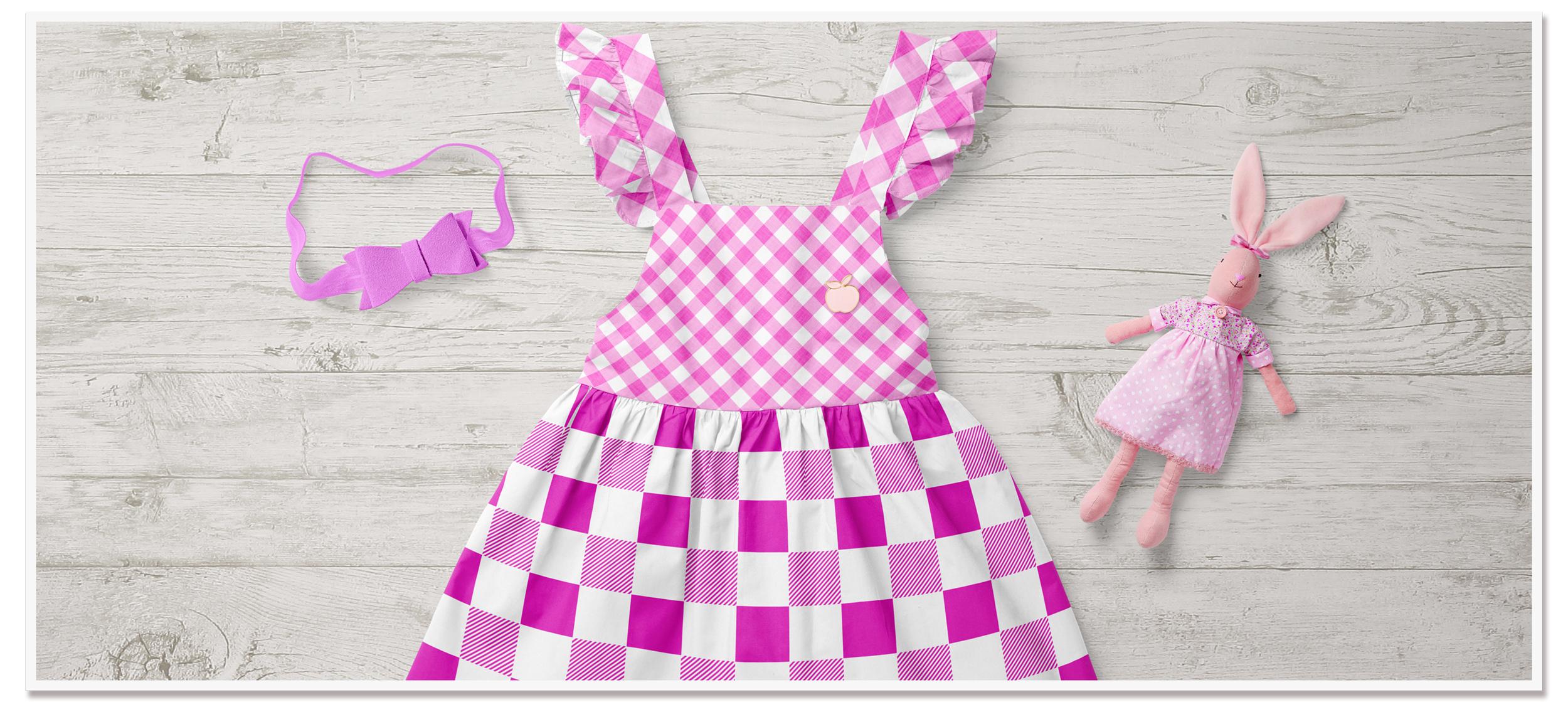
2. Leçon 1 Aperçu et histoire de Gingham: Bonjour les gars, bienvenue à la première leçon. Je voulais juste
expliquer la différence
entre les dames, le Gangnam et
le chèque de
buffle. Je vais donc
vous donner un peu d' histoire et ça nous permettra
de commencer. Je suis en train de concevoir une série de collections de
tissus. Et l'une des choses que
je fais en tant que coordonnée dans l'un des ensembles est de
créer un motif Gangnam. Cela m'a amené à
penser à enseigner un cours pour expliquer la différence
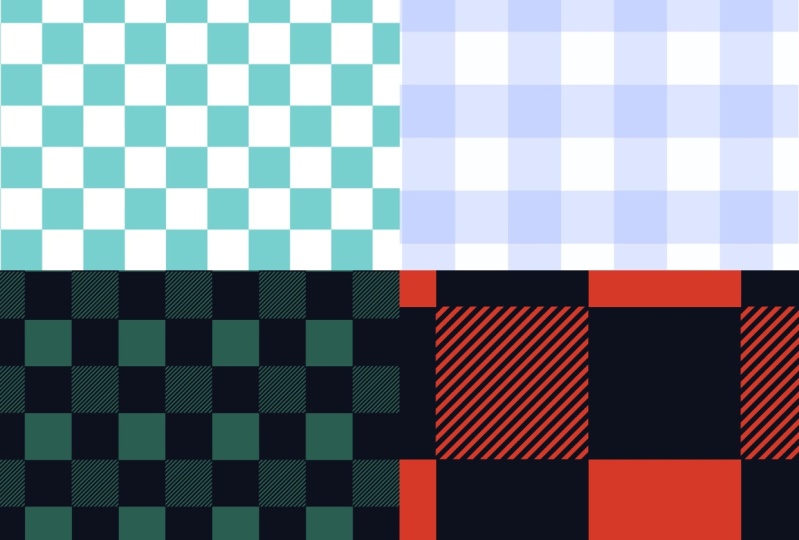
entre les dames, les ganglions et le complot de Buffalo. Ce cours va vous montrer
comment
créer trois des variations de tissu à carreaux
dont je parle. C'est ce que je
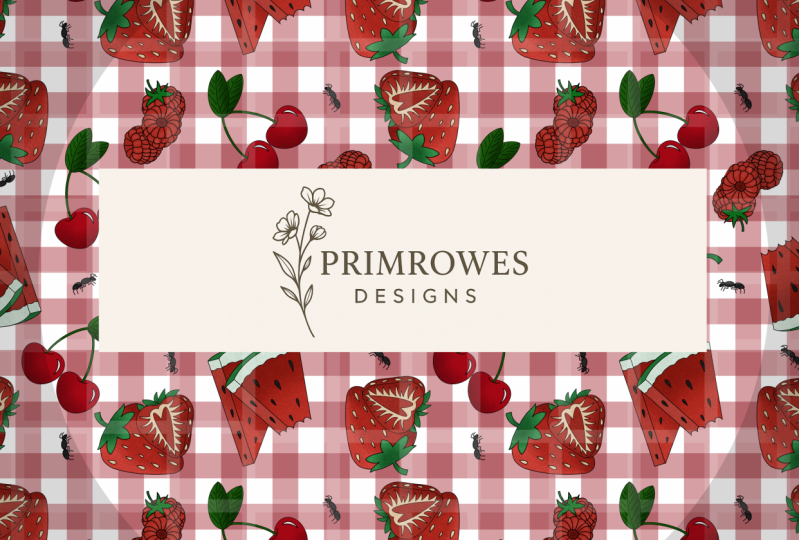
considérerais comme un vérificateur. Un tissu à carreaux se répète simplement
deux carrés. Et vous pouvez constater qu'
il n'y a aucune variation dans la couleur ou
la tonalité des carrés. Vous avez juste une oreille droite, une droite noire et blanche. Vous pouvez l'avoir en rouge et en blanc. bleu et le blanc n'ont pas d'importance, mais vous
n'aurez aucune ombrage sur votre
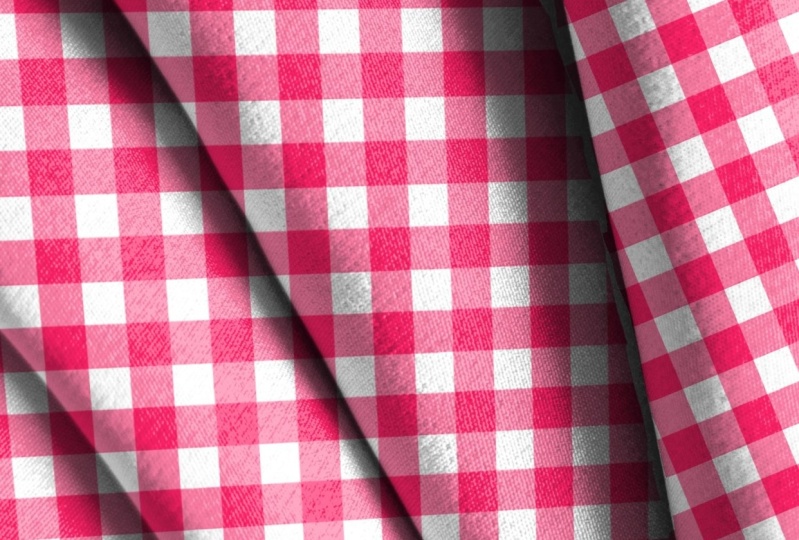
motif. Maintenant, je leur donne comme ça, vous pouvez voir qu'il y a deux
nuances différentes de bleu. Dans ce cas, la
répétition aurait la couleur la plus foncée est
en quelque sorte entre deux valeurs,
puis le blanc. C'est ce qu'un Gangnam est envoyé. Le dernier
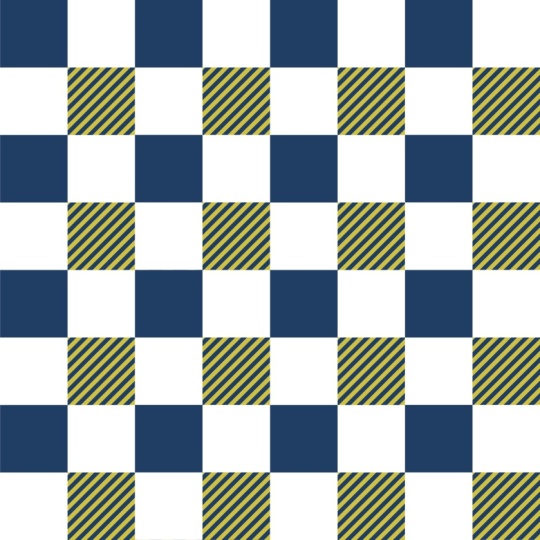
est un plaid de buffle. Et la variante de
Buffalo que nous allons faire
sera exactement comme ça. Nous allons avoir
un carré solide, puis la même couleur que celle utilisée
sur un carré à côté,
mais avec une partie de la couleur découpée avec des
rayures de cette façon, puis bien sûr
la couleur unie. Ce sont donc les
trois différents que
nous allons examiner. Je veux
vous parler un peu l'histoire de Gangnam. Comme d'où est-ce qu'il est originaire pour la
première fois ? D'où vient-il ? Je vous donne ici un lien vers
cette histoire parce qu'elle contient beaucoup d'
informations et d' exemples qui y
sont attachés. Vous pouvez donc vraiment
aller voir cet article et lire tout ce que vous vouliez
savoir sur Gangnam. Maintenant, donnez-les lui-même
a d'abord été fabriqué en Asie et peut-être en Malaisie parce que
le mot malaisien
Gang, Gang, orthographié GnG,
puis ANG fournit la racine
du mot anglais Gangnam. Il a été popularisé par les Néerlandais et les Anglais au XVIIIe siècle. Et puis le motif
répète des vérifications, généralement un blanc croustillant contrasté avec une couleur
vive qui les donne est impossible
à foirer. Littéralement. Il va avec à peu
près n'importe quoi. Et la beauté de cela
est qu'il peut être vu dans n'importe quelle direction et
absolument travailler. Maintenant, le faire venir aux
États-Unis ou en Amérique du Nord
au XIXe siècle et il a été
utilisé pour créer un proche durable. C'est devenu un tissu
domestique en 1916 quand une
créatrice de Kansas City nommée Nellie Dawn a créé une robe de maison rose
Gangnam. Elle a vendu et une allumette, et c'est en 1916. Elle a vendu 216 robes à un
dollar la pièce en une journée. Et puis la robe est devenue
un phénomène avant cela, les femmes faisaient surtout
leur propre couture pour créer leurs vêtements. Mais dans ce cas, il semblait parfaitement justifié dépenser un dollar pour une robe. Vous vous souviendrez probablement Judy Garland portait une
robe dans le Magicien d'Oz réfléchissez et regardez en arrière un grand nombre des grandes
stars de la journée. Doris Day par exemple, elle leur donne même la guerre. C'est donc un tissu qui a
résisté à l'épreuve du temps. Je pense que c'est juste
l'un de ces projets
vraiment amusants et faciles à réaliser. Et le
motif que vous créez peut bien sûr
être utilisé dans n'importe quoi,
pas seulement dans la conception de tissus. Vous pouvez l'utiliser pour le
scrapbooking, pour les arrière-plans. Nous pouvons créer un pinceau
avec lui une fois que nous avons terminé. On va faire tout
ça en classe. Commençons donc. Je vous rencontrerai dans
la prochaine leçon. voit là-bas.
3. Leçon 2 Créer un modèle de vérification de base: Bonjour les gars, bienvenue à la deuxième leçon. deuxième leçon ici nous
allons produire
le motif à damier de base une
fois que nous l'aurons créé. Nous allons également utiliser le motif pour créer
un pinceau à motifs. Allons-y. Bon, commençons
par faire les dames d'abord, je vais utiliser un
document dix par dix. Je pense que c'est juste une
proportion facile à retenir. Et faisons simplement un damier noir
et blanc juste pour pouvoir le changer par n'importe quelle couleur par la suite. Parce que ce que j'ai l'
intention de faire avec ces motifs que je
crée aujourd'hui, c'est de faire pinceaux à motifs
que je peux utiliser dans des
pièces
mixtes. arrière-plans vraiment géniaux,
quelque chose comme ça. Je vais donc
commencer par accéder aux paramètres de
mon Canvas
ici et aller mon guide de dessin,
modifier le guide de dessin. Je ne peux donc en faire que quatre quadrants
parce
que pour les dames, je n'ai besoin
que des quatre. Maintenant, après cette première leçon, vous comprenez que
les dames sont littéralement de
couleur complète , puis blanches ou quelle que soit votre
alternative. Je vais juste le faire en
tant que damier noir et blanc. Et je trouve que le
moyen le plus simple de le
faire est de simplement
superposer du noir. Ensuite, prenez mon outil de sélection et assurez-vous que l'accrochage
et la magnétique sont activés. Et ensuite, sortez de ce coin jusqu'à ce
que j'atteigne cette pièce maîtresse là. Maintenant, je peux dupliquer
cela et le déposer dans le coin opposé,
puis j'ai juste besoin de faire remplir le sol. Je vais donc ajouter un calque ici et le remplir de blanc. Comme je l'ai dit, vous pouvez le
faire dans n'importe quelle couleur, mais parce que je
vais les transformer en pinceaux,
je peux aussi appliquer de la couleur. Et je suis parfaitement
douée pour travailler
en noir et blanc. Maintenant, nous avons ces trois
couches que nous pouvons regrouper. Ensuite, je vais
dupliquer le groupe. J'aime toujours garder
mon premier regroupement au cas où je voudrais revenir en arrière
et apporter des modifications. Et ensuite, on
peut juste aplatir celle-ci. Ce qui est cool, c'est que nous avons littéralement déjà créé
notre modèle. Ce que je vais faire,
c'est dupliquer ça, fusionner celui-ci, puis le dupliquer à nouveau. Et vous pouvez voir que j'ai un bon motif de
damier ici. Vous pourriez continuer. Vous pouvez aplatir
ou fusionner ces deux doublons et
effectuer le même processus. Cela dépend de l'
échelle que vous voulez. Laissez-moi simplement cacher
celle-ci pour que ce soit plus facile. Et vous pouvez voir à quel point il est facile pour nous de l'aligner parfaitement. Vous pouvez voir cette ligne jaune
pop-up parce que j'ai le clignotement et sans avoir un tas d'
autres calques en cours, il s'accroche parfaitement à l'
endroit où il est censé le faire. Nous avons créé notre modèle
magnifiquement ici. Et nous pouvons fusionner celui-ci. Et maintenant, nous sommes prêts à créer un pinceau à motifs à partir de cela. Je parie que vous n'auriez jamais
pensé que ce serait aussi rapide. Ce que je vais faire
ici, c'est que je vais faire glisser
trois doigts
vers le bas et le copier. Ensuite, je vais aller
dans mes pinceaux à motifs. Et vous pouvez dupliquer un
pinceau que vous possédez déjà. Et le grain, qui est
essentiellement ce que nous
faisons ici, c'est que nous allons entrer et nous allons à
la préparation des grains. Nous allons modifier, importer. Et dans ce cas,
on va coller et il y a mes dames noires
et blanches. Vous devez cliquer deux fois sur Terminé ici. Mais vous pouvez voir
ici que j'ai un pinceau à damier noir
et blanc parfaitement adapté, je peux même y aller et
changer l'échelle. Vous pouvez voir ici que
j'ai modifié l'échelle, que se passe-t-il
de la proportion du motif dans le pinceau ? Je pourrais aussi y aller et changer
la forme du pinceau. Donc, dans ce cas, vous pouvez
voir les bords déchiquetés ici. Si je voulais avoir quelque chose
d'un peu plus doux, je pourrais passer à la forme ici, cliquer sur Modifier, aller à la bibliothèque
source. Aérographe ou quelque chose avec un
peu de texture. Essayons ça
pour le diable. Et vous pouvez voir comment
cela modifie le bord. Vous pouvez y entrer et effectuer
d'autres ajustements. J'ai Jitter, c'est ce
qui donne cet avantage là. Vous pouvez enlever cette
gigue tout de
suite et vous aurez
juste un avantage solide. Et vous pouvez également entrer dans
les propriétés ici et rendre votre pinceau
beaucoup plus grand. Revenons en arrière et regardons maintenant comment cette brosse peut fonctionner. Je vais donc ajouter
un nouveau calque ici. Et je vais choisir une couleur. Pour que lorsque je peins ceci, je ne peins pas en
noir et blanc. Je peins littéralement
le damier est juste sur mon document et en couleur. Bien sûr, à ce
stade, vous pouvez y entrer et si vous travaillez
sur ce pinceau, vous pouvez apporter des modifications, par
exemple, à la dynamique des
couleurs. Vous pouvez le modifier
pour que votre teinte puisse changer en fonction de la façon dont vous
souhaitez travailler votre pinceau. C'est entièrement à vous de décider. Tout cela est expérimental. Vous pouvez faire ce que vous voulez. Vous pouvez modifier la
saturation, la luminosité, l'obscurité, tout
ce genre de choses. La meilleure chose à
faire est d'aller expérimenter. Il est réglé en rouge. Mais vous pouvez voir ici qu' raison des paramètres
que j'ai mis en place, je reçois ce
genre de changements. C'est donc en train de changer la teinte. C'est surtout la seule
chose que j'ai changé là-dedans. Je pense que la partie amusante
d'avoir un pinceau comme celui-ci est d'expérimenter
avec les couleurs et autres. En gros,
c'est tout pour les dames. Maintenant, nous pouvons faire le concert
réel. Dans la prochaine leçon,
nous allons nous
concentrer sur la création du Gangnam. Je vous y verrai.
4. Leçon 3 Gingham Motif et création de brosse: Bonjour les gars, bienvenue
à la troisième leçon. Dans la troisième leçon, nous allons produire le Gangnam. Le Gangnam est ce que
j'ai présenté sur mes diapositives de titre avec une robe de
petite fille. J'espère que ça vous plaira. Il est en fait très facile
à produire également. Allons-y donc. Vous avez probablement
deviné à quel point il
sera facile de
créer nos rires. Je vais commencer à zéro. Vous pouvez donc décider si
vous souhaitez le faire sur le même document ou
le faire sur un autre document. Et je vais encore
créer en noir et blanc. Je vais ajouter
un nouveau calque ici, le
remplir de noir, puis je vais le
mettre dans un coin. Maintenant, je vais
dupliquer celle-ci, mais au lieu de l'amener au
coin opposé, je vais
le mettre de ce côté-ci et je
vais en faire baisser la
valeur. Je l'ai à environ 50 %, je vais y aller un peu moins. C'est donc 40, 41 %. Mettons-le à 40 ans. Ensuite, dupliquons celui-ci et faites-le
glisser de ce côté. Et je sais que c'est difficile à croire, mais nous avons en fait
notre modèle. C'est tout ce dont nous avons besoin pour
créer ce concert,
je vais les regrouper. Ensuite, nous allons dupliquer. Je vais garder celui-ci
en veille et celui-ci ici, je peux maintenant ajouter le
calque pour pouvoir mettre le blanc dedans. On va faire glisser
ça vers le bas. Maintenant, nous avons les
quatre dont nous avons besoin. Et je peux prendre tout
ce groupe et amener dans le
coin comme ça. Je vais en fait fusionner
cela parce qu'il est si facile à créer aplati, je devrais dire que je ne
fusionnerai pas et je vais le
dupliquer et l'amener
de ce côté, fusionner et
ensuite le dupliquer. Et puis nous avons notre concert
aussi facile que ça. Je pourrais dire que le cours d'aujourd'hui
va être court parce que tout
est si facile à faire. Je vais fusionner ça. Et maintenant, allons de l'avant
et faire un pinceau avec. Je vais donc copier
ça pour trois doigts, balayer vers le bas, puis copier, et dupliquons
ce dernier pinceau. Et rappelez-vous ce pinceau sur lequel nous
avons ces dynamiques de couleur. Je vais retourner dans
le vert ici, et je vais
coller mon patron. Et vous pouviez voir d'après
ce que j'avais là que c'est le double
de l'échelle de l'autre parce que
nous n'avons pas fait la répétition, nous ne l'avons pas réduit. C'est peut-être quelque chose
qui pourrait bien se passer, mais vous voudrez peut-être y
aller et changer. Vous pouvez voir ici que Gangnam
a parfaitement bien fonctionné. Et juste pour le plaisir, passons à la dynamique
des couleurs et changeons quelques autres choses. Je vais donc lui faire
ajuster la saturation aussi. Je vais également
entrer dans l'Apple Pencil et dans ce cas, je vais changer la
façon dont l'opacité est
affectée par la pression. Je ne suis pas sûr
que cela fonctionne, mais nous verrons que je vais
revenir dans mon document. Masquons ce calque, ajoutons-en un
autre et choisissons une couleur. Je vais juste
choisir une couleur sarcelle au hasard et
commençons à peindre. Vous pouvez donc voir que si je n'y
exerce aucune pression,
il reste à ce violet
et si j'appuie dessus, coupez-le à la hauteur de
cette couleur verte. Je pense que cela pourrait être super amusant et vous pourriez
certainement aller expérimenter comme si vous pouviez garder
ce pinceau, le dupliquer. Rendez-vous à
nouveau dans les paramètres et revenez à la dynamique des couleurs et modifiez tout simplement pour voir
à quoi elle va ressembler. Je ne vais pas couvrir ce que
ces différentes choses font dans cette classe parce que
je l'ai couvert dans d'autres. Et vous pouvez également vous rendre sur
le site Web Procreate et en savoir plus sur l'
évolution de la dynamique des couleurs. Mais je suppose que parce que j'ai une couleur
secondaire ici et que j'
ai spécifié des changements
avec une couleur secondaire. Je vais l'
éteindre. Là. Vous pouvez voir que cela
commence déjà à faire une différence. Je pense que ce que
je vais faire est peut-être d'entrer et de changer
quelques autres choses ici. Et vous pouvez voir ici que j'applique quantité de
poids
différente, cela le change. Je veux dire, ce n'est pas
très différent de l'autre version que nous avons faite. faudrait donc faire des expériences, mais vous pouvez également passer à une couleur différente et vous obtiendrez
un effet différent. Et je vois que c'est vraiment amusant pour créer des arrière-plans, disons pour le scrapbooking. Ou encore, comme carte de vœux et nous
remplissons tout un arrière-plan,
il suffit de remplir le
tout dans l'un des cadres de texte que vous avez
créés dans l'autre classe. Un joli violet profond. Et nous allons agrandir ça. Et puis,
bien sûr, vous pouvez le remplir avec une belle couleur de fond et
ajouter votre libellé par-dessus. Vous pouvez ajouter du texte
et nous pouvons entrer. Il suffit de taper le
mot amour, créatif. Changez-la par une police
que vous l'avez jamais laissée tomber. Vous pouvez aller ici et accéder
à Edit Text, puis vous pouvez recommencer à faire
ce que vous faisiez. Je vais utiliser
un joli type audacieux. Et je vais changer la couleur du
pourpre profond. Et mettons-le
en position ici. Et je veux dire, est-ce que c'est mignon ? Vous pouvez le voir sur
une page de scrapbooking ou
sous forme de carte de vœux. Si cela a tracé l'arrière-plan, c'est tellement amusant
et polyvalent à utiliser. Le seul qu'il nous reste à
faire maintenant, c'est le chèque de buffle. Nous allons donc nous retrouver dans la prochaine leçon et je vais vous montrer
comment le mettre en place.
5. Leçon 4 Création de Buffalo Plaid: Bonjour les gars, bienvenue à la quatrième leçon. Moins de quatre ici sont probablement l'échantillon de motif le plus impliqué que nous allons
créer aujourd'hui. On va faire la vérification du
buffle et le coin coloré alterné
va être rayé. Cela donnera le
contraste dont nous avons besoin. Commençons. Bon, c'est tout pour ça. Donc, mettons tout ça. Je vais mettre tout
cela en groupe
et en haute sensibilité, puis nous pourrons commencer à travailler
sur le chèque de buffle. Nous allons donc
commencer par le noir. Et la première chose que
je veux faire est de
créer une
bande que nous
allons utiliser pour ajouter la texture à nos carrés
alternatifs. Je vais vous montrer le moyen
le plus rapide que je connaisse pour faire une bande. Je vais ajouter un calque
ici et le remplir de noir. Ensuite, je vais apporter cette forme
libre et l'
amener à mi-chemin. Pourquoi il n'y a rien. On y va. Je veux garder cela avec transparence dans le
contexte de cette moitié. Je vais remplir
ça de blanc. Nous allons les
rassembler en groupe. Et je ne vais pas fusionner les deux comme je l'ai fait
avec les autres modèles. Maintenant, afin de commencer à
travailler sur notre bande, je vais dupliquer
ce premier que je vais faire. Je ne sais pas pourquoi il ne s'
accroche pas au milieu
ici, je vais
aller sur mon Canvas et éditer le guide de dessin
et m'assurer que j'
ai oui, je suppose
que c'est le problème. Je ne l'avais pas seulement sur la verticale, donc je veux le passer en
quadrant et puis je pense que je fais pas ils ne
capturent pas le document le plus proche. une sorte de pépin qui s'est reproduit Il y a eu une sorte de pépin qui s'est reproduit. Et puis voyons voir, j'ai
eu mon accrochage, donc ça devrait fonctionner
et voir ça juste là. Et il ne veut tout simplement pas de nous. Étrange. Essayez ce groupe ici. Eh bien, je vais
juste le regarder. Donc ça va ramener
ce noir sur le dessus. Parce que ce que je veux
faire, c'est que je voulais aussi faire demi-taille et je
ne sais tout simplement pas ce
qui se passe ici. J'ai
un problème avec les microgrammes. Je vais donc
m'éteindre, procréer pendant que j'y suis. Je vais toujours ouvrir tous
ces documents et tout ça, le rouvrir. Et je veux dire, c'est arrivé. Il arrive parfois que le programme ne fasse
tout simplement pas ce qu'il est
censé faire. suffit donc de le redémarrer Il suffit donc de le redémarrer comme n'importe quel autre programme retournera dans
ce document. Et j'espère que
ça va marcher maintenant. Permettez-moi de supprimer celle-ci
car nous pouvons l'utiliser ici pour créer notre premier
duplicata de la bande. Et maintenant, vous voyez que ça marche. Je vais donc dupliquer, faire glisser celle-ci vers le bas. Donc, nous commençons, nous avons
une partie de notre rayure ici. Maintenant, ce que je peux faire, c'est
dupliquer ce groupe. Je vais donc créer un sous-groupe au sein du groupe
et le dupliquer. Je vais jeter ce
blanc dans ce groupe. Arrêtons tout le reste. Et je vais
mettre la couleur
d'arrière-plan ici maintenant juste pour que
nous puissions voir notre blanc quand
nous travaillons avec. Vous pouvez donc voir que le
blanc est juste sur la 1.5. Vous voyez que ce que je veux faire c'
est juste le dupliquer à
nouveau pour que je puisse l'
utiliser comme moyen d' accrocher mes bandes sur la ligne
centrale. Maintenant que j'ai ce groupe, je vais le dupliquer. Je vais aplatir
chacun d'entre eux. Je n'allais pas le faire parce que je ne
voulais pas que ce
blanc soit là dedans, mais je peux toujours l'
éliminer après. Maintenant, je vais prendre chacun d' entre
eux et les amener
à mi-chemin. Et vous verrez que
plus je répétais
de fois, plus j'ai de rayures. Je vais donc l'avancer rapidement
ici pour vous pendant que je répète
ce processus quelques fois. Pour la grève en général, je vais faire le point à mi-chemin, dupliqué et ensuite le
faire baisser. Je pense donc lentement que je
n'aurai à le
faire qu'une fois de plus. Je vais donc fusionner
cela, le dupliquer, le
ramener à mi-chemin et
le ramener à mi-chemin. Ce que nous avions besoin de
cela, c'est de
pouvoir faire ce vérificateur
que je voulais. Et je vais
vous montrer comment faire ça. Nous allons fusionner
ces deux-là ensemble. Et ce que je veux
faire maintenant, c'est le faire pivoter. Et parce que nous
avons le clignotement, nous pouvons le faire pivoter
exactement au point que nous voulons. Et c'est l'angle
que je voulais. Donc, si vous le faisiez, vous pouvez regarder vos points de
rotation ici. Mais ce que j'essaie de faire,
c'est une rotation de 45 degrés. Vous pouvez donc le faire
pivoter là ou vous pouvez faire un coup sur cette rotation ici. En fait, je vais
continuer parce que je veux que ce soit cet angle. Et je pense que c'est encore un peu trop épais pour moi, alors laissez-moi revenir en arrière. Je vais encore le dupliquer, et je vais faire un pas de plus. Je vais fusionner
celui-ci. Et maintenant, c'est ce que je vais faire pivoter deux cent quarante
cinq, quarante cinq degrés. Je n'en ai besoin que dans
ce coin, donc je vais le faire tomber. Vous pourriez vraiment le
faire baisser si vous voulez. Ou je pense que je vais avoir le genre blanc
au bord. Et puis créons un nouveau calque. Nous allons le pauvre noir là-dedans. Je vais faire la
place dont nous avons besoin. Maintenant, ce carré que nous
voulons également utiliser pour sélectionner et éliminer une partie de cette bande supplémentaire
qui se trouve sur le côté. Nous allons le dupliquer. Et
ramenez-le dans ce coin. Et utilisons la sélection
automatique pour sélectionner tout ce que vous voyez que je sélectionne tout autour de cette boîte. Je peux l'utiliser sur cette
couche pour couper. Et puis je peux juste
éliminer ce carré. J'ai tout ce dont j'ai besoin ici. Je vais encore montrer ce carré
blanc. Et maintenant, tout cela ici, je peux assembler pour que
vous puissiez décider si
vous voulez conserver ces rectangles originaux. Je veux dire, ce n'est probablement pas important de les dessiner, mais j'aime
les mettre en groupe, alors il est facile de les aplatir. Et puis on peut l'utiliser pour
faire chacun des coins. Fusionnez ça, dupliquez-le, et nous avons notre chèque de buffle. Je vais le faire un
peu plus petite. Je vais donc le
fusionner et je
vais recommencer ce processus. Donc je duplique
et je mets celui-ci l'autre
, puis je peux le fusionner. Ensuite, je n'ai qu'à
dupliquer une fois de plus. Et ces deux-là, je peux
fusionner et vous savez
quelle est la prochaine étape ? Nous faisons un balayage à trois
doigts vers le bas et copions. Allez dans notre ensemble de pinceaux
que nous voulons en ajouter deux. Et dupliquons à nouveau
ce pinceau, allant dans Grain, Modifier, Importer et coller, appuyez sur Terminé. Et nous avons notre chèque de buffle. Je pense que dans ce cas, je pourrais augmenter l'échelle
pour que nous puissions voir joli petit carré
alternatif et peut-être revenir en arrière et simplement réinitialiser tous ces éléments
pour qu'ils soient tout simplement normaux. Vous pouvez également entrer et taper
simplement le nouveau
numéro que vous souhaitez. C'est probablement plus rapide. Si nous mettons 0, il le réinitialise sur
Non terminé et ajoute une autre couche
pour le tester. Je vais remettre ma couleur d'
arrière-plan en blanc sur ce calque. Et lisons Paul Bunyan. Vous ne voulez pas cliquer sur
cette échelle comme elle était parce que maintenant je pense que la
balance est trop petite, donc je vais retourner
dans le grain, rendre un peu plus grande. Et on y va. En ce qui concerne le chèque de buffle, je vais aussi aller dans mes
propriétés et l'amener au
maximum en ce qui concerne la taille. Oui, ça s'est
arrangé pour Buffalo Check. Maintenant, l'autre chose que vous pourriez faire est de remplir de rouge pur
, puis d'y aller avec un
noir pour obtenir ce vrai méchant, je ne sais pas pour vous. Mais au Canada, c'est
très populaire et c' comme si tout le monde possédait quelque chose ce sujet.
Oui, on y va. Maintenant que nous avons créé Checkers, nous avons créé Kingdom et un chèque
de buffle en une seule classe. Comme je vais
vous rencontrer lors de la dernière leçon, je vais avoir
quelques maquettes à vous
montrer juste pour le plaisir. Et oui, c'est tout pour aujourd'hui. Je vous verrai dans la prochaine leçon.
6. Leçon 5 Tester le modèle sur une maquette: Bonjour les gars, bienvenue à la leçon
cinq. Ajoutons cinq ici. Je voulais juste vous montrer quelques touches finales que
nous pouvons faire dans Photoshop. Ensuite, nous allons ajouter
le motif à une maquette. Commençons. Très bien, j'ai pensé que je vous donnerais
une leçon rapide sur l'utilisation de votre
motif pour mettre des maquettes. Je suis sur mon bureau ici
et je suis dans Photoshop. Et c'est celui que j'
utilise pour faire mes diapositives de titre. Avec la plupart des
maquettes que j'achète. J'ai quelque chose
appelé Smart Objects dans ma palette de calques. Et pour modifier le motif, il
suffit de double-cliquer
sur l'une des formes. Ici, j'ai collé l'un
des royaumes que j'ai faits. Dans ce cas, j'avais ajouté une texture et je l'ai
également tournée à 45 degrés une fois
dans ce fichier PSB, qui est attaché à cette robe de
bébé en tant qu'objet intelligent. Une fois que je l'ai collé ici, il apparaissait
ici sur la robe. Donc, si je devais le changer et que j'ai chargé mes
modèles ici. Disons que j'allais
aller voir ce chèque de buffle. Je pourrais cliquer sur ce calque de remplissage de
motif et faire des choses comme réduire
la taille des dames. Je pourrais également ajouter un calque de
réglage ici, et modifions
la couleur de celui-ci. Ici, je frappais
coloriser et déplacer mes curseurs ici jusqu'à ce que je trouve
la couleur que je voulais. Cela va paraître
bizarre avec cet autre, mais je voulais juste vous
montrer comment ça fonctionne. Je ne suis pas sûr que ce soit
proche, mais il suffit de cliquer sur Enregistrer ici sur ce document et cela prend une minute
car il met à jour les objets intelligents
comme vous le voyez ici. Et quand je retourne à ma petite robe et que ça n'a même pas l'air mal. J'ai créé un nouveau motif
sur la moitié inférieure, sur la partie jupe de cette
petite robe qui vous
montre comment
faire les premiers décès dans Photoshop. Je vais vous guider à travers
chacune des étapes. Maintenant, j'ai apporté
mon modèle ici et pour l'enregistrer
dans mes modèles,
directement
dans mon Photoshop ici, tout ce que je dois faire est d'appuyer ce bouton plus
ici est la clé plus. Quand je touche Plus, ça va me
permettre de le nommer. J'appellerai donc ça les
munir aussi, parce que j'en
ai déjà un là-bas. Ici. Il apparaît directement
dans
le dossier géométrique
que j'ai ici. Et si vous deviez
double-cliquer dessus, vous pouvez revenir à
son nom ou autre. Maintenant, quand je veux l'
appliquer à quelque chose. Voici donc une maquette de
carte de vœux. J'ai amené ce
multicolore que j'ai fait et je l'ai jeté sur des fonds
noirs. J'ai pensé que ça pourrait
paraître plutôt soigné et en fait j'
aime vraiment ça au néon. Une sorte de finition. Si je voulais changer
cette carte pour qu'elle soit ce modèle, je double-cliquerais sur
cet objet intelligent. Maintenant, il s'ouvre dans son
propre fichier PSB séparé. Je peux le remplir avec ce motif. Et bien sûr, l'échelle
est complètement éteinte, mais ici je peux faire
les ajustements. je puisse y aller,
disons 20 ans, allons même 15 % et dire, Ok,
maintenant, je pourrais juste le
laisser en noir et blanc si je devais l'enregistrer et
retourner à ma carte de vœux, vous verrez qu'elle est remplacée. avec ce noir et blanc. Revenons à
celle-ci et nous pouvons faire des choses comme ajouter un calque de réglage de la teinte et de
la saturation. N'oubliez pas qu'
il suffit de double-cliquer
dessus , de toucher deux fois dessus. Ce que nous devons faire
ici, c'est de l'attacher à
cela en le
transformant en masque de détourage. Et vous le faites en
survolant la ligne qui sépare les deux
et en cliquant sur l'option. Et puis, ici, nous le
colorisons ou ferions tout
ce que nous
voulons en faire. C'est une belle sorte
de couleur pique-nique, couleur couverture de
pique-nique. Je vais aller un
peu plus petit pour voir si je peux obtenir cet avantage un
peu plus agréable. Vous ne pouvez utiliser que des
numéros ronds ici, je suppose. Nous allons appuyer sur OK, Save. Et ça va se
heurter
à tout le reste
sauf ma maquette. Mais vous pouvez y aller et
changer les arrière-plans. Et vous pouvez même
changer la couleur de l'enveloppe ici. Fondamentalement de la même manière, vous pouvez simplement utiliser cette couche de teinte et de
saturation pour la
modifier plus foncée. Cela va se heurter
complètement, mais je voulais juste vous
montrer comment cela fonctionne. Et ouah, c'est une enveloppe
brillante. va de même avec
le motif à carreaux. Dans ce cas, j'ai fait
exactement les mêmes étapes. Double-cliquez sur
l'objet intelligent. Cela m'a amené là-dedans, que j'ai une
couche de réglage de la teinte et de
la saturation ici. Vous pouvez modifier la couleur
en fonction de votre choix. On va peut-être y aller avec
un rose plus doux. Et je veux changer à nouveau
l'échelle. Double-cliquez donc sur le calque de réglage du
motif, et allons environ 40%. Gardez-le. Une fois que je suis retourné dans
ma maquette principale, vous pouvez voir ici comment elle
l'
a remplacée par celle que je viens de
rendre super facile. C'est dans Photoshop. Je comprends que
vous ne possédez pas tous Photoshop. J'ai l'intention de faire un cours sur la
façon de faire les maquettes
dans Procreate, nous n'aurons pas l'avantage
de l'objet intelligent, mais beaucoup de
choses que nous pouvons faire avec l'utilisation d'un masque. Ce sera donc un nouveau cours
pour vous à un moment donné, je voulais juste
vous montrer rapidement si vous avez Photoshop, c'est
ce que vous pourriez
faire pour montrer votre nouveau modèle que vous avez créé. Et je pense qu'avec
celui-ci, j'y vais et
enfin, le chèque de buffle. Dans ce cas, j'ai créé un chèque de
buffle
déjà collé sur le
devant des chemises. Alors fermez celui-là. Vous pouvez voir ici
ceux qui ne sont pas terminés. Allons donc dans
la pochette ici. Je l'ai copié à partir de l'
autre document ou premières pièces juste pour
le
rendre le plus rapide possible. L'autre, économisez près. Et vous pouvez voir maintenant
que nous avons également une chemise vraiment mignonne avec
ce motif à carreaux de buffle. Et je l'ai fait dans
cette couleur parce que les poignets étaient déjà
de cette couleur. Mais si je le voulais, je pourrais aussi y aller et changer la couleur de
ces objets individuels. Mais c'est un peu amusant de le voir
sur une maquette à la fin, je pense que cela aide vraiment à visualiser quelques
choses différentes, l'ampleur de celle-ci. Vous pouvez prendre des
décisions concernant couleur et même l'angle. Donc, avec cette petite robe pour bébé, c'était un peu amusant d'essayer le motif à un angle de
45 degrés. Alors expérimentez avec
des trucs comme ça. Si vous avez
Photoshop, sinon, je ferai un
cours sur l'
utilisation des maquettes dans Procreate. Très bien, cela termine notre
cours pour aujourd'hui et je vous
rencontrerai dans cette dernière
leçon de synthèse. On se voit là-bas.
7. Leçon 6 Conclusion et conclusion des pensées 1: Les gars, merci beaucoup d' traîné avec moi
aujourd'hui et j'espère que vous êtes heureux
de ces
petits motifs supplémentaires que
vous avez créés. Je
vous suggère toujours de créer des pinceaux avec ces pinceaux parce que vous ne savez jamais
quand vous pouvez les utiliser. Parfois, vous avez juste besoin d'un
arrière-plan rapide ou de l'
ajouter à un
élément multimédia que vous faites. Et l'avoir dans vos pinceaux à motifs est
juste la chose la plus utile. J'utilise ces
pinceaux à motifs tout le temps. Si vous ne l'avez pas fait
au début de la classe, assurez-vous d'appuyer sur ce bouton de
suivi. De cette façon, vous serez
informé de n'importe lequel de mes cours et de toutes les nouvelles
choses que j'ai envoyées à son poste. De plus, assurez-vous d'ajouter votre
nom à ma liste de diffusion, comme je l'ai mentionné
au début, car je vais
faire d'autres choses. Et bien sûr, c'est là trouvent
toutes les
ressources de mes artistes. Vous voulez donc
être sur cette liste de diffusion. N'oubliez pas de
consulter mes sites Pinterest. Le loris arbore le loris et
l'aspirine et leur apprend à l'aspirine à faible risque pour toutes
sortes de ressources artistiques. Et vous pourriez être
intéressé par la visite de mes magasins. J'en ai un sur Sawzall.com, c'est probablement mon plus gros. Je vends beaucoup de cartes sur condyle. Pour que vous puissiez vérifier cela. Vous pouvez également
vérifier la société six. Et au Canada, ici
chez Art of where, vous aimeriez ce site Art of
where car vous pouvez commander vos propres produits
avec vos propres œuvres d'art. Alors, peut-être jetez un coup d'œil. Et oui,
pratiquez ou expérimentez certainement création de produits pour vous-même fonction de certains de ces modèles. Utilisez les modèles
pour toutes sortes d' art
différentes ou sur différents marchés que vous n'
avez qu'à tester. Il est toujours amusant de simplement
jouer avec la balance et trouver ce qui est le
mieux sur quelque chose que
vous concevez. J'ai vraiment l'impression que les
maquettes sont le dernier test que vous devriez toujours faire
lorsque vous créez un modèle. Je suppose que c'est tout pour aujourd'hui. Et je vais dire au revoir pour l'instant, et je vous verrai
dans mon prochain cours. C'est.
 Delores Naskrent, Creative Explorer