Transcription
1. Intro à authentique feutre cousu Applique pour enfants Livre: Salut les gars et bienvenue. Je m'appelle Dolores
Nascar et je viens
vous voir du soleil
du Manitoba, au Canada. Eh bien, généralement ensoleillé aujourd'hui, nous avons apparemment une averse
torrentielle, mais mieux que la neige. Une chose à propos de la pluie, c'est que vous
n'avez pas besoin de la pelleter. La classe de lecture aujourd'hui est un projet d'oiseaux vraiment amusant et
fantaisiste. Nous allons créer
ces oiseaux pour qu'ils se ressemblent. Ils sont cousus,
feutres, applicateurs. Je vous fournit tous
les pinceaux dont vous
aurez besoin pour cela. J'ai un tas de
pinceaux à point que j'ai créés. J'ai donc un point de course, j'ai une couverture
cousue notre point satiné et des textures comme le feutre dont nous avons besoin et quelques données
pour l'arrière-plan. Et tous ces éléments vous sont fournis
pour la leçon d'aujourd'hui. Cela semble vraiment simple, mais nous savons tous que pour que quelque chose soit vraiment
réaliste, nous devons avoir une certaine profondeur. La profondeur créera des
reflets et des ombres
car, comme vous le savez, feutre est un tissu très épais. Et lorsqu'il est utilisé pour des
majuscules comme celle-ci ou pour des petits cadeaux fantaisistes. Beaucoup de fois, on lui donne un peu de farce
pour donner la dimension. Nous allons donc
créer des points forts et des ombres pour le souligner. De plus, la couture nécessite quelques techniques d'ombrage
pour qu'elle soit réelle, qu'elle tire et
que
Tucker est le tissu,
comme vous le voyez sur n'importe quelle application
réelle. Cela semble un peu compliqué, mais ne vous inquiétez pas, je
vous emmène étape par étape. Il devrait être assez maniable, surtout avec les
pinceaux fournis. Je vais commencer
par vous montrer l'inspiration que j'ai eue
pour ce projet. Et je vais
décomposer mon propre document pour
que vous puissiez voir toutes
les étapes que j'ai prises. Il finit par être des tonnes
et des tonnes de couches, mais ce n'est pas vraiment simple. Vous aurez donc des masques de découpage pour créer un grand nombre de ces effets
dont je parlais, comme l'ombre et
les hautes lumières. Maintenant, si vous ne l'avez pas déjà
fait, je vais vous
suggérer de cliquer ce bouton de suivi. De cette façon, vous serez
informé si l'un de mes cours au fur et à mesure que je les publie , vous recevrez
également n'importe lequel
des messages que j'enverrai. Mais j'aimerais également
vous inviter à consulter mon site Web. Ajoutez votre nom à
la liste
de diffusion car il y aura toutes sortes de choses différentes
provenant de mon site Web. C'est là que j'ai
des ressources artistiques et c'est
là que je mets toujours
mes ressources gratuites. Si votre nom figure sur cette
liste, vous serez sûr d'
entendre parler de tout ce que
j'ai mis là aussi. À la fin du cours, nous examinerons tout
et parlerons des prochaines étapes. Êtes-vous prêt à commencer ? Allons-y.
2. Leçon 1 Inspiration et mise en place de documents: Bonjour les gars, bienvenue à la première leçon. Parcours. Nous allons nous
inspirer dans cette leçon. À la fin de la leçon, je
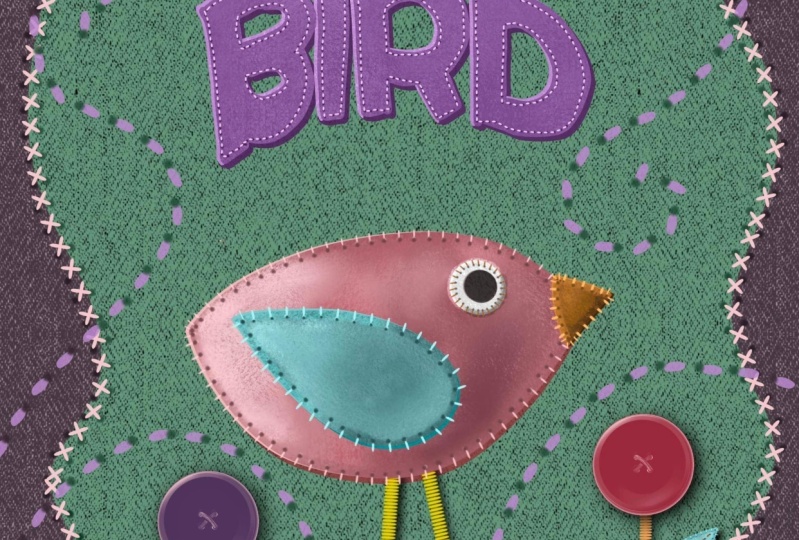
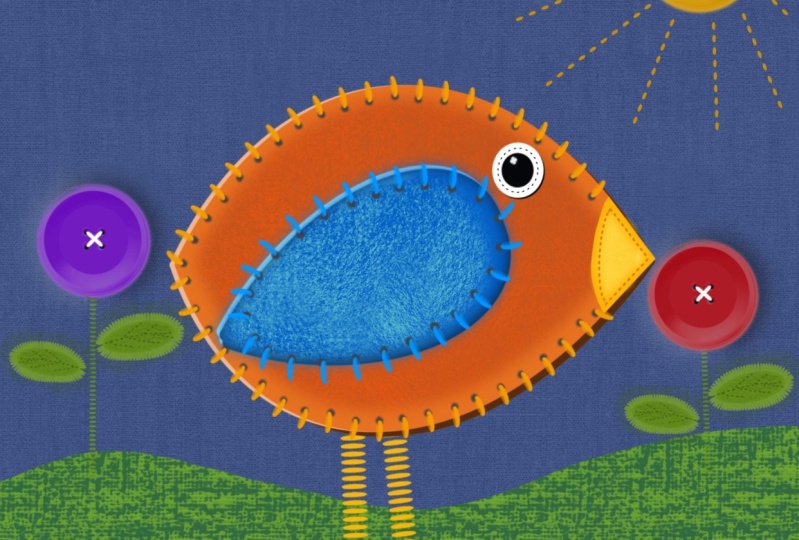
veux également définir le contexte, qui sera une référence. Commençons. Je pensais commencer cette leçon en vous montrant un peu mon inspiration. Il y a donc beaucoup d'art de postulant en feutre vraiment
mignon. Je n'ai pas réalisé à quel point c'était
une forme d'art avant de commencer à chercher
des références pour cela. C'est vraiment mignon. Et cela me rappelle un
peu ce que nous allons
faire aujourd'hui. Et j'adore celui-là. Nous allons donc
créer un oiseau. Et je vais le faire en me basant sur
une œuvre d'art que j'ai trouvée. Nous allons donc non seulement
imiter l'œuvre d'art
et un travail de point, nous allons également travailler
beaucoup sur les reflets et les ombres. Nous avons donc
beaucoup fait cela dans mes cours ces derniers temps, et je voulais juste le
renforcer encore plus. Certaines de ces œuvres d'art
sont donc une grande source d'inspiration. Vous n'avez pas besoin de faire l'
oiseau comme je le fais. Vous pourriez certainement choisir
quelque chose d'unique pour vous. Alors, peut-être que lorsque vous êtes prêt
à démarrer ce projet, jetez un coup d'œil à une
source d'inspiration comme
celle-ci et décidez de ce qui a commencé. Nous aurons l'air que vous voulez. Je pense qu'une fois que vous en avez fait
quelques-uns ici, soyez un peu surpris de voir
à quel point vous pourriez leur
faire chance. Comme je l'ai dit dans la première leçon, j'ai été inspiré par un livre pour enfants que je
lisais à mon petit-fils. Et il y avait
tout l'alphabet et un animal ou je pense que
c'était tous des animaux. Oui, les animaux ou les oiseaux sont reptiles pour chaque
lettre de l'alphabet. C'est pourquoi j'ai
décidé de m'en servir comme
source d'inspiration pour cela. Vous pouvez donc voir que
j'ai créé une tonne de dimension ici
et beaucoup de texture, texture que j'
utilise principalement sur les éléments de fonction, l'oiseau et le
lettrage et je suppose que les feuilles ici sur
Les petites fleurs. Elles sont toutes
texturées avec du feutre. J'ai créé cet ensemble de pinceaux
que vous allez recevoir. J'en ajouterai peut-être plus
au moment de l'obtenir,
mais j'ai de très
belles textures tissées. J'ai un denim,
c'est le feutre. Ensuite, il y a un gros utilisateur de
texturize pour le denim. Encore une fois, il ne s'agit que d'une texture
différente de denim. Vous pouvez les voir tous les
deux ici. Ce sont donc les deux textures
alternées. Et puis j'en ai même fait
un en cuir parce que j'ai vu des
travaux de cuir comme ça. Ensuite, j'ai créé un
tas de points de suture. Nous avons donc un point de croix. J'ai un point de couverture qui va autour des bords ici. J'ai un beau point de course. Ce serait donc l'un de ces éléments. Je me sentais comme
un court et un long. Et puis j'ai aussi
créé un pinceau pour ces petites ombres que l'on voit partout où il y a un tout. Et j'ai fait les
pinceaux de la même façon. Le, je pense que c'était
celui-ci et celui-ci, j'utilise le même pinceau de base et l'art était fondamentalement
positionné exactement de la même manière. Donc cette petite chose floue, et pour la plupart, elle correspond
parfois comme lorsque vous en faites toute une série elle correspondra aux
coutures. Et parfois, il faut faire un ajustement comme si j'étais en
mesure d'arriver à mi-chemin ici, puis j'ai dû
reprendre et recommencer pour les aligner et je vais vous
montrer tout cela aussi. Et comme tous les projets
les plus récents sur
lesquels nous avons travaillé, j'ai vraiment travaillé à créer des points forts et des ombres pour donner vraiment de la dimension. Oh, oui, je voulais vous
montrer la photo que j'avais utilisée si je la
laisse dans le document. Non, je ne l'ai
pas laissé dans le document, donc je vais l'importer à nouveau ici. Je viens d'y aller, et
c'est ce que vous ferez si vous
avez enregistré les photos pour inspirer sur votre rouleau d'
appareil photo, je viens de passer à Ajouter, puis d'insérer une photo. Et c'est celui que
j'utilise pour m'inspirer. Vous le reconnaîtrez tout de suite. Laissez-moi le déplacer ici. Où est-ce que
je viens de le plonger ? Oh, tu sais quoi ? Je pense que je suis
à mon maximum de couches ici. Laissez-moi simplement supprimer cela.
Alors croyez-le ou non, j'avais 73 couches parce qu'il a l'avertissement que je reçois
quand j'ai un
nombre trop élevé ici. Essayons donc encore une fois. Insérez une photo et
cette fois, elle est arrivée parfaitement précise. Vous pouvez voir comment j'ai pris
beaucoup d'informations
de la photo pour
produire l'arche, en
gardant à l' esprit que c'
est la forme d'art de quelqu'un. Je n'utiliserais donc jamais cela à des fins
commerciales. Je serais en train de créer
mes propres personnages, mais je
voulais travailler en étroite collaboration avec
les photos
afin de pouvoir illustrer pour vous toutes les ombres
et les points forts. Celui-ci est vraiment bon
pour montrer des zones sombres, des points forts et ce
genre de choses. C'est pourquoi je voulais
utiliser celle-ci comme référence. Étonnamment, j'
ai frappé 73 couches. Je ne devrais pas le dire étonnamment
parce que j'ai frappé, j'ai frappé les
couches maximales tellement de fois. Mais vous verrez pourquoi, lorsque vous
regardez chaque élément individuel, il y a beaucoup de calques ici. Donc, si je devais décomposer cela, laissez-moi juste éteindre
puis allumer chaque couche. C'est donc ce qui finit
par être l'ombre portée. Il ne s'agit donc que d'un duplicata
du lettrage original, puis rempli d'une couleur vraiment foncée. Ensuite, cela finit par être le
point culminant qui apparaît un côté pour donner l'
impression que le lettrage a
une certaine épaisseur. Donc, si vous le voyez maintenant, vous voyez l'obscurité de ce
côté et la légèreté de ce côté-ci, ce
qui lui donne cette apparence de profondeur. Pour cela, vous pouvez
certainement échantillonner cette couleur. Et quand tu auras le
centre commercial comme ça, tu pourrais
entrer et on va juste attraper, je suis un marqueur de ligne mono. Vous pourriez entrer
et vous assurer que ceux-ci sont
encore assez gros. Permettez-moi de réduire ça. Vous pouvez y aller
et le faire, ce qui donne l'impression
qu'il est à côté de ce tissu plutôt que d'avoir l'
air d'une ombre indépendante ou un
point culminant indépendant ou autre. C'est donc ce que je
fais et que je fais. Vous pouvez voir à quel point c'est
pardonnant deux. C'est un type de style qui, évidemment,
s'il était coupé à la main, il y aurait une certaine rugosité. Il y aurait des lignes bancalement
commencées ici et là. Ce n'est donc pas vraiment, si
vous êtes perfectionniste, vous pourriez bien sûr le rendre
absolument parfait, net
et propre. Mais je pense que c'est
plus réaliste lorsqu'il est créé de telle sorte qu'il aurait
pu être coupé à la main. Donc cette texture que je viens ajouter est ce qui la
fait ressembler à du feutre. Et nous avons une ombre qui est venue
après la couture. J'ai donc fait cette couture,
puis j'ai mis l'ombre pour la rendre un
peu plus dimensionnelle. C'est essentiellement
ce que nous allons
faire dans ce cours aujourd'hui. Et je suppose que dans la
prochaine leçon, nous
commencerons tout de suite
à dessiner les formes. La plupart des formes que j'ai faites
avec ce marqueur mono ligne sont des formes très, très
simples. Je vais entrer dans un document
absolument nouveau. Je vais le faire de la taille habituelle de
12 sur huit. Et bien sûr, la première
chose que nous allons faire est de
poser un peu de
texture en arrière-plan. J'ai décidé
de faire une sorte de
tissu tissé en jean bleu pour ça. J'ai donc choisi
une couleur denim foncé. Puis j'ai fait une nouvelle couche, suis allé à mes pinceaux ici et j'ai choisi
l'une des textures de denim. Maintenant, vous pouvez aller plus léger, vous pouvez devenir plus sombre. En gros, ce que vous
voulez faire, c'est
que cette texture s'affiche
très bien. Vous voyez ici à quel point il est
réaliste. Et j'ai eu quelques petits défauts dans le
pinceau, mais vous savez ce que, une fois que j'ai fini, toute
ma mise en page, ce n'était vraiment pas perceptible. Je pense que je pourrais éclaircir un peu cette
couleur. Je vais donc le faire
avec la saturation humaine
de la lumière. Je ne sais pas. Ils ne
veulent peut-être pas l'éclaircir. Je vais juste sucer un petit peu plus sombre que 50 %. Cela fait une différence pour
52 % ou quoi que ce soit. Et je vais en faire un masque de découpage et expérimenter
un peu ces modes de fusion. Ok, donc quelque chose
comme Linear Burn donne une très belle
apparence à la texture. Mais ça rend ça
un peu plus sombre. Vous voudrez peut-être essayer ces autres et
voir lequel vous aimez. Je pense que la
combustion linéaire
fait le meilleur type de mélange. Je pense que je vais peut-être l'
alléger comme ça. Et rappelez-vous, vous pouvez
toujours entrer dans les courbes et aussi alléger cela,
augmenter le contraste. Donc, quelque chose comme
ça fonctionnerait. Nous pouvons ajuster cette couleur plus tard. Nous allons commencer à travailler sur notre mise en page dans la prochaine leçon. Et il va commencer à
assembler ce qui finira
par être notre application. Je vous verrai dans la prochaine leçon.
3. Leçon 2 Créer les formes de base: Bonjour les gars, bienvenue à la deuxième leçon. À moins que je ne veuille
dessiner toutes les formes de base. Ensuite, nous allons ajouter quelques points forts et ombres
dont j'ai parlé. Les étapes sont très répétitives
, vous pourrez donc
facilement ajouter les tons clairs et ombres à toutes vos formes. Allons-y. Très bien, donc nous sommes
prêts à commencer, commencé à bloquer
nos formes de base. Je pense que j'apporterai encore
mon inspiration. Je vais donc réinsérer
cette photo. Je ne sais pas si vous l'avez
remarqué, mais j'ai légèrement changé ce fond
pour être
un peu plus confortable et j'
assombrit le bord extérieur. C'est tout à fait facultatif, bien
sûr pour vous. Mais maintenant, je suis prêt à commencer à
bloquer ces formes. Je pense que la première forme que
je vais commencer est la grande forme du corps. Et ensuite, nous partirons de là. Ce que j'ai fait, bien sûr, c'était simplement utiliser mon marqueur monoligne de
base. Je l'ai mis tout petit. Il est encore épais car
je venais de le redimensionner. Et si vous vous en souvenez, je vais revenir en arrière et le
réduire que je puisse la rendre
plus fine. C'est un peu
trop mince pour que vous puissiez le voir. Mais je pense que pour cet oiseau, je vais essayer une palette de couleurs
différente. Je pense que c'est plus
comme celui que je viens de faire. Je vais donc travailler avec ces
couleurs que je pense cette fois. Je vais donc choisir un joli
violet je peux l'échantillon, la couleur directement de
ma photo là-bas. Donc, je n'ai tout simplement pas dit que
c'était un seul toucher, mais vous pourriez avoir le robinet de
maintien, quoi qu'il soit, vous pouvez échantillonner la
couleur et maintenant je ai ici pour
pouvoir dessiner ma forme. Je vais conserver toutes ces
formes sur des calques séparés. Alors, cette première forme, laissez-moi agrandir
pour que vous puissiez la voir. Je vais aller plus léger aussi. Votre forme a un
croissant ou une ligne courbe, peu profonde
puis très profonde, un croissant profond. S'il y a une telle chose et
assurez-vous que votre forme est fermée, car ce que
vous allez faire, c'est maintenant la remplir de cette couleur. Et j'ai eu ma première forme. Pas tout à fait le même
violet parce que je l'ai allégé, mais c'est bon. Je vais travailler avec cette couleur
plus claire car je pense que sur ce fond sombre,
ça va mieux paraître. Je sais que je
vais probablement finir par la foudre aussi. C'est donc ma première couche, c'est l'oiseau et
je l'ai accidentellement fait sur cette couche, mais
ça n'a pas vraiment d'importance. Je vais créer un nouveau
calque pour les ailes. Maintenant, je pourrais aussi déclipser. Il s'était accidentellement
coupé à cet arrière-plan et
je n'en ai pas besoin. Maintenant, je vais dessiner l'aile et je vais probablement encore
goûter cette couleur. Je vais aller un
peu plus léger et presque comme une
forme de larme cette fois. Maintenant, vous ne pouvez pas vraiment
faire une larme. Vous ne pouvez pas le dessiner et l'
avoir correctement pour vous. Donc, vous savez, dans de nombreuses
formes, vous pouvez simplement tenir à la fin et cela
créera une forme pour vous. Mais celle-ci ne le fait pas,
elle ne crée pas
exactement comme si elle la transforme en ellipse
que je ne veux pas. Donc, ce que je pourrais faire si
je voulais le rendre parfaitement précis
serait de
lancer rapidement mon guide de dessin, entrer et de le modifier à travers
le dessin assisté et de m'assurer qu'il s'
agit d'une réflexion verticale. Je peux l'apporter si
j'aimerais que cela soit fait. Et puis de cette façon, je peux redessiner une
forme de larme parfaite à ce stade parce qu'il
ne fait que la moitié, vous pouvez utiliser votre technique de
maintien, tenir à la fin et cela va le
redresser pour vous. Vous pouvez le sentir. J'ai cette ligne violette là. Laissez-moi d'abord effacer
ma couche. Oups, essayez-le encore une fois et j'
y pense probablement trop la forme
aurait pu être un
peu bancale et ça n'
aurait pas été un problème. Je vais donc
désactiver ce guide de dessin et je pense que je pourrais éclaircir, neutraliser un peu cette
couleur. Je m'éloigne donc
du bord ici et je
vais juste un peu dans la couleur grisée triée
et j'aime mieux ça. Et bien sûr, je
peux juste positionner cela. Et puis, vous savez, la perceuse, dessinez un nouveau calque, saisissez la couleur
dont vous avez besoin pour
celui-ci, c'est l'œil. Encore une fois, nous pouvons tenir, modifier la forme et faire un
cercle, remplir le cercle. Nous pourrions simplement dupliquer celui-ci et le rendre
plus petit, le remplir de noir. Et nous avons la partie
intérieure de l'œil. Mes proportions sont un peu
différentes, mais c'est bon. C'est ça l'œil. Ok, donc notre prochaine couche
sera notre bec. Encore une fois, vous pouvez échantillonner la couleur. Je pourrais le faire. Jaune cette fois. C'est un bon contraste avec
ce que nous avons ici. J'y pense
en quelque sorte en ce qui concerne l'illustration d'un
livre pour enfants. Si ce n'est pas ce que vous recherchez, peut-être que ces
couleurs audacieuses ne sont pas exactement
ce que vous voulez, mais c'est un peu ce que
je vais chercher en ce moment. Je vais donc continuer avec
ce jeu de couleurs. N'hésitez pas à utiliser n'importe quel jeu de
couleurs que vous souhaitez pour cela. J'ai toutes mes couches de base dont j'ai besoin ici pour les jambes. Je vais faire un point de satin. C'est donc très simple. J'ai créé ce pinceau. là qu'il est là. Il ne ressemble donc pas beaucoup
à un point ici. Mais ce qu'il fait, c'est l'une de
ces lignes
de point vraiment serrées que vous
verriez sur les bords des trucs. Et pour cela, pour le mien, je viens de faire
deux lignes
droites qui
traversent cette zone ouverte. Maintenant, je veux souligner
quelque chose à propos de ce pinceau. Maintenant, vous avez probablement remarqué que quand j'ai commencé à le dessiner, bien sûr, maintenant, il
ne va pas le faire, mais commencé à le dessiner. Cette première ligne. Pouvez-vous voir que
c'est un peu tordu. Mais si vous le tenez, non seulement vous pouvez obtenir
une ligne droite, mais vous pouvez également l'
étirer ou la
resserrer en fonction de la quantité de
couture que vous voulez réellement. Je vais donc le faire comme
ça et je
le retire de la page parce que
je suis trop paresseux pour trouver quelque chose
pour le moment. Ce calque que je vais
faire tomber. Oh, et vous voyez
ce que j'ai fait là-bas ? J'ai combiné les coutures
sur les jambes avec le bec. Je vais donc refaire ça parce
que je veux que ça soit sur sa propre
couche et je pourrais aussi bien, pendant que je suis là,
déplacé vers
le bas du corps pour que je puisse le mettre derrière comme ça. Ce sont vraiment des oiseaux
fantaisistes. Vous pouvez faire beaucoup pour les
rendre différents. Vous n'avez pas du tout à
suivre cela. La principale raison pour laquelle je veux garder
cela ici est de l'utiliser
comme référence lorsque
nous faisons l'ombre autour des coutures
et autres. J'ai donc aussi vu une petite correction
que je devais apporter ici. Je vais passer
à un aérographe dur, beau et petit, et ensuite je vais
juste effacer ça. Nous sommes donc prêts à utiliser
toutes nos formes ici. Et je vais d'abord vous montrer la technique
de
base d'ombrage de toute la forme. Isolons donc le corps ici. Je vais l'enlever de
la couche avec les oiseaux. Donc, trois doigts
glissent vers le bas et cette fois
je vais couper et coller. Il
le place dans sa position exacte, mais maintenant il est sur sa propre couche. Ce que je veux faire, c'est
dupliquer deux fois. Je vais les saisir
et les mettre en groupe. Et vous allez vouloir le
faire cette fois-ci et même passer en revue
et nommer toutes ces couches parce qu'il y
a beaucoup de couches, comme je l'ai dit, à la fin de la production.
de la dernière, j'avais 73 couches, même si cela semble inquiétant, mais ce n'est vraiment pas
si difficile à gérer. Ce que je veux faire ici c'est remplir celui-ci
d'une couleur foncée. Je vais probablement goûter
le violet et je vais probablement aller presque noir
et remplir le bloc de forme. Vous pouvez voir ici
qu'il est rempli. Et puis, avec celui-ci, je
veux faire un violet clair. Encore une fois, je vais goûter
la couleur et je veux faire une
version vraiment légère et vous le sentez. Et maintenant, nous pouvons simplement les déplacer. Vous pouvez utiliser la
méthode de tapotement pour les déplacer et je vais le
faire pour que la lumière arrive d'ici. Cela va rendre cette zone plus sombre sous toutes mes formes. Vous voyez donc qu'il y a de la
lumière en haut à gauche. Et maintenant, nous allons prendre
cette nuit et nous
allons le faire baisser et encore. Nous avons donc la
lumière de ce côté, l'obscurité de ce côté-ci. Et ce que je veux faire, c'est
ajouter la texture feutrée. Je vais donc ajouter
un autre calque ici. Et celui-là, je vais en
faire un masque de détourage. Je vais prendre le feutre, qui est ici. Et j'ai goûté la couleur là-bas, et je vais aller
beaucoup plus sombre. Je veux dire, relativement parlant. D'accord, nous avons donc
les échantillons de couleurs. Je vais un peu
comme ce bar. Ce n'est peut-être pas juste, mais
nous pouvons également le modifier. Vous voulez que l'opacité réglée sur ce côté-ci. Et vous pouvez rendre votre
pinceau beau et grand. Et là, vous voyez, c'est aussi facile de le
faire ressembler à du feutre. En fait, j'ai créé
l'échantillon de motif pour cela à partir d'une
photo de vrais feutres. Je vais donc faire la même
chose avec cette couche ici. Je vais donc ajouter un calque, en
faire un masque de détourage. Je vais aller plus léger et y
appliquer la texture. Vous pouvez construire la
texture car c' est un pinceau d'accumulation
que j'ai créé. Alors réfléchissez à
la lumière que vous voulez ? Et ce n'est pas comme si la
super lumière était juste là pour qu'elle ressemble
à un peu d'épaisseur. Et faisons celui-ci
ici et un calque, faire un masque de détourage. Et nous allons goûter
un violet plus foncé. Et le violet plus foncé
était un peu plus clair que le violet
qui remplissait cette forme. Mais je pense que cela fonctionne parfaitement pour faire croire qu'il
y a une certaine épaisseur. Si vous pensez que c'est trop, déplacez
simplement votre
ombre un
peu en arrière à l'aide de cette méthode de tapotement. J'ai vraiment aimé cette
méthode car on peut bouger par incréments aussi
petits. Je pense donc que cela
aide vraiment à faire
croire qu'il y a une certaine
épaisseur. Cela me rappelle les projets de
papier découpé que nous faisions. Celui-là est fini. Passons à l'aile. Encore une fois, je vais le
dupliquer deux fois. Je vais les saisir, les mettre en groupe,
renommer mon groupe. Ensuite, je vais commencer à les remplir, celui-ci va être plus léger,
donc je vais
goûter la couleur. Je vais aller un peu plus léger. Et vous ne pouvez pas le voir car
c'est un peu caché là. Mais maintenant, je pense que nous pouvons
changer un peu les choses. Donc, je suis en train de
monter et de plus en plus. Et maintenant, nous allons
ajouter le masque de découpage, obtenir le feutre, texturiser et ajouter notre texture. Maintenant, vous n'auriez plus besoin de revenir en arrière et de mettre une texture sur toutes vos
ombres et vos reflets. Vous pouvez décider si elle est suffisamment visible
pour que cela en vaut la peine. Avec celui-ci, peut-être ne
vous contentez pas d'y ajouter un
peu de texture. C'est tellement difficile à voir. Je ne suis donc pas sûr d'aller sur certaines de ces très
petites zones et de le faire. C'est essentiellement comme ça que vous allez préparer vos couches. Je vais faire l'œil et le bec hors caméra pour
gagner un peu de temps. Mais je vous retrouverai dans la
prochaine leçon et nous
allons commencer
à parler de la couture. Très bien, je vous y verrai.
4. Leçon 3 Ajouter dans le premier piqûre: Bonjour les gars, bienvenue
à la troisième leçon. Moins de trois
ici, je veux
vous montrer comment utiliser ce
point de couverture pour coudre toutes ces différentes parties
à notre application. Nous allons également
travailler un peu sur nos
points forts et nos ombres. Commençons. Très bien, nous sommes prêts à commencer à ajouter certaines de nos coutures. Je vais donc vous
guider pour
la première fois sur le corps
principal de l'oiseau. J'ai des couvertures, points de suture que j'ai créés ici et c'est ceux que je
vais utiliser pour ça. Je vais juste prendre
ce point de couverture. Vous pouvez monter un
peu plus gros si vous le souhaitez. Maintenant, la seule chose que
vous voulez savoir, c'est que si vous changez la
direction de votre toile, cela peut
parfois
affecter les coutures. Je ne change donc pas trop
l'angle. Et ce que je vais faire, c'est juste séparer chacune de ces lignes. Et une des choses que
je veux que vous sachiez, c'est que parfois quand vous allez, je vais faire une couleur
contrastée ici, en fait un vert clair. Parfois, quand tu commences, tu auras le premier à
être un peu tordu comme ça. Sachez simplement que si vous tirez, vous pouvez
le faire à nouveau. L'autre chose, c'est que lorsque
je commence, j'ai essayé de commencer par une touche
très légère afin que vous puissiez souvent l'
obtenir assez bien si vous ne le faites pas trop
vite au début. Alors donnez un coup de feu et faites de
votre mieux pour suivre la ligne. Une fois que vous arrivez à la fin, vous
pouvez tenir et vous serez en mesure d'obtenir une ligne très lisse. Maintenant, j'ai ceci comme masque de
découpage en ce moment, parce que je l'ai fait
sur leur propre calque pour ajouter un calque auquel je
vais ajouter. avoir sur sa propre
couche me donnera beaucoup plus de chances de
faire des ajustements. Et vous voyez
comment j'ai pu
tenir ces lignes et
redresser ces lignes. Et ce n'est pas la fin du
monde s'ils ne sont pas parfaits, celui-ci a un
peu plus d'espace. Celui-là est un peu tordu. Vous pouvez bien sûr faire des
ajustements, ou vous pouvez simplement vous le permettre à nouveau. Parfois, il faut un
peu de pratique. Maintenant, vous voyez ce qui s'est passé là-bas. Il a complètement tourné. Donc, quand j'
arriverai à la fin ici, je vais le
redresser et ensuite je
pourrai le remettre en
position assez gentiment. Donc,
celui-là s'est bien passé, je vais le faire ensuite. Même idée. Vous n'avez pas toujours à le tenir si
vous le rapprochez Il est probablement plus facile
de ne pas le faire de cette façon, mais c'est à vous de décider
lorsque vous avez terminé ou que vous venez de terminer, vous pouvez modifier la
forme et vous le faites. un peu plus de contrôle avec ces petits points d'ancrage. Vous pouvez donc le déplacer
autour de celui-ci, ce point
là pour juste tourner. Je vais donc le sélectionner
et le faire pivoter. Vous pouvez essayer de faire
ça d'un seul coup, mais j'ai trouvé qu'il était difficile de contourner
ces virages pointus. Je l'ai donc fait comme ça. Maintenant, il est un peu
transparent. Ce pinceau. Je vais vous montrer très vite ici. J'ai créé un
point culminant intégré dessus. Il y a un peu de
transparence avec le pinceau. Vous voudrez peut-être
dupliquer cette couche. Vous verrez dès que je le
dupliquerai, il l'éclaircit un peu et qu'il y a
encore un peu d'ombre dessus. Je pense donc que ça a l'air bien. Je vais fusionner ces deux-là
ensemble, alors faites-le ressortir. Vous pouvez voir que cela l'a déjà
fait paraître assez
authentique. Ce que je veux souligner ici c'est toutes ces petites
ombres qui sont créées et qui se produisent simplement
en resserrant le fil. Cela a peut-être été
un peu bourré et
le fil
serré crée
un peu de divot. J'ai créé ici un autre pinceau que j'appelle le
point d'ombre entière, faute
d'un terme meilleur et
plus descriptif. Et celui-ci
va également ajouter un nouveau calque. Il s'agit également d'une ligne de course à pied. Vous pouvez continuer avec ça. J'ai trouvé qu'il
était vraiment difficile aligner correctement,
même si je les ai créés à
l'aide du même pinceau de base, il même si je les ai créés à
l'aide du même pinceau de base, vous faudrait aller ici, jeter un coup d'œil au Stroke, Stroke,
Stroke Passez et
regardez ce pourcentage ,
puis entrez et
la même chose ici. Donc, c'est vraiment
juste la taille. La taille de la brosse est ce qui affecte si ce trou est plus
ou moins espacé et il est vraiment impossible de le rendre
parfait à chaque fois. Je viens donc de
me résigner au fait qu'il est plus facile de déposer
chaque débit individuel. Je vais donc goûter
la couleur violette et je vais devenir plus sombre
ou un peu plus grand. Et maintenant, c'est une jolie brosse douce. C'est donc assez indulgent
en ce qui concerne le positionnement, mais je passe à travers et tombe
individuellement dans
cette petite ombre. Il semble donc que ce
serait fastidieux, mais ça ne prend pas si longtemps. Cela ne fait-il pas la
plus grande différence maintenant qu'il y a cette
petite ombre là ? Maintenant, je pense en quelque sorte
que cette distance pour mon ombre est un
peu importante, donc je vais réellement
repositionner cela. Sélectionnez donc la forme,
puis faites simplement votre petit tapotage si jamais vous
avez besoin d'ajuster la vôtre. Ce que nous allons faire ensuite, je dois passer par là et
faire toutes ces formes. Mais ce que je veux faire
ensuite, c'est juste vous montrer une ombre générale qui
va l' aider à paraître
vraiment dimensionnelle. Vous pouvez donc voir sur
ceux-ci qu'il y a une ombre
accumulée à l'intérieur de la ligne de point. Je vais ajouter un autre calque. Je vais m'emparer pendant que j'ai cette couleur plus foncée.
C'est donc parfait. Et je vais reprendre le
texturiser votre pinceau, aller plus petit, un peu
plus gros que ça aujourd'hui. Je l'ai donc à 6 % ici. Je veux
en faire un masque de détourage. Et comme il se trouve
sur son propre calque, nous allons
pouvoir
ajuster l'opacité de
celui-ci en une seconde. Donc, en ce moment, je suis en train de mettre partout
juste pour y jeter un coup d'œil. Et ça m'a plu. Maintenant, je remarque qu'
ici, de ce côté-ci, nous avons
un peu de temps fort. Alors, échantillons-nous ce violet
et cette fois, allons plus tard et ajoutons un peu de surbrillance
ici à cette fin. Cela se fondra mieux avec ce point fort que
nous avons déjà là. Je pense donc que je pourrais
faire ça ici. Je laisse encore
une partie de l'obscurité là pour qu'on
dirait que la ligne a été tirée et j'
essaie toujours de la garder plus sombre de ce côté,
comme ici. En fait, je veux obtenir un beau gros pinceau
, puis juste tomber dans d'
ombre plus sombre zone d'
ombre plus sombre ici, puis me
déplacer dans cette zone. Donc, juste au bord du bord, je peux construire ça et redevenir
un peu plus sombre. Je les construis lentement. Je ne
veux pas vraiment en faire trop,
mais ajouter que c' est ce qui
va donner à cette forme, ce genre de choses à façonner. Allons essayer un peu
plus léger et je
vais faire ça sur un
nouveau calque juste au cas où. Et c'était un peu trop tard. Assurez-vous qu'il s'agit également d'un masque de
détourage. Et vous pouvez voir
comment cela
commence vraiment à donner cette
sensation de contour. Mais je veux alléger
cette autre chose. Je vais donc aller ici et
réduire l'opacité. Ce n'est donc pas trop grave. Et je pense que j'ai encore
besoin d'un peu de lumière ici, donc je vais aller encore plus léger, peut-être un peu plus petit, aller à la couche de lumière et
juste une sorte de tapoter, je suppose que vous diriez, mais en
obtenant juste un Un peu plus d'un point culminant
là-dedans et de le mélanger. Je vais donc en faire plus de
couches ici, puis moins me rapprochant de ce côté-ci
parce que cela l'aide
à se fondre davantage. Je pense donc que cela a vraiment
ajouté beaucoup de profondeur ici. Ce que je vais faire
hors caméra, c'est d'ajouter toutes les coutures à
ces autres formes. Ce sera donc
exactement le même processus. J'irai dans n'importe quel
groupe, ajouterai un calque sur le dessus
pour que je puisse l'avoir entaille, être un masque de détourage, choisir une couleur pour la couture. Alors peut-être que dans ce cas,
je choisirais le violet et j'essayerais ces deux couvertures,
points de suture que j'ai là parce qu'elles sont un peu différentes. Celle-ci a plus
d'un point culminant. C'est donc un
peu plus évident. Bien sûr, cette couleur
est blanche, n'est-ce pas ? Je vais m'assombrir. Vous
voyez comment il a sa propre ombre intégrée ici, je vais vous montrer ce qui
se passe lorsque vous essayez d'aller dans un coin. C'est donc un peu
plus difficile à contrôler. Je veux dire, ça marche, mais il
faut presque
commencer à aller de l'avant. Et je pense que c'est trop
difficile de le rendre parfait, alors je préfère
le faire comme ça. Bien sûr, vous pouvez
essayer de changer la direction
de votre canevas. Et ensuite, vous pouvez
toujours y entrer et vous voyez comment il y a un
point fort et une ombre. Je le dupliquerais s'
il semble trop transparent, puis je fusionnerais
ces deux calques ensemble, vous pouvez toujours entrer
avec la teinte,
la saturation et la luminosité
pour les saturer, rendre plus colorés
ou plus clair ou plus sombre. Et ensuite, si vous devez changer la direction de la couture pour une raison comme celle-ci. Il suffit de l'attraper et de
le placer en position. Et vous voulez le
faire avant de
commencer à ajouter tous
ces petits divots. Et sur mon oiseau ici, je pourrais
entrer et peut-être me
débarrasser de ce dernier point sur cette ligne ici. Vous pouvez donc faire
quelque chose comme ça. Vous pouvez prendre tout le bécher, vous voyez comment tout se passe
en un seul groupe et
c' est l'une des raisons pour lesquelles
je le fais de cette façon. Vous pouvez également saisir et déplacer chacune des parties du corps. Nous sommes donc en bonne voie maintenant. Je vais faire les coutures sur le moi et l'aile
avant de revenir. Et puis, bien sûr, nous allons
commencer à faire les ombres et les reflets l'
aile pour la
rendre vraiment dimensionnelle. Très bien. Je vous verrai dans
la prochaine leçon.
5. Leçon 4 Ajout de lettres à la mise en page 1: Bonjour les gars, Bienvenue. Plus et quatre. Nous n'avons pas ajouté le lettrage
à la dernière leçon, donc nous allons le faire dans
cette leçon. Nous allons également y ajouter une partie
des coutures. Allons-y. Très bien, le
temps passe ici. Je veux donc travailler sur certains
des autres éléments que j'avais
dans mon illustration générale. Revoyons donc
cela juste pour y jeter un coup d'œil et vous pouvez avoir une idée. J'ai des lettres qui
semblent avoir été découpées dans du feutre puis du téléphone et qui ont un point
différent dessus. Et puis j'ai ces petites fleurs
que
j'ai créées à l'aide d'un bouton. J'ai créé un pinceau à
boutons pour vous. Il fonctionne très bien
comme si elle avait
déjà toute l'ombre et
tout ce qui est intégré dessus. Donc, si vous le
regardez ici et que nous allons
entrer dans la forme et la voilà. C'est exactement à quoi
ça ressemble. Il a même l'
appel d'ombre qu'il met en évidence. C'est un
moyen très rapide et facile de faire les fleurs. Ensuite, j'ai ajouté
une autre couche ici en arrière-plan pour mes
intérêts, je suppose que vous diriez que c'est une autre texture de denim là-bas. Et puis le lettrage
sur le côté ici. Je n'ai vraiment pas mis ça jusqu'à la toute fin parce que j'
ai une maquette, c'est-à-dire pour un livre de planche qui s'ouvre. Je dois apporter de
légères modifications à mon œuvre car j'ai
besoin de deux carrés. Je ne suis donc pas sûr que je pourrais finir faire du lettrage comme ça de
ce côté, mais une fois que je
vous montrerai une fois que vous saurez comment faire
cela, l'autre point que j'
ai ici est un point de croix. Ce sera un peu
amusant pour vous. Alors, allons bien y arriver. À tout moment maintenant,
si vous avez
l'impression que la photo est un peu comme vous pouvez la cacher. Nous pouvons toujours y retourner et jeter un coup d'œil si nous en avons besoin. J'aurais pu apporter cela
comme référence, donc il pourrait être ici pour que vous ayez comme référence secondaire. Au lieu de cela, je l'ai juste eu
bien et gros. Je viens de constater que
c'était plus facile pour moi de jeter un coup d'œil et d'obtenir certains
détails de l'ombre. Faisons un nouveau calque
ici en haut. Et je vais utiliser
mon pinceau monoline, qui est ce
marqueur de peinture Posca que j'utilise autant. C'est juste que j'ai ajouté
ici mes raisons parce que ce sont celles que
j'utilise presque quotidiennement. Ce n'est donc qu'un pinceau
monoline
, puis mon pinceau
pression à stylo conique qui me
donne des lignes
épaisses et fines , puis le crayon
à esquisser. Ce sont des choses que je viens d'utiliser. Celui-là, je peux déépingler,
je ne l'avais pas
fait depuis le dernier cours, donc je peux juste m'en débarrasser. Et puis, bien sûr, tous les
pinceaux les plus récents apparaissent ici. Bon, donc pour le lettrage, j'ai un nouveau calque. Je vais le faire en jaune ou même choisir un jaune légèrement
plus lumineux. Et je suis juste allé le chercher. J'ai créé chacune
des lettres en dessinant
simplement de belles épaisses, qu'est-ce qui finira par être
une belle forme épaisse ? Vous pouvez utiliser cette couche
pour l'annuler dans un premier temps, et ce n'est
peut-être pas une mauvaise idée. Mettons-le au crayon avec un
blanc ou quelque chose comme ça ,
donc c'est contrastant. Nous voulons que le lettrage
soit vraiment beau et épais car imaginez que cela
soit découpé dans du tissu. Vous ne voudrez pas
faire de très beaux lettrages. Donc, si vous vouliez l'esquisser
dans ce premier temps, lorsque
vous arrivez
au B , au r, vous voulez rendre cette zone supérieure un peu
plus grande que sur le B. Juste pour la rendre plutôt funky. Vous pouvez toujours entrer et assombrir ou faire des courses juste pour qu'
elles apparaissent mieux. C'est donc ce que je fais souvent. Je ferai le genre d' esquisse
très rapide et grossière, puis j'irai faire un peu d'effacement et d'ajustement jusqu'à ce que je
l'obtiens comme je veux. Quelque chose de ce genre, vous pouvez même
ajuster des éléments comme l'espacement sélectionnant et en
les rapprochant. Rappelez-vous, c'est censé avoir l'
air d'un anglais plutôt rude. J'ai et je vois comment j'
ai mis mes lignes sur toutes
ces sortes de perspectives presque comme
une perspective à un point. Ils
arrivent tous au centre. Vous pouvez le faire si vous le souhaitez. Vous n'en avez pas besoin. Mais de la façon dont je voulais que ça ressemble, et j'ai eu mon lettrage
plutôt bien ici. Nous allons maintenant faire la copie finale. Je vais donc créer une
nouvelle couche parce que je
vais m' en débarrasser dans
une seconde. Et je veux à
nouveau mon pinceau et ma
couleur jaune légèrement plus brillante. Et je vais agrandir mon
pinceau un peu. Vous pouvez donc voir que je peux réduire
l'opacité de celle-ci. Et quand je le dessine, tu pourras
voir un peu mieux. Je vais donc aller à
mon marqueur Posca. Vous pouvez toujours
corriger un peu maintenant au fur et à mesure que vous créez. Buvez trop de
café ce matin. C'est vraiment un peu bancal. Une des choses que vous pouvez
faire si vous êtes un peu fragile, c'est de vous stabiliser ici et d'augmenter votre
filtrage des mouvements et votre stabilité. Ne soyez pas trop prudent avec les
coins ici, car je peux retirer et
les faire avec une gomme à effacer. C'est une forme
que je peux faire avec le
genre de courbe de stabilisation. Je ne sais même pas comment
ça s'appelle, mais ça fonctionne très bien
pour ce genre de choses. Ok, donc j'ai mes lettres, laissez-moi me débarrasser de
ce contour et ensuite je peux y aller et faire
quelques petites réparations ici. La gomme est toujours
sur l'aérographe dur, donc ça fonctionne bien pour moi. Ou je pourrais le remettre sur ce marqueur
Posca. Je trouve juste que c'est plus rapide de le faire cette façon, puis de le réparer. Et encore une fois, vous pouvez également faire lignes
droites ou courbes avec votre gomme. Vous le savez probablement déjà, mais je ne vais pas m'embêter parce que je veux que ça se passe bien. Je pense que c'est bon
pour moi pour l'instant. Et nous allons suivre exactement
les
mêmes étapes qu'avant. Nous allons le
dupliquer deux fois. Au milieu,
nous allons le remplir. Faisons cette sélection de
cette façon plus rapidement. Et nous allons le remplir
d'une version plus légère qui pourrait être le point culminant de l'extérieur. C'est ainsi que nous
allons le remplir
rapidement en utilisant
les commandes de calque. Faisons un plus sombre
et sélectionnons Remplir. Et ceux-ci, vous vous
souvenez de quoi faire. On va juste
les déplacer un peu. J'utilise la méthode de taraudage. Lequel est-ce que c'est ? Maintenant, je veux ajouter
la texture
à chacun des calques. Nous pouvons donc le faire de cette façon
en ajoutant simplement une texture, faisant de chacun un masque de découpage, vous pouvez sélectionner tout ce qui
concerne le lettrage et placer dans un groupe et renommer
le groupe en lettrage. Commençons par le premier. Je vais donc saisir
la couleur texturisante. Je pense qu'il va faire trop sombre, alors allons-y et
c'est un masque de détourage. Il va donc le
couper assez bien là. Si vous sentez qu'il fait trop sombre, entrez avec un peu plus de lumière, mais vous voulez que cette
texture apparaisse. Soyez donc conscient de cela au
fur et à mesure que vous le faites, vous pouvez y aller et le faire
sur chacune des couches. Ils se montrent à peine. Ce n'est donc pas si critique, mais
il suffit de lui donner un coup de feu de toute façon. C'est donc une bonne
façon de faire un peu de travail
avec votre ombrage et vos trucs, puis n'
oubliez pas cette couche intermédiaire
cette lumière plus tôt. Pour y entrer, goûtez la couleur, utilisez votre pinceau monoline
et remplissez-le simplement. Je veux donc goûter cette couleur. Je vais donc cacher ces deux-là pour un deuxième échantillon
, puis les rallumer. Et puis je peux
juste le brosser. Donc, je me connecte essentiellement de ce
coin à ce coin sur tous. On dirait que ça
appartient au côté du tissu. C'est donc un
peu une perspective ici. Et vous pouvez faire la même
chose avec votre couche de base. Nous allons goûter cette
couleur et y entrer. Et juste s'il y a
des zones qui sortent comme
ça , vous les
mélangez simplement pour qu'elles aient l'
air d'être connectées. Maintenant que l'on ne
correspond pas tout à fait simplement parce que nous avons fait des zones claires
et sombres là-bas. Je vais donc être un peu
plus prudent avec celui-ci. Il s'agit donc plutôt d'un coin
comme ça et vous savez quoi, il ne se montrerait probablement
même pas là. Donc et je ne sais pas, vous pourriez aussi le raser un peu
avec une gomme à effacer, tout ce que vous pensez être juste. Cela se résume toujours à
votre jugement là-dessus. Nous avons donc notre lettrage. Je suis content de l'avoir placé
dans un dossier séparé car
cela me permet de régler
la taille ou le positionnement, l'
angle, ce genre de choses . Et maintenant, nous pouvons ajouter
nos coutures. Nous allons donc toujours
travailler dans ce groupe. Je vais ajouter un autre calque. Et cette fois, je veux
faire ce point de course. Je vais essayer
ce point plus long. Il y a deux tailles
différentes pour
vous donner une certaine variété. Et je pense que je vais en
faire un en blanc. Voyons voir. Oui,
c'est plutôt bien. Assurez-vous que vous êtes
sur une couche séparée ,
puis entrez et
entrez vos coutures. Maintenant, vous allez constater
que ces points sont un peu plus faciles
à faire tourner une largeur de coin, mais je préfère toujours le faire séparément à cause de ce
genre de choses qui se produisent. Je vais donc passer rapidement en revue
et ajouter ça partout. Rappelez-vous cette astuce qui consiste
à maintenir votre styliste pour
vous aider à redresser certains
de ces points de suture. Et les points de suture peuvent être un peu gros parce que vous
pouvez voir l'angle. Ils sont plutôt bizarres
sur deux d'entre eux, mais vous savez que
vous pouvez aller ici et juste les ajuster
si nécessaire. C'est peut-être plus petit. Stitch
aurait eu l'air mieux ici, mais je voulais travailler un
peu plus grand pour
que tout soit évident lorsque
vous regardez cette leçon. N'oubliez pas que vous pouvez toujours mettre des suture
individuels si vous en
avez besoin simplement en tapotant. Cela a fonctionné. Je suis content de ça. Mais je pense bien sûr que
je vais encore ajouter ombrage et d'autres choses à cela. Je vais donc le faire hors caméra et revenir pour
vous l'expliquer ou je serai là pour toujours. Dans la prochaine leçon, nous
allons faire les fleurs. Nous venons de manquer de
temps pour cette leçon, alors je vous rencontrerai
dans la prochaine.
6. Leçon 5 Fleurs, feuilles et tiges: Bonjour les gars, bienvenue à la leçon cinq. A moins de cinq ans ici, je veux ajouter une masse terrestre au fond. Et nous allons également commencer
à ajouter certains de nos autres éléments
décoratifs. J'ai une brosse à boutons que j'
ai ici dans le plateau pour vous. Et je vais vous montrer quelques considérations
particulières à cet égard. Allons-y. J'allais le faire en
dehors de la caméra juste pour être rapide. Mais je pense que c'est une
bonne compétence à apprendre ici. C'est juste une alternative
pour créer des ombres. Donc je vais dupliquer,
ça va les piquer. C'est sur le lettrage. Le duplicata.
Celui qui se trouve en dessous est celui que je vais
utiliser pour faire des ombres. Je vais donc sélectionner
et ensuite je vais remplir et je vais juste
choisir le noir pour l'instant ou vraiment le jaune foncé. Retournez ici et
je vais remplir maintenant que les coutures blanches sont un
peu transparentes, donc je vais le dupliquer
et ça peut être fusionné, ce qui la bloque un
peu mieux. Le calque inférieur que vous pouvez voir
ici a une couleur plus foncée. Donc, ce que je vais faire pour
celui-là, c'est le floue. Je vais au menu
des réglages, au flou gaussien, et je vais juste le flouter légèrement. J'y suis donc à environ 5 %, 4 ou 5 %. Je ne veux pas être trop grand. Je vais peut-être le faire à 3 %. Il est là, il est un
peu léger. Vous pouvez donc le dupliquer pour l'
assombrir un peu. Mais je pense que cela
fonctionne très bien pour faire l'ombre
dans ce cas. Maintenant, vous pouvez toujours y aller avec
cette ombre entière. Et si vous cherchez quelque chose de vraiment
thérapeutique à faire, vous pourriez passer par là, et en fait, nous allons
avec un jaune foncé. Vous pourriez y aller et
faire des petits divots. Il faudrait probablement finir les
éclaircir ou
utiliser le flou, on peut aller un peu plus petit. J'utilise ce
côté ombré comme couleur. Et vous pouvez passer par là et
le faire partout aussi. Cela prendrait
beaucoup de temps. Mais si vous vouliez vraiment
qu'il soit réaliste, vous pourriez certainement le faire. Décidez de quel côté en a besoin. Peut-être que vous n'en auriez besoin qu'un seul
côté. Mais vous pouvez voir que ces coutures
paraissent définitivement plus profondes. C'est donc une chose que je ferai hors
caméra juste pour
ne pas vous garder ici à
regarder des points. Maintenant, je veux ajouter une
sorte de masse terrestre, je suppose qu'il dirait en bas
avant de faire mes fleurs. Pour cela, je viens d'attraper
le marqueur Posca et je vais goûter ce bleu pour que je puisse devenir un
peu plus sombre que ça. Et puis faites une ligne
sinueuse en bas ici. Il n'y a pas de moyen précis de le faire. Et j'ai juste pensé que c'est
quelque chose que je vais ajouter ici,
en bas, à la place. Je pense qu'une chose que je veux
faire en premier est de changer ma toile au lieu
de huit par 12, je voulais le faire
14 pouces ici. De cette façon, j'aurai deux carrés que je peux
utiliser sur mes maquettes. Donc cela
n'a vraiment rien à voir avec vous, mais c'est plutôt dans le but de
terminer à la fin. Je vais donc frapper Done ici. Oups, je ne peux pas le faire. Vous voyez que j'ai atteint
mon niveau maximum, donc je devrai m'en
occuper plus tard. Très bien, j'ai
mon nouveau calque ici. Je vais le remplir
de cette couleur plus foncée. J'ajoute une couche. Maintenant. Cela m'a toujours permis de créer des calques ici parce que je ne l'
ai pas agrandi. Par conséquent, j'ai toujours, je pense que les 73 couches que j'étais censé avoir
sur cette nouvelle couche. Maintenant, je veux ajouter cette
autre texture de denim. J'utilise ce masque un peu plus audacieux et je vais devenir plus sombre,
je pense que sur celui-ci, je veux m'assurer qu'il s'
agit d'un masque d'écrêtage. Et cela a vraiment bien fonctionné pour mettre ce genre
de texture denim. Et vous pouvez le revoir
plus d'une fois si vous
voulez le rendre un
peu plus important. Ensuite, je vais
ajouter un calque au-dessus. Je vais
mettre ces jambes dans ce calque,
le troisième calque, je vais le faire glisser au-dessus de
cette texture juste pour pouvoir déclipser et ne pas déranger aucun des
autres masques de découpage, alors je peux vraiment saisir tous
ces éléments et les regrouper
pour qu'ils soient en arrière-plan. Donc, je
renommerais celui-ci en arrière-plan. Et cette couche supplémentaire que j'ai ajoutée sert à mettre
ce point de croix dessus. Je vais donc prendre
le plus épais. Je l'aime mieux. Je vais
goûter cette couleur jaune. Et puis c'est vraiment une
question de centrage sur les deux formes pour
que vous obteniez ce qui ressemble à des
coutures qui rejoignent les deux. Donc, je suis en train d'
essayer de diriger ma vie. Un angle gênant ici, mais j'essaie de courir ma ligne. Je vais aller un peu
plus gros que d'essayer de le faire fonctionner. Que le point de mon styliste est juste sur cette ligne de connexion. Et vous pouvez voir
ici que je n'ai pas fait le plus grand dragon des mâchoires Une fois de
plus pour faire bonne mesure. Il y a donc ma ligne de point. Encore une fois, c'est celui que vous
pourriez ajouter de l'ombrage, c'est à vous de décider. Et la dernière chose que
je veux faire ici est d'ajouter des petites fleurs. Je vais donc utiliser mon bouton et quelques couleurs déjà
présentes dans ma mise en page. J'ai donc une nouvelle couche ici. Je vais arrêter ce bouton. Un peu plus petit. Si vous voulez le rendre un
peu moins transparent, vous pouvez le dupliquer et les
exécuter
ensemble si vous le souhaitez. Et je n'aime pas
la couleur ici, alors je vais fusionner
ces deux-là et ensuite entrer dans ma teinte
et ma saturation ici. Déplacez-vous un peu ça. Je pense que je vais en faire un peu
pourpre. Je vais aller à la couleur violette
plus profonde. Vous pouvez à peu près
tamponner n'importe où, le
mettre sur sa propre couche. Maintenant, je pense que ce que je
pourrais faire ici, c'est mettre un
fond blanc là-dessus. Je vais donc le dupliquer, aller en bas, le sélectionner, puis le remplir, puis le remplir de blanc. Voyons à quoi ça ressemble. Non, ce n'est pas non plus ce que
je cherche. Donc je veux à nouveau cette
autre méthode, nous supprimerons celle-ci. Sélection automatique. Je l'ai à environ 11% d'
un seuil de leur
Select Inverse, je n'ai pas eu toute la zone. Mais je pense que je peux encore remplir
et ensuite voir à quoi ça ressemble. Cela pourrait être
une autre alternative. C'est donc une autre façon de le
faire pour
qu'elle soit un peu meilleure que
celle là. Vous pouvez donc également le
remplir avec
la couleur que
vous voulez que ce bouton soit si vous le
vouliez, et que vous
ne vouliez pas de blanc. Vous pourriez donc passer plus à
une couleur rose et je
pense que c'est mieux. Je vais donc revenir en arrière et le
faire avec le vert
que je vois est ajouté
à ma couche de point. Je vais donc faire une sélection à
main levée ici, couper et coller dans le
calque, je vais le dupliquer. J'irai en bas, je le sélectionnerai, puis je le remplis de. Vous pourriez entrer dans une couleur
différente. Essayons. jaune ne semble pas trop bien
fonctionner non plus, mais j'aime bien ce violet. Alors éliminons cette verdure pour
cette ségue là-bas. Mais je veux dire, c'est comme ça
que cela fonctionne souvent, comme si vous résolviez simplement des
problèmes au fur et à mesure. Je vais donc regrouper
ces deux-là ensemble afin qu'ils soient dans le groupe
d'arrière-plan. Mais ensuite, je peux
dupliquer et avoir mon deuxième bouton
pour la fleur. Et je pourrais fusionner
ces deux-là ensemble. Ensuite, je pourrais essayer de modifier la couleur ici
pour voir si cela fonctionnerait. Donc oui, ça fonctionne
un peu mieux avec ce fond blanc ou
clair. On pourrait donc faire un
bouton jaunâtre comme ça. Bon, et maintenant je dois leur
ajouter les tiges. Ce que je vais faire, c'est peut-être mettre toutes les fleurs en groupe
à l'arrière-plan. Ensuite, j'ajouterai un
calque que je mettrai en dessous. Et reprenons ce point
satiné. Je pense que j'ai fait une
expérience assez large ici, et c'est une assez
bonne épaisseur. Je vais donc
reprendre ce jaune parce que je pense qu'il est
agréable de garder la
palette de couleurs assez limitée. Vous pouvez le faire en
jaune ou choisir de le faire dans l'une
des autres couleurs. Essayons donc le vert ici et je vais utiliser l'aile, croyez-le ou non, comme mes deux feuilles sur chacune
de ces plantes. Je vais donc
dupliquer l'aile, amener ici, phi, est-ce que c'est suffisant
pour la fleur ? Et puis je vais lire le renommer celui-ci parce que
nous en arrivons à ce point où nous avons tellement de
couches que ce
serait une vraie douleur dans les fesses d'
essayer de comprendre, je vais faire glisser ça.
dans les fleurs. Vous pouvez utiliser la
fonction de distorsion ici si vous
voulez simplement la remodeler, peut-être la rendre un
peu plus mince,
puis dupliquer, retourner horizontalement. Oups. J'ai accidentellement attrapé les deux. Oui, je l'ai fait. Attrapez une seule d'
entre elles et retournez-la horizontalement et vous avez
les deux feuilles là, puis vous pouvez prendre ces
feuilles, les regrouper et dupliquer le groupe, que vous pourrez ensuite
apporter ici. Nous avons les feuilles
de nos petites fleurs. Et maintenant, bien sûr, vous savez, il ne reste plus qu'à
ajouter les coutures là-dessus. Je vais donc utiliser
le même type de couture que je l'ai fait ici. Vous pouvez expérimenter
et voir si le point plus petit pourrait mieux
fonctionner dans ce cas, assurez-vous d'ajouter un nouveau calque au-dessus, puis
commencez à ajouter vos coutures. Je reviendrai donc vers vous dans
la prochaine leçon avec mes éléments supplémentaires tous cousus. Ensuite, nous en sommes vraiment
au point où nous
allons ajouter
d'autres touches finales. Très bien, je
vous rencontrerai dans cette dernière leçon. voit là-bas.
7. Leçon 6 Détails de la brosse et la maquette: Bonjour les gars, bienvenue à la leçon six. Nous avons quelques détails à éclaircir
ici lors de la dernière leçon. Très bien. Allons-y. Je voulais vous montrer les
résultats de mes travaux. Vous pouvez donc voir ici que j'
ai réduit la taille
de mes documents, donc je l'
ai fait pour pouvoir également créer une page blanche que j'utiliserai sur ma maquette et je
vous le montrerai dans une seconde. Ce que je n'avais pas fini
là où je vous ai laissé la dernière fois c'était les coutures
le long des bords de cette fleur. Et vous pouvez voir que j'ai juste couru un seul point le long du
centre des deux. Et vous pouvez voir la même
technique que celle que j'ai utilisée pour les exemples précédents de la création d'un peu d'ombre. Et bien sûr, j'ai fait
quelques-uns de ces points pour faire
croire qu'il y a un
peu d'indentation là-bas. Et pour le plaisir,
j'ai juste pensé ajouter une sorte de
coutures d'avions comme si elle avait été cousue directement sur ce denim avant que le
demandeur ne soit fini, ou cela aurait
pu être fait après, mais cela donne un
peu plus d'intérêt à cela. J'ai aussi traversé et
fini l'œil et j'ai ajouté que les coutures autour du B et bien sûr cette
ligne là-dedans, j'ai ajouté quelques surpiqûres
sur l'aile. Et donc, dans l'ensemble, je pense que c'est
plutôt authentique, assez réaliste, si vous vous en souvenez. Voici nos petits exemples. J'ai obtenu leur
limite maintenant, mais vous pouvez voir
que nous avons
accompli ce que nous voulions
faire au début. Je vais supprimer cela maintenant. Mais notre objectif était de
créer ce qui
ressemblait à une application vraiment
réaliste. Et je pense que nous y
sommes parvenus. J'ai donc hâte de voir vos créatures ou vos fleurs ou quoi que ce soit
que vous créez. J'espère que vous vous
amuserez à utiliser les pinceaux. Et je veux juste vous
montrer rapidement que si vous vouliez apporter des
modifications aux points de suture, il est très facile pour
vous de dupliquer le pinceau. Ensuite, vous pouvez y aller et ajuster toutes sortes
de choses différentes. Vous pouvez ajuster l'espacement
de ce point de couverture. Vous pourriez aller dans les
propriétés et la rendre un
peu plus grande et je vais
vous montrer le point qui en résulte. Faisons juste un test. Eh bien, créons simplement un nouveau
calque au-dessus de tout. Et maintenant, c'est le nouveau
point que j'ai créé. C'est juste en modifiant l'espacement par rapport à ce que j'avais là. L'autre chose que vous
pourriez faire, c'est
que vous pourriez y aller et remplacer, y aller et remplacer,
dessiner votre propre forme un
peu plus grande ou un
peu plus grosse ou quoi que ce soit que
vous voulez avoir, puis collez-le et créez
votre propre pinceau. Je l'avais donc
fait sur un
document dix par dix comme celui-ci. Ce n'est pas le document, mais il fonctionnera très bien. Laissez-moi simplement supprimer cela. J'ai ajouté un nouveau
calque à supprimer. Choisissez n'importe quel pinceau que
vous êtes à l'aise d'utiliser. Vous pourriez faire une belle,
belle forme potelée. Je n'ai même pas utilisé mon
Draw Assist pour le faire. Il suffit de le remettre gratuitement pour remplir
le fond de blanc. Maintenant, vous pouvez voir qu'
il est rempli de blanc. Vous pouvez copier à nouveau ce code
dans ce jeu de pinceaux, dupliquer
le point avec lequel vous
essayez de travailler. Nous allons donc dupliquer celle-ci. C'est un point courant, allez dans le cerveau ici, appuyez sur Modifier, Importer et coller. Et maintenant, vous allez avoir une belle version épaisse
de son point. Ok, donc c'est à quel point il serait
facile de
créer différents points de suture dont vous auriez besoin pour votre projet. Très bien, donc une fois que j'ai
terminé ma mise en page ici, ce que j'ai fait, c'est que je
l'exporte en JPEG. I. Tout d'abord, j'ai exporté
celui-ci, puis je l'ai éteint et
exporté celui-ci séparément. Alors maintenant, montons
sur Photoshop et je vais vous montrer comment je suis
passé et finissez
cela sur ma maquette. Très bien. Bon, donc voici ma
jolie page
de petit oiseau de mon livre pour enfants. Vous pouvez donc voir ici
que j'ai les deux côtés, mais j'ai créé Procreate. Et de la façon dont une maquette fonctionne
généralement, j'ai
beaucoup acheté des maquettes de Create see, et elles sont géniales parce
qu'elles feront des objets intelligents. Ici, dans le panneau Calques, vous cliquerez sur le
calque sur lequel vous
souhaitez choisir votre art et
vous n'avez qu'à le coller. Je l'avais donc dans mon
dossier pour ce cours. Je l'ai simplement collé dedans. Une fois que je l'ai sauvegardé, il est apparu ici. C'est essentiellement tout ce qu'
il y a à ces maquettes. J'ai ajouté un de mes propres arrière-plans et
un tas de ces petites vues de Hickey que j'avais d'autres séries
de maquettes. Mais je vais vous montrer très vite en faisant une couverture. C'est donc l'une des maquettes
présentées dans cette section. Celle-ci n'est que la couverture, donc ça devrait être très rapide. Le voici dans le panneau Calques. J'ai juste besoin de
double-cliquer dessus ici, puis j'ai besoin
de mes œuvres d'art. Je vais l'ouvrir. Et le voici dans mon dossier de
téléchargements. Je l'ai donc enregistré au
format JPEG et je viens utiliser AirDrop pour le
transférer ici. Maintenant, ici, je vais tout sélectionner et le copier et le coller un
peu trop petit. Je vais donc utiliser
un raccourci que je dois l'adapter. Je vais cliquer sur Save. Une fois l'enregistrement terminé, il sera mis à jour sur l'
objet intelligent comme cela. Voilà donc, mon petit livre
fini prêt à être présenté aux
éditeurs ou qui que ce soit. J'essaie de le présenter
maintenant en arrière-plan, les ombres sont déjà là. Ce que je vais
faire, c'est que je vais entrer dans ce
calque que l'on appelle la couleur. Donc je suppose que vous pourriez entrer dans cette couche et la changer par
ce que vous vouliez. Vous pouvez trouver une couleur appropriée. Vous pouvez goûter une couleur de l'intérieur et
peut-être devenir un
peu plus sombre ou un
peu plus neutre. Mais si je voulais le faire,
c'est ajouter un modèle. Je vais donc juste entrer ici dans mes réglages de calque
ou le calque de réglage. Je vais prendre le modèle ici. Ce sont des modèles que j'
ai enregistrés ici dans Photoshop. J'ai donc quelques dossiers
aléatoires, des choses que j'ai
enregistrées ici. Je n'ai pas beaucoup de choses
ici car j'ai récemment refait mon Photoshop. Beaucoup d'entre eux étaient
simplement que je ne les ai pas rouverts ou que je ne les ai pas réimportés pour que
nous puissions attraper quelque chose. Prenons le même plaid et c'est un motif
que j'ai déjà. Vous pouvez modifier
la taille si vous le souhaitez. Donc, vous allez à moitié taille. Ce n'est pas la meilleure
couleur pour ce travail. Je vais donc
également ajouter un calque de réglage de la teinte et de la
saturation afin de l'accrocher au motif, je vais simplement
cliquer sur la ligne entre les deux. Et maintenant, je peux simplement glisser ce curseur de teinte jusqu'à ce que je
trouve quelque chose de approprié, désaturé et peut-être l'
alléger un peu. Et vous pouvez voir qu'elle est
affectée par les ombres, les ombres de scène déjà intégrées dans
ce document. Donc, en gros, c'est tout. Vous avez traversé
tout le processus et j'ai hâte de voir les projets que vous
avez mis au point. Cette étape, cette maquette
pourrait se faire dans Procreate. Je l'ai déjà fait, mais il n'utilise pas les objets
intelligents ici comme ça. Vous devez donc couper et
façonner votre œuvre pour
qu' façonner votre œuvre pour corresponde et cela ne fonctionne pas
nécessairement. Je vous conseille donc
d'utiliser un programme comme Photoshop, quoi que vous ayez,
c'est équivalent. J'ai, bien sûr,
Creative Clouds. J'ai donc tous les logiciels sur mon ordinateur et sur mon iPad. Je pourrais donc le faire dans
Photoshop sur iPad aussi. Mais l'autre chose que vous
pourriez faire, bien sûr, c'est aussi dessiner votre propre maquette. Faites en sorte qu'il ressemble à un livre en
ajoutant un tas d' ombres autour du bord extérieur. Vous pourriez le faire avec
votre flou gaussien. Vous pouvez le faire
correctement dans Procreate. Bonne chance. J'ai hâte de voir
vos projets publiés ici.
8. Leçon 7 Conclusion, maquettes et prochaines étapes: Les gars, bienvenue dans la rampe. Est-ce que c'était un projet amusant pour vous ? J'ai vraiment apprécié et je trouve que même s'
il y a beaucoup de répétitions quand on fait l'ombre et les coutures et tout ce genre de choses. C'est très thérapeutique. Vous pouvez vous asseoir et le faire
tout en regardant la télévision. Et la prochaine chose que vous savez, est que
vous avez une pièce finie vraiment
dimensionnelle. Maintenant que vous avez la
technique en bas, vous pouvez l'utiliser pour
faire toutes sortes d'art. Et comme je l'ai mentionné
au début, j'ai un livre pour enfants
que j'ai lu à mon petit-fils. Et il y a
tout l'alphabet. Donc, de a à z,
différents animaux, différents reptiles ou autres. Et bien sûr, pour
lui, d'apprendre l'alphabet, c'est une technique d'
illustration très viable. Je suis sûr que vous pourriez produire
des œuvres d'art vraiment amusantes à
vendre sur les sites POD également. Cela pourrait être beau pour
une chambre d'enfant, par exemple. Voici quelques
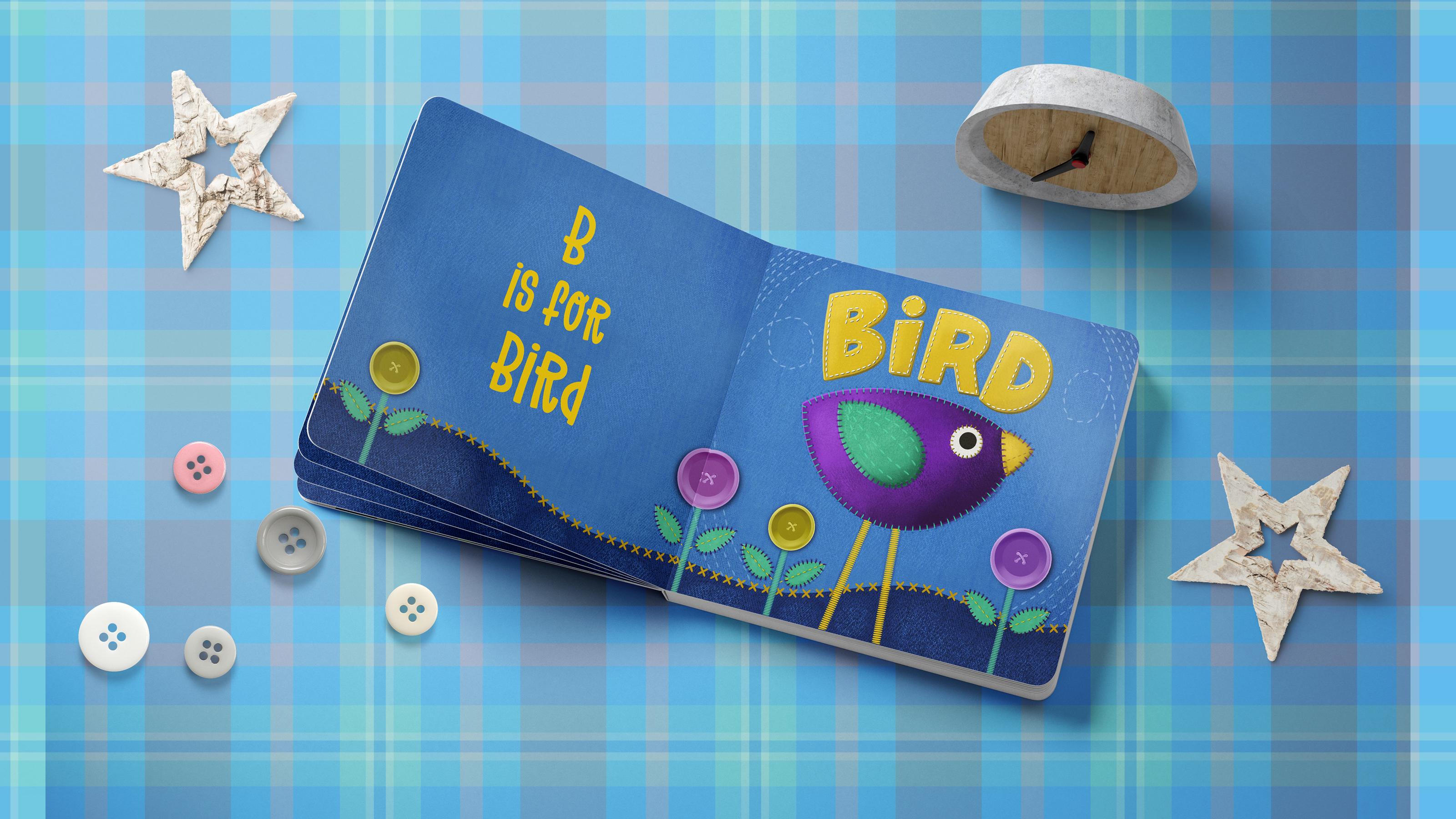
maquettes que j'ai faites. J'ai dû faire un petit
ajustement sur mes œuvres d'art. Je ne l'avais pas fait dans
la bonne proportion, mais je trouve
ça plutôt mignon. J'en ai fait
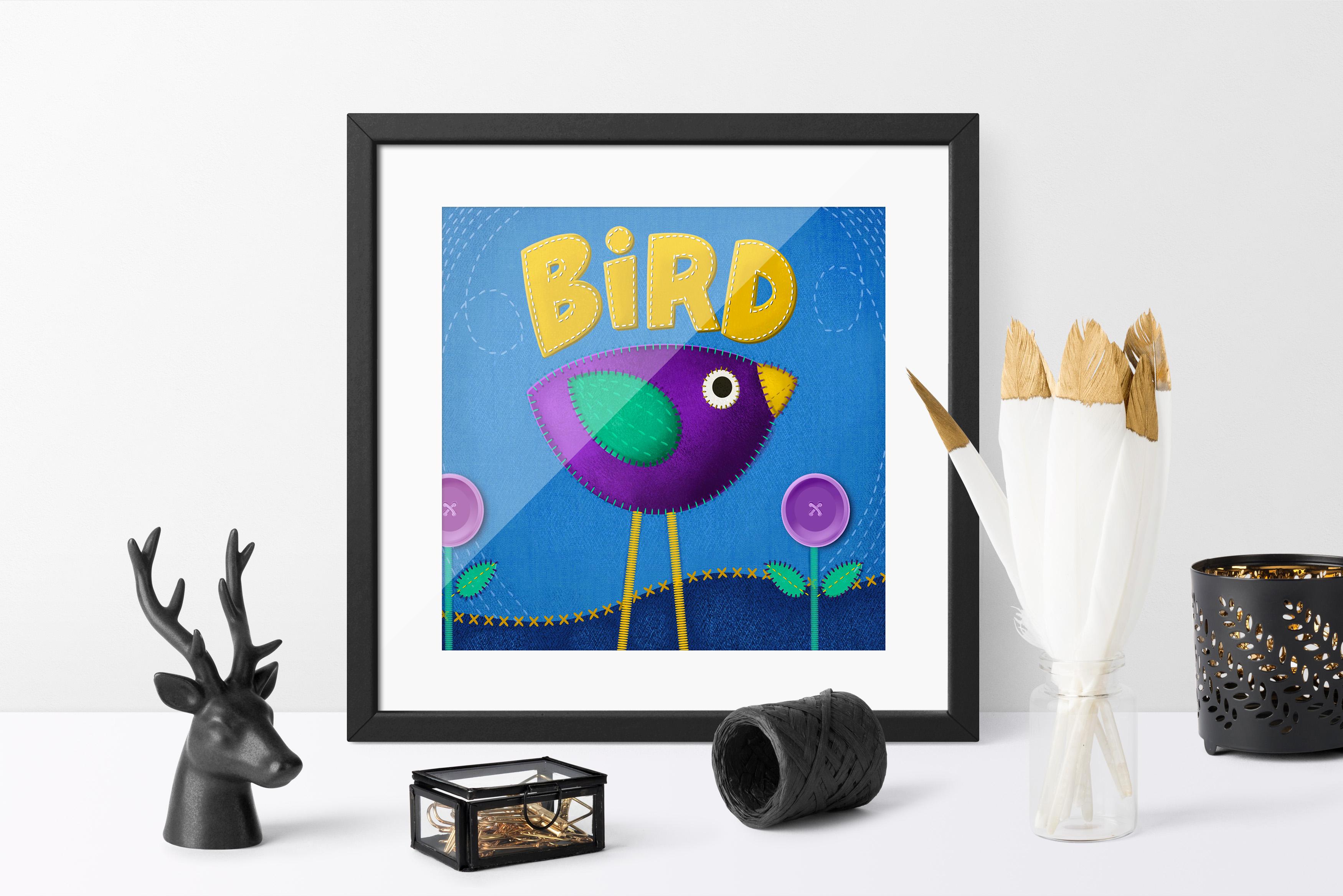
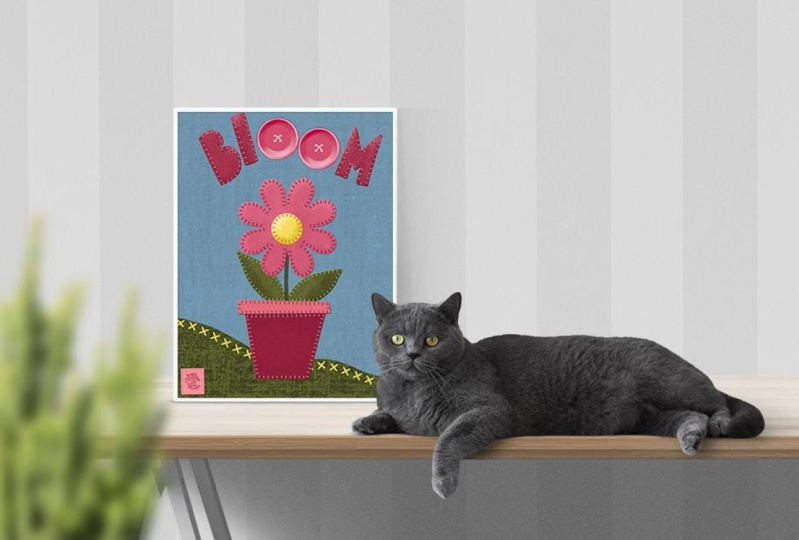
quelques-uns ici pour que je puisse vous les
montrer sur des peintures murales. Et voici aussi quelques
pièces de tissu. Si vous avez apprécié le cours et
que vous aimez mon style d'enseignement, je
vous suggérerais appuyer sur ce bouton de suivi. De cette façon, vous êtes informé de
n'importe lequel de mes cours lorsque je
les publie et de toutes les autres
informations que j'envoie ici. N'oubliez pas d'ajouter
également votre nom à la liste de diffusion
de mon site Web. Le site est l'
endroit où je publie tous mes actifs gratuits, comme
les jeux de pinceaux. Et ils ne vont pas nécessairement
tous avec des cours. Donc, si votre nom figure sur la liste, vous serez informé des nouveaux produits dès que
je les ajouterai à mon site Web. Si vous êtes intéressé,
vous pouvez également me
consulter sur des sites comme Sociétés six, art of where in Canada
et Sawzall.com, où j'ai
ma plus grande boutique. J'ai également des tonnes de ressources d' artistes sur
mes sites Pinterest. Le premier est donc le
loris art Dolores das grin. J'y ai créé un tableau de référence qui
conviendrait à ce projet. Vous voulez vérifier ça. L'autre côté s'appelle le réseau gazier Dolores
enseignant. Entre les deux côtés, il y a des tonnes de
ressources artistiques que vous pouvez acheter
et beaucoup d'inspiration. Je suppose que c'est tout pour aujourd'hui. Je ne peux penser à rien d'
autre à ajouter ici. Merci beaucoup d'avoir
traîné à nouveau. Je l'apprécie vraiment et j'ai
vraiment adoré le fait que vous soyez là à
regarder mes cours. Et j'ai l'impression que lorsque je
décris quoi faire, je vous parle directement. Merci encore d'être
ici et au revoir pour l'instant.
 Delores Naskrent, Creative Explorer