Transcription
1. Bougie de Noël animée dans Procreate: Les gars, bienvenue. Je m'appelle Dolores Nas Current et je viens vous
voir du soleil, au Manitoba, au Canada. Ensoleillé et froid. Ouah, tout d'un coup, nous sommes descendus à moins 30, vous pouvez le croire. On dirait donc
qu'il y a quelques
semaines , nous étions dehors
et il faisait 30 degrés. Quoi qu'il en soit, ce projet est l'un de ces projets que
je pensais être vraiment
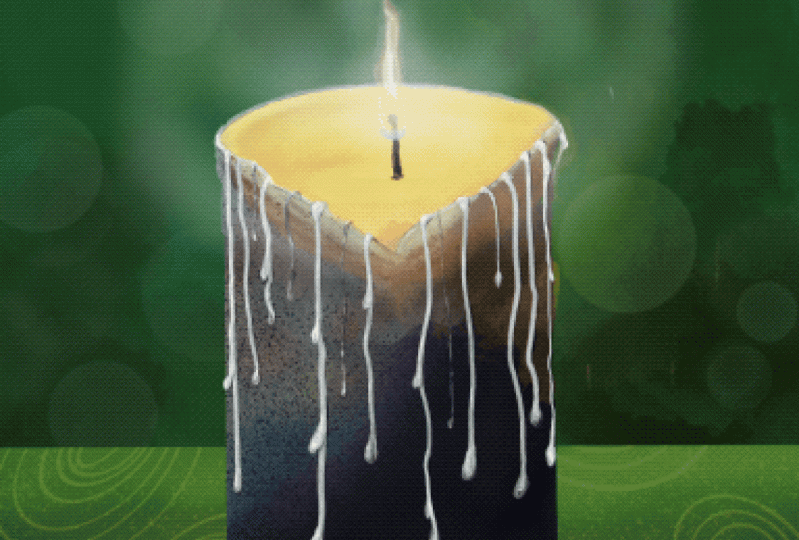
sympa pour Noël. Et juste pour nous réchauffer, c'est une bougie
qui est illuminée. Et nous allons le
faire en
tant qu' animation et procréer. Ça devrait être vraiment amusant. Nous allons passer par beaucoup de choses
différentes pendant que nous nous frayons un chemin dans la classe, y compris un tas de travaux
avec éclairage et ombres. Et bien sûr, il
va être éliminé. Nous allons donc avoir un peu de flamme
scintillante. Donc, ça devrait être vraiment amusant. Maintenant, si vous ne l'avez pas déjà
fait, je vais
vous encourager à visiter mon site web au sujet du dossier Loris Art et à vous ajouter à
ma liste de diffusion. Donc, vous recevez tous mes envois. Ce site. C'est
là que je publie beaucoup de ressources d'
artistes et j'en
ai récemment ajouté de
nouvelles, alors jetez-les en revue. Certains d'entre eux sont même gratuits. Et si vous ne l'avez pas déjà
fait, assurez-vous d'appuyer sur ce bouton de
suivi. De cette façon, vous serez
informé de n'importe lequel de mes nouveaux cours au fur et à mesure que je les publie. Vous êtes donc prêt à vous lancer
dans cette animation. Très bien, allons y arriver.
2. Leçon 1 Configurer la llustration de base initiale: Bonjour les gars, bienvenue à la leçon
1 et moins d'une ici je veux vous montrer comment
ouvrir une image de référence, non ? Et procréer. Donc, vous l'
avez toujours là à suivre. Et nous allons également vous
parler de l'éclairage et de la réflexion et de tout
un tas d' autres petites choses
pour nous aider à rendre notre petite bougie aussi
réaliste que possible. Nous allons vraiment
faire du dessin dans cette leçon, sécher et peindre.
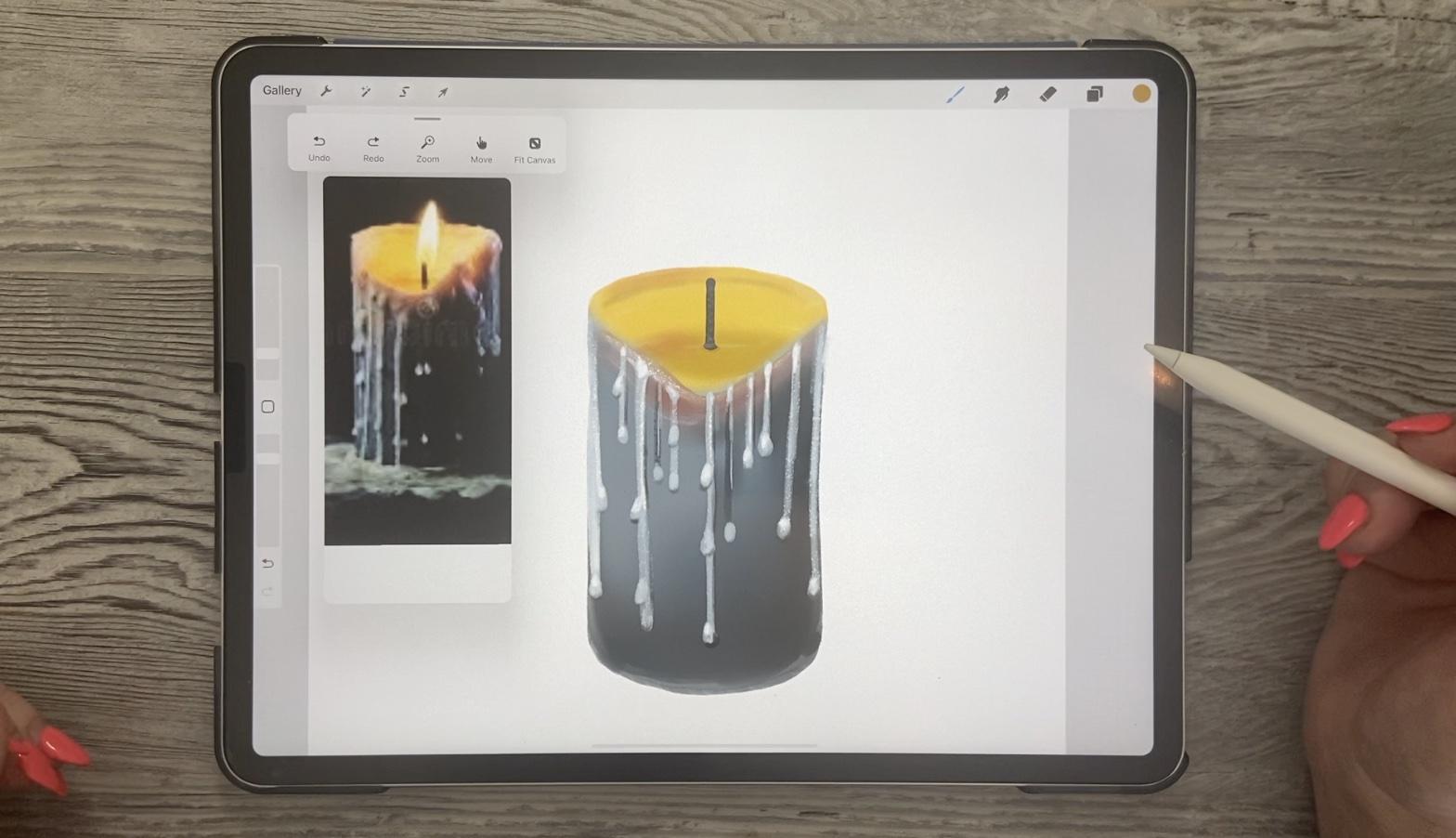
Commençons. J'ai donc pensé qu'un projet
amusant à faire avant Noël serait
une bougie illuminée. C'est donc le projet sur lequel
nous travaillons. En fait, j'ai
introduit celui-ci comme référence dans Procreate. Vous savez donc que vous pouvez
ouvrir votre référence ici sous Actions et vous pouvez
l'importer dans l'image. J'avais donc enregistré cette image sur ma pellicule de caméra et je l'ai
importée ici. Et j'ai juste commencé à l'esquisser
grossièrement. Je sais donc que je vais
apporter quelques changements ici et je veux passer par tout
le processus avec vous. Je vais donc
éliminer cette couche. Et j'ai juste un peu
mon crayon rugueux ici, que je suppose que je peux toujours utiliser. Ce que je veux faire, c'est donner
cette impression de cire fondue. Nous allons donc faire
quelque chose comme ça, peut-être pas si élaboré et nous allons le
colorer pour faire
croire qu'il y a une
flamme vivante à la fin. Ce que nous allons faire,
c'est animer notre flamme. Nous allons donc avoir un peu
de mouvement dans celui-ci. Commençons
donc très rapidement en dessinant la forme. Je vais utiliser
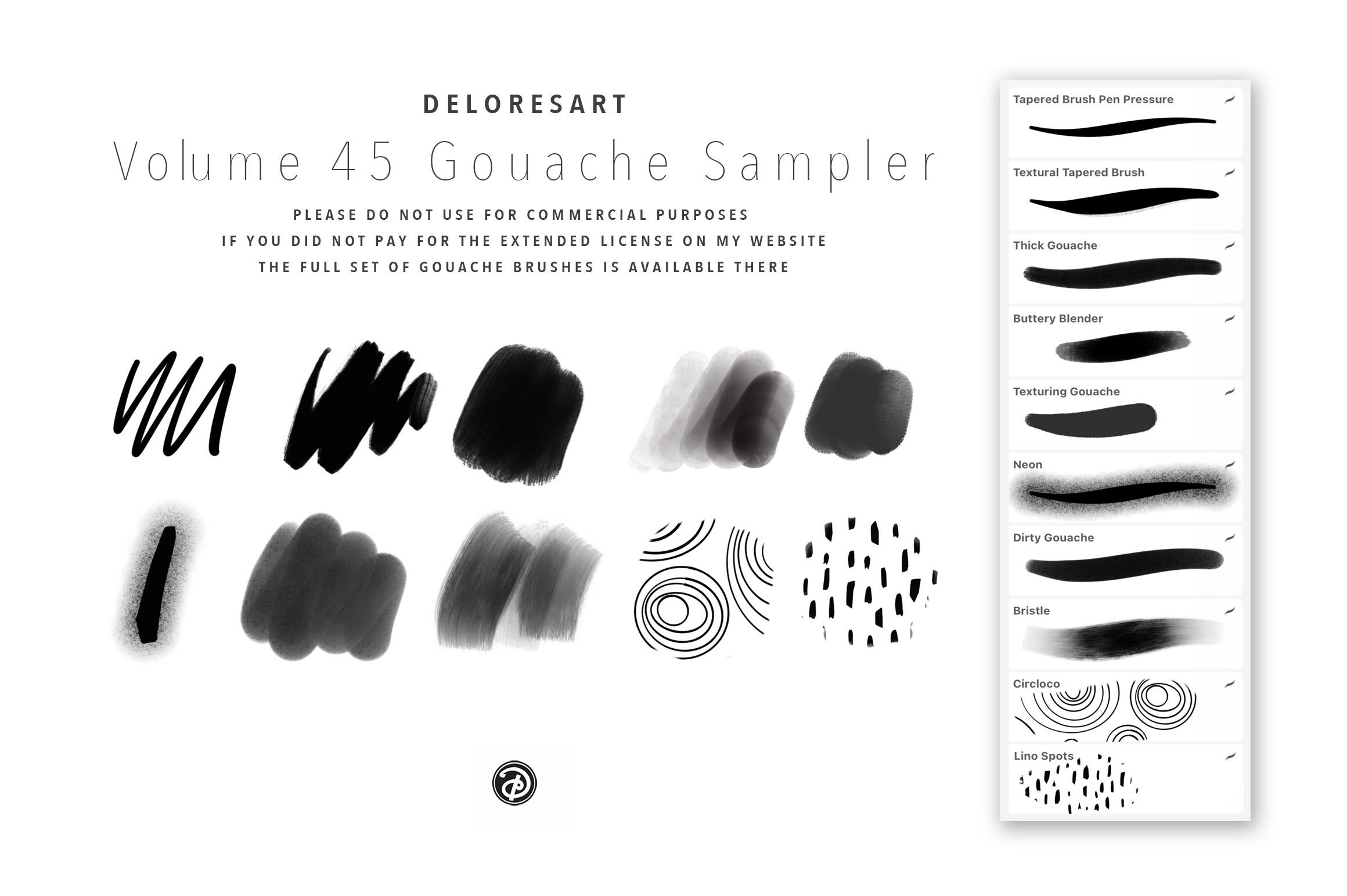
mes peintures à la gouache. J'ai donc ici un ensemble complet
de peintures de lavage que j'ai créées au fil du temps. Et je vais
poster cet
ensemble de pinceaux à un moment donné sur mon site Web
et sur Creative Market, mais nous allons l'
utiliser pour l'instant de toute façon. Et je pense que je vais m'en tenir aux couleurs
qu'ils ont ici. J'aime donc le genre
de bleu marine là-bas. Vous savez donc que vous pouvez simplement échantillonner directement à partir de votre image. Et cela apparaîtra ici car nous appuyons
simplement sur n'importe quelle partie de votre image de référence et
vous pourrez obtenir la couleur. Je pense donc que je vais
tout simplement le faire,
dans cette couleur d'abord. Et je peux travailler sur
ce
calque d'esquisse car je vais finir par
couvrir tout ça. C'est donc un pinceau
texturé que j'
ai et j'aime vraiment ça
parce qu'il est un peu variable. Et je pense
que cela fonctionne très bien pour déformer une image. L'une des choses avec lesquelles
nous allons jouer est beaucoup d'éclairage et d'ombres
et ce genre de choses. Je pense donc que ce pinceau
fonctionnera très bien. Maintenant, vous pouvez voir que la partie
inférieure est assez sombre, mais lorsque vous arrivez
vers le haut ici, elle s'éclaircit définitivement. Et je pense que je n'allais pas d'
abord faire ce plongeon ici, mais je pense que je vais le faire. Alors peut-être que je vais juste effacer
une partie de ça ici. Et je vais juste
peindre, dans cette couleur. Même si je sais
que cela va changer cette proportion
pour qu' elle soit assez brillante,
comme cela le montre ici. Je peux également goûter
mon jaune ici. Donc, je vais juste un peu
rugueux aussi. C'est toujours une bonne idée de transformer votre œuvre d'art à
un bon angle pour vous, lorsque vous essayez d'
obtenir une très belle courbe. Vous pouvez donc voir l'
intérieur de la partie fondue de la cire. Il y a donc une crête
formée sur le bord de
la bougie à partir de la cire fondue. Et ce qui se passe, c'est que la
cire devient suffisamment chaude pour que parfois un gros bord de
ce genre vienne descendre. Et puis cela permet à une grande partie de la cire de s'échapper et de
commencer à couler. On a donc ce jaune là. Je vais m'assombrir un
peu pour le plus petit bout ici. Nous allons
probablement en cacher une partie. Et je vais encore prendre
ce bleu. Je ne vais pas
nécessairement utiliser
les couleurs exactes de mon image de
référence ici. Mais je vais finir avec un bord plus léger en haut ici. Et nous pouvons le faire de différentes manières,
ce que je vais vous montrer
à l'aide de brosses à air et
ce genre de choses. Pour l'instant, il suffit de
remplir cette forme. Je suis donc en train de tirer sur ma
couleur, puis je fais glisser pour que le remplissage
reste dans mon contour. Et c'est un pinceau texturé. Cela nous a donné un aperçu intérieur
étrange. C'est très bien. Nous avons besoin, nous avons besoin que cela
paraisse plutôt rude , donc ça va être
assez indulgent. Je vais donc aller avec
une teinte plus claire le long du sommet juste
pour faire un peu de jante, oncle devient plus petit. Et ce qui se passe avec la
bougie, c'est qu'elle devient un peu translucide là où elle est éclaircie et surtout
lorsqu'elle fait chaud. Vous allez donc
obtenir ce genre de bords
plus fins qui
permettent ensuite à la lumière
de commencer à apparaître à travers. Vous pouvez ajuster l'
opacité sur les côtés pour pouvoir
prendre un pinceau plus gros. Nous avions oublié que c'
est un pinceau texturé. Je vais donc le construire. C'est quelque chose que vous pourriez
faire avec le mélange. Je pourrais donc utiliser
un de mes mélangeurs pour un peu
plus de dégradé, mais nous avons tellement de choses
que nous pouvons faire ici. Je ne vais pas vraiment trop
transpirer. Une fois que vous avez la
forme de base et ne soyez pas trop dur avec vous-même parce que comme je l'ai dit, c'est
très indulgent. Ensuite, nous pourrons commencer à faire
quelques gouttes. Comme vous pouvez le constater, les
gouttes sont beaucoup plus
légères que la zone
principale de l'image. En fait, avant de faire ça,
je vais peut-être couper des masques. Lorsque j'ajoute un calque, faites un masque de détourage, et prenons simplement
l'aérographe, doux prévu pour l'aérographe. Et mettons un
peu les teintes plus sombres ici
à ce 0. Je vais le faire avant de construire la cire qui sera au-dessus. Donc, vous pouvez voir que je me
brosse légèrement et je
vais essayer d'
obtenir le même effet qu' il soit un peu
plus sombre en bas. Et parce qu'il s'agit
d'un masque de découpage, vous pouvez voir que
rien ne peint au-delà des bords de ma bougie ici. Vous pouvez donc faire
sombre si vous le vouliez, dans le coin inférieur ici. Et ce que j'aime, c'
est que ça donne déjà l'impression
qu'il s'
agit d'une zone plus éclairée. Maintenant, vous pouvez
aussi aller un peu plus sombre sur les bords extérieurs. J'ai donc rendu mon pinceau un peu plus petit pour le faire. Et vous pouvez voir que le
point de mon pinceau est loin d' ici et cela m'aide à n'
avoir que les bords. Revenons à celui-ci ici. Et passons juste un
peu de mélange. Je vais utiliser mon mixeur
doux ici. Je vais utiliser mon mélangeur
à beurre en fait. Et juste pour le
moment, je vais
mettre le verrou alpha pour que
je travaille juste sur l'image qui ne
semble pas en faire trop. Prenons juste un pinceau. Sa cachette était-elle cette
ombre pour l'instant. Et je pense que c'est mon meilleur pari. Et je pense que j'ai le journal
alpha trop longtemps. Oui. Laissez-moi entrer avec le gaussien flou et nous allons juste
flouter un peu. Et cela
fait vraiment un bon travail d' adoucir tous
ces bords ici. Je vais revenir
à ma prudence ici. Et je pense que le
clapier Find tous ces goutte-à-goutte va
certainement masquer les défauts. Nous allons donc dessiner quelques-uns
de ces gouttes. Je pense que ce 30 Gua
devrait aller très bien. Nous pouvons ajouter un autre calque que nous créons en tant que masque de découpage. Et quand vous dessinez
votre genre de gouttes cireuses, vous allez aller un
peu plus léger. Je vais devenir assez neutre. Alors, sur le
côté gris, un peu. Et en gros, ce que
vous faites, c'est faire
glisser les lignes
droites si elles ne
doivent pas être parfaites. Ne faites pas
cette astuce là où
vous les obtenez parfaitement, car c'est presque mieux s'ils ont un peu de
caractère et sont un peu cahoteux et que vous partez. pour
vouloir des longueurs différentes. Et entre eux, vous ne voulez pas être
totalement cohérent. Et puis n'importe où sur le chemin que vous pensez approprié, dessinez-vous
juste une sorte de bouts
blobby qui se démarquent en
quelque sorte. Donc, vous les façonnez un
peu comme une larme. Ils ne sont pas obligés de l'être, mais en
quelque sorte en forme de larme
et un peu comme ça. Quelques-uns de ces gouttes semblent
avoir des lignes assez sombres. Faisons un couple qui est
juste un peu plus sombre ici, et on peut encore faire les gouttes
les plus brillantes sur eux. Nous avons donc maintenant la base
de notre illustration. Et dans la prochaine
leçon, je vais vous montrer comment
faire beaucoup de ces reflets et
ombres que vous voyez qui rendent ces dérives
assez dimensionnelles. Très bien, je vous y
verrai.
3. Leçon 2 Dimension et ajouter d'autres détails: Bonjour les gars, bienvenue à la leçon 2
et Lambda 2 ici je veux me concentrer sur l'ajout de
dimensionnalité. Commençons. Ok, donc cette leçon
va consister à ajouter une certaine dimensionnalité à ces
gouttes que nous avons faites. Vous pouvez donc passer par la suite et faire n'importe quelle sorte de réparation que
vous voulez. Mais je pense vraiment que plus
le billet de repos a l'
air meilleur à la fin, moins il aura l'air de
gagner. Donc, quand on pense à la lumière et à la source
de lumière, c'est bien
sûr la flamme ici. Cela signifierait que la lumière
tomberait probablement et atteindrait le
sommet de la plupart d'entre elles Vous pourriez avoir quelques
petits points forts sur d'autres zones simplement à
cause de la lumière ambiante. Mais pour la
plupart, ce que je vais faire, c'est
essayer d'alléger le haut de mes gouttes. Donc, réduisez votre pinceau beaucoup plus petit. Pour le moment, j'ai le
mien à 15, 50 % environ. Et je vais passer par là,
et je vais juste
ajouter une sorte de lueur sur
le dessus de mes gouttes. Et vous pouvez voir presque
instantanément lorsque vous ajoutez cela, vous ressentez une sensation
de dimension sur ces derniers. Je le fais donc sur
toutes les dérives, mais je vais aussi le
faire sur les côtés de toutes mes lignes. Donc, pour ça, je
vais même aller plus petit. Donc je pense que j'en ai
environ quatre ou cinq. Laissez-moi voir si ça
va être bon. C'est peut-être trop petit. 9 ou 10 %
semblent être plutôt bons. Je réduit l'opacité, ce qui signifie que je devrai peut-être l'
augmenter un peu plus, mais je ne veux pas qu'elle soit trop
opaque et brillante au début. De cette façon, je peux
le contrôler un peu plus. Je vais donc le long des bords ici et j'ajoute
des points plus lumineux. Maintenant, si vous trouvez que la
texture de votre lavage sale, si c'est un pinceau que vous
utilisez maintenant, je vais vous
donner les pinceaux
que j'utilise aujourd'hui. Mais si vous trouvez que
le vert est trop gros, vous pouvez entrer dans la balance ici et réduire l'échelle
de la texture. Je l'ai réduit à
environ 20 % là-bas. Et ces petits points
qui lui donnent la texture seront
maintenant un peu plus petits. Je vais donc y
ajouter des faits saillants. S'ils sont trop grands,
refroidissez
définitivement un peu en taille. C'est donc le seul aspect de la
création de dimension et c'est l'
ajout de vos surlignements. Je pense qu'
ici au sommet, ils vont être
très lumineux à cause de la lumière qui
vient de la flamme. Et la cire
est plus fine ici. Il y aura donc beaucoup plus de lumière
à travers la cire elle-même. C'est le seul aspect de cela. L'autre aspect, bien sûr, est d'obtenir les ombres. Pour cela, je vais juste goûter ma couleur plus foncée
ici en bas. Et je vais parcourir n'importe quel bord qui
serait en quelque sorte retourné. Vous savez donc que
la bande de cire
serait en quelque sorte dimensionnelle. Et il va donc être plus élevé
là où se trouvent les points forts. Mais ensuite, il s'enroule en quelque sorte. En dessous, c'est là que vous
allez avoir vos ombres. Ils se
présentent donc comme ça, juste le long des bords. Vous allez donc
le faire aussi. Et maintenant, nous commençons vraiment
à voir une certaine dimension. Vous pouvez aller de l'avant et
mettre de l'ombre sous la plupart de vos gouttes ici parce que c'est exactement là que se trouve l'ombre avec la lumière venant
du haut, l'ombre va
se former, Bonjour, la plupart de vos morceaux
tridimensionnels, comme si vous faisiez fondre de la cire. Je suis juste en train de le
brosser légèrement. Vous pourriez vraiment faire sombre. Je suis à peu près
noir pur en bas ici. Voyez si cela apparaît un
peu sur cette couleur foncée. vous présentons déjà la
dimension que nous prenons ici. J'aime vraiment ça. Maintenant. Il y a une sorte de crête
d'obscurité qui s' ici sous ce foyer de cire
fondue, ce bord ici. Et il y a aussi cette
petite lueur de rouge. Je pense donc que ces deux
choses que nous pouvons accomplir sur ce masque de découpage
que nous avons créé en premier. Prenons un aérographe à nouveau. Maintenant que j'ai utilisé cet aérographe sera
là dans mes derniers temps. Ça devrait être oui, ici, un mélange
doux ici. Et nous allons avoir un peu ce
genre de couleur rougeâtre. Nous pourrions le goûter à partir d'ici. C'est donc un rouge très grisâtre. Et pour cela, peut-être que nous
voudrions aussi un peu dur
le long du sommet ici. L'une des choses que
nous pourrions faire est d'utiliser notre
sélection de mains libres et de suivre
attentivement le
contour original dont nous avons besoin. Ensuite, nous allons inverser
la sélection. Ce que cela fait, c'
est qu'il protège l'embout intérieur tout en nous
permettant de pulvériser sur cet extérieur. Je vais donc réduire un peu
mon opacité et
réduire mon pinceau parce que je
veux vraiment le construire progressivement. Donc maintenant, la beauté de cela, après les avoir fait sur des
couches, c'est que tous nos gouttes
vont toujours bien se passer
parce qu'ils sont sur
la couche ci-dessus. Vous pouvez donc voir ce
qui se passe là-bas qui fonctionne parfaitement
pour faire cela. Cela nous donne donc cette lueur. Je pense que nous pourrions y aller un
peu plus tard et l'année jaune, si c'est un mot, un peu le long
du bord ici. J'ai donc
réduit mon pinceau et je vais vraiment lire le
long de cette sélection. Donc, ça fera briller ce
bord. Et puis je
veux que ce genre de sombres riches en dessous. allons donc goûter à ce que
nous allons utiliser. Donc je suppose que c'est peu près
un pinceau de 6% ici, et je mets juste
un peu plus d'ombre dans ce domaine. Et je pense que pendant que j'y suis,
je vais aller encore plus petit et en quelque sorte donner 4% ici et donner un peu d'ombre le
long des gouttes qui se trouvent de
ce côté de la bougie
parce que vous pouvez voir sur De ce côté ici, mais il est plus sombre. Je pense donc que c'est génial. Et pour désélectionner
cela, alors retirez-le, suffit de cliquer à
nouveau sur il
suffit de cliquer à
nouveau sur
cette sélection et cela clique dessus. Et je pense que ça a bien
fonctionné et je verrais un peu notre morceau d'orange glué ici. Alors prenons cette couleur orangée et nous allons juste le
faire ressortir ici. Oups, orange. Je ne fais qu'ajouter
un peu ici. Et je vais aller avec
un peu de gris, assez petit et juste un peu d'accord ici. Cela aide à rendre cet autre côté un peu dimensionnel. Et il
y a juste un coin pointu que je voulais sortir. Donc, nous nous en sortons vraiment bien. Je pense que pour ce qui est d'obtenir
cette dimension réelle, il n'est pas nécessaire d'en
faire trop. Vous pourriez certainement ajouter
plus de détails si vous le
vouliez, vous pourriez avoir plus de gouttes. Vous pouvez avoir un grand bassin de dégoulinants ici.
Je n'en suis pas sûr. Je vais ajouter le x,
je pense que je vais
être content de ça comme ça. La dernière chose dont j'ai besoin sur ce dessin, c'est un esprit et je pense que la largeur que je veux positionner là où je
vais avoir ma flamme. Donc, je triche un peu ici pour voir
où j'ai eu ma flamme d'origine et je vais l'
arrêter à nouveau. Et c'est là que je
vais placer ma mèche. C'est donc l'une de
ces choses à faire, vous pouvez décider quel est le
meilleur moyen pour vous. Je vais utiliser ma brosse à pression à
stylo conique et je
vais dessiner la première fouettée assez sombre et je suis en quelque sorte bombé le
dessus parce que vous savez comment un oiseau qui
a habituellement ce genre de texture cahoteuse et un
peu effilochée en haut. Et je suis juste en d'évaser un peu ce fond
. Et je vais aller un
peu plus léger. Je vais donc un
peu plus dans les tons médians de mon
bleu-gris là-bas. Et je pense que pour celui-là, je vais juste utiliser
cette cassure que j' utilisais et qui va un
peu plus petite. Et je vais juste dessiner quelques lignes qui
donnent l' impression qu'il est tissé. Je suis donc en train de croiser. Et je pense que ça donne l'
air un peu plus tissé. Il contribue également à ajouter à
la dimensionnalité. Et puis vous avez une chose que
je veux faire, c'est d'aller avec une couleur jaune légèrement plus foncée ici et de créer
un peu de changement. Pool, je suppose que vous disiez, de cire au fond. Je pense donc que c'est réglé. Bon, et à ce
stade, nous sommes prêts à commencer à
réfléchir à la prochaine étape, qui est la flamme que
nous allons ajouter ici. Je pense donc que nous pouvons le faire
dans la prochaine leçon. Je vous y verrai.
4. Leçon 3 Créer l'éclairage et l'animation: Bonjour les gars, bienvenue à la leçon 3. Dans la leçon 3,
nous allons
travailler sur l'
éclairage et nous
allons vraiment commencer
cette flamme scintillante. Commençons. Très bien, je
veux juste souligner quelques
petites choses que j'ai faites ici pendant que je
prenais cette pause. Je suis entré et j'ai ajouté un peu plus de luminosité
à certains d'entre eux, et j'ai heurté l'
orange en arrière-plan. Et l'autre chose que j'
ai faite, c'est que j'ai
vraiment bien zoomé et j'ai ajouté
un petit crochet de cire qui arriverait sur le bord
de la bougie comme ça. À part cela, nous sommes prêts à
commencer à travailler sur notre flamme. Et le pinceau que
je veux utiliser, un pinceau qui se trouve dans mes pinceaux
bling Sache, celui-ci s'appelle
l'on et, en fait dupliquons
ça maintenant. Et je vais jeter ça dans ton sexe et je vais
te donner, et celui-ci a déjà une sorte
de globe. J'ai donc pensé que ce
serait vraiment bon à utiliser pour la flamme. Je vais donc goûter, eh bien, ça
ressemble vraiment à du blanc honnêtement. Je vais donc entrer dans la section jaune ici et
je vais devenir presque blanc. Et je vais peindre
une flamme là-dessus maintenant parce que nous sommes sur
un fond si clair ne
va pas vraiment apparaître. Alors pourquoi n'
ajouterons-nous pas d'abord un arrière-plan ? Je vais donc ajouter
une nouvelle couche ici. Et je pense que nous pouvons remplir le fond avec
quelque chose de vraiment sombre. On peut y aller avec une croûte vraiment
foncée ou peut-être avec une couleur bleu
sarcelle profonde. Je vais remplir
cette couche avec elle. Et il y aura
quelques changements que nous apporterons à ce
contexte plus tard. J'aimerais
vraiment faire croire qu'il est assis sur une table ou quelque chose
comme ça, mais nous pourrons y travailler plus tard. Travaillons sur cette flamme. Tout d'abord, et je
voulais juste le faire pour
que vous puissiez voir ce
pinceau néon que j'utilise. Nous reviendrons donc à ce genre
de couleur jaune blanchâtre. Et comme vous pouvez le constater ici, il y a déjà un globe
autour de la flamme. Nous allons donc faire
une animation avec ça. ai donc besoin que ce soit sur une
couche séparée, ce que j'ai fait. Et nous allons
dupliquer cette couche plusieurs fois afin de
créer l'animation. J'en ai déjà fait
un double, puis j'ai
ajouté cette lueur ici. Je voulais donc vous le montrer avant de
faire d'autres doublons. Donc, bien sûr, si la
bougie gagnait, elle aurait un peu
de lueur autour. J'ai fait cela de façon assez opaque pour que vous
puissiez simplement le voir,
c' est tout à fait puissant en ce moment, mais nous pouvons certainement
faire baisser cela et peut-être le positionner un
peu plus haut. J'ai donc créé cela simplement simplement par le haut
celui-ci, en utilisant simplement ce
même aérographe doux. Cela devrait donc être dans vos derniers temps. Ce serait donc juste là. Et puis je l'ai simplement fait, je pense que j'ai fait un blanc
pur pour briller. Maintenant, nous avons besoin d'une brosse
beaucoup plus grande pour les noix trop
foncées et trop grosses, et je veux le mettre
sous la flamme. Ce que je dois
faire, c'est d'ajouter un calque ici, puis de créer cette lueur. Nous voulons maintenant créer cette lueur et l'ajouter à l'animation. Ce que j'ai fait ici, comme vous pouvez le constater, c'est que je
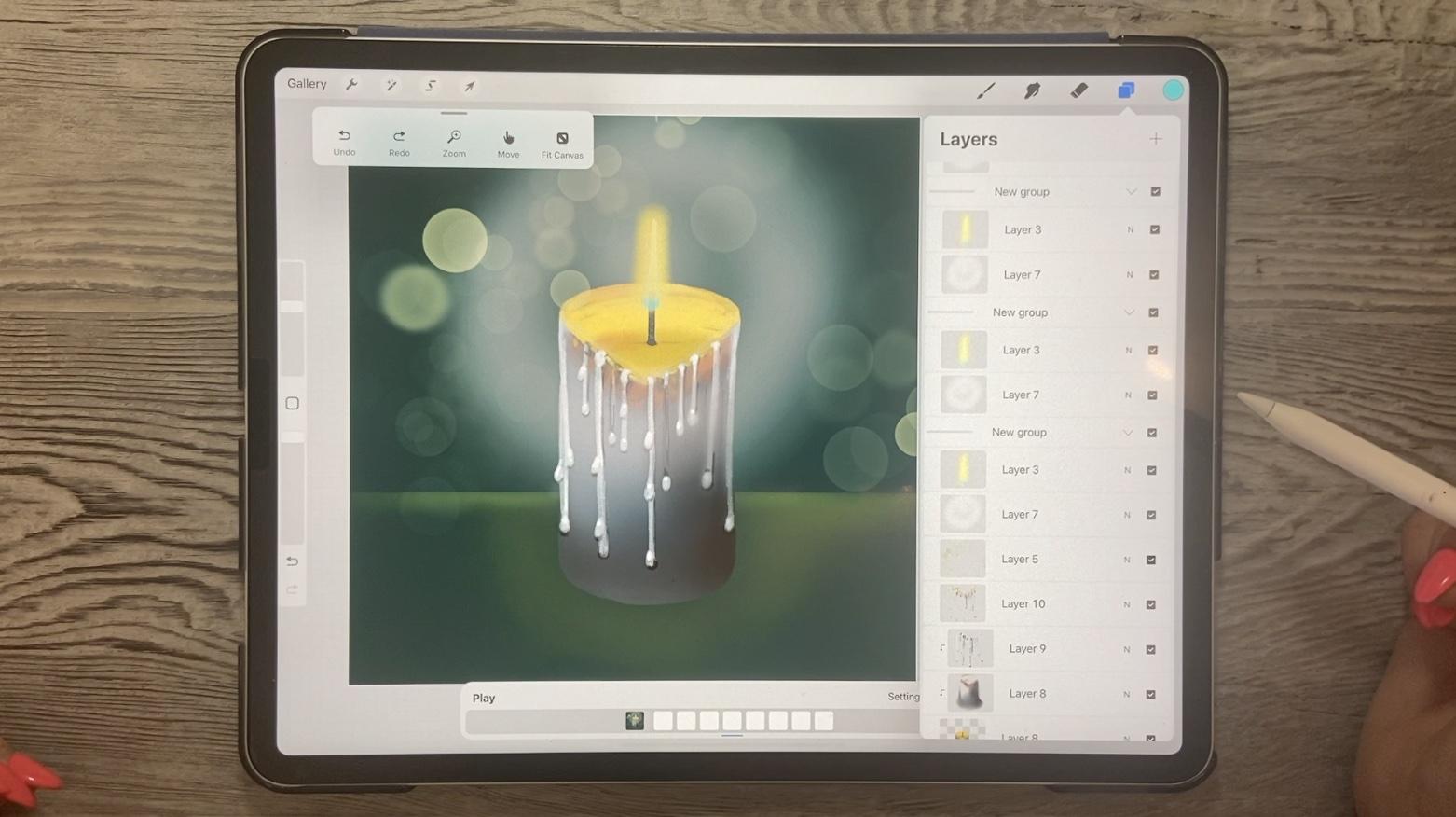
les ai placés dans leur propre groupe. Donc, pour faire un groupe, ce que vous faites, c'est qu'il suffit de déposer l'
un sur l'autre, ce qui créera un nouveau groupe. Je vais l'amener
en dehors de notre groupe principal. C'est donc notre contexte ou ce qui serait
considéré comme notre arrière-plan, et cela sera alors
considéré comme notre animation. Ainsi, les petits pois, d'autres groupes ici deviendront notre cours
d'animation. L'animation n'est pas du tout visible sans l'
arrière-plan et les autres. En ce qui concerne le
contexte, je ne pense pas que nous ayons
à nous inquiéter le
finir maintenant. Nous pourrions, si nous le voulions. L'une des choses les plus simples que je puisse penser pour un arrière-plan
serait de désactiver cette
référence pour le moment, un des moyens les plus simples
serait d'ajouter un calque au-dessus du fond sombre et de
prendre un sélection de rectangle. Faisons donc une grande
sélection ici pour le bas. Cela signifie que cette partie serait exposée et que cette
partie est protégée. Nous pourrions donc commencer à faire un
peu d'aérographe ici pour créer ce qui
ressemblerait au bord d'une table. Et puis, bien sûr, un peu d'éclat pour la flamme. Vous pouvez donc choisir de le
faire sur cette couche. Vous auriez pu
le faire sur ce calque d'origine. Je pense que je vais m'en
tenir ici, et je vais
commencer par la lueur. J'ai donc
encore sélectionné ce blanc ici. Peut-être que j'irai vers une couleur vert jaunâtre et nous
ajouterons juste un
peu de légèreté ici. Techniquement, ce serait
probablement aussi Flickr, mais je pense que nous n'
allons pas inclure que dans cette première animation
, je veux que cela
reste aussi simple que
possible pour vous. Je vais aller un peu plus lumineux et en faire un peu
le bord ici. Donc, le bord de la table
ou quoi qu'il soit,
serait plus lumineux,
avec un aérographe plus petit. Et ensuite, nous aurions
une assez bonne sorte de zone
dimensionnelle ici. Maintenant, l'autre chose que
nous pouvons faire est d'ajouter des textures ou d'ajouter un
motif au tableau. Ce sont toutes des choses
que vous pouvez ajouter. Rend vraiment votre animation
plus intéressante. Mais pour l'instant, je veux me concentrer sur l'idée de créer
l'animation avec vous. Je vais donc laisser ces
détails jusqu'à la fin. Donc, lorsque vous travaillez
sur une animation, vous voulez que ce qui serait votre calque d'arrière-plan
soit
complètement séparé de tout ce qui va être
animé et nous allons
devoir activer ici
le Assistance à l'animation. Prenons ça d'abord. Et vous pouvez voir qu'
il a déjà ajouté l'arrière-plan ici
comme cadres principaux. Nous avons donc le cadre avec tout ce dont nous avons
besoin pour l'arrière-plan. C'est tout à
fait parce que je l'ai fait dans un groupe qui a été
mis en évidence ici. C'est juste quel que
soit le groupe en bas devient votre arrière-plan et tout reste deviendra
vos animations. Alors avez-vous remarqué
que dès que j'ai cliqué sur ce groupe, la petite
ligne bleue montre
que c'est celle que nous
avons comme deuxième image. Et si je devais
allumer celle-ci, vous pouvez voir qu'elle
apparaît et cela
nous montre notre troisième image
dans notre animation. Ce que nous ferions ici, ce sont des cadres supplémentaires pour
créer le mouvement. Donc, à ce stade, il y a
peu de mouvements entre
ces deux-là, croyez-moi. Nous devrons donc ajouter beaucoup plus d'images pour qu'elle
ressemble à une animation. Je pense que le moyen le plus simple de le
faire serait deux, car je les ai dessinés
à des moments différents. Celui-ci ne semble
pas correspondre à ces deux-là, donc je vais
supprimer celui-ci et nous
allons simplement travailler avec
celui-ci comme flamme principale. Je l'ai fait exactement de la même
façon que l'autre. Je veux ajouter un peu à cette flamme avant de
faire l'animation. Nous ferons donc probablement l'
animation dans la prochaine leçon. Mais pour l'instant, je veux
y regarder de près et
ça ressemble
plus à une flamme. Donc, parmi les choses que
j'aimerais faire ici il
y a un peu
de bleu en bas. Prenons donc un beau bleu et nous sommes toujours sur
notre mélange doux ici. Allons-y un peu plus petit. Si vous n'avez pas confiance en
vous-même pour
pouvoir peindre cela avec précision, vous pouvez refaire cette même
astuce lorsque vous faites une sélection à main levée
et vous n'avez pas à faire toute la flamme
parce que vous êtes juste Je vais le faire
en bas ici. Et puis vous pourriez prendre votre aérographe et
vous voulez simplement
rester au fond
ici pour que je puisse rendre mon pinceau assez petit. Et je pense que cela ajoute vraiment
à l'apparence de la flamme. Et je pense que nous pouvons
considérer cela comme notre principal blâme. Et dans la leçon suivante, je veux vous montrer comment
nous allons ajouter des images supplémentaires ici nous
donne ce mouvement. Et j'ai un truc dans ma
manche pour faire les légers changements dont
nous avons besoin pour nous donner mouvement
que nous
voulons pour la flamme. Et oui, nous le ferons dans
la prochaine leçon ou huit. Je vous y verrai donc.
5. Leçon 4 Animer la flamme et les lumières: Bonjour les gars, bienvenue à la leçon 4. Donc, moins de 4 ici,
je vais entrer beaucoup plus en détail sur fonctionnement de
l'animation
ici dans Procreate. Commençons. C'est donc une leçon où
nous allons commencer les ennemis. C'est l'une des animations
les plus simples sur lesquelles vous pourriez probablement
travailler dans Procreate. Je vais proposer
quelques autres projets qui intégreront de l'
animation à un moment donné. Mais à ce stade,
nous le faisons. Comme je l'ai dit, le plus simple que nous
puissions trouver. Et l'une des choses
qui est vraiment soignée dans la configuration de la
programmation
d'animation procreate est configuration de la
programmation
d'animation procreate est que vous pouvez prendre un groupe
comme celui-ci et le dupliquer. Et dès que je le ferai,
vous verrez que
c'est notre prochain cadre. Cela rend les choses beaucoup plus faciles pour nous, car
ce que nous pouvons faire
ici , c'est simplement animer l'émotion
dans la flamme elle-même. Et en ce qui concerne le mouvement, nous voulons en fait le moins de
mouvement possible. C'est pourquoi il s'agit d'une animation si
simple à produire. Ce que j'utilise, ce sont liquéfiés et nous
allons entrer dans Liquify ici et nous allons
utiliser le push Liquify. Je vais
vous le dire, mais à 50 %,
essayons de 50 % et nous
n'avons pas besoin de nous soucier de l'
élan ou de la distorsion. Et je pense que la
pression est probablement correcte d'environ 30 ou 40 %. Vous en aurez donc l'
impression après en avoir fait quelques-uns. Mais ce que la poussée va faire, je vais faire un gros coup de pouce
et
vous verrez , vous savez, vous pourriez
pousser assez loin, mais en gros, vous
voulez simplement le pousser si
légèrement pour que vous puissiez voir le différence par rapport
au premier, et c'est vraiment
ce que vous voulez faire. Ainsi, chaque fois que vous
réglez la flamme, vous voulez
seulement la déplacer légèrement. Maintenant, en ce qui concerne la lueur, j'aime aussi le
déplacer un peu. Je vais donc utiliser l'outil
de sélection ici. Cliquez donc sur la
flèche, puis
faites quelques clics sur le
côté. Donc, partout où vous cliquez, si
vous cliquez au milieu vous allez le déplacer vers le
haut et vers le bas. Si vous cliquez au
milieu de ce côté, il va le déplacer
directement sur le côté. C'est assez de motion,
croyez-le ou non. Et chaque fois que nous faisons cela, nous pouvons déplacer ce scintillement dans
un sens ou dans l'autre. Nous allons donc
dupliquer cela. Rappelez-vous que le
premier Différent, voyez
déjà la différence
entre les deux. Donc, au fond, c'est tout ce que nous devons faire et nous devons continuer
à répéter cela. Nous allons donc dupliquer. Nous ferons la même chose. Nous allons
entrer dans cette couche et effectuer de légers ajustements. Vous pouvez simplement le
tester et décider si vous souhaitez que le mouvement
continue dans une
direction ou dans l'autre. Je vais peut-être en faire
un autre dans cette direction et peut-être même le remonter
un peu plus haut. Et puis je vais aller
à mon éclat et je n'ai pas compté
combien de fois j'avais cliqué sur le dernier. Donc, c'est sûr que ce ne
sera pas exactement la même chose, et je continuerais à le faire jusqu'à ce
que j'en ai
quatre ou cinq. Prenons donc celui-là. Et cette fois, je
vais le pousser de ce côté et je vais aller
un peu différemment. Donc si je bouge, si je clique
ou que je tape sur ce coin, ça le déplace en
diagonale, mais c'est bon. Je veux dire, nous pouvons avoir un peu de variété dans
ce que nous voyons ici. Donc, nous le ferons
encore une fois, je pense. Ensuite, je vais vous montrer une astuce qui le
rendra beaucoup plus efficace. Alors,
reprenons ce type à la hauteur de la pression. Et chaque fois que je fais ça, j'essaie de le pousser un
peu différemment. n'y a donc jamais
de répétition complète parce que nous voulons juste
un scintillement légèrement. Donc maintenant, nous avons 1, 2, 3, 4, 5, voyons et
sélectionnons tous ces éléments. Ensuite, nous
allons le regrouper. Nous allons le
dissocier dans une minute. Mais pour l'instant, un récent pour le
regrouper est que nous pouvons ensuite dupliquer et maintenant nous
allons les retirer. Je vais donc
choisir vers la droite en les faisant glisser vers la droite et en les
retirant du groupe. Cela peut être un peu délicat,
car vous ne voulez pas
les faire entrer dans un autre
groupe dans un groupe travaillé. Et faisons la même
chose pour celui-ci. Peu importe
qui est en haut
ou en bas parce qu'ils sont identiques et que ce groupe
devrait maintenant être vide, ou est-ce ? Oui, j'ai mes 10 ici. Donc, ce que je veux faire ici, c'est jouer celui-ci pour
voir à quoi ça ressemble. Maintenant, vous pouvez voir que j'ai une
sorte de pépin. J'ai donc une de
mes flammes qui n'est pas sur l'
un des cadres ici ou
j'ai quelque chose qui n'a pas bougé. Je vais donc prendre un peu de temps hors caméra pour
comprendre ça. En ce qui concerne la motion, vous pouvez voir que ce ne
serait pas mal. En fait, j'aurais pu y aller
avec beaucoup moins de mouvement j'aurais encore pu paraître
très bien là-bas. Je vais donc comprendre quel est
mon petit problème ici et je reviendrai tout de suite vers vous. Dès que j'ai
éteint la caméra, je me suis souvenu de ce
que j'avais mal fait. Et c'est que je devais
avoir la flamme et lueur aussi dans le groupe initial
principal, donc dans le calque d'arrière-plan. Je le fais donc
glisser vers la droite ici, puis je
les fais glisser dans ce calque. Il vous suffit donc de faire glisser vers la
droite si vous ne l'avez pas obtenu, puis de les sélectionner et de les faire glisser vers le bas dans ce
groupe. Maintenant, j'en ai quatre. Il est donc évident que je dois me
débarrasser de ces deux-là. Et maintenant, essayons ça et voyons. Nous voyons donc maintenant que
cela fonctionne bien, la lueur, je pense, pourrait avoir beaucoup plus d'
animation. La flamme elle-même
semble bien, En ce qui concerne le mouvement, entrons et apportons quelques
changements à notre lueur ici. Je vais donc y aller et
aussi l'agrandir, je pense. Et il n'y a aucun moyen que je
puisse faire tout cela de la même façon à moins que je ne les
sélectionne tous en même temps. Voyons donc si nous pouvons sélectionner un regroupement
et l'agrandir. Oui, d'accord. Je peux donc le faire. Prenons donc les trois prochains. Et parce que je ne mesure pas
ou quoi que ce soit de ce genre, je sais que j'obtiendrai ce
mouvement que je
recherche parce qu'ils ne seront
tout simplement pas dimensionnés de
manière cohérente pour l'espace. Nous faisons donc une
vraie pub ici. Quand on le
regarde comme ça,
ça a l'air terrible,
mais quand il joue, il joue des
groupements individuels en même temps. Donc chacun d'entre eux
est une phrase, oh, la précédente et la
suivante sont cachées, et ensuite vous obtenez votre
plus belle lueur ici. Alors jouons ça maintenant. Et je pense que cela
ressemble beaucoup plus une bougie brillante lorsque vous pensez que nous avons beaucoup plus de mouvement ici. Une autre chose que nous pourrions faire, c'est d'y aller et d'apporter des
ajustements à notre flamme. J'ai aussi pensé qu'il
serait bien d'ajouter ce calque avec une
lumière bokeh en arrière-plan. Dans la prochaine
leçon, je vais le faire. Ensuite, nous allons
régler la flamme
et ajouter
d'autres flamme
et ajouter touches de finition
auxquelles je peux penser. Très bien. Je vous y
verrai.
6. Leçon 5 Ajouter des extras et des effets spéciaux: Bonjour les gars, bienvenue à la leçon 5. Nous sommes donc presque
au bout de tout ça. Il suffit d'ajouter quelques effets
spéciaux ici. Commençons. Pour cette leçon,
je voulais ajouter une partie de cet éclairage
en arrière-plan. Donc, juste des
effets spéciaux, je suppose que vous l'appelleriez. Et je pense que cela ajoute vraiment
à l'apparence générale. Nous pouvons donc ajouter une nouvelle couche ici. Il existe
déjà de superbes pinceaux de
luminance dans Procreate. Alors, allez dans cette catégorie
de luminance et prenez la lumière bokeh. L'un ou l'autre fonctionnerait. Et on y va avec une sorte de couleur
jaune de semaine dorée. Je vais donc un peu
entre le rouge et le jaune pour obtenir
cette couleur orange là-bas. Et nous allons juste
peindre une partie de cela
en arrière-plan. Et instantanément pour moi, cela fait ressembler à l' éclairage et
aux changements de lumière. Maintenant, pour que cela soit
vraiment efficace, je pense que nous allons avoir besoin de le
dupliquer et
de l'insérer dans toutes les différentes couches. Allons-y et faisons-le. Je fais donc un à la
fois parce que je peux le déplacer un
peu, l'agrandir légèrement. Ou bien, et vous pouvez voir ici que, comme il est
semi-transparent, vous pouvez voir le calque précédent pour voir les
modifications que vous avez apportées. Vous pouvez réellement créer une peau cachée pour
ne pas voir les couches précédentes. Je veux expliquer que
dans cette classe, il suffit de garder cette classe assez simple. Mais une fois que nous aurons effectué
des animations plus approfondies, vous voudrez
travailler avec cela pour
aider à voir ces calques précédents. Dans ce cas, le
mouvement est si simple que je ne pense pas que nous ayons à nous
inquiéter à ce sujet. Et les paramètres aussi,
pendant que nous sommes ici, je pourrais souligner ces
différents types d'animation et vous avez vu comme je l'ai
joué comme une boucle lui, quand c'est une boucle, ça ira
juste du début à la fin encore
et encore. Vous pouvez donc expérimenter ces différents paramètres maintenant sans que la majeure partie de la
lumière soit terminée, c'est un peu bizarre, mais peut-être que lorsque
nous aurons
terminé, nous allons essayer
les trois de ceux-là. Ensuite, nous travaillerons également sur les images par seconde ici
et ferons un peu de maison de ville à la vitesse la plus belle ou
notre animation finale. Mais pour l'instant,
continuons simplement avec cet effet bokeh que
nous nous déplaçons. Je vais donc
dupliquer celui-ci, l' emmener dans ce
calque et le déplacer si légèrement. Vous pouvez l'agrandir un peu. Cela fonctionne pour vous. Et bien sûr, après
un certain temps, vous pouvez simplement commencer à copier celles
que vous avez faites et les
placer dans des couches
consécutives, assurez-vous de les placer dans
la même position à chaque fois. Donc je le mets entre
la lueur et la flamme, vais voir si ça semble bien. Une fois que nous
l'avons joué pour la première fois, je vais juste le
dupliquer et le déplacer vers haut parce que c'est
trop douloureux de déplacer les couches parfois
quand on en a tant. L'une des choses à
prendre en compte ici aussi, c'est que vous êtes maintenant recadrée
sur ces bords. Vous ne pouvez donc pas vraiment
aller plus petit. Si vous le
recadrez comme ça,
vous allez voir les bords bien
visibles
et vous ne voulez pas cela. Donc, votre meilleur pari est de le déplacer aussi légèrement et parfois
juste des cadres alternatifs, comme je
l'ai
fait fonctionnera. Alors jouons ça rapidement
et voyons à quoi cela ressemble. Maintenant, nous pouvons voir que la vitesse ici ne va pas fonctionner. Nous allons donc y
apporter quelques ajustements. Revenons donc dans
les paramètres ici. Et je veux
vous montrer une augmentation des images par
seconde et une diminution. Nous allons donc faire l'
augmentation et jouer. Et vous pouvez voir que, non, ce n'est pas du tout comme nous
voulions aller. Arrêtons-le, mettez-le en pause et allons dans les images
par seconde et réduisons-le, puis voyons comment cet endroit. C'est donc un peu mieux. Et je pense que nous pourrions
même aller moins ici. Allons donc
à H et jouons. Et je pense que ça n'
a pas l'air mal. On peut même y aller moins. Essayons donc et c'est
probablement trop lent. Il semble donc que cinq ou six
semblent être un bon taux. Et bien sûr, vous pouvez
toujours y aller et faire des choses comme réduire l'
opacité de votre oka. Donc, si vous avez fait 250 % ish sur toutes vos couches qui ont
le bokeh, il n'est pas nécessaire d'
être absolument exactement
le
même à chaque fois parce que la variation aura un effet positif par elle-même. N'oubliez pas de le faire aussi
en arrière-plan. Et je pense que vous les avez tous. Jouons ça maintenant et
voyons à quoi ça ressemble. Je pense donc que ça a l'air bien. Je pense que ça
vacille très bien. Et bien sûr, vous pouvez y
apporter des ajustements, utiliser votre propre jugement et décider si cela
fonctionne pour vous ou non. Maintenant, rappelez-vous que nous avons la boucle, nous avons à l'origine
et cela va du début à la fin
encore et encore. Si nous faisons du ping-pong, il va du début à la fin,
puis de N au début, et répétez cela encore
et encore en un seul coup. Je ne sais pas si cela
fonctionnerait pour nous car
nous voulons qu'il s'agisse d'une animation
continue. Je pense donc que la
boucle était la meilleure pour moi. Vous avez donc fait votre première animation en
suivant ces étapes. Et bien sûr, vous pourriez rendre
cela beaucoup plus complexe, beaucoup plus détaillé, beaucoup plus dimensionnel. Vous pouvez ajouter beaucoup d' accents
amusants comme de la couleur sur la nappe,
des choses comme ça. Mais comme c'est le cas maintenant, vous avez créé une animation. Et comme nous l'avons fait
ici dans un format carré, s'agit d'une taille qui pourrait fonctionner pour Instagram, par exemple. Dans la dernière leçon, ce que je
voulais faire, c'est simplement
vous montrer comment exporter cela. Et puis je pense que
nous allons finir, alors je vous verrai dans
cette dernière leçon.
7. Leçon 6 résultats finals expliqués en détail: Bonjour les gars, bienvenue à la leçon six. Et moins de 6 ans ici,
nous allons
parler de la sortie de ce projet comme une animation que
vous pouvez utiliser pour vos réseaux sociaux ou pour
n'importe quoi d'ailleurs, vous pouvez même l'envoyer
par e-mail et le destinataire aurait une belle petite
image animée à voir. Commençons.
Donc, avant d'en arriver à l'exportation réelle de la petite animation
que nous avons créée ici. Je voulais juste
souligner quelques petites choses que j'ai
ajoutées. Rien de majeur. Mais je suis allé avec quelques
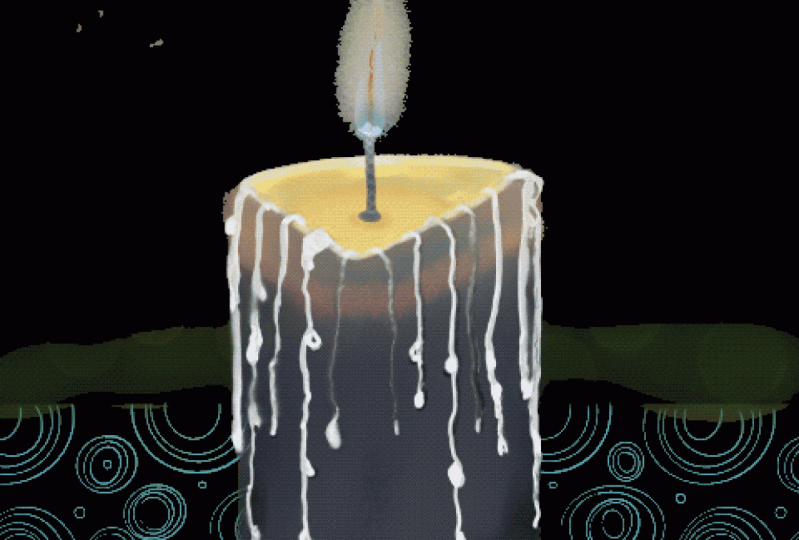
pinceaux à motifs et j' ajouté un
petit peu de détails sur la nappe ou
quoi que vous appeliez, je suppose que Claudia ou table. Et j'ai également ajouté
ce lettrage ici. Je suis donc allé ajouter,
ajouter du texte, puis j'ai tapé
mon lettrage ici. Vous pouvez donc le positionner
là où vous en avez besoin. Je l'ai sur le mauvais
calque, évidemment, mais vous créeriez
le lettrage. Je ne vais pas passer par
tout le processus parce que vous savez
probablement
comment le faire ou vous l'avez fait dans d'autres
classes. J'ai fait le lettrage dans ce genre de bleu
turquoise vif, puis je l'ai dupliqué
et je l'ai fait en noir et je l'ai mis en dessous. Maintenant, l'une des
choses que vous pourriez faire avec ce lettrage en bloc, c'est que
vous pourriez entrer et vous
flouter un peu. Je ne suis donc pas sûr que vous
puissiez le voir ici. Agrandissons un peu. Mais au fur et à mesure que je traîne, vous pouvez voir que ce
lettrage devient vraiment floue et que cela fonctionne
très bien aussi. Donc, il vous semble totalement à vous de décider, c'est
absolument optionnel. Tout ce que j'ai fait, c'est que je suis entré
et j'ai ajouté un peu de
texture d'éclaboussures à la bougie. La pensée de ce genre, je ne sais pas, donne-lui juste un
peu plus de caractère. Ce sont donc des petites choses
qui sont complètement optionnelles, mais je les ai ajoutées juste
pour le plaisir. Et je vais inclure un pinceau
à éclaboussures et quelques pinceaux à texture
ou à motifs. Je ne sais pas si vous l'avez
fait, ils
ne proviennent pas d'autres classes. Et je vois qu'
il y a un peu de noir à partir de ce modèle, mais de toute façon, je vais l'ignorer. Si facile pour moi de me
distraire comme vous pouvez le voir. Mais nous allons
voir l'exportation. Vous allez donc toujours dans le menu Partager, comme vous le
faites toujours pour exporter une image. Mais ici, vous allez trouver
ces différentes options. Maintenant, pour ce que nous avons
créé aujourd'hui, j'utiliserais un GIF ou un GIF
animé. Et vous pouvez faire un PNG. Disons que vous avez fait cette
bougie et que vous vouliez la
mettre sur
un autre fond que
vous avez déjà. Vous pouvez créer un PNG animé. Je n'ai pas vraiment
expérimenté cela, donc je ne peux pas vraiment
vous donner de conseils là-dessus. Mais en ce qui concerne le GIF animé, vous pouvez y entrer et il y a le réglage que nous avons fait
jusqu'aux images par seconde. Vous pouvez
refaire des ajustements comme ici, même si nous
avons cet ensemble à six, vous pouvez le modifier ici. Je vais le laisser à six heures. Je pense que c'
est ce qu'il y a de mieux. Et la terreur est quelque chose
que vous voulez faire. Parce que si vous ne le faites pas, je vais vous montrer à quoi
ça ressemble. Tout cela le simplifie
vraiment trop et réduit
la quantité de couleur. Ce que fait le tramage,
c'est qu'il vous donne ce genre de faux niveaux de
couleurs interpolées qui lui donnent ce mélange de faits,
c' est ce que vous voulez. Et puis c'est
vraiment simple. Il vous suffit de décider si vous voulez qu'elle soit la résolution
maximale. Et voir ici, c'est 32 mégaoctets. Et si nous allons sur le web ready, ce serait
donc
quelque chose d'idéal pour mettre sur Instagram
ou autre. Ensuite, vous voyez qu'il est réduit
à 830 kilo-octets. C'est probablement ce que
vous voudriez faire car tout ce que vous
allez télécharger là-haut, nous aurons des limites. Et c'est une bonne quantité
de mémoire qu'il faut similaire, elle fonctionnera assez bien. Vous pouvez également utiliser celui-ci pour l' inclure dans des e-mails, par exemple. Vous pouvez ensuite cliquer sur le bouton
Exporter ici. Il va vous demander où
vous souhaitez l'exporter. Je vais l'enregistrer dans
mon dossier Class Assets. J'ai donc créé un dossier
ici pour cette classe. Renommez-le ici, cliquez sur
Terminé et cliquez sur Enregistrer, et je l'ai déjà eu. Je vais le remplacer. Et maintenant, je pourrais aller de l'avant et
jeter un coup d'œil à ce dossier. Allons donc simplement
dans les dossiers ici. Je vais entrer dans ma classe, actifs, où qu'ils soient. Je n'aime pas ça. Je préfère l'avoir
dans les colonnes, trouver plus facile à naviguer. Et lorsque nous ouvrons cela, il ne l'ouvre pas dans Procreate. Il l'ouvre donc et on voit que ça s'est avéré très agréable. Il est agrandi ici
sur cet écran, donc c'est un peu bitmaps. Mais évidemment, si c'était
sur Instagram ou autre, vous n'auriez pas
à vous inquiéter à ce sujet. Donc, c'est tout. Je veux dire, ça semble si facile. Cela semble presque
incroyablement facile. C'est juste un autre petit projet
amusant que vous pouvez faire pour Noël. Et je suis sûr, absolument positif que
vous ferez un travail fantastique. Une finition bien plus belle que
moi. J'en suis sûr. Et il y a tellement de choses
différentes que vous pourriez prendre en compte ici et ajouter pour le rendre plus
intéressant ou autre. Bonne chance, et j'ai
hâte de voir certains de vos
projets publiés ici. Très bien, donc je
vous retrouverai dans le récapitulatif.
8. Leçon 7 résumer et conclure des réflexions: Hé les gars, je suis content que vous soyez
arrivés jusqu'au bout ici. Et j'espère que vous aurez une petite animation vraiment
mignonne que vous pourrez utiliser pour quelque chose, peut-être sur les réseaux sociaux ou pour envoyer. Je ne sais pas quelles sont les
possibilités infinies. Maintenant que vous avez
les connaissances
de base du fonctionnement de l'animation ici, vous pourriez probablement
commencer à travailler sur quelque chose d'un
peu plus détaillé. Je vais ajouter d'
autres cours sur l'animation à l'avenir. Assurez-vous donc de
garder cela à l'esprit. Assurez-vous que vous vous êtes
ajouté à mes listes de diffusion et cliquez sur
ce bouton de suivi. Si vous me suivez,
vous obtiendrez toutes les informations sur les cours
au fur et à mesure que je les publie. C'est donc une très bonne façon suivre ce que je fais. J'essaie de ne pas sonner
trop de messages, alors ne vous
inquiétez pas trop. Maintenant, si vous voulez
vérifier comment un de mes travaux, vous pouvez certainement le
faire sur place comme Society 6. Je suis là sous mon propre nom, mais je suis aussi sous le
parapluie de Out of the Blue. Vous pouvez donc jeter un coup
d'œil sur Society 6. De plus, j'ai du travail sur 1000.com, condyle et là où
ici au Canada, mon plus grand site se trouve
en fait sur Sawzall.com. C'est là que vous verrez
la plus grande variété de mes travaux commerciaux que je fais. Si vous cherchez à voir certains de mes grands
ouvrages abstraits, indéfiniment, les sociétés six seraient
l'endroit idéal pour acheter ou sites comme I Canvas
et PI créatif. Je ne peux pas penser à
tous les
autres en haut de ma tête. Vous pouvez juste
me chercher et je suis sûr que vous allez
trouver quelque chose. Je suis tellement content que vous ayez passé
ce temps ici avec moi aujourd'hui. J'ai beaucoup de cours
ici auxquels vous pouvez accéder. Donc, quand vous avez le temps,
il suffit de les vérifier. J'apprécie vraiment ce qui suit et toutes les belles
critiques que tu me laisses. C'est génial quand on
parle la classe, car cela
aide vraiment les autres élèves
à choisir des cours. Et je jette définitivement
un coup d'œil aux critiques quand je vais choisir un
cours que je vais suivre. Donc je suppose que c'est tout pour l'instant
et je vous verrai bientôt. Au revoir.
 Delores Naskrent, Creative Explorer