Transcription
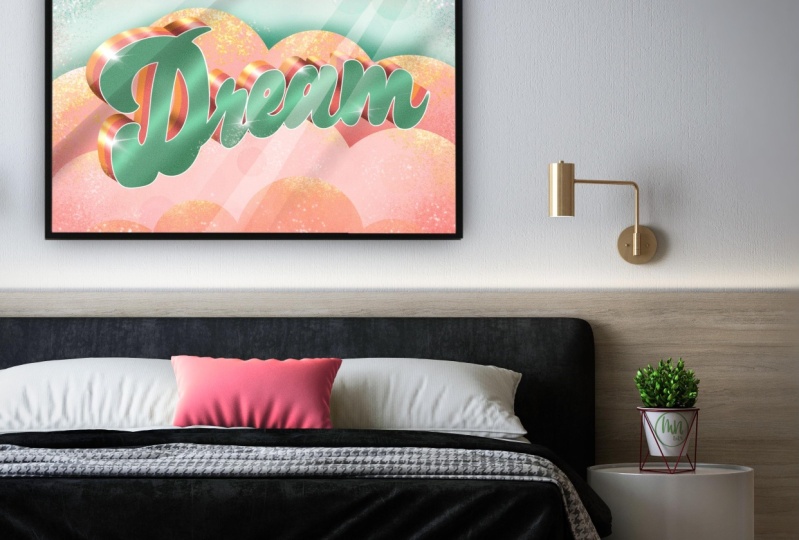
1. Introduction au lettrage 3D Sparkly dans Procreate: Bonjour les gars et bienvenue. m'appelle Dolores ask
Grant et je viens
vous voir de Sunny,
Manitoba, Canada. Le cours d'aujourd'hui
que je vous propose
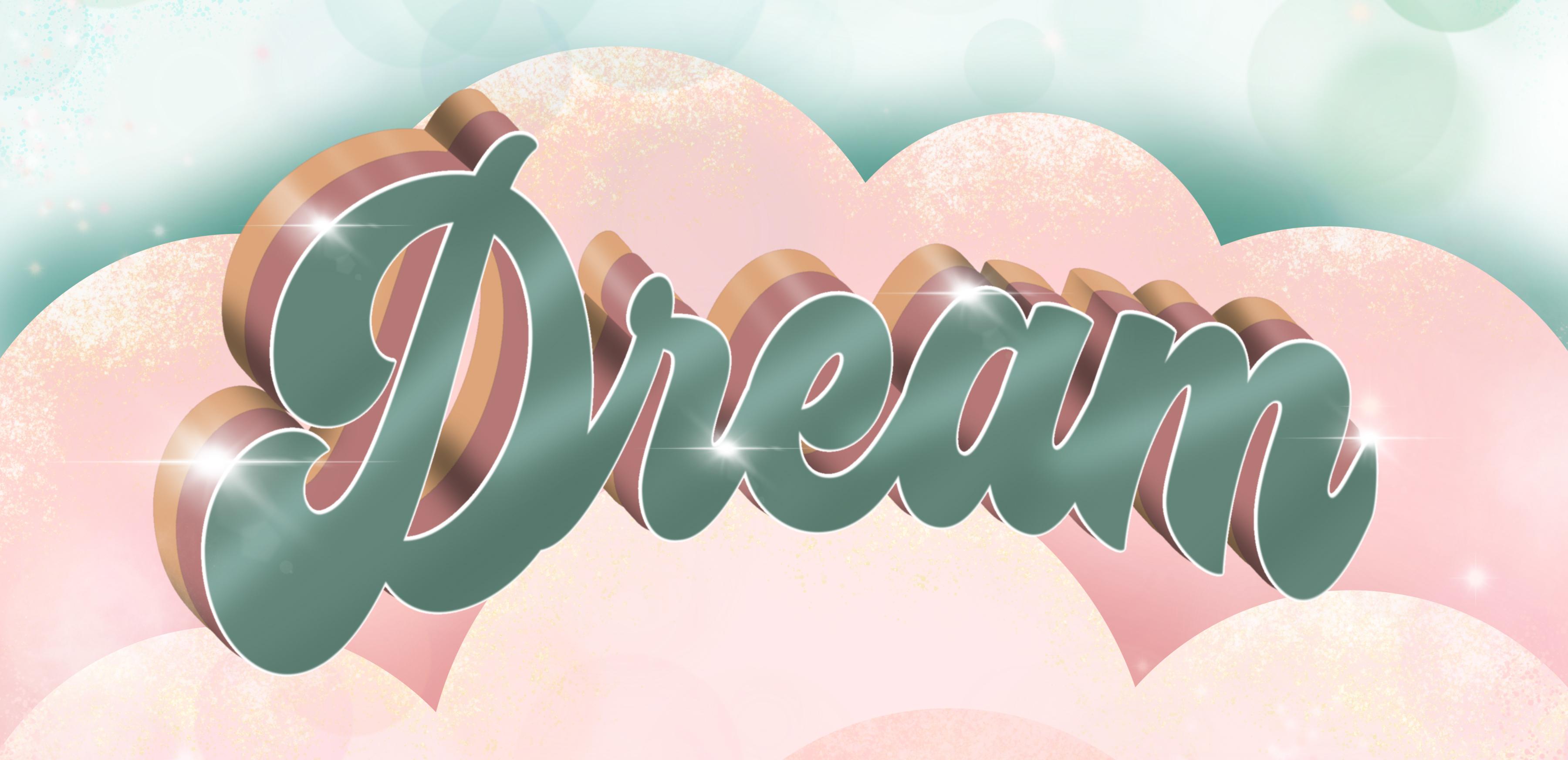
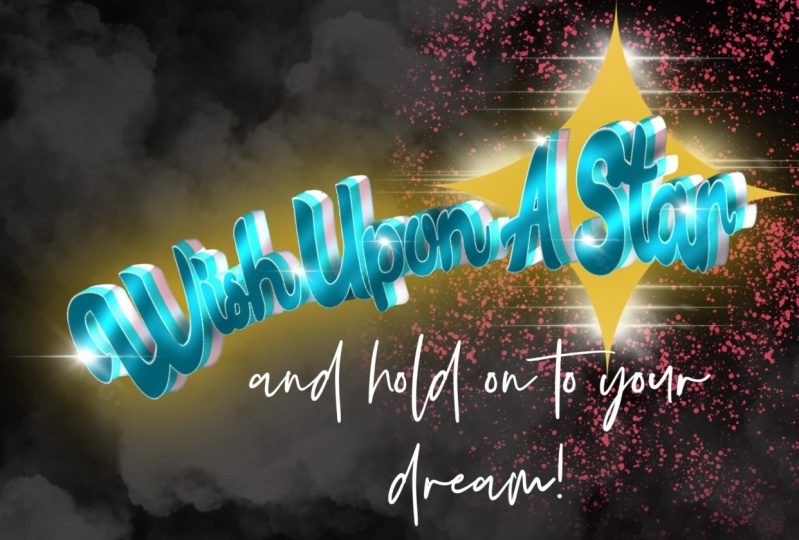
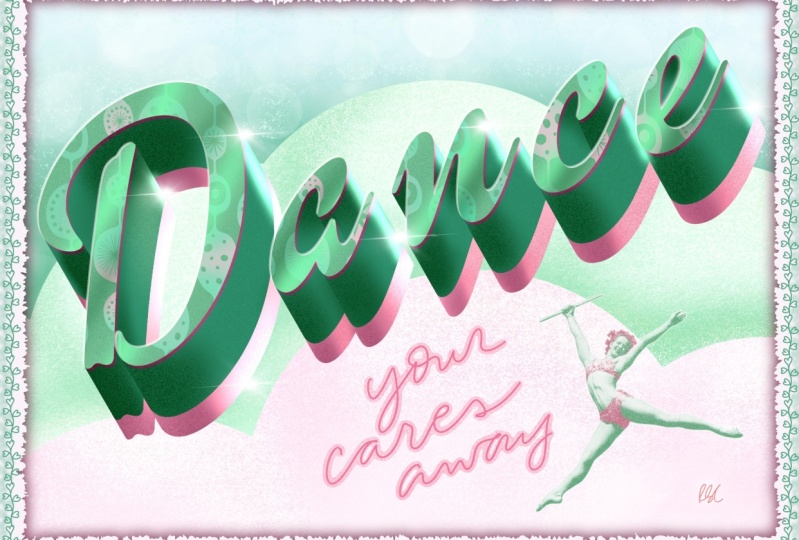
est donc entièrement consacré au lettrage 3D. Je voulais
expérimenter un peu plus la création de ce
type d'échelle. Et j'ai trouvé une technique
différente de celle
que la plupart des tutoriels vous
enseignent en ligne. Il existe de
très nombreuses manières d'ajouter une ombre projetée ou une ombre en forme de boîte en 3D. Et cette technique que je
vais vous montrer utilise le flou cinétique
pour créer l'ombre. C'est donc vraiment intéressant, très différent, et je pense que vous
allez vous amuser avec ça. J'adore cette palette de couleurs et je voulais
vraiment
y ajouter de l'éclat. Vous allez donc voir au
fur et à mesure que nous le traversons et
y ajouter de la brillance
et de la luminosité. Il y a donc de nombreuses étapes. Ce n'est pas vraiment un cours long, il ne compte que cinq leçons. Mais je pense que ça va vraiment
te plaire. Maintenant, si vous souhaitez
me suivre, assurez-vous d'appuyer
sur le bouton de suivi juste en haut. Et consultez également mon site Web
à Dolores are't point ca. Ajoutez votre nom à ma liste de
diffusion. J'ai envoyé toutes sortes de
choses différentes à partir de ce site. C'est donc probablement une bonne idée
de figurer également sur cette liste. Donc oui, j'ai fait en sorte que ce cours
ressemble à un cours qui
pourrait vous intéresser. Très bien, allons-y.
2. Leçon 1 Aperçu et inspiration: Bonjour les gars, bienvenue à la première leçon. La première leçon, ce que je
veux faire, c'est vous donner un aperçu et certaines des idées que j'ai
en tête. Allons-y. Quand j'ai décidé de suivre un cours de lettrage
3D,
j'ai décidé, tout d'
abord, de faire de meilleures
recherches car j'avais vu un tas de tutoriels sur ce sujet et je
voulais voir si je pouvais
Fais-le différemment. J'ai donc regardé quelques vidéos
et beaucoup d'entre elles l'étaient, je crois, avant que cette
technique particulière ne soit courante. J'espère donc que vous n'avez pas vu la technique que je
vais vous montrer aujourd'hui. Nous allons le
faire dans Procreate. Donc, cette recherche que j'ai faite ici était du lettrage 3D dans Procreate. Et il y a, comme je l'ai dit, tonnes et des tonnes de tutoriels. Vous pouvez donc certainement regarder miens, puis en regarder
quelques autres juste pour voir en quoi ils sont
différents et ce que
vous pourriez faire
d'autre pour décorer votre lettrage. J'ai donc pensé que l'autre
chose que je ferais serait de vous montrer quelques exemples sur Pinterest
que j'ai collectés. Et le plus drôle, c'est que je
collectais la référence pour ce cours et j'ai
fini par m' inspirer
pour un autre cours. J'en ai donc un qui
ne fait que du lettrage et l'autre est plutôt
un cours d'illustration. Il s'agit donc davantage de peindre selon une technique
particulière que nous verrons ici lorsque je vous présente certains
de ces exemples. Voici donc mes idées de
lettrage sur tableau. Et c'est une bonne idée
que tu peux y aller et y jeter un œil. Il y a beaucoup d'épingles 239 épingles. Je collectionne donc depuis assez longtemps en
matière de lettrage. Et vous pouvez aller jusqu'en bas ici et vous pouvez,
vous allez voir des looks
très différents et des choses différentes
que j'ai essayées dans le passé ou que
vous avez essayées dans le passé, vous avez vu un
Un très bon
exemple est que ce type de look, qui était vraiment impliqué, était vraiment tendance il y a
quelques années avec ce genre de look à la craie. Donc, c'est comme un
tableau noir et j'
ai fait de l'art comme celui-ci il y a probablement
trois ou quatre ans. Ce n'est donc plus
aussi courant, mais vous pouvez voir en
vous frayant
un chemin ici, de nombreuses
idées de lettrage différentes. J'aime que certains de ces articles
expliquent par lots l'ensemble du processus
de conception. Vous pouvez certainement faire un tas de croquis avant de commencer. Je ne l'ai pas fait pour le mien. J'y suis allée parce que je cherchais
plus ou moins à essayer de
savoir si je
pouvais ou non
obtenir plus ou moins à essayer un look que je voulais, quelle que soit cette technique
en particulier. J'ai donc fini par faire trois
ou quatre échantillons différents. Et c'est l'une de celles
que j'utilise comme source d'inspiration. Je vais donc
vous montrer la pièce que j'ai produite en m'inspirant de
cela. Ce n'est pas ce que nous
allons faire en classe, mais vous verrez comment vous
pouvez prendre l'idée
de quelqu'un adapter à la vôtre et, bien sûr, la modifier pour la rendre différente. look de
mon lettrage a donc beaucoup évolué au fil du temps. J'ai fini par tomber sur l'
art de cette jeune femme ici. Je vais récupérer ma pièce
préférée que j'ai vue. Je trouve que celui-ci est
incroyablement magnifique. Alors cette fille se fait appeler JP. Dieu merci,
je n'aurais pas
su prononcer son prénom. Et j'ai adoré son look. Au final, ce n'était pas le genre de lettrage
que je voulais faire. Mais cela
m'a certainement inspiré pour un projet différent, que vous verrez dans mon autre cours et que j'ai réalisé
essentiellement en même temps. En fait, je
les enregistre cette semaine, tous les deux ensemble. Et dans ce cours, nous allons faire plus
de ce genre de look, comme s'il s'agissait d'
un look 3D, vif, une sorte de
fleur colorée. C'est donc ce que font les autres
classes. Donc, je veux dire, tout son travail a été
très inspirant. Je vous dirais de la
rechercher, c'est sûr. voici une autre, et j'
adore son travail floral. Et si vous cliquez sur son
nom dans l'un de ces articles, il accèdera à son site ici. Illustration x. Je ne sais pas de quel
site il s'agit, mais cela me rappelle beaucoup
Behance parce qu'elle a réalisé toutes sortes de travaux commerciaux
différents. Et regardez à quel point c'est
époustouflant. peu près tout son
travail inclut le lettrage, pas tout parce que voici
une pièce qui ne le fait pas. Mais dans l'ensemble, je pense qu'elle doit être
très connue pour ses lettres et qu'elle est beaucoup
embauchée pour faire
ce genre de choses. Mais j'ai trouvé que ses fleurs
étaient tout aussi impressionnantes. Voici
encore une fois ce morceau de mangue, que j'adore
vraiment, vraiment maintenant. En ce qui concerne le lettrage,
ici sur Pinterest, nous pouvons également jeter un œil au lettrage
3D dans Procreate. Je parie que beaucoup de ces mêmes exemples
apparaîtront,
mais celui-ci, je me souviens avoir vu celui-ci lorsque nous avons fait la recherche sur Google, mais vous pouvez certainement trouver des
tutoriels ici aussi. Et quelques idées. Celui-ci n'est pas aussi
satisfaisant
parce qu'il soulève tellement d'autres choses que vous
n'avez pas envie de regarder, mais je suppose que nous pouvons
le faire comme ça. Une fois que j'en
aurai examiné
un en particulier, je verrai tous
ceux qui sont similaires. En ce qui concerne le style
du lettrage 3D. Je vais te le montrer
tout de suite. Je ne vais donc pas prendre trop de temps ici à regarder des exemples. Mais je pense que ce sera
un projet amusant, ce
n'est pas trop difficile. Cela ne
prendra que quelques pas. Ensuite, nous allons découvrir tous les moyens les plus simples
de créer ce look 3D.
3. Leçon 2 Type Configurer et ajouter de la dimension: Bonjour les gars, bienvenue à la deuxième leçon. Dans la deuxième leçon, nous
allons configurer
ce type initial. Nous allons donc
commencer par travailler avec flou de
mouvement pour
nous donner cette dimension. Je sais que ça peut paraître bizarre, mais je pense que tu vas trouver
ça très intéressant. Allons-y. Je vais donc travailler selon mes normes,
12
sur chaque campus avec lequel
je travaille habituellement. Et c'est 300 pixels par pouce. C'est donc une demi-taille de 24 x 16
, une taille courante que
j'utilise pour les licences artistiques. C'est donc
devenu ma taille préférée. Donc, ce que je vais faire
ici, c'est d'abord commencer par mon lettrage initial. Donc, je veux insérer du texte, donc je dois aller dans le menu
Actions ici, ajouter, ajouter du texte, et vous obtiendrez
cette zone de
texte de base ici. Vous pouvez soit double-cliquer
dessus pour accéder à l'édition, soit passer
en mode édition de texte ici. Donc pour l'instant, comme j'
avais sélectionné le blanc ici, c'est la couleur du texte. Commençons donc
par sélectionner une couleur ici, car c'est celle
que j'ai sélectionnée. Quelle que soit la couleur que je
choisirai, elle apparaîtra ici. Regardons ces exemples de documents afin de voir
ce que j'ai fait. Ce projet était quelque chose que j'ai fait
il y a longtemps parce qu'il était très inférieur à celui de mes projets de
classe ici. Mais ce que j'ai fait ici était une
sorte de bleu sarcelle foncé. Je choisis donc la couleur sarcelle la plus foncée
que j'ai là. Et maintenant, avec Procreate, vous pouvez simplement double-cliquer sur
le texte et le surligner. Vous n'êtes pas obligée de vous
rendre ici pour modifier des textes. Il accomplit
exactement la même chose. Vous êtes pratiquement
au même endroit. Vous pouvez sélectionner votre texte
et y apporter des modifications. Avec l'interface
de saisie ici, vous pouvez simplement cliquer sur
n'importe quelle partie de
celle-ci pour faire apparaître
l'interface plus grande. Et ce que je suggère,
c'est que vous choisissiez une police très lourde, quelque chose comme celle-ci. Et c'est assez difficile à voir. Mettre en évidence. Je vais juste l'
agrandir un peu ici. Il y en a tellement de belles
personnes parmi lesquelles nous pouvons choisir. C'est celle que j'ai utilisée, et c'est une police
que nous avons utilisée ou que j' avais achetée pour l'utiliser dans les
clauses Affinity Designer que j'ai créées où j' avais besoin d'un joli texte en gras
et que je voulais qu'il soit en g. Alors j'aime bien celui-ci. Cela fonctionnera
bien pour mon projet, mais vous pouvez vraiment travailler avec presque tous les
textes en gras que vous avez. Alors décidez du look que vous souhaitez, puis passez simplement un appel. J'ai donc mon lettrage. C'est beau et sombre du point de vue de la taille. Je pourrais peut-être aller un
peu plus loin. Et réfléchissons à un mot. Je crois que j'ai utilisé le mot rêve, alors peut-être que je le ferai, pour le refaire, un mot
assez courant que nous utilisons assez souvent
dans les licences artistiques. J'ai juste besoin d'agrandir
ma zone de texte pour modifier l'affichage du texte et
simplement l'agrandir. Et il semble que
je pourrais l'agrandir, donc je peux simplement l'agrandir
avec les commandes de transformation. OK, donc maintenant, jetons
un coup d'œil à cela et réfléchissons à la question de savoir si nous
voulons
ou non expérimenter la mise en forme. J'ai aimé faire la mise en forme à
ce stade parce que parfois lorsque vous faites un tas
de retouches, des
textes après coup, par exemple, nous faisions toutes ces ombres tombantes et que nous
avions tous ces contours. Je trouve qu'ils ne sont pas
aussi nets si je fais les manipulations ou les changements forme à ce moment-là. Je préfère donc le faire
dès le début. Jetons donc un coup d'
œil à ce lettrage. Nous pouvons le sélectionner simplement en
cliquant sur l'outil de
sélection qui s'y trouve. Et l'une de mes meilleures ou
des plus préférées façons de le faire est d'utiliser le warp. Et je trouve que cela nous
donne une bonne dose de contrôle sans trop
le déformer. C'est possible, je pense que je vais juste y mettre un
peu de côté, mais je trouve que c'est
probablement la meilleure solution. Vous pouvez également le faire. Désélectionnons-la
en cliquant dessus. Et maintenant, je ne sais pas si vous avez
eu l'occasion de le lire, mais il est dit que la couche
a été pixellisée. Donc, lorsque vous allez
faire de tels changements,
une fois que vous
les avez effectués, il n'est pas possible de revenir à
la modification de vos textes. Vous pouvez donc,
avant de le faire,
dupliquer vos textes. Vous avez donc cet original intact, puis entrez
et apportez vos modifications. C'était donc la première méthode et l'autre méthode serait d'accéder
à Liquify ici, définir votre push et d'apporter des modifications en
modifiant de cette façon. La seule chose que je vais
vous mettre en garde, c'est que parfois vous
finissez par avoir des bords légèrement flous, mais cela dépend entièrement de vous. Je ferais quelques expériences. Vous devez faire attention
à cette poussée car selon le cas imaginez le pinceau
comme un grand cercle. tout au milieu du cercle que
se produit la distorsion. Vous devez donc expérimenter cela pour voir si cela va réellement gâcher la forme de votre lettre au
point qu'elle ne ressemble pas à ce que vous souhaitez. Prenez le temps d'
expérimenter cette technique. Tu penses que quelque chose
comme ça pourrait fonctionner. deux méthodes
conviennent donc à ce projet, mais gardez à l'esprit
que votre couche
sera pixellisée et qu'elle sera
parfois introduite. Un peu de flou
si vous utilisez cette technique. Je vais donc recommencer à utiliser ma chaîne et cacher l'autre. Et je ne vais pas aller
trop loin avec ça. Je veux dire, ça a l'air un peu bizarre. Je pourrais peut-être annuler cela et faire un peu
moins de choses de ce côté-ci. Et n'oubliez pas que
vous pouvez le saisir n' importe où pour apporter des modifications, pas seulement dans les coins. J'ai donc bien aimé ça. Et je pense que ce que
je ferais, c'est aussi le faire légèrement
pivoter pour que mes lignes soient un
peu plus verticales. Et c'est la première étape
du lettrage. Maintenant, ce que je veux faire, c'est
créer l'ombre tombante. Vous avez probablement, ou vous vous
souviendrez , des techniques que nous avons
utilisées pour
créer une ombre. Disons que nous voulions juste
avoir l'ombre de base. Et disons que nous l'avons fait dans
une version plus sombre et que nous
voulions juste y placer une ombre. L'un des moyens de le faire
serait d'utiliser
le flou gaussien et de le flouter, puis de le
dupliquer plusieurs fois. Et cela nous donnerait cette
sorte d'ombre épaisse et profonde. Mais ce que je veux, c'est quelque chose de
vraiment dimensionnel, donc je ne veux pas utiliser
le flou gaussien. Ce que je veux utiliser,
c'est le Motion Blur. Et c'est une autre question
qui demande un peu d' expérimentation pour décider la manière dont vous
voulez vraiment travailler. Vous pouvez simplement tirer d'un
côté à l'autre et vous pouvez voir qu'il s'étend,
mais uniquement d'un côté à l'autre. Vous n'obtenez pas la répartition globale
que vous obtenez avec le flou
gaussien. Mais
ce qui est cool avec celui-ci, c'est que vous pouvez le tenir à un
angle pour obtenir l'angle correspondant et vous donner l'un
de ces types d' arêtes
droites que vous voyez. dans
de nombreuses ombres. Maintenant, je l'ai fait à
vingt-cinq pour cent et je pourrais le confirmer un peu,
peut-être
jusqu'à 16 %, parce que ce que je veux faire, c'est avoir
deux de ces ombres. Je vais le laisser dans le noir tout de suite. Je vais éventuellement
les changer pour qu'ils soient genre de
couleurs pastel que j'ai. Mais je veux que tu
puisses bien le voir. Nous avons donc activé le
flou cinétique à 16 %. Je l'ai tiré essentiellement à un angle
de 45 degrés de haut en bas. Et maintenant, ce que je
veux en faire est reproduit plusieurs fois. Et vous verrez que c'
est la même chose que lorsque nous avons créé ces contours très
épais. Nous dupliquerions
trop de fois, mais tous ceux qui forment un groupe, aplatissent ou font ressortir le
groupe recommencent. Et vous voyez à quel point
cela commence
à devenir précis et nous
le faisons plusieurs fois. Encore une fois, vous pouvez les mettre dans un groupe et aplatir le groupe. Et puis la dernière chose
que je ferais ici serait de sélectionner également la couche. Et nous allons
vouloir le remplir. Il sera rempli de n'
importe quelle couleur que j'ai ici. À ce stade, je
pourrais choisir l'une de mes couleurs de barbe à papa
et appuyer sur Fill Layer, puis j'obtiendrai cette
couleur comme garniture. Je le ferais
plusieurs fois. L'une des raisons est que cela
laisse un peu de flou rapport à la
couleur d'origine que vous aviez. Je sélectionnerais donc à nouveau feel
et il a déjà disparu. Donc c'est exactement ce dont j'avais besoin. Maintenant, ce qui
est cool, c'est que vous pouvez le prendre et l'aligner parfaitement. Et vous pouvez voir ici que je une belle ligne
droite juste au coin
de mon lettrage. Et c'est exactement ces lettres dimensionnelles
sont censées ressembler. C'est exactement comme ça
que
vous auriez cette deuxième dimension. Je pense donc que nous avons
pris un excellent départ ici. J'adore ce que je vois et je
pense que nous pouvons maintenant passer la leçon suivante où
nous allons apporter certaines améliorations
à ce lettrage. Très bien, je te verrai
dans la prochaine leçon.
4. Leçon 3 Dimension et améliorations supplémentaires: Bonjour les gars, bienvenue
à la leçon 3. Au cours de la troisième
année de leçon, nous allons utiliser mes deux modes de
fusion préférés, ajouter et multiplier
pour ajouter des tons clairs
et des ombres. Ensuite, je veux aussi
passer en revue et créer un petit contour blanc pour
contourner le lettrage afin de le
faire vraiment ressortir. Il y aura donc un peu
d'expérimentation là-bas. Allons-y
, alors nous
aurons la première
profondeur d'ombre que nous recherchons. Dupliquons cela et je vais le déplacer pour
que vous puissiez réellement le voir. Mais ce que je veux faire ici,
c'est changer de couleur. Donc, la principale chose
que vous pouvez faire est que c'est probablement le plus simple. Vous pouvez certainement
entrer dans la teinte et la saturation et apporter
vos modifications de cette façon. Mais ce que je veux faire, c'est le sélectionner
ici et ensuite je
vais le remplir avec prochaine couleur qui
m'intéresse. Je vais faire des expériences, peut-être que je vais d'abord essayer ce
1 et ensuite nous verrons si
celui-ci a l'air bien. Et si ce n'est pas le cas, je vais le changer. Je vais donc entrer ici et remplir la couche
avec cette couleur. Et évidemment, celui-ci devrait
passer en dessous. C'est un peu
différent de la configuration de mon original parce que sur
celui-ci, comme vous pouvez le voir, j'avais attiré l'
ombre de ce côté, donc j'ai oublié de
mentionner que c'est
bien sûr
votre prérogative. Vous pouvez déplacer ces ombres
et ces objets dans n'importe quelle direction. Une fois que vous les aurez créés, vous constaterez qu' ne
fonctionnent pas nécessairement de la même manière. Alors alignons celui-ci. Je suis en train de l'aligner ici. Vous pouvez donc voir qu'ils s'
alignent. Et je pense à
quelque chose comme ça. Vous pouvez certainement
utiliser votre tapotement pour vraiment
resserrer la position. Et en fait, cela ne me dérange pas que je laisse les choses ainsi. Je viens
de découvrir qu'il était plus facile de dessiner
les ombres comme je le souhaitais
au départ. Mais maintenant que je l'ai
fait de cette façon, ça ne
me dérange pas. L'autre que
je t'ai montré,
mon original, avait aussi des
ombres beaucoup plus profondes, alors j'ai fait quelque chose de
plus similaire. Je pouvais donc toujours le faire parce
que j'ai ombres suffisamment grandes pour obtenir
une bonne profondeur. Alors peut-être que je vais le laisser. En fait, ça ne
me dérange pas tant que ça. Donc, l'une des choses
que j'ai découvertes, c'est qu'à cause de ce lettrage, qui donne des tons ou du pastel comme une sorte
de palette de couleurs plus douce, il n'y avait pas beaucoup de définition entre
les deux. différent, en particulier de la couche avant
aux couches d'ombre. Donc, ce que je veux
faire ici, c'est créer cette sorte d'ombre blanche pour contourner l'extérieur
de cette dernière pluie. Nous l'avons déjà fait, mais je pense que cela ne fait jamais de mal
de répéter les instructions. Je vais donc le dupliquer. Ensuite, je
vais le coloriser maintenant. Nous allons donc le sélectionner
et passer au blanc ici,
ou à l'une des
couleurs les plus claires de votre palette. Si vous souhaitez revenir à
votre disque, vous pouvez le faire. Et pour savoir qu'
il est blanc à coup sûr, double-cliquez dessus et
remplissons celui-ci. Oups. Sélectionnons-le d'abord,
puis remplissons-le. Nous avons donc le blanc. Bien sûr, il
finira par se trouver en dessous. Mais ce que nous voulons
faire avec celui-ci c'est utiliser le flou gaussien. Et nous allons le
brouiller et nous
n'allons y aller qu'un
tout petit peu. Alors pour l'instant, gardez un
œil sur votre flou. Et je vais y aller à environ 5 %. Je sais que vous pouvez
à peine le voir là-bas, mais ce que j'essaie de faire, ce
sont des lignes très fines. Nous allons donc procéder ici à
ce processus de duplication. Et vous pouvez voir que ces 5 % nous donnent déjà des lignes
assez lourdes. Donc je ne sais pas, je pourrais
finir par vouloir changer cela. Nous allons voir. Je suis donc en train de le
dupliquer. Je ne sais pas Vous pouvez dupliquer autant de
fois que vous le souhaitez, puis
mettre le tout dans un groupe. Donc j'en ai eu une dizaine
, je crois. Aplatissez-le. Ensuite, vous pouvez le dupliquer à nouveau et vous verrez à quel point ma ligne devient
plus épaisse. Alors peut-être que je ne vais pas le dupliquer. Je vais juste essayer de
travailler avec celui-ci ici. Je vais donc le sélectionner puis
le remplir, ce qui l'
affine un peu. Nous allons donc le faire plusieurs fois. Alors sélectionnez, Remplir, sélectionnez Remplir. Et à mon avis, c'est plus épais que ce que
je veux vraiment. Je pense que je vais revenir à l'
époque où j'ai eu cette couche pour la
première fois avant
de vraiment la brouiller. Donc je pense que c'est à peu près là. Peut-être que nous devrions y retourner
à peu près. OK. Alors voilà, où
c'est tout simplement solide. Je n'ai donc
pas fait de flou ici. Maintenant, je vais
revenir au flou et je vais
juste y aller, je
vais essayer de présenter. Cela semble peu et
vous pouvez à peine le voir là-bas, mais vous verrez que
dès que je commencerai à le dupliquer,
cette ligne s' épaissit. C'est peut-être un
peu petit, mais passons à l'
air libre. Groupe aplati,
dupliquez-le plusieurs fois. Et tu ne le fais pas, ce n'est
pas mal vraiment. Refaisons-le donc. Regroupez-le, Blanton, dupliquez-le, fusionnez-le, et maintenant
je vais faire ce que je ressens. Je vais donc sélectionner et
remplir, sélectionner et remplir. Et je pense que 2 % étaient
exactement ce dont j'avais besoin. Alors gardez cela à l'esprit
lorsque vous faites cela. Alors, sélectionnez et remplissez
une dernière fois, et je me suis donné
un joli petit
film blanc net
et net. Maintenant que c'est fait,
jetons un coup d'œil à certaines autres choses que
j'ai apportées au lettrage des autres afin que vous
puissiez vous faire une idée du type de
choses à rechercher. Donc je parie que j'ai opté 3 % sur
celui-ci parce qu'il est un peu plus épais, mais j'aime bien l'autre. Donc je pense que tout va
bien. Vous pouvez donc voir ici quelques choses qui
se passent sur ce lettrage. J'ai une sorte de
ligne légère à l'aérographe qui passe en revue souhaits, ce qui nous donne
une certaine dimension. Certaines zones
sont un peu plus foncées, un peu difficiles
à voir à cause de notre palette de couleurs subtile, mais j'ai une zone un peu plus foncée qui les
traverse. Je
pense donc que je vais accomplir ces deux choses en utilisant les modes de fusion publicitaire et
multiple. Une fois cela fait, nous serons en
mesure de commencer à faire ombres
et
des surlignages sur l'ombre tombante ici. Alors allons-y et travaillons d'abord
sur ce lettrage, juste le recto, une version un peu
plus sombre. Et c'est drôle quand vous revenez de cet autre
document à celui-ci, quel point celui-ci semble plat. Ici, ajoutons simplement une couche,
faisons-en un masque de découpage. Changeons
celui-ci pour le multiplier. Et vous savez que
lorsque nous faisons cela nous sélectionnons la
même couleur que lorsque nous aérographions ou que nous
plaçons une ligne dessus et que nous
utilisons le flou gaussien. Faisons-le de cette
façon juste pour le fun. Faisons donc quelques lignes très larges, quelques
lignes très larges un peu partout ici. Vous pourriez être
méthodique à ce sujet. Tu pourrais te dire : OK, je veux qu'il soit plus foncé
en bas des lettres. Ce ne
sera pas une vraie dimension ce sera
juste une suggestion. Vous pouvez donc faire
quelque chose comme ça. flou gaussien est très indulgent. Nous pouvons donc y aller
maintenant et brouiller les choses. Et vous pouvez voir à quel point cette légère différence de
tonalité a un impact considérable sur
son apparence générale. Encore une fois, n'oubliez pas que vous pouvez recomposer un
peu si vous le souhaitez. Et ajoutons une autre couche. Et sur celui-ci, nous
allons également créer un
nouveau masque à clipser. Et celui-ci, nous allons y mettre le mode de fusion d'annonces. Je vais m'en tenir à cette
couleur pour le moment. Et nous allons expérimenter et
voir
à quoi cela correspond
à nos points forts. Encore une fois,
un marqueur à peinture Posca ou tout autre
marqueur épais que vous avez. Et cette fois, je suis en train
de passer en revue ce qui serait le
centre de beaucoup de lettrages et de flou gaussien. Et vous pouvez voir comment cela nous donne
instantanément cette
sensation de métal. N'est-ce pas beau
ici maintenant, vous pouvez effectuer vos ajustements en ce qui concerne la profondeur de couleur
que vous souhaitez, intensité que vous souhaitez
que cette différence soit. Et je pense que je vais atterrir
à peu près là. Et je suis content de ce à
quoi ça ressemble. La prochaine étape
sera donc d'ajouter la dimension à nos ombres. Et je pense que nous allons le faire
dans la prochaine leçon.
5. Leçon 4 Faits saillants et dimension: Bonjour les gars, bienvenue à la leçon 4. À moins que ce ne soit pour cela,
nous allons vraiment ajouter les reflets et les ombres à l'ombre elle-même. Donc, à l'ombre tombante, nous allons l'ajouter en utilisant les modes de
multiplication et d'ajout de fusion. Et aussi cette technique, floue et ajoutant une ligne nette pour vraiment le faire ressortir. Tu verras ce que je veux dire
quand on y arrivera. Allons-y. Je pense que ce que je vais
faire ici, c'est en quelque sorte les
atténuer pour mettre
en évidence les ombres. Parce que je voulais en faire un
peu plus avec la profondeur, l'ombre et aussi
la dimension ici. Donc je vais juste
baisser le son. Et je vais, je
vais le faire ici, c'est regrouper deux qui sont
mes ombres de profondeur. Et je pense qu'à ce stade, je peux dupliquer ce groupe. Je vais en garder un juste
pour le garder et le cacher. Et puis celui-ci,
je vais l'aplatir. Maintenant, ces deux éléments sont
en fait réunis. Cela nous permettra de faire
plus facilement tout ce que
nous voulons faire ici. Revenons aux
documents originaux afin que je puisse vous
montrer le type de look
que j'essaie d'obtenir ici. J'essaie donc de faire glisser et de créer ce genre
d'ombre ici. Mais l'important, c'est
que je veux être capable de donner une longueur d'avance à
toutes celles
qui permettent de créer
la forme de la lettre. auront tous une ombre au fond, bien sûr. Ensuite, nous allons également y mettre en
valeur un point fort. Le point culminant sera
probablement
l'endroit où nous ajouterons un peu de
cet éclat à la fin. Alors allons-y et faisons-le. Et il s'agit à peu près exactement des mêmes processus que nous utilisions auparavant. Dans ce cas, la perspective
va dans ce sens. C'est donc ce que nous allons faire pour ajouter cette ombre
partout. Je vais prendre
la même couleur, donc c'est le
vert le plus foncé que j'ai ici. Mais en fait, je vais faire
encore un peu plus sombre. Et la première chose que je
veux faire, ce sont les ombres. Je vais
probablement devoir utiliser un mode de fusion
pour que cela fonctionne. En fait, peut-être devons-nous simplement
neutraliser cela pour qu'il soit plus gris foncé
à ce stade. Et nous allons ajouter une couche et créer
un masque de découpage. Ensuite, je vais utiliser à nouveau
mon
marqueur Posca pour créer des ombres
profondes partout où je
pense qu' elles
auraient naturellement des ombres profondes. Donc, ce que je veux faire, c'
est partout où il y a un point dans
les lettres. Donc, chaque fois que vous voyez
quelque chose comme ça, un changement dans ce que
seraient les avions. Donc c'est un avion et
puis c'est un autre avion. Donc, là où cela change, je veux vraiment attirer
l'attention là-dessus, rendre beau et net. Donc, je tire vers le bas ou vers le haut sur n'importe
laquelle de ces lignes. Donc, dans un cas comme celui-ci avec
le haut de la lettre, parce que ça a
un sens. Je veux avoir de l'ombre ici
et je veux le faire ici, en
bas, et
ensuite tout en bas. Donc, dans un cas comme
celui-ci, tout sera littéralement
d'une seule couleur. Donc, je vais juste dire que je ne pense pas que cela aura
vraiment d'importance parce que nous allons
appliquer ce flou. Et j'ai la file attente de ce côté,
tu ne peux pas la voir. Si je devais le détacher, vous le reverriez. Je vais le garder coupé. Et pareil ici. Donc, vous n'êtes presque
même pas sur l'image elle-même, vous êtes juste en dessous. Et celui-ci, je suppose que nous n'y
verrons jamais vraiment quoi que ce soit. Mais je pourrais le faire, disons
en bas de page. Alors probablement ici. Donc, mets-le légèrement
dedans et peut-être un
peu plus haut sur ce E. Et je pourrais en mettre un ici
parce que je veux faire un léger changement juste
là et juste là. Donc je ne sais pas, il
se peut que ces lignes soient un peu trop larges
à ce stade. Je vais utiliser le flou. Je pense que nous en avons besoin d'un
ici aussi, c'
est-à-dire d'en mettre un ici, peut-être un peu plus bas. Et vous voyez comment j'ai
essayé de garder l'angle en suivant cette ligne juste ici. C'est donc cette ligne qui vous indique l'
angle dont vous avez besoin. Alors maintenant, floutons les choses pour que vous
puissiez voir à quel point nous l'avons
vraiment adouci. Et puis ce que nous voulons
faire, c'est une gomme, c'est aussi le marqueur
Posca. Vous pouvez donc
changer d'angle, peu importe ce que vous devez
faire pour tracer
une ligne droite à partir de l'endroit où se
trouve un point comme celui-ci. Nous allons donc aller un
peu plus loin avec la gomme, probablement même plus que cela. Et vous voyez comment j'
essaie de m'en sortir. C'est, c'est ce
qu'ils sont à cet endroit. Et vous pouvez tirer,
n'oubliez pas qu'avec la gomme, vous pouvez obtenir une
ligne droite, puis effacer tout le spray trop payé. Cette ligne nette est exactement
ce que vous recherchez ici. Vous pouvez donc voir à quel point cela
rend cette ombre dramatique par opposition à celles-ci ici. Donc maintenant, dans des cas comme
celui-ci, ça ne sert à rien, il n'y a aucun
changement réel avec l'avion, donc vous allez simplement
laisser celui-ci ici. Vous devez faire glisser une ligne droite dans ce sens, puis
effacer tout cela. Donc, chaque fois qu'il y a un
changement d'avion, donc partout où il y a
un petit jogging et le
lettrage, c'est là
que vous
voulez l'affiner et vraiment souligner
que ce serait très conscient de cet angle,
il est très important que vous gardiez
le même angle pour tout. Alors, dans un cas comme celui-ci, qu'allons-nous faire ici ? Nous voulons que cette ligne
passe par ici. Et tu vas
effacer tout ça. Et dans ce cas, je veux que l'ombre soit la
même sur le
côté. Donc, cette partie, c'est là que je
vais tracer ma ligne de démarcation. Et je pense qu'ici, je
veux aussi tracer une ligne
droite et effacer
tout cela entre les deux. Alors voyez comment cette ligne
suit partout où je l'ai. Et je pense que dans un cas comme celui-ci, je devrais
vraiment travailler là-dessus, avoir un peu
plus d'ombre ici. Donc,
je veux que ce soit
clair pour que
celui-ci paraisse sombre. Mais l'avantage, c'est
que je pouvais garder
cette zone sombre. Et l'une des choses
que je voulais faire alors, c'est de ne pas nécessairement l'effacer avec
une ligne nette juste ici. Je pourrais donc passer
à l'aérographe. Je suis donc dans ma gomme, mais je veux choisir
l'aérographe. Alors localisons-le. C'est quelque part là-haut. Je place toujours les
aérographes vers le haut. Je vais utiliser un
aérographe doux, je ne suis pas sûr de la taille. C'est bien trop gros. Donc je suis un peu plus petit. Et je peux effacer le silence, peut-être même plus petit pour ne pas avoir
envie de toucher ça du tout. Donc, c'est ce que je fais,
juste dans cette zone. Vous pouvez donc voir comment
cela fonctionne de telle sorte que la lumière se trouve au sommet et qu'elle se
résume ensuite à une ombre. lumière du sommet
descend jusqu'à son ombre. Ici. Je pourrais même utiliser la gomme à l'
aérographe, en remettant en arrière d'un simple toucher. Je vais donc passer rapidement revue et le faire
sur tous ces points. Ensuite, nous allons
faire quelques points saillants. Je vais donc laisser
cette couche d'ombre pour l'instant, car je peux
revenir en arrière et la terminer. Je vais ajouter une couche ici. Je vais
en faire un masque à clipser. Et maintenant, je vais vous
faire part de quelques points saillants, pour que vous puissiez le
refaire. Deux méthodes. Vous pouvez utiliser le marqueur
Posca et le flou guassien, ou vous pouvez choisir de
passer directement à votre aérographe doux.
C'est donc à vous de décider. Certaines personnes trouvent qu'il est plus
facile de voir toutes ces lignes
droites ici. C'est la peinture blanche. C'est un peu comme si
je suis en train d'effacer, mais pourquoi ne pas mettre
un peu de couleur en arrière-plan
ici juste pour que nous
ayons juste quelque chose pour
nous montrer que ce n'est pas effacé, mais c'est du blanc pur. Je pense que je vais
plutôt opter pour une couleur bleue. Maintenant, vous pouvez voir
où se situe ma ligne de conduite. Je vais donc revenir à cette couche. Donc, dans ce cas, ce que je fais, ce sont des lignes, partout où un
avion fait saillie. Donc, chaque fois qu'il y a une courbe sur le lettrage, c'est essentiellement
là que vous voulez
que vous fassiez très attention à ne pas passer
accidentellement à
votre pinceau, ce qu'elle est à votre gomme parce que ce que
vous voulez, c'est brossez cette ligne
et veillez à garder blanche et à suivre angle
que vous avez défini comme étant l'
angle que vous souhaitez. Donc là, je mets ou peut-être un peu épais parce
qu'ils vont s'étaler. Je vais aller un peu
plus petit et en ajouter un ici. Vous pourriez avoir plusieurs
lignes et vous verrez que
dès que je brouillerai
tout cela, tout aura l'air correct. Donc je fais du flou, du
flou, du flou. Et vous pouvez voir comment cela
crée ce look brillant. Donc, c'est environ 8 % et je pense que cela a un peu
fonctionné pour cela. L'autre chose que vous pouvez faire avec cette autre couche
que vous aviez là, décider si
le noir est vraiment la meilleure couleur à utiliser
là-bas ou quoi que ce soit d'autre. Couleur un peu sarcelle. Vous devez entrer ici
et le régler en mode
Multiply blend, car cela le
rend en fait beaucoup plus cohérent. Donc, je
le ramène à environ 78 %. Je suis sur Multiply. Et cela fonctionne mieux parce que
ce qu'il fait maintenant, c'est le
faire
ressembler à
des versions plus sombres de la même couleur. Ensuite, avec le point culminant, j'entrais et je le mettais sur AD. Ou vous pouvez décider
si l' une des
lampes fonctionne mieux comme c'est le cas pour le Hard Light et lui donne
définitivement un
aspect très métallique, mais c'est peut-être trop. Vous pouvez donc aussi
le retirer un peu. Si vous avez l'impression que certaines d'entre elles sont un
peu trop lumineuses, vous pouvez également utiliser
votre gomme à effacer à l'
aérographe et
la rendre votre gomme à effacer à l'
aérographe et douce et adoucie simplement en la brossant. légèrement
à l'aérographe. Et je l'adore vraiment. Je trouve vraiment que ça a l'air
super Metallica et assez amusant. Je pense donc que dans la prochaine
leçon, nous sommes probablement prêts à commencer à ajouter
certains de ces scintillements. Très bien, on se voit là-bas. Ça va être marrant.
6. Leçon 5 Ajouter des nuages et des blings de fond: Bonjour les gars, bienvenue à la leçon 5. C'est donc la partie la plus amusante. Nous allons ajouter un peu
de cette touche et de intérêt avec un éclairage
en arrière-plan. Nous allons
expérimenter quelques pinceaux de luminance
intégrés à Procreate. Alors allons-y. Bon, maintenant il est temps de s'
amuser un peu
et d' ajouter vraiment un peu
de Twinkle à tout ça. Je pense que je veux à ce
stade créer contexte
que
nous visons. Regardons cela pour
que vous puissiez voir,
donc en gros, c'est un
peu comme des nuages. Nous avons donc de
grands cercles ici. Nous allons le construire de manière à
en avoir deux ou trois couches. Je pense qu'elle était probablement bonne. Ensuite, nous ajouterons un peu de scintillement et d'éclat à
cela avec des masques à clipser. Je vais donc vous montrer ce que je pense être le
moyen le plus rapide de le faire. Donc, pour l'instant, mettons
tout cela dans un groupe, car nous savons que tout est
lié au temps. Vous pouvez le parcourir et le
renommer si vous le souhaitez. Le type ou la typographie
ou autre. Ensuite, nous allons
ajouter une couche ici. En fait, je vais
le déplacer vers le bas. Oh, j'avais une couche vierge
que j'aurais pu utiliser ici. Je vais laisser celui-ci
parce que nous pouvons, eh bien, le supprimer. Et je vais commencer par
utiliser la sélection par ellipse. Et dessinons
un beau grand cercle. Vous pouvez le conserver
sous la forme d'un cercle complet, d'un cercle complet
symétrique en
maintenant un doigt enfoncé, nous allons remplir celui-ci, et choisissons simplement l'une
de nos couleurs de fond. Nous allons donc d'abord
choisir la couleur. Nous pouvons changer cela,
mais je vais
commencer par un rose tendre, donc nous allons le remplir. Nous avons donc le
premier cercle ici, et ce que nous allons
faire, c'est le dupliquer. C'est un beau grand cercle, donc nous savons que si
nous le réduisons, nous pouvons le garder net et net. Je vais donc les
arranger. Encore une fois. Si tu utilises
ton uniforme ici, tu pourras en
faire un cercle parfait. Et n'oubliez pas que si vous dépassez le bord,
vous les coupez. Alors, gardez cela à l'esprit. Je vais juste cacher
celui-ci pour l'instant et décider s'il
faut le changer ou non. Et je pense que je veux qu'il
soit un peu plus petit. Et je pense que je vais
les avoir comme premier niveau, donc ils
vont être ici. Et en plus,
celui-ci, c'est l'autre. Non, celui-ci. OK. Cela crée donc ma première
sorte de forme de nuage. Je peux les combiner en
un groupe et les aplatir. Ensuite, je vais utiliser
celui-ci pour passer au niveau suivant. Je veux donc
qu'il soit derrière, afin de savoir que c'est le
bon positionnement. Utilisons simplement la teinte
et la saturation. Allez-y rapidement pour
en changer la couleur. Je vais donc le
désaturer et l'alléger. OK, donc ce sont
les nuages de devant. Peu importe ce qui
garde cette lumière. Et puis cette dernière pourrait
être de cette couleur pour l'instant. Et peut-être que dans ce cas, je
vais en quelque sorte le construire qu'il alterne en quelque sorte
ici avec cet ensemble. Alors peut-être que celui-ci
aura quatre cercles. Donc, avant d'en
couper un sur le bord, je vais faire une duplication. Et comme ça, je sais que j'
ai des cercles complets que je peux manipuler,
quelque chose comme ça. C'est si rapide de faire
quelque chose comme ça. Vous ne réalisez pas à quel point cela peut être
efficace, même si c'est une idée
si rapide, regardez à quel point cela
complète parfaitement notre parcours. Regroupez-les donc également. Et dans ce cas, je vais les aplatir. Et vous pouvez voir
que celui-ci
aurait cet
espace vide en bas. Je ne pense pas que ce soit nécessaire à
100 %, mais c'est une sorte de
truc de Bruce pour le remplir. Nous avons donc nos
deux niveaux ici. Revenons en arrière et
regardons l'original. Et ce que j'ai fait ici, c'est juste une légère couche de paillettes sur le dessus des
deux couches. Passons donc à mes pinceaux
à paillettes. À part ce que nous voulons y faire. J'ai mes pinceaux, les pinceaux, une
petite étoile dessus. C'est pourquoi je peux les scanner très rapidement, car
je les utilise beaucoup. Et nous devons décider lequel des éléments
nous allons utiliser ici. Donc je ne sais pas,
c'est difficile, nous pourrions avoir besoin de
quelque chose comme ça, qui est une sorte de séquence qui ressemble à
un corps enseignant. Essayons donc celui-ci. Nous allons donc
fabriquer un masque à clipser. Ajoutez donc une couche au-dessus,
faites-en un masque de découpage. Et je ne suis pas sûr couleur
que nous allons choisir pour ça. Celui-ci ne nous
donne donc pas vraiment beaucoup d'aspect
métallique ici. Essayons-en un autre. Peut-être que cette feuille lumineuse devient
un peu plus grande et qu'elle nous donne un aspect
plus métallique, ce n'est toujours pas tout à fait ce que je veux, et c'est peut-être juste la couleur. se peut donc que je veuille
passer à une autre
couleur ici. Essayons donc
peut-être avec a, jaune et C, et ça clignote. Parlez de bling
That's Saigning. Donc j'aime bien ça parce que
tu vois qu'il y a un peu deux tons. Donc c'est vraiment cool. Donc, ce que je ferais
ici, c'est viser en quelque sorte au-delà de la
limite. Et je pense que le
délabrement fonctionne peut-être. Je l'ajoute donc très légèrement parce que je sais que je peux construire quelque chose
comme ça. Regardons donc le pinceau
parce que je veux voir quelle forme j'ai là. Donc celui-ci, cette forme ici
qui est un pinceau combiné. Cela a donc deux formes
différentes. Et le bord en
ce moment est une sorte de
forme rugueuse comme celle-ci. Donc, ce que vous pourriez faire si
vous avez cet ensemble de pinceaux, je vais vous en donner une
copie, mais dupliquons-le. Et je pense que je vais le
mettre directement dans votre set tout de suite
pour ne pas l'oublier, je vais l' et est-ce
que j'ai déjà fait ce set ? Je ne suis pas sûr d'avoir encore fait
le set, honnêtement. Alors allons-y, je vais
appeler cela le lettrage 3D. Revenons donc
au set bling bling ici. C'est quelque chose que je vous
suggère de faire toute façon, si vous
voulez modifier un pinceau pour en faire une copie
et le mettre dans une nouvelle page pour un projet
en particulier, un projet particulier que
vous êtes travaillant sur. Ainsi, si vous faites ce que je vous
suggère de faire ici, c'
est-à-dire modifier cette forme, vous n'affecterez pas
votre pinceau d'origine. C'étaient des
pinceaux très complexes à assembler, et je sais que sans
beaucoup d'expérience, il est assez difficile d'essayer revenir
à ce que vous
aviez à l'origine et devoir
réimporter les ensemble de pinceaux pour retrouver
l'original. Je vais aller dans
la bibliothèque source ici et je vais simplement changer en soft edge,
donc quelque chose comme ça. Et voyons comment cela fonctionne. Cela ne fera peut-être pas une
énorme différence, mais je pense que c'est un
peu plus doux. Vous obtenez moins de
ce type de pinceau, de bord de
brosse, de bord de brosse rugueux. Tout ce que j'ai besoin de
faire ici aussi, c'est d'aller dans les propriétés
et de les agrandir. Et n'oubliez pas que lorsque vous
avez un double pinceau comme celui-ci, vous devez agrandir
les
deux, les deux formes. Donc
ça marche un peu. Je ne sais pas, peut-être que
ce n'est tout simplement pas le meilleur choix que
j'aurais dû faire. Revenons donc à
nos expériences ici. Celui-ci semble
avoir du potentiel. Oh oui, c'est ce dont
je parle. C'est donc superbement un
peu aimé cet or. C'est vraiment
différent de ce que j'avais dans l'original, mais c'est un autre look
vraiment cool. Je vais donc prendre celui-ci
et le mettre dans ton set. Et je vais y aller
et l'agrandir. Maintenant, celui-ci est déjà gros. Passons donc à celui-ci
qui a l'air énorme, mais je trouve que c'est un
peu chouette. C'est donc différent de mon
original, mais plutôt cool. Et encore une fois, vous pouvez réduire un peu votre
opacité ici. Vous pouvez également entrer dans votre
teinte et votre saturation et tester
la famille de couleurs dans laquelle
vous souhaitez l'avoir. J'aime bien l'or moi-même, mais vous pouvez le
recomposer un peu. Vous pourriez être saturé ou
plus saturé, moins. Ensuite, vous pouvez également l'
éclaircir ou l'assombrir. Et je pense que vous ne voudriez
probablement pas trop vous
embêter avec
celui-ci. Donc, si vous avez
cet ensemble de pinceaux, je
vous suggère de faire expériences et de
proposer quelques méthodes
différentes à essayer
pour voir ce qui fonctionne le mieux. Sur une
couche comme celle-ci, j'
ajouterais un peu de
dimension dans le sens où il y a un peu de noir à l'intérieur. Si vous regardez mon original, j'ai un peu de noir derrière. Et cela se
fait facilement soit avec l'échantillon de la même couleur, ajoutant une nouvelle couche, en
ajoutant une nouvelle couche, en
transformant un masque de découpage, réglant celui-ci sur une multiplication
ou une gravure linéaire, puis en utilisant le
gros aérographe doux, réglez-le assez grand et visez
ensuite en bas. Et vous pouvez voir que ce qui
se passe, c'est qu'il commence à s'assombrir là où il
pénètre profondément ici. Cela donne donc un
peu plus de dimension. C'est peut-être un peu
sombre pour ce lettrage. Vous pouvez donc également entrer
et alléger cet original. Vous pouvez donc l'essayer
avec juste l'opacité, ou vous pouvez également utiliser la
teinte et la saturation ici. Et soit brillant, soit
c'est plutôt mignon. Cela donne une vraie touche
pastel. Ou vous pouvez également
changer la couleur ici. Parfois, le contraste
est meilleur que avoir comme l'une des
couleurs de la pièce. Vous pouvez donc expérimenter avec cela. Je veux dire, ça n'a
même pas l'air si mal. Alors réfléchis à ça. Encore une fois. C'est là que votre licence
artistique entre en jeu et que vous décidez du
look que vous souhaitez. Je vais avoir beaucoup de petits ajustements à faire ici, mais j'essaie juste de
passer en revue les
différentes techniques afin que vous sachiez comment
avancer avec votre pièce. Je vais
maintenant prendre
un peu de temps hors caméra pour faire certains de ces
petits ajustements. Et quand je reviendrai vers vous, nous parlerons de toutes
les petites choses que j'ai faites pour l'améliorer. Et à ce moment-là, nous
serons prêts à ajouter un peu de
notre brillance étincelante. Très bien, je te verrai dans
cette dernière leçon, probablement. voit là-bas. Je vais te voir dedans. Quelle
sera probablement la dernière leçon. Très bien. On se voit là-bas.
7. Leçon 6 des améliorations à scintilles et à la lumière: J'ai fait quelques petites
choses ici que je vais souligner avant de commencer. J'ai ajouté une copie de
cette taille en arrière-plan et je l'ai
ramenée ici, je suis retourné en fait pour donner une couche de nuage supplémentaire. J'ai légèrement changé la
couleur du ciel. Ensuite, j'ai ajouté une couche sous les
différentes formes de nuages. Et j'ai juste pris mon très
gros aérographe, mon aérographe doux, puis je suis entrée et je me suis un peu
brouillée dans l' ombre derrière les nuages pour
vraiment les faire ressortir. Et j'assombris aussi un peu mon
lettrage. Je suis donc entré et j'ai simplement choisi
la couche sur laquelle je voulais qu'il soit appliqué, suis passé à la teinte et à la saturation. Ensuite, je
réduis simplement
la luminosité pour la rendre un
peu plus sombre. Je ne veux plus
ajuster ça, donc je vais le laisser. Vous pouvez faire tellement de
choses différentes à ce stade, mais je pense que je
voudrais commencer par ajouter un tout petit peu
de texture ce ciel en arrière-plan. Je vais donc ajouter une couche ici qui n'a
pas besoin d'être découpée. Et j'ai ajouté à votre set une belle sorte d'
éclaboussure brumeuse. Donc, avec ça, je me
contenterais de me frotter et d'
ajouter un peu de texture. Je sais que c'est difficile à voir. Je pourrais faire un peu
plus sombre juste pour que vous puissiez voir à quoi ressemble la
texture. Voilà à quoi ça ressemble. Mais je vais aller un
peu plus léger. Et vous pouvez bien
sûr y aller et augmenter la taille de
votre pinceau. Dans ce cas, vous voudrez
peut-être qu'il soit
grand et grand pour pouvoir
en remplir un peu plus, mais vous le
faites vraiment à la légère. Vous n'
en voulez pas beaucoup, c'est juste pour ajouter un peu de profondeur
à cet arrière-plan. Vous pouvez donc certainement le
pulvériser. Vous pourriez
vraiment le mettre partout si vous le vouliez, je vais en réduire
l'opacité. Il est donc là sous la forme d'une texture vraiment
fine et légère. Et je sais qu'avec
ces couleurs pastel, il peut être difficile pour vous de vraiment voir
ce que je fais à l'écran. Mais je pense que cela ne fait qu'ajouter un peu de texture
atmosphérique. Maintenant, vous pouvez faire la
même chose en ajoutant une couche sur le dessus,
puis tour et en
faisant un peu les bords pour avoir un peu de choses qui se passent tout autour. Vous pourriez l'avoir dans
plus de tons roses. Et cela donne juste un peu de
cadrage. Et vous pouvez également utiliser
votre aérographe extra large pour ajouter un peu de
noirceur sur les bords. Je veux dire, c'est vraiment subtil, mais cela fait une différence si vous pouviez voir
cela sans lui et ensuite, vous verriez à quel
point cela y ajoute vraiment. Et je pense que c'est le type de
changements de valeur dans certains de
ces domaines qui
fera vraiment briller nos lumières. C'est donc notre prochaine étape. Ce que nous voulons faire maintenant, c'est
entrer dans notre luminance réglée ici. N'oubliez pas que nous l'avons trouvé
ici, oui, il est là. Et pour l'arrière-plan, je suggère cette lumière bokeh. Les lumières bokeh sont
un peu ce que vous verriez vraiment
floue au loin si vous regardez des lumières. Cela fonctionne donc très bien d'ajouter un peu de cette atmosphère que je viens souligner ici sur mon original. Vous pouvez donc le voir et vous l'avez
probablement remarqué au début et vous n'avez tout simplement pas vraiment pensé à ce que c'était. Mais je suis juste une atmosphère, cette atmosphère que nous pouvons ajouter ici. Je vais utiliser le même
type de couleur verte. Et mettons-le sur sa propre couche au cas où nous
voudrions apporter des modifications. Et vous pouvez voir qu'il
possède des qualités de qualité, de
lumière et de
changement de couleur. Ainsi, selon la force
avec laquelle vous appuyez dessus, vous obtenez des versions plus sombres. Je ne veux pas qu'il fasse si sombre. Donc je vais juste devenir super, super léger et en ajouter un
peu ici et là. Passez à votre couleur alternative pour en ajouter un peu ici à l'avant. Et vous pouvez voir
que cela passe par-dessus mon lettrage en
ce moment et que je
vais probablement déplacer cette couche vers le
bas pour qu'elle se trouve en dessous du lettrage. Mais vous pouvez voir
que cela n'y a fait qu'ajouter un peu d'
atmosphère. Maintenant, dans la luminance assise, il y a beaucoup de choses amusantes que nous pouvons expérimenter. Mais le principal que je
veux utiliser est cette fusée. Je trouve que la fusée est vraiment agréable si elle est réalisée
dans une couleur très claire. Et je vais
probablement y aller, en fait,
essayons le blanc pur. Donc, ce que je pense vouloir
faire avec la couche, c'est l'
ajouter partout où j'ai eu ce
genre de point fort ici. Vous ne voulez donc pas en
faire trop, mais je pense que nous devrions ajouter une nouvelle couche
ici pour les fusées éclairantes. Vous pouvez l'étiqueter et ensuite expérimenter avec
la taille que vous souhaitez. Celui-ci est presque parfait. Et vous pouvez voir que
tout ce qu'il faut, c'est nous ou rien d'autre. Et tu as ajouté
ton petit flair. Alors expérimentez avec la taille. Vous voudrez peut-être être un
tout petit Twinkle. Je crois que j'ai aimé
le plus grand. Et parfois, il est difficile de obtenir exactement
où vous le souhaitez. Faites donc un peu
d'expérimentation. C'est une autre
raison
pour laquelle il est intéressant de l'avoir sur une couche séparée, car si nécessaire, vous pouvez simplement le sélectionner. Passons à la
main levée et sélectionnons-la. Ensuite, vous pouvez simplement le
déplacer ou l'
agrandir si nécessaire. Je vais donc en faire quelques-unes, mais pas trop. Je
cherche donc juste des zones surlignées ou peut-être quelque chose comme ça à la toute fin du lettrage, peut-être une au milieu. Alors, qu'est-ce que j'ai ici ? Cinq d'entre eux, 12345, c'est peut-être tout ce dont
nous avons vraiment besoin. Je trouve déjà que c'est trop. Si j'ajoute ça plutôt sympa il suffit de
les balancer comme ça. Donc je fais un peu
comme une grande lettre M, comme une ligne en zigzag. Et ce genre de choses fonctionne. Si j'étais vraiment
méthodique à ce sujet, je voudrais peut-être que
celui-ci soit
ici et qu'
il y en ait
un autre ici. Je ne sais pas. Cela ne
fait pas beaucoup de différence. Je pense que je vais
laisser les choses comme ça. Et j'aime beaucoup la façon dont cela nous a immédiatement
donné cela. Ça a l'air tellement rêveur. Excusez le jeu de mots, je n'aurais
pas dû avoir le tien. Leur rêve
aurait été mignon. Revenons donc
à l'original et voyons s'il me manque
quelque chose ici. Et je pense que nous avons tout ce que nous avions
initialement prévu de faire. Celui-ci a peut-être un peu plus de contraste avec les ombres, vous pouvez
donc certainement
entrer et apporter ces modifications. Donc, à la fin, c'est
ce que tu veux faire. Si vous voulez prendre,
prenons tous ces éléments qui n'ont aucun rapport avec le lettrage et les glissons directement dans
la couche de lettrage. Je vais dire : Oh, je ne peux pas faire
ça parce que ça le cache. Nous allons donc le sélectionner et en
faire un groupe. De cette façon, nous pouvons le
déplacer ou l'agrandir si nous pensons que cela permettrait une meilleure mise en page. Et j'aime ça un
peu plus grand là-dedans. Ensuite, je pense que je veux entrer et assombrir légèrement
certaines de ces ombres. Donc, ici,
je pense utiliser la teinte et
la saturation pour le faire. Donc c'est plutôt sympa. Cela donne beaucoup de profondeur. Et n'oubliez pas qu'à tout
moment, vous pouvez toujours
entrer et utiliser votre flou gaussien. Même si nous l'avons fait
à l'origine avec l'aérographe, nous pouvons toujours y aller et adoucir un peu
cet aérographe, juste pour vraiment
le rendre un peu meilleur. Et nous pouvons revenir à
la couche
où nous avons ajouté l'
ombre aux nuages. Cette couleur plus foncée. Je pense que
c'était celui-ci. Oui. Et j'y avais une opacité totale. La seule façon d'assombrir à
ce stade
serait donc d'entrer dans teinte, la saturation
et la luminosité, puis de simplement réduire
la luminosité. Ce sont donc toutes des petites
choses que vous pouvez faire pour
améliorer davantage votre mise en page. Mais je pense que
nous l'avons fait. Qu'est-ce que tu en penses ? Tu pourrais ajouter un
peu plus d'éclairage ? Vous pourriez certainement expérimenter avec d'autres choses, comme essayer cette lueur, ajouter une nouvelle couche. Je pense que je vais aller
tout en haut et voir à quoi cela
ressemblerait si nous y
ajoutions
juste quelques touches de lueur. s'agit donc d'un tout petit traitement de lumière. Je n'ai aucune idée de ce que fait
cette fuite de lumière. Je ne sais pas si
je l'ai déjà utilisé, alors je vais
le mettre sur une autre couche. Je suppose que c'est comme lorsque vous exposez un film et
qu'un peu de lumière s'infiltre sur votre film
et le décolore un peu. C'est donc certainement
une possibilité. Et si on le
faisait en rose comme si ça voulait dire
que tout va bien. Je veux dire, c'est une édition plutôt
chouette pour que vous puissiez expérimenter avec cette nébuleuse. Aucune idée. Essayons celui-ci aussi. Faisons en sorte qu'il soit blanc pur et voyons si cela
ressemble vraiment à quelque chose. Pas vraiment. Je suppose que ce
sont des choses qui, sur une mise en page plus sombre, se
révéleraient complètement différentes. Vous devez donc absolument
expérimenter. Je viens de passer tout
à fait Alloc. Et ça m'a un peu attiré cette
palette de couleurs et ce look particuliers. Mais vous pourriez faire des
expériences et j'
adorerais voir vos idées
pour quelque chose comme ça. Il y a certainement certaines choses
que je peux faire ici avec les ombres et des trucs comme
cette ombre nette, c'est génial. Et j'aurais probablement dû
avoir quelque chose un peu ici ou avec mon lettrage pour vraiment
étoffer tout cela. Mais je pense que dans l'ensemble, je suis très content du résultat
final. J'espère que vous serez aussi
avec les vôtres. J'ai hâte de voir
et je vais terminer. voit là-bas.
8. Leçon 7 Clôture des pensées et enveloppez: Salut les gars,
bienvenue au résumé. J'espère que vous êtes satisfait de ce
design que vous avez réalisé. J'ai vraiment trouvé que ça
s'est bien passé. Et je pense que ce serait vraiment
une bonne pièce à utiliser pour une sorte d'art mural. Je vous donne donc une jolie petite maquette ici que vous
pouvez expérimenter. La maquette comporte un
noir uni comme espace réservé
pour l'image. Vous
allez donc importer illustrations que vous avez
exportées au format JPEG. Tout sera donc sur une seule couche. Et vous allez l'
intégrer et le définir comme un masque à découper. Et il s'accrochera
au rectangle noir. Ensuite, vous
allez l'utiliser et redimensionner votre
illustration en conséquence. Ainsi, votre œuvre d'art figurera sur cette magnifique œuvre d'art
murale. Vous allez donc pouvoir
montrer ce que vous avez créé. J'espère vraiment que vous
publierez votre œuvre d'art. J'adore voir ce que tu fais. Et si jamais vous publiez
sur Instagram ou Facebook, taguez-moi sans hésiter. Dolores ne sont pas comptées. J'adorerais voir
ce que tu as fait. Merci beaucoup à tous
ceux qui ont mentionné mes cours lorsque
vous publiez vos œuvres d'art. Cela m'aide vraiment. Et j'adore le fait que nous
fassions découvrir tout ce que
nous faisons
aux nouveaux étudiants parce
que je trouve que c'est très amusant
et que j'adore partager. Donc, tous ceux que je trouve
un nouvel étudiant sont tout simplement
passionnants pour moi en tant que professeur. Si vous ne l'avez pas utilisé
au début du cours et que vous aimez
mon style d'enseignement, je vous suggère d'appuyer sur le bouton
Suivre là-haut. De cette façon, vous êtes
au courant de l'un de mes cours lorsque je les publie et tout ce que j'ai
envoyé à titre d' information à tous mes abonnés. Et n'
oubliez pas de consulter mon site Web et d'ajouter votre nom
à ma liste de diffusion.
Vous y verrez immédiatement une fenêtre contextuelle vous
permettant d'ajouter votre nom. Et bien sûr,
lorsque vous y serez, je vous
suggère vivement de
consulter tout ce que j'ai à offrir. Vous trouverez de nombreuses ressources gratuites dans la section des
ressources de l'artiste. Alors jetez un coup d'œil à cela et jetez un
coup d'œil. Merci encore
d'avoir passé du temps avec moi aujourd'hui et j'espère vous voir
dans tous mes autres cours. Au revoir pour l'instant.
 Delores Naskrent, Creative Explorer