Transcription
1. Introduction 01:
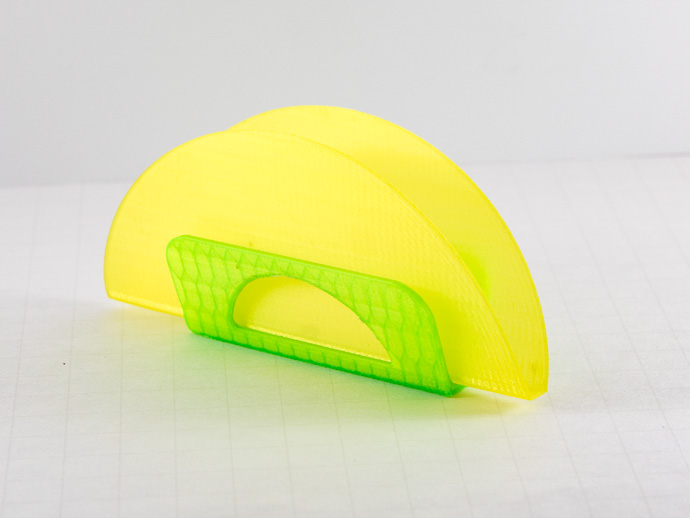
2. 02 pourquoi concevoir un taco: Regardez ce magnifique stand de taco et de tacos. On connaît tous le problème, non ? C' est mardi taco. Nous voulons profiter de notre dîner. Nous plaçons notre attaque ou vers le bas sur notre assiette et ça pointe et tout se
déverse . Nous perdons nos tomates et sommes du fromage râpé dans notre boeuf haché, et c'est juste un gâchis. Donc nous allons résoudre ce problème aujourd'hui en concevant un stand d'accrochage. Donc vous demandez peut-être. aussi Pourquoi as-tuaussiconçu un taco ? Peut être trois d imprimer un tacle. Eh bien, vous pouvez. Mais sans l'imprimante que je vais utiliser, tu ne pourras pas la manger. Ou du moins je ne le recommanderais pas. Hum, la raison pour laquelle nous allons concevoir le taco, c'est parce que parfois vous allez découvrir qu'il est
plus efficace d'aller de l'avant et de concevoir cette chose que votre modèle particulier
essaie de soutenir ou qu'il va enfermer ou, Ah, une partie
différente avec laquelle il va interagir. Dans ce cas, on va tenir un tacle. On veut s'assurer que ça marche. J' ai donc ouvert une boîte de plaquettes et j'ai attrapé mon étrier numérique, j'ai eu les dimensions
et j'ai modélisé mon taco, ce qui m'a rendu beaucoup plus facile d'entrer et de simplement modéliser mon support de plaquettes autour de mon tacle. Maintenant, cela rend le processus de conception plus facile. Hum, et ça rend l' et ça rend l'impression en
trois D beaucoup plus efficace,
parce que ce que vous découvrirez,c'est qu'il y a toujours des problèmes à la fin. impression en
trois D beaucoup plus efficace,
parce que ce que vous découvrirez, Nous prendrons vos empreintes et vous l'utiliserez et vous réaliserez,
Oh, Oh, je l'ai fait à grande échelle Le tacle ne reste pas bien. C' est, tu sais, c'est trop étroit à un moment comme ça. Il suffit d'aller de l'avant et de concevoir la modélisation des tacles autour qui sauve beaucoup de ces autres problèmes auxquels nous allons faire face. Cela fonctionne également incroyablement bien ou est une bonne approche. Quand, quand tu fais des enclos, par
exemple, cette chose que tu voudras mettre à l'intérieur de cette enceinte, tu sais, tu sais, aura
généralement des trous de montage ou des trous de vis. Et il est beaucoup plus facile ou beaucoup plus efficace d'aller de l'avant et de le concevoir, puis de modéliser votre enceinte autour d'elle. Donc d'accord, assez d'explications. Allons-y et sautons dans
3. 03 Design Taco: Et donc on va ne pas déposer de design, et on va aller de l'avant et sauver notre stand de plaquettes. Hum, ce qu'on appelle ce stand de psychopathe, et on va recommencer avec les composants. Nous travaillons avec plus d'une partie, donc bonne idée de commencer avec les composants, donc nous allons faire un clic droit sur le nouveau composant, et nous allons cliquer deux fois pour donner un nom à ce composant. Nous allons commencer par le taco, alors nous allons de l'avant et appelons ce taco et créerons un croquis. Donc esquisse créer croquis x plan Y, et on va commencer par un rectangle. Je vais commencer à mon origine et donner à cela une dimension de 58 qui est la hauteur de mon
tacle par 14 ce qui est la moitié du avec Okay. Ensuite, je vais prendre un point de croquis et je vais placer ce qui est en bas ici, et je vais expliquer pourquoi dans une minute je vais donner à ça une dimension de deux millimètres de cette origine, et je vais attraper mon outil de splaying, et je vais placer ce plein commencé ici. Je vais placer une note ici et à mon point et cliquer sur la coche. D' accord. Donc ça a l'air bien. Souviens-toi, avec cet avion affaiblir, attrape ça. Ces points de fin et le changement se déplaçant, Teoh, changent notre courbure. Je vais m'échapper parce que je ne veux pas le déplacer. Et nous pouvons également déplacer ce point si nous le voulons. Mais tout a l'air bien. Je vais le laisser tel quel. C' est juste un taco. Je n'ai pas à devenir trop fou ici. Je vais aller de l'avant et choisir cette ligne ici. Je vais cliquer sur X pour en faire une ligne de construction. Et je vais aller de l'avant et refléter ça à propos de l'autre côté. Donc, je vais aller à croquis miroir True 123 Pour aller ici dans notre boîte de dialogue et cliquez sur mon miroir Aligner Sélection de minute choisir ma ligne de construction et cliquez sur OK, nous
y allons. C' est un profil. Je cherche quelqu'un à cliquer. Arrêtez, esquissez et allez-y et extrudez ça donc je vais manger pour extruder saisir la partie centrale et commencer à la traîner dehors. Maintenant, je veux que ce soit une métrique, donc je vais aller de l'avant et choisir symétrique pour la direction. Ça va être un nouveau corps. La distance va être mes plaquettes 130 me millimètres. Je le sais parce que je l'ai mesuré. Mais ça a l'air très long. Et c'est parce que j'ai choisi symétrique. Donc c'est le savoir des deux côtés. Donc, ce que je dois faire est la moitié de ce Donc 1 30 divisé par deux clics. Ok, d'accord. Voilà mon taco. Et on va aller de l'avant et ça ne ressemble pas encore à un attaquant. Il a encore besoin d'une petite sorte de forme d'arc. Donc, nous allons y aller et le faire maintenant. Donc on va créer un liquide de corde, et on va choisir cet avion central ici. Une bonne chose à propos de commencer vos conceptions à cette origine est que vous pouvez alors
profiter de ces avions lorsque vous êtes en train de concevoir. Alors sélectionnons cet avion et vous pouvez voir que je peux aller de l'avant et étendre mon composant taco ici , et que je pourrais allumer et éteindre les corps. Mais avant d'éteindre ça pour commencer à dessiner, je vais projeter cette image. Donc, je vais faire pipi pour le projet sélectionner à l'intérieur d'un modèle, puis cliquez sur. OK, maintenant je peux aller de l'avant et éteindre les corps et j'ai le contour de ma forme. Donc je vais choisir les trois points arc un arc médical trois points notre choisir ce point terminaison ceci et pointer attention que vous êtes en fait choisir les points de terminaison et venir au milieu comme le renflement que nous allons frapper arrêts attraper. Je vais choisir les deux profils. En fait, il d'abord pour extruder choisir les deux profils. Um, commence à traîner
ça, ça va me dire que je ne vois rien. Donc je vais retourner les corps et je peux voir que je ne peux pas utiliser ça pour couper cette partie du tacle dont je n'ai pas besoin. Je veux couper les deux côtés, donc je vais aller à symétrique et m'assurer que ça dit coupe et distance, je vais aller à tous et cliquer,
OK, OK, et il y a notre plaquette. C' est un taco solide, et nous allons avoir besoin de boucler ce jeu de tacos prévu. Donc, nous allons à modifier doit cliquer sur le haut ici. Oh, ou n'importe quelle partie de cette surface ici et ça va nous demander une épaisseur. Je vais faire ce 0.8 millimètres parce que je voulais que je voulais être deux coquilles, d'
accord, accord, mon nazal avec ce 20.4, donc je vais faire ces deux obus en faisant ce point pour,
hum, hum, à l'intérieur ou à l'extérieur. Je vais faire dehors. Oui, je dois répondre à nouveau s'il veut. Tu as changé le en fait, non. Ça va être à l'intérieur parce que j'ai mesuré à mon extérieur. Je
vais ajouter du matériel à D. Insight. Ok, c'est bien. Bon, donc il y a notre plaquette. Personne ne veut un super taco,
alors on va changer les propriétés ici. Personne ne veut un super taco, On va aller à droite ? Cliquez sur l'endroit où il est dit « tackle » sur le haut de mon composant, allez vers les parents. Allons de l'avant et des chaussures. Donc je suis allé au plastique et à l'OPEP, et puis je vais vrai, euh, cette couleur jaune ici. Ok,
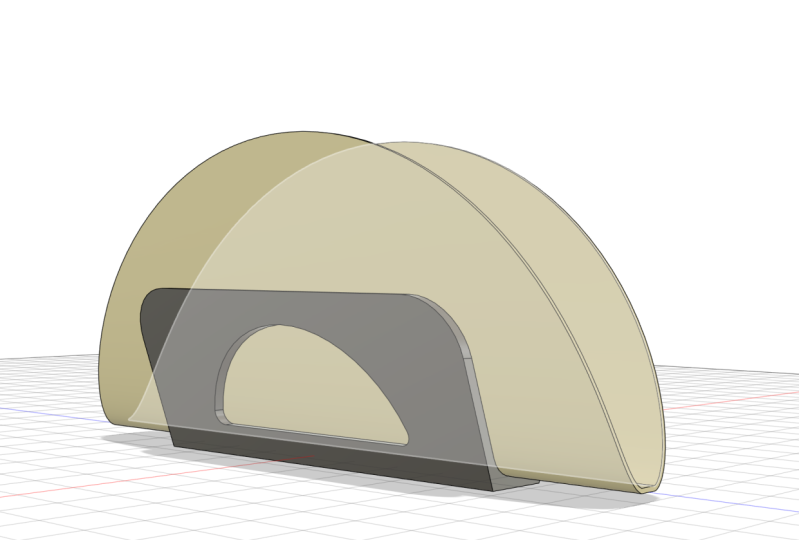
ça ressemble plus à une coquille de taco. D' accord, ça a l'air bien. Maintenant, nous sommes prêts à aller de l'avant et à concevoir notre stand
4. Support de croquis 04: Donc je vais effondrer tout ça, et ensuite on va aller ici à New component et avec un clic deux fois par ici et aller avant et taper stand. Donc maintenant, pour créer le stand, nous allons aller de l'avant et référencer ce tacle. Donc je vais aller à ce genre de vue de profil, et on va commencer dans le croquis. Donc, esquisse crée esquisse. Et encore une fois, je vais choisir cette revendication intermédiaire ici pour commencer à dessiner. Alors allons-y et faisons-le. Et je vais juste commencer à dessiner des lignes. Donc je vais commencer par l'origine. Je vais prendre une ligne jusqu'ici, juste un point aléatoire. Montez. Hum, et je vais cliquer sur mon chèque. Mark peut juste une sorte de ça. Ah, cette ligne juste ici. C' est juste des artistes de base à droite faite de deux lignes. Maintenant, la raison pour laquelle je peux voir le tacle, c' j'ai cette lumière allumée, alors assurez-vous que si vous ne voyez pas la tienne, que cette lumière est allumée, et si vous ne la voyez toujours pas, vous voulez vous assurer que Ton corps vient de s'allumer. Donc si tu élargis ça et que tu as des corps ici, tu sais, assure-toi que ces deux-là vont bien. Hum, allons-y. Je vais vouloir que ce mensonge s'étende à, mais soit à peu près, tu sais, la
moitié de la hauteur de ce tacle. Je n'en ai pas besoin pour aller jusqu'au bout. Hum, mi-chemin devrait être de la planification. Donc je vais frapper la ligne et je vais construire la ligne. Je vais m'assurer que c'est horizontal pour donner ça à la mention de, euh, disons que mon tacle haut est de 58 Donc je vais faire ce 58 divisé par deux. Définir cette hauteur n'a pas également fait une ligne de construction en cliquant, en ajoutant un clic. Ensuite, faisons en sorte que cette ligne s'étend à cela. Les lignes de construction vont aller esquisser, euh, choisir l'étendue et juste planer sur ce peu étendu. Parfait. Ok, maintenant nous sommes prêts à entrer et à dimensionner cet angle par ici. Donc, travaillez D pour Dimension. Je vais choisir cette ligne et aussi la ligne en bas, et je peux choisir de quel côté je veux répondre à cette dimension. Donc je vais choisir cet angle ici, lui donner une dimension de 70 degrés, et ça a l'air bien. Maintenant, je suis prêt à aller de l'avant et à décaler cette ligne. Donc, nous allons avoir vrai off sac clic sur ce glisser vers la partie négative. Nous allons entrer en négatif deux millimètres et avait répondu. Ok, étendons cette ligne aussi. Alors esquisse étendre. Cliquez dessus. Ça a l'air bien. Et on a presque fini. Je vais fermer cette partie ici. C' est difficile à voir avec cette ligne de
construction là-bas,
donc je vais juste cliquer sur cette ligne et supprimer pour l'instant. ligne de
construction là-bas, Je n'en ai plus besoin, donc je vais aider pour une ligne et je viens de fermer ça. Ok, maintenant je suis prêt à aller de l'avant et à refléter ça à propos de ce côté. Donc d'abord, je vais avoir besoin d'une ligne de construction pour refléter. Il va créer un Click it et la tête hache. Et maintenant, je peux aller à esquisse miroir, choisir chacune de ces lignes. Ça va faire 123 pour et cinq, euh, choisir mon Maryland, qui va être cette ligne. Et on y va. Donc ça a l'air bien. Vous pouvez voir que mon profil est maintenant ombragé s'il n'est pas ombré si vous ne le voyez pas, euh, avez-vous probablement oublié de choisir l'une de ces lignes lorsque vous créiez votre miroir. Alors allez-y et refaites cette partie. Donc c'est tourner sur les corps, et donc on peut voir si je clique sur le dos du cube ici, , on peut voir qu'il y a notre coquille de taco. Et voici notre profil de quatre stand. Je peux bouger ça un peu parce que j'ai l'impression qu'on peut aller un peu plus près. Um, tu sais, je ne veux pas dire que j'ai trop loin où l'attaque allait vaciller, donc je vais juste emménager ça, et ça ressemble à cette distance. Je vais devoir remettre ça. Alors cliquez sur D pour ça ici, et je vais régler ça à deux millimètres. Ok, maintenant, si je bouge ça, ils devraient bouger ensemble. C' est le rejet. Il devrait rester cohérent. Je vais juste l'emménager. Donc ça touche à peine mon tacle. Ouais,
ça a l'air bien. Et je vais frapper Stop sketch
5. 05 Améliorez le stand de Taco: Ok, maintenant nous sommes prêts à extruder ça. Je vais manger pour extruder. Cliquez sur ce début de profil, Vous savez, en faisant glisser cela et c'est la même chose. , Tu sais, ça devrait commencer à être familier maintenant, donc je vais aller d'un côté à symétrique et pour la distance. Je n'ai pas besoin de ça pour aller toute la distance du taco. Mon Non, ma conversation était de 130 millimètres. Non,
en fait, en fait, je vais faire 80 et 80 millimètres de large, donc je vais faire 40. Et comme c'est symétrique, ça va doubler ça. Ok,
ça a l'air bien. Jusqu' à présent, mon plaquette semble être, tu sais, donc il est bien dans mon stand. Hum, donc je vais y aller maintenant. Je n'ai plus vraiment besoin de ce profil, donc je vais éteindre ça pour l'instant. Je vais donc aller à la partie tacle et Tyrell, cette lumière va mawf. Ok, donc maintenant j'ai juste mon stand ici, et donc c'est de l'épicéa un peu en haut. Je veux dire, on peut imprimer ça, mais c'est un peu fade. Um, ce serait un peu besoin s'il y avait une petite forme de tacle à l'extérieur ici. Alors allons-y et faisons-le. Donc on va faire des croquis pour créer des prises, et on va dessiner sur cet avion ici, donc fais attention ici. Je veux dire, c'est difficile de se contracter sélectivement en allant ici et en le sélectionnant sur cet angle, mais nous pouvons en fait sélectionner à travers le stand réel. Si j'ai laissé un clic et maintenez, j'obtiens quelques options. Et si je survole chacun d'entre eux, vous savez que le plan ou le visage correspondant s'allume. Dans ce cas, je veux que les avions de travail. Je vais travailler en toute simplicité, et tu peux le voir s'allumer, et je vais choisir ça. Ok, maintenant, je vais aller de l'avant et projeter cette forme dans mon croquis, voir si j'éteins les corps. Euh, assurez-vous que c'est facile quand vous travaillez avec des composants pour être un peu confus, avec
lequel vous travaillez ? Donc je vais effondrer le taco et étendre mon stand ici, et j'ai des corps sur lesquels je peux travailler. Donc sous mon taco sont sous mon stand. Ah, composant. Il y a un corps là-bas. Ok, donc, Aiken, titre soit le corps parent, soit, euh, ce corps ici. Donc, si je donne ça sur un rugueux, vous voyez que rien n'est là, je perds ma référence. Donc, je vais appuyer sur P pour le projet cliquez dessus et maintenant et cliquez sur. Ok, et non, je pourrais m'attaquer à ça, et j'ai mon plan. Alors allons de l'avant et maintenant créer. Ah, une
sorte de petit, hum, arche ici sont un petit tacle, profil de
tacle. Donc pour faire ça, on va commencer par une ligne, et je vais juste prendre une ligne du point central, descendre et je vais prendre un rectangle central. Donc on va aller au rectangle et au rectangle central, et je vais trouver mon point médian. Donc, une fois que vous avez vu ce triangle, c'est votre point médian. Faites glisser ça et je vais faire cette réponse de 20 millimètres de hauteur par 50 large deux fois et il y a notre rectangle i et je vais utiliser ce rectangle pour créer une arche. Donc je vais aller à un croquis à trois points arc et chaussures ce point sur ce point, aller au milieu et attaquer. Ok,
ça a l'air bien. Vous pouvez voir qu'il puits de lumière. Le profil est séparé. Donc je vais juste cliquer sur cette ligne médiane,
faire de ça une ligne de construction. Maintenant, j'ai tout sélectionné en planant dessus. Alors allons de l'avant et arrêtons Sketch et je vais prendre ça, vous savez, premier Haïti pour extrude a frappé ce profil. Commencez à l'extruder. Allons de l'avant et retournons les corps. Et maintenant, regardons notre boîte de dialogue. Je vais passer d'un côté à l'opération symétrique va être coupée et si nous allons à distance tout, ça va aller de l'avant et couper tout le chemin. Donc, ça a l'air bien jusqu'à présent. Allons-y et cliquons, OK ? Et nous avons notre volonté d'aborder le profil qui coupe notre stand d'attelage. Donc, cela sert en fait deux buts. Un. C' est juste que ça va être plus agréable, vous savez, au lieu de juste ce stand terrestre, euh ,
aussi, ça réduit la quantité de filaments où nous devons utiliser, vous savez, en n'ayant pas à imprimer maintenant cette partie centrale et donc il a aussi été une impression plus rapide . Donc, euh, en
quelque sorte de résoudre quelques problèmes là-bas
6. 06 Ajouter des composants: Ok, donc maintenant on peut aller de l'avant et commencer à mettre des filets. Quelque chose d'avance pour Philip. Choisissez ces quatre coins ici, et je vais aller de l'avant et c'est vous sur le côté droit de la vue Cube. Et je vais juste faire glisser ça, et jusqu'à ce que ça commence à paraître bien, euh, tu vas lui donner un plein sur 10. Ça a l'air bien. C' est aussi Philip les coins ici juste pour faire ce look plus comme un tacle, quelque chose avait f saisir chacun de ces coins et nous allons donner à cela un remplissage. Ça a l'air bien de deux. Regarde ça de côté. Um, ouais,
ça a l'air bien. Donc on va cliquer, OK ? Et un de plus, remplissez-le. Celui-ci est plus pour la force structurelle que, euh, vous savez, un parent est désolé et j'ai frappé Have pour Philip a attrapé l'intérieur sur. Si on le sent dans ces coins, ça va le rendre un peu plus durable. Alors je vais en quelque sorte y aller. Ah, essayons de le remplir de cinq ici. Oui, j'aime ça. Hum, ça a l'air bien. Quelqu' un, c'est comme, OK, et on y va. Je crois que c'est tout ce que nous devions faire. Ça ressemble à une position de taco assez solide. Allons de l'avant et allumons notre corps de tacos ici. Hum, on
y va. Je pense qu'on peut aller de l'avant. Changeons la couleur de ce stand comme nous l'avons fait avec le tacle. Donc je vais choisir le stand pour faire un clic droit et aller vers un parent et nous allons chercher nos parents, mais une boîte de dialogue ici. Je vais aller en plastique et aller à une cheville. Je pense que cette couleur verte ira bien avec ce tacle jaune. Alors jetons ça là-dessus. Cliquez sur OK, je vais retourner ici, pas en haut du navigateur. Et on y va. C' est notre stand de tacle et de tacle. Alors comparons-le à l'autre. J' espère
que
ça vous aplu. J' espère
que
ça vous aplu. que ça vous a Maintenant, vous pouvez aller de l'avant et profiter de votre tacle. Bon appétit.
 Vladimir Mariano, I'd rather be 3D Printing