Transcription
1. Introduction 01:
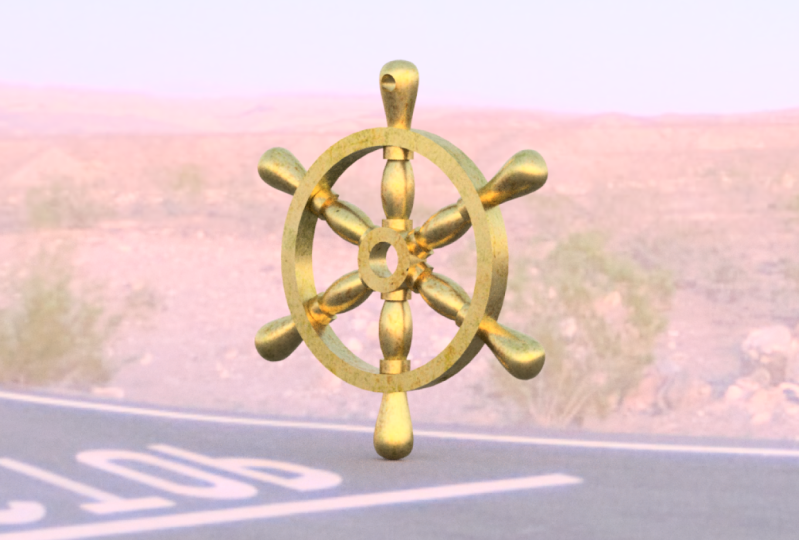
2. Sketch au croquis: D' accord. Ensuite, on va concevoir un bijou. Comme vous pouvez le voir ici, j'ai ce vaisseau. Eh bien, pendentif et moi sommes allés de l'avant et avons créé un petit trou ici pour que vous puissiez y aller et mettre une chaîne ou une corde à travers et la porter autour de votre cou. Hum, donc il se passe beaucoup de choses ici, ce qui va nous permettre d'explorer beaucoup de fonctions dans Fusion 3 60 Alors allons entrer directement. D' accord, on va commencer avec le nouveau design, donc classer un nouveau design, et ensuite on va aller à l'esquisse crée attrapage, sélectionner le plan X Y, et on va commencer ici avec un polygone. Alors sortons et vrai polygone d'esquisse circonscrit polygone. Et nous allons commencer ce croquis juste à l'origine. Et je vais juste cliquer et relâcher et glisser vers le haut, et je vais donner à ça un rayon de trois millimètres et frapper le chapeau. Et je veux que ça ait six côtés parce que je voulais être un hexagone. Donc je vais aller de l'avant et frapper six et appuyer sur Entrée maintenant, même si nous sommes allés de l'avant et lui avons donné une dimension um, remarqué que je peux encore prendre ça et agrandir que faire un plus petit, plus grand. Et je ne voulais pas vraiment faire ça. Je peux aussi saisir un bord et le faire pivoter. Alors, enfermons cela en lui donnant d'abord une dimension. Donc on va dire que je vais choisir le point central et,
euh,
et euh, couché ici et sortir et donner à ça une dimension de trois millimètres. Ok, Ensuite, je veux que ce soit parfaitement horizontal. Alors saisissons une contrainte horizontale de notre palette d'esquisses et choisissons cette ligne. D' accord ? Maintenant, comme vous pouvez le voir, un décalé du bleu au noir, ce qui signifie que c'est tout verrouillé. Ensuite, c'est entièrement contraint. Je ne peux pas le bouger. Je ne peux pas l'augmenter. Ok, ensuite, nous allons créer Ah, cercle
de diamètre central. Alors allez-y et frappez. voyez, nous allons commencer ça aussi à l'origine et sortir 25 millimètres et nous allons prendre notre décalage, et nous allons compenser ce cercle de deux millimètres. Ok, maintenant je vais frapper la ligne 4, et je vais créer une vie à partir du capteur. Comment ? 22 millimètres. Et je vais aussi reprendre une ligne. Et cette fois. Je vais juste dessiner un profil ici pour créer l'un des rayons de la roue
du vaisseau . Il suffit de vous montrer un exemple. Ce sera essentiellement ce profil ici, et je vais créer, donc on va créer le profil, et on va tourner ça pour nous donner cette forme. Encore une fois, j'ai menti. Et je vais juste esquisser ça et revenir plus tard pour entrer la mention et les contraintes. Donc je vais juste monter un peu, aller un peu, sortir. Je suis encore sorti et je ne suis pas monté. Donc c'est une forme de base que je cherche. Maintenant, nous pouvons entrer quelques contraintes. Donc, la première contrainte Ambon enter est une contrainte
linéaire froide . La contrainte d'oreille Colin fait deux lignes. Êtes-vous une ligne ou un point, vous savez, d'être dans la même ligne,
fondamentalement, fondamentalement, et mais la meilleure façon de l'expliquer juste pour vous montrer. Donc je vais aller de l'avant et attraper le Columbia contraint. Je vais cliquer assez sur cette ligne. Je clique sur cette ligne, elle apportera cette ligne. Et pour qu'ils ne soient pas contraints tous les deux. Bon, allons-y et prenons la mention. Il y avait donc une dimension différente. Et nous allons donner à ceci la mention de 1,4 millimètres et la même chose avec celui-ci. Donc, au lieu de répondre 1.4, je vais juste faire référence à cette vie. Ok, Um comme ça, si je venais changer ça depuis que je sais que je veux qu'ils soient les mêmes, disons que je change. C' est un 1.6. Le top changerait avec lui. Allons annuler ça, d' accord ? Et comment je veux que cette ligne soit de 0,5 millimètre, et nous allons aller de l'avant et choisir un arc à trois points. Parce que je veux que ce soit dans le noir entre ces deux points. Je ne veux pas vraiment que cette ligne soit là, donc je vais choisir Arc à trois points, et je vais placer ce premier point deuxième dans le renflement de cet arc. Et j'ai pris du thé pour la garniture, et ça pourrait couper ça
3. Courbe de Spline et tournent de Spline: D' accord. Ensuite, on va attraper cet outil d'avion, et on va créer cette courbe ici. Allons donc prendre aveugle, et on va y aller. Et rappelez-vous quand je ce que j'ai dit à propos de l'explication à la dernière fois que vous avez utilisé que moins est toujours plus. Je vais construire ça. Cette courbe promet trois points pour la saison. Je vais commencer ici. Choisissez-en un ici, sortez et revenez. Cliquez sur la
coche, cochez . Alors maintenant, je peux vraiment y retourner, tu sais ? Et j'ai fait ça un peu, et puis tu rends ça un peu plus léger. Hum, ça a l'air bien. Ok, maintenant je vais arrêter de croquis. C' est mon profil que je veux. Et je vais choisir l'outil de révolution. Donc, la révolution me permet de choisir les profils que je veux, et il va essentiellement tourner ce profil autour et les axes pour vous donner la forme que vous cherchez. Donc je vais créer et choisir Revolved, et je vais choisir pour mes profils. Je vais aller 123 et pour mes haches. Je vais sélectionner cette ligne ici. Alors pensez à cela comme ce profil qui tourne autour de cette ligne et tout ce que ce profil touche pendant qu'il tourne va me donner cette forme particulière. Laissez tout le reste pareil. Vous pouvez changer l'angle si vous voulez, mais je voulais faire un plein 3 60 donc je vais cliquer, OK, et voilà mon profil. Donc c'est l'un de ces rayons. Maintenant, comme vous pouvez le voir, ce bol qui est beaucoup plus grand que je voulais l'être, mais c'est bon. Je pourrais y retourner et changer ça. Alors allons dessiner un double clic là, et je vais juste prendre ça et commencer à l'apporter. Maintenant, vous pouvez voir comme je l'apporte. Cette partie est en train de changer parce que ce n'était pas complètement contraint. Donc je vais aller de l'avant et défaire ce pistolet Control Z notre commande Z pour Mac à la Je
vais mettre une dimension là, donc ça va être 0.5 et j'ai eu l'entrée. Ok, maintenant je vous en félicite et je l'emmène dans ou hors. Je vois aussi qu'une autre chose est de faire, c'est d'essayer de bouger. Tu vois encore cet eso angulaire ? Nous allons limiter cela encore plus. Je vais aller de l'avant et ramenons ça et je vais prendre une autre contrainte. Cette fois, il saisit la contrainte horizontale. Mets ça là. Et on y va. Moi avec ça ici. Ok, alors maintenant, attrapons ce renflement. Maintenant, vous pouvez déplacer cela d'avant en arrière et rien d'autre n'est affecté. Donc je vais apporter ça juste ici. On peut répondre au rayon si on veut. Je peux frapper d pour Dimension et en fait donner ce rayon. Je ne suis pas vraiment inquiet pour ça, parce que je veux juste ça alors,
euh, euh, je pense que ça a l'air plutôt bon. Revenons en arrière et regardez-le donc allons arrêter le croquis. Hum et ça a l'air mieux. Ok, maintenant je veux prendre ça et en faire six copies. Alors, comment je vais faire ça comme je vais choisir un motif circulaire. Donc je vais aller modifier, et je suis désolé. Je vais créer et aller au motif circulaire. Maintenant,
ici, j'ai ces options. Donc, parlons à nouveau du type de modèle. Euh, donc tapoter les visages, je veux dire, vous choisissez si je veux un visage particulier et nous avons des corps, ce
qui est tout un corps et nous avons des fonctionnalités qui me permettent de sélectionner quelque chose dans la chronologie. Et nous avons aussi des composants. Je vais choisir des corps de modèle parce que je veux répliquer tout ce corps. , Encore une fois, je veux avoir ça et en faire un total de six. Donc on va aller de l'avant et le choisir à nouveau. Créer un motif de masse détruit motif circulaire. Et donc je vais choisir ça comme mon corps, et je vais cliquer sur des haches et il y a deux façons de faire ça. Donc je veux ça. Pensez-y comme les axes. Tu veux que ça tourne autour. Donc je voulais passer autour de cet axe ici mes axes bleus ou Z, et ça me donnerait et ça me donnerait
la bonne orientation là. Et puis je peux changer la quantité pour lui donner une quantité que je veux. C' est demander le total. Donc je veux un total de six. Euh, non, il y a une autre façon de choisir la direction que je voulais dépenser pour aller de l'avant et x là où c'est ces haches et je peux retourner en arrière et allumer mon croquis. Et au lieu de choisir et de tourner autour des axes, Aiken. Il suffit de choisir le chemin que je voulais prendre pour aller de l'avant et juste choisir ce cercle parce que je voulais passer autour de ce cercle. Et nous y allons fait la même chose, juste des façons différentes d'y arriver. Donc c'est ce que je veux. Un 16 d'entre eux. Alors je vais cliquer, OK ? Et vous verrez ici si j'élargis les achats, j'ai six corps au total là-bas maintenant.
4. 04 Extrusions, remplis et corps divisé: Ok, alors je veux ensuite créer cette partie,
sorte de roue extérieure et aussi cette roue inter ici. Alors allons-y et faisons-le. Donc je vais retourner à mon croquis et ajouter ce croquis. Maintenant, je vais aller de l'avant et mettre un cercle juste ici, alors allons-y et sortons ça. Je veux commencer à l'origine et aller à quatre millimètres. Donc minute entrer pour a le diamètre. Et puis je vais aller de l'avant et compenser ça pour un cercle millimétrique quelque part. Décalage d'esquisse réel. Prends-les. Je vais donner un décalage de 1,6 millimètres. Maintenant, cet hexadécimal que j'ai créé je n'ai pas vraiment besoin de ça pour faire partie de mon croquis, donc je vais juste double-cliquer dessus et cliquer sur X pour en faire une ligne de construction. Ok, maintenant je peux aller arrêter de croquis, et je vais fatiguer les corps une seconde. Beaucoup e pour extrudé. Je vais choisir ce service avec cette surface et ensuite choisir cette surface ici, ramener des corps, et je peux commencer à tirer ça pour obtenir ma forme. Maintenant je veux que ça soit ça depuis 2,4 millimètres et je ne veux pas d'un côté. Je voulais être symétrique, et je vais le changer d'une coupe à joindre et tout a l'air bien. Alors je vais cliquer. OK, laisse-moi enlever le croquis pour l'instant. Et nous l'avons là. Donc c'est cette partie de cette partie que nous voyons ici. Donc la différence, c'est que j'ai mis des champers là-dessus, alors allons-y et faisons-le. Donc je vais aller à, hum, modifier champion pour un rapide sur chacune des surfaces et ajouter le champion pour de je pense qu'on
va 2,4 millimètres. Et ça a l'air bien. Donc, si cela ne vous permet pas de sélectionner chacune de ces surfaces individuellement, juste le contrôle de frappe. Si vous êtes sur Windows sont commande de votre propre Mac pour sélectionner plusieurs, um, plusieurs lignes. Ok, donc ça a l'air bien. Je vais cliquer. OK, donc j'ai ma chance là-dedans. La prochaine chose que je dois faire est,
euh ça va impliquer de penser à comment ça va imprimer. La prochaine chose que je dois faire est, Disons que je veux imprimer cet appartement comme ça. Rappelez-vous, l'imprimante aura besoin qu'il va mettre le bas vers le bas ou d'abord et ensuite compter sur les couches
inférieures pour soutenir le haut. Donc, quand on arrivera à quelque chose comme ça, tu sais, ça va flotter dans les airs et ça voudra que la seule façon qui fonctionnerait, c'est aller de l'avant et d'imprimer des supports. Toe, tiens ça. C' est l'échafaudage que trois imprimantes D vont générer pour maintenir les pièces en place s'il n'y a rien pour le supporter. Je n'aime pas vraiment imprimer ce qui supporte, et je l'évite, vous savez, à tout prix si je peux, donc je vais aller de l'avant et les hommes changent ça. Donc, il est trois d imprimable, sans supports. La façon dont je vais le faire, c'est d'aller de l'avant et de rendre cette zone plate. Je veux dire, ça va être un pendentif. Donc c'est la seule partie qui a vraiment besoin d'avoir, euh, vous savez, des courbes et et ces types de formes à elle. Cette partie peut être plate parce qu'elle va juste se coucher sur ta poitrine. Quoi qu'il personne
ne va le voir. Donc, pour ce faire, je vais créer un avion de construction, je vais construire un plan décalé. Et je vais commencer sur cette surface. Cliquez là, et ça me donne un avion juste sur cette surface. Et ce que je vais faire, c'est commencer à faire glisser ça et vous pouvez voir le nombre changer ici aussi. Dis-lui où je veux que cet avion aille. Je vais régler ça une distance négative de 1,8 millimètres et frapper. OK, donc cet avion a été fait à 1,8 millimètres de ce bord, et je vais utiliser cet avion pour aller de l'avant et diviser ce corps en deux. Je vais donc modifier le corps divisé et faire attention à la boîte de dialogue qui
apparaît . Ça va vous diriger. Alors ça me demande, quel corps veux-tu te séparer ? Eh bien, c'est ce corps. Et puis ça va me demander quel est mon outil de séparation ? Et je vais choisir l'élégance en jouant et ensuite choisir ça comme mon, euh, mon avion que j'ai fait et cliquer. Ok, OK. Donc, comme on peut le voir, il y a deux corps maintenant. Débarrassons-nous de ce lieu de construction, et je peux aller de l'avant et enlever le bas. Maintenant, prenez le haut. Ouais, je suis vraiment plus préoccupé par le haut. Je n'ai pas besoin du fond. Je vais en fait simplement cliquer dessus et choisir supprimer à nouveau. C' est enlever ça. Ils sont faibles, et ça me laisse avec juste le haut ici.
5. Tranche de montage 05: Ok, donc ça a l'air bien. La dernière chose qu'il reste à faire est d'aller de l'avant et de mettre un trou dans une de ces poignées pour qu'
on puisse,
vous savez,
utiliser comme un collier. La dernière chose qu'il reste à faire est d'aller de l'avant et de mettre un trou dans une de ces poignées pour qu'
on puisse,
vous savez,
utiliser comme un collier. La dernière chose qu'il reste à faire est d'aller de l'avant et de mettre un trou dans une de ces poignées pour qu' on puisse, vous savez, Alors allons de l'avant et aller au croquis crée attrapage, et je vais choisir le dos. Ceci a mon plan d'esquisse, et je vais juste commencer par cliquer, voir pour dessiner un cercle. Et je vais dessiner un cercle sur une zone rugueuse par ici. Donnez-lui un diamètre de deux millimètres. Cette réponse et de ne pas placer le cercle. Je vais aller de l'avant et choisir ma contrainte verticale horizontale, et je vais cliquer sur le centre de mon cercle et sur le centre ici, et cela le contraint à cette ligne verticale. Donc je vais prendre ce bureau. Je n'ai pas vraiment besoin de cette première prise. Puisque j'ai des cadavres maintenant, je peux essayer de bouger ça, et je pourrais le déplacer vers le haut ou vers le bas, mais je ne peux pas le déplacer d'un côté à l'autre. C' est ce qui l'a contraint. Donc maintenant je peux m'assurer en ligne ici, et je peux juste regarder cette partie de l'endroit où je vais la mettre. Donc je vais juste le mettre juste ici. Je suis certain que la zone la plus large sur qui a l'air bien. Donc je vais arrêter de dessiner rapidement mes croquis pour que je puisse le voir. Et puis je vais lui pour extruder saisir ce profil, pousser dedans, le couper à travers. Et donc je l'ai à couper pour une distance. Je ne suis que des aventures. Tout cliquer. D' accord ? Et voilà ma coupe. Voilà notre pendentif. Euh, parce qu'on peut voir, euh ,
tu sais, voyons comment ça se compare. Mais celui-ci que j'ai fait précédemment ressemble C'est à peu près la même chose. Ouais, on dirait que j'ai tout ici. Hum, maintenant, selon que tu sais ce que tu vas utiliser pour accrocher ça. Vous voudrez peut-être agrandir tout cela, et si vous le faites plus grand que vous pourriez devoir revenir en arrière et changer ce profil parce que vous ne voulez pas aller trop mince sur ces murs ici. Mais on y va. C' est Ah, beau pendentif. C' est un excellent cadeau pour quelqu'un. Si vous connaissez quelqu'un qui aime la voile, hum, aime
les bateaux. Alors allez-y et imprimez-en un et profitez-en Alors allez-y et imprimez-en un et profitez-en
 Vladimir Mariano, I'd rather be 3D Printing