Transcription
1. Introduction 01:
2. 02 Révolute pour créer le Scoop: Allons de l'avant et conçu cette cuillère à soupe que vous voyez ici. La bonne chose à propos de ce design est que c'est un design
très pratique, très utile et aussi très personnalisable. Disons que vous avez besoin d'un et 5/8 cuillère à soupe. Eh bien, vous pouvez facilement,
vous savez, venir dans la conception quelque chose qui est exactement ce montant et trois D imprimés. Et tu sais que ça te fera gagner du temps quand tu devras mesurer quelque chose. Toujours saisir la cuillère à soupe et revenir et saisir les cinq huit cuillères à soupe eso
Allons de l' avant et sauter à droite dans. On va aller de l'avant et commencer par un nouveau design. Donc, allons déposer une nouvelle esquisse de conception, créer une esquisse et un plan X Y. Ok, on va commencer par un cercle. Donc la façon dont je vais aborder ça, c'est que je vais d'abord modéliser cette partie de scooping ici. On va aller de l'avant et modéliser la poignée pour commencer avec Scoop, ce qui veut dire qu'on va commencer par un cercle. Donc on va aller de l'avant et créer un cercle et on va vouloir un diamètre spécifique ici, et ce diamètre va être de 38,56 millimètres. Ok, une fois que nous aurons répondu à ce diamètre, nous allons aller de l'avant et cliquer sur Arrêter le croquis, parce que maintenant nous allons créer un autre croquis. Mais cette fois-ci sera perpendiculaire à notre premier cercle. Donc, nous allons aller de l'avant et cliquez sur croquis crée capture. Et cette fois, on va choisir un avion perpendiculaire à ce cercle. Nous avons donc choisi l'avion X Y pour commencer. Maintenant, on va y aller et on va choisir cet avion XZ. Donc, le plan rouge et bleu et nous allons aller de l'avant et projeter le cercle précédent que nous avons dessiné. Donc on va aller de l'avant et frapper p pour projet. Frappez cette ligne là. Ravi de voir pour un cercle. Et nous pouvons simplement zoomer un peu et appuyer ou cliquer sur la ligne centrale, puis sortir pour correspondre à l'un des points de fin ici et vous pouvez voir que c'est le même cercle de diamètre que nous avons commencé avec. Et on va aller de l'avant et ne pas créer d'autres mensonges. Donc, pour la ligne, commencez par la ligne centrale et venez à la fin de la circonférence ici en bas et créez cette ligne maintenant nous allons prendre du thé pour couper. Et on va juste se débarrasser de certaines lignes indésirables. Par exemple, ce parc haut dont on n'a pas besoin et ce quart d'arcade dont on n'a pas besoin, ça va nous laisser avec ce quart d'arc de cercle. Et ce qu'on va faire avec ça, c'est utiliser l'outil rotatif pour faire tourner ça autour de cet axe ici. Alors allons de l'avant et cliquez sur les arrêts,
attrapez, puis allez à esquisser. Je suis désolé, va créer Revolve. On va sélectionner ce profil dans cette ligne. Donc si tu peux essayer d'imaginer ça, on va prendre ce profil et penser à ces axes ici. On va juste le faire tourner pour nous donner. Quelle que soit la zone que ce profil touche va créer un solide à partir de ça. Donc vous voyez, cette boîte ici nous demande notre profil. Nous avons déjà choisi cela, et maintenant nous allons cliquer sur les axes ici, et nous pouvons soit choisir l'un de nos axes, Um, qu'il nous montre, soit nous pouvons choisir une ligne particulière de notre esquisse pour tourner que autour. Donc dans ce cas, nous allons choisir cette ligne, et il y a cette révolution avec le genre d'hémisphère avec lequel il nous a laissé. Tu veux que ce soit personne,
alors je vais cliquer. Tu veux que ce soit personne, Ok, euh, et allons y aller et décocher le croquis ici pour qu'on puisse voir exactement ce qu'il nous reste ici. Hum, donc c'est parfait. C' est encore un hémisphère. Revenons à cette à cuillèreàsoupe qu'on fait référence. Donc c'est fondamentalement cette partie ici, mais fermée. Nous avons donc ce solide particulier et cette partie que nous avons ici est en fait ce qui serait considéré à l'intérieur de cela. On va y retourner plus tard et ajouter un peu d'épaisseur à l'extérieur. Mais ce serait essentiellement ce que ce volume à l'intérieur serait. Et il y a un moyen de vérifier pour voir quel est ce volume exact. Donc, je vais aller et étendre l'option body ici et aller dans body un clic droit et
choisir les propriétés. Et j'ai cette boîte qui me donne le volume de masse de densité de surface, euh, pour la masse qui le montre. Eh bien, ce serait pour l'acier parce que nous avons sélectionné comme propriétés. C' est juste une sorte de défaut en ce moment,
mais nous ne sommes pas inquiets à ce sujet. C' est juste une sorte de défaut en ce moment, Nous voulons juste savoir le volume et la valeur que nous recherchons, , 15 000 environ 15 000 millimètres cubes de Ridge Eagles, 15 millilitres, ce qui équivaut à une cuillère à soupe. Donc c'est bien. Vous savez, vérifiez ça. C' est ce dont nous avons besoin. Au fait, j'ai dû Google tout ça. Je n'étais pas vraiment sûr de la conversion, mais une fois que j'ai compris cela, et puis je peux faire mon chemin en arrière pour comprendre quelle circonférence j'avais besoin pour obtenir cette quantité de volume. Donc OK, tout cela juste pour vous montrer que vous pouvez vérifier pouce sur le volume que vous avez,
hum, hum, en particulier la forme. Donc on va cliquer, OK ?
3. 03 Ébaucher la poignée: Maintenant, nous devons débourser tout ça, n' est-ce
pas ? Rappelez-vous, nous avons utilisé Shell sur le dernier modèle que nous avons fait, donc nous allons aller de l'avant et aller à modifier shell, Cliquez sur ce profil supérieur. Et encore une fois, vous vous souvenez de ces choix. Ils une fois et si vous voulez obstruer l'intérieur ou l'extérieur Eh bien, cet intérieur est un volume spécifique, non ? Si on ajoute du matériel à l'intérieur, on va être enlevé de ce volume, donc je ne veux pas que je montre être dehors. Donc maintenant je sais que ça va ajouter de l'épaisseur à l'extérieur de cette forme particulière que j'ai . Donc, je vais lui donner une épaisseur de 1,2 à nouveau travailler avec mon ou avec les multiplicateurs de ma buse avec et encore, j'utilise une buse de 0,4 millimètre. Donc je veux essentiellement trois coquilles de ce sens. Pour obtenir cette épaisseur, la buse va devoir faire trois tours autour des filaments en pause, ce qui me donnera un pic de 1,2 millimètres. Hum dehors. Ah, mur que je veux. Donc c'est exactement ce que je veux. Alors je vais cliquer, OK ? Et cela m'a laissé avec ce volume au milieu que je voulais avec l'ajout d'une coquille à l' extérieur. Hum, donc j'ai mon scoop. Ok, maintenant je veux y retourner et ajouter cette poignée. Donc, pour ce faire, je vais aller de l'avant et prendre ce premier croquis. On a fait quelque chose qui élargit mes croquis ici. Souviens-toi, j'ai un croquis qui me laisse sortir les corps. J' ai donc ce croquis et ce croquis que j'ai fait qui était perpendiculaire à lui. Donc je vais aller de l'avant et décocher ce croquis, puis juste un clic droit et aller l'ajouter pour mon premier croquis, et ça me ramène à mon cercle. Maintenant, je vais être pour rectangle et juste dessiner un rectangle quelque part ici, je vais donner ceci de la mention de 15 par 66 0 et cliquez sur. OK, cliquez. Réponse. Maintenant, si vous remarquez que j'attrape maintenant mon croquis, est-ce que ce rectangle que j'ai créé et que je pourrais le déplacer
n'importe où, n' est-ce
pas ? Ça pourrait placer exactement où je voulais. Et je peux essayer de m'aligner ici pour me donner le contrôle sur ce genre de travaux. mais ce n'est pas aussi précis que je veux l'être, donc je vais aller de l'avant et utiliser mes contraintes. Donc ce que je vais faire, c'est que je vais descendre deux points et placer un point juste sur mon centre, comme si vous vous souvenez, nous avons confiné notre ligne centrale juste en planant au-dessus du centre de cette ligne. Et nous obtenons ce triangle qui montre que c'est le point médian. Et juste là, je vais cliquer sur mon point juste là et encore, nous avons cette vérification que c'est le point médian parce que le triangle reste. Il y a une référence. Donc, je vais maintenant utiliser ma contrainte verticale barre oblique horizontale, et je vais cliquer dessus, puis choisir mon point que je viens de faire dans le
point central et aussi rapide sur le centre de mon cercle et cela va maintenant contraindre que rectangle droit à cette origine. Donc je veux dire, frapper évasion. Et maintenant, regardez, si je prends ceci et essaye de le déplacer,
c' est une contrainte à cette diapositive, donc je ne peux plus la déplacer de haut en bas. Je ne pouvais que le déplacer à gauche, à droite, donc maintenant je peux essayer de positionner que je suis exactement là où j'en ai besoin. Ou en fait, si je veux être exact, Aiken, entrez Dimension. Donc, je vais frapper la dimension pour. Et je vais coter entre ce point dans la ligne centrale et aller de l'avant et entrer et ainsi dira, 17 millimètres de distance. Ok, c'est exactement ce que je cherche. Je vais donc cliquer sur Arrêter le croquis.
4. Pointe Split à la à la à la 04: et ramènera nos corps en vérifiant la légère ampoule. Et maintenant, on y va. J' ai mon solide ici de juste un scoop, et voici ma poignée. Donc, il y a quelques façons. Affaiblir. Um, allez-y maintenant pour faire cette poignée. Donc, euh, l'option évidente que vous pensez est qu'on va juste le frapper pour extrude. Allez-y et cliquez sur cette poignée extrudée vers le bas. Il est coupé Teoh parce qu'il traverse une forme existante. Alors continuons et changeons ça pour nous rejoindre, et nous commencerons à faire tomber ça. Eh bien, c'est
là que ça ne marche pas. Donc si nous voulions quelque chose qui était, disons, environ quatre ou cinq millimètres d'épaisseur, ça semble bien, comme nous pouvons le voir ici. C' est exactement ce qu'on voudrait, mais on a remarqué le problème. Si je commence à faire tomber ça plus loin, disons que je voulais un négatif de huit millimètres. Eh bien, il ne se connecte plus à notre scoop parce qu'il arrive tout droit maintenant et il se sépare. Donc, si je voulais que ça suit ce scoop, eh bien, voici comment je vais essayer de réparer ça. Donc, au lieu de faire une jointure et d'extruder cela vers le bas. Je vais aller à ma sélection, ma boîte de dialogue, et je vais sélectionner ce profil, appuyer sur le contrôle ou maintenir le contrôle. Et aussi ce profil ici. Hum, et ensuite on va aller de l'avant et faire tomber ça. Maintenant, tu vois, finance ses huit négatifs, tu sais, parce que ce côté est aussi en train de tomber avec. Nous avons une sélection qui passe par cette partie de scoop, et donc ce n'est pas le cas. Il ne se sépare pas à ce moment-là. Donc c'est bien. Mais au lieu de me joindre, ce que je vais faire est de vérifier un nouveau corps. Donc je ne vais sélectionner personne et cliquer. OK, Maintenant, vous pouvez voir ici que parce que j'ai sélectionné un nouveau corps, si vous allez sous le navigateur, nous avons maintenant le scoop, et nous avons aussi la poignée. Ça
lui a permis de créer deux corps séparés. Et il y a aussi un problème, non ? Nous avons cette section ici que nous ne voulons pas. Eh bien, la raison pour
laquelle j'ai choisi personne pour nous donner la possibilité de couper tout ça. Ok, donc et ça me permet de vous présenter, hum, des opérations booléennes. Donc, la façon dont nous allons le faire est que nous allons maintenant aller à modifier combiné. Et c'est un peu délicat parce que ce que nous voulons vraiment faire est d'enlever ce que nous ne
voulons pas combiner. Mais la fonctionnalité combinée, c'est vraiment juste une opération booléenne. Il vous permet de joindre ou de couper. Hum, donc on va voir des exemples des deux. Dans ce cas, ce que je veux faire est d'utiliser cette forme ici pour couper cette forme ici. Donc, il a utilisé son corps pour couper ce corps. Comme ça, ça me laissera en quelque sorte avec ce corps divisé en, donc je devrais en avoir un ici et un ici, et donc je vais te montrer ce que je veux dire. Donc on va aller de l'avant et regarder notre boîte de dialogue jusqu'à mon corps cible. C' est le corps que je veux couper. Je vais choisir ce corps ici, et en ce qui concerne mon corps d'outil, je vais choisir la partie de scoop juste ici, et je vais passer de jointure à coupe, et vous pouvez voir que ça nous donne un aperçu. Donc l'outil de coupe est en rose, et ça me montre que je coupe ce corps ici et qu'il va diviser ce corps en deux corps séparés, qui n'inclura pas ce petit morceau ici dans cette poignée. Et je veux aussi les outils de maintien de l'orteil. Parce que si je ne le fais pas, ça se débarrassera de mon scoop. Depuis que c'est mon outil. Bon, alors cliquez. D' accord. Et cela peut ne pas sembler évident quant à ce qui a été fait, mais si nous regardons sous notre navigateur, nous voyons maintenant que nous sommes passés de deux corps à trois. Donc nous avons notre scoop. Nous avons notre poignée, qui n'est pas divisée en deux corps distincts, de sorte que nous avons la poignée principale et la petite partie dont nous essayions de nous débarrasser. Allons donc sur le corps un et le corps sur le corps trois. Nous pouvons soit simplement l'éteindre, ou dans ce cas, je sais que je n'ai pas besoin de dans mon croquis sont dans mon design plus. Donc, je vais faire un clic droit et aller à supprimer, pas supprimer. On va choisir supprimer, et on y va
5. 05 Appliquer des composants: Ok, donc maintenant on a l'air bien. Disons que nous voulons aller de l'avant et mettre un remplissage ici de ce côté et de ce côté
pour connecter cette poignée à notre scoop. Nous irons ensuite modifier le remplir, mec, je peux choisir ces deux côtés et essayer de le remplir. Mais regarde ce qui se passe. Il va à l'intérieur et non à l'extérieur. Eh bien, c'est parce
que ça traite ça comme un corps séparé parce que c'est le cas avant qu'on puisse aller avant et le remplir. Nous devons ensuite combiner ces deux corps ensemble. Pour ce faire, nous allons utiliser exactement le même outil que nous allons aller pour modifier combiné. Et au lieu de couper cette fois, on va se joindre, et on va choisir ma cible, notre corps cible comme poignée. Dans ce cas, ça n'a vraiment pas d'importance. Euh, lequel ? Vous nous choisissez, cible ou outil. Mais nous allons aller de l'avant et choisir la pelle comme corps d'outil. Et maintenant, assurez-vous d'aller de l'avant et de décocher. Conservez les outils pour la pièce combinée, donc nous allons cliquer. OK, car on fait ça. Écoute, c'est ce qui va se passer ici. Donc nous avons un corps, un corps à cliquer. OK, nous avons perdu par l'un et maintenant nous avons tout simplement corps. Pour incarner deux est une combinaison de corps un et de corps à ainsi ici. Maintenant pour toi. Et vérifiez cette ampoule. Tout est parti et maintenant tout revient. Alors maintenant, essayons notre remplir à nouveau si f pour le remplir. Choisissez cette ligne ici et nous pouvons maintenant voir ce qui se passe quand nous sentons que nous avons cette belle, euh, connexion
diplômée entre notre poignée dans notre scoop. Alors allons-y bien et donnons à cela un fillip de 30 millimètres un rayon de 30 millimètres . Et ça a l'air bien. Cela va rendre notre Scooby beaucoup plus fort et fera aussi la même chose avec le fond f ou le remplir. Entrez. Donnez à cette affiliée, disons, 15 rayon de 15. Ça a l'air bien
6. 06 Appliquer du texte: Bon, alors continuons. Disons qu'on veut un trou ici pour accrocher notre cuillère. Ah, eh bien, c'est facile à faire. Je reviens à ce premier croquis double clic pour la tête, et nous allons juste créer un cercle dans ce temps va créer
quelque part ici n'importe où. Donnez-lui un diamètre de cinq millimètres. Et nous allons utiliser que la contrainte verticale horizontale horizontale à nouveau et nous allons cliquer dessus et cliquer sur le point central de notre cercle avec notre point central du cercle ici et là nous allons. Nous avons enfermé ça dans l'évasion de frapper et essayer de bouger ça. Autour de
vous, vous allez voir que c'est de la chance dans ce point central, et nous pouvons aller de l'avant et frapper la dimension pour. Donnez à cela une dimension entre cette ligne dans notre cercle et disons que nous allons la donner à la mention de 10 millimètres de ce bord. Ça a l'air bien. Je vais cliquer sur Arrêts attraper. Et maintenant je peux aller de l'avant et cliquer sur ce profil Haïti pour extrude. Commencez à extruder cela vers le bas. Je vais tout choisir pour ma distance. Avoir défini pour couper et cliquer. OK, c' sur vérifier notre croquis pour qu'on puisse juste voir le modèle. Et on y va. Je pouvais voir que notre cercle allait jusqu'au bout. Et allons de l'avant et donnons à ceci un remplissage ici. Donc, une sorte de contourner cela est parfois là pour le remplir que pour aller de l'avant et construire un narc, vous savez, puis essayer d'extruder à travers. Alors avait f ou le remplir. Cliquez sur les deux côtés. Les mains commencent à apporter ça. Euh, on dirait que je vais répondre à 7.5. Ça va me donner un petit demi-cercle et Mary l'a eu. Ça a l'air bien. Donc une chose que je vais vraiment y retourner. Et le changement est l'épaisseur de cette poignée ici. Je repense ça, et je me rends compte que tu sais quoi ? Il n'a pas besoin d'être aussi épais. Si facile. La façon de le changer avec la fusion est que vous pouvez simplement revenir à votre chronologie. Sophie, mettez en évidence ces différentes icônes ici, vous pouvez voir qu'il mettra en évidence sur notre modèle les différentes sections qui ont été affectées par Donc, si je mets en évidence, exemple, cette extrusion ici que me montre que cela fait référence à cet ensemble que j'ai fait ici. Donc, si je voulais changer cela pourrait juste revenir en arrière et double-cliquer dessus et le changer. Dans ce cas, je veux changer cette extrusion. Et quand j'ai fait l'épaisseur de cette poignée, alors c'est si je le mets en évidence. Utilisé à cela cette poignée allume un double clic sur cela au lieu de huit négatifs. Faisons que quatre points négatifs. Change ça. On y va. Voyez comme ça a été facile, cette poignée de retour à cette taille. Donc c'est parfait. Exactement ce dont nous avons besoin. On va faire une dernière chose, et ça va être d'ajouter un croquis à la surface. Donc je suis désolé, pas un croquis. J' ai eu du texte à la surface,
mais on va commencer par un croquis. eu du texte à la surface, Alors allons à esquisser, créer une esquisse, cliquer sur la surface, et nous allons de l'avant et aller à esquisser, aller au texte. D' accord. Avis. J' ai tous ces croquis allumés un pour,
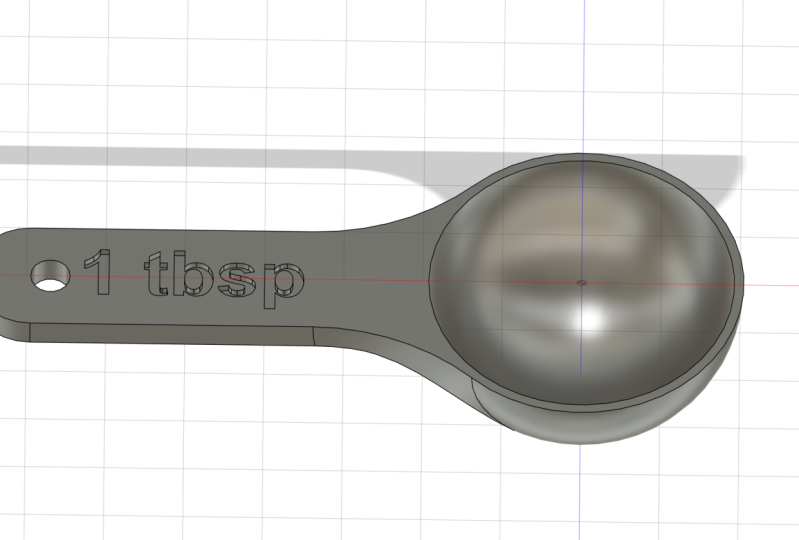
euh, je n'ai pas besoin de la 1ère, je vais juste enlever ça, et ça va montrer notre corps à travers. Donc je vais juste faire référence à cette ligne ici et commencer à esquisser là. Maintenant, je vais donner à ça un nom d'une cuillère à soupe qui est T B s p et je vais juste un peu dans ce cas, je n'ai pas besoin d'être extrêmement précis, donc je vais juste regarder ça pour le mettre au centre. Je veux dire, vous pouvez mettre des guides et faire que c'est précis, c'est que vous le voulez. Mais pour cette application, je pense que nous avons l'air bien ici. Et vous pouvez expérimenter avec différents textes. Dans ce cas, il est réglé sur Ariel, mais vous pouvez essayer le texte que vous voulez. Certains textes fonctionnent beaucoup mieux que d'autres. Lorsque trois d impression, je vais le donner ou le rendre en gras parce que cela aide aussi que lorsque trois impression D. Donc, je vais cliquer,
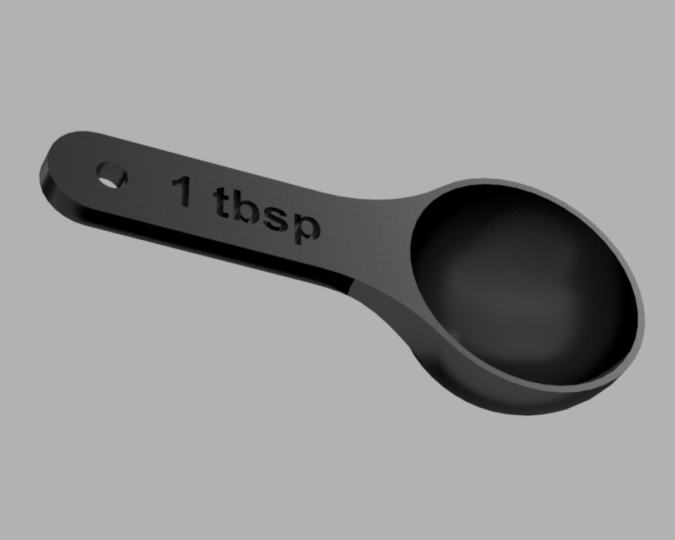
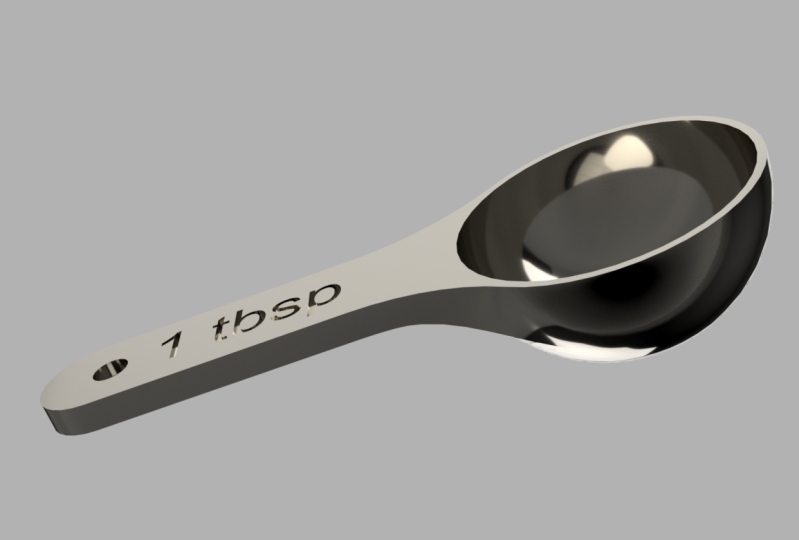
OK, OK, et je vais aller de l'avant et juste choisir n'importe quelle zone de mon texte il e pour extrude et donner ceci une extrusion de négatif un clic. OK, assurez-vous que l'ensemble à couper, ce qui est devrait faire automatiquement puisque vous avez mentionné un négatif. Et on y va. Voilà notre cuillère à soupe. On l' a mis à une cuillère à soupe. Nous avons notre tout pour l'accrocher. Et il est parfaitement dimensionné pour un volume d'une table Sport s. Oh,
voilà . Vas-y et fais-toi un. Tout le monde a besoin d'une cuillère à soupe. Et vous pouvez à nouveau vous entraîner à faire la taille dont vous avez besoin, alors profitez-en.
 Vladimir Mariano, I'd rather be 3D Printing