Transcription
1. Introduction 01:
2. UI à outils mis à jour: Fusion 3 60 récemment mis à jour Le look de la barre d'outils. Afin d'avoir une expérience plus fluide avec ce cours, je vous recommande de modifier le paramètre suivant pour vous permettre d'utiliser les deux mêmes mises en page Bart que ce cours. Après avoir terminé le cours, vous pouvez modifier le paramètre pour avoir l'outil, mais refléter un nouveau look. Cliquez sur votre nom situé en haut à droite du cri et sélectionnez les préférences. Vérifiez l'utilisation de l'ancienne barre d'outils. Vous, je l'option et cliquez. Appliquer. Vous recevrez un message indiquant et vous devez redémarrer. Alors allez-y et redémarrez la fusion. Vous remarquerez maintenant que la disposition de la barre d'outils correspond à ce que j'ai dans mon cours, mais je peux avoir l'air un peu différent, mais la structure du menu est toujours la même, et la façon dont j'enseigne mon cours est de vous faire sélectionner les outils directement à partir des options de menu. De cette façon, vous obtenez une meilleure compréhension de la façon dont les outils sont organisés
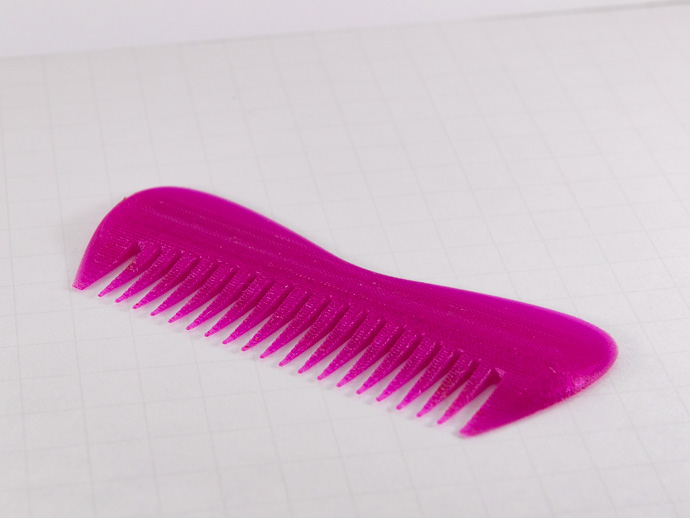
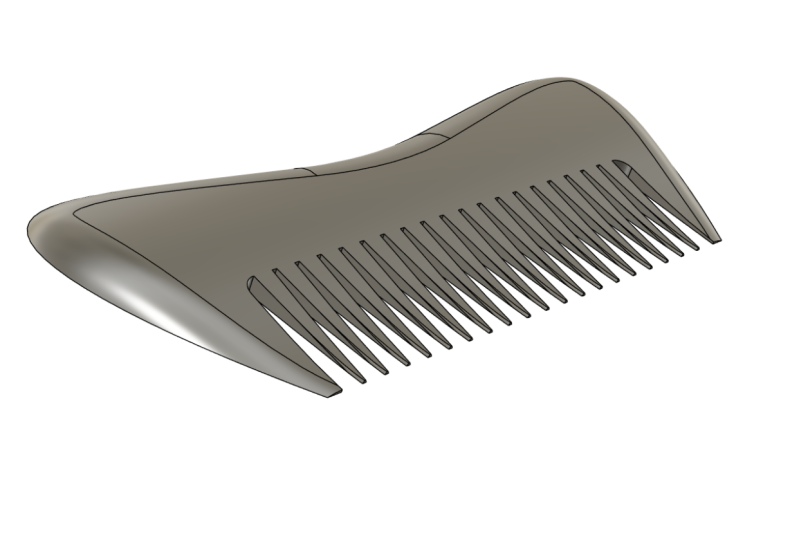
3. Croquis notre produit en 02: d' accord. Aujourd'hui, nous allons modéliser quelque chose que tout le monde peut utiliser. Eh bien, accord, pas tout le monde, mais je suis sûr que vous connaissez quelqu'un qui pourrait utiliser un peigne. Je sais que dans la vidéo j'utilise un pick-up, mais j'ai senti que le peigne serait plus pratique pour la plupart des gens. Voici donc le modèle que nous allons recréer, Comme vous pouvez le voir, il y a quelques belles courbes qui se passent ici. Et la prochaine chose à propos de ce design est qu'il est très personnalisable. Ainsi, vous pouvez faire des choses par exemple, comme vous le savez, en rendant les dents plus courtes ou, vous savez,
peut-être, en rendant l'espace ou l'espace plus large ou plus dense ensemble. Alors allons-y et commençons. Nous allons créer un nouveau design. Donc, fichier nouvelle esquisse de conception crée capture. Nous allons commencer par un nouveau croquis sur l'avion X Y, et pour ce modèle, nous allons zoomer un peu et nous allons profiter de nos grands espacements pour créer une
sorte de Ah,à sorte de Ah, peu près. Donc si vous vous souvenez avant quand je vous ai fait aller de l'avant et mettre vos réglages de grille ici, j'ai mon espacement de siège à 10. Donc, cela signifie que chaque grille est de 10 millimètres. Donc si vous ne l'avez pas fait, assurez-vous de le faire. Donc on va aller de l'avant et commencer avec l'outil de ligne. Alors, tête elfe pour ligne. Commencez à l'origine. Alors je vais monter. Tu sais, je sais. Si je fais deux pâtés de maisons, ça fera 20 millimètres. Et ne vous inquiétez pas si vous ne comprenez pas exactement. Ne vous inquiétez pas. Nous sommes juste en quelque sorte d'utiliser ceci pour une estimation approximative pour obtenir notre conception sorte d'approximative avant d'entrer et de dire les dimensions exactes. Donc on va aller 20, puis on ira 60 et on va descendre 40 aller dans un petit peu. Disons qu'il y a deux ou trois millimètres et qu'on monte, euh, qu'
on s'accroche à cette ligne ici, et qu'on retourne et on se connecte à l'orange. Donc c'est notre profil. Maintenant, nous sommes prêts à mettre certaines dimensions, alors appuyez sur D pour Dimension. On va faire cette ligne 50 et on va aller de l'avant et faire cette ligne 25. Et celui-ci va être trois millimètres dans ce dernier ici fera ce 17 . D' accord. Et je vais attraper l'outil d'affichage. Et rappelez-vous ce que j'ai dit à propos de la colonne vertébrale avant ? Restez simple. Moins de points, mieux c'est. Donc je vais utiliser ça pour créer une sorte de courbe autour ici, cherchant, vous savez, juste pour vous donner une idée d'où nous sommes. Je cherche ce genre de forme, donc je vais créer cette forme simplement en,
hum, hum, en mettant essentiellement trois points. Je vais commencer ici. Ensuite, je vais venir ici qui, vous savez, juste en diagonale de ce coin et dans un autre point juste ici au milieu, et puis cliquez sur la coche. Ok, donc c'est encore notre courbe. Souviens-toi ,
on peut le savoir , on peut rendre ça aussi funky qu'on le veut. Ou on peut faire glisser ça comme faire un plus petit Um, ça a l'air bien. Maintenant je peux te frapper pour une coupe et couper ces lignes de prochaine va attraper mon outil Philip. Alors esquisser le remplissage. Je vais le remplir dans ce coin, garder cette affiliée de trois. Obtenez la réponse. Faisons de ça une ligne de construction. Si bien sélectionné et son ex. Ok, maintenant je suis prêt à refléter ça à propos de l'autre côté. Donc je vais aller vrai. Miroir de croquis. Je vais sélectionner chacune de ces lignes. C' est 12 N'oubliez pas de le remplir. Et cette ligne. Donc, ce devrait être cinq objets sélectionnés. Et pour Merrill Line va aller de l'avant et cliquer sur, et nous allons choisir la construction faite par Landry et ensuite cliquer. Ok, d'accord. Donc, c'est encore notre forme. Tu sais, n'hésitez pas à y retourner et à modifier ça. Tu sais, si tu veux venir et personnaliser ça,
euh, euh, donne-le, tu sais, quelle que soit la forme que tu veux, je vais garder ça simple pour l'instant. Je vais ajouter un remplissage de plus ici juste pour lisser cette transition ici. Alors je vais frapper, aller croquis, le remplir. C' est comme les deux. Vous pouvez le faire glisser vers le haut pour voir quel genre de look vous cherchez. Je vais donner ce 40 millimètres,
Philip, Philip, qui a l'air bien. Donc, je vais aller de l'avant et arrêter de croquis, et je vais extruder ça et je vais extruder cinq millimètres. Je vais frapper cinq un côté nouveau clic sur le corps. Ok,
4. 03 L'oft une dent: Bon, donc c'est une sorte de forme rugueuse. Tu sais, c'est une sorte de revue Nos, euh, sont finis modèle. Nous pouvons donc commencer avec cette forme rugueuse et
rugueuse que nous avons ici et pas ce que je vais faire est de créer un croquis juste sur la surface ici pour commencer à dessiner un de nos teck de thé aussi. Alors allons-y et allons à un croquis. Crée catch. Je vais sélectionner la surface. Je vais faire pipi pour Project et j'ai juste cliqué au milieu ici. Et je vais me débarrasser de notre croquis pour l'instant, ou de notre corps pour l'instant. D' accord. Ensuite, je vais frapper l'enfer pour avoir menti, et je vais juste tracer une ligne de l'origine jusqu'au sommet. Assurez-vous d'avoir cette petite indication du point médian avec le triangle. Je vais sélectionner cette ligne, faire une ligne de construction en frappant X, et je vais aller de l'avant et mettre dans un rectangle central pour que le rectangle détecte un rectangle. Je vais référencer le milieu de la ligne de construction que je viens de faire et aller de l'avant et cliquer sur relâcher et l'a traînée et a juste référencé le haut ici. Donc nous allons répondre Ah, dimension de cinq et haut de quatre de large. Donc, entrez ce clic, entrez. Et il y a un rectangle de sorte que nous ne pouvons pas aller de l'avant et cliquez sur Arrêter, esquisser et apporter notre corps ce genre Donc assurez-vous que ces deux ampoules sont allumées. Ok, donc ça va être notre profil pour vous savez, où nous allons créer. Tu sais, l'
un d'
eux, c'est la dent ici pour une maison. Maintenant, on va aller de l'avant et créer un plan décalé. J' ai donc créé que la prochaine partie que je veux créer ah est un croquis pour cela. Et le point de cette dent. Donc on va aller de l'avant et les chaussures vont créer. Je suis désolé. Allons à un,
euh, euh, construire un plan décalé parce que je dois d'abord créer un plan avant de pouvoir, euh, créer ce croquis. Alors allons-y et choisissons. Construire un plan de décalage. La plupart référencé cet avion. attrapé la
sarah, sarah, je veux que ce soit à 25 millimètres et c'est 25 parce que c'était
là l'étendue de ce point ici. Tu te souviens ? m'a dit que c'était une longueur de 25. Ok, donc maintenant je suis prêt à créer un croquis sur cet avion. Donc je vais aller croquis des caisses, attraper et sélectionner cet avion, et je peux commencer à dessiner. Donc je vais faire référence à ce croquis ici, qui est la capture précédente recréée, et on dirait encore qu'on dessine ce croquis. Mais rappelez-vous, j'ai créé cet avion. Donc si j'ai tourné ça et allumé cet avion de construction, on esquisse, vous savez, juste ici à 25 millimètres de là. Hum, alors allons-y et revenons. Donc je vais commencer par un autre rectangle en haut. Donc je vais aller croquis rectangle centre rectangle, euh, juste créé ici, et on va faire ce coup d'un millimètre sur un millimètre. Entrez. Maintenant, je veux contraindre cela pour que le centre soit verrouillé avec le centre de ce rectangle. Alors allons-y. Et les chaussures sont des contraintes verticales horizontales, et je vais choisir ce point médian à ce point médian si vous n'avez pas ce point médian à apparaître, euh, allez-y. Frapper les gens projetés dans notre croquis si vous avez du mal à le sélectionner. Mais en ce moment, vous pouvez voir que ça s'allume pour moi, donc je vais bien, alors j'ai continué et j'ai allongé ça. Alors maintenant, Aiken se déplace de haut en bas. Mais je ne peux pas bouger d'un côté à l'autre donc c'est une contrainte pour, tu sais, cette vie. Donc maintenant ce que je veux faire est de contraindre ceci la partie inférieure de ce rectangle à la
ligne de fond ici. Donc, pour ce faire, je vais récupérer ma contrainte de refroidissement, et je vais cliquer sur cette ligne de madame et cliquer sur cette ligne de fond. Et on y va. Donc, cela est allé de l'avant et a limité cela de sorte que, vous savez, il est aligné au niveau du capteur et il est aligné horizontalement. Alors quoi ? Ce côté plat va être un plat. C' est le corps que j'ai ici. Donc d'accord. Et j'expliquerai pourquoi j'ai choisi ce poste dans une minute. Quelque chose à cliquer arrêter esquisse maintenant pour connecter ces deux. Et j'ai attrapé mon outil de loft. Donc je vais créer Loft et vous savez, la façon dont la commande Loft fonctionne dit, Oh, vous savez, ça fera un lien entre deux profils que vous sélectionnez. Tu sais, ça va aller de l'avant et faire une transition en douceur entre les deux et créer un corps. Alors, puis choisissez ceci comme mon premier profil. Je vais aller de l'avant et choisir ce rectangle sans être prudent, parce que si vous choisissez ce point médian juste là, il va de l'avant et créer, Tu sais, ce genre de forme, ça ira droit vers le bas à un point, ce qui, je suis sûr, est des applications utiles. Mais ce n'est pas ce qu'on cherche. Alors refaisons-le. Je vais faire un clic droit sur répéter loft pour choisir ce rectangle et puis m'assurer que je choisis le rectangle
réel et au centre. Ok, maintenant j'ai cette transition de ce grand rectangle au petit. Je vais cliquer, OK ?
5. Motif rectangulaire des dents: D' accord. Donc il y a notre peigne
à dents, que quelqu'un trouve utile. Mais la plupart des gens vont avoir besoin de plus d'une dent sur leur peigne, donc on va avoir un orteil. fait plusieurs autres. Maintenant, j'ai dit que je retournerais et expliquais pourquoi j'ai choisi cette position pour ces rectangles. Donc, si vous voyez la façon dont ces transitions, cette partie est complètement plate. C' est pour ça que j'ai fait le bas ici, aligné avec ce bas, parce que ,
rappelle-toi, on va l'imprimer 33 D. Et on veut toujours, tu sais, qu' un côté soit plat avec le lit. Donc si j'avais mis ça au centre, vous savez, au lieu d'être plat, ceux-ci vous savez, comme vous pouvez voir comment cette sorte de pente vers le bas, j'aurais eu cette pente latérale vers le haut, ce qui n'aurait pas fonctionné pour moi
quand, en essayant de trois d imprimer ceci. Donc c'est la raison. Ok, maintenant allons de l'avant et faisons plus de ça. Donc, si vous vous souvenez quand nous avons fait le porte-savon, nous avons utilisé Ah, outil de motif
rectangulaire. Nous l'avons fait dans notre environnement de croquis. Droit ? Um, mets un dessin rectangulaire. Mais beaucoup des fonctionnalités que nous avons disponibles dans l'environnement d'esquisse, nous pouvons aussi, euh, vous savez, les
utiliser dans l'environnement de modélisation, par
exemple, comme la commande miroir dans Cette affaire, on va aller,
euh, euh, créer et ensuite dessiner un motif rectangulaire et ça commence à être
familier avec vous les gars. Ce genre de boîte de dialogue que nous obtenons, um, nous
donne la possibilité de choisir un certain type de modèle. Nous avons donc encore l'option. Tu sais, je peux choisir des visages et ça me demande. D' accord. Qu' est-ce que tu veux ? Qu' est-ce que tu veux ? Un modèle ? Si je choisis des visages, je dois aller sélectionner chacun de ces visages ici pour remodeler uhm, corps. Je ne vais pas choisir ça, parce qu'on a un corps sur un modèle qui est un corps séparé. J' aurais pu faire ça dans son propre corps. Et puis le modèle, um, les composants ne fonctionnaient pas ou les composants. Je pense encore que le meilleur choix ici sera les fonctionnalités, parce que si je vais aux fonctionnalités, ça va me permettre de sélectionner une option non dans ma chronologie. Et dans ce cas. C' est juste un simple clic. Je Tout ce que j'ai besoin de faire est de modéliser cette fonctionnalité loft que j'ai fait. Donc, je vais aller aux fonctionnalités, puis aller cliquer sur des objets, puis sélectionner ma fonction loft ici. Donc, une fois que je fais ça maintenant, je peux aller cliquer sur la direction et choisir la direction. Tu sais, je peux choisir une de mes haches par ici. Donc j'ai ça. J' éteins les corps, tu peux mieux le voir. Je peux choisir mon Z, tu sais, mon ex ou ma femme ou je peux juste faire référence à une certaine direction sur mon modèle. Donc je vais juste faire référence à cette ligne ici et maintenant je peux recommencer à faire des fentes. Ça a accidentellement eu quelques coups de clavier là-bas. Donc, répétons ça,
hum, hum, créer un motif, motif
rectangulaire. attaque de Pat allait être des fonctionnalités de modèle. Les objets vont être mon,
euh, euh, loft de mon contour et de ma direction. Je vais choisir cette direction. Ok, donc maintenant j'ai la capacité d'aller de l'avant, et Anderson apprécie ici. Donc, comme vous vous en souvenez, je peux quand je commencerai à traîner ça, regarder la distance qui commence à augmenter ici. Cette valeur est définie sur trois par défaut. Donc, vous pouvez voir comme je le fais glisser, vous savez, trois il indique mis à trois. Mais parce que cela est réglé à l'étendue, vous savez, l'espacement continuera à s'élargir à mesure que j'augmenterai cela. Hum, pour que je puisse aller de l'avant et envoyer ma distance. Um, tu sais, je peux avoir un endroit où je veux. Fondamentalement, ce que je voulais faire est juste la ligne avec ce, euh, Philly ici que j'ai créé pour que le bord puisse aller de l'avant dans la ligne droite de ça. Et je sais que ça fera 45 millimètres, et je vous expliquerai comment je le sais dans une minute. Donc je vais fixer cette distance. Donc, tout est prêt. Et maintenant, je peux aller à la direction. Et je sais que je veux que ce soit symétrique parce que je le veux aussi de ce côté. Je ne veux pas un demi-peigne. Donc je vais aller à symétrique et vous voyez, il a fallu que trois et une division dans les deux directions, et j'ai trois dents ici, et je peux commencer à augmenter cette quantité juste en cliquant sur augmenter sont entrés dans un nombre. Cela ne fait pas non plus quand il s'agit d'un nombre pair, il y a une distribution inégale. Donc parce que nous commençons juste au centre et qu'il est impossible de le rendre inégal. Mais quand je vais à un numéro de tête et qu'il est capable de l'égaliser. Donc, c'est la partie où vous pouvez personnaliser cela. Vous pouvez faire ça comme vous le savez, selon le type d'ici, je suppose que vous allez être Appelez-moi. Vous pouvez rendre cela a, vous savez, plus
clairsemé que vous voulez. Je vais choisir 19. Ça semble être un bon nombre. Et c'est essentiellement tout ce que nous devons faire si vous vous souvenez à nouveau, cette partie inférieure est, si nous voulons aller de l'avant et tracer cela dans une autre direction. Donc, si je prends cet aérosol ici et que je le fais glisser, vous pouvez voir que je peux obtenir que c'est deux motifs dans la direction Z aussi. , Tu sais,
si tu faisais un pinceau, peut-être que je ferais quelque chose comme ça. Mais ce n'est pas ce qu'on fait. Quelque chose a changé ça en un. D' accord. Tout a l'air bien. Donc je vais cliquer, OK, et on y va. Il y a nos dents. Donc, cela commence à ressembler à un peigne
6. 05 Modifier la chronologie pour passer les dents: Donc, il est référence sont de ce dessin à nouveau. Donc, comme on peut le voir, vous savez, nous avons, hum vous savez, ce genre de, euh, un peu de remplissage sur ça sur ces peignes. Allons-y et faisons-le ici. Um, je ne veux pas que ce soit si boxy pour qu'on puisse aller de l'avant et créer un Phillips. Alors frappons f pour Philip. Je vais sélectionner ces deux bords. Ouais, je pourrais commencer à les traîner. Um, je pense que je vais faire une valeur. Disons 1.5 et répondons. Ok, voilà le problème avec ça. Donc j'aurais dû faire ça avant. Je n'ai pas fait mon modèle. Hum, Maintenant, pour faire ça, je dois aller faire chacun, ce qui est une sorte de douleur. Je dois revenir en arrière et essayer de sélectionner chacun et de faire un Philip. Mais la bonne chose à propos de la conception paramétrique, c'est que, vous savez, n'a pas d'importance. Nous pouvons revenir en arrière et revenir dans le temps et apporter des changements, et cela agira comme si nous l'avions fait dans cet ordre. Donc je vais aller de l'avant et annuler ce sentiment que je viens de faire. Et donc le point où j'aurais dû faire cela aurait dû être juste avant ce schéma. Donc, si vous allez ici, c'est notre modèle pour votre contour d'entraîneur. Donc je vais prendre cette ligne. Je vais reculer. Donc maintenant c'est, tu sais, que je suis de retour dans le temps, n'est-ce pas ? C' est comme si je n'avais pas encore fait le patron, donc je peux y aller maintenant et le remplir. Alors allons-y et remplissons-le. Ce f pour Philip. Apportez ceci à Ne pas 1,5 millimètre. Remplissez-le. Et maintenant, je peux faire glisser ça et retourner, tu sais, vers le futur. Je suppose. Alors. On va revenir et bien, peut-être penser d'accord. Oui. Bon travail. Rien ne s'est passé. Mais rappelez-vous quand nous avons choisi notre motif rectangulaire, nous avons dû choisir les caractéristiques que nous voulions modeler. Donc, dans ce cas, nous avons une fonctionnalité supplémentaire que nous pouvons choisir. On a le loft et le Phyllis. Je vais revenir en arrière,
hum, hum, et choisir assurez-vous que les objets et sélectionné,
um, um, appuyez sur le contrôle ou la commande pour Mac et avait cette fonctionnalité à elle. Donc, vous devriez avoir ces deux mis en évidence le loft et le remplir. Maintenant, nous pouvons cliquer. OK, et on y va. Donc, tout est lié en une seule étape facile. Ok, beaucoup plus facile de le faire que d'aller essayer de le remplir chacun individuellement.
7. 06 Utiliser la Spline pour la forme courbée: D' accord. Voyons ce que nous devons faire d'autre. Donc nous pouvons voir que, vous savez, cela a, vous savez, beaucoup plus genre de chose. Ah, élégant, sinueux, conçu pour elle. Alors essayons de le faire avec celui-ci. Maintenant, Maintenant, je peux juste frapper f remplir,
essayer de le remplir et j'ai,
vous savez, vous savez, des résultats décents. Mais ce n'est pas exactement ce que je cherche. Euh, pour vous référer ici. Tu sais, on a une sorte de courbe, euh, euh,
c'est vraiment sympa
qui se passe ici, hum, hum,que je n'ai pas vraiment ici. C' est toujours un peu boxy. Donc Phillips ne t'emmènerait que si loin. Alors allons-y. Je vais faire ça. Donc, et ce que je veux vraiment faire, c'est que tu crées ce genre de courbe que j'ai pour faire ça, je vais aller de l'avant et créer un croquis. Je vais le faire sur cet avion perpendiculaire. Hum, donc je vais cliquer dessus. Parfois, Fusion 3 60 tourne de cette façon. Vous pouvez simplement revenir à votre boîte et faire pivoter en arrière en cliquant sur un peu Baquero. Alors je vais vivre. Je vais aller de l'avant et, hum, projeter ça pour que je puisse me débarrasser de ce corps pour l'instant. Donc, je vais les gens projettent lécher sur cette image et puis cliquer. OK, allons de l'avant et sélectionnons les corps. Eh bien, alors allez-y et transformez ceux-ci en lignes de construction. D' abord, laissez-moi aller de l'avant et relier ces deux lignes ici. Euh, donc je vais me diriger vers la ligne. C' est en quelque sorte qu'on a une boîte fermée ici. Cela montre l'étendue de celle de notre peigne. Donc, si je renverse les corps en haut siège, c'est tout le contour. veux juste une référence qui donc je vais frapper ah ou sélectionner chacune de ces lignes sur le transformer en lignes de construction. Je n'ai pas vraiment besoin d'un meilleur ici,
donc je vais juste aimer ça. Je n'ai pas vraiment besoin d'un meilleur ici, Ok, donc maintenant je vais prendre mon outil d'approvisionnement et commencer une sorte de construction. Ah, courbe pour laquelle je veux ce profil pour mon peigne. Alors commencez ici. Je vais juste dans un endroit juste quelques points ici. Donc celui ici, un d'entre vous ne veut pas qu'il soit juste sur cette ligne. Hum si bien, je suis revenu et j'ai changé ça. Je vais en mettre un autre ici et un autre ici. Et cliquez sur vérifier. Donc remarquez quand vous le mettez en ligne, vous obtenez que, hum, vous obtenez des contraintes manquées. Donc, vous savez, je ne peux pas déplacer ça maintenant parce qu'il pense que je voulais mettre cette
contrainte coïncidente là pour la verrouiller dans cette ligne. Je ne veux pas ça. Donc je vais cliquer sur cette contrainte, frapper le blé, et je devrais être capable de saisir ça et juste le ramener vers le bas. Ok, donc je cherche un type de profil qui, tu sais, a
juste une belle petite courbe. Hum, je dois parler de ça, parce que c'est en quelque sorte le bord de mes dents ici. Et je le veux, vous savez, plus bas. Donc, il en vient à presque peu de point, mais pas tout à fait. Donc je vais faire tomber ça un peu, et ça a l'air bien. Et je veux encore une partie de cette transition progressive. Ça a été bougé. Amenez ça ici. Je veux un peu plus d'une courbe, donc je vais prendre ces poignées pour me donner une courbe. et déplacez cela un peu vers le bas. Et je veux que tout soit sous ce feu de construction. Alors remarquez que vous savez ce qu'est Klein ? Vous déplacez un point que vous affectez l'autre. Donc, c'est constamment que vous êtes constamment peaufiner avec elle pour essayer d'obtenir la forme que vous cherchez. Donc ça a l'air bien. Je vais aller de l'avant et je clique. Eh bien, pas encore, en fait. J' en ai besoin. Le plan est de saisir ceci et de l'extruder pour couper cette couche supérieure. Donc ce que je vais faire, c'
est, euh, el pour la ligne et juste aller dans une sorte de boîte de dépôt autour de cette courbe juste pour me donner une forme ? Maintenant que j'ai ce profil, je peux sortir et rapide sur deux arrêts,
attraper et attrapé mon tour, les
corps par la morue, corps par la morue, et je ne peux pas aller de l'avant et le frapper pour extrême Grab ce profil que j'ai fait alors cela est réglé à Eh bien, regardez, si je dessine, commencez à les faire glisser en arrière, il coupe juste le matériau que cela va automatiquement couper. Alors remarquez que je me rase de ce haut, je reste avec le profil que j'ai fait pour ma maison. Donc ça a l'air plutôt bien. Donc je vais aller de l'avant et au lieu d'un côté, je vais aller à la distance symétrique va être tout. Je vais cliquer, OK ?
8. 07 Modifier la forme et ajouter un feuillage: Bon, donc maintenant ça devrait aller de l'avant et enlever tout ce matériau haut. Laisse-moi. Quoi ? Cette courbe que je cherchais. Une chose que je vois ici, c'est que ça a fini par être un peu trop proche. Je voulais plus de soulagement ici, alors je vais y retourner et changer ça. Revenons donc à notre croquis pour DoubleClick. Toe l'a ajouté. Retournons ça en arrière. Tellement belle chose à ce sujet, c'est très facile de l'ajouter. Je vais éteindre les corps pour l'instant. Je voulais juste que ça soit un peu plus haut, donc je vais attraper que tu attrapes le ciel, et tu peux aussi jouer avec cette courbe ici juste pour me donner une belle agile là-bas. Tout le reste, je pense que c'est pareil. Tout le reste a l'air bien, donc je vais le garder comme vous en avez un peu parlé. Hum, ce bûcher redescend en dessous de ça pour certains. Faites glisser un peu vers le haut. Ok,
ça a l'air bien. Je vais cliquer,
arrêter, esquisser, esquisser, et tout devrait automatiquement se mettre à jour quand j'ai réactivé les corps. Tu devrais voir Perfect. C' est ce que je voulais là-bas. Um ça a l'air bien. Donc encore une fois, n'ayez pas peur de, vous savez, faire des changements. Retournez, vous savez, éditez votre croquis, revenez voir si c'est ce que vous cherchiez. Euh, tu sais, c'est la bonne chose à propos des conceptions paramétriques. Il est facile de faire des changements et des modifications, alors n'allons pas de l'avant. Et, wow, pour le remplir à l'arrière ici, montrer notre modèle précédent sont finis modèle pour nous donner ce genre de belle, belle courbe à la fin ou, euh, vous savez, belle sorte de transition. Revenons donc à notre modèle actuel. Je vais cliquer pour Philip, choisissez ce bord. Et je peux faire glisser ça pour obtenir un aperçu. Euh, quoi ? Mon remplissage, ça va ressembler à, hum, être prudent. Remplissez-le à nouveau. Si vous allez trop loin, vous commencez à recevoir des erreurs et des messages bizarres. Donc, vous savez, il est dit que je ne peux pas faire d'affiliation de 28. Um,
22, c'est un peu trop, donc je vais même répondre à la remplir de 10. Et voyons à quoi ça ressemble. Ça a l'air plutôt bien, tu sais. Regardez, assurez-vous que vous regardez ici et que cela a une bonne transition aussi. Euh, quelqu'un à cliquer. Ok, d'accord. Donc, ça a l'air plutôt bon. On dirait que j'ai tout eu. Je veux dire, comparons ça à notre modèle fini ici, euh, et ça a l'air bien. Alors on y va. C' est notre peigne, tu sais, encore. Belle chose à propos de ça. Vous pouvez revenir en arrière et le personnaliser. Ajouter plus de dents, enlever les dents, faire un espace moins dense. Vous pouvez le rendre plus long ou plus court. Vous pouvez revenir en arrière et changer la forme de ceci. Personnalisez-le. Euh, vous pouvez imprimer trois D Une bonne chose à propos de l'impression de trois D à nouveau, c'est que vous passez par les orations et voyez rapidement celles que vous aimez. Le buste. Donc, euh, j'adore ces dessins. Très utile. Très pratique. Et ça marche. J' en ai imprimé un et je peigne mes cheveux avec. Tu sais, ils sont assez forts pour que, euh
, les dents vont tenir, donc d'accord. J' espère que ça vous a plu. Allez-y et imprimez quelques peignes de Princeton pour vous-même. Quelques-uns pour tes amis. D' accord. Appréciez
 Vladimir Mariano, I'd rather be 3D Printing