Transcription
1. 01 Introduction: Bonjour et bienvenue à Fusion 3 60 pour trois impression D créant des corps courbes. Je vois souvent des questions postées dans des forums et d'autres communautés en ligne qui ont trait à extrusion vers ou à partir d'une surface incurvée. Par conséquent, j'ai mis sur pied ce cours pour vous donner quelques techniques utiles à utiliser lorsque vous devez créer des modèles courbes. Dans ce cours, nous allons examiner quelques façons différentes de procéder. Dans notre premier exemple, chercherons à extruder une forme incurvée en référençant un autre objet, tel qu'une sphère. Dans un autre exemple, nous allons examiner brièvement l'environnement de patch pour créer nos propres courbes personnalisées, qui seront utilisées pour diviser notre géométrie pour lui donner une forme unique. Nous allons également apprendre à extruder du texte pour suivre un chemin incurvé. Maintenant, si vous connaissez mon style d'enseignement, vous savez que je ne vais pas simplement enseigner ces méthodes en vous demandant de créer des
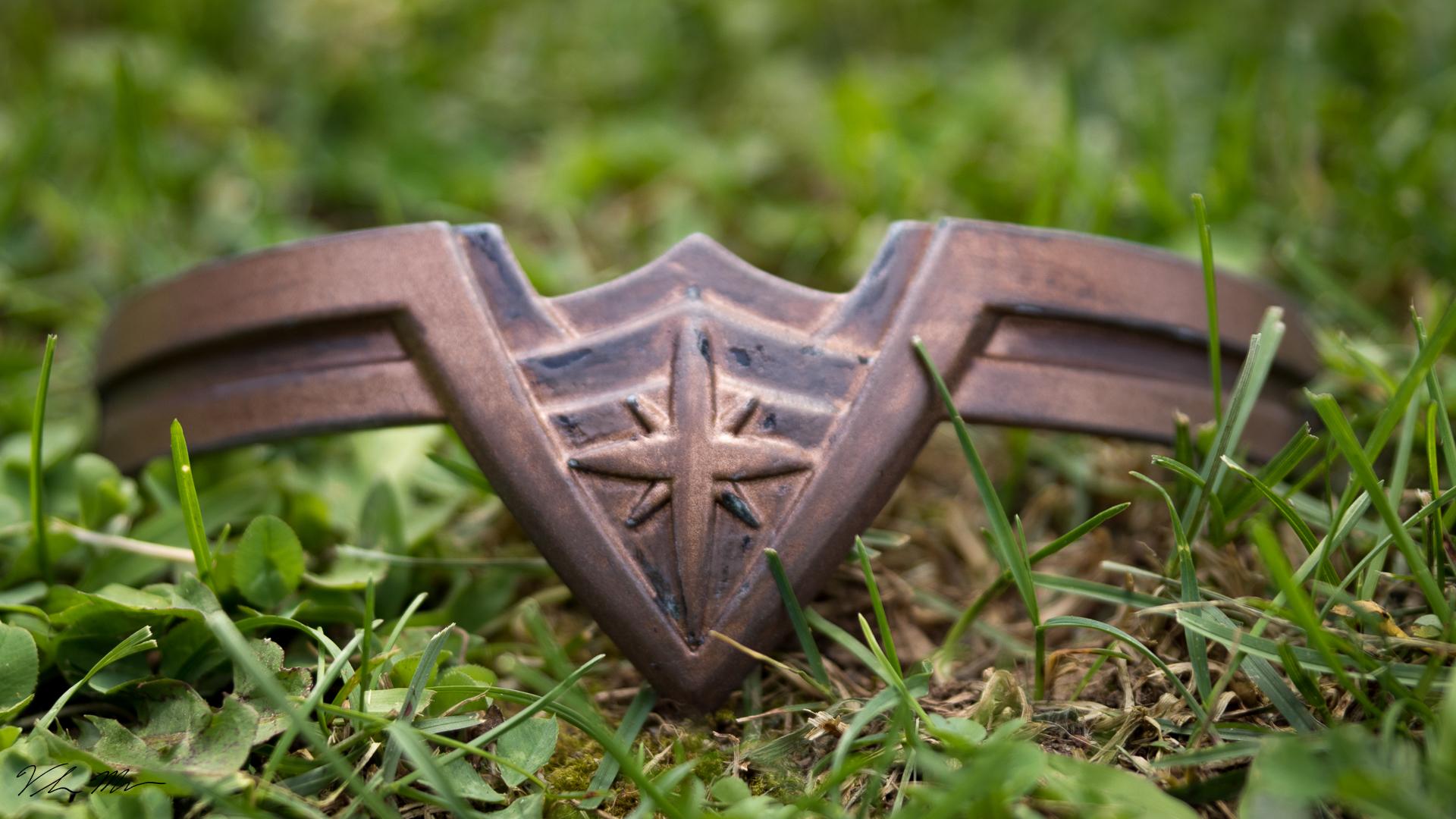
modèles inutiles . Non, nous allons apprendre ces techniques en créant cette belle, prête à imprimer trois modèles D de ah Wonder Woman. Étant donné que tous mes cours, tous se concentrent sur l'impression en trois D couvriront certaines techniques d'optimisation de nos modèles pour l'impression en trois D. Donc, après avoir créé, notre modèle prendra un pas en arrière pour analyser et corriger les zones qui peuvent nous causer des problèmes. Quand. Trois impression D avec et imprimante de bureau en bonus, je vais également couvrir certaines techniques de post-traitement que j'utilise lorsque l'objectif final est d'obtenir un modèle
vraiment regardant au lieu de quelque chose qui semble être fait de plastique. Ce cours suppose que vous avez des connaissances de base sur l'utilisation de la fusion automatique de bureau. 3 60 Si vous êtes un débutant complet, alors je vais vous recommander de consulter mon meilleur cours d'introduction de conception pour trois D Printing avec Fusion 3 60 Mon nom est Vladimir Mariano et j'enseigne trois D impression et design à plusieurs les écoles locales, les bibliothèques et les espaces de création. Je suis également l'auteur de plusieurs cours en ligne et l'enseignement de la conception pour trois impression D. J' attends avec impatience que vous rejoigniez mon cours
2. 02 Importer Toile et ébauche: nous allons commencer par apporter une image de la femme des merveilles Tierra dans la fusion 3 60 afin que nous
puissions aller de l'avant et tracer. C' est donc la façon la plus simple de le faire est juste d'aller dans Google, et nous allons aller de l'avant et taper Wonder Woman sur la barre de recherche et cliquer sur les images. Et ce que nous recherchons, c'est gros plan d'une vue directe sur la Tierra du nouveau film. Alors faites défiler vers le bas pour voir ce qu'on peut obtenir. Ça ressemble à un assez bon. Et c'est parfait. Donc nous allons aller de l'avant et aller avec le seul clic droit et juste aller de l'avant et enregistrer cette image puis retourner dans la fusion et nous allons aller à insérer que la toile de trappe va obtenir cette boîte de dialogue où aussi loin que notre visage affaibli, allez-y et sélectionnez le visage ou le jeu. Nous voulons jeter ça dans mon john, donc nous allons choisir ce z expliquer ici, et ensuite nous allons cliquer sur Sélectionner l'image, et cela va faire apparaître mon dossier de téléchargements. Donc, vous voulez aller de l'avant et naviguer vers le dossier sur lequel vous l'avez, puis trouver votre image . Double-cliquez dessus et il l'apportera. Amenez un peu l'opacité, puis assurez-vous de cliquer dessus. Jouez et cliquez sur. OK, alors on va cliquer sur Goto notre face et on a notre image là-bas et on va devoir
faire quelques choses ici. La première chose sera de calibrer cela donc nous voulons nous assurer que nous travaillons avec les bonnes dimensions ici. Donc, nous allons aller de l'avant et étendre la toile ici. Sachez que quand nous avons jeté dans ce campus, nous obtenons un nouveau noir ici avec une petite icône de dossier qui dit toile et nous pouvons l'agrandir
en cliquant et un petit triangle. Et il y a notre femme merveilleuse, donc on peut faire un clic droit sur ça Aller pour calibrer et ce que je veux,
c'est que le point entre le bas et le haut soit à 50 millimètres de distance. Donc, je vais aller de l'avant et cliquez sur sélectionner les deux points, puis tapez 50 dans la tête Réponse. Je vais aller de l'avant et double-cliquer sur ma molette de défilement pour zoomer, car elle n'a pas été redimensionnée. Alors maintenant que c'est redimensionné. Nous avons cela aux dimensions que nous voulions être. Je vois que c'est un peu de cricket. Donc, je vais le redresser un peu à nouveau, en cliquant avec
le bouton droit de la souris cette fois, en allant éditer la toile, et nous obtenons ce petit widget à l'écran que nous pouvons utiliser pour faire pivoter. Donc j'essaie juste de le faire pivoter pour l'obtenir le meilleur possible à une vue droite. Et si vous avez du mal à entrer dans le bon angle,
vous pouvez juste aller de l'avant et taper l'angle juste dans cette boîte. Et si vous avez du mal à entrer dans le bon angle, Donc peut-être, comme un 2,5 ou deux points trois me semble bien. Je vais frapper Entrée et je suis prêt à faire des croquis. Je vais créer un croquis sur notre barre d'outils et choisir le Z expliquer ici. Et ce que je voulais faire avant de commencer à esquisser, c'est que je veux déplacer ceci afin que le
point de fond soit aligné sur notre origine. Donc, pour le faire à nouveau ira à un clic droit sur notre cannabis et aller à éditer. Je vais prendre ce sens ou noir ici et juste déplacer ça vers le bas. Ce que je cherche, c'est juste obtenir ce point juste en ligne là-bas. Et pour que cette ligne verte ou cet axe y sépare cette étoile au milieu du reste aussi près que possible. Donc, ce n'est pas un tir direct. Je veux dire, le tir n'est pas que c'est un peu biaisé, donc tu ne vas pas l'obtenir parfait. Mais quel genre de scission ? La différence là-bas. Et ça a l'air bien. Quelqu' un comme, OK. Et maintenant, je pourrais commencer à dessiner, donc je vais commencer par. Les outils de mensonge vont esquisser le mensonge, et je vais commencer quelque part par ici, juste en alignant jusqu'à l'horizontale ici et en sortir jusqu'à ce point. On dirait la coche. Et je vais attraper mon outil d'arc. Mais avant de le faire, je veux maintenant pointer le raccourci vers votre boîte à outils. Donc, si tu cliques sur ton clavier, ça va faire monter la boîte à outils. Et, euh, je vais utiliser ça parce que ça va juste rendre ça beaucoup plus rapide que d'essayer de
retourner dans le menu des croquis. Donc, vous devez simplement cliquer sur s et vous pouvez ajouter des choses à votre barre d'outils. Donc, par
exemple, je veux avoir mon arc de trois points. Donc si je tape Arc, vous n'obtenez pas les différents types de Mark et je veux cet arc de trois points là-dedans. Il est déjà là-dedans. Alors laissez-moi aller de l'avant et supprimez-le pour que je puisse vous montrer comment l'ajouter. Donc, euh, en fait, je vais vite, Allons-y. C' est le type park et trois points et cliquez sur les spécifications pour le supprimer. Maintenant, si je veux l'ajouter à nouveau, je le tape et je peux cliquer sur cette petite flèche de la petite flèche. On l'ajoutera là-dedans, et ensuite je peux positionner ça là où je voulais. Donc normalement, vous êtes l'un de la position dans laquelle vous utilisez. Hum, tu connais le plus souvent. Donc je vais garder cet arc là. Et vous pouvez voir que j'ai un outil de fourniture offset orteil rectangle capteur, miroir de
l'outil dans une fois. Alors allez-y. Et si vous ne l'utilisez pas, allez-y et renseignez-vous avec les objets d'esquisse les plus courants car cela va vraiment le
rendre beaucoup plus efficace pour la modélisation. Donc, maintenant, quand je veux sélectionner mon arc à trois points, je vais juste cliquer sur la touche s de mon clavier et cliquer sur mon arc. Et je vais avoir attiré Arc de ce point ici, jusqu'à l'endroit où il se rencontre ici et ensuite donner un petit renflement. Et je ne cherche pas la perfection ici. Tu sais, ce n'est pas un modèle où les dimensions vont être critiques, alors ne t'inquiète pas pour ça. Essayez juste de le suivre aussi près que vous le pouvez à n'importe quel point. Vous voulez lui donner votre propre petit flair artistique. N' hésitez pas à le faire. Alors cliquez à nouveau ici pour saisir mon outil d'arc. Faites la même chose ici avec cet arc. Je vais cliquer sur l pour tracer une autre ligne qui arrive ici. Je m'assure juste que c'est horizontal. Et, vous savez, nous pouvons voir que cette ligne est horizontale, commençant par le petit peu de distance. Mais c'est bon. Et puis cliquez à nouveau ici. Ok, maintenant, je vais faire cette partie du centre ici. En fait, une chose que j'aurais dû faire avant, c'est que je voulais que la ligne vienne de l'origine, et je vais prendre ce clic dessus et en faire une vie de construction. Hum, parce que l'approche que nous allons prendre ici est de modéliser seulement la moitié de ça ou d'esquisser seulement la
moitié de ça et ensuite mériter de l'autre côté. Je pouvais voir que cette ligne ne touche pas ou ce point ne touche pas cette ligne ici pour faire ça, je peux juste,
euh, euh, cliquer dessus et juste la faire glisser dedans. Et je vois que j'ai un peu plus, et c'est une coïncidence avec ça. Ok, donc maintenant que ça a l'air bien, je veux dessiner cette partie centrale ici et encore. Je vais prendre mon outil d'arc pour ça, et je vais référencer cette ligne ici. Donc, quand je suis en quelque sorte de rencontrer donc je reçois cette ligne de tiret et puis cliquez sur ceux
ici et puis ici maintenant, il ne suit pas exactement cela, mais c'est OK. Je voulais avoir plus d'angle parce que ça va mieux imprimer de cette façon. Donc je vais aller de l'avant et faire ça, faire la même chose pour ici, passer à travers, monter. Il lui donne aussi un peu d'angle là, ou lui donne ce renflement. Et maintenant je vais aider à mentir en prenant ça. Venez à travers, attrapez mon outil d'arc et descendez à un certain point ici, donnez-lui un peu de attrapez mon outil d'arc et descendez à un certain point ici,
donnez-lui un peu de
balles. Ça a l'air un peu trop. Donc je vais vraiment apporter ne pas être prudent. Quand je commence
à déplacer ça,
çacommence à affecter d'autres lignes. Quand je commence
à déplacer ça,
ça Ce n'est donc pas la meilleure approche ici. Je vais frapper le contrôle Z pour annuler ça. Et en fait, je vais juste tracer cette ligne. Quelqu' un pour cliquer dessus, frapper la tête, euh, attraper mon orteil arc clic sur ce clic quelque part ici, donner un peu de haussier là, et ça a l'air bien. On dirait qu'on a à peu près tout ici. Encore un arc par ici et ça a l'air bien. Peut-être déplacer ça vers le haut. Je veux que ce soit un peu plus,
ah,
de ah, l'arche. Donc je vais refaire ça. Donc, ne pense pas que tu dois l'avoir dans ta première fois, tu sais, jouer avec ça. Ça a l'air très bien là-bas. D' accord. Donc maintenant ce que je vais faire, c'est que je vais dessiner en ligne en descendant ici, s'
assurer que cette ligne est verticale. Sinon, allez-y et définissez une contrainte verticale. Il en a déjà un. Donc je n'ai pas vraiment besoin de faire ça. On va mentionner la ligne de cette ligne centrale et faire 70 millimètres. Et je veux que ces lignes s'étendent jusqu'à cette ligne. Donc je vais aller esquisser et descendre pour étendre le clic sur chacune de ces lignes, et il va aller de l'avant et l'étendre à travers. Ok, donc maintenant que j'ai tous ces éléments en place, je peux aller de l'avant et les mettre en miroir de l'autre côté. Donc je vais aller esquisser le miroir, sélectionner chacune de ces lignes. Je peux doubler comme pour sélectionner plusieurs et juste m'assurer que vous obtenez chacun de ceux-ci. Donc, je montre 12 objets sélectionnés, et je vais choisir mon langage miroir sera cette ligne centrale, puis cliquez sur. OK, et voilà notre croquis. Alors allons de l'avant et sans titre ce cannabis pour que nous puissions voir que,
euh, euh, notre croquis a l'air bien. Et assurez-vous que chacune de ces régions est ombragée dans. Et si c'est le cas, alors vous êtes bon
3. 03 formes incubées Extrude: nous pouvons aller de l'avant et cliquer sur Stop sketch et ensuite nous sommes prêts à extruder cela. Maintenant, nous ne voulons pas simplement donner à cela une extrusion régulière. Donc, par
exemple, je peux cliquer sur lui pour extrude Apportez cela. Peut remarquer que cela nous donnera à une sorte d'extrusion de bloc droit. Ce que nous voulons vraiment, c'est qu'il ait une courbe pour que, vous savez, il soit assis autour de votre tête pour le faire. Il y a, ah, une sorte d'approche que nous allons adopter. Je vais frapper Control Z pour annuler ça. Et d'abord, je vais y aller et créer une sphère. Donc je vais descendre pour créer et descendre dans la sphère, et à ce stade, aller sur un devant de vous. Je peux vraiment choisir n'importe quel avion, mais je vais choisir le Z expliquer ici et a commencé à l'origine et donner cela de l'amateur de 1 45 millimètres en lui. Réponse. Va en face de toi. Je vais à droite, cliquez sur la sphère et cliquez sur déplacer. Et je vais juste bouger ça pour que toute la flamme couvre mon croquis. Maintenant, cette partie est importante parce que si vous obtenez des erreurs lors de l'extrusion, il se peut que vous ayez une petite partie en sorte de regarder dehors. Nous voulons nous assurer que les groupes se trompent, mais nous voulons nous assurer que nous sommes complètement engloutis. Voici croquis s'intègre complètement à l'intérieur de cette sphère. Tu allais cliquer, OK, donc si tu dois rendre ton esprit un peu plus grand pour faire ça, alors vas-y. Mais cela devrait fonctionner. Alors, quand on extrude, je vais aller de l'avant et des corps sans titre pour l'instant, puis je vais manger pour extruder Select. On va faire ça en plusieurs sections parce qu'on va vouloir avoir une sorte de, euh, cet effet superposé à ça. Donc, il a plusieurs. Ce n'est pas qu'une dimension. Donc nous allons commencer avec cette partie ici, ce gros clic en V dessus, et puis pour notre départ, nous allons choisir l'objet. Maintenant, notre objet va être cette sphère. Donc va basculer les corps qui choisiront la pièce de rechange comme objet, et ensuite nous allons descendre à la distance. Et comme la flèche pointe de cette façon, je veux l'extruder de cette façon je vais aller de l'avant et taper négatif en allant à notre boîte ici . Nous allons commencer avec négatif cinq millimètres cliquez opération de changement de faire à nouveau corps et cliquez sur. Ok, ok. Donc maintenant, si nous nous débarrassons de va élargir les corps et juste se débarrasser du corps un. Notez que nous avons eu cette très belle forme incurvée qui suit cette sphère. Donc très bien. Maintenant, nous pouvons aller de l'avant et faire à peu près la même chose avec le reste. Donc, ce que nous allons faire, c'est aller de l'avant et nommer ces derniers au moins cette peur. Donc, nous savons lequel il ISS. Donc je vais juste double-cliquer sur le corps réel ici et taper le tarif. Ok, donc on va appliquer la même approche au reste. Alors ramenons notre croquis ici, et notre prochaine extrusion va être dans cette forme ici, donc il e pour extrême Select it. Le profil va provenir d'objets. Ramenera notre sphère, cliquez dans notre pièce de rechange et tout. On va garder la même distance. Dans ce cas, on va continuer à baisser ça d'un millimètre. Donc, cette fois, je vais négatif pour le garder comme personne et cliquez. OK, nous allons nous débarrasser de Sphère va sélectionner. Voyons voir. Ce sera notre prochain. Si bien, vous pour l'expérience. Comme les trois profils. Revenir au plan de profil de rechange a changé cela aussi. De l'objet. Cliquez sur notre sphère. La distance dans ce cas va être négative. Trois. Modifiez l'opération de jointure. Personne ne clique. Ok, donc d'accord, voyons, nous avons Débarrassons de la peur. Peut-être que cela semble nous assurer de revenir sur notre calendrier ici pour nous assurer que nous avons fait ces droits. On va cliquer sur le dernier qui dit personne. Ça a l'air bien. Alors celui-ci dit, Joignez-vous ? Tu veux faire attention ici. Et il a encore annulé ça. Donc, chacune de ces opérations, ils doivent dire nouveau corps. Revenons à cette seconde, aller à un nouveau corps. Sinon, il va le joindre à vos secours. Alors cliquez. OK, alors maintenant quand on se débarrassera de Sphère, on devrait avoir juste les exclusions. Bon, faisons un autre. Hum donc ensuite ça fera cette partie ici donc on va faire ce bloc dans ce noir ici. Euh, c'est
vrai notre point de départ pour être de l'objet attraper notre pièce de rechange. Sélectionnez-le. Ça va être négatif. Deux millimètres. Changez-le en un nouveau corps, comme Ok, débarrassons-nous des pièces de rechange. Alors, c'est bon. Et puis on en a un de plus. Ce qui va être ce Plus. En fait, il vous a frappé pour extrude d'abord, et ce sera bureau plus cela et le plan profil. On va changer ça en objet. Apportez notre pièce de rechange. Sélectionnez-le. D' accord. Ce sens va être négatif. Un millimètre et un nouveau clic sur le corps. OK, et débarrassons-nous de la sphère sur. On y va. Donc cet esprit de croquis Donc maintenant ça a l'air bien. Donc nous avons tous nos rôles. Faisons en sorte qu'on n'oublie rien en apportant notre croquis. Donc nous avons chacun chacun de ces,
ceci et ça, donc ça a l'air bien. Nous avons donc toutes nos pièces extrudées, et nous avons pu le mettre dans une très belle forme
incurvée. Mais parce que ce sont tous des corps séparés et maintenant nous pouvons aller de l'avant et les combiner pour
passer à un combiné modifié. On va aussi cliquer sur le corps, puis changer et cliquer sur d'ici le 11. Donc, fondamentalement, nous sélectionnons tout en dehors de notre pièce de rechange, puis cliquez sur OK sur la boîte ici, assurez-vous que l'opération est définie pour rejoindre. Et maintenant on peut changer ce corps pour double-cliquer dessus,
et on appellera cette diadème et on entrera. Maintenant, nous avons deux corps. Nous avons notre rechange, et nous avons notre TR. Alors on y va. Maintenant, nous sommes prêts à aller de l'avant et à créer notre étoile. Donc si on ramène notre toile, ce n'est pas vérifié. Les corps s'affaiblissent. Tu vois, on a notre étoile là-bas. Donc on va commencer ça de la même façon que nous allons aller de l'avant et faire un peu plus
d'ajustement , aussi. Pour que ça soit d' un gentil seigneur. Une sorte de courbe différente avec si d'accord, allons de l'avant et modélisons l'étoile maintenant.
4. 04 Ébaucher le Star: pour commencer à esquisser l'étoile. Nous allons aller de l'avant et créer un nouveau croquis sur Will choisir cette même explication Z apportera notre cannabis pour que nous puissions le voir et nous allons commencer par créer une ligne qui est bien l pour ligne et nous allons je vais en quelque sorte à côté de cet axe ici avec cette ligne verte, mais pas exactement un et je vais commencer,
euh,
sorte de juste à euh, propos ici, où le point bas de l'orteil de cette étoile commence et puis monte, hum, environ, à peu près le milieu ici et cliquez sur la coche. Et en fait, je vais dimensionner ça de sorte que ça fait 40 millimètres. Même si vous avez du mal à traverser la toile, vous pouvez toujours revenir à cette toile ici donc nous allons faire un clic droit dessus. Il s'est échappé d'abord, faites un clic droit et allez ajouter un canevas. Et nous pouvons réduire cette capacité encore plus de clics OK, nous n'avons pas besoin de voir cette seconde esquisse maintenant vos esquisses pourraient être étiquetées différemment mienne. Ne vous inquiétez pas pour ça. Nous savons que nous avons trois croquis attraper notre premier ou deuxième dans notre troisième croquis que vous devriez être vu en ce moment, Que ce soit 123 ou numéros différents. Ne vous inquiétez pas pour ça. Je vais démêler ce
dernier sketch parce que je n'ai pas besoin de voir ça. Je vais démêler ce dernier sketch parce que je n'ai pas besoin de voir ça. Ok, donc maintenant que nous avons cette ligne, je vais saisir ma contrainte verticale horizontale comme si je suis ce point bas,
puis cliquer sur cette origine ici, et il va l'accrocher à cela. Et nous allons aller de l'avant et choisir ce croquis et frapper la hache pour en faire une construction. On n'a pas besoin de voir ce corps, alors débarrassons-nous de ça. D' accord ? Maintenant que nous avons cette ligne, je vais prendre mon outil d'arc dans ma boîte à outils, choisir le point bas en haut et je vais donner un peu de renflement ici. Donc on va juste une sorte de globe oculaire et ça a l'air bien. Et je vais répéter ce renflement de l'autre côté. Mais pour ce faire, je vais prendre mon outil de miroir, choisir l'Arche, puis pour ma ligne de miroir une minute. Chaussures que la ligne de construction cliquez. Ok, d'accord. Maintenant, je veux faire une ligne à travers ici pour
cet autre bras de l'étoile. Donc, dans un coup pour la ligne, je vais me référer à peu près ici, venir au milieu et faisons cette dimension. Celui-ci était Make it a pair 13. Et je vais refléter ce mensonge sur les autres sites. Nous avons la même longueur, donc nous allons aller de l'avant et prendre notre outil de miroir dans notre boîte à outils. Les mérites étaient également disponibles dans leur miroir de croquis si vous voulez l'attraper à partir de là, mais plus facile à saisir dans votre boîte à outils. Les objets allaient sélectionner sont alignés. Merrill Line sera notre ligne verticale ici et cliquez. OK, et c'est, hum, Contrôle. Sélectionnez ces deux lignes et avez X fera de nouveau une lumière de construction. Nous prendrons notre outil d'arc, choisirons ces deux points comme points extérieurs, et ensuite nous allons donner un audacieux Nous allons essayer. Je l'ai acheté pour être à peu près le même renflement que notre premier bras là-bas et cliquez pour le régler à nouveau. Nous allons prendre l'outil de miroir et le miroir qui arc sur cette ligne de construction. Cliquez sur. Ok, d'accord. Donc maintenant, nous avons ce genre d'étoile en forme de Nous allons frapper t pour la garniture et en fait va couper tout à l'intérieur. Cela rendra simplement plus facile d'extruder cela plus tard afin que nous ayons juste un profil. Nous allons donc cliquer sur chacun de ces segments ici à Interior et les supprimer tous. Maintenant, nous pouvons confirmer libre. Sélectionnez cette étoile entière. Um, toute
votre forme de croix va mettre en évidence. Ok, maintenant qu'on a ça, va faire les petites sections d'angle, donc on sera de la même façon que je vais frapper pour avoir menti. Et je vais commencer par le capteur ici et en venir à ce point ici. Euh, en fait, allons apporter notre véritable croquis. Alors ce premier croquis, on voit où ça se termine. Donc, nous allons encore me retourner pour mentir, et je ne le fais pas, en
fait, fait, je vais aller de l'avant et je le casse. Non, on ne veut pas l'accrocher. Eh bien, et juste en dessous, en fait bien et juste au-dessus et cliquez et sur la coche. Et donc encore une fois, il n'a pas craqué à C'est juste au-dessus. Et nous allons avoir d pour la dimension et la dimension. Cette lumière d'angle de notre ligne verticale ici. Et nous devrions y fixer une dimension d'angle de 45 degrés, puis choisir notre ligne frappé X pour en faire une vie de construction. Bon, revenons en arrière et sans titre pour un croquis. Maintenant, on n'a plus besoin de voir ça. Et quand je vais faire, c'est prendre cette diapositive, je vais frapper le contrôle C
et le contrôle V, et je vais mettre mon pivot au centre ici, et puis m'assurer que vous revenez et cliquez sur cette coche Mark, et puis je suis va faire pivoter 180 degrés. Tapez ce droit pour en créer une copie. Rotation. Ok, donc maintenant je vais frapper pour ma boîte à outils. Prends cet arc, et je vais dessiner cet arc. Et cette fois, ça va arriver. Ah, le renflement va être un peu plus petit, un peu plus mince, et donc on va régler ça. Attrapez notre outil de miroir. Choisissez cet arc. Choisissez notre ligne de miroir ici, puis cliquez sur. Ok, d'accord. Maintenant, allons de l'avant et copions ça. Faites la même chose dans une rotation de 90 degrés, donc je vais sélectionner un contrôle d'arc, sélectionner l'autre arc et nous allons aller de l'avant et contrôler C et Contrôle V. Choisissez notre pivot, qui sera le centre. Revenez et cliquez sur la coche, puis attrapé un petit widget et puis tournez-le à 90 degrés, comme, Ok. Bon, revenons en arrière et encore. Nettoie ça. Donc, je veux que tout ce qui se trouve à l'intérieur de la sorte de bras plus grands soit supprimé. Donc je vais prendre du thé pour la garniture et commencer à couper le tout. Assurez-vous donc d'obtenir toutes ces lignes, puis confirmez-le en sélectionnant. Et vous pouvez voir que tout cela est sélectionné comme un seul profil et Indy comme l'autre profil . Maintenant que le croquis est terminé,
on peut aller de l'avant et extruder notre étoile. Maintenant que le croquis est terminé, Alors allons de l'avant et cliquez, Arrêtez, croquis et ne sera pas ciblé Oh, avec cette toile
5. 05 Extrude Star: pour extruder sont commencer. On va suivre le même principe qu'avec la diadème, alors allez-y et frappez-le pour extrude. Sélectionnez cette option. La partie principale change d'abord notre départ à partir de l'objet. Nous allons amener notre sphère et nous assurer de vérifier les corps. Ampoule là. Choisissez cette peur comme objet dans notre distance. Faisons ce négatif six et va changer l'opération de coupe à nouveau corps et cliquez. OK, et on voit cette étoile entrer. Ok, maintenant pour l'autre partie, c'est encore. corps sans titre apportent notre esquisse e pour extrude. On va choisir chacun de ces quatre bras inclinés. Notre étoile va être de l'objet et saisir notre sphère comme notre distance d'objet était en nouveau négatif cinq et nous sommes des changements de coupe à un nouveau corps et cliquez. Ok, donc maintenant nous avons notre sphère, nous avons notre terre et ensuite nous avons chacun de ces corps séparés pour notre étoile. Alors voyons à quoi ça ressemble. Ça a l'air plutôt bien. Hum, combinons tous ces corps séparés en un seul. Alors modifions. Combiné, nous allons cliquer sur notre premier corps ici juste au-dessus sont en dessous de notre tr, puis contrôler. Je suis désolé,
Shift, puis choisissez notre dernier corps, puis assurez-vous que l'opération est jointe et cliquez sur OK , et nous voyons que s'effondre à un corps. Et allons de l'avant et doublons rapidement sur cela et renommons la star. Ok, donc maintenant nous avons notre sphère, nous avons notre TR, et nous avons notre étoile. Alors montrons ces deux-là ensemble. Et une autre chose qu'on va devoir faire à cette étoile, c'
est-à-dire, si tu vois comment est cette forme. Je veux dire, si vous aimez ce qui est,
c'est bien, mais ce n'est pas tout à fait exact de dessiner ainsi ou je veux dire le modèle réel. Donc, revenons à ce modèle, et nous pouvons voir que ce qu'il fait vraiment, c'est que l'étoile a en fait une petite courbe
différente parce qu'elle entre en quelque sorte et qu'elle passe par cette partie ici, puis sort et un petit conseil par ici. Alors, euh, allons maintenant et essayons de créer cette forme. Et pour ce faire, nous allons devoir créer quelques croquis de plus, puis aller dans notre environnement de patch pour créer une surface. Donc nous le ferons ensuite
6. 06 Splines pour des courbes de costum: OK pour créer cette courbe commencera par une nouvelle esquisse. Donc nous allons aller à créer attraper cette fois, nous allons être perpendiculaires à ce avec quoi nous avons
travaillé . Donc nous choisirons Rz. Pourquoi l'avion ici ? Je vais me démêler. C' est pour ça qu'on voit juste l'étoile ici. Et je vais prendre mon outil de colonne vertébrale de la boîte à outils, et je vais frapper le contrôle sur Ah, pour que ça ne s'enclenche pas dans aucun de ces bords. Et je vais mettre mon premier point à propos d'ici quelque part. Mon deuxième point sera juste à l'intérieur ici et dans mon troisième point, il sera ici quelque part, alors ne vous inquiétez pas de l'obtenir exactement. Juste une sorte d'imiter grossièrement ma forme, évasion de la
tête, puis cliquez sur comprendre l'espace blanc vide. Et ce que nous voulons nous assurer ici, c'est que cette courbe vient à l'intérieur de ces bords ici pour que nous puissions réellement revenir, saisir ça, le
déplacer dans un peu, vous savez, même attrapé toute la chose décalée plus. Et pour ça, je vais vraiment cliquer dessus pour apporter les petites poignées et je vais saisir cette poignée juste une sorte de courbe un peu dedans. Et ça a l'air bien. Prenez ceci et déplacez-le de sorte qu'il soit plus vers le milieu ou plus vers le bord gauche. Ok,
ça a l'air bien. On peut toujours revenir dans la semaine, mais je vais cliquer. Arrêtez, croquis Pour l'instant, je n'ai pas besoin de voir ce croquis, donc je vais démêler ça, et je vais aller de l'avant et c'est créer une plaine de construction et la façon dont nous allons aborder c'est que nous allons aller jouer un long chemin. Et en ce qui concerne notre chemin, débarrassons-nous de ce corps. Pour l'instant, je vais choisir l'attelle que je viens de créer. Et amène ça jusqu'au bout. Cliquez sur OK ? Et puis je vais créer un croquis juste sur ce chemin. Ok, je vais aller de l'avant et projeter ce point, donc je vais faire pipi pour la couleur du Projet. Khanna a l'air d'accord. Et puis je vais amener le corps pour que je puisse voir mon étoile et puis je vais encore dessiner autre colonne vertébrale quand une étoile et redémarrer. C' est pour ma boîte à outils. Attrapez mon Splain. Je vais commencer ici. Mon point médian sera le point projeté. Et puis je vais sortir à peu près à propos de cette seconde, en fait référencer ce point pour que je puisse trouver à peu près le même angle. Cliquez sur. Ok, Ok. Donc une fois qu'on aura encore ça, je ne vais pas trop modifier ça ici. Je vais voir à quoi ça ressemble, et ensuite on reviendra et on fera quelques ajustements supplémentaires si on en a besoin. Je vais cliquer sur les arrêts, attraper des corps sans titre, et je vais utiliser ces deux lignes pour créer une surface incurvée. Maintenant, je ne peux pas faire ça dans l'environnement de modélisation, donc je vais devoir sauter dans l'environnement de patch. Donc, pour ce faire, nous allons aller à nous, nous sommes là où il est dit modèle, cliquez sur la petite flèche déroulante et allez vers le bas pour patcher
7. 07 Environnement de patch pour créer une surface: C' est le bon moment pour en fait, si vous n'avez pas encore à aller de l'avant et à sauver, euh, votre modèle Alors allons de l'avant et cliquez sur coffre-fort. Et je vais appeler ça, je vais faire diadème demander à une femme. Ok, donc maintenant pour créer cette surface incurvée, je vais créer une douce Donc je vais aller à la création, descendre à balayer, puis choisir ce fond qui plisse comme mon profil et ensuite mon chemin va cliquer sur ce sélectionner et chaussures ce profil comme mon chemin et corps de ressort pour que nous puissions voir ce qui se passe. Et comme vous pouvez le voir, nous utilisons ces deux courbes pour créer cette surface, et nous allons utiliser cette surface pour couper notre étoile. Donc on va cliquer, OK ? Et nous sommes tous ici dans l'environnement de patch. C' est tout ce que nous voulions générer. Donc nous allons revenir à notre environnement de modèle et nous allons aller modifier le
corps divisé , choisir notre étoile comme notre corps qui se divise deux sera la surface de patch et
ensuite nous allons cliquer. OK, alors on verra. Il a créé un corps supplémentaire ici, et nous avons aussi le corps de notre surface. Alors, nous allons Monteiro star, hum, pour saisir un en tout un titre qui sépare le corps. Et nous voyons que nous avons une belle nouvelle courbe à notre étoile. Voyons donc à quoi ça ressemble avec notre TRS. Donc nous allons cliquer dessus, et nous voyons clairement que c'est juste que nous coupons beaucoup trop parce que nous sommes tout
à l' intérieur. Euh, mais voici la nouvelle partie. Donc, nous pouvons réellement montrer à ces derniers attraper c'est que nous l'avons fait, et je félicite. Si je survole cette ligne, je félicite et je commence à la déplacer, et vous pouvez voir comment elle l'amène. Et puis je peux saisir ce point, amener, entrer. Si je veux courber cela un peu plus Donc juste en temps réel, vous pouvez mettre à jour ces captures et il va réellement mettre à jour le modèle. Donc, en fait, ça a l'air vraiment bien. Euh, je vais ensuite à cette partie ici, euh, je veux monter un peu plus. Donc c'est exactement le regard que je cherchais pour qu'il entre en quelque sorte, passe par cette partie, et vous voyez qu'il pointe sur cette partie. Je veux que ça montre un peu plus. Si vous rencontrez des difficultés à sélectionner, vous pouvez toujours basculer et saisir ces points. Mais généralement, si vous passez juste au-dessus,
il sera en fait mettre en évidence. Je vais en parler un peu plus. Apportez cela encore plus haut, un peu plus haut. Et ça a l'air bien. Peut-être même un peu plus. Ok,
ça ressemble plus à ça. Et si tu veux égaliser cette partie,
on peut le savoir,
on peut le modifier. Et si tu veux égaliser cette partie, on peut le savoir, Nous pouvons les déplacer et plus encore. Vous pouvez voir ce déménagement. Jetez un oeil à cette partie ici pour que je puisse donner un peu plus d'une courbe ici, et cette courbe est dans, donc ça a l'air bien. On a des
corps supplémentaires ici. Si vous voulez même une sorte de désordre avec ça un peu plus. Je veux dire que ça a l'air bien. Hum, mais on peut,
en fait, si tu retournes dans le croquis. Donc, disons, par
exemple, cette courbe client. Si je veux vraiment manipuler ces poignées, je ne peux pas le faire dans l'environnement de modélisation après être allé à cette capture. Ce que je veux dire par là, c'est que je vais te montrer si j'entre dans cette prise. Débarrassez-vous de ce corps ici, cliquez dessus, et je vais obtenir ces poignées que je peux réellement ajuster pour faire cette courbe. Vous savez, ajustez encore plus cette courbe. Je veux devenir trop fou ici. Mais tu vois ce que je veux dire ? Donc ça vous donne encore plus de contrôle. Donc, nous allons cliquer sur Arrêter le croquis là. Et ces corps supplémentaires ici montre juste où couper ça encore plus. Donc, euh, nous avons quelques corps supplémentaires et que vous pouvez obtenir ça en fonction endroit où vous coupez. Je vais juste les démêler. Je ne vais pas trop m'inquiéter des angles ici. Et donc je vais que ça devrait imprimer. Très bien. Mais je peux revenir à la semaine et donner un peu plus de courbes si je le voulais.
8. 08 Surplomb d'étoiles à l'arrivée: Je me rends compte que ce n'était pas une bonne idée de faire pousser ces petits bras au-delà de cette partie ici parce que je vais en fait imprimer ça à l'envers. Et d'abord, ils vont avoir du mal à être soutenus comme ils le sont maintenant. Cette partie ici devrait être bien. C' est seulement ah, tu sais, un millimètre en surplomb et je peux m'en sortir avec un millimètre. De plus, Aiken, faites d'autres choses comme donner une chance à ici pour l'aider avec cette impression. Mais cette partie que je vais devoir réparer, même si je veux ramener ça dans un peu. Donc, pour ce faire, nous allons entrer dans ce croquis et faire cette modification. Donc si je me souviens, euh, c'est le croquis ici où nous avons fait la star. Revenons donc dans notre chronologie et ouvrons ce croquis de corps sans titre et jetons un coup d'
oeil à ce que nous avons. Donc, je ne peux pas simplement commencer les lignes de début ou redessiner. Je dois faire attention ici parce que vous pouvez facilement commencer à détruire les choses. Et je veux être en mesure de modifier cela pour qu'il réfléchisse simplement à notre modèle. Donc, pour ce faire, je vais faire quelques pas ici d'abord. Ah, copiez ça. Nous avons cette ligne de construction ici que nous avons faite, et ce que je veux faire, c'est faire une copie de cela et tourner à 90 degrés. Donc nous avons la même ligne qui traverse les bras ici. Donc, je vais contrôler sélectionner les deux de contrôle C et Contrôle V mis mon pivot au milieu, cliquez sur la coche verte et attrapé un petit widget, et nous allons tourner cela en 90 degrés. Ok, maintenant que j'ai fait que beaucoup avaient vu pour un cercle, et je vais créer un cercle et sortir, hum, gommeux ayant 19 mm de diamètre. Et je veux réparer ce cercle en place, parce que je veux le verrouiller. Donc je vais aller à ma correction, euh, contrainte sous et palette de croquis. Accroché une petite serrure là et cliquez sur cette partie du cercle sur mon rayon sont mon diamètre de celui-ci. Et ce que cela fait, il le transformera en une couleur verte et se verrouillera essentiellement en place. Donc, si nous modifions d'autres choses, le cercle que nous connaissons ne changera pas. Donc je veux Chef Day ou changer quoi que ce soit d'autre sur son emplacement. Euh, ensuite, je vais aller à mon croquis, euh, outil et descendre. Point d'accrochage à deux points. Je vais mettre un point au milieu de l'intersection entre cette de lignede
construction dans le cercle. Donc je vais le faire aussi. Chacun d'entre eux. D' accord ? Et maintenant, je vais saisir ma contrainte coïncidente, et je vais choisir le point de l'étoile et ensuite aussi ce point sur le cercle que je viens de créer et les amener. Quelqu' un fait ça pour chacun de ces mai avoir à le faire. Si vous obtenez ceci là où il peut faire l'un, et dans l'autre, c'est bon. Vous devrez peut-être faire ça. Donc, dans certains cas, il les fera tous les deux en même temps, ce qui était agréable. Donc on va faire ça à chacun d'entre eux. Donc, dans ce cas, il n'a pas fait quelque chose Cliquez sur lui individuellement et OK, donc cela devrait être bon avec le croquis. Espérons donc que cela se reflète dans nos modèles. Je vais cliquer, arrêter, attraper et retourner à notre mannequin, et on peut voir ça les a amenés, et ça n'a rien détruit. Donc juste un petit conseil rapide il changer notre modification de votre croquis et d'être prudent à
ce sujet . Vous savez, si j'
avais tracé cette ligne à ce point au lieu d'au-delà de cet arc, je n'aurais pas eu à m'inquiéter à ce sujet. Mais c'est un exercice d'apprentissage. Ok, donc maintenant qu'on a, euh, cette partie est prête, ça a l'air bien. Euh, la façon dont j'ai l'intention de l'utiliser est, vous savez, ça va tourner autour de votre front et penser que vous pouvez ensuite appliquer une sorte de bande
de caoutchouc ici pour l'attacher. Alors créons un trou ici. Donc on va donner aux gens la possibilité de mettre un peu de caoutchouc autour d'elle. Donc, pour le faire au lieu d'esquisser un tout, je vais juste aller créer en saisissant l'outil entier pour que nous puissions descendre dans le trou. Je vais cliquer sur cette surface ici, et je vais changer le diamètre de 15 à 3. Et, euh, ça a l'air bien là où il est, mais vous pouvez, en fait, vous savez, positionner ce mouvement vers le haut ou vers le bas où vous voulez. Je vais juste le déplacer un peu plus pour donner un peu plus de jeu ici et juste une sorte de globe oculaire à Centerview. Ça a l'air bien. Quelque chose comme, Ok. Et je vais juste refléter ce trou de l'autre côté. Je vais donc créer un type de modèle de miroir. Je vais garder comme des visages. Je vais sélectionner cette face interne de tout et dans mon plan miroir depuis que j'ai construit ça sur l'ours du milieu que je sais que ce plan moyen coupe en deux. Donc je vais cliquer dessus. Et puis je devrais voir un aperçu de l'ensemble de ce côté-ci. Je peux à peine le voir. Ils vont cliquer, OK ? Et ça me donne tout mon là-bas. Donc, d'accord, ça a l'air bien. La prochaine chose que nous allons faire est un ajustement, quelques petites options années pour que cela soit en mesure d'être imprimé sans problème
9. 09 Optimisation pour l'impression 3D: le premier problème que je vois que nous allons devoir aborder. Faire imprimer cela avec succès a à voir avec ce point ici. Donc retournons ceci pour qu'il soit dans l'orientation qu'il va imprimer. Donc, selon ce point, en fait, je vais vouloir qu'elle soit alliée à cette ligne ici parce que si sa beauté, si elle est au-dessus et quand elle arrive à ce point, elle commencera juste à extruder. Et s'il n'y a rien à soutenir, il n'y aura que des spaghettis. Et si c'est en dessous, cela signifie
qu'il va commencer à imprimer sur ce point d'abord. Et ce sont cette partie ne sera pas toucher le lit et donc à nouveau se traduira par l'échec de l' impression. Revenons donc à ce premier croquis où nous avons fait ce dessin ici. Donc je vais faire tourner ça en fait, non, revenons à cette orientation supérieure ici. Donc, je veux aller de l'avant et tracer une ligne à partir de ce point, je vais aller de l'avant et faire de ça une ligne de construction, et je peux voir si je zoom. Mec, ce pourboire est en fait au-dessus, alors attrapons-le et ramenons-le à l'époque et maintenant je peux voir que c'est dans la ligne. Donc c'est bien. Ça ne le répare toujours pas
, , parce que, tu sais, ça va être très petit exemple là où il va extruder du filament pour toucher la plaque de facture. Donc on va devoir lui donner de l'aide ici. Donc ce qu'on va faire, c'est que je vais tracer une ligne ici. Je vais monter, peux trouver un triangle ici, et ensuite je vais juste refléter ça de l'autre côté. Alors attrape ces deux lignes et c'est mon miroir qui ment et alors ça va créer ça, et je vais dimensionner. Elle serait pour la dimension dimensionnelle de ce point à ce point. Et faisons ça deux millimètres. Ok, je vais arrêter de croquis, et je vais aller de l'avant et nous allons voir ce croquis. C' est en fait le premier croquis, et je vais aller de l'avant et extruder qui sera extrudé de la même manière. Alors on va le faire. Notre départ sera un objet ferme, ce qui va être cette peur. Et on va aller au point négatif d'un millimètre. Cliquez sur. OK, en fait, je reviens là-dedans. D' accord. Il l'a fait comme un nouveau corps. Donc je ne veux pas qu'elle se joigne à cette foire. Il est donc préférable de décider en tant que nouveau corps d'abord, puis de revenir et de le combiner avec le reste. Donc, nous allons faire Modifier combiné. Choisissez le corps que nous venons de créer et combinez-le avec le reste de la terreur là-bas et cliquez sur Opérations de mélange jointes, définissez le joint et cliquez sur. D' accord, d'accord. Donc maintenant, nous avons cette forme ici, qui est en train de voler. Ça va aider. Elle est épaisse, et elle n'a qu'un millimètre d'épaisseur. Et puis on peut revenir. Nous devrons faire un peu de post-traitement juste pour le classer jusqu'à, euh, un pourboire pour un point. D' accord. Ensuite, je ne suis toujours pas complètement satisfait de la capacité de prince de cela parce que je ne
pense pas que ce fait d'être seulement un millimètre d'épaisseur va suffire à vraiment aider cette partie ici. Adhérez au lit. Donc, euh, pour réparer ça, je vais faire un pont en face d'ici un profil que je vais extruder pour être à seulement 0,2 mm d'épaisseur. Juste pour que nous ayons un film ici qui aidera cette partie réellement être construit et il
sera à 0,2 millimètres sera très facile à enlever. Donc pour ce faire, je vais créer un croquis créé sous la surface ici. Et allons de l'avant et allons dessiner sur l'arc. Donc je vais prendre mon outil d'arc et on va commencer. Nous devons les projeter dans ces surfaces. Donc je vais faire pipi pour le projet Attrapez cette surface. Et aussi la chose centrale avec cette surface cliquez ici. OK, et débarrassons-nous des corps. On n'a pas besoin de voir ça. Donc ce que je vais faire est d'attraper notre outil et juste aller de l'avant et connecter ces deux pièces ici a fait la même chose avec ça. Bon, maintenant je vais arrêter de croquis et ramener ce croquis. , Et ce que je vais faire,c'est frapper e pour extrude. Sélectionnez chacun de ces profils. Oublie toujours ce petit carré au milieu, ramène des corps, et je vais extruder ça. Hum, donc je ne veux pas que Don veuille vraiment monter, et je voulais être à une distance de seulement 0,2 millimètres et je voulais rejoindre le clic Ok, accord. Donc ça me fait me sentir mieux. Cela va en fait obtenir tout cela juste épais. , Mais en fait,je veux être encore très prudent. Et ce que je vais faire, c'est en fait modéliser un bord là-dedans. , Vous pouvez,
en fait, en fait, dans votre trancheuse, vous pouvez aller de l'avant et choisir l'option bord, mais je vais choisir de le modéliser. Et pour ce faire, je vais créer un autre croquis en plus de ce croquis que je viens de faire. Et puis je vais frapper hum, mes s pour ma boîte à outils. Je vais prendre l'outil de décalage. Vous pouvez également trouver vos décalages qui ? Sous le décalage de croquis, et je vais cliquer. Et il sélectionnera ce profil entier. Et je vais faire un bord de deux millimètres Cliquez, OK, puis cliquez. Arrêtez esquisser il pour extrude sélectionner. Assurez-vous qu'il est comme le profil intérieur et extérieur. Je vais faire la même chose. En fait, je vais monter à 0,2 millimètres, et au lieu de personne, je suis un clic jointure et puis cliquez. OK, et on devrait voir un beau bord autour de 0,2 millimètres. Euh, voir un problème ici aussi. Pourquoi ai-je deux étapes ? Euh, ce n'est pas bon. Alors assurons-en, d' accord ? Je suis descendu au lieu de monter pas ce que je voulais. Je voulais un négatif 0,2. Oups. Essayons encore ça. Négatif 0.2 et rejoint. Puis cliquez sur. Ok, d'accord. Maintenant, jetons un coup d'oeil à ça. Ouais,
ça ne devrait être qu'une seule pièce. Ok, donc ça a l'air bien. On a un bord tout autour.
10. 10 chantres et simulation: Suivant. Allons-y et appliquons quelques champers ici juste pour rendre ça, euh, un
peu plus facile à imprimer. Donc on va aller à une modification Shafir. Je vais le faire. Essayons une chance millimétrique pour ça. Ça a l'air plutôt bien. Um, cliquez. On peut faire tout ça ensemble,
mais ils ne fonctionnent pas tous sous un seul,
donc je vais les faire séparément,
parce que je ne suis qu'un test. On peut faire tout ça ensemble, mais ils ne fonctionnent pas tous sous un seul, donc je vais les faire séparément, Voyez ce qui fonctionne. Donc, si je clique sur ces bords, essayez un. , Tu vois, ça me donne un air, alors on va essayer. Essayons 0,5 qui fonctionne. Et puis peut-être 0,7 0,7. Fonctionne 0,8 par neuf point qui fonctionne. Ok, donc, euh, Ties bosser verrait quoi d'autre ? Peut-être essayer Philip autour de l'étoile juste pour en donner un peu plus autour. Regardez-moi. Je vais commencer par le millimètre de remplir, voir comment ça marche. On dirait que j'ai oublié de sélectionner ce bord, alors sélectionnez-le. Euh, un millimètre. Ça ne va pas marcher. Essayons 0,5 pour, d' accord ? On ne pouvait y
avoirqu' avoir un 0,2 millimètre. Hum, ce qui peut 0,3 ne va même pas marcher. Um, je ne pense pas que le point en vaut la peine. Hum, je ne peux pas faire de mal. Je vais juste le laisser. Et si bien avec le champion pour va aider, hum, avec ça. Alors essayons. Va également faire une chance pour ici va sélectionner. En fait, nous allons faire des chances modifiées pour et sélectionnerons les bords ici. Je pense qu'on peut s'en sortir avec un champion d'un millimètre pour leur, Um je ne peux même pas y aller aussi. Qui va donner ce problème ? 25 à quatre pattes. Euh, tu sais quoi ? Je suis content de celui qu'on va juste le faire. Une chance de millimètre pour leur. Donc ça devrait marcher. J' essaye juste les orteils. Voyez s'il y a des problèmes, vous devez visualiser cette impression. Um, tu sais, ça va plutôt voler. Ça va monter. Hum, et puis on a une petite chance d'aider le surplomb avec ça
aussi . Donc je pense qu'on a l'air bien. Donc la dernière chose que je vais faire est de simuler ça. Donc on va faire trois empreintes D comme ça, et je vais l'apporter pour simplifier trois D, ce que j'ai sur leur coutume ici, donc je vais cliquer. Ok, amène-le pour me simplifier pour me débarrasser de ce vieux que j'avais ici. Je vais aller l'ajouter, placer le service sur le lit et placer ça sur le mauvais double-clic dessus, tourner mon orientation Z à 1 80 et donc je peux voir ce qui se passe. préparé une empreinte, et je vais juste faire la simulation ici et voir ce qui se passe. Je vais accélérer ça en traînant ça. D' accord ? Tout a l'air bien, sauf un problème. Je vois. Et c'est à faire. Voyez comment il n'a pas imprimé cette partie ici. Eh bien, c'est parce que si je retourne dans mon modèle actuel, ça devient de plus en plus mince. C' est comme vous le savez, le résultat d'extruder de nous la peur. Ce qui devient vraiment mince, mince,
mince,
où il devient si mince qu'il commence,
vous savez,
à être plus mince et ce que la buse peut extruder. Ce qui devient vraiment mince, mince, mince, mince, où il devient si mince qu'il commence,
vous savez, vous savez, Donc, la simulation montre nous. Um, euh, tu sais, fait du bon travail de montrer ça quand ça devient un problème. Donc on voit clairement à ce stade, il ne va pas imprimer donc pour réparer ça, je vais vraiment cliquer sur je ne vais pas extruder. Je vais faire pression sur tirer. Il y a donc une option ici pour appuyer sur tirer. J' ai également remarqué que le requin est Q Donc si je clique sur c'est sur leur modification, en fait, c'est le genre de raccourci de barre d'outils pour cela. Je vais cliquer sur Q sélectionner la surface. Laissez-moi commencer par un 0,5 à nouveau. C' est un peu comme la chance pour et parfois où, hum, ça peut ne pas marcher, donc vous devrez peut-être, euh, tester les chiffres. Donc, il est essayer 0.30 point 3 semble être très bien. Et il peut juste après l'avec la géométrie qui est créée. Donc, vous pouvez en fait, si vous revenez dans votre chronologie et que vous faites peut-être la presse avant qu'on fasse d'autres opérations, cela fonctionnerait probablement. Mais on dirait que ça va me laisser partir avec 0,3. Donc je vais cliquer sur OK pour ça et ensuite renvoyer ça à la trancheuse, donc je vais faire trois empreintes, sélectionner l'objet, renvoyer dans simplifier trois D, se
débarrasser de notre dernière et encore, Je vais contrôler que je retournerai ça ou le mettre sur le lit, puis faire pivoter ce 80 et essayons encore cette impression pour voir comment ça marche. Alors jouez à cette simulation. Euh, on voit qu'il y a un bon boulot avec ce bord. D' accord ? On a l'air bien. Pour que nous puissions voir maintenant. Ça ne nous a pas donné cet air. En fait, il est imprimé. Donc 0,3 était suffisant pour donner Ah, épaisseur. Rappelez-vous Nazal ? Eh bien, ma buse amusant ce point pour. Donc, ça a marché. Ok, alors allons essayer une vraie empreinte et voir comment ça sort.
11. 11 Correction d'angles de faible: après l'impression, je peux voir que cette partie ici est sortie beaucoup trop bâclée. Et la raison en est que cet angle est juste beaucoup trop peu profond pour qu'il puisse se soutenir lui-même. Pour résoudre ce problème, nous allons devoir prendre cet angle et le rendre un peu plus raide. Alors, nous allons sauter dans ce croquis. Et c'est le premier croquis de notre chronologie. Donc je vais double-cliquer dessus, et je vais utiliser ma vue Cube, les petites flèches juste pour faire pivoter dans l'autre sens. Donc je l'ai tourné à 180 degrés, et ce que je veux faire, c'est prendre ce point et le déplacer un peu plus haut, aussi. Allez-y et raide dans cet angle. Donc c'est un miroir de ce côté, donc je n'ai qu'à faire l'un d'eux et vous verrez que l'un suivra l'autre. Donc si j'accepte ce point et que je commence à le déplacer maintenant, vous devez être très prudent si vous restez en quelque sorte. Si vous faites attention lorsque vous restez dans cette ligne, vous pouvez vous en sortir en le déplaçant et en n'affectant rien d'autre. Mais si vous êtes un peu négligent, vous pouvez commencer à voir vos autres choses qui affectent. Alors, réparons ça d'une manière qui nous empêchera de bouger, euh, l'autre géométrie. Donc, je vais prendre le contrôle Z pour annuler et la façon dont je vais m'approcher, c'est que je vais saisir ma contrainte de
correction ici. Je vais régler ce point juste au milieu et tu verras comme s'il deviendrait vert. Et je vais aussi réparer cette ligne dans celle-ci. Et maintenant, bien frappé évasion pour sortir des contraintes. Maintenant, si je bouge ça, attrapons à ce point, vous savez, maintenant je ne pouvais pas le déplacer et ce souci d'affecter l'autre géométrie. Donc, ce que je vais faire est juste déplacé pour suggérer un peu juste d'escarter dans cet angle, et cela devrait nous donner de meilleurs résultats avec l'impression. Donc juste à peu près ici, donc semble bien, et je vais cliquer sur Arrêter l'esquisse, et cela reflétera bien avec mon modèle. Donc c'est plus profond. Et on va lui donner un coup de feu sur notre principal et voir comment ça se passe. J' ai décidé que je voudrais ajouter un champion pour ah ce bord ici. Ceci et l'autre côté aussi. Alors, euh, voyons comment ça allait changer Champ car je vais aller de l'avant et sélectionner ce
bord avec celui-ci, et nous allons commencer par un champion d'un millimètre car je pense qu'on peut faire avec deux millimètres. Hum, ça a l'air bien. Je pense que j'aime ce regard incliné , surtout du côté. Donc en un clic, OK ? Et jetez un oeil à ça. Voyons qu'il va juste se défaire pour voir comment c'est sans et puis refaire, voir comment c'est avec et je pense que j'aime vraiment ça avec. Alors je vais y aller et garder ça. Donc c'est ce que, euh concevoir, c'est que tu essayes de nouvelles choses et que tu gardes ce qui marche et ce qui ne fonctionne pas. Alors d'accord, nous
allons envoyer ça à l'imprimante et ça a l'air beaucoup mieux. Il faudra encore entrer dans un peu de nettoyage, mais nous sommes en bien meilleure forme
12. 12 Ajouter du texte Curved: Allons maintenant aller de l'avant et ajouter un peu de texte orteil sont diadème. Donc vous pouvez faire ça pour vous-même ou peut-être pour un ami ou pour votre fille. Quoi
qu'il en soit, c'est une belle touche de pouvoir le personnaliser en ajoutant leur nom. Pour ce faire, nous allons aller de l'avant et créer un croquis et en apportant du texte et extrudé et nous voulons même
sorte de surface courbe pour ce texte. On va aller de l'avant et le faire à l'arrière,
juste pour que j'aie une belle zone ici,
et tu veux t'assurer que tu as assez d'épaisseur pour pouvoir extruder. On va aller de l'avant et le faire à l'arrière, juste pour que j'aie une belle zone ici, Par exemple, Rappelez-vous, dans cette épaisseur ici, c'est une sorte de notre mince, cette partie cette partie ici et il est seulement un millimètre d'épaisseur. Donc, vous voulez être prudent quand vous choisissez où vous allez aller de l'avant et des dettes supplémentaires. Tex, Dans ce cas, nous voulons extrudé dans notre design, sorte que a un beau look gravé. Allons-y et allons allumer notre origine ici, et nous allons utiliser ce plan de capteur pour que Z X ou ce plan bleu rouge, alors nous allons aller de l'avant et choisir créer un croquis et venir choisir cet avion. Et puis on va faire des croquis, descendre au texte, et on va déposer le texte quelque part ici pour l'instant. Et vous pouvez voir qu'il va essayer d'accrocher à d'autres géométries existantes Pour remplacer cela, vous pouvez simplement cliquer sur le contrôle et ensuite vous aurez supprimé. Donc, nous allons le jeter ici pour la NASA va cliquer ici et nous pouvons commencer à taper le texte que nous voulons. Donc, dans ce cas, disons qu'on le donne à une fille nommée Amy, donc je vais taper ça et je peux taper sont en train de changer la hauteur ici orteil. Cependant, combien de millimètres je voulais être. Je vais le laisser à 10 heures. Si vous dites que quelque chose d'autre était, allez-y et entrez. 10. La poignée partira à zéro. Je vais en fait boulder ceci et les vérités fondamentales. Aérien. Pour l'instant, vous trouverez que certains fonds seront trois impressions D mieux que d'autres sur. Vous pouvez expérimenter avec ça, mais nous allons juste rester simple avec Ariel et encore une chose avant de cliquer. Ok est dans mon cas. Tu vois, c'est arrivé à l'envers, donc on va prendre ce petit ah, à
l'écran, l'écran, même un rotateur de
widget. Il suffit de le tourner pour qu'il soit à droite. On va aller à 1 80 degrés et cliquer. OK, d'accord. Maintenant, je peux attraper ce dragon et le placer où je veux, alors je vais juste le placer en quelque sorte ici. Euh, en
quelque sorte au milieu ici. Pas trop haut. Euh, encore une fois, c'est vous savez, ce sera une sorte de sont je pense partie par ici. Cette partie ici est en quelque sorte la partie la plus épaisse. Allons à cette vue arrière et je vais juste le centrer visuellement là. D' accord ? Maintenant, je peux arrêter le croquis, et je vais extruder ça. Alors allons créer une extrude et je peux simplement cliquer sur mon croquis. Je peux le traiter comme si c'était une autre forme. Et donc la même façon que nous allons aborder ce début va être de l'objet dans r Object va être cette surface du TR. Je vais cliquer dessus et on va faire une distance. On va bouger à l'intérieur, voir comment la flèche pointe comme ça. Donc, chaque fois que vous voulez aller dans la direction opposée de la flèche. Ça veut dire qu'on va ajouter un négatif. Donc, je vais à un négatif 0,6 millimètres dans les mots et cliquez. OK, et on y va. Nous avons un joli texte incurvé gravé. Vous savez quel est le nom de la personne à qui nous voulons le donner directement à l'intérieur du TR. Donc c'est Ah, moyen
rapide et facile d'extruder du texte de manière incurvée. Vous suivez simplement la même procédure,
dessinez le,
vous savez,
le type,
l'esquisse,
puis choisissez le corps de la courbe dont vous voulez extruder ou vers. Vous suivez simplement la même procédure, dessinez le, vous savez, le type, l'esquisse,
13. 13 modèles d'exportation avec une orientation correcte: D' accord. Une autre chose que je veux vous montrer dans cette section, c'est rappeler que quand on est allé de l'avant et a apporté ça dans une trancheuse, ça n'a cessé de revenir à l'envers. Par exemple, , Laisse-moi me débarrasser de cette origine, et ensuite je vais aller de l'avant et faire une impression en trois D et disons qu'on l'amène simplifier trois D. Donc je vais le fermer. Cliquez sur. OK, alors on a continué à rencontrer des espoirs. Débarrassons-nous de ce pot. Nous avons continué à rencontrer ce problème ici où, vous savez, nous devrions continuer à le faire tourner et le retourner. , La raison pour laquelle ça se passe,c'est que si je retourne dans la fusion, on a remarqué que Z est notre haut. Alors ramenons cette origine là-bas. On voit que RZ est toujours en haut. , Dans ce cas, comme
ça qu'il est orienté, c'est la même façon qu'il va s'orienter quand il va entrer dans notre trancheuse. Donc, en réalité, s'il voulait l'imprimer avec cette zone orientée vers le bas ou, vous savez, atteint 100 à 80 degrés, avoir
atteint 100 à 80 degrés,
il suffit de le retourner dans notre programme de chat de la même façon que nous avons explorée. Ce sera de la même façon qu'il l'apportera. Alors allons-y et faisons-le. Je vais juste, euh, aller ici, cliquer sur choisir notre hover sur nos corps ici, exporté, et je vais faire un clic droit où notre corps est ici et choisir Déplacer, Copier. Et puis je vais chercher ce manipulateur. Nous pouvons également juste faire un clic droit sur le corps lui-même et aller à bouger. Copier. Et je vais aller de l'avant et fouetter. J' oublie toujours de faire ça. Hum, alors je vais le laisser. Je ne vais pas ajouter ça. En fait, je vais juste le refaire parce que tu auras probablement le même problème. Alors refaisons-le. Je vais faire un clic droit, déplacer, copier. Et d'abord, vous devez sélectionner le mouvement. Objet ? Parce que c'est toujours le flop mis sur les visages. Et donc si vous allez et commencez à le déplacer, rien ne se passe parce qu'il essaie de bouger un visage. Donc on doit changer ces deux corps, puis on va nous resélectionner. Ok,
Maintenant, je peux prendre le widget et en fait tourner 180 degrés. Je vais aller négatif 1 80 et cliquer. OK, positif. 1 80 aurait fait la même chose, que sûr pourquoi il a choisi négatif. Maintenant que c'est l'ascenseur,
je peux y aller et faire trois chaussures à imprimé D,
ma diadème,
puis cliquer. Maintenant que c'est l'ascenseur, je peux y aller et faire trois chaussures à imprimé D, ma diadème, OK, Et puis une fois que j'ai enlevé cet autre objet, maintenant il vient toujours en face de la bonne façon. Donc je n'ai pas à m'inquiéter d'essayer constamment de le faire tourner. Donc juste un bon conseil là pour vous, surtout si vous décidez d'un coup à ah trois D impression um,
trois D site de partage de fichiers et vous voulez vous assurer que les gens ne sont pas imprimer vos fichiers ? Vous savez, dans la pire orientation possible, il est préférable de simplement aller de l'avant et de l'organiser vous-même comme vous voulez qu'il soit imprimé parce que d'autres personnes n'ont peut-être pas cette expertise sur savoir ce qu'elles font. Donc, euh, toujours une bonne idée de l'installer dans votre programme de chat. De cette façon, quand tu as exporté, ça va toujours arriver de la bonne façon
14. Traitement de poste: Dans notre leçon précédente, nous avons envoyé notre fichier à l'imprimante, et, comme c'est généralement le cas, il y a un peu de nettoyage à faire. Voici notre modèle imprimé, et l'une des choses à faire est d'entrer et enlever ce bord à l'autre sera juste lisser cette zone un peu plus. Nous avons amélioré sa capacité de prince. Il a l'air beaucoup mieux, mais il pourrait encore utiliser un peu de retouche sur le dos. Nous avons ces petites bosses qui sont le résultat d'un enfilage qui a lieu au fur et à mesure que la buse se se déplace d'avant en arrière. Mais cela pourrait être facilement nettoyé avec un léger ponçage. J' utilise l'emporte-pièce pour raser le bord. Maintenant, évidemment, vous voulez être très prudent pendant que vous faites ça. J' ai utilisé la même approche pour entrer et couper d'abord les morceaux de plastique avant entrer avec une lime pour lisser cette zone incurvée. Une fois que j'ai sorti les pièces du parcours, je suis venu avec un noir de ponçage fin pour obtenir une finition lisse. Ces noirs de ponçage de type mousse fonctionnent parfaitement pour les surfaces courbes comme celle-ci. Après tout ce ponçage et limage, nous sommes enfin prêts à appliquer de la peinture. J' ai commencé en appliquant quelques couches d'apprêt de remplissage, puis en entrant avec un
papier de verre fin et en le lissant. Ensuite, j'applique deux couches de douleurs noires sur le dessus de l'apprêt, et après avoir laissé sécher, je suis revenu avec la peinture de cuivre à nouveau appliqué quelques couches de cette, et nous sommes de retour à un peu plus poncer le look que je suis après ici. Est-ce que cette bataille est altérée ? Ecoute, c'est Wonder Woman dont on parle. Alors prends du papier de verre, et ce que j'essaie de faire ici, c'est de l'érafler un peu. Donc, mon approche sera d'enlever une partie de cette couche de cuivre supérieure pour révéler la couche noire dessous. Et voici les résultats. Après le ponçage, je dois dire, je suis très content de la façon dont cela s'est avéré. C' était le look exact que j'allais pour faire le bandeau. J' ai simplement volé un stretch avait été pour ma femme, mais parce qu'il était trop épais pour tenir à travers les trous et le diadème, je l'ai attaché à une chaîne de chaussure, puis filé les chaussures jetant à travers le trou et fait un chiffre huit noeud pour le garder de passer par et a fait la même chose de l'autre côté, coupé les pièces supplémentaires et il est prêt à être averti.
 Vladimir Mariano, I'd rather be 3D Printing