Transcription
1. Introduction 01:
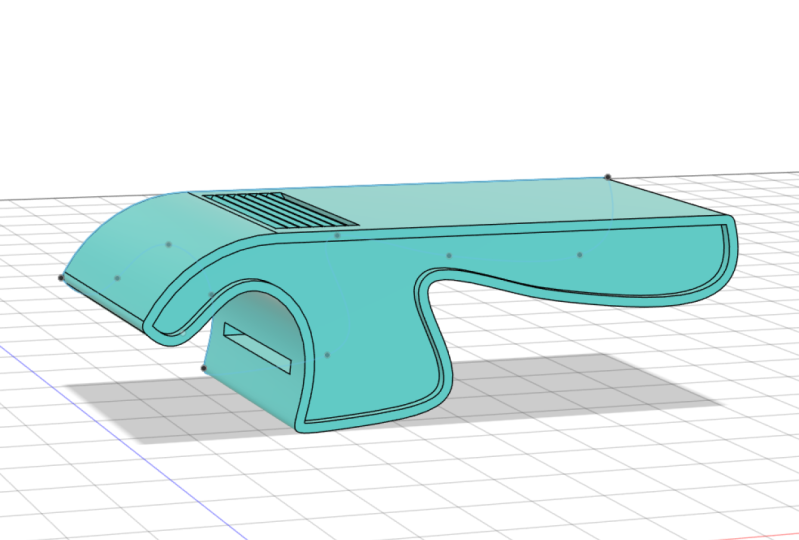
2. Outil 02 Spline: tout droit, continuant avec notre thème de la conception pratique de trois modèles fonctionnels imprimables D vont maintenant de l'avant et modéliser un décapsuleur. Comme vous pouvez le voir, voici le design fini. Et vous demandez peut-être
pourquoi il y a une fente ici ? Eh bien, c'est parce qu'on va aller de l'avant et y mettre une pièce de monnaie. On va l'utiliser pour ouvrir des bouteilles et des bouteilles. Haps sont en métal, donc nous allons avoir besoin de quelque chose de fort pour pouvoir attraper ce bouchon de bouteille. Dépose-le. Tu ne voudras pas utiliser de plastique pour ça. Au moins pas les plastiques vont imprimer avec. C' est donc un bon exemple où, vous savez, nous pouvons utiliser l'impression trois D avec d'autres matériaux pour fabriquer des produits fonctionnels. Donc, dans ce cas, j'ai conçu ça pour correspondre à un centime, et j'ai choisi un centime juste parce qu'un centime est un millimètre plus petit qu'un centime. Mais vous pouvez facilement changer les dimensions de la fente pour faire un penny, Um, ou tout autre objet métallique que vous voulez y jeter. Bon, allons-y et commençons. Nous allons donc commencer avec les nouveaux designs vont déposer un nouveau design et nous allons commencer par créer un croquis directement sur le plan X Y. Et nous allons concevoir une sorte de sur la moitié supérieure ici de l'origine va commencer par une ligne et nous allons tracer cette ligne. Assurez-vous que vous avez cette contrainte horizontale, et nous allons juste conduire à environ 50 millimètres. Et puis la prochaine fois que nous voulons que vous cliquiez et maintenez la touche gauche, cliquez et maintenez. Maintenant, je sais que c'est contraire à tout ce que j'ai enseigné sur le dessin des lignes et la méthode click and release. Mais remarquez, mouvement, cliquez et maintenez. Tu as cette arche, tu sais, c'est un arc automatique qui commence à se former, alors on va aller de l'avant et en profiter pour créer un narc. C' est à propos de quelque chose comme ça. Et puis cliquez sur le coche marqué OK, et ils allaient frapper D pour Dimension et aller de l'avant et entrer une dimension de 50 millimètres pour cette ligne. Maintenant, on
va saisir l'outil de séparation pour aller de l'avant et nous donner cette, euh, forme que nous voyons ici et l'approche que nous allons prendre va être plus,
ah,une approche
organique de ah, la modélisation. Donc, vous savez, contrairement aux exercices précédents, nous vous avons donné des dimensions spécifiques et le rayon spécifique est à entrer. Euh, dans ce cas, je vais dire, faire quelque chose comme ce que je fais et essayer de le faire regarder de près à ce que j'ai. Et tant qu'il semble que tu saches, quelque chose comme ce que j'ai, tu devrais aller bien. J' ai conçu cela environ 10 fois différentes, et chaque fois il a l'air différent. Donc d'accord, on va aller croquis, attraper cet outil d'avion, et on va commencer ici, et on va partir, cliquer et relâcher, puis aller de l'avant et continuer ça de cliquer à gauche pour aller de l'avant et simplement entrer ces points. Et jusqu'à ce que nous obtenions une forme comme celle-ci, puis cliquez sur la coche aussi. D' accord. Donc, si vous avez quelque chose qui ressemble à ça, vous devriez être bon. Allons de l'avant et parlons de l'affichage à un peu. Comme vous pouvez le voir, nous avons ces nœuds avec les poignées vertes de la. Donc je vais aller de l'avant et m'échapper, et ensuite on pourra attraper ces points noirs et je pourrais les déplacer. Pour que je puisse facilement aller de l'avant et changer. Tu sais, la forme de mon croquis juste en prenant ces points et en les déplaçant. Euh, tu peux aussi y aller. Et si vous cliquez sur un particulier dans un point particulier, vous pouvez aller de l'avant et vous obtenez ces poignées et vous pouvez manipuler les poignées pour en quelque sorte vous
donner un changement dans cette courbe. Donc je vais juste prendre un moment ici juste pour ajuster ça à quelque chose de plus près de ce que je cherchais. Donc, vous savez, juste en changeant simplement ces courbes et en changeant ces poignées pour m'obtenir une forme que je veux maintenant la meilleure façon d'utiliser l'outil d'affichage si vous n'êtes pas habitué à elle, est juste la meilleure façon d'obtenir le coup de c'est juste pour l'utiliser. Vraiment. , Tu sais, c'est un peu bizarre quand tu commences à l'utiliser pour la première fois,
mais , tu sais, une fois que tu as une idée de tu sais ce que ça fait et comment ça marche, tu sais signifie que vous commencez à prendre un coup de main, alors pratiquez-vous et
ça va commencer à être un peu plus prévisible. Euh, alors donne quelque chose à ressembler à ça, et tu devrais être bon. Je vais aussi vous montrer que vous savez ajouter des points supplémentaires. Ce que je recommande lors de l'utilisation de l'affichage à est de commencer avec le minimum dont vous avez besoin jusqu' des points, puis d'ajouter plus si vous avez besoin plus tard. Juste parce que parfois, lorsque vous commencez à dessiner, lorsque vous commencez à utiliser cet outil, vous ajoutez plus de points dont vous avez besoin. Et vous faites vraiment votre confiture à votre façon plus complexe qu'il ne doit l'être. Donc tu es que je passe beaucoup de temps juste à peaufiner et à ajuster quand tu n'en as pas vraiment besoin. Mais j' aimerais que tu ajoutes des points supplémentaires. Vous Tout ce que vous faites est de sélectionner votre ligne de colonne vertébrale, clic
droit et descendez simplement pour insérer le point d'ajustement de la colonne vertébrale. Vous avez la petite croix ici, et vous pouvez la placer où vous voulez. Donc dans ce cas, je vais ajouter un point là, euh ,
frapper ,
échapper, et maintenant ça va me permettre de faire ça un peu plus et de donner ça tu sais, un peu plus d'un narc, si c'est ce que je cherchais. Ok, donc ça a l'air bien. , Vous savez, n'
hésitez pas à prendre un peu de temps juste pour, vous savez, aller de l'avant, vidéo
positive et juste une sorte de modifier pour
obtenir, vous savez, bonne forme. Hum, et ensuite on ira de l'avant une fois que tout sera prêt. Je vais juste aller de l'avant et frapper E pour extrude et on va aller de l'avant et extruder ça pour en
faire un corps. Donc je n'ai pas cliqué sur le profil sur Grabber Arrow, nous ai
poussés dehors. On va lui donner une dimension de 25 millimètres. D' accord ? Et il y a une sorte de profil rugueux de notre ouvre-bouteille en ce moment.
3. Slot de papillon de croquis: Ensuite, nous allons aller de l'avant et répondre
à notre, euh, latte ici pour mettre notre pièce. Et comme vous pouvez le voir, celui-ci a déjà l'air différent de celui-ci, ce qui est très bien. Il n'y a plus de Vologda. Un peu branché, plus un carré. Regardez-y. Mais nous allons aller de l'avant et construire Ah, croquis juste au milieu de tout ça pour obtenir notre fente et être en mesure d'extruder ça dans les deux directions et je vais vous montrer ce que je veux dire. Donc d'abord, on va avoir besoin d'un avion dans ce capteur. Pour ce faire, nous allons juste aller construire. Et il y a différentes options pour créer des avions. Donc, nous allons sélectionner le plan médian et ce que le plan médian veut est pour les avions, et il va de l'avant et calculer ce que le milieu de ces deux plans est à créer pour créer ce plan de construction. Donc on va élire ce visage avec ce visage ici. Et comme vous pouvez le voir, il est allé droit devant et à travers cette construction propre juste au milieu. Donc, cela nous permet de maintenant aller de l'avant et aller à esquisse crée esquisse sélectionner ce plan sera en mesure de dessiner juste là. Donc je vais décocher les corps pour l'instant et développer mes croquis. Et je vais apporter ce premier croquis juste pour que je puisse le faire référence. Et je vais aller de l'avant maintenant et créer un rectangle que je vais créer à l'extérieur et ensuite le déplacer en
quelque sorte. Donc va être pour rectangle, et je vais donner à cela une dimension de 1,4 par 18 sur avait entré. La raison pour laquelle j'en mâche un en choisissant un point pour 18, c'est que j'ai mesuré le diamant. Il était de 1,3 par 17,9. Dans ce cas, je choisis d'aller 0,1 millimètre plus gros qu'un centime. Rappelle-toi de ce dont on a parlé. La tolérance est la dernière fois. Je ne peux pas aller de l'avant et concevoir cette , fente pour être à la même distance,la même dimension que mon centime. Euh, ça ne rentrera pas. Vous devez donc tenir compte de l'audition de tolérance, rendre un peu plus grand. Dans ce cas, je vais 0,1 parce que ça va me donner, vous savez, ajustement
très serré avec, vous savez, mon imprimante que j'utilise. Je trouve que cela varie un peu avec les imprimantes que vous devrez peut-être pointer avec les vôtres. Oh, tu sais, n'importe où d'habitude, tu sais, 00.12 point 3, selon l'imprimante en attente. Quel type de coupe que vous recherchez, vous
soyez à la recherche d'un ajustement très serré ou d'une sorte de coupe ample. Alors maintenant, on va aller de l'avant et je vais créer une ligne ici juste parce que je veux ça. Quand j'ai placé ça en place,
je voulais pouvoir étendre environ trois millimètres d'ici,
donc je vais juste définir cette mesure. placé ça en place, je voulais pouvoir étendre environ trois millimètres d'ici, Je vais tracer une ligne verticale. Assurez-vous juste que c'est vertical, et je vais lui donner une dimension de trois millimètres de ce bord, et je vais sortir pour faire ça une ligne de construction en cliquantsur eten frappant X. sur et Je vais placer mon outil de déménagement juste à l'intersection de la ligne de construction que je viens de faire. Une fois que
je clique, je reçois cette petite main et maintenant je peux la prendre et la glisser en quelque sorte. Je vais placer ça sur le, euh tu sais la moitié inférieure de ça. Je vais l'appeler le menton. Juste une zone rugueuse ici,
et on va y aller et cliquer. Juste une zone rugueuse ici, OK,
Maintenant, je vois automatiquement un problème, et c'est ça. Cette pente dépasse le bord ici, et je ne veux pas ça. Je voulais avoir la chance de chevaucher ça, donc ça ne le coupe pas vraiment en deux. Donc mes lattes et couper mon ouvre-yeux et la moitié. Donc je vais devoir revenir en arrière et modifier ça pour le rendre un peu plus grand. Alors allons-y et frappons, Stop, croquis. Et avant que je le modifie juste pour vous donner une idée de où nous sommes. Alors j'ai créé ce premier croquis, non ? C' est ce type ici. Et puis je suis allé de l'avant et j'ai créé un second croquis. C' est ça. Ce type ici, et on dirait que j'esquisse dans le même avion. Mais quand je vais de l'avant en orbitant ça, vous voyez que c'est le plan moyen que j'ai créé. Et voici l'avion original utilisé pour esquisser l'ouvre-porte. Donc vous pouvez voir que je faisais simplement référence à cette première capture juste pour que je puisse l'utiliser pour
pouvoir placer mon rectangle, mais je n'esquissais pas sur cet avion, pour
pouvoir placer mon rectangle,
mais je n'esquissais pas sur cet avion,
donc je voulais juste montrer que c'est facile de se confondre quand vous à utiliser fusion 3 60 quel croquis et quel plan vous travaillez dans. Donc, je garde toujours cela à l'esprit et revenez toujours à vous référer à vos croquis ici sur le navigateur.
4. 04 ajustez les points de Spline: Ok, alors allons-y. Et deux semaines, cette prise ici pour que, vous savez, notre latte s'adaptera. La bonne chose à propos de l'utilisation, euh, épines, c'est que vous n'avez pas à retourner dans le croquis pour l'éditer. On peut simplement les traîner juste en les attrapant. Et si vous remarquez que je rallume les corps, il ajustera automatiquement le corps pour qu'il s'adapte à cette forme. Donc, euh, c'est plutôt sympa fonctionnalité. C' est difficile à faire avec les corps, car il a du mal à essayer de choisir ce point. Je trouve donc plus facile d'aller de l'avant et d'éteindre les corps et nous pouvons procéder à ces ajustements. Maintenant, une chose. Tu veux vraiment t'assurer d'avoir raison. C' est là ? Um, tu veux que ce surplomb ne soit pas ou, tu sais, au-delà de ce menton. Donc, si vous avez quelque chose comme ça, l'ouvre-bouteille ne fonctionnera pas parce que cette partie va vraiment frapper le goulot de la bouteille, et ça empêchera l'engagement avec la pièce. Donc, vous voulez vous assurer de ramener cela et d'avoir cette autorisation là pour que vous puissiez réellement saisir le bord du bouchon de bouteille. Donc je voulais juste aller de l'avant et modifier ça pour que ça s'étend un peu au-delà, euh, vous savez, la pièce. Hum, donc ça a l'air plutôt bien. Je vais aller de l'avant et ramener nos corps. Maintenant, je peux vraiment prendre ça et extrudé, alors voyons s'il est pour extrude, cliquez sur un rectangle et on va faire un extrême symétrique. Donc, au lieu d'un côté, on va choisir symétrique et pour la distance. Maintenant, je veux que ce soit la même dimension que celle que j'ai mise pour ma latte, qui était de 18 millimètres. Mais souviens-toi, je vais prendre des mesures. Alors montrons que si je fais 18 millimètres, ça va disparaître trop gros parce que ça fait les deux côtés. Donc je veux vraiment la moitié de ça pour que je puisse aller de l'avant et mettre neuf dans cette boîte, et c'est la moitié ou habituellement quand je fais un peu de mesure. C' est parfois plus facile que de calculer. Vous savez que le mentionné dont j'ai besoin, je peux juste aller de l'avant et choisir, disons, 18. Je sais que c'est la mention que je veux finir avec pour que je puisse taper et vous pouvez en fait mettre la formule ici pour que je puisse dire, Eh bien, je veux 18 divisé par deux. Parfois, c'est plus facile de faire ça que de faire le calcul dans ta tête. Donc je vais choisir ça et cliquer sur OK, et ça fera automatiquement ce, euh, mes 18 millimètres puisqu'il va 91 côté et 9 l'autre.
5. Compensation et miroir: Ok,
ça a l'air plutôt bien. Euh, en
quelque sorte regarder ça. Vous désactivez le croquis en regardant ce profil, et je ne suis toujours pas tout à fait satisfait de cette forme ici. Donc je vais y retourner et être un peu, donc je vais retourner dans mon croquis et tout ça. C' était un double clic sur mon croquis. Et je vais juste jouer un peu avec ça parce que pas un grand fan de
ce que ça ressemble. Hum, donc vous pouvez voir que c'est juste sur avis de processus en cours ici. Je ne peux pas. Ça ne me laisse pas bouger ça. C' est parce que, pour une raison quelconque, je pense que j'ai accidentellement mis une contrainte là, donc c'est ah, contrainte
horizontale. Donc ça me laissera partir, tu sais, large et court. Mais ça ne me laissera pas, tu sais, le
tourner. Donc tout ce que j'ai à faire. Dans ce cas, si cela vous arrive, suffit de cliquer sur cette contrainte appuyez sur supprimer. Tu sais, maintenant je devrais pouvoir aller de l'avant et deux semaines, donc c'était quelque chose comme ça, et ça a l'air un peu plus agréable. Um, depuis
des années, comme je l'ai dit, n'a pas à ressembler exactement à mon truc principal. Vous voulez vraiment vous assurer que vous avez c'est que Arrêtons de croquis. Tu sais que quelques choses dont j'ai parlé,
on a tourné le soleil. Tu sais que quelques choses dont j'ai parlé, Donc, quand vous regardez votre croquis, vous savez, vous voulez que ça dépasse ce menton et vous savez que vous voulez avoir un peu d' autorisation ici. Vous ne voulez pas que ça soit au bord, juste pour que vous
sachiez, vous êtes ouvert, ce sera un peu plus fort. Donc c'est en fait tweeter un peu trop. C' est trop proche. Alors je vais choisir des corps et revenir un peu. Ok, donc je vais laisser ça à ça. Mais tu crois comprendre le point ? Hum, donc je vais arrêter d'avoir peur. Je vais rallumer les corps. Et si je regarde cela par rapport à celui-ci, vrai, ce genre d'approche a pris une approche différente. Leur côté, que plus d'une approche ronde sinueuse. J' ai fait plus d'
une une approche carrée. Euh, mais c'est bon. Et votre peau a l'air différente. Hum, mais allons-y et faisons juste quelques ajustements à ça. Juste pour lui donner un peu plus d'attrait visuel. On peut aller de l'avant et envoyer ça à l'imprimante. Savoir quoi ? Imprimer ? Très bien. Et ça marcherait. Mais allons-y. Et je vais donner à ça un peu de soulagement sur le côté ici. Donc je vais aller croquis,
créer, créer, croquis, choisir ce côté. Je vais désactiver ma première sur ce croquis, et je vais juste choisir le décalage et saisir le contour pour voir un point culminant et lui donner un décalage négatif pour apporter ça. Je vais choisir un décalage négatif et entrer en tête. Maintenant, je vais aller de l'avant et attraper ce coup. Il pour extrude et extrudé dans un aussi bien sont en fait négatif un. Et ça a juste donné une petite sorte de, vous savez, un joli petit bord de leur, ce qui a l'air plutôt bon. Donc tu sais que fais la même chose de l'autre côté. Maintenant, je peux aller de l'avant et suivre le même processus. Crée officier d'esquisse et extrude, ou je peux profiter de ma commande de miroir. Donc je vais aller à mon ou créer et descendre au miroir, et on a cette boîte. Parlons de la commande miroir ici. On a utilisé le miroir et le croquis avant où on a fait une ligne de l'autre côté. Um, avec le sous votre environnement de modélisation avec l'utilisation de miroir, vous avez quelques options ici, alors passons par chacune. Donc, objet. C' est facile, non ? Ça nous demande. Que voulez-vous sélectionner ? L' objet ? Ton miroir jouant depuis mon avion miroir. Je vais aller de l'avant et choisir mon avion de construction, donc je vais y aller. Et celui que nous avons créé. Tu te souviens quand on a choisi le milieu de l'avion ? Mais je vais le choisir en descendant. Vous voyez, nous avons cette option de construction ici pour que je puisse y aller et l'activer. Donc je n'ai encore rien sélectionné dans cette boîte. Donc ma première élection que je vais choisir est mon avion miroir ici, et je vais aller de l'avant et choisir ça. Et cela dit une fois élu. Parlons
maintenant du type de modèle de modèle me donne quelques options. Il dit que si vous voulez, vous pouvez choisir des visages pour que je puisse choisir n'importe lequel de ces visages et que je l'ai modelé de l' autre côté. Je peux choisir un modèle. Les corps dans ce cas, les corps de
modèle ne fonctionneraient pas vraiment parce que je suis vous savez, je travaille avec un seul corps. Si j'avais plus d'un corps et que je voulais faire un miroir, je pourrais aller de l'avant et faire ça. Ou je peux en fait refléter ce corps qui me rappellerait tout si je choisissais un avion de
construction qui était en dehors de ce corps. Mais on ne va pas s'occuper de ça maintenant. Les fonctionnalités de modèle sont ce que nous allons réellement utiliser. Um, revenez à ce modèle. Les composants étaient en fait qu'on n'a pas de composants ici, donc on ne va pas l'utiliser. Parlons des fonctions de motif lorsque je choisis des entités de motif. Donc, contrairement aux visages, vous savez où votre, euh ,
vous savez, vous voudriez choisir un certain visage, Um, ce cas quand j'ai utilisé des caractéristiques de motif, j'aime aller et sélectionnez simplement une option hors de ma chronologie. Donc je sais que je veux cette extrusion, qui était ici. Donc, je peux aller de l'avant et juste choisir ceci comme mes caractéristiques, et il devrait effectivement avoir à revenir en arrière et chaussures objets. Donc, une fois que je vais aux objets maintenant, je peux y retourner. Depuis que j'ai des fonctionnalités sélectionnées qui pourraient revenir en arrière et chaussures ma caractéristique de motif. Et maintenant, je peux juste aller de l'avant et j'ai tout le reste sélectionné pour que je puisse juste cliquer. D' accord ? Et je suis allé de l'avant et j'ai fait ça sur le côté. Permettez-moi de le refaire parce que j'avais l'impression que c'était beaucoup parler. Et donc ce n'était pas aussi lisse que je le voulais. Je vais aller de l'avant et épouser cette fonctionnalité de ce côté,
donc je vais aller modifier. Je vais aller de l'avant et épouser cette fonctionnalité de ce côté, Donc, je vais aller créer un miroir va avoir le type de modèle, nous a
sélectionné des caractéristiques rembourrées. Donc, pour mon abject, je vais le choisir dans ma chronologie. Mon avion miroir. Je vais allumer ça et les chaussures comme mon avion et c'est tout. Et j'aime faire est frappé. Ok, vous pouvez voir de ce côté une fois que j'ai eu d'accord, mon avenir est choisi, donc je vais éteindre mon avion de construction. Je suis donc allé de l'avant et j'ai créé cette fonctionnalité de ce côté
6. Conseils d'impression 3D: Ok, on
y va. Je vais faire une dernière chose, qui va être à remplir ici. Donc je vais avoir pour Philip, et je vais le remplir d'un millimètre. Ça a l'air bien et cliquez. OK, et voilà notre décapsuleur. Hum, donc ça a l'air plutôt bien. Juste le mot de prudence lorsque vous imprimez cela en fonction de l'imprimante, vous pouvez ne pas vouloir réellement modéliser, euh, cette fonctionnalité d'un côté. Vous voudrez peut-être la garder à plat, parce que si vous
vous souvenez, vous savez comment fonctionne une imprimante, c'est que cette partie va se trouver à plat sur l'imprimante juste comme ça, non ? Donc, lorsque la façon de trois imprimante d fonctionne comme un dépôt chaque couche, il s'appuie sur la précédente plus tard pour soutenir la couche au-dessus. Hum, et mais beaucoup d'imprimantes ont la plupart des imprimantes d'usine, ont la capacité de, vous savez, faire un travail décent, et le pont et le pont signifie que vous allez déposer du film d'un côté à l'autre sans aucun support. Et mon imprimeur en fait un bon travail. Donc je suis d'accord avec l'impression. Je veux dire, il y a un peu d'affaissement quand il doit aller d'un côté à l'autre sans soutien. Mais, euh, tu sais, ça a toujours l'air assez décent. Vous pouvez avoir des résultats différents avec votre imprimante. Un moyen d'aider votre imprimante est juste de mettre un ventilateur là pendant qu'elle fait ça. Bridging qui aide le film mental plus dur et plus rapide sur. Fais un meilleur travail. Donc tu peux l'essayer comme ça,
voir comment ça marche. Donc tu peux l'essayer comme ça, Si vous obtenez un peu trop affaissement, alors vous voudrez peut-être simplement aller de l'avant et retirer. On bouge un côté et on imprime un côté à plat, puis on a la fonction de l'autre côté. Donc, pour ce faire, vous pouvez simplement revenir à votre chronologie. Tu sais, tu pourrais juste une sorte d'élite, ou c'était en fait ce n'est pas le bon. C' était le Philip. Vous pouvez supprimer ce miroir que nous avons fait, et cela irait de l'avant et le faire à plat. Donc je vais frapper le contrôle C pour le ramener. Eso juste que tu sais, juste quelques conseils. Lorsque vous imprimez, vous lui donnez un essai comme ceci, et si vous obtenez de bons résultats alors c'est bon. Si ce n'est pas le cas, vous voudrez peut-être supprimer cela. D' accord. Pour que nous y allions. J' espère que vous avez apprécié ce tutoriel. Et allez-y et imprimez votre décapsuleur et, euh, dégustez un verre.
 Vladimir Mariano, I'd rather be 3D Printing