Transcription
1. Introduction 01:
2. Mise à jour de décalages: avant de sauter dans la conception du porte-savon, il y a eu une mise à jour de Fusion 3 60 Eh bien, il y a eu quelques mises à jour, mais celle-ci a trait spécifiquement à la commande offset. Et on va l'utiliser quelques fois ici dans cette leçon. Donc je voulais lancer une vidéo rapide pour vous montrer à quoi vous attendre. Je vais commencer par juste créer un rectangle ici. Je vais aller orteil à point rectangle, puis je vais attraper la commande offset en allant
modifier et descendre pour décaler. Ok,
Maintenant, je reçois cette boîte de dialogue et je sélectionne mon profil. Et voici la partie avec laquelle je veux que tu sois prudente. Donc, remarquez si j'apporte le petit widget en mots, je reçois un nombre négatif ici. Et si je vais vers l'extérieur d'obtenir un nombre positif maintenant, cela ne va pas toujours se comporter de la même manière que la fusion a récemment changé comment ils définissent si cela va être négatif ou positif. Ce qui est important ici, c'est de voir dans quelle direction je vais. Si je vais à l'intérieur, tu veux imiter ça, et si je sors, tu veux faire ça aussi. Donc, disons que je dis, Faites ah décalage de 10 millimètres et je dis entrer 10 et vous voyez que la ligne rouge est à l'intérieur du profil. Et donc vous allez de l'avant et répondez 10 et vous voulez faire attention ici parce que dans certains cas en mai, retournez sur vous et sortez de ce profil. Si c'est le cas, ce que vous voulez faire est de faire un 10 négatif. Ou vous pouvez simplement utiliser ce petit bouton de retour ici et cela va le retourner. Donc, faites moins attention à savoir si je dis négatif ou positif dans attention attention orteil porter cette direction. Si c'est à l'intérieur de ce profil ou à l'extérieur spécifiquement avec ce design, nous allons arriver à un point où je vais dire, répondre à un décalage de deux millimètres et vous allez me voir glisser vers l'intérieur et vous allez entrer et vous allez voir il, Retournez-le à l'extérieur. Donc dans ce cas,
ce que vous allez faire est juste de le changer en négatif,
aussi, aussi, ou vous pouvez utiliser cette petite icône de flip. Encore une fois, ce qui est important, c'est que vous suiviez mes directives de l'officier. Si c'est à l'intérieur, tu veux le suivre. Et si c'est dehors. Vous voulez faire de même, et cela peut vous obliger à changer si ce nombre est positif ou négatif. Alors gardez cela à l'esprit pendant que vous suivez cette leçon et tout ira bien.
3. 02 Créer un composant: D' accord. Bienvenue de retour. Content de voir que tu es toujours avec moi et que tu sois resté dans le coin. Jusqu' à présent, vous êtes sur le point de devenir un gourou de la conception des trois. Alors allons-y et commençons. Comme vous pouvez le voir, j'ai le porte-savon sur mon écran, et le porte-savon va nous permettre de commencer à travailler avec des composants. Donc, ce que je veux dire par là, c'est que si vous regardez ici sur le côté gauche du navigateur, vous voyez que j'ai deux éléments différents ici. Un appelé la coquille extérieure, que je peux fatiguer ligne et hors d'une analyse. J' ai ce super Aiken Tyrell sur et hors. Um, l'accord avec les composants est que vous voudrez les utiliser quand vous êtes des modèles contiennent plus d' une partie. Et je vais vous expliquer un peu plus au fur et à mesure que nous allons vous expliquer pourquoi cela est important et comment cela va rendre vos conceptions beaucoup plus propres et aussi l'avantage de les utiliser. Pour l'instant, on va juste aller de l'avant et commencer. Alors allons de l'avant et commençons avec un nouveau design et nous allons économiser cela. Alors allons de l'avant et cliquez. Sauvez et nous lui donnerons un nom de tremper knish. Je vais jeter celui-ci dans mon dossier de projet de tutoriel conceptions et cliquez sur sûr. Alors que nous parlions de composants,
c'est la première chose que vous allez vouloir faire après avoir économisé. Alors que nous parlions de composants, Donc, nous allons de l'avant et faites un clic droit sur le haut de notre navigateur où nous l'avons nommé Soapdish et aller et cliquer sur nouveau composant. Et vous verrez qu'il va créer une nouvelle boîte ici, donne un composant de nom un, et nous pouvons aller de l'avant et renommer cela. Alors cliquez dessus, puis cliquez dessus une fois de plus et cela va le mettre en évidence. Et on va appeler ça un spectacle extérieur et ça se termine. Vous pouvez voir que ce petit bouton radio est sélectionné, qui signifie que le composant est maintenant actif. Nous allons donc commencer à travailler dans ce composant. Et si vous cliquez sur cette petite zone, nous pouvons commencer à l'étendre. Tous nos esquisses incarnent pour l'intérieur de ce composant seront sous cette coque extérieure. Ok, alors allons-y et sautons à droite. Et, euh, juste pour te prévenir, je vais bouger un peu plus vite et quoi ? Euh tu as été habitué à. J' ai l'impression que nous en sommes arrivés à un point où je peux commencer à accélérer les choses. Donc, pour commencer, nous allons de l'avant et commencer par un croquis. Donc, créez un croquis. Et rappelez-vous, puisque c'est activé, tout ce que nous concevons en ce moment sera dans ce composant. Ok, alors choisissons notre avion X y, et nous allons aller de l'avant et choisir un rectangle central, commencer à l'origine et donner à ça une dimension de 80 par 20 Ok, Ensuite je vais prendre ma commande de filets, Alors esquisser le remplir quand je vais cliquer sur chacun de ces coins correspondants. Donc un là-bas à trois et quatre et je vais entrer dans un fillip de 10 millimètres comme notre diamètre et frapper Enter peut Je vais te détester pour extruder Cliquer sur mon, euh, rectangle et donner à ça une extrusion de 20 millimètres. Ok, alors allons à notre sommet. En fait, va aller directement à notre front. Et maintenant, on va aller de l'avant et on va changer la coquille, cliquer sur le dessus et on va choisir et à l'extérieur, euh, direction et l'épaisseur de 1,6 millimètres et cliquer. OK,
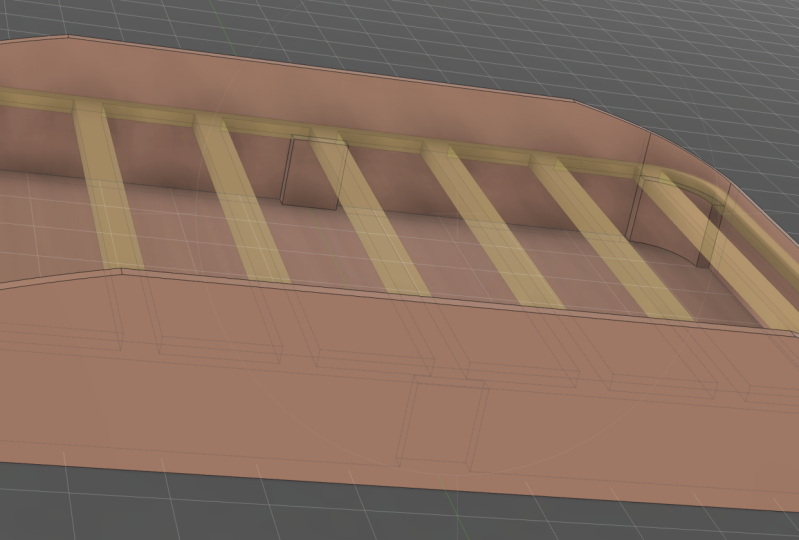
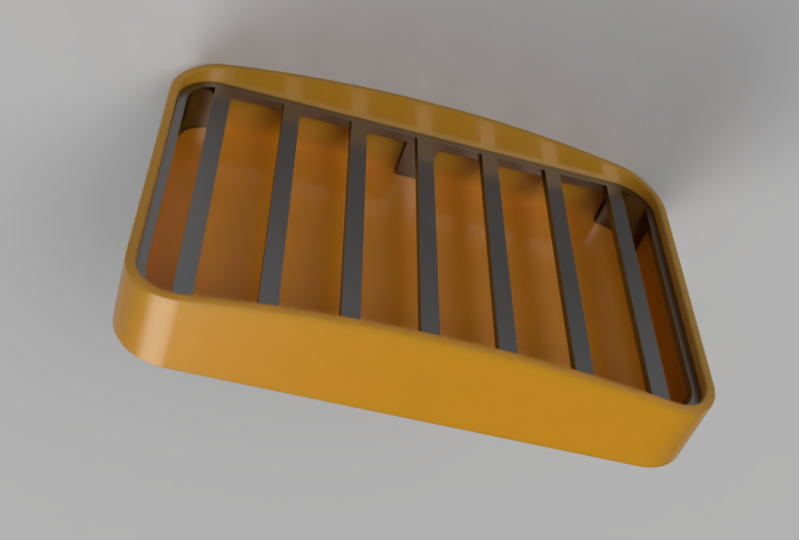
4. 03 Ajouter des supports de repos: Bon, voilà notre spectacle. Et revenons à notre design fini. Juste Teoh, montre-toi ce qu'on va faire ensuite. Donc la prochaine chose que nous voulons faire est de créer ces Ah, petits stands,
hum, hum, pour aller de l'avant et être en mesure de soutenir notre grand. Gray va se tenir au-dessus de ça et nous avons besoin de quelque chose pour le tenir. Alors allons-y et faisons-le. Donc pour faire ça, je vais juste revenir à ce croquis original et l'ajouter. Alors allons de l'avant et agrandissons la coque externe, puis nous allons de l'avant et nous allons développer des croquis et nous pouvons aller de l'avant et double-cliquer sur le croquis un, et cela va nous ramener à l'édition de notre eso original qui est aller de l'avant et choisissez offset. Et on va cliquer sur le périmètre extérieur. Donnez à cela un décalage de deux millimètres. Ok, maintenant, pour créer, euh, il y a des petites impasses. Nous allons aller de l'avant et attraper l'outil de ligne en cliquant sur l et nous allons juste aller de l'avant et prendre le coin ici et juste connecter ces lignes allaient juste utiliser nos grilles existantes a une sorte de guides et les connecter ensemble. Maintenant, nous avons ce genre de profil que nous pouvons sélectionner. C' est une bonne façon d'aller de l'avant et d'utiliser l'outil miroir. Alors nous allons refléter ça de ce côté-ci, et ensuite nous allons aller de l'avant et prendre le tout en miroir au fond. Donc, avant que nous puissions le faire, allons de l'avant et créons des lignes de miroir. Donc je vais me mettre en ligne et je vais commencer celui-là en haut, à
droite, droite, Nets center. Et nous allons aller de l'avant et faire tomber ça et relié à ce point central ici, et nous ferons la même chose sur ça parce que je vais juste commencer par le centre. Tu vas à cette ligne, ok, alors allons au miroir de croquis. Je vais sélectionner les deux lignes que j'ai créées et pour ma ligne miroir, vais sélectionner cette ligne ici, et ça va jeter ces lignes ici, alors sortons et sélectionnons-la. Vous pouvez voir que ces lignes ont été créées afin que je puisse cliquer sur OK, Et encore une fois, je ne peux pas sélectionner cela comme son propre profil. Faisons la même chose, mais cette fois les refléter au fond. Donc, je vais juste faire un clic droit et aller à répéter miroir et faire mes sélections à nouveau. Donc, vous voulez qui vous pouvez voir ici. Chaque fois que j'ai sélectionné l'objet, cela augmentera. Donc on est à deux. Et ça fera trois. Et pour l'instant, pour la ligne de miroir qui va et cliquez dessus et on va sélectionner C'est notre Merrill Light. Donc, en faisant cela, nous voyons
maintenant que nous en avons 12 ici. 34 lignes qui ont été créées Cliquez sur OK, tout droit. Maintenant que nous avons nos lignes de maire, nous pouvons aller de l'avant et les extruder. Mais on n'y va pas encore parce que je vais te montrer quand je n'ai pas imprimé ça et mis la grille sur le dessus, puis il a utilisé ça. J' ai trouvé que le avec le poids du savon, cela a commencé à s'affaisser au milieu. Donc, nous allons créer quelques autres offs. L' un apparaît et l'autre dans le bas ici. Donc, pour ce faire, je suis frappé t pour couper et débarrassons de cette ligne. On n'a plus besoin de ça. Et puis allons de l'avant et choisissez le décalage et nous allons bien compenser cette ligne. Offside à quatre millimètres dans cette direction, droite répétition rapide décalage, et nous ferons un quatre négatif. Donc, nous nous décalons dans l'autre direction. Maintenant, nous pouvons cliquer sur cette ligne de hits leet et frapper T pour couper, et nous allons de l'avant et couper ces lignes dont nous n'avons plus besoin. Donc ça devrait nous laisser avec ce profil ici. Dans ce profil, j'ai top. Je vais aller de l'avant et cliquer, Stop, croquis et décoche le corps et vérifie les croquis, Andy pour extrude. Et nous aurons dans la sélection chacun de ces profils que nous avons créés. Et nous pouvons maintenant vérifier les corps et nous allons prendre notre flèche. Faites glisser ça vers le haut. On peut voir qu'ils commencent à monter. Je vais donner à cela une distance de 10 millimètres, ce qui va nous mettre au centre et frapper. Entrez, débarrassons-nous du croquis et voilà. Donc il y a notre coquille extérieure et tout est prêt. Alors maintenant, allons de l'avant et voir va comparer avec notre précédent. Donc, la seule différence est que nous avons ajouté ces impasses au milieu ici
5. Grate du modèle 04: Ok, donc maintenant nous sommes prêts à créer sont super. Donc, nous allons aller de l'avant et créer un nouveau composant. Pour ce faire, nous allons faire un clic droit en haut de notre navigateur ici, cliquez sur nouveau composant. Cliquez sur ce deux fois, et nous donnerons à cela le nom grand. Et encore une fois, il a automatiquement activé si bien, maintenant, être dans la conception sont grands. D' accord ? Pour commencer notre grand, je vais aller de l'avant et chaussures ça le sommet de cette impasse ici comme un avion pour commencer à dessiner sur. Donc il y a deux façons que je puisse y arriver. Je peux créer un plan décalé. Il a dit 10 millimètres du haut de la surface inférieure ici parce que je sais en haut de ce est juste à 10 millimètres. D' accord. Je peux juste faire référence, vous savez, n'importe lequel d'entre eux comme un avion pour commencer à dessiner. C' est ce que je vais faire. Donc je vais aller créer des prises, et on va aller de l'avant et disons que je vais choisir. Ce type a là où je vais mettre cet avion. Maintenant je vais aller de l'avant et projeter une géométrie ici,
donc je suis pour projet et je vais aller de l'avant et choisir. Maintenant je vais aller de l'avant et projeter une géométrie ici, Je vais choisir chacun de ces contours ici. Euh, en fait, si vous cliquez juste au milieu entre les murs, il va juste sélectionner le tout comme pas la ligne. Je suis à projeter et c'est le cas. Allez-y et cliquez, OK, et je peux me débarrasser des corps et voir que j'ai à l'Est pour esquisser ici. Je n'ai pas besoin de ces extérieurs, donc je vais juste cliquer dessus et appuyer sur Supprimer. Maintenant j'ai cet intérieur dans son contour et aussi tu vas croire les lignes juste ici qui ont été créées parce que j'ai choisi ça comme surface pour dessiner mon avion. Alors débarrassez-vous de ces lignes juste pour le nettoyer un peu, OK, donc on devrait juste rester avec ce genre de périmètre extérieur. Je vais choisir le décalage maintenant, Um, et la raison pour laquelle je vais le faire est, euh je veux créer ça génial, mais je ne veux pas qu'il soit affleuré avec ce mur extérieur si je commence à le dessiner exactement distance que ce mur, euh est que ça ne va pas tenir, parce que quand je l'imprime, si c'est la même distance que le mur. Ça ne le fera pas. Tu ne pourras pas t'adapter. Je dois donc prendre en compte un peu de tolérance et le rendre un peu plus petit. Je vais te montrer ce que je veux dire. Alors allons de l'avant et a marqué un croquis et nous allons choisir Offset. Et nous allons donner un décalage de 0,2 millimètres. Alors, euh, allons-y et attrapons. Décalage. Vous voulez sélectionner ? Pour une raison quelconque, si je vais ici, ça ne met pas tout en évidence. Mais si je vais sur le côté, il fait la zone de cueillette que vous voyez le trou espoir de la violence en mettant en évidence et traîné cela et vous pouvez voir le nombre commence à augmenter. Donc on va appeler ça un décalage de 0,2 millimètre. Ok, donc maintenant que nous avons ce décalage et que je vais prendre un autre décalage et donc nous allons aller croquis le décalage de répétition a attrapé la même ligne extérieure. Hum, pour une raison quelconque, vous ne pouvez pas décaler une ligne que vous avez précédemment décalée. Donc nous devons continuer à travailler avec ces lignes extérieures qui vont cliquer dessus, et je vais donner à cela un décalage de 2,2 millimètres ok, Et revenons en arrière et nous allons double-cliquer sur ce tandis que, qui devrait mettre en évidence le Tu sais, toute
cette ligne, tout ce profil, on va devoir partir et bien sûr, encore
une fois. Ok, donc maintenant on devrait juste se laisser avec les affaires de service. Entrez le profil, que je vais frapper le pour extrude Cliquez dessus. Main va aller de l'avant et extruder cela vers le haut. Deux millimètres sur la tête dans. Ok, donc il y a une sorte de, hum, tracé le périmètre de notre grand et laissez-moi vous montrer ce qu'on a fait là-bas. Donc je vais allumer le porte-savon qui désactive le composant supérieur qui active tous nos composants, je vais cliquer dessus et tout ce que vous avez à faire. Assurez-vous juste que tout l'air de votre corps est allumé. Alors voici ma coquille extérieure. Allez-y et agrandissez ceci et cette ampoule pour les corps doit être allumée, et ça va allumer ce spectacle. Même chose avec le grand. Assurez-vous d'aller à votre corps et que les deux ampoules sont allumées maintenant. Voilà ce qu'on a fait. Donc si je fais un zoom avant, vous remarquerez qu'il y a un petit écart entre ce grand mur extérieur. C' est ce qu'on a fait avec ce décalage. C' est cet écart de 0,2 millimètre. Donc nous pouvons en fait, si nous frappons le clavier Lettre n sur notre donjon à, um Ce que ça fait, c'est qu'il sera arbitrairement assigné des couleurs à nos composants. Donc ça va le rendre plus facile à voir donc vous pouvez voir que notre grand est bleu dans notre coquille extérieure est, euh, une sorte de couleur pêche. Vos couleurs seront probablement un autre. Il semble que je reçois des couleurs différentes chaque fois que je le fais. Mais la chose importante à réaliser ici est OK, donc on a deux composants différents sur Gwen. Nous avons frappé le clavier et ajustons. Cela le rend plus facile à voir en leur donnant des couleurs différentes. Et nous pouvons voir que nous avons un peu d'espacement entre les deux
6. Motif rectangulaire 06: Ok, alors continuons à travailler avec nos grands. Donc je vais maintenant passer de,
vous savez, vous savez, de sélectionner que l'ensemble,
vous savez, vous savez, le modèle entier en revenant en arrière et en activant juste un bon avis quand je fais ça. Et donc si j'y vais, si j'ai tout sélectionné, toute
ma chronologie est affichée en bas. Maintenant, si je continue quand je sélectionne Great. Ma chronologie montre juste ce qui a été fait pour si grand. qui le rend très facile de revenir en arrière et de l'ajouter. Encore ton travail. C' est l'un des avantages de l'utilisation de composants, pressions et de composants. Je vais donc choisir le spectacle saoudien parce que je veux juste voir mon grand pour l'instant. Et je vais revenir en arrière et ajouter ce premier croquis. Je vais double-cliquer sur la chronologie ici que ce croquis et je vais aller mentir . Je vais aller de l'avant et tracer une ligne juste au centre, de haut en bas et m'assurer que vous obtenez le triangle médian de référence. Ok, je vais vous présenter quelque chose de nouveau, et ce sera un motif rectangulaire. Donc on va esquisser le motif rectangulaire rectangulaire et on a le style comme la boîte. Il nous dit de choisir l'objet que nous voulons modéliser. Je vais choisir cette ligne, et maintenant on peut voir que cette boîte agrandie nous donne plus de choix. Euh, donc ok, reste avec moi et on va passer par ça et mettre en évidence les choses importantes et elle voit ce qui se passe. Donc si je prends cette flèche et que je commence à la ramener, il peut voir qu'elle se répète en direct. Il m'en a donné trois parce que sous quantité, j'en ai trois sélectionnés. Donc, remarquez si je change que quatre ou cinq continuellement continueront à ajouter des lignes pour type de
distance que j'ai. Cela a vaste, mais vous n'avez pas la possibilité d'aller à l'espacement. L' étendue signifie que si je vous vois. Si je fais glisser cette distance, um va continuer à augmenter ou ça va changer, diminuer ou augmenter. Ça montre ce que ça demande. Quelle est l'ampleur ? Jusqu' où veux-tu traîner ce mensonge ? Eh bien, je veux le traîner à peu près ici, donc je non, que c'est à peu près la distance de 50 millimètres. Je suis en fait juste taper sous la distance. Ok, maintenant allons en bas un et aller à la direction. Ceci est réglé sur une direction, mais je peux changer cela en symétrique. Et ça a pris ces cinq lignes et ça l'a rendu symétrique. Donc, en gros, mettre deux de ce côté-ci, deux de ce côté-ci, un au milieu équivaut à cinq, et je peux continuer à augmenter cet avis. Que se passe-t-il si je passe de 5 à 6 ? Tu le sais. Il ne peut pas le rendre uniformément réparti parce qu'avec six lignes, il faudra, vous savez, compter la ligne médiane. Ça fera trois d'un côté et deux de l'autre. Mais si j'en ajoute un de plus, disons qu'on en fera sept. Maintenant, vous voyez qu'ils sont répartis uniformément. On en a donc un au milieu et trois de chaque côté. Ok, donc on a parlé de la distance de quantité, et on l'a rendu symétrique. Maintenant, on peut aller à ah, cet endroit en partie. Quoi ? Fondamentalement, nous cherchons à modéliser cela dans une direction. Nous avons juste besoin de nous inquiéter de la moitié supérieure, mais je vais brièvement expliquer ce que la partie inférieure de la Donc, si je zoom arrière et la partie inférieure fondamentalement nous permet de modéliser aussi IHS et l'autre direction. Donc maintenant, je vais dans une direction, qui est, euh, vous savez, à droite ici dans notre direction X. Mais si je veux aller dans notre direction Y, je peux faire glisser cette flèche vers le haut. Et comme vous pouvez le voir, il crée un autre motif qui monte. Et je peux changer ça aussi. Voyez si je vais à la quantité et que je change ça aussi, vous savez, bêtisez un et donnez-la à la même chose avec la distance. Vous pouvez voir si je nous ai traînés vers le bas. Ça va changer cette distance. Mais
ce qu'on fait. Je voulais seulement le taper dans une direction. Donc je vais juste changer l'orteil arrière et ne pas m'inquiéter de cette autre direction. J' ai donc une quantité de sept par distance définie à une mesure de 50 et qui a créé cela même la distribution des lignes que je veux. Je vais cliquer sur OK,
7. Outil Web 06: d' accord. Suivant. Ce que je veux faire, c'est créer ce genre de, hum, grand en donnant de l'épaisseur à ces lignes. Maintenant, la façon dont je voudrais normalement aborder ceci est que je dirais que je donnerais probablement à ceux-ci un officier, puis je prendrais ce profil et extrudé, mais en fait j'ai trouvé un moyen qui fonctionne assez bien et qui économise juste quelques pas. Donc on va aller de l'avant et j'ai cliqué sur Stop sketch, et on va créer et chaussures web. Ok, maintenant, vous voyez nos croquis disparus, alors nous devons les rallumer. Alors je vais y aller super pour trouver mes croquis et allumer cette ampoule. Maintenant, il va me demander de sélectionner la courbe. Faites toujours attention aux boîtes de dialogue, car cela vous guiderait sur ce que vous devez faire. En ce qui concerne la courbe que vous pouvez voir, je peux les sélectionner individuellement, ou je vais juste dessiner une boîte autour, hum, de droite à gauche, et il les sélectionnera tous. Si tu as une boîte bizarre. Regardez ici sous votre sélection. Parfois, il peut être réglé sur forme libre ce qui vous donne ce genre d'option
de
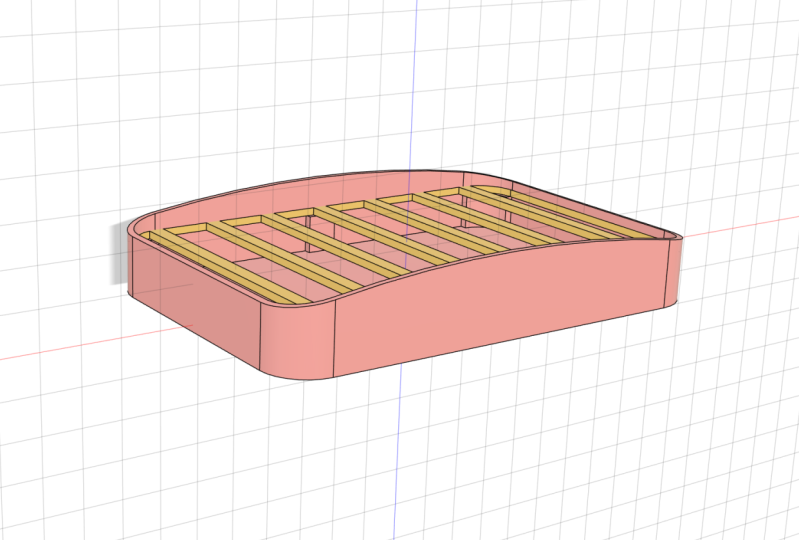
sélection bizarre de . Allez-y et choisissez simplement une sélection de fenêtre et allez-y et choisissez de droite à gauche. Tu l'auras. Je devrais dire que vous avez choisi les faits et qu'il ne va pas le faire maintenant. En fait, on y va. Allons dans l'épaisseur et la guerre. Entrez une épaisseur de quatre millimètres. Si vous obtenez ces erreurs comme je suis ici, allez-y et allez où c'est sa direction de retour et cliquez dessus et ça devrait le résoudre. En fait. Donc, il y a un problème que je n'ai pas tout sélectionné. Alors allons-y et allons-y. Tu vas retourner à ma sélection et refaire cette sélection et ces chaussures. Ça devrait être sept courbes. Ok, Maintenant, si vous avez continué et cliqué à nouveau dans cette direction, il devrait être capable d'aller de l'avant et de vous donner l'épaisseur que nous recherchons et de cliquer. Ok, laisse tout le reste comme j'ai ici. Il suffit de cliquer, OK, et on y va. Maintenant, nous avons notre grand que nous avons pu faire, alors revenons maintenant. Et c'est basculer ce corps de coque externe pour l'allumer et nous allons en fait, il est intitulé en haut de notre navigateur ici pour allumer tout et nous allons supprimer nos croquis et nous devrions avoir quelque chose comme ça. Voici mon porte-savon avec le grand là-dedans, que je peux m'attaquer sur ou hors. Et aussi le spectacle extérieur sur Assez. Hum, donc on y va. Cela a l'air bien à la maison, et nous pouvons l'imprimer si nous l'imprimons séparément ou si vous pouvez les assembler, mais vous ne voudriez pas l'imprimer tel quel, vous voudriez les disposer à plat sur le lit.
8. 07 Ajouter une courbe: um donc ça a l'air bien. Je vais faire une chose de plus, qui est de donner un peu d'un âge établi à elle. Donc ah, pour les faire, je vais
juste ajouter une sorte de courbe à ça. Ah, spectacle
extérieur, et je vais te montrer ce que je veux dire. Donc encore une fois, puisque je travaille sur ce shell externe, je vais vouloir activer cela pour activer ce composant en ce moment, vous pouvez voir que la timeline
entière est affichée ici. Donc, si je vais de l'avant et que je sélectionne Outer Show, ça me donne juste la chronologie pour ce spectacle, et je vais qu'ils choisissent la super option ici. Ok, alors allons au croquis. Crée catch. Et je vais choisir ce mur extérieur ici comme plan d'esquisse. Et je vais juste attraper un arc de trois points. Je ne vais pas être extrêmement précis. Il, je vais juste
, , sortir ici et attraper. Ah, c'est un je vais m'approcher de ça. Ah, grille jusqu'à la deuxième année ici comme mon premier point. Reviens ici au deuxième grand de ce côté-ci, et je vais donner un peu de renflement à ça. Juste avant que j'atteigne le sommet, d'accord ? Et je vais sortir pour une ligne, et je vais juste dessiner une boîte autour de cet arc, et je vais frapper. Arrête, croquis. Je vais sélectionner ce profil. Et assurez-vous également de sélectionner ces deux profils, celui-ci dans celui-ci ici. Ah, le contrôle est altéré pour Mac. Et on va te frapper pour extruder et pousser ça. Et donc je vais pour la distance. Je vais tout choisir, puis cliquer. OK, et on y va. Cela nous a donné une sorte de belle petite courbe. Et je vais aller de l'avant et tourner sur le dessus pour qu'on puisse tout voir et aussi allumer le grand. Et on y va. Il y a donc notre porte-savon. Vous pouvez aller de l'avant et imprimer ceci et l'utiliser à nouveau. Si vous voulez aborder les couleurs activées ou désactivées,
vous pouvez simplement appuyer sur . Et,
euh, mais c'est une grande impression. Allez-y et pratiquez-vous à faire cela quelques fois. Vous devrez peut-être passer par ce tutoriel quelques fois pour tout. On a fait beaucoup de couverture ici. Mais vas-y et profite de ton nouveau porte-savon.
 Vladimir Mariano, I'd rather be 3D Printing