Transcription
1. 1 Intro:
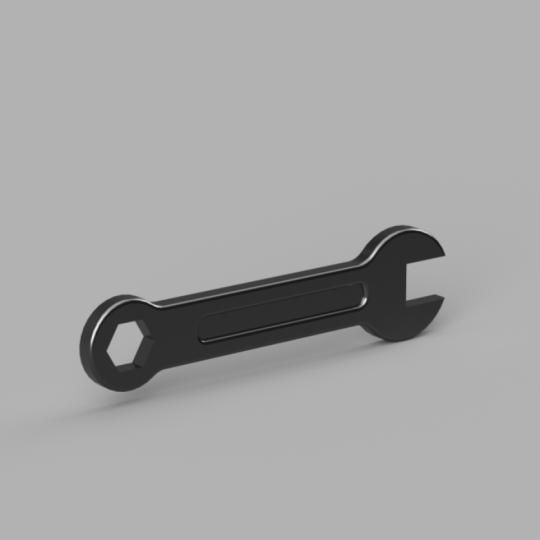
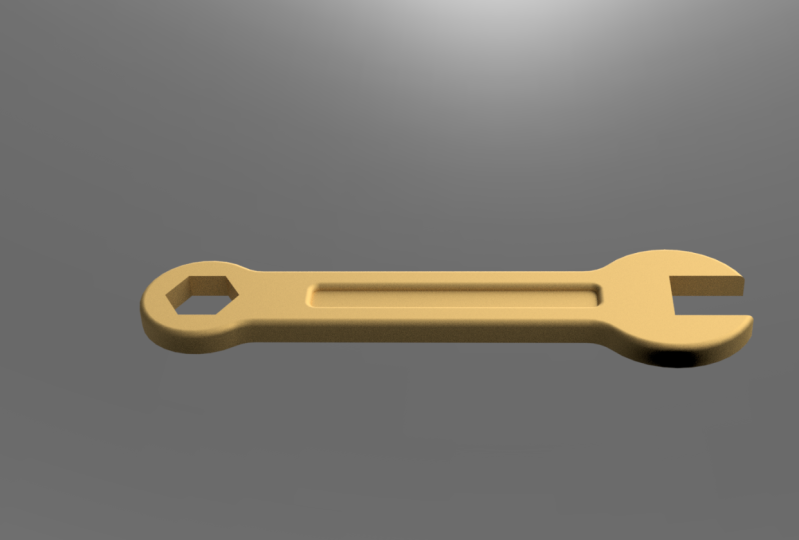
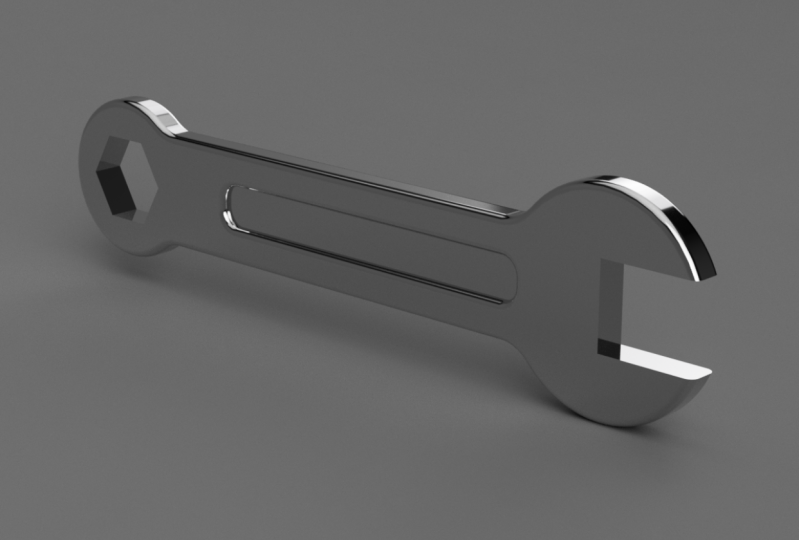
2. 2 Esquisser le profil: Allons de l'avant et concevons un ranch. Comme vous pouvez le voir, voici le modèle fini pour vous montrer à quoi ressemblera le produit. Alors, nous allons entrer. Je vais aller de l'avant et créer un nouveau design, donc ça va se classer dans le design, et on va aller de l'avant et le sauver. Donc, nous allons appeler cette clé et la jeter à droite jusqu'au même projet. Polaire. Nous avons travaillé avec les conceptions de tutoriels. Enregistrer en un clic. Bon, maintenant
nous allons commencer par un croquis. Nous allons donc aller à l'esquisse, créer une esquisse et choisir le plan X Y. La façon dont je vais aborder celui-ci, c'est que je vais commencer par la ligne. Donc nous allons cliquer sur l'aide pour une ligne, et je vais dessiner une ligne horizontale et remarquer la contrainte horizontale qui est automatiquement définie, et elle s'accroche à elle. Alors allons de l'avant et une grande ligne d'environ 80 millimètres, puis cliquez à nouveau dans la coche. Okay, maintenant nous allons lui donner des dimensions exactes,
donc nous allons atteindre une dimension plus profonde et ce qui est mentionné et nous voulons vraiment que ce soit 80 millimètres, alors allez-y et faites ça. Maintenant, je veux positionner cette ligne de sorte que le milieu de cette ligne soit assis à droite sur cette origine. La façon de le faire est d'aller de l'avant et d'utiliser nos contraintes sur notre palette de croquis. Donc on va saisir cette contrainte de milieu. Je vais cliquer une fois sur cette ligne, vous pouvez cliquer n'importe où sur la ligne, puis je vais cliquer sur le milieu ici autour de l'origine ici et maintenant il place cette ligne parfaitement au milieu de cette origine. Tellement génial. Bon, donc maintenant je vais aller de l'avant et construire un polygone ici à ce stade. Donc on va esquisser Holly Gagne, polygone
circonscrit, et je vais cliquer sur le point ici, cliquer et relâcher et déplacer mon curseur de souris. Et je vais donner à ça un rayon de 5,15 millimètres pour entrer et ça va
me demander combien de côtés. Donc dans ce cas, je voulais être six côtés, donc c'est ce dont j'ai besoin. Mais juste pour vous montrer si je, par exemple, Inter aide, il va se transformer en un acte de Dieu. D' accord ? condenseur trois, par
exemple. Un peu donner un triangle. Alors allons-y et faisons-le. Hexagon , donne-lui six côtés et frappe. Entrez maintenant. Je voulais vraiment que cette ligne du haut soit horizontale, alors allons de l'avant et définissons une contrainte horizontale à cela. Donc je vais attraper mon cheval jusqu'à ce que la contrainte verticale slash, cliquer sur la ligne, et on y va. Elle est réglée à l'horizontale. Maintenant, à ce stade, je peux encore saisir cela et le faire glisser vers le haut et l'augmenter et diminue en taille. Et je ne veux pas qu'il soit capable de faire ça. Donc je vais frapper D pour Dimension Click ici et au centre. Et il a cliqué sur la ligne supérieure, traîné ça dehors et en fait répondre à mon rayon à nouveau un 5.15 Ok, donc maintenant il manque. Et je ne le ferai pas accidentellement plus grand ou plus petit. Bon, maintenant on va frapper, voir pour le cercle de diamètre central, et je vais dessiner un cercle à partir du centre de mon polygone. Hum, et je vais faire sortir la souris et lui donner un diamètre de 20 millimètres sur cette réponse . Ok, maintenant on va passer de ce côté
3. 3 ébauches de suite.: Et puis de ce côté du point, je vais commencer par un rectangle de capteur, et je vais commencer à dessiner ça sur ce point. Cliquez sur les mandats libérés, faites glisser. Et pour cela, je vais lui donner un avec 12 millimètres dans un haut de 10.3 et était entré deux fois. D' accord ? Et je vais frapper, voir le cercle de diamètre central et je vais commencer un cercle. Je veux que le cercle commence ici quelque chose à cliquer et relâcher Et je veux que le diamètre de la circonférence puisse sortir à ce point juste ici sur mon rectangle que j'ai créé. Donc je vais faire référence à ça et cliquer à nouveau et il y a mon cercle. J' ai donc commencé un ici, et j'ai référencé ceci comme mon diamètre extérieur d'un cercle. Ok,
ça a l'air bien jusqu'à présent. D' accord. Ensuite, je veux prendre cette ligne et lui appliquer un décalage. Donc je vais aller esquisser, décaler, cliquer sur cette ligne et commencer à glisser vers le haut. Voyez comment si je monte dans ce cas, ça devient négatif et en bas il y a un nombre positif, donc je vais aller de l'avant et répondre à sept négatifs comme réponse tête offset. Ok, maintenant, ça me laisse avec beaucoup de géométrie ici que je veux nettoyer. Notez donc que chacun de ces profils de cours peut être sélectionné séparément. Et si je dois prendre ça et l'extruder, je ne veux vraiment pas m'occuper de ça. Je veux juste être en mesure de cliquer sur un profil et extrudé. De plus, ça va juste faciliter le travail avec. Alors allons-y et coupe-ça un peu. Alors prenons du thé, des garnitures de
fourrure, et je vais juste commencer à enlever ces bords dont je n'ai pas besoin. Donc juste combien de temps et je suis juste cliquez où je clique pour supprimer ces bords. Ok, donc maintenant tu sais, ça commence à ressembler à une clé. Donc maintenant une chose qui reste à faire et les croquis que je veux prendre cette ligne ici et refléter sur cette ligne pour que je puisse vous faire savoir, ma moitié inférieure ici. Donc pour faire ça, je vais aller au miroir de croquis. Je vais choisir ça comme ma ligne Merrill. Je suis désolé est mon objet et choisissez ceci est ma ligne de miroir et cliquez sur OK OK, maintenant, je vais juste couper quelques choses de plus. Je n'ai plus besoin de cette ligne. Trump ça sur cette pièce ici et il y a mon croquis. Donc c'est avec ça que je voulais finir. Et maintenant, je suis prêt à aller de l'avant et extrême ce quelque chose à cliquer Stop sketch.
4. 4 Extrude et croquis: et allez de l'avant et cliquez sur ce profil. Cliquez sur le pour extrude et je vais commencer à faire glisser cela vers le haut. Je sais que je veux que ça fasse quatre millimètres d'épaisseur, donc je vais vite si ça a un côté, un nouveau corps et un clic. Ok, d'accord. Maintenant, je peux avoir des filets de ces côtés ici. Tant de clics pour Philip. Cliquez sur ce bouton. Ce bord et ce bord et nous allons donner ce rayon de cinq millimètres et cliquer. Ok. Hé, ça a l'air bien. Cela je ne pouvais pas aller de l'avant et imprimer ceci maintenant et avoir une clé entièrement fonctionnelle, mais ça a l'air un peu fade, donc c'est ah, donner un peu d'un style à elle. Donc, hum, pour faire ça, allons de l'avant et créons un autre croquis. Nous allons aller esquisser créer un croquis planifié sur cette surface, et je vais commencer par créer un rectangle de capteur dans la référence à partir de l'origine. Et je vais faire ce cinq millimètres sur 45 millimètres et j'ai eu la réponse. Et voici mon avis de croquis. Voyons si je développe mon croquis. J' ai croquis un qui aurait été mon croquis que j'ai fait d'abord en bas. Um, cliquez dessus et c'est mon croquis. Et mon croquis est le croquis que je viens de faire en ce moment au-dessus de la géométrie ici, elle au-dessus du modèle. Alors maintenant, je veux te prendre ça. Disons, Allons-y et extrudé vers le bas. Essayons de deux millimètres négatifs et dit de couper et de cliquer. OK, et ça a l'air un peu trop profond. n'est pas exactement ce que je voulais qu'elle regarde. Alors, allons de l'avant et changeons ça. Tellement rancunié en frappant le Contrôle Z ou annuler. Allons-y et on peut juste utiliser notre chronologie ici. Donc, si je fais un clic droit sur la dernière chose que j'ai fait ici, quelle était cette extrude avoir une fonction droite ? Cliquez dessus. Si vous avez sélectionné quelque chose, il n'affichera pas les fonctionnalités ajoutées, donc parfois vous devez sortir rapidement dans un espace vide et revenir en arrière et essayer à nouveau. Alors, allons-y,
et je vais changer ça d'un négatif à un négatif et cliquer sur OK, et on y va. C' est un peu mieux. Hum, si vite. Façon de revenir en arrière et de changer vos conceptions. C' est quelque chose sur les conceptions paramétriques. C' est très facile de revenir en arrière et de faire des changements. Donc, faisons ça sur ce niveau de capture maintenant. Alors revenons sur cette prise. Je voulais que je puisse aller de l'avant et le remplir à ce stade. Mais disons que je voulais le faire au niveau du croquis. Donc, je vais revenir à ce croquis et Goto a ajouté croquis et va aller Elle est
filets de croquis et je vais choisir les côtés ici, sandwichs de ce côté attention de ne pas choisir la ligne bash ici et la référence où le rectangle du capteur, car il vous permettra de choisir cela. Hum et je vais juste aller de l'avant et commencer à cliquer sur notre départ en sélectionnant chacun des côtés ceci et ceci et ceci et ça et je vais donner à ça un remplissage de deux millimètres. Je vais frapper Hunter, et je vais cliquer sur Arrêter l'avis de croquis comment cela a été automatiquement appliqué à mon modèle. Donc maintenant je vais aller de l'avant et ne remplir un autre sentiment que cette fois sur l'
environnement du modèle , Donc je vais aller à modifier et aller le remplir, et ils choisissent ce bord extérieur et aussi ce bord intérieur ici et donner à ce gars juste un millimètre. Eh bien, ça a l'air bien. Alors on y va. C' est notre clé. Tu pourrais même revenir plus tard. Vous savez, mettez un dessin ici si vous avez un logo ou si vous voulez mettre vos initiales ou votre nom si vous pouvez
l'adapter , donc c'est une option qui vous reste.
5. 5 Modifier: Euh, mais c'est Ah, c'est
cette clé qui fonctionne. En fait, je l'utilise pour Ah, et je vis mes, hum, hélices
Quadcopter. Donc tu le sais. J' ai juste besoin de quelque chose pour y entrer. Ça n'a pas besoin d'être en métal. J' ai donc ceci imprimé sur P l. A. et ça fonctionne très bien pour serrer puis changer mes hélices. Donc il y a beaucoup d'utilisations où vous n'avez pas vraiment besoin, vous savez, rester avec une clé en acier. Tu as juste besoin de quelque chose pour avoir quelque chose assez attaché. Cela fonctionne très bien pour cela. Et ces dimensions que j'ai utilisées étaient exactement ce dont j'ai besoin pour mes hélices. Mais disons que vous vouliez le changer. Alors revenons en arrière. Et disons que tu voulais agrandir ça. Ok, euh, nous allons y aller et y aller croquis et au lieu de 5.15 a cette dimension. Disons que vous vouliez faire ce six millimètres pour qu'on puisse aller de l'avant et changer la tête d'entrée et vous pouvez voir le croquis changé. Mais la chose est, une fois que vous cliquez sur Stop sketch, il mettra automatiquement à jour Yeah, ce modèle. Encore une fois, juste un autre exemple de retour à votre esquisse pour apporter les modifications afin que vous puissiez aller de l'avant et mettre rapidement juste un autre exemple de retour à votre esquisse pour apporter les modifications afin que vous puissiez aller de l'avant
et mettre rapidement
à jour vos modèles,de
sorte que cela semble bien. à jour vos modèles, Je vais aller de l'avant et je vais juste annuler ça parce que je voulais à 1.15 Alors appuyez sur le contrôle Z, et on est de retour à notre 5.15 Ok, c'est la clé. Vous pouvez aller de l'avant et exporter ça vers une imprimante 3 D et vous découvrirez que ça
fonctionnera très bien pour nous, monsieur. Et les applications profitent.
 Vladimir Mariano, I'd rather be 3D Printing