Transcription
1. 1 Intro:
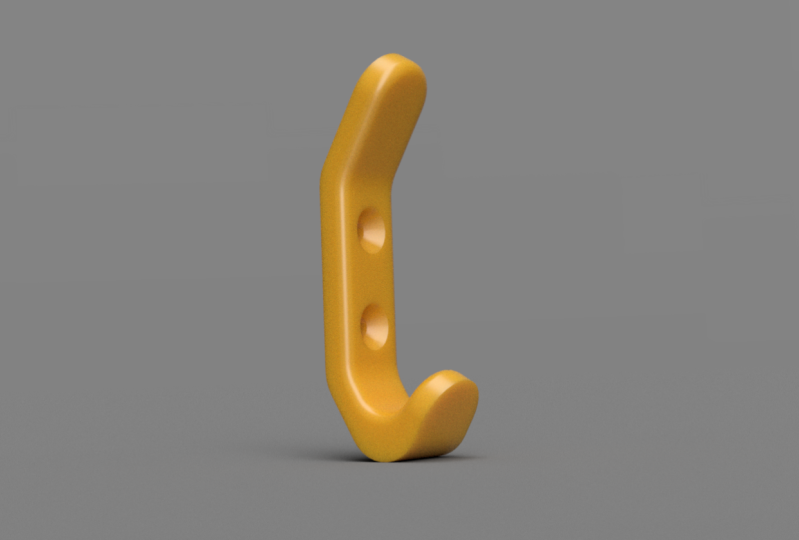
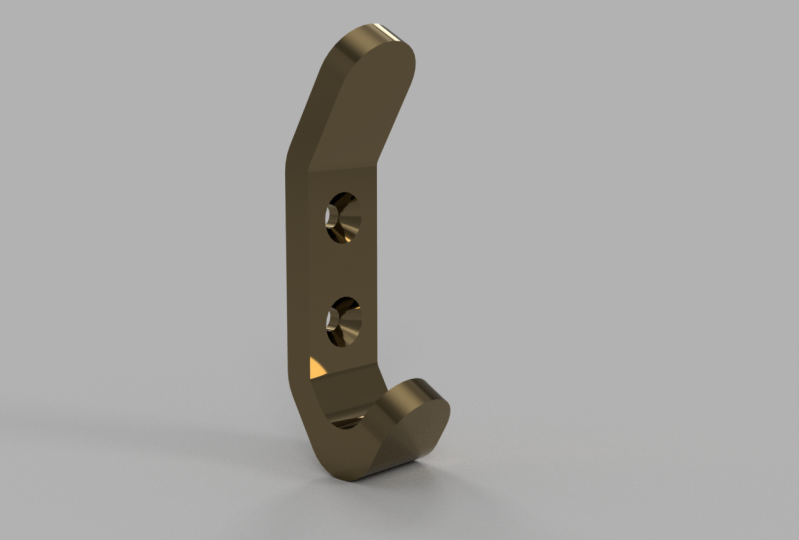
2. 2 Commende de croquis: Allons de l'avant et commençons à modeler notre crochet de manteau. Comme vous pouvez le voir ici, est le design fini juste pour vous donner une idée de ce que ça va ressembler quand nous aurons tous fini. Et voici en fait une image de la conception que je suis allé de l'avant et trois D imprimé et attaché à mon tout en utilisant quelques vis. Et comme vous pouvez le voir, j'y accroche ma veste. Donc, retour à Fusion va commencer avec un nouveau design en allant déposer un nouveau design, et la première chose que nous ferons est que nous allons le sauvegarder. Donc, cliquez sur l'icône de sauvegarde et nous allons lui donner un nom de co pris, et nous allons le jeter directement dans le même dossier Projets que nous avons créé appelé
conceptions de tutoriels . Alors allez-y et cliquez en toute sécurité. Nous allons commencer de la même manière que nous l'avons fait le dernier conçu en créant un croquis et eso aller à esquisse crée capture et choisira le plan X Y. Donc, si vous avez mis à jour votre grille et vos paramètres de capture, ah, comme nous l'avons fait dans la leçon précédente, nous devrions être en mesure de zoomer et d'être à peu près dans la même échelle Si vous ne l'avez pas fait, allez-y et faites-le maintenant en en cliquant sur vos paramètres de grille et assurez-vous de sélectionner le bouton
radio fixe et de lui donner un espacement majeur de la grille de 10 dans les mineurs de division d'un clic . Ok, alors zoomez pour que vous ayez environ quatre carrés en dessous dans environ cinq ci-dessus, et nous allons commencer avec les lumières un peu aller à la ligne d'esquisse et nous allons commencer à esquisser la zone à peu près ici. Ne vous inquiétez pas tellement d'obtenir exactement le même croquis que je viens, essayant de correspondre à peu près à la forme. Et plus tard, nous allons aller de l'avant et ajouter des contraintes et des dimensions pour que
ce soit exactement là où nous le voulons. Donc, nous allons commencer ici par implémenter l'approche click and release pour dessiner. Donc, cliquez sur le bouton de la souris et relâchez, et de sorte que vous avez ce genre d'effet de bande de caoutchouc. Lorsque vous déplacez votre souris et que vous avez ensuite au-dessus de l'origine ici, vous pouvez le voir. Il va devenir bleu, obtenir un petit carré bleu au-dessus, puis commencer à glisser vers le haut et vous pouvez voir que vous obtenez ce genre de ligne de tableau de bord bleu vous montrant que vous êtes vertical. Hum, et en accord avec ça la marque d'origine. Alors allez-y et cliquez pour votre deuxième ligne, et votre troisième ligne cliquera à droite à l'origine. La quatrième ligne. Nous allons entrer à un angle et pour notre dernière ligne, notre dernier clic. Nous allons venir pour faire une forme en V, puis aller de l'avant et cliquer sur la petite coche.
3. 3 contraintes et ébauches finales: Ensuite définira quelques contraintes. Donc, comme vous vous en souvenez, voici notre palette de croquis, et nous allons entrer dans nos contraintes. Et la contrainte que nous allons utiliser cette fois sera la contrainte parallèle. Donc vous voyez ces deux lignes, on va aller de l'avant et cliquer dessus et deux ont envoyé la contrainte parallèle. Nous allons aller de l'avant et cliquer sur les deux lignes que nous voulons être parallèles l'une à l'
autre . Donc je veux que ce mensonge soit parallèle à cette ligne. Donc je vais cliquer ici et puis cliquer ici et vous pouvez voir qu'ils réservent, euh maintenant sont le même angle. Donc, quand nous avons la petite contrainte parallèle nous montrant que cette contrainte a été définie alors nous allons aller de l'avant et entrer quelques dimensions. Donc, nous allons esquisser les cotes d'esquisse et nous allons cliquer sur le relâchement de la ligne sur cette ligne
particulière, faire glisser et puis cliquer à nouveau et nous allons entrer esquisser la mention de 35 millimètres tête entrée. Nous ferons la même chose pour cette ligne. On va sortir, on va faire ces 20 millimètres et on entrera aussi dans ce qui est mentionné pour cette ligne. Maintenant, je veux que cette ligne soit la même dimension que cette ligne ici, les 20 millimètres. Donc, au lieu de l'entrer,
tout ce que j'ai à faire est en fait juste de collecter sur cette dimension, et il la référencera automatiquement. Il dit D aussi, parce que c'était la deuxième dimension que j'ai faite. Alors cliquez sur Entrée et je ferai exactement la même chose avec cette ligne ici. Cliquez et faites-le glisser. Je vais avoir cette référence cette dimension aussi. Il y a donc toutes nos dimensions. Ensuite, on va définir des dimensions d'angle. Donc je vais définir cet angle entre cette ligne et
ça, comme si nous allons cliquer ici et puis cliquer ici sur cette ligne et nous aurons un angle nous montrant ses 123.8 degrés. On va faire les 150 degrés et ne pas faire attention à cette ligne parce que rappelle-toi, on l'a fait parallèle l'un à l'autre. Donc une fois que j'ai réglé ça à 1 50, j'ai eu l'entrée, ils vont tous les deux s'accrocher à cet angle et je vais faire la même chose avec
cet angle et ce dire je suis désolé, cette ligne dans cette ligne ici et vous pouvez voir qu'elle est à 1 49 degrés. Je vais le faire référencer cet angle et en faire 1 50 Donc maintenant, nous avons des dimensions et des angles et tout. Ensuite, nous allons maintenant créer un décalage. Donc je vais aller à esquisser, descendre à offset, et je vais sélectionner sur cette ligne que nous avons créée avis que toute la chaîne est sélectionnée. Si je ne voulais pas décaler la ligne entière, je peux aller en décochant la sélection de changement. Maintenant, je le ferai. Seulement, il ne mettra en évidence que le segment, les segments individuels. Mais je veux que toute la chaîne soit sélectionnée. Donc, je vais cliquer sur la sélection de changement et rapide sur n'importe quelle partie de cette ligne, et je peux nous faire glisser. Elle et moi savons que je voulais être dedans, et ça me donne une valeur négative. Donc je voulais être un décalage de 5 millimètres, donc je vais entrer en négatif 5. Soulignons ceci. Négatif cinq sur Avoir entrer. D' accord. La prochaine fois, tu veux fermer ça ? Donc je vais avoir Al pour mentir et connecter Thies aussi, et aussi être habitué aux points. Ok,
Maintenant, j'ai un profil proche, donc cela me dit que j'ai quelque chose que je ne peux pas aller de l'avant et extruder avant d'extruder. En fait, je vais aller de l'avant et créer des filets. , En
fait, avant de faire ça, allons-y et bougeons ça. Et donc ils ne sont pas un peu gênants de notre croquis. Donc, avant de créer des filets Ah, dans l'environnement de modèle, nous pouvons également créer des filets dans l'environnement d'esquisse. Donc, si nous allons esquisser, le remplir et tout ce que nous avons à faire est de cliquer sur les deux lignes, nous voulons le remplir. Donc je vais cliquer sur cette ligne et ce mensonge, et je commence à obtenir ce Philip qu'Aiken draggine vers le haut ou vers le bas. Je veux que ce soit environ cinq millimètres. Je vais avoir cinq stagiaires et je vais faire un clic droit et choisir. Répétez, remplissez-le et faites la même chose avec le bas du V, et je vais faire celle-là. Euh, donnons à cette soeur 7. Philip. Ok,
ça a l'air bien. Alors maintenant, je vais cliquer sur stop sketch
4. 4 extrude et trous de vis d'ébauche: et nous allons prendre ça et l'extruder donc e le requin vers le haut pour extrusion Oregon chaussures aller , créer extrude et cliquer sur ce profil, et je vais faire glisser ça dehors. Et je sais ce que je veux que ça soit environ 15 millimètres. En fait, je voulais être exactement 15 millimètres quelqu'un du type en 15 et appuyez sur Entrée. Ok, donc ça me donne la forme que je cherche maintenant. Je vais créer un croquis sur cet avion afin que nous puissions aller de l'avant et créer les trous
de montage comme nous avons ici. Alors revenons en arrière. Donc, je vais aller au croquis crée attrapage. Et au lieu de choisir l'une des trois voies de travail, je vais choisir cette surface. Maintenant. Cette partie du crochet ici est en quelque sorte de brouiller ma surface sur laquelle je veux esquisser. Donc un moyen de se débarrasser de cette géométrie ou de ne pas s'en débarrasser, mais en quelque sorte l'avoir, vous le savez. Obstruez-le. Je vais aller de l'avant et cliquer sur cette option de tranche ici sur cette puissance de capture, et cela va enlever le haut en bas et en quelque sorte me donner juste l'avion que j'ai sélectionné. Alors maintenant, je peux aller de l'avant et commencer à esquisser là-dessus. Je vais cliquer sur le Cube ici à droite juste pour orienter certains en regardant directement , et je vais commencer par quelques lignes. Alors je vais me mentir. Et je veux briser ça pour que j'aie une ligne traversant le milieu et la ligne traversant le côté juste au milieu pour que j'aie une marque centrale ici. Donc je vais commencer ici. Je vais planer. Et jusqu'à ce que je vois mon triangle référencer le point médian. Donc je vais aller de l'avant et dessiner ça droit pour voir ma contrainte perpendiculaire . Je vais faire la même chose. Trouvez ce point médian dans glisser à travers. Puis-je avoir divisé uniformément est en quatre quadrants. Maintenant, je ne veux pas que
ces lignes soient, euh, tu sais, euh, tu sais,une partie réelle de mon croquis. Je veux seulement qu'il soit une sorte de guide. Donc ce que je vais faire, c'est que je vais cliquer dessus et ensuite je peux aller à croquis et je suis désolé, pas à croquis. Je vais cliquer dessus. Je vais faire un clic droit, et je vais faire une vie normale de construction de slash et ça va le transformer en une ligne de tiret. Donc maintenant, il ne fait plus partie de l'esquisse, mais je peux toujours l'utiliser pour référence. Donc tu vas faire la même chose avec ça et en fait un raccourci pour en faire une
construction Linus Justice,
Cliquer dessus et son ex Quand on y va. Donc tu vas faire la même chose avec ça et en fait un raccourci pour en faire une construction Linus Justice, Alors maintenant, on va choisir le cercle. Donc je vais faire un cercle de croquis, un cercle de diamètre
central a remarqué le c et je vais faire référence à la directive que j'ai faite. Donc je vais passer la souris jusqu'à ce que je reçoive ce X, et peu importe où je le place en ce moment. Je vais juste le placer n'importe où et commencer, cliquer et relâcher et commencer à déplacer le bouton de la souris, ou la molette de la souris dehors et je vais entrer dans une dimension de huit millimètres pour le diamètre. N' entrez pas. Ok, maintenant je veux faire la même chose sur cette moitié inférieure, mais au lieu de le redessiner, je vais aller de l'avant et utiliser ma commande miroir. Donc je vais aller au miroir croquis et j'ai cette boîte de dialogue et ça me demande deux choses. Quel objet est-ce que je veux ? Un miroir et quel est mon miroir qui ment. Donc, en tant qu'objet, je vais cliquer sur le cercle réel. Ensuite, je vais y retourner et choisir ma ligne de miroir et revenir et choisir ceci comme la
ligne Mary . Et comme vous pouvez le voir, ça me donne un aperçu montrant qu'il reflète ce cercle sur cette ligne. C' est exactement ce que je veux. Alors je vais cliquer. OK, maintenant je vais frapper D pour Dimension et je vais dimensionner cette ligne hors de l' Arte Gonna dimension le centre du cercle de cette diapositive dans le drag out. Et je veux que ce soit huit millimètres maintenant, regardez quand j'ai frappé huit ou je vais entrer huit gardant un oeil sur ce cercle aussi parce qu'une fois que j'ai eu la réponse, vous voyez qu'ils bougent tous les deux . Donc, parce que c'est un miroir de cette dimension quelle que soit la dimension que je donne, il fera référence à cela hors de cette ligne aussi. Donc ça a l'air bien. C' est exactement ce que je veux. Alors je vais cliquer,
arrêter, arrêter, croquis
5. Extrude et d'appliquer des filets: Donc maintenant que j'ai ces cercles, ce que je veux faire est d'extruder ces, hum, dans et à travers afin que je puisse aller de l'avant et l'utiliser comme trous de montage de mes vis. Maintenant, les vis que j'ai l'intention d'utiliser ou ce type de vis qui a cet angle conique là-dessus . Donc je veux que cet orteil entier ait des effets similaires pour que, vous savez, la vis puisse, hum, facilement entrer et sorte de, vous savez, Mount Flush avec ça. Donc, pour ce faire, je vais aller de l'avant et frapper e pour extrude, et je vais sélectionner ces deux profils et je vais aller en premier, environ trois millimètres. Faites donc attention à cette boîte de dialogue. Ça me montre que je dois choisir le profil, et ils sont tous les deux en bleu. Donc je sais que vous savez où ils sont et la distance que je veux prendre. Je vais entrer en négatif trois. Donc ça va dans, hum, trois millimètres. Maintenant, pour obtenir cet angle, je vais cliquer sur l'angle de dépouille, et je reçois cette petite,
hum, hum, glisse quand vous pouvez voir que je le glisse ou que l'angle devient plus petit ou plus grand pour que je puisse définissez cet angle pour être un nombre spécifique. Et dans ce cas, je sais que je voulais être négatif 35 degrés. Je vais juste taper en négatif 35 la direction que je veux juste un côté de l'opération
va être coupé et je vais cliquer sur OK s Oh,
voilà . J' ai l'angle que je cherche et tout ce qu'il me reste, c'est juste pour les frapper le reste du chemin. Donc, je vais frapper le pour extrude sélectionner les deux et juste faire glisser ceci ou dans le modèle afin qu'il me donne une opération de coupe et il est ah révèle qu'en montrant en quelque sorte une couleur
rose. , Encore une fois, si je devais ramener ça, j'aurai le cylindre. Tu sais, ça va juste se joindre, et mais, tu sais, si je le ramène,
c' est coupé et c'est en fait une coupure. Alors voici un autre truc. Je vais en fait, au lieu d'y aller jusqu'au bout, je vais faire des frais. Je vais aller de loin à tout ce qui est sympa à propos de la mise en place, c'est qu'il va
comprendre exactement jusqu'où il faut aller et venir seulement à ça. Ce point. Et la belle caractéristique à ce sujet est, si plus tard je veux revenir et dire que je voulais que ce soit plus épais, il sera toujours coupé tout le chemin. Donc, tu sais. Donc, si je devais dire, sortir ça et dire que je voulais être un négatif de 3,4 millimètres et je reviens plus tard et faire ce cinq millimètres d'épaisseur bien, il ne va pas aller de l'avant et, vous savez, donner moi ce trou tout le chemin à travers que je veux. Alors quand tu vas aller dans ce 3.4 ? Mais en le changeant à tous, peu
importe ce que je change,
il sera toujours mis à jour pour que j'ai un tout en cours. Ok, j'espère que ça a du sens. Je vais cliquer, OK, et on y va. Donc j'ai mon trou conique et mon trou d'équipage, donc ça a l'air bien. La seule chose qu'il me reste à faire, c'est d'appliquer quelques filets. Donc, pour ce faire, je vais remplir cette partie inférieure dans cette partie supérieure quelqu'un clique sur f ou la remplir. Et la bonne chose à propos de Phil, c'est que je peux juste me glisser en continuant de cliquer. Je n'ai pas besoin de contrôler ou de commander car j'utilise un Mac pour continuer à sélectionner les différentes blessures de
bourrage. Je clique juste sur combien je veux et ça va continuer à se mettre à jour. Et si j'en ai sélectionné un de trop, par
exemple, cela par accident, je peux simplement cliquer dessus à nouveau pour le sélectionner. Et vous obtenez toujours un compte de votre sélection ici sur le nombre de bords. Et je vais juste en quelque sorte traîner ça dedans. Teoh, prends le sentiment que je cherche. Um je pense que je vais être heureux avec un remplissage il de 7.5. Donc je vais taper ça et appuyer sur Entrée, et je vais faire quelques filets de plus, donc je vais aller de l'avant et avoir f ou le remplir, et je vais le remplir ces côtés ici, glisser ça et faire ça je vais faire huit encore une fois. Ça semble être un bon nombre frappé. Entrez. Et on y va. Cela correspond en fait à celui que j'ai créé plus tôt ici. Et nous pouvons en fait, c'est peut-être à vous de décider. Hum, tu connais ta préférence. Mais si vous voulez, nous pouvons frapper f à nouveau et en créer un autre. Remplissez-le et faites un filtre ici sur le devant. Et cela, je ferais un petit sentiment que peut-être un deux millimètres remplir et cliquer, OK ? Et donc tu peux voir lequel tu préfères,
euh, celle-là ou celle-là ? Je pense que j'aime bien celui avec le Philip. Alors, voilà. C' est notre manteau trois D imprimable. Crochet que, comme vous pouvez le voir sur l'image, c'est, euh, une
sorte de design très pratique que vous pouvez faire trois D impression et mettre à utiliser tout de suite. Hum, donc voilà. Profitez de votre nouveau co pris.
 Vladimir Mariano, I'd rather be 3D Printing