Transcription
1. Vidéo promo 01: Bienvenue à Fusion. 3 60 pour trois impression D, conception de fileurs fidget. Tout d'abord, permettez-moi juste de dire que ce cours n'est pas simplement sur la conception de fileurs fidget plutôt fidget . Les fileurs seront utilisés comme un véhicule pour enseigner le croquis utile dans les techniques de modélisation qui amélioreront considérablement vos compétences. Dans la conception avec Fusion 3 60, je vais vous guider dans la modélisation 73 conceptions principales de spinner. Chacun des modèles introduira de nouveaux concepts de conception et me permettra de vous montrer quelques
conseils et astuces utiles tout au long du chemin. Nous allons couvrir beaucoup dans ce cours, y compris la façon de modéliser un conçu avec des paramètres définis par l'utilisateur. Par exemple, dans l'un de nos projets, nous allons concevoir un spinner fidget qui peut accepter n'importe quelle pièce de taille en mettant simplement à jour nos
paramètres utilisateur . Nous apprendrons également à importer un modèle de voiture McMaster, tel qu'un engrenage, et à le modifier pour s'adapter à notre propre design. La grande chose à propos de baser un cours de conception en trois D autour de fidget spinners est qu'ils impriment relativement rapidement et sont hautement personnalisables, sorte que vous pouvez revenir en arrière et expérimenter avec vos propres conceptions créatives. Ce cours suppose que vous avez quelques connaissances de travail de base avec la fusion. 3 60 Si vous êtes un débutant complet, alors vous voudrez d'abord suivre mon cours de débutant en conception pour l'impression en trois D avec
Fusion 3 60 Apprendre à la conception en trois D c'est comme apprendre une nouvelle langue. Vous voudrez autant de pratique que vous pouvez obtenir afin d'améliorer vos compétences. Ce cours servira de cours pratique bien structuré. J' ai soigneusement choisi chaque modèle et structuré les leçons de sorte que vous apprenez quelque chose de nouveau avec chaque design tout en créant quelques tirages D. J' ai hâte que vous rejoigniez mon cours.
2. Introduction 02: Bonjour, je suis Vladimir Mariano, et je serai votre instructeur. Je conçois pour l'impression en trois D depuis 2012 et j'enseigne actuellement dans plusieurs écoles, bibliothèques et espaces de créateurs. En 2013, j'ai co-fondé un espace maker à Norwalk, dans Connecticut, où j'enseigne et j'aide également nos membres dans leurs projets de design. Mon objectif pour ce cours est de vous aider à améliorer vos compétences de conception fusion 3 60 grâce à une série de plaisir. Trois projets principaux D commenceront par quelques conceptions simples, puis passeront rapidement à des techniques de modélisation plus avancées. À la fin du cours, vous aurez acquis un arsenal d'outils et de techniques pour vous aider à aborder cette nouvelle brillante idée.
3. 03 Ring Spinner: commençons par un modèle relativement simple, et ce sera le fileur à anneau que vous venez de voir. Donc, nous allons commencer par créer un croquis pour aller à l'esquisse crée capture et nous allons choisir notre X Y jouer ici ou un plan rouge vert, et nous allons commencer par dessiner un cercle. Donc, nous allons voir pour le cercle commencé à l'origine. Et les roulements que je vais utiliser sont les roulements de 22 millimètres. C' est donc ce diamètre extérieur. C' est 22 millimètres. Mais je vais avoir besoin d'une tolérance ici parce que je ne peux pas modéliser quelque chose de la même taille que l' ensemble. J' essaie de l'intégrer, donc je dois faire ce trou un peu plus grand. Et quand j'ai trouvé pour mon imprimante, qui est un point doux, est-ce que 0,1 millimètre plus gros ? Donc je vais taper 22 0.1 Maintenant, votre imprimante peut être différente. Vous devrez peut-être expérimenter avec cela, mais 0.1 est un bon endroit pour commencer. Ensuite, on va aller de l'avant et choisir le bureau qui, alors on va aller esquisser pour décaler, et on va cliquer sur le périmètre du cercle et on va traîner ça. Et donnons à cela un décalage de trois millimètres. Je vais répéter cette commande offset en cliquant avec le bouton droit de la souris et en allant jusqu'à répéter offset. Maintenant, je ne peux pas décaler et décaler. Donc, si je clique sur cette ligne que je viens de la décaler. Si j'essaie d'y aller, ça ne me donne pas la possibilité de cliquer. OK, donc je vais annuler ça, et je vais faire un clic droit et aller répéter offset à nouveau. Et cette fois, choisissez ce cercle initial, et je vais donner cette série de cinq millimètres et cliquer. OK, d'accord. Ensuite, on va tracer quelques lignes. Je vais aider pour une ligne. Je vais commencer par l'origine. Voilà va tout droit vers le haut. Assurez-vous que vous obtenez cette contrainte verticale là. Cliquez sur le chèque,
cochez , et je vais cliquer à nouveau sur cette origine et remonter. Euh, voici un petit conseil. Si vous double-cliquez, il mettra fin à cette ligne et vous n'avez pas à cliquer sur cette coche. Il y a donc quelques façons de mettre fin à la ligne. Vous savez, vous pouvez cliquer sur ceux, puis cliquez sur le clip de marqueur de vérification une fois et appuyez sur escape ou vous pouvez simplement double-cliquer. Ok, faisons de cette ligne centrale une ligne de construction. Je vais cliquer dessus et cliquer sur X.
et ce,
euh,
ce qui et ce, euh, est mentionné ici interfère avec ma ligne. Je ne peux pas dire lequel est lequel. Donc je vais juste prendre ça et le déplacer, ok ? Ensuite, je vais entrer dans une dimension, et ça va être une dimension angulaire entre cette ligne et la ligne centrale que j'ai créée. Je vais donc choisir la dimension, choisir cette ligne, puis choisir cette ligne centrale. J' ai cet angle ici, et je veux que ça fasse 10 degrés. Donc je vais taper 10 et frapper. Entrez suivant. Je veux définir une symétrie contrainte entre ces deux lignes. Donc je vais saisir la contrainte de symétrie ici. Et la façon dont cela fonctionne est, vous cliquez sur votre première ligne, puis vous cliquez sur votre deuxième lumière, puis vous cliquez sur la ligne que vous voulez qu'il soit symétrique, et cela va à la troisième ligne et vous pouvez voir cette ligne déplacée plus. Et nous avons ces petites icônes de contrainte ici. Ok, je vais m'échapper pour sortir de cet outil et prendre mon outil de coupe pour couper ces lignes. Je vais faire des crevettes ça va sauter celui-là, couper celui-ci dans celui-ci et encore faire la même chose de l'autre côté de la coupe Toutes ces lignes sauf cette ligne ici au milieu. Ok, donc c'est tout ce que j'ai à faire. Ah, dans l'environnement d'esquisse en ce moment. Donc je vais cliquer, arrêter, croquis, et je vais double-cliquer sur ma molette de défilement, mais le nationalisme va voir mon croquis et je vais frapper si on extrude et je vais extruder cette bague extérieure ici quelqu'un de cliquer dessus et je pourrais commencer à suivre cette flèche vers le haut, mais je ne veux pas qu'elle extrude juste d'un côté. Je vais donc aller ici en direction et je vais aller à la métrique maintenant. Quoi ? Quelques métriques choisies ? Vous verrez quelques options ici. Il va dire que vous pouvez répondre 1/2 longueur ou toute la longueur. Maintenant, le portant l'épaisseur de celui-ci est de sept millimètres. Donc je veux que ce soit sept millimètres. Donc, si je choisis la moitié de la longueur, quoi ? Je vais faire est de taper 3.5. Et si je choisis toute la longueur, ce que je vais faire, c'est du genre sept. Vous avez donc la possibilité de choisir l'un ou l'autre. Parfois, tu connais juste un numéro et tu ne veux pas faire les calculs. Donc, dans ce cas va sélectionner le type de maintien sept, et nous allons aller de l'avant et cliquer. Ok, donc il y a notre bague dedans et on a pu voir que la prise du cul a disparu. Donc je vais cliquer sur cette petite flèche ici et allumer cette petite ampoule pour que je puisse revoir mon croquis. Et n'extrudons pas cette partie ici. Donc je vais être pour extrude choisir ce profil et on va faire la même chose maintenant. Donc, pour la direction, on va passer à symétrique. On va cliquer sur toute la longueur, et on va cliquer sur la distance car sept étaient la seule chose supplémentaire. Vous voyez comment nous avons cette boîte à angle conique ici et si nous regardons, nous obtenons ce briquet. Eh bien, c'est ce que ça contrôle. Donc je peux soit réduire ça dedans ou sortir. Je veux dire, un effilage, et je vais entrer à 15 degrés ici et vous pouvez voir que je suis allé couper parce que c'est fait couper dans notre bague. Eh bien, je ne veux pas couper. Je voulais me joindre, donc je vais changer ça pour rejoindre, et je vais cliquer. OK, d'accord. Alors maintenant, je vais démêler notre croquis. Donc, nous voyons juste notre modèle ici. Et voici un autre truc. Je vais le signaler tout au long , ce cours, mais si je maintiens le décalage en orbite, hum, parfois tu fais ça là où c'est difficile d'orbiter parce que si tu regardes ça disparu maintenant. Mais il y a un petit point vert ici. Ça montre que c'est ton capteur de guerre. Mais vous pouvez toujours changer cela en maintenant Shift et en cliquant sur votre wilbon défilement Donc je veux que mon sens ou ou orbite soit le centre de mes conceptions. Je vais cliquer là maintenant. Si je fais pivoter ceci, il tournera à ce sujet. Vous savez, je peux même le faire peut-être ici,
et ensuite tourner ça autour pour que vous puissiez placer ce petit point vert juste appuyer sur Shift et appuyer sur votre chignon à molette de défilement et ça va le déplacer. Alors, euh, juste un petit conseil rapide. Là
4. 04 Ring Spinner continué: Ok, alors maintenant, allons de l'avant et modélisons ça. Donc on va faire un motif circulaire, qui va créer,
hum, motif, motif
circulaire, motif
circulaire, et on va choisir des fonctionnalités eso Vous voyez, on a la possibilité de choisir des visages, composants, corps que nous allons aller aux entités parce que cela va nous permettre de choisir des objets dans notre chronologie. Donc on voit des objets qui ont été sélectionnés, et je vais descendre et choisir la dernière extrusion que j'ai faite. Et cette partie inférieure des faits saillants a soufflé sa richesse sur quoi ? Qui vous jette ? , Axis, on va cliquer dessus. Et je peux choisir n'importe quel cercle qui est, euh, sur ma bague. Ou je peux choisir l'axe Z ici, et on va voir des images apparaître ici, nous
montrant à quoi ça va ressembler. Donc c'est la semaine d'avant-première. voyez, la quantité ici, on peut augmenter ça et juste l'augmenter jusqu'à ce que vous soyez satisfait de la quantité . Je vais lui donner 10 orations et cliquer sur OK, et il y a la bague, alors pourquoi ne pas aller de l'avant pendant que je conçois ça, je pense, tu sais, que ça aurait l'air bien avec une chance pour ici donc je peux aller à modifier et descendre au hasard. Pour l'instant, je peux choisir de sélectionner chacun d'entre eux. Et je réponds à un champion pour deux. Hum, mais ça va être une peine d'essayer de sélectionner chacun de ces trucs. Donc je vais annuler la distance, et ce que je vais faire, c'est remonter le temps. Alors regardons notre chronologie. J' ai la possibilité de reprendre ce petit curseur, alors pourquoi ne pas y retourner avant que nous ayons fait ce modèle circulaire ? Je vais juste traîner ça parce que ça aurait vraiment eu du sens de se disputer à ce stade. Allons donc modifier Chan pour. Et puis je vais sélectionner ces bords ici et donner à cela une chance de deux millimètres et maintenant cliquer. OK, et puis je vais faire glisser le curseur vers le futur, et on voit que rien ne s'est encore passé. Eh bien, parce qu'on doit encore sélectionner ce champion pour Donc on va aller en double clic sur notre fonction de motif
circulaire et où il est dit objets. Assurez-vous que sélectionné quand une commande de contrôle de maintien sur le Mac et choisissez ce champion pour fonctionnalité à la lumière de temps et maintenant nous voyons un allé de 1 à 2 objets élus, et nous allons cliquer. OK, et il y a notre chance pour que ça soit plutôt beau jusqu'à présent. Qu' est-ce que tu demandes ? Je ne sais pas. On dirait une sorte de pneu de vélo. Hum et ça fait partie de ce que ce cours va être. C' est juste expérimenter, jouer avec des motifs et des formes. Donc, ce que je recommande est juste de me suivre comme je fais les dessins, puis essayer de le recréer
sur vous-même ou par vous-même, puis de revenir en arrière, juste expérimenter et faire vos propres changements. La bonne chose à propos de ces fileurs fidget est qu'ils sont
très, très hautement personnalisables. Vous pouvez donc jouer avec toutes sortes de formes. Et pendant que je parle, je pense, vous savez quelle chance pour l'intérieur ici serait belle aussi. Alors, Alors, on
va modifier les chances et on va cliquer sur ces deux-là, essayer un champion pour un millimètre. Ça a l'air bien. Quelqu' un sur qui cliquer. Ok, mais ce que je veux faire maintenant, c'est parce que c'était Chan furieux. Cette distance a changé sur moi, non ? Voyons donc quelle est cette distance. Je vais aller les inspecter pour cliquer sur ce bord, et puis ce bord ici et je peux voir que ça me donne une distance de cinq millimètres, qui apparaît aussi ici. Quand j'ai extrudé ça,
je voulais qu'il soit sept millimètres,
parce que c'est l'épaisseur de mon Barry. Quand j'ai extrudé ça, je voulais qu'il soit sept millimètres, Alors allons-y et réparons ça. Faisons sept millimètres. Eh bien, pour faire ça, on va juste revenir sur notre ligne de temps ici. On ne va pas faire glisser le curseur en arrière. On va simplement double-cliquer sur la première extrusion qu'on a faite. Et parce qu'on l'a réduit de neuf. Je suis désolé qu'on l'ait réduit de deux. Ce qu'on va vouloir faire, c'est augmenter cette extrusion de deux pour compenser ce champion pour donc on va changer ça de 7 à 9. On va cliquer. OK, euh, alors essayons de mesurer encore ça. Nous allons cliquer sur cette arête dans cette arête. Super. Donc c'est de retour à sept heures. Exactement ce que je voulais, mais je vois un autre problème. Ces extradition ne vont pas jusqu'à la fin. Donc on va devoir réparer ça aussi bien, allons-y et double-cliquez sur cette deuxième extrusion. abord, nous devons fermer cette boîte totale de mesure, um, ou boîte de dialogue. Maintenant, passons à cette deuxième extradition et nous allons devoir faire la même chose ici. Donc au lieu de sept, on va aller de l'avant et changer ça en neuf clics, OK ? Et on y va. Donc ça a réparé ça. Ça a l'air bien. Puisque cela ressemble à un fatigué quand nous allons juste de l'avant et ajoute,
Ah, Ah, orteil de matériau
en caoutchouc avec. Donc nous allons avoir une apparence qui fera apparaître notre boîte de dialecte parfois si vous ne le voyez pas,
c' est délicat. Tu penses que rien ne se passe, mais ça semble, et ça se cache en quelque sorte ici. Vous pouvez aller de l'avant et il suffit de cliquer sur ce petit côté plus et nous voyons tous nos matériaux caoutchouc. Tu vas le trouver sous l'autre. Et si vous faites défiler maintenant, vous le verrez juste ici. Alors ouvrons ce dossier et nous allons avoir quelques options, quelque chose là-dedans. Allez-y et faites glisser du caoutchouc souple et amenez-le ici et ça a l'air assez bon. Donc, vous avez l'option si vous voulez rendre cela et voir à quoi ça ressemblera et je suis même aller avant et imprimer ceci sur, ah, matériau
caoutchouteux comme un flex ninja qui juste pour voir comment ça se sent et comment ça sort. Donc d'accord, c'est tout. Pour cette première leçon, nous allons aller de l'avant et nous allons continuer et passer à notre deuxième leçon.
5. 05 Three Ring Spinner: Notre prochain design va également être assez simple. Mais je dois dire que j'aime vraiment ces designs simples et élégants. Aussi, ça va me permettre de vous montrer quelques façons différentes de faire une copie d'un objet. Il va donc commencer notre façon habituelle en créant un croquis sur notre plan X Y et voir pour cercle pour créer un cercle avec la même dimension de 22,1 millimètres pour notre diamètre. Ensuite, on va donner un décalage à ça. Mais au lieu d'aller esquisser puis de décaler, nous allons profiter de notre boîte à outils. Donc, nous obtenons notre boîte à outils en cliquant sur s sur le clavier, et vous pouvez voir ce style comme boîte va apparaître. Et vous pouvez remplir cette boîte à outils avec autant d'outils que vous voulez. Donc j'ai déjà le décalage ici car je vais l'enlever juste pour te montrer comment le
jeter ici. Donc, je vais commencer à taper offset sur la recherche, et vous pouvez le voir apparaître. Et je peux simplement cliquer sur cette petite flèche ici pour l'amener dans ma boîte à outils, la Nike et positionner là où je veux, ce qui correspond normalement à la fréquence à laquelle je l'utilise. Alors maintenant que je l'ai là, je peux juste cliquer dessus en le saisissant. Laisse-moi m'échapper de là pour l'instant. Je vais cliquer sur s, attraper mon officier, cliquer sur mon cercle et donner ce pas ensemble de quatre millimètres. Ok, maintenant je veux te montrer quelque chose, donc je vais cliquer sur D pour que Dimension prenne ça. La mention de ce cercle extérieur ici. Je veux dire, nous pouvons voir que notre cercle intérieur est 22.1, et ensuite nous avons un décalage de quatre millimètres sur ce cercle extérieur. Donc, vraiment, ce cercle extérieur ambre va être, vous savez, la guerre de ce côté pour ce site. Donc on regarde un total donc 30,1 millimètres si je prends une dimension, ça me le montrera juste là. Ça me donne cette option. C' est la boîte et on le fait encore pour me le dire ? Écoutez, en ajoutant cette dimension sur contrainte cette esquisse, alors choisissez OK pour créer une dimension pilotée. C' est donc une dimension pilotée. Vous n'êtes pas en mesure de changer cette dimension, et vous verrez qu'elle apparaîtra entre parenthèses car cela a déjà été mentionné. n'y a aucun moyen d'aller de l'avant et de changer ça et de lui donner autre chose. Donc, parfois, vous voulez juste voir ce que j'ai mentionné et ainsi vous pouvez aller de l'avant et faire cela. Notez simplement la distinction qu'il sera entre parenthèses. D' accord ? Je voulais juste parler de ça, parce qu'on va prendre ça plus tard. Ce diamètre de 30,1 millimètres. Donc je vais cliquer sur Arrêts attraper maintenant, frapper lui pour extrude. Prenez ce profil. Apportez jusqu'à sept millimètres et frapper. Entrez. Maintenant, je vais aller en haut pour vous ici et pour en faire une copie,
je vais simplement faire un clic droit et aller à déplacer la barre oblique Copie. Maintenant, j'ai ce dialogue, Noirs, qui me permet d'en choisir, prendre des décisions ici. Donc la première chose que je vais faire est de changer ça des visages, deux corps. Je vais faire ma sélection. Donc je vais choisir ma, euh, ma sphère ici juste parfois, vous savez, quand c'est un objet différent, vous avez la possibilité de positionner Dis à différents endroits, donc je vais Allez-y et cliquez dessus et ça va le mettre au milieu, qui est généralement là où vous voulez quand vous avez affaire à un cercle. Alors maintenant, je vais aller de l'avant et je vais bouger type. Vous avez la possibilité de changer cela, mais nous ne le ferons pas maintenant. Nous pouvons essentiellement nous limiter à certains types de mouvements et le faire basculer. On va laisser ça, comme c'est la seule autre chose qu'on va faire, c'est cliquer sur, créer huit exemplaires, et on va prendre ça et le déplacer. Alors qu'on bouge ça, tu vois ça ? La mention commence à changer, et c'est notre dimension X. Alors rappelez-vous comment nous avons vu que le, euh, pour obtenir ce diamètre extérieur, il était de 30,1. Donc, si je réponds ici 30.1, nous pouvons voir qu'il s'alignera parfaitement bord à bord. Mais je vais vouloir que ça se chevauche un peu juste pour lui donner un peu plus de force. Alors au lieu de 30.1, pourquoi ne pas faire ce 29 quand on a un beau chevauchement juste là ? Alors je vais cliquer. OK, et puis je vais le faire encore une fois sur celui-là. Donc je vais en faire une copie. Déplace-le. Oups. J' ai oublié de le faire. Ah, cliquez sur copie. Alors ramenons ça à zéro. Et puis on va devoir faire nos mêmes sélections, non ? Alors n'oublie pas de faire ça. C' est quelque chose que je fais toujours. Je le déplace et je me rends compte de ce qui se passe. Eh bien, je l'ai sur les visages plutôt que sur les corps, alors assurez-vous que vous retournez toujours en arrière et que vous choisissiez des corps. Faites votre sélection. Maintenant, nous avons la possibilité de créer une copie et nous pouvons le déplacer à nouveau. Je vais taper 29 dans notre direction X. Cliquez sur OK, tout droit. Alors qu'il y a notre spinner sont un peu simples. Ah, simples trois cercles tournent là. Et si nous regardons les corps, nous voyons que nous avons trois organes distincts, donc nous devons encore les combiner. Donc nous allons juste aller modifier combiné, choisir notre premier corps, qui sera notre corps cible, et ensuite nos corps d'outils seront nos deux autres corps et nous allons cliquer. Ok, maintenant on peut voir que tout s'est passé à un seul corps, donc Ah, voilà. Il y a dépenser leur comme un corps créé en utilisant pour déplacer la commande de copie de barre oblique. Maintenant, faisons ça encore une fois. Mais cette fois, au lieu d'utiliser, euh, la commande move, on va utiliser un motif rectangulaire. Alors passons au dossier du nouveau design. Et encore une fois, nous allons créer notre cercle sur notre plan X Y et lui donner que les prises de 22,1 millimètres de diamètre sont décalées, outil. Et allez-y et faites ce décalage de quatre millimètres. Arrêtez le croquis. On va extruder ça nos sept millimètres. Et maintenant, à ce stade, on va créer, on va descendre au modèle, et ensuite on va choisir un motif rectangulaire. Donc je vais cliquer sur mon cercle et les corps sont déjà sélectionnés. J' ai un objet sélectionné maintenant. Choisissez la direction que je vais choisir. Je peux aller,
vous savez, en
haut, haut, ou je peux aller à gauche ou à droite et choisir mon accès hexadécimal ici. Et vous pouvez deuxième commencer à faire glisser cela dessus. Et par défaut, il a est nous trois quantité. Mais tu sais que tu peux changer ça, tu peux changer ça. Mange n'importe quoi. Combien tu en veux. Nous ne voulons vraiment que trois choses pour changer ça. Et l'autre chose importante à noter ici est que vous pouvez choisir l'espacement par étendue O r.
espacement. Donc l'étendue est la distance par rapport à votre première année dernière objet. Votre espacement sera la distance entre les objets. Eh bien, nous savons déjà quel est cet espacement entre les objets que nous voulons. Donc nous allons choisir ça et ensuite notre distance, nous allons prendre ça ici,
qui va être
les 29 millimètres et vous pouvez voir qu'il est allé de l'avant et a fait cela a fait 1 29 millimètres d'écart. Et vous pouvez voir que nous avons le chevauchement de cette nuit au milieu. Donc maintenant, nous devons faire est de cliquer sur OK, et nous avons nos trois objets. Pourtant, une autre chose à faire, qui va être la combinaison de ces deux parce que nous avons trois corps séparés ici, donc nous allons modifier combiné, faire la même chose. Choisissez notre premier objet est notre corps cible et dans nos deux corps deviennent les autres. Nous voulons combiner avec elle, cliquez sur OK, et nous avons un corps. Donc vous avez vu deux façons différentes d'aller de l'avant et de faire les copies. Évidemment, la deuxième voie était beaucoup plus facile parce que vous n'avez à le faire qu'une seule fois. Non, imaginez si vous en vouliez 15, est-ce
pas ? Vous ne voulez pas copier et coller 15 fois. Vous pouvez simplement utiliser le motif rectangulaire pour le faire en une seule étape. Allons de l'avant et donnons ça. Les parents ça juste pour s'amuser. Eh bien, hé, pour les parents. Que diriez-vous de la peinture métallique ? Alors va peindre. Um, peut-être aller à Et ça ? Voyons ce que ce flocon de métal ISS choisira ce flocon de métal bleu. Faites glisser le dessus. Oh, tu sais quoi ? Je ne l'ai pas téléchargé. Donc, chaque fois que vous voyez cette flèche ici montre que vous devez la télécharger. Alors, pourquoi pas ? Allons-y et téléchargeons ça, hum, et ça prendra juste une seconde pour aller de l'avant
et Donald sur notre système, et ensuite nous pourrons y accéder. Donc une fois que cela a fini le téléchargement, ce
qui n'a tout simplement pas nous allons aller de l'avant et nous avons maintenant ce genre de peinture en flocon métallique très scintillant. Ok, hum ça. Comme je l'ai déjà dit, ça n'affecte pas l'impression en trois D, mais parfois c'est sympa quand on veut aller dans le rendu et le rendre et montrer d'autres personnes, tu sais, tu es en quelque sorte modèle conceptuel. Bon, allons à notre prochain modèle maintenant.
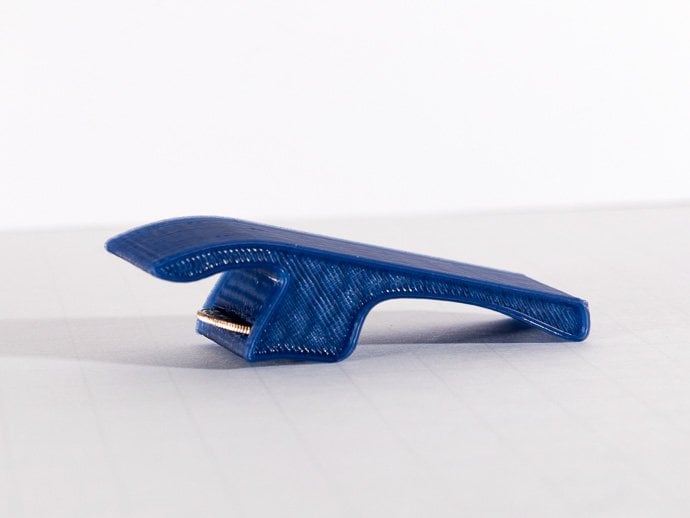
6. 06 Pad du doigt: Ne faisons pas les plaquettes de doigts, donc pour créer les plaquettes de doigts commencera par un croquis, puis nous allons utiliser l'outil de rotation. Donc nous allons créer un croquis sur notre temps Nous allons utiliser le nôtre, explique
E. Donc, cet avion rouge caca ici et je vais commencer juste par dessiner un profil rugueux, en
gardant à l'esprit les dimensions que je veux utiliser. Mais je ne vais pas être exact avec
, donc je vais frapper la ligne 4 et je vais commencer à l'origine ici, et je vais monter. Je vais zoomer. Donc je travaille dans une échelle que je veux être A Donc je monte environ neuf millimètres et je rencontre environ cinq descendre, disons environ cinq à nouveau. Et je vais juste faire un peu comme, près d'un millimètre, un millimètre à chaque fois, et puis revenir. Euh, peut-être encore cinq fois. Et puis je vais faire référence à ce point d'origine ici. Donc je comprends que cela va s'enclencher en place et vous avez toujours cet angle de 90 degrés, quelqu'un pour cliquer dessus et ensuite fermé le sud en revenant à l'origine. Ok, donc maintenant je peux entrer et mettre mes dimensions. Et si l'une de ces lignes est désactivée, vous pouvez entrer et utiliser profiter de vos contraintes. Donc je sais que c'est horizontal, donc je n'ai pas à m'en soucier. Euh, vous ne pouvez pas entrer et appliquer vos contraintes après, OK, alors allons entrer une dimension, donc je vais commencer par cette ligne ici. Maintenant, gardez à l'esprit qu'on n'a modélisé que la moitié de ça et qu'on va le faire tourner. Je veux donc que cette dimension totale que je connaisse s'insère dans mon roulement. Donc, et je sais que la dimension totale est le diamètre de mon roulement est de 22 millimètres. Donc je vais faire ce type 11, et après ça, je voulais monter seulement deux millimètres, et puis cette petite partie ici va être ce qui va compenser. Donc ce n'est pas voler le roulement, et je veux juste que ce soit un millimètre de hauteur et la même chose avec ça. Je veux juste sortir un millimètre, donc je vais en mettre un pour leur et c'est la partie qui va être insérée dans le roulement. Je veux seulement passer à mi-chemin du roulement. Et mon roulement est, euh, sept millimètres d'épaisseur, donc je ne voudrais pas que ce soit le type de trois millimètres et demi dans cette partie ici. C' est ce qui va glisser dans cette ouverture du milieu. Donc, à cette ouverture du milieu, il y a huit millimètres. Je vais le faire un peu plus grand pour avoir un bon ajustement leur ah, ajustement
très serré. Donc je vais faire ces 4,1 millimètres,
et c'est tout ce qu'il nous faut pour que je puisse ranger un peu ces dimensions. Peut-être que tu vois un peu mieux, alors je vais arrêter de croquis, et on va attraper notre outil rotatif en passant sous. Créer revolved. Je vais choisir ce profil, et mon accès sera cette ligne ici parce que c'est là que je voulais tourner. Et je me fais tourner. Donc c'est la moitié de ah, comme là pour notre tapotement des doigts et ensuite affaiblir. Allez-y et imprimez deux de ceux-ci. Maintenant, je veux y retourner et te montrer quelque chose parce que c'est plat, non ? Je veux dire, idéalement, je voudrais que ça soit courbé pour avoir une sorte de prothèse pour mon pouce. Mais ah, le problème est que c'est idéalement pour une impression comme celle-ci si on le fait autrement, si on essaie de mettre une courbe ici, on va devoir l'imprimer avec des supports. Donc, vous savez, je veux dire, vous avez l'option. Tu peux le faire. Je préfère ne pas imprimer ce qui supporte une option. J' essaie peut-être, et on l'imprime comme ça et on prend un sèche-taureau. Ou peut-être vrai, juste quand vous l'enlevez, hum, le lit chauffant quand il fait encore chaud, vous pouvez utiliser quelque chose pour en quelque sorte le presser dans notre moule pour lui donner plus de autour de la fonctionnalité de remorquage. Mais je vais vous montrer comment j'aborderais ça. Bref, si je voulais donner un joli look incurvé. Revenons dans ce croquis. Euh, Teoh fais ça. Nous avons d'abord tourné vers la manière originale. On le regardait pour le faire. J' utiliserais mon outil d'espionnage ici pour faire des croquis, aller à l'approvisionnement, et je ferais juste deux points un à cette fin, et ensuite je vais aller un peu dramatique pour qu'on puisse le voir. Montez ici, cliquez sur la coche. Maintenant, je prendrais cette poignée. Vous voyez comment vous pouvez manipuler cela pour lui donner votre courbe ? J' appliquerais une contrainte horizontale à cela, donc je prendrais ma contrainte horizontale et je m'appliquerais à cette poignée. Parfois, c'est un peu difficile de le sélectionner. On y va. Donc maintenant c'est horizontal, et je peux juste déplacer ça, augmenter pour changer cette courbure. Mais la raison pour laquelle vous voulez un horizontal, c'est parce que vous vouliez être horizontal. À ce stade, tu ne veux pas que ça arrive à un point ou qu'il arrive à un angle parce que quand tu le feras tourner,
ça va avoir un effet bizarre là-bas. Mais cela si vous avez une marque horizontale pour une belle transition, donc nous allons aller de l'avant et cliquez sur stop sketch. Et rien n'a changé parce que nous devons revenir en arrière et re sélectionner ces profils. Donc, si je retourne à mon revolved, double-cliquez dessus, je vais annuler, exilé le profil et le sélectionner, et au lieu de sélectionner les deux. Je vais juste choisir ce top. Vous pensez comme OK et difficile à voir sous cet angle, mais si je le tourne, vous pouvez voir qu'il a une belle courbure. Et encore plus facile de le voir est de créer une analyse de section Sophie aller inspecter l'
analyse de section , et c'est être un courage et va saisir, Voyons voir, nous
tourné. On pourrait prendre n'importe lequel de ces coupes au milieu, donc je vais prendre ce clic. OK, l'origine. Et maintenant, vous pouvez voir comment ça se courbe. Donc, comme je l'ai
dit, c'est comme ça que je préférerais avoir ça. Mais vous savez, quand vous avez affaire à l'impression en trois D, vous devez parfois faire des compromis, ou vous devez faire preuve de créativité et comment vous imprimez cela correctement. Il y a quelques options, et quand vous avez quelque chose comme ça, vous pouvez évidemment le diviser en deux. Tu sais,
peut-être imprimé sur ça et ça sur l'imprimante. Tu sais, Donc c'est de l'argot comme ça, et en colle les deux côtés ensemble. Je ne sais pas si je veux faire cette approche avec cela, mais vous avez des options, et vous devrez peut-être être un peu créatif sur la façon dont vous l'approchez. Allez-y et jouez avec ça. Voyez si vous pouvez trouver des solutions créatives sur Just Amusez-vous avec elle.
7. 07 Batman Spinner: un design populaire et très amusant avec ces fileurs fidget est le meilleur Batman ? Alors allons de l'avant et concevons que l'on commencera avec notre croquis sur notre pose de tuyaux X. Créez notre cercle de diamètre 22.1 et appliquons ce décalage en activant notre boîte à outils
en cliquant sur s et saisir sont offset outil dans Allons-y et donner ce sont quatre millimètres offset. Maintenant, je vous ai montré comment copier et coller sur leurs environnements de modélisation, mais nous pouvons faire la même chose dans notre environnement d'esquisse. Donc, nous allons garder le contrôle dans certains de ces cercles. Et puis on va contrôler C et E et ensuite on va prendre notre flèche et commencer à ramener ça, et j'ai une distance à l'esprit que je veux utiliser, et ça va être de 28 millimètres. Donc, nous allons taper ça et avons eu le centre suivant. Je veux couper ces deux lignes intérieures ici, donc je vais frapper pour une coupe et saisir que vous pouvez voir qu'il va tourner. Les Reds allaient cliquer sur la première ligne de cette deuxième ligne et maintenant nous pouvons voir que ces deux cercles vont se connecter. Okay, Ensuite, on va concevoir la moitié d'entre nous et ensuite la mettre en miroir. Et c'est quelque chose que vous voulez prendre l'habitude de faire quand vous êtes nouveau dans la conception, vous ne le reconnaissez généralement pas, et vous passez beaucoup de temps à modéliser les deux côtés d'un modèle symétrique. Euh, mais vous voulez commencer à regarder les modèles de cette façon que chaque fois qu'il y a une mesure , vous êtes toujours mieux de modéliser la moitié. Mais ça va te sauver. Ah, beaucoup plus de temps et créer un modèle plus précis. Pour ce faire, on va créer un mensonge par le milieu. Mais je ne vais pas tracer une ligne juste au milieu d'abord, je vais créer sur le côté ici, donc je vais faire une ligne et juste tracer une ligne qui dépasse nos cercles. Et il a cliqué sur ce point de contrôle et maintenant je vais te montrer. Ah, quelques contraintes ici. Donc, euh, allons de l'avant et attrapons notre contrainte de milieu avant de faire ça. Assurez-vous que vous avez cette verticale contraint là lorsque vous avez dessiné cette ligne. Si ce n'est
pas le cas, cliquez dessus ici et cliquez sur la ligne. Et si vous avez déjà. Cela vous donnera juste une petite erreur vous montrant qu'il est déjà contraint. Ok, prenons notre contrainte de point médian. Nous allons cliquer sur la ligne, puis cliquer sur le point médian ici, et cette ligne va s'enclencher vers moi. Tout à fait ensuite, nous allons attraper l'outil de coupe en cliquant sur t et découpons ce côté de la ligne. Et ce Lang qu'on avait seulement besoin d'être une construction Les lumières allaient le choisir et cliquer sur X. Ok, maintenant, allons de l'avant et dessinons nos airs et la queue ici. Donc je vais frapper la clé de la ligne, et je vais juste aller quelque part ici de ce côté de la ligne et dessiner un an. Je ne vais pas faire de dimensions parce que je veux te laisser avec une certaine liberté artistique ici
. Je ne vais pas faire de dimensions parce que je veux te laisser avec une certaine liberté artistique ici Donc, une chose que vous voulez vous assurer que vous obtenez est ces contraintes coïncidentes. Si vous ne l'avez pas, vous voulez sélectionner et ensuite le mettre là parce que vous avez besoin de ceux-ci pour se connecter. Donc maintenant que vous avez dessiné ces lignes, vous pouvez aller de l'avant et les déplacer et saisir ces, euh, points de terminaison et le rendre aussi large que vous voulez. Alors allez-y et faites ça. Et faisons la même chose pour la queue ici et maintenant nous avons seulement besoin de dessiner la moitié de notre histoire puisque ça va diviser notre ligne médiane ici. Donc, nous allons cliquer ici, essayez de le dire à nouveau Assurez-vous que vous voyez ces contraintes coïncidentes. Et encore une fois, vous avez la possibilité de revenir en arrière et juste les ajuster. Maintenant que nous avons l'air et la queue, essayons le clin d'œil. Et pour dessiner l'aile, on va prendre un outil d'arc. Alors allez à notre arc à trois points et nous allons aller quelque part ici et nous allons cliquer une fois, cliquer deux fois et donner un peu de renflement ici et encore remarqué nos
contraintes de symétrie . Et vous avez la possibilité de déplacer cela, changer la taille. Donc une fois que tu seras heureuse, attends, ton aile va aller de l'avant, et on ne tirera pas un 2e 1, mais on va le maire. Encore une fois, on va créer une autre ligne. Cette fois, ce sera une ligne horizontale créée quelque part ici comme la
coche . Cliquez ici sur notre contrainte horizontale. On va saisir ça et pointer ici et le limiter à notre point de capteur. Et vous pouvez voir qu'il est aligné. Choisissez cette ligne Cliquez sur X pour en faire une durée de vie de construction. Donc tu vas vouloir des contraintes sur ça, celui-là ou deux. Ah, contrainte
horizontale. Cette contrainte montrant que c'est une contrainte à cet axe ici et cette contrainte montrant qu'il s'agit d'une ligne horizontale. Bon, alors maintenant nous allons attraper notre outil de miroir en allant à esquisser miroir va choisir cette arche et jeter un oeil à cette boîte de dialogue. Nous allons cliquer sur notre ligne miroir pour sélectionner et ensuite choisir notre ligne ici, et puis nous allons obtenir un duplicata juste ici pour que nous cliquions. OK, d'accord. Maintenant, nous allons aller de l'avant et attraper l'outil Arche contre nous allons aller à l'arc croquis nécessitant des discussions, et nous allons connecter notre art entre ces deux arcs plus petits, donc nous allons cliquer sur ceux ici. Le deuxième clic sera sur notre deuxième argument. Notre troisième clic sera juste à ce point ici, alors assurez-vous que vous obtenez qui agit à ce milieu, montrant votre droite à ce milieu et allez-y et cliquez. Bon, maintenant, prenons notre outil de coupe pour couper certaines de ces lignes dont nous n'avons pas besoin. Donc on ne va pas couper ce type et ce gars et moi allons frapper les contrôles parce que je vois un problème ici. J' ai perdu la ligne. Alors annulons ça. Je vais défaire à nouveau. Ok, donc pas pour une garniture. Donc, je vois un problème ici, , afin que quand je clique dessus,
coupe, coupe, en sélectionnant cette ligne entière. Voyons pourquoi il fait ça. Je vais frapper évasion. Allons vers le bas. Donc cela, je peux voir que cette ligne n'est pas connectée ici. Super. Alors regardons ce miroir. Celui-ci a l'air connecté. Donc pas vraiment sûr pourquoi cela en connexion ? Mais réparons que nous allons prendre notre contrainte coïncidente, saisir ce point et cliquer sur cette ligne, et voilà. Maintenant, ils sont connectés, et je ne vais pas avoir de fourrures. Cliquez sur cette ligne et nous sommes bons. D' accord. Laisse-moi juste essayer quelque chose ici rythme de ça, OK ? Je veux m'assurer que j'ai toujours ce miroir. Donc, si je propose ceci,
ce point devrait bouger aussi bien que cela. Ils sont donc reflétés les uns des autres. Prenez le contrôle Z. Ok, alors maintenant, vous allez couper encore quelques choses. Donc nous allons frapper et couper cet arc ici et viendrons ici et couper cette alouette ici aussi. Ok, donc c'est essentiellement tout ce qu'il faut esquisser. Maintenant. On va aller de l'avant et refléter ça sur le côté. Donc on va aller à ce miroir, et je vais aller de l'avant et sélectionner ça en créant une boîte de droite à gauche. Assurez-vous que votre sélection est la sélection Windows. Eso qui va mentir pour essayer la boîte parce qu'il y a plusieurs façons de choisir votre peinture
préformée , mais on va aller à la fenêtre des orteils. sélection dans la direction ici est importante. Tu veux partir de droite ? Deux à gauche et tu veux t'arrêter juste avant d'arriver à ton miroir ? Aligner. Ah, droite à gauche. La sélection sélectionnera tout ce que votre boîte
touche, euh, et une gauche à droite sélectionnera tout ce que votre boîte engloutit donc de droite à gauche juste avant d'arriver à cette ligne de miroir. Et vous devriez voir que je montre 33 objets ici, alors assurez-vous juste que tout ici est sélectionné et dans notre ligne de miroir, nous allons choisir notre ligne de construction ici. On va cliquer. OK, OK. La chose importante ici, euh, est de montrer que tout ici vous avez cet ombrage si tout est ombragé et alors vous êtes bon, Mais si vous ne voyez pas que c'est un profilé ombragé et il y a un problème où vos lignes sont très touchantes. Donc, vous devrez peut-être revenir en arrière et le refaire, ou simplement trouver où se trouve ce problème et le résoudre, généralement en appliquant une contrainte coïncidente pour vous assurer que vos lignes sont toutes connectées. Donc, une fois que
nous avons cela, nous pouvons cliquer sur Stop sketch et et maintenant il est simplement une question d'extruder ce Donc attendez, vous pour extruder et nous allons extruder cela jusqu'à sept millimètres. Et voilà notre Batman. Je vais aller de l'avant et appliquer des filets ici. Donc, par
exemple, et ces bords ici, je vais et f pour le remplir et je vais sélectionner ce bord ce bord avec la
commande Philip . Si vous sélectionnez accidentellement les noms que vous ne voulez pas, vous n'avez pas à recommencer. suffit de cliquer dessus à nouveau et ça disparaîtra. Et cette boîte de dialogue conservera le nombre d'arêtes que vous avez sélectionnées. En outre, une bonne chose à propos de la sensation que cet outil est que vous n'avez pas à vraiment vous soucier de Roe
obtenir pour obtenir cet angle droit, il est assez intelligent pour savoir ce que vous voulez choisir. Donc je pourrais aller même dans les coulisses ici et choisir ce, euh, bord là et faire la même chose avec celui-ci. Alors donnons ça un remplissage sur deux millimètres et nous obtenons une belle petite courbe là-bas et nous aurons une réponse. Donc, vous avez la possibilité ici si vous voulez revenir en arrière et Philip, les oreilles ou les détails le font aussi bien. Une chose sympa ici aussi,
je ferai remarquer,
c'est qu'on peut apporter ce croquis et qu'on peut vraiment y retourner. Une chose sympa ici aussi, je ferai remarquer, Et si on change ça, ça va se mettre à jour. Je vais revenir en arrière et dire,
OK, OK, tu sais, je voulais que cette queue soit plus longue et que je fasse ces changements. Alors on y va. Allons-y et il y aura d'abord des croquis sans titre, et voyons quel genre d'apparence pouvons-nous appliquer à cela ? Je pense que ça aurait l'air bien avec notre cuir apparent, alors essayons ça. Je vais aller au cuir sur le cuir et le tissu et les chaussures cuir. Et essayons un de ces, euh, essayons ce cuir noir. C' est Matt, soit Black et voir à quoi ça ressemble. Ça a l'air plutôt bien. Nous allons aller à cet endroit paramètres pour les styles visuels qui sont juste ombragés qui se débarrasse
des lignes et vous montre, euh, d'une texture soignée là-bas. Bon, passons à la suivante.
8. 08 écartements de nois Hex: faisons un autre triple spinner cité. Mais cette fois, au lieu de faire un qui utilise des roulements pour les poids travaillant un modèle qui utilise des écrous hexagonaux . Alors commençons. En créant notre croquis et notre plan X Y et en faisant notre cercle de 22,1 millimètres et nous allons donner ce décalage de trois millimètres cette fois et ensuite, nous allons saisir notre outil polygone en allant esquisser le polygone et en choisissant polygone. On va créer notre polygone juste quelque part, il veut connaître le rayon d'abord. Mais je ne veux pas entrer dans le rayon maintenant parce que je vais entrer et répondre en diamètre . Donc je vais juste frapper Tab et dans ce champ où il veut un certain nombre de côtés. Il peut entrer et mettre dans autant de nombre de taille que je veux que ce polygone ait puisque je
vais faire un trou pour un hexagone, pas vouloir six sites où les hexagones je vais entrer six et aller de l'avant et cliquez sur Entrée suivante. Nous allons donner à cela une contrainte de contraintes horizontales. Donc on va cliquer sur cette contrainte et cliquer sur cette ligne supérieure qui
va redresser ça pour nous. Et nous pouvons aussi donner à cela une dimension à partir de notre milieu ici. On va cliquer sur D pour Dimension. Et donnons ceci de la mention de 35 millimètres. Je vais aussi avoir besoin de dimension cela l'amateur ici. Alors allons de l'avant et cliquons entre ces deux lignes. Maintenant, l'écrou hexagonal que j'utilise a un diamètre de 12,5 millimètres. Donc je vais utiliser le même niveau de tolérance que celui utilisé sur ce cercle, qui va être de 0,1 millimètre, Tyler. Et donc, au lieu de faire ce 12,5, je vais faire 12 0.6 millimètres. Cliquez sur ce 1er 12.6 et entrez cela dans. Bon, maintenant, allons de l'avant et alignons ça avec notre centre. Et on va le faire en cliquant sur barre oblique horizontale. Radical vient la pensée droite sur les deux points intermédiaires et là nous allons. C' est une contrainte totale. Maintenant, quand on peut aussi donner un décalage, donc je vais aller de l'avant et cliquer sur ce périmètre et répondre à trois pour mon décalage à nouveau. Maintenant, on va aller de l'avant et un grand modèle circulaire. Nous avons donc créé un modèle circulaire avant d'utiliser l'environnement de modélisation. le faisons pas dans l'environnement d'esquisse, donc nous allons passer au motif circulaire. Nous allons double-cliquer, sont à l'extérieur du polygone et ensuite sont aussi à l'intérieur. Et nous allons sélectionner ou cliquer sur les points de sunder comme sélection. Et puis vous pouvez choisir l'un d'entre eux. Les périmètres circulaires sont même le point médian ici, et trois sont ce que nous voulons. Comme c'est déjà là, je vais aller de l'avant et cliquer. OK, maintenant je vais prendre mes outils d'arc. Je vais aller à l'arc de croquis, trois points d'arc, à
trois points d'arc,
et mes trois points vont être ce bord ici, euh, ce bord ici et je voulais aller au milieu de ce cercle extérieur, et vous pouvez voir cela m'a donné cette contrainte tangente, qui est ce que je veux. S' il n'a pas obtenu que simplement sélectionné d'ici, puis cliquez sur l'art et ce cercle extérieur. Maintenant, nous allons créer un motif circulaire de cet arc Regis fait, Alors allons de l'avant et aller à esquisser chaussures de motif circulaire sont à nouveau arc. Choisissez ce point central. Je vais choisir l'extérieur du cercle et ça m'a donné trois, ce que je veux. Je vais cliquer, OK ? Et c'est fondamentalement tout pour l'instant. Donc nous sommes tous prêts avec le croquis. Quelqu' un comme les arrêts attraper frappé il pour extrude sélectionner chacun de ces périmètres ici ou ces profils, je devrais dire, sauf que le centre, où sont le roulement va aller dans ces profils hexagonaux ? Où sont Hex ? Je ne vais pas y aller. Alors allons de l'avant et extruder Ce sont sept millimètres et ne va pas de l'avant et cliquez. OK, donc il y a notre spinner. La seule chose que je vais ajouter à cela est une chance pour donc je vais aller modifier le champion pour et je vais aller de l'avant et juste sélectionner tout. Alors mettez tout dans la boîte et nous allons donner cette ah, distance ou une chance d'un millimètre et cliquez sur Entrée. Et on y va. Donc ça a l'air plutôt bien. Allons de l'avant et ajoutons un matériau à cela. J' ai vraiment aimé ce métal aluminium ce bleu brillant et passons au style visuel et juste faire ombragé. Et je pense que ça a l'air plutôt sympa. Alors, voilà. C' est déjà à imprimer trois d et passons au modèle suivant
9. 09 Triple Hollow Spinner: Allons de l'avant maintenant et concevons l'un de ces classiques triples cités Spinner. Cette fois, je vais aborder cela un peu différent juste pour être en mesure de vous montrer
d'autres méthodes et différentes approches que vous pouvez prendre. De cette façon, vous aurez quelques outils supplémentaires sur votre ceinture lorsque vous concevez. Alors allons de l'avant et commençons avec notre croquis sur notre plan X Y. Et au lieu de commencer par un cercle, on va aller de l'avant et prendre l'outil de fente. Nous allons aller au centre de la fente centrale, commencer notre origine et commencer à glisser vers le haut. Maintenant, cette première ligne indique notre distance de centre à centre. Je ne vais pas m'inquiéter des dimensions spécifiques pour l'instant, donc je vais juste cliquer et faire glisser. Et cette seconde, euh, dimension est pour le diamètre. Encore une fois, on va juste cliquer et s'inquiéter des dimensions plus tard. Ensuite, allons de l'avant et créons un cercle, et je ne vais même pas le créer ici. Je vais le créer ici, et la raison pour laquelle je fais cela est que je veux vous montrer d'autres contraintes, et cette fois nous allons aller de l'avant et choisir notre contrainte concentrique Donc continuons et cliquez dessus et nous allons cliquer sur notre cercle et nous allons cliquer sur cet arc ici et remarquer comment notre cercle est maintenant concentrique avec cet arc. Donc, fondamentalement, la façon de fonctionner est que vous obtenez deux cercles ou arcs de taille différente, et vous pouvez utiliser cette contrainte pour les rendre tous concentriques ensemble. Ensuite, nous allons aller de l'avant et entrer dans Dimension pour ça, cercles vont frapper le et nous donnerons. Il s'agit d'un diamètre régulier de 22,1 millimètres, et nous allons aller de l'avant et créer un décalage entre le cercle et cela. Comme qui font que trois millimètres va également créer un autre décalage. Cette fois décalera ce cercle vers l'extérieur. Trois millimètres et nous cliquerons. OK, et ça devrait s'aligner avec cette marque de bas. Ok, faisons la même chose de haut juste pour renforcer ça. Nous allons voir pour un cercle va créer un cercle, et nous allons prendre notre
contrainte concentrique, euh, euh,ici et cliquer sur le cercle, puis sur l'arche. Et puis nous allons aussi prendre un autre cercle. Cette fois conduit à un plus grand cercle, et encore une fois nous ferons notre concentrique, et cette fois nous allons prendre notre cercle et je peux choisir n'importe lequel d'entre eux et nous pouvons le voir bien là. Alors allons de l'avant et ajoutons quelques dimensions maintenant en haut. Mais au lieu d'ajouter réellement les mentions, faisons um égal. Donc, nous allons saisir notre contrainte égale à leurs cercles correspondants bien-aimés. Donc, nous allons attraper le véhicule que le premier cercle fera égal à notre cercle intérieur ici. Son deuxième cercle sera égal à ce deuxième cercle ici. Donc maintenant, si je change la dimension de cela,
faisons cela par exemple 30 vous savez, tout va aller de l'avant et changer parce que fondamentalement, tout a été modifié par rapport à cela. C' est la belle chose à propos du design paramétrique. Tout va se mettre à jour ensemble. Allons de l'avant et ramenons ça à 22.1. Ok, donc maintenant on va prendre notre outil de ligne, et on va tracer une ligne de ce cercle à ce cercle dans la même chose que ce cercle . Donc le cercle, ses annonces et ses dimensions O. D. Et nous allons aller de l'avant et faire trois autres millimètres de distance aussi. Cette ligne de cette ligne ici, au lieu de répondre réellement à une dimension. Je vais juste cliquer sur cette dimension parce que je vais toujours vouloir qu'elles soient égales. Donc, je vais cliquer dessus et vous allez voir que ça va dire Defour, parce que c'était la quatrième dimension que j'ai créée Je vais frapper Enter Ok, Donc maintenant je peux vraiment saisir ce milieu et tout droit à nouveau attrapé le milieu et glisser cela de haut en bas et nous pouvons voir que Avoir toutes ces lignes ici va se déplacer avec cela
pour vous montrer ce que la contrainte coïncidente fait à nouveau si je vais de l'avant et cliquez sur cette contrainte et la supprimer Donc rappelez-vous,
c' est notre coïncidence ici et il a été automatiquement défini. On ne l'a pas mis. Donc, si je supprime cela et que je vais de haut en bas remarque comment cette ligne est laissée derrière, ce n'est plus coïncidant avec ce cercle. Alors allons de l'avant et remettons ce clic sur le point final. J' ai essayé à nouveau dans le point et dans le cercle, et maintenant c'est coïncident. Donc je ne vais même pas donner une dimension à ça. Ce que je vais faire, c'est rendre ce cercle tangent à ce cercle. Alors allons de l'avant et prenons la contrainte tangente et nous allons cliquer sur ce cercle extérieur dans ce cercle extérieur et maintenant ils sont un changin. À ce stade, je vais cliquer sur Stop sketch et je vais être pour extruder et extrudé ces quatre profils jusqu'à notre épaisseur de sept millimètres en clic Réponse. Ok, donc c'est un bras des 33 bras de notre spinner. Alors allons de l'avant et créer un motif circulaire de cela ira pour créer vers le bas à motif circulaire. Notre objet va être l'objet entier sont accès. Nous avons quelques options ici. Nous pouvons soit choisir cet accès bleu parce que nous voulons le faire tourner autour de cette partie où nous
pouvons choisir l'un de ces cercles ou même ce visage ici et là nous allons et par défaut à trois affaiblir, évidemment changer. Allons de l'avant et définissez-le sur trois et cliquez sur. Ok, vous pouvez voir notre spinner à trois côtés. À ce stade, ils sont tous des corps séparés, donc nous devons les combiner. Alors allons de l'avant et cliquez et modifions. Combiné choisir. Il pourrait être n'importe lequel de ces bras que notre corps cible vrai civil est ce bras principal, puis pour nos corps d'outils va de l'avant et choisir les deux autres, puis cliquer. Ok, maintenant vous pouvez voir qu'on est à un seul corps et c'est fondamentalement tout pour ce spinner. J' aime vraiment cette conception de juste les contours et ensuite avoir ces espaces creux
au milieu ici. Allons de l'avant et donnons ceci et aux parents aussi. Cette fois, allons-y avec du plastique. En fait, j'ai imprimé ça dans l'excellence rouge à Peg Read. Jette ça là-dedans et je me suis dit, ça a l'air plutôt sympa. Alors on y va. C' est l'un de nos fileurs récités et allons de l'avant et en faire un autre.
10. 10 Spinner paramétrique: Disons que vous voulez concevoir un spinner qui utilise des pièces de monnaie pour les poids au lieu de Barings ou des noix. Mais vous ne voulez pas avoir à concevoir un spinner séparé pour chaque type de pièce que vous voudrez peut-être
utiliser . Par exemple, vous n'êtes pas sûr d'utiliser des centimes, nickels ou des centimes, et vous ne voulez pas avoir à en concevoir trois. Eh bien, je vais vous montrer comment Teoh tirer parti des paramètres définis par l'utilisateur pour être en mesure d'utiliser un design et d'entrer rapidement et changer ces paramètres afin qu'ils correspondent au maïs que vous voulez utiliser. Plus finira également par modifier d'autres paramètres aussi bien. Laissez-moi vous montrer un exemple. Voici un design terminé et je vais juste aller modifier et descendre pour changer les paramètres . Et j'ai cette boîte. Voici donc un tas de paramètres que j'ai créés, et l'un d'eux est le diamètre de la pièce. Donc si je clique sur le diamètre de la pièce, je peux facilement y aller et disons que je vais changer ça de 21 à 40 têtes d'entrée et je veux dire un changement radical. Mais vous voyez rapidement comment sur facilement voir comment ces mises à jour alors ramenons cela à 30 et vous pouvez voir qu'ils changent tous afin que vous puissiez avoir vos différentes tailles de pièces. Et fondamentalement, tout ce que vous avez à faire est juste d'entrer. Changez cela et dans l'ensemble de votre conception, sera mis à jour sans revenir à l'esquisse et changer chacune des différentes
entités d'esquisse . Alors d'accord, allons-y et sautons dans ce design et je vais te montrer comment on peut faire ça. allons donc déposer un nouveau design, et nous allons commencer par un croquis afin de créer un croquis sur le plan X Y, et ce que je vais faire ici est d'abord, nous allons simplement le créer avec des dimensions normales. Et puis nous allons revenir en arrière et ajouter ces paramètres. Donc, nous allons créer un design spinner simple et nous allons commencer avec le cercle droit sur le sens de l'origine. Ah, nous allons donner ce diamètre de roulement de 22 millimètres. Et puis attrapons un officier pour qu'on aille à un décalage de croquis. Euh, cliquez dessus. Donnez-lui un décalage de quatre millimètres. On va prendre un autre cercle. Tu vois, pour un cercle, et on va aller de l'avant. Nous allons faire ça, disons, 25 millimètres pour l'instant, et nous allons aussi donner un décalage,
et nous garderons ce décalage le même pour les millimètres. Ensuite, je vais saisir notre contrainte verticale horizontale barre oblique, et nous allons continuer et cliquer sur le milieu de notre cercle et sur le centre de l'origine ici, contraignant ce cercle au centre. Et donnons cette distance de D pour la distance et nous allons cliquer sur ces deux points et faisons cela le 35. Maintenant, passons ça à 44 maintenant. Ok, ensuite, on va faire une arche. C' est tangent à ces deux cercles. Donc je vais aller croquis et aller à Arc trois points Art et le clic sur ce cercle et ce cercle extérieur aussi, et lui donner un peu d'un renflement intérieur ici. Ok, donc maintenant remarquez que j'ai reçu une contrainte ici, cette contrainte coïncidente. Mais je ne l'ai pas compris à cette fin. Donc je vais aller cliquer sur la coïncidence. Cliquez sur l'art et cliquez sur. En fait, ce que tu veux faire, c'est que tu vas t'échapper. Vous voulez cliquer sur le point de terminaison, pas sombre. Donc c'est le point culminant. Assure-toi de nous approcher pour qu'on puisse voir. Nous obtenons cela en point et puis nous allons cliquer sur le cercle et il y a notre contrainte recherchée Maintenant qu'ils sont coïncidents, je veux également appliquer une contrainte tangente. Alors allons de l'avant et attrapons notre contrainte tangente. Je vais cliquer sur l'art et sur le cercle fera la même chose ici sur Mark dans le cercle. Ok,
maintenant, nous allons refléter ça de l'autre côté c'est celui de refaire tout ça. Donc je vais juste dessiner des mensonges verticaux. Assurez-vous d'obtenir ces contraintes verticales. Je vais cliquer dessus et cliquer sur X déterminants de la ligne de construction, puis je vais saisir ma contrainte verticale ici, cliquer sur ce point inférieur et cliquer sur l'origine, et cette ligne va s'accrocher à droite dans ce milieu. n'aurais pas pu tracer une ligne directement depuis mon origine, mais je veux en quelque sorte garder ça loin de mon dessin, parce que j'ai moins d'encombrement ici, mieux c'est. Alors maintenant, allons de l'avant et attrapons l'outil miroir pour aller à esquisser miroir, choisir notre Arkan et aller ici à Dar Dialogue Box et True Arm, Airline et sélectionner cette, euh, ligne
mer que nous avons créée, et nous pouvons voir qu'il a été appliqué ici pour que je puisse cliquer. Ok, d'accord. Donc, c'est essentiellement tout ce que nous devons faire à ce stade. Et essayons simplement de le tester pour nous assurer que ceux-ci ne se cassent pas lorsque nous changeons cette dimension. C' est donc un double clic sur cette dimension. Et passons à 50. Descendez à 20. Ils remontent à 70. Ok, je veux
juste être sûr que ça si, si ces mandats je veux
juste être sûr que ça si,
si ces mandats
coïncident et tangent,
ça ferait que ARC se casserait,
et vous verriez ça tout de suite. coïncident et tangent, ça ferait que ARC se casserait, Alors assurez-vous de tester ça pour vous assurer que c'est bien. Ramenons-le à 40 et on va cliquer sur Stop sketch. Bon, alors maintenant, allons y aller et extruder ça donc je vais te détester pour extruder et je vais sélectionner ces trois profils ici et monterai sept millimètres. Ok, donc voici ce qu'on va utiliser pour tourner. Ok, euh, pour avoir notre spinner. Mais à ce stade, passons maintenant et ajoutons quelques paramètres. Donc la première chose que nous allons faire est de créer un modèle circulaire pour faire tourner ça à droite,
donc nous allons dire,
Allons-y et faisons tourner ça. Donc la première chose que nous allons faire est de créer un modèle circulaire pour faire tourner ça à droite, donc nous allons dire, Disons deux fois juste pour avoir un double bras dépenseur. Donc, euh, pour faire ça, je
ne vais pas créer mon modèle circulaire. Juste Ouais, je vais descendre pour modifier,
descendre les paramètres de changement et juste cliquer sur son petit orteil flèche. Apportez à notre boîte à outils parce que nous allons l'utiliser assez souvent. Donc tu vois cette icône ici ? On va cliquer dessus, et ça va nous apporter nos paramètres. Une boîte de dialogue ici. Alors, nous allons cliquer sur cet Aero ici. C' est un paramètre utilisateur. Et ajoutons un qui va être appelé nombre d'unités d'armes. Il n'y aura pas d'unités, parce que c'est juste les chiffres qu'on va cliquer. Pas d'unités et d'expression. Faisons deux pour l'instant et cliquez. D' accord, d'accord. Alors voici comment on va appliquer ça. On va créer des motifs circulaires. Choisissons notre corps. Assurez-vous que vous avez le corps sélectionné sur leur type de motif et pour l'accès, nous pouvons avoir quelques options. Ici, nous entrons dans les vérités sont l'accès bleu, ou nous pouvons choisir l'un de ces arcs ou face ici. Donc, nous allons juste choisir cette face inférieure. Et ça va nous donner, hum quoi ? Il va être par défaut trois itérations différentes. Mais au lieu des trois, ou au lieu de n'importe quel nombre, nous allons aller de l'avant et commencer à taper le numéro et vous voyez ce paramètre apparaît que nous avons déjà créé appelé Number of Arm. Donc, sélectionnons cela, puis cliquez sur. Ok, donc vous voyez, il est allé de l'avant et créé à elle. Des orations de ça. Maintenant, si on tire ces paramètres, j'aime la boîte. Nous ne pouvons pas revenir en arrière et cliquer sur les expressions, et nous pouvons changer cela afin que vous puissiez voir maintenant nous en avons trois pour vous savez, nous pouvons continuer à monter six, sorte que cela change automatiquement. Donc, cela rend le processus beaucoup plus simple que de revenir en arrière et d'avoir à changer ce modèle
circulaire à chaque fois. Passons à trois, et allons de l'avant et ajoutons quelques paramètres supplémentaires
11. 11 Spinner paramétrique Continué: hein ? Ensuite, Lex fait un paramètre pour ce diamètre du poids que nous allons utiliser. Nous allons donc cliquer sur nos paramètres de modification. Je suis un peu là, on va cliquer dessus, plus moi et on appellera celui-là. Euh, disons le diamètre de la pièce, et nous garderons celui-ci comme expression millimétrique. Donc, je suis allé de l'avant dans mesuré un tas de pièces différentes, et ce sont les mesures que j'ai. Alors pourquoi ne pas commencer par, euh, nous commencerons par un sou. Nous commencerons par le moins cher. Donc un centime que j'ai mesuré à 19,8 millimètres. Maintenant, selon le sou que vous avez en quelle année j'ai trouvé, ceux-ci peuvent fluctuer un peu. Euh, donc je m'assure d'utiliser un étrier et de mesurer, euh, vos vieilles pièces. Donc je vais faire 19 points loin et puis cliquer. D' accord ? D' accord. Donc rien ne se passe encore parce que je n'ai affecté ce paramètre à quoi que ce soit. Mais ce que je peux faire c'est retourner à ce croquis au lieu de ce diamètre ici que je 25 mai je
vais commencer à taper la pièce de monnaie. Vous pouvez voir le diamètre de la pièce est venu. Je vais choisir cette entrée et maintenant cette mise à jour automatique. Donc, une fois que je clique sur stop sketch, vous pouvez voir que ce diamètre a changé. Disons que je voulais faire ce nickel à la place. Eh bien, un nickel. Je l'ai comme 21.26 et cela sera automatiquement mis à jour. Essayons 1/4 par quart est 24 0.2 et cela fonctionne. Donc d'accord, alors continuons. Nous pouvons maintenant changer notre diamètre. Nous pouvons changer notre nombre d'armes. Pourquoi ne pas changer la distance de combien de temps nos bras sont ? Donc nous allons cliquer sur le paramètre à nouveau et elle est le petit signe plus. Cette fois, nous appellerons ça, disons, Ah, bras, distance et nous irons en millimètres pour l'expression. Euh, donnons ça 50. On va cliquer. OK, cliquez. OK, allez à notre croquis. Cette , dimension ici,on va double-cliquer dessus et on va y taper. Commencez à taper le bras. Nous voyons la distance armée vient et appuyez sur Entrée qui change automatiquement. Alors testons ça aussi. On va aller à la distance des bras. Réduisez ça à 25. Tu vois, ça commence à devenir un peu bizarre si tu y vas trop, donc ça ne va pas marcher. C' est juste trop proche, même si c'est un peu cool là-bas, de
sorte que vous pouvez vous amuser avec ceux-ci. Revenons à 35 ans. C' est plus d'une taille standard. Ok, qu'est-ce qu'on peut changer d'autre ? Retournons en arrière. Ou où pouvons-nous utiliser des paramètres ? Euh, voyons voir. Nous avons fait notre distance. Nous avons notre diamètre pour avoir quelque chose pour ce décalage. Droit ? Et ça va montrer à quel point on a de l'épaisseur. Donc cette épaisseur de notre pièce de monnaie à l'extérieur. Alors continuons et faisons cela,
qui cliquez sur les paramètres ajoutera un autre paramètre. Et ça s'appelle ça. Je suis juste Mukalla offset. Tu peux choisir tes propres noms, et ça va être en millimètres. Disons que nous allons faire des bulles. Faisons un et cliquez, OK, et on va revenir à ce croquis et choisissons ce décalage ici. J' appelle ce décalage et vous avez l'option. Disons que vous vouliez garder ça pareil, mais changez à l'extérieur. Tu pourrais faire ça. Hum, qu'est-ce qui va répondre à ça ? Il arrête attraper. Vous pouvez voir ce changement d'épaisseur. Ramenons ces paramètres. Et tu sais, on peut ramener ça avant si tu le voulais. Donc d'accord, tout se passe ici. Une autre chose que vous voudrez peut-être changer ou que vous voulez ajouter, c'est cette épaisseur ? Donc quand on a extrudé ça, on lui a donné sept millimètres. Mais nous pouvons aller de l'avant et créer un paramètre pour cela aussi. On appellera ça une épaisseur, et ça sera en millimètres. Faisons ce 10 clics, OK, cette fois. Je reviens toujours au croquis. On va aller de l'avant et aller à cette distance d'extrusion et de type. Ah, pour la distance. On va taper l'épaisseur et entrer et cliquer, OK, et on peut voir ça mis à jour et on conteste ça aussi. Donc, comme ça, ça marche bien, hum, une chose que vous pouvez aussi faire, par
exemple, changeons ce sept et revenons à notre croquis. Donc ces distances ici que 22 24 ce sont des mesures exactes. Je n'ai pas fait un peu de tolérance. Donc pour les autres roulements, euh, j'ai mis une tolérance de 0,1 ici. Ce qu'on peut faire, c'est créer des paramètres et Adam ensemble. Laisse-moi te montrer ce que je veux dire. Allons aux paramètres et nous allons aller de l'avant et en ajouter un autre. Celui-ci appellera ça la tolérance. Nous allons garder cela comme millimètres 0,1 millimètres, et celui-ci pourrait être très utile. Soyez, par
exemple, vous pouvez avoir des tolérances différentes avec différentes imprimantes, et donc vous voulez que je veux moyen facile juste de commettre son faible, que donc nous allons faire ce paramètre clic, OK et revenir à notre croquis. Et dans ce cas, nous pouvons dire, par
exemple, cette taille ici de ce portant que 22 au lieu de 22. On peut dire que je veux que ce soit 22 ans plus ma tolérance. Commencez également à taper et appuyez sur. Entrez. Vous pouvez voir qu'il a ajouté que 0.1. Donc c'est 22.1 maintenant pour celui-là. Le diamètre de la pièce que je peux ajouter à différents paramètres. Je peux dire le diamètre de la pièce plus la tolérance et avait la réponse. Et donc ça va ajouter les deux ensemble et arriver avec un diamètre de 24,3 si agréable et efficace. Façon d'aller de l'avant et de peaufiner vos dessins. Allons-y et montrons autre chose. Donc, notre nombre d'armes, allons de l'avant et changeons ça à quatre. Vous remarquerez peut-être que ce sont des corps séparés. Droit ? Donc, ce que tu veux faire, Um, revenons à trois. Lorsque vous voudrez peut-être faire avant d'imprimer ou ce que vous allez devoir faire est en fait combiné ces. Donc, allons modifier combiné, et nous allons choisir un bras, puis pour deux corps choisira à différents. Mettez-les ensemble. D' accord. Maintenant, voyez, nous sommes à un seul corps. Hum, donc ,
ouais, tu vas devoir le faire avant d'imprimer. Hum, mais disons que vous vouliez le remplir ici. On peut simplement, tu sais, faire reculer ça. Pourquoi ne pas le faire avant de faire les schémas circulés ? Donc on va traîner ça en arrière pour que nous ayons ce bras. Et comme tout le reste, pourquoi ne pas faire un paramètre pour ça ? Donc, nous allons cliquer sur le signe plus. Nous appellerons celui-ci, remplissez-le. Cela fera une expression de clic,
OK, OK, et il peut avoir pour les filets. Sélectionnez ici les lignes du haut et du bas pour notre rayon. On va juste taper le remplissage qu'il avait entré et il y a nos filets. Maintenant, nous pouvons déplacer cette chronologie en arrière. Maintenant, nous pouvons voir que nous avons mis à jour notre modèle. Ramenez notre boîte de dialogue des paramètres. Et voici notre remplissage. Ça a changé ça à trois. Ça marche très bien. Donc, à ce stade, j'aimerais souligner quelque chose. Allons de l'avant et ramenons notre boîte de dialogue et changez le numéro. Donc, si on va au bout du quatre, on va voir un problème. On va voir que ça ne les a pas combinées, non ? Nous avons deux corps maintenant, et si vous allez à cinq, nous en avons trois. On va à six. Oui, nous obtenons ces corps supplémentaires qui ne sont pas combinés, donc il ne les combine pas automatiquement pour vous. C' est quelque chose que vous devez faire après, mais ce que vous pouvez faire si vous l'avez fait. Si vous ajoutez plus de corps, par
exemple, revenons à quatre. Est-ce que vous venez simplement de revenir à votre chronologie, cliquez sur la fonction combinée et allez simplement dans les corps d'outils et ajoutez simplement ce supplémentaire et cliquez sur. Ok, tu sais que tu es de retour à un seul corps, non ? Alors essayons qu'une fois de plus changera ça à six. Cette fois. Nous verrons que nous avons des corps supplémentaires ici, donc nous allons cliquer. OK, descendez à combiné et nous voyons ces deux-là qui ne sont pas mis en évidence. On va juste aller aux d' corpsd'
outils et les sélectionner et il les combinera en un seul. Essayons de revenir en arrière. Allons de 6 à 3. Ça semble bien fonctionner. La seule chose qu'il fait, c'est qu'il mettra en évidence ce dicton jaune, vous savez, il y a quelque chose que vous voudrez peut-être aborder. Il n'est pas cassé, mais vous voudrez peut-être l'habiller si vous double-cliquez dessus. Tout ce que vous avez à faire est juste d'afficher la boîte de dialogue et de cliquer sur OK, et cela corrige cela. Donc, d'accord, ceci je trouve cela très utile. Si vous pouvez penser à quelque chose d'autre que vous voulez ajouter, vous suffit d'ajouter ce paramètre maintenant. Vous pouvez facilement entrer, dit que vous savez quoi ? Je veux en faire une avec,
euh, euh, centime. Donc ça a changé ce 19.8 et tu sais que ce sera pour mon enfant qui a de petites mains. Alors passons ça de 35 à 30. Et vous connaissez le décalage, c'est de l'épaisseur fine. On peut changer. Mais vous avez compris le point. Nous pouvons rapidement les modifier sans entrer dans le nôtre. Attrapez. Fais juste des paramètres et ça va rendre la vie beaucoup plus facile. Alors, c'est bon.
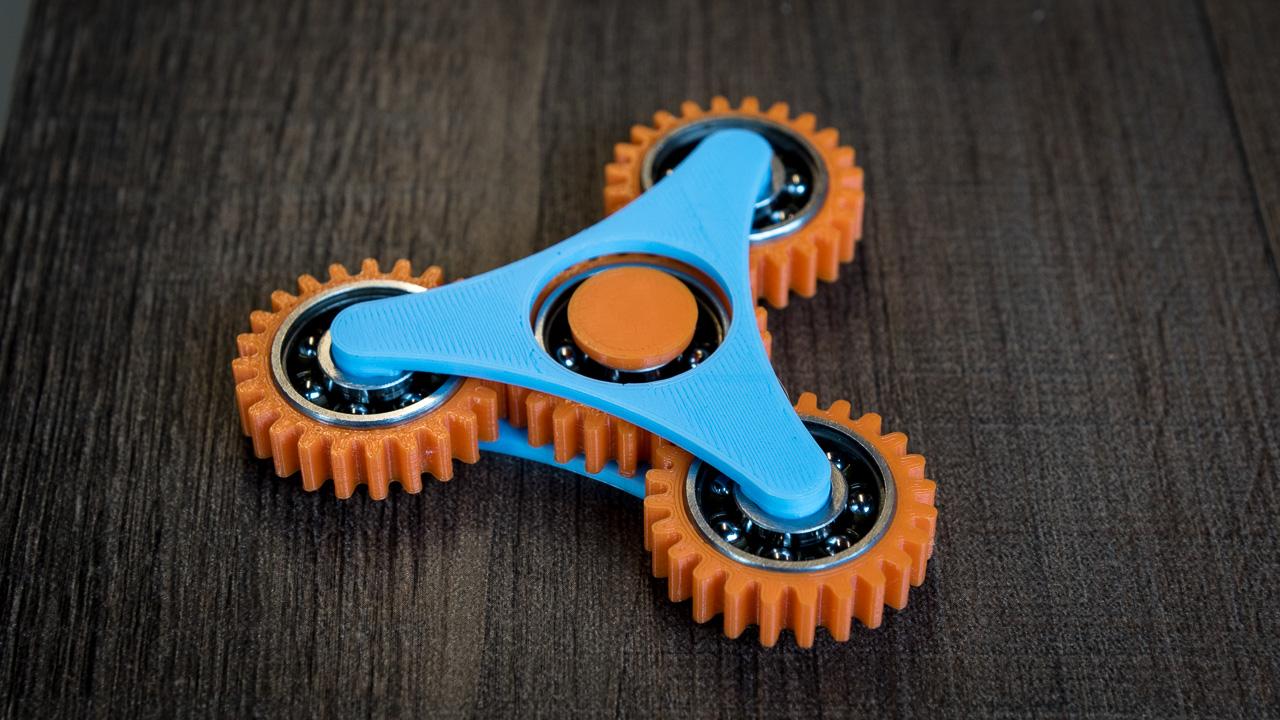
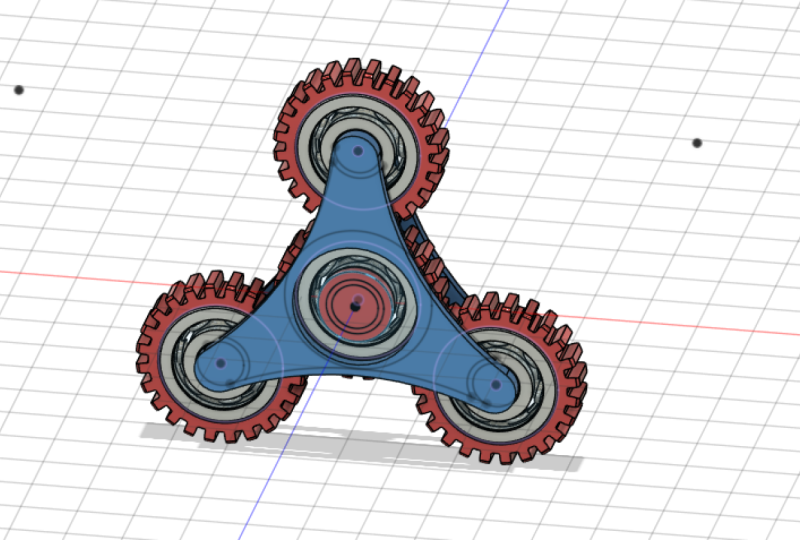
12. 12 Spinner à engrenés 1: OK, nous ne sommes pas prêts pour ce design amusant ici. Comme vous pouvez le voir, ce sont des spinner Geared et il semble qu'il y a beaucoup de choses qui se passent ici qu'il ya. Mais nous allons prendre cette étape à la fois pour ne pas jeter un oeil à notre navigateur. Ici, dans votre petit est que j'ai chaque partie séparée dans son composant séparé de sorte que le Web va s'attaquer est va commencer avec les engrenages en premier, et nous allons amener ceux de McMaster voiture et les modifier. Ensuite, nous apporterons aussi nos repères, puis nous modéliserons nos côtés ici, qui maintiendra tout en place. Et enfin, nous avons nos doigts qui vont aller de l'avant et jeter là dedans. Alors allons-y et commençons. Nous allons commencer par le nouveau design, et généralement à ce stade, nous commençons par un croquis. Mais on va aller directement dans la voiture McMaster et en apporter un ou un composant. Donc, nous allons aller insérer des composants de voiture McMaster, et cela fait apparaître cette fenêtre, qui est très similaire à si vous deviez aller sur le site Web de McMaster Car et chercher quelque chose afin que nous allons juste taper dans la barre de recherche ce que nous sommes à la recherche, qui va être engrenages entrer et ensuite nous obtenons quelques différents types d'engrenages. Nous allons juste choisir ce 1er 1 ici juste l'année simple, et nous allons avoir une liste d'un tas de différents types d'engrenages que nous allons faire défiler et je
vais descendre à ces engrenages en plastique ici et choisir celui-ci ici, ce plastique Engrenages C'est 14 un demi-degré d'angle de pression. Et maintenant, si je fais défiler ici, vous remarquerez que nous avons un tas de choix. Mais je vais commencer à réduire ça un peu parce que ça va un peu intimidant de regarder tout ça. Donc, nous allons examiner nos options de filtrage ici afin que vous puissiez voir si nous commençons à faire défiler cela maintenant nous pouvons voir d'autres options. On a un angle de pression en nombre de T. J'ai décidé que je voulais quelque chose avec 24 dents, donc je vais choisir ça. Et maintenant, si je descends, nous verrons que cela est vraiment limité de manière significative. Il ne reste que trois, alors on va aller de l'avant et filtrer un peu plus. J' ai décidé aussi que je veux quelque chose avec un diamètre de hauteur d'un nom juste je vais cliquer dessus, et cela va me laisser avec une seule option. Jetons donc un coup d'oeil à ces colonnes pour l'instant. Et on ne va se concentrer que sur ces trois là. Nous avons déjà choisi 24 comme nombre de dents. Ensuite, notre diamètre de pas est d'un pouce dans notre diamètre extérieur est de 1,8 pouce. Donc je veux juste que vous vous souveniez de ces deux chiffres vigoureux, parce que nous allons les utiliser dans notre conception. Donc un nom pour le diamètre de la hauteur un point, vous êtes un moyen pour le diamètre extérieur. Donc nous allons aller de l'avant et cliquer sur le détail du produit ici, et nous allons faire défiler vers le bas et bien sont chignon sûr et cliquer sur ce petit tombé sur une rangée . Assurez-vous de sélectionner trois trucs D. Une fois que vous avez sélectionné cela, vous pouvez cliquer sur coffre-fort, et il va intégrer ce modèle dans notre conception. Donc on va aller de l'avant et cliquer, accord ? On ne va pas le manipuler de quelque façon que ce soit en ce moment. Une chose que je veux que vous remarquiez, c'est qu'elle a été placée dans nos origines. Donc si je tape notre origine là-bas, vous verrez que c'est juste au centre. Ok, alors maintenant on va aller de l'avant et activer ce composant en cliquant sur le bouton radio. Et il est aussi aller de l'avant et renommez-le. Je vais juste mettre mon curseur juste à l'avant, puis l'appeler « Gear » et juste un tiret. Et je vais garder ce numéro là parce que ce que j'ai fait dans le passé, c'est que j'ai complètement renommé et que je retourne à mon dessin et dit, Oh, quelle était la partie que j'ai apportée et sans avoir ce numéro de pièce, Je ne pouvais pas savoir lequel c'était. Donc j'ai dû fouiller à nouveau le catalogue. Donc j'ai trouvé que c'est une bonne idée juste de garder ce numéro de pièce là-dedans, juste au cas où nous voulions aller de l'avant et trouver cette partie exactement à nouveau. Donc nous l'avons activé. Maintenant, nous pouvons commencer à manipuler ça. C' est la bonne chose à propos de ça. Où est-il vraiment facile d'entrer et de se débarrasser de choses dont nous n'avons pas vraiment besoin. Donc je suis intéressé ici est juste cette partie ici, mais avec toutes les dents que je n'ai pas vraiment besoin sur cette partie supplémentaire ici. Donc d'abord, je vais essayer de cliquer sur ce visage et de le supprimer. Remarqué que rien ne se passe et effectivement obtenir une erreur. J' ai donc découvert que parfois vous avez juste à supprimer les choses dans le bon ordre. Donc dans ce cas, je vais zoomer et supprimer ça. Remplissez-le en premier. Alors cliquez sur ces chaussures, la fuite. Ce n'est pas que ça ait disparu. Je vais cliquer sur ce visage, puis cliquez sur la ligue et remarquez comment cela supprime magnifiquement. Et je n'ai rien à nettoyer. Tout ce genre de choses se nettoie. Et je reste avec la partie que je veux Next continuera avec quelques modifications à ce soin
13. 13 Spinner à engrenages 2: va ensuite vérifier quelles sont certaines de ces dimensions ont été que nous avons vu dans le catalogue de la carte principale , particulier le diamètre de pas et le diamètre extérieur. Donc, nous allons le faire en créant un croquis et naviguons orteils sont en haut de vous et assurez-vous que
nous sélectionnons cet avion au lieu du corps ici. Alors, cliquons sur le plan X Y, et on va aller de l'avant et dessiner un cercle de l'origine au point d'angle ici sur l'une des dents. Donc, nous allons cliquer dessus, puis nous allons appuyer sur la dimension pour et voir quelle est cette dimension Donc d'accord, . nous savons que ça va être une dimension pilotée,
et ça nous dit que c'est 27,432 millimètres Maintenant, nos dimensions pour ce soin étaient en pouces, et nous travaillons actuellement en millimètres. Alors allons de l'avant et réparons ça afin que nous n'ayons pas à nous soucier de la conversion d'avant en arrière. Nous allons aller de l'avant et cliquer sur nos unités ici sur la petite icône, et quand cette boîte apparaîtra, allez-y et changez de millimètres en pouces, puis cliquez sur OK, vous verrez que nous convertirons automatiquement cette mention ici et maintenant il est dit 1.8 Donc si vous vous souvenez de 1,8 pouce était notre diamètre extérieur afin que nous puissions voir que cette mesure est du centre au bord des dents. Alors allons de l'avant et mettons dans notre autre dimension que nous avons vu, qui était notre diamètre de pas, et qui était tout simplement d'un pouce. Donc on va en frapper un et répondre et geler tous les hommes. Nous pouvons voir que ce diamètre de pas est quelque part au milieu ici entre notre extérieur et quel serait le diamètre intérieur ici. Donc, la raison pour laquelle c'est important, c'est parce que si nous voulons écraser deux ans ensemble, ce que nous voulons nous assurer est que ce cercle de diamètre de hauteur soit tangent avec l'année prochaine. Donc ça garde ça à l'esprit Maintenant, on va aller de l'avant et transformer ça en lignes de construction. Donc, nous allons cliquer sur le cercle extérieur et aussi sur le cercle dans leur cercle et cliquer sur X. Donc ce que nous voulons faire avec cet engrenage est aller de l'avant et extruder un cercle ici où nous
allons appuyer sur Fit sont porteurs. Donc pour faire ça va créer un autre cercle commencera au centre, et nous allons entrer dans notre cercle de 22,1 millimètres. Mais avant de le faire, nous devons revenir aux millimètres. Alors allons de l'avant et ramenons nos unités en millimètres parce que je ne veux pas vraiment
travailler en pouces. Cliquez sur OK et vous verrez à nouveau. Il convertit juste plus de 25.4 est combien de millimètres vous êtes dans un pouce. Donc ça s'est bien passé. Voyons un cercle et créons notre autre. Maintenant, créez notre cercle de 22,1 millimètres frappé. Entrez et nous arrêterons le croquis. Aller à une presse p pour extrude, choisissez notre profil et nous allons de l'avant et la dette supplémentaire. Et pour la distance, on va à la vérité. Aw, assurez-vous que c'est une coupure et cliquez sur OK, et il y a notre extrusion et tout de suite on peut voir un problème. Cette distance est juste trop petite ici. Ça ne me rassure pas que ça va tenir, donc je ne pense pas que ça marchera. Donc, Donc, nous ne pouvons pas vraiment réduire notre cercle si vous voulez utiliser le même type de roulement, alors quoi ? Il va falloir que ce modèle augmente un peu plus. Donc, allons de l'avant et annulons cette extrusion. Et revenons à ce croquis et créons une autre sorte de croquis comme un
cercle de référence ici et je vais faire de ces 30 millimètres et frapper. Réponse. Donc, ce que je veux faire, c'est être capable de monter à l'échelle de sorte que ce diamètre extérieur au lieu de 27.432 il sera en fait 30 millimètres. Cela me donnera quelques millimètres de plus là pour jouer avec. Alors prenons notre calculatrice et voyons ce que doit être ce facteur d'échelle. Donc ce que nous allons faire ici est bien, tapez Ah 30 divisé par 27.432 et nous obtenons 1.936 Donc ce que nous allons faire est d'arrêter de croquis, aller à modifier l'échelle, et nous allons aussi loin que notre entité va sélectionner notre corps ici, assurez-vous que vous sélectionnez le point. Ne le laissez pas choisir un point pour vous. Assurez-vous d'aller de l'avant et de choisir la ligne centrale pour ce point central, et on va garder ça comme uniforme, et on va répondre 0.936 et on cliquera. OK, et maintenant on peut vérifier que le bord des dents va jusqu'à cette ligne. Donc c'est parfait. Ok, essayons encore cette extrusion. Donc nous allons Haïti pour extrude cliquez sur notre profil. Déplacez ça et allons-y et les chaussures cliquent tous. OK, et ça a l'air beaucoup mieux maintenant. Nous avons un peu plus de distance pour jouer, et ce sera beaucoup pour tenir notre équipement et l'empêcher de se casser.
14. 14 Spinner à Geared 3: allons de l'avant et en avons fait une épaisseur de notre engrenage parce que notre roulement va aller à l'intérieur et que nous voulions pouvoir être rincés à l'engrenage. Allons-y et cliquez sur Inspecter et nous allons inspecter ce mur et ce mur pour voir
cette distance et nous le voyons 6.944 qui est assez proche, mais pas tout à fait là. Alors allons de l'avant et à l'échelle. Avant de le faire,
prenons notre calculatrice pour que nous puissions voir quel sera notre facteur d'échelle. Donc on va aller de l'avant et en prendre sept divisé par 6,9 pour quatre, et ça nous donne 1,8 facteur. Nous allons donc modifier,
descendre à l'échelle, et nous choisirons l'engrenage comme entité. À notre avis, n'oubliez pas de choisir cela aussi. Donc je ne vois pas mon origine ici, donc je vais allumer ça et cliquer sur le centre. Je peux aussi je devrais être capable, euh, eh bien, parfois vous cliquez sur le bord ici. Peu de références que le sénateur cette affaire, ce n'est pas le cas, donc on va choisir le centre et on va aller sans uniforme ici. Donc on va cliquer ici et aller sans uniforme. Et nous voulions seulement mettre cela à l'échelle dans la direction Z. Donc vous voyez, si je bouge cette flèche vertigineuse distance va changer. Donc on va quitter Accent. Pourquoi seul ? Et allez-y et tapez 1.8 et cliquez sur. OK, maintenant qui est mesuré à contre va aller inspecter. Choisissez ce côté et le côté, et nous voyons que c'est parfaitement sept millimètres. Donc, nous sommes bons sur l'épaisseur. À ce stade, nous sommes prêts à créer une copie de notre équipement et à le positionner de manière à ce qu'ils s'intègrent parfaitement ensemble. Donc, pour ce faire, nous aurons besoin d' informations ici, et c'est notre diamètre de terrain. Revenons à ce premier croquis. Et si vous vous souvenez que le diamètre de la hauteur était d'un pouce ou 25 0,4 millimètres maintenant, c'était avant que nous l'ayons mis à l'échelle. Si vous vous souvenez, notre facteur d'échelle était de 1,936 Donc, prenons notre calculatrice pour voir quel
est le nouveau diamètre de pas. Et pour ce faire, il suffit de multiplier une 25,4 fois. 1.936 et obtiendrait un nouveau diamètre de pas de 27.77 Donc je vais juste faire le tour jusqu'à 27.8 et nous allons l'utiliser comme diamètre de pas. Donc, je vais aller arrêter les orteils, attraper, et on va aller en fait, on va faire un clic droit sur notre modèle, et on va aller bouger, copie et pour notre objet de mouvement. On va le changer. Deux corps allaient choisir notre corps ici, et on va attraper cette flèche. J' oublie toujours de faire une chose. Donc, réinitialisons ce retour à zéro pour la distance X. Vous voulez vous assurer que vous cochez la case Créer une copie. Donc une fois que tu pourras aller de l'avant et commencer à faire glisser une copie Maintenant, jusqu'où allons-nous le déplacer ? Ça va être notre diamètre. Donc c'est 27 points, et ça devrait nous donner un maillage parfait. Mais nous devons nous rappeler que nous allons imprimer trois D, donc nous allons devoir nous donner un peu de tolérance ici. Donc j'ai testé ça et j'ai imprimé ça exactement. abord, le à 27.8 millimètres et j'ai trouvé qu'il était certainement trop serré. Donc je vais augmenter ça de 0,4 millimètres. Donc on va faire au lieu de 27,8. Nous ferons quand il Kate 0.2. Et ça nous donnera Ah, un peu de marge de manœuvre ici. Donc on va cliquer, OK ? Et nous avons deux corps à ce stade. Ce que je veux vraiment, c'est que ce Care soit quelque part ici, donc si je regarde notre modèle fini, on en a un ici. Montez ici, un en bas et un sur le côté ici. Donc nous avons ce triangle qui va, donc si ce soin est à zéro degré et celui-ci
sera à 20 ans alors jetons un coup d'oeil à ça. J' ai besoin de bouger ça effrayé. Donc en ce moment, c'est à 90 degrés, vraiment ? D' où je veux qu'il soit. Donc je l'ai fait bouger plus de 30 degrés de plus. Alors allons juste de l'avant et cliquez sur la droite. Cliquez sur ce soin. Aller à déplacer copie pour les visages que je vais choisir ou pour déplacer, objet. Je vais le changer de visages, deux corps, et ensuite ma sélection sera si effrayante. Allons de l'avant et allons juste au mouvement libre pour le type de mouvement. Et l'important ici est de définir le pivot. Je voulais tourner autour de cette origine ici, pas autour de sa propre origine. Donc je vais aller de l'avant et le placer au centre ici parce que je sais
qu'il fait peur à l' origine du centre. Et voici autre chose que j'oublie toujours. Et c'est de cliquer sur cette coche Marquer, vous devez cliquer sur cette case,
Marquer, Marquer, ou rien ne se passera. Donc, une fois que j'ai cliqué sur cette coche, il ne peut pas saisir le curseur et commencer à déplacer cette peur. Donc je vais vouloir le ramener à 30 degrés négatifs, et je peux maintenant aller de l'avant et cliquer. Bon, maintenant que j'ai cet équipement où je voulais, je pourrais aller de l'avant et créer un motif circulaire. Donc je vais aller modifier les orteils en fait médical pour créer le motif circulaire. Choisissez. En ce moment, c'est deux composants, donc je ne veux pas de composants. Personne ne va choisir ce corps, choisir mon axe, qui va être je peux juste choisir ce cercle intérieur ici et l'aperçu me montre mes trois vitesses pour que vous puissiez changer à nouveau la quantité. Mais trois, c'est ce que je veux, alors je vais cliquer, OK ?
15. 15 Spinner à Geared 4: nous pouvons maintenant aller de l'avant et commencer à esquisser nos pièces de rechange qui maintiendront tout ensemble . Revenons donc à notre conception actuelle. Et à ce stade, nous devrions certainement sauver nos projets. Alors allons-y et faisons-le. Si vous ne l'avez pas encore fait, assurez-vous de cliquer en toute sécurité et d'aller de l'avant et de donner ce nom à votre conception. Je vais aller de l'avant et appeler celui-là. C' est là-dedans. Eh bien, maintenant créer un nouveau composant en cliquant avec le bouton droit sur le haut de notre navigateur ici et continuez et en choisissant de nouveaux composants. Je vais changer le nom de ça et juste l'appeler côté et s'assurer qu'il est activé. Et maintenant, je vais créer un croquis sur l'exploit Cling. Je vais faire pipi pour Project, et je vais projeter ce cercle intérieur du roulement à l'intérieur de ce croquis actuel. Donc bonus si je clique dessus, vous obtenez ce cercle violet me montrant qu'il est maintenant sur mon croquis donc je n'ai pas à dessiner ces cercles. Je vais cliquer, OK ? Ensuite, je vais dessiner un petit cercle ici, et je vais expliquer brièvement pourquoi je dessine ce cercle. Donc, si vous regardez notre ancien modèle ici, euh, ça va être la partie qui va réellement entrer dans ce roulement. Donc il y a ce roulement, on va aller de l'avant et faire cette partie qu'on va extruder, et il est important que ça soit vraiment,
vraiment serré avec ce roulement parce que,
euh,
c'est vraiment serré avec ce roulement parce que,
euh, euh, si ce n'est pas le cas. serré, fondamentalement tout ça pourrait s'effondrer. Je veux dire, nous pouvons aussi nous assurer de les coller ensemble pour que vous sachiez où nous aurons cette
sécurité supplémentaire . Mais je vais aller de l'avant et rendre ça vraiment serré en lui donnant un diamètre légèrement plus grand que ce, euh, ce cercle de notre ensemble qui va tenir dans notre roulement. Revenons donc à nos prises de courant, et je vais aller de l'avant et faire de ce 8,2 millimètres de diamètre. Maintenant, l'intérieur de ce roulement n'est en fait qu'un millimètre. Donc ça va être un ajustement très serré, et vous pourriez avoir du mal à l'y mettre. Alors que vos impressions à nouveau, en fonction de la tolérance, pourraient avoir à aller peut-être 0,1. Mais ça a marché pour moi. Alors quoi ? Je vais faire maintenant est de créer un motif circulaire de ce va aller à l'esquisse sur descendre à motif circulaire. Choisissez notre cercle. Cliquez sur sont Centrepoint. Choisissez le cercle du milieu et on va garder trois de ces clics. OK, ensuite, on va créer un décalage de ce cercle central avant d'aller de l'avant et de faire ça. Je vais cliquer. Demandé une boîte à outils dans l'outil offset attrapé. Donnez ça un bouleversement de deux millimètres. Ok, je vais créer un arc entre ce cercle extérieur dans ce cercle intérieur ici. Mais avant de le faire, nous allons de l'avant et nous débarrassons de ces géométries ici parce que parfois quand nous avons
un autre arbre Jama dans notre esquisse, nous pouvons accidentellement définir des contraintes que nous ne voulons pas. C' est parfois mieux de le démêler. Allons de l'avant et attrapons notre outil d'art par des cors un arc de trois points d'alouette et nous allons commencer le cercle intérieur ici. Notre deuxième chose sera sur un autre cercle et puis notre troisième clic ici sur ce cercle
extérieur avis que j'ai, ah, contrainte
tangente ici. Mais je ne l'ai pas eu sur ces autres cercles. Allons-y et attrapons cette contrainte de moteur, et nous la mettrons entre l'Arche et le cercle, et aussi entre cet arc et ce cercle. Ok, Maintenant que c'est en place, allons de l'avant et le modèle circulaire nous. Alors allez choisir R Ark dans notre point central et cliquez sur. Ok, d'accord. Maintenant, nous sommes prêts à créer des exclusions. En fait, une autre chose que nous allons faire avant ça, et ça va être de créer un décalage de ce cercle ici, et je vais aussi expliquer celui-là. Donc si je ramène notre côté ici, remarqué que nous avons cette petite bosse ici, c'est pour que ce roulement soit assis là et un peu d'espace entre les deux pour qu'il ne frotte pas sur les côtés. Alors allons-y et faisons-le. On va juste créer assez de set ici. Je vais juste faire quoi ? Un millimètre de distance, monsieur. Cette réponse et je vais frapper pour une coupe. Il suffit de couper ce sont extérieurs, et nous allons aussi faire un motif circulaire de cette âme. Prends ça. Ouais, un coup de notre clic central. Ok, maintenant c'est bleu. Donc, nous allons la mention disperser résumé. Quand j'attrape Rehm, j'ai perdu le décalage d'un millimètre que j'ai mis là. Donc je vais aller de l'avant et remettre ça en place pour qu'il soit complètement défini. Vous voyez qu'il passe du bleu au noir. Donc maintenant qu'on a ça en place,
on va aller de l'avant et,
euh,
extruder de la géométrie,
donc on va arrêter le croquis,
et on va y aller Donc maintenant qu'on a ça en place, on va aller de l'avant et, euh, euh, extruder de la géométrie, donc on va arrêter le croquis, avant et sélectionnez. Allons Haïti pour extruder dans la chambre. Juste Gladys, élire chacune de ces géométries ici. Choisissez ce type. Ça, ça, ça et ça. D' accord, alors laissez-moi ramener l'autre composant pour voir la trahison à laquelle nous sommes confrontés. Alors je vais vouloir monter. Je vais aller en millimètres. Bonne réponse. Ok, alors maintenant, ramenons les prises à l'envers. Et ce que je veux faire maintenant, c'est à l'intérieur. Je vais extruder. On va le faire, en fait, c'est juste faire cette partie pour l'instant, ça pour encercler, et je vais aller de l'avant et faire ça. Je voulais aller dans cette direction, donc et cela doit aller à l'intérieur du roulement Le roulement a une épaisseur de sept millimètres. Donc ça va aller à mi-chemin parce que je vais le doubler sur l'autre sexe qu'on va faire ? Négatif 3.5 clic. OK, débarrassons-nous de ce composant pour l'instant. Ok, alors je veux que ces décalages montent d'un millimètre. Si vous sélectionnez accidentellement quelque chose à nouveau, suffit de cliquer dessus à nouveau et il sera sélectionné. Alors choisissons celui-là aussi. On va faire un négatif ici et cliquer. Entrez. Ok, donc maintenant je veux vraiment te montrer, euh, le problème. Je voulais que cela monte à 3,5, mais ce que je veux vraiment être 3,5 est cette distance de cette distance. Et puisque c'est monté d'un millimètre, ça ne va être que Hey, 2,5 millimètres de distance. Donc, euh, je veux vraiment que cette pièce monte de 4,5 millimètres pour que je puisse avoir un total de sept millimètres d'espacement entre ça et quand j'ai reflété cette partie. Donc on va revenir à l'extrusion précédente, et je vais changer ça de négatif 3.5 à négatif 4.5. J' espère que j'ai expliqué ce droit. Fondamentalement, le 3.5 que je veux juste n'est pas de celui mesuré à partir de cette partie ici de cette surface. Ça va être mesuré à partir de cette surface. Bon, maintenant on peut aller de l'avant et ramener notre autre corps. Eh bien, enlevez notre croquis ici, ramenez notre composant. Je veux dire, euh et donc on peut maintenant le maire de l'autre côté. Donc je vais aller créer un miroir. On va mettre le corps en miroir. Alors je vais choisir ce corps, mon avion. Donc, je vais juste choisir cette surface ici et cliquer. OK, et voilà notre corps, et maintenant nous pouvons aller de l'avant, et c'est activer le composant complet ici et voir ce que nous avons, accord ?
16. 16 Spinner à engrenés 5: Avant de passer à autre chose, on va devoir réparer Ah, petit problème ici. J' ai remarqué que si nous regardons cet angle ici, vous auriez peut-être déjà repéré ça. Vous savez, vous remarquerez que ce n'est pas symétrique. Donc, quand nous avons reflété ça, nous n'avons pas tout à fait deux dans une affaire symétrique. En fait, ce n'était pas le miroir. Et le problème était avant que lorsque nous avons fait ce croquis et dans cette extrusion, nous avons fini par extrusion extruder cette pièce vers le bas et non là où nous aurions dû l'extruder. Mais c'est bon. On peut aller de l'avant et arranger ça, et ça va me permettre de vous montrer comment utiliser cet outil d'analyse. Donc on va inspecter l'analyse de section et on va prendre notre origine ici. Et je vais juste cliquer sur cette explication Z et nous obtenons cette section transversale. Mais nous avons aussi ce petit widget à l'écran ici dans un curseur que nous nous soucions de commencer à voir plus de notre modèle. Et ce que je veux aller de l'avant et faire, c'est inspecter quelle est cette distance d'ici au sommet. Alors prends notre outil d'inspection et je vais cliquer sur la face supérieure. Et dans cette face inférieure et je peux regarder ici. Ça va donner vraiment ça va me montrer ça. Ça fait deux millimètres. Cela, vous pouvez également voir un an. Donc ça explique ce qui s'est passé. Nous sommes allés à millimètres dans une direction et zéro dans l'autre direction s. o. Ce que nous allons faire est que nous pouvons maintenant emmêler l'analyse double rapidement sur notre chemin de défilement pour nous
ramener dehors. Donc, fondamentalement, ce que nous devons faire, c'est monter ce millimètre et nous devons remonter le temps et le faire avant de créer le miroir. Donc, euh, la bonne chose avec la fusion est que vous avez la capacité de revenir dans le temps, donc c'est sur marée l'origine. Pour l'instant, nous allons saisir notre chronologie ici et la déplacer avant le miroir, et ensuite nous allons et retournons et travaillons à l'intérieur de ce composant pour retourner dans le composant latéral. Alors allons de l'avant et faites un clic droit sur ce composant et allons à bouger. Et je vais juste nous changer des visages des corps et attraper ce corps. Et regardons notre flèche ici va déplacer ça d'un millimètre parfois taper ça en clic. Ok, non, je dois être était de glisser cette chronologie en arrière et continuons et activons tout et allons à un devant de vous et nous avons pu voir que ça s'en occupait. Donc maintenant, nous sommes uniformément espacés. Allons maintenant et amenons le roulement que nous allons utiliser. Et on va aller de l'avant et la prendre à nouveau dans la voiture McMaster. Donc, nous allons aller de l'avant et aller insérer les pieds, insérer les composants de voiture McMaster et comme nous l'avons fait avant, nous allons juste aller de l'avant et taper dans la recherche. Ma réponse à la tête. Et je vais aller avec ce 1er centre commercial dans les roulements à rouleaux et encore une fois on verra. Nous aurons tout un tas d'options différentes. Je vais aller de l'avant et aller aux premiers roulements à billes. Et j'aime ce design ouvert parce qu'il vous permet de voir les petits roulements à billes à l'intérieur. Alors je vais aller avec ça. Mais quand même, si nous faisons défiler vers le bas, nous verrons tout un tas d'options différentes ici. Mais nous pouvons toujours filtrer cela dans le côté gauche. Donc je sais que je veux que ce soit une unité métrique, donc je vais cliquer sur métrique. Et si je descends au diamètre de l'arbre pendant que je sais ce que c'est, c'est huit millimètres. Je vais cliquer sur ça et juste ces deux choix ont réduit ce bas orteil un choix , et c'est notre roulement à six. Et ces diamètres devraient sembler familiers à utiliser. Nous avons ce diamètre intérieur de l'arbre de huit millimètres de diamètre extérieur de 22 dans celui de sept millimètres, qui est exactement ce que nous avons. Donc, qui cliquez et le détail du produit défilent montures qui sont le fichier de l'étape. Assurez-vous qu'il est comme le fichier de trucs dans et cliquez sur Enregistrer maintenant qui va apporter. Entrez directement dans notre modèle ici. Donc on va juste cliquer sur OK pour l'instant. Et tout est d'une couleur maintenant, donc il est juste de distinguer rapidement les composants les uns des autres. Mon changement de clic et le nid va juste attribuer des couleurs arbitraires ici. Nous allons aller de l'avant et ajouter des apparences plus tard, mais c'est juste un peu loin juste pour voir une distinction. Donc si je vais à la vue de face, ils voient cette année Barry, Um, ce n'est pas exactement où je voulais, donc je vais devoir bouger en place avant de faire ça. Voyons voir, Allons-y et sans titre de composant de côté ici parce que je veux que ce soit au ras de cet équipement. Donc c'est juste. Cliquez sur ce roulement, Aller pour bouger. Je vais aller de l'avant et choisir les composants sur leur déplacement, l'objet et la sélection. Je vais sélectionner mon roulement, vais le garder point à point. Et mon point d'origine va choisir ce bord ici sur le roulement. Et pour mon point cible, je vais choisir ce bord des soins ressemblant à Ok dans ce qui l'a mis en place. Ok, je vais faire la même chose pour déplacer une copie de ce roulement ici. Alors, je vais à droite ? Cliquez sur, allez à déplacer, barre oblique Copier. Modifiez cette option pour sélectionner les composants. Je vais choisir mon roulement. On va le garder au point à point. Mon origine sera l'une de ces haies sur le roulement. Et puis ma cible sera,
euh, euh, ce bord sur mon équipement et a bougé tout le truc. Donc, je vais aller créer une copie et il clic. OK, donc il y a mon deuxième roulement maintenant. Ce sera plus facile de faire un motif circulaire à partir de ça plutôt que de le faire deux fois de
plus. Donc je vais aller à en fait, on va créer un motif, position de capture de motif
circulaire. Je vais le garder au niveau des composants. Mon objet va être ce roulement ici dans mon axe. L' ISS pourrait être l'un de ces cercles ici. Je vais le garder à trois et cliquer. OK, on
y va. Nous avons nos roulements en place. On va aller de l'avant et ramener ce composant latéral.
17. 17 Spinner à Geared 6: et ça va être notre chemin vers ça. C' est là qu'on va tenir ça et le faire tourner. Alors allons de l'avant et commençons par créer de nouveaux composants. D' accord, la collecte Aller aux nouveaux composants. Allons de l'avant et nommons ce doigt. Assurez-vous qu'il est activé et on va créer un croquis. Voyons voir, nous ferons ce croquis. En fait, faisons-le juste au-dessus de ça. Notre composante latérale ici. Ok, donc on va frapper Seper Circle va créer un cercle. On va sortir avec référence ce cercle juste ici. Donc on va s'arrêter juste à côté de l'endroit où on peut voir ces roulements à billes que notre deuxième cercle chercherait. Et nous allons faire gilet 18.2 millimètres dans et fera un cercle de nerd,
mais en fait, va choisir au lieu de cercle va juste décaler ce cercle ici à un millimètre. D' accord. D' accord. Je vais faire un clic droit sur ce composant dans aller à isoler. Donc maintenant je peux commencer à extruder quelque chose pour extruder, et je vais aller de l'avant et extruder ça. Donc c'est référencement parce que j'ai choisi ce haut de ça, euh um la surface des composants côté ravageur qu'il continuera de référencer ces autres lignes, mais je ne veux vraiment aucune de ces lignes. Je veux juste les cercles que j'ai faits. Donc je vais descendre deux millimètres négatifs, et je vais ramener ce cercle ou ce croquis pour voir ces cercles. Et je veux prendre ça et ça. Donc l'utilisé pour entrer les profils, et je vais aller à un front pour vous. Donc je veux passer un millimètre après cette extrusion de
deux millimètres. Donc, en fait, je vais descendre en négatif de 3 millimètres, et je vais changer ça d'une coupure à un joint. Je
peux trouver ce dernier profil ici. Je
peux trouver ce dernier profil ici. Et dans ce cas, je veux descendre. Voyons voir, 3,5 millimètres au-delà de cet extrême ici, qui est déjà trois millimètres. Donc je vais descendre 6,5 fouets négatifs. Vous avez déjà dû le changer pour nous rejoindre ? Cette coupe. Alors c'est juste. Cliquez dessus. Éléments dans notre chronologie et aller et chaussures se joignent. D' accord. D' accord. Alors maintenant que nous avons tous ensemble, retournons tous ces autres Venez à l'intérieur. Oui, allons de l'avant et actionnons le haut de notre modèle ici en haut de notre modèle. Et regardons une analyse de section pour que nous puissions voir avoir ce regard. Donc on y va et il suffit de cliquer. Ouais, on a déjà fait un double clic dessus et bien, ça va en faire une nouvelle parce que ce n'est pas là que je veux cette
analyse particulière . Ce n'est pas le point de vue que je veux. Donc on va vérifier ça et on va insérer. Je suis désolé. Nous allons aller à son analyse de la section arrière cliquez sur notre origine Man. Quoi ? Choisissez ce jeu ici dans cette revendication rouge et OK, donc nous pouvons voir que, hum, pad ici pad doigt va à mi-chemin, donc ça a l'air bien. On peut aussi donner le titre de ce sac dont il se souvient. Donc on veut juste que ça passe par le milieu juste pour jeter un coup d'oeil et voir où c'est
donc parfait. Je vais aller de l'avant et me marier maintenant, donc nous allons créer sans miroir, choisir ce corps, choisir notre miracle qui sont américains va juste choisir. Veillez à ce que nous obtenions ça correctement. On va choisir la partie inférieure de l'extrusion. Ok, maintenant nous en avons deux. Alors regardons cette section. Analyse contre. Je vais faire un lac sur cette ampoule. Ce sera la deuxième section pour qu'on puisse voir ce truc ici. Moi en plein milieu. Ok,
ça a l'air bien. Retournons et veillons à ce que tout soit mis en lumière. Débarrassons-nous de cette analyse de section. Vous ne voyez pas l'origine. Donc, nous allons aussi voir le croquis ici. Qu' est-ce qui s'est effondré. Donc voici toutes nos pièces, et ensuite nous allons de l'avant et sur les matériaux, donc tout, allons maintenant appliquer quelques matériaux à la
18. 18 Spinner7 à Geared: appliquons maintenant quelques matériaux à ce modèle. Et même si ce n'est pas un cours sur le rendu, va aller de l'avant dans ah, petit rendu
rapide de cela. Donc, pour appliquer les matériaux d'abord, allons de l'avant dans le décalage d'attelage et pour enlever ces couleurs et va frapper un quatre parents et notre petite boîte apparaîtra ici si elle n'est pas élargie. Il suffit de frapper le signe plus et vous verrez tout ça. Foley est là. Je vais juste effondrer tout ce qui montrera différents types de matériaux et vous pouvez évidemment expérimenter avec, donc nous allons commencer par les roulements ? on n'allait pas avec un roulement en métal, alors choisissez ça et descendez et, vous savez,
évidemment, peut-être que vous voudrez le faire, vous pouvez descendre voler. Uhm, je vais obtenir un peu de fantaisie et aller avec le chrome ici, Alors prenons le chrome maintenant je peux aller et l'appliquer directement au nom du composant ici je peux l'ajouter aux composants, donc je vais juste l'appliquer ici, et bien que chacun de ces donc je sais qu'il y en a quatre et que vous ne pouvez pas dire beaucoup de différence ici um, vous le verrez plus quand nous le rendons. Ok, donc c'est le roulement pour les engrenages. Voyons voir. Voyons ce qu'il y a en aluminium. On va
peut-être essayer ce rouge. Eh
bien, appliquez ça. Et pour ce haut morceau, comment saisir. Vous voyez, nous avons un peu de bleu vitreux et le désinfecter rugueux. Essayons ce bleu rugueux ici à travers ça, euh, jette aussi sur le fond. On a oublié cette peur. Notez que tout ce que nous utilisons également est ici. Donc je vais juste saisir cette lecture là-bas aussi. Et nous allons aussi faire ça et boucher aussi bien. Ou le pavé de doigts ici. Et nous avons la possibilité d'y aller. Si je double-clique sur la couleur, je peux la changer. Donc, si je veux faire, par
exemple, faire ce lire plus Bill couleur orange. Je peux faire glisser le curseur ici et aller de l'avant et choisir cette couleur. Ok, Maintenant que nous avons tout appliqué, toutes les différentes apparences appliquées, nous pouvons juste aller à Orender et nous allons automatiquement obtenir des vues ici qu'il va commencer rendre. Maintenant, euh, encore une fois, juste une petite prise sur ça. Donc nous avons déjà ajouté nos parents, et ensuite nous pouvons aller mettre en place et mettre en place. Nous avons quelques options ici, et nous avons ici un curseur de luminosité que nous pouvons contrôler. Nous avons également cette position ici. Donc, si je clique dessus, je peux vraiment contrôler d'où vient cette lumière. Et vous pouvez obtenir vos faits saillants où vous les voulez. Um, j'ai jusqu'à présent des antécédents. Nous pouvons choisir l'environnement ou la couleur unie. Donc, Donc, si on veut, on pourrait juste cliquer sur cette couleur et lui donner une couleur différente. Ou nous pouvons choisir un arrière-plan en cliquant sur. Um, je suis l'environnement ici, et nous avons une bibliothèque d'environnement qu'on peut traîner. Ainsi, par
exemple, nous pouvons choisir si vous voulez une cabine photo ou qui RIM met en évidence des surbrillances nettes. Tous les différents choix ici, et ils vous donneront des effets différents. Donc tu veux aller jouer avec ça ? Choisis ça, tu vois ? Mais dont la chambre met en évidence pour l'instant, revenons aux paramètres et nous pouvons choisir si vous voulez aplatir le sol ou non. Et ça se débarrasse de ces ombres, donc je ne veux peut-être pas d'ombre ici, alors je m'en débarrasse. Pas de perspective. , D' habitude,
je garde ces 90 millimètres réguliers, mais si tu veux un grand angle, tu sais, tu peux descendre. Si vous voulez un 35 millimètres, vous pouvez le changer, et il va juste lui donner une perspective différente. Et vous pouvez commencer à voir, vous savez, ça commence un peu dans ce magasin et devient un peu plus dramatique. Donc, si vous cherchez ce look dramatique, vous voudrez peut-être aller avec une focale plus basse. Je vais retourner à 90 expositions contre, genre, une caméra. On peut apporter cette empeigne. Maintenant, j'ai tendance à rester à la 9,5, et nous avons une profondeur de champ, ce que je ne vais pas vraiment gâcher, mais vous pouvez jouer avec ça aussi. Donc ce que je vais faire, c'est juste obtenir cette position à un angle. J' aime, peut-être jouer avec cet éclairage ici,
hum, hum, pour obtenir cet éclairage où je voulais les faits saillants où je voulais, et ensuite on peut vouloir le décalcomanisme ou l'un de ces dans le rendu de toile en second dit il utilisera la puissance de votre ordinateur pour le rendre donc Si vous cliquez dessus,
il va commencer, um, rendu. Et il passe par différentes itérations. Donc vous verrez sérieusement nos dos. Si vous minimisez cela, vous verrez que ça va passer. Il va serrer le temps écoulé dans le numéro d'itération. Donc, évidemment, plus
les itérations sont plus agréables, je suppose que vous pouvez voir qu'il commence à être assez soigné là-bas. Ou vous pouvez choisir de faire, euh, le rendu des
nuages en cliquant sur cette petite théière ici et dans le rendu des nuages. Vous avez quelques options ici, vous pouvez. Ça va être pour le Web, par
exemple. Vous pouvez choisir des
résolutions par défaut . Ici, vous avez l'impression mobile, ce qui vous donnera une vidéo de meilleure qualité. Ou vous pouvez aller à la coutume et faire le vôtre. Donc, par
exemple, je peux aller à la coutume. Peut-être que je veux utiliser ça pour, euh, disons ma miniature YouTube pour que je puisse descendre, peut-être choisir 16 par 9. Je vais rester en PNG. Et, euh, vous savez, vous pouvez changer le nombre de pixels si vous voulez, euh, pour votre taille d'image, je vais juste aller de l'avant et le garder. Le 12 80 par 7 20 Et puis tout ce que je fais est de cliquer et de rendre et j'attends. Vous verrez que ça me donnera cette petite horloge ici en bas, me
disant que ça commence à se rendre. Donc, il sera rendu dans le nuage. Et une fois que tout sera prêt, ça se montrera ici. Et puis je pourrais juste l'attraper et le télécharger pour que nous laissions ce rendu entrer. Et maintenant, euh, reviens te montrer comment le télécharger. Ok, quelques minutes se sont écoulées, et le rendu a fini. Donc, comme vous pouvez le voir, il montre le rendu juste ici sur cette, euh, barre
inférieure. Donc je vais juste cliquer sur le signe plus ici. Et voici ma galerie de rendu. Je vais cliquer dessus hier soir pour l'agrandir. Vous pouvez voir l'image ici, et j'ai quelques options que je peux endeur arrière. Je peux le partager. Je peux aller de l'avant et juste l'exposition, mais allons-y et juste téléchargé en cliquant sur cette petite flèche ici. Et je vais juste le déposer sur mon bureau pour l'instant et je l'appellerai Rended Spinner. Enregistrez-le en tant que fichier PNG. Je n'ai pas dit ça et allons-y et ouvrons ça. Donc je vais l'attraper ici, et vous pouvez voir ici est le rendu si heureux avec ça ? Je pense que ça a l'air bien. Vous donnez les beaux points forts ici qu'avec les matériaux, même si vous ne le voyez pas
, , vous ne le voyez pas tout à fait quand vous modélisez et mettez ces matériaux. Mais une fois que vous le rendre, vous voyez certainement vous savez, le brillant sur le dôme chromé dans le Donc allez-y et expérimenter avec elle. Il y a beaucoup plus à apprendre dans l'environnement de rendu, mais je voulais juste faire une sorte de vue d'ensemble rapide sur la façon d'obtenir quelque chose de rendu.
19. 19 Outro Spinner: félicitations pour avoir terminé ce cours. J' espère que vous l'avez trouvé à la fois agréable et précieux. Maintenant, c'est à vous d'aller de l'avant et d'appliquer les compétences que vous avez acquises à vos propres conceptions . Aussi, pour des ressources supplémentaires est assurez-vous de consulter mon site Web qui est top rend dot com.
 Vladimir Mariano, I'd rather be 3D Printing