Transcription
1. Introduction: L'animation est un sport d'équipe, et
il est essentiel de
recueillir les commentaires pour
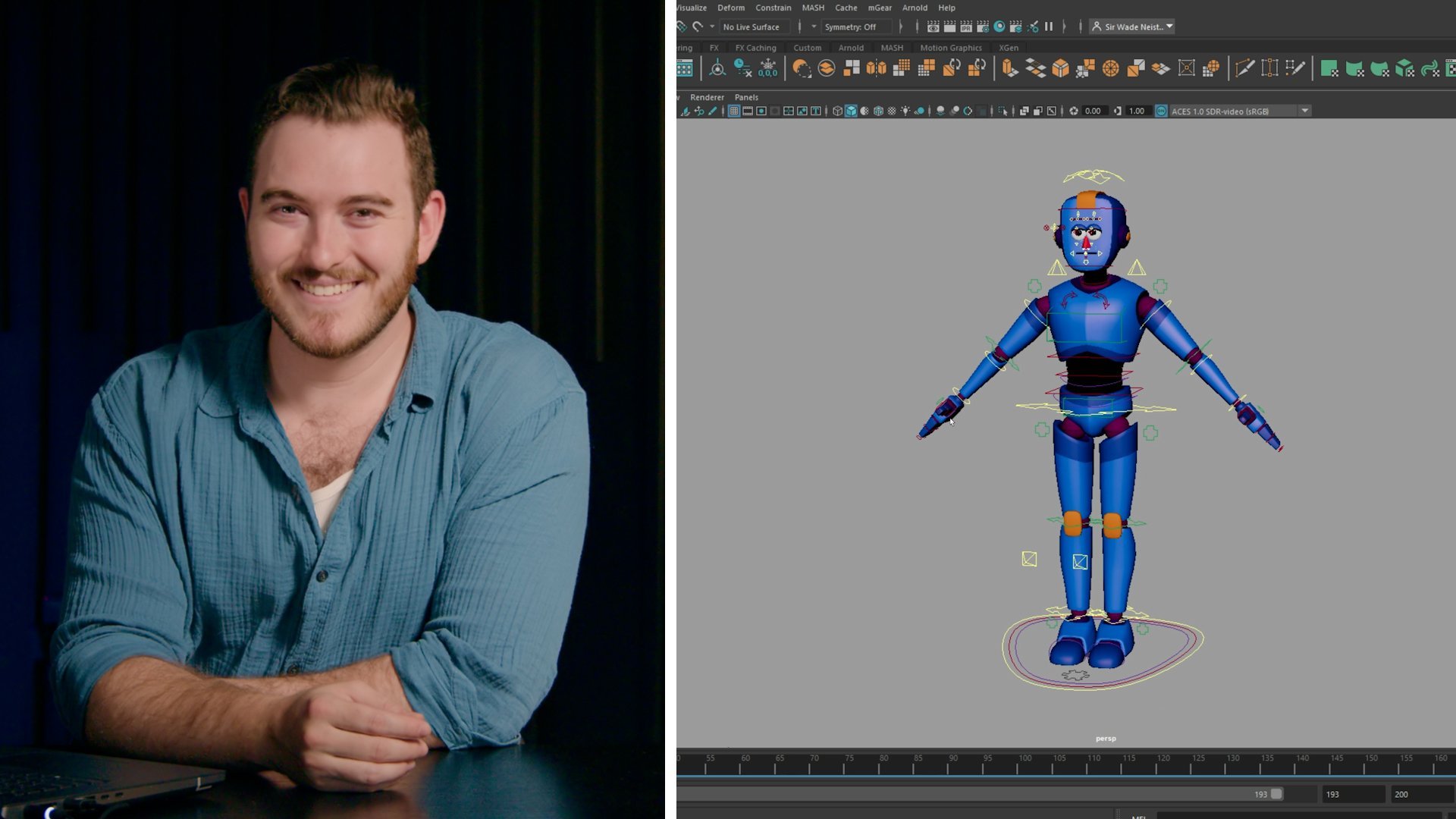
améliorer ces idées et les optimiser. Bonjour, je suis Sir Wade Neistadt, je suis animateur de personnages 3D, créateur de contenu à plein temps,
formateur
et éducateur créateur de contenu à plein temps et éducateur En plus de l'animation
indépendante, je crée des vidéos YouTube pour les animateurs en herbe et les
professionnels Depuis le début, mon
objectif a été de créer la ressource que j'aurais aimé avoir lorsque j'
apprenais l'animation. Dans ce cours,
nous allons
examiner différentes manières retravailler une photo
lorsque vous prenez des notes Nous allons
commencer par examiner certaines animations que nous avons réalisées
dans un cours précédent, puis je vais présenter différentes idées qui doivent être incorporées et
vous montrer les flux de travail
et
les techniques spécifiques qui seront nécessaires pour
réaliser ces notes. Pour suivre, je
dirais que vous avez besoin de deux choses. Lorsque vous discutez d'un feedback, procurez-vous un bloc-notes et du papier car vous aurez
envie de prendre des notes. Il s'agit
d'informations importantes que vous
voudrez simplement conserver tout au
long de votre carrière, appuyant sur celles-ci et en
faisant évoluer votre opinion. En ce qui concerne la partie animation
proprement dite, cela vous aidera si vous avez déjà
animé
quelque chose, qu'
il provienne de l'un de
nos cours que nous avons fait ensemble ou de
tout ce que vous avez fait par le passé. Ce cours s'adresse vraiment
à tous les animateurs. Si vous voulez faire de l'animation, si vous le
faites depuis un certain temps, tout le monde y
trouvera son compte car tout le monde
devrait recevoir des commentaires. Je suis contente que tu sois
là. J'espère que ce cours vous
plaira.
Plongeons-nous directement dans le vif du sujet.
2. Pour commencer: Comme ce cours vise à
recevoir des
notes et des commentaires sur l'animation, qu'il
s'agisse de vos propres réflexions et opinions sur le résultat de
votre plan, ou que vous l'ayez donné à quelqu'un
d'autre, à quelqu' un en qui vous avez confiance, quelqu'un qui peut
vous aider à grandir en tant qu'artiste, il sera certainement utile d'avoir
quelque chose de déjà animé. J'espère qu'à ce stade, vous avez
accumulé du travail, vous
ayez suivi
mes cours où je vous ai montré comment
bloquer un plan d'animation dans Blender ou le cours
où je vous ai montré comment créer une
animation plus complexe dans Maya. J'utiliserai ces
fichiers un peu plus tard pour vous montrer comment
prendre une photo, retravailler en apportant de petites, grandes ou très grandes modifications qui nécessiteront des
flux de travail différents et
différentes manières de
penser notre prise de vue afin d'ajuster et de modifier ce que
nous avons déjà créé J'espère que ce cours vous
donnera un bon guide sur la façon
d' apporter ces
modifications à votre travail. Permettez-moi donc
de vous montrer certaines des choses
sur lesquelles nous
allons travailler dans ces leçons. Il s'agit d'une animation
que j'ai créée plus tôt dans un autre cours que vous pouvez
découvrir où nous prenons une animation complexe
dans Maya, en
particulier le rôle de plongeur au milieu de ce cycle de course. la fin de ce rôle de plongée notre personnage tombe sur le
sol et revient en l'air dans ce saut
plus caricatural dans le cycle de course C'est la partie
que nous
allons ajuster un
peu plus tard. J'ai d'ailleurs présenté
cette animation à un artiste 3D et à un ami à moi. Il n'est pas animateur, mais il a une très bonne idée de ce
genre de choses J'ai donc pensé que ce serait
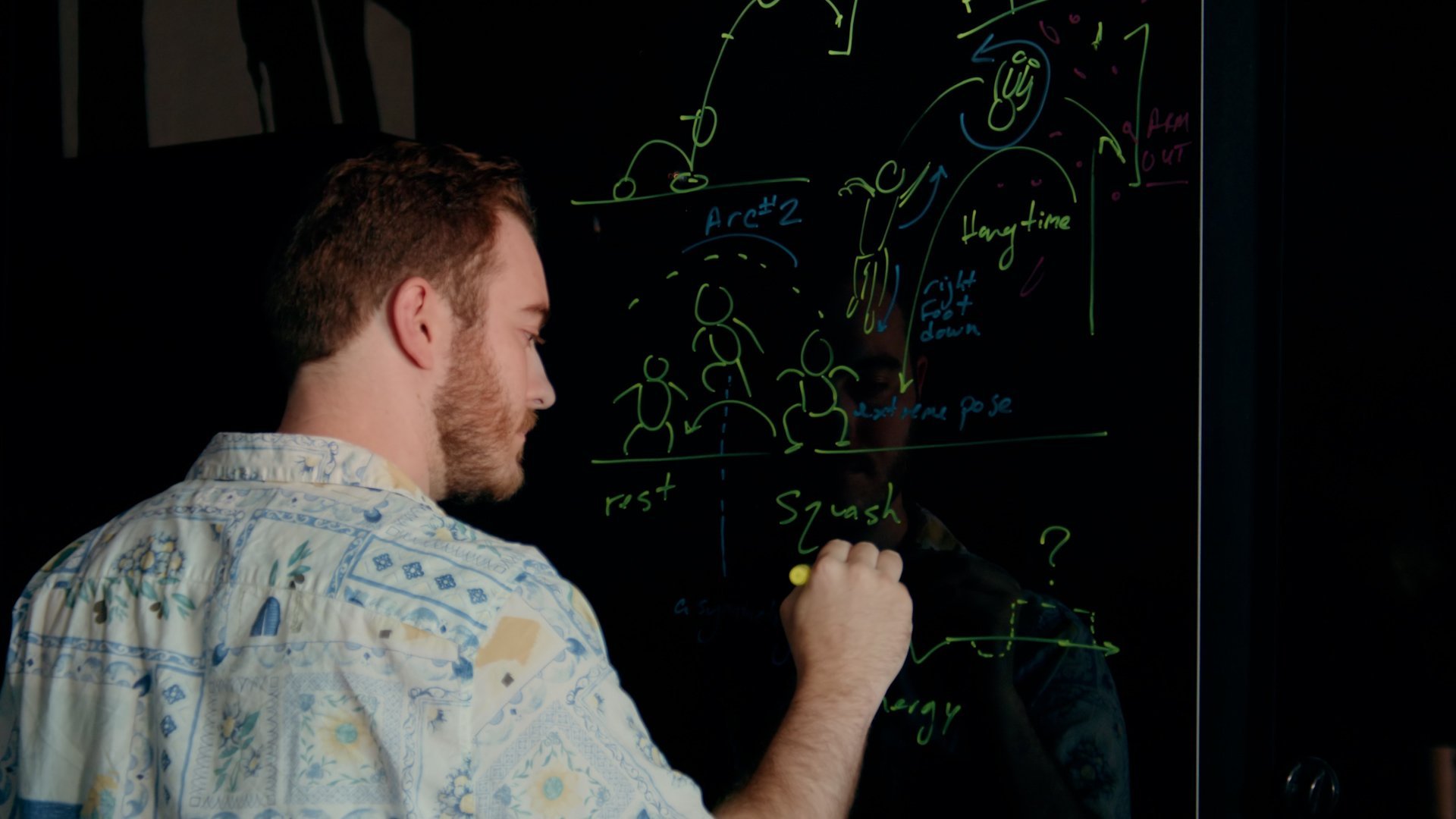
une bonne occasion d'inclure les notes qu' il m'a données afin de montrer comment effectuer des ajustements. Parce que, comme vous pouvez le voir,
le personnage court, il s'accroupit, il saute, il plonge, il roule, puis il appuie contre le sol et
surgit en l'air Il s'agit d'une action plus caricaturale, qui pourrait fonctionner avec
certains projets pour avoir
plus de
temps à consacrer à la bande dessinée et cette énergie Mais si vous recherchez
quelque chose de plus réaliste plus proche des effets visuels, que ce soit pour un travail, que vous soyez indépendant ou
simplement pour votre propre démo, quelque chose comme celui-ci est
presque ce qu'il faut, mais vous aurez peut-être besoin de
quelque chose d'un peu plus ancré pour que
cela soit vraiment correct. C'est donc l'une des choses que
nous allons aborder et trouver comment
modifier cette section sans nous
débarrasser d'une grande partie du travail de base que
nous avons déjà et du temps que
nous avons consacré
à cette photo Tu dois le montrer à quelqu'un. Vous devez vous y intéresser
et voir
comment le public va
réagir, car ce ne sera pas la même
expérience pour le spectateur
que pour vous en tant qu'artiste, et obtenir ce point de vue est une
partie vraiment importante du processus. Maintenant que nous avons expliqué à quoi nous attendre dans ce cours, peut-être dans la prochaine
leçon, nous allons
parler de la réception de commentaires sur les
animations.
3. Recevoir un retour sur une animation: Lorsqu'il
s'agit de recueillir des commentaires et des
critiques sur votre travail, j'ai quelques trucs et astuces
à garder à l'esprit, des
conseils pour votre carrière. Lorsque vous travaillez sur un film, sur un jeu, la majorité des personnes qui jouent à ce
jeu, regardent ce film,
cette publicité pour la télévision, peu importe
ce que vous faites, plupart des personnes
qui regardent ce film ne sont pas des animateurs Ils ne sont que
des spectateurs de ce que c'est. Ils peuvent avoir n'importe quel emploi, n'importe quelle expérience et n'importe quel niveau
d'expérience dans
ce type de travail. D'habitude, ce n'est pas beaucoup. On ne comprend
pas vraiment
ce qui s'est passé au
cours du processus pour y parvenir. commentaires des non-artistes sont une ressource
extrêmement précieuse qu'il ne faut pas
sous-estimer C'est la première chose que je veux mentionner, car la plupart du temps,
les gens pensent qu'ils n'ont personne à qui s'adresser,
alors qu'en réalité, vous pouvez demander à n'importe qui. Disons, pour les besoins de l'argumentation, que vous n'avez personne à qui demander. Vous ne voulez pas le
montrer à une amie, et votre mère dit qu'elle
déteste regarder votre travail et qu'elle ne le lui montrera plus jamais Eh bien, alors nous allons
devoir le faire nous-mêmes. Si vous devez vous autocritiquer, j'ai quelques conseils
pour observer votre propre travail,
comment l'analyser, même en dépit l'engourdissement que
vous
ressentirez probablement en travaillant
sur un plan pendant si longtemps Le conseil le plus simple est
de s'éloigner un peu. Si vous regardez votre photo, que
vous y travaillez activement
et que vous appuyez sur « Jouer », vous remarquerez
peut-être certaines choses, mais c'est le
pire moment pour prendre vraies décisions
concernant votre prise Vous devez faire une pause, aller dormir, faire une promenade. Vous devez vous éloigner de
cette
œuvre pendant une
longue période éloigner pour en revenir à zéro et la
regarder d'un œil neuf. Ce n'est peut-être pas suffisant
en soi, mais c'est un début. Maintenant, il existe des techniques plus
spécifiques que vous pouvez également utiliser pour
rafraîchir votre façon de voir
le travail Il s'agit d'un site Web
appelé SyncSketch. Vous pouvez créer un compte gratuit et télécharger votre
travail d'animation sur le site. Ce qui est bien, c'est que vous pouvez le
partager avec d'autres personnes. Ils peuvent vous donner des notes soit
en tapant
ici sur la droite, et ils laisseront
des notes spécifiques au cadre, soit ils peuvent dessiner et
vous donner des notes visuelles. C'est un site Web très utile. Beaucoup d'entre nous dans l'
industrie l'utilisent. Cette œuvre particulière
qui va être jouée ici
provient d' un autre cours que j'ai suivi ici
sur un SkillShare Si vous voulez en savoir plus
sur la mécanique corporelle, vous pouvez y jeter un œil. Même si vous vous
contentez de prendre des notes ou d'essayer de donner votre propre
critique de votre travail, cet
outil peut être très puissant pour plusieurs raisons. Tout d'abord, vous
avez peut-être déjà entendu cette astuce
, peut-être pas. Mais une façon de voir votre
travail sous un nouvel angle est de le retourner horizontalement.
Il y a un bouton juste ici. Il se trouve juste
ici, la touche de raccourci est P, mais il suffit de retourner le canevas, et il inversera simplement l'
axe horizontal de votre prise de vue. Cela va juste rendre
votre cerveau un peu bizarre tout
à coup que vous le voyiez pour la
première fois de cette façon. Vous remarquerez peut-être que, simplement parce que cela
n'a pas la même apparence, cela ressemble presque au cache ou à la mémoire que vous en
avez stockée. Maintenant, cela ne correspond pas à
ce que vous voyez. C'est une astuce assez courante, peut être très utile. Mais l'une des choses dont je n'ai pas autant entendu
parler est une
astuce
que j'aime beaucoup utiliser, vise spécifiquement
à vous aider à le calendrier et l'
espacement de votre travail, ce qui est sans doute l'un des éléments
les plus importants pour pouvoir vous autocritiquer C'est également très difficile à remarquer, car vous en êtes
au début de votre voyage. Lorsque vous appuyez sur « Jouer », sur
n'importe quelle animation, vous savez généralement
à quoi vous attendre. Voici ce que vous pouvez faire, il y a une vitesse de lecture dans
le coin inférieur gauche ici. J'anime à 24 images par seconde, et c'est ce
que cela me donne ici, et vous pouvez voir que je peux
augmenter la vitesse à 1,5 vitesse Si je clique sur « Go », ça va jouer
un peu plus vite. Si je passe à deux vitesses, je peux jouer un peu plus vite. Votre objectif ici est de continuer à la
vitesse jusqu'à ce que vous ne puissiez plus vraiment savoir
ce qui se passe. Parce que la question
est la suivante : si je joue à ce jeu, disons, 1,5 fois plus vite, pouvez-vous comprendre ce qui se passe ? Tu peux voir toutes les clés ? histoire racontée
est-elle claire ou tous les moments
importants que vous avez
passés à lire en posant ? Mais permettez-moi d'exagérer et de multiplier par quatre la vitesse C'est tout simplement trop rapide.
Je vous conseille d'augmenter la vitesse jusqu'à
ce que vous arriviez à ce point, puis de la
ramener à un point où vous
pourrez toujours voir
tout fonctionner. Pour moi, je pense qu'une vitesse de 1,5
est la limite pour ce tir. C'est encore un peu rapide, mais je peux le constater. Cela fonctionne. Maintenant, ce que vous pouvez faire, c'est le remettre à votre vitesse
normale. Vous voyez à quel point cela
semble plus lent tout d'un coup ? Sur cette photo en particulier,
je ne pense pas qu'il y ait de problèmes de
timing évidents Mais nous pouvons certainement avoir l'impression que cela semble lent maintenant. Peut-être pourrions-nous nous
contenter d'accélérer un peu les choses. C'est la clé. Aussi vite que vous êtes capable de le
faire tout en le voyant, c' est une bonne indication
de brièveté de votre tir car tout le monde a
tendance à faire des
tirs très longs au début . Vous avez ces trois prises de vue à
400 images pour des actions qui ne devraient
prendre que 100 ou 150 images. D'habitude, il y a de petites
cases de sections où le saut se joue normalement, mais où le retournement
de ce personnage doit être accéléré ou
ralenti ou des choses comme ça C'est pourquoi, dans des outils
tels que Maya, par exemple, vous pouvez maintenir la touche Maj enfoncée
et déplacer dans votre chronologie, et vous pouvez ajouter différentes
plages de votre chronologie à vos favoris Mais le fait de pouvoir ajuster
la vitesse de votre tir vous
aidera à détecter les
problèmes de chronométrage. Enfin, lorsque vous recevez
des notes d'autres artistes. Si un autre animateur doit vous
faire part de ses commentaires, assurez-vous de prendre des notes d'une
manière ou d'une autre Ne pensez pas simplement que vous allez vous souvenir, car
vous oublierez souvent de petites
pièces ou vous
oublierez le numéro de cadre que
quelqu'un a pu appeler. Si vous pouvez enregistrer,
griffonner, dessiner, écrire, par
contre, vous devez
prendre des notes, c'est très bien Assurez-vous simplement de prendre
des notes. Si vous avez un personnage
qui est en colère, mais qu'il pense que votre
personnage est confus et qu'il vous donne
tous ces commentaires, essayez de formuler une
demande de clarification d'une manière reconnaissante,
en disant simplement « oh, c'est un excellent commentaire ». Merci beaucoup
En fait, il y a une chose que je
voudrais vérifier. Vous avez dit que mon
personnage avait l'air confus. En fait, je voulais juste être en colère. Tu ne veux pas réagir
et dire,
eh bien, ce que j'essayais de faire. N'expliquez pas toutes les petites choses, car
cela prend juste du temps. Ils n'ont pas besoin de l'explication de ce que vous
essayiez de faire,
car il est clair qu'il
n'atterrit pas. Ils vous donnent des
notes pour une bonne raison. Au-delà de cela, c'est
toujours une bonne idée. À ce moment-là, si vous êtes
frustré, si vous
pensez
que les commentaires ne vous ont pas aidés, demandez à un autre artiste
et, cette fois, donnez un aperçu du contexte initial
que vous
recherchez, afin que vous puissiez vous
appuyer sur ce que vous avez
appris au fil du temps. C'est ici que vous pouvez
avoir deux options différentes. Vous pouvez soit me dire si vous
avez des conseils pour mon personnage ait l'air en colère
plutôt que confus, parce que je pense que j'ai
raté le but, soit vous pouvez dire que si mon personnage avait l'
air plus en colère, je devrai travailler
là-dessus séparément. Quels seraient vos commentaires si l'émotion
était différente ? En fin de compte, votre objectif
est d'en savoir plus
et, espérons-le, de les inciter à partager
des informations précieuses avec vous. Encouragez cela en
posant des questions. C'est une façon très positive
d'obtenir ces informations. Maintenant que nous avons
parlé de la réception de commentaires. Je vous attends dans
la prochaine leçon, nous parlerons de la manière de
traiter réellement ces notes.
4. Aborder les notes d'animation: Voyons ce qui
se passe lorsque vous recevez des commentaires
sur votre animation. Parfois, les notes sont petites
et faciles à réaliser, parfois elles sont
plus grandes et vous obligent à ajuster réellement une
partie de votre animation, et d'autres fois, malheureusement, la note consiste à modifier
l'ensemble du plan. Ce sont probablement
les moins amusants, mais ils apportent souvent certains des meilleurs
changements à votre travail. Maintenant, en ce qui concerne les commentaires que
vous allez recevoir et la taille de ces notes. Quand on vous donne une petite
monnaie, par exemple, si je montre du doigt ici
et qu'on me dit, oh, hé, faites le point Disney, pointez Disneyland à deux
doigts, ce qui est amusant, si vous
n'êtes jamais allé à Disneyland, personne qui y travaille n'est autorisé
à pointer Ils doivent pointer
du doigt. Cette nouvelle pose va
affecter le doigt environnant. Cela pourrait légèrement ajuster le
poignet. Des choses comme ça
ne sont pas trop difficiles, et ce sont les meilleures
notes à recevoir. Mais souvent, les changements
deviennent un peu plus importants. Si ce n'est pas seulement la
pose du pointage, mais aussi le personnage, depuis le bras, ici,
nous devons changer l'arc, le timing, l'espacement, nous devons changer quelque chose à
propos d'une action
réelle impliquant du mouvement, changer quelque chose à
propos d'une action
réelle impliquant du mouvement, en fonction de votre flux de travail et la façon dont vous avez conçu votre plan, cela peut être facile à réaliser
ou cela pourrait être pénible. Plus vous avez de touches,
plus vous utilisez de commandes, plus vous approfondissez votre prise de vue, plus ces problèmes
sont difficiles à corriger. Je vois beaucoup de gens
qui sont vraiment réticents à l'idée de supprimer des
images-clés en général Ils veulent toujours
essayer de retravailler, ajuster, peut-être d'ajouter d'autres touches pour essayer d'y intégrer ce
truc Parfois, ce n'est pas une mauvaise
idée de supprimer des éléments. Si vous essayez constamment retravailler une animation existante, vous essayez de prendre une chose et de la transformer
en une autre, parfois je peux
simplement prendre plus de temps que de simplement refaire cette section Mais je te
conseille de faire des serre-livres. L'idée est
qu'avec tout ce que nous devons ajuster,
si je dois ajuster, par
exemple, la
hauteur de ce saut, on
me dit que le personnage
doit monter beaucoup plus haut. Je vais
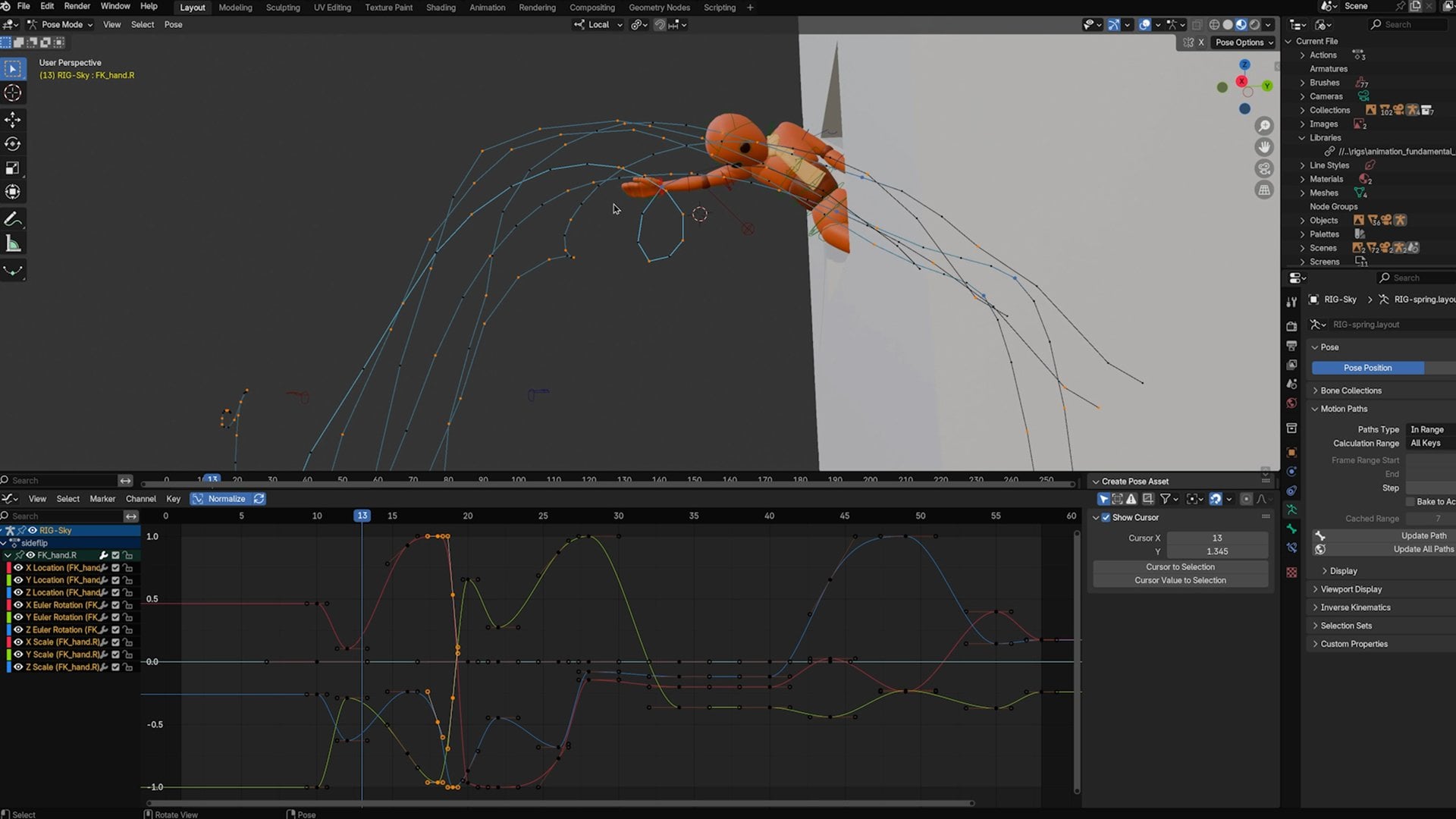
ouvrir mon éditeur de graphes, l'éditeur de graphes de mon éditeur d'
animation, et le placer ici Si je dois modifier
la hauteur d'un saut,
avec cet engin en particulier, avec cet engin en particulier, je dois saisir les
pieds et les hanches IK, et d'habitude, ma façon de travailler est assez limitée en
termes d'images-clés Je n'ai pas trop de
clés parce que je peux voir le haut des hanches et le dessus des pieds.
Ils sont un peu retardés. Mais dans l'ensemble, je sais ce que font
mes courbes. J'utilise
beaucoup l'éditeur de graphes Il est
donc facile pour moi de
venir ici et d'apporter modifications, car je sais
ce que représentent ces splines Plus vous serez familiarisé
avec des éléments tels que
l'éditeur de graphes, sera facile de procéder à de
telles modifications. Mais vous n'êtes peut-être pas un animateur de
Graph Editor. Vous êtes peut-être plus
basé sur la pose. Vous pouvez utiliser des couches. Il existe de nombreuses façons de
procéder. Mais pour faire l'affaire du serre-livres, je peux aller dans un cadre où
tout va bien, et donc je vais
appuyer sur le « S » et mettre une touche En fait,
il est parfois plus prudent de
tout prendre et de mettre une
touche complète sur l'ensemble de l'animation.
Sur l'ensemble du personnage
sur cette image, Sur l'ensemble du personnage
sur cette image que tout soit
verrouillé sur l'image 58, je peux passer à
l'endroit où le personnage atterrit, ce que j'appellerai image 73. J'avais la clé complète, je
viens de réserver cette section. J'ai des clés complètes qui préservent tout ce qui
se trouve en dehors de cette gamme. Dans ces deux serre-livres, je peux faire ce que je dois faire Je dois faire attention à la
façon dont je m'insère dans
ces changements,
afin que rien ne soit trop
choquant une fois que
nous aurons ces changements,
afin que rien ne soit intégré cette nouvelle gamme Mais je devrais être libre de supprimer des clés et de faire des ajustements
sans trop de conséquences. Si je filtre par le haut et par le bas, j'ai beaucoup de clés ici. Techniquement, je peux entrer ici et supprimer toutes ces touches. Je vais me débarrasser de
celui-ci, puis de
tout ça avant
qu'il ne touche le sol, celui-ci,
celui-ci et celui-là. Je ne pense pas que cela
va vraiment m'aider parce que je me suis débarrassé de beaucoup d'
informations utiles, mais techniquement, je pourrais faire monter le
personnage beaucoup plus haut, puis éventuellement ses pieds Je pourrais aussi avoir envie d'être
un peu plus haut, et il y a d'autres choses avec lesquelles
je dois jouer. Je vais effectuer ces ajustements sans définir de
touches supplémentaires la plupart du temps. Je vais juste commencer à
déplacer des objets, et je vais les organiser. Les serre-livres sont très
utiles lorsque vous utilisez des outils tels que l'éditeur de graphiques et que
vous souhaitez ajuster
votre animation ou la fenêtre d'affichage de
l'éditeur de graphiques
, comme vous le souhaitez Mais les couches d'animation constituent une autre technique pour ces modifications
mineures. Je peux prendre, par exemple, les pieds, encore une fois, et le corps,
les hanches, ces trois en particulier, car ce sont
ces éléments qui font
bouger le personnage dans la scène. Si je laisse de côté les pieds,
ils restent là, donc je dois m'assurer de ne pas les
laisser de côté, je les
emmène avec moi. Je vais accéder à mes couches d'animation ici
sur la droite,
et je peux dire Layers, et je peux dire Layers, Create Layer From Selected. Cela crée maintenant une
nouvelle couche d'animation qui intègre ces trois objets, et ils sont prêts à être animés
en plus de mes données d'origine Je vais verrouiller ce qu'
on appelle le BaseAnimation. La BaseAnimation, vous pouvez voir toutes mes
images-clés ici, elles sont grisées, ce sont toutes mes données normales,
toutes mes animations préexistantes, tout ce
que j'ai fait, et maintenant
j'ai une toute nouvelle couche images-clés dans laquelle ces trois commandes
ne peuvent être animées que par
ces trois commandes vous pouvez voir toutes mes
images-clés ici,
elles sont grisées, ce sont toutes mes données normales,
toutes mes animations préexistantes,
tout ce
que j'ai fait, et maintenant
j'ai une toute nouvelle couche sans images-clés dans laquelle ces trois commandes
ne peuvent être animées que par
ces trois commandes. Si j'essaie de saisir autre chose comme la tête et de définir une clé, cela me donnera une
petite erreur et je dirai que ce n'est pas dans la couche
et que BaseAnimation est verrouillée, vous ne pouvez pas Je dois donc simplement m'
assurer que lorsque je fais cela, c'est pourquoi j'ai créé la
couche à partir de la sélection Mais une fois que c'est fait, je
peux emporter mes trois objets ici et je vais à
nouveau les serre-livres. Je vais prendre les trois à partir d' ici,
peut-être parce que les
pieds sont sur terre, alors je vais appuyer sur « S ». Je vais mettre une clé. Peut-être que je le ferai le 59 en fait. Parce que 59 ans, les pieds sont
juste au-dessus du sol. Bien sûr. En l'air, puis nous
essayons d'entrer en contact
avec le sol. Regardez mes serre-livres et
juste au milieu, je vais juste dire, allez-y Maintenant, tout ce que j'ai fait, c'est d'
ajuster la hauteur Si je retourne
dans mon éditeur de graphes, vous verrez que
toutes ces animations sont grisées parce que dans ma couche
BaseAnimation,
tout est toujours
là, elle n'est tout simplement
pas accessible
parce que je l' ai verrouillée Dans cette nouvelle couche, j'
ai une nouvelle série de courbes qui traduiront Y.
Je peux ajuster mon temps de suspension Je peux peut-être modifier un peu les
E à ce sujet. Il va maintenant beaucoup plus haut
avec cette couche. Ce qui est cool, c'est que si
je le donne au réalisateur,
au superviseur, à mon client,
vous vouliez qu'il soit plus grand ? C'est ici. Ils
y vont, c'est trop. Ce sont de très belles
couches d'animation. J'ai un slider. Je peux juste le
recomposer, 50 % de cette modification. Voilà. Terminé.
Notes terminées. Il existe différentes
manières d'adresser les notes, exemple lorsqu'il s'
agit de la hauteur
ou de la pose Je peux apporter ces modifications très facilement avec des calques d'animation, et l'astuce du serre-livres fonctionne que je
l'utilise ou
non, simplement pour préserver tout ce que
j'essaie
d'ajuster en dehors des limites Si je veux simplement
désactiver cette couche, je peux la désactiver pour que nous ne voyions plus le changement. Je peux également le supprimer si
je ne suis pas satisfait, ou je peux le fusionner
à nouveau et le
combiner dans l'animation finale
si je veux le conserver. Je vais simplement le supprimer,
revenir à la normale et déverrouiller mon BaseAnimation pour
que tout redevienne normal Maintenant, disons que j'ai reçu commentaires sur cette
plongée, ce que j'ai fait. Je ai montrée à
un ami qui a une expérience plus réaliste en matière d'
effets visuels, et son commentaire était qu'un petit saut à la
fin est un peu élastique. C'est un petit dessin animé. Pourrions-nous le voir avec,
genre, une bousculade ? Que faisons-nous ? Je
ferais la même chose. Je trouverais un beau cadre
comme celui-ci où les personnages se situent
en quelque sorte à un point où nous pouvons créer une chronologie
alternative. Nous pouvons nous diversifier et
faire quelque chose de différent. Je vais prendre
toutes les commandes, et vous pouvez voir que dans
ce cas précis, j'ai des touches sur
chaque image. Nous n'allons pas
trop nous inquiéter à ce sujet, mais je choisirais le Frame 88. Je vais configurer une clé complète. J'appuie sur « S », je saisis tout, et pour faire très attention, je vais également cliquer sur le
petit bouton Marque-page, et je vais me laisser un petit mot
sur Frame 88 Maintenant, je peux voir ici dans la chronologie ce truc orange, qui m'indique juste sur quel cadre
j'ai fait mon serre-livres Je vais avancer jusqu'à ce nous soyons peut-être
en position basse. Je vais me laisser
un autre marque-page. Je devrais également y mettre ma clé complète.
Maintenant je peux voir, super. Entre ici et
ici, fair-game. Je vais me concentrer, passer à 88, passer ici. C'est maintenant la plage
que je souhaite ajuster. Au lieu de m'
élancer dans les airs, je dois animer un Maintenant, je n'ai pas le temps
d'
animer complètement tout cela sous
vos yeux en ce moment.
Cela prend du temps. Mais ce que je peux
vous montrer, c'est la première étape. Ce que je ferais immédiatement, c'est de l'enregistrer en tant que nouvelle
version du fichier juste pour ne pas gâcher mon ancien fichier. Je peux toujours y
revenir. Mais la première chose que je vais
essayer, c'est de dire, tu sais quoi ?
Repartons à zéro Prenez tout ce qui se
trouve entre mes favoris. Supprimer. Nous ne recommençons pas à zéro. Nous repartons
avec l'expérience. Nous pouvons ajouter des
poses spécifiques si nous savons ce
qu'elles vont être. Nous pouvons simplement superposer des pièces qui, selon nous,
pourraient faire du bien. Nous pouvons aller chercher des références, créer un nouveau planning pour cette petite partie
de l'animation, et Frankenstein s'y trouve Il existe de nombreuses
façons de procéder, mais la première étape consiste à ne pas avoir peur de
supprimer notre travail. Avant de supprimer, en général, dans l'éditeur de graphes, vous
pouvez créer ce que l'on appelle des courbes
tampons. Les courbes de mémoire tampon sont géniales. Si j'ai une animation de
rotation, en fait, permettez-moi de
le faire avec une seule courbe afin que nous puissions vraiment
concentrer notre attention. Si je saisis les hanches
, que je
soulève cette question et que je regarde les translations
et les rotations, je changerai de mode d'affichage en mode
normal, juste pour pouvoir vous
montrer les courbes
un peu plus facilement Voici toutes les données d'animation dont
nous disposons pour cette section. Cela représente les hanches qui
sautent en l'air, et vous pouvez voir le petit saut
ici même dans cette coupe verte. Plutôt que de
tout gâcher d'emblée, je vais sélectionner
ces courbes. Je vais accéder à
ce bouton ici. Il semblerait que
rien ne s'est passé. Vous pouvez cliquer dessus
autant que vous le souhaitez, rien ne changera
visuellement. La seule chose que je
veux m'assurer
d' avoir, c'est que, sous Afficher, je veux m'assurer que l'option
Afficher les courbes de la mémoire tampon est activée. Au lieu de Maya, je dois m'
assurer que c'est coché. Parce que ce qui va se passer maintenant c'est que si je déplace l'une
de ces courbes, je peux voir le contour fantomatique
de l'endroit où elle se trouvait. Tu vois ça ? Ce petit plan. Maintenant, je peux faire des ajustements, je peux supprimer, ajouter des clés. Je peux juste dire au revoir,
whoo, et ils seront partis. Mais quand je sélectionne cette courbe, je peux voir ce qu'elle faisait,
vous pouvez voir ce qu'
elle avait autrefois. Donc,
si jamais j'ai besoin de
reconstruire quoi que ce soit,
il est assez facile de faire vous pouvez voir ce qu'
elle avait autrefois. Donc, si jamais j'ai besoin de
reconstruire quoi que ce soit, correspondre l'ancien fantôme, ou mieux encore, je peux simplement sélectionner
cette courbe et cliquer sur le bouton à côté de celui que j'avais auparavant, et ça changera. Cela revient à
ce qu'il était avant, et ce que j'avais ajusté devient
maintenant le fantôme de la courbe
tampon, et je peux simplement passer d'avant
en arrière Ce que j'aimerais que vous
fassiez à ce stade, j'espère que
vous avez quelque chose que vous avez animé par le passé, peu
importe qu'il s'agisse de mécanique
corporelle ou d'acteur, etc.
Changez quelque chose. Pratiquez le processus
d'ajustement, soit
petit, moyen ou grand. Si vous avez le temps de faire
les trois, je vous le recommande. Essayez au moins les petits et les grands. J'aimerais que vous essayiez d'effectuer ces ajustements de
la manière qui convient le mieux à votre flux de travail. Si vous travaillez
dans Blender, vous
n'avez pas de couches d'animation. Seule Maya les possède pour le
moment. Vous pouvez utiliser les serre-livres,
ajuster vos splines, ajuster vos poses, essayer le flux de travail des couches
d'animation, ou si vous retravaillez
l'ensemble du plan, vous pouvez simplement revenir à
la planche à dessin pour
cette partie en particulier,
nouvelle référence, nouvelle planification, flux de travail
différent, essayer Je vous retrouverai dans la prochaine
leçon où nous aborderons certaines techniques pour apporter des modifications
importantes à l'animation.
5. Apporter de grands changements à une animation: Lorsqu'il s'agit d'apporter
des modifications à votre animation, vous pouvez
faire certaines
choses pour faciliter le processus. L'une de ces choses est de savoir exactement quelles commandes vous
utilisez pour quoi et limiter le nombre de commandes que
vous utilisez en général. Ce n'est pas vraiment
quelque chose que vous pourrez ajuster plus tard dans le jeu
si vous avez déjà tout
animé, que vous êtes sur le point peaufiner et que vous avez
utilisé de nombreuses commandes. Idéalement, vous recevez
des commentaires tôt et souvent et vous pouvez résoudre ces avant qu'ils ne deviennent
trop problématiques. Mais cela va être lié à
votre flux de travail global et la façon dont vous choisissez de travailler avec certains personnages. Cela fait partie de votre
processus de configuration et de votre planification, et vous ne voulez pas l'
ignorer pour cette raison. Donc, si nous regardons ce personnage, il s'agit simplement d'un
personnage de Miximo C'est juste un mannequin avec un appareil
de MGear, qui est un framework de
gréement gratuit Peu importe le
personnage que vous recherchez,
car la plupart des plates-formes
sont très différentes Mais ce que je tiens à souligner, c'est que toutes ces
différentes commandes, si je cache le personnage, offrent de
nombreuses options. Il y a beaucoup de
choses à régler, et je vous garantis que la vôtre sera un peu
différente de la mienne. Cependant,
je tiens à
souligner que le
code couleur que vous voyez souvent sur le
torse n'est pas un hasard Sur de nombreuses plates-formes,
vous avez en fait quelques ensembles de commandes que nous pourrions presque considérer comme
redondantes, des éléments qui semblent faire choses
similaires aux autres
commandes de la plate-forme Pourquoi y en a-t-il autant
qui font des choses similaires ? Eh bien, de la même manière
que vous avez un ensemble de commandes FK et IK pour les bras ou
les jambes, nous avons également des commandes de torse FK et
IK Les rouges dans ce cas
précis, si je les sélectionne et que je passe dans
le coin supérieur droit, je peux voir
qu'il est écrit colonne vertébrale,
C0, FK0, contrôle Au-dessus, le contrôle FK1. Il s'agit d'un ensemble d'articulations FK
parce qu'elles sont destinées à être pivotées. Je montais le
long de la chaîne
et je pliais le torse Mais ensuite, ces boutons jaunes, vous remarquerez qu'ils
ne
bougent pas vraiment lorsque je déplace
les commandes rouges. Donc, même si je
bouge le torse, cette autre commande de torse,
cette grosse commande jaune ici, elle a complètement été oubliée Quel est le problème avec
ça ? Parce que c'est une commande de torse IK C'est comme une configuration différente. Maintenant, le torse est un peu différent des
bras et des jambes. Généralement, avec les bras et les jambes, vous n'utilisez IK ou FK qu'
à un moment donné. Mais en ce qui concerne le torse, vous pouvez les utiliser de
manière interchangeable en tant que groupe Vous pouvez jouer avec
différentes choses. Mais ce que vous devez
faire avant commencer à animer, c'est apprendre ce qu'ils font et
décider
à quoi vous voulez les utiliser, parce que
vous avez le contrôle principal de
votre corps ici, mais à l'intérieur, j'
ai en fait un IK Hip Control Cela peut être utilisé pour traduire
et faire pivoter le personnage. C'est génial pour l'animation
de dessins animés de l'utiliser tout le temps. Ce n'est pas que vous ne
l'utiliseriez pas pour des choses réalistes, mais vous avez peut-être une autre façon de
procéder. Même chose au niveau du
torse. J'ai ce contrôle de rotation qui est
également destiné à être traduit. La raison pour laquelle
vous pourriez simplement utiliser ces jaunes est qu' en
les utilisant conjointement, cela refaçonnera la colonne vertébrale sans jamais utiliser
ces rouges Le fait est que
c'est une décision que vous devriez prendre. Il existe de nombreux autres outils à votre disposition, en
particulier dans Maya L'une des raisons pour lesquelles
les gens l'utilisent pour ce genre de choses est le
nombre d'options dont vous disposez pour travailler. L'un des flux de travail de Sony
Animation, par exemple, Hotel Transylvania, Cloudy
With A Chance of Meatballs,
Spideivers, Spideivers La plupart des
films de bande dessinée qu'ils ont réalisés, comme Cloudy With A
Chance of Meatballs ou Hotel Transylvania,
contiennent ces poses graphiques très
spécifiques en 2D dans leurs
modèles 3D poses graphiques très
spécifiques en 2D dans leurs
modèles Ils n'y parviennent pas
avec leurs personnages. Parfois, cela va
au-delà de l'appareil lui-même
et il déforme
le maillage en utilisant ce que l'
on appelle des formes de fusion Si je sélectionne mon maillage, je vais accéder aux éditeurs
d'animation Windows, et il y a une fenêtre
appelée éditeur de forme. Ici, je peux
créer une forme de fusion, et si j'ajoute une cible, cela me donne la possibilité de
modifier le maillage lui-même. Je vais donc désactiver
mes commandes d'animation et
utiliser uniquement des
outils de sculpture ou des flux de travail de modélisation Je vais juste passer
au menu
de sculpture pour
vous montrer un exemple amusant Si j'essayais spécifiquement
de modifier la courbure de l'intérieur du torse, je
voudrais simplement l'atténuer. Je veux une ligne vraiment douce. Je pourrais simplement utiliser un pinceau de
lissage, et je suis
sorti du domaine
de l' animation ici,
mais si on me donne
une note sur la pose et que je ne peux pas le faire avec des moyens d'animation
habituels, parfois dans le cadre de flux
de travail en studio ou de projets indépendants,
en particulier, vous devrez
peut-être recourir
à des solutions autres que l'animation Donc, avec cette forme de mélange activée pour ce maillage en
particulier, je peux entrer ici et
je peux simplement le façonner. Je peux me débarrasser de ces abdos
bien définis, me débarrasser d'une partie de cette
définition au niveau de la poitrine, et je ne fais que
lisser le Maintenant, si j'en fais trop, il se peut que
je désactive le mode édition, et je peux maintenant avoir un curseur qui réactive Et je peux toujours faire
des ajustements supplémentaires. S'il y a quelque chose
qui ne va pas dans son dos peut-être sous cet angle
en particulier, nous ne voulons pas ce plongeon. Nous voulons juste avoir une surface du dos vraiment
lisse. Je pourrais ajouter une cible
supplémentaire. Maintenant, celui-ci est en cours de modification, et je peux dire que nous allons utiliser
un autre outil de sculpture Ce ne sont pas de gros
correctifs à l'animation, mais ce sont des éléments
qui vont
définir la façon dont nous travaillons
avec notre personnage. Si vos commandes peuvent vous
aider à le faire, tant mieux. S'ils ne le peuvent pas, il s'agit un autre flux de travail vraiment cool
basé sur un studio Il s'agit d'une
technique utilisée en fin de partie et je peux également
la maîtriser Ce sont des moyens vraiment
intéressants d'adapter notre animation à toutes
sortes de flux de travail,
en particulier les flux professionnels. Cela peut vous aider à trouver des formes
très spécifiques pour vraiment définir un personnage
et définir une émotion, la mécanique du corps, pour le
rendre beaucoup plus
intéressant et encore plus mémorable, afin de vous aider
à obtenir un emploi ou à obtenir votre prochain projet
client. Maintenant, je voudrais vous
donner deux autres conseils rapides :
les flux de travail FK et IK des bras
et des jambes et l'hygiène générale de vos
courbes. Curve hygiene, je parle
de l'éditeur de graphes. Allez-y et
revenez en arrière. L'éditeur de graphes est votre ami. Je l'ai déjà dit.
Je vais mourir sur cette colline. C'est un excellent outil. Je recommande toujours l'avoir
ouvert quelque part. Ça aide de pouvoir
voir, c'est intéressant. Cette position basse
est beaucoup
plus basse que les autres
positions basses qui l'entourent. Quand on vous donne une
note et qu'on vous dit, par
exemple, encore une fois, hé,
demandez-leur de sauter en l'air. Je sais exactement quelles courbes utiliser
pour cela,
car j'ai
observé l'évolution de l'éditeur de courbes tout au long du
processus d'animation C'est donc tout à fait logique. Je suis juste comme si je
devais le faire monter plus haut. Génial. C'est ma courbe en Y
traduite Voici à quoi cela
ressemble. Voici les courbes que j'ai dessus. Je sais ce qu'ils font, et
je sais que si je redimensionne ces courbes, il suffit de
faire glisser le tout, et maintenant il va beaucoup plus haut, je vais immédiatement, eh bien, il va certainement
plus haut, mais maintenant ses pieds sont hypertendus, mais je
sais quoi faire là aussi voilà donc en train de
passer à l'action, et c'est là que les trucs de FK
et d'IK entrent en jeu J'ai le personnage
aux bras FK, ce qui signifie que
pendant tout le temps que je l'anime, bras sont
basés sur la rotation Mais dès qu'il touche
le sol, quand il met ses bras
ici, wham, juste là En fait, je passe
les mains à IK. IK est l'autre système lequel je peux placer les
mains à un endroit précis. Et si je bouge les hanches,
elles agissent maintenant comme les pieds. Les mains et les
pieds sont tous deux sains, ce qui signifie que le corps,
les mains et les pieds sont indépendants l'un de l'
autre et
qu'ils se fixent du
mieux qu'ils peuvent. Tu vois la rupture,
je m'éloigne trop. Mais ce changement ajoute de la complexité au
moment où je dois commencer à faire des ajustements plus importants,
car le voir se débrouiller et essayer de
se relever d'une manière différente, je dois maintenant gérer non seulement le squelette d'IK que
je viens de vous montrer Je dois également gérer FK Skeleton Keys. Par exemple, cette petite cage de bras,
dès qu'il passe à l'autre mode, où
est cette cage de bras ? Elle disparaît. Parce que lorsque vous
passez de FK à IK, les commandes
visibles changent souvent. Je sais donc comment gérer les
contrôles qui disparaissent. Je dois donc m'assurer de sélectionner ceux que je peux voir, le coude et le
poignet par exemple. Je dois revenir ici,
et je dois aussi ajouter à
ma sélection l'épaule, le bras, l'avant-bras et
le poignet
et
en plus et je dois aussi ajouter à
ma sélection l'épaule, le bras, de cela, quelle que soit la commande qui a
réellement effectué le changement
FK-IK, quelle que soit la commande qui a ce
qui, dans cet
appareil en particulier, revient à dire, si vous revenez ici, vers l'origine, il y a ce petit
truc juste Je peux zoomer pour
vous montrer que c'est ce petit x. C'est
ce petit x qui permet réellement
de contrôler le mélange FK-IK. est
ce petit x qui permet réellement le mélange FK-IK Je dois récupérer tous ces trucs pour régler mes serre-livres
et faire des ajustements Donc, pour les modifications importantes impliquant également des paramètres d'installation
plus complexes, n'oubliez pas ce
genre de choses. Ce
que vous pouvez faire pour ne pas avoir à le sélectionner à chaque fois que je veux
ajuster ces éléments. Si je dois continuer à
modifier mon horaire, les sets
de sélection sont vos amis. Personnellement, j'utilise AnimBot. AnimBot est une collection d'
outils dans un script que vous pouvez
obtenir. Vous pouvez créer
vous-même un moyen
de cliquer sur une chose et il resélectionne tout ce que
je viens Dans l'éditeur de script, le coin
inférieur droit
de Maya, il
y a un journal de tout ce que
j'ai fait. Vous pouvez voir que j'ai toutes ces
sélections de contenus et qu'il y a aussi le nombre d'images que je voulais utiliser.
Nous allons les ignorer. Mais si je dis simplement, hé, toutes ces choses que je cherchais, je vais les copier, les
coller dans cette petite fenêtre de script
MEL, les agrandir pour que vous puissiez les voir Vous pouvez voir que nous
avons une sélection d'une commande Arm FK. Nous passons au cadre. Je
vais m'en débarrasser. Nous n'en avons pas
besoin non plus. Généralement, si je fais
toutes mes sélections, j'essaie de toutes les récupérer. Vous avez besoin du
dernier qui a le -r, il désélectionne
essentiellement tout le reste. C'est toi que je veux. Boum. C'est exactement comme
ça que je m'en souviens. C'est mon appareil neumonique. Mais j'ai changé cela, c'est
pourquoi je sais que c'est le
dernier de la séquence car lorsque j'ai cliqué dessus puis que j'ai cliqué dessus
et que j'ai cliqué dessus,
cela désélectionnait ceux qui
le précèdent,
donc je sais qu'ils ne sont Je les ai tous changés pour les activer. Mais tout cet ensemble
de choses
ici devrait être
tout ce dont j'ai besoin. C'est tout le bras droit. Je vais cliquer sur ce petit
bouton ici, qui ressemble à une
disquette sur une étagère Je vais juste appeler ce bras
à droite et appuyer sur OK. Maintenant, vous pouvez voir que je viens de créer un petit bouton
en haut de mon étagère. Une fois que j'ai cliqué sur ce bouton, boop, il saisit à nouveau toutes ces
choses C'est un
gain de temps considérable que de pouvoir
resélectionner les éléments pour lesquels vous
devez ajuster les images-clés,
déplacer des objets ou manipuler des serre-livres
. Laissez-moi vous montrer à quoi cela
ressemble une fois que nous aurons
apporté nos modifications. Nous voilà donc à courir, plonger, et au lieu
de sauter en l'air, nous devons faire une petite
course et
un demi-saut pour
reprendre notre cycle de Mais c'est ainsi que vous pouvez prendre quelque chose dans lequel vous avez
déjà beaucoup travaillé et en
tirer parti. Et tout en vous en tenant à des
éléments tels que
le noyau, la racine, les principales
parties du corps, commencez
simplement
à superposer ce que vous voulez se produire pièce par
pièce jusqu'
à ce que
cela finisse par ressembler à
quelque chose de nouveau qui semble
toujours lié à
l'animation globale Si vous avez déjà
animé une
animation pour laquelle cela fonctionne et que
vous pouvez découper une section,
faire le serre-livres et apporter des modifications à l'aide ce flux de travail en couches, c'est
parfait. Fais-le. Mais si vous n'avez pas
d'animation qui
correspond vraiment à ce moule où vous pouvez effectuer des ajustements, peut-être que toutes vos prises de vue sont assez simples et que vous ne savez pas
vraiment quoi changer. Dans ce cas, je dirais qu'il faut repartir de zéro. Ouvrez une scène vide,
faites entrer votre personnage. Prenez une minute pour évaluer les commandes que vous souhaitez utiliser pour cela avant de commencer. C'est l'une des
choses dont nous avons parlé. Ce que j'aimerais que tu fasses, c'est deux poses, une pose A et une pose B, une pose debout
et une pose assise. Créez simplement un cube comme chaise. Ne vous inquiétez pas de télécharger des modèles ou de compliquer les choses. Mais faites simplement en sorte que votre personnage
soit assis et debout. C'est à vous de décider de l'ordre suffit de déterminer avec les hanches, le contrôle principal des hanches, le mouvement général pour que le personnage s'
assoit ou se lève, réfléchir aux variations de poids, réfléchir à l'équilibre du
personnage. S'ils se penchent en avant, ils ne
peuvent pas simplement tomber en avant. Ils vont devoir
compenser en modifiant la translation
ainsi que la rotation. Ensuite, commencez simplement à
ajouter des détails. Tu veux que le torse
traîne derrière toi ? Voulez-vous qu'il
mène l'action ? Si vous êtes assis ou
debout en premier ou en deuxième position, cela pourrait changer votre réponse. Mais essayez ce processus comme si vous aviez autre chose
à l'extérieur. Alors donnez-leur un accessoire.
Donnez-leur quelque chose à tenir si vous voulez
compliquer les choses. Peu importe ce qui
se trouve à l'extérieur de cette prise de vue imaginaire ou si vous utilisez une photo
que vous avez déjà, dans cette fenêtre où vous
avez deux poses différentes, déterminez comment vous rendre d'un point A à un B d'une nouvelle manière ou si
vous partez de zéro, simplement en utilisant ce
flux de travail particulier et voyez comment cela se passe.
6. Importer l'animation Maya dans Blender: Si nous considérons l'animation
comme un élément du pipeline lequel
plusieurs départements
travaillent sur un projet en
collaboration, s'
aidant mutuellement à atteindre
un objectif, l'
animation exporte souvent ses données
vers un autre logiciel, un autre groupe travaillent sur un projet en
collaboration, aidant mutuellement à atteindre un objectif, l'
animation exporte souvent ses données
vers un autre logiciel, animation exporte souvent ses données d'artistes, et le département qui les confie à un autre ensemble de Dans Maya, nous avons tout
un tas d'
options pour ce faire. J'ai pensé passer en revue
certaines des plus courantes afin que, que vous travailliez
seul et que
vous fassiez de la production
indépendante ou que vous travailliez professionnellement
avec d'autres artistes, vous soyez prêt à répondre à ce que
ces projets attendent de vous Maintenant, dans cet exemple particulier, j'ai un cycle d'exécution. Ce n'est qu'une partie de l'animation plus large que je
vous montre depuis tout ce temps. Je vais m'occuper de
l'animation complète que nous ayons toutes les choses amusantes,
mais pour vous montrer ceci,
je tiens à souligner
un point sur cycles, car la
première chose que je veux vous montrer, c'est comment exporter vers un moteur de jeu Unreal Engine,
Unity, des choses comme ça Pour envoyer votre animation
à un moteur de jeu, vous n'
enverrez pas le personnage dans son intégralité. Vous n'allez envoyer que
les informations de base. Si je viens ici, je vais au Show, puis j'
ouvre les joints. Dans mon cas particulier, cela
montrera les articulations des personnages. Je vais également passer à Display Animation
puis
à Joint Size. Avec ce personnage, ils sont
grands en ce moment. Je veux juste
te montrer à quoi ça ressemble. C'est un peu
plus serré. Allons-y. Voici à quoi
ressemble le personnage sous le capot. Je fais en sorte que les personnages
voient à travers, vous pouvez voir que le maillage, le personnage lui-même, est juste déformé par
le squelette situé en dessous C'est tout le processus de
truquage, mais lorsqu'il s'agit d'un moteur de
jeu, Unreal, par
exemple, n'a pas besoin du
maillage du personnage issu de Maya Lorsque vous envoyez votre œuvre d'animation
proprement dite, vous n'enverrez pas
le personnage complet. Vous n'enverrez que
ces données squelettiques. Laissez-moi vous montrer comment cela fonctionne. En ce qui concerne les
cycles en général, je tiens simplement à souligner que si images 1 et
19, dans mon cas,
prennent exactement la même pose, je n'ai pas vraiment
envie d'envoyer 1 à 19 Je veux envoyer 1-18. Je ne veux pas que la
première et la dernière image parce que si
je joue là-dessus, la première et la dernière
image correspondent exactement, qui est excellent pour le cycle, mais ce qui se passerait si je tapais simplement sur « Jouer » à
chaque fois, c'
est que vous verrez l'image 18 ,
puis l'image 19, puis la prochaine image, qui est la même
image, ce qui signifie que nous
Je viens de voir la
même chose deux fois, mais lors de l'exportation de
votre animation, vous aurez peut-être également besoin une image supplémentaire au
tout début de votre pose en T. La pose en T sert à exporter
le personnage et le squelette
afin de nous préparer à intégrer
l'animation Si je voulais d'abord
envoyer le personnage, je vais le
rendre sélectionnable, et j'
ouvrirai le plan. Dans ce cas précis, j'ai le maillage des caractères, ainsi que mon armature Il contient toute la
chaîne articulaire, puis les commandes
sont séparées. Nous n'avons pas besoin des commandes. Nos exportations ne se soucieront
jamais de nos commandes d'animation, car la plate-forme ne sera plus active
une fois que nous l'aurons exportée. Il s'agira
soit simplement des données de maillage soit simplement des données squelettiques. Si nous envoyons
notre travail à Unreal, par
exemple, si je vais dans File Il existe une option pour envoyer vers Unity, envoyer vers
Unreal, etc. Il existe même un connecteur
Live Link qui ne sera pas
présent par défaut. Vous pouvez l'installer et faire des choses vraiment intéressantes, mais l'exportateur de jeux
est ce qui nous intéresse. Cela rend les choses vraiment faciles. Vous verrez qu'
il y a quelques onglets haut, l'éditeur Time, dont nous ne parlerons
pas aujourd'hui, les clips d'animation
illustrant la
façon dont nous exportons réellement nos données d'animation,
et la section Modèle. C'est ici que vous devez sélectionner votre maillage et votre squelette. Vous souhaiterez peut-être sélectionner l'
ensemble de la hiérarchie du squelette. Pour ce faire, cliquez sur le niveau supérieur, puis sur Sélectionner, puis sur Hiérarchie. Prenez une photo de tout ce qui se trouve
dans cette hiérarchie, puis je vais cliquer
pour sélectionner le personnage. C'est ainsi que je sélectionnerais uniquement le personnage
pour ce processus. J'exportais ma sélection et je lui donnais un
nom, tout ça. Il s'agirait simplement de
prendre le personnage et de envoyer à Unreal Encore une fois, il y a plus de complexité selon le
personnage que vous utilisez Une fois que c'est fait pour
exporter réellement les données d'animation, ou si vous faites de la capture de
mouvement, vous souhaitez faire du
retargeting, vous pouvez contourner tout ce que
je viens de vous montrer Je veux juste
y répondre très rapidement. Ce que je peux faire ici, c'est si je
sélectionne les « Skeleton Data ». Cela va en fait s'
emparer de la hiérarchie commune. Vous pouvez également, encore une fois,
sélectionner la hiérarchie, saisir tout ce qui se trouve entre les deux, mais si je prends cette racine, j'utiliserai simplement le contrôle de niveau
supérieur Je vais simplement dire clips d'animation, exporter la sélection, et je vais créer un clip
d'animation. Je vais donc appuyer sur le bouton « Plus », puis je vais lui donner un nom. Je vais dire Start Frame 1-18
ou je peux appuyer sur ce bouton. Ça va le réduire à la même
chose que celle que j'ai dans ma chronologie. Si je veux tout cela, je peux le remplacer par 1, 2, je pense que c'est 126 en fait, parce
que 127 est encore une fois ce point de boucle, qui est identique à un,
je ne reculerai pas d'image. J'en veux 126. Je vais lui donner un nom, anim_divescramble Bien sûr. Souligner 01 J'aime donner le numéro à mon
nom. Ainsi, si je
dois créer plusieurs versions, il est facile de les suivre. Ensuite, nous devons
vérifier les paramètres, assurer que la case à cocher Bake
Animation est activée, afin que les données d'animation soient réellement récupérées,
et nous allons modifier le chemin vers l'endroit où
nous voulons aller J'aime généralement utiliser le dossier de données qu'il
nous donne dans la fenêtre de notre projet, mais vous pouvez le placer n'importe où. Cela utilise également
le projet Maya Set. Si vous voulez simplement le mettre sur votre bureau, c'est très bien aussi. Il suffit de le placer dans un endroit où vous
pourrez le suivre. Je vais appuyer sur « Choisir » et
je vais lui donner un nom, qui se trouve ici, et je vais cliquer sur « Exporter ». Tu vois comme ça s'est passé
vite ? C'était instantané. Je
m'en doute. Je ne pense pas qu'il
ait vraiment obtenu ce que je voulais. Je pense que dans ce
cas, avec cette plate-forme, je veux sélectionner ma racine,
sélectionner « Hiérarchie ». Je vais essayer
encore une fois, changer cela en 03, exporter à nouveau. Cette fois-là, cela a pris une seconde. J'ai vu ma tête de jeu bouger, et je pense que ça
va mieux fonctionner Parce que maintenant, si je
saute dans mon dossier, vous pouvez voir que j'ai
Anim_DiveScramble 1,
2 vous pouvez voir que j'ai
Anim_DiveScramble 1,
2 et 3.fbx. Les données d'animation que vous envoyez
aux moteurs de
jeu généralement
au format de fichier FBX Vous pouvez voir qu'il s'
agit de 27 kilo-octets, soit 1,2 mégaoctet.
Il s'agit d'un fichier plus volumineux. Il y en a plus
dedans, et c'est probablement parce qu'ils ne
contiennent que l'os radiculaire. Cela contient en fait
plus d'informations. Nous
pourrions intégrer ces données d'animation dans Unreal. Nous pouvons maintenant le
charger avec n'importe quel équipement, n'importe quel personnage
installé là-bas, et nous pouvons y attacher
n'importe quel maillage. L'avantage des données
d'animation, c'est
que ce squelette
peut déformer n'importe quel modèle En ce qui concerne les animateurs,
notre travail est terminé, mais c'est ainsi que vous utilisez
l'exportateur de jeux et vous exportez votre
animation pour les jeux Maintenant,
je voudrais encore
vous montrer ce qui se passe
lorsque vous souhaitez simplement exporter les données
d'animation
pour
les flux de travail d'un film, pour les publicités, pour quelque chose
que vous allez
envoyer à un artiste des effets
ou à un artiste de l'éclairage Parce que ces artistes n'
ont pas besoin de faire du retargeting. Ils veulent juste
avoir votre personnage, peu importe ce que
votre caméra a vu tout
cela ici, c'est
ce dont ils ont besoin. Laissez-moi vous montrer
ce que nous faisons. Si vous souhaitez exporter les informations réelles du
personnage, il
s'agit du même flux de travail
que celui que nous avons utilisé chez Dreamworks, et j'y ai également
apporté quelques modifications Si je passe au cadre 1, encore une fois, je n'ai pas besoin du T-Pose dans ce cas
précis et du cadre 126, voilà toute ma photo Le personnage va s'
enfuir et faire son truc. Je vais sélectionner le personnage. En fait, je veux juste sélectionner le
maillage du personnage à ce stade. Je vais aller dans Fichier, Exporter la sélection, puis
dans la petite case d'options. J'ai demandé comment souhaitez-vous
exporter votre fichier ? Vous pouvez choisir parmi
toutes sortes de choses, mais celles qui nous intéressent
sont un alambic et un Maintenant, l'alambic est
la méthode la plus courante, et c'est une méthode plus ancienne,
et elle est totalement Il fonctionne à merveille, mais ce
n'est pas celui que je préfère. Il ne figure pas non plus dans ce menu. L'exportation d'Alembic se
situe ailleurs, et je vais vous montrer
où elle se situe en deuxième position, mais le flux de travail recommandé
que j'aime montrer est Si je fais défiler l'écran vers le bas, il y a une exportation
en USD et Arnold-USD. Je veux juste une exportation régulière en dollars américains. Si vous travaillez
avec une équipe et qu'elle a certaines exigences, tant mieux
, mais dans la plupart des cas,
vous n'avez , mais dans la plupart des cas, pas vraiment
à vous inquiéter à ce sujet. La seule chose que
vous devez vérifier, ce
sont les données d'animation. Allumez ça. Sinon, vous n'
aurez qu'un seul cadre. Nous veillerons à
obtenir notre gamme de cadres, c'est
pourquoi je l'ai modifiée ici. Nous voulons changer cela de
1 à 126 dans mon cas particulier. Chaque image, si vous
n'avez pas utilisé le filtre Euler, qui ajuste les rotations,
peut le faire Je n'ai pas à m'
inquiéter à ce sujet car je m'en suis déjà occupé. Nous allons maintenant parler de sélection d'exportation. Je vais retourner dans mon dossier de données. Je l'appellerai
Anim_DiveScramble_01. Cette fois, c'est un fichier USD, donc 01 convient car il y a
FBX. Maintenant, il y a le dollar américain. Ça ne va faire de mal à
rien. Exporter la sélection. Parcourt la chronologie. C'est assez rapide,
comme vous pouvez le constater. Alors, pendant que nous sommes ici, je vais aussi vous montrer celui d'
Alembic Dans le domaine de l'animation, je
vais en fait passer aux effets. Je vais aller voir Cache. Ce menu n'est pas là si vous
n'êtes pas dans le menu des effets, mais je vais dans le menu du cache, Alembic Cache, et je vais
exporter la sélection vers la boîte d'options
Alembic Il s'agit essentiellement des
mêmes étapes. Je vais utiliser mon curseur temporel, ou je pourrais spécifier des images de
fin de début de 1 Je vais faire défiler la page vers
le bas, et il y a une autre chose que je
dois vérifier ici. lumière UV Vous devez vous
assurer d'appuyer sur ce bouton. Sinon, les informations de
texture de ce caractère ne
seront pas correctement connectées
car le maillage contient des données UV, ce qui lui permet de savoir comment appliquer les textures sur la géométrie. Nous pouvons maintenant parler de sélection d'exportation, et nous pouvons nous assurer que nous sommes définis sur un type de fichier Alembic Nous l'appellerons Anim_DiveScramble01, un autre type de fichier. Exporter la sélection. Il
fonctionne également assez rapidement. Juste pour prouver que cela a fonctionné, je vais
ouvrir un
logiciel complètement différent. Nous allons passer à Blender car il s'ouvre très vite. Dans Blender, je vais
sur Import Alembic, je navigue jusqu'à l'emplacement
où se trouve mon fichier, et je peux continuer et
double-cliquer sur ce fichier Alembic Juste là, vous
pouvez voir que
notre animation est jouée en direct dans Blender. Évidemment, la plate-forme n'est plus là car elle n'
est pas compatible, mais les données d'animation sont
là exactement comme prévu. Maintenant, importez le fichier
une fois de plus, en USD. Je vais faire la même chose.
Je vais apporter le fichier USD. Maintenant, ils sont à peu près
les uns au-dessus des autres, donc je dois déplacer un peu l'un d'entre eux . Voilà. USD et Alembic fonctionnent tous deux très bien. Les maillages d'animation
seront ici complètement identiques. Tu ne pourras
pas les différencier. Cependant, si je
recommande d'utiliser USD la plupart
du temps, c'est parce que si je
vais dans le dossier où
ces fichiers sont enregistrés, le fichier FBX que nous avons obtenu à partir de
l'animation du jeu
ne fait que 1,2 mégaoctet Il est très petit car il ne s'agit littéralement que du squelette et d'un tas d'informations de
translation relatives à la rotation. C'est juste un
fichier texte, en fait. L'USD et l'Alembic contiennent
en fait les données de maillage, ils vont
donc être plus lourds,
mais le fichier USD, qui signifie description universelle de
scène, ne
fait que 21 mégaoctets, alors que le fichier Alembic fait 104
mégaoctets le fichier Alembic Il est cinq fois plus gros et beaucoup plus lourd. Pratiquement compatible avec n'importe quelle application logicielle,
ce qui est vraiment bien. Si nous avions un appareil beaucoup plus lourd
et que nous utilisions le fichier Alembic, il se pourrait qu'il ne soit pas lu à
24 FBX, mais celui
en dollars américains le ferait certainement Il s'agit simplement d'un type de fichier plus léger et un peu plus efficace
pour la lecture d'animations. À partir de là, je vous recommande
de l'essayer vous-même, de faire l'exportation. Si vous l'apportez
à quelque chose comme Blender ou que vous le réintégrez à Maya, essayez de reconnecter vos textures et assurez-vous que cela fonctionne Cela montrera que
vous êtes prêt à l'utiliser à titre professionnel.
7. Réflexions finales: Félicitations pour
avoir terminé ce cours. Nous espérons que ses informations vous seront utiles pour les années à venir. Obtenir des commentaires et
déterminer ce qu'il faut en faire est
quelque chose
que vous allez
faire constamment
tout au long de votre carrière J'espère que vous avez pris de
bonnes notes, que vous avez appris
des choses intéressantes et que vous n'oubliez pas de les partager dans la
galerie de projets ci-dessous. Merci beaucoup d'
avoir suivi ce cours. Nous vous verrons la prochaine fois.
 Sir Wade Neistadt, Animator, VFX Artist, Creator