Transcription
1. Introduction: Hé, Rowan. Je suis Sir Wade. Bienvenue dans ma salle d'étude
où nous allons créer quelques effets et apprendre à briser du verre dans un Blender Tout ce dont vous avez besoin pour cette
session, c'est votre ordinateur Blender, quelle que soit la version .
Je vais
utiliser la version 4.2, mais peu importe la version dans
laquelle vous vous trouvez, et si vous avez une animation
terminée à
laquelle vous souhaitez l'
ajouter, tant mieux. Si ce n'est pas le cas, vous pouvez le faire dans une scène vide, juste
pour l'essayer. Cette session de salle d'étude
complète mon cours sur la planification et le blocage
d'une animation à l'aide du flux de travail post-dépôt Si vous ne l'avez pas encore vu
ou si vous voulez voir d'où vient cette
animation, jetez un œil à cette classe.
Commençons.
2. Blender VFX : simulateur de destruction: Nous voici dans un blender avec quelques animations et notre simulation de
destruction terminée. Je vais vous expliquer
comment configurer quelque chose
comme ça. Il n'est pas nécessaire que ce
soit aussi compliqué avec ce type d'animation
en particulier. Nous allons en fait
commencer par une scène vide et je vais
vous montrer comment la construire
à partir de là. Un tout nouveau fichier de scène. Nous allons aller de l'avant
et tout fermer. Je vais supprimer tout ce qui
se trouve dans la scène. Je vais juste
commencer par vraiment n'importe quelle pièce de
géométrie que vous voulez. Je vais commencer par un cube simplement
parce que c'est assez facile. Mais tu peux choisir
ce que tu veux. La seule chose que nous
devons faire pour démarrer notre simulation de destruction est
d'activer un certain module complémentaire. Maintenant, en tant que blender 4.2, si je vais dans les préférences d'édition, nous avons en fait une nouvelle fenêtre ici. Avant, vous
n'aviez que des extensions, mais nous avons maintenant aussi des extensions. Si vous utilisez un
vieux mixeur Virginal, un autre l'aura pour Si vous utilisez la version 4.2, vous
devrez accéder aux extensions. Vous allez appuyer sur un petit bouton
pour
l'autoriser à accéder à Internet et nous allons
trouver ce l'autoriser à accéder à Internet et nous allons
trouver qu'on appelle une fracture
cellulaire. Vous pouvez voir ici, il faut l'installer ce qui est assez rapide. Ça y est. C'est fait Vous pouvez désormais prendre n'importe quel
élément de géométrie, et si vous l'avez
sélectionné en mode
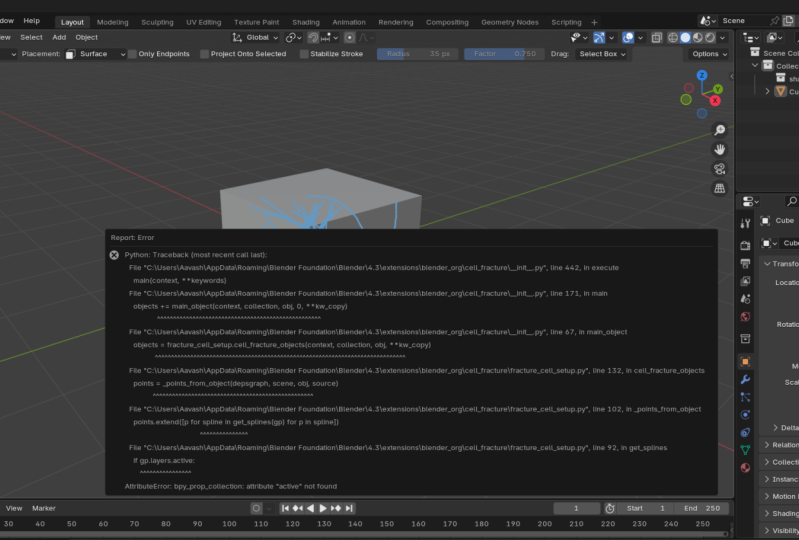
objet, un effet rapide sur l' et vous verrez une fracture cellulaire. Si vous ne le voyez pas,
c'est parce que le module complémentaire n'est pas activé. Mais avec une fracture rapide, cela
complétera ce petit menu. Oups. Si nous cliquons,
ce menu disparaît. Laisse-moi le remettre ici. Effets rapides, fracture cellulaire. Vous pouvez le personnaliser en fonction de toutes
sortes de paramètres différents. Tu n'es pas obligée
de suivre exactement celle que
je vais faire. Mais si j'utilise simplement les paramètres
par défaut et que je clique sur OK, en fait, je
désactiverai Afficher la progression temps
réel juste pour accélérer un peu les choses. Vous pouvez le voir dès
le départ, cela va briser le cube et nous nous
retrouvons avec un double
du cube qui a été
divisé en morceaux. Maintenant, ce n'est pas super intéressant juste comme
ça ici. Ce n'est pas non plus très
organisé dans notre outliner. Je vais
les supprimer et réessayer. Je vais prendre mon cube,
revenir aux objets, aux effets
rapides, à la fracture cellulaire. Cette fois, au lieu d'
utiliser les valeurs par défaut, je vais dire qu'il
faut augmenter le bruit Je vais juste monter ça à un. Je dirais que nous voulons avoir
une limite de 100 particules. Cela ne nous
en donnera probablement pas autant. Je vais activer quelques
étapes de récursivité, qui vont notamment faire de la
sous-fracturation Cela n'aura probablement
toujours pas l'air génial, mais je veux juste
vous montrer que si je change cela coup, nous obtenons un résultat un
peu différent. Le bruit l'empêchait d'être le réseau
que nous avions auparavant. Cela a ajouté des motifs cellulaires et nous avons maintenant de petits
morceaux de roche. C'est le paramètre de récursivité qui nous
a donné ces petites pièces, car il a essentiellement subdivisé
ou sous-fracturé certaines fractures. C'est
ainsi qu'il a créé ces petits morceaux à l'intérieur des plus gros morceaux Vous pouvez jouer avec ces
paramètres autant que vous le souhaitez. Je vais les supprimer une fois de plus et je vais vous
montrer comment j'ai fait quelque chose de
plus spécifique pour le verre. Si vous voulez l'introduire dans une certaine forme ,
vous pouvez utiliser
l'outil d'annotation contenu
dans vous pouvez utiliser un mixeur pour dessiner sur ce cube et
diriger la destruction par des œuvres d'art. Ici, sur la gauche,
il y a l'outil d'annotation, ou D est le raccourci clavier correspondant Lorsque vous activez cette option, vous ne voulez pas simplement commencer à dessiner car il est important de savoir où
se trouve exactement cette ligne entre vos trois
spectateurs. Je veux m'assurer qu'
une fois cet outil sélectionné et activé, j'arrive à la zone de placement et que je passe
en mode surface. Maintenant, il va réellement
dessiner sur la surface. Si je me déplace, vous pouvez voir
qu'il y a une ligne sur l'objet. Maintenant, ce bleu n'est pas
très facile à voir, alors je vais appuyer sur la
touche comme dans N pour Nancy, puis je vais
descendre dans le menu d'affichage, et sous la zone des annotations, je vais simplement
changer de couleur Une fois que j'ai dessiné
quelque chose, je peux cliquer ici et le modifier que nous puissions le voir un
peu mieux. Je vais peut-être utiliser du jaune. Ce n'est pas nécessaire. C'est juste pour que tu puisses voir
ça un peu mieux. Je vais juste tracer quelques lignes et dire que je
veux peut-être franchir ce cap. Maintenant, j'ai dessiné un tas de fissures qui fonctionnent
spécifiquement sur ce coin. Je vais juste créer quelques lignes
supplémentaires ici. Vous n'avez pas besoin de faire quelque chose de
vraiment précis,
des toiles d'araignées, et peut-être que je vais faire
quelque chose dans le dos et juste le
démonter un peu Cool. Voyons ce que
nous allons obtenir pour cela. Avec ces dessins, je vais retourner à mon menu d'objets. Il passera à
Effets rapides, fracture cellulaire, et cette fois, je
vais lui demander d' utiliser le crayon d'annotation. Comme il se trouve sur l'objet, il
devrait très bien le lire. Je vais arrêter
tout bruit pour rester le plus près possible de
mon dessin. La limite de particules
que vous pouvez définir ici, disons jusqu'à 500. Je peux également modifier la récursivité. Je vais l'éteindre juste pour voir vraiment ce que nous
obtenons à la source. Si vous regardez des didacticiels
sur ce type de processus, vous constaterez peut-être également que la marge est un élément
qui est beaucoup personnalisé. Il s'agit de l'espace
qui existe entre les lignes. J'ai vu qu'il était recommandé
d'ajouter un zéro ici
, de réduire encore la marge. Nous allons continuer et le faire
juste pour voir ce que nous obtiendrons. Une autre chose que nous voulons vraiment
nous assurer de ne pas oublier est la collection Under
the Scene Donnons-lui un
nom afin qu'elle organise toutes ces petites pièces
dans une nouvelle collection. Nous l'appellerons Shatter
One au cas où nous en ferions d'autres. Va frapper, d'accord ? Cela ne prendra qu'
une seconde pour y jeter un coup d'œil. Maintenant, ce problème que
vous voyez est dû au fait que nous avons toutes ces particules
au-dessus du cube d'origine Je vais simplement cacher
ce cube pour que nous ne puissions plus
le voir. Je vais également masquer
la couche d'annotation, qui se trouve à l'intérieur de
ce menu d'affichage. Je vais terminer par réduire ce menu, puis revenir à mon outil de sélection. Maintenant, vous pouvez voir que nous avons toutes ces petites pièces de géométrie. Nous sommes
vraiment en bonne forme. Il a fallu ce type de destruction de
toile d' araignée c'est là notre principal
point focal de l'impact. Il a créé tout un réseau de géométries
brisées que nous
pouvions désormais démonter, animer,
utiliser comme bon nous semble Maintenant, je ne sais pas pour
vous, mais je ne
veux certainement pas animer manuellement
aucune de ces pièces Cela
ressemble juste à un cauchemar. Ce que nous pouvons faire, c'est que
je vais prendre toute
cette petite
collection d'objets. Je vais le déplacer
légèrement en l'air. Je vais maintenant créer
un avion ou je suppose qu'
il vaut mieux
parfois
utiliser un cube en cas de collision. Déplace ce cube
ici. Je vais le redimensionner, le rendre beau et large. À partir de là, je vais juste dire
à Blender que
je veux un peu de physique. Maintenant, il y a deux
options de ce que je peux faire. Je vais commencer par le
cube qui a été fracturé. Je vais récupérer toutes ces
petites pièces en
choisissant d'abord une pièce
spécifique comme objet actif, puis je vais sélectionner et
tout le reste. Vous pouvez voir que celui sur lequel j'ai cliqué pour la
première fois est surligné un orange
légèrement plus clair
que tous les autres. Ce sera donc mon objectif principal sur lequel je ferai tous mes ajustements Ici, dans le menu de droite, je vais aller dans
le domaine de la physique et je vais
activer le corps rigide. Maintenant, lorsque j'appuie sur cette balise
et que je la laisse active, je viens d'activer la
physique pour l'objet actif, juste celui que
j'ai sélectionné. Malheureusement, si je clique sur Play, seul celui-ci
fera quelque chose. Ce que je dois faire,
c'est que chaque fois que j'
apporte une modification que je souhaite voir se produire
à tous ces objets, je dois passer à l'objet, corps
rigide, puis
dire copier depuis actif. Cela va copier les
paramètres que j'ai ici dans tous
ces autres éléments. Maintenant, ce sont tous des objets actifs. Si je clique sur chacune d'elles, vous pouvez voir qu'elles ont toutes
le même menu. Maintenant, je vais aller de l'avant
et appuyer sur Play. Cela prendra un
peu, selon le nombre de pièces que vous avez. Mon ordinateur est assez puissant, j'ai
donc 500 petits cubes qui
interagissent tous et qui
traversent le sol. Ce n'est pas l'idéal. Parce que nous n'avons pas encore
touché le sol, nous dit que c'était un corps
rigide et nous n'avons pas encore dit :
« Hé, ne soyez pas
actifs parce que l'activité utilise la gravité, soyez passifs, n'allez nulle part Il n'est pas animé, donc je n'ai pas à m'
inquiéter pour cette boîte. Maintenant, comme il s'agit
littéralement d'un cube, je n'ai pas besoin de laisser cette
forme sous forme de coque convexe Il s'agit d'une forme personnalisée, comme toutes ces petites pièces
fracturées Je préférerais que la simulation
soit un peu plus rapide, alors j'utiliserai une boîte. C'est moins mathématique et c'est
précis pour ce cube. Une fois cela fait, je vais
revenir en arrière et appuyer sur Play. Simulez toujours dès la première
image si vous pouvez vous en empêcher, et nous laisserons
les choses fonctionner. On voit qu'il
touche le sol en trois ou deux, bam Il explose complètement
et c'est parti. Vous pouvez voir que cela
s'accélère un
peu une fois que
toutes ces pièces séparées, car lorsqu'elles étaient toutes
rapprochées comme ça, elles se croisaient
et se poussaient les unes contre les autres
en tombant ce qui explique pourquoi c'était si lent Mais maintenant, je peux parcourir
cette partie qui a été mise en cache. Vous pouvez voir que dans ma chronologie, j'ai en fait cette
petite si vous pouvez voir, tout en bas de l'écran, cette petite zone orange qui m'
indique jusqu'où mon calcul
a été calculé. Je peux à peu près le
rejouer et voir à
quoi il ressemble. À partir de là, vous vous demandez
peut-être, eh bien, cool, comment pouvons-nous avoir un autre objet à l'
origine de cette situation ? Parce que dans le cas de
mon animation originale, j'avais une fenêtre juste là
jusqu'à ce qu'elle
soit finalement brisée
par autre chose. Ce que nous allons faire,
c'est introduire
un nouvel objet. Je vais prendre une icosphère. Encore une fois, vous pouvez
prendre n'importe quel objet. Tu n'es pas obligée de choisir
la même chose que moi. Tu pourrais choisir une autre forme, celle du singe, comme tu veux. Je vais juste m'en servir. Je vais dire que c'est un corps rigide. Je vais le
faire passer d'actif à
passif pour que la gravité
ne l'affecte pas. Je vais le changer pour
l'animer. Maintenant, je peux continuer et appuyer sur
I pour cadrer cet objet. En fait, je vais
changer de chronologie. Je vais remplacer cela
par une chronologie ci-dessus, compresser, puis la remplacer
par une feuille de dope. Je peux vraiment
gérer mon animation. Dans cette icosphère, je vais
appuyer sur I pour définir une touche, que je vais agrandir dans
cette fenêtre afin que nous puissions voir mes images-clés. Voilà. Vous pouvez y voir
comment les clés sont cadrées vers le bas. En gros, je vais
simplement passer au futur. Vous pouvez voir que mes calculs sont maintenant devenus un peu
bizarres parce que je viens de les examiner. Mais je vais juste
dire d'y aller. Je vais m'assurer que la touche automatique est
activée pour enregistrer cela, mais je vais appuyer
à nouveau sur I pour régler cette touche. Ça va passer. Vous pouvez voir qu'il ne sait pas
quoi faire pendant que je le frotte. Je dois simuler
le cube ici, donc je vais revenir en arrière, appuyer sur
Play, le laisser
fonctionner et maintenant ce qu'il va faire, j'
espère ne pas l'avoir raté J'ai raté, mais ça a marché. Il a interagi jusqu'à
un certain point, et je vais continuer, faire une pause
et nettoyer Vous pouvez voir que j'ai un peu raté
mon animation, mais elle interagit. Cela rase le dessus et crée une certaine destruction,
ce qui est plutôt cool Mais comment empêcher ce
cube de s' effondrer dès
que nous appuyons sur Go ? Pour ce faire, je vais
procéder
à un ajustement
de ces pièces. Je vais sélectionner ma pièce principale, Shift sélectionner tout le reste. Je vais revenir aux réglages de mon corps
rigide, et je veux faire tourner
cette liste déroulante de dynamique vers le bas, et je vais
activer Je veux qu'ils puissent le
désactiver, et en fait, si je le réduis davantage, je veux
qu'ils commencent à Cela signifie qu'
ils ne
bougeront pas réellement jusqu'à ce que quelque
chose d'autre les fasse bouger et atteigne ce seuil de vélocité ou de vitesse angulaire. Si je continue et que j'appuie simplement sur G, cela aurait pu fonctionner,
sauf que ce n'est pas le cas. Pourquoi ça ne
marche pas ? Parce que je ne l'ai fait qu'à
un seul objet actif. Comme un tas d'autres objets
se trouvent dessus, ils le poussent immédiatement vers le
bas et l'activent. J'ai besoin de cette désactivation
pour se propager dans tout
ce réseau de
petites pièces sur l'objet, le corps
rigide et la
copie depuis Maintenant, ils seront tous
désactivés jusqu'à ce qu'ils
soient en contact avec Vous pouvez voir
il y a une seconde qu'ils n'ont
rien fait avant que le
ballon ne les touche. Ensuite, il active
la simulation. C'est exactement ce que nous voulons. Maintenant, il y a une dernière
chose que je voudrais faire. Maintenant que toutes ces pièces
font ce qu'elles devraient faire, je voudrais
ajuster le poids. Vous pouvez voir que dans le décor, il y a un certain
réglage pour la masse. Maintenant, toutes ces petites pièces doivent avoir une masse
et un poids différents. Je ne veux pas faire
le calcul pour cela, donc je vais juste dire objet, corps
rigide, et
voici une masse calculée. Comme ils sont tous sélectionnés, ils le feront tous indépendamment, et vous pouvez choisir
ce que vous voulez. S'il s'agit d'un granit cassé, alors cherchez des objets cassés. Du verre brisé, du
granit brisé, du marbre, calcaire, des cacahuètes, si vous voulez qu'ils soient
décortiqués ou non Je ne sais pas pourquoi c'est
là, mais c'est le cas. Vous avez toutes ces
différentes options, vous avez aussi de la brique,
des choses comme ça. Je vais juste m'en tenir
au marbre cassé. Eh bien, nous voulons évidemment du
verre pour la fenêtre, mais comme il ne s'agit
que d'un gros cube, je pense que je vais opter pour le marbre.
Nous allons continuer et appuyer sur Play. Maintenant, au fur et à mesure que ce cube passe à travers, nous verrons une différence
un peu plus grande entre
les plus grandes pièces les plus petites en
termes de mouvement Je vais aller de l'avant et
passer par ici maintenant. Le seul problème qui reste est
qu'ils glissent beaucoup. Le sol est très
glissant par défaut. C'est une autre chose que nous devrions
peut-être ajuster. Si vous cliquez sur notre sol et
que nous passons à la réponse de la surface, vous pouvez voir qu'il y a
un curseur à friction Nous pouvons aller de l'avant et
augmenter la friction. Vous pouvez jouer avec le rebondissement si vous voulez
les faire rebondir beaucoup. Allons-y et voyons à
quoi cela ressemble. Appuie sur le bouton. C'est ce qui m'
amuse avec les effets. Si vous voulez jouer avec
les paramètres des effets, il suffit de les modifier et de
les simuler. Vérifiez qu'il
n'y a pas de mauvaises réponses ici, car vous
ne faites qu'expérimenter Vous pourriez rencontrer des accidents
vraiment heureux et découvrir des choses intéressantes. Si vous essayez de reproduire la vie
réelle, il
y a bien sûr des chiffres et des
mathématiques que vous pouvez suivre, mais qu'y a-t-il de drôle à cela ? Amuse-toi bien avec. C'est ainsi que vous réalisez une simulation
de destruction. Dans la leçon suivante, je vais vous montrer
comment être un peu plus précis avec des choses comme verre et comment aller au-delà de cette
simple simulation de base.
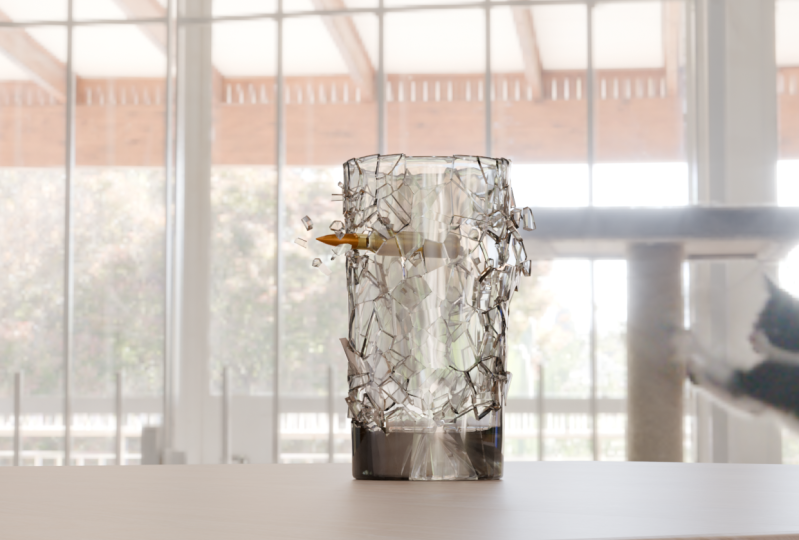
3. Blender VFX : briser une fenêtre: Dans la leçon précédente,
je vous ai montré comment configurer une simulation de destruction
qui ressemble à ceci, et maintenant je veux aller un
peu plus loin. Si nous avions voulu faire quelque chose de
très spécifique, comme une fenêtre, ce que
j'aurais probablement fait, je vais simplement la créer toute neuve. En fait, je vais l'enregistrer avant de créer un tout nouveau fichier, au cas où. C'est ce que je
vous ai recommandé de dire simplement ce que vous avez obtenu. Tu peux toujours y
revenir. Maintenant, à partir de là, nous allons
rester très simples. Je vais faire
un cube, réduire, le
rendre beau et large. Pour fabriquer la fenêtre, j' ai
fait exactement
la même chose. J'ai créé un cube. Je l'ai redimensionné
très étroitement sur un axe C'est peut-être un avion, mais je trouve que
l'utilisation d'un cube
améliore un peu les choses sur le plan mathématique, simplement parce qu'une certaine
épaisseur est nécessaire pour obtenir un effet
convaincant. Le verre n'est pas infiniment petit. Il a une certaine
épaisseur. Si je prends ce panneau, je prends
mon outil d'annotation. Vous pouvez rechercher la référence d' un motif de
verre brisé spécifique si vous voulez essayer
de faire correspondre le look. Mais le verre présente généralement une rupture
très angulaire. Si je trace juste un tas de petites lignes
au milieu, et que je crée des petits cercles en toile d'
araignée qui, espérons-le, me
donneront ce que je veux. Ensuite, je veux que les bords en contiennent également une partie. Je vais juste y aller comme ça. Il n'est pas nécessaire
que ce soit précis. Tu peux vraiment
jouer avec ça. Parfois, vous allez
trop loin et lorsqu'il
essaie de réparer la fracture, il
ne fait pas un très bon travail Parfois, on n'en fait pas assez, il suffit de
voir ce que l'on obtient. Maintenant, je viens de me
rendre compte que j'ai mal fait c'est que j'ai juste fait tout ce dessin et que ce n'est pas
vraiment apparent. J'ai simplement fait tout ce
que j'ai mal fait parce que je n'ai pas
changé le placement. Permettez-moi d'annuler très rapidement
et de passer de
trois curseurs à une surface. Maintenant, quand je dessine,
je le place sur l'objet, et cela fonctionnera un
peu mieux. Toile d'araignée, toile araignée, toile d'araignée, puis quelques
lignes sur les bords. Il n'est pas nécessaire que ce soit parfait. C'est à vous de décider à
quoi cela ressemble. À partir de là, objet, rapide de X, fracture
cellulaire, crayon
d'annotation. Nous voulons définitivement
donner à cette collection le nom Shatter 1 Nous allons désactiver la progression en temps
réel pour accélérer un peu les choses, et je vais
simplement laisser tout le
reste inchangé, à l'
exception de notre limite de source. Combien de particules est-ce que je veux ? Je veux probablement quelque chose
comme je ne sais pas, au
moins 250, alors j'ai répondu « OK ». C'est pas mal. Je n'aime pas ce genre
de gros morceaux, alors je vais juste appuyer sur Ctrl Z, annuler, réessayer. Si je reviens en arrière et encore une fois, des effets
rapides, une fracture cellulaire, un crayon
d'annotation, je porterai ce chiffre à environ 400 et je continuerai et
je cliquerai sur OK. Maintenant, si cela
me convient, je
vais simplement cacher le cube. Oups, pas le cube de sol, mais la fenêtre Cuba, je devrais
probablement les renommer Je vais revenir à ma vue
d'annotations ici et masquer cette couche. Maintenant, voici quelques
petites astuces rapides. En ce qui concerne
la fenêtre,
je voulais notamment ne pas vraiment que
tout explose. Je voulais conserver
certaines des bordures
du cadre de la fenêtre. Ce que je vais faire, c'est dire très rapidement que c'
est ma pièce principale, prendre tout le
reste, et je vais m'
y attarder parce que je vous ai déjà montré
comment le configurer Objet actif et copie à partir de la
sélection ou copie à partir de l'actif. Celui-ci ici bas, corps
rigide, passif. Ce que je veux faire, en plus
de m'assurer qu'ils sont tous désactivés au
départ
, je vais donc
refaire cette copie rigide. Ensuite, je vais aussi
simplement rerigidifier le corps calculer la masse, le verre brisé Là-bas. Maintenant, dans Hit Play,
ils n'iront nulle part. Ils sont juste assis là.
Ils ne font rien. Ce que je veux faire, c'est choisir quelques pièces que je
veux simplement garder en place. Je pense que ces coins
peuvent être beaux. Je pense que celui-ci
pourrait être beau. Peut-être que je vais prendre ce coin, cette partie inférieure, celle-là. Peut-être celui-ci
ici. Je pense qu' seraient tous beaux
s'ils ne bougeaient tout simplement pas. Je vais passer
de l'actif au passif, puis je vais passer
à l'objet, corps
rigide, et je vais
copier de l'actif. Désormais, toutes ces
pièces sélectionnées sont passives. Ils ne bougeront pas du tout. Ils vont simplement interagir
avec la simulation. Maintenant, je dois créer quelque chose pour déplacer nos affaires. Je vais utiliser une lance
différente cette fois, juste pour le montrer Je vais le saisir et
le réduire un peu. Nous y voilà. Juste pour être
très prudent, je vais appliquer
les transformations. Parfois, avec les simulations, il est utile d'appliquer des transformations. Blender n'est pas nécessairement considéré comme le meilleur outil
de simulation sur le marché. Ce titre revient à Houdini. Mais pour quelque chose comme ça, j'aime jouer le plus
prudemment possible, au cas où. Apparemment, ce n'est pas
au bon endroit maintenant. Cela a trait à la
transformation des applications. Que se passe-t-il ?
À droite sur la touche automatique. Vous devez vous assurer que la clé
automatique est activée. Maintenant, il est là, et nous allons l'
envoyer par la fenêtre. Peut-être qu'un enfant frappe une balle de baseball et qu'elle passe
par la fenêtre. Maintenant, cela ne fait rien pour l'instant car je n'ai pas
dit à la balle de
participer à la simulation du
corps rigide en
tant qu' objet animé passif. Vous pouvez voir qu'il
existe différents paramètres ici. Je pourrais simplement le définir
sur sphère, par exemple. Mais à cause de mon truc en matière de
transformation, vous pouvez voir que cela ne
correspond pas à la cible. Je vais annuler ça.
Laissez-le sous forme de trou convexe pour qu' il essaie de lire
les visages, pour voir si cela fonctionne Si je clique sur Play, c'est parti. Dès le départ,
allez-y et réduisez considérablement la
taille de
cette chronologie pour que nous puissions la voir facilement, modifiez-la en fonction de la longueur des images. Maintenant, quand j'appuie sur le bouton, vous pouvez voir que certaines
pièces
s'envolent parce que la balle les
touche assez rapidement. Si je veux ralentir, je peux simplement changer l'
emplacement de mon image-clé Je peux juste ralentir cette
action. J'aime ça, ralentis. Maintenant, la balle met
plus de temps à se déplacer et elle n'enverra pas ces
pièces aussi loin
au loin.
C'est plutôt bien. Maintenant, si j'avais une autre géométrie ici, si cette fenêtre
était réellement sur quelque chose, je prendrais un autre
cube, je ferais comme ça
et je le réduirais à une échelle plus petite. Créez un peu un joint de fenêtre. Ce que je pourrais faire, c'est
faire la même chose. Boîtier rigide, passif, et passez au boîtier
juste pour la vitesse. Voilà. Maintenant, il va réellement
entrer en collision avec l'objet Maintenant, pour ce qui est de le faire sous
forme de fenêtre, parfois, surtout si vous
avez un certain angle de prise de vue ou si vous
utilisez un personnage pour
faire tout ce travail, si votre personnage est ajouté à
votre fichier ou s' il y vit
simplement, vous pouvez généralement simplement choisir maillage de
votre personnage et dire à
ces pièces d'être objets corporels
rigides et d'être
passifs et animé et ainsi de suite. Mais dans certaines situations,
comme lorsque vous reliez une plate-forme ou simplement lorsque Blender a du
mal à calculer,
il n'utilisera
tout simplement pas géométrie de
votre personnage
pour piloter la simulation. Par exemple, vous ferez tout
correctement, vous appuierez sur le bouton, puis
le personnage
le traversera sans aucune interaction. Lorsque cela se produira,
vous voudrez
simplement créer un
caractère proxy à partir de la géométrie. Il suffit de prendre un tas de sphères, en mettre une là où se trouvent la tête, d'
en mettre une là où se trouvent les bras. C'est très pénible, mais
vous pouvez simplement faire une approximation approximative du personnage à partir
de
formes et de
géométries primitives et vous en tenir aux articulations, aux os de votre
personnage
et à d'
autres choses de ce genre faire une approximation approximative du personnage à partir
de
formes et de géométries primitives et articulations, aux os de votre
personnage
et à d'
autres choses de , qu' il
s'agisse de l'armature
ou des commandes, c'est à vous Mais ensuite, vous pouvez simplement demander à
ces objets de faire le travail. Il existe donc une solution de contournement
si vous en avez besoin. Encore une fois, c'est parce que le
mixeur n'est pas conçu comme l'outil
de simulation. Il a quelques bizarreries. Mais une fois cela fait, cela nous donne une
très bonne base, et la dernière chose que nous voulons
faire pour ce
type de travail, c'est de prendre toutes nos données
de simulation, toutes ces données ici, nous les éliminons
de notre sélection. Nous devrions peut-être passer à un objet, à un corps
rigide, et
cuire à des images-clés Ça, je vais m'en tenir
à la gamme complète. Cela effectuera le
calcul
du début à
la fin, et chaque pièce sera
sauvegardée.
Chaque petite fracture
recevra des données d'images-clés recevra des données d'images-clés représentant son mouvement
dans l'espace Cela signifie que vous n'
aurez plus jamais à simuler. Tu n'as pas besoin de rester là à
attendre qu'il fasse le calcul. Tu peux frotter librement, tu peux sauter partout parce que
ça ne fait plus de maths Il a envoyé tout cela
aux données d'images-clés, et vous pouvez donc décider,
vous savez quoi ? Je n'aime pas ces pièces
qui tombent à l'envers. En fait, je vais m'en
débarrasser complètement. Vous pourriez hypothétiquement
simplement les supprimer. Vous avez maintenant une vitre cassée. Il manque un tas de
pièces, mais maintenant vous savez que toutes les
pièces tomberont vers l'avant. Ce n'est probablement pas
ce que vous voulez faire, mais l'idée est que vous
pouvez faire des ajustements. Donc, si vous avez
une certaine pièce qui est juste distrayante,
vous vous dites que celle-ci n'a vraiment
pas l'air bonne vue de
la caméra.
Ça ne me plaît pas. Tu pourrais le supprimer.
Tu peux le modifier. Vous pouvez accéder à
l'éditeur de graphes et le
modifier. Des choses comme ça. C'est un bon processus pour enregistrer en quelque sorte
vos effets dans votre scène. Il n'est plus
modifiable d'une manière ou d'une autre, apportant des modifications importantes
aux paramètres. Chaque fois que je change
d'animation maintenant, je dois
aimer, cela ne
marcherait pas si je
changeais toujours l'animation. Vous devez faire tous
ces effets une fois que vous avez déjà
animé votre plan. Parce que si vous
modifiez l'animation, vous devez constamment la reconfigurer, ce qui peut prendre beaucoup de temps. Mais une fois que vous en êtes
vraiment satisfait,
c' est une bonne idée de
vous baser sur des données d'
images-clés afin de ne pas avoir
à attendre que le calcul se
fasse tout seul Au lieu de cela, vous pouvez maintenant dire : super, j'ai cette scène,
j'ai toutes ces choses. Je peux faire de l'éclairage. Je peux créer des effets supplémentaires en plus, et rien ne m'en
empêche vraiment à ce stade Maintenant, le dernier petit
conseil est que si vous voulez que cela soit plus intense, faites-le plusieurs fois. C'est ce que j'ai fait dans l'
exemple que vous avez vu Je vais ensuite
enregistrer ce fichier et
vous le montrer .
Voici donc le dossier. Et ce que j'ai fini par faire sur le cadre 7, c'est là que j'
ai eu le problème. J'ai un dernier conseil pour vous
expliquer comment je l'ai fait. Mais si vous
regardez bien , je vais
passer en mode filaire J'ai en fait deux
couches de rupture. J'ai une couche avant en verre
très fin que je
peux déplacer. Derrière, vous pouvez voir
une couche de verre plus épaisse. Je viens donc de créer deux cubes
différents à deux épaisseurs différentes
et de les envoyer indépendamment. Ils peuvent tous faire partie
de la même simulation, si vous voulez qu'ils
rebondissent tous les uns sur les autres Mais
comme il s'agit d'une action très rapide, j'ai simplement fait les deux séparément, les
réglant toutes sur des images-clés, puis je les ai regroupées dans
deux collections différentes. Cela me permet donc d'avoir
beaucoup plus de pièces personnalisées, mais dans cette variété de petites pièces dentelées
très fines comme celle-ci, c'
est remarquable. Nous y voilà.
Celui-ci est là, ainsi que ces
gros morceaux Cela donne juste de la variété et de la texture à cet effet. La dernière chose à faire est de
souligner que la fenêtre
démarre sans interruption Tout ce que j'ai fait, c'est prendre
le cube original avec lequel j' ai
commencé, que j'ai décidé
de dessiner et de modifier, et je l'ai animé pour
activer ou désactiver sa visibilité. C'est là que les outils des
mélangeurs
ne sont pas les meilleurs pour ce genre de choses lorsque
vous faites une simulation, si vous avez un shader en verre, où vous pouvez voir
à travers l' Parce que si j'ai sélectionné cet
objet et que je vais dans ses propriétés
ici sur la droite, sous l'onglet de visibilité, j'ai un keyframe sur l'image 6 J'ai cet objet
encadré par un clavier qui est visible dans les fenêtres d'affichage
et les rendus, puis dans l'image 7,
je le cache. Je l'éteins. Donc, cet objet, ce
morceau de verre intact, ce cube, existent pendant
les six premières images, puis je l'
éteins et je le cache C'est à ce moment-là que j'active toutes
ces autres pièces individuelles. Malheureusement, dans mon cas, j'avais toutes ces
informations personnalisées par fracture cellulaire, je voulais que les calculs soient
indépendants pour chaque pièce. J'ai donc fait ce truc
où je les ai tous sélectionnés et j'ai fait
le calcul de masse. Comme elles étaient toutes associées à des
numéros différents , j'ai dû
parcourir chacune de
ces centaines de cellules individuellement et définir l'image-clé,
passer à la suivante, définir «
C'est une image-clé », passer à la suivante
et définir Vous n'êtes pas vraiment
obligé de faire tout cela. Si vous n'avez qu'
un seul objet actif, vous dites qu'il s'agit d'une image-clé,
puis que vous les copiez tous, puis que vous faites la même chose en disant : Eh bien, je suppose que la touche de raccourci serait Control L, et vous pourriez dire
Lier les données d'animation Il relierait ensuite
cette image-clé à toutes les autres pièces. Cela aurait en fait été
un flux de travail beaucoup plus intelligent. Je ne sais pas pourquoi je
ne l'ai pas fait de cette façon. J'ai appris de mon erreur, et
tout ce que tu as à faire est d'
activer et de désactiver celui que
tu veux voir , puis d'éteindre et de
rallumer ceux que tu
veux voir plus tard. C'est ainsi que j'active
la fracture et qu' explose à partir d'une fenêtre apparemment
complète, et cela fonctionne de cette façon parce que les objets ne
se cassent pas réellement avant l'image 7 Je voulais juste le cacher
pour ne pas avoir un morceau de
verre fracturé tout le temps Sinon, cela
aurait l'air bizarre, si nous avions juste regardé cela
à l'avance. C'est donc ce que j'ai fait ici. Juste pour faire effet. Ensuite, pour le
faire ressembler à du verre,
c'est assez simple. Il suffit de signaler tous ces
objets en mode ombrage. Vous prenez simplement n'importe laquelle de ces
pièces ou vous les prenez toutes, et ajoutez simplement un verre de BSTF Il existe une texture
spécialement conçue pour le verre. Vous pouvez l'ajuster
si vous le souhaitez, faire du verre dépoli
ou lui donner une couleur Mais vous le branchez, vous utilisez ce matériau
pour toutes ces pièces, et vous avez presque
terminé. On dirait du verre. Ils auront une meilleure apparence par cycle, ce qui est bien.
Passez en cycles. Le rendu prend un peu
plus de temps. Mais c'est comme ça que j'ai fait en
sorte que ça ressemble à ça. Si vous avez un environnement, une texture de
ciel et tout
ce genre de choses, ils le
refléteront à merveille C'est ainsi que vous pouvez spécifiquement briser une fenêtre et traiter des objets tels que le verre
lorsque vous voulez contrôler quand il est visible
ou non Normalement, vous n'
auriez pas à tout cacher et tout
montrer s'
il s'agissait d'une pierre, mais
comme les lunettes sont transparentes, vous devez les échanger. S'il ne s'agissait que d'
un bloc de pierre, j'
en ferais éteindre un pour
révéler ce qu'il y a derrière. Mais évidemment, on voit à travers la vitre.
Voilà donc le truc.
4. Session terminée: Merci d'avoir écouté
ma session en salle d'étude. N'oubliez pas de partager une capture
d'écran du verre brisé
que vous avez créé, ou de tout ce que
vous avez détruit, dans la galerie de projets ci-dessous. J'ai hâte de
voir ce que tu as fait.
 Sir Wade Neistadt, Animator, VFX Artist, Creator