Transcription
1. Introduction: Bonjour et bienvenue à ce cours pour débutants à FL Studio 20. m'appelle Steven Loader, et j'ai enseigné à plus de 2800 étudiants comment produire de la musique sur diverses plateformes. Depuis un certain nombre d'années maintenant, je produit depuis 10 ans, et j'ai utilisé plusieurs postes de travail audio numériques ou porte pour court de capable de vivre à raison et la logique pro ainsi que, sûr, FL Studio. Dans cette cause, je vais vous montrer tout ce que vous devez savoir sur FL Studio. Nous allons voir comment utiliser l'interface, ses fonctionnalités et comment utiliser les diverses synthétises et plug-ins qui viennent avec
le programme également. À la fin du cours, vous saurez exactement comment utiliser le logiciel pour créer une piste ADM professionnelle du début à la fin. Inclus. Voici des heures de séquences vidéo, packs
d'échantillons, fichiers
MIDI, modèles de
projet et
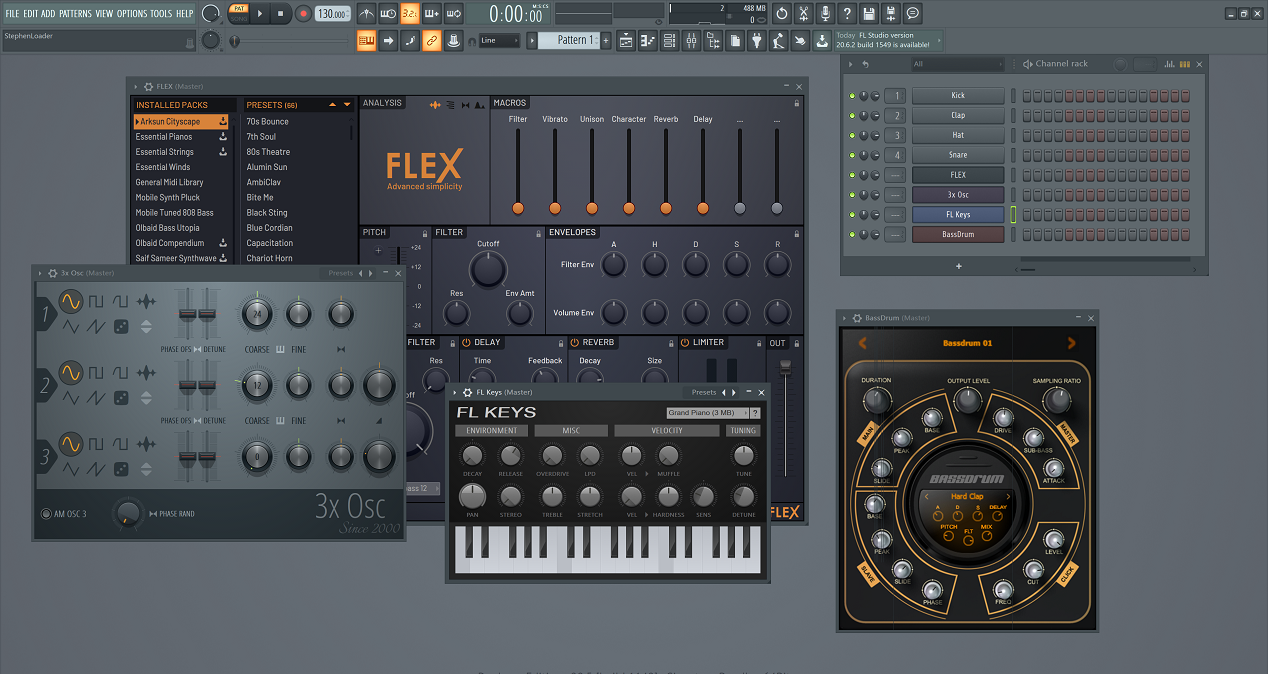
bien plus encore. Nous définirons tous les termes que vous rencontrerez tout d'abord en passant par chaque fenêtre. Vous pouvez en voir quelques-uns ici sur tout ce que vous pouvez voir sur cette fenêtre sur l' écran en face de vous en ce moment, nous allons suivre tout au long de ce cours. Nous passons également à travers mes flux de travail de la façon dont j'ai utilisé le logiciel sur mes recommandations pour obtenir de l'
aide pour en tirer le meilleur parti. Enfin, nous allons expliquer ce que font chacun des principaux synthétiseurs et effets que vous pouvez obtenir studio
NFL . Exactement. L' étudiant idéal pour ce cours est quelqu'un Voici un début complet il fl studio qui
n'a jamais utilisé le logiciel avant ou qui l'a téléchargé et ne sait pas par où
commencer . Vous pouvez également interagir avec les autres étudiants ou m'envoyer un message sur la plateforme avec toutes questions que vous pourriez avoir. Merci d'avoir suivi ce cours.
2. Comment utiliser l'interface: dans cette vidéo, nous allons être en alerte à l'interface F l Studios, donc nous allons couvrir certains des outils les plus basiques que vous utiliserez au quotidien . Sera regarder ce que, Par exemple, chacune des fenêtres fait ce que certains des autres outils que vous pouvez voir ici faire aussi, tels que le panneau de transport, le marqueur BPM, les options déroulantes typiques que vous verrez dans tous les programmes Windows. Eh bien, nous allons passer en revue ceux juste dans les détails de surface sur a fait plus tard. vidéos du cours examineront chacune de ces vidéos plus en détail pour commencer. Jetons un coup d'oeil aux options de fichier dans le coin supérieur gauche. Une chose à noter est que FL Studio est disposé comme n'importe quel programme Windows. Ça veut dire que tu as les vêtements. Minimisez les options maximiser Andi dans le coin supérieur droit. Vous avez également votre fichier typique et les options d'édition dans le coin supérieur gauche, alors passons maintenant en revue les options Maintenant. Votre option de fichier fait toutes les choses que vous trouverez généralement dans un programme Windows, donc si vous cliquez dessus, vous trouverez que vous serez en mesure de créer un nouveau projet, créer un nouveau projet à partir d'un modèle, d'
ouvrir un fichier que vous avez déjà utilisé, enregistrez et économisez des heures, que vous trouverez dans n'importe quel programme Windows. Vous pouvez également trouver une liste de vos projets récents ici est bien, et vous pouvez également importer et exporter des fichiers. Par exemple, vous pouvez importer des fichiers MIDI, qui sont essentiellement des fichiers contenant des notes dans un modèle, que vous pouvez ensuite importer dans votre liste de lecture pour les utiliser pour d'autres sons. Et vous pouvez également exporter des sons, tels que les fichiers wave, MP trois fichiers, Ogi aussi, qui sont un autre type de fichier non compressé sur ainsi de suite dans votre édition pour les déposer et
vous verrez ici que, bien que les options soient limitées, vous avez les options que vous trouverez habituellement afin d'annuler. Couper copier-coller dans le sous-menu de votre annonce. C' est là que vous ajouteriez généralement n'importe quel type de son. Ainsi, par
exemple, tout ce qui génère un son comme un synthétiseur ou un son comme un clip audio. Un synthétiseur est essentiellement un instrument générateur de sons, donc généralement vous trouverez que vous aurez des plug-ins qui sont produits par des
tiers ou des plug-ins qui viennent par défaut avec les plug-ins FL studio sont essentiellement troisièmes parties de logiciels qui vont dans FL Studio et peuvent être utilisés pour renforcer ses capacités . Vous trouverez également des éléments tels que des clips audio ici. Les clips audio sont essentiellement un moyen d'importer des fichiers audio externes tels que les
fichiers Wave , MP trois fichiers sur ainsi de suite, et généralement vous les utiliserez les choses comme les effets sonores ou les voix. Vous serez également en mesure d'avoir des éléments tels que des clips d'automatisation. Dans ce menu déroulant, cependant, sera regarder dans une vidéo ultérieure sur la façon dont vous pouvez créer des clips d'automatisation d'une
manière différente . Les clips d'automatisation sont essentiellement un moyen de contrôler d'autres paramètres dans votre fichier de projet. Ainsi, par
exemple, vous pouvez automatiser le volume ou beaucoup d'autres contrôles différents qui viennent avec un synthétiseur dans le sous-menu des motifs ici aussi. C' est là que vous pouvez contrôler différents modèles au sein de votre projet. Les modèles sont essentiellement le bloc de construction de tout projet que vous utiliserez dans FL Studio . Ils sont essentiellement là où vous mettez des notes, qui contrôleront ensuite les synthétiseurs sur peuvent être utilisés pour d'autres choses aussi bien, comme d'autres types d'automatisation. Dans ce sous-menu, vous pouvez voir que vous pouvez faire des choses telles une sélection différents types de modèles trouver des modèles ainsi. Si vous avez beaucoup de modèles différents dans votre projet, vous pouvez également les transposer, les
insérer, les
supprimer, etc. Dans votre sous-menu d'affichage, vous pouvez voir que vous pouvez parcourir toutes les fenêtres que vous trouverez généralement dans votre projet, nous allons poursuivre maintenant, qui contrôlent différents aspects de votre projet. Par exemple, je pourrais aller ici pour voir la playlist. Je peux voir le piano, rouler la chaîne, monter la
table de mixage sur le navigateur. Vous pouvez également y accéder dans ce coin ici, et quand nous arriverons à ces fenêtres particulières, je vais ensuite les examiner plus en détail et expliquer ce que chacun d'eux fait. Dans le sous-menu Options. Vous disposez d'options supplémentaires pour définir vos paramètres MIDI, vos paramètres audio, les paramètres généraux et les paramètres de fichier. C' est aussi le sous-lieu où vous gérez vos plug-ins dans vos outils de sous-menu. C' est là que vous pouvez également créer des clips d'automatisation sur gérer le travail de Mac Rose Macron de la même manière à tout autre programme Windows ainsi. Cela signifie donc que vous pouvez créer des raccourcis qui vous permettent de faire les choses beaucoup plus rapidement que vous ne le
feriez normalement. Ce n'est pas quelque chose que je me retrouve à utiliser régulièrement. Cependant, il y a quelques macros, que vous trouverez que vous allez utiliser, qui seront reproduites dans une vidéo ultérieure. Vous pouvez également en bas de ce sous-menu faire des choses telles que la création d'un clip d'automatisation à partir d'un contrôle que vous avez récemment tweeté. Et enfin, vous devez aussi aider sous menu aussi bien. Maintenant, jetons un coup d'oeil au panneau de transport. Le panneau de transport est cette partie de FL Studio sur elle est essentiellement où vous avez confiné votre jeu. Vous vous arrêterez et vous rappellerez les boutons que vous pouvez voir ici sur, qui est désigné par des symboles qui sont à peu près universels dans n'importe quel programme. Vous pouvez également trouver un modèle et un mode chanson. sélecteur ici est bien, votre sélecteur de mode de modèle et de chanson vous permet de lire des motifs individuels dans votre projet ou de lire la chanson en général. Vous pouvez également faire des choses telles que changer le BPM hors de vos battements de piste par minute, qui est à quel point la piste de promenade est joué à nouveau est quelque chose qui va regarder
plus en détail dans les vidéos ultérieures. Lorsque nous examinons différents types de genres en dehors de la musique électronique, il y a aussi deux contrôles ici, qui contrôlent le volume principal global de votre piste. Ou là. Vous ne vous retrouverez pas à utiliser ce contrôle particulier parce que vous allez ajuster le volume d'autres façons, et vous pouvez également ajuster la hauteur entière de votre piste également. Encore une fois. Ce n'est pas quelque chose que vous vous retrouverez à utiliser régulièrement. A parce que souvent cela ne fonctionne pas correctement avec les prises de parti. Et quand vous envisagez de transposer et de lancer votre chanson vers le haut ou vers le bas, vous constaterez qu'il existe de meilleures façons de le faire ailleurs dans le programme. Ces options ici, nous ne allons pas jeter un oeil à cette vidéo car ils sont avancés sur, nécessitent des vidéos spécifiques de leur propre. Ici, vous trouverez le compteur de position de la chanson. Maintenant, vous pouvez réellement cliquer sur cela en utilisant votre bouton gauche de la souris pour afficher cela de
différentes manières . Donc, par
exemple, vous pouvez l'un de vous, où vous êtes dans votre chanson par le nombre de barres et le nombre de battements ou la façon dont je ai généralement réglé à vous pouvez le voir par le nombre de minutes et de secondes que vous êtes dans votre chanson. Donc, par
exemple, si vos huit barres sont dans, alors vous verrez qu'il sera juste cela et vous montrer 30 secondes de temps de jeu. Cela changera en fonction de la vitesse de lecture de votre piste par rapport au BPM . Tous les Tembo ici, vous trouvez votre sélecteur de motifs. Cela fait essentiellement beaucoup des mêmes choses que vous trouvez dans le sous-menu des motifs sur le côté gauche que nous avons déjà regardé. Vous pouvez faire apparaître le même sous-menu en cliquant avec le bouton droit de la souris dessus. Ici, vous trouverez tous les mêmes contrôles que nous avons examinés précédemment. Vous pouvez également faire des choses comme, par
exemple, ajouter
rapidement un nouveau motif en cliquant sur le bouton plus sur le côté droit. Jetons maintenant un coup d'oeil aux cinq fenêtres principales que vous allez utiliser dans FL Studio tous les jours. Chacune de ces fenêtres aura également sa propre vidéo, donc nous allons entrer dans plus de détails sur chacune d'elles. Cependant, jetons un coup d'oeil à chacun maintenant et revenons simplement sur sa fonction de base. Le 1er 1 est la liste de lecture. Vous pouvez l'afficher en appuyant sur F 5 sur votre clavier ou en cliquant avec le bouton gauche de la souris sur ce bouton. Ici, votre liste de lecture est l'endroit où vous organisez votre chanson. C' est là que vous trouverez tout à partir de clips Hatton, que j'ai expliqué précédemment orteil audio sur les clips d'automatisation. Tout ce qui affecte la façon dont votre chanson est jouée, vous trouverez ici. Il est important de noter qu'aucune de ces pistes que vous pouvez voir ici sur le
côté gauche associe automatiquement toe n'importe quelle piste vocale de synthétiseur particulière ou quoi que ce soit d'autre que vous pourriez avoir dans votre projet. Par exemple, si je sélectionne ce motif sur mon clic dans cette playlist en utilisant la peinture par défaut tous ceux sélectionnés ici, vous verrez que j'ai créé un motif et je peux cliquer et faire glisser cet orteil n'importe où dans le plus clair. Pensez que la liste de lecture est une toile vierge sur laquelle vous pouvez placer vos clips partout où vous le
souhaitez sur la référence du MPO. Un clip est un type particulier hors bloc de construction qui va sur la rivière de la playlist. Il s'agit d'un clip de motif, clip
audio ou d'un clip d'automatisation. Vous trouverez également une liste de tous les différents clips de votre projet sur Sur la
gauche , qui est une nouvelle fonctionnalité de la dernière version de FL Studio. Vous pourrez également voir que vous pouvez organiser vos différents clips en fonction de leur type. Donc, par
exemple, je peux cliquer sur ce bouton ici pour voir mes clips de motif. Ou je peux voir mes clips audio. Ou je peux voir mes clips d'automatisation dans une vidéo ultérieure va jeter un oeil à toutes les différentes fonctions de la playlist et les parcourir en détail. Jetons maintenant un coup d'oeil à l'option suivante dans ce panneau. Le rouleau de piano. Le rouleau de piano est l'endroit où vous dessinez des notes pour les synthétiseurs, des notes pour vos séquences de batterie sur n'importe quoi d'autre. Ainsi, par
exemple, vous pouvez voir une disposition de clavier typique sur le côté gauche, qui ressemble complètement à n'importe quel piano ou clavier que vous avez vu. Ainsi, par
exemple, vous avez votre note C jusqu'à votre prochaine Voir les notes sur Pour chaque occidd que vous avez. Ceci est représenté par un nombre. Ainsi, par
exemple, vous pouvez voir C 5 ici. Voyez six ici et voyez sept ici. Ne vous inquiétez pas si vous ne savez pas ce que sont les octaves, ou si vous n'avez même jamais vu une disposition de clavier de piano avant, comme je n'ai pas d'appels de théorie musicale, qui est inclus avec cela que vous pouvez ensuite revoir certaines de ces bases avec à nouveau, nous allons examiner le rôle du piano plus en détail dans la vidéo suivante. Maintenant, jetons un coup d'oeil à la prochaine fenêtre de notre panneau. Par ici, le rack de canaux. Vous pouvez voir cela soit en appuyant sur F six sur votre clavier ou en cliquant avec le bouton gauche sur ce bouton Ici, Comme vous pouvez le voir, il superpose le rack de canal au-dessus de toute autre fenêtre que j'ai actuellement ouverte. J' ai donc le rouleau de piano ouvert dans les arrière-plans. Cependant, le rack de canaux est mon objectif principal, tout comme dans n'importe quel autre programme Windows aussi. Votre rack de canaux est l'endroit où vous pouvez afficher à nouveau tous les éléments particuliers de votre piste. Donc, dans n'importe quel projet de studio FL par défaut, vous trouverez qu'il inclut automatiquement quatre échantillons de coup de batterie afin que vous ayez votre tambour kick un clap, Ah, chapeau
haut sur une caisse claire. Votre rack de canaux peut également être utilisé comme un séquenceur de batterie, sorte que vous pouvez voir qu'il y a des colonnes entières hors boutons à côté de chaque élément. Ici, vous pouvez faire un clic gauche sur ces remorquage automatiquement. Créez une séquence de tambour, et vous pouvez le voir parce que j'ai le modèle un actuellement sélectionné. Il le met également dans le rouleau de piano, que vous pouvez voir en arrière-plan. Nous allons entrer plus en détail sur la façon dont vous pouvez utiliser le rack de canal dans une autre vidéo . Jetons maintenant un coup d'oeil à la table de mixage. Vous pouvez accéder à la table de mixage en appuyant sur F 9 ou en cliquant sur ce bouton. Ici. Un mixeur vous sera probablement vaguement familier, même si vous n'avez jamais utilisé FL studio ou toute autre forme de logiciel de production musicale. Typiquement, vous voyez un mélange de bureaux dans les grands studios sous forme de matériel qui est un bureau de mixage physique, qui ressemble à ceci, mais avec toute la disposition des curseurs de volume, différents boutons, commutateurs et toutes sortes d'autres choses. Le mixeur est l'endroit où vous contrôlez différents niveaux de vos éléments sonores sur ditz, également dans FL Studio, où vous pouvez appliquer différents effets tels que la réverbération, ce qui crée essentiellement un retard d'effet d'écho sur beaucoup d'autres choses que vous peut le faire aussi bien. Jetons maintenant un coup d'oeil au dernier bouton dans ce panneau des cinq que nous regardions , qui est le navigateur. Vous pouvez y accéder en maintenant la touche culte enfoncée puis en appuyant sur F huit ou en cliquant sur ce bouton ici. Le navigateur est essentiellement un navigateur de fichiers où vous pouvez faire glisser tous les fichiers de votre ordinateur dans vos projets. Il est important de noter que vous devez configurer ces fichiers pour commencer,
ce qui, encore une fois, nous allons regarder comment faire dans une autre vidéo. Cependant, vous pouvez voir ici que tous les fichiers que j'ai actuellement joints à FL Studio I peuvent alors afficher dans le navigateur ici. Je peux également les remplir en utilisant quelques options différentes,
telles que, par exemple, telles que en cliquant sur cette icône Spyglass ici
pour ensuite rechercher des choses similaires à la façon dont vous le feriez dans n'importe quel autre programme Windows comme Eh bien. Jetons maintenant un coup d'oeil à certains des autres boutons qui se trouvent dans le coin supérieur droit également. Vous trouverez également, par
exemple, que vous avez ici un bouton, comme le projet ouvert Slash plug in sélecteur, qui peut également être accessible en maintenant le contrôle enfoncé et F 8. Si vous cliquez dessus, vous trouverez, surtout lorsque vous avez un projet plus grand, que vous pourrez voir tous vos modèles sur tous vos clips audio sur tout ce qui se trouve dans votre projet ici, et vous pouvez cliquez sur ces derniers afin de les mettre ensuite dans votre projet. Lorsque vous terminerez le sélecteur de projet, vous verrez également qu'en maintenant votre souris sur chaque motif, il le lit automatiquement afin que vous sachiez quel son vous prévisualisez. Jetons un coup d'oeil à quelques-unes des autres options maintenant aussi. Il y a un autre bouton qui est juste à côté du Sélecteur de projet, qui est appelé le sélecteur de brancher sur. Lorsque vous cliquez dessus,
cela vous donnera tous les connecteurs que vous avez actuellement installés dans FL Studio. Vous pouvez littéralement cliquer sur n'importe lequel de ces éléments pour les intégrer dans votre projet. Par exemple, je peux cliquer sur le pad de batterie ici, cliquer et maintenir et l'apporter dans le projet. Jetons un coup d'oeil à quelques-unes des dernières options disponibles ici aussi, et celles-ci sont très rapides. Par exemple, vous avez obtenu le bouton d'annulation ici, qui est similaire à nouveau. Orteil. Quelqu' un connaît le programme. Vous avez également un bouton d'éditeur audio ouvert. Il s'agit d'un raccourci vers l'éditeur audio par défaut qui vient de FL Studio. Et encore une fois, c'est quelque chose qui va regarder dans une vidéo plus tard. Vous avez également un bouton ici pour démarrer l'enregistrement audio en un clic, donc il est évidemment indiqué par une icône de microphone sur. Si vous regardiez l'enregistrement audio d'une sorte ou d'une autre, comme une voix, c'est une façon de le faire. Vous avez aussi un Nikon ici pour obtenir de l'aide. Un Nikon pour enregistrer un Nikon pour le rendu en tant que fichier audio sur il est important de noter que cela est différent de simplement enregistrer un rendu audio de projet signifie que vous n'
enregistrez pas seulement le projet en tant que fichier studio FL, mais en fait le rendu orteil audio tel qu'un fichier wave
ou MP trois. C' est ainsi que vous exportez votre projet pour être écouté par d'autres personnes. Enfin, vous avez ici un bouton qui vous permet de voir les informations de votre projet, qui, si vous avez un projet vide, ne
montrera rien du tout. Cependant, vous pouvez ajouter des éléments tels que le titre de la piste que vous souhaitez appeler votre
nom d'auteur sur tous les commentaires également. La boîte de commentaires peut être particulièrement utile si vous avez besoin de vous rappeler ce que vous
faites dans ce projet particulier qui conclut cette vidéo. Maintenant, jetons un coup d'oeil à la liste de lecture.
3. Introduction à la liste de playlist: dans cette vidéo, nous allons jeter un oeil à la liste de lecture. La liste de lecture est l'endroit où vous organisez tous les éléments hors de votre piste. Il est similaire,par
exemple,à par
exemple, une chronologie dans un programme de montage vidéo, sorte que vous avez généralement le temps le long du haut sur n'importe quel élément de votre piste le long du
côté gauche . Juste un rappel rapide sur les différents types de clips que nous pouvons avoir dans la playlist. Nous avons trois types principaux de clips que nous pouvons utiliser dans la playlist. Clips audio, clips d'automatisation sur les clips de motif. Les clips audio sont l'endroit où vous importez des fichiers audio externes tels que des fichiers WeII ou MP trois fichiers , et vous pouvez les manipuler dans FL Studio. Les clips d'automatisation vous permettent de contrôler et d'automatiser des paramètres spécifiques au sein de votre projet. Un tel volume de synthétiseur contrôle les contrôles de modulation sur beaucoup plus. Les clips Patton sont une façon de manipuler les notes qui ont un impact direct sur les sons qu'un synthétiseur produit. Comme je l'ai expliqué dans ma vidéo précédente avec FL Studio, il n'y a pas de lien direct vers l'endroit où un motif doit être dans la playlist, donc j'ai déjà un modèle par défaut ici. Je peux cliquer et faire glisser ceci et je peux déplacer cela n'importe où dans la playlist, et cela n'affecte rien à voir avec ce clip de motif original. Un clip de motif, comme je l'ai mentionné dans ma vidéo précédente, est essentiellement un clip où vous avez des notes jouées par un instrument dans la playlist. Nous avons plusieurs outils qui nous permettent de manipuler des clips de motifs, des clips audio sur des clips d'automatisation. Par exemple. On a l'outil de crayon ici. L' outil crayon nous permet de dessiner sur un motif individuel un à la fois. Donc, par
exemple, j'ai un modèle ici, sur
lequel j'ai étiqueté piano. Je peux maintenant cliquer avec mon bouton gauche de la souris sur dessiner un à la fois. Il suffit toujours de dessiner dans l'ensemble du motif. Ce modèle particulier est particulièrement long parce que j'ai un fichier MIDI désactivé pour la publication déjà installé dedans. Vous pouvez lire votre modèle individuel ou la chanson entière en utilisant le
panneau de transport en haut, celui que j'ai mentionné dans ma vidéo précédente. Donc, vous verrez que si, par
exemple, je clique sur le modèle, je peux alors lire tout ce que je peux lire dans la chanson elle-même en sélectionnant l' onglet
chanson et en appuyant sur lecture. Vous verrez que lors de la lecture,
il se déplace de gauche à droite le long de la ligne de temps. Il existe d'autres façons de manipuler les clips de tapotement. Par exemple, j'ai ici un outil appelé Paint. Tout le Painter me permet de peindre dans plusieurs instances du même clip de motif à la fois. Donc, contrairement au tirant d'eau, tout ce que je peux cliquer et tenir en utilisant la peinture tout et en dessinant autant que je veux. Par exemple, je peux cliquer ici et glisser vers la gauche, et il en tirera un autre pour moi aussi. Il existe deux façons de supprimer les clips de motif. Je peux soit faire un clic gauche sur l'outil de suppression, puis cliquer sur des motifs individuels. Ou je peux cliquer sur la suspension pour en supprimer plusieurs, tout en utilisant le dessin ou la peinture tout ce que je peux faire un clic droit au lieu du clic gauche sur, faire la même chose sur dessiner sur les clips de motif sur les supprimer alors que j'ai un clip de motif installé dans le liste de lecture. Je peux aussi couper ce modèle particulier en utilisant la mutuelle ici, et je vais donner une démonstration de cela tout en lisant l'audio, j'ai simplement laissé un clic sur le motif pour le rencontrer à gauche. Cliquez sur le motif orteil, un muet il. Jetons maintenant un coup d'oeil à l'orteil glissant. Le tout glissé n'est pas quelque chose que vous allez probablement utiliser sur une base régulière, mais c'est un outil très utile. Néanmoins, il vous permet de déplacer des notes dans un clip de motif sans manipuler le clip de motif lui-même. Vous avez juste un clic gauche sur un motif en mouvement vers la gauche ou la droite pour déplacer ces notes dans le motif. Ceci est utile si vous voulez manipuler ces notes sans avoir à jouer avec le motif lui-même. Jetons maintenant un coup d'oeil à l'outil de tranche. L' outil Tranche, comme son nom l'indique, vous
permet de découper un clip de motif en maintenant simplement le bouton gauche de la souris et en cliquant
et en faisant glisser sur le haut du clip de motif. Lorsque je libère, vous pouvez maintenant voir que sera maintenant j'ai deux exemples du même clip de motif. Ils commencent maintenant une fin à différents endroits. Si j'ai obtenu le tirage au sort ou la peinture tous sélectionnés, je peux alors passer la souris sur l'endroit où cela dans le sexe. Cliquez et maintenez enfoncé, déplacez ma souris, gauche ou la droite pour ajuster la durée de ce motif. Par exemple, je pourrais raccourcir ce clip de motif, puis cliquer sur Hold sur le clip de motif
pour le déplacer et obtenir une version raccourcie, par exemple, pour la sortie comme je l'ai ici. Il existe également des moyens de sélectionner des clips de motif. Je peux passer le curseur sur l'outil de sélection,
puis, puis, tout en maintenant le bouton gauche de la souris, cliquez et faites glisser pour créer une boîte de sélection sur laquelle tout ce qui se trouve dans cette
boîte de sélection sera sélectionné. Cela me permet
alors de déplacer plusieurs motifs tout en par-dessus la peinture ou dessiner, aussi. En cliquant et en faisant glisser. Je peux alors faire un clic droit pour sélectionner. Je peux également sélectionner plusieurs clips en maintenant le bouton de contrôle en maintenant le
bouton gauche de la souris pour ensuite dessiner et obtenir le même résultat. Je peux également effectuer un zoom avant et arrière de la liste de lecture en déplaçant ma souris vers cette boîte noire ici et en utilisant ma molette de souris pour ensuite zoomer avant et arrière de cette zone spécifique. Je peux également obtenir le même effet si ma souris n'est pas espoir survolée cette zone en maintenant la touche de contrôle puis en utilisant ma molette de souris. Il y avait donc deux façons différentes de zoomer avant et arrière de la liste de lecture. En plus de cela, il y a aussi quelques options avancées. Dans la liste de lecture est, eh bien, l'accès à la
région et le coin supérieur gauche de la liste de lecture. Il y a des options de playlist sur l'option Aligner à la grille. Ce sont des options qui examineront plus en détail dans les vidéos ultérieures lorsqu'elles se rapportent à des sujets spécifiques. Comme il s'agit d'une vidéo d'introduction à la liste de lecture, nous ne les aborderons plus en détail. Merci de regarder cette vidéo. Jetons maintenant un coup d'oeil à la prochaine fonctionnalité studio NFL.
4. Introduction au rayon de canal: dans cette vidéo, nous allons jeter un oeil au rack de canaux dans les anciennes versions de FL Studio. C' était également connu sous le nom de la séquence sont sur. C' est la raison pour laquelle vous pouvez toujours l'utiliser comme une séquence d'aujourd'hui. Votre fichier de projet par défaut sera composé de quatre balles Snam, qui sont incluses par FL Studio par défaut votre échantillon de coup de pied, chapeau de
clap et caisse claire, que vous pouvez voir ici. Vous pouvez l'utiliser comme une séquence er en cliquant simplement sur ces boutons ici. Chacun de ces boutons indique ce qu'on appelle une étape ou une note individuelle. Chacun d'entre eux a une couleur par défaut, sorte que vous pouvez voir que vous avez une couleur de gris pour cette section ici sur une couleur de rouge foncé. Pour cette section, la différence de couleur indique un nouveau rythme. Donc, dans un échantillon typique de boucle de maison, par
exemple, nous aurions gagné le coup de pied au début de chaque battement. Et si je rejoue ça pour vous, vous entendrez une maison très typique parce que toute la musique pop fonctionne en 44 temps, ce qui signifie quatre battements dans chaque bar. Nous aurions quatre d'entre eux pour constituer un bar dans un échantillon de sommeil de maison, par
exemple, vous auriez un coup sur le deuxième et le quatrième bar de plage noté. Vous auriez également un chapeau haut sur le décalé, qui est la troisième note. Donc, si je clique dessus et que je rejoue ça, vous entendrez ce qui représente 99% de la house music aujourd'hui. C' est juste une façon d'utiliser le rack de canaux. Vous pouvez également étendre le nombre de barres hors que vous avez simplement en augmentant le terrain de motif . En utilisant cet outil ici comme il s'étend au-delà de la vue de cette zone, vous pouvez simplement cliquer sur le bord gauche et maintenir pour le faire glisser vers l'ouverture. Vous êtes donc maintenant en train de consulter le nombre de notes disponibles. Le rack de canaux est également l'endroit où vous pouvez voir tous les synthétiseurs et les clips audio qui sont dans votre projet. Et dans le cas des synthétiseurs, peu importe si l'air de FL studio par défaut, qu'
il s'agisse de plug-ins tiers que vous avez installé vous-même orteil, ajoutez quoi que ce soit dans votre projet. Vous pouvez cliquer sur ce signe plus ici ou ajouter un nouveau canal C'est la même chose que d'aller au sous-menu
publicitaire ici, que nous avons regardé dans une vidéo précédente en cliquant sur ce symbole plus. Il affiche ensuite chaque type de synthétiseur et tout autre dispositif de génération de son que vous avez installé dans FL Studio. Donc, par
exemple, je peux cliquer sur Audio Clip, qui est la façon dont vous apportez des clips audio dans FL Studio afin de les amener dans le canal directement dans le rack de canaux. Vous avez également quelques autres commandes très basiques pour contrôler votre son pour
chaque canal que vous avez, qui est ce que chacun de ces éléments a refroidi par air. Vous avez également un panoramique de canal et le canal de contrôle de bouton de volume de canal panoramique simplement le son de gauche à droite. Donc, si, par
exemple, je devais couvrir le canal panoramique clap gauche, cliquez et maintenez-le, faites-le glisser vers la gauche tout en cliquant et en faisant glisser sur le canal, panoramique de la haute casquette, faites-le glisser vers la droite et jouez cette boucle de batterie en arrière. Vous êtes maintenant ici le clap seulement dans votre haut-parleur gauche sur le haut chapeau seulement dans votre
haut-parleur droit . Le bouton vert indique si cette piste est en cours de lecture ou non. Je peux cliquer dessus pour couper cette piste, qui est signalée par la lumière verte qui disparaît sur, étant remplacée par une lumière blanche grise. Si je rejoue ça maintenant, tu n'es qu'ici. Le clap sur le chapeau haut. C' est une introduction au rack de canaux. Jetons un coup d'oeil à quelques-unes des autres fenêtres maintenant NFL Studio.
5. Introduction au navigateur: dans cette vidéo va jeter un oeil à l'ouverture du navigateur et en utilisant le navigateur NFL studio. Vous pouvez l'activer en cliquant sur ce bouton ici, tout en appuyant sur le boulon F huit. Cela ouvre et ferme le navigateur. La navigation. Il peut être utilisé pour visualiser différentes parties de votre piste. Par exemple, vous pouvez tous vos dossiers actuellement connectés à FL Studio. Vous pouvez afficher tous les éléments qui se trouvent juste dans votre projet actuel, ou vous pouvez afficher tout ce qui se trouve dans votre base de données Plug-in dans votre base de données Plug-in. Vous pouvez littéralement apporter tout ce que vous trouvez ici directement dans votre projet. Par exemple, si je le voulais, je pourrais faire défiler ici. Je pourrais faire défiler deux générateurs vers le bas pour quelque chose comme synthé classique sur, Apportez un osc de trois X directement dans ce projet en cliquant et en faisant glisser dans cet
espace vide . Cela lance alors une instance off, par
exemple, ici pour trois x osc. Vous pouvez également utiliser le navigateur pour apporter des échantillons que vous avez, qui sont des fichiers audio leur externe à FL Studio. Pour ce faire, nous pouvons aller tout sur,par
exemple, par
exemple, je peux naviguer jusqu'à mon dossier d'échantillons ici et apporter sur le fichier MP trois appelé Strings . Pour ce faire, j'ouvrirais ma playlist en allant vers le haut, en cliquant sur Afficher la playlist ou en appuyant sur F five. Je cliquerais ensuite et faites glisser le fichier de chaînes directement dans la liste de lecture, donc je cliquerais ensuite sur la chanson, puis cliquez sur jouer pour la lire. Vous pouvez également utiliser le navigateur pour déplacer des fichiers MIDI dans votre rouleau de piano. Ainsi, par
exemple, je peux ouvrir mon rouleau de piano,
faire défiler vers le bas jusqu' aux fichiers MIDI que j'ai installés et simplement cliquer sur Dragon les
a déposés directement dans le rouleau de piano. Nous allons jeter un coup d'œil au piano un peu plus en détail dans l'une des prochaines vidéos. Ce sont les bases sur la façon d'utiliser le navigateur. Jetons maintenant un coup d'oeil à certains des autres studio Windows NFL
6. Introduction au mélangeur: dans cette vidéo, nous allons jeter un oeil à la combinaison de fenêtres dans FL Studio. Le mélange de fenêtre est accessible en cliquant sur ce bouton ici. Affichez la table de mixage tout en appuyant sur F nine sur votre clavier. Le mélange de fenêtre est la façon dont vous mélangez tous vos sons que vous avez dans FL studio par défaut. Le mélange de fenêtre n'aura rien chargé dedans sauf si vous utilisez un fichier
modèle fourni par moi-même ou en utilisant l'un des modèles fournis par défaut avec FL Studio sous le sous-dossier de fichier ici. Sous Nouveau modèle, il y a plusieurs façons d'afficher la table de mixage en déplaçant votre souris vers cette petite option déroulante ici où elle indique Compact. Vous pouvez modifier la façon dont votre mélange de pistes est affiché par défaut. Il est défini sur cette option particulière ici compact, mais vous pouvez le changer à une option appelée Compact à qui rend votre mélange attirer un peu plus large compact vieux, qui change ensuite également l'ordre dans lequel les choses sont affichées Donc vous pouvez voir ici qu'il met les noms des pistes en bas sur se déplace le compteur de pointe, qui est ces petites boîtes grises outil ici vers le haut. Il y a aussi quelques autres options,
comme la possibilité d'élargir complètement l'affichage de la piste. Mais cela limite évidemment la quantité d'informations et le nombre de pistes que vous pouvez voir. Donc, par
exemple,
ici, nous ne pouvons voir que de la piste 1 à la piste 29. Cependant, si nous changeons cela en compact, nous pouvons voir de la piste 1 jusqu'à environ la piste 65 afin que vous puissiez voir pourquoi cela pourrait être important. Lorsque vous voulez regarder plusieurs pistes en même temps, jetons maintenant un coup d'oeil à une piste individuelle et passons simplement à travers certains des contrôles que nous avons ici. Actuellement, j'ai sélectionné Mix a track one, ce contrôle ici. Le bouton vert me permet de couper le son ou en solo un mix particulier d'une piste. Ce que cela signifie, c'est que lorsque de la musique joue une musique qui est acheminée à travers ce mix
particulier, une piste peut soit être mise en sourdine en cliquant avec le bouton gauche de la souris dessus et en la désactivant. Ou si c'est allumé. Je peux faire un clic droit dessus sur la lecture, juste la musique qui vient à travers cette piste particulière, similaire à la façon dont la même option fonctionne le même bouton sur le rack de canal sur d'autres parties de FL Studio Down ci-dessous, j'ai un Bouton de panoramique. Ce que cela me permet de faire, similaire au même contrôle dans le chiffon Channel est Pan tout l'audio qui passe par cette prise uniquement à travers le canal gauche ou vers le canal droit par canal gauche. Si, par
exemple, vous avez deux haut-parleurs devant vous, je veux dire que tout le son ne passera que par le haut-parleur gauche. Donc, si je déplace ceci et que je clique et que je fais glisser tout le chemin vers la gauche, il ne viendra que par le haut-parleur gauche. Et si je clique et fais glisser tout le chemin vers la droite, il ne viendra que par le bon haut-parleur. Directement en dessous de cela se trouve le mix, un curseur de volume de piste avec le mix, un curseur de volume de piste. Nous pouvons contrôler le volume de tous les éléments qui sont acheminés à travers ce mix particulier, une piste. Donc, si je clique et fais glisser le chardon vers le bas, tous les éléments qui sont routés à travers cette piste particulière seront silencieux. Comme je le ramène à sa position par défaut, il sera à son volume maximum. Vous pouvez augmenter le niveau de mixage attirer au-delà de ce point, Cependant, gardez à l'esprit que la plupart audio va commencer l'écrêtage. Ce que cela signifie, c'est que l'audio va commencer à sonner déformé. La seule raison pour laquelle cette option est ici est au cas où votre son source est si calme. Pour commencer, vous devez augmenter le niveau afin que ce soit un za fort que possible. Jetons un coup d'oeil à certains des contrôles ci-dessous ce mélange particulier une piste. Ici, nous avons trois contrôles principaux. Ce contrôle remplace ici vos canaux gauche et droit. Donc, ce que cela signifie, c'est que tout son qui passe par votre haut-parleur gauche sera alors joué dans votre haut-parleur droit et vice versa. Directement en dessous de cela, nous avons le bouton de séparation stéréo. Ce que cela nous permet de faire est soit jouer tous les éléments qui viennent à travers ce mix
particulier de piste en mono, nous pouvons les jouer en stéréo ou en large et en version stéréo. Mono signifie que les deux à gauche sur les canaux droit. Je mange vos haut-parleurs gauche et droit sont fusionnés ensemble, et il fait le son. Apparence est, bien qu'il soit au centre de votre mix. Pour y parvenir, il suffit de cliquer et de faire glisser tout le chemin vers la droite, ce qui signifie, comme vous pouvez le voir dans le coin supérieur gauche, qu'
il est 100% fusionné, ce qui signifie que la gauche et les bons canaux sont complètement fusionnés ensemble et nous allons jouer est mono. Si je ramène cela à 0 % ou original, cela signifie
qu'ils joueront dans leur format original. Je peux faire un mix particulier une piste semble plus large dans le mix en cliquant et en le faisant glisser vers la gauche, ce qui sépare le mawr audio jusqu'à 100%. Cependant, il est important de ne pas pousser trop cela, surtout lorsque vous mélangez parce que souvent cela condensait Roy votre mix directement sous le bouton de séparation stéréo. Nous avons aussi quelques contrôles pour l'enregistrement. Vous pouvez voir ici qu'il y a un bouton appelé enregistrement de disque armé. C' est le bouton que vous utiliserez Wen par exemple, vous enregistrez des voix ou utilisez un microphone pour enregistrer directement dans FL Studio. Cependant, il est une fonctionnalité avancée dit que nous allons le regarder plus en détail dans une vidéo ultérieure. Maintenant, regardons comment nous enracinons les éléments de notre piste dans le mélange de fenêtre afin que nous puissions ensuite les mélanger et les manipuler plus loin. Pour ce faire, je vais jeter un oeil à nouveau sur le rack de canal, qui affaiblir faire en allant à cette fenêtre ici en appuyant sur le bouton qui est mis en évidence qui dit View channel rack ou en appuyant sur la touche raccourci F six, vous pouvez voir ici que nous avons nos quatre éléments qui viennent toujours par défaut avec l' échantillon FL Studio
Kick sont clap tout chapeau et tous les snap dans le rack de canal. Dans cette fenêtre, vous pouvez voir quel mélange d'une piste chaque canal est enraciné. Ici, la cible mélange une piste. Ce que cela signifie, c'est que ce canal de kick est acheminé à travers pour mélanger une piste une. Le clap est acheminé à travers pour mélanger une piste au chapeau à travers pour mélanger une piste trois sur la caisse claire pour mélanger une piste quatre. Si je les
sélectionne, utilisons ce bouton ici et je clique dessus. Vous pouvez voir visiblement dans le mélange de fenêtre, où ce canal particulier est acheminé vers une chose que vous voudrez faire lorsque vous créez un nouveau canal dans le rack de canaux est de l'acheminer vers le mélange de fenêtre car il ne le fera pas par défaut. Contrairement à des échantillons ici. Donc, ce que nous ferions normalement, c'est que nous cliquions sur celui que nous voudrions utiliser. Nous viendrions à la combinaison de la fenêtre. Nous ferions un clic droit sur le canal sur le mélange de piste, descendre à l'enracinement du canal, puis clic gauche sur Routes sélectionnées canaux à cette piste. Vous pouvez également acheminer plusieurs canaux vers le même mix, une piste qui est importante à noter. Contrairement à d'autres logiciels, FL Studio ne lie pas automatiquement les éléments de votre projet à la combinaison de fenêtres . Il est donc important de ne pas oublier de le faire car ils ne viendront pas par défaut. Jetons maintenant un coup d'oeil aux fenêtres des machines à sous ici. Utilisons maintenant le rack de canaux pour créer une boucle de batterie rapide en mettant le kick drum sur le premier temps. Rejouons ça pour toi maintenant. Comme vous pouvez le voir, ce n'est qu'un kick drum jouant à 130 battements par minute avec un temps à chaque fois. Ce que nous allons faire maintenant est d'explorer ces machines à sous sur le côté droit. Ces emplacements vous permettent d'ajouter des effets à vos éléments particuliers, donc dans le rack de canaux, vous les ajoutez évidemment dans votre projet. Mais si vous voulez ensuite ajouter des effets à eux, vous le faites dans le mélange de fenêtre. Si j'ai laissé un clic sur cette flèche ici, je peux ajouter tous les effets qui apparaissent dans la liste déroulante. Je vais sélectionner le fruité Reverb 2, qui est un bouchon de rivière dans une rivière. Plug in fait essentiellement n'importe quel son qui est connecté au son comme s'il se passe dans une pièce, et il donne un effet d'écho. Donc vous avez entendu le kick drum sans cet effet avant. Maintenant, jouons-le avec cet effet chargé afin que vous puissiez voir la différence. Vous pouvez entendre que cela semble maintenant avoir lieu dans une pièce plutôt que de sembler très numérique et très statique en soi. Ce que nous allons faire maintenant est de jeter un oeil aux deux contrôles que vous avez à côté de la réverbération
fruitée. Nous avons le niveau mixte. Tout d'abord, le niveau mixte nous permet de re combien de ce son vient réellement à travers. Donc, si je lis la boucle de batterie et puis que je baisserai, vous verrez comment, en la tournant jusqu'à zéro, nous désactivons ensuite les effets complètement similaires à tous les autres boutons verts qui apparaissent. Studio de la NFL. Nous avons un autre de pouce qui apparaît à côté de l'effet, et nous pouvons l'utiliser pour activer et désactiver cet effet particulier dans FL Studio, l'ordre dans lequel ces effets sont appliqués au son slot Start un. Où sont fruités ? Réverb deux est actuellement situé sur les extrémités d'une fente 10 et les effets sont appliqués dans cet ordre . Cela signifie qu'il peut évidemment faire une différence, en fonction de l'ordre dans lequel vous avez vos effets chargés. Ce que cela signifie, c'est que nous pouvons les déplacer vers le haut ou vers le bas afin de changer cet ordre afin changer l'ordre dans lequel ces effets apparaissent, nous pouvons simplement passer le curseur sur eux et utiliser la molette de la souris pour les déplacer tous vers le bas. Si nous déplaçons maintenant notre souris vers le bas vers le bas de ce panneau particulier dans le mélange de fenêtre, vous pouvez voir ce qu'on appelle un e que sur e que, qui est égaliseur pour court, vous
permet de faire des pièces particulières hors de ce mélange une piste plus forte ou plus silencieuse. En d'autres termes, vous pouvez faire des fréquences spécifiques dans ce mix, une piste plus forte ou plus silencieuse. C' est un égaliseur de base, ce qui signifie qu'il n'a que trois options. Un niveau bas, un niveau moyen et un niveau élevé. Le niveau bas changera vos fréquences de base. Donc, par
exemple, si nous avons un kick drum en faisant monter
cela, cela rendra les parties inférieures plus fortes. Si on refuse ça, ça les fera paraître plus silencieux. Rejouons maintenant cela en arrière, après avoir changé cela pour que vous puissiez entendre la différence. Et si je les déplace à leur position par défaut, vous devriez être capable d'entendre un peu de différence. Après avoir modifié ces options. Une autre option que nous avons dans le mélange de fenêtre est deux routes, des pistes individuelles à travers l'autre aussi bien. Donc, ce que cela signifie, par
exemple, nous pouvons avoir plusieurs pistes dans le mélange de fenêtres pillées à travers une autre piste avant passer
ensuite à la piste principale. La piste principale est l'endroit où se trouve le son. Ensuite, sortez l'ID sur vos haut-parleurs. Donc, par
exemple, je pourrais enraciner mon kick drum ici jusqu'à ce canal particulier ici, Channel 10. Je peux racine cela en cliquant avec le bouton droit et en descendant vers cette piste Seulement quand je clique sur cela, vous verrez qu'il va le déconnecter du maître sur la route à travers canal 10. Si je clique maintenant sur Channel 10, vous pouvez voir que cela est acheminé vers le maître sur. Si je rejoue maintenant ça, vous verrez le kick drum joué ici, acheminé vers le canal 10, puis acheminé vers le Maître. Pourquoi voudriez-vous faire ça ? Eh bien, c'est particulièrement utile si vous voulez traiter et utiliser beaucoup des mêmes effets sur les mêmes pistes. Si, par
exemple, je voulais appliquer la reverb toe tous mes échantillons de batterie que je lis, je les achemine à travers tous à une piste sur. Appliquez la réverbération uniquement sur une piste. L' avantage de ceci est que je peux alors faire un changement à cette réverbération, et il sera appliqué orteil tous ces échantillons de tambour. Alors que si je mets une rivière sur chaque mélange individuel une piste, je devrais alors faire le changement individuellement à chaque fois. Ce sont les bases de la combinaison de fenêtre, mais nous allons jeter un oeil à certaines de ses fonctionnalités dans les vidéos ultérieures parce qu'elles sont plus avancées sur plus spécifique.
7. Comment ajouter des Plugins: Bienvenue dans cette vidéo sur l'ajout de plug ins toe fl Studio Que sont plug INS ? Tout d'abord, eh bien, plug ins est généralement le nom donné à tout logiciel tiers qui se
branche littéralement dans FL Studio sur étend ses fonctionnalités. Généralement, lorsque nous parlons de plug-ins, nous parlons généralement de nouveaux synthétiseurs ou effets que vous pouvez ensuite insérer dans FL Studio et utiliser, ainsi que tous les instruments et effets par défaut fournis avec FL Studio. En raison de la façon dont le programme fonctionne, il est important de noter que souvent nous parlerons de plug-ins, même en faisant référence au logiciel FL Studios Default. Donc,par
exemple, par
exemple, si nous parlions des trois X, OSC l'appellera probablement le connecteur 3 x OSC à cause de la façon dont il est géré dans FL Studio. Pour ce faire, tout ce que nous faisons est d'aller jusqu'aux options sur nous allons vers le bas pour gérer les plug-ins. Vous constaterez que ce sera le cas dans FL Studio 20. Si vous utilisez une version légèrement antérieure du programme, ce sera un peu différent, mais ce cours est principalement destiné aux personnes qui utilisent la version 20 de FL Studio. Donc, nous cliquons dessus. Nous cliquons sur Gérer les plug-ins et vous trouverez cette fenêtre ici. Maintenant. J' ai déjà des plug-ins tiers dans une variété de formats, mais généralement, si vous n'avez jamais utilisé FL Studio auparavant, la fenêtre que vous obtiendrez sera quelque chose comme ceci, ainsi que tous les plug-ins par défaut que sont livrés avec FL Studio déjà installé. Donc, c'est quelque chose de très important à réaliser est que même les instruments par défaut sur défauts qui viennent avec FL Studio sont effectivement branchés qui se branchent dans le logiciel principal . C' est pour ça qu'ils appellent Plug in. Donc ils travaillaient avec le logiciel que vous utilisez, accord, donc vous verrez que tous ces logiciels apparaissaient individuellement, comme vous le trouverez. Lorsque vous essayez de les ajouter à un projet, vous les verrez dans une liste géante. Donc vous avez des choses comme les trois x osc, donc ça signifie essentiellement trois oscillateurs. Aussi, basse de
pistolet, carte de battement de
batterie , la base de
boo ,
vous savez , etcetera, etc. Vous les avez tous ici maintenant. La différence est que si vous avez des plug-ins tiers aussi, vous trouverez que vous faites défiler vers le bas, vous commencerez à voir ceux-ci apparaître également. Donc, par
exemple, vous pouvez voir ici certains des plug-ins tiers comme Dieu S O, quelques démos, quelques fiches complètes que j'ai aussi sur la zone. Joueur par Garreton A g m l deux sur une guitare tierce partie absolument incroyable son un tas d' autres choses aussi bien. Maintenant, quand nous faisons cela, quand nous installons le troisième Politik Parkins, ce que vous faites c'est que vous les téléchargez,
vous les installeriez sur votre ordinateur comme vous le feriez n'importe quel logiciel ou programme que vous entrer dans FL Studio. Vous venez à cette fenêtre et puis vous appuyez sur find plug ins, et c'est un simple est que ce qui va se passer est quand il fait cela, il va regarder à travers toutes sortes de dossiers différents. Vous pouvez le voir en cherchant ici. Ce qu'il fait, c'est qu'il regarde à travers tous ces différents rochers ici, qui est l'endroit où les plug-ins sont généralement installés. Ils ont appelé V S teas après le format de fichier qu'ils sont installés car ils vont regarder à travers tous ces différents dossiers ici ne prend généralement pas si longtemps,
en fait, en fait, mais une fois qu'il est fini de faire la numérisation. Ce qu'il fera, c'est tout. Ensuite, faites ressortir l'ensemble du résultat. Montrez donc tout ce que vous aviez installé auparavant, ainsi que les nouveaux plug-ins trouvés. Onda vous donnera ensuite ceux dans une liste géante. allaient juste littéralement juste attendre que cela finisse la numérisation. Maintenant, ce que vous verrez est maintenant que le chargement de la liste est terminé, nous avons maintenant la liste. Tout en lui, nous pouvons littéralement descendre. Nous pouvons faire défiler vers le bas en utilisant une souris. Eh
bien, bien, on peut aller sur le côté ici. Il suffit de mettre cela sur Nous pouvons voir tous les plug-ins que nous avons qui sont installés par défaut aussi longtemps que tous les extras aussi. Maintenant ce que je fais d'habitude. La façon la plus simple de le faire est de voir ce Little Star Reich ici. Ce que vous pouvez littéralement faire est que vous pouvez littéralement cliquer sur ce pour l'amener dans votre
dossier favoris Maintenant, c'est qu'il ya quelques façons différentes que vous pouvez fondamentalement dans l'histoire de plug ins. Mais c'est la principale façon que je préfère le faire pour que vous puissiez voir. Évidemment, quand je vais ici, je peux cliquer sur Plug in. Il me dit quel type c'est, cependant, c'est un synthé ou en effet, il me dit où le nom de mile prédéfini est sur quel genre il est également. Donc, vous avez également à différents types hors branchements. Vous pouvez obtenir 32 bits, et 64 bits dépendent du type de version de FL Studio que vous utilisez. Donc ils ont maintenant 64 bits studio NFL sur. Selon le type de logiciel Windows que vous exécutez également, vous pourriez trouver qu'il est préférable d'utiliser 64 bits et dans la mesure du possible, je vous recommande de le faire. Sachez simplement que parfois vous pouvez avoir des problèmes si vous essayez de charger différentes versions ces plug-ins tiers sous la version incorrecte de FL Studio, donc vous pouvez voir ici. J' utilise actuellement la version 64 bits dans la mesure du possible. J' essaie toujours d'utiliser les versions 64 bits de tous les plug-ins que j'ai, vous verrez ici si cela dit si c'est juste 32 bits, s'ils ont aussi des versions 64 bits, donc une fois que vous avez fait cela, vous pouvez littéralement retourner dans votre logiciel, et vous pouvez les ajouter comme vous le feriez n'importe quel logiciel, n'importe quel générateur ou effets. Vous pouvez donc cliquer sur cette icône plus ici et vous les trouverez tous apparaissant ici. Donc, tous les plug-ins que j'ai apporté nos générateurs donc en d'autres termes de synthétiseurs ou faire un son apparaîtront dans cette liste sur tous les plug-ins qui produisent un effet d'une sorte quelconque
apparaîtront dans le mix ou sous l'un de ces slots ci-dessous afin que vous puissiez voir nous avons toute une gamme de différents types de branchements que nous pouvons utiliser. C' est comment installer des plug-ins tiers. Passons à la vidéo suivante.
8. Présentation du petit de piano: dans cette vidéo, nous allons jeter un oeil au rouleau de piano. Le rouleau de piano est accessible en allant sur ce panneau ici et soit en cliquant sur
ce bouton gauche en appuyant sur F 7 pour faire apparaître le rouleau de piano. Le rouleau de piano a plusieurs icônes et outils qui ressemblent à ceux trouvés dans la playlist sur Ils font beaucoup et ressemblent à la même chose, cependant, dans la playlist, vos modèles de manipulation, alors que dans le piano rouler vos notes de manipulation, ce qui est une distinction importante, tout comme dans la playlist. Dans le rôle de piano, nous avons un tiroir, deux types de peinture ALS, que je vais expliquer la différence entre eux. Dans une seconde, je supprime l'outil mutuel tranche orteil sélectionner pour zoomer outil sur l'orteil de lecture. Jetons un coup d'oeil. Tout d'abord, à l'outil bave, le tirant d'eau tout lorsqu'il est sélectionné, que vous pouvez simplement cliquer sur, vous
permet de dessiner dans des notes individuelles une à la fois. Donc, par
exemple, comme vous pouvez le voir ici actuellement dans le rouleau de piano, j'ai sélectionné le kick drum. Quelle que soit l'option que vous sélectionnez dans ce menu déroulant décide de ce que vous allez manipuler Donc , par
exemple, je pourrais sélectionner chapeau ici sur Do Whateway I draw dans le rôle de piano sera joué par l'échantillon haut chapeau. Ainsi, par
exemple, Aiken dessinait des notes comme ça et les défiait. Jouez ceci en appuyant sur l'espace loin ou en cliquant sur le bouton de lecture avec le motif sélectionné. Il va ensuite lire ces notes, comme vous pouvez le voir, comme dans la playlist avec le rouleau de piano. Le temps commence à zéro ici sur se déplace vers la droite au fur et à mesure qu'il joue. Ces notes. Maintenant, jetons un coup d'oeil à certains des autres outils du rouleau de piano. Le tal de la douleur, que vous pouvez également sélectionner en cliquant à gauche sur, vous
permet de peindre dans plusieurs notes en même temps en cliquant et en faisant glisser. En revanche, l'autre peinture tout ce qui peint la séquence de tambour de mode, vous
permet de faire la même chose. Cependant, lorsque vous laissez aller, il changera automatiquement à la mutuelle lorsque vous passez la souris sur une note individuelle
en cliquant avec le bouton gauche de la souris sur la note, cela sera mis en sourdine, qui est particulièrement utile si vous êtes dessiner un motif de batterie sur Want to muet notes
individuelles tout en jouant et en expérimentant votre modèle de batterie afin trouver quelque chose. Si je clique ici. Cela me permet de déplacer l'orteil du marqueur de transport où je suis dans ce modèle particulier, et si je joue maintenant cela en arrière, vous entendrez ces notes jouer. Mais avec les gris en sourdine ne pas être joué une fois qu'il atteint la fin du motif, comme vous venez de le voir,
il va ensuite revenir au début du motif et jouer à nouveau. Dans Luke, l'outil de suppression est l'outil suivant. Maintenant, vous pouvez soit sélectionner cela en cliquant avec le bouton gauche sur l'outil, ce qui change la souris à l'icône de suppression à gauche. Cliquez sur les notes de la pellicule de piano et maintenez-les enfoncées pour les supprimer. Ou vous pouvez faire la même chose en faisant sélectionner le dessin ou la peinture ALS en
regardant le bouton droit de la souris et en cliquant pour supprimer les notes. L' outil suivant est le mutuel, qui est le même outil qui apparaît lorsque vous peignez dans la séquence de tambour du mode. Cela vous permet de cliquer individuellement sur chaque note afin de les rencontrer, donc si nous revenons au début du motif et la rejouons. Vous pouvez voir sur Dhere que les grains d'avoine seraient mis en sourdine, donc ne sont pas lus. Nous avons aussi l'outil de tranche. L' outil Tranche permet de découper une note afin de la transformer en deux notes distinctes, qui peuvent ensuite être manipulées séparément. Il suffit de cliquer et de faire glisser sur la note, comme je l'ai fait ici et maintenant. Comme vous pouvez le voir, je dois individuellement des notes séparées,
que je pourrais ensuite manipuler en sélectionnant le dessin ou la peinture tout en survolant la note, en cliquant et en faisant glisser et en maintenant et en déplaçant ma souris. Pour déplacer cette note particulière, vous pouvez déplacer n'importe quelle note pendant que dans l'un de ces modes, n'importe quel mode dessin ou peinture afin de déplacer une note ronde. Une fois qu'il est mis en place, le prochain outil que nous avons ici est le sélectionnable. Vous pouvez cliquer dessus, ce qui change la souris à l'icône de sélection. Cliquez sur Maintenir et faites glisser n'importe où dans le rouleau de piano sur les notes qui tombent sous la boîte de
sélection seront sélectionnées. Vous pouvez ensuite à nouveau passer à la douleur du tiroir clic, maintenez et faites glisser dessus. Toutes les notes sélectionnées à ce sujet déplacent toutes les notes d'une seule fois. Vous pouvez également obtenir la même chose en maintenant le bouton de contrôle tout en maintenant dans le tiroir douleur tal en maintenant le bouton de contrôle en cliquant sur le bouton gauche sur le glisser pour passer à la sélection tout et sélectionner plusieurs notes en une seule fois, vous pouvez appuyez sur le bouton droit de la souris pour le C. D. Sélectionnez les. L' outil de zoom est un moyen de zoomer avant et arrière du rouleau de piano. Vous pouvez utiliser cet outil. Cependant, il est plus facile de simplement survoler cette barre noire particulière ici, qui est la lecture du transport. Lorsque vous utilisez l'un de ces outils, vous pouvez survoler et utiliser la molette de votre souris pour effectuer un zoom avant et arrière de ce point particulier. Vous pouvez également effectuer un zoom avant ou arrière en cliquant sur la fin du marché de défilement ici et en faisant
simplement glisser vers l'intérieur. Une autre façon de faire un zoom avant ou arrière est de maintenir la touche de contrôle sur l'aide de votre souris
tout en faisant la souris sur n'importe quelle partie du rouleau de piano. Enfin, nous avons aussi l'orteil de lecture. Cela vous permet d'initier la lecture à partir de n'importe quel point du motif,
simplement en cliquant avec le bouton gauche de la souris et en maintenant la touche. C' est un bon moyen d'auditionner rapidement les sons plutôt que d'appuyer continuellement sur le bouton d'
arrêt et de jouer à nouveau. Donc, par
exemple, là où se trouve cette ligne grise très claire, je peux simplement cliquer sur le bouton de suspension ou lire lorsque je déplace la lecture Icahn sur l'écran. Il y a aussi d'autres outils avancés dans le rouleau de piano. Cependant, Nous allons regarder ces vidéos et plus tard. On peut y accéder dans le coin supérieur gauche par ici. Jetons maintenant un coup d'oeil à certains des autres studios Windows NFL.
9. Qu'est-ce est is audio: dans cette vidéo va regarder des clips audio, clips
audio juste pour réitérer notre façon de tirer des fichiers audio externes dans votre projet de
studio FL . Nous allons voir comment créer un clip audio, comment apporter un échantillon externe sur ce que vous pouvez, puis en faire pour commencer. Allons au rack de canaux, appuyez sur le symbole plus et créez un clip audio comme nous l'avons fait auparavant. Maintenant, nous cliquons sur le clip audio pour l'ouvrir, et nous pouvons aller sur notre navigateur, où nous avons nos échantillons et d'autres fichiers chargés. Ce que nous pouvons ensuite faire est de cliquer sur, par
exemple, sont le dossier des échantillons à gauche,
cliquez dessus, puis faites glisser un échantillon sous ce dossier dans le clip audio. Juste en faisant glisser et déposer comme ceci, vous pouvez également cliquer sur ce bouton sur lequel je passe le curseur pour naviguer et choisir n'importe quel clip audio qui est stocké sur votre ordinateur. Nous avons maintenant notre boucle de batterie installée dans notre clip audio. Il y a maintenant quelques façons différentes que nous pouvons maintenant lire ça avec NFL studio, avec Pattern 1 sélectionné, qui est le premier modèle qui est créé dans FL Studio par défaut, nous pourrions soit déclencher cela en utilisant le canal rack simplement en cliquant sur l'un de ces boutons comme nous réduisons pour n'importe quel échantillon. Cependant, ce n'est pas une bonne pratique pour une boucle, car au moment où il finit de jouer ces quatre battements sur la joue à nouveau, il peut finir par jouer l'échantillon plusieurs fois sur. Ça va commencer à flouter et devenir très désordonné. Donc, pour les boucles, nous ne recommandons pas cela, bien que pour les échantillons d'un seul coup comme, par exemple, un son de kick drum ou un son de clap unique, ce serait une façon idéale de l'utiliser pour une boucle de batterie. La meilleure chose à faire serait de le manipuler directement à l'intérieur du plus simple que vous pouvez voir notre clip audio est déjà en cours de création sur le côté gauche pour l'amener
dans la liste de lecture ou nous devons faire est de cliquer et de le faire glisser dans. Ceci, amène
ensuite le clip audio directement dans la liste de lecture. Nous pouvons ensuite cliquer et faire glisser ceci, le
déplacer sur, le manipuler comme nous le ferions pour n'importe quel autre clip dans FL Studio. Nous pouvons également faire des choses comme l'étirer pour qu'il corresponde au BPM ou au tempo de notre projet. Actuellement, comme vous pouvez le voir, il n'est pas tout à fait remplir deux barres, Même si le saut de tambour est à des barres longues pour réparer cela, il ya plusieurs façons de le faire. Nous pouvons soit cliquer sur ce bouton d'étirement ici, zoomer en survolant la barre noire, puis en maintenant en maintenant l'ancienne touche cliquez sur glisser ceci jusqu'à ce que nous soyons exactement deux barres de long. Si nous lisons maintenant cela, vous êtes maintenant ici en boucle qui est parfaitement dans le temps avec le projet FL Studio. En plus de cela, il y a une autre façon de le faire. Je vais juste annuler ce que j'ai fait avant en double-cliquant sur le clip audio sur lequel on ouvre cette fenêtre. On peut manipuler la durée de cet échantillon. En contrôlant le bouton de temps ici, nous pouvons cliquer sur le faire glisser vers le haut et il s'étirera automatiquement à une ou deux barres long. C' est le moyen le plus rapide et le plus facile de le faire car il s'accroche généralement à la grille. Nous pouvons ensuite manipuler le clip audio de toutes les autres façons que nous pourrions. D' autres tondeuses ? Eh bien, par
exemple, nous pouvons contrôler le volume. Nous pouvons même contrôler le terrain,
et nous pouvons contrôler le mix auquel une piste est ciblée. Nous pouvons assigner cela à un mélange une piste dans le mélange de fenêtre. Donc, par
exemple, si je clique et fais glisser ceci jusqu'à, par
exemple, Numéro 10 et aller à la combinaison de la fenêtre, vous verrez que maintenant, si je rejoue cela, il est enraciné pour mélanger une piste. 10. Il y a aussi d'autres façons de manipuler ce clip audio. Par exemple, affaiblir directement le lancer vers le haut et vers le bas, soit en utilisant ce contrôle ici et en changeant la plage à laquelle cela se produit par le nombre de demi-tons. E. Une meilleure façon de le faire est de cliquer et de contrôler l'option de contrôle de décalage de la fosse dans ce panneau d'étirement de temps ici afin que je puisse cliquer et faire glisser cela vers le haut, puis quand vous le lisez, vous entendrez que cela sonne comme si tout le truc avait été mis en place. Jetons un coup d'oeil à quelques-unes des autres options que vous pouvez voir sur cette fenêtre en face de vous L'option panoramique, comme nous l'avons vu dans d'autres parties de FL Studio, vous
permet de déplacer le son vers la gauche ou vers le haut-parleur droit sous ici. Nous avons des options pour la façon dont nous chargeons l'échantillon à partir du disque dur, afin que vous puissiez le conserver directement sur le disque de votre disque dur. Ou si Ewan clique sur ceci, il l'apportera dans votre RAM, qui est votre mémoire d'accès en lecture sur votre ordinateur le fera généralement, surtout si c'est un échantillon plus grand un peu plus rapide à charger. Nous avons quelques autres options ici, qui ont sélectionné est qu'elles ne sont pas applicables à cet échantillon particulier. Nous avons également une option de mode D clic ici, qui vous permet de choisir si l'échantillon sera légèrement raccourci pour empêcher l' option de cliquer quand ils sont placés l'un à côté de l'autre. Et vous verrez que si je cuisine dessus et cliquez, par
exemple, sur le saignement
transitoire, puis appuyez sur Play Theo, il va maintenant brouiller la transience, dont
la transience sont les pics de la piste. Par exemple, quand il y a un son de batterie qui frappe sur ne pas croire ces légèrement, ce qui signifie qu'ils les
brouillent tous dans l'autre pour éviter la possibilité de cliquer dans votre haut-parleur sur la distorsion du son. Jetons un coup d'oeil à certaines des options sous le mode D clic. Qu' est-ce que D click ? Tout d'abord, ce qu'il aide à supprimer les clics à la fin du sursaut de vos clips audio lorsque vous
les tranchez . Donc, quand vous avez un échantillon qui commence ou se termine, c'est complètement différent d'un autre échantillon très proche. Votre soudain obtenir soudainement Avery un son de clic soudain, que vous entendrez si vous essayez de sauter d'un échantillon à l'autre. Donc, ce que vous pouvez faire, c'est que vous pouvez faire ce qu'on appelle le clip audio, qui signifie que vous avez perdu à zéro volume avant de lire l'échantillon suivant sur la façon dont vous pourriez le faire. Cela dépend de l'une de ces options que vous sélectionnez ici. Donc, par
exemple, si vous sélectionnez, seulement cela signifie qu'il n'y a pas de clic indépendant, Mais vous pouvez déclic pour ne pas obtenir D clic appliqué au début de l'échantillon, mais à la fin, vous obtenez un s'estomper très rapidement le transitoire Aucun saignement n'est particulièrement utile pour les échantillons de tambour. Donc, ce qu'il fait est qu'il préserve complètement l'attaque transitoire sur l'attaque Transient est la période à laquelle l'échantillon commence à se jouer sur elle atteint son apogée. L' attaque est le premier point dont l'audio commence à être joué. Andi, quand tu as une très longue attaque, ça veut dire que ton évanouissement dans cet échantillon particulier. Ce qu'il fait alors est de filtrer le fondu et d'utiliser un très court, sans saignement de 10 millisecondes fondu avec l'option de saignement transitoire. Il fait exactement la même chose que ci-dessus, mais il utilise un clic D pour s'estomper. Basé sur un fondu de 20 millisecondes pour le saignement générique. Il utilise un fondu de 20 millisecondes dans le DFA. Fade out le lisse est le plus lisse de tous les clics D. Il vous donne un fondu d'entrée et de fondu de 100 millisecondes. Le fondu croisé vous donne le fondu d'entrée et de sortie le plus long à 200 millisecondes, ce qui est conçu pour couper en fondu des clips audio touchant. les deux clips audio Cependant, doivent avoir un bean tranché pour utiliser ce paramètre une date avant et après l'
utilisation des points de tranche afin de recréer le fondu croisé. Nous avons également quelques effets supplémentaires ici dans cette option déroulante. Ici, nous avons la possibilité de choisir le mode par lequel FL studio place l'échantillon vers le haut ou vers le bas, ou comment le temps l'étire également. Généralement, ceux-ci ne font pas de différence audible réelle par rapport à l'échantillon, mais ce qu'ils vont faire est juste de changer la façon dont il calcule que cela est fait. Jetons un coup d'oeil au panneau des effets pré-calculés maintenant. C' est généralement là que vous pouvez manipuler le clip audio de quelques façons supplémentaires . Remove D. C. Offset est un paramètre avancé que vous n'aurez probablement pas besoin d'utiliser sur une base très régulière. Il est simplement re centre l'audio autour de l'axe vertical, ce qui ne va vraiment être un cas si elle est particulièrement déformée sur son seul effet que vous allez essayer avant probablement d'essayer d'autres options aussi bien. Normaliser normalise le volume 20 décibels, donc c'est une amplification similaire des orteils. Il va l'amplifier au point où il ne peut plus s'amplifier avant de couper l'
écrêtage audio . Rappelez-vous, signifie que vous déformez l'audio au-delà de son point le plus fort possible. L' option inverse fait exactement ce qu'elle dit sur l'étain. Il inverse complètement l'audio, et vous pouvez obtenir des effets vraiment intéressants en faisant cela. Rejouons-le pour que vous entendiez ce thème. Vous avez également quelques autres options ici aussi. Vous pouvez également, par
exemple, s'estomper rapidement dans l'échantillon. Comme ça, ou vous pouvez rapidement le fondre aussi bien. Vous avez également la possibilité de croiser fané aussi, vous pouvez voir ici, ce qui est quelque chose que vous n'auriez probablement pas besoin d'utiliser très régulièrement, et vous pouvez aussi simplement couper l'audio. Ces options vous permettent,par
exemple, par
exemple, inverser la polarité, ce qui signifie simplement qu'il va changer l'audio de sorte que tout ce qui est joué et vous pouvez le voir physiquement dans la forme tout ce qui est joué sous l'axe vertical. Pensez qu'il est changé et joué en haut et vice versa. Et encore une fois, ce n'est pas quelque chose que vous utilisez très régulièrement. Vous pouvez également fondre la chaîne stéréo, ce qui signifie qu'elle va disparaître de la gauche vers le canal droit, et vous pouvez également échanger la stéréo, qui signifie que vous permuterez ce qui est joué dans le canal gauche et le canal droit. C' est le clip audio. Jetons un coup d'oeil à d'autres fonctionnalités maintenant, aussi.
10. Qu'est-ce d'un clip d'automatisation: dans cette vidéo, nous allons jeter un oeil au clip d'automatisation. Tout d'abord, qu'est-ce que l'automatisation ? Will automation est lorsque nous modifions automatiquement les paramètres dans FL Studio sans avoir besoin d'entrée manuelle de notre part. Ce que cela signifie, c'est que vous pouvez avoir plusieurs contrôles changés automatiquement tout au long, attirer sans que vous ayez à le faire vous-même. Cela signifie que vous pouvez créer des effets beaucoup plus intéressants sur beaucoup meilleure musique. En conséquence, jetons un coup d'oeil à la façon dont nous faisons cela. Tout d'abord, nous allons lancer une instance de FL Keys, comme nous le faisons dans toutes nos vidéos, en
cliquant sur le bouton plus, descendant vers FL Keys, allant jusqu'au piano roll et en créant un motif. Dessinons simplement un motif de piano très rapide. Maintenant, je vais copier et coller ces notes sur. Ce que nous avons ici, c'est un do majeur très basique appelé être joué cinq fois. Ce que nous allons faire maintenant, c'est que nous allons lire ceci pour mélanger une piste 5. Nous allons ensuite aller au mix a track, et nous allons créer une instance du filtre fruité libre, nous allons réinitialiser le filtre, couper à 16 000 hertz, contrôle du gain et faire baisser le contrôle de résonance. Nous faisons cela pour que nous puissions le définir sur ses paramètres par défaut afin que lorsque nous automatisons, nous obtenions le meilleur résultat possible. Alors, comment créer un clip d'automatisation ? La façon la plus simple de le faire NFL Studio est de faire un clic droit sur le contrôle que vous souhaitez automatiser. Nous pouvons faire un clic droit sur la fréquence, couper et cliquer sur Create Automation Clip. Ce que cela fait est dans la liste de lecture. Si nous cliquons sur la liste de lecture, nous obtenons un clip d'automatisation qui apparaît automatiquement à la suite de cette opération. Alors, comment pouvons-nous obtenir ça pour contrôler le filtre coupé ? Eh bien, ce que nous devons faire, c'est que nous devons d'abord sélectionner notre modèle qui prévoyait d'automatiser. Nous cliquons sur le motif et avec la peinture toutes sélectionnées, nous avons laissé un clic sur la zone de playlist vide pour le dessiner. Nous avons maintenant notre modèle de notes dans la liste de lecture et notre clip d'automatisation. Donc maintenant, ce que nous faisons dépend de l'effet que nous essayons d'obtenir ici. L' effet que je vais démontrer, c'est que nous ouvrions le filtre coupé sur nous. La chanson est jouée pour ça. Ce que je vais faire, c'est aller au clip d'automatisation. Je vais passer le curseur dans le coin supérieur gauche ici où le premier noeud est sur un noeud est simplement un point sur le clip d'automatisation que vous pouvez contrôler le niveau hors. Donc, si je clique et fais glisser cela jusqu'au bas, cela signifie que tout contrôle que les tondeuses d'automatisation contrôlent sera maintenant à son point
le plus bas possible. De même, pour le deuxième point, qui est ici, il sera à son point le plus élevé possible. Il y a aussi un autre contrôleur au milieu. Si nous cliquons et faisons glisser
ceci, cela nous permet de contrôler la courbe à laquelle cela se produit. Donc, si nous augmentons ceci comme ça, cela signifie qu'au fur et à mesure que cela est joué, le contrôle augmentera très rapidement puis s'aplatira. Et si nous cliquons dessus et le faisons glisser vers le bas, cela fera le contraire. On va le laisser quelque part au milieu sur ce que je vais faire, c'est ouvrir à nouveau le mélange de fenêtre et le filtre fruité gratuit, sorte que quand on joue ça, vous pouvez voir exactement ce qui se passe. Je vais sélectionner le mode chanson parce que nous lisons la chanson dans la liste de lecture
plutôt que le modèle individuel. Et maintenant regarde ce qui arrive à la fréquence coupée pendant que je joue ça. R. Donc, vous pouvez voir qu'il est maintenant automatisé. Donc, au lieu de devoir déplacer manuellement cette pomme dans la chanson, ça se passe maintenant automatiquement. Vous pouvez utiliser des clips d'automatisation pour toutes sortes de possibilités, non seulement automatiser les filtres, mais aussi automatiser d'autres effets. Andi même les paramètres dans les synthétisent eux-mêmes. Dans d'autres vidéos, je vais vous donner des démonstrations, et en particulier dans certains de mes autres cours, où nous construisons une piste sur l'utilisation de beaucoup de clips d'automatisation pour obtenir très intéressant , résultats complexes. Jetons un coup d'oeil à quelques autres exemples de la façon dont nous pouvons utiliser ce clip toe automatiser ce qui se passe dans le filtre. Je vais en fait passer le curseur sur le clip d'automatisation de sorte que ma souris passe à deux flèches , cliquez et faites glisser, ce qui élargit le clip d'automatisation. Je les compare, faites clic
droit dans cet espace vide ici pour créer un nouveau point. Rappelez-vous ce que fait ce point. Il contrôle le point auquel cette coupure d'automatisation sera définie. Donc, si ce point est à mi-chemin à travers ce clip, alors ce contrôle de coupure de filtre sera également à son point intermédiaire. Je peux alors droite, cliquer ailleurs pour le mettre tout le chemin vers le bas, clic
droit pour le mettre tout le chemin vers le haut à nouveau sur le clic droit pour le mettre tout le chemin vers le bas, et je peux cliquer et faire glisser Ces sait autant que je veux pour que je puisse les placer où je voudrais. Je dois m'assurer que mon motif est étendu pour la durée du clip d'automatisation
afin de m'assurer que cela a son effet. Donc, je vais cliquer sur le motif, clipser avec la douleur jusqu'à ce que sélectionné, cliquer et faire glisser à travers, et je les mets légèrement au mauvais endroit. Donc, je ne vais pas passer le curseur jusqu'à ce que j'ai changé dans mon icône de déplacement de quatre flèches, cliquez et faites glisser afin qu'ils soient de retour au bon endroit. Maintenant, avec la fenêtre coupée du filtre ouverte, je vais le lire pour que vous puissiez voir qu'au fur et à mesure que ce graphique change, vous pouvez voir exactement ce qui arrive au cadran. Donc, l'effet que nous obtenons ici est que nous automatisons les fréquences qui sont passées à travers ce filtre pour ce son particulier. Vous n'avez pas à l'utiliser juste pour les filtres. Vous pouvez réutiliser des clips d'automatisation sur n'importe quel paramètre dans FL Studio. Jetons un coup d'oeil à d'autres effets maintenant, aussi.
11. Quelles sont les Synthesisers: dans cette vidéo, nous allons regarder les synthétiseurs. J' ai déjà expliqué brièvement ce qu'ils sont dans les vidéos précédentes, mais nous ne sommes pas encore allés dans beaucoup de profondeur. Tout d'abord, qu'est-ce qu'ils sont ? synthétiseurs sont un dispositif générateur de son. On est la seule autre façon de créer du son autre que l'échantillonnage d'un clip audio, qui est un fichier stan externe tel que wave ou MP 3 dans votre projet. Autrefois, les synthétiseurs étaient des éléments physiques de matériel que vous deviez brancher physiquement
dans n'importe quel autre logiciel que vous utilisiez. De nos jours, ils viennent presque toujours sous la forme d'un plug in, qui est un logiciel supplémentaire que vous ajoutez dans FL Studio. Pensez-y comme un moyen d'étendre la capacité des synthétiseurs FL Studio produisent des ondes
sonores de base , qui peuvent ensuite être manipulées à l'aide de différents contrôles et paramètres. Ceux-ci différeront d'un synthétiseur à l'autre, mais généralement ils impliquaient d'être en mesure de modifier l'enveloppe sonore. Les quatre étapes du son sur lesquelles la forme de l'onde sonore produit. Ils contiennent également souvent des filtres ou des effets tels que la réverbération, le délai et la compression. Pour quoi les utilisons-nous ? Nous les utilisons pour produire des types spécifiques de sons tels que Leeds, qui est votre mélodie principale, comme le solo de guitare uniquement vocal et qui est le premier plan musical de votre morceau, en
particulier dans le drop ou le choeur. Vous pouvez les entendre dans la goutte de n'importe quelle maison progressiste majeure, trans house ou pop track. Nous utilisons également des synthétiseurs ou depuis, pour créer des sons de basse, qui complètent votre batterie pour donner du rythme à votre piste. Ceux-ci seront souvent joués entre le visage ou un kick drum de votre piste. Enfin, nous pouvons également utiliser des synthétiseurs, orteil artificiellement, recréer toute la gamme de sons que nous utilisions normalement des clips audio ou des échantillons pour. Par exemple, nous pouvons les utiliser pour recréer des échantillons de kick drum, des claps et des chapeaux de salut. Nous pouvons également les utiliser pour créer des effets sonores tels que des balayeuses, qui sont vos effets sonores de fond qui aident à accentuer les transitions entre les différentes sections de votre piste. FL Studio est livré avec une variété de synthétiseurs par défaut, un
tel Citrus mal Oh, et inoffensif. Alors pourquoi auriez-vous besoin de synthétiseurs tiers ? Eh bien, sont des synthétiseurs qui sont créés avec de meilleures interfaces, plus de capacités sur notre beaucoup plus flexible en général, Certains tiers depuis un tel sérum ou idéal pour un débutant pour apprendre la conception sonore. C' est le nom que nous donnons à la méthode de création de sons sur le synthétiseur. Vous pouvez ensuite les enregistrer dans le synthétiseur en tant que préréglage disponible à l'avenir.
12. The 3xOSC: dans cette vidéo, nous allons jeter un oeil au synthétiseur de trois x OSC. Juste un rappel rapide sur ce qu'est un synthétiseur. Un synthétiseur est n'importe quelle prise de génération de son dans les trois OSC X est à peu près le
synthétiseur le plus simple que vous trouverez dans FL Studio. Ou bien, dans n'importe quelle station de travail audio numérique ou toute autre forme de logiciel de production musicale. Il se compose de trois oscillateurs. Par conséquent, son nom sur l'oscillateur est une fonction produisant des ondes sonores sur un synthétiseur. Jetons un coup d'oeil aux trois x OSC maintenant. Pour le créer, nous pouvons aller au rack de canal d'abord le bouton plus et faire défiler vers le bas jusqu'à trois x OSC. Ou, bien
sûr, vous pouvez l'ajouter en utilisant le sous-menu Annonces dans le coin supérieur gauche. Jetons un coup d'oeil. Maintenant, à l'interface des trois X OSC sur le côté gauche, vous pouvez voir trois nombres, qui représentent chaque oscillateur. Aussi plus tard, un oscillateur a oscillé à et trois oscillateur. Les icônes Ensuite, chaque oscillateur vous donne une idée de l'onde sonore actuelle actuellement sélectionnée. Donc, dans ce cas, vous pouvez voir que ce qu'on appelle une onde sinusoïdale est actuellement sélectionné pour les trois oscillateurs. Nous pourrions changer cela, cependant
pour, par exemple, une onde carrée, une onde en dents de scie ou tout autre que nous voudrions plus à droite de ceci sont deux curseurs, le décalage de phase sur le de Chu. Le décalage de phase détermine simplement le point auquel commence l'onde sonore. Donc, vous pouvez voir ici que généralement une onde sonore commence à ce stade. Mais si je déplace ce curseur qui détermine le point où l'onde sonore va commencer, il se déplacerait progressivement le long de cette vague particulière. Le D Teun de tunes ce à partir de son pitch original. Donc, si je jouais une note C, il serait alors de la régler à partir de la note C. La meilleure façon de le faire est de vous donner un exemple, donc je vais vous jouer des notes C tout d'abord. Et maintenant, nous allons juste de régler que l'utilisation de ces curseurs ici, si vous les mettez vers le haut ou vers le bas dépend si vous êtes d tuning vers le haut ou vers le bas. L' opérateur se déplaçant à partir de cela, vous pouvez alors voir un bouton appelé le terrain de course. Cela détermine la hauteur à laquelle votre onde sonore actuelle est produite, sorte que vous pouvez voir actuellement ici qu'il a mis un zéro pour l'oscillateur à lui définir un demi-tons
vers le bas 12 , ce qui est une octave sur aussi plus tard trois, il a mis un 24 7 tons vers le bas. Cela signifie que c'est 24 notes à partir de l'oscillateur d'origine. Encore une fois, la meilleure façon de le démontrer est de vous donner un exemple. Nous remettons toutes ces positions aux positions par défaut, réinitialisons les chaînes de bricolage et jouons ceci. Vous pouvez entendre une note. Si je les ajuste ensuite par cinq demi-tons et joue la même note. On dirait que je joue une autre note complètement. L' utilisation de ceux-ci en combinaison les uns avec les autres vous donnera un
son beaucoup plus complexe et varié de l'original. Jetons un coup d'oeil à certains des autres contrôles maintenant, à droite de tous ces contrôles de cours. Ici, sur chaque oscillateur, nous avons quelque chose appelé le pas fin, qui permet essentiellement juste de contrôler plus enfin ce que vous êtes en train d'ajuster à la hauteur avec ce contrôle. Donc, exemple, si je l'imagine par deux demi-tons, puis déplacez ça, vous allez enfin lancer le son encore plus jusqu'à 100 cents, ce qui est alors l'équivalent d'un demi-ton supplémentaire. Donc, cela vous donne à contrôler vont de plus 100 à moins 100 à la droite de ce est l'option de panoramique. Cela vous permet de panoramique et d'opter pour qu'il ne sort qu'd'un seul haut-parleur. Donc, par
exemple, nous pourrions déplacer l'oscillateur, un oscillateur vers et l'oscillateur trois orteils seulement sortir du haut-parleur gauche en déplaçant le
missile de droite à gauche que vous allez maintenant entendre si j'appuie à nouveau sur la note . Et de même, si nous bougeons cela sur le chemin vers la droite, jouez-le à nouveau. Il sort seulement du haut-parleur droit Enfin sur oscillateur et oscillateur trois, nous avons un niveau mixte. Cela détermine à quel point vos oscillateurs seront joués. Il n'y a pas de contrôle pour cela pour l'oscillateur un, parce que par défaut, si vous jouez le trois x osc, vous devez avoir au moins un oscillateur produisant une sorte de bruit pour qu'il
préproduise du son du tout, sorte que vous ne pouvez ajuster les niveaux de volume de l'oscillateur qu'à un oscillateur trois. Ceux-ci sont appelés les niveaux mixtes. Ainsi, par
exemple, oscillateur à est actuellement réglé ici à 50% et aussi plus tard. Trois est fixé un 25%. Vous avez également un contrôle ici pour la modulation d'amplitude de l'oscillateur trois. Et si vous prenez cela, changez
également le caractère aléatoire de phase stéréo de l'oscillateur. Trois. Vous pouvez moduler davantage le son par izing aléatoire. C' est une phase similaire à ce que fait ce bouton. Cependant, ce n'est pas une option. Vous vous retrouverez probablement en utilisant beaucoup. C' est une introduction aux trois x CVMO. Jetons un coup d'oeil à quelques-unes des autres prises avec FL Studio.
13. Le plugin FLEX: dans cette vidéo, nous allons jeter un oeil à la fiche Flex du Flex. Plug in est un synthétiseur brillant à utiliser en tant que débutant. Je vous encourage fortement à ouvrir orteil sur l'expérience avec elle autant que possible. Jetons un coup d'oeil à la lancer maintenant et jetons un oeil à l'interface. Comme toujours, nous allons dans le rack de canaux. Nous cliquons sur le bouton plus, nous faisons défiler vers le bas jusqu'à l'endroit où nous trouvons notre fiche dans laquelle dans ce cas est voleur Lex. Branchez. Nous cliquons dessus pour le lancer sur. Est-ce que vous allez obtenir cette fenêtre, qui vient maintenant. Tout d'abord,
examinons ce que le synthétiseur est allumé. Ensuite, je vais expliquer Y flexes différents autres synthétiseurs. Donc, un synthétiseur est un dispositif générateur de son. Il va générer des ondes sonores. Vous définissez ensuite ce que sont ces ondes sonores. Par exemple, ce
soit un signe, vague carrée ou tout ce qu'il est sur vous, alors utilisez les contrôles et les paramètres de ce synthétiseur pour sculpter et manipuler ce son dans exactement le type de chose que vous ''re après. Donc, avec la plupart des synthétiseurs, vous obtiendrez toute une gamme de contrôles très avancés, filtres, effets et ainsi de suite, et ils pourraient être assez intimidants à utiliser en tant que débutant. Avec le flex plug in, c'est un peu différent. Le connecteur flexible est beaucoup plus centré autour des préréglages, qui sont prédéfinis. conceptions sonores, qui ont été faites par les développeurs de la Plug in on Flex, vous
donne une quantité limitée de contrôle sur le son de ces préréglages particuliers. Ainsi, vous pouvez faire des choses comme, par
exemple, ajouter un délai ou une réverbération, que vous pouvez voir en bas ici, et nous avons aussi quelques filtres. Mais à part cela, il n'y a rien d'autre que vous pouvez faire. orteils modifient réellement le son source d'origine lui-même. Donc, si vous n'aimez pas le son d'un préréglage particulier, vous ne pouvez pas le changer. C' est juste mieux d'en choisir un autre. Vous avez, cependant, ce qu'on appelle Mac Rose dans le synthétiseur Flex, qui est une fonctionnalité unique à flex. Ces macros apparaissent dans ce coin supérieur droit ici sur les contrôles qu'elles auront, qui sont répertoriés en haut de chaque curseur. Donc, vous pouvez voir dans ce cas avec le branchement avec le préréglage que j'ai sélectionné. Je dois remplir pour contrôler le contrôle vibrato,
Unison, Unison, Character River sur le contrôle du retard. Ceux-ci ne seront pas nécessairement les mêmes pour chaque préréglage. Par exemple, si je commence juste à cliquer autour, vous verrez que même si certains d'entre eux sont les mêmes, certains d'entre eux sont un peu différents. Vous pouvez voir ces changements lorsque je clique sur, Donc Flex est ce qu'on appelle un synthétiseur en lecture seule. C' est donc très bon pour pouvoir expérimenter et jouer avec des sons déjà faits, mais vous ne pourrez plus apporter de modifications anticipées à la source. Sonnez-vous. Il est préférable d'utiliser d'autres synthétiseurs pour le faire. Ce n'est tout simplement pas possible de le faire en flex. Jetons donc un coup d'oeil maintenant en détail à l'interface que nous avons ici sur le
côté gauche . À l'extrême gauche, vous avez ce qu'il a appelé les packs installés avec des packs de lin sont toute une sélection de préréglages qui ont été conçus par les développeurs. Ainsi, par
exemple, le 1er 1 que j'ai sélectionné s'appelle arcs et paysage urbain. Ces presets sont centrés autour d'un thème de Batman, donc vous trouverez que tous les presets ici seraient très utiles pour créer une bande son pour un film d'action. Par exemple, si vous cliquez sur ces différents packs, vous obtenez alors tous les différents paramètres prédéfinis qui sont associés à ce chemin. Donc avec les arcs et le paysage urbain, j'ai 66 presets ici. Si je clique sur les pianos essentiels, je n'en ai que huit. Mais ces huit presets sont un peu plus personnalisables que ceux de certains des autres packs que vous pouvez voir lorsque je clique sur ces packs. Tous les différents types de presets sur chaque pack ont également une petite vignette en
bas ici aussi. Vous avez également sur tous les boutons ici, ce qui vous donnera tous les pré-réglages sur tous les packs que vous avez actuellement installé. Donc, vous pouvez voir qu'avec tous les packs que j'ai actuellement vient à 792 presets. Vous pouvez également ajouter d'autres packs au synthétiseur flexible. Au moment de l'enregistrement de cette vidéo, FL studios Developers Image ligne ajoutent constamment plus de packs à flex, et vous pouvez les voir sous le bouton de packs en ligne ci-dessous. Si vous faites défiler vers le bas, vous pouvez voir qu'il ya actuellement au moment de l'enregistrement de ce jusqu'à huit packs MAWR que vous pouvez potentiellement télécharger sur fait dans FL Studio. Si vous avez activé le ticker de nouvelles dans le coin supérieur droit, vous serez toujours averti quand ils sortiront de nouveaux packs. Jetons maintenant un coup d'oeil au reste de l'interface de Flex. Tout d'abord, cette case ici, le visualise er En cliquant sur ces quatre boutons différents en haut, il vous permet de voir visuellement le son que vous créez de différentes manières. Donc, par
exemple, si je choisis un son ici et arrête de le lire et de cliquer sur ces différents boutons, vous verrez comment nous pouvons le voir visuellement de différentes manières. À la
maison, à la maison, à la maison. Alors, qu'est-ce que tout ça fait ? Eh bien, tout d'
abord, celui-ci, le 1er 1 vous donne ce qu'on appelle un oscilloscope. Donc, c'est fondamentalement à quoi ressemble l'onde sonore. Vous pouvez voir que ce son particulier est assez basique. Le 2ème 1 est ce qu'on appelle une vue de spectre. Cela vous permet de voir toutes les fréquences du son. Le 3ème 1 est une portée vectorielle. Ce qu'une portée vectorielle vous montre, c'est l'image stéréo d'un son particulier. Donc, ce que cela signifie est de savoir si le son est en mono lorsqu'il est joué dans les deux haut-parleurs au centre du mixage, s'il est joué en stéréo, s'il est joué différemment dans votre haut-parleur gauche et votre haut-parleur droit. Si je lis ce son, vous pouvez voir qu'une seule ligne apparaît au centre. Cela signifie que c'est un son mono. Si, cependant, j'ai cliqué, j'ai défilé vers le bas jusqu'à un autre préréglage, et je le rejoue. Vous verrez qu'une image différente apparaît, ce qui représente une image stéréo à la place. Enfin, nous avons cette dernière icône ici. Si je rejoue ce son, vous obtenez ce qu'on appelle un spectra Graham, qui vous montre toutes les fréquences hors tension. Ce son particulier est quelque chose que vous verrez dans un égaliseur paramétrique ainsi qu'un égaliseur
paramétrique. Vous est une forme d'égalisation qui vous permet de voir visuellement ce que vous changez dans un son. Jetons maintenant un coup d'oeil à la macro fait partie de l'interface. Comme je l'ai mentionné plus tôt dans la vidéo. La macro fait partie de l'interface est la partie où vous obtenez un peu plus de contrôle votre son sur les contrôles va changer en fonction du préréglage que vous avez sélectionné. Cela signifie que les options que vous devez modifier changeront également. Donc, je vais essayer de passer en revue certaines des options qui viennent régulièrement. Mais évidemment, cela dépendra du préréglage que vous avez sélectionné. Tout d'abord, j'ai ici en curseur étroit pour ce son particulier. Cela affecte la largeur stéréo de l'image afin que nous puissions la mettre en mono ou stéréo. En changeant ce curseur vers le haut ou vers
le bas, la tonalité change fondamentalement la luminosité du son. Si vous voulez un son légèrement terne ou plus fané, vous pouvez déplacer ce curseur vers le haut afin de le déformer un peu plus sombre fait un mélange de cela et aussi compresser le son aussi bien. Et squash est simplement un autre terme pour la compression. Cela comprime complètement tout simplement le son. L' écho est un effet de retard. Alors que l'espace est un effet de réverbération. Nous avons aussi un Flander et un phaseur, nous avons ici un contrôle de pitch. Cela contrôle la hauteur du son source et vous pouvez passer de jusqu'à zéro orteil plus 24 demi-tons, tout à moins 24 demi-tons. Le panneau suivant est le filtre qui contrôle la coupure de la résonance. Sur aussi ce troisième contrôle ici, le montant de l'enveloppe. Nous pouvons contrôler l'enveloppe du filtre à l'aide de ces cinq contrôles. Ici, nous avons nos contrôles d'attaque, désintégration, de
désintégration,de
maintien et de libération. Mais nous avons aussi un contrôle supplémentaire ici appelé le Hold, qui est quelque chose que vous trouverez dans certaines enveloppes dans certaines synthétises. Nous avons également les mêmes contrôles pour l'enveloppe de volume. Ici, nous avons un contrôle de filtre maître et vous pouvez changer ceci pour être un
filtre passe-bas , un filtre passe-haut ou un filtre passe-bande sur. Il existe plusieurs autres types de filtres que vous pouvez sélectionner deux. En plus des autres panneaux, nous avons un effet delay et reverb. Enfin, nous avons aussi un effet limiteur. Le flex plug in est particulièrement utile pour les débutants, et je vous encourage vivement à expérimenter avec le flex plug avant de regarder d'autres synthétiseurs dans FL Studio
14. Présentation Autogun et d'Ogun: dans cette vidéo, nous allons jeter un oeil aux branchements qui viennent par défaut avec FL Studio, qui sont vraiment simples. Donc, cette vidéo soit assez rapide, mais ils sont très utiles pour simplement,
vous savez, vous savez, obtenir des idées vers le bas et pour juste jouer avec des logiciels. C' est essentiellement cette prise ici qui vient de chaque version de FL Studio. Quelle que soit la version que vous avez, vous aurez. C' est ce qu'on appelle le pistolet automatique. Fondamentalement, il a plus de quatre milliards de préréglages. Oui, c'est exact. Quatre milliards. Vous pouvez fondamentalement vous charger Simple. C' est ainsi ? Évidemment, comme nous avons quelque chose à aller à votre rack de canal, vous appuyez sur le symbole plus et vous descendez à aussi disparu, qui par défaut, est sous depuis spécial. Vous aurez ce petit plug in venir ici et fondamentalement c'est à peu près tout ce qu'il
y a . Vous avez ces géants qui au milieu, qui est le niveau de maître,
un, euh, euh, interrupteur ici, qui est fondamentalement juste appelé poussière magique, ce qui est très cryptique mais semble fondamentalement juste pour suggérer que vous pourriez juste jouer avec cela et améliorer les choses d'une certaine façon sur. C' est à peu près tout. Vous pensez aussi à vos clés. Donc, par défaut moins défini pour brancher appeler un préréglage appelé Buzz L'exécuteur sur C'est à
peu près toutes les informations qu'il vous dit maintenant. Je ne sais pas comment ils sont arrivés avec ces presets. Je veux dire, ils disent qu'ils ont une description pour chacun d'entre eux, ce qui est vraiment difficile à croire, étant donné qu'il y a quatre milliards d'entre eux. Mais vous pouvez littéralement vous pouvez dire des presets aussi. Donc, une fois que vous en trouvez un, aimeriez-vous que vous puissiez faire un préréglages de sauvegarde, mais fondamentalement, si vous voulez alors Teoh, si vous voulez trouver un nouveau préréglage, vous continuez à cliquer sur les droits et vous allez juste continuer sur aller littéralement, pour toujours et pour toujours et pour toujours suppose qu'il en trouve un que vous aimez faire confiance. C' est probablement une bonne idée de sauvegarder le préréglage, car sinon vous ne le retrouverez plus jamais. Littéralement, jamais. Vous pouvez voir ici que ce nombre prédéfini numéro 152 159. Ça fait quatre milliards, donc il y a beaucoup de préréglages là-bas. C' est une Theresa très simple. Très simple. Branchez. Certainement recommandé. Si vous voulez juste obtenir des idées rapides où vous voulez juste jouer et trouver de nouveaux sons,
vous savez, et vous trouvez quelque chose que vous aimez, et ensuite vous mettez une mélodie de base. Super. Pour ça. Il a tendance à être vraiment bon pour les ventes de pièges. Eso tout type hors sons en utilisant une piste de piège juste à cause de la nature de la prise, je suppose. Mais c'est vraiment utile pour cela. Donc certainement quelque chose que je recommande sur ce qui lie dedans est ce plug ici qui s'appelle Logan. Eso prononce tranquillement, en fait, si je suis honnête, mais ça ressemble un peu à ça Maintenant, ici. Vous pouvez voir ça. En fait, c'est quelque chose que vous pouvez jouer avec un peu. Def, vous cliquez ici, qui est l'endroit où vous trouvez toujours des préréglages pour n'importe quelle prise. Vous pouvez voir que vous avez les paramètres prédéfinis là-bas, et vous pouvez les enregistrer à nouveau. Ce plug in est absolument brillant pour les sons de piège que vous pouvez voir ici. Il a même des sons nommés d'après le classique. , Tu sais, comme si tu avais trois ou trois ans et que tu attendais 80, synthétiseurs. Donc vous avez, vous savez, son
classique de haute casquette fermée. Là-bas. Vous pouvez jouer avec beaucoup de choses ici encore,
vous savez, vous savez, nous ne allons pas trop regarder dans la conception sonore là-dedans dans ce débutants appelé parce que, eh bien, regardez des plug-ins spécifiques, qui sont les mieux assis, mais que,
oui , vous avez un, vous savez, un peu de concurrents de design sonore plus avancé. Certains des autres plug-ins que nous avons vus jusqu'à présent dans ces vidéos sur les enchères, pas quelque chose comme ce que je veux entrer dans, parce que nous allons regarder utiliser un plug in très spécifique pour ce qui est très bien adapté à la conception sonore de Ward. Et c'est votre introduction de base à eux. Ils sont vraiment utiles. Je vais vous donner quelques exemples de la façon dont vous pouvez les utiliser dans d'autres vidéos et autres
fichiers de projet inclus dans ce cours. Mais c'est tout. C' est à peu près tout ce qu'il y a.
15. Le Minisynth et pourquoi elle est utile: dans cette vidéo, nous allons jeter un oeil au mini envoyé un autre type de synthétiseur qui vient par défaut avec FL Studio. Pourquoi est-ce important ? Eh bien, les nombreux envoyés peuvent être utilisés dans les deux FL Studio sur votre ordinateur de bureau Onda, également dans FL Studio Mobile, qui est une application pour votre Android ou iPhone. Le mini envoyé est accessible, comme avec n'importe quel autre synthétiseur dans FL Studio. Nous montons à notre rack de canaux. Nous cliquons sur le bouton plus, et nous faisons simplement défiler vers le bas jusqu'au mini synthé. Le mini sens est conçu pour être très léger, facile à utiliser sur facile pour votre ordinateur à utiliser également. Vous pouvez voir ici que vous avez six onglets principaux. Le premier onglet est l'onglet de l'oscillateur. Cet onglet est l'endroit où nous définissons notre forme d'onde. Donc, dans ce cas, par défaut, il est défini sur une scie. Mais si je clique sur cette liste déroulante, je peux choisir n'importe quoi d'un orteil douloureux, un pouls à un super plaie sur toutes sortes d'autres options différentes aussi bien. Vous pouvez également transposer la forme en utilisant ce contrôle ici, où je peux contrôler où je peux le changer jusqu'à 12 demi-tons au-dessus ou 12
demi-tons dessous de sa hauteur d'origine. J' ai également un contrôle ici pour changer le bruit, qui est fondamentalement le bruit blanc qui a mis dans le fond de cette forme de manière particulière et chevauché avec elle. Ce contrôle ici le modificateur change sa fonction en fonction du type de forme d'onde que
vous avez défini. Essayez donc de jouer avec la SLA. Les différentes vagues se forment sur jouer avec ce contrôle modificateur pour voir quel type d' effet vous obtenez. Vous avez également une sélection de mode vocal ici. Cela signifie que vous pouvez déterminer si vous avez plusieurs instances de cette façon la
lecture de formulaire en mode poly, ou vous pouvez simplement en lire une en mono. Ce que cela signifie également, c'est que vous ne pouvez pas utiliser plusieurs notes à la fois pour ce
synthétiseur particulier . Donc, par
exemple, si je dessine dans un motif, je ne pourrais avoir qu'une seule note jouée à la fois si elle était jouée en mono. Alors qu'en mode poly je peux avoir plusieurs notes lues, par
exemple, dans un tribunal, je peux également déterminer le temps de diapositive, qui est le temps qu'il faut avant qu'il ne change d'une note à l'autre sur le synthétiser, il glissera entre ces notes sur le lisser. Nous avons également une section mod réelle ici, qui pourrait être affectée soit au filtre, soit à un LFO, qui, pour rappel, signifie oscillateur basse fréquence. Ensuite, nous avons cet onglet ici sur cet onglet est où nous contrôlons l'enveloppe du volume. Vous pouvez donc voir que nous avons nos quatre contrôles sont attaque ou désintégration sont sustain et notre version Nous avons également un filtre intégré. Maintenant, vous pouvez voir ici que cela se fait d'une manière légèrement différente. Nous avons en fait une façon graphique de pouvoir contrôler entre la coupure de la résonance. Rappelez-vous, la coupure est le point où les fréquences sont réduites dans le volume 20 Alors que la résonance met essentiellement l'accent sur ce point, je peux simplement cliquer et faire glisser n'importe où ici pour définir le point exact entre coupure et résidents que je veux. Nous avons également une option ici appelée suivi de filtre par clavier ou vélocité. Ce que cela détermine est si cette fonction de coupure et de résonance va changer en fonction de la hauteur de votre signal de clavier ou de la façon dont vous jouez. Au lieu de cela, nous avons également une option d'enveloppe de filtre ici aussi, afin que nous puissions changer l'enveloppe sonore du filtre. En d'autres termes, nous pouvons changer la rapidité avec laquelle il entre en jeu, combien de temps il tient et combien de temps il libère une houle, et vous pouvez changer combien cela affecte le filtre. En utilisant ce contrôle ici, nous avons également un LFO. obligations LF sont particulièrement utiles dans les synthétiseurs pour créer des choses comme les bases dub step. Et c'est quelque chose que nous allons regarder dans nos tutoriels de design sonore. Enfin, nous avons également un onglet effets sur. Nous avons quatre effets principaux. Nous avons un phaseur de chœur de retard sur la distorsion, et vous pouvez voir que les contrôles changent en fonction de celui que vous avez sélectionné. N' oubliez pas que tous ces contrôles peuvent être modifiés dans votre version de bureau de FL Studio. Aziz est aussi dans votre version mobile. Que de nombreux cents en fin de compte est un excellent outil pour tout d'abord, expérimenter avec des sons sur créer également des mélodies de base très rapidement. C' est un outil très utile que vous vous retrouverez en utilisant jour après jour. Studio NFL
16. Compression et le compresseur des fruits: dans cette vidéo va regarder le compresseur fruité sur la façon dont la compression fonctionne en général . Sur l'écran, vous pouvez voir seulement quatre exemples de compresses fournies avec FL Studio par défaut ou connecteurs
tiers. Jetons un coup d'oeil maintenant à ce que la compression est sur l'exemple donné de celui-ci en utilisant le
compresseur fruité . Donc, tout d'
abord, que fait la compression ? Eh bien, compression réduit la différence entre les parties les plus bruyantes de votre son que vous comprimez sur les parties les plus silencieuses. Après avoir fait cela, vous augmentez ensuite le jeu global ou le volume de ce son particulier sur l'effet global que vous obtenez est qu'il sonne plus fort. Jetons un coup d'oeil au compresseur fruité en action. Tout d'abord, ce que je vais faire, c'est que je vais ouvrir ma playlist et ensuite je vais ouvrir mon navigateur et ce que je vais faire, c'est que je vais naviguer vers mon dossier d'échantillons en apportant une
boucle de batterie complète . Maintenant, jetons un oeil à ce que la compresse fruitée qu'elle fait à cette boucle de tambour lorsque nous comprimons. Tout d'abord, je vais assigner la boucle de batterie à un mélange une piste afin que nous puissions le compresser. Cela
signifie, bien
sûr, bien
sûr,qu'il est lié à mélanger une piste. 10. Je vais juste fermer le navigateur, donc nous avons un peu plus d'espace et ouvrir Nixa. Lancez une instance du compresseur fruité en cliquant simplement sur l'une des
flèches déroulantes afin que je clique sur la fente un sur. Apportons le compresseur fruité en cliquant dessus ici. Vous pouvez alors voir le compresseur fruité avec toutes ses commandes. Il y a plusieurs contrôles différents ici que vous pouvez voir en face de vous, qui vont maintenant regarder en détail pour chacun d'eux pour expliquer ce qu'ils font. Tout d'abord, nous avons le seuil. Le seuil détermine le niveau auquel le son sera compressé. Donc, toutes les valeurs au-dessus du niveau de décibels de ce seuil particulier seront compressées selon le rapport que nous avons fixé. Donc, par
exemple, si nous tournons tout cela vers le bas tu moins 20, cela signifie que tout le son au-dessus de moins 20 sera compressé. Le rapport est le taux à ce qui se produit, un rapport sur un orteil. Un, comme nous l'avons obtenu ici, signifie que si le son est un décibel au-dessus du seuil. Le son de sortie sera également d'un décibel au-dessus du seuil. Si nous augmentons cela, par
exemple, à trois ou quatre, par
exemple, plein. Cela signifie que f tous les quatre décibels au-dessus du seuil, la sortie ne sera qu'un décibel au-dessus du seuil. qui signifie que nous sommes en train de réduire le montant que le Lao cette partie du son est la prochaine. Le jeu. Non, le gain est le niveau auquel vous augmentez le volume après le compression. Ainsi, par
exemple, si nous changeons cela à, par
exemple, 10 décibels que le son global sera augmenté de 10 décibels après la compression. L' attaque est la vitesse à laquelle le compresseur démarre, sorte qu'il démarre 15 millisecondes après qu'il détecte que le son est au-dessus du
seuil que nous avons fixé. De même, la version fait le contraire. Il détermine la vitesse à laquelle le compresseur cesse d'agir après avoir dépassé le taux de 20 décimales. Enfin, le type, le type détermine simplement à quel point le compresseur est dur. Ainsi, par
exemple, nous avons un réglage du dur jusqu'au soft. Je vais maintenant vous montrer un exemple de compression. J' ai donc changé les réglages du compresseur fruité pour les rendre un peu plus extrêmes. J' ai fixé le seuil à moins 28 s a cloches le rapport à 10,8 à 1 sur le gain avait plus 30 décibels. C' est sans le compresseur et avec le sien.
17. Le délai des fruits: dans cette vidéo, nous allons jeter un oeil sur le retard fruité d'Andi. Plus précisément, quel effet de retard est. Un effet de retard fait essentiellement exactement ce qu'il dit sur l'étain sur
les retards, le son qui est joué pendant un certain temps. Ceci est très utile car il peut grincer, créer l'effet de votre son d'entrée se déroulant dans un espace plus grand. Jetons un coup d'oeil à ceci, donné exemple sur le lancement Une instance du retard fruité à ce que je suis. Tout d'abord, va faire est de choisir le son d'entrée pour cela. Je vais cliquer sur le symbole plus sur je vais choisir FL Keys, qui est un son de piano par défaut qui vient avec FL Studio. Je vais maintenant aller au piano roll on, dessiner un modèle très rapide que nous allons utiliser dans le cadre de notre démonstration. Et jouons ça maintenant. Ce que nous allons faire, c'est appliquer le délai fruité. Tout d'abord, nous allons assigner un mix une piste pour les FL Keys. Nous pouvons le faire soit en cliquant dessus et en sélectionnant un mix cible une piste ou en gardant cette sélection ici, aller à la combinaison de fenêtre clic droit sur une piste vide. Descendez à l'enracinement des canaux, impressionnez la route des canaux sélectionnés à cette piste. Alors ce que nous allons faire, c'est naviguer jusqu'à l'un des lots d'effets vides ici. Cliquez sur la liste déroulante et naviguez vers le retard fruité jusqu'ici. Vous aurez alors cette fenêtre ici. Jetons un coup d'oeil à ce que chacun de ces contrôles fait. Tout d'abord, le pan, comme il aurait pu le deviner, commandes
panoramiques où le son d'entrée entre. Que ce soit par votre gauche, accord, haut-parleur. Le volume d'importation détermine le volume auquel votre son source est joué dans le délai
fruité pour vous avez également trois options ici. En ce qui concerne le type de mod de rétroaction que vous avez, vous pouvez soit avoir un effet normal et inversé, soit un effet de ping pong. Ensuite, vous avez le niveau de rétroaction. Il s'agit du niveau auquel le feedback est lu avant qu'il ne se désintègre ensuite à zéro. Vous avez également un filtre coupé qui vient par défaut avec le retard fruité à ceci est un filtre
passe-bas donc cela signifie que si nous réduisons cela jusqu'à zéro, vous n'entendrez aucun son du tout à partir du délai. Le temps est le délai au cours duquel le son de retard est répété. Donc, actuellement, il est réglé à trois ici sur. Il est important de noter exactement ce que ces trois signifient. Cela signifie que trois étapes après la lecture de votre son source, lisons-le et modifions ce paramètre afin que vous puissiez voir ce qu'il fait. Vous pouvez voir que même après que j'ai arrêté la lecture, l'effet de retard est toujours actif, ce qui signifie que vous pouvez toujours entendre des échos du son original même après que j'ai arrêté jouer le motif. Essayons de changer cette fois. Passez ici à deux et rejouez-le. Maintenant, modifions-le en un et rejouons-le, essentiellement plus ce paramètre de temps est bas, plus
le délai se produit rapidement, et donc plus vite il s'arrêtera. Vous avez également un décalage temporel stéréo, que vous pouvez régler pour être soit vers le haut-parleur gauche ou vers le haut-parleur droit jusqu'à 500 millisecondes dans chaque direction. Enfin, vous avez le niveau sec. Si vous définissez ce 20 Cela signifie que vous n'entendrez aucun des sons d'entrée d'origine que son retard. Essayons donc de mettre cela à zéro et de voir ce qui se passe. Essayons d'augmenter le temps de tromper. Je joue à côté. Vous pouvez voir l'après que j'ai initié la lecture, que vous pouvez voir en arrière-plan dans le rouleau de piano. Parce que nous avons le réglage sec réglé sur zéro, il ne commence à être lu qu'après un certain moment dans le temps. C' est le délai fruité pour jeter un oeil à d'autres plug ins maintenant aussi.
18. Qu'est-: dans cette vidéo, nous allons jeter un oeil à la réverbération sur la façon dont vous pouvez créer une réverbération dans FL studio utilisant la rivière fruitée à brancher. Tout d'abord, qu'est-ce que la réverbération ? Eh bien, c'est très similaire à la prise de retard que nous avons déjà regardé. Ce que fait la réverbération, c'est qu'elle crée un sentiment que vos sons ne se produisent pas dans un
environnement isolé , mais sont plutôt lus dans une pièce ou un espace de vie riel. Vous obtenez des effets d'écho. À la suite de cela. La différence clé entre reverb et delay est avec reverb. Vous obtenez essentiellement un nombre infini de retards en cours de lecture. Ça va s'estomper ensemble. Cela crée un son beaucoup plus réaliste. Par exemple, si vous essayez de simuler votre son qui se déroule dans un métier à tisser, il peut être préférable d'utiliser la rivière plutôt que de retarder. Comme le retard peut créer un effet plus convaincant Si, par
exemple, vous essayez de faire croire que votre son a lieu dans une très grande zone en
raison de la physique du son impliqué, il est également recommandé de utiliser la réverbération sur des instruments individuels plutôt que sur des groupes d' instruments sur elle. Sonne également beaucoup mieux lorsqu'il est isolé, car il est beaucoup plus facile de choisir avec votre oreille. Jetons maintenant un coup d'oeil à la façon dont orteil ajoute la réverbération fruitée à brancher à votre projet. Tout d'abord, ce que nous allons faire est d'ajouter une nouvelle instance de FL Keys en allant sur lerack de
canaux,
en cliquant sur le bouton plus et en faisant défiler vers rack de
canaux, le bas jusqu'à FL Keys. On va utiliser ça. Il suffit de désirer des instruments de démonstration comme nous l'avons fait dans les vidéos précédentes. Je vais aller au piano, et je vais dessiner une mélodie très simple. Rejouons ça maintenant. Voyons ce qui se passe quand on ajoute River à ça. Tout d'abord, nous avons besoin de longues touches FL à la table de mixage, comme nous l'avons fait dans les vidéos précédentes, et encore une fois, nous pouvons le faire en sélectionnant tout simplement un mix cible une piste ici, ce que je vais à faire maintenant. On l'a sur mix a track 5 donc on y va maintenant. Ajoutez la réverbération fruitée deux dans l'un des lots d'effets, et nous avons maintenant la réverbération fruitée à brancher. Nous pouvons lire cela simplement en utilisant ses paramètres par défaut. Donc, vous avez une idée de ce que la rivière fait à nouveau à un son, tout comme avec n'importe quel autre effet, je peux activer et désactiver cela en utilisant le bouton vert ou en ajustant le niveau suivant. Actuellement, c'est une réverbération très subtile. Si je clique dessus et que je le ramène à nouveau, je peux utiliser l'un des presets par défaut qui vient avec le plug dans tel que Cathédrale. Pour vraiment démontrer ce qui se passe lorsque nous exagérons vraiment cet effet, vous pouvez voir immédiatement pourquoi cet effet serait utile. Il pourrait être vraiment utile pour recréer un son onirique ou mystique sur. C' est vraiment bon comme un moyen de simuler votre son, qui se déroule dans un grand environnement spatial. Jetons un coup d'oeil maintenant sur ce que font les paramètres. Tout d'abord, nous avons une coupe haute sur un filtre à coupe basse. Le filtre coupe-haut coupe évidemment la rivière, se
déroulant à la fréquence spécifiée. Donc, par
exemple, j'ai la coupe haute ici actuellement fixée à 2,1 kilohertz. Si je l'évoque,
je consens à ce qu'il soit orteil , à
être complètement éteint ou , par
exemple, à quelque chose comme 20 kilohertz. Cela signifie que la réverbération ne sera coupée qu'à des fréquences supérieures à 20 kilohertz . Donc si je veux vraiment l'
humidifier, je dois ramener ce bouton. De même, la coupe basse fait la même chose. Il est actuellement réglé à 33 bleus. Si je soulève cela, je peux le porter à, par
exemple, 1214. Et ce que cela signifie, c'est que la réverbération sera coupée à toutes les fréquences inférieures à 1214 blesses . Jetons maintenant un coup d'oeil à certains de ces autres contrôles également. Par exemple, nous avons le pré-délai ici. Ce que le pré delay fait est de retarder la réverbération qui a lieu jusqu'à la durée spécifiée après la lecture du son. Donc, par
exemple, il est réglé à 70 millisecondes ici, mais nous pouvons augmenter cela jusqu'à 1000 millisecondes si nous le voulions. Plus le délai est grand, plus
le son verbal re comme une église ou une cathédrale. Si, par
exemple, vous frappez une cloche dans une cathédrale, il y aurait un délai avant que vous entendiez la rivière. Ce contrôle simule cet effet. Vous pouvez également lier ceci à votre tempo. Donc, par
exemple, si je prends cela, alors passe de millisecondes à un compteur de pas Au lieu de cela, vous avez aussi votre taille de chambre. Et si nous changeons cela, vous pouvez voir que sur le côté gauche, le symbole change pour montrer exactement la taille de la pièce. Nous avons également un réglage de diffusion. Comme vous pouvez le voir sur le côté gauche, Cela détermine fondamentalement comment le son va se diffuser avec la réverbération. Nous avons également un réglage de vitesse, qui affecte la vitesse de modulation, qui est affectée par ce bouton particulier ici la mort de modulation. Maintenant, jetons un coup d'oeil à ces contrôles aussi. Tout d'abord, votre multiplicateur de base. Cela ajuste la désintégration des fréquences de base qui se produisent dans votre réverbération fruitée . Ainsi, par
exemple, si vous voulez désactiver la base de la réverbération, suffit de le baisser et vous pouvez voir qu'il est donné dans un pourcentage de valeur. Le croisement nope, ici détermine la fréquence exacte à laquelle les basses seront augmentées par n'importe quel
niveau que vous avez défini ici. Le bouton d'amortissement élevé fait presque exactement la même chose que les fréquences de base, mais vous déterminez le point dont ils sont augmentés dans les hautes fréquences à la place . Enfin, la désintégration, le temps de désintégration contrôle essentiellement la durée de la réverbération. Donc, par
exemple, si je détourne ça vers le haut, 2 13 secondes obtiendront un son très, très délavé. La meilleure façon d'augmenter votre son de réverbération est de tourner des commandes telles que la taille, le délai, la diffusion sur la désintégration. Et si vous vouliez vraiment apparaître Basie, vous pouvez également activer le contrôle des basses. Enfin, jetons un coup d'oeil à ces contrôles sur le côté droit du panneau. Tout d'abord, nous avons votre curseur sec. Le niveau sec détermine le volume dont votre son original sera joué. Donc, si vous retournez tout cela vers le bas, seul le son de la réverbération sera lu. Quand je joue ce motif en arrière et vous pouvez voir que cela crée un effet très intéressant, et il peut parfois être une façon brillante de créer de l'espace sans nécessairement embrouiller votre mix avec plus de sons. Nous avons également le curseur de valeur de réflexion précoce ici aussi. Cela définit essentiellement le niveau de volume des réflexions précoces, Donc la première quantité de réverbération que vous obtenez lorsque vous lisez ce plug in. Enfin, nous avons aussi le curseur humide. Cela détermine le volume dont la réverbération est lue. Donc, si je mets ces 20, on n'entendra pas de réverbération. Mais si je monte tout ça jusqu'au sommet,
vous pouvez l' entendre parce qu'ils étaient encore rivière en cours. Il est toujours en train de le rejouer. Enfin, la séparation stéréo. Cela nous permet de mettre la rivière été mono si nous le souhaitons en tournant tout le chemin vers la droite en la gardant une stéréo normale ou en l'élargissant également. Et comme vous l'avez vu dans les plug-ins précédents, cela fonctionne exactement de la même manière. C' est une réverbération fruitée. Jetons un coup d'oeil à d'autres plug-ins maintenant, aussi
19. The Fruity Flanger: dans cette vidéo, nous allons jeter un oeil à la Flandre fruitée, qui est un effet sonore flans. Qu' est-ce qu'une Flandre ? Tout d'abord ? Eh bien, un Flander, avec l'effet chorus aussi, est essentiellement une façon de créer un son en retardant différents sons, puis en les
rejouant tous en même temps et en les retardant seulement par quelques millisecondes. En faisant cela, vous obtenez ce qu'on appelle en physique, une forme d'annulation de phase, qui est ce qui arrive lorsque vous combinez différentes copies différées d'un son particulier pour vous
donner un exemple, qui vous entendiez tous les jours. Un exemple particulier de ceci est quand vous entendez les moteurs à réaction, qui se produit parce que vous entendez
les moteurs à réaction à des vitesses différentes, qui produisent généralement le même bruit au même type de volume. Cependant, vous aurez tendance à entendre l'un un un peu plus tôt que l'autre, parce que vous êtes légèrement plus près de lui sur la combinaison vous donne une
sorte très étrange d'effets sonores ondulés. À quoi cela ressemble dans la pratique ? Eh bien, jetons un coup d'oeil à mettre le Flander dans un projet de studio FL pour voir à quoi ça ressemble. Tout d'abord, on va monter sur le rack de canaux. Nous allons ajouter un nouveau son sur parce que nous l'avons utilisé jusqu'à présent dans toutes nos autres vidéos, nous allons utiliser FL Keys. Cependant, un instrument courant que vous utiliseriez un flan dessiné serait une guitare électrique, et vous entendrez souvent cet effet utilisé dans une musique rock et pop. Créons juste une mélodie très simple, tout d'
abord, comme nous l'avons déjà fait auparavant. Et à cela est vraiment basique sur. Ce qu'on va faire, c'est qu'on va juste maintenir le bouton gauche de la souris sur étendre ces notes pour qu'elles soient tenues. On va lier ça au mix a track pour mixer un morceau. Cinq. Je vais aller au mélange de fenêtre et ouvrir le Flender fruité dans une fente vide en
naviguant à la fente une navigation vers le bas vers le fruité Flander. Ici, vous verrez un panneau avec beaucoup de contrôles dessus. Comme avec les prises précédentes, il est vraiment impossible de donner une démonstration précise de la montre. Chacun de ces contrôles font séparément sur leur propre plutôt est la combinaison de ce que tous ces contrôles font en combinaison les uns des autres. Cela vous donne l'effet. Tout d'abord, il suffit de lire à quoi ressemble le son avec cela appliqué et avec tout cela. Et je voudrais juste le niveau de mixage pour que vous puissiez entendre. La différence est, eh bien, vous devriez être capable d'entendre la différence. Jetons maintenant un coup d'oeil à certains des contrôles au sein de la Flender fruitée. Tout d'abord, le délai similaire à d'autres contrôles de retard que nous avons vu un autre plug ins. Cela définit le délai minimum entre les différentes voix de la Flandre. Lorsque nous disons voix, nous entendons les instances individuelles de la Flandre jouées à partir du son source. Le retard des brides sera balayé entre le retard et le retard sur la profondeur. La plage est généralement comprise entre 0 et 20 millisecondes, que vous pouvez voir ici en général, cet effet est bas, plus
la Flandre sonnera profondément. Jetons un coup d'oeil à la profondeur et maintenant aussi, la profondeur contrôle la modulation du délai Flander. Et encore une fois ce délai sera balayé entre le retard sur le délai plus la profondeur. Si cette valeur est nulle, Flander ne fera rien est le délai. La modulation restera constante de sorte que vous n'obtiendrez pas d'effet mobile. Donc si on met ça à zéro, tu auras un effet Flander. Mais ça ne bouge pas. Si vous définissez cette valeur de profondeur orteil plus élevée, vous obtiendrez une modulation plus lourde. La droite est la vitesse à laquelle la Flandre est modulée. Vous pouvez définir ceci entre zéro hertz et cinq hertz. La phase contrôle cette image stéréo. Donc, quand nous avons déjà parlé de stéréo, nous parlons de la différence entre un son stéréo mono de jour. Donc, un son mono est un son, qui est au centre du mixage sur une stéréo. son utilise à la fois sentir à gauche sur les haut-parleurs droits sur la plage est comprise entre 0 et 360
degrés à 180 degrés, ce qui est le réglage ici au milieu, vous obtiendrez le canal gauche et droit étant 100% hors phase sur. Qu' est-ce que cela signifie ? Cela signifie que le canal gauche atteindra son maximum lorsque le canal droit est également à son minimum. Jetons maintenant un coup d'oeil à ce foutu contrôle. Le contrôle du barrage atténue essentiellement les fréquences plus élevées de la Flandre. Vous obtenez ça à partir de zéro jusqu'à l'orteil un. Que fait la forme ? La forme détermine la forme exacte à partir du LFO. C' est dans la Flandre. LFO signifie évidemment oscillation basse fréquence, et c'est un terme que nous avons regardé dans la vidéo de terminologie, et c'est aussi quelque chose qui se penchera dans les vidéos ultérieures aussi. L' alimentation est courte pour le sac d'alimentation, qui est comprise entre 0 et 100 %. Et rappelez-vous, quand nous parlons de commentaires, nous parlons de la quantité de son affecté. Le retour inverse fait ce qu'il dit sur l'étain. Il inverse la rétroaction. Le contrôle humide inverti va changer exactement la façon dont le Flander et le choeur sonne, mais le retour inverse fera essentiellement la même chose. Mais vous seriez utilisé d'une manière moins dramatique. Que font ces trois contrôles ici ? Le sec humide sur la croix similaire à d'autres plug ins, le niveau sec est le volume auquel le son original est lu. Le mouillé est le volume auquel le son plug ins lui-même est joué. De retour sur la croix est une version inversée sur le son humide aussi. Jetons maintenant un coup d'oeil à certains des presets qui viennent avec le fruité Flandre on Scroll à
travers eux pour vous donner une idée de ce que cela peut ressembler. Ce ne sont que quelques-uns des presets qui viennent avec la Flandre fruitée. Jetons un coup d'oeil à d'autres effets maintenant, aussi.
20. Le chorus des fruits: dans cette vidéo, nous allons jeter un oeil au choeur fruité. Quel est le chœur fruité sur ce qu'est un effet de chœur ? Eh bien, très similaire à la Flandre. C' est un effet qui est créé par très légèrement faire régler une voix sur le
son source . C' est très utile pour recréer. Acquérir, par
exemple, où vous voulez répéter le même son, mais le retarder et le changer de différentes manières et modulé. Donc, il semble plus grand et plus large sur beaucoup plus gros qu'il ne semblait à l'origine. Contrairement à un judo flan, modulation
ne se produit pas et le son change au fur et à mesure qu'il est lu. Jetons un coup d'oeil à évoquer l'un des effets de chorus fruités maintenant. Tout d'abord, comme dans les vidéos précédentes, nous allons créer un son de démonstration pour ce FL. Les clés sont allumées. On va aller au piano,
rouler, rouler, dessiner dans une mélodie simple. Rejouons ça. Maintenant, comme dans les vidéos précédentes, nous allons l'appliquer pour mélanger une piste 5. Nous allons aller dans le mélange de fenêtre clic sur la fente un, et nous allons lancer sur instance du choeur fruité Jetons maintenant un coup d'oeil sur les contrôles individuellement, tout comme avec le Flander, les retards le moment où l'effet a lieu. La profondeur contrôle la profondeur de la modulation du chœur DeLay sur un modèle similaire à celui du Flander qu'il balayait entre le délai sur le délai plus la profondeur. L' image stéréo contrôle la stéréo, en élargissant le son. Donc, à son maximum, vous obtiendrez l'image stéréo complète et vous obtiendrez le
canal gauche et droit étant 100% hors phase. Et si elle est réglée à zéro, les deux seront en parfaite synchronisation. L' outil de fréquence l F 01 définit la fréquence à laquelle l'oscillation basse fréquence se
produira à nouveau. LFO est synonyme d'oscillation basse fréquence. De même, LFO deux fréquences définit la fréquence à laquelle le deuxième marcheur LFO sur la même pour LFO trois fréquences également. Ces trois contrôles ont déterminé la forme dans laquelle les trois LF doivent prendre forme donc ils sont définis par défaut sur une onde sinusoïdale. Vous pouvez également le définir sur des multiples sur une onde sinusoïdale originale. Le type croisé détermine si nous allons traiter par ce que nous voulons dire si cet effet
aura un impact sur les hautes fréquences, comme vous pouvez le voir ici pour hey, Jeff ou
les basses fréquences pour l. fréquence à laquelle cela a lieu. Donc, actuellement, il est réglé à 320 hertz. Mais on peut aller jusqu'à 8 hertz ou jusqu'à 12 543 cœurs. Enfin, nous avons un interrupteur humide seulement. Rappelez-vous, dans les vidéos précédentes, quand nous avons parlé de sec et sec humide se réfère au son original sur humide se réfère au son de
processus après est affecté par cet effet plug in. Donc, si nous passons à oui, seulement cela signifie que nous n'entendrons que le chœur s'affecter lui-même, pas le son source. Si nous mettons cela au courant, nous entendrons les deux. Jetons un coup d'oeil sur. Écoutez certains des préréglages pour avoir une idée de ce que ça ressemble. Jetons un coup d'oeil à quelques autres prises
21. Le compresseur multiband: dans cette vidéo, nous allons jeter un oeil au compresseur multibande fruité. Qu' est-ce que le compresseur multibande ? Tout d'abord, eh bien, cela fonctionne d'une manière très similaire au compresseur fruité que nous avons regardé dans une
vidéo précédente . Sauf que cela fonctionne dans plusieurs groupes. Ces bandes sont liées à la fréquence de l'audio source qui est transmis dans le compresseur
multibande . Il est divisé en trois groupes. La bande basse Mid Band et High Band. La bande basse fonctionne évidemment avec les basses fréquences. Mid Band fonctionne avec les fréquences moyennes sur haute bande fonctionne avec les hautes fréquences. Jetons un coup d'oeil à la compresse multi-bande et maintenant pour que nous puissions comprendre comment cela fonctionne. Tout d'abord, ce que nous allons faire est que nous allons créer une instance de FL Keys, comme nous le faisons toujours. On va l'assigner à un mix vide, une piste dans ce cas, piste
mixte 5. Nous allons aller à la combinaison de fenêtre, et nous allons entrer, faire défiler vers une fente d'effets vide, cliquer dessus et charger le compresseur multibande fruité, qui ressemble à ceci. Vous pouvez voir ici qu'il a les mêmes commandes que nous avons vu dans le compresseur fruité trois fois plus. Nous avons donc un ensemble de contrôles pour la bande basse un ensemble de contrôles pour la bande médiane sur un ensemble de contrôles pour la bande haute. Alors pourquoi auriez-vous besoin d'utiliser un compresseur multibande ? Eh bien, c'est particulièrement utile pour pouvoir compresser différentes parties de l'audio de
différentes manières . Par exemple, vous pourriez vouloir compresser fortement les fréquences les plus élevées sans affecter
les fréquences inférieures . Ceci est particulièrement utile sur des choses comme, par
exemple, les voix où vous pouvez avoir une large gamme de fréquences. Rappelez-vous que lorsque nous parlons de fréquences, nous parlons de la hauteur des notes qui sont lues dans l'audio source. Ainsi, par
exemple, dans une voix particulièrement importante comme, par
exemple, acquérir, vous pourriez avoir beaucoup de chanteurs chantant des hautes fréquences sur certains chanteurs, chantant des fréquences inférieures tous dans le même audio, et vous pourriez vouloir compresser ces différents lanceurs de différentes manières. Nous allons simplement créer rapidement des touches NFL modèle de base sur, puis jeter un oeil à la façon dont la modification de certains de ces paramètres peut changer. Le son que je vais d'abord, aller à mon rouleau de piano et juste dessiner dans quelques notes de base sur un motif de base est que je suis contrôle C et contrôle v ing La note est afin de dessiner le motif que vous pouvez voir ici. Je suis aussi juste en train de changer cela, donc
ce sera dans K. Ce que j'ai fait ici, c'est que j'ai utilisé toute une gamme de notes, donc j'ai utilisé des notes que Go Is Low est un trois orteil jusqu'à un cinq, ce qui signifie que j'utilise des notes qui se joue sur deux octaves. Ce que cela signifie, c'est que j'aurai une large gamme de fréquences quand je compresse ça. Donc, si nous allons maintenant dans le compresseur multibande, je peux, par
exemple, changer les paramètres sur la bande basse sur Leave the mid and High Band afin que je ne compresse que les fréquences les plus basses. Par exemple, j'ai le ratio ici par défaut défini à laquelle je vais probablement garder. J' ai un seuil de moins 18. Je voudrais peut-être vous dire, soulevez ça aussi. Mettons-le à peut-être ici et je vais augmenter le gain sur cette section tout en réduisant le gain sur la fréquence moyenne en réduisant le gain sur la haute fréquence. Écoutons maintenant ce que le modèle FL Keys sonne sans le
compresseur CA multibande allumé. Allons-le ensuite pour que vous puissiez entendre la différence. Je vais descendre au mélange de fenêtre et couper l'effet,
comme je l' ai fait avec les effets précédents et dans les vidéos précédentes. Écoutons ça maintenant. Maintenant, remettons-le et rejouons-le. Ce que vous pouvez espérer ici maintenant, c'est que le piano semble assez ennuyeux. Est-ce parce que les fréquences moyennes et élevées ont été amorties à la suite de leur
désactivation ? Toutes ces commandes fonctionnent exactement de la même manière avec le compresseur fruité. Donc, si vous voulez juste vous rappeler ce que ces contrôles font reregardé la vidéo fruité compresseur où j'explique les différences entre le seuil, le rapport, un gain et ainsi de suite. Donc, ce que nous pouvons faire est que nous pouvons définir les fréquences dans chacune de ces bandes en utilisant ces quatre contrôles ici. Ce contrôle affecte l'endroit où les fréquences basses sont coupées. Alors que ce contrôle affecte l'endroit où commence la fréquence médiane, vous pouvez voir que ce contrôle chevauche le contrôle de la fréquence de bande basse. La fréquence de la bande moyenne dispose également d'un contrôle supérieur pour définir où la fréquence de la bande moyenne s'arrête. Enfin, la fréquence haute bande a également un contrôle pour déterminer où
commence la fréquence haute bande . Vous pouvez voir qu'il est possible d'avoir une situation où cela se chevauchera. Il est important d'essayer d'éviter cela parce que vous finissez potentiellement par compresser les mêmes fréquences deux fois plus. Dans ce cas, il est préférable de s'assurer que ces bandes se croisent exactement les unes sur les autres. Vous sentirez que lorsque vous essayez de le faire, ils se verrouilleront en place avant de vous permettre de les déplacer à nouveau. Essayez de jouer vous-même avec les paramètres afin que vous puissiez voir l'effet de ceux-ci. Nous avons également trois autres contrôles. Là, nous avons une configuration ici qui détermine le type de filtre. C' est simplement la façon dont le compresseur multibande traite les différents filtres entre ces bandes. Donc, à la fin de chaque bande est un filtre, qui est la vague. Il détermine comment il définit ces bandes. Vous avez également un contrôle ici pour un limiteur. Ne vous inquiétez pas trop à ce sujet, car nous avons aussi une autre vidéo sur le limiteur fruité plus tard dans le cours. Enfin, nous avons également un contrôle de gain maître. Ceci est pour contrôler le volume de l'ensemble du compresseur multibande, donc je pourrais tourner cela droit le chemin vers le haut sans affecter aucun des autres contrôles activés. Il augmenterait aussi le volume des FL Keys, ou je peux le tourner vers le bas, et vous verrez ça maintenant. Si je joue ça, c'est beaucoup plus silencieux qu'avant. Pourquoi voudriez-vous changer les points où les fréquences basse, moyenne et haute bande se chevauchent les unes avec les autres ? Eh bien, différents instruments et différents sons ont des fréquences différentes, et vous pourriez, par
exemple, traiter un son qui est légèrement plus élevé dans l'ensemble qu'un autre son. Et vous voudrez peut-être ajuster les fréquences pour qu'elles correspondent. Être capable de changer ces bandes vous offre une plus grande flexibilité sur plus d' options afin de pouvoir traiter complètement ce son exactement comme vous le souhaitez. En fin de compte, le compresseur multibande est un effet très utile. Branchez vous vous trouverez à utiliser dans toute une gamme de scénarios différents.
22. Le filtre sans fruits: dans cette vidéo, nous allons jeter un oeil au filtre fruité gratuit sur. Plus précisément, quels sont les filtres en général. Qu' est-ce qu'un filtre quand on en parle dans le contexte de la production musicale ? Eh bien, un filtre filtre les fréquences spécifiques d'un son source sur, selon le type de filtre que vous utilisez dépendra des sons sur lesquels vous gardez. Qu' est-ce que tu te débarrasses ? Par exemple, un filtre passe-bas comme son nom l'indique ne passera que par les basses fréquences, ce qui est le moyen de s'en souvenir. Où est le filtre de fréquence passe-haut ne passera que par les fréquences plus élevées. Jetons un coup d'oeil à ça. En pratique. Nous allons lancer une incidence de FL Keys, comme nous le faisons toujours en cliquant sur le bouton plus et en faisant défiler vers le bas jusqu'à FL Keys. Une fois que nous aurons lancé ça, nous allons entrer dans le rouleau de piano. Assurez-vous que FL Keys est actuellement sélectionné dans le canal cible et créez une mélodie simple. Ouais, rejouons ça. Maintenant, nous allons retourner dans la chaîne à droite et nous assurer qu'elle est assignée à mélanger une piste. Cinq. Si nous allons maintenant dans le mélangeur deux fait une piste cinq et cliquez sur une fente vide et ne jamais
descendre au filtre gratuit fruité ici. Eh bien, alors, retirez une instance du filtre sans fruité. Jetons un coup d'oeil à ce que cela ressemble lorsque nous changeons certaines de ces options. Je vais mettre la fréquence à 16 000 hertz. Jouez ce jeu et modifiez-le pour que vous puissiez entendre l'effet qu'il a. Comme vous pouvez le voir lorsque j'abaisse ce niveau de fréquence coupée, le son semble disparaître parce que vous ne pouvez entendre que les basses fréquences. C' est similaire à l'effet d'entendre de la musique sous l'eau ou d'être dans une autre pièce lorsqu'un son ou de la musique est joué dans une pièce voisine. Jetons simplement un coup d'oeil à certains des contrôles que vous obtenez dans le filtre sans fruité. Tout d'abord, vous pouvez changer le type de filtre qu'il est. Donc, par
exemple, la démonstration que je faisais était sur un filtre passe-bas. Nous pouvons également changer cela en un filtre passe-bande, ce qui signifie que vous affectez spécifiquement une bande de fréquences. Si nous changeons la coupure de fréquence, cela permettra des fréquences de chaque côté de cette bande particulière avant de la couper. Nous avons aussi Ah, filtre
haute fréquence passé. Cela permettra aux fréquences seulement au-dessus du niveau de coupure de fréquence de passer. Donnons une démonstration de cela en tournant tout d'abord cela, vers le bas à 10 hertz et en jouant le son du piano. Vous avez le contrôle Q ici aussi, qui est essentiellement un contrôleur de résonance. Cela signifie que cela affecte essentiellement la façon dont vous pouvez entendre le filtre appliqué. Si nous essayons d'activer tout cela maintenant, essayez de changer la coupure de fréquence. Vous entendrez le filtre être appliqué beaucoup plus agressivement. Enfin, nous avons un contrôle de jeu. Le contrôle de jeu applique simplement le jeu de volume appliqué au son source après l'application du filtre. Donc, par
exemple, je pourrais baisser tout ça et obtenir cet effet. C' est le Sir fruité, rempli
libre. Jetons un coup d'oeil à quelques autres effets plug ins maintenant aussi bien
23. Conclusion: Nous sommes donc arrivés à la fin du cours. Merci d'être restée avec moi tout au long de l'histoire. Si vous avez des questions à poser, vous pouvez évidemment les poster ci-dessous ou m'envoyer un message sur la plateforme. Cela vous aura donné un guide d'introduction à FL Studio. Mais si vous avez encore plus d'intérêt, par
exemple, vous voulez voir comment produire un quatre morceaux où vous avez plus de questions sur la théorie
musicale. Jetez un oeil autour de la part des compétences, car j'ai d'autres cours sur ce sujet ainsi, Merci encore une fois d'avoir suivi le cours.
 Stephen Loader, 10+ years producing