Transcription
1. Introduction: Avez-vous déjà eu envie de développer un site Web moderne
sans connaître le code ? Alors ce cours est pour toi. Bonjour, je m'appelle Tim See, développeur
Webflow chez
Victor Flow Agency, qui est un
partenaire professionnel de Webflow. Je vais partager mes expériences sur la façon dont nous créons
des sites Web ici Je vous expliquerai le processus
pratique de
création de sites Web du développement du
flux de travail Figma Design. Workflow est un
outil puissant qui nous a permis de créer des sites Web
visuellement sans code. Cela s'adresse à tous ceux qui
souhaitent créer des sites Web. Que vous soyez débutant
ou designer,
ou que vous souhaitiez devenir
concepteur Web à plein temps pour vous, Webflow est la solution. Ce cours est totalement créé
à partir de zéro. Chaque étape de la création d' un site Web est affichée dans son intégralité. Nous passerons en revue
les éléments de flux, le
style et bien plus encore. J'ai expliqué ici le modèle de boîte de commentaires
dans chaque leçon. Pour mieux
comprendre comment nous nous
appuyons sur le fait d'être un débutant, vous pouvez facilement suivre un processus d'apprentissage. J'ai expliqué
le CMS sur la création la page de liste des articles de blog
et d'un seul article de blog. En développeur
et illustrateur
d'Overflow, j'ai pensé au développement
d'un site Web de portfolio, qui contient tous les
éléments nécessaires au dessin. Remarqué. Une fois
le processus de développement terminé, nous créerons notre site Web adapté aux ordinateurs de bureau. Tablette. Le mobile c'est aussi, nous allons vérifier avec des
conseils et astuces pour finaliser parfaitement le
projet Webflow. Comme de meilleurs paramètres de référencement, des améliorations des
performances pour obtenir résultats écologiques sur Google
Chrome Lighthouse. Enfin, ce que nous
créons est gratuit, vous pouvez le cloner et le
personnaliser en fonction de vos besoins. Dans ce cours, vous
obtiendrez les ressources du fichier
Figma et du site Web du
portfolio clonal. Vous suivez ce cours, l'une
des icônes
gratuites uniques de Figma et Webflow. Donc, si vous êtes prêt
à devenir une ville d'
Alep sans code et à créer
un site Web permanent. Commençons.
2. Nous allons convertir: Dans cette leçon, nous allons analyser le dessin figma que nous
allons convertir en overflow. Vous pouvez l'obtenir avec mon
design dans la section des résultats. Et vous pouvez importer ce
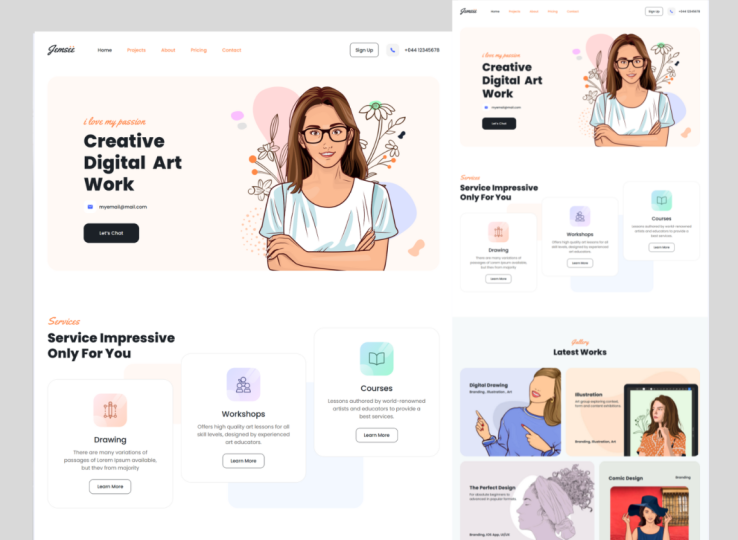
fichier dans votre Figma. Passons à la leçon. Voici donc notre design figma pour le modèle de
site Web de notre artiste. Sur le côté gauche,
nous pouvons voir le tas de couches que nous avons utilisées. Venons-en maintenant au design. Au début, nous avons un en-tête. À l'intérieur de l'en-tête,
il y a un logo et les propriétés qui le concernent peuvent être correctes. Un autre design, qui se trouve
sur le côté gauche, nous utilisons ce
logo comme image. Nous pouvons définir le
type de fichier lors de l'exportation. Il peut s'agir de PNG,
JPEG, SVG et PDF. Ainsi, en choisissant le
type de fichier lors de l'exportation, ce fichier particulier
sera exporté dans notre fichier local et pourra
être utilisé en excès. Maintenant, sous l'aperçu, nous pouvons voir l'aperçu
de cette image. Ensuite, il y a un menu. Le menu est au format texte. Lorsque nous passons à l'inspection
sur le côté gauche, nous pouvons voir les propriétés
relatives au texte du menu. Dans les propriétés, nous pouvons
trouver la largeur et la hauteur, la topographie utilisée, c' est-à-dire le
style de poids étranger, la hauteur de ligne. Nous pouvons même voir les propriétés
CSS. Dans l'en-tête. Nous avons un bouton d'
inscription pour cocher la case. Nous avons utilisé un texte. En cliquant sur l'inscription. Encore une fois, nous pouvons trouver
les propriétés du texte. Ensuite, nous avons un numéro de contact avec l'icône
et un numéro de téléphone. Dans l'en-tête, nous
avons un logo, Meno, qui est un
format pour les accros,
et un numéro de contact avec
l'icône et un numéro de téléphone. L'en-tête est donc terminé. Ensuite, nous avons la bannière, c'est-à-dire la section des héros. À l'intérieur de la bannière,
nous avons deux parties. L'un concerne le contenu et
le second sert à contenir l'image qui
traverse le contenu. Mais nous avons des sous-titres, dose
morte, une
icône de courrier et un identifiant de messagerie. Et vérifions le bouton. Pour en venir à la deuxième partie, nous avons ajouté une image supplémentaire. Il existe un arrière-plan pour le contenu
et l'image. Nous avons maintenant vu la bannière. Ensuite, voyons le service. Dans les services, nous avons
un titre et un sous-titre. Cette conception sera utilisée dans toutes
les sections du flux
de travail. Ainsi, en cliquant sur chaque élément, nous pouvons trouver les propriétés
qui le concernent. Dans l'inspecteur. Sous la rubrique,
nous avons ces articles, des boîtes, chacune des
boîtes, un adulte MOD. Dans le flux de travail, nous verrons
comment télécharger ce type de design. L'un des services a
une ombre de fond. Nous verrons même comment le
faire dans notre sonde. Passons maintenant
au service
individuel, en haut, nous avons l'icône et, comme toujours, le titre, et en
dessous , une
description à ce sujet. Et en bas se
trouve un bouton en savoir plus. Même design que
pour les deux autres. Donc des visas. Derrière ces trois éléments de
services, il y a une image de fond. Nous avons analysé les services. Passons ensuite
au projet. Ici, nous avons utilisé un titre et un sous-titre
qui se trouvent en haut. Le même design que
dans les services. C'est une boîte qui contient tout
le titre et le contenu. Avec la colonne d'arrière-plan. dessous du titre. Nous utilisons quatre parties, chacune avec un bloc séparé. À l'intérieur de chaque bloc, nous avons un titre, une description et une image. Avec le contexte. Le même schéma sera
suivi pour les trois autres blocs. C'est le même écart que nous
faisons pour chacun des blocs. Vient ensuite l'atelier. L'atelier comprend deux parties. L'un concerne le contenu supplémentaire et l'
autre concerne l'image. Pour en venir à la première partie, c'est la partie contenu. Nous avons un titre et un sous-titre, comme dans les deux couches précédentes, ainsi qu'une
description à ce sujet. Et en dessous, nous
avons un code
QR qui sert à payer le
montant par les visiteurs. À côté du code QR, nous avons une icône avec la description de l'
utilisation de ce code QR. Et en dessous de tout,
il y a un bouton. Pour réserver mon heure. Et dans la deuxième partie, nous avons des images avec
le fond. Le suivant parle de moi. à propos de moi L'autre image à propos de moi se trouve à
gauche et en dessous trouvent les icônes des réseaux sociaux. À côté. Une petite description de l'auteur accompagnée de
celle-ci dans le lien de mon travail. Et à la perte, il y a une vidéo avec
le bouton Play. Ensuite, nous avons la couche de licence OT. Dans cette étrange couche de licence, nous avons deux colonnes, c'est-à-dire les deux parties. La première colonne
contient l'image. La deuxième colonne
concerne le contenu. Dans la deuxième colonne, il y a un onglet pour les licences
artistiques et une commission en cliquant
sur cette première étape, le contenu qui y est associé
sera affiché en cliquant
sur la seconde moitié, c'est-à-dire que le
comportement lié à la commission sera affiché. Nous verrons comment faire en sorte que
ce flux sanguin soit suffisant. Pour en revenir à la conception des deux onglets, la conception du contenu sera la même, mais seul le contenu changera. Pour le contenu des onglets. Il a un titre en haut
et une description à ce sujet. Et en dessous, il
y a deux parties. La première consiste à détenir un pourcentage. Et dans la deuxième partie, en
guise de brève description, nous avons vu la couche de licence
OT. Vient ensuite une couche de témoignages. Cette couche de témoignages
comporte deux colonnes. L'une concerne le titre
et les sous-titres, et la deuxième colonne contient
les témoignages. Le même design sera suivi pour chacun des témoignages. Voyons le
design individuel de ce témoignage. En haut, nous avons
utilisé le
guillemet et une commande donnée par
les visiteurs ou la perte. Nous avons à
côté
l'image du visiteur avec son nom et sa démission. Et dans le coin inférieur, nous avons une note
attribuée par le visiteur. Le même dessin sera
suivi pour les autres, une feuille avec des changements
de couleur de fond. Et il y a une image de fond. Ce témoignage tout à l'heure. Voyons maintenant la couche
de prix. Ce prix utilise la boîte avec la
couleur de fond à l'intérieur. Il s'agit du titre
et du sous-titre, ou du chien, comme nous l'avons utilisé
dans les couches précédentes. En dessous, il
y a deux colonnes. L'un est gratuit et
l'autre est pour la sonde. Pour en venir à la première colonne
contenant le titre, nous avons utilisé le
bloc à une extrémité. Dans un autre
n., il y a une rubrique qui
parle des riches. dessous de ce titre,
nous avons un tas de listes concernant
le libre mouvement, avec le
titre en haut, dans un coin, dans un
autre coin, il y a un emoji et en dessous, voici une liste de
la version gratuite. À la fin, nous avons un bouton
pour accéder à la version gratuite. Dans cette liste, nous
avons mis en évidence
certains des bois. Le même design est suivi dans la deuxième colonne avec les
modifications de la tarification. La tarification d'une couche a
l'image d'arrière-plan deux, que nous avons vue au-dessus de
la couche de prix. Voyons voir à propos du blog. Le blog a ce titre
et le sous-titre en haut et en dessous de
la section de titre, soit quatre octets. Le même dessin sera
suivi sur chacune des pièces. Disons la conception des
différentes pièces qu'il contient. Nous avons utilisé les deux blocs. La première consiste à conserver l'
image et la seconde
concerne
le contenu qui se trouve dans un
titre en haut, en
dessous du titre, c'est-à-dire une date de publication, le nom de l'auteur
et un blog supplémentaire, ainsi que le lien du mode de lecture. Le même design que le
suivant pour trois. Après le blocage, nous avons une FAQ. Il utilise la boîte avec
l'image d'arrière-plan et contient également les deux colonnes. La première consiste à conserver le titre et le
sous-titre de celui-ci. Et dans le second, il y a un tas de listes
déroulantes. Ici, nous avons une question
modale de l'USDA avec l'icône en forme de flèche. Lorsque vous développez cette liste
déroulante, la flèche doit être orientée vers le haut
et
le contenu de cette
question doit également être inférieur à la taille
de la question, ainsi que les changements de couleur, le suivant est inscrit. Il comporte deux blocs,
l'un pour le titre et le
sous-titre en haut. La seconde consiste
à saisir l' adresse e-mail ainsi que
le bouton sur la droite. L'ensemble de cette entrée
et d' un bouton a la couleur de
fond. La prochaine étape est le contact. Et le contact,
c'est-à-dire une liste à deux colonnes, la première liste pour
le contenu et la deuxième colonne pour les champs de saisie entrant
dans la première colonne. Et le chien, c'est-à-dire un
sous-titre, et le titre, ainsi que l'
espacement inutile sur tous les premiers sites appartenaient au titre
et au sous-titre. Nous n'avons pas de données principales, ainsi que le courrier, l'identifiant, le téléphone, le numéro de téléphone, et aussi cette adresse
figurant dans la deuxième colonne. Il s'agit d'un espacement inutile
sur tous les sites fruitiers. Il contient également les
champs de saisie suivants : nom, e-mail, entreprise, téléphone et message, ainsi que le
bouton d'envoi du message en bas. Nous en sommes maintenant
à la dernière partie, à savoir la nourriture
pour la connaître sous forme de photo, c'
est-à-dire une ligne en haut de celle-ci. Alors maintenant, à l'intérieur, nous avons
une rubrique en haut, en dessous. Nous avons un logo. En dessous de ces deux, nous avons un
tas de liens vers les réseaux sociaux, à savoir Facebook, Instagram, Twitter et YouTube. Chaque lien vers les réseaux sociaux est accompagné d'un logo associé. Et quel type de
réseau social est-ce, avec le lien,
le même design, comme suit
pour les trois autres chacun des liens de réseaux sociaux qui n'est pas approprié. Oui. Et il existe également une couleur de
fond pour la boîte qui contient tous
vos liens vers les réseaux sociaux. En bas, il y a les liens
du menu ou à gauche. Et dans le coin droit, nous avons un texte sur les droits d'auteur. C'est donc le
design de la Figma que nous allons
convertir en flux de travail. Afin de développer cette
conception dans un Webflow, nous devons connaître les
bases du Webflow. Ainsi, dans la prochaine leçon, nous verrons les bases
du Webflow qui sont nécessaires. À
la prochaine leçon.
3. Les bases de Webflow: Webflow est un cmos, qui est un système
de gestion de contenu. Il s'agit d'un système qui permet
de gérer le contenu. Mais ce n'est pas seulement cela, mais c'est l'un des meilleurs
grâce au designer. Et c'est une façon
pour nous de
manipuler visuellement le HTML
et le CSS de la page. Nous travaillerons beaucoup avec
le designer de cette classe. Jusqu'à présent, l'interface
utilisateur peut être
divisée en quatre sections. Ces quatre sections
sont la barre d'outils de gauche, le canevas, les panneaux de droite et une barre d'outils supérieure. Commençons maintenant par la barre
d'outils de gauche. Lorsqu'ils ouvriront le flux de travail, nous trouverons la barre d'outils de gauche
sur le côté gauche. Ainsi, depuis la barre d'outils de gauche, nous pouvons accéder à
la plupart des sections importantes. Nous avons un menu en
haut qui nous permet de passer au bord,
aux
paramètres du projet ou à l'éditeur. Ensuite, nous avons le panneau d'ajout, qui nous permet d'ajouter des éléments et des
composants dans notre page. Dans un premier temps, nous avons la disposition, les sections, la
qualité du conteneur en colonnes. Si nous avons besoin d'aide, cliquez
simplement sur le point d'
interrogation qui se trouve ici. Nous obtenons donc une petite
description de. Ensuite, nous avons
un basique ici. Nous avons le chien, la liste, la liste, l'élément, le lien, le blog et le bouton. Vient ensuite le type de Rafi. Ici, nous avons un titre, un
paragraphe, un texte, un lien, un bloc de texte, un blog, un texte de qualité et un texte enrichi. Ensuite, nous avons un CMS ici, nous avons une liste de collections. Nous verrons cela plus tard. Viennent ensuite les médias. Ici, nous avons une image, nous créons un YouTube et toutes les animations. Ensuite, euh, nous avons les formulaires. Ici. Nous avons du blob,
du travail, de la saisie, du fichier, du téléchargement, zone de
texte, de la case à cocher, du bouton
radio, sélection, de la récupération, du bouton de formulaire. Ce sont tous les éléments principaux. Par conséquent, pour les invites. Et nous avons également une compétence dans les composants
Zêta ou nous avons une nouvelle
vidéo d'arrière-plan. Je suis Bud Light, Box
Number, Search, Slider, Taps, Maps,
Facebook et Twitter. Voici donc tout ce qui est disponible dans le panneau des éléments. Ensuite, nous avons une mise en page. Dans la mise en page, nous pouvons utiliser n'importe
laquelle des mises en page
prédéfinies fournies avec Webflow. Ainsi, en survolant
les mises en page prédéfinies, nous avons pu voir une petite
description de ces mises en page. Si nous exécutons cette barre à cocher maintenant, nous pouvons utiliser l'autocollant maintenant. Si nous avons besoin de la section héros, il s'agit du contenu
de l'en-tête, du
corps de l'image et d'un bouton d'appel
à l'action bien visible lui-même. Nous pouvons utiliser ce privilège fatal. Ajoutez-y. Nous avons ici superposé la section
Code, contenu
principal, la
section fonctionnalités, la section galerie, appel à l'action, un formulaire d'
abonnement, formulaire de
contact dans la nourriture
ou dans la bannière publicitaire, ou nous l'avons vu avec les
éléments et les mises en page. Ensuite, nous avons
accès aux symboles. Ici, nous avons pu voir une petite description
de tous les symboles. Les symboles vous permettent de réutiliser
le contenu dans votre design. Vous ajoutez un symbole,
cliquez avec le bouton droit sur un élément sur le canevas et sélectionnez
Créer un symbole. Il contient également une directive sur la création d'un raccourci
non lié. Il suffit d'utiliser Control Shift Eight. Nous avons donc ici une
description
des symboles et de leur
état de santé. Pour créer un nouveau symbole, il suffit de cliquer sur ce bouton plus. Et si le symbole
a été créé, nous pouvons consulter la liste de tous les symboles
existants ici. Ensuite, nous avons Navigator. Cela nous permet de parcourir
le contenu d'une page Web. Nous avons donc ici le corps dans
le panneau de gauche et la
sélection du corps de toutes les pages. Ainsi, en sélectionnant ce corps, la balise de
toutes les pages et en définissant le style de cet onglet, tout cela se
répercutera sur l'ensemble du projet. La page suivante. En cliquant sur cette icône, nous aurons accès
à toutes les pages d'un document Word et nous pourrons
facilement passer de l'une à l'autre. Donc, ici, nous avons des
pages statiques à l'intérieur, nous sommes chez nous. Viennent ensuite les
pages utilitaires qu'il contient. Nous avons un mot de passe
pour ne pas commettre d'erreur. Et troisièmement, sous forme de pages
de collection CMS. Toutes les
pages des collections du CMOS seront affichées. Ici. Nous avons des pages de
commerce électronique. Si nous souhaitons
créer de nouvelles pages, il suffit de cliquer sur cette icône. En cliquant sur
Créer une nouvelle page, nous obtenons les nouveaux paramètres. Avec l'aide de celui-ci. Nous pouvons donner les
détails concernant nos pages et créer
la nouvelle plage. Et puis nous avons accès
à plus de collections CMS. Pour créer une nouvelle collection, il suffit de cliquer sur cette icône. En haut, nous avons des modèles de
collection. À partir de là, nous pouvons choisir type de collection dont nous avons besoin. Nous avons donc ici des articles de blog, auteurs, des catégories,
des projets, des clients, membres de
l'équipe, des listes de victoires, éléments de menu, des chansons, des
émissions, des recettes. Voici tous les
modèles disponibles ici. Ensuite, nous avons les paramètres
de collection. Ici, nous pouvons donner le nom
de la collection. Et ensuite, nous avons l'URL de la collection. L'année prochaine, la
collection se séparera des champs
existants, ou nous pouvons ajouter de nouveaux champs. Dans les champs personnalisés. Nous pouvons choisir le type
de champ dont il s'agit. Ici, nous avons des jours aveugles, Rich prend des images, des images multiples. Nous dissocions, associons, envoyons un e-mail, un téléphone, un numéro, une date ou une heure, changeons de couleur ou de fichier d'options, même si nous avons la
possibilité de supprimer la collection. Ensuite, nous avons la collection de
commerce électronique. Lorsque nous transformons notre
site Web en boutique, cette option peut être utilisée. Ensuite, nous avons
accès aux actifs. Pour ajouter un fichier dans les ressources, il suffit de déposer
les fichiers ici. Pour ajouter les fichiers
dans les actifs, nous pouvons utiliser l'
icône de téléchargement dans le cloud dans ce panneau des actifs. Enfin, nous avons un
accès aux paramètres. Ici, nous avons la recherche et les sauvegardes. C'est tout ce que nous avons pu
faire pour soutenir notre projet. Ensuite, nous pouvons
créer une nouvelle sauvegarde en
cliquant sur cette
nouvelle option de sauvegarde. Dans la barre d'outils de gauche
en bas, vous trouverez des audits. Ce panel d'audit aborde les problèmes
courants
liés à l'accessibilité. Nous pouvons donc arrêter le nom
avant de mettre en ligne notre site. Certains des problèmes courants
sont l'absence de balises alt, de description, le
contenu du lien, le titre du script bas. Nous nous tournons vers l'audit, nous avons une amende rapide. Ainsi, à l'aide de
cette astuce rapide, nous pouvons ajouter des éléments
sur le canevas. En dessous de l'amende rapide, nous avons des didacticiels vidéo. Si nous avons le moindre
doute à ce sujet, nous pouvons accéder aux tutoriels en utilisant donc je clique sur cette
semaine pour obtenir la page éditoriale. Enfin, nous
y avons contribué. Nous avons des
raccourcis clavier. À partir de là. Nous sommes en mesure de trouver de nombreux raccourcis
clavier
afin de réduire notre charge de travail. En plus de cela, nous avons un aperçu du
CSS et nous l'
augmentons, nous le parcourons. Nous avons donc tout terminé
dans la barre d'outils de gauche. Ensuite, je vais
parler de la toile. Il s'agit de la
section la plus importante de l'interface utilisateur. C'est ici. Nous pouvons voir un aperçu
de notre projet. Pour être plus détaillé, permettez-moi de sélectionner avec le corps
à l'aide de l'option Ajouter un panneau. J'ajoute une section
sur l' ajout de cette section
dans le canevas. Ou nous pourrions voir que la
section a été créée. Passons maintenant à cette
sélection de section, permettez-moi d'ajouter un conteneur afin que le conteneur soit
créé dans cette section. Maintenant dans le Canvas, ce conteneur a été
créé dans cette section. Je vais maintenant passer
aux panneaux de droite. Au lieu de proposer
le panneau latéral droit, nous pouvons également l'appeler
inspecteur parce que vous inspirez, ou nous pouvons inspecter
les différentes propriétés de
la sélection d'un élément. Ici, nous avons
sélectionné la section. Toutes les propriétés qui
y sont associées seront affichées ici. En ce qui concerne le personnel, nous avons des commandes pour la disposition
de l'élément. En dessous. Nous avons le déplacement du rayon. Ensuite, nous avons l'espacement du week-end d'
espacement et leur donnons les valeurs
d'oxygène qui sont les nôtres et aussi la valeur de rembourrage de
l'élément en question. Ensuite, nous avons le
contrôle de la taille. À l'intérieur, le week-end, euh, donnez la valeur de largeur,
la valeur de la hauteur. Même un week-end, définissez
la largeur minimale, hauteur
minimale, la
largeur maximale et la hauteur maximale. Le trop-plein. Nous avons la possibilité de
masquer le défilement, et lorsque nous avons l'option de l'
ajuster,
nous avons ensuite la position qui intéresse un DDA et la
position de l'élément sur la page. Au lieu de la position,
nous avons des valeurs statiques, relatives, absolues,
fixes et collantes. Et nous avons également la possibilité
de flotter et de nettoyer. Pour en venir à la suivante,
il s'agit d'une question typographique. Ici, nous pouvons définir le type
de police des textes particuliers. Et on peut en dire le poids, la taille, la taille, la couleur. Nous pouvons donc en dire l'
alignement. Et il a également un
style plus prononcé pour le texte. Et en ce qui concerne les options de type
plus nombreuses. Il comporte un espacement entre les lettres, du texte , des colonnes d'
intention et un week-end. Choisissez l'
option en majuscule. Et il a également des options de
rupture. a même un week-end où le texte
fait des ombres. Ensuite, nous avons les antécédents. Pour définir l'image d'
arrière-plan, utilisez l'option plus dans
l'image et le dégradé. Ici, un week-end, choisissez type de fond
à ajouter. Et nous pouvons également définir la taille de l'arrière-plan, c'est-à-dire une
couverture personnalisée et
même une position
le week-end , l'image d'arrière-plan, ou nous
pouvons définir les vignettes de l'
image d'arrière-plan. L'image d'arrière-plan peut
être fixe ou non fixe. En ce qui concerne le type
d'arrière-plan, nous pouvons définir le type comme dégradé
linéaire et dégradé
radial. Enfin, nous avons notre DBA
et un autre arrière-plan, ou nous avons des couleurs. Et il y a aussi
une coupure avec l'
arrière-plan de la vente aux enchères sur le fond du
gant de frappeur sur le fond du Canton
Club sur le texte. Ensuite, il y a des frontières. Nous pouvons définir la bordure pour qu'elle
soit au coin de la rue. Pour cela, nous avons
l'option radius. En donnant la valeur du pixel. Le coin arrondi
peut être créé lorsque l'on peut dire la
bordure d'un site particulier. Il y a aussi ce carrelage
pour les bordures. L'épaisseur des
bordures peut être fournie en l'utilisant, la couleur
pouvant être donnée aux bordures. Après la guerre, nous avons une éthique. L'éthique est que nous avons
un mode de mélange. Même un week-end, réglez l'opacité. Même un week-end et j'ai dit ce
carrelage pour les grandes lignes. Nous pouvons donner l'ombre à la boîte ici, ou nous avons les deux
types qu'il existe pour l'extérieur et l'intérieur. Même un week-end, je règle l'angle
de l' ombre de la boîte et je l'annule. Nous avons la distance, le
Blair, la taille et la couleur. Ensuite, nous avons un devoir
et nous transformons réellement. Ceci est utilisé pour manipuler l'apparence
et la position
d'un élément sans affecter les éléments
environnants. Pour donner une apparence 3D, nous avons la possibilité de déplacer, de
redimensionner, de faire pivoter et de redimensionner. La prochaine concerne les transitions. Cette transition a permis de créer une animation fluide entre les différents états d'un élément. Nous pouvons définir le type
de transition nécessaire
pour un élément. Voici tous les types
de transitions. Nous avons des transitions communes. Transition d'arrière-plan. Viennent ensuite les
transitions de taille, les bordures, topographie, le coefficient, la
marge, le rembourrage et la flexion. Et nous avons également des transitions
avancées. Une durée et un type d'assouplissement peuvent être personnalisés pour créer
une transition unique. Ensuite, nous avons la dose complète. dose complète nous donne une
vrille au-dessus de laquelle
se produiront des effets qui peuvent
s'appliquer à n'importe quel élément. Les options du filtre sont les un
filtre doux et nous avons des réglages de
couleur
et des effets de couleur. Enfin, nous l'avons fait, car nous pouvons personnaliser notre Gaza
en utilisant cette option. Nous avons donc maintenant quelques options
supplémentaires. Ensuite, en cliquant sur
l'icône Paramètres, nous pouvons définir des identifiants pour
différents éléments. Et nous avons également des attributs
personnalisés. Prochaine étape à partir d'ici. Nous avons également accès à
ce gestionnaire d'enfants. Et cela nous montrera toutes les classes
utilisées dans le projet. Et enfin, voici
le panneau des interactions. C'est ici que nous pouvons créer
des animations dans Webflow. Dans cette instruction,
nous avons deux déclencheurs. L'un est Element Trigger. À l'intérieur du
déclencheur d'éléments, nous avons clic de la souris, le mouvement de la souris. Nos éléments, défilez jusqu'à la
vue tout en faisant défiler la page. Enfin, nous passons à la barre d'outils supérieure, que vous
trouverez ici en haut. En haut, nous avons l'
icône pour exporter notre code HTML, CSS ou JavaScript. Ensuite, nous avons la
possibilité de partager notre projet. À la fin, nous avons Publish. Ainsi, en choisissant le domaine, nous pouvons publier sur
le domaine sélectionné. Et nous avons également des options
avancées. Nous avons les options
pour annuler et rétablir. Et nous avons des contrôles pour l'aspect réponses
de la conception Web. Nous pouvons passer
d'un point d'arrêt à un autre
en cliquant sur chacun d'eux pour prévisualiser notre site Web dans
différentes tailles d'écran. Et en utilisant cette option, nous pouvons également ajouter arrêt plus
importants que
les points d'enchère de base. Dans cette leçon, nous allons apprendre
que Webflow est un CMS. Bien, maintenant que nous avons toutes les informations
sur les bases, dans la prochaine leçon, nous verrons
comment configurer notre site Web.
4. Projet du cours: Pour vous
familiariser avec Webflow, publiez un article unique pour
cloner le site Web. Remplacez les images, personnalisez
les couleurs et le contenu. Vous créez votre propre site Web
de portfolio, ce qui est très facile. Une fois que vous vous y serez familiarisé, recherchez le fichier Figma dans la
section des ressources importées votre compte Figma et commencez à créer le site Web comme
nous le faisons dans cette classe. Vous pouvez également modifier le design
selon vos souhaits. Après avoir terminé tout cela, assurez-vous de soumettre
vos projets afin que je puisse analyser les travaux de
votre projet.
5. Pour commencer: Dans cette leçon, nous
allons créer un site Web
nécessaire à notre projet. Voyons comment procéder. À l'ouverture du flux de travail, nous obtenons cet écran, il suffit de
cliquer sur le nouveau projet. Maintenant, nous allons avoir un
écran comme celui-ci. Pour créer un nouveau projet. Choisissez l'
option côté vide maintenant sélectionnée, donnez-lui
maintenant le nom du site
car j'ai déjà
créé un projet. Alors je vais le fermer. Vous pouvez maintenant voir le projet que j'
ai créé dans ce vert. Maintenant, j'ouvre le projet de site Web de cet
artiste et cela nous amène
au designer. Maintenant, nous obtenons la toile vierge. Nous allons maintenant importer les polices et nous vous
attendons
notre projet pour le faire. En sélectionnant le symbole du
hamburger ici, nous pouvons trouver les paramètres des projets
à partir d'ici, choisissez les polices. Maintenant, je vais sélectionner la police Poppins et l'attente pour cette police éclatante ou 300, 500600700800
ordinaires. Et maintenant, j'ajoute ce point. Encore une fois, j'ajoute
un autre téléphone avec un nom. Et maintenant, ajoutons cette police. Maintenant, je le
publie sur le domaine sélectionné. Revenons maintenant
au designer. Maintenant, nous avons l'écran. Je vais voir le navigateur
et je sélectionne le corps. Le corps est donc sélectionné
sous le sélecteur. Je choisis la balise HTML, le corps, Toutes les pages et
une autre typographie. Je choisis la police en Poppins et la taille
entre les pixels. Je donne la couleur
en valeur hexadécimale. Et que la hauteur
soit 1,4 tiret. Ce style typographique tel qu' appliqué au corps de l'onglet
Toutes les pages. Maintenant, je le publie
sur le domaine sélectionné. Donc, dans cette leçon,
nous avons expliqué comment créer un site Web et nous avons également ajouté une
police obligatoire. Dans la prochaine leçon,
nous allons donc commencer par la navigation dans
les en-têtes. On se voit dans
la prochaine leçon.
6. Section du en-tête - partie 1: Dans cette leçon, nous
allons
parler de la
section d'en-tête de notre site Web. Nous devons maintenant connaître
la planification par modèle de boîte. La planification du modèle de boîte vise à comprendre la
structure de l'en-tête ainsi que la manière dont
ils traitent les logos utilisés pour la structure
de cet en-tête. Nous avons maintenant cette zone d'en-tête
totale. Et à l'intérieur, il
y aura deux sections. C'est une section de gauche
pour un logo et Minow. Et la section de droite pour
le bouton et le numéro de téléphone. C'est le désert que
nous allons
implémenter pour notre site Web. Passons à autre chose. Avant d'entrer dans la leçon. Voyons un modèle de boîte
commune à Bouddha, qui sera appliqué à
toutes les sections
à l'intérieur du corps. Nous devons ajouter une
section et
fournir le nom de
classe approprié pour cette section. Vient ensuite l'espacement
pour cette section. C'est-à-dire que nous devons lui donner la valeur de rembourrage supérieure et inférieure. Après avoir créé une
section à l'intérieur, nous devons ajouter un conteneur et le nom de classe doit être
donné pour ce conteneur. Nous pouvons maintenant ajouter l'
élément à
l'intérieur du conteneur qui
convient à la section
nécessaire. Vérifiez si le tableau est
sélectionné dans le navigateur. Maintenant, j'ajoute cette section. Maintenant, je donne le nom
de la classe comme en-tête. Attraper. Ce nom de classe doit
être compréhensible. Soyez toujours conscient de cela. Maintenant, sous l'enveloppe d'en-tête, j'ajoute un conteneur. Vous avez la taille dont la
largeur maximale est de 15, 20 pixels. Cette valeur de taille particulière
sera donc stockée dans
la classe de conteneur. Ainsi, chaque fois que j'utilise
la classe container, cette taille sera
applicable à cet élément. À l'intérieur du conteneur. Je vais ajouter un
logo et un minimum. Pour ce faire, je passe sous le
composant et à l'intérieur se trouve un coude. Alors sélectionnez-le maintenant, mais en sélectionnant le menu maintenant acheté, les menus par défaut seront
ajoutés à l'intérieur du conteneur. Dans le navigateur, nous pouvions
voir le conteneur à l'intérieur, c' est-à-dire une barre de navigation. Et encore une fois à l'intérieur,
il y a un contenant qui contient maintenant
la marque au milieu
et le bouton du menu. Contrairement au logo de la marque, le bouton
de menu a pour but visualiser le site sur
le mobile, alors qu'il sera affiché
sous forme de symbole
hamburger sur le mobile. Je sélectionne le contenant
qui dure moins d'une heure. D'un autre côté, je choisis la classe de conteneur existante. Ainsi, cette taille, qui est
appliquée dans le conteneur, sera appliquée au conteneur de
la barre de navigation. Dans un premier temps, je
vais ajouter un logo. Je choisis donc la marque. Donc, à l'intérieur, je dois ajouter
une image pour un logo. Au lieu de passer à l'option Ajouter
un élément encore et encore, j'utilise le raccourci pour l'amende rapide
qui est contrôlée plus E pour Windows et
Command plus E pour Mac OS. Vous verrez donc apparaître l'
amende, tout ce qui est en votre pouvoir. Vous pouvez maintenant rechercher une image. Après avoir sélectionné l'image, vous aurez une fenêtre contextuelle laquelle vous pourrez choisir
l'image requise, c'
est-à-dire pour le logo. J'ai placé le logo
pour ma section d'en-tête. Pour que vous puissiez voir l'
image sous la marque dans le navigateur situé sous
le conteneur pour créer une zone d'en-tête totale, j'ajoute un diblock
en utilisant l'amende rapide. Je fais glisser le
développement vers le haut. Et je nomme la classe
en tant qu'en-tête en pleine largeur. Sous l'en-tête, sur toute la largeur, nous avons deux sections,
à savoir une section de lèvre d'en-tête
et une section d'en-tête de droite. Je crée donc un développé
en utilisant une amende rapide. Et je donne le
nom de la classe en en-tête de la section gauche. Dans la section d'en-tête, nous avons un logo et un minimum. Dans la section de l'en-tête et de la lèvre, je fais glisser le logo maintenant
aminé, un bouton amino. Nous avons besoin d'un en-tête, de la bonne section. Donc, en sélectionnant l'
en-tête sur toute la largeur, je crée un diblock à l'aide
d'un QuickFind. La section d'en-tête
sera donc l'enfant de
l'en-tête sur toute sa largeur. Créez le nom de la classe en tant qu'
en-tête, section droite. Nous allons maintenant
effectuer l'alignement de la poignée sur toute
la
largeur en sélectionnant l'en-tête sur toute la largeur sur le côté droit,
sous la couche, vous l'affichez sous forme de flocons
et l'alignement le centre et justifiez que l'espace est
réparti uniformément du début à la fin. Maintenant, pour les ménés, nous devons définir la typographie. Je choisis la police
Poppins et le poids 500, taille
moyenne S, 18 pixels. Maintenant, pour la couleur, je donne la valeur de couleur du dessin Figma pour cette
couleur et je crée un échantillon. Si je crée un échantillon. Ainsi, cette couleur particulière peut
être utilisée chaque fois que j'en ai besoin. Toutes ces valeurs typographiques seront stockées dans
la classe de liens de navigation. Donc, si j'utilise cette classe de liens de navigation pour
les autres menus existants, ces valeurs seront
appliquées à ces menus. Fais. Nous avons donc pu voir clairement comment la classe est utilisée en
fonction du design figma. Nous avons un total de 5 minutes. Je duplique donc les
deux minutes supplémentaires. Maintenant, je renomme les menus
en tant que projets et prix. Je dois donner l'espacement
à une femme qui sélectionne tellement la
vitre du lien de navigation sous l'espacement, je lui donne un
rembourrage gauche de 30 pixels. Pour le bon rembourrage, je donne les 30 pixels. Nous avons maintenant besoin de l'espacement
pour l'ensemble du menu. Je sélectionne donc
le menu des noms sous l'espacement et je donne à la valeur de
remplissage de 60 pixels. Pour l'ensemble de la barre de navigation. Par défaut, la
couleur de fond est excellente. Mais dans le dessin de la figma, la couleur de fond est le blanc. Nous devons donc changer la couleur
de fond du réseau. Je choisis le voisin. Je passe en revue la topographie
dans la section couleur, je choisis la greffe. La couleur a donc
changé dans le roman. Ce n'est pas un espacement
suffisant haut et en
bas du roman, je donne cet espacement
pour le réseau. Donc, sous l'espacement, nous avons pu voir une panique concernant
le rembourrage supérieur et inférieur Je donne la
valeur à 40 pixels. Dans la prochaine leçon, nous verrons une section d'en-tête modale
composée d'un bouton d'inscription
et d'un numéro de téléphone. À
la prochaine leçon.
7. Section du en-tête - partie 2: Nous allons maintenant voir à propos de
la section en haut à droite. Nous l'avons vu précédemment avec la section d'en-tête qui peut
détruire un logo et des aminos. Maintenant, dans la section de droite, nous aurons un bouton d'inscription
et des coordonnées. Nous utiliserons
le développeur ou séparerons le bouton d'inscription
des coordonnées. Encore une fois, dans les coordonnées, nous aurons deux sections, l'icône Gall et une autre
pour le numéro de téléphone. Le navigateur, je sélectionne la section d'en-tête à
l'aide de Quick Fine, je recherche le bouton. Le bouton est ajouté dans
la section d'en-tête. Je renomme ce
bouton en « Inscription ». Maintenant, je dois donner la topographie
du bouton d'inscription. Je définis la police comme Poppins, poids est de 500,
taille moyenne avec 18 pixels. Et je donne la
hauteur de la ligne sous la forme d'un tiret de 1,3. Le tiret est utilisé pour exclure les unités Asper dans
le dessin de la figma Je donne la
valeur de couleur dans la typographie. Maintenant, pour l'arrière-plan
de ce bouton, en
passant sous l'arrière-plan, je choisis la couleur
blanche pour les bordures et en
passant sous la
section de bordure de cet onglet, je choisis ce solide
d'un pixel la couleur provient de la grande Madison car
il existe une couleur noire. Ensuite, le rayon,
c'est-à-dire le coin arrondi
du bouton. Je donne la valeur
de 12 pixels pour donner l'espacement du bouton
et la valeur de remplissage. Pour le haut et le
bas, il y a 15 pixels. Et pour le rembourrage gauche
et droit, la valeur est de 20 pixels. Je passe maintenant à la section
sélectionnée afin sélectionner le nom de la classe et de
sélectionner la classe de boutons. Maintenant, je renomme le bouton haut. Si je n'ai pas modifié le nom de
classe de ce bouton, le style que
j'ai donné
sera également affecté pour les
autres boutons. C'est pourquoi je
renomme la classe. Nous pouvions maintenant voir le bouton d'en-tête et
la section d'en-tête. Nous devons maintenant ajouter des
coordonnées, décider de l'inscription en choisissant
une section d'en-tête à
l'aide de QuickFind,
en ajoutant le bloc. Et je donne le
nom de classe S à ce contact. À l'intérieur de la tête qui entre en contact avec
le représentant. Nous avons les deux sections qui concernent l'icône du téléphone et une autre
pour le numéro de téléphone. J'ajoute un développé à
l'aide de QuickFind. Après avoir ajouté l'icône donnant le nom de la classe en tant que
contact, enroulez. Sous le comptoir, je peux emballer. Nous allons ajouter
l'icône du téléphone. Je cherche donc l'image. La fenêtre contextuelle apparaîtra à partir de celle-ci. Je choisis l'image
, puis je place l'
icône du téléphone dans le désert. Nous avons ajouté l'icône du téléphone. La taille est donc très petite, nous devons
donc en changer
la taille. Donc, en dessous de la taille, je donne les 50 pixels pour la largeur et 50
pixels pour la hauteur. Maintenant, pour la
couleur d'arrière-plan de cette icône de téléphone, je donne la valeur
de couleur du motif Figma. Maintenant, nous devons placer
cette icône au centre. Je passe donc à la
couche sous Display. Je choisis le flux, je m' aligne sur le centre
et je le justifie. L'icône vient donc au centre. Ensuite, en carrelant la bordure, je passe à une autre bordure et donne la valeur à 15 pixels. Nous avons ajouté l'icône, mais nous avons besoin d'un
numéro de téléphone pour être ajouté. Comme nous le savons, l'
icône du téléphone est un autre contact. Avec l'aide de QuickFind. J'ajoute du texte au lien. Dans le link sitting. Choisissez l'icône du téléphone. Maintenant, renommez-le avec
un numéro de téléphone. Maintenant, n'en choisissez aucune dans cette
vignette pour ce lien texte. Maintenant, pour le nom de classe pour
ce texte, le tuilage et le changement de nom, il contient l'en-tête « téléphone », Nick. Personne ne passe à la topographie Je choisis la police comme
Poppins et le poids SY, taille
moyenne avec 18 pixels, la hauteur de ligne comme un tiret de 1,3 et les valeurs de couleur
extraites du dessin de la figma. Ici, le numéro de téléphone
doit se trouver à côté de l'icône du téléphone. À l'intérieur de l'en-tête, contactez le site Web. Nous avons l'icône du téléphone
ainsi que votre numéro de téléphone. Je sélectionne donc l'
en-tête, contact, représentant, et je passe au
Leo sur l'écran. Je choisis S flex et je
l'aligne au centre. L'espacement sur le lien
téléphonique d'en-tête n'est pas suffisant. Je sélectionne donc le
caressage de l'en-tête et pour le remplissage, je donne la valeur
à 20 pixels et section droite de
l'en-tête
n'est pas alignée conformément au design. Je sélectionne la section droite de l'
en-tête. Autre disposition de l'écran, je choisis Flex et je l'
aligne au centre. Nous avons besoin de l'espacement entre le bouton et les
coordonnées. Je sélectionne donc l'enveloppe de contact de l'
en-tête. Donc, sous l'espacement, je donne 30 pixels au
rembourrage gauche. Maintenant, je sélectionne le projet
publié. En sélectionnant la publication
pour sélectionner un domaine, vous pouvez consulter un
design sur notre site Web. Ainsi, chaque fois que vous avez besoin de voir
votre design sur un site Web, cliquez
simplement sur le
bouton Publier en survolant chaque menu. s'est rien passé d'autre. Et ce n'est pas non plus un
espacement suffisant en haut. Alors je vais y retourner. Tous les éléments
se trouvent dans le roman. Je sélectionne donc la barre de navigation
sous la section d'espacement. Le rembourrage du
haut et du bas doit être de 40 pixels. Nous allons le publier. Nous pouvons maintenant voir l'espacement suffisant
pour notre niveau. Nous devons maintenant créer l'effet de
transition sur les menus. Maintenant, je sélectionne cette classe
désormais liée. Maintenant, quels sont les changements que
je suis en train de faire dans ce cours ? Elle sera affectée
aux éléments qui utilisent tous cette classe. Maintenant, je dois faire la
transition qui doit avoir lieu. Donc, à l'
état normal, ce n'est pas le cas. Je passe à la transition. Je sélectionne le
type comme couleur de police. Maintenant, en remontant, je change
l'état pour surestimer. Sur l'hébergement, la couleur
devrait changer. Donc, en fonction de la typographie, je change de couleur. Et j'ai donné la
valeur de couleur du dessin de la figma. Maintenant, je crée l'
échantillon en tant que couleur secondaire. Maintenant, laissons l'État,
encore une fois Nan. Désormais, tous les menus
auront ces propriétés car tous les menus
utilisent cette vitre de navigation. Nous devons maintenant donner l' effet de
transition
à la liaison téléphonique. Je sélectionne donc ceci. Donc, pendant la transition, je choisis la couleur de la marée sous
la topographie. Après avoir terminé le non-État, je passe à l'état stationnaire. Donc, pendant que je survole, laissez la couleur passer
à notre couleur primaire, puis choisissez la couleur non étatique. Maintenant, je suis en train de le publier. Voyons comment fonctionne notre
transition. En survolant les menus. Invoque très parfaitement. Même la liaison téléphonique
fonctionne parfaitement. Mais nous n'avons apporté aucun effet de transition
à notre bouton d'inscription. Alors faisons-le aussi. Maintenant, je sélectionne le
bouton d'en-tête dans le non-État. Faisons la transition
pour le bouton d'inscription, nous ferons la
transition vers l'arborescence au total. Regardons-le un par un. Je vais passer à la transition. Je choisis le
type comme couleur de police. Et encore une fois, je
vais faire la transition et choisir le type
comme couleur d'arrière-plan. La transition finale
est l'aquarelle. Il s'agit de tous les efforts de
transition. Nous allons jouer
sur le bouton d'inscription. Nous devons maintenant spécifier
quel effet
va se produire lorsque vous passez le
curseur sur le bouton. Je choisis donc l'
état de survol sous la topographie, je choisis la couleur blanche. Nous lui donnons trois effets de
transition. Donc pour la deuxième transition, c'est-à-dire l'arrière-plan,
je choisis le noir comme couleur de fond. Et la troisième transition
est la couleur de la bordure. Je choisis donc la couleur de la bordure comme
couleur secondaire. Encore une fois. Nous allons le publier pour
voir comment il fonctionne. Nous pouvons maintenant voir à quel point la transition
se déroule
sans heurts pour les ménés et le bouton d'inscription situé
sous caresses fonctionne très bien. Dans la prochaine leçon, nous parlerons
de la section des héros, qui se compose de deux colonnes. La première colonne
concerne le contenu et la deuxième colonne
concerne l'image. Mais dans la prochaine leçon, nous développerons le
contenu du premier codon. Voyons comment nous
allons y parvenir.
8. Section des bannières - Partie 1: Dans cette leçon, nous allons parler de la section des héros, qui se trouve sous la section
d'en-tête. Pour cette section de héros, encore une fois, nous allons utiliser
le modèle de boîte. Passons maintenant au plan, nous aurons une zone réservée aux
héros à l'intérieur. Nous aurons une section supérieure, une section gauche et
une section manège. Dans la section de gauche,
nous aurons un bloc div pour chaque contenu. Cela concerne le sous-titre, le
titre, l'e-mail, l'identifiant
et le bouton de suivi. Dans la section de droite, nous aurons une image. C'est donc la planification que
nous allons exécuter. Passons donc au développement. Avant d'entrer dans la leçon. Voyons le modèle de boîte
commun, qui sera appliqué à
toutes les sections
à l'intérieur du corps. Nous devons ajouter une
section et
fournir le nom de
classe approprié pour cette section. Vient ensuite l'espacement
pour cette section. C'est-à-dire que nous devons lui donner la valeur de rembourrage supérieure et inférieure. Après avoir créé une
section à l'intérieur, nous devons ajouter un conteneur et le nom de classe doit être
donné pour ce conteneur. Nous pouvons maintenant ajouter l'élément
à l'intérieur du conteneur, qui convient à
la section nécessaire. Maintenant, cliquez sur le corps situé en dessous. Nous allons ajouter une section
en utilisant l'amende rapide. Je donne le nom de la classe
dans la section des représentants des héros. Dans la section représentant les héros, j'ajoute un conteneur. Donc, pour ce conteneur, classer une classe en tant que conteneur, qui existe déjà. J'utilise donc la
classe existante sous le conteneur. Je vais ajouter un div blob. Maintenant, je donne le
nom de la classe en tant que héros Alia content. Ce bloc contiendra
l'intégralité du contenu du héros. Maintenant, pour ce qui est du contenu de la zone des
héros, je vais ajouter une
grille qui fait office de deux sections pour le
contenu et l'image. Par défaut, la grille comportera
deux colonnes et deux lignes. Maintenant, je vais supprimer
une ligne de la grille d'édition, qui est en cours de mise en page. Nous n'aurons donc plus que
deux colonnes avec une ligne. première colonne sera la
zone du contenu et la deuxième colonne
sera la zone de l'image. Maintenant, je renomme la
classe en grille de zones de héros. Encore une fois, sous la grille d'édition, j'ajuste la taille de la première colonne
à l'intérieur de chaque colonne Nous devons ajouter un aspect div. Ce sera donc l'endroit où l'image
du contenu sera conservée. Maintenant, les blocs se trouvent ADA
dans la grille des zones des héros. Maintenant, je donne le
nom de la classe pour la première section
développée en tant que Hero Lifts. Pour le deuxième bloc
en tant que section héros. Je vais maintenant vous donner le contenu de la section
Hero Live. Je sélectionne donc la section Hero
Live en dessous. Je cherche un titre, qui sera pour le titre. J'ai choisi le
type de titre comme haie, Asper dans le dessin Figma, on
m'en donne le titre. Voyons la topographie du titre, pour le téléphone, je choisis Poppins et
pour la hauteur en
gras 800 et la
taille en 70 pixels. J'ajuste la hauteur de ligne jusqu'à ce que j'obtienne la hauteur requise. Maintenant, je renomme la
classe en tant que titre de zone de héros. Maintenant, je choisis la couleur
typographique comme couleur secondaire. Dans la section de gauche, je dois ajouter un sous-titre. J'ajoute donc un autre titre, le titre de type B, H2. Je donne à ce
contenu de sous-titres les deux dans
le design de la figma. Attribuons maintenant le type
de graphe V4 au sous-titre. Je choisis le type de police marée basse et le
poids à 400, taille
normale à 40 pixels et
la hauteur à 1,3 tiret. J'ai changé le type de couleur
graphique en tant que couleur primaire. Je dois conserver le
sous-titre à propos du titre, donc je le fais glisser vers le titre de
la zone réservée aux héros. Maintenant, je dois changer
le nom de la classe. Que le nom de la classe soit
héros, sous-titre de zone. Pour le sous-titre Dans options
de saisie
supplémentaires de la typographie, je choisis les minuscules
pour l'espacement des lettres. Je nous donne de 0,0 à m. Ajustons l'
espacement pour le titre. Je donne donc zéro à la
marge, pour qu'elle soit plus
proche du sous-titre. Dans la section de gauche, nous avons terminé
le sous-titre du titre. Ensuite, nous devons
ajouter un identifiant e-mail. Donc, dans la section gauche du héros, j'ajoute un autre diblock. Pour cela, je donne le nom de la
classe tel que le héros peut s'enrouler, ce diblock couvrira
l'icône du courrier du bateau, et je suis une femme qui tient l'
espace pour l'icône du courrier, je dois ajouter un autre développement. Sous l'enveloppe masculine du héros. J'ajoute un autre
diblock. Pour ça. Je donne le nom de la classe tel
qu'il a écrit le graphique de l'icône du courrier. Ajoutons maintenant l'icône sous
la capture de l'icône Hero Mail J'ajoute une image ici. Nous pouvons inclure l'icône du courrier. Ajustons la
taille de cette icône. Je donne la largeur de 50 pixels et la
hauteur de 50 pixels. Faisons l'alignement pour cela. Donc, sous la mise en page, choisissez le flex d'affichage, puis alignez-le au centre et justifiez-le. Que la couleur
de fond soit la couleur blanche. Et pour les bordures, fixons 15 pixels
comme rayon. Nous devons maintenant ajouter un identifiant e-mail. Je sélectionne Hero Mail, qui contient à la fois l'
icône et je suis une femme. Donc, sous Hero Main Wrap, je cherche un lien texte. Le lien suivant est créé. Ensuite, j'
ajoute et je peux allumer. Attribuons la topographie
à l'identifiant de messagerie. Je donne le téléphone sous forme de
Poppins, pesant 500, taille
moyenne et 18 pixels, hauteur de ligne 1,3 tiret. Je choisis la
couleur pour ce type de Ralphie comme couleur secondaire. Je n'en choisis aucun
dans le style. Une autre typographie pour
éviter le lien hypertexte. Maintenant, je renomme ce
verre à maillons en tant que héros peut lier Nous devons apporter cet
identifiant personnalisé en plus de l'icône principale. Je sélectionne donc l'
intégralité de l'enveloppe masculine du héros. Donc, dans le cadre de la mise en page, je choisis Flex l'écran et je l'
aligne au centre. Nous avons besoin de l'
espacement entre l'identifiant de courrier. Je sélectionne donc le lien principal du héros. J'ajuste le
rembourrage gauche de dix pixels. Il fera donc l'
espacement nécessaire entre l'icône et la dame principale pour ajouter un
bouton dans la section de gauche, je sélectionne la section
Hero Live. Donc en dessous, je
cherche le bouton. Le bouton est ajouté. Maintenant, attribuons la
typographie à ce bouton, la police Poppins, attendez, est de taille moyenne et la taille est de 18 pixels. Choisissons la couleur blanche. Nous devons donner la
couleur de fond du bouton. Je sélectionne la
couleur d'arrière-plan comme couleur secondaire. Maintenant, pour l'espacement
du bouton, je donne la valeur de rembourrage pour le haut et le bas à 15 pixels. Pour la gauche et la
droite, 40 pixels. J'ai oublié de donner
la valeur de la hauteur de ligne. Alors maintenant, je donne la
valeur sous la forme d'un tiret de 1,3. Ensuite, je donne
la valeur de la bordure, soit 20 pixels. Il faut donner du fil à
retordre aux aquarelles. Je sélectionne donc la couleur de la bordure comme
couleur secondaire. Le rembourrage du
bouton ne semble pas correct. Je vais donc modifier
la valeur du rembourrage. Supposons que la
valeur de rembourrage maximale soit de 25 pixels. va de même pour
le rembourrage inférieur et pour le rembourrage gauche sur
le rembourrage droit. Et que la valeur
du rembourrage gauche et droit soit de 60 pixels. Et donnons l'espacement des
lettres 0,0 EM sous la typographie
de ce bouton. Maintenant, renommons ce bouton. Le contenu du mail et les
boutons semblent très proches, nous devons
donc créer un
écart entre les deux. Pour ce faire, je dois créer un
espace de marge pour le représentant masculin. Je choisis l'enveloppe
masculine Hero et je donne une valeur de marge de 20
pixels pour le bas. Cet espacement ne semble pas correct. Encore une fois, je change
la valeur à 40 pixels. Maintenant, je change cette valeur de
marge supérieure à 40 pixels. Maintenant, l'espacement entre
les deux semble très fin. Dans la prochaine leçon, nous
verrons la section de droite, qui consiste en une image
. Nous allons également ajouter une image d'arrière-plan
pour toute la section. De plus, nous allons
ajouter un
effet de transition pour le bouton. Voyons comment nous
allons y parvenir.
9. Section des bannières - Partie 2: Nous avons vu un
Bouddha dans la partie gauche. Nous allons maintenant voir quelle
est la bonne section. Dans la section de droite,
nous allons ajouter une image anamorphique de Madison,
commençons par la doubler. J'ai sélectionné un héros, section
droite en arrière-plan. Je choisis le contenu
et la taille. Et laissez également la tuile ne pas être nulle. Maintenant, je choisis l'image
pour ce fond d'écran. Faisons en sorte que notre position
soit au centre. Comme nous l'avons vu dans le design, nous devons ajouter une autre image. Je choisis donc une image
dans la section droite du héros. Si j'utilise directement l'image, qui est utilisée dans
le dessin de la figma, la taille sera élevée. Afin de compresser la taille. J'utilise tiny png.com. À partir de là, j'
obtiens l'image compressée. Vous pouvez maintenant voir que
la taille a été réduite. Si j'active l'option
image en Hetchy DPI, cette image claire peut être
visualisée sur l'écran Retina. Également. Nous devons ajouter la couleur de fond
pour cette section de héros. Je choisis donc la grille des zones des
héros. Maintenant, en arrière-plan. J'ai donné la valeur
de couleur du dessin de la figma. Dans la conception, nous avons
inclus le coin arrondi. Je passe donc à la frontière. Je donne le
rayon S 40 pixels. L'espace de rembourrage n'est pas suffisant en haut de
cette grille de zones réservées aux héros. Je donne donc une
valeur de rembourrage de 40 pixels en haut. Nous devons mettre ce
contenu au centre. Je choisis donc
aligné au centre. s'agit pas d'un espace de remplissage pour le contenu de la section
Hero Live. Je choisis donc la section de gauche pour les
héros. Donc, pour la valeur de remplissage gauche, je nous donne 140 pixels. Cela représente un
peu plus d'espacement entre le titre et
le contenu du courrier. Je choisis donc
l'enveloppe masculine Hero et je donne une
valeur de marge de 20 pixels. Prévisualisons le site. Dans l'aperçu, j'ai
pu voir cela comme un problème d'espacement entre les diapositives entre
le titre et le sous-titre. Rectifions-y donc
au développement. Maintenant, je sélectionne
le titre de la zone réservée aux héros. Permettez-moi de changer le produit
de hauteur de ligne, je nous donne un tiret de 1,2. Maintenant, permettez-moi de modifier l'
espacement du sous-titre à la valeur de la marge supérieure. Soit la valeur zéro. Nous devons maintenant ajouter l'
effet de transition à l'identifiant de messagerie. Je sélectionne donc Hero May Link. Maintenant, dans le secteur non étatique, je passe à la transition. Je choisis le type pour le type que je choisis
comme couleur de police. Donc, pendant que je survole, la couleur de la police devrait changer. Après l'avoir terminé. Maintenant, je choisis
l'État dans son ensemble. Au moment de la récolte, la
couleur devrait changer. Je vais voir la topographie
dans la section des couleurs. Je choisis une couleur primaire S. Nous avons terminé l'envoi. Ensuite, il y a le bouton. Faisons-le en fin de compte. Sous la transition entre le type que je choisis et
la couleur d'arrière-plan, nous allons donner la transition tumorale
pour ce bouton. Encore une fois, je vais faire la transition
pour le type que je choisis en fonction de
la couleur de la bordure. Toujours dans le cadre de la
transition pour l'époque, je choisis la couleur de police. Maintenant, je change d'
état en tant que HOH. Maintenant, en ce qui concerne la typographie, je choisis la couleur
comme couleur secondaire. Maintenant, pour le fond, je choisis la couleur blanche. Prévisualisons-en un aperçu. Dans l'aperçu, l'ensemble de la
bague fonctionne très bien pour le lien et
aussi pour le bouton. J'ai ajouté la
transition pour la frontière, mais elle n'est pas nécessaire
pour la frontière. Gardez-le simplement. Maintenant, ajoutons l'espacement en haut
de cette section dédiée aux héros. Donc, pour cela, permettez-moi de donner
la valeur de rembourrage supérieure 30 pixels afin que vous à
30 pixels afin que vous
puissiez voir l'
espacement en haut. OK, maintenant laisse-moi un aperçu. Dans cet aperçu,
je peux donc voir l'espace entre la section d'en-tête
et la section des héros. Permettez-moi de donner la
valeur de rembourrage en bas
à 40 pixels pour la deuxième section de ce
héros. Dans la prochaine leçon, nous parlerons la section Soviets, qui comprend des
titres en haut et trois
articles de service en bas.
10. Section des services - Partie 1: Dans cette leçon, nous
allons
parler de la
section service d'un site Web. Avant de poursuivre, examinons la
planification de la section
des services. Dans
un premier temps, nous aurons deux sections principales. La section la plus haute contient
le titre et le sous-titre. La deuxième section
concerne la zone contenant
les services que nous
allons fournir
sur leur site Web. Dans la deuxième section, nous aurons
trois services, alors qu'avec trois blocs, ce modèle de contenu sera
similaire. Dans le premier développement, nous aurons un espace pour l'
icône et en dessous, pour l'élément. Et encore une fois ci-dessous, une description de
ces services. Et encore une fois en dessous, un
bouton pour en savoir plus. C'est un endroit où les
autres blocs de division peuvent le faire. C'est donc la planification que nous
allons mettre
en œuvre sur notre site Web. Passons à sa création. Avant d'entrer dans la leçon. Voyons le modèle de boîte
commun, qui sera appliqué à
toutes les sections
à l'intérieur du corps. Nous devons ajouter une
section et
fournir le nom de
classe approprié pour cette section. Vient ensuite l'espacement
pour cette section. C'est-à-dire que nous devons lui donner la valeur de rembourrage supérieure et inférieure. Après avoir nivelé la section à l'intérieur, nous devons ajouter un conteneur. Le nom de classe doit être
indiqué pour ce conteneur. Nous pouvons maintenant ajouter l'élément
à l'intérieur du conteneur, qui convient à la section nécessaire
sous le corps. Créons une section à
l'aide d'une recherche rapide. Maintenant, je donne le
nom de la classe sous forme de section Wheezes, la valeur de remplissage supérieure et inférieure pour le pixel Section 100. Maintenant, en sélectionnant la section
Services, créons un conteneur dans la section Services pour donner la classe
à ce conteneur, sélectionnons le conteneur de
classe existant. À l'intérieur du conteneur. Créons un bloc div
pour contenir les titres. Donnons le nom de classe de ce diblock sous forme de
section intitulée wrap. Dans la section intitulée Brad, je cherche une rubrique. Créons-le donc avec le type de
titre comme couverture 3. Maintenant, je renomme cette
rubrique en services. Donc, pour ce qui est de la typographie, je cherche une queue
basse et une largeur normale de 400. Passons maintenant à la taille, changeons-la à 40 pixels pour la hauteur à 1,3 tiret. Je sélectionne la
couleur de police comme couleur principale, et donnons l'
espacement des lettres à 0,02 EM. Maintenant, je dois changer
le nom de classe pour ce titre car cela
ne devrait pas affecter les autres titres. Je renomme donc ce nom de classe de titre
S section sous-titre. Ensuite, nous devons donner le titre. Je sélectionne donc le titre de cette
section, représentant. Donc en dessous, je
cherche une autre rubrique. Maintenant, je choisis le type de
titre H2. Maintenant, je donne le
nom du titre comme dans le dessin. Donc, sous la typographie, je cherche les
Poppins pour la police, le type. Ensuite, pour le poids, je choisis 800 extra bold. Maintenant, je donne la taille 50 pixels et la hauteur sous la forme d'
un point avec deux tirets. Pour en venir à la
couleur de ce titre, je cherche
la couleur de police. Je le donne comme couleur
secondaire, comme nous en avons déjà discuté, nous devons changer le
nom de la classe pour cette rubrique. Je donne le
nom de la classe comme titre de section. Nous avons terminé la partie titre. Ensuite, nous devons nous
concentrer sur le contenu des services
et les autres conteneurs. Encore une fois, je crée un diblock qui figurera sous le titre. Maintenant, je donne le nom de
classe pour ce diblock comme enveloppe de contenu. Il contiendra donc le contenu de tous les services
sur ce blog de division. Nous avons maintenant créé l'espace
pour organiser les services. Je vais donc créer une grille qui se trouve sous le contenu du
service encapsulé. Par défaut, il sera composé
de deux colonnes et de deux lignes. Ici, nous avons besoin de trois colonnes car nous utilisons
les trois services. Je supprime donc une ligne et
j'ajoute une autre colonne. Nous changeons maintenant
le nom de classe de cette grille car cela
n'affectera pas les autres grilles. Alors maintenant, je change
le nom de la classe en. Donc il dit grille. Nous avons une grille plus grande à
l'intérieur de chaque colonne, nous devons ajouter un blog
pour contenir le contenu. Et aussi, une chose que
nous devons comprendre c'est que le contenu conçu pour les services est
similaire. Je vais donc me concentrer
sur le premier élément de service. Si nous avons clairement développé
le premier élément de service, il peut être dupliqué
deux fois pour les
deux autres. Donc des visas. Donc, dans la grille de service, je cherche un diblock. Maintenant, je renomme
ce diblock S. Donc, avec l'élément sous l'élément de service, je crée un div
contenant l'icône. Maintenant, je donne le nom de la
classe pour ce diplômé en icônes Diblock S. Cela permet donc de maintenir efficacement l'
icône. Nous avons maintenant créé l'
espace pour contenir l'icône. Maintenant, je cherche une image. J'ai maintenant choisi une
image pour l'icône. Supposons que la largeur et la hauteur de
cet Eigen soient égales à un pixel. Pour que l'icône soit correctement
alignée, je choisis le flux
sur l'écran je choisis le flux
sur l'écran, je l'
aligne au centre et je le justifie au centre. Comme dans le design,
nous devons donner la
couleur de fond à l'icône. Je sélectionne donc l'image et le dégradé en arrière-plan. Et je choisis la
taille de la couverture et je la positionne
au centre. Maintenant, je choisis l'
image à partir de la ressource. Nous devons lui donner un
coin arrondi pour cette icône, je vais passer sous
les bordures. Maintenant. Je donne le
rayon à 30 pixels. Nous avons terminé la partie iconique. Ensuite, nous devons lui
ajouter un titre. Je sélectionne donc l'élément
de service en dessous. Je cherche une rubrique. Maintenant, j'en donne le titre. Passons au type de
Roffey pour cette rubrique. Laissons le téléphone
à Poppins pour le poids. Je choisis un médium 500. Donnons la taille à 30 pixels et la
hauteur à 1,3 tiret. Pour la couleur de police, je choisis la
couleur secondaire de l'échantillon. Renommons le
titre comme nous l'avons indiqué. Comme le titre n'est pas correctement
aligné. Je dois donc m'aligner sur le fait que nous avons établi que je sélectionne l'
article de service sous la typographie. Je l'aligne au centre. Nous avons créé une icône. Ensuite, une description se trouve
sous l'élément de service Je cherche un paragraphe. Maintenant, je choisis
l'ancienne balise
HTML de paragraphe pour cet élément de
paragraphe. Passons à la typographie
de ce graphique inférieur, un autre type de graphe V Je choisis la police Poppins pour un
poids normal de 400, et je laisse la taille
entre les pixels. Je vais maintenant choisir
la couleur de cette police. Donc, comme dans le dessin, je donne la couleur en
valeur hexadécimale. Maintenant, je crée de la
gouache
pour pouvoir l'utiliser encore et encore. Maintenant, je donne la
valeur de la hauteur sous la forme d'un tiret de 1,3. Maintenant, voyons-le
en mode aperçu. Nous n'avons pas ajouté de bouton
pour cela, alors ajoutons-le. Cliquez sur l'élément de service. Donc en dessous, je
cherche le bouton. Maintenant, je passe à la
typographie de ce bouton, je sélectionne la
police Poppins, poids comme descripteur de fichier Medium. Et je donne la taille
à 18 pixels et la hauteur 1,1 tiret pour la
couleur de police de ce bouton Je choisis la
couleur secondaire à partir de ce coin. Passons à l'
arrière-plan de ce bouton. Je choisis la couleur
en guise d'attelle. Pour les coins arrondis, je passe aux bordures. Je donne à la
valeur du rayon S 15 pixels. Que le style du
Bordeaux soit une ligne continue. Et pour la couleur, je choisis
la deuxième grande couleur. Permettez-moi de donner la valeur de remplissage en
tant que pixel valide dans un premier temps. Cela ne semble donc pas aussi bon. Alors maintenant, je donne une autre valeur
de 15 pixels. Maintenant, pour le rembourrage gauche
et droit, je donne la valeur
S Duan De pixel. J'ai envie de changer la
hauteur de la police. Donc, sous le graphique dipolaire, à l'intérieur de la hauteur, je
change comme un tiret de 1,3. Je pense donc que c'est bien maintenant. La mauvaise chose pour la gauche
et la droite ne semble pas bonne. Encore une fois, je sélectionne la valeur de rembourrage pour
la gauche et la droite. Je donne la
valeur 30 pixels. Maintenant, je renomme ce verre
en bouton transparent. Maintenant, à l'intérieur de l'élément
de service, l'icône doit
être au centre. Je sélectionne donc cette image. Maintenant, sous l'espacement, je sélectionne le bouton central de
l'élément. Si vous sélectionnez ce bouton, les marges gauche et droite
seront réglées automatiquement. Pour obtenir cet espacement suffisant sur l'ensemble de l'élément du programme, je donne une
valeur de remplissage de 55 pixels pour le haut et le bas. Pour le rembourrage gauche et droit, je donne la
valeur à 50 pixels. Nous obtenons donc maintenant espacement suffisant pour l'
ensemble de l'article de service. Je dois donner la bordure de
l' article de service
comme dans le dessin. Donc, sous la bordure, je donne un style
aussi uni à la couleur. J'utilise la
valeur hexadécimale comme dans le dessin. Pour obtenir le coin arrondi, je donne le
rayon à 40 pixels. Pour un espacement suffisant entre le titre
et le contenu. Je choisis l'enveloppe du contenu du
service En choisissant
le
représentant du contenu du service, je dois donner de la valeur au
rembourrage. Je donne donc une
valeur de rembourrage de
60 pixels pour obtenir l'espacement entre l'
icône et le titre, je modifie la
valeur de la marge pour l'icône. Je sélectionne donc cette enveloppe
toujours iconique. Je donne la valeur de la marge, c'
est-à-dire une valeur de marge inférieure 30 pixels pour l'espacement entre le titre
et le paragraphe. Je choisis le titre
de leur service. Maintenant, je modifie
la valeur de la marge. Il s'agit de la
valeur de la marge inférieure, soit 15 pixels. On obtient donc un petit espacement entre le titre
et un paragraphe. Maintenant, je dois ajuster légèrement la hauteur
du téléphone
pour le paragraphe. Je sélectionne donc le
paragraphe précédent. Permettez-moi de sélectionner cette balise pour ce paragraphe comme tout le paragraphe. Maintenant, en dessous de la hauteur, je l'ajuste sous la forme d'un tiret phi à un
point. Passons maintenant à l'espacement
entre le paragraphe et le bouton et à la
sélection du bouton. Maintenant, je crée une autre
classe qui s'appelle Service Button. Le style que nous avons
subi sera donc conservé
dans les deux classes. C'est un bouton de transplantation
et ce bouton est toujours là. Maintenant, je donne la valeur de la
marge supérieure à 20 pixels. Cette valeur sera donc stockée dans un bouton transparent et
également dans un bouton de service. Chaque fois que j'utilise la classe de bouton de
service pour un autre bouton, ce style
s'applique à celui-ci. Maintenant, voyons-le
en mode aperçu , je suis
en train de le publier. Maintenant, je peux le voir. Alors maintenant, tout va bien. Maintenant, je duplique deux fois
pour les deux autres services. Ainsi, lors de
la duplication, l'élément soviétique sera placé dans les colonnes
correspondantes de la grille. Nous avons besoin de l'écart entre chaque colonne
sous la grille d'édition. Je donne la valeur de
30 pixels pour cet écart. Nous pouvons donc maintenant voir que l'espacement nécessaire entre chaque
colonne est nécessaire. Dans la prochaine leçon, nous allons appliquer le style
nécessaire aux
articles
de service de la section de service. À
la prochaine leçon.
11. Section des services - Partie 2: Nous allons maintenant
faire le style nécessaire à
notre section de service. Conformément au design, nous avons terminé les
titres et les sous-titres, mais nous avons également terminé la structure
de base de l'article de service. Maintenant, nous devons créer le
style Asper InDesign. Passons à son développement. Nous avons terminé le
premier élément de service. Ensuite, nous devons nous concentrer
sur le deuxième élément de service. Donc, dans le deuxième élément de la liste, je dois changer la couleur
d'arrière-plan de l'icône. Je sélectionne donc cette icône
en particulier. Et je passe à
l'arrière-plan. Maintenant, je dois choisir
l'image de fond. Je choisis donc l'image
de fond. Maintenant, vous pouvez voir qu'en modifiant
l'image d'arrière-plan, cela affecte également les
deux autres articles de service. Laisse-moi le faire encore une fois. Encore une fois, je choisis
l'image de fond. Maintenant, vous pouvez également
voir que cela affecte les deux
autres articles de service. De plus, la principale raison est que nous utilisons le même nom de
classe pour
les trois éléments de service. Tout le style que
nous avons réalisé est stocké dans ce verre d'emballage en forme d'
icône de service. Ainsi, les éléments qui
utilisent tous l'
icône de service enveloppent
le verre, le style sera
applicable à ces éléments. C'est donc la raison de tout cela. Pour éviter cela, nous devons donner
un autre nom de classe avec cette
icône de service en forme de verre. Les deux styles seront donc applicables à cet élément
particulier. raison pour laquelle nous utilisons
les deux classes est le style existant et
le nouveau style sera également applicable à cet élément. Donc, en plus
de l'icône du service, je crée un élément de classe 2. Maintenant, je passe à l'arrière-plan. Maintenant, je choisis l'image de
fond. Vous pouvez voir que l'image d'
arrière-plan a changé dans ce
deuxième article de service. Maintenant, nous devons changer
l'image de l'icône. J'utilise l'image de remplacement. J'ai maintenant remplacé l'image. Nous n'avons créé aucune classe
pour cette image en particulier, elle n'affectera
donc pas
les autres icônes. Maintenant, je passe au
troisième élément de service
avec l' icône de
service existante en verre enveloppant Je crée une autre classe avec un nom, le service item 3. Maintenant, sous l'image de
fond, je choisis et une autre image d'
arrière-plan. Maintenant, remplaçons
l'image de l'icône. L'image ayant été remplacée. Passons en mode
aperçu en utilisant
le bouton Publier afin de
voir comment il est affiché. J'ai déjà
fait la récolte comme nous l'avons fait dans les leçons
précédentes. Maintenant, nous devons réorganiser la position des
articles de service comme dans la conception. Je sélectionne donc le
deuxième article de service avec la classe d'article
de service existante. Je crée une autre classe avec un deuxième élément du service de noms. Maintenant, je dois changer la position de ce
deuxième élément de service. Je passe donc au poste que
je sélectionne comme apparenté. Si nous utilisons le positionnement
relatif, cet
élément particulier peut chevaucher les autres éléments sans
affecter sa position. Dans le design. Nous avons vu que chaque article de service se parlait un
peu. J'utilise donc le
poussoir S associé. Par défaut, le
positionnement se fera en R2. Afin de superposer les
éléments les uns aux autres, j'utilise
la valeur -100 en haut. Permettez-moi de procéder de la même manière
pour le troisième point. Maintenant, je sélectionne le
troisième article de service avec la classe d'article
de service existante. Je suis en train de créer une autre
classe avec un nom. Nous nous sommes donc opposés à cela également. Je change de
position par rapport au fait que le troisième article de service se trouve le troisième article de service se trouve
légèrement en haut
puis le deuxième article Je donne
donc la valeur
-200 en haut. Laissez-moi le publier
pour voir l'aperçu. C'est bon Nous devons maintenant ajouter l'arrière-plan de l'
ensemble de cet élément de service. Je sélectionne donc
cette lecture de contenu, c'
est-à-dire le résumé du contenu de la semaine, qui contient ces trois éléments. Maintenant, je passe à
l'arrière-plan, et maintenant je choisis l'image. J'ai choisi l'
image à partir de la ressource. Maintenant, je sélectionne la
position au centre. Permettez-moi de donner la
taille telle qu'elle est contenue. Il sera donc contenu
dans ce diblock. Nous pouvons maintenant voir tout l'arrière-plan de
l'
élément de service en question est transparent Nous devons
donc créer une couleur d'arrière-plan pour
les articles de service. Maintenant, je sélectionne
le premier élément de service et je passe à
l'arrière-plan. Maintenant, je choisis la couleur car la couleur d'arrière-plan sera affectée aux
autres articles de service car elle utilise la
même classe d'articles de service. Nous allons le publier pour
le voir en avant-première. Maintenant, il est sorti au fur et à mesure que
nous en sommes au stade de la conception. Mais en survolant
l'élément de service, cela n'a aucun sens. Nous devons donc donner un certain effet
de transition aux articles
de service. Allons-y. À présent. Je sélectionne l'article de service. Maintenant, je vais choisir
cet État comme Howard. Maintenant en état de vol stationnaire, nous devons donner ce carrelage. Alors, pendant que je le survole, je vais créer l'effet d'
ombre qui se cache derrière. Je vais donc passer aux effets. Dans les effets, je
choisis les ombres encadrées. Dans le box-ombre, j'
ajuste l'angle correspondant et j'ajuste l'effet de
flou à six pixels. Maintenant, je dois ajuster l'
opacité de la couleur. Je passe à la couleur et j'ajuste
son opacité. Nous avons réalisé les
effets de transition en vol stationnaire. Mais avant cela,
nous devons sélectionner la transition
qui aura lieu. Mais pour y parvenir, nous devons définir la transition, mais cela ne fonctionne pas car nous sommes toujours
dans l'état de survol. Nous devons maintenant changer
l'état en zéro. Je passe maintenant à la transition et je dois sélectionner son type. C'est l'ombre de la boîte. J'ajuste maintenant la durée requise
pour cette transition. Et en cas d'assouplissement, je m'
adapte en conséquence. Nous allons le publier pour le voir
en avant-première. L'Irlande se prostitue. Il fonctionne parfaitement. J'ai déjà renommé les titres de ces articles de
service 2.3. Nous avons donc terminé la section
service avec succès. Dans la prochaine leçon,
nous parlerons de la section galerie qu'elle contient. Nous développerons
le titre en haut de l'échelle. Et l'un des objets de la galerie, qui se trouve à l'intérieur de la grille. On se voit dans
la prochaine leçon.
12. Section des galeries - Partie 1: Dans cette leçon, nous allons parler de la section galerie, qui se trouve dans la section
service. Dans la section galerie, nous aurons les derniers
travaux que nous avons réalisés. Voyons la planification de la conception
de cette section de la galerie. Tout d'abord, nous aurons
une section contenant l' intégralité
de cette section de la
galerie. À l'intérieur. Nous aurons trois boîtes. Le premier diblock doit contenir
le titre de cette section de
la galerie. Les deux prochains rassembleront les dernières œuvres
que nous avons réalisées. Nous utiliserons le
modèle de grille pour ces derniers travaux. La première, nous aurons un excellent modèle avec
les deux colonnes. va de même pour
le second
car, à l'intérieur de chaque colonne, nous utiliserons
ce bloc. À l'intérieur de chaque division. Nous utiliserons l'image et
le contenu pour cela. C'est le design que nous
allons mettre en œuvre. Commençons à le développer. Avant. Écoutez, voyons voir le
modèle de boîte commun, qui sera appliqué à
toutes les sections
à l'intérieur du corps. Nous devons ajouter une
section et
fournir le nom de
classe approprié pour cette section. Vient ensuite l'espacement
pour cette section. C'est-à-dire que nous devons lui donner la valeur de rembourrage supérieure et inférieure. Après avoir créé une
section à l'intérieur, nous devons ajouter un conteneur et le nom de classe doit être
donné pour ce conteneur. Nous pouvons maintenant ajouter l'élément
à l'intérieur du conteneur, qui convient à
la section nécessaire. Dans un premier temps, sous le corps, nous allons
créer une section. Donnons-lui un nom de classe pour cette section en tant que section galerie. Maintenant, sous l'espacement, permettez-moi de donner la valeur de
rembourrage pour le haut et le bas à 100 pixels. Maintenant, dans cette section, nous allons
créer un conteneur. Le conteneur que je
donne au nom de classe en tant que conteneur de classe existant. Nous allons développer le titre de
cette section de la galerie. Ici. Je vais utiliser le titre de
la section service. Je passe donc à
la section service et je sélectionne la
section intitulée Wrap. Et je suis en train de le dupliquer. Et je fais glisser cette section intitulée wrap vers cette section de
la galerie. C'est-à-dire que pour se trouver à
l'intérieur du conteneur, nous
devons créer un autre nom de classe
avec la section
intitulée Rub glass. Je crée une classe
nommée centre. Je passe maintenant à une section
typographique. Maintenant, je m'aligne sur le centre. Le contenu
viendra donc au centre. Maintenant, je renomme les
titres et les sous-titres. Hasbro dans notre design. Nous n'avons pas besoin de
modifier le style dans la topographie car nous utilisons
déjà la classe
existante, qui se trouve dans cette section OB. Maintenant, sous le conteneur, je classe et débloque. Il contient le contenu de la galerie. Maintenant, je vais
donner le nom de la classe pour
encapsuler le contenu de la galerie. J'ai maintenant ajusté la valeur de remplissage pour cette enveloppe de contenu de
galerie. Maintenant, dans l'enveloppe du contenu de la
galerie, je vais créer une grille. Le réseau a été plus grand. Permettez-moi de supprimer une ligne. Nous allons donc maintenant
avoir deux colonnes. Ajustons donc la taille de cette grille
en fonction du design. Nous devons renommer le nom
de classe pour cette grille. Permettez-moi de renommer ce nom de
classe en galerie First Grid car nous
allons utiliser les deux grilles. J'ai donc nommé cette grille
en tant que première grille de la galerie. Maintenant, dans la première colonne, nous devons créer un blog div. Et si je donne le nom de la classe en tant qu' élément de
galerie dans
le cadre du développement, nous allons en donner
le contenu. Maintenant, en sélectionnant
l'élément de la galerie, je recherche un titre
et je le crée. Maintenant, je donne le
type de titre comme couverture 3. Et maintenant, je renomme cette
rubrique en dessin numérique. Il est maintenant temps de
changer de typographie. Je vais voir la
topographie sous le formulaire. Je choisis comme marionnettes et choisis le poids 700, en gras. Définissez la taille sur 30 pixels et
la hauteur sur 1,3 tiret. Nous devons changer la
couleur de la police. Je choisis donc la couleur comme couleur
secondaire dans l'échantillon. Je vais opter pour l'option du type
centre commercial. Sous l'espacement des lettres, je donne la valeur 0,02 EM. Nous devons changer le nom de la
classe pour cela. Je renomme donc cette
classe en tant que titre de la galerie. Nous avons donné le titre, et nous devons
lui donner un titre. Je sélectionne donc l'élément de la
galerie situé en dessous. Je crée et dirige. Laissez ce titre taper B, h4. Maintenant, je renomme contenu de
cette rubrique en illustration
de marque. Passons à la topographie. Définissez la police Poppins and
the wait S 600, en demi-gras. Définissez la taille à 20 pixels
et la hauteur à 1,3 tiret. Pour ce qui est de la couleur de police, je choisis la
couleur secondaire de l'échantillon. Permettez-moi de donner un espacement
des lettres de 0,01 EM. Nous devons attribuer la couleur de
fond à
cet élément de galerie avec une
sélection d'éléments de galerie. Et passer à l'arrière-plan. Et je sélectionne l'
image et le dégradé. Dans ce cas, je choisis
comme couverture une autre taille. Ensuite, je place
cette image au centre. Je vais maintenant choisir
l'image parmi la ressource. Nous devons maintenant ajuster la
taille de cet élément de la galerie. Je passe donc en dessous de l'espacement. Donnons une valeur de rembourrage. En haut, jusqu'à 90 pixels. À gauche, je donne
la valeur 60 pixels. Et dans le Canvas, nous pouvons
voir que nous avons besoin d'une taille beaucoup plus grande. Encore une fois, je suis en train de modifier la valeur de remplissage
inférieure, faire 90 pixels, d'
en faire un coin arrondi. Je vais aux
bordures et je donne le rayon à 40 pixels. Nous avons quand même besoin d'une taille supplémentaire
pour l'objet de la galerie. Je vais donc donner
la valeur de la hauteur. Pour ce faire,
je choisis une autre taille
à la hauteur minimale, je donne la valeur
sous forme de deux derniers pixels. Pour en revenir à
cet article de la galerie, il y a plus d'espacement
en haut du titre de cette galerie. Nous devons le réduire en sélectionnant lui-même
un élément de galerie. J'enseigne une valeur de remplissage
de 60 pixels en haut. Mais encore une fois,
je pense que je dois modifier la valeur car elle nécessite
un peu plus d'espacement. Je change donc la valeur à 70 pixels
afin d'être dans la même valeur pour
le haut et le bas, je change la
valeur inférieure à 70 pixels. Sur l'image de fond, on peut voir la partie de la tête. Je vais donc passer à l'arrière-plan. Et en sélectionnant
l'image sélectionnée, je sélectionne la
position en haut au centre. Maintenant, je vais en donner un aperçu. Comme dans le mode de prévisualisation. Ça a l'air bien. Dans la prochaine leçon,
nous travaillerons sur les deux prochains objets de la galerie
dans la section Galerie. Nous verrons dans la prochaine leçon.
14. Section des galeries - Partie 3: J'ai presque
terminé tout ce qui se trouve dans la section galerie, ainsi que le titre et les 123 éléments de la
galerie, il ne reste que la dernière partie. Finalisons également le
développement pour cela. Je vais maintenant accéder à la première grille de la
galerie. Je choisis le
premier élément de la galerie et je le duplique. Maintenant, je fais glisser
l'élément de la galerie vers la deuxième grille et je
fais la deuxième colonne. Nous passons maintenant à l'
élément de la galerie, à la deuxième grille. Nous devons créer
une nouvelle classe pour cet élément de galerie en plus
de la classe existante. Maintenant, je donne le nom de la
classe en tant que galerie pour que l'image d'arrière-plan du quatrième élément de la galerie
soit modifiée. Je passe donc à l'
arrière-plan et je choisis l'image de la
ressource comme dans le design. Nous devons maintenant nous concentrer sur le contenu de
cet article de la galerie. Je crée donc un diblock
sous l'élément de la galerie. Je donne le nom
de la classe à l'alignement du titre de la galerie. Je fais maintenant glisser le titre de la
galerie et le titre catégorie
de la galerie
jusqu'à ce que le titre de la galerie s'aligne. Maintenant, avec le titre
ou la ligne de la galerie sélectionné. Je passe à la mise en page je choisis le flux
sur l'écran, et je m'aligne vers le centre. Justifier. Je choisis
l'espace entre lequel les objets seront
répartis d'un bord à l'autre. Comme nous avons pu le constater, le titre de la catégorie
n'est pas correctement aligné. Je choisis donc le titre de la catégorie de la
galerie. Nous devons indiquer l'espacement en haut
du titre de la catégorie. Donc, avec la
catégorie de galerie intitulée class et création d'une autre classe
avec un nom et un espace. Et j'ajuste la valeur de
rembourrage maximale en conséquence. Et finalisons
avec les 15 pixels que
le bon espacement pour
le quatrième élément de la galerie n'
est pas suffisant. Et je donne la bonne valeur de
remplissage à 60 pixels, et je renomme également
le contenu dans le design. Encore une fois, l'alignement n'est pas
correct pour l'image de marque, donc je le sélectionne. Et j'ajuste à nouveau la
valeur de rembourrage supérieure à 20 pixels. Pour obtenir un espacement uniforme, je sélectionne le titre de la galerie, l'
aligne et je donne une valeur de dix pixels à la marge inférieure
. Nous allons le publier pour
le voir dans une version premium. Ou ici, nous pourrions remarquer que nous n'avons pas indiqué la couleur de fond pour
cette section de la galerie. Je sélectionne donc
la section galerie et je passe à l'arrière-plan. Maintenant, je donne la
valeur hexadécimale comme dans le dessin. Maintenant, je suis en train de le publier. Nous avons pu remarquer que l'espacement
en haut n'est pas une vision. Je vais donc revenir en arrière pour obtenir l'espacement entre
la section service et la section galerie. Je sélectionne la
section service et je donne une valeur
de remplissage inférieure à 140 pixels. Nous avons maintenant terminé la section galerie,
comme dans le design. Dans la prochaine leçon,
nous
parlerons de la section atelier. Il se compose de deux colonnes. Nous développerons le contenu de la première colonne
dans la prochaine leçon. À
la prochaine leçon.
15. Section de l'atelier - Partie 1: Dans cette leçon,
nous allons
parler de la section atelier. Voyons maintenant comment
il est planifié. Dans un premier temps, nous allons
créer une section
, puis la grille sera créée
avec les deux colonnes. Chaque colonne
contiendra les blocs div. Le contenu de cette section consacrée à l'
atelier se
trouvera dans le bloc D
de la première colonne. Dans la deuxième colonne,
nous allons placer l'image
pour revenir à la première colonne, elle comprend le
sous-titre et un titre, et en dessous, il y
aura un paragraphe. Nous allons créer le bloc
do sous le paragraphe qui contient le code QR, l'image de l'icône
et le contenu du code QR. Enfin, nous aurons du mal à réserver le calendrier de
notre atelier. Encore une fois,
une idée claire du design. Commençons donc à le développer. Avant d'entrer dans la leçon. Voyons le modèle de boîte
commun, qui sera appliqué à
toutes les sections
à l'intérieur du corps. Nous devons ajouter une
section et
fournir le nom de
classe approprié pour cette section. Vient ensuite l'espacement
pour cette section. C'est-à-dire que nous devons lui donner la valeur de rembourrage supérieure et inférieure. Après avoir créé une
section à l'intérieur, nous devons ajouter un conteneur. Le nom de classe doit être
indiqué pour ce conteneur. Nous pouvons maintenant ajouter l'élément
à l'intérieur du conteneur, qui convient à
la section nécessaire. Maintenant, à l'intérieur du corps et en
créant une section, nous devons donner le
nom de classe de cette section. Je donne donc le
nom de la classe en tant que section atelier. Ajustons la
valeur de remplissage pour cette section à 100 pixels en haut et
100 pixels en bas. Ici, nous utiliserons la
section intitulée représentant de la section service à
notre section atelier. Parce qu'un bateau de ce titre
brut a le même design. Avant cela, créons un conteneur dans la section
atelier. Pour cela, sélectionnons le conteneur de classe
existant. Je sélectionne la section intitulée
Enveloppe dans la section sur la chirurgie. Et maintenant je suis en train de le dupliquer. Faisons glisser la section
d'identification dupliquée intitulée wrap vers la section atelier qui
se trouve sous le conteneur. Nous devons maintenant renommer le
contenu du titre comme dans notre design. Maintenant, je crée le paragraphe sous la
section dupliquée intitulée wrapper. Nous avons fait les choses de base pour le titre et le paragraphe. Et nous savons déjà que le
design comporte un modèle de grille. Je crée donc une grille
sous le conteneur. Maintenant. Je supprime une ligne. Maintenant, j'ajuste la taille
de la première colonne à 0,9. Nous savons déjà que nous
devons renommer la grille. Je renomme donc la
grille en grille d'atelier. À l'intérieur de la grille, nous
avons deux colonnes. À l'intérieur de chaque colonne, nous
devons créer un journal div. Je crée donc un diblock
sous la grille de l'atelier. Maintenant, je donne le
nom de la classe pour ce diblock
comme résumé du contenu de l'atelier. C'est ici que vous pouvez accéder à tout le contenu de
cette section d'atelier. Nous savons que le contenu doit figurer dans la première
colonne de la grille. Je fais donc glisser
cette section intitulée grab dans l'emballage du contenu de l'
atelier. Je crée maintenant un diblock
sous la barre de contenu de l'
atelier qui se trouve dans la première colonne pour contenir
le contenu du code QR. Maintenant, je donne le nom de la
classe ce porte-manteau transparent. Nous avons noté l'emballage du code QR. Nous devons donc ajouter
l'image du code QR. Sous enveloppe par code QR, je crée une image laquelle j'ai déjà placé
un code QR. Vous pouvez voir que plus loin, nous avons placé le code
QR dans le code QR en tant que représentant.
Et à côté, nous devons ajouter une autre image. Je crée donc un
diblock et je donne le nom de la classe sous forme de
quote author rap. Comme il s'agit d'une enveloppe, nous devons y ajouter une image. Je cherche donc une image
et je l'ai créée. Choisissons donc l'
image parmi la ressource. L'image a été placée ici, nous devons la rendre arrondie. Je vais donc passer sous les frontières. Maintenant, je dois
donner une valeur de pixel pour le rayon sous la forme de cent. Maintenant, dans la toile, vous pouvez voir qu'il a été arrondi. L'espacement sur toute l'
image est entièrement occupé car nous devons donner l'espacement
sur toute l'image. Donc, au lieu de
sélectionner l'image, je sélectionne le code ou le représentant pour donner la largeur et la
hauteur sous la taille. Maintenant, je donne la
valeur de la largeur 60 pixels et la valeur de la
hauteur à 60 pixels. Comme nous avons pu le constater,
il n'est pas complètement aligné. Je passe donc à la
couche, je sélectionne la flexbox, je la
laisse alignée
au centre et justifiée
au centre. Maintenant, il est correctement
aligné. Nous devons appliquer le style à l'image comme dans notre design. Donc, sous les bordures, je choisis le
style en pointillés. Je donne la couleur en tant que design
Endeavor Figma. Je donne la valeur
en hexadécimal. Et j'ajuste la valeur de
largeur à deux pixels. Pour être arrondi, cercle en
pointillés. Je donne le rayon à 100 %. Nous avons terminé le
code QR et l'image de l'auteur. Ensuite, nous devons ajouter
le contenu du code de numérisation. Donc, dans l'enveloppe du code QR, j'ajoute un paragraphe. Maintenant. J'ai donné le
contenu tel que dans le design. Ensuite, pour la typographie, je change le type de police
en Poppins et le poids en 500, taille moyenne, soit 16 pixels. Nous devons maintenant renommer
le nom de la classe. Je donne donc le
nom de Scan Goat Content. Maintenant, j'ai changé la
couleur de police en couleur secondaire, pour changer la couleur du
nom et sélectionner le nom. Et ils ont changé l'
option en rap with span. Alors maintenant, sous la couleur de police, je donne la valeur
hexadécimale, comme dans notre conception. Maintenant, je renomme le
nom de la classe pour les textes incorrects *** ,
scan ou le nom. Maintenant, dans la topographie,
sous l'option Plus, je nous donne la majuscule. Passons maintenant à l'alignement
de l'ensemble de ce contenu, savoir le contenu du code QR
et la sélection du code QR wrap. Dans le cadre de la mise en page, je
choisis un flex l'écran et je
l'aligne au centre. Et maintenant, je cherche un espace
entre les deux, mais ce n'est pas comme prévu. Je choisis donc de commencer, afin que les éléments
soient alignés à gauche. L'espacement
entre le code QR et l'image n'est pas suffisant. Je choisis le code ou le rap. Maintenant, sous l'espacement, j'ajuste la valeur
de la marge de gauche à 15 pixels. Pour l'espacement dans
le contenu du code, je sélectionne le contenu du code de numérisation. Sous l'espacement, j'ajuste la
valeur de la marge gauche à 15 pixels. Encore une fois, nous avons la couleur de
fond de ce graphique de code QR. Je sélectionne donc votre
code, je prends l'arrière-plan. Choisissons la couleur, car dans notre design figma, pour
obtenir
l'espacement à l'intérieur d'un emballage contenant un code QR, je donne une
valeur de rembourrage inférieure ou égale à 15 pixels. Nous avons besoin d'un
coin arrondi pour cela. Donc, sous les bordures, je donne la valeur
20 pixels pour le rayon. L'image de l'auteur et le
contenu du code ne sont pas correctement alignés. Je sélectionne donc cette option pour
recouvrir le contenu et je donne la valeur de modélisation du mortier une valeur
nulle pour l'aligner correctement. Nous avons pu remarquer qu'il
vient au centre. Selon la conception, cette zone n'est pas entièrement occupée. Pour établir cela, je sélectionne le contenu de l'
atelier qui s'y trouve, je vais créer un bloc div. Maintenant, je vais placer ce code QR
dans ce diblock. Nous devons donner le
nom de classe pour ce diblock. Je sélectionne donc le
diblock et je lui donne un nom de classe en tant que zone de code QR. Maintenant, sous la mise en page, je choisis le
bloc intégré sur l'écran. La largeur et la hauteur seront déterminées par le
contenu à l'intérieur. Nous pouvons donc maintenant voir que nous obtenons la structure comme dans notre conception, pour obtenir l'espacement ou la
droite de l'enveloppe du code QR. Je donne une valeur de
rembourrage de 40 pixels sous l'espacement. Faisons la vérification
dans l'aperçu. Dans le film précédent,
on pouvait
voir que tout était parfait. Seul le bouton le rappelle.
Développons-le. Nous allons ajouter le bouton
dans la première colonne. Je sélectionne donc le
contenu de l'atelier qui s'y trouve. Je porte un coup fatal, et je donne au nom de la
classe un bouton Q
enfoncé. Qu'à l'intérieur du drop, je crée un bouton. Nous devons maintenant donner le nom
de classe pour ce bouton. Donc, dans le sélecteur, je choisis le nom de la classe comme bouton car il
existe déjà. Ainsi, en décliquant sur le bouton du nom de
classe existant, le style que nous avons fait précédemment sera appliqué
à ce bouton. Vous remarquerez peut-être
les modifications
apportées à ce canevas. Maintenant, je renomme le
nom de ce bouton pour réserver mon temps. Pour l'instant, nous avons terminé les tâches de base nécessaires au représentant du contenu de l'
atelier. Dans la prochaine leçon,
nous parlerons donc de
l'amélioration de
cette enveloppe de contenu en cours développement qui devrait être apportée dans la deuxième colonne, deuxième colonne.
16. Section de l'atelier - Partie 2: Nous avons presque terminé les éléments
nécessaires au contenu de cet atelier. Il s'agit du titre du sous-titre, la description, de la cure, du
bon contenu et du bouton. Un jour, certaines
des améliorations qui doivent être apportées
au style nous le rappellent. Nous devons également nous
concentrer sur la deuxième colonne de cette grille. Commençons à le développer. Nous devons donner le
même espacement entre
le titre , le sous-titre
et la description. Je sélectionne donc le titre de
cette section et je donne une
valeur de marge de dix pixels. Comme nous avons copié ce
graphique du titre de cette section OB. Les modifications
apportées ici seront affectées dans la deuxième section
de ce service. Nous avons maintenant terminé
la partie marémotrice. Ensuite, je sélectionne ce
paragraphe et je donne nom
de la classe S
section intitulée contenu. Nous avons maintenant besoin d'un espacement en
haut de cette zone de contenu. Je sélectionne donc ceci et je donne à la valeur de rembourrage ou
au sommet dix pixels. Et maintenant, en ce qui concerne l'espacement
à l'intérieur de la zone du code QR, je passe à l'espacement,
puis je donne la valeur
de rembourrage
supérieure 25 et la valeur de
rembourrage inférieure à 40 pixels. Nous obtenons maintenant l'
espacement nécessaire ou inférieur. Nous allons le publier pour
le voir en mode aperçu. En mode aperçu,
nous avons pu voir chaque espacement est correctement
aligné, comme dans le design. Passons maintenant à
la deuxième colonne. Dans le cadre de la grille de l'atelier, je suis en train de créer un développeur. Et maintenant, je donne
le nom de classe de ce diblock en tant que rap d'image d'
atelier, car nous avons créé l'
espacement pour cette image. Nous devons donc créer une image et l'
élément d'image est plus grand. Maintenant, je clique sur
le bouton Choisir une image et je sélectionne l'
image dans la ressource. Nous devons donner la
couleur de fond de cette image. Je choisis donc l'image
de l'atelier, un rap, et je passe
à l'arrière-plan. Et je sélectionne l'image
et le dégradé qu'elle contient. Je sélectionne la housse en fonction de la taille et je la positionne
au centre. Maintenant, choisissons l'
image à partir de la ressource. Dans le design, nous avons
les coins arrondis. Je vais donc aller aux
bordures et donner la valeur du rayon sous la forme de 20 pixels. Nous devons l'aligner. Donc, sous la typographie, je clique sur l'alignement central. Ainsi, vous pourriez voir
qu'il est aligné au centre. Maintenant, je sélectionne
la grille de l'atelier, comme nous l'avons vu dans la conception. La deuxième colonne est
plus grande que la première colonne
et il n'y a pas non plus d'espace suffisant entre ces deux colonnes. Je sélectionne donc cette grille et je passe à la grille d'édition. Donc, en sélectionnant
la première colonne, je donne la taille 0,7. Et permettez-moi également de donner
la valeur de l'écart entre ces deux colonnes à 60 pixels. Le contenu de l'atelier,
c'est-à-dire le contenu de la première colonne,
se trouve tout en haut. Nous avons donc besoin d'oméga
pour le même chien. Ainsi, en sélectionnant l'
alignement central sous la couche, vous pourriez voir le
contenu arriver au centre. Nous allons le publier pour
voir comment il fonctionne. Nous avons donc pu constater que tout est
parfaitement développé. Dans la prochaine leçon, nous
développerons cette section, nous dirions qu'elle concerne l'auteur.
17. Section à propos de moi - Partie 1: Dans cette leçon, nous
allons voir
une section « À propos de moi » sur le bateau. Cette section sur l'auteur laquelle vous pouvez voir l'auteur des autres et les
liens sociaux de celui-ci et quelques
détails sur l'autre. Et vous pouvez également
voir les œuvres de l'auteur. C'est donc dans ce
but que nous allons créer cette section sur moi. Pour en venir à la planification du modèle de
boîte, nous allons créer
une section à cet effet. Et à l'intérieur, il y
aura un dibloc. Et en utilisant la grille, nous aurons trois colonnes. La première colonne
indiquera l'octet et
les liens vers les réseaux
sociaux. Dans la deuxième colonne, nous aurons une brève description de
l'auteur et il y aura
également un lien
pour voir les œuvres de l'auteur. Et dans la troisième colonne, nous aurons une vidéo. C'est donc la planification que nous
allons mettre en œuvre. Commençons à le développer. Avant d'entrer dans la leçon. Voyons le modèle de boîte
commun, qui sera appliqué à
toutes les sections
à l'intérieur du corps. Nous devons ajouter une
section et
fournir le nom de
classe approprié pour cette section. Vient ensuite l'espacement
pour cette section. C'est-à-dire que nous devons lui donner la valeur de rembourrage supérieure et inférieure. Après avoir créé une
section à l'intérieur, nous devons ajouter un conteneur. Le nom de classe doit être
indiqué pour ce conteneur. Nous pouvons maintenant ajouter l'
élément à
l'intérieur du conteneur qui
convient à la section nécessaire
avec un corps choisi. Maintenant, je vais créer une section après
avoir noté cette section Le nom de la classe
sera C, ma section de travail. La valeur de remplissage pour
cette section sera cent pixels en haut et de
100 pixels en bas. Nous avons créé une section. Puis, à moins de huit ans, nous
créerons un conteneur. Désormais, le nom de classe de
ce conteneur
sera le conteneur de classe existant. Sous le conteneur, je
vais créer un diblock afin que le diblock contienne tout le contenu que nous
allons développer. Donnons-lui un nom de classe pour ce diblock, comme dans
mon résumé de travail. Nous avons créé l'espace
pour héberger ce contenu. Nous allons maintenant
créer une grille. Dans la conception, nous avons déjà
vu qu'il s'agit de trois colonnes. Je supprime donc une ligne
et j'ajoute une nouvelle colonne. Nous devons renommer le nom
de classe pour cette grille. Je renomme le
nom de la classe en tant que grille de travail. Alors maintenant, créons
le contenu de la pire colonne pour cela
dans la grille My World, je suis en train de créer le blog. Soit la date de classe pour ce
diblock comme auteur, intro rep. Le
contenu de l'introduction de l'ATO
sera donc intégré au représentant d'introduction de l'
auteur. Nous avons créé l'espace pour
l' ensemble de la commande en cours. Comme on peut le voir, il y a un espace pour contenir
l'image de l'auteur. Nous devons donc créer un
développé distinct pour conserver cette image. Donc, sous l'intro de l'auteur,
drab et création d'un div. Et je donne le nom de la classe en tant qu' auteur de l'autre enveloppe à l'intérieur, l'image sera placée. Nous devons placer l'image. Je sélectionne donc l'auteur
d'une autre image enveloppée dedans, je cherche une image. Maintenant, à l'aide
de Choose Image, je choisis une image dans
la ressource, afin que l'image ait été
placée avec succès. Nous devons maintenant donner
la bonne taille à
l' enveloppe extérieure de l'auteur
qui contient l'image. Je sélectionne donc l'
auteur de l'autre enveloppe, et je donne la largeur de 253 pixels et la
hauteur de 253 pixels. Il sera donc à la taille d'un Esquire. Nous devons donner la
couleur de fond comme dans notre conception. Je passe donc à l'arrière-plan, je donne la valeur hexadécimale comme chiffre figma
design, l'arrière-plan de l'image qui indique que l'auteur
est le rap devrait être dans un cercle. Donc, sous la bordure, je donne la valeur sous forme de 100
% dans le rayon. Pour que le cercle
ait été créé. Afin de faire l'alignement
correctement pour l'image. Je sélectionne Flex sur
l'écran. Je l'aligne sur le centre et je
le justifie au centre. Mais dans le canevas,
nous avons pu remarquer que l'image se chevauche. C'est tellement bon. Nous
devons donc ajuster cela. Mais pour établir cela, je passe à la
taille sous le trop-plein. Je choisis Hayden. Maintenant, vous pouvez voir dans le canevas que le
chevauchement est masqué, que l'image est
légèrement un oiseau. Pour le faire
descendre sous cette couche, je le sélectionne en l'
alignant vers le bas. Nous avons terminé
l'autre image. Et ci-dessous, vous trouverez
une ligue sur les réseaux sociaux. Pour créer cela, je sélectionne l'enveloppe d'
introduction de l'auteur en dessous, je crée un bloc div. Ce développement
créera donc l'espace nécessaire pour contenir tous les liens vers les réseaux
sociaux. Donnons le nom de la classe
en tant qu'auteur, représentant social. Nous devons créer les liens. Donc, avec l'aide de QuickFind, je cherche le lien. Une fois le bloc de liens créé, nous devons ajouter le type d' image de réseau
social à inclure dans
le bloc de liens. Donc, avec l'aide de Quick Fine. Je cherche une image. Maintenant, sous la ressource, j'utilise le logo Facebook. Nous devons créer l'espacement sur
tout ce logo Facebook. Sous l'espacement, je donne la valeur de rembourrage à
dix pixels ou moins. J'ai l'impression que
l'espacement entre la gauche et la droite n'est pas suffisant. Je donne donc la
valeur à 15 pixels. Maintenant, renommons
le nom de classe de ce lien en lien social de l'auteur. Le même design s'applique
aux deux autres liens de réseaux
sociaux. Je duplique donc deux fois le lien social de cet
auteur. Maintenant, je remplace l'image par ***** et la troisième
par Instagram. Afin de placer le contenu de la première colonne au
centre. Je justifie ce
contenu auprès du centre. Même si nous faisons de
l'ensemble le contenu à
aligner au centre. Mais les liens sur les réseaux sociaux ne
sont pas centrés. Je sélectionne donc
Auto Social Rap, qui contient tous les liens vers les réseaux
sociaux. Maintenant, sous la topographie, sous l'elaine, je
sélectionne le centre S. Vous pouvez maintenant voir dans le canevas que tous les liens des
réseaux sociaux sont alignés au centre. L'espacement entre
l'image de l'auteur et le
lien du réseau social n'est pas suffisant. Donc, en sélectionnant le souffle social de
l'auteur, je donne à la valeur de rembourrage, c'
est-à-dire la
valeur de rembourrage maximale de 20 pixels. Nous avons terminé le contenu
de la première colonne. Passons à
la deuxième colonne. Pour ce faire, dans
la grille My World, je crée un nouveau blob. Donnons-lui un
nom de classe pour ce diblock guise de résumé de la biographie de l'auteur. Il en va de même pour le contenu de la biographie de l'auteur, le représentant est le même
que dans la section précédente. Je passe à la section
atelier et je sélectionne la
section intitulée représentant. Maintenant, je duplique cette
section intitulée wrap et je la fais glisser
vers la biographie de l'auteur. Le même contenu est
dupliqué ici. Nous devons maintenant donner le contenu en
fonction de notre conception. En dehors de ces condensations, nous devons ajouter un lien avec une sélection
de section intitulée rep. Je crée un lien. Je renomme ce
lien en semi-œuvre. Ainsi, en décliquant sur ce lien, nous pouvons voir les œuvres
de l'auteur. Nous avons créé
ce lien comme nouveau, nous devons
donc en modifier
la typographie. Maintenant, renommons ce
lien en lien professionnel. Nous devons maintenant créer un diblock
qui contiendra ce lien. Dans la biographie de l'auteur. Je crée un nouveau bloc. Faisons glisser le diblock,
The Work link. Maintenant, placez ce
lien de travail dans ce bloc. Nous devons maintenant lui donner un nom de
classe pour ce chien de division. Donnons le
nom Walk Linked Wrap. Ainsi, en plaçant certains éléments
à l'intérieur du diblock, nous avons pu
créer l'espacement. C'est-à-dire l'
espacement inutile dont nous avions besoin. Alors maintenant, afin de faire de
l'espacement entre le paragraphe et le lien un sélecteur, je donne une valeur de
rembourrage de 20 pixels
vers le haut. Nous avons donc terminé le
contenu des deux colonnes. Regardons-le en mode aperçu. Je clique donc sur Publié. Mais lorsque vous
survolez le lien, il n'effectue aucune
transition. Nous devons donc effectuer la
transition vers ce lien. Revenons en arrière. À présent, nous sélectionnons
le monde qui joue. Veuillez noter que nous ne
sélectionnons pas le World Cling Wrap, sélectionnons
simplement le lien. Désormais, dans le non-État, par défaut, l'
État y sera. Je passe maintenant à
la transition sous le type que je sélectionne
s, la couleur du formulaire. Passons de l'État à l'OMS. Comme nous l'avons sélectionné, la
transition est une couleur de police. Donc, un autre type de biographie, je donne la couleur
de police à la couleur primaire
de l'échantillon. Maintenant, voyons
si cela fonctionne. Maintenant, dans l'aperçu,
nous pouvons voir que ce lien fonctionne parfaitement. Nous avons terminé le
contenu des deux colonnes. Dans la prochaine leçon,
nous verrons le contenu de
la troisième colonne. Passons à autre chose.
18. Section à propos de moi - Partie 2: Jusqu'à présent, nous avons
terminé le contenu de la première colonne et de la
deuxième colonne de la grille. Dans cette leçon, nous allons maintenant parler de la troisième colonne, à savoir le contenu vidéo. Et nous verrons également comment
styliser la troisième colonne. De plus, nous n'avons pas donné couleur
d'arrière-plan à
l'ensemble de la section, et nous ne l'avons pas stylisée. donc tout
ce que nous
allons voir dans cette leçon. Plongeons-y avant de nous concentrer
sur la troisième colonne Créons le bloc div
sous la grille Mon travail. Maintenant, pour le
nom de classe de ce journal de division, je vais nous donner du rap vidéo professionnel. Nous devons créer le
lien pour la vidéo. Rap vidéo Under the Work. Je crée un blog de liens. Where does link block nous
redirigera vers la vidéo. Commençons par le lien factice. Maintenant, dans le bloc de liens, nous devons ajouter une image. Nous allons donc choisir Image. Je sélectionne une
image dans la ressource. Nous devons donner la
taille appropriée à cette image. Je sélectionne donc ce lien blog. Donc, une autre taille, je
donne la largeur de 75 pixels et la
hauteur de 75 pixels. Faisons maintenant en sorte qu'il soit
flexible depuis l'écran. Alignez cette image
au centre et
justifiez-la auprès du cento. Dans la conception, nous avons vu une image d'arrière-plan
pour ce bloc de liens. Je passe donc à l'arrière-plan
et je choisis un bureau qui doit
être en cercle. Donc, en dessous du rayon le plus large, je donne la
valeur du rayon à 100 % chacun. Je n'ai pas renommé le
nom de classe pour ce bloc de liens. Je renomme donc ce bloc de liens en
bloc de liens vidéo. Nous devons maintenant lui donner
une image de fond. Je choisis donc le clip de
travail, le rap. Avec ce sélecteur, je passe à l'arrière-plan, à une autre image et au dégradé. Je choisis la couverture de taille S en cliquant sur
le bouton Choisir une image Je sélectionne une
image dans la ressource. Et positionnons cette
image au centre. Nous devons créer
un dialogue pour y placer ce bloc de liens vidéo. Nous devons maintenant donner le nom de la
classe pour ce développement. Je donne donc le nom de la
classe S video. Je vais conclure que cet objectif développé est uniquement d'aligner
ce lien vidéo. Maintenant que la sélection
de vidéos est alignée, saisissez. Une autre couche. Je sélectionne le flex sur
l'écran l'aligne au centre et je le justifie au centre. Pour que la vidéo
apparaisse au centre,
je donne la valeur de rembourrage
pour cette capture alignée sur la vidéo. Donnons à la valeur de rembourrage 120 pixels en haut et
120 pixels en bas. Nous devons maintenant
arrondir l'image. Je sélectionne donc l'
enveloppe vidéo sous la bordure. Je donne la valeur à
40 pixels pour le rayon. Nous n'avons pas utilisé la couleur
d'arrière-plan pour l'ensemble de ce contenu. Je choisis donc
cette pochette de travail de l'EMA. Donc, en sélectionnant cela, je passe à l'
arrière-plan sous la couleur, je donne la valeur
hexadécimale. Maintenant, je donne la valeur de
remplissage en haut à 140 pixels
en bas, à 140 pixels à gauche et à droite, je donne la valeur sous forme d'espacement de cent pixels et la gauche et la droite semblent
un peu grand. Je change donc la
valeur à 80 pixels. Encore une fois, l'arrière-plan
a le coin arrondi. Donc, en choisissant
See my work wrap, je passe aux bordures et donne un rayon de 40 pixels. Le contenu de la
première colonne semble donc
être tellement plus proche de
la deuxième colonne. Je sélectionne donc
la première colonne, c'
est-à-dire l'auteur dans Grow Wrap. Et je vais me justifier
et choisir vers la gauche. Tout le contenu des trois
colonnes a le même espacement, mais dans le design, cela ne lui plaît pas. Laissons donc redessiner
ces contenus. Maintenant, je choisis
la grille complète, c'
est-à-dire la grille mondiale qui se trouve en dessous. Je choisis la grille d'édition. Sous la grille d'édition. Redimensionnons la première colonne. Maintenant, je redimensionne la
deuxième colonne. Nous avons maintenant effectué l'ajustement
comme dans notre design figma. Publions ceci pour
le voir en mode aperçu. En mode aperçu,
nous avons pu voir tous les liens vers les réseaux sociaux. Cela ne fait aucune transition. De plus, le lien vidéo
ne fait aucune transition. Nous devons donc donner la
transition à tout cela. Revenons en arrière avec une sélection
de blocs de liens vidéo. Toujours dans le non-État, je passe à la transition
et je sélectionne le type de couleur d'arrière-plan. Maintenant, changeons l'état selon lequel nous avons donné la
transition vers la couleur d'arrière-plan. Donc, sous le fond
et dans la couleur, je choisis comme
couleur secondaire dans l'échantillon. Regardons-le en mode aperçu. Pour voir comment fonctionne la transition. Le même processus s'appliquera
aux liens vers les réseaux sociaux. Suivez les mêmes étapes pour
les liens vers les réseaux sociaux vers, pour obtenir l'effet de transition. Dans la prochaine leçon,
nous parlerons la
section de l'onglet Licences en deux clics. Et nous verrons également comment
rendre les onglets utilisables. Nous verrons dans la prochaine leçon.
19. Section des onglets de licence - Partie 1: Dans cette leçon, nous
allons développer la section des licences
pour notre site Web. Avant cela, voyons
la planification. Comme nous l'avons vu dans
les leçons précédentes. Nous utiliserons une section et à l'intérieur il y
aura un conteneur. Encore une fois, à l'intérieur du conteneur, nous utiliserons un bloc do
pour contenir l'intégralité du contenu. Et à l'intérieur de ce div, nous
utiliserons le modèle grec, qui se compose de
deux colonnes, alors que la première colonne sera plus petite que
la deuxième colonne. Dans la première colonne, nous
allons placer une image. Et dans la deuxième colonne, nous aurons le contenu
des licences. Et en haut, nous aurons l'onglet avec deux onglets. L'un concerne les licences artistiques et l'autre
concerne la Commission. Et sous les onglets, vous trouverez le
contenu de la licence avec un titre. Et une partie du paragraphe. Et en dessous du paragraphe, nous aurons les deux parties. C'est une pour la pose
Alpha et h. Et la seconde est le
contenu de cet alpha. C'est donc la planification que
nous allons développer. Passons à son développement. Avant d'entrer dans la leçon. Voyons le modèle de boîte
commun, qui sera appliqué à
toutes les sections
à l'intérieur du corps. Nous devons ajouter une
section et
fournir le nom de
classe approprié pour cette section. Vient ensuite l'espacement
pour cette section. C'est-à-dire que nous devons lui donner la valeur de rembourrage supérieure et inférieure. Après avoir noté la section qu'il contient, nous devons ajouter un conteneur et le nom de classe doit être
donné pour ce conteneur. Nous pouvons maintenant ajouter l'élément
à l'intérieur du conteneur, qui convient à
la section nécessaire. Maintenant, avec la sélection du corps, créons une section. Je donne le
nom de la classe pour cette section sous forme d'onglet de licence. Dans la section,
créons maintenant un condyle. Comme nous l'avons fait dans les leçons
précédentes, je vais à nouveau donner le
conteneur de classe existant à celui-ci. Nous n'avons pas indiqué de
valeur de remplissage pour cette section. Je sélectionne donc la section de
l'onglet licence et je donne la valeur du rembourrage supérieur et du
rembourrage inférieur à 100 pixels. Maintenant, sous le conteneur, créons un diblock. Donnons le
nom de classe de ce diblock en tant que représentant de l'onglet licences, mais tout le contenu de
ses licences sera intégré dans cet onglet de
licence. Créons une grille sous
le robinet de licence, comme nous l'avons vu dans le design, comme nous le savons déjà, qu'elle ne comporte que deux
colonnes et une ligne. Je supprime donc une ligne. De plus, la première colonne est plus petite que la deuxième colonne. J'ajuste maintenant la taille
de la première colonne. Comme nous devons renommer
le nom de classe pour cette grille, cela ne devrait pas
affecter l'autre grille, ce que nous avons fait dans
les leçons précédentes. Renommons donc cette
grille de licences S. Nous avons créé la grille, mais à l'intérieur de chaque colonne, nous devons ajouter le diblock
pour en contenir le contenu. Créons donc un
div, examinons sous la grille de licence où le bloc D sera placé, par exemple,
dans la première colonne. Donnons-lui un
nom de classe pour ce bloc de définition comme enveloppe d'image de licence. Maintenant, dans cette enveloppe, recherchez une image à
l'aide d'une amende rapide. Et choisissons l'
image parmi la ressource. Créons à nouveau un div pour placer l'image à
l'intérieur de ce développement. Maintenant, je fais glisser
le diblock sur l'image et je place l'
image à l'intérieur de ce bloc. Donnons le nom
en tant qu'image de licence, car l'image possède
un coin arrondi. Donc, en sélectionnant l'image, je vais à la
bordure et je donne valeur
de rayon de 40 pixels. Maintenant, je renomme le nom de
classe de cette image en tant qu'image de licence. Mais la classe existe déjà. Je vais maintenant changer
le nom de cette image. Donnons-la donc comme image de bordure de
licence. Nous avons terminé
la première colonne, nous devons
maintenant nous concentrer
sur la deuxième colonne. Je choisis donc la grille de
licences qui s'y trouve. Nous devons créer un doublon. Donnons le nom de la classe
en tant que représentant du contenu sous licence. Nous l'avons vu dans le design. En haut, il comporte deux onglets. Nous allons donc ajouter un onglet
en utilisant l'amende rapide, je recherche un onglet. Maintenant, l'onglet a été créé
avec trois onglets, mais dans la conception, nous n'
avons que les deux onglets. Nous devons donc supprimer l'onglet Ajouter. Maintenant, allez dans le navigateur, cliquez
simplement sur les onglets. Nous aurons deux choses. Il s'agit du menu à onglets
et appuyez sur le contenu. Le menu à onglets indique quels sont les menus que nous
allons proposer. Ce contenu est destiné lorsque vous
cliquez sur la première étape, le contenu associé
sera affiché en dessous. Nous cliquons sur le deuxième onglet. Le contenu associé
sera affiché en dessous. Si nous élargissons le menu à onglets, nous aurons deux liens créer un
et essayer. Encore une fois, en élargissant ce champ, nous aurons le bloc de texte. C'est pour renommer cet onglet. Maintenant, je vais styliser
l'onglet auquel il est lié. Je choisis donc le
barboteur et je choisis
le type de Roffey. Je sélectionne la police
Poppins, avec un poids de 500, une taille
moyenne avec 18 pixels et une
hauteur de 1,3 tiret. Changeons la couleur de police. Renommons le nom de la classe pour ce barbotage, S, dabbling. Nous devons maintenant changer la couleur
d'arrière-plan de cet onglet. Je passe donc en
arrière-plan, je choisis la couleur blanche. Ajustons la valeur de rembourrage supérieure et
inférieure pour cela à 20 pixels. Sur les
valeurs de remplissage gauche et droite, 40 pixels réels. Faisons le
coin arrondi pour cet onglet. Je passe donc à une autre
bordure et je donne la valeur du rayon S, 20 pixels. Et donnons le style
à cette bordure en tant que solide, puis en donnant la couleur de la bordure en valeur
hexadécimale, nous avons terminé l'onglet. Allez-y, passons
à celui du robinet. Le nom de classe pour la
première étape sera le doublage, c'est-à-dire la classe existante. Ainsi, le style que
nous avons appliqué à l'essai sur le nom de la classe sera appliqué à cet onglet,
également dans le sélecteur, vous pourriez voir qu'il
s'agit d'une nouvelle classe actuelle. La raison de
cette classe actuelle est que nous utilisons l'onglet. L'un des onglets
sera donc actif. Donc maintenant, la taverne est active. Donc, par défaut, nous avons cette classe actuelle en vert. Nous avons donc pu comprendre que nous travaillons
dans cet onglet actif. En bref, si vous voyez
cette classe actuelle, vous pourriez
comprendre que cet onglet
en particulier est
l'onglet actif. Nous devons donc définir à quoi doivent ressembler
les données
lorsqu'elles sont actives. Avec dabbling et
cours actuels sélectionnés. Je passe à la topographie et je sélectionne
la couleur de police. Je choisis le blanc
comme couleur de police. Changeons maintenant la
couleur d'arrière-plan pour cette étape. Je vais donc passer à l'
arrière-plan et je donne la couleur à la bobine
secondaire de l'échantillon afin que nous
puissions voir si elle active et que cette couleur
sera la suivante. Nous avons besoin de l'espacement
entre ces deux balises. Donc, avec la sélection de tap do, je donne la bonne valeur de
marge à 20 pixels. La valeur que nous
avons donnée
sera stockée dans la classe dabbling,
la classe tab, en utilisant également
cette classe de dabbling. La valeur sera donc également appliquée
à cet onglet. Il s'agit donc de créer un espace. La valeur de la marge
sera appliquée à cet onglet. C'est aussi la raison pour laquelle elle crée un espace entre Taïwan et
le robinet. Renommons ce menu à onglets. Pour l'onglet 1,
je nous donne une
licence artistique pour le tatouage. Je nous donne une commission sur la
notation de l'onglet dont le contenu sera automatiquement
créé sous la section des onglets dans
le contenu de l'onglet, nous aurons cet appui et
pour les onglets correspondants. Alors laisse-moi te montrer. Maintenant que je clique
sur l'onglet et
l'onglet 1 sur le côté droit, je vais dire des choses ici. Vous pouvez voir
qu'il s'agit d'un bouton radio, c'est-à-dire d'un onglet actif. Si je clique sur cet onglet, l'onglet un sera activé
avec l'onglet correspondant, et c'est le contenu de l'onglet. Si je clique sur l'onglet
en tant qu'onglet actif, les deux premiers
seront activés et le
bouton d'onglet correspondant sera activé. C'est ainsi que nous allons
développer le contenu de cet onglet. Dans la prochaine leçon, nous
parlerons du
contenu sous licence, voire de la dette. Passons à autre chose.
20. Section des onglets de licence - Partie 2: Dans la section des licences, nous avons terminé
la première colonne ainsi que la section onglet, ainsi que la transition. Nous allons maintenant voir
à propos
du contenu de cet onglet
en particulier. Autrement dit, si je clique sur
ce robinet de licence artistique, son contenu
sera affiché en dessous. Si je clique sur le bouton de
commission, le contenu en question
sera affiché en dessous. Voyons donc comment nous
allons y parvenir. Passons à autre chose. Nous allons développer
le contenu de cet onglet dans le navigateur que vous pouvez
voir sous le contenu de l'onglet, nous devons appuyer sur panoramique. C'est pour l'onglet 1. à onglet,
le contenu de l'onglet est si proche l'un de l'autre, nous devons créer un
espacement entre eux. Je sélectionne donc le contenu
de l'onglet. Je passe en dessous de l'
espacement et je donne la
valeur de la marge supérieure à 20 pixels. Maintenant, la sélection du panneau tactile, c'
est-à-dire pour l'onglet 1, je vais
en faire un coin arrondi. Je vais aux frontières. Je règle la
valeur du rayon à 40 pixels. Vous êtes l'espacement
pour ce sourd, je passe à l'espacement
, puis je donne la valeur supérieure
et inférieure. C'est-à-dire pour le rembourrage S, 90 pixels et pour la gauche
et la droite, 70 pixels. Changeons la couleur de
la bordure correspondante. Je vais donc utiliser une autre bordure et donner la couleur sous forme
d'une valeur hexadécimale. Commençons donc à créer
le contenu qu'il contient. Sous le bandeau. Pour le premier, je cherche le
titre. À l'intérieur. Le titre sera
créé et nous allons
changer le titre de type 2, H2 et renommer le contenu de
ce titre, en répertoriant la typographie correspondante. Donc, selon la typographie, je définis le
type de police comme marionnettes. Attendez, S 800, très gras
et taille 50 pixels. Et avec la hauteur
sous forme de tiret de 1,3. Nous devons changer
la couleur de la police. Faites-le sous la couleur, je sélectionne la couleur secondaire. Maintenant, je sélectionne
l'option plus de type sous la majuscule. Je choisis la deuxième option. Nous allons maintenant renommer le nom de la classe d'
en-tête en tant que titre de contenu. Nous devons maintenant ajouter une
description à ce sujet. Donc, sous le volet, je cherche un paragraphe. Le paragraphe sera créé. Maintenant, en dessous du paragraphe, nous devons ajouter des offres dans R pour créer un bloc situé en
dessous du paragraphe, je sélectionne la bande supérieure. Alors maintenant, je
cherche diblock. Le bloc do sera donc créé. Changeons donc
le nom de classe ce diblock au fur et à mesure que Alpha
passe et que la barre H est AB. Ainsi, le pourcentage de l'offre
et le contenu qui
y est associé seront stockés
dans ce rat. Maintenant, au lieu de
proposer un pourcentage RAB, nous devrons faire des blocs. C'est pour le pourcentage du contenu qui
y est lié. Alors, dans un premier temps, créons
le premier chien de division. Ce sera dans le cadre de l'
offre pour cent H Rap. Donnons le nom de classe pour
ce diblock comme enveloppe d'offre. Maintenant, à l'intérieur de cela, nous
pouvons donner la valeur en pourcentage
afin de l'établir. Cherchons un titre
sous cette enveloppe d'offre. Maintenant, le titre est plus grand. Changeons le type de
titre en H3. Maintenant, je change le
contenu de cette rubrique à 80 % h. Changeons la
typographie correspondante. Je vais donc passer sous
la topographie et définir la police comme
Poppins et le même poids que notre cent boulon et tailles 50 pixels et un tiret hybride 1,3. Maintenant, changeons la
couleur de police en couleur principale. Dans la section couleur, nous devons modifier le
nom de classe pour cette rubrique. Je donne donc le Rename et je remplace par la
pose de la valeur h. Nous n'avons besoin d'aucune valeur
de marge pour
ce pourcentage. Je mets donc la valeur de la
marge à zéro. Nous devons faire en sorte que ce
pourcentage soit à l'intérieur de la boîte. Comme nous le
savons déjà, la valeur d'un personnage se trouve à l'intérieur de laquelle ils vont s'ancrer. C'est l'
emballage de l'offre qui nous
permet de définir la taille
afin d'obtenir cette boîte. Pour cela, je sélectionne cette enveloppe d'offre et je
donne cette valeur
de taille 170 pixels pour la largeur et 150
pixels pour la hauteur. Maintenant, je sélectionne le flux l'écran, puis je l'
aligne au centre et je le justifie par rapport au
centre afin que nous
puissions voir que la
valeur en pourcentage arrive au centre. Maintenant, la
couleur d'arrière-plan doit être modifiée. Pour cela, je passe à l'
arrière-plan et je mets
la couleur en
valeur hexadécimale, comme dans notre dessin, pour en faire un coin arrondi, je passe à une autre
bordure et je donne la valeur du
rayon au format 30 pixels. Nous avons terminé la présentation de l'offre. Maintenant, à l'intérieur de ce
pourcentage d'offre, nous devons y ajouter le contenu
qui s'y rapporte. Créons un blog div pour
que le bloc soit créé. Donnons-lui un nom de
classe pour cela
en tant qu' offre de capture de contenu. Nous avons fabriqué l'enveloppe à l'intérieur. Nous devons créer le contenu
à cette fin avec une sélection de contenus d'
offre intégrés. Je
sélectionne le titre. Donnons le
type de titre à la couverture 3, et changeons
le contenu du titre, c'
est-à-dire le contenu du titre. Pour ce qui est
de la topographie de ce titre, je choisis la police Poppins et
le poids 500 medium. Donnons une taille de 25 pixels et une
hauteur de 1,2 tiret. Nous devons maintenant changer la couleur de
police en une autre couleur. Je choisis une couleur secondaire. Nous n'avons pas changé le
nom de la classe pour cette rubrique. Je choisis donc le
titre et je renomme nom de
la classe pour le
titre en sous-titre de l'offre. Nous avons ajouté le
sous-titre et en dessous huit, nous devons ajouter une
description. Je sélectionne donc l'encapsulation du contenu de l'
offre, qui contient tous les
contenus. À l'intérieur. Nous devons créer un paragraphe. Nous avons maintenant créé le
paragraphe pour le contenu. Le contenu n'est pas
aligné comme dans notre conception, nous devons
donc faire le
bon alignement. Pour ça. Je sélectionne
les quatre poses et chaque respiration en sélectionnant
cette offre en pourcentage d'enveloppe. Dans la mise en page, je sélectionne Flex et je
l'aligne sur l'expéditeur. pourcentage des deux offres sur le contenu de l'offre est
proche l'un de l'autre. Nous devons faire l'
espacement entre les deux. Je vais créer l'espacement
lors de la préparation du contenu de l'offre. Pour le rembourrage de gauche, je donne la
valeur S, 40 pixels. Maintenant, nous avons fait en sorte
que
l'espacement pour ce phasage du titre du
contenu de l'onglet n'est pas bon. Je sélectionne donc le
titre du contenu de l'onglet sous l'espacement, je donne à zéro la valeur de
la marge pour le haut et le bas. Comme l'espacement entre
le paragraphe et pourcentage de rap de l'
offre n'
est pas du tout suffisant. Je sélectionne donc le pourcentage RAB de l'
offre et je donne la
valeur de rembourrage maximale à 20 pixels. Maintenant, nous obtenons l'
espacement nécessaire
pour placer le sous-titre
de l'offre en haut. Je donne la valeur de la
marge maximale à zéro. Maintenant, je réduis la valeur de la
marge inférieure à zéro. J'ai l'impression que le sous-titre et la description sont si
proches l'un de l'autre. Je donne donc la valeur de la
marge inférieure à cinq pixels. Pour obtenir un petit espacement,
nous les faisons. Nous allons le publier pour
le voir en mode péruvien. Donc, en mode aperçu, tout va bien pour la section des
licences. Nous avons créé le contenu
pour la première étape, savoir la concession de licences artistiques. Nous devons maintenant passer
au deuxième onglet. Nous avons le même design
pour le deuxième onglet. Faites-le sous le contenu de l'onglet, je sélectionne la bande d'onglets pour celle
du haut de l'onglet. Nous avons pu voir quelles sont
les choses que nous avons développées. Au début, je duplique
le titre du contenu de l'onglet. Et je le fais glisser vers le volet
tactile, c'est-à-dire pour l'onglet. Ensuite, dupliquons
le paragraphe. Et faisons glisser cela vers
le robinet pour que l'onglet annexe cette offre en
pourcentage de frottement. Et encore une fois, en le dupliquant
et en le faisant glisser vers le robinet. Et pour l'onglet correspondant à chaque
contenu de l'onglet, un onglet est dupliqué dans l'onglet Maintenant, je vais dire
des choses en tapant. Je sélectionne l'onglet pour, c'est-à-dire l'onglet actif. Le contenu de la première étape est un lead dupliqué
lors de la deuxième étape, mais pas le style. Afin d'appliquer le style d' un contenu à
un seul contenu, nous devons attribuer le
même nom de classe. Mais dans le Navigator,
nous avons pu
voir qu'il comporte deux thèmes
différents. Je sélectionne donc le panneau
tactile pour
celui du haut et je renomme le nom de cette
classe pour revenir en arrière. Maintenant, je sélectionne le
tap pan pour l'onglet 2 et je donne le nom de la classe
en tant
que classe existante, c'est-à-dire tap pan. Ainsi, en donnant la classe existante, vous pouvez voir que
tout le style est appliqué à l'
onglet au contenu. Maintenant, je change le
titre de ce contenu ,
puis je modifie la valeur en
pourcentage de celui-ci. Maintenant, publions-le pour
le voir en mode aperçu. Voyons maintenant si l'onglet fonctionne correctement ou non. Je clique donc sur l'E-step, le contenu lié à l'
onglet change respectivement. Premièrement, devons-nous modifier
certains espacements dans cette section sur
les licences ? Maintenant, je sélectionne le titre du contenu de
l'onglet et je donne la valeur de la
marge inférieure à dix pixels pour obtenir
l'écart entre la première
colonne et la deuxième colonne. Je passe à
la grille de licence pour sélectionner la grille complète. Maintenant, sous la grille ADA, j'ajuste l'
écart à 35 pixels. Maintenant, avec la sélection de
la grille de licence elle-même, alignons-la sur le centre. Nous allons le publier pour
voir comment il fonctionne. En mode aperçu, nous avons
pu voir tout ce qui concerne
la section des licences, c'est
Dan Asper dans notre design. Dans la prochaine leçon, nous parlerons de la section des témoignages, qui se compose de deux colonnes. La première colonne
contient les titres, et la deuxième colonne
affiche tous les commentaires
des visiteurs. Nous verrons comment passer le numéro
dans la prochaine leçon.
21. Section des témoignages - Partie 1: Dans cette leçon, nous allons parler de la section des
témoignages. Voyons maintenant la
planification de cette section de témoignages. Dans un premier temps, nous
allons niveler la section et à l'intérieur il y
aura un conteneur. Et là encore, nous
utiliserons un modèle de grille. Cette grille
comportera deux colonnes. La première colonne contiendra
un titre pour la commande. Dans la deuxième colonne, nous
aurons le contenu du témoignage
autant que nécessaire
pour tout. Même pour le
sous-titre et le titre, nous utiliserons un
diblock séparé pour le contenu de l'image
et du paragraphe. Ici aussi, nous utiliserons un diblock séparé afin que tout puisse être très bien
organisé. Nous avons maintenant une
idée de la planification. Commençons à le développer. Maintenant, sous le corps, je vais créer une section. Et donnons le nom de la
classe pour cette section en tant que section de
témoignage. Sous l'espacement, je
donne la valeur de rembourrage pour le haut et le
bas à 100 pixels. Nous savons déjà que nous
allons ajouter un conteneur. Dans une autre section, je vais donner le nom de classe
de ce conteneur en tant que conteneur de nom de classe existant avec une sélection de
conteneur, ajoutons une grille. Android. Comme nous le savons déjà,
nous n'avons besoin que des deux colonnes Je supprime
donc une
ligne et ajustons l'écart entre ces
deux colonnes à 60 pixels. Donnez à la classe le nom de cette
grande grille de témoignages. Nous avons créé une grille. Concentrons-nous donc sur la première colonne pour commencer à
doubler la première colonne. Maintenant, je dois ajouter le bloc do. Désormais, le nom
de classe de cette division
sera le titre du témoignage. Nous l'avons vu dans le design. La première colonne
contiendra le titre, le style du contenu du
titre. C'est la même chose que dans la section
précédente. Je passe donc à la section
atelier et je sélectionne la
section intitulée Wrap, et je duplique cette partie. Passons maintenant au titre
du témoignage, car ce sera le titre de
notre section de témoignages. Comme nous devons renommer
ce titre comme dans notre design en sélectionnant le titre
de cette section, je passe sous la typographie, je sélectionne l'
option plus de type sous la majuscule. Je choisis la deuxième option. Maintenant, faisons un saut de ligne, comme dans notre conception. Nous avons maintenant terminé la
première colonne de cette grille. Passons à
la deuxième colonne. Pour cela, je sélectionne la grille de
témoignages ci-dessous. Je cherche un bloc de chien. Maintenant, je donne le nom de
classe de ce diblock en guise de résumé du contenu du
témoignage. Le contenu de cette section de
témoignages ressemblera à une commande. Et en dessous, il y
aura une image, nom de l'auteur
et de la destination, ainsi que la note. Alors maintenant, créons un
guillemet en haut. Et en dessous, il y
aura une commande. Commençons à le faire. Maintenant, dans le cadre du
contenu des témoignages, je suis en train de créer un blog. Donnons-lui un nom de classe pour cet élément de témoignage diblock S. Maintenant, à l'intérieur, nous
allons ajouter une image. Choisissez l'image dans la ressource. Nous devons ajouter la commande. Donc, sous le témoignage, j'ajoute un paragraphe. Maintenant, sous la typographie. Je fabrique ce
carrelage, fais-le Alec. Maintenant, je donne la
couleur de police de ce contenu en valeur
hexadécimale en tant que design
innovant. Je fais le nom de classe pour ce paragraphe en tant que contenu de
témoignage. J'ajuste maintenant la
hauteur de ce contenu à 1,6 tiret pour ajouter une
image extérieure et le nom de l'auteur. Je crée un div, qui se trouve sous l'élément de
témoignage. Je donne le
nom de classe de ce diblock en tant que client de témoignage RAB. Nous avons créé l'enveloppe
qui contient l'image, le nom de l'auteur et la note. Mais pour que l'image soit ajoutée, nous devons créer un Duplo
pour placer l'image. Créons un bloc Do sous
le témoignage du représentant du client. donc une image à l'intérieur de ce
témoignage et de ce client Nous ajouterons donc une image à l'intérieur de ce
témoignage et de ce client. Cherchons une image pour vous
ajouter à une partie de
la chute technique. La partie suivante n'est pas enregistrée. Donc, à la fin de ce contenu, mais j'ai réenregistré
ce choix en choisissant à nouveau la
partie Image parce que vous avez ajouté
ce clip au milieu, vous pourriez voir le
pavage du contenu changer. Donc, s'il te plaît, ignore-le. Concentrez-vous uniquement
sur le choix de l'image. Alors maintenant, je choisis l'
image à partir de l'acide. Pour arrondir l'image. Je vais aux frontières et je donne la valeur du
rayon 200. Le nom de classe de cette
image en tant qu'avatar du client. C'est donc la partie
que nous avons manquée. Revenons à la normale pour la poursuite
du développement. Dans le témoignage glycine, nous devons ajouter le
contenu du client. Nous avons l'image du client
et les détails du client. Donc, pour les informations sur le client, j'ai créé un blog et nommé le bloc do en
tant que détails sur le client encapsulés dedans pour donner le titre du nom du client que
j'utilise. Le titre est
renommé au nom de l'auteur pour modifier
la typographie. Choisir la police comme Poppins, le poids comme plusieurs
centaines de bols. Et la taille sera de 20 pixels et la hauteur
sera de 1,2 tiret. Je choisis la couleur de police comme couleur
secondaire dans l'échantillon. Maintenant, je donne le
nom de classe pour cette rubrique puisque Klein doit donner la
démission de cet aveugle J'ajoute un titre sous
la rampe détaillée du client. Soit le titre de type B H Phi. Maintenant, je donne la
désignation de renonciation. Pour créer le style
de cette rubrique, j'utilise une autre typographie. Je change la police en
Poppin, en 600, en
gras semi-gras , et la taille en 18 pixels
avec un tiret de 1,2 de hauteur. Pour donner la couleur de police correspondante, je donne la
valeur hexadécimale de notre dessin figma Le poids de ce titre
semble être très gras. Je dois donc en modifier
le poids. Changeons le
poids en moyen. Maintenant, je renomme
le nom de classe pour cette rubrique en job client. Pour que le nom du client
soit plus proche de l'image. Je sélectionne le
nom du client et je donne la valeur de la marge
à zéro en haut et
à zéro en bas. Le nom du client et la désignation de la
renonciation à se rapprocher. Je sélectionne donc
ce poste client, la valeur de la marge inférieure
est ajustée à zéro et la valeur de la marge supérieure est
ajustée à cinq pixels. Dans la prochaine leçon, nous développerons le
reste du design. Passons à autre chose.
22. Section des témoignages - Partie 2: Nous avons terminé le
développement de la première colonne. Et également dans la deuxième colonne, nous avons créé un
contenu de base, ce qui n'est pas nécessaire. Dans cette leçon, nous verrons quel est le plus grand nombre de mises en forme qui doivent être effectuées dans le contenu de
la deuxième colonne. Commençons à le développer. Le nom et la désignation de
chaque client sont
en baisse . Ensuite, nous devons ajouter la
note du client. Donc, sous la ligne des témoignages, j'ajoute un bloc do. Maintenant, je donne le nom de
classe pour le diblock en tant que
Klein Rating Wrap. Maintenant, j'ajoute une
image de l'acide. Maintenant, dans la
liste des évaluations des clients, j'ajoute un titre. Supposons que le titre
de type B couvre six. Je remplace le
contenu du titre par la valeur d'évaluation. Pour modifier la typographie de cette valeur d'évaluation, je passe par la typographie, choisissant le
type de police Poppins, poids avec le manche phi moyen
et la taille avec 18 pixels, puis la hauteur
sera de 1,2 valeur d'
évaluation du trait d'union qui, pour être
proche de l'image de leur cœur, j'ajuste la valeur de la
marge de celle-ci. Je change la valeur supérieure de
la valeur inférieure à zéro. Changeons le nom de classe pour cette rubrique en tant que valeur de notation. Pour placer la valeur d'évaluation à
côté de l'image du cœur, je choisis la prise en compte de l'évaluation du
client. Je sélectionne l'
oxygène sous forme de flocons pour obtenir l'espacement entre
l'image et la valeur. Avec la sélection
de la valeur d'évaluation, je place le rembourrage sur dix pixels ou vers
la gauche pour
que les informations sur le client
figurent sur une seule ligne. Je sélectionne un plan de témoignage. Ensuite, choisissons
Flex dans l'écran. Alignons-le au centre. Et dans le cadre de la justification, je choisis l'option : l'espace entre les articles
sera réparti uniformément pour que l'
image du client, le nom
du client et la
destination soient plus proches autre, je vais créer
un diblock et placer cette image de Kline
et les détails du client dans les
blocs div afin de pouvoir effectuer l'ajustement en
fonction de notre conception. Maintenant que je sélectionne un client de
témoignage en dessous, je crée un diblock. Maintenant, je fais glisser le
diblock vers le haut. Maintenant, je place l'image
client rap et Klein Detail Wrap
dans ce blog de division. Maintenant, je vais donner
le nom de classe de ce diblock en tant que détail Klein. Avec les
coordonnées du client sélectionnées. J'utilise Flex pour
l'affichage sous le schéma et je
l'aligne à la même dose. Pour obtenir l'espacement entre
l'image et le détail, nous devons indiquer
la valeur de rembourrage située à gauche de l'enveloppe détaillée du
client. Donc, avec la sélection de Klein Detail Wrap pour
la valeur de rembourrage gauche, je nous donne Duan De pixel. L'
espacement complet entre les éléments du témoignage n'est pas suffisant. Donc, avec la sélection
de l'élément de témoignage, je donne une
valeur de rembourrage de 70 pixels
sur tous les côtés pour donner la couleur de fond à
cet élément de témoignage, je passe à l'
arrière-plan en donnant la valeur hexadécimale de la couleur comme
impliquant mon dessin. Pour obtenir le coin arrondi, je passe sous les bordures et donne la
valeur du rayon à 40 pixels. L'espacement entre le contenu du
témoignage en haut et en bas. Je passe en dessous de l'
espacement et j'ajuste la valeur de
remplissage aux 30 premiers pixels. Pour une
valeur de rembourrage inférieure de 30 pixels. Mais nous avons besoin d'un
espacement plus important en haut. Encore une fois, je vais
changer la valeur de remplissage à 40 pixels afin d'agrandir
le contenu Je passe sous la
topographie et je change la taille à 28 pixels, la hauteur à 1,4 tiret. Voyons si tout
fonctionne bien ou non. Pour ce faire, je vais le publier pour
que tout
se passe bien. Nous allons ajouter d'autres
commentaires juste en dessous. Nous devons donc donner l'espacement
approprié entre le début d'une sélection
d'éléments de témoignage. Je donne la valeur de la
marge inférieure à 60 pixels. Dans la prochaine leçon, nous
verrons quelles sont commandes
les plus nombreuses en
dehors de la première. Nous travaillerons également
au style de chacune
des commandes,
ainsi qu'au design de la salle de bain. Allons-y.
23. Section des témoignages - Partie 3: ce jour, nous avons
terminé le titre et le sous-titre de la section des
témoignages dans la première colonne et avons développé le
design de commande dans le deuxième codon. De plus, nous
développerons la conception de la commande, car la perte se trouve dans la première
commande. Ce sera une image de fond. Voyons comment procéder. Comme nous le savons déjà, le même design suivra
pour les prochains articles. Je sélectionne donc le
témoignage
et je le duplique deux fois. Maintenant que j'ai sélectionné le
deuxième élément de témoignage ainsi que la classe d'objets de
témoignage existante, j'ajoute une autre classe
avec l'élément nominatif pour
différencier le premier du second, je dois changez la couleur de
fond de celui-ci. Je vais donc choisir un autre
parcours. Je suis en train de changer de couleur. La couleur du
contenu doit correspondre
à la couleur de fond. J'ai sélectionné le contenu du
témoignage ainsi que le nom de la classe de contenu de
témoignage existante Je crée un autre
nom de classe, du client au contenu. Je suis en train de changer la
couleur de ce contenu. Comme dans notre design figma, l'image du deuxième élément de
témoignage
doit être modifiée. Je sélectionne donc
cette image client et je remplace l'image. Ensuite, pour modifier la
désignation de cette Kline, je sélectionne ce poste de réclamation même temps que cette classe existante. Créons une nouvelle classe
avec le nom client to job. Je change la couleur
comme la couleur du contenu. Ensuite, j'ai changé
le nom du client pour que maintenant la désignation de ce client
change également le design. Passons maintenant
au témoignage. En plus de l'élément de témoignage existant sur le nom de la
classe, j'ajoute une nouvelle
classe. Point trois. Changeons la couleur
de
fond de ce troisième témoignage. Point deux. Comme nous le savons déjà, le contenu de ce
témoignage doit être modifié en fonction de l'image de
fond. Je sélectionne donc le
contenu du témoignage et je crée un nouveau nom de classe en plus de
celui existant
en tant que contenu Klein Three. Maintenant, sous la topographie, une couleur uniforme dans la
valeur hexadécimale suffit. Madison. Maintenant, je sélectionne le travail d'escalade en plus
de celui qui existe déjà. Je suis en train de créer une
autre classe qui s' appellera Klein Three Job. Maintenant, je donne la couleur
comme la couleur du contenu. Maintenant, je dois remplacer l'image, donc je sélectionne le client mh. Je vais le
remplacer par le design. Changeons le
nom de cette ligne ainsi que
la désignation de ce client. Publions ceci
pour voir à quoi il ressemble. Maintenant, en faisant défiler la fenêtre que la
section de titre disparaisse, nous devons faire en sorte que
la section
de titre soit collée dans la fenêtre. Revenons en arrière pour
développer celui-ci. Pour sélectionner la section de titre. Je passe sous le représentant du titre du
témoignage, et je sélectionne la
section intitulée rub, ainsi que la section existante sur le
nom de classe intitulée wrap. J'ajoute une nouvelle classe avec
le nom sticky title. Maintenant, je passe sous la
pollution plutôt que dans l' électricité statique, je choisis Sticky. Donc, en faisant défiler le site Web, ce titre, mais nous allons nous
en tenir à la fenêtre. Et maintenant, je change
la valeur à zéro pour les trois côtés. Je passe maintenant à la couche et choisis le
bloc intégré sur l'écran. La hauteur et la largeur seront donc ajustées en fonction
du contenu à l'intérieur. Maintenant, en faisant défiler la page, nous pouvons voir que cette section de commentaires
s'en tient au canevas. Nous allons le publier pour
vérifier s'il fonctionne ou non. En mode aperçu,
nous avons pu voir cela fonctionner, car nous pensons que l'espacement entre le haut de
ce titre n'est pas suffisant
en apparence. Il est si proche de
la barre de recherche. Nous devons donc créer
l'espace au sommet. Maintenant, je sélectionne le titre du
témoignage. Maintenant, sous l'espacement, je donne la
valeur de la marge supérieure, soit 20 pixels. Faisons le petit
espacement pour ce contenu. Et je donne la valeur de la marge, c'
est-à-dire une
valeur de marge supérieure de 20 pixels, pour que la
section de titre reste collée à la fenêtre avec un espacement
approprié. En haut, je sélectionne
la section intitulée Wrap. Je vais accéder à ce poste. Maintenant, pour la valeur de la position la plus élevée, je nous donne 40 pixels. Publions ceci
pour voir à quoi il ressemble. Donc, pendant que je fais défiler cette page, nous pouvons voir que
ce tube de titre colle à la fenêtre avec un
espacement approprié en haut. Nous avons fait tout
le
nécessaire pour la section des
témoignages. Ajoutons un arrière-plan et
donnons la taille à la couverture. Et mettons la
cohésion au centre de nos préoccupations. Nous n'avons besoin d'aucune vignette, donc je n'en sélectionne aucune. Alors maintenant, choisissons l'image de
fond correspondante. Nous avons donc ajouté l'image de
fond, publions-la pour la
voir en mode aperçu. Dans le mode précédent,
nous pouvions voir l'image de fond et
la commande des clients, ainsi que le post-it et l'exèdre, tout va bien. Nous avons donc terminé la section des
témoignages avec succès. Dans la prochaine leçon, nous
parlerons la section des prix de ce site Web. Voyons
voir à ce sujet.
24. Section des prix - Partie 1: Dans cette leçon, nous allons
voir la section sur les prix. Maintenant, dans le design, nous pouvons voir que nous avons un titre en haut, c'
est-à-dire le sous-titre
et un titre. Et juste en dessous du titre, nous utiliserons un modèle de grille composé de deux colonnes car les conceptions des bateaux sont
similaires. Permettez-moi donc d'expliquer la
première colonne elle-même. Dans cette section de tarification, nous avons la version gratuite et la version pro ainsi que les prix. Dans la première colonne, dans le coin
supérieur gauche,
se trouve le titre. Il en va de même pour
la version pro 2. Et juste en dessous de ce titre, nous aurons un
autre débloc avec les titres, la liste
des éléments et un bouton. Comme nous avons pu le
constater, cette liste d'articles le blog chevauche
son diblock parent. Dans cette leçon et dans
les leçons à venir, nous verrons
comment nous allons développer ce design. Commençons à le développer. Avant d'entrer dans la leçon. Voyons le modèle de boîte
commun, qui sera appliqué à
toutes les sections
à l'intérieur du corps. Nous devons ajouter une
section et
fournir le nom de
classe approprié pour cette section. Vient ensuite l'espacement
pour cette section. C'est-à-dire que nous devons lui donner la valeur de rembourrage supérieure et inférieure. Après avoir noté la section qu'il contient, nous devons ajouter un conteneur et le nom de classe doit être
donné pour ce conteneur. Nous pouvons maintenant ajouter l'élément
à l'intérieur du conteneur, qui convient à
la section nécessaire. Maintenant, je note la section sous le corps et je donne le nom de la classe comme section de
tarification. Et pour ce qui est de l'espacement, je donne la
valeur de rembourrage en haut et en bas à 100 pixels. Et maintenant, dans la section
de sélection des prix, nous allons ajouter un conteneur. Donnons-lui le conteneur de
classe existant. Dans le design
que nous avons vu avec un titre en haut, comme dans la section galerie, nous avons un titre
similaire à notre design. Donc, dans le navigateur, je sélectionne la section
intitulée rep. Maintenant, je duplique et je le fais glisser sous
la section des prix, qui se trouve également sous
le conteneur. Tout le style sera hérité
de la section des prix. L'une des
principales choses que nous devons
faire est de changer le titre
et le sous-titre. Maintenant, à l'intérieur du conteneur, nous allons
créer un diblock. Ecrivez qu'il contient la grille. Après avoir créé un diblock. Donnons-lui le nom de la
classe. Dans le cadre du représentant des prix, nous allons ajouter une grille. Nous n'avons besoin que des deux colonnes. Je supprime une ligne.
Renommons la classe de cette grille en grille de tarification. Dans un premier temps, nous allons
développer la première colonne. Ainsi, dans le cadre de la grille de tarification, nous créons un nouveau bloc. Laissez le nom de la classe
être l'article de tarification. Dans l'article tarifaire, nous ajouterons un titre une liste d'articles et les boutons. Nous avons donc créé
l'espacement correspondant avec
le nom de l'article tarifaire. Donc, sous l'élément tarifaire, nous créons un diblock. Et en utilisant le
nom de la classe comme titre de tarification. Nous avons suffisamment d'espace pour
conserver le titre, le prix. Nous devons maintenant ajouter un titre
sous le représentant du titre de tarification, et un autre bloc D est créé. Ensuite, je donne le
nom de la classe comme titre de tarification. Pour ajouter le titre sous
le titre du prix, nous ajoutons un titre. Donnons le type de
titre H2. Maintenant, je change cette
rubrique comme dans notre design. Nous devons maintenant donner le prix. Donc, sous le titre de la tarification, je note et dans les autres diblock, je donne le
nom de la classe sous forme de liste de prix. Maintenant, avec la sélection
de l'enveloppe de prix en dessous, nous allons créer une rubrique. Maintenant, j'ai choisi le type de
titre comme le fait la haie. J'ai donné la
valeur de prix de notre conception Changeons cette épigraphie
pour cette tarification. Voyons le titre du nom de la
classe sous forme de prix. Une autre marée. Nous avons
créé un paragraphe, désolé de ne pas l'avoir affiché. Je vais maintenant renommer cette classe de paragraphe en
tant que durée de prix. Maintenant, je clique
sur cette rubrique. Nous allons maintenant changer
le nom de la classe pour cela. Qu'il s'agisse d'une date de prix pour que le titre apparaisse dans le coin gauche et le prix dans
le coin droit. Vendons-le au prix
de Tidal Rep. Maintenant, sous la mise en page,
choisissons Flex depuis l'écran. Maintenant, je choisis l'espace entre dans le justifié et dans le Canvas. Nous pouvons voir qu'il est correctement
aligné. J'en viens maintenant au
prix Tidal pour que le titre du prix
et le paragraphe juste en dessous soient
proches l'un de l'autre. Je passe en dessous de l'
espacement et je donne la valeur de la marge
inférieure à zéro. Nous avons maintenant terminé
le titre des prix. Juste en dessous, nous devons ajouter une liste avec la sélection
de l'élément croissant. Créons un diblock. Maintenant, je donne le
nom de la classe en guise de résumé de la liste de prix, et à l'intérieur, nous devons
ajouter le titre de la liste. Pour cela, nous devons
créer un autre diblock. Ce sera en guise de résumé avec la sélection de la liste de
prix, nous allons créer un diblock. Maintenant, changeons le nom de
la classe en
tant que représentant du titre de l'annonce. Pour
donner du contenu au titre, il
faut ajouter le titre. Maintenant, je choisis le
type de titre pour en couvrir trois. Maintenant, j'ai donné un
titre à cette liste, puis je vais
passer à la topographie. Nous devons modifier le
nom de classe pour cette rubrique. Soit le nom de la classe
que nous indiquons le titre. Dans le titre de l'annonce, nous avons le contenu. Et aussi l'un des emoji. Je choisis un
porte-brides. Donc, dans ce RAB, nous allons ajouter l'image, donc en la sélectionnant, je cherche une image. J'ajoute une image d'élément. J'ai choisi l'
image à partir de l'acide pour aligner le
titre de l'annonce sur une ligne. Je sélectionne le représentant du titre de l'annonce et je sélectionne Flex
sur l'écran. Maintenant, je choisis l'alignement
central
, puis l'espace entre les
deux, justifié. Nous savons que vous avez besoin d'un
espacement entre les marges à l'intérieur du titre de l'
annonce. Je sélectionne donc le titre de la liste. Je donne à cette valeur
de marge supérieure et inférieure un pixel. Dans le design, nous avons une ligne
sous le titre de l'annonce. Donc, pour ce qui est
de la sélection d'un film marécageux, je passe sous les bordures et je choisis la
bordure en bas. Laissons cet enfant être solide. Et je donne la valeur
hexadécimale la couleur du dessin de
la figma. Comme la ligne est si
proche du titre de l'annonce. En sélectionnant le représentant du titre de l'
annonce, je donne la valeur de
remplissage inférieure à 15 pixels et également
la valeur de la marge, c'
est-à-dire la
valeur de la marge inférieure à 15 pixels. Le reste
du développement sera poursuivi dans la prochaine leçon.
25. Section des prix - Partie 2: Dans cette leçon, nous
aborderons le
développement ultérieur dans la première
colonne d'une journée de travail. jour, nous avons créé À ce jour, nous avons créé
un titre pour cette
tarification en haut, et juste en dessous, nous avons créé une grille
à deux colonnes. Comme dans la première colonne, nous avons créé do block pour contenir le contenu de la première colonne. Et également au sommet, nous nous sommes développés avec
la marée montante. Et en dessous, nous avons développé le
titre de l'annonce en même temps que le MOG. Dans cette leçon, nous
allons ajouter une liste des articles nécessaires pour cette section de tarification
ainsi qu'un bouton. Passons à leur développement. Nous devons maintenant ajouter
une liste d'articles. Donc, pour créer cela, nous devons ajouter un diblock
contenant les éléments de la liste. Donc, dans le cadre de la liste de prix, je crée un div
et je donne le nom de la classe sous forme de
liste de prix. Avec la liste
de prix sélectionnée, je recherche une liste. La liste est donc ajoutée en dessous. Maintenant, dans le canevas, vous pouvez
voir que l'élément de liste est ajouté avec une
liste contextuelle de paramètres. Par défaut, le type est
sélectionné en tant que commande. Nous n'avons pas besoin de balles. Je choisis donc le
style S, sans puces. Nous allons maintenant ajouter la liste
des éléments à cette liste. Maintenant, je sélectionne
la première liste, et maintenant je donne liste
le contenu de l'élément de liste
tel que dans le design. La typographie de cet
élément de liste doit être modifiée. Pour cocher la case dans le coin gauche de
cet élément de liste. Je vais passer en arrière-plan. Je choisis Image et dégradé. Que la tuile soit nulle. Choisissons la
taille à contenir. J'ai maintenant choisi l'image parmi l'
actif stigmatisé. J'y vais Et à la
position et je choisis le coin central gauche, vous obtenez l'espacement entre le crochet et l'élément de la liste. Je passe en dessous de l'espacement. Je donne la valeur
40 pixels dans
le remplissage de gauche
pour changer la couleur de police de cet élément de liste.
Je passe à un autre type de graphique
V. Maintenant, Je passe à un autre type de graphique je donne la couleur dans la valeur hexadécimale
à pour obtenir l' espacement des marges pour cet élément en sélectionnant le
premier élément de la liste, je donne la
valeur de la marge supérieure à dix pixels. En bas, la valeur
est de dix pixels. Dans le navigateur,
nous pouvons
voir par défaut que les deux éléments de
liste sont ajoutés. Mais nous avons déjà conçu
le premier élément de liste. Je supprime donc l'élément de liste de tâches
existant. Maintenant, je le
duplique pour le prix. Maintenant, je passe à l'arrière-plan. Maintenant, je choisis la
taille à personnaliser ici,
c'est-à-dire plus d'espacement entre le crochet et le contenu de l'élément de
liste. Je dois donc modifier la valeur du rembourrage en
la sélectionnant. Je passe à l'espacement et je donne la valeur à 20 pixels. Mais ils sont si proches
l'un de l'autre. Laisse la valeur bêta D pixel. Maintenant, je sélectionne
le premier mot du
deuxième élément de la liste
, puis je modifie l'étendue informatique. Je passe à la typographie. Je choisis le poids 700, la couleur
vive comme couleur primaire. Je change le
nom de la classe pour ce texto Disband en Pricing Highlight. Maintenant, je vais au Navigator. Encore une fois. Je duplique
cet article de liste pour le prix. Dans le Canvas, j'ai changé. Ou le contenu de
cet élément de liste. Si nous concentrons le style sur un élément de la liste, ce style sera appliqué
aux autres éléments de la liste. Changeons la
valeur d'espacement pour cet élément de liste. Je sélectionne donc le
premier élément de la liste. Maintenant, je passe en dessous de l'espacement. Je donne une
valeur de marge de 30 pixels. Je choisis le
deuxième élément de la liste. Maintenant, je fais la valeur de la
marge qui est d'
environ une
valeur de marge de 30 pixels. Ces valeurs seront donc appliquées
aux autres éléments de la liste. Fais. Je passe maintenant à
l'élément de la liste des défauts. Je choisis l'illustration plus
neuf. Je le remplace par texte en span. Maintenant, je donne le
nom de la classe pour ce texte Japan, comme indiqué sur les prix. Nous avons terminé l'
article de liste et le mini-article. Nous devons ajouter un bouton. Avant d'ajouter un bouton, nous devons ajouter un bloc, qui se trouvera sous
le représentant de la liste de prix. Maintenant, je donne le nom de la
classe pour cette enveloppe de boutons de
tarification Diblock S. Je sélectionne donc
ce bouton de tarification. Maintenant, je cherche un bouton. Cet élément
sera donc créé sous cet élément. Maintenant, je donne le nom de
classe de ce bouton en tant que bouton de
marque, qui est le bouton de
classe existant. Le style du bouton de transplantation
sera donc appliqué à ce bouton. J'ajoute maintenant le bouton de tarification d'une autre
classe ainsi que le bouton de transplantation de
classe A. Dans la conception, nous avons vu que ce bouton est occupé sur toute
la largeur. Je prends une autre taille. Je donne la largeur à 100 %. Faire en sorte que le contenu de ce
bouton soit au centre. Je passe sous la topographie et je l'aligne au centre. Maintenant, j'ai changé le
contenu de ce bouton en S. C'est gratuit. Changeons maintenant la
couleur de cette bordure. Je passe donc sous
les bordures et change les couleurs avec
la valeur hexadécimale. Dans la prochaine leçon, nous
parlerons du développement supplémentaire et du style nécessaire
pour la section des prix. Passons à autre chose.
26. Section des prix - Partie 3: Dans cette leçon, nous
allons terminer cette section de tarification en mettant forme le contenu de la première
colonne
et le contenu de la deuxième colonne. Et nous allons également voir comment faire en sorte que la liste des
éléments à superposer. Commençons par le développer. Dans le design que nous
avons déjà vu, il y a une couleur de fond
pour l'article tarifaire. Donc, dans le navigateur, je sélectionne l'élément tarifaire, le bloc, et je passe
à l'arrière-plan. Maintenant que j'ai donné
la valeur de couleur en hexadécimal dans le canevas, nous pouvons voir que tout
le contenu est aligné à gauche. Nous devons faire l'espacement
sur tous les côtés. Je passe donc à un autre espacement. Maintenant, je considère que la valeur ou le chien de la reliure est vide, mais cela ne semble pas aussi bon. Je passe donc à 60 pixels et laisse la
valeur inférieure être de 60 pixels. Maintenant, je donne la valeur de
remplissage gauche à 70 pixels. Cela semblait être un endroit propice à
la bonne interdiction. Fais. Ensuite, pour faire
les coins arrondis, je passe à une autre bordure. Maintenant, je donne la
valeur du rayon à 40 pixels. Nous devons maintenant donner la
couleur de cette liste de prix. Je sélectionne donc
cette liste de prix, pour un autre contexte. Je choisis la
couleur comme lumière blanche. Encore une fois, utilisez la valeur du rayon
comme 40 pixels et autres ordres. Comme nous avons pu le voir clairement, l'espacement n'est pas approprié. Je passe donc à l'espacement. Maintenant, je donne la
valeur du haut
et du bas du rembourrage sous forme de pixel xy. Et 50 pixels pour la gauche et la
droite. Pour obtenir l'espacement entre le titre de la tarification et
la liste de prix. Je sélectionne le wrap de la liste de
prix. Si je donne la
valeur de la marge en haut, nous pouvons
ajuster l'espacement. Je donne donc la valeur de la
marge supérieure à 40 pixels. Maintenant, je sélectionne ce bouton pour obtenir l'espacement entre les éléments de la
liste et le bouton. Donnons la valeur de rembourrage pour cette enveloppe de boutons à
40 pixels en haut. Nous allons le publier pour
voir à quoi il ressemble. Nous avons pu
constater que l'espacement entre
cet article tarifaire et le contenu du
titre n'est pas suffisant. Je vais utiliser le navigateur, je sélectionne la saisie des prix. C'est tout. Donnons la valeur
de rembourrage en haut à 60 pixels. Dans l'article tarifaire. J'ai l'impression que c'est un peu
plus d'espace en haut. Avec la sélection
de l'article tarifaire, je donne la valeur
de rembourrage en haut à 40 pixels. Encore une fois, je vais ajuster la valeur de la marge pour
l'encapsulation de la liste de prix. Maintenant, j'ai donné
la valeur 50 pixels en haut. Revenons à ceci, la
valeur de la marge pour l'élément de liste. Maintenant, je donne la valeur
de la marge supérieure 35 pixels et la
valeur de la marge inférieure à celle de I pixel. Nous avons effectué le
développement
nécessaire pour la
section sur les prix dans la première colonne. Le même design est suivi
pour la deuxième colonne. Je vais donc dupliquer
cet article tarifaire pour une fois. Ainsi, cet article dupliqué sera
automatiquement placé dans cette deuxième colonne pour obtenir l'écart entre la première
colonne et la deuxième colonne, choisissant la grille de prix. Maintenant, sous la grille d'édition, donnons la
valeur de l'écart à 50 pixels. Maintenant, je dois modifier ce
contenu dans la deuxième colonne, comme dans notre design. En ce qui concerne la liste des prix, nous avons deux autres articles de liste. Donc, dans le navigateur avec
la sélection de l'élément de liste, je le duplique deux fois. Et nous devons également modifier l'emoji dans la deuxième
colonne, comme dans le design. Je sélectionne donc l'image. Je vais maintenant remplacer
l'image de la ressource. Publions ceci
pour voir à quoi il ressemble. Nous avons fait tout
ce qui était nécessaire pour
la section des prix. Ensuite, nous devons faire le style en fonction
de notre design. Comme dans le design, nous avons vu que l'élément
de la liste chevauchait son parent. Mais si toute la partie
du diblock est statique, cette conception ne peut pas y être
implémentée. Le blog du parent
doit donc être interdépendant. Je vais donc choisir la section des prix et définir sa
position par rapport
à l'élément parent immédiat de cette liste de prix
est l'article de tarification. Nous devons donc définir la
position comme étant liée. Passons maintenant au résumé de la liste des
prix. Réglons maintenant sa
position S absolue. Dans le Canvas, nous avons pu
voir cette liste de prix. Le rap est libre d'
ajuster sa position et il sera
également un lit
dans cet article tarifaire. La principale raison de changer la position en position
absolue et relative est que cela n'affectera pas la position des autres éléments
ni leurs propriétés. Comme nous pouvons ajuster librement la position en fonction
de nos besoins. Et aussi cet
article tarifaire occupe de la place en fonction du
contenu qui s'y trouve. Afin de respecter sa taille
selon notre design, je passe en dessous de la taille et fixe la
hauteur minimale à 600. Vous pouvez maintenant le voir
ajuster
sa taille sans affecter la position de l'élément de
la liste. Afin de placer la liste des prix au
centre sous la position, je vais m'ajuster à partir d'Otto. Maintenant, je règle la pollution de
gauche à 8 % chacune et la
position de droite à 8 % H. Donc, selon la valeur qu'elle
a ajustée au centre, la hauteur de ces articles de tarification semble un peu faible. Donc, en dessous de la taille, je vais leur donner une hauteur
minimale de 700 pixels. Afin de mettre en évidence cette liste
de prix en arrière-plan, nous devons définir l'ombre, c'
est-à-dire l'ombre encadrée. Je vais donc passer dans
l'ombre car nous avons besoin d'une boîte
en dehors de cette liste. Donc, par défaut, cela a
été dit à l'extérieur, nous ajustons uniquement l'
angle de l'ombre. Et l'effet flou, dont
j'ai besoin d'une autre couleur. J'en ajuste l'opacité jusqu'à
ce que je ne sois pas satisfaite. Encore une fois, je clique
sur les ombres de la case, j'ajuste l'angle de flou. Delight se sent satisfait. Je vais maintenant le publier
pour le voir en mode aperçu. Nous avons donc tout fabriqué, comme dans notre design. Pour le bouton, nous avons
utilisé la classe existante. Le style que
nous avons donné à
cette classe sera donc hérité ici. Fais. C'est pourquoi vous pouvez voir cet effet
de transition de ce bouton. Enfin, nous avons terminé la section sur les prix et
chaque jour, dans la prochaine leçon, nous parlerons
de la section blog. À
la prochaine leçon.
27. Section du blog - Partie 1: Dans cette leçon, nous allons
développer la section blog. ai juste besoin pour notre site Web. Voyons voir la planification. Dans un premier temps, nous allons créer une section puis un
contenant sous les médicaments, qui se trouvent tous en ville. Dans un premier temps, nous aurons le
titre qui consiste en un div. Et à l'intérieur, il y
aura un titre et un sous-titre. Et encore une fois, juste
en dessous du titre, il y aura un div à l'intérieur. Nous utiliserons la liste des collections. C'est-à-dire que nous
utiliserons le CMS. Le style que nous
allons créer dans un article sera
affecté sur les autres articles. De plus, nous n'allons
pas le modifier séparément. Nous allons simplement obtenir
le contenu du CMS, c'
est-à-dire du système de
gestion de contenu. Ainsi, toutes les données relatives au blog seront extraites du cmos. C'est pourquoi nous utilisons
la liste des collections. Revenons donc
au design. Comme vous pouvez le voir dans chaque article, il y a une image
dans le coin gauche. Et dans le coin droit, nous
avons le titre du blog. Et en dessous, il y a une
date de publication de ces blogs, bien qu'il s'agisse d'un
extrait de ce bloc. Et encore une fois, nous en avons besoin. Ce sera un moteur de lecture
pour rediriger vers le blog. Le même design, une place pour
les autres objets de la collection. Vous avez maintenant quelques idées sur
la façon dont nous
allons nous développer. Voyons comment nous
allons y remédier. Avant d'entrer dans la leçon. Voyons le modèle de boîte
commun, qui sera appliqué à
toutes les sections
à l'intérieur du corps. Nous devons ajouter une
section et
fournir le nom de
classe approprié pour cette section. Vient ensuite l'espacement
pour cette section. C'est-à-dire que nous devons lui donner la valeur de rembourrage supérieure et inférieure. Après avoir créé une
section à l'intérieur, nous devons ajouter un conteneur et le nom de classe doit être
donné pour ce conteneur. Nous pouvons maintenant ajouter l'élément
à l'intérieur du conteneur, qui convient à
la section nécessaire. Dans un premier temps, sous le corps, nous allons créer une section. Donnons-lui un nom de classe pour cette section de blog de la section S. Créez maintenant le conteneur de moins huit et sélectionnez le nom de classe
existant pour celui-ci. Nous devons ajouter le titre
de cette section du blog. Nous avons également créé les titres des sections précédentes.
Je suis allée dans la
section des services et je la duplique, la section intitulée Wrap. Et ils ont
fait glisser cette section intitulée wrap sous le conteneur
dans la section blog. Vous pouvez donc maintenant modifier le contenu de ce
titre en tant que genou. Nous ne nous avons pas donné d'espacement
pour la section dans un premier temps. Maintenant, je sélectionne
cette section de blog. Je donne une valeur de
rembourrage de 100. En haut et en bas. Je sélectionne le
contenant situé en dessous. Nous allons
créer un diblock. Donnons le nom de la classe pour ce do block S, l'encapsulation du contenu du
blog. À l'intérieur de cette enveloppe contenant le contenu du
bloc, nous allons ajouter
une liste de collections. Je sélectionne le CMS, c'
est-à-dire le système de
gestion de contenu. Ici, je sélectionne
la nouvelle collection, qui se trouve dans le coin
supérieur droit. Maintenant, dans la fenêtre, vous pouvez voir les modèles de
collection, les paramètres de
collection, les champs
de collection. Donc, par défaut, nous avons
les modèles ici. Nous allons créer un bloc. Je sélectionne donc comme article de blog. En cliquant sur le billet de blog, les champs qui
y sont associés seront
automatiquement créés. Juste en dessous des champs
de collection. Vous pouvez voir
dans le nom de la collection l'article de blog est plus volumineux
et que dans l'URL de la collection, le message est créé. Par défaut, nous
aurons les informations de base forme de nom et dormions en dessous. Ou il y aura
des champs personnalisés dans lesquels nous pourrons personnaliser
nos champs. Je n'ai pas besoin de ces longs métrages, donc je sélectionne les séances
et je les supprime. De plus, je n'ai pas besoin de
ces champs de couleur, donc je sélectionne les paramètres
et je les supprime. Outre les champs existants, j'ai besoin d'un autre champ. En sélectionnant le champ d'ajout. Nous avons pu voir les
nombreux types de champs. Ici. Je dois ajouter le nom de l'auteur. Donc, afin de stocker
les noms des auteurs, je choisis du texte brut. Vous pouvez maintenant
voir l'étiquette. Cette étiquette
servira de nom de champ. Mais donnons au label un
nom étrange. Nous avons besoin du texte d'aide. Il s'agit d'une description de
l'utilisation de ce texte d'aide. C'est-à-dire que cela a aidé
x à apparaître sous l'étiquette pour aider les
collaborateurs à être détaillés. Ce texte d'aide a
pour but de savoir à quoi sert cette étiquette. Maintenant, je vais
saisir le texte d'aide, entrez l'auteur de cet article. Ensuite, il y a un type de
champ de texte issu de celui-ci. Nous pouvons choisir s'il s'agit d'une seule ligne ou
d'une ligne multiple. Sauvegardons ce champ. Après la voiture. J'ai besoin du champ date et heure pour enregistrer les données
publiées du bloc. Donc, en cliquant sur Ajouter un champ, je vais sélectionner le type de
champ comme date et heure. Donnons le
nom de l'étiquette comme date de publication. Dans le texte d'aide
que j'écris , sélectionnez les
données publiées de la publication. Sauvegardons ce champ. Nous avons maintenant créé tous les champs
nécessaires à notre collection. Toutes les données relatives à cet article de blog seront stockées dans les champs
correspondants. Cliquez maintenant sur
Créer une collection. La collection d'articles de blog
sera donc créée. Nous voulons maintenant sélectionner le nombre
d'échantillons dont nous avons besoin. Pour l'instant, je
sélectionne cinq éléments. Après avoir sélectionné cela, les exemples Phi d'articles de
blog seront créés. Maintenant, voici tous les
exemples d'articles Phi de l'article de blog. Comme dans la conception, nous n'avons besoin
que des quatre éléments. Nous n'avons besoin d'aucun de ces articles. Je sélectionne donc le dernier
élément et je le supprime. Passons maintenant à l'édition de
l'ensemble de l'article. Maintenant, je choisis
la première pose. Ici, vous pouvez voir les informations
de base, le nom et le sommeil. Dans le champ personnalisé. Nous disposons de tous les champs que nous avons créés précédemment. Par défaut, nous aurons un contenu factice sur
chacun des champs. Nous devons changer tout cela
en fonction de notre contenu. Passons aux
informations de base sous le nom. Je vous explique comment développer vos compétences en dessin. Dans ce labo. Je donne comme nom dans le champ du nom. Nous recevons maintenant le message d'avertissement
car la modification de l'URL
supprimera les liens externes vers cet
élément sur la plage de sable. Nous ne devrions pas avoir de liens
brisés. Pour ça. À chaque fin de mot, il
faut ajouter un tiret. Ajoutons donc un tiret
entre les deux mots. Passons maintenant aux champs personnalisés, passons du
corps du message à notre contenu. Pareil pour le résumé de l'article. Ensuite, je vais voir l'auteur. Donnons le
nom de l'auteur de cet article de blog. Sauvegardons ça. Toutes ces données seront donc stockées dans
leurs champs respectifs. Nous devons faire de même pour les trois autres points. Nous avons donc maintenant créé toutes
les données à stocker dans
leurs champs respectifs et dans la collection
d'autres articles de blog. En accédant à cette collection d'articles de
blog, les données du MIT peuvent être
réessayées sur notre Canvas. verrons comment nous allons y
parvenir dans la prochaine leçon.
28. Section du blog - Partie 2: Jusqu'à présent, nous avons créé la section de titre nécessaire
pour nos articles de blog. Nous avons également entendu
parler du CMS, c'
est-à-dire du système de
gestion de
contenu, qui ressemble à
une base contenant
les champs contenant les données nécessaires à
notre article de blog. Nous utiliserons dans les
conditions de collecte. Donc, une feuille de
cette collection, nous allons réessayer
tous les articles de blog, une donnée qui en provient sur notre Canvas. Dans cette leçon, voyons comment nous allons
récupérer toutes les données de la
collection d' articles
de blog vers notre Canvas. Comment allons-nous styliser
notre grille d'articles de blog. Maintenant, avec la sélection
du contenu du blog, enveloppons, créons
une liste de collections. La fenêtre contextuelle est maintenant affichée. Ici. Nous devons
choisir la source. Nous avons créé une collection d'articles de
blog. La source de
la liste des collections
provient donc du billet de blog. Nous devons maintenant sélectionner
la couche dont nous avons
besoin en fonction
de la conception. Nous avons les deux colonnes, donc je sélectionne la
couche à deux colonnes. La liste des collections est
créée sur le canevas. Nous pouvons donc réessayer les données nécessaires
pour nos articles de blog. Dans le navigateur, je
choisis le contenu du blog. À l'intérieur, il y aura un emballage
de listes de collections. Encore une fois dedans, cette liste
de souvenirs. Et encore une fois, à l'intérieur, il s'agit d'un article de collection, car il s'agit
de chaque article individuel. Maintenant, à l'intérieur de cet élément de
collection, je vais ajouter un bloc div au fur et à mesure que nous
utilisons la collection. Si vous apportez certaines
modifications à l'un des éléments, cela aura également une incidence sur
tous les autres éléments. J'ai donc ajouté un diblock
dans cet article de collection. Les journaux sont donc tous créés sur tous les autres éléments de la collection. Changeons le nom de cette classe de
diblock en tant que représentant des images de blog. Nous
allons maintenant ajouter une image. Si j'ajoute une image sur
cet emballage d'images de blog, automatiquement, les
images seront créées sur les
trois autres éléments de la collection. Si j'utilise l'option Obtenir une image de la collection d'
articles de blog, les images qui sont toutes stockées dans cette
collection seront réessayées et seront affichées sur leur élément
immédiat respectif. Comme nous avons sélectionné la collection d'articles de
blog à partir de celle-ci, nous devons sélectionner le champ. Comme il s'agit d'une image sur
le terrain, nous avons utilisé une
image principale et une image miniature. Bonjour, nous avons besoin d'une image
miniature. Je sélectionne donc l'image miniature du
champ. Les images sont stockées dans un ordre dans les champs d'image
miniature. Ainsi, en y accédant, toutes les
images miniatures sont lues dans Drive et stockées dans leur élément de collection
respectif. Nous avons ajouté l'image. Ensuite, nous devons créer un espace pour contenir
le contenu du bloc. Maintenant, je sélectionne
l'élément de collection. À l'intérieur de l'élément de collection, je vais créer un diblock. Donnons le nom de la classe pour cette zone de contenu de
blog diblock S. Nous devons ajouter le
titre du billet de blog. Dans la zone de contenu du blog, j'ajoute un titre et choisissons le type de
titre H2. Comme nous utilisons la liste
de collection, nous devons choisir le
nom du champ dans la collection. Maintenant, dans le cadre de l'élection GetText
from blog post, je choisis le
nom du champ , afin que le titre des articles de blog soit
récupéré et placé ici. Ensuite, nous devons donner le nom de l'auteur et les données
publiées de la publication. Donc, dans la zone de contenu du blog, je crée à nouveau
un nouveau bloc
contenant la date de publication
et le nom de l'auteur. Donnons-lui un nom de classe pour ce blog diblock S, Metal Wrap. En sélectionnant
le bloc Metal Wrap, ajoutons un bloc de texte, activons le getText
à partir des articles de blog et sélectionnons le
nom du champ, la date de publication. Donc, pour l'éditeur,
la date des articles sera
affichée ici. Outre la date de publication, nous avons besoin de l'auteur de l'article. Encore une fois, sous le méta-wrap du
blog, j'ajoute un bloc de texte. Maintenant, choisissons
le champ comme automatique. Le nom de l'auteur et
la date de publication
seront donc ajoutés à tous les
autres éléments de la collection. Maintenant, dans la zone de contenu du blog, je vais ajouter un paragraphe. Maintenant, utilisons le
champ comme résumé de l'article. En tant que résumé, le message sera affiché sur tous les autres objets
de la collection. Comme nous n'avons ajouté que
le résumé de l'article. Pour en savoir
plus sur l'article, nous devons ajouter un lien en savoir plus. Dans la zone de contenu du blog. J'ajoute un lien texte. Maintenant, dans la fenêtre contextuelle, je choisis la page de collection. Et puis dans la liste déroulante des
pages, je choisis le billet de blog actuel. Donc, si nous cliquons sur ce lien, le contenu lié à cet article de blog actuel
sera affiché. Passons au mode lecture du
lien texte. Nous allons maintenant ajouter tous les articles du blog dans
un diblock particulier. Donc, sous l'élément de collection, je crée et débloque. Et je fais glisser
le diblock sur EPO, zone consacrée à
l'image du blog, au rap
et au contenu du blog. Maintenant, plaçons l'image du blog, rap et la zone de contenu du blog dans ce bloc div nouvellement
créé .
Donnons le nom de classe de
cet article de blog diblock S. À l'intérieur de cet article de blog, nous aurons une
image et son contenu,
comme nous avons pu le voir sur le canevas. Dans chacun des objets de la collection. Les images se trouvent en haut
et les titres, la date, l' auteur et
le résumé de l'article
ou en dessous l'un de l'autre. Mais il faut que l'image soit
à gauche et que tous les titres et le
contenu soient à droite. Afin d'établir que
je choisis un article de blog. Une autre couche, je sélectionne le flex et je
l'aligne au centre. Changeons maintenant le type de
biographie du contenu du blog. Maintenant, je choisis le titre
du premier élément de contenu et, en
passant par la typographie, je choisis la
police Poppins. Ensuite, le poids sera de 500 moyen et la hauteur,
de 1,2 tiret. Maintenant, choisissons la couleur
de police comme couleur secondaire dans l'échantillon, car nous devons donner le
nom de la classe pour cette rubrique. Donc, avec la sélection
de cette rubrique, je donne le
nom de la classe comme titre de blog. Ensuite, je sélectionne
l'enveloppe métallique dans laquelle il
y a deux manuels. Maintenant, je sélectionne
le premier bloc de texte car il contient la
date de publication de ce blog. Apprenons-en la topographie à
faire pour la police que je choisis comme Poppins et le
poids sera de 500 moyen car une taille pour cette
date ne devrait pas être grande. Je donne donc la taille à
16 pixels et la hauteur 1,2 tiret comme date et l'auto
sera d'une couleur subtile. Permet à la couleur de police
d'être la couleur du contenu. À partir de cet échantillon, nous devons
donner le nom de classe
de ce bloc de texte. Je renomme donc cette
classe en log metal value. Le style de ce bloc de texte
auteur sera identique à celui de l'éditeur, le bloc de texte de date étant donné
que nous avons donné au nom de classe pour cette méta-valeur
S blog. Nous allons maintenant donner le même nom de classe
à ce bloc de texte. Alors maintenant, tout le style
que nous avons fait dans cette classe sera appliqué
à ce nom d'auteur. De plus, nous devons placer
la date et le nom de l'auteur l'un
à côté de l'autre. Je choisis donc le film métallique pour le
blog. Je choisis Flex sur
l' écran et je
l'aligne au centre. Nous devons faire la distinction entre la date et le nom
de l'auteur. Donc, dans le blog Mehta, je suis en train de créer un
autre bloc de texte. Et j'utilise une ligne comme
séparateur entre les deux. Maintenant, je donne le nom de
classe de
ce bloc de texte en tant que séparateur de
blocs de métaux. Pour en modifier la topographie, j'utilise une autre typographie pour créer un espace
de séparation. Je passe à l'
espacement, puis je donne la valeur de rembourrage de la
gauche et de la droite à dix pixels. Nous avons besoin d'un
petit espacement entre le contenu du blog sur
la pellicule métallique du blog. Donc, avec la sélection
de l'enveloppe métallique du blog, je donne à la valeur de
rembourrage inférieure S, dix pixels. Encore une fois, nous devons faire
la distinction entre zone de contenu de
ce blog Metal Wrap
et Roll. Donc, avec la sélection
de l'emballage métallique pour blog, je passe sous les bordures et je choisis la
bordure en bas. Je suis en train de changer la couleur
de ce séparateur. Passons maintenant à la zone de contenu du
blog, qui est le paragraphe, et à ajuster la
hauteur de celui-ci sous la topographie pour le finaliser
avec un tiret 1,3. Ensuite, je choisis le lien. maintenant à la typographie, Passons maintenant à la typographie, donnons la police
Poppins et attendons avec 500 medium et la
taille 18 pixels. Donnons la couleur comme couleur secondaire à partir de l'
échantillon et la largeur de la hauteur, 1,2 tiret, car ici nous utilisons le lien car cela ne
semble pas très beau à voir. Donc, selon le style
que j'ai choisi, aucun. Changeons la classe
de ce lien en tant que blog, savoir plus sur, en savoir plus. En vol stationnaire, nous devons
effectuer la transition. Donc, dans le non-État lui-même, je vais passer à la transition et je choisis le
type de transition comme couleur de police. Passons maintenant à
l'état de transport. Nous devons changer
la couleur de la police. Je passe donc à une autre typographie, et je choisis la couleur
de police comme couleur principale dans cet échantillon. Maintenant, choisissons à nouveau l'
État sans aucun. Nous avons donc maintenant créé l'effet de
transition pour ce lien. Nous avons ajouté l'exemple de
titre d'image du blog, en effet, contenu
automatique et
un exemple de contenu et un modèle rouge. À partir de maintenant, dans la prochaine leçon, nous allons terminer toute
la section du blog. verrons comment nous allons y
parvenir dans la prochaine leçon.
29. Section du blog - Partie 3: Il s'agit de la dernière partie
de cette section de blog. À ce jour, nous avons terminé l'exemple d'image
nécessaire pour ce bloc, et nous avons ajouté le titre ou le nom et
la date
en tant que petit contenu. Et je vais faire un lien avec
tout ce que nous avons fait dans la
leçon précédente sur le design. Et nous procéderons à
l'ajustement de l'espacement nécessaire à la conception
de ce bloc. Voyons comment nous
allons faire tout cela. Dans cette leçon, nous
allons modifier la couleur d'arrière-plan de
chacun de ces articles de blog. Voyons comment nous allons
réaliser tout cela dans cette leçon. Nous allons maintenant modifier
l'image d' arrière-plan
de cet article de blog. Donc, sous l'élément de collection avec une sélection d'articles de blog, je passe sous les arrière-plans. Changeons la couleur du transparent à la
couleur de notre design. Afin de faire le coin
arrondi quatre côtés
sous
les bordures, je donne la
valeur du rayon à 32 pixels. Le contenu et l'image de cet article de blog sont si
proches de ses côtés. Nous devons donc faire l'
espacement sur les quatre côtés. Maintenant, je passe en dessous de l'espacement. Donnons-lui une valeur de remplissage de 40 pixels
pour tous les sites. Maintenant, pour donner l'espacement entre l'image et le contenu, nous devons choisir la zone
de contenu concernée. Je choisis donc la zone de contenu du
blog. Pour la valeur de rembourrage gauche. Je lui donne 40 pixels pour
obtenir l'espacement de
ces données publiées, pas le nom. C'est moi qui choisis. Bloquez la pellicule métallique. Je donne à la valeur de rembourrage
les 210 pixels supérieurs et la valeur de
rembourrage inférieure à 20 pixels. Et encore une fois, je donne la
valeur de la marge inférieure à 20 pixels. Nous avons donc maintenant l'écart
considérable entre le contenu
et la date. Nous n'avons pas changé le
nom de la classe pour ce paragraphe. Nous allons donc le renommer S
block extra product, espaçant
considérablement
le paragraphe et le lien. Donnons une valeur de rembourrage dix pixels
pour la partie inférieure. Nous devons maintenant
modifier l'effet immédiat du bloc
dans sa conception. Ici, j'utilise le petit
site png.com pour obtenir l'image
compressée. Téléchargeons l'image
que nous avons maintenant. J'ai maintenant sélectionné l'image
complète qui est pour l'image principale et
une image miniature. L'image qui a la
plus grande taille est considérablement réduite en raison
de sa plus petite taille. Maintenant, je télécharge chacune
des images pour changer les
images du bloc. Maintenant, je vais accéder à la
collection CMS sous le billet de blog, je sélectionne le premier bloc. En dessous. Nous avons pu voir l'image principale et
l'image miniature. Sous l'
image miniature, je suis en train de la supprimer. Laissons tomber l'image
que nous avons téléchargée. À présent. la même chose que je vais
faire dans l'image principale. Je supprime l'image
existante car je remplace par une grande image comme l'image miniature. Je suis maintenant en train de suivre les mêmes étapes que celles que j'ai
suivies dans le premier billet de blog. Aux
trois autres articles de blog. Dans le canevas, nous avons
pu voir que toutes
les images des articles de
blog ont été modifiées. Succès prêt à faire le coin arrondi sur
chacune des images. Je sélectionne l'image
sous la bordure. Je donne la
valeur à 25 pixels. Nous n'avons pas vu le
nom de classe de cette image. Je donne donc le
nom de la classe comme image de liste de blog. Chacun des
articles du blog se touche
et est également
si proche l'un de l'autre. Pour faire l'espacement
entre chacun d'eux. Je choisis un article de collection, qui est une autre liste
de collection. Passons en dessous de l'espacement. Maintenant, pour la valeur de remplissage, je donne 15 pixels à
gauche et à droite. Et donnons une valeur de 30 pixels à la marge inférieure
. Je change maintenant le nom de la classe de l'élément de
collection en tant qu' élément de la collection de
blogs afin d'
obtenir l'espacement de la zone de
contenu en haut. En choisissant le contenu d'un blog, faites du rap car il contient tout ce qu'il contient. L'espacement sera donc applicable à toutes les
autres choses qu'il contient. Passons à l'espacement. Je donne la valeur de rembourrage
ou le haut à 60 pixels
pour que l'image utilise
la
largeur de cent pour cent de la taille. Je sélectionne le rap de l'image du
blog, mais il maintient l'
image en dessous de la taille. Je donne la valeur sous forme de 100
% sous la largeur. Et reprenons la
largeur de l'image de la
liste de blog à 100 %. Publions ceci pour
le voir en mode premium. Nous avons développé
la section en blocs, comme dans notre conception. Même la transition
du mode de lecture
fonctionne parfaitement. Enfin, nous avons
terminé avec succès la section du bloc. Dans la prochaine leçon, nous
parlerons de la section FAQ ainsi que de
la liste déroulante. Dans la liste déroulante,
il y aura l'animation. Voyons comment nous
allons y parvenir.
30. Section FAQ - Partie 1: Dans cette leçon, nous allons parler de la section FAQ. Avant cela, voyons
comment fonctionne le modèle de boîte. Comme d'habitude, nous allons créer une
section puis un conteneur. Et à l'intérieur, nous
utiliserons un modèle de grille, qui ne peut afficher que deux colonnes. Dans le bloc D
de la première colonne, nous utiliserons un blog à faire, pour contenir un titre et sous-titre. Pour accéder
au bloc D de la
deuxième colonne, nous utiliserons une liste déroulante. Nous aborderons l'animation qui est nécessaire pour
la liste déroulante. En cliquant sur la flèche, elle doit pivoter tout en ouvrant
le contenu qu'elle contient. Et il devrait également revenir
en arrière et fermer cette liste. Et dans la prochaine leçon
de la section FAQ, nous aborderons l'animation nécessaire pour cette liste déroulante. Dans cette leçon, nous aborderons uniquement la
structure de base requise pour la liste déroulante. Laissons-en plus. Avant d'entrer dans la leçon, examinons le modèle de boîte
commun, qui sera appliqué à
toutes les sections
à l'intérieur du corps. Nous devons ajouter une
section et
fournir le nom de
classe approprié pour cette section. Vient ensuite l'espacement
pour cette section. C'est-à-dire que nous devons lui donner la valeur de rembourrage supérieure et inférieure. Après avoir créé une
section à l'intérieur, nous devons ajouter un conteneur et le nom de classe doit être
donné pour ce conteneur. Nous pouvons maintenant ajouter l'élément
à l'intérieur du conteneur, qui convient à
la section nécessaire avec une sélection du corps et la
création d'une section. Passons à la section FAQ. Maintenant, dans cette section FAQ, je suis en train de créer un conteneur. Utilisons le conteneur de noms
de classe existant. Maintenant, avec la sélection
de ce conteneur, je crée un bloc do, Class Name produce tilde
log S FAQ content read. Cela contiendra donc tout le contenu et la section FAQ
supplémentaire nécessaire Comme nous l'avons vu précédemment, nous allons créer une grille
sous l'enveloppe du contenu de la FAQ. Dans la grille d'édition,
je supprime la flèche. Maintenant, je le renomme en grille de FAQ. Nous avons besoin de l'espacement entre les grilles. Je sélectionne donc la
section FAQ et je donne la valeur de remplissage en haut
et en bas sur 200 pixels. en revenir à la grille des FAQ, nous avons vu que la quatrième colonne est plus petite que
la deuxième. J'ajuste donc la taille de la
colonne à 0,5. Nous devons maintenant créer un dialogue
pour chaque colonne. Donc, la sélection de la grille et du dégradé de la
FAQ. On y va. Il passera donc automatiquement
à la quatrième colonne. Maintenant, j'enseigne le
nom de la classe pour ce diblock en tant que représentant du titre de la section FAQ, car cela ressemble à
contenir les titres. Maintenant, j'ai copié la
section intitulée rep de la section du bloc car ici, le même
style suit. Je suis en train de créer une autre zone de contenu sur le produit
Diblock qui doit contenir une liste
déroulante. Maintenant, je donne le nom
de la classe en tant que zone de contenu de la FAQ. Je me vante du titre de la section
FAQ. Pour être le
deuxième blog de développement, je le fais à nouveau glisser sous
les titres des sections FAQ. Dans la deuxième colonne, nous avons classé le bloc dans la zone
de contenu de la FAQ. À l'intérieur du bloc d'acier, nous allons ajouter
une liste déroulante. Donc, avec la sélection
de la zone de contenu de la FAQ, je recherche une
capture vers le bas pour
que la liste déroulante ait
été créée à l'intérieur. Personne ne développe
cette liste déroulante. Par défaut, nous avons tout ce qui est nécessaire
pour la liste déroulante. Nous avons un DOE déroulant
et une liste déroulante. Maintenant, je vais revenir à
la larve afin occuper tout l'espacement
de cet élément parent. Et en dessous de la taille, je donne la
largeur à 100 %, qu'elle occupe toute la largeur. Maintenant, changeons le nom de la
classe, un produit, cette liste déroulante en tant qu'élément
accordéon. Maintenant, je sélectionne
le chien déroulant. Nous voulons que le contenu se trouve dans la liste déroulante
et le chien le fera pour remplir l'espace. Et en rendant cette
zone saisie cliquable. Nous devons changer le paramètre
d'affichage en Flexbox. Renommons cette liste déroulante, le
chien fera double accordéon. Une chose à noter : au fur et à mesure que nous construisons, nous préparons notre
liste déroulante pour qu'elle s'effondre. Nous voulons que notre interaction
s' arrête derrière le bouton
pour masquer la réponse. Puisque nous en avons besoin,
ajoutons ici une hauteur que nous utiliserons plus tard
pour masquer cette réponse. Je donne donc ici sous forme de pixel. Maintenant, j'aligne le
contenu au centre. Comme nous connaissons déjà cette option, nous allons garder nos questions en suspens. Posons donc une question et disons que je dois changer la
typographie de cette question. Je change la
police en Poppins. Attendez 500 de taille moyenne avec 30 pixels et un tiret
de 1,2 de hauteur. Je change la couleur
en couleur secondaire. Changeons maintenant la
classe de ce bloc de texte. Posez une question à l'accordéon. Ensuite, bienvenue dans
la liste déroulante. Nous ne pouvons pas voir le
contenu de la liste déroulante. Je choisis donc l'
objet accordéon, je vais dans les paramètres et je choisis
Afficher sous le domaine. Le contenu par défaut de
cette liste déroulante en est donc retiré. Mais bien sûr, ce
n'est pas ce que nous voulons. Mais cela se produit
parce que la position par défaut de la liste déroulante est
définie sur la position absolue. C'est très pratique lorsque vous
utilisez une barre de navigation, par exemple pour créer un menu déroulant. Mais nous n'en avons pas besoin. Nous voulons donc que notre
réponse prenne de la
place et ne soit pas supprimée
du flux de documents. Nous allons donc
apporter quelques modifications à notre position. Nous allons le changer en statique. Et deuxièmement, nous devons nous assurer que le paramètre d'affichage
est en bloc. Maintenant, changeons la
couleur de fond en blanc. L'ego, l'objet de l'accordéon. Réglons ce paramètre pour qu'il
déborde masqué. Et c'est un point important
, car nous voudrons masquer le contenu diffusé en
dehors de cette zone. Nous avons donc créé toutes les choses
inutiles nécessaires pour la section FAQ
et pour la liste déroulante. Dans la prochaine leçon,
nous aborderons l'animation qui doit être
réalisée pour la liste déroulante.
31. Section FAQ - Partie 2: Dans la leçon précédente, nous avons défini
les paramètres de base, ni pour la section FAQ, ni pour la liste déroulante. Dans cette leçon, nous
aborderons l'animation. Il faut le faire
pour la liste déroulante. Il s'agit de faire pivoter la flèche
lors de l'ouverture du contenu, et de la faire pivoter
à nouveau lorsque vous la fermez. Et nous ajouterons également le
contenu dans une liste aléatoire. Voyons comment nous
allons y parvenir. Nous allons rendre quelque chose fonctionnel avec une infraction. La clé ici est l'article correspondant. Assurez-vous que cet accordéon est
doté d'un sélecteur dans le navigateur pour accéder directement à
notre panneau d'interaction. Puisque nous utilisons et
volons un élément, nous pouvons sélectionner un déclencheur
spécifique, déroulant, ouvert ici. Nous ferons deux
choses différentes, menu ou virages, et l'article correspondant s'attend
à ce que le menu soit le plus proche
de notre côté. Créons la première
animation lorsqu'un menu s'ouvre. Et je vais l'
appeler S selon Open. Et comme nous le savons, nous voulons animer cette rigueur. Et c'est ce que nous
voulons nous assurer qu'il est actuellement sélectionné
dans le navigateur. C'est l'objet de l'accordéon. Nous allons donc entrer et ajouter
une action pour définir la taille. Au fur et à mesure que nous descendrons et réglerons
le soin élevé à 80 pixels. Cela signifie que nous réduisons le contenu à la même
taille que dans le bouton. Nous savons déjà que la taille
double est de 80 pixels. Et comme nous avons masqué le
débordement, la réponse ne sera pas
affichée initialement. C'est pourquoi nous l'avons configuré pour
qu'il déborde masqué. Dans un premier temps,
définissons cette astuce comme état initial afin qu'
elle soit initialement fermée. Alors maintenant, pour vraiment
personnaliser notre accordéon, faisons tourner l'icône déroulante, la flèche ici, lorsqu'il est ouvert. Maintenant que l'icône est sélectionnée, je donne le nom
comme icône correspondante. Maintenant, je sélectionne à nouveau
l'accordéon. Je vais passer à l'interaction. L'accès au menu s'ouvre. Et maintenant, assurez-vous que nous avons
sélectionné l'icône correspondante. Et ajoutons une rotation
avec cette action initiale. Et nous allons définir la rotation
initiale de l'axe Z. Nous allons le faire tourner d'
ici à zéro degré. C'est par là que tout va commencer. Les modifications que nous avons apportées
devraient affecter la classe. Assurez-vous donc que nous avons sélectionné la classe
et l'effet et que nous
choisissons également l'option dans le verre en tant qu'enfants Wanli
avec ce cours. C'est-à-dire que nous voulons qu'il
fasse pivoter l'icône, seules quatre icônes se
trouvent à l'intérieur. Maintenant, dans le navigateur, je vais laisser sélectionner l'élément en question. Et ajoutons une action
sous forme d'animation de taille. Cela revient à ouvrir la taille de l'accordéon à
sa hauteur en mode automatique. La raison pour laquelle on donne l'
ATO est que l'élément expand, euh, en fonction du
contenu qu'il contient. Revenons maintenant à
l'effet d'effondrement. Passons maintenant au groupe amino passons à l'action
et commençons une animation. Maintenant, je donne le nom des gants d' accordéon et je
sélectionne les sites d'action. Alors maintenant, en fonction de
l'élément comme sélecteur, je donne la
hauteur en pixel AD. Il faudra donc la
taille de la hauteur en fonction de la largeur, selon l'icône sélectionnée. Je vais laisser sélectionner la rotation. Encore une fois. Je donne la valeur de
l'axe Z à zéro. Nous avons donc
ouvert et fermé le suivant. Et maintenant, pour en venir à
la liste déroulante, j'ajoute dans
le paragraphe le contenu de
la liste déroulante. Supprimons maintenant tous les liens
des listes déroulantes. Afin de montrer le paragraphe. Je sélectionne l'élément correspondant et le paramètre que je choisis pour afficher le contenu de la liste déroulante
sera affiché ici. Je suis en train de modifier le
contenu de ce paragraphe. J'ai maintenant sélectionné
le double accordéon. Afin de réduire l'
espacement sur la gauche, je change la
valeur du rembourrage ou de la gauche à zéro. Je copie deux fois la même liste
déroulante. Maintenant, nous allons en avoir un aperçu. Sur l'extension du H dans
la liste déroulante. Il s'agit d'un décalage
et d'un espacement. Nous devons donc le corriger. en revenir à une erreur que
nous avons commise, nous avons fait espacer un Discman lors de l'
ouverture à l'état fermé, nous devons donner l'
espacement et le rejeter. Encore une fois, dans l'article en accordéon avec une sélection d'
accordéon, changeons la valeur de
rembourrage à zéro. Ainsi, même dans un état fermé, l'espacement et cet homme ont
été compris. Et maintenant, nous allons en avoir un aperçu. Maintenant, il fonctionne parfaitement. Dans cette leçon,
nous avons donc terminé l'animation
requise dont
j'avais besoin pour la liste déroulante. Dans la prochaine leçon,
nous allons accomplir tout ce dont j'avais besoin
pour la section FAQ.
32. Section FAQ - Partie 3: Cette leçon sera la dernière
partie de la section FAQ. Nous avons une
structure inutile nécessaire pour la section FAQ et également l'animation pour
la liste déroulante. Dans cette leçon, nous allons compléter tout ce qui est nécessaire
pour la section FAQ. C'est l'
image de fond. Et certains des
ajustements nécessaires. Voyons comment nous
allons y parvenir. Nous devons modifier l'équation
de ces listes déroulantes. Je change donc les questions. Et nous avons également besoin d'un
autre article correspondant. Encore une fois, je le
duplique car sinon nous n'avons pas d'
espacement entre les grilles en haut
et en bas. Donc, avec la sélection
de l'enveloppe du contenu de la FAQ, je donne la valeur de remplissage
en haut et en bas de 200 pixels. Et pour la gauche et la droite, je le donne en tant que pixel AD. Maintenant, il ne nous reste plus qu'à
lui donner une image de fond. Donc, avec la sélection
du contenu de la FAQ, je passe aux arrière-plans et je change la
couleur selon nos besoins. Disons le rayon de la bordure
avant le pixel. Maintenant, je vais
imaginer le dégradé. Ajoutons une
image de fond dans les options. Sélectionnez la couleur à partir de
la taille, placez
la position au centre. Je vais maintenant choisir
l'image requise. Maintenant, nous pouvons voir dans le paragraphe qu'il s'agit
d'une couleur de fond, nous devons la changer. Même avec la sélection
du paragraphe, nous pourrions voir que la couleur de
fond est transparente, il doit
donc s'agir d'autre chose. Donc, dans le navigateur, je sélectionne la liste
déroulante. Dedans. Nous pouvons voir qu'il
y a de la couleur en arrière-plan. Et maintenant, je vais
le rendre transparent. Maintenant, nous allons le prévisualiser. Dans l'aperçu, nous pouvons facilement développer et réduire la liste
déroulante à l'aide d'une encre. Et nous devons également
changer la flèche ci-dessous. Donc, en sélectionnant l'icône d' enregistrement et
les autres topographies, je change la couleur
de notre environnement. Maintenant. Encore une fois, je suis en train de le prévisualiser. Pour voir s'il
a été modifié. Nous devons effectuer ce
léger ajustement entre les deux colonnes. Donc, dans la grille FAQ, sous la grille d'édition, je change la taille de la
colonne à 0,6. Et donnons 60 à l'écart entre les
colonnes. Ainsi, en mode aperçu, nous pouvons voir l'espacement
entre les deux colonnes. Nous avons donc terminé
toute la section FAQ, mais dans la prochaine leçon, nous parlerons de
la section newsletter. Voyons voir ça.
33. Section du bulletin: Dans cette leçon, nous
allons voir comment créer
un abonnement à partir duquel nous donnerons l'identifiant
e-mail afin pouvoir accéder à la
newsletter sur notre site principal. Pour en venir à la
planification, en haut de la page, nous aurons un titre
et un sous-titre avec le nom newsletter et nous nous
abonnerons à notre newsletter. Et beaucoup l'ont fait. Nous utiliserons le formulaire d'abonnement contenant un formulaire de saisie
afin d'obtenir l'identifiant e-mail. Et sur le côté droit, nous aurons un
bouton pour vous abonner. Chacun des objets
utilisera ce dibloc vertical. Passons à la leçon sur la
façon de développer ce design. Avant d'entrer dans la leçon, examinons le modèle de boîte
commun, qui sera appliqué à
toutes les sections
à l'intérieur du corps. Nous devons ajouter une
section et
fournir le nom de
classe approprié pour cette section. Vient ensuite l'espacement
pour cette section. C'est-à-dire que nous devons lui donner la valeur de rembourrage supérieure et inférieure. Après avoir créé une
section à l'intérieur, nous devons ajouter un conteneur et le nom de classe doit être
donné pour ce conteneur. Nous pouvons maintenant ajouter l'élément
à l'intérieur du conteneur, qui convient à
la section nécessaire. Un autre organisme avec une amende rapide, je cherche un formulaire d'
abonnement. développant le formulaire d'abonnement, nous avons pu voir un conteneur
nommé conteneur centré. Comme dans le design que nous avons vu, il y a un titre et un sous-titre. Nous allons utiliser le style de section
titre, ce que nous avons déjà fait
dans la section précédente. Comme je copie le
titre de cette section depuis la section des prix et que je l'utilise dans
le formulaire d'abonnement. même style est donc utilisé ici aussi. Maintenant, changeons le titre et sous-titre du formulaire d'
abonnement. Nous avons terminé cette section de
titre en
accédant au formulaire d'abonnement où
se trouve un conteneur central. Je choisis qu'en agrandissant
ce conteneur central, nous pourrions voir les éléments utilisés
dans le formulaire d'abonnement. À l'intérieur, nous avons un titre, mais selon notre conception, il n'y en a
aucun. Je suis donc en train de le supprimer. Prochaine. Par défaut, il
y a un paragraphe. Encore une fois, nous n'avons besoin
d'aucun paragraphe comme dans le design. Je supprime donc à nouveau cela dans les flocons du formulaire d'
abonnement. existe un autre
développé le nom de wrapper de saisie du
formulaire d'abonnement, où ce wrapper doit contenir l'e-mail et le champ de
saisie de texte. Et encore une fois, en développant cela, il existe une étiquette de champ et
une saisie dans le formulaire d'abonnement. Comme dans le design, nous n'avons
aucune étiquette. Donc je sors avec cette étiquette de terrain. Maintenant, nous n'avons que le champ de saisie de
texte et un bouton. Maintenant, je sélectionne
le bouton Soumettre pour donner le
nom de classe à ce bouton, je choisis le bouton de nom de
classe existant. Dans la toile. Nous avons pu voir que le
style stocké dans cette classe de boutons est
hérité de ce bouton. Ensuite, nous devons nous concentrer
sur la saisie du formulaire. Donc, avec la sélection de la saisie du formulaire d'
abonnement, je passe à
une autre limite dans le design, nous avons une ligne en bas de
la cellule. Je sélectionne la
bordure en bas. Je donne la couleur, car dans notre design, nous n'avons besoin que d'une ligne en bas, mais pas des trois autres. Je choisis donc trois
autres bouteilles. Je ne choisis aucun style. Pour gagner de l'espacement grâce à la sélection de la saisie du formulaire d'
abonnement. J'utilise un autre
espacement et je donne la bonne valeur de marge de 20 pixels pour obtenir toute
la largeur. Pour cette saisie de formulaire, nous devons sélectionner le wrapper, c'
est-à-dire le wrapper de saisie du
formulaire d'abonnement. Et une autre taille, je donne
une largeur de 200 personnes. La largeur sera donc occupée par
une centaine de personnes. Nous avons ajusté la taille
à la largeur. Maintenant, je sélectionne l'entrée du formulaire d'
abonnement. Et je vais passer à ce paramètre de champ de
saisie de texte. Et nous avons pu voir un champ de texte avec le
nom et le lieu d'enregistrement. Quels sont ceux-là ?
Parcourez notre site Web. Nous devons préciser à quoi sert ce champ de texte. Pour ce faire, nous utilisons ce support de table. À l'intérieur de cet espace
réservé, je tape votre
adresse e-mail. Dans la toile. Ce contenu, que
nous avons saisi dans le paramètre, est
reproduit ici. Et maintenant, il ne nous reste plus
qu'à donner le type de graphique ou ce texte d'espace réservé. Je préfère mettre cette
fois en italique. Nous avons apposé ce pavage sur
le texte de l'espace réservé. Nous devons donc définir l'état. Maintenant, je passe au
sélecteur et je
choisis l'État dans lequel je souhaite placer le titulaire. Le but du choix de cet
espace réservé est de nous
permettre de styliser les cases du
marqueur séparément de
la saisie du texte. Le texte du titre héritera du style typographique de l'état par défaut. Nous avons maintenant sélectionné
l'état du lieu, comme nous l'avons déjà fait le type de graphe G
pour cet espace réservé. Passons maintenant à la neuvième. Avez-vous compris l'espacement
entre le titre et le formulaire ? Je choisis le
même conteneur de tons et je donne à la valeur de
remplissage en haut de 20 pixels, car ce journal de formulaire
occupe beaucoup d'espace. Je dois donc ajuster la largeur de ce journal de formulaire à 600 pixels. La largeur est donc
considérablement réduite. Nous devons définir la couleur de
fond de celui-ci avec la sélection de couleur que je donne une valeur hexadécimale. Et pour obtenir
le coin arrondi, je donne la valeur du
rayon sous les bordures à 20 pixels. Comme les champs de texte et les
boutons sont si proches sur son h, nous devons indiquer l'
espacement sur tout cela indique la
sélection de la formule. Je donne
à la valeur de remplissage en haut et en bas 30 pixels et une valeur de
remplissage à gauche et à droite à 40 pixels. La couleur de ce champ de texte
n'est pas appropriée en tant que designer. Je sélectionne donc cette entrée de formulaire d'
abonnement. Je passe à un autre
arrière-plan et je choisis la
couleur transparente. Maintenant, faisons entrer la hauteur de ce formulaire à la hauteur du bouton situé sous la taille. Donnons-lui une
valeur de hauteur sous forme de pixel. Pour gagner à nouveau l'espacement, nous faisons la
section titre et le formulaire. Je choisis le conteneur
central et pour la
valeur de remplissage en haut, je change la
valeur S, 25 pixels. Renommons cette
classe de droit des formulaires en bloc de formulaire d'abonnement. Je vais maintenant le
publier sur Suite en mode aperçu. En mode preview, j'ai pu voir que
nous avons évolué, comme dans notre design, et que
tout fonctionne
parfaitement. Nous avons développé le formulaire d'inscription
afin de vous
inscrire et
de recevoir la newsletter. Dans la prochaine leçon, nous verrons comment
créer ce formulaire de contact.
34. Section du formulaire de contact - Partie 1: Dans cette leçon,
nous allons
parler de la section du formulaire de contact. Avant d'entrer dans le vif du sujet, voyons la planification. Ce sera une grille
avec les deux colonnes. Dans la quatrième colonne, nous avons un titre et un sous-titre qui
précisent l'utilisation de cette section. Et sous ce titre, nous aurons une série
de coordonnées avec moi pour une adresse. Et pour en venir à la deuxième colonne, nous avons un ensemble de
champs de saisie avec le nom, adresse e-mail, la société pour MSH. Et avec tous ces détails, nous pouvons
contacter l'artiste. Nous avons maintenant une idée de la section
du formulaire de contact. Voyons comment nous allons
développer ce design. Passons à autre chose. Avant d'entrer dans la leçon. Voyons le modèle de boîte
commun, qui sera appliqué à
toutes les sections
à l'intérieur du corps. Nous devons ajouter une
section et
fournir le nom de
classe approprié pour cette section. Vient ensuite l'espacement
pour cette section. C'est-à-dire que nous devons lui donner la valeur de rembourrage supérieure et inférieure. Après avoir créé une
section à l'intérieur, nous devons ajouter un conteneur et le nom de classe doit être
donné pour ce conteneur. Nous pouvons maintenant ajouter l'
élément à
l'intérieur du conteneur qui
convient à la section
nécessaire. Dans un premier temps, je
crée une section. Donnons-lui un
nom de classe pour la section en
tant que section du formulaire de contact. Et à l'intérieur de la section, nous créons un conteneur. Je donne le nom de classe de ce contenant en tant que
contenant lui-même, tant que verre existant. Maintenant, dans le conteneur, nous créons un blog. Donnons le
nom de classe pour ce diblock S, contactez le représentant du formulaire.
Comme dans la conception, nous avons un modèle de grille. Donc, à l'intérieur de ce représentant, nous créons une grille. Et je dédie
l'une des routes. Je donne la valeur de
l'écart à 50 pixels. Dans la conception, nous
avons déjà vu la première colonne est
plus petite que la deuxième colonne. Je dois donc ajuster la grille en sélectionnant la
grille d'édition et en ajustant la colonne. Nous devons maintenant renommer
la classe pour cette grille. Donnons-lui un nom de classe
sous forme de grille de formulaire de contact. Avec la sélection de la grille téléphonique de
contact, je vais ajouter un div, qui sera créé
dans la première colonne. Donnons-lui un nom de classe pour ce diblock S Contact
Form Detail Rep. Maintenant, je crée un autre div, qui sera créé
dans la deuxième colonne. Donnons-lui un nom de classe pour ce formulaire de
contact diblock S, rep. Comme ce div sert à créer un
formulaire avec les ajustements d'entrée. Nous n'avons pas ajusté l'
espacement de la section. Je sélectionne donc la section du formulaire de
contact et je donne la valeur de
remplissage en haut et en bas, s 100 dans la première colonne. Au début, nous avons le pot de titre avec un
sous-titre et le titre, comme nous avons créé une section
de nombreux titres. Copions donc ici le titre
du formulaire d'abonnement. Et je duplique
n et je fais glisser titre de
cette section vers l'enveloppe détaillée du formulaire de
contact. Cette section de titre
est plus complète ici. Nous avons pu
voir dans le sélecteur que nous avons utilisé un centre nommé
underclass. Parce que dans
ce qui précède, il s'agit d'un formulaire d'abonnement, nous avons
placé ce titre au centre. Nous avons utilisé un autre nom
de classe, center. Mais c'est ce que nous désignons ici. Supprimons cette classe centrale. Le contenu de ce titre
sera donc indenté vers la gauche. Prenons maintenant le contenu de
deux sous-types et le titre, comme dans notre conception. Nous aidons à terminer le titre ,
puis nous devons
donner les coordonnées. Donc, avec la sélection du
contact à partir du rat détaillé et la création d'une division qui sera plus grande.
Et dans le titre. Donnons-lui un nom de classe pour le bloc d'acier en tant qu'élément de
contact. Nous avons fait l'espacement nécessaire pour
conserver les coordonnées. Et à l'intérieur des détails de cet élément de
contact, créons un titre. Choisissons le
type de titre S, H trois. Je change le contenu du
titre en mai. Et maintenant, nous devons modifier la typographie
de cette rubrique. Maintenant, je change
le nom de classe pour cette rubrique en tant que titre détaillé. Nous avons créé un titre
, puis tout ce dont nous avons besoin est un
lien qui mène à la cellule d'identification du courrier à l'intérieur d'un élément de coordonnées
et à la création d'un lien. Changeons donc le
lien texte vers la dame principale. Pour ce qui est de la typographie de ce lien, je choisis la
police Poppins, avec un
poids de 400 normal
et une taille avec le pixel dont la couleur
de police soit la
couleur du contenu de l'échantillon. Et la hauteur sera de 1,2 tiret. Ou nous n'avons pas besoin de cet hyperlien. Je vais donc participer à cette discussion
et n'en choisir aucune. Comme nous avons utilisé le lien, nous pouvons simplement
le conserver tel quel. Nous devons fournir la
transition pour ce lien. Dans la section Effets, je
choisis la transition et
je souhaite également choisir le type
de transition à choisir. J'ai sélectionné la couleur de police de
type S. Nous devons donner la transition de couleur de
police à ce lien de mai. Maintenant, dans le secteur, je dois sélectionner l'État, c'
est-à-dire l'État dans son ensemble. Donc, en survolant, nous devons
changer la couleur de la police. Maintenant, je passe à une autre
typographie et je choisis la
couleur primaire de cette montre. Pendant que je
survole le lien, la couleur change. Maintenant, voyons bien dans
ce gène. Maintenant, je dois changer le nom
de classe pour ce lien. Le nom de la classe doit être un lien de contact. Nous devons indiquer l'
espacement au bas de cet
article de vente au détail afin d' obtenir l'espacement nécessaire pour les prochaines coordonnées. Je sélectionne donc l'élément de
coordonnées et je donne la valeur de remplissage en bas, S, 20 pixels. Le même design sera
suivi pour le prochain contact avec lui sur le
choix de cette conduite, ou l'autre élément lui-même,
je le duplique. Changeons cette rubrique pour former les textes liés
au numéro de téléphone. Maintenant, encore une fois, je duplique cette information de contact et je change le
titre en adresse. Ici, nous utilisons l'adresse , nous n'avons donc pas besoin
du lien texte. Je supprime donc ceci. Sous cet élément de coordonnées, nous créons un bloc de texte. Le bloc suivant est plus grand ici, et je donne le
contenu de l'adresse tel qu'il a été conçu. Nous devons maintenant modifier la
typographie de ce bloc de texte. Maintenant, je vais changer le
nom de la classe de bloc de texte, S, adresse, détail. Nous avons terminé
les coordonnées nécessaires
dans la première colonne. Dans la prochaine leçon, nous
parlerons de création
du formulaire de contact
dans la deuxième colonne. Voyons comment nous
allons y parvenir.
35. Section du formulaire de contact - Partie 2: Nous avons terminé
les coordonnées dans la première colonne de la grille. Dans la deuxième colonne, nous allons créer
un formulaire de contact, champs avec le nom, adresse e-mail, la société, le
message téléphonique et le bouton. Dans cette leçon, nous verrons comment développer
ce formulaire de contact, comme dans notre conception,
Plongeons-nous dedans. Nous avons déjà créé
ce formulaire de contact avec une
sélection de huit
champs. Je recherche un bloc de formulaire. Maintenant, ce journal des formulaires
est créé dans ce formulaire de contact. Par
défaut, en cas de retard
dans le formulaire, nous avons le modèle contenant le nom, adresse
e-mail
et le bouton d'envoi. Ou en élargissant les champs de ce
formulaire de contact, nous pourrions trouver ce bloc de formulaire. Encore une fois, en l'agrandissant, nous avons pu trouver un formulaire, un message de réussite et
un message d'erreur. Il s'agit du modèle par défaut
pour ce bloc de formulaire. J'en viens maintenant au formulaire
et je le développe ici. Nous avons pu trouver un
libellé de champ et un champ de texte. Et en plus du bouton d'
envoi, nous avons
maintenant vu quels sont tous les éléments
contenus dans le formulaire. Je vais créer un diblock contenant ce champ de texte. Maintenant, je fais glisser le
diblock vers le haut. Maintenant, je place le libellé du
champ et le champ de texte dans ce blog
nouvellement créé. Donnons-lui un nom de classe pour ce wrapper
d'entrée de formulaire div log S. Maintenant, je développe ce wrapper de saisie de
formulaire. Ici. Je choisis
ce champ de texte. Donnons-lui un
nom de classe pour ce champ de texte tant que champ de saisie dans le design, nous n'avons pas l'étiquette. Je supprime donc
ce libellé de champ. Le même style sera suivi pour tous les
autres textes à remplir. Je duplique donc le wrapper de
saisie du formulaire jusqu'à ce que j'en aie besoin. Ainsi, les modifications que nous
effectuons dans ce champ de saisie seront affectées sur tous les
autres champs de saisie. Maintenant, je choisis le
premier wrapper de saisie de formulaire et je sélectionne
ce champ de saisie. Maintenant, je passe sous les frontières. Nous avons besoin d'un résultat net. Je choisis donc le résultat net et je choisis
le style comme solide. Je donne la couleur
comme dans notre design. Ainsi, dans le canevas, vous pourrez voir
que le style est appliqué à
tous les autres champs de saisie. En fait, nous n'avons pas besoin de boîte. Nous devons donc sélectionner toutes les autres
bordures sauf la bordure inférieure. Je dois choisir
le style qui ne convient pas. Donc, au début, je sélectionne la bonne bordure et je ne
choisis aucun style. Il en va de même
pour les autres modèles. Maintenant, la ligne inférieure est
créée dans le canevas. Nous devons maintenant
lui donner un espace réservé pour ces champs de saisie. En sélectionnant la
valeur de saisie, je vais accéder aux paramètres
sous les paramètres du champ de texte, je donne le nom de l'
espace réservé. Découvrons la typographie
de cet espace réservé. Pour ce qui est de la typographie,
je choisis la police car le cuir Poppins attend avant la normale. La taille 20 pixels et la
hauteur est de 1,2 tiret. Donnons maintenant la couleur de
police pour
cette couleur de contenu S
à partir de ce coin. Le même processus sera
appliqué à tous les
autres champs de texte. Je dois faire en sorte que tout
l'espace
réservé soit orienté vers la gauche. Donc, dans l'espacement, je donne la valeur de
remplissage gauche à zéro. L'espacement entre ces
remplissages de textes n'est pas suffisant. Je sélectionne donc
l'intégralité de cette enveloppe de saisie du formulaire et je donne
à la valeur de la marge en bas de 40 pixels. Maintenant, je sélectionne
le bouton Soumettre. Maintenant, dans le sélecteur, je vais
donner le nom de la classe pour le bouton d'envoi en tant que bouton de classe
existant. Le style, qui est enregistré dans ce bouton de nom de classe, sera hérité du bouton d'envoi. Dans la conception, nous n'
avons pas de pleine largeur hors ligne pour chaque échec
de texte. Nous devons donc le
réduire de moitié. Je sélectionne donc cette entrée de formulaire avec la classe existante. Je crée une nouvelle classe
avec le nom half width. Maintenant, en dessous de la taille, je donne la
valeur de largeur à 50 %. La ligne se
raccourcit jusqu'à 50 %. Maintenant, je sélectionne
le deuxième wrapper de
saisie de formulaire et j'utilise le nom de classe existant
pour cela . Le style sera appliqué
à ce grep de saisie de formulaire. Le même processus sera appliqué pour cette
entreprise et un téléphone. Nous avons besoin d'une largeur de
ligne complète pour ce message, donc je ne vais pas le modifier. Nous devons placer ce
champ de saisie l'un à côté de autre sous le formulaire
et créer un diblock. Je fais glisser le
diblock en haut. Maintenant, je donne le nom de la
classe pour cela comme enveloppe des champs de saisie. Maintenant, je fais glisser le premier
pour former un wrapper de saisie dans ce représentant des champs de saisie. Nous pouvions maintenant apporter les
modifications souhaitées. Maintenant, la sélection des
champs de saisie se trouve sous la mise en page. Je choisis Flex
sous l'écran. Le même processus sera appliqué
aux deux autres champs de texte. Maintenant, sous le formulaire
, créez un
chien, un chien et faites-le glisser sous les champs de saisie représentant.
Maintenant, dans le sélecteur, je donne le
nom de classe pour ce diblock en tant que représentant des champs
de saisie de classe existants . Faisons maintenant glisser
les deux champs suivants, à savoir
une entreprise et un téléphone. Nous devons créer l'espacement sur la gauche pour tous
les champs de saisie. Je sélectionne ce
wrapper de saisie de formulaire sous l'espacement. Je donne une valeur de marge de 40 pixels
pour la gauche. Les changements que
nous effectuons ici
seront donc également affectés dans
tous les autres domaines. Maintenant, le bouton n'est pas correctement
aligné Je sélectionne
donc
le bouton Soumettre. Si j'apporte l'une des modifications
à cette classe de boutons, cela sera affecté
aux autres boutons. Je note donc et j'ai un autre nom
de classe, un bouton de formulaire. Maintenant, je donne la valeur de la marge
gauche pour ce bouton à 40 pixels. Maintenant, il est correctement aligné. Nous aurons beaucoup de
mots pour ce message. Ce
manuel en particulier n'est donc pas suffisant. Donc, sous ce wrapper de
saisie de formulaire, je crée une zone de texte d'
élément. Maintenant, je donne le
texte de l'espace réservé sous forme de message. Nous avons créé la zone de texte, il n'a
donc pas besoin que ce message pris lorsque je le supprime. Donnons-lui maintenant un
nom de classe pour cette zone de texte tant que champ de saisie de
nom de classe existant. Le style sera donc
appliqué à cette zone de texte. Comme nous avons besoin d'un peu plus de
hauteur pour cette zone de message, je crée un autre nom de
classe avec
le champ de saisie en tant que zone de texte. Permettez-moi de donner la
valeur de hauteur à 110 pixels. Mais j'ai besoin d'un peu plus de hauteur, donc je change la
valeur 240 pixels. Nous l'avons fait maintenant. Mais dans tout le remplissage de saisie, le texte de l'espace réservé est
si proche de la ligne. Pour cela, nous devons créer un espacement entre la ligne
et le texte de l'espace réservé. Je sélectionne donc
ce champ de saisie, je donne la valeur de remplissage
ou le S 15 pixel inférieur, mais j'ai besoin d'un peu
plus d'espacement. Encore une fois, je change
la valeur à 20 pixels. Dans cette leçon,
nous avons donc rempli
le formulaire de contact en ajoutant un
style inutile à tous les champs. Dans la prochaine leçon, nous
verrons comment créer une couleur d'arrière-plan pour les détails de
ce formulaire de contact et un
champ de formulaire de contact ainsi l'alignement de ces
deux éléments, comme dans le design. Et enfin, nous verrons
à propos du message de réussite, un message d'erreur pour ce formulaire Plongeons-nous dedans.
36. Section du formulaire de contact - Partie 3: Dans les deux leçons précédentes, nous avons rempli les détails du formulaire de
contact
et les champs du formulaire de contact. Dans cette leçon, nous allons
terminer tous les développements
tels que dans notre conception, ainsi que la
couleur et l'alignement de l'arrière-plan, message
d'erreur et
le message de réussite. Voyons comment nous
allons y parvenir. Les détails du formulaire de contact et les champs du formulaire de contact ne
sont pas centrés. Je sélectionne donc cette grille de formulaire de
contact, une autre couche, je
sélectionne la ligne centrale. Nous devons donner la couleur de
fond pour ce détail du formulaire de contact. Je passe donc en
arrière-plan et je choisis la couleur comme motif
Interval Figma. Pour obtenir les coins
arrondis, je donne la valeur 40 pixels pour le rayon
sous les bordures. Donc, en sélectionnant
ce remplissage de formulaire de contact, je passe à un autre
arrière-plan et je donne la même couleur que dans
le formulaire de contact D. Et donnons-lui
une valeur de rayon 40 pixels sous les bordures Tous les champs de saisie ont une couleur d'
arrière-plan en blanc, mais nous devons créer la même
couleur que l'arrière-plan. Donc, avec la sélection
de ce champ de saisie, je passe en arrière-plan, sous la couleur, je
choisis la greffe S. Alors maintenant, le champ de saisie, la couleur d'
arrière-plan, sera transplanté. Et il prend aussi la couleur
de l'arrière-plan. L'espacement de ce formulaire de
contact détaillé n'
est pas suffisant pour sélectionner
la dette. Je passe à un autre
espacement et je donne à la valeur de remplissage pour le
bureau une valeur de 90 pixels. Il en va de même pour le bas. Je donne une
valeur de rembourrage de 80 pixels pour la gauche et la droite. Donnons les mêmes valeurs de
remplissage pour le champ du formulaire de contact. Néanmoins, l'espacement entre les champs
du formulaire de contact rap
n'est pas le même que celui de l'enveloppe détaillée du
formulaire de contact. Je sélectionne la grille, c'
est-à-dire la grille du formulaire de contact. Une autre couche que je choisis est
étirée dans l'alignement. Nous avons pu voir dans le formulaire de
contact le détail de l'espacement et
le haut est plus important. Je change donc la valeur de
rembourrage supérieure à 70 pixels. Pour obtenir l'espacement entre
chacun des champs de saisie, je sélectionne l'enveloppe de saisie du
formulaire lors de la modification
de cette classe. Cette valeur sera transmise
à tous les autres champs de saisie. Maintenant, avec la sélection
de l'enveloppe de saisie du formulaire, je donne une
valeur de marge de
60 pixels en bas de chaque élément de
coordonnées,
l' espacement semble plus important. Donc, en sélectionnant
cet élément de coordonnées, je réduis la valeur de
remplissage inférieure à dix pixels, en l'
espacant par rapport à
tous les autres éléments de détail. Publions ceci
pour voir comment cela fonctionne. La transition pour
le bouton d'envoi fonctionne parfaitement, et la transition
pour l'homme et le téléphone fonctionne également sur la grille. Maintenant, revenons en arrière. Sous le bloc de formulaire. Nous avons un autre journal de divisions avec
le message de réussite du nom. le
formulaire envoyé avec succès, nous devons recevoir
un message de réussite. Et laissez le design faire l'affaire. J'ai sélectionné le message de
réussite, le journal. Maintenant, je vais descendre
et passer sous le
bloc de formulaires assis. Maintenant, je dois mener l'
État à la réussite. Maintenant, je vais revenir à ce carrelage avec
son élection. Permettez-moi de modifier la typographie
de ce contenu. Je choisis le
téléphone comme Poppins. La couleur avec une
couleur secondaire provenant de l'échantillon. Indiquez la taille entre les pixels. Maintenant, pour changer la couleur de
fond, je crée un autre
arrière-plan et je choisis la couleur comme
couleur primaire sur cette montre. Le noir ne l'est pas, ça a l'air bien. Je change donc la couleur de
police en blanc. Nous avons terminé le message de
réussite. Passons au
message d'erreur dans le navigateur. Je sélectionne le message d'erreur. Et en dessous du décor, je mets le terrain à l'erreur. Donc, s'il y a une erreur
lors de la soumission du formulaire, nous recevrons le message d'erreur. Faisons ce tuilage
pour ce message d'erreur. Maintenant, attribuons à ce contenu
le
type de police Poppins et une
taille de 20 pixels. Pour obtenir tous nos espacements
pour ce message d'erreur, je donne une valeur de remplissage de 20 pixels en haut et en bas. Et à la valeur de remplissage de gauche, je lui donne
20 pixels pour obtenir l'espacement entre
le bouton d'envoi et le message d'erreur, je dois lui donner
une valeur de marge. Donnons-lui donc une
valeur de marge supérieure de 20 pixels. Maintenant, je donne la couleur de
police de ce message d'erreur à la
couleur secondaire de l'échantillon. Pour aligner correctement ce message d'erreur, comme dans le bouton Soumettre
et les champs de saisie. Avec une sélection
de messages d'erreur, je donne
à la marge de gauche une valeur de 40 pixels. L'alignement est maintenant terminé, mais pour le champ de saisie, nous ne précisons pas le
type de cet ajustement d'entrée. Alors faisons-le aussi. Pour la saisie du nom, nous avons le type plan. Passons à l'e-mail. Je donne le type d'e-mail. Et également dans les paramètres du formulaire, je donne le nom à émettre
dans les paramètres du champ de texte. Encore une fois, je donne
le nom par e-mail. Maintenant, l'entreprise échoue. Donnons le plan de type S, le nom des paramètres du formulaire
et le texte qui clignote. Je le donne en compagnie. Maintenant, pour le téléphone, Phil, je donne le nom téléphone dans formulaire et aussi dans
les paramètres des champs de texte. Et donnons le téléphone de type S. Maintenant, je sélectionne le champ de
message et je donne le nom dans le
paramètre de formulaire S message. Nous avons utilisé la zone de texte. Donc, ici, nous n'en avons
aucun de ce type. Maintenant, je vais publier ceci. Maintenant, nous avons tout
développé comme dans notre design et il est
également très beau. Dans la prochaine leçon, nous parlerons la section de bas de page.
37. Section du pied de page - partie 1: Dans cette leçon, nous allons
assister à une dissection de la nourriture boda. Avant cela, voyons le titre de
planification tête première, un nom d'auteur qui figurera
au centre. Nous en avons besoin. Nous allons créer un diblock pour héberger tous les réseaux sociaux. Pour chacun des réseaux sociaux, nous allons créer
un diblock distinct. Encore une fois dedans. Il s'agit d'un diblock pour contenir le logo. Et une autre évolution
en ce qui concerne
le nom du réseau social
et le lien qui y mène. La même procédure sera
suivie pour le reste. C'est ainsi que nous
allons le faire. Voyons comment nous
allons développer cela. Avant d'entrer dans la leçon. Voyons le modèle de boîte
commun, qui sera appliqué à
toutes les sections
à l'intérieur du corps. Nous devons ajouter une
section et
fournir le nom de
classe approprié pour cette section. Vient ensuite l'espacement
pour cette section. C'est-à-dire que nous devons lui donner la valeur de rembourrage supérieure et inférieure. Après avoir créé une
section à l'intérieur, nous devons ajouter un conteneur et le nom de classe doit être
donné pour ce conteneur. Nous pouvons maintenant ajouter l'élément
à l'intérieur du conteneur, qui convient à
la section nécessaire. Maintenant, sous le corps, à l'
aide de la section Quick
Wine Grade, nous devons donner le
nom de la classe pour cette section. Donnez-le sous forme de dose
alimentaire. Nous devons maintenant
créer un conteneur. Maintenant, j'attribue le conteneur de classe
existant. Ce contenant. Maintenant,
dans ce conteneur, je suis en train de créer le blog. Soit le nom de classe du bloc
d'acier B Photo Grab. Pour le savoir sous forme de photo, il
faut ajouter une
ligne en haut. Donc, pour ce qui est
de la sélection de nourriture ou de rap, je vais sur les bordures et je sélectionne
la bordure supérieure, et je choisis
cette tuile comme pleine, puis je donne la couleur
sous forme d'une valeur hexadécimale, comme dans notre design figma. Nous n'avons pas spécifié l'
espacement pour cette section. Je sélectionne donc
cette section photo et je donne une
valeur de rembourrage de 100 pixels en haut et en bas afin
que nous puissions voir l'espacement en
haut et en bas. Revenons maintenant à
la capture des dossiers, ajoutons le titre. Soit le titre de type B, H2. Nous devons faire en sorte que cette
rubrique soit au centre. Donc, selon la typographie, je choisis l'alignement central. Je modifie le
contenu de cette rubrique pour rester connecté, pour en changer la topographie. J'opte pour une autre typographie. Je choisis la
police Poppins. Poids 500, taille
moyenne avec 30 pixels et hauteur
largeur, 1,5 tiret. Nous devons changer
la couleur de la police. Je
choisis donc une autre couleur comme couleur secondaire. Mettons
toutes les lettres en majuscule. Nous devons renommer le
nom de la classe pour ce titre, sorte que le nom de la classe soit
Photo Connect title. Nous avons besoin de cette rubrique. Nous devons ajouter le nom de l'auteur. Je suis donc en train de créer une image. En cliquant sur Choisir une image. Je sélectionne le nom de
l'auteur dans la ressource pour en faire le centre. Je choisis l'alignement central
et un autre type de graphène. Nous avons terminé
la section d'en-tête avec la commande. Ensuite, nous devons créer tous
les éléments des réseaux sociaux. Juste en dessous. Nous créons une
enveloppe de bas de page pour cette rubrique. Dans ce conteneur, nous
créons une loi de division portant le nom photo social
rep. Encore une fois, à l'intérieur. Nous créons un autre
élément social en bas de page débloqué. Pour chaque élément social, nous devons créer un diblock. Donc, sous les articles alimentaires
ou sociaux, nous créons un diblock
avec le nom Social items. À l'intérieur de chaque élément social, nous avons une icône qui est un
logo et un nom d'élément social. Et avec ce lien. Donc, dans un premier temps, créons un look div pour contenir l'icône
et les autres objets sociaux. J'ai donné le
nom de la classe ou du blog en tant qu'icône sociale. Envelopper. À l'intérieur de cette capture d'icônes. Je crée une image. Maintenant, je choisis l'
image à partir de l'acide, c'est-à-dire une icône Facebook. Nous devons maintenant définir la taille afin de nous limiter
à ce logo. Je sélectionne donc
cette icône sociale et je passe en dessous de la taille. Je donne la largeur de 60 pixels et la hauteur
de 60 pixels. Pour donner la couleur de fond. Je donne la couleur et hexadécimal comme dans
le dessin de la figma, nous devons le faire comme autour. Donc, sous les bordures, je donne la
valeur du rayon à 100 pixels. Nous devons placer ce
logo au centre. Je choisis un flex
comme écran sous la mise en page, je l'aligne
au centre et je
le justifie au centre. Nous avons terminé l'
encapsulation des icônes sociales. Maintenant, dans l'élément social, nous devons donner un nom à l'élément
social avec une sélection d'éléments sociaux et créer un autre diblock. Donnons-lui un nom de classe pour ce diblock S Social Text
Wrap dans ce représentant, créons un
titre correspondant au nom
du réseau social et laissons le titre de type B en avoir trois. Maintenant, j'ai changé le contenu du
titre en Facebook. Maintenant, en ce qui concerne la typographie, je choisis la police Poppins. Poids : 500,
taille moyenne avec une police de 18 pixels, couleur avec la couleur secondaire de l'échantillon et tiret de 1,3
largeur de hauteur. Nous avons ajouté le nom du réseau
social. Nous devons maintenant ajouter un lien. Sous le Social Text Wrap. J'ajoute un lien texte. Maintenant. Je suis en train de modifier ce lien texte. J'en viens à la typographie
de ce lien texte. Donnons le
type de police Poppins, poids comme descripteur de fichier Medium, les sites avec 16 pixels et la
hauteur avec un tiret. Donnons-lui une couleur dans une valeur hexadécimale sous forme d'
intervalle figma, nous n'avons besoin
d'aucun lien hypertexte. Je choisis donc
le style à zéro, à l'espacement radio en haut
de ces textes sur les réseaux sociaux, je choisis cette rubrique. Je donne la
valeur de la marge à zéro pixel, qui se trouve en haut. Et maintenant, nous devons renommer le
nom de la classe de titre en titre social. Encore une fois, je vais réduire
l'espacement, le bas. Donc, en sélectionnant
le titre social
sous l'espacement, je donne la valeur
zéro dans la marge inférieure Nous devons créer le logo
et le titre social, c'
est-à-dire qu'ils soient côte
à côte. Nous savons déjà que ces deux éléments
font partie de l'élément social. Je sélectionne donc
l'élément social, je blogue et je
choisis une flexbox. Je l'aligne
au centre pour créer un espacement entre l'
icône et le texte. Je sélectionne la capture de texte
sur les réseaux sociaux. Je donne à la
valeur de remplissage, qui se trouve sur la gauche, 20 pixels, pour créer un espacement entre
le Facebook et le lien. Je choisis le titre social. Je fais la valeur de la marge
en bas sous forme de pixel phi. Il semble que l'espacement entre l'icône sociale et un texte
social soit plus important. Je sélectionne donc cette enveloppe de texte
sociale et je donne à la valeur de
remplissage, qui se situe à
gauche, 15 pixels. Mais je pense que l'espacement entre ces liens Facebook et les
dissociations semble plus important. Donc. Encore une fois, je change
la valeur de la marge à zéro. Encore une fois. Le même dessin sera suivi pour rappeler l'objet social. Avec la sélection de
l'article social, je le duplique. Faire en sorte que tous les objets
sociaux soient côte à côte en
sélectionnant un aliment ou un objet
social où ils contiennent
tous les objets sociaux. Maintenant, je choisis le
flex sous la mise en page. Je l'aligne au centre. Nous devons créer l'espacement entre chaque élément social. Je sélectionne donc l'élément
social et je donne une valeur
de marge de 60 pixels
à la droite. Nous avons besoin d'articles sociaux. Et encore une fois, je le duplique. Jusqu'à présent, nous avons terminé
le food that tidal avec le nom de l'auteur sur tous les
autres réseaux sociaux. Dans la prochaine leçon, nous allons
compléter une section complète de
pied de page, comme dans la conception Web.
38. Section du pied de page - partie 2: Dans cette leçon, nous allons compléter le plat ou le mal,
comme dans notre conception. C'est-à-dire en modifiant les éléments sociaux et les
icônes ainsi que les liens. Finissons-en donc. Dans un premier temps, j'ai sélectionné
les objets sociaux photographiques. Comme il occupe toute
la largeur, je dois le corriger sélectionnant l'article associé à
la nourriture. Sous la taille, je
donne la
valeur de largeur S mille cents pixels. Et pour atteindre le
centre, sous l'espacement, je choisis le centre et je
le justifie
également au centre. Nous devons maintenant définir la couleur d'arrière-plan
pour les éléments sociaux. Donc, sous les arrière-plans, je donne la
valeur de la couleur en hexadécimal. Nous devons arrondir les
quatre coins. Donc, sous les bordures, je donne la
valeur du rayon S, 20 pixels. Donnons maintenant l'
espacement en haut et en bas des
aliments ou des articles sociaux. Je passe donc en dessous de l'
espacement et je donne la valeur de remplissage
en haut de 40 pixels. Encore une fois, je donne
la valeur de rembourrage en
bas S, 40 pixels. Nous avons créé la
configuration de base nécessaire pour le représentant photo sur les réseaux sociaux
. Nous devons maintenant modifier les textes des icônes et les
liens pour chacun
des éléments sociaux. Pour le deuxième élément social, je vais le changer en
tant que représentant pharmaceutique. Pour cela, j'ai besoin de changer l'
arrière-plan et une icône, un texte et aussi un lien. Donc, dans un premier temps, je sélectionne
l'icône sociale. Ce rap d'icônes sociales a été utilisé pour tous
les objets sociaux. Donc, si je fais l'un des changements, cela affectera les autres. Donc, en plus du cours de rap, icône
sociale, je vais créer un Instagram de l'une
ou l'autre verre. Nous pouvons maintenant lui donner
une couleur de fond. Maintenant, je passe à l'
arrière-plan et je donne la couleur qui
convient à Instagram. Nous avons créé la
couleur de fond pour Instagram. Nous devons maintenant changer l'
icône qui se trouve à l'intérieur. Je sélectionne donc cette image qui se trouve sous l'icône
sociale, et je vais remplacer l'image qui
est Instagram. Maintenant, changeons le
titre social en Instagram. Maintenant, je choisis le lien
pour chacun des éléments sociaux. Nous avons besoin d'un lien séparé. Avant cela, changeons le nom
de la classe en social. Avec la classe
sociale liée existante. Je vais ajouter une
autre classe car nous
allons utiliser un lien distinct
pour chaque élément social. C'est la nouvelle classe
nommée B Instagram. Maintenant, je suis en train de
changer la couleur qui
convient à Instagram. Je passe maintenant
au troisième élément social, à savoir Twitter. Nous devons maintenant changer la couleur de
l'enveloppe des icônes sociales. Donc, en plus de la classe
existante, j'ajoute une sous-classe
nommée twiddle. Maintenant, je change la couleur
d'arrière-plan, qui
convient à cette fenêtre. Changeons maintenant l'
image de l'icône pour Twitter. Changeons le
titre social de ce S en Edo. J'ai maintenant sélectionné l'extension du lien social
au lien social. J'ajoute une autre classe, veuve, et j'en change
la couleur. Maintenant, j'ai sélectionné l'élément
social complet destiné au u du. Maintenant que la sélection de l'icône
sociale se
ferme, j'ajoute une nouvelle classe en plus
de la classe existante. Et en arrière-plan, je change de couleur. Maintenant, remplaçons
l'image existante. Faites-vous de l'image ? Maintenant, je change le texte du
titre social en YouTube. Maintenant, je sélectionne
le lien social. En plus du lien social
existant j'ajoute un cours YouTube. Une autre couleur et un changement de couleur qui
convient à l'année. Devons-nous
créer l'espacement et le
bas de ce contenu,
soit en sélectionnant le contenu du pied
de page, soit en sélectionnant le contenu du pied je donne une valeur de
rembourrage inférieure à dix pixels. Nous avons besoin de l'espacement entre cette enveloppe de pied de page et les éléments sociaux du
pied de page. Je vais donc modifier la valeur de la marge en haut à 40 pixels. Nous avons donc l'
écart considérable entre les deux. Maintenant, j'ai l'impression
qu'il y a
beaucoup d' espace entre ces photos. Encore une fois, je suis en train de le réinitialiser. J'ai maintenant sélectionné
la section de bas de page. Déduisons maintenant un peu le haut de cette valeur de rembourrage. J'enseigne donc la
valeur des pixels à 60 pixels. Maintenant, je le publie
pour voir à quoi il ressemble. Ce chemin de dossier est superbe. Nous avons terminé tout
le pied vers le haut, mais dans la prochaine leçon,
nous parlerons de section sur les droits d'auteur. Passons à
la leçon suivante.
39. Section du pied de page - Partie 3: Dans cette leçon,
nous allons parler de la section sur les droits d'auteur. Voyons la planification de cette section sur
les droits d'auteur. Nous allons maintenant utiliser
une section
composée de deux blocs de chaque
côté, puis de blocs du
côté gauche. Il y aura un lien pour les projets
personnels concernant
les prix et les contacts. Et à l'intérieur de l'œuvre de division
sur le côté droit, il y aura un contenu protégé par le
droit d'auteur. C'est ainsi que nous
allons y parvenir. Voyons comment nous
allons développer cela. Maintenant, nous allons ajouter un
diblock et un autre conteneur. Donnons le
nom de classe de ce bloc de droits d'auteur. Dans la section copyright, nous allons ajouter un autre
diblock pour contenir les menus. Créons le D-block. Et je donne le nom de la classe
en tant qu'enveloppe de menu de copyright. Nous avons besoin d'un autre diblock
pour le contenu protégé par le droit d'auteur. Encore une fois, dans la section sur les droits d'auteur
et en créant un diblock, je donne le
nom de classe de ce contenu développé en
tant que wrap de contenu protégé par le droit d'auteur. Pour en revenir à l'enveloppe du menu
Copyright, nous devons ajouter les liens. Le lien sera créé dans le menu copyright rep. Changeons la typographie
de ce lien textuel. Nous n'avons pas besoin d'hyperlien, donc je n'en choisis
aucun pour le style. Donnons-lui un nom de classe pour ce lien texte en tant que lien
Food Domino. Totalement, nous avons
Fight X LNX. Je duplique donc le lien de ce
menu de dossier quatre fois. Nous devons ajouter l'espacement
entre les liens de ces textes. Je sélectionne donc cette ligne domino en forme de
pied, puis donne la valeur moderne de 40 pixels
sur la droite. Changeons chacun des liens textuels
en tant que page d'accueil. Projets concernant
les prix et les contacts. Pour l'instant, nous avons terminé
le copyright Minnow. Passons au contenu protégé par le
droit d'auteur
dans cette enveloppe de
contenu protégé par le droit J'ajoute un paragraphe. Modifions le contenu
du paragraphe en tant que
contenu protégé par le droit d'auteur dans notre conception. Nous devons maintenant aligner le menu Copyright et le contenu protégé par le
copyright sur une ligne. Je sélectionne donc
la dissection n, c'
est-à-dire la section sur les droits d'auteur. Nous allons maintenant choisir un flux dans
l'affichage sous la mise en page. Je suis en train d'aligner et
de faire de même
pour que les menus
soient dans le coin gauche et que le contenu protégé par
les droits d'auteur
soit dans le coin droit. Je choisis l'espace entre
un autre justifié. Nous n'avons pas modifié le
nom de la classe pour ce paragraphe. Je sélectionne donc ce
paragraphe, puis donne le
nom de la classe comme copyright. Les textes de copyright ne sont pas parfaitement
centrés comme dans le menu. Je passe donc en dessous
de l'espacement et je change la valeur
moderne en bas à zéro. Désormais, les menus et le texte de
copyright sont centrés de manière à obtenir l'espacement entre le représentant social du pied de page
et une section de copyright. Et je sélectionne la section
copyright maintenant, et je donne la
valeur de la marge aux 240 premiers pixels. La partie inférieure se trouvera
au bout du haut. Nous n'avons donc pas besoin d'un tel
espacement à la fin. Je sélectionne donc cette section de
pied de page et je donne la valeur de remplissage
ou les 40 derniers pixels. Publions ceci
pour voir à quoi il ressemble. L'espacement et le haut de la section corporative ne
suffisent pas. Donc, avec la sélection de la section
corporative et en donnant la valeur
de la marge en haut à 90 pixels. Nous avons maintenant complété la section photo avec un titre de
dossier indiquant le nom, food or social rap et
une section sur les droits d'auteur. Dans la prochaine leçon, nous
verrons comment ajuster
l'espacement
nécessaire pour chacune
de ces sections.
40. Réglage des espacements: Dans cette leçon, nous allons
affiner l'espacement dans chaque section sous forme
de plan figma d'
intervalle. Voyons dans cette
leçon comment nous
allons effectuer le réglage de l'
espacement. Au début, j'ai
choisi cette section, la valeur de rembourrage pour le haut et le bas
de cette section, je l'ai donnée comme 100
en haut et 140 en bas. Maintenant, je pense que je dois
l'espacer légèrement en haut et en bas
pour obtenir la valeur de rembourrage supérieure Je la change en 110. J'en viens maintenant à l'
espacement du bas. Encore une fois, j'ai besoin d'un espacement plus important. Je change donc la valeur
de remplissage
inférieure de 140 pixels à 160 pixels. J'ai terminé la section
service. Maintenant, je choisis la section
galerie. Encore une fois pour la meilleure valeur de rembourrage. Je vais le changer en 110. J'arrive maintenant au
bas de cette section. Nous avons pu constater visiblement que
l'espacement n'est pas suffisant. On dirait que c'est si près
de la fin de cette section. Maintenant, je suis en train de modifier la valeur de
rembourrage inférieure pour celui-ci. Soit la valeur de 140 pixels. Ça a l'air bien au sommet. Mais pour le bas, je pense qu'il faut plus d'espacement. Je change donc la
valeur à 160 pixels. J'en viens maintenant à
la section atelier pour les espacer davantage. En haut, dans
la section atelier, je passe à la
valeur au bâton et je la remplace par un
pixel en haut. Maintenant que j'en viens au
bas de l'échelle, je pense que je dois réduire l'espacement. Je change donc la
valeur à 80 pixels. Encore une fois, je pense que je
dois réduire l'espacement. Je change donc la
valeur à 60 pixels. Nous avons terminé la section
atelier. Je passe maintenant à la section de l'onglet
Licences. Dans cette section, j'ai l'
impression de
devoir réduire l'
espacement sur le dessus. Je change donc la
valeur à 80 pixels. L'espacement en bas de cet
onglet relatif aux licences semble correct. Alors je pars comme ça. Et maintenant, j'en viens à
la section des témoignages. L'espacement et la baignoire
semblent un peu élevés. Je change donc la
valeur à deux pixels. Maintenant, après un examen
dans la section des prix, augmentons l'
espacement en haut. Je donne donc une
valeur de remplissage de 110 pixels pour cela. Pour en venir au bas de l'échelle, nous avons
besoin d'un tel espacement, alors je pars tel quel. Ensuite, je choisis cette section de blog pour augmenter l'espacement
en haut. Encore une fois, je donne à la valeur de remplissage 210 pixels en bas de cette section
de blog, ce
qui n'en a pas besoin beaucoup d'espacement. Je réduis donc l'espacement à deux pixels, qui
se trouve en bas. J'en viens maintenant à
la section FAQ. Permettez-moi de changer la
valeur de remplissage en haut à 80 pixels. Par rapport
au design Figma, nous n'avons pas besoin
d'un tel espacement en bas. Je change donc
la valeur de remplissage en
bas à 20 pixels. Mais encore une fois, je pense que je n'ai pas besoin de l'espacement
ni du bas, donc je change
la valeur à zéro. Passons maintenant au formulaire d'
abonnement, permettez-moi
d'augmenter la valeur de remplissage en haut à 120 pixels. Et pour réduire l'
espacement par le bas, je change la
valeur à 60 pixels. Mais encore une fois, je pense que je
dois réduire l'espacement, donc je change la
valeur à 40 pixels. Ensuite, je sélectionne la section du formulaire de
contact. L'espacement en haut
à cet effet semble correct. Je vais donc aller
au fond des choses. Maintenant, je change la
valeur 210 pixels. Mais encore une fois, je pense que je
dois augmenter l'espacement. Je change donc la
valeur 220 pixels. Ensuite, je sélectionne
cette section de photos. Ici. Je pense que je dois
augmenter la valeur du rembourrage. Je change donc la
valeur à 80 pixels, mais j'ai l'impression que les
70 pixels semblent corrects. Je suis donc en train de le modifier. Nous allons le publier pour
voir à quoi il ressemble. Analysons tous les espacements
à partir de la maison. La section Services
est belle,
tout comme la section galerie, la section
atelier, licences, l'onglet, la section des
témoignages, la section des prix, la section blog. Tout semble bien
comme dans notre design.
41. Page simple - Partie 1: Nous avons créé la
liste des blogs dans notre section
articles de blog. Dans cette leçon, nous
allons créer un seul article de blog
en cliquant sur cette liste de blogs
individuelle. Voyons comment nous allons
doubler cela en créant
une page d'article de blog. Je choisis donc le panneau de
pages situé en dessous. Vous pouvez
trouver une page statique, une page collection
CMS, vous supprimez la page et le revenu du discours. Nous allons utiliser une page de
collection CMS. Ici. Nous avons déjà déniché les modèles d'articles de
blog. Je sélectionne donc ce modèle d'article de
blog. Nous utilisons les
pages de collection car nous allons extraire le contenu
du blog de cette collection
EMS. La page est maintenant créée. Dans le navigateur. Vous
pouvez voir toutes les sections que nous
avons créées jusqu'à présent. À partir de ce navigateur,
nous allons
utiliser la section d'en-tête
et la dissection des aliments. Comme nous le
savons déjà, nous allons créer une page d'article de
blog unique. À l'intérieur de la page d'article de blog, nous devons ajouter une section d'en-tête et le contenu principal du
blog et une section de pied de page. La section d'en-tête que nous
allons utiliser ici provient de notre double page du
projet, car nous avons pu copier la section d'en-tête
et la placer dans la page. Mais si nous apportons l'une des
modifications à l'intérieur de la fosse, cela n'affectera pas
le contenu principal. De plus, si nous
modifiions le contenu principal, cela n'affectera pas le pH. Donc, ce que nous allons faire maintenant, c'est utiliser le symbole. Le symbole est utilisé pour transformer n'importe quel élément et
ses éléments secondaires en un composant réutilisable. Ce symbole peut donc être utilisé
n'importe où dans notre projet. C'est-à-dire que les
éléments particuliers avec tous
les styles peuvent être utilisés
n'importe où dans le projet. Passons donc à un plus grand symbole. Maintenant. L'élément nécessaire
est sélectionné. Maintenant, c'est le représentant de l'en-tête.
Choisissez maintenant les symboles. Je donne le
nom du symbole du canard comme zone d'en-tête. Maintenant, disons le symbole de la
zone d'en-tête ou nous avons les éléments d'
enveloppe d'en-tête. Maintenant, euh, nous avons besoin d'une section photo à l'intérieur de notre page d'article de blog. Je sélectionne donc la
section de bas de page l'élément
avec le sélecteur d'éléments. Je vais assembler
et créer un symbole avec un
nom dans la zone de bas de page. Je reviens maintenant
à l'instance dans la page sous
la page de collection du
CMS. Je sélectionne le modèle d'articles de
blog. Ainsi, la page que
nous avons créée, comme indiqué dans le canevas
du navigateur, vous pourriez
voir un corps d'un litre. Comme nous l'avons vu précédemment, nous allons
développer cette page avec la section d'en-tête et le
contenu principal et une section de pied de page. Dans un premier temps, nous
aurons une section d'en-tête. Je vais donc accéder au symbole et sélectionner
la zone d'en-tête. Dans cette page, la zone
d'en-tête est créée. Nous avons besoin de cette section d'en-tête. Créons un élément de section. Donnons le nom de la classe pour cette section en tant que section des
détails du blog. À l'intérieur, créons un récipient et utilisons le récipient en verre
existant. Sous le conteneur,
créons un doublon et un nom que le
bloc S du journal contient en détail. Nous devons créer une image
sous cette liste détaillée de blocs. Comme nous le savons déjà, nous avons utilisé la page de
collection du CMS. Ainsi, dans les paramètres de l'image, vous pourriez voir
la case à cocher avec un nom et obtenir une image à partir de la collection d'articles de
blog. Il suffit de le sélectionner et de l'ajouter. Vous pouvez
trouver le champ de sélection. Dans le champ de sélection,
choisissez une image principale afin que l'image
soit réessayée depuis
le billet de blog de la
collection. Faites en sorte qu'il soit aligné au centre. Nous avons ajouté l'image principale. Nous en avons besoin, nous devons ajouter
le titre de ce billet de blog. Donc, dans les détails du bloc, Brad, je
cherche un titre. Maintenant, si vous ne parvenez pas à trouver les textes
d'un article de blog en dessous, sélectionnez le champ S name. Le titre de l'article de
blog sera affiché ici à partir de notre collection d'articles de
blog. Changeons la
police en Poppins. Et mesure 40 pixels. Nous devons donner le
nom de la classe pour cette rubrique. J'enseigne donc le
nom de la classe pour cette rubrique, en-tête détaillé du blog
S. Nous avons maintenant besoin de ce titre
de cet article de blog. Nous devons ajouter la date et
l'auteur de ce billet de blog. Donc pour ça, pour résumer les détails du
blog, j'ajoute un autre blog
pour gars avec la date et
le nom de l'auteur. Donnons-lui un nom de classe pour ce
diblock S détaille le métal sous la méta de l'aiguille du blog. Ajoutons un bloc de texte. Activez cette option pour obtenir des textes
à partir d'un article de blog. Sous le champ de sélection. Je sélectionne le champ de date de
publication. Les données ont maintenant été ajoutées sous le titre
du billet de blog. Donnons à la police
Poppins un poids de 500, taille
moyenne de 18 pixels
et masquons avec un tiret de 1,2. Et je choisis la couleur de police
comme couleur de contenu dans l'échantillon. Nous devons modifier
le nom de la classe pour prochain bloc en tant que détail du blog. L'a fait. Nous devons ajouter l'
autre nom à
ce billet de blog,
un autre détail du blog,
Mehta, j'ajoute un
autre bloc de texte pour ce billet de blog,
un autre détail du blog, Mehta, j'ajoute un permettre d'
obtenir du texte à partir des articles de blog. Maintenant, je sélectionne le champ car il
est étrange que le nom de l'auteur ait été
extrait de la collection. Maintenant, je change la
police en Poppins. Attendez cinq cents, une taille
moyenne 18 pixels et une hauteur de 1,2 tiret de
largeur. Changeons la couleur
en couleur du contenu. Nous devons indiquer la date de
publication et nom de l'auteur l'
un à
côté de l'autre. Je sélectionne donc
tous les détails du blog, Mehta. Et je choisis le
flux à afficher. Pour placer ces
deux-là au centre, je le justifie auprès du centre. Je renomme le
nom de la classe en ordre détaillé du blog. Pour créer l'espacement entre la date de publication
et le nom de l'auteur. Je sélectionne la date
détaillée du blog et je donne la valeur de remplissage pour la
gauche et la droite une valeur de dix pixels. Appliquons la même valeur au deuxième auteur détaillé du blog. Je reviens maintenant à la section des détails du
blog. Et nous devons fournir l'
espacement et le fond. Je donne donc la valeur de rembourrage en
bas à 100 pixels. Nous avons noté la section d'en-tête et l'image principale en fonction
du titre, date de
publication et
du nom de l'auteur. nous reste plus
qu'à ajouter le
contenu complet du bloc et
l'enveloppe détaillée du bloc que
nous allons ajouter au bloc. C'est pour conserver le
contenu de ce billet de blog. Donnons-lui un nom de classe pour le contenu
détaillé de
ce bloc de diblock S. J'ajoute un élément Rich Text. Activez maintenant l'obtention
de textes à partir de billets de blog. Et je sélectionne
le corps du poste de terrain. Ainsi, l'ensemble du contenu
que nous avons enregistré dans la collection sera réessayé et affiché
dans le canevas. Nous devons maintenant créer
l'espacement approprié pour le contenu de ce message. Je sélectionne donc le contenu détaillé de ce
blog et je donne à la
valeur de remplissage S 60 pixels. Il y a beaucoup d'
espacement sur le dessus. Encore une fois, je change
la valeur à 40 pixels. J'ai l'impression de devoir ajouter l'espacement de rembourrage
pour le titre. Je sélectionne donc l'
en-tête détaillé du blog et je donne
la valeur de remplissage S, 20 pixels en haut, dix pixels en bas. Nous avons terminé
le contenu du bloc. Maintenant, nous devons ajouter
la zone de pied de page. Je sélectionne donc le corps. Je vais revenir aux symboles et sélectionner la zone de restauration. Alors maintenant, la nourriture de cette zone
est ajoutée en bas. Nous allons le publier pour
voir à quoi il ressemble. Je recharge la page. La tête, cette zone, le
contenu principal et la zone de pied de page, tout est parfaitement placé. Dans la prochaine leçon, nous
finaliserons notre section blog.
42. Page simple - Partie 2: Dans cette leçon, nous allons finaliser la section complète du
bloc. Donc, disons, dans la section des blocs, nous avons la liste des blogs
en cliquant sur l'image, le titre, cela devrait nous
rediriger vers le billet de blog
unique. Je vais donc voir le navigateur. Et dans la section blog, je sélectionne le souffle de l'image du
blog. Et je crée un élément de
bloc de liens car nous devons
le rediriger vers un seul article de blog. Je note donc ce bloc de
liens et je place
l'image à l'intérieur du bloc de liens. Donc, si nous plaçons l'image
dans le blog du lien, chaque fois que nous cliquons
sur l'image, cela nous redirigera vers
le billet de blog unique. Avec la sélection du lien blog, je passe dans les paramètres. Dans les paramètres des liens, je sélectionne la page car en cliquant
sur l'
image et le titre, elle devrait être redirigée vers
la page de l'article de blog. Je sélectionne la page et un autre choisit
une page de collection. Je sélectionne le billet de blog actuel. Depuis la page de collection
des articles de blog actuelle. Le billet de blog approprié, c'est-à-dire un article de
blog unique, sera affiché. Nous avons créé un
blog contenant un lien vers l'image. Maintenant, il ne nous reste plus qu'à trouver le titre sous la zone de contenu du
blog. J'ajoute un blog de liens. Faisons glisser le bloc de liens sur le titre du blog et plaçons le titre du blog
dans ce blog de liens. Ainsi, chaque fois que nous cliquons
sur le titre, il devrait être redirigé vers
le billet de blog unique. Maintenant, avec la sélection
du bloc lié, nous devons passer au réglage. Dans le paramètre du lien, je choisis la page, sous la page de collection, je sélectionne le billet de blog
actuel. Nous devons maintenant modifier
le style
du titre qui se trouve
dans un blog de liens. Maintenant, avec la sélection
du lien blog, je passe à la topographie
et je n'en choisis aucune pour le style afin d'éviter le lien hypertexte et
pour la couleur de police, je choisis la
couleur secondaire parmi ce coin. Renommons la classe du bloc
de liens en blocs à lien unique. Nous devons définir la transition pour le titre du bloc. J'adopte donc une autre
éthique et je choisis la transition car une transition devrait avoir lieu
pour la couleur de police. Je choisis donc la couleur de police. Nous devons maintenant
changer cet état. Je choisis l'État comme Hobo. Comme je l'ai déjà défini, la couleur de la police devrait
changer à l'état de survol. J'opte pour un autre
type de graphisme, et je choisis la
couleur comme couleur primaire. Publions ceci
pour voir comment cela fonctionne. Rechargeons-le. Je survole le titre. La transition
fonctionne parfaitement. Maintenant, j'ai cliqué dessus. Donc, le fait de le décliquer
nous amène à une autre page. Sur la nouvelle page, nous pourrions voir le billet de blog unique. Prenons un scénario. Dans le champ de collecte. S'il s'agit d'une image miniature, la date de publication, l'
auteur n'est pas disponible. Ainsi, en l'absence de
valeur dans le champ, l'ensemble du style de la liste de
blocage sera affecté. Pour éviter cela, nous devons définir la visibilité
conditionnelle. Voyons comment le faire. Maintenant, je sélectionne
le blog metal value. Maintenant, je passe en revue le décor. En dessous, vous pouvez voir la
visibilité conditionnelle qui s'y trouve. Ajoutons une condition. Dans la fenêtre contextuelle. Vous pouvez voir que
l'élément est visible. Un seul congé lorsque la
condition que nous
allons appliquer est vraie. Dans un premier temps, je dois
choisir le terrain. Ici. Il s'agit d'une date de publication. Je sélectionne donc le champ comme date de
publication, puis je définis
la condition S est définie, afin que l'élément soit visible. Un Lee a publié un
ensemble de données sur le terrain. Refaisons-le
pour le nom de l'auteur. Pour cela, encore une fois, je
choisis un blog à valeur moyenne. Et je passe sous la visibilité conditionnelle
et j'ajoute la condition. Maintenant, je dois choisir le terrain. Je choisis donc
le champ comme automatique, et je choisis la
condition S est définie. L'élément est donc
visible lorsque Lee, lorsque l'ordre est défini
à l'intérieur du champ. Faisons de même
pour le séparateur. C'est un méta-séparateur de blog. Je choisis le champ comme ADA, et je règle que la
condition S est définie. Maintenant, je choisis le bloc , mais ajoutons également la
condition correspondante. Choisissons le champ comme résumé de l'
article et laissons
la condition b être définie. Cet élément n'est visible que lorsque le résumé du message est
défini dans le champ. Reprenons la visibilité
conditionnelle pour ce bloc d'image. Pour cela, je choisis l'image de
blog qui permet au
nom du champ d'être une image miniature. Et la condition b est définie. Jusqu'à présent dans la leçon, nous avons créé un lien vers l'image miniature et
le titre du blog. Nous avons également créé la visibilité
conditionnelle pour la date de publication ou le blog l'
exception de l'image
miniature du bloc. Ainsi, dans la prochaine leçon, nous verrons
comment faire défiler
l'écran en douceur
en cliquant sur les liens du menu.
43. Menu d'une page - Scroll en douceur: Dans cette leçon, nous
allons voir comment effectuer le défilement fluide
en cliquant sur les liens du menu. C'est-à-dire que nous allons attribuer
la section à chacun d'eux et à chacune
de ces décisions. Voyons comment nous
allons y parvenir. Au début
du développement. Nous avons commencé par la navigation dans l'
en-tête. Nous avons utilisé le now Vo, qui consiste en des liens de navigation. Donc, en cliquant sur ce lien, il devrait être redirigé vers
la section attribuée. Dans un premier temps, travaillons
sur le lien Home Now. Je clique sur ce lien d'accueil. Cela devrait nous mener à
cette section sur le halo. Voyons maintenant comment attribuer cette section de héros à
cette maison, en lien. abord, nous devons attribuer un identifiant à cet élément dans
R pour définir l'identifiant Je passe en dessous du paramètre et donne le nom de l'identifiant comme home. Nous avons maintenant attribué le nom
d'identifiant à cet élément. Passons maintenant au
niveau d'accueil en modifiant les paramètres d'un autre lien. Je donne l'URL sous forme de hachage à la maison. Nous avons spécifié l'URL
de ce lien Home Now. En cochant ce lien d'accueil, il recherchera
l'élément dans
l' URL, comme nous l'avons
spécifié comme HOH. Il recherchera donc un
élément qui possède cet identifiant, et il nous amènera
à cet élément. Nous avons terminé le lien d'accueil. Passons aux projets près en cliquant sur
ce lien Project Now. Il devrait accéder à
la section galerie. Je sélectionne donc cette section de la
galerie et j' attribue l'identifiant de cet
élément en tant que projets. Revenons maintenant au lien de navigation
du projet. Maintenant, dans le paramètre du lien, nous devons spécifier l'URL car nous avons créé
l'identifiant en tant que projets. Je donne donc ce nom dans
l'URL en tant que projets de hachage. En cliquant sur ces projets, nous
accèderons à
la section galerie. Nous allons le publier pour
voir comment il fonctionne. Cliquons sur le projet. Chez Marilyn, cela nous amène
à la section galerie
, puis à la maison. Il a la couleur bleue, mais nous devons
changer cette couleur. Toujours en train de charger le site Web. Il figurera sur une page d'accueil. Ainsi, le lien d'accueil sera
toujours en noir ci-dessous. Nous devons donc changer
la couleur en noir. Je sélectionne donc le lien d'accueil. Faisons le coiffage pour cela. Donc, selon la typographie, je choisis la
couleur secondaire dès l'expédition. Nous avons terminé les
deux premiers liens, page d'accueil et projets. Voyons le lien « À propos ». Donc, en cliquant sur ce lien, cela devrait nous amener à
voir ma section de travail. Donnons donc le
nom d'identifiant à cet élément. Maintenant, je passe à un autre paramètre
et je donne l'identifiant peu près comme nous avons donné le nom
d'identifiant pour cet élément. J'en reviens maintenant à
la question du naphtalène. Maintenant, dans ce paramètre de lien, nous devons donner l'URL telle que
nous avons donné le nom de l'identifiant. Par
conséquent, ce nom
doit être spécifié ici. Maintenant, je donne le hachage
des URL à propos de. Passons maintenant au lien «
Tarification immédiate ». Je clique donc sur ce lien, cela devrait nous mener à
la section des prix. Je sélectionne donc cet
élément, puis donne le nom d'identification S pricing. Donnons-lui maintenant une URL
vers ce lien « pricing now ». Je donne le prix du hachage des
URL. Maintenant, je vais accéder au lien
Contact Now et je donne l'URL sous forme de contact de hachage. En décliquant sur ce contact,
nous devrions accéder à la section du formulaire de contact
sur la sélection de cet élément. Je vais donner
l'identifiant comme contact. Nous allons le publier pour voir
comment fonctionnent les liens. Maintenant, je charge cette page en cliquant
sur le projet. Cela nous amène à la section
galerie où vous pouvez cocher cet Ebert. Cela nous amène à la section de travail de la
CMA en cliquant
sur les prix. Maintenant, allez-y, amenez-nous à
la section des prix. Nous devons maintenant nous
concentrer sur les liens qui se trouvent dans la section photo. Comme nous le savons, ce
sont tous les liens. Le même processus sera
appliqué pour ce lien. Ai-je sélectionné
ce lien d'accueil ? Et je vais
créer un autre lien et donner aux URL
le
même hachage que je fais pour les projets concernant
les
prix et les contacts. Maintenant, je clique
sur le lien Accueil, qui se trouve dans la section de bas de page. Cela nous emmène à la maison. Je clique sur le lien. Cela nous amène à la section
appropriée. Donc, tous les éditeurs de liens
fonctionnent très bien. Je passe maintenant à
la section blog. À l'intérieur de chaque bloc, nous avons une section d'en-tête
et une section de pied de page. Voyons si les liens à l'intérieur ce bloc fonctionnent ou non. Nous sommes maintenant dans
le blob séparé. Concentrez-vous sur l'adresse URL. Maintenant. Maintenant, je clique sur
les liens du projet, mais cela ne fonctionne pas. Parce que dans l'adresse URL, vous remarquerez peut-être qu'il
n'y a pas de barre oblique entre le
nom du blog et l'identifiant de l'élément. Nous devons donc apporter les modifications à l'URL, puis
aux liens de navigation. Maintenant, je reviens
à la toile. Maintenant, je sélectionne
ce projet,
associez maintenant d'autres paramètres de nivellement. Je donne l'URL sous forme
de projets slash. Nous devons donc ajouter une
barre oblique
dans le cadre de l'URL pour chaque lien de navigation. Vérifions si cela fonctionne ou non. Je recharge la page et
je clique sur ce blog. Maintenant, je clique sur
ces projets car cela nous amène à
la section galerie. Maintenant, je clique sur à propos
si cela
nous amène parfaitement à la section nécessaire, comme il a pu le voir
dans l'adresse URL. C'est parfaitement bien.
Dans la prochaine leçon, nous allons enregistrer notre icône de fichier et une
icône de clip Web.
44. Icônes pour site Fav et WebClip: Dans cette leçon, nous
allons voir comment définir l'icône Fab,
une icône pour un site Web. Avant de commencer la leçon, voyons ce que le fairway
a disparu et l'icône du clip Web. Et un tissu sous forme de
petite icône qui
fait office de marque
pour notre site Web. Son objectif principal est d'
aider les visiteurs à localiser notre page plus facilement lorsqu'ils
ont plusieurs onglets ouverts. Dans Webflow, nous utiliserons 32 x 32 pixels pour
ce fairway disparu. Voyons maintenant à propos de
l'icône Web Clip. Flip ressemble à une icône d'application. Mais au lieu de lancer
une application, une prise en main permet à l'utilisateur d'accéder
directement à votre site Web. Nous utiliserons une image de 56 x 256 pixels pour
configurer une icône de retournement. J'ai besoin d'un fichier avec
l'extension où P j'utilise le
Cloud convert.com. Afin de convertir
le fichier JPEG. Au début, je dois
sélectionner le nécessaire. J'ai le fichier JPEG avec le
nom, il a le goût d'un clip Web. Je le sélectionne donc
car il s'agit d'un fichier JPEG. J'ai besoin de convertir
ce fichier en page Web. Avant de convertir
cela, je dois définir la largeur et la
hauteur de cette image. Donc, dans les paramètres et
en donnant la largeur et la hauteur 256, c'est la résolution requise
pour notre icône en forme de globe Web. Maintenant, notre fichier JPEG est
converti en fichier de page Web. Téléchargeons-le. J'enregistre ce fichier en tant que tiret de clip
Web le plus étrange. Revenons à notre projet. Cliquez sur le projet situé
sous les paramètres généraux, vous pouvez voir des icônes. Téléchargeons d'abord l'icône Fab. L'icône du fichier doit
avoir une résolution de 32 pixels sur 32 pixels, car j'ai déjà ce
fichier avec cette résolution. Je sélectionne donc ce fichier dans la description,
vous pourriez voir le fichier PNG ou JPEG
suffit pour l'icône fabuleuse. icône du fairway est maintenant téléchargée. Maintenant, téléchargeons
l'icône du clip Web. Pour cette icône de clip Web, nous devons télécharger le fichier de la page Web car nous l'avons
déjà converti. Nous allons sélectionner ce fichier. Nous avons mis en ligne le clip web de
Both Fairway avec Anna. Publions ceci pour voir si le fairway Kahn
est téléchargé. Je recharge le site. Donc oui, nous pourrions
voir la fabuleuse icône ici. Dans la prochaine leçon, nous verrons
comment rendre
notre site réactif pour les
tablettes, les mobiles et les ordinateurs de bureau.
45. Bases sensibles au flux Web: Dans cette leçon, nous
allons voir comment faire en sorte que notre site Web réponde
aux saisies sur ordinateur, tablette ,
mobile en mode paysage et ,
mobile en mode paysage et
mobile. Ici
, en haut de la toile, vous pouvez
voir les fenêtres d'affichage. C'est-à-dire les points d'arrêt. Le bureau avec une étoile
est un point d'arrêt de base. À ce jour, nous avons terminé le développement de
ce point d'arrêt de base. Ainsi, tous les éléments
que nous avons utilisés dans ce point d'arrêt de base seront transmis aux points d'arrêt
Lloyd. Nous n'avons donc pas besoin de recréer cet élément
encore et encore. Car ce sont les points d'arrêt les plus bas. Un jour,
nous devrons ajuster tous les éléments en fonction
de leurs points de rupture. E1, un week-end, et atteignez les points d'arrêt les plus élevés
que le point d'arrêt de base. Pour créer le point d'arrêt le
plus élevé, cliquez sur les trois
points de la marionnette. Nous avons pu voir le plus grand point de rupture avec
une valeur en pixels AD, mille pour 40 pixels
et mille 920 pixels. Ici, je choisis
ceux-ci et 920 pixels. Nous recevons maintenant le
message contextuel. Pour créer. Les points d'arrêt ne le sont pas. Cliquez donc sur le bouton Créer
pour créer le
point d'arrêt le plus élevé. Nous pouvons maintenant voir
la différence entre la point de rupture
le plus élevé
et la vue du point de rupture de base. Ce point d'arrêt le plus élevé
sera utilisé si notre bureau est plus grand
que le point d'arrêt de base. Maintenant, je reviens
au point d'arrêt de base et je
clique sur la grille de la zone d'en-tête. Dans la mise en page, vous
pourriez voir les deux couleurs. C'est l'un avec l'orange
et l'autre avec le bleu. La couleur orange indique que le style de l'élément sélectionné est hérité d'une balise
ou d'une classe de base. Si l'indicateur de style est bleu, cela signifie que les styles de cet élément proviennent de la classe actuelle. Autrement dit, si nous apportons l'une des
modifications à cet
élément, l'indicateur
deviendra bleu. Permettez-moi d'expliquer en détail
quel autre exemple. J'ai maintenant sélectionné
la section service. Sous l'espacement,
vous pouvez voir l'indicateur bleu. Cela signifie que nous avons
apporté les modifications à cette classe de section ainsi qu'
à ce point d'arrêt de base. Je vais maintenant atteindre le
point d'arrêt le plus élevé que nous avons créé dans la section
d'
enquête correspondant à ce point d'arrêt le plus élevé Sous l'espacement,
nous pouvons
voir que l'
indicateur de couleur est orange. Maintenant, étant donné que cette valeur est héritée
du point d'arrêt de base, si nous effectuons les modifications ici, la valeur deviendra
bleue. Premièrement, si nous modifions le point d'arrêt de base, il sera affecté au arrêt
le plus élevé et
également au point de rupture le plus bas. Mais si vous modifiez
le point d' arrêt le
plus élevé, cela n'affectera pas
le point d'arrêt de base. Soyez donc toujours prudent à ce sujet. À ce jour, nous avons étudié
le point d'arrêt de base et
le point de rupture le plus bas, et nous avons également créé
le point d'arrêt le plus élevé. Dans la prochaine leçon, nous
verrons comment faire en sorte que notre site Web
réponde à la tablette.
46. Vue sur la tablette - Partie 1: Dans cette leçon, nous
verrons comment adapter notre site
à la tablette. C'est-à-dire que nous allons styliser l'ensemble de
notre site Web en
fonction de l'affichage sur tablette. Voyons comment nous
allons y parvenir. Dans un premier temps, je vérifie tous les éléments que nous avons développés au point d'arrêt le
plus élevé. Tout ce que nous avons créé est donc parfaitement aligné
et
passons maintenant au point d'arrêt
de base. Encore une fois. Dans le point d'arrêt de base , décochez
tous les éléments. Passons maintenant
à l'affichage sur tablette. Ainsi, dans cette vue sur tablette, tous les éléments ne sont pas correctement
alignés car les valeurs que nous avons créées dans le point d'arrêt de base sont
héritées de la tablette. Nous devons donc ajuster les valeurs
en fonction de la tablette. Gardez toujours une
chose en tête. Si vous apportez l'une des
modifications à la tablette, cela affectera le paysage
mobile et le port mobile, n'est-ce pas ? Mais cela n'affectera pas non plus le point d'arrêt de
base. Si vous effectuez l'une des
modifications sur le mobile, cela n'affectera pas la tablette
et le point d'arrêt de base. Alors gardez ces choses
à l'esprit. Commençons par ce
carrelage et l'affichage sur tablette. Dans la zone d'en-tête, je choisis le conteneur
qui se trouve sous le représentant d'en-tête. Ici, nous avons pu voir que
le contenu est si
proche du bord de cette tablette. Dans un premier temps, je modifie la largeur maximale
de ce conteneur 100 % afin qu'il prenne 100
% de largeur. Maintenant, je passe à
l'espacement, et je donne à la
valeur de remplissage vers la gauche 30 pixels. Maintenant, dans le canevas, vous pouvez voir que
les autres éléments sont également affectés car
dans toute la section, nous utilisons le conteneur avec le même
nom de classe, container. Donc, si nous apportons l'une des
modifications à ce conteneur, cela affectera également
tous les autres éléments qui utilisent tous le nom de
classe container. OK,
pour en revenir au style, il faut
maintenant donner l'
espacement et la droite. Je donne donc à la valeur de remplissage
ou à la droite 30 pixels. Nous avons contribué à créer l'espacement. Maintenant, dans la barre de navigation, je choisis un conteneur. Nous n'avons pas besoin
d'un tel espacement pour chaque n. Maintenant, je dois changer la valeur. Mais notez qu'ici aussi, nous utilisons le conteneur de noms de
classe existant. Si vous apportez
l'une des modifications ici, cela affectera les autres
éléments qui utilisent tous ce conteneur
ClassName. Pour éviter cela, je crée un autre nom de classe comme remplissage minimum d'en-tête. Changons maintenant la valeur du
rembourrage à
zéro à gauche et à
zéro à droite. Désormais, cela n'affecte pas les autres éléments qui
utilisent la classe container. Nous avons terminé
la zone d'en-tête. Je passe maintenant à
la section consacrée aux héros. Dans la section des héros, j'ai choisi la grille des zones des
héros. Donc, ici, si nous utilisons les colonnes, les éléments qu'
elles contiennent semblent si petits. Pour éviter cela, je dois supprimer
l'une des colonnes. Son contenu sera donc
examiné un par un. Pour cela, je passe sous la grille d'édition et je
supprime l'une des colonnes. Maintenant, ajustons la taille de
la colonne à
un pour qu'elle occupe toute
la largeur de l'écran. Maintenant, je sélectionne la section
Hero Live. Maintenant, vous pouvez voir qu'il y a
beaucoup d'espacement sur la gauche. Donc, sous l'espacement, je donne zéro à la
valeur de remplissage ou à la gauche. Afin de placer le contenu
au centre, je le justifie auprès du centre. De plus, nous n'avons pas
besoin d'
une telle taille pour le titre de la zone des
héros. Avec une sélection du titre de la zone des
héros, je change la
taille à 50 pixels, mais elle a l'air tellement petite. Encore une fois, je change
la valeur à 55 pixels. Le contenu de la section
héros et l'image sont si
proches l'un de l'autre. Nous devons créer un
espacement entre les deux. Je choisis donc cette section d'ascenseur pour
héros. Donc, dans l'espacement, je donne la valeur de la marge en bas
à 40 pixels. Maintenant, j'ai l'impression que le contenu
de la section des héros
se trouve sur le côté gauche,
avec un peu d'espacement. Avec la section gauche de la sélection du
héros. Je choisis la gauche
dans le témoignage. Ensuite, je passe à l'
espacement et je donne la valeur de remplissage sur
la gauche une valeur de 40 pixels. Nous avons donc terminé la zone d'en-tête et
la section représentant les héros. Passons à la section B. Dans la section Services, nous devons apporter les ajustements
nécessaires au contenu soviétique. Ici, faisons en sorte que le
contenu de la grille de service S soit placé en dessous des deux premiers contenus
l'un à côté de l'autre et que le dernier contenu soit placé en
dessous des deux premiers contenus. Pour cela, je choisis toujours
cette grille. Je passe sous la grille d'édition. Comme nous l'avons dit, nous avons besoin d'un leader pour
continuer à être au sommet. Je supprime donc
l'une des colonnes. La troisième colonne sera placée
sous les deux premiers contenus. Nous pouvons maintenant voir que
le deuxième contenu est une petite application par rapport
au premier contenu. Nous devons faire un alignement correct entre le
premier et le deuxième contenu. Je choisis le second et je passe en dessous de la position car on nous donne
la valeur -100 ou la plus élevée. Permettez-moi de changer la valeur à zéro. Pour en revenir
au troisième contenu, je passe à la position
et je change nouveau
la valeur
de la position sur zéro. Nous avons donc complètement omis la grille
des services. Je passe maintenant au titre
de la section. Ici. Je vais modifier
la taille de ce titre. Passons à 45 pixels
au sous-titre de la section, c'
est-à-dire un service, je change la
taille à 30 pixels. Nous avons maintenant terminé le style de la section
Services. Passons maintenant à
la section galerie. Dans la section galerie,
nous n'avons pas pu
voir le contenu qui
se trouve à l'intérieur de la grille. Faisons donc en sorte que chacun de
leurs contenus soit inférieur aux quatre
autres pour
lesquels je sélectionne d'abord la
galerie directement. Maintenant, je sélectionne la
grille d'édition et je supprime
l'une des colonnes afin que le contenu prenne toute
sa largeur Permettez-moi d'ajuster la
taille de la colonne en un seul effort. Nous avons terminé
la première grille. Nous allons maintenant sélectionner la deuxième grille de la
galerie. Avec une sélection de grilles d'édition. Je supprime l'une des colonnes. Je reviens maintenant à
la section Services. En haut de cette section, nous avons pu voir qu'il y
a beaucoup d'espacement. L'espacement, je change la valeur du rembourrage ou
le haut à 80 pixels, le bas à cent pixels. Je reviens maintenant à
la section galerie. Même ici, il y a beaucoup
d'espacement sur le dessus. Permettez-moi donc de changer la valeur du
rembourrage pour le chien 80 pixels et pour le
bas à 100 pixels. Passons maintenant à la section
atelier. Il y a beaucoup d'
espacement en haut Je modifie
donc la valeur de
remplissage de 200 pixels maintenant afin de créer le contenu
et l'une en dessous de l'autre, je sélectionne cette grille d'atelier et je supprime
l'une des la colonne. Et changeons la
taille de la colonne en
une POUR afin de créer l'espacement
entre le contenu de l'atelier
et l'image de l'atelier. Je sélectionne cette enveloppe d'images d'
atelier. Je passe en dessous de l'
espacement et je donne la valeur de
la marge en haut à 40 pixels. Nous avons terminé la section
atelier. Passons au travail CMI
qui est le mode moyen. J'ai également sélectionné le Wrap de
travail de la CMA ici. Je vais faire en sorte que chaque
contenu soit inférieur à deux. Et puis pour cela, je sélectionne sa grille. Je vais accéder à la grille d'édition
car elle comporte trois colonnes. Je supprime donc deux colonnes
pour prendre toute la largeur. J'ajuste la taille
de la colonne à un. Cette section est très espacée en haut
et en bas. Je sélectionne donc un enrobage de
mots en CMA et je modifie la valeur de remplissage de celui-ci pour les 200 pixels supérieurs et
inférieurs. Nous devons maintenant créer
un petit espacement entre l'auteur pour
dessiner une biographie de l'auteur. Pour cela, je sélectionne un
autre représentant bio. Et je vais passer à l'espacement. Je donne la
valeur de la marge à 20 pixels en haut et
à 40 pixels en bas. Pour réduire l'espacement. Et au bas de cette section, je sélectionne, voir
ma section de travail, c'
est-à-dire la dissection finale. Je vais passer à l'espacement
et permettez-moi de modifier la valeur de remplissage
en bas à 60 pixels. Encore une fois, changeons
la valeur de remplissage en haut à 80 pixels. Nous avons terminé cette section. Passons à la section de l'onglet
Licences. Dans la section de l'onglet Licences,
nous avons également utilisé le modèle de grille. Ici aussi. Nous allons faire en sorte que chacun
des contenus soit
inférieur l'un à l'autre. Pour cela, avec une sélection
de grilles de licence, je passe sous la grille d'édition et je supprime
une case hors de la colonne. Et donnons la valeur de la
colonne à 1 pour créer l'espacement entre l'image
et le contenu. Je sélectionne l'enveloppe du contenu de la
licence et je donne la valeur de la
marge en haut à 60 pixels. Nous avons pu voir, nous devons modifier l'espacement du contenu
des onglets. Pour ça. Je sélectionne mal l'onglet et je passe
à l'espacement. Ajustons une valeur de
rembourrage pour cela. En haut, je le
donne en 70 pixels. Pour les deux derniers, je donne
la valeur à 70 pixels. Maintenant, nous pouvons voir que l'espacement est égal sur
toute la surface. Mais j'ai l'impression que l'espacement gauche et
à droite doit être réduit. Je donne donc une valeur de
rembourrage de 50 pixels pour la gauche et la droite
. Maintenant, je choisis le titre du contenu de
l'onglet. Je passe en dessous de la taille
pour réduire la valeur de la taille. Permettez-moi de donner une
valeur de taille de 40 pixels. Maintenant, j'en choisis le
paragraphe. Et dans le sélecteur, je choisis tous les
paragraphes et je change la
valeur de taille à 18 pixels. Nous avons terminé cet onglet
relatif aux licences. Je passe maintenant à la section des
témoignages. Dans cette deuxième section, nous utilisons le modèle de grille. Pour cela, nous devons faire en sorte que chaque contenu soit
inférieur à un antidote. Pour cela, je choisis la grille de témoignages
avec la sélection de la grille d' édition et je supprime
l'une des colonnes car elle comporte beaucoup
d'espacement et de haut. Je sélectionne donc la section des
témoignages. Je change la
valeur de remplissage en haut à 60 pixels. Comme à l'intérieur de l'élément de témoignage, il y a beaucoup d'espacement. Avec la sélection
d'un élément de témoignage. Je modifie la valeur de remplissage
sur la gauche, 250 pixels. Et pour ce qui est du droit, je donne la
valeur à 50 pixels. Encore une fois, je modifie la valeur de remplissage pour
les
250 pixels supérieurs et inférieurs afin que le contenu de
l'élément de témoignage soit réparti de manière uniforme. Le contenu du témoignage
semble être cuit. Avec une sélection de contenus de
témoignages. Je change la
taille de la topographie à 25 pixels. Maintenant, en annulant les modifications
apportées au premier élément de témoignage, il sera hérité aux
autres éléments de témoignage. Maintenant, afin de
réduire l'espacement et le bas de cette section de
témoignages, je sélectionne cette section de
témoignages. Je change la
valeur inférieure du rembourrage à 80. Passons maintenant à
la section des prix. Comme dans la
section des prix en haut, l'espacement est plus important. Je considère donc la
valeur du rembourrage en haut comme section de tarification de
80 pixels. Nous avons utilisé un modèle de grille. Je sélectionne donc
cette grille de prix. Sous la grille d'édition. J'en supprime un de la colonne. Comme nous devons ajuster
la structure de la liste de prix. Je sélectionne donc cette liste de
prix encapsulée et je passe de la position absolue
à la position relative. contenu de la liste de prix
a été compris. Maintenant, nous pouvons voir qu'il
y a beaucoup d'espacement
et que c'est vécu. Encore une fois, dans la position, je change la valeur
à 0 % sur la gauche. Je fais la même chose, non ? Nous devons maintenant ajuster la
taille du titre du prix. Je change la
taille à 45 pixels. Encore une fois, changeons
la taille du prix à 60 pixels. Pour créer l'espacement
entre ces éléments tarifaires. Je sélectionne le taux de tarification. Je vais accéder à la grille d'édition. Et je donne la valeur de
l'écart entre les lignes à 50 pixels. Dans la section des prix, il y
a beaucoup d'espacement en bas. Donc, avec la section
de sélection de la tarification, je modifie la valeur de
rembourrage en bas à 140 pixels. Nous avons terminé la section
sur les prix. Dans la prochaine leçon, nous allons terminer le
reste de la section. Nous en avons juste besoin pour le point de rupture de la
tablette.
47. Vue sur la tablette - Partie 2: Dans cette leçon, nous allons
terminer tout le style
nécessaire pour le point d'arrêt de la tablette
dans la section des blocs Nous allons définir le style
de l'article de blog. Comme ici, nous avons utilisé la liste de collecte de
données. Ainsi, les modifications apportées à
l'un des articles du blog
affecteront automatiquement les autres éléments
, il n'est donc pas nécessaire de les
modifier individuellement. Alors maintenant, je sélectionne
cet article de blog. Maintenant, je vais m'occuper
du style qui convient. Par défaut, la direction de cette disposition est horizontale. Faisons en sorte qu'il soit vertical. Maintenant, je sélectionne la zone de contenu du
blog car il y a plus d'
espace ou la gauche. Maintenant, sous l'espacement, je donne la valeur zéro pixel
pour le remplissage de gauche.
Nous pouvons remarquer que l'un des articles
du blog est enfoncé vers le bas. Nous devons donc sélectionner l'
ancien article de blog pour qu'il soit correctement
aligné avec le titre du
blog. Je vais réduire la taille
car elle paraît beaucoup plus grande. Modifions-en la taille
à 28 pixels. Nous avons pu voir dans le canevas que
tous les articles du blog sont alignés. Nous devons maintenant définir le style
pour la date de publication et le nom de la commande. Je choisis donc la pellicule métallique en
bloc. Et laissez-moi vous donner
le sens de la mise en page : vertical mâle, aligné vers
la gauche, aligné comme ici, nous
n'avons pas besoin de séparateur. Je règle donc le séparateur
métallique du blog et je choisis aucun sous l'écran afin que tous les éléments
soient masqués. Afin de créer
l'espacement entre la date de publication
et le nom de l'auteur, je sélectionne la valeur métallique de ce
blog. Je vais faire
la valeur
de remplissage en bas, S, N pixels. Réduisons maintenant
l'espacement entre l'enveloppe métallique du blog
et le blog extra. Je choisis donc cette enveloppe métallique pour
blog. Et je vais modifier
la valeur
de la marge en bas à dix pixels. Et permettez-moi de modifier la
valeur de remplissage sur le pixel inférieur. Déduisons maintenant l'espacement
au bas de la section du bloc. Pour ce faire, je réduis la
valeur du rembourrage inférieur à 40 pixels. Nous avons terminé
la section consacrée aux blocs. Passons à
la section FAQ. Dans la section FAQ, nous avons utilisé le modèle de grille. À l'intérieur de la grille, nous avons un titre de section et
une zone de contenu. Nous devons placer la zone
de contenu en bas
du titre. Pour cela, je choisis une grille de FAQ et je
supprime l'une des colonnes. Et changeons
la taille en une. Cela représente beaucoup d'espace dans l'
ensemble de cette section de FAQ. Je dois donc réduire l'espacement. Donc, avec la sélection
de l'enveloppe du contenu de la FAQ, je réduis la valeur de
remplissage gauche à 40 pixels. Dépliez vers la droite jusqu'à 40 pixels. Et changeons la valeur de
remplissage en haut et
en bas, 260 pixels. Maintenant, changeons la taille
de celui-ci en fonction des éléments. Mais la question de sélection de l'
accordéon, j'en utilise déjà la
taille à 28 pixels. Nous avons utilisé le même
nom de classe pour les autres articles. Donc c'est automatique, j'
oublie tous les autres objets. Nous avons terminé
la section FAQ. Passons au formulaire
d'abonnement. Dans le sous-graphe qui en résulte, il y
a beaucoup d'espacement en haut. Je vais donc réduire la valeur de rembourrage ou le
couple JHU AT pixel. Le contenu du
formulaire d'abonnement semble être bon, donc je pars tel quel. Passons à la section du formulaire de
contact pour réduire l'
espacement en haut. Permettez-moi de modifier la valeur de
remplissage sur les 280 pixels supérieurs pour que le contenu de la grille
se trouve dans une seule colonne. Je sélectionne la
grille du formulaire de contact sous la grille d'édition, je supprime l'une des colonnes. Et changeons la taille pour qu'elle occupe toute la largeur. Maintenant, je sélectionne
le formulaire de contact D Delbruck pour réduire l'espacement
en haut et en bas. Permettez-moi de modifier la
valeur de remplissage et les 250 premiers pixels. Et pour la
valeur inférieure, 70 pixels. Nous devons maintenant réduire la taille
du courrier, du téléphone et de l'adresse. Je sélectionne donc le détail de la marée, je passe à une autre typographie. Changeons la
taille à 28 pixels. Maintenant, passons au style du représentant des champs
du formulaire de contact. En sélectionnant les champs du formulaire de
contact encapsulés, je vais ajuster l'
espacement ou le réduire à
l'intérieur du représentant.
Maintenant, je change la valeur de remplissage ou
la gauche à 40 pixels. Maintenant, je change la valeur de
remplissage en haut et en bas à 60 pixels. Comme il y a beaucoup
d'espace entre la section
du formulaire de contact
et la zone de pied de page. Donc, avec la sélection du
contact dans la section, permettez-moi de modifier la
valeur de remplissage en bas à 80 pixels. Entre le formulaire de contact, un détail et un formulaire de
contact sont remplis. L'espacement est moindre. Avec une sélection de grilles de formulaires de
contact. Je vais dans la grille d'
édition et je change l'
écart entre les lignes à 30 pixels. Pour l'écart entre les colonnes, je
passe à 16 pixels. Voyons maintenant la section de
bas de page. Dans la section de bas de page
, vous trouverez un fruit ou des objets sociaux. Comme certains
articles sociaux dépassent
la limite en termes
de sélection de nourriture ou d'articles sociaux. Je passe en dessous de la taille et je donne la largeur à 100 %. Ainsi,
le contenu des éléments sociaux
occupera toute la largeur du point de rupture de
la tablette. Nous allons maintenant faire en sorte que tous les éléments sociaux
soient classés dans un ordre vertical. Pour cela, avec la sélection
des produits associés aux aliments, je change la
direction et passe à la verticale. Nous devons maintenant
créer l'espacement entre chacun
des éléments sociaux. Je sélectionne donc le diblock
avec le nom Social item. Sous l'espacement, je donne la valeur de la marge inférieure
à 20 pixels. Dans la section de bas de page,
nous avons la section sur les droits d'auteur. Nous allons donc sélectionner cette
section de copyright car le contenu de la section de copyright
est en position horizontale. Maintenant, nous devons le
faire en tant que vertical. Donc, avec la sélection
de la section copyright, je change le sens deux vertical pour créer l'espacement entre l'enveloppe du menu
et le contenu. Je sélectionne l'enveloppe du menu
Copyright. Je passe en dessous de l'espacement. Je donne à la
marge mater une valeur de 20 pixels. Au sommet de la restriction
alimentaire, il y a beaucoup d'espace. Je donne donc la valeur de rembourrage ou le couple à 50 pixels. Voyons si chaque section
est correctement alignée. Passons maintenant au style du bouton central qui se trouve
à l'intérieur, mais pour le bouton de menu, je vais créer les bordures. Je vais donc passer sous les frontières. En choisissant cette tuile,
tracez une ligne continue. Et changeons la couleur de
la bordure couleur primaire
à
partir de cet échantillon. Créons maintenant
l'espacement entre le nom et le bouton Menu. Sous l'espacement, permettez-moi de donner la valeur de la marge ou
la valeur de gauche à 20 pixels. Maintenant, je sélectionne le réglage du
bouton de menu
afin d' afficher les anciens menus à
l'intérieur du bouton de menu, permettez-moi d'activer l'affichage
sous le menu. Ainsi, tous les éléments du menu
seront affichés dans le canevas. Nous devons maintenant changer la couleur de fond
pour cet amino. Donc, avec la sélection
de Minow maintenant, je choisis
la couleur blanche. Cela représente beaucoup d'espacement sur
la gauche pour la valeur nominale. Je change donc la valeur de remplissage ou la
valeur de gauche à zéro. Maintenant, nous devons changer la couleur d'arrière-plan du bouton de menu à
l'état ouvert. Maintenant, je passe en dessous
des arrière-plans et je change la couleur en
couleur primaire à partir de l'échantillon. Nous devons maintenant masquer
le contenu à l'intérieur du
bouton de menu en sélectionnant minimum Dann am sous
le paramètre et en activant
l'option Masquer. Dans cette leçon,
nous avons donc terminé tous les styles nécessaires pour le point de rupture de la
tablette. Dans la prochaine leçon,
nous aborderons
le style du point de rupture du
paysage téléphonique.
48. Vue mobile du paysage: Dans cette leçon, nous allons créer un site Web répondant
au téléphone portable, qui est en mode paysage. Faisons ça. D'abord. Faisons le style
dans la zone d'en-tête. Dans la zone d'en-tête, nous allons créer la marque et le bouton
sur le côté gauche, le bouton de menu et
le numéro de téléphone sur le côté droit. Voyons comment nous
allons créer ce rôle. D'abord, je sélectionne
ensuite vers l'extérieur. Et il y a beaucoup d'
espacement sur le dessus. J'augmente donc la
valeur de remplissage en haut à 20 pixels. Et encore une fois, je change la valeur de remplissage en
bas à 20 pixels. Nous devons créer
l'espacement entre le tout nouveau bouton du menu et le bouton et
le numéro de téléphone. Je sélectionne donc la section gauche de l'
en-tête. Je donne la
valeur de la marge en bas à dix pixels afin de créer la marque ou la gauche
et le bouton Menu. Sur la droite, je choisis
l'en-tête en pleine largeur. Je passe à l'autre niveau. Je choisis
l'alignement par étirement afin que les articles soient étirés sur toute la largeur
du contenant. Nous devons maintenant placer
le bouton d'inscription à gauche et le
numéro de téléphone à droite. Je sélectionne donc la section
d'en-tête je passe à la mise en page
et je choisis un espace entre les deux pour justifier
que les éléments elle
contient soient
répartis uniformément d'un bord à l'autre. Nous avons maintenant apporté le
style à la partie d'en-tête. Concentrons-nous maintenant sur
la section consacrée aux héros. Ici, nous devons réduire la taille du titre
et du sous-titre. Je choisis donc le titre de la zone de
héros. J'ajuste la taille à perte. Je finalise avec 40 pixels. Nous allons sélectionner le sous-titre de la zone du
héros et réduire la
taille à 30 pixels. J'arrive au bouton. Il y a beaucoup d'espace partout. Je sélectionne donc le bouton
et je passe à l'espacement. Je change la valeur de
rembourrage
en haut et en
bas à 20 pixels. Pour la gauche et la droite, je change la
valeur à 40 pixels. Nous obtenons maintenant le style souhaité. La section représentant les héros
est terminée. Passons à cette section
OB où la taille du titre
doit être réutilisée. Je sélectionne donc le titre de la
section et j' ajuste la taille jusqu'à ce que
nous obtenions la taille souhaitée. Maintenant, je sélectionne
le sous-titre de la section et j'ajuste
la taille de celui-ci. Dans Mobile Landscape Break Point, nous allons faire en sorte que l'élément de
service
soit affiché un par un, de sorte que je sélectionne la
grille soviétique sous Modifier. Je supprime l'une des colonnes
et je laisse un
espace de 30 pixels entre les lignes afin
que chaque article de service à
aimer un par un ait l'intérieur de l'article
de service un
espacement important ou inférieur
. Changeons donc la valeur de
rembourrage ou la portance à 40 pixels. Et il en va de même pour le droit. Donnons la même valeur de
rembourrage pour le haut et le
bas, soit 40 pixels. Afin de réduire
l'espacement entre l'icône et le titre du service. Je sélectionne l'enveloppe de l'icône du
service et je leur donne une valeur
Audion 20 pixels
en bas qui concerne le titre du service, ce qui concerne le titre du service, la valeur
de la marge en bas est passée à dix pixels. Et aussi, ajustons
la taille de celui-ci. Faisons le style du
paragraphe dans le sélecteur. Je choisis les
anciennes balises de paragraphe. J'en change
la taille à 17 pixels. Nous allons maintenant
créer le style de la section galerie. À l'intérieur, nous avons
un objet de la galerie. À l'intérieur de l'élément de
la galerie, le titre chevauche l'image et
il n'est pas non plus visible. Nous allons donc supprimer l'
image d'arrière-plan et nous allons styliser
le contenu
qui s'y trouve. Ici, j'ai sélectionné l'élément de la
galerie dans le sélecteur Nous avons pu voir
qu'il
existe deux classes : objet de galerie et galerie pour. Si nous apportons l'une de ces modifications, elle sera appliquée à un deuxième article de la galerie
d'un litre. Maintenant, je passe en revue
les arrière-plans l'image et le dégradé. Je choisis Masquer. Au lieu de la couleur de la greffe. Je donne la couleur
en hexadécimal. J'ai maintenant sélectionné la
galerie intitulée wrapper. À l'intérieur, il y a
beaucoup d'espace en bas. Donc, sous l'espacement, je fixe la valeur de
rembourrage inférieure à 40 pixels. Nous avons donc maintenant un espacement
considérable. Nous devons maintenant
réduire la hauteur de
cet élément de la galerie.
En dessous de cette taille. Je leur donne une hauteur
minimale 400 pixels afin de
réduire l'espacement global à l'intérieur de l'élément de la galerie. Voyons les valeurs de remplissage. Au sommet, je passe à 50 ans. Sur la gauche, je
prends l'asphalte. Et en bas, je le
change en 50 pixels. Mais encore une fois, il y
a beaucoup d'espacement. Maintenant, je vais modifier
la valeur de hauteur minimale. Nous allons créer
le même style pour l'autre objet de la galerie. Ici, je sélectionne le
troisième élément de la galerie et je donne la valeur de
hauteur minimale, soit 300 pixels. Nous allons maintenant masquer
l'image d'arrière-plan. Donc, sous les arrière-plans et sous l'image
et le dégradé, je choisis
la hauteur de l'image d'arrière-plan, et lui donnons une couleur de
fond. Je sélectionne maintenant le
quatrième élément de la galerie. Pour cela, je vais
masquer l'image de fond. Et encore une fois, ramenons la
valeur de hauteur minimale à 300 pixels. Donnons-lui une couleur de
fond. Le contenu de l'élément de la galerie de
photos est en position horizontale. Nous devons le rendre aussi vertical. Je sélectionne donc l'alignement des
marées de la galerie et je
passe en revue la mise en page. Je change la
direction en verticale. Alignons-le vers la gauche. Nous avons terminé le style
des trois objets de la Galerie. Passons au
premier élément de la galerie. ici que nous allons
masquer l'image de fond. Et nous allons fixer la
hauteur minimale à 300 pixels. Et donnons-lui également une couleur de
fond. Ajustons maintenant
l'espacement global dans le premier élément de la galerie. Espacement, je change la valeur de
rembourrage supérieure à 50 pixels. Pareil pour le bas. Pour la gauche, je
passe à 40 pixels. Nous avons maintenant terminé
la section galerie. Passons à la section
atelier. Dans la section atelier, il s'agit de l'espacement en haut. Permettez-moi donc de réduire la
valeur de remplissage en haut à un
pixel AD . Le contenu la
section atelier semble être une bonne solution. Passons à la section de travail de la
CMA. C'est la section À propos de moi. Dans cette section, je vais
réduire l'espacement en haut. Changeons la
valeur de remplissage sur les 280 pixels supérieurs. Et encore une fois, je vais
réduire l'espacement et l'autopsie pour réduire l'
espacement sur la gauche. Permettez-moi de changer la valeur à 60. Je passe maintenant à la section de l'onglet
Licences. À l'intérieur. Je choisis le pli
du contenu de l'onglet. Et réduisons la valeur de
rembourrage globale de la turbine. Ici, nous devons réduire la
taille du titre du contenu de l'onglet. Permettez-moi de donner la valeur de
la taille à 35 pixels. Maintenant, j'ai sélectionné
pour le wrap par jours-personne, cette direction de rap
est horizontale. Mais ici, nous devons faire en sorte que le
contenu soit vertical. Donc, en ce qui concerne la mise en page, je choisis la
direction S plutôt que la direction éthique, et je vais l'aligner sur la gauche. Nous devons maintenant faire glisser le
contenu de l'offre pour qu'il soit vers la gauche. Supposons donc que la valeur de remplissage sur la gauche soit nulle.
Pour que l'espacement entre la valeur de
l'offre et le contenu de l'
offre soit encapsulé, je donne la
valeur de la marge en haut. Faites 20 pixels pour ce représentant du contenu de l'offre. Je passe
maintenant à la section des
témoignages. Réduisons la valeur de
rembourrage supérieure à 40 pixels. Passons maintenant à l'élément de
témoignage, en ce qui concerne la vue mobile du
paysage, nous désignons ce grand élément de
témoignage. Nous devons donc réduire l'
espacement partout. Pour cela, je réduis la valeur de rembourrage sur
les 230 pixels de gauche. Je donne l'espacement
ou moins à 30 pixels. En ce qui concerne le contenu des
témoignages, nous devons réduire l'
espacement et l'orteil. Et nous devons également réduire
la taille de la police pour cela. Donc, selon la typographie, je donne la valeur
de taille au pixel. Comme c'est le cas dans la vue mobile, nous devons faire en sorte que ce témoignage incliné de manière à ce qu'il soit placé sur
une échelle verticale. Je prends donc la direction verticale et je m'
aligne vers la gauche. Nous avons également besoin d'un
espacement entre l'emballage détaillé du client et l'emballage
d'attente du client. Donc, avec la sélection du
client qui écrit du rap et donne
à la valeur de rembourrage en haut à dix pixels. Revenons maintenant au contenu des
témoignages, nous devons réduire l'
espacement au niveau du modèle. Je donne donc la valeur du rembourrage
et la valeur inférieure à dix pixels. Vous
remarquerez peut-être qu'il y a beaucoup d'espacement entre les éléments de
témoignage. Je change donc la valeur de la
marge d'eau, fais 40 pixels. Nous n'avons pas besoin de
chaque élément de témoignage car nous avons utilisé le même nom de classe pour chacun
des briquets de témoignage. Nous avons terminé la section
des témoignages. Je passe maintenant à
la section des prix. Dans la section des prix, je sélectionne la marée de prix et je dois en réduire
la taille. Je donne donc la
valeur 30 pixels. Il en sera de même
pour le prix. Je change la
taille à 40 pixels. Ensuite, en ce qui concerne l'élément tarifaire qui représente l'ensemble du bloc de boucles, nous devons réduire l'espacement
à gauche et à droite. Je fixe la valeur de remplissage à gauche et à droite à 50 pixels. Nous devons faire la même chose
en haut et en bas. Je change donc la valeur du
rembourrage à 30 pixels en haut
et en bas également, nous devons réduire l'espacement. Je donne donc la
valeur à 50 pixels. Passons maintenant à la liste de
prix RAB, modifions la
valeur de la marge ou le D2, 20 pixels. Maintenant, je vais réduire
la valeur de rembourrage Oliver, pour le représentant de la liste de prix. Le bouton de tarification
se trouve très en bas, nous devons
donc réduire
l'espacement sur le dessus. J'enseigne donc la
valeur de rembourrage de 20 pixels au chien. Pour chaque élément de la liste, je réduis
encore la taille de 18 pixels. Voyons dans la marge de cet élément de liste une
valeur de 20 pixels de haut en bas. Nous avons apporté les modifications
nécessaires à l'article tarifaire. Il sera automatiquement
transmis
au prochain article tarifaire car il utilise le
même nom de classe. Je passe maintenant à
la section blog. Autre section du blog, j'ai
sélectionné le titre du blog. La taille du titre de ce blog semble être un peu petite, j'ai
donc tendance à augmenter
sa taille à 30 pixels. Augmentons l'
espacement : nous faisons l'emballage métallique du blog
et le blog en plus. Donc, avec la sélection
du blog Mehta, je donne la valeur
moderne en bas à 20 pixels. Les modifications que nous avons apportées seront automatiquement transmises
aux autres articles du blog. Je suis maintenant arrivé à la section
FAQ ici. Je vais réduire la valeur de remplissage en haut pour
la section 240 pixels et pour en venir au contenu de
la FAQ RAB, changeons la valeur de remplissage. Ici, j'ai obtenu la
même valeur ou le même niveau. Et au début,
la section intitulée taille semble être correcte. Passons au double
accordéon. Nous devons réduire la taille de cette question interne. J'ai donc sélectionné en
fonction de la question. Je passe à la
topographie et je réduis la taille à 20 pixels, cela
affectera automatiquement les autres questions. Avons-nous apporté les modifications nécessaires
à la section FAQ ? Je suis maintenant arrivé
au formulaire d'inscription. La forme est si
proche du bord. Nous devons appliquer le
style approprié à ce formulaire. Dans un premier temps, je crée
un espacement entre le formulaire d'abonnement,
une section FAQ. Je donne donc la
valeur de la marge en haut à 40 pixels. J'ai maintenant sélectionné les flocons du formulaire d'
abonnement. Nous devons faire en sorte que le
contenu
d'un abonnement soit flexible
pour figurer dans un article. Donc, avec la sélection des flocons du formulaire d'
abonnement, je choisis la direction dans laquelle je dois passer à verticale et je vais l'
aligner vers la gauche pour créer un espacement entre
le champ de saisie et un bouton d'abonnement et sélection du wrapper de saisie du
formulaire d'indice. Et je donne la valeur de la
marge en bas à 20 pixels. Le dessous de
ce champ de saisie est si proche du bord. Nous devons apporter les modifications nécessaires. Pour ce faire, avec une sélection de blocs de formulaire d'
abonnement, je vais passer à la taille située en dessous. Je change la largeur à
100 % en la faisant passer à 100 %, le contenu qu'il contient se
situera dans les 100 % de largeur. Cette section est un mot L. Passons à la section, section formulaire de
contact. Pour cela, je change la valeur de rembourrage
du chien à 40 pixels. Et maintenant, j'ai choisi
les détails du formulaire de contact. Rob, je change
la valeur de remplissage, 60 pixels pour la
gauche et la droite. Et pour la discussion, je change
la valeur à 40 pixels. Nous devons réduire la taille
de l'adresse e-mail. J'ai donc sélectionné le
titre détaillé et je change la taille sous la
typographie à 25 pixels. Nous devons maintenant modifier la
taille de l'e-mail, de l'identifiant, numéro de
téléphone et de l'adresse, car nous n'avons besoin
que de ce titre détaillé. J'ai donc sélectionné le
lien de contact, je passe à une autre typographie et je modifie
la valeur pour ajouter des pixels. Nous devons placer tous
les
champs de saisie dans un ordre vertical. J'ai sélectionné l'
encapsulation du champ de saisie et je choisis la direction
verticale. Ainsi, tous les champs de saisie
se situent dans la direction verticale. Afin de réduire l'espacement. Sur la gauche, j'ai sélectionné
l'enveloppe de saisie du formulaire et je réduis à zéro la
valeur de la marge sur la gauche. Nous devons faire la même chose
pour le wrapper de saisie du formulaire, c'est-à-dire pour le message. Je donne donc à zéro la
plus grande dévaluation sur la gauche. Encore une fois. Encore une fois, il faut placer ce bouton
d'administration sur la gauche. Je change donc la
valeur de la marge sur la gauche à zéro. Nous avons donc maintenant
adapté notre site au paysage
mobile. Dans la prochaine leçon,
nous le ferons en utilisant le code
mobile, n'est-ce pas ?
49. Vue de portrait mobile: Dans cette leçon, nous allons créer style adapté au port
mobile, n'est-ce pas ? Point d'arrêt. Au début, je pars
de la zone d'en-tête, c'
est-à-dire un entier d'enveloppe d'en-tête. Je dois créer le bouton d'
inscription
et le numéro de téléphone
pour figurer dans les articles. Je sélectionne donc
la section d'en-tête et je choisis la direction
verticale. Donnons l'
espacement entre le bouton d'en-tête, en haut et en bas. Avec une sélection
de boutons d'en-tête, je réduis la valeur
moderne en haut à dix pixels. Encore une fois, je donne la valeur
de dix pixels pour le bas. Dans la zone d'en-tête, nous pouvons
remarquer qu'il s'agit d'un
espacement légèrement supérieur à gauche et à droite. Nous devons réduire
un peu la
sélection du conteneur
sous l'enveloppe de l'en-tête Je modifie la
valeur de remplissage pour la gauche et la droite. La valeur a dépassé 20 pixels. Nous avons utilisé la
même classe de conteneur dans tous les conteneurs suivants, qui se trouvent dans cette section. Donc, si nous apportons l'une ou l'autre des modifications
à cette catégorie en particulier, elle sera automatiquement endettée envers tous les autres conteneurs. J'ai maintenant sélectionné l'enveloppe du contact d'
en-tête
afin de placer cette
enveloppe de contact d'en-tête au centre, en ramenant la valeur de
remplissage à gauche à zéro. Nous avons terminé
la section d'en-tête. J'en viens maintenant à la section des représentants des
héros. À l'intérieur, nous avons
un héros masculin. Le malate est si
près du bord. Nous devons donc faire en sorte que l'icône et l'
identifiant de messagerie soient dans l'article. J'ai sélectionné cette enveloppe principale de
héros. Je fais en sorte que la direction soit
verticale sous la couche. Afin de l'aligner correctement, je l'aligne vers la gauche
pour obtenir un léger espacement. Cliquez sur l'icône de courrier sur un identifiant de messagerie avec une sélection
de liens Hero May. Je donne la
valeur de remplissage en haut à
cinq pixels pour le titre de
la zone du héros Réduisons la
taille à 35 pixels. Nous avons terminé la section sur les représentants des
héros. Je suis maintenant arrivé à
la section des services. Dedans. J'ai sélectionné
le titre de la section et je change la taille
à 30 pixels de la même manière. Je réduis la taille
du sous-titre de la section. Je passe maintenant à
l'article soviétique qui
contient beaucoup d'espace
sur l'article de service. Sous l'espacement, je
réduis la taille de la reliure ou je baisse
la valeur du pixel bêta D. Tous les éléments de services de la section Services
semblent fonctionner correctement. Passons à la section
galerie. Dans la section galerie, j'ai sélectionné le premier élément de la
galerie qui s'y trouve, ou nous l'avons rassemblé inutilisé. Réduisons la taille. Dans le même temps,
réduire la taille
du titre de la catégorie de la galerie. Nous pouvons maintenant
voir que le contenu de l'élément de
la galerie n'est pas correctement aligné. Faisons donc en sorte que la
valeur de remplissage située à gauche du pixel soit la même
pour le rembourrage de droite. Et il y a aussi beaucoup d'
espacement et de bas. Je vais donc réduire la taille en leur donnant une valeur de hauteur
minimale. Soit la valeur 250 pixels. Maintenant que j'ai sélectionné le deuxième élément de la galerie dans cet outil afin de l'
aligner correctement, je modifie la valeur de remplissage
et la gauche vers le pixel. Réduisons la hauteur de
l'élément de la galerie en lui attribuant une hauteur minimale de 250
pixels et autres sites. Comme nous l'avons déjà fait, nous devons modifier la taille du titre de la galerie et du bloc de texte de
la galerie. Et nous devons
réduire l'
espacement entre le bas de ce paragraphe. J'ai donc sélectionné
toute la ligne de titre de la galerie, et je change la
valeur de celle-ci à 20 pixels, qui se trouve en bas. Répétons le processus pour l'élément de la galerie avec une
hauteur minimale de 50 pixels. Nous avons terminé
la section galerie. Je passe maintenant à
la section des ateliers. À l'intérieur, j'ai
sélectionné le code QR exécuté. Nous devons créer le contenu de
ce rap. Savons-nous quels diacres ont
donc sélectionné la direction
verticale, une autre couche, et
alignons-la vers la gauche. Nous devons donner l'
espacement entre le but ou la répétition. Donc, avec le choix
du code ou du représentant, je donne la valeur de la marge en haut et en bas
à dix pixels. Maintenant, je passe à la
scène, à ma section de travail. À l'intérieur, nous
pourrions remarquer le contenu qu'il contient
et si près du h, il n'est pas centré. Pour cela, j'ai
sélectionné le CMA. What Grab, que la
valeur des pixels soit de 20 pixels sur la gauche. Et maintenant encore une fois, donnons la valeur ou le
droit à 20 pixels. Maintenant, je suis arrivée à
la vidéo alignée, saisissez-la, j'ai l'impression qu'elle
est trop étirée. Je modifie donc
la valeur
de remplissage en haut et en
bas, soit 200 pixels. Maintenant, j'ai l'impression
de devoir modifier
l'auteur ou le rap
en fonction de sa sélection. Je prends une autre taille et je donne la largeur
et la hauteur. Et que la valeur
soit de 200 pixels chacune. Mais je pense que je dois modifier les valeurs de largeur
et de hauteur. Je change donc la valeur
à 220 pixels chacun. Je passe maintenant au représentant de
la biographie de l'auteur. Comme je pense que je dois
réduire l'espacement sur le dessus. Changeons donc la
valeur de la marge en haut à zéro. Je passe maintenant à la section «
Licensing Tap ». À l'intérieur. Réduisons la taille du titre
du contenu de l'onglet. Maintenant, nous pouvons
voir que le design est ajusté selon nos besoins. Et il y a également
un espacement plus important la gauche et la droite
dans un volet d'onglet. J'ai donc sélectionné l'onglet Ben et je change la valeur de
remplissage gauche et à droite à 20 pixels. Je modifie maintenant la taille du sous-titre de
l'offre car il doit être plus petit
que le titre du contenu de cet onglet. n'y a aucun espacement entre la licence
artistique et la commande. C'est un robinet. Nous devons donc faire l'espacement. Je sélectionne donc le barbotage et je donne la
valeur de la marge des dix premiers pixels, sorte que l'espace est créé. Encore une fois, je modifie la taille du titre du contenu de
l'onglet. Une fois la section sur les
licences terminée, je passe à la section des
témoignages. J'ai maintenant sélectionné la section
des témoignages. Réduisons l'
espacement en haut. Je change donc
la valeur
de rembourrage en haut à 20 pixels. Je vais maintenant réduire la
taille du titre de la section. Maintenant, ça a l'air bien. Maintenant, je passe
à la question aveuglément si je dois faire en sorte que
le contenu savoir
si je dois faire en sorte que
le contenu de cette ligne ne soit pas un article. Je choisis donc une verticale dans la direction,
une autre disposition. Pour être sur la gauche, je l'aligne sur l'ascenseur. En ce qui concerne le
détail du client, rappez car il
ne s'agit pas directement de l'
image et de la lecture. Donc, avec le choix
de l'emballage Klein Detail, je modifie la valeur de
rembourrage de celui-ci. Réduisons maintenant la taille
du contenu du témoignage. Et je modifie également la valeur de
rembourrage en haut. Maintenant, j'ai l'impression
de devoir modifier la taille du nom du client
et du poste du client. Je suis donc en train de changer la taille. Dans la section des prix. Je dois faire en sorte que le représentant du
titre du prix ne soit pas un article. Je choisis une verticale
pour la section des données. De plus, l'élément tarifaire semble
se chevaucher Nous devons
donc l'
aligner correctement. Je change le
rembourrage droit et gauche pendant que vous faites 20 pixels. Ensuite, je vais sélectionner
le représentant de la liste de prix, car cela représente beaucoup d'espace Oliver dans l'emballage de la liste de
prix. Nous devons donc modifier la valeur de remplissage et laisser la valeur entre deux
pixels à gauche et à droite. Maintenant, j'ai
l'impression que
le contenu du représentant du titre
de l'annonce est désormais un autocollant. C'est-à-dire que le MOG devrait
figurer sous le titre. Et je choisis la
verticale pour la direction. Ensuite, alignez-le vers la gauche. Et créons l'
espacement entre les deux. Je donne donc la valeur
de la marge en bas pour
le titre de la liste. Réduisons maintenant la
taille de l'élément de liste. De plus, nous devons
réduire la taille du bouton. cette section sur les prix terminée, je passe à
la section blog. Au lieu de la section de bloc, j'ai sélectionné l'article de blog. À l'intérieur de cet article de blog, nous devons réduire l'espacement
inutile qui le recouvre. Je change donc la valeur
du roulement à 20 pixels. Pour tous. Ensuite, je sélectionne le titre du blog
et je donne la hauteur sous forme tiret de
1,2 et la
taille à 28 pixels. Passons maintenant
à la section FAQ. Dans la section FAQ, tout le contenu se
chevauche. Donc, dans un premier temps, je sélectionne
le résumé du contenu de la FAQ. Et j'utilise déjà une valeur de remplissage à dix pixels sur la
gauche. Le contenu y
entre quelque peu. Maintenant, je change la
bonne valeur de remplissage à dix pixels en haut
et en bas à 20 pixels. J'ai déjà
réduit la taille de la question d'accordéon
en sélectionnant la
question correspondante elle-même. Je vais opter pour une autre option
plus typée. Avec le choix de la rupture. Je choisis le normal. Encore une fois, je change
sa taille à 16 pixels. Nous devons maintenant ajuster la taille qui se trouve dans
la liste déroulante. Le contenu de la liste
déroulante se trouvera à l'intérieur du double
jardin. Je sélectionne donc la sonnette
accordéon et je passe à
son réglage. En dessous, nous pouvons trouver
le menu déroulant Paramètres. Et je choisis l'émission. Maintenant, avec la sélection
du paragraphe, je change la
taille à 14 pixels. Maintenant, je reviens
au décor. Je choisis l'option Masquer. Le formulaire d'abonnement
semble fonctionner correctement, donc je l'ignore
et je passe contrat, à partir de
la section huit.
Réduisons l'espacement entre les deux en sélectionnant un enveloppement détaillé du formulaire de
contact. Je suis prêt à utiliser la
valeur de remplissage à 20 pixels. Changeons la taille
du téléphone et de l'adresse masculins. Donc, avec la sélection
d'un titre détaillé, je donne 22 pixels à la taille S. Je choisis maintenant
le membre de contact, qui sera applicable à
la zone e-mail et
au numéro de téléphone. Et je donne à la taille S 16 pixels avec une sélection
de champs de formulaire de contact. Réduisons l'
espacement en modifiant entièrement
la valeur du
rembourrage. Nous devons également réduire la
taille des champs de saisie. Je change donc la
valeur de taille à 18 pixels. Et pour ce qui est de l'
espacement entre chaque remplissage de saisie, je choisis l'enveloppe de saisie du
formulaire. Et je change
la valeur de la marge en bas à 40 pixels. Applaudissements. Nous arrivons
à la zone de bas de page. Dedans. Je choisis
la section sur les droits d'auteur. Les considérations relatives au droit d'auteur
se chevauchent. Je sélectionne donc le menu
d'entreprise enveloppant, disons le menu protégé par le droit d'auteur, et choisis le lien Food Domino. Et je choisis le bloc S
et un autre écran. Donc, tout
sera dans un bloc. Et après avoir sélectionné l'
intégralité du menu Copyright, je choisis le centre dans la zone
alignée sous la typographie. Afin de créer l'espacement entre chacun des liens du menu, je donne à la valeur de
remplissage les 210 premiers pixels. En bas, faites dix pixels. Maintenant, je choisis
les textes protégés par les droits d'auteur et je choisis de les centrer sur
la typographie alignée
ou autre afin de réduire l'espacement
entre la section sur les droits d'auteur
et l'élément social du pied de page. Avec une sélection de sections
sur les droits d'auteur, je réduis la valeur
de la marge en haut à 20 pixels. Et maintenant, réduisons la taille du contenu
du pied de page
Tidal à 26 pixels. En prenant la section photo,
nous constatons que la
taille des détails de l'adresse devrait être réduite. Je change donc la
taille à 17 pixels. Et nous devons également réduire
l'espacement sur le fond. J'ai donc sélectionné une enveloppe détaillée du formulaire de
contact, et je donne une valeur de
remplissage inférieure à 40 pixels. Pour en venir à la section blog, nous devons réduire la hauteur de
ligne de celle-ci. Je sélectionne donc le titre du
blog et je donne la
valeur de hauteur à 1,1 tiret. Et je change la
taille avec 26 pixels. Pour en revenir à la section des
témoignages, il y a beaucoup d'
espace en bas. J'ai donc sélectionné
cette section
, puis j'ai modifié la valeur de
rembourrage inférieure à 60 pixels. Je fais défiler la page en arrière pour vérifier si tout
va bien ou non. Donc, dans cette leçon, nous avons créé tout ce qui est nécessaire
pour le code mobile, n'est-ce pas ? Dans la prochaine leçon, nous
allons terminer le coiffage nécessaire, une aiguille pour le port
mobile, n'est-ce pas ? Et nous ferons également le style de la page d'article de blog
unique. Dans chacun des points d'arrêt.
50. Réactive à la finalisation et à la publication simple: Dans cette leçon, nous
allons compléter l'ancien
style inutile nécessaire aux points d'arrêt des
portraits mobiles. De plus, nous compléterons le style nécessaire pour la page d'article de blog
unique. Dans chacun des points d'arrêt. Voyons comment nous
allons y parvenir. Encore une fois, je pars de la première zone de cette grille de zones de héros. Je pense que nous devons
réduire le rayon de la frontière. Je passe donc sous
les bordures et je suis prêt à utiliser la
valeur du rayon à 20 pixels. Faisons de même
pour l'élément de service afin qu'il soit appliqué au rappel
ultérieur de ces objets.
Changeons la valeur du rayon
pour l'élément de galerie 123.4. Dans la section atelier, tout semble aller bien. Passons à autre chose. J'ai maintenant sélectionné
cet e-mail ou ce graphique et je modifie
la valeur du rayon. J'ai sélectionné le rap aligné sur la
vidéo, mais dans le Stein Manager, il n'
y a aucune valeur de rayon. Nous avons donné la valeur du rayon
dans un autre développé. Ce truc se trouve dans
la rangée de vidéos de travail. Ici, nous avons donné la
valeur du rayon, nous allons donc la modifier. Ensuite, j'ai sélectionné l'image du modèle de
licence. Nous avons donné ici
la valeur du rayon. Changeons-le donc au toucher et je change
la valeur du rayon. Même pour la valeur de l'offre, je dois changer la valeur du
rayon à 20 pixels. Je passe maintenant à
l'élément de témoignage. Ensuite, dans la section des prix, j'ai sélectionné les éléments
tarifaires et je modifie la valeur du rayon
pour qu'elle corresponde au pixel. Il
va même nous permettre de modifier la valeur du rayon pour le représentant de la liste de
prix, n'est-ce pas ? Il doit ressembler au rayon de
prix correspondant à l'article de blog. Changeons la valeur du
rayon ici. Même pour le résumé du contenu de la FAQ. Ensuite, vous trouverez un résumé détaillé du
formulaire de contact. Enfin, pour les champs du formulaire de
contact, nous avons terminé le style dans le point d'arrêt
droit du port mobile. Je suis maintenant sur
la page de collection. Il y en a pour
une seule page d'article de blog. Nous avons déjà conçu
le point d'arrêt de base. Passons au point d'arrêt de la
tablette. Ici, nous devons réduire la taille du titre de l'aiguille du
blog. Ici, je change la valeur
de taille à 35 pixels. J'en suis maintenant
au dernier point d'arrêt, savoir le
produit mobile, n'est-ce pas ? Point d'arrêt. Parce que dans
tous les autres points de rupture, le style semble correct. Je suis donc arrivé à
la dernière chose. J'ai maintenant sélectionné
l'
en-tête détaillé du blog car nous
devons en réduire la taille. Je change donc la
taille à 30 pixels. Maintenant, j'ai sélectionné le détail du
bloc Meta parce qu' il contient à la fois la
date de publication et notre tonique. Je dois faire en sorte que ce soit
à la verticale. Je suis donc passé dans
la direction et je
sélectionne la verticale. Passons donc à l'espacement de la grille
entre les deux. Je sélectionne donc l'auteur des détails du
blog et je donne la valeur du
remplissage à D2. Ensuite, le pixel, comme dans le
blog, a besoin d'un titre. J'ai l'impression qu'il y a
une plus grande hauteur de ligne. J'enseigne donc la
hauteur à 1,2 tiret. Faisons l'espacement sur le dessus pour le rack
Broglie Dell. Je donne donc la
valeur de rembourrage du dock à 40 pixels. Cela représente plus d'espacement en bas pour la section des détails du
blog. Je change donc la
valeur à 60 pixels. Ainsi, à chaque point d'arrêt, la
page d'un article de blog unique semble convenir. Ainsi, dans la prochaine leçon, nous finaliserons notre site Web en corrigeant
le nom de la classe. Résultats de l'audit du flux de travail. Le site Web est EL, qui
voit les performances
du site Web. Enfin, nous allons rendre
le formulaire de contact utilisable. Nous verrons tout cela
dans les prochaines leçons.
51. Correction des noms de cours et nettoyage: Dans cette leçon, nous allons
courber le nom de classe et nettoyer
le nom de classe inutilisé. Plongeons-nous dans la leçon. Sur votre droite, vous pouvez voir la structure en forme de
trois gouttes. Cela représente moins de gestion d'enfants. À l'intérieur. Nous avons pu voir un tas de classes que nous
avons créées jusqu'à présent. Maintenant, je fais défiler toutes les
classes pour vérifier si nous avons correctement
créé avec
la première lettre chez les chats. J'ai donc trouvé cette section de
blocage dedans. Nous devons faire un W dans les lacunes. Maintenant, je clique sur
l'icône en forme de clé, qui correspond
à ce nom de classe. Ici, nous
pourrions le renommer. Maintenant, je change
le W majuscule W2 afin que nous puissions voir que le nom de
classe a été mis à jour. Vérifions les
cours restants si tout va bien. Maintenant, je vais utiliser
l'option de nettoyage pour nettoyer les classes ou les styles inutilisés
. Ici, j'ai trouvé celui qui avait cet enfant en particulier ou qui n' associé à
aucun élément de page. Je vais donc le supprimer. Ensuite, je choisis
l'interaction. Ici, nous avons notre élément,
Rico, et une pâtisserie. Maintenant, je clique sur
le nettoyage pour effacer les éléments inutilisés
et c'est parti. Mais ici, nous n'avons aucun
des déclencheurs
et animations inutilisés. Nous avons Garreta, le nom de la classe, et avons également supprimé
les détails inutilisés. Dans la leçon suivante, nous allons voir les résultats de l'
audit du flux de travail.
52. Résultats de l'audit du flux Web: Dans cette leçon, nous
allons voir les résultats de l'audit
dans le Webflow. Nous pouvons détecter et résoudre les problèmes
d'accessibilité
dans le panneau d'audit. Dans le coin inférieur gauche, nous avons le panneau Audit
de forme carrée. En cliquant dessus, nous pourrions trouver l'ensemble
des résultats de l'audit. Cette planète d'audit adaptera
les problèmes courants
liés à l'accessibilité afin que nous puissions les
résoudre avant la mise
en ligne de notre site. Nous avons ici une
erreur critique et une erreur modérée. Les erreurs critiques
ou le panneau d'audit, le carré rouge, les erreurs
modérées ou le panneau d'audit avec
le triangle jaune. Je vais maintenant voir les résultats de l'
audit de notre site. Dans ces audits, nous avons
relevé 29 erreurs critiques, savoir avec le carré
rouge et les erreurs de modération
avec les triangles. Pour en venir à la première, nous obtenons les
résultats de l'audit avec un texte
alternatif manquant , nous
devons donc y remédier. Avant cela, nous voulons
savoir ce qu'est le texte alternatif. Nous pouvons avoir le
scénario, les
personnes, les personnes aveugles malvoyantes
ou malvoyantes. Nous utiliserons l'option de
lecture d'écran afin de connaître la fonction du contenu de nos
images sur le site Web. Les lecteurs d'écran
afficheront le contenu du texte et de
l'image sous forme
de discours adressé à ces personnes. absence de texte alternatif signifie que nous avons inclus l'image sans texte alternatif
descriptif. Si une image contient des informations
essentielles qui
ne sont disponibles nulle part ailleurs sur la page, une personne qui ne voit pas l'image
manquera les informations auxquelles nous devons donner les textes
alternatifs chacune des images que nous avons
créées sur ce site. Maintenant, j'ai sélectionné les textes alternatifs manquants
qui se trouvent aux 24 endroits. Si nous cliquons sur la flèche, cela nous amènera à l'endroit où
nous devons apporter les modifications. Dans la section des héros, nous n'avons pas indiqué le texte alternatif
pour cette image. Je clique donc sur
cette image et je choisis la description personnalisée
sous le texte alternatif. Et je donne à la zone Alt-Text
S Hero des femmes. Encore une fois, je retourne
au panneau d'audit et je choisis la
prochaine erreur critique. Nous n'avons pas créé le
texte alternatif pour cette icône de courrier. Je choisis donc le
texte alternatif comme description personnalisée et je donne le texte alternatif
comme icône de courrier en héros. Ensuite, j'ai sélectionné
une autre erreur. Cela nous a amené à cette section
OB. Je n'ai pas de Gilda
pour chaque icône du service. J'ai donc sélectionné la première icône et je
donne l'Arctic S. Donc, avec l'icône, je fais le même processus pour
les deux autres images. Faisons le même processus pour
tout le texte alternatif manquant. Nous avons donc enfin corrigé
toutes les erreurs critiques. Passons aux erreurs
modérées. C'est-à-dire avec l'icône en forme de triangle
jaune. Les erreurs de ce modèle indiquent l'erreur lorsqu'
un niveau de titre a été ignoré. Voyons quel est le niveau de titre
ignoré. Trois niveaux de titre désignent
nos éléments de titre, c'
est-à-dire H1, H2, H3, etc. N'utilisez pas la bonne
hiérarchie de titres. Quelle est la rubrique la plus
importante. Pour se diriger, vous
atterrirez sous le H1. Ainsi de suite. hiérarchie des titres est donc rompue. Si nous avons sauté un niveau de
titre que nous devons corriger, nous avons
sauté un niveau de titre. J'ai maintenant sélectionné l'erreur. Cela nous amène à la section des
services. Dans le sous-titre de cette section, nous devons modifier
la balise de titre. Dans le message contextuel. Cela montre quelle erreur a été
bonne, lisons-la à haute voix. Le
niveau de titre précédent est H1, donc l'expert
ou le niveau suivant est H2. Il s'attend donc à ce que nous
changions le niveau deux, H2. Et nous aurons également une
option pour corriger cette erreur. Nous pouvons choisir l'option
inutile qui nous convient. Maintenant, j'ai sélectionné cette
oasis, je vais
dans les paramètres et je change le
type de titre en outil de couverture. Maintenant, je choisis l'ère suivante. Cela nous amène à la section des
témoignages. En cela, il affiche
le nom du client. Ici. Il nous demande de changer le titre de niveau
deux, de couverture trois. Je vais donc changer le type de
titre dans l'historique. Nous avons maintenant une autre
flèche dans le travail du client. Cela nous demande de changer
le titre de niveau 2, h4. Nous avons une autre erreur dans la valeur de notation, nous nous
attendons à ce
que nous modifiions le niveau 2 de la
rubrique Hedge phi. Changeons donc le
niveau 2 du titre Hedge phi. Maintenant que nous avons terminé
toutes les erreurs, nous
recevons donc le message intitulé
Known Issues Farm. Dans la prochaine leçon,
nous parlerons des paramètres
de référencement d'un site Web.
53. Paramètres du site Web SEO: Dans cette leçon, nous
allons créer balise title et
la
méta-description, qui sont essentielles pour
l' optimisation des
moteurs de recherche SEO. Voyons donc comment procéder. Balises de titre et
méta-description pour ce site Web. Pour ce qui est de notre projet ici, nous n'avons pas de tag de titre. Nous devons y ajouter une balise de
titre. Nos balises de titre et notre
méta-description peuvent être affichées dans les résultats des moteurs
de recherche. Le
fournisseur de balises de titre et de description prévisualise le contenu de notre page et nous
devons y ajouter une balise de titre. Voyons comment ajouter une balise de
titre au site Web. Pour ajouter cela, je vais
aller sur la page, dire des choses, et je passe
aux paramètres de référencement. Dans celui-ci, nous pourrions
trouver un titre
et une méta-description
dans la balise title. Je vais lui donner un titre. Je l'ai donné en tant qu'artistes, Webflow, HTML, modèle de site Web. Nous devons également leur donner une
méta-description. La
méta-description convaincante
peut vous aider à générer plus de clics. Je leur ai donné une
méta-description. Éliminons les
erreurs et disons que nous en avons besoin. Je vais maintenant le publier
pour voir comment il fonctionne. Maintenant, je charge
ce côté pour que
nous puissions voir la dette immobilière. Maintenant, en séance de page, je sélectionne ce modèle d'article de
blog car il nous mènera
à une autre page. Comme il s'agit d'une page distincte, nous devons vérifier si elle contient des balises de titre et une
méta description. Nous pouvons donc voir ici
qu'il ne s'agit pas d'une balise de titre. Je vais utiliser ce
titre de blog comme balise de titre. J'ai donc sélectionné le modèle d'article de blog
situé sous le paramètre SEO. Je vais accéder à la balise title. Sur le côté droit. Nous pouvons trouver que cela correspond
au champ Ajouter pour lequel je choisis le nom parce que j'ai donné le nom
du champ Il récupérera l'
en-tête du blog depuis le
module complémentaire de collection associé au champ. J'ajoute un Webflow, un modèle de site Web
HTML. Je suis en train de le sauvegarder. Publions ceci. Je recharge cette page. Maintenant, je peux
voir la dette du titre. Dans cette leçon, nous
avons donné la balise title et la méta-description
de ce site Web. Dans la prochaine leçon, nous allons voir quelles
sont les performances du site Web
que nous avons créé.
54. Performance de site Web: Dans cette leçon, nous allons voir quelles
sont les performances
de notre site Web. Tout d'abord, nous devons réduire le CSS. Cela réduira la taille du
fichier sans modifier la façon dont le
fichier CSS s'exécute dans la ligne. Ainsi, en supprimant les
données inutiles du code CSS, cette ammonification aide
le navigateur à télécharger et traiter les fichiers plus rapidement et à augmenter les performances de la
page. Voyons comment modifier le CSS. Je poste. Je sélectionne l'
option ci-dessous. Je choisis l'option
avancée ici. J'active minify CSS. Maintenant, publions ceci. Maintenant, je charge la page. Faisons défiler la page sur la valeur de chaque
chose. Donc tout semble bien. Nous avons même pu faire
défiler la page en douceur. Maintenant, afin de voir
les performances de la page dans le navigateur, j'ai chargé notre site Web. Sur le bouton droit de la souris. Nous
faisons inspecter l'option. Nous y trouverons un
tas d'options. Je choisis un phare. Cliquons maintenant sur
le rapport généré. Dans le rapport, nous
aurons le score. Nous obtenons le score de la performance ainsi que
les détails la concernant. Les détails et le score
pour l'accessibilité. Il en va de même pour les bonnes
pratiques et le référencement. Dans la prochaine leçon,
nous parlerons de la soumission
du formulaire de contact et de
la possibilité pour l'homme de recevoir une notification concernant la soumission du
formulaire de contact. Et nous verrons également une frontière entre
les formes de données de mission.
55. Formulaire de contact - Obtenir des courriels adéquats: Dans cette leçon,
nous verrons comment envoyer un
formulaire de contact et comment configurer l'e-mail pour recevoir une notification lors de
l'envoi du formulaire de contact. Pour commencer, je vais accéder
aux paramètres du projet. Passons maintenant
à l'étape du formulaire. Cela nous donnera toutes les
options relatives à l' utilisation des données contenues dans une soumission
réussie. Désormais, les données des personnages
seront envoyées par e-mail par défaut. L'option commence par un nom d'entreprise. L'e-mail est envoyé. Quel
nom d'entreprise souhaitez-vous afficher ? Ensuite, nous avons l'
adresse e-mail ou les adresses e-mail. Vous souhaitez que les soumissions
soient identiques car vous pouvez ajouter d'autres adresses e-mail. Utilisez simplement une virgule à la fin de l'adresse e-mail et
ajoutez une autre adresse e-mail. Ensuite, la
ligne d'objet de cet e-mail, la rediffusion pour traiter cette facture avec l'adresse e-mail utilisée. Si vous recevez un formulaire d'e-mail
destiné à un patient et que vous cliquez sur Replay, vous pouvez copier le nom et les variables d'
e-mail à droite de ce champ et les coller
et je répondrai à l'adresse. Cela garantira que les
réponses à cet e-mail seront envoyées
directement à l'adresse
e-mail enregistrée sur le téléphone. Et enfin, nous avons
le modèle d'e-mail. Vous pouvez le laisser tel quel, ou vous pouvez écrire votre
propre mouvement en utilisant l'une des variables situées sur la droite et même y mettre du
code HTML personnalisé. Nous allons maintenant soumettre le formulaire de contact et
voir comment il fonctionne. Donc, dans le nom, je le donne sous forme de Webflow. Et donnons l'
identifiant e-mail sous la forme gmail.com. Pour l'entreprise. Je suis en train de nous
envoyer un onglet « Workflow ». Je donne quelques chiffres
au numéro de téléphone et
je passe certains
messages ici. Soumettons-le. Maintenant, je
reçois le message de réussite. Ainsi, lorsque le formulaire est soumis, ces données de soumission
seront répertoriées ci-dessous. Et d'autres formes de données de vision. Nous avons maintenant vu ce qui se passe lorsqu'un utilisateur
soumet le formulaire, pourquoi les données sont stockées et comment lui
envoyer des notifications par courrier. Nous avons donc terminé
tout ce qui était
nécessaire pour le modèle de
site Web de notre artiste. Au fur et à mesure que nous l'
avons développé
avec le modèle, nous devons savoir comment modifier la couleur du contenu et effectuer certaines
des modifications nécessaires. Nous allons le voir dans la prochaine leçon.
56. Personnalisez votre site Web en fonction de vos besoins: Nous avons terminé le modèle de site Web de l'
artiste. Les utilisateurs qui utilisent
notre modèle peuvent souhaiter changer la couleur
de ce contenu et ils modifieront
également son
contenu afin que nous devions vérifier s'il fonctionne correctement ou non. Faisons la vérification de ce
contenu et de ce changement de couleur. Alors maintenant, je vais vérifier
le contenu qui a
la couleur orange. Nous l'avons utilisée, la couleur principale pour
les liens de navigation et pour le sous-titre de la zone héros pour les
services, pour la galerie. Commandes en pourcentage, prix et certains libellés de l'élément de
liste pour le blog
et la newsletter d'assistance
et contactez-moi. Donc ils
utilisent tous, euh, les couleurs primaires. Maintenant, je passe à un autre
type de graphique, G. Je choisis la couleur. Nous avons utilisé la couleur primaire de l'
échantillon. Maintenant, je vais
changer la couleur manière à avoir changé la
couleur de la couleur primaire. Nous pouvons donc maintenant
remarquer que la couleur
a été modifiée. Pour modifier le contenu que nous avons. Et notre autre option, qui est l'édition automatique, nous pourrions accéder à cet éditeur dans les paramètres
du projet. Cet éditeur demande de mettre à jour le contenu d'une annonce
dans une interface simple, ce qui est idéal pour les clients ou coéquipiers qui n'ont pas besoin de la
complexité du concepteur. Il est donc principalement utilisé pour
ajouter ou mettre à jour le contenu. Nous sommes maintenant dans l'éditeur. Je souhaite modifier le
sous-titre autorisé. Ma passion en tant que dessin
est ma passion. Même si je change le titre en art numérique,
augmentez le dégradé. Supposons que si nous
pouvons changer l'image, je double-clique dessus. Je vais choisir une autre image pour qu'elle soit mise à jour. Maintenant, je vais le publier. Nous en sommes
clairement arrivés là. Pour cocher une
spore dans un nouvel onglet, je charge notre
modèle de site Web afin que nous puissions voir les
modifications que nous avons apportées. Si nous voulons effectuer plus
de modifications, cliquez
simplement sur ce site d'édition.
57. Conclusion, Merci !: Félicitations pour avoir terminé
le cours avec succès. Ce fut un long voyage
pour nous deux. Maintenant, vous pouvez créer des
sites Web incroyables. J'espère que vous avez apprécié ce cours
et je vous en serais reconnaissant. Si tu pouvais laisser un
commentaire sur ce cours. Si vous avez des questions, n'oubliez pas de me les poser dans
la section de discussion. J'ai des raisons concernant l'illustration et
la conception graphique. Si cela vous intéresse,
vous pouvez y aller. Il n'a pas été conçu pour
être votre instructeur. Et je te souhaite tout le meilleur. Merci.
 Jemsee, Webflow Designer & Digital Artist