Transcription
1. Vidéo d'introduction: Salut, je suis Kai. Et ensemble, nous apprendrons
toutes les bases de Webflow en créant votre tout
premier site Web à partir de zéro. Webflow est désormais un outil de développement
Web sans code qui vous permet de créer sites Web personnalisés
complets sans avoir à apprendre le
HTML, le CSS et le JavaScript. Au lieu de cela, nous allons
créer le site Web de manière
entièrement visuelle à l'aide de l'interface de l'éditeur
Webflow. Maintenant, dans ce cours, vous allez apprendre les
tenants et aboutissants de la
structure des sites Web et comment créer tous les éléments
nécessaires à un bon site Web. Nous aborderons la
différence entre les sections, contenants, les marges et le
rembourrage et bien plus encore. Ce cours est basé sur des projets, ce qui signifie que nous apprendrons
toutes les fonctionnalités fondamentales en créant une page de
destination complète à partir de zéro. Nous travaillerons avec des images, des classes
CSS et des classes combinées, des
couleurs et des typographies. Mais nous allons également
apprendre à créer des mises en page plus complexes à
l'aide d'
une grille et d'une boîte flexible. Bien entendu, nous apprendrons
également à créer un formulaire de contact et à rendre notre site Web réactif afin qu'il soit utilisable sur tous les appareils. Vous souhaitez en savoir plus sur le flux de travail. Si c'est le cas, je vous verrai
lors de la première conférence.
2. Qu'est-ce que le Webflow ?: Avant de nous
plonger dans notre projet, parlons de ce qu'
est Webflow et de ce que vous pouvez en faire. Notre flux de travail n'est pas
exactement un générateur de pages, mais il n'est pas non plus complet sur le
codage, comme le développement. Nous n'allons pas
taper de code. C'est ce qu'on appelle une
note appelée outil. Nous téléchargeons maintenant le concepteur,
l'interface de
Webflow pour apporter toutes nos modifications de style, ainsi que la conception
et le
développement visuels de notre côté à l' aide on appelle
le panneau de style.
Celui-ci, ici. Comme vous pouvez le constater,
nous avons accès à toutes ces
différentes options. Nous pouvons ajouter un type, des arrière-plans
et des choses comme ça. Et grâce à cela, nous pouvons
créer notre site Web visuellement via Webflow dans
un code HTML,
CSS et JavaScript très propre pour nous. Nous avons maintenant accès
à ce code. Et nous pouvons également exporter
notre site Web sous forme de code. Mais si tu ne le veux pas, tu n'as pas à
toucher ce côté. Et c'est vraiment
génial avec Webflow. Ainsi, vous pouvez toujours voir exactement sur
quoi vous travaillez. Tout est visuel, ce qui
est parfait pour les designers. Et cela nous permet de créer à peu près tous les
sites Web. Mais nous voulons. Maintenant, il y a certaines choses que nous pouvons faire spécifiquement avec ce
flux. Maintenant, Webflow est parfait pour les sites Web statiques
simples comme celui-ci que nous allons
créer dans cette classe. Cependant, nous pouvons également créer des CMS, pilotés par un système de gestion de
contenu sites Web pilotés par un système de gestion de
contenu qui soient plus dynamiques. Vous pouvez également créer des boutiques
en ligne
ainsi que des sites Web d'adhésion. Nous avons donc de nombreuses options. Nous pouvons créer une grande variété
de sites Web différents. Et tout cela sans écrire une seule page de code,
ce qui est parfait. C'est ce que Webflow est, c'est un
outil de développement sans code qui vous permet créer et de développer des sites Web sans
écrire de code.
3. Projet du cours: Bien, avant de nous
plonger dans Webflow, jetons un coup d'œil à
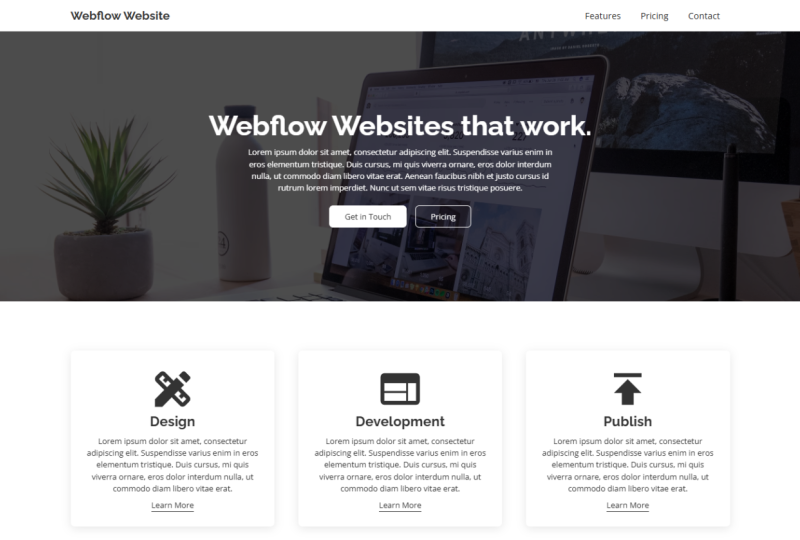
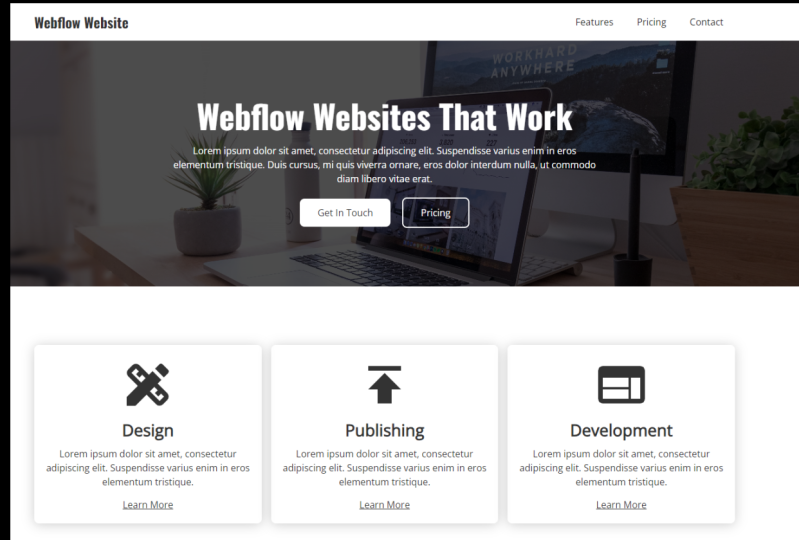
ce que vous allez apprendre. Donc, dans ce cours, nous allons
créer un site Web complet
du début à la fin. Vous allez maintenant apprendre à
créer ces navigations. Vous allez jeter un coup d'œil à
notre travail de typographie. Vous allez donc créer l'intégralité de
ce site Web. Nous avons donc une disposition en trois
colonnes. Nous avons donc une disposition en deux colonnes, ce qui signifie que nous allons
tous travailler avec ce que l'on appelle le composant de
grille. Vous allez apprendre à créer
les effets de survol des boutons. Vous allez créer ces sections de tarification
plus complexes et même créer un formulaire
de contact fonctionnel. Et à la fin, vous allez
également ajouter ces lumières dans des animations, relier l'
ensemble du
site Web à l'aide de nos liens. Et c'est ce que nous allons
construire dans ce cours.
4. Créer et gérer des sites: Très bien, une fois que vous avez créé compte
Overflow et que
vous êtes prêt à partir, assurez-vous d'accéder
à votre tableau de bord en cliquant simplement sur l'élément de navigation du
tableau de bord. Et maintenant, nous devons créer
notre premier projet. Ainsi, dans votre tableau de bord, vous avez ici la liste des projets sur
lesquels vous travaillez. Vous pouvez maintenant les placer dans
des dossiers pour créer un nouveau dossier, vous pouvez cliquer sur ce
bouton ici. Cela vous permet de
créer de nouveaux dossiers afin mieux organiser vos
documents. Maintenant, pour créer un nouveau document, un nouveau site Web, cliquez simplement
sur le bouton du nouveau site. Maintenant, lorsqu'il s'agit de
démarrer un nouveau projet, nous avons différentes
manières de procéder. Maintenant, ma méthode préférée consiste simplement à utiliser le préréglage du côté
vide. C'est un site Web sans aucun contenu,
sans cours, rien. Une table rase. Nous pouvons partir de zéro si vous voulez avoir
un point de départ, mais Flow propose des modèles
gratuits prêts à l'emploi. Mais vous pouvez également acheter des modèles sur le marché des
modèles. Qui va démarrer un nouveau projet. Il vous suffit de passer
la souris sur le modèle que
vous souhaitez sélectionner. Dans notre cas, côté vide
et cliquez sur Sélectionner. Nous pouvons maintenant lui donner un nom. Appelons-le simplement le projet
Skillshare. Comme ça, et cliquez
sur Créer un site. Et c'est ainsi que notre site Web
a été créé. Nous pouvons maintenant commencer à examiner l'interface utilisateur
et la manière de
travailler réellement sur nos sites Web.
5. L'interface: Bien, maintenant que notre site Web est créé, faisons un bref tour d'horizon de l'interface
utilisateur ou de Webflow. Maintenant, commençons ici,
sur le côté gauche. Nous avons donc ce
flux de travail : le vétérinaire local passe
au menu des hamburgers lorsque nous avons un oiseau, ce qui nous donne
accès à notre menu. Donc, ici, nous pouvons accéder
au tableau de bord ou aux paramètres du
site. Par exemple, chaque fois que vous devez
revenir à l'un d'entre eux, utilisez
simplement le menu ci-dessus. Et puis en dessous, nous avons un
tas de menus différents. Donc, par exemple, nous avons ceci et
je peux ajouter un menu d'éléments. Et ici, par exemple, nous avons accès à tous les
différents éléments, mais nous pouvons les ajouter à notre page et les utiliser pour
créer nos sites Web. Vous disposez également de ce menu de
composants. Vous avez accès à V Navigator, qui nous montre la structure de la
page. Chaque fois que nous travaillons sur notre projet, nous souhaitons toujours que le
flux s'ouvre. Donc, s'il n'est pas
épinglé sur le côté, vous pouvez l'épingler sur le site en
cliquant sur cette icône dans le navigateur jusqu'à ce qu'
il ressemble à cela. Vous pouvez également le redimensionner si nous
survolons le bord
, comme c'est le cas. Maintenant, si vous travaillez sur
un très petit écran, vous pouvez le laisser
flotter comme ça. Assurez-vous que chaque fois que
vous recherchez un élément, vous souhaitez vérifier
la structure de votre site, assurez-vous d'utiliser le
navigateur pour cela. Je vais l'épingler
au Navigator. Tu l'adores. Nous avons également accès
à nos pages. Maintenant, ce menu nous permet de
gérer et de rechercher
toutes nos pages, mais nous avons sur notre site Web
pour créer de nouvelles pages, il suffit de cliquer dessus créer une nouvelle page
ici. Vous pouvez également les structurer en dossiers pour mieux
les organiser. Et en dessous, nous
avons des icônes gratuites. L'un est le menu CMS, l'autre est le menu V
Users et un menu V e-commerce. Et cela sera utilisé
pour fonctionner avec l'une ou
l'autre de ces options. Donc, si vous voulez un système
de gestion de contenu, donc si vous créez un blog, par exemple, vous souhaitez utiliser le CMS. Si vous créez des sites Web d'
adhésion, vous aurez besoin du menu
utilisateur, etc. Maintenant, en dessous, nous
avons le panneau des ressources, où nous
téléchargeons toutes nos images,
nos icônes et d' autres éléments de ce genre. Vous pouvez gérer tout
cela dans le panneau Actifs. Et bien sûr, nous avons certains
paramètres que nous pouvons utiliser. Maintenant, ce n'est pas
quelque chose qui nous
intéresse en ce moment.
Fermons ça. Très bien,
passons maintenant au milieu. Nous avons cette grande zone droite. C'est là que nous construisons
notre page, nos visites, notre site Web en ce moment, c'est une feuille blanche. Rien n'est encore honoré. exception de l'élément corps, qui n'est à
peu près qu'un support pour notre contenu,
pour notre site Web. Ici, nous avons quelques icônes. Voici donc les points d'arrêt. Grâce à cela, nous pouvons basculer
entre le mode tablette, Enscape, l'affichage mobile ou mobile. Nous pouvons également utiliser les
normes pour
décider de modifier la taille. Je ne suis plus sur la toile. Et à l'aide de ces points d'arrêt, nous pouvons rapidement
vérifier l'apparence d'un élément sur différentes tailles d'écran. Et c'est un web très moderne. Tout le monde a un moniteur
différent. La plupart des gens consultent
quelques sites Web à l'aide de
téléphones ou de tablettes. Toutes nos conceptions
doivent donc être réactives. Et en utilisant ces points d'arrêt, si nous pouvons nous
assurer que notre site Web
fonctionne et s'affiche bien, différentes tailles d'écran. Maintenant, à l'extrême droite, nous avons notre panneau. Et ici, nous pouvons appliquer tous les styles différents et donner à nos sites
Web une belle apparence. Cela se comportera de la même manière que si vous travailliez dans Figma
ou Photoshop. Et la façon dont vous ajustez la topographie
des
entrées, etc. Maintenant, ici, nous
avons d'autres onglets. Nous avons donc certains
paramètres d'éléments qui
changeront en fonction de l'
élément que vous avez sélectionné. Nous avons un gestionnaire de style
qui nous montrera une liste de tous les
différents
clusters que nous utilisons dans notre projet. Et notre activité peut
également nettoyer notre produit,
notre site Web, des styles, mais nous n'utilisons pas
et les matières grasses ne sont pas utilisées. Nous pouvons les supprimer très facilement en cliquant sur
le bouton de nettoyage. Et puis aussi le menu d'interactions, qui nous permet de créer des interactions et des animations
pour notre site Web. Passons maintenant à
l'interface utilisateur. Ce n'est pas trop. C'est simple Et je vous verrai
lors de la prochaine conférence.
6. Ajout de polices personnalisées: Très bien, donc avant de commencer à travailler sur notre projet de site Web, nous devons faire certaines choses. Donc, tout d'abord, nous devons ajouter des
polices personnalisées à notre projet, c'est
ce que nous allons
faire dans cette conférence. Maintenant, ajoutez de nouvelles polices
à vos projets. Ou vous ne souhaitez pas uniquement utiliser les polices de base déjà préinstallées
et Webflow. Maintenant, pour ajouter de nouvelles polices,
c'est très simple et nous avons
différentes manières de le faire. Nous passons aux paramètres de notre site. Donc, si vous cliquez sur l'icône du menu et accédez aux paramètres du site. Maintenant, dans les paramètres de ce site, vous pouvez modifier son nom, par exemple ici dans les paramètres
généraux. Et nous pouvons ajouter un favicon
et des trucs comme ça. Il y a beaucoup plus
d'options ici. Ce qui nous intéresse en ce
moment, c'est le pas à la police de caractères. Alors, ici, cliquez sur les polices. Nous avons maintenant trois manières différentes d'
ajouter de nouvelles polices à Webflow. Tout d'abord, le moyen le plus simple
est d'utiliser Google Fonts. Nous
avons donc ici une grande liste de polices
différentes auxquelles nous pouvons
facilement ajouter deux flux de travail, nous avons des polices personnalisées. Donc, si vous avez déjà
installé une police sur votre ordinateur, ou si vous le souhaitez,
vous devez utiliser polices que
vous avez créées vous-même. Vous pouvez les télécharger ici. Ensuite, nous pouvons également connecter notre compte Adobe à l'aide la clé API et à Adobe
Fonts si vous le souhaitez. Nous allons maintenant installer
deux polices différentes. L'un sera Open Sans
et l'autre sera un chemin de fer, que nous utiliserons pour les
titres et autres choses de ce genre. J'aime
beaucoup la combinaison. Passons donc à Google Fonts. Et une fois que vous avez cliqué
sur cette liste déroulante, vous pouvez commencer à saisir le nom de la police
que vous souhaitez ajouter. Tapons chemin de fer et cherchons
chemin de fer ici. C'est ici. À l'heure actuelle, nous avons de
nombreuses variantes, de
nombreux
poids de police différents, mais nous pouvons en ajouter. Maintenant, je veux utiliser nous avons trouvé
principalement pour les en-têtes. Donc, ce que je vais
faire, c'est
prendre les 700 dollars, ce qui est un poids audacieux. Je vais également garder la version
normale au cas où. Maintenant, la raison pour laquelle vous
ne souhaitez pas tous les activer est de
les réduire au minimum. Plus vous
avez installé de polices sur votre site Web, plus le chargement
prendra de temps. Donc, en choisissant ceux dont nous aurons
réellement besoin vous augmenterez
la vitesse de chaque ralentissement
de votre site Web. Nous allons donc choisir
Irregular et 700. Ensuite, nous
cliquons simplement sur Ajouter une police. est ainsi que nous avons ajouté le fonds
ferroviaire à notre projet Webflow. Maintenant, nous voulons également Open
Sans et je le fournis. Je l'ai Vous pouvez également l'
installer via, via Google Fonts. Mais pour vous montrer comment
nous installons des polices personnalisées, vous pouvez les trouver dans vos fichiers de projet
dans le dossier des polices. Nous allons
donc cliquer sur Télécharger sous les polices personnalisées. Ensuite, recherchez
les dossiers de polices dans
vos fichiers de projet. Et ici, nous avons Open
Sans Light et Dracula. Sélectionnez les deux et cliquez sur Ouvrir. Et maintenant, comme vous pouvez le voir, nous
avons nos deux polices ici. Et nous
devrons cliquer sur Télécharger le fichier de
police ou sur les deux. est ainsi que
nous avons installé Open Sans et avons intégré
notre site Web. Si vous revenez à notre designer, ce que nous pouvons faire en cliquant sur
cette partie violette ici. Et sélectionnons simplement
l'élément du corps. Accédez à vos
paramètres de topographie dans le gestionnaire USD. Et ici, vous pouvez
voir les polices personnalisées
, à savoir Open Sans. Donc, comme vous pouvez le voir,
si nous le
sélectionnons, nous avons un fléau normal. Et nous avons également un
chemin de fer juste ici. Nous avons un site
éditorial normal et audacieux. Et c'est ainsi que vous pouvez ajouter des
polices personnalisées pour votre projet.
7. Créer la première section - travailler avec des sections et des conteneurs: Très bien, donc dans les leçons
suivantes, nous allons créer
notre première section, qui sera cette section de héros belle
et propre. Nous allons ajouter du rembourrage
à l'élément de section b, r. Eh bien, dans un premier temps, nous allons
apprendre comment ajouter de nouveaux éléments. Et nous
parlerons également des classes CSS. Ensuite, nous allons
ajouter du texte comme ce titre
ici, ce paragraphe. Je vais également
vous montrer comment vous pouvez réellement envoyer ce
paragraphe. Et c'est ce que nous allons
aborder dans cette première conférence. Nous allons créer l'élément de section
proprement dit, puis construire ce conteneur. Ensuite, nous allons également
ajouter l'ensemble de notre typographie. Cette section. Commençons à intégrer
cela dans notre projet. Maintenant. Tout d'abord, laissez-moi supprimer
ce droit très rapidement. Bien, maintenant nous
avons une table rase. Nous avons créé un cluster par
workflow car j'ai montré les paramètres de typographie
dans la vidéo précédente. Maintenant, tout d'abord, nous devons créer. Vous devez indiquer à notre
site Web les polices à utiliser et les
paramètres de base de saisie. Chaque fois que nous ajoutons un nouvel élément de
paragraphe, par exemple, assurez-vous
que
votre corps est sélectionné. Et ici, dans ce sélecteur de
style, maintenant, dans le style sélectionné,
nous pouvons créer nouvelles classes et nous pouvons
également modifier les balises HTML. Maintenant, les balises HTML, par exemple, vous avez la balise body all pages, modifiez V et pneu. Ainsi, tous les éléments
de ce site Web, toutes les pages
sur lesquelles nous
faisons du commerce sur ce site Web, ont
tous un corps,
des balises de page. Donc, par exemple si vous dites We want Open Sans, une taille normale de 16
pixels sur toutes les pages du corps de page. Vous pouvez faire un vétérinaire
ici et avoir un résultat propre et constant. En fait, notre
projet et nos classes sont à peu près tous les
changements de style que nous apportons à un objet
sont stockés dans une classe. Donc, par exemple, si vous créez un bouton et que nous
l'attribuons, regroupez-le. Si un nouveau bouton apparaît dans notre panneau
d'éléments, vous pouvez simplement attribuer à
cette classe de bouton et il aura
exactement la même apparence. Très bien, assez de bavardage. Cliquons donc sur le corps. Toutes les pages sont taguées ici. Et sous police, je ne
serai pas la police Open Sans que nous avons ajoutée à notre
projet plus tôt. Passez donc aux polices personnalisées
et cliquez sur Open Sans. Je souhaite conserver un poids de police par défaut
normal. Cependant, je souhaite augmenter
la taille à 16 pixels. Comme ça. La couleur de police est correcte
pour le moment, la couleur grise. Une chose dont j'ai besoin
pour changer la hauteur de la police. Maintenant, dans ce cas, je n'aime pas travailler
avec des pixels. Ce que je vais faire, c'est saisir 1,5 e m.
Maintenant que nous
allons utiliser des unités EM, l'
une correspond à 16 pixels, car nous avons dit que taille de police de
notre balise body all pages est de
16 pixels. Mais un mètre équivaut à la taille de la topographie que
vous avez indiquée dans votre corps. Toutes les pages sont taguées. Nous voulons qu'il soit d'un pixel et demi
de 16 pixels. Donc 1,5 e M. Et maintenant, nous avons
une bonne, une bonne hauteur de police. Le texte Be est lisible. Maintenant vétérinaire pour le moment. Maintenant, ajoutons notre
premier élément. Accédez à l'icône
plus dans le menu des éléments. Et sous Mise en page, nous allons
ajouter notre première section,
MPD, cliquez dessus et
faites-la glisser sur votre canevas. Vous pouvez également le faire glisser
directement dans le navigateur. Nous avons maintenant
notre première section. Donnons maintenant un cours à cette
section. Maintenant, ce serait notre zone de prédilection. Appelons donc cela la section des héros. Et pour créer le cluster, cliquez
simplement sur Entrée
sur votre clavier. Comme ça. Jetons maintenant un coup d'œil au type de paramètres que nous voulons attribuer
à cette section de héros. Donc, dans ce projet, si nous avons sélectionné la section des héros, vous pouvez constater que nous
voulons une marge de 150, à la
fois en haut et en bas, afin de laisser une grande
marge de manœuvre
à notre contenu. Nous ajoutons humide. C'est très simple. Nous accédons à nos options d'espacement dans le panneau latéral avec la section de votre
héros sélectionnée. Ensuite, nous pouvons cliquer
et faire glisser sur le rembourrage. Si nous maintenons la touche Shift de tous les
côtés, nous obtenons un rembourrage. Et si vous maintenez la touche Alt Control
ou Command Control enfoncée, vous pouvez
l'appliquer des deux côtés. Nous sommes donc en haut et en bas. Pour la gauche et la droite. Maintenant, pour supprimer un style
que vous avez créé, il
vous suffit de cliquer
sur le type bleu. Ensuite, vous pouvez cliquer sur Réinitialiser. Comme vous pouvez le voir, vous pouvez également Alt et cliquer sur quelques raccourcis. Maintenez donc la touche Alt enfoncée. Et c'est ainsi que vous pouvez supprimer le
style de quelque chose. Nous pouvons également le saisir. Cliquez donc sur les chiffres. Donc 150.150, comme ça. Nous avons maintenant 150 pixels, en ajoutant
à la fois le
haut et le bas. Maintenant, nous ne voulons pas de marge. Je ne l'ai donc pas encore expliqué. rembourrage est donc l'espace qui se trouve à l'intérieur de l'élément
et la marge est un espace en v, mais nous le donnons à l'extérieur
des éléments. Donc, si vous voulez
écrire quelque chose, toute
la section, nous pouvons le faire en
ajoutant de la marge. Très bien, maintenant, une chose
importante est que nous voulons ajouter un conteneur. La raison en est que tous les écrans ne
sont pas en FE, de même taille. Certaines personnes ont donc de très
grands écrans avec une très haute résolution
ou un moniteur ultraléger. Nous devons contenir
notre contenu et limiter à une certaine largeur juste
pour pouvoir le contenir. Et en fait, une information
attrayante, accessible
et lisible est bien structurée. Maintenant, pour ajouter un conteneur, vous cliquez sur l'icône
plus et nous ajoutons élément
de conteneur
V à partir du panneau de mise en page B. Et nous voulons lire
directement notre section consacrée aux héros de cette manière. Maintenant, comme vous pouvez le voir, le rembourrage est appliqué, sorte que le contenant se place
bien au milieu. Et maintenant, nous voulons
y ajouter de la taille. Parce qu'en ce moment, c'est complètement vide et rien. Il n'y est pas vraiment. Cette frontière, c'est la confiance que
Webflow nous dit, hé, il y a un conteneur là-bas. Nous le voyons lors du montage. Passons maintenant au panneau « outre »
et donnons-lui une largeur maximale de 1 340 pixels, comme suit. Maintenant, pourquoi utilisons-nous la largeur maximale ? La largeur maximale
signifie simplement qu'il s'agit la plus grande largeur que le conteneur
puisse obtenir. Elle peut rétrécir. Donc, si nous passons à des points de rupture
différents, vous pouvez voir que l'
échelle est vraiment très bonne, comme ça. Il est donc réactif. Si vous l'aviez
fait de manière irrégulière, mais cela ne répondrait pas. Et si vous achetiez
quelques SV d'une largeur minimale, ils seraient simplement redimensionnés jusqu'
aux bords, mais jamais en dessous de ce point. C'est pourquoi nous utilisons également la largeur maximale et la largeur minimale dans certains cas. Maintenant, que voulons-nous ajouter ? Prochaine ? Nous voulons ajouter un
titre et quelques textes. Et nous voulons que cela soit
centré au milieu. Ajoutons donc de la
topographie à notre site Web. Cliquez sur l'icône plus et recherchez les paramètres de
topographie. Maintenant, nous voulons un titre. Alors, cliquons et
dirigeons-nous directement vers l'intérieur de notre conteneur. Et ici, comme vous pouvez le voir, nous avons quelques options avec une fenêtre contextuelle qui
sera alors un vétéran direct. Nous avons donc H1 jusqu'à H6. Maintenant, c'est juste la question de savoir quelle est l'importance des éléments ? Chacun d'eux sera donc l'élément le
plus important. H2b, le deuxième plus
important, et ainsi de suite. Donc, comme c'est
notre titre de héros, ce sera réglé à un. Ensuite, nous voulons également
ajouter un paragraphe. Très bien, à côté du titre se
trouve l'élément de paragraphe. Il vous suffit de cliquer dessus et de le faire glisser sous votre titre à
l'intérieur du conteneur. Et comme vous pouvez le constater, il est
toujours
rempli de texte réservé,
que nous pouvons conserver. Tu peux travailler avec. Maintenant, examinons
notre exemple de projet. Vous pouvez voir que cela semble
complètement différent. Nous devons donc ajouter une
classe à cette rubrique. Et nous devons également le styliser. Nous devons donc
lui donner une taille différente, une police différente, un poids de police
différent. Et allons-y. Commençons par le vétérinaire. Ils sélectionneront le titre. Et tout d'abord, nous devons lui donner un cours. Si nous ne créons pas de classe
lorsque nous apportons de légères modifications, Webflow en
crée automatiquement une pour nous, ce qui est utile. Cependant, ce n'est pas le cas. Cela ne permet pas à notre site Web
d'être très propre. Donc , par exemple,
s'il s'agit d'une classe
appelée en-tête principal et que nous voulons
réutiliser la classe vétérinaire sur une page plus tard, c'est tout simplement non. OK, c'est le titre principal. Nous pouvons appliquer cette
classe à ce texte. Avec notre classe échangée contre notre
titre. Démoli. Et 44. Et nous avons installé la famille de polices Railway
ici même. Et nous voulons que le taux
soit en gras et en V. Nous voulons être à 56 pixels. Et donnons à cela une hauteur de police de
1,5 e m. Comme ça. Maintenant,
donnez-nous également un texte. Donc, les sites Web Webflow qui
fonctionnent, saisissons-les. Nous pouvons modifier le contenu de notre rubrique
en double-cliquant simplement dessus. Et maintenant, nous pouvons modifier
le texte comme nous ferions dans Google Docs ou Harvard. Webflow, des sites Web qui fonctionnent comme des fous et des vétérans, notre classe de titres est terminée. Ensuite, examinons ce paragraphe, ce paragraphe
principal. Comme vous pouvez le constater, il est plus petit, il n'atteint pas les bords de notre conteneur comme
le fait le titre. Et il est limité
à 650 pixels, il ne peut
donc pas être plus
grand que cela. Construisons ceci. Choisissez votre paragraphe. Donnez-lui un cours. Passons donc
au paragraphe principal. Disons que c'est un paragraphe héros. Nous savons exactement où il est utilisé. Pour vraiment le rendre plus petit. Vous pouvez passer à la largeur
maximale et saisir 650 pixels. Comme vous pouvez le constater, il se rétrécit. Maintenant, un fait très évident à l'
heure actuelle est que ce n'est pas centré. Donc, si vous regardez notre
projet ici, ce texte se trouve au milieu. Maintenant, pour y parvenir, il suffit de sélectionner
tout d'abord le titre principal. Et centrons-le
en cliquant sur une ligne et en le centrant. Maintenant, c'est la partie la plus facile. La seule
raison pour laquelle cela fonctionne est que l'en-tête principal occupe tout
l'espace
jusqu' aux bords
du conteneur. Comme tu peux le voir. On ne peut pas en dire autant pour
le paragraphe consacré aux héros, si vous deviez le
centrer sur celui-ci , c'est
quelque chose que nous voulons. Cela ne place pas votre zone de
paragraphe au milieu. Maintenant, pour y parvenir, vous pouvez passer à
nos options de marge. Si vous cliquez dessus,
vous pouvez voir que nous avons
ce bouton Auto. Maintenant, la fonction automatique
pousse simplement les éléments sur le côté. Et si nous appliquons le
marginal IN à l'automobile, cela signifie qu'il est parfaitement enfoncé
au centre de notre conteneur. Juste comme ça. Maintenant, vétérinaires, vétérinaire pour cette vidéo. Dans la prochaine conférence, nous allons ajouter quelques images. Nous allons donc ajouter
cette image de fond. Vous allez également
ajouter cette superposition sombre. Ensuite, nous
changeons très
rapidement et facilement la couleur de notre police. Cette couleur blanche. Vous allez jeter un
œil aux boutons après cela. Tout d'abord, commençons par
l'image du héros.
8. Optimiser et télécharger des images - ajouter des images à votre arrière-plan: Très bien, ensuite, ajoutons l' image
V à cet arrière-plan. Nous allons également changer
la couleur de police en blanc. Et nous utilisons l'image d'
arrière-plan plutôt superposition
foncée afin de mieux lire les textes et d'augmenter légèrement
le contraste. Maintenant, tout d'abord, lorsqu'il s'agit d'
images sur le Web, si vous devez les optimiser, nous voulons que les images soient
aussi petites que possible. Les temps de chargement sont donc
réduits au minimum. Maintenant, comment y parvenir ? Avec des sites Web tels que Image
Compress Our.com, par exemple ,
maintenant, via un site Web, par exemple nous
permet de déposer notre
image ici, puis compresser un débit et de
réduire la taille du fichier. maintenant trouver le dossier d'images dans vos fichiers d'exercices Vous pouvez maintenant trouver le dossier d'images dans vos fichiers d'exercices. Et en mon nom,
l'image du héros J peg. Il suffit de cliquer et de
le faire glisser vers l'optimisme. Et puis vous pouvez
voir qu'il commence à compresser notre image comme un fou. Comme vous pouvez le constater, 55 %
des données ont
été supprimées . Cela a donc essentiellement réduit
la taille de moitié. Téléchargé. J'ai déjà créé
ce dossier optimisé et je l'ai enregistré sur votre ordinateur. Maintenant, mettons
cette image à la fin
de notre section consacrée aux héros. Tout d'abord, téléchargeons cette image dans notre projet
Webflow. Maintenant, comment télécharger des images vers Webflow dans le panneau Ressources ? Bien entendu, ouvrez
le panneau des ressources et cliquez sur cette icône de téléchargement. Accédez à votre dossier d'images. Assurez-vous d'utiliser la version
optimisée et de la télécharger sur Webflow. Maintenant, une chose très importante, c' la conception Web est un endroit où
tout le monde ne peut pas le voir et que certaines personnes utilisent des lecteurs d'écran. Donc, s'ils ne peuvent pas voir, s'ils ont une déficience
visuelle, nous leur donnons le lecteur d'écran
qui lit le site Web. Nous devons donc donner à cette image, quelques textes, une brève
description de ce que c'est. Juste pour que certaines personnes puissent découvrir notre site Web comme
n'importe qui d'autre. Appelons simplement ce bureau propre avec un ordinateur un
ordinateur dessus. Je pense mal. Maintenant, une chose que nous voulons également
faire, abord
étendre le panneau V Assets. Nous avons plus d'options ici. Et lorsque nous voulons sélectionner l' image de
notre héros, cliquez sur
cette coche ici. Et puis en cliquant sur compresser. Cela réduit encore la taille
de
notre fichier en le transformant en fichier .sit. Juste comme ça. C'est une chose
à laquelle nous voudrions simplement nous
habituer afin optimiser notre site Web
autant que possible. Mais ajoutons maintenant cette image
à l' arrière-plan de
notre section consacrée aux héros. Maintenant, pour ajouter une image à la section
héros, l'arrière-plan. Tout d'abord, sélectionnez
votre section de héros, puis faites défiler la page jusqu' aux arrière-plans dans
votre gestionnaire de style. Maintenant, ici, nous pouvons lui donner une couleur de
fond si vous le souhaitez. Supprimons ce style. Vous pouvez cliquer sur cette
icône plus ici, image et dégradé. Nous avons maintenant quelques options
différentes. Nous pouvons ajouter quelques images. Nous pouvons lui donner un dégradé, dégradé
radial
ou une couleur unie. Nous voulons l'image. Maintenant. Choisissez l'image V, qui
sera notre image de héros. Ensuite, en termes de taille,
nous voulons qu'il couvre toute
la section,
donc comme ça. Mais le positionnement
est un peu décalé. Alors maintenant, cliquons sur
le point central ici. Centré. Juste comme ça. Vous souhaitez également
désactiver le suivi. Nous ne voulons donc pas.
Si vous n'en avez pas, si l'image ne remplit
pas toute la section et que le pavage est désactivé, elle
ressemblera à cela. Si vous le tuilez, il
suffira de répéter l'image V. Notre vétérinaire vétérinaire pour l'image de
fond. Cependant, nous pouvons également ajouter une
superposition exactement de la même manière. Cliquez donc à nouveau sur l'icône plus. Cette fois, nous cliquons
sur Color Overlay. Maintenant, nous pouvons simplement
accéder à notre sélecteur de couleurs, peut-être augmenter un
peu l'opacité à 70. Et maintenant, nous avons deux
couches ici. Nous pouvons les déplacer, tout comme le panneau des calques
dans Figma ou Photoshop. Vous voulez que la superposition de couleurs soit au-dessus de l'image, comme ça. Nous avons maintenant l'
image mais notre texte est illisible, pas comme ici. Comment modifier la variable 1 ? Un moyen extrêmement simple de le faire. Sélectionnez votre contenant. Et sous Topographie
et sous Couleur. Changez-le en blanc. Maintenant, pourquoi est-ce que ce blocage,
ces deux styles ? Prends cette couleur
du contenant. Donc CSS, feuilles de style en cascade. Tant que nous ne
remplaçons pas cette couleur, elle reprendra la
valeur de couleur du conteneur, de son élément parent. Comme ça. Cela peut nous faire gagner beaucoup de temps. Et je vous recommande travailler ainsi chaque fois que vous le pouvez. Ainsi, vous pouvez vous faciliter la vie
. Maintenant, c'est à peu près ainsi que vous téléchargez et optimisez vos images. Comment les ajouter à l'
arrière-plan d'une section. Et nous avons également appris à faire des ditri et à lire
rapidement et très facilement. Maintenant, dans la prochaine conférence, vous allez créer
ces deux boutons. Ici. Je vais y ajouter quelques
animations. Nous allons également
utiliser ce que l'on appelle
des classes combinées pour créer plusieurs
variantes d'un même objet, comme ce bouton plein
et ce bouton de plan. C'est ce que vous allez
échanger lors de la prochaine conférence.
9. Créer un élément de boutons: Très bien, donc dans cette conférence, nous allons construire
ce bouton à partir de zéro. Allons-y. Dans notre projet Webflow,
vous souhaitez donc ajouter un bouton. Maintenant, nous pourrions opter pour
les éléments. Cependant, un moyen plus rapide d'ajouter de nouveaux
éléments serait simplement d'
appuyer sur le raccourci clavier V
Control E de votre clavier. Et cela ouvre
cette barre de recherche. Et maintenant, nous pouvons simplement taper l'élément v que
nous voulons rechercher. Donc, dans notre cas, vous pouvez simplement cliquer sur l'élément
et l'ajouter à notre page. Maintenant, si, selon l'
élément que vous avez sélectionné, il se peut qu'il ne se trouve pas à
l'intérieur du conteneur. Vous pouvez simplement le faire glisser dans un conteneur ou dans
un bloc de disque en
utilisant Navigator et le
faisant glisser dans le conteneur
où vous le souhaitez. Juste comme ça. Maintenant, nous devons
centrer ce bouton. Si vous voulez centrer
quelque chose ou aligner des objets. La première chose à faire est regarder son élément parent. Nous avons cet élément conteneur, mais il n'est pas configuré pour tout
centrer. Nous avons envoyé tous ces éléments nous-mêmes avec les éléments
correspondants. Donc, dans ce paragraphe, si nous utilisons la
marge automatique et que nous indiquons qui est tête, utilisez l'
alignement dans la typographie. Faisons quelque chose de
différent pour ce bouton. Sélectionnez donc votre
contenant et votre lieu, passez à la typographie et alignez-la au
centre. Juste comme ça. Désormais, toute la topographie de votre
conteneur sera centrée. Très bien, construisons
le bouton proprement dit. Assurez-vous donc de
sélectionner votre bouton. Tout d'abord, nous
devons lui donner un cours. Donc, dans notre sélecteur de style, appelons ce bouton. Maintenant, nous pouvons modifier le texte
de ce bouton comme pour
les autres types de topographie en double-cliquant dessus. Et maintenant, nous pouvons saisir notre texte. Allons-y et prenons contact. Comme ça. Très bien, alors que voulons-nous
avec ce bouton ? Nous voulons que la typographie en V soit de
cette couleur noire ou grise. Et le bouton
lui-même doit avoir une couleur blanche et quelques coins, donc un rayon d'angle lui est
appliqué. Sélectionnez donc le bouton et
commençons par le. Nous accédons à nos
options de typographie et nous
pouvons maintenant tout
ajuster comme nous le souhaitons. On pourrait changer la police, on pourrait changer la taille. Dans notre cas, nous voulons uniquement
changer la couleur du bouton. Tapons dans le
champ de texte, Gratuit, Gratuit. Et cela sélectionnera
automatiquement cette couleur noire grisâtre. Maintenant, nous allons l'utiliser
tout au long du projet. Assurez-vous donc de cliquer
sur cette icône plus, qui nous permettra
d'ajouter un échantillon à notre site Web. Maintenant, à l'aide de cet échantillon, nous pouvons appliquer cette
couleur très facilement et très rapidement à
presque tous les éléments. Et si vous modifiez l'
échantillon lui-même,
toutes les couleurs, tous les éléments
présentant mauvaise couleur de
lumière changeront. C'est donc un peu comme échantillons
globaux de Figma, si
vous le connaissez bien. Maintenant, une
chose vraiment importante à garder à l'esprit est le
rapport de contraste. À l'heure actuelle, nous avons
un très mauvais score. Donc, ça dit échec. Et vétérinaire signifie simplement qu'il n'y a pratiquement aucun contraste entre l'arrière-plan et
la couleur de la typographie, mais que nous ne le voyons pas très bien. Maintenant, ce n'est plus un problème
pour nous, car nous
voulons changer la
couleur de fond en blanc. Passons aux arrière-plans.
Et notre couleur. Faites glisser le curseur jusqu'au bord
B dans le coin
pour le rendre blanc. Maintenant, si vous revenez à la couleur de
notre typographie, vous pouvez constater que nous
avons cette note triple A verte, mais attention, le
ratio est
vraiment très bon et
extrêmement lisible. Bon, nous avons maintenant le fond blanc et nous
avons changé la couleur du texte. Comment fabrique-t-on ces coins
arrondis ? C'est très simple avec le bouton
profond sélectionné noté deux eaux. Et ici, nous pouvons
lui donner un rayon de bordure. Maintenant, nous pouvons ajuster toutes les
bordures en même temps comme ceci. Et si nous voulions ajuster
chacun d'entre eux individuellement ? Vous pouvez cliquer sur cette icône. Et maintenant, nous pouvons ajuster tout ce que nous avons
acheté en
fonction de nos besoins. Nous voulons changer toutes les bouteilles
achetées individuellement, toutes les bouteilles en même temps. Et allons-y avec un rayon de bordure de huit
pixels. Maintenant, il y a encore une chose que
je voudrais modifier, c'est que
vous voulez donner à ce bouton un bonus pour notre effet de survol. Lorsque nous survolons le bouton, je veux que l'arrière-plan soit transparent et qu'il passe
au blanc. Mais cela signifie que nous avons besoin d'une
bordure autour du bouton V. Pour ajouter une bordure, un élément, il
suffit d'aller dans Bordures. Et ici, nous avons cinq options
différentes. Nous pouvons définir une bordure
pour tous les côtés ou
les modifier individuellement. Ces options,
donnons-lui ici une largeur d'un pixel. Et assurez-vous de changer
la couleur de la bordure en blanc. Comme ça. Maintenant, si nous
prévisualisons notre projet avec cette icône, vous pouvez voir que notre
bouton est plutôt beau. Nous pouvons ajuster le
rembourrage intérieur pour lui donner un peu
plus de marge de manœuvre. Mais si vous passez la souris
sur le bouton, seul le changement de curseur
nous indique qu'il s'agit d'
un élément interactif. Nous voulons créer
une petite animation. Nous avons donc ce
commentaire qui dit, hé, vous pouvez cliquer sur cet élément. Tout d'abord,
ajustons le rembourrage. Maintenant, si vous maintenez la touche Alt
Control ou Command enfoncée, vous utilisez un Mac. Vous pouvez changer les deux côtés
adverses. Comme ça.
Allons-y avec 30 pixels. Et maintenant, nous voulons
créer un état de survol. Maintenant, les états de survol sont
en fait très faciles à créer avec les éléments de nos boutons sélectionnés dans notre sélecteur de style, vous cliquez sur cette flèche
déroulante. Et le vétérinaire nous donne
accès à nos états. Bien que nous cliquions sur Hover. textes à
l'écran, ce champ vierge Selon les textes à
l'écran, ce champ vierge indique que nous sommes en train de
modifier l'état de survol. Maintenant, si vous faites défiler la page vers le bas, effectuons les modifications. Donc, pour cette animation,
pour cet état de survol, je veux que le texte
devienne blanc et l'arrière-plan
devienne transparent. Changeons la typographie ,
puis changeons l'arrière-plan. Rendez-le
transparent comme ça. Maintenant, comme vous pouvez le voir, si nous
survolons l'élément, texte change et le
motif en V bits devient transparent. Maintenant, vous
voulez que la transition soit un
peu plus fluide. heure actuelle. C'est instantané. Ce n'est pas
très agréable, non ? Nous pouvons voir que, Hey, vous pouvez interagir
avec cet élément. Ce n'est pas la
façon la plus propre de procéder. Maintenant, pour donner une transition à ce
bouton, appuyez sur le bouton D et
assurez-vous que vous
modifiez simplement la classe du bouton
et non son état de survol. Si vous êtes toujours en
mode survol, cliquez
simplement sur aucun dans
votre sélecteur d'état. Lorsque nous faisons défiler l'écran
jusqu'au panneau des effets. Ici, faites attention à cette petite
section intitulée Transitions. Cliquez sur l'icône plus. Et maintenant, nous avons cette grande liste de toutes les différentes
transitions que nous pouvons modifier. Nous pourrions ajouter la couleur
d'arrière-plan et la couleur la typographie,
les deux individuellement. Cependant, si nous faisons
défiler la section avancée
vers le bas, nous avons toutes les propriétés. Les tarifs vétérinaires, une transition pour chaque
modification de propriété que nous avons apportée. Nous pouvons maintenant en modifier
la durée. Alors allons-y
avec 400 millisecondes. Et nous pourrions également modifier
l'assouplissement ici même. Je veux que ça reste comme ça. Laissez-le par défaut. Maintenant, si nous
prévisualisons notre projet et que nous avons
notre bouton d'aperçu, vous pouvez voir que
c'est beaucoup plus fluide. Ça fait vraiment du bien. Et ça
ressemble en fait à un vrai bouton. Et c'est ainsi que vous pouvez
traiter ces boutons. Dans la prochaine conférence, nous allons apprendre à
utiliser ce que l'on appelle des
classes combinées pour créer
des variations de certains éléments. Donc, comme vous pouvez le voir, nous avons
ce bouton normal ici. Mais à côté, nous avons également ce bouton que nous avons décrit, mais qui se
transforme en bouton solide lorsque
nous le survolons. Et comme vous pouvez le voir dans
notre sélecteur de style, nous avons un aperçu des classes de feedback, des inventions et des classes combinées. Et je vais vous montrer
dans la prochaine conférence comment créer du mal.
10. Cours combinés - créer des variations pour différents éléments: Très bien, dans cette conférence, nous allons
parler de classes combinées. Nous allons maintenant
apprendre à utiliser classes
combinées en créant
cette deuxième variante de bouton, qui aura le
contour et le moment où il deviendra en couleur unie. Maintenant, construisons-le. Dans notre projet Webflow. Vous pouvez commencer
en faisant simplement une copie de cet élément de bouton. Donc, le bouton m'a
sélectionné ici, nous pouvions entrer et
simplement cliquer avec le bouton droit de la souris et
copier ou dupliquer. Vous pouvez également simplement
appuyer sur les touches
Ctrl C et Ctrl V pour dupliquer des objets, comme
dans d'autres logiciels. Maintenant, avant de créer
la classe combinée, je voudrais clarifier
un peu les choses car,
comme vous pouvez le voir, les boutons sont
écrasés les uns contre les autres. Mais dans cet exemple de projet
que j'ai ici, il y a un
peu d'espacement. Maintenant, comment y parvenir ? Ma méthode préférée pour créer
cet espacement est de simplement enrouler les deux boutons dans un
bloc de disque, puis de leur
laisser un peu d'
espace à l'aide de Flexbox. Cela semble
très compliqué, mais ce n'est pas le cas. Construisons donc ce
wrapper très rapidement. Accédez à votre onglet Elements et ajoutez un bloc de disque à notre
conteneur, comme ça. Et lorsque nous voulons faire glisser les deux boutons à l'intérieur de
ce bloc rigide, cliquez et maintenez sur
votre premier bouton, faites-le glisser dans le bloc de disque, puis répétez le processus
pour le second bouton. Assurez-vous maintenant de
sélectionner ce bloc de définition. Et donnons-lui une classe
appelée button wrapper ou
hero, Hero Button Rapper. Comme ça. Maintenant, comment créer
cet espace entre les deux boutons ? Sous Disposition, vous pouvez
simplement cliquer sur Flex, qui est la deuxième icône. Et maintenant, comme vous pouvez le constater, nous avons beaucoup plus de contrôle sur le
positionnement des objets. À l'heure actuelle. Ils sont justifiés.
Commencez par le caoutchouc. Si vous cliquez sur l'icône centrale en V, nous pouvons à nouveau les centrer. Et pour créer un écart
entre deux éléments. Vous pouvez utiliser cette
zone ici. Ouaip. Et puis en colonnes. Allons-y avec 18 pixels. Oui, je pense que c'est une bonne chose. Très bien, et maintenant nous
avons échangé l'écart. Parlons des classes combinées. Sélectionnez donc le deuxième bouton. Et ce qu'
est une classe combinée, c'est à peu près qu'elle nous permet de
créer une variante des classes que
nous avons créées auparavant. Un bouton sera vide,
mais nous n'appliquerons pas de style et, dans l'
ensemble, le bouton sera
exactement le même, avec
des modifications mineures. Sélectionnez donc le bouton et
accédez à votre sélecteur de style. Et comme vous pouvez le voir,
il est déjà indiqué nouveau type de classe combinée pour
créer une nouvelle classe combinée. Dans notre cas,
nous voulons l'appeler surligné,
car il s'agit
d'un bouton de plan. J'ai été décrit et
cliquez sur Aperçu commercial. Nous avons maintenant un bouton avec
le plan de la classe combinée. Désormais, si nous apportons une modification
à cet élément de bouton, elle ne sera appliquée qu'
à la classe de plan. Ce bouton, cette classe n'en
seront pas affectés. Cela
nous fait gagner beaucoup de temps, mais nous n'avons pas besoin de
dupliquer un tas de classes. Nous devons le construire
à partir de zéro. C'est une manière arabe claire de lire les déviations
de certains éléments. Très bien, ensuite. Tout d'abord, jetons un
coup d'œil à cela. Il s'agit de l'état général
de l'animation de survol. C'est à cela que nous voulons
qu'il ressemble. Mais changeons la
typographie en blanc, comme ça. Et la couleur
de fond devient transparente comme ça. Maintenant, si vous le prévisualisez, vous pouvez voir que nous avons deux
types de boutons. L'un d'eux est le bouton plein, qui
deviendra le contour. Et l'un d'eux est le bouton
de plan qui n'est pas animé pour le moment, car l'animation est
le bouton de plan lui-même. Transformons-en
cet état solide. Ainsi, l'édition via des
états de survol pour les classes combinées fonctionne exactement comme l'élément de bouton
précédent. Donc, dans cette liste déroulante,
passez la souris. Nous pouvons maintenant modifier
l'état de survol de la classe combinée décrite. Alors dessinons-le. Remplacez la typographie
par notre couleur grise et faites en sorte que l'arrière-plan soit à
100 %. Comme ça. Auparavant, dans
notre classe de boutons, une
transition était déjà fournie, nous n'avons
donc pas besoin de travailler ici. Prévisualisons-en un aperçu. Et comme vous pouvez le constater, notre bouton de contour
se transforme en un bouton solide. Et inversement. Si le bouton solide. C'est ainsi que vous pouvez utiliser des classes
combinées pour créer des révélations de boutons
ou de paragraphes. Contenez-nous à peu près
tout ce qui nécessite légères variations par rapport à une classe
déjà existante.
11. Travailler avec des réseaux: Bien, maintenant que nous avons
terminé notre zone de héros, nous allons maintenant créer cette section de service de colonne
gratuite. Dans cette conférence, nous
allons apprendre à utiliser le composant écrit pour créer
cette disposition à trois colonnes. Et nous allons également créer les
cartes de service VCE avec des blocs, qui contiendront notre contenu. Nous allons ajouter des icônes un titre et
du texte de paragraphe. Vous allez vous occuper de ce lien animé
lors de la prochaine conférence. Très bien, passons
à la construction. Donc, dans notre projet, tout d'
abord,
fermons tout cela. Donc, si nous cliquons sur cette
icône ici, toutes
nos sections ouvertes peuvent être fermées. Maintenant que le corps est sélectionné, utilisez le
raccourci clavier Control E.
Ouvrez la barre de recherche et
recherchez le composant de section. Vous pouvez simplement,
une fois que vous l'avez, une fois que vous l'avez trouvé
dans la barre de recherche, et c'est le seul élément, vous pouvez simplement appuyer sur Entrée sur votre clavier et il l'ajoute
automatiquement. Maintenant, la raison pour laquelle nous
voulons
sélectionner le corps est qu'il ajoutera simplement l'élément tout en bas
de notre navigateur. Comme ça. Maintenant, un
raccourci supplémentaire vraiment utile en termes de
vitesse est Control. Enter sélectionne automatiquement
le sélecteur d'état. Donc, si vous avez sélectionné un
élément, par exemple cette section ici,
et que vous appuyez sur Control Enter. Vous pouvez sélectionner instantanément le sélecteur de style et
rechercher votre classe. Maintenant que nous n'avons pas encore
de classe de section,
créons-la et
ajoutons-y un peu de marge. Allons-y avec 100 en
haut et 100 en bas. Comme ça. Maintenant, si nous revenons
à notre section, nous pouvons voir qu'il s'agit d'une section blanche. Et maintenant, nous avons besoin du conteneur
pour contenir notre comptable. Encore une fois, contrôlez E et recherchez les composants du
conteneur. Tout comme une méchante. Appuyez sur la touche Entrée pour sélectionner
le sélecteur de style. Ensuite, nous pouvons simplement
sélectionner la classe de conteneur. Très bien,
parlons maintenant des réseaux. Maintenant, dans nos éléments, éléments, disposition des
panneaux, nous avons
ce composant de grille. Il vous suffit de cliquer dessus et de
le faire glisser dans votre conteneur. Et maintenant, nous avons cette
zone juste ici. Et comme vous pouvez le voir de ce côté, vous avez également ce nouveau menu. Nous pouvons maintenant modifier notre grille. Ici, nous pouvons modifier les
écarts entre ces grilles. Augmentons donc l'écart V ici à
48 pixels peut-être. Oui, je crois que j'aime ça. Puisque nous allons travailler
avec une disposition à trois colonnes, ajoutons une ou plusieurs colonnes. Appuyez simplement sur l'icône
Plus, comme ceci. Nous ne voulons pas croître. Supprimons-le donc. Donc, si vous passez la souris sur l'une
de ces lignes ci-dessous, vous pouvez voir que nous avons
cette icône de poubelle. Cliquez simplement sur Supprimer. Une fois que vous avez terminé, cliquez ici
sur Terminé. Et nous avons fini d'échanger
notre réseau de base. Maintenant que nous avons apporté quelques modifications, vous pouvez voir que le flux de travail a
automatiquement créé cette classe. Si vous cliquez sur cette flèche
déroulante, vous pouvez cliquer sur Renommer la classe. Appelons cela réseau de services. Juste à côté. Créons nos cœurs. Nous allons créer
l'un d'entre eux, puis simplement le copier et le
coller deux fois. Maintenant, pour créer une telle coupure de
service, il suffit d'ajouter un bloc de disque, qui sera lui-même un panier. Et appelons ce
service block. Eh bien, appelons
cela une carte de service. Donnez toujours un nom à vos cours. Maintenant, nous voulons un peu de rembourrage, alors maintenez la touche Shift et nous pouvons ajuster
le rembourrage de tous les côtés. Allons-y avec 31 pixels pour le moment. Nous pouvons toujours ajuster cela plus tard. Donnez-lui une
couleur de fond blanche. Et comme vous pouvez le constater, nous avons également cette couleur à
l'extérieur avec une ombre tombante. Maintenant, c'est en fait très
facile à ajouter dans Webflow. Dans la section Effets
de son panneau de style, nous avons des ombres en forme de boîte. Cliquez sur Plus. Et nous avons ici toutes
ces différentes options. Nous pouvons maintenant augmenter le
flou, comme ça. Cela pourrait également augmenter la
distance. Passons au drapeau pour les pixels. Et nous pouvons également augmenter
la taille si nous le souhaitons. Maintenant, sous couleur, nous
pouvons changer la couleur. Réduisons donc l'opacité un
peu, par exemple dix. Et maintenant, nous avons ce fard à paupières
très basique. Maintenant, ajoutons du
contenu à cela. Mais nous voulons une icône. Vous voulez donc cette icône, un titre et un paragraphe. Commençons par l'icône D. Maintenant, pour l'icône dans
vos panneaux d'éléments, recherchez
simplement l'image. Sous média, nous
avons l'élément image. Cliquez et glissez-le
dans votre Écosse. Comme vous pouvez le constater, cela devient
un peu plus délicat. Donc, ce que nous allons faire, c'est
simplement le faire
glisser directement dans la carte de notre
navigateur. Maintenant, nous voulons également un titre. Encore une fois, accédez à votre panneau d'éléments
et supprimez le titre situé
sous l'image. Juste comme ça. Et puis nous voulons également des textes de
paragraphes comme celui-ci. Maintenant, en ce moment, tout
le texte est blanc. Passons à cela
en sélectionnant notre carte de service en typographie et en sélectionnant
notre échantillon de couleurs que nous avons déjà lu. Bien, maintenant nous avons besoin de notre image. Nous devons télécharger nos icônes. Passons au panneau Actifs. Cliquez sur l'icône du fichier V. Et dans nos fichiers de projet
et nos fichiers d'exercices, nous avons le dossier de l'icône. Et nous avons ici toutes
ces différentes icônes. Il vous suffit de faire une sélection
et de les ouvrir toutes. Comme vous pouvez le voir,
nos icônes sont prêtes à être utilisées. Maintenant, ce sera le bloc de service de
conception. Alors, cliquons sur. Ceci. Apparaîtra dans
les paramètres des éléments. Et quand ils peuvent
choisir une image. Allons-y avec l'icône v Design. Et c'est comme ça que
nous avons ajouté notre icône. Passons maintenant au style du
titre et du paragraphe. Si vous regardez
ce projet ici, vous avez cette rubrique de service. Et la police est ferroviaire, et sa taille est de 28 pixels. Sélectionnez le titre,
donnez-lui un nom de classe. Contrôlez, entrez et appelez
le service. Rubrique. Vos options de typographie. Et cherchez tout de
suite, ici même. Et 28 pixels ? Oui. Comme ça. Modifions également la
hauteur de police à 1,3 EM. Oui, ça a l'air bien. Modifions également
le texte, alors double-cliquez dessus. Et encore une
chose très importante à propos des titres. Cliquez sur le réel
et remplacez-le par H2. H1,
nous avons toujours voulu atteindre le
sommet , puis ça descend en cascade. Allons-y donc avec H2
pour ne rien rater. Supprimons également
un peu de ces textes qui sont
un peu trop. Passons ensuite à
ajuster un
peu trop certaines de ces distances d'espacement entre
ces deux objets. Nous allons donc sélectionner le paramètre
de service. Cela peut voir
que cette marge de 20 pixels lui est automatiquement
appliquée. Mettons cela à zéro. Et je pense que j'aime l'espacement entre
ces objets pour le moment. Une dernière chose, c'est que nous pouvons contourner ces restrictions de service. Sélectionnez votre
carte de service, cliquez sur Nous avoir acheté. Et pour tous les coins,
juste un tout petit peu. C'est maintenant que nous
voulons donner une classe au texte du
service au cas où nous y apporterions quelques
modifications. Cela se traduit
donc par nos blocs. Et maintenant, sélectionnons la carte de
service et dupliquons-la. Cliquez avec le bouton droit sur dupliquer
et dupliquer S peut voir que l'espacement entre ces colonnes est
exactement le même. Et v, une chose que
nous devons faire maintenant est d'ajuster les icônes. Ce sera du développement. Tout d'abord,
modifiez le titre du film, puis cliquez sur les
paramètres des éléments de votre icône. Remplacez l'image et
utilisez v development. Je peux le sentir. Et quand nous aurons publié et changé l'icône V, comme ça. Voilà, c'est tout pour le moment. Dans la prochaine conférence,
nous verrons comment travailler avec liens de
texte et comment créer cette jolie
petite animation. Donc, comme vous pouvez le voir, si
nous survolons le lien, il se déplace légèrement vers le haut. C'est-à-dire que vos changements de couleur
créeront cet
état de survol lors de la prochaine conférence.
12. Liens de coiffure: Bien, maintenant que nous avons créé les coupures de service de base et notre grille de service à trois colonnes, il ne reste plus qu'à ajouter ce lien avec des liens
animés. Donc, si vous le survolez,
il deviendra d'une
couleur plus claire et se déplacera légèrement vers le
haut, ce qui nous
indiquera que vous pouvez cliquer et interagir
avec cet élément. Très bien,
ajoutons d'abord un lien. Avant d'ajouter le lien, sélectionnons la
carte de service et nous devons nous
assurer que tous les
éléments seront centrés. Soyez également des éléments que
nous allons ajouter. Coupures dans les services de cinéma. Le moyen le plus simple de
le faire est simplement le
transformer en flexbox. Les quelques cartes de service sélectionnées, accédez à vos options de mise en page
et cliquez sur Flex. Maintenant qu'au départ, cela va casser la mise en page, car nous devons d'
abord dire que vous ne voulez pas qu'elle
soit horizontale. Vous voulez qu'il soit
vertical, comme ça. Ensuite, nous voulons l'
aligner au centre, ce qui fixera nos
icônes de cette manière. Et cela garantira simplement
que, quel que
soit l'élément que nous
ajouterons à cette carte de service, elle sera toujours centrée. Très bien,
ajoutons le clignotement des textes. Maintenant, un moyen le plus rapide d'
ajouter un nouvel élément, cette carte de service est de
sélectionner les textes du service. Recherche avancée
du lien texte. Et la raison pour laquelle nous avons
sélectionné le texte du service premier est
que l'élément V que nous allons ajouter
sera placé en dessous. L'élément sélectionné reste
à l'intérieur de notre carte de service. Maintenant, il y a peu de
choses que nous devons faire. d'abord,
tous les liens de Webflow
ont ce style de base, le texte bleu et nous le soulignons. Et une façon de s'en
débarrasser est de
modifier la balise HTML elle-même, comme nous l'avons fait
avec la balise body. Sélectionnez donc votre lien, accédez à votre sélecteur de style et sélectionnez la balise HTML Tous les
liens. Maintenant, si nous faisons défiler la page vers le bas,
nous pouvons supprimer la section typographie
que nous avons soulignée. Et nous voulons également le
remplacer par notre couleur noire. Nous avons donc maintenant ce lien. Il est impossible de le
distinguer du texte du paragraphe. Ce n'est pas un problème. Nous allons nous en
occuper tout de suite. Maintenant, sélectionnez votre lien et
donnons-lui un cours. Appelons cela un slink serbe. Et nous voulons y ajouter
un soulignement. Donc, si vous regardez ce projet que j'ai créé précédemment, vous avez ce joli sous-jacent au-dessus, en dessous de notre élément. Maintenant, nous
pourrions simplement le souligner. Mais je pense que nous, est pas le cas. C'est un
peu trop proche. Qui sont les vrais textes. Je n'aime pas ça. Mais
supprimons cela. Et ce que nous allons
faire, c'est simplement donner à ce lien une bordure inférieure. Assurez-vous de cliquer en bas
dans les paramètres de votre bouteille. Si David, d'un pixel
et aussi d'une couleur noire. Juste comme ça. Maintenant, nous avons également le sous-jacent. Modifions-en le
texte. Vous en apprendrez davantage. Maintenant, nous allons maintenant créer l'animation pour cet effet de survol du
lien V. Si vous regardez ce
projet, comme vous pouvez le constater, si nous survolons le lien, il devient légèrement plus clair et il
remontera légèrement. Maintenant, construisons ceci. Tout d'abord, accédez à votre
état dans votre classe de liens. Et changeons d'abord
la couleur. Typographie. Choisissez une couleur
légèrement plus claire, peut-être celle-ci ici. Pour des raisons de commodité, nous allons également en faire un échantillon. Nous pouvons également facilement être appliqués
à notre frontière. Maintenant, si vous passez la souris sur un
bouton, la couleur change. Prochaine étape. Assurons-nous qu'il se
déplacera réellement vers le haut comme dans l'
exemple de projet. Maintenant, nous pouvons le faire
en mode survol. Dans l'onglet Effets, vous trouverez des transformations 2D et 3D. Ici, nous pouvons déplacer légèrement notre
objet. Comme vous pouvez le constater, si vous
cliquez sur l'axe Y, vous pouvez le déplacer de haut en bas. Maintenant, nous voulons juste un
peu de mouvement. Disons donc moins deux
pixels, un peu plus haut. Maintenant, si nous survolons ce lien, il se déplacera de deux pixels vers le haut. Faisons en sorte que cela soit fluide
en ajoutant la transition. Allons-y avec toutes les
propriétés et 400. Maintenant, la
transition vers notre animation se fait en douceur. Et cela nous donne,
comme avec les boutons, une indication visuelle indiquant que vous pouvez interagir
avec cet élément. Maintenant, nous allons
copier et coller ce lien vers ces coupures de service. Nous pouvons le copier et le coller, sélectionnant simplement copier avec le bouton droit de la souris, puis simplement le coller
dans Control V. C'est parfois un
peu difficile s'
il ne vous permet pas de payer des choses
avant de cliquer avec le bouton droit de la souris. Mais nous contrôlons le
raccourci qui fonctionne toujours. Maintenant, une façon d'ajouter ce lien est d'
ajouter simplement un nouveau texte. Lorsque nous lui donnons simplement
le lien de service de classe. C'est comme ça. Et toutes les propriétés sont
incluses dans cette classe. Nous relions fonctionne donc
exactement comme ça. Il vous suffit de
modifier vos textes. Très bien, et c'est ainsi que
vous créez ces liens. Maintenant, comment pouvons-nous réellement
relier les choses entre elles ? Eh bien, nous allons le faire
une fois que nous aurons fini de
créer notre site Web. Mais si vous cliquez sur
les paramètres de l'élément, vous avez de nombreuses options
différentes. Nous pouvons y ajouter une URL. Nous pouvons créer des liens vers des pages, vous pouvez lier deux sections. Nous allons le faire à
la fin
de la construction de notre projet.
13. Créer une mise en page à deux colonnes à l'aide de réseaux: Très bien, dans cette
conférence, nous allons
commencer à créer nos sections de
fonctionnalités. Nous allons commencer par cette disposition à
deux colonnes. C'est assez standard. Nous allons créer cette variante sombre
de notre section. Ensuite, vous allez
créer une mise en page à deux colonnes, l'une contenant des textes et
l'autre contenant notre image. Passons maintenant à la construction. Dans notre projet. Nous allons sélectionner le corps
et ajouter une autre section. Cliquez sur E pour ouvrir la barre de recherche et ajouter une
section à notre site Web. Bien entendu, avec Control Enter, nous pouvons sélectionner ce sélecteur de type et sélectionner la classe de section, mais nous l'avons déjà fait. Maintenant, cette fois, nous ne
voulons pas que cette section
ait un fond blanc. Vous vouliez avoir un fond
plus sombre. Créons donc un format de classe
combiné. Sélectionnez votre sélecteur de style et créez simplement une nouvelle classe
de composition appelée dark. Et maintenant, nous pouvons modifier à la fois la topographie et la couleur
d'arrière-plan de notre section. Puisque nous allons
créer un fond sombre, nous voulons que le contraste
soit le plus élevé possible. Pour notre typographie,
la couleur sera blanc et notre
couleur de fond sera le noir. Nous allons utiliser
l'échantillon de couleurs que nous avons créé précédemment. Très bien, maintenant, dans cette section, bien
sûr, nous devons
ajouter notre conteneur. Ajoutons un conteneur et
donnons-lui la classe de conteneur. Mais comme vous pouvez
le constater, plus vous créez de sections, plus vous
aurez fini de réutiliser de
composants tels que la section B, le conteneur, les liens, les
boutons et tout le reste. Maintenant, nous devons
ajouter notre grille. Vous avez une
disposition à deux colonnes et nous
allons utiliser une grille pour
créer cette disposition. Cherchons donc l'élément de la grille et
ajoutons-le dans notre conteneur. Maintenant, nous ne voulons pas, nous pouvons laisser le, nous obtenons
le même résultat que 16 pixels. Nous voulons supprimer la
deuxième ligne, comme ça. Renommons le flux de travail de la
classe Bad créé pour nous, juste pour
garder les choses organisées. Disons appeler Read. Maintenant, nous voulons créer, ajouter du texte. Qui ? Notre section. Maintenant, si nous devions
simplement ajouter le titre, ajoutons-en un. Et nous voulons également un paragraphe. Donc, si vous ajoutez l'élément de
paragraphe, vous pouvez voir
qu'il passe à la deuxième ligne, à la deuxième
colonne de notre grille. Maintenant, ce que nous devons
faire, c'est encapsuler notre contenu dans un bloc
de disque. bloc def contiendra donc le contenu sur une
ligne de notre grille. Tout comme nous l'utilisons, nous
servons de format de carte. Supprimons le titre v, susceptible de coaguler, et
ajoutons un simple bloc div. Donnons-lui la
classe de service. Rappeur suivant. Et à l'intérieur de ce bloc div, nous pouvons ajouter notre titre
ainsi que notre paragraphe. Et comme vous pouvez le constater, nous
voulons également avoir un bouton et une sonnette. Ajoutons donc également le bouton. Maintenant, nous ne voulons pas que
cela soit centré. Il reprenait le style
du contenant. Si vous sélectionnez le
service wrapper et que vous faites défiler la page jusqu'en bas, le style est, comme pour l'orange, arrière-plan est de couleur orange
et que vous cliquez dessus, vous pouvez voir d'où vient la
valeur. Il s'agit donc de reprendre ce style
du contenant. Nous pouvons contourner cela en lui donnant simplement un
style différent, juste comme ça. Alignez-le vers la gauche. Ensuite, voyons
si ce bouton,
notre classe, est exactement comme ça. Et commençons également à
travailler sur le titre en V. Maintenant, tout d'abord, nous devons
créer une classe de titres. Maintenant,
appelons simplement cette rubrique. Et maintenant, nous allons
lui donner une classe combinée. Avant de lui donner
la classe combinée, changeons la police de
ce titre en train. Un poteau et deux EM en
hauteur, juste comme ça. Et ce que vous allez
faire ensuite, c'est lui
donner la classe
combinée H2. Maintenant, pourquoi H2 ? Parce que c'est le deuxième type de rubrique le plus
important. Nous avons donc le haut H1, puis pour chaque section,
nous avons le titre H2. Et la raison pour laquelle nous avons
ajouté la classe
combinée classe de titre
est que nous pouvons désormais simplement modifier sa taille et la manipuler sans avoir à toujours changer
la couleur de la police, la police elle-même, le
poids de la police, etc. Jetons maintenant un coup d'
œil au réglage que
j'ai ici. Donc huit pixels,
un point vers EM. Tu peux le laisser tel quel. Modifions le bureau de texte en
double-cliquant dessus. Quelque chose comme ça.
Et puis, si ce paragraphe est une
classe, j'ai un graphique. Et nous voulons que ce soit une taille
définie de 650 pixels. Maintenant, nous classons les paragraphes eux-mêmes. Nous pouvons le conserver tel
quel car il extrait des informations
du corps, de toutes les pages. Eh bien, donnons à cela une classe
combinée de 650 pixels. Et avec cette
classe combinée sélectionnée, nous pouvons atteindre une
largeur maximale de 650 pixels. Et maintenant, la largeur maximale
de 650 pixels sera toujours définie. Maintenant, nous allons modifier le texte du bouton pour entrer en contact. Comme ça. Si nous
examinons notre projet, vous pouvez voir que nous avons également
ce rappeur d'images. Quoique. Allons sélectionner la V2 appelée grit. En cas de dérivée négative, blog passe automatiquement
à la deuxième colonne. Et cela conservera notre image. Appelons cela Image Rabaa. Et à l'intérieur de ce caoutchouc d'image, nous allons mettre un élément d'image en
V. À présent, utilisons simplement l'image du héros que nous avons
téléchargée précédemment. Je le sélectionne
simplement et nous avons maintenant une disposition de base à deux colonnes. Nous avons donc notre texte sur le côté gauche et une
image sur le côté droit. Ce que je veux faire, c'est
pousser un peu ce texte
vers le bas. Juste pour que ce soit un
peu plus intéressant. Nous desservons le trappeur fiscal sélectionné. Passez sur votre rembourrage et appuyez-le légèrement
vers le bas. Comme ça, allons-y
avec 38 pixels. Et je souhaite également augmenter certains changements dans l'espacement
entre ces éléments. Maintenant, une façon de le
faire est d'appliquer
le titre directement à l'élément du paragraphe
VI. Chaque fois que nous utilisons la classe de
paragraphes ou la classe combinée de 650
pixels de paragraphe, le rembourrage ou la marge
seront également pris en compte. Donc, ce que nous allons faire ,
c'est ajouter
un autre bloc de disque. Et nous allons suivre
notre paragraphe à l'intérieur
de ce bloc div. À présent, rien n'a changé. Nous sommes difficiles,
il suffit de faire
le tour du paragraphe sans échanger plus d'espacement entre
les éléments. Ce que nous allons faire,
c'est maintenant
ajouter une certaine marge
pour devenir sourd bloc. Disons comme si vous louiez des
pixels en haut de la page. Et voyons voir. Allons-y avec 28
pixels en bas. La raison pour laquelle nous
résumons cela de manière difficile, c'est
parce que nous avons désormais une manière très non destructive
d'écrire ces marges. Changeons maintenant le
nom de classe de ce bloc def. Cliquez à vide sur la liste déroulante, renommez-la et appelez-la marge. Nous avons 20 pixels en haut,
donc le haut et le bas rayonnent. Maintenant, la raison pour laquelle un accent, donc s'il atterrit dans le navigateur, peut voir instantanément, d'accord, ces différents cadeaux,
une marge sévère. Nos éléments. Très bien, nous avons maintenant échangé cette section
de base. Et comme vous pouvez le voir si nous examinons
notre projet d' aperçu
que j'ai créé, vous avez deux autres sections
de ce type. L'un sera exactement le même et l'autre
sera inversé. Et la couleur du texte et la couleur d'arrière-plan
seront également inversées. Construisons-le très rapidement. Vous pouvez simplement copier
et coller la section V. Contrôlez donc la section Z sélectionnée et la commande
V pour la coller. Un moyen très rapide de simplement
changer de section. Supprimons donc le noir. Maintenant, comme vous pouvez le voir, nous
avons cependant certaines choses. Ces éléments ont
la bonne couleur. Ils les
retirent du contenant. Maintenant, une solution rapide serait
de
simplement utiliser le capteur des taxes sur les
services, passer à la couleur, de modifier
le texte ici, et de le remplacer par
notre échantillon noir. Désormais, il ne s'agit pas de
récupérer les informations du conteneur, mais de notre étiquette de
taxe de service. Maintenant, il y a une chose que nous
devons changer, c'est le bouton. Nous devons créer une
nouvelle classe de combinaison pour un bouton plus sombre avec le bouton sélectionné
dans la classe de combinaison. D'accord. Et maintenant, nous pouvons simplement changer
les couleurs du bouton rouge. Nous voulons que le texte soit blanc et que l'arrière-plan du
bouton soit notre gris. Et bien sûr, nous devons également modifier
l'effet de survol. Cliquez sur la liste déroulante. Les États survolent l'événement. Nous voulons également utiliser la typographie. Le fond de la jambe
doit être transparent. Et nous avons acheté un will be black. Maintenant, jetons-y un coup d'œil. Ça a l'air plutôt bien, mais je
pense que nous devons changer. Oui, nous devons également changer
la couleur
de la bordure de la classe
de combo sombre en peste. Parfait. Nous avons maintenant un
schéma de marche pour cette section. Et un moyen rapide de le faire, c'est pourquoi vous
devez être très prudent lorsqu' il s'agit de modifier
ces classes. Comme vous pouvez le constater, cette section a l'air vraiment bien. Je vais laisser cela
de côté juste pour que vous puissiez voir ce que vous devez
rechercher lorsque vous créez V. Et vous apporterez les modifications de
style avec la classe car je quitte et vous
pouvez casser un tas de choses. Comme vous pouvez le constater, la
couleur du texte a également changé. Ce n'est donc plus comme si les textes n'étaient
plus blancs , car nous
diffusons ce résumé de texte que
nous avons utilisé dans ces deux
sections a été modifié. Donc, la classe elle-même, avez-vous
modifié la couleur de la classe v elle-même ? Une solution rapide à ce problème
serait d'ajouter simplement une classe combinée et de l'appeler blanche. Maintenant, il existe des solutions plus
élégantes à ce problème. Mais ce n'est qu'un
moyen rapide de résoudre ce problème. Donc, avec l'ensemble de la classe combinée, remettons la
typographie en blanc. Et comme vous pouvez le voir, c'est
maintenant réglé. Ce ne sont là que quelques-unes
des petites choses que vous devez rechercher. Et soyez simplement conscient
de ce que vous faites et de la classe que
vous modifiez. Ça va ? Mais ce que nous voulons
faire, c'est
inverser l'image et le texte. Oui, rien de plus simple que ça. Bonjour à vous et à Navigateur. Et il vous suffit de cliquer et de
faire glisser votre image sur le
dessus du service wrapper d'un commutateur, juste comme ça. Et maintenant, nous voulons également avoir une troisième section dans
la zone de publication. Nous allons simplement
copier et coller la section la plus sombre
et la coller ci-dessous. Une nouvelle section blanche. Ce sera pareil
de toute façon. Nous avons maintenant ces sections gratuites
qui les appellent des sections. Ajustons le
contenu très rapidement. Passons donc à un développement
rapide. Et ce sera une publication
rapide. Juste comme ça. Nous modifierons les
images plus tard. Lorsque nous ajoutons d'autres images et
optimisons d'autres images, elles peuvent rester
les mêmes pour le moment. Maintenant, c'est tout pour cette conférence. Et je te verrai
dans le prochain.
14. Mise en page complexe - création d'une section de tarification: Bien, maintenant que
nos sections de fonctionnalités sont terminées,
créons une mise en page plus
complexe. Nous allons créer une section de tarification en
colonne gratuite. Maintenant, pour commencer, une fois de plus,
dirigez votre élément corporel et créez une nouvelle section. Nous allons
le faire rapidement avec
notre raccourci clavier Control. Je cherche le spectre. Et lorsque vous utilisez Control, entrez la recherche pour
notre classe de section. Nous allons utiliser la version
allégée. Une fois de plus, contrôlez E, recherchez votre conteneur et appliquez
rapidement le clusterisé. Maintenant, comme vous pouvez le voir, si
vous avez
préparé ces clusters et si vous connaissez
les raccourcis clavier. La création de la mise en page de base
est incroyablement rapide. Très bien, prochaine application, et nous
voulons une grille de colonnes gratuite. Maintenant, nous en avons déjà un, et nous pourrions
utiliser celui-ci. C'est donc une classe de réseau de service. Allons dans notre conteneur
et cherchons une grille. Cliquez simplement sur Terminé ici. Nous avons donc accès à
notre sélecteur de style. Et notre groupe
s'appelle un réseau de services. Regardons donc cela
ici, cette grille de service. Et juste comme ça, nous avons une grille de colonnes libre. Très bien, ensuite, si vous voulez
créer une carte V elle-même. Donc, le contexte de notre section sur les prix ou
le conteneur qui s'y rapporte. Ajoutons un bloc et contrôlons la touche Entrée pour
sélectionner le sélecteur de style. Donnez-lui le nom de la carte de
tarification. Comme ça. Ensuite,
commençons par un petit peu avant d'
y ajouter du contenu. Eh bien, allons-y
et ajoutons de la typographie. Nous voulons qu'il
soit toujours noir. On pourrait. Faisons de la topographie
du rejet notre couleur noire. Et le fond sera d'un blanc
uni, juste comme ça. Passons maintenant à la façon dont je veux structurer
cette carte de prix. Regardons maintenant cet
exemple de projet ici. Vous n'allez pas le construire
exactement comme ça. Je veux donc avoir un petit titre pour notre fiche de prix
ainsi qu'un sous-titre. Alors je veux bien, nous devons d'
abord savoir
combien c'est réellement. Nous allons donc établir
ce niveau de prix et v par
mois ou par an en
fonction de votre cas d'utilisation. Et tous ces éléments sont
enroulés dans différents blocs de différence afin que nous puissions les aligner un
peu mieux. Nous voulons un bouton, et nous
voulons également cette liste ici. Maintenant, nous allons
tout construire à l'exception de la liste. La liste
sera la prochaine vidéo. Très bien, alors commençons
par ça. Ajoutez notre div. Tout d'abord,
assurons-nous qu'il s'agit d'une flexbox. Faites maintenant défiler la page jusqu'à la mise en page et sous l'écran. Assurez-vous qu'il s'agit d'une flexbox. L'alignement que je veux
aligner au centre serait bon. Ensuite, nous voulons également
l'aligner sur le haut. Donc aligné vers le haut
et justifiez-le auprès de vCenter. Nous allons essayer de déterminer
si le centre est
plus beau avec l'alignement à droite, alors
que l'alignement à gauche est plus beau. Tu peux jouer avec. Très bien, maintenant, si notre carte
de prix est paramétrée pour être flexible, les
options d'alignement sont prêtes. Mais tout d'abord,
changeons-le en deux verticaux. C'était ma faute. Assurez-vous qu'il est
réglé sur la verticale, la ligne est au centre et
justifiez comme étant en haut. Très bien, maintenant je veux
me diriger vers un
titre et un sous-titre. Je vais les emballer tous
les deux dans un bloc de disque. Cherchons un bloc de définition
simple et donnons-lui le nom de pricing. Maintenant, avant de continuer, donnons également une ombre à cette
carte de prix. Juste pour que nous puissions réellement
voir sur quoi nous travaillons. Peut-être quelque chose comme ça. Distance jusqu'au soufflet 15, taille 5,0, valeur d'opacité de
0,15 en V. Très bien, nous avons maintenant
notre en-tête de tarification. Lorsque vous pressez plus fort à l'eau, vous souhaitez étiqueter. L'un sera le nom et l'
autre le sous-titre. Maintenant, pour le
créer, je vais utiliser
un élément de titre pour le
titre de la carte de prix. Je vais le
fixer à trois ans. Et nous allons ajouter un
peu de texte dessus une
fois que nous aurons fini de créer
la section des prix réels. Maintenant, pour la classe
de cette rubrique, vous allez utiliser la classe
de titre de base V. Je parie que vous allez créer une nouvelle classe combinée
appelée h three. Maintenant, stylisons
avec un petit peu, agrandissons-le un peu. Peut-être que huit
pixels semblent bien. Et nous lui donnerons
le nom de brasserie. Juste comme ça. Ensuite, en ce qui concerne le
prix, sélectionnez-le. Vous allez rechercher un élément de bloc de texte simple,
celui-ci ici. Et assurez-vous de le
placer dans l'en-tête de tarification V. Appelons simplement
ça. Il suffit de taper. Parfait aussi. Parfait pour les débutants,
quelque chose comme ça. Et donnez-lui également la
classe de prix. Sous-titre. Quelque chose dans ce sens. Augmentez la taille
à environ 18 pixels. Et nous pouvons le laisser chez Open Sans juste pour le rendre un
peu différent. Élément de titre We. Je n'aime pas l'espacement
entre les deux. Donc, ce que nous allons faire,
c'est modifier notre espacement et supprimer
la valeur d'espacement. Au lieu de cela, nous margeons, la marge
inférieure à zéro. Considérons maintenant que c'est un
peu plus rapproché. Maintenant, ce que nous pouvons également constater, c'est qu' aucun rembourrage n'est appliqué
à cette carte de prix. Sélectionnez donc votre carte tarifaire et accédez à vos options de rembourrage. Maintenez la touche Shift enfoncée et appliquez une forme de rembourrage, par
exemple 18, sur tous les côtés. On pourra peut-être jouer
avec ça plus tard. Très bien, et maintenant nous avons presque terminé
l'en-tête des prix. Ensuite, construisons ceci. Le prix lui-même. Donc, encore une fois,
la carte de tarification des cours et un bloc de
disque, comme ça. Et cette fois, nous allons
l'appeler blog v def. Il s'agit simplement d'un prix ou d'une étiquette de prix. Eh bien, gardons-le à un prix. Ce sera
notre bloc de disque. Et inversez le troupeau. Nous voulons un bloc de texte
et une autre zone de texte. Passons donc à Control C et Control V pour nous ajouter deux blocs de
texte. Maintenant, disons que le
prix de base sera de trois. Et ce sera
n'importe quoi. C'est gratuit pour toujours. Maintenant, donnons à ce bloc de texte une classe similaire à Outre Selector. Et appelons cela
le prix ainsi. Nous allons
lui donner la police V Railway. Encore une fois pour quelques variations. Je veux la version audacieuse. Et d'ailleurs peut-être
32, peut-être même 36. Oui, ça a l'air mieux. Et assurez-vous que c'est 1,2 E m car la
hauteur semble correcte. Maintenant, le deuxième manuel, nous allons être celui-ci,
celui qui dit par mois ou
par an,
selon ce que vous voulez. Disons donc que c'est heure du
lever. Oui. Heure de fixation des prix. Tant que vous savez avec quoi vous
travaillez , votre équipe le sait. C'est bien tant que vous savez exactement ce que chaque
classe représente. Très bien, gardons
ça chez Open Sans. Peut-être l'
agrandir un peu, comme 18 pixels. Et 1.3 EM semble bien. Maintenant, une chose que je n'
aime pas à ce sujet en ce
moment, c'est qu'il
n' y a pas d'espacement entre l'en-tête
et l'étiquette de prix elle-même. Sélectionnez donc votre en-tête de tarification et appliquez-y
une marge inférieure, comme ceci. 28 semble parfaitement bien. Nous avons maintenant le nom
de notre carte de tarification. Nous avons un prix, et maintenant nous voulons y ajouter un
simple bouton. Et il s'agit simplement de
sélectionner la carte de prix, de rechercher l'
élément bouton chez le vétérinaire. Et lorsque nous y ajoutons notre classe de
boutons, assurez-vous que c'est celle qui s'affiche
le mieux. Nous pourrions opter pour la
version sombre ou pour le contour. Passons à la
version sombre et apprenons le mur. Comme ça. Maintenant, bien sûr, nous
devons ajouter un peu d' espacement entre
ces deux éléments. Vous pouvez appliquer une
marge inférieure à l'élément de prix V. C'est flexible. Peut-être un peu moins
en haut, 24 pixels. Bien, maintenant nous avons
presque tout fait. La seule chose que
nous aurons
besoin de faire avec la carte de tarification est de répertorier les fonctionnalités de
cette catégorie de prix. Et c'est ce que nous allons
faire lors de la prochaine conférence.
15. Travailler avec des listes - listes non ordonnées: Bien, maintenant, pour terminer
notre section sur les prix, nous devons ajouter une petite liste de fonctionnalités à
cette carte de prix. Maintenant, dans Webflow,
sur la conception Web en général, nous avons deux types de listes, les listes ordonnées et les listes
non ordonnées. Jetons maintenant un coup d'
œil aux deux. Ouvrez donc votre barre de recherche
et saisissez simplement la liste. Et cela vous donnera accès à l' élément de liste
V de
votre carte de prix. Maintenant, comme vous pouvez le voir, nous
avons ces puces. Et ici, nous pouvons double-cliquer et saisir du contenu. Maintenant, cependant,
quelques options supplémentaires, bien
sûr, dans les paramètres de la liste. Si vous cliquez
ici sur cette roue , plusieurs options s'offrent à vous. Nous avons donc deux types de listes. Nous avons une liste non ordonnée, qui est la liste
des puces. Et puis nous avons également
la liste ordonnée, qui
descend simplement de 1 à 3 et ainsi de suite. Et nous avons également la possibilité de retirer complètement la balle. Si tu veux juste une liste. Nous n'avons pas besoin de puces
ou de chiffres sur le côté. Nous pouvons le supprimer de cette façon. Maintenant, dans notre cas, nous voulons
créer une liste non ordonnée. Et si nous double-cliquons dessus, nous allons simplement taper liste
les uns des autres,
juste comme espace réservé. Maintenant, je peux simplement m'intégrer à chaque point, comme ça. Et pour personnaliser ces éléments de liste, nous avons plusieurs moyens de le faire. Ainsi, lors des élections de notre État, il peut éva, nous pouvons créer une
nouvelle classe pour les éléments de la liste. Bien que ce soit encore plus simple, nous pouvons accéder à la
balise HTML, à tous les éléments de la liste. Maintenant, nous pouvons procéder aux
ajustements nécessaires. Et comme vous pouvez le constater,
chaque élément de liste notre site Web change en fonction des modifications que nous apportons. Disons que nous voulons que
ce soit 18 pixels. Et je pense que le d, on peut
laisser le reste inchangé. Juste comme ça. Oui.
Ce que je veux faire, cependant, c'est
que cela soit centré. Je veux donc qu'il soit
parfaitement au centre, comme vous pouvez le voir maintenant. C'est un
peu sur la droite. Et c'est parce que
l'élément de liste
est assorti d'un rembourrage de base de
40. Enlevons ce
rembourrage, mettons-le à zéro. Comme vous pouvez le constater, Webflow a créé notre classe matricielle V qui a
parfaitement centré notre liste. Désormais, un vétérinaire n'inclut pas
les puces. Peut-être devons-nous le pousser dedans, juste le regarder
de près. Quelque chose comme ça, dix. Cela me semble assez
centré. Et nous voulons également
lui donner une certaine marge pour
le séparer un peu du bouton. Peut-être 24 ans. Et c'est ainsi que nous avons créé cette carte
de tarification très basique. Désormais, si vous souhaitez
avoir plus d'éléments de liste, vous pouvez simplement copier
et coller un élément de liste et en ajouter autant que vous le
souhaitez ou les supprimer. Et c'est à peu près tout
pour cette carte de prix. Maintenant, opiacons et collons-le, qu'il
passe automatiquement à la deuxième rangée. Modifions également le texte. Ce sera donc fondamental. Et ce sera,
disons, 4$ dans l'autre
sens et par mois. Alors copiez-le. Et ce sera zéro. Ce sera 9$ par mois. Parfait pour les bases. Et parfait pour de telles rangées. Maintenant que nous avons ajouté le titre mate
v à un champ H, nous voulons avoir une balise
H2 au-dessus de celui-ci. Rendons cette grille
un peu plus petite. Et une fois notre conteneur sélectionné, ajoutons un titre. Assurez-vous qu'il se trouve sur le dessus du contenant,
au-dessus de la grille. Et nous devons également lui
attribuer la classe de la rubrique classe H2. Et maintenant, c'est réglé à droite, tant pis car notre contenant
a pour couleur de base le blanc. Changeons cela. Maintenant,
vérifions si tout fonctionne toujours. Ça ne l'est pas. Si vous apportez ces modifications,
vous devez toujours faire attention à ces éléments. Donc, parce que nous
n'avions que la classe de
conteneur de base dans notre section héros et que
nous l'avons créée en blanc. Nous devons ajuster
cela en conséquence. Disons donc
conteneur et donnons-lui la classe combinée. Ou pour de vrai ? Maintenant, nous pouvons réparer les erreurs
, les annuler. Et maintenant, pour chaque
contenant que nous avons, la couleur sera noire. C'est ce qu'on appelle cette tarification. Et ajoutons également un paragraphe. La classe de paragraphes. Et je pense que la classe combinée 650
devrait avoir l'air plutôt décente. Oui. Faisons en sorte
qu'il soit centré. Maintenant, si nous modifions ces marges, bien
sûr, elles
changeront également ici même lorsque nous
utiliserons la même classe de combinaison. Maintenant, une façon de lutter contre
cela est de simplement l'envelopper dans un bloc de disque. Comme ça. Appelons ce centre et assurons-nous qu'il est aligné
vers la gauche et qu'il ne fonctionne pas. Devons-nous le fléchir ? Parfois, vous pensez que
quelque chose devrait fonctionner. Si quelque chose
n'a pas de sens, essayez une autre méthode, jouez avec les paramètres. Cela pourrait régler votre problème. La plupart du temps, vous
serez en mesure de trouver une solution. Je vais commencer à essayer différentes
manières de faire quelque chose. Maintenant. Je veux créer un
rembourrage,
alors ajoutons-le
simplement au centre. Si une certaine marge. Alors appuyez un peu dessus. Donc, avec notre centre, ce refoulement vers le bas. Et je crois que j'aime ça. Nous pourrions supprimer une partie du texte
réservé de base de cette manière. Et juste comme ça, nous avons créé une section de tarification
de base assez décente.
16. Créer un formulaire de contact: Très bien, maintenant la section 50
des prix est terminée. Parlons de l'un des éléments les
plus importants de chaque site Web ou contact
émanant du client ou de
votre client potentiel. Ils doivent avoir un moyen
de vous contacter
pour votre service. Bien entendu, nous devons ajouter un formulaire de contact à notre site Web. Désormais, la création de formulaires
de contact est incroyablement
facile dans Webflow, et cela ne prend que quelques étapes. Donc, tout d'abord,
créons une section comme nous l'avons fait avec notre élément section,
section. Si c'est notre section plus. Maintenant que nous avons utilisé le fond
blanc ici, je veux que vous alterniez
entre le foncé et le clair. Ajoutons donc la classe
combinée, dark. Et bien sûr, nous devons
le mettre dans un récipient. Et ce conteneur
ou cette classe de conteneurs. Maintenant, dans ce conteneur, je veux avoir un titre
et un paragraphe. Ajoutons le titre
comme ici. Et assurez-vous de
choisir le type de titre V H2. Et comme vous pouvez le constater, la couleur du texte est exactement
la même que celle
de l'arrière-plan. Accédez donc à votre conteneur et ajoutez-y une
classe combinée V blanche. C'est juste un type
pour les paramètres d' hypertrophie
du noir au blanc. Maintenant, nommons-le et
disons entrer en contact. Et nous devons également appliquer notre classe de
rubrique, la rubrique H2. Et nous voulons également ajouter un
petit paragraphe en dessous. Donc, encore une fois, un graphique à barres
de recherche sur les flocons d'avoine. Donnez-lui une classe de paragraphe de flux, mais nous avons créé et voulons utiliser le format de classe
combinée V 650 pixels. Élitisons une partie du
texte réservé. Et nous voulons qu'il soit centré. Nous allons donc
faire la même configuration ici avec cette classe centrale, mais nous avons créé « Let's
rub in a def block ». Placez le paragraphe dans notre bloc def et offrez-lui
le bloc de classe vCenter. Et c'est ainsi que nous avons centré notre texte. Très bien, ensuite,
parlons du formulaire de contact. Nous avons désormais accès à tous
nos éléments de contact
dans le panneau des éléments, le panneau ci-dessous dans les formulaires. Nous avons accès à tous
les éléments individuels, mais nous pouvons également
avoir ce bloc de formulaire de base. En l'ajoutant, nous ajoutons un élément de
bloc de formulaire à notre site Web. Jetons maintenant un coup d'
œil aux paramètres. Nous avons trois
états différents à cet égard. L'état normal de l'EFD, qui
est la forme B elle-même. L'état de réussite,
qui s'affiche si l'e-mail a été
envoyé avec succès et si quelque chose ne
va pas, vous avez bien sûr
un état d'erreur. Maintenant, nous pouvons également donner
notre ancien nom. Vous allez laisser
toutes ces options, SVR. Maintenant, si nous ouvrons le
bloc de formulaire dans notre navigateur, vous pouvez voir que nous avons
trois divs différents. L'un est le formulaire V lui-même, qui nous aide en fait à utiliser champs de texte
étiquetés
et des boutons. Et lorsque nous avons deux motifs, alors le message de réussite
et le message d'erreur. Ils sont cachés pour le moment. Et c'est
exactement la même chose, mais je vous l'ai déjà montré différents états, ils
sont simplement cachés. Maintenant, ce que je veux faire, c'est que je ne
veux pas que le formulaire
s'étire complètement. Donc, ce que nous allons faire c'est ajouter
un nouveau bloc de disque, déchiqueté au-dessus du bloc de formulaire et
placer
le bloc de formulaire
à l'intérieur de ce bloc div. Vous allez
donner à ce bloc def une classe d'enveloppe de formulaire et une largeur maximale de 750 pixels, disons. Oui, ça a l'air bien. Et bien sûr, nous
devons le centrer. Appliquons donc une
marge automatique des deux côtés. Comme un vétérinaire. Très bien, nous avons maintenant centré notre élément,
notre bloc de formulaire. Et disséquons un peu
cela. Ainsi, pour chaque champ de texte ,
nous avons généralement une étiquette
et le champ lui-même. Ce champ nous
indique simplement, est étiqueté, nous
indique le sujet du
champ, type d'informations que
nous devons y saisir. C'est ainsi que ces champs
individuels
sont structurés
et, bien sûr, à la fin, nous avons un simple bouton d'envoi. Maintenant, même si cela s'appelle un bouton de soumission ici, nous pouvons simplement y appliquer notre classe de
boutons. Juste comme ça. Maintenant, le motif correspond à tous les autres boutons. Vous pouvez même modifier
le texte proposé en double-cliquant dessus. Et ici, nous pouvons taper
le texte du bouton V. Recevons un message, comme ça. Très bien, maintenant, il y a une chose que je veux
changer comme je veux, elles soient
toutes
alignées sur la gauche. Le bloc de formulaire est donc sélectionné. Passons aux paramètres de
topographie
et alignons les lignes vers la gauche. Comme vous pouvez le constater,
Webflow
a été créé automatiquement avant le cours pour nous. Maintenant, avec ces étiquettes de champs, l'avantage est que nous n'avons pas vraiment besoin de créer
une classe pour elles. Si vous sélectionnez l'étiquette du champ et accédez au sélecteur de site, vous pouvez voir que nous avons une balise HTML contenant
toutes les étiquettes. Nous pouvons l'ajouter. Alors allons-y. Sélectionnez le poids normal
de la police Open Sans. Gardons-le à 16 pixels. Je pense que ça a l'air bien pour le moment. Maintenant, ce que je veux, le premier formulaire, je veux cliquer sur le
nom, l'adresse e-mail. Ces deux vont donc parfaitement bien. Nous pouvons les conserver en tant que relations publiques, mais je veux aussi un champ de message. Passons maintenant à notre
menu Ajouter et à la section Formulaires. Tout d'abord, ajoutons une
nouvelle étiquette. Dans les parages. Appelons ce message. Et ajoutons l'élément de la zone de
texte. Cet élément vous permet maintenant de saisir votre message actuel. Et mettons-le en dessous du
message V, juste comme ça. Ça va ? Maintenant, une chose que
vous voyez instantanément, c'est que nous avons
du texte réservé ici, mais pas dans le champ de l'
adresse e-mail ou du nom. Maintenant, pour ajouter
du texte
de remplacement cliquez simplement sur
l'icône Paramètres. Ici, nous avons accès à nos paramètres de champ auxquels
nous pouvons donner un nom. Ensuite, nous pouvons déclarer le type d'entrée que nous
voulons que ce soit. À l'heure actuelle. Ce sont des textes simples,
donc tout est permis. Vous pouvez donc taper un nom, saisir des messages
et des choses comme ça. Mais nous avons également un e-mail, un mot de passe, un numéro de
téléphone. Pour ça. Comme ce n'est qu'un nom simple, vous allez le
garder dans l'avion. Et nous pouvons lui donner des textes d'
espace réservé. Optez pour quelque chose de basique, John Doe, point, point. Et puis vous avez deux champs. Il en faut un. Le formulaire ne peut donc pas être envoyé si les informations
n'ont pas été remplies. C'est ce que nous voulons. Et
nous avons la mise au point automatique, ce que nous ne
voulons pas dans ce cas mise
au point automatique
est simplement sélectionnée pour être formée pour vous. Une fois que vous êtes sur le site Web, nous pouvons commencer à taper instantanément. Ce n'est pas ce
que vous voulez dans ce cas. Nous allons maintenant modifier les paramètres
de notre champ de courrier électronique. Changez le type en e-mail. J'ai été un e-mail réservé. Passons à quelque chose de fictif comme John
doe@gmail.com. Gardez-le au moment requis,
et c'est tout. Maintenant, nous pouvons bien sûr modifier ces champs, mais nous avons un
contrôle total sur leur conception. Une chose que je veux faire est de modifier
le texte de l'espace réservé. Donc, tout d'abord, donnons à cette classe une classe appelée champ de texte. Et pour modifier l'espace réservé, j' ai levé
le champ de texte sélectionné. Nous sommes descendus. Et comme il s'agit d'un champ de texte, nous avons cet état d'espace réservé. Maintenant, il
ferme immédiatement de nombreuses fenêtres. Et ici, nous avons accès
à la topographie de celui-ci. Et comme vous pouvez le voir, nous pouvons le
personnaliser comme n'importe quel autre. Utilisons quelque chose
comme ça, comme une valeur d'opacité de 30 à 30
% en V, et peut-être un
peu plus petite, comme 14 pixels.
Oui, j'aime bien ça. Ce n'est pas trop intrusif, mais pas trop petit, Eva. Maintenant, ajoutons la classe V TextField aux autres champs de texte. Comme ça. Maintenant, une chose que
nous devons encore
concevoir concerne les différents
états de l'état de réussite, ainsi que l'état v Aero. Sélectionnez maintenant votre
bloc de formulaire et vous pouvez basculer entre le succès et
notre état
ici , dans nos paramètres de bloc de formulaire. Si vous cliquez simplement sur Paramètres du
bloc de formulaires ici, vous pouvez cliquer sur Succès. Et créons simplement un style
très simple. Faisons de ce fond un fond
vert. Un peu plus foncé, juste ça, ça passe au vert, ça
nous dit, d'accord, ça a marché. Également. Arrondissons un peu
les angles. Ainsi, vous pouvez laisser
votre texte tel quel. Ce serait notre état de réussite. Et pour modifier l'état v Aero, encore
une fois, le bloc de formulaire
inactif. Et cliquez sur la flèche ici. Et définissons l'état d'erreur. Maintenant, nous voulons juste un rouge noir
légèrement plus foncé et arrondissez les coins un
peu comme ça. Et je pense que ça
a l'air plutôt décent.
17. Créer une navigation: Bien, si le
formulaire de contact est terminé pour l'instant, il ne nous
reste que deux sections
où nous ne pouvons pas vraiment les
appeler sections à créer. Et l'un, bien sûr, sera le pied de page, et l'autre
sera la navigation. Commençons donc à créer une
navigation pour ce site de représentation. Maintenant, un Webflow
nous facilite la tâche, car si vous regardez le panneau Eléments et que nous faisons défiler une variété de choses vers le bas, tout en bas. Dans la catégorie avancée, vous disposez d'un composant
de
barre de navigation préfabriqué nous pouvons concevoir et styliser. Alors, glissons-le dedans et assurons-nous qu'il se trouve en
haut de la section des héros. C'est comme ça.
Passons maintenant au style de cette barre de navigation. Maintenant, si vous regardez ceci, comme vous pouvez le voir, le néphron
est sa propre petite icône. Et puis il y a juste un
conteneur, un bloc de branches, un blog de liens où nous
pouvons insérer notre logo, ainsi qu'un div
appelé menu de navigation, qui contiendra nos liens de navigation. Ces obligations sont là. Et quand aussi un bouton
invisible. Sur un écran plus petit. Vous pouvez voir que nous avons
ce Berg que je peux. Maintenant, pour cette conférence, nous allons personnaliser la version de
bureau de cette barre de navigation. Commençons par le haut. Maintenant, je veux que ce soit
une couleur blanche simple. Alors, tout d'abord, donnez-lui
un style, une classe, et nous allons l'
appeler navigation. Ensuite, nous allons changer
la couleur
de fond du gris au blanc. Ensuite, vous allez
sélectionner le conteneur. Et nous allons lui donner la classe
de conteneur de base. C'est donc exactement la même largeur
que le reste du site Web. Ensuite,
examinons ce bloc de branches. Maintenant, nous pourrions simplement, dans une image
, y ajouter une
topographie de base. Si vous n'avez pas de
logo prêt pour le moment, allons-y. Ajoutons-y, en
fait, utilisons simplement
un bloc de texte et
ajoutons-le à la marque. Comme ça. Appelons simplement ce site Web
de flux de travail. Maintenant, une chose que nous
devons corriger maintenant, c'est que nous devons le faire
réellement envoyer. Donc, si vous voulez sélectionner
le conteneur, nous pouvons le fléchir et
ensuite
tout aligner pour qu'il soit centré. Donc 50 conteneurs sélectionnés. Donnons-lui une classe
combinée appelée nav et mettons-la sous le nom de Flexbox. Et nous allons le faire horizontalement et
l'aligner au centre. Comme ça. Très bien, maintenant, vous vous êtes
probablement rendu compte que notre menu de navigation a été poussé complètement vers
la gauche. Maintenant, c'est très facile à corriger. Menu Sélectionnez-le,
donnons-lui un menu de navigation de classe. Il suffit de lui appliquer une marge automatique et
elle est repoussée
vers la droite, comme ça. Vous pouvez également personnaliser le texte de
ce logo. Appelons simplement ce banc à logo. Nous avons créé deux chemins de fer. Mettez-le en gras et augmentez la
taille jusqu'à ce que vous soyez satisfait. 24 pixels semblent bien. Pour l'instant. Très bien, maintenant nous avons notre logo. Ensuite, tout est centré, et nous avons ces
liens de navigation ici. Jetons maintenant un coup d'œil à ceux-ci. Tout d'abord, comme vous pouvez le constater, aucun style ne lui a été appliqué, donc aucune classe n'a été appliquée. Changeons donc cela avant
d'apporter des modifications. C'est ce qu'on appelle un lien de navigation et
applique la classe à tous les liens. Comme ça. Maintenant, si vous apportez quelques modifications, puisque nous utilisons
la même classe, tout sera exactement
pareil. Faisons en sorte que
cela ressemble à 18 pixels, juste un peu
plus grand que V ou le texte. Maintenant que nous sommes habitués, puisque ce sont des liens que
nous voulons personnaliser, faites-leur des effets de survol. Faisons donc quelques éléments de base. Ajoutons un état de survol de base. liste déroulante, passez sur les états de la classe de naphtalène et
allégez-la un peu. Utilisons cette couleur grise. Nous pourrions également le déplacer un peu plus haut. Je pense. Passons aux transformations 2D et
3D. Moins deux, peut-être moins deux
sur l'axe Y du déplacement. Ajoutons une transition vers le lit. Lors d'une transition ou d'une propriété, passons à plus de 400 millisecondes. Et maintenant, nous avons ces
jolies petites animations dans notre Netflix. Hein ? Maintenant. C'est à peu près ça. Cependant, il existe un moyen d'éléments
de navigation. Donc, si vous allez dans les paramètres d'
Elements et
que vous sélectionnez le menu de navigation, vous verrez que nous avons un tas de nouveaux paramètres dans les paramètres de la
barre de navigation. Maintenant, vous pouvez basculer dans le
menu mobile comme vous pouvez le voir,
vous pouvez également le masquer. Maintenant, nous allons les
examiner dans la prochaine conférence, où nous allons rendre
ce mobile réactif. Ce que je veux te montrer,
c'est juste ici. Le F est une petite
option intéressante appelée Ajouter un lien, qui nous permettra d'
ajouter un nouveau lien de navigation à la barre de navigation. Maintenant, gardez à l'esprit qu'
aucune classe ne lui a été appliquée mais que nous
devons appliquer cette classe. Mais l'option est toujours
là où vous pouvez, bien sûr, également copier et coller autant
de ces liens que vous le souhaitez. Très bien,
modifions maintenant ces liens. Nous n'avons donc pas besoin d'un lien d'
accueil, car ce sera notre logo lui-même. Donc, si vous cliquez sur le logo, nous retournerons à la page d'
accueil, en haut de la page. Vous voulez, cependant, des fonctionnalités qui s'afficheront ici même. Ensuite, nous voulons un lien
pour les prix et le contact. Faisons entrer l'iPad. Tarification. Et le contact a déjà échoué , nous pouvons donc le garder tel quel. Et c'est ainsi que vous créez une navigation
de base pour votre site Web.
18. Créer la navigation mobile: Très bien, donc dans la conférence
précédente, nous avons créé cette barre de
navigation de base, le site Web. Nous devons maintenant le
rendre adapté aux mobiles. Donc, si vous passez à un
point d'arrêt plus petit ici, vous pouvez voir l'icône changer, l'icône du
burger et le
menu lui-même disparaître. Notre lieu de navigation a donc disparu. Mais nous avons ce
bouton ici. Comme vous le savez, à partir
d'autres sites Web mobiles. Maintenant, tout d'abord, je ne pense pas que
ce soit nécessaire. Afficher le bouton de menu
et la tablette. Maintenant, comment pouvons-nous ajuster cela ? Dans les paramètres de l'icône de notre menu de navigation
pour tablette et ci-dessous, vous pouvez simplement faire glisser ce
curseur jusqu'au point d'arrêt suivant. Et comme vous pouvez le voir maintenant notre menu principal est visible
sur la taille de la tablette, mais invisible, et l'icône VFD
sur le téléphone paysage et ci-dessous. Et c'est exactement ce que nous voulons car nous n'avons pas beaucoup d'
éléments et une barre F. C'est parfaitement bien. Passons en mode paysage
mobile. Et commençons à coiffer maintenant. Tout d'abord, les gaz avant
de vouloir l'icône ici. Le moyen le plus simple de le faire
est donc de simplement lui
donner une marge sur la
gauche par rapport à la marge automatique, de la
pousser complètement
vers la droite. Juste comme ça. Maintenant, ensuite, comment le styliser. Parce que si nous
prévisualisons
cela et que vous cliquez sur le menu, cliquez sur le menu, vous verrez maintenant la demande, mais pas dans notre conception. Revenons donc aux paramètres
de la barre de télévision. Vous pouvez afficher le menu
ici en utilisant Afficher et fermer. Vous pouvez maintenant revenir au gestionnaire
de styles
et personnaliser ce menu. Tout d'abord, nous devons modifier la couleur
de fond du bouton de menu. Allons donc sélectionner l'élément. Et changeons cela. Fermons-le. En fait, je sais qu'on
peut le cacher comme ça. Et rapprochons-nous de
l'arrière-plan, ventralement la
couleur du fond passant au blanc. Et sélectionnez l'icône. Vous pouvez maintenant importer
votre propre icône. Oublie si tu veux. Je pense que c'est sous
Typographie. Oui. Vous pouvez modifier la
couleur de typographie de l'icône. C'est une icône SVG juste ici. Et changez-le en noir. Maintenant, c'est réglé. Et quand nous aurons besoin de changer
cette jolie boîte grise. Maintenant, cette boîte grise est
en fait la définition du menu de navigation. Maintenant, je veux que cela couvre
la totalité de l'écran. Maintenant, comment s'y prendre ? Nous sélectionnons le menu de navigation
et la valeur de la hauteur. Vous pouvez le modifier à 100
vh et régler la hauteur de la fenêtre d'affichage. cas,
quel que soit l'écran que vous
regardez depuis la fenêtre d'affichage, la hauteur correspond toujours à
la hauteur totale de l'écran de la fenêtre d'affichage. Grâce à cela, cette mesure permet de s'assurer que le menu couvre
la totalité de l'écran. Maintenant, changeons également la couleur de fond, le
blanc, comme ça. Maintenant, si nous voulons augmenter
la taille de ces liens de navigation, sélectionnons un lien de navigation
et augmentons la taille. Vous n'avez plus
à vous soucier de
modifier notre affichage de bureau. Comme nous
travaillons essentiellement avec du HTML et du CSS, avec des feuilles de style CSS C et F
en cascade, nous ne modifierons que
ce point d'arrêt et ci-dessous. Mais comme vous pouvez le constater,
les modifications seront les mêmes. Si nous atteignons un point d'arrêt plus important. Comme vous pouvez le constater, c'est
toujours le même qu' avant et on sait qu'un
changement de régime alimentaire a été apporté. C'est ce qui est
génial avec le CSS. Ouvrons à nouveau le menu
afin de pouvoir continuer à le modifier. Maintenant, je veux également
centrer ces boutons. Cliquez sur Align Center. Et nous pourrions également ajouter un
rembourrage sur le dessus. Mais allons sélectionner le menu de navigation et ajouter
un peu de rembourrage en haut, en
appuyant légèrement dessus. 100 pixels. Nous pourrions également augmenter l'
espacement entre eux, leur donner un peu de rembourrage, marge
inférieure. Ils obtiennent donc 48 pixels. Et maintenant, nous avons un très
beau menu mobile. Maintenant, si vous y jetez un œil. Comme vous pouvez le voir, nous
avons la version de bureau. Vous avez la version tablette. Une fois que nous avons atteint la version
paysage, la version mobile paysage, nous avons notre icône. Et si vous cliquez sur
ce menu, il glisse vers le bas. Et nous avons nos plats au menu. Il en va de même pour la
version mobile comme celle-ci. Et c'est ainsi que vous
créez un service, barre de navigation
mobile réactive.
19. Création et modification de composants: Très bien, dans cette vidéo, je veux vous montrer une fonctionnalité
très utile de Webflow, à savoir
les composants. Désormais, un composant est simplement un élément réutilisable
que vous avez créé. Vous pouvez donc transformer peu près tout
en un composant. Et vous pouvez apporter des modifications
à ce composant. Et chaque composant utilisé peut être utilisé plusieurs fois
sur votre site Web
et toutes les modifications
qui plusieurs fois
sur votre site Web y sont apportées
mettront à jour chaque composant. C'est donc assez puissant. Par exemple, nous pouvons transformer
la navigation en un composant. Et si nous ajoutons un nouveau lien, par exemple, nous n'avons pas à nous
soucier du téléchargement, mise à jour de la barre Neff
pour chaque page. Il se met simplement à jour automatiquement. La création d'un nouveau composant
est très, très simple. Sélection de la navigation. Et lorsque nous cliquons sur Créer un composant dans notre panneau
latéral en haut. Et maintenant, sur la gauche, nous pouvons lui donner un nom. Appelons cela la navigation. Cliquez sur échanger. Et c'est tout. C'est ainsi que nous pouvons
créer des composants. Maintenant, comme vous pouvez le constater, tout ce qui à l'extérieur de nos composants, à l'extérieur de notre barre de navigation, est sombre. Vous pouvez, vous ne pouvez pas vraiment
modifier quoi que ce soit. Si tu veux y retourner. Vous pouvez
revenir à l'instance en cliquant dessus. Et maintenant, comme vous pouvez le voir, le contour de notre
navigation a cette couleur verte et il y
a également cette icône de composant. Maintenant, comme vous pouvez le constater, nous ne pouvons pas vraiment
modifier quoi que ce soit pour le moment pour modifier un composant. Mais si je double-clique dessus
et que nous avons un contrôle
total de la conception, cliquez sur cette icône à
côté de son nom. Une fois que nous avons apporté une modification ici, cette modification sera
mise à jour sur
toutes les pages Web où
ce composant est utilisé. Fonctionnalité donc vraiment
puissante et rapide.
20. Créer le pied de page: Il
manque maintenant
un élément majeur sur notre site Web, à savoir le pied de page. Alors allons-y et
créons une
section photo simple pour ce site Web. Maintenant, faisons défiler la page
jusqu'en bas et sélectionnons notre
balise corporelle, notre élément corporel. Et nous allons
ajouter une section simple. La façon dont nous avons construit cette
photo
sera très similaire à la façon dont nous
construisons nos autres sections. Sélectionnez ce sélecteur latéral
et attribuez-lui une classe. Vous allez en
faire une photo blanche. Et vous allez également ajouter un conteneur
de base v et le
donner à la classe de conteneur. Une chose que je souhaite modifier concerne la
section sélectionnée. Je veux lui donner une classe
combinée de pied de page. Et je veux réduire un peu le
rembourrage. Alors allons-y avec 50
en haut et en bas. Juste pour que ça ne
prenne pas trop de place. Maintenant, voyons comment nous voulons
structurer notre pied. Je veux donc mon logo ici. Ensuite, nous pouvons avoir quelques lignes, comme deux ou trois colonnes
avec des liens de navigation. Hein ? Maintenant, la façon dont nous pouvons le construire
est en fait très simple. Tout d'abord, nous allons ajouter
une grille à cette photo. Et la grille vétérinaire
aura une rangée. Mais maintenant, nous allons
examiner ces unités de fraction ici. Comme vous pouvez le voir, nous avons
ces poignées sur la grille. Et si vous cliquez dessus
et faites glisser la souris, vous pouvez voir que vous pouvez réellement ajuster l'
apparence des grains et l'espace
occupé par chaque rangée. Cela nous donne beaucoup
de contrôle sur la conception. Alors maintenant, si vous cliquez sur OK, nous avons un rouge avec
une section
plus grande droite et une
section plus petite à gauche. Maintenant, ajoutons
un simple bloc def et
appelons ce wrapper de logo. Et un bloc inventif. Je veux mettre un simple bloc de
marque, un bloc de liens. Celui-là. Et à l'intérieur de ce blog de liens. Il souhaite qu'un
simple bloc
de texte soit
appliqué à notre classe locale. Maintenant, si vous utilisez une
image pour votre logo, vous pouvez simplement y déposer
une image et c'est nul. Comme ça. Une chose dont nous devons nous assurer,
c'est qu'il est aligné à droite et à
gauche sur l'emballage de
votre logo. Et assurez-vous que tous les textes
sont alignés vers la gauche. Notre logo est maintenant en place. Ce que nous pourrions faire pour lui donner
un peu plus de
caractère. Nous pourrions ajouter un paragraphe. Cela pourrait donc être juste un texte nous en disant plus sur à
qui est destiné ce site Web, ce que vous faites, n'est-ce pas ? À quel service tu es souvent, des trucs comme ça. On
pourrait le mettre dedans. Je voudrais maintenant augmenter la
marge en haut à droite pour lui donner un
peu plus de marge de manœuvre. Ajoutons donc un div. Insérez dans notre paragraphe. Et je l'ai déjà fait, ou nous avons déjà créé
une classe pour cela. Nous allons donc sélectionner le
sélecteur de style et saisir la marge. Et sélectionnez la marge, 20
en haut, 28 en bas. Et cela donne juste un
peu plus d'espacement ici. C'est bon. C'est la première
partie de la photo. maintenant à quelque chose d'un peu
plus complexe. Nous allons placer un bloc
à
l'intérieur de cette grille, en prenant la colonne de droite. Et nous allons
appeler cela la grille Neff. Parce qu'il existe deux
manières d'ajouter des grilles à un site Web Webflow. L'un avec l'élément de grille. Un. Si les
options s'affichent dans la mise en page, vous pouvez simplement cliquer sur
la première grille d'options. Et cela nous permet de
transformer n'importe quel div en grille. Maintenant, supprimons cette ligne et restons-la
à deux en fait. Nous avons donc maintenant deux grilles, une grille et une autre grille à l'intérieur. Chez Grid, cela semble
vraiment compliqué, mais cela nous aidera beaucoup lorsque nous rendrons le
site Web réactif. Très bien, donc dans cette grille, vous allez mettre un div. Appelons cela Nav Wrapper. Et ici, nous voulons
avoir un petit titre. Allons-y avec H car
ce sera un site Web. Et assurons-nous
qu'il est aligné à gauche. Comme ça. Gardons la classe V et la
classe combinée, quatre ans. Modifions-le un peu,
agrandissons-le un peu
, comme 22 pixels. Nous pourrions être de la couleur et un enfant. Ne soyez pas opacité
à 70 %, comme si c'était le cas. Et ce que je veux aussi
faire, c'est supprimer la marge du titre pour qu'elle
s'aligne parfaitement avec celui-ci. Et maintenant, il est parfaitement
aligné en haut. Et maintenant, nous allons
créer une nouvelle division à l'intérieur du néphron. Maintenant, comme vous pouvez le voir, nous
allons beaucoup travailler avec un tas de blocs div différents juste pour intégrer notre contenu. Nous avons donc un peu plus de
contrôle sur tout. Vous allez appeler
cela un bloc de définition. Que sont Neff ? Et à l'intérieur de ce bloc de disque, vous allez insérer
des liens vers des textes. Et ce seront nos
éléments de navigation. Ce sera la maison. Donnons-lui un cours. Nous pourrions simplement le garder. En fait,
donnons-lui un lien de navigation de classe. Il sera utilisé pour le
même cours qu'ici. Et tu vas
lui donner la photo de classe combinée. Parce que sur l'affichage mobile, nous ne voulons pas qu'il
soit très grand, nous nous en
occuperons
donc plus tard. Mais ce n'est pas ce que nous voulons. Je
passe de la photo pour prendre effet dans la
navigation en haut. Nous allons donc
procéder de cette façon. Ensuite, vous
allez simplement copier et coller ce lien de navigation. Quelques fois où
nous avons des services. Ensuite, nous nous
levons et nous entretenons également des contacts. Maintenant, vous voyez immédiatement que quelque chose
ne va pas ici. Nous devons modifier
l'option d'affichage. Et le
moyen le plus simple est d'aller dans Layout, Lex
it et Vertical. Ce n'était pas le bon objet. Nous ne voulons pas que cela
soit dans le néphron. Et juste pour être dans le photon F. Nous voulons fléchir
cette ligne verticale vers la droite, comme ça. Et dans le photon, F13 l'a fléchi. Vous pouvez également ajouter une dent lacunaire. 18 pixels C'est un peu trop. Allons-y avec 12 pixels
entre les éléments VCE. C'est même un peu
trop. Allons-y avec huit. Oui, ça a l'air bien. Et comme vous pouvez le constater, puisque nous avons
utilisé la classe naphtalène, toutes les animations, tous les ovules. Très bien, ensuite,
copions simplement le néphron
et collez-le dedans. Et maintenant, nous avons une deuxième
ligne pour les éléments de navigation. C'est ce que l'on appelle ces services. En fonction de l'apparence que vous souhaitez donner à
votre site Web, vous pouvez bien sûr concevoir
complètement la
photo d'une manière différente. Ce sera du design. Ce sera du développement, et ce sera de la publication. Et tu peux supprimer
le dernier. Et c'est à peu près
tout pour notre photon. Une chose que je veux
vraiment changer de
ligne est son alignement. Je pense qu'il serait plus beau s' il était réellement aligné
de ce côté. Voyons voir, comment pourrions-nous
résoudre ce problème ? Comme ça ? Vous pouvez simplement
l'aligner vers la droite, sélectionner la grille Neff et l'aligner vers la droite. Parce que maintenant, il est
aligné sur notre conteneur. Ça a juste l'air beaucoup plus propre. Mais nous pourrions
également appliquer un paragraphe plus ce paragraphe ici. Et peut-être que 350 pixels
auraient l'air bien. Largeur maximale de 350 pixels. Oui Ça ne prend pas toute
la place ici. C'est juste un peu plus propre. Maintenant. C'est tout pour le moment. Ce sera la photo. C'est donc très basique. Nous pouvons en faire beaucoup plus, bien entendu. Mais je pense que ça a l'air
plutôt correct jusqu'à présent. Une dernière chose que
je souhaite faire est d'en faire un composant. Cliquez donc sur Créer un composant. Et maintenant, chaque fois que nous avons
besoin de l'utiliser à nouveau, nous en avons un élément.
21. Rendre notre site Web responsive: Très bien, il est
temps de passer à quelque chose extrêmement important
à notre époque. Chaque site Web
doit être réactif et s'afficher correctement
sur toutes les tailles d'écran. À l'heure actuelle, cela semble assez
décent sur les ordinateurs de bureau. Mais dès que nous passons à une taille plus petite, comme
le mode tablette, vous pouvez voir que cela ne semble
pas très beau. Ce n'est pas
censé ressembler à ça. Maintenant, corrigeons ce problème. Maintenant, l'avantage du CSS
, c'est l'humidité. Une fois que nous avons sélectionné ce
point d'arrêt, nous
apportons des modifications
de style à tous nos éléments. Ces modifications ne seront
répercutées que jusqu'aux points d'arrêt
inférieurs. Ils n'affectent pas les points d'arrêt les
plus élevés. Des points d'arrêt plus
grands que lui-même. Si vous apportez des modifications
au mode tablette, une sera reportée sur
les vues mobiles, mais pas sur les vues de bureau. Commençons à
styliser nos éléments. Maintenant. Tout d'abord, commençons
par la section Services. Maintenant, une
mise en page à trois colonnes ne semble pas bonne dans ce centre commercial
de taille d'écran. Et comme vous pouvez le constater, il n'a pas non plus de marge de
manœuvre. Juste ici. Maintenant,
comment changer d'endroit ? C'est super simple ? Tout d'abord, commençons par cette
salle de respiration. Sélectionnez notre conteneur et nous lui donnons
simplement un peu
de rembourrage des deux côtés, comme dix pixels, peut-être
2020 pixels des deux côtés. Et maintenant, comme vous pouvez le constater, tous les conteneurs ont
été mis à jour et tout a un peu
plus de marge de manœuvre, tout a l'air beaucoup plus propre. Aucun élément ne touche
les bords comme nous le voulions. Ensuite, changeons cette grille ici même où
nous incarnons Gretchen. Donc, comme je l'ai déjà dit, une disposition en colonnes libre, je ne pense pas qu'elle se
détendra trop bien. Changeons donc cela. Maintenant, pour modifier une grille, vous pouvez cliquer sur ce bouton Modifier la
grille ou vous pouvez cliquer sur l'icône rouge en
haut dans le coin. Et la meilleure façon de le faire, je pense que nous allons simplement
ajouter une autre ligne. Et lorsque nous supprimons un
élément ici, le vétérinaire place automatiquement l'objet dans
la deuxième rangée. Et cela augmente la quantité
d'espace dont disposent les éléments V. Si vous cliquez sur Terminé. Nous avons maintenant cette disposition à
deux colonnes. Et la
carte du micrologiciel restante est enfoncée. Je pense que ça a l'air
plutôt bien pour le moment. Peut-être pourrions-nous même en
faire une mise en page à une colonne. Donc, lorsque nous
lui donnons simplement une largeur maximale, sélectionnez la carte de service, donnez-lui une largeur maximale de 350. Peut-être un peu plus de
450 pixels comme ça. Et lorsque nous devons placer
cela au centre, comment s'y prendre
maintenant ? Nous sélectionnons la grille de service et l'alignons pour qu'
elle soit centrée ici. Maintenant, comme vous pouvez le voir, il a l'air
beaucoup plus propre qu'avant. Bien que nous disposions d'une grande
marge de manœuvre sur
tous ces sites, vous n'avez aucun problème avec le
fait que ce soit asymétrique. Si vous n'avez que deux colonnes, il y aura de l'espace vide
ici. Ce n'est pas ce que nous voulons. Un autre
avantage
est que si vous optez pour une taille d'écran
plus petite, comme vous pouvez le constater, cela reste
très beau et fonctionne tout simplement. Très bien,
revenons à l'affichage sur tablette. Faites défiler la page vers le bas et
ajoutons-y des sections en V. Maintenant, la meilleure façon de le
faire, je pense, est simplement de modifier la grille, y
ajouter une autre ligne
et de supprimer une ligne. Et comme vous pouvez le voir, nous avons
maintenant cette belle disposition en
une colonne. Maintenant, une autre chose que nous
pouvons faire est de séparer un
peu plus
ces deux éléments l'un de l'autre. Revenons donc à
nos paramètres de grille. Et bien que nous puissions saisir
une valeur définie ici, vous pouvez également poser des questions
sur l'espace
entre les deux lignes. Cliquez et faites glisser. Pour augmenter l'espacement. Allons-y avec 42. Et cela donne juste un peu
plus de marge de manœuvre à
tout. C'est juste un
peu plus beau. Je pense que pour l'affichage sur tablette, je veux le garder aligné à
gauche pour le moment. Peut-être pourrons-nous changer cela plus tard. Ce que nous voulons également
faire, c'est retirer le rembourrage par le haut. Je pense que ça a l'air beaucoup mieux. Si nous mettons le rembourrage à zéro dans le résumé
du texte de notre service. Juste comme ça. Maintenant, si vous faites défiler la page vers le bas, je pense que nous voulons faire
de même ici. Oui Passons donc à ce résumé du texte du
service. La
bonne classe de combinaison n'est pas appliquée, alors ajoutons-nous
à zéro ici également. Comme vous pouvez le constater,
puisque nous avons modifié la grille elle-même, la classe, la distance entre les
colonnes entre les reports se trouve dans chaque section. Maintenant, ça a l'air parfaitement bien. Jetons maintenant un coup d'œil à
cette section de tarification. Maintenant, comme vous pouvez le constater, cela n'a pas l'air
bien du tout. Pourquoi ? Je suis fan de la mise en page à colonne
unique. Il faut fortement ajuster
les coûts de tarification eux-mêmes. Tout est déjà aligné à gauche,
aligné au centre. Nous devons simplement en augmenter
la taille. Sélectionnez donc votre carte tarifaire
et accédez au menu des tailles, à vos options de taille. Et allons-y avec une
largeur maximale de 450 pixels. Vous devez également ajuster l'enchère
minimale pour. Nous allons définir la largeur minimale n V, enchère
maximale pour ces
deux éléments. Maintenant, tout a un
peu plus de marge de manœuvre. Ce que nous pourrions également
faire, c'est augmenter le rembourrage
en haut et en bas. Disons que le drapeau F,
un rembourrage inférieur de 48, peut-être, E peut le maintenir à 18 en haut, je pense que ça a l'air
plutôt décent. Et si nous augmentons la taille, tout va parfaitement bien. Oui, j'aime bien cette section de
tarification. Maintenant, jetons un coup d'
œil à ce formulaire. Dans la section contact. Je pense que nous pouvons le
laisser tel quel. C'est plutôt sympa.
Apparemment, cette vue réactive de la tablette Avi, nous pouvons la garder telle quelle. Maintenant, il ne reste plus
que le pied de page. Passons maintenant aux composants. Cliquez donc sur Modifier le composant. Et maintenant, nous allons voir
pourquoi nous voulions du gruau. Tout d'abord, je veux que les deux restent côte
à
côte dans la vue de la tablette. Mais je veux ce
bloc en haut. Sélectionnez donc la grille que nous avons créée et nous
accédons à ses options. Vous allez ajouter une autre ligne. Et nous allons également
supprimer v qui en est à 0,5 fraction rho,
la colonne qui en provient. Et maintenant, si vous cliquez sur Terminé, vous pouvez voir que cette grille
est toujours en bas. Et ce logo rappeur
est maintenant en haut de la liste. Maintenant, définissons-les. Sélectionnez donc le caoutchouc de l'enregistreur et cliquez simplement sur
Justifier pour être au centre. Et fais de même. Vos options de typographie et cliquez sur la ligne pour être au centre. Seul le texte de Toby est aligné
au centre. Il ne nous reste plus qu'
à passer à la grille V Neff. Et pour l'instant, il est
aligné sur la droite. Nous voulons l'
aligner au centre. Juste comme ça. Une autre chose
que nous voulons, c'est entrer dans le pied et F Now et l'
aligner également sur le centre. Passons donc à vos options d'
épigraphie. Je pense que nous
devons modifier l'année. Vous devez modifier
le lien de navigation dans. Voyons voir où ça mène V ? Oui, nous avons un F et nous l'
alignons au centre. Comme ça. Et bien sûr, faites de même. Est-ce que nous nous dirigeons vers H ?
Juste comme ça ? Maintenant, tout est bien
aligné par rapport au centre. Maintenant, bien sûr, une morsure vétérinaire, ça. Ce n'est pas encore terminé. Bien que la plupart du site Web soit plutôt
belle, même sur des écrans de très
petite taille, nous avons quelques ajustements à
apporter. Donc, ici, par exemple vous pouvez en fait, oui, nous pouvons le faire dans la vue de la tablette. L'espacement entre ces lignes est un peu trop important pour moi. Titre principal sélectif lorsque vous
êtes au point d'arrêt de la tablette. Et accédez à vos
options de hauteur dans la topographie en V. Et réduisons
cette hauteur de ligne. Comme 1.21. Ça a l'air plutôt décent. Vérifions-le sur
les autres points d'arrêt. Oui, ça a l'air bien. Bien que plus
l'écran soit petit, je pense que si nous
devons être un peu plus petits, c'est un peu trop. Donc, en mode paysage mobile. Faites en sorte que nous ajoutions une taille
, peut-être 48. Oui, ça a l'air
sacrément bon. Vérifions-le sur
la plus petite taille. J'en suis content. Maintenant, une chose que je
veux changer maintenant, ces brevets passent ensuite à Berg, que
ces brevets passent ensuite à Berg, l'un à côté de l'autre. En mode paysage, vous devez les ajuster dans la vue mobile
réelle, mais je ne veux pas qu'ils soient
écrasés comme ça. Passons à notre emballage à
motifs de héros. Dans notre point d'arrêt mobile. Voyons voir. Justifiez-les. Changez la direction
de la flexbox à verticale et alignez-la pour qu'
elle soit centrée de cette manière. Voyons à quoi ressemble le reste
du site Web. Je pense que j'en ai envie, je trouve qu'ils sont également très beaux sur une taille plus petite
comme ça. La tarification fonctionne également. La seule chose que
nous devons vraiment
ajuster est le pied de page. Revenons donc à la V0. Cliquez sur Modifier
le composant sur votre photo. Et maintenant, une chose. Tout d'abord, nous devons nous
assurer que nous,
Netflix, restons réellement les mêmes. Donc 18 pixels, 1,5
e m. À l'heure actuelle, il prend les informations
de la valeur Knaflic, qui provient de notre menu mobile que nous avons créé précédemment. Mais comme la classe de
pied de page est appliquée, nous pouvons à nouveau remettre ces
valeurs à 18. Et je veux aussi supprimer
la suppression , peut-être comme faire en sorte que
la marge inférieure soit six. Ça a l'air beaucoup mieux. Je pense que pour le paysage
mobile, nous pouvons nous en tenir à deux colonnes. Version immobile, cependant,
je veux être géniale. Pas deux colonnes, mais 22
lignes, comme ça. Nous voulons également augmenter le temps que nous avons conservé entre les deux routes
à 36 pixels environ. Alors maintenant, si vous le prévisualisez,
il semble assez correct
sur toutes les tailles d'écran. Et c'est ainsi que vous rendez
vos sites Web réactifs. Comme vous pouvez le constater, c'est un processus assez
simple. Vous devez simplement
parcourir vous-même vos sections. Maintenant, vous pouvez même le faire
à la fin de votre projet. Ou vous pouvez le faire à la fin de chaque section et l'
ajuster en cours de route. Tout dépend de vos préférences.
22. Ajout d'animations de base - onglet Interactions: Bien, maintenant que nous avons terminé de créer notre
site Web, nous allons le prévisualiser. Vous pouvez voir que ça a l'air
plutôt décent, mais il manque quelque chose. Et ce truc, ce sont
des animations de base. Une fois que nous avons fait défiler la page vers le bas, nous voulons que cette section
s'estompe doucement depuis le bas. Juste pour que ce soit un
peu plus interactif. Maintenant, comment s'y prendre ? Maintenant, quand je vous ai montré le gestionnaire de style
et l'interface, ai
rapidement parlé
du menu des interactions, qui se trouve ici
dans votre gestionnaire de style. Maintenant, en utilisant vet
dans le menu Actions, nous pouvons très facilement créer
des animations de base ou des animations
très complexes
pour chacune de nos sections, pour chacun de nos éléments. Maintenant, la façon dont j'aime le faire, du moins dans cet exemple, assure de sélectionner
votre conteneur. Maintenant, nous allons
rendre cela très simple, afin de ne pas
passer trop de temps sur ces animations avec un tas de diapositives, d'effets, etc. Ce que nous voulons, c'est que
cela s'estompe lentement. Donc, tout d'abord, nous devons réfléchir à ce que
nous voulons animer exactement ? Maintenant, dans notre cas, nous voulons que le texte et les
boutons s'estompent lentement. Nous ne voulons pas effacer
toute la section. Alors, sélectionnez notre conteneur. Ensuite, dans nos éléments, dans notre panneau d'actions, accédez au déclencheur d'éléments et
cliquez sur l'icône plus. Et voici quelques déclencheurs. Déclenchez nos animations. Cela peut être un clic de souris, des effets de survol. Pour la plupart d'entre nous. Ce que nous voulons, c'est
faire défiler la vue. Dès que l'élément
apparaît dans notre fenêtre d'affichage, l'animation démarre. Maintenant, lorsque nous cliquons
sur faire défiler la vue, nous avons ce nouveau
menu ici. Tout d'abord, nous pouvons
sélectionner l'action. Alors, que doit-il se passer lorsque l'
élément est affiché ? Maintenant, comme vous pouvez le voir,
nous avons un tas d' animations
prédéfinies parmi lesquelles choisir, mais nous pouvons également créer
des animations personnalisées. Maintenant, pour les besoins de ce cours, nous allons utiliser les animations prédéfinies. Comme nous ne voulons
aborder que les bases, la lecture d'animations personnalisées peut prendre beaucoup de temps, et c'est un peu plus
compliqué et complexe. Très bien, nous voulons donc que cela
se fasse par le bas. Donc, dans cette liste déroulante, nous allons sélectionner
la légère animation. Et maintenant, nous avons un tas
d'options différentes. Vous pouvez le faire glisser dedans, nous pouvons le faire glisser vers l'extérieur. Et comme vous pouvez le voir, nous avons également ce bouton de
prévisualisation. Donc, pour le moment, c'est
réglé sur de gauche. Et si vous le prévisualisez,
il apparaît depuis la gauche. Nous voulions maintenant
entrer par le bas. Vous allez donc choisir dans
cette liste déroulante en partant du bas. Prévisualisons-le. Ajoutons
un peu de retard. Donc, 200 millisecondes. Ça a l'air bien mieux. Désormais, nous pouvons également ajouter une animation lorsqu'elle
défile hors de vous. n'est pas quelque chose
que nous voulons dans ce cas, mais l'option est toujours là. Et bien sûr, nous pouvons également limiter l'animation en V
à certains points de rupture. Maintenant, en dessous, nous avons les boutons d'
élément et de classe. Nous pouvons maintenant choisir par quoi l'animation
doit
commencer uniquement sur l'élément, ou sur l'ensemble
de la classe ? Ainsi, toutes les classes proposant des classes de conteneurs de
pétrole
bénéficieront de cette animation innovante. Nous avons également cette liste déroulante. Et comme vous pouvez le voir, nous
avons nos deux cours. Donc conteneur,
entité, classe blanche. Si vous cliquez dessus, vous pouvez sélectionner la classe de
conteneur simple. Cela fait maintenant chaque élément auquel
la classe de conteneur est
appliquée. Nous aurons cette
diapositive en animation. Fermons-le. Maintenant. Si vous souhaitez modifier
l'animation, il
vous suffit de sélectionner l'
élément contenant l'animation. Cliquez ici sur cette
animation. Vous avez maintenant toutes
vos options d'édition. Vous pouvez également voir
si un élément est animé par cette
icône verte en haut à droite. Sur le côté, dans votre navigateur. Maintenant, prévisualisons notre site Web. Comme tu peux le voir. Les éléments sont
à l'origine de cette croissance. Et une fois que nous faisons défiler la page vers le bas, puisque tous ces conteneurs USB appartiennent à la
même classe, ils s'estompent lentement. Et cela donne
à l'ensemble du site Web un peu plus
complet. Maintenant, un visa, juste les
bases des interactions. Si vous passez vraiment
beaucoup de temps, vous pouvez créer des interactions incroyables
et uniques pour votre site Web. Maintenant, vous avez
peut-être remarqué que la navigation ainsi que
notre pied de page s'estompent également. Maintenant, ce n'est pas
quelque chose que je veux. faire
est donc moyen
le plus rapide de le faire
est donc de simplement dupliquer la classe de conteneur pour notre navigation, de suivre
notre pied de page et de changer son nom. Cliquez donc sur votre navigation et
cliquez sur Modifier le composant. Et recherchez la classe de
conteneur. Et ce que nous allons faire c'est
simplement cliquer sur
cette liste déroulante et cliquer
sur Dupliquer la classe. Et appelons cela un
conteneur de navigation. Juste comme ça. Maintenant, si vous
le prévisualisez, comme vous pouvez le voir, la navigation ne
glissera pas. Répétons le
même processus pour notre composant de pied de page, le conteneur
B. Et donnons-lui simplement le
même conteneur de navigation de classe, comme cette instance EC2.
Et voyons voir. Comme vous pouvez le constater, il
ne s'estompe plus. Exactement comme nous le voulions. Et c'est ainsi que vous créez
des animations de base
pour votre site Web. Maintenant, je vous
recommande de
jouer avec ces
différentes options. Parce que c'est le cas, il n'y a vraiment aucune limite à ce que nous pouvons faire en utilisant
les interactions. Donc, chaque fois que vous avez une idée d'animation que vous souhaitez, lancez-vous, essayez-la et
essayez de la créer.
23. Lier nos boutons à différentes pages et sections: Très bien, donc dans cette conférence, nous allons parler des boutons de
liens et de nos liens. Maintenant que nous avons terminé, nous avons
pratiquement terminé notre site Web. L'animation est prête
et tout est terminé. Il est adapté aux mobiles. La seule chose qui reste
est de faire en sorte que
ces boutons soient signalés. Comme vous pouvez le voir, si
vous cliquez sur l'un de ces liens, les motifs
des Andes. Rien ne se passe parce que nous
n'avons pas encore dit ce qui
doit se passer. Maintenant, que
voulons-nous réellement réaliser ? Je veux, si je clique sur
le bouton de fonctionnalité, que la page défile
pour contenir des sections de fonctionnalités. Et il en va de même pour les
prix et les contacts. Et si ces deux
boutons sont là. Commençons maintenant par la section
des héros. Donc, si je le souhaite, si je clique sur le bouton « entrer
en contact », je veux que le modèle
m'amène jusqu'au
formulaire de contact que nous avons créé. Maintenant, comment relier cela ? Donc, si vous sélectionnez votre bouton et que vous accédez aux paramètres de vos
éléments, nous avons
ici les paramètres des liens. Nous pouvons lier le modèle
à une URL spécifique. Nous pouvons le lier à une
page de notre site Web. Vous pouvez le lier à une section
qui correspond à ce que nous voulons. Et nous pouvons également
dire que vous souhaitez ouvrir un e-mail
à
partir d'un numéro de téléphone ou
même d'un téléchargement de fichier. Maintenant, nous voulons créer un lien
vers une section spécifique. Passons donc à
l' onglet Section et
choisissons une section de page. Comme vous pouvez le constater, nous n'avons que ces sections e-mail et celles-ci proviennent de
notre formulaire de contact. Ils sont préfabriqués pour être utilisés dans le lit. Donc, tout d'abord, nous devons indiquer à Webflow en
quoi consiste chaque section. Nous devons leur donner
une prétendue idée. Donc, les quelques
sections de héros sont sélectionnées, par exemple dans les paramètres des éléments. La première option est d'utiliser
le champ ID pour la page Lincoln. Et ici, nous pouvons donner un nom à
cette section. Disons que c'est un héros. Et maintenant, cette section de héros s'
appellera héros. Si vous cliquez sur notre bouton et
que nous choisissons une section de page, nous avons la
section des héros ici. Bien, répétons maintenant
ce processus et
donnons une idée à toutes nos
sections. Ce serait donc la section des
fonctionnalités. Je n'ai pas besoin de donner
celui-ci à n. Do. Nous voulons créer un lien vers
notre section de tarification ? Et ainsi que notre section de
contact. Comme ça. Maintenant, une dernière
chose que nous voulons, c'est que si vous
cliquez sur le logo, nous voulons
le faire défiler jusqu'en haut. Nous devons donc également donner notre
navigation et notre identifiant. Éditons donc ce composant
et donnons-lui une idée. Appelons ça Nav, comme ça. Très bien, commençons maintenant à relier
ces sections entre elles. Commençons donc par D,
accédons aux paramètres du bouton tactile et des éléments
MP. Rubrique Lincoln. Et
cherchons le contact. Et maintenant, avec la case sélectionnée, la section de contact
pour le lien. Si vous le prévisualisez et que nous cliquons sur ce bouton
Obtenir et toucher. Comme vous pouvez le constater, nous
défilons doucement
jusqu'au formulaire de contact que nous avons créé. Et c'est ainsi que nous pouvons relier toutes
ces sections. Répétons maintenant ce processus
pour les liens restants, tels que le bouton de tarification ou
vers vous dans les liens de section. Et recherchez la section
des prix. En fait, nous pourrions également
les relier entre eux. Donnons ces
sections et cet identifiant. Appelons donc ce design. Nous pouvons également lier ces
boutons. Ce sera du développement, et ce sera de la publication. Juste comme ça. Et maintenant, sélectionnez V Design Link. Et choisissez la section de conception en V. Le lien de développement sera lié à la section
de développement. Et le lien publié sera lié à la section du film publié, tout en bas. Bien. Nous avons maintenant des boutons
tactiles et des boutons tactiles. Et nous pouvons le relier à
notre section de contact. Maintenant, nous n'allons pas
lier ces boutons. Travaillons sur notre navigation. Modifiez donc le composant, sélectionnez le lien de navigation des fonctionnalités. Nous voulons créer un
lien vers une section. Donc, dans ce cas, vous allez dans les paramètres de Knaflic et, sous saisie, vous sélectionnez simplement la section et choisissez une
section de page qui sera présentée. Faisons de même pour le type de
saisie des prix de
l'URL externe à la section. Et allez le lier à la
section des prix. Et il en va de même pour
le contact. Comme ça. Maintenant, nous
voulons également lier ce logo. Sélectionnez la marque. Dans votre
navigateur, vous trouverez un lien vers un blog, c'est-à-dire où nous pouvons
connecter un lien vers celui-ci. Ici, dans les paramètres de la marque, type
d'entrée depuis la section URL
externe. Et réglons cela sur Neff. Une fois que nous aurons cliqué sur ce bouton, nous
resterons automatiquement de ce côté. En fait, je pourrais le faire et
simplement le lier à Paige. Paige est à la maison. Donc, si
vous cliquez dessus, la page sera rechargée et nous
redirigera vers la page d'accueil. Passons maintenant au composant d'édition du
pied de page. Et relions également les liens de
navigation. Cette fois, le lien Accueil
sera la section Neff. Ainsi, tout en haut, les services seront liés à
la section
Services, à la section des
fonctionnalités. C'est ainsi que nous l'avons appelé
, élever Foucault vers la tarification et le contact. Nous allons à la section contact. Maintenant, relions également ces
liens de services. Donc, un design, nous allons devenir la section des
signes, du développement. Nous allons à la section
développement et publication ira à
la section publication. Maintenant, bien sûr, nous devons modifier notre bloc de liens à partir du
logo, à partir de notre photo. Et maintenant, nous allons créer un lien vers la page. Juste comme ça. Très bien, voyons maintenant si
tout fonctionne bien. Vous pouvez accéder à la section des prix. Cela nous amène à la question des prix. Vous cliquez sur Entrer en contact. Vous faites défiler la page vers le bas. Si vous accédez à nos
liens de bas de page et
que vous cliquez sur Accueil, vous
serez tout en haut. Et nos
liens de navigation devraient également fonctionner. Passons donc à la section des
fonctionnalités. Oui, tout est bien
lié maintenant, c'est ainsi que vous
reliez vos boutons et tous vos liens et que vous assemblez
votre site Web.
24. Publication du site Web: Très bien, donc dans cette
dernière conférence, nous allons d'abord apporter quelques
modifications à notre design. Ensuite, nous
parlerons de la publication du site Web. Oh, c'est en direct et
accessible à tous. Maintenant, tout d'abord,
parcourons ce site Web et examinons certaines des choses
que nous pourrions vouloir modifier. Par exemple, dans cette section consacrée aux héros
, ce qui m'a dérangé dès le début, c'est l'espacement
entre ces éléments. Je veux faire de la mousse, ajouter un peu plus d'espacement entre le paragraphe et
ces deux boutons, et également réduire l'espacement entre le titre
et le paragraphe. Maintenant, tout d'abord,
sélectionnons le titre principal. Et nous utilisons la marge jusqu'à zéro. En bas, marge
jusqu'à zéro, comme ça. Ensuite, sélectionnons la classe d'habillage des boutons héros et appliquons-y une marge supérieure. Peut-être que 24 ou 24 pixels
semblent parfaitement bien. Ensuite, il y a encore une chose
que nous voulons modifier la distance entre
ces deux colonnes. Alors, sélectionnez-vous pour quadrater. Et la raison pour laquelle je le fais
dans la section blanche, c'est parce que nous avons
juste une meilleure idée de la proximité entre
eux. Sélectionnez donc votre grille et augmentez légèrement l'
espacement. Mais deux pixels semblent bien. Oui, ça a l'air vraiment bien. Et je pense que c'est tout pour les touches finales
que je voulais apporter. Et maintenant, parlons du site Web de l'offre de
publication. Vous avez donc ce bouton
Publier ici. Et si vous cliquez dessus,
vous pouvez voir que nous avons
ce domaine intermédiaire, ce sous-domaine, mais nous pouvons y
publier notre site Web. Donc, pour l'instant, c'est le projet
Skillshare et ce point numérique
Webflow point io. Nous pouvons maintenant publier ce site Web sur un
domaine vétérinaire et il sera mis en ligne sur Internet et
tout le monde pourra y accéder. Il peut également y connecter un domaine
personnalisé. Cependant, cela n'est
possible qu'avec un plan de site. Donc, si vous voulez rester gratuit, si vous ne voulez pas payer pour hébergement ou s'il s'agit
simplement d'un projet pratique, vous ne pouvez pas connecter un
client pour le gérer. Maintenant, pour publier le projet
sur ce domaine intermédiaire, il
vous suffit de cliquer sur
Publier dans les domaines sélectionnés. Maintenant, nous attendons un
peu pendant sa publication. Et maintenant, comme vous pouvez le voir,
publié avec succès. Maintenant, si vous
cliquez ici, vous pouvez ouvrir le
projet sur ce domaine. Et comme vous pouvez le constater, tout fonctionne
parfaitement. Exactement comme nous le voulions. Maintenant, l'avantage
de Webflow est que nous pouvons apporter des modifications très
rapides. Et une fois que nous l'avons publié,
il est en fait complet, il est mis à jour
incroyablement rapidement. Supposons donc que nous voulions changer
la couleur de cette rubrique. Sélectionnez le titre principal, accédez à l'onglet Couleur. Et allons-y. S'il s'agit d'une couleur bleu clair, ça n'a pas l'air bien, mais c'est juste
pour la démonstration. Revenez à publier, publier, pour sélectionner les domaines. Revenons maintenant à notre projet et
actualisons le site Web. Comme vous pouvez le constater, le
changement est déjà en cours. Revenons à tout
ce projet de flux. Déplacez cette modification et publiez-la sur Small pour
vous débarrasser de cette couleur bleue. Ça va ? Maintenant, si vous souhaitez connecter
un utilisateur personnalisé pour le
faire, vous devez accéder
aux paramètres de votre site. Cliquez donc sur ce
menu, paramètres du site. Et puis il y a
les terrains et la facturation. Et nous avons ici tous les
différents plans du site. Maintenant, comme vous pouvez le voir
avec le côté démarrage. Nous gagnons donc un dollar par
mois avec la version gratuite. Nous avons le domaine Webflow
dot io. Maintenant, une fois que vous y serez, une fois, commençant par les bases pour
14$ par mois, si Bill , vous avez
idéalement accès à un domaine personnalisé et vous pouvez y
connecter un domaine personnalisé. Maintenant, une fois que
vous avez emprunté cette voie, si vous souhaitez créer votre propre blog ou votre
propre site Web personnel, il existe plusieurs façons de
connecter un domaine. Le moyen le plus simple est de
le faire via Webflow. Donc, si vous cliquez sur Publier, vous aurez ici quelques options
pour un domaine personnalisé. Et vous pouvez
acheter un domaine directement par le biais d'un flux de représentants
en utilisant Google Domains. Sa mise en place est incroyablement rapide. Ou votre type dans le domaine que vous avez
acheté ailleurs. Et puis cela
vous donnera une sorte d'intégration. En fonction de votre hébergement
ou de l'endroit où vous avez acheté, vos principales étapes seront
légèrement différentes. Ce n'est pas du tout difficile. C'est en fait incroyablement simple. Maintenant, pour ce site Web
que nous avons créé, vous allez vous en tenir
au domaine backflow point io. Et c'est ainsi que nous
publions notre site Web. Maintenant, il y a encore une chose que
je veux vous montrer, c'est retour dans le
panneau des concepteurs. Nous concevons. Nous avons également le bouton
Partager, qui nous
permet de partager une réflexion en
lecture seule. Nous avons ce nouveau lien, mais nous pouvons l'envoyer à nos
collègues et à nos clients. Et cela
leur donnera cette vue d'éditeur. Et nous serons en mesure d'apporter des
modifications à ce site Web. Cependant, ils ne seront pas enregistrés. Donc, à peu près après l'ouverture de cet éditeur de flux d'
événements, ils peuvent inspecter tous les différents éléments
et des choses comme ça. Dehors, détruire tout ce qui
se trouve dans des objets créés par l'homme. Voici donc les liens en
lecture seule. Alors peut-être que tu as besoin d'
aide pour quelque chose. Vous pouvez fournir un lien uniquement sous forme de
grille et permettre à quelqu'un d'
examiner votre projet. Et peut-être que tu peux trouver
la flèche de cette façon. C'est très important aussi.
25. Conclusion: Très bien, maintenant que vous avez créé votre tout
premier site Web Webflow, vous avez atteint
la fin de ce cours. Maintenant, que va-t-il se passer ensuite ? Eh bien, je vous
recommande vivement de jouer avec Webflow et d'
essayer différentes mises en page. Et vous travaillez simplement sur un
tas de projets différents pour vous familiariser davantage avec l'éditeur de flux de travail et
la façon dont les
sites Web sont construits. Maintenant, si vous avez
des questions, s'il vous reste des restaurants, vous pouvez simplement
m'envoyer un message ou poser dans la section FAQ. Et je reviendrai vers
vous dès que possible pour essayer de vous
aider. Avec ça. Je vous remercie d'avoir suivi ce cours et je vous
verrai la prochaine fois.
 Kai Pruin, Webflow, Framer & AI Automation Instructor