Transcription
1. Introduction: Vous souhaitez apprendre à
Affinity Designer ? Oui Alors c'est le cours qui vous
convient. Bienvenue sur Affinity
Designer to Crash Cost. Dans ce cours,
nous allons aborder toutes les bases importantes pour vous
permettre de démarrer rapidement. Nous allons commencer par
les fondamentaux. Après avoir obtenu
l'interface utilisateur du chiffre d'affaires et la façon de naviguer en toute confiance, nous passerons
directement aux différents outils. Vous apprendrez à créer
et à manipuler facilement des formes. Vous apprendrez à travailler avec couleurs, les dégradés et les échantillons. Événement. Nous verrons comment créer des formes
personnalisées à l'aide de
l'outil stylo. Après avoir abordé tous
les principes de base, nous passerons directement à notre
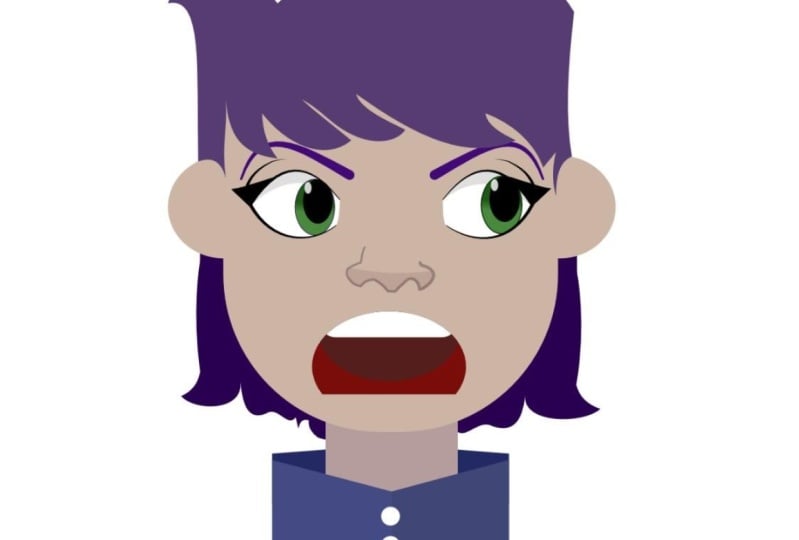
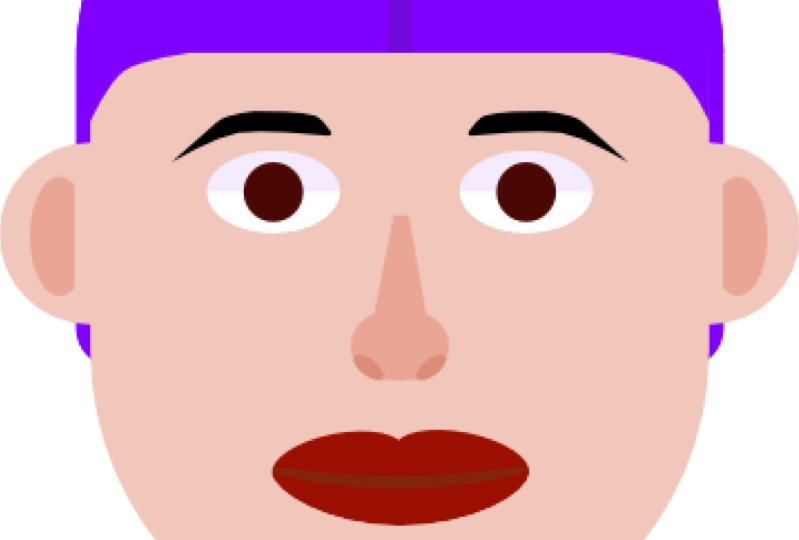
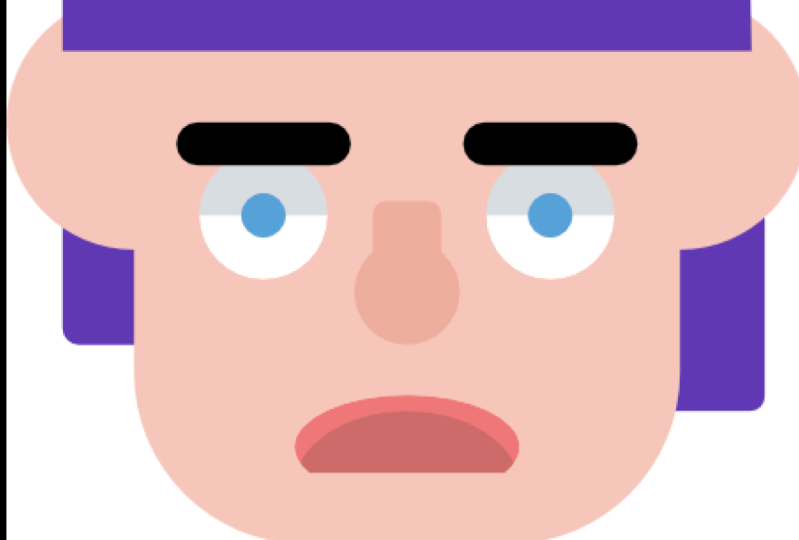
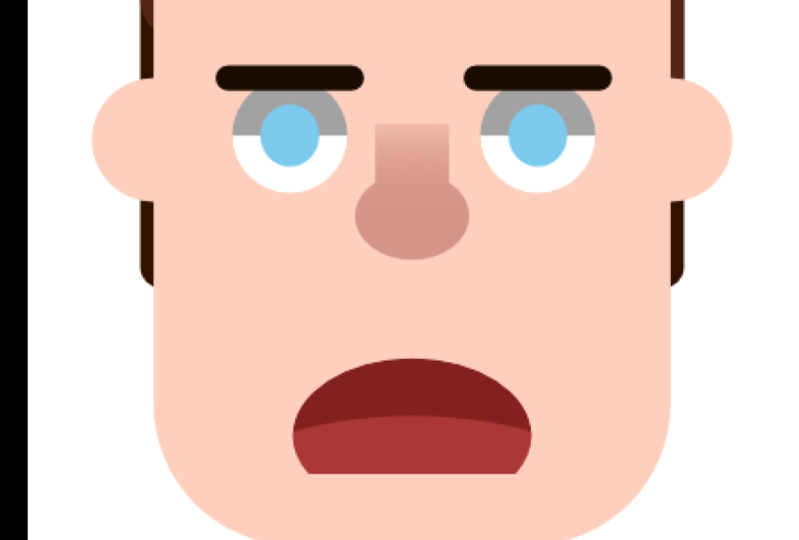
premier projet pratique, un personnage de design plat simple. Tout au long de ce projet, vous découvrirez
le panneau des couches. Vous avez appris à utiliser l'outil New Shape
Builder à huile et
à vous familiariser davantage avec les différents outils que
nous avons abordés. Jusqu'à présent. Nous apprendrons tous nos outils de
texte et comment importer et travailler avec des images en
créant un deuxième projet,
une magnifique section consacrée aux héros de la
conception Web. Voulez-vous donc
commencer à apprendre Affinity Designer pour maîtriser tout ce que j'ai mentionné
et bien plus encore aujourd'hui. Quand commencerez à regarder
aujourd'hui, je vous
verrai dans la classe.
2. Créer de nouveaux documents: Maintenant, si nous ouvrons le logiciel, nous sommes accueillis par cette fenêtre
flottante, qui est la nouvelle fenêtre. Et ici, nous pouvons créer
un nouveau document. Maintenant, si vous avez ouvert, si vous devez créer
un avant, vous décochez cette case, qui indique Afficher au démarrage. Et vous n'avez pas
cette fenêtre ici. Vous pouvez simplement l'
ouvrir en accédant au fichier du menu principal
ici et en cliquant sur Nouveau. Maintenant, cela ouvre une nouvelle fenêtre. Alors, qu'est-ce que
nous regardons ici exactement ? Maintenant, sur le côté gauche, nous avons un tas de
préréglages différents. Juste ici. Nous avons différents préréglages
pour des choses comme l'impression. Nous avons donc ici un modèle A4
prêt à l'emploi ou un
modèle au format lettre. Vous pouvez sélectionner un préréglage en cliquant simplement dessus avec
le bouton gauche de la souris. Comme vous pouvez le constater, le côté
droit
change en fait en fonction de
ce que nous avons sélectionné. Désormais, nous n'avons pas seulement
des préréglages d'impression, nous avons également des éléments tels que des préréglages de
photos ou de
recherche, et même quelques tailles d'appareils
différentes. Maintenant, dans notre cas, passons à la section
Web
ici et cliquez sur Full HD, F H D, puis ADP. Donc, comme vous pouvez le voir, cela semble un peu étrange car l'orientation de notre
préréglage est en fait fausse. Maintenant, tu peux le retourner. Vous pouvez changer l'orientation
de l' horizontale à la
verticale ou l'
inverse en cliquant sur l'un de ces deux boutons
afin que nous puissions la
changer en paysage ou en portrait. Nous voulons en rester à l'état de paysage. Examinons maintenant de plus près les options dont nous disposons pour personnaliser nos
préréglages ou notre document. Maintenant, sous l'onglet Mise en page, nous pouvons modifier la
largeur de la page, n'est-ce pas ? Supposons que nous voulions qu'un
document soit plus grand, soit une hauteur de 2000 pixels. Confirmez-le avec Enter. Et maintenant, vous pouvez voir
notre aperçu modifié. Et nous avons maintenant un document
Toile. En dessous de ça. Nous avons notre option DPI
ou points par pouce. Maintenant, pour le travail sur le Web, il
faut généralement le maintenir à 72 dpi. Mais si vous travaillez sur
un produit, par exemple un dépliant ou quelque chose comme ça, faites coupon et sélectionnez une option
plus élevée, par exemple 300. Maintenant, nous pouvons également modifier les unités du
document ici. Donc, pour le moment, c'est un pixel et
nous allons le garder. Mais si vous préférez travailler
en pouces ou en centimètres, vous pouvez également
le sélectionner, ici même. Passons maintenant à l'onglet
suivant. C'est de la couleur principale. Ici, nous pouvons
modifier le format de couleur. RGB Eight est sélectionné pour le moment. Et c'est avec cela que nous
allons travailler. Mais par exemple, une fois de plus, si vous travaillez avec un
coupon imprimé, par exemple , ou sélectionnez CMYK à la place. Désormais, nous pouvons également ajouter
des marges ici, ou des marges supplémentaires si vous
travaillez avec des produits imprimés. Et c'est à peu près tout maintenant pour créer ce document ici, tel que nous l'avons créé, il suffit de
cliquer sur le bouton Créer. Nous avons maintenant
notre nouveau document. Juste comme ça.
3. L'interface utilisateur: Très bien, jetons un coup d'œil à l'interface utilisateur d'
Affinity Designer. Maintenant, au milieu, ce grand espace
qui occupe la majeure partie de l'interface est notre Canvas. Juste ici. Nous avons le document que vous avez
créé précédemment. Et c'est ici que nous créons
tous nos designs. Ici, fais le gros du travail. Maintenant, sur le
côté gauche de cette toile, nous avons notre chemin d'outils contenant
toutes ces icônes colorées. Maintenant, vous disposez de
différents outils
tels que l'outil Move actuellement
sélectionné, l'outil Plume pour créer
différentes formes et tracés. Il possède l'outil de remplissage, qui nous permettra de créer des dégradés et de travailler avec la couleur. Nous pouvons insérer
des images de lieux ici. Nous pouvons recadrer notre toile. Et nous avons accès à ces
différents outils de forme, tels que l'
outil rectangle, l'outil ellipse. Maintenant, une chose très importante
est qu' en dessous de certains de ces outils,
dans le coin droit, nous avons cette petite flèche
blanche, par exemple sur l'outil en forme de losange Si nous écrivons avec le bouton droit de la souris sur
un outil avec cette flèche, vous pouvez ouvrir un menu
qui masque d'autres outils. Comme vous pouvez le voir ici, nous disposons de nombreux outils de mise en
forme différents,
ce qui peut nous faire
gagner du temps dans certains cas. Maintenant, nous avons également le tout
nouvel outil de création de formes qui vient d'être fourni avec
Affinity Designer. Et aussi quelques outils de texte tels que les textes artistiques V
et différents outils de texte. Vous allez voir
la différence entre
les deux dans une vidéo ultérieure. Maintenant, si vous l'avez remarqué, ce menu contextuel
change en
fonction de l'outil
sélectionné . Donc, pour le moment, c'est sur
le Shape Builder. Mais si vous utilisez, par
exemple, l'outil du stylet, vous pouvez voir les options
changer radicalement. Maintenant, nous pouvons définir, par exemple nous remplissons le trait, nous pouvons modifier les
options de notre trait, David et d'autres choses du genre,
les différents modes. Ou si vous accédez à l'outil de remplissage, vous pouvez réellement modifier
l'endroit où le dégradé doit être
appliqué, par exemple sur le fond ou le trait. Tu peux écrire ici. Si vous avez sélectionné un objet, vous pouvez modifier le
type de dégradé. Et beaucoup de choses
peuvent être effectuées dans
ce menu contextuel. Passons maintenant
au côté droit Si vous utilisez
Affinity Designer
pour la première fois
ou si vous n'avez pas changé,
tout ce
qui Affinity Designer
pour la première fois ou si vous n'avez pas changé, concerne le logiciel devrait ressembler exactement à ceci. Il s'agit de la
configuration par défaut. Maintenant, sur le côté droit, nous avons tous ces
différents panneaux, tels que le
motif de couleur, les échantillons, trait du panneau des couches, par exemple nos différents pinceaux. Mais vous pouvez maintenant utiliser, comme vous pouvez le constater, de nombreuses fonctions
différentes
intégrées à ses panneaux. Et nous pouvons réellement modifier les panneaux
que nous voulons avoir à l'écran et
ceux que nous ne connaissons pas, par exemple, disons que nous ne voulons pas les styles d'effets
rapides ici. Disons que nous ne
voulons pas être un panneau de styles. Cliquez dessus, inventez le
cliquez-glisser-déplacer jusqu'à ce qu'il disparaisse. À Venise. Cliquez simplement sur Fermer le panneau. Et maintenant, nous ne l'
avons plus. Mais comment récupérer le
panneau si vous en avez besoin ? Plus tard ? Pour cela, nous accédons à notre menu
principal ici. Cliquez sur Fenêtre. Ensuite, nous pouvons ouvrir tous ces différents
panneaux ici. Maintenant, si je dis « cochez le stylet », il est déjà présent
sur votre écran. Si ce n'est pas le cas, par exemple dans
le panneau des actifs. Vous pouvez activer ce panneau en
cliquant dessus comme suit. Vous pouvez également désactiver de tels
panneaux. Passons maintenant à
cette barre. La
particularité d'Affinity, dont vous avez probablement déjà
entendu parler,
réside dans les différents personnages
que nous avons. À l'heure actuelle. Nous sommes dans V Designer Persona, ce qui nous permet et nous donne
les différents outils pour modifier des formes vectorielles et travailler
avec des vecteurs en général. Cependant, nous pouvons également
passer au pixel persona. Nous disposons désormais d'un espace de travail
matriciel dans
lequel nous pouvons peindre et dessiner. Nous pouvons effectuer des sélections
et déplacer des éléments, comme dans Photoshop, par exemple et dans un cas d'utilisation, par exemple vous pouvez créer un dessin de personnage
dans une illustration vectorielle. Et lorsque nous lui appliquons des textures et
des nuances
différentes dans
le pixel persona à l'aide de pinceaux
matriciels, tout dans un seul logiciel, incroyablement puissant
et vraiment agréable à utiliser. Un troisième personnage appelé
le personnage d'exportation. Cela semble beaucoup plus simple
, et c'est le cas, car vous n'avez pas
autant d'outils ici. Désormais, ce personnage est incroyablement utile lorsque vous travaillez sur de
grandes conceptions d'interface utilisateur, par exemple vous devez exporter plusieurs actifs différents pour les développeurs d'une application, par exemple celle que vous avez conçue. Et vous pouvez faire tout
cela avec un excellent contrôle sur tout ce qui
concerne le personnage d'exportation. Maintenant, la dernière chose que
je veux
vous montrer est ce menu principal. Nous avons ici différents
types, tels que l'édition de
fichiers ou même un
onglet, que nous avons examinés. Si vous cliquez sur l'un d'entre eux, vous
ouvrez un autre menu. Par exemple, sous Fichier, vous trouverez toutes les différentes
options concernant les fichiers. Nous pouvons donc créer de nouveaux fichiers, nous protéger des pirates
et des trucs comme ça. Maintenant, une chose importante dont
vous devez prendre note est l'humidité. Sur le côté droit
de ces menus, vous trouverez des raccourcis clavier. Actions spécifiques, par exemple la fonction de sécurité. Vous devez utiliser Ruby désactivé juste mesure de sécurité afin de ne pas perdre votre progression quand quelque chose
doit arriver Si UPC tombe en panne ou si le logiciel tombe en
panne, sécurisez souvent le RBI. Vous n'êtes pas obligé de consulter
ce menu tout le temps. Vous pouvez simplement
cliquer sur Control plus S sur notre clavier
et en toute sécurité. Maintenant, c'est à
peu près tout , mais je voulais
en parler dans cette vidéo. Et dans la prochaine conférence,
nous allons y jeter un œil et apprendre à
naviguer réellement sur notre Canvas. Vous pouvez zoomer, comment vous déplacer. Vous pouvez tout faire pivoter. aborderons toutes ces choses dans la prochaine leçon.
4. Naviguer sur notre toile: Très bien, la navigation dans
Affinity Designer vers est
désormais incroyablement facile. Maintenant, pour la plupart des choses, il existe plusieurs
façons de faire la même chose. Je voudrais vous montrer les moyens
les plus rapides de les faire. Donc, si vous souhaitez vous
déplacer sur votre Canvas, vous pouvez simplement maintenir
la barre d'espace enfoncée comme suit. Votre souris prend la forme d'une main. C'est en fait
un outil manuel Toggles V. Et maintenant, vous pouvez cliquer et faire
glisser votre souris dans votre
navigateur, comme ça. Maintenant, si vous souhaitez zoomer, vous pouvez maintenir la
touche Ctrl de votre clavier enfoncée. Maintenant, vous pouvez simplement faire défiler la page à l'
aide de la molette de votre souris. Vous pouvez faire défiler l'écran vers l'avant et vers l'arrière. Maintenant, nous avons également un
panneau spécifique pour la navigation. C'est le panneau de navigation V. Maintenant, en général, si vous avez
la même interface utilisateur, vous n'avez rien changé. Le navigateur
se trouve ici. Si vous ne l'avez pas, allez
simplement dans la fenêtre et cliquez sur Navigateur. Maintenant, navigateur wifi,
vous pouvez cliquer sur cette toile
ou vous pouvez également la faire glisser. Je veux me déplacer. Et vous pouvez zoomer
et dézoomer ici. Vous pouvez également saisir
une valeur spécifique exemple,
si vous
souhaitez zoomer à 100 %, saisissez-la, et vous êtes maintenant
zoomé à 100 %. Maintenant, nous disposons également deux outils différents pour
zoomer et se déplacer. Et vous pouvez les
trouver ici. Ce sont les derniers
outils de notre barre d'outils. L'un d'eux est l'outil View, qui est une petite icône en forme de main. Maintenant, sans maintenir
la barre d'espace, nous pouvons réellement nous
déplacer sur notre Canvas. Et l'autre se fait via l'outil Zoom. Maintenant, nous pouvons cliquer, il suffit de cliquer sur votre toile
et vous pouvez zoomer. Si vous maintenez la touche Alt enfoncée, vous pouvez basculer entre le
zoom avant et zoom arrière. Comme ça. Avec ces deux outils, vous pouvez également zoomer à l'aide de
ce curseur situé ici. Maintenant, c'est à peu près tout
ce qui concerne la navigation. Ce n'étaient que les moyens les
plus rapides de le faire. Je préfère les
raccourcis clavier et je les recommande, mais au fur et
à mesure que vous vous y habituerez, ils accéléreront considérablement
votre flux de travail.
5. Travailler avec les formes: Très bien,
voyons rapidement comment créer et manipuler différents voyages
dans Affinity Designer to. Donc, si vous voulez
créer une forme, disons que nous voulons
avoir un rectangle. Accédez à votre barre d'outils et sélectionnez l'outil rectangulaire ici. Maintenant, pour
créer la forme, il
vous suffit de cliquer et de la
faire glisser sur le canevas. Et tu dessines un rectangle. Maintenant, cette forme a tous ces points différents dans chaque coin et au
milieu de chaque côté. Et ces points vous permettent modifier la forme
après l'avoir créée. Donc, s'il passe
la souris au milieu ici, par exemple, nous pouvons voir notre curseur changer. Maintenant, nous pouvons l'agrandir, par exemple, il va de
même pour
ce côté. Et si nous faisons la même
chose dans un coin, nous pouvons changer les deux
côtés en même temps. Maintenant, et si vous voulez
un carré parfait
où ce sera assez difficile si
vous essayez de le regarder de près ? Cependant, si vous cliquez dessus et que vous
faites glisser un nouveau rectangle, mais au lieu
de simplement le regarder, par exemple . Vous appuyez donc sur la touche Shift pour
maintenir les proportions en place et créer ainsi des côtés
égaux. Maintenant, si vous souhaitez faire
pivoter l'objet, vous pouvez cliquer sur
cette poignée
ici et la faire glisser pour le faire pivoter. Si vous maintenez
la touche Shift enfoncée, nous le ferons
par incréments de 15 degrés, comme suit. Maintenant, nous pouvons également changer la
couleur de notre rectangle en
accédant à notre panneau de couleurs ci-dessus
et en sélectionnant simplement une
couleur dans la roue chromatique. Ou vous allez
dans le menu contextuel ci-dessus, cliquez sur Remplir et changez
la couleur de cette façon. Maintenant, nous pouvons également lui
appliquer un trait,
une bordure, et c'est ce que
nous pouvons faire ici. À côté du trait, nous cliquons sur cette petite ligne qui est
actuellement barrée. Puis sur la ligne continue. Une bordure comme ça. Nous pouvons également former une ligne pointillée. Ou nous pouvons utiliser un
pinceau vectoriel pour notre ligne. Changez la taille. Il suffit d'utiliser ce
curseur ici. Maintenant, nous avons également d'autres
options pour manipuler
la bordure afin que vous puissiez l'aligner
différemment si elle
doit se trouver en dehors du
contour de notre objet, ce contour bleu,
mais nous l'avons ou si elle doit être à l'intérieur
, au milieu, par exemple , nous
pouvons modifier les majuscules. Donc, si vous avez une ligne ouverte, elle sera créée à
l'aide du stylet
, par exemple , que nous
examinerons plus tard. Nous pouvons créer, utiliser
différentes casquettes pour cela. Si vous souhaitez supprimer la ligne, cliquez
simplement sur
cette petite icône, sans style de ligne, comme ça. Bien sûr, nous pouvons également changer
la couleur en cliquant sur ce champ de couleur à côté du
trait et en modifiant sa couleur. Comme ça. Maintenant, pour supprimer un objet, il
vous suffit de le sélectionner et appuyer sur la
touche V Supprimer, comme vétérinaire. Au final, tous les outils de mise en forme fonctionnent à
peu près de la même manière. Sum aura
encore quelques options à leur disposition. Comme le Star Tool
, par exemple ici. Faisons sortir cette étoile. Vous verrez que nous
avons quelques options supplémentaires dans notre menu contextuel, ainsi que ces points
rouges. Maintenant, cela nous
permettra simplement de manipuler la forme un
peu plus comme ça. Nous pouvons ajouter d'autres points, puis les deux points
suivants. La plupart de ces choses sont
assez explicites. Cependant, c'est vraiment agréable d'avoir toutes ces
différentes options. Donc, si vous cliquez avec
le bouton droit sur cette icône, vous pouvez voir que nous avons beaucoup de formes
différentes,
bien plus que celles que nous avons dans un autre logiciel comme
Adobe Illustrator, par exemple, cela peut être un économiseur en temps réel. Et en fait, les
utiliser est
vraiment très facile. Donc, si vous devez créer
une forme qui pourrait être dérivée de l'un de ces outils utilisez exactement la même
forme que celle dont vous avez besoin. Il suffit de l'utiliser, de l'essayer et de le
manipuler à votre guise. Désormais, l'échange de points de suspension fonctionne de la même manière que la création de
différents rectangles. Si vous voulez une sphère parfaite, appuyez sur la touche V Shift et vous aurez
un cercle parfait. Comme ça. C'est à peu près tout ce qui concerne la manipulation et la
création de formes. Je vous verrai dans la
prochaine vidéo où nous
allons parler
du panneau de couleurs.
6. Travailler avec Colors & Swatch: Très bien, ensuite, parlons du de couleurs et du panneau d'échantillons en
V. Je vais maintenant diviser la leçon sur la couleur
en deux parties différentes. Dans la première conférence, nous allons
parler du panneau de couleurs V, fonctionnement, la boîte à pipettes
et de Affinity Designer. Nous allons également
parler des échantillons, de leur
fonctionnement, de ce qu'ils sont et de la manière de créer des
échantillons. Et dans la deuxième leçon, nous allons apprendre à travailler avec des dégradés ainsi qu'
avec des échantillons globaux. Commençons maintenant par le panneau
de couleurs. Le stylo de couleur peut donc
être trouvé par défaut. Ici, dans le coin supérieur droit. Si vous ne l'avez
pas, comme toujours, allez dans Window et ouvrez-le, ici même. Cliquez sur la couleur. Maintenant, examinons
ce panneau de plus près et
disséquons-le un peu. Commençons par
ce coin supérieur gauche. La grande couleur au recto correspond à
la couleur de remplissage actuelle. Pour changer la couleur rouge, nous ne pouvons pas en choisir une dans notre roue
chromatique ici. Cela contient S, peut voir les changements de
V3 et la couleur V
en arrière-plan. Si vous cliquez dessus, vous
pouvez le placer au premier plan et modifier la couleur de la bordure. Donc, ce que nous avons ici, la bordure rouge doit être un trait mouillé, c'est que si vous créez un outil, nous pouvons
également le modifier et le modifier avec
nos couleurs ici. Il y a maintenant une autre
icône avec une
icône plus petite entre les deux outils. En cliquant dessus, vous pouvez supprimer
complètement le mal, la bouteille ou le remplissage. complètement effacé
la couleur. Pour rétablir la couleur, il suffit sélectionner une autre couleur dans
la roue chromatique. Si vous souhaitez échanger les deux
couleurs. Donc, si vous voulez, par exemple la couleur bleue ici,
peut-être qu'elle est plus belle comme bordure et que nous avons acheté notre
look selon notre goût, ou nous voulons simplement
jouer avec. Vous pouvez appuyer sur ces
flèches pour changer de couleur. Maintenant, nous avons
la pipette,
l' outil de sélection de couleurs, comme on l'appelle dans
Affinity Designer. Et maintenant, comment est-ce que cela fonctionne ? Le sélecteur de couleurs fonctionne un peu différemment
lorsqu'il s'agit d'un logiciel alpha Si vous cliquez et
faites glisser la souris sur cette icône, vous pouvez voir si vous
accédez à votre toile, ce qui permet de
zoomer et nous voyons les
pixels individuels ici même. Nous pouvons effectivement sélectionner une couleur. Donc, si nous voulons, par exemple cette couleur rouge, laissez-la tomber. Et maintenant, cet espace colorimétrique à
côté de la pipette
est de cette couleur rouge. Maintenant, si tu peux cliquer dessus. Et la couleur rouge VFD a
été sélectionnée comme champ. Et c'est ainsi que s'affiche le sélecteur de
couleurs. Maintenant, c'est très utile. Il enregistre la couleur que nous avons
sélectionnée afin que nous puissions l'appliquer à plusieurs
objets différents à la fois. Et si vous souhaitez le
modifier à nouveau, il suffit de passer la souris sur
une autre couleur. Vous pouvez donc modifier les couleurs. Maintenant. Si vous n'aimez pas
travailler avec une couleur, nous utiliserons un curseur
ou un rectangle à la place. Cliquez sur ce menu de hamburgers. Ici, vous pouvez voir des curseurs, des boîtes ou simplement être étamés de cette manière. Je préfère la géographie, la roue
chromatique. On reste donc en février. Maintenant, si vous travaillez sur
un projet doté d'un code couleur prédéfini, par exemple, nous venons de trouver cette couleur
incroyable et
souhaitons l'utiliser dans votre projet d'
illustration. Vous pouvez saisir le code hexadécimal de cette couleur dans ce champ. Bien entendu, vous
pouvez également modifier l'opacité de votre couleur. Pour le moment, être rempli est sélectionné. Vous pouvez modifier l'
opacité de tout le remplissage. Il en va de même pour le
bas. Maintenant,
examinons les échantillons. Le panneau Échantillons se trouve par défaut à
côté du panneau de couleurs. Si ce n'est pas le cas, allez dans Window
et ouvrez-la. Donc, en ce qui concerne nos échantillons, les
échantillons ne sont à
peu près que des couleurs enregistrées. Donc, si vous avez, par exemple un ton bleu soudain que vous
utilisez tout au long du projet. Vous pouvez l'enregistrer sous forme
d'échantillon et David, facilement et facilement
disponible à tout moment. Maintenant, toutes ces couleurs
ici, nos échantillons. Donc, si vous sélectionnez. Oh, cercle. Et cliquez
sur cette couleur orange. Nous pouvons appliquer cette couleur
orange spécifique à notre objet. Maintenant, cela vaut à la fois pour
Borda et Fulfill. Vous pouvez donc voir si vous pouvez également modifier la couleur de remplissage à l'aide d'
échantillons. Maintenant, comment créer
nos propres échantillons ? Donc, pour créer nos propres échantillons, disons que si vous souhaitez avoir cette
couleur de bordure rouge comme échantillon, sélectionnez l'objet,
assurez-vous que la couleur est sélectionnée
ou indifférente. Et appuyez sur cette icône juste ici au niveau actuel du remplissage de la palette. Maintenant cette modification, le
remplissage actuel de notre palette de couleurs. Nous pouvons également créer
notre propre pastille pour garder les choses un
peu plus organisées. Pour ce faire, rendez-vous dans le menu des
hamburgers qui s'affiche. Vous pouvez soit ajouter une pastille d'
application, qui est une palette de couleurs
que vous pouvez utiliser sur tous les documents. Quoi qu'il arrive. Vous pouvez utiliser une pastille de document. Et la pastille vétérinaire est
uniquement disponible et liée au document récurrent
que vous avez créé. La palette pour. Cela vous donne beaucoup plus de flexibilité
pour tout organiser. Donc, si vous avez un ensemble de couleurs, mais que vous le souhaitez,
vous savez, vous allez les utiliser dans de
nombreux projets différents. Vous souhaiterez peut-être créer
une pastille d'application. Si vous le savez, vous n'utilisez que ces
couleurs dans ce document. Créez simplement un appel dans le
panneau de documents et vous pourrez
organiser les choses très facilement. Créons donc un
document à granuler. Cliquez dessus, changez son nom, appelons-le coût. Validez en cliquant sur OK. Nous avons maintenant une nouvelle palette qui figure
en haut de notre liste. échange d'un nouvel échantillon
se fait comme avant. Il suffit de l'appliquer et de
cliquer sur ce bouton. Et maintenant, vous pouvez changer la
couleur à l'aide de nos échantillons. Comme ça. C'est à peu près tout je vais
vous apprendre dans cette leçon. Dans la prochaine, nous allons
voir comment créer des dégradés. Comment créer des échantillons globaux. Ce sera très
intéressant et très utile, en particulier pour les personnes qui souhaitent se lancer dans la conception d'
interfaces utilisateur. Par exemple, il n'y a
peut-être pas
beaucoup de couleurs et vous pouvez jouer avec elles
rarement, très facilement. Mais je vais
vous montrer ce que je veux dire par
là dans la prochaine conférence.
7. Gradients et montres mondiaux: Très bien, dans la
deuxième vidéo couleur, nous allons parler
des dégradés et des échantillons globaux. Commençons par les dégradés. Il existe désormais deux
manières différentes d'appliquer un dégradé. Alors, tout d'abord, sélectionnez la forme que vous
souhaitez utiliser, puis la grader. Maintenant, nous pouvons soit remplir, soit accéder à ce ruban
dégradé juste ici. Ou nous pouvons utiliser l'outil de remplissage et cliquer, faire glisser et
créer un dégradé de manière incorrecte. Maintenant, de cette façon, cela nous donne un peu plus de
contrôle sur le dégradé réel. Maintenant, comment modifier
ce gradient ? Comment ajuster cela ?
Comment changer les couleurs et ce genre de choses ? Cliquez sur la
case de couleur juste ici. Et maintenant, vous pouvez voir que nous
avons cette nouvelle fenêtre. Nous avons ce dégradé,
un aperçu du dégradé. Et nous avons ici
ces deux points, point de départ
V et le point
final juste ici. Maintenant que ce point est sélectionné, vous pouvez modifier la
couleur en accédant au champ scalaire et en
appliquant simplement une couleur ici. Même coût pour le point final, sélectionnez le point et appliquez
une autre couleur. Comme ça. Vous pouvez maintenant modifier l'endroit où ces
deux couleurs se rencontrent. En utilisant ce point central. Vous pouvez régler cela dans
ce menu ici. Vous pouvez également l'
ajuster ici, directement sur notre Canvas. Maintenant, comme vous venez de le voir, j'ai modifié
accidentellement un autre point, un nouveau point par accident. Maintenant, comment ajouter de nouveaux points ? Une semaine ? Cliquez simplement sur notre page
précédente quelque part. Pour ajouter un nouveau point. Cliquez sur cette petite ligne de
dégradé. Pour ajouter un autre point ici. Nous pouvons déplacer ces points en cliquant dessus
et en les faisant glisser. Et nous pouvons également modifier le type de couleurs
rencontrées ici. Et si tu
n'aimes pas ça ? Comment supprimer un point
du dégradé sélectionné ? Cliquez sur Supprimer
sur votre clavier. Juste comme ça. Nous pouvons maintenant modifier l'
orientation de notre dégradé. Disons que nous voulons être
roses pour commencer ici. Et le gradient
qui doit descendre ici. Vous pouvez survoler ce
point et le déplacer. Ainsi, c'est vraiment facile. Nous allons en faire
une ligne droite. B, les possibilités sont infinies. Aujourd'hui, il n'y a
pas que des dégradés linéaires. Nous en avons également différents types. Donc, sous type, comme vous pouvez le voir, si vous pouvez cliquer dessus
et que cette liste déroulante s'ouvre, nous avons elliptical, vf, radial, Chronicle et bitmap. Jetons un coup d'œil à
un dégradé radial. Vous pouvez voir que le dégradé
commence à ce stade. Et la couleur bleue, notre point final, fait tout
le tour. Je peux donc voir que vous pouvez changer tout
cela ici. peu près. Il fonctionne exactement comme
le dégradé linéaire. anciens dégradés fonctionnent de la même manière, mais ils se comportent simplement
un peu différemment. Maintenant, il en va de même
pour l'elliptique. C'est vraiment similaire
au dégradé radial. Cependant, nous pouvons
modifier la largeur, la forme du cercle lui-même
avec le centre juste ici. Comme vous pouvez le voir, il est
verrouillé pour le moment. Ça reste un cercle. Si vous cliquez sur l'icône
en forme de cadenas , maintenez et
remplissez les proportions. décochant la case que vous pouvez voir, nous pouvons modifier la forme de
ce dégradé ici même. C'est à peu près
notre travail sur les dégradés. Très simple, facile à utiliser. Parlons maintenant des échantillons. Bien entendu, vous pouvez ajouter
un échantillon de dégradé. Sélectionnez la forme avec le
dégradé sélectionné ici, puis cliquez sur Nouvel échantillon. Et maintenant, vous avez trois échantillons. Comme SIF l'a mentionné au
début de la leçon, vous allez également parler échantillons
globaux pour compléter notre compréhension
de base de l'utilisation de la couleur dans Affinity Designer. Maintenant, qu'est-ce qu'un échantillon mondial ? Un échantillon global est
comme un échantillon normal. Vous pouvez appliquer à plusieurs formes
différentes. Toutefois, si vous modifiez
l'échantillon lui-même, vous pouvez modifier les formes
de l'échantillon taffy qui lui est
appliqué, qui
changeront tout au long de votre projet,
parallèlement à changeront tout au long de votre projet la modification de cet échantillon. Ainsi, par exemple si vous créez un site Web avec
de nombreux boutons différents, vous pouvez immédiatement apporter une
modification et modifier la couleur complète de
tous les boutons utilisés site
Web Waze en même temps. C'est donc un véritable
gain de temps s'il est utilisé correctement. Comment créer
un échantillon global ? Facile. Choisissons d'abord
une couleur. Ouvrez le sélecteur de couleurs.
Allons-y avec cette couleur. Et faisons-en
un échantillon mondial. Vous cliquez donc sur l'
icône de votre hamburger dans Global Color. Donnez-lui un nom et sélectionnez la
couleur que nous avons choisie. Cliquez sur Ajouter. Nous avons maintenant ce nouvel échantillon, mais par rapport
aux autres couleurs, nous avons à droite le rectangle dans le coin
inférieur gauche de celui-ci. Et le vétérinaire dit que
c'est un échantillon mondial. Créons maintenant d'
autres objets auxquels le même
échantillon est appliqué. Et changeons cet échantillon. Cliquez dessus avec le bouton droit de la souris, modifiez, remplissez. Et comme vous pouvez le constater, toutes les couleurs changent
exactement en même temps. Maintenant, en particulier dans la
conception d'interfaces utilisateur et la conception de sites Web, ces outils sont incroyablement
puissants et permettent de gagner du temps. Vous pouvez ajouter un échantillon global
à l'objet de votre choix. Vous pouvez lui donner la
couleur de votre choix. Vous pouvez modifier les bordures. Vous pouvez créer un dégradé,
une couleur globale. C'est ainsi que vous créez des échantillons
globaux. Il est incroyablement puissant et permet de
gagner beaucoup de temps. Et vous pouvez l'
appliquer à peu près à n'importe quel objet, n'importe quel texte sur lequel vous avez
besoin.
8. L'outil plume: Très bien,
parlons ensuite de l'outil Pen. Alors, qu'est-ce que le stylo et
que pouvons-nous en faire ? Maintenant, avec le stylo,
nous pouvons créer à peu près
n'importe quelle forme. Nous voulons. N'importe quelle forme que vous pouvez imaginer, tant que nous savons comment la
dessiner ou la tracer dessus, il peut la créer. Maintenant, l'outil de stylet se trouve
dans la barre d'outils juste ici. C'est cette petite icône en forme de stylo. Vous pouvez également utiliser le raccourci
clavier P pour le sélectionner instantanément. Maintenant, comment est-ce que cela fonctionne ? Maintenant, vous pouvez cliquer
sur le canevas pour définir votre point
de départ. Ensuite, vous pouvez cliquer une autre fois pour créer le deuxième point. Voyons voir, vous avez
créé une ligne droite. Maintenant. Vous pouvez également créer
une ligne courbe en
cliquant et en faisant glisser le pointeur
sur le canevas de cette manière. Si nous cliquons à nouveau, la courbe la suivra, comme ça, jusqu'au point suivant partir de Ben sur ses lignes
droites. Maintenant, si vous cliquez et faites glisser
et que vous créez une ligne courbe, mais que vous voulez
obtenir une ligne parfaitement droite après avoir cliqué sur ce
point, vous pouvez
maintenant créer
une ligne droite. Maintenant, comment fermer
une forme pour pouvoir
réellement changer la couleur
et le tour est joué. Cliquez simplement sur le point de
départ, forme
en V la plus proche. Maintenant, vous pouvez passer au remplissage et vous pouvez y appliquer n'importe quelle couleur. Il en va de même pour le
vibrato. Bien entendu, vous pouvez modifier
les couleurs et les utiliser exactement comme
vous le feriez avec des objets. Désormais, l'outil Pen se compose
de deux outils différents. Nous avons l'outil Pen pour
créer la forme elle-même, mais nous avons maintenant tous
ces différents points. Et si je souhaite
modifier ces points ? Lorsque nous savons comment procéder, la flèche
droite entre en jeu. Ceci, cela, nous pouvons sélectionner
chaque point individuel, B peut les déplacer. Vous pouvez faire glisser ces poignées
pour manipuler les formes. Nous pouvons également ajouter d'autres points
à notre courbe. Les formes, ces lignes,
sont donc appelées courbes. Vous pouvez maintenant
les manipuler davantage. Vous pouvez également supprimer des points par, disons que nous ne voulons pas
celui-ci ici. Nous avons sélectionné et nous appuyons sur la touche V
Supprimer de notre clavier. Maintenant, nous l'avons supprimé. Nous pouvons également modifier le comportement de
ces points. Nous avons donc ce nœud, ce point juste ici. Mais disons que nous voulions
faire demi-tour. Nous avons maintenant ces
différentes options sous Convertir dans notre menu contextuel. Regardons donc le V6. Si vous les survolez, vous pouvez réellement
voir ce qu'ils font. Donc celui-ci les convertit en
une pointe pointue comme celle-ci. Et celui-ci, nage en douceur. Et celui-ci s'est un
peu ajusté intelligemment. Tout dépend de ce avec quoi
vous travaillez ici. Concentrons-nous sur le VDS
converti en option fluide. E, F est un point sélectionné
avec netteté, on clique sur le mouvement du convertisseur. Nous avons maintenant une courbe lisse. Et nous pouvons également modifier cette courbe à l'aide de nos
poignées de cette manière. Vous pouvez les déplacer. Maintenant. C'est à peu près ainsi
que fonctionne le stylo. Je veux rapidement vous montrer d'
autres choses utiles à savoir. Ainsi, si vous créez une courbe l'aide du stylet et
que vous maintenez la touche Shift enfoncée, vous pouvez créer une ligne parfaitement
droite, par exemple à un angle parfait de 45 degrés. Ces choses sont
juste bonnes à savoir. Si vous avez besoin de créer des formes, utilisez mieux
ces lignes droites. Maintenant, j'y vais,
nous allons utiliser beaucoup plus
le stylo
dans nos projets pratiques. Ce n'était qu'une
brève introduction. Je vous recommande de
simplement jouer, créer de vraies
formes comme celle-ci. Il vous suffit
de vous faire une idée du stylet, son fonctionnement et de son comportement. Avant de commencer à
travailler sur des projets plus importants. Cela peut être un
peu accablant si vous n'avez jamais utilisé de logiciel de
conception auparavant. Si vous n'avez jamais créé quelque chose
avec un stylo auparavant, jouez
simplement avec et vous vous
y habituerez très rapidement. J'en suis sûr.
9. Projet 1 - Configuration du document: Très bien, vous êtes les premiers à
participer à des projets pratiques, mais c'est ce que nous allons
faire dans ce cours. Maintenant, dans la section suivante, nous allons créer un personnage de design plat simple. Juste pour que nous puissions apprendre
quelques outils supplémentaires, tels que le générateur de formes et comment créer des
rectangles arrondis, etc. Vous allez également toucher au panneau Calques et à d'
autres éléments de ce genre. Nous allons apprendre
par le biais d'un projet, mais nous allons créer. Commençons donc et créons
notre nouveau document. Nous sommes donc passés à File. Vous cliquez sur Nouveau. Et disons que nous voulons un
peu plus d'espace, juste pour avoir un
peu plus d'espace pour travailler. Fh HD contre Full HD puis ADP. préréglage semble correct. Et nous
allons utiliser celui-ci. Assurez-vous donc de le sélectionner dans votre liste de préréglages sous
la catégorie Web. Et cliquez sur créer. Juste comme ça. Maintenant, nous
allons simplement enregistrer notre document. cestodes sont un
peu plus structurés. Et ce que nous pouvons facilement
enregistrer dans notre fichier de destination tout au long du projet afin de
ne jamais perdre de progression. Maintenant, comment sauver le projet ? Nous allons dans Fichier
et cliquons sur Enregistrer. Maintenant, nous allons simplement
nommer notre projet, donc nous allons l'appeler led. Il a signé un personnage. Vous pouvez l'enregistrer
partout où vous pouvez le
retrouver sur le bureau, dans un dossier spécifique
pour le cours. C'est ton choix. Maintenant que j'ai sélectionné, vous pouvez voir que nous
avons en fait le nom, mais nous venons de le nommer ici. Ainsi, si vous avez plusieurs
documents ouverts, nous pouvons toujours savoir
lequel est lequel. Dans la vidéo suivante, nous allons
examiner le panneau des calques. Et nous allons créer la forme de base
de notre personnage.
10. Projet 1 - Créer la forme du corps | Le panneau des couches: Très bien, dans cette conférence, nous allons créer du visage
et la forme générale du corps de
notre personnage. Donc, ce que nous allons
faire, c'est créer le
portrait d'un personnage, d'un personnage plat. Quelque chose que vous pouvez voir sur ces pages de destination
et des choses comme ça. Et tout en le créant, nous allons
apprendre à créer des rectangles
arrondis et à rectangles
arrondis et l'on appelle l'outil d'angle. Et nous allons également examiner le panneau des couches, comment il fonctionne, comment
déplacer les objets. Et vous allez également
apprendre à créer des objets. Maintenant, commençons par
sélectionner l'outil rectangulaire et glisser un grand rectangle,
quelque chose comme ceci. Tu n'es pas obligée de me
copier exactement. Libre de travailler avec moi. Mais créez votre
propre
personnage avec son propre style. Peut-être une coiffure différente, une forme de visage
un peu différente
et des trucs comme ça. Jouez avec. Amuse-toi bien. Alors allons-y pour
quelque chose comme ça. Déplaçons cela vers le
milieu et dans un instant. Maintenant,
changeons la couleur de ce rectangle pour lui donner
un ton plus clair de peau. Alors optez pour votre roue chromatique entre l'orange et le rouge,
quelque chose comme ça. Aventure. Diminue un peu le ton. Cela semble bien pour le moment. Si vous le souhaitez, nous pouvons
le modifier ultérieurement. Maintenant, créons
des coins arrondis, car une phase n'est pas un carré. Je veux donc arrondir ces deux coins
inférieurs. Maintenant, l'outil Round the corner se trouve juste ici dans notre
barre d'outils, celui-ci. Et maintenant, vous pouvez voir si vous
avez sélectionné l'objet, si notre
rectangle est sélectionné, les points de chaque coin se sont transformés en ce carré blanc. Et les anciens combattants signifient qu'
ils ne sont pas sélectionnés. Maintenant, pour sélectionner un point, si je clique dessus, tu glisser le pointeur dessus et tu fais
une sélection de cette façon. Maintenant, pour arrondir cela, pour créer un coin rond, il suffit de cliquer et de faire glisser comme suit. Pour créer un coin arrondi pour plusieurs points, si vous le souhaitez, étant donné qu'une face est symétrique, les
deux côtés se ressemblent. Vous pouvez simplement faire glisser
une sélection sur les deux coins et
les arrondir en même temps. Allons-y pour
quelque chose comme ça. Et c'est ainsi que vous créez
un rectangle arrondi. Comment créer avec des coins
arrondis. C'est très simple. Maintenant, je veux que ce personnage
ait des oreilles, bien sûr. Et je vais créer
des rendements de base en utilisant des ellipses. Créons donc un cercle parfait en
sélectionnant l'outil Ellipse, maintenant la touche Shift enfoncée et en faisant glisser ce cercle vers l'extérieur. Allons-y. Oui,
quelque chose comme ça. Et maintenant, pour bien
aligner ces années, je veux qu'elles soient comme ça. l'ensemble, tu fais ça ? Au début, vous devez vous assurer que le
snapping est activé. Où pouvez-vous le trouver maintenant ? C'est juste ici. In vitro, dans la petite
barre de menu que nous avons ici. Cet aimant s'appelle le cliquetis. Et s'il est activé. Affinity Designer
garantit que si vous alignez des objets les uns
par rapport aux autres, ils s'emboîteront. Déplacez donc moins de football pour
voir votre rectangle. Et vous pouvez voir cette ligne
verte apparaître et votre cercle s'enclenchera un peu et
ne se déplacera pas aussi facilement. Vous pouvez le déplacer le
long des x. Comme ça. Maintenant, le milieu est aligné sur notre
rectangle. Comme ça. Maintenant, bien sûr, nous
avons deux ans. Comment faisons-nous cela ? Nous dupliquons ce cercle
à l'aide de la touche Alt. Et si vous maintenez la touche Shift enfoncée
exactement au même moment, elle se déplacera à la même hauteur. Je suppose que tu pourrais l'appeler. Déplaçons-le ici. Maintenant, il n'a pas craqué. Nous devons donc le déplacer en
même temps que les x. Encore une fois. Si vous maintenez la touche Shift enfoncée, lorsque vous déplacez un objet, il restera aligné de la
même manière. Donc on ne peut pas. Où nous pouvons le déplacer
à des angles de 45 degrés, mais il ne bougera pas vers
le bas de quelques pixels. Allons-le donc. Et vous pouvez voir qu'
il est parfaitement aligné. Affinity Designer, pas de problème. Ces deux objets
se trouvent dans la même rangée, je suppose, et ils sont lourds et de même hauteur. Alors gardons-le chez le vétérinaire. Nous avons maintenant une phase, une forme de phase à deux oreilles. Et si tu veux le déplacer ? Si nous pouvons faire une sélection, bien
sûr, comme ça. Mais que se passerait-il si nous
bougions accidentellement notre visage comme ça ? Ça ne va pas rester ensemble ? Alors, comment s'assurer
que si vous cliquez dessus, sélectionnez le visage entier ? Eh bien, c'est extrêmement simple. heure actuelle, si vous regardez votre panneau de couches
sur le côté droit, vous pouvez voir que nous avons
trois objets différents. Nous avons deux ellipses
pour nos oreilles. Et nous avons cette courbe, qui est notre rectangle arrondi. Maintenant, sélectionnons-les tous. Vous pouvez voir que les objets que nous avons sélectionnés sont
surlignés en bleu. Et si vous appuyez sur la touche
Ctrl G de votre clavier, les objets
sélectionnés se
transformeront en un groupe, un groupe de couches. Maintenant, si vous cliquez sur cette flèche, vous pouvez l'ouvrir pour modifier
les pièces individuelles. Mais maintenant, nous pouvons
le déplacer très facilement et il est simplement
plus organisé. Donc, si vous
travaillez sur de grands projets, si vous avez beaucoup de détails
et d'autres choses de ce genre, assurez-vous de les regrouper. C'est donc un
peu plus organisé. Bien entendu, nous pouvons également
nommer ce groupe. Donc, si vous double-cliquez dessus, nous pouvons nommer la base de l'
objet. Par exemple, nous avons
maintenant le groupe de
faces, qui se trouve ici. Examinons maintenant un peu plus le
panneau Calques. Le panneau We Layers
est donc ici sur le
côté droit. C'est un panel. Donc, si vous le
fermez accidentellement ou si vous ne l'
avez pas du tout, allez dans Fenêtre et
cliquez sur les calques, comme pour chaque
panneau Infinity Designer. Maintenant, nous avons quelques options
supplémentaires ici. Donc, dans cette vaste zone, nous avons tous nos
différents objets. Plus ils sont élevés. Donc, si, par exemple, cette ellipse est d'une couleur différente,
comme vous pouvez le voir. C'est indifférent. Donc, ce qui est
en bas est dans le sac, et ce qui est
en haut est indifférent. Maintenant, nous avons quelques options qui
nous permettent de modifier l'opacité des objets
individuels si nous voulons
écrire ici à l'aide de ce curseur. À côté de cela, nous avons quelques modes de fusion pour modifier le
comportement de la couleur. Et ici, nous avons encore
quelques options. Nous pouvons créer une couche de masque, nous pouvons ajouter des couches de réglage. Et beaucoup, beaucoup de ces différentes
techniques et choses avancées. Maintenant, nous n'
allons pas
les examiner tous dans
ce cours intensif. Nous voulons simplement vous aider à démarrer rapidement afin que vous puissiez créer
vos propres projets. Maintenant, deux choses vraiment
importantes. Nous sommes du bon
côté, juste ici. Oui, si nous ajoutons une couche et que nous
avons la couche de pixels de bord. Maintenant, la différence
entre ces deux couches. Donc, dans Affinity Designer, si vous avez des personnages différents, donc si nous ajoutons une simple couche, il s'agit toujours d'une couche vectorielle Nous utilisons
donc différentes formes
et des éléments de ce genre. Donc, si nous le redimensionnons,
il ne perd pas en qualité. Désormais, une couche de pixels est utilisée
avec le pixel persona. Nous utilisons donc nos
pinceaux matriciels sur eux et sur
toutes ces choses. Ces outils matriciels
sont donc utilisés sur des couches de pixels. C'est la principale différence
entre les deux. Et à l'extrême droite. À l'extrême droite, nous
avons la couche de suppression. Il s'agit donc à
peu près d'une touche de suppression. Elle supprime l'objet actuellement
sélectionné. Maintenant, si nous voulons verrouiller
quelque chose en place, cette icône de déverrouillage
apparaît en haut à droite. Maintenant, on peut le déplacer à nouveau. Donc, si vous sélectionnez
cette option, vous pouvez voir que les points sont barrés. Et si vous essayez de le
déplacer, créez un ensemble de sélection. Et cette couche
ne sera pas sélectionnée. Nous pouvons le supprimer en cliquant
sur cette icône ici, ou simplement le déverrouiller ici. Revenons en arrière jusqu'à ce que nous
ayons toutes nos affaires. Déverrouillez à nouveau notre objet. Et créons le
cou très rapidement. Et nous pouvons passer à la
conception de notre personnage ici même. Maintenant, pour le cou, créons
simplement un rectangle. Comme ça. Je vais dire que je veux qu'il
fasse un peu plus sombre. Je vais donc
assombrir un peu plus cette forme fiable. Et maintenant, comme vous pouvez le constater, nous avons besoin le cou soit
devant le visage. Maintenant, si nous passons à notre panneau de
couches, il se trouve en haut. Si vous cliquez et
faites glisser le pointeur sur cet objet, déplacez-le complètement vers le bas jusqu'à ce que cette ligne
bleue apparaisse. Déplacez-le en dessous du groupe de visages. Juste comme ça. Maintenant, c'est à peu près tout. Et je vous verrai dans
la prochaine vidéo où nous allons
créer des formes. Nous allons ajouter quelques
détails au visage réel.
11. Projet 1 - Ajouter les fonctionnalités du visage: Très bien, bienvenue à la prochaine conférence de notre
premier projet Rectus. Maintenant, dans cette conférence, nous allons ajouter quelques détails à notre personnage,
quelques détails du visage. Nous allons donc
soigner les yeux. Tu vas créer
le nez et la bouche. Et peut-être ajouter un peu
d'ombre à notre oreille. Peut-être que nous l'avons ajouté plus tard,
nous verrons en fonction. Alors allons-y et
commençons par créer contre
moi , je suppose. Donc.
Commençons par l'outil ellipse et
dessinons des cercles parfaits maintenant la touche
Shift enfoncée. Ensuite, nous allons
faire une copie de ce cercle. Vous pouvez le faire en appuyant sur
Ctrl Z et
Ctrl V pour le coller en place. Comme vous pouvez le voir, nous en avons créé une copie et elle est
visible dans notre panneau de couches. Changeons la
couleur en bleu. Peut-être un peu
plus sombre, peut-être celui-ci. Maintenant, ce sera notre élève. Maintenant, je veux redimensionner celui-ci, le cercle à côté du cercle bleu, qu'il soit au centre
de notre cercle. Comment s'y prendre ?
Faites-le simplement glisser vers le bas. Désormais, si vous maintenez la touche Shift enfoncée, les proportions resteront les
mêmes lors du redimensionnement des objets. Mais je veux que ce soit centré. Comment faisons-nous cela ? Nous ne maintenons pas la touche Shift, nous maintenons la touche Ctrl enfoncée. Maintenant. C'est centré. Nous, les modifications sont donc apportées et l'objet reste au milieu. Maintenez à nouveau la touche
Shift enfoncée. Donc Shift plus Control Enter, vous le
redimensionnerez proportionnellement pendant qu'il est centré. Alors allons-y avec celui-ci. C'est un peu grand. Alors, revenons en arrière. Commande de changement de vitesse. Comme ça. Personnellement, j'aime bien qu'
il y ait un peu d' ombre sur l'œil lui-même. Alors allons-y. Maintenant. Ce que je vais vous
montrer ensuite s'appelle masques de
couches, ou des groupes de masques Je suppose que c'est
vraiment très simple d' échanger ces masques
dans Affinity
Designer. Commençons donc par
un rectangle de base et faisons-le glisser sur
cette forme jusqu'à ce qu' ligne
rouge apparaisse, jusqu'à ce qu'
il se trouve au milieu. Maintenant, faisons de la
couleur un gris foncé. Du gris clair, quelque chose comme ça. Vous pouvez jouer
avec le curseur. Maintenant, cela ne
semble pas tout à fait correct. Alors, comment s'assurer
que les services sont ombragés ? Comment s'assurer qu'il ne
couvre que la zone de notre droit ? Du football ? Sélectionnez simplement le rectangle dans notre panneau de couches
et cliquez sur Entrée, faites-le glisser dans l'ellipse. Maintenant, comme vous pouvez le voir, tout ce qui n'est pas dans
le cercle a disparu. C'est parce que nous avons
créé un groupe de masques. Et si vous ouvrez l'ellipse, nous avons cette nouvelle
flèche en bas. Vous pouvez voir que nous avons
notre rectangle. Nous pouvons toujours le
déplacer et le manipuler
si vous le souhaitez. Mais tout ce qui n'est pas en
forme de V, dans
la forme principale, l'ellipse dans notre cas, est
simplement caché. C'est donc une fonctionnalité très rapide, simple et très très simple et très
puissante d'
Affinity Designer. Donc, l'une des raisons pour
lesquelles j'aime travailler avec lui, c'est parce que
c'est si pratique. Oui, joue avec. Ensuite, ajoutons quelques sourcils à son
personnage, car cela ressemble un peu à ce que
j'ai essayé d'écrire. Alors allons-y avec
quelque chose comme ça. Peut-être des sourcils très touffus, peut-être
un peu plus petits et plus foncés. Déplaçons maintenant ce
rectangle pour qu'il soit tout en haut. Vous allez également créer un groupe d'
IA plus tard. Et arrondissons ces coins en
sélectionnant l'outil d'angle, en sélectionnant tous les coins et en
arrondissant au maximum. Donc, si vous dézoomez, ça
a l'air un peu grincheux. Peut-être les raccourcir un peu. Comme ça. Créons maintenant un groupe afin pouvoir le copier et le coller facilement. Pour sélectionner des objets. Dans le panneau des couches. Nous pouvons maintenir la touche Shift enfoncée et cliquer sur les objets
intégraux. Et vous pouvez voir si
vous créez un ensemble, pouvez également faire une sélection de
cette façon. Maintenant, regroupez-les à
l'aide du raccourci Control G. Maintenant que nous avons un nouveau groupe, double-cliquez dessus
et appelez-le I. Et faisons-en une copie en maintenant
les touches Alt et Shift enfoncées. Comme ça. Mode spatial, peut-être comme ça. Ensuite, ils ne sont pas
centrés sur notre visage. Ainsi, en maintenant la touche Shift enfoncée et en cliquant sur l'autre groupe, vous effectuez une sélection. Et maintenant,
déplacez-les un peu vers le milieu jusqu'à ce qu'ils s'
enclenchent. Comme ça. Maintenant, les oreilles ne semblent pas
tout à fait correctes. Passons donc à notre groupe facial. Ouvrez-le et sélectionnez les deux points
en maintenant la touche Shift enfoncée et
en cliquant sur chaque objet. Et déplacez-le un peu vers le
bas. Peut-être que ça
semble bien pour le moment. Au moins,
comme vous pouvez le constater, nous pouvons toujours changer les choses et
manipuler nos groupes. Rien ne va bien.
Très bien, ensuite, créons le nez. Maintenant, nous allons simplement
créer un rectangle. Commençons par un
rectangle, peut-être quelque chose comme ça. Il a un nez un peu
plus grand pour cette couleur. Nous allons utiliser
le sélecteur de couleurs. Passons donc à notre panneau de couleurs et nous le faisons simplement glisser
pour obtenir du vinaigre coloré. sélectionner maintenant sera
à nouveau fusionné avec le sélecteur de couleurs. Toutes ces choses
sont donc très répétitives. Mais cela nous montre à quel point ces
petites fonctionnalités et ces
petits outils sont
importants pour fonctionner
sur des projets réels. C'est un peu à
l'orée de la neige. Comme ça. Peut-être le déplacer un peu vers le bas. Manipulez simplement les formes. Ça a l'air, ça
a l'air bien pour le moment. Sélectionnez les deux objets
et groupez-les cinquième commande G. Maintenant, pour garder les choses organisées, nommez
toujours vos couches en
double-cliquant dessus
et en saisissant votre nom. Très bien, ensuite,
créons une forme de bouche simple. Nous pourrions utiliser l'
outil en forme de croissant pour créer une bouche souriante. Faisons-le en fait. Non, utilisons plutôt l'outil de
segment en V. Je pense que ça pourrait être
un peu mieux. Sélectionnez donc l'
outil de segmentation dans nos outils de mise en forme. Et je suis fier de cette forme. Il a l'air incroyablement grincheux. Changeons légèrement
la couleur de la bouche, peut-être un rouge plus foncé. Cela pourrait fonctionner. Cela pourrait fonctionner. Oui Je voudrais également ajouter un
peu d'ombre à l'arrière de la
bouche. Nous allons donc
créer un cercle et dessiner une forme
en fonction de nos besoins. Ensuite, nous allons
créer une autre couche de masque. Faites glisser l'ellipse dans l'objet en forme de
segment en V, comme suit. Ensuite, pour l'assombrir un peu, changez de couleur
jusqu'à ce que vous soyez satisfait. Comme ça. Peut-être devrions-nous plutôt inverser
les couleurs. Nous allons donc
choisir cette couleur et l'appliquer à cette forme. Nous allons
assombrir cette forme. Au lieu de cela. Je n'aime pas vraiment ça. Donc, pour revenir en arrière, si vous n'êtes pas
satisfait de quelque chose, appuyez
simplement sur
Ctrl C pour ajouter l'étape à laquelle vous souhaitez revenir comme ça. Jouons un
peu plus avec cette couleur et elle
ne sera pas si autoritaire,
si puissante. Restons-en là pour le moment. Il a l'air très fatigué. Peut-être qu'il fait de l'exercice
en rentrant d'une dure journée. Alors, qu'allons-nous
faire dans la vidéo suivante ? Nous allons apprendre
à utiliser l'outil Shape Two
Shape Builder. Et nous allons lui
donner un style sympa.
12. Projet 1 - Créer des cheveux à l'aide de l'outil Shape Builder: Très bien, bienvenue à
la prochaine conférence de notre premier projet de pratique. Qu'allons-nous
faire au cours de cette conférence ? Nous allons donner des cheveux à
notre personnage. Maintenant, dans cette vidéo, vous allez non seulement
voir le processus de classement des cheveux lui-même, mais nous allons également
apprendre à utiliser l'outil de création de
formes. Devenez maintenant Shape Builder Tool. canne à déchets
expliquée par Leah vous permet de combiner des formes très facilement. Nous pouvons fusionner des formes, créer des
formes uniques et des choses comme. Maintenant, il est dans Illustrator
depuis très longtemps. Mais ce n'est que
récemment qu'
Affinity Designer a été modifié dans Affinity
Designer vers la version 0.0. Il s'agit donc d'une fonctionnalité
vraiment très nouvelle. Et beaucoup de monde l'
attendait car
il est extrêmement puissant. Et maintenant, nous l'avons enfin. Alors, travaillons un peu. Maintenant. Commençons par
créer quelques cheveux de base. D'abord. Sélectionnez l'
outil rectangulaire et
dessinez simplement une forme simple
comme celle-ci. Peut-être que non, je veux opter pour
cette couleur plus foncée. Je ne veux pas devenir complètement noir. Je vais opter pour
ce bleu foncé. Et arrondissons-en également les
coins. Sélectionnez les coins supérieurs et
arrondissez-les légèrement. Pas trop. En fonction de ce que
vous recherchez. Comme ça, peut-être. Oui Ensuite, peut-être pourrions-nous l'
étaler un peu plus. Comme ça. Ensuite, je voudrais ajouter des cheveux plus foncés pour le
dos et la tête. Nous allons donc sélectionner le rectangle. Pour faire confiance à cette forme,
donnez-lui une couleur plus foncée et
déplacez-la complètement vers le bas dans
le panneau des calques, comme suit. Et je vais aussi
arrondir ces coins, juste un peu pour que
ce ne soit pas trop net. Un peu plus petit, comme ça. Maintenant, je veux utiliser l' outil
Shape Builder. Ajoutons donc quelques petits
détails pour y être. Sélectionnez l'outil rectangulaire. En fait, je veux avoir
la même couleur de cheveux. Choisissons donc cela
avec notre sélecteur de couleurs. Peut-être que vous avez des cheveux qui
sortent ici, peut-être un peu
plus longs ici aussi. Il a eu une dure journée de travail. Quelque chose comme ça. Peut-être. Arrondissons les
coins de ces formes. Juste une touche. Juste pour que ce soit cohérent. Vous pouvez jouer avec
cela et je vous recommande de jouer avec
différentes coiffures. Et tu essaies
quelque chose par toi-même. Parce que vous y
arriverez, vous en apprendrez beaucoup. Non seulement en travaillant avec
ces différentes formes, mais vous aurez également une idée navigation et de tout le reste. Et il deviendra plus
confortable et
plus naturel avec le
temps au fur et à mesure que vous l'utiliserez. Alors, que voulons-nous faire ensuite ? Je veux que tout ce front, tout ce devant
lourd des
cheveux, ait une forme unique. heure actuelle. Il est juste
divisé en différentes parties. Maintenant, est-ce que ça a l'air bien ? Oui Et nous ne voulons pas vraiment
voir quelque chose de différent au début. Mais s'il s'agit d'une seule forme, il sera en fait
beaucoup plus facile d'y ajouter des
détails ultérieurement. Parce qu'à l'heure actuelle, si vous ajoutez
un masque de couche à cette forme, uniquement si nous ajoutons des ombres, il n'
atteindra pas réellement cette partie ici. Cette partie sera coupée, nous voulons
donc qu'elle ait
une forme unique. Comment s'y prendre ? Nous faisons une sélection de
nos pièces, de toutes les pièces, mais nous voulons
conserver cette forme. Maintenant. heure actuelle, vous pouvez voir la sélection vf
croise des lignes ici. Et vous verrez exactement
pourquoi je fais preuve de vivacité. Sélectionnez donc Remodeler en dessous de
l'écran pour descendre ici, directement sous nos outils de mise en forme. Et maintenant, toutes nos lignes
prennent des formes différentes. Un peu plus épais
et surligné. Maintenant, comment puis-je le faire ? Maintenant ? Nous devons maintenant
faire une sélection de ce qui devrait être dans notre
nouvelle forme. Comment s'y prendre ? C'est simplement faire glisser. Maintenant surligné. La zone est la zone sélectionnée. Nous pouvons
facilement y ajouter des éléments en le faisant simplement glisser dessus. Maintenant, toutes ces
formes avec des zones différentes, des zones intersection
différentes, dont
les parties se
détachent, sont toutes sélectionnées. Et si je clique sur l'
icône plus dans notre menu contextuel, nous la transformons en une forme unique, sorte de fusion
de tout cela. Maintenant, comme vous pouvez le voir
dans notre panneau Calques, il ne
nous reste qu'un seul calque. Si vous le cachez, vous pouvez
masquer des éléments en cliquant sur ce petit cercle à
côté de la couche. Vous pouvez voir que nous n'avons qu'une
seule forme, mais nous ne savons exactement
que ce que nous voulions. Et c'est ainsi que vous utilisez
l'outil Shape Builder. Bien, maintenant que
notre coiffure est terminée, nous avons travaillé avec l'outil
Shape Builder. Assurez-vous de terminer la
coiffure de votre propre personnage. Et je vous verrai
lors de la prochaine conférence.
13. Projet 1 - Créer les vêtements: Très bien, dans cette vidéo, nous allons donner des vêtements à nos
personnages. Dans notre cas, vous allez simplement
créer le cou lui-même, en le
massue autour du cou. Maintenant, j'y ai réfléchi
et je voudrais lui donner
quelque chose qui ressemble
à une simple photo, comme une chemise de travail, non ? Commençons donc par
créer un rectangle de base. Comme ça. Agrandissez-le un peu, juste pour avoir un
peu plus de place pour la biographie, un peu comme ça. Et allons-y. Couleur bleutée pâle, comme ça. Maintenant, je veux être
un peu plus triangulaire vers le bas. Alors, comment s'y prendre ? Maintenant ? Nous pourrions simplement le
fusionner avec un triangle. Cependant, nous pouvons également manipuler ces différents
points par eux-mêmes. Cependant, avant cela, nous devons le
convertir en courbes, tout comme le stylet. Une fois les objets sélectionnés, accédez à votre barre de contexte et
cliquez sur Convertir en courbes. Maintenant que c'est fait, nous pouvons utiliser l'outil Node et
faire glisser ces points. Et nous pouvons également y ajouter de
nouveaux points. Donc, si nous allons au centre
de notre illustration, notre capture est activée. Nous pouvons cliquer et ajouter un nouveau point et faire exactement la
même chose en bas. Cliquez et ajoutez un nouveau point. Maintenant, nous pouvons simplement faire
glisser ce point central vers le
bas pour en faire une forme
triangulaire. Et je vais faire de même
pour ce point ici. Comme ça. Maintenant, je veux conserver ou ajouter
un fond sombre, le dos. Alors allons-y. Créez un autre rectangle. Assurez-vous qu'il est
correctement aligné ,
donnez-lui une couleur
un peu plus foncée et
déplacez-le derrière cette courbe. Comme ça. Faisons en sorte travailler réellement dans la
même région de notre cou. Déplaçons donc ces deux nouveaux objets jusqu'ici. Et déplacez le rectangle
que nous avons créé, le rectangle noir derrière
le cou, comme ceci. Très bien, nous avons maintenant
ce crédit de base pour les chemises. Tu as le dos juste ici. En fait,
allons-y un peu plus haut. Convertissez-le donc en courbes
au nouveau point et déplacez-le légèrement vers le
haut pour qu'il
corresponde à l'avant. Cela lui donne juste un
peu plus de dimension. Ajoutons également quelques détails
à cela. Faisons donc en sorte que ce côté soit un peu
plus sombre que celui-ci. Donc, la lumière
vient d'ici. Et c'est juste un peu plus sombre. Comment s'en sortons-nous ? Vous créez
simplement un rectangle. Non rempli. Il est
aligné au milieu. Et déplacer ce rectangle de tout en haut
dans notre courbe, lui donner une
couleur plus foncée, c'est faux. La mauvaise courbe.
Placez-le vers l'avant. En fait, sélectionnez une couleur. Maintenant, il n'est pas
nécessaire que ce soit beaucoup plus sombre, juste pour
que ce ne soit pas un pays comme celui-ci. Ajoutons également des boutons
à sa chemise. Nous allons donc créer des cercles à l'
aide de l'outil Ellipse. Rendez-les blancs. Peut-être
un peu plus petit. Alignez-les au milieu. Peut-être le second aussi. Je veux que ces boutons
aient la forme du masque. Nous ne le faisons donc pas. Le second
ne se chevauche pas ici. Et comme vous pouvez le constater,
les couches fonctionnent
exactement de la même manière au sein de
ces groupes de mosquées. Donc, tout ce qui se trouve en haut se trouve en haut et
tout ce qui se trouve en bas dans le sac. Nous avons maintenant créé
notre t-shirt de base. Maintenant, nous avons également donné des vêtements à nos personnages. Très bien, vous en savez maintenant
un peu plus utilisation et la manipulation de
ces formes. Vous savez comment convertir des objets
existants en courbes, comme avec le stylet. Vous pouvez donc les manipuler à
l'aide de l'outil Node pour les personnaliser
davantage. Et oui, comme vous pouvez le constater, c'est incroyablement simple
et facile à utiliser. Assurez-vous donc de jouer avec cela pour donner des vêtements à
votre personnage. Peut-être quelque chose
de différent d'un shot de base. Et je vous verrai
lors de la prochaine conférence.
14. Projet 1 - Exporter notre personnage: Très bien, dans cette conférence, dans la dernière leçon du
premier projet pratique, nous allons
parler de la façon d'
exporter notre fichier au format PNG. Nous avons maintenant terminé la conception de
notre personnage. Nous voulons maintenant l'exporter
et le diffuser au format PNG. Comment faisons-nous cela ?
Donc, tout d'abord, assurons-nous que notre chien, notre véritable objet,
est complètement regroupé. Cela rend les choses un
peu plus propres et plus faciles à faire. Faites donc une sélection sur l'ensemble des caractères et appuyez sur
la touche
Ctrl G de votre clavier. Nommons ce personnage de groupe. Nous disposons désormais de deux méthodes
différentes exporter quelque chose
dans Affinity Designer. Tout d'abord, vous pouvez
passer à l'exportation de fichiers. Maintenant, nous pouvons exporter
l'intégralité du Canvas, n'est-ce pas ? Donc, si nous l'
exportons sous forme de fichier PNG, vous obtenez ce résultat. Nous aurons notre personnage
au milieu,
comme nous l'avons indiqué. Mais nous avons aussi tous ces
espaces blancs. Maintenant, comment ne pas être
trop mal, n'est-ce pas ? Comment s'assurer que seul ce document
est exporté ? Eh bien, nous pourrions le faire avec ce que l'
on appelle le personnage d'exportation. Maintenant, comme mentionné
au début, nous avons quelques personnages
différents. à présent, nous avons travaillé sur
un personnage d'inscription in vitro, qui utilise des outils vectoriels. Mais nous avons également
le profil d'exportation, qui se concentre entièrement sur l'
exportation de vos fichiers. Cliquez maintenant sur
Exporter le personnage ici, dans votre petite zone
personnelle. Et maintenant, nous avons ce
nouvel écran. outil Pfe Slice est sélectionné. Maintenant, qu'est-ce qu'une tranche, n'est-ce pas ? Maintenant ? L'outil Be Slice
vous permet de séparer votre toile et
d'en exporter différentes parties, peu près ainsi
, par exemple , nous pouvons créer
une tranche de ce personnage, donc seul ce
personnage est sélectionné. Mais un meilleur exemple
serait que si vous travaillez sur un design de juillet, vous avez un tas de boutons
et d'éléments différents. Vous pouvez créer une diapositive
pour chacune d'elles les
exporter toutes en même temps et les envoyer
à votre développeur. À titre d'exemple de cas
d'utilisation du personnage d'exportation. Hein ? Maintenant,
comment créer une tranche ? Vous pouvez simplement cliquer dessus
et le faire glisser. Comme ça. Maintenant, ce n'est pas vraiment utile, car il faudrait
vraiment l'examiner en profondeur. Assurez-vous que nous alourdissons correctement
les virages, que tout est dedans et que nous n'
oublions rien accidentellement. n'est pas ce que nous voulons. Vous pouvez simplement sélectionner notre groupe dans le panneau des couches
et cliquer sur Créer une tranche. Cette tranche est parfaitement
configurée et constitue une sélection parfaite en fonction
de notre personnage. Maintenant, nous voulons exporter. L'exportation est en fait
très simple. Nous passons simplement sur deux
tranches pour former le panneau des tranches, soit les deux
couches suivantes. Par défaut. Maintenant, comment exporter un fichier au-delà
de ce panneau de tranches. Et ici, nous avons également un panneau
d'options d'exportation,
ici même, par exemple, nous pouvons sélectionner le format de fichier, qui est par défaut un PNG. Mais disons que nous voulons
exporter un SVG, par exemple peut-être même un JPEG PSD. Vous avez toutes ces options
ici. Conservez-le chez P&G. Et pour exporter les
diapositives des personnages que nous avons sélectionnées, cliquez sur cette
petite icône juste ici. Cela ouvre votre explorateur de
fichiers. Maintenant, vous pouvez simplement,
comme vous pouvez le voir, fichiers
PNG au fur et à mesure que nous enregistrons le type. Restons-en à notre caractère. Cliquez sur Enregistrer. Vous avez maintenant exporté
votre personnage. C'est très simple. Et c'est
ainsi que vous exportez des personnages. Et les fonctionnalités
de base du personnage d'exportation.
15. Projet 2 - Configuration du document et des guides: Bienvenue dans le deuxième
projet de ce cours intensif. Maintenant, tout au long de cette section, qui comprendra
six vidéos différentes, nous allons
apprendre à créer ce représentant, ce
design, ici même. Nous allons maintenant
apprendre à travailler avec les différents
types de textes,
c'est-à-dire des textes tels que celui-ci, qui est la confiance, un seul
mot ou une seule phrase. Mais nous allons également
apprendre à travailler avec plus gros morceaux de textes de
paragraphes. Maintenant, vous allez également
apprendre à utiliser ces directives et à
importer et modifier ces images. Commençons donc par
configurer notre document, ainsi que nos guides. Accédez à Fichier, cliquez sur Nouveau. Et comme il
s'agira d'une conception Web, vous allez passer
à cette catégorie. Et comme auparavant, nous allons utiliser le préréglage
Full HD ten ADP, soit 1920 pixels
sur 1080 pixels. Maintenant, tous avec des paramètres différents
que nous pouvons laisser par défaut. Ensuite, nous allons créer
nos directives afin avoir un peu de contrainte quant à l'emplacement réel de notre
contenu. Maintenant, pour créer des guides, nous devons d'abord
activer nos règles. Vous pouvez le faire en appuyant sur
Control R sur notre clavier. Cela fera apparaître nos dirigeants. Vous pouvez maintenant passer la souris
sur ces règles de chaque côté, puis cliquer et
faire glisser ces directives. Pour supprimer une ligne directrice, il
suffit de cliquer dessus et de la faire glisser à nouveau dans la règle. Comme vous pouvez le constater, c'est
ainsi qu'il disparaît. Maintenant, pour ce design, je veux que ces directives soient à environ 100 pixels de chaque côté. Alors, comment s'y prendre ? Eh bien, nous pourrions utiliser
les règles pour mesurer cela, mais je pense que le moyen le plus simple faire est simplement de créer un rectangle de
100 pixels de largeur. Alignez simplement la
nature sauvage de cette façon. Maintenant, si vous souhaitez
créer un rectangle spécifique, si vous souhaitez définir une
largeur spécifique, vous pouvez accéder à
votre panneau Transformation et le saisir ici. Maintenant, il suffit de
cliquer et de faire glisser un guide jusqu'à ce qu'il soit
indiqué par cette bordure verte. Ensuite, nous allons déplacer notre rectangle avec l'outil de déplacement de l'autre côté et
répéter le processus. Juste comme ça. Supprimez votre rectangle.
Et maintenant, nous avons créé notre document de base.
16. Projet 2 - Travailler avec les images: Très bien, ensuite, nous voulons
configurer notre image d'arrière-plan, comme nous le voyons dans cet
exemple ici. Il existe désormais différentes
manières d' importer une nouvelle image. La plus évidente serait
d'utiliser v Place Image Tool. Maintenant, comment est-ce que cela fonctionne ? Il vous suffit de cliquer dessus. Maintenant, votre explorateur de fichiers s'
ouvre et vous pouvez sélectionner l'
image que vous allez utiliser. Cliquez sur Ouvrir. Vous avez maintenant
ce nouveau curseur. Et vous pouvez maintenant
cliquer et ouvrir l'image en taille réelle. Vous pouvez simplement cliquer et
faire glisser l'image comme suit. Vous pouvez également importer
une image en ouvrant simplement
votre dossier contenant
votre image, en
cliquant dessus et en la faisant glisser dans votre nouveau document. Comme ça. Maintenant, ce sera à une
très grande résolution. Je vais donc dézoomer un peu
et le réduire. Comme ça. À ce propos. Maintenant que notre image est en place, assurons-nous de la
nommer image de héros. Maintenant, je veux
créer une superposition pour cette image, juste pour qu'
elle ne soit pas si lumineuse. Nous allons donc sélectionner l'outil
Rectangle et faire glisser un rectangle
au-dessus de notre image. Rendez-le noir. Baissez légèrement l'opacité
. Juste comme ça. Maintenant, cela
nous permet utiliser du texte blanc et
de
lire et de voir le contenu
affiché en haut de cette image. Cela créera juste un
peu plus de contraste comme ça. Et c'est ainsi que vous
travaillez avec les images. Maintenant, plus tard, je
vais vous montrer comment vous y appliquez également certains
effets. Vous pouvez donc voir
que nous avons un petit flou en
arrière-plan juste ici. Nous allons aborder cela
à la fin de cette section.
17. Projet 2 - Travailler avec le texte artistique: Dans cette conférence,
nous allons examiner l'outil
Artistic Text. Et à des fins d'audit, nous
allons créer ce logo simple basé sur des caractères, ainsi qu'avec des
éléments de navigation ici. Alors allons-y. Tout d'abord, assurez-vous de
sélectionner le bon type d'outil. Maintenant, comme vous pouvez le voir, si vous
passez la souris sur un outil de type V, nous avons cette flèche droite qui indique que d'autres
outils sont cachés derrière celui-ci. En cliquant avec le bouton droit de la souris,
vous pouvez voir que nous avons l'outil de texte artistique
et l'outil de texte de cadre. Nous allons maintenant aborder
l'outil de texte artistique dans cette conférence et différents
textes dans une conférence ultérieure. Mais nous sommes différents du fait que vous
utilisiez l'outil Artistic Text pour des textes courts tels
qu'un titre ou un logo, ou pour les éléments de navigation. Et un X2 différent pour travailler
avec de plus gros morceaux de texte,
des paragraphes différents, etc. Sélectionnez donc l'outil de saisie
artistique. Maintenant, vous pouvez soit cliquer et commencer à taper, soit
cliquer et faire glisser la taille
que vous souhaitez donner au texte. Appelons-la Irlande. Des proches. Assurez-vous qu'il n'y a
pas d'espace entre les deux. Et maintenant, vous pouvez voir que nous avons ces différentes options
dans notre menu contextuel. Lorsque je travaille avec des textes, je préfère les utiliser via des panneaux de texte. Passons donc à la fenêtre et
ouvrons notre panneau de
caractères de pénalité de texte ici. Jetons donc un coup d'
œil à ce panneau. Maintenant, nous avons ici toutes
nos options pour notre police. Nous pouvons donc sélectionner une police. Vous pouvez modifier sa taille, nous pouvons modifier son poids et être amusant à colorier. Maintenant, pour ce logo, nous allons
utiliser la police d'interface utilisateur, qui est installée par défaut dans Affinity Designer sur votre PC. Et nous allons faire en sorte que
la police soit blanche. Maintenant, 35 points semblent
bien pour la taille du logo. Vous pouvez le modifier en
sélectionnant l'un de ses préréglages ou en
le saisissant vous-même. maintenant au salaire, avec ce logo, vous
pouvez voir que nous avons deux taux différents
appliqués au même texte. Pour y parvenir,
il suffit d'entrer et de sélectionner les textes dans lesquels nous voulons que le taux soit
différent. Nous allons donc sélectionner l'île. Passez maintenant à votre style de police
ou à votre poids de police. Ouvrez le
menu déroulant et sélectionnez Gras. Comme ça. Ça a l'air bien
mieux qu'avant. Ensuite, nous allons créer
les éléments de navigation. Encore une fois. Sélectionnez l'outil de texte artistique. Cliquez sur votre toile et
saisissez un élément à la maison. Avant de créer les
autres éléments du menu, personnalisons celui-ci. D'abord. Nous conservons la même
police, mais nous lui donnons 18
points, soit la taille. Et un tarif régulier. Aujourd'hui, il en reste 40. Probablement d'autres options
dans ce panneau. Nous allons
tout garder tel quel. Nous ne voulons pas de déclarations, déclarations telles que
des
soulignements ou des doubles soulignements. Et nous ne voulons pas non plus
jouer avec les différentes
options de transformation disponibles ici. Nous pouvons donc
sélectionner le suivi des
différentes lettres afin de les espacer,
de les espacer un
peu plus,
ou de modifier la hauteur
de la ligne en indiquant qu'
il y différentes lettres afin de les espacer,
de les espacer un
peu plus, ou de modifier la hauteur
de la ligne a beaucoup d'espace entre chaque ligne. Nous pouvons manipuler toutes ces choses dans cette section ici. Mais pour l'instant, ignorons cela. Maintenant que notre premier ensemble d'éléments de
menu a été échangé, créons-en quelques copies en maintenant les touches Alt
et Shift enfoncées,
en cliquant dessus et en
le faisant glisser deux fois. Voyons maintenant quels éléments de
menu nous voulons. Vous voulez également un bouton À propos et
un bouton de localisation. Modifions donc cela en
double-cliquant dessus. Vous pouvez surligner
l'intégralité du texte et le modifier ainsi que les emplacements. Déplaçons-le donc un
peu vers la droite. C'est à peu près ça. Nous allons créer un modèle
ici et Ranvier, fois que nous aurons le temps
et que vous aurez terminé, vous pourrez
tout aligner correctement. Mais pour l'instant, je pense que nous réalisons
des progrès décents. Et je vous verrai dans
la prochaine conférence où nous allons créer
un joli bouton NPr va également apprendre à aligner différents objets,
facilement, à en rembourser un autre
18. Projet 2 - Harmoniser nos éléments: Très bien, créons
le bouton et terminons notre menu de navigation. Commençons donc par
créer un rectangle de base. À peu près cette taille. Nous pouvons toujours nous adapter à
Platon si vous le souhaitez. Changeons-en
en un blanc éclatant. Et aussi, je veux que ces
coins soient complètement arrondis. Nous allons donc sélectionner l'outil d'angle, sélectionner tous les points et
les arrondir au maximum, comme suit. Maintenant, ensuite, je veux évidemment avoir quelques textes avec un
bouton inverse. Nous allons donc sélectionner un élément de menu et le copier en haut
du bouton. Changez sa couleur pour l'instant, optons pour un noir uni. Assurez-vous également que le texte se trouve au-dessus de l'arrière-plan
du bouton. Comme ça. Modifiez le texte pour former
des rotations vers un livre. Maintenant, c'est un bouton d'appel
à l'action, mais nous allons utiliser,
oui, ça a l'air bien. Cependant, je veux que la couleur soit
un peu
plus gris foncé, pour que ce ne
soit pas un noir
aussi total, comme ça. Très bien,
parlons maintenant de l'alignement. Nous avons donc pu aligner
parfaitement le bouton au milieu. Comme ça. Cependant, nous en avons aussi quelques-uns, nous avons également une manière différente
de les aligner. Ainsi, en appuyant
sur la touche Shift, vous pouvez sélectionner plusieurs
objets à la fois. Ensuite, nous pouvons accéder à
cet alignement d'icônes en
cliquant dessus, ouvrir nos options d'alignement. Donc, ici, nous pouvons faire
l'alignement horizontal. Et ici, nous pouvons également
l'aligner verticalement. Nous voulons donc que le bouton soit parfaitement aligné par rapport au centre du V. Donc, ce que nous allons faire, c'est ne pas l'aligner vers
la gauche, ni vers la droite. Nous voulons l'aligner
au centre, comme ça. Il en va de même pour
l'alignement vertical. Il pourrait l'aligner vers
le haut ou vers le bas. Bien espacé de manière égale. Mais
alignons-le au milieu. Maintenant PIP parfaitement, les textes VFA sont
parfaitement alignés au
centre de notre bouton. Regroupons-les également. Et appelons-les bouton
dans notre panneau de couches. Très bien, ça a l'air
bien pour le moment. Mais je pense que notre alignement est encore un
peu foiré. Changeons donc cela. Tout d'abord, nous voulons avoir le même espace entre chacun
de ces quatre objets. Sélectionnons-les donc tous. Accédez à vos options d'alignement. Cette fois, vous allez utiliser l'
espace d'options final horizontalement. Ce mélange d'exactement
le même espace entre chaque élément. Alignez également verticalement, en
alignant également verticalement au milieu. Comme ça. Regroupons-les pour que notre document soit
un peu plus clair. Sélectionnez maintenant le menu que
nous venons de créer
ainsi que le logo V. Revenez ensuite à vos options
d'alignement et alignez-les au milieu. Maintenant, tout est également
parfaitement centré. Juste pour ne pas tout gâcher. Sélectionnons nos deux
éléments et groupons les S1. Et appelez ce groupe atténuation dans votre panneau de couches ainsi. C'est ainsi que vous utilisez
les options d'alignement pour aligner et
espacer
parfaitement votre contenu.
19. Projet 2 - Créer un texte de paragraphe: Très bien, ensuite,
nous allons créer tout ce contenu
ici, au milieu. Cela signifie que vous allez également créer notre
titre et notre sous-titre. Et nous allons également
travailler avec le texte des paragraphes. Et je vais également vous
montrer comment
insérer facilement des textes de remplissage. Commençons donc par créer d'abord
ce titre principal. Passons à notre document. Sélectionnez l'outil Texte artistique. Faites glisser quelques textes et
tapez le titre E. Comme ça. Passons maintenant au style
des offres de titre avec une taille de 96 points, ainsi qu'un poids de police en gras. La couleur sera
blanche, comme ça. Faisons glisser cela à peu près ici et nous pourrons parfaitement nous y
aligner plus tard. Alors, ensuite, créons
ce slogan ici. Sélectionnons-le dans notre panneau de couches pour le
rendre un peu plus facile. Donc, comme vous pouvez le constater,
cette police est légère, poids de police est léger et sa taille est de 2020 points, la police reste la même. Créons-le donc. Retournez à votre document. Zoomons un peu.
Nous le voyons mieux. Tapez votre slogan. Voyager n'a jamais
été aussi facile. À présent, commençons par
la taille de police. Ce n'est donc pas dans notre
visage. 20 points. Et modifiez l'épaisseur de votre
police pour qu'elle soit légère. Sélectionnez l'outil Déplacer et déplacez-le légèrement vers le
bas. Juste comme ça. Peut-être un peu plus haut. Comme ça. Ensuite, travaillons. Si l'outil de texte encadré. Maintenant, dans le nième, un outil de
texte différent fonctionne manière
très similaire à l'outil de texte
artistique. La principale différence est
qu'il suffit de cliquer et de faire glisser un conteneur pour y placer
nos textes. Faisons en sorte qu'il soit
à peu près aussi grand. Et nous pouvons remplir ce
conteneur avec du texte de remplissage en cliquant dessus avec le bouton droit de la souris et
en cliquant sur Insérer du texte de remplissage. Ne sélectionnez pas votre zone de texte et
passons à la mise en forme. Tout d'abord, changez la couleur
en blanc pour que nous puissions la voir, ainsi que la famille de polices. Vers notre police d'interface utilisateur. Pour la taille de police, nous avons opté pour 18 points, tout comme nous l'avons fait pour les éléments de
navigation similaires. Et ce sera tout. Assurez-vous que nous encadrons le texte se trouve bien au-dessus de votre rectangle de
couleur. Comme ça. Maintenant, une chose à propos du texte de
remplissage est humide. Il s'adapte à la taille
du contenant. Donc, si vous l'
agrandissez, il commencera
à remplir le nouvel espace. Et si vous le réduisez, cela supprimera également l'
ancien espace. C'est très pratique,
mais nous n'avons
pas beaucoup de contrôle sur notre vice. Maintenant, nous
voulons augmenter l'espacement entre ces lignes qu'il soit un peu lisible. Nous allons donc sélectionner le texte de votre cadre et passer à votre panneau de
personnages. Maintenant, où modifiez-vous réellement la distance entre deux lignes ? Ils peuvent le faire ici. Cela s'appelle Leading Override. Je pourrais soit
choisir un préréglage parmi celui-ci, ici même. Nous pouvons le taper nous-mêmes. Allons-y avec 24 points. Cela semble beaucoup mieux
et beaucoup plus lisible. Ce texte
aussi, un peu plus bas. C'est à peu près ici. Nous avons
presque terminé ce design, mais nous voulons tout de même avoir nos deux
boutons d'appel à l'action ici. Nous avons déjà créé
l'un de ces boutons. Passons donc
à notre navigation. Nous pouvons le faire dans le
panneau des couches et simplement copier le bouton à partir d'ici et le
coller ici. Comme ça. Oui, pas besoin de travailler pour créer le même élément deux fois si vous
comptez l'utiliser plusieurs fois. Si nous vous élémentons, vous échangez c'
est le copier-coller
au sein des groupes. Disons que c'est ici. Il fait toujours partie du
groupe et nous pouvons facilement le
déplacer pendant le week-end. Cela fait toujours partie de
cette grande entreprise, donc ça va bouger. Une fois que nous avons déplacé la navigation, vous pouvez simplement la faire glisser hors du groupe de lits en cliquant dessus
et en la faisant glisser vers le haut. Nous voulons donc deux boutons. L'un est le bouton Be White Book Now
que nous avons ici. Mais nous voulons aussi un
peu moins intrusif. Bouton Contactez-nous également. Créons donc cela copiant et
collant votre modèle, maintenant les touches
Alt et Shift enfoncées. Faisons en sorte que l'espace soit
comme ça. Nous voulons donc que ce bouton
soit transparent avec un contour blanc
d'un pixel. Et on écrit dedans. Nous voulons aussi être blancs. Commençons par le contexte
réel. Maintenant que nous le pouvons, nous pouvons
facilement échanger nos couleurs dans le panneau de couleurs en cliquant sur
la flèche double face. Maintenant, nous avons un contour blanc, mais nous avons également un fond
noir. Supprimons-le
en cliquant sur TV, déplaçant le motif de couleur
dans notre panneau de couleurs. Ensuite, sélectionnez votre texte et changez simplement la couleur
en blanc dans le panneau de couleurs. Juste comme ça. Maintenant, nous avons presque
terminé notre conception. La seule chose que nous avons à faire est regarder le panneau d'effets rapides
ici et d'apprendre à créer ce petit
arrière-plan flou que
nous avons créé dans ce
design ici.
20. Projet 2 - Ajout de touches finales avec le panneau Quick FX: Très bien,
terminons ce projet en modifiant un
flou gaussien sur notre image. Alors, comment s'y prendre ? C'est en fait incroyablement
simple dans Affinity Designer. La seule chose à
faire est de sélectionner notre image dans notre panneau de couches. Ensuite, accédez au panneau d'effets
rapides, qui se trouve dans le même groupe, couches
SVV par défaut. Mais si vous ne l'avez pas, allez dans Window et cliquez
sur Quick f x ici. Maintenant, dans le panneau des effets rapides, le groupe FA d'objets
différents. Nous pouvons créer des contours, des ombres
et des superpositions de couleurs. Mais nous avons également l'option Gaussian
Blur ici. En l'activant, vous pouvez
créer le flou gaussien. Maintenant, rien n'a changé jusqu'à présent car nous devons
d'abord sélectionner le rayon. Ça aurait dû. Vous pouvez le
rendre extrêmement flou, comme fou ou juste un
peu comme ça. Maintenant, en fin de compte, les investisseurs se
concentreront principalement sur le
titre et le
contenu vectoriel de celui-ci et pas
tant sur l'image. Notre attention sera donc
là où nous voulons qu'elle soit. Allons-y, choisissons un pixel
pour notre flou gaussien. Maintenant, toutes ces options
différentes, mais nous avons une telle superposition de
couleurs SV, par exemple le papier final, très
similaires les unes aux autres. Par exemple, avec la superposition de couleurs, vous pouvez simplement sélectionner la couleur, la
modifier, quelles paires
ou préférez-vous ? Vous pouvez également le désactiver
en cliquant sur ces coches. Maintenant, en fonction de ce que
vous avez en tête, jouez avec ces options
dans le panneau d'effets rapides. Parce que créer des ombres des ombres
tombantes et tout
ça est en fait incroyablement facile et rapide à faire. Donc. Maintenant. C'est ainsi que vous créez
une conception Web simple dans Affinity
Designer pour vous entraîner vous-même. Vous pouvez peut-être en faire une
variante et vous
assurer de la partager également avec
les autres étudiants. J'adorerais voir
ce que vous allez trouver et voir vos progrès avec
ce logiciel incroyable.
 Kai Pruin, Webflow, Framer & AI Automation Instructor