Transcription
1. Intro au design typographique dans le design d'affinité: Salut les gars et bienvenue. Je m'appelle Dolores
Nazareth et je viens de Sunny,
Manitoba, Canada. Le cours d'aujourd'hui est donc la deuxième partie de la série pour
vous enseigner Affinity Designer. Comme vous vous en souvenez dans la première partie, nous avons créé une magnifique mise en page florale
rétro. Et nous avons fait un très bon usage
du studio des symboles pour
enregistrer nos fleurs et
pouvoir les réutiliser soit dans plusieurs documents, soit à plusieurs endroits
de ce document. Nous l'avons donc
à notre actif. Dans ce cours, je prévois de
vous exposer un peu plus certains des autres paramètres
et choses pour lesquels nous pouvons utiliser le studio de symboles. Mais j'ai vraiment envie de
vous présenter le pixel persona. Nous allons donc utiliser le
pixel persona pour
nous aider à ajouter de la texture à notre mise en page. Nous allons ajouter cela peut
mener au lettrage, mais je vais également vous montrer
comment ajouter de la
texture à l'assemblage, car il y a quelques
astuces que
je crois avoir oublié de partager avec
vous dans le première classe. Vous pourriez donc ajouter à la puissance
de ce studio de symboles. J'ai aussi trouvé un tas d' autres petites choses que je
peux associer à ce cours. Vous pouvez donc avoir quelques autres studios et
outils à votre actif. Maintenant, si vous ne l'avez pas déjà
fait, je vais vous
encourager à cliquer sur le bouton de suivi là-haut. De cette façon, vous obtiendrez toutes les informations sur mes
cours lorsque je les publierai. Je vous encourage également à vous rendre sur mon site Web et à y ajouter votre nom à mes
listes de diffusion, car je les ai publiées dans la
collection de la classe là-bas. Ce serait donc une bonne idée
que vous
y inscriviez votre nom pour recevoir des annonces à ce
sujet également. Alors, êtes-vous prêt à vous
lancer dans ce projet ? Je suis sûr que oui. Passons donc à
moins d'un.
2. Leçon 1 Aperçu de l'ensemble, installation du type et de l'inspiration: Salut les gars, bienvenue à la première leçon. Première leçon, je veux vous
donner de l'inspiration. Nous allons donc avoir
un petit aperçu
de ce que nous allons faire. Ensuite, je voudrais également expliquer
comment installer une police. J'ai apporté une police
spécialisée pour ce projet et vous
voudrez peut-être le faire également. Commençons. J'espère vraiment que vous vous êtes bien
amusé avec ce genre
de mise en page rétro que j'ai
imaginé pour ce cours. Donc, si vous terminez la première partie, vous avez un joli cadre floral et vous êtes prêt à
ajouter votre lettrage. Alors commençons là-dessus. Je voulais parler un
peu de la typographie et des
polices et de la manière d'obtenir une police
qui fonctionne pour cette mise en page. Je viens de faire une recherche rapide
ici pour trouver le lettrage des années 70. Et vous pouvez voir
ici qu'il existe une vaste gamme
de produits rétro disponibles. Maintenant, si vous êtes comme moi, les
polices sont comme des pinceaux Procreate ou similaires où vous ne
pouvez tout simplement pas en avoir assez. J'ai donc compris, j'ai
probablement des centaines de polices et certaines d'entre elles que j'
utilise régulièrement. Certains d'entre eux, je n'en ai
utilisé qu'une ou deux fois, mais j'adore vraiment ce
genre de look rétro. J'ai donc personnellement acheté la
police que j'ai utilisée, et je l'ai trouvée
sur Creative Market. Le créateur est ce stage
Hendra. Je suppose que c'est la prononciation. Et c'est
celui que j'ai acheté. Je ne sais pas si vous utilisez beaucoup
Creative Market, mais ils sont
récemment passés à un système
d'achat par abonnement que vous pourriez aimer
ou détester. Je trouve cela un peu frustrant de ne pas
pouvoir simplement appuyer sur OK et récupérer la police
sans avoir
à m' et récupérer la police abonner. Mais je vends beaucoup
de pinceaux ici, donc j'ai toujours des crédits et
j'ai décidé d'acheter les abonnements pouvoir télécharger plus
facilement quand je le voulais. J'ai des crédits ici. Vous pouvez voir 300 crédits. Je ne me souviens
plus combien cela a réellement coûté, mais c'est juste un moyen
facile pour moi. Je sais que je
téléchargerai suffisamment d' ici pour que ça en vaille la peine. C'est donc celui que j'ai
téléchargé pour l'utiliser pour cela. Et c'est une police rétrospective. C'est une question dont je me souviens très
clairement quand j'étais à l'école. J'utilise celui-ci et à
l'époque, c'était des séries de conférences, donc je ne sais pas si vous vous en souvenez, mais c'était un peu comme
un lettrage frotté. Je vais donc essayer de trouver
quelques photos de cela juste pour que vous
puissiez les voir, mais les temps ont changé. Les choses sont beaucoup plus simples
et vous pouvez télécharger la police puis l'
installer dans Affinity Designer. Pour ma part, si je ne
voulais pas dépenser cet argent, si c'était quelque chose pour un cours ou si je ne pensais pas l'utiliser à nouveau, je
chercherais probablement des polices gratuites. J'ai donc fait une recherche
comme ça. J'ai fait du lettrage rétro gratuitement et il y en a eu
quelques-uns qui sont apparus. Mais je trouve aussi que c'est
un peu frustrant d'
essayer de naviguer en
essayant de trouver une police gratuite. plupart du temps, vous vous retrouvez sur des sites qui ne sont pas vraiment gratuits. Cela peut donc être une douleur
dans l'hypophyse. Pour mes polices gratuites, je vais toujours à cet endroit, ce site appelé duff font. La police est un endroit
où vous pouvez télécharger polices
gratuites et les utiliser
pour vos projets. Je pense que pour la plupart d'entre eux, vous devez acheter une licence
commerciale si vous envisagez de l'utiliser pour un usage
autre que personnel. Mais si vous
l'utilisez pour un cours, vous pouvez vous en sortir
en téléchargeant simplement la version gratuite. Ce ne sont donc que quelques
exemples gratuits que je viens de trouver en faisant une recherche de rétro. Donc c'est ce que j'ai tapé
ici, c'est rétro. Je ne suis pas sûr que les années soixante-dix
soient la catégorie semble être. Vous pourriez donc aller ici dans les
années 1970 et y jeter un coup d'œil. Mais on dirait que le rétro m'
a donné un peu plus
de choix ici. L'une des choses qui est vraiment
cool à propos de cette police, c'est que vous pouvez taper
votre mot ou votre phrase et en voir un aperçu. Donc, si vous tapez le
mot et que vous appuyez sur Retour, vous verrez
que ce mot est apparaît comme exemple
ici pour la police. Je savais que j'allais
utiliser le mot groovy. C'était super de regarder par ici. J'aurais dû mettre un G majuscule Vous pouvez mieux voir
à quoi cela ressemblerait. Il y en a qui sont vraiment
cool ici et d'autres qui sont assez similaires à
ce que j'utilise gratuitement. Je pense donc que ce sera
amusant que nous puissions tous choisir
quelque chose de différent, selon ce qui vous plaît, et créer votre
mise en page en fonction de cela. Et il y a 103 polices
rétro ici. Vous avez donc l'
embarras du choix. Une fois que vous en avez choisi un, vous
cliquez sur Télécharger ici et
il va le télécharger. Je suis actuellement sur mon ordinateur de bureau, mais lorsque vous êtes
dans votre navigateur, sur votre iPad, il télécharge tous vos iPad afin
que vous puissiez l'installer. Et je vais vous montrer la
procédure pour l'
installer dans Affinity Designer. Ce n'est donc que la
première étape. Et passons
maintenant à
Affinity Designer et installons cette police
ou une police. Je vais peut-être en télécharger un sur mon iPad afin de vous
montrer les étapes. D'accord, donc le voici sur mon iPad et je
peux facilement le télécharger. Approuvé. Et il aurait dû le
télécharger. Oui, ça y est. Pointez donc cette petite icône à la loupe, et vous verrez le
fichier zip ici dans mes téléchargements. Donc, tout d'abord, je dois le déballer. Donc, si vous cliquez dessus, vous obtiendrez la
version décompressée pour l'installer. Ce que nous devons faire, c'
est l'installer ici dans le système de l'iPad. Donc ce que je veux faire, c'est trouver
mon logiciel de gestion de polices. Vous devriez donc déjà l'avoir
sur votre iPad. Je pense que ça s'appelle iFont. C'est là. Cela va être installé
directement sur mon iPad ici. Laisse-moi juste voir si ça
arrive ici. Vous pouvez voir
expérimenté quelques-uns qui étaient possibles
pour ce cours. Alors j'ai pensé que ce
roi vintage, je ne vois pas
celui dont je parle. Je vais donc cliquer sur Importer ici. Je vais accéder à mes
fichiers ou à mes téléchargements. C'est donc le dossier de
téléchargement le plus important. Et voici cette police groovy. Et voici ce son rétro. C'est donc celui que
je dois installer. Cliquez donc dessus. Je le cherche ici juste pour rendre un peu plus rapide, il apparaît, puis j'appuie sur
Installer et j'appuie sur Autoriser. Alors vous ouvrez les paramètres, il vous indique exactement
ce qu'il faut faire ici. Appuyez sur le profil téléchargé, il apparaît ici, saisissez votre code d'accès si
vous en avez un, appuyez sur Installer, cliquez sur Terminé, puis
vous pouvez revenir à iFont et appuyer sur Installer. Voyons donc s'il est ici
et disponible en affinité. Et je le vois juste ici. Je remarque qu'il est disponible si, pour une raison quelconque,
il n'apparaît pas ici, il est suggéré de
redémarrer votre programme. Et parfois, c'est
tout ce qu'il faut pour qu'il soit ensuite disponible pour vous
ici dans votre logiciel. Maintenant, j'ai sélectionné ce
lettrage. Donc, tout ce que j'ai à faire c'est de
taper le mot et nous
serions en mesure de commencer. Ce n'est pas celui que je vais
probablement utiliser pour ma démonstration en classe. Mais je voulais vous montrer tout
ce processus afin que vous ne soyez
pas retardé de quelque façon que ce soit.
3. Leçon 2 Aperçu de la typographie générale dans l'affinité: Salut les gars, bienvenue à la deuxième leçon. Dans moins de deux, je voudrais
expliquer un peu plus en détail les outils de type
d'Affinity Designer. Nous allons principalement
utiliser l'outil Texte artistique, mais je voudrais également
expliquer un
peu l'outil de texte de cadre. Commençons. Jetons donc un coup d'œil à la mise en page sur laquelle
nous avons travaillé. Il ressemble donc à peu près à ce que je vous ai montré la dernière fois. En fait, ce n'est pas
celui que j'ai fait en classe, donc la frontière
sera différente. Lorsque nous entrerons dans
mon document principal, je voudrais vous montrer ce que
nous allons faire du type. Nous avons donc un tas de couches
liées au type. Vous verrez donc ici l'ombre
profonde que j'ai mise. Ensuite, il y a bien sûr
le lettrage principal. Et puis dans le lettrage
principal, nous avons un calque de pixels, que j'ai utilisé
pour créer des dégradés de
texture vraiment simples. Et puis bien sûr, le
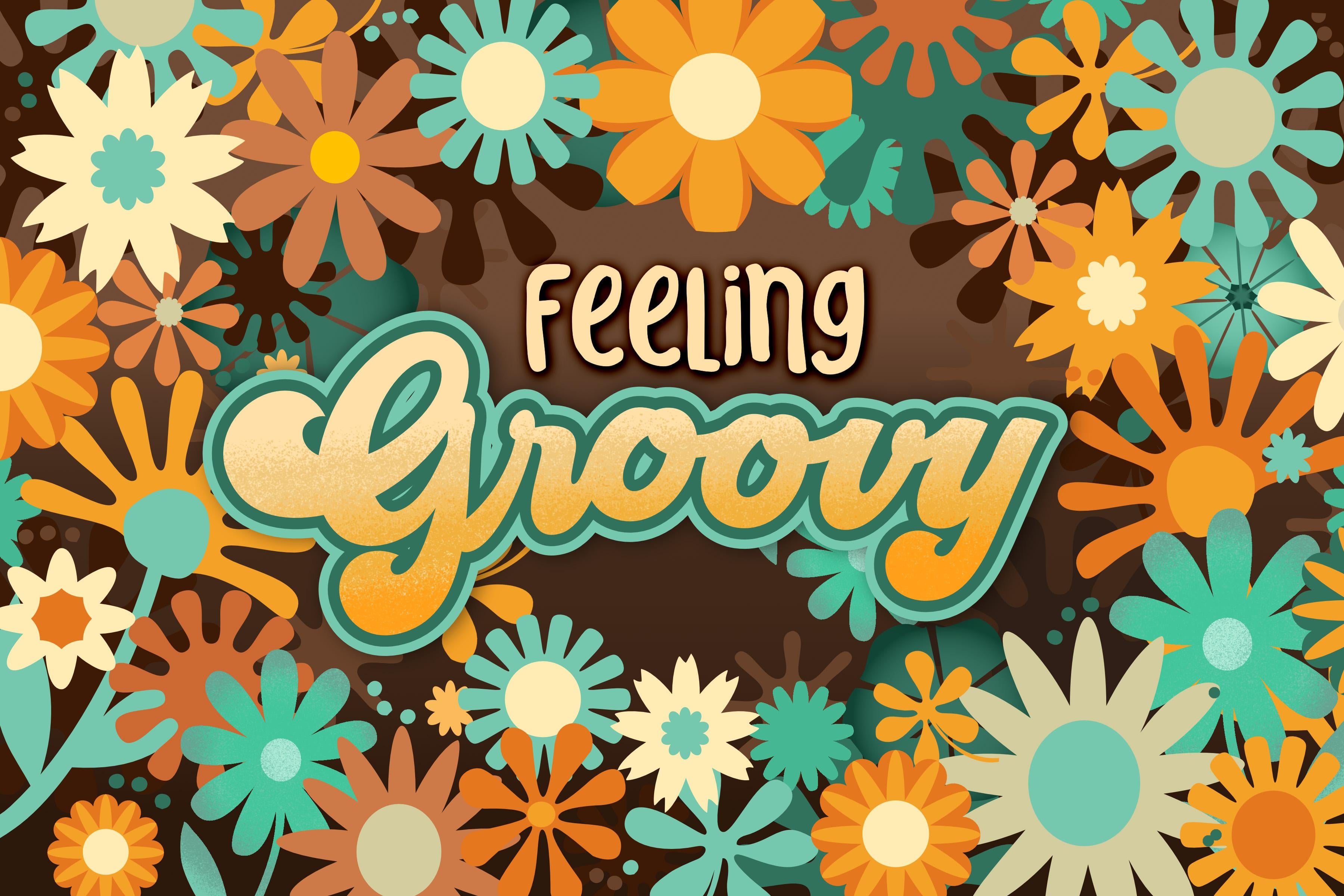
premier mot, feeling, feeling groovy, premier mot
est une police beaucoup plus claire. Je trouve généralement que lorsque
nous essayons de combiner deux styles de police ou deux styles
typographiques, il est préférable d'avoir
votre grand type d'affichage comme principal objectif,
puis quelque chose comme celui-ci comme
soutenant ce style. Une grosse erreur que beaucoup de typographes
inexpérimentés font est combiner deux ou trois types
d'affichage. Et ce que j'entends par type d'affichage, tout ce que l'
on pourrait appeler fantaisie. La clé quand on fait de la
typographie est donc de la
garder très subtile. Ne mettez pas beaucoup de polices de caractères
différentes. La règle commune est
vraiment de ne pas mettre plus de deux polices de caractères
dans un document, particulier
avec le type d'affichage. L'autre chose que vous
sentirez ici , même
en le regardant de cette façon, c' est que l'une des polices ou polices caractères est plus grande et plus audacieuse et que l'autre
est un peu moins audacieuse. C'est donc une autre
chose que vous pouvez faire pour que deux polices de
caractères différentes fonctionnent ensemble. Vous pouvez essayer de faire
les deux mots et le même style de type et vous
constaterez tout de suite que
cela ne fonctionne tout simplement pas. La topographie fait donc partie de ces sujets qui ont
tant de tenants et de aboutissants. Vous pourriez étudier la typographie pendant deux ans
sans tout savoir. J'ai suivi une tonne de
cours de typographie quand j'étais à l'école et mon professeur était ce que l'
on pourrait appeler de vrais experts. On a donc vraiment appris quoi faire et ne pas faire parce
qu'il ne mâchait pas ses mots. Il
vous a définitivement dit si quelque chose avait l'air mauvais et que vous deviez juste
revenir en arrière et l'ajuster. Vous m'avez entendu utiliser à la
fois le mot police de caractères. Il s'agit donc d'une police de caractères
et de la police de mots, et presque tout le monde les
appelle polices maintenant. Mais techniquement, une police est juste la taille unique de cette police de caractères
particulière. L'utilisation de la police de caractères du mot
est en fait plus correcte. Tu peux te sentir vraiment suffisant. La prochaine fois que vous entendrez quelqu'un
prononcer le mot police. Parce que les polices, à moins qu'elles ne décrivent
spécifiquement
une partie de la police dans une taille
particulière elles utilisent
le mot de manière incorrecte. Et puis en ce qui concerne les polices de caractères, vous savez qu'il
y en a des milliers et des milliers disponibles. Celui que j'ai
choisi ici s'appelle le script groovy. Je l'ai trouvé et je l'
ai importé comme vous le savez dans
la première leçon. Et maintenant que nous l'
avons et qu'il l'est, je l'ai installé et vous avez
probablement
installé un à ce stade. script groovy est donc juste ici. Je n'ai pas
encore
beaucoup importé
de polices sur mon iPad , car je n'ai pas vraiment
fait beaucoup de projets
liés au type dans Procreate ou
Affinity Designer. Donc, pour la plupart, si j'avais quelque chose
qui avait de l'épigraphie, je le finirais sur mon bureau. À ce stade. Je n'en ai pas
importé trop, donc je pourrais
le faire dans les prochaines semaines alors que
nous commencerons à apporter quelques pièces supplémentaires
que je
pourrais peut-être utiliser dans de futurs projets. Alors, êtes-vous prêt à vous
lancer dans le vif du sujet ? Je vais passer à l'
autre document que j'ai en ma possession, qui est celui-ci ici. C'est donc celui
que j'ai parcouru et vraiment travaillé sur
la mise en page réelle. Beaucoup plus de fleurs, comme
vous pouvez le voir ici, vous
ont montré le dégradé par rapport
à l'arrière-plan. Et ce pourrait être amusant si
vous aimez
le faire sur certaines
de vos fleurs également. Et puis quand il s'agit de
définir votre type, il y a des outils de type ici. Je me souviens que vous
pouvez toujours maintenir ce point d'
interrogation
enfoncé pour le voir. Mais c'est l'
outil Texte artistique que vous voyez. Et c'est ce qui serait
considéré comme la face d'affichage. Ce serait ainsi que l'on
insère une face d'affichage. Vous avez également un texte encadré ici. Le texte artistique
sera donc celui avec lequel nous
allons jouer aujourd'hui. Nous allons
d'abord faire quelques expériences, et je voulais vous montrer certaines
des choses vraiment géniales que
vous pouvez faire avec un texte artistique. Nous allons simplement ignorer le texte du
cadre pour aujourd'hui. Je pense. Sachez simplement que c'est plus
utile lorsque vous créez des paragraphes
complets
et que le fait de conserver les textes et
un cadre vous permet de
donner à la zone de texte la taille
et la forme dont vous avez besoin. Vous pouvez l'ajuster même après
les attaches dans le cadre. Et il est plus probable
que vous
utilisiez cela pour la mise en page et peut-être une sorte de catalogue ou de page dans un portfolio
qui a besoin de textes. Ce serait le genre d'
utilisations que vous auriez pour cela. Mais le texte artistique lui-même, il
vous suffit de cliquer
sur votre mise en page et vous y trouverez votre premier petit point
d'insertion. Et lorsque vous commencez
à taper, votre mot apparaît ici. Donc je vais faire G, R, O, VY
majuscule. Et vous pouvez voir à quel point c'est
tout petit. Bien entendu, vous pouvez simplement saisir les poignées
pour l'agrandir. Donc c'est peut-être un moyen
et j'ai oublié que j' avais installé cet autre aussi parce que c'est un autre de ces types
par excellence des années 1970. C'était donc l'un des
autres que j'avais choisis. Maintenant, vous pouvez voir
ici que je bouge, ce petit bonhomme et laissez-moi
ancrer mon clavier. Vous pouvez le saisir et
le déplacer vers la gauche
si cela vous gêne, car cela devient une
sorte de menu contextuel
pour votre graphique PayPal. Ici, je pourrais entrer
et le changer
pour le type que je veux. Et Holy Hannah,
c'est un gros coup. Et nous allons simplement apporter ça. Il y a donc certaines choses que nous
voudrions ajuster. Vous pouvez saisir n'importe quelle poignée pour l'ajuster. Vous pouvez toujours cliquer trois fois
ou double-cliquer ici pour sélectionner le type. Vous pouvez placer votre
curseur entre les lettres si vous avez besoin d'
éliminer une lettre, ou si vous souhaitez ajuster certains des autres
ajustements typographiques, ce que nous allons certainement prendre lettres si vous avez besoin d'
éliminer une lettre,
ou si vous souhaitez ajuster certains
des autres
ajustements typographiques,
ce que nous allons certainement prendre
Regardez dans la prochaine leçon, nous allons aborder ce studio de
typographie ici. Je ne sais pas s'
ils appellent ça un studio de typographie ou un
studio de typographie. Et nous allons
apporter quelques modifications. Et dans la prochaine leçon, et je vais également vous
montrer comment courber ce texte avant d'en faire
trop,
nous allons créer des
calques, des doublons de celui-ci . Nous allons
changer de couleur. Je veux même vous montrer des choses
comme l'ajout du plan, même si je n'en
avais pas dans mon exemple. D'accord, voyons nous
dans la prochaine leçon.
4. Leçon 3 Termes et ajustements typographiques: Salut les gars, bienvenue
à la troisième leçon. Et moins de trois ici, nous allons en quelque sorte
passer en revue
certains termes et
paramètres typographiques que vous pouvez ajuster, ainsi que mettre
du texte sur un chemin. Nous allons
donc simplement dessiner un chemin régulier auquel
ajouter le texte. Et nous
allons également essayer d'ajouter le texte à une ellipse. Je vais vous montrer tous les ajustements
que vous pouvez apporter lorsque vous faites cela.
Commençons. OK, donc j'ai mon type là. Je vais simplement vous
montrer quelques choses
différentes concernant le
fait de mettre du texte sur un chemin. Reproduisons
simplement ce mot. Ou peut-être que je
devrais le réduire, faire 60 pour l'instant. Ensuite, je vais le copier. Et je vais le mettre sur le côté et déplacer pour pouvoir
le garder quand nous en aurons besoin
pour la
mise en page que je suis en train de faire. Je voulais juste vous montrer
du texte sur un tracé et je
voulais commencer par une forme parce je pensais que c'était la meilleure façon de vous montrer toutes les différentes commandes disponibles. Alors faisons juste une
ellipse ici. Ne vous inquiétez pas pour le champ
car la couleur sera éliminée dès que nous la
transformerons en objets texte. Donc OTA, outil Texte artistique. Et vous verrez que si vous allez l'ellipse et que vous cliquez, vous insérez
une ligne clignotante ici, qui est votre point
d'insertion de texte. Comme vous pouvez le voir, la couleur
a quitté le bâtiment. Et maintenant, nous pouvons mettre
notre type ici. J'ai donc simplement copié et collé. Vous pourriez littéralement
commencer à taper. Je veux dire, ce
serait tout aussi rapide. Honnêtement, je ne sais pas pourquoi
j'étais si paresseux. Peut-être parce que c'est samedi. En fait, j'ai ma petite-fille ici pour un
moment cet après-midi, et ma fille d'en face a ses trois enfants
là-bas en ce moment, je vais avoir petite-fille, ce qui est génial avec La dernière
fois que nous étions ensemble, nous jouions littéralement à
Barbies pendant huit heures. Nous avions une salle
d'opération complète. Main, a parcouru la majeure partie d'
un rouleau de ruban adhésif. C'était une Barbie très blessée. Quoi qu'il en soit, revenons à ça. OK, donc j'ai mon type ici. Bien sûr, je peux toujours entrer et changer de police de caractères et faire ce
que je veux, donc c'est prêt à être utilisé. Et je vais
juste fermer ce
petit clavier. Je voulais donc vous montrer certains
de ces contrôles et ce les mêmes contrôles que
nous aurons sur notre chemin lorsque nous ferons notre type, nous pouvons toujours aller agrandir
notre type si nous le voulons. Je pourrais donc passer à, voyons voir, 72 et
cela l'a agrandi. Mais ce que je veux
principalement vous montrer, ce sont ces contrôles que
nous avons ici sur l'ovale. Vous pouvez donc voir que je peux aller tout en bas ici. Il y a une petite ligne rouge qui apparaît et elle
s'enclenche là. Donc tu sais, tu es
parfaitement au centre. Vous pouvez utiliser les
mêmes paramètres que ceux que vous
voyez ici sur votre barre de contrôle, comme pour le centrage et
autres . Donc nous pourrions ne pas savoir ce
qui ne semble pas centré. Je suppose que si c'était juste ici, cela ne semble pas
faire autant
de différence si vous
utilisez le centrage. Donc, vous n'avez vraiment pas
à le faire parce que vous
allez l'utiliser pour effectuer
votre positionnement. Et c'est presque vraiment comme je l' aurais fait sur mon chemin, mais nous l'avons
ici, sur l'ovale. Je vais donc
poursuivre ici
parce que je veux vous montrer
quelques autres choses. Vous voyez qu'une fois que je l'ai
amené
au bout et qu'il a heurté l'
autre petite flèche là. Ensuite, il a fait apparaître le
texte à l'intérieur. C'est ainsi que vous
travailleriez si vous vouliez
avoir le type à l'intérieur
ou au bas de la courbe. Donc, quelque chose comme ça est génial. Si vous avez un
cercle, par exemple, et que vous
créez un logo circulaire tapez en haut et
tapez en bas. Je vois que de nombreuses
équipes sportives ont ça. C'est juste une
façon très courante de définir le type. Je vais
le ramener et le retourner en haut. Alors tu as vu que j'ai attrapé cet
autre petit triangle et je l'ai retourné vers l'extérieur. Et je veux également vous montrer
ici que nous pouvons faire des choses comme ajuster l'espacement
entre les lettres, etc. Donc si nous entrons dans l'espacement ici, en fait c'est le paragraphe
oui, nous y voilà. Si nous passons dans les textes
au positionnement, c'est-à-dire qu'ils l'appellent positionnement ici, nous pouvons faire des ajustements
entre les lettres. Donc si vous vouliez laisser
un peu moins d'espace ici entre le R
et les buts pour ne pas avoir l'encoche
là, ce n'est pas connecté. C'est un autre
inconvénient de ma part, c'est que lorsque vous avez une typographie de
script, chacune des lettres doit avoir l'
air d'entrer dans
le niveau suivant. Beaucoup de gens ne se font
jamais dire ça, je suppose. Ils ont donc
un mot dans le script qui n'est pas correctement connecté. Pensez donc au fait que lorsque
vous écrivez à la main, vous ne vous arrêtez pas à la
fin de chaque lettre. Faisons donc un
ajustement. Maintenant, avec ceux-ci, vous pouvez simplement les faire glisser pour effectuer vos réglages
fins, ce qui est absolument génial. J'adore
Affinity Designer et les gens qui mettent mon clavier parce que je continue à atteindre
cet endroit. Vous pouvez passer en revue maintenant et ajuster chaque lettre en conséquence. Je pense que les « O » sont bons, mais vous voyez comment nous pouvons
tout avoir l'
air connecté. Il y a cette petite encoche
en haut du V, mais je ne m'en inquiéterais pas. C'est quelque chose que si
vous le détestez vraiment, vous pourriez également vous en
débarrasser plus tard. Ne nous inquiétons pas de
ça pour l'instant. Donc je vais
vraiment couper ça. Oups, je crois que je viens de
dupliquer et je
veux plutôt faire mon texte sur un chemin. Donc, ce que je ferais ici,
c'est de me procurer mon outil stylo. Et je sais que vous n'avez pas beaucoup utilisé
l'outil plume, mais vous pourriez tracer un chemin. Et n'oubliez pas qu'il s'agit de guides
non imprimables ici. Ce ne sont
que des poignées pour les ajustements. Donc, quand je pose ça en premier, je tire aussi
et je tire dans la direction où je sais que
mon prochain point ira. Je veux donc que ma ligne suive
ça et redescende. Maintenant, je peux cliquer
ici et tirer, et vous pouvez voir que je
peux créer le chemin. Maintenant, si vous trouvez cela encombrant et que
beaucoup de gens détestent ça. J'ai également utilisé l'outil
crayon pour cela. Ainsi, avec l'
outil crayon, bien sûr, vous pouvez vraiment
façonner le chemin. Donc, selon la façon dont vous
voulez organiser votre type
, ce sera trop fou car vous
trouverez ce type de largeur plus grande. C'est difficile de faire le
tour de ces groupes. Donc, je peux
simplement m'en débarrasser parce qu'
il est presque plus difficile de le
conserver et de le couper et de le
coller que simplement
retaper mon
mot selon mes besoins. Alors, où est passé cet objectif de courbe ? On y va. Il est donc invisible ici
car il n'y a pas eu d'accident vasculaire cérébral. Mais si vous regardez dans vos calques, les
palettes sont votre studio de calques. Vous le trouverez généralement
tout en haut. Prenons donc cet outil Texte
artistique. Et encore une fois, il suffit de taper
ou de cliquer sur la ligne. Et tu verras que
dès que je clique sur la ligne, je reçois, ça va contrôler. Et je peux aussi
aller directement sur mon clavier et commencer à taper. Je vais donc taper mon
mot groovy majuscule G, et fermer mon
clavier. C'est là. C'est tout petit. Je pense que c'est toujours dans
cet autre style. Alors allons-y. Et oui, c'est sur Rest Tonic. Alors je vais passer
au script groovy. Et bien sûr, pour la taille, je peux simplement taper
une taille plus grande. Donc je vais juste deviner qu'ici, je vais aller à des centaines, ce sera
probablement trop gros. Oui, c'est bien trop grand. Allons-y à 100, pas à 1100. Merci. Comme vous pouvez le voir, il est déjà
passé de l'autre côté. Donc il y en avait, c'est
encore trop gros. Mais bien entendu, nous pouvons
apporter des ajustements ici. Nous pouvons donc faire des choses
comme allonger le chemin,
ce qui est parfois utile. Et j'
ai immédiatement aidé. Aussi. Peut-être que je dois me débarrasser
de certains de ces points. Donc je vais y aller ici
, m'en débarrasser et juste l'allonger
un peu. Et vous pouvez voir que chaque fois que je fais un ajustement ici, je repositionne mon
lettrage en conséquence. Je veux juste une
légère courbe sur la mienne. Et je pense que c'est
sacrément bien. Je vais entrer et
changer l'espacement comme nous venons de
le faire pour aller en
allant dans le positionnement. Je ne sais pas pourquoi on
appelle ça une position. a l'air bizarre, mais ça va. Et je peux aussi changer un peu
la forme pour ne pas avoir ce y sous un tel
angle. En l'ayant comme ça, vous voyez
comment c'est un angle vers le bas. Je préférerais qu'il reste
dans le même angle. C'est donc comme
ça que je vais procéder. Je pense que je suis vraiment
prêt pour la prochaine étape. Non, ce n'est pas
aussi grand que je le voudrais, mais plutôt que de l'agrandir sur le chemin, je vais l'agrandir comme ça. Et maintenant qu'il y a
plus d'espace ici, je sais que je peux l'agrandir. Je ne sais pas pourquoi
ils n'ont pas cela comme un agrandissement traînant. Donc je suppose que vous devez
deviner votre taille type. Je vais y aller 120. Et de toute façon, je peux m'amuser avec
ça, je vais le faire parfaitement. Ensuite, dans la prochaine leçon, nous nous rencontrerons et
commencerons à parler des prochaines étapes pour obtenir la police à l'aspect
que nous recherchions. Très bien. Je te verrai là-bas.
5. Leçon 4 Créer et appliquer un style dans l'affinité: Salut les gars, bienvenue à la quatrième leçon. Moins de quatre ici
nous allons
parler un peu des styles. Il fera donc partie
de la palette d'effets. Et je vais
vous parler de l'ajout de contours, mais pas simplement d'un plan normal. On va faire un double plan. Allons-y. C'est ainsi que j'ai ma mise en page
finale des mots. Je pense que ça va
marcher pour hurler. Je voudrais donc vous montrer quelques-unes
des autres choses que
nous allons faire ici. La première chose que je
veux faire, bien sûr, est de changer la
couleur du type. Je peux donc aller
dans mon sélecteur de couleurs. Je n'ai que
du noir au premier plan et
rien sur mon contour. Je veux donc le changer pour un jaune clair, crémeux. C'est donc presque la couleur de ces fleurs plus claires qui pourrait
être un peu plus jaune. Et je vais aussi ajouter un
trait sur mon original. Donc celui que tu
as vu comme les titres mon dernier cours
n'avait pas de trait dessus. Mais ce
serait aussi le moment idéal pour expliquer un
peu les accidents vasculaires cérébraux. Et c'est très intéressant avec traits sur le lettrage
parce que vous pouvez le faire, tout d'
abord, si
facilement par rapport à ce que vous pourriez faire dans un programme
comme procréer. En outre, vous pouvez créer
trait sur trait, sorte que vous pouvez
y
ajouter des traits supplémentaires en utilisant ce que l'on appelle
le panneau d'apparence. Et le panel d'apparence dont nous
n'avons jamais parlé auparavant, bien
sûr, parce que, comme
je l'ai dit, je veux juste vous enseigner uniquement les choses que vous devez savoir pendant que nous menons
des projets. De cette façon, vous n'êtes pas
submergé par le fait que je passe en revue
tous les outils individuels qui
seraient une telle loi en classe. Et ce serait tellement
ennuyeux parce que nous n'aurions pas de
projet amusant sur lequel travailler. Je vais mettre, je ne sais pas quelle
couleur devrions-nous mettre comme premier contour,
peut-être une orange. Alors pourquoi ne pas faire correspondre l'une
de ces oranges en ce moment ? Je vais donc prendre l'outil
Pipette ici. Ou tu peux dessiner, tu peux
utiliser celui d'ici. Je vais donc prendre cette
pipette et l'échantillon. Je pense que cet
orange foncé serait bien. Elle l'a maintenant appliquée. Vous pouvez voir ici que
le trait a une couleur, mais qu'il n'y a aucune épaisseur
. C'est pourquoi nous ne le voyons
pas ici. Donc dès que je commencerai à le
déplacer, vous verrez qu'
il ajoute le trait. Il y a donc quelques
problèmes ici. Tout d'abord, il remplit
les deux côtés de la ligne. Donc, au lieu de simplement mettre
le contour à l'extérieur, il le place au
centre de la ligne. Et cela ne fonctionne pas
pour le lettrage, car vous ne voulez pas le
déformer. Tu vois ce que je fais ici. C'est l'un des problèmes. Et l'autre problème que vous pouvez
voir est que nous obtenons ces petits
éléments qui se chevauchent dont nous ne voulons pas. Et c'est parce que
ce lettrage est toujours en lettres. Il est toujours réglable,
il est toujours sur le chemin, tout ce genre de choses, mais
tout cela est individuel. Je pense donc que
la meilleure chose à
faire pour le moment serait de
créer des courbes à partir de cela avant d'
appliquer le trait. Revenons donc à l'outil texte ou à leur outil de saisie
artistique. J'ai sélectionné le mot. Il n'est pas vraiment nécessaire de la sélection de mots. Je suppose que je devrais
dire que je vais juste le sélectionner comme ceci, puis aller dans ce menu ici et le convertir en courbes. Maintenant, il n'est
plus modifiable en tant que lettres, nous ne pouvons pas y placer le curseur et ajuster quoi que ce soit
comme le crénage. Nous n'avons que ces formes
finies que l'affinité appelle des courbes. Dans Adobe Illustrator, nous
appellerons ces formes fermées. C'est bon, tout le monde
a une façon différente. Nous allons donc maintenant
sélectionner tous ces éléments et les
transformer en un seul. J'ai donc sélectionné le
premier. Je pose un doigt vers le bas qui me
permet
de sélectionner les autres. Vous voulez avant
cela, je vais, C'est juste mon petit
y ici un
peu et ajuster mon
v parce que c'est un moyen parfait pour se débarrasser de cette petite encoche que
nous avions suspendue au-dessus. Et un bon moyen pour moi aligner un peu plus
mon y comme je le souhaite. Donc au final, il semble que vous n'avez pas vraiment eu
beaucoup de courbe ici. Je suppose que je pourrais le baisser, le courber un peu. Mais je pense que je suis content de ça, donc je pense que je ne vais
pas m'inquiéter parce qu' à ce stade, je veux
juste passer
à autre chose et faire toutes les
autres choses amusantes. J'ai donc maintenu un doigt
enfoncé pour pouvoir tous les
sélectionner. Et maintenant, nous allons passer à l'une de ces choses de géométrie booléenne. Nous allons donc cliquer sur Ajouter. Maintenant, nous n'avons qu'une seule forme. Maintenant, nous pouvons y aller et
ajouter une couleur orange. Je vais donc essayer,
je pense que c'était cette orange. Et maintenant, quand j'
agrandis mon plan, je n'ai plus rien
entre les lettres, qui est exactement ce que je veux. Cependant, je dois encore équilibrer cette ligne
vers l'extérieur. C'est pourquoi j'ai
agrandi ici. Nous pouvons aller dans les options avancées,
puis cette ligne montre comment ajuster l'alignement pour qu'il soit entièrement à l'
intérieur, comme vous pouvez le voir, puis complètement à
l'extérieur et c'est exactement ce
que je veux. J'adore le fait que je pense
que c'est parfait. Cela lui donne vraiment
un aspect très vintage. Et je veux maintenant vous montrer comment
ajouter une ligne supplémentaire, parce que je veux mettre une deuxième
ligne à l'extérieur. Nous allons donc passer
au panneau d'apparence. Et lorsque vous avez
apporté des modifications de quelque nature que ce soit et que votre forme
est toujours sélectionnée, vous verrez les mouvements que vous avez effectués ici. C'est donc vraiment cool
parce que vous pouvez ajouter des choses supplémentaires à
faire à cette police en particulier. Si vous regardez attentivement ici, ce signe plus sert
à ajouter un trait. C'est pourquoi il y
a juste un aperçu. Et celui-ci sert à
ajouter un nouveau champ. Nous n'avons pas à nous
soucier du remplissage, mais faisons le trait maintenant. Je veux lui donner
une couleur différente, nous allons
donc l'ajouter. Et maintenant, bien sûr, nous pouvons aller
dans le sélecteur de couleurs ici. Et je pense que je vais ajouter
mon super brun foncé. Peut-être que c'est totalement à toi de
décider quand tu fais ça. Moi, tu sais quoi ? Je pense que
je vais ajouter un bleu sarcelle juste pour que ce soit un
peu plus évident pour toi. Nous n'avons pas à nous
soucier du remplissage ici. Revenons au panneau d'
apparence ici. Donc, si nous devions y jeter un
coup d'œil maintenant, c'est bien trop petit
pour qu'il soit visible. Donc, ce que nous allons faire ici, c'est en
augmenter la largeur. Et vous pouvez voir ici à peu près que
je l'ai fait à peu près à
la même taille. Je vais aller un
peu plus loin. Et ce que nous voulons faire
ici, c'est aller à l' avance et modifier l'ordre. Tu peux le voir là maintenant ? Peut-être que je vais le changer pour le bleu sarcelle plus clair pour que vous
puissiez voir un peu mieux, mais vous verrez comment il a ajouté
un contour au contour. Nous pourrions continuer à
l'augmenter si nous le voulons. Je veux dire, c'est entièrement à toi de décider. À mon avis. Je pense que la couleur
jaune semble maintenant
un peu faible. Je pourrais donc aller dans le panneau d'apparence
ici et le saisir ici et peut-être le changer
pour le vert plus foncé
ou même le brun. Je pense que je préfère le green. Peux-tu aller au
Brown, ça
me donne l'impression que c'est un peu transparent
sur le bord. Donc je vais faire
le vert foncé, totalement à toi de décider, tu
peux faire ce que tu veux. Mais ce qui est cool, c' que
maintenant que nous avons cette configuration, nous pouvons prendre l'apparence que nous avons créée ici et l'
appliquer à autre chose. Ce que je veux faire ici, c'est
enregistrer ça comme un nouvel effet. Voici donc dans ce
menu d'effets quelque chose qui vous permet d'ajouter toutes
ces choses différentes. Nous allons vérifier ça. Finalement. Peut-être que nous allons
même en faire un aujourd'hui. Mais pour l'instant, ce que je veux
faire , c'est entrer dans ces styles ici. Et vous pouvez voir tous
ces styles différents qui ont déjà été créés. Je suppose que ce sont toutes
les valeurs par défaut. Mais je veux ajouter le mien. Ce que je vais faire ici, c'est
ajouter du style à partir des sélections. Il va donc copier exactement ce que j'ai
ici en tant que style. Il l'ajoute ici, donc je suppose que c'en est
un en bas. Et ce qui est cool, c'est
que je pourrais l'utiliser pour appliquer un style à un
autre élément de mon document. Je ne vais pas faire ça
pour cette leçon. Je vais vous
le montrer au début de
la prochaine leçon car
je voudrais vous parler un peu plus l'ensemble de la palette de styles
et d'effets. Très bien, je te retrouve là-bas.
6. Leçon 5 utilisant des FX, des actifs et des symboles: Salut les gars. ai regardé moins de cinq. À moins de cinq,
nous allons parler un peu plus
du panneau d'effets et aussi des actifs des
symboles. Allons-y. Maintenant. Parlons un peu
des effets afin ajouter cet effet
à mon,
à tout autre élément de la page. En fait, traçons simplement une nouvelle ligne que nous
pouvons utiliser comme exemple. Donc je vais m'en servir. Je veux qu'il ressemble à
cette ligne ou ait un double trait
ou un double contour. Donc ce que je vais faire ici
c'est sélectionner ce lettrage. C'est donc celle qui a le style ou l'
effet que je souhaite. Ce que je dois faire ici est d'aller
dans ce menu et de cliquer sur Copier. Une fois que vous l'avez, sélectionnez votre autre objet et
revenez au même menu. Mais cette fois, au lieu
de simplement faire un collage, ce que vous
allez faire c'est coller le style que nous avons créé
est vraiment une ligne moche. Mais je veux dire, l'idée
est qu'ils ont raison. Tu es en train de comprendre que tu as la double ligne. Maintenant, la raison pour laquelle cela se produit ici,
c'
est que nous obtenons
ce remplissage étrange et qu'il n'est pas parfaitement rempli. Oui, celui-ci a un champ ce
moment dont nous
voudrions nous débarrasser. Donc vous voyez ce Phil
qui est là dans ce cas, nous voulons juste les lignes que nous
ne voulons pas ou juste le coup. Alors éliminons
cette sensation tout de suite. Et puis vous voyez que c'est
exactement ce que nous
aurions eu ici
s'il n'y avait pas eu de remplissage. Donc, si je devais retirer le
remplissage de ce lettrage, vous verrez qu'il est
vert clair, vert foncé,
vert clair, et c'est exactement l'effet
que nous avons là. Donc, si jamais vous pensez
que vous pourriez utiliser un effet encore
et encore, nous pouvons en fait, ce sont, à ce stade, deux effets
différents. Nous avons celui qui a
le remplissage et les deux lignes, puis nous avons celui
qui n'est que les contours. Nous pourrions
enregistrer l'un ou l'autre de ces éléments en tant qu'effet. Donc ce menu ici, tant que vous avez sélectionné
quelque chose qui a un style, vous pouvez simplement aller ce petit sous-menu
et dire ajouter du style, et il l'ajoute ici. Et nous pouvons revenir à
celui-ci et faire la même chose. Donc,
techniquement parlant, il y aura deux styles
différents . Nous allons donc ajouter du
style à partir des sélections. Nous avons donc les deux. Nous l'avions déjà, donc c'est probablement pour
ça qu'il n'est pas apparu. Mais maintenant, nous pouvons utiliser ces deux-là. Nous pouvons nous débarrasser de cette
ligne, par exemple. Et puis disons qu'à
l'avenir ou que vous choisissez quelque chose
d'autre que vous
avez sur votre écran ici, vous pouvez ajouter l'effet. Je ne suis tout simplement pas apparu parce que nous n'avons pas d'épaisseur
sur le trait. Donc dès qu'on ajoute de
l'épaisseur, ça apparaît. Il suffit donc
d'aller ici et agrandir
physiquement la course. Et bien sûr, vous
pouvez modifier l'ordre ici pour
qu'il soit en retard. Cela fonctionne donc parfaitement. Ainsi, chaque fois que vous voudrez appliquer cet effet
à n'importe quel document, il sera également
toujours visible ici dans votre palette de styles
sont des effets. Donc c'est une bonne chose que je
sais
d'une certaine manière, quand
tu apprends pour la première fois, tu penses que même si c'est important, je doute que je l'utiliserai à nouveau un
jour, mais c'est juste l'idée maintenant que
tu sais comment le faire. Et chaque fois que
vous le souhaitez, vous pouvez ajouter cet effet. bien là-dedans. Je ne sais pas si vous pouvez ou
si vous l'auriez remarqué,
parce que souvenez-vous, à l'origine, nous les
avions créés en tant que symboles. Alors maintenant, cette
fleur en particulier est celle là. Et parce que c'est un symbole, et parce que nous avons maintenant modifié l'
une des instances de ce symbole qui est définitivement modifiée
ici dans nos échantillons. Si nous voulions le modifier à nouveau, il
nous suffirait de l'annuler
et de revenir à l'endroit où
il était en cours de lecture. Et puis nous pouvons voir ici
qu'il joue. Encore une fois. Je n'ai pas vraiment
expliqué la différence entre les
symboles et les actifs. C'est donc probablement l'
occasion idéale de le faire. Rappelez-vous donc, lors du dernier cours, ce que nous avions fait,
c'est passer en
revue et créé tous ces symboles. La différence entre les
symboles et les actifs est que les symboles ne sont
attachés qu'à un seul document. Donc, souvenez-vous quand nous sommes
entrés ici et que nous avons fait, c'est que nous avons
dupliqué le document. Donc celui sur lequel je
travaille en ce moment, si je devais le dupliquer, je pourrais entrer et me débarrasser
de tout ici. Il suffit donc de le jeter. Je suppose que certaines choses sont verrouillées, mais cet arrière-plan est verrouillé. Mais je me suis débarrassé
de tous les symboles. Et pourtant, rappelez-vous
que nous avons dupliqué le document pour avoir
les symboles ici afin que je puisse facilement démarrer et créer une toute nouvelle version de cette mise en page en
utilisant les symboles, mais j'aurais dû le faire
ou vous J' ai vu que je devais dupliquer ce document pour avoir cette galerie de
symboles. Eh bien, l'avantage
de la galerie d'actifs, donc c'est complètement
différent, c' est que si elle fait partie de
votre galerie d'actifs, elle y sera toujours. J'ai donc pensé à des tonnes d'
actifs que j'ai ajoutés ici. Par exemple, voici tout
un bouquet de mes fleurs que j'ai, des papillons, des tiges,
ce genre de choses. Et cela m'aide à créer
des motifs assez rapidement. Par exemple, celui-ci ici, tous ces éléments, Nous sommes des atouts. Et même s'ils sont
ici de couleur crème, une fois que je les fais glisser
sur mon image, sur le tableau d'art, peuvent être
colorés de n'importe quelle façon. Nous n'avons donc pas encore
parlé de
conception de motifs parce que nous
allons le faire
dans le prochain cours. Mais ce
qui est cool, c'est que si vous déplacez un objet, l'
un des tableaux d'art, il se déplacera sur tous les
autres. C'est donc quelque chose sur lequel nous
allons travailler. Et pour moi, l'avantage d'avoir
ce panneau Actifs est que je peux ensuite
les utiliser en plusieurs. Si je devais
ouvrir un nouveau document, je pourrais entrer dans mes symboles. Il n'y a aucun symbole. Il n'a donc pas été copié aussi
simple que la galerie. Mais si je vais dans
ma galerie de ressources, elles sont
toutes là,
puis tout ce que j'ai à faire c'est de l'insérer et je peux changer le remplissage et j'
ai le début de n'importe quoi, une
sorte de mise en page ou
ma surface conception de motifs. Donc, lorsque nous travaillons sur le modèle de répétition que nous
allons faire
pour ce cours. Donc dans ce cas, n'étaient pas des actifs que j'avais. C'est parce que j'ai dupliqué le document original sur
lequel nous
travaillions et que je l'
ai ici dans mes symboles. C'était avant
que j'en aie autant que moi. En fait, j'ai beaucoup
plus que ça maintenant. Donc, lorsque nous suivrons le cours de modèles
, bien sûr, nous allons puiser dans le
plus grand que nous avons, qui sera une copie de ce que nous avons
ici aujourd'hui. Les deux ne sont qu'un petit aperçu rapide de la différence
entre
les deux et de la
valeur de la création d'effets.
J'examinerais probablement
les effets qu'ils ont et je me débarrasserais d'un
tout parce qu'il y en a un tas
que je n'utiliserais jamais. De cette façon, je peux
créer mes propres effets. Maintenant, en ce qui
concerne les effets,
voyons ce que nous pourrions faire ici
avec ce lettrage, appliquant
simplement un effet
différent. Dans la leçon suivante, abordons quelques-uns
de ces effets. Nous approchons du
point où nous
allons ajouter un ombrage
supplémentaire, ce que je vais faire dans ce cas, je change de persona et je
passe au pixel persona. Et nous utiliserons certains
des
pinceaux résidents pour ajouter des points d'
intérêt à notre mise en page. D'accord, je te vois
dans la prochaine leçon.
7. Leçon 6 Utiliser le Pixel Persona pour la texture: Salut les gars, bienvenue à la leçon six. Dans cette leçon, nous
allons enfin explorer ce personnage de pixel. Nous allons utiliser ce pixel pour
ajouter de la texture, et nous allons le faire
pour les deux textes réguliers. Des courbes irrégulières en
quelque sorte de forme. Et je vais également vous
montrer comment ajouter de la texture à l'assemblage. Allons-y. La prochaine chose que je veux
faire ici est d'ajouter une
sorte de texture cool à mon lettrage
principal, ce qui est différent de l'ajout d'
éléments comme les contours. Je veux quelque chose qui ait l'air
un peu plus organique. Je pense donc qu'à ce stade, nous pourrions
passer au pixel persona. Tout va
changer ici. Ce sont donc toutes les
choses qui ont à voir avec le personnage vectoriel. Donc, tous les outils
que nous pourrions utiliser lorsque nous
travaillons avec Vector. Et vous savez, c'est drôle,
nous en avons déjà utilisé pas mal. C'est donc plutôt chouette
qu' au fur et
à mesure que nous travaillons sur ces projets, différentes choses
se présentent et deviennent importantes. Je veux que vous
y prêtiez attention car lorsque nous sommes passés au pixel
persona, tout change. Encore une fois, si vous avez toujours
voulu connaître le trafic ou si j'ai besoin de me brancher
, désolé pour ça. Mais bien sûr, vous
pouvez toujours aller à ce point d'interrogation ici et découvrir ce que font toutes ces
différentes choses. Et certains d'entre eux
seront parfaitement logiques. Ainsi, les choses que vous avez apprises dans d'autres programmes basés sur les pixels et d'autres choses seront différentes. Bien sûr, il
y a quelques points
communs, comme l'Asset
Studio est toujours là, le Symbol Studio
est toujours là. Les accidents vasculaires cérébraux, ce genre de choses. Mais nous avons des choses
complètement différentes avec
lesquelles nous allons jouer. Je vais rester
très simple pour cette première exposition
à ce personnage. Et je tiens à
vous signaler cette palette de calques. Ne nous
souvenons pas de quoi il s'agit. Ce sont probablement ces points. Ouais. Donc je vais passer en
revue et je vais mettre tous ces petits points
dans leur propre groupe. Vous avez vu que j'avais sélectionné le
premier calque ici. Donc je suppose que c'en
était probablement un. Si vous allez au tout
premier et que vous descendez au tout dernier et que vous
tapez avec deux doigts. Tout est
sélectionné entre les deux. Je veux en faire un groupe en appuyant sur
ce bouton ici. Et maintenant, c'est un
peu plus gérable. Je suppose que j'ai raté celui-ci, alors laisse-moi juste
le glisser manuellement. Je souhaite ajouter un calque de texture. Maintenant, nous allons choisir un pinceau. Donc ici, nous sommes sur le pinceau, l'outil pinceau. Et maintenant, lorsque nous entrons dans le studio des
pinceaux, nous pouvons faire défiler, regarder les différents
pinceaux disponibles. Je vais opter pour les pinceaux shader, mais je voulais juste vous montrer tous ceux qui sont intégrés. Maintenant, si vous êtes
accro à lier jeux de
pinceaux et que vous allez
probablement avoir le
même problème ici dans Affinity Designer
que dans Procreate, car il existe
des centaines et des centaines de jeux de pinceaux disponibles pour
Affinity Designer également. Je vais faire défiler jusqu' à ces pinceaux pixel shader. Il y en a
d'excellents parmi lesquels choisir ici. Et je suggère
que vous
fassiez un document de test juste pour le fun, passiez en revue et que vous essayiez tous ces documents. Mais je pense que celui que j'utilise était probablement juste l'un d'
entre eux en haut. Et je veux ajouter
un effet dégradé. Je veux donc aussi passer
de ce type de jaune
clair, à
un jaune plus foncé. Laissez-moi
d'abord essayer cette couleur. Je vais donc
prendre ma pipette et cliquer dans la lettre. Et c'est ainsi que mon jaune apparaît. Je peux maintenant revenir
à ma roue chromatique. Vous voyez donc que si
vous êtes en nuancier, vous avez la flèche ici pour
revenir à votre roue chromatique. Je veux passer à une version plus profonde et plus lumineuse du jaune. C'est donc ce que je fais ici. Je m'en tiens un
peu à ce que j' avais là-bas et je
vais juste commencer à peindre. Allez dans l'outil Pinceau et je ne sais pas pourquoi
cela se produit. Il est en train de le remettre en marche pour que je ne
puisse pas utiliser le sélecteur de
couleurs. Je vais utiliser « oh, je vois ». Je suis sur le coup ici, donc je veux être à fond. Et maintenant vous pouvez voir
que je peux changer couleur, donc je vais
juste un peu plus foncé et je vais commencer
à peindre. Vous voyez ce qui est écrit ici, l'assistant a ajouté
un nouveau calque de pixels. Donc, si nous devions
regarder les calques, vous pouvez voir qu'
il l'a ajouté ici. Pour l'instant, je ne l'
ai pas coupée et je sais aussi que je
veux l'avoir plus grande. Donc, ici, ces
commandes permettent maintenant d' agrandir le pinceau et vous pouvez voir que c'est ce qui se passe là-bas. Je vais donc faire à peu près
aussi gros et je vais juste ajouter un peu de texture qui fera le
tour du milieu. Ensuite, je vais faire
un tout petit peu plus sombre. Commencez à passer
du
jaune clair au
jaune plus foncé que je veux ici. Et je vais aller dans toute la profondeur de la
couleur et je vais opter un peu
plus d'orange ajouter une orange
en bas. Tu es probablement en train de
regarder ça et de te
dire, oh mon dieu, quel bordel. Mais nous pouvons cliquer dessus sur le calque sur lequel nous voulons
qu'il soit écrêté, qui est celui-ci
ici très facilement. Il suffit donc de l'ouvrir jusqu'à ce que nous voyions
ces courbes. Et c'est à cela que nous
allons l'ajouter à ce groupe. Et c'est comme ça que c'est simple. Il suffit de le faire glisser et lorsque
vous êtes sur ce calque, vous voulez vous arrêter au milieu
de celui-ci et vous pouvez voir comme s'il s'agit d'une ligne bleue
et qu'elle est bissectrice. Quand je lâcherai prise, vous verrez qu'il a parfaitement cliqué
dessus. C'est ainsi qu'un masque d'écrêtage est créé dans Affinity Designer. Et on n'appelle pas
ça un masque d'écrêtage, mais, oh, eh bien, il fait
ce dont nous avons besoin. Vous pouvez donc voir à quel point cela a été
magnifiquement travaillé pour ajouter de la texture
et c'est tellement cool. Aucun programme avec lequel
j'ai travaillé ne permet de combiner
pixels et images vectorielles. Ainsi, par exemple, Adobe
Illustrator est strictement vectoriel. Adobe Photoshop vous pouvez apporter
la texture vectorielle est, mais ils ont changé en pixels. C'est donc une bonne chose que nous pouvons faire ici
dans Affinity Designer. J'adore déjà cet effet. Qu'est-ce que tu en penses ? Je veux dire, groovy. Maintenant, si nous devions ajouter, disons que je voulais
aller encore un
peu plus rouge en bas
maintenant, mais qu'il est coupé. Il est écrêté. Je peux donc faire des ajustements ou des
changements et de la beauté. J'adore comment ça a l'air. Je voulais juste te montrer ça parce que c'est
sacrément excitant et nous pouvons devenir fous maintenant et commencer à le
faire sur certaines
de nos fleurs. Si nous le voulions, nous pourrions prendre quelque chose
comme assembler ici. Alors allons-y, faisons celui-ci,
celui avec lequel nous
travaillions tout à l'heure. Pour le moment, rappelez-vous
que c'est un symbole. Donc, si nous le sélectionnons, vous verrez qu'il est écrit symbole et que si nous allons dans
la galerie des symboles, vous verrez ce symbole ici. Maintenant, si nous apportons des modifications à
cela, cela changera partout. Voyons donc comment ajouter de
la texture à celui-ci. Bien entendu, nous devons nous assurer qu'il est sélectionné. Et n'oubliez pas
que nous avons le même ici. En fait, je vais le faire, ce petit bonhomme
est quelque chose que j'ai placé
juste devant lui, juste pour y ajouter un
peu d'intérêt. Mais je veux maintenant vous montrer si nous ajoutons de la texture et comment procéder
exactement. C'est ce que vous penseriez
si vous commenciez à peindre. Prenons donc un pinceau et
nous irons dans les pinceaux. Et choisissons un autre pinceau juste
pour le plaisir. Je vais prendre cette brosse à
pression ici, et je vais rester avec
cette couleur sarcelle plus foncée. Et je voulais juste
souligner quelque chose ici. Ainsi, lorsque la
forme est sélectionnée, l'une des options que j'ai
ici dans ce menu contextuel est que je peux choisir de peindre à
l'intérieur. Je vais donc sélectionner cela
et revenir au pinceau ici. Je vais faire en sorte que ce
pinceau soit un peu plus grand. Donc je vais le faire,
c'est environ 270 %. Bien sûr,
assurez-vous de le sélectionner à nouveau si vous l'avez désélectionné, et je vais choisir de
peindre uniquement à l'intérieur. Je l'ai donc sélectionné
à l'intérieur et à
l'arrière du pinceau et je vois comment
je peins maintenant. Et il est écrit ici
qu'un nouveau calque a été ajouté. Regardons
cela rapidement dans le panneau des calques. Et vous pouvez voir,
oui, c'est ce qu'il a fait. Donc, d'une certaine manière, il a fait exactement ce que nous avons
fait lorsque nous avons saisi le calque et que nous l'avons
fait glisser sur la courbe. Eh bien, nous n'avons pas eu
à le faire dans ce cas car il l'a fait pour nous. Il l'a coupée pour nous. C'est donc vraiment cool de pouvoir simplement y aller. Et dès que vous cliquez sur Dessiner à l'intérieur, il
fait cette étape pour nous. Donc cette fleur en particulier, j'avais un centre dedans que
tu n'aurais pas vu. Je voulais juste vous
montrer à tous les deux que ce calque de pixels
est toujours mobile. Donc, si je l'ai sélectionné, je peux utiliser mon
outil de sélection pour le déplacer. Maintenant, je vais le
supprimer
parce que je vais
choisir une meilleure couleur et un meilleur pinceau. Vous pouvez sélectionner la couche ici et utiliser la
poubelle pour vous en débarrasser. Et tu verras que ça
sort de là. Et pour que ça se détache, eh bien, laisse-moi revenir en arrière.
Vous le voyez donc ici. Si nous allons dans les symboles, vous pouvez voir que
les modifications ont été ajoutées pour les dissimuler. Et bien sûr, l'autre
exemple,
je vais, comme je l'ai dit, revenir en arrière, prendre cette couche de
pixels et la mettre à la poubelle. Et je vais voir quoi d'autre. Je pourrais utiliser
un pinceau un
peu plus intéressant. Peut-être que je vais revenir à l'un de ces pinceaux antibruit ou shader
et aller un
peu plus léger pour ne pas être tout à fait
comme si c'était la
couleur que j'ai utilisée, ce bleu sarcelle clair ici. Je peux donc revenir
au sélecteur de couleurs et
aller un peu plus foncé. Et je vais juste travailler avec ça. Je vais aller plus loin. Et donc je suis juste en train de faire de l'ombre
autour de l'extérieur. Et puis à l'étape suivante je vais aller un
peu plus loin. Et vous pouvez voir comment
cela peut vraiment ajouter la dimension à une
ou deux des fleurs. Et vous voyez maintenant qu'au fur à mesure que
j'ai développé cette
couleur, alors ce cercle intérieur indique si vous vouliez faire quelque chose de
différent avec ce cercle, et je vous suggère d'aller dans dans le panneau Calques,
trouvez le cercle. Et en fait, il
y a
cette couche de pixels que j'ai créée et vous pourriez également peindre de la texture
sur ce cercle. Il n'est donc
pas clippé
car je ne l'ai pas sélectionné. Et maintenant je peux sélectionner l'intérieur et peindre cette texture ultérieure. Vous le voyez donc, et bien sûr, cela l'aura fait non seulement sur cette instance ici, mais cela l'aura changé à
jamais dans nos symboles ici. Vous pouvez continuer et continuer. J'ai besoin de réparer cet ombrage. Vous pouvez voir que c'est un
peu décalé sur cette partie. Je suppose que de l'autre côté, il
était caché donc je ne suis pas passé par là et je l'ai parfaitement
positionné. Mais vous pouvez
y sélectionner cette couche et continuer à y
apporter des modifications. Vous pouvez même, nous sommes là, vous pouvez même agrandir
cet ombrage ou changer des choses comme
le mode
de fusion la luminosité ou la couleur, tout ce que vous voulez faire. Je voulais juste aborder
ce point très brièvement. Tu peux devenir dingue. Vous pouvez y aller et modifier tout un tas
de stock et de mise en page. Vraiment, la seule chose que je
ferais ici maintenant, à ce stade, juste pour
tout terminer, serait ajouter ce lettrage, la ligne de
lettrage supplémentaire que j'avais. Je vais donc baisser un peu ma
parole. Votre bateau est là. Il n'est pas aussi
incurvé que le premier. Ça ne me dérange pas. J'ai aimé la différence
que nous avons faite ici avec l'ombre portée
supplémentaire, ce flou gaussien,
puis
l'ajout de la texture ici pour
qu'elle soit différente de la première
que j'ai
faite, mais ce n'est pas grave. Est défini ici un type supplémentaire. Maintenant, nous devons revenir
au personnage vectoriel. Allez dans notre outil de saisie artistique. Je vais mettre
le lettrage ici, entrer dans mes polices. Celui que j'avais
choisi d'utiliser la dernière fois était sacra ou sacré, je suppose que c'est sacra et j'ai
tapé le mot feeling. Tout est en minuscules. minuscules de cette
police ont en fait beaucoup de ce qui
ressemblerait à un mélange supérieur et inférieur, mais c'est juste le style, alors que nous pouvons le réduire, le
déplacer en position. Et bien sûr, tout
ce que nous avons fait à celui-ci,
nous pouvions le faire. Personnellement, je pense qu'
il vaut mieux être un peu retenu. C'est notre type d'affichage, ce sont nos points focaux, donc c'est simplement
un compliment. Donc je pense que c'est bien de le
laisser de cette couleur. Mais vous pouvez certainement
entrer dans les effets et revenir à quelque chose
comme l'une des lueurs, en ajoutant une
lueur extérieure, une ombre extérieure. Je pense que je vais faire de l'ombre et je vais mettre
ça sur Color Burn. La couleur est bonne. C'est assez élevé juste parce que
nous avons un fond sombre. Et puis je peux
commencer à quelle vitesse ? Je veux dire, c'est simple. C'est vraiment génial. Mais vous voyez comment vous pouvez facilement ajouter l'épaisseur
que vous souhaitez. Déplacez-le et contrôlez
l'intensité. Dans ce cas, cela ne
montre pas grand-chose parce que c'est sur une couleur
si sombre. Mais juste comme ça, nous avons ajouté l'ombrage et je trouve que
c'est sacrément bon. Je pourrais faire quelques
ajouts rapides, peut-être remplir quelques zones ici. Si facile lorsque vous
avez les symboles, vous pouvez simplement les insérer. Essayons celui-ci ici. Mettez-le en position. Je pense que je le déplacerais probablement derrière
celui-ci orange. J'irais donc là-dedans et je le
déplacerais vers le bas et j'en
ajouterais peut-être quelques autres. Je voudrais ajouter celui-ci
puisqu'il est juste là. Donc je suis juste en train de décider lesquels
seraient bien là-bas. Peut-être que celui-ci, nous n'en avons pas dans
ce domaine en particulier. Nous pourrions donc y aller et
continuer à ajouter
jusqu'à ce que vous ayez l'impression que votre mise en page ressemble à ce que vous souhaitez. Si rapide et facile
à dessiner, je pourrais y aller et faire autre
chose. Nous allons donc commencer par
le rouage, le sortir. Ici. Je vais apporter quelques modifications. Donc c'est run, si vous vous souvenez, c'est celui que nous avons utilisé lorsque nous avons dessiné celui-ci, et c'est pourquoi nous avons obtenu
ce cercle intérieur. Je vais avoir
celui-ci avec assez long, pas tout à fait aussi réparti que celui-ci,
mais ça ne me dérange pas. Je vais
les courber un peu maintenant et peut-être les déplacer, les
changer en courbes. Maintenant, c'est converti
en courbes, tu te souviens ? Ensuite, nous pouvons entrer et sélectionner n'importe lequel de ces
points que nous voulons modifier. Et je maintiens
un doigt enfoncé pouvoir sélectionner tous
ces éléments à l'extérieur. Et je peux les aplanir. Juste comme ça. J'en ai fait un autre
très rapidement. Maintenant, souvenez-vous qu'
avec celui-ci, avec le cercle intérieur, nous avons dû aller ici et les
séparer comme
ça pour pouvoir alerter l'intérieur. Je vais donc faire
quelques petits morceaux pour terminer ma mise en page et je
reviendrai vers vous dans la dernière leçon pour notre résumé, et ce sera tout
pour le cours d'aujourd'hui. D'accord, alors je
te verrai en conclusion.
8. Leçon 7 Conclusion et enveloppement: Salut les gars, bienvenue
à la leçon 7. Voici donc le résumé
et je voulais vous
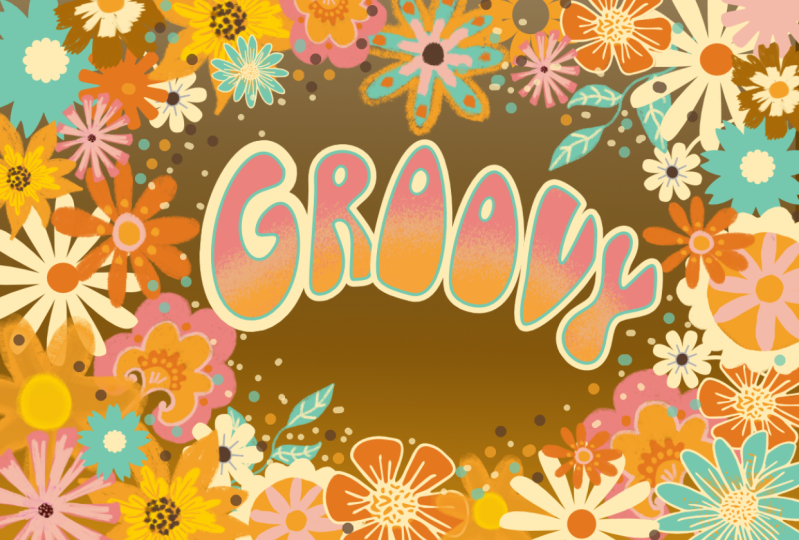
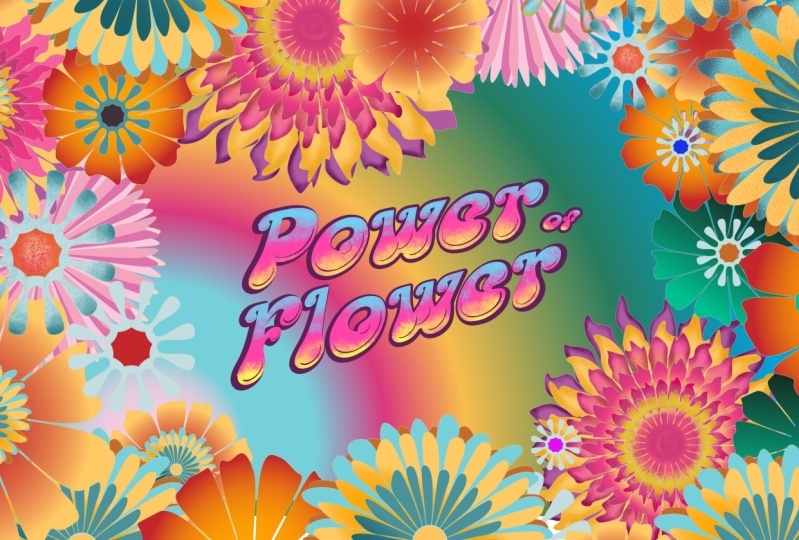
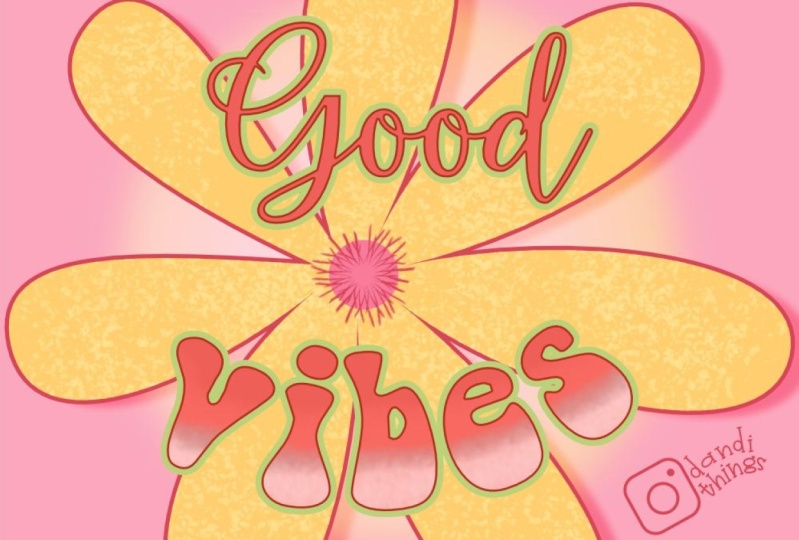
montrer la mise en page finale. Un amour, bien sûr, qui vous
le montre sur certaines maquettes. C'est donc ce que je
vais faire ici. Et vous pouvez voir que
ce type de mise en page est tellement adaptable à
tant de choses différentes. Et je peux vraiment imaginer que
cela soit utilisé pour créer des cartes de
vœux si cela a été fait en mode portrait plutôt que
paysage. Maintenant que vous avez appris
quelques choses sur le personnage vectoriel et
le personnage du pixel. Cela ne vous enthousiasme-t-il pas simplement à l'idée d'apprendre ce programme ? Très peu de programmes vous permettent réellement
de travailler dans les deux. Je n'en connais aucun. Et j'
ai Adobe Creative Suite. Je n'ai pas un
seul programme qui combine les deux dans
le même programme. Je fais beaucoup de ce
genre de choses, mais je passe d'un programme à
l'autre. Ce sera donc vraiment agréable de
pouvoir rester dans le logiciel Affinity et de faire tout le travail
dans un seul document. Je vais certainement
explorer
davantage cette question et j'espère que vous aussi. La dernière chose qu'il nous
reste à faire dans notre trilogie est d'utiliser les symboles que nous avons conçus pour créer un motif. Le prochain cours sera donc le suivi de celui-ci
et du premier cours. Et dedans, nous allons
créer un modèle complet. Répétez. Maintenant, l'autre
chose que je voulais mentionner, si vous ne l'avez pas déjà fait, veuillez cliquer sur le
bouton Suivre là-haut. De cette façon, vous
recevez une vidéo de mes cours au fur et à
mesure que je les publie, mes cours au fur et à
mesure que je les publie, ainsi que
l'un des messages que j'envoie. Et bien sûr, allez sur mon site Web
et ajoutez-y votre nom. Et pendant que vous y êtes,
vous pouvez aussi consulter mes ressources d'artistes. Il y a quelques cadeaux. Si vous n'
y êtes pas allé depuis un moment, vous voudrez peut-être y jeter un œil. Si vous y êtes allé récemment. Vous verrez que j'y
ajoute tout le temps. Pendant que vous y êtes, consultez la section Apprendre avec
moi de mon site Web. Là, j'ai
des cours alternatifs que je ne publie nulle part
ailleurs, alors jetez-y un œil. L'une des choses
qui est
vraiment cool dans mon apprentissage
avec moi, c'est que nous avons également une communauté
d'artistes dont vous pouvez faire partie. Je suppose que c'est tout
pour ce cours. Et j'ai hâte
de vous voir dans mon dernier cours de cette série. Alors au revoir pour l'instant.
 Delores Naskrent, Creative Explorer