Transcription
1. Intro au concepteur d'affinité Création d'actifs robustes: Salut, bienvenue. m'appelle Dolores ask
Grant et je viens
vous voir de Sunny,
Manitoba, Canada. Le cours que je
vous propose aujourd'hui s'inscrit dans une série de cours
Affinity Designer : je
produis la classe numéro
quatre de la série. Vous voudrez peut-être revenir en arrière et suivre
les cours précédents si vous ne l'
avez pas déjà fait. Parce que nous
développons définitivement des compétences. Au fur et à mesure. Nous avons pleinement exploré l'utilisation
du Symbol Studio. Et maintenant, c'est l'heure de
l'Asset Studio. Nous créons un tas
d'actifs que nous
pouvons utiliser dans un projet qui se
déroulera au cours des deux
prochaines classes nous allons
produire. Nous aurons finalement vraiment étoffé la conception à l'aide d'un une tonne d'actifs que
nous créons pour explorer un processus d'
illustration vraiment complexe avec des tonnes de superpositions
et de nombreux intérêts. J'espère que cela vous
intéressera. J'ai été époustouflé par ce que je pouvais faire ici dans
Affinity Designer. Et je veux vraiment partager tout ce que j'ai
appris avec vous. Une grande partie de ce que vous avez appris dans les autres cours sera
pleinement applicable ici. Nous pouvons même transformer certains symboles
en actifs. Donc, si cela vous semble
compliqué, ne vous inquiétez pas, car je vais tout
expliquer, chaque étape. Comme pour toutes les autres classes d'
affinité que je fais, je vais certainement aborder
à fois
les éléments
matriciels et vectoriels. Es-tu prêt à t'y lancer ? Très bien, allons-y.
2. Leçon 1 Exemples, inspiration, aperçu: Salut les gars. Je voulais en avoir moins d'un
et moins d'un ici. Je voulais juste vous
donner un petit aperçu et vous donner un
peu d'inspiration. Comme toujours, allons-y. Je voulais vous
parler de la façon dont je m' y prends pour planifier un
projet comme celui-ci. Je suis intéressé à
faire un papillon. C'est celle que j'ai
choisie comme source d'inspiration. Et vous allez voir
de nombreuses similitudes. Ce que je voulais faire, c'était
passer en revue l'ensemble du projet juste pour pouvoir vous
dire ce que je pense que vous devriez
créer sous forme d' actifs pour vous aider à atteindre ce type de projet terminé. Au final, nous allons
suivre trois cours
pour en arriver là. Et ne vous laissez pas effrayer,
car chacune de ces étapes est
vraiment importante je pense que vous devriez
apprendre à faire. Et ce n'est pas uniquement à
cause de ce projet. Je pense que dans l'ensemble, il y a quelque chose de vraiment
puissant à avoir une tonne de ressources disponibles lorsque vous vous lancez
dans un projet de conception. Et un projet de conception
peut finir par n'
être qu'
une illustration unique, ou il peut s'agir d'une série
d'illustrations. J'ai mis cela sérieusement en évidence ici,
Jennifer Brian Lee, parce que c'est une
artiste à succès. Et vous pouvez le voir, je n'ai
même pas fait défiler la page vers le bas, mais vous pouvez voir qu'elle
a un look distinct qu' elle a développé et vous pouvez voir qu'elle
travaille dans des collections. Donc,
l'une des choses dont je
veux parler aujourd'hui n'est pas simplement la création d' actifs que nous allons utiliser
pour cette illustration. C'est pour cette
possibilité de l'
utiliser pour de multiples illustrations. Donc, si vous envisagez de produire une gamme de cartes de vœux, peut-être des retards, peut-être du
design en tissu, des motifs répétés. N'importe lequel de ces éléments
pourrait vraiment utiliser la bibliothèque de ressources pour
vous aider à les créer efficacement. C'est donc
l'un des artistes que je voulais vous montrer. Et puis l'autre
artiste que je
voulais te montrer était Ophelia. Alors lavez, lavez. Je ne sais même pas
comment le prononcer, mais c'est vraiment un artiste
fantastique. Et je l'ai rencontrée
pour la première fois il y a
environ quatre ou cinq ans, lorsque j'ai eu besoin produire des illustrations
pour un calendrier, je produisais un calendrier
pour Trend International. Et quand mon agent m'a demandé produire des œuvres d'art
pour ce calendrier, s'
il parlait d'Helio, et pourtant, il est également représenté
par le même agent que moi. Ici. Encore une fois, vous
allez voir une œuvre très similaire
dans le sens où elle comporte une tonne de motifs
différents qui sont
construits en de très nombreuses couches. Je constate que son style de design a vraiment évolué depuis que
j'ai vu son travail pour la première fois. Si je peux trouver une partie de
cette ancienne référence, je vais certainement vous
la montrer. Mais regardez ce travail
exceptionnel ici. Et cela se fait en
de très nombreuses couches. Et évidemment, beaucoup de texture a été ajoutée
à chacune des couches. Elle a tous ces différents
motifs en arrière-plan. Certaines d'entre elles sont si légères qu'elles ressemblent à des filigranes. Cela ressemble à un élément
presque esquissé, comme si elle avait cette esquisse approximative qu'elle utilisait
en arrière-plan. Vous pouvez voir une année
et elle a peint directement sur ce croquis, mais a ensuite gardé certains des
motifs juste sous forme de plan. Je l'adore. Je
trouve vraiment que c'est magnifique. J'adore son utilisation des bordures. Et quand nous avons
regardé le travail de Jennifer, j'ai remarqué qu'elle avait de nombreuses œuvres d'art avec soit une bordure en bas, comme celle-ci. Et parfois, c'était en fait un élément qu'elle illustrait. Voici, voici un
très bon exemple avec ce type de
bordure sur un côté. Et vous regardez certaines des autres pièces qu'
elle a réalisées et vous pouvez voir qu'elle utilise cette idée encore et
encore, n'est-ce pas ? Et puis, vraiment, par rapport à Achille, un travail très
similaire où nous
avons un tas de motifs et
un arrière-plan très subtil. Et puis juste une palette de couleurs
vraiment très cohérente. La palette de couleurs va donc
certainement fonctionner d' elle-même dans ces trois classes. Comme je l'ai dit, pour le cours d'aujourd'hui, nous allons nous concentrer
sur la création d'un ensemble d' éléments
utiles
que nous allons
ajouter à notre bibliothèque de ressources. Je vais expliquer
certaines choses concernant
une bibliothèque de ressources qui est
différente des symboles. Les deux ont des fonctionnalités puissantes
très importantes avec les symboles. Ce que nous avons trouvé
vraiment utile, c'est que nous pouvions modifier l'un des motifs et qu'ils seraient
modifiés partout. Vous ne pouvez pas le faire avec des actifs. Les actifs sont essentiellement des Azis, fur et à mesure que
vous les importez, vous pouvez changer de
couleur, etc. Vous pouvez modifier le remplissage. Mais si vous apportez ces modifications, elles ne sont pas mises à jour dans
la bibliothèque de ressources. Par tous les moyens, vous pouvez les
réenregistrer dans la bibliothèque de ressources avec leur
nouveau type de remplissage ou d'apparence. Mais
en général, les ressources de votre bibliothèque, que vous pouvez
utiliser encore et encore. Et vous verrez que vous pouvez
configurer la bibliothèque de ressources manière à pouvoir transférer
cette bibliothèque
d' un document à l'autre. Ainsi, chaque fois que vous ouvrez
la bibliothèque de ressources et que vous créez des éléments à insérer dans votre bibliothèque de ressources, vous pouvez spécifier si
vous souhaitez ou non qu'il s'agisse d'une palette d'
applications. J'aimerais donc que vous
jetiez un coup d'œil à ces différents
artistes et que vous
réfléchissiez à certains des actifs que
vous pourriez vouloir produire. Et ne vous arrêtez pas à ces deux-là. Bien sûr, vous pouvez continuer
et découvrir certaines de ces autres
œuvres d'art que j'ai. Voici mes papillons, libellules et le tableau
Pinterest de B. Et voici un autre artiste. Je ne sais pas qui est celui-ci. Mais regardez cet art
, puis regardez ceux
qui apparaissent à titre d'exemple. Maintenant, c'est très, très différent des deux
filles que nous venons de voir. Mais celui-ci est aussi vraiment
magnifique, vraiment efficace. Et l'une des choses que je vais
souligner avec celui-ci, et probablement les
autres, nous
aurions pu trouver la même chose. Mais je tiens à souligner que ce type de ressource
peut facilement être créé dans Affinity Designer simplement
parce que nous pouvons combiner éléments
vectoriels et matriciels afin ajouter de la texture ou de faire une partie de cette
peinture ou de ce dessin, accord, dans Affinity Designer. Dans ce cours, je vais
également vous
montrer comment
intégrer la procréation. Pour ceux d'entre vous qui sont de
grands fans de Procreate, je vais certainement
importer certains éléments que j'ai créés là-bas et même des modèles. Ainsi, lorsque nous créerons
ces actifs, nous les créerons dans plusieurs catégories différentes. Nous allons probablement créer une catégorie
de fleurs, une feuille ou
une fougère, combinaison de
feuilles et de fougères et une galerie de motifs. Ensuite, nous allons faire
quelques sortes d'objets de remplissage. Et par remplissage, je veux dire qu'
en regardant
celui-ci, voici petits éléments qui ont contribué à ajouter une certaine
texture au document. Nous allons donc en produire
un certain nombre. plupart des techniques similaires
que nous avons utilisées
lors de
la création
des symboles sont donc très techniques similaires
que nous avons utilisées
lors de
la similaires. Et le fait est que nous
pourrions même utiliser certains de ces symboles et les ajouter
à la bibliothèque d'actifs. Tout simplement parce qu'ils ont
un objectif complètement différent. J'adorerais vous voir
vraiment développer
ces deux aspects lorsque vous suivrez
ce cours aujourd'hui. Très bien, c'est tout pour cette
première leçon d'inspiration, et je vous verrai
dans la prochaine leçon. Nous allons commencer à
travailler directement dans Affinity Designer. voit là-bas.
3. Leçon 2 Utiliser l'aperçu de l'interface d'actif: Bonjour les gars, bienvenue à la deuxième leçon. Leçon 2, je
vais expliquer l'intégralité de l'interface
d'Asset Studio. Nous allons créer
notre premier petit atout et ajouter au studio qui s'
y trouve. Allons-y. Très bien, je voudrais vous
présenter l'Asset Studio ici, et je veux vous montrer
un tas de choses que j'ai
accumulées ici. Maintenant, ce n'est pas
quelque chose que vous pouvez
nécessairement
faire en une journée. Mais j'ai une
catégorie pour les modèles. C'est un modèle sur lequel
je travaillais, un modèle répétitif,
et ce sont donc
les éléments dont j'avais besoin pour cela. Et je les ai également utilisés dans
d'autres mises en page. avoir ici m'a donc
été très utile. Ensuite, c'est pour
un projet différent et j'ai toutes sortes d'entreprises et de fleurs
différentes. Si je recommençais,
cela ferait en fait
sa deuxième catégorie donc je pourrais avoir toutes les fleurs dans l'une et toutes les
feuilles et le feuillage dans l'autre. Mais c'est quelque chose que j'
ai appris depuis que je l'ai utilisé. Celui-ci est intégré. C'est ce qu'on appelle des textures artistiques. Vous ne pouvez pas les voir ici parce qu'
ils ont été reçus en noir. Mais si vous en insérez un, vous verrez la texture
et ceux-ci sont soignés. En fait, je les ai utilisés sur deux ou trois projets qui
étaient pratiques à avoir dedans. Et si je devais
encore l'importer de ce type de texture, je pourrais peut-être changer le nom de adhere to just texture
et l'ajouter. J'ai quelques parties de
papillons qui ne sont pas encore complètement
remplies. Je commençais quelques fleurs en
dégradé ici. J'ai donc remarqué qu'il
s'agissait de fleurs colorées. J'ai quelques petits piliers, cette catégorie de fleurs
que j'ai, ce sont mes fleurs, donc j'en ai ajouté une tonne et vous
pouvez les reconnaître. Je suis sûr que je les ai déjà utilisés
de nombreuses fois. Et voici un tas de versions générales
des mêmes fleurs. Mais il y a
des dessins au trait ici. J'ai des papillons et
d'autres produits de remplissage, et j'ai des feuilles
et des tiges ici. Je pourrais donc probablement en prendre d' autres et les
mettre ici. Et puis j'ai, comme je l'ai dit, les modèles et ces
modèles sont très variés. J'en ai donc quelques-uns qui
sont simples, comme ce motif à pois. J'en ai quelques-unes qui sont des textures. Et n'oubliez pas que même si
vous les enregistrez dans cette couleur, elle peut être modifiée dans
le logiciel. Ainsi , peu
importe la manière dont vous ou la couleur sous laquelle vous les enregistrez. C'est l'une des
raisons pour lesquelles, lorsque je
fais les fleurs, par exemple, je les garde dans une
couleur très claire pour qu'elles apparaissent vraiment bien ici
en studio. Je voulais
aborder brièvement certains
des autres paramètres permettant d'
ajouter des éléments à votre studio. Vous avez donc ce menu ici, qui vous permettra
d'ajouter une catégorie. Une fois que vous avez une catégorie, vous pouvez ajouter une sous-catégorie. Vous pouvez importer et exporter. C'est quelque chose que nous aborderons
peut-être à l'avenir. Je ne ferai pas ça
dans le cours d'aujourd'hui. Ensuite, vous pouvez bien sûr
supprimer la catégorie. L'une des principales
choses que j'utilise ici est cette catégorie renommée
et l'ajout d'une catégorie. Ce sont probablement les deux
premiers que j'utilise avec sous-catégorie, probablement
juste là-haut aussi. vous permettra donc de
créer ces nouvelles catégories. Lorsque je veux ajouter quelque chose, il suffit d'entrer rapidement
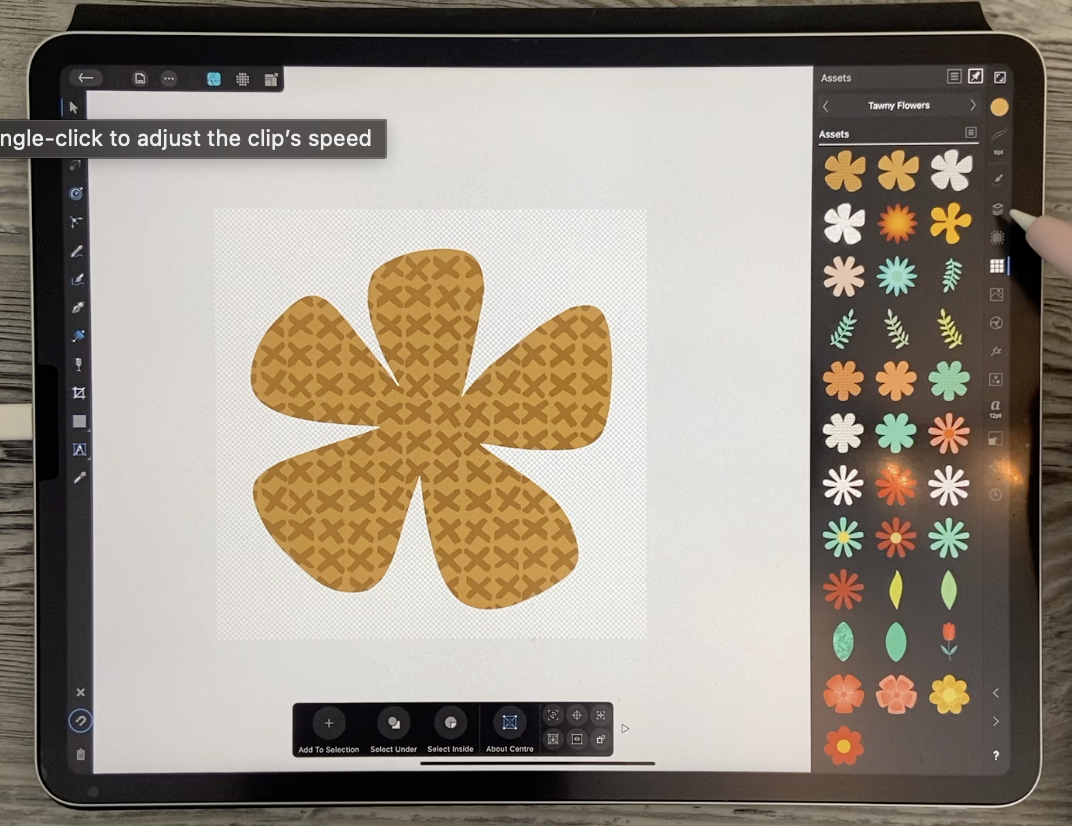
et de créer une forme. Nous pouvons en fait faire une
chose similaire à ce que nous avons fait dans dernier cours où nous avons créé des fleurs en fonction des formes. N'oubliez pas cela. Ce serait un moyen
très rapide pour vous de créer des actifs. Pour celui-ci, je saisis souvent
tous ces points de terminaison, donc je
clique simplement dessus. Ensuite, je la transforme
en une pointe lisse, et en fais une fleur. Ajoutons donc simplement
celui-ci à cette catégorie. Nous avons donc ouvert la catégorie à
laquelle nous voulons l'ajouter. Et ici, nous avons
aussi
un petit sous-menu , ou menu déroulant. Et ici, j'ajouterais simplement
Asset From Selection. Et puis vous pouvez voir qu'
il l'a ajouté ici. Donc, si je devais le supprimer, je voudrais insérer cette fleur. Je reçois exactement la même chose, mais maintenant c'est
enregistré pour que je puisse utiliser à tout moment, n'importe où. OK, donc c'est une
bonne chose
que, selon le
design que vous voulez faire, vous
puissiez le faire en une soirée, probablement simplement créer
tout un tas d'actifs supplémentaires. Maintenant, si vous avez des
symboles qui sont enregistrés, vous pouvez recommencer
le même processus. Je l'ai là. Je peux entrer dans les symboles
et ajouter le symbole. N'oubliez pas que cela ne se
déplace pas avec les applications, donc cela ne
s'ouvrira pas avec celles-ci. La prochaine fois que je créerai
un nouveau document, les symboles n'apparaîtront pas. Mais je voulais juste vous
montrer que si vous avez votre bibliothèque de symboles, vous pouvez insérer le
symbole et accéder ensuite à votre bibliothèque de
ressources. Et maintenant je vais, eh bien, je vais
avoir un doublon ici. Ce n'est pas grave. Je vais ajouter l'actif à la sélection et maintenant je l'ai ici en
tant qu'actif à la place. N'oubliez donc pas de le faire
si vous êtes intéressé par certains de vos symboles en tant que possibilités pour ce projet. C'est ça. Jennifer, un design convivial
que j'ai expérimenté pour essayer de comprendre tous les
tenants et aboutissants du projet. Je veux qu'il soit
capable de vous expliquer toutes les différentes choses
qui peuvent être faites. l'ai donc fait avec
ses pièces et son inspiration. Je n'utiliserais jamais cette pièce pour quelque distribution que ce soit. Je n'essaierais jamais de vendre
cette pièce ou de l'utiliser d'
autres fins que pour vous
montrer toutes
les différentes choses que j'ai faites pour ce projet. Je vais donc vous le décomposer
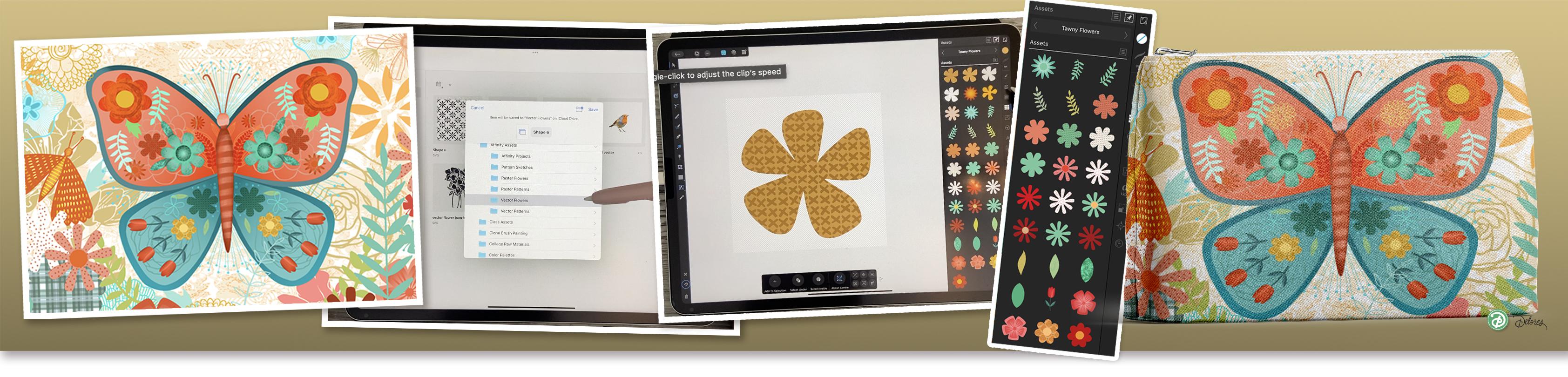
. J'ai créé certains de ces éléments
individuels. Celui que j'ai importé à partir d'un fichier
Illustrator que je possédais. Vous reconnaîtrez cette
fleur parce que je l'
ai beaucoup utilisée dans différents projets. Vous l'avez vu, et je les ai
importés également. Vous pouvez donc prendre des dessins au trait que
vous avez créés dans un programme tel qu'Illustrator et les importer individuellement, puis
les ajouter à votre Asset Studio. C'est donc une pièce
que j'ai faite de cette façon. Cette fleur en arrière-plan en
était une, celle-ci ici. J'ai donc pu constituer
ma bibliothèque assez rapidement. C'est ici que j'ai créé
directement dans le programme. J'ai donc dessiné une sorte
de pétale
, puis je l'ai dupliquée
pour créer la fleur. Vous pouvez le voir en
arrière-plan ici, j'ai quelques textures. Ce sont donc des textures
que j'ai importées et appliquées et des extras peuvent être enregistrés
dans votre bibliothèque de ressources. Ce sont donc des atouts que j'
ai dans ce studio. Je pense que c'est l'un
d'entre eux juste là. J'ai également utilisé le motif. Maintenant, cette parcelle est celle que j'ai utilisée
dans cette fleur. C'est donc quelque chose que je
vais vous montrer comment créer certaines de
ces fleurs que j'ai entièrement
construites en utilisant
les formes. Je suis donc allé ici et j'ai fait exactement ce que nous avons
fait lors du dernier cours. J'ai donc produit une fleur et j'ai été inspiré par
certains de vos travaux. J'ai vu de belles fleurs réalisées avec des dégradés, alors j'ai décidé de les
expérimenter. Et ce qui est cool, c'est qu'une fois que
vous l'avez dessinée, il faut un peu
plus de temps et de travail pour créer une
fleur vraiment complexe comme celle-ci. Mais une fois que tu
l'as, tu l'as. Vous pouvez donc l'utiliser encore
et encore, en changeant de couleur, peut-être en les utilisant comme petits éléments de remplissage
dans une mise en page plus grande. Mais pourquoi pas ? Pourquoi ne pas utiliser certains éléments que vous avez
déjà créés. D'autres choses que j'ai faites ici que je vais souligner rapidement, mais que nous aborderons
dans les cours ultérieurs, pas nécessairement dans ce cours. Des choses comme l'ajout du dégradé,
des dégradés et des textures. Ce dégradé était une texture
que j'ai apposée sur cette aile. Et celle-ci était une couche de pixels que j'ai
insérée ainsi que celle-ci ici. Ces petites fleurs ont obtenu l'
une des textures
que j'ai apportées pour les rendre
plus intéressantes. Celui-ci est un modèle
que vous n'avez pas encore vu, mais c'est une classe
que j'ai créée. À un moment donné, tu verras ce cours. Vous l'avez peut-être vu. Je ne sais pas Je ne sais jamais dans quel ordre
je vais
les mettre dans mon école
sur Skillshare. Mais je crois que j'ai couvert toutes
les choses ou est-ce motif à pois
que je
vous ai montré au début ? Et dans l'ensemble, vous pouvez voir
une tonne de texture ici. Je pense que je viens de
déplacer mon aile. Mais ce que j'ai fait,
c'est que j'ai également créé le document de telle
sorte que ce papillon, couche entière soient
assemblés, ce qui nous a donné la possibilité de
faire la réflexion. Donc, si je devais entrer dans
mon Symbol Studio ici, vous verriez que si
je devais l'insérer, vous pouvez voir cette demi-aile. OK, il y a même la
texture en arrière-plan. Le tout est enregistré
dans l'Asset Studio. Ce n'est pas que je l'utiliserais
à nouveau, mais au moins il est possible
que vous puissiez voir à quel point
les acides peuvent être complexes et qu'ils fonctionnent toujours à merveille
dans quelque chose comme ça. Je suis donc censé
dessiner des éléments à ce stade, et j'ai lâché la balle. Dans la leçon suivante,
nous allons donc commencer à
travailler sur certaines d'entre elles
, en important d'autres textures et éléments qui
peuvent vous aider. Vous pouvez donc porter votre chapeau Affinity Designer et votre chapeau
Procreate pour ce premier cours de
cette série en trois parties. Très bien, je te verrai
dans la prochaine leçon.
4. Leçon 3 Importation de motif de vecteur et de raillage: Bonjour les gars, bienvenue
à la leçon 3. Maintenant, beaucoup d'entre vous
connaissent bien l'utilisation
du programme Procreate. Nous créons des images de listes
lorsque nous utilisons ce programme. maintenant les convertir en vecteurs que nous pouvons
utiliser dans nos actifs. Nous allons utiliser le
programme appelé Adobe Capture. Maintenant, ne vous inquiétez pas, il s'
agit d'un produit Adobe, mais il est totalement gratuit. Je vous suggère de le
télécharger à moins que vous n'ayez un autre programme de traçage vectoriel. C'est à toi de décider. Je vais vous expliquer toutes les
étapes de
création du vecteur
dans Adobe Capture. Allons-y Pour le
premier motif que nous
créons, j'ai pensé que ce serait
amusant de le faire dans Procreate, car vous êtes également à l'aise
avec Procreate. Et je pense que je veux produire
une sorte de vignette d'arrière-plan que je pourrais utiliser dans la composition
que je crée, cette vignette ou ce motif
que nous créons pourrait ensuite être utilisé pour en remplir un autre
objet ou quoi que ce soit. Mais je veux d'abord
créer la vignette. Je suis allé dans mon guide de dessin ici et
je l'ai édité pour obtenir un radial. Je vais épaissir un
peu
cette ligne pour que vous puissiez la voir à la caméra. Et créons-le
rapidement. Nous n'allons pas trop insister à ce
sujet. Nous créons simplement ce qui
sera une vignette répétitive. Donc, je vais
juste créer quelque chose qui me
vient à l'esprit. Et je pense que c'est assez juste. Allons-y un
peu plus petit. Et j'ai activé mes clichés
et mes guides pour pouvoir m' adapter directement à la
position dans laquelle je le souhaite. Donc, je l'ai
parfaitement centré. Je vais le dupliquer, prendre celui-ci
et le déplacer dans le coin supérieur juste pour vérifier. Et je pense que cette
taille serait bonne. Alors maintenant je peux dupliquer,
dupliquer, dupliquer. Et nous allons nous attarder dans
chacun de ces coins ici. Et maintenant, j'ai
mes premières tuiles. Regroupons donc tout
cela, aplatissons-le. Et maintenant, je veux juste
le répéter quelques fois ici, donc nous allons dupliquer. Et n'oubliez pas de
toujours faire attention à ces gars jaunes lorsque vous
répétez cette vignette initiale, que vous fusionnez, que vous dupliquez. Et maintenant, j'ai créé un modèle
très, très rapide. Vous pourriez même faire
un pas de plus si vous vouliez le fusionner. Encore une fois, dupliquez ou
vous n'avez pas besoin de dupliquer. Mais si tu l'as fait,
ce n'est pas grave. Sélectionnez-les tous les deux,
amenez-les dans
le coin sans les recouvrir, fusionnez-les, dupliquez-les
à nouveau et abaissez-les. Et je pense que ça
va être parfait. Nous allons nous assurer
que tout cela est fusionné. Sauvegardons-le au format JPEG, et je vais l'
enregistrer dans mes fichiers. Et j'ai un dossier
que j'ai créé pour Affinity, Affinity Designer. Et je vais le mettre
dans mes modèles matriciels ici parce que ce n'est pas
un vecteur pour le moment. OK, donc je vais l'appeler Flower Tile pour
m'en souvenir en cinq minutes, quand j'ai
dû appuyer sur Enregistrer. Nous pouvons donc accéder à Affinity Designer
et l'importer. Mais ce sera
un modèle matriciel. Intéressant. Je pense que si nous faisons une copie de celui-ci sous forme de raster, alors
l'un d'eux est un vecteur. Vous pouvez donc voir s'il y a un
avantage ou un inconvénient. Le principal avantage des motifs
vectoriels par rapport aux modèles
matriciels est que les motifs
vectoriels peuvent
être redimensionnés à l'infini. Donc, si vous voulez faire
quelque chose de vraiment important, ce n'est qu'une
tuile de dix sur dix que j'ai créée. Donc, si vous
deviez l'utiliser en grand format, disons en arrière-plan, il pourrait pixeliser un
peu sur les bords. Si nous le faisons en tant que vecteur, cela ne le fera pas. Je vais les importer
tous les deux. À ce stade, vous pouvez le coloriser,
mais vous pouvez également augmenter la couleur dans Affinity Designer et je pense que vous avez besoin de plus de pratique
avec cet outil. Alors sauvegardons
cette étape quatre. Lorsque nous ferons cela,
je vais maintenant créer un vecteur à
partir de ce traçage vectoriel. Et pour ce faire, je souhaite utiliser Adobe Capture. J'y ai un de mes
cabinets d'entraînement. Ce que je veux faire ici et maintenant, Adobe Capture
est un programme gratuit. Je vous suggère le
consulter, vous
pouvez le télécharger. Vous devrez peut-être
créer un Adobe ID, mais cela ne vous coûtera rien. Avoir la capture comme
moyen de traçage, c'est génial. Si vous avez quelque chose d'autre
comme, vous pourriez également
avoir quelque chose comme
Vector Nader. Je vais donc
ouvrir mon Adobe Capture. Je vais faire une importation ici. Je vais importer à partir de fichiers. Nous savons que nous avons
intégré cela aux ressources Affinity, aux motifs
matriciels et qu'il y a
la tuile de fleurs. Je l'apporte
donc et il fait une tonne de travail déjà
en arrière-plan. Vous n'aurez
rien vu se produire, mais le traçage a
déjà été effectué. Vous le conservez dans
le menu Formes, et c'est tout ce que vous devez
faire à ce stade. Nous n'avons besoin de procéder à aucun de ces ajustements pour le moment. Je vais frapper, d'accord, ici. Vous recevrez souvent ce message parce qu'
à ce stade, il essaie d'obtenir la meilleure qualité d'image
possible ici. Il s'agit donc de
placer 100 points ou plus autour
d'une petite forme comme celle-ci, juste pour s'assurer qu'
elle est parfaitement précise. Je n'ai pas besoin qu'il soit aussi précis à cause de la façon dont
je vais l'utiliser. Donc je vais dire, OK ici. Et puis avec la simplification, je vais
le ramener tout en bas. Cela devrait donc considérablement
le simplifier. Je vais appuyer sur OK ici, et je vais appuyer sur Enregistrer. Maintenant, si c'était un problème, j'aurais reçu à
nouveau
cette image d'avertissement concernant l'atteinte de la
limite vectorielle. Il semble que tout va
bien pour le moment. Je vais juste l'
enregistrer dans, j'ai un dossier Adobe
appelé fleurs vectorielles. Si vous ne le faites pas beaucoup,
ne vous inquiétez pas de mettre en place ce système très élaboré
pour enregistrer vos modèles. Je ne l'utilise pas souvent
pour le traçage automatique, mais je voulais juste vous
donner un aperçu ce logiciel car je sais le passé, je pense avoir
fait du Nader vectoriel, et peut-être même Adobe
Illustrator pour l'audit traçage. Si vous ne possédez pas
ces programmes, c'est là
qu'Adobe Capture
entre en jeu, car il est gratuit. Maintenant, une fois que la forme
apparaît dans votre bibliothèque, que vous cliquez sur le menu à trois
points, vous allez exporter. Et l'
important est d'exporter au format SVG qui
vous donnera les chemins dont vous avez besoin. Donc, les nœuds du passé, comme ceux qu'Affinity
Designer créait
dans un studio vectoriel
ou un personnage vectoriel. Je vais le sauvegarder
ici et il s'appelle actuellement Shape Six. Je vais aussi le renommer
en motif de fleurs, parce que je
sais que lorsque c' déjà mon entraînement aux puces, je vais appuyer sur Enregistrer et maintenant il l'a enregistré
dans mes fichiers. Si je devais consulter
mes ressources Affinity, je les ai ici dans
mes fleurs vectorielles. Vous n'en verrez pas d'
aperçu ici. Je sais que c'
est là parce qu'il y a la forme six et qu'il y a aussi un motif
floral que je viens de sauvegarder. Nous pouvons maintenant accéder à
Affinity Designer ici. Regardons ça, mes habitudes. Je vais créer
un nouveau document. Je vais le changer
en pouces. Je veux que mon document soit de
20 x 20 et je vais
changer le DPI à 300. Je crée le document très grand comme ceci
parce que nous allons ajouter des
éléments matriciels tels que des textures. Je veux donc m'assurer
qu'il est beau et grand pour pouvoir
l'agrandir si nécessaire, ou tout au moins, il sera de 20 x 20, ce qui est un beau document volumineux. Dites : OK, ici, cela a
créé un nouveau document vierge. Vous pouvez donc créer
le vôtre à cette taille. Peu importe la taille à laquelle vous avez créé. Si vous voulez quelque chose
d'un peu plus long, c'est à vous de décider. Vous pouvez le faire, mais assurez-vous simplement de faire cette mesure assez
élevée et de
faire en sorte que le DPI soit assez élevé. Alors voilà, je vais
importer mes deux fleurs. Je vais donc aller dans le menu de l'
application ici. Je vais aller sur Importer
une image depuis le cloud, et c'est dans des
fleurs vectorielles que je l'ai enregistrée. Donc, je vais aussi prendre
ce motif de fleurs. C'est donc le vecteur, donc je peux simplement le faire glisser pour le
placer afin que vous puissiez le voir. Je souhaite également importer la
liste que j'ai faite. Je vais donc faire
la même procédure. Importer des images
depuis le cloud, c'est Tom. Je vais passer aux fleurs
matricielles ou non, c'était
des motifs matriciels, des carreaux de fleurs, traîner ça et
ils ont l'air identiques. Mais ils sont différents. Je vais
te le montrer ici. Maintenant que je deviens de plus
en plus grand, vous pouvez voir que le
motif matriciel est constitué de gros bitmaps, mais que le vecteur,
quelle que soit sa taille, est toujours très net. C'est donc l'importance de la différence entre
les deux. Maintenant, je vais les créer
ou les ajouter à mes actifs. Pointez pour enregistrer ces
deux-là tels quels dans mes habitudes ici. J'ai donc sélectionné
ceux matriciels en premier. Je vais ajouter
Asset From Selection. Maintenant, vous le voyez ici. Et puis le vecteur, je vais d'abord
le convertir en courbes. Je veux donc insérer tout
ce fichier, tout
ce modèle ici. Donc, avant de le recolorer, je vais examiner mes couches ici et m'assurer
qu'il s'agit de groupes. Donc, en le regardant ici, vous pouvez voir l'
ensemble des courbes qui composent ce motif. Je vais donc en
faire un groupe. J'en ai oublié quelques-unes ici, alors
essayons encore une fois. Donc ce que je veux faire
,
c'est me débarrasser de ce carré blanc derrière. Je vais donc aller
à la poubelle. Maintenant, je peux voir que
l'arrière-plan est transparent et cela va être très utile lorsque nous
l'utiliserons comme motif. Et maintenant, tous mes
éléments individuels sont là. Si je devais le sélectionner
maintenant et le faire glisser dans le dossier des ressources, en fait, laissez-moi le faire. Mais ce que je veux faire, c'est créer une nouvelle catégorie juste pour te faire
remarquer quelque chose. Je vais donc ajouter une catégorie. Nous allons le mettre
temporairement. Je vais te le
montrer ou te montrer ce qui se passe si je l'ajoute. J'ai besoin d'une
sous-catégorie ici. Je ne les nomme pas
parce que je vais
juste m' en débarrasser. Ici. J'ajouterais
Asset From Selection et vous
verrez à quoi il sert. Il a donc ajouté visuellement
chaque petite partie ici, donc nous
ne voulons certainement pas cela. Je vais donc
supprimer cette catégorie. Je vais revenir à mes modèles ici et m'assurer que lorsque
vous l'aurez sélectionné, vous allez dans
les couches ici pour
que tout ce que vous pouvez
voir soit sélectionné. Je vais le
mettre dans un groupe. Donc, si je devais l'
éteindre et le rallumer, vous verrez que
tous mes éléments sont là. À ce stade. Je pourrais faire les recolorages, donc je sélectionnerais, je vais créer une couleur
beige douce, crémeuse que je pourrai voir lorsque je l'ai dans
ma galerie de ressources. Cela n'a pas vraiment d'importance
car je pourrais le changer lorsque je l'utilise dans mes créations. Mais maintenant, je peux aller dans ce menu et ajouter un
actif à partir de la sélection. Et vous pouvez le voir ici. Il s'affiche avec un
arrière-plan noir, car il s'agit de l'arrière-plan
du panneau des ressources. Si je devais simplement éliminer cela ici et revenir à
mon document principal, permettez-moi de l'éliminer
complètement. Ensuite, si je devais l'insérer, il entre et regardez comme il est
magnifiquement grand. Donc, quelle que soit
la taille que nous fabriquons, ce sera d'une
qualité incroyable que nous puissions l'
agrandir ou le réduire. Et à ce stade, maintenant
qu'il est placé ici, je pourrais en changer la couleur. OK, donc c'est l'
avantage de faire un motif vectoriel,
le motif matriciel, lorsque nous l'utilisons, si nous voulions le colorer, nous devrions faire certaines
choses avec des couches. C'est un peu plus
compliqué, c'est faisable. Je vais
vous montrer comment procéder, mais je voulais souligner les principales différences
ici dans cette leçon. Donc, dans la leçon suivante, nous allons utiliser une
autre méthode pour ajouter des ressources que nous avons déjà créées
dans d'autres programmes. C'est bon. On se voit là-bas.
5. Leçon 4 fleurs dans Procreate vs Affinité: Bonjour les gars, bienvenue à la leçon 4. Vous avez maintenant l'
expérience de convertir
une image matricielle en
image vectorielle à l'aide d'Adobe Capture. Je vais vous montrer une méthode
différente ici. Je veux que vous
ayez vraiment
l'impression qu' il est
possible ou non de le faire de cette façon. Cela prend-il plus de temps
ou est-il préférable de simplement créer les éléments ici
dans Affinity Designer ? Je vais
te laisser juger. Allons-y. OK. Débarrassons-nous donc de ces deux ou trois éléments
qui se trouvent dans ce document. Et c'est l'une
des choses que vous devez décider après un certain temps. Vous ne voudrez peut-être pas travailler dans deux programmes
simplement parce qu'il y a étape supplémentaire
qu'est le traçage automatique.
C'est certainement l'
une des choses que j'
aime dans
Adobe
Illustrator, C'est certainement l'
une des choses que j' c'est que je peux Il suffit d'apporter n'
importe quelle image matricielle et de faire le traçage directement
dans le programme. Je n'ai pas besoin de le faire
dans un autre programme, donc je n'ai pas besoin de savoir
comment utiliser la capture. Je peux le faire
directement dans Illustrator. Il y a cette étape qui
concerne la vectorisation. Vous devriez peut-être
réfléchir au fait que votre temps
serait mieux utilisé pour apprendre à utiliser un peu mieux ce
programme afin de pouvoir créer des ressources rapides, par
exemple. Je l'ai juste dessiné avec le
crayon, très rapidement. Je vais supprimer ce petit point supplémentaire et le faire glisser. Et je veux dire, ce n'est pas
magnifique, mais il est là. Je vais donc passer
à l'outil node ici. Notez que lorsque vous le sélectionnez à l' aide de l'outil de déplacement
ici ou de l'outil Déplacer, je ne me souviens pas
comment ils l'appellent ici. L'outil de sélection. Vous déplacez l'
ensemble de l'image et vous
n'êtes pas en mesure
de la corriger. Si vous accédez à l'outil Node, vous pouvez effectuer des
opérations telles que sélectionner le point, le
supprimer, effectuer des ajustements. Personnellement, je trouve que
le meilleur moyen d'obtenir courbes
plus lisses est d'en
supprimer d'autres. Et je pourrais faire glisser la
souris comme ça et supprimer, puis prendre ça
et corriger la forme. Je trouve généralement que le
mieux est d'avoir 1 à la fin
en haut de votre courbe, comme celui-ci en est un bon exemple. Je laisserais celui-ci. J'emporterais celui-ci
et celui-ci pour qu'il ne
me reste vraiment celui
du bas,
puis celui
du bout pour obtenir une très
belle forme lisse. Donc, une fois que je suis satisfaite de la forme et que je sais à quel point il
peut être frustrant d'apprendre
cet outil à crayons, mais d'ajuster les nœuds, etc. Ici, je pourrais utiliser des mouvements pour
m'assurer que c'est
parfaitement droit. Maintenant, le réglage du
nœud intelligent essaie de comprendre ce que vous essayez de
faire avec la ligne. Et si tu avais quelque chose comme
ça qui ne tournait vraiment pas rond. Si vous atteignez le point intelligent, il prend les deux côtés et essaie de comprendre
ce que vous essayez de faire. Donc, ici, par exemple, celui-ci n'est pas le meilleur exemple, mais il fonctionne, parfois il
fonctionne, parfois c'est le cas. C'est ainsi que je le
trouve. Je vais supprimer celui-ci et supprimer celui-ci. Vous pouvez donc voir que vous
pourriez avoir besoin de beaucoup de temps pour réaliser vos motifs. C'est juste un
dessin à main levée que j'ai fait. Tu sais comment faire des fleurs
si tu suivais mon autre cours. Mais maintenant, nous avons une
forme que nous pouvons sélectionner. Nous pouvons entrer dans, peut-être que je passerais à ces 20 fleurs, puis
Ajouter un actif à partir de la sélection. Et maintenant c'est ajouté pour que je
puisse m'en débarrasser ici. L'autre méthode était de créer vos fleurs à partir de
certaines de ces formes. Et vous pouvez
les rendre très détaillés. Vous pouvez faire des choses
comme ajouter des dégradés, ce que j'ai vu certains d'entre vous faire, ce qui était tellement beau
sur cet autre projet. Voici le dégradé
radial elliptique. Vous pouvez entrer et
ajuster les couleurs et créer de
très beaux motifs comme celui-ci. Une fois qu'il est dessiné ou
intégré à vos actifs, ajoutez un actif à partir de la sélection. Et le fait est
que vous ne
savez jamais vraiment ce que vous voulez tant que vous n'
avez pas travaillé sur votre composition. Je suis définitivement
passée au crible certaines de mes collections et j'ai été très
cohérente avec mes couleurs. Par exemple, comme celui-ci. Je savais que ce sont les
couleurs que je voulais utiliser, donc je l'ai gardée dans cette gamme de couleurs.
J'en ai une assez grande variété, mais n'oubliez pas que vous
pouvez toujours les faire glisser et changer de
couleur si nécessaire. Je veux y retourner pour
procréer très rapidement. Et voyons
comment dessiner une fleur. Je vais faire dix par dix. Encore une fois, je
vais dessiner une fleur très simple. J'utilise mon
stylo-marqueur Posca, pas très bien, mais il fonctionnera pour ma démonstration ici
si vous le souhaitez, avant de le saisir et de le
tracer dans Image Capture, si vous voulez le corriger, ce n'est peut-être pas une mauvaise idée car c'est plus facile à
corriger à ce stade. J'ai donc une forme ici, une fleur qui l'a
fait très rapidement. Cela dépend donc de la rapidité avec laquelle
vous pouvez dessiner ces objets. Je vais le partager au format JPEG. Cela va entrer dans
mes ressources Affinity, les fleurs
matricielles, et je vais l'appeler Chunky Flower,
One, Done, Save rapidement
pour la capture, importation à partir de fichiers, les
fleurs matricielles, les fleurs épaisses. Je ne fais pas vraiment d'
ajustements majeurs. Voilà la forme, nous l'avons, nous
allons la sauvegarder ici. Je vais exporter. En tant que SVG, nous allons le mettre
dans les fleurs vectorielles et dire « enregistrez-le sous le même nom » pour vous faciliter la tâche. J'espère que personne ne me juge sur ma calligraphie, j'ai tendance à faire ce
genre de choses très rapidement. Peu importe tant que votre iPad peut discerner ce que
vous essayez de dire. OK, donc je vais
supprimer celui-ci ici. Je vais placer
une image depuis le cloud. Je vais passer aux fleurs
vectorielles, à fleur
épaisse, à la faire glisser. Et c'est un magnifique vecteur. C'est donc agréable et fluide. On peut changer sa couleur. OK, j'ai oublié cette étape. Donc ce que nous avons ici est
le vecteur que je veux Voyons voir,
plus vous
le touchez, moins il y a de
points dans une certaine mesure. Maintenant, nous en arrivons
au point où il n'en retirera
probablement pas beaucoup plus, en essayant en
quelque sorte de
décider s'il veut en
retirer ou en ajouter un peu. Mais je pense que nous
l'avons beaucoup simplifié ici. Nous pouvons certainement
entrer et sélectionner des points à supprimer et enregistrer notre image. Vous pouvez donc voir ici que je peux isoler la
vraie fleur. Donc, en fait, je
vais le couper. Je vais supprimer tout ce qui se trouve
sur
ce document ici à ce stade afin de pouvoir
le réduire trop pour le sélectionner ici. Donc je le fais comme ça. Tant que vous faites glisser et que vous obtenez tout ce qui se trouve dans votre sélection,
vous pouvez vous en débarrasser. ne nous reste plus qu'un document
transparent. Si vous regardez les couches ici, il n'y a absolument rien. Maintenant, on peut coller. Et tout ce que nous avons,
c'est cette simple courbe. C'est cette courbe que nous utiliserions. Nous pourrions ensuite l'
ajouter à nos actifs. On peut le coloriser,
on peut faire ce que l'on veut. Donc je
voulais juste vous montrer les deux méthodes différentes. Et selon votre niveau de
compétence, ce n'est
pas l'outil à crayons présent dans Affinity Designer qui peut
être déterminant. Je veux dire, je t'encourage quand même à le connaître, à l'apprendre un peu. Parce que plus vous en
savez, bien sûr, plus vous l'utilisez, plus vous
serez à l'
aise avec son utilisation. Vous pouvez donc effectuer
les mêmes corrections. Je ne pense pas qu'il faille devenir
fou parce que c'est possible, ce n'est pas
tant que ça pour le moment, nous pouvons prendre cette forme
et l'ajouter telle quelle à notre collection de fleurs
que nous créons ici. Ensuite, je voudrais te
montrer
autre chose qui pourrait te convenir. Et c'est la création
de tels éléments. C'est donc une fleur
que j'ai remplie d'un motif, puis je l'ai
ajoutée à mes actifs. Examinons l'un
des modèles que nous avons déjà
présents dans nos actifs. Je l'ai déjà enregistré tel quel. Maintenant, je peux récupérer un
modèle que j'ai créé. C'est un beau motif
vectoriel propre et vous pouvez voir que j'ai produit en
très, très grand format. Nous pourrions donc le prendre et appliquer
à nos fleurs. Donc, ce que je vais faire ici, c'
est le copier, ou je suppose que vous pouvez le couper. Ensuite, lorsque vous aurez
votre sélection, assurez-vous qu'il s'agit
bien de votre fleur. Ensuite, vous pouvez y aller
et coller à l'intérieur. Et vous verrez que vous avez collé votre fleur
avec ce motif. Et maintenant, cela peut être
ajouté en tant qu'atout ici. Et vous voyez, nous les avons tous les deux. Vous pouvez faire des choses supplémentaires
comme si cela ne suffisait pas. Nous allons avoir celui-ci. Nous allons le dupliquer. Nous allons à nouveau faire ressortir
notre schéma. Essayons-en un
autre cette fois. Je vais insérer celui-ci. Ok, tant que c'est assez
grand pour le couvrir, on peut le couper, le coller à l'intérieur. Et maintenant j'ai les deux. N'oubliez pas que s'il n'est pas correctement
positionné, vous pouvez simplement double-cliquer et vous pourrez
le déplacer, puis nous pouvons placer
celui-ci au premier plan. Alors, allez dans vos couches et
placez-la en haut, l'autre, sélectionnons-les
toutes les deux ici et
passons à nos options d'alignement. Alignez verticalement et horizontalement. Et puis passons à
cette couche supérieure. De quelle couleur
pensez-vous que nous devrions le faire ? Faisons-le
d'une couleur dorée. Bien entendu, cela
bloque toujours ce que nous voulons y voir. Donc, ce que nous ferions,
c'est entrer ici et
expérimenter les modes de
fusion jusqu'à ce nous obtenions quelque chose qui fonctionne. Celle-là est plutôt sympa. Ça ne me dérange pas. La multiplication
par gravure linéaire est également utile si vous voulez que
la couleur apparaisse également utile si vous voulez que
la couleur apparaisse et s'ajoute à tout ce qui fonctionne
en dessous. Vous pouvez également mettre du
snapping, d'ailleurs. Faites-le simplement si vous voulez
les aligner, cela fonctionne également. Si vous ne souhaitez pas
entrer dans les alignements qui s'alignent au
milieu du document. Donc, si nous faisons cela
avec les deux, nous pouvons également les
aligner parfaitement ici. N'oubliez pas que lorsque vous sélectionnez
cette option et
que vous allez l'ajouter à vos actifs, elle
les ajoutera séparément. Vous voyez, nous les avons séparés à moins
d' entrer ici et de
les assembler. Regroupez-les, puis examinez vos actifs et maintenant
vous les réunissez. Donc, si tu veux te débarrasser
de ces deux-là, tu peux. Je vais juste
les garder parce que je vais
peut-être vraiment celui-ci et celui-ci
sera pareil. Je vais donc supprimer celui-ci. Maintenant, nous en avons un solide
avec les x, ce motif, un avec les x mais sur
un fond de couleur crème et l'autre
avec les cercles. Et en regardant celui-ci,
je crois que j'en ai acheté deux identiques, donc je vais
supprimer l'un d'eux. Donc, à
court et à long terme,
décidez de la
meilleure solution pour vous personnellement et créez
autant d'actifs que possible. Moi-même, j'ai créé
la plupart des ressources en utilisant ces
formes, comme la dernière fois, et j'ai été plutôt
content des formes que
j'ai proposées. Notez également que nous avons actuellement deux vecteurs
assemblés. Si nous devions supprimer celui-ci ou le remplir avec
quelque chose de raster, c'est une autre possibilité. Dans la leçon suivante, je vais vous montrer comment
prendre une fleur ou
tout autre objet, ajouter une texture matricielle,
puis créer
un actif à partir de celui-ci. Très bien, je vous y verrai.
6. Leçon 5 Autres stratégies de création d'actifs: Bonjour les gars, bienvenue à la leçon 5. Et moins de cinq
ici, je souhaite
explorer d' autres stratégies de
création d'actifs. Découvrons-les ensemble. Pour cette leçon, j'ai apporté
quelques exemples ou pièces
d'inspiration
que nous pouvons utiliser pour créer certains de nos
petits atouts. Maintenant, en regardant cela, je peux immédiatement voir
que cette petite fleur peut être
facilement créée à l'aide de
l'outil Cloud ici. Alors, il y a une idée
qui vous vient à l'esprit. Je pense que la plupart des fleurs et celle-ci seraient très
rapides et faciles à créer. Je regarde également les
feuilles des deux. Je vais
vous montrer comment faire cela
et cet élément répétitif, je vous aime bien. Et je veux également vous montrer comment les créer
rapidement. Je suis sûr que vous allez vous
retrouver dans la frénésie de créer tous
ces petits actifs pour votre futur projet. N'oubliez pas qu'il existe des projets
futurs
qui peuvent être quelque chose comme ça. Celui que j'ai fait en tant que
papillon réfléchissant, donc quelque chose comme
ça fonctionnerait. Mais en réalité, cela pourrait
tout aussi bien fonctionner pour cela, si vous ne voulez pas faire
de réflexion, vous pouvez faire
quelque chose comme ceci. Donc, je vous donne essentiellement
toutes les instructions, les outils dont vous avez besoin
pour créer l'un d'entre eux
ou un certain nombre d'entre eux. Eh bien, commençons par et je pense que certains d'entre vous l'ont
peut-être déjà
fait si vous êtes dans la classe de
création de symboles que j'ai eue, mais je vais vous le
montrer quand même, donc nous avons une
seule ellipse ici. Je peux donc créer un
cercle parfait en maintenant un doigt
enfoncé sur mon
écran pendant que je l'ai fait. Et je vais le dupliquer
et rapidement et je
trouve que le moyen le plus rapide de le
dupliquer est de commencer à le faire glisser, puis de poser deux doigts et vous
obtiendrez un doublon. Et ce à quoi je fais
attention, c'est la forme qui va se
former lorsque ces deux éléments se chevauchent. Vous pouvez donc en décider. Vous pouvez le déplacer un
peu si vous voulez une forme plus grande et plus
étroite, nous pouvons la
modifier bien sûr. Mais avec les deux formes ici, je veux entrer
ici et appuyer sur Intersect,
et le blanc peut
avoir la forme d'une feuille
ou d'une pédale. Laissons
cela pour l'instant. Nous allons mettre cela de côté
et nous allons
parler des différentes choses
que vous pouvez y faire. Je vais vous montrer tout de
suite comment faire un doublon répétitif comme
celui-ci que nous voyons ici. J'ai donc la forme d'une seule
larme. Ce que je veux faire,
c'est le faire pivoter autour de ce point ici, vous pouvez voir que le point de rotation se trouve actuellement au milieu ici. Nous voulons donc accéder à
ce petit outil dans
le menu contextuel ici et le
faire glisser vers le bas. Maintenant, nous avons
bien compris,
et c'est ce que je veux. Je veux aussi le dupliquer, mais je veux aussi le faire pivoter. Je vais donc dupliquer ici. J'ai donc le duplicata
juste au-dessus de l'original. Et lorsque vous effectuez une rotation ici, vous pouvez voir que cela va pivoter
à partir de ce point. Ce que vous voulez faire, c'est l'avoir probablement exactement
à 120 ou toute autre mesure qui
se divisera uniformément en 360. Donc 12 fonctionne très bien,
120 fonctionne très bien. Cela le donnerait à un intervalle de 30
degrés, non ? Donc, ce que nous voulons faire, c'est aller dans
le studio de transformation ici, et nous allons régler cela
à 120 et cliquer sur « OK ». Vous pouvez voir qu'il l'a dupliqué avec un très bel
espacement. Vous pouvez donc expérimenter
que 12060 fonctionne également. Réglons l'
original ici à exactement 180 afin que nous sachions exactement avec
quoi nous travaillons. Donc, comme je l'ai dit, c'
était un doublon. Je vais supprimer celui-ci. Nous savons que celui-ci est exactement à 180 quand on le regarde ici. Le doublon
en haut, comme vous pouvez le voir, maintenant ce que je veux faire,
c'est juste commencer la rotation et peu importe où vous vous retrouvez car vous allez
faire l'ajustement en fait Ici, dans
le studio de transformation, vous allez saisir le
montant, donc voici vos 120. Et maintenant, si je
devais le dupliquer, il
continuerait à le dupliquer dans une formation radiale. Ce sont les étapes de base pour
créer quelque chose comme ça. Nous pourrions le faire
avec cette forme. Et c'est une solution que nous pouvons désormais utiliser et ajouter à nos actifs. Nous l'avons
ici, ce
n'est pas un échec ou quoi que ce soit d'autre, mais nous pouvons toujours le faire plus tard. Alors débarrassons-nous de celui-ci et essayons de le faire avec
celui-ci également. Donc, je vais en faire
une copie parce que je peux en fait l'utiliser pour
plusieurs choses différentes. Donc, cette fleur,
nous allons simplement le faire avec notre
point de rotation ici et ici. Encore une fois, nous
indiquons la fin. Essayons-en un à
ce moment et cela se reflétera complètement
du côté opposé. Maintenant, ce que j'ai oublié
de faire a été reproduit. Le point de rotation
est toujours là. Je vais en mettre 120 à nouveau
, puis le dupliquer à nouveau. Maintenant, ce que je vais faire,
c'est récupérer ces trois-là. Je vais d'abord les
regrouper ici, puis les dupliquer. Juste au-dessus de soi, ils ont oublié de changer
ce point de rotation. Je veux m'assurer que c'est
juste au milieu. Et faisons-y simplement une rotation
manuelle. L'une des choses que j'
aime dans le fait de le faire
manuellement, c' est qu'
il n'est pas nécessaire de le rendre aussi parfait. Il semble plus
dessiné à la main de cette façon. Et j'y vais même souvent et change
légèrement
certains pétales pour qu'ils ne soient pas
symétriques au point de donner l'impression qu'ils ont été réellement
fabriqués, pour ainsi dire. Alors je vais m'
assurer qu'
ils sont tous dans un même groupe, c'est un groupe. Je peux maintenant supprimer. Maintenant, je peux sélectionner ce
groupe dans son ensemble. Vous pouvez le voir car il
n'y a qu'un seul cadre de sélection. Maintenant, je peux entrer ici et
je vais le convertir en courbes et le remplir
avec une couleur différente. J'ai donc une autre utilisation :
Green a écrit une grande partie de ce travail de
conception que je fais, en sélectionnant tous les
différents ici. Et je vais
les ajouter complètement pour qu'elles ne forment qu'
une seule fleur. Et j'ai mon joli motif
épuré que je peux maintenant ajouter à ma bibliothèque. L'autre chose que je ne vous ai pas
montrée est d'y
ajouter une image
matricielle, comme une texture. Pour l'instant, ajoutons simplement
cela ici. C'est juste de la farine ordinaire pour le moment. Mais je vais le garder et ensuite nous
l'utiliserons avec une texture. Ainsi, pour
importer la texture, vous devez suivre les mêmes étapes
que pour placer n'importe quelle autre image. Je vais l'importer depuis
le Cloud. Les textures de la liste sont là. J'en ai fait dix
différentes ici. Je vais probablement
les faire pendant mon temps libre, mais je vais importer une bonne texture
graphique ici. Maintenant, lorsque vous allez
l'utiliser pour faire un objet, lorsque vous l'apportez, amenez-le en grand. Vous pouvez toujours le réduire. De cette façon, vous vous assurez que votre qualité
sera bonne. L'une des
choses dont vous voulez être sûr, c'est que vous avez toujours une texture de bonne qualité s'il s'agit
d'une texture matricielle. Donc, vous voulez commencer en grand, un angle plus petit. Maintenant, je vais simplement le
couper, puis je vais
utiliser mon outil de nœud pour m'
assurer que c'est bien
ce qui est sélectionné. Ensuite, je vais
faire de la pâte à l'intérieur. On y va. Nous avons donc maintenant un bel atout
texturé que nous pouvons ajouter. Assurez-vous donc de le vérifier encore une fois, de
vous assurer que tout
est dans un seul groupe et que c'est parce que nous avons
fait la pâte à l'intérieur. Nous pouvons maintenant accéder au panneau Actifs et ajouter un
actif à partir de la sélection. Maintenant, je vais juste
te montrer comment voir ses yeux. En gros, vous avez besoin de la courbe, copiez-la ou dupliquez-la. C'est donc juste en haut. Nous allons retirer cette texture
de cette deuxième couche. Ensuite, nous allons passer en revue les options de couche
ici et
expérimenter différents
modes de fusion jusqu'à ce que vous
trouviez quelque chose qui vous plaît et quelque chose comme la superposition. Cela fonctionne souvent. C'est l'une de mes préférées. Un autre qui fonctionne
très bien est Multiply. Cela dépend donc un peu du look que vous
essayez d'obtenir. Mais je vais faire la superposition. J'ai aimé ce look
doux. Et puis, ici,
vous devez vous
assurer de sélectionner l'ensemble de
votre groupe. Et c'est
ce que vous allez ajouter. Bon sang, je viens de le remarquer. Oh, oui, c'est vrai. J'ai celui de couleur unie. J'ai celui qui a
une texture noire et ensuite j'
ai celui qui est coloré. Maintenant, ce qui est intéressant, c' est que si nous
devions insérer celui-ci, il aura toujours exactement la
même apparence qu'avant. Donc on peut entrer ici. Et par exemple, si nous voulions en changer
la couleur, nous pourrions simplement changer
de couleur. Donc ça va être
très utile. Je le vois déjà
dans notre composition. Maintenant, la dernière chose que
je veux te montrer, et j'
attendais de le faire, je vais l'éliminer
tout de suite. Je n'en ai pas besoin. Je voulais te montrer. En fait,
tu sais quoi, je ne pense pas que je vais
utiliser cette feuille. Je vais le laisser là pour l'instant. Mais je voulais vous montrer comment
dessiner une niche pour n'importe quelle branche, comme je dirais comme celle-ci ici, je vais avoir mes feuilles
reliées à la branche, mais peut-être plus comme celle-ci ici. Je vais donc
d'abord dessiner la tige. Donc, ce dont nous avons besoin, c'est
de nouveau de l'outil à crayons ,
nous allons juste le
changer en vert, en fait pour les
deux en vert. Je devrais prendre
les couleurs que je veux utiliser. C'est un vert que j'
ai utilisé à partir d'un brownie vert. Et utilisons
simplement cet outil à crayons pour dessiner une tige qui n'
a aucune épaisseur afin que
vous ne puissiez pas la voir du tout. L'une des choses que je
voulais vous montrer ici est comment vous pouvez modifier le
profil de votre tige. Donc, pour l'instant, nous avons sélectionné
cette ligne. L'une des choses que nous pouvons faire
est de modifier ces commandes pour modifier
la forme de nos tiges. Nous pouvons donc avoir quelque chose comme
ça qui devient mince et épais. Nous pouvons avoir quelque chose qui rétrécit pour qu'il passe
de fin à épais. Ainsi, en fonction de l'apparence
que vous souhaitez donner au vôtre, vous pouvez effectuer ces
ajustements ici. Je pense que cela ne fait que
le rendre plus intéressant. N'oubliez pas qu'une fois que
vous l'avez dessiné, vous pouvez toujours y apporter des
modifications. Nous pourrions, par exemple, retirer ce point et
ce point, puis simplement utiliser les poignées qui se trouvent ici
pour lisser la forme. Cela dépend vraiment de vous. Tu vas t'habituer
à le faire d'une certaine façon et c'est ainsi que tu
auras envie de le faire. Maintenant, je veux y ajouter
quelques feuilles. Je sais donc que je dois d'abord
étendre ce trait. Je vais donc me rendre ici
pour élargir le champ. Et maintenant, il a
pris une forme réelle. C'est ce qu'on appelle un plan. Nous ne pouvons pas modifier comme
nous le pouvions il y a une minute. Mais c'est
ainsi que nous allons
pouvoir y attacher nos feuilles. Je vais donc dessiner. Un bouquet de feuilles à
main levée avec le crayon. Il va donc évidemment
falloir enlever ce trait et nous assurer de ne pas l'avoir rempli avec la
couleur que nous voulons. La seule chose que je n'ai
pas faite là-bas était de mettre un stabilisateur sur mes dessins. Je vais donc le placer sur un stabilisateur
à corde. C'est un peu ce que j'ai
pris l'habitude d'utiliser et je garde cette corde très
courte pour qu'elle reste immobile, qu'elle traîne, mais
vous pouvez voir qu' elle crée une
belle ligne lisse. Maintenant, je souhaite également utiliser le remplissage ici lorsque je crée
ces formes. Je vais donc supprimer celui-ci et
celui-là. Maintenant, je peux commencer
à dessiner les feuilles. Donc pour l'instant je ne fais que
dessiner les feuilles. Je ne fais pas la
petite partie de la tige. Nous allons le faire dans une seconde avec, avec le, on
dirait que nous venons de le faire. Donc je suis en train
de parcourir et de dessiner rapidement
mes feuilles ici. Je suis sûr que vous allez
prendre beaucoup plus de temps et attention et vous assurer que je
n'ai encore fermé aucune de
ces formes. J'aime bien parcourir et
dessiner d' abord,
puis je vais
parcourir et chercher chacune de mes feuilles ici et m'assurer
que la forme est fermée. Il vous suffit donc de faire glisser ce point ouvert et de le placer au-dessus du
point de départ ici et là. Je fais un
petit ménage. Rien de majeur. OK, donc toutes ces
feuilles sont maintenant fermées. Celui-ci n'a pas
nécessairement besoin d' être fermé
car nous allons tout
joindre en une seconde et il se fondra
dans cette tige. Et maintenant, je vais juste
recommencer à faire un AVC. Je dois donc d'abord désélectionner. Je ne veux pas que cela soit
sélectionné pendant que je fais cela. Je vais donc faire un mouvement
vers le haut pour faire ressortir cette couleur. Ensuite, je vais reprendre cette
couleur pour le trait. Je vais
revenir aux traits et ça va
être bien trop épais. Et le profil ne me dérange pas. C'est le profil
que vous y voyez. Il va de fin à épais, donc je vais
les dessiner dans cette direction. Donc, je vais juste suivre et faire glisser
un peu directement dans la feuille pour qu'elle se fond bien
dans la feuille. Quand je
ferai l'extension, dans la palette
Calques, je vais balayer
vers la droite sur chacun d'entre eux afin qu'
ils soient tous sélectionnés. Ensuite, je vais
élargir les traits. Maintenant, ils sont une
forme et maintenant nous
pouvons prendre ce qui aurait dû les
garder sélectionnés, puis les prendre et les
faire glisser vers le bas. Mais ça n'a pas
vraiment d'importance car ce que je vais faire maintenant, c'est tout traîner. Je ne suis pas sûr de savoir quelle est
cette ligne. Il vaut donc mieux s'en débarrasser,
faire glisser le pointeur sur tout, puis aller ici à la
géométrie et appuyer sur Ajouter. Et maintenant, j'en ai
une, veuillez la mettre en forme. Cette forme est parfaite telle quelle. Je peux l'ajouter ici. Vous n'avez pas à vous
soucier de le regrouper, car
il s'agit d'une seule forme
à ce stade. Et pour le plaisir,
ce que nous pouvons faire est important pour leur
texture et l'ajouter. Donc toutes ces autres
petites choses que je vais te montrer
dans la dernière leçon. Je pense que je vous ai probablement submergé de
tant d'idées différentes, mais prenez certainement du temps, essayez chacune de ces techniques
afin de vous
retrouver avec une bibliothèque de
ressources vraiment diversifiée ici. C'est ce
qui rendra la création de
vos projets finaux
si amusante et si facile. Et littéralement, vous pourriez
faire six oiseaux en utilisant les mêmes actifs et avoir une collection magnifiquement
cohérente. Retrouvons-nous donc dans la
prochaine leçon, nous allons régler certaines
questions en suspens. Je t'y verrai.
7. Leçon 6 complète notre collection d'actifs: Bonjour les gars, bienvenue à la leçon 6. Et moins de six
ici, nous
avons juste quelques autres points à aborder. Et je tiens vraiment à
expliquer tout un tas d' autres choses que je fais lorsque je prépare un grand projet, comme ce que nous ferons dans les deux
prochains cours. Allons-y. OK, je revenais donc à la leçon précédente
avec Adobe Capture, et j'ai pensé que je devrais vous
montrer quelques autres méthodes pour
créer vos vecteurs. Donc, l'une des choses que j'ai faites a été créer un document rapide de créer un document rapide
avec certains des motifs qui pourraient m'
intéresser. En fait, celle-ci sera composée de fleurs superposées. Donc deux niveaux, à l'avant et à
l'arrière d'une fleur, par exemple. Je vais juste
vous le montrer avec une couche ici. Et l'autre chose à laquelle j'ai pensé
, c'est qu'il existe d'autres
alternatives à Adobe Capture au cas où vous ne voudriez pas
utiliser Adobe Capture. Je voulais également vous montrer
la méthode alternative pour créer des vecteurs que j' ai
pensé
devoir inclure ici. Vous voudrez peut-être
quelque chose de vraiment simple, encore plus simple que cela. Voici donc un document
que j'ai avec un tas d'images ici. Passons donc à l'Auto Trace. Et quand je l'ai cherché, j'ai cherché un programme
en ligne gratuit de traçage automatique ou de suivi vectoriel. Je ne voulais pas avoir à payer une sorte
d'abonnement. Nous pouvons donc choisir le fichier ici. Je vais aller
dans le dossier où je l'ai mis et je l'ai nommé
pour la démo de conversion en ligne. Je savais donc que c'était correct. Et c'est ce que je veux, c'est un graphisme vectoriel évolutif, SVG. C'est quelque chose
que je peux importer dans Affinity Designer. Je suppose que je pourrais
le réduire à deux couleurs, donc ce serait le
noir et le blanc. Il existe des options avancées. Je n'ai fait aucun test ici, donc vous et moi le faisons
ensemble pour la première fois et je vais
juste appuyer sur Démarrer. Maintenant, cela
prend généralement quelques minutes pour vous accompagner d'un
petit processus qui était une image assez
grande physiquement. Cela me semble vraiment bien, tout comme ce que nous avions
dans les captures Adobe. Je vais donc télécharger les résultats et il
me demande si je veux les télécharger ? Oui, je le sais. Je sais donc que le document est appelé pour les conversions en ligne, alors voyons dans
lequel il est destiné. Oui, il est entré dans le dossier de
téléchargement de
mon iPad habituel et nous avons donc pu le vérifier. Il a l'air très beau et propre. Ce serait donc celui qui
est également maintenant au format SVG. Et je vais l'intégrer à mon iCloud Drive et à
mes ressources Affinity. Je vais juste le laisser
dans le dossier, pour que je
puisse le trouver rapidement et
facilement. Nous allons entrer ici en toute
liberté depuis le Cloud. Je peux entrer dans les ressources d'
Affinity, et les voici ici. Alors ouvrons ça. Et je peux voir que chacune d'entre elles est magnifiquement convertie. C'est donc une qualité vraiment
décente, tout aussi bonne que ce que j'ai
fait avec Adobe Capture. Et je vais vérifier
ça dans les couches. Donc, pour l'instant,
ce sont toutes des courbes. Ce que je dois faire ici, c'est les
séparer pour qu'
ils soient des individus. Je ne veux pas qu'ils forment un seul groupe parce que vous vous souvenez de
ce qui se passe lorsque nous faisons cela ? Ça va se passer comme si c'était
un schéma ou quelque chose comme ça. Donc je vais entrer ici et
séparer les courbes. Alors on se retrouve
avec eux chacun à leur niveau et pareil
avec celui-ci ici. Nous avons donc tous
ces éléments distincts et vous voyez, lorsque
je le sélectionne maintenant, un
seul d'entre eux est
sélectionné, pas tous. Alors je peux
entrer ici, en fait, nous allons les
prendre et les transformer en cela. Je suppose que j'ai un grand rectangle en arrière-plan
dont je peux me débarrasser. Et maintenant, vous pouvez voir
que tous mes atouts sont cette couleur crème. Cela fonctionnera
mieux dans mon Asset Studio. Je vais donc ajouter une nouvelle catégorie ici parce que j'ai déjà ajouté
cet ensemble ici, je veux pouvoir me débarrasser de la catégorie très facilement une
fois que je les ai déjà reçues, donc je Je n'en ai pas besoin deux fois. Ensuite,
je voudrais entrer ici dans
une sous-catégorie, puis
ajouter un actif à partir de la sélection. Maintenant, j'ai celui-là. Je peux simplement les parcourir et les
ajouter tous ici. Ou essayons-le car
ils ne sont plus groupés. Je devrais être en mesure d'ajouter un actif à partir de la sélection et ils
sont fournis séparément. Donc c'est parfait. C'est l'une des choses que je voulais
vraiment vous
montrer, car regardez à quelle vitesse nous avons
pu le créer. Ainsi, lorsque vous
le dessinez,
Procreez, agrandissez votre document, dessinez tout un tas d'entre eux, ce que vous
pensez vouloir utiliser puis suivez ce
processus et faites-le en ligne. Pourquoi pas ? Je souhaite également vous montrer le flux
de travail vectoriel de Nader. Et je voudrais
utiliser cette fois certains de mes petits
pinceaux à fleurs que j'ai, ce
sera le moyen le plus rapide. Ce sont donc des timbres. Faisons simplement apposer
quelques-unes d'entre elles. Je passe au noir pur. Qui était le plus grand ? Je voudrais en intégrer quelques-uns ici parce que je
pense que ce serait un bon moyen rapide
d'obtenir quelques éléments supplémentaires. Je parie que ces tourbillons vous
seront utiles. Je vais juste chercher des
solides pour l'instant. Je vais m'organiser plus
et le faire de façon très méthodique, un litre quand je ne te ferai pas
regarder chaque mouvement,
je m'assurerai d'en avoir assez ici pour me convertir. Et cette fois, je vais les
enregistrer en tant que J peg. Et je vais passer
directement à ce pronateur. Je vais donc en lire plus ici. Nous allons passer directement
à l'application vectorielle Nader. Dès qu'il s'ouvre ici, je peux le sélectionner et dès qu' il est sélectionné et que
j'y vais, je peux accéder à Auto Trace. Nous allons donc le laisser
suivre son processus. C'est comme ça que ça a été rapide. Et maintenant, chacun d'entre eux est
un vecteur individuel. Maintenant, nous allons l'exporter. Maintenant, il est dit que je peux le définir Illustrator. Si c'est
là que
je voulais maintenant, je vais l'
enregistrer en tant que fichier SVG. Cliquez sur Exporter, enregistrez dans des fichiers, mettez-le dans
ce vecteur, je suppose que fleurs vont bien ici.
Laissez-moi le renommer. Je vais appeler
ça des timbres aléatoires. C'est fait, cliquez sur Enregistrer. Passons maintenant à Affinity. Surmontez celui-ci. Je vais l'importer et je l'ai mis dans des fleurs
vectorielles, des tampons
aléatoires, et j'ouvre
ce chiot. Et vous pouvez voir
ici que j'ai tous mes timbres individuels que je pourrais ajouter encore plus mal
maintenant qu'il y a des courbes. Donc, ce que je dois faire, c'est monter ici pour
séparer les courbes. Maintenant, cela
me pose quelques petits défis que
je vais devoir corriger. C'est quelque chose que nous pourrions faire, mais je veux suivre
ce cours pour le faire. Nous savons qu'une fois que nous les
avons ici et
que nous voulons les ajouter individuellement, ils doivent tous être
convertis en un groupe, quelque chose comme celui-ci, où se
trouvent un tas de parties. Je vais m'assurer de sélectionner l'ensemble
et de le regrouper. Celui-ci est un
autre exemple, et ainsi de suite. Et puis vous savez
que dès que nous aurons tout cela en tant que groupe, nous pourrons tout sélectionner
ici sur ce document. Je vais juste ignorer
celui-ci pour l'instant. Mais à ce stade, nous allions ensuite changer pour lui donner une couleur un peu
crème. Maintenant, celui-ci est dû fait qu'il avait des centres
dans les feuilles. Je vais les supprimer
pour l'instant parce que, comme je l'ai dit, ce n'est pas le cas, ce n'est pas une
classe sur le vecteur Nader. Nous pourrons donc
y revenir une autre fois si vous finissez par
vouloir l'utiliser. Ce dernier,
je dois le regrouper. Et donc celui-ci ici, c'est un alambic incurvé ici, donc je veux le nommer ou le
transformer en groupe. Alors maintenant, j'ai 123456789
nouveaux éléments à ajouter. Je pourrais toutes les sélectionner
à nouveau et consulter mes actifs. quoi est-ce que je pourrais ajouter ça ? Mettons-le dans
ces remplisseurs et je vais juste ajouter des
actifs à partir de la sélection. Et vous voyez maintenant qu'
ils sont tous là. Oh, et je viens de me souvenir
d'une dernière chose. Je ne sais pas Si vous êtes un utilisateur d'Illustrator, vous pouvez entrer et exporter
n'importe lequel de vos fichiers ici. Allez. Donc quelque chose comme ça. Ce sont tous de
petits vecteurs distincts. Je pourrais le prendre, aller dans Exporter
ici, Exporter sous, et
m'assurer de spécifier le SVG ici, l'
exporter, de
l'enregistrer dans le fichier avec lequel
vous travaillez. Dans ce cas, je le
mettrais dans mes modèles. Je vais appeler celui-ci des
modèles bruts Done Save. Maintenant, je peux simplement accéder
à Affinity Designer, ajouter depuis le cloud, accéder mes modèles vectoriels
et ajouter le fichier brut. Et tu vois, je les
ai déjà. Il devait y avoir un groupe
et l'autre programme, pour qu'ils
soient prêts à être lancés. Je pourrais changer la
couleur et m'
assurer qu'ils sont tous
regroupés individuellement, comme c'est le cas. Et j'ai cette
catégorie de modèles ici. Je voudrais simplement appuyer sur Ajouter un
actif à partir de la sélection. Nous avons donc ici quatre petits motifs
vectoriels que nous pouvons ajouter à tout moment et
qui peuvent être dupliqués. Vous pouvez combiner quatre d'entre
eux pour créer une plus grande zone de motif. Nous en reparlerons plus
en détail lors du prochain cours. Mais pour l'instant, je pense que vous
avez tout ce dont vous avez besoin pour vraiment enrichir
votre bibliothèque de ressources. Je vous ai donc montré
plusieurs manières différentes de regrouper votre processus
et de le faire de cette manière. Un lot complet à la fois est certainement ce que je
considère comme le moyen le plus rapide, vous
utilisiez Vector Nader, que vous
utilisiez l'outil de conversion
en ligne, Adobe Capture, quelle que soit la
méthode que vous utilisez. Avoir tout un
tas d'entre eux
ensemble est de loin
le moyen le plus rapide. N'
ignorez certainement pas le fait que certains d'entre eux
devront peut-être d'
abord être retouchés , car il
voudrait le faire avant de les ajouter à votre bibliothèque. Mais ce qui est merveilleux
à leur sujet, c'est que peu
importe leur taille une
fois que nous les avons
intégrés
à nos documents, la qualité sera fantastique quelle que soit la taille que vous pouvez voir
ici, ils ont agrandissez vraiment. Celui-ci doit être bien, il s' agit d'un document
de huit sur 12, donc il fait plus de dix pouces et tous les bords sont
encore très nets. Si je l'avais
fait dans Procreate, si je devais saisir cette image et
essayer de l'agrandir, c' est le résultat
que j'obtiendrais. Cela parle de lui-même. Je pense que maintenant tu as
tout ce dont tu as besoin, es armé et dangereux. Vous pouvez vraiment vous lancer dans ce processus de création de
tous vos actifs. Je suis très heureuse de voir comment tout
cela se passera pour vous tous. Et je suppose que
c'est tout pour ce cours. Je veux dire, tout mon objectif pour ce niveau particulier et
ce projet en trois parties. Dans la première partie, je voulais que vous puissiez
créer une tonne de ressources assez rapidement afin de
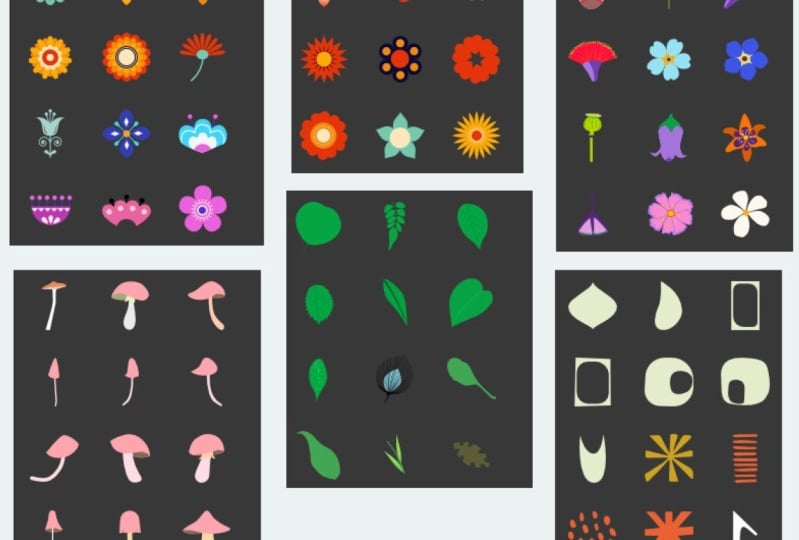
pouvoir remplir votre bibliothèque. Maintenant, j'ai
des tonnes de fleurs colorées. Vous pouvez parcourir tout cela et jeter un œil à tout ce
que vous avez fait. Mais vous verrez qu'en
quelques heures, vous pourrez facilement
remplir votre bibliothèque. Je vous verrai donc
dans le résumé.
8. Leçon 7 Plan de jeu pour le prochain cours et l'enveloppement: Salut les gars, bienvenue
à la récapitulation. Nous avons donc vécu
beaucoup de choses différentes dans ce cours et j'ai l'impression que
c'était un cours vraiment difficile. En ce qui concerne l'information, vous avez
beaucoup appris et il y a tant de choses qui
peuvent vous embrouiller. Je vous invite donc
à poser toutes vos questions, les
publier dans la
communauté si possible, ou dans la section de discussion afin que nous puissions régler
ces problèmes ensemble. N'oubliez pas que lorsque
vous posez une question, cela aide vraiment quelqu'un d'autre
qui est confus également. Parfois, il faut simplement une manière
différente de l'expliquer. Et je sais que dans les cours , il y a parfois tellement de choses que c'est bouleversant et
je veux juste être sûre que personne ne soit
laissé dans l'ignorance. Il est également très fréquent de se sentir confus lors de
l'apprentissage de nouveaux logiciels. plupart du temps, le simple fait de
se souvenir de tous
les petits raccourcis
et de l'endroit où chercher les choses peut être très déroutant. Je sais qu'il me faut
parfois un certain temps avant de comprendre.
Je dois souvent
chercher la
réponse sur Google et me demander, d'
accord, qu'est-ce que je fais ici ? Pourquoi cela ne fonctionne-t-il pas ? Parfois, lorsque j'apprends
auprès d'un autre professeur, je rejoue des sections
encore et encore jusqu'à ce
que j'aie ce moment. Alors n'hésitez pas à le faire. Et comme je l'ai dit, appuyez-vous sur nous, appuyez-vous sur la
communauté, appuyez-vous les uns sur les autres. De cette façon, nous en apprendrons
beaucoup plus en profondeur. Maintenant, si vous ne l'avez pas fait
au début du cours, je vous suggère d'appuyer sur le bouton de suivi là-haut. De cette façon, vous êtes informé
de tous les nouveaux cours que je publie. Et vous aurez accès à tous les
autres cours de cette série. Visitez également mon site Web et ajoutez votre nom à mes
listes de diffusion. J'envoie toutes sortes de
choses différentes depuis cet endroit. Ne vous inquiétez pas, je ne
vous submerge pas de trop de courriels, mais si vous y ajoutez votre nom, vous aurez plus d'accès
aux produits gratuits et ainsi de suite que je partage dans les ressources de
mes artistes. Je suis tellement contente que tu
sois sortie avec moi aujourd'hui. Merci beaucoup d'avoir participé à l' apprentissage de ce programme
difficile. J'espère vraiment vous voir ainsi que
tous mes autres cours. Au revoir pour l'instant.
 Delores Naskrent, Creative Explorer