Transcription
1. Intro: Bonjour et bienvenue dans ce cours sur la création d'œuvres d'art isométriques dans la version
Affinity Designer. Je m'appelle Ben Nielsen. Je suis
professeur de design immédiat avec plus de sept ans d'expérience dans l'enseignement de programmes créatifs. Et je suis très heureuse de vous
accueillir dans ce cours. Dans ce cours, nous
allons passer les bases de
la création d'œuvres d' art
isométriques dans une version de créateur de
mode
à une version de créateur de flux. V2 est un
programme vraiment parfait pour créer l'art vectoriel isométrique car il intègre des outils
isométriques spéciaux. Ce sera donc très amusant de créer cette œuvre d'art avec
vous pendant ce cours. Maintenant, vous vous
demandez peut-être si vous devez déjà savoir quelque chose sur l'art
isométrique
pour suivre ce cours. Et vous ne le faites pas. Il n'y a aucun
prérequis pour ce cours. Et vous n'avez pas besoin de
savoir comment l'art isométrique
est créé, car nous allons passer en
revue tout cela et comment le faire chez
un créateur de mode. Mais ce que vous
voudrez peut-être déjà savoir, car nous n'aborderons pas cela spécifiquement dans ce cours, c'est comment utiliser les outils de base. Et s'il s'agit d'e1 Designer, comme les outils de forme
et les outils à stylet, ou vous savez peut-être
comment procéder à partir autre application d'
art vectoriel que vous avez déjà utilisée, comme un Nader vectoriel
ou Adobe Illustrator. Ils fonctionnent de manière très similaire. Si vous n'avez pas
encore l'impression d'avoir cette compréhension de base, ne vous inquiétez pas, vous pouvez faire une pause ici et vous
rendre sur ma page de profil et trouver le cours d'introduction pour un démon qui conçoit
votre version deux. Et vous pouvez en quelque sorte vous
mettre au courant de cette façon. Ce cours utilise
la version iPad, mais il est très similaire
à ce qui
se passera également dans la
version de bureau. En parlant de différentes
versions d'un célèbre designer, je vais utiliser
un créateur de mode, Virgin Chew on Desktop,
pour ce cours. Vous pourrez peut-être
suivre, d'accord, dans la première version, car elle possède les fonctionnalités
isométriques, mais tout ne se
trouvera pas exactement au même endroit. Cela peut donc nécessiter un
peu de traduction. Vous pourrez également
suivre si vous utilisez version
deux ou une de
votre concepteur de thèmes sur iPad. Mais les choses seront bien
sûr un peu
différentes sur l'iPad. ne vous inquiétez pas,
si vous utilisez un iPad, je
vais avoir une vidéo qui vous indiquera précisément
où
accéder aux fonctions isométriques de l'iPad. Maintenant, c'est un peu
plus difficile que l'iPad à cause de la façon dont
l'interface est conçue. C'est pourquoi je vais
utiliser l'ordinateur de bureau
pour les démonstrations
de ce cours, C'est pourquoi je vais
utiliser l'ordinateur de bureau simplement parce que c'est plus facile à voir et à suivre sur le bureau, c'est à peu près tout ce dont vous avez besoin. Assurez-vous simplement
que votre appareil
exécute la version 2 de Fiend
Designer Vous pouvez utiliser la première version, mais cela peut être un
peu plus difficile. OK, allons-y
et commençons. Dans la prochaine vidéo, nous
parlerons plus en détail du projet de ce cours.
2. Projet: Chaque cours que j'enseigne comporte un projet que
vous pouvez réaliser tout au long du cours. Cela
vous aide vraiment à acquérir la compétence dont nous
parlons dans le cours. Si vous ne terminez pas
le projet, il vous sera beaucoup plus difficile
de consolider les informations que
vous apprenez. Veuillez donc prendre le temps
de terminer le projet. Le projet de ce cours
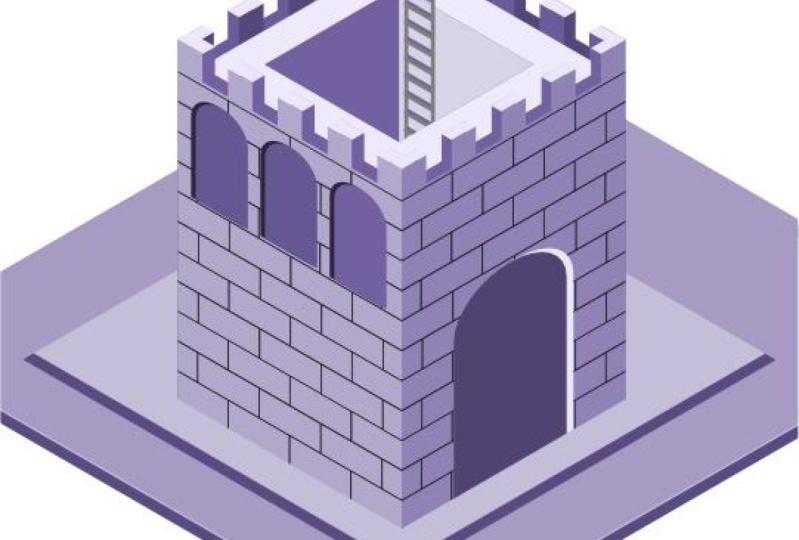
sera de créer un château isométrique
vu d'un donjon. C'est une très bonne méthode initiale
pour apprendre l'art isométrique car il est très rectangulaire
et de forme droite. Il s'agit donc d'une entrée facile
dans le monde de l'art isométrique. Mais ne vous inquiétez pas si
vous vous sentez un peu intimidé par cette
mission de projet en ce moment, car je vais vous
expliquer chaque étape du processus. Si vous me suivez
dans chaque vidéo, la
fin, vous
aurez également un projet terminé. Maintenant, lorsque vous terminez
le projet
, assurez-vous de
l'exporter au format JPEG, comme je vais vous montrer
comment procéder dans l'une de ces vidéos, puis télécharger dans la
section projet de ce cours. Lorsque vous faites cela, il est très important vous assurer de
le télécharger dans le corps du projet plutôt
que dans la miniature. miniatures sont en haut, le corps se trouve en dessous. La miniature ne me
montre pas vraiment l'image complète. Il m'est donc plus difficile
d'obtenir des commentaires lorsque vous téléchargez
uniquement dans
la section des vignettes. Mais si vous
le téléchargez dans le corps du fichier, je pourrai le voir dans
son intégralité et vous laisser les
meilleurs commentaires possibles. N'oubliez pas que cela nous aide
vraiment tous à apprendre
lorsque nous partageons nos projets. Assurez-vous donc de
prendre le temps d'exporter votre projet final,
puis de le télécharger. Cela m'aide également beaucoup, en
tant qu' enseignant, à savoir si
mon enseignement
fonctionne , car je vois
ce que vous êtes capable produire après avoir
suivi le cours. Comme toujours, si vous avez
des questions en cours de route, hésitez pas à me contacter dans l'onglet
de discussion de ce cours, et je ferai de mon mieux pour
y répondre le
plus rapidement possible. D'accord, dans la vidéo suivante, nous allons
continuer et parler ce qu'est l'art isométrique.
3. Qu'est-ce que l'art isométrique: À ce stade, vous vous
demandez peut-être ce qu'est l'art isométrique. Maintenant, vous avez probablement une idée quoi ressemble l'art isométrique sinon vous n'
auriez probablement pas cherché ce cours
au départ, mais vous êtes peut-être un
peu confus
quant à ce que c'est. Eh bien, il existe une définition technique et mathématique
de l'art isométrique. Bien que
cela soit utile, ce n'est pas vraiment quelque chose
dont nous avons besoin pour ce cours, car
si Feeding Designer intègre des fonctionnalités pour effectuer la
projection
isométrique à notre place, c'est un peu le
nom technique de l'art isométrique qui est une projection isométrique implique un tas de
mathématiques et de mise à l'échelle. Affinity Designer
peut le faire pour nous. Nous allons donc simplement utiliser une
définition simple pour ce cours. Pour nos besoins,
nous allons définir isométrique comme étant un art
bidimensionnel qui donne l'apparence d' art
tridimensionnel en étant dessiné sur trois plans différents. Il y aura un plan supérieur, un plan frontal et un plan latéral. Maintenant, si vous avez déjà
dessiné un cube dont vous pouviez voir trois côtés
différents et que vous avez ombré chaque côté
différemment, vous avez déjà fait quelque chose de très similaire
à l'art isométrique. L'art isométrique peut être très, très utile pour des choses
comme les cartes, les bâtiments et les diagrammes, car
il peut nous aider à visualiser des choses dans un environnement proche de la
3D sans
tout le travail rendu 3D réel Il a également l'air vraiment cool. Vous avez donc probablement
vu sur les réseaux sociaux de
superbes dessins
d'art isométriques, car
c'est un excellent moyen
d'imaginer des mondes
fantastiques ou des espaces
particuliers. C'est vraiment une forme d'art
géniale. Maintenant que nous en savons
un peu plus sur ce qu'est l'art isométrique, nous allons procéder à la configuration de
nos documents et à Affinity Designer avec une grille isométrique.
4. Configuration de document: OK, nous voici dans un designer et nous
allons créer
un nouveau
document et le configurer pour travailler avec des illustrations
isométriques sur ce nouvel
écran de document que vous pouvez voir accédant à Fichier
et en cliquant sur Nouveau document, ou vous verrez quelque chose
comme ça lorsque vous ouvrirez l'application pour
la première fois, vous verrez
que nous pouvons choisir à partir d'un tas de
mises en page différentes ici, mais nous voulons notre propre mise en page
personnalisée ici. Donc, juste là où il est indiqué que la
largeur de page est exprimée en 1 000 pixels et où il est indiqué que la
hauteur de la page est exprimée en 1 000 pixels. Maintenant, rien de
particulier ne dit que l'art isométrique devrait
être au format carré. Je trouve simplement que c'
est une taille de toile utile sur laquelle
travailler lors de
la création de l'art isométrique. Et cela permet de le partager facilement
à divers endroits si
vous le souhaitez. La seule autre chose
dont nous devons nous inquiéter ici
sur cet écran est assurer que la case Créer un tableau
d'art est cochée. Cela doit être vérifié
afin un tableau d'art qui
facilitera à créer
un tableau d'art qui
facilitera à l'avenir la nouveaux tableaux d'art, car nous allons déjà
commencer par un tableau, puis nous pourrons
utiliser ces tableaux pour différentes itérations
de notre conception finale. OK, alors allez-y et
cliquez sur Créer maintenant, puis nous
aurons notre nouveau document avec notre nouveau tableau d'art ici
au centre de l'écran. Maintenant que nous avons notre document, tout ce que nous avons à faire pour
terminer la configuration
est d'activer
notre grille isométrique. Accédez au menu Affichage. Vous ne pouvez pas le voir sur
mon enregistrement d'écran, mais il se trouve en haut à gauche. Vous voulez voir la vue. Ensuite, vous allez
venir ici pour afficher la grille. Lorsque vous faites cela,
la grille sera activée. s'agit pas d'une grille
isométrique pour le moment Nous devons
donc l'ajuster, revenir au menu
Affichage, puis revenir à la grille et à l'axe. Cela
nous donnera les options nécessaires pour modifier l'apparence de la
grille. Nous allons donc
passer
du mode automatique au mode avancé. Et sous le type de grille, nous allons passer
à isométrique. Oui, vous pouvez voir que
notre grille isométrique est disposée devant nous. Nous serons donc en mesure de nous en servir
pour orienter ce que nous faisons. Ne vous inquiétez pas pour tous
les autres paramètres que vous pouvez voir dans ce menu. sont nombreux,
mais ils ne sont pas importants pour ce que nous allons
faire dans ce cours. Alors allons-y
et cliquez sur Fermer. Maintenant que le document est configuré, nous sommes prêts à commencer à en apprendre davantage sur le studio isométrique, ce que nous ferons
dans la vidéo suivante.
5. Studio isométrique: OK, dans cette vidéo, nous
allons procéder à la configuration du panneau isométrique
Studio. maintenant aux panélistes du
studio isométrique Qu'est-ce qui
nous permet d'éviter de faire .
Qu'est-ce qui
nous permet d'éviter de faire
tous les calculs nécessaires
à la projection isométrique Pour l'ouvrir, vous
ne devez pas accéder au menu Fenêtre, qui, encore une fois, est l'un de ces menus
enseignés que vous ne
pouvez pas voir dans l'enregistrement d'
écran, mais qui se trouve juste dans le
coin supérieur gauche de votre écran. Ouvrez le menu de la fenêtre. Vous pouvez maintenant le voir ici. Nous
descendons jusqu'au milieu
du menu et choisissons Isometric. Cela va
ouvrir un nouveau panneau de studio. Vous pouvez voir les panélistes de ce
studio flotter
librement dès maintenant, juste ici, dans l'espace de travail. Maintenant, tout comme dans les panneaux RStudio, vous pouvez le déposer dans ces différentes zones,
ici, sur le côté droit Je vais simplement le laisser
ici pour le moment car
cela le rendra très accessible car nous l'utilisons
beaucoup pour
créer des œuvres isométriques. Le panneau isométrique
Studio est maintenant divisé en deux sections
différentes. Le premier concerne les avions. Vous devrez cliquer sur
Activer les avions pour l'activer. Et maintenant, vous
allez pouvoir passer d'
un plan à l'
autre. N'oubliez donc pas que lorsque nous
parlons de ce qu'est l'art isométrique, il s'agit d'une œuvre d'art
projetée sur trois plans différents. Nous avons donc notre avion supérieur, dans lequel nous nous trouvons actuellement. Et maintenant, si nous passons
cela au plan latéral, vous verrez la grille s'ajuster en conséquence ou
sur le plan frontal. Vous pouvez donc déterminer
sur quel
plan vous travaillez en choisissant l'
un des boutons ci-dessus. Vous les passerez donc
régulièrement
en revue tout au long de
votre projet. La deuxième section ci-dessous
concerne les options d'édition des plans. Ce sont donc toutes les
actions que vous pouvez effectuer sur différents objets
, quel que soit le plan sur lequel
vous êtes actuellement sélectionné. La première sera simplement une bascule
que vous aurez activée ou
désactivée pour vous permettre de
modifier dans le plan. Le second est un bouton
qui prend objets que vous avez sélectionnés et les
projette dans le plan. Aucun
objet n'a été sélectionné, il ne fait
donc
rien pour le moment. Permettez-moi donc
de trouver un objet pour vous montrer comment
les deux fonctionnent. abord, je vais saisir
mon outil rectangulaire depuis le côté gauche,
puis je vais
activer Modifier dans le plan. Maintenant, quand je fais glisser
mon rectangle, il va s'
étirer dans le plan supérieur. Vous pouvez le voir ici
et il s'affichera également sur
différentes parties
de la grille. C'est donc Edit dans l'avion. Laisse-moi éteindre ça. Et maintenant, si je saisis mon outil rectangulaire et que je fais glisser
un autre rectangle, vous pouvez voir qu'il
ne se trouve pas dans le plan supérieur, vous pouvez voir qu'il
ne se trouve pas dans le plan supérieur,
même si le plan
supérieur est sélectionné ici. Pour le placer dans le
plan supérieur, je peux maintenant cliquer sur le bouton Ajuster au plan. Et maintenant, tout comme l'autre, il est
en état de voler. Et si je passe
à mon outil à flèches, je peux le déplacer
dans le plan. Dans une vidéo ultérieure, nous parlerons de la
différence entre ces deux méthodes
et des circonstances dans lesquelles vous
pourriez choisir l'une plutôt que l'autre, mais nous utiliserons
les deux au cours de ce cours. Les quatre autres
boutons disponibles ici correspondent à toutes vos options
de retournement et de rotation. Il va donc
être très similaire à ces boutons, ils le
découvrent ici, seul
celui-ci se retournera et pivotera en
fonction du plan d'urine. La dernière chose dans ce
panneau de studio concerne les paramètres de la grille. Cela va juste
ouvrir
exactement la même boîte que celle que
nous avons vue auparavant. Vous n'avez donc pas
à vous inquiéter trop à
ce sujet , sauf que de temps en temps,
lorsque
vous dessinez, vous souhaiterez peut-être revenir à la norme, car vous aurez
alors capture
standard par opposition
à une capture isométrique. Mais pour l'instant, vous pouvez simplement le
laisser fermé et
c'est tout pour ouvrir le panneau
isométrique Studio. Je vais maintenant supprimer ces rectangles afin que
nous puissions repartir à zéro
dans la vidéo suivante. Et nous allons apprendre à effectuer les actions isométriques
pour créer un cube.
6. Actions isométriques sur iPad: OK, cette vidéo a pour but de vous montrer comment obtenir les options
isométriques la version iPad de la version 2 d'
Affinity Designer Si vous n'utilisez pas d'iPad,
vous pouvez
ignorer cette vidéo,
mais tout comme
pour la version de
bureau, une
fois que nous avons créé un nouveau document,
nous devons activer notre grille,
mais nous activons vous pouvez
ignorer cette vidéo, mais tout comme
pour la version de
bureau, fois que nous avons créé un nouveau document, cette grille depuis
le mode de prévisualisation, le mode prévisualisation du
sous-menu
se trouve tout en haut. On dirait un
petit
essuie-glace dans le coin droit. Et nous avons besoin du sous-menu
qui se trouve juste à droite. Allez-y et appuyez dessus, puis vous pouvez
activer la grille. Ainsi, une fois la grille activée, vous pouvez voir qu'
elle apparaît ici, mais nous devons accéder aux paramètres de
la grille,
qui se trouvent également dans ce menu d'aperçu. Nous allons accéder aux paramètres de la grille, qui
s'ouvrira tout en haut de la barre de menu
contextuelle. Et c'est là que nous pouvons choisir notre mode grille, qui dans ce
cas sera isométrique. Et maintenant, nous avons mis en place notre grille
isométrique. Maintenant, nous devons également pouvoir accéder
à nos actions. Ainsi, une fois que nous avons
activé le mode isométrique, nous pouvons accéder à nos
actions isométriques à partir du menu Édition, qui est le
menu à trois boulettes de viande. Vous pouvez voir que nous
avons maintenant deux nouveaux menus qui apparaissent ici sur le
côté droit. Ce menu d'édition, le
premier concerne les plans, qui nous permet d'
activer les plans puis de choisir dans quel
plan nous nous trouvons. Et puis nous avons l'isométrique, dont
beaucoup permettent de modifier
les données sur place, de ajuster dans le plan et de les
retourner et de les faire pivoter. Allons-y et
activons les avions ici. Une fois les avions activés, vous pouvez voir que nous pouvons choisir l'avion sur
lequel nous travaillons. C'est donc un peu
moins pratique que celui sur ordinateur où nous
avons ce menu
que nous pouvons faire glisser. Tu dois finir par
venir souvent ici. Alors laisse-moi juste te montrer. Je veux saisir mon
rectangle ici. Je peux faire glisser mon rectangle
et en faire un carré. Ensuite, je peux continuer et choisir de l'installer dans l'avion. Maintenant, bien sûr, si
j'active
Modifier dans le plan et que je
dessine un nouveau rectangle. Nous pouvons également le faire. Si
je veux changer de plan, je peux passer
au plan latéral. Ensuite, je pourrais tracer un nouveau rectangle dans
le plan latéral. Ce n'est donc pas
aussi pratique que sur le bureau, mais cela peut toujours être fait. Vous pouvez donc suivre les autres
vidéos sur votre iPad. N'oubliez pas que vos options se
trouvent ici et que vous activez la grille ici à partir de
votre sous-menu d'aperçu. D'accord, allons-y et dans la vidéo suivante, nous
allons découvrir ces deux méthodes différentes
de dessin isométrique.
7. Créer un cube: D'accord, comme vous
avez peut-être pu le constater à partir des deux options
principales du studio isométrique, il existe deux
manières différentes de
dessiner les parties d'
une image isométrique. La première option consiste
à effectuer des modifications dans le plan. Cela signifie que vous pouvez dessiner
chaque élément différent sur le plan où il se
trouvera sur l'image finale. C'est la première façon que
nous avons vue dans la vidéo où nous parlions de l'
utilisation de ce studio. La deuxième option consiste à adapter une forme existante dans
le plan sélectionné. De cette façon, vous allez
tout dessiner à plat comme une œuvre d'art 2D normale, puis placer chaque pièce dans
le bon plan. Nous l'avons également vu dans
la vidéo précédente. Donc, pour illustrer
comment ces méthodes fonctionnent
réellement lorsque vous
créez quelque chose, nous allons
créer un cube. Et nous allons commencer
par le montage dans l'avion. Nous allons poursuivre et saisir notre rectangle
comme nous l'avons fait la dernière fois. Et nous allons simplement poursuivre
et créer un seul espace de
grille ici. Et maintenant, nous avons notre meilleur avion. Pour illustrer cela, nous allons devoir
être en mesure de changer les couleurs en différentes
nuances de gris. Je vais donc modifier
mes couleurs ici, dans
mon panneau d'échantillons, pour les adapter à Grace. Alors maintenant, allons-y
et faisons-en un sur le côté. Nous allons donc simplement
échanger notre plan actuel, décider et nous assurer que l'édition dans le
plan est toujours activée. Et maintenant, nous allons en
mettre un sur le côté. Laisse-moi lui donner une teinte de gris
un peu plus foncée. Ensuite, nous allons procéder de la même manière
sur le front et le faire traîner ici. Et nous allons continuer
et en faire une teinte de gris
encore plus foncée. Je vais cliquer ici
avec mon outil à flèches. Vous pouvez voir que nous avons maintenant
huit cubes conçus ici. Et cela fonctionne plutôt bien parce que nous avons juste
réussi à le dessiner. Maintenant, si je désactive l'édition dans le plan, nous allons
maintenant voir
comment cela fonctionne lorsque nous
effectuons l'ajustement dans le plan. Donc, pour ce faire,
je vais simplement
saisir à nouveau mon outil rectangulaire, et je vais faire glisser
un autre carré. Mais vous pouvez voir que c'est plat car je n'ai plus activé l'
édition dans l'avion. Il n'y a donc qu'un carré normal. Maintenant, je vais le dupliquer deux fois. Pour le dupliquer, maintenez la touche Option enfoncée sur votre
clavier, cliquez et faites glisser. Je vais le dupliquer
deux fois pour créer les trois
carrés dont j'ai besoin. Je vais maintenant les projeter
dans les différents plans. Allons-y et
changeons-en d'abord la couleur. Donc, mon top, je vais
choisir cette couleur claire, mon côté, je vais choisir
la deuxième couleur la plus claire, et je vais laisser ma troisième
couleur la plus foncée. OK, commençons donc le plan avant parce que c'est ce que nous sommes
déjà à l'avant qui est
sélectionné et je vais
cliquer sur Fit to play avec mon plan le plus sombre sélectionné. J'ai maintenant la première
face de mon cube. Maintenant allons-y
et passons à l'étape suivante. Permettez-moi de passer sur le côté, sélectionner notre
carré gris central et de jouer. Maintenant,
allons-y, glissons-les ensemble et assemblons-les. Nous pouvons zoomer en maintenant la touche Option
enfoncée et en faisant défiler la page et en nous assurant simplement que nous les
avons capturées ensemble. Nous allons maintenant faire la dernière étape,
passer en haut de la page, puis
choisir Fit to play. Maintenant allons-y
et ajoutons-le. Et nous avons à nouveau un cube. Maintenant, vous pouvez voir
que pour le rendre à la même taille, nous allons devoir le réduire. Maintenez la touche Shift enfoncée. Je vais le réduire pour qu'il soit à peu près de la même taille
que l'autre. Nous avons maintenant créé
deux cubes identiques en utilisant deux méthodes différentes, la modification dans le plan et
la méthode d'ajustement au plan. Vous pouvez donc utiliser ces deux mêmes méthodes pour
obtenir les mêmes résultats. Mais selon
ce que vous faites, vous pouvez favoriser l'un
par rapport à l'autre. L'avantage de la méthode de modification à
l'aide de la méthode plane est que vous pouvez travailler sur la forme finale, ce qui vous évite d'
avoir à en déterminer autant. Vous pouvez en quelque sorte être plus
fluide dans votre processus
de création. Alors que lorsque vous
travaillez d'abord à plat, vous devez déterminer comment
chaque pièce s'
intégrera dans la
structure globale sans la voir. Mais l'avantage de travailler de
cette façon lorsque vous devez projeter ou l'intégrer
dans l'avion, c'est que vous pouvez
tout planifier à l'avance. Et il est beaucoup plus facile de créer des objets
dupliqués, comme nous l'avons
fait pour ce cube, que lorsque vous dessinez dans
le plan, car vous ne pouvez pas simplement dupliquer d'
un plan à l'autre. Il n'y a aucun moyen de
le faire. Ainsi, si simplement dupliquer ce carré plusieurs fois ou dire si vous
construisez un bâtiment, vous pourriez avoir des fenêtres
qui apparaîtront de différents
côtés de ce bâtiment. Si vous vouliez pouvoir tous les
dupliquer à l'
avance, il est très facile de le faire à plat avant de
monter dans l'avion. Nous utiliserons donc ces deux méthodes à
différents moments
du cours pendant que vous travaillerez
sur votre projet N'hésitez pas à utiliser l'une ou l'autre
, celle qui, selon vous, vous
aidera à mieux atteindre
votre objectif. Maintenant que nous savons comment
utiliser les actions isométriques, nous allons esquisser nos idées pour notre château
dans la vidéo suivante.
8. Croquis: Bon, maintenant, nous
allons
commencer à travailler sur notre projet de donjon de
château. Maintenant que nous savons comment dessiner les différentes méthodes
isométriques,
mais pour ce faire, nous devons d'
abord esquisser, toujours, toujours, toujours,
toujours lorsque nous concevons, nous devons d'abord esquisser. Je fais donc toujours des
croquis, sachant que normalement je
vais dessiner sur du papier sur un bloc-notes ou une carte
trois par cinq. Mais pour que cela soit
facile à voir, je fais une capture d'écran depuis
l'iPad, et j'utilise simplement une application gratuite appelée Concepts
où je peux esquisser. Il n'est pas nécessaire que ce
soit quelque chose de chic. Vous vous contentez d'esquisser des choses très, très
grossièrement. Encore une fois, je le
ferais normalement sur papier, mais pour que vous
puissiez le voir plus facilement, je le fais ici,
donc je vais juste faire une miniature et ensuite je vais
simplement esquisser mes idées. Mon idée est donc d'avoir un château, et je ne veux pas nécessairement vraiment entrer dans le plan
isométrique,
juste
pour faire ressortir mon idée. Et ça peut être très, très dur. Ça n'a pas besoin d'
être bon du tout. Je suis juste en train de me faire une idée
de ce à quoi pourrait ressembler le
donjon de mon château. Je pourrais avoir des portes, des fentes pour flèches, des
fenêtres sur le côté. Je suis juste en
train de lancer cette idée. Et puis je me dis : peut-être
que je
devrais mettre un fossé autour de ça. Je pourrais donc dessiner un
petit fossé ici. Et puis je dis : oh, eh bien, si je veux un fossé, alors je
voudrais peut-être avoir un pont-levis, et j'ajoute simplement cela là-dedans,
même si cela n'a peut-être
pas beaucoup de sens compte tenu de la porte que j'
ai sur ce croquis actuel. Je peux juste
peaufiner mes idées. Ensuite, je vais passer à autre chose et je vais
passer à la suivante. Encore une fois, ce sera une clé. Ils vont donc se
ressembler assez. Mais dans celui-ci, je
veux essayer une autre idée pour ma clé. Et c'est-à-dire que je veux qu'
un autre mur l'entoure. Je veux donc avoir
un autre mur de château qui entoure le donjon. Et je ne fais que peaufiner les choses. Et si nous dessinons c'est parce que cela nous permet de faire ressortir
des idées bien mieux que simplement
y penser dans notre tête. Encore une fois, je pourrais
ajouter une emote ici. Nous pouvons le faire bien
plus rapidement que si
nous essayons simplement de créer des idées
dans Affinity Designer, nous pouvons créer des idées sur papier
beaucoup plus rapidement. Vous pouvez exprimer nos
idées, y
réfléchir sérieusement et décider de ce que
nous préférons et de ce que nous
n'aimons pas, sans avoir à nous
soucier de la couleur ou de quoi que ce soit d'autre. Nous ne faisons qu'esquisser ces
concepts, ces idées. C'est de là que vous entrez. J'ai donc quelques idées ici. Ils sont
assez similaires. Vous devriez
peut-être essayer d'en faire 34 ou cinq et de
vraiment exprimer vos idées avant de nous lancer dans
la conception. OK, donc c'est un croquis. Assurez-vous de
ne pas sauter cette phase. C'est très important. Et dans la vidéo suivante, nous
allons continuer et
parler de la construction de la structure
du château à
l'aide d'outils isométriques.
9. Faire en sorte que le château garde: Bon, maintenant que
nous avons fait notre croquis, nous sommes prêts
à commencer construire notre château. Je vais aller de
l'avant et déplacer les cubes que
nous avons fabriqués ici. Et nous allons commencer à tracer
le plan du château. Pour le château, je
vais commencer
par construire mes murs dans le plan
bidimensionnel, et par construire mes murs dans le plan
bidimensionnel, non dans le plan isométrique. Je vais partir en avion parce que je veux créer un mur et pouvoir ensuite réutiliser ce mur pour
les quatre côtés. J'aurai donc besoin de deux
murs frontaux et de deux murs
cités, cités. Allons-y et faisons-le. Les murs des châteaux
sont assez faciles. Tout ce dont nous avons besoin, c'est de notre outil
rectangulaire. Je vais juste y aller
et faire traîner ça. Vous pouvez maintenant l'allonger ou raccourcir en fonction
du type de château que vous recherchez. Je vais en prendre une sorte de
taille moyenne ici. Je vais donc le faire et je vais
modifier cela .
Maintenant, vous pouvez voir que j'ai réglé
mes couleurs sur Maintenant, vous pouvez voir que j'ai des notes,
car travailler en gris est la chose la
plus simple à faire lorsque vous concevez
pour vous en ajoutant de la couleur. La raison pour laquelle j'aime travailler
dans le domaine des notes, c'est qu'on ne se laisse pas confondre par la couleur et que la couleur peut être une chose
très émotive. J'aime travailler dans
la grâce au début, car cela me permet de
travailler plus rapidement et de
pouvoir essayer de nombreuses couleurs
différentes plus tard. Allons-y, je
vais changer ça en gris clair et je
vais me débarrasser de mon accident vasculaire cérébral. Je ne veux pas avoir d'accident vasculaire cérébral là-dessus. Donc, en utilisant simplement l'outil
rectangulaire, je l'ai
dessiné. Et maintenant j'ai ce
rectangle ici. Maintenant, je vais
utiliser des outils rectangulaires pour créer les créneaux situés
sur le dessus. J'ai juste zoomé en maintenant la touche Option
enfoncée et en faisant défiler la page. Et je vais faire mes
remparts un peu comme ça. Maintenant, pour créer un
grand nombre de ces remparts,
je vais maintenir la touche Option enfoncée, cliquer
et faire glisser le curseur pour le
dupliquer tout je vais maintenir la touche Option enfoncée, cliquer
et faire glisser le curseur pour cliquer
et faire glisser en maintenant la touche Shift enfoncée
pour le maintenir aligné. Je vais donc le mettre
là. Et puis je vais en obtenir
plusieurs en
appuyant simplement sur la commande J,
qui est dupliquée. Il ne fera donc que refaire
ce qui a déjà été fait. OK, alors laisse-moi faire glisser
celui-ci jusqu'à la fin, les sélectionnant tous. Et puis, ici, dans
mon panneau d'alignement, je vais simplement
les répartir horizontalement afin que tout
soit uniforme entre eux. Et j'ai ce joli
petit mur de château ici. Maintenant, plus je travaillerai ici dans le plan
bidimensionnel, plus il me sera
facile de créer les quatre murs plus tard,
car ce sera déjà fait. Je vais donc utiliser mon outil
rectangulaire pour dessiner des rectangles afin de
fabriquer les briques ici. Et si
je vais utiliser un rectangle au lieu de
simplement tracer des lignes avec mon stylo, c'est
parce que le rectangle s'
inclinera mieux dans le plan
isométrique qu'une ligne, eh bien, simplement parce qu'il est composé de
quatre points. Allons-y et
dessinons un rectangle. Je veux quand même que ça
ressemble
à une ligne de coulis. Et je vais le remplir avec l' une de mes
nuances de gris les plus foncées. Je pense que je voulais
vraiment être encore plus mince. Je vais juste y aller
et le rendre beau et mince. Ensuite, pour dupliquer à
l'aide de mon outil Move, je vais simplement maintenir la touche
option enfoncée et la faire glisser. Et je ne veux pas qu'il y
ait trop de pauses, mais je veux qu'il y ait un bon nombre de respirations ici. Et puis commandez J
pour dupliquer jusqu'à ce que
j'y sois. Bien. OK, donc ensuite, je pense que je
vais juste
dupliquer celui-ci pour qu'ils aient exactement la même largeur. Et nous allons simplement
faire pivoter ces 90 degrés pour pouvoir facilement entrer ici
et faire les côtés. Je voulais juste m'
assurer qu'ils ont exactement la même largeur. Bien, maintenant, nous pouvons
dupliquer cette commande J, commande J, cette commande J. Ensuite, passons
à cette section et à notre panneau Calques, nous allons sélectionner toutes nos lignes verticales
ici, juste comme ça. J'ai compris, des lignes verticales. Et nous pouvons
les dupliquer, comme ça. Ensuite, ce que
nous voulons faire, c'est nous
assurer d'être descendus jusqu'
au bout et ensuite nous allons simplement les
faire glisser dessus juste pour qu'ils
tiennent bien là. Laisse-moi y aller et
ramener celui-ci en arrière. OK, donc une fois cela en place, nous pouvons continuer et
sélectionner tous nos secteurs verticaux ici. Et nous pouvons le dupliquer. Nous allons donc
le dupliquer et le refaire encore et encore. Encore une fois, au n. OK, il ne nous
reste plus qu'à
les sélectionner et à les afficher. Bon, maintenant le mur de notre
château est prêt à être construit. Allons-y et
sélectionnons l'ensemble du mur du château. Appuyons sur la commande G de notre
clavier pour les regrouper. Et mettons-le
ici sur le côté. C'est donc notre mur.
Nous allons le garder pour pouvoir
toujours y revenir. Et maintenant, dupliquons cette
option ici et faites-la glisser. Donc, avec celui-ci prêt à être utilisé, nous en avons besoin de quatre. Alors allons-y
et faisons-en un aussi. 3,4. Ensuite, nous allons simplement les mettre
dans l'avion. Commençons donc par
notre point latéral, insérons dans un Y simple, et nous ferons en sorte que notre
plan frontal s'insère dans le plan. Et celui-ci sera notre avion
frontal encastré dans une planche. Maintenant,
réactivez notre snapping pour pouvoir
les aligner correctement. Nous allons simplement les mettre en
place pour les rassembler ici. Nous y voilà. Et nous y voilà, et nous y voilà. Maintenant, je peux sélectionner parmi
toutes ces options. Et nous pouvons simplement le réduire légèrement pour
qu' il
y ait un peu de
place ici sur notre tableau d'art. Vous pouvez voir que nous avons notre château, continuez à fonctionner
ici, ce qui est excellent. C'est exactement ce que nous voulons Maintenant que nous avons créé
la structure du château en
dessinant les éléments 2D puis en les projetant
dans le plan, nous pouvons choisir notre
source d'éclairage, puis éclairer ces murs pour leur donner un peu
plus de dimension, c'est
ce que nous
ferons dans la vidéo suivante.
10. Source d'éclairage: Bien, maintenant que nous
avons notre structure ici, nous pouvons
décider de notre éclairage. Et la plupart du temps,
je prends juste un cercle pour représenter la lumière. Si nous essayons d'utiliser
la même structure d'éclairage que celle que nous avons
ici avec nos cubes. Nous aurons de la lumière
provenant essentiellement du coin supérieur gauche. Alors, allons-y et
dessinons un cercle ici. Normalement, je l'
éteins du tableau d'art
et je l'
éclaire pour que nous
puissions voir que cela fait
baisser la lumière. Donc, si la lumière
vient de cette direction, il va
falloir la faire glisser un tout
petit peu ici. Il illuminera le dessus et ce que nous appelons la face latérale. Cela signifie que la face
avant sera la plus foncée. La face latérale
sera le ton moyen ou moyen, et la face supérieure sera le ton le plus clair. Allons-y et ajustons notre château pour qu'il ait
l'air correct maintenant. Donc, si vous attrapez ce
premier groupe ici, qui
sera un avion de front, cela signifie
qu'il devrait faire nuit. Nous allons ouvrir notre groupe, faire défiler la page jusqu'en bas
de notre groupe. Il y a bien sûr
beaucoup de couleurs ici. Créons un sous-groupe pour nos rectangles de coulis
uniquement. Le groupe est là. De cette façon, nous pouvons modifier
ces couleurs en une seule fois. Et nous allons saisir tous nos autres rectangles ici
et les regrouper. Et maintenant, nous pouvons changer cette
couleur en un seul clic. Je vais le remplacer par
notre couleur la plus foncée ici. Et bien sûr, maintenant, nous ne pouvons plus
voir nos lignes de coulis. Allons-y et
nous voulons que ces
lignes de quadrillage soient plus sombres. Nous allons donc les
rendre noirs sur ce visage parce que c'
est le visage le plus foncé. Il ne nous reste plus qu'à
ajuster les autres. Allons-y et en fait, ce sera un
peu plus facile si je duplique celui-ci. Je vais donc
supprimer ce mur arrière ici, cliquer et faire glisser celui-ci dessus pour m'
assurer de le mettre
en place. Maintenant, je peux prendre ce
groupe et faire glisser en dessous des autres. Maintenant, ceux là, nous devons changer leur remplissage. Allons-y
et formons également des groupes pour le rectangle
le plus clair. Et nous voulons
remplacer cela par notre gris moyen. Et ce n'est pas grave si
nous conservons le
gris foncé comme les lignes de coulis. Même chose ici avec celui-ci. Je vais
supprimer ce mur arrière et le mettre en place, juste pour que vous n'ayez pas à
changer de couleur deux fois. Nous avons donc décidé
de notre éclairage. Vous pouvez donc voir comment
cela fonctionne. Tout ce qui
se trouvera sur la face latérale. Nous allons utiliser
notre couleur moyenne pour tout ce qui se trouve
sur la face avant. Nous allons utiliser
notre couleur d'ombre pour tout ce qui se trouve en haut, ce que nous n'avons pas actuellement, nous allons utiliser notre couleur de
surlignage pour. Voyons juste comment
cela fonctionnerait. Allons-y,
éditons en plan ici et utilisons un rectangle pour dessiner
le sommet de cette tour. Allez-y et assurez-vous que
nous sommes dans notre avion supérieur. Viens ici, à notre coin de rue,
et nous allons creuser le sommet de la tour. Maintenant, une chose qui est
essentielle dans la conception isométrique, ordre
d'
empilement des objets qui s'empilent les uns sur les autres. Allons-y
et réglons cette notre couleur de surlignage
, puis fermons nos groupes ici. Et
assurons-nous de pouvoir le remettre derrière nos murs. Je veux avoir ces murs
au bon endroit, vérifier son ordre d'empilage. Celui-ci à l'avant et
celui-ci à l'arrière. Très bien, et maintenant nous pouvons
positionner ce rectangle bon endroit
pour donner l'
impression que cette tour est surmontée d'un sommet. Et c'est ainsi que nous nous y
prenons pour l'éclairer. La prochaine chose que nous
voulons faire est de lui donner
un champ plus tridimensionnel
en
construisant réellement ces murs. Ces murs sont exceptionnellement
plats en ce moment. Nous voulons les développer. Nous allons donc continuer et
le faire dans la vidéo suivante.
11. Bâtir des murs: OK, maintenant que nous avons réglé
notre source d'éclairage et que nous
savons de quel angle
nous venons. Nous allons
construire un peu
plus les
murs de ce château pour qu'ils aient air un peu plus
tridimensionnels. particulier, nous
voulons placer des sites sur ces remparts
ici et sur des sommets. Nous allons donc essayer de les
développer un peu. La première chose que nous voulons
faire est de dupliquer nos murs. Nous allons donc utiliser
Option Drag pour ce faire. Et nous allons simplement les faire
glisser légèrement pour déterminer l'
épaisseur des murs. En faisant cela, vous pouvez voir que nous avons ces deux côtés du
mur ici et que nous
pourrons les modifier dans
le plan supérieur pour construire
le haut du mur. Nous voulons maintenant
changer la couleur de ce mur de base ici. Passons à
ce groupe et nous devons le remplacer par
la bonne couleur, quelle qu'elle soit. La partie que
nous allons pouvoir
voir sera en fait un plan latéral. Nous allons donc la changer en couleur D plus foncée pour le moment. Maintenant, c'est au top, donc
ça ne marche pas. Nous allons donc
devoir aller de l'avant et faire glisser en dessous de notre autre groupe. Allons-y
et faisons-le glisser ci-dessous. Et maintenant, vous pouvez voir comment nous
arrivons à ce point de vue. Mais pour que
cela soit vraiment complet,
nous devons faire glisser les plans
supérieurs pour cela et les
modifier dans le plan. Assurez-vous donc que
nous sommes sélectionnés en haut et que nous modifiions dans le plan, comme nous avons travaillé
pour ce toit. Et maintenant, nous allons aller de
l'avant et créer ces côtés. Maintenant, saisir notre
outil rectangulaire est la façon dont nous
allons procéder. Il y a beaucoup de rectangles ici, ce qui rend les choses assez simples. Les revenus entrent, s'accrochent au
coin de la rue, puis s'en vont. Et vous pouvez voir que
notre couleur n'est pas correcte. Nous devons donc remplacer cela
par notre couleur de haut niveau, qui est notre gris clair. Maintenant, nous allons le
faire avec les autres. Donc, j'utilise juste nos clichés
pour me mettre en place. Très bien, on y va. Maintenant, vous vous demandez
peut-être cette partie,
qui se trouve en quelque sorte au bas
de la zone des remparts. Et pourquoi est-ce que c'est noir ? Eh bien, ce serait
probablement plus sombre parce que
c'est de l'ombre lorsque la
lumière descend, elle atteint le
sommet de celles-ci et projette
cette partie dans l'ombre. Nous allons donc le
laisser ainsi
pour le moment parce que je
pense que cela fonctionne,
mais vous pouvez entrer,
vous pouvez faire une autre
modification dans le plan
et essayer de lui pour le moment parce que je
pense que cela fonctionne, mais vous pouvez entrer, vous pouvez faire une autre
modification dans le plan donner
une couleur différente,
ce que nous ferons peut-être lorsque nous atteindrons la
partie colorante de ce document. Mais en ce qui concerne les niveaux
de gris, c'est bien. Alors maintenant, nous voulons simplement
le faire plus souvent. Il y a beaucoup de
travail répétitif dans la conception isométrique. Cela n'en est qu'une partie. Nous allons donc aller de l'avant et simplement travailler là-dessus en procédant ainsi. Je vais donc
accélérer les choses, mais vous pouvez
me regarder poursuivre et terminer. Celui-ci est donc un
peu amusant dans la mesure où le flanc
avec
lequel nous avons commencé est maintenant devenu
le mur frontal car cela
crée cette partie qui se trouverait à l'avant. Nous devons donc le remplacer
par une couleur foncée. Donc, plutôt que de modifier
le
doublon, nous devons modifier
notre original ici. Alors allons-y et faisons-le. Et cela crée alors ce combat
en trois dimensions. Parfois, vous devez entrer et
les ajuster un peu. Lorsqu'il y
a autant d'objets, il peut y avoir de nombreuses
cibles à prendre et il peut être difficile de s'assurer que vous avez
bien pris la bonne cible, surtout si vous n'avez pas encore
changé de couleur. Donc, le simple fait
de revenir ici et de les réviser un
peu peut beaucoup aider. C'est juste un peu décalé. OK, il ne nous reste plus qu'
une chose à faire ici. Et c'est une technique assez
courante dans ma conception isométrique qui consiste à faire une copie comme celle-ci
pour créer essentiellement un autre objet sur
lequel vous pouvez ensuite utiliser une cible accrochée pour
dessiner encore l'autre côté. C'est une
technique très utile car
elle vous permet de
savoir facilement où vous allez. Je vais donc le faire avec côtés
gauche et droit, ainsi
qu'avec le haut et le bas. Cela nécessite un
peu de nettoyage. Et ce n'est pas aussi rapide que la technique de l'avion, car je peux simplement tout dupliquer, mais je trouve que c'est plus
facile de travailler sur des choses comme ça. Vous pouvez voir que nous avons un léger problème
avec l'ordre d'empilage. C'est pourquoi il est
si important de prêter
attention à l'ordre d'empilement . Nous devons placer celui-ci
devant notre autre mur arrière. Allons-y et nous allons
faire glisser cela jusqu'ici. Ensuite, nous devons placer ce
rectangle au-dessus. Personne ne peut y remédier. Et maintenant, nous voulons
changer la couleur de l' arrière pour en faire un trottoir. Allons-y et apportons
notre couleur ici et là. Maintenant, je remarque une chose
: celle-ci, vous pouvez voir passer une
ligne supplémentaire, qui n'est pas vraiment ce que
nous voulons voir se produire. Nous allons donc arrêter
les files d'attente pour ce groupe. Et c'est très bien. Maintenant, il ne nous reste plus qu'à nous
assurer corriger à nouveau l'
ordre d'empilage Nous avons placé celui-ci vers
l'avant parce qu'il
devrait se trouver en haut pour créer ce coin. C'est ainsi que vous
allez utiliser la modification dans le plan pour créer les sommets. Vous pouvez également le
faire avec les côtés en fonction de ce sur quoi
vous travaillez. Maintenant, vous pouvez voir qu'il
y a des endroits où
ils disparaissent en quelque sorte. Les bords ne sont tout simplement pas là. Nous pouvons maintenant nous
occuper de cette question dans les détails plus tard si nous voulons
vraiment voir les limites. Mais il y a des choses dans la vie qui disparaissent simplement
parce qu'elles
sont touchées par la même lumière et on ne peut pas vraiment
faire la distinction entre elles. Je vais donc dire
que c'est bon pour le moment. Et maintenant, nos murs sont beaucoup
plus épais. Ils se sentent plus réels. Ils ont l'impression
d'avoir plus de poids. Ensuite, juste
les murs de papier fragiles que nous avions auparavant. Nous avons donc un léger problème avec
l'ordre d'empilage. Et c'est un bon
exemple de cas où nous pourrions avoir besoin d'utiliser un recadrage vectoriel. L'outil de recadrage vectoriel se
trouve juste au-dessus du rectangle, ce qui vous permet de
recadrer une partie d'un objet. Il ne s'en débarrasse pas, il
n'est
donc pas destructif, mais il vous permet d'y participer d'une manière ou
d'une autre. Je vais donc
y aller et revenir en arrière comme ça. Et je viens de
découper le bord du mur du château pour que nous
puissions y voir le bon
éclairage. Le recadrage vectoriel est donc un excellent moyen de masquer une
partie d'un objet, en particulier si vous
ne voulez pas
prendre le temps de vous débarrasser de cet objet et le
recadrage vectoriel peut résoudre votre problème. Allons-y et
cliquons ici. Et cela a
plutôt bien fonctionné là-bas. Nous allons donc simplement continuer
et laisser les choses comme ça. Dans la vidéo suivante, nous
allons maintenant ajouter des détails pour essayer de reconstituer
la vie du château.
12. Ajouter des détails: Très bien, maintenant que
nous avons
construit notre château , que nous l'avons ombragé
correctement et que nous avons construit le
mur tridimensionnel qui l'entoure. Il est temps pour nous d'aller de
l'avant et de commencer à ajouter quelques détails à ce modèle
de base ici. Et la première chose que
je vais faire en ajoutant des détails est de me
référer à mon croquis et de m'assurer que je veux des portes
et des fenêtres ici. Nous allons donc procéder à
la construction d'
une sorte de
porte ici et à la base, puis de fenêtres
sur le dessus pour essayer de montrer qu'il y a
au moins deux niveaux ici. L'autre chose que je
voudrais faire, c'est ouvrir cette zone en haut
afin qu'il y ait une sorte
de moyen de la traverser et que nous puissions même construire une
échelle pour y accéder. Allons-y et commençons à
élaborer ces détails. Et beaucoup de ces
choses seront des choses que nous avons déjà vues. Je vais donc en accélérer une
partie pour que vous n'
ayez pas à me regarder
tout faire en temps réel. Je vais donc le
construire, pas dans l'avion. Je vais donc m'y
arrêter dans l'avion. Ensuite,
à l'aide de mon outil
rectangulaire nous allons procéder à la construction et nous voulons que ce
soit une porte rectangulaire mais
dotée d'une arche au sommet. Nous allons donc combiner un cercle et un carré
pour cela. Ça va le faire. C'est un peu bizarre ici. Il suffit de placer
le milieu de notre cercle jusqu'au
bord de notre rectangle. Nous avons donc maintenant cette
forme que nous pouvons utiliser, et nous
pourrons probablement l'utiliser à la fois
pour les fenêtres
et les portes. Allons-y et faisons
glisser celle-ci ici afin d'avoir
nos formes pour plus tard, avant de les combiner. Et je vais le
faire glisser vers l'arrière avec une option glisser-déposer pour le dupliquer. Ensuite, je vais monter
ici en haut à droite et les
fusionner à
l'aide de la commande add. Nous pourrions utiliser l'outil de
création de formes pour cela, mais il est plus rapide de simplement
exécuter la commande d'ajout
plutôt que de passer à un autre outil traçant des lignes,
le générateur de formes est
vraiment meilleur pour les tâches
plus complexes impliquant de nombreuses formes qui le générateur de formes est
vraiment meilleur pour les tâches
plus complexes se chevauchent. Nous voulons donc construire cette porte et lui donner
une certaine dimensionnalité. Donc, en
regardant cela maintenant, je pense que cette forme
sera meilleure pour une fenêtre Je pourrais
donc enregistrer cette
forme plus tard. Je vais juste rendre
cette porte un peu plus épaisse comme ça. Maintenant, pour lui donner une
certaine dimension,
nous voulons qu' il y ait un
peu d'ombrage à l'intérieur pour
qu'il ait l'air un peu
encastré. Et pour ce faire, nous allons
dupliquer la forme. Encore une fois. Nous voulons changer l'
autre forme en noir. Nous pouvons donc créer
cette dimensionnalité en les
décalant légèrement ici. Et ce n'est pas grave, mais réalité, cela fonctionnera
mieux si l'ombre se trouve à l'intérieur de la porte et que l'
on a l'
impression qu' elles sont
alignées l'une par rapport à l'autre. Donc, pour
que cela fonctionne réellement, nous allons devoir
utiliser un masque de découpe. Nous allons donc d'abord dupliquer à nouveau notre forme
d'origine, juste au-dessus d'elle-même en
appuyant sur les commandes C
et V. Ensuite, nous allons retourner l' intérieur
noir de cette forme. Nous devrons donc utiliser trois de ces formes identiques
pour créer cet effet. Parce que nous avons besoin
d'une forme comme couleur de base, d'
une forme comme
couleur plus foncée et d'une forme à utiliser pour découper, car nous voulons
pouvoir l'insérer dans la forme pour la décaler. C'est probablement un
peu confus. Voyons donc comment cela fonctionne. Nous voulons aligner ces formes de
manière à ce qu'elles soient toutes
au même endroit. Allons-y et
sélectionnons-les tous. Et nous utiliserons simplement les outils
d'alignement pour aligner leurs centres
et leurs milieux. Maintenant, ce que nous voulons, c'est que la forme noire soit en
quelque sorte sur la base. Ensuite, nous voulons
pouvoir découper
la forme grise à l'intérieur
de cette forme pour la
décaler légèrement et
créer un masque de découpage. Cliquez
et faites glisser le pointeur sur la miniature
d'un autre calque,
puis celui-ci et faites glisser le pointeur sur la miniature
d'un autre calque, sera découpé à l'intérieur. Ensuite, dans ce
nouveau groupe de découpage, assurez-vous que vous êtes sélectionné sur la couche de masque, puis
vous pouvez la déplacer. Donc, pour que cela fonctionne, nous pouvons créer ce type
d'effet d'ombre ici. Maintenant, nous pouvons prendre cette forme nous pouvons aller de l'avant et la mettre dans l'avion. Maintenant, je vais le
garder à l'extérieur
de l' avion, au
cas où j'en aurais besoin plus tard. Je vais donc le
faire glisser ici. Et encore une fois, lorsque vous travaillez, ce n'est pas grave si la zone autour votre tableau d'art est
vraiment pleine de choses, car vous pourriez en avoir
besoin plus tard. Allons-y,
formons un groupe et G pour les regrouper
, puis choisissons de rentrer dans l'
espoir que nous sommes sur le mauvais plan. Changez le plan vers l'avant
et les chaussures s'adaptent au jeu. Ensuite, nous pouvons le faire glisser
ici et il pourra tenir sur le dessus. Allons-y et
réduisons-le. Maintenant. Ça a l'air plutôt bien. Je pense que nous pouvons probablement l'
ajuster un peu. Nous allons simplement
réévaluer cela un peu plus en profondeur pour donner l'impression qu'il se
trouve plus en arrière, probablement en changer la couleur ici. Allons-y et changeons
cette couleur en noir. Comme il fait déjà
noir, cela ne me semble pas tout à fait normal. Il se peut donc que nous devions
remplacer celui-ci par du noir et modifier couleur
de
notre ombre pour qu'elle soit plus afin de la
désactiver et de donner l'impression que lumière scintille sur le bord. Essayons donc cela
avec notre Grâce. OK, ça a l'air un
peu mieux parce que maintenant tu as
l'impression que ça y retourne et que tu ne peux pas vraiment
voir ce qui se passe. Nous pouvons certainement faire
davantage à ce sujet et nous reviendrons peut-être plus tard
et ajouterons des détails plus précis, mais allons-y et ajoutons quelques fenêtres de l'autre côté. Et nous allons
procéder de la même manière. Donc, en saisissant notre forme de base ici, je vais m'y
mettre et en faire quelques copies. Commande C, Commande V,
Commande V. Nous avons maintenant ces deux copies et nous
pouvons colorer l'une d'elles noir ou en gris foncé, dans ce cas, parce que nous
allons faire la fenêtre latérale ici et nous pouvons transformer l'
autre en gris clair. Et maintenant, si nous le fixons à l'intérieur, pourrons le déplacer. Nous pouvons donc le récupérer, bien
sûr, et le dupliquer. Regroupez-les, commandez G, puis choisissez notre plan
latéral et
expliquez comment nous pouvons l'amener ici et le redimensionner. Changeons la couleur. Et maintenant, nous avons ouvert quelques
fenêtres à ce niveau supérieur. L'autre chose que
nous voulons faire est ajouter cet effet de
trappe ici. Nous allons donc simplement le faire
en éditant le plan. Nous pouvons voir qu'il n'y
aura que des carrés pour le remettre en haut dans l'avion. Et nous allons poursuivre
et tracer un carré ici. nous donne l'impression qu' il y a quelque chose
qui cloche dans cette zone. Maintenant, pour
que cela fonctionne vraiment bien, nous avons vraiment besoin de montrer deux murs, mur
plus foncé à l'arrière et
un mur plus clair à droite. Et cela y créera de la profondeur d'
apparence. Allons-y et faisons-le en
utilisant l'outil Stylo pour créer un triangle au-dessus
de ce carré. Donc, une fois ce triangle en place, nous pouvons maintenant le remplacer par
le gris du mur qui s'y trouve. Et on peut changer
le carré inférieur en gris foncé, le mur là. OK, et ça
nous donne l'apparence. Nous pouvons maintenant ajuster cela
pour changer son apparence. C'est pourquoi nous utilisons
le stylo ici, car nous pouvons
ajuster l'angle du mur en fonction de la
fausseté du point. Je vais donc le placer
juste là parce que je pense que cela donne plutôt l'
impression qu'il est en train de tomber. Maintenant, cela est en place. Le dernier détail que je
veux ajouter dans cette vidéo, parce que nous pourrions
devenir fous et continuer indéfiniment avec des détails. Mais le dernier détail
que nous allons aborder dans cette vidéo sera l'échelle. Nous allons
créer une nouvelle forme
et une nouvelle construction pour simplement
ajouter un petit détail qui montrera
cette échelle
descendant dans cet espace. Et cela
aidera simplement les spectateurs à
avoir l' impression que c'
est vraiment en train de baisser. Donc, pour le rendre plus fort, de quoi
ai-je besoin du rectangle ? Et bien sûr, nous n'allons pas le
faire dans l'avion, afin de pouvoir le
projeter dans l'avion plus tard. Et une échelle n'est que deux rectangles
entrecoupés de rectangles. Ce n'est donc pas une forme très
compliquée ici. Ensuite, nous
utiliserons simplement la commande J pour dupliquer le
reste de l'échelle, dupliquer afin
d' obtenir une fusion de copies
avec la commande add. Et maintenant, nous pouvons
le mettre dans l'avion. Alors allons-y et disons à nouveau
en forme dans l'avion. Oh, il doit s'assurer que
tu es dans le bon avion. Nous voulons donc que cela
soit abordé de cette manière. Nous allons donc placer cela sur le plan latéral
, puis le mettre en jeu. Maintenant, nous pouvons le déplacer ici, et il est évident qu'il est trop grand Nous allons
donc le réduire
et le replacer correctement. Ils sont encore trop grands. Donc, quand je la
réduis encore, importe qu'elle apparaisse par-dessus, parce que
soit nous allons masquer
cette orbite lorsqu' un vecteur la recadre
en une seconde. Nous devons maintenant travailler un
peu avec
l'échelle pour lui donner un aspect
tridimensionnel. Allons-y
et faisons glisser l'option, comme nous l'avons fait auparavant, pour donner une certaine
dimension à cela, faites-la glisser derrière et modifiez
sa couleur, juste pour que nous
puissions voir le contraste
lorsque nous alignons les éléments ici. C'est donc très similaire
à la façon dont nous avons fait les murs. Et maintenant, il ne nous reste plus qu'à
ajouter une pièce maîtresse ici. Allons-y et
en utilisant le plan supérieur, nous allons éditer dans le plan et créer un rectangle entre
ces couleurs plus claires pour le moment. Et maintenant, nous avons
cette échelle ici. Donc, pour
compléter l'échelle, nous devons tous les regrouper, puis essayer de faire un recadrage vectoriel. Si nous ne pouvons pas masquer cette partie de cette dernière avec
un recadrage vectoriel, nous la masquerons
avec une autre forme. Allons-y,
regroupons-les, à notre outil de
recadrage vectoriel et voyons si nous pouvons
lui donner une apparence correcte. Et nous n'allons pas
être en mesure de lui donner une apparence parfaite
avec les cultures vectorielles. Nous allons donc le
recadrer vectoriellement jusqu'ici. Ensuite, nous utiliserons une forme de masquage pour le
masquer en utilisant la forme
de la même couleur ici. Il s'agit donc d'une technique
que nous utilisons uniquement pour masquer parties où nous n'
arrivons pas à les superposer correctement. Si nous voulions le
superposer, nous devrions
découper cette pièce supérieure et la placer ensuite
devant l'échelle. Et cela compliquerait
notre pile de couches. Je ne vais donc pas le faire
maintenant parce que je
ne pense pas que nous en ayons besoin. Je pense que nous pouvons simplement
le cacher avec cette pièce. Il suffit donc de dessiner un
triangle autour de ça. Nous allons ensuite prendre
la même couleur ici. Maintenant, c'est caché
et on dirait qu'il descend dans
le château lui-même. Donc, juste pour savoir
quelle est cette courbe, je vais m'
assurer de la nommer. Je vais juste l'appeler échelle de
dissimulation pour savoir quoi sert cette forme dans la pile de couches. OK, nous y sommes donc allés et
nous avons ajouté quelques détails. Nous avons ajouté une porte,
des fenêtres et une échelle, ainsi que cet espace intérieur
du château. Vous pouvez donc passer beaucoup
de temps à ajouter des détails. C'est donc tout ce que je
vais ajouter pour le moment. Et dans la vidéo suivante, nous
allons commencer à
ajouter de la couleur à cette image en niveaux de
gris pour lui donner un peu de
vie.
13. Ajouter de la couleur: Bien, maintenant que
nous sommes allés de l'avant
et que nous avons ajouté quelques détails
à notre travail, nous sommes maintenant prêts
à ajouter de la couleur. Et je viens de copier ce
thème de couleur depuis color.adobe.com. Je vais donc juste l'utiliser pour Eyedropper dans certaines couleurs ici. Avant de faire cela,
il y a quelques choses que nous devons faire pour procéder
à une configuration correcte. abord, nous devons prendre toutes les
formes qui ne
figurent pas sur le tableau et les
créer sur un tableau d'art. Je vais donc
récupérer l'illustration juste dessous de l'outil Move et faire glisser sur un tableau d'art pour
y placer ces formes supplémentaires. Nous allons en avoir besoin,
car cela nous facilitera la tâche à long terme pour pouvoir ajouter de la couleur. Allons-y et faisons glisser ce cercle supplémentaire juste
sur ce tableau pour le moment, qui nous indiquait d'où venait notre
éclairage, mais nous n'en avons plus besoin. La prochaine chose que nous
voulons faire, bien sûr,
est de dupliquer notre tableau d'art ici. Ainsi, en le réduisant puis en sélectionnant le premier
tableau, nous pouvons maintenir la touche Option enfoncée,
cliquer et faire glisser pour dupliquer ce tableau, car
nous voulons toujours avoir notre meilleur match
quand nous en avons besoin. Nous allons donc
prendre mon premier cube ici et je vais
sélectionner le haut. Ensuite, je vais choisir l'une de ces couleurs
pour être la meilleure. Je pense que je vais
commencer par utiliser les bleus comme couleurs. passage à l'outil de sélection de
couleurs est ce qu'ils appellent ici. Nous allons l'utiliser comme
ça et c'est génial. Ensuite, nous sélectionnerons ce
côté et nous irons de l'avant. La teinte plus foncée suivante
apparaissait sur mon clavier pour
la pipette,
et je l' ai de nouveau appuyée sur le clavier. Et maintenant, nous avons des
terres pour tester l' apparence de
ces tons les uns à
côté des autres. Et je pense que ça
va aller. Essayez-le au moins. Nous pouvons toujours faire une autre
itération si nous devons
tout sélectionner sur notre premier
tableau d'art et le regrouper. Donnons maintenant un nom à notre deuxième tableau d'
art. Nous allons l'
appeler Color One. Juste au cas où nous
voudrions créer plusieurs couleurs. Nous voulons continuer et
sélectionner tout cela ici. Nous allons tout
dissocier. Et si
nous allons
tout dissocier , c'est parce que nous voulons pouvoir
tout modifier simultanément, qui est plus difficile à
faire si c'est en groupes. Nous allons donc passer
à notre menu Couche, que je sais que vous ne pouvez pas
voir dans cette capture d'écran, mais c'est là que
ce menu apparaît maintenant dans le menu Couche et nous
allons tout dissocier. Et cela devrait faire de
chaque chose son truc maintenant. C'était donc très utile
d'avoir des groupes auparavant. Cela nous a aidés à
positionner les choses
, à les placer
au bon endroit. Mais maintenant, nous avons
complètement dissocié les uns des autres. Il se peut que nous devions corriger certaines choses simplement parce que
vous pouvez constater que l'échelle n'apparaît pas
au bon endroit et que
le recadrage vectoriel y
a été publié. Donc, pour résoudre ce problème, nous pouvons bien sûr simplement
venir ici et ajuster l'emplacement de notre petit
rectangle. Pour cacher ça. Nous pouvons maintenant procéder à un
repositionnement si nécessaire, mais essayons d'abord d'ajouter
la couleur et de
voir comment cela se passe. En regardant notre cube, nous savons maintenant exactement ce
dont nous avons besoin lorsque nous sélectionnons
notre couleur préférée ici. Ensuite, nous allons
passer au menu de sélection
situé tout en
haut, que vous ne pouvez pas
voir sur mon écran, mais vous pouvez le voir apparaître ici. Alors allez ici et
choisissez Couleur de remplissage. Maintenant, vous pouvez voir qu'
il tend la main et qu'il essaie de saisir d'autres objets
qui sont de la même couleur. Mais comme nous avons regroupé
tous ces éléments, il sera désormais plus facile de les
désélectionner. Accédez donc à vos autres tableaux d'
art, appuyez simplement sur
Commande sur votre
clavier et cliquez
dessus pour désélectionner ce tableau. Maintenant
que c'est prêt à partir. Une fois que vous aurez
commencé, utilisez notre pipette pour
sélectionner simplement la couleur que
nous utiliserons pour le dessus. Donc, en passant à I, nous cliquerons en haut. Toutes nos meilleures
couleurs sont maintenant en place. Revenons maintenant
à l'outil de déplacement, nous pouvons continuer et
sélectionner Art Site. Maintenant que c'est fait, nous avons fait presque tout ce qui
devait être fait, mais il reste encore du
pain sur la planche. À ce stade, nous devons décider si nous voulons que le noir soit là ou non, car nous avons ajouté le noir
comme quatrième couleur. Nous pouvons donc essayer quelque chose
d'un peu différent, ajuster un
peu les choses avec une couleur différente Nous pouvons essayer d'utiliser l'une de ces autres couleurs
pour notre couleur de surlignage ,
puis utiliser cette couleur plus foncée pour la partie
actuellement noire. Alors allons-y et essayons ça. Pour ce faire,
nous allons regrouper tout ce qui se trouve sur ce tableau
en sélectionnant la
commande G, puis en regroupant le
tout en un seul. Ensuite, nous allons dupliquer comme nous le
faisions auparavant, cliquant sur
Option et en faisant glisser. Et maintenant, nous allons dissocier toutes les couches cachées et les regrouper toutes. Et maintenant, nous allons faire
notre tube à essai ici, couleur
beige étant la couleur de
surbrillance. Alors je lui ai laissé tomber ça et
puis avec la couleur latérale, on optera pour le bleu plus clair. Je lui ai fait tomber ça. Et puis pour la couleur de façade, nous opterons pour le bleu moyen. Et nous pouvons comparer
cela avec le cube situé dessous pour
voir si cela nous plaît. Ensuite, nous pouvons conserver
cette couleur la plus foncée pour ce que nous avions fait en noir. Allons-y
et réessayons en sélectionnant notre premier
rectangle ici. Nous allons monter et
sélectionner la même couleur de remplissage, comme nous le faisions auparavant. Dans ce cas, il
souhaite sélectionner les choses
plutôt que la couleur. Un. Nous allons y aller et nous
assurer de l'annuler. C'est tout. C'est comme si rien
ne nous empêchait désélectionner ce côté ici. Ensuite, nous irons de
l'avant et je le laisse tomber. Il ne nous reste plus qu'
à obtenir nos noirs en
sélectionnant l'un d'entre eux. Ensuite, nous allons sélectionner la
même couleur de remplissage à ce sujet. Et nous allons voir Eyedropper dans
notre version la plus sombre. D'accord ? Ensuite, nous pouvons comparer ces
deux combinaisons de couleurs. Et nous pouvons décider
lequel nous préférons. Et nous pouvons effectuer tous les
ajustements individuels dont nous avons besoin, par exemple . Je pourrais essayer la
couleur plus claire sur ceux-ci ici, parce que je pense que cela pourrait être
un peu plus beau. Cela nous donne juste une ambiance un
peu différente. Vous pouvez ainsi voir comment
vous pouvez procéder et ajouter couleur à votre modèle existant et vous pouvez
les regarder tous pour les voir. Alors allez-y, configurez
votre thème de couleurs
, puis essayez des variations de couleurs
pour obtenir ce que vous voulez. Je sais que le processus
d'utilisation de Select, Same est
un
peu compliqué, mais cela vous fait gagner beaucoup de temps à parcourir et à sélectionner
chaque objet individuellement et à
réinitialiser sa couleur.
14. Plus de détails: D'accord, maintenant nous avons
presque terminé cela. Nous avons fait le donjon du château et nous pourrions
vraiment terminer
ce projet ici. Mais je voulais simplement
vous montrer comment je pourrais ajouter
plus de détails, plus de saveur et vous montrer comment je pourrais ajouter
plus de détails, plus plus de dynamisme à ce projet
en particulier. Alors je vais y
aller et le faire. Mais vous
connaissez déjà toutes les bases modification du plan et de l'
ajustement dans le plan. Donc je vais juste te
laisser me regarder juste pour que tu
puisses me voir faire ça. Et bien sûr, je vais l'
accélérer pour que vous n'ayez pas à
le regarder en temps réel. D'accord. Allons-y et commençons. OK, l'une des
choses que je fais ici, c'est d'ajouter ces petits points forts sur cette région isolée juste pour
montrer que c'est de l'eau. Bien entendu, en utilisant une palette de
couleurs limitée comme je le suis, je n'ai pas autant de
contrôle sur l'
apparence des couleurs, car je
ne fais que les côtés. Mais une chose que je peux faire
est d'ajuster le mode de fusion. J'utilise donc la
même couleur ici, mais pour créer le
point culminant qui scintillerait un peu
sur l'eau, j'utilise le mode Screen
Blend ici. Donc, pour les zones claires,
je vais utiliser l'écran et si je veux des ombres,
j'utiliserai la multiplication. Cela vous donne donc
un peu plus de flexibilité quant
à l'apparence de vos objets. Nous avons donc en quelque sorte créé
cette zone de douves ici. J'ai donné à ces fenêtres petits rebords juste pour qu' elles aient un peu
plus de profondeur. Je vais simplement ajouter quelques détails supplémentaires
au fur et à mesure. Alors maintenant, j'essaie de créer cet élément de pont ici juste pour ajouter un
peu plus de détails. Et c'est l'une de ces
choses qui va nécessiter un peu
de soin manuel, juste pour qu'elle fonctionne.
Lorsque vous souhaitez modifier une forme normale
et ajuster ses points, ce que je faisais avec
ces cellules de fenêtre ici, vous devez la convertir
en courbes. Lorsque vous l'avez sélectionné avec votre outil Node pour
ajuster les points individuels, cliquez ici et cliquez sur
Convertir en courbes. Ainsi, une fois que cela a été
converti en courbes, vous pouvez ajuster
les points individuels. Vous pouvez donc voir ici l'
une des choses
que je dois faire est vraiment de pouvoir déplacer ces points pour
les attacher au demi-cercle ici, parce que je veux qu'il
apparaisse incurvé. C'est donc un peu
plus délicat que travailler avec des formes plates
si je voulais au moins vous
exposer un
peu à la façon dont cela
fonctionne. Alors allons-y. Je vais la remplacer par
ma couleur de tête pour le moment afin que
nous puissions voir ce qui se passe. Et nous utilisons ce
demi-cercle comme guide ici. Mais nous allons procéder aux ajustements manuels
de chacune de ces planches
au
fur et à mesure que nous les installerons. Je sais qu'il y a des lacunes entre ces
planches. C'est très bien. Il y aurait des espaces
entre la vraie planche. Je n'ai donc pas vraiment peur que cela corresponde parfaitement. Mais cela
vous donne simplement
une idée de la façon dont vous
procéderiez manuellement faire quelque
chose de plus organique, forme
moins rectangulaire. Nous pouvons continuer et
voir à quoi cela
ressemble sans le demi-cercle. Allons-y, saisissons l'intégralité
de
notre bloc de courbes
ici et voyons si nous pouvons
les placer dans une zone différente. Je pense que nous pouvons supprimer
ces demi-cercles et
ensuite ajouter un
peu de dimension aux planches
situées sur
le plan latéral. Assurez-vous donc que nous sommes de
notre côté, en couleur unie. Nous allons maintenant
convertir cela en courbes et ajuster
nos points réels. Parfois, ce que je fais, c'est
simplement appuyer sur la
commande C, la commande V pour coller. Ensuite, pour reprendre mon point de vue, je vais les laisser en
place
pour la plupart des points , puis
les faire glisser pour qu'ils correspondent. Cela peut rendre les
choses un peu plus faciles. Il suffit de copier et
coller chaque chose. Ils sont juste en train de
l'apporter ici. C'est un peu
profond là-dedans. Et vous donnez un peu plus de
définition à ces planches. Je pourrais essayer d'y ajouter
un trait ici. Donnez-leur une définition un peu
plus précise ici. Ensuite, nous avons ce
petit pont qui enjambe la motte et qui nous
donne un peu plus de
détails sur notre château. Et maintenant, nous avons ici
notre château avec un
peu plus de détails un peu plus de vie. De toute évidence, vous pouvez faire
bien plus encore. Vous pouvez consacrer beaucoup de temps à vos conceptions isométriques, à
ajouter des détails. Nous n'allons pas nous lancer dans ajout de plantes ou de personnes ici C'est ainsi que vous
complétez souvent le cadre d'
une conception isométrique, car
ce une conception isométrique, car sont des sujets un peu
plus difficiles. s'agit que d'un cours
pour débutants, mais il vous mènera
assez loin et j'ai très hâte
de voir vos châteaux. Dans la vidéo suivante, nous
allons apprendre comment exporter cette image afin de la partager.
15. Exporter: Bien, maintenant que nous
avons terminé scène du
petit château, il est temps pour nous
d'exporter ce projet. Maintenant, la première chose à faire
est de
nous assurer de pouvoir le trouver facilement
lorsque nous l'exportons. Allons-y, nous
allons regrouper nos tableaux d'art ici
afin que nous puissions facilement trouver celui avec lequel
nous travaillons car
cela facilitera l'exportation. Et nous allons
changer celui-ci pour l'
appeler tube de couleur parce que c'
était notre deuxième palette de couleurs. Ensuite, nous allons procéder
à l'exportation
de ce tableau d'art. Mais avant cela, je voudrais
sélectionner ces cubes ici et les
déplacer, car je n'ai pas
besoin de les exploiter. Je veux juste que cette
scène soit exportée. Je vais aller dans
Fichier et choisir Exporter. Et la
boîte de dialogue d'exportation s'ouvre. Vous pouvez voir qu'il
nous montre ce qui a été sélectionné. Vous pouvez voir ici
où il est indiqué que la zone
exportée est colorée en deux. Maintenant, si nous voulions créer
l'un de nos autres tableaux, nous pourrions sélectionner un
autre tableau d'art. Pour le moment, nous ne faisons que de la
couleur. Vous pouvez voir que
notre taille est fixée à 1 000 pixels par 1 000 pixels, ce que nous avons défini
au début. Bien sûr, nous pouvons ajuster cela ici si nous voulions
modifier la taille de notre fichier. Et vous pouvez voir que la taille de notre fichier
estimée est de 316 ko, ce qui est vraiment très
petit car il ne s' agit que d'un objet
vectoriel très simple. Une fois tout cela
réglé en conséquence, nous pouvons procéder à l'exportation. Nous n'avons pas à nous
soucier de ces paramètres
avancés pour le moment. Allez-y et cliquez sur Exporter. Vous aurez alors la possibilité
de l'enregistrer sur votre ordinateur, de
lui donner un nom. Je vais appeler mon château
isométrique. Garder. Et allez-y, cliquez sur Enregistrer, et c'est tout ce que vous avez à faire. Ensuite, vous pouvez
l'ouvrir. Et voici le fichier
ouvert en aperçu. Vous pouvez voir qu'il a
été complètement exporté. Et maintenant, nous pouvons l'utiliser
où bon nous semble, y compris en
l'intégrant à notre projet. Assurez-vous donc de le faire. Allez-y et faites-le. Très bien, dans la
vidéo suivante, nous allons parler
de vos prochaines étapes.
16. Étapes suivantes: Très bien, tu es arrivée ici
jusqu'à la fin du cours. J'espère que vous avez apprécié
d'en apprendre un peu plus sur art
isométrique et sur la manière de
le créer dans la deuxième version d'Affinity
Designer. Vous vous demandez peut-être
quelles sont vos prochaines étapes. Tout d'abord, si vous ne l'avez pas déjà
fait, assurez-vous d'
exporter votre château format JPEG, puis de le télécharger dans la
section projet du cours. Encore une fois, n'oubliez pas de
placer votre image dans le corps du
projet afin que je puisse voir l'ensemble et pas seulement la
zone des vignettes en haut. Que faites-vous ensuite ? Eh bien, vous
voudrez probablement continuer à en apprendre davantage sur les programmes d'
affinité. Heureusement, j'ai ici un certain
nombre de cours pour vous, à la fois pour
la version 1 et la version 2 d'Affinity, en fonction de ce que vous utilisez ce que vous voulez apprendre. J'ai donc des cours sur
un concepteur de thèmes, mais aussi des cours sur Affinity Publisher et
une photo gratuite, afin que vous puissiez apprendre à
utiliser la suite complète. Assurez-vous donc de vous
rendre sur mon profil pour découvrir d'
autres cours que
vous pourriez vouloir suivre. Il existe également un certain nombre
de cours art
isométrique sur Skillshare qui sont dispensés
par différents professeurs. Vous devriez
donc peut-être les consulter également. Si vous souhaitez continuer à améliorer votre art isométrique, certains d'entre eux
n'utilisent peut-être pas l'affinité, mais maintenant que vous connaissez
les bases de son fonctionnement à l'infini,
vous devriez être en mesure d'appliquer
les compétences qu'ils enseignent dans ces cours à Affinity Designer. Comme toujours, si vous
avez des questions, posez-les
dans l'onglet de discussion. Merci beaucoup d'avoir regardé, et je vous verrai lors
du prochain cours.
 Ben Nielsen, Good design is the beginning of learning