Transcription
1. Introduction: Je souhaite la bienvenue à ce cours sur la conception de motifs en utilisant F. Tout concepteur sur les modèles iPad sont un excellent moyen d'exprimer votre créativité personnelle en tant concepteur, parce que vous pouvez utiliser beaucoup d'autres choses que vous avez conçues pour créer des motifs. Donc, beaucoup d'icônes que vous concevez ou différentes images ou formes que vous créez vous pouvez utiliser pour créer des motifs amusants et passionnants. Et c'est donc un excellent moyen pour vous d'exprimer votre créativité personnelle dans ce cours, nous allons apprendre les bases de la conception de motifs va apprendre à utiliser les outils à l'intérieur de concepteur d'affinité sur l'iPad pour créer un motif reproductible. Donc, c'est un motif qui carreaux à travers l'espace qui est donné. Vous voyez ça dans beaucoup de choses,
comme les textiles, les différents types de tissus, vous savez, chemises, nappes, les tapis, arrière-plans sont tout ce que vous pourriez vouloir quelque chose pour pouvoir répéter infiniment. Utilisez un motif de tuiles pour et c'est ce que nous allons apprendre. Dans ce cours, il n'y a pas une tonne d'outils qui doivent y entrer, et ce n'est pas un cours d'introduction pour les concepteurs d'affinité. Donc, si vous vous sentez comme vous avez besoin d'une sorte de connaissances de niveau de base dans les outils et si
designer indien , vous voulez aller de l'avant et vérifier mon cours d'introduction au concepteur offensant sur l'iPad, où nous apprenons comment créer des icônes qui aideront également vous créez des illustrations que vous pourrez utiliser dans vos modèles ultérieurement. Donc, si vous devez aller de l'avant et mettre ce cours en pause et aller vérifier celui-ci en premier. Mais si vous avez déjà une compréhension confortable de base d'un célèbre designer sur l'iPad, alors il est temps d'aller de l'avant et de plonger et de commencer à créer des modèles avant de
commencer . Je veux donner un cri à Von Kleczka de lynda dot com, qui m'a d'abord appris à créer des modèles reproductibles. Et à Liz Kohler Brown, qui a créé une vidéo qui m'a montré comment créer des motifs sur concepteur offensant. Au début, je ne pensais pas que nous allions vraiment être en mesure de créer des motifs et des concepteurs d'opinion parce qu'il n'y a pas d'outil de modèle comme il y avait un illustrateur adobe. Mais ensuite j'ai regardé cette vidéo de Liz, et j'ai vraiment découvert que oui, on pouvait encore créer des modèles, des modèles
reproductibles juste en faisant quelques ajustements, ce que je vais vous montrer comment faire dans ce cours. Alors allons-y. Plongons et commençons à apprendre à créer des modèles reproductibles dans un célèbre designer sur l'iPad. Dans la vidéo suivante, je vais parler du produit pour ce cours.
2. Projet: Nous vous devons deviné. Le projet de ce cours consiste à créer un motif dans if dans designer sur l'iPad, puis à télécharger votre échantillon de ce modèle dans la section projet. Pour ce cours, vous devriez suivre avec moi pendant que je vais suivre le cours et faire chaque étape avec moi. Mais pour votre propre modèle, alors à la fin du cours, vous avez un fichier PNG qui est, faites une nuance de votre modèle, et vous pouvez télécharger ce fichier PNG dans la section projet pour que vos camarades de classe puissent voir. Vous savez, la recherche a montré que vous apprenez beaucoup plus en faisant alors simplement en écoutant et en regardant. Il est donc très important que vous suiviez et que vous créez un modèle pendant que nous suivons ce cours. Ensuite, vous êtes capable d'orteil, de le
télécharger et de nous le montrer et d'obtenir des commentaires, et cela va vraiment améliorer votre apprentissage. Alors, s'il vous plaît, prenez le temps. Très peu de gens dans l'école prennent réellement le temps de terminer et de télécharger leurs projets, et par conséquent, ils ont appris, mais ils n'apprennent pas autant qu'ils le pouvaient, alors veuillez prendre le temps de terminer le projet dans ce cours afin que vous puissiez mettre en œuvre les choses dont nous avons parlé. Maintenant. Vous n'avez qu'à télécharger un modèle dans la section projet pour ce cours, mais vous pouvez télécharger autant de modèles que vous le souhaitez. Nous allons examiner plusieurs types de modèles différents, et vous pouvez choisir de faire quelques modèles différents pour mettre en pratique vos nouvelles compétences. C' est très bien. Vous pouvez les télécharger tous dans votre projet, et nous aimerions les voir. En plus de télécharger votre propre projet, c'est génial s'il y a d'autres projets déjà dans la galerie de projets. Si vous donnez un peu de rétroaction aux autres étudiants du cours sur ce que vous pensez de leurs projets, rétroaction est l'un des principaux moyens que nous apprenons et améliorons en tant que concepteurs. Alors allons-y et commençons. Suivez avec moi et faites votre projet
3. Configurer le document de motif: Ah, d' accord. La première chose que nous devons faire ici est de créer le nouveau document. Et vous pouvez voir que j'ai déjà travaillé sur des modèles ici. J' ai donc un certain nombre de documents sur lesquels j'ai travaillé tout au long de cette décision. Allez-y et nous allons simplement créer un nouveau document pour que vous puissiez voir comment le faire. Dès le début, je vais frapper l'icône plus dans le coin supérieur droit de l'écran et ensuite je vais, Allez-y. Et je vais juste frapper un nouveau document qui ouvrira les nouvelles options de document. Nous allons aller de l'avant et où vous allez choisir que c'est réellement pour l'impression parce qu'il sera
probablement imprimé sur quelque chose. Bien que vous puissiez utiliser des motifs dans l'espace numérique, cela va probablement être imprimé sur une sorte de produit ou quelque chose va se passer à la fin, comment le télécharger sur vous, Un site Web où vous pouvez le faire imprimer sur produits. Et alors nous allons changer cela en pixels ici parce que cela rendra plus facile de
concevoir le motif répétitif en pixels quand nous n'avons pas à penser comme les pouces, les dimensions
et autres choses. Ça n'a pas vraiment d'importance, depuis sa ruine d'art vectoriel. Allez-y et nous allons en faire un 2000 d'ici 2000. Et puis l'orientation n'a pas d'importance parce que ça va être carré. Ce qui est le moyen le plus simple de créer un motif répétitif est comme un motif carré. C' est ce que nous allons faire dans cette classe. Et puis nous voulons tapoter, créer tableau d'art en bas afin que nous obtenions un nouveau tableau d'art parce que nous aurons besoin de nos planches pour voir notre modèle se répéter. On va cliquer. OK, maintenant nous avons fait notre nouveau tableau d'art ici, et nous utilisons juste le 2000 d'ici 2000 parce que c'est ce que Liz Color Brown recommande quand elle crée des motifs et maintenant nous devons en créer un autre. Donc, si nous arrivons à notre menu de documents, qui ressemble à un petit papier en haut à gauche, étaient autrefois utilisés tableaux d'art juste à mi-chemin vers le bas. Maintenant, nous voulons insérer un nouveau tableau d'art si bien, top insert art board et nous en obtenons un autre. C' est la même taille, mais bien sûr, nous ne voulons pas avoir la même taille. Donc, nous allons ouvrir le studio de transformation sur notre droite, et nous allons appuyer sur nos dimensions pour changer ceci en B double. Donc je vais taper sur le pixel 2000 avec, et je ne changerais pas ça à 4000 et puis je vais monter sur la hauteur. Je vais changer ça à 4000. On y va. Donc, nous allons utiliser le tableau d'art pour concevoir le motif et le tableau d'art à l'endroit où nous
allons prévisualiser le motif. Et dans la prochaine vidéo, nous allons continuer à parler de Sam le document en mettant en place de l'art.
4. Créer une palette de couleurs: tueur est la conception de motif vraiment important parce que tant de ce qu'un motif essaie transmettre est représenté par sa couleur. Et il y a beaucoup de choses à propos d'un motif qui est destiné à attirer l'attention et la couleur aide à cela, ou pour être vraiment subtil, comme si vous concevez le motif pour le papier peint ou le tapis ou quelque chose comme ça
qui est supposé pour fondre dans l'arrière-plan. Il était vraiment important de choisir la bonne couleur. Et si vous avez déjà vu le même motif répété dans différents types de palettes de couleurs, alors vous savez qu'il peut vraiment changer l'humeur du motif dans l'ensemble. Nous voulons donc sélectionner une belle palette de couleurs pour nos 100. Donc, je suis juste allé à la couleur dot adobe com, et d'ici je vais juste aller de l'avant et trouver une palette de couleurs que j'aime. Il y a beaucoup de façons de le faire. Vous pouvez utiliser trois options différentes le long du côté pour modifier le type de palette de couleurs vous obtenez, et vous pouvez faire glisser les bulles autour pour la modifier. Il y a beaucoup de façons différentes que vous pouvez faire cela, mais j'aime vraiment utiliser pour explorer Tab et voir ce que d'autres personnes ont déjà fait depuis. Nous allons pour un très vintage sentir ma recherche rétro et voir ce que je reçois. Vous pouvez chercher n'importe quel type de sentiment que vous voulez. Et il y a beaucoup de différents types d'options que vous obtenez ici. Allons de l'avant et regardons ça. Vous appuyez dessus pour les voir plus grands. Tu aimes celle-là ? Un peu. Donc ce que je vais faire est que je vais aller de l'avant et capture d'écran que vous pouvez capture d'écran sur l' iPad différentes façons de épingler dans quel iPad vous avez. Mais l'un des moyens les plus simples est d'utiliser simplement le crayon de pomme afin que vous puissiez simplement descendre à l'un des coins inférieurs de votre écran, puis glisser vers le centre de l'écran. Et cela prendra une capture d'écran et vous voulez en mode balisage. C' est probablement la façon la plus simple de le faire. Si vous avez un crayon ample, tout ce que je veux faire ici, c'est recadrer à juste les couleurs. Tiens, débarrasse-toi des outils ici pour une seconde fois, puis on va aller de l'avant et on va déposer ça et elle est en sécurité pour les dossiers. Je vais juste enregistrer ça sur mon iPad. Je vais juste appeler ça des couleurs rétro. Sauvegarder cela prendra un moment pour le dire. Et puis une fois qu'il a sauvé, nous pouvons aller de l'avant et frapper, terminé et supprimer la capture d'écran. Et maintenant que nous sommes de retour dans le designer, nous pouvons aller de l'avant et faire entrer cette image. Donc, nous allons juste aller jusqu'à trois menus de documents et chaussures. Placez l'image. Choisissez l'importation depuis le Cloud car c'est la façon d'accéder au système de fichiers. Accédez à des emplacements sur mon iPad et choisissez des couleurs rétro. Ensuite, nous dirons glisser pour placer votre image. Il suffit de faire glisser ça ici sur le côté. Maintenant, nous avons nos couleurs, et cela rendra facile de faire une nouvelle palette de couleurs en utilisant l'outil pipette. Mais allons de l'avant et allons à nos couleurs. Studio coin supérieur droit sur le point de couleur ouvrira le studio de couleur, et nous allons aller aux nuances en bas, et ensuite nous pouvons faire une nouvelle palette. Donc, nous allons juste aller à notre menu dans le coin supérieur droit du studio, et nous allons choisir ajouter une palette d'application si vous ajoutez un granulé d'application qui vous
permettra d'utiliser cette palette de couleurs n'importe où dans cette application, même des documents différents. Donc d'abord, nous allons cliquer. Ajouter une palette d'applications. Il n'est actuellement pas nommé, alors appuyez à nouveau sur le menu et choisissez renommer la palette, et nous appellerons ce rétro lumineux. Maintenant, nous voulons obtenir chacune de ces couleurs afin de saisir l'outil pipette à côté du point Nous allons juste glisser sur, fait le 1er 1 puis appuyez sur le cercle pour l'ajouter à la remplir à partir du menu. Choisissez, ajoutez le remplissage actuel deux palettes. Nous le répétons simplement pour chaque couleur. Et juste comme ça, on a de beaux hauts. On a raté l'autre. Revenons l'autre maintenant et d'une manière ou d'une autre nous sommes arrivés au blues. Alors maintenez ce bleu clair et appuyez sur Supprimer dit, vous
êtes sûr ? Et dira oui. Et maintenant, nous avons cinq couleurs dans notre palais que nous pouvons utiliser pour vous créer notre motif, et cela nous aidera à créer quelque chose qui semble vraiment agréable ensemble afin que vous puissiez ajouter
autant de coups de couleur que vous voulez. Et si cette palette ne fonctionne pas une fois que nous avons créé un motif, nous pouvons toujours ajouter une autre palette de
couleurs plus tard. Donc c'est tout pour cette vidéo sur la configuration de la palette de couleurs dans la prochaine vidéo, nous allons parler de la création de l'illustration que vous allez utiliser dans votre pantalon.
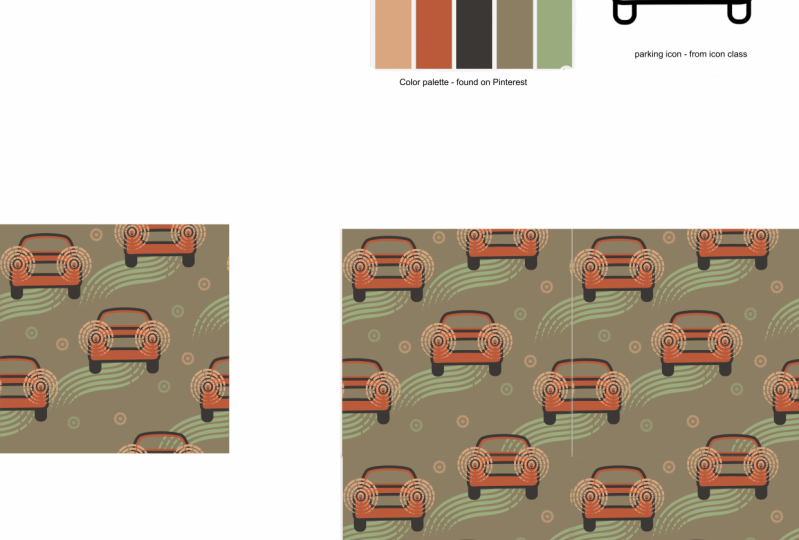
5. Ajouter l'œuvre d'art: mince cette vidéo dont nous allons parler. Apportez votre illustration dans votre motif, créant un document pour que vous puissiez créer votre motif. Vous devez avoir créé votre œuvre quelque part. Dépendez à quoi ressemblera votre modèle. Vous pouvez si vous faites juste des formes simples comme des pois ou des rayures. Vous pouvez simplement créer votre illustration juste là dans le motif. Mais si votre œuvre d'art doit être plus compliquée que cela, alors vous voulez aller de l'avant et créer votre œuvre. Dans un document séparé, je vais utiliser cette illustration d'une camionnette et d'une petite caravane pour créer mon motif . Je l'ai déjà créé ailleurs. J' ai créé ces derniers en assemblage sur mon iPad, et j'ai en fait une vidéo montrant comment faire cette remorque de camping-car sur ma chaîne YouTube et donc vous pouvez vérifier cela aussi si vous ne voulez pas apprendre à créer cette
remorque de camping-car exacte . Mais la chose vraiment importante est que vous créez l'illustration que vous voulez,
et j'ai, bien sûr, aussi
des cours ici sur le partage scolaire qui vous apprennent à utiliser l'assemblage ou le
concepteur d'affinité pour créer des icônes que vous pouvez puis utilisez également dans votre illustration de motif. Donc, je les ai sorti en tant que SPG, et vous pouvez également trouver gratuitement S Fiji en ligne. Assurez-vous simplement de respecter la loi sur le droit d'auteur. Si vous utilisez l'illustration de quelqu'un d'autre, vous pouvez ouvrir SV G dans si dans n'importe quel concepteur. Ou vous pouvez simplement créer des dans un concepteur feint pour commencer, et vous n'avez pas besoin de passer par le processus SVG. Mais l'utilisation de SVG n'est pas difficile. Et puis, une fois que vous avez votre document dans un célèbre designer, que vous l'
ayez fait ici ou que vous l'ayez apporté,
vous pouvez simplement le copier en maintenant enfoncé dessus et en appuyant sur copie lorsque nous apparaîtrons et
entrerons dans notre document de modèle. Et ils allaient juste tenir et de la pâte fraîche. Il est donc très facile de mettre votre œuvre ici pour que vous puissiez l'utiliser dans votre motif. Et, bien
sûr, vous pouvez avoir un contrôle total sur elle pour le redimensionner. Si vous maintenez un doigt enfoncé sur l'écran, il sera redimensionné en proportion. On va juste apporter ça. Je vais juste le mettre sur le côté pour l'instant pour qu'on puisse travailler avec ça plus tard. On va chercher la camionnette aussi. Tirée dessus. Appuyez sur Copie comme ici, maintenez enfoncé et appuyez sur Coller. Ne redimensionnez pas celui-ci proportionnellement Enlevez, et puis si nous tapons dessus, nous pouvons réellement venir à notre couleur et nous ne voulons pas caresser. Donc je vais juste glisser sur le coup là-bas, et vous verrez qu'on peut aller des échantillons. Les Juifs sont Phil, et nous pouvons le recolorer. L' orange commence comme ce type. Enlevez l'AVC, rapportez son remplissage et Rick a alerté le bleu. Donc, c'est comme ça que vous pouvez facilement recolorer l'œuvre. Alors assurez-vous d'aller de l'avant et soit de faire des illustrations, soit d'obtenir un travail intelligent que vous avez déjà fait, soit d'aller de l'avant et vers le bas. Nous allons gâcher les légumes pour lesquels vous pouvez obtenir la licence de copyright, et ensuite nous pouvons aller de l'avant et nous pouvons commencer à faire le modèle. Donc, dans la prochaine vidéo, nous allons parler de la façon dont les symboles fonctionnent dans un célèbre designer afin que nous puissions l'utiliser pourprévisualiser le
motifshi'ar prévisualiser le
motif
6. Créer la carte répétitive: Maintenant, nous sommes prêts à aller de l'avant et à faire notre symbole pour que nous puissions voir la répétition. Nous allons concevoir notre modèle ici dans le tableau d'art un comme un carré, et tout ce qui sort du bord reviendra sur le bord opposé pour créer un motif
répétitif qui pourrait sembler un peu de confusion en ce moment, mais tout va avoir du sens au fur et à mesure que nous allons. Pour l'instant, ce que nous devons faire est de créer un symbole qui se répète quatre fois sur le tableau d'art, aussi. Et puis nous pourrons voir comment le modèle se répète. Allez-y et prenez mon outil rectangle, et je vais juste créer un rectangle de la même taille que mon tableau d'art. Ok, allons-y et changeons sa couleur dans le studio de couleur pour notre bleu clair. Pour l'instant, on va en faire un symbole. Les symboles sont des éléments reproductibles dans un concepteur célèbre que vous avez créé, et donc lorsque vous avez besoin de faire quelque chose plusieurs fois, vous en faites un symbole, puis vous pouvez simplement utiliser ce symbole encore et encore sans avoir besoin de répéter la ou dupliquer cet objet. Donc on va aller à notre studio de symboles, qui ressemble à une petite roue ici au milieu de nos studios et sous notre menu. Lorsque vous choisissez, ajoutez le symbole de la sélection et cela va créer un nouveau symbole pour nous. Et puis on y va, Allez-y et on va cliquer sur ça et insérer des chaussures. Ensuite, nous pouvons nous mettre en position. Il suffit de le mettre en place sur les coins de notre planche, trop inséré à nouveau. Donc, une fois que nous avons ces quatre, nous pouvons voir qu'ils sont des symboles qui sont connectés. Donc d'abord, je vais juste attraper ce ventilateur et le tirer ici. Vous voyez, il
n'arrive rien à ces symboles, et c'est parce que le van ne fait pas encore partie de ce symbole. Donc, si nous ouvrons notre panneau de couches, nous pouvons voir que le van est en fait assis au-dessus du symbole. Nous avons juste besoin de saisir ce calque et de le faire glisser dans l'autre calque, puis vous pouvez voir qu'il apparaît sur chacun d'eux, sorte que ce symbole est juste une répétition du carré sur notre carte. Et quand nous en changeons un, nous les changeons afin que nous puissions ensuite le déplacer et c'est ainsi que cela change. C' est ainsi que les symboles fonctionnent et qu'ils sont connectés dans les prochains. Nous allons parler de la disposition du motif pour que les symboles correspondent et qu'il
devienne juste un motif transparent.
7. Présenter le motif: Oh, d' accord. Donc, dans cette vidéo, nous allons aller de l'avant et étalons le motif dans notre bloc de motifs sur notre planche One. Donc, la première chose que je veux faire est en fait déplacer la planche d'art à un peu plus d'un peu afin que j'ai de l'espace autour de notre planche un pour faire mon modèle parce qu'ils doivent s'étendre sur le
côté pour répéter. Donc, nous allons de l'avant pour aller à nos couches, sélectionner notre port pour, et nous allons juste le déplacer un peu, maintenir un doigt enfoncé pour le garder en ligne. Maintenant, nous allons retourner à notre port 1, et nous allons commencer à tracer notre modèle. Donc, l'idée ici est que tout ce qui s'étend hors d'un bord doit revenir dans une quantité
égale sur l'autre bord. Je vais mettre la camionnette au milieu, pas mon symbole, le panneau des couches, et sélectionner ma camionnette. Et puis je vais juste utiliser mes guides pour le positionner exactement au milieu. Et je vais attraper mon camping-car, mais dans mon camping-car. Et rappelez-vous, il doit être à l'intérieur du symbole pour réellement apparaître. Faites-le glisser au-dessus du symbole, puis assurez-vous qu'il a une taille proche de la même que la fourgonnette qu'il est. Donc c'est génial. Et puis à ce que je vais faire, c'est que je vais placer ce camping-car sur la
direction des quatre Cardinaux . Donc au
nord, à l'est, au sud et à l'ouest, s'étendant à mi-chemin sur chacun. Ok, donc faisons-le glisser ici, et on veut s'aligner au centre et maintenir deux doigts sur cet écran. On va aller de l'avant et on va le faire glisser d'un doigt pour le garder en ligne. On va le traîner juste là. Et si nous faisons un tour, vous pouvez voir que la répétition commence à prendre forme. Alors maintenant, allons de l'avant et attrapons à nouveau le camping-car et maintenez deux doigts pour dupliquer, et nous allons le faire glisser ici. Maintenant, fur et à mesure de la conception, vous pourriez constater que les choses se rapprochent un peu trop ensemble et vous devez régler ça. Donc cet homme et ce camping-car sont vraiment plus proches que je ne le veux. Mais j'y vais. Allez-y et dupliquez le camping-car une fois de plus et voyez à quoi cela semble bien et je pense que le problème est que tout est juste trop proche ensemble. Et puis il y a les grands espaces ouverts au milieu, donc je vais voir si je peux juste les remplir avec le van aux quatre coins, et nous le faisons exactement de la même manière. Attrapez le van, dupliquez-le, et on le met juste à chaque coin, en utilisant notre claquement pour utiliser juste le coin supérieur du van. Voulez-vous qu'il soit exact pour que vous n'ayez pas de semblants dans votre modèle ? Bien visible ? Il semble qu'il y aura évidemment des semble dans votre modèle, mais vous ne voulez pas qu'il y ait des coutures visibles. Ok, et parfois vous pouvez voir quand vous faites un zoom arrière. affinité a un certain artefact entre ses lignes, donc parfois vous verrez comme une ligne blanche. Ils sont au milieu, mais quand vous
zoomez, vous verrez que c'est parti. Maintenant, ce qui se passe ici au milieu, c'est que les choses ne se chevauchaient pas correctement, alors voyons ce qui se passe avec ça. Là, nous allons et ce qui n'est pas correctement aligné. Ok, donc maintenant qu'ils sont tous correctement alignés, vous pouvez voir que nous avons ce modèle de répétition sans couture, et c'est comme ça que vous le faites. Allons-y maintenant, et jetons un coup d'oeil à nos couleurs et voyons quelles couleurs vont être les meilleures dans notre palette de couleurs. Je pense qu'une partie de la Bram est que nous manquons juste contraste qui étaient le bon type de contraste entre le jaune et le bleu clair quand il va comme mon rectangle, revenir à mes couleurs à mes nuances et est allé utilisé le bleu foncé sur la droite. Voyez à quoi ça ressemble. Il nous manque un peu de contraste entre le camping-car. Essayons le rouge sur les campeurs. J' aime comment ça a l'air beaucoup mieux. Donc, vous voulez penser à vos couleurs. Pensez à la façon dont leur contraste est de sorte que votre motif semble bien et que vous pourriez essayer différentes couleurs. Si vous n'aimez pas la palette que vous avez choisie au début, vous ne pouvez que créer une nouvelle palette. Essayez des choses différentes et vous pourriez même constater que vous avez plusieurs motifs de couleurs que vous aimez. Mais c'est tout pour créer le modèle. C' est en fait un processus assez simple. Une fois que vous savez ce qui se passe, et dans la prochaine vidéo, nous allons parler de l'exportation de nos modèles. Regarder
8. Exporter le motif: Maintenant que nous avons terminé notre modèle de répétition, exporter est un processus assez simple ici dans un célèbre designer. En fait, nous allons simplement aller à notre menu de documents, et nous allons choisir l'exportation. C' est juste la troisième option vers le bas, et nous avons un tas d'options de type de fichier différent ici. Nous voulons juste aller de l'avant et choisir PNG, parce que cela tend à être le meilleur type de fichier pour le téléchargement vers les magasins en ligne ou les
imprimantes de tissu . Alors allons-y. Choisissez PNG, et vous pouvez voir que nos dimensions sont étranges, et c'est parce qu'il essaie d'exporter notre document entier, y compris notre tableau de poitrine. Alors allons de l'avant et sous la zone sur le côté droit. Choisissons sous nos ports. Choisissons notre conseil d'administration. Ensuite, il remonte à 2000 pixels par 2000, qui est exactement ce que nous voulons maintenant, si vous téléchargez sur un site qui nécessite un fichier plus petit que cela, vous pouvez aller de l'avant et le rendre plus petit ici. Il est carré dans son vecteur, donc tant que vous laissez ce verrou au milieu entre les dimensions, vous pouvez le rendre plus petit. Tu pourrais en faire 1500, ça ira. Mais nous voulons télécharger une résolution plus élevée. Et comme vous pouvez le voir en bas, ce type de fichier est assez petit. C' est seulement 85 kilo-octets ici parce que c'est juste une illustration factorielle très simple dans un
format de fichier PNG . Maintenant que nous avons ça, nous allons aller de l'avant et nous allons juste frapper. Ok, alors on peut l'enregistrer où on veut sur notre iPad. Actuellement, je n'ai pas de stockage externe attaché à mon iPad, donc je vais juste choisir sur mon iPad et je vais choisir le pour n'importe quel concepteur afin qu' il soit facile pour moi de trouver plus tard que tous appuyez sur où il dit droit et je vais Donnez-lui un nom et j'appellerai ce modèle de camping, puis je serai en sécurité. Retire de ça maintenant. Si nous allons à nos fichiers, mon iPad célèbre designer là-bas, nous avons notre modèle de camping, donc c'est comme ça que vous allez exporter vos œuvres d'art. Dans la vidéo suivante, nous allons parler du téléchargement de cette œuvre sur un site où vous pouvez la coudre
9. Télécharger le motif: beaucoup, n'est-ce pas ? Donc, nous y voilà. Nous sommes allés lire Bubble dot com, et c'est là que nous allons télécharger nos illustrations. Eh bien, c'est là que je vais télécharger mes illustrations. Quoi qu'il en soit, j'aime utiliser ce site pour vous afin motifs et autocollants. Et c'est donc ce que je vais utiliser ou beaucoup d'autres sites où vous pourriez télécharger votre modèle. Vous pouvez également les télécharger sur un site d'impression de tissu et imprimer un tissu avec lequel vous
pouvez créer quelque chose. Il y a beaucoup de choses que vous pouvez faire avec vos modèles après les avoir faits. Je vais aller de l'avant et je vais télécharger celui-ci. C' est Theo Van Travel Shop, et je vais dire, ajouter un nouveau travail. Nous sommes là, nous allons choisir de télécharger, et nous allons choisir les sourcils afin que nous puissions accéder à notre fichier finalement enregistré sur mon iPad dans un concepteur de cadres. Maintenant, il va télécharger généralement ne prend pas trop de temps pour télécharger un petit fichier comme celui-ci. Alors, on pourra y aller, donner
droit. Je vais juste appeler mon modèle de van rétro, aller à tags et si vous cliquez sur le J'entends, vous pouvez voir que les balises vous aident à trouver du travail, donc vous voulez utiliser différents types. Donc, je vais mettre le modèle de camping-car et fan camper homme, et il y a beaucoup d'entre vous pourrait ajouter un tas de plus, et ensuite vous pouvez écrire une description, et puis vous avez un tas de différents produits. bulle rouge activera automatiquement certains produits pour vous, et elle utilise simplement votre illustration par défaut. Nous voulons désactiver ceux qui ne sont pas bons pour un modèle, et ce que nous cherchons est de faire réellement le modèle. Allons essayer comme sur ce rideau de douche ici. Nous allons aller de l'avant et nous allons permettre cela. Ensuite, nous allons l'éditer. Et ici, nous allons choisir le modèle et le modèle. Nous voulons sa grille régulière, parce que si nous le compensons, alors les objets ne seront pas alignés à droite. Donc, nous allons choisir une grille régulière et ensuite nous allons dire appliquer des changements. Ensuite, nous pouvons voir que nous avons ce modèle qui se répète dans le courant de la douche, et nous utilisons juste le rideau de douche ici parce que c'est un endroit facile pour le voir ainsi de suite. Désactivez les éléments qui ne sont vraiment que pour une illustration et activez ceux qui peuvent utiliser un motif. Donc, sur cet oreiller ici, qui a l'habitude de répéter et il va juste contourner tout le bord de celui-ci, et nous pouvons baisser la taille si nous le voulions. Mais je l'aime un peu au 100% là-bas. Donc, pour un modèle, tous désactivés, la
plupart des produits parce qu'ils ne sont tout simplement pas si utiles pour cela. Mais il y a un tas de produits qui sont bons pour un modèle, et donc ce sont ceux que vous voulez aller de l'avant et activer, et quand vous avez tous terminé, allez
simplement vers le bas. Nous sélectionnons. C' est de l'art numérique. Dites qu'il n'est pas mature, vous soyez optimisé. Et puis nous disons que nous avons les droits parce que nous les avons créés. Cours si vous n'avez pas utilisé votre propre illustration vectorielle. Si vous êtes de quelqu'un d'autre, vous n'avez peut-être pas le droit, alors assurez-vous qu'avant de commencer à vendre quelque chose, vous avez le droit de le faire et d'économiser du travail. Alors lisez. Bubble va aller de l'avant et traiter cela, et c'est ainsi que vous le téléchargez sur un site pour la vente. Il est assez simple processus l'Internet a fait beaucoup de ces choses super facile à Dio. C' est à peu près la fin de ce cours. Si vous voulez aller de l'avant et télécharger vos modèles, regardez ce PNG dans la zone des projets de classe. Ensuite, nous serons en mesure de voir les modèles de l'autre et que ce sera beaucoup de plaisir et nous pouvons tous apprendre ensemble. Je vais inclure quelques vidéos supplémentaires ici montrant comment faire quelques types différents de modèles juste pour que vous ayez d'autres exemples. Mais merci beaucoup d'avoir regardé. Cela a été beaucoup de plaisir à enseigner ce cours, et j'espère que vous allez aller de l'avant et télécharger votre projet. Et si vous voulez en savoir plus sur le concepteur d'affinité ou les autres programmes drôles, j'ai d'autres cours ici sur le partage de compétences qui peuvent vous enseigner cela. Merci d'avoir regardé
10. Vidéo bonus : Motifs d'étoiles: Oh, OK. Dans cette vidéo, nous allons juste vraiment passer rapidement à travers tout le processus de création d'une
nuance de motif dans un célèbre designer. Donc, c'est la vidéo va nous montrer tout ce que nous avons fait avant, mais nous allons juste passer par le passé beaucoup plus vite. Donc on va juste faire un nouveau document. Le nouveau document et le modifier pour imprimer des choix US 2000 d'ici 2000. Créez un tableau d'art. D' accord. D' accord. Maintenant allez-y et nous allons créer un autre notre port. Aller transformer studio et changer sa taille. Eh bien, écoutez, nos dimensions changent cette taille unique à 4000. Avoir un rectangle à Ensuite, nous allons à notre panneau de symboles. Ajouter un symbole à partir de la sélection. On va aller de l'avant et le construire. Donc, afin de construire celui-ci, je vais faire ce que j'ai appelé le modèle de treet, qui est un objet au milieu. Et puis nous sommes des objets autour du site. Et comme on l'appelle le modèle d'étoile, je vais utiliser une étoile pour celle-là tout droit sorti de l'étoile. Maintenir un doigt enfoncé maintient en proportion. Nous pouvons ajuster notre rayon. Changeons nos nuances de couleurs. Restez avec notre même palette de couleurs ici. On doit le déplacer à l'intérieur du symbole. Ok, lui au coin. Changeons cette couleur. Lisez pour l'instant. Dupliquez-le. D' accord. Et c'est un motif d'étoile
très simple, très facile. Allons de l'avant et changeons ou la couleur de fond ainsi pour essayer le jaune. Cela nous donne un très ah cirque e genre d'une sensation là-bas avec ces couleurs dans ce motif. Et c'est ainsi que nous créerions le modèle de départ. Une façon assez simple de faire ça.
11. Vidéo bonus : Motifs géométriques: mince cette vidéo. Je vais juste te montrer encore une fois que je fais un motif à partir de
formes géométriques . Mais je ne veux pas que tu m'écoutes encore une fois, parce que je suis sûr que tu as l'idée maintenant. Mais je vais juste passer le temps de cette vidéo pour que vous puissiez me regarder passer par ce processus. C' est juste une façon très simple de faire,
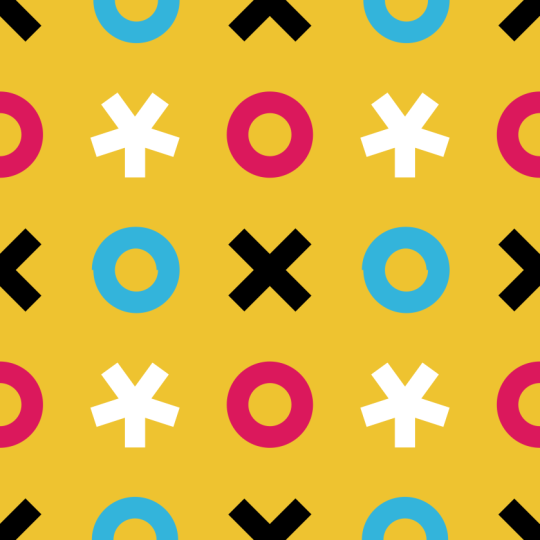
vous savez, vous savez, un motif géométrique comme celui-ci avec des diamants. Assez simple. Vous m'avez vu faire un peu de taille là-bas dans le panneau de transformation. Chaque fois que vous faites quelque chose qui est un peu rayé comme ça plutôt que ce genre de motif d'
étoile où nous avons différentes illustrations dans les différents coins et au milieu de la chose, vous voulez vous assurer que vous avez la taille correspondant mathématiquement de sorte que vous obtenez le montant
exact. Donc, j'ai mis dans le panneau de transformation. Je les mettrais à 500 par 250 afin que j'obtenais exactement le bon montant. Alors que je suis allé à travers et j'ai fait le genre de rayures de type argyle ici. J' espère que vous avez apprécié ce cours, et j'espère que si vous l'avez apprécié, vous prenez le temps de lui donner une note ici,
car cela aide les autres à le trouver et aide les autres à en apprendre davantage sur l'affinité. Designer et s'il vous plaît n'oubliez pas de télécharger vos modèles, montres à la section projet pour ce cours afin que nous puissions tous les voir. Merci beaucoup d'avoir regardé, et je te verrai dans le prochain cours.
 Ben Nielsen, Good design is the beginning of learning