Transcription
1. Introduction: Bonjour, je suis designer graphique indépendant de l'Inde. Dans les avions d'aujourd'hui, le style d'illustration Gattaca est devenu très populaire. Même les très grosses subventions utilisent les études dans les médias sociaux, les
publications, les applications mobiles, les bannières de sites Web et les vidéos de marque. Donc, dans ce cours, je vais enseigner le processus de décision de la catégorie du début à la fin, ce qui signifie choisir un sujet et un concept, obtenir de l'inspiration, dessiner à main levée, et enfin, convertir ça en point de la dernière semaine... produit. En utilisant cette classe, vous pouvez également créer leur propre illustration de caractère. Peu importe si vous êtes débutant ou un peu d'expérience dans l'illustration. Mais à la fin de la classe, vous aurez une nouvelle perspective masculine sur la création de l'illustration basée sur cette méthode. Pour y parvenir, je vous ai employé les quelques idées qui vont booster votre processus de création sur la création de l'illustration de personnage, des sujets d'illustration de
personnage, des objets, des
idées, des idées, des idées, de retour pour reprendre le inspiration de. Alors êtes-vous prêt à me suivre à travers cette leçon et créer leur propre illustration de personnage ? Allons passer à autre chose.
2. Exigences de classe: Nous allons maintenant discuter des exigences qui sont nécessaires pour cette classe. La première étape et le processus est l'esquisse. Je préfère le papel et le crayon pour le croquis car il me
semble plus naturel et pratique de faire un croquis, essayer de dessiner dans le cahier de dessin, convertir le croquis en un vecteur. J' utilise Adobe Illustrator dans cette classe, mais vous pouvez utiliser n'importe quel logiciel vectoriel en fonction de vos préférences. Avoir une connaissance de base d'Adobe Illustrator sera meilleure. Pas d'inquiétude, je vais couvrir la dose que je vais utiliser pour ce cours. Et surtout, avoir un peu de patient pour l'âme. Nous avons vu les exigences de la classe MBA. Passons à la prochaine leçon sur la sélection des sujets.
3. Sujets que nous pouvons choisir: Pour commencer par l'illustration de personnage, il suffit de choisir un sujet sous lequel nous allons travailler. Choisir le bon sujet dépend de vous. Mais quand même, je vous guide pour ouvrir votre esprit pour générer des idées sans arrêt. Pense à toi. En dehors de votre nom, votre profession définit votre identité. D' abord et avant tout, une profession joue un grand rôle dans chaque personne. Alors, quel est son métier ? Vous remarquerez le graphiste pour le géographe. Même ça peut être n'importe quoi. Donc, vous pouvez vous prendre comme exemple pour un. Dans ce cours, je me prends comme exemple. J' ai donc choisi le graphiste. C' est mon identité tout au long de cette classe, tout circulera autour de la profession de graphiste. Après ce cours, si vous avez envie de pratiquer encore plus que quelques sujets ne sont pas suffisants pour vous. Je fais donc référence au site Web que je
vais vous fournir dans la section projet et ressources. Sur ce site, vous pouvez voir un générateur de tâches aléatoires. Chaque clic. Il va générer un professions aléatoires. Donc, vous obtiendrez plus d'idées de sujet à travailler sur. Si vous voulez en savoir plus sur cette profession, il
suffit de la rechercher sur les images Google. Vous obtiendrez des visuels des caractéristiques des professions. Nous pouvons donc passer à d'autres étapes en fonction de ces caractéristiques professionnelles. Maintenant, nous avons l'idée, évoluons, comment nous pouvons choisir le sujet. Dans la prochaine leçon, nous allons voir où nous pouvons nous inspirer. Allons passer à autre chose.
4. Inspiration pour les personnages: Pour l'illustration du personnage, tout circule autour du personnage. Du personnage. Premièrement, nous allons absorber la structure et les coups. Donc, du gatt que seuls nous allons construire l'ensemble et la station sur le choix du personnage. Assurez-vous qu'il doit correspondre au sujet que vous avez choisi. J' ai choisi le graphiste. Quel graphiste devrait avoir ? Il devrait avoir un ordinateur ou un ordinateur portable. Comment les messages devraient être ? Le personnage devrait être dans une pose de marche. Par exemple, si vous avez choisi une photo, il devrait avoir un appareil photo. Et le poste devrait être en tenant la caméra dans une perspective à la troisième personne. En un coup d'œil, il devrait révéler ce que cela pose comme. Donc, dans l'inspiration du personnage, c'est
ce que vous avez reconsidéré. Maintenant, passons à autre chose. Faites RAD de, nous pouvons obtenir l'inspiration pour cette leçon. Je reçois l'inspiration du site Unsplash. Vous pouvez également utiliser d'autres sites Web comme les pixels, me
pixel pour obtenir du stock gratuit pour ceux. Pour l'inspiration. Par exemple, j'ouvre le site Web unsplash.com. Le terme de recherche était bon avec ordinateur portable. Je suis une femme. Donc, j'utilise le dans l'être de grès et graphiste. Elle devrait avoir un ordinateur portable. J' ai donc utilisé une arme avec un ordinateur portable sur ce site. Il suffit de parcourir plus d'images jusqu'à ce que vous obteniez une image parfaite qui correspond à votre sujet. Pour ce cours, j'ai choisi cette photo parce que ce bien est dans une position confortable. Et aussi elle marche avec un ordinateur portable. Maintenant, je reçois l'inspiration pour notre classe d'illustration de personnage, billet, temps propre pour choisir la bonne image. Dans la leçon suivante, nous verrons comment concevoir la scène.
5. Comment décider la scène: Dans cette leçon, nous allons concevoir la scène. Quelle est la scène ? Scènes sur rien d'autre que des collections d' objets placés dans le bon ordre et dans la bonne proportion. Notre sujet, ce graphiste, laisse penser de cette façon. Elle travaille à la maison et gardons ça comme elle travaille dans son salon. À quoi ressemble un salon commun ? Il a des fenêtres. Et pour les ninjas, le croquis, gardons une fenêtre pour la scène. Même vous pouvez penser à votre propre salon. Maintenant, décidons de la section des meubles. Nous avons choisi un personnage qui est assis et qui marche avec un ordinateur portable. Donc je Joe, pour autant qu'un élément de mobilier important dans ce salon, faire le croquis comme elle est assise sur le canapé et travaille avec son ordinateur portable basé sur différentes élections de chambres, les principaux éléments vont changer. De même, si vous choisissez une chambre, alors BIT est l'élément principal. S' il s'agit d'une cuisine
, les matériaux de cuisson du four sont les principaux éléments. C' est comme ça que vous penseriez. Donc, pour cette classe, la scène comme nom a décidé, car c'est un salon avec la fenêtre. Et jusqu'à présent, et le personnage est assis sur le canapé. Nous avons habité la scène. Jetons dans la prochaine leçon sur la
conception des objets de scène et des outils basés sur la profession.
6. Comment décider les objets: Nous allons concevoir un logo objets de conception et les outils basés sur la profession. Voyons d'abord les objets de scène. Les objets vus seront basés sur le marié. Pensez aux objets communs utilisés dans le salon. Ce sont des horloges, une bibliothèque, des meubles, des plans, etc. Pour choisir un objet, je préfère vous voir sur votre salon. Vérifiez les objets dans votre chambre. Élisez des idées. Ici, j'ai compris certaines des idées pour vous de choisir facilement. Choisir un objet à partir de la recherche d'images Google est l'un des moyens les plus faciles. Par exemple, comme la cuisine. Dans la cuisine, il est venu acheté des lampes, des fruits frais, et une salle à manger de comme ces idées pour créer la scène. J' ai choisi la fenêtre jusqu'à présent, l'
horloge, la bibliothèque, et prévu. Suivant Maunder, outils basés sur la profession. Nous choisissons notre sujet en tant que graphiste. Alors pensez à ce que les graphistes utilisent. Quels outils logiciels utilisent-ils ? Les premières choses qui me viennent à l'esprit sont faites. Palette de couleurs, dégradé, double, outil de sélection de pinceaux. Les graphistes génèrent toujours de nouvelles idées. Donc, nous pouvons utiliser une ampoule qui symbolise les idées de ceux-ci, j'ai choisi l'ampoule, peinture et la palette de couleurs. Jusqu' à présent, nous avons choisi le sujet, la structure du personnage, et le poste, a décidé l'objet de scène et la profession basé Jones, C'est tout pour toute la conception. Mais plongons dans la prochaine leçon sur l'esquisse financière.
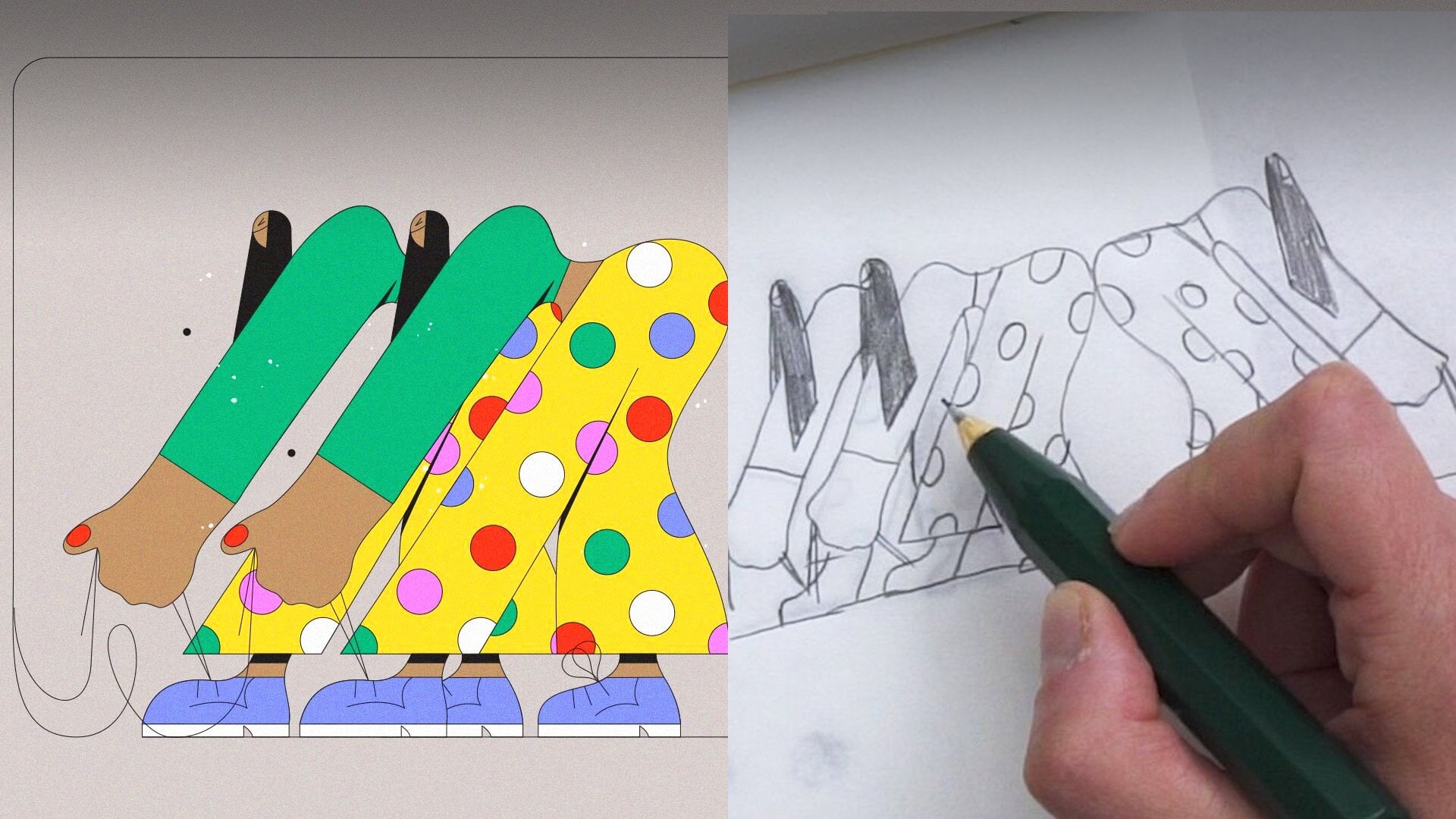
7. Croquis à main libre: Dans cette leçon, je vais dessiner le croquis de base nécessaire pour l'illustration de notre personnage. J' ai choisi l'inspiration d'Unsplash pour dessiner n'importe quelle viande sur le caillou et le crayon. Alors commençons le travail en faisant le croquis. Dessinez que les formes basiques rugueuses qui est soi-disant aller lignes pour un pendle, lignes, etc Basé sur la photo d'inspiration que nous avons prise. Donc, après l'avoir terminé, notre croquis rugueux est fait avec l'aide de celui-ci. Le croquis principal peut être dessiné dessus. Donc on va commencer par le visage. En fait, c'est dans la vue de côté et son regard est bas. Essayez de dessiner un personnage qui devrait être orienté vers le bas. Au lieu d'utiliser la moitié bouclée, je peux mettre le type normal de chapeau. Aucun autre nom pour ce personnage. J' ai décidé d'utiliser un T-shirt et une casserole pour ce personnage parce qu'elle marche dans notre salon. Donc, les médicaments confortables seront le t-shirt et la casserole. Et aussi j'ai décidé qu'elle s'appuie sur le si loin. Donc la main ne devrait pas être droite. Il devrait être légèrement incliné. Suivant est le dessin panoramique sur le croquis rugueux que nous avons fait dans la photo avait réfléchi comme levé. Donc, je te dessine dans le croquis. Laissez également l'espace pour l'ordinateur portable. Ne soyez pas plus de détails pour les mains. Il peut être très simplifié dessin. Ne complique pas avec ça. Légèrement, son pied gauche comme persistant à l'extérieur. Terminons ça cependant. Elle marche avec son ordinateur portable, dessiné un ordinateur portable dans le vide, quenous avons que vécu à est le croquis indésirable gauche et un dessin. Dessine le canapé. Je m'ai demandé comment Designer elle était assise dessus. Maintenant vient les deux jambes du canapé dessinant la ligne que ceux sur ses mange souvent complété à la fin de ce dossier entier. Je vais dessiner la partie de la plante. Mais Stan, juste à côté du canapé. Voici la fenêtre dans le salon. Sec si bien. Ça fait référence au clop. Avec elle. Pas une bibliothèque, juste en dessous. Outils Popplet pour les graphistes, notre peinture sur souris, pinceaux
électoraux, palette de couleurs, outil radian. Et ainsi que l'ampoule qui est pour la créativité et l'idée. Je n'ai pas choisi le bento et la palette de couleurs. Tout commence par une idée. Je le représente alors que je dessine cette ampoule juste au-dessus de sa tête. Pour graphiste. Le DOE principal est un peintre, et ils utiliseront les palettes de couleurs pour la coloration, la conception de colorants. Maintenant, nous avons fait avec les compétences de base nécessaires pour l'illustration de notre personnage. Dans la leçon suivante, nous allons découvrir les bases d'Adobe Illustrator.
8. Projet de cours: Donc, vous finissez maintenant les bases obtenir mélange. Vous prenez la photo et la placez dans Illustrator, et suivez-moi tout au long du processus de notation d'un vecteur pour la terminer correctement.
9. Les bases d'Illustrator: Cette leçon porte sur les bases d'Illustrator. C' est le livre bizarre. Sur le côté gauche, les outils d'Illustrator sont disponibles. La section du calque et la section RPO se trouvent sur le côté droit. Nous pouvons également créer le nouveau plan de travail en cliquant sur le nouveau plan de travail. Maintenant, un nouveau plan de travail sera créé. Nous avons deux plans de travail maintenant. Nous pouvons utiliser l'un des votes impairs pour le travail principal et autre balle bizarre pour un mur rugueux. Si vous souhaitez supprimer ce tableau d'art, vous pouvez simplement cliquer sur le plan de travail. Maintenant, voyons voir sur les formes de base. Les outils de formes sont disponibles sur le côté gauche. Et aussi, nous pouvons utiliser un raccourci pour la forme. Par exemple, cliquez sur M pour le rectangle. Il suffit de cliquer et de faire glisser la souris pour obtenir la forme. Nous pouvons également remplir la couleur du rectangle en cliquant sur la palette de couleurs. Maintenant, cliquez sur le bouton Maj, cliquez et faites glisser la souris pour obtenir le carré parfait et la banque rempli avec d'autres couleurs. Bouton jaune pour activer l'outil Ellipse. Encore une fois, cliquez et faites glisser la souris, appuyez sur le bouton Maj et faites glisser pour obtenir le parfait. Donc, même si vous redimensionnez cela une bonne peau, vous obtiendrez le parfait. Tellement bien. Maintenant, cliquez aussi sur la sélection. Peut répondre, appuyer sur un bouton. Lors de l'activation de l'outil de sélection. L' objet peut être déplacé en tant qu'outil de sélection directe ou appuyez sur. Mais en utilisant l'outil de sélection directe, points
d'ancrage seront activés. Il suffit de cliquer sur le point d'ancrage. La forme peut être redimensionnée et modifiée pour maintenir le bouton Maj enfoncé et cliquer sur ce point d'ancrage pour sélectionner au moins deux points d'ancrage en même temps. Nous pouvons également utiliser l'outil Lasso out q pour la sélection des points d'ancrage. Il suffit de nous faire bien paraître sur quels points d'ancrage sont nécessaires. Et encore une fois, c'est un outil de sélection directe et plus autour. Ok, laissez-moi supprimer toutes les formes en appuyant sur le bouton Supprimer. Voyons, Pentel 80. Nous pouvons utiliser l'outil plume de la barre d'outils ou appuyer sur le bouton. Faites simplement un clic sur le tableau d'art tout de suite que vous voulez. Et s'est terminé avec le point de départ pour obtenir la forme. Maintenant, pour la cafetière, cliquez et faites glisser la souris pour obtenir le code. Et encore une fois, cliquez et faites glisser la souris. La forme du code traverse le point d'ancrage. Le point d'ancrage lui-même reste fixe et finalement terminé par le point de départ. Pour contrôler la poignée de direction du point d'ancrage, appuyez sur le bouton Alt. Et donc les données peuvent être contrôlées à notre souhait. Et donc la ligne suivante sera basée sur ce menton de données. Répétez le même processus. Tu n'as pas eu le contrôle ? Terminez toujours par le point de départ. Si vous avez l'impression de terminer le point d'ancrage au milieu, appuyez
simplement sur le bouton Alt et cliquez sur le plan de travail. Il va briser la suite. Maintenant, je fais une autre forme. Si vous maintenez la forme, vous verrez le curseur rose avec un signe plus, ce qui signifie que vous pouvez ajouter un nouveau point d'ancrage. Avec le nouveau point d'ancrage. Nous pouvons faire les changements nécessaires en sélectionnant l'outil de sélection directe. Si je souhaite supprimer un point d'ancrage particulier, nous pouvons cliquer sur le bouton Moins et faire un clic sur ce point particulier. Donc ça va disparaître. En savoir plus sur la sélection de couleur ici dans la barre d'outils qui a la bobine, mais c'est la couleur de remplissage. Il remplira la couleur pour toute la forme. En double-cliquant dessus, boîte
de dialogue apparaîtra à partir du curseur. Les couleurs peuvent être choisies. Les rectangles affichent la couleur précédente et la couleur actuelle. C' est la couleur du trait. Nous pouvons également utiliser le raccourci X en double-cliquant dessus. Encore une fois, la boîte de dialogue
apparaîtra dans la forme. Vous pouvez voir à la fois la couleur de remplissage et la couleur de contour. Nous pouvons définir les propriétés de couleur en cliquant sur trois lignes horizontales sur le coin supérieur, nous pouvons voir les propriétés de couleur comme niveaux de gris, RVB, CMJN, etc. Il est possible d'échanger la couleur de remplissage en couleur de contour. Et Weiss l'était. L' onglet Propriétés est tout sur les propriétés de cet objet particulier. Voici l'option de couleur de remplissage et l'option de contour. Le poids de la course peut être modifié en choisissant les points requis. Si le poids voulait être plus, il peut être modifié. En utilisant l'opacité du curseur de l'objet peut être altérée. L' objet peut également être retourné vers la gauche et la droite, vers le haut et vers le bas. Dans la barre d'outils. Nous pouvons localiser le dessin, mais ne le sommes pas, nous pouvons le permettre en appuyant simplement sur I fardeau. J' ai l'impression de vouloir changer la couleur de cet objet. Fais la couleur. Nous juste à côté de cet objet, suffit de faire un clic dessus. Même les propriétés de couleur affecteront l'objet. Jumentons dans la partie la plus intéressante de cette leçon, savoir Shape Builder. Pour cela, nous devons travailler plus d'objets afin que nous puissions en faire usage. Maintenant, je l'utilise pour les objets et sélectionnez ces deux objets à l'aide de l'outil Sélection dans la barre d'outils. C' est l'option Shape Builder sont appuyez sur Shift Plus. Je vais combiner ces deux objets. Cliquez donc sur glisser sur les objets. Ainsi, vous pouvez voir les deux objets sont fusionnés. Maintenant, il peut être déplacé librement. Pour l'autre option, j'annule un démake de cet objet pour placer un autre emplacement. Encore une fois, je sélectionne les deux objets. Appuyez sur Shift plus i1, la partie centrale à supprimer. Donc, cliquez sur le bouton Alt avec le clic avec la souris sur le bot, qui à supprimer. Encore une fois, je défais. Je place les objets à l'endroit désiré. Maintenant, en activant l'option de générateur de formes, nous pouvons voir les formes séparées tout en faisant glisser sur un emplacement différent. Changeons la couleur de chaque objet et gardons les objets ensemble les uns aux autres. Maintenant, si je veux déplacer l'objet vers l'avant, DEF CON, commun cette étroite parenthèse. Si l'objet on se déplace vers l'arrière ? Cliquez sur le support d'ouverture Command Plus. Ce sont les objets de ce calque. Nous pouvons maintenant regarder l'option i qui est trop élevée ou afficher l'objet. C' est l'option de verrouiller l'objet avec l'icône hors chance. En gardant l'adressage de l'objet sélectionné fait, nous pouvons supposer le plan de travail en cliquant sur Commande et plus ce que Zuma cliquez sur commande et moins. Pour déplacer le mode impair, vous barre d'espace et la souris faites glisser. Dans la leçon suivante, nous verrons une démo comment créer une illustration vectorielle de caractère.
10. Sketch à personnage: Placez l'esquisse sur le plan de travail et réduisez l'opacité. Verrouillez le calque d'esquisse pour commencer par un dessin vectoriel, je préfère toujours avec des niveaux de gris. J' ai donc fait une palette de couleurs en niveaux de gris pour ma commodité. Vous pouvez également choisir lors de la connexion, créer un autre calque et le renommer comme point de poids. Faites glisser cela derrière le calque d'esquisse. Faites une ellipse sur le croquis. Et juste la forme qui correspond à l'esquisse. L' ajustement se fait également à l'aide de l'outil de sélection directe. Utilisez les poignées des points d'ancrage pour une forme parfaite. De nouveaux points d'ancrage peuvent également être ajoutés si nécessaire. Cette forme est pour le chapeau, mais tous avaient, nous allons dessiner le visage. Donc, je choisis la couleur blanche. Avec l'aide de bento. Commençons à dessiner à partir du cou. Faire la forme du visage. Nous avons fini avec les cheveux et le visage en cachant la couche d'esquisse, il peut être vu clairement. Maintenant, divisons le T-Shirt en trois parties. Au milieu, à droite et à gauche. Ici. Commencez par la partie centrale du T-Shirt. Utilisez toutes les techniques du Pinto. Et c'est donc fini que le renvoyer pour varier la main droite du milieu, changer
légèrement la couleur. Et encore une fois, en utilisant pinto que je remettrais le professeur ont établi. en va de même pour la main gauche de la division. Maintenant, l'expédition devrait descendre de la partie médiane. Je vais dessiner la main gauche, changer la couleur en Y.
Suivez le croquis que je suis allé, et s'est terminé par un point de départ. Renvoie cet objet. La même chose s'applique à la main droite. Maintenant, avec la sélection de la couleur noire, je dessine la bande avec moins de points d'ancrage sur la main. Après l'avoir fini, je le renvoie. Suivez la même chose pour la jambe gauche. Pour toute la peau, suivez avec la même couleur. Ici, j'ai trouvé du blanc car nous savons que la nourriture se cache partiellement derrière la jambe droite. Alors pli central Retour à la jambe droite. Après tout le personnage. Allons sur l'ordinateur portable. Zoom arrière à l'aide du sélecteur de couleurs, choisissez la couleur. Dans la couche vectorielle. Réorganisez la base de l'ordinateur portable derrière la main gauche. Si je clique sur la main gauche, le point sera fortement fait dans la dernière section, sorte que cet objet peut être traîné derrière lui. Encore une fois, la jambe droite est traînée derrière la base de l'ordinateur portable. moniteur de l'ordinateur portable est dessiné afin de le lire les uns des autres. Changez légèrement la couleur. En utilisant Lasso Tool. Les deux arêtes sont converties en coins arrondis. Faites une ellipse sur le croquis. Et enfin, je n'ellipse ni la règle du bâillon pour le clair dont la validation et moi avons fait l'ajustement basé sur ce croquis. Maintenant, je renvoie cette ellipse tout derrière. Et pour que nous puissions voir l'illustration claire genou sur à cause de cela, nous avons trouvé une erreur. Pliage central derrière cette jambe. Alors maintenant, nous obtenons l'illustration parfaite du personnage. Dans la leçon suivante, Voyons voir comment faire la même chose pour l'illustration.
11. Sketch à la scène: Qu' est-ce que la scène que nous allons créer ? Elle marche avec un ordinateur portable sur le canapé du salon. Donc, nous aurons jusqu'à présent une fenêtre blanche, horloge et bibliothèque. Et faisons la création de la scène. Une autre couche vectorielle, des objets de caractère de cela. Verrouillons l'arrière-plan qui est l'ellipse. Maintenant, sélectionnez des objets de caractère finis pour regrouper les objets. Appuyez sur Commande plus g et masquez l'esquisse, puis passez à l'illustration de la scène. Scène est capable, elle marche sur le canapé en utilisant un rectangle arrondi. Faisons les jambes du canapé. Pour plus arrondi. Faites glisser le point vers l'intérieur, appuyez sur Maj Alt et faites-le glisser pour le dupliquer avec l'alignement parfait. Encore une fois, faire le rectangle arrondi, et l'envoyer à l'arrière, dupliqué à nouveau en appuyant sur Alt et faites glisser comme il s'agit d'un siège du canapé, réduire la taille. Maintenant, nous avons trouvé que la nourriture est un peu plus élevée que la graine. Donc double-cliquez dessus et faites-le glisser un peu. Supprimer que juste le siège de l'jusqu'à présent. Maintenant, cliquez sur l'écran. Salut, cette affaire, ce sera le résultat. Utilisez l'outil compte-gouttes. Ou je choisis la teinte plus foncée. Frappe l'igname. Obtenez cette forme de rectangle et faites-la glisser sur le personnage. Il se déplace et cliquez pour sélectionner le point désiré pour
les faire angle arrondi de l'arête particulière et l'envoyer à l'arrière. Choisissez la couleur noire. Utilisez le rectangle et faites ce support pour le canapé. Zoomant et renvoyez-le vers l'arrière. Encore une fois, dupliquez-le et placez-le sur un autre site. Masquer le caractère pour sélectionner ces objets jusqu'à présent. Donc, lors de la sélection du caractère ne sera pas inclus dans
le groupe, les objets de données, assurez-vous que tout est sélectionné, dissociez-le, que le groupe de caractères ou le groupe de soufre. Passons à la façon de créer le plan. Et Stan, Stan doit être gushy. Utilisez un rectangle arrondi. Dupliquez l'objet et faites-le pivoter légèrement, placez-le d'un côté, dupliquez-le à nouveau. Dans les propriétés, utilisez flip et placez-le sur un autre côté. Tu peux même le laisser comme ça. Encore une fois, faites un rectangle de plus au milieu. Nous avons fini avec le support pour la base du pot. J' ai choisi la couleur noire avec à nouveau un rectangle arrondi et en
le plaçant dans la police du milieu à part, nous devons faire un cercle et l'intestin. C' est le dessus des fesses. Donc, faisons une ellipse et utilisons le segment de ligne pour dessiner la ligne sur 1 tiers d'une ellipse. Sélectionnez ces deux objets. Avec l'aide de l'outil de construction de forme, coupez la capsule supérieure. Ce n'est pas nécessaire pour la forme exacte comme dans le croquis, nous pouvons faire des ajustements en tant que biodéchets. Maintenant, choisissez une autre forme à l'aide de l'outil de stylo et avec l'esquisse. Dessinez la forme du lien. Faites-le une autre feuille et envoyez-le au mauvais. Pour la variation de congé l'un à l'autre, changez
légèrement la couleur. Donc, nous pouvons voir la façon dont le
groupe asiatique , tout avec Command plus g. Maintenant, je suis qui est un peu désordre d'alignement. Donc, je fais l'ajustement. Nous en avons fini. Et passons à l'illustration visible restante. Dans ce sabot, capuchon arrondi, allez à Propriétés en trait. Nous pouvons voir cet écart et le faire comme noyer. Il en va de même pour un autre. Enfin, tout a grandi. Dans la leçon suivante, je vais dessiner les outils basés sur la profession dans l'illustration.
12. Outils basés sur les professions: Dans cette leçon, il s'agit d'outils basés sur la profession, illustrant ces outils. Mais pour une idée, Bender et palette de couleurs avec la nuance de niveaux de gris appropriée. Commençons par une ampoule. Faites-nous un bon pendentif Android. Pour obtenir plus comme la forme en vrac. Sélectionnez le coin inférieur en utilisant Maj et déplacez-le, suivez la même chose de l'autre côté. Maintenant, pour gérer ces deux formes, utilisez l'outil Générateur de formes. Donc, nous avons terminé l'ampoule partiellement pour
commencer par le plus bas mais choisir la couleur noire pour le rayonnement. La forme du rectangle est un permis en saisissant tous les coins, puis tirez-le dans, ajusté en fonction de la forme de la dupliquer pendant deux fois, et rendre le dernier rectangle un peu plus petit. Salut ce gij souvent pour obtenir cette clarté, ce qui peut faire l'ampoule pour souffler ? C' est du tungstène. Alors que la luminosité du tungstène mâche jusqu'à mais blanc comme couleur de course. Faire une ellipse. Et gardez-le au centre. Avec l'aide de Pentel. Dessinez les chars. Jan, de l'autre côté, retournez l'objet pour l'action de la pompe, étendez cet objet et renvoyez-le à l'arrière. Ensuite est la palette de couleurs. Utilisé un squash il et dupliquez-le deux fois. Sélectionnez le premier carré, saisissez les coins supérieurs et tirez-le, dupliquez-le et placez-le en bas et retournez-le. Donnez les couleurs de niveaux de gris pour chaque carré. Dupliquez-le pour une autre palette de couleurs. Passons à la façon de faire Pentel avec les formes de base. Utilise le calme. Andrew est sorti. Gardez deux cercles des deux côtés. Utilisez le Générateur de formes pour supprimer les pièces. Pour la forme parfaite de la plume de stylo. Avec l'aide de segments de ligne. Dessinez une ligne, sélectionnez tout et supprimez la partie Deloitte, Maj et faites glisser pour obtenir les deux. Dessinez la base de la plume pour l'utilisateur AAC avec des segments de ligne. Que c'est, toutes les parties inutiles. Avec les formes de base et le segment de ligne faire la structure restante de Pinto. Nous en avons fini. Dans la leçon suivante, nous verrons comment finaliser le vecteur avec un certain raffinement.
13. Vecteur de finalisation: Dans la finalisation de la WIDA, regardez sur elle, s'il devrait y avoir une amélioration dans l'ordinateur portable et acheté. On peut faire quelques améliorations dans l'ordinateur portable. On peut faire un cercle au centre. Dans la section du plan, je vais dégrader le bot, mais quelques lignes, alors faites les deux lignes dessus. Maintenant, faisons quelques modifications dans la forme d'arrière-plan. Outil de sélection, modifiez la forme. Ajoutons un plancher sous la BOD et le canapé. Pour cela, je choisis le rectangle. Faites-le rectangle arrondi. À ces cercles à chaque extrémité. Je vais regrouper tout ce qui n'est pas un groupe. Ici. Je ne regroupe pas la palette de couleurs. Mais nous allons regrouper la palette de couleurs seule à la fin de la section de classe. Dans la leçon suivante, discutons de la décision de kalos, que nous allons utiliser.
14. Comment décider la couleur: Lors de la conception de la couleur, j'utilise refroidisseurs point site SEO pour générer ma propre palette de couleurs. Cliquez sur démarrer le générateur qui lient l'espace, mais il vous donnera une nouvelle palette de couleurs. Si vous le souhaitez, pour une couleur particulière, utilisez le verrou à bascule, pour le verrouiller. Ainsi, la couleur restante commencera à changer à chaque étape. De même, vous pouvez choisir votre propre palette de couleurs. Ici, j'ai déjà choisi et Maybelle avec l'aide de celui-ci. Ici, j'ai créé cette palette de couleurs dans le tableau d'art. Ce sont toutes les couleurs principales que nous allons utiliser. Même si nous pouvons avoir des couleurs majeures en marchant dans l'illustration, nous pouvons finir par utiliser des couleurs légèrement saturées. Si vous ne voulez pas utiliser comme ça. Vous pouvez également copier la palette n-type. Pour chaque couleur est saturée, la couleur légèrement, à l'aide de haie Sb, c'est-à-dire teinte, saturation, luminosité. Vous pouvez également ajuster la luminosité autre que la saturation peut également faire pour la couleur la plus saturée. Dans la leçon suivante, nous allons voir comment la palette de couleurs choisie peut être appliquée dans l'illustration.
15. Coloration: J' ai fait de la sédation sur la palette de couleurs, et j'ai gardé la palette de couleurs en haut. Commençons à partir de la couleur d'arrière-plan en utilisant l'outil pipette. Si je clique sur le canapé dans la section du
calque, il apparaîtra avec un point. Donc, à partir de là, nous pouvons choisir le bon objet. Et puis on peut donner la couleur. Pour la sélection multiple d'objets. Vous déplacez et cliquez sur un point qui doit être coloré. Je ne changerai pas la couleur de la pièce. La sélection multiple s'applique également pour le visage, les mains et la couleur de la peau. Pour le rayonnement vers la bande, je sélectionne HSB Hue, Saturation Brightness, et je réduit légèrement sa luminosité. Il en va de même pour le T-Shirt. Faites de même, appliquez ceci aux scènes restantes. Pour la palette de couleurs pour créer une couleur
monochromatique Pour chaque boîte et ajuster la saturation de la couleur. Demi-teinte donnant les kalos, faites-les en groupe. Maintenant, activons le trait et vous la couleur blanche. Et il en va de même pour les autres bulletins de vote. Pour la banque, ne faites pas la couleur et sa base. C' est tout pour cette leçon. Finalisons complètement le vecteur. Dans la leçon suivante.
16. Finaliser: En finalisant l'illustration, nous allons nommer chacun des groupes. Ce sont tous les groupes que nous faisons. Il suffit de double-cliquer sur le groupe. Pour renommer le nom correspondant. Il en va de même pour les autres groupes. Cette palette de couleurs comme un lien pour notre référence. À la fin, nous pouvons supprimer le calque de palette. Nous avons donc fini notre illustration du début à la fin.
17. Conclu: Félicitations avec succès, vous avez fait un marché. Le but de terminer la classe que nous avons traversée en prenant l'inspiration, esquissant, et enfin en faisant l'illustration du personnage. Veillez à partager votre illustration dans la section projet. Ainsi, les autres étudiants sont également modulés pour mettre en valeur leur travail. Je suis heureux de voir ce que tu as trouvé. N' hésitez pas à poser des questions dans le groupe de discussion. Merci d'avoir regardé.
 Jemsee, Webflow Designer & Digital Artist