Transcription
1. Introduction: Je m'appelle Mil Sligas. Je suis un artiste
environnemental senior de Trey et je serai votre
professeur dans le cadre de ce cours Dans ce cours, je
vais vous apprendre à créer des feuillages faciles pour les jeux. Cela signifie que ce cours
vise à vous enseigner des moyens rapides et efficaces de créer du feuillage pour
votre environnement. Tous nos feuillages seront
créés avec Speed et Maya,
et nous allons tout afficher
avec Unreal Engine Five Veuillez noter que vous pouvez également
utiliser Blender ou Tree en tant que Max pour ce cours au lieu de
Maya. Alors, qu'allez-vous apprendre ? Vous apprendrez à créer
différents types de feuillage, des arbres aux
plantes, en
passant par le lierre et l'herbe,
comme vous le voyez ici Ensuite, vous apprendrez
également à créer des
textures de feuilles et de branches
personnalisées à l'aide de Photogram Try Enfin, nous
inclurons également des chapitres bonus qui vous montreront comment concevoir des niveaux
en utilisant votre feuillage. Je dois
mentionner qu'étant donné que ce didacticiel
a été enregistré en hiver, plupart des textures que nous
utiliserons proviennent de scans rapides
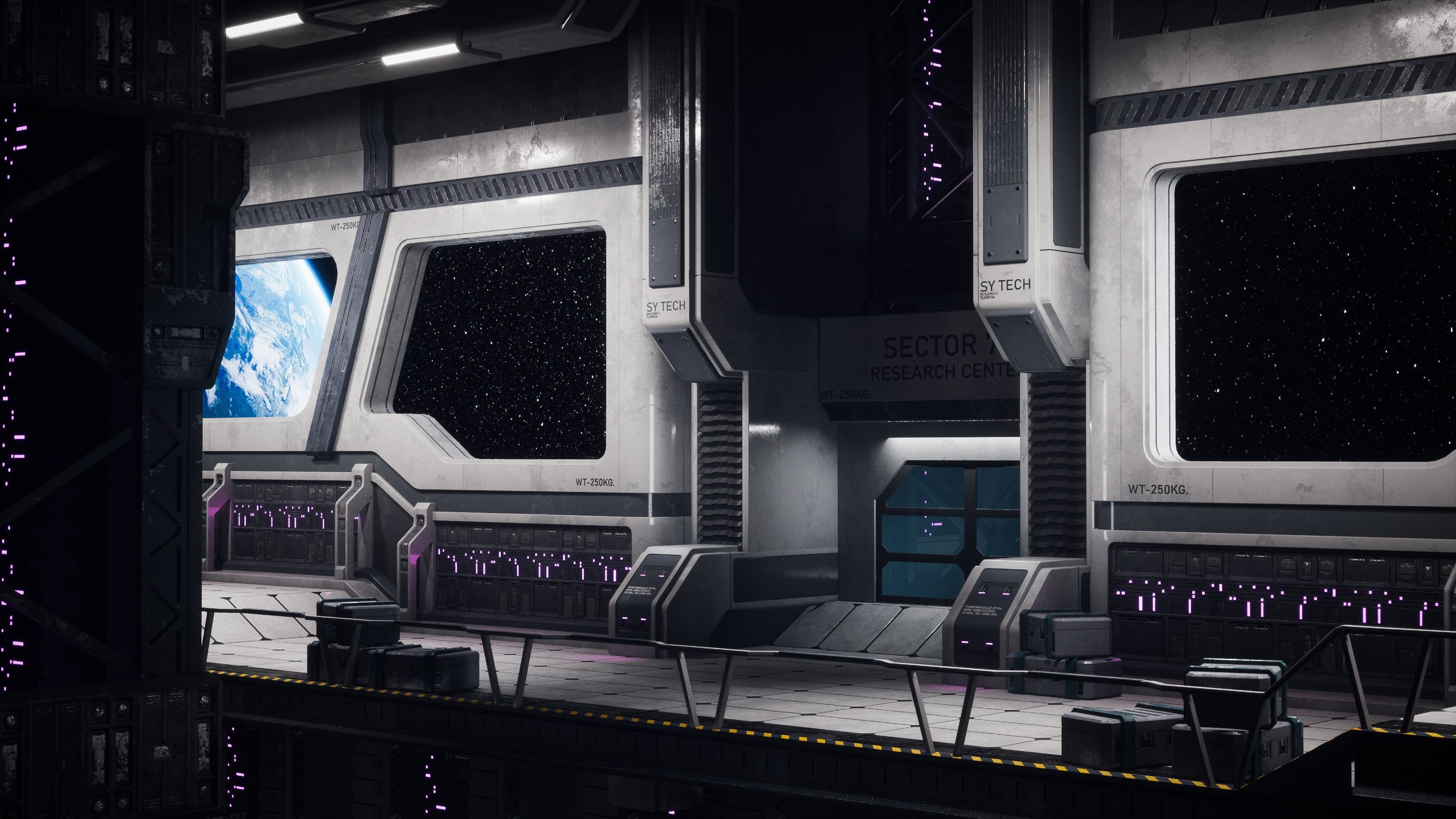
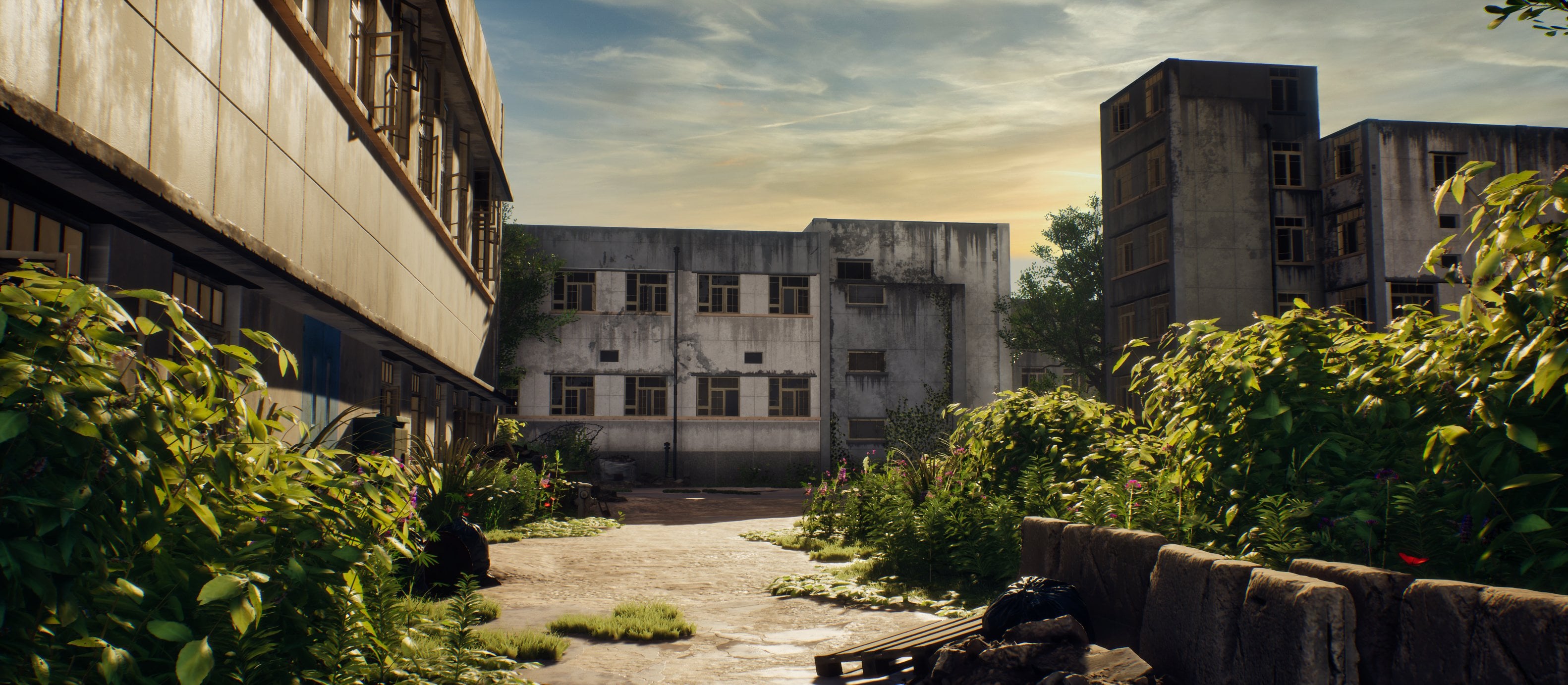
ou de méga-scans. Notez également que même si nous utiliserons la scène
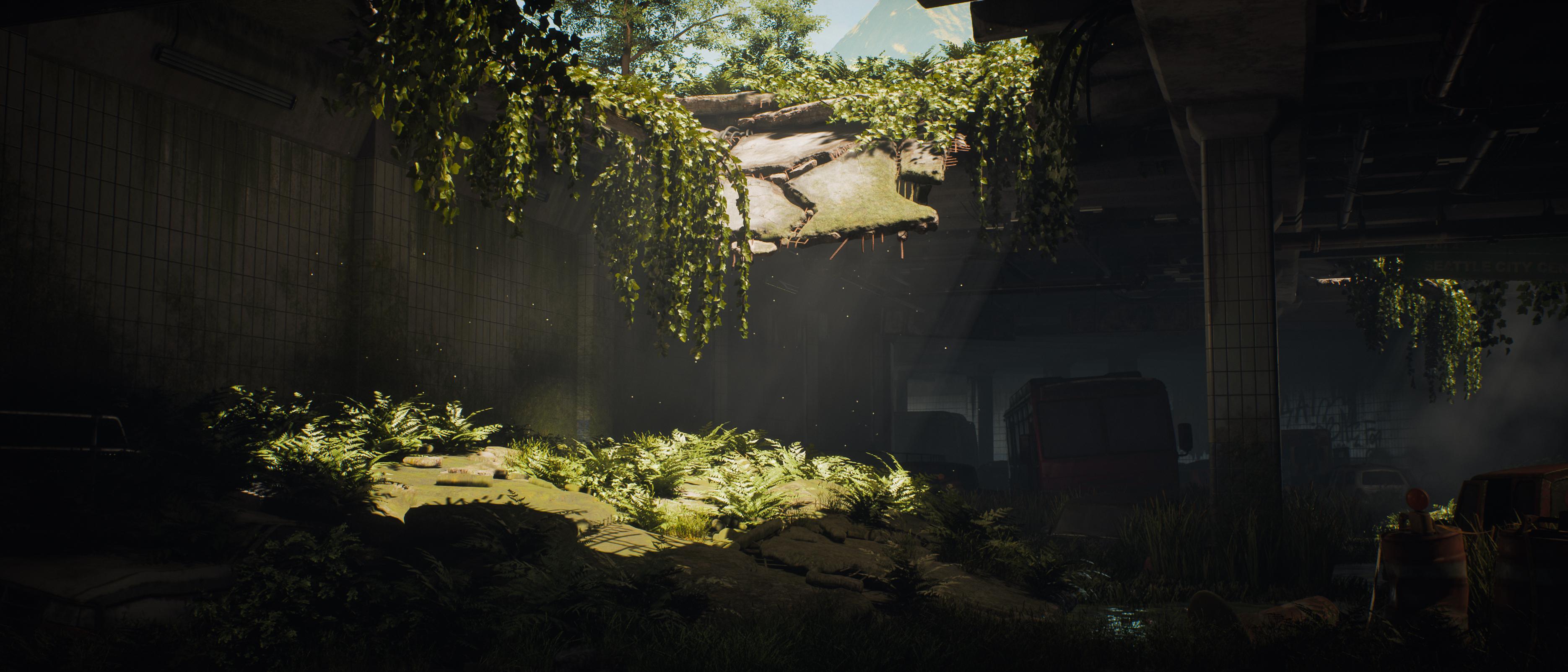
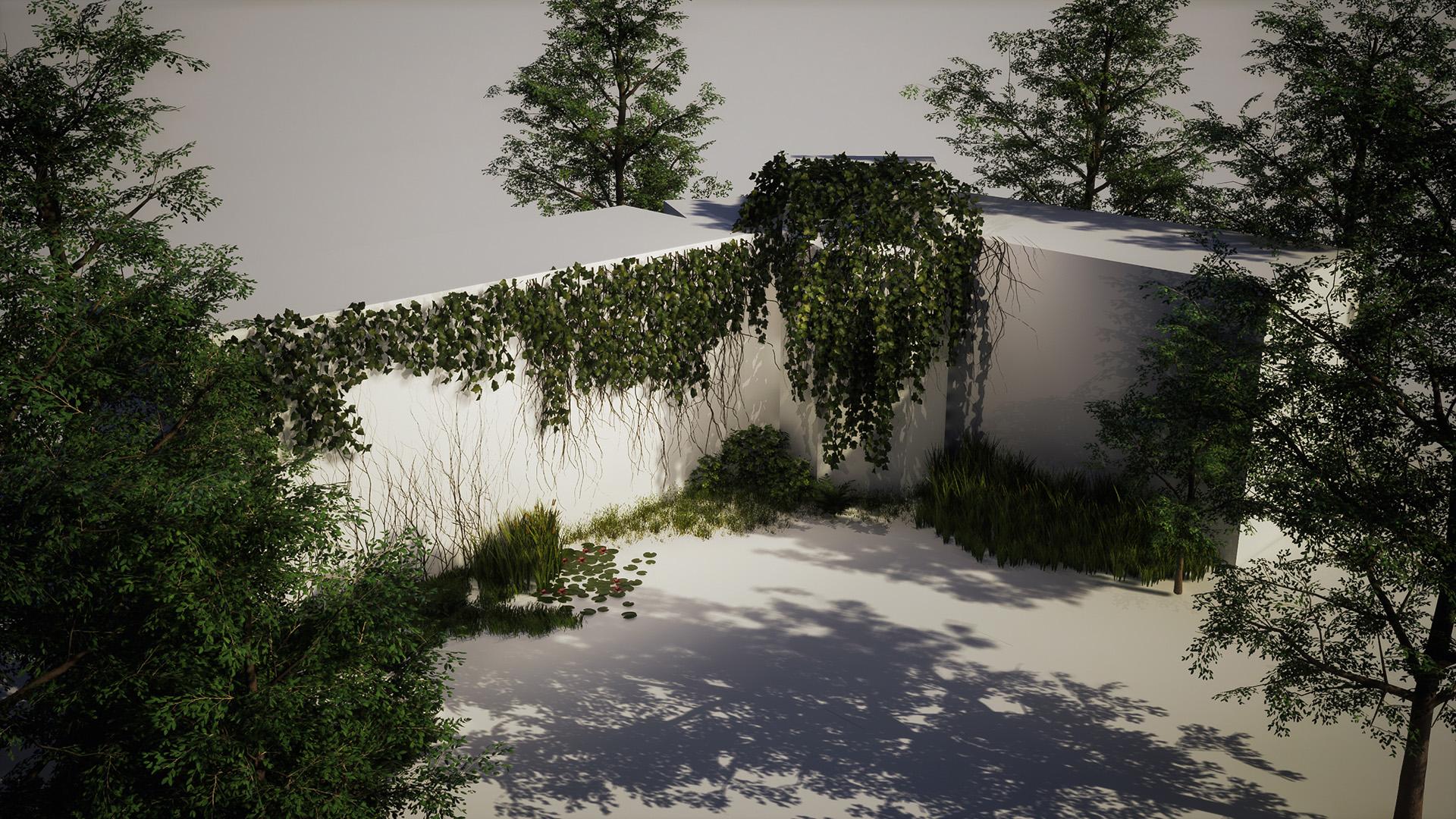
du tunnel et scène
du lac
que vous voyez ici comme exemple d'utilisation
de votre feuillage, ces scènes ne sont pas incluses
dans les fichiers source. Vos fichiers
source
incluront, bien entendu, tous les
fichiers de sauvegarde et les textures, ainsi qu'un projet Unreal Engine Five
avec tous vos feuillages Vous devrez également importer
certaines textures de méga-scan spécifiques lorsque vous
chargerez votre scène pour la première fois. Cependant, nous vous expliquerons
comment procéder dans le tutoriel. Ce tutoriel est entièrement
réalisé en temps réel, à l'exception des
chapitres bonus à la fin. Et avec un total de plus de 11
heures de contenu vidéo, je suis convaincu qu'à
la fin de ce cours, vous devrez savoir comment
créer différents types
de feuillages pour les jeux. Ce cours sera fourni avec des sous-titres
générés en anglais, chinois, russe et espagnol. J'espère que ce cours vous plaira et qu'il aura un impact positif sur votre vie.
2. 01 Explication du projet: Bonjour, et bienvenue dans le tout premier chapitre sur création
de
feuillages faciles pour les jeux vidéo. Donc, dans ce chapitre,
je voulais juste passer rapidement en revue quelques points avant de
vraiment nous lancer
et de commencer à créer
ce didacticiel. Maintenant, tout d'abord, j'ai cette jolie petite
scène ici, et ce sera
notre scène d'avant-première. À l'heure actuelle, il semble vraiment vide. Ça a l'air cool
si je le dis moi-même, mais je l'ai fait, donc je suis
peut-être un peu partial. Donc oui, ça a l'air cool, mais il
manque définitivement quelque chose. Et ce que nous
allons faire c'est essayer de
faire quelque chose de plus
dans cette direction. Je veux vraiment le rendre encore meilleur que le
feuillage que vous voyez ici. Dans ce cours,
nous nous concentrerons donc sur le lierre sur différents types de gazon, différents types de
plantes aquatiques, types d'arbustes, d'
arbres, et nous
créerons également des textures de feuilles personnalisées Maintenant, il y a quelques points
importants que vous devez savoir avant de
commencer ce cours. Vous pouvez donc voir ici
comment la scène fonctionnera. Nous allons donc commencer par
l'IV dans le prochain cours. est très important, c'
est que malheureusement, étant donné que j'ai créé cette
scène pour mon entreprise, je n'ai pas le droit de vous la
donner, ou du moins en
termes de droits d'auteur, je ne suis pas en mesure de vous la donner
. Cependant, nous aurons bien sûr une scène de moteur irréelle laquelle tous les
textes seront inclus Désolé, des textes, tout le feuillage inclus dans une scène de
présentation que nous allons également
créer dans ce cours. Maintenant, pour
ce qui est des textures, celle-ci est un peu délicate. Nous aurons un chapitre où
je vous montrerai comment
créer des textures de feuilles personnalisées à l'aide de la photogrammétrie C'est à peu près la
seule façon dont je sais le faire avec une qualité élevée. Je sais que certaines personnes
suivent des didacticiels
plus avancés qui utilisent, par
exemple,
la sculpture des textures réelles des feuilles Je prévois de créer un
cours comme celui-ci plus tard. Mais pour l'instant, c'
est un feuillage facile, donc je dois le garder tranquille. Le problème,
c'est que je l'enregistre en hiver. Et même si ce n'était pas l'hiver, je ne pourrais probablement pas
trouver toutes les feuilles que je veux l'extérieur, car je vis dans une région
assez monotone
en termes de nature Cela signifie donc que nous
utiliserons des méga-scans et texts.com pour évaluer ou utiliser les textures
de nos feuilles
et de notre écorce Maintenant, c'est totalement
gratuit car Mega Scans appartient à Epic, il est
donc littéralement intégré. Vous pouvez le trouver ici. Il est littéralement intégré à
Unreal Engine Five. Et text com est également libre de
droits d'auteur. Malheureusement, bien que je sois autorisé à utiliser les
textures des textes,
toutes les textures que j'utilise
à partir de méga-scans, je ne suis pas autorisé à vous les
fournir. Donc, dans le prochain
chapitre, je crois, nous passerons en revue le téléchargement de certaines de
nos textures de feuillage. Une fois cela fait, il y
aura une explication sur la façon dont vous pouvez
réintégrer les textures dans votre scène. Parce que lorsque vous
ouvrirez cette scène pour la première fois , pas celle-ci, mais
la scène précédente, vous recevrez probablement
un message d'erreur indiquant qu'il manque des textures parce que je ne suis pas
autorisé à les épeler, mais je vais vous
montrer
comment les rajouter C'était à peu près tout pour mon explication afin que
vous sachiez où nous en sommes. Ce didacticiel se
concentrera entièrement
sur la façon de créer le feuillage lui-même bien optimisé et aussi sur un
peu de placement, façon
de le placer dans le moteur Unreal et sur la manière de configurer correctement
tout le matériel Bien que la
configuration du matériel soit très facile , les méga-scans le font à
peu près à votre place. Ce que je vais
faire maintenant, c'est que j'ai trouvé ici
une petite référence que j'ai recueillie. Encore une fois, le droit d'auteur. Vous vous y
habituerez en tant qu'artiste, mais les droits d'auteur peuvent
parfois être assez gênants car
encore une fois, ces images, même si elles
proviennent de Google, je n'ai pas le droit de
les fournir avec ce tutoriel. Cependant, j'ai une
très bonne solution de contournement, que si nous utilisons
un programme appelé PUR Rv, et que je suis juste en train de l'
ouvrir, PureRef est un
programme vraiment génial qui vous
permet prévisualiser soigneusement toutes
vos images en une seule Il est très courant
de l'utiliser pour les artistes, je
recommande
donc vivement de l'acheter. Vous pouvez simplement aller sur Google
et taper Pure Rv. Et ce que je vais faire,
c'est juste aller de l'avant
et récupérer toutes ces images, et je vais bien les
importer comme ça. Ensuite, lorsque vous utilisez votre molette de défilement,
vous pouvez effectuer un zoom arrière. Vous pouvez cliquer sur Accéder aux
images, puis sur
Normaliser , puis sur le régler
sur l'échelle. Quelle est sa taille ? Je pense que c'était
une taille normale ici. Et puis je peux encore une fois, cliquer avec
le bouton droit sur la plage d'images
optimale et c'est parti. Nous en avons donc maintenant
un bel aperçu. Comme vous pouvez le voir, je ne fais que
rassembler quelques images. Maintenant, j'ai une petite
liste de ce que
je veux créer. Je veux créer différents
types de lierre qui utilisent
différentes techniques Je veux créer des
racines de lierre, qui sont des autocollants. Je veux créer
différents types de gazon, différents types
d'herbe aquatique. Et quand je parle d'
herbe aquatique, je parle de ce genre de choses. Et ce genre de choses. Oui, en fait, je
devrais te montrer. Le lierre, c'est surtout lierre comme celui-ci que vous
pouvez voir ici, il pend sous l'effet de la gravité Mais j'ai un tas d'exemples
différents. Pour les racines, ce
seront des racines comme ici. Voyons voir. L'
herbe, de l'herbe normale. Ironiquement, je n'ai pas de gazon
normal ici, mais le gazon normal est si basique que je n'ai pas besoin d'une
référence pour cela Je suppose que tu peux voir celui-ci. Herbe aquatique. Nous
en aurons quelques-uns. Nous aurons donc de l'herbe aquatique
ordinaire, puis de l'herbe aquatique très
haute, ce que
vous pouvez voir ici. Et puis je
veux aussi faire de herbe
aquatique avec des queues de chat ou quel que soit le nom qu'on lui
donne dans votre pays. Donc je crois en anglais, on les appelle des
queues de chat ici. Nous voulons donc simplement
créer certaines d'entre elles, qui vous montrent encore une fois comment les
combiner , car nous
utiliserons Spettry, bien
sûr, si vous
n'avez pas vu la
bande annonce ou la description Mais ce que je veux faire, c'est aller de l'avant et
combiner l'intérieur du discours, lire les éléments procéduraux et les mesures réellement
personnalisées. Donc ça va
être très sympa. Les nénuphars sont assez
classiques ici. Je veux aussi créer des
fleurs pour l'accompagner. Cela va donc être plutôt cool car cela
ne fera qu'ajouter quelque chose. Les buissons, comme vous pouvez le
voir ici, ne seront pas trop spéciaux. Vous pouvez aussi le voir ici, comme ces buissons ici, et j'en veux aussi
quelques-uns au sommet. Et un arbre simple,
dont encore une fois, je n'ai pas vraiment besoin
de référence pour le moment, car il va juste
être très basique. Et nous allons créer un
matériau foliaire personnalisé, bien sûr. C'est donc à
peu près notre plan. Maintenant, si vous regardez la scène, vous pouvez voir qu'il s'
agit d'un tunnel effondré et qu'il y a de l'eau. C'est pourquoi je souhaite
également ajouter des plantes aquatiques, afin que nous obtenions le
meilleur des trois mondes. Nous avons les deux, comme bien sûr, la scène où
la nature prend le dessus. Nous combinons donc l'
urbain avec la nature. Nous obtenons quelque chose qui a quelque chose à
voir avec le feuillage aquatique. Nous trouvons quelque chose qui a
à voir avec le feuillage suspendu et le feuillage rampant,
donc le lierre et
tout Ensuite, ce que nous ferons également c'est plus tard, ici en haut, nous ajouterons des éléments comme de l'herbe, buissons et des arbres
supplémentaires
et tout ce genre de choses. Tout va donc
être très cool, et nous allons nous retrouver avec
une scène vraiment sympa. Tout est donc prêt à être utilisé. Je vais y aller et je vais
garder ça pour vous. Alors sauvez-nous. Et je vais appeler cette référence, et elle se trouvera dans votre dossier
de référence. Voilà. OK, parfait. Donc, dans le prochain chapitre, nous allons continuer et nous
allons faire un vrai travail, qui va
commencer par la création de notre IV, donc ça va être
très intéressant. Allons-y donc et
poursuivons dans notre prochain chapitre.
3. 02 Collecter toutes nos textures: OK, maintenant que nous savons ce que nous allons
créer, ce que
je veux faire ensuite, c'est commencer par importer
toutes nos textures. Donc, ce que je vais faire, c'est dans
ce dossier, allons-y et
faisons un clic droit. En fait, oui,
faisons-le dans le dossier texte. Cliquez avec le bouton droit de la souris, et je
vais juste créer un nouveau document texte
pour vous et appeler cela la liste
Import OnCore de méga-scans Et si je fais cela, c'est parce que, comme je l'ai dit dans
le dernier chapitre, je ne suis pas en mesure de vous donner de méga-textures Scan avec les méga-textures Scan avec fichiers
du projet, car cela irait à l'encontre de
leurs droits d'auteur. Cependant, ce que je suis
capable de faire, c'est vous montrer littéralement
où vous pouvez les trouver, et je suis capable de garder le projet intact
lorsque je vous l'envoie, de
sorte qu'il vous
suffit d'importer des méga-scans, puis dès que vous redémarrerez le moteur après avoir tout
importé, il
enregistrera automatiquement que le
les textes sont maintenant là, puis il les appliquera à notre feuillage que nous
allons créer. Maintenant, j'utilise Unreal Engine 51, ce que vous devez
garder à l'esprit Si vous utilisez toujours
Unreal Engine 4, à
moins d'avoir le plug-in, vous n'avez pas de
méga-scans intégrés, mais vous pouvez toujours
aller sur quicks.com slash Mega Scans et ici, vous pouvez également aller Je peux y aller, je crois que c'est
dans celui d'Atlas, vous voyez ? Et il y a tellement de
textures ici. Donc, si vous voulez trouver des textures, vous pouvez
en trouver beaucoup ici. Et nous
utiliserons probablement des Meg scans
pour la plupart. Si vous ne trouvez rien, votre deuxième solution
pour Ty est d'
aller sur texts.com ou
totext com, puis de vous rendre sur Tweedy Scans Et ici, vous pouvez également
trouver de nombreuses textures de feuilles, et comme vous pouvez le voir, oui, nous pouvons y aller
et nous pouvons simplement trouver un tas de choses
comme ici dans les feuilles. C'est donc une autre
façon de trouver un grand nombre de ces textures.
Donc c'est vraiment bien. Mais
ce qui est cool, c'est que je vais également vous
montrer comment créer
ces textures, mais cela viendra plus tard car nous les
créerons pour notre arbre. Pour le moment, nous allons donc continuer à
nous concentrer sur le fait de le faire ici. Maintenant que Quik ou mega
scans appartient à Unreal, dans le nouvel UnreelEngine Five,
il est intégré Vous pouvez en fait
accéder au contenu et accéder à votre Quixaw Bridge Cependant, Unreal Engine
Five est actuellement encore en version bêta ou
alpha, je crois en version bêta Dans ce
cas, cela signifie que malheureusement, tous les méga-scans
ne sont réellement inclus
à l'intérieur du pont. Et il se trouve
que ceux qui
ne sont pas inclus sont les véritables
atlas dont nous avons besoin C'est donc un
peu embêtant. Cela signifie donc que nous devons
aller de l'avant et que nous
devons essentiellement les obtenir
via le site Web. Mais ce n'est pas un problème. Cela signifie simplement que nous devons nous mettre en place. Nous allons créer un grand
sur mesure pour cela. C'est très bien. Allons-y et
commençons par rassembler
toutes ces textures. Et pour ce faire, allons dans notre dossier de
textes et
créons un dossier
appelé méga-scans. Ici, pour que je puisse le garder organisé et savoir
lesquels supprimer. J'ai juste besoin de continuer et de
me connecter rapidement
pour savoir ce que vous pouvez faire avec
votre compte Unreal Engine Et maintenant, ce que nous pouvons faire, c'est simplement
continuer et parcourir notre liste. Nous en avons donc besoin. Allons-y et
passons aux Quixmégascans, atlas Donc, si nous allons de l'avant
et que nous allons ici, vous verrez que vous avez de
nombreuses options différentes. Maintenant, les branches que nous allons
créer de manière personnalisée, nous n'avons
donc besoin que des feuilles dans ce cas. Nous avons donc celui-ci. Celui-ci a l'air plutôt beau. Je peux voir que je l'ai déjà
téléchargé, mais j'aime toujours continuer
et faire un rapide
défilement pour m'assurer que
je suis satisfait de mon choix. Maintenant, je peux voir qu'
il
n'y a pas vraiment
beaucoup de vignes ici. Donc, ce que j'aime faire quand
je n'ai pas beaucoup d' options, c'est que nous avons
celle-ci ici. Je peux juste garder cela à l'esprit. Mais j'aime aussi aller de
l'avant, me rendre sur text.com et y
jeter un œil Donc pour le moment, ce sont, d'accord, donc ce sont probablement
les feuilles de lierre que nous voulons Oui, alors voyons voir. Nous pouvons donc choisir si je
regarde ça. Ce serait probablement entre
celui-ci et celui-ci. Hmm. Pour être honnête, je pense que je
préfère celui-ci simplement parce qu' il est un peu plus uniforme. Il y a donc moins de chances que nous fassions un
long chemin ici. Mais oui, allons-y. Prenons celui-ci
de Texture Come. Texture Come est aussi,
encore une fois, très sympa, donc vous pouvez simplement créer un compte, puis acheter
dix crédits, je crois, par jour, dix
ou 15 crédits par jour. Donc, ici, vous pouvez voir que vous avez besoin d'une
prime pour les niveaux supérieurs, mais nous
n'avons besoin que d'un 512 par 512. Je peux donc continuer et je peux
simplement appuyer sur Télécharger. Et je veux continuer
et télécharger. Permettez-moi tout d'abord de créer
un dossier, textis.com. Et ici, je
vais créer un dossier appelé IV underscore 01 Nous voulons donc avoir notre couleur
de base ici. Je souhaite télécharger
ma carte habituelle. Je n'ai pas besoin de télécharger ma rugosité car elle
n'est pas vraiment nécessaire. Je souhaite télécharger ma carte Alpha. Et maintenant, pour ce qui est de notre translucidité, c'est un peu délicat La raison pour laquelle c'est difficile, c'
est qu'à l'heure actuelle, UnreelEngine five, avec
son nouveau mode d'ombre pas J'ai donc juste besoin de regarder rapidement ici les paramètres de mon
projet. Donc, si vous utilisez ombres
virtuelles dans
Unreal Engine Five, la diffusion souterraine, à
laquelle sert essentiellement la
translucidité,
il n'est pas en mesure de le faire il n'est pas Alors oui. Donc le mode ombre. OK, donc c'est bon. Je dois créer une carte ombragée, donc c'est bon. Nous pouvons donc utiliser la translucidité. Si vous utilisez des cartes d'ombres
virtuelles,
même si elles sont plus belles, pour le feuillage, c'est dommage,
car vous ne pouvez pas
utiliser la translucidité, ce qui n'est
tout simplement pas aussi beau Donc, si vous voulez
utiliser celui-ci, je vous recommande de le revenir aux cartes d'
ombres pour le moment, si
vous créez un
feuillage très épais. Donc, cela signifie simplement que je
dois juste continuer et que
je dois entrer ici, et je vais également me procurer
celle-ci.
Allons-y. OK, donc c'est très bien. Maintenant, Ivy a aussi besoin de racines. Même si nous allons
créer les racines nous-mêmes, ce que nous pouvons faire, c'est
y aller. Nous pouvons regarder des aboiements. Mais je voudrais juste
jeter un coup d'œil aux
succursales ici. Oh, ce n'est pas le genre de
succursales que j'espérais. J'espérais obtenir du
bois ou quelque chose comme ça. Voyons voir, des tomodensitogrammes. Il s'agit de trois documents numérisés. Je veux avoir un atlas à
trois tomodensitomètres. Des extrémités en bois, non. J'espérais trouver du bois, sinon nous n'aurons qu'à le
faire à la main,
ce qui, je suppose, n'est pas
si mal de le faire à la main. Cela prend juste un peu
plus de temps. Tabris, c'est peut-être ici. Oui, en gros, comme le genre de truc que
je recherchais, comme un bâton, qui
fonctionnerait assez bien,
mais je ne pense pas que ce sera le cas OK, alors ne t'inquiète pas pour ça. Nous allons simplement le faire à
la main. Cela ne pose aucun problème. Ivy est donc réglée, sauf que
nous avons besoin d'aboyer pour que je
puisse y
aller et entrer ici Passons à nos méga-scans et je veux faire surface. Et puis démarrer. Et puis il devrait y avoir un parc ici
ou est-ce que c'est ailleurs ? Vous pouvez également continuer
et si vous le souhaitez, vous pouvez également taper « parc », puis vous devriez être en
mesure de trouver, et voilà. Nous voulons donc simplement en
avoir un très simple. Comme cette écorce d'arbre
ici, elle va très bien. Vous pouvez maintenant choisir
votre résolution. Je ne vais pas opter pour huit K. Je vais opter pour
une résolution de deux K. Je vais juste le
télécharger. Ensuite, il y
aura juste un fichier zip, et quand vous l'ouvrirez, il affichera ici votre albédo, que je veux, et je veux avoir mon normal et ma rugosité Ce sont les
trois seules dont j'ai besoin. Je peux donc simplement passer
aux méga-scans. Écorce. Et c'est juste
pour les branches qui se trouvent entre nos lierre. OK, donc celui-ci est solide. Le prochain arrêt est l'herbe. C'est donc
une question très importante. Alors allons-y. Et pour le gazon, nous avons de
l'herbe normale, que je vais trouver, mais nous avons aussi de
l'herbe plus haute que vous pouvez
voir ici Je veux donc voir si je peux trouver plusieurs
types de gazon différents. Je me souviens que les mégakans sont
vraiment bons avec de l'herbe. Alors allons-y
et jetons un coup d'œil ici. Grass Ah, tu vois, ici. Celui-ci
ressemble beaucoup à ce que nous avons ici,
donc c'est plutôt bien. Je vais donc vous appeler,
voici un téléchargement, et je vais vous appeler un soulignement 01 sur le haut, l'eau et l'herbe, juste au cas où nous en
voudrions en avoir plus C'est donc ce que sera celui-ci. Oh, et j'ai presque oublié que j'oubliais de l'ajouter à mon document texte.
Je suis vraiment désolée pour ça. Permettez-moi de le percer rapidement et
très rapidement. L'IV, je vais en fait laisser dedans parce que je suis
autorisé à l'utiliser. Donc, tout ce que j'ai
à faire, c'est de continuer. Et comme vous le
verrez, je
vais le faire , aboyer, puis je soulignerai 01 sur les hautes
herbes Et derrière cela, vous
verrez essentiellement ceci. Si je clique dessus avec le bouton droit de la souris, que puis-je
faire ou ai-je mon identifiant ? Non, je peux cliquer avec le bouton droit et je devrais pouvoir
copier l'adresse du lien. Permettez-moi de vérifier rapidement.
Oui. OK, donc ça marche. Je peux donc simplement continuer et
je peux simplement ajouter un lien derrière ceci,
juste comme ça. Et je peux faire de
même pour les aboiements. Cependant, je vais d'abord appliquer cette herbe sur mon
dossier. Ouvrons-le donc. Et pour
ce genre de choses,
je vais avoir l'albinos, l' opacité
normale et
la Et la rugosité que nous allons
créer à l'intérieur de notre shado. Mais oui,
tu sais quoi ? Ajoutons la rugosité au
cas où. Voici donc notre thé Water grass. Laissez-moi très, très rapidement. Accédez à, aimez, aboyez,
puis cliquez avec le bouton droit ,
puis copiez l'adresse du lien.
Et puis par ici. Cela signifie que la
seule chose à faire est que vous
devez vous assurer qu'
une fois que vous les aurez
téléchargés, placez-les dans le dossier
exact nous allons
les placer dans Unreal Alors gardez cela à
l'esprit. Nous avons donc obtenu celui-ci. Maintenant, la prochaine sera « Voyons voir ». Voyons si nous pouvons peut-être
trouver un autre type de gazon. Donc, c'est l'herbe d'Atlas par ici. Oh, ces choses, en fait, elles sont plutôt bonnes
parce que nous pouvons
les utiliser en même temps
que ce que nous pouvons voir C'est donc très sympa. Nous avons donc de l'herbe avec
des impasses. Mais je vois aussi souvent
ce genre de mauvaises herbes. Je veux donc l'
obtenir. Je ne sais pas pourquoi l'aperçu
ne fonctionne pas. Nous y voilà. Je ne suis pas sûre d'aimer
celui-ci. Peut-être celui-ci. Miriam. Oui, tu sais
quoi ? Faisons-le. Et je l'appellerai simplement
Mame underscore. Herbe. Oui, allons-y. Et je vais aller de l'avant et je
vais le télécharger. Et puis dans mes documents. Donc oui, cela peut être un peu ennuyeux
pour certaines personnes. Si vous le souhaitez, vous pouvez simplement le copier
rapidement. Mais, comme beaucoup de personnes ayant regardé d'autres de mes
tutoriels le savent, je n'aime pas supprimer
quoi que ce soit sauf si cela
est vraiment nécessaire. Passons donc à ceux-ci parce qu'il y a aussi beaucoup
de discussions en cours, comme ce que je fais
réellement ici. Cliquez donc avec le bouton droit sur
Copier l'adresse du lien. Allons-y. OK,
nous avons donc trouvé les extrémités. Maintenant, nous y voilà. Je peux voir comme l'herbe des marais. C'est parfait. Tu
vois ici ? Ça ne peut pas être mieux. C'est littéralement ce que
je recherche. Je vais donc juste y aller
et je vais appeler ce swamp underscore grass Téléchargez-le, et je
suis maintenant sur mon autre écran. Je suis en train de l'ajouter
à mon document, et je vais créer
un dossier, un marécage, herbe
soulignée dans le dossier de
mes magazines Ouvrons ça. Albedo, pâte normale agnos
translucide Voilà. OK, donc ce sont des codone. Voyons voir. Nous avons donc cette herbe ici,
donc c'est déjà bon. Nous allons combiner cela avec cela, donc
c'est également très bien. C'est donc ce qui
couvre ces choses. Ces véritables quenouilles,
nous devrons les faire avec soin parce que je ne
pense pas que nous pourrons les
trouver ailleurs. Je veux juste aller de l'avant et traverser la pelouse
un peu plus longtemps. Nous avons également certainement
besoin d'un gazon normal, mais je veux juste aller
voir
ce qu'il y
a d'autres choses ici, au cas où. OK, je n'en vois pas trop. Herbe d'orge. Non, c' est probablement trop épais pour
ce que je recherche. Nous pouvons simplement sélectionner l'autre. Maintenant, ce que je veux faire, c'est aller de l'avant
et trouver des bouts de gazon normaux,
mais ils ne doivent pas être trop fins. S'ils sont trop fins, nous devrons utiliser
trop de maillages, et ce serait trop peu optimisé. Maintenant, vous pouvez utiliser ce
genre de choses que vous
pouvez voir ici. Cependant, cela ne semble pas
toujours très beau non plus. Personnellement, j'aime avoir des variétés de gazon
individuelles, mais vous pouvez utiliser ce genre de produit
pour peut-être lui
donner un peu de variation. Donc, une herbe, devons-nous le faire ? Prenons celui-ci,
celui-ci et celui-ci. Et puis c'est de l'herbe douce. Ici, je suis juste qu'il est
important que nous obtenions ce blanc parce que si nous devons le
changer plus tard,
c'est assez ennuyeux. Donc, ce que je vais faire,
c'est avoir essentiellement deux
types de gazon différents. Je vais avoir
des raies, qui sont des parties touffues, et elles seront un
peu plus Et puis je veux aussi en avoir un qui ressemble à des bits individuels qui seront un
peu moins optimisés C'est ce qu'on appelle le ray grass. Alors faisons Ray,
appelons Grass. Et voyons voir, un, deux, trois. Je n'aime pas les plus grosses. Les plus grandes n'offrent pas
assez de flexibilité. Donc ici, je vais juste
faire zéro, un, 02, 03. Et ici, je vais simplement appeler ce ray grass au score de 01. Deux et trois. Ce sera le numéro 1 ou 01. Ce sera 02, et ce sera 03. Allons-y donc et
commençons par le télécharger. Et le gazon va être un peu plus simpliste, mais je pense qu'il vaut
mieux continuer et
télécharger les quatre cartes Mais bien entendu, comme nous
utilisons trois textures différentes, elles seront plus chères
dans le département des textures, mais moins chères dans
le département de la géométrie. Donc ça s'équilibre
en quelque sorte, je suppose. Mais nous verrons comment cela
se passe. Je veux juste faire quelque chose qui
soit vraiment cool. Et c'est toujours dans
les limites de la raison en
termes d'optimisation. Et une autre chose intéressante
que vous pouvez également faire est qu'à l'intérieur de Speed
Tree, si vous le souhaitez, vous pouvez reconvertir ces multiples atlas
différents en un seul atlas
avant Et c'est vraiment
cool de le faire. Maintenant je vais y aller, donc Albinos normal Passy, je ne suis pas encore
dans le bon dossier OK, donc ça couvre cette herbe. Maintenant, j'ai envie d'en faire une autre,
et j'aime bien celle-ci, mais je veux juste Ooh, elle a aussi l'air Ça a l'air plutôt
bien, en fait. Triez l'herbe, mais elle est
peut-être un peu trop grosse. Ici, vous pouvez voir toutes ces très
grosses touffes d'herbe Hum, j'aime bien ce truc
aussi, pour être honnête, mais je veux opter
pour quelque chose d'un
peu plus épais. Faisons celui-ci,
je crois, ou celui-ci. C'est trop fin. Donc, ouah, nous allons revenir à Will
like les anciennes versions. Et il y a tellement de
versions de gazon ici. OK, faisons
celui-ci, et je vais juste l'appeler Grass. Ce sera donc le nom le plus simple. Herbe. Et permettez-moi de copier rapidement le lien, de le télécharger. Et donnez le second à télécharger. Allons-y. Maintenant, nous pouvons
simplement continuer et commencer. Ah, l'herbe
ici. OK, parfait. Donc, le lierre, l'herbe, l'herbe aquatique, le bétail,
nous le ferons nous-mêmes Ensuite,
des nénuphars. Et je vais juste aller sur
text.com, et voyons voir. Y en a-t-il un non et peut-être ici ? Lily Ce sont les versions
longues. J'aime bien si je pouvais me
procurer les versions les plus rondes, mais je ne le pense pas, en fait, elles devraient convenir Donc ici, le
nénuphar est plutôt bon. Je ne sais pas s'il existe
une autre version. Non. Juste au cas où parce que je ne me souviens pas que le
texte envoyé en contenait également un. Voyons l'eau ici, tu vois. Nous avons donc celui-ci. Celui-ci comporte
beaucoup plus de variantes. Allons-y
et prenons celui-ci. Et je vais juste ajouter ceci
pour que l'eau mette en valeur Lily. Et nous voulons aller ici ou voir, je l'ai même déjà reçu. Donc, couleur de base. J'ai besoin de mon normal. Pour celui-ci, je
vais utiliser ma rugosité parce que
c'est sur l'eau. Il peut
donc être plus
important d'avoir une rugosité d'apparence cool, du
moins comme base Mais allons-y
et obtenons-les. Maintenant, une autre chose pour
le nénuphar, c'est qu'il serait bien d'avoir la vraie fleur qui l'
accompagne. Cependant, je n'en suis pas sûr. Oh, mon Dieu, je n'en
connais même pas le nom. Tu peux aller ici. Il n'est donc pas nécessaire que
ce soit exactement le même type. Si je trouve juste quelque chose qui se ressemble, alors je vais bien. Je peux donc
aller chez Atlas planter puis
fleurir ici. Et puis j'espère pouvoir trouver quelque chose qui
ressemble beaucoup. Gardez donc à
l'esprit que nous avons juste besoin de quelque chose comme ça, et si possible,
aussi de quelque chose
au centre qui soit
un peu jaunâtre. Je vais donc y aller et
jeter un coup d'œil. Non, c'est rosâtre. Sinon, je
devrai le faire à la main. Maintenant, ce
n'est pas trop difficile, mais oh, les formes sont
vraiment bonnes. J'ai presque envie de les
rendre violets. Donc, si je dois le faire à la main, c'est ce
que je
ferais probablement pour les
transformer en violet. Mais ici, je veux
juste voir s'
il y a peut-être quelque chose. C'est non, ce n'est pas exactement
ce que je recherche. Ça a l'air un
peu trop différent. Mais oui, quelles sont
les chances que vous trouviez exactement
celui dont vous avez besoin ? Donc dans ce cas, Sunflower no. Dans ce cas, ce que
je vais faire c'est utiliser celui-ci parce que j'en ai une
bonne idée. Alors allons-y
et téléchargeons ceci. Et nous l'appellerons farine d'
eau. Comme ça. Ainsi, dans votre dossier Mega Scans, il y aura un dossier appelé
water underscore flour, qui contiendra ces plantes OK, donc nous avons réglé ce point. Voilà, les
nénuphars sont prêts. Pour nos buissons,
ce que je vais
faire , c'est que nous avons juste besoin de
quelque chose de très simple. Nous devons juste aller de l'avant
et entrer dans notre euh Voyons voir, Moss. Oh, c'est un peu ennuyeux
que je ne trouve pas. Allons sur
text.com, et voyons trois scans Non, ce n'est pas le bon. Trois scans de l'atlas
sont ceux dont j'ai besoin. Et pour nos arbustes, nous voulons aller de
l'avant et acheter des branches. Nous ne voulons pas vraiment
aller de l'avant et avoir des congés individuels, si possible. Voyons donc s'
il y a quelque chose
là-dedans . C'est ce que nous pouvons trouver. Je n'ai pas vraiment l'impression que celui-ci serait
plutôt bon, en fait. Jetons un œil à celui-ci. Mais allons-y rapidement Oh, celui-ci est également très bon, mais il ne s'agit que d'une branche de cerisier C'est donc
un peu dommage. J'aurais aimé qu'il
y ait encore quelques variantes. OK, nous avons donc le choix entre celui-ci ou allons-y aussi,
jetons un coup d'œil. Et ici, c'est étonnamment
difficile à trouver. Ce sont donc des plantes. Donc je ne pense pas qu'ils
seront là, non. Arbre. Ils sont peut-être là. Alors trois, Aya, allons-y. OK, alors qu'est-ce qu'on a d'autre ? Ils sont donc un
peu trop fins. J'aime bien avoir quelque chose d'un peu plus épais dans ce boîtier. Voyons voir. Elles ont vraiment
l'air très intéressantes. Gardons-les à l'esprit. ont trop l'air Ils ont trop l'air
d'
être faits pour un arbre Je voulais donc avoir
quelque chose d'assez
générique afin qu' il ne soit pas trop évident de
cueillir des feuilles d'arbres pour un simple buisson ou un maquis ou
quel que soit le nom que vous voulez Euh, ils ont
l'air très bons également. Allons-y et faisons un
clic central sur celui-ci pour que je
puisse l'enregistrer pendant que je continue. Ce serait donc bien si nous n'avions que deux variantes.
Cela ne pose aucun problème. Par exemple, nous pouvons avoir deux
variantes de feuilles. Nous avons donc obtenu celui-ci.
Oh, et celui-ci Je pense à celui-ci ou à celui-ci. Je pense que c'est probablement
celui que j'ai
envie de choisir. Oui, allons-y. OK. Alors allons-y et
prenons-en un autre, et vous l'appelez
Scrub White Je pense que vous le faites ou un arbuste
ou quel que soit son nom. Swap NScouet déscore 01. Je veux juste m'en assurer,
sinon cela risque de créer de la confusion. Oui, parce que c'est comme de la farine. Ouais. Oui, je pense que c'est
bon. Alors faisons-le. Échange. Désolé, c'est un mot
difficile à dire pour moi. Faisons 01 et 02. 01 sera celui-ci. 02 sera
celui-ci par ici. Alors téléchargeons d'abord 01, et je n'ai pas besoin d'une résolution de
quatre K. J'ai juste besoin de deux kilomètres. Allons-y. Et puis aussi le numéro 02. Encore une fois, j'ai juste besoin de deux K. Et après cela, je pense que
nous avons presque terminé car, comme je l'ai dit, pour notre arbre, nous allons créer des
branches et des feuilles personnalisées et tout le reste. Donc ça va
être plutôt cool. Et cela impliquera
également un véritable enregistrement en direct, et
pas seulement moi qui le raconterai C'est donc à peu près
tout pour nos textures. OK, parfait. Maintenant, cela a pris un peu
plus de temps que prévu. Ce que je vais faire,
c'est que dans le chapitre suivant, nous allons continuer et nous allons
entrer dans Unreal Engine Et oh, non, attendez, en fait, dans le prochain chapitre, nous allons simplement commencer par notre IV. Et une fois que nous aurons terminé notre IV, nous importerons
tout dans Unreal Engine et créerons un nouveau matériel. Oui,
c'est le plan. Allons-y
et continuons à créer notre IV dans
le chapitre suivant.
4. 03 Créer notre lierre Partie1: OK, maintenant que nous
avons préparé le projet, nous allons
commencer et
créer du feuillage. Et nous allons
commencer avec du lierre. Maintenant, le lierre se divisera
en deux parties différentes. Une partie sera du lierre
très générique, qui est essentiellement du
lierre que vous pouvez utiliser plusieurs fois à plusieurs endroits
différents Ensuite, nous verrons
également comment créer du lierre tout
à fait unique, par
exemple, ici, comme le lierre qui serait placé
très spécifiquement au-dessus de
ces rochers ou des rochers au-dessus de ces gravats de
béton Ce sont donc les deux parties avec
lesquelles nous allons travailler. Maintenant, allons-y et plongeons-nous
dans la vitesse R ici. Maintenant, une chose que je
dois vous dire, c'est que
j' utilise Speed Nine. Speed Nine au moment de l'enregistrement est
sorti il y a seulement deux jours. L'interface utilisateur est donc un
peu différente. Je suis encore en train de
l'apprendre moi-même. Mais Frez, c'est très
simple par rapport aux anciennes versions Donc, pour créer un IV, il s'agit d'un flux de travail que j'ai
développé moi-même. J'espère donc que c'
est un bon flux de travail, mais cela fonctionne vraiment. Allons-y et
passons à Fichier et Nouveau. Et nous allons simplement
continuer et créer une nouvelle
scène blanche ici. Et puis, ici,
nous avons une scène. Maintenant, vous pouvez simplement utiliser le bouton
droit de la souris pour, bien
sûr, effectuer une rotation. Je pense que vous connaissez les bases de
la rapidité, mais juste au cas où le bouton central de
la souris est panoramique, le bouton
droit de la souris tourne et vous pouvez utiliser le
bouton Z pour zoomer ou dézoomer OK, donc la première chose
dont j'ai besoin parce que la perfusion est suspendue, d'avoir quelque chose pour
accrocher la perfusion. Maintenant, cela peut être très simple. Allons-y et passons à Maya, bien que vous puissiez utiliser
le programme votre choix pour l'arboriculture. Et je vais juste aller
ici cliquer avec le bouton
droit de la souris et
créer un cube ici. Créons un cube simple. Et nous voulons juste
quelque chose auquel accrocher l'IV et dans l'arbre
de vitesse, c'est
ce
qu'on appelle une force. Nous voulons donc aller de
l'avant et créer un mur presque pour y
accrocher le lierre. Je vais donc simplement créer
quelque chose d'assez haut. Il n'est pas nécessaire que ce soit précis. Comme je l'ai déjà dit, il s'
agira d'un IV générique. Donc, étant donné que c'est générique, je veux juste qu'il soit bien accroché à partir d'ici
et qu'il baisse. Donc c'est tout à fait normal. Une fois que j'ai mon modèle ici, allons-y,
exportons-le et créons un dossier appelé SpeedReunerScore
force nos exportations, Passons simplement au fichier, et je vais simplement
exporter la sélection. Je veux l'exposer sous forme
de FBX et appeler ce cube underscore collision
ici et simplement Allons-y. C'est très simple,
juste un simple cube. Maintenant, dans la
vitesse 3, désolé, ce que vous voulez faire, c'est aller de
l'avant, aller dans Fichier, puis
importer une ressource de maillage ici. Et personnellement, je n'aime pas
vraiment ce point de vue. Donc, ce que j'aime
faire, c'est ouvrir le dialogue natif, puis
simplement coller ma position ici et je
peux saisir ma collision de cubes. Ouvrons donc celui-ci. Et maintenant, nous avons une collision
de cubes ici qui a
été importée. Donc, ce que nous allons faire maintenant c'est simplement aller de l'avant et nous devons l'
activer en utilisant les forces, l'art, la géométrie, puis saisir votre
collision de cubes ici. Eh bien, c'est un peu
haut. C'est intéressant. Je ne sais pas pourquoi c'est haut, mais si haut, mais
ce n'est pas un problème. Je vais probablement l'
étendre un peu. Je pense que c'est la première
chose que je veux faire. Oh, attends, c'est parce qu'ici, je le vends probablement dans le
mauvais sens. Pas de problème Donc, ce que vous pouvez faire,
c'est appuyer sur W, puis vous avez vos outils de
mouvement habituels ici. Maintenant, ensuite, je vais
juste le placer joliment ici. C'est très bien Et peut-être que je vais
aller de l'avant, appuyer sur mon outil R
pour étendre le tout. Vous pouvez l'
agrandir individuellement, mais si vous allez
dans ce coin, vous pouvez tout agrandir
en une seule fois. Faisons donc quelque chose comme ça. En gros, nous voulons simplement bien
mettre cela en place. Si vous voulez vous
assurer que ce
n'est pas vrai en C pour que vous
puissiez bien le voir, ce que j'aime faire, alors
consultez les documents ici. Allons-y, appuyons sur le signe
plus et moins, appuyons sur Art Nu et appelons ce
matériau gris,
ce que j'aime faire parce que
si je clique et fais glisser, je peux réellement appliquer ce matériau
gris ici. Et maintenant, vous pouvez voir
que nous n'avons qu' une simple boîte grise
ici. C'est donc parfait. Allons-y, allons
archiver et sauvegardons. Et je vais enregistrer ceci comme trait
de soulignement générique 01. OK, parfait. Donc, la façon dont nous allons
procéder est utiliser une combinaison de branches avec
des modificateurs
de collision et
des forces pour lui donner la
gravité nécessaire pour le faire grossir. Donc, comme je l'ai dit, c'
est quelque chose que j'
ai trouvé moi-même. Alors,
jetons un coup d'œil. Ce que j'aime faire, c'est que nous
avons ici un arbre de base, et j'aime créer un tronc parce que
nous avons besoin de quelque chose pour commencer à faire pousser des
branches. Nous passons donc à la géométrie artistique pour la sélectionner et y ajouter
un tronc simple. Maintenant, celui-ci est souvent très
grand, mais ce n'est pas un problème. À l'intérieur de Speed Tree, vous disposez d'un
nombre impressionnant de paramètres. Tu t'y habitueras. En fait, je suis plus habitué
à utiliser cette fenêtre. Toutefois, si vous
souhaitez minimiser les choses, vous pouvez également avoir toutes
ces fenêtres séparément. Personnellement, j'aime faire défiler les pages, mais laissez-moi voir
si je peux utiliser celui-ci le plus possible, car il est plus
facile pour les didacticiels. Maintenant, la première chose que je
dois faire est de continuer et je voudrais en gros, descendre à notre
scalaire de taille ici et peut-être, déplacer un peu vers le bas En fait, je sais quoi, non.
Faisons-le d'une meilleure façon. Passons à notre question :
quelle était sa forme ? Il n'y a pas de peau ici dans notre peau. Et commençons par
régler la longueur, que vous pouvez trouver ici
, vous
voyez, c'est pour cela
que j'aime le défilement Il y a donc une longueur. Je pense que
c'est une colonne vertébrale ici. Et puis vous avez
ici votre longueur absolue. Donc, dans Spine, on
peut le noter. Comme je l'ai dit, il y a
tellement de paramètres. Normalement, si vous procédez de cette façon, la raison pour laquelle je
trouve cela plus facile est que tout est toujours
au même endroit. Donc je sais où se situe la longueur ici
et je peux la déplacer vers le bas. Mais, d'accord, je vais essayer d' utiliser ces fenêtres juste
pour faciliter les choses. Je vais donc régler ma
longueur un peu plus bas. Ensuite, je vais aller sur ma peau, et tout d'abord, dans mon rayon, je vais cliquer sur
ce petit bouton ici. La raison en est
que le rayon va toujours de
très épais à fin. Ici, vous voyez, vous pouvez voir
que cela le contrôle. Toutefois, dans ce
cas précis, ce n'est pas ce que je souhaite. Je veux avoir la
même épaisseur, puis je veux régler le rayon
général comme suit. Voici maintenant la solution de contournement.
Donc c'est plutôt sympa. Donc, ce que nous voulons faire,
c'est appuyer sur W, et nous voulons vraiment aller de l'avant et saisir ce tronc, et nous voulons maintenant appuyer sur E, et nous voulons le faire pivoter
latéralement comme ça Et je veux le déplacer
juste au-dessus d'ici. C'est pourquoi c'est une façon
assez amusante de procéder,
car nous allons essentiellement
faire pousser
les branches dans cette zone. Donc
tu peux entrer ici. Et voilà, écrivons-le, c'est
un peu comme ça. Et ce que vous pouvez également décider,
c'est de la longueur de votre lierre. Donc, gardons-le
probablement comme ça, afin que le
lierre pousse un
peu comme ça. Ça
devrait aller. Je vais aller de l'avant et pour l'
instant, vous êtes une remarque, alors revenons
au générateur ici afin que nous puissions régler le rayon un
peu plus bas. OK, parfait. Maintenant que nous l'avons fait,
il ne nous reste plus qu' à ajouter de véritables
branches par-dessus. Nous pouvons le faire en cliquant avec le bouton droit sur Ajouter Jumtree pour le sélectionner, puis si vous allez dans
les succursales d'ici, et si vous voulez
continuer nous voulons donc avoir
deux types de branches Nous voulons avoir des petits et des grands. Commençons par le gros. Et ce que
feront les grandes branches, c'est qu'elles
contrôleront essentiellement où se trouvent les principales
formes de notre IV. Vous le saurez assez tôt, donc nous avons celui-ci
si nous passons maintenant à Gen, qui est un générateur ici. Nous pouvons définir une fréquence, et nous voulons
simplement jouer avec le premier et le
dernier ici. Oh, c'est vraiment possible parce
que c'est trop épais. Laissez-moi juste regarder l'
intervalle entre les deux. Faisons peut-être comme un classique. Ici, vous avez différents
types de générations. Donc, si nous faisons un classique,
nous sommes souvent en
mesure d'ajouter plus facilement
plus de branches. Et maintenant, le premier,
je veux le mettre tout en bas pour mettre à zéro et le
dernier, je le mets à un, pour qu'il soit uniformément
réparti comme
ça . OK, donc c'est bon. Maintenant, ce que je vais
faire, c'est
faire tout mon possible. Oui, peut-être régler la longueur
un peu plus haut, mais je veux surtout aller dans
ma peau et affiner un peu
mon rayon
comme ça pour un peu
mon rayon qu'elles
deviennent un peu plus fines, pas trop fines, mais nous
cacherons ces branches plus tard. À l'heure actuelle, ils
ne sont que des conseils. Allons dans mon coffre, abaissons-le un
peu comme ça. Et maintenant, ce que nous devons faire, c'est essentiellement
avoir ces branches, les pousser vers le bas pour qu'
elles y soient réellement attachées et qu'elles
se développent ici. Nous allons le
faire de deux manières. L'un des moyens est
que si vous y allez, revenons au générateur. Dans notre BIG, si nous
utilisons nos forces, ici, vous avez la force de collision de votre
cube. Ce que vous pouvez faire, c'est que
dès que vous l'activez,
il essaiera essentiellement de rester attaché à votre
collision de cubes, comme vous pouvez le voir ici. Vous pouvez donc voir que plus
j'augmente ma force, plus elle
essaiera de s'y tenir. C'est donc une façon de procéder. Une autre méthode est que
nous avons la gravité. Donc, notre gravité,
permettez-moi de voir rapidement où
elle
se situe toujours parce qu'
il est un peu difficile de trouver l'orientation, forme, elle se trouve ici dans
notre colonne vertébrale, je crois. Mais il semble que ce
soit le cas, il y a deux façons
de le faire. Nous pouvons donc le faire par la force, mais j'espérais pouvoir
utiliser la gravité ici. Mais je ne pense pas pouvoir le
trouver. Ce serait chouette. Donc, ici, vous pouvez le
tordre comme si vous le tapez. La gravité est là, tu vois ?
Vous pouvez donc le taper, puis vous pouvez abaisser la gravité
comme ceci. Maintenant, comme vous pouvez le constater,
ce qui se passe ici, c'est avec notre gravité, nous pouvons essentiellement la maintenir
enfoncée, donc c'est une bonne chose. Nous voulons donc l'avoir dans une zone
peut-être de 0,05. Et maintenant, pour ces branches, elles sont essentiellement
suspendues ici. Cependant, nous avons également quelques
succursales de ce côté. En gros, pour résoudre
ce problème, je me connecte simplement et je clique ensuite sur mes branches
individuelles. Et dès que vous cliquez
sur vos
branches individuelles et que vous appuyez sur W, vous pouvez accéder à quelques paramètres ici
. Vous pouvez donc contrôler la
longueur ici, vous voyez ? Mais vous pouvez également
contrôler l'
angle de départ et la rotation. Je veux donc savoir
où êtes-vous Rotation,
glissez, déplacez, faites pivoter. Allons-y. Donc, ce que nous pouvons faire avec
celui-ci, c'est aller de l'avant et nous avons essentiellement un contrôle
total endroit où nous voulons
avoir nos succursales. C'est parfois un
peu difficile bien
le trouver, de le déplacer. Mais comme vous pouvez l'imaginer, si je prends maintenant, par exemple, ceux du haut, je peux simplement
continuer et les faire pivoter. Faites ça avec soin, et
je pourrai les déplacer. Et vous pouvez également les supprimer. Si vous appuyez simplement sur Supprimer, vous
pouvez également supprimer des branches. Mais ce que je veux faire, c'est
tout d'abord bien les alterner. Cela implique donc un
peu de travail personnalisé. Il n'est pas complètement
généré. Allons-y. Donc, en gros, je vais juste y aller et voyons voir si c'
est probablement suffisant. Donc pour tous les
autres ici, je peux simplement appuyer sur Supprimer pour m'en
débarrasser comme ça. Et maintenant, c'est à peu
près une question de jouer avec les choses. Peut-être que je
jouais avec la longueur pour obtenir un lierre intéressant, parce qu'en ce moment, ils ont tous à
peu près la même longueur Mais ce que cela
fera, c'est dans votre lierre, cela donnera à votre lierre une coupe très droite,
et ce n'est pas ce que nous voulons Vous pouvez donc voir
ici que je suis particulièrement sur le
côté extérieur, je les intensifie. Et en gros, si
je le fais, c'est parce que j'aime que le
lierre disparaisse. Oh, celui-ci est un
peu pénible à embêter. Allez, ou déménagez. Je ne sais pas pourquoi c'
est si difficile. Peut-être si je déplace mon angle de départ. Eh bien, je ne suis pas du tout capable de
déplacer celui-ci. Revenons-en à celui-ci. Tout d'abord,
jouons un peu plus avec
mes angles de départ. Et nous allons également
ajouter du bruit à cela pour le rendre
plus intéressant. Mais pour le moment, je
veux juste qu'ils se concentrent
principalement sur des longueurs
différentes. Faisons donc celui-ci comme le classique Ivy qui s'estompe en
quelque sorte Faisons en sorte que celui-ci soit
un peu moins long. Peut-être que c'est un
peu plus ou un
peu plus long ici,
puis ça disparaîtra. Mais tu sais quoi ? Je vais le supprimer.
Je ne sais pas ce que c'est. Parfois, c'est un
peu bogué si vous effectuez de tels
mouvements manuels Mais nous y voilà. Donc
ça devrait aller. Maintenant, ce qui est cool, c'est que vous
pouvez simplement
cliquer à nouveau sur le Big, vous revenez en
mode générateur, et nous pouvons entrer ici et
nous pouvons passer essentiellement à Je crois que c'est dans notre peau que vous pouvez trouver ces pièces. Ou s'agit-il d'un déplacement ? Je pense qu'il est en cours de déplacement. Non, ici, je
vais juste le faire de cette façon, sinon je
ne le trouverai pas vraiment. Donc, ici, il y a
un tas de segments, et ici nous avons notre gravité, mais ici nous avons aussi des
segments qui lui donnent du bruit. Et je ne sais pas où
tu es. Du bruit, du bruit, du bruit. Il y a tellement de choses ici, donc c'est souvent comme si nous avions notre forme
ici, donc c'est bon, mais je l'ai trouvée. Je ne sais pas pourquoi
je ne l'ai pas vu, mais c'était dans la colonne vertébrale. Je ne sais donc pas pourquoi
je ne l'ai pas vu. Mais en gros, ici,
vous pouvez ajouter du bruit, sorte que vous avez vos niveaux de bruit, les montants antérieurs
et les montants tardifs. Ainsi, les premiers montants
seront respectés par les forces armées. Les montants en retard
ajouteront essentiellement du bruit une fois que les forces
auront déjà été ajoutées. Le retard ne semble pas
fonctionner dans ce cas, qui peut parfois arriver. Le montant précédent, ici. C'est un peu un jeu que vous allez jouer avec notre graphique Ce que vous pouvez faire dans notre graphique,
c'est que nous pouvons le déplacer vers le bas, mais aussi vers le
haut pour contrôler la quantité de bruit et la
quantité de turbulence Cependant, dans ce cas, cela ne
fait pas exactement ce que j'
espérais Oui, c'est assez simple. Ce n'est pas un problème
si c'est comme ça. Donc ça ne m'inquiète pas trop. Vous pouvez également jouer avec
votre orientation ici, qui est comme votre angle de départ, mais je ne vais
pas y toucher car je l'ai fait manuellement. Restons-en là,
et si nécessaire, je pourrai ajouter d'
autres pièces plus tard. Donc, ce que je veux
faire maintenant, c'est ajouter mes dernières branches, qui seront
nos plus petites branches. Et ce
seront les branches qui contiendront réellement
toutes nos feuilles. Donc, si nous cliquons avec le bouton droit sur
la géométrie de l'art pour la sélectionner, nous voulons entrer les branches
et les petites branches ou les brindilles Je pense que nous voulons juste
y aller pour le moins. Et maintenant, si nous
revenons à générer, les avons actuellement à intervalles réguliers. Je trouve que la proportionnalité
est une bonne chose. Proportionnel, il
aime les pas, en gros. Il comporte juste un tas d'étapes qui nous permettent d'
ajouter d'autres branches. Maintenant, pour ces
branches, je pense que c' est plus facile si nous utilisons d'abord les forces et que nous déclenchons immédiatement notre collision de cubes ici. Et nous voulons le fixer à un
niveau assez élevé. Et puis il y a une autre force que j'ai parfois tendance à utiliser, et c'est une force
si nous montons ici pour forcer le recours à la force.
Nous en avons donc quelques-unes. Le planear est plutôt cool, même
si je ne suis pas sûr qu'il fera grand-chose maintenant car nous avons déjà
notre cube, nous pouvons donc essayer Mais vous pouvez aussi aller de l'avant et vous pouvez également exercer une force
directionnelle. Comme vous pouvez le voir, avec la
force de direction, elle est déjà activée
automatiquement. Ici, je peux
essentiellement me déplacer dans
la direction. J'espérais donc pouvoir
le repousser, mais cela ne semble pas être le cas. Essayons donc. Il est toujours bon d'
essayer différentes choses. Nous avons donc ici
le bruit planaire. Et ce que vous pouvez faire
avec celui-ci, c'est si vous placez votre planaire ici, c'est aussi pourquoi je veux les
essayer afin de pouvoir vous
en montrer
à peu près toutes les forces Le plan est donc plutôt bon. Donc, en gros, vous
avez l'avion ici. Ensuite, si vous cliquez
sur vos branches passez à Forces
et que vous l'activez, il fera
presque la même chose que votre cube : il
essaiera simplement d'avoir votre force ici. Si je désactive la projection de cubes, vous pouvez voir
ici, vous voyez ? Vous pouvez donc voir qu'en
gros, deux fois , je
réduis mes forces, et j'ai l'impression que celle-ci et j'ai l'impression que celle-ci fonctionne
un peu mieux. Il se peut que notre projection
cubique soit trop forte parce que nous ne voulons
pas qu'elles
soient aussi fortes, mais vous pouvez voir
qu'ils essaient toujours de
toucher votre cube. Lorsqu'il est planaire, il est
attiré par le cube. C'est donc légèrement différent. Maintenant, la principale raison pour laquelle je
veux faire ce genre de choses ici, laissez-moi simplement les choses
comme ça ici c'est parce que je veux toujours
leur donner cette sensation organique
parce que ces branches cette sensation organique
parce que ces branches ne
colleraient pas sur le côté. Ce que nous pouvons faire, c'est aller de
l'avant et nous pouvons faire preuve de plus clarté
et donner une bonne
force ici Déplaçons-le vers
le bas et jetons-y un coup d'œil, car je ne
veux pas qu'ils ressortent, mais
qu'ils soient proches de la fin. Cela
facilitera les choses par la suite. Nous pouvons maintenant passer à
générer et voyons voir. Nous avons le numéro. Commençons par placer le premier
un peu plus haut. Et maintenant, nous avons notre
dernier ici. Maintenant, pour nos angles, nous voulons avoir nos angles, vous voyez. Oui, donc c'est
vraiment irrégulier,
mais comme ce n'
est pas la vraie vie, nous avons besoin d'une certaine force
descendante Je pense qu'il vaut mieux les
déplacer
un peu vers le bas Et encore une fois, vous pouvez également utiliser votre
direction ici. Je peux recourir à la force et aimer une telle force
directionnelle. Et puis je vois veux juste
m'assurer
que si je passe à la force, elle est désactivée puis
qu'elle est allumée, ici, vous voyez, je peux lui donner une
petite orientation. Je peux donc le baisser comme ça. Et maintenant, il s'agit simplement
de
lui donner un tas de variations
différentes. Donc, ce que j'aime souvent faire,
c'est juste aller
à côté de chaque fenêtre. Donc ici, ce que
vous pouvez faire, c'est que le balayage effectue essentiellement
des rotations aléatoires Jumble aime, encore une fois,
une rotation aléatoire, mais c'est un peu comme si je
ne savais pas comment l'expliquer C'est comme un mouvement
général. Donc, ici, nous avons
celui-ci, le rouleau. Maintenant, je suis consciente que ce
sera probablement le cas. Oh, non, ici, cela n'en
pousse pas trop. Vous pouvez voir qu'ils
insistent un peu, mais ce n'est pas trop grave
dans ce cas. Ce que vous pouvez également
faire, c'est que si
vous le souhaitez, vous pouvez monter ici jusqu'à votre
force et appuyer sur la hauteur, et cela masquera la force, mais cela ne
supprimera pas réellement l'effet. Nous pouvons également aller
ici pour montrer et désactiver nos forces ici. Ou je pensais que nous
serions capables de le faire. Oh, je suppose que non. Ils l'ont
peut-être déplacée ? Mettons de la hauteur sur
celui-ci. Allons-y. Alors maintenant, vous pouvez voir que
ce sont nos branches de lierre. Cela nous permet donc peut-être d'
aller de l'avant et de
jouer un
peu plus facilement . Nous avons donc notre colonne vertébrale. Maintenant, ce qui est cool à propos de notre
longueur, c'est qu'ici, nous
avons notre longueur basée sur le parent, ce qui,
oui, c'est très bien. En gros, ce qu'il
fait est basé sur la longueur de la branche à laquelle
ils sont attachés, ils augmenteront leur longueur. Vous pouvez également faire une longueur
absolue, ce qui ne
fera qu'augmenter globalement. Mais ce qui est cool, c'est que
si vous cliquez sur votre
graphique ici, vous pouvez rendre votre longueur vraiment irrégulière,
ce que j'aime faire. Vous pouvez donc faire ce qu'il fait,
c'est simplement
tweeter du haut vers le bas. Donc, ce que je peux faire, c'est
dire : OK, en haut, je veux continuer et je
veux peut-être réduire un
peu ma longueur parce que
ce sont de nouvelles branches. Puis, en bas,
ils grossissent. Et puis,
tout en bas, ils redeviennent plus petits. Je peux donc simplement entrer ici
et je peux jouer avec ma longueur et les rendre un
peu intéressants. Alors maintenant, vous pouvez voir
qu'en haut, ils ne sont pas trop grands. Puis au centre, ils
deviennent assez grands, puis ils redeviennent
plus petits. Donc, en gros,
ce sont des choses comme ça. Maintenant que nous l'avons fait
, l'orientation, oui, vous pouvez jouer
avec votre angle de départ, qui fait en quelque sorte la même chose que la direction dans ce cas. Gravity, nous l'avons déjà dépassé, mais nous avons déjà
un angle de départ, donc nous n'avons pas vraiment
besoin de le faire. Nous pouvons voir nos bruits
jouer avec la quantité, mais on dirait que
cela
me donne juste un effet frisé, ce qui n'
est pas celui que je Votre bruit tardif ici semble plutôt
bon dans ce cas. Donc, dans les autres, le bruit tardif
ne fonctionnait pas vraiment bien, mais dans celui-ci, il
semble très bien fonctionner. Je vais donc faire
un peu de bruit tard, juste pour lui donner un aperçu
intéressant. Vous pouvez également jouer
avec vos turbulences. Je recommande de simplement
jouer avec ces paramètres. La turbulence est essentiellement
similaire à la quantité de bruit. La raison pour laquelle je ne
vais pas passer en revue ces paramètres
, c'est que cela deviendrait alors un tutoriel de dix heures,
car il y a tellement de choses à aborder ici La pause est également plutôt cool. Cela vous
donne essentiellement possibilité de
casser certaines branches, mais nous n'en avons pas vraiment
besoin pour le moment. Forces, nous sommes là où
vous êtes passés au-dessus de notre peau, donc notre rayon, euh peut-être réglons-le
un peu plus bas, mais cela n'a pas vraiment d'importance
parce que ce que nous allons
faire plus tard, c'est remplacer ces
branches par des plans parce les branches sont actuellement que
les branches sont actuellement
30 000 triangles, donc ce serait trop. Mais si nous
les remplaçons par des avions, seront beaucoup
moins lourds en termes de géométrie. Mais je pense qu'à ce stade,
ça a l'air plutôt cool. Ce que nous
ferions plus tard, c'est cacher nos grosses branches et
ici, nos petites. Et puis il ne
nous reste plus que le lierre et comme
nous avons aussi notre hum, nous avons aussi nos
feuilles dessus Il sera très
difficile de
voir comme s' il n'y avait
aucune branche qui le supporte. Ou si vous le souhaitez,
vous pouvez toujours utiliser vos grosses branches et les rendre très fines. Mais d'accord, donc c'est plutôt bien. Allons-y dans
le chapitre suivant. Nous allons simplement
poursuivre notre première plantation de lierre.
5. 04 Créer notre lierre Partie 2: OK, alors allons-y
et continuons avec notre lierre. Maintenant que nous avons toutes
nos branches en place, voici la partie la plus délicate
, à savoir nos feuilles. Donc, si les feuilles
sont un peu collantes c'est parce qu'il s'agit des
instructions et de tout le Comme vous pouvez le voir ici, ils sont tous tournés vers l'avant et pointent en quelque sorte vers le bas. C'est donc ce que nous voulons en quelque sorte
obtenir. Mais nous voulons tout de même
y apporter une certaine variation. Et, bien entendu, nous
ne pouvons pas le faire à la main. Il doit être complètement généré car ils
sont nombreux. Maintenant, nous voulons commencer
par créer un nouveau matériau. Donc, si nous montons ici
au signe plus ou moins, que nous
ajoutons un nouveau signe , que nous cliquons dessus, appuyons sur Renommer,
que le trait de
soulignement IV part ici,
puis que nous pouvons appuyer sur OK Nous devons donc aller de
l'avant et
configurer nos textures,
car nos textes dicteront également
le maillage de nos feuilles Donc, si nous passons aux textes, nous nous dirigeons text.com IV 01 Ce sont ceux que nous utilisons. Je peux donc aller de l'avant
et faire glisser ma couleur de base ou mon
albédo vers Mon masque en obste
normal, en normal. Et je suppose que si vous le
souhaitez, vous pouvez également utiliser votre translucidité
dans le sous-sol Mais cela n'a pas vraiment d'importance. Ce n'est pas tant une
question de rendu. Faisons le sous-sol
comme 0,2, et voilà. Ce n'est pas tant une
question de rendu. Il s'agit simplement de
pouvoir prévisualiser les choses. Maintenant, quelques points très
importants. Tout d'abord, il suffit d'
activer le recto verso ici pour que nous puissions le
voir des deux côtés. Ici, vous pouvez le voir ici. Et maintenant, ce que nous
allons faire, c'est créer
nos mesures foliaires. Pour ce faire, vous devez
passer aux découpes et aux maillages. Ensuite, vous voulez
continuer et appuyer sur Modifier ici. Maintenant, ce que vous pouvez
voir, c'est une petite chose. Oups. Encore une fois, ajouté. Si vous cliquez en
dehors de cette fenêtre, elle disparaîtra, ce qui la
rend parfois un peu ennuyeuse. Donc, ici, vous pouvez voir
que nous avons un avion, et ici nous avons
aussi ce truc orange. Le plan est donc notre géométrie. Ce truc orange ici est essentiellement la direction de votre
point de pivot. Donc, la première chose que
vous voudriez
probablement faire est d'aller de l'avant et de décider quelle feuille vous souhaitez
transformer en géométrie. Nous allons transformer
celui-ci, celui-ci,
celui-ci et celui-ci
en une véritable géométrie. Je vais définir
mon point de pivot tout en haut de
la page. Ensuite, ce que je veux
faire, c'est changer
mon angle jusqu'à mon point de pivot jusqu'à ce que la ligne orange aille approximativement dans la
direction de notre feuille. Maintenant c'est super facile.
Pour créer cette feuille, nous voulons simplement
cliquer sur un point rouge, cliquer et faire glisser le pointeur ici, et vous voulez le faire
avec chacun d'entre eux. Maintenant, il peut y avoir des points,
comme ici, où j'ai besoin
de plus de points pour créer ma feuille. C'est super simple. Il suffit de cliquer sur espace
vide ici
ou de cliquer sur le
bord ajouter
des points supplémentaires. Vous voulez juste essayer d'utiliser le moins de points possible. Je vais opter pour
quelque chose comme ça. Et maintenant, nous pouvons voir qu'elle enveloppe notre feuille ici, et qu'elle a simplement
ce point orange Ne cliquez pas encore. J'ai quelques trucs à te montrer. Vous pouvez monter ici, et si
vous voulez supprimer des points, vous pouvez cliquer
ici sur Supprimer des points, et vous pouvez simplement
les peindre comme ça. Et celui-ci permet de réinitialiser ou d'effacer les points, sur lesquels
je ne vais pas appuyer. Oui, laisse-moi juste
placer le dos. Donc oui, juste pour que tu saches que tu peux les
supprimer ou non. Vous pouvez également activer et désactiver l'affichage l'opacité ainsi l'
affichage de la couleur afin que
vous puissiez tout voir Maintenant, ce que nous allons faire,
c'est appuyer sur ce petit bouton fléché et nous pouvons assigner notre
feuille ici. Maintenant, vous avez des LOD différents. Cependant, personnellement, j'aime utiliser Unreal pour
les LOD car le moteur Unreal
peut les générer,
car nous devons également travailler un
peu dans
Maya sur ces maillages avant
qu'ils ne soient prêts pour Maya sur ces maillages avant
qu'ils ne soient Ce que j'ai tendance à faire, c'est que j'ai
tendance à
simplement aller de l'avant et à mettre ça dans
mon high ici. Si vous le souhaitez, vous pouvez simplement
les mettre dans chacun d'entre eux. Cela n'a pas vraiment d'importance.
Une fois que c'est fait, vous pouvez cliquer dessus, et
maintenant vous pouvez voir
que votre feuille est prête ici. Maintenant, si vous voulez ajouter plusieurs feuilles,
ce que nous voulons faire, vous pouvez simplement appuyer sur le bouton
artistique et nous en avions trois, pas moyen
d'en ajouter quatre, je crois. Maintenant, avec ces quatre, nous pouvons
simplement appuyer sur le
second et nous pouvons essentiellement
faire la même chose. Donc, en gros, tu prends juste
un point de lierre ici. Comme ça, et ensuite on peut
aussi sortir du point piv. Techniquement, l'ordre dans lequel vous le faites n'a
pas vraiment d'importance, mais en gros, vous
le définissez, puis vous créez des arts. Une autre chose que je voulais vous
montrer , c'est que si nécessaire,
vous pouvez faire de la tesselation artistique C'est parfait si vous voulez vous
plier autour de vos feuilles. Maintenant, je voudrais peut-être
faire un tout petit
essai comme celui-ci, donc seulement un par ici Et je le fais juste pour pouvoir me plier
un peu. Cela me donnera une qualité
légèrement supérieure. Cela signifie beaucoup plus de géométrie car même si cela ne
semble pas être beaucoup
plus géométrique ici, car si nous avons 1 000
feuilles, cela deviendra beaucoup. Alors fais attention. Ne
le faites pas trop. Vous pouvez également entrer ici.
Oui, je le fais aussi pour celui-ci. Et j'aime simplement les
ajouter à Als. Mais oui, fais-le,
n'en fais pas trop,
car alors ce n'est plus
un maillage de résolution de jeu Ensuite, nous
allons faire beaucoup d'
efforts pour l'optimiser Vous ne voudriez
donc pas que cet effort soit
perdu
à cause de la géométrie
des feuilles. Quoi qu'il en soit, allons-y. Faisons donc celui-ci
et donnons-nous géométrie ou
un point de
tesselation supplémentaire Et enfin,
nous en avons une autre. C'est celui d'
ici, vous voyez, maintenant j'ai
accidentellement placé un 0,1,
mais peu importe
parce que l'avantage ici, vous voyez, maintenant j'ai
accidentellement placé un 0,1, de
in pain in speed tree, c' est que ces points
sont assez
flexibles, ici, vous voyez, que le jomtre est assez
flexible dans la façon dont vous l'utilisez Donc, même si vous placez
un point supplémentaire, cela n'a pas vraiment d'
importance car vous pouvez souvent simplement le réutiliser ou le supprimer. Ici, sur un point de tesselation. Allez. Nous y voilà. OK, donc nos feuilles sont prêtes et notre
matériel est maintenant prêt. Maintenant, ce que nous pouvons faire, c'
est commencer à l'appliquer à trois D.
Allons-y et réduisons un peu
ce chiffre. Et pour cela, il faut un
peu de jeu. Alors préparez-vous à cela. Allons
dans nos succursales. Nous faisons un clic droit sur Ajouter un arbre
jom pour le sélectionner. Et on peut faire des feuilles
et alterner. Ils sont donc nouveaux, mais
ils sont plutôt cool. Normalement, vous utiliseriez
celui-ci, en fait. Oui, utilisons
celui-ci. Elles sont nouvelles. Je veux les
essayer, mais je ne
devrais pas les essayer
à fond. Donc, ici, nous
avons maintenant un tas de feuilles. Ils sont vraiment très grands,
mais ce n'est pas un problème. Ce que je peux faire maintenant, c'est choisir ma génération, et je pense que la proportionnalité
serait intéressante. Et il existe quelques paramètres
spécifiques qui permettent ce flux de travail de se démarquer des autres que je
souhaite vous montrer. Maintenant, tout d'abord,
passons à la peau, puis ici, on
vous demandera votre tissu
et votre maille. Maintenant, vous voulez
placer votre matériel sur
des feuilles de lierre ici Vous pouvez maintenant voir que les feuilles
fonctionnent techniquement. Mais ce que j'aime
faire, c'est régler mon maillage ici,
comme le premier, puis appuyer encore quelques fois sur le signe
plus. Feuilles de lierre, deuxième, feuilles de
lierre, troisième et feuilles de
lierre, quatrième. Alors maintenant, ils
utilisent au hasard ces différents
types de feuilles ici. Je pense que je vais
mettre mon sous-sol à zéro parce que
dans cet éclairage, cela ne fonctionne pas vraiment
bien ici comme ça De plus, ce que vous pouvez faire,
c'est avec votre lampe. Oh, mon Dieu, j'ai oublié comment. Pour être honnête, j'ai oublié
comment faire pivoter ma lampe. Je crois que c'est quelque part
ici. Permettez-moi de
vérifier rapidement cela. J'ai découvert qu'il
tenait le Viki
, puis vous pouvez cliquer et faire pivoter votre lampe. J'ai oublié ça. Nous avons nos feuilles maintenant, elles
sont bien trop grandes. Ils se croisent, ils pas l'air bien en ce moment Mais cela ne pose aucun problème car c'est ce que
nous allons travailler. Tout d'abord, allons-y
et
définissons simplement la
taille globale en utilisant notre
scalaire de taille à peu près à la taille que vous voulez que vos feuilles
finales soient, ce que je
trouve très intéressant Si vous souhaitez optimiser vos
feuilles, il peut être utile de les agrandir
légèrement par rapport
à ce qu'elles
seraient dans la vraie vie. On voit souvent cela se faire, je
crois que c'est le dernier d'entre nous, c'est souvent fait
aussi ou cartographié, ce
genre de jeux, où
ils les rendent un peu plus grands qu'ils ne le
seraient dans la vraie vie Mais en retour, ils sont un peu plus beaux et
, en général, ils s'adaptent un peu mieux
et sont plus optimisés Je vais y aller pour
environ 0,45€. Maintenant, ce que vous allez
faire, c'est essentiellement aller de l'
avant et, tout d'abord, travailler sur la direction car pour le moment, ils sont un peu partout. Donc, si on va de l'avant et qu'on se met
dans la peau ici, tout ira bien. Ici, nous avons notre système de
pliage, de recourbement et de torsion. Celui-ci, Willy, entre en
jeu avec juste les feuilles. Le pliage va nous
donner un petit pli, ce qui est bien parce que si
nous regardons ici, vous pouvez voir qu'il y a
toujours
un petit défaut sur notre lierre. Je pense que vous verrez presque tous les lierres
ont ce genre de pliage Nous voulons nous concentrer sur les
avantages ici, ce qui devrait
nous donner accès à la plupart d'entre eux. Vous verrez un joli
petit pli comme celui-ci. Le curling
vous donnera presque un peu de
rotation C'est plutôt bien de le
mettre un peu dans le négatif. Ensuite, la torsion, vous pouvez
également donner une petite torsion aléatoire ici juste pour ajouter un
peu plus Nous avons notre sommet
et notre sommet est essentiellement un bruit aléatoire, je dirais que c'est ce que j'appelle ici. C'est similaire au bruit, mais cela ne fonctionne pas souvent
très bien, sauf si vous avez une
très grande géométrie. Donc tout semble bon, nous avons cette
orientation ici. Dans notre orientation,
nous avons l'alignement, sorte que l'un d'eux nous permet souvent déjà de l'appuyer un peu
vers le bas. La faute, je m'en
fous, mais la face, je m'intéresse,
voyons, intermédiaire. Vous pouvez également jouer vos différents
paramètres ici, et il suffit d'une seconde pour trouver exactement le
réglage que vous souhaitez. Faisons donc un global
ici comme ça. Et maintenant, ce que je vais
faire ici, vous avez également votre rotation vers
le haut et vers l'extérieur, comme vous pouvez le voir, ce qui nous
permet de le faire une fois que
vous pouvez les abaisser. Mais je pense que ce que je vais
faire, c'est
essayer d'utiliser la force
dans ce cas, et nous avons en fait une
directive ici, donc nous devrions être
en mesure de l'utiliser. Si nous passons aux forces,
passons à la direction, et fixons-la assez fortement à
12 ou quelque chose comme ça. Et puis vous pouvez voir ce que
ça fait, c'est pousser
les feuilles partout ici Maintenant, il est un peu difficile
de les avoir tous face à
moi il car ils tournent
autour de nos branches réelles, n'ont
donc aucune direction
à suivre s' ils sont placés à l'
arrière des branches. Maintenant, cela n'a pas trop d'importance parce que c'est
comme du lierre suspendu, donc vous pouvez le
voir de côté Donc ce que je ferais, c'est oui, tu peux jouer
avec, genre, une orientation. Ici, vous pouvez voir,
comme le parement, puis il essaie de pivoter, mais vous pouvez voir qu'il ne fait
pas un très bon travail. Je vais juste
passer à Generate et je vais augmenter un
peu mes chiffres juste pour voir à quoi
ça ressemble. OK, par ici. Donc, la seule chose que j'ai remarquée est que nous devrions peut-être
opter pour un peu plus de lierre,
comme du lierre plus dense ici, mais c'est quelque chose
que nous pouvons simplement faire en ajoutant plus La première chose que je veux faire, et c'est une technique vraiment
cool, moment, tous ces morceaux de
lierre se
croisent, ce que je ne veux pas Donc, ce que je vais faire, c'est entrer en collision ici et je vais régler
ça sur une haute qualité. Et quand vous faites cela,
cela supprimera essentiellement toutes les feuilles
qui se croisent Maintenant, comme vous pouvez l'imaginer, parce que beaucoup de feuilles
se croisent, nous avons maintenant beaucoup moins de feuilles, mais ce n'est pas grave, parce que
maintenant, si nous allons de l'avant et nous voulons simplement
augmenter le nombre Passons donc à
60, par exemple. Et puis si nous le laissons de côté, vous pouvez voir que
nous en ajoutons encore plus. Nous voulons donc vraiment
aimer, 180 ou parfois nous avons juste besoin d'en faire 200 ou
quelque chose comme ça. Nous
appliquons donc déjà beaucoup de feuilles. Donc c'est probablement bien. Et puis si nous
retournons dans nos succursales, et dans nos succursales, tout d'
abord, j'ai l'impression que si je passe à la
génération, je veux placer mon premier un peu
plus haut ici, vous voyez ? Et puis, en gros,
vous voulez simplement aller l'avant et augmenter le
nombre de succursales. Et puis de cette façon, vous
pouvez en ajouter encore plus ici, voir Ivy comme ça. Donc tout ça a l'
air plutôt cool. Je veux en quelque sorte voir
ce que fait Planar. Si je fais appel à mes forces
et que je passe au planaire, est-ce que cela fonctionne pour que
cela cesse de croître, pas trop petit à
petit, comme c'est le cas Essayez d'arrêter de faire pousser les feuilles
pour entrer dans l'avion. Mais disons que nous
avons quelque chose comme ça. Maintenant, allons-y et
réglons quelques problèmes. Passons à nos
petites branches. Commençons par
régler le premier un peu plus bas,
sinon ils essaieront de trop remonter vers le
haut. Essayons zéro. Zéro, non, je veux aller
un peu plus haut. Et voilà, juste pour
les supprimer. Ensuite, mariage proportionnel 21. Essayons 50. Allons-y. C'est donc un peu moins. Je sais que cela colle
au sol, mais ce n'est pas un problème. Donc, comme vous pouvez le constater,
nous avons maintenant nos
succursales ici ,
ce qui nous donne également la possibilité de
continuer à y aller. Et par exemple,
cliquez sur celui-ci, et si je passe à Note, je devrais
toujours pouvoir modifier la longueur. Cela peut être un peu lent si vous n'avez pas d'ordinateur
puissant. Mais comme ça, vous pouvez
voir que je suis capable de contrôler la longueur. Et puis on obtient, genre, une
jolie intraveineuse comme celle-ci. OK ? Revenons donc au générateur. Nous les avons donc fait. Ces branches que
vous pouvez voir ici, ne vous inquiétez pas
trop pour leur épaisseur. Vous pouvez définir l'épaisseur maintenant, mais nous allons les
remplacer par des avions. Voyons donc à quoi cela ressemble si nous l'épaississons un
peu, car l'épaisseur réagit en quelque sorte
au reste. Nous les avons donc, et j'ai l'impression que je
voudrais peut-être établir mes succursales
ici à la fin. Peut-être allons-y un peu plus loin. Que nous avons un lierre assez
intéressant. Et c'est essentiellement
le but de tout cela. Vous voulez juste obtenir un lierre beau
et intéressant qui soit aussi beau lorsqu'il est accroché à quelque chose ou accroché à un mur Maintenant, comme je l'ai déjà dit, il est
actuellement accroché au
mur. Vous pouvez faire attention, mais vous pouvez jouer un
peu en utilisant vos forces et en définissant
la collision des cubes. Donc pour le moment, il est réglé sur 18, si je le mets sur dix
ou peut-être cinq, vous
voyez, nous sommes capables de tout gâcher
et de les rendre plus compliqués. Faisons-en deux, tu vois ? Vous pouvez donc rendre votre lierre un
peu plus salissant,
et je vais peut-être y aller trois. Je veux faire attention parce que ce lierre n'est certainement pas toujours très beau, qu'il a cette courbure et cela me donne envie de le forcer
vers Alors, cliquons sur
celui-ci ici. Voyons si je peux
peut-être. Oh, bonjour. Ce n'était pas ce que je voulais faire. Accidentellement.
J'ai l'impression que c'est un bug. Oui, cela ressemble à un bogue
ou peut-être à
une sorte de limitation parce que cela ne me
permet pas de le
faire pivoter comme une sorte de limitation parce que cela ne me
permet pas je le souhaite. Y a-t-il eu
aussi des rotations ici ? Mais je suppose qu'ils
changent ici. Nous pouvons faire un peu comme une
rotation ici, mais nous sommes en
train de modifier le rayon, je crois, donc
techniquement, ce n'est pas une rotation. Mais d'accord, donc en gros, ça
a l'air plutôt bien. Je pense que j'en suis très
content. Et maintenant, si tu
cachais ton tronc et les grosses branches
ici en appuyant simplement sur H, tu peux voir que
c'est maintenant ton IV. Vous pouvez donc voir que, techniquement, le lierre n'est
pas connecté au sommet, mais c'est là
que vous le placez souvent à l'intérieur d'un mur Ou ce que vous pouvez faire, c'est faire ce que nous faisions auparavant, où si vous avez un cube. Vous pouvez également faire tourner quelques branches dans
cette direction pour
, par exemple, le couvrir. Mais souvent, ce
que j'ai découvert, c'est que la façon dont nous
allons utiliser ces pièces est largement suffisante, et nous n'avons pas besoin d'en
avoir aussi sur le dessus, comme ces grosses branches, mais vous pouvez les avoir si vous le souhaitez. Comme pour les plus grands,
vous pouvez et avec prudence peut-être régler le rayon bas et vous devez juste vous
assurer qu'ici, c'est
ce que je veux dire, si
je règle mon rayon plus bas, c'est en fait assez mauvais
car cela
essaie de compenser avec le nombre
de branches que nous avons. Quoi qu'il en soit, c'est fait. Allons-y et
sauvegardons la scène ici. Donc ça a l'air plutôt
bien. Oui, ici, tu vois ? Ils ne pointent donc pas
tous vers le bas, ils ont
donc tous un
peu de direction. Maintenant, ce que nous
allons faire, c'est remplacer
ces
branches d' étain rusées par des avions Et ça va être un
peu délicat. Cela implique donc un
peu de cuisson, que nous aborderons également un
peu plus tard. Mais cela ne devrait pas
être trop difficile. En gros, ce que nous voulons
faire, c'est passer à Maya,
puis supprimer celle-ci, et créer
une branche personnalisée, qui ressemblera
à un avion. Il en va de même si nous créons simplement
un plan simple comme celui-ci, pour nous débarrasser de tous vos segments. Et cet avion
, vous voulez essentiellement le
faire pivoter de 90 degrés. Et allons-y. Vous voulez le déplacer de
manière à ce qu'il se trouve à
peu près sur le
point de pivot ici. Et je vais aller de l'avant et
je vais l'étendre, sorte qu'il doit être vraiment fin aussi fin que vous le souhaitez pour
vos branches. Et je veux que mes branches soient assez fines comme
ça ici. Maintenant, la raison pour laquelle
c'est un
peu délicat, c'est parce que
je veux
vraiment continuer et je veux ajouter des informations sur
la hauteur ici pour qu' elles ressemblent un
peu à des branches. Maintenant, nous pouvons le faire en utilisant la cuisson au four ou en utilisant
Substance Designer. Le problème, c'est que je vais juste
me demander si je vais utiliser
Substance Designer ? Parce que je ne veux pas
utiliser Substance Designer pour une seule chose dans tout
ce didacticiel. Oui, je vais utiliser
Substance Designer. Je vais donc le faire
dans Substance Designer. J'ai donc beaucoup
prononcé ce mot. Nous avons donc trouvé ici
cette feuille qui va bien. Assurez-vous simplement que dans
votre éditeur UV,
ce plan couvre toujours toute
la zone de cette manière, même s'il est très
fin. C'est ce que nous voulons. Ensuite, nous
allons sélectionner ces arêtes, et nous allons ajouter
quelques segments ici. Et ces segments contrôlent
également une fois de plus de
vos pièces.
Alors je vais y aller. Ils n'ont pas besoin
d'être très élevés. Je pense que dix devraient
suffire ici. Et une fois que nous aurons
cette petite feuille, souvenez-vous qu'à l'intérieur
de l'arbre de vitesse, le point de pivot
se trouvera tout en bas. C'est pourquoi nous voulons
définir cela à la fin. Ensuite, ce que nous
pouvons faire, c'est accéder au fichier et effectuer une sélection d'exportation, et nous allons
appeler celle-ci. Allons-y, un en haut. Et appelons ce trait de soulignement
IV, branche de soulignement en étain. Une exportation. OK, donc on l'a fait. Et maintenant, si nous allons de l'avant et
si nous nous intéressons d'abord à la vitesse, puis que nous ferons
le reste plus tard, nous pouvons déjà créer un
nouveau matériau que nous
appellerons bark ici. Et dans ce matériau, nous pouvons aller de l'avant et nous
assurer qu'il est recto-verso et commencer par y naviguer, en
appliquant notre texture d'écorce,
qui est celle-ci appliquant notre texture d'écorce, , notre normale et notre rugosité, ce
qui, dans ce cas,
serait comme un gloss ici. Si vous le souhaitez, vous pouvez
même cambrer votre dos. Si vous voulez avoir une hipolyivy, ce serait déjà à
peu près comme votre hypolyivie Mais bien sûr, vous
verrez que ça a déjà l'air
plutôt cool. Mais bien sûr, nous allons opter
pour Game Ready Ivy. Nous avons donc un aboiement maintenant Si nous passons
à nos petites branches, c'est en gros une
astuce que vous pouvez utiliser dans les dernières versions de Speed
Tree, qui ont vraiment grandi. Tout d'abord, sauvegardons le sinus. Maintenant, ici, nous pouvons
convertir dans notre onglet skin, nous pouvons passer à la saisie des
polygones à la colonne vertébrale uniquement Cela signifie qu'il
ne lira que les tours que
nous avons générés, puis nous serons libres de créer
ce que nous voulons en plus de cela. Et pour ce faire, nous
allons cliquer avec
le bouton droit sur Ajouter une géométrie pour la sélectionner
et ajouter un maillage ici. Et vous pouvez voir que
oui, donc ça fait une colonne vertébrale. Oh, oui, un peu parce que,
désolée, je me suis trompée de nom. Il fait de la colonne vertébrale, puis la
colonne vertébrale a toujours les feuilles. Les feuilles
suivent donc la colonne vertébrale, ce qui signifie qu'elles
resteront les mêmes. Et puis nous avons
un maillage ici. Bien sûr, pour le
moment, ce sont des cubes, mais vous l'aurez peut-être
deviné si nous pouvons aller avant et que nous pouvons aboyer ici.
Oh, non, désolée, passer à notre maillage ici parce que c'
est un maillage personnalisé Et puis ici, nous voulons essentiellement
appliquer un maillage. Maintenant, vous pouvez le faire en
appuyant sur le signe plus ici ou vous pouvez accéder
au fichier et vous pouvez, bien
sûr, y aller pour créer
ou importer un maillage. Je vais juste utiliser
le plus ici, et je vais
naviguer d'une seconde vers mon autre écran comme celui-ci. Et oh, attendez, nous pouvons en fait
simplement en ramener un ici. Nous voulons donc ouvrir celui-ci. Et si nous allons juste ici, nous avons une branche de lierre. Elle est maintenant localisée, et
nous voulons simplement nous
assurer qu'elle a la même
direction que notre feuille. Nous voulons donc régler
l'orientation sur mon gaucher, je crois. Oh, non, attends, je suis debout. Oui, levez-vous, gaucher,
puis retournez-le. Je ne sais pas exactement. Je veux qu'il soit plat, mais j'ai oublié dans quelle direction
je dois le retourner. Allez. Cela ne fonctionne pas ? Sinon, je vais juste le faire pivoter s'
il ne fonctionne pas. OK, donc ça ne marche pas. Dans ce cas, je
vais juste utiliser Maya, et je vais juste faire une rotation rapide de
90 degrés ici. Normalement, vous pouvez simplement
régler le retournement, mais je ne sais pas pourquoi cette
fois, il décide de ne pas fonctionner Vous pouvez donc simplement le
replacer dans le même fichier. Allez ici et appuyez simplement sur
un petit bouton de recharge, et c'est parti Cela devrait donc
fonctionner maintenant, très bien. Et maintenant, il
ne nous reste qu'à
saisir rapidement la branche intraveineuse. Non, je n'arrête pas de l'oublier. Désolée, je l'ai
oublié pendant des années. Accédez à votre écorce, aux mailles découpées, sélectionnez votre branche de lierre car vous ne pouvez le
faire qu'avec du matériau, puis cliquez
et
faites-la glisser ici Et puis ce que vous pouvez
voir, c'est qu'ici, nous avons notre force ici. Ils sont un peu trop épais. Maintenant, je pense que nous sommes en mesure de faire une certaine mise à l'échelle ici. Mais si nous passons à notre maillage, nous devrions être capables de faire
une sorte de mise à l'échelle ici,
mais en utilisant la taille réelle, mais je ne sais pas si c'est
sur la mise à l'échelle X et Y. Oui, ici, c'est sur
l'échelle X et Y. Je vais donc devoir continuer et je
devrai probablement le faire manuellement. Mais comme vous pouvez le constater, vous pouvez en
quelque sorte en voir la logique. Nous avons donc juste besoin de
passer en revue Oh, oui, et nos UV sont également
un peu faux, mais ça peut être comme
cet UV qui trace ici Alors allons-y et
parvenons-en ici, en 2000 seulement. Je vais le
rendre un peu plus fin et le
raccourcir. Donc je suis juste en train de planifier ici, donc ça demande un
peu de réflexion. Je vais simplement modifier
mon pivot dans Maya en appuyant sur Ajouter un pivot
dans les paramètres de notre outil. Activez la capture de points, et je vais passer
au point ci-dessous. Et j'allais le raccourcir un peu, comme
c' est le
cas sur le YxS, je crois Oui, sur le YX donc 0,5. Oh, non, désolée, X c'est le cas. Nous y voilà. Et j'allais
le rendre beaucoup plus fin. Donc, sur l'axe Z,
faisons 0,0 0,1 ? Oui, je pense que 0,1
devrait suffire. Et maintenant, essayons de refaire
une autre exportation. Nous avons donc juste
besoin de le
mettre au bon
endroit ici. Passons donc à nos
mesures et rechargeons. Alors, est-ce que
ça règle le problème ? Non, ça ne l'est pas. Je crois que j'ai l'impression
que cela empiète sur l'
épaisseur ici Donc, si vous allez
ici pour diffamation, vous devriez également être en mesure de
régler l'échelle radio ici Cela permettra donc de contrôler au moins l'épaisseur.
Celui-là est très bien. Maintenant, pour les UV, nous courons, ouah, le temps
est compté Ce que nous allons faire dans
le chapitre suivant, c'est aller de l'avant et nous concentrer, tout d'
abord, sur
la réparation des UV, ce qui devrait être une
solution très simple.
Cela ne pose aucun problème. La deuxième chose que
nous allons faire est d'essayer
de voir si je peux également obtenir une certaine inclinaison
ou une certaine variation d'épaisseur,
comme c'était le cas auparavant Celui-ci est peut-être un
peu plus délicat, mais c'est peut-être
comme un étui Permettez-moi
d'essayer rapidement car je n'ai jamais essayé cela auparavant de
cette façon ici. Mais il se peut que ce soit : Oh, voilà, tu vois, donc ça
marche très bien. Donc, comme ça, nous pouvons
essentiellement avoir des extrémités plus fines. Qu'ils vont essentiellement
de l'épais au fin. Vous pouvez donc simplement le définir en
cliquant simplement ici pour ajouter des points
entre votre maillage, puis vous pouvez simplement
déplacer ces points. C'est donc le petit
graphique à côté. Vous vous habituerez à utiliser
ces graphiques. C'en est donc un. Donc, d'accord, la prochaine étape
serait de réparer nos UV, puis je vais également
vous montrer comment, bien sûr, configurer
correctement dans moteur
Unreal dans
le chapitre suivant
6. 05 Créer notre lierre Partie3: OK, alors allons-y et
continuons. Nous allons donc tout d'abord réparer ou réparer nos UV ici Et oui, nous avons donc arrêté de le
réduire, donc c'est bon. Je veux donc réparer mes UV. Ensuite, ce que je veux
faire, c'est simplement aller avant et, bien sûr,
donner quelques informations
non cartographiques pour que le résultat ne paraisse pas plat,
mais qu'il y ait en fait
une que le résultat ne paraisse pas plat, bosse Maintenant, je pense que ce
qui se passe avec nos UV, c'est parce que nous essayons d'
avoir un UV comme celui-ci ou une texture
carrée sur un UV fin. Et je pense aussi que
mon UV est inversé. Alors allons-y
et jetons un coup d'œil. Donc, si nous avons cette pièce
ici, euh oui, ici, en fait, je peux voir tout de suite qu'elle est inversée parce que vous pouvez voir que nos segments deviennent horizontaux
et ici ils deviennent verticaux Il suffit donc de sélectionner
notre carte ici. Je vais aller de l'avant
et je vais régler mon point de pivot ou, désolé, faire pivoter à 90 degrés pour
qu'il soit inversé Maintenant, je dois
prendre une décision. Je pense que ce que je vais
faire, c'est simplement modifier un peu notre
texture pour
celle-ci en particulier, car
nous devons le faire de toute façon car nous allons
passer à substance designer. Donc, tout d'abord, allons-y
et exportons simplement ceci. IV Tin Branch par ici. OK. Au moins, cela
est maintenant inversé dans la bonne direction et
nous pouvons passer à nos maillages Branchez et rechargez simplement. OK. Bien sûr, cela
ne ferait pas grand-chose pour le moment, mais allons-y
et ouvrons Photoshop. Allons-y. Et
allons-y et créons une texture dont la hauteur doit
être égale à 1024. C'est même beaucoup. En fait, 5 ou
12 devraient probablement être mieux. Et une largeur de, genre, très faible. Alors peut-être 64 ou quelque chose
comme ça. Voyons voir. Cela ne suffit toujours pas,
alors nous voulons
probablement passer à 1024 x 64, pour
qu'il soit encore plus fin. Nous y voilà. Cela
devrait donc faire l'affaire. Maintenant, ce que je vais
faire, c'est que
nos méga-scans aboient ici. Je vais juste y
aller et je vais
les intégrer tous
les trois ici. Par ici. Il n'a plus besoin d'être
inclinable pour
ces pièces spécifiques. Je vais les sélectionner
toutes les trois, les trois couches ici. Je vais accéder à
mon outil de transformation ou de mesure
rectangulaire avec le
bouton droit de la souris et effectuer une transformation gratuite. Ensuite, je vais simplement passer à
l'échelle supérieure, et il ne nous reste plus qu'à
fabriquer le dessus, le
bas ou la table Mais pour être très honnête,
vous ne
pourrez même jamais le voir si
vous êtes un peu décalé. Maintenant que nous l'avons fait
, nous pouvons simplement
continuer et
enregistrer cela en gros. Je vais aller dans un fichier
et en faire une copie de sauvegarde. Et créons un nouveau
dossier que nous
appellerons barre de soulignement IV Et dans ce dossier, je vais
juste l'enregistrer car j'aime toujours utiliser les fichiers
Taka, donc les fichiers TJ Et je vais utiliser la barre de
soulignement IV pour souligner la couleur
de base, économiser Ensuite, nous optons pour la carte des normes. Sur ce fichier, sauvegardez une copie. Encore une fois, la barre TJ IV
souligne la normale ici. Et enfin, nous pouvons faire la
dernière, en enregistrer une copie. Tagaivuner marque, aboie, souligne la rugosité. OK. Ils sont donc
désormais également terminés. Maintenant, ce que nous allons
faire , c'est tout
d'abord nous
assurer que tout est
beau à l'intérieur de Speedr ,
puis nous allons ajouter les informations de
notre carte standard Passons donc à notre
aboiement ici dans SpeedR. Et je vais continuer
et simplement faire glisser
à nouveau notre couleur de base que nous
venons de sauvegarder ici : normale, normale et
rugosité. Comme ça. OK, donc ça a déjà l'air un
peu mieux maintenant. Et je pense que ce que je
dois faire, c'est juste préparer mes étirements. Passons donc à Maya. Revenons à UVTolkit. Et en gros, la façon
dont vous voulez le
faire est de
sélectionner toutes les faces. Dans votre UVTolkit, passons à la transformation et
appuyons-la simplement vers le bas Ensuite, vous voulez aller de
l'avant et augmenter votre échelle. Vous devez vous assurer
que seul le V est activé afin de
ne redimensionner que verticalement. Et avec la mise à l'échelle de deux, nous pouvons aller de l'avant et appuyer sur l'échelle pour en avoir
exactement deux ici. Si vous le souhaitez, vous pouvez modifier l'
échelle puis utiliser le snapping, mais c'est souvent une méthode
simple Je pense que nous devons probablement le
faire trois fois.
Essayons donc ceci. Exportons-le et voyons à
quoi cela
ressemble réellement . Nous l'exportons donc. Nous allons ici, meshes, et nous rechargeons simplement.
Allons-y, voyons. Alors maintenant, nous avons déjà
un UV d'apparence correcte. Cela résout donc ce problème. Maintenant, la dernière chose
qui va vraiment améliorer cela, c'est
que nous devons aller avant et ouvrir
très rapidement Substance Designer
pour cela. Allons-y. Et ça va être super
rapide et super simple. nous suffit donc de créer un nouveau
graphe de substances très rapide ici. Nous pouvons simplement le mettre à vide, et nous voulons simplement l'appeler
lierre, soulignement d'écorce, trait soulignement
normal, rond ou
même branche ici Et nous voulons définir nos tailles. Encore une fois, c'était pour quoi ? Permettez-moi de vérifier rapidement. Nous en avions 64 en 1024, c'est presso. Est-ce que je le fais dans la
bonne direction ? Au fait, nous pouvons fermer
notre bibliothèque ici. Maintenant que nous avons celui-ci, je vais simplement
importer ma carte des normes ici. Appuyons simplement sur
Importer des ressources pour avoir réellement
quelque chose. Nous y voilà. Parfait. Nous avons maintenant importé notre carte des
normes ici, et ce que nous allons
faire, c'est lui
donner une
très belle bosse ronde ce faire, nous voulons continuer et
appuyer sur la touche espace lorsque vous avez sélectionné vos
notes ici, pour
obtenir toutes
les notes que vous pouvez
également trouver ici. Et tapez normalement et prenez
la moissonneuse-batteuse normale ici. Nous allons donc combiner deux cartes de normes, la carte de normes de
base, et
nous voulons continuer et la combiner avec une carte de normes personnalisée, et cette carte de normes personnalisée sera
essentiellement intégrée à nos modèles. Un dégradé linéaire Je pense que le dégradé linéaire deux
devrait faire l'affaire ici. Vous voulez continuer et cliquer dessus,
puis si
vous faites
défiler rapidement la page jusqu'aux paramètres de l'
instance, réglez la rotation à 90 degrés, et vous pouvez maintenant voir que nous avons un très beau dégradé rond. Ensuite, si nous appuyons à nouveau sur
espace et ajoutons un nœud normal pour
que vous
puissiez simplement appuyer sur Entrée, celui-ci fera
si nous le réglons pour ouvrir
GL et que l'intensité
est de dix, par exemple ,
Oh, on dirait encore plus de 30, vous pouvez voir qu'il
commence à devenir rond, peut-être même plus, peut-être même 50. Nous voulons donc lui donner
une forme de ronde
normale vraiment forte , puis simplement
cliquer dessus et le faire glisser dans
votre moissonneuse-batteuse normale. Et puis, ce que vous pouvez
voir, c'est que maintenant cela inclura simplement
cette rondeur. Ensuite, il y a l'exportation. Donc, en gros, nous allons de l'
avant et tout d'abord, allons-y ici, cliquez avec
le bouton droit de la souris
et enregistrez tel que vu, et nous allons l'enregistrer dans le dossier Ivy Bark
et appuyer simplement sur Enregistrer Ensuite, ce que vous voulez
faire, c'est avoir
une sortie pour pouvoir
réellement l'exporter. Donc, si vous appuyez sur espace, ajoutez une sortie ici simplement en
tapant la sortie. Et peut-être que si vous le souhaitez, vous
pouvez aller ici, appuyer sur le petit signe d'art l'utilisation et régler
celui-ci comme normal. Ensuite, il s'
assurera automatiquement que tous vos espaces colorimétriques et
tout sont corrects. Maintenant, nous avons Sav Acne. Cliquez ci-dessous sur ce
package pour que nous puissions cliquer avec
le bouton droit de la souris et appuyer sur
Exporter les sorties vers Bitmap Et nous voulons simplement faire en
sorte que ce soit un Taka. Ensuite, lorsque vous appuyez sur Exporter, il sera automatiquement
exporté dans le même dossier. Alors maintenant, vous pouvez voir la sortie
normale de la branche IV Bark dottga. C'est celui que nous
voulons. Je peux entrer ici ? Ajoutez ceci à notre carte non cartographique, et vous pouvez maintenant voir
que nous avons cette bosse Maintenant, c'est à YouTube, par
exemple, de décider : OK, peut-être que je veux rendre
ma bosse encore plus forte Je vais régler sur 100, puis je pourrai à
nouveau accéder à Exporter et le réexporter Ensuite, si je vais à Spetre vous devriez pouvoir simplement le
suivre ou simplement le
désactiver. Voilà. Cela a donc l'air bien
maintenant. Donc, vu de loin, il sera difficile de vraiment remarquer qu'il ne s'agit pas de branches à
géométrie réelle, mais simplement de branches simples ou très
bon marché. Vous pouvez donc voir qu'ici, nos mailles réelles
ne sont que de 2 640 Maintenant, les feuilles disent qu'
elles sont 216 000 triangles,
mais ce n'est pas vrai C'est parce qu'il ne
tient pas compte
de la collision. Les feuilles elles-mêmes
sont donc beaucoup moins nombreuses. C'est bon. C'est donc parfait. Donc, les feuilles sont faites, la branche
est terminée, les textes sont terminés. C'est génial. Maintenant,
ce que je vais faire, c'est juste
faire deux autres choses. Passons tout d'
abord aux matériaux. Et dans vos feuilles de lierre, vous avez ici
un curseur de variation C'est très important pour
ajouter un peu plus de variation. Si vous cliquez dessus,
cela
ajoutera une légère variation de
couleur ici à vos textures de lierre réelles.
Donc c'est vraiment sympa. Vous pouvez donc augmenter cela, puis vous pouvez continuer et
, si vous le souhaitez, vous pouvez jouer avec
votre variante ici. Nous pouvons donc rendre celui-ci, par
exemple, assez sombre. Et puis celui-ci, vous
devriez peut-être aller de l'avant et, par exemple, jouer un
peu avec
la saturation ici et lui donner une très légère
variation comme celle-ci. Donc, c'est à distance,
ce sera plus facile à lire. C'est donc encore
trop. Je vais juste vous
demander de rendre ça un
peu plus sombre. Nous y voilà. Vous pouvez également définir les montants
ici afin de pouvoir vraiment les redistribuer si vous le
souhaitez. Mais c'est parfait. Maintenant, vous pouvez voir que vous voyez, c'est subtil, mais c'est en fait assez puissant d'utiliser
quelque chose comme ça. OK, super. Nous sommes
maintenant prêts pour l'exportation. Ce que nous allons
faire, c'est que nous devons d'abord exporter
vers Maya parce que nous voulons aller de l'avant placer le point de pivot au bon endroit et
simplement vérifier notre travail. Ensuite, ce que nous pouvons faire, c'est exporter cela vers Unreal. Dans ce chapitre, nous
allons
procéder à l'exportation.
Dans le chapitre suivant, nous configurerons notre matériel et vous pourrez ensuite tout
prévisualiser. Pour l'exporter,
sauvegardons d'abord une scène, puis vous voudrez
simplement passer à Fichier, Exporter vers le jeu ici. Ensuite, si vous
passez
à l' exportation de vos fichiers source, nous pouvons passer
de la vitesse de
soulignement à trois Créons un dossier. Et
ici, nous pouvons l'exporter. Maintenant, il en existe plusieurs types
différents. Si vous utilisez les anciennes
versions ou Speed Three, donc inférieures à la version 9.0, il
se peut que vous ayez une version,
en fonction de votre licence. C'est juste Unity et
Unreal, qui est celui-ci. Cela signifie donc que vous
ne pouvez exporter le feu que de cette façon. Ils ont changé cela par la suite. Si vous l'avez, je vous
recommande de l'exporter vers
Unreal , puis de l'importer dans Unrel et dans Unreal lui-même, vous pouvez ensuite l'
exporter à nouveau vers un FBX Donc, par exemple,
nous voici dans Unreal. Et si vous avez
importé un modèle, par
exemple le modèle ST, vous pouvez toujours
cliquer avec le bouton droit sur un modèle, accéder à Asset Actions et l'exporter à nouveau.
C'est donc une solution de contournement. Si vous n'êtes pas en mesure
d'exporter directement vers FBX, exportez tout
de même
votre modèle vers FBX Cependant, bien sûr,
nous n'en avons pas besoin
car nous pouvons simplement le
configurer sur FBX IV, générique 01, puis appuyez sur
Enregistrer. Et maintenant, ici. Donc, pour un préréglage, ce que j'aime faire, c'est tout d'abord choisir le préréglage du jeu, choisir le préréglage du jeu puis cliquer sur
UnreelEngine 4, et il
définira déjà certains Maintenant, ce que nous allons faire,
c'est ne pas vouloir de LOD, nous allons
donc
opter pour le plus haut niveau. Nous voulons des variations artistiques. N'oubliez pas que ce sont les couleurs. Si vous le
souhaitez, vous pouvez ajouter des UV Light MP,
mais vous pouvez également
les générer dans le moteur nul Dans notre atlas, nous voulons
définir ce paramètre sur « non warping ». Nous voulons donc aller de l'
avant et créer un atlas parce que nous
avons ces variations. Et pour implanter
ces variations, vous devez créer
un atlas différent. Autorisez donc des
atlas séparés, c'est très bien. Nous n'avons pas besoin de séparer
les matériaux en tant que tels. Nous allons donc avoir tout ce qu'il faut, comme un atlas. La géométrie, la mise à l'échelle, nous
pouvons corriger cela dans Maya. Panneau d'affichage, nous n'avons pas
besoin de panneau d'affichage, donc nous l'avons
éteint, donc nous nous en fichons Et pour nos textures, nous pouvons régler
ça sur TGA parce que j'aime bien TJ La taille maximale, nous voulons la fixer à 2048 ici parce que nous n'avons vraiment pas besoin d'
aller plus haut Ensuite, ce que nous
pouvons faire, c'est simplement continuer et
appuyer sur OK. Et maintenant, nous allons commencer par emballer toutes nos textures et
exporter notre géométrie. Et puis vous devriez
avoir ici un oh, ce sont les forces de vitesse de Speedr. Vous devriez avoir
votre texture ici , puis vous devriez également avoir ces atlas ici. Vous pouvez voir qu'
ils ont un aspect différent parce qu'ils changent les feuilles, et bien sûr, nous avons
nos atlas d'écorce habituels C'est donc ce que nous voulions. Maintenant, si vous passez au mois de
mai à ce stade, je peux à peu près le supprimer. Si je veux changer cela,
je peux simplement le saisir. Je n'ai pas besoin de créer
un fichier
de sauvegarde complet pour un seul plan. Mais ce que je veux
faire maintenant, c'est que je veux continuer
et enregistrer ma scène. Et ça va devenir
ma scène principale. Je vais passer aux sauvegardes
et je vais appeler cela la configuration Foliage Underscore Et cette scène, vous
l'aurez
aussi, bien sûr, et elle
contiendra en gros tous nos feuillages. Nous allons donc
passer au fichier et à l'entrée. Et maintenant, si nous passons aux
exportations depuis Speed Tree, nous pouvons récupérer notre IV générique FBX à
01 points et l'importer Et maintenant, c'est vraiment grand. Oh, et on dirait que
le Y est pivoté. Je pense que vous pouvez
vraiment le mettre ici. Donc, si vous allez archiver
et exporter vers le jeu, vous devriez être capable
de le configurer ici J'ai pensé que vous
devriez être Oh, oui, écoutez flip x. Je ne sais pas lequel j'ai
réellement besoin. Permettez-moi de faire quelques
tests rapidement pour m'en assurer. OK, il semble donc que je ne parviens pas à faire fonctionner ces
paramètres, ce qui est normal, donc
ce n'est pas un problème. Permettez-moi donc de faire rapidement une dernière
exportation par défaut ici. Et je vais juste
désactiver tout cela, et je vais juste exporter, puis nous allons
essentiellement le corriger dans Maya. Honnêtement, cela n'a
pas vraiment d'importance. Passons donc à
Maya, importation de fichiers. Nous allons le saisir
comme IV ici. Ensuite, ce que vous
voulez faire, c'est simplement continuer et maintenir
la touche
J enfoncée parce que J est une
rotation instantanée dans Maya, et nous allons simplement la
faire pivoter comme ceci. Ensuite, ce que je vais faire,
c'est que je vais probablement
régler mon échelle à 0,1. Cette échelle, la dernière échelle que nous devons définir dans
Unreal, car il est vraiment difficile de
se faire une idée de la taille réelle de IV Pour ce qui est de notre front ou de notre dos, je crois que
c'est notre front. Permettez-moi de vérifier rapidement. Oui, regardez notre police parce que vous pouvez voir
ce cluster ici. Il s'agit donc essentiellement de
notre police ici. Donc c'est très bien. Maintenant, la façon dont fonctionne
Unreel est qu'il
définit votre point pivot à 000, est là que
se trouve actuellement notre point de
pivot Donc, ce que vous
voulez faire, c'est le déplacer ici. Et à ce stade, le point pivot se
trouvera essentiellement à cet endroit Et peut-être que si vous le souhaitez, vous
pouvez le déplacer un peu vers l'avant pour faciliter le
placement. Et ce que j'aime
faire, c'est ensuite
aller dans ma boîte de canal
et dans mon éditeur de couches, attribuer une nouvelle couche,
cliquer avec le bouton droit de la souris et sélectionner les objets, ou vous pouvez appuyer sur ce bouton
pour les ajouter immédiatement. C'est une habitude pour
moi d'appuyer sur celui-ci. Et je vais
simplement appeler ce
score IV un soulignement générique 01 Maintenant, je dis Oh, oui, sur le score L. C'est parce que
même s'il s'agit d'une couche, tant que votre objet porte
également le même nom, cela ne
vous permettra pas de nommer votre couche de la même manière. Je ne sais pas pourquoi, car cela semble être deux choses très
différentes. Mais en gros, maintenant que celui-ci est prêt à être utilisé,
parce que nos matériaux
sont déjà bons
et que nous ne devrions pas
avoir parce que nos matériaux
sont déjà bons besoin de changer quoi que ce soit de spécifique
ici, pour autant que je sache, si vous voulez changer
quelque chose de spécifique, comme vous voulez peut-être retirer feuilles ou quoi que ce soit d'autre, vous pouvez totalement le faire. Genre, qui sait ?
Peut-être que je veux, par
exemple,
cliquer avec le bouton droit de la souris et accéder à Face. Ox, passons à Object. Oh, je ne peux pas faire Object. Allons-y et
sélectionnons tout. Supposons, par exemple, que je veuille désactiver le
snapping et que je veuille déplacer un peu
vers le bas
pour que ce soit mieux, alors vous êtes totalement invités
à faire ce genre de choses Mais à ce stade,
celui-ci devrait maintenant être prêt. Je devrais donc pouvoir
enregistrer ma scène, accéder au fichier et exporter la sélection Et maintenant, si je passe à
Unreal ici, donc j'ai déjà transformé
ce dossier en Unreal, je peux appeler ce soulignement IV
générique 01 J'aime que la triangulation soit
activée dans ce cas. Et en tant que FBX, je peux simplement appuyer sur Exporter la
sélection. Nous y voilà. Et maintenant, si nous allons de
l'
avant et que nous entrons dans un vrai moteur, ici, ce que
nous ferons, c'est que j'aurai un nouveau dossier appelé
Easy Foliage Tutorial. C'est ici que nous allons tout
placer. Cliquez avec le bouton droit de la souris et créez un
nouveau dossier appelé Assets. Créons également un
nouveau dossier appelé textures. Dans notre dossier d'actifs, je veux continuer et je
souhaite importer dans Unreal
IV Generic 01 Il y a maintenant quelques paramètres
importants. Assurez-vous de générer des lightmaps au
cas où vous voudriez les utiliser. ailleurs, nous n'allons pas utiliser de
lightmaps,
car l' éclairage en temps réel est un des cinq
points forts de l'irréaliste est un des cinq
points Assurez-vous simplement que le
message combiné est activé. Vous devez vous assurer
que celui-ci est activé. Et pour ce qui est de notre mise
à l'échelle, je pense que nous voulons le fixer à 100, oui, parce que nous
venons de Maya Nous devons
donc passer de centimètres ou de
millimètres à des mètres, je crois, quelque chose
dans cette direction Parce que les unités de fichier, non, les unités de fichier sont des centimètres, nous devons passer aux
mètres, je crois. Quoi qu'il en soit,
appuyez sur Importer, et nous verrons bientôt. Alors, on y va. Ainsi, par exemple, si je clique maintenant sur
ce modèle et que je le fais glisser, je peux voir que nous n'
aurions dû en faire que dix. Je le savais donc, parce que nous
mesurons des centimètres et que nous voulons passer au mètre, il suffit de le
mesurer dix fois plus. Allons-y et double-cliquez
simplement sur vos modèles pour les
ouvrir et
les voir ici. Cela semble vraiment nul en ce
moment sans matériel, mais faisons défiler l'écran vers le bas et fixons notre échelle d'importation à dix
, puis appuyons à nouveau sur réimporter À ce stade, vous pouvez essentiellement décider de sa
taille. Par exemple, je peux
continuer et je peux le placer ici et je peux déjà placer dans une position
où, dans mon niveau , par
exemple, je décide de l'agrandir un
tout petit peu. Je peux aller ici et je
peux régler ce paramètre sur 10.5. Et puis si j'appuie sur la touche R, ici, vous pouvez voir qu'
elle devient un tout petit peu plus grande. Honnêtement, c'est en fait
un joli endroit à grande échelle. Donc ça a l'air plutôt bien. Dans le chapitre suivant, nous
allons continuer importer
nos textures, configurer notre matériel et configurer une
petite scène de test
qui n'est pas cette scène qui n'est pas cette car nous
utiliserons cette scène plus tard, une petite scène de test pour
prévisualiser tout notre feuillage. Allons-y donc et
poursuivons dans notre prochain chapitre.
7. 06 Configuration des matériaux feuillagés et de la scène de test: Bien, dans
ce chapitre, nous
allons créer une scène plus petite que nous
pourrons utiliser pour
prévisualiser rapidement notre feuillage, puis importer nos textures et
configurer nos matériaux. Donc je vais juste aller de
l'avant, aller dans dossier et passer à un tout
nouveau niveau ici. Et je vais
probablement opter pour un
simple niveau par défaut. Ça devrait aller. Allons-y. OK, donc ça
va être très simple. Tout d'abord, allons-y passons au fichier et faisons une rapide sauvegarde des niveaux actuels, puis
enregistrons-les dans notre
fichier Où êtes-vous ? Oh, mon Dieu, il y a tellement de dossiers. Je cherche du
facile. Allons-y. Easy Foliage enregistre toujours l'
aperçu de la carte de soulignement. C'est ainsi que je vais l'appeler. Allons-y. OK, parfait. Donc ce que je vais faire,
c'est cette scène ici, c'est toujours l'ancienne scène d' UnreelEngine 4, et
je n'aime pas ça Donc je vais à peu près me
débarrasser de mon « non », tu sais quoi ? Oui,
je peux me débarrasser du démarrage du joueur. Je pense que je peux réutiliser le reste. Je suppose que je peux simplement réutiliser
ce que nous avons ici. Débarrassons-nous donc également
du cube de base ici. Et je vais créer des formes, créer un tout nouveau cube. Maintenant, dans votre région,
si vous appuyez sur le petit
bouton fléché ici, il sera remis à zéro, zéro, zéro, puis je vais simplement le faire
à 0,1. Je vais donc le rendre
assez fin comme ça, puis peut-être 30 x
30 ici pour que nous ayons
juste un avion simple. Ensuite, je vais créer formes et
créer
un autre cube ici. Pour ce cube, je vais juste
aller de l'avant et l'
agrandir un peu. Comme ça, et ce
sera pour avoir un aperçu de notre vrai lierre ici. Maintenant, si nous passons à
notre source lumineuse, nous voulons simplement la régler
sur
mobile pour qu'elle soit éclairée en temps
réel. Je vais aller de l'avant , choisir ma couleur claire
et peut-être lui donner un peu d'
orange comme celle-ci. Ensuite, faites-le peut-être pivoter un
peu ou non. Je ne sais pas Faisons quelque chose comme
ça. Faisons-le pivoter un peu comme
ça ici. Lanterneau, vous souhaitez également
régler votre lucarne de manière mobile. Vous pouvez faire une capture en temps réel, mais cela nécessitera ensuite
une atmosphère céleste. Je vais donc continuer
et je vais juste le
laisser par défaut pour le
moment, donc c'est tout à fait normal. Laisse-le. Ce n'est qu'un aperçu rapide de
ce que nous créons ici. Et je pense que c'est à
peu près tout. Nous avons donc une capture par réflexion, qui couvre l'
ensemble de la scène ici. Donc oui, cela devrait suffire pour que nous puissions avoir un aperçu rapide, et nous allons
simplement améliorer
la scène au fur et à mesure. Donc, ce que nous pouvons faire, c'est continuer et simplement importer ou faire glisser
notre générique IV. Je vais le
faire pivoter ici. Tu vois, c'est le
front. Il est encore difficile de voir qui est à l'avant et
lequel est à l'arrière. C'est la façade
ici. Allons-y. Donc, oui, celui-ci
serait dans les coins, donc il serait probablement
quelque part par ici. Si vous le souhaitez, vous pouvez
désactiver la rotation Snap et faire une
rotation un peu meilleure ici comme ceci. Donc ce que je vais
faire, c'est avoir ceci. Je vais aller de l'avant
et créer mes matériaux. Pour ce faire, je vais cliquer avec le bouton
droit de la souris et créer un nouveau dossier que nous
appellerons matériaux. Et ici, je vais créer un
matériau avec le bouton droit de la souris que j'
appellerai Foliage Underscore
Master comme celui-ci Le Foliage Master couvrira donc essentiellement
tous nos matériaux. Maintenant, il y en
aura aussi un qui ne sera
qu' un autre matériau, un solide maître du soulignement, et le solide maître servira à notre aboiement et
à tout Commençons donc par le maître du
feuillage ici. Cliquez dessus et faites-le glisser vers le haut, puis nous pourrons commencer. Maintenant, la première chose que je veux
faire est d'accéder
à mes textures, de cliquer avec le bouton
droit sur Nouveau dossier, IVNsceuwaGeneric, IVNsceuwaGeneric, IV Underscore part parce que IV Underscore part parce que nous importons une texture personnalisée. Donc, si nous partons de l'arbre de vitesse, nous allons
ici importer
cette texture personnalisée. Je n'ai pas besoin d'un sous-sol, donc le
seul produit frais et normal est exporté, mais c'est bon Nous pouvons donc aller de l'avant et
nous pouvons l'importer, puis nous pouvons également
faire aboyer
Ivy Underscore comme ça Ensuite, si nous
les attrapons ici,
et que nous pouvons faire le reste
à l'intérieur d'une éolienne. Une chose à garder
à l'esprit est que nous avons notre carte NO dans OpenGL Rappelez-vous comment nous l'avons fait
dans Substance Designer. Cependant, le moteur Unreal
se lit sous la forme d'un X direct. Il vous suffit
donc de l'ouvrir et d'appuyer sur le canal
vert Et je crois que
nous devons faire de même ? Non, nous n'avons pas besoin
de faire de même car ils
proviennent de méga-scans, ils sont
donc déjà corrects. Parfait D'accord. Je vais prendre ma couleur et mes feuilles
de lierre habituelles, et je vais les importer ici ou simplement les faire glisser ici Maintenant, qu'
allons-nous faire en premier ? Va voir ton maître des feuillages. Laisse-moi juste déplacer ça ici. Passons à notre mode de fusion
et nous allons définir ce feuillage translucide et notre
modèle d'ombrage à deux faces, puis cliquer sur les
deux faces ici, ce qui nous donnera une
couleur de base et une opacité, mais nous voulons en avoir plus
parce que nous voulons
également contrôler notre rugosité
normale Et oui, nous avons
une couleur sous la surface. ce faire, faites
défiler la page vers le bas
et, dans l'
onglet Translucidité en mode éclairage, définissez ce paramètre pour qu'il s'agisse d'un ombrage vers l' définissez ce paramètre pour qu'il s'agisse d'un ombrage vers Oui, c'est la seule surface
ombragée vers l'avant ici. Maintenant, il y a certaines
choses que je veux faire. Tout d'abord, je veux cliquer avec
le bouton droit de la souris et
ajouter ce qu'on appelle
un vecteur t constant. Et c'est
essentiellement une couleur unie. Donc, ce que je veux
faire, c'est ajouter si vous
cliquez avec le bouton droit sur une multiplication, et je veux essentiellement
multiplier la texture de ma couleur de base. Et puis cette couleur simple, si vous cliquez avec le bouton droit de la souris et que vous la
convertissez en paramètre, vous pouvez appeler cette
superposition de couleurs. Fais-le blanc. C'est bon et c'est appliqué
ici. Alors, que faisons-nous ? Nous multiplions essentiellement notre texture de couleur de base
par cette couleur,
et comme il s'agit d'un multiplicateur, chaque fois que la couleur n'est pas
blanche, elle apparaît Donc, si je le fais rouge, mes
feuilles deviendront rouges. Si je le convertit en périmètre, c'est parce que nous
allons créer ce que l'
on appelle une instance matérielle, que beaucoup de gens connaissent sûrement
déjà, car j'ai besoin d'une
compréhension de base de l'irréel, si vous voulez suivre
ce didacticiel Mais en gros, l'
instance matérielle nous permet de changer cette couleur
à l'intérieur de notre moteur. Nous devons donc faire
de même ici
pour notre couleur de base, cliquer avec le bouton droit de la souris, convertir en périmètre et simplement l'
appeler couleur nscore de base, et notre clic droit normal pour
convertir en paramètre, carte nscore
normale, comme ça Ensuite, ce que nous voulons
faire, c'est avoir une superposition de couleur afin de pouvoir simplement l'
intégrer à notre couleur de base Ici, notre Alpha
X contient notre masque, nous voulons
donc
intégrer celui-ci à notre opacité ici Et puis notre normal, nous pouvons simplement le brancher
sur notre normal. Mais si vous le souhaitez,
vous pouvez maintenir la touche S enfoncée et cliquer une fois,
ce vous pouvez maintenir la touche S enfoncée et cliquer une fois, qui créera un paramètre
scalaire que vous
appellerez intensité de score normale, ou vous pouvez cliquer avec le bouton droit de la souris et
saisir un paramètre scalaire comme
celui-ci et régler la
force normale, oui à zéro Et si vous ajoutez ensuite un
nœud appelé normal d'
aplatissement comme celui-ci,
ce qui normal d'
aplatissement comme celui-ci,
ce cool, c'est que
vous pouvez connecter votre normale et votre
force normale ici, et je crois qu'en fait,
je dois opter pour moins un pour notre force
normale de base Et puis si vous le branchez à votre routine ici, cela nous
permettra de contrôler la
force de notre normal. Maintenant, je viens de me rendre compte que
quelque chose ne va pas, et il s'agit d'un bogue qui se produit dans Speed Tree. Je pense il n'
y a aucun moyen de le
résoudre dans Speedre, car même si nous
essayons d'exporter notre matériel, ici, nous pouvons essayer Disons, exportez le
jeu Ivy No, voyez ici. Je ne pense donc pas qu'il
existe une véritable solution à ce problème. En gros, ce qui se passe,
c'est si nous ouvrons Photoshop
, que j'ai toujours ouvert. Parfait Oh, sauf que c'est
sur mon écran Wong. Oh, mon Dieu. Allez. Laisse-moi partir. OK, donc si j'ouvre ici, que pars
et que je vais voir mon Alpha,
c'est le problème. Pour une raison ou une autre, Speed décide
toujours de créer les Alphas en termes de spécifications ici, ce qui n'
est pas ce que je veux Solution super facile : il suffit d'accéder aux réglages et
aux niveaux de l'
image et de
pousser simplement votre curseur blanc au-delà de la petite courbe
que nous avons ici Pour que vous puissiez être sûr
que c'est blanc, puis appuyez simplement sur
Contras pour À ce stade, si vous
entrez dans la bobine ici, nous pouvons cliquer avec le bouton droit de la souris et simplement réimporter notre couleur
ou notre couleur de base, voyez, et cela corrige OK, donc on a fait ce truc. Une autre chose que je
veux faire est ajouter la couleur de mon sous-sol Et pour ce faire, nous ajoutons un vecteur à trois constantes,
nous le
convertissons en périmètre
et nous appelons ce
sous-trait ajoutons un vecteur à trois constantes,
nous le
convertissons en périmètre
et nous appelons ce
sous-trait de soulignement une couleur jaunâtre clair,
je dirais, ou une couleur claire, oui, une
couleur jaune-verdâtre
clair, quelque chose
comme je dirais, ou une couleur claire, oui, une
couleur jaune-verdâtre
clair, quelque chose C'est comme une base. Ensuite, vous devez le
multiplier par plusieurs à l'aide
d'un paramètre scalaire,
donc en un clic, et ce sera soulignement
sous la surface Et nous voulons régler
ce paramètre sur un modèle comme
celui-ci et simplement l'
intégrer à celui-ci et simplement l' la
couleur de notre sous-sol, ce qui nous
permettra essentiellement de contrôler à la
fois la couleur et la
résistance de notre sous-sol C'est à peu près
ce dont nous avons besoin pour le moment. Oh, attendez, peut-être comme un, peut-être comme une échelle périmétrique. Alors cliquez sur S pour le moment. Déterminons la rugosité. Et réglons ce paramètre
sur 0,7 par défaut, ce qui signifie essentiellement
que cela semble très ennuyeux. Zéro signifie qu'il
a l'air très brillant, donc je vais aller un
peu entre les deux. Branchez-le à votre
rugosité juste pour nous
donner un peu
de contrôle là-dessus Et maintenant, nous pouvons enregistrer
la scène et nous pouvons
vérifier cela. Passons donc aux
matériaux. Nous avons un Foliage Master, il suffit
de cliquer avec le bouton droit de la souris pour créer une instance de matériau et
l'appeler IVs generic underscore 01 Et c'est essentiellement ce dont
je parlais. Si je l'ouvre, vous
pouvez voir que maintenant tous les paramètres que nous avons
transformés en paramètres, nous en avons le contrôle. Nous pouvons donc maintenant
passer à la phase IV. Ici, j'appuie simplement sur un petit bouton
de recherche pour le trouver. Je peux ensuite retourner dans mes documents et cliquer
sur mon générique intraveineux. Et ajoutez-le simplement en utilisant
ce bouton fléché ici. Et maintenant, nous devrions avoir
une IV générique recto verso. Je pense que j'aurais dû opter pour le masque plutôt que le
translucide, n'est-ce pas ? Oui, j'aurais
dû opter pour un masque. Alors allons-y
et entrons ici. Et passons du translucide
au masqué ici. Ensuite, il ne nous reste plus
qu'à connecter votre Alpha
à votre
masque abaste. Allons-y. Cela devrait nous donner
un meilleur résultat. Hmm, j'ai quand même l'impression qu'
il me manque beaucoup de feuilles. Ou est-ce juste moi ?
Allons y jeter un œil. Oui, il me manque vraiment beaucoup de feuilles ici. Intéressant parce qu'ils ne
semblent pas me manquer ici, donc je suis assez curieux car
ils devraient être recto-verso. Donc j'
essaie juste de regarder autour de moi pour m' assurer que s'il m'en manque,
je peux aussi continuer, mais je ne peux pas entrer ici, mais je peux m'enregistrer ici. Donc, si nous allons à l'identification et que nous montrons cadre
métallique ici,
regardez ça, vous voyez ? Vous pouvez donc voir qu'il
manque beaucoup de choses. Maintenant, très probablement, parce que j' aime toujours continuer à déboguer pour voir
ce qui ne va pas, la première chose que j'ai à penser est que si j'
ajoutais, par exemple, un matériau comme de l'écorce ordinaire, s'il revient, je sais
que c'est la quantité Si je clique rapidement sur mon dos uni et
que je tape rapidement sur le matériau, il
suffit de le régler sur les deux faces. J'ai juste besoin de le faire sinon je ne peux pas
voir ce que je fais. Donc recto verso ? Oui, tu vois. Ici, vous pouvez voir que
tout fonctionne parfaitement, même
avec un peu d'AO,
ce qui signifie qu'il y a probablement
quelque chose qui ne va pas dans nos UV dans nos feuilles Vous pouvez vérifier vos
UV ici. Vous pouvez le mettre à zéro, et vous pouvez voir
ici que ce sont des UV Donc, ici, on dirait
qu'ils sont inversés. Tu vois ? On dirait qu'ils ont réussi à
se faire renverser ici, ce qui est très intéressant Alors, se pourrait-il que ce soient
les réglages que j'ai effectués ? Donc, si je dois exporter
le jeu ici, je règle ce paramètre ici. Je l'ai désactivé parce que je pensais que c'était pour notre géométrie, mais c'était
peut-être pour nos UV. Allons-y et
réexportons-le juste
pour vérifier. Et voyons si cela règle quelque chose. Donc,
si on va ici. Donc, si je vais dans mon
éditeur UV et que je l'ouvre, oui, c'en est certainement un. Et maintenant je l'ai exporté, mais il semble qu'il ne l'importe
toujours pas. Permettez-moi donc de déposer
rapidement et de faire une importation et une réimportation
rapides ici de notre générique IV. Oh, c'est curieux. C'est intéressant.
Je vais annuler ça. Oh, mon Dieu, je ne peux pas annuler, donc je vais juste rouvrir
ma scène pour ne pas perdre
accidentellement ce que je viens de
supprimer accidentellement ici Donc, si cela ne fonctionne pas, nous pouvons y ajouter une texture maintenant
, puis inverser la tendance. Pour ce faire, j'aurais probablement besoin d'aller de l'avant
et faire face
à face. Et si
c'était exactement ce que c'était ? Cliquez sur le bouton Ctrl parce que je veux sélectionner et j'ai oublié comment
procéder. Je veux aller de l'avant et sélectionner un biomatériau. Vous voulez donc procéder à la conversion
de la sélection. Permettez-moi de
vérifier rapidement car je n'
ai pas utilisé cette fonctionnalité depuis si longtemps, j'ai complètement oublié. En fait, j'ai trouvé un moyen
plus simple de le faire. Si nous sélectionnons simplement tout cela, puis maintenons
la touche Ctrl et
que nous sélectionnons Désolé,
maintenons la touche Maj enfoncée. Contrôlez le changement de vitesse. Allez, laisse-moi
changer de place. Allons-y. OK, donc cela ne m'a pas
permis de le
faire pour sélectionner ces pièces. Nous devons donc le
retourner verticalement. Oui, il faut donc le
retourner verticalement. Donc, si nous allons de l'avant et
si nous allons ici, voyons voir, en retournant Donc symétrize no flip
sur le VXS, c'est ça ? Oui, ça en a l'air maintenant, c'est exact. Essayons ça. Nous sommes en train de le retourner
sur les Vxs ici et je n'ai jamais vraiment eu ce problème, donc
c'est assez curieux Mais encore une fois,
c'est la première fois travaille dans Speed Nine pour moi. Je suis en train de créer des choses assez
compliquées, enfin, pas compliquées, mais quand même assez intenses. C'est peut-être là le problème. Maintenant, nous pouvons entrer ici
et si nous saisissons à nouveau, nous verrons. Il est maintenant inversé. Maintenant, si je me contente
d'éteindre mon véhicule électrique, prendre mon médicament générique
intraveineux et j'espère que si je l'applique, nous y voilà. Cela semble
beaucoup plus logique. Sauvons le péché. Oui, cela semble plus
logique, sans aucun doute. Il ne me reste plus qu'à vérifier. Donc c'est le devant,
d'accord ? C'est très bien Vous voudriez donc le placer
à côté des plantes ou
quoi que ce soit d'autre ici. Et maintenant, il y a certaines choses que nous voulons équilibrer. Donc, si nous
double-cliquons simplement sur notre matériel. Donc oui, nous avons cette AO qui se passe à l'intérieur d'ici. C'est quelque chose que j'ai
tendance à corriger avec l'éclairage. Il y a des paramètres ici, mais c'est un
agent irréel, cinq choses Donc en ce moment, parce
qu'il utilise l'ombre lointaine et
non lointaine. Oh, mon Dieu. Comment ça s'appelle ? J'ai donc le cerveau gelé. Occlusion ambiante en champ éloigné. Il essaie de l'appliquer
ici parce que nous
avons un double point de vue. Maintenant, il devrait y avoir
des moyens de
réduire l'effet ici à l'intérieur, par exemple votre éclairage, sur un champ blanc éloigné, auto-ombrage, ou peut-être pas Ce n'est peut-être pas possible. Mais de toute façon, j'ai tendance à
résoudre ce problème en utilisant ese. Effacez donc les ombres
du champ à distance. Mais j'ai tendance à régler ce problème en utilisant un équilibre entre
la couleur de notre sous-sol et notre
éclairage général à l'intérieur de notre scène Nous l'avons donc ici. Je veux aller de l'avant et vérifier
rapidement si je l'ai
réglé sur deux. Non, je veux opter pour
une normale ou moins un. Je suis juste en train de m'
assurer que mes habitudes vont dans la bonne direction. Oui Rugosité, je
veux passer à 0,9 La rugosité est inversée ? Non, non, la rugosité n'
est pas inversée. Je ne pense pas, les couleurs, je n'aime pas vraiment les couleurs. Faisons de la rugosité, point zéro. Faisons zéro.
OK, faisons 0,8. Comme je l'ai dit, la couleur de notre sous-sol est le deux, un, le zéro OK, donc celui-ci
est bien trop fort. Faisons donc 0.1. Cela sera bien plus
beau qu'une scène. Je le ferai, un peu pour trouver un
équilibre plus tard. Je vais rendre la couleur de mon
sous-sol un peu plus
orange ici Et je vais rendre
ma superposition de couleurs, peut-être un peu
plus foncée et peut-être rapprocher un peu de
la valeur verte Mais tout cela constitue
un équilibre que nous
devrions probablement faire
correctement dans notre scène. Donc, si nous l'avons,
configurons mon chiffre approximatif à 0,6 ici pour le moment Et puis je peux voir que j'ai ce bug classique où
tu ne peux plus bouger. C'est donc à l'intérieur d'Unreal, ce qui vous le permet
pour une raison En gros, il bloque
vos mouvements, et vous devez passer d'un logiciel à
un autre pour l'obtenir. Mais bon, donc celui-ci
fonctionne bien pour le moment, nous avons encore beaucoup de choses à
faire. Mais au moins, ce que je
veux faire maintenant, c'est aller de l'avant et
travailler sur mon solide master, ce qui va être très facile. Il suffit littéralement d'
entrer dans la barre IV, sélectionner ces deux pièces, de les
lancer ici. Couleur de base Rugosité.
Allons-y, allons voir votre
maître des feuillages et copions rapidement ces
trois notes ici. Collez-les dedans. Oui, tu
peux juste le brancher ici. C'est donc pour la couleur de base, et celle-ci pour
notre rugosité et celle-ci
était censée être normale. Je suis désolée pour ça. Et puis il suffit de
cliquer avec le bouton droit de la souris et de convertir en paramètre cette couleur de base. Faites de même avec votre carte normale, cliquez avec le bouton
droit de la souris sur Convertir
le périmètre, une carte normale, juste comme
ça. C'est tellement simple. Pour l'instant, tout ce dont nous avons besoin, améliorer cela au
fur et à mesure. Il suffit cliquer avec le bouton
droit de la souris sur « Créer des instances de
matériau et de l'appeler «
écorce de soulignement IV », car nous allons créer autres types de matériaux
foliaires avec cela Nous avons donc une barre intraveineuse, et maintenant, si nous allons
ici, appliquez-la simplement. Dans votre Solid Master, assurez-vous
simplement d'activer le mode recto verso et d'appuyer
sur le bouton de sécurité. Donne-lui une seconde. Et
puis ça devrait nous donner un assez bon effet,
mais nous verrons. Épargner prend étonnamment longtemps. Allons-y. OK, cool. Alors, on y va. Ici, nous pouvons
voir notre feuillage. Si vous trouvez qu'il fait trop sombre, vous pouvez toujours accéder à
votre barre de lierre ici
sur cette couleur et régler
cette luminosité sur 1,5, par
exemple, ou peut-être même deux pour la rendre un
peu plus lumineuse Ensuite, si vous voulez
équilibrer un peu les choses, vous pouvez ensuite passer à
votre barre de lierre, que je vais faire glisser ici Et puis, si vous cliquez sur votre
couleur,
vous pouvez simplement modifier
la couleur pour vous donner un
peu plus de contrôle. Mais quoi qu'il en soit, ça a l'
air plutôt décent. Donc, l'avoir, également
à distance,
oui, je pense que l'écorce n'
est pas trop fine,
ça a l'air bien. Cela ressemble beaucoup une
simple géométrie,
même si ce n'est pas le cas. Cela semble donc assez
décent pour commencer. Si vous voulez continuer et
simplement, par exemple, aperçu rapidement, nous pouvons en avoir un
aperçu rapidement, nous pouvons
toujours passer à notre et c'est la dernière chose que je
ferai dans ce chapitre. Nous pouvons toujours entrer dans notre tunnel ici.
Effondrer le tunnel sauve. C'est celui dont j'ai besoin,
je crois. Allons-y. Et si nous n'allons pas de
l'avant, par exemple, ce sera générique. Supposons que nous l'ayons ici
, que je puisse acheter des actifs. Je peux le faire glisser ici,
puis je peux aussi immédiatement tester certaines choses. L'une des choses que je veux faire
avec ce feuillage dans cette scène en particulier, c'est
que si vous allez ici,
dans vos paramètres, vous voulez passer au
rendu puis désactiver les décalcomanies de
réception parce que j'en ai
un tas ici, et je ne veux pas
vraiment les avoir Cela fait, vous pouvez maintenant voir que je peux placer
mon feuillage ici. Je peux augmenter ou
diminuer comme je le souhaite. Et puis, vu de loin, ça ressemble un peu à du feuillage. Maintenant, je
dois absolument m' y atteler et
faire un peu plus d'équilibre. Je vais donc en placer un
ici, un autre ici. Et ce que je veux faire,
c'est que dans notre prochain chapitre nous allons simplement bien
équilibrer ces choses. Donc, si vous continuez et que, désolée, c'est à cause
de ma race. Si vous cliquez
sur cette case ici, vous pouvez effectuer une rotation en fonction de la direction de
votre objet. Ne le faites pas trop
car, bien sûr,
il semblerait étrange ensemble de
votre plante intraveineuse
soit pivoté de cette façon Mais ce que je veux faire,
c'est aller de l'avant et si nous parvenons à une certaine distance, je veux en gros
faire bonne figure parce que pour le moment,
ça a l'
air vraiment nul. C'est donc ce que nous allons faire dans notre prochain chapitre : nous allons aller de l'avant et trouver un
équilibre, en
particulier en ce qui concerne notre
rugosité et tout Nous avons juste besoin de
jouer avec les choses. Alors oui, allons-y et
continuons avec cela
dans notre prochain chapitre.
8. 07 Équilibrer notre matériau de lierre: OK, donc ce que je veux aborder dans ce chapitre, c'est que je
veux juste trouver un équilibre, en gros. Je veux donc
équilibrer mon matériel, et je veux juste m'
assurer qu'il
y a un petit
bug. Cela semble vraiment étrange. Je pense que cela a à voir
avec la
dispersion souterraine que vous
pouvez voir ici. Mais oui, il y a essentiellement quelques points que
je voudrais aborder. Une chose que j'ai examinée et en laquelle je
suis un peu moins sûre, c'est
que nous l'
exportons l'aide d'un atlas personnalisé contenant des variations. Je pense que le mauvais côté ne
vaut pas le bon côté. Ce que je veux dire en ce
moment, c'est que
nous avons ici ces atlas supplémentaires Cependant, ils sont beaucoup moins
raffinés et nous n'
avons pas la possibilité d'
utiliser la rugosité
et nous n'avons pas non plus
la possibilité d'utiliser la
translucidité de cette façon raffinés et nous n'
avons pas la possibilité d'
utiliser la rugosité
et nous n'avons pas non plus la possibilité d'utiliser la
translucidité Je pense que ce que je veux faire, c'est simplement aller de l'avant. Et utilisez notre valeur par défaut. Donc, si nous allons de l'avant et créons
un nouveau pli de texture que nous appellerons simplement IV
Underscore leaves ici Donc je veux toujours
garder l'ancien ici. Ensuite, je vais simplement accéder
à mes textures, text.com IV, et je vais simplement
les importer ici Allons-y donc
et importons-les. Vérifiez deux fois. Je pense que
je dois retourner, je dois retourner le
canal vert ici comme ça. C'est donc également
fait. C'est très bien. Maintenant, ce que je vais faire, c'est
juste aller de l'avant et je vais voir. Tout d'abord, saisissez votre
translucidité ici. Et je
pense que nous allons rendre le système
un peu différent. Ce que nous allons probablement
faire maintenant, c'est d'
abord multiplier la translucidité
que nous venons d'ajouter, et vous pouvez cliquer avec le bouton droit convertir le sous-sol du prémter C'est comme ça que je vais
l'appeler. Il a donc des noms différents
selon le programme que vous utilisez. Puis on le multiplie. Nous multiplions donc le
sous-sol par la couleur afin de pouvoir légèrement changer
la couleur autour, puis nous pouvons en contrôler
la force Je pense donc que c'est un
peu mieux. Par
défaut, je vais aussi appliquer ces textures. Nous devons encore
le faire plus tard ici. Et si je le
fais, c'est parce que le moment, nous allons
utiliser un Alpha personnalisé. Je veux donc juste récupérer
cet Alpha ici, et je veux l'utiliser
dans mon Opacte. Euh, je pense que vous avez cliqué avec
le bouton droit sur Break Pin. Voici le masque. Donc oui, nous devons porter le
masque d'opacité, donc c'est bon Oui, ça commence déjà
à aller un peu mieux. Nous avons donc tout
fait, et puis, oui, nous avons notre rugosité,
mais notre rugosité est bonne pour Peut-être que plus tard,
nous pourrons simplement ajouter une carte Grunch rapide pour lui
donner une très légère variation C'est donc ce que nous faisons. Ensuite, il y a une chose
que nous devons faire, c'est que nous
devons l'exporter, et alors oui, nous devons le
reconfigurer dans Maya. Mais nous voulons simplement l'exporter
pour gagner et je veux exporter avec
l'Atlas défini sur none, ce qui
signifie essentiellement qu'il
n'essaiera pas de créer un atlas. Nous pouvons donc simplement
continuer et appuyer. OK. Et cela devrait également réparer nos UV que nous avons dû réparer plus tard ici. Alors
pour le moment, tu sais quoi ? Je vais juste le supprimer. Je ne m'
inquiète pas trop de la mise à l'échelle et tout le reste, car nous n'en sommes
qu'au début du projet, donc je n'ai pas besoin de faire
correspondre exactement les deux. Donc, ce que je vais
faire, c'est y aller Pourquoi ai-je autant de cartes ? Je vais
tous les supprimer. Mais en gros, j'ai encore changé. Non, non, non, non, attendez. Je vois les choses sous
un angle différent. Allons-y et faisons une rotation. Ensuite, je vais simplement continuer
à le réduire à nouveau. Déplace ça
ici comme ça. Je vais juste vérifier rapidement. Je dois le retourner à nouveau. C'est vraiment étrange. Je me demande si c'est un bogue, car cela n'a jamais été
le cas auparavant. Mais c'est-à-dire,
sélectionnons-les tous, puis peut-être que nous allons les déplacer
et les désélectionner, et je dois
le retourner ici, je
dois même le déplacer Je n'aime jamais déplacer
mes UV comme ça. C'est toujours risqué de
faire ce genre de choses. Mais tant qu'ils vont bien, ça devrait aller.
Ils sont désormais en place. C'est très bien. Ce que je vais faire maintenant, c'est que je
peux simplement enregistrer la scène et la réexporter ici, qui devrait à
peu près tout régler Si nous
revenons maintenant à unhel
ici, cliquez avec le bouton droit sur réimporter Et puis il suffit de faire un
autre matériau foliaire. Oh, s'il utilise
différents matériaux foliaires, c' est parce qu'il nous demande
toujours d'
ajouter des variantes, qui pourrait en fait, vous savez quoi, être à notre avantage. Je ne sais pas pourquoi
il a été importé comme
ça parce que nous avons toujours
la mise à l'échelle d'origine, mais d'accord, je suppose que ce que je veux faire c'est définir
ma liste de redimensionnement. C'est bizarre.
Faisons donc une mise à l'échelle de cinq. Nous y voilà. Vraiment ? Est-ce que je l'ai
fait encore plus grand ? J'ai dû le faire
bien plus grand que ce à quoi je m' attendais
vraiment ou
que je ne l'avais remarqué. Quoi qu'il en soit, c'est plutôt cool. Donc, ce que nous pouvons faire avec cela, c'est simplement ajouter
quelques matériaux supplémentaires. Donc pour l'instant, je
veux juste voir lequel est notre aboiement. D'accord. OK, donc celui-ci est notre aboiement. Donc, si je vais de l'avant
et dans mes matériaux, j'aime
simplement le réduire. Donc celui-ci, c'est l'aboiement. Et pour le moment, ce que je vais faire, c'est leur
faire tous le même lierre ici. Oh, nous avons même
quatre variantes. C'est intéressant. J'ai donc fabriqué ces
morceaux de lierre là-bas Il semblerait qu'il
ne fasse toujours pas correctement les UV, ce qui est intéressant car ce ne
sont pas des détails Non, ces UV. Par exemple,
le masque fonctionne. Oh, je sais pourquoi. Je dois l'ouvrir et les remplacer ici. Je suis désolée pour ça. Je suis parfois
assez oublieux Il me suffit donc de remplacer ma couleur
de base et ma couleur normale. Nous y voilà. OK, donc ça a
déjà l'air mieux. Je vais juste
vérifier rapidement mon rendu. Les décalcomanies reçues sont désactivées. Donc c'est encore
un peu comme si je
ne savais pas ce que c'est. C'est presque comme
un problème parallèle. Et j'ai l'impression ou plutôt
le soupçon que cela
vient de notre carte normale. Oui, j'ai l'impression
que c'est le cas. Ne prenons pas le risque
et éliminons la résistance normale
de notre carte, et éliminons la résistance normale
de notre carte car je ne l'utilise normalement
pas sur le feuillage. Normalement,
je ne l'utilise que sur des briques et tout le reste. Donc d'accord, donc ce n'est pas si mal
que ça. Vous pouvez le voir ici. Nous commençons déjà à en arriver là, vous pouvez mieux le voir. Nous commençons à obtenir
de petites améliorations. Ce n'est donc qu'
une partie de l'accord. C'est juste un équilibre. Je vais donc avoir mes
deux documents ici, et je vais
y aller et je vais simplement voir. Tout d'abord, rendons
celui-ci un peu plus sombre. Comme ça. Et maintenant, si nous allons
ici, jetons un coup d'œil. Alors, tout d'abord, définissons notre diffusion
souterraine Si je te mets à zéro. OK, donc c'est
définitivement ici 0.1. La diffusion souterraine y
ajoute un effet original, auquel je n'ai pas vraiment
confiance, pour être honnête Oui, vous ne pouvez pas en
voir autant ici, mais ici vous pouvez
certainement le voir, vous voyez ? Je vais donc le
faire assez bas, juste pour l'éviter pour le moment. Mais je veux l'
avoir plus tard. Je me demande donc
où est exactement le problème. Eh bien, ce n'est peut-être pas un problème. C'est peut-être une sorte
de limitation. La prochaine chose que
je veux
faire, c'est d'aller de l'avant et
de contrôler ma couleur, mais aussi de
contrôler la désaturation Je vais donc entrer ici, et après avoir
multiplié par notre couleur, je vais ajouter
un nœud de saturation
ou un saturé, pas un saturé Nœud de désaturation, désolé, désaturation, jetez-le
ici Ajoutez un périmètre scalaire. N'oubliez pas qu'en cliquant et en appelant, il suffit de définir D. Réglez jusqu'à zéro et
insérez-le dans notre couleur de base. Zéro était-il gris ? Oui, le zéro est gris, et un ou moins un, c'est
qu'il semble plus terne, je crois. Je pense. Maintenant, attendez, moins un signifie qu'
il devient saturé et plus un signifie qu'il
semble plus en niveaux de gris. Nous les avons
donc maintenant, alors trouvons maintenant
un équilibre. Commençons par notre couleur. Faisons en sorte que la couleur ressemble un
peu plus une couleur jaunâtre, puis
atténuons-la légèrement, puis ajoutons une certaine désaturation
du point zéro ici,
C, et puis si vous faites 0,3 peut-être, nous pouvons très rapidement obtenir Je veux donc opter pour un
peu trop coloré, pour ne pas être
aussi ennuyeux. Mais là aussi, c'
est une très bonne idée. Nous voulons donc opter pour une couleur verte
un peu colorée, peut-être légèrement
plus foncée. Alors voyons voir. Je ne sais pas si, si
je choisis le vert foncé. Je ne sais pas Cela dépend également de votre environnement, de
ce qui vous convient le mieux. Je pense que dans cet environnement,
parce qu'
il a l'air si paisible , ce serait bien, oui, si nous options pour un ton
légèrement jaunâtre et que tout soit
un peu plus clair. Donc quelque chose comme
ça est plutôt bien. Et puis désaturation,
0,2, pas 0,4. 0,35. Faisons 0,35 OK, donc nous
l'avons également fait. C'est plutôt bien, en fait. Oui, ça a l'air
plutôt bien. Même ici,
bien sûr, cela ne
semble pas logique ici, car nous allons en
avoir un unique ici. Mais, par exemple,
ici, il peut sembler logique de suspendre un peu comme à
cet endroit, comme celui-ci. Encore un petit peu. Vous voyez, vous obtenez
donc des effets très
intéressants. Et si vous regardez votre appareil photo,
vous pouvez voir, comme « Oh,
oui, ici, donc nous avons un peu de perfusion
intraveineuse et des trucs comme ça. J'ai des lumières ici qui compensent déjà
un peu, mais pas encore trop. Donc, la couleur du sous-sol, ce qu'elle fera, c'est qu'
elle laissera
passer la lumière à l'autre bout chaque fois que
nous aurons de la lumière Et ici, nous pouvons voir
un peu ce que nous avons maintenant lorsque je place une
lumière derrière. Maintenant, ce que nous pouvons faire, c'est jouer un peu plus avec
ça. Alors là, j'ai dit que c'était à l'un d'entre eux, vous pouvez voir que
la lumière
brille très fort, mais elle n'a jamais vraiment
tendance à être très belle Donc, si nous avons l'air
étonnamment plats, je m'attendais à ce
qu'il soit plus fort. Moins un, au
cas où, non. Ne t'inquiète pas. J'étais juste en train d'essayer
quelque chose. 0,2. 0,3 peut-être. Regardons comme par ici. Oui, donc 0,3 semble
plutôt correct. Et maintenant, pour ce qui est de la couleur,
nous pouvons entrer ici, et vous pouvez même en faire une couleur vraiment forte
pour commencer. Ici, prenons une couleur un peu
jaunâtre comme celle-ci. Et vous pouvez également
augmenter votre force. Alors ici, prenons
une
couleur légèrement jaunâtre, puis simplement
jusqu'à ce qu'elle
n' ait plus l'air aussi forte. Donc, autour de ces valeurs, ça a l'
air plutôt sympa. Quelque chose comme ça ici. Oui, tu sais ce
que ça peut marcher. Nous avons donc obtenu ces pièces. Maintenant, je vais rapidement les
assombrir un peu , car lorsque nous jouons avec
notre sous-sol, tout devient souvent
un peu plus clair Donc, vous voulez en quelque sorte
compenser en réglant nouveau
votre couleur un peu plus foncée, voyez. Et maintenant, vous pouvez
vraiment voir l'effet ici, là où le
soleil se couche, vous pouvez voir qu'
il brille à travers Et ici, vous pouvez voir
que c'est dans l'ombre, et que c'est un
peu plus doux. Mon aboiement, je veux aussi
encore une fois m'amuser un peu plus, je ne veux pas que ça
se remarque. J'ai l'impression que ça
n'aurait pas l'air très beau. Je sais que dans notre référence, c'est assez clair,
mais dans notre référence, nous avons beaucoup plus de
feuilles, essentiellement parce qu'elles sont posées
sur un mur, ce qui les cache en quelque sorte. Donc je vais
juste
jouer avec ce genre de choses
et régler ma rugosité de 0,8. Disons que c'est
un peu plus terne. Et je pense que ça a l'
air plutôt bien. Je pense que nous avons
actuellement un matériau
assez solide pour notre feuillage, tout comme un matériau facile n'a pas besoin d'
être trop difficile. Mais j'aime bien
ça. Passons également à notre carte d'aperçu. Ici, sur notre carte d'aperçu, c'
est également très intéressant. Ce que je vais
faire vient de terminer ce chapitre, car il ne s'agissait
que d'un chapitre d'équilibre. Je vais rendre ma
lampe un peu plus orange et peut-être aussi la rendre un peu
plus forte ici pour
qu'elle atteigne six ou sept. Et ce que je vais
faire, c'est voir, lucarne Je veux en quelque sorte avoir des HDR ? Les HRI sont essentiellement comme
des cartes cubiques ici. Je ne sais pas si j'en ai
utilisé un au tout début. Eh bien, ce n'est pas si important. Ça aurait été bien. Ce que je peux faire, c'est
créer des effets visuels et
ajouter un volume de post-traitement. Et ici, je peux
juste faire
un tas de choses, comme des
terrains de jeu avec ma quantité de Bloom, ce
qui, dans ce cas, ne fait pas
grand-chose. Régler mon exposition. J'aime toujours régler mon
exposition à zéro par zéro. Et d'ailleurs,
pour voir l'effet, nous devons aller
jusqu'
aux paramètres de volume après le traitement et l'activer. Vous pouvez voir que
c'est très clair, mais si vous jouez
avec votre exposition, vous
voyez, nous pouvons régler cela
à -20, c'est-à-dire -15 Nous y voilà. Tu vois ? Ensuite, nous pouvons juste
gâcher notre floraison un
peu comme ça. Et nous pouvons également faire un
étalonnage des couleurs, ce qui est bien. Voici donc un peu de
vignettage par-dessus. Passons au Divers,
puis pour notre étalonnage des couleurs, je pourrais
peut-être
utiliser mon étalonnage des couleurs
que j' ai utilisé dans la
scène du tunnel, juste pour le plaisir Ça a l'air intéressant dans une scène comme celle-ci. C'est d'ailleurs la couleur verte que j'utilise pour ma scène de tunnel.
Vous voyez la différence ? J'ai donc poussé
un peu plus sur le green, et c'est pourquoi ici, c'est un peu différent. Réglons ce 2.6 ici. Et ce que je
vais également faire,
c'est passer à notre Gamma mondial. Ça donne une petite teinte
jaunâtre ici. Ensuite, ce que je
veux aussi faire, c'est
entrer dans mes ombres et mon gamma, et je veux donner à
cela une petite teinte bleutée ici J'aurais pu simplement copier mes effets de post, d'ailleurs, depuis mon autre scène,
mais parfois c'est amusant de
jouer avec ces choses. Et en termes de lumen,
je vais simplement
améliorer la qualité de mes reflets et mon IG
. Nous y voilà. OK, donc c'est
une belle scène d'aperçu pour commencer. Ici, vous pouvez également le voir
en action où, oh,
désolé, définissons notre
point pivot de manière à ce qu'il soit orienté vers le monde. Oui, je peux jouer
un peu plus, puis vous pourrez également
voir à quoi cela
ressemblerait si vous le
répétiez, par exemple. Mais n'oubliez pas souvent que vous ne le
répéterez pas toujours comme ça. Parfois, il
suffit de le déplacer et croiser un
peu, puis peut-être déplacer un peu plus vers le bas, juste pour
que, vu de loin, il
ait l'air parfaitement beau C'est donc une bonne idée
d'avoir une pièce générique. Et ce que nous allons
faire dans le chapitre suivant, c'est créer un autre article
générique en plus de cela. Ensuite, ce que je veux faire, c'est vous montrer
comment créer des pièces uniques et
spécifiques, conçues spécifiquement pour
votre environnement. Mais comme vous pouvez le constater, c'est
déjà un bon début. Je vais les avoir, et je vais
faire une dernière chose. Je vais créer une lampe
rectangulaire rapide ici. Je vais le faire pivoter, ta ta, je vais régler la largeur et la
hauteur de ma
source et peut-être l'angle de la porte de ma
grange, régler
aussi un peu plus bas ma couleur pour qu'elle ressemble à
une belle couleur orange, et peut-être ajouter une petite augmentation
de ma lumière. Et je ne sais pas.
Cela ne me donne souvent qu'une petite réaction
superficielle. Et aussi, en général, cela me donnera un
meilleur éclairage dans cet effet spécifique. Oh, et réglez-le sur mobile. Ne l'oublions pas.
Ici, réglons-le sur une petite rotation. J'aime bien ça et peut-être
allons-le un peu plus à 12. Et maintenant, ce que je peux
aussi voir, c'est que je peux aussi jouer avec
ma réponse à la rugosité. C'est donc la dernière chose. Je sais que
je dois dire que
c'est souvent la dernière
chose à faire dans
ce genre de didacticiel car il faut juste trouver un équilibre pour le rendre parfait. Parfois, je
joue littéralement avec ça pendant une heure ou deux juste pour le
rendre absolument parfait, mais je ne peux pas le faire pour le moment. Donc, 0,4 a quelque chose quand il est un
peu brillant. 0,5, peut-être. 0,52. Faisons simplement 0,5. 0,5 devrait suffire. Nous y voilà. Cela semble donc très
intéressant. Il a un peu d'éclat,
ce que j'aime bien. Parfait. OK,
allons-y, sauvegardons notre scène et passons
au chapitre suivant.
9. 08 Création de variations génériques de lierre: OK, nous avons maintenant terminé notre
première variante intraveineuse. Maintenant, le plus
difficile est pratiquement terminé. Nous avons donc de très
belles IV, comme vous pouvez le voir ici. Donc, ce que nous allons
faire maintenant, c'est créer une autre variante
générique, puis je vais vous montrer comment
créer une variation unique. C'est donc ce qui est vraiment
bien avec Speed Tree. Vous pouvez en fait effectuer une répartition aléatoire. Donc, pour vos
variantes génériques, c'est super simple. Une chose que je dois
garder à l'esprit, c'est que,
oui, nous pouvons procéder à un tri aléatoire, mais celui-ci, les grosses branches que
vous pouvez voir, si vous les organisez
au hasard, elles ne
seront pas une fois de
plus sur le site principal et elles seront en quelque sorte éparpillées Je peux donc vraiment vous montrer ici. Laisse-moi juste enregistrer ma scène. Et en gros, dans
le randomiseur, vous pouvez accéder, par exemple, à big Et puis si vous continuez et que je crois que vous devez
réellement entrer dans A pour trouver
cela, 1 seconde. Laisse-moi juste déplacer ça.
Et si je fais défiler la page vers le bas, où êtes-vous ? Ah, tu es là. Vous avez donc votre siège
aléatoire, afin que vous puissiez randomiser les forces de génération,
les
splines, tout ça Supposons donc que vous répartissiez la génération de
manière aléatoire. Dès que je clique dessus
, il devrait, comme vous pouvez le voir, le rendre aléatoire,
mais cela ne fonctionne pas vraiment
car, bien sûr,
maintenant il essaie de le faire de manière aléatoire
dans tous les emplacements Wong C'est donc essentiellement ce que
je veux vous montrer. Maintenant, permettez-moi de terminer rapidement. Non, je ne souhaite pas l'
enregistrer et l'ouvrir à nouveau. Allons-y. Pour que
nous revenions à la normale. Mais cela ne signifie pas que nous pouvons simplement
procéder à des modifications manuelles pour celles-ci, puis nous pouvons
randomiser le reste Allons-y pour
Schocher, je crois. C'est donc une question assez longue. Donc, si nous allons de l'avant et que nous configurons sur un nœud là-haut.
En fait, tu sais quoi ? Cachons tout ça ici, sinon
ça devient un
peu exagéré. OK,
alors voyons voir. Nous cliquons donc sur Node. Ramenons
cela un peu plus court. Rendons donc celui-ci
plus court et celui-ci. Quel est mon
angle de départ ici ? Et si nous faisions en sorte que
celui-ci plus court que celui-ci
un peu plus long, ou que nous le
laissions un peu plus long. Cela peut paraître intéressant. Oui, donnons-lui
un petit angle de départ et raccourcissons-le. Et je voulais en quelque sorte voir
si je pouvais déplacer celui-ci. Oui, je peux OK, alors
voyons quelque chose comme ça. Nous avons donc celui-ci ici. Maintenant, si nous appuyons sur H pour afficher D, ces bits semblent un peu plus courts Maintenant, si nous nous contentons de passer aux feuilles et à
celles-ci d'ici, nous y voilà. Oh, et dévoilons
les plus importants. Oui, tu sais
quoi ? Ça a air un
peu sympa. Si j'y jette un coup d'œil, je pense que cela sera
suffisamment différent pour que nous puissions en avoir
une autre. Vous pouvez donc voir ici à
quel point il est rapide d' ajouter une autre
variante à cela. J'en suis donc très content. Alors allons-y et
faisons un fichier et une sauvegarde. Et appelez simplement
ce IV generic 02. Et juste comme ça, vous pouvez faire autant de variations que
vous le souhaitez, à peu près. Donc, comme nous réutilisons les mêmes
textures et tout le
reste, la
seule dépense que vous pourriez
payer est le fait seule dépense que vous pourriez
payer de devoir charger
plusieurs modèles
différents , mais
c'est à peu près tout Et ce n'est pas une dépense énorme sauf si vous atteignez un
très gros niveau. Quoi qu'il en soit,
allons-y et exportons ceci. IV generic 02, enregistrez-le devrait toujours avoir
tous nos paramètres d'exportation, oui, donc nous pouvons simplement appuyer sur OK. Et maintenant, si nous allons dans
Maya, nous avons celui-ci, dont j'ai juste besoin pour retoucher l'
objet que j'ai sélectionné. Allons-y. Nous pouvons le cacher. Et
maintenant, importation de fichiers. Tu sais ce que je vais
faire pour y remédier un peu. Parce que c'est un peu
trop accablant de la part de Spettr. Hum, voyons voir. Ces deux-là, je crois que je les ai
vraiment importés. Je vais donc aller de l'avant
et me
débarrasser de ces cartes de texture, qu'il exporte toujours
automatiquement, mais je n'en ai pas vraiment besoin. Allons-y. Donc IV
générique CO 2, importation. Bonjour Oh, il porte le même
nom, donc il a été remplacé. C'est Aquard. Ouvrons
rapidement la scène. Rouvrons-le
simplement. Donc ce que j'ai fait, c'est
parce qu'il porte le même nom que ce modèle, il
remplace le modèle. Maya a tendance à le faire parfois. et allons-y,
IV, le générique IV de Sire
1 souligne A, sorte que maintenant il
ne doit pas le remplacer Alors maintenant, si je continue et que je clique simplement avec le bouton droit sur l'objet
sélectionné pour le masquer,
il ne devrait pas
être remplacé Donc, si je vais ici, vraiment, c'est toujours manifeste. Non,
attendez, ce n'est pas le cas. OK, c'est un bogue très
intéressant . Je ne sais pas ce que c'est, mais c'est super,
super analogique Alors laissez-moi rapidement, redémarrons et voyons
exactement ce qui se passe. Je pense donc que ce qui se passe c'est que nous sommes
en train de changer ce nom, mais nous devrions changer
le LLD zéro Il semble qu'il soit
groupé en ce moment. Cliquons donc sur le
parent ici. Accédez à la modification et dissociez le groupe. Et puis celui-ci, nous pouvons
essentiellement continuer et le supprimer. Et puis celui-ci, il
suffit de le
faire comme un double-clic et appeler Ivy Generic
Underscore 01, Il devrait donc désormais s'agir de son
propre modèle individuel. Voilà, laissez-moi
rapidement S. Oh, attendez. C'est probablement un regroupement à cause de notre couche, mais cela
devrait tout de même fonctionner. Donc, si nous passons maintenant à l'importation,
IV, au CO 2 générique, c'est parti. Maintenant, cela semble fonctionner. Je vais donc confier celui-ci
à mon avocat d'ici. Et maintenant, le
second, allons-y, voyons. Nous avons donc maintenant
le second. C'était un peu
étrange, mais bon. Alors allons-y et faisons
la même chose, ajoutons-le. Dégroupez, je ne savais pas
que cela regroupait ces choses. Soulignage lierre, soulignement
générique 02. Et puis, si je fais une
rotation de 90 degrés, j'allume mon vieux lierre,
ce
qui me permet de le réduire et d'obtenir à
peu près la même échelle ce
qui me permet de le réduire et d'obtenir à
peu près la même Maintenant, je peux à nouveau
désactiver la couche. Nous l'avons donc
également fait ici. C'est très bien Peut-être comme réinitialiser
rapidement votre point PIV.
Donc ça devrait aller. Donc, si je crée maintenant une
nouvelle couche et que j'appelle cela IV un score 02.
Oui, allons-y. Appelons ça IV un score
01 et 02, c'est plus simple. Et assignez mon objet. OK, parfait. Alors
maintenant, cela fonctionne. Nous y sommes donc parvenus. Je pense que nous devons
probablement encore changer nos UV d'une manière ou d'une Je ne suis pas tout à fait sûre, mais c'est ce que j'ai envie, alors allons-y et montons
ici jusqu' à ce qu'il semble que
nous ayons perdu notre image ici, c'
est-à-dire, Oh, attendez. Nous l'avons perdu parce que je l'ai retiré. C'est pourquoi je l'ai perdu.
Cela ne pose aucun problème. Par exemple, je peux continuer et
je peux simplement l'appliquer. Il me
suffit de sélectionner rapidement ces pièces. Oups. OK, donc l'
aboiement est toujours là, mais celui-ci, nous l'avons perdu. Il suffit donc de sélectionner ces
pièces en maintenant la touche Maj enfoncée, puis de désélectionner
toutes ces pièces. Allez. Allons-y. OK. Et maintenant, ce que je
dois faire, c'est attribuer
rapidement le matériel
préféré. Je vais juste
lui attribuer rapidement un nouveau matériau. Et voici Amber Two. Ensuite, si nous
choisissons notre couleur, vous pouvez cliquer sur ce bouton ici, puis accéder à Fichier. Et de cette façon, vous pouvez essentiellement appliquer une couleur.
Je peux donc y aller. J'ai juste besoin de naviguer rapidement. Je n'y
pensais donc pas lorsque j'ai exporté mon maillage parce que, bien
sûr, il s'exporte
avec la texture, donc il fait référence à
cette texture Mais si je fais de cette
façon, je peux toujours aller de l'avant et passer à mon
intraveineuse ici, tu vois ? Et puis je peux toujours l'appliquer comme d'habitude. Mais
tu sais quoi ? Je vais probablement
appliquer mon Alpha. Je pense que c'est un
peu plus facile à voir. Nous l'avons donc fait,
donc ça devrait aller. Et celui-ci est donc de l'aboiement. Oui, il devrait encore y
avoir des aboiements. J'espère que je
n'ai rien gâché, mais nous verrons bien assez tôt. Et puis juste celles-ci
comme celles-ci. Et maintenant que Uv l'a prise, je peux continuer,
je peux les retourner ici et les mettre dans la bonne
position comme ça. Tu vois, les UV sont un
peu gênants lorsqu'
ils sont retournés Je suis sûr que je peux faire des bêtises Je peux continuer à jouer
avec les paramètres, mais heureusement, il ne
faut pas trop de temps pour régler ce
problème une fois
que tout est en place C'est pourquoi je
ne vais pas essayer de trop jouer avec les paramètres
alors que je peux juste le faire. Ce que je ne sais pas.
Cela peut être logique. Cela ne peut pas être logique.
Cela dépend en quelque sorte. Souvent, vous n'avez besoin de
le faire qu'une seule fois, car il est peu probable
que vous fassiez trop d'allers-retours après
le premier. Nous pouvons donc simplement exporter
ce CO 2 générique IV. Et ensuite, si nous passons à l'irréel, nous pouvons aller de l'avant et
me laisser passer aux actifs Et puis si nous exportons
vers Unreal IV Generic 02. Oh, attendez, avant de faire ça, laissez-moi vérifier rapidement. Je l'ai réglé sur une
échelle uniforme de cinq. OK. Je vous le fais donc savoir afin
que je puisse l'importer et que je puisse également définir cette échelle
uniforme à cinq. Et maintenant, nous allons toujours tout
redimensionner en fonction de cette
échelle uniforme. Donc c'est bon. Alors saisissons-le. si mon matériel ne s'est pas abîmé. Il semble que ce n'est
pas le cas, donc c'est une bonne chose. Alors, ce que je peux faire, c'est simplement aller de l'avant et attribuer le bon matériel. Nous avons donc IV generic 01, et nous avons une barre IV ici. Alors, gardez-le et jetez-y un coup d'œil. Ouais Ça a l'air bien. C'est une sensation étonnamment
mince, tout d'un coup. Je ne sais pas pourquoi, mais d'accord. Quoi qu'il en soit, si c'est mauvais, alors nous pouvons toujours faire en sorte
que cela fonctionne. Maintenant, l'avantage d'Unreal, c'est que nous pouvons simplement dupliquer celui-ci, par
exemple, puis nous pouvons accéder
aux actifs et simplement
cliquer et faire glisser celui-ci sur votre maillage
statique pour le remplacer Et maintenant, vous pouvez voir que nous
avons maintenant deux variantes différentes. Vous pouvez imaginer que si
vous allez de l'avant et que vous faites, par
exemple, ce genre de choses ,
que vous avez celui-ci,
puis que
vous en avez un
autre, et peut-être même que vous optez pour
un double comme celui-ci, alors vous pouvez très
rapidement créer des murs qui n'ont pas l'air si
ce
n'est que deux pièces. Et c'est essentiellement
le pouvoir de tout cela. Il vous suffit de le
faire, vous voyez. J'ai donc l'impression que tout cela
est complètement unique. Vous pouvez parfois voir
la pièce revenir, mais si vous en avez deux
ou
trois trois ou quatre, elle
sera très belle. Mais de près, ça ira
parfaitement bien. La seule chose qu'ils
ne comprennent pas, c'est ici. Vous pouvez voir qu'
ils sont
beaucoup plus fins qu'ici. Et ça ne me plaît pas vraiment. Donc, ce que je vais faire, c'est la dernière chose
que je vais réparer. Je ne sais pas pourquoi ils sont
aléatoires comme ça. C'est vraiment étrange.
Oh, au fait,
vous pouvez aussi rendre ces
choses aléatoires Alors peut-être que c'est cool de
le faire rapidement. Sauvons le péché au cas où. Ça entre ici, ça va, et c'est randomisé
selon les générations. Tu vois ? Vous obtenez donc une génération aléatoire jusqu'à ce que vous obteniez quelque chose
que vous aimez Euh, j'ai accidentellement cliqué deux fois, et maintenant c'est figé. OK, cela semble
être un bogue pour la vitesse 39.0, c'est que si vous cliquez sur Génération deux fois
de suite, elle plante Mais ce n'est pas un problème,
car nous avons économisé. C'est pourquoi je le fais. Allons-y et passons ici
à une randomisation, comme celle-ci D'accord ? C'est donc encore plus
différent maintenant. C'est génial. Et maintenant, si j'entre dans
mes mailles,
parce qu'elles sont très
fines pour une raison ou une autre, nous allions descendre,
je crois, à notre échelle radio R, attends, laisse-moi l'
agrandir un peu ,
sinon ça ne marchera pas. Balance radio à mailles. C'est donc comme un
petit ticker. Eh bien, maintenant ils ont l'air bien. Oui, c'est étrange.
OK, alors laissons-le quelque part
dans cette fourchette. Si je regarde
ça, j'ai l'impression qu'il y a pas mal
d'espace vide. Alors peut-être que je peux faire ou jouer un peu
plus comme les gens de ma génération. Voilà, tu vois, maintenant il y a
moins d'espace vide. C'est donc ce que j'aime bien. Je vais donc simplement continuer,
je vais enregistrer ceci, et maintenant je vais faire
un autre jeu d'exportation. Enfin, j'espère. Par ici. Oui, je souhaite l'
exporter. Et je vais juste aller de l'avant et je
vais mettre ça en place. Oh, attends, voilà. Un peu ? Je parie que c'en est un ? Je ne l'ai jamais vu.
Je suis désolée pour ça. Il y a donc fort à parier que cela corrige
probablement les UV. Honnêtement, je n'arrive pas à croire que c'est parce que je
vois ces paramètres, mais je ne les lis pas toujours
parce que je les vois si souvent. Alors permettez-moi de
supprimer rapidement ou, en fait, non, peut-être pas de supprimer.
Allons déposer. Importer. Importons notre
IV generic 02 ici, et il aura probablement remplacé Hum, d'
accord, j'aurais dû supprimer
celui-ci parce que maintenant ça prête à confusion, mais c'est
celui dont nous avons besoin. Faisons donc simplement pivoter ce IV, NScoreGeneric, pour un Et je suis juste curieux. Vous voyez ici ? OK, alors ça règle le problème. Ainsi, lorsque vous accédez aux paramètres
d'exportation, n'appuyez
simplement pas sur
le bouton Inverser les
coordonnées de texture. C'est donc un peu gênant. Il m'a fallu tellement de temps pour le trouver. Mais oui, ce n'est pas une grosse perte
de temps, pour être honnête. Il peut donc également être
intéressant de savoir comment résoudre les problèmes si
vous les rencontrez, même s'il s'agit d'un problème
plus facile à résoudre. Quoi qu'il en soit, nous avons
donc celui-ci, donc nous pouvons simplement le réexporter , comme ça Ensuite, tout ce que nous avons à
faire est d'entrer dans la
bobine, de cliquer avec le bouton droit de la souris pour réimporter Oui, réinitialisez les feuilles sur FBX. C'est ce que nous devons faire. Mais il ne
nous reste plus qu'
à appliquer rapidement nos feuilles
aux autres variantes. Et plus tard, nous pouvons simplement avoir quelques variations de
couleurs différentes. Nous avons donc maintenant
ce matériel ici. Et comme vous pouvez le constater, cela fonctionne déjà,
beaucoup mieux. Oui, donc maintenant c'est beaucoup
plus visible de voir toutes ces branches supplémentaires.
Ce qui a l'air bien. Oui, je n'aime
peut-être pas vraiment celui-ci en particulier. Donc, si vous en avez un
qui vous semble, non, trop évident, tel
qu' il est ici, je
pense que c'est celui-ci. Comme tu dis, non,
c'est trop évident. Vous pouvez toujours
essayer de déplacer quelque chose devant
lui comme ça pour cacher ces extrémités
vraiment spécifiques. C'est donc une
façon de travailler
rapidement avec les choses. Et par exemple, pour ceux
présentés ici, vous pouvez également simplement appuyer sur
le fil si vous le souhaitez. J'aime, en quelque sorte, ce
genre de choses. Et lorsque vous l'
exporterez à nouveau. C'est donc juste si vous
voulez être très précis. Si vous le
créez pour un jeu, je dirais, oui, que
vous voulez, bien sûr, être très précis
parce que dans le jeu, vous pouvez courir
et tout ça, et vous pouvez vraiment le
regarder de près. Mais pour le tutoriel,
je
ne vais bien sûr pas y consacrer
beaucoup de temps. La seule chose que je vais
faire, c'est enlever ces petits bouts, également, parce qu'ils n'ont
pas de branche, et ils donnent juste
l'impression d'y aller. Et supprimons également celui-ci. OK. Faisons la brindille Passons au bot suivant. Importation réelle. OK, parfait. Maintenant que nous avons
fait tout cela, oui, je vais passer en revue la
variante unique dans le prochain chapitre, mais il nous reste encore un
peu de temps pour celui-ci. Donc, dupliquons simplement le
générique IV et
appelons-le générique IV 02, et peut-être dupliquons-le
à nouveau et appelons-le 03. Donc, si j'ai mon
IV, 01, ici, que je dois juste le faire glisser vers le bas, ce serait cool si je prenais rapidement certains
de ces matériaux. Nous avons donc 02,
puis encore 03. Et si je les ouvre ensuite et que nous
les frappons également ici. Ce que nous pouvons
faire, j'espère, c'est que si nous entrons dans notre champ de vision et que nous appuyons simplement sur G ici pour masquer nos
sélections et tout le reste, je devrais pouvoir entrer ici et peut-être, comme dans ma couleur, changer
légèrement la
couleur de certaines d'entre elles. Tu vois, je peux les alléger un
peu ici. Et c'est ce que j'aime petite variation
supplémentaire. Et je peux les rendre d'un
vert légèrement plus clair ici. Et vous pouvez le
constater très rapidement. Vous voyez la différence
entre ceci et cela. C'est juste un
petit peu plus. Ceux-ci sont peut-être un
peu trop verts, ou c'est vraiment ennuyeux
qu'ils ne
se souviennent pas de la position de ma fenêtre. C'est quelque chose qui
m'inquiète toujours un peu. Que j'avais
exactement la même fenêtre ici, mais je ne m'en souviens toujours pas. Oui,
atténuons un peu les choses. Mais oui, en gros, nous
pouvons simplement jouer avec ça jusqu'à ce que nous l'
obtenions à notre goût. Et maintenant, nous pouvons également
passer au générique 02, et je vais le faire
rapidement comme
ça parce que je ne suis pas d'
humeur à déplacer le scan de ma fenêtre. Ici 02, puis cliquez sur 03. Comme ça. Allons-y. Et maintenant, nous avons également un tas de variantes supplémentaires. C'est donc très bien. Diminuez ma lampe et peut-être la dupliquez ici. Nous y voilà juste pour
avoir un bel éclairage. OK, parfait.
Nous les avons donc fait. Dans notre prochain chapitre,
nous allons
poursuivre et passer à scène réelle du tunnel, ici. Et je veux
essentiellement vous montrer. Oui, ça a l'air
sympa. Je veux essentiellement vous montrer comment
créer du lierre unique, par
exemple un lierre qui ressemble à être accroché
ici et des choses comme ça Donc du lierre spécialement
conçu pour une partie de votre scène Et c'est ce que nous
aborderons dans notre prochain chapitre. Et une fois cela fait,
nous allons simplement continuer
et nous allons commencer à
faire du placement.
10. 09 Créer notre lierre unique: OK, donc ce que nous
allons faire dans ce chapitre, c'est
passer en revue comment créer un lierre
au look vraiment unique spécifiquement
basé sur votre niveau Par exemple, faire pousser du
lierre ici. C'est ce que
nous allons faire. C'est donc génial si
vous fabriquez quelque chose très spécifique et que vous
avez juste besoin de faire pousser le lierre manière très spécifique Par exemple, ce serait
une bonne idée de la faire pousser ici aussi
sur la voiture . Maintenant, ce n'est pas trop
difficile à faire. Ce n'est qu'une
petite solution de contournement, mais nous pouvons toujours utiliser le Ivy
que nous avons déjà créé Donc, tout d'abord, vous
aurez besoin de votre modèle. Maintenant, je suppose que souvent, vous avez
déjà votre modèle en mai ou
n' importe quel programme de modélisation d'
arbres que vous avez parce que vous l'avez
créé vous-même. Cependant, si ce n'est pas le cas, vous pouvez
continuer et aller, par
exemple, ici,
dans UnwelEngine Et si vous
sélectionnez simplement votre modèle, je vais simplement le
rechercher dans
l'explorateur ici. Ensuite, il ne me reste plus
qu'à
cliquer avec le bouton droit sur Asset Actions et à Exporter. Et je vais aller de l'avant et
je vais l'exporter. Feuillage facile. Oups, dossier pivotant. Et si nous passons
ensuite à
Exporter depuis Unreal
et que nous appelons simplement ça, scellant le trou, A,
ça devrait aller. Il suffit donc d'appuyer sur
Enregistrer. Et oui, tout va bien. OK.
Nous avons donc obtenu celui-ci. Maintenant, nous devrions
pouvoir l'intégrer
immédiatement dans Unreal Engine J'espère que tout semble correct et qu'il ne se passe rien d'
étrange. Mais allons-y,
créons un fichier, effectuons une sauvegarde et
enregistrons-le immédiatement sous une
autre forme, au cas où. Je vais appeler ce
score IV Unique underscore 01, et je fais toujours
01 au cas où j'aurais envie de faire
une autre variation plus tard car je n'arrive souvent
pas à me décider C'est ce que nous avons fait ici. Maintenant, nous voulons aller de
l'avant et
monter ici pour entrer en collision. De l'art ? Oh, non, désolée,
cet art de collision. Faisons-le
ici. Cela a un peu changé depuis
UnreElegine 8 Alors, classez, et faisons simplement un maillage d'importation
normal une fois défini, et nous allons ouvrir le trou A d'
Unreel à partir du trou d'étanchéité A OK, donc ça s'est bien
chargé, on dirait.
Voyons donc comment ça se passe. Passons maintenant à la
collision des forces. Oh, oui, les forces,
la géométrie, le trou d'étanchéité A. D'accord. Tu sais quoi ? Je vais juste y
aller et je vais
temporairement cacher toutes
ces choses ici. Nous avons donc celui-ci et
il est vraiment très grand. Alors allons-y
et réglons ce problème d'abord. Maintenant, si nous allons de l'avant
et que nous nous contentons de descendre ici, nous avons notre force. Nous
avons notre géométrie. Avant, il y avait une
sorte de balance ici. Mais je me souviens avoir
dit : « Oh, oui, voilà, transforme-toi. Nous y voilà. Ici, transformez-vous.
C'est celui que je voulais dire. Faisons donc 0,1 dans
notre mise à l'échelle uniforme. Cela devrait le
réduire de tous côtés. Et je veux juste, d'accord, je suppose que j'ai
vraiment besoin d'y jeter un œil. Zéro point, il faut que
je descende encore plus bas parce
que je veux que ça aille
avec cette pièce. Faisons donc 0,01.
C'est trop ? 0,02. 0,02 devrait suffire. Maintenant, une chose qui m'
inquiète , c'est que nous avons
ces Alphas ici Donc, pour être très honnête, je pense que ce maillage, en particulier, nous voulons simplement entrer dans Maya et supprimer ces alphas
parce que ces alphas sont des points ici. Ce n'est pas de la vraie géométrie.
Ce n'est qu'un avion. Cependant, cela signifie qu'
à l'intérieur du speed try, il se lit simplement comme un avion normal. Nous pouvons déjà le mettre
en place. Cela ne pose aucun problème.
Nous avons donc obtenu celui-ci. Je vais aller de l'avant et régler
mon angle à 90 ici. C'est donc également une bonne chose
que nous ayons cela. Et puis vous pouvez en quelque
sorte placer sur place. Et pour nous, cela fonctionne
presque comme un cube. Nous avons donc ce genre de choses ici. C'est comme s'il était
un peu plus compliqué de
tout faire fonctionner Je vais donc
entrer dans Maya, enregistrer ma scène, et il suffit de
créer une nouvelle scène rapide. Et je vais juste
aller de l'avant , importer des fichiers, et je vais importer des cerceaux, notre plafond ici Et laissez-le à la même
échelle qu'avant. Tout ce que je veux faire, c'est
juste aller ici,
double-cliquer rapidement
et
supprimer la zone dans double-cliquer rapidement
et laquelle je veux réellement
avoir mon feuillage, qui est juste cette zone. Je ne vais pas
le supprimer partout, mais je veux supprimer
tout ce que je n'aime pas, comme par exemple ces avions. Et pour être honnête, je
vais également supprimer ces pièces parce que parfois la collision fonctionne un peu
bizarrement sur pièces
vraiment fines comme celle-ci Donc, si je le fais, au moins
ils ne seront pas aussi fins. Et voyons voir, juste au cas où
je voudrais aussi les
supprimer ici, c'est bon, et peut-être
aussi supprimer celui-ci. Nous y voilà. Cela devrait
nous donner plus qu'assez d'espace. Et si nous le surchargeons ensuite, nous pouvons simplement le
recharger dans Unreal Nous pouvons donc simplement former un véritable trou
d'étanchéité ici. Et si je vais ici, je devrais pouvoir simplement
appuyer sur le
bouton de recharge de mes maillages Nous y voilà. Cela résout donc ce problème. Prochaine étape, il suffit d'ajouter un
joli matériau gris ici, et maintenant nous pouvons commencer. OK, donc ce que nous allons
faire pour cela, c'est cacher tout cacher et
commencer par la base même, qui sera un coffre. Et vous l'avez probablement deviné. Donc, ce coffre, nous
voulons juste appuyer sur W, et nous voulons le
déplacer ici. Hum, et puis vous pouvez également choisir la
mise à l'échelle et tout le reste. Donc oui, je pense que quelque chose
comme ça serait bien. Alors voyons voir. Il tombe. Je veux l'avoir. Faisons en sorte que notre plan principal,
notre plan principal soit quelque chose
comme ça ici. Il va donc
tomber de ce côté. De ce côté et entre
les deux. C'est là que je veux me situer. Alors, établissez un plan indiquant à quoi vous voulez que cela ressemble. Donc
ça devrait aller. Une fois que vous avez fait cela, vous pouvez passer à
la seconde, afin d'appuyer sur la
touche nuit sur celle-ci Et ce que nous allons
faire, c'est
essentiellement nous débarrasser de notre collision de
cubes ici. Et au lieu de cela, nous
allons opter pour notre trou de plafond A, une collision
ici. Nous les avons donc. Alors ce que nous pouvons aussi faire,
c'est simplement aimer, tout d'
abord, les
rendre moins forts. À vrai dire, la collision entre trous de
plafond, nous n'en aurons
peut-être même pas besoin. il se peut que nous ayons juste besoin d'une gravité honnête, il se peut que nous ayons juste besoin d'une gravité
ou
d'une direction. Ici, je fais un trou au plafond ? Oh, non, non, désolée,
nous en avons besoin,
parce que la direction
est trop forte. Donc, sans collision, il ne sait pas qu'il
ne peut pas le traverser. Dans ce cas,
faisons un peu des deux. Faisons notre collision avec des
trous de plafond à 0,2, puis nous aurons notre
direction au point zéro. Oui, je pense, en fait,
que c'était bien. 0,25. Maintenant, ce que nous pouvons faire, c'est simplement
continuer et encore une fois, cliquer dessus, passer aux notes. Et disons, ici, allongeons celui-ci un
peu plus longtemps. Je veux juste allonger tout ça
parce que je veux les avoir, en
quelque sorte traîner ensemble. C'est un angle de départ intéressant. Je vais voir si je peux
améliorer leur comportement parce qu'en ce moment
ils
sortent un peu trop loin. Waouh, mon Dieu, je ne
voulais pas faire ça. Je voulais juste le pousser comme ça. Voilà, faisons celui-ci. Celui-ci, en fait,
allons-le un peu plus longtemps. Oh, c'est plutôt sympa.
Faisons un angle de départ. Nous allons donc avoir
celui-ci, accroché ici. Et puis c'est bien
qu'il nous reste encore quelques succursales
juste là. Comme ça. Alors voyons voir, jusqu'où est-ce que je
veux l'avoir ? Il suffit de prendre l'un de mes angles de caméra
pour que je puisse voir. OK, donc c'est vraiment bas. Donc, si nous examinons notre référence, elle était en
fait un peu plus élevée ou un peu
plus longue que ce que je voulais faire. Allons-y et
allons-les beaucoup plus longtemps ici. Avec notre longueur. Celui-ci, je ne sais pas pourquoi celui-ci me donne
un air si étrange. , vous pouvez aussi, par exemple,
régler les paramètres de
manière personnalisée,
je crois, en plus de tout Au fait, vous pouvez aussi, par exemple,
régler les paramètres de
manière personnalisée,
je crois, en plus de tout
chaque fois que nous avons nos
notes ici Nous verrons, nous pouvons déterminer
la taille du parent et des choses comme ça. Rôle de départ. Peut-être que je peux Non, je ne peux pas m'aligner. Pas non plus. C'est dommage que je ne puisse pas.
Je ne pense pas que nous puissions
le faire avec des forces. Non, ici. C'est donc dommage. J'espère qu'ils
ajouteront qu'à l'avenir, vous pourrez réellement
disposer des forces, comme l'intensité des
forces basée sur votre branche. Mais pour l'instant, j'ai juste besoin de
jouer avec ça, parce que je veux avoir
celui-ci comme traîner. Mais pour le moment, je n'aime pas ce
qu'il fait en ce moment. Donc c'est un peu comme me
donner cette phrase
vraiment étrange elles sont toutes suspendues,
mais
celle-ci ne bouge tout simplement pas
pour une raison ou une autre Et je n'
aime pas vraiment ça parce qu'ici, je peux le lancer, mais il
n'a pas vraiment l'air de fonctionner exactement
comme je le souhaite. C'est
une question difficile, pour être honnête. Oui, je peux simplement le retirer. Donc je suppose que c'est
quelque chose que je peux faire. Je peux simplement supprimer
puis mettre celui-ci en place
et le
rallonger parce que
celui-ci fonctionne. Je ne sais pas pourquoi celui-ci est si ennuyeux
en
particulier, mais bon, nous avons donc
ces pièces ici. C'est très bien. Maintenant,
comme vous pouvez le constater, si nous allons de l'avant et
revenons au générateur, c'est le problème
avec nos forces. Nous avons donc une force ici,
mais comme nous avons
le trou au plafond, ils ont envie de s'attacher et de se recroqueviller sur le plafond C'est pourquoi nous
devons le maintenir bas. Mais si nous
jouons un peu plus avec notre direction, nous pouvons les faire traîner un
peu plus longtemps comme ça. Et honnêtement, une fois que
tu l'as fait, tu peux juste dévoiler celui-ci, et tu peux voir OK,
c'est un peu fou Direction. Et nous l'avons
eu chez Planar. Au lieu de le planaire,
je veux juste avoir la direction
et peut-être avoir le trou du plafond ici et le
régler comme
une version inférieure OK, donc dans notre
direction, je trouve ça un peu embêtant que ça me donne ces nœuds. Je ne les aime pas. Parce
que ce n'est pas comme ça qu'Ivy grandirait Donc, Ivy n'aurait pas vraiment
ces nœuds ici. Maintenant, il y a une autre force
que je peux parfois essayer. Vous optez pour l'art forcé
et comme un aimant. Et en gros, avec
celui-ci, oui, il sera simplement
attiré par l'aimant, qui peut parfois être un
peu plus fort ici. Donc, si je le fais, il sera
attiré par l'aimant, mais bon sang, il ne
semble pas fonctionner cette fois. Allons y jeter un œil. Donc oui,
vous pouvez le faire à la main. Comme si vous pouviez
les faire fonctionner manuellement comme ça. Mais encore une fois,
cela ne me plaît pas. Je veux minimiser le
temps dont j'ai besoin pour travailler là-dessus. Donc, ce que je vais faire, c'est
aller de l'avant et regarder hors
caméra parce que je veux m'assurer de ne pas m' embêter trop
longtemps à cause du grand nombre de réglages. OK, donc je suppose que le moyen le plus simple faire pour obtenir une zone assez décente est de passer à colonne vertébrale, puis de régler l'angle de départ pour qu'il soit
légèrement plus bas, pour
que tout
se déroule vraiment comme ça. Et puis vous pouvez aussi
jouer avec votre gravité, comme un petit peu ici,
juste pour la réduire. Et je pense que c'est probablement la meilleure façon
de procéder. Oh, et nous pouvons probablement,
genre, l'augmenter. Maintenant, ici, il y en a
encore quelques-unes qui sont tordues, mais pour les atténuer, nous allons avoir
un lierre générique pour masquer
le fait qu'ici, toutes ces pièces
sont posées comme ça Nous allons le cacher en utilisant
des IV génériques. Maintenant, ce que je peux faire, c'est passer à générer et peut-être d'
abord un peu
plus haut ici. Cela semble être un peu
mieux. Mais nous y voilà. Cela semble plutôt décent, je pense, allons-y
et dévoilons nos mailles OK. Oui, cela peut
fonctionner. Cela peut fonctionner. Ils sont cependant un
peu épais, alors réglons l'
échelle radio un peu plus fine. Et maintenant, voici la plus
grosse, nos feuilles. Voyons comment ils se comportent. Ils fonctionnent donc certainement. C'est très bien. Je vais aller de l'
avant et pour celles-ci, je vais d'abord réduire un peu la taille parce qu'elles sont un peu
trop grandes à mon goût. Réglons donc la
taille à environ
0,2 pouce ici,
oui, c'est mieux. Voyons voir. Alors, pour ce qui est de
notre orientation, qu'avons-nous
actuellement dans nos forces ? Nous avons un planaire, que
je veux désactiver, pour que le planaire
ne fonctionne malheureusement pas OK, donc sans planar, oui, cela semble bien pire, mais c'est probablement à cause
de notre direction, n'est-ce pas Oui, c'est à cause
de notre direction. Donc, oh, c'
est un peu délicat. Voyons si notre trou de
plafond peut faire quelque chose parce que nous sommes en train de perdre. La raison pour laquelle
nous en perdons autant, c'est cause des rotations, vous voyez ? Donc, comme ce sont des avions, c'est ce qui nous semble être la raison pour laquelle nous avons l'
impression d'
en
perdre beaucoup . Éteignons ça. Donc, si nous optons pour le
planaire, le planaire
donne étonnamment une belle apparence, mais c'est intéressant
parce que le plan se trouve ici. Je suppose donc que
c'est
un heureux hasard qui se
reflète d'une manière décente. Pour l'instant, désactivons-le, puis voyons
si nous pouvons contourner notre
orientation ici. Pour voir si nous pouvons
jouer comme nous étions face à face pour obtenir quelque chose qui
semble un peu intéressant, tout en l'ayant. Il est donc parfois très difficile de bien voir
dans quelle direction nous allons. Voyons voir, le haut et la droite. Oh, oui, ici, la droite
semble aller plutôt bien. Si nous mettons ce paramètre sur le négatif, que cela
fasse légèrement
baisser les choses ,
c'est plutôt bien. Et puis il y a la sortie, qui semble
également faire baisser les choses. C'est également très bien.
Donc, ici en bas, j'aime bien. Comme tout ce que
nous avons ici, j'aime bien. Je n'aime tout simplement pas le haut. Donc je veux juste dire que nous aurons
peut-être un autre plant de lierre
assis dessus Mais ce serait formidable si
nous pouvions juste faire quelque chose. Mais c'est difficile. Celui-ci est plus
délicat que vous ne le
pensez pour l'obtenir spécifiquement dans ces domaines Il se trouve qu'
en fait, honnêtement, même maintenant, Planar
ne fait plus grand-chose. Je pense que le planaire
vient de les
faire pivoter dans une position
favorable Et ce que je pense aussi, c'est que
beaucoup d'entre eux sont cachés. Ici, si je vais ici, comme beaucoup
d'entre eux sont probablement cachés. Maintenant, nous pouvons essayer
d'ouvrir un trou de plafond et peut-être de
le faire passer un niveau
assez bas dans l'espoir qu'il ne pousse pas
vers le plafond, mais qu'il évite simplement
le plafond de cette façon. Mais oui, c'est la direction à suivre. Oui, tu sais quoi ? Je
pense que ça devrait aller. Je pense que je vais le
laisser comme ça. La seule chose que je veux faire, c'est aller de l'avant et cacher temporairement ces pièces. Ensuite, dans notre grande édition, je voudrais simplement passer aux
notes et je voudrais allonger un peu celui-ci
ici. C'est peut-être un
peu exagéré. Faisons-en un peu
moins ici dans l'espoir que cela m'amène ici. Je pense que ça sera
un peu plus beau si c'est vraiment comme ça. Mais comme vous pouvez le voir ici.
Tu comprends le point. Oh, désolée, une
notification indique que mon
compte d'arriérés
s'affiche. Nous y voilà. Donc, vous pouvez voir l'intérêt. Ça a l'air vraiment cool et vous obtenez toutes ces choses uniques, et puis si vous êtes de votre
taille,
votre branche ici et donnez
la seconde à recharger Excusez-moi. Collision. Est-il cassé ? Je pense. OK. Oui.
Est-ce que cela fonctionne ? OK, comme je l'ai dit, Speed 39 est sorti
littéralement il y a deux jours. Il se peut donc que la version ne
soit pas encore la
version la plus stable de tous les temps. Mais quoi qu'il en soit, ça
a l'air bien. J'aime bien ça. En fait, oui,
ça a l'air vraiment cool. Je vais donc y aller
et je vais enregistrer ça maintenant. Par ici. Et maintenant, nous allons procéder à l'exportation. Maintenant, l'export,
ça va
être un peu intéressant
car, bien entendu, notre mise à l'échelle est un peu inégale lorsqu'il s'agit d'œuvres
très spécifiques. Mais pour l'instant, ce que vous voulez faire, c'est vous
assurer masquer votre collision, car ZD exporte votre collision,
ce que vous ne voulez pas Vous masquez donc
votre collision, il ne nous
reste plus que cette pièce, puis nous pouvons
procéder à l'exportation normale pour gagner. Depuis Speed Tree,
oui, IV, unique 01. C'est très bien aussi, sauvegardez. Ici, oui, je suis d'accord avec la mise à
l'échelle et tout le reste,
car c'est
ce que nous allons ajuster
dans Maya. Donc oui, nous avons
juste besoin de amuser un
peu dans Unreal Mais ce qui est bien, c'
est que cette solution est unique, vous n'avez en quelque sorte à effectuer
la mise à l'échelle qu'une seule fois,
puis vous en avez fini avec elle. Nous l'avons donc exporté, et maintenant, si nous allons de l'avant et
rouvrons simplement notre scène de configuration
du feuillage d'origine Non, je n'ai pas besoin de le
sauvegarder ici. C'est très bien. Nous pouvons donc
ajouter celui-ci ici. Passons à l'importation de fichiers. Depuis Spitriv Uniqu, raanimimport. Et je vais le faire d'une
manière très basique. Je vais faire le J entier
typique pour faire pivoter. Oh, voilà, tu vois. Et c'est
aussi comme si on le faisait pivoter dans une position intéressante.
Mais c'est tout, pas de problème. Nous voulons donc simplement aller de l'avant
,
réduire ce chiffre et peut-être l'utiliser nouveau comme
référence d'échelle. Mais la référence d'échelle
n'a pas vraiment d'importance pour le moment. Je vais donc placer
mon point de pivot à endroit qui me permettra le
plus facilement de voir
si ma mise à l'échelle et mon
positionnement sont corrects. Disons
quelque chose comme ceci, puis appuyons sur le nouveau
calque
et les objets
sélectionnés assignés et appelons ce trait de
soulignement IV Unique underscore 01 Si je décroche un score de
01, alors, très bien. Le nom existe déjà. Cela devrait donc déjà être une bonne chose. Je peux simplement continuer et je
peux exporter ou enregistrer ma scène. Exportez la sélection, et nous
allons l'exporter vers Unreal IV NSCOREUunscore 01 Nous y voilà. Et
si nous allons ici, nous pouvons simplement aller de l'avant et
passer aux actifs. Et je vais accéder
à Unreal IV, Unique 01. Oui, nous pouvons simplement
effectuer une importation normale. Et en gros,
ce genre de plantes, oui, vous
aimeriez juste les placer un peu. Si mon moteur est très lent, c'est parce qu'il compile
les shaders en ce moment Donc, si nous l'
ouvrons rapidement pour que je puisse le configurer
immédiatement. Allons-y et trouvons nos matériaux. Voyons
voir ici, oui. OK. Nous avons donc un
bar à lierre, c'est celui-ci Et pour le reste, c'est
comme un médicament IV générique. Deux, trois, et faisons-en un. Encore une fois, vous pouvez
bien sûr en ajouter d'autres. Mais d'accord, c'est maintenant
configuré, c'est fait. OK, maintenant vient la partie
délicate, la mise à l'échelle. Donc, ici, nous voulons aller de l'avant et simplement
importer notre lierre unique Activons la
rotation instantanée et faisons-la pivoter exactement de 90 degrés, car cela semble être l'endroit le
plus logique. Et voyons voir. Oh, attendez. Allez aussi ici parce que
nous avons des autocollants ici,
ici, des autocollants en mousse Il suffit donc de faire défiler l'écran vers le bas aux décalcomanies reçues, puis de les désactiver. OK. Il s'agit de le déplacer un peu vers le
haut, et maintenant il ne s'agit plus que d'une question
de mise à l'échelle. Donc, si je regarde,
où sont mes forces ? Tu es là.
Dès que vous allez dans Forces et que vous cliquez
dessus, cela s'affiche. Utilisons donc celui-ci
comme un guide pour savoir où doit se situer
l'échelle. Et bien sûr, où doit se situer le
poste. Je pense donc que nous devons l'étendre
un peu plus. Et ça doit vraiment être
au centre ici. Ensuite, nous avons juste besoin
de repousser un
peu ou vers le bas. Non, nous ne voulons pas le repousser. Nous voulons en quelque sorte le
placer ici, et il n'est pas
nécessaire que ce soit parfait, bien
sûr, mais je
veux quand même essayer faire en
sorte que
tout ne flotte pas. Je pense, quelque chose comme ça. Oui, ça en a l'air vraiment. Oui, ça
a l'air plutôt cool. Et vous avez aussi le sous-sol qui
se disperse ici, ce qui est agréable, vous
pouvez donc voir à travers eux Et si vous voulez avoir une lampe solaire
, vous obtiendrez le look typique d'un jeu vidéo où vous avez une lampe éclairante à
travers elle Et, bien sûr, oui, nous
avons le métal ici, mais ce n'est pas un problème
parce que cette intersection,
oui, vous ne le remarquez pas
vraiment Donc, si nous l'avons, si
je pouvais maintenant entrer et ajouter le tour d'
un générique
à ma rotation instantanée. Et déplaçons-le ici. Vous pouvez voir si je
désactive ma rotation, définissons ma rotation
en fonction de mon modèle. Mais ici, vous pouvez voir que
nous pouvons très facilement cacher le fait que nous avons
ces pièces là-bas, simplement en ajoutant une pièce
supplémentaire par-dessus et en la plaçant
joliment ici. Encore une fois,
désactivez simplement les autocollants reçus. Nous y voilà. Ainsi,
de loin, vous ne
pourrez jamais le voir. Même si nous montons un peu plus haut comme ça, cela nous
semblera naturel. Bien sûr, si vous montez très haut, logiquement parlant, vous
aurez besoin de faire l'
art probablement comme un
autre ici, puis comme
un autre pour qu'il vienne
réellement de l'extérieur C'est ainsi que si vous pouviez monter comme ça ou
quelque chose comme ça, alors vous auriez
quelque chose comme ça. Mais cela prendrait
beaucoup de temps. Nous allons donc simplement réduire
légèrement l'angle de la caméra pour que vous ne le remarquiez pas. Mais ça va me plaire. Ça
a l'air très cool. Nous avons donc maintenant ces pièces. Dans le prochain chapitre, nous allons
faire en sorte
que ce soit un
peu comme un chapitre bonus. ce chapitre, nous allons simplement
passer en revue le fait de placer Dans ce chapitre, nous allons simplement
passer en revue le fait de placer du lierre ici pour le rendre
beau et réaliste et
simplement vous montrer des moyens
simples de tout placer Placez-y également du lierre. Et puis, ce que je
veux vous montrer, en guise de
petit détail, c'est comment créer
des autocollants en forme petit détail, c'est comment créer de racine de lierre que
vous pouvez utiliser, par exemple, sur des
murs, mais que
vous pouvez également utiliser, comme dans ces zones
pour que les racines coulent partout
et d'autres choses de ce genre Ce serait donc très cool. J'en suis donc vraiment content. Et pour être honnête, je pense que
je l'aime
plus que l'original de
ma scène originale. Bien que oui, c'est un
peu plus stylisé,
mais c'est agréable au toucher,
c'est juste joli Allons-y et continuons dans notre prochain chapitre, et n'oubliez pas de sauvegarder
votre scène de moteur irréelle
11. 10 Placement du lierre: OK, donc ce que je veux faire dans ce chapitre, c'est commencer par placer tout notre feuillage
ici, juste pour obtenir un
peu plus l'effet que nous pouvons voir ici. Comme vous pouvez le voir
ici, il
y a juste un joli feuillage suspendu des
deux côtés et aussi un
peu à l'arrière. C'est donc ce que je veux d'
abord faire. Ensuite, je veux aller de
l'avant et créer des racines, comme vous
pouvez le voir ici. Mais j'espère que nous pourrons améliorer un
peu mieux nos racines. Et oui, en général, il finaliser les chapitres sur le lierre, puis nous passerons à
tous les chapitres sur le gazon Allons-y donc
et continuons. Je vais y aller et nous en avons
donc ici. C'est très bien Ici, je voudrais probablement prendre celui-ci et le placer
à peu près ici. Peu importe qu'il soit un
peu
flottant dans mon cas, car je vais le prévisualiser de
ce côté Je me concentre donc principalement
sur son apparence vue de cette zone et non sur
son apparence vue du haut. Mais bien sûr, si vous voulez
éviter qu'il ne flotte, vous pouvez à nouveau saisir, par
exemple, l'un de
ces morceaux de lierre et faire quelque chose comme ça pour cacher un
peu mieux Vous pouvez même si vous le
souhaitez, le faire pivoter légèrement pour semblant d'autant plus qu'il
n'y a qu' un petit espace dedans. Quoi qu'il en soit, nous les
avons donc, et je vais juste les
placer ici. Peut-être comme le faire pivoter un
peu comme ça. Voyons voir. Déplaçons-le
un peu comme ici. Allons-y. Et puis nous
avons celui-ci, c'est bon. C'est donc
probablement tout pour celui-ci. Voyons si je supprime
celui-ci, oui. OK. Donc je veux vraiment garder celui-ci ici.
Nous avons donc ce genre de choses. Voyons également à quoi cela
ressemble si, par exemple, je remplace cette version
par notre IV generic 02. OK, donc nous voulons probablement
y aller pour
03 comme ça. C'est
très bien. Je veux juste essayer des trucs avant de décider si je
veux les quitter. Maintenant, je vais probablement
avoir encore du lierre. Ici, faisons un 02 ici. Oui, essayons de le
placer bien ici. Et peut-être que si nous
faisions aussi comme un 03 ici, désolé, un 01 ici. Nous déplaçons donc celui-ci et plaçons
joliment ici.
Voyons à quoi ça ressemble. Et je n'arrête pas de revenir à
mon angle de caméra, juste pour assurer que tout
semble un peu logique dans ces zones. Donc ça a l'air plutôt
bien. J'aime bien ça. Maintenant, allons-y
et passons de l'autre côté où nous pourrons voir un peu plus sur ce domaine, puis nous en aurons
un peu plus ici. Je me souviens de ma scène originale où j'ai fait quelques variations
supplémentaires. Nous
travaillons donc actuellement avec moins de variations, mais cela ne devrait pas être
si grave. Attends, laisse-moi juste
éteindre mon Gotray ici. Allons-y. Nous avons donc
celui-ci, c'est très bien. Je vais probablement le faire,
je ne sais pas. Je suppose que je n'en
ai pas besoin, tellement plus haut. Je vais donc en
avoir un ici, puis je vais en
placer un autre. Sûrement comme ici. Et ensuite,
mettons-en un de plus, mais celui-ci sera comme un zéro
générique, deux ici. Et maintenant, si vous avez
envie d'aventure, vous pouvez également utiliser votre version unique sur
plusieurs sites Donc, ce que nous pouvons faire deux fois, nous pouvons créer la
version unique et, par exemple, ajouter un
peu ici en espérant qu'elle soit
découpée d'une manière que vous ne pouvez pas voir, comme aucune de ces
pièces vraiment uniques parce qu'elles seront cachées à l'intérieur
d'autres Et c'est quelque chose qui se fait
très souvent à Levart, alors nous avons
quelque chose comme ça Et maintenant, ici, vous ne remarquez pas
vraiment qu'il s'agit la même version que celle dans laquelle il est découpé, mais elle est
bel et bien là Si j'appuyais sur la hauteur, tu vois ? C'est donc en
fait une grande différence. C'est donc une autre façon de rapidement, vous savez, peut-être, l'
agrandir un peu, d'y accrocher
quelques objets et de faire attention à ce qu'ils pas trop à travers
le plafond. Un tout petit bout comme celui-ci,
si vous ne pouvez pas le voir, c' est bien, mais sinon
déplacez-le un peu vers le haut. Mais tout dépend de la façon dont
tu
atteins ton niveau. Comme je l'ai déjà dit, si
vous créez un niveau de jeu, vous devez y aller et
être très précis. Mais si vous créez
simplement une vitrine
voûtée sous
des angles spécifiques, vous pouvez tricher un
peu plus Je vais probablement avoir un autre
plant de lierre ici, et je vais en
quelque sorte le faire pondre. En fait, tu sais quoi ? Ce serait bien de capter
des ombres en les faisant planer un
peu comme ça Donc, comme ça, on obtient
les ombres en dessous, et parfois
ça a l'air plutôt sympa. Et vous pouvez parfois me
voir changer mon bateau pivotant pour
un objet ici. Donc ça. Et si je
combine ensuite cela avec peut-être une autre version ici, comme celle-ci. Et puis, si tu veux,
tu peux même le combiner davantage avec peut-être un IV 02, juste pour le décomposer et le
placer comme par ici. Allons-y. C'est donc
un peu couvert. Et puis ce que nous pouvons
également faire, c'est aussi, par
exemple, prendre
une autre intraveineuse. Peut-être que
c'est un peu comme faire pivoter. Comme ça. Et ce que vous pouvez voir maintenant, c'est que nous avons des
décalcomanies qui se croisent. Donc, chaque fois que
nous en avons, nous voulons simplement
descendre rapidement et désactiver
les autocollants reçus Faisons donc la même chose ici. Désactivez les autocollants reçus, juste au cas où celui-ci le désactiverait également. Allons-y. Alors maintenant, vous pouvez voir qu'il y a un joli petit lit
de lierre, en gros Et par ici une fois
qu'il y aura de l'herbe. C'est un peu
comme une cravate. Dès que nous aurons aussi de
l'herbe et tout
le reste, tout ira bien ensemble. Nous avons donc des trucs ici, donc ça correspond à
peu près à ce que je veux Maintenant, ce que vous pouvez
également voir, vous pouvez voir qu'ici, ils sont beaucoup plus légers, et je pense que c'est comme la diffusion
souterraine Nous pouvons ici, si nous y
allons de loin,
examiner notre matériel
et
vérifier rapidement, comme notre lierre générique ici et si je réduis simplement le plus petit
parce qu'il ne cesse de l'agrandir , je peux voir si je peux peut-être
dire si j'en fais un, ici ou voir Si je fais probablement 0,4, je suis capable d'en donner un peu plus. Voici 0,4. 0,4, juste pour
lui donner un peu plus de brillance. Ensuite, vous pouvez
également faire la même chose que lors de notre niveau
de test, où nous utilisons
simplement un peu d'éclairage supplémentaire pour
augmenter la quantité. Mais ça a l'air plutôt sympa. Je vais y aller
et je vais
probablement en prendre un pour le rendre
un peu plus beau
sur les pierres, également
parce que cela n'aurait pas
vraiment de sens
que le lierre
soit simplement accroché
là un peu plus beau
sur les pierres, également parce que cela n'aurait pas
vraiment de sens le lierre
soit simplement accroché Il aimerait aussi pousser un peu sur
les pierres. Techniquement, ce que vous
auriez, c'est
que vous
auriez beaucoup de racines
ici et peut-être moins de lierre dans
ces zones ou même,
du lierre encore dense C'est pourquoi nous allons également créer quelques détails ultérieurement Quoi qu'il en soit, je veux juste que cela se passe bien
, comme vous pouvez le voir
ici et aussi ici. Donc, si nous le faisons, nous
pouvons tout aussi bien le faire correctement, même si vous
n'aurez pas ce niveau, mais je tiens à vous expliquer que créer du
feuillage ne consiste pas simplement du lui donner le
même aspect que dans la vraie vie. Mais il est également doté d'un
placement intelligent pour s'assurer que le placement est logique et
qu'en général, il beau et
ressemble un peu à la façon
dont le feuillage pousse. Donc, ici, je peux encore une fois, recouvrir cela feuillage envahi par la végétation ou ici parce que c'est
comme un tunnel abandonné, ce feuillage a eu beaucoup de
temps pour devenir très gros, années et des
années, je dirais Donc oui, vu ça, en fait, non, ça sort
un peu du lot, ce qui n'est pas trop beau. Donc, faisons-le pivoter arrière et peut-être le
repoussons un peu plus ici pour qu'il
ne dépasse pas autant. Et puis je continue de revenir à l' angle de
mon appareil photo ici et appuyer sur G pour tout mettre en
hauteur. Et aussi, ce que je peux faire, c'est que
oui, votre pourcentage d'écran,
normalement, la valeur par défaut est de 100, mais dans ce cas, il n'a pas l'
air aussi net. Donc, si vous le souhaitez, vous
pouvez rapidement le
régler sur 200 pour vraiment obtenir un bel effet net. Donc oui, ça a l'
air plutôt bien. J'aime bien le
feuillage d'ici, donc j'en suis très content. Si j'appuie sur G, je devrais avoir
quelques lumières différentes ici, et je suis juste curieuse de savoir si je prends cette lampe et si je la place à l'arrière pour simuler un peu plus l'
éclairage de la face arrière Et puis si j'entre dans cette lumière
et que j'éteins mes ombres, donc faites défiler l'écran vers le haut jusqu'à la lumière,
puis désactivez les ombres projetées, vous pouvez souvent obtenir
ce Si vous regardez, vous
pouvez obtenir moins d'obscurité. Si je fais 0,5, vous
pouvez voir ici. Donc c'est zéro, puis 0,5 ou peut-être même un, cela nous donnera juste un
peu moins d'obscurité. Je vais donc opter pour 0,5. Et comme nous avons
éteint nos ombres, le rendu de la lumière coûte également
beaucoup moins cher, car ce
sont les ombres qui le
rendent souvent assez cher. La seconde suivante,
laisse-moi faire le plus petit. Ce que je veux faire, c'est juste
aller de l'avant et ajouter rapidement du feuillage supplémentaire ici, à l'arrière,
que vous pouvez voir, parce que cela semble
également très intéressant. Ensuite, ce que nous pouvons faire, c'est nous
contenter de l'herbe. Donc, à l'arrière, nous
pouvons à peu près prendre celui-ci, celui-ci, et aussi
prendre celui-ci
et
celui-ci, parce que pourquoi
ferions-nous parce que pourquoi
ferions-nous tout ce travail à nouveau
alors que nous pouvons simplement le voler Et réutilisez-le. Donc, ici, ce n'est pas exactement pareil. Comme vous pouvez le voir
ici dans mon niveau, étant donné que c'est si loin, vous pouvez voir que je
n'ai pas pris la peine de créer une
véritable pièce unique. Et c'est encore une fois un gain de temps. Mais
ce qui est bien, c'est que je suis capable de, oh, mon Dieu, je suis capable maintenant
de faire
semblant et de
le placer comme
un lierre aléatoire, semblant et de
le placer comme lierre aléatoire peu comme
suspendu au sommet ici Et peut-être que ce que je peux
faire, c'est en avoir un
autre agrandir un
peu et , l'agrandir un
peu et l'avoir accroché
sur le côté. Donc, en termes de placement, c'est beaucoup plus facile parce qu'à
cette distance, voyez, vous ne remarquez presque rien. Vous remarquerez juste qu'
un petit bout de lierre flotte au hasard ici,
et c'était le but Il ne s'agit pas toujours de
lui donner une apparence correcte. Parfois, il s'agit simplement de
s'assurer que les gens comprennent message que
vous transmettez à travers votre art. Et mon message a été envahi par la végétation
sans avoir à y consacrer, eh bien,
je ne sais pas, 100 à 150 heures à
créer la scène Je ne voulais donc pas
passer encore 50 heures supplémentaires juste pour que ces
pièces très éloignées aient l'air correctes. Très souvent,
je vais même jusqu'à cette vue,
puis j'aime simplement déplacer un peu pour voir à
quoi elle ressemble. Cela semble plutôt
beau, sauf ici, la dispersion sous la surface, que je n'
aime pas vraiment dans cette zone Je sais que j'ai
une forme ici. Alors peut-être juste ici, pour voir
si je prépare ma sauce. Je pense que pour celui-ci,
j'ai juste besoin de
le faire reculer et
peut-être de le déplacer vers le haut. Mais mes ombres sont un
peu géniales dans cette zone. Va par ici. OK, voyez ici. Cela fonctionne mieux lorsqu'il fait un peu plus sombre
dans ces zones et que la
lumière se concentre principalement sur cette zone, car cela la
fait simplement ressortir
un peu plus. Et honnêtement, nous
pouvons en quelque sorte laisser celui-ci d'ici. Je vais donc probablement
en rester là. Comme vous pouvez le voir,
c'était juste un petit
aperçu rapide de la façon de bien
placer le feuillage pour le rendre
intéressant lorsqu'il vous reste encore très petits morceaux, car
c'est aussi à propos de cette auto. Il s'agit de faciliter le feuillage, mais aussi de minimiser le nombre
de pièces que nous avons Maintenant, la dernière chose que
je vais faire est passer rapidement à ma carte d'aperçu, et je veux juste dupliquer
rapidement ce cube, car il serait logique
que dans notre carte d'aperçu, nous continuions à dessiner certaines des
pièces que nous créons, même si elles sont uniques. Donc, ce que je peux faire ici,
c'est
faire à peu près la même chose. Dans ce cas, j'utilise juste mon
cube de prévisualisation pour faire
semblant d'avoir un mur ici. Il n'est donc pas
nécessaire que ce soit parfait. J'ai juste besoin d'en montrer un peu plus,
comme dans l'aperçu. Tu peux, bien sûr, si tu veux. Oh, non, attendez, vous ne
pouvez pas faire ça. C'est pourquoi je le fais
parce que vous ne pouvez pas avoir le même
béton que moi. Mais en gros, je
l'ai ici. Ça n'a pas l'air très beau, en fait, pour être honnête. Donc ce que je vais faire,
c'est
juste semblant un
peu plus. Et la façon dont
je veux le faire, c' est prendre ça et,
euh, voyons voir, j'ai presque l'
impression que c'est un cylindre. Il existe un moyen de
le faire, mais c'est un peu exagéré de le
faire pour ce didacticiel Donc, si vous montez ici, je vous le montrerai très rapidement. Si tu montes ici
et que tu te dis « Oh, mon Dieu, où es-tu ?
Modifiez les plug-ins. Il existe un plug-in nul de cinquième génération, et si vous tapez modélisation, cela s'appelle le mode Modeling
Tools Editor. Si vous l'activez
puis redémarrez votre moteur, vous obtiendrez ce
bouton ici, et lorsque vous cliquerez dessus, vous obtiendrez essentiellement des outils de
modélisation. Et ce que je
vais en faire en gros , c'
est prendre
rapidement une boîte placer ici
et appuyer sur Terminer. Et désolé, ce n'est pas
le sujet du tutoriel. C'est donc juste quelque chose,
considérez-le comme un bonus supplémentaire. Dans le chapitre suivant,
nous allons créer
nos racines, car celles-ci prennent beaucoup plus de temps
que le temps dont nous disposons. Mais ce que vous pouvez faire, c'est que je peux
créer des boîtes et je peux essentiellement faire comme un booléen
dans Unreal Engine Je peux donc récupérer ces
boîtes ici, et je vais les découper très
rapidement. Je sais qu'il existe
des outils de modélisation tels que les
biseaux et tout le reste, mais ces outils
sont un peu bogués. Il
m'est
donc souvent plus facile de les utiliser rapidement, Il
m'est
donc souvent plus facile de les utiliser rapidement comme certaines
fonctions d'intimidation ici Donc, quelque chose comme
ça, je prends ensuite mon modèle, puis je prends le modèle sur lequel je veux faire un booléen, j'appuie sur
Booléen ici
, puis j' accepte Encore une fois, prenez mon
modèle, saisissez un booléen,
puis cliquez sur
Boolean . Comme ça. Et en gros, je découpe
quelques formes jusqu'à ce que
j'obtienne quelque chose
de plutôt décent. Et une fois que vous l'avez fait
, vous pouvez le fermer. En termes de matériaux, je
voudrais simplement
ajouter rapidement un matériau
blanc au hasard. Et ensuite, ce que je vais
faire, c'est simplement clore tout ça en
installant un autre
mur ici. Et je vais juste en faire une belle
scène de présentation un peu plus tard. Mais pour l'instant, cela suffira. Nous venons donc d'avoir un mur,
et si vous le souhaitez, vous pouvez même en avoir un
autre. Par ici. Voilà. Ce n'est pas parfait. Mais ça marche en quelque sorte. Et puis si je prends, par exemple, l'une de ces pièces juste
pour qu'elle se termine correctement
, utilisons IV Generic 01. Alors, les gars, parce que c'est la scène de présentation
que vous aurez. C'est pourquoi je
veux m'assurer que tout
est toujours là. Et oui, je pourrais le
faire pendant mon temps libre, mais qu'y a-t-il
de drôle quand je peux juste vous montrer au cas où
quelqu'un serait intéressé Si cela ne vous intéresse pas,
vous pouvez simplement sauter. Vous pouvez simplement passer à la vidéo suivante. C'est donc la puissance
de ce type de vidéos par rapport
aux diffusions en direct. Et je vais juste en
prendre un autre peut-être assis ici. Tu sais quoi ?
À l'exception d'un autre. Ça a, en quelque sorte,
une baisse ici. Tu vois ? Et très rapidement,
vous pouvez créer une scène
intéressante à
partir de formes de base. C'est pourquoi j'
aime beaucoup le feuillage. Bien que fabriquer le feuillage
soit souvent pour obtenir feuillage de
très haute qualité, c'est assez pénible. Donc, bien sûr, il s'agit d'un feuillage de
haute qualité, mais ce n'est pas la meilleure
qualité que vous puissiez obtenir. Mais en général, cela
ajoute beaucoup à votre scène. Vous l'avez déjà vu un
peu simplement en créant, genre, un tout petit bout de feuillage, pour notre scène de tunnel,
tout ce que cela ajoute. Mais on y va. Je ne sais pas si j'ai besoin
des ombres projetées. Oui, je le sais. Allons-y. Tu vois ? Tata, c'est assez bien pour le moment Je vais donc
rendre la scène plus agréable plus tard , mais je
veux juste avoir un aperçu correct Génial Au
chapitre suivant, nous allons travailler sur les
racines intraveineuses, qui seront utilisées comme autocollant Allons-y donc et
poursuivons dans notre prochain chapitre.
12. 11 Création de notre autocollant aux racines de lierre: OK, maintenant que nous
avons terminé notre lierre principal, nous allons aller de l'avant
et faire un petit détour par un sujet légèrement différent Vous pouvez donc voir cela
comme un chapitre bonus. Et c'est pourquoi je veux vous
montrer comment créer
des racines de lierre en particulier Donc, sans feuilles et
comme un autocollant, car cela va souvent de
pair avec ce
type de mesures Maintenant, c'est en fait
assez simple. Nous allons donc opter
pour des racines qui disons,
pousseront vers le haut, parce que je peux alors immédiatement vous montrer
comment créer du lierre qui pousse
dans la direction opposée, en
gros, pour qu'il ne soit pas suspendu Nous avons maintenant notre IV générique 01. Je vais juste
faire une sauvegarde et
appeler cet autocollant IV underscore
root underscore root underscore 01 au cas où vous
voudriez en créer d'autres Allons-y. OK, parfait. Avec cela, nous n'avons
pas besoin d'un
maillage, ni de feuilles. Dans notre colonne vertébrale, ici, nous allons simplement
passer à
notre peau et la remettre en forme de
polygones pour qu'ils deviennent de véritables
branches comme celle-ci Ouais. La seule chose, c'est
qu'ils l'ont maintenant. Eh bien, oui, ils ont donc
du bois, donc nous devrons le remplacer
plus tard. Décachons donc ma malle. Passons également aux forces et présentons notre
collision de cubes ici. Et cachons-nous rapidement car si nous ne le cachons pas,
c'est vraiment lent. Et en gros,
prenons notre coffre et faisons-en 180 dans la rotation. Bien que nous n'ayons probablement
même pas besoin d'en faire 180, nous pouvons également simplement
changer nos racines. Mais allons-y et
mettons ça comme en
bas , comme ça. Ensuite, nous les démontons. Et maintenant, ce que nous
allons faire, c'est simplement
aller de l'avant et faire
avancer les choses. Je pense que nous
voulons juste le faire. Je ne
pense pas que la rotation fonctionnera
réellement. Je pense que nous devons, du genre,
ce que je veux dire, c'est que je
ne pense pas que nous puissions simplement faire pivoter ici, vous voyez, nous ne pouvons pas simplement faire
pivoter cette pièce, donc nous devons faire la rotation
de ces pièces sur mesure Donc, déplaçons ça
ici et je vais te montrer. En fait, je n'ai pas vraiment besoin de te le montrer.
C'est très simple. Nous allons simplement
continuer et définir probablement l'angle de départ. Je pense que c'est le
plus simple. Donc, c'est ici que nous avons notre point de départ, non. Celui-ci, également non. Donc je suppose que
ça va être beaucoup plus gênant que je ne le pensais. Allons-y et
faisons-le un peu différemment. Donc, ce que nous pouvons
faire, bien sûr, c'est simplement
continuer et, par exemple ,
ici, cliquer sur ce petit
point, le supprimer, puis supprimer
ces branches. Oui, toujours, oui. OK. Ensuite, il suffit les réajouter pour ajouter de nouvelles
branches ici,
puis de passer à
votre génération et de régler
rapidement le mode
sur puis de passer à
votre génération et proportionnel, probablement, de sorte que nous en
créions simplement quelques nouvelles. Donc pour celles-ci, nous allons
en fait opter pour beaucoup plus de succursales parce que c'est
ce que je veux pour cet
autocollant en particulier, parce que nous voulons aller
pour où êtes-vous ? Nous y voilà. Nous voulons
aller de l'avant et obtenir quelque chose de similaire à ce que vous pouvez voir derrière ici. Donc, comme vraiment beaucoup de choses, toutes en un clin d'œil et
tout ce genre de choses. Voyons donc si nous obtenons
quelque chose qui s'en rapproche. Cela n'aura pas exactement la
même apparence, mais ça devrait aller. Alors allons-y et mangeons un tas de racines ici. Réduisons
le premier à zéro, et le dernier à un. Ensuite, ce que nous
voulons faire, c'est
aller de l'avant et définir notre méthode d'accès à notre spline.
Fixons notre longueur. Faisons
quelque chose comme ça au hasard pour que la longueur devienne un peu aléatoire ici. Ensuite, nous voulons aller de
l'avant et définir l'orientation. Je pense que nous voulons augmenter légèrement l'
oritation. Oui, pour ce qui est du roulement,
cela n'a pas vraiment importance parce que nous en avons de tous
les côtés. Vous pouvez essayer de faire de l'alignement, mais cela ne donne souvent
pas grand-chose. Quoi qu'il en soit,
allons-y et reprenons notre forme. Non, ce ne sont pas des segments de forme. Tu es où ? Je
ne peux pas te trouver. Je cherche, bien sûr, l'épaisseur, donc
c'est la longueur. Alors, quelle est mon épaisseur ? Je pensais que c'était
toujours en forme. Je vais le trouver ici. Si on le
fait défiler un peu vers le haut. Les segments correspondent donc essentiellement
à votre géométrie réelle. Donc, même s'il est indiqué que
le rayon est exprimé en segments, ce n'est pas
ce que vous voulez. Nous avons donc une longueur, une orientation, forme. Oh, suis-je si aveugle ? Je dois être Oh, allons-y. Peau. H. D'accord. Waouh. Je ne sais pas comment
j'ai tout gâché. Quoi qu'il en soit, je vais
les rendre beaucoup plus fins comme ça, et maintenant nous allons vraiment
les faire entrer de force ici. Commençons donc par oui, les
rendant beaucoup plus fins,
autour de 0,2. Ensuite, ce que je vais
faire, c'est simplement
aller de l'avant et
probablement définir ma longueur,
ma longueur générale pour qu'elle soit
un peu plus grande. Et maintenant, si nous
entrons dans nos forces, nous allons essentiellement
faire certaines choses. Donc, tout d'abord, nous
voulons avoir l'avion. Et je ne connais pas le cube. Je pense que nous voulons juste aller de
l'avant et avoir du planar ici et des sets
vraiment élevés à 50 Nous sommes donc vraiment en train de pousser les choses ici
vers le planaire Je vais régler mon
angle de départ encore plus fort ici. Nous y voilà. Nous avons donc obtenu celui-ci. Maintenant, nous n'avons pas besoin de l'
orientation pour cela, mais je
veux juste voir si cela
fonctionnera pour nous d'avoir
un aimant, sinon nous allons simplement découper
toutes ces pièces, mais ce serait
bien si je pouvais avoir encore plus de branches
grâce à l'aimant. Nous pouvons donc entrer dans nos
branches, faire des forces, allumer l'aimant et ah, allumer l'aimant et ah,
ça, ça ne fait pas
exactement ce que j'espérais. Par exemple, ça
les fait passer. Donc, ce que vous pouvez faire,
c'est qu'à ce stade ,
vous pourrez,
par exemple, saisir cette pièce. Et jetez-le ici.
Cela peut simplement être direct. Honnêtement, nous n'avons même pas
besoin de ce cube ici, je peux juste être franc, mais il ne fait pas exactement ce que je veux. Alors, au lieu d'un
aimant, où êtes-vous ? Au lieu d'un aimant,
nous pouvons peut-être essayer la direction qui pourrait nous
donner un meilleur résultat
si nous choisissons une direction. Et puis si on fait défiler la page vers le bas
et qu'on règle l'angle sur 180. Oh, non, désolée, ce n'est pas
le bon angle. Nous devons aller voir. Eh bien,
aucun des angles ne fonctionne. Ensuite, il me suffit
de le faire manuellement. Alors je vais juste
le faire comme ça. Oh, oui, ici, un moins un. OK, nous avons donc dû
passer au moins un. Quoi qu'il en soit, nous l'avons maintenant. Donc, si nous nous tournons maintenant vers nos
forces et
que nous essayions de nous orienter, et si nous fixions notre
direction, comme 50 ? Vraiment très haut. OK, donc ça
me permet d'avoir ces succursales. Ne vous inquiétez pas s'
ils dépassent si loin car nous
allons essentiellement faire cuire sur un plat. C'est pourquoi je ne m'
inquiète pas trop pour le montant. Je vais donc tout d'abord noter un peu mon numéro. Ici, parce que ce
ne seront que de grosses
succursales ici. Ensuite, je vais
définir ma mise à l'échelle. Je vais donner mon échelle. Fixons-nous un point ici. Alors double-cliquez et
réduisez-les. Et je vais fixer un point ici et les réduire
ici pour qu'ils se
concentrent vraiment sur
le centre comme ça. Pour le reste, jumble nous permet
simplement de faire, une petite
variation aléatoire, quelque chose comme ça Oh, c'est vraiment loin. Forces planaires. Oui, on ne peut pas placer un
avion plus haut. Essayons donc
quelque chose comme ça, et maintenant vous pouvez simplement saisir vos petites branches et les faire glisser à nouveau sur le dessus
de votre branche. Et puis, si vous les démasquez,
ils devraient se comporter de la même manière. Comme vous pouvez le constater, c'est
ce que nous avons en ce moment. C'est vraiment très fort. Alors tout d'abord, allons-y et
installons notre raboteur, également très haut pour celui-ci Et notre direction, nous pouvons jouer un
peu avec notre direction, exemple en la déplaçant
vers le haut comme ça. Ensuite, ce que nous
allons faire, c'est jouer
avec la quantité et introduire beaucoup de bruit. Permettez-moi d'abord de le
déplacer vers le bas. Alors oui, jouons avec ça. Commençons donc
par réduire le nombre de feuilles ou le nombre de branches
que nous avons ici. Pour commencer, fixons le chiffre à
sept. Et vous
devriez voir les choses comme ça : si nous
activons notre collision de cubes, c'est ainsi que nous cuisinerons. Vous le verrez donc
essentiellement à partir de cette position. Il existe un moyen de
désactiver la mise à l'échelle Oh, j'oublie toujours la superposition Qu'est-ce que c'est un indicateur d'axe de texte ? Non, indicateur de hauteur.
Nous y voilà. Donc, lorsque vous l'
éteignez, vous pouvez
vous désactiver comme le petit bonhomme. C'est donc essentiellement
ainsi que nous allons cuisiner. Il partira donc
de cette position. Et ce que nous pouvons également faire à ce stade, c'est que
je vais juste récupérer rapidement notre matériel
d'écorce ici et je vais
le redistribuer. Et je vais également placer
mon écorce sur
mes grosses branches,
car c'est l'une des rares fois où
nous serons également ici Vous pouvez
donc simplement remplacer le matériel des
branches. C'est l'une des rares
fois où nous allons également
cuire nos branches. Donc, oui,
ça a l'air bien d'avoir ça. Ici, c'est vraiment irrégulier. Je pense que je vais le
faire encore plus. Donc, si c'est juste parce
que, comme vous pouvez le voir ici, c'est comme partout. Mais je ne veux pas que
cela paraisse trop cliché Même si cela peut
sembler beau dans la vraie vie, cela ressemblera à
du bruit si nous le faisons en trois D. Nous ne
voulons donc pas en faire trop Je vais aller de l'avant et
aller à euh, tu sais, je dois y aller parce que
je ne le trouve pas correctement. Nous voulons donc aller de l'avant
et faire comme ici, notre bruit tardif, vous voyez ? Et puis tu peux t'
amuser avec ça. Si vous le souhaitez, vous pouvez également modifier votre bruit
initial ici juste pour en donner un
peu plus. Eh bien, du bruit. C'est en gros ça. Nous les avons donc fait. Peut-être rendre l'épaisseur un
peu plus épaisse. Donc, si nous passons à la peau, cette fois je me suis souvenu, rendons les
choses un peu plus compliquées. Et puis si nous allons de l'avant , que nous
allons générer et régler
cela peut-être sur
trois, trois, trois. Oui, quatre. Faisons-en quatre. Et puis
la seule chose que je n' aime
pas, c'est qu'il ne
se passe pas grand-chose ici. Donc, si nous appuyons simplement sur W
ici, je vais simplement faire léger mouvement manuel
juste pour réduire le nombre de branches de cluster
que nous avons ici et ici parce que c'est un peu
trop exagéré. Je veux quand même que
ce soit un peu égal. Parce que cela fonctionnera
mieux pour un autocollant spécifique. Si ce n'est pas le cas, parce que
si je le fais cuire, ça deviendra un
peu trop. Alors peut-être que vous pouvez même
aller de l'avant et en supprimer quelques-uns. Donc, chaque fois que vous l'avez, vous
voulez juste voir si vous pouvez déplacer
certaines choses. Peut-être que nous allons également supprimer
celui-ci
, puis déplacer celui-ci ici, puis déplacer
celui-ci ici comme ça. Et si vous le souhaitez, vous pouvez
également, pendant que vous
vous déplacez, vous pouvez
aussi rapidement en pousser certains vers l' avant pour
leur donner une position légèrement plus
favorable. Eh bien, en fait, tu
sais quoi ici, je peux en avoir besoin de quelques autres. Nous y voilà. Ça a l'
air plutôt bien. Oui, ici bas, si tu veux, tu peux aussi jouer avec ça. Mais, bien sûr,
nous allons essentiellement le
couper
en bas, ici. C'est donc à peu près ce que nous
allons voir. Cela semble donc plutôt bon, et cela nous donne une idée
très précise de ce que j'essaie de vous dire. Maintenant que nous avons tout cela, nous pouvons le cacher, nous pouvons aussi cacher le tronc, sorte qu'il ne nous
reste plus qu'un tas de branches. Et puis, bien sûr,
si vous
vouliez créer du vrai lierre, comme du lierre qui grimpe
au lieu de pendre, vous devriez simplement
vous
assurer que ces branches soient assurer que ces branches moins
nombreuses pour faire la même chose que faire la même chose que lorsqu'elles sont suspendues et
juste contre le mur Et c'est à
peu près la même chose. Ensuite, il vous suffit de
placer vos feuilles ici. Quoi qu'il en soit, nous
pouvons sauver la scène. Nous pouvons aller de l'avant et l'exporter dans le jeu. Et nous allons l'appeler Ivo Digal 01, soulignons Oui, sur le score HP, ça devrait aller.
Alors économisons. Je m'en fous des textures
ou de ce genre. Tout va bien, alors
appuyons sur OK. Et une fois que nous l'aurons fait, nous
pourrons entrer dans Maya ici. Et je vais commencer
par l'éteindre. Je vais juste
aller de l'avant et créer un avion rapide par
ici. Réglez ce paramètre sur 20. A pour le faire pivoter
et l'agrandir. Ensuite, nous
allons également importer. Autocollant R IV Root HP. Et ça, oh mon Dieu. Je l'ai fait encore une fois. Désolée, je
dois rouvrir ma scène. J'oublie toujours
que j'ai mon LOD zéro ici. Ajoutez-le et dissociez-le. Lierre, soulignement
Unique, soulignement 01. Nous y voilà. Essaie encore une fois. Je vais juste déjà
importer mon hipoly. L'ordre dans lequel
nous faisons ce genre de choses n'a pas vraiment d'importance. Nous voulons donc simplement l'importer. Nous voulons le
faire pivoter de neuf degrés, le
redimensionner jusqu'ici. Et oui, je suppose que l'
ordre n'a pas d'importance, mais je pense que je veux
simplement le faire pivoter à 180. Je pense que cette zone est
un peu plus belle. En gros, vous
voulez l'avoir
devant , puis vous voulez
avoir un avion derrière,
et c' est l'avion que nous
utiliserons pour nos pâtisseries. Ce que nous devons faire, c'est aller de l'avant et créer notre avion. Débarrassez-vous simplement de tous les segments. Nous n'en avons pas besoin. Cela
deviendra un autocollant. Donc, si nous nous contentons de le
redimensionner, nous pouvons le déplacer. Et maintenant, en parallèle, tu peux en quelque sorte décider de
ce que tu veux faire. Si vous voulez l'
agrandir
suffisamment pour toucher les deux côtés. Et ce qui est bien, si vous le faites c'est que vous
n'avez pas besoin de créer un pavable, car un autocollant n'
a pas besoin d'être carrelable La seule chose est que nous
aurons un peu plus d'
espace vide en bas, mais cela ne devrait pas vraiment avoir d'
importance dans notre cas. Donc, ce que je vais faire,
c'est juste
aller de l'avant et je vais passer
à mon. Je ne pense pas avoir
vraiment de vue, parce que c'est probablement
comme la vue arrière. Donc, si nous passons à la vue de notre site, oh, nous n'avons pas les caméras
car il n'y a aucun problème. Oui, je peux créer un tout nouvel appareil photo
et tout le reste, mais pourquoi le ferais-je,
alors que je peux juste en
avoir un aperçu ici. En gros, vous voulez
avoir votre avion, ne pas toucher votre hanche tout en restant
très proche de lui Quelque chose comme ça. Nous avons donc un avion et un hippie. Donc, les concepts de base de la pâtisserie, ce que vous pouvez faire maintenant,
c'est que nous le pouvons, tout d'abord, parce que j'oublie toujours
que la racine intraveineuse souligne le HP Et je vais modifier dissocier et supprimer
cela. Nous y voilà. Et maintenant, nous pouvons tout
d'abord sauver l'acné, ajoutant à une nouvelle
couche que nous
appellerons root underscore
decal underscore Ensuite, nous pourrons
exporter. Tout d'abord,
les gens
auront déjà leurs UV et tout le
reste Et je vais juste l'
exporter ici. Appelons donc cela IV Underscore Roots, Underscore LP Donc c'est
bien de le laisser là. Et puis si nous allons de l'avant
et exportons également celui-ci, nous l'appellerons
Ivo underscore Et exportez-le.
Parfait. OK, je vais utiliser Momset
parce que c'est de loin le
moyen le plus simple que je trouve pour faire
quelque chose
qui
sort très
loin de votre low poly parce que vous pouvez en temps réel modifier votre cage ici, Mum set Cependant, vous pouvez également le faire normale ou avec de la
peinture à substance ou quelque chose comme ça Quoi qu'il en soit, pour Mm set, nous allons procéder à une toute nouvelle version de Momset super easy Nous n'avons pas vraiment besoin de faire
grand-chose. Je vais juste aller ici et ajouter un
nouveau projet de pâtisserie. Ensuite, ce que je veux faire,
c'est
importer mes racines intraveineuses à faible teneur en pollen en les faisant
glisser ici Et vous pouvez simplement utiliser le bouton gauche de
la souris pour arrondir, modifier,
le bouton central de la souris pour vous déplacer. Maintenant que c'est fait, nous voulons faire glisser notre couche
haute vers le haut, basse vers le bas, puis masquer
automatiquement vos hypols. Mais si vous l'activez
simplement, vous devez cliquer sur le bouton bas et
tout d'abord désactiver la cuisson, le
régler sur aucun, sinon, dès que nous apporterons une modification, il essaiera déjà de cuire, mais nous n'avons encore effectué
aucun réglage. Et puis dans votre
décalage maximal, qui est votre cage, vous voulez essentiellement continuer
et le
placer devant votre
hypol comme ceci Donc, ce qui va se passer, c'est qu'il
va maintenant cuire comme ça. Enfin, ce que nous
devons faire, c'est supprimer tous
nos matériaux pour qu'il nous en reste un,
créer un nouveau matériau que
nous appellerons bark en cliquant sur le nom et en le faisant glisser sur votre hypol et vous
l'avez probablement deviné Tout ce que vous avez à faire
est d'accéder à vos textures et de faire glisser votre carte d'albédo ou de bar,
votre carte sans carte, votre carte sans carte Carte normale ? OK, c'est bizarre. Et aussi votre
carte Ruftus ici. Alors maintenant, vous pouvez voir que nous
avons maintenant notre aboiement comme ça. C'est donc très facile. Et maintenant, il
ne nous reste plus qu'à configurer
notre scène de pâtisserie. Je vais donc entrer
ici, les textures. Faisons-en un autocollant que je
vais appeler Roots. Et c'est essentiellement
ce que nous allons
utiliser pour enregistrer toutes
nos textures. Copions donc cet emplacement,
puis ici, dans le four, vous voulez
passer le point IV, les racines soulignent
01 et appuyez sur Enregistrer Et maintenant que vous l'avez fait
, il ne
vous reste plus qu'à le sauvegarder au format PSD Si le score est inférieur à 01,
je peux tout aussi bien le sauvegarder sous forme TGA afin que nous puissions l'importer
immédiatement dans le rouleau Nous n'avons même pas
besoin d'aller ailleurs. On peut simplement le
mettre dans une bobine. Nous allons donc enregistrer et maintenant,
dans la configuration, définissez d'
abord
vos échantillons sur 16. Ensuite, réglez votre Act. Oui, nous voulons laisser notre
rembourrage activé pour le moment, mais pour notre masque, nous
voulons probablement le désactiver Pas question, peu importe. Laissons donc
le rembourrage modérer. La résolution 2 est
plus que suffisante. Et sur votre carte, il
vous suffit de procéder à la
configuration et de
tout désactiver d'abord. Et nous avons besoin d'une carte normale. Nous avons besoin d'une carte d'albido, d'une
carte de rugosité,
et nous avons besoin d'une carte du
masque Alpha ici et nous avons besoin d'une carte du
masque Alpha Oui, c'est un masque Alpha, tout à fait. Je ne suis pas perplexe. Non,
masque Alpha. C'est exact. OK, maintenant, si nous
les allumons tous les quatre, ils seront littéralement cuits dans notre avion, et cela devrait nous donner des textures
correctes. Nous pouvons donc simplement aller de l'avant
et, tout d'abord, faire comme pour nous sauver. Et si nous continuons et que nous
l'enregistrons dans Text Bake Scene and Bake. Et essayez-le. Nous
avons donc notre TGA ici. Nous pouvons rapidement passer à
Photoshop
si nous le voulons et simplement
vérifier notre travail. C'est donc le visa U inversé. C'est un peu embêtant. Rugosité,
normalité, et racines ici. Vous pouvez voir que
tout fonctionne. Nous devons le retourner de 90 degrés
dans le sens antihoraire, je crois Donc, si nous allons juste ici,
je dois le prendre, et je dois le faire pivoter. Oui, dans le
sens inverse des aiguilles d'une montre, comme ça. La raison pour laquelle cela prend un certain temps est que vous ne pouvez pas
réellement voir la rotation, vous devez
donc vous assurer
qu'elle est correcte. Et maintenant, si nous l'exportons à nouveau, et si nous passons ensuite à Mm set, il sera automatiquement mis à jour afin que nous puissions simplement appuyer à nouveau sur Bake, et c'est très, très
rapide à faire. Les jours de congé où vous
deviez attendre très
longtemps pour la cuisson sont révolus . Et puis si je vérifiais
rapidement. Parfait. S.
Nous avons donc maintenant nos racines intraveineuses. Et oui, ça a plutôt l'air
bien. Alors maintenant, nous pouvons déjà le
lancer dans Unreel. Et il ne nous reste plus qu'à créer
un autocollant rapide,
mais c'est très facile à faire Alors allons-y
et passons au textis. Cliquez avec le bouton droit sur Nouveau dossier,
IV Underscore Roots. Et ici, je vais juste
aller de l'avant et je vais les
importer tous les quatre,
oui, tous les quatre. Et il vous suffit de revenir à votre normale et d'inverser le canal vert, car
il s'agit d'une normale à GL ouvert. Et une fois
que vous l'avez fait, ces choses
ici que nous pouvons fermer prennent un certain temps parce que
cela permet d'économiser comme ça. Et si nous nous
intéressons uniquement aux matériaux, nous voulons simplement créer
un nouveau matériau, celui-ci appelé Decal
Underscore Master Et je vais y revenir
très rapidement parce que c'est en
grande partie la même
chose encore et encore. Vous voulez commencer
par simplement importer vos textures
ici comme ceci. Je vais très bien. Allons-y. Maintenant, ce que je veux faire, c'est
simplement procéder à une constante à
trois facteurs très rapide, convertir en périmètre et
appeler cela une superposition de couleurs N'oubliez pas de le rendre blanc. Multipliez-la avec notre couleur de base pour contrôler la couleur et ajoutez-la à
notre couleur de base. Ensuite, ce que je veux faire, c'est continuer et
je veux cliquer sur mon DecamsterT
pour le
transformer en décalcomanie,
nous voulons définir le
domaine du matériau sur l'autocollant fd, le mode de fusion à masquer
et le mode de mélange des
décalcomanies cliquer sur mon DecamsterT
pour le
transformer en décalcomanie,
nous voulons définir le
domaine du matériau sur l'autocollant fd, le mode de fusion à masquer
et le mode de mélange des
décalcomanies pour qu'il soit translucide de tampon, rugosité normale de la
couleur continuer et
je veux cliquer sur mon DecamsterT
pour le
transformer en décalcomanie,
nous voulons définir le
domaine du matériau sur l'autocollant fd, le mode de fusion à masquer
et le mode de mélange des
décalcomanies pour qu'il soit translucide de tampon, rugosité normale de la
couleur ici. Oh, désolé, nous devons définir
ce paramètre pour Master Translucent, qui nous permet de dessiner dans une
carte standard,
une carte d'opacité, qui est un masque,
et également une carte de rugosité. Et puis, si vous le souhaitez, vous
pouvez également le convertir en périmètre, couleur de base, masque, rugosité normale,
juste comme ça Super facile. C'est lui qui le fait. Il ne
nous reste plus qu'à entrer ici, à
decal master, à cliquer avec le bouton droit de la souris, à
convertir en
instance matérielle et à appeler cette racine IV sous le score 01 Et maintenant, ce qui est bien à l'intérieur de roue, c'est que le matériau, parce qu'il est réglé
pour différer l'autocollant, détectera
qu'il s'agit d'un autocollant Vous pouvez donc
littéralement le faire glisser et vous verrez immédiatement
que si vous le faites pivoter,
effectuons une rotation instantanée appropriée comme celle-ci et peut-être
redimensionnons-le à plat. Si vous le redimensionnez à plat, vous
aurez moins de pièces restantes. Assurez-vous simplement de ne pas le
réduire en termes négatifs. Mais maintenant, si je fais avancer le sujet, vous pouvez voir que nous
avons maintenant nos racines ici. Oui, vous pouvez essentiellement aller l'avant et vous pouvez l'adapter
comme vous le souhaitez, ou ce que vous pouvez faire, c'est, bien
sûr, trouver un certain équilibre. Donc, si je vois cela, par exemple, ce que je voudrais
faire, c'est aller de l'avant et créer mes
couleurs un peu. Il fait plus sombre ici. Et maintenant, c'est aussi la première fois
que je le vois dans un avion. Et je dirais que
je veux probablement tout
rendre un peu plus mince. Je vais donc le
rendre un peu plus fin, mais je ne vais pas revenir sur
l'ensemble du processus. Donc, dans le chapitre suivant, nous en aurons fini avec ça parce que c'est comme un extra. Donc, ce que je vais
faire, c'est mettre ma peau ici, du parent un peu plus fine, et cela amincira
automatiquement les autres branches. Donc, si nous voulons simplement le rendre plus fin, y a-t-il
autre chose que nous voulons faire ? Je ne pense pas, parce que ce
n'est pas censé être quelque chose
que vous pouvez vraiment voir de
très loin. Donc c'est tout à fait normal. Et l'avantage de ce genre
de choses, c'est
ce que vous pouvez faire. Vous pouvez simplement le
retourner à 180°. Et puis si, par exemple, vous le
jetez ici, et que vous cliquez sur votre IV. Alors sélectionnons simplement tous
nos IV ici comme ceci. Ce que vous pouvez faire, c'est
désactiver les autocollants reçus. Et maintenant, vous aurez l'
impression d'avoir des racines qui surpassent tout
le reste, vous voyez ? Cela ajoutera donc un
peu plus de réalisme à votre IV d'
avoir de telles racines. L'avantage
des décalcomanies, c'est aussi que parce qu'elles sont projetées, elles fonctionnent sur des formes plus longues Je peux donc,
par exemple, venir ici. Je ne veux peut-être pas le réduire, mais vous pouvez essentiellement y
placer vos racines. Et comme ils fonctionnent
sur des formes plus longues, ici, vous obtenez du lierre mort comme ça, et il se
projette correctement comme ça Oui, c'est plutôt cool. Plutôt cool. Ceci étant fait , je
vais simplement passer par
le processus consistant à l'exporter
et à le refaire cuire Et dans le prochain chapitre, ce seront les chapitres
sur le gazon. Nous allons donc
fabriquer de la petite herbe, de l'herbe
fanée, de l'herbe haute, du verre à
eau, de l'herbe
et de l'herbe avec des chats Cela va donc demander
beaucoup de travail. Mais une fois les bases
terminées, ce sera très facile. Allons-y donc et
poursuivons dans notre prochain chapitre.
13. 12 Création d'herbe de base: OK. Comme vous pouvez le voir, j'ai légèrement
aminci les racines ici. Maintenant que c'est fait, ce que nous allons
faire, c'est commencer
avec notre gazon. Et commençons
par une solution simple. Nous sommes donc ici si nous
passons aux scans Textis Mega. J'ai oublié laquelle
c'était Miriam, non. Ray Grass. Oui, ici, de l'herbe. C'était celui-là. Faisons donc celle-ci,
car elles ressemblent touffes d'herbe, et les touffes, même si elles n'ont pas toujours l'
air d'une qualité supérieure, sont plus faciles
à fabriquer que les morceaux très fins Donc, ce que nous pouvons faire, c'est opter pour Speedre,
car encore une fois, s'agit d'un
folicitol facile et le speed tree rend Créons donc un nouveau fichier et nous pouvons simplement créer
un joli fichier vierge. Bien que vous puissiez le voir
ici, vous avez,
genre, un fichier Grass, donc vous pouvez un fichier Grass, donc vous pouvez déjà
voir comment il fonctionne. Oh, le blanc est nouveau. C'est plutôt cool. Ils
ont de nouveaux fichiers ici. Alors partons pour Blank ici. Et ce que nous allons faire, c'est tout d'
abord de reconfigurer notre matériel. Nous avons donc trois
des matériaux en herbe. Alors allons-y,
faisons-le et appelons ce gazon sur le score de 01. L'herbe souligne 02, ce qui nous permet d'obtenir encore une
belle variation Grass under score 03. OK ? Tout cela est fait. En 01, je vais
retrouver mon albédo,
un albédo normal et une opacité, et le reste ne m'intéresse pas vraiment pour le moment Tournez sur les deux faces,
passez au numéro deux. Donne-moi une seconde
pour y accéder. Couleur, opacité. est normal parce que je le
fais très rapidement en
termes de vitesse. Je n'ai donc pas besoin translucidité, de
rugosité et tout Et troisièmement, les cerceaux,
ce n'est pas le bon. Le numéro trois
doit être celui-ci. Couleur normale et obase. Parfait. Maintenant, vous avez peut-être deviné ce que nous
allons faire ensuite Même chose qu'avec le IV. Accédez à vos mesures de découpe, et sur la première, appuyez
simplement sur Ajouter. Et voici à quoi
elles ressemblent ici. Donc oui, c'est assez basique. Maintenant, ce que nous allons
faire, c'est ont certainement besoin d'un
peu plus de géométrie. Je vais donc commencer
par simplement ajouter le mien ici, ajoutant un joli plan carré, et en n'
oubliant pas votre point de pivot. Et puis, pour ce qui est de la tessellation, je vais
probablement deux tesselations ici parce que nous devons faire
beaucoup de flexion si nous voulons Ensuite, il suffit de les appliquer, et c'est à peu près
tout ce que vous devez faire. Nous avons donc celui-ci.
Nous pouvons participer à une œuvre d'art. Et puis le suivant,
nous pourrons entrer ici. Et pour le prochain, nous
devrons faire un peu plus de déplacements comme celui-ci. Et puis, ici, ce que nous devons faire, c'est aller de l'avant régler un peu l'
angle, puis encore une fois,
lui donner un peu plus de pavage. Oh, hé, il essaie de le faire. Pour une raison ou une autre,
cela
me donne encore une touche supplémentaire ici, ce qui est un peu ennuyeux Cela signifie essayer ceci. Oh, non Débarrassons-nous de celui-ci.
Je n'avais pas l'intention de faire ça. Oui, allons-y.
Essayons quelque chose comme ça. Et postulons. Et il
nous en faut deux autres. Si nous devons utiliser
autant de matériaux, nous pouvons tout aussi bien les
utiliser tous et
ne pas essayer de faire les choses
un peu plus rapidement en les utilisant pas tous. Nous avons donc celui-ci ici. Et j'espère qu'avec
toutes ces pièces, la variation sera
suffisante pour que cela
ne paraisse pas très basique,
car techniquement ,
la technique que nous utilisons est très ancienne. Je parle comme des techniques
qui sont déjà utilisées dans les jeux vidéo depuis
sept ou dix ans, je sais quoi. Honnêtement, je ne
sais pas combien de temps, mais c'est quelque chose
que vous pouvez voir vraiment, comme dans les jeux classiques. Même en
évaluant la première année et
tout le reste, vous pouvez le voir. Donc, à peu près à cette époque. Oh, attendez, même un vol qualifié à San Andreas,
vous pouvez le constater. C'est donc comme les
anciennes méthodes, même si nous sommes encore en train
de les améliorer un
peu plus en Poli, bien sûr,
que dans les très, très vieux jeux. Mais oui, donc je ne sais pas pourquoi,
je dis de très, très vieux jeux, mais ça me donne
vraiment l'impression d'être un
millénial parce que je
viens de l'ère de la PS Two, ou peut-être juste de l'ère de la PS One Donc, euh, je peux comprendre qu'il y
a beaucoup de gens qui ont, appelle-t-on le NAS
ou quelque chose comme ça. Et je ne sais tout simplement rien à propos de ce type de consoles. Je dois donc juste
le tester. Parfait. Celui-ci est passé
au suivant, et le suivant n'en
a qu'un gros, et c'est Oh, hé, on dirait qu'il est déjà
sorti ou détecté. Un peu comme la direction.
C'est donc plutôt bien. Seul l'angle
doit être légèrement relevé. Et faisons-y un
tas de teslation ici. Appliquons donc celui-ci. Je ne sais pas combien de fois
nous allons utiliser celui-ci,
mais ce qui est bien, c'est que
vous pouvez contrôler la fréquence vous souhaitez utiliser un matériau
spécifique. Enfin, nous allons
simplement aller de l'avant et prendre celui-ci. Débarrasse-toi de cette
ligne. Je n'en ai pas besoin. Parfois, je rate un clic. C'est donc également nouveau
dans le discours 9. C'est qu'il essaie déjà de définir
automatiquement votre masquage ici
et de définir votre angle Cependant, il semble que
ce ne soit pas toujours bon. Peut-être que si vous n'avez qu'une seule
feuille, ce sera plutôt bien. Mais pour celui-ci, il n'est pas encore assez
bon pour que nous puissions l'utiliser. Nous pouvons donc simplement aller de
l'avant et le faire. Enfin, pour ce qui est du dernier point, nous pouvons aller de l'avant et nous
pouvons le régler ici. Je vais lui donner
un segment supplémentaire. Vous pouvez me voir parfois
couper de très petits morceaux juste pour que tout aille
un peu mieux. Ce n'est pas
vraiment un problème. Par exemple, tu ne pourras jamais
voir ça. Par ici. Et n'oubliez pas que plus tard,
nous aurons également un chapitre sur l'optimisation dans lequel je ferai un tas
d'optimisations Quoi qu'il en soit, c'est tellement parfait.
C'est donc chose faite. Maintenant, la façon dont
cela va
fonctionner dans votre
arbre vocal est très simple. Donc, ce que j'aime
faire, c'est que si
vous le souhaitez , vous pouvez ajouter une zone ici, et cela ressemble essentiellement un cercle dans lequel nous
aurons toute notre herbe. Ou, honnêtement, de nos jours,
c'était comme ça par le passé. Je pense qu'aujourd'hui, nous
pouvons même simplement le laisser. Nous voulons donc simplement
continuer et ajouter immédiatement une feuille, car si vous
ajoutez une feuille après l'arbre,
ce sera le cas. Puis-je
zoomer ? Nous y voilà. C'est cool qu'ils aient fait ça. Donc, en gros, ce que
nous pouvons faire avec cela c'est simplement ajouter un tas de feuilles et partir de là. Vous pouvez donc définir
ici votre numéro. Maintenant, les chiffres circuleront
toujours comme ça. Et si vous avez une zone, elle la
contiendra essentiellement. Mais de nos jours, vous pouvez
simplement continuer et faire cela pour faire le dernier
et le premier. Donc, ce que nous allons faire
avec cela, c'est,
tout d'abord régler cela
comme probablement proportionnel. Et puis vous pouvez en ajouter
pas mal. Ensuite, ce que
je vais faire, c'est commencer
par ajouter mon
premier gazon ici. Et comme j'ai mon premier gazon, il
semblerait que nous
devions
le faire pivoter dans l'orientation « voyons voir ». En haut, non, pas en haut. Hein ? Non, dehors. OK, dehors, ça doit être à 0,5. Alors maintenant, il est pivoté comme ça. Ensuite, je
vais simplement
aller de l'avant et, dans ma génération, je vais déjà fixer mon échelle un peu plus haut. Et maintenant, nous
voulons simplement donner
un tas de variations, puis nous allons ajouter
d'autres types de feuilles. Nous avons donc ce genre de choses. Nous pouvons, bien sûr,
décider d'aimer le chiffre, mais commençons par
un chiffre qui ne soit pas trop dense. Et puis, pour la première fois, vous
voulez rester assez près, puis pour la dernière
, pas trop loin, et un peu comme
Playro et décider
du degré blancheur que vous voulez donner à cette
pelouse Je veux donc que ce soit quelque chose comme ça. Maintenant, ne t'inquiète pas. Cela aura l'air très mauvais
jusqu'à la toute fin. Nous avons donc quelque chose
comme ça, c'est bon. Ensuite, ce que vous pouvez faire, c'est que vous pouvez également aller ici
et aller chercher un lavabo. Et ce que fera l'évier, c'est qu'il l'
enfoncera sous le sol, ce
qui peut être
une bonne chose pour ce
type d'herbe parce que l'herbe a des racines . Vous devriez
donc l'enfoncer un peu dans le
sol Nous l'avons donc fait.
La rotation n'a pas vraiment d'importance. Nous pouvons donc faire, qu'est-ce que c'est ? Le balayage est probablement quelque chose
qui nous donne de la variation. Jumble aussi, cela
donnera juste une variation aléatoire. Et si maintenant nous nous
retrouvons sur notre peau, nous avons
donc nos feuilles ici. Maintenant, ce que vous pouvez faire, c'est que nous
pouvons déjà ajouter celui-ci. Ajoutons donc quatre et
faisons le gazon un, l'herbe 01. Grass one, grass 01 cut two, et ajoutez-les tous les quatre
pour commencer. Ensuite, nous en
ajouterons d'autres plus tard. Mais d'abord, je veux juste
jouer avec ça. Nous avons donc maintenant notre gazon,
puis si vous descendez ici, vous avez votre propre pelouse, et
celle-ci est comme une grande pelouse. Nous avons donc un pliage, un recourbement ici et une torsion aléatoire Cela peut donc nous donner
une certaine variation. Ensuite, nous avons également
une variation des sommets ici, ce qui est également très intéressant Et vous pouvez jouer
avec le bruit pour le réduire ou
le rendre plus fort. Et puis nous
avons un peu de mise à l'échelle. Maintenant, pour
ce qui
est de la mise à l'échelle, si vous avez votre échelle
Y ici, vous pouvez réellement
cliquer sur le graphique. Et si vous
lui donnez ensuite une échelle au hasard, alors je vais
lui en donner une, gardons l'échelle assez grande
au centre, car elle va du centre vers l'extérieur. Réduis-le un peu. Mais entre les deux, j'
aime parfois entrer
ici et simplement lui donner une variation
aléatoire comme celle-ci, ce qui va essentiellement rendre
votre échelle un peu aléatoire C'est une bonne solution de contournement pour effectuer une
mise à l'échelle rapide et
appropriée Orientation. Nous avons donc notre pliage
ici. C'est très bien Une ligne peut être très agréable de lui
donner une petite ligne vers l'extérieur,
de sorte que lorsque nous l'enfonçons un
peu plus loin, cela montre qu'elle est
essentiellement enfoncée Vous pouvez donc voir ici
l'orientation, elle a, encore une fois, notre déformation Mais en gros, si
nous voulons générer et régler notre dernier pour qu'il soit
un peu plus petit
et que notre premier oui, nous pouvons simplement en
faire nous pouvons simplement en
faire une petite pelouse
et maintenant vous pouvez le voir ici. Maintenant, ça commence à paraître
un peu mieux. Entrons dans notre peau. Ajoutez-en une autre
qui sera de l'herbe deux, de l'herbe à couper. Celui-ci est un
peu plus enfoncé. Réglons le poids ici.
Tu peux voir le poids. Réduisons donc un
peu le poids. Et le poids correspond essentiellement à
la fréquence à laquelle il est utilisé. Ensuite, nous
voulons en avoir deux autres. Nous pouvons donc aller ici et
nous pouvons aller sur l'herbe 3. Et encore une fois, un arbre en herbe, puis
le deuxième calcul ici. Et ce que nous pouvons faire
avec celles-ci, c'est : Oh, elles sont beaucoup
plus grandes, en fait. Hum. Et tu ne peux pas. Eh bien, vous pouvez bien sûr
redimensionner les tailles individuelles, mais vous
devrez ensuite le faire à la main. Je vais donc les
laisser pour le moment, et je vais
les ajouter plus tard lorsque
nous les aurons. C'est là que je vais
probablement les ajouter , comme un petit plus sur les
bords. Mais pour l'instant, ça s'
annonce plutôt bien. Nous avons ici,
c'est notre gazon 02, qui nous donnera des parties
plus solides. Je veux avoir ces pièces
principalement à l'intérieur. Allons-y, fixons
un point ici et déplaçons-le le bas afin qu'il ne
génère jamais vraiment ces gros
bits à l'extérieur. Nous l'avons donc fait également. La taille ici est exactement la même que celle notre gazon. Mais ça a l'
air plutôt bien. Par exemple, de loin, vous ne pouvez pas vraiment voir que ce
sont comme des avions
ici parce que nous les avons tous bien
pivotés et d'
autres choses de ce genre C'est donc plutôt sympa. L'orientation, comme je l'ai déjà dit. Par exemple, vous pouvez définir votre
alignement. Oh, désolée, non. Oui, c'est mon point de vue, mais
ce n'est pas ce que je voulais dire. Non, pas un visage. Je pense que
c'est juste, debout. Non Ce n'est pas un pliage. Tu es où ? In
ne génère que notre roulement. Oh, je suppose que c'est
juste notre truc. Mais vous pouvez
jouer avec cela
si vous aimez que vos rotations ne
soient pas correctes Et bien sûr, ce que vous
pouvez faire, c'est aussi vous rendre ici et
changer de génération. Donc, si je sauvegarde rapidement ma scène, je vais appeler ça. Faisons un soulignement en herbe, un soulignement
de base en petit. Ensuite, nous aurons également un score sur
gazon compliqué ou avancé ou
quelque chose comme ça. Donc, comme je l'ai déjà dit,
vous pouvez aller ici et vous pouvez
randomiser la génération Vous pouvez donc générer très rapidement différents morceaux d'herbe ici jusqu'à ce que vous en obteniez
un qui vous plaît. Oui, donc c'est à
peu près tout si vous voulez générer du gazon
très rapidement. Donc c'est plutôt bien.
J'aime bien celui-ci. Réglons le lavabo un
peu moins intensément ici. Et
voyons vraiment à quoi cela ressemble. Donc celui-ci s'
avère un peu
plus gros que prévu. Donc ce
serait parfait pour
ce genre de choses. Et puis nous aurons aussi,
genre, de l'herbe plus petite qui
pousse juste ici. Comme voir, c'est difficile à voir, mais il y a de
très petites herbes. Donc celui-ci est
parfait pour gazon
un peu plus aqueux, donc un peu plus gros Maintenant, l'exportation est la
même que d'habitude, vous l'enregistrez. Vous l'exportez dans le jeu, et vous pouvez simplement appeler ce Smile
grossier de base ici et l'enregistrer comme ça Oui, tout ça a l'air
bien. Il suffit d'appuyer sur OK. Maintenant, si nous entrons rapidement dans Maya, nous pouvons désactiver celui-ci. Nous voulons juste importer des fichiers. Et je vais régler ça
à la toute fin. Grass Basic Smile est ici. Et si nous nous contentons
ensuite de le configurer rapidement,
comme au bon endroit, et ce que vous pouvez également faire,
en fait, si vous le souhaitez, à ce stade, nous pouvons également
essayer certaines choses. Donc, même si pour l'IV, je n'ai pas vraiment pris la peine, mais comme
nous allons maintenant créer de nombreuses variantes, si nous cliquons
sur le petit de base, nous pouvons monter ici et régler
l'échelle sur, par exemple, dix, ce qui la rendra
beaucoup plus petite comme ça. Le retournement
ne fonctionnerait toujours pas pour autant que je sache, car je les ai déjà
essayés. Donc, pour une raison ou une autre, inverser la rotation réelle de votre géométrie ne semble
pas fonctionner Mais on peut appuyer sur OK. Et la balance devrait tout simplement fonctionner. Donc, si nous allons ici
, que nous l'importons et que nous avons où êtes-vous, de l'herbe, de base, vous voyez, alors maintenant elle est
un peu plus petite. Et ce que nous pouvons faire, c'est
simplement aller de l'avant et essayer.
C'est donc le numéro dix. Donc, si nous essayons encore une fois, nous pouvons opter pour dix. Faisons-en trois et appuyons sur OK. Juste pour le rendre un
peu plus facile à gérer. Donc, une fois que tu l'as fait,
vas-y, essaie une dernière fois. Importer. Voilà, tu vois,
trois. Nous le faisons pivoter. Et je suppose que nous
voulons le fixer à 0,5 peut-être. Donc, la prochaine fois, nous
opterons pour 1,5 ou 0,3. 1,5. Faisons-en un. Réglons ce paramètre sur
un. Désolé, cela peut sembler faire
beaucoup de
va-et-vient , mais c'est de la préparation. C'est pour plus tard. Plus tard, cela
devient très important. Ou du moins, cela vous
simplifiera la vie.
Permettez-moi de le dire comme ça. Il est donc préférable de le faire
rapidement ici. Tu vas voir. OK, donc
celui-ci est fait. Nous donnons donc simplement la rotation
rapide. Nous allons rapidement de l'avant
et nous le dissocions. Je devrais vraiment ajouter le
dégrouper à mon étagère personnalisée, en fait. Allons-y. Pour qu'il soit sur mon étagère. Maintenant que nous
avons fait celui-ci, nous pouvons simplement
assigner une couche. Comme ça, puis on
pourra l'exporter vers Unreal. Donc, pour Unreal,
Grass, Score Basic, Nscore Small et Export Ensuite, nous pouvons simplement
le revoir dans Unreal. Ensuite, dans le chapitre suivant, nous allons simplement en créer
quelques variantes, en plus de créer la plus compliquée et
d'autres choses comme ça. Mais pour l'instant, pour celui-ci, nous pouvons également utiliser
le même matériau, il suffit de créer des textures, créer une texture que nous
appelons y UnscoreGras zéro,
un, 02 et 03 car nous avons des
textures différentes Dans le numéro 01, nous voulons saisir nous n'avons pas besoin de rugosité, afin de gagner
de la place , alors prenons-les
simplement 01. 02. 03. Vérifiez rapidement ma carte des normes pour vous assurer qu'elle est correcte,
et c'est le cas, d'accord ? Maintenant, si nous allons simplement entrer
ici dans nos documents, nous pouvons prendre notre IV
générique 01, le dupliquer et simplement appeler ce ray
grass underscore 01 Et si nous l'
ouvrons, nous devrions pouvoir
simplement remplacer nos pièces. Il m'en manque un. Il me
manque mon masque. Allons-y. Cliquez avec le bouton droit de la souris, convertissez-le masque de
paramètres et appuyez sur Enregistrer. Dans. J'ai juste oublié de l'exposer. C'est pourquoi il est
important de le faire. Et maintenant, ici, vous pouvez
simplement continuer et avoir votre
albédo, votre masque, votre translucidité normale Notre couleur, nous l'avons redéfinie sur le blanc parce
que c'est la couleur par défaut. Commençons par une couleur verdâtre, mais nous pourrons la changer Et pour le reste, il
faudrait peut-être régler la désaturation
à zéro pour Nous pouvons donc enregistrer cela. Nous pouvons aller de l'avant et investir dans nos actifs. Et puis si nous importons parce que j'ai oublié
que je ne l'ai pas encore fait. Importons donc notre
gazon basic small. Tout va bien. Oui,
j'en suis content. C'est bien trop lent, trop petit, je ne
savais pas que c'est
parce que nous l'avons si petit. Donc, bien sûr,
comme nous ne travaillons pas vraiment avec
des métriques spécifiques pour cela, car pour que les métriques allant de Speed Tree à
Maya deviennent irréelles, vous pouvez le faire, bien sûr, mais cela, car pour que les métriques
allant de Speed Tree à
Maya deviennent irréelles,
vous pouvez le faire, bien sûr, mais
il en faut un peu
trop pour se concentrer sur le
moment où nous pouvons simplement faciliter la tâche en le
faisant simplement, par exemple Mais on y va. Nous
avons donc, comme notre gazon, ne nous
reste plus qu'à aller de avant et nous avons notre matériel. On dirait que nous n'en avons besoin que
de deux, alors où êtes-vous ? Gris rouge 001, gris rouge double 102. Ouvre ça. Remplacez
celui-ci par le numéro 02. Ensuite, nous avons juste besoin de
déterminer lequel est lequel, ce qui ne devrait pas
être trop difficile. Passons donc à ces herbes 01 et 02, qui devraient
correspondre à cela. 01, 02. Enregistrer. Allez ici et appuyez sur G. Et maintenant vous pouvez voir que
nous avons notre gazon ici. Et bien sûr, oui, dans
un style typique du gazon, c'est vraiment subtil parce que
c'est exactement comme l'un d'entre eux. Mais tout d'abord, ce que
vous pouvez faire, c'est continuer et si vous
voulez modifier un peu plus
les couleurs, juste
pour voir si elles sont belles , par exemple, dans mon sous-sol, disons 0,1 ou 0,2 Donc la couleur peut être
un peu plus foncée ici, petites choses comme ça.
Oui, ça a l'air bien. Et maintenant, ce que vous pouvez également faire, qui est très important, nous utiliserons plus tard, si je sauvegarde rapidement
mon point de vue, car cela peut être un peu bogué
dans Unreal Five Mais si nous allons simplement
ici pour activer feuillage et si nous y
ajoutons ensuite notre atout, qui
sera notre gazon de base, c'est
bien que nous puissions littéralement
peindre le feuillage. Commençons maintenant par régler
la densité à environ 0,1. Cliquez sur votre feuillage,
puis ce que vous pouvez faire ici, c'est régler
l'échelle, par exemple, de 0,8 à 1,3, et la mise à
l'échelle sera aléatoire Maintenant, si je clique une fois, je m'attendais à plus. Peut-être devons-nous définir un peu plus
la densité de peinture ici, vous voyez ? Ensuite, tu peux peindre dedans.
Honnêtement, je m'y attends beaucoup plus. Donc normalement, quand je fais ça, j'en reçois environ 500 en une seule fois. Je ne sais donc pas pourquoi
il n'y en a que six. Dans ce cas, vous pouvez définir
la densité par kilomètre. Vous pouvez le régler à 200,
ce qui permettra de
peindre le double de la quantité. Mais on peut en faire
500 encore plus. Oui, et ensuite vous
pouvez simplement peindre quelques
morceaux d'herbe supplémentaires. Et puis ça commence déjà à devenir un peu plus agréable. Maintenant, nous allons avoir des variations
plus nombreuses et plus importantes. Ce serait donc quelque chose que
vous utiliserez plus tard. Faisons-en dix. Non, non, je veux juste m'
assurer que j'ai parce que je suis un peu déçue par
le peu que nous plaçons parce que normalement vous placez vraiment beaucoup de choses. Donc je suppose que si je vais en 2000, tu vois, c'est plutôt ce à quoi je
m'attendais, ce genre de choses. Nous en
plaçons donc déjà 71. Bien sûr, c'est
hypol, mais une fois que nous aurons nos LOD, désolé,
nos LOD, alors ce que nous pourrons faire, c'est qu'ils seront
beaucoup Donc, pour le moment, si nous le
faisons, par exemple, et que nous pouvons
fermer cette fenêtre, vous pouvez le constater très rapidement, nous pouvons simplement ajouter ce joli
bout d'herbe ici. Et juste pour vous montrer rapidement, si je vais de l'avant et que je vais
ici dans mon herbe basique, juste pour déjà vous
montrer comment faire les LOD pour ce genre de choses, vous pouvez simplement vous rendre ici
et définir le groupe LD comme étant le
feuillage et appuyer sur Oui Et maintenant, il génère souvent plusieurs LOD. Donc, si nous fixons un nombre de LD à
trois et que nous appuyons sur Appliquer,
cela générera des LLD cela générera des LLD Donc, si vous regardez les triangles, il est
actuellement de 400 à zéro. Ensuite, si nous passons à un, c'est 200 et si nous passons à deux, c'est 100. Vous pouvez même aller au numéro quatre, donc vous pouvez aller encore plus haut, et cela le réduira de moitié
à chaque fois Et puis ça commence à se casser. Et en gros,
une autre chose est que si vous choisissez « ne pas afficher », passez ici au niveau informatique de
coloration détaillée et activez coloration LLD du
maillage,
vous pouvez voir quand les espèces sont en train de
changer d'ici, si vous le dites à LD out lorsqu' elles passent à
une autre LOD Vous pouvez donc le voir ici.
C'est plutôt sympa, et puis vous
ne pouvez plus le voir. Donc, vous sauvegardez ceci,
et c'est en gros tout. Il est désormais optimisé. Alors maintenant, si vous entrez ici,
je crois qu'ici, je peux aussi faire
de la coloration détaillée. Vous pouvez le voir ici. Qu'ils passent rapidement
aux différents LOD et je vais les
garder bien
élevés ici Cependant, tu peux
toujours entrer ici. Et si, par exemple, cliquez sur LD 01 et que vous descendez jusqu'
à votre sélection, vous pouvez définir
ici la taille de
votre écran. À l'heure actuelle, il est réglé sur les calculs automatiques, mais si vous le
désactivez, dès maintenant, lorsque l'herbe
remplit l'écran pour moins de 0,25
28 bla bla bla Il se
tournera essentiellement vers ce LOD. Et ainsi, si
vous réglez une valeur inférieure ou supérieure,
elle tournera rapidement. Donc, plus ce nombre est élevé, plus vite il
se transformera en ce LOD. Alors gardez cela à
l'esprit. Allons-y. Donc oui, en gros,
cela fonctionne maintenant. Nous n'avons pas vraiment une
occlusion en champ distant correctement configurée, donc elle n'est pas encore aussi
belle qu' elle pourrait l'être pour plus tard, mais elle semble plutôt belle Donc comme ça, oui, on a, genre, de belles voitures. Alors allons-y et continuons avec nos autres variantes, et je le ferai un
peu plus tard parce que j'ai
mal à la gorge. Je continuerai donc avec
ça quand je ferai une pause. Alors oui, allons-y. Allons-y.
14. 13 Créer des variations d'herbe: OK. Maintenant que nous avons fait notre gazon de
base ici, ce qui est bien,
c'est que
nous pouvons à peu près utiliser cette configuration pour tous les autres types
de gazon. Donc, ce que je vais
faire,
c'est tout d'abord créer
une variante rapide de ce patch qui ressemble à un patch
beaucoup plus grand. Pour cela, nous pouvons simplement continuer et,
tout d'abord, enregistrer cette scène, puis simplement nous sauver,
et nous pouvons agrandir ce soulignement
de base en herbe ici Et si tu veux, tu peux
souligner 01 ou quelque chose comme ça. J'ai en quelque sorte enfreint mes règles
parce que j'ai oublié de le faire. Mais maintenant, avec celui-ci, ne
nous
reste plus qu'
à aller de l'avant et à faire
partie de notre génération. Et nous voulons essentiellement aller de l'
avant et simplement faire le dernier pour qu'il soit un peu plus grand pour
correspondre à la taille que nous voulons. Et puis, bien sûr,
augmentez simplement le montant. Nous augmentons donc
les chiffres. Alors maintenant, vous pouvez voir que
nous avons un gros patch. Maintenant, une fois que nous arriverons à
quelque chose d'aussi grand, vous voudrez introduire un
peu plus de variation. Alors permettez-moi tout d'abord
de jouer un peu
plus ici avec le patch. Donc oui, ça a l'
air plutôt bien. Mais comme vous pouvez le constater, tout est à peu près à la même hauteur. Il y a une petite variation, mais ce n'est pas très agréable. Donc, ce que je vais
faire, c'est accéder
à mon scalaire
de taille ici et appuyer simplement sur le
petit bouton
à côté pour notre graphique Commençons
par
réduire le gazon à
la fin. Ensuite, je vais juste
aller de l'avant et je
vais rendre les choses
vraiment irrégulières,
comme ici, parce que si vous placez très près les uns des autres, même s'ils vont du
centre vers l'extérieur,
lorsque nous les plaçons très près les uns des autres, c'est un peu aléatoire,
comme des randomisations.
Randomise aléatoirement Oui, ce n'est peut-être pas
la meilleure explication. Mais comme vous pouvez le voir ici,
maintenant nous avons juste un tas de
voitures différentes et d' autres choses comme ça. Et voyons voir. Donc, en matière de rotation, nous n'avons pas
besoin de faire quoi que ce soit,
mais nous pouvons entrer notre peau, probablement,
mais dans notre peau, nous devrions peut-être
simplement introduire quelques morceaux
plus gros
et peut-être les pousser plus
loin ici pour avoir un peu plus de ces
très gros morceaux d'herbe. Ici. En ce qui concerne la déformation,
je veux juste m' occuper du
pliage et du recourbement,
comme un peu plus de curling comme un peu plus de curling Nous ne voulons pas en faire trop. Mais encore une fois, nous
aimons le pliage ou disons, comme une torsion, vous pouvez utiliser ces
curseurs ici, si vous J'aime aussi
jouer un
peu , comme mon sommet.
Et voyons voir. Nous avons donc notre orientation
ici et notre orientation, nous pouvons oui, nous
pouvons vraiment
jouer un
peu avec notre ligne en faisant
quelque chose comme ça. Nous lui donnons juste un
peu de hasard. Et puis peut-être que sur
le côté extérieur, ce serait bien s'
ils étaient un peu trop maigres si nous
voulions les sortir du lot, et ensuite ici Nous ajoutons donc simplement un tas de
variations aléatoires comme celle-ci. Maintenant, vous pouvez voir
que
tout est beaucoup plus irrégulier, ce qui sera très
joli pour l'herbe. Et peut-être que je vais juste
y aller et y mettre un
peu plus de place pour que ce soit un
peu plus dense ici Donc oui, comme ça, on peut juste avoir une plus grande
pelouse comme celle-ci. Donc je le dis comme
ça, trop souvent. Je suis vraiment désolée pour ça.
Quoi qu'il en soit, je vais garder ça. Je vais l'
exporter très rapidement vers le jeu, et je vais appeler
cela basic grass
basic large.
Allons-y , appuyons sur
Enregistrer et sur OK. C'est donc celui-là qui devrait faire l'affaire. Maintenant, si nous allons de l'avant
et passons à Maya, tout ce que nous avons à
faire est d'avoir celui-ci. Nous pouvons simplement le
désactiver, importer des fichiers et le définir sur une
importation importante ici. C, et c'est déjà
la bonne mise à l'échelle, ou ça devrait être
la bonne mise à l'échelle. C'est tout J, vérifions-le. Oh. Oh, attendez, c'est parce que
nous l'avons encore changé. Cela devient de plus en plus
confus de minute en minute. Donc oui, je ne
vais pas prendre le risque. Je vais l'étendre
encore une fois comme
ça , car sinon nous devrions entrer
à
nouveau dans Unreal et le changer,
ce qui pourrait être un peu exagéré Dissocions donc simplement, débarrassons-nous du groupe supérieur,
renommons-le,
puis appliquons-le
à sa propre couche,
qui sera également
renommée comme ceci puis appliquons-le
à sa propre couche, qui sera également
renommée Donc, celui-là est bon. Ça ne m'inquiète pas trop. Je peux juste continuer
et enregistrer ma scène. Et je peux à
nouveau exporter cette arche de base en herbe. Et comme nous pouvons
simplement réutiliser tous nos matériaux parce que
nous utilisons la même chose, nous pouvons simplement
passer au réel ici. Je vais importer
Grass Basic Arch. Et appuyons sur Importer.
C'est juste une double vérification. D'accord ? Vous voyez, la
mise à l'échelle fonctionne maintenant, et vous pouvez voir qu'
elle est beaucoup plus grande. Maintenant, si nous l'ouvrons
rapidement, il ne nous
reste plus qu'à appliquer
les bons matériaux. Et, bien sûr, pour le
moment, je le fais
encore assez lentement car
il s'agit d'un tutoriel. Mais si vous le faites en dehors d' un didacticiel, cela ira très loin. Il n'y a donc aucun problème à
ajouter des variations similaires, car 10
minutes
ou 30 minutes, vous pouvez créer de nombreuses variantes
différentes. Nous avons donc celui-ci ici. Vous pouvez voir que ce n'est pas
aussi dense, mais c'est très bien. J'aime bien s'
il n'est pas aussi dense, cause de la décoloration, nous pouvons toujours y aller et le
dupliquer quelques fois.
Oh, désolée. Il s'agit d'un bogue de sélection. Cela se produit parfois
dans l'irréel. Ce que vous devez faire, c'est sélectionner votre original, puis
cliquer à nouveau. Comme ça. Et puis
il corrige le bogue. C'est vraiment étrange, mais c'est juste la
fibre non allongée qui est encore dans la version bêta au moment de le dire ou de
l'enregistrer. Donc oui. Mais oui, en gros maintenant, vous pouvez voir que c'
est vraiment sympa. Nous avons maintenant de l'herbe très dense, et nous pouvons en gros
avoir l'herbe qui
se décolore comme ça avec
notre herbe plus petite Et maintenant, nous allons également créer d'autres, comme du gazon
individuel, ce qui sera excellent plus tard, par exemple, pour
l'eau et tout le reste. Ils sont également très
bons pour l'eau, mais ils seront
encore meilleurs et aussi,
encore une fois, pour les faire
disparaître et tout le reste. Mais comme vous pouvez le voir ici,
cela ressemble déjà à une jolie zone d'herbe
sauvage irrégulière par ici. Je vais donc juste enregistrer
ma scène une fois de plus. Et maintenant, si nous allons juste ici, choisissons notre Let's
again open up. Allons classer et rouvrir notre Grass Basic Small. Et puis nous pourrons
plus tard aussi faire le gros, non, ou
devrais-je ? Non, attendez. Je vais commencer par
l'arche de base en gazon car j'aime bien la
variante que nous y avons ajoutée. Nous allons maintenant
créer le gazon sous forme de souches individuelles. Il s'agit d'un pli beaucoup plus haut, donc vous devriez
le garder assez petit, mais il a l'air vraiment cool. Je veux donc simplement vous
montrer comment les faire car
elles sont
assez simples. Sauvez-nous dans le dossier, et
allons-y, appelons cela un soulignement en herbe Soulignage complexe. Oui, commençons par Arch. Un complexe gazonné passe par ici, puis nous retrouverons le
sourire plus tard. Allons-y. C'est donc maintenant sauvegardé. Et ce que je vais faire, c'est
juste aller ici et je vais
essentiellement les supprimer. Ajoutez-en ensuite un nouveau. Et nous avons juste besoin d'un de ces parce que nous n'
avons qu'un seul matériau. Il suffit de l'appeler « herbe »
et d'appuyer sur OK. Maintenant, vous pouvez le
voir ici, oui, ce sera comme une flèche,
mais ce n'est pas un problème. Si vous vous enfoncez dans
la peau, vous pouvez déjà débarrasser de ces morceaux
et en laisser un, que nous pourrons fabriquer de l'herbe. Et maintenant, cela peut prendre
beaucoup de temps. Ajoutons-en donc quelques-uns. Oh, ce serait bien si j'ajoutais également le
matériel. Allons-y et
trouvons notre matériel. Nous l'avons donc trouvée dans des méga-scans, et puis Swamp Grass, je crois, est
celle que je recherchais Non, attends, Swamp grass
n'est pas celui que je veux. C'était une grande
herbe aquatique, donc c'est bon. Nous pourrons le faire plus tard.
Frottez les buissons, donc nous n'avons pas besoin de le faire Tu es où ? C'est juste Gras ? Oh, on vient de l'appeler Grass. OK. Je l'ai juste appelé
Grass, désolé, je ne devrais pas te reprocher de ne pas être capable de nommer
correctement les choses. Nous avons donc ce genre de choses
ici, tout va bien. Nous l'avons donc importé. ne nous reste plus qu'
à entrer ici, vous voulez essentiellement
aller de l'avant et concentrer
principalement sur ces domaines. Je vais juste avoir un
laboratoire très rapide où je vais configurer tous ces petits maillages et nous
allons opter pour cinq,
probablement cinq maillages
différents dont la
plupart
se trouveront dans les zones vertes Commençons par les
chronométrages dès maintenant. OK, donc tous nos
maillages sont maintenant dirigés. Alors maintenant, honnêtement, tout ce que j'ai à faire c'est d'aller sur l'herbe, régler mes mailles sur mailles
découpées ici. C'
est donc le premier. Comme vous pouvez le constater, il
semblerait que nos mailles soient
devenues assez blanches
, dans ce cas, mais
cela
sera probablement dû à la mise à l'
échelle Donc, ce que je veux faire, c'est juste aller de l'avant
et
donner quelques maillages différents Faisons donc du gazon, numéro
deux, du gazon, du gazon numéro trois, gazon numéro quatre, du
gazon numéro cinq,
et en fait, nous en avons pris
un de plus. C'est l'herbe numéro six par ici. OK, donc nous avons ce genre de choses. Tu vois, c'est très blanc en ce moment. Ce que je recommanderais, c'est. Donc, tout d'abord,
allons-y et abordons notre génération ici. Notre scalaire de taille est donc correct. C'est probablement
censé être comme ça. Mais je pense que ce qui se passe c'
est probablement une question de sommets. Passons donc à l'orientation ,
puis à
la quantité de sommets Voyons voir, d'accord, donc ce
n'est pas le bon. Voyons voir. La torsion
pose également quelques problèmes car nous la
tordons très fortement comme
dans la précédente,
mais celles-ci sont là, vous
voyez, nous y voilà Nous ne pouvons pas les tordre
aussi fort
, car comme ils sont fins et moins géométriques,
ils auront tout simplement une mauvaise apparence Donc ça a l'air mieux maintenant. Vous voyez, nous avons aussi un
pliage ici. qui est intéressant, c' est que tout se passe comme dans
un endroit étrange. Jouons un peu plus avec l'
angle. Oh, allumez sur les deux
faces. Allons-y. Cela aura beaucoup d'importance. Et avec ceux-ci, je
vais régler ma taille un peu
plus petite ici Je vais également les rendre un peu plus condensés,
comme vous pouvez le voir ainsi. Cependant, réduisons également le nombre, sinon cela
devient un peu exagéré Donc, à l'heure actuelle, nous sommes
assis à 1 500 rebondissements. Voyons donc si nous pouvons
atteindre 1 000 ou quelque chose comme ça. Je serais très sympa. milliers peuvent
sembler beaucoup ,
et c'est à peu près, mais pour les jeux
A récents avec des LOD, il est souvent facile de gérer
quelque chose comme ça Alors voyons voir. Nous avons ce genre de choses. Maintenant, nous pouvons toujours
passer à l'orientation, et ici, nous pouvons toujours modifier notre balance si nous voulons la rendre un
peu plus fine, mais cela ne devrait pas être trop mal. Je peux aussi voir qu'ils sont vraiment grands à l'extérieur. Alors laisse-moi partir rapidement. Voyons voir. C'est donc notre taille. Donc, si nous allons ici
et que nous réglons notre
scaler pour qu'il soit un peu plus petit
comme
celui-ci, ils s'écoulent un peu mieux Et puis peut-être, comme
ici, je voudrais aussi lui donner une
variation
assez forte comme ça. OK. Réglons le premier pour qu'il soit un
peu plus bas comme ça. Mettons-le donc à zéro. OK. Nous avons donc fait
ce travail maintenant. Donc ça commence
déjà à paraître un
peu mieux. C'est donc très
similaire à notre gazon. Il est encore un peu haut, et je n'aime pas
le look dans son ensemble, alors je vais juste m'
attarder sur quelques points. Tout d'abord,
essayons de jouer avec les lignes. Et ici, nous avons aussi
notre échelle, notre échelle Y, et je vais
probablement, genre, et il va la baisser un
peu. Oh, et je veux me
débarrasser de mon naufrage, d'ailleurs, parce que cela
pose maintenant des problèmes Réglons donc mon
naufrage à environ
0,01 . Nous avons donc obtenu ce genre de choses. Il faut donc que ça ait l'air
plutôt décent vu de loin. Je ne suis toujours pas content du scalaire si. Cela me surprend. D'où viens-tu ? Ce
sont ceux-là. Je pense que celles-ci
doivent être justes ici. Nous devons les réduire. Et puis il y en a un autre
ici où vous pouvez voir les anneaux, donc vous pouvez le voir ici. Nous devons probablement, encore une fois, lui donner un peu de variation. Donc ça a déjà l'air
un peu mieux. À partir du haut,
bien sûr, cela ne
fonctionnera pas très bien, mais ce n'est pas grave. Nous l'
examinons principalement de côté. Et pour peut-être améliorer
le haut, vous pouvez
encore une fois, comme je l'ai dit, faire des choses
comme un pliage en ligne, dans ce cas, le pliage
ne fait pas grand-chose. Le revêtement peut également vous donner un
peu plus de variation. Donc, si nous essayons de
jouer un
peu plus avec cela,
et pour le reste, nous pouvons également aller de l' avant et nous pouvons
aussi , une fois de plus, nous
embrouiller dans notre giron. Peut-être que la quantité de notre sommet peut nous
donner un
peu plus de variation, mais pas trop,
sinon elle s'étire J'aime bien notre boucle, mais j'ai l'impression
que je ressemble l'une d'entre elles, je ne
sais pas laquelle Oh, attendez. J'ai oublié de faire de la
teslation. C'est ça. J'ai oublié de
tesseler ces pièces,
et comme je l'ai
oublié, c' est
pourquoi le pliage
ne fonctionne pas aussi bien Celui-ci est donc tesselé. OK, alors maintenant, si je
tords ou si je me courbe, ça aurait
dû faire Pour être honnête, ce n'est pas vraiment le cas. Comme ici, cela m'a donné quelques tesselations. C'est très bien Mais celui-ci a des témoignages, mais pas beaucoup, pour être honnête Pour cela, comme je l'ai
déjà dit, nous devons aller très haut si nous
voulons le faire correctement. Alors peut-être donnez-lui une autre couche. Et ce que nous pouvons également faire pour
savoir de laquelle il s'agit,
c'est que si nous
nous appliquons à notre peau, nous pouvons
, par exemple, modifier notre poids pour voir lequel nous réduisons celui-ci, lequel est à l'
origine des problèmes actuels. R, je pense que c'est le premier. Oui, je pense que c'
est le premier, en fait. Herbe coupée. Pourquoi me causes-tu des problèmes ? Je t'ai donné plus qu'
assez de géométrie. Je t'ai donné tout ça,
et ça continue de se plaindre. Donnons-lui un tout petit peu
plus de géométrie juste pour voir, sinon ce ne sera qu'
un pliage maladroit. Sinon, nous ne pouvons pas vraiment en
faire trop, puis nous devons simplement nous orienter, et nous devons simplement réduire les fausses quantités et tout
le reste, ou du moins la quantité de boucles Oui, voyez ici. Je pense que c'
est assez bizarre
que cela ne fonctionne pas. Vous pouvez également créer un maillage
personnalisé si vous le souhaitez, mais cela prendrait
beaucoup plus de temps pour les
importer et
les faire fonctionner correctement. Mais ici, on
dirait que c'est le pliage. Ici, cela semble fonctionner pour
tous, sauf un. J'ai besoin de réparer ça. Je ne
pense pas pouvoir l'ignorer. OK, donc tondre le gazon n'est pas une mince affaire. Attends, je suis déjà en train de perdre des morceaux. Laisse-moi essayer
encore une fois. Allons-y et ajoutons notre couche. Hé, regarde ça.
Il y a un bug. Tu vois ? Tu l'as vu ? C'était faux. C'était un problème. Quoi qu'il en soit,
je pense que maintenant c'est réglé. Donc, tout d'abord, coupez le gazon. Celui-là a l'air
bien. Le problème, c'est de l'herbe coupée
en deux. On peut donc
couper le gazon en deux, l'ajouter. Donnez-lui un peu plus de géométrie parce que je suppose
que c'est le problème, qu'il ne fait que
se plaindre. Allons-y. Maintenant, on peut aller
couper l'herbe, trois, c'est bien. Quatre pose également des problèmes Nous pouvons
donc en découper quatre, lui donner encore plus de géométrie,
ce que je n'aime pas vraiment, mais pour le moment, je vais opter pour le gazon de la plus haute
qualité possible. Le numéro cinq a un problème,
alors allons-y. Donnez-lui un
peu plus de géométrie. Ensuite, une fois qu'il sera en place, nous pourrons toujours l'optimiser à
l'intérieur du flacon. Et le numéro six est
également le problème. Nous avons donc eu beaucoup plus de
problèmes que ce à quoi je m'attendais. Allons-y donc et les UV
présents pourraient ne pas fonctionner. Je devrais très bien travailler. Le numéro six fait
quelque chose de vraiment étrange. Je ne sais pas exactement ce que c'est. Parce que ça devrait très bien
fonctionner. Hum, laissons le
numéro six pour le moment. Je n'ai pas confiance en le numéro six.
Ce n'est pas vraiment important. Donc, un, deux, trois, quatre, cinq, gazon,
herbe et herbe. Carto deux, trois, quatre et cinq. Et débarrassons-nous du numéro six. D'accord, nous
savons maintenant que cela fonctionne. Je suis vraiment désolée pour ça. Il
fallait que ça se passe comme ça. Nous savons maintenant que cela fonctionne, et maintenant ce que nous pouvons faire, c'est jouer un
peu plus avec la boucle lui donner un peu
plus de courbure, de torsion
et tout le reste pour la
rendre un peu Et nous devons aussi entrer dans notre
génération et peut-être, compresser un peu
plus. Faisons probablement 0,5. Et nous y voilà. Je
pense que c'est une base assez solide pour
notre deuxième type de gazon, qui sera
constitué de plaques de gazon. Nous sommes donc
à peu près prêts à l'exporter. Et puis, bien sûr, après cela, nous pouvons simplement faire quelques variations
supplémentaires. Allons-y, installons le fichier, et exportons
le jeu. C'est assez facile. Complexe gazonné, grand.
Oui, c'est bon. Au final,
ce n'est pas si gros, mais ceux-ci, il ne faut pas
vraiment en faire trop Je vais donc probablement commencer par une
seule variante. Et plus tard, je pourrai toujours
avoir un chapitre sur les tentes
où j'ajouterai plusieurs
variantes différentes,
car ce n'est
plus si spécial par la suite. J'ai remarqué que je suis
dans le mauvais programme, alors essayons-le à nouveau. Importons notre
complexe de gazon en grande taille ici. Maintenant,
tout d'abord, il suffit de double-cliquer sur le nom, puis de le
dissocier, de le
renommer, de l'ajouter à une couche La couche a été renommée. Donc
c'est juste c'est la même chose encore et encore
et encore. Mais ce n'est pas un problème. Ensuite, je vais juste l'associer
rapidement à mon autre gazon ici
comme ça. Et nous y voilà. Laissez-vous faire l'affaire. Je vais donc aller de l'avant et je
vais l'exporter, et celui-ci
sera un grand complexe gazonné. Nous devons créer un
nouveau matériel pour cela, mais cela devrait suffire. Allons-y et
exportons vers Unreal. Je le fais donc toujours
sur mon autre écran. Donc, quand tu m'entends
parler comme ça, c'est juste parce que je fais
des choses sur mon autre écran. Quoi qu'il en soit, si nous allons de
l'avant et que nous le saisissons ici, cela semble déjà
très intéressant. Passons à nos textures. Nouveau dossier, et nous l'appellerons
simplement herbe. Et je vais saisir les textures de
mon gazon. Donne-moi juste une seconde pour les
trouver. Allons-y. Maintenant, si nous passons aux matériaux, nous pouvons simplement saisir le gazon, le
dupliquer et appeler ce score sur le gazon 01. Ouvre-le. Faisons glisser ces pièces
ici. Allons-y. Ouvrons notre modèle. Appliquons ici Grass
One, allons-y. Allons-y. Nous pouvons l'appliquer. Et tu devrais obtenir
quelque chose comme ça. Maintenant, l'occlusion sera un
peu plus forte car il encore un peu
d'herbe entre les deux, mais ce n'est pas très
beau. Celui-ci. Je pense que ce que je vais faire, c'est ajouter celui-ci comme mon gazon à utiliser en dehors
de mon eau, après tout, parce que j'ai l'impression qu'au final, celui-ci est vraiment
plus beau s'il était
à l'intérieur de l'eau. Nous avons donc celui-ci,
et peut-être, comme avec celui-ci que vous voulez par défaut, réduisez-le un peu. Si j'y jette un œil,
ça pourrait être sympa. Si je vais juste utiliser Maya, réduisons-le un peu ici comme ça. Et oui, ça devrait aller. Ensuite, nous pourrons en faire d'autres
variantes plus tard. Par exemple, comme une
variante qui ne contient pas autant de morceaux d'herbe ici. C'est quelque chose
que je peux créer. Permettez-moi donc de le
réimporter rapidement. Allons-y. Et une autre chose
que je veux faire, c'est juste
me
lancer rapidement dans mon gazon. Et si je saisis
probablement comme l'albédo, je peux faire défiler la page vers le bas et
modifier la luminosité Donc, pour obtenir l'albédo de votre gazon, vous pouvez faire défiler la page vers le bas et régler
la luminosité sur deux. Et si nous le faisons et que nous
jouons un peu plus
avec notre désaturation, nous pouvons au moins l'adapter
pour qu'elle soit un peu plus proche
de cette pelouse, afin que tout soit un peu plus en place
et un
peu uniforme, et pas
comme s'il s'agissait de deux types
de gazon très,
très différents, car
alors il ne se et un
peu uniforme, et pas
comme s'il s'agissait de deux types
de gazon très, très différents, car fondra pas très
bien Alors faisons-en 0,3 à 0,5 peut-être ? Non, point, faisons 0,3. Et dans notre couleur, en fait, vous savez quelle
est notre couleur idéale pour cela. Peut-être notre dispersion souterraine ? Non, ça n'a pas vraiment d'importance. D'accord, oui, dans ce cas,
alors j'en suis content. Nous avons donc maintenant
ceux-ci également ici. Nous avons donc obtenu cette pelouse. Allons-y et
bien, tout d'abord, sauvegardons notre scène,
et
ajoutons rapidement notre
vaste complexe de gazon ici. Réglez notre échelle de 0,8 à 1,3. Ce sont mes chiffres préférés. Et si je regarde, celui-ci est
donc 2000, alors fixons-le à 2000. Ensuite, nous pouvons simplement
continuer et ajouter, comme une pelouse, je
ne sais pas, par ici. Et là, vous pouvez voir que
celui-ci ressemble à ceci. Cela
semble donc beaucoup plus dense, et c'est certainement un look différent,
comme vous pouvez le voir
ici. Mais oh, attendez. Désolé, c'est parce que j'ajoute deux types de gazon différents. Oh, ça a
vraiment l'air cool, tu sais ? Ça a l'air vraiment cool.
Gardons donc cela à l'esprit. Vous pouvez d'ailleurs maintenir la touche Shift enfoncée pour simplement annuler le placement du
gazon. C'est un peu
bogué dans UnrelgenFive. Mais si vous désactivez simplement la petite case à cocher,
seule celle-ci sera peinte. Maintenant, c'est juste notre herbe
normale ici. C'est donc bien que nous puissions
utiliser celui-ci comme ça. Parfait Pour ceux
qui le sont également, nous ferons un pass
LLD plus tard, mais vous pouvez certainement
voir la différence entre ce type
de gazon,
qui donne une sensation de très, très haute qualité et parce qu'ils
sont tous individuels, et ils sont également
beaucoup plus chers Et ces embouts, qui sont
parfaits pour, par exemple, les fillers. Ils sont donc parfaits pour, par
exemple, remplir de grandes surfaces. Mais vous pouvez voir qu'
ils sont assez bruyants. On ne peut pas vraiment
tout distinguer parce
qu'ils sont plus fins. Et aussi, si vous le
regardez du haut Oh,
non, en fait, du haut, ce
n'est pas trop mal cette fois. Mais oui, en général, ce sont d'excellents produits de remplissage. Ils sont parfaits si vous
avez juste besoin de quelque chose de meilleure
qualité et que vous voulez
juste les avoir tous individuels comme ça et que vous pouvez les voir
clairement. Vous pouvez aussi
le voir un peu, comme stylisé ou réaliste
par rapport à stylisé d'une certaine manière,
quelque chose comme ça, parce que cela ressemble à des formes plus
grandes D'accord, dans notre prochain chapitre, nous allons commencer à nous concentrer
sur notre herbe aquatique. Ce seront donc ceux d'ici. Ceux-là, par ici. Oui,
comme ceux d'ici. Donc, j'aime l'
herbe supplémentaire à côté. Allons-y donc et
poursuivons dans notre prochain chapitre.
15. 14 Création de notre grande herbe aquatique Partie1: D'accord. Maintenant que nous avons terminé
notre casting de base, nous allons
maintenant commencer
à travailler
sur notre herbe aquatique, qui se
concentrera principalement entre ce que vous avez ici et celui avec les
quenouilles Mais les quenouilles arrivent
un peu plus tard. Nous voulons d'abord
ressembler à une personne normale. Maintenant, pour cela,
nous sommes ici. Nous avions donc l'herbe de haute mer, et je voulais la
combiner avec, je crois,
l'herbe des marais d'ici En fait, le gazon moyen
que nous avons ici, je ne pense pas que nous
en ayons vraiment besoin au final parce que
la dernière
fois que j'ai vérifié, nous avons déjà
eu cet effet avec
ce gazon ici, ici, vous voyez ? Donc, j'aime les petits bouts. Donc oui, je n'ai pas vraiment
besoin de gazon moyen. Cela permet d'économiser une
texture complète. C'est plutôt sympa. OK, donc ce que nous allons faire, c'est que si vous
regardez votre référence, vous pouvez voir que
ce type de gazon n'est pas comme ça
où il en est
partout .
Sont des clusters. Ce sont donc toujours de
très longs groupes, puis ils sont placés
assez près les uns des autres, qui créera cet effet. Et plus précisément parce
que vers la fin, ils s'écrivent. C'est ainsi que nous pouvons obtenir
cet effet vraiment dense. OK, ici, ils
sont assez denses, mais oui, vous pouvez voir, c'est pourquoi ils ont tendance à
être arrondis. C'est donc un peu ce que
je veux créer. Maintenant, ce n'est pas trop difficile. C'est assez similaire à ce que
nous avons fait jusqu'à présent. Et vous l'avez peut-être deviné, la première chose
que nous allons
faire est d'entrer
ici, de créer un nouveau matériau Et appelez ça de l'herbe
haute, puis de l'herbe ici, puis je créerai
un autre nouveau matériau, et celui-ci sera l'herbe des
marais, qui ne
ressemble qu'à des morceaux morts Supposons que c'est bon. Herbes aquatiques hautes. Passons à nos paramètres,
activons-le recto verso. Et allons-y. Et oui, c'
est celui-ci
ici parce qu'il est
légèrement
différent de celui que nous avons pour celui-ci ici.
Nous pouvons donc simplement nous en prendre à eux. On peut albédo, dépasser la normale,
c'est tout ce dont j'ai besoin. Et tout de suite, allez également dans notre herbe des marais, recto-verso,
et fixons celui-ci à un albédo, une opacité
normale D'accord. Parfait C'est donc chose faite. Il ne nous reste plus qu'
à aller de l'avant et à
examiner nos mesures de
production, et ajoutons-en
quelques-unes. Et jetons-y un coup d'œil. Je vais avoir, peut-être
, quatre variantes. Je pense que
ça devrait aller. Quatre ou cinq. Ce
sera donc juste, par exemple, ici. Disons que celui-ci,
nous avons défini notre angle. Nous le plaçons ici. Maintenant, celles-ci vont en fait
être très grandes. Sachant donc qu'ils
vont être très grands, nous pouvons ajouter un
peu plus de géométrie. Nous pouvons donc les placer
ici, puis nous pouvons entrer dans notre
tessellation, et nous allons l'augmenter pour lui donner un
peu de géométrie
comme celle-ci, afin d' avoir un beau segment Honnêtement, je pense que je
pourrais même m'y prendre un
peu plus pour que nous
ayons un beau segment tous les quelques centimètres,
puis que nous l'appliquions. Donc c'est bon. Ça en est un. Ensuite, le numéro deux,
c'est pour le numéro deux. Choisissons celui-ci. Nous en
aurons donc deux grands. Un qui est probablement
comme celui-ci, c'est un peu moins, et un autre qui est un
peu plus fin. Et je pense que cela
me donnera une belle variation. Allons par ici. Comme ça. De nombreux segments. Ces feuilles étant si
grandes, elles seront moins nombreuses, donc il n'y en aura pas une centaine
comme nous en avons ici. La prochaine à laquelle j'avais
pensé était donc celle-ci. Allons-y
et définissons l'angle. Oups. Je ne voulais pas en
créer un nouveau. Il le fait très facilement, il en crée simplement un nouveau même si
vous ne le souhaitez pas. Mais bon, allons-y. qu'il correspond à votre forme. Et nous pouvons appliquer celui-ci. Enfin, pour ce qui est du dernier point, je vais opter pour «
Faisons comme celui-ci » ici. Celui-ci a l'air plutôt
moyen et fin. La raison pour laquelle vous ne
voulez pas opter pour des produits très spécifiques comme
ceux d'ici, c'est parce que lorsque vous le faites, vous pouvez le voir
se répéter très facilement. Mais c'est pourquoi nous avons ces morceaux d'herbe
morte plus tard. Nous en avons donc ici. Et maintenant, nous allons juste ajouter quelques éléments incompréhensibles à tout cela. Oui, finissons-en d'abord
celui-ci. Allons-y. Et c'est dans le marécage
, ici. Si nous allons de l'avant et optons pour peut-être trois
d'entre eux ici, vous voyez. Donc, l'herbe des marais,
celle que Williams aime, les herbes mortes, que
nous pouvons simplement ajouter par-dessus Maintenant, vous pouvez voir qu'elles ne
sont pas très droites, alors je veux essayer de toujours
les car si je dois commencer à les plier,
c' est mieux si c'est une pièce
droite que si c'est
déjà une
pièce pour orchestre, car
la flexion
paraîtra alors très étrange Donc, celui-ci
n'est pas trop difficile. Donnons-lui un ensemble de
segments et appliquons-le comme ceci. La seconde est un
peu plus difficile. Allons-y,
faisons-le ici.
Ils sont très fins. Je me demande donc comment
ils
réagiront réellement avec nos feuilles autocollantes, mais nous verrons si nous pouvons faire en sorte que cela fonctionne, parce que je veux qu'elles
ressortent,
mais ce qui est ennuyeux, c'est que dans Spettr, vous ne pouvez
probablement pas, pour autant que je sache,
vous ne pouvez pas définir une échelle de feuilles
individuelles comme vous ne pouvez pas définir une échelle de feuilles
individuelles Ici, je vais juste ajouter
un segment supplémentaire. Fais-en une autre
ici. Allons-y. Comme un tas de tesselage.
Non, je ne veux pas. Je suppose qu'avec la tesselation, nous n'avons pas d'autre
choix que de l'avoir comme ça parce
que le gars de la
tesselation nous n'avons pas d'autre
choix que de l'avoir comme ça parce
que le gars de la
tesselation en a besoin.
Oui, tu vois. Je vais donc continuer à l'ignorer. Ce qui est un peu embêtant. Alors allons-y
et laissons les choses comme ça. Et nous allons voir comment
Oh, non, attendez, maintenant. Oh, je n'ai pas confiance en ça. Il se comporte de façon assez étrange, mais nous
verrons comment cela se passe Laissons donc les
choses comme ça. Ensuite, pour le dernier, je vais y aller
et je vais probablement opter
pour celui-ci comme celui-ci ici. Je pense que celui-ci devrait être bon ? Donnez-le par
segments et appliquez. Ici, c'est étrange
que cela apparaisse,
mais ça ne le montre pas ici. Je me demande donc si c'est comme une
sorte de bug ou
quelque chose comme ça. Quoi qu'il en soit, nous avons maintenant terminé
ces morceaux d'herbe. Donc, comme je l'ai déjà dit, ces morceaux d'herbe
sont des grappes ici. Je veux donc m'y atteler
et je veux essentiellement créer un cluster et le
rendre très beau. Ensuite, ce que nous pouvons
faire, c'est plus tard les disperser
étroitement pour créer un effet
plus complet. Sachant cela, nous avons
ici notre vaste complexe de
gazon. Faisons rapidement une sauvegarde,
car il ne s' agissait pas de faire tout ce travail uniquement
dans celui-ci. Et disons que c'est l'herbe aquatique
qui souligne ce point ici. Grand, oui, et puis
conte avec des bouilloires. Après ça, ça
devrait aller. Alors économisons. Allons-y. OK, donc pour nos feuilles,
commençons entrer dans notre peau et
commençons probablement par n'avoir que l'herbe
d'eau
haute en premier,
un, deux, trois, quatre, d'accord. Deux, trois et quatre. Et j'aime le faire
comme ça pour
pouvoir contrôler mon poids
et tout le reste. C'est donc comme un grand plan
d'eau pas trop spécial. Il semble qu'il ait suffisamment de
géométrie, donc c'est bon. Maintenant, ce que nous allons
faire, c'est devenir dégénéré et
réduisons le nombre à 20 ou
quelque chose comme ça Et comme je l'ai déjà dit, ils sont regroupés, donc
nous voulons vraiment que les derniers
se à
peu près en
un point, vous voyez ? J'aimerais bien
les faire sortir un peu, mais je ne pense pas que nous
puissions vraiment le faire. Donc, si je vais ici,
0,01, ici, vous voyez, il est déjà 05 sans attente ici, nous pouvons baisser 0,002,
quelque chose comme
ça, par exemple Ensuite, ce que je veux
faire, c'est
commencer par définir mon
scalaire de taille un peu plus haut, donc ce sera l'échelle
générale ici Et ensuite, ce que je
veux faire, c'est ne pas
me laisser aller à ma peau. Oh, attendez, ici, fixons
tous ma taille ici. Ils sont donc assez grands, mais je voudrais descendre et
régler ma balance ici. Vous verrez que c'est
un peu plus long comme ça. Ensuite, elles sont un
peu plus droites. Nous voulons donc aller de l'
avant et jouer un peu plus avec
cela, et je suppose que
ce seront des choses qui
seront visibles , et non des replis. Ici, la boucle me demande mal de travail,
mais ce n'est pas tout Je pense que c'est comme l'angle, l'alignement ici. Ici, tu vois ? Oui, l'alignement
pose quelques problèmes. Donc, ici, nous
avons maintenant ces parties assez longues. Et voyons voir, donc le pliage. Oui, le financement est bon.
Par exemple, je veux l'avoir. Je tiens à le
rendre un peu irrégulier parce que vous
pouvez le voir ici,
donc on va ici, ici, ici, même s'ils sont souvent légèrement
tournés vers l'extérieur, bien qu'ils soient mis à zéro Mais c'est bon. Par exemple, nous n'avons pas besoin
de l'avoir parfaitement. Nous avons juste besoin de quelque chose
qui semble logique. Tu vois, on se tord et puis on
a notre curling, d'accord ? Ce qui est bien, c'est qu'une
fois
que nous avons celui-ci, nous
pouvons simplement le
disperser,
puis plus tard,
nous pouvons simplement y ajouter queues de chat et
tout
le Donc ça a l'air
plutôt sympa, oui. Je vais aller de l'avant et
voir si je peux ajouter mon gazon ou mon
autre gazon à celui-ci. Sinon,
nous devons dupliquer
et l'ajouter par dessus Donc, si je choisis l' herbe des
marais numéro un et l'herbe des
marais numéro deux, d'accord, ça marche Oui, cela fonctionne. Mais j'ai l'impression
que si nous le faisons, donc si nous en prenons un de plus
et que nous faisons de l'herbe
des marais, numéro trois, nous devons en quelque sorte passer à la génération et fixer le chiffre un peu plus haut Nous avons donc les voitures Sum. Ensuite, pour les voitures Sam, je vais
fixer le poids
probablement à 0,8, qu'elles n'
apparaissent pas trop souvent. Je pense qu'en fait, nous
devons opter pour
0,5 parce qu'il
y en a trois. Donc j'essaie juste
de trouver un bon équilibre. Entre les feuilles par défaut
et comme la somme de l'herbe. Donc, la somme des herbes ressemble à
peu
près à celles que
vous pouvez voir ici. Cela semble donc plutôt
bon en général. Je vais peut-être passer à 0,3. Je ne veux vraiment pas en
avoir trop souvent. Donc 0,3. OK, donc
on les a fait. Dans notre générateur,
nous pouvons également jouer un
peu plus avec notre balayage et notre fouillis
si cela ne nous plaît pas Mais supposons que nous
commencions par
quelque chose comme ça, et que nous sauvegardions notre scène. Ce sera donc une herbe haute normale. Maintenant,
ce qui est cool, c'est nous pouvons commencer par le
disperser Si nous accédons à notre arbre, nous pouvons faire un
clic droit sur Ajouter un arbre Jome pour le sélectionner, puis nous pouvons ajouter une
zone ici Maintenant, avec la zone, si nous allons de
l'avant et
que nous réglons la fréquence , vous obtenez nombreux types
de zones comme celle-ci. Et puis, si nous
entrons dans notre générateur, nous sommes en mesure de définir le
premier et le dernier de près. Donc, ce que vous pouvez voir, c'est que vous obtenez toutes ces zones
différentes, mais elles sont légèrement situées
à des endroits différents. La dernière fois que j'ai vérifié, j'ai pu définir l'
échelle de la zone,
mais je suppose, euh,
ici, la taille scalaire Je peux donc les réduire un
peu comme ça,
et cela les rend un
peu plus faciles à voir puis à faire
quelque chose comme ça. Et maintenant, si vous faites glisser vos
feuilles dessus, vous obtenez en gros un
tas de ces morceaux, bien qu'ils soient très petits. Je suppose donc que nous devons de toute façon définir notre
échelle de taille pour les avoir, je veux dire, pour
les redimensionner. Nous les avons donc,
nous
pouvons les avoir dans un petit groupe. Je pense donc que c'est assez loin parce que vous pouvez voir qu'
il y a beaucoup d' espace, mais je
voudrais probablement opter pour un peu
dense ou un peu pour le moment. Peut-être pas aussi dense, mais peut-être ce que
vous pouvez voir ici. Voyons voir. Ouais Donc, si
j'y jette un coup d'œil,
je
vais exposer mon dernier point comme ça, et je veux juste jouer. Voyons un décalage. Essayez donc de trouver de
belles zones et peut-être baisser un
peu
la fréquence parce que pour le moment,
c'est ce que je veux dire. Donc, ici, vous pouvez voir que
nous n'avons que tous ces jolis
petits groupes. Donc c'est bon. Et nous pouvons en
avoir plus ou moins. Donc, si vous le souhaitez, nous pouvons en faire
deux variantes. Mais ce que je vais
faire, c'est donc probablement
commencer par
la variante de base. Et je veux juste jouer
avec certains de mes paramètres. Je m'en fous de leur
placement, de leur angle. Allons-y. L'angle est peut-être
un peu intéressant. J'aime donc toujours lui donner un petit
angle avec l'extérieur. Rayon, on peut
continuer et on peut définir
un rayon plus bas ici. C'est donc celle que j'ai
vraiment dû changer. Hang Non, je m'en fous de
cet alignement, je m'en fous de ça. Donc oui, la plupart de ces choses ne
m'intéressent pas vraiment. Juste une position un
peu plus petite comme celle-ci. Allons-y. Donc ça a l'
air plutôt bien. Vous pouvez donc voir que ce
n'est pas autant que ce à quoi je m'
attendais, mais j'aime bien cela parce que ce que nous pouvons faire, c'est
en avoir un. Et puis nous en avons une autre
qui ressemble aux quenouilles. Parce que pour les quenouilles, vous ne
voulez probablement pas opter pour une vaste zone pleine de quenouilles,
parce que
vous voulez en quelque sorte être
capable de les placer Donc, si nous faisons
celui-ci, nous pouvons simplement ajouter un tas de zones supplémentaires et
créer, par exemple, un patch plus grand. Donc, tout d'abord, voyons si celui-ci ressemble vraiment à
ce que nous voulons. Nous pouvons donc enregistrer cela.
Ensuite, ce que nous pouvons faire, c'est aller de l'avant et
simplement exporter cela. Allons donc exporter le jeu. Herbe aquatique Tal. Oui, donc je n'ai pas besoin de lui donner un autre nom parce que
je vais juste souligner Tal en large C'est ce que je vais
faire plus tard. Alors, sauvegardons ça. J'ai toujours besoin
de celui-ci pour le développer. Revenons donc à ce
que je crois, c'est ce
que nous avions dans plus O. Et maintenant, si nous allons de l'
avant, nous pouvons importer de l'eau
comme ça Je vais
double-cliquer sur copier le nom,
dissocier , supprimer le groupe, puis coller le nom Ensuite, ce que je vais faire, c'est juste faire pivoter ça. Et celles-ci doivent
être un peu plus grandes. Je vais donc
probablement opter pour une échelle d' environ 2,5
comme celle-ci, afin qu'elles soient un peu plus grandes car voyons juste que oui, si c'est celle-ci, en fait, nous voudrions probablement même passer à trois parce que celles-ci seront un peu plus grandes. Comme souvent dans la vraie vie, je les ai vus facilement être
aussi grands qu'une personne. Je ne
vais donc pas
les faire aussi grands pour l'
instant, parce que ce sera à l'intérieur d' un tunnel et à l'intérieur
du tunnel, vous n'aurez pas le plein
soleil et tout le nécessaire pour
vraiment, vraiment faire pousser ces
choses très grandes, mais je
veux quand même les dans une zone comme celle-ci. Ajoutons-le
donc à une couche. Par ici, enregistrez la scène. Exportons celui-ci. Juste comme ça. Et
nous devons ensuite reconfigurer notre matériel.
Alors allons-y. Allons y jeter un œil. Je
vais donc passer, tout d' abord, à notre gazon textis
swamp nscore Importons. Le texte est. Et puis la suivante devait être
constituée de hautes herbes aquatiques. De hauts soulignements
d'eau décortiquent le gazon. Et importez-les également. Tout cela est donc basique. Nous allons ici. Par exemple, nous notre
herbe Era parce que
c'est elle qui se ressemble le plus, nous la dupliquons. Eaux hautes, herbe. Ouvre-le. Tu vois, et maintenant il se souvient de ma
fenêtre. Il le fait au hasard. Il commence au hasard à
se souvenir de Windows, puis plus tard, il
l'oublie à nouveau. Un autre, Swamp unscoe grass
. Allons-y. OK, donc nos voitures de natation, nous pouvons simplement
les remplacer ici Herbe aquatique haute. Nous
pouvons les remplacer. Juste comme ça. Cela
est donc également trié. Ensuite, nous pouvons passer aux actifs. Au fait, si
vous le souhaitez, vous pouvez déjà vous en
débarrasser, car nous devrions
tout avoir déjà remplacé. Donc, si nous le supprimons simplement, Oh, c'est toujours celui qui l'utilise. Oh, nous utilisons probablement ce
matériel comme celui-ci. Je crois donc que c'était
comme l'arbre à écorce. Donc, si nous supprimons maintenant, supprimez. Allez, supprimez. Voilà, voyez. Cela lui donne un
aspect un peu plus propre. Mais celui-ci, bien sûr, je l'ai
placé ici, c'est pourquoi nous
ne pouvons pas le supprimer. Trop irréel. Quelle
serviette en gazon Import. Ouvre-le. Maintenant, dans le moteur 5, vous pouvez également appliquer votre navigateur de
contenu ici. Si je ne l'aime pas,
c'est à cause de ce que vous venez de voir, c'est qu'il s'en débarrasse très facilement et que vous ne pouvez pas vraiment l'ancrer dans la mise en page
parce que c'est alors qu'il le fait,
donc ce n'est pas la meilleure
façon de le faire. Et pour avoir à
nouveau besoin de naviguer ici, c'est pourquoi je
vais personnellement ici et nous optons pour les hautes herbes
et les marécages Sauvez Asne et maintenant, si nous
avons des actifs, testez-le. Disons donc que nous le
plaçons comme ici. Donc ça va vraiment bien. Il faut qu'elle soit beaucoup plus grande parce que si je place
comme quelques-unes d'entre elles, cette herbe est censée
être assez petite, encore haute parce qu'elle sera dans l'eau parce que c'est ce que
j'ai décidé d'échanger. Mais si j'ai quelque chose
comme ça ici, disons que j'ai un groupe entre
les deux, quelque chose comme ça, juste
pour essayer le placement, je veux
certainement l'agrandir. Réglons donc l'échelle
à peut-être cinq. Et puis le Rex l'a redit. Regarde si ça a l'air un peu mieux. Tu vois ici ? C'
est bien mieux. Maintenant, vous pouvez voir, comme si nous avions de hautes herbes ici, et c'est très bien. Maintenant, il teste comme les écrans, non l'espace cutané, l'occlusion
ambiante Les champs éloignés et tout ce qui s'y
trouve sont certes un peu sombres, mais ne vous inquiétez pas pour ça. Nous pouvons aller de l'avant et
régler ce problème. De plus, ce que nous pouvons faire, c'est que
dans ces cas-là, vous pouvez probablement
consulter notre documentation. Il suffit probablement de le faire dans les hautes herbes et régler la
dispersion souterraine à 0,5,
peut-être même un, ce qui
réduira en quelque sorte les quantités et sera également
belle si vous êtes à l'intérieur Parce que qui sait ?
Peut-être que vous créez un jeu qui ressemble
à ce niveau, vous avez juste envie de le parcourir. Quoi qu'il en soit, celui-ci a l' air plutôt beau,
comme vous pouvez le voir. Ce ne sont que de belles
herbes hautes que nous avons. Juste pour nous en tenir à ce que
nous avons fait jusqu'à présent, nous pouvons encore une fois revenir ici,
rapidement, créer 0,3 par 1,3. La densité sera moindre. Donc, cette fois, nous
allons opter pour 1 000. Et maintenant, nous pouvons
simplement continuer et disons-le. Ici, ici, tu vois, c'est bien que
tu puisses le placer. Ensuite, ce que vous voudriez
probablement faire, c'est qu'une fois que vous avez fait
le placement de base, vous pouvez vous rendre ici
et régler l'échelle sur, exemple, Oh, attendez, j'ai dit 0,3. C'est vraiment bas. Je voulais dire 0,8. Mais quoi qu'il en soit, on peut faire
comme 0,50 0,3 à 0,5. C'est trop bas.
C'est entre 0,8 et 0,4, nous pouvons ici les réduire presque comme si
cela s'estompait. Tu vois ? C'est ainsi que vous
feriez disparaître cela. Ensuite, vous pouvez aller de l'avant
et opter pour 0,3 par 0,4, puis vous pouvez avoir une
très petite décoloration ici À ce stade, nous devons régler notre densité un peu plus haut sinon elle ne pourra pas
s'enregistrer correctement. Mais oui, tu comprends. Vous pouvez donc avoir
une belle décoloration. Et vous pouvez très rapidement créer
une herbe marécageuse très dense,
comme vous pouvez le voir ici Je n'aime pas ces petits. Ils n'ont pas l'air très beaux, je suppose, parce que nous avons besoin
d'environ 4 000 personnes. Je pense que nous devons en
avoir plus, et peut-être nous fixer à 0,5 par 0,4. Oui, oui, c'
est un peu mieux quand c'est un
peu plus dense comme ça Je sais que c'est comme
une tâche, mais j'aime simplement vous montrer rapidement ce que
nous avons fait à la fin de notre chapitre Allons-y. Tu vois ? l'herbe des marais ou de l'herbe aléatoire
que nous pourrons maintenant utiliser plus tard, nous pouvons simplement y ajouter des quenouilles simplement
en plaçant ici. Donc
ça a l'air vraiment bien. Vous pouvez également voir
que cela réagit différemment par rapport à cela, et c'est parce que lorsque
vous peignez des feuillages, c'est un peu
plus optimisé, mais cela tient également compte que vos ombres
sont très proches les unes des autres. C'est pourquoi il ne semble pas
si sombre. C'est vraiment sympa. Donc, même s'il y en a un peu, je
ne sais pas ce que c'est, comme une sorte de flou C'est probablement parce que
nous avons beaucoup de souches très fines. Quoi qu'il en soit,
dans le chapitre suivant , nous allons
créer une variation plus importante, puis nous
allons également créer une variante en quenouille pour laquelle nous devrons probablement
créer une texture personnalisée Mais allons-y et
poursuivons dans notre prochain chapitre.
16. 15 Création de notre grande herbe aquatique Partie 2: OK, donc j'allais faire,
genre, une version plus grande. Mais honnêtement, quand je vois ça, parce que nous n'
allons pas avoir très grandes surfaces
de ces plantes, ça a
vraiment l'air bien. Ainsi, dans le cas d'une version plus grande, le nombre de polygones restera simplement le
même Donc, la seule chose que nous
économiserions , c'est ce numéro ici. Donc, le nombre d'instances, c'est ce
que nous économiserions. Mais honnêtement, dans le domaine du feuillage, si vous utilisez le système de feuillage, 100 ou 200 instances, ce n'est rien. Vous pouvez aller des milliers
et des milliers avant que cela ne commence à
avoir un peu de mal, surtout en ce qui concerne la religion 5, cela
peut probablement aller encore plus loin. Je vais juste laisser
ça et je vais
commencer par me concentrer
sur les quenouilles Pour nos queues de chat, comme
vous pouvez le voir ici, nous aurons besoin d'une texture
unique, mais en gros nous devons la créer
dans Maya, juste une et puis celles du bas, nous les aurons dans un arbre de vitesse, puis nous placerons le
maillage dessus également dans Spettr, et
ensuite nous pouvons encore, bien générer pour obtenir
un tas de
différentes variantes. Je ne sais pas si j'en
ai d'autres ici. J'ai une autre image. Cela
ressemble donc à un corn dog, c'est à peu près tout,
mais comme un petit pourboire. Et si nous entrons dans Maya par ici, nous
pouvons simplement l'utiliser. Supprimez cette couche,
créez-en une nouvelle et appelez simplement cette queue de chat ici. Et oui, honnêtement, cela
peut être très facile. Alors faisons-le, je ne sais pas, comme un cylindre ou
quelque chose comme ça. Créons donc comme
un cylindre ici. Oh, laisse-moi juste zoomer. Je vais définir
les subdivisions assez bas car elles seront, bien
entendu, assez petites Réglons donc ce paramètre à six. OK, six c'est neuf de trop. Oui, faisons-en neuf. Réduisons-le à la baisse
et à la hausse ici. Oui, quelque chose comme ça. Et encore une fois, le point
pivot se situera
au centime au
point 000 ici, car il en va de même
pour la douleur. Nous voulons donc simplement
l'avoir ici. Vous voulez décider de l'
épaisseur simplement en la redimensionnant. Oui, ça a l'air bien. Ensuite, je vais simplement sélectionner les bords supérieur
et inférieur, et
je vais
faire Contra B, qui ressemble à un biseau
qui, pour une raison ou une autre, se ressemble à un biseau
qui, pour une raison ou une autre, fige.
Nous y voilà. Et je vais régler
ma friction à un
niveau très élevé, puis configurer mes
segments comme ceci. Et voyons voir. Donc oui, je veux le faire, mais je pense que ce que
je veux faire, c'est aller de l'avant et étendre les
choses un peu plus parce que j'ai l'
impression que cela ne
ressemblait pas exactement à ce que je voulais. Maintenant, si nous allons ici, j'ai l'impression qu'il y a un double vert C
ici, ou pas ou non. Mais juste au cas où
j'aimerais faire,
c'est faire le Control Shift A, fusionner les C verts,
puis
les rendre vraiment petits. Donc quelque chose comme, oui, ça. OK, et puis vous
pouvez voir que c'est comme un tout petit pourboire qui sort
toujours. Et je pense que nous
pouvons également créer cela. Donc, si nous sélectionnons rapidement
ces éléments ici, et peut-être que nous les aplatissons et que nous maintenons la touche Maj enfoncée,
puis
que nous le réduisions. Nous ne faisons donc que
l'extruder. Ensuite, je
vais juste l'étendre et ensuite faire quelque chose comme ça. Et maintenant, je peux juste
saisir cet
avantage pour décider si je dois, genre, le rendre un
peu plus fin. La sélection est
un peu étrange. Alors allons-le un peu plus fin. Allons-y un peu
plus longtemps. OK, donc on a fait ce truc. Ensuite, ce que je vais
faire, c'est juste
lui donner quelques
segments supplémentaires ici. Et c'est à la fois qu'
à l'intérieur de l'arbre de vitesse, nous pouvons y apporter de très petites
modifications en utilisant le vertex,
désolé, je ne devrais pas le dire si souvent, en utilisant la déformation du sommet Mais ici aussi, je veux juste
rendre les choses un
peu plus organiques en me déplaçant
légèrement
autour de ces pièces et peut-être aussi en sélectionnant quelques sommets et
en les rendant un peu moins parfaits Comme ça, parce que si c'est
comme une capsule parfaite, presque comme un comprimé
ou quelque chose comme ça. Et quand je dis comprimé, je veux dire,
comme sous forme de médicament, alors ça
n'a tout simplement pas l'air aussi beau. Disons que nous avons
quelque chose comme ça. Je vais juste cliquer avec le bouton
droit de la souris sur Shift. Cliquez sur Shift. Désolée. Non, je vais juste y
aller, mon chéri. Désolée. Maintenant que c'est fait, pourquoi est-ce que je continue à le
dire, euh, si souvent ? Ne vous inquiétez pas, je me
rends compte que je fais cela, mais je ne comprends pas
pourquoi je le fais. Donc je vais aller de l'avant
et pour les visages supérieurs, je vais aller de l'
avant et faire, genre, un ombrage en forme de cœur
ici, Hard Edge Et peut-être qu'il
vaudrait mieux que nous le fassions également ici. Nous y
parvenons à distance. Bien que parfois vous vouliez les garder à votre place, cela se traduira
probablement par fait que tout sera doux. Permettez-moi donc de les
ajouter rapidement à moi-même. Je sais, ici, vous voyez, donc
ça marche en quelque sorte. Celui-ci peut-il aussi
être doux ? Oui, voilà, tu vois. Je n'ai donc eu qu'à prendre
l'avantage ici. Quoi qu'il en soit, allons-y. Cela ressemble
un peu à un catail, comme vous
pouvez le voir ici Donc c'est bon. Le genre de choses comme un
peu de flexion, nous pouvons faire un peu
de flexion ici. Et pour ce faire, je
pourrais simplement
procéder, tout d'
abord, modifier mon
pivot et le déplacer un peu vers le bas. Ensuite, si nous optons pour une déformation, courbure
non linéaire, cela
me permet de définir ma courbure Donc, si je le mets à dix. Oui, c'est bon. Comme si peu
importe dans quelle
direction, vous pouvez le faire pivoter. Et je vais fixer
ma limite inférieure à zéro. Et je vais déplacer mon inclinaison
un peu vers le bas et
régler ma limite haute à deux pour qu'elle
se plie correctement, puis peut-être les
sets à quatre peut-être à trois ou quelque chose
comme ça. Nous y voilà. Juste pour lui donner
un
peu de couleur , juste pour le
rendre encore plus organique. Ensuite, nous supprimons
simplement notre historique. Encore une fois, nous le plaçons correctement sur
zéro, zéro, zéro. Cela devrait faire l'affaire.
Donc, la prochaine chose dont nous aurions besoin, c'est que nous avons
besoin d'une texture pour cela. Et comme vous pouvez le voir
ici, les queues de chat ont une texture sonore
brunâtre Nous pouvons donc probablement
le faire très facilement dans Substance Designer. Donc, ce que je vais faire, c'est aller de l'avant, économiser de la machine, et ouvrir
Substance Designer.
Allons-y. Et créons simplement un nouveau graphe
rapide des substances, et cette fois nous pouvons le régler rugosité
métallique et
simplement l'appeler queue de chat, et nous allons
probablement
obtenir une résolution de 512 x 512 Il n'est pas nécessaire qu'il soit très élevé. Si vous le souhaitez, vous pouvez bien sûr l'augmenter puis l'abaisser à l'intérieur du moteur. Mais en gros, ce que je vais faire, c'est avoir un look brunâtre bruyant ce qui devrait être largement
suffisant vu à distance Je vais donc
probablement opter pour quelque chose comme ça. La façon dont je le ferais,
c'est qu'il faudrait que nous voyions voir. Je n'ai pas besoin d'une
carte métallique ou d'une carte de hauteur, donc j'aurais juste besoin de ces
trois cartes ici Ensuite, pour notre carte normale, passons aux bruits et
combinons simplement un bruit normal Donc, ici, il
y a un bruit blanc. Combinons un bruit blanc, qui est ce type de bruit. Et je veux combiner
cela avec quelque chose comme un
arbre à spots en noir et blanc, par exemple Donc, ce que vous pouvez faire, c'est
créer de l'espace et de l'art, encore une fois, comme une note normale. Nous en avons déjà parlé. Et ici, vous pouvez voir
différents types de bruit. Nous avons donc ce bruit,
et nous avons celui-ci. Je vais les régler tous
les deux pour qu'ils ouvrent Jell et fassent le bruit très fort
que nous avons ci-dessous Faisons en sorte que cela soit assez subtil. Et puis ce bruit, nous
allons essentiellement le combiner. Et nous le faisons en utilisant une note combinée
normale. Il suffit de brancher
ces bateaux ici. L'ensemble est de haute qualité,
et c'est parti. Nous avons juste un peu de bruit général, et cela devrait être
largement suffisant pour cela. Maintenant, pour ce qui est de notre couleur de base, vous pouvez voir qu'il s'agit à
peu près d'une couleur brune avec parfois une couleur un peu plus foncée entre les deux. La façon dont nous pouvons le faire
est de continuer et
d'ajouter une carte dégradée ici. Et ce que vous pouvez faire
avec une carte verte c'est que vous pouvez ajouter un bruit. Par exemple, B&W en repère deux. Ensuite, ici, vous
pouvez définir que vous pouvez essentiellement attribuer des couleurs
aux valeurs du dégradé. Et comme cette valeur de dégradé va
du noir au blanc, nous pouvons littéralement utiliser toute
la gamme. Mais une chose intéressante que
vous pouvez faire, c'est aller ici et, par exemple, prendre votre quenouille, disons, quelque chose comme ça ici, puis vous pouvez
appuyer sur Choisir des dégradés, et vous pouvez vraiment entrer
ici et vous pouvez simplement choisir un dégradé, puis il essaiera de sélectionner les
couleurs dans le Donc, si j'essaie de le
faire un peu
plus ici, vous voyez, vous pouvez voir qu'il
essaie de choisir les couleurs et que vous voulez simplement
essayer de choisir une belle couleur. Donc, dans ce cas seulement, on
dirait que ces couleurs sont si uniformes
qu'
elles sont difficiles à obtenir. Mais disons que nous
avons cela comme base. Nous pouvons toujours y aller.
Supposons que celui-ci soit un peu plus brun,
et celui-ci aussi Ensuite, je peux entrer
ici et, par exemple, changer cette couleur pour qu'elle
ressemble un peu à un brun plus terne Je peux cliquer à nouveau et créer une autre couleur, donc je peux faire quelque chose comme ça. Et comme ça, je peux
créer très rapidement quelques
couleurs générales, vous voyez, peut-être que je voudrais un
peu plus assombrir ici. Nous obtenons donc
quelque chose comme ça. C'est donc comme
une couleur générale, mais elle contient toujours
ce bruit Nous pouvons l'ajouter à
notre couleur de base. Et maintenant, pour
ce qui est de notre rugosité, nous pouvons simplement utiliser une plage d'histogrammes ici. Et ce que vous pouvez faire
avec cela, c'est que si vous branchez un bruit tel que vos points B et W,
nous pouvons définir une plage. Nous voulons donc le régler
assez bas afin de ne pas avoir une valeur de
contraste vraiment forte. Une fois cela fait, nous pouvons ajouter
un scan d'histogramme ici, ce qui nous permet de contrôler
si
nous voulons le rendre
très clair ou très terne S'il est sombre, si noir, il aura l'
air très brillant. Nous voulons donc opter
pour
un look assez ennuyeux, comme vous
pouvez le voir ici. Vous pouvez également jouer un
peu plus avec votre contraste, et vous pouvez l'
intégrer à votre rugosité. Donc super simple, super basique, mais largement suffisant pour
quelque chose comme un chat. Ensuite, ce que nous pouvons faire,
c'est
simplement continuer et nous pouvons
enregistrer le sinus ici, et je vais l'
enregistrer dans les textures, Oups, chat, queue, et enregistrer Ensuite, nous pouvons également l'exporter
dans le même dossier
qu'un fichier Targa Et il utilisera toujours
votre dossier enregistré, vous pouvez
donc simplement appuyer sur
Exporter, et c'est parti. OK, c'est donc fait maintenant. Maintenant, si nous revenons à Maya,
nous pouvons simplement aller ici, nous pouvons simplement aller ici, cliquer avec le bouton
droit de la souris sur Attribuer un matériau
favori Lambert. Fichier couleur, ouvrez-le. Accédez à votre dossier, chat, à votre queue, à votre couleur de base,
puis ouvrez-le. Et si vous allez ici,
vous pouvez accéder à TextView, puis vous pouvez
voir la texture
qui, pour le moment,
ne fonctionne pas, probablement à
cause de mes UV, ou elle est tout simplement trop foncée pour être utilisée dans Maya Mais cela n'a pas vraiment d'
importance, car me suffit de consulter
ma boîte à outils UV. Oh, mon Dieu, nous
n'avons pas beaucoup d'espace. Et ici, je veux
juste le déballer aux UV. La façon dont je vais le
faire, c'est aller de avant et je vais le
faire, voyons voir. Allons-y et tout d'abord , prenons tout d'abord le modèle entier, passons aux UV et
faisons un appareil photo. Et la raison pour laquelle je fais
ça, c'est pour enlever toutes les coutures. Ensuite, je voudrais
faire une couture ici. Donc, juste comme un beau bout
rond,
sinon il ne
pourra tout simplement pas se séparer. Ensuite, je
vais aussi continuer maintenir la touche Shift enfoncée
et saisir une couture jusqu'en haut, comme ceci l'exception du conseil, nous pouvons
donc maintenir Control
comme ça, puis faire
une autre couture ici Donc, la façon dont vous pouvez retirer
la couture va être découpée
et cousue dans votre
UVTkit. Appuyez sur Couper. Et si vous n'avez pas votre
UVTolkit, vous pouvez le trouver quelque part ici Donc, en cours de route, voici un outil, puis ici masquez
UVTolkit ou affichez UVToKit Et maintenant, ce que nous pouvons faire,
c'est simplement aller pour déplier, appuyer sur Déplier C'est maintenant déplié. Et
puis ce que j'aime faire,
c'est modifier et orienter les coques,
juste pour les orienter. Ensuite, je peux simplement modifier et faire
une mise en page rapide. Alors maintenant, ils sont également ici. Alors c'est tout. C'est tout ce dont
j'ai vraiment besoin pour ça. C'est donc UV Nwp. Vous
ne pouvez pas vraiment le voir,
mais c' est surtout
parce que la texture
est si foncée ici Vous pouvez le voir un tout petit peu, mais nous allons équilibrer cette texture un
peu plus tard,
car dans Maya, elle semble toujours foncée lorsque vous avez des textures
plus foncées. Ils ont l'air plus foncés que d'habitude. Quoi qu'il en soit, nous pouvons continuer
et nous pouvons maintenant l'exporter. Et nous allons exporter ces deux formulaires, oh.
Faisons-le ici. Queue de chat, dessus souligné
et sélection destinée à l'exportation.
C'est très bien. Et maintenant, si nous
passons à la vitesse trois, ce que nous pouvons faire, c'est simplement ajouter
quelques branches ici. Les
branches seront donc ces parties, et nous pouvons simplement rendre
les couleurs vertes, même si les dégradés
seraient bien, en fait Ouais.
Rendons-le vert pour le moment. Vous ne pourrez probablement pas remarquer
les dégradés. Donc, ce que nous allons
faire, c'est dans notre zone, nous voulons créer
une géométrie artistique et des branches artistiques ici. Cachons
rapidement mes feuilles. Et ils ne se
montrent pas comme je m'
y attendais. 1 seconde. Permettez-moi de
les ajouter rapidement à l'arbre. Oh, attendez. En fait, je pense qu'il vaut mieux
utiliser une malle. Cela peut sembler stupide, mais utilisons un coffre comme celui-ci. Réduisons simplement
beaucoup
le montant ,
la longueur et tout le reste, puis nous pourrons le faire. Réglons donc la
longueur absolue à un ou peut-être trois et fixons le rayon, que vous pouvez trouver dans la peau.
Cette fois, je commence à me souvenir, à 0,1
ou bien moins encore. Nous devons passer à 0,020 0,01. Et puis, pour ce qui est de la pointe, il semblerait que
la pile reste assez épaisse. Nous voulons donc probablement aller
ici et simplement le déplacer un
peu vers le haut pour qu'il reste assez
épais comme ça. Nous avons donc ces
pièces ici. Maintenant, si je les ajoute à ma zone,
nous en mettons un sur chacune
et nous pouvons le démonter,
et ensuite je peux voir que
je suis encore loin nous en mettons un sur chacune
et nous pouvons le démonter, et ensuite je peux voir que
je suis encore loin Réglons donc le rayon 0,005. OK, il n'
aime pas que je fasse ça. Dans ce cas, je
vais juste me limiter à ma colonne vertébrale et régler la longueur. Et je veux en gros
avoir une longueur comme celle-ci. Et puis, si nous
entrons dans la phase dégénérée, nous voulons définir le nombre Nous allons donc en choisir un certain nombre, par exemple, trois, avec votre
premier et votre dernier pour qu' ils ressortent un
peu comme ça. En fait, il a fixé le
chiffre à un, sinon il deviendra probablement un peu
trop élevé. Alors faisons-en un. Puis-je régler mon rayon plus bas ? Je veux vraiment y aller,
0,00, sept. Je peux le faire, six,
je peux le faire. Cinq. OK, cinq. C'est probablement assez
bas, 0,005. Maintenant, ce que nous devons
faire, c'est nous
contenter de jouer un peu avec ça. Donc, si nous y allons,
passons à notre colonne vertébrale. Au fait, vous pouvez
également
utiliser votre gravité pour le plier un peu. On dirait que nous avons
très peu de segments là-dedans, probablement à
cause du rayon. Maintenant, vous pouvez accéder à vos segments ici
et vous pouvez les jumeler et régler la longueur des segments un
peu plus haut comme ceci, et cela vous donnera juste
quelques segments supplémentaires qui vous
permettront de faire des choses
intéressantes, comme le cintrage. Par exemple, nous pouvons
monter ici et voir l'angle de départ ne
m'
intéresse pas vraiment. La gravité ne s'enroule pas non plus. Je ne sais pas Vous pouvez vous embrouiller un
peu avec ça sur le devant. Par exemple, S écrit qu'il s'enroule un
peu sur le côté. Mais nous devrions également avoir les classiques
ici, comme le bruit. Il y a le bruit du début
, que je ne vais pas
avoir trop intense, et puis il y a le bruit
tardif ici. Mais pour le moment, j'ai l'impression que c'est trop parce que
vous pouvez voir qu'ici, ils n'
ont aucune marge de manœuvre. Ils sont assez forts. Je vais donc
commencer et
régler mon niveau de bruit. Tu vois, un petit peu, je vais en
fait le réduire un peu. Et je pense que je
vais juste me concentrer principalement sur le freinage
et tout le reste, pas
sur le freinage comme ici, comme le curling et peut-être le
changer un peu Donc je l'ai maintenant. La seule chose que je veux,
c'est avoir ma longueur, et je veux la
rendre aléatoire Celui-ci est en fait un peu délicat car nous n'en avons qu'un. Donc, même si j'allais ici, je ne suis pas vraiment capable de
randomiser la longueur réelle Mais comme nous n'en avons
qu'un, ce
ne serait pas si long
pour moi d'y aller rapidement
. Et par exemple,
allongez un
peu cette longueur , allez ici, raccourcissez un
peu celle-ci et ajoutez
très rapidement variation supplémentaire
à ce genre de choses. Comme ça. Disons donc que nous avons quelque chose
comme ça. C'est très bien. Maintenant, ce que nous allons faire, c'est créer rapidement un nouveau matériau, et nous allons simplement l'appeler
vert et appuyer sur OK. Et dans ce matériau, je vais
simplement définir la couleur comme vous l'avez deviné, comme une couleur verdâtre, comme une couleur verdâtre, définir les deux faces et
simplement le faire glisser sur
votre tronc et remplacer
le matériau de la branche Et une fois que nous
avons la couleur, nous voulons
juste voir si nous pouvons
l'équilibrer ici, vous voyez. Donc, vu de loin, vous ne
pourrez probablement pas vraiment remarquer que c'est comme
une couleur unie comme ça. Je voudrais en quelque sorte réduire un peu mon
rayon, mais je ne sais pas si cela me
permettra d'atteindre 0,0 004. OK, ça me permet de le faire. C'est sympa. Maintenant, ce que nous allons faire,
c'est simplement
ajouter notre maillage par-dessus. Vous devinez probablement
comment procéder. Nous allons donc classer et nous allons simplement importer
un élément maillé, et nous allons
importer notre sommet en quenouille On dirait que c'est déjà le cas. Je ne sais pas si je
dois l'aligner avec la feuille ou en haut. Je l'avais oublié, alors
voyons ce que ça fait. Cliquez avec le bouton droit sur Affecter une géométrie pour la sélectionner et créer une géométrie de
maillage ici. Et nous devons
créer un matériau, notre nouveau nom de quenouille
. Appuyez sur OK. Ce sont des matériaux en forme de quenouille. Allons-y également
immédiatement et
attribuons simplement nos textures. Nous avons notre
couleur de base, notre couleur normale, et si vous voulez
obtenir votre rugosité, puis ici, vous devez simplement sélectionner
le dessus de
votre quenouille et nous pouvons vous
attribuer celui-ci Faisons de la quenouille. Alors
voici le maillage. Je pense que c'est intéressant. Il ne
fait donc pas correctement mon lien avec mes parents, n'y a pas de balance radio, non il ne se
comporte pas comme je le souhaite Donc, ce que je vais
faire, c'est tout d'abord aller dans mes
maillages et je vais juste
voir si je les ai définis ici Nous y voilà. C'
était le problème. C'était donc l'orientation. Maintenant, je dois régler mon
orientation sur Y moins vers le haut. Oui, Y moins. Ils le sont. C'est drôle quand
ils ont l'air si grands. Et c'est ce que nous avons, donc je voudrais désactiver
mon utilisation de la taille réelle, mais comme toujours, c'est un
peu comme s'il s'agissait d'un pâturage, mais il n'était pas grisé, mais nous pouvons régler comme nous en avons besoin pour commencer
à ce stade ici C'est donc un
peu étrange que ce soit une gradation parce que je ne suis littéralement
pas en train de le faire, et je ne
sais pas vraiment où il devrait y avoir
un scalaire de taille ici, mais il l'ignore C'est donc ce
qui est ennuyeux. Ne vous inquiétez pas, il existe
bien sûr un moyen de résoudre ce problème, mais c'est un peu ennuyeux car cela signifie que
nous devons le corriger dimensionnant dans Maya. Et je n'aime jamais vraiment faire ça parce que nous avons une rotation. Donc,
je vais régler
notre échelle radio sur un parce que je veux la conserver
comme valeur par défaut. Oui, celui-ci, c'est bon. Nous pouvons donc simplement passer à l'absolu. Le soudage, les segments, la géométrie, tout va bien.
Je m'en fous. Ouais. Oh, bonjour.
Je suis désolée pour ça. Nous devons donc aller de l'avant
et nous devons le
faire au sein de Maya, car je n'ai pas confiance cela ici. C'est
vraiment étrange. Mais bon, ça n'a pas d'importance. Il suffit de passer à Maya et de définir la mise à l'échelle, par
exemple,
sur 0,1,
puis de la remplacer Mais je suis sûr à 100 % qu'il existe un moyen de
procéder à la mise à l'échelle ici. Je ne comprends tout simplement pas
pourquoi je n'ai
pas le vecteur d'échelle ici. Peut-être qu'il me
manque juste quelque chose. Les
mesures apportées à cette version sont assez nouvelles. Ici, vous voyez, la mise à l'échelle
ne semble même pas
simplement ignorer la mise à l'échelle. Je dois y jeter un coup d'œil,
car cela n'est pas logique Permettez-moi
donc de jeter un coup d'œil et de voir où se situe le problème. OK, donc je n'ai pas pu faire fonctionner le maillage.
Je ne sais pas pourquoi. Je l'ai déjà fait. Nous allons donc plutôt
faire une petite solution, c'est-à-dire utiliser une feuille à la place. Nous allons donc passer à la géométrie pour la sélectionner et
utiliser une feuille. Il s'agit essentiellement d'une
ancienne méthode pour, par exemple, les très anciennes
versions de Spettre C'est là que j'ai toujours
utilisé cette méthode. Mais, bien sûr, cela signifie que nous devons effectuer quelques réglages supplémentaires
pour leur donner un aspect blanc. Nous ajoutons donc nos feuilles,
puis nous découpons notre queue de chat. Ce n'est pas
différent, car les quenouilles
montreront simplement ici la
géométrie que nous avons sur la feuille La seule chose que
nous devons
faire ensuite est de
passer à l'orientation. Et réglez l'alignement sur un. Ensuite, nous devons passer
à la génération et ici, nous pouvons définir notre scalaire de taille vers le bas, puis régler le premier
et le dernier bateau sur un également Et une fois cela fait, vous devriez pouvoir jouer un peu
plus avec notre balance. Nous voulons vraiment
changer ma texture plus tard. Mais oui, c'est à peu près ça. Nous pouvons également utiliser l'
évier pour
les mettre un peu plus dans notre forme, mais c'est une façon de faire
la quenouille et de
jouer un peu avec votre balance Et quand je vois ça, j'ai
envie de ne pas savoir. Oui, ils ne
sortent jamais vraiment aussi loin. Eh bien, en fait, oui, 50, 50. Je veux donc aussi
jouer avec ça. Donc, ce que je vais faire, c'est
entrer ici, régler mon échelle un peu plus haut. Ensuite, je vais
simplement aller dans mes succursales, et si je note que veux
juste faire attention,
cliquez sur celle-ci. Faisons donc en sorte que
celui-ci sorte du lot, puis que celui-ci soit
derrière, plutôt bas. Celui-ci, peut-être aussi
un peu plus bas et
celui-ci peut-être encore plus bas. Ici, vous avez l'impression qu'il y
a un peu plus de variation. Donc oui, d'accord, je travaille toujours. L'important,
c'est que cela fonctionne. Il s'agit donc essentiellement d'une autre
technique et de cette façon, vous pouvez ajouter des chats, mais vous pouvez également ajouter des fleurs. Tout ce que vous voulez
comme maillage sur le dessus, utilisons désormais cette technique
pour les ajouter. Nous avons donc tout ce
qu'il faut. Si vous le souhaitez, vous pouvez rapidement
aller chez le designer et vous rendre ici. Et si vous
voulez rapidement changer cette couleur et ne pas vous lancer
ici pour aimer la changer, vous pouvez toujours ajouter une note HSL, qui vous permet d'
augmenter votre luminosité
, de modifier un peu votre
saturation. Ensuite, si vous vous contentez de l' exporter rapidement ou si vous pouvez appuyer sur Matic, vous pouvez exporter
lorsque les sorties changent. Et ce qu'il fera, c'est que chaque
fois que nous apportons un changement, il exportera simplement. Mais si nous allons ici, nous devrions pouvoir
aller jusqu'à nos quenouilles Je ne pense pas à
les allumer et à les éteindre. Ici, les activer
et les désactiver changera cela. Et maintenant, vous pouvez voir
que l'aperçu est également un peu plus beau. Et oui, nous pouvons voir la
carte des normes et tout fonctionne. Donc c'est plutôt bien. J'ai l'impression qu'ils sont un
peu trop énervés. Je vais donc entrer
ici et je
vais juste rapidement les
voir, les redimensionner voir, les redimensionner un peu, puis les
exporter à nouveau. Maintenant, si nous allons ici, nous
pouvons simplement accéder aux maillages, puis appuyer sur Recharger Voilà, on va voir. Voyons
voir. C'est plutôt bien. Qu'est-ce que je pense de la balance ? Je pense que je vais
les rendre un tout petit peu plus petits. Comme ça. Ouais. OK, donc
j'en suis très content. Maintenant que c'est fait, nous devrions vraiment faire un parce que nous avons toujours
travaillé sur le gazon de Tarwater, en
inscore avec, en décrochant la queue de chat En fait, faisons juste des quenouilles. Herbe aquatique haute,
poupée, queue de chat. Je n'ai pas besoin de faire W. Alors économisez. Parfait. Et si nous allons dans un
fichier, nous pouvons faire, par exemple, une exportation rapide du jeu. Sauvegardez, d'accord. C'est notre habitude. Et maintenant, si nous allons ici,
nous avons notre quenouille. Et si nous l'
attribuons rapidement et le
désactivons, nous pouvons passer à l'importation de fichiers. Oh, mon Dieu, il y a tellement de choses. Je vais nettoyer ça
plus tard. Ne t'inquiète pas. Avec quenouille. Je vais faire une rotation, passer
à notre plan. Encore une fois,
sélectionnez-le rapidement, dissociez, supprimez l'ancien, collez-le
, créez un nouveau calque Assignez votre objet à couche, puis
regardez le précédent, et je crois qu'il y en avait cinq. Oui, donc je vais aussi y
aller pour cinq. Et juste pour ajouter un
peu de variation, ce qui serait bien, c'est peut-être de randomiser un peu nos
feuilles Maintenant je le regarde. Donc oui, je
vais vraiment le faire. Je suis désolée pour ça.
Refaisons-le un peu Mais allons-y simplement dans
nos feuilles, puis allons-y. Et puis si vous passez
à votre randomiseur, nous pouvons simplement randomiser la
génération, et voilà Et maintenant, je l'ai simplement généré
aléatoirement pour obtenir quelque chose que j'aime. Je peux simplement enregistrer, et cela ajoutera immédiatement
une modification supplémentaire. Et c'est aussi
une belle différence lorsque vous le faites pour simplement
ajouter une variation très subtile, même si cela peut être
très difficile à remarquer, c'est quand même agréable
si vous le remarquez. Refaisons-le donc très
rapidement. Importez donc l'
herbe aquatique avec la quenouille. Et je vais juste le faire
assez rapidement à ce stade. Et nous pouvons simplement lire ceci
et régler l'échelle à cinq. Et maintenant, nous pouvons voir que si je
regarde l'ancienne, ici, voyez, elles sont légèrement
différentes. C'est donc très sympa. Et maintenant, nous avons, bien sûr, nos queues de chat
juste entre les deux. Un, deux, trois, oui,
tout semble bon. Parfait. Nous pouvons donc simplement continuer
et enregistrer notre scène, et nous pouvons l'exporter vers
Unreal avec le même nom Et tout ce que nous avons à faire dans Unreal c'est de réimporter ou d'importer rapidement texture de
notre queue de chat ici Et dans nos matériaux, si nous optons pour notre Solid Master, passons à Solid Master, créons des
instances matérielles et appelons cela une queue de chat parce que
celles-ci n'ont pas de masque. Nous pouvons rapidement Oh, hé, nous n'utilisons pas carte
de rugosité pour cela.
C'est intéressant. Hum, allons-y passons à
notre saladier
et apportons un petit changement. Donc, ce que vous voulez faire avec
votre carte de rugosité c'est ici que nous
avons une rugosité Faisons un périmètre de
commutation statique. Et ce que vous pouvez faire,
c'est de la rugosité. Et puis si c'est faux, il utilisera ma rugosité, et si c'est vrai, il utilisera une texture Nous pouvons donc passer à notre quenouille, utiliser celle-ci
comme un espace réservé Convertissez la rugosité du périmètre. Oui, ce que j'ai dit est vrai. Et par défaut, nous
laissons la valeur false. Mais si nous le faisons, maintenant
si nous sauvegardons notre scène, ce qui se passera, c'est que
dès que nous commanderons ,
sauvegardons
, ici, dès que la rugosité sera activée, elle utilisera notre
carte de rugosité, Ensuite, vous pouvez
voir votre carte de rugosité. Et puis la
rugosité réelle ici ne sert plus à rien. Mais tout va bien. Nous pouvons donc utiliser nos actifs,
et je sais que nous avons
dépassé le temps,
car nous en et je sais que nous avons
dépassé le temps sommes déjà à
31 minutes, et j'aime que
tout reste toujours dessous des 30 minutes
au moins. Mais allons-y
et importons ceci. Et installez-le rapidement, et vous connaîtrez la marche à suivre. Nous allons donc ici, avec du matériel, et nous voulons essentiellement
utiliser nos hautes herbes. Matériau vert Swamp Grass
que nous devons fabriquer séparément. Nous avons donc une queue de chat ici,
puis pour notre matériau vert,
ce que nous voulons faire,
c'est simplement
créer un matériau
très simple, en cliquant avec le bouton
droit de la souris sur puis pour notre matériau vert, ce que nous voulons faire,
c'est simplement
créer un matériau un matériau, en le
qualifiant de vert. En fait, appelons-le
Plain Underscore Master. Et tout ce que vous avez à faire pour
cela, c'est que si vous entrez ici, j'ajoute un vecteur à trois constantes, et je le convertit en
Beremter, j'appelle cette couleur et je la fais comme Let's make it
white par défaut Ajoutez un paramètre d'échelle de clic que vous appelez rugosité
et faites en sorte que ce paramètre soit 0,8 C'est ça. C'est
littéralement tout ce dont nous avons besoin. Nous pouvons simplement continuer
et enregistrer cela. Ensuite, il suffit
de cliquer avec le bouton droit
de la souris sur matériau Instance green
, puis de l'appliquer à notre texture. Ou à notre maille. À ce moment-là, je vais
d'abord faire glisser mon maillage ici. Oh, nous avons de l'
argent pour la sélection. Nous y voilà. Allons-y. Donc tu vois, ça a l'
air plutôt bien. Nous avons donc comme nos queues de chat. Et puis, si vous optez
pour notre matériau, le
vert, tout ce que nous avons à faire est correspondre
rapidement notre couleur verte quelque chose qui
ressemble
à ce qui se passe ici et vous pouvez même faire comme un sélecteur de couleur Vous pouvez donc littéralement choisir
la couleur qui vous convient. Et nous y voilà. Maintenant, vous
ne le remarquerez plus vraiment. Mais il y a des quenouilles. Nous voudrions peut-être
rendre la carte des normes un peu plus solide
et tout le reste, mais nous pouvons simplement le faire en
allant ici et en
définissant cette carte des normes, allons faire celle-ci à deux. Et cela a fixé cette carte de
normes à 0,15. Alors maintenant, vous pouvez voir qu'
il est assez fort. C'est donc une chose
que nous voulons faire, et pour le reste, je suis plutôt content de la couleur. Qu'en est-il de la rugosité ? Je veux rendre ma
rugosité un peu plus terne. allons-y fixons notre plage de hauteur ici un peu plus forte,
puis établissons position pour qu'elle soit un
peu plus terne comme celle-ci Et maintenant, si nous
réexportons simplement tous ces éléments, nous pouvons aller ici et nous pouvons
simplement les sélectionner tous et cliquer avec le bouton droit de la souris sur les
réimporter. Et nous y voilà. Nous avons donc maintenant une carte des
normes plus solide, comme vous pouvez le voir, ce qui la rend un
peu floue et notre rugosité est également
corrigée. C'est donc parfait. Nous avons donc maintenant celui-ci,
et maintenant vous pouvez
l'utiliser comme bon
vous semble. Encore une fois, comme un bogue de sélection qui se produit
tout d'un coup. Mais ce qui
est bien, c'est que si vous
voulez placer ces pièces
entre les deux, vous
verrez de temps en temps une belle quenouille sortir, et ce sont comme de petits
détails comme ça Bien sûr, en ce moment, mes ombres
sont un peu fortes. Mais si je
regarde ça, vois qu'ils s'y
intègrent vraiment et qu'ils se
démarquent bien. Vous pouvez donc dessiner
un tas de quenouilles et
simplement les peindre. C'est donc à peu près
tout pour ces pièces. Maintenant, dans notre prochain chapitre, nous allons nous concentrer un peu plus
sur les plantes aquatiques qui seront les lis et les petites fleurs de lys
et autres choses de ce genre Allons-y donc et
poursuivons dans notre prochain chapitre.
17. 16 Créer nos lys Partie 1: D'accord, nous commençons donc déjà à avoir une
collection assez solide. Nous avons de l'herbe ici,
des bouilloires à gazon plus longues et tout le reste, du lierre,
donc c'est plutôt sympa Maintenant, ce que nous allons
faire, c'est créer des parterres de nénuphars
et aussi des parterres de nénuphars avec des fleurs
et tout le reste. Je pense que ce sera
très intéressant. Ensuite, nous
allons créer buissons ou
des gommages ou
quel que soit le nom que vous voulez leur donner. Ensuite, nous pouvons commencer par les textures réelles de
nos feuilles
et les matériaux de nos arbres. Cependant, il faut que j'y
jette un œil car c'est l'hiver, alors j'espère pouvoir
même trouver une feuille. Mais de toute façon, des lits de lys, oui. Allons-y, et je
pense que nous allons simplement les placer
par terre ici. Mais bien sûr, si
vous avez de l'eau, ils flotteront
sur l'eau. C'est donc probablement
la première fois que nous devons utiliser Maya à
100 % pour cela. Éteignons donc notre herbe aquatique et
créons une nouvelle couche en appelant ce Lily cluster
underscore zéro,
un, par exemple,
quelque chose comme ça Le cluster est donc simplement constitué d'une
collection de quelques-uns d'entre eux. Mais tout cela est
super facile à faire. Donc, à peu près, tout ce que
nous avons
à faire, c'est d'aller de l'avant et de
créer un avion ici. Et si nous nous
contentons de zoomer, désactivez nos segments pour
commencer. Allons-y. Maintenant, il ne nous reste plus
qu'à cliquer avec le bouton droit de la souris sur Attribuer du matériel
favori, Lambert. Donc, tout comme si vous y
ajoutiez un nouveau matériau , déplacez-le un peu vers le haut. Et puis nous devrions déjà
avoir la texture ici. Alors, qu'est-ce qu'on a envoyé ? Oui, ici dans le texte où
on peut les trouver. Allons-y. Et si nous passons simplement à la couleur, fichier, à l'ouvrir, et nous allons faire
venir Abdo ici pour celui-ci Mais ensuite, ce que nous pouvons
faire, c'est également
repartir et cliquer
à nouveau sur notre avion. Et pour des raisons de transparence, nous pouvons également charger celui-ci, et nous devrions pouvoir simplement
charger notre Alpha ici, et cela devrait fonctionner parfaitement. Parfois, ce n'est
pas le cas, mais souvent, oui, dans ce cas, c'est
le cas. OK, parfait. Maintenant, je suppose que c'est comme le
dessous de nos lis. Donc, ce que nous voulons
faire, c'est probablement simplement aller de l'avant
et aller ici. Et nous voulons que j'
utilise simplement mes anneaux découpés en boucle et
coulissants ou à bords fendus pour pouvoir ajouter un
tas d'anneaux à bords. Et ce que je vais faire,
c'est que je vais essentiellement
diviser ces pièces comme ça. Et maintenant, si vous accédez aux paramètres de
votre outil, vous pouvez saisir une arête
et si vous
désactivez ou activez la préservation de vos V, vous pouvez
déplacer cette arête avec précaution ici. Et maintenant, il
suffit de sélectionner une phase, de cliquer sur
Shift, de cliquer et d'appuyer sur Extraire visages pour en
faire un objet à part entière. Et c'est ce que tu veux faire
avec tout ça. Extrayez les visages, extrayez
au format. Et des traces de rayons X. Ce qui est bien, c'est que ils seront
plats sur l'eau, ils n'ont pas besoin géométrie supplémentaire
ni de location de hauteur. La seule chose que j'aime
faire pour cela, c'est placer le plus près possible les
uns des autres
sans altérer
notre forme, car
même s'il possible les
uns des autres
sans altérer
notre forme s'agit d'un espace vide, le moteur devra
tout de même afficher cet espace vide,
même s'il s'agit d'Alpha. Il est donc toujours agréable
de simplement l'optimiser et de ne pas quitter un
très gros avion. C'est donc techniquement
plus optimisé. optimisation est très, très minimale
, mais je pense que cela
semble aussi plus propre si
nous le faisons de cette façon. Je ne vais pas aller jusqu'à ajouter de
la géométrie ici. Ce serait un
peu exagéré, très
probablement.
Nous avons donc celui-ci. Mais oui, je ne sais pas exactement combien cela coûte de transformer Alphas
en un moteur irréel, car normalement j'ai l'habitude me
faire dire ça comme un
artiste technique Je ne le saurais donc pas
précisément pour le moment. Quoi qu'il en soit, juste comme ça, nous faisons cuire nos lis, ce qui est assez facile Ensuite, il
va simplement les placer. Je pense que le plus important
serait de créer la fleur
elle-même. Donc, avoir ce genre de choses,
si on y jette juste un coup d'œil, oh, c'est très
grand. Allons-y. Réduisons les plus petits. OK, donc vous pouvez voir ici que oui, ils ont un
peu de courbure Cependant, pour ce qui est de la scène,
elles seront si petites que même si nous sommes
ces courbes dans notre géométrie, vous ne les verrez probablement
pas réellement. Il semble donc que cela se
chevauche souvent un peu Oui, ici. On
dirait qu'il y a un petit chevauchement Il y a des racines ici et c' est à vous de voir si
vous les voulez ou non. Si je jette un coup d'œil,
car j'ai besoin de savoir avant de commencer
ma scène de tunnel. Cette eau ici
est très sombre et très peu profonde. J'ai le sentiment que même si j'ajoutais ces racines, cela ne
serait pas utile. Je ne pourrais pas vraiment
les voir. Je vais juste les
éviter pour le moment. Sachant cela également, revenons à notre carte d'
aperçu ici. Nous pouvons entrer dans Maya et maintenant
nous savons comment le placer. Il suffit de les
supprimer tous, de
désactiver les UV et de simplement réinitialiser votre pivot pour qu'
ils soient au centre Vous
voulez simplement créer un petit cluster, puis nous
pouvons également créer un grand cluster. Ce que je veux dire par là, c'est
que disons que j'ai, par
exemple, ceci en fait,
vous savez quoi ? Faisons-le. Faisons-les tous. Mais une toute petite hauteur légèrement
différente. Si nous allons ici, ici,
0,00, 20,003, 0,001 et 0,004 Maintenant, la raison pour laquelle je le
fais, c'est qu' une
si légère différence que vous ne
pourrez pas vraiment la remarquer. Cependant, pour moi,
lorsque
je le place,
cela m'évite de commencer à m'accrocher
à mes autres mailles. Je peux
donc simplement les placer je le place,
cela m'évite de commencer à à mes autres mailles les unes sur
les autres ou les unes
en
dessous des autres Je suis donc capable d'y
remédier en grande partie. Je peux donc entrer ici et
je peux simplement
déplacer et faire pivoter des objets. Et parfois, j'aime juste avoir un lys assis
dessus comme ça. Ensuite, je peux simplement continuer et
maintenir la touche Maj enfoncée, et je peux essentiellement
continuer à le faire jusqu'à ce que j' obtienne un cluster
beau et intéressant. Maintenant, je ne veux pas qu'ils soient trop nombreux
ou trop nombreux. Je vais donc
commencer par un
joli petit groupe, peut-être un ici et peut-être un autre probablement comme ici ou
quelque chose comme ça. Ici, ici, quelque chose comme ça. C'est un très petit cluster, mais il fonctionnera parfaitement. Nous avons donc ce
cluster ici. Maintenant, ce que vous voulez faire, c'est vous
assurer que si vous passez par
votre vue de face, par
exemple, ils se trouvent juste
au-dessus de la surface, un
peu au-dessus car c'est là que se trouvera
un pivot. De cette façon, il
flottera toujours au-dessus de l'eau. Disons que nous
avons un petit groupe ici, c'est très bien. Nous pouvons continuer et enregistrer notre scène, et nous pouvons déjà l'exporter. Nous pouvons donc appeler cette grappe de lys
au score 01. Ensuite, nous allons créer
une grappe plus grande, puis une autre avec une fleur car ces lys sont l'une
des rares choses que nous
ne pouvons pas réellement peindre notre feuillage parce qu'ils
sont posés au-dessus de l'eau, mais comme il s'agit d'eau, cela
n'est pas considéré comme une collision Cela ne fonctionnera donc pas correctement. Et aussi, oui, vous voulez
juste avoir une marge de manœuvre en termes de
placement. Je peux donc y aller. Je peux accéder à mes
textures, Nouveau dossier, Lily, importer nos
textes ici. Et puis si nous allions également de
l'avant et que nous utilisions nos actifs, et pour une raison ou une autre, Oh, mon Dieu. n'est pas ce que je voulais faire.
J'appuie sur le mauvais bouton. Si vous
appuyez accidentellement sur le bouton, vous devez accéder aux paramètres de
compression je l'ai dit, il s'agit d'une
carte standard ici. J'appuie donc accidentellement sur Revert. Quoi qu'il en soit, je vais
importer mes lis. Laisse-moi juste le trouver. Allons-y. Importer. Je ne
connais pas la taille, cette taille, je ne m'y attendais pas. Il n'a pas vraiment
suivi la taille. Donc, ce que je peux faire, c'est
simplement aller de l'avant et entrer ici. Si vous le redimensionnez, il essaiera de
tous les redimensionner individuellement. Allez-y, cliquez sur Manip ici, puis
redimensionnez-les et ils les
redimensionneront en tant que cluster À ce stade, nous pouvons
simplement le réexporter. Oui, cela peut être
un peu plus grand parce que oui, ici ils sont
petits, mais ils peuvent en fait devenir assez grands. Allons-y donc
et l'échelle est encore plus grande. Parce qu'une fois
cette échelle terminée, nous pouvons simplement nous assurer que tout tourne
autour de la balance également. Allons-y. Est-ce
que cela semble correct ? Si c'est le lis, oui, tu sais ce
que c'est correct. Peut-être un tout petit peu plus petit, mais pour le reste, cela semble
plutôt correct. Donc, un peu plus petit. Le dernier, parce que je suis
un peu pointilleux. Ensuite, nous pouvons réimporter, et c'est parti. OK, parfait. Maintenant que nous les avons, il ne
nous reste plus qu'à
examiner nos matériaux. Vous pouvez probablement simplement saisir comme de l'herbe des matériaux
par défaut, dupliquer et l'appeler lys. Alors l'autre
ressemblera à une fleur de lys. Nous pouvons donc y aller, lys. Sélectionnez ces pièces
ici, diffusion souterraine. Réglons ce paramètre sur 0,5.
La rugosité, c'est sur l'eau Réglons donc ce paramètre
sur 0,2 pour
qu'il soit peut-être égal à 0,3. Passons à 0,25 pour le
rendre assez brillant. Désaturation, je vais mettre
à zéro par défaut pour le moment, et je vais juste enregistrer ceci Ouvrez ensuite un modèle
et vous l'avez deviné, appliquez
simplement votre matériau
qui est caché ci-dessous ici Tara, allons-y. OK,
donc c'est plutôt bien. Je vais aller de l'avant et je vais régler mon
sous-sol à 0,3 Je vais définir ma couleur de base un peu plus bas ici. Et puis peut-être par
désaturation à 0,2. 0,50 0,3. OK, il semblerait que nous ayons
dû opter pour 0,3 après tout. Jouez un
peu avec elle jusqu'à ce que vous
obteniez quelque chose qui semble correct. Comme ça. OK. Les informations non cartographiques
sont un peu faibles, mais cela peut être dû au fait qu'elles
proviennent de textes qui viennent. Ils sont donc probablement
ouverts en GL ou non. Oui, je pense qu'ils sont en open GL, donc nous
voulons probablement juste inverser la tendance. Oui, tiens, tu vois, ça
a déjà l'air un peu mieux. Alors maintenant, juste comme
ça, vous n'avez quelques nénuphars simples. Ensuite, ce que vous
pouvez faire, c'est que nous pouvons également créer un cluster plus important. Ensuite, nous voulons
simplement aller de l'avant et créer une qui ressemble
aussi à la fleur. Le plus grand cluster
est donc très facile. Donc, ce que j'ai tendance à
faire, c'est de simplement faire un shift D, puis de
les attribuer à une nouvelle couche, cluster de lys de
Galdes ayant un score
inférieur à 02 Bien sûr, plus tard,
nous devrons vérifier cela dans notre scène réelle pour nous assurer que
tout fonctionne correctement. Il y aura donc un certain
équilibre plus tard. Hum Oh, ça ressemble à ça. Ils sont censés se trouver dans les groupes zéro et
un de
Lily. OK, maintenant ça marche. Et puis pour ceux-ci, j'ai tendance
à simplement les dupliquer. Oh, le dupliquer ? Oui Comme ça, et peut-être dupliquez-le à nouveau. Et une fois que vous l'avez
fait, vous faites trop d'éloges. Je veux juste aller de l'avant
et tout d'abord réinitialiser tous vos
points de pivot et simplement effectuer mouvement général pour
vous assurer qu'ils
changent un
peu et effectuer une rotation
générale. Si vous le souhaitez, vous pouvez même
les sélectionner toutes, passer à la rotation. Et si vous réglez la
rotation sur un objet, ils doivent tous pivoter
individuellement comme ceci, voir. Vous pouvez donc modifier instantanément
toutes les rotations pour qu'elles soient différentes
de la précédente Mais ensuite, je
peux aller ici, et parfois il
peut être agréable d'avoir un lis assez
éloigné et de
déplacer rapidement des objets. Ici, faisons en sorte qu'il y ait
un certain chevauchement. Ainsi, vous pouvez très rapidement
créer des variations. Et une fois que vous en serez satisfait, comme ça, vous pouvez et entrer
ici, puis nous pouvons sélectionner l'exportation des
fichiers, et nous pouvons simplement les exporter
sous le nom de Lily cluster 02. Ouais. Et s'il y a une chose
que je veux
probablement faire, c'est de passer à Lily cluster 01. Oh, non, faisons Lily
cluster 02, en fait. Je veux continuer, appuyer sur
une autre touche Shift D, les
ajouter à nouveau à leur propre couche et appeler
ce cluster Lily 03. Et cela montre simplement par expérience qu'il
est souvent agréable avoir un qui contient
beaucoup moins de lis,
ce qui vous permet les déplacer avec plus
de flexibilité Voici donc comme ça, par exemple. Et ensuite, si tu veux,
on peut faire comme un minip. Nous pouvons, par exemple, déplacer ce tour pour qu'ils
changent un peu. Comme ça. Allons-y. Et
puis immédiatement, nous avons aussi une grappe de lys, donc 03.
Nous pouvons donc l'exporter. Lilly Cluster
souligne 03 et enregistre. Parfait. C'est donc une question facile. Elles sont toujours très faciles à faire
car il ne s'agit que d'
avions et de déplacements Faire la fleur, en revanche, est un peu plus ennuyeux, notamment parce que nous
devons changer un peu la texture, mais cela
ne devrait pas être trop difficile. Nous pouvons donc aller de l'avant et leur
attribuer le bon
matériel. Ils n'ont pas non plus besoin de LOD car ils sont déjà
au plus bas. Ensuite, ce que nous pouvons faire,
c'est simplement et c'est pourquoi nous le
voulons, pas celui-ci. C'est pourquoi nous voulons toujours les
avoir légèrement au-dessus la surface, sinon ils auraient l'air que nous ne
pouvons pas
vraiment les reproduire assez bien, mais ils
scintilleraient un peu Nous avons donc celui-ci,
puis nous
avons également ce cluster ici. Vous pouvez donc voir que chaque fois que nous avons une zone très dense, nous pouvons les ajouter, puis
si nous voulons, par exemple, les
estomper comme nous le
faisons avec l'herbe, nous pouvons simplement en ajouter
quelques-unes et elles disparaîtront en quelque sorte comme ça. C'est donc à peu près
l'idée de ce genre de choses. Vous allez voir, vous pouvez donc
avoir un cluster. Et puis, bien sûr, si vous
combinez cette grappe avec peut-être un peu plus de feuillage herbeux et des choses
comme ça, comme nous l'avons fait ici, ou si vous la combinez
,
par exemple, avec un tas de ces morceaux, vous pouvez voir que cela
se fond vraiment bien. Ici, vous verrez, nous les avons
donc. Ensuite, ici, nous pouvons, encore une fois, prendre un tas de ces trucs. Oui, comme ça.
En les voyant ici, imaginez maintenant que vous avez aussi des
fleurs
et tout le reste, et tout sera très
beau. Nous en avons un qui se chevauche.
C'est ce que je veux dire. C'est donc parce que ces deux
sont exactement les mêmes. C'est donc quelque chose qui me dérange
toujours vraiment. Je veux donc y aller, et il semblerait que ce
soit celui-ci. Alors permettez-moi d'avancer
un peu les choses. Allons-y. Exportez le cluster 2. Donc oui, en gros, réparer n'importe quelle
boîte que nous pouvons voir, ce qui est
très souvent presque rien pour ces pièces. Il nous suffit donc de le réimporter. OK, parfait. Maintenant, vous pouvez voir que nous avons nos
grappes de nénuphars ici, et imaginez simplement que c'est de l'eau,
en gros. Allons-y et sauvons Asin. Et maintenant, la prochaine étape est, et je le ferai
dans le prochain chapitre, de
créer une fleur. Et une fois que nous l'avons fait, oui, j'aime beaucoup la
texture ici, mais nous n'avons tout simplement pas
besoin de textes compliqués comme celui-ci, car il s'agit
d'un didacticiel facile à utiliser sur le feuillage. C'est le genre de choses que vous voudriez faire ressembler
exactement
à ceci pour les didacticiels
avancés sur le feuillage, mais comme le craquelage
et tout le Mais alors je peux passer littéralement
2 heures à manger juste des lis, et ce n'est pas ce que je
vais faire pour ça Mais d'accord, parfait. Ça commence déjà
à être vraiment beau. Sauvons le péché et
passons au chapitre suivant.
18. 17 Créer nos lys Partie 2: OK, alors maintenant, nous
allons travailler sur ces
fleurs ici, et c'est un peu
le même concept de base. Il ne nous reste plus qu'à nous déplacer
un peu plus. Si nous passons à Lily Cluster 01, par
exemple, vous pouvez commander
les fleurs individuellement, mais ce serait un
peu exagéré Ce que j'aime faire,
c'est simplement dupliquer mon premier groupe de lys, puis aller ici et attribuer les objets sélectionnés, puis appeler ce groupe de lys. Une fleur, par exemple,
quelque chose comme ça. Et puisque nous sommes en train de créer
une toute nouvelle grappe de lys, nous pouvons tout aussi bien
réinitialiser mon pivot, déplacer certaines choses
parce
que oui, cela ajoutera simplement
plus de variation si nous en avons besoin de toute façon. Nous pouvons tout aussi bien le faire. Alors laisse-moi juste faire quelque chose
comme ça. Et voyons voir. Je pense que je vais
placer la fleur comme une fleur
quelque part ici et peut-être comme
une autre fleur. Oui, faisons quelque
chose comme ça. Faisons donc une fleur
ici et une fleur qui se
trouve plutôt dans cette
direction, ici. Je pense que ça ira bien
si nous faisions quelque chose comme ça. Alors permettez-moi de
déplacer rapidement certaines choses Oui,
ça a l'air bien.
OK, parfait. Alors sauvegardez la scène. Maintenant, souvenez-vous que nous les avons, si nous y allons, je crois que c'étaient des méga-scans. Oh, mon Dieu. Oh non. Oui, oui, ce
doivent être des méga-scans. Herbe, broussailles, marais,
herbes hautes, fleurs à papillons. Nous y voilà. Et ce sont ceux que nous pouvons
essentiellement utiliser pour cela. Je vais donc aller de l'avant et créer un nouvel avion. Et nous avons juste besoin
de quelques-unes de ces chauves-souris. Je pense que je vais en choisir
une ou deux différentes. Oui, faisons-en une ou
deux différentes. Mettons-le donc à zéro. Allons l'agrandir
un peu ici. Attribuez un nouveau
matériau favori, juste Lambert. Ensuite, nous
allons
simplement attribuer comme nous l'avons fait auparavant. Mais cette fois, nous allons
attribuer la texture de la fleur. C'est donc l'
albédo que nous voulons. Ensuite, nous voulons également
ouvrir le dossier de transparence et, pour celui-ci, nous voulons publier le
message ici Alors maintenant, nous avons
quelque chose comme ça. Nous voulons donc essentiellement utiliser, disons que nous utilisons
ces deux pads ici. Sur le chemin, c'
est le verso. Et faisons-les
deux ici. Juste pour lui donner un
peu de variation. Mais honnêtement, ce sera
si petit que vous
ne pourrez probablement jamais voir une
grande partie de la variation. Mais allons-y
et découpons-les simplement en ajoutant quelques
arêtes ici. Et puis aussi en haut et
en bas, comme ça, extrayez les visages et
extrayez les visages. Nous y voilà. Je vais juste réinitialiser mon pivot et ce que
je veux en faire. Je souhaite apporter
quelques modifications à cela. Nous allons changer la couleur
plus tard à l'intérieur du moteur, donc nous n'avons pas à nous
inquiéter à ce sujet. Pour celui-ci, allons-y
, activons la
conservation au lieu de rendre le
cube aussi petit que possible. Cela nous permettra
de déménager plus facilement. Maintenant, cela a été un
peu trop poussé. Pareil ici. Déplace ça vers le bas. Allez. Celui-ci en. Celui-ci est
en panne. OK, allons-y. Donc ça a l'air
bien. Ensuite, je
vais simplement appuyer sur Ajouter un pivot,
et je veux placer mon pivot au point d'ici, comme vous le feriez
dans l'arbre de vitesse. Nous plaçons donc un pivot
ici au point. Et en fait, tu sais
quoi ? Pour celui-ci, je veux juste le déplacer vers le bas, même si le point n'est pas
exactement au même niveau. Ensuite, ce que je veux faire, c'est
simplement continuer et ajouter quelques segments ici. Ajoutons donc que j'ai juste
besoin d'être très petite parce que nous avons juste besoin
de le plier et de l'insérer. Alors disons, oh,
c'est intéressant. Oui, nous avons probablement besoin d'un
peu plus de géométrie pour cela que ce à quoi je m'attendais. Mais essayons de voir si
nous pouvons nous débrouiller avec trois arêtes ici et une
seule arête ici. Cela devrait suffire, je pense, mais je dois voir. Faisons donc trois arêtes ici, et c'est comme
ça, et une arête le long ici pour
obtenir ce type de grille. Et maintenant, pour ceux-ci,
c'est assez facile. Donc, en gros, nous allons
commencer par
l'extérieur, puis
nous allons simplement continuer à dupliquer puis
à déplacer les choses Tout d'abord, ce que
nous devons faire, c'est préparer
les feuilles proprement dites. Et nous pouvons le faire
de plusieurs manières. Donc, comme nous n'
avons qu'un seul avantage, dans ce cas, il est plus facile
pour nous de le faire simplement ainsi. Oh, désolé, assurez-vous de désactiver la fonction de conservation des UV lorsque
nous faisons cela Donc, en gros, nous les retirons,
disons, les deux. Donc ça va me donner un
petit coup de pouce. Et oui, vous pourriez ressentir le besoin d'ajouter de la géométrie pour
que cela paraisse plus logique, mais n'oubliez pas
que nous
l'examinons de loin,
voire de plus loin.
Nous avons donc obtenu ceux-ci. Et au prochain arrêt, nous
voudrions probablement nous pencher sur ce point.
Alors je vais y aller. Et malheureusement, c'est beaucoup plus facile à faire avec t max, mais je vais juste le faire ici, ce qui prendra un peu
plus de temps. Passons à la déformation non
linéaire et au pli. Et c'est pourquoi c'est un
peu plus agaçant. Tout d'abord, vous
devez définir la courbure. Réglons cela à environ
20 degrés, puis je dois faire un tour ici
,
comme une rotation instantanée
et le faire pivoter vers le haut. Ensuite, je dois
désactiver ma limite inférieure à zéro. Oh, désolée, il semblerait
que c'est ma limite
supérieure, ici puis
déplacez-la vers le bas. Maintenant, nous pouvons voir que nous avons
un peu de flexion bidirectionnelle. Réglons cela comme
un virage de dix degrés. Ça devrait aller.
Maintenant, ici, nous devons refaire la même chose. La forme est donc
courbée de dix degrés, limite
basse moins deux, borne
haute zéro. Dans. Claquez, faites pivoter, reculez. Tu vois, nous allons donc
y donner un petit coup de pouce ici. Maintenant, nous devrions pouvoir
simplement conserver ces groupes. Donc, ce que je vais
faire, c'est
commencer par simplement
sélectionner les deux et
les dupliquer afin que, si nécessaire, je puisse toujours modifier
mes virages À ce stade, vous voulez
essentiellement commencer à travailler depuis le
centre d'ici. Et pour le centre, oui, je pense que nous pouvons simplement
nous concentrer sur un point. Supposons que je
saisisse, par exemple, ce point ici. Nous allons faire
quelque chose comme ça. Nous allons placer
ces nénuphars ici. Et déplaçons-en un ici, et faisons-en un autre
ici, et je ne sais pas s'il nous en faut quatre ou
s'il en faut plus. Vous pouvez simplement
le déplacer. Donc, en gros, vous avez
ce nénuphar, oui, je pense que quatre suffisent, et puis vous pouvez
voir qu'il y pratiquement tous les autres.
Nous prenons donc ces quatre. Nous pourrions alors,
par exemple,
les dupliquer , les déplacer comme ça, les
déplacer un peu vers le haut, et maintenant cela ne fonctionnera
probablement pas, mais voyons si nous pouvons
simplement les déplacer par objet. Non Oh, c'est
sympa. Cela fonctionne. Donc, si nous la déplaçons par objet
et trouvons le bon axe, nous pouvons alors définir
une fleur comme celle-ci, et nous devrions pouvoir continuer à
le faire. La seule chose, c'est qu'à un moment donné,
nous pourrions vouloir réduire un
peu
nos feuilles, mais je n'en suis pas sûre. Ils ont l'air d'une échelle assez uniforme. Nous pouvons donc avoir. Nous avons donc défini notre
rotation par défaut. Nous lui redonnons une rotation
normale. Nous le déplaçons vers le haut, puis
nous réglons notre rotation l'objet, nous trouvons simplement le
bon angle et nous le déplaçons à nouveau vers le haut. À ce stade, également dans Maya, raison de la
superposition de nombreux objets transparents, vous pouvez constater que
Maya a un peu
de mal à les afficher
, ce qui peut se produire Je vais sélectionner ceux
du bas, puis
je vais simplement les
étendre un peu ici. Quoi qu'il en soit, sélectionnons
ces rotations par défaut. Oh, ma rotation est
maintenant perturbée. Fixons l'orientation
vers le monde d'ici. Faites-le pivoter à nouveau, déplacez-le vers le haut. Et maintenant, si nous réglons notre
rotation sur l'objet, nous devons également
redéfinir notre orientation X sur l'objet. Allons-y, donc nous trouvons maintenant ceci. Et maintenant, nous sommes
sur le point de l'avoir dans
le cent, alors il
y a un point que j'
ai probablement envie de plier ? Non, oui, il y a genre une fleur à l'intérieur. R, comment vais-je
essayer de voir si je peux trouver une fleur sur des méga-scans probablement juste pour la
rendre un peu plus jolie ? Mais
concentrons-nous d'abord sur les feuilles elles-mêmes. Je voudrais donc
probablement l'exporter une fois
que j'aurai fait ma fleur, juste pour voir à quoi elle ressemble. Allons-y et
dupliquons-le à nouveau, faisons-le pivoter. Et puis dans notre mise à l'échelle,
désolé, pas dans notre mise à l'échelle. Lors de notre rotation, nous pouvons
redevenir objet, objet. Et je pense que c'est probablement
ce que nous voulons aller. C'est ce que l'on dirait. C'est vraiment difficile de
voir à quoi ça ressemble. Je vais probablement le
déplacer ici
au moment où nous allons
planifier où nous
prévoyons de le placer. Et puis je pense que je pourrais avoir besoin
de faire une mise à l'échelle aléatoire. Par exemple, je peux parfois effectuer une mise à l'échelle
par monde et peut-être comme ici, le déplacer vers bas ou l'
agrandir ou quelque chose comme ça, mais
jetons-y un coup d'œil. Nous avons donc ces
pièces ici. Nous pouvons appeler ce fichier
export selection, lily cluster, underscore
flower et export Ensuite, si nous passons Unreel, nous pouvons faire l'aperçu Alors tout d'abord,
allons-y avec de la farine textius lily underscore Importez votre abido normal
et publiez et oui, abido normal et un paste Nous n'avons pas besoin de translucidité
pour celui-ci, je crois, car la translucidité
serait verte, mais nous allons le
rendre Nous allons donc aller de l'avant et, tout d'abord, investir dans les actifs. Et je suis juste en train d'importer
ma grappe
de lys ici. Oui, importer. C'est très bien.
Faites-le glisser ici. Ici, vous pouvez voir,
comme la fleur. Je vais déjà
attribuer le bon
matériel pour celui-ci. Et puis pour la fleur, dupliquons simplement
notre lis et appelons-le lys un score flower. Ouvre ça. Et maintenant, ce que je veux faire,
c'est
entrer dans ma fleur de lys et en
changer la couleur. Une petite astuce rapide est que
nous pouvons descendre ici et régler notre saturation à
zéro pour qu'elle
devienne une échelle de gris. Ensuite, si je l'attribue
à ma fleur de lys, que nous ayons notre masque
et notre masque normal, puis notre diffusion
souterraine, je vais simplement le
mettre à zéro pour que cela ne
nous affecte pas Ensuite, si je vais dans ma
grappe de lys pour
qu'elle soit plus
visible, je vais peindre ma fleur de
lys ici. Maintenant, ce que je veux
essentiellement faire c'est aller de l'avant
et tout d'abord, régler la rugosité sur
0,5 ou quelque chose comme ça, et je veux régler ma couleur pour qu'elle
ressemble à cette couleur
que nous pouvons voir Donc, si je regarde ça, on dirait que c'est
une petite couleur rouge. Je pense que ce que je dois
faire, c'est aller voir ma fleur de lys et régler
la luminosité. Réglons donc la luminosité
à environ trois. Nous en avons donc essentiellement le contrôle
total. Donc j'essaie juste de
faire correspondre la couleur. Les couleurs ne seront pas exactement les mêmes car
ici vous pouvez voir que ça passe du
rose au blanchâtre Et oui, cela peut être un
peu délicat. Donc tu
dois en quelque sorte décider. Pour le moment, la carte normale. Je ne suis pas honnête, je n'aime
pas vraiment son apparence. Mais là encore, vu de loin, cela ne semble pas si mal, je dirais, parce que nous devons juste nous rappeler
que nous le prévisualisons, genre, de loin Mais vu de près, ce n'est pas parfait. Je ne l'aime pas vraiment trop. Je pense que ce que je vais
faire,
c'est tout d'abord les déplacer vers le bas. Donc, si nous passons à notre
scène ici, je pense que je vais simplement
les sélectionner toutes
, puis désélectionner les quatre dernières Déplacez-le un
peu vers le bas,
puis essayez de désélectionner une autre ligne Mais il est très
difficile, bien sûr, de voir ce que je suis en train de
désélectionner à ce stade Nous pourrions désactiver notre
translucidité ou notre transparence. Mais disons que nous
avons quelque chose comme ça. OK, donc nous avons ce genre de choses. Maintenant, exportez-le. Sélection
d'exportation de fichiers. Ce sera une grappe de
lys. Allons ici. Et réimportons ceci. Mais oui, je ne pense pas que la forme générale soit bonne, mais les fleurs ne sont pas assez
molles pour le moment. Permettez-moi également de
jouer rapidement avec mon sous-sol, même si non, je veux désactiver car il
me faudrait alors en
créer un autre Je vais jeter
un coup d'œil aux méga-scans pour voir si je peux trouver une meilleure fleur, beaucoup
plus douce que celle-ci.
Je crois que j'en ai trouvé un. Si nous allons sur text.com
et que nous tapons une fleur, nous avons ici ces fleurs de
magnolia qui sont déjà roses et elles ont
également un dégradé Je pense que ceux-ci fonctionneraient
probablement beaucoup mieux. Donc, je dois me connecter. Allons-y. Et
ce qui est cool, c'est que A, en fait,
c'est gratuit. Vous pouvez donc simplement opter pour la pleine résolution
si vous le souhaitez. Je vais donc opter pour une
belle haute résolution de 1024. Je sais que c'est beaucoup trop, mais cela n'a pas vraiment d'importance. Je veux juste comprendre rapidement, et nous avons notre Alpha. Et ce qui est bien, c'
est que nous avons alors également une translucidité rose Cela devrait donc beaucoup mieux
fonctionner. Maintenant, vous pourriez penser : Oh,
non, devons-nous, genre, refaire toute notre farine,
mais pas nécessairement Donc, si nous allons de l'avant et que nous appuyons
rapidement sur H jusqu'à la hauteur, tout sauf notre farine. Maintenant, si nous allons ici et que
nous avons juste besoin d'
ouvrir rapidement notre Lambert Five, et ensuite nous n'avons qu'
à remplacer la couleur. Et maintenant, vous pouvez le trouver sur text.com, fleur de lys, puis nous avons notre bido dont
nous avons besoin pour continuer
et aussi, bien sûr,
remplacer la
translucidité, text.com,
waterli sorry, lily
flower, Alpha Ensuite, si vous
les sélectionnez tous et que vous allez dans votre éditeur UV, vous devez les sélectionner à nouveau,
vous devriez
pouvoir y accéder , comme vous pouvez le
voir, toujours notre UV, nous devrions pouvoir
simplement en prendre un parce qu'
ils ont à peu près la même échelle ou
la même forme, nous devrions être en mesure de
les placer joliment dans une bonne position pour les placer joliment dans une bonne position qu'ils
recouvrent toujours la totalité du lys. Parfois, il est bon de procéder à une
très légère mise à l'échelle. Ce n'est pas une solution parfaite, mais c'est le
moyen le plus rapide pour nous de rapidement, comme vous pouvez le constater,
en faire une jolie petite fleur Malheureusement,
ce lis n'a pas vraiment de fleur jaune. Donc, si nous allons de l'avant et
peut-être que nous descendons ici, nous pouvons essayer de trouver une fleur jaune ou
quelque chose comme ça. Et nous pourrons peut-être
trouver quelque chose qui puisse aller au centre. C'est comme un truc à base de pollen, mais celui-ci est certainement un
peu plus délicat. Donc oui, ici, comme
ce genre de choses. Mais voyons peut-être si nous pouvons
utiliser atlas scanné par des
arbres, et ensuite nous devrions être
en mesure d'avoir des plantes et des fleurs
ici. Et nous pouvons en avoir plus. Si je ne peux pas trouver
quelque chose directement, hum, tu sais quoi ? Non Oh, hé, regarde ça. Nous pouvons probablement voir ces
trucs que nous pouvons probablement utiliser. Je vais y aller et j'ai envie de faire
un petit test. Il se peut donc que j'utilise celui-ci. Nous pouvons également utiliser
celui-ci, mais comme vous pouvez le voir, nous aurions besoin de le soutenir Donc oui, utilisons
celui-ci ici. Je vais l'appeler Lily Underscore
Center underscore flower, et je suis juste en train de créer un
dossier sur l'autre écran Allons-y donc
et utilisons celui-ci. Et honnêtement, oui,
nous pouvons simplement télécharger, mais nous n'avons vraiment besoin que l'Alpha et de la version normale, mais je téléchargerai
le reste juste pour ne pas avoir à
modifier mon contenu. Et si on essaie ça, c'est plutôt bien. Je suis
content de l'avoir trouvé. Allons-y, passons à l'
avion, retirons des segments, attribuons du matériau, appliquons de la couleur, et je vais vous montrer lequel je
veux utiliser pour cela. Je veux donc utiliser l'une
des vues latérales ici. Et honnêtement,
un seul suffit. Je n'ai pas besoin de
plusieurs variantes. C'était juste pour
les congés eux-mêmes. Voici donc l'Alpha. Je vais donc y aller et je vais juste utiliser
celui-ci ici. Je n'ai probablement pas
besoin de géométrie supplémentaire, alors allons-y et
extrayons passe, car mon plan est de déplacer mon pivot
vers le centre arrière. C'est vraiment petit pour le
moment, mais en gros, fais-le. Je vais le déplacer
comme ça, puis je
vais définir l'
orientation de mon axe par rapport au monde. Ensuite, je vais simplement
continuer et maintenir la touche Shift enfoncée, faire ceci, faire ceci et faire ceci. Tu sais quoi ? Agrandissons-le un
peu
, puis maintenons la touche Shift enfoncée
, puis faisons-en une
autre plus petite que nous
pouvons appuyer, comme ici, et cela devrait être
largement suffisant. Je vais aller de l'avant
et je vais combiner
ces pièces pour en faire
un seul modèle, puis je vais simplement le placer
au centre, et je vais lui donner un aspect
encore plus beau à l'intérieur d'irréel, lui donnant
juste un jaune vraiment très vif
et des trucs comme ça heure actuelle, il est également
très difficile voir où nous situons
cela, pour être honnête. Parce qu'il essaie de
se superposer les uns sur les autres comme de
très nombreuses fois. Voyons voir. Je peux peut-être aller ici ? Si je désactive TextItFew, je peux en quelque sorte voir
ce que je fais Cela pourrait donc être un
peu plus facile. Mais c'est ainsi que nous
renforçons réellement notre transparence. Je vais maintenant y aller
, je
vais juste tout montrer, et je vais
l'exporter à nouveau. Classe de farine de nénuphar. Il faut donc encore
du
temps et du piquant pour en
faire une petite fleur, mais au final, j'espère
qu'elle sera très belle. Nous avons donc ce genre de choses ici. Il suffit d'appuyer sur OK. Ensuite, si
nous passons à nos textures, nous avons notre fleur de lys. Et ce que je vais
faire, c'est créer un follic
appelé center, et je vais
tout d'abord importer mon centre Et je dois juste
accéder rapidement à ma carte des normes, et je dois inverser le canal
vert pour cela. Et maintenant, nous avons notre fleur de lys. Que je vais également importer,
et dès que je l'aurai remplacé, je supprimerai les anciens. Nous pouvons donc entrer
ici, fleur de lys, retourner le canal vert,
passer à nos matériaux. Et si nous
ouvrons simplement notre fleur de lys
ici, nous avons notre lys, notre fleur, et je vais
aussi en avoir une autre copie que j'
appellerai Lily Underscore center Mets-le ici. Il ne nous
reste plus
qu'à les remplacer. Donc, tout d'abord, redonnons à
cette couleur le blanc. Passons à notre fleur de lys, et remplacons-les
par les bonnes. C translucide à environ 0,5. Ensuite, ce que nous pouvons faire, c'est choisir une couleur et nous pouvons les
créer même ici. Je trouve que quelque chose comme ça
est une jolie couleur. Et maintenant, nous pouvons
entrer dans le centre des lys. Couleur de base de
translucidité normale. Et celui-ci, nous pouvons le faire
d'un jaune très vif. Nous y voilà donc. Ça a
vraiment l'air bien mieux. Et puis, bien sûr, de loin,
c'est ce que vous allez voir. Cela commence donc
à s'améliorer. Je vais continuer
et maintenant, dans Maya, cachons-les à nouveau rapidement. Je vais faire une moissonneuse-batteuse. Eh bien, tout d'abord, faisons une copie pour avoir
une sauvegarde, puis je vais
simplement tout combiner comme ça et peut-être
aussi supprimer mon historique. Et maintenant je vais
les agrandir un peu. Donc, si je
regarde les choses de loin, nous allons en avoir un, et nous voulons
les avoir un peu comme
s'asseoir entre les deux. Donc, si nous allons ici,
retournons à mon service de taxi
parce que je ne peux pas le voir Donc ici, assis entre les deux, et puis un autre probablement
assis comme ici. Peut-être que nous pouvons aller de l'avant et le réduire un peu. Peut-être que nous pouvons lui donner une
petite rotation. Nous y voilà. Cela devrait certainement faire
l'affaire pour quelque chose qui ne
sera
en fait qu' un tout petit détail. Mais maintenant, vous savez aussi comment
créer de jolies fleurs basiques. Plus tard, en guise de bonus, je vais également expliquer comment créer des fougères, si je le
dis correctement. Et ce que tu peux faire avec ça, c'est à peu près la même
chose qu'avec la fleur. Mais pour l'instant,
allons-y et entrons ici. Et réimportez l'ère des importations.
Maintenant, nous avons nos lis. Et maintenant, vous pouvez imaginer que
si je vais de l'avant et que j' en
enlève certains et que je jette
des lis ici,
ici et puis j'essaie peut-être aussi de
faire en
sorte que cela se
situe entre un endroit comme ça
et des trucs comme ça Vous pouvez voir que nous
pouvons très rapidement obtenir un look assez sympa et
intéressant. Génial. Ils
sont donc désormais également terminés. Cela signifie que dans
le chapitre suivant, nous allons simplement
créer des broussailles ou des buissons que nous
placerons plus tard au-dessus de
la crête,
et aussi, en général, parce que ce que nous
allons faire n'est qu'
un bonus, puisque ce tutoriel
fonctionne très bien, et je voudrais
vous montrer quelques autres choses que je ne m'attendais
pas vraiment à vouloir montrer, c'est-à-dire que nous
allons également créer une toute petite scène forestière laquelle nous
utiliserons essentiellement toutes ces
plantes et tout le reste, mais nous les
utiliserons à l'extérieur. C'est pourquoi je veux juste
aller de l'avant et assurer que toutes ces autres pièces
sont correctes. Allons-y donc et
poursuivons dans notre prochain chapitre.
19. 18 Créer nos arbustes Partie 1: OK, donc ce sur quoi nous
allons
nous concentrer maintenant, c'est créer différents
types de buissons ou d'arbustes. Pour cela, nous allons
retourner dans Spetree et nous voulons simplement
créer un nouveau fichier et créer une scène
vide Maintenant. Pour ce qui est des arbustes, je vais continuer et faire la même chose
que nous avons fait auparavant. Je vais en faire un qui soit
très dense et un qui soit, genre, moins dense pour que nous
puissions avoir un effet de fondu. Et aussi, en général cela n'a pas l'
air trop fort. Vous pouvez donc voir,
par exemple, ici, qu'ils ne sont pas
vraiment denses. Ils ne sont que de
petits morceaux et tout le reste. Maintenant, nous allons en faire un
peu plus que cela. Mais oui, donc je veux juste trouver un bon équilibre
entre les deux. Et je veux aussi aller de
l'avant et
pouvoir les utiliser pour une scène forestière. Alors, jetons-y un coup d'œil. Nous
avons ici deux textures. Celui-ci et celui-ci. OK. Avons-nous besoin
des deux ? Je me demande. Je me demande si nous avons
besoin des deux. Je vais y aller et
je vais juste voir. Passons donc à nos matériaux. Nouveau et deux matériaux. Et nous l'appellerons simplement Shub au score 01. Et celui-ci. Swap sur le score 02. OK, c'est bon, appuyez. Je vais commencer par simplement ajouter le premier ici. Opacité normale. Oui,
ça devrait aller. Assurez-vous de le faire recto verso. OK, donc c'est celui-ci. J'aime juste parfois
appuyer sur Modifier pour pouvoir les regarder de près. Nous pouvons donc probablement déjà nous en
tirer avec un seul, mais voyons à quoi cela
ressemble si nous en aimons deux. Voici donc le numéro deux. Nous pouvons donc simplement continuer
et les ajouter également. 12 et trois. Ensuite, si nous appuyons rapidement sur Modifier pour que je puisse
regarder vers le haut Ah, c'était le cas.
C'était le cas. Nous en avions donc deux différents, et j'allais décider
lequel j'
allais utiliser ou peut-être
utiliser les deux. Pour être honnête, je
préfère celui-ci. Je pense donc que je vais commencer par me concentrer sur celui-ci. Donc les mêmes concepts de base. Nous avons cette pièce ici. Nous continuons
et nous allons en voir un,
deux, deux, trois, quatre, cinq. Faisons cinq ou six versions. Donc, art un, deux,
trois, quatre, cinq. Maintenant, faisons-en une
autre comme celle-ci. Et pour ceux-ci, cela
devrait être assez facile. Permettez-moi donc d'appuyer sur
Modifier sur le premier. Disons que c'est
celui-ci ici, et que vous voulez juste
l'intégrer ici. Mais vous devriez leur
donner
quelques segments supplémentaires comme celui-ci afin qu'ils soient un peu
plus ajustés et qu'ils
ne soient pas simplement comme des segments ordinaires Donc quelque chose comme
ça, puis
ajoutez juste un peu de testlation Je vais opter pour
quelque chose comme ça. Nous allons donc en
avoir beaucoup, donc nous avons certainement
besoin de LD pour cela Je vais faire en sorte que
la première version soit hipoly, puis dans les
versions ultérieures , nous allons simplement procéder
à l'élimination d'
une grande partie de la géométrie à l'aide de LOD Mais en gros, pour
l'instant, l'objectif sera simplement de
bien l'intégrer. RTMxor Geometry. C'est un peu
trop. Allons-y. Nous pouvons donc faire un peu de flexion et tout le reste parce que oui, pour vraiment le remplir, nous devons en placer un grand nombre. Nous avons donc un Th One. C'est très intéressant.
Nous pouvons donc toujours changer l'angle de façon
assez drastique comme ça. Et voyons voir. Je vais faire en sorte que
celui-ci corresponde ici. Celui-ci, ici, et celui-ci. Faisons-le. Ça
devrait aller. Déménagons-nous un
peu plus. Nous y voilà. Un
peu de géométrie. Ensuite, nous allons faire en sorte que ce soit à
peu près le même que dans
la vraie vie au début, puis nous optimiserons
le bit. Nous avons donc obtenu celui-ci. Je vais faire celui-ci,
qui, bien que
celui-ci soit très dense, je pense que je ne vais pas
faire celui-ci,
juste parce que si je le fais, il se démarquera
trop, j'ai l'impression. Alors allons-y et
optons plutôt pour quelque chose comme ça. Allons-y. C'est tard. Et maintenant, nous allons également en
utiliser de plus petits. Il suffit de le rendre encore plus beau. Alors prenons
celui-ci ici, puis prenons
aussi celui-ci. Oh, il semble que
mon point de pivot soit déjà dans la bonne
direction, donc c'est sympa. Allons-y. Et
enfin, celui-ci. Allons-y. OK. Tout cela est donc
maintenant terminé, donc ça devrait aller pour le moment. D'accord, en le fabriquant, on pourrait dire que c'est presque la même chose qu'un
arbre. Mais au lieu du tronc,
nous allons avoir
un tas de troncs
, puis des branches dessus et ensuite nous y placerons
nos feuilles Et ces branches
que nous transformerons plus tard en
véritable jom tree Maintenant, en ce qui concerne les branches, il y a une chose
qui est un peu délicate.
Réfléchissons-y. quoi je pense, c'est que je crains que les
branches ne soient trop branchées, même si nous les
transformons en avions Cependant, ce que vous pouvez faire,
c'est que vous pouvez, si vous le souhaitez, souvent, me laisser rapidement
aller sur textures.com Il y a souvent
aussi des textures ici et elles sont
littéralement appelées branches, et vous devriez
pouvoir les trouver ici, ce sont des branches vides, mais je ne suis pas sûr de
pouvoir les trouver ici. Elles ressemblent à ça,
mais elles sont vides. Et vous pouvez souvent
les utiliser ici comme celui-ci. Ils sont donc vides, et en
gros, ce que vous pouvez en faire c'est
que vous pouvez les utiliser
comme un espace réservé, mais cela ne sera pas aussi beau C'est donc idéal pour les arbres si vous souhaitez créer des arbres très
optimisés. Mais je pense que dans ce cas, nous allons d'abord voir à quoi cela
ressemble en géométrie. Nous commençons donc par
ajouter un coffre comme celui-ci, et encore une fois, nous allons vraiment les rendre
beaucoup plus petits. Commençons donc par régler le rayon, un
peu plus fin. Passons ensuite à la
colonne vertébrale et fixons la longueur à trois
ou quelque chose comme ça. Ou peut-être quatre pour l'
agrandir un peu ici. OK. Nous l'avons donc obtenu. Retournons dans notre rayon. Et il s'agit de modérer les choses. Je ne vais pas non plus me contenter de baisser le ton ici.
Nous avons donc obtenu celui-ci. Maintenant, nous devons
tout gâcher. Par exemple,
nous ne pouvons pas les laisser paraître droites parce que
nous voulons que le buisson soit assez irrégulier et qu'il morde
un peu partout. Donc, si nous y allons probablement dans notre attelle, nous
devons y aller dans notre bruit Oh, je pense que nous avons besoin de
quelques segments supplémentaires à ce sujet. Plus tard, nous pourrons également le remplacer par des
avions uniquement si nous le voulons. Passons aux segments, et donnons la
longueur ici. Encore quelques segments. Vous pouvez
le voir se produire ici. Je donne donc juste la
longueur de quelques segments supplémentaires. Et puis si je vais ici, j'ai juste envie de m'
amuser avec un tas de choses. Nous avons donc également une boucle parentale. Voyons voir ici. Oh, ça marche
plutôt bien si on aime une fille parente au hasard comme ça, et ensuite on a juste
envie de redescendre. Nous avons donc notre bruit initial, dont je vais fixer un
seuil assez bas afin que le type de
bruit initial se produise toujours. Et puis il y a aussi notre bruit
tardif ici. Ensuite, nous pourrons tous nous mettre dans
une ambiance turbulente. Donc, en gros, ça a l'air
vraiment stupide pour le moment, mais croyez-moi, ça
marchera plus tard. La seule chose que je
vais faire, c'est que je vais
probablement
entrer dans ma génération, et je vais
définir une taille un
peu plus petite ici. Et maintenant, c'est
là qu'il entre en jeu. Donc, lorsque nous fixons un
tas de chiffres comme
celui-ci et
que nous les
publions un peu ici, nous pouvons vraiment savoir que nous voulons
les garder assez proches, mais que nous allons
faire comme une pêche à Voyons donc si nous passons à un Mm. Passons à A car
je ne le trouve pas parce que j'ai
encore oublié où il se trouvait. Nous voulons donc avoir nos angles de vue. Nous avons donc notre
durée, oui, la radio, mais ce sont nos segments ici, la durée. Oui, orientation. Je veux voir si je peux
faire ressortir
mon orientation un peu comme ça. Et si vous le souhaitez, vous pouvez également
faire un peu de roulage. Maintenant, nous sommes en train de nous
en tenir un peu plus à l'écart. Ensuite, ce que je veux faire, c'est
aller de l'avant et je devrais également avoir mon rayon d'action à proximité. Je vais réduire un
peu mon rayon comme ça. Et puis si nous passons à la génération, je vais probablement
pousser mon dernier un peu plus près de 0,01, probablement Nous avons donc quelque chose qui
semble vraiment stupide comme ça. Mais l'objectif est d'y ajouter plus de branches afin que nous ayons un support
pour nos feuilles. Donc, si nous
cliquons maintenant avec le bouton droit sur la géométrie pour sélectionner et que nous
continuons et que nous saisissons, je pense que nous pouvons simplement
créer des feuilles normales. Oui, les
feuilles éparpillées
ont déjà quelques réglages,
donc ça pourrait être sympa. Donc, les feuilles éparpillées ont
juste un tas de paramètres déjà appliqués. Mais oh, qu'est-ce que je fais ? Je ne parle pas de feuilles.
Je veux dire des branches. Nous voulons donc opter pour des
branches comme des brindilles, peut-être. Oui, je ne sais pas.
Faisons-le manuellement. Ce sont donc presque
comme des préréglages, mais nous pouvons aussi simplement entrer ici, et voici quelques branches Nous avons donc ces
succursales ici. Je vais commencer par configurer un peu le numéro
. Je veux absolument aller de l'
avant et régler le premier pour qu' il
descende à zéro,
puis le dernier. Oui, la dernière solution peut
probablement être similaire parce que nous voulons avoir cette couverture
Bush Gar partout. Nous ne voulons pas avoir beaucoup
de succursales qui sortent du lot. Ensuite, vous l'avez probablement deviné. Nous avons juste besoin d'aller les voir. Nous devons réduire un
peu la longueur ici pour obtenir
quelque chose comme ça. Et honnêtement, à ce stade, nous devons en quelque sorte
ajouter nos feuilles afin
de voir si cela fonctionne comme nous le souhaitons
ou si nous devons apporter modifications spécifiques, car je n'ai pas
encore complètement en tête à quoi
je voulais ressembler, donc je veux juste quelque chose
qui occupe l'espace. C'est ce que je sais.
Je vais donc y aller et je peux entrer ici.
Et maintenant, nous pouvons l'essayer. On peut essayer d'aller aux feuilles car je ne l'ai jamais
vraiment utilisé, mais c'est plutôt sympa.
Nous allons donc nous disperser. Et ici, vous pouvez voir qu'il se disperse
essentiellement
autour de nos feuilles Les chiffres peuvent être
un peu intenses, alors allons-y
et atténuons les choses. Et
appliquons simplement notre matériel. Donc, ici, vous pouvez voir que
cela n'a pas l'air très beau, mais nous allons travailler
là-dessus dès maintenant car pour
le moment, cela
ressemble à une énorme touffe de feuillage, ce que je n'aime pas vraiment Mais
maintenant, ce que nous
pouvons faire, c'est d'abord passer à notre peau
et à savoir combien un, deux, trois, quatre, cinq, six, un, deux, trois,
quatre, cinq, six. Nous pouvons entrer ici
et simplement définir tous nos maillages, un, deux, trois, 45 et six ici Nous avons donc défini nos
maillages. C'est très bien. Maintenant, ce que je vais
faire, c'est que je veux
les rendre définitivement,
beaucoup plus petits. Jouons donc un peu avec
notre taille. Jetons un coup d'œil et
voyons comment cela fonctionne. Je veux donc aussi que
tout soit plus condensé. Donc je pense que ce que je
vais faire, c'est jouer
avec la longueur. Ou comme d'autres, tout d'abord, allons-y et
changeons l'échelle comme
vous le souhaitez. Je pense que je vais opter pour 0,8. Ensuite, lors de l'orientation, je vais
procéder et voyons voir. Est-ce que je veux plier ? Non, le pliage ne
me dérange pas. Une ligne. Je crois que j'
aime bien Yeah, ici ce
sont des feuilles simples. Donc, bien sûr, nous ne pouvons pas
vraiment faire des feuilles simples comme
celle-ci parce que nous avons
plusieurs feuilles. Et peut-être que c'est le bal de fin d'année, peut-être que je ne devrais pas prendre
plusieurs congés. Cela peut très bien être vrai, mais cela deviendrait
très coûteux en termes de géométrie si nous options
pour des modèles uniques. Ils sont donc un peu comme
s'ils étaient un peu tournés vers l'extérieur. Nous voulons donc régler l'alignement pour il colle toujours un peu vers l'extérieur Ensuite, ce que nous pouvons
faire, c'est
ajouter du pliage, du curling. Oui, je crois que j'ai toujours
envie de
les recroqueviller un peu Vous pouvez le faire, un
peu de torsion. Et maintenant, ce que je vais faire, c'est simplement me condenser de
cette façon. Donc parce qu'en ce moment, ça a l'air stupide avec des
branches comme celle-ci Commençons par
aller dans votre coffre. Définissons un peu moins la ligne du
tronc, très
probablement, que nous pouvons
trouver dans la colonne vertébrale, l'angle de départ. Nous y voilà. Nous réglons donc un peu moins
ce paramètre ici. Ensuite, je vais continuer
et je vais probablement réduire un peu mon niveau de bruit. Nous avons donc ici notre bruit initial. Voyons notre
bruit tardif ici. Réduisons un peu nos bruits
de fin de semaine. OK, donc on a fait ce truc. La prochaine étape sera d'
aller dans nos succursales. Et ici, je
veux juste jouer un
peu plus avec ma longueur pour
qu'elle soit un peu plus
condensée ici. Hum, et je vais probablement réduire
ma longueur au
bout des doigts. Une autre chose que
je vais faire c'est de
passer à generate et je vais probablement mettre mon
dernier point de côté. Je voudrais donc que cela soit un
peu plus condensé que nous ayons un
buisson comme celui-ci,
et que, dans le premier
cas , nous ne puissions pas vraiment descendre en
dessous de zéro, c'est très bien. Je vais donc le résumer de manière
plus condensée. Et puis, bien sûr, j'
ai mes succursales ici, je n'aime pas qu'
elles sortent de l'ordinaire. Mais ce que nous pourrions
faire, c'est que si nous allons dans notre coffre, vous pouvez souvent
monter ici pour faire une pause.
Où êtes-vous . Euh, voyons voir, colonne vertébrale, je
crois que c'est dans la colonne vertébrale. Frein indésirable avec bruit de épingle.
Nous y voilà. Et nous pouvons fixer, par
exemple, la chance à 100 %. Ensuite, nous pouvons voir ici. Nous pouvons donc essentiellement
minimiser et casser un tas de ces
branches comme ça. Et puis vous pouvez
aussi jouer avec votre siège jusqu'à ce que
vous obteniez quelque chose favorable, comme ici. Nous réduisons donc essentiellement le nombre de succursales
que nous avons. Et comme nous avons fixé
une chance à un, ils vont certainement se casser, sauf peut-être l'un d'entre eux,
comme vous pouvez le voir ici, mais cela ne devrait pas être trop grave car vous
pouvez toujours, si vous le souhaitez, cliquer sur Node Hello. Pourquoi ne me
permet-il pas de sélectionner ? Allez. Pour une raison quelconque, cela ne
me permet pas de le sélectionner. Peu importe, je
réglerai ça plus tard. Donc, nous avons maintenant ce
buisson ici. Donc, celui-ci est
assez dense. Allons-y, examinons
nos feuilles et, tout d'abord
, réduisons le nombre
de feuilles que nous avons afin
de pouvoir voir ce que nous faisons. Donc, en ce moment, nous
allons un peu trop haut, et il n'y en a pas assez. Donc, si je recommence à
attribuer mes feuilles, et que je pense à deux ou oui, peut-être trois, peut-être trois, alors allons dans notre
coffre, passons à générer, et mettons notre dernière feuille ici, sortons les
choses un peu plus comme ça, puis
passons à notre colonne vertébrale. Et cela atténue
un peu notre longueur parce que
je veux que cela ressemble davantage à un
petit coup de pouce ici. OK. C'est donc look que je préfère vraiment
un peu mieux. Mais encore une fois, nous avons encore beaucoup de feuilles au centre, ce dont je ne suis pas un
grand fan. Vous pouvez voir ici
et aussi aimer l'échelle. Je ne suis pas vraiment
fan de la balance. Passons donc à notre peau. Voyons si nous pouvons
atténuer un
peu plus l'échelle. Baissez la balance,
même si cela signifie que vous voudriez que j'
ajoute d'autres feuilles. Je vais donc
baisser mon échelle comme ça. Et parfois,
regardez-le aussi de côté pour voir ce que vous faites. OK, maintenant je
vais passer à mon orientation ici, et je veux juste
jouer un
peu plus, comme mon
alignement en deux pliage, peut-être un petit pliage de
sommets ici Et peut-être aussi,
contrairement à l'axe Y, donnons-lui un peu de
hasard, comme ceci Et cela
me rappelle aussi que cela peut également aller au scalaire et au niveau des bits du haut
et du bas, je peux probablement un peu
la taille
ici, les bits du haut et du bas Désolée, je veux dire au niveau des pourboires. Donc je suis en train de faire celui-ci, en fait. Celui-ci,
je ne veux pas. Comme pour les conseils, je
veux tout réduire un peu et jouer un peu plus
avec ça. Ensuite,
jouons un peu plus avec notre
numéro jusqu'à ce que nous obtenions quelque chose
qui soit un peu plus beau. OK, donc nous avons maintenant
les chiffres, non ? Maintenant, nous devons
retourner dans le coffre et voir
si nous pouvons peut-être l'insérer un
peu plus ici. Et ce que je vais aussi
faire, juste pour
tout cacher , c'est
ajouter un nouveau matériau d'écorce. Renommons-le donc
et appelons-le aboiement. Ensuite, nous pouvons
simplement ajouter l'écorce que vous avez déjà pour le moment. Donc, méga-scans, aboie et fais
simplement glisser celui-ci dedans. Par ici. Et
jetez-le sur votre coffre, remplacez également le matériel des branches. Nous y voilà. OK, donc
nous avons tout ça maintenant. Une chose facile que je peux voir c'est que le rayon est trop grand. Je peux donc aller jusqu'à ma peau. Et celui-ci prend simplement un peu de
temps pour obtenir ce blanc. Le rayon semble donc bon maintenant. J'en suis donc content. Je vais y aller
et je vais régler
ma question pour voir s'il s'agit d'un
buisson ici en ce moment,
je n'aime
pas encore vraiment son apparence. Allons-y et examinons
ma longueur Tout d'abord,
donnons un peu de hasard à notre longueur ici Et aussi, comme
sur les côtés extérieurs, essayez de le rendre un
peu plus petit. Nous y voilà. Nous avons donc obtenu un certain
caractère aléatoire dans notre longueur Ensuite, nous n'avons pas eu notre
orientation, mais nous avons fait curling ici.
Celui-ci était bon. Je pense que
c'était la bonne solution qui est vraiment intense, donc
je
voudrais probablement jouer un peu avec
ça. Et je n'
aime vraiment pas ce que nous avons
ici, ni notre longueur. Je pense donc
qu'au lieu de cela, je vais réduire
légèrement ma longueur ici, dans notre coffre, puis
aller aux branches, puis réinitialiser les deux dernières pour qu'elles se trouvent en haut et baisser
un peu plus la longueur. Ce n'est donc qu'une
question d'équilibre. Cela prend juste un certain temps
car c'est un arbre de vitesse. Il y a beaucoup de
réglages. Il faut un peu de temps pour que tout soit
exactement comme vous le souhaitez. Et parfois, il est également bon de le prévisualiser
dans l'arbre de vitesse. Donc, pour l'instant, ce que nous pouvons faire c'est aller de l'avant
et entrer ici. Et définissons,
voyons notre angle de départ. Oui, mon angle de départ ne me
dérange pas vraiment. Je pense que nous avons à nouveau
trop de feuilles. Oui, faisons quelque
chose comme ça. OK, donc ça a l'air bien. Honnêtement, j'ai besoin de
voir à quoi cela ressemble dans Unreal à ce stade car ça peut
vraiment paraître nul ici Je pense que je veux toujours
avoir trois congés. Cela peut sembler vraiment
ou pas vraiment mal, mais cela peut sembler étrange, mais ce n'est peut-être pas le
cas dans Unreal De plus, une chose que
vous pouvez réellement faire si vous le souhaitez, c'est que vous pouvez toujours, si vous n'en êtes pas totalement
satisfait, simplement entendre génération de
presse et
la répartir de manière aléatoire pour voir si vous pouvez obtenir
un push qui vous plaît Donc, si je vais de l'avant et que je fais ceci, ici, par exemple,
j'aime bien celui-ci. C'est donc aussi un moyen simple
de simplement travailler avec cela. Alors, disons que
nous l'avons maintenant. Allons-y et, tout d'abord, faisons-nous une sauvegarde, car nous déjà
consacré un temps surprenant. Et puis swap underscore 01, on va l'
appeler comme ça Et ce que je vais
faire, c'est que je vais l'exporter
rapidement, puis nous
allons simplement essayer. Nous
verrons à quoi ça ressemble. Si cela semble vraiment mauvais, alors bien sûr, nous ne le ferons
que dans le chapitre suivant, nous le réviserons
, sinon nous
continuerons dans le chapitre suivant
à ajouter des variantes. Tout dépend.
Allons-y et ajoutons rapidement tout cela à
notre grappe de fleurs. Passons maintenant au processus
d'importation de notre swab 01 ici Un J a pivoté. Il va définir, copier
le nom, dissocier, coller
le nom, ajouter à une couche,
donner le nom de la couche Et maintenant voyons,
hauteur, hauteur. Je veux probablement qu'il soit à peu près à la même
hauteur que celui-ci. Donc, si nous l'allumons
rapidement, je peux voir que ma taille doit à
nouveau être d'environ cinq, peut-être même six. Oui, faisons-en six.
Nous y voilà. Donc six. Et maintenant, nous pouvons simplement aller de
l'avant et l'exporter. Et je sais que nous avons
toujours nos succursales et tout le reste. Ne
t'inquiète pas pour ça. Nous optimiserons cela ultérieurement. Mais pour l'instant,
tout d'abord, je veux vraiment
voir ce que je fais. Et cela aura probablement un aspect très différent à l'intérieur d'Unreal Allons-y, allons-y et
disons que nous sommes de
nouveau assis avec l'herbe et
tout le reste.
Tout
d'abord, les textures. Je vais appeler
celui-ci swap underscore 02 parce que c'est celui
que je l'ai appelé auparavant Importer. Prenez rapidement votre. Je pense que nous voulons
probablement avoir notre IV pour cela. Dupliquons notre IV. Swap Underscore 02. Faites glisser le pointeur comme d'habitude, redéfinissez
la couleur sur le blanc, enregistrez les éléments et
importez-les ici. Et voilà, importons
tout. Ouvrons-le. Ensuite, dans nos matériaux, nous voulons avoir notre swap 02, et nous voulons avoir
notre simple lierre
alors que notre lierre n'
est probablement pas le bon Oui, nous préférons
probablement un autre sac. Mais pour l'instant, enfilons simplement
le sac Ivy. Nous pourrons changer cela plus tard.
Je veux juste voir rapidement. Alors allons-y si nous le
plaçons ici, vous voyez. Cela semble donc déjà un
peu différent si vous le placez dans un coin, par
exemple, comme ceci. Maintenant, la première chose que je vois, c'est oui, donc c'est vraiment
dense dans mes gencives. Vous pouvez souvent entrer
ici et il y a un paramètre qui le corrige
parfois, et où est ce paramètre ? Vous pouvez le trouver dans, je
crois, les paramètres généraux,
générer le champ de distance de maillage pour ce maillage. C'est celui-là ? Générer un champ de distance de
maillage ? Non, je pensais que c'était
différent. On peut l'activer, mais je ne m'en souviens pas. Ce n'était peut-être pas comme
dans nos paramètres d'importation. Il y a, par exemple, un paramètre ici ou peut-être qu'
il a été généré. Il s'agit, par exemple, de fixer la densité de vos champs de
distance ici. Mais je suppose que peut-être
dans les paramètres de construction. Oh, oui, ici, paramètres de construction, génération de champs
de distance
de champ recto verso. C'était celui-là. Si nous appliquons cela, cela devrait également nous donner
un meilleur résultat. Et maintenant, si nous
procédons simplement à notre échange, nous pouvons commencer en réglant
le sous-sol à un Et je vais juste appuyer sur G, et je veux augmenter
définitivement, comme la couleur. Alors, prenons cette couleur,
réglons la luminosité sur
deux ou peut-être même trois. Et puis revenez ici,
réglez la désaturation sur 0,4. Comme ça. OK. Dans le chapitre suivant, nous devons donc trouver
un certain équilibre, mais vous pouvez voir
que cela fonctionne. Quelques choses que j'ai envie de faire. Je veux éviter cette
apparence moche qui donne l'impression qu'ils ne
sont pas correctement affectés à
nos succursales et à tout le reste. C'est quelque chose que je veux corriger pour la densité de nos branches. le moment, je ne peux pas le
regarder du tout, ce que je veux
garder dans certains domaines, mais comme à
distance en général, il fonctionne assez bien. Allons-y donc et abordons
cela dans notre prochain chapitre.
20. 19 Créer nos arbustes Partie 2: OK, alors continuons avec nos tampons ou nos buissons ici Et oui, celui-ci est certainement
moins simple que, par exemple,
l'herbe, ce genre de
choses ou même le lierre, parce que, oui, il
faut en quelque sorte jouer avec Donc, si je regarde ça, ces parties ne
me dérangent pas trop, même si j'ai envie de les
pincer sur les côtés. Nous
allons donc maintenant essentiellement faire des allers-retours. Sans arrêt. Donc, en gros, nous allons ici et nous
continuons à réparer les choses. Donc, la première chose que je veux réparer ,
c'est d'aller dans mon coffre, puis de me dire
: Oh, m'en débarrasser. Passons à ma balance. Ensuite, je vais
continuer et
sur le graphique de mon échelle, je vais simplement dire « Oh, bonjour ». Peut-être que je dois
le faire dans mon rayon. Je pense que c'est
peut-être mieux. Passons à notre rayon cutané. Ici, on le fait déjà un
petit peu. Ajoutons un point
ici, puis ajoutons ceci comme sur le
côté. Oui, comme ça. Et je vais
aller de l'avant et voyons voir si oui, cela devrait fonctionner. Je n'aime toujours pas vraiment
avoir ces pièces ici, mais je comprends que je
ne pourrais peut-être pas y faire
grand-chose, sauf, bien
sûr, cliquer dessus
puis entrer dans Node, ce qui
me pose quand même un étrange bogue. Peut-être que le bug est que lorsque je cache mes branches,
cela fonctionne mieux. Voilà, alors ça marche. Donc je ne sais pas pourquoi,
mais vous devriez être capable faire
normalement, mais il semblerait que sur le chemin,
c'est parce que nous sommes de
retour dans un bateau générateur. Nous y voilà. Tu vois ici ?
Je ne sais pas ce que c'est. C'est peut-être un petit problème
ou quelque chose comme ça, car vous pouvez voir
que cela nous permet de déplacer le coffre. Je suppose donc que le coffre a
peut-être moins de réglages, mais je ne m'en souviens pas
car il n'y a plus de réglages d'
échelle. Je vais donc juste l'
éviter. Je suis désolée pour ça. Je ne sais pas exactement
pourquoi il fait cela, mais oui, nous devons juste
travailler avec ce que nous avons. OK, je
vais planter mes feuilles, et je vais réduire
un
peu le nombre de mes branches . Je
vais y aller pour deux. Et ensuite, si nous
allions y jeter un œil. Donc, si je regarde les
choses de ce côté, oui, je suis. Tu sais ce que je vais faire ?
Je vais le faire. Sûrement un peu différent. Si je regarde cela, je
ne peux jamais en voir de grandes Il
serait
donc peut-être avantageux pour nous de simplement les cacher. Oh, en fait, non, ça ne
passera pas bien
en bas, n'est-ce pas ? C'est malheureux. Ensuite, nous pouvons toujours, si
nous le voulons, les interrompre
dans Maya. Ce
serait probablement la solution la plus facile. De plus, ces branches ne descendent pas très loin ici. Voyons donc si nous allons
générer sur une branche. Oh, non, je viens de passer au premier. Alors peut-être que si je
réduisais ça pour obtenir, exemple, une
position plus favorable comme celle-ci. Et puis le dernier, oui, nous voulons aussi juste augmenter un peu les choses. Nous y voilà. OK. Je
n'aime pas trop ça. C'est
une question vraiment difficile à résoudre. Supposons donc que
nous nous en tenions à cela pour le moment et que je passerai simplement
à la génération plus tard. La prochaine chose que
je veux faire, c'est je ne veux probablement pas
faire la même chose qu'avec notre intraveineuse où nous devons continuer comme une collision, à moins
que cela ne semble bon. Alors essayons-le. Collision,
puis partez et disons ceci à 200. Vous voyez ici ? Je pense que même si j'en fais 500, il ne pourrait pas éclater,
il est beau d'une certaine façon, mais je ne suis pas sûr qu'
il soit capable capter
correctement chaque petit bout. Mais ça a l'air sympa parce que ça a l'air plus organisé comme ça. Une autre chose que je veux deux fois, quoi qu'il en soit, j'ajoute simplement mes feuilles
à mes branches ici, parce que techniquement, ce sont aussi des branches. Donc je voulais
juste voir. Cela signifie qu'il
s'étend moins, alors peut-être qu'au final, ce ne sera peut-être pas aussi
agréable que cela. Non OK, alors jetons un coup d'œil. D'une certaine manière, j'aime bien la
collision. Je vais y aller et
je vais dire Oh, c'est vraiment
ennuyeux
que nous ne soyons probablement
pas en mesure de
changer tout cela. En gros, je veux baisser un
peu mes derniers points pour qu'ils ne
dépassent pas trop loin. Disons donc que nous avons
quelque chose comme ça. Il peut sembler qu'il y a
beaucoup de lacunes ici, mais si vous regardez les choses en vrai, vous pouvez déjà constater qu'il est très difficile de les traverser
à cause de l'ombre. J'espère donc qu'il en
sera de même pour le moment. Faisons donc
celui-ci en tant que prototype. Faisons un oui, d'accord, faisons juste un coffre-fort. Si cela ne fonctionne pas bien, je
finirais probablement par l'enregistrer ou le réenregistrer. Alors vous verrez même
pas ce que je suis en train de vous
dire en ce moment. Mais si vous voyez
ça, ça a marché. Donc, sachez simplement cela.
Allons-y et c'est maintenant
à Maya, donc six. Gardons cela à l'esprit
que nous l'avons défini sur six, et je vais juste le
faire pour l'importation ou très rapidement.
Nous avons donc celui-ci. Six, copier, dissocier, supprimer en fonction, euh, excusez-moi Oh, c'est parce que la mise à l'échelle
a mal tourné pour une raison ou une autre. Six, j'ai dit. Merci
Essayons encore une fois. En groupe, faites pivoter, assignez, exposez, donc tout se
passe assez rapidement. Maintenant, je ne peux plus voir ces
branches. C'est intéressant Je me demande où ils sont parce que je ne les ai pas cachés,
mais nous verrons bien. Alors allons-y
et entrons ici. Et en gros, nous passons simplement
à ascarp et je vais
appuyer sur G pour
désactiver ma sélection, et je veux juste
saisir à nouveau et voir ce que cela fait et je veux juste
saisir à nouveau et voir ce que cela fait
. Appuyons simplement sur OK. OK, donc ça a l'air
un peu mieux. Comme vous pouvez le voir ici, c'est
un peu plus organisé, et ces branches semblent
en fait s'étirer comme ça. Maintenant, je veux juste voir si j'ai encore besoin. Ai-je
besoin des branches ? Cachons-nous. Oui, j'ai besoin des succursales,
sinon il serait trop évident
que nous n'en avons pas. Le résultat est
beau, donc j'en suis content. Donc, à distance,
comment est-ce que cela se lit ? Plutôt bon. Et si je le fais très rapidement, essayez-le
également avec notre peinture, car elle est souvent un peu plus belle. Donc, si nous allons ici
et
que nous fixons l'échelle à 0,7
et 1,3, et la densité, je vais juste régler
à 300 pour le moment. Allons-y et passons à la peinture. Tu vois ? C'est
ce que je veux dire parce que les
ombres des champs distants fonctionnent différemment. OK, donc ça a l'
air plutôt bien. Donc, lorsque nous le regroupons,
il a l'air plutôt joli. En tant qu'appareil autonome, il
n'a pas l'air aussi beau. Vous voulez vraiment
aimer les clusters, mais nous allons en avoir
une autre version. Donc, la seule chose que je
dirais en l'ayant c'est que je vais les
rapprocher un
peu. Et je pense que nous sommes alors
prêts pour celui-ci. Je vais donc entrer
ici, aller dans mon coffre, et je vais rapprocher
un peu le dernier . Oh, mon Dieu, c'est bien trop près. Faisons comme 0,2.
Peut-être 0,3. Et puis peut-être régler les
branches à 12. Peut-être que si nous en ajoutons quelques autres et qu'il calcule
toutes les collisions. C'est pourquoi il faut chanter. OK, je pense que ça
fait l'affaire. Ici en bas, nous avons quelques
feuilles qui dépassent. Maintenant, vous pouvez toujours, bien sûr, essayer d'entrer ici et de remettre
le premier à zéro. Mais le fait est que ce n'
est souvent pas le cas. Oh, ici, cette fois
c'est encore pire. J'insiste un peu, mais
cela n'a pas vraiment d'importance. Nous pouvons les supprimer dans
Maya si nécessaire. Alors d'accord, nous avons donc celui-ci. Je vais faire
une dernière chose. Je vais
probablement fixer le
nombre de branches à 17, juste pour
le remplir un peu plus. Au moins, j'espère. Faisons-en 25, en fait. Remplissons-le un
peu plus. Donne-moi le second
ici. OK, tu vois ? Alors maintenant, il devient un peu difficile de
les voir à travers. Nous avons donc ce genre de choses. Maintenant, définitivement, si
vous pouvez voir ici, nous en avons 1,4 million. Nos feuilles sont donc
actuellement de 1,4 million, ce qui est un chiffre insensé Oh, non, attendez. Ce chiffre
semble insensé, je veux dire, à cause
de la collision Nos succursales sont donc bonnes.
Donc, ce que nous allons faire maintenant, c'est que je vais probablement les
laisser sous forme de géométrie car elles sont encore assez
clairement visibles, et je pense qu'elles
jouent un rôle très important. Cependant, pour ces
autres branches, nous pouvons utiliser du lierre. Nous avons donc un aboiement
ici. C'est très bien. Nous allons simplement aller de l'avant
et créer un nouveau matériau, que nous
appellerons branche unique. Et dans notre matériel de succursale, nous allons simplement ajouter le
même matériau que notre lierre. Laisse-moi donc m'y rendre. Nous avons donc ici notre écorce de
lierre et notre lierre. Allez, c'est normal ici. C'est donc très bien et à double sens. Et puis si nous allons de l'avant
et que nous allons dans nos maillages, nous voulons probablement l'ajouter
à ce maillage ou non Il suffit d'entrer ici et nous
aurons notre branche coupée. C'est celui-ci, non ?
Oui, une branche découpée. C'est donc la bonne. Allons-y
et naviguons jusqu'à cela. Oui, je veux y aller, Ivy. Branche fine. Je pense que c'est celui-là. Oui, c'est
celui dont j'ai besoin. Non, je n'ai pas besoin
de trouver des maillages LLD. Allons-y et réglons
ça sur quel est-il ? C U C moins la main gauche levée. Ça a l'air d'être le bon.
Et une fois cela fait, nous pouvons aller de l'avant
et entrer ici, et je vais juste le
cacher parce que ça
dérange un peu Nous pouvons donc nous rendre dans notre agence. Nous pouvons aller de l'avant,
entrer dans notre peau et définir cela comme suit : colonne
vertébrale uniquement ou colonne vertébrale uniquement. Ensuite, je vais cliquer avec le bouton
droit sur la géométrie, puis sur un maillage. Et le maillage sera
une branche coupée. OK, donc celui-ci fonctionne. Et puis, si nous voulons simplement
ajouter quelques petites modifications, tout d'
abord, réglez le rayon
pour qu'il soit un peu plus fin. Et puis ce que je veux
faire, c'est aussi aller avant, entrer
ici et simplement
pincer un peu les extrémités. Voyons voir. Nous avons donc ces épines prêtes. Le fantôme n'en est plus qu'à cinq voyages, soit 5 000
au lieu de 21 000 Y a-t-il
autre chose que je dois faire ? Oui, donc apparemment,
ces pièces ici fonctionnent pas vraiment
avec ces grappes spécifiques Voyons donc si nous avons
maintenant aussi nos feuilles sur Allez, calculez. Oui, voilà, tu vois. La
succursale est donc toujours là. Donc, si vous vous approchez de près, vous pouvez toujours les voir, mais ils ne nécessiteront pas une
quantité incroyable de géométrie Nous avons donc fait ce travail. Ici, ceux-là, oui, ils sont assez faibles en polyéthylène. Si vous le souhaitez, vous pouvez toujours accéder aux segments et
définir, par exemple, les segments radiaux pour qu'ils
soient légèrement inférieurs, si je les place,
par exemple, sur deux. Ils devraient me donner
un montant moindre, mais ça devient un
peu difficile à voir ? Ils devraient donc me donner une quantité
radiale moindre ici. Quoi qu'il en soit, nous travaillerons avec nos LOD dans
Unreal pour Je vais donc enregistrer ma scène, et disons que
celle-ci est terminée. Je vais donc continuer et
l'exporter à nouveau une dernière fois. Oui, je veux le remplacer. Je vais ici. Donc six,
gardez cela à l'esprit. Importer. Celui-ci,
je vais aller de l'avant et je vais le
porter à six. Nous y voilà. Faites-le pivoter vers le haut. Copiez
le nom, dissociez le groupe C'est assez embêtant qu'il y ait
toujours des groupes, mais d'accord ? Je suppose que cela peut aussi être
pratique dans certains cas, puis nous
allons simplement le
rempoter rapidement ici Enregistrez la scène, passez à l'irréel. En fait, ce que je vais faire,
c'est : Oui, nous
en avons là. Permettez-moi d'en peindre
quelques autres, car il sera
simplement mis à jour
dès que nous aurons peint. Donc, si nous allons maintenant de l'avant
et descendons ici, nous pouvons cliquer avec le bouton droit de la souris sur réimporter, et cela devrait également être mis à jour Et puis le matériel de la branche, nous voulons juste appuyer sur OK,
ici, vous voyez ? Il est donc mis à jour. Et maintenant, c'est plus difficile
à voir, mais en tant que solution autonome, cela fonctionne très bien, vous voyez ? C'est donc un peu
ce que je recherchais. Il
nous suffit donc de saisir notre écorce de lierre et
de la jeter dans matériel de
nos branches pour
que, même de près, elle montre toutes ces
petites branches et toute cette fidélité sans
trop de géométrie Je ne sais pas combien nous
avons ici, entre 8 008 et 9 000 triangles Ensuite, une fois que nous l'aurons fait, bien sûr, les LOD seront
considérablement réduits . Ça a l'air plutôt bien. Nous l'avons,
et si vous le souhaitez, vous pouvez désormais en créer un
qui contient beaucoup moins de choses. Il nous reste encore du temps
, allons-y. C'est moins dense. C'est
vraiment comme un fondu. Nous allons le rendre plus petit, moins dense et ce genre de choses. Enregistrez celui-ci, puis
dès que nous l'aurons fait,
effectuez une sauvegarde sous forme de gommage 02 À peu près à ce moment-là, tout ce que nous avons à faire
est de
cacher temporairement les feuilles parce
qu'elles sont trop chères. Ensuite, si nous allons dans notre coffre, nous pouvons aller générer. Je vais
probablement le mettre à sept Hello. C'est là que nous y allons. Sept, c'est un peu difficile. Passons à la colonne vertébrale qui fixe
l'absolu à peut-être 0,8. OK, 0,9 parce que nous pouvons toujours faire un
peu de mise à l'échelle. Ensuite, je veux probablement aussi régler mon rayon pour compenser cela à 0,008, sept Et maintenant, si je dévoile rapidement
mes feuilles et que je les laisse générer,
Cam ne s'allume pas. Nous y voilà. OK, voyez ici. Nous en avons donc un
assez fin, c'est très bien. Je vais probablement déplacer un
peu
mes feuilles vers le bas pour celui-ci. Faisons à nouveau 0.7, juste pour les
abaisser un peu plus. C'est presque la même chose que de
les couler, mais seulement de les couler. Nous ne nous déplaçons pas le
long de la colonne vertébrale, mais nous
poussons simplement à l'intérieur de la colonne vertébrale. Mais bon, ça
semble un peu moins dense. Enfin, je vais
aller dans mon coffre, et je vais probablement me
contenter de faire comme un randomiseur
rapide par génération Oh, mon Dieu, j'aurais dû
éteindre mes feuilles pour ça parce que c'est bien trop
lent avec les feuilles. Appuyons sur la hauteur.
Trunk, et allons-y à nouveau. Voyons voir. Celui-ci. Celui-ci. Faisons celui-ci, mais
poussons-le peut-être
un peu plus près. Fixons donc le dernier 20.02. Maintenant, dévoilons à nouveau nos
feuilles et voyons quoi cela ressemble. Oui, voilà, tu vois. C'est donc vraiment comme un de ces arbustes qui commencent
tout juste à pousser. Ils ont donc juste commencé à grandir. Ils commencent à cueillir leurs feuilles. Et pour ce qui est du
début de la croissance, si
vous le souhaitez, vous pouvez régler la taille scalaire de vos feuilles à
0,7, par exemple,
pour les rendre un
peu plus petites vraiment encore, souligner, peut-être même 0,6, que c'est une plante
assez jeune,
quelque chose comme ça Et c'est le gommage numéro
deux, donc nous pouvons économiser. Nous pouvons y aller et nous
pouvons l'exporter. Et puis nous l'
avons également terminé. Donc oui, 02, c'est bon. OK. Maintenant, si nous allons ici, je voudrais juste dire Oh, non, un, un, un programme. Celui-ci. Nous pouvons aller de l'avant et
importer le numéro deux. Encore une fois, nous pouvons
toujours le fixer à six en termes d'échelle. Faites-le pivoter de neuf degrés. Ensuite, il ne nous reste plus qu'
à copier le nom. Collez le nom et attribuez-le à
nouveau à une couche portant le même nom. Nous y voilà. Voilà, et vous pouvez voir la différence entre les deux. C'est donc une grosse différence,
mais c'est ce que je voulais. Et maintenant, nous pouvons simplement l'exporter. Et comme tout
notre matériel déjà configuré,
c'est toujours agréable Il
ne nous reste plus qu'
à faire quelques assignations et
nous sommes prêts à partir Je vais donc y aller. Je vais
exporter vers un véritable swap 02 import, faites-le glisser ici. Ouvre-le. Je vois que j'
ai à nouveau un sac de sélection, mais c'est déjà réglé. Donc 02. Où Oh, attendez. J'ai juste utilisé ma barre intraveineuse
pour celui-ci, n'est-ce pas ? Je crois que j'ai juste utilisé
la barre intraveineuse pour
les deux . Laisse-moi juste vérifier. Je ne sais pas si c'est important. Nous verrons si c'est important ou non. Vous voyez, alors j'utilise les deux. Voyons donc si c'est vraiment important
ou parce
que ça avait l'air tout à fait
correct, parce qu'il fait si sombre. C'est probablement
parce que vous ne pouvez pas vraiment voir parce qu'il fait
si sombre à l'intérieur qu'il semble tout à
fait normal, vous voyez ? Même si ça n'a pas
l'air très beau de près. Mais honnêtement, je
vais juste le laisser. S'il permet de sauvegarder une texture entière, donc une couleur de base
complète, normale et rugosité,
alors j'en suis content Et ici, vous pouvez voir celui-ci. Donc ça a aussi l'
air plutôt bien. Et en plus, avec l'occlusion, ce n'est pas aussi intense,
donc j'aime bien ça Et cela serait, par
exemple, utilisé. Si, par exemple, nous avons
une grande quantité de buissons, nous pouvons y entrer et nous
pouvons, par exemple , les
dupliquer, les
estomper et peut-être les avoir, comme certains
plus petits comme celui-ci. Peut-être qu'il faudrait plutôt
l'agrandir un peu. C'est donc ainsi que vous les
utiliseriez. Et aussi, ils sont
juste en général, ils sont là pour varier. Ils peuvent ajouter à cette variation ici, de sorte que
si je vais ici, vous pouvez toujours ajouter la seconde et
régler celle-ci également à
0,7 x 1,3 et à une densité de 300. Parce que tout ce que nous avons
activé sera peint. Donc, à l'heure actuelle, nous
les avons tous deux activés. Donc, si je continue et que je dépeins
rapidement,
juste pour vous montrer que si je commence à peindre maintenant,
il utilisera les deux Donc, si je peins maintenant, vous voyez, ce sera
peut-être un peu trop dense, mais je vais utiliser les deux
en même temps, ce qui vous donne encore une fois
beaucoup de variations ici. Tu vois, ça ressemble
aux plus fins. Et en voici un gros
et puis des trucs comme ça. Donc, tout cela
semble plutôt bon. Vous pouvez imaginer avoir
cela avec des arbres et tout le reste,
et cela se fondra
très bien dans le tout.
OK, parfait. Nous avons donc également
fait ce travail dans le chapitre suivant. Ce que nous allons faire, c'est faire un petit détour et créer des fougères, ce qui ressemble à
une plante rapide ce que je veux faire. Ensuite, nous ferons un autre
passage où nous commencerons par implanter tout ce
que nous avons fabriqué jusqu'à
présent dans notre projet de tunnel Et une fois cela fait,
nous passerons aux morceaux de
feuillage
les plus gros, comme les arbres, et à la façon de
créer des matériaux de feuillage. C'est donc le plan
pour le moment, alors allons-y et
poursuivons dans notre prochain chapitre.
21. 20 Création de notre fougère Partie1: OK, donc dans ce chapitre, je veux expliquer comment
créer une fougère. Et celui-ci est assez classique. Ce sont ceux-là. C'est donc une
plante vraiment classique à fabriquer en trio car elle est probablement
très facile. Et comme c'est un produit facile, je vais le
mélanger un peu juste pour ce
citoil et je vais combiner Maya
et Spetree
pour Donc, ce que nous allons faire,
c'est télécharger une texture
ici
à partir de méga-scans. Ensuite, à l'intérieur de Maya, nous allons créer
nos mailles de feuilles Ensuite, ce que je veux essayer faire, c'est à l'intérieur d'un arbre à cracher , bien sûr,
je ne veux pas essayer, nous allons le faire,
placer les feuilles, puis nous
placerons différents niveaux
de feuilles sous
différents angles, ce qui
nous permet essentiellement de
générer et de répartir les
fougères de manière aléatoire très rapidement générer et de répartir les
fougères de manière aléatoire C'est donc beaucoup plus rapide. Bien entendu, vous pouvez également le
faire complètement dans Maya en
utilisant simplement des modificateurs de courbure et
certains modificateurs de torsion et en les déplaçant
simplement Mais si vous souhaitez ensuite
apporter un changement, bien
sûr, ce
ne sera pas aussi rapide. Alors allons-y,
entrons ici, et voyons voir. Donc oui, j'aime bien les
classiques qui
abordent un point, qui semblent être comme
ceux-ci ici. Alors jetons un coup d'œil et
voyons ceux que j'aime le plus. Je trouve que celui-ci
est plutôt beau. Mais jetons toujours un coup
d'œil. exemple, ce genre de choses
semble également très intéressant, mais passons à une version
plus classique. Mm, oh, celui-ci. Peut-être ou celui-ci. Waouh,
MGskes en a beaucoup. Celles-ci sont
également très bonnes, mais vous pouvez voir qu'il existe apparemment de nombreux
types de fougères dans le monde,
ce qui, bien sûr, a du sens Donc je suis en quelque sorte en train de décider
entre celui-ci ici ou nous pouvons opter pour
celui-ci ici. Je pense que je vais opter pour
celui-ci. Tu es où ? Non, je l'ai encore perdu.
Suis-je si aveugle ? Très bien, ici. Je suis aveugle, oui. Alors, on y va. Je ne pense pas qu'une résolution de
huit K soit plus que
suffisante pour une plante. Allons-y et
faisons simplement un téléchargement à ce sujet. Allô ? OK, laissez-moi passer la vidéo car elle
ne veut pas être téléchargée. Je l'ai. Maintenant, ça marche. Alors allons-y et
prenons l'albédo, une pâte normale Nous n'avons toujours pas utilisé
la rugosité, n'est-ce pas ? Ou l'a fait ? Peut-être. J'ai oublié Mais allons-y et
ajoutons simplement ces pièces. Tout cela
est très bien. Maintenant, ce que je veux faire, c'est passer à Maya, et nous pourrons faire la
même chose qu'avant. Et si j'aime créer les feuilles
à l'intérieur de Maya dans ce cas, c'est parce que
nous pouvons rendre le jom tree très propre et également
très optimisé C'est pourquoi je
veux juste le faire ici. Parce qu'à l'intérieur de
Spettry, bien entendu, vous avez moins de
contrôle sur les segments réels et le tracé des lignes
de votre géométrie Alors prenons un
avion classique par ici. Allons l'agrandir un
peu. J'ai dit : « Faisons zéro ». Mais après cela, cela
devrait être assez facile. Nous allons utiliser
différents modificateurs de feuilles, mais vous verrez ce que
je veux dire par là Je vais attribuer un matériau. Ouvrons la couleur, le
fichier, et je vais
passer à mon albédo de fougères. Et si je passe également à
ma transparence
ici et que je récupère mon opacite, c'est
parti. C'est facile, n'est-ce pas ? Maintenant, je pense que je veux utiliser, est-ce que je veux utiliser les
quatre ou les six. Je pense que je vais
utiliser ces cinq d'entre eux, sinon cela demandera un
peu de travail. Bien sûr, ce n'est pas un Pom
si cela demande un peu de travail, mais dans le tutoriel,
j'essaie de l'éviter. Mais je vous recommande,
si vous le faites, bien
sûr, pendant votre temps pour un projet de portfolio
ou quelque chose comme
ça, c'est beaucoup plus facile si vous consacrez
simplement un peu plus de temps à vous
assurer de
varier suffisamment les choses. Donc, pour celui-ci, je vais
simplement utiliser mon outil CAT. Pour le faire. Cela n'a pas
vraiment d'importance pour le moment. Nous allons faire le
ménage, mais je
dois sélectionner cette option, extraire les visages et faire de
même pour tous. Fais des grimaces ici. Maintenant, ce que j'aime
faire avec ce type d'objectif, c'est que j'aime placer mon avion un
peu plus près. J'aime donc
couper des morceaux pour
qu'ils s'adaptent un
peu plus à la forme. Cela
rendra souvent votre géométrie un peu plus propre
et également plus optimisée car le
rendu que nous avons
tout ce
rendu d'espace vide coûte toujours plus cher que la création la géométrie supplémentaire. Je ne sais pas pourquoi tout cela apparaît soudainement
en Jésus, regardez ça. Je ne sais pas comment ils ont
réussi à le faire, mais ils font tous partie de groupes
différents, ce qui est un peu étrange. Permettez-moi de régler rapidement tout
ça parce que je n'
aime pas son apparence. Allons-y. OK, donc en gros, ce que je veux dire, c'est que je
vais tout sélectionner, réinitialiser
rapidement mon pivot. Ensuite, je veux essentiellement déplacer mes avions jusqu'
au point où
ils peuvent aller comme ça. Et je vais juste le faire
comme tout le monde. Ensuite, ce que nous allons faire c'est utiliser
un cau pour découper
différents morceaux Et après ça, d'ailleurs, pour celui-ci, on pourra probablement faire comme une
cible comme celle-ci, tu vois Et puis déplacez ça. Une fois que
nous aurons effectué la soudure cible, nous les trancherons, puis nous nettoierons le jom tree Et une fois cela fait,
nous pouvons simplement
les préparer pour l'exportation vers Speed Tree. Oui, donc j'ai juste besoin de me
réchauffer en parlant à nouveau parce que c'est l'
heure de l'enregistrement de ce matin. Alors je viens de me réveiller. C'est le pouvoir du
montage pour vous. Cela peut sembler une tension
continue, mais pour moi, c'est le quatrième jour,
je crois, le quatrième ou le
cinquième jour d'enregistrement. Ouais. Nous avons donc terminé
ces pièces, et maintenant, si nous
passons simplement à votre outil de découpe, nous pouvons simplement
effectuer une découpe comme celle-ci. Appuyez sur une coupe comme celle-ci. Fais attention à ce que je ne coupe pas de
jolis petits bouts. Un autre comme ça,
un autre comme ça. Et puis vous pouvez simplement supprimer ce genre de
choses ici. Et maintenant, la façon dont nous
fabriquerions ce genre d'arbre miam, il doit être capable de
se plier, de se courber et tout le reste Ce que j'ai tendance à faire,
c'est que, tout d'abord, j'ai tendance à relier
tous les sommets lâches comme celui-ci Ensuite, j'utilise simplement mon outil de
découpe pour ajouter des coupes assez propres et
uniformes. Maintenant, en fonction de la
feuille, cette feuille est un peu due à
la façon dont elle coule, car elle passe du blanc à nouveau. Ce n'est pas
aussi propre que lorsque vous avez,
par exemple, une feuille normale. Sur une feuille normale, vous
pouvez littéralement utiliser votre connexion et vous pouvez
faire des choses super propres. Mais pour celui-ci, peu importe. C'est ce que nous voulons faire.
Et puis tous les autres, quelque chose comme ça,
donc nous n'avons pas besoin de le faire trop souvent. Nous voulons juste aller de
l'avant et nous
voulons lui donner
un segment supplémentaire. Faisons-le ici. Ce sera donc en gros
maintenant que nous avons plus qu' assez d'espace pour déplacer et
tout ce qui se passe comme ça. Jump Tree n'est pas aussi
propre que je m'y attendais, mais je l'espérais,
mais ça va. Ce sera donc toujours
plus propre que d'avoir des triangles aléatoires
à l'intérieur de l'arbre de vitesse. Laissez-moi voir, déplaçons ça ici. Faisons celui-ci. Et
nous pouvons le sélectionner. Encore une fois, essayez de garder
tout à fait uniforme, et ajoutons une connexion
ici, ici, une au centre. aura donc quatre pour le curling et tout le reste parce que, comme vous pouvez le
voir ici, ils se plient ou s'
enroulent très bien Ensuite, le reste
sera consacré à la
torsion, à tout Nous n'avons donc pas besoin d'
autant de pièces. Euh, non, attendez. Je n'aime pas le faire de cette façon. Mettons-en un
au centre, car celui
du centre est
toujours très important. Faisons-en un ici. n'aime pas non plus celui-ci car il n'apporte pas beaucoup de valeur ajoutée. Oui, d'accord, peut-être terminé
ici. Allons-y. Alors c'est celle-là.
Passons à la suivante, il ne reste plus que trois. Comme ça. Et encore une fois, ajoutez
rapidement votre géométrie. Mettons-en un au centre. Et certainement par
ici, parce que c'est là que beaucoup de
flexions se produiront, donc je vais juste
rendre les choses un peu plus denses comme ça Allons-y. Et peut-être sur le petit pourboire, mais aussi
un petit plus. Puis encore une fois, comme un, du
moins au centre. Et puis peut-être comme un
à l'extérieur ici, peut-être aussi comme un à
l'extérieur. Oui, ça devrait être
plus que suffisant. Ici, j'en ai probablement
même fait beaucoup trop. Regarde si je regarde ça. Je pense que ces deux-là peuvent à peu près y aller. Peut-être seulement celui-ci. Maintenant, je vais me
débarrasser des deux. Nous pouvons toujours en ajouter plus
tard si nécessaire. La prochaine
sera donc celle-ci. Nous l'avons donc essentiellement
découpé ici. Oh, je pense que je
dois le nettoyer un peu plus, mais commençons par
terminer la découpe. Comme ça, et
allons-y un
peu . Et voyons voir. Donc, je vais fusionner
les deux avec le centre. Celui-ci, je vais le déplacer vers le bas. Oui, ça devrait suffire. Allons-y. Et puis aussi
près du sommet, comme ça. L'un d'eux est au moins un
peu au centre, puis un autre que nous allons probablement avoir comme ici et un autre,
probablement comme ici. Oui, ça devrait
pouvoir bien se plier. Et puis trouvez le dernier.
Donc ce genre de choses, la raison pour laquelle je les montre maintenant,
c'est parce que, bien sûr, c'est un exemple assez simple, mais vous pouvez aussi le faire avec mesures
très compliquées ou comme quenouilles et tout
le reste,
comme je vous l'ai déjà montré Vous pouvez donc simplement créer des feuilles
personnalisées à l'intérieur pour Speed
Tree. Cela ne pose aucun problème. Si cela ne fonctionne pas comme
vous le souhaitez dans Speed Tree,
vous pouvez toujours créer des vous pouvez toujours créer feuilles
personnalisées comme
celle-ci et, euh, vous pouvez simplement faire tout le jum, essayer
de prendre le contrôle total Ensuite, il vous suffit de le
faire prendre pour qu'il prenne forme d'un arbre
rapide sous forme de feuille, de l'appliquer, et il pourra être
manipulé comme un avion normal ou une nourriture
foliaire normale à l'intérieur d'un arbre rapide. C'est donc ce qui est vraiment
bien. C'est aussi pourquoi je
préfère, si possible, utiliser Speed Tree plutôt que Maya, car je peux très
rapidement effectuer toutes les flexions, toutes les
torsions et tout le Pour toutes les feuilles en
même temps et en les randomisant,
oui, c'est juste
quelque chose que vous
ne pouvez pas faire
aussi facilement dans Maya À moins que vous n'ayez peut-être
des outils personnalisés et des trucs comme ça. En fait, celui-ci, je vais vous
donner quelques segments supplémentaires. Quoi qu'il en soit, nous avons maintenant terminé
ces pièces.
Tu l'as deviné Il ne nous reste plus
qu'à ajouter un pivot, placer le pivot sur
la pointe ici. C'est donc là que
notre feuille commencera toutes les manipulations commencera à sonner
et autres choses de ce genre Donc ça a l'air plutôt bien. La seule chose, c'est
qu'avec la vitesse
intérieure de ces feuilles , elles
ne comptent quasiment que pour une à la fois Nous devons donc l'exporter
vers cinq fichiers différents. Pour ce qui est de notre Allons-y. Je pense que c'est plus facile
si nous allons ici. Et si je clique simplement sur la feuille ,
puis que je monte ici pour donner un nom et que j'appelle le zéro. Le nouveau
nom n'a pas quoi ? 01 devrait suffire, non ? note L est de 0,1. OK, très bien. L a obtenu le score de 02. L a obtenu un score de 03. Je suis donc en train de le préparer
pour l'exportation en ce moment, L sur le score de 04, mais je
dois lui donner un nom sinon j'ai oublié 05. Sinon, j'ai oublié lequel je viens de créer.
Nous avons donc ce genre de choses. Nous pouvons appliquer cette
nouvelle couche et l'appeler « feuilles de fougère » Et maintenant, sélectionnez-en un à peu près. Allumez vos photos, et c'est à peu près
ce que je vais faire Je vais
essentiellement
le placer au centre à cause des
points PIV, exporter ma sélection et exporter
vers l'arbre Speed, ce qui signifie que je vais
probablement créer un nouveau dossier et appeler pour souligner Speed tre Plus tard, je ne pourrai pas. Je ne peux pas les changer parce que
si je les déplace ici, se passera
que lorsque vous
téléchargerez les fichiers sources, vous manquerez
l'emplacement. Je vais donc le faire ici
pour
Speedte Firm, souligner , laisser le
soulignement 01 et exporter Ensuite, je
vais juste mettre ça
de côté , prendre le numéro deux. Sélection du fichier à exporter, laisser
ferme 02. Numéro trois,
sélection d'exportation de fichiers. Numéro trois. Ensuite, je les
configurerai dans Speed Tree, et c'est là que je
terminerai ce chapitre. Celui-ci est le numéro cinq, donc je l'ai sélectionné
accidentellement
dans le mauvais sens. Sélection numéro quatre. OK, donc
tout est maintenant exporté correctement
comme ça. Bien. Allons-y et sauvegardons notre scène Maya et notre Spettr interne juste
pour les configurer déjà Créons une nouvelle scène, et elle peut simplement être
vide ici. Allons-y. Et je vais aller de l' avant et simplement saisir ou
créer un nouveau matériau,
une nouvelle fougère, et c'est à
peu près tout ce dont nous avons besoin Et je vais saisir ma couleur, mon
opacité, ma normale, l'
activer sur les deux faces Maintenant, ce que je vais
faire, c'est aller de l'avant, passer au fichier, et je vais juste importer
tous les ensembles de maillages rapidement et vous
ne pouvez les importer qu'un par
un, mais c'est bon. Donc, le maillage d'entrée est défini,
un, deux, trois. Quatre et cinq, et on
dirait que nous avons la chance qu'ils soient
déjà dans la bonne rotation, vous voyez ? Donc c'est vraiment sympa. Maintenant que nous les avons, nous pouvons simplement passer à
nos mailles découpées,
un, deux, trois, quatre, cinq, et je peux simplement en laisser un, en
laisser deux, en laisser trois, en
laisser quatre et en laisser cinq. Allons-y. Maintenant, ils nous sont
tous assignés. Donc ça devrait
tout à fait aller maintenant. Et dans le chapitre suivant, nous allons
commencer par
créer notre fougère. Faisons donc une rapide
sauvegarde de Fern sur le score de 01, et passons
au chapitre suivant
22. 21 Création de la fougère Partie2: OK, maintenant que toutes
nos feuilles de fougère sont prêtes et que
tout a été créé, nous allons maintenant procéder à la création de la plante Maintenant, ici, c'est
peut-être un peu difficile à voir car il
s'agit de plusieurs plantes. Nous allons donc tout gâcher
jusqu'à ce que nous obtenions quelque chose qui nous plaise
lorsque nous le
plaçons dans un endroit avec
d'autres où il
donne en quelque sorte l'ambiance que
vous voyez ici Donc, ce que je vais
faire, c'est commencer par
ajouter une géométrie, et nous allons simplement
ajouter une feuille tout de suite. Le premier début ressemble à
peu près au plus grossier.
Nous ajoutons donc une feuille. Ensuite, nous
décidons du nombre, et je suppose que quatre, c'
est souvent une valeur par défaut Alors disons un, deux,
trois, quatre, comme ça. Oui, quatre devraient
suffire parce que tout ira bien,
nous allons
passer de petites feuilles à de
plus grandes feuilles à des feuilles plus petites , parce
que c'est comme ça que ça pousse. Comme
les plus petits du bas,
ils meurent pratiquement, ils meurent pratiquement, et c'est ainsi qu'ils deviennent
petits ou qu'ils n'ont tout simplement jamais eu la chance de grandir
parce qu'il n'y a pas beaucoup de soleil et d'énergie. Ensuite,
les plus grandes feuilles s'étaleront. Et puis au centre, il y aura à nouveau des feuilles plus petites. Et s'ils sont là c'est parce que c'est là que la
culture commence réellement. C'est un peu difficile à voir ici parce qu'à un moment donné,
je crois, avec de nombreuses
fougères,
elles peuvent rester à la même taille Mais ne me citez pas là-dessus. Par exemple, je sais comment
faire du feuillage. Je ne suis pas un expert dans la
connaissance du feuillage. Quoi qu'il en soit, fixons nos limites 0 à 0 pour qu'elles soient
réellement ici au centre,
puis nous puissions nous
éloigner de nos fougères comme ça Maintenant, la première
chose que je vais
faire , c'est de régler un peu
mon scaler.
Vers le haut. Oui, faisons-en d'abord une
grande ou celle du centre pour que je puisse voir comment
tout fonctionne. Passons ensuite à l'orientation, et nous devons en configurer
une autre, je suppose, ou bien. Ouais. OK, donc c'est vrai,
réglons ce paramètre sur 0,5 pour effectuer le flip classique. Ensuite, passez à une ligne, et celle-ci est la plus importante. Ici, avec
cela, nous pouvons essentiellement contrôler la façon dont nous allons
exécuter tous nos contrats de location, mais je suis sûr que vous le
savez maintenant. Et maintenant, si nous utilisons notre faute, il semblerait qu'ils soient un peu
dépliés. Donc, faites en sorte que ce soit
un peu notre faute. Notre boucle est très
importante. Maintenant, vous pouvez voir que maintenant que
nous avons fait notre géométrie, façon dont
elle s'
enroule est vraiment belle et douce. Donc c'est vraiment bien.
Nous avons donc eu celui-ci, puis dans notre boucle,
ce que je vais
faire , c'est
faire quelques variations Ajoutons quelques
points comme celui-ci. Jouons
un peu
avec les points ici, juste pour les rendre un
peu aléatoires. Un peu de torsion.
Oui, je suis d'accord avec ça. Vertex, peut-être que si nous
définissons un bruit très faible, nous pouvons
faire quelque chose comme le sommet ou, désolé, gros, je veux dire, très grand
parce que je sais, je ne veux
pas qu'il soit trop grand, parce que vous pouvez voir dans la
vraie vie que c'est
encore une plante assez molle Faisons donc quelque chose comme ça, ou peut-être un peu moins. Donc quelque chose comme 0,03 dans le support et autour de
l'arbre dans le bruit Faisons l'échelle Y. Donnons-lui aussi, encore une fois, un peu de hasard. Donc, l'échelle Y est exactement
comme la longueur ici, voir. Et si nous le réglons suffisamment près, nous pouvons réellement changer
les feuilles individuelles. Cela dépend juste de
votre point de vue, vous voyez. Donc, vous pouvez
maintenant contrôler ce genre
de choses pour qu' elles
ne soient pas toutes exactement de la même taille. Nous l'avons donc fait. Oui, je pense que c'est à
peu près tout ce que nous devons faire, non Allons voir Fern, et nous en avons un, deux,
trois, quatre, cinq Zéro, un, fougère, 02, fougère 03, fougère 04 et Cela
nous donnera donc tout de suite un peu de variation. Cela devrait. Ils se ressemblent tous un
peu. Voyons voir. Oh, non, attendez. Sont-ils les mêmes ? Ils se
ressemblent à peu près. Je n'ai pas confiance en cela. Oui, je
n'ai pas confiance en ça, tu vois ? Ce sont exactement les mêmes. Passons donc à un maillage car cela
devrait tout à fait bien se passer. Nous devons laisser
zéro, un, 02, 03. OK, donc nous les avons.
Ça devrait aller. Je suis vraiment curieuse de
savoir pourquoi je le sais, mais si je le fais, je
pense que c'est un poids, oui, je pense que c'est un problème de
poids, peut-être. C'est parti pour 02 et
ceux-ci sont nuls, un Je pense que ce que nous voulons
faire, c'est simplement le
poids de manière aléatoire parce qu'à l'
heure actuelle , nous
les fixons tous à un, ce qui peut poser des problèmes Donc, si je fais quelque chose comme ça, maintenant ils devraient être
différents. Alors voyons voir. Nous avons celui-ci ou
suis-je juste aveugle ? Non Celui-ci est différent. Celui-ci, les trois ne
sont pas différents. C'est vraiment étrange. Ce qui se passe peut-être, c'est
que les feuilles ne sont pas
correctement aléatoires parce que les feuilles ressemblent à des feuilles
simples d'ici C'est peut-être le cas pour cela. Dans ce cas, nous devons être très prudents et
jouer avec votre poids au hasard jusqu'à ce qu'
il change parfois de feuille. Voilà, voyez. Et quand nous le faisons, nous pouvons en quelque sorte toujours le contrôler. Disons donc que nous
avons ces quatre là. Maintenant, si vous optez pour générer, vous pouvez utiliser le récepteur pour faire et sortir
des objets, car en ce moment, il essaie de s'
enfoncer au centre. J'essaie toujours de le faire. Nous pouvons donc l'
étendre un peu,
et à peu près à ce stade, nous pouvons cliquer
avec le bouton droit de la souris et simplement dupliquer ou contrôler D. Et ce que je vais en faire, c'est que je vais,
oui, le dupliquer et le placer
à nouveau au sommet de mon arbre Et maintenant, si je passe à mon scaler si, je peux le réduire pour qu'ils aiment les versions
plus petites Je peux ensuite passer à
la rotation ici, leur
donner une rotation un peu
différente. Et si nous passons à l'orientation, je devrais être capable de modifier un peu l'
alignement pour que nous puissions placer ces petites
feuilles en dessous. Et peut-être disons que
nous réduisons le curling puis que nous le
réduisions un peu plus Et je ne sais pas, peut-être réduire un
peu la taille. Voilà, S et maintenant nous
avons certaines de ces feuilles inférieures. La prochaine étape est que nous
allons encore une fois, comme contra D, attraper
cette feuille ici Et pour ceux-ci, je
vais aller de l'avant et régler la taille un
peu plus grande, mais pas trop, un
peu plus grande. Peut-être que tu peux même
aller ici et, par
exemple, faire un peu de
randomisation sur la taille qui est bien, c'est que
nous sommes en train de copier ceci, nous pouvons simplement le garder oui, chaque fois que nous le copions,
il appliquera simplement les
paramètres au reste. Donc, c'est ce que je veux dire.
Passons maintenant à l'orientation. Passons à l'alignement. Alors allons-y et
entamons notre rotation ici. Et maintenant, à ce stade,
ils sont tous alignés en même temps,
ce que je n'aime pas vraiment. Je vais donc
passer à mon alignement, et je vais commencer
par jouer avec les différents modes d'alignement Je ne peux pas en faire trop,
car si nous en faisons trop, ils finiront par
trop se répercuter sur le reste Mais maintenant, je peux juste régler mon alignement ici
et vous pouvez voir, nous avons une fougère comme celle-ci Et si je continue maintenant et que joue un peu plus
avec ma rotation
ici, tu vois, donc ça
a l'air plutôt cool. Et maintenant, la dernière
chose dont nous avons besoin, c'est d'avoir une
fougère au centre Mettons mon lavabo
à zéro pour le mettre dedans. Nous avons donc ces fougères ici. Maintenant, il me suffit d'en
avoir un ou deux placés très
haut au centre. Donc, si nous faisons un dernier contre D, je vais choisir
celui-ci, je vais le
régler à peut-être deux Oh, et au fait, tu
sais ce que je veux faire c'est en mettre
des plus petits, peut-être trois. Comme s'il y en avait d'autres en
bas. Nous avons donc ces deux-là. Je vais ensuite
procéder et je vais juste
procéder à
une rotation de course. Mais en gros, tout ce qui
m'importe , c'est de fixer ma limite
très haute pour cela. Et pour celles-ci, je suis tentée d'aller dans mes notes et de
cliquer dessus. Par ici ? Non, pas celui-là. Celui-ci, par ici. Et puis donnez-lui une rotation personnalisée. Et peut-être que ce que nous pouvons
faire maintenant, c'est que si nous
retournons au générateur, nous
pouvons passer au pliage. Oh, désolée, ce n'est pas le pliage.
Faisons le curling. Comme ça. Et peut-être
revenons aux notes. Voyons si je peux le
faire pivoter et peut-être passer à W. Déplacez-le un
peu pour que
vous ne puissiez pas vraiment
regarder dans le centre et qu'il ressemble à
une jolie petite fougère. Donc ça a l'air plutôt bien. J'ai l'impression d'en avoir peut-être un de plus. Peut-être un autre comme celui-ci. Et il aura très probablement ensuite déplacé certaines choses. Permettez-moi donc de changer
rapidement cela , car je n'
aime pas qu'il soit trop
découpé, mais nous devons faire quelque chose Il y aura donc toujours un
peu de coupure. Malheureusement, il sera très difficile de
déformer littéralement le sommet pour qu'il repose contre
les feuilles et tout ce
genre de choses Mais oui, cela n'a pas
vraiment d'importance, car comme vous pouvez
le voir ici, ça a l'air plutôt beau. Nous avons donc maintenant
celui-ci. Essayons-le dans Unreal, parce que c'est assez solide Après cela, vous pouvez
littéralement accéder à chaque feuille et vous pouvez simplement randomiser la génération, et vous en
aurez instantanément une autre Mais honnêtement, je pense qu'un seul
suffit pour un tutoriel. Alors sauvegardons ma scène. Exportons-le dans le jeu
depuis Speed Tree Fern 01. OK. C'est juste
un classique. Va juste ici. Tu sais quoi ? Je vais, je vais juste
appeler cette fougère comme ça. Et maintenant allons-y et
importons simplement Fern 01, copiez le nom, supprimez le parent,
collez le nom attribué à notre couche.
Et voilà. Tu vois ? Géométrie très épurée, belle plante. Donc ça a l'air plutôt bien. Et c'est aussi ainsi que
vous pourriez obtenir le même résultat
dans Maya si vous le faisiez à peu près dans Maya, Max,
Blender ou autre. Nous allons donc
l'exporter vers Unreal,
Fern 01, et c'est
faire de l' Et notre moteur intérieur d'Unreal,
qui, pour une raison ou une autre,
se trouve sur l'écran Wong Allons-y. Nous pouvons continuer
et vous l'avez deviné Importer. Allons-y.
Marquons-le ici. Je vais le faire 2,5
ou trois fois plus gros. 2,5. Par ici. Essayons ça. Donc je suis plutôt en train de le regarder. C'est aussi le truc
avec le feuillage. Oui, il existe une taille moyenne, mais souvent la taille est très flexible avec le feuillage
car il pousse littéralement. Mais oui, cela a l'air d'une
assez belle taille par rapport
à tous les autres feuillages. Et si on opte pour
les textures, une nouvelle fougère. Permettez-moi
d'importer rapidement nos méga-scans, textures de
fougères ici.
Mets-toi ici. Matériaux. Utilisons
l'écouvillon pour dupliquer fougère et je me demande si Fern ou Fern.
Hum, je ne sais pas. Vous ne devriez vraiment pas venir
me voir pour ce qui est des prononciations,
surtout parce que je suis néerlandais,
donc l'anglais n'est
même pas ma langue maternelle,
ce que la plupart
d'entre surtout parce que je suis néerlandais, donc l'anglais n'est
même pas ma langue maternelle, vous ont probablement Réglons la désaturation à zéro. La dispersion sous la surface peut
atteindre 0,5, car c'est une plante assez tique Et maintenant, ce que nous pouvons faire,
c'est simplement passer à l' action et attribuer notre matériel. Allons-y. Pas trop mal. Pas trop mal. Ça a l'
air plutôt cool. Oui, donc on a,
genre, des fougères. Et je ne sais pas. Elles
sont destinées à notre forocène , qui
ressemblera à la scène bonus que je vais créer Et j'ai l'idée d'après le tunnel
parce que le tunnel est, bien
entendu, une scène urbaine. C'est la scène de création de la nature, qui ressemblera à une
toute petite scène
forestière entourée d'un petit
lac où nous pourrons avoir ces plantes et ensuite quelques arbres qui l'entourent. Mais c'est parce que c'est un bonus,
ce sera une création
accélérée,
et malheureusement, une
fois de plus, il ne sera pas inclus dans ce chapitre ni dans
les fichiers sources, mais c'est juste pour le mettre en valeur Et bien sûr, pour créer
une miniature sympa. Allons-y
, passons au feuillage et voyons à
quoi il ressemble là-dedans. Donc, Assets, Fern, désactivons-les pour que
seul celui-ci soit activé Passons au point zéro. Ceux-ci peuvent grossir un peu. Donc 0,3 par 1,4 ici. Distance, faisons probablement quelque chose
comme 1 000
dans cette direction. Au fait, vous pouvez aussi
faire du pitch aléatoire. Si vous aimez 0,5, je crois que ça va peindre. OK, 0,5 ne fait pas grand-chose, alors allons-y
et faisons-en dix. Il faut peut-être qu'il soit plus élevé. Vous voyez, vous pouvez faire des rotations
aléatoires, ce qui est plutôt cool Réglons la densité à 500. Disons donc que
nous sommes ici. Tu vois ? Nous avons juste de
jolies petites fougères qui peuvent
à nouveau remplir notre espace Donc ça a l'air plutôt cool. Nous avons également fait ce travail, et la seule chose
que je vais
faire , c'est que je vais
juste procéder et probablement
configurer un peu la désaturation Alors allons-y.
La désaturation peut être de l'ordre de 0,2. Donnez-lui simplement un peu de
ton, baissez légèrement
la couleur et
donnez-lui peut-être un peu
de couleur jaunâtre Tu vois, couleur jaunâtre,
un peu abaissée. Oui, puis réglez la
désaturation, peut-être 0,3. Et voilà, car les fougères ont
souvent l'air un peu baissées. Bien sûr,
celui-ci a l'air vraiment très vert, mais
il se démarquerait. Je voulais donc
voir si je pouvais, ici, bien le mélanger avec, par
exemple, une herbe et
tout ce qui se passe comme ça. Donc ça a l'air plutôt bien. Ici aussi, voyez que
ça se marie bien. J'en suis donc très content. Et ce que nous allons
faire dans le prochain chapitre. le chapitre suivant,
nous allons donc
rapidement commencer par créer
des niveaux artistiques dans
notre scène de tunnel. Nous allons donc récupérer le feuillage que nous avons jusqu'à
présent et le placer dedans. Une fois cela fait, nous
allons nous concentrer rapidement sur
notre arbre et sur notre matériel personnalisé pour les
feuilles et les branches. Nous avons donc un
arbre dans notre scène de tunnel, mais les arbres sont principalement orientés vers la scène forestière. Mais ça a vraiment l'air bien. Si vous regardez le nombre
de morceaux de feuillage que nous avons créés
en seulement sept ou huit heures, sept ou huit heures, et cela en discutant avec
toutes les explications, je pense que nous nous en sortons vraiment
bien. Nous passons vraiment un bon moment. Alors allons-y et passons
au chapitre suivant.
23. 22 Placer notre feuillage dans notre scène Partie 1: OK, alors allons-y et
continuons en concevant un peu
notre niveau. Vous pouvez donc encore une fois y
voir un avantage car cela n'a rien à voir avec le feuillage, mais il est également important de savoir
comment placer votre feuillage et
tout ce qui se trouve dans l'irréel Donc, ayant ceci dans la scène, jetons un coup d'œil ici. Vous pouvez donc voir comme le feuillage se
concentre principalement sur ces zones. Et si je l'ai fait parce
que, bien sûr, créé la scène également
au début c'est parce que c'est là que
la lumière frappe souvent. Même si le soleil tourne autour de lui, ce sont souvent les endroits
où les lumières s'allumeront,
mais ici, il sera très
difficile pour les lumières d'entrer en contact avec elles. Donc, pour un intérêt visuel, j'ai ajouté un peu de
feuillage, mais pas trop. Sachant tout cela, nous allons donc simplement
aller de l'avant embrouiller un peu avec
les choses et voir ce que nous pouvons obtenir. Donc, ici, je vais y
jeter un œil. Donc, le lierre est plutôt bon. J'ai un
angle de prise de vue principal ici. Ce que je vais faire, c'est mettre davantage l'
accent sur le feuillage, je vais probablement rapprocher cet
angle de caméra un
peu plus comme ça. voilà, pour qu'ils puissent vraiment se concentrer sur tout le feuillage. Oui, nous avons notre lierre ici. C'est très bien. Je ne
pense pas en avoir besoin de plus. Peut-être que ce serait
bien d'avoir un peu
de lierre accroché. Oh, et laissez-moi simplement éteindre mes articles parce que
chaque fois que je les ai, ils sont les premiers
à être
sélectionnés car ce sont de
très gros objets Mais je veux juste voir si je fais quelque chose comme
ça, à quoi cela ressemblera. OK, ça va paraître un
peu sombre, mais il y
a quelque chose. Je suppose que si je le
place un peu
vers cette zone,
pourquoi est-ce que je cours si lentement ? Oh, mon Screpsense n'est que de 150. Je vais le remettre à 100. J'ai probablement juste besoin de
fermer quelque chose ici. Permettez-moi de terminer Spree. C'est peut-être ça. Nous y voilà. Maintenant, nous allons un
peu plus vite. Parfois, Unreal Engine Five a
toujours tendance à avoir une baisse aléatoire FBS, même si cela n'a
pas vraiment de sens Mais quoi qu'il en soit, je suis en train de manger ça. C'est donc
bien d'en
avoir juste un petit bout ici
dans le coin supérieur. Alors maintenant, jetons-y un coup d'œil. Cette eau, ici, vous ne
pourrez pas
vraiment la voir. Donc, si vous le souhaitez, vous pouvez le désactiver
temporairement. Voici donc l'avion à algues, qui est essentiellement constitué
d'algues que j'ai placées dessus. Mais il y a aussi l'
hydravion ici. Et si vous le
désactivez, vous pouvez voir que c'est à
peu près à cela que cela ressemble. Je vais aller de l'avant et
je vais commencer. Passons du plus grand au plus petit. Commençons par
notre peinture de feuillage car je pense que c'est plus facile
si je le fais ici. Et commençons par
simplement avoir notre herbe aquatique. Et oui, faisons juste notre herbe aquatique pour le moment.
Importons-les. Et je veux juste
voir en gros comment cela fonctionne. Donc, il va peindre.
Nous avons les deux. Je vais
peut-être définir le squelette comme 0,6 par 1,2. Je veux le peindre rapidement juste pour voir à quoi il ressemble. Oui, d'accord, donc ce n'est pas
trop fort, donc c'est bon. Je vais peut-être faire 0,7 et 1,5 pour l'agrandir un
peu. Densité, fixons-la
à environ 300 ici. Et disons que nous en avons une
comme celle-ci ici. Je serais donc capable de peindre
comme ça. C'est très bien. Allons-y maintenant et
voici les derniers réglages. Je l'ai fait rapidement,
comme dans l'autre pièce, mais pour le moment, je vais
vraiment contenter de me lancer et de m'
occuper des réglages appropriés. Donc, l'alignement sur la normale
devrait convenir. Ce que fait l'alignement par rapport à la normale ,
c'
est que chaque fois que nous peignons ici, il va essentiellement dans la
direction dans laquelle nous peignons. Je veux faire le
pitch aléatoire. Disons dix ? Non, c'est trop. Cinq. Oui, allons-y. Donc cinq, ça a l'air plutôt bien. Bon, nous avons maintenant
ce genre de choses, et maintenant je
vais simplement m'en servir
comme d' une astuce
parce que dans cette scène, j'ai déjà passé beaucoup de temps à
regarder les choses, à
planifier et tout Je peux donc en quelque sorte l'
utiliser à mon avantage. Et ce que je vais faire, c'est
continuer et je
vais avoir une autre
fenêtre d'affichage, et je vais avoir
une deuxième fenêtre d'affichage Et la raison pour laquelle je veux le faire, c' est que si je règle l'angle de ma
caméra ici, et que j'appuie simplement sur
G pour l'obtenir, je peux essentiellement voir
ce que je fais. Et je le
vois tout de suite. Eh bien,
en fait, je vais avoir
un autre angle de prise de vue. J'aurai aussi, voyons voir, cet angle de prise de vue ici. Je vais donc utiliser
celui-ci pour le moment. Mais je l'ai
sur mon écran, et c'est juste que je
peux facilement voir où je place
réellement les
choses. 1 seconde. Permettez-moi de
régler rapidement cet angle un peu plus bas. Nous y voilà. Maintenant que c'est fait, je peux continuer, je peux entrer
ici et je peux commencer, par
exemple, à peindre dedans. Parfois, il peut être intéressant de passer en mode éteint,
pour
vous faciliter un
peu les choses Et en gros, je suis juste en train de
remplir
cet espace ici. Et voyons voir. Je veux en quelque sorte le
faire descendre ici et
je continue à regarder mon autre ang et
mon autre écran,
et j'ajoute juste
un peu de choses au hasard , principalement
autour de cette zone. J'aime donc l'avoir
presque en clusters. Ce sera donc
comme des grappes aléatoires où nous aurons
ces plantes et, bien
sûr, nous en tiendrons un peu à l'
eau. Ici, c'est
parfois un
peu embêtant de s'aligner normalement. Parfois, vous
voulez désactiver une ligne normalement,
de sorte que lorsque
vous peignez ici,
elle continue à se déplacer vers le haut comme ça. Je vais le réduire
un peu ici parce que c'est un
peu trop intense. Oui,
réduisons réellement ces quantités. Et au lieu de l'avoir
vraiment fortement ici, ce que je veux faire, c'est simplement
déplacer les choses dans ces domaines. Je sais qu'il n'
y a pas d'eau ici, mais vous ne
pourrez pas vraiment le voir très clairement. Donc je peux juste, en quelque
sorte, le remplir ici. Ensuite, je vais simplement l'effacer
gentiment. Un peu comme ça. Nous sommes donc un peu en train de
l'effacer. Et cela demande un
peu de jeu. Comme ce que je place maintenant, peut que
je finisse par
le supprimer il se peut que
je finisse par
le supprimer à nouveau et simplement en ajouter d'autres, mais tout d'abord, je veux juste obtenir une base dans Set as sketch. Tout d'abord, vous
dessinez comme une base pour vous assurer que
tout semble correct Ensuite,
vous allez simplement y aller et faire
un travail approprié. Donc, ici, j'aimerais en avoir
un petit peu comme ça. En fait, je veux probablement garder cela ouvert afin
de pouvoir bien y
voir et de voir le reste. Mais ici, juste
dans ces zones, je vais aller de l'avant
et je vais
simplement faire pousser ces pièces. Je ne sais pas pourquoi
mon PC est si lent. C'est vraiment lent,
tout d'un coup. Et vous ne devriez pas le faire car
cette scène devrait facilement fonctionner sur 60 FBS, donc je ne sais pas exactement pourquoi n'y aura donc pas de plantes
aquatiques ici, mais peut-être que si
nous allons voir si je vais ici, je n'aime pas vraiment
l'apparence,
parce que ce sont des pièces
vraiment droites, alors peut-être, faites
quelque chose comme ça. Oui, c'est plutôt sympa.
Donc, vous pouvez voir qu'en ce
moment, ma
résolution est fixée à seulement 50. Et si je le
fais, c'est juste pour que ma scène s'exécute un
peu plus vite. Mais j'aime bien ça. Donc
ça a l'air plutôt cool. Je vais aussi en prendre un peu plus ici
dans le coin et peut-être réduire les
montants ici. Donc, ici en bas, ça a l'
air plutôt sympa. Supprimons rapidement la quantité ou
la grande quantité, puis fixons ma
taille maximale à un, puis ajoutons-la à nouveau
pour obtenir un sort
un peu plus agréable que celui-ci
soit un peu petit Et puis vous pouvez
voir qu'ici, vous obtenez cet effet. Donc, ici, nous avons quelques plans
informatiques, c'est bon. Ici, je n'aime pas vraiment.
Eh bien, certainement,
je n'aime pas
celui-ci qui est juste assis ici. Je vais probablement réduire cette quantité,
puis peut-être la peindre en
quelques petites quantités ici. Oui, peut-être comme peindre
un peu comme ça. Et je ne sais pas. Peut-être aussi Oh, en fait, pour ceux-là, je voudrais revenir
à 1.5. Et peut-être faire quelque chose d'erratique. Vous
pourrez à peine les voir, alors je voudrais juste avoir
quelques objets de remplissage ici Ça devrait
aller. Oui, nous pouvons aussi
faire le tour d'ici
puis faire le tour du bus, comme avec des
objets de remplissage comme celui-ci Ce sont donc certainement
comme les plus gros objets. Et puis par ici, je veux en quelque sorte éviter d'en avoir. Peut-être un peu,
mais je voudrais en quelque sorte réduire
la quantité, car on pourrait penser que la lumière
aurait du mal à entrer
dans ces zones. Alors peut-être un
peu par ici, et maintenant vous pouvez voir
que nous avons déjà un
aperçu très intéressant de ce qui se passe là-bas. fois celui-ci fait, je vais maintenant les désactiver, et maintenant je vais
passer aux grappes de lys que nous
allons faire en les plaçant à la main. Faisons notre complexe de
gazon ici. Faisons celui-là. Faisons de 0,8 à 1,4 avec une tonalité aléatoire de cinq à nouveau et un
pinceau légèrement plus grand, peut-être 50. Et voyons si je peins ça, d'accord, il m'en faut beaucoup plus. Donc, tout d'abord, je dois
définir davantage ma mise à l'échelle. Définissons donc l'
échelle de 1-1 à 0,4, et fixons notre
densité à 500. C'est à cause de l'eau. L'eau la
fait
donc couler, c'est pourquoi je
veux l'augmenter. Faisons donc 1,5 à deux sinon nous ne pourrons plus
vraiment le voir
dans l'eau. OK, donc nous avons ces
pièces ici. C'est plutôt bien. Maintenant, je vais juste
aller de l'avant et je vais également
améliorer ma scène en
ajoutant un tas de gazon. Et puis par ici, comme
c' est si près de la caméra, je vais juste
attendre avec ça, et je vais le faire
très précisément. Mais en gros, ici, ce que
nous pouvons faire,
c'est pousser un peu d'herbe entre les deux juste pour améliorer encore plus notre
scène. Et puis par ici,
vous pouvez aussi avoir cette herbe un peu éparpillée dans ces
zones comme celle-ci. Et ça aura l'air
plutôt décent, je pense. Je suis donc en train de me
disperser dans l'herbe ici. À ce stade, il
sera tellement éloigné de la caméra que je
ne suis pas trop inquiet. Je vais,
parfois, aimer
saigner le gazon comme ça, c'est un peu comme essayer de se connecter les uns
aux autres
par le biais de la croissance, mais ce n'est pas complètement
connecté comme ça Donc ça a l'air plutôt décent. Et maintenant, vous pouvez également
le voir ici, permettez-moi de le réduire un peu. Allez. Tu vois ici ? Vous pouvez donc voir, nous pouvons voir ces petits bouts d'herbe
ici et là. Alors maintenant, je vais
m'attarder un peu plus précisément sur mon travail Donc ici, parce que maintenant nous nous
rapprochons de la caméra. Donc pour cette pièce, je veux juste
aller de l'avant et je veux, genre, nous en débarrasser.
Il y a encore de l'herbe ici. Et maintenant, si je règle la taille de mon pinceau, peut-être à 20, jetons
un coup d'œil. Allons ici. Peut-être, comme par
ici, avoir de l'herbe. N'oubliez pas que sur
les pièces solides, nous aurons également l'autre
type de gazon. Donc, parce
que je trouve que celui-ci fonctionne très bien avec ces plantes, et puis nous avons
le gazon normal. L'herbe normale reposera
sur le sol ici, mais ce sera aussi un peu
comme si elle s'enfonçait ici Mais je veux quand même mettre un peu de cette herbe dans des endroits aléatoires. Et puis, une fois
que j'en aurai fini avec une
base assez solide ici, je vais
simplement
regarder tous les
angles de caméra que je veux, et ils
vont simplement peindre le feuillage ou
l'écailler pour le
rendre encore plus beau. Mais ça a l'air plutôt bien. Nous avons donc obtenu ceci. Je veux qu'il
y ait quelque chose qui s'étende. Alors organisons peut-être
quelque chose comme par ici. Et ce n'est pas grave si je vais un
peu trop loin. En fait, je dois encore faire ma passe
d'optimisation, donc je le ferai probablement aussi après ce chapitre parce que
je l'ai oublié. Mais ça a l'air
plutôt décent pour commencer. Nous avons donc de l'herbe ici. C'est donc probablement dans cette
mesure que vous pouvez le voir. Maintenant que nous
avons fait celui-ci, les buissons et tout ce que
nous aurons ici, nous le ferons plus tard. Nous ferons probablement un
placement personnalisé. Bien que j'en utilise différents,
ceux-ci sont beaucoup plus fins, ils ne sont
donc pas
exactement les mêmes. Mais j'essaie juste de
changer un peu les choses. Allons-y et commençons probablement
avec notre gazon de base. Ici, nous avons notre Ah
de base et notre grand Ah. Il ne devrait pas vraiment y avoir de différence entre
les deux, crie ? Et surtout sur
un nœud en basse résolution. 1 seconde, laisse-moi aller. Chaque fois que vous avez
activé le feuillage, vous ne pouvez pas le sélectionner. Alors permettez-moi de l'éteindre
rapidement. Et revenons au feuillage. Je vais probablement opter
pour le modèle de base car en termes
de nombre de polygones, cela n'a pas vraiment d'importance Faisons
encore une fois 1,5 à deux avec un ton aléatoire de peut-être cinq un ton aléatoire de peut-être cinq et une densité
de 500 encore une fois. Réglez un pinceau à environ 50. Oh, non, attends, c'est
trop. Faisons-en 30. Et je veux juste
voir comment cela fonctionne. Donc, si je vais ici, je veux voir si c'est
trop ou trop peu. Je veux régler ma densité
à environ 1 000. Voyons voir. J'ai l'
impression qu'il est trop grand. Alors allons-y, débarrassons-nous de cela et fixons la taille à 1,5,
peut-être. Oui, donc je vais commencer
par très grosses palourdes,
puis je vais
simplement les effacer. Mais commençons par faire
un peu gazon au hasard
et aussi entre les deux. Donc ça devrait aller.
Peut-être qu'à ce stade, je vais également désactiver l'
alignement à la normale, en fait. Et je veux aussi y aller
et probablement à ce stade, changer
temporairement l'angle de ma
caméra afin voir où je place
le gazon ici. Nous voulons donc avoir
quelque chose là-bas,
puis disons-le ici. Nous
voulons aussi simplement que l'herbe pousse, et que l'
herbe s'étende jusqu'aux décombres parce qu'elle aime se trouver dans
ce genre d'endroits où l'eau peut s'accumuler plutôt que
là où l'eau s'estompe Fais attention à
ne pas trop nous enfoncer par le côté ici. Et puis ici,
nous pouvons simplement le
remplir parce que ce sera
comme dans le coin, donc vous pouvez simplement
ajouter un tas de choses ici. Voyons voir. Nous sommes
donc devenus diplômés, puis nous allons juste faire couler
l' herbe ici. Et peut-être que
c'est un peu comme si vous vous
dirigiez vers ces
différents endroits. Peut-être que je vais
régler temporairement ma densité à 2000, aller ici et en
ajouter un peu plus. OK, 2000 c'est peut-être un
peu trop. Donc encore 1 000. Il y aura donc quelques bouts d'
herbe ici et là, principalement dans les
coins de rue, donc c'est très
bien si nous le faisons. Ce sera donc dans
ces coins de rue. De plus, peut-être que dans ces
zones d'ici, il y aura de l'herbe qui poussera. Ensuite, ce que je vais
faire, c'est sur les pierres, je vais probablement faire quelques buissons ou arbustes
que j'aurai de très petits,
puis j' ajouterai des fougères et
tout le reste et je pense que cela
fonctionnera très bien Quoi qu'il en soit, donc
ici, nous avons donc ceci. Et maintenant, une fois que nous en serons arrivés
là, honnêtement, vous ne pourrez probablement plus vraiment le voir
à cause de la
maigreur du gazon Donc voilà, nous pouvons voir
l'herbe assise ici. Donc c'est plutôt bien. Nous
avons de beaux bouts d'herbe. Je vais rendre le
gazon un peu plus dense dans ces zones Ici, je suis d'accord
avec le fait que ça disparaisse. Et je vais voir si nous
pouvons peut-être faire un tout petit bout d'herbe ici, mais ce sera probablement le cas, ici. Donc, à cette distance, même si vous le faites ici, vous ne
pourrez probablement pas le voir. Maintenant, tu ne vois presque rien. Et cela a juste à
voir avec ce fait. Bien sûr, à l'heure actuelle,
si nous passons à 200, vous pouvez le voir
un peu longtemps,
mais même à cette distance, il ne peut pas tenir le coup parce que c'est
tout simplement trop fin pour un Alpha. Revenons donc à 100. Cependant, ici, je
vais aller de l'avant et régler ma densité à 2000. Je vais pousser la quantité de
gazon qu'il y a ici, comme si c'était W,
tout comme beaucoup d'herbe
pousse ici et d' autres choses de ce genre. Et pour ma voiture, j'ai juste
besoin de jouer avec
ça un peu plus tard. Pour voir si je peux l'
enlever un peu plus. De plus, avec ces
plantes ici plus tard, je vais simplement les nettoyer,
donc ce n'est pas un problème. Peut-être préférez-vous un peu
plus d'herbe dans ces zones, surtout parce qu'
il fait très sombre dans ces zones, vous
ne pouvez donc pas vraiment la voir. Alors il serait peut-être bon
de l'augmenter. Faisons donc quelque chose comme ça. Réglons
maintenant ma densité à 1 000,
et maintenant je vais remettre mon alignement à la normale. Et j'ai probablement juste envie de le faire, exemple, dans certaines de ces cavités. Je veux planter un peu
d' herbe, car il serait
logique qu'elle pousse
dans ces zones. C'est un peu
embêtant ici. Comme vous pouvez le voir,
il essaie de
se développer au-dessus de ces morceaux de métal. Vous devez donc faire attention et voir s' il est beau ou
vraiment mauvais chaque fois que nous le
cultivons comme ça. À ce stade,
vous ne pouvez probablement même plus
voir l'herbe, mais je vais juste, vous savez, aimer certains de ces points chauds Je veux juste faire pousser
un peu d' herbe. En voici une autre. Et chaque fois que nous
ne pouvons pas vraiment le faire cause de ces éléments, je peux les mettre ci-dessous, vous voyez ? Mais si nous ne pouvons vraiment pas le faire, nous pouvons toujours effectuer
un placement manuel. Ici, vous pouvez voir
que là-bas, c'est un peu difficile. Mais plus tard, nous pourrons simplement effectuer un placement manuel
et des choses comme ça. Voyons voir. À ce stade,
vous ne pouvez plus vraiment le voir car
il se trouve
en dehors de l'angle de la caméra. Ici, ce
serait bien si
on grandissait un peu. Nous essayons donc simplement de
donner l'impression
que la nature
envahit vraiment toutes ces
pièces ici. Je ne sais pas si
ici, ça pourrait être sympa. Oui, ça a l'air plutôt
correct. Mais je ne suis pas sûr. Nous verrons à quel point
cela est vraiment beau lorsque nous remplirons une
résolution activée. Parce qu'ici,
à l'extérieur, je n'aime pas vraiment ça. Mais d'accord, disons que nous avons quelque chose comme ça ici. En fait, je vais supprimer
cette partie. Mais c'est une base. Nous allons, bien entendu, y
travailler plus tard. Donc ce que je vais faire
maintenant, c'est que je vais juste
y aller et j'ai déjà 1 000 ans. Waouh. Je vais régler ma taille maximale un peu
plus petite, de 0,8 à un. Ensuite, je
vais juste entrer ici. Oh, éteins la normale. Et je veux juste lui donner
un petit sort dans certains domaines. Peut-être définir la taille de mon pinceau comme 20, puis régler ma
densité sur 1 500. Mais je veux juste lui donner
quelques petits bouts d'herbe ici et là. Je
ne sais pas pourquoi. Allez. Pour une raison quelconque, il ne veut pas peindre dans
cette zone. C'est étrange. Mais bon, ça n'a pas vraiment importance parce que c'est
probablement en dehors de la caméra. Allons-y Donc,
donne-lui un petit fondu ici et là. Et cela devrait faire l'affaire. OK, donc on les a fait. Maintenant,
dans le chapitre
suivant nous allons commencer à nous concentrer
sur
ces pièces et, bien sûr, à ajouter
des nénuphars Voyons donc ce que nous
avons jusqu'à présent. Sauvez le péché. Je vais
fermer temporairement mon autre point de vue. Agrandissez celui-ci un peu.
Angle de caméra : 200. Et jetons-y un
coup d'œil. Donc, si je vois ça, ça a l'
air plutôt bien. Comme vous pouvez le voir, c'est beau
et dense ici aussi. Je veux changer un peu mes
matériaux. Je n'aime pas vraiment
le gazon ici, alors nous devrions
peut-être changer ça. Nous avons également cet
angle ici, vous voyez ? Vous pouvez donc voir un beau feuillage
dense. Et ici, on peut
aussi aimer le voir grandir. Je suis donc vraiment comme si
je l'avais fait exprès, en ajoutant beaucoup plus
de feuillage que dans l'original parce que l'original
est vraiment atténué. Et bien sûr, dans l'original, j'ai passé deux ou trois heures à peindre
le feuillage pour m'
assurer qu'il soit
absolument parfait. Donc, bien sûr, si vous
le faites en 20 minutes
, vous ne pouvez pas obtenir exactement
les mêmes résultats. Mais ça a l'air plutôt sympa. La seule chose
que je trouve dommage, c'est que les queues de chat soient peut-être
parce qu'elles sont trop foncées, alors je
voudrais en quelque sorte les augmenter. Quoi qu'il en soit, sauvegardons la scène, et continuons avec
cela dans notre prochain chapitre.
24. 23 Placer notre feuillage dans notre scène Partie 2: OK, alors allons-y et
continuons. Maintenant, ce que je vais faire
d'abord, c'est que je veux
juste
terminer l'eau ici et je vais
passer en mode éteint Maintenant, j'ai un avion alti ici, ce qui signifie que d'habitude,
si je le fais
glisser, c'est dommage Il n'y a donc pas de collision ce moment à cause
du niveau de l'eau. Ce que vous pouvez
faire pour vous faciliter la tâche, c'est
de
créer et de saisir rapidement créer et de saisir comme une forme
ou un avion ici. Allons-y. Et utilisez-le comme une collision
temporaire. Cela ne fera que rendre le
placement beaucoup plus rapide. Je peux donc monter ici, le placer. Élargissez-le
très rapidement comme ça. Et maintenant, si j'y vais, je peux très
facilement le faire glisser. Donc, en regardant ça, ça
a l'air vraiment petit, en fait. Je pense que je vais
en fait augmenter un peu la taille. Oui, parce que c'est
tout simplement trop petit. Alors allons-y,
allons-y et nous allons simplement descendre, régler la taille probablement à,
je crois, un sept.
Appuyons sur Réimporter Pareil pour tout ça.
Sept, réimportez Sept réimportations. Et enfin, sept et réimportez. OK, parfait.
Maintenant, cela aurait dû augmenter, ce qui est le cas. Maintenant, nous sommes en mesure de les placer un
peu mieux. Et ce que nous pouvons faire, c'est créer des clusters de plus en
plus petits. Je vais donc juste en
placer quelques-unes, puis je vais
vérifier
que c'est la
bonne taille et non
qu'elles ne sont toujours
pas belles. Donc voilà, nous avons
quelque chose comme ça. Si je m'autorise temporairement à cacher l'avion
ici, oui. Si je cache juste l'
avion et que je passe aux angles de ma caméra, je veux
juste vérifier. Donc je peux le voir ici. Oui, tu vois, c'est une taille
plutôt correcte. Maintenant que nous avons ces éléments, reprenons notre avion. Maintenant, nous pouvons simplement aller de l'avant
et nous occuper des choses. Au fait,
nous avons
encore une fois un bug de sélection. Allons-y. Maintenant c'est réglé. En fin de compte
, je
veux juste le faire disparaître à ce moment-là. Et maintenant, ici,
je veux juste voler un bouquet de fleurs. Peut-être qu'ici, nous pouvons jouer avec
cela et le faire pivoter et peut-être comme un petit groupe un
peu plus dense ici Et peut-être quelques
fleurs de plus par ici. Allons-y. Ça devrait faire l'affaire. Et puis
, par ici, pareil. Nous pouvons donc simplement continuer et
ajouter quelques clusters. Comme ça, et peut-être que je les
ai encore une fois, en les expliquant un
peu parce je veux toujours avoir quelque chose ici qui les
rendra un peu
plus intéressants Peut-être que je vais finir par placer un peu plus d'herbe, mais c'est aussi
une bonne chose
si nous aimons certains de ces morceaux
aléatoires comme celui-ci. N'oubliez pas parfois de les
faire pivoter un peu. Ainsi, de loin, nous pouvons
au moins voir comme si
, par hasard, la voiture est
devant, donc nous ne pouvons pas vraiment voir grand-chose
se passer ici, mais nous pouvons certainement en placer
quelques-uns ici également Mais pour celles-ci, je n'aurai probablement pas beaucoup de fleurs parce qu'il n'y a
presque pas de lumière, donc vous n'en
aurez probablement que quelques-unes
assises ici. Comme ça. Et voyons voir. Nous avons donc obtenu ceux-ci. Maintenant, ici, il va devenir Oh,
ici, il y aura à nouveau
plus de lumière. Alors peut-être qu'ici, nous pouvons vraiment faire en sorte que cela
ressemble à une plante, en ajoutant de plus en plus de ces pièces
, puis en commençant à ajouter des fleurs entre les deux. Mais pour le reste, nous allons
vraiment lui donner un aspect très
dense en termes de quantité de feuillage
qui se trouve ici. cas, peut-être comme dans ces zones parce qu'on a l'impression
qu'elles ont été perturbées par le
béton, on ne
sait jamais , ou simplement par une
narration comme celle-ci Et juste au cas où vous pourriez le voir
d'une manière ou d'une autre. Ajoutons quelques fleurs entre
les deux. Et imaginons aussi des fleurs ici et peut-être ici. Ensuite, nous
allons essentiellement faire disparaître tout cela. Et je vais probablement m'estomper dans
cette direction. Je vais donc peindre
des trucs ici. U et ajoutez-en un autre ici, un autre ici. Alors voyons voir. Alors, à quoi
cela ressemble-t-il vu de loin ? OK, donc on peut en quelque sorte le voir disparaître
là-bas. C'est très bien Et maintenant, si j'en ajoute
un peu ici, je pense alors, oh, et un
petit peu ici. Je pense qu'alors ça aura
l'air plutôt sympa. Donc, ici,
ajoutons-le comme une fleur. Ajoutons quelques zones denses. Et ajoutons ensuite quelques patchs de
décoloration ici. Passons donc également à
certains de ces éléments. Nous y voilà, puis nous l'
estompons. Et je ne sais pas. Peut-être
voulons-nous même essayer de presque connecter les deux bits. Nous les avons donc.
Et puis ici, faisons une chose très simple. C'est comme des grappes, peut-être comme des
fleurs de temps en temps ici et là. Et puis ça s'estompe
un peu jusqu'à la fin. Quelque chose comme oups. Je l'ai mal
déplacé. Allons-y. Quelque chose comme ça
semble bien aller. Regardons encore une fois le premier angle de prise de vue. OK, nous pouvons donc voir un peu ici si je fais simplement défiler l'écran vers le bas et
que je quitte mon avion. Je peux donc en voir un peu
ici et là, c'est bon. Nous n'avons donc pas besoin
de faire grand-chose de plus. Et puis nous avons
celui-ci, et ici nous pouvons également voir les
clusters ici. Donc ça a l'air plutôt bien. Mais je ne
sais pas ce que c'est. C'est peut-être la couleur. Elles ont l'air un peu
banales vues de loin. Oui, je pense que nous voulons
juste modifier
un peu plus la couleur, mais nous le ferons
à la toute fin. Donc ça a l'air plutôt bien. Nous avons maintenant un certain intérêt. Nous avons donc de l'eau ici, et vous pouvez voir que
là où il n'y a pas beaucoup de lumière, vous pouvez voir beaucoup
moins de plantes. Et puis,
dès qu'il y a de la lumière, vous pouvez voir que la
plante est en quelque sorte attirée par ça
et aussi par ici. Donc c'est vraiment cool. J'
aime beaucoup cette région. Ce quartier me plaît aussi
beaucoup ici. Peut-être que je veux Oh, non, attends, je continue
ici. Donc je suppose que c'est juste un camion qui cache des
choses. Je veux vraiment, genre, ajouter des
choses plus intéressantes ici. Nous allons donc maintenant entrer
un peu plus dans le placement manuel. Commençons donc par
placer
un petit arbuste
ici, puis peut-être, faner comme ça. Voyons voir. Est-ce que
ce genre de choses est beau ? Nous passons en mode éteint. Oui, César, ça a l'air plutôt
sympa. Alors voyons voir. À quel moment voulons-nous
avoir de très grands arbustes ? Je veux donc en avoir
quelques-uns ici. J'en veux quelques-uns
à l'arrière. J'en voudrais peut-être quelques-uns,
comme ici à l'arrière. Et peut-être du genre : «
Oui, en fait, non, je vais laisser
ça, et pour le reste j'aimerai probablement la
place ici en bas. Nous en avons donc quelques-uns ici. Revenons en mode car cela permet de voir
un peu plus facilement Je voudrais ensuite en avoir quelques-uns
assis ici à l'arrière. Faisons une rotation. Comme ça. Et je voudrais probablement en avoir
quelques-uns également assis ici. Alors, regardez. OK, donc nous en avons
quelques-uns là-bas. C'est très bien Peut-être que j'en ai
aussi quelques uns. Nous pouvons simplement les enfoncer dans
le sol, ce n'est pas un problème. Vous ne
pourrez pas vraiment le remarquer. Nous en avons donc quelques-uns ici. Ça a l'air bien
et ça y est. Donc, ici, on peut voir apparaître
de petits bouts de plantes Ici, en haut, plus tard nous allons également nous
concentrer sur d'autres plantes. Et maintenant, nous voulons simplement
aller de l'avant et en ajouter quelques autres quelque part dans ces
directions, ici. Supposons que certains endroits
par ici aient peut-être
disparu comme ça OK. OK, donc nous avons obtenu
quelque chose comme ça. Et faisons peut-être comme celui qui grandit dans un coin
de la rue. Maintenant, ce que j'aime aussi faire,
c'est voir
jusqu'où nous pouvons pousser les fougères avec
celui-ci pour voir si nous devons utiliser davantage d'
arbustes ou si nous pouvons simplement compter sur les fougères pour en appliquer
un peu Donc, tout d'abord,
assurez-vous que tout est éteint, sauf celui-ci. Mise à l'échelle de 1 à 1,5. Je vais voir si c'est suffisant. Tonalité aléatoire de cinq. Passons à notre peinture et fixons
probablement la
densité à 500. Qu'est-ce que cette mise à l'échelle ? Oui,
ça ressemble à un détartrage Je vais juste
commencer par ici. Peindre au hasard
dans certains d'entre eux. Oh, mon Dieu, c'est
en fait bien trop dense. Réglons donc la densité à 300 pour que je puisse à
peu près cliquer une fois, puis il en placera
automatiquement quelques-uns. Nous en avons donc acheté un peu là-bas. Disons que je
voudrais aussi
continuer sur ce sujet ici et
peut-être le faire disparaître. Je veux quand même voir
une partie du béton, bien
sûr, parce que le
béton est beau. Donc j'en ai juste besoin. Passons en mode éteint. Oh, ça a l'air plutôt sympa. Cela ressemble à un style très basé sur les données
ou à un style enchardd. Donc, d'accord,
ici, vous ne pouvez pas trop le
voir ici,
mais c'est très bien. C'est comme quelque chose
en arrière-plan. Eh bien, en fait, ici, vous
pouvez le voir un peu. Donc ça a
vraiment l'air sympa. J'aime bien ça. Prenons-en une ou deux,
comme si nous étions assis ici. Ici, l'éclairage est vraiment beau
, en fait. Cool. OK, nous en
avons donc quelques-uns, et maintenant vient le plus gros. Là où je suis susceptible de voir si je peux peut-être m'évanouir, c'est en dehors et de l'
avoir ici. Et puis peut-être aussi,
voir si on peut, genre, continuer comme
ça ici. Vous pouvez vous tromper très
rapidement en ajoutant trop de feuillage,
même si dans la vraie vie, il serait tout
à fait logique que le feuillage ressemble à pousser ici. Vous pouvez prendre le risque que cela
ressemble à du bruit à l'intérieur du TD. J'ai donc souvent
envie de passer à mon appareil photo principal
et de regarder ça. Donc, ce que je peux voir, c'est que je veux avoir un petit bout
de feuillage ici. Je veux enlever celui-ci et peut-être le mettre plus
sur le côté. Passons en mode éteint pour que je puisse voir ce que je fais Je ne sais pas s'ils
sont trop grands pour cette zone. Voyons voir. Je pense que je vais
passer à une taille de 1,3 maximum et peut-être
à une taille minimale de 0,8. OK, donc nous avons ce genre
de choses, donc par ici. Oui, on ne peut pas voir comme si
c'était dans ces zones. Je vais donc probablement
essayer de réduire
les quantités ici. Augmentons les
montants vers l'arrière. Et puis avec soin, peut-être,
placez les
morceaux de temps en temps ici et là. Voyons à quoi ça ressemble ? OK, donc ça a l'air
très intéressant. Mais j'ai l'impression que c'est presque
comme si vous preniez trop le soleil
dans certaines de ces zones, mais je ne vais pas
changer l'éclairage. Je peux donc jouer un
peu plus avec mon matériel. Mais si je vois cela, j'ai l'
impression qu'il se passe
peut-être un peu trop de choses
dans cette région, et que nous devons en quelque sorte y aller
, puis peut-être, je ne sais pas, peut-être
verrons si je peux aimer l'art comme
quelques plantes ici. De sorte qu'il a
un destin en cours. Nous avons ce genre de choses, nous
en avons ici. Je vais supprimer celui-ci ici et je vais peut-être faire de l'
art et voir où je
vais faire des œuvres d'art
sur celui-ci ? Peut-être ici, à la fonte. Oui, cela peut
sembler un peu intéressant. Et puis peut-être aussi en avoir
quelques-uns assis ici. Et peut-être un ici au bord
de l'eau,
quelque chose comme ça, et peut-être un autre juste
entre les deux.
Nous en avons donc quelques-uns ici. Nous en avons quelques-uns ici, peut-être un autre
ici sur le site. Je ne sais pas si je
veux aussi en avoir quelques-uns. Dans ma version, je le
recouvre de lierre,
mais ce serait pratique recouvrir d'encore
plus de feuillage comme ça Mais il peut y
avoir un peu trop d'excès sur le devant Alors maintenant, c'est comme si c' était assez pointilleux pour m'
assurer que cela ressemble exactement
à ce que je veux OK, donc nous avons
quelque chose comme ça. La dernière chose, c'est
qu'ici, cette zone, je n'aime pas vraiment, mais si je mets à 200, je l'
apprécierai peut-être davantage. Je ne le sais pas Je vais aller ma pelouse normale et je
vais simplement maintenir ma touche, et je vais essayer
de m'en débarrasser un peu, juste à distance
et de le peindre de manière à ce
que je puisse clairement
voir ce que je fais. OK, revenons maintenant ici. OK, donc je suis en train
de peindre celui-ci. Et ensuite, si je
retourne à mes fougères, je vais probablement les placer comme une seule,
comme ici Oui, ici. Donc, même
un seul fait
déjà du très bon travail. OK, donc on a trouvé ça.
C'est plutôt cool. Allons également ici
et en plaçons-en
quelques-uns de l'autre côté de ces
frontières, juste comme si nous
remplissions un peu les choses. Nous n'avons pas vraiment besoin d'aller
plus loin que cela. Nous n'avons donc que quelques
fougères ici et là. Et si nous
les combinons ensuite avec quelques buissons, puis plus tard avec
quelques arbres en arrière-plan, je pense que cela sera très
beau. Donc, si nous optons pour
quelque chose comme ça et que nous avons quelques-uns de ces grands plans
juste là, peut-être que nous remplacerons celui-ci,
oh, je viens de voir ce que j'ai fait. J'ai un bug de sélection
quelque part ici, vous voyez ? J'ai presque accidentellement
dupliqué tout ça. Ce n'est pas quelque chose
que je veux. C'est pourquoi vous devez faire
attention à la sélection. Vous voyez, maintenant la
sélection est fixée. Donc, d'accord, nous avons
celui-ci et celui-ci. La seule raison pour laquelle je l'ai remarqué, c'
est parce que tout à coup, la copie a pris trop de temps. Et si nous passons ensuite à notre vue latérale, afin que nous puissions voir comme celle-ci, je vais juste
reculer un peu, et je vais la
dupliquer et peut-être avoir une autre
un peu plus loin ici. Celui-ci, je vais déménager
vers le bas. Et peut-être aussi,
poussez-le un peu et n'oubliez pas de le faire
pivoter un peu plus. Tu vas voir. Nous avons donc un
peu de gommage ici Et si nous combinons cela
avec quelques arbres, cela sera très joli. Ici, il y a plein
de fougères et tout le reste. C'est bien aussi
et
combinez-le peut-être un peu avec l'
arbuste numéro deux, qui ressemble à celui-ci
très bas. Et ce que nous pouvons faire avec
ceux-ci, c'est continuer défiler la page vers le bas, désactiver l'effet ou recevoir
des autocollants comme celui-ci Et on peut
le déplacer ici. Et peut-être aussi un endroit
comme un autre ici. Tout tourne donc autour de
votre narration. Donc, si j'aime en avoir certaines ici, c'est parce que cela ne donnera pas simplement l'impression que je place la même plante encore
et encore, ce que j'ai fait techniquement. Mais d'accord, disons que
nous avons maintenant ce point de vue. Ça a l'air plutôt cool.
Ça a l'air très naturel. Ça a l'air, c'est juste beau. J'en suis donc très content. Une dernière chose que je
vais faire, c'est qu' ici, nous passons en mode éclairé. J'ai l'impression que
les côtés sont trop uniformes. Je pense donc que ce que je veux faire,
c'est les désactiver. Retournez-les ici, sélectionnez-les, réglez la
taille 0,4 par une. Ensuite, si nous passons en
mode peinture, je veux simplement les réduire,
puis je veux juste leur
donner une petite variation
de taille par rapport
à la distance,
ici, vous voyez, vous pouvez
voir qu'il y a une petite
variation de taille ici. Voyons s'il y en a d'
autres où je me
sens vraiment comme ça. Peut-être par ici. Comme ici, c'est encore une fois,
comme si je voulais juste en réduire quelques-unes puis ajouter une petite variation de
taille ici, juste pour le rendre plus
organique, peut-être aussi ici,
comme au fond, parfois c'est bien d'avoir
tout d'un coup
une zone où ils se rendent
où ils sont moins denses et aussi plus bas sorte que lorsque vous le
regardez depuis votre appareil photo, vous voyez, vous pouvez voir
qu'il y a une grosse différence
entre tout. C'est ce que nous avons fait. Maintenant, je vais juste
aller de l'avant et je vais peut-être aussi venir ici, genre, faire un petit peu. Oh, et à ce stade, ce
sera très difficile à voir, mais là,
faisons quelque chose comme ça. Voilà, voyez. Cela ressemble donc à
de petites variations, et j'aime bien cela. OK, parfait. Maintenant,
à ce stade, je vais probablement dire que
c'est fait ici. Donc, bien sûr, ce que nous voulons
faire, c'est aller avant ou je veux aller de l'avant et plus tard, je vais juste trouver un
petit équilibre. Mais si j'y jette un coup d'
œil, ce que je
veux d'abord faire, c'est examiner mon matériel, et chaque fois que
je vois quelque chose qui, selon moi, a besoin
d'être équilibré, comme par exemple, ici,
les remplaçants ici, nous pouvons aller de l'avant et
nous pouvons entrer ici Nous pouvons régler le sous-sol,
peut-être à 0,5, et peut-être définir la couleur
un peu plus foncée,
ici, voir à ce que les mélanges
se fondent un peu mieux Je ne sais pas Peut-être voulons-nous
définir la couleur pour qu'elle ressemble davantage à une couleur orange ou une couleur verte. Maintenant,
tu sais quoi ? Je pense que je vais garder
la couleur comme ça. C'est une bonne idée. Ensuite, les fougères, je voudrais aussi y aller et peut-être atténuer un peu la
couleur Réglez peut-être le sous-sol à 0,3, et peut-être réglez la
désaturation Faisons maintenant 0,35. Réglons le sous-sol,
peut-être, pour voir. Faisons en sorte que cela
ressemble
un peu plus à un sous-sol rougeâtre Je pense que pour une raison ou une autre,
j'aime bien ce look. Si on passe à zéro,
oui, 0,3 c'est bien. Et tu vois, joue un
peu comme ma couleur. Rendons-le un peu
plus foncé juste pour qu'il
s'intègre un peu mieux.
D'accord ? Nous les avons donc. Ensuite, nous avons nos queues de chat
et je voulais entrer ici, et prenons simplement notre
couleur de base en forme de
quenouille, ouvrons celle-ci
et réglons
la luminosité sur quenouille, ouvrons celle-ci
et réglons deux Oh, oui, c'est sûr qu'il n'est
là qu'à cinq
heures, je peux vraiment les voir. Mais si je les mets à cinq,
cela signifiera cela de près. Oh, non, oui, de près, ils
sont quand même plutôt corrects. Donc, de cette façon, je peux
toujours les voir. Donc, depuis ce camrangle, je
peux juste les voir ici. Et depuis ce camrange, je les vois un
peu mieux C'est donc très sympa. Et
le dernier serait comme nos nénuphars ici Je vais juste continuer
et réglons notre
rugosité à 0,3, probablement, et diminuons un peu notre
couleur D'accord, ça ne fait pas grand-chose. Notre sous-sol, je
vais le régler à 0,2. Voyons voir. Oui, installons les deux par
ici, comme les centres. Qu'ici, ils
ne se démarquent pas trop. Un, 02. Oui, le sous-sol ne
me dérange pas vraiment Ils ne se démarquent donc pas
trop non plus. Vous pouvez toujours les voir un
peu,
ce qui, bien sûr, est très bien, car c'est plutôt
utile si nous pouvons le faire. Mais maintenant, vous pouvez le voir ici. Notre feuillage, nous y ajoutons
certainement beaucoup.
Voici donc notre version. C'était la version originale, donc vous pouvez voir à quel point
nous sommes encore rapides, et nous
l'avons aussi , bien sûr, faite
nôtre, ce qui est vraiment sympa. Et oui, ça a l'
air plutôt bien. Donc, ce que je vais faire maintenant c'est avoir un
autre chapitre après celui-ci où il sera
simplement question de configurer tous nos LOD et une fois que
nous l'aurons fait, nous
pourrons continuer
et nous pourrons continuer sur les derniers arbres que nous
pourrons avoir, comme ici Mais nos plantes principales, notre
feuillage et d'autres choses de ce genre
sont à peu près terminés. Allons-y donc et
poursuivons dans le chapitre suivant.
25. 24 Optimiser notre feuillage: OK, donc dans ce chapitre, nous allons juste passer en
revue et faire quelques LOD. Vous n'avez probablement
même pas besoin de le voir car je
vous ai déjà montré comment le faire. Mais juste au cas où nous irons de l'avant et
passerons en revue le processus. Donc, ici, nous avons une clôture. Comme prévu, je vous ai déjà
montré les LOD. Mais encore une fois, vous pouvez simplement accéder
aux paramètres LLD ici, ce sont comme des préréglages, et j'aime utiliser le feuillage pour
le feuillage puis appuyer
simplement sur OK Et puis vous devez définir le
nombre de LLD. Je vous ai donc dit que vous pouviez aussi, soit dit
en passant, utiliser Small Prop. Small Prob fonctionne également bien. Pour régler le nombre
de LED à probablement, disons que nous en faisons
environ trois par pièce. Honnêtement, c'est un tutoriel. Je n'ai pas vraiment besoin de le
faire, mais maintenant nous pouvons voir que
nous avons celui-ci, puis j'aime bien le parcourir à
vélo. Donc, ce LD ici, vous pouvez
voir qu'il est à moitié, mais il ne change presque pas. Ici, vous pouvez le voir comme de
petits changements. Et puis ici,
celui-ci, ça commence à changer. Et vous pouvez toujours entrer dans le RAM Y pour voir la
différence entre LD, zéro et LLD deux ici.
Donc c'est vraiment génial. Donc, pour la plupart d'entre eux, nous pouvons à peu près le faire. Tiens, laisse-moi juste
enregistrer ça. Nous pouvons peu près l'ouvrir,
configurer notre LD et le refermer. Alors laissez-moi rapidement C'est la seule fois où je
les veux au sommet, et
maintenant ils n'y vont pas. Alors allons-y
et plantons le gazon. C'est aussi notre lierre ici. Nous pouvons ignorer les grappes de lys car elles sont déjà
au plus bas niveau possible. Oui, peut-être celui
avec la fleur, mais je ne vais pas prendre
le risque et j'arrose le gazon
ici. OK, parfait. Alors allons-y et commençons par ce type
de gazon ici. Celles-ci devraient
être assez basiques. C'est donc comme un feuillage avec
trois LED, appuyez sur Appliquer, puis cochez
une, deux, trois Et les distances dont j'ai
déjà parlé dans un chapitre précédent indiquent que je suis d'accord avec les
distances par défaut que nous avons. Mais vous pouvez toujours désactiver
ce bouton pour calculer, puis ici,
vous pouvez accéder, par exemple,
à votre LD zéro ou LD one, et vous pouvez régler la taille de votre
écran ici. Il ressemble donc à celui-ci, nous l'avons déjà fait, donc
je peux le fermer. Nous ne l'avons pas encore fait, donc nous pouvons simplement passer au feuillage,
oui, trois s'appliquent, et je dois juste
vérifier pour m'assurer que je ne perds pas
trop de détails sur les cerceaux, zéro, un et deux ici, vous voyez Ce n'est qu'à deux heures que vous commencez vraiment à le remarquer, mais
c'est très bien. C'est essentiellement ainsi que
nous allons procéder à notre optimisation car pour le moment, il s'
agit toujours de 6 000 triangles, ce qui n'est pas tant que cela pour un
jeu AA moderne, mais il
faudrait certainement une optimisation pour que
cela soit logique. S'il
n'y avait pas d'optimisation, ce serait beaucoup trop. Mais si je le
dis simplement à trois, nous pouvons en avoir 6
000 ici contre 3 000, et nous
perdons immédiatement les succursales, mais cela devrait aller si
loin jusqu'à 2 000. Donc, si je vais à LD pour celui-ci, je veux juste vérifier si je vais à distance ou si je vais
ici, ici C en route vers
X déjà assez tôt. Oui, ici, c'est
déjà là. Je frappe déjà. C'est donc probablement l'une des
rares que je souhaite
poursuivre et je veux régler mon LOD un
pour qu'il soit toujours une taille d'écran de zéro point, peut-être
0,5, puis mon LOD deux. Je veux faire, 0,3. Donc maintenant, vous
verrez qu' il reste dehors et qu'
il n'est que par ici, commence
juste à arriver,
ce qui devrait être bien. Sinon, nous pouvons toujours trouver
un peu plus d'équilibre. Alors allons-y
et faisons celui-ci. Du feuillage, oui. Trois versions s'appliquent
et passent à zéro pour que je puisse passer
à LD One à 0,5. Et puis LLD deux à 0,3
ou quelque chose comme ça. Enregistrer. Le suivant. Oh, c'est comme un gros film. 28 000 polis. Oui, c'est
vraiment un gros film. Donc du feuillage, oui. Faisons quatre versions pour
celle-ci, juste au cas où. Et voyons voir. Donc LD zéro, LD un semble toujours
beau, LD deux. OK, alors on
commence à le perdre. Allons-y et
désactivons le calcul automatique des distances, et je veux juste que
LD zéro soit très bien. LD one passe à 0,8. Je veux l'avoir à 0,6. Alors je veux
passer à 0,4 oui. Ensuite, je
veux passer à 0,2. Ici, ça a l'air bien. Sauvons donc nos swaps, qui sont également d'environ 9 000, afin qu'ils soient également assez élevés Trois LLD s'appliquent. Voyons voir, zéro, un, il n'y a presque aucune
différence entre 0-1 et deux est cool, s'il n'y a
vraiment presque aucune différence, Ce qui est cool, s'il n'y a
vraiment presque aucune différence, c'est que vous pouvez
toujours continuer. Vous pouvez aller ici et
voir si nous passons à LOD Auto, vous devriez être en mesure de définir un LOD
minimum ici à un. Et ce qu'il fera,
c'est qu'il
passera automatiquement à un autre ici, vous voyez ? Il ignorera donc simplement LD
zéro, qui est notre valeur par défaut. Ainsi, vous
aurez immédiatement une certaine optimisation, et elle
commencera
toujours par LOD 1, puis vous pourrez simplement
descendre plus bas, si vous le souhaitez. Nous pouvons donc le faire,
par exemple, avec celui-ci. Ça ne me dérange pas vraiment. Celui-ci, encore une fois,
où êtes-vous ? Tu es là. Je
ne sais pas vraiment ça. J'aurais aimé le déposer
, mais c'est bon. Ce n'est pas si grave. C'est comme si
ces feuilles étaient un peu hautes et qu'elles
ressortaient un peu trop. Mais d'accord, oui, nous postulons trois
LLD. Je veux juste
vérifier, zéro, un et deux, pour qu'il n'y ait
presque aucune différence à nouveau. Je peux donc monter ici et définir le LOD minimum à un et enregistrer. Et maintenant, nous avons de
hautes herbes aquatiques, ce qui représente une quantité surprenante
de polis à 10 000 polis. Nous pouvons passer au feuillage. Et cette fois, je vais les
mettre à quatre ici,
zéro, un, vous ne voyez
presque aucune différence. Deuxièmement, vous commencez à voir
une petite différence,
et troisièmement , vous
commencez à voir beaucoup de choses. Et c'est tout à fait normal. Oui, donc j'en suis content,
donc je vais le sauvegarder. Et puis avec les quenouilles, la dernière, le feuillage,
oui, faites-en quatre
et économisez. Parfait. Et maintenant, vous pouvez voir que
celui-ci, zéro, un, deux. Voici donc des optimisations rapides. fois tout cela fait, je vais maintenant
retourner à ma scène,
et si je vois quelque chose de
très évident, ce qui n'est pas le cas, tout
semble à peu près pareil. Réglons à nouveau mes
pourcentages d'écran à 200. Tout semble à
peu près pareil. Je dois également me rappeler
que je regarde en dix ATP en ce moment à
cause de l'enregistrement, alors que normalement je
regarde ça à quatre K, et si je règle ensuite la résolution de mon
écran sur 200, elle augmentera encore. Mais maintenant, si nous passons de l'informatique au niveau de détail de la
coloration, vous voyez ? Alors maintenant, vous pouvez voir tout ce
qui est LD zéro ici, puis vous pouvez dire : Était-il rouge ? Oui, le rouge est le LD zéro, puis il passe au LD un, puis il passe au LD deux,
je crois, parce que nous
n'en avons fait que trois. Oui, c'est donc correct. Mais oui, en gros,
comme vous pouvez le constater, vous pouvez voir que
notre feuillage fonctionne Vous pouvez également voir
que je
n'ai littéralement jeté aucune LED sur l'ensemble de la scène, à part peut-être le feuillage,
mais c'est une bonne chose C'est ce que nous avons fait.
Tout fonctionne parfaitement bien. Notre scène tourne à 30 images par seconde à 200 s
pour cent et à 100, nous sommes assis à
QISPx à environ six Donc, si j'optimisais encore plus
cette scène avec des LED, j'atteindrais probablement
facilement 100 C'était donc tout pour
les optimisations. Maintenant que nous l'avons fait,
c' était un petit bonus sympa
et une sorte de pause supplémentaire. Maintenant, nous allons continuer avec les parties
réelles du sol,
et nous allons commencer par
scanner la texture
d' une feuille réelle puis la
convertir en texture de branche. Ce sera donc
très intéressant, et allons-y et
poursuivons dans notre prochain chapitre.
26. 25 Création de notre texture de feuille personnalisée Partie 1: Dans ce chapitre,
nous verrons
comment créer notre texture de feuille
personnalisée. Pour ce faire, nous
utiliserons une technique appelée
photogrammétrie multi-angle Ce chapitre sera
divisé en deux parties. Dans la première partie,
je vais vous montrer comment capturer des
feuilles dans la vraie vie. Ensuite, dans la deuxième partie, je vais vous montrer comment traiter réellement les images que nous
avons capturées et je vous donnerai également un
tas d'informations supplémentaires. Pour cette méthode, vous aurez
besoin du matériel suivant. Tu auras besoin d'un appareil photo. Personnellement, j'
utilise un appareil photo reflex numérique, mais vous pouvez également utiliser votre appareil photo mobile si vous
n'avez rien Vous aurez besoin d'un trépied ou de
tout autre objet capable de maintenir votre appareil photo aussi stable que
possible lorsqu'il est
pointé vers le bas Il est essentiel qu'il soit
absolument stable. Vous aurez également besoin d'une feuille
de papier vierge pour l'arrière-plan. Vous aurez besoin d'une lumière blanche. Maintenant, vous pouvez à nouveau
simplement utiliser la lumière de votre téléphone portable ou vous pouvez utiliser une
lampe portable comme je l'ai fait, et vous aurez besoin d'un
contrôle total sur l'éclairage de votre maison. Vous donnant la possibilité de
rendre la pièce sombre ou claire. Et, bien sûr, n'oublions pas que vous aurez besoin
des feuilles proprement dites, mais celle-ci est assez évidente. Comme je l'enregistre
en hiver, les seules feuilles que je
peux utiliser sont des feuilles de lierre. Peu importe le type
de feuilles que vous
souhaitez utiliser, car cette technique
fonctionnera sur toutes. J'expliquerai plus en détail comment nous allons utiliser ces
feuilles plus tard. Ce que vous voulez faire, c'est
essayer de reproduire la configuration que j'utilise Cela signifie que vous voulez vous trouver dans une pièce où vous pouvez
contrôler l'éclairage, rendre clair ou
foncé selon les besoins, pointer votre appareil photo vers le
bas et placer votre feuille sur un fond blanc au centre de votre appareil photo À côté de cela, vous devez
également définir les paramètres corrects
de votre appareil photo. Personnellement, j'aime toujours
photographier au format RAW, mais c'est l'une des
rares fois où je suis également d'accord avec le format JBAG En effet, nos
feuilles finales ne seront que de 512 x 512, date à laquelle vous ne
verrez souvent pas ces artefacts JBAG Vous voulez garder votre ISO bas et j'essaie de rester à 100 moi-même. Ensuite, vous devez maintenir
votre température assez élevée pour une netteté
optimale J'essaie souvent de faire le tour de dix heures. Maintenant, en ce qui concerne le
temps d'obturation, cela n'a pas vraiment d'importance car
vous utilisez un trépied, il
ne vous reste plus qu'à attendre En ce qui concerne l'objectif, j'utilise
un objectif de 17 à 70 millimètres. Cependant, peu importe objectif
que vous utilisez,
tant que vous
êtes capable de bien cadrer la feuille et de l'avoir assez
grande sur votre écran. Bien entendu, de meilleurs verres
donnent de meilleurs résultats. Lorsque vous aurez terminé,
nous serons prêts à tourner. Gardez donc la lumière avec vous, et
regardons la vidéo du processus de capture. OK, alors
commençons par la vidéo. Maintenant, comme vous pouvez le voir,
j'utilise ma configuration, et ce que vous
voulez d'abord faire, c'est créer une seule
image avec les lumières allumées. Cette image sera utilisée pour que vous
puissiez générer un masque ultérieurement à partir de votre feuille. Ensuite, vous devez éteindre vos
lumières et régler votre lumière blanche
tout en haut. Une fois cela fait,
vous devez
procéder dans le sens antihoraire à un
taux de dégraissage de 45
degrés ou de 90 degrés. J'en fais 45, ce qui signifie que j'aurai environ six points, un, deux, trois, quatre, cinq, six ou huit points ici. Cependant, si vous
le faites à 90 degrés, seulement quatre points, la qualité sera toujours bonne, mais elle sera légèrement inférieure. Tout dépend du temps dont
vous disposez. Je veux viser une qualité
assez élevée, alors je vais aller de l'
avant, marquer huit points et
simplement suivre mon exemple. Il vous suffit de régler votre lampe
ici. Tu prends une photo. Ensuite, dans le sens des aiguilles d'une montre, vous réglez
votre lampe de 45 degrés. En gros, il n'est pas
nécessaire que ce soit parfait. Donc, ici, vous pouvez me
voir bien régler ma lampe comme ça. Et puis à chaque fois que
je le fais, je
prends une autre photo, sorte qu'à la fin,
nous nous retrouvons avec huit différentes ou, désolé, neuf photos
différentes. Et une fois cela fait, je vais vous
montrer comment nous allons utiliser
ces images pour les
convertir
en de jolies textures à l'aide de
Substance Designer
. Donc, comme vous pouvez le voir, j'ai
presque terminé maintenant, et je viens de terminer.
27. 26 Création de notre texture de feuille personnalisée Partie 2: OK, nous revenons donc
à notre programme habituel. Nous avons donc maintenant nos images. Comme vous pouvez le voir ici, je viens de convertir les
images de a JBC parce que, comme je l'ai dit, cela
ne m'inquiète pas trop Et vous pouvez voir les
images ici. Donc, si je les ouvre comme ça, vous pouvez voir que nous avons
créé cette première image, juste avec les
lumières allumées de haut en bas. Et cette image, nous l'utiliserons
principalement pour créer un masque. Et après cela, vous avez des images
fortes ici, que vous pouvez voir avec notre lumière avoir tous
les points comme ça. Donc, oui, c'est à peu près ça. C'est donc assez simple. Et une fois que vous avez fait cela, nous
allons maintenant voir comment
convertir cela en textures
appropriées. Maintenant, une chose à garder
à l'esprit, comme je l'ai dit, parce que j'enregistre
cet album en hiver, il fait
littéralement froid
dehors en ce moment. Je n'ai donc tout simplement pas d'autres feuilles à part cette feuille
de lierre. Cela signifie que, comme j'
avais prévu de le
créer pour un arbre, fois que je
vous aurai montré ce processus, je prendrai simplement un formulaire de
texture de feuille, par exemple text.com, et je l'
utiliserai pour vous montrer comment
créer les branches Ne t'inquiète pas. Il s'agit littéralement
du même processus. La seule différence est que j' utilise une texture légèrement
différente. ces textures, j'ai fini par créer quatre
feuilles différentes ici
afin de vous montrer
comment en faire un atlas, car je trouve que c'est très agréable à voir également. Lorsque
vous aurez
fini avec vos
images JPEG et que vous serez prêt à les modifier, la première chose à
faire fini avec vos
images JPEG et que vous serez prêt à les modifier, la première chose à est créer un nouveau document
et de le faire 512 par 512. C'est
amplement suffisant pour les feuilles. Dans ce genre de situation, nous n'avons pas besoin de
beaucoup de résolution. Vous pouvez ensuite appuyer sur Créer, puis nous avons
ici cette fenêtre. Je ne sais pas pourquoi mes
couches. Nous y voilà. OK, la prochaine chose que vous
voulez faire est de faire glisser toutes vos
textures en même temps. Vous les faites donc glisser et
vous appuyez simplement sur OK. Cela peut prendre une seconde pour les charger tous, car je
photographie à six
kilomètres, et je vais maintenant
revenir à 512 ou 512. Quoi qu'il en soit, nous
avons maintenant ces textures. La prochaine chose que je
veux faire est de m' assurer que ma
numérotation est correcte Donc, ici, vous pouvez voir
que celui du bas doit
être ici en haut. Nous avons donc 035556,
5758, 5960, 61, OK,
donc La prochaine chose que
vous devez faire est de tous les sélectionner. En fait, vous pouvez vous débarrasser de vos antécédents, les
sélectionner tous. Clic droit, transformation gratuite. Ensuite, si vous continuez
et que vous voulez maintenir la touche Alt enfoncée, vous pouvez entrer
et vous voulez simplement bien centrer cette feuille pour
qu'elle soit assez grande. Et il ne fait que
remplir l'espace. Nous voulons donc toujours
utiliser notre résolution, comme ça ici. OK, alors on peut appuyer sur
OK, et c'est parti. Si vous le souhaitez, si vous
voulez ralentir un peu l'exécution de votre document, vous devez le faire de toute façon
un peu plus tard, c'est-à-dire accéder à sélection, sélectionner votre document, puis simplement passer à l'image, recadrer et ainsi,
il sera copié Donc, tous ces déchets extérieurs
qui sont encore stockés dans la
mémoire disparaîtront. Et nous devons le
faire en raison de la manière dont nous allons l'intégrer
dans le fond. Maintenant que nous avons
celui-ci, je veux simplement continuer
et descendre jusqu'à ce que nous
ayons celui-ci ici, qui est notre recto. Maintenant, comme vous pouvez le constater,
nous avons quelques ombres, mais ce n'est pas
vraiment un problème. Comme je l'ai déjà dit, vous devez vous assurer qu'
ici vous ne voulez pas déplacer
vos feuilles ou votre appareil photo C'est pourquoi nous
allons maintenant créer un masque et ce masque doit correspondre
à nos feuilles. Nous pouvons donc aller
ici et récupérer notre outil de sélection rapide. Si vous ne l'avez pas, il vous
suffit de cliquer et de le maintenir, puis vous le trouverez ici. En gros, vous
voulez simplement continuer et cliquer sur l'extérieur ici. Et il suffit de sélectionner pratiquement
tout sauf la feuille. Et ne vous inquiétez pas pour ces
très petites caries, car ce que j'aime
faire, c'est simplement les
sélectionner sur mesure. Alors je vais ici comme ça. Parfois, j'aime
entrer et jouer avec, mais ça
devrait aller. Oui Maintenant, ce que
j'aime faire,
c'est monter ici dans
mon outil de sélection de polygones, qui se trouve au-dessus Je souhaite maintenir la touche Alt ou Shift enfoncée. Voyons voir, oui, oui. Je veux maintenir la touche alt, donc nous soustrayons de
la sélection Je veux donc maintenir la touche Alt. Et tout comme ces pièces, même si cela peut être difficile à voir avec tous les pixels. Vous voulez simplement
masquer ce qui n'
est pas votre feuille comme ça. Oh, cette fois ce n'est pas le cas. Dois-je maintenir le quart de travail ? Oh, oui, parce que cette
fois je suis à l'extérieur, donc je dois maintenir la touche Maj pour
l'ajouter à la sélection. Donc quelque chose comme ça.
Donc, c'est génial. Maintenant que nous l'avons
, il
ne nous reste plus qu'à descendre ici,
ajouter une couleur unie,
et vous pouvez faire en sorte que
cette couleur soit ajouter une couleur unie, blanche. J'ai tendance à rendre mes
feuilles noires, donc ici, si je choisis une autre
couleur unie ici, maintenant c'est du noir, du
noir et du blanc. Et cela est dû à
la façon dont le mode de fusion est activé Nous pouvons toujours l'inverser
en substance si nécessaire. Nous avons donc ces deux là. Si vous le souhaitez, il suffit de
fusionner les couches. Et une fois que c'est fait, oui, vous pouvez le laisser dans cette
feuille si vous le souhaitez, ou vous pouvez simplement le supprimer. Laissons-le juste
au cas où. Maintenant que c'est
fait, il ne vous
reste plus qu'à continuer. Je vais passer aux images Leaf Raw
personnalisées, et passons à deux
substances comme celle-ci. Oups. Et
ouvrons ce dossier. Ensuite, ce que nous voulons
faire, c'est aller dans fichier et faire une sauvegarde ici. Nous voulons juste continuer et
nous voulons enregistrer dans le dossier
à deux
substances, et vous voulez l'
enregistrer au format PSD C'est vraiment important. Alors enregistrez-le sous forme de PSD. Appelez-le 01 ici, et c'est
pratiquement fait maintenant. Je dois donc simplement continuer et je dois le faire pour les
quatre feuilles. Je vais donc simplement passer le
temps imparti, mais il n'y
aura aucune narration Allons-y et
lançons les laboratoires temporels. OK, nous avons maintenant terminé nos
feuilles ici, comme vous pouvez le voir, donc
nous avons pris ces quatre feuilles. Maintenant, une chose que vous n'avez peut-être pas remarquée
dans les Taps et que je veux tout de même vous montrer, c'est que lorsque vous importez
ces couches, sont des objets intelligents Donc, avant de procéder au recadrage, il
vous suffit de les sélectionner. Cliquez avec le bouton droit de la souris et
appuyez sur Storize Layers. Et après cela, vous voulez
faire le recadrage. Si vous ne le faites pas, alors
lorsque vous sélectionnez quelque chose, toutes ces informations externes seront conservées,
même si vous recadrez. Alors gardez cela à l'esprit. Mais comme vous pouvez le voir, nous les
avons enregistrés sous forme de PSD. Et maintenant, si nous
passons à la substance Ziner, nous allons voir
comment les transformer réellement en textures, puis comment les
transformer en atlas Commençons donc par un graphe de substances, et nous allons simplement
l'appeler feuilles de soulignement personnalisées, et vous voulez continuer
et opter pour 1024 Si nous voulons faire
1024, c'est parce que, comme je l'ai dit, nous allons en
faire un atlas quatre textures de feuilles. Cela signifie donc de 12 par 512
par 512. Nous appuyons donc sur OK. Et maintenant, nous pouvons commencer,
débarrassons-nous de la
vue arborescente. Je n'en ai pas besoin. Maintenant, nous allons de l'avant et commençons. Donc, vous voulez aller
chercher votre PSD et passer au
premier. Importez-le. Maintenant, vous pouvez créer un lien vers une ressource. Celui-ci est un
peu plus rapide à importer. Cependant, il a
tendance à rompre vos liens chaque fois que vous
souhaitez partager ce fichier
avec quelqu'un d'autre, c'est pourquoi je vais
opter pour mes simples ressources d'importation. Comme vous pouvez le constater, ces images
sont censées être carrées. Si elles ne sont pas carrées, vous n'avez pas laissé reposer vos
couches de riz avant de les recadrer Alors gardez cela à l'esprit. Tout ce que vous avez à faire est
d'
éteindre le premier ici, honnêtement, je
vais aussi désactiver le dernier parce que nous
n'en avons pas vraiment besoin. Je vais ensuite appuyer sur OK, puis il devrait être importé. Donnez le second,
bien sûr. Mais nous y voilà. OK. Nous avons donc toutes ces images
ici. C'est très bien. Je vais continuer
et je vais sélectionner mon bitmap ici, et je vais juste le transformer en
échelle
de gris car il s'agit d'une image en
noir et blanc Et maintenant, ce que nous pouvons faire, c'est aller de l'avant et nous pouvons commencer par les
configurer correctement. Donc, la première chose à
faire est de les commander, et je veux continuer et
toujours travailler avec le top, c'
est-à-dire celui-ci ici. Donc 0358. Et puis
ça ressemble à 0357 Oh, non, donc ce n'est pas le top. Oui, vous pouvez voir
ici, 03, cinq, six. OK, donc 678. Alors, est-ce que
cela fonctionne correctement, toute façon ? 8960, 61 62 OK, donc l'importation a été correctement effectuée. Parfois, il aime les mélanger.
Cela ne pose aucun problème. Donc, si nous allons dans cette direction, cela signifie que lorsque vous montez, nous irons dans le sens des aiguilles d'une montre C'est donc important,
car ce dont
nous avons besoin, c'est que si vous allez
dans votre bibliothèque, vous devez vous y rendre
pour le traitement de numérisation. Et puis il y a
ces deux-là. Vous avez un albédo
multi-angle, je
crois que c'est ce qu'on appelle ça Oui, multi-angle par rapport à Albedo, et multi-angle par rapport à la normale Allons-y et
commençons par le multi-angle de l'albédo Ce que vous voulez faire,
c'est configurer montage de
vos échantillons
et avec celui-ci, vous pouvez essentiellement convertir ces images en une carte Albedo Comme l'éclairage
provient de différentes directions, cette carte est capable de supprimer
tout l'éclairage,
car elle peut voir
tout l'éclairage car elle peut voir qui se chevauche,
puis en le supprimant,
elle nous donnera une couleur de base Nous voulons essentiellement aller de l'avant
et passer à la première. Honnêtement, pour
celui-ci, peu
importe la commande que vous passez,
mais j'aime quand même m'en tenir à ma commande. En gros, vous allez ici,
puis vous pouvez voir que lentement, l'
éclairage disparaît plus en
plus jusqu'à ce que nous ayons notre couleur de
base ici. C'est donc très simple. Maintenant, une
fois que vous avez fait cela, vous
voulez continuer et masquer
correctement toutes ces ombres que nous
avons en arrière-plan. C'est pourquoi nous avons créé
ce masque ici. Nous avons donc maintenant notre tel veto à angles
multiples. Nous appuyons ensuite sur espace
et sur le mode de fusion ter, et nous voulons essentiellement
le mélanger avec une couleur uniforme. La couleur uniforme
que vous souhaitez choisir est si vous
double-cliquez sur votre mélange, cliquez une fois sur votre couleur uniforme puis saisissez le sélecteur, et vous souhaitez sélectionner une
couleur similaire à celle de votre feuille Donc maintenant, si vous branchez votre bitmap, qui est votre masque, vous pouvez voir qu'ici, il masque cette feuille À ce stade, en
termes de nettoyage, vous devez cliquer sur votre bitmap Je veux ajouter un flou rapide échelle de gris de
haute qualité et simplement lui donner un tout petit
peu de flou comme celui-ci Ensuite, vous pouvez soit utiliser un hist grum scan, soit
utiliser un niveau Faisons un hist gram
scan ici. Et puis, si vous prenez
votre position, vous pouvez constater que vous
pouvez essentiellement agrandir ou rétrécir votre masque en
fonction du flou C'est bien parce que cela nous
permet de faire, comme
vous pouvez le voir ici, c'
est
de couper les très fins
bords blancs que nous obtenons parfois. Et nous y voilà.
Nous avons donc maintenant cette texture. À ce stade, si vous le souhaitez,
vous pouvez ajouter une note HSL, qui vous permet de jouer avec votre
saturation et votre luminosité, si vous voulez opter pour des couleurs un peu plus orangées ou jaunâtres
ou quelque chose comme ça Et bien sûr, si
vous voulez le rendre plus
clair ou plus foncé
ou quelque chose comme ça. Je vais régler ma
luminosité à probablement 0,52,
puis ma saturation, je
vais la régler à environ 0,42, quelque chose comme ça Oh, ça montre que certains sont vraiment
forts. C'est étrange. Oh, la raison pour laquelle c'est le cas,
c'est parce que ces pièces
sont un peu plus légères parce qu'il y a
toujours quelques petits reflets
ou incorrections, et cela se produit simplement à
cause de l'éclairage Ce n'est pas une méthode parfaite, mais c'est une bonne méthode pour capturer
rapidement quelques feuilles. Certains d'entre eux seront plus
beaux que ça. Je pense que cette fois, probablement parce que la feuille est
un peu courbée, elle a juste capté la lumière
un peu trop fortement. Mais honnêtement, c'
est très bien. Vous ne le remarquerez pas vraiment. Bref, vous
avez maintenant celle-ci,
et elle peut être considérée comme
une couleur de base finale pour le moment. Et puis, bien sûr, vous avez
également votre masque pour cela. Et c'est à peu près ça. Donc, si nous voulons maintenant aller de l'avant et créer une carte des normes, nous
pouvons faire de même. Nous pouvons ramener le
multi-angle à la normale. Celui-ci est un
peu plus précis. Vous devez définir le nombre
d'échantillons. Le format de carte standard,
que nous utiliserons OpenGL. J'aime toujours régler
mon intensité sur un,
puis ici, vous devez régler l'
angle de lumière de l'échantillon suivant dans
le sens des aiguilles d'une montre Et le premier échantillon
que nous avons fait par le haut, nous devons
donc le régler sur 90. Nous utilisons donc à peu près les mêmes paramètres que ceux
que nous avons utilisés dans la vie réelle.
Nous sommes installés ici. Ensuite, il suffit
d'entrer ici, trois,
quatre, cinq, six,
sept et huit. Et comme vous pouvez le voir,
cela va générer une belle carte des normes pour
nous, juste comme ça. Donc, la carte normale
permet de voir toutes les veines, et oui, elle est plutôt jolie. Bien
que j'aie parfois tendance à
penser que le X direct est le
bon dans ce cas. Je ne sais pas si ça va
peut-être dans le sens des aiguilles d'une montre. Non, ce n'est pas le bon.
J'ai donc parfois envie de
l'inverser parce que
si je regarde les feuilles, j'ai l' impression
qu'elles sont
vraiment bosselées Mais c'est quelque chose que vous
pourrez tester plus tard. C'est un simple renversement. Ensuite, vous devez
simplement le mélanger, récupérer votre masque
et le
mélanger à l'aide d'un nœud simplement appelé couleur normale, qui ressemble à un nœud de carte standard
ordinaire. Nous y voilà. C'est maintenant la
carte standard pour nos feuilles, nous avons également terminé celle-ci. Enfin, vous avez
deviné notre rugosité. Notre rugosité, si
nous appuyons sur l'espace et ajoutons une
conversion en niveaux de gris ici, nous pouvons insérer
notre feuille comme ça Et puis c'est assez facile. Vous n'avez besoin de rien de spécial. Utilisons très
probablement une plage d'histogrammes afin de
pouvoir jouer avec la
plage et la position Comme ça, ou vous pouvez
utiliser un scan par histogramme. Cela a parfois aussi
l'air très joli, ou même simplement comme un niveau. Non, je ne les aime pas.
Passons aux niveaux A. Je pense que les niveaux me donnent
un peu plus de contrôle dans ce cas précis. Ainsi, plus il est foncé, plus il est fort ou
brillant. Je ne veux donc pas
qu'il soit trop brillant. Donc je vais juste jouer
avec mes niveaux jusqu'à ce que j'obtienne quelque chose comme ça
ici, tu vois ? Il n'est donc pas trop brillant, mais
il est toujours beau. Et c'est tout. Notre première
feuille est maintenant complètement terminée, et il ne nous reste plus qu'
à la reproduire Je vais commencer par enregistrer ma scène. Ici, dans nos textures de feuilles
personnalisées, allons-y
et appuyons sur Enregistrer. Maintenant que notre configuration est terminée, nous pouvons à peu près répéter. En gros, nous allons de l'avant
et nous récupérons tous
ces éléments ici, à l'
exception de notre masque, et nous
pouvons simplement appuyer sur
Ctrl tous
ces éléments ici, à l'
exception de notre masque, et nous Contra V. Ensuite, vous
voulez simplement importer le numéro 02, désactiver celui du bas et
celui-ci et appuyer simplement sur OK Et donnez le second à importer. Puis j'ai oublié que j' allais faire ce
genre de choses ici. Alors, allons-y
et prenons-les. Oh, hé, il me manque quelque chose. Oui, ici, il me manque tout
ça
ici. Faisons-le simplement. OK. Alors maintenant, ce que nous pouvons faire,
c'est continuer et nous pouvons prendre notre masque
pour commencer. Alors transformez-le en échelle de gris. La
sélection de vos cartes réelles est donc très lente. Je ne sais pas pourquoi. Mais transformez
cela en échelle de gris, puis nous pourrons le mettre
dans notre flou Et c'est souvent déjà
le bon réglage. Et il ne me
reste plus qu'à remplacer des looks comme celui-ci
et celui-ci ici. Et maintenant, pour celles-ci,
elles devraient aller bien. J'aime vérifier
0,65, 0,6, non, 0,65. 0,67, euh, S ? Est-ce que c'est celui-ci, 0,60. Faisons 73, 72, 71, 70,
69, 68, six, sept, oui, puis oh, oui ici, 6765 Il semble donc y avoir un décalage, mais c'est peut-être parce que
j'ai créé une image floue et
que j'ai dû la supprimer C'est donc probablement le cas
dans ce type de cas, car il serait étrange
que nous en manquions un, surtout parce que
nous en avons assez. Je vais donc simplement continuer
et je vais encore une fois
les configurer de la même manière. Comme ça. Et encore une fois,
pour le second. Commencez donc par le haut. Oups. Et puis
déplacez-le vers le bas. Et tu devrais
en avoir huit. Et si vous ne le faites pas, c'est
que quelque chose s'est mal passé. Maintenant, nous pouvons voir ici. Vous verrez à quel point
il est rapide de générer ces pièces maintenant, car nous avons déjà configuré tous les paramètres de
base. Maintenant, nous avons également terminé
celui-ci, nous pouvons
donc simplement continuer et
nous emparer de tout cela. Faisons simplement une copie, et
débarrassons-nous de cette carte car celle-ci n'est pas nécessaire. Ensuite, nous pouvons continuer
et simplement importer 03. Alors permettez-moi de le déplacer un peu plus vers le
bas. Vous voyez, cela devient
rapidement un graphique
assez grand , mais
c'est à peu près tout. Pour le reste, cela
devrait être assez simple. Désactivons donc le
dernier et appuyons sur OK. Oh, attendez, c'est
peut-être le cas. Non, attends, non,
je pensais peut-être à cause de
celui que nous avons éteint, mais je ne suis pas sûre. Quoi qu'il en soit, sélectionnons donc
le masque du bas. Si ça me permet de venir. Pour une raison quelconque, cela
ne me permet pas de le sélectionner, ce qui
est un peu étrange. OK, allons-y. Maintenant, cela m'
a permis de le sélectionner. OK, nous avons donc réglé cela sur
une échelle de gris ici. Et maintenant, nous
procédons très rapidement
à une double vérification. 84, 85, huit, sept ici. Tu vois, on en rate toujours
un pour une raison ou une autre. 89, mais pour le reste, tout
semble aller bien.
90 ? Oui, ici. Donc pour le repos, tout semble aller bien. Donc je suppose que c'est long, un ,
deux, trois, quatre, oui. Tant que nous avons toutes
les cartes, tout
devrait bien se passer. Cela peut donc avoir à voir avec
cette image que nous ne
cessons de supprimer et qui
m'embrouille dans la numérotation parce que je
n'ai pas donné ces chiffres. Je les ai juste laissés pour mon appareil photo. Mais celui-ci est donc maintenant terminé. Maintenant, nous pouvons faire
de même ici. Juste comme ça. OK, jetons un coup
d'œil et voyons
comment celui-ci est sorti. Tu vois, c'est beau et plat, presque pas d'éclairage, un peu de reflets
ici et là, mais pour le reste, ça a l'
air plutôt beau. Et, bien sûr, la configuration que je fais est que je l'ai fait très rapidement. Vous pouvez donc améliorer
encore l'éclairage en plaçant
votre lampe légèrement vers le haut. Donc, comme le déplacer légèrement vers le haut au lieu de le
déplacer vers le bas. Je n'ai pas pu le déplacer vers le bas
car je ne peux plus
contrôler mon appareil photo. Mais si vous avez quelqu'un pour vous
aider ou si vous avez un moyen contrôler votre appareil photo avec
un clicker ou autre, je
vous recommande de
toujours faire venir
votre lumière d'un angle
légèrement plus élevé Mais celui-ci est désormais également terminé. Il ne nous reste plus
qu'à en faire un, le dernier, puis je vous montrerai comment
nous créons nos atlas Nous avons donc le
dernier ici, 04,
importez, désactivez ces deux
derniers et appuyez sur aka. À ce stade, je
ne m'inquiète pas trop pour la commande car elle
n'a pas déçu jusqu'à présent. Prenons donc un masque
et jetons-le ici, puis prenons simplement
toutes ces textures, et nous pouvons facilement
les brancher comme ça. Allons-y. Et après
avoir créé l'atlas, je vais vous montrer comment
créer des textures de
branches en utilisant Speed Tree et en utilisant ces feuilles personnalisées. Maintenant, je n'utiliserai pas
ceux-ci en particulier car ce sont du lierre et je dois en créer un pour un arbre, mais c'est exactement le
même concept C'est juste une texture de
feuille différente. Nous avons donc fait ce travail. Allons y jeter un œil.
Ouais. J'en suis content. Génial. OK. Maintenant, tout cela
est fait ici. Maintenant, nous allons le convertir en un véritable atlas afin qu'il soit
utilisable.
Alors sauvons le péché. Et maintenant, je vais le
faire à l'
ancienne , car il n'
y a que trois cartes. Donc, en gros, tout ce
que vous avez
à faire est
d'ajouter une transformation ou quatre d'entre elles. Oui, vous devez ajouter quatre
transformations ici, une, deux, trois, quatre. Et nous pouvons essentiellement utiliser le
système pour chacun d'entre eux. Je vais donc commencer par
la couleur de base. Commençons donc
par simplement indiquer votre couleur de base ici Une
transformation d'appel de base comme celle-ci. Ensuite, il vous suffit passer
à votre transformation, et je vais régler ma largeur
ici à 50 x 50 %. Ou je n'ai même pas besoin de le faire. Je peux juste le faire moins un. Oh, n'oubliez pas de régler votre mode de tuilage ici sur absolu et
sur aucun carrelage Et j'ai oublié de le
faire sur chacun d' entre eux avant de les copier,
donc c'est de ma faute. Le mode de tuilage doit donc
être réglé sur aucun carrelage. Parce que sinon, il
essaiera de simplement continuer à carreler, et je ne
veux certainement pas cela pour un atlas Allons-y. Donc, en gros, vous le redimensionnez de moins deux. Nous pouvons le faire pour tous
, moins deux, parce que nous travaillons en 1024, et nous
allons continuer ou nous
travaillons en 1024, mais ce seront tous
512. Nous allons donc essentiellement
les mettre dans le coin, puis nous allons les
convertir en 1024. Vous
les avez donc ici,
et il ne vous reste plus qu' à définir votre décalage. Y et le décalage X pour
celui-ci, 0,5, 0,5. Celui-ci, vous devez passer à -0,5, 0,5, et vous voulez simplement
le commander comme ça Pour celui-ci, 0,5 -0,5, et pour celui-ci -0,5 -0,5 Maintenant, ils sont
tous dans le même coin. Ensuite, il suffit d'
ajouter un mélange, et vous devez
simplement mélanger ces cartes, puis ajouter
un autre mélange et un autre. Et vous
allez essentiellement mélanger ces cartes ici comme ça. Alors maintenant, ce sont
toutes 512 ou 512, et ensuite,
je crois, probablement à ce
stade, vous voulez commencer à
forcer le 1024, et vous pouvez le faire
en montant ici et réglant la largeur sur plus deux, puis elle devrait devenir 1020 pour tous. Et c'est tout. Vous venez donc de créer
un atlas très rapide qui, comme vous pouvez le constater, ressemble beaucoup aux
feuilles que nous avons ici. Bien sûr, ceux-ci suppriment l'arrière-plan car ils utilisent déjà leur masque. Mais vous pouvez voir que,
comme ils l'ont fait ici, vous pouvez vous retrouver avec un tas de
types de feuilles différents. Bien entendu, il
faudrait un certain temps
pour en faire autant dans notre cas. Mais c'est
essentiellement ce que nous allons faire. Nous allons probablement
saisir l'un
d'entre eux ou l'un d'entre eux, puis nous irons de l'avant
et ferons de même. Mais ici, vous ne pouvez pas
voir ici. Vous pouvez voir, comme les petits reflets
et tout le reste. C'est donc à peu près
la bonne façon de procéder. Oui, eh bien, il existe
de nombreuses façons de le faire, mais c'est ainsi
que j'ai l'habitude de le faire. En gros, j'ai maintenant ce matériel, et il ne me reste plus
qu'à dupliquer trois
fois pour chaque carte. Ensuite, il suffit d'
aller
ici et d' utiliser
celle-ci pour ma carte des normes. Laisse-moi juste réduire les
choses ici. Enfin, je peux utiliser celui-ci pour ma rugosité et il sera
automatiquement converti en échelle
de gris une fois
qu'elles seront toutes terminées. Nous allons donc simplement
vérifier notre travail, comme toujours. Donc, ici, nous
avons notre rugosité, qui ne semble pas fonctionner,
probablement parce qu'elle ajoute des Ds. Non, cela ne devrait pas être le cas. Même si c'est bien le cas, vous pouvez simplement continuer et régler
le mode sur Art. Je ne sais pas pourquoi cette fois, il a décidé de l'ignorer,
mais pas la dernière fois. Probablement parce que c'
est une échelle de gris. Oui, c'est ça. Comme
il s'agit d'une échelle de gris, elle
devient automatiquement noire et ne peut pas la voir. Ensuite, vous devez
mettre ces pièces en œuvre
d'art pour en faire des
œuvres d'art. Ceux-ci devraient toujours
fonctionner parfaitement. Parce qu'ils utilisent la
couleur et la couleur, ils peuvent lire des arrière-plans vides comme
celui-ci. Tout est maintenant terminé. Ils se trouvent tous aux
mêmes endroits, donc maintenant vous pouvez simplement
aller ici et vous pouvez
les définir comme sortie, puis vous pourrez les
utiliser comme vous le souhaitez. Alors félicitations. Vous
avez maintenant toutes vos textures, ou vous avez créé des textures
de feuilles. Si vous le souhaitez, vous pouvez toujours ajouter une force
normale ou une intensité normale, ce qui vous
permet d'augmenter légèrement
l'intensité de vos normales
, si vous le souhaitez Je voudrais juste le renforcer
un peu. Mais c'est à
peu près ça. C'est également sur ce point
que je vais laisser ceci. Comme vous pouvez le constater,
cela peut sembler un peu écrasant la
première fois que vous l'ouvrez, mais il faut juste beaucoup
de copier-coller, et vous vous retrouvez avec ce
joli petit atlas que vous pouvez voir ici Génial. Ce que nous allons faire dans le
chapitre suivant, c'est aller avant et nous allons
obtenir une
simple feuille ici, comme un atlas. Ensuite, je vais
vous montrer comment
entrer dans Spettret et transformer cela en une branche
que vous pouvez voir un
peu ici, comme ce type de
branches un Une chose que j'ai oubliée,
c'est que vous
voulez aussi le faire avec votre
masque, d'ailleurs. Vous voudrez donc probablement continuer
et le dupliquer
une fois de plus. Ensuite, vous voulez entrer
ici et vous devez prendre votre masque pour chacun d'entre eux. Voilà, celui-ci, pour que vous ayez
également le masque car
vous en aurez besoin. Donc, pour clore correctement ce
chapitre, permettez-moi de prendre
ces masques ici et ici. Et pour celui-ci, j'ai
tendance à simplement appuyer sur inversion de l'échelle de gris
parce que cette fois, nous voulons les masquer comme étant blancs, puis vous pouvez simplement
continuer et appuyer sur espace, illustration et sortie Et appelez le masque d'
identifiant de sortie ,
puis copiez l'identifiant et collez-le dans votre étiquette. Voilà, tu vas voir. Alors maintenant, vous avez
également votre masque prêt à être utilisé. Ensuite, bien sûr, si
vous souhaitez exporter, vous pouvez accéder à Custom leaves. Exportez les sorties sous forme de bitmap,
puis appuyez sur Exporter. Et maintenant ils devraient
arriver ici. Tada Alors oui, allons-y et
passons au chapitre suivant.
28. 27 Création de notre texture de branche personnalisée: OK, maintenant que
j'ai expliqué comment
créer
une texture d'atlas,
je veux
juste aller sur créer
une texture d'atlas, text.com,
et je vais télécharger ces
feuilles de cerisier ici,
que vous pouvez trouver ici sous votre atlas de numérisation d'arbres Maintenant, encore une fois, je l'ai expliqué
dans le dernier chapitre. La raison pour laquelle je vais les
utiliser est que je vais générer une branche
que nous pouvons utiliser sur un arbre. Cependant, comme c'est l'hiver, je n'ai pu
trouver que des feuilles de lierre, qui restent vivantes
pendant l'hiver. À scanner. Les techniques sont donc
toutes exactement les mêmes. La seule chose, c'est
que je vais les
télécharger ,
et je vais, bien entendu, simplement les fournir parce que je suis autorisé à
les fournir avec text.com Je suis donc en train de les télécharger. Ensuite, ce que vous
voulez faire, c'est accéder à Speed Tree, et continuer. Si
vous créez un nouvel arbre, vous voulez vraiment
aller ici et utiliser un cluster ici, donc c'est un modèle que vous pouvez utiliser.
Donc celui-ci est vraiment sympa. Comme vous pouvez le constater, cela montre déjà en quelque sorte ce que
nous allons créer. Cela montre donc qu'il y a des branches
ici. Maintenant, par défaut,
il possède ce plan. Vous ne voulez pas le déplacer. Si vous voulez aller de l'avant et
déplacer votre appareil photo, vous pouvez toujours descendre ici
et passer en perspective, puis vous pouvez le
déplacer et vous pouvez
voir comment cela fonctionne. Donc, comme vous pouvez le voir, il fait à
peu près
la même chose que le IV. Il a ce tronc ici, puis il n'
utilise qu'une seule branche. Et puis ce qu'il a, c'est qu'il a plusieurs
branches différentes en plus de cela. Maintenant, cette seule
branche, honnêtement, je n'aime pas vraiment ici. C'est comme une coupure, mais
ça a l'air bien trop précis. Donc, ce que je vais faire,
c'est aller de l'avant. Je vais le supprimer
. Et voyons voir. Si je mets juste
celui-ci ici, non, donc nous devons absolument, comme si c'était un bogue. OK, laissez-moi juste que c'est un bug. Cela ne devrait jamais se produire
lorsque j'essaie de l'annuler. Alors laisse-moi réessayer. Donc, ici, mettons les
choses en perspective. Je veux donc juste
voir si je peux peut-être changer un
peu ces branches. Donc je suppose que le
moyen le plus simple est masquer
également la branche afin qu'il ne nous
reste que celle-ci ici. Ensuite, si vous descendez ici
, cliquez sur perspective et revenez à votre plan
X et Y, s'agit-il du plan X et Z ? Non Non, avions X et Y. Je ne sais pas pourquoi mon appareil photo
est si haut, mais en gros, ce que nous pouvons
faire, c'est le déplacer vers le bas, ce qui nous donnera une meilleure branche. Et maintenant, nous pouvons
simplement entrer ici et nous pouvons nous
occuper des choses. Nous avons donc notre
branche par défaut ici. Maintenant, vous ne
voulez pas vraiment
jouer avec un tel
seuil de location. Laissons ces
choses telles qu'elles sont. Ce que je veux
faire, c'est probablement
aller de l'avant et me remettre en forme, et ici, je peux contrôler ma longueur, ce qui devrait être bien. Je pense. Voyons voir. L'épaisseur, je veux
probablement
entrer dans ma peau, et je vais
régler mon épaisseur un peu plus finement ici. Et ensuite, je veux surtout me
concentrer sur la colonne vertébrale. Et si nous faisons défiler l'écran vers le bas, je veux juste jouer un peu avec mon
bruit. Il y a donc du bruit. Si vous pouvez aussi faire
du bruit tôt, cela
n'a pas vraiment d'importance. Nous avons donc essentiellement
une branche de base. Si nous masquons rapidement nos allumettes de feuilles pour pouvoir réellement voir
ce que nous faisons. Ici, nous avons
maintenant ces branches comme celle-ci. Je ne les aime pas
vraiment. Donc, ce que je
vais faire, c'est continuer, je
vais les supprimer, et je vais juste utiliser une géométrie artistique normale et des branches
normales comme celle-ci. Et puis je devrais être capable,
si je vais générer, et peut-être que nous allons en rester là. C'était donc le modèle
original, proportionnel ici, et ensuite je peux
jouer avec les chiffres. La raison pour laquelle nous constatons cela est que si nous allons à une émission, nous voulons désactiver nos habitudes. Donc d'accord, maintenant que nous
voyons ça, je peux voir que je dois juste aller dans ma colonne vertébrale et
régler ma longueur, un peu plus grande ici. Ensuite, ici, nous
pouvons maintenant aller de l'avant et travailler sur ces branches. Donc, ce que je vais faire, c'est configurer mon générateur. Nous pouvons définir le numéro. Vous pouvez le faire
pivoter un peu, mais ce que j'aime faire,
c'est que j'aime le faire souvent. Cela ne fonctionne pas toujours,
mais voyons si
nous utilisons les forces pour
saisir une force plane OK, tu es vraiment loin. Ainsi, cela nous permet
parfois d' aplatir
nos branches Donc, si nous nous contentons d'aller dans nos
branches, de passer aux forces et activer le planaire, voici ce que vous voyez Cela nous permet d'
aplatir en quelque sorte nos branches. Et cela nécessitera
un peu de travail
personnalisé, ce
type de flux de travail. Donc, si nous revenons maintenant
à notre plan XN Y, remettez-le en
position, voyez Ils sont donc maintenant un
peu plus plats. Laisse-moi juste
déplacer ça vers le bas. Et maintenant, si je vais juste
dans mes branches, je peux passer à générer
et
réglons le premier un
peu plus bas ici. Et notre dernier, notre dernier, c'est bien. Je vais aller dans ma colonne vertébrale, et je vais
régler ma longueur ici un peu plus petite
vers le bas. Et tu verras. Donc oui, pour le reste, vous pouvez peut-être les déplacer un peu juste pour
leur donner un peu de hasard. Mais ça a l'air
plutôt bien. Nous avons donc une succursale ici. Une fois que vous avez ces branches, vous pouvez continuer et
accéder à Node Editor. Et si vous en avez un
qui ne vous plaît pas, vous pouvez
toujours le supprimer. Et juste comme ça,
nous pouvons aussi, par
exemple, nous
embrouiller avec les choses. Maintenant, pour une raison ou une autre,
je ne suis pas là pour y aller. Je n'ai pas pu les sélectionner. Je sais Peut-être que je veux
juste faire un peu de randomisation. Passons simplement à générer voyons jusqu'à ce que j'obtienne
quelque chose qui me plaît. J'essaie donc d'obtenir
un peu d'uniformité. Quelque chose comme
ça a l'air
plutôt bon.
Essayons donc à nouveau. Passons maintenant à la note
et sélectionnons-le avec soin. Et maintenant, tu peux en quelque sorte
le
déplacer comme tu le voulais. Maintenant, c'est la nature, donc nous
ne voulons pas être trop inégaux. Allons-y et
voyons votre angle de départ. Je ne pense pas que vous serez capable de faire une rotation appropriée. Non Oh, oui, attendez, on y va. Nous sommes maintenant en mesure de faire
une rotation appropriée. C'est un peu
difficile de le faire blanchir, mais ça marche. C'est simplement parce que nous
travaillons sous cet angle. Et ce que je vais
faire, c'est supprimer
l'un d'entre eux. Déplace celui-ci ici. Et commençons par quelque chose comme ça. Et
ajoutons simplement nos feuilles pour voir si
c'est
ce que nous produisons. Nous avons donc maintenant nos succursales. Faisons également une sauvegarde rapide
car celle-ci est assez
boguée et nous allons appeler
cette branche « matériau de soulignement Donc, pour vos feuilles,
elles sont à peu près les mêmes. Vous voulez simplement ajouter de la géométrie, et vous pouvez essayer d'aller les feuilles et de faire comme
des feuilles éparpillées, mais je vais juste aller de l'
avant, je vais monter ici et faire
comme une feuille normale de base. Nous avons donc quelques feuilles ici. Passons maintenant aux
forces et activons le
planaire. Peut-être pourrions-nous, exemple, régler un
peu le plan pour rendre nos feuilles
un peu plus intéressantes Ensuite, je veux que mes feuilles collent en
quelque sorte vers l'extérieur. Nous voulons donc probablement passer à notre orientation et nous
embrouiller un peu
plus avec, par exemple, notre ligne aussi
se gâter un peu
plus, comme notre pliage ici et notre face ici, voir de sorte que jusqu'à ce que nous
obtenions un look assez décent, passons à générer
et réglons cela sur. J'aime juste la proportionnelle. C'est une question avec laquelle je suis
à l'aise. Passons donc aux étapes
proportionnelles. Oui, honnêtement, je suis d'accord
avec les paramètres de génération. Je pense qu'à ce stade,
nous pouvons commencer par créer
nos textures réelles, car
pour la diffamation, nous avons besoin de nos
textures réelles et de tout Donc je pense que oui,
c'est probablement la bonne pour le moment. Donc, si nous allons de l'avant
et montons ici, nous pouvons ajouter un nouveau matériau
et l'appeler feuilles. Ensuite, je
vais simplement importer, alors assurez-vous de
les définir sur deux faces, et je vais simplement
importer notre Where are you ? Des feuilles d'arbres ici. Donc couleur, opacité et normalité. Oh, non, attendez. Pour celui-ci,
nous voulons également avoir notre rugosité et notre
sous-sol ici. Peut-être régler le sous-sol sur Oh, non, je pense que je
veux vraiment l'avoir ici Allons-y. OK, donc nous avons tout
ce qu'il faut. Maintenant, ce que
je vais faire, c'est aller dans ma découpe et je vais juste choisir
quatre feuilles différentes. Alors peut-être cinq, tu
pourras choisir toi-même. Mais il
me semble un peu injuste d'en utiliser plus de quatre, car nous n'en avons créé que quatre
pour notre atlas personnalisé. Donc, en gros, vous
voulez entrer ici. Et
vous pouvez opter pour la
géométrie complète de ces feuilles , car elles
seront une texture. Vous pouvez donc vraiment repousser les limites de la géométrie. Je peux donc entrer ici et je
peux juste aimer un tas de tesselations comme celle-ci,
puis je peux Et nous voulons juste le
faire avec quatre d' entre eux. Faisons celui-ci. Hum, et un tas de tesselations. Pour que nous puissions simplement bien
les plier et des trucs comme
ça. Donc ça va être sympa. Et si vous le souhaitez, vous pouvez également montrer le
revers des feuilles, mais c'est
toujours un peu
risqué car elles ne sont pas toujours belles J'ai
donc tendance à éviter cela Et enfin, faisons sondage comme celui-ci
ici. Ça a l'air plutôt bien. H. D'accord. Un tas de tesselation Allons-y. OK, donc
ce sont nos feuilles. Nous pouvons maintenant continuer
et nous pouvons simplement le
faire glisser sur nos mailles foliaires
réelles Et maintenant, vous pouvez voir que nous avons
immédiatement quelques feuilles. Vous pouvez donc imaginer que si
nous le faisons cuire plus tard, nous ferons cuire
toutes ces feuilles. Donc je vais juste me
mettre dans la peau. Un, deux, trois, quatre,
placez-les tous sur le matériau des
feuilles, puis réglez le maillage sur les différents maillages que nous avons joliment randomisés. Par ici. Et maintenant, ce que
nous pouvons faire, c'est tout d'
abord
jouer avec un peu plus que
nous aimons générer. Maintenant, je ne
veux pas en avoir trop. Vous pouvez très rapidement en ajouter
un trop grand nombre, et cela
n'aura pas l'air aussi beau. Ensuite, nous pouvons peut-être
essayer une collision ici, exemple une
collision de haute qualité, puis
jouer avec un
peu plus de jeu afin d'éviter au moins qu' ils n'
entrent en collision active Et oui, ensuite, pour que tu
puisses jouer un peu ton
rôle. Donc, en général, vous pouvez simplement
jouer avec un tas de paramètres
différents, peut-être comme avec votre
premier ici pour lui donner un
peu d'espacement Et, bien sûr, n'
oublions pas de passer à l'orientation. Ensuite, nous pourrons faire quelques
pliages ici. Donc, celles-ci, je
veux probablement les
plier, probablement pliées vers le haut. Donnez-leur un peu de
curling ici et là, donnez-leur un
peu de torsion, jouez avec la quantité de
votre sommet et peut-être, réduisez un peu le
bruit Vois ici. Donc moins de bruit, puis un peu
de quantité de sommet Et puis peut-être aussi jouer un peu plus
avec l'échelle Y. Vous pouvez donc entrer ici et
vous pouvez certainement un
peu les premiers. Et pour le reste, vous
pouvez en général jouer avec les choses
pour ajouter de la variation. Enregistrez et générez avec
votre scaler de taille. Vous pouvez continuer et
simplement réduire un
peu ceux du
haut, puis vous pouvez en quelque sorte modifier
tous ces paramètres. Ici, pour que nous ayons un tas de paramètres différents. OK, alors maintenant que nous
avons quelque chose comme
ça, jetons un coup d'œil. Je vais probablement
les agrandir un peu en général. Donc ça a l'air plutôt sympa. Et puis, parfois, j'ai juste envie de retourner
dans mes succursales. Ensuite, dans nos éditeurs de notes, nous pouvons entrer ici et nous pouvons
essentiellement jouer avec, par
exemple, avec nos rotations et tout le reste et en tirer
quelque chose de bien Vous avez donc un
contrôle total sur tout cela. Vous pouvez passer beaucoup de temps à le rendre absolument
parfait si vous le souhaitez. Cela ne pose aucun problème. Je vais donc opter pour
quelque chose comme ça. De plus,
vous avez ce genre de chevauchement ici. Tu veux souvent
ficeler, genre, éviter ça. Par exemple, ne le faites pas
trop fort
, car cela aura l'air un
peu étrange parce que, bien
sûr, c'est juste dans
cette direction que
nous allons cuire. Donc, si nous voyons les
feuilles comme ici, il sera un
peu difficile de leur donner belle
apparence car elles ne cuisent
pas vraiment aussi bien. Je vais donc
passer à mon orientation. Je vais voir qu'
Align est plutôt bon. suis d'accord avec mon point de
vue. Mon visage ne
me va pas bien, donc je pense que je
vais devoir recourir à la force. Ces forces ne
fonctionnent pas aussi bien. Mettons les
choses en perspective. Voyons voir. Peut-être que si nous y allons, que
ferons-nous ? Aimant ou direction ? Peut-être que la direction fonctionnera. Alors fixons simplement la direction. Déplaçons-le vers le haut.
Revenons dans les plans
X et Y et voyons si cela donne
un meilleur résultat. Donc, si je vais dans la direction de mes
feuilles, oui, oui, cela
donne un meilleur résultat. Et puis à la toute fin, une fois que vous aurez pensé : OK,
alors faisons défiler la page vers le bas. je vais
déplacer celui-ci un peu
plus haut, sinon j'ai l'impression qu'il ne rentrera pas. Oui, déplaçons-le comme ça, et je vais peut-être régler
celui-ci un peu, peut-être
déplacer celui-ci un peu. Et ces feuilles, c'est
un peu embêtant. Genre, voyons voir. Je vais emménager celui-ci. Donc, parfois,
vous avez juste besoin de jouer avec. Je vais supprimer ces
deux feuilles ici. Donc, d'accord, nous avons trouvé ça. Maintenant, avec ces feuilles, vous pouvez les faire pivoter. La seule chose délicate à
ce sujet, c'est que lorsque vous les faites pivoter, c'est que la collision
peut avoir d'autres idées. Alors voilà, vous voyez, je les fais pivoter, et parfois il faut
une seconde pour trouver celle dont vous
avez besoin pour la rotation. Mais oui, voici C. Donc c'est
ce qui est embêtant. Donc, avec la collision, parce
qu'il entre en collision avec elle, il
essaie simplement de l'éviter Il est donc parfois
préférable de le supprimer. Voilà, ceux que je trouve
comme celui-ci ne me plaît pas, donc je peux le supprimer et supprimer celui-ci jusqu'à
ce que j'obtienne
une position favorable. Pareil pour celles-ci, C.
Une fois que je les ai supprimées, j'obtiens des positions plus favorables. Et le seul truc, c'est que
c'est un peu peu fiable. C'est tout ce que j'
ai à dire à ce sujet. Donc, vous voulez en quelque sorte voir
ce qui vous convient le mieux. Ici, il semblerait que nous ayons deux assis l'un
sur l'autre, ce
que je n'aime pas vraiment. Encore une fois, comme celui-ci, c'est
une méthode de mise à l'échelle. Il est donc probable que je ne vois même pas
laquelle est la rotation. Supprimons-le simplement.
Celui-ci est rotatif. Et celui-ci ici, on peut déménager ici. Je n'aime pas celui-ci,
supprimons-le. Je n'aime pas celui-ci, alors
supprimons-le pour qu'il soit maintenant un peu plus
beau. Je n'
aime pas celui-ci. n'aime pas celui-ci. Je n'aime pas celui-ci. Donc oui, en gros, ça peut être un peu compliqué,
mais c'est une texture Donc, vous voulez juste y
consacrer votre temps, et je n'y consacrerai certainement pas autant de temps que je le
devrais, mais c'est parce que je
fais les choses assez rapidement. OK, donc nous les avons.
Supprimons celui-ci. Et voilà.
Donc, au bout d'un moment, vous obtiendrez des positions vraiment belles
et favorables, et vous obtiendrez
en général une texture
assez jolie si vous regardez cela de haut. Et c'est quelque chose
que nous
avons à peu près en ce moment ici. Oui, tu peux même essayer de déplacer des objets ici
et là. Donc, parfait. Donc, une fois que vous en êtes satisfait,
il ne nous reste plus qu'
à télécharger une texture d'écorce très rapide
pour notre branche actuelle. Alors allons-y
et passons à txdt com, et cette fois je vais
passer aux scans de Tweedy Et puis si vous
allez à Woodbr, je vais probablement vous dire
que celui-ci semble bon Comme si c'était
plus que suffisant. Oh, le faisons-nous tous ? Oui, bien sûr, c'est typique qu'
ils ne soient pas tous carrés. Ça devrait aller. Par exemple,
il devrait pouvoir s'enregistrer dans l'arbre de vitesse. Nous allons donc juste
avoir l'albédo,
ni la carte et la rugosité Et si nous allons ici et ajoutons un autre matériau,
appelons-le écorce. Je peux maintenant continuer et je
n'avais donc pas l'intention de le faire. Aboie, va dans les réglages. Et personnalisez vos textures. Et il suffit de
faire glisser les paramètres sur votre base
ici comme ceci, voir. Maintenant, nous avons également fait un aboiement, et maintenant vous avez fait une texture. OK, donc à ce
stade, bien sûr, vous voulez juste jouer avec
ce que vous voulez. Par exemple, je
vais probablement régler
mon rayon pour qu'il soit un
peu plus fin, même si cela risque de gâcher à nouveau
mes feuilles si c'est le cas. Oui, voilà,
ça gâche mes feuilles, et je ne suis pas vraiment
d'humeur à ça. Donc je vais aller à Yeah. Permettez-moi d'affiner
un peu le rayon,
puis je passerai simplement
la vidéo, et je jouerai à nouveau
avec les feuilles,
sinon cela prendra beaucoup de
temps. OK, allons-y. J'ai donc trouvé quelque chose d'
assez décent, donc à ce stade, je
vais enregistrer ma scène. Et disons que je suis
maintenant content de nos aboiements. Oh, désolée, je n'ai pas encore ou encore du matériel d'
écorce, si je n'ai pas encore ou encore du matériel d'
écorce,
c'est parce que je me suis écrasé
quelques secondes après avoir appuyé sur le par. Alors permettez-moi de réparer
très rapidement mon écorce ici. Allons-y. OK.
Parfait. Nous avons donc maintenant ces pièces
ici, tout va bien. Donc, ce que nous pouvons faire maintenant, c'est que nous pouvons le rendre pour
en faire une texture réelle. Donc, la façon dont vous
voulez le faire est de vous rendre ici et d'exporter
du matériel comme celui-ci. Et ce que le matériel d'exportation fera c'
est qu'il conservera ou qu'il enregistrera essentiellement
notre viewpod, puis il exportera le matériel en
fonction de ce viewpoard Vous pouvez également le faire
avec, par exemple, si vous voulez
avoir des arbres éloignés un
avion ou
quelque chose comme ça. Donc, des panneaux d'affichage, des arbres, donc. Donc, ce que nous pouvons faire, c'est aller de l'avant et faire comme une autre texture
que nous appellerons branche ou texture de
branche personnalisée ici. Utilisons donc celui-ci. Donc 248 x 248, oui, c'est plus que suffisant. Cela ne m'
inquiète donc pas trop. Nous ne voulons pas avoir d'
ombres
, car elles essaieront alors de se
cacher dans l'ombre. Très souvent, la plupart de ces
trucs sont totalement bons. C'est déjà le cas par défaut. Oui, nous voulons
une opacité. Absolument, il y
aura donc un Alpha autour de
toutes nos feuilles. Nous voulons avoir un aspect normal,
un brillant, même si nous
appellerons cela de la rugosité. Nous n'avons pas besoin d'une carte AO. Nous n'avons pas besoin de diffusion
souterraine. Ceux-là que je ne vais pas
avoir dans ce cas. Cela devrait donc être assez facile. Donc, en passant la rugosité normale, celle-ci devrait être
comme la couleur de base Nous voulons donc probablement
juste une couleur de base. Et une fois que vous avez terminé, vous pouvez appuyer sur OK, puis il vous demandera où
voulez-vous l'enregistrer ? Nous allons donc le
sauvegarder ici. Il vous demandera le
format de fichier, donc j'aime bien TGA, puis nous pouvons appuyer sur
Enregistrer et laisser fonctionner, ce qui prendra une seconde Une fois cela fait, la fenêtre
se fermera automatiquement
et, comme vous pouvez le voir, vous
aurez ces quatre pièces. Donc, si nous allons de l'avant et que nous allons dans Photoshop pour
les ouvrir ici, vous pouvez voir que
nous avons maintenant une carte des normes. Nous avons une carte des colonnes de base, une carte de rugosité et une carte d'opacité Vous pouvez le voir clairement
sur la carte d'opacité. les autres cartes, si, par exemple, faites glisser votre opacité ici, vous pouvez, par exemple, accéder
rapidement ici
et de cette façon,
vous devriez être en mesure de
voir à travers elles. Ce que je peux faire,
bien sûr, c'est que je
peux rapidement vous
montrer la gamme de couleurs, sélectionner les parties noires, puis je peux passer à l'étape
suivante, ici ou voir. Alors maintenant, vous pouvez voir que tout fonctionne
parfaitement bien. Je veux juste aussi
vérifier
très rapidement ma couleur de base. Sélectionnez donc la gamme de couleurs. OK. Ensuite, je veux juste continuer et ajouter une couleur
unie. Allons-y. D'accord, c'est essentiellement ainsi nous pouvons générer des textures de branches. Et bien sûr, vous pouvez utiliser
vos fonctions de génération dans Speedre pour générer plusieurs variations
différentes Maintenant, bien sûr, à
ce stade, vous
voudrez peut-être jouer un
peu plus avec vos couleurs,
comme les couleurs en niveaux de gris
ou quelque chose comme ça Je vais aussi
jouer avec ça, mais j'aime
toujours commencer par avoir un arbre afin de pouvoir le prévisualiser
correctement. Dans
les prochains chapitres
, nous allons donc les prochains chapitres créer notre premier arbre,
et nous allons utiliser
ces textures de branches comme textures
principales de l'arbre, tout comme, bien sûr,
une texture de tronc de text.com Mais j'espère que vous
comprenez maintenant que
je vais vous expliquer comment générer rapidement ce type de textures de branches si je dois les faire moi-même. L'étape suivante serait que si vous vouliez le faire de manière beaucoup
plus avancée, tout
serait de faire votre
programme de modélisation d'arbres, par exemple
May ou Max, puis de le cuire au four, comme vous le
feriez pour les décalcomanies que nous créons, comme
les décalcomanies racines Vous le feriez simplement
cuire comme ça, et vous
obtiendriez le même résultat. Mais bien sûr, il
faudrait beaucoup plus de temps pour ajouter de petites variations à vos feuilles et à d'
autres choses de ce genre. Allons-y et passons
au chapitre suivant où nous travaillerons sur la
façon de créer un arbre.
29. 28 Créer nos arbres Partie 1: OK, maintenant que nous avons terminé
nos textures personnalisées, ce que nous allons
faire dans ce chapitre c'est
commencer avec notre arbre. Maintenant, dans Speed Tree, il porte
littéralement son nom, vous pouvez passer d'arbres simples à des arbres très
avancés, nous allons
donc faire en sorte
que
les choses restent simples et belles. Nous voulons donc
commencer par une ébauche, et la plupart des techniques
que nous allons utiliser ici, vous les
connaissez déjà parce que nous les avons en quelque sorte utilisées,
bien que de différentes manières
avec nos autres feuillages. Nous commençons donc par l'arbre. Maintenant, comme l'arbre peut pousser très facilement,
vous avez un tronc. Ce tronc aura des branches, et normalement ces branches
auront des branches encore plus petites, et ces branches auront des encore plus petites
et des feuilles. Nous devons juste décider du
nombre de niveaux que nous allons monter avant de remplacer nos branches de jom tree par nos branches de texture Donc, si vous le souhaitez, vous
pouvez
même le faire dès le début,
si vous
créez par exemple des textures plus différentes, puis vous pouvez
obtenir quelque chose
par exemple , je pense que
c'est comme celui-ci. Ici, c'est comme un exemple
fourni avec un arbre de vitesse. Ici, c'est, par exemple,
un exemple extrême si
vous voulez optimiser, où il n'y a qu'
une seule branche de géométrie et qu'
il passe déjà à
la texture, vous voyez ? Mais je veux opter pour une
qualité un peu supérieure car cela n'a pas l'air super beau. Gardez donc cela à l'esprit. Maintenant, je vais clore ceci et commençons par le nôtre. Nous voulons le
clic droit et nous
voulons commencer avec
un simple coffre. Je vais juste y aller
parce que celui-ci pourrait être sympa. Hum grand. Oui, j'ai
envie de ne pas être trop grand. Ce sera donc un arbre
assez basique,
comme avoir un petit espace
vide en bas,
puis il se
ramifiera et il aura comme avoir un petit espace
vide en bas, puis il se
ramifiera et il un peu la
forme classique d'un arbre pour commencer. Je veux donc juste
y jeter un œil et voir à
quoi ressemblent ceux-ci. Nous avons donc un vieux fendu et grand. C'est plutôt cool parce que
c'est comme se séparer, mais essayons de le faire ici C'est souvent
un échantillon assez simple. Ici, si tu fais le split, ah, cachons ça. Oui, la division, je pense,
ce que vous devez faire, c'est avoir une autre
branche au-dessus. Donc, mais nous allons juste opter
pour celui-ci. En fait, je pensais
que le split durerait plus longtemps,
mais bon, en tout cas, nous avons
donc notre coffre ici. C'est très bien,
pas trop spécial. Si tu veux, tu peux
jouer avec. Je m'en fous, vous pouvez
voir, oui, la longueur. Il est très, très grand. Donc je suppose que ce que vous pouvez
faire, c'est essayer de régler la longueur ici
à 30 seulement. Et puis peut-être, jouez
un peu plus avec votre peau en la
réglant un peu plus bas. Et si je vois ça, j'ai l'impression que c'
est peut-être ce que je veux faire. Tu vois, commençons par la base. Et puis, si je clique ici, j'ai envie d'aller de l'avant et
peut-être de déplacer le sujet vers le haut
pour qu'il n' atteigne
pas un point trop rapidement. Nous y voilà. Donc oui, vous pouvez également faire
ce genre de courbes. Vous pouvez les
trouver ici. Vous pouvez trouver tous les types
de courbes différentes. Donc, oui, ça a l'
air plutôt bien. Nous allons maintenant
commencer avec notre première base de branches. Donc, si nous allons ici,
voyons si nous avons juste une branche et si nous pourrions encore essayer
celle-ci, et cela nous
donnera une base
assez solide. Donc, pour ces branches, elles semblent déjà assez
longues à la base, puis elles deviennent plus petites. C'est donc quelque chose
que je veux faire. Et c'est surtout une question de longueur. Donc, si nous passons à notre
longueur ici, en fonction du parent,
je vais définir la longueur par défaut un
peu plus petite. Et puis j'y vais, oups, et ensuite je vais
entrer ici Et oui, je vais
faire des oies. Encore une fois, un peu plus petit. C'est donc plutôt bien. Celui-ci est très
long, même si cela peut
être intéressant. Mais ce qui m'
intéresse, c'est : Oh,
voilà pourquoi c'est
vraiment long à cause de celui-ci. Maintenant, pour obtenir la
randomisation ici, vous pouvez également cliquer sur le
bouton à côté de celui-ci Et ici, vous avez de
la variance, ce qui
vous donnera un peu
de randomisation Je ne sais pas pourquoi je
ne l'ai pas utilisé auparavant. Vous auriez pu aussi l'
utiliser sur le gazon, alors j'ai complètement oublié de
l'utiliser sur le gazon, pour être très honnête.
Mais c'est ici. Vous pouvez donc, par exemple,
ajouter des variantes aléatoires, et vous pouvez également faire, par
exemple, une distribution. Mais oui, j'en suis plutôt
content, je pense. Ouais. Nous avons donc celui-ci maintenant. Ensuite, ce serait peut-être
bien si nous faisions un
peu de break, c' , ce serait peut-être
bien si nous faisions un
peu de break, peu de break descendre ici et
de voir Attends, laisse-moi juste déplacer ça ici. C'est un KO. Où
est mon frein ? Oh, mon Dieu. J'ai déjà oublié Shape, Zig Zag. Oh, oui, voici la pause. Donc je veux juste voir
si j'ai une chance. Oh, en fait, tu sais
quoi ? Cela les
éliminerait
assez rapidement. Dans ce cas, je ne
vais pas le faire. Je vais donc en
rester là, et je
devrai probablement créer un autre
niveau de branches. Au fait, ces
grappes, en ce moment, tout est plutôt hypole Donc, ce que vous voulez
faire avec votre arbre, comme d'habitude avec notre
gazon et tout le reste, ce n'est pas vraiment un problème,
mais pour notre arbre ,
je veux toujours
vérifier mes tris, puis
passer à mes segments, et j'ai souvent tendance à baisser
ma précision un
peu plus bas, puis à régler
ma radio ici,
parfois un peu plus bas. Maintenant, je pense qu'en fait,
celui-ci convient,
mais dans vos grandes succursales,
vous devriez régler votre radio un
peu plus finement mais dans vos grandes succursales, vous devriez régler votre radio un
peu plus pour minimiser les quantités de
géométrie. Ensuite, je veux aller de
l'avant et voir aussi. Oui, en fait, je ne me
soucie pas trop de la
précision pour le moment, mais je peux aussi aller ici
et simplement définir le relatif, ce qui réduira simplement le nombre de mes branches. Donc ça a l'air plutôt bien. Ici, vous pouvez voir
que nous avons ces extrémités. Si vous le souhaitez, vous pouvez cliquer avec le bouton droit sur Ajouter l'objet sélectionné et
vous pouvez ajouter un nœud,
pas un nœud, une casquette Et en gros, cela mettra fin à ces fins correctement, vous voyez ? Et ce ne sera pas
qu'un carré. Il
essaiera juste de le
déplacer vers un point comme s'il était encore en train de pousser. C'est donc très bien si vous voulez
juste couronner le tout. Et puis si nous revenons
à nos grandes succursales, nous pouvons maintenant cliquer avec le bouton droit de la souris sur
ArtomTret sélectionné Et je vais aller de l'avant
et je vais opter pour des
succursales personnalisées ou nous pouvons aller ici et nous pouvons
opter pour de petites succursales. Oui, faisons de petites
succursales ici. Celui-ci pourrait en fait l'être. Je vais juste passer
rapidement à la note, et je vais régler un peu la
longueur. Voilà. Puis retournez au générateur. Pour une seule succursale, ce
n'est pas vraiment un problème. OK, nous avons donc nos
petites branches, et là, nous allons
avoir une texture. Tout d'abord, donc oui, j'aime le fait que nous ayons
beaucoup d'espace ou beaucoup, un peu d'espace ici. Je vais aller dans les paramètres de mon
générateur, et je vais
probablement régler le premier un peu. Parce qu'on dirait qu'ici, ces branches se produisent
assez souvent, pas trop souvent, donc c'est encore un peu absent. Mais je veux essayer
de les
rapprocher du début. À côté de cela, jetons un coup d'œil. Je pense qu'
ici en haut, je ne les aime
pas vraiment, donc ils ne sont assis qu'
au sommet pour le moment. Fréquence, ça ne me dérange pas vraiment. Je m'y intéresse juste, parce que comme vous pouvez le
voir ici, je ne veux pas les avoir
aussi près du sommet. Mettons donc mon dernier
petit mot de côté. Passons ensuite à ma
colonne vertébrale et réglons ma longueur, peut-être un peu plus haut,
ici, juste pour
leur donner un peu plus d'espace. Et je pense que je dois maintenant commencer
à ajouter ma texture car Este aura du mal à voir ce que je fais. Allons-y et
commençons par ajouter nos textures. Si nous passons à nos matériaux, nous pouvons ajouter deux nouveaux matériaux. L'un que nous pouvons appeler Bar, l'
autre que nous pouvons appeler Branch. Maintenant, pour le matériel de notre barre, nous pouvons simplement importer celui que nous avons
obtenu sur text.com Laisse-moi donc
m'y rendre. Cliquez. Oh, mon Dieu. Non, pas dans notre
opacité, dans notre carte des normes Et si vous le souhaitez dans
votre carte de rugosité. Nous pouvons donc
simplement le faire glisser sur le tronc et remplacer également le matériel de
branche. Donc c'est comme notre aboiement de
base ici. Ça a l'air très bien. Cela semble fonctionner. Donc, oh, et nous voulons aussi
probablement le faire glisser sur notre casquette comme ça. Maintenant, ce que nous pouvons
faire, c'est aller de l'avant et nous rendre à notre succursale, tourner sur les deux côtés. Et maintenant, si nous y allons, je suis
juste en train de naviguer,
c' est pourquoi cela me
prend une seconde Nous pouvons choisir notre couleur de base, opacité, notre rugosité normale, et nous les
réglons sur deux faces, donc ça a l'air plutôt beau Pour ce qui est de nos découpes, appuyons sur le bouton droit et
jetons un coup d'œil Donc oui, vous pouvez garder un avion, mais personnellement, je
préfère toujours lui donner un peu plus
de géométrie. C'est nécessaire de toute façon, parce que ce que nous
allons faire, c'est Oups, passons à Nous allons faire quelques tessellations afin
d'
avoir un peu de
marge de manœuvre pour effectuer avoir un peu de
marge de manœuvre pour Alors allons-y pour
quelque chose comme ça. Augmentez légèrement la tesselation
, puis nous
compterons sur LOD pour la réduire assez rapidement Nous avons donc maintenant celle-ci
ici, qui est notre feuille. Alors maintenant, nous pouvons à
peu près travailler là-dessus. Nous pouvons donc passer à notre petit clic
droit sur la géométrie R. Et si, par exemple, nous
passons encore une fois aux feuilles, vous pouvez jouer avec ça, et je n'ai pas besoin d'alterner. Alors peut-être que nous pouvons simplement aller chercher des feuilles éparpillées
et voir comment elles fonctionnent. Donc, ces feuilles
auront de plus petites branches. Ils vont donc en fait
devenir un peu plus gros. Donc, ce que je vais faire, c'est
entrer ici, et je vais d'abord y aller. Voyons voir. Passons d'abord à la peau et agrandissons un peu la taille des
feuilles. Passons à générer et à
définir le nombre, et il utilise mon favori,
qui est proportionnel. Et je veux juste aller de l'avant
et les avoir toutes, en avançant un peu. Je veux donc aller faire un
peu comme ça dans mon alignement . Et maintenant, si nous ajoutons la texture de
notre branche, vous pouvez voir que c'est maintenant la
texture que nous avons créée. qui fonctionne très
bien car c' est la même
texture de branche qu'ici. Nous devons donc simplement aller de l'avant
et faire en sorte que cela paraisse beaucoup plus complet que
ce que nous avons ici C'est pourquoi je voulais
également les avoir assez proches. Si je regarde
ça, je vais y aller et
je vais passer à Hmm. Oui, je peux ajouter d'autres petites
branches ici, même si,
d'ailleurs, je dois entrer dans
mes segments, et je dois,
genre, mettre mon parent un
peu plus ailleurs, je dois entrer dans mes segments, et je dois,
genre, mettre bas, même s'il semble qu'il
ne peut pas baisser beaucoup plus. Configurez
mon optimisation ici. Cela permettra donc une optimisation
générale. Vous voyez, nous n'en sommes plus qu'
à 4 000 triangles, même si 4 000, c'est peut-être un
peu trop peu. Nous y voilà. Et je vais
partir en vacances. Et ça, c'est un
peu compliqué. Nous voulons simplement
faire des
allers-retours et voir ce qui fonctionne. Donc, ici, je peux choisir, bien
sûr, ma taille. Mais si je prends une taille trop
grande, vous obtiendrez ce genre
de choses où vous pourrez facilement
voir des trous dans l'arbre, et ce n'est tout simplement pas
très agréable en général. Alors au lieu de cela, allons-y
et disons
OK, alors commençons par
terminer certaines choses ici. Donc, la taille ici
me convient. Je ne
pense pas, oui, ici, que
nous ayons besoin de
désactiver les collisions dans ce cas, sinon la situation
ne fera qu'empirer. Je vais aller de l'avant et
suivre mon orientation. Et en gros, je
joue un peu
avec les pièces. J'ai envie
de jouer avec le curling avec le pliage. Ici, nous pouvons aussi faire sorte qu'ils s'enroulent en
quelque sorte vers le bas. Nous pouvons les retoucher
si nous le voulons. Vertex donc aléatoire. La déformation est également agréable
et notre mise à l'échelle ici, vous pouvez peut-être donner un
peu d'échelle. Essayons donc
les trucs aléatoires. Donc, si nous allons ici, nous pouvons dire que nous pouvons lui donner
un peu de variance comme celle-ci, juste pour le rendre un peu
aléatoire Je suis assez embarrassée maintenant
que je n'ai pas utilisé celui-ci trop souvent pour les autres pièces. Mais bon, on
a trouvé ça. je pense que
nous devons compter principalement sur nos
succursales pour
mieux remplir l'espace, surtout ici. Réglons donc la fréquence ici, un peu
plus haut. Vous verrez jusqu'à ce que nous
commencions à remplir l'espace, puis nous obtenions
quelque chose comme ça. Maintenant, prochain arrêt. Cela semble donc déjà un
peu mieux. Bien sûr, je dois
jouer avec ma texture, comme ma texture elle-même. Je veux aller de l'avant et je
veux juste travailler sur les couleurs. Mais si je vois cela, la première chose à faire
est de réduire
légèrement notre chiffre parce que c'
est un peu exagéré Passons à
quelque chose comme ça, surtout parce qu'une fois que nous aurons nos ombres et
tout le reste là-dedans, nous pourrons probablement y arriver si je vais poster et que je clique
sur AO ici, vous voyez. Une fois qu'il y aura des ombres ici, il y en
aura déjà beaucoup moins. Donc c'est plutôt bon. Je vais maintenant cliquer sur mes grandes branches
ici et accéder à Node, puis-je sélectionner celle-ci ? Celui-ci, j'ai l'impression qu'
il sort trop vite, donc je vais juste le remettre
en place et peut-être jouer un
peu plus avec mon angle de vue. Et je trouve que celui-ci sort aussi un
peu trop vite. Alors jouons également autour de cela. Parce que je veux toujours avoir un peu de Oh, mon
Dieu, je ne voulais pas faire ça. Un peu de contrôle
sur mes succursales. Mais comme vous pouvez le constater, vous
pouvez très rapidement générer un bel
arbre ici. Maintenant,
comme je l'ai déjà dit, les arbres peuvent devenir très avancés. Vous pouvez aussi, par exemple, aller votre coffre et vous « Je n'en ai pas fait beaucoup, mais vous pouvez faire comme
des nœuds » et ici, je pense que ce que je dois
faire,
c'est d'abord ajouter une
branche supplémentaire à cela Ou ce que je peux faire, c'est que je peux
probablement y ajouter une branche. Non, attends, je suis juste en train
de m'embêter. Donc, si vous le souhaitez, vous
pouvez ignorer cela. Mais il y avait un moyen d'
ajouter une branche. Et pour cette branche,
vous allez essentiellement sur générer et vous la
définissez pour qu'elle soit très, très faible comme ça. Ensuite, vous réglez la
pause jusqu'au bout. Nous avons donc ici une branche. Supposons donc que nous allions
même au nœud et nous en changions simplement la
position. Et une fois que vous avez
changé de position, vous pouvez atteindre la colonne vertébrale, descendre et la casser. Dans ce cas,
cela fonctionne, mais pas à la position que
je souhaite. Allez. Nous y voilà. Et puis ici, tu devrais être capable d'en ajouter comme
un nœud et pas juste une casquette Oh, non, je suppose que c'était une casquette. Donc, vous allez l'ajouter
comme une casquette ici. Et cela vous donnera, encore une fois,
un look intéressant, mais il n'est pas
aussi beau que je le pensais. Probablement à cause
du matériau du capuchon, vous
voudriez également avoir un
matériau unique dessus. Mais je voulais juste vous
montrer rapidement que vous pouvez
faire ce genre de choses, même si personnellement, je
ne le fais pas trop souvent. Mais oui, vous pouvez, genre,
définir l'endroit, puis vous pouvez
continuer et vous
pouvez simplement vous embrouiller avec ça, par
exemple, cela ajoute un petit
détail supplémentaire comme un petit
détail supplémentaire s'il y avait une
branche ici, mais elle s'est en quelque sorte cassée. Alors voilà, c'est plutôt cool
d'avoir des trucs comme ça. Et oui, pour le reste, je
pense que c'est assez basique. Tu as tes feuilles.
À ce stade, vous pouvez générer
ce que vous voulez. Donc, si je voulais juste,
par exemple, enregistrer d'abord ma scène. Ce n'est pas le dossier gagné mais ce
n'est pas le bon. Allons-y, faisons des sauvegardes, disons simplement que cet
arbre souligne zéro, un, parce que pendant mes
siestes dans ma forêt, je créerai probablement
quelques arbres supplémentaires Sauvegardons ça. Mais ces arbres seront
simplement générés. Donc, tu peux entrer ici. Vous pouvez également recourir à la
force si vous le souhaitez. Maintenant, dans celui-ci, la première chose
à laquelle je penserais est, par exemple, jouer un peu
plus avec mon bruit pour le rendre un peu irrégulier. Que je vais probablement
laisser d'ici. J'aime bien ça. Alors
sauvegardons simplement la scène. Et disons que
c'est maintenant chose faite. Et puis, si jamais vous
voulez changer les choses, oui, vous pouvez faire le tronc, mais j'ai tendance à opter
pour mes grosses branches, puis je passe à mon classement aléatoire ici Et le fait est que vous pouvez
également tout randomiser. Si vous randomisez tout, cela va littéralement rendre
aléatoire l'ensemble de l'arbre Donc, si j'appuie
dessus, vous pouvez voir que je pense que si j'en baisse une, voyez, le coffre est aléatoire Il randomise toutes les branches. Cela randomise
tout, en gros. Et puis vous pouvez voir
que vous pouvez très rapidement créer des variations d' un arbre pour remplir votre
forêt de cette façon. Nous avons donc celui-ci, je
vais rapidement en sauver 301. Oui, je vais rapidement rouvrir ce que nous voulons. Non, je ne l'enregistre pas pour que
nous puissions retrouver l'ancienne version Nous avons donc trouvé cette
version ici.
30. 29 Créer nos arbres Partie 2: OK, désolée pour
le découpage rapide. Je ne savais pas à quel moment. Maintenant que nous avons notre
ancienne version ici, nous pouvons également créer
rapidement une version
plus récente. Et celui-ci devrait
être assez simple. Nous pouvons aller de l'avant et tout
d'abord, dans notre ancienne version, je
vérifie simplement que c'est
bon, donc c'est
plutôt bien. Vous pouvez, si vous le souhaitez, minimiser les
segments ici, mais je vais
utiliser des LLD pour cela, donc je ne m'inquiète pas trop Donc oui, faisons
une sauvegarde et enregistrons ceci sous la forme de trois
numéros 02 ici. J'avais déjà un fichier comme ça parce que je suis
tombé en panne, malheureusement. Mais bon, c'est maintenant 302. Et ce que nous pouvons faire ici,
c'est commencer par nous
débarrasser de cette petite casquette. Nous avons une malle ici. Réglons la taille comme 15. Oui, que c'
est beaucoup plus petit. Ensuite, dans notre
peau, nous pouvons nous dire : « Allons l'agrandir
un peu ». Nous pouvons définir notre valeur
absolue comme suit. C'est donc très bien. Et pour le reste, vous
pouvez, bien sûr
, simplement jouer
avec certaines choses. Par exemple, si vous voulez
jouer un peu plus avec votre
bruit, vous pouvez également travailler avec cela. En fait, je pense que je vais m' en tenir à
ce que nous avons en ce moment. Donc, le prochain arrêt est
que nous avons, genre, notre petite succursale ici, et je dois en quelque sorte décider J'ai l'impression que nos petites succursales auraient déjà un taxi
Oh, no way. Oui, c'est exact.
C'est correct, il y a du punch ici. Je vais nager
et tout d'abord, peut-être faire une génération aléatoire Passons donc aux grandes succursales, et allons-y pour savoir
pourquoi je n'arrive jamais à le trouver ? Voici des graines aléatoires. Je veux aller de l'avant
et faire comme si c'était hasard. Oh, j'aime bien ça. J'aime bien ça, mais je veux
qu'ils soient moins longs. Donc ce que je vais faire maintenant, c'est m'enfoncer dans la colonne vertébrale. Je vais essayer de les rendre un peu moins longs ici. Peut-être aussi fonctionner un
peu plus comme l'alignement. C'est-à-dire que c'est l'angle de départ. Oh, oui, la ligne ne fonctionne probablement pas avec les
grosses branches, donc nous voulons probablement
régler notre angle de départ un peu plus haut, comme si l'
arbre poussait vraiment, donc il essayait de pousser vers le haut. Et cela ne fera que condenser le tout
dans une petite zone. Ensuite, si nous allons dans mes
petites succursales, il se peut que
je
veuille simplement jouer avec ma génération où je pense que
le montant est bon. Je pense que nous voulons juste aller de l'avant et jouer un
peu plus, comme lors de notre première édition ici, pour avoir quelques succursales supplémentaires
au centre. Et une fois cela fait, nous pouvons entrer dans notre feuille
et le nombre de feuilles être réduit, car c' est comme une nouvelle branche en croissance. Alors ici, orientons les
arbres. Encore une fois,
alignons un peu les choses. OK, donc nous l'avons aussi. Ensuite, ce que je vais
faire, c'est probablement retourner à mes grandes
branches et, juste avec les notes, je
voudrais placer soigneusement les mains manuellement. Ici et là, vous pouvez également générer
très rapidement une jolie
version plus petite de votre arbre. Oh, c'est toujours embêtant
quand je veux le déplacer vers le haut, mais c'
est décider qu'il va se déplacer vers le bas. R, allons-y. Maintenant,
nous l'avons récupéré. Oui, en fait, tu sais
ce que j'aime bien ? Peut-être du genre «
allez, un tout petit peu moins ». Nous y voilà. Nous avons donc obtenu celui-ci. Ici, pour être honnête, celui-ci semble
très vide. Oui, faisons juste un tout petit redimensionnement pour créer quelques
branches supplémentaires ici. Oui, et je trouve que quelque chose
comme
ça a l'air plutôt
sympa. Nous y voilà donc. Maintenant, nous avons également un petit arbre. Et juste comme ça, vous pouvez simplement continuer
et continuer. Bien entendu, vous pouvez également créer
différents types d'arbres. Par exemple, si vous
agrandissez le tronc, vous pouvez créer des chênes. Bien entendu, vous aurez
besoin des feuilles appropriées. Mais en général, cela semble plutôt bon.
Je vais donc enregistrer ça. Je vais également
ouvrir rapidement notre arbre
d'origine ici et
procéder à une exportation. Nous avons donc un arbre ici. , nous avons déjà passé
en revue l'optimisation générale je sache, nous avons déjà passé
en revue l'optimisation générale des
branches. Cela ne m'
inquiète donc pas trop. Oui, parce que les plus petits, si je les baissais encore plus, se rétabliraient Je pourrais peut-être les abaisser
juste en cas d'insuffisance pondérale, parce que
j'ai déjà abaissé la radio La raison pour laquelle la
radio est comme ça ici, je pourrais le dire à zéro, puis régler l'absolu. Ensuite, je peux contrôler un peu mieux la
radio. Je vais donc dire, à
peu près tout de suite, que nous n'en avons que 12 000 parce que ces
grappes sont si fines qu'en
ce moment, ce ne sont que des
triangles, en gros Mais vu de loin, ça
devrait aller. Alors d'accord, nous avons ceci. Laisse-moi faire une dernière sauvegarde. Maintenant, ce que nous pouvons
faire, c'est exporter. Sur le plan matériel, c'
est en fait très basique. C'est très simple.
La seule chose est que nous devons probablement
trouver un certain équilibre, peut-être même dans Photoshop
pour que tout soit
beau dans Unreal Nous allons donc
exporter le jeu Exports. Oh, oui, de Speed Tree.
C'était exact, en fait. 301, enregistrer. Oui, tout cela me convient, car c'est toujours correct. Nous pouvons donc simplement continuer
et appuyer sur Exporter. Et ouvrons Maya. Allons-y. Nous
sommes donc de retour à Maya. Je vais éteindre mes fougères et importer mes exportations Oops, Bong depuis Oh, je devrai nettoyer ça plus tard, mais nous y sommes
presque. Les arbres sont en fait
la dernière fois que nous
sommes les deux derniers modèles
que nous devons créer. Et après cela, ce
ne sera plus qu'un chapitre bonus. Vous avez donc presque terminé
ce didacticiel. Félicitations. Alors d'accord, nous avons un
arbre ici. Déplacez-le vers le haut. Oui, je pense qu'en ce qui concerne la taille, nous voulons probablement finir
par l'agrandir davantage, bien sûr. Mais commençons par
cette taille ici. Vous pouvez voir la géométrie
de ces feuilles, elles sont un peu hautes, nous
voulons
donc probablement les réduire. Oui, il serait peut-être préférable
de le faire
maintenant , car si nous le
faisons plus tard, cela deviendra un
peu plus ennuyeux. Passons donc à votre modification. Allons-y, et fais-le. Et vous verrez que cela fera en fait une très
grande différence. Nous ne sommes donc plus qu'
à 16 000 Tris. Je crois que c'était le
double avant cela. Allons-y donc et
effectuons à nouveau une exportation rapide. Oui, je veux le remplacer. Et maintenant, ici, vous pouvez simplement supprimer celui-ci
rapidement. Cela ne pose aucun problème. Et puis saisissez-le à nouveau. Nous y voilà. donc fait rapidement juste pour m'
assurer que c'est optimisé. Et maintenant, il ne reste plus qu'à
copier le nom. Dissocions,
supprimons l'ancien,
collez le nom, appliquez-le à une
couche, donnez-lui le nom de la couche C'est la même chose encore
et encore. Nous y voilà. Maintenant, nous avons le contrôle
total sur ce point. Et ce que je vais
faire maintenant, c'est juste faire une
vérification rapide pour m'assurer.
Parfois, je n'
aime pas vraiment ce genre de choses où je veux
juste les supprimer rapidement. Et puis soigneusement, supprimez
également celui-ci. C'est aussi pour cela que
j'aime l'
avoir souvent d'abord dans Maya afin de
voir très rapidement si quelque chose ne me plaît pas, puis de m'en
débarrasser. Comme ça. C'est donc comme si
vous étiez très pointilleux. Mais en gros, maintenant
que nous en avons terminé avec celui-ci et que tout
doit être configuré, nous pouvons continuer, enregistrer scène et
l'exporter vers Unreal Ensuite, nous
verrons à quoi cela ressemble. Et plus tard, nous ferons
simplement le plus petit. Exporte donc vers Unreal. Je ferme donc Maya, il me
suffit donc de rétablir mes paramètres. Le soulignement zéro, un. Et nous pouvons simplement effectuer
une exportation normale. Maintenant, une dernière chose est de passer
rapidement à la vitesse 3 et 302 parce
que j'ai peur d'oublier. Je vais juste modifier la
feuille et la tonifier à nouveau. Nous y voilà. Et économisez. J'allais donc juste le
modérer rapidement. Et si vous le souhaitez,
vous pouvez bien sûr déjà l'exporter
rapidement. Cela ne pose aucun problème. Cela ne demande aucun
effort supplémentaire. Nous y voilà. Maintenant que nous l'avons fait, allons-y, passons à la bobine, et configurons les choses
correctement. Donc ici, passons d'abord à la branche Textist I'll score Et je vais aussi envoyer un
texto à Trunk ici. Donc, tronc, aboie. Je devrais appeler ça un aboiement. Cliquez avec le bouton droit sur Renommer. Nous y voilà. Et je vais juste importer mes textes. Alors commençons par aboyer. Celui-ci est très
simple. C'est ça. Ouvrez votre carte des normes, et n'oubliez pas
d'appuyer rapidement sur le canal vert, car
elles proviennent de text.com, puis je
vais partir de ma branche d'arbre Et il ne reste plus qu'à naviguer.
Où es-tu ? Texture de branche personnalisée, et voilà. Nous pouvons donc aller de l'avant et
utiliser ces quatre d'entre eux. Oui, je pense que j'ai besoin des
quatre. Et encore une fois, il suffit de revenir votre
tour normal,
le canal vert devrait suffire. Parce que j'ai cuisiné en
direct X, je crois. Eh bien, nous le remarquerons bien assez tôt. Nous les avons donc fait. Passons maintenant aux actifs. Importons notre
arbre. Allons-y. Le paramètre par défaut
devrait toujours s'appliquer. Ensuite, la première chose que
je veux faire, c'est probablement de le
faire glisser et de voir. Je pense que je voudrais
probablement l'étendre un peu
plus à
celui-ci. Alors allons-y. Oui, parce que si
c'est là, augmentons-le
peut-être de 1,5 ou 1,5 ou deux. Essayons d'abord la version 1.5. Oui, vous voyez, 1,5 est
déjà largement
suffisant parce que c'
est comme le gros parce que nous en
avons aussi un petit. Donc ça a déjà l'
air vraiment cool, même si ce n'est qu'une échelle de gris. Nous pouvons donc maintenant
passer à nos matériaux. Je crois que nous avons un simple lierre,
que nous pouvons dupliquer
et
que nous pouvons appeler cela un aboiement sur un
score de zéro, un Ouvre-le. Et
allons-y et aboyons. Bois, rugosité normale. Redonnez
à la couleur normale, peut-être un peu
grisâtre ici Et ensuite, si nous entrons dans notre arbre, nous pouvons commencer par, vous savez, je vais frapper mon arbre pour
la première fois ici. Ensuite, si je passe
à mes matériaux,
éliminons mon écorce,
car elle a l'air un peu blanchâtre, donc sûre Oh, non, non, ce n'est pas si mal. J'ai l'impression de vouloir contrôler ma
carte des normes dans ce cas. Ici, tout d'abord,
activez la rugosité du gaz. Cela
fera également une différence. Mais je pense que ce que
je vais faire, c'est passer à notre solide maître. Et voyons si nous
pouvons avoir un certain
contrôle sur la carte des normes en ajoutant un nœud normal aplati ici, ainsi que le
paramètre d'échelle que nous appellerons intensité normale Et souvent, nous devons entrer moins un si
nous utilisons OpenGL Alors
branchons-le ici et jetons un coup
d' œil. Allez. Tu peux le faire. C'est étrange de quel point cela prend parfois un temps
aléatoire. OK, alors passons à
notre aboiement zéro, un. Réglez un
appareil de force normale, faites comme moins cinq. OK, donc je peux m'en servir. Donc moins trois peut-être. Je pense que moins trois,
c'est plutôt bien. Maintenant, en ce qui concerne les UV,
vous pouvez
les contrôler ici,
mais comme nous sommes déjà
dans Unreal, il peut parfois
s'agir d' une petite astuce. Il est
simplement plus facile d'ajouter
un une petite astuce. Il est
simplement plus facile d'ajouter paramètre d'échelle que vous
appellerez tuile et de définir la
valeur par défaut Et cela ne fonctionne, bien entendu, pour les matériaux carrelables,
pas pour les autres. Ensuite, si vous ajoutez un nœud de coordonnées de
texture, cliquez
simplement avec le bouton droit sur une coordonnée de
texture et un nœud de multiplication, vous pouvez simplement
multiplier ces deux points, ce qui vous donnera le
contrôle de vos UV car vous ajoutez, vous ajoutez à
votre note de taxicorat, et votre nœud de coordonnées fiscales
contrôlera vos contrôlera Donc, si vous sauvegardez ceci, et si nous
ouvrons à nouveau notre matériel, je
devrais vraiment le garder ouvert. Ici, je règle mon chronométrage à
0,5, il augmente. Maintenant, normalement, vous n'avez pas vraiment envie de descendre en
dessous de un car cela peut vous donner des flèches. Cependant, dans ce cas précis, si vous ne pouvez rien voir, lorsque vous le regardez de loin,
cela ne m'inquiète pas
trop personnellement Nous avons donc trouvé ici une écorce d'arbre. Je dirais qu'il faudrait peut-être
faire en sorte que cela ressemble un tout petit peu plus à une couleur
brunâtre ici, et ça
devrait aller. J'en suis donc content. Passons maintenant à nos feuilles réelles pour lesquelles
nous pouvons utiliser notre générique intraveineux. Dupliquons simplement
celui-ci et appelons cette branche d'arbre soulignée 01 Et bien sûr, si vous le souhaitez, vous pouvez créer plusieurs textures
différentes pour vos trois branches
afin d'appliquer à nouveau des variations. Cependant, je vais
simplement ouvrir celui-ci. Allons le manger ici. Branche d'arbre, et maintenant
il ne nous restera plus qu'à nous
équilibrer un peu. Nous avons celui-ci,
nous avons une normale, et maintenant pour un sous-sol, je dois ajouter un peu
plus de contrôle ici Ouvrons notre
Foliage Master. Ce que nous pouvons faire
ici, c'est avoir un paramètre de commutateur statique
que nous appellerons has submap Si c'est vrai, nous l'utiliserons. Cependant, s'il est faux, nous utiliserons un doublon. Si c'est faux, nous
utiliserons celui-ci, qui n'utilise tout simplement pas la carte. Il utilise simplement une couleur simple. Et par défaut, je veux
juste avoir à le définir par défaut parce que c'est
celui que nous utilisons le plus. Ensuite, pour notre rugosité, je peux faire en sorte qu'un autre paramètre
de
commutateur statique soit rugosité. Par défaut, elle est fausse. Cependant, si nous allons ici, si c'est vrai, nous pouvons simplement avoir et
convertir en périmètre. Nous allons utiliser notre carte de
rugosité comme ceci. OK, nous avons donc ces pièces. C'est également une bonne chose. Je vais
ajouter une autre note, s'appelle
une note de légèreté. Éclairage. J'ai
oublié comment ça s'appelait. Luminosité de la lumière ? Permettez-moi de le rechercher rapidement. OK, j'ai compris. J'
ai été un peu perplexe. Je crée un paramètre scalaire
que j'appelle légèreté, et je définis les
paramètres scalaires, je crois, par défaut de
un, et
je le multiplie simplement C'est pourquoi je
pensais à la note, mais la note de légèreté
n'existe pas réellement. Donc, si vous faites cela, je
dois juste vérifier que 1 est une valeur par défaut et non zéro. Alors voyons voir. Zéro
devient zéro ou un ? C'est délicat. Si je le fais
, est-ce que cela changera ? Non. OK, donc un est la valeur par défaut, alors restons-en à
un car nous
ne voulons pas étendre et modifier
toutes nos autres textures. Alors maintenant, nous pouvons continuer
et nous pouvons sauver cela. Alors maintenant, si nous allons de l'avant
et que nous entrons ici, nous avons notre branche d'arbre. Ce qui utilise notre Fange Master, mais où sont mes Oh,
là ? J'ai juste dû faire défiler la page. Donc d'accord, nous avons une branche d'
arbre ici. Il a maintenant de la rugosité,
c'est bon. Couleur du sous-sol, passons à une couleur un peu plus verte. Il y a un peu de
légèreté ici. Donc c'est bien parce que
cela me permet essentiellement de me rappeler à quel point il fait un peu noir. Cela me permet
simplement de contrôler cela. Une chose qui semble
un peu étrange, c' est
pourquoi est-ce vert. Oh, c'est probablement
juste un sous-sol un peu trop solide. Nous voulons donc probablement examiner nos ensembles souterrains à
environ 0,2, et nous allons simplement nous y intéresser Alors, tout d'abord,
appliquons-le avant de commencer. Allons ici. Sélectionnons notre
branche d'arbre et postulons. OK, donc c'est ce que
nous avons en ce moment. Jetons un coup d'œil ici, tu vois ? Il fait vraiment très
noir. C'est donc quelque chose sur
lequel nous devons absolument travailler. Commençons. Si nous allons ici, tout d'
abord, voyons
qu'il y a une carte de rugosité. Désactivons le fait qu'il y
ait un sous-sol D'accord, réglons mon sous-sol
à environ 0,5. Réglons ma légèreté
à peut-être cinq. Peut-être même dix. Oui, c'est ma légèreté,
environ dix, super élevée, mais ensuite réglée par
désaturation à 0,7 ou quelque chose
comme ça pour l'
atténuer à nouveau. Donc ça a l'air plutôt sympa. Je veux avoir mes couleurs. Oui, passons à ma couleur, et assurément Oh, ouah, ma couleur était littéralement déjà
si foncée. Je voudrais donc opter pour
un ton un peu jaunâtre comme ça avec ma couleur assez vive, pour que ça soit déjà
très beau Je peux donc simplement y jeter un œil. Donc oui, ça a l'
air plutôt sympa. Nous avons donc obtenu ceux-ci. Comment s'intégrent-ils
aux autres ? J'ai l'impression que mes
couleurs voudront peut-être aller un peu plus dans la zone
verte, en fait. Et réglons
peut-être ma désaturation à 0,5. Je veux surtout le
regarder de loin. Disons 0,6 axone,
et ma légèreté, je ne sais pas, cinq, dix, 15 Oui, je pense que dix c'est bien. Notre rugosité utilise
une carte de rugosité, elle ne devrait
donc pas
vraiment être affectée Notre sous-sol, je
peux le régler sur un. C'est un peu fort. Faisons 0.7. Maintenant, ça commence à être
un peu plus beau. Passons à notre écorce et définissons la couleur de mon écorce un peu
plus claire ici également. Il y en a peut-être un
peu trop. Comme ça. OK, nous avons donc notre aboiement. Voyons voir. Quoi d'autre ? Ma carte normale est dans
la bonne direction. Ça en a l'air.
Vérifions-le en consultant notre carte des normes et,
tout en la regardant, en inversant le canal vert Je ne sais pas Est-ce que c'est dans
la bonne direction ? C'est vraiment difficile
à voir, pour être honnête. Oui, je pense que si nous
inversons le canal vert, c'est dans la bonne
direction ici. Parfois, c'est assez difficile de voir
ce genre de choses. Mais maintenant, ça a l'
air plutôt bien. C'est donc très sympa. J'ai l'impression que oui, vous pourriez peut-être augmenter la taille de vos
succursales actuelles si vous le souhaitez. Mais disons simplement que nous
avons un arbre ici, et n'oublions pas que nous
allons avoir plusieurs arbres. Donc, une fois que vous les avez
et qu'ils se chevauchent, cela peut devenir
un peu trop dense. Donc, si je fais cela,
vous pouvez voir que c'est souvent bien de les avoir moins
grands parce que c'est juste plus
beau comme ça. Mais d'accord, disons que
nous avons celui-ci ici. Faisons-en un autre
que je
placerai très bien ici,
comme un test. C'est plutôt sympa. Cela montre donc
clairement comment
créer des arbres. Ce que je vais faire maintenant,
c'est juste faire
une dernière importation de notre arbre 02,
et celle-ci devrait se une dernière importation de notre arbre 02, faire
très rapidement, car il nous
suffit réappliquer nos matériaux dont nous savons
qu'ils fonctionnent déjà Je vais donc simplement procéder à
une rotation de cette échelle de 1,5, copier le nom, dissocier,
coller le nom, l'appliquer à
sa propre petite couche Et maintenant, nous pouvons simplement procéder
à une exportation 302, voilà, vous voyez, donc
c'est rapide et rapide. Ensuite, il ne nous reste plus
qu'à faire une petite importation. Allons-y,
ouvrons-le et attribuons simplement notre matériel. Nous avons donc notre écorce 01, et nous avons notre
branche d'arbre ici. Parfait. Allons y jeter un œil. Tu vois ? Joli petit arbre.
Ça a l'air cool. Donc, bien sûr, vous pouvez simplement continuer et créer d'autres variantes d'
arbres. Vous pouvez créer plus de variations de
branches, plus de variations de feuilles,
tout ça. Peut-être que tu peux les avoir comme des feuilles mortes et
tout ce qu'il y a dedans. Il y a donc tellement de choses
que vous pouvez faire avec cela, et vous pouvez
aussi le faire très rapidement. Une fois que vous avez une base, il est très rapide de travailler
dans l'arbre de vitesse. Mais ici, vous pouvez voir que si
je fais quelque chose comme
ça, cela me donnera très vite quelque chose d'intéressant, ou si vous voulez aller
encore plus loin, vous pouvez. Oh, ne faisons pas ça. Ne changeons rien à cela. Vous pouvez, bien sûr,
pénétrer dans votre feuillage. Et si nous
vérifions simplement que tout
est désactivé, oui, nous pouvons importer
nos deux arbres, et nous pouvons mettre de côté 0,7 à 1,4 ou quelque chose
comme ça avec, ne faisons pas de pitch aléatoire, mais maintenant si nous
passons simplement en mode peinture, vous voyez, vous pouvez
créer très rapidement une forêt entière. Et si vous vous
souvenez qu'il
ne s'agit que de deux arbres différents avec
une seule texture de branche, et que cela ressemble déjà à ça, alors vous pouvez imaginer
que si vous avez plus de variations, cela
sera très beau. Mais bon, c'
est à peu près tout. Je vais m'
en débarrasser ici juste parce que je n'en ai pas
vraiment besoin. Et je dirais
que c'est aussi la fin de nos parties en
temps réel ici. Nous avons donc maintenant expliqué comment
créer l'ensemble de notre feuillage, de multiples variantes différentes allant
des plantes aux fleurs,
en passant plantes aquatiques, l'herbe, l'herbe plus longue, le lierre
et aussi les arbres Donc, et des buissons,
bien sûr, ou des arbustes. Je pense donc que cela
vous donnera un aperçu très complet de tout ce que vous devez savoir
pour créer, par
exemple, une scène de base
avec du feuillage à l'intérieur d'un arbre de vitesse à
utiliser dans vos niveaux. Maintenant, les prochains chapitres seront des chapitres bonus. Ce que j'ai l'intention de faire,
c'est de créer une petite scène de forêt avec
un lac à vous montrer également, comme une scène extérieure,
car pour le moment, si nous vous montrons simplement le tunnel, il risque de ne pas être aussi beau. Il y a donc une dernière
chose que je voudrais faire. Je veux ouvrir mon tunnel,
alors sauvegardons ma scène. Et puis ce que j'aime
faire ici, c'est que j'
aime toujours avoir un arbre assis au sommet pour
décomposer les choses à quoi elles ressemblent. Je peux donc entrer ici et
je peux, par exemple, prendre 301, et maintenant
vous pouvez voir ici. Donc, si nous avons juste
un petit arbre, et peut-être que vous
voulez en avoir 302 autres, exemple assis à côté, un peu plus loin, vous pouvez le voir ici,
c'est sympa d' avoir un arbre assis ici. Et peut-être le
déplacer un peu. Mais de toute façon, c'est à
peu près ça. Voici donc déjà
une dernière scène. Et maintenant, allons-y
et passons au bonus. Et à la toute fin, je
ferai un bref outro, si
vous voulez, par exemple, avoir un bref aperçu de tout ce que nous avons
appris et peut-être quelques
informations supplémentaires Alors allons-y et passons
à nos chapitres bonus.
31. 30 Scènes de cabines Partie 1 Intervalle de temps: M. , M. H. Non Non Un merci merci
32. 31 Scène de cabine Partie 2 en intercalaire: Bang Bang Bang Bang Bang Oh.
 FastTrackTutorials, Premium 3D Art Education