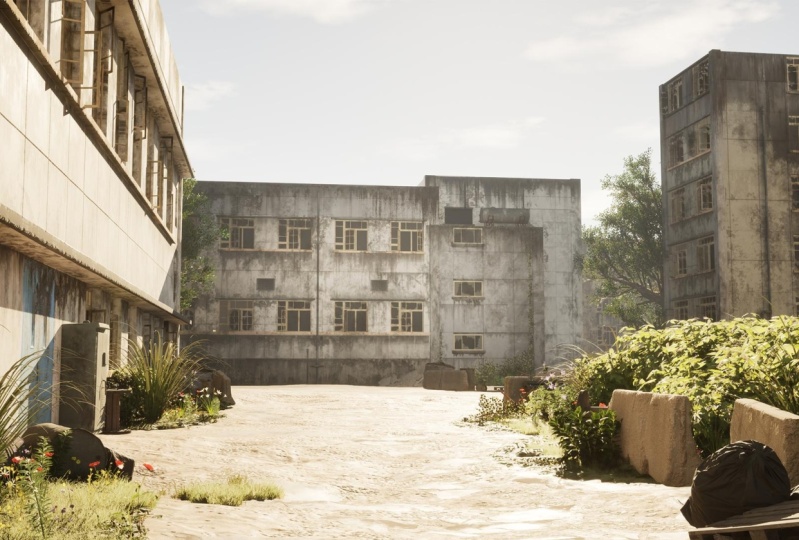
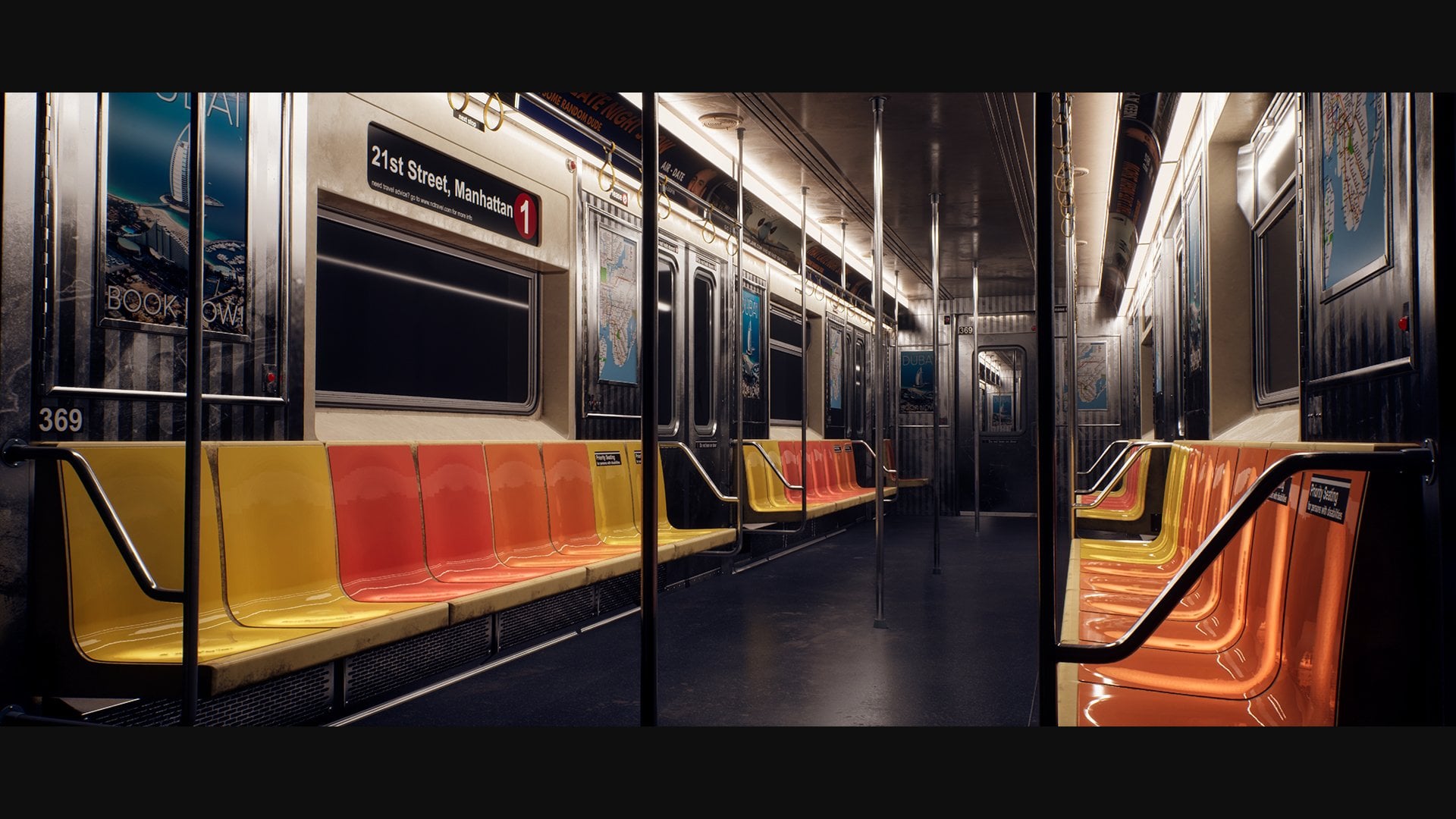
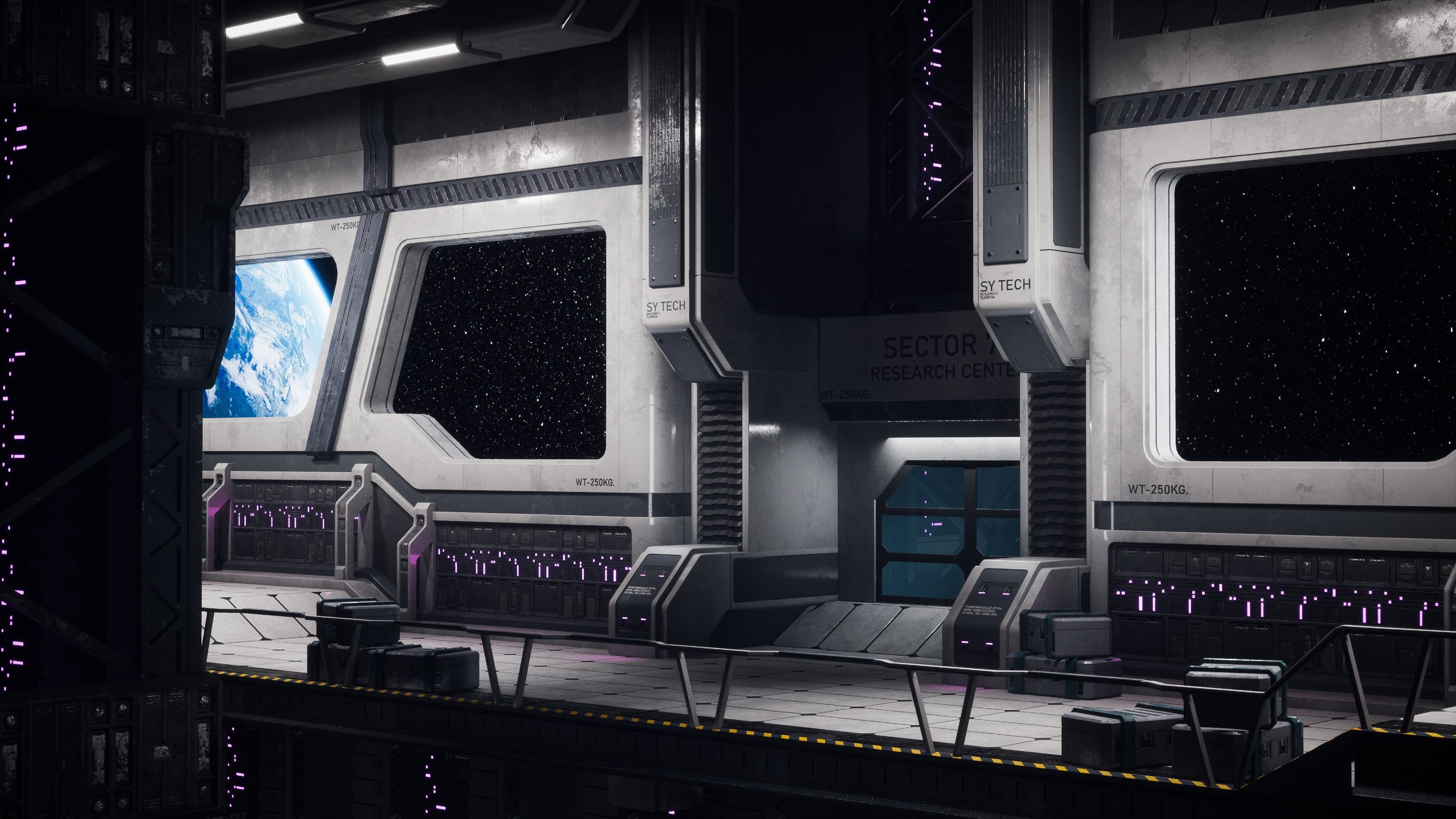
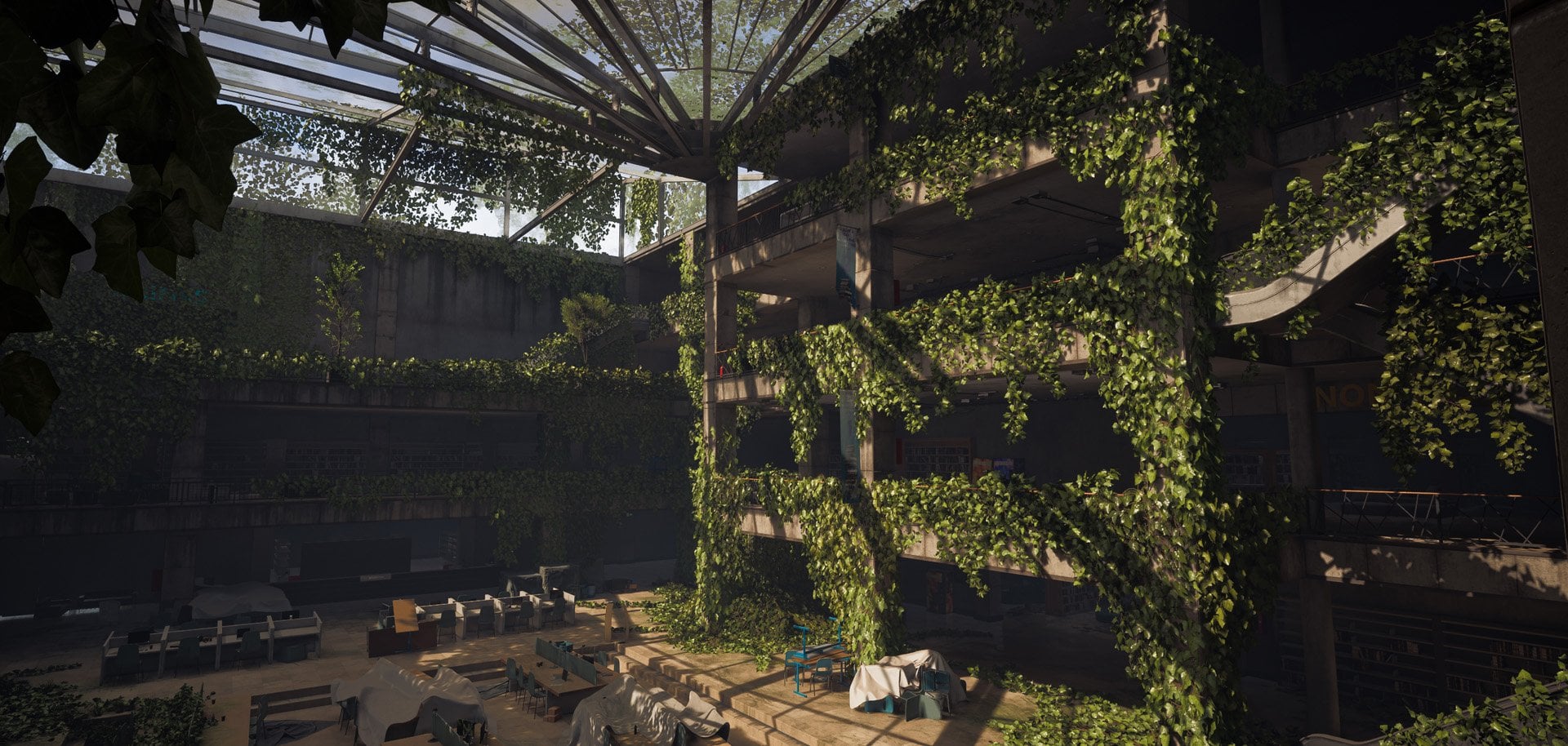
Transcription
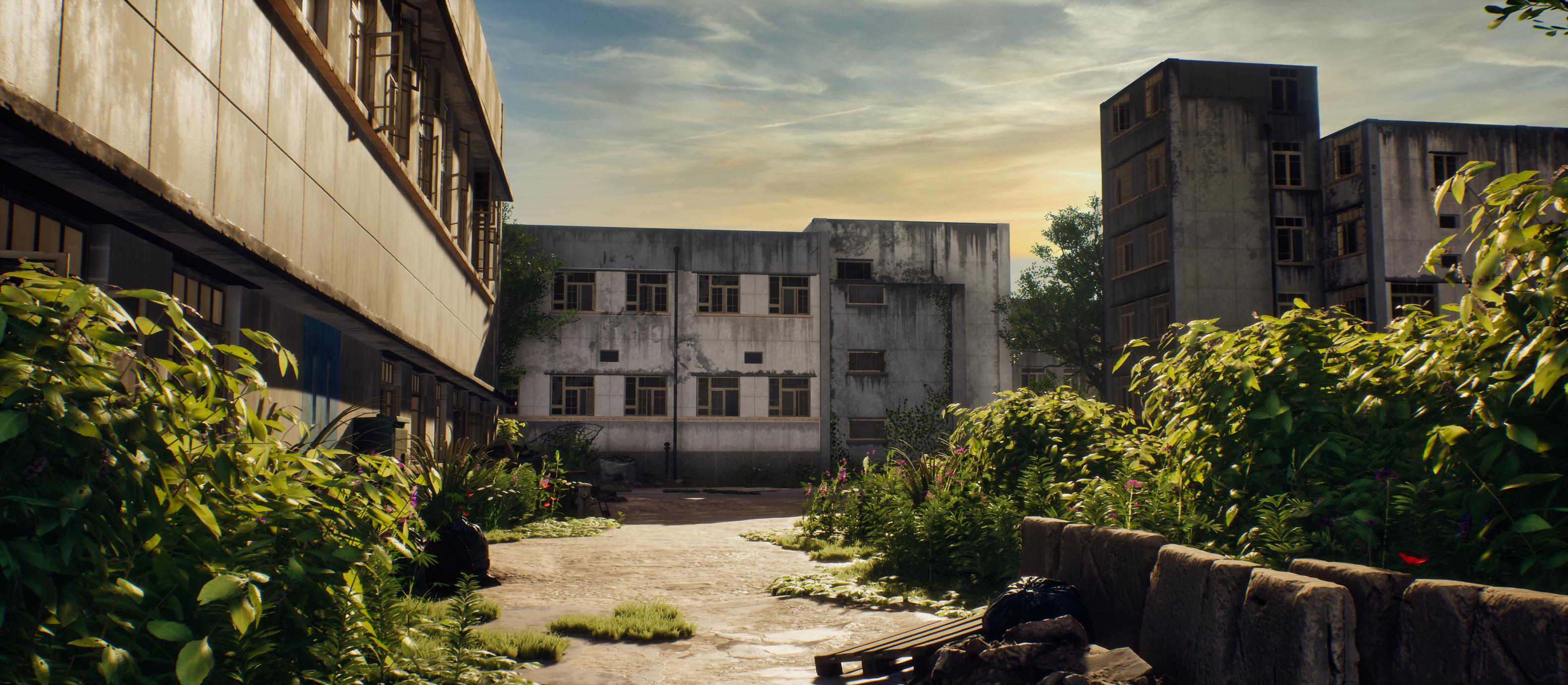
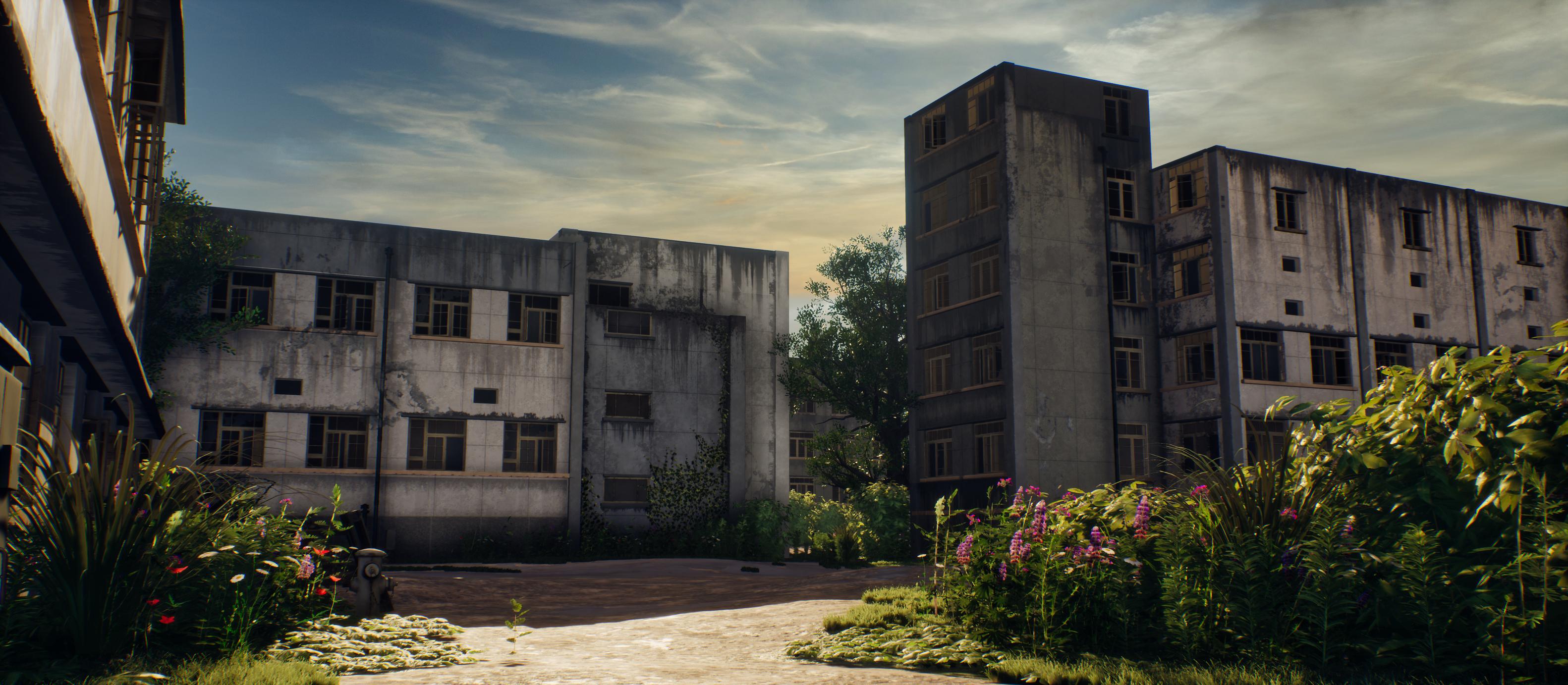
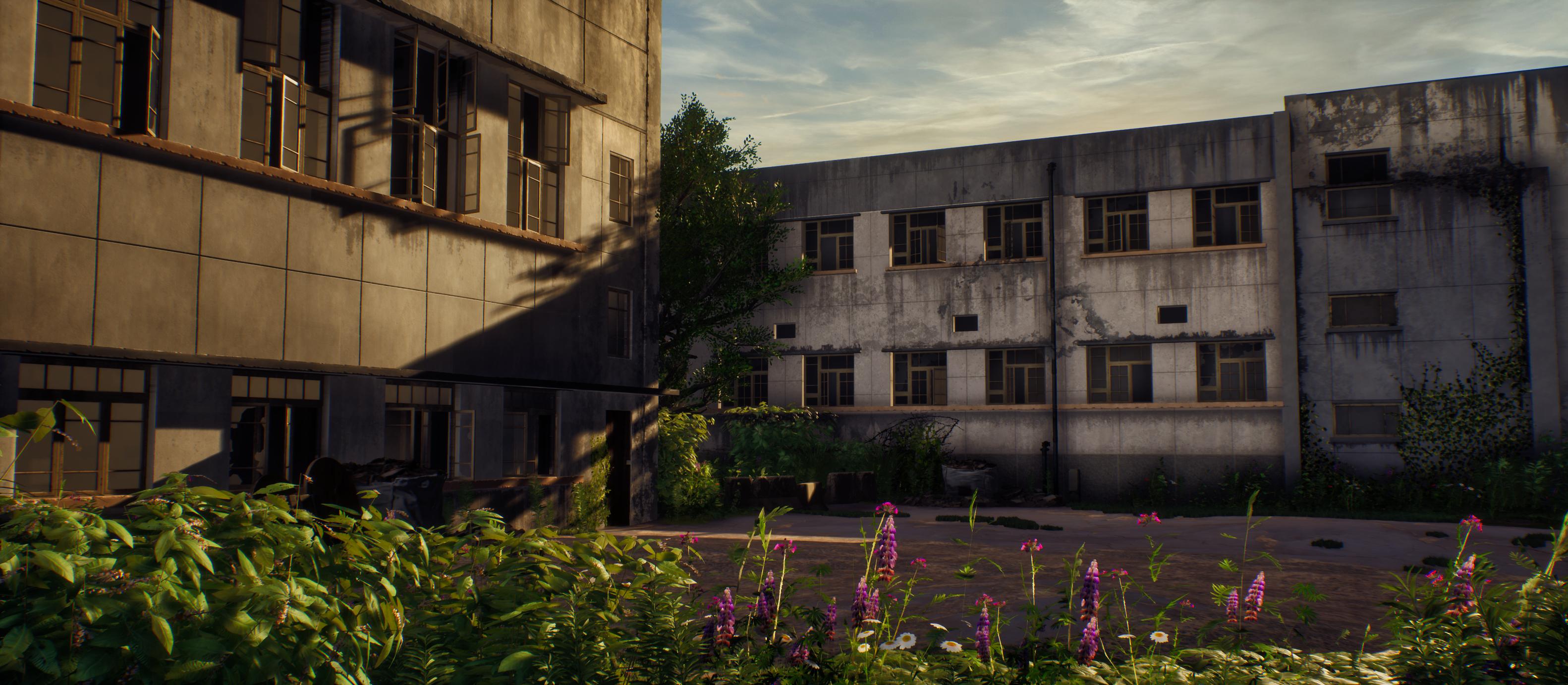
1. Bande-annonce d'introduction: Dans ce didacticiel, nous verrons comment créer
un environnement de jeu post-éclalyptique
du début à Ce cours se déroulera presque
entièrement en temps réel. Nous n'utiliserons les time-lapses que
pour les fonctions très répétitives À côté de cela, nous
avons également inclus quelques chapitres bonus à la
fin du cours sur la façon de
pousser votre environnement
encore plus loin à l'aide méga-scans en ajoutant quelques accessoires
intelligents tels que des barils, barrières
routières et des gravats Certains des points clés de ce didacticiel
sont les suivants. Comment créer des actifs modulaires de
manière intelligente pour créer de grands environnements
avec peu de travail. Comment créer des
matériaux procéduraux et des autocollants couvrant un large
éventail de variations,
comment créer des feuillages pour les jeux,
comment créer des œuvres d'art, de
composition et d'éclairage au niveau de l'environnement , et comment penser comme
un artiste de l'environnement Pour la modélisation de Tweety, nous utiliserons Maya Cependant, j'utiliserai des techniques de modélisation
universelles. Cela signifie que vous pouvez
suivre la modélisation de
ce didacticiel en utilisant n'importe quelle application de tweet
standard, comme par exemple
Blender ou Three Years
Max, à condition de connaître les
bases de ce programme. Pour le feuillage,
nous utiliserons une combinaison de
Maya et de la parole. Ensuite, pour les textures
et les matériaux, nous utiliserons
Substance Designer et Substance Painter pour
créer notre environnement, nous utiliserons
Unreal Engine Four Maintenant, nous allons également utiliser
Photoshop et ZBrush, mais ces programmes
seront moins importants
dans ce cours Nous allons commencer ce cours en créant un bloc pour
notre environnement afin de nous
assurer que nos pièces
modulaires fonctionnent correctement et que nous pouvons
obtenir la composition que nous voulons Nous transformerons ensuite
ce blocage en actifs
finaux et nous créerons des matériaux
procéduraux
et des textures uniques pour accompagner
ces actifs finaux Nous sommes alors prêts à tout
configurer dans le moteur 4 d'Unreal Une fois qu'il sera installé, nous
procéderons à notre premier passage d'éclairage et nous créerons nos autocollants et les placerons sur nos bâtiments Une fois cela fait, nous nous concentrerons sur
notre feuillage, où nous
utiliserons Spetre et Maya pour créer des plantes
au sol et de l'herbe, des buissons et un arbre Nous verrons comment
placer correctement ce feuillage de manière irréelle pour
obtenir la composition que nous voulons Ensuite, nous apporterons de
nombreuses améliorations
à notre environnement, par exemple en
effectuant un autre passage d'éclairage, en ajoutant de petits détails
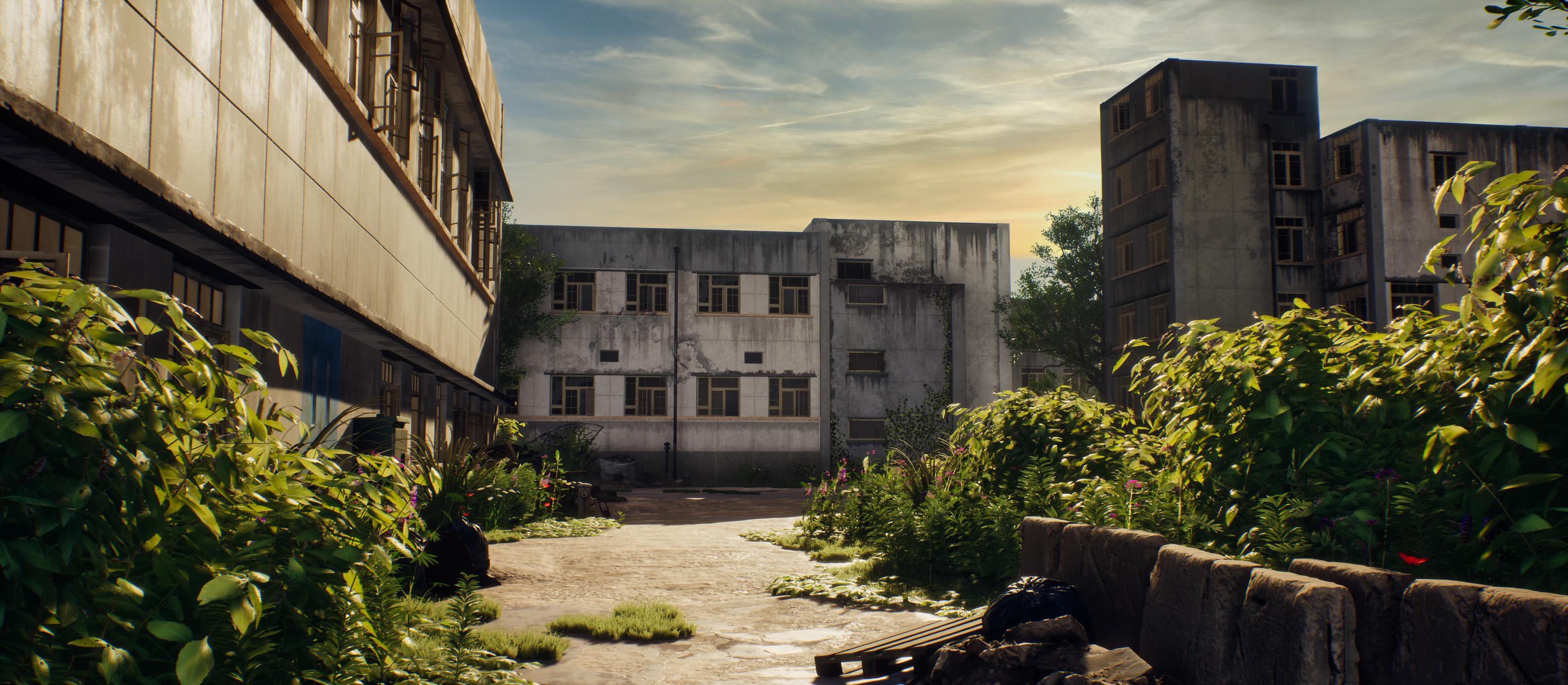
, en peaufinant notre scène , en peignant notre train, et bien d'autres choses pour obtenir le résultat final que vous pouvez voir
sur les images promotionnelles. Enfin, nous vous proposerons des
vidéos bonus sur la façon d' utiliser les méga-scans pour améliorer
votre environnement en
peu de temps Ce cours inclura
tous les fichiers sources, y compris le projet Unreal
Engine, exception des ressources réelles des
méga-scans Après avoir suivi ce cours, vous aurez une très bonne
compréhension de la façon de créer de grands
environnements post-apocalyptiques et de nombreux autres types d'
environnements et d' Ce cours
se concentrera principalement sur une vue d'
ensemble, pour ainsi dire. Si vous souhaitez
modéliser
et texturer des accessoires de manière beaucoup plus approfondie, je
vous recommande
de consulter Look on a store car nous proposons des cours sur ce
sujet précis
2. 01 Passer en revue nos références et la planification: OK, bienvenue. Donc, tout d'abord, comme toujours,
nous allons passer
en revue les références, nous allons passer
en revue les références car il y
a pas mal de choses à dire. J'ai donc ces
images de référence ici. Malheureusement, ces
images de référence proviennent d'un pack commercial que j'ai acheté,
je ne suis pas autorisé à
les inclure, et je suis autorisé à les montrer, mais je ne peux pas littéralement vous
les donner parce que ce serait presque une revente,
quelque chose comme ça Je vais donc passer en revue ces images de
référence lentement, toutes,
puis vous pourrez simplement, exemple, suspendre la vidéo si jamais vous avez besoin d'
y revenir. Donc, en gros, ce sont
les images de référence. J'utilise du RF pur, mais honnêtement, vous pouvez aussi, bien sûr, ne pas
le voir. Voilà. Vous pouvez aussi,
bien sûr, simplement utiliser mode Windows
normal,
que j'utilise souvent. Ce n'est que récemment que j'ai commencé à
utiliser Pure Rv parce que c'est au moins pour Dorios que
j'ai commencé à l'utiliser
récemment, mais c'est plutôt sympa Donc, si nous passons à celui-ci, ce sera notre principale référence. Maintenant, comme vous pouvez le constater, il y
en a en fait pas mal ici. Cela peut sembler peu,
mais il y en a pas mal ici, et c'est le truc avec
ce didacticiel. Nous devons gérer cela très,
très intelligemment, car comme
il s'agit d'un didacticiel, je ne peux pas passer 100 heures créer un environnement hyperréaliste Ce n'est tout simplement pas faisable. Je dois donc jouer
intelligemment et obtenir un effet vraiment cool
tout en vous enseignant toutes les techniques nécessaires pour aller
encore plus loin. Gus, nous allons
utiliser quelques trucs. Pour les bâtiments, nous allons utiliser un flux de travail modulaire. Cela signifie que nous
allons fabriquer, par exemple, les fenêtres, les murs, tout de manière à
pouvoir le réutiliser beaucoup. Maintenant, la deuxième
chose est, bien sûr, oui, nous allons
faire du feuillage. Ce n'est donc pas un problème.
C'est juste quelque chose nous faisons dans l'arbre de vitesse. Cela ne devrait pas être le
plus difficile. Mais je vais juste faire
quelques prototypes juste avant de commencer à enregistrer pour m'
assurer que je peux faire les choses exactement comme
il faut Des matériaux, ce n'est pas grave. Nous allons simplement fabriquer, genre, bien sûr, nous allons aussi fabriquer
les matériaux en béton,
mais ce qui est bien, c'est que
nous pouvons réutiliser beaucoup de choses. Nous pouvons donc réutiliser des pièces modulaires,
bien sûr, mais aussi des matériaux,
car nous pouvons fabriquer
un matériau de base, puis
un matériau en béton, et nous pouvons immédiatement utiliser
ce béton et l'
ajuster légèrement pour en faire un matériau de carrelage
en béton, quelques variations de couleur, et peut-être aussi un matériau
plus rugueux Et puis, oui, le
bois, je suis sûr que je pourrais essayer de gagner du temps en peignant le bois à l'intérieur
de la substance. Tout simplement parce que je n'ai pas
vraiment envie de fabriquer un matériau carrelable complet
uniquement pour le bois, mais il va falloir
y réfléchir Cela arrivera bien plus tard. Donc, tout d'abord, je veux me
concentrer uniquement sur la modélisation. En fait, j'aime faire mes vimins sur scène. Bien sûr, j'ai
une idée de ce qu'il faut faire, mais je vais
d'abord me concentrer là-dessus. Ce sera donc
notre principale référence. Maintenant, une autre chose est que nous allons le
gamifier un peu À l'heure actuelle, référence, il a
une très jolie silhouette. Comme vous pouvez le voir
ici, ça descend, monte, descend, monte, descend, monte. C'est donc une belle
silhouette à avoir dans les jeux où il y
a beaucoup de différence. Cependant, le fait est qu'ils se sentent
tous très plats,
ce qui est logique. Donc, ce que nous allons faire, c'est oui, vous avez ici
cette pièce cassée, mais elle ne vous semblera
pas sa place dans
un environnement de jeu. Je me sentirai très aléatoire, même si c'est
ici dans la vraie vie. Donc, ce que je vais
faire , c'est aller de l'avant et rendre ces
bâtiments un
peu plus intéressants
en utilisant le feuillage. Je vais donc
probablement simplement utiliser du lierre, créer quelques morceaux de
lierre génériques pour
que nous puissions accrocher du lierre Et peut-être aussi quelque chose qui se glisse contre
le bâtiment, juste pour briser
ces points droits Au début, je me
suis dit : « OK, détruisons un peu et
faisons en sorte qu'un bâtiment soit détruit ». Mais malheureusement,
faire cela
seul constituerait un tutoriel
complet. Je pourrais donc aborder ce sujet
dans un futur tutoriel. J'ai donc encore quelques images. Voici un gros
plan, comme vous pouvez le voir. Donc oui, tu vois, ça ne semble pas normal, et c'est aussi un autre matériau à part
entière. Mais oui, ici, c'est sympa. Vous pouvez donc voir que
nous avons quelques accessoires. Nous avons des
tuyaux de pluie ici, donc je vais les fabriquer, comme tous
ces accessoires en même temps Voyons voir ce que nous avons ? Nous avons des tuyaux de pluie.
Nous avons une porte. Je ne compte pas les fenêtres car elles font partie
du bâtiment. Je vais à celui-ci. Ce n'est qu'un
gros plan de cette photo, qui peut simplement nous montrer la porte. Vous pouvez voir ici
qu'il y a une petite rampe, que nous pouvons également faire. Nous allons donc simplement prendre un train. Nous avons donc ce genre de choses.
Je le fais juste lentement pour que tu puisses aussi y jeter un
œil toi-même. Ici, c'est
comme de l'autre côté, mais nous n'allons pas
revenir en arrière. Je vais me
concentrer uniquement sur ce point de vue. Et peut-être que si j'ai le temps, je créerai aussi un maïs
de vous comme ici, mais je le ferai ensuite un laps de temps plus tard, en même temps, en fait. Ce sera donc notre point de vue principal. Plus tard, j'aimerai les chapitres
bonus. Je pourrais ensuite créer un
laboratoire chronologique pour cette région. Et ce que je vais faire, c'est créer un Time
Labs où je vais juste embellir
un peu plus l'environnement avec quelques méga-scans. Ce ne sont là que quelques
accessoires aléatoires que je vais utiliser pour améliorer
la qualité et
vous montrer ce que peut
être un
environnement si vous avez le temps créer toutes les textures, les
matériaux et tout le reste Alors voyons voir, où en étions-nous ? Oui, donc c'est comme du maïs
de votre part. C'est plutôt sympa. Comme la fuite, cela ressemble
presque à du gamify. On
dirait donc que les fuites proviennent presque de jeux vidéo, car on voit
souvent ce type de
fuite partout dans les jeux, comme les fuites
noires très fortes et tout C'est donc l'une
des premières fois que je peux réellement les utiliser
et elles ont du sens. Celui-ci vient juste d'
une région légèrement différente. J'ai juste pensé qu'il fallait le
jeter dedans à cause
du lierre et de
tout ce qui se passe ici Ça avait juste l'air cool.
C'est comme
du beau béton que nous pouvons utiliser et dont nous pouvons simplement nous
inspirer. De plus, quelques feuilles mortes seraient bien si nous incluions
quelque chose comme ça. Celui-ci, je suis sûr que
vous savez pourquoi je l'ai inclus. Donc celui-ci, je veux dire détruire les
bâtiments ennuyeux avec du lierre. Bien sûr, c'
est une quantité insensée, mais vous comprenez ce que je veux dire Celui-ci, juste pour me faire une idée du bâtiment
et de tout le reste, je l'ai également fait pour
le détruire, mais nous
n'allons évidemment pas le faire. Celui-ci montre en gros plan
du béton des murs, des portes, fenêtres, désolé, des fenêtres.
Pareil ici. C'est bien d'avoir des
gros plans, juste pour être sûr. Et ce sont en fait des images en très
haute résolution, donc nous pouvons vraiment zoomer et
tout regarder. Pareil ici. J'ai vraiment envie d'opter pour
un éclairage comme celui-ci, un
bel éclairage ensoleillé, un peu comme le dernier de
notre style d'éclairage. Ici, vous pouvez voir qu'
il y a du feuillage sur le dessus, ce qui signifie qu'il serait
logique pour nous Même si nous n'
allons pas construire le toit, il serait logique pour nous que le lierre puisse également pousser ici Et celle-ci en est une autre,
tout comme une image aléatoire. L'autre côté de
cette image aléatoire. Et voici
un autre point de vue supplémentaire, et je crois que c'
est tout. Donc, d'accord, cool. Donc, si je regarde ça, ce que nous allons d'abord
faire, c'est tout diviser
dans Photoshop. Nous allons donc décider quels éléments du module
il y aura. J'ai décidé de faire la planification
complètement à partir de zéro. Je n'ai jamais fait cela
auparavant, cette planification, et je veux juste la faire
complètement à partir de zéro, juste pour voir ce que nous
allons faire exactement afin que vous
puissiez voir le processus. Maintenant, à côté de cela, nous
allons utiliser Maya, qui est un
programme assez nouveau pour moi pour cela. Je l'ai choisi parce que c'est une modélisation assez basique
que nous devons faire. Et bien que techniquement, j'ai plus d'expérience
en trois ans. Max, les outils sont à
peu près les mêmes, et les gens m'ont
demandé Maya. Alors ne t'inquiète pas pour ça.
Je sais comment faire. Nous allons donc aller de l'avant
et utiliser Maya pour cela. modélisation va être facile parce que oui, il ne s'agit que de quelques pièces modulaires. Une fois que nous aurons fait notre référence, la première chose
que nous allons
faire est voir comment
créer le blockout Je pense donc que c'est
très important. Nous voulons avoir un
bloc complet et nous voulons déjà avoir ce
bloc
à l'intérieur du rouleau Nous n'avons pas encore besoin du feuillage, mais nous avons besoin d'une
couverture complète des bâtiments afin
de
nous assurer que tout
fonctionne
parfaitement , car c'est le
cas des pièces modulaires Ils doivent
parfaitement fonctionner ensemble. Ensuite, nous pouvons simplement
passer à autre chose. Je passe donc à
mon autre écran. Je viens de passer au Photoshop. Maintenant, vous n'avez pas vraiment besoin
de le faire car, encore une fois, vous n'avez pas cette image car je vais
devoir la supprimer. Mais je vais juste
décider, du genre, d'accord, qu'est-ce qu'il y aura
sur les pièces du module ? Je vais opter pour des pièces
aussi petites que possible tout en
me donnant toutes les variations
dont j'ai besoin. Donc, ce que j'ai tendance à
faire, c'est , par
exemple,
à créer une sélection. Alors, d'accord, commençons
par une question facile. J'utilise donc simplement ici
mon outil de lasso polygonal. Et disons que c' ici, et ensuite
ça reviendrait. C'est juste une indication. Ce serait probablement comme
une seule pièce. Vous le sélectionnez donc. Vous descendez ici, en couleur unie, faites une couleur aléatoire
, puis vous atténuez la pâte. Tu vois ? OK, ce
ne sera donc qu'une pièce. Voilà donc un mur avec du
carrelage et une balustrade. Je vais opter pour, eh bien, nous avons probablement besoin d'un mur de base, mais je ne sais pas comment je veux
faire les fenêtres parce qu'il
doit y avoir des trous dans le
mur pour les fenêtres. Donc, à moins que je ne puisse pas faire les fenêtres sur le dessus, ça n'
aurait pas l'air bien. Alors voyons voir. Et si on le faisait ? Est-ce que celui-ci est davantage utilisé ? Eh bien, c'est une question facile. Ce sera
donc essentiellement
un grand mur avec une seule fenêtre. Comme ça. Si grand mur avec fenêtre unique, que nous pouvons également dupliquer
encore et encore. Et ce que nous allons
faire, c'est faire un grand mur avec une double
fenêtre comme celui-ci. Cela couvrira donc
l'ensemble du bâtiment, car je vais le faire de manière à
ce que vous ne puissiez voir aucune
porte ou quoi que ce soit d'autre. Nous n'avons donc pas besoin de nous en
préoccuper. Il suffit donc de donner la couleur aléatoire. Ici. Donc tout ce qui se trouve ici, parce que c'est
couvert de feuillage, je ne vais pas m'en
soucier. Nous
allons littéralement le faire. Et puis, à la fin, nous
n'aurons que quelques murs simples, mais nous les inclurons simplement. Celui-ci, donc
ils sont différents. Je pense que de ce côté,
je peux utiliser ce mur. Nous ferons donc en sorte que je puisse
utiliser celui-ci de ce côté. Ensuite, je vais créer un mur supplémentaire qui ne sera fait
qu' une variante légèrement
différente de celui-ci. Ce qui est cool, c'
est que nous pouvons simplement créer quelques fenêtres
différentes,
les placer rapidement sur des murs et appeler
ça aujourd'hui Donc celui-ci sera un mur
avec une fenêtre sur le côté. Cela couvrira donc
ce bâtiment. Il couvrira ce bâtiment. Il verra. Pouvons-nous utiliser cette pièce ici ? Non, je pense que ce
serait bien si
nous avions ce bloc, car nous
pouvons utiliser ce bloc ici. Nous allons donc
utiliser ce bloc ici et nous allons
utiliser ce bloc ici. Disons donc un peu comme un bloc de toit en béton,
quelque chose comme ça. OK, alors faisons en sorte que
ce soit une autre couleur. D'accord, nous pourrons donc
utiliser ce bloc là-bas. Cette pièce
ici va être comme une fenêtre
unique avec un coin. Ensuite, ici, nous allons également dupliquer, comme
le pilier de celui-ci, et nous pourrons utiliser le pilier pour clore les choses. Donc, en gros, cela
ressemblera à ce que nous aurons, par
exemple, comme cette pièce
bleue ici, puis nous aurons
un seul pilier. Et celui-ci, nous ne pouvons le faire qu'une fois que
nous avons créé une fenêtre,
nous pouvons simplement l'utiliser. Nous n'aurons qu'un seul
pilier à ce stade, nous serons à court de couleurs de base à utiliser, mais
cela n'a pas vraiment d'importance. Nous y voilà. Un seul
pilier que nous pouvons ensuite réutiliser pour
apporter des modifications. Nous avons donc celui-ci. Suis-je
capable de l'utiliser ? Donc, si je le déplace
ici et que je lance ensuite un seul faisceau
qui devrait fonctionner, mais ensuite je veux que le bas
soit plat, et c'est, Oh, tu sais quoi ? Nous pouvons utiliser celui-ci.
Nous pouvons utiliser le haut et
nous pouvons simplement
avoir la fenêtre, puis nous pouvons déplacer
le haut et nous pouvons simplement déplacer vers l'avant ici. Et j'espère que cela créera quelque chose dans cette direction. Maintenant, cette porte se trouve à
peu près au-dessus. Cependant, je suis sûr que nous
avons une autre pièce de porte. Donc, ce que je vais faire, c'est créer une pièce très basique, comme une porte plate. Comme ça, juste pour que nous
puissions l'utiliser à certains endroits. Je vais opter pour,
genre, une couleur comme celle-ci. OK, donc ça peut couvrir fait que tout ce bâtiment
est couvert, toutes ces fenêtres. J'ai l'impression qu'ils ne sont pas
les mêmes que les autres. Alors, jetons un coup d'œil. Cette partie inférieure, en avons-nous
déjà une ? Par exemple, nous pouvons l'utiliser, mais ensuite nous
voulons, par exemple, changer les UV Nous allons donc utiliser celui-ci comme
pièce inférieure pour cela. Mais ce que je vais faire, c'est simplement
changer les UV pour que nous ayons un fond légèrement
différent Et puis la
partie supérieure, les fenêtres, allons-nous les
utiliser ou oui, nous pourrions tout aussi bien utiliser
ces fenêtres ici. Oui, ça devrait être faisable. Nous allons donc utiliser ces fenêtres. Et puis ici, si
nous
prenions simplement une
pièce supplémentaire, c'est comme une longue fenêtre,
parce que j'
aime bien avoir cette différence
tout d'un coup. Nous en faisons une autre ici, ce qui revient à la transformer en
une couleur aléatoire. Cela n'a pas vraiment d'importance, juste à des fins de visualisation. Et puis le haut
sera comme un objet plat. Toit. Je ne pense pas que nous
ayons besoin de faire le toit. Nous allons simplement le faire comme un
chevauchement afin que vous ne puissiez pas le voir. Mais pour le reste,
ça devrait aller. Donc, un, deux, trois, quatre, cinq, six, sept, huit,
neuf, dix pièces. Cependant, à partir des dix
pièces, si nous créons une, deux ou trois fenêtres différentes, puis que nous revivons
cette fenêtre ici Cela demande donc déjà
pas mal de travail. Ce ne sont que quelques carrés de base très
simples. Et celui-ci aussi. Donc tu vois, ça ne
devrait pas demander trop de travail. Je pense que cela me demandera modéliser, de le
créer définitivement, cela ne
me prendra qu'une heure ou deux, peut-être un peu plus parce que je l'enregistre dans un didacticiel. Mais le moding ne devrait pas prendre
trop de temps. C'est donc un très bon plan. Allons-y et
suivons ce plan. Donc je vais juste aller de l'avant
et je vais enregistrer ça. Soulignage modulaire. Planification. Oui, allons-y
pour quelque chose comme ça. Je vais enregistrer ça. Bien.
Et ce que je vais faire, c'est juste aller de
l'avant et le lancer. J'ai deux écrans, d'ailleurs, c'est pourquoi on me voit
parfois passer et attendre.
Nous y voilà donc. Comme vous pouvez le voir, je ne pense
pas vous l'avoir vraiment montré,
donc j'ai juste quelques fenêtres
aléatoires. Ils sont très basiques. Ce que nous allons faire, c'est que la majeure partie de
ce sera la texture, donc la modélisation
sera assez simple. Nous y voilà. C'est donc
notre planification de référence. Maintenant, ce que nous pouvons faire,
c'est simplement passer directement dans
Maya ici, et nous pouvons commencer
avec notre scène réelle. J'utilise la version
par défaut complète de Maya. La seule chose que j'ai, c'est que j'ai dans mon
environnement Act, comme un robinet d'environnement personnalisé, mais vous pouvez également passer à la personnalisation. Disons que je passe à la personnalisation, j'ai quelques outils ici. En fait, il m'en manque quelques-uns. Les outils dont
je dispose sont donc la modification, suppression par type et par historique. Vous pouvez maintenir la touche Ctrl
Shift enfoncée et cliquer pour l'ajouter à ce que vous avez sélectionné, puis vous pouvez descendre ici
et enregistrer toutes les coques. Cependant, j'ai un bogue qui ne m'est pas correctement enregistré, je
dois
donc parfois les corriger. J'ai une modification et j'ai un gel des transformations
et une réinitialisation des transformations. C'est pratique si vous avez un
jour des bals
avec vos biseaux ou
quelque chose comme Ensuite, j'ai une courbe de Bzire. Vous pouvez le trouver en mesh. Non, désolé, ce n'est pas un maillage créé. Outils de courbe, outil de courbe de Bézier. Ce n'est qu'une simple courbe. J'ai combiné des options de miroir à trou de
remplissage séparées. Vous pouvez trouver toutes
ces options ici, combiner, remplir
séparément le
miroir entier. Ensuite, je connecte les sommets, je
fusionne deux sommets, je coupe et
tranche, je divise l'
anneau d'arête sélectionné et je le lisse Vous pouvez les trouver dans Connect ici, insérez une boucle de bord. Je sais qu'on les appelle
légèrement différemment pour une raison ou une autre.
Multicut ici. Il suffit de regarder les icônes. Vous
avez une ceinture cible ici, et vous ici, si vous passez à l'affichage Mesh,
vous devez adoucir le bord. Cependant, pour la plupart de ces informations, je vais simplement cliquer avec le bouton droit de la souris
et les utiliser, bien sûr, vous ne pouvez pas les voir pour le moment,
mais si je voulais avoir un cube, je ferai principalement un
clic droit et j'utiliserai cet outil. Alors, cliquez avec le bouton droit de la souris pour
trouver tous vos outils. Désormais, le numérique s'adresse aux artistes de
niveau intermédiaire. Ce n'est donc pas pour les débutants
absolus, juste pour les personnes qui
ont déjà fait du
T art pendant
au moins quelques mois et qui
savent comment faire modélisation de base.
C'est à peu près tout. Ce que nous allons
faire dans le
chapitre suivant , c'est
aller de l'avant et nous allons
commencer par travailler sur tous les blocs de
nos pièces modulaires, que nous pouvons ensuite parfaitement
combiner Je
créerai probablement aussi comme un pilier, mais je peux probablement
utiliser l'un de ces piliers. Mais ce sont des choses que
je pourrais faire plus tard. Alors allons-y et
continuons avec ce genre de choses.
3. 02 Créer nos morceaux à blocs Partie 1: OK, nous
voilà donc à l'intérieur de Maya. Maintenant, toutes les
techniques que je
vais utiliser sont universelles. Cela signifie que je n'
utiliserai que
des outils qui sont également
inclus dans Blender, trois SMax et ce sont
les programmes que je connais, mais probablement aussi dans Modo et dans
n'importe quel autre programme en trois D. Alors, gardez cela à l'esprit. Vous n'avez pas besoin d'
utiliser Maya pour cela. Si vous êtes efficace dans les trois
autres programmes en D, vous pouvez simplement les utiliser
et suivre. Donc, la première chose que je veux faire parce qu'à
l'heure actuelle, en ce qui concerne les pièces modulaires, je veux me concentrer sur la mise à l'échelle, nous devons
donc avoir
une balance appropriée. Je vais juste choisir
un personnage de 180 centimètres, un personnage de 180 centimètres, ce qui est souvent l'échelle
par défaut. Et sur cette base, nous
voulons simplement trouver la bonne échelle. Et puis, dans Maya, nous avons
toujours de la flexibilité. Nous pouvons donc toujours
le modifier dans Maya. Ne vous inquiétez pas pour
cela, mais nous voulons que tout
soit adapté
à ce modèle de personnage. Je vais donc vous montrer ce que je veux dire. Nous voulons donc maintenir une mise
à l'échelle uniforme. Je vais m'y mettre. Normalement, je me contenterais
d'importer le modèle de personnage, mais encore une fois, c'est amusant à
cause des droits d'auteur, je ne peux pas vous donner modèles de personnage parce que je
ne suis pas un personnage, donc tant que je ne l'
ai pas créé moi-même, je ne peux pas le donner. Nous allons donc opter
pour un simple cube. Et avec le cube, si vous
vérifiez simplement en accédant paramètres
Windows, puis dans les préférences et
en accédant aux paramètres, vérifiez
simplement que vous
êtes réglé en centimètres. Nous allons donc opter pour 180 et non 1,8 ou
quelque chose comme ça. Nous avons donc un cube ici. Maintenant, si vous allez simplement dans
la boîte des chaînes ici, si vous ne voyez aucune fenêtre, je suis sûr que vous savez
que vous pouvez trouver peu près toutes les fenêtres
de l'étape Windows. Et c'est la dernière
fois que je le dis. Nous allons donc opter pour le J'oublie
toujours que c'est
probablement l'axe Y. Il est actuellement réglé sur un. Ça fait donc 1 mètre. Oui, car un
point de grille fait 1 mètre. Nous devons donc toujours régler sur 1.8. Ensuite, je vais régler mon échelle C
à 0,1 et l'échelle X à 0,1. Donc c'est un peu, accord, c'est un peu trop fin. Soit 0,3 et 0,3. Oui, si vous appuyez sur espace, vous pouvez accéder à vos
différents points de vue. Ensuite, si vous sélectionnez simplement une
autre vue, vous pouvez simplement appuyer à nouveau sur la touche espace. Donc, pour l'instant, vous pouvez voir. Donc, ce 1,8, chaque
point sera égal à 1 mètre. Cela peut donc sembler très
petit dans le contexte, mais pour le moment, cela
devrait aller. Ce sera notre
petit personnage pour le moment. OK, donc on a trouvé ça. Maintenant, je pense que la première
chose que nous voulons
faire , c'est parce que, oui, celui du bas est
en fait une coïncidence, c'est un peu délicat parce que celui du bas comportera
deux pièces différentes. Nous jouons donc à nouveau sur cela à
l'intérieur d'un vrai moteur. Je vais donc probablement
commencer par cette pièce. Maintenant, si vous imaginez, c'est une très grande porte. Donc, si vous imaginez qu'un
personnage se tient ici, cette porte est
maintenant très grande. Le personnage ne se lèverait
probablement
que jusqu' à ce point. Donc 18230 Cette hauteur par défaut est
souvent 23240 dans certains bâtiments, en
particulier les bâtiments industriels. Les bâtiments
industriels sont
souvent un peu plus hauts,
tandis que 210, c'est plus pour les bâtiments résidentiels, par
exemple Donc, deux mètres dix, c'est souvent
pour, par exemple, les toits résidentiels. Alors allons-y pour nous, parce que nous
voulons nous sentir un peu comme si c'
était le cas,
allons-y pour deux mètres 40. Donc, si cela fait deux mètres 40, je suppose que chaque
étage mesurera deux mètres 42 40 et celui-ci, 240 parce que le toit
commencerait déjà ici, donc il se trouverait au-dessus. Nous allons donc
opter pour deux mètres de 40 pour ces pièces. Hauteur. La largeur, je vais y aller, a
tendance à faire environ 4 mètres. Quatre ou cinq mètres. Tout
dépend de ce qui est blanc au toucher. Il suffit de
pouvoir le dupliquer assez souvent sans
le modifier de
façon latente Il s'agit donc à peu près d'un cube. Donc, si nous
voulons simplement nettoyer le cube, allons-y et
déplaçons cela ici. Nous allons donc définir et j'oublie toujours de laquelle il s'agit. Je vais régler l'échelle Z
sur désolé, c'était quoi ? Oui, pourquoi suis-je si perplexe ? 2,4, deux mètres 40. Oui, oui, ça devrait marcher. Et je vais régler
mon échelle Z à quatre. Si vous y jetez
un coup d'œil, si vous savez que la porte
est déjà à mi-chemin, peut-être opter pour
cinq afin que nous ne pas trop de
temps à placer des actifs car cela signifie plus d'actifs
à compter et plus de pièces. Maintenant, nous voulons que cela
remonte assez loin car cela doit
couvrir plusieurs cas. Nous allons donc simplement
repousser les choses assez loin. Et, tu sais, une chose
intéressante à laquelle je
viens de penser, c'est que ce que nous pouvons faire, c'est que nous
pouvons le faire, pouvons-nous le faire ? J'allais dire que nous pouvons
avoir ces riches d'un côté, mais pas de l'autre,
mais cela signifie qu'il y
aurait une
transition entre les deux. Je ne suis pas sûr que cela
aurait des cas d'utilisation. Probablement pas. Non, tant pis. Ignore-moi. Je vais juste créer un plan
séparé pour cela. Donc 3 mètres en arrière ?
Oh, c'est beaucoup. Deux. Je pense que 2
mètres devraient être faisables Oui, donc ça devrait
couvrir plus que suffisant. Le truc, c'est que vous
ne voulez pas en faire trop, parce que si
vous en faites trop, vous pouvez avoir des problèmes dans les
virages parce que tout d'
un coup, vous vous retrouvez dans un découpage Mais c'est ce qui est cool.
Nous verrons cela à l'intérieur d'Unwel avant de participer
à la finale Alors allons-y. Maintenant, je vais juste aller de l'
avant et pivoter en termes de points. Donc ici, en ce moment, le point
PIV est au centre, ce qui rend ça assez
embêtant pour moi de le mettre rapidement au
centre et de le colorier aujourd'hui Donc, si vous accédez aux paramètres de votre
outil et que vous pouvez également le trouver dans
votre Windows ici, vous pouvez continuer et appuyer sur Ajouter un pivot. Maintenant, si vous montez
ici et que je veux juste le
mettre en points, oui, il devrait également
faire des sommets Accrochez-le à
des points, puis
allez-y et
réduisez-le jusqu'à ce point. Est-ce exact ? Oui
OK. Je suis parfois un peu perplexe car
il dessine également les courbes. Mais oui, les points signifient
essentiellement des sommets. Je ne sais pas pourquoi ils ne l'
appellent pas sommets, mais d'accord. Nous voulons donc essentiellement ajuster ce
pivot à notre point de vue, puis nous pouvons désactiver le clivage et
il peut s'arrêter à un pivot Maintenant que ce pivot se trouve dans le
coin, ne vous
reste plus qu'à le
configurer pour qu'il s'accroche à la grille Vous pouvez simplement cliquer
sur l'un de vos outils de déplacement, et il s'enclenchera automatiquement
au point de grille le plus proche. Et c'est aussi ainsi fonctionne le
snapping dans Unreel Par exemple, si nous devions
le dupliquer, voici comment
cela se
passerait dans Unreel Vous pourriez le dupliquer et
c'est modulaire. Vous pouvez donc simplement
le réutiliser. Et comme nous
lui donnons des nombres pairs,
donc nous le faisons exactement 2,4 mètres, nous sommes en mesure de le prendre
parfaitement,
et il est important que vous vouliez le
prendre parfaitement. Maintenant, je vais y aller
très rapidement, il suffit de monter ici
et d'appuyer sur Sélectionner. Il ne s'agit donc essentiellement
que de la bordure. C'est moi qui devrais connaître ces outils. C'
est pourquoi on l'appelle la boucle Insert Edge. Désolée pour la confusion. Je regarde les icônes principalement parce qu'elles sont
dites différentes. Je vais donc juste appuyer dessus, et je vais juste ajouter une petite ligne rapide,
probablement par ici. Je trouve que c'est une belle épaisseur. Ensuite, je vais juste
passer en mode visage, et je vais juste continuer,
maintenir la touche
Maj enfoncée et simplement l'extruder Oh, j'ai toujours
activé Snapping. N'activez pas la capture pour
ce genre de choses, car connectent
alors simplement au point le plus proche de
la grille C'est donc exactement comme
cette petite crête. Comme il s'agit d'un blocage, vous devez maintenir
ce niveau de poly à un niveau très bas Vous ne souhaitez pas
ajouter de détails. Il est juste là pour
obtenir la forme de base. Et j'ai l'impression que
c'est une forme importante. Nous y voilà. C'est déjà fait. OK, donc la suivante serait probablement
comme une fenêtre, puis je pourrais simplement me lancer et créer quelques
fenêtres différentes pour cela. Oh, oui, nous avons un point. Ce point
sera probablement de 1,5 mètre, quelque sorte, de 1,5 mètre, probablement. Faisons donc d'abord celui-ci, car
il ne s'agit
que d'un cube comme les autres, puis nous allons créer la fenêtre. Donc, si nous continuons, je vais probablement
créer un nouveau cube. Créons donc un nouveau cube. Nous allons donc opter pour 1,5.
Oui, ça devrait aller. Et puis Z x est de cinq, et nous voulons probablement que
celui-ci ne remonte pas trop loin. Allons-y deux
, c'est
aussi loin, n'est-ce pas ? Oui, d'accord, restons
cohérents. Allons-y pour deux. Nous avons donc celui-ci
ici. Même chose qu'avant. Je peux juste, par exemple,
continuer, ajouter un pivot, l'accrocher rapidement à un point, puis
passer à la grille et ensuite, oh, assurer de
désactiver l'ajout d'un pivot
avant de le faire. Et accrochez-le à la
grille. Nous y voilà. D'accord, ça devrait déjà être ça parce que c'est juste
une pièce très basique. Il n'en a pas Non, oui, on dirait
qu'il y a une crête, mais je ne vais pas le
faire moi-même. OK, donc pour la
fenêtre, pour la fenêtre, il s'agira essentiellement de voir si c'est 2,4, nous voulons probablement
faire la même chose ou si elle fait 5 mètres, nous voulons probablement continuer et faire la même largeur,
mais cela signifie
que nous
allons probablement de l' avant et nous retrouverons avec
deux fenêtres parce que nous ne pouvons pas
en mettre autant en une seule pièce. Donc, en gros, pour ce qui est de la
façon dont cela
va fonctionner pour la fenêtre, je vais commencer par un avion. Et si vous montez rapidement
dans votre avion de piscine ici et que vous remettez les subdivisions à zéro parce que
nous n'en avons pas besoin. Maintenant, je vais juste
continuer et le faire pivoter. Maintenez la touche J pour la faire pivoter de
manière à la
faire pivoter à 90 degrés et 52,4 pour que cette fois, c'est
X parce que je l'ai fait pivoter. Ce sera donc 2,4. Nous y voilà. OK, donc ce sera
essentiellement notre fenêtre. Je vais juste le faire
très rapidement, le tout étant pivotant Il suffit de le faire
volontairement au début. Une fois que nous aurons ces
pièces, nous les
convertirons
en version finale plus tard. Donc pour l'instant, j'oublie toujours
d'éteindre le bol que j'ai ajouté. Alors je m'échauffe.
C'est le matin ici. Donc, en gros, si je vais de l'avant
et que je l'accroche à la grille, je voudrais le reculer un peu
plus loin. C'est donc essentiellement là que seront
nos fenêtres. Maintenant, nous allons
commencer avec les oreillers, qui seront
très basiques. Donc, si nous allons de l'avant
et que nous quadrillons comme un cube, je veux commencer,
et je veux faire mes oreillers une balance raisonnable. 0,8 est souvent comme 0,6 est
souvent une belle épaisseur. Six ou huit. Nous verrons. Tout d'abord,
il suffit de les placer. C'est donc 2.4. Ce sera probablement 0,5, 0,3, voilà,
c'est comme si je voulais juste l'avoir. Tu sais,
c' est encore trop. 0,2. Je veux donc le rendre
légèrement plus épais qu' ici pour qu'il capte un peu mieux la
lumière. Je vais donc opter pour 0,25. 0,25, j'ai dit. Donc oui, en ce moment,
nous travaillons avec précision, mais il n'est pas nécessaire que cela
reste ainsi tout le temps. Personnellement, je ne suis même
pas fan de le faire, mais je sais que c'est nécessaire. C'est juste quelque chose que
je trouve fastidieux à faire, et je veux juste créer
rapidement du Acht Alors d'accord, je vais juste
y aller et prendre une photo. Accrochez-le rapidement à la grille. Ensuite, on pourra l'éteindre. Maintenant, cela doit être modulaire, nous devons
donc le répéter. Donc, ce que nous voulons
faire
, c'est placer celui-ci au
centre,
ce que je vais faire
et je vais tout d'abord faire de manière
incontrôlable juste pour que je
puisse voir si cela fonctionne. Donc, si nous optons pour
quelque chose comme ça, ces fenêtres j'ai l'impression qu'elles
veulent être un peu longues. J'ai l'impression qu'ils veulent
être un peu comme ça, donc un peu plus fins. Mais je ne veux pas
modifier ma mise à l'échelle. Alors en fait, tu sais quoi ? Ces piliers sont beaucoup plus épais. Tu vois, c'est l'angle. L'angle est que je ne sais pas
si l'angle est correct ici ou s'il s'agit simplement d'une illusion qui gâche
tout ici. Oh, je sais ce que j'ai fait. Ce que je veux faire, je veux
aller de l'avant et je
veux l'étendre
probablement à un après l'autre, car celui-ci va
être divisé en deux. C'est donc le seul véritable
pilier que nous verrons. Donc si j'en fais un, un, un, tu peux allumer ton
câble ici. Ouais. Tu vois, ça semble
un peu plus logique. Donc, une fois que vous l'aurez fait, je vais m'occuper
de l'un de ces piliers. Prenons simplement ce pilier parce qu'il est comme le pilier principal. Je vais commencer
par bien
le mettre en place. Donc, la fenêtre sera « Replaçons-la un
peu en arrière ». La fenêtre sera par ici. Nous allons donc plus tard simplement découper cet avion et le
faire fonctionner. Comme la fenêtre a
une certaine épaisseur, je veux finalement obtenir cette valeur
0,3, juste pour couvrir
certaines parties de la fenêtre. Donc 0,35. Cela couvrira suffisamment d'espace. Maintenant, ce que je vais faire,
c'est
continuer et je vais utiliser
mon connecteur ici, qui est juste celui-ci. Je ne le ferai qu'
au début je vous montrerai les outils. Mais en gros, je
veux juste continuer
et oups , sélectionner mon cube, aller sur Edgemde, Et il suffit de placer une seule connexion là-bas, puis d'appuyer sur Entrée. Et la raison pour laquelle je le fais cette façon, et pas simplement
comme une orthographe rapide, j'en ai besoin exactement au centre, car si je l'ai
exactement au centre, je peux maintenant simplement
supprimer ces pièces Ce sera à
peu près notre dernier cube. Donc, ce que je peux faire,
c'est que c'est toujours dans le réseau. Je peux continuer, je
peux le dupliquer, modifier mon pivot et
placer les verts au centre. À ce moment-là, je peux passer ma télécommande Wife ou Wife Remote pour accéder
à mon mode de capture de grille,
et je peux la prendre
exactement comme ça, tu vois ? Et je peux simplement
le cloner, et il sera également exactement
sur Centra, ici Ainsi, je n'ai pas à m'
inquiéter pour
ce genre de choses. Une fois que vous avez fait cela,
désactivez votre capture d'écran. Vous pouvez passer en mode visage
et vous pouvez simplement supprimer la moitié des visages. Et là aussi, je vais
aller de l'avant sélectionner ces
deux arêtes,
puis simplement déplacer le bouton droit de la souris et je vais simplement les
relier. La raison pour laquelle je veux le faire est
que je les laisse souvent ouverts, mais cela peut provoquer des erreurs d'
éclairage. Mais cela peut
aussi être accidentel si, pour une raison ou une autre, quelque chose est légèrement décalé ou nous voulons l'utiliser d'une manière
légèrement différente, c'est bien de l'avoir à proximité avoir plus de flexibilité. Nous allons donc
faire de même ici. Ce sera peut-être un
peu plus ennuyeux avec les déflecteurs plus tard, mais pour l'instant, ça devrait
aller. Nous avons donc obtenu cette pièce. Maintenant, pour nos fenêtres, allons-y
et créons quelques designs de
fenêtres, désolé. Et en gros, ce que
je vais faire. Alors, jetons-y un coup d'œil. Je vais juste en
créer quelques-uns parce qu'ils ont probablement tous à
peu près la même
hauteur. Je pourrais les faire séparément. Concentrons-nous
sur un seul, en fait. Je ne veux pas trop vous
compliquer les choses. Donc, pour ces designs, si nous voulons simplement
aller de l'avant et passer à notre solution, commençons créer un cube très basique. Et maintenant, nous pouvons probablement
simplement passer à notre vue latérale, activer notre wireframe ici OK, ce n'est pas
la belle vue latérale que j'
espérais, mais je vais le faire. OK, donc je vais juste en
faire des cubes. Voyons donc si nous avons euh. Alors allons-y pour le point zéro. Donc, celui-ci sera
légèrement plus épais. Nous en avons des épaisses et
des fines. Faisons donc 0.0 809
pour les tickers. Et si je passe
simplement à cette vue, je
peux simplement effectuer une rotation. Snap pivoté de 90 degrés à l'aide de
J. Revenons en arrière. Et réglons ce paramètre sur 2.4. Nous y voilà. Maintenant, je ne vais pas faire parce que je vais tout
refaire Je ne vais pas faire
toutes les cassures car je devrai
les remplacer plus tard Donc, avec cela
, vous voulez simplement le placer au centre. Ce que j'ai tendance à faire dans ce cas,
c'est que dans ce cas, j'ai tendance à me
contenter de le regarder parce que c'est souvent assez proche pour que je
n'aie pas à m'inquiéter J'en place un au centre, puis j'
en place un seul au centre des deux. Nous y voilà. Je le ferai
correctement plus tard, mais si je passe trop de temps devant
les fenêtres maintenant, je
perdrai la file. Ensuite, il suffit de saisir
celui du centre et de le faire pivoter,
car il n'est pas nécessaire qu'il s'
agisse d'un véritable centre ici. Donc, si je vais de l'avant
et que je l'intègre à grande échelle, c'est trop large. Je pourrais donc simplement aller de l'avant et les
reculer un peu. Oui, ils n'ont pas besoin
d'être trop précis. Passons à quelque chose comme
voyons voir, Tin. Boîte à tiques ? Non, nous voulons opter
pour une mise à l'échelle uniforme. Déplaçons-le simplement,
puis sélectionnons-les les
deux, puis
déplacons-les un peu plus au centre. Un peu plus. Nous y voilà. OK, donc c'est
comme si c'était super rapide. Maintenant, ce que je vais
faire, c'est simplement cloner ça,
et je n'en suis qu'à la
moitié de la fin, et c'est juste pour
créer les bordures. Pareil pour celui-ci, je
vais cloner
celui-ci et celui-ci, je vais régler ma mise
à l'échelle sur 0,04, par exemple C'est juste pour
fermer les fenêtres. Donc un autre par ici. OK. Maintenant, ce que nous
avons, c'est que nous n'avons que les véritables petites fenêtres. Donc, si je continue et
que je duplique celui-ci, appelez-le probablement 0.03 Je veux juste aller de l'avant et en
avoir deux des deux côtés. Alors un, deux, sélectionnez-les et déplacez-les légèrement
au centre. Je sais que ça va paraître
très stupide pour le moment, mais c'est le problème
avec le blocage Un blocage ne doit être que les éléments
les plus élémentaires, je sais que c'est une fenêtre pour nous et que je n'ai rien d'autre
à faire Maintenant, je peux tout sélectionner. Et si je désélectionne ensuite tout sauf ma fenêtre. Ce que je peux faire, c'est aller ici et accéder à l'outil combiné, qui
en fera simplement une fenêtre solide, et maintenant je peux simplement continuer et je peux le cloner ici. Oh, c'est intéressant. Je ne suis pas au centre.
C'est intéressant. Donc, si je vais ici, hein. Je ne sais pas pourquoi
je suis un peu décalé. Mais c'est Oh, oui,
attends, c' est logique que
je sois un peu décalé. J'ai dû en prendre un
ou j'ai oublié quelque chose. Honnêtement, je ne sais pas. Mais cela n'a pas d'importance parce que c'est
bien que je le voie maintenant, sinon je l'aurais
vu dans un vrai monde. Je vais ensuite
agrandir mes fenêtres juste
pour me remettre de cette
légère incorrection Nous y voilà. OK.
Pièce de fenêtre terminée. Nous allons donc tout
garder
à cinq mètres, à peu près. Je pense que cela devrait
être une bonne échelle. Et si nous devons le réduire, nous
pourrons le faire plus tard. Pillar
va littéralement être celui-ci. Nous avons donc ce
pilier là-bas. Et tout ce qui m'entoure,
comme le dos, je le ferai plus tard, peut-être
si je décide de le faire. Celui-ci va être tel que j'oublie parfois
les raccourcis de Puref. Donc, celui-ci sera
, disons, prenons un cube et
2.4 c'est une fin. Parce que c'est une fin, je
devrais peut-être faire 2,5 mètres parce que je peux m'en
sortir comme ça, en gros. Donc ici, vous
voyez, comme au bout, en fait, il y a aussi une fenêtre, donc nous devrions peut-être faire
quelque chose comme ça, quelque chose de très basique où
nous avons une de ces pièces, et celles-ci n'ont pas besoin de
mesurer 2 mètres. Nous voulons les
réduire un peu. 0.1 doit en
fait contenir une porte. Donc le point zéro est de 20,3, donc nous avons de la
place pour la porte Nous allons donc essentiellement
avoir cette pièce ici. Et puis ce que je
finis probablement par faire, c'est aussi cloner comme ça
pour la pièce supérieure Vous pouvez donc voir, vous
pouvez imaginer comment nous allons simplement le cloner
de plus en plus. Et puis, à la toute fin, cela le bloquera. Je sais qu'ici,
c'est fermé ici. Nous verrons donc comment cela se passe. Mais pour cet article, en
gros, ce que je vais
faire , c'est
passer à Face Select. Je vais accéder
à ma connexion, et je vais régler mes
segments sur deux afin que nous
ayons exactement deux
segments pairs. C'est bon. Maintenant, la prochaine chose que je veux
faire, c'est parce que c'est une porte Je vais juste cloner
notre personnage
et faire la porte soit légèrement
plus haute que cela. Donc, vous savez, les portes sont
assez flexibles, en fait. Cela dépend de la zone dans
laquelle vous vous trouvez, mais pour ce type de porte, je n'ai pas trop peur d'aller exactement à deux mètres, ce qui correspond techniquement à
la mesure réelle de la hauteur d'une porte , du
moins en Europe. Vous pouvez donc 2 mètres. Cela fait environ 2 mètres alors. Je sais donc que c'est comme ça que
j'ai tendance à voir les choses. Je vais juste procéder
et supprimer les faces inférieures. Si je le fais,
c'est parce que je veux saisir ma porte. Oui, il y en a assez d'épaisseur, puis il suffit de l'extruder dedans Et si tu fais ça, tu auras ce désordre
ici avec les visages La porte est donc facile, n'est-ce pas ? Window, ce que je vais
faire , c'est sélectionner mon visage, puis je
vais
juste procéder à une extrusion rapide et l'extruder
ici Cela va donc simplement le créer. Mx
s'appelle un encart, et dans Blender, c'est ce qu'
on appelle un insecte Donc, en gros, cela
créera juste une
phase supplémentaire entre les deux. Et je vais juste
continuer et celle-ci, encore une
fois, n'a pas vraiment
besoin de suivre la matrice, et c'est ainsi que j'appelle cette
matrice parce qu'elle ressemble à cette petite
fenêtre aléatoire qui se trouve
juste là. Je peux donc le réparer plus tard
si nécessaire, mais pour l'instant, je peux simplement saisir cette fenêtre, extruder dedans. Nous y voilà. Donc, juste une petite chose
que nous avons créée. Nous avons donc maintenant
terminé ce bâtiment avec notre blockout. Les petites portes et
tout ce que nous ferons plus tard, qui ressembleront
probablement à un mur plat. Il aura très
probablement une paroi plate. Nous pouvons nous en servir. Nous pouvons l'utiliser pour
cela. Cela ne pose aucun problème. OK, donc nous avons terminé cette pièce. Cette pièce n'est qu'
une autre pièce de cinq mètres, mais elle a juste
une fenêtre aléatoire ici. Donc, ce que j'ai tendance à faire, c'est que j'ai
tendance à simplement commencer par cloner
celui-ci parce qu'il est en forme de Handicube. Cinq mètres, 2,4 de haut,
blanc Oui, 2,4. Et ça
va être une mince pièce. Je vais donc passer à 0,2. Correct ? 0,2. Cela devrait être correct. OK. Donc, pour cette pièce, il s'agit
d'un cas unique. Donc, ce que vous pouvez faire, c'est vous
pouvez simplement continuer et bon, ce que j'ai tendance à faire, c'est simplement sélectionner les bords, faire une double
connexion rapide et appuyer sur OK. Ensuite, je déplace simplement les
bords où je veux, puis les
redimensionne à l'épaisseur que
je souhaite donner à ma fenêtre. Donc, si je l'
ai, je regarde simplement, d'
accord, c'est à peu près par ici. Donc, si nous optons pour des nombres
très pairs, vous pourriez deviner qu'
ils l'auraient sur 1 mètre si on les
mettait ici, vous voyez ? Je
reviens donc à mes fenêtres. J'ai l'impression que c'est un
peu trop loin, alors je vais juste le regarder
et le reculer un peu Et puis, en gros,
ce que nous avons ici, c'est que nous pouvons
simplement continuer et probablement
créer un autre cube. Oui, faisons juste un
petit cube ici. Et j'ai oublié
le mot anglais pour cela : fenêtre, quelque chose comme ça. J'ai oublié. Désolée. C'est
ce truc, en gros. Tout comme la crête que vous avez
souvent sous les fenêtres. Et pourquoi l'ai-je oublié ? J'ai littéralement rénové une maison au Royaume-Uni, donc je
dois le savoir. Quoi qu'il en soit, nous avons donc celui-ci, et si nous le clonons simplement je vais le rendre
un peu plus fin, et celui-ci, je
vais le faire en sorte égal à ces bords ici. Disons que nous avons
un cube ici. Encore un cube, et
ça va
décider de notre taille. Je pense que cet avantage doit
être un peu plus long. Je pense que nous devons allonger un peu
notre fenêtre. C'est pourquoi nous
faisons le blocage, également pour avoir
une idée générale fenêtres
et
de tout le Donc oui, ça peut être
assez bâclé maintenant. Je travaille déjà trop précisément. Willie, un blockout
n'a même pas besoin d'
être aussi précis Je pense que parce que je sais qu'on m' observe, je suis plus
précise que d'habitude. Disons donc
quelque chose comme ça. Et si vous ne pouvez pas l'obtenir
même avec une mise à l'échelle normale, sélectionnez
simplement le visage et déplacez-le vers le haut. Ici, juste pour
être sûr que c' est un peu plus uniforme. Ensuite, ce que nous allons
faire, c'est simplement ajouter une boucle, et nous allons ajouter un tour comme au milieu
ici.
C'est très bien. Et un autre juste au-dessus d'ici. La seule raison pour laquelle vous voulez le
faire est que vous
voulez pouvoir l' extruder tout en gardant
un aspect correct Et puis pour ces pièces de
repère ici,
vous pourriez, si vous montez
ici, vous devez utiliser un outil, c'est la sélection de l'isolat. Vous ne pouvez le faire qu'
en mode objet,
sinon il s'isolera
comme vos visages. Mais si vous le faites,
vous pouvez très rapidement
sélectionner le visage, puis
sortir d'Isolate Select, si jamais vous ne le voyez pas
ou quoi que ce soit d'autre. Ou une autre façon de le
faire est de simplement cliquer sur pointeur, puis de maintenir la touche
Ctrl enfoncée, puis désélectionner tout ce
que vous ne voulez pas donc plusieurs façons de sélectionner
rapidement quelque chose
que vous ne pouvez pas voir. OK, fenêtre, vérifiez. Et je m'en
fous de l'intérieur. Ce sont des trucs pour plus tard. Nous l'avons donc fait. Cette
fenêtre sera probablement peut-être
réutilisable. Si je prenais cette pièce, je serais
peut-être
capable de littéralement toutes les
saisir. En fait, non, tout d'abord, juste pour que la
géométrie soit un peu plus propre. Tout d'abord,
saisissons simplement les sommets et
déplacons-les comme ça.
C'est donc par ici. C'est un peu
une fenêtre en étain. Je regarde juste ma
référence sur mon autre écran. Et puis si nous le déplaçons simplement, il semble qu'il remonte
jusqu'à ce point, puis il le déplace
légèrement vers le haut. Tu sais, voyons voir. Je dois donc amincir un
peu
cette fenêtre. Ici, tu vois ? J'essaie juste
d' imiter ce que nous avons Nous avons un vert aléatoire. Oh, non, maintenant c'est fini. OK. assez juste. Voyons voir. Quelque chose comme si tu y étais. Oh, ce sont ces pièces.
Ignore-moi simplement. Alors, hmm. Je veux probablement en avoir un
peu plus fin, n'est-ce pas ? Un petit peu. Je pense à
quelque chose comme ça. Et si vous voulez vraiment
garder votre arbre Jom propre, parce que nous voudrions peut-être déjà utiliser
cette forme, par exemple, nous n'allons
probablement pas créer à un tout nouveau cube
juste pour le refaire Nous devons garder la forme, alors
j'aime garder mon arbre à maman bien propre. Comme vous
pouvez le voir ici. OK. Et je vais juste en
voler un, et je
vais juste les jeter en bas ici. Ce sera donc un truc de base
assez simple. Oh, attends, désolée. Celui-ci est l'un de ceux
qui sont légèrement allongés. OK, donc une autre pièce est prête. Et maintenant, il ne nous reste plus que
deux pièces. Je vais m'
occuper de ces deux pièces parce qu'elles
comportent de nombreuses fenêtres. Je vais continuer et je
les ferai dans le chapitre suivant. Ensuite, nous
pouvons simplement le lancer dans Unreel et voir s'il fonctionne comme
nous
le voulions.
Continuons donc sur cette voie.
4. 03 Création de nos morceaux à blocs Partie 2: OK, alors continuons. Nous nous sommes donc
arrêtés avec celui-ci ici. Maintenant, celui-ci
semble en fait un peu plus gros. Je ne sais pas si c'est le
double de la taille, mais c'est possible. Mais alors oui, ce côté ici peut être un
peu ennuyeux. Alors
réfléchissons-y bien. Nous pourrions donc le faire en
deux étapes ou nous pourrions créer une bande supplémentaire semblable à ceci, destinée uniquement
à ce bâtiment. Ensuite, nous avons un
peu plus de
contrôle sur la taille que nous voulons qu'il soit. Ou nous pouvons simplement dire : Non, faisons-en une grande taille. Et puis nous
risquons d'avoir des problèmes. Allons-y comme un strip. De plus, j'
ai oublié de faire une chose, je crois que ce n'est que
dans celui-ci. Oui, c'est comme si je
parlais de virages, mais ce que nous pourrions
faire, c'est
simplement placer quelques piliers ce côté pour
que cela s'adapte un peu mieux. C'est quelque chose que nous pouvons
voir lorsque nous faisons notre blocage. Faisons-le donc en deux étapes. Nous avons donc celui-ci,
qui est le premier. Pour cela,
je vais probablement simplement le réutiliser. Oui,
faisons-le. Réutilisons-le simplement. Et en gros, ce que
je veux faire avec cette pièce, c'est
passer en mode Vertex Je vais dire : Oh, voyons voir,
déplaçons ça au centre. Euh, tu sais quoi ? Je vais le faire un
peu plus prudemment. Oui, nous avons cette
face arrière, il y a aussi
quelques trucs Je vais donc en faire
une très petite fenêtre, gros, puis je vais
la positionner correctement. Donc quelque chose comme ça, d'accord ? Et maintenant, cette fenêtre
ressemblera à peu près à celle
du centre ici. Je peux le mesurer
s'il est au centre une fois que
je l'ai placé. Alors voyons voir. Nous allons donc juste
faire la fenêtre. Et en fait, si nous
voulons faire la fenêtre, elle doit être
un peu plus basse, donc nous voulons probablement la maintenir
à ce niveau ici. Une astuce sympa que vous
pouvez faire si vous voulez
tester quelque chose
très rapidement. S'il est au centre, il
suffit de saisir rapidement un cube. Il suffit de le redimensionner. Comme ça, il
suffit de le placer
sur le côté de la fenêtre, puis tu sauras que si
tu le déplaces ici, tu sauras qu'il n'est plus
au centre. Une autre chose que vous
pouvez faire est de déplacer très rapidement le cube de ce
côté, puis d'effectuer une connexion très
rapide ici et d'en faire
une connexion unique. Voilà. Vous savez maintenant que c'
est exactement le centre. Nous étions donc un
peu décalés, donc nous pouvons simplement le saisir
et le déplacer à
peu près au
centre ici. Je vais juste déplacer
cette face vers le bas pour qu' elle soit également un peu plus propre
de l'autre côté. OK, nous avons donc cette pièce. Il en a comme Oh, il en
a deux. Il y en a deux. L'un
d'eux est donc ici , et je ne sais pas pourquoi il a
sélectionné les deux. Voyons voir,
celui-ci est sélectionné ou celui-ci sort du lot
jusqu'à présent. Prenez l'autre côté
et faites de même. Nous y voilà. Et je vais juste
le dupliquer. Fais en sorte que celui-ci soit un peu
plus fin et on dirait celui-ci tient
debout jusqu'ici, alors qu'il est en fait un
peu plus long, et qu'il dépasse
un peu plus loin. N'oubliez donc pas de sélectionner ces sommets ici afin
que nous puissions les déplacer en arrière Nous y voilà. OK, donc ça va encore un
peu plus loin. C'est peut-être un peu trop loin. Peut-être que nous allons
le repousser un peu. Nous y voilà. OK,
on a trouvé celui-ci. Et celui-ci ne
sera qu'un cube, mais il
fera environ la moitié de sa taille. Je peux donc très probablement simplement
dupliquer cette pièce à nouveau. Et cette fois, maintenons
les chiffres égaux à 2,4, oui. Eh bien, j'ai vraiment une
mauvaise mémoire. Donc 1.2. Je ne sais pas pourquoi ma
mémoire est mauvaise aujourd'hui. Et avec 0,2 d'
épaisseur, 0,2. Nous y voilà. OK. Oui, donc nous avons ce truc, et je vais juste le donner au
hasard. Je pense que c'est un hasard. Je pense que c'est peu comme une autre
fenêtre, je dirais. Nous pourrions en faire
une sorte de grille d'aération ou quelque chose comme une sorte
de climatisation. Mais nous verrons. Allons-y, je vais
simplement passer à l'échelle,
maintenir la touche Maj enfoncée et
faire une échelle d'extrusion Élargissez-le un peu. Rendons-le un peu plus petit. Centre, centre, centre. Oui, faisons-le au centre. nous facilite également la tâche, et repoussons les choses le plus
loin possible. OK. Nous avons donc terminé cette pièce. Je pense que nous sommes arrivés
à notre dernier point. Donc cette pièce, oui, ce sera comme
une double fenêtre. Voyons voir. Il va donc y
avoir une fenêtre assez large. Je dois juste me
demander si je peux réutiliser quoi que ce soit de ce genre de choses. Je pourrais peut-être le faire. Je devrais peut-être prendre ce genre de choses. Je vais le déplacer de
ce côté parce que j'ai un peu plus d'
espace ici. Et si je prenais ce genre de choses ? Et puis en bas, ce que je fais, c'est que si vous avez du mal
à vous déplacer, appuyez
simplement sur F pour zoomer à nouveau. Je vais en quelque sorte réinitialiser. Je vais donc avoir besoin de le
refaire en grande partie, mais si je fais juste
un cube aléatoire, probablement jusqu'à cette partie et que je le pousse jusqu'
au bout Donc, comme je l'ai déjà dit, nous
allons probablement le refaire. Mais si je fais quelque chose comme ça, que nous ayons ces fenêtres, puis si je vole certains de ces cubes au
hasard ici, je peux les pousser vers le bas et les déplacer un peu vers le haut. Sommet. On dirait que ça passe directement
de l'autre côté. Oh, oui, allons-y
et repoussons les choses encore plus loin. Je continue d'utiliser Control too
Select parce que c'est ainsi Max and Blender fonctionnent pour sélectionner, mais, bien sûr, ici dans Maya, c'est légèrement inversé C'est une chose amusante à garder à l'esprit,
parce que pendant le tournage
de cette histoire,
je vais aussi le faire
en trois ans, Max. Il
faut parce que pendant le tournage
de cette histoire, je vais aussi le faire
en trois ans, Max donc passer un peu
d'un programme à l'autre. Mais c'est amusant à faire. Vous en tirez donc des leçons. Je vais simplement
appuyer sur Réinitialiser ici,
dans les paramètres de l'outil avec notre pivot, juste pour m'
assurer qu'il est au centre, puis l'agrandir légèrement. Peut-être l'
agrandir un peu pour qu'il colle. En fait, tu sais quoi ? Non, il n'est pas nécessaire
de le placer au-dessus. OK, donc nous avons ce matériel, et nous en avons toujours eu comme le
pilier et puis, bien sûr ,
comme
ces fenêtres ici, vous pouvez simplement le réduire et réaménager pour le moment et nous allons simplement fabriquer
des fenêtres appropriées Mais les fenêtres, je
vais les faire presque comme s'il s'agissait d'accessoires séparés est pourquoi
je ne vais pas y consacrer temps parce que je
veux les faire correctement. Ici, c'est moi qui le fais. Alors
je le duplique ici. Nous y voilà. C'est donc largement
suffisant pour montrer
que, oh, non, c'est une fenêtre. Il sera donc bien
assis dessus, et cela devrait faire l'affaire. OK. Donc, nous avons encore
quelques petits accessoires ici Ça ne m'
inquiète pas vraiment. Je les ferai
après le blocus car ils n'ont pas vraiment
un impact aussi important Je pense que nous avons
presque terminé. La porte que je peux ouvrir dans Unreal, comme un cube rapide Donc ça a l'air plutôt bien. OK, ce que nous
allons faire maintenant se trouve dans NalizFour où nous allons l'
exporter.
Nrulizer Four lit
toujours le point pivot à partir 000 dans notre transformation, et c'est là qu'il placera Comme tout doit être parfaitement assemblé, cela signifie que pour
bon nombre de ces pièces, nous devons également les placer exactement sur 000 avec notre point de pivot Nous devons donc les aligner. Ce
qui est ennuyeux, c'est que, bien
sûr, en ce moment, ils
sont un peu partout. Donc, tout d'abord, nous devons commencer
à diviser ces
éléments en couches. Nous pouvons le faire ici dans notre boîte de
chaînes et
notre éditeur de couches. C'est ce que je trouve
le plus simple. Je dois donc en quelque sorte lui donner
des noms. Commençons donc par la police. Donc ça va être comme si je devais juste le sélectionner, appuyer sur
le signe plus. Sélectionnez ensuite la couche, cliquez avec
le bouton droit de la souris sur les objets sélectionnés pour la
sélectionner ou pour l'ajouter. Et je vais appeler cela, euh, un bloc de béton,
blanc, par exemple, sélectionnez
celui-ci avec le signe plus, cliquez avec le bouton
droit de la souris sur Sélectionner des objets. Score en blocs de béton. Tin, nous pouvons le supprimer. Celui-ci,
un autre, cliquez avec le bouton droit de la souris. Je vais le faire assez
rapidement à ce stade. Ce sera comme A.
Je souligne souvent
A juste pour que je puisse le faire donc au cas où je voudrais
créer plus de pièces, je peux simplement dire A, B, CD Vous pouvez également faire 01,
02, ce que vous voulez. Je devrais probablement faire 0102 si vous pensez que vous allez
avoir plus de pièces que
l'alphabet n'en aura J'ai déjà fait cette erreur. Ce sera un soulignement à
guichet unique A.
Je vais le souligner à double
fenêtre B. Je fais exprès de B
parce que je sais que nous utiliserons
celui-ci plus de fois et que
celui-ci est plus important J'aime donc mettre celui-ci en double fenêtre soulignée A et en cliquant avec
le bouton droit
de la souris sur
Sélectionner des objets Oui, en avoir un double
devrait faire l'affaire. Donc celui-ci, ça peut
être comme si je faisais ? Oh, oui, double-cliquer.
Générateur, soulignement A. Cliquez avec le bouton
droit de la souris sur les objets sélectionnés Ce sera un soulignement à
fenêtre unique B.
Celui-ci , une nouvelle couche d'objets
sélectionnés Voyons voir. Et il est
important de mettre ces noms blanc, car nous les
utiliserons pour les
associer aux fichiers d'exportation. Donc, si nous n'obtenons pas
les noms blancs et que
nous nommons nos fichiers d'exportation
différemment de Maas,
nous serons confus
à long terme,
ou du moins je le nous nommons nos fichiers d'exportation
différemment de Maas, nous serons confus
à long terme,
ou du ferais,
et je n'aime pas ça Donc, fenêtre unique D. C'est pourquoi j'ai juste
passé un peu de temps à les faire
ressembler à des noms propres. Et ça va être Oh, oui, j'ai
oublié ce bouton. Désolé. Je continue d'appuyer sur
le signe plus, mais vous pouvez simplement
appuyer sur le bouton, créer une nouvelle couche et
attribuer les objets sélectionnés. C'est ma faute. J'en suis
désolée. J'ai tellement l'habitude d'
utiliser ce bouton. Cela les ajoutera donc
automatiquement. Un peu tard maintenant, beurrez bien. Donc ça va être comme bande de béton en
étain, A, quelque chose comme ça. Comme nous n'avons pas beaucoup
de pièces, il n'est
donc pas nécessaire que ce
soit trop descriptif. Mais j'ai travaillé
avec des actifs pour lesquels je
possédais 60 ou 70 pièces, puis il faut être très
descriptif en ce qui concerne les noms. Quoi qu'il en soit, ce que je veux faire
maintenant, c'est désactiver mes couches pour m'assurer qu'elles ont été
correctement attribuées. Bien sûr, si j'avais utilisé ce bouton, je le saurais
déjà, mais c'est une erreur de ma part. Nous y voilà. OK, ça marche. Et ce genre de choses, je vais
juste y aller et je les déplace
ici ou quelque chose comme ça,
juste au cas où nous en aurions encore besoin. Alors, qu'allons-nous faire maintenant ? Maintenant, j'espère que
la plupart de ces pièces ont
déjà le point de pivot
au bon endroit. Donc, en gros, tout ce que nous avons
à faire, c'est d'aller de l'
avant et d'avoir le point pivot où
nous voulons le prendre. Nous voulons donc le photographier ici
parce que je vous ai montré pourquoi. Donc oui, tu sais pourquoi. Lorsque nous le dupliquons,
il sera également parfaitement aligné à l'
intérieur de la roue. Ensuite, il vous
suffira de cliquer et de faire cliquer et glisser le pointeur sur toutes vos
notes de traduction et d'appuyer sur zéro. Oh, je suis désolée. Nous ne pouvons pas le faire car ces notes
traduites ne sont pas enregistrées
en fonction du pivot. Ils s'enregistrent en fait en
fonction du centre. Il suffit donc de
le prendre comme ça. Dans trois ans, Max, ils
s'inscriront sur le pivot. Encore une fois,
c'est juste moi qui pense
au mauvais programme. Donc, en gros, nous pouvons
maintenant continuer sur cette voie. Donc celui-ci,
il suffit de l'accrocher au pivot, et
c'est très bien. Cette pièce. Est-ce que
c'est sur le pivot ? Oui, c'est exact. Fenêtre unique. Même
chose qu'avant. Allez-y et faites-le
simplement glisser ici. Maintenant, celui-ci est
une fenêtre double. Donc, ce que j'ai tendance à faire
pour ce genre de choses parce que nous n'avons besoin de les mettre en
place qu'une seule fois, puis nous pouvons les séparer
techniquement, c' est que je vais simplement
appuyer sur Combiner ici. Ensuite, je vais simplement
modifier mon pivot, et
tout d'abord, je vais simplement placer
ce pivot sur l'un des côtés Désactivez l'ajout d'un pivot, puis je pourrai le mettre en place. On y va, tu vois ? Nous avons donc obtenu celui-ci. Oh,
lorsque vous le combinez, il sera
expulsé de la couche. Il vous suffit donc de cliquer avec
le bouton droit de la souris et de redessiner les objets sélectionnés. Ça arrive parfois.
Pareil pour celui-ci. Combinez. Pointez le pivot, réglez le pivot sur ce
petit coin réglez-le dans la bonne position
et redessinez l'objet. Pilier. On dirait ça. Celui-ci est déjà correct.
Nous pouvons donc simplement le déplacer. Fenêtre unique B. Je pense que pour tout
cela, il
suffit
de continuer et d'
appuyer sur Combiner et rtselectedbine,
rtselected et
combiner art selected Ensuite, je
vais juste activer mon pivot d'édition instantanée Je vais commencer par
simplement modifier ce pivot. Celui-ci et celui-ci. Nous y voilà. Donc oui, nous
n'avons besoin de le faire qu'une seule fois, car alors tout est
au bon endroit, nous ne pouvons pas vraiment le
déplacer par la suite. Si nous le déplaçons
ensuite, il
se transformera à l'intérieur du
talon de manière à briser complètement notre blocage, ce que
nous ne voulons pas C'est pourquoi nous devons déjà corriger
cette position
à ce stade, car lorsque nous
en ferons un véritable modèle final, nous ne pouvons pas simplement aller de l'
avant et changer cela. Nous avons donc tout
préparé pour être envoyés ici. C'est parfait. Nous allons donc maintenant exporter
toutes ces choses. Maintenant, il existe des scripts dans lesquels
vous pouvez exporter par couche, donc vous pouvez exporter tout
cela en une seule fois,
et il choisit simplement le nom de
la couche. Mais je veux m'en tenir
à Maya par défaut car il s'agit d'un didacticiel. Donc, ce que je vais faire, c'est
simplement sélectionner mon modèle, aller dans Fichier, Exporter la sélection. Ensuite, ce que nous devons faire, c'est continuer
et nous devons, euh, copier notre
dossier ici et là où nous
allons l'exporter. Vous pouvez choisir deux
options, ou vous pouvez l'exporter dans
le dossier
Unreel Engine Si vous le faites, il vous
demandera automatiquement de réimporter
chaque fois que vous apporterez une modification Ensuite,
vous pouvez l'exporter en dehors du dossier de votre projet Unreal
Engine, ce que nous allons faire Et la raison pour laquelle je le fais est principalement pour les personnes
qui ne veulent pas
suivre la partie irréelle de ce didacticiel mais qui
veulent tout de même accéder à ces fichiers C'est pourquoi je le fais. Cela signifie simplement que lorsque nous
sommes dans Unreal Engine, chaque fois que nous apportons une modification, nous devons sélectionner le fichier
et appuyer sur le bouton
droit de la souris pour le réimporter Donc, dans notre dossier d'exportation, je vais juste
créer un dossier en majuscules que
je qualifierai d'irréel Pour une raison ou une autre, je
le fais toujours en majuscules. Et ce sera
juste une exportation FBX. Et nous allons
simplement l'
appeler de la même manière que notre couche. Donc, les blocs de béton
soulignent le blanc, et nous pouvons
simplement l'exporter Et c'est ce que nous devons faire
pour chacun d'entre eux. Maintenant, je vais aller de
l'avant et je vais le faire hors caméra
parce que c'est littéralement moi qui souligne un
bloc de béton sous une tôle carrée Fais-le. À cause de cela,
je vais simplement continuer
et le faire hors caméra, et je vous recontacterai jusqu'
à ce que ce soit fait. Ou, en fait,
tu sais quoi ? Nous sommes presque arrivés à la
fin du chapitre. Donc, dans le
chapitre suivant, je vais créer
un
projet de moteur Uel de base, et je vais vous montrer comment le
saisir et le configurer. Alors allons-y et
continuons avec ce genre de choses.
5. 04 Configurer nos morceaux bloc dans Unreal Engine 4 Partie 1: D'accord. Nous voici donc
à l'intérieur d'un moteur intégré à la roue. Maintenant, une chose
à laquelle je devais réfléchir, c'est je devais décider si je devais faire du sol un terrain ou si je devais le
faire comme un terrain normal,
comme un gros maillage, en
gros, puis faire
comme de la peinture sur les sommets En fait, c'est plus difficile pour moi réfléchir
à ce que je dois faire Donc je pense qu'un twain
serait pratique, oui. Cela signifie que nous devons
créer un peu plus de matériaux,
probablement un peu plus
compliqués, juste pour, par
exemple, la
peinture au sommet et tout Mais je suppose que nous pouvons
alors au moins avoir, juste une très petite
altitude et très petits
détails et des trucs comme ça. Oui, c'est ça. OK, donc
gagnons pour ça. Nous voici donc
à l'intérieur du moteur Em. Il ne s'agit que d'un projet vierge. Je n'ai littéralement
rien ici. Vous pouvez le voir ici. Donc, ce que j'ai tendance à faire
avec ça, c'est que j'ai tendance, tout d'
abord, à mettre en place les choses. Donc, si j'appuie sur ce
petit bouton, j'aime voir mon
navigateur de contenu comme celui-ci. Je peux cliquer avec le bouton droit de la souris pour créer un nouveau dossier, et je vais appeler celui-ci. Donc, ce cours.
Je vais appeler ce cours l'environnement
post-ecalyptice, quelque chose dans Donc, si j'appelle simplement ce cours de soulignement
PAE, nous
y voilà, juste
pour avoir un dossier dans lequel se trouvent toutes
nos informations Et si je fais
cela, c'est parce que je sais que plus tard, j'
importerai probablement des méga-scans pour améliorer la scène à la toute
fin en tant que contenu bonus. Je vais donc simplement
créer un dossier que j'
appellerai sauvegardes pour nos fichiers de scène. Cliquez avec le bouton droit de la souris pour créer un autre
dossier qui appellera les actifs, pour nos modèles et tout le reste. Un autre dossier qui
appellera des textures. Tu sais pourquoi ? Un autre dossier qui
appellera des matériaux parce que
même si j'appelle souvent
des matériaux en dehors du texte irréel, l'intérieur des matériaux
irréels est une chose différente, et peut-être un autre dossier
que j'
appellerai simplement au cas où il y aurait d'
autres éléments ici OK, donc nous avons ce genre de choses. Maintenant, j'aime toujours
repartir de zéro. J'aime avoir une scène
complètement vide parce que dans ce que nous avons ici, je ne fais pas toujours confiance à l'
éclairage et à la configuration. Donc, ce que j'ai tendance à faire, c'est
à passer au
nouveau niveau de fichier et simplement choisir un
niveau vide ici. Nous pouvons voler l'
heure des autres niveaux, mais c'est quelque chose qui arrive bien plus tard lorsque nous nous occupons
de l'éclairage. Alors, on y va. Du noir pur dans ce niveau, mais ça va. Je vais
commencer par accéder au fichier et enregistrer le niveau actuel dans notre dossier sécurisé. Appelons simplement ce
niveau principal et appuyons sur Enregistrer. Maintenant, c'est une chose intéressante que vous pouvez faire si vous allez
dans les paramètres et dans les fichiers de
votre projet, chargez
cette seconde. Vous pouvez accéder ici aux
cartes et aux modes et vous pouvez définir les
cartes par défaut sur notre niveau principal. Cela signifie que lorsque nous
ouvrons Unreal Engine Fresh, il
charge toujours ce niveau
au lieu que nous ayons
à le charger ensuite Nous avons donc ce genre de choses.
Maintenant, j' ai besoin d'un éclairage
très basique pour pouvoir
voir quelque chose. Donc, si je vais chez
les acteurs et que je vais voir les lumières, je vais juste ajouter
une lucarne Je vais faire glisser
une lumière directionnelle. Je vais ensuite passer
aux effets visuels, et je vais simplement
créer un brouillard atmosphérique
exponentiel ici Voilà, ça
augmente la couleur. Et je vais
déjà avoir le reflet d'
une sphère et le reflet de la sphère ne
fera que capturer correctement nos
reflets. Je le fais juste temporairement et je
règle l'échelle très haut à 10 000 ou quelque chose
comme ça pour le moment. Nous avons donc juste quelques informations
de base ici pour que je puisse vraiment
voir ce que je fais. Maintenant, dans cet environnement, nous allons utiliser l'éclairage en temps
réel, et si mon ordinateur
peut le faire, je voudrais également introduire quelques courses de
taux à la toute fin juste pour vraiment améliorer la qualité. De plus, notre éclairage
sera bien plus intéressant que celui
que nous avons ici. Ce que nous allons faire maintenant c'est que je vais d'abord
créer un train
très, très basique,
puis nous pouvons commencer par
importer nos modèles. Donc, pour notre train, étant donné que
dans cet environnement, nous allons simplement nous concentrer sur tout ce que nous pouvons voir pour gagner
du temps,
au lieu de faire une visite complète
d' un
environnement de jeu, le train n'a pas besoin d'être très gros. Ce que vous voulez faire, c'est
passer ici aux modes, puis simplement
passer au paysage. Maintenant, une fois qu'elle aura terminé,
vous pourrez voir cet avion vert. Ce sera
donc ta pluie. Et c'est à peu près tout. Donc, en fait, c'
est à peu près tout. Vous pouvez donc également contrôler la densité de votre
pluie et tout le reste, mais nous pouvons également le
faire plus tard. Pour l'instant, ça a l'air parfait. Comprenez. Je voulais dire quelque chose d'intelligent à
propos de : Oh, oui, vous pouvez modifier les
paramètres, mais honnêtement, nous sommes à
peu près au courant. L'emplacement est donc
à zéro, zéro Y 100. Mettons également Y à zéro. Et si j'ai dit pourquoi à zéro, c'est parce que j'
aime tout avoir à 000 pour ce genre de
choses. Donc c'est à peu près tout. Il suffit donc de définir l'emplacement sur 000. Nous n'avons pas encore besoin de matériel car nous n'avons pas encore de
matériel pour le paysage. Donc, la résolution globale,
vous pouvez augmenter les composés ou la résolution
si je la mets à 16, et cela augmentera l'échelle de votre
train si vous le souhaitez. vais le ramener
à huit parce que je n'ai tout simplement
pas besoin de tant que ça. Et quelle est taille des
quads pour
augmenter les quads ? Oh, non, il y en avait
un pour agrandir les polygones, mais je ne l'utilise jamais.
C'est peut-être celui-ci. Oh, oui, on y est. Alors voilà. Ainsi, vous pouvez augmenter la quantité de
géométrie qu'il contient. Mais nous n'en avons pas vraiment besoin car nous pourrons l'
augmenter ultérieurement. Je vais donc régler
ce chiffre à 5 500 par 500. Et lorsque vous le faites,
la résolution globale
sera automatiquement réglée sur
une résolution uniforme. Donc 442, dans ce cas, c'est juste le système qui le
fait de cette façon. Donc, vous
voulez simplement appuyer sur Créer. Voilà. Tu
as une idée de base. C'est là qu'ils vous
demandent : « Oh,
voudriez-vous peut-être
peindre et sculpter dessus, ce que vous pouvez faire si vous le
souhaitez, mais nous n'en avons pas besoin Pour l'instant, nous avons juste
besoin d'un train plat car toutes les sculptures que nous allons faire dans
le tableau ne seront pas incluses
autour des bâtiments Ce sera donc comme
ce genre de choses et peut-être pour donner à notre feuillage une
sensation un peu plus haut,
simplement en
le plaçant sur une colline et en recouvrant
cette colline de feuillage. Et cela donne l'
impression qu'il y a en fait
beaucoup plus que ce qu'il y a réellement. Donc, une fois
que vous avez terminé, à ce stade, nous pouvons simplement passer aux
modes à sélectionner, et voilà, le train super
basique Easy le fera. Maintenant, ce que nous
allons faire, c'est simplement
importer nos actifs. je l'ai dit, j'ai quitté le dernier chapitre Comme je l'ai dit, j'ai quitté le dernier chapitre en exportant tous nos actifs
, que j'ai ici. Je les ai donc tous
exportés vers FVX. Donc, ce que je peux faire maintenant,
c'est que je
veux tout d'abord simplement importer l'un d'entre eux, et c'est pour m'assurer
que la mise à l'échelle est correcte. D'ailleurs, comme je l'ai dit, l'éclairage
se fera
en temps réel. Pour éliminer ce message, il
suffit
d' aller dans votre
lucarne et de le régler sur
mobile, puis d'accéder à votre éclairage directionnel
et de le régler sur mobile Et maintenant, le système sait : OK, ce sera une scène d'éclairage en temps
réel car les lumières mobiles ne
seront pas cuites. Donc, comme je l'ai dit, je vais en
importer un pour m'assurer que
la mise à l'échelle est correcte. Pour ce
faire, je passe
tout d'abord à la version de base et j'
importe un caractère vide. La raison pour laquelle je fais cela est qu'
un personnage vide est souvent légèrement
plus petit qu'un joueur. On peut donc s'attendre à ce qu'
un personnage vide, la caméra soit à peu près juste
au-dessus de celui-ci. C'est donc là que nous voulons avoir une idée approximative
de notre personnage. Je vais
commencer par un bloc de béton blanc parce que
c'est celui que nous avons utilisé comme premier maillage
et il suffit de le faire glisser ici. Maintenant, qu'est-ce que tu
veux faire ici ? Si le
maillage squelettique est activé, mais qu'il vient de le désactiver,
nous n'en avons pas besoin. Et si vous
appuyez simplement sur le menu déroulant, nous pouvons désactiver la
génération d'UV de cartes lumineuses, et nous devons
activer les maillages combinés Si vous ne l'activez pas, si vous avez
plus d'un maillage, il l'importera en fait sous
forme de plusieurs maillages Et nous ne voulons pas
cela parce que c'est souvent un très gros
gâchis. Échelle uniforme. C'est ce que je
veux dire avec la mise à l'échelle. Je vais m'en tenir à une heure. Et si je découvre que nous l'avons en fait réglé sur dix
afin de l'augmenter,
car il y a parfois une légère différence entre les indicateurs entre les trois programmes et le moteur, alors nous pouvons le faire,
puis nous pouvons appliquer
automatiquement
à tout le reste Donc, ce que je fais, c'est importer ceci. Je prends ça. Tu vois ?
C'est ce que je veux dire. Donc, comme nous l'avons fait
en centimètres, il ne s'est pas converti correctement
à la bonne taille. Il en est donc un de plus petit. Donc, si nous définissions cette échelle en
double-cliquant simplement sur notre modèle, ici, cela l'ouvrirait
dans Melsin Vous pouvez faire défiler l'écran jusqu'en bas, puis vous
avez les paramètres d'importation. Transformez une échelle uniforme. Ici, définissons ce paramètre sur dix,
puis appuyons sur réimporter. OK, il semblerait que
nous devions passer à 100. Réglons donc ce paramètre sur 100. Réimportation. Allons-y. 100 est la mise à l'échelle exacte. Et maintenant, vous pouvez voir que
nous avons la
même mise à l'échelle que nous avions dans Maya. Maintenant que nous savons que nous
devons passer des centimètres à Oh, non, attendez. Oui, nous sommes en centimètres. C'est ce
que l'on ressent dans l'irréel. C'est un c'est calculé en
mètres. Je ne suis pas sûr des pieds. Cela peut aussi être
dû aux métriques. Les métriques américaines, UCM ou
européennes, tout
cela est étrange. Quoi qu'il en soit, parce que je
ne fais que dire des bêtises, prenez tout, importez-le
et, cette fois, réglez l'échelle de saisie
uniforme sur 100. Tout le reste sera conservé depuis
la dernière fois, vous pouvez
donc simplement appuyer sur
Importer et c'est parti. Maintenant tout, vous
pouvez simplement le faire glisser. Maintenant, tout a les bons
indicateurs. Et nous y voilà. Nous avons donc maintenant nos modèles
importés ici. OK, alors qu'allons-nous faire maintenant ? Je vais vous montrer
les systèmes pour effectuer le snapping. Je vais vous montrer comment créer ce bâtiment ici, puis les autres
bâtiments que
je vais créer en utilisant un
laps de temps, car prend beaucoup
de temps copier-coller prend beaucoup
de temps et
les cellules sont très répétitives. Donc, ce bâtiment d'ici, si on y jette un coup d'œil,
on veut commencer par le rez-de-chaussée. Et par coïncidence,
dans ce cas, le rez-de-chaussée
sera un
peu différent de celui de la plupart des bâtiments La façon dont la capture
fonctionne est qu'ici, vous pouvez voir que
votre grille est en train de prendre des photos. Vous avez également la rotation
et le clivage à l'échelle, mais nous nous
concentrons principalement sur la grille Vous pouvez voir que si je bouge, cela se cassera automatiquement. Si je place le cliché sur
100, vous pouvez voir qu'il s'enclenchera
bien en fonction de la grille Le scintillement est dû au fait que
notre terrain est réglé à zéro, 00, mais ce
n'est pas un problème car,
oui, vous pouvez l'ignorer Si vous ne pouvez
vraiment pas l'ignorer, alors vous pouvez accéder à votre paysage et définir l'emplacement ici à 0.0, voir 0.01 Oh, je m'attends à ce que ce soit un peu plus. Un OK, donc c'est autour d'un ou deux, peut-être
que cela cesse de scintiller chaque fois que
vous êtes près de la caméra Pour le reste, c'est
comme une petite caméra. Je suppose que c'est
l'une des raisons pour
lesquelles ils l' ont fixé à 100, mais je suppose que si nous le fixons simplement
à dix, oui, c'est très bien. Donc, bien sûr, lorsque vous êtes en mode jeu
en
appuyant sur G, il n'y a pas de grille. C'est pourquoi ça ne m'
inquiète pas. C'est exactement comme dans cette vue. Alors allons-y et fixons-le
simplement à dix. Et si je ne l'ai pas vraiment aimé, c'est parce que maintenant, bien
sûr, c'est intégré Donc, ce que je devrais faire c'est entrer,
désactiver mon snapping, régler de telle sorte qu'il soit
réellement sur notre terrain, puis je
pourrai activer le
snapping gan pour qu'il suive toujours la grille Vous n'avez donc pas à
vous inquiéter à ce sujet. Il suivra toujours la grille, mais il le suivra
au dernier endroit où
nous l'avons défini. Nous avons donc ce matériel. OK, si nous disons que ce
sont principalement des fenêtres, et
que c'est juste devant. cool, c'est que si vous avez, par exemple, cette pièce, disons que notre bâtiment commence tout juste ici,
l'avantage d'
Unreal, c'est que vous pouvez très facilement remplacer des modèles,
ce qui est très pratique lorsque vous
faites des choses modulaires Par exemple, je peux dire : OK, je veux doubler la fenêtre A. Je peux simplement la faire glisser ici
sur notre maillage statique, et elle
remplacera automatiquement ces modèles. Maintenant, une chose qui est peut-être
un peu ennuyeuse, c'est qu'il y a une
face arrière, car souvenez-vous qu' un avion n'est qu'une phase unique. Il n'y a rien à l'arrière, la lumière
brille à travers. n'est pas ce que nous voulons,
mais techniquement, nous n'avons même pas encore de
matériel. Donc, ce que vous pouvez faire, c'est simplement cliquer
rapidement sur Lambert One, qui est le matériel importé qui est
assigné à tout. Ensuite, il suffit de cliquer sur
la grande boîte à matériaux, puis de
cliquer sur
le recto verso,
puis d'appuyer sur Enregistrer. Cela indiquera au système
que nous devons afficher les deux côtés du plan, ce qui
signifie automatiquement que vous ne
pouvez plus voir à travers eux. Tu vois, j'ai encore un
léger saignement, mais honnêtement, c'est
quelque chose que nous allons réparer. C'est là tout
l'intérêt. Nous avons donc ce genre de choses. Ensuite, le
snapping est désormais réglé sur 100. 100 devrait être correct
car nous avons 5 mètres. Hum oui, en fait, nous pouvons
probablement même le mettre à 500. Si nous le fixons à 500, juste pour le fun, plus
Contra C Contra V, Et il se divise instantanément car 500, c'est exactement 5
mètres de ce que nous avons Et c'est là le pouvoir,
car maintenant, ce que je peux faire ,
c'est
simplement fusionner. Je me rends compte que ce à quoi je
pense maintenant, c'est que nos fenêtres ne seront pas exactement ajustées de la même manière
qu'ici. C'est donc la première
chose que je remarque maintenant. Donc, d'accord, nous devrons peut-être
apporter un changement à cela, parce que c'est ce que
je réalise maintenant. Cependant, nous avions une autre fenêtre,
celle-ci, la fenêtre B. Ce que je me demande, c'est que
la fenêtre B nous suffit peut-être. Pour que ça ait l'air bien. Donc, vous voyez, c'est essentiellement le but de tout cela
maintenant. C'est pourquoi nous sommes déjà en
train de procéder au blocage à l'intérieur du moteur Win Wheel
afin d'
avoir un aperçu visuel et savoir comment nous allons
gérer cela Je peux donc maintenant le dupliquer. Je peux dire qu'un bit de plus, deux, trois, quatre, et une fenêtre
arrière, c'est cinq fenêtres. Donc un, deux, trois, quatre, cinq, et puis disons que pour mettre
fin à l'environnement, il y en aura deux autres. Mais bien sûr, notre caméra ne le verra pas parce que
nous sommes ici. Nous pouvons dire quelque chose comme ça. Maintenant, souvenez-vous
qu'il y avait cette seule porte ici. Il se peut que nous
puissions vraiment l'utiliser. Donc, cette porte unique,
si je suis Oh, non, attendez, nous ne pouvons pas vraiment l'utiliser
parce que si nous l'utilisions, elle commencerait à
ne pas correspondre ici en haut C'est donc quelque chose que je
dois garder à l'esprit. Donc, ce que je
vais faire, c'est partout où nous
voulons avoir une porte, donc une, deux, un, deux, donc par ici,
nous avons une porte. Ce que je peux dire, c'est que je
vais prendre le pilier A, et c'est S, c'est pourquoi je trouve ça
embêtant avec notre train. Alors tu sais quoi ? Je vais
remettre mon train à zéro. Désolé, vous allez avoir
cet effet de scintillement. J'essayais
simplement de m'en débarrasser,
mais je n'ai pas simplement confiance si je ne travaille pas
exactement sur le réseau. Et si vous trouvez cela
vraiment ennuyeux, vous pouvez simplement temporairement abaisser le terrain. Ou ce que nous pouvons faire, c'est que
nous devrions
également être en mesure de désactiver le réseau
en allant sur Afficher, puis de le
désactiver littéralement. C'est quelque chose que
vous pouvez également faire. Oui, c'est quelque chose que je
peux aussi faire, bien sûr. Un, deux, trois, quatre, et je ne suis pas sûr. Regardons cela
de côté. Je veux donc
m'assurer d'en couvrir suffisamment. Je suis donc également un peu
préoccupée par ces domaines ici, mais c'est quelque chose
que nous pouvons voir parce que nous pouvons simplement
faire des chevauchements Alors allons-y. Oh, réglons notre snapping
maintenant à environ 100, même si nous voulons
probablement simplement le désactiver Oui, installons la
porte par ici. Et ce que je peux faire dans ce cas, pour une porte, c'est
simplement avoir cette pièce parce que c'est l'une
des rares fois où
la porte peut être posée sur
le dessus, ce qui est très pratique, nous
n'avons donc pas besoin d'entrer dedans ou quoi que ce soit
d'autre. Ce que je peux faire, c'est
continuer et je peux ouvrir cette porte pour recommencer ici. Et puis si je
dupliquais simplement cet
avion, je ne sais pas. Oh, activons le snobbing. Je ne suis pas sûr que cela
fonctionnera aussi bien que je le pense. Si cela ne fonctionne pas aussi
bien que je le pense,
alors, bien entendu, nous
allons simplement créer une
pièce supplémentaire qui n'en a pas. C'est comme une pièce de
cinq mètres qui ressemble à
un simple avion. C'est quelque chose que
nous pourrions réellement faire. Faisons-le parce que je me souviens juste que
nous en avons besoin de toute façon. Nous pouvons donc simplement saisir ce bloc de
béton blanc, et nous pouvons simplement continuer
et appuyer sur Contra C Control V. Et ce que cela
fera si vous le faites dans Contra C contravene
au lieu de le dupliquer, cela dupliquera également votre couche
réelle ici, dupliquer, cela dupliquera également votre couche
réelle Vous avez celui-ci, mais il
dupliquera votre couche. Ensuite,
vous pouvez simplement le renommer,
et je vais appeler ce soulignement mural
simple A, puis
appuyer sur Et ce que je veux en
faire,
c'est que je vais juste commencer par cliquer sur Maintenir la touche Maj
, puis faire comme un double clic pour que vous
contourniez votre sélection, et à la fin, supprimez-la
simplement. Sélectionnez ensuite ces deux faces
et reliez-les comme ceci. Et puis vous pouvez également vous débarrasser de cet arête car il n'a
plus de support, vous pouvez
donc simplement appuyer sur
controbgspace pour vous en débarrasser Et nous y voilà.
Nous avons donc maintenant cet avion plat. Maintenant, il ne
me reste plus
qu' à entrer dans cette échelle
et à la fixer à 0,2, ce qui semble être la
moyenne que nous recherchons. Et je peux ensuite
simplement exporter rapidement cet appel, cet avion sur la
partition pendant que je suis sur la partition, A. Et nous allons
faire cela au fur et à Chaque fois que j'ai l'impression que cela
ne marchera pas, je vais simplement
ajouter rapidement une pièce supplémentaire. Ici, nous avons un avion
tandis que A. Je le
traîne juste ici. Appuyez sur Importer. Maintenant, je peux simplement
décider que pour celui-ci, je veux le transformer
en avion pendant A, puis ce que je ferai plus tard c'est
simplement ouvrir une porte ici et
vous ferez l'affaire. C'est une porte double qui
devrait avoir suffisamment d'espace. Donc des choses très simples. Maintenant,
au bout, nous avons une petite porte, une autre porte. Donc, ce que je peux faire,
c'est simplement
continuer et dupliquer cela. Snapping est toujours réglé sur
100, mais c'est bon. Ensuite, il suffit de prendre la porte A. Nous
y voilà. Nous savons donc
que ce sera le tournant. Maintenant, je sais aussi que je
vais très probablement créer un pilier qui se trouve à
chaque coin de rue. Et ce pilier
masquera pièces de transition,
car pour
le moment, nous n'avons créé aucune pièce
angulaire. Vous pouvez créer des pièces d'
angle entières, mais cela représente un
peu de travail supplémentaire,
et personnellement, je veux éviter ce travail simplement
parce qu'il s'agit d'un didacticiel. Je pourrais le faire si c'était pour la production, mais pas pour quelque chose comme ça. Donc, ce que je vais faire maintenant, c'est que nous
avons besoin de la pièce maîtresse. Donc, ce que nous pouvons faire, c'est
dupliquer cela. Nous sommes à 2,4 mètres. Cela signifie que
ce n'est pas uniforme, mais ce n'est pas un problème
car il suffit de désactiver le claquement, récupérer notre bloc de béton blanc, qui est
celui dont nous avons besoin Ce que je vais faire, parce qu'
ici ça sort un peu du lot, c'est que je vais régler ça sans prendre de photos ici Mets-le juste en
dessous de cette pièce qu' il cachera, puis
déplace-le simplement vers l'avant, tu vois ? Cela
masquera instantanément cette garniture supplémentaire,
qui n'est pas
très belle ici,
mais qui ira bien
ailleurs qui n'est pas
très belle ici, . Mais ce que je peux faire, c'est
que je peux maintenant le faire avancer
autant que je le souhaite, recommencer à activer la capture, le
régler sur 500, par exemple, et commencer à appuyer sur Ctraz Contra V
pour le dupliquer Et
tout cela devrait encore être beau et même dupliqué, et puis ici,
ce que nous pouvons faire c'est que vous ayez la
coupure, comme vous pouvez le voir. Et dans ce cas,
c'est un peu délicat parce qu'il
devrait y avoir plus d'images, non ? Comment est-ce interrompu ? C'est donc
comme un simple mur. Je suis juste : Oh, je vois
comment ils s'y prennent. Cette pièce qui dépasse
, même si vous ne pouvez pas la voir sous cet angle, ressemble en
fait à une
garniture en étain qui dépasse,
et le mur qui se trouve derrière elle est toujours au même
niveau que ce mur. Parce que c'est ça, c'est pourquoi cette
transition ici semble normale. OK, donc c'est intéressant. Je ne l'ai pas vu. La
façon dont nous pouvons résoudre ce problème, je ne sais même pas si nous
voulons y remédier. Vous ? Oh, oui, ils le sont. OK, donc de la façon dont nous
devrions être en mesure de résoudre ce problème, est-ce que je veux y remédier ? J'aime bien que ça
ressorte comme ça. Je pense que cela semble
très intéressant. Cela signifie simplement qu'ici, nous devrons peut-être effectuer un
autre type de transition. Parce que si je
le duplique et que je le transforme en
une seule fenêtre A, il faudrait une transition
comme celle-ci ou nous devons déplacer
à nouveau. Ça ne me donne pas le -40 le
plus précis. Réglons donc ce paramètre
sur A -40 sur le XX pour qu'il soit exactement droit OK, donc ça nous
donnerait une fin comme ça. Hmm, je n'
aime pas vraiment une telle fin, alors nous pourrions plutôt opter pour celle-ci,
et
le faire ressembler
davantage à un bâtiment encombrant qu'à une
pièce entière qui dépasse comme ça Mais je ne sais pas si
ce serait logique. À la lumière de
cela, je
pense que je
vais créer une pièce supplémentaire. J'ai eu une petite idée
hors caméra à
ce sujet parce que je ne
voulais pas trop m'embêter avec
ce genre de choses. Donc ce que je vais faire, c'est que
ces choses peuvent toujours rester les mêmes. Donc, nous pouvons simplement les supprimer
temporairement, puis faire comme un doublon
approprié, juste pour
que je n'aie plus besoin de changer
de position. Nous allons
donc placer cette pièce joliment
au-dessus d'ici. Je pense que nous pouvons
le fixer à 24. Oh, non, désolée, ici, 240. Allons-y. Exactement 240 pour que ce soit égal. Nous remplaçons donc cette pièce
par le bloc de béton. Désolé, un bloc de béton
blanc est là. Cela peut donc rester le même. Ça ne devrait pas être une pompe.
C'est juste que nous allons placer une autre pièce entre les
deux . Activons donc le snapping Et voyons voir. Construisons
d'abord ce bâtiment, puis cette
pièce ressortira. J'ai le sentiment que c'est parce que
je pense toujours que nous
devons reculer un
peu parce qu'Elsa
a juste tort. Comme ici, vous pouvez vous
procurer cette garniture. Mais la garniture
n'est pas belle, mais on ne peut pas reculer davantage. Cela doit donc être une
sorte d'
illusion d'optique,
pas tant qu'une illusion d'optique,
mais c' pas tant qu'une illusion d'optique, est juste que ce
n'est pas ce qu'il paraît.
Permettez-moi de le dire comme ça. Je vais donc essayer de suivre la
référence de la manière la plus logique possible, ce qui signifie qu'une fois que
nous aurons fait tout cela, nous devons ajouter
une autre pièce de fenêtre, puis une pièce de toit. Maintenant, nous pouvons le
faire avec probablement un.
Et si on le faisait ? Et si on dupliquait
cette pièce de fenêtre, et on en retrouvera
480. Ce sera la double
fenêtre A ici. Oui, oui, d'accord, ici
c'est logique. assez juste. Nous avons donc ceci. Maintenant, je sais que cette
transition est en cours ici . Tu vois, où ça mène par ici. Mais tu ne pourras jamais voir ça. ne me dérange donc pas vraiment parce que notre appareil photo n'ira littéralement pas là ou dans cette direction. Donc je vais juste
laisser les choses comme ça. Ce que je ferai plus tard, c'est que je pourrais juste
y jouer quelques cubes au cas où il y une différence entre les ombres.
Désolée, je n'y pensais pas. Je vais donc prendre celui-ci. Je vais le dupliquer à nouveau. Une chose intéressante dans
ce que vous pouvez faire, c'est que vous pouvez simplement sélectionner ce numéro
et appuyer sur plus de 240. C'est ce que je fais,
cela fonctionnera comme une calculatrice et cela
ajoutera juste
40 à cela au lieu que j'
essaie de le faire de ma tête. Et puis j'ai juste
le bloc de béton en étain,
je crois, c'est ce qu'il y
a de mieux. Allons-y. Cela devrait donc
nous donner une apparence comme ça. Non, est-ce que c'est le même bâtiment ? Oui C'est tellement bizarre.
Cela sort du lot. Cela n'a aucun sens pour moi, mais c'
est peut-être parce que je pense que c'est un pays asiatique
ou quelque chose dans ce sens, et nous le faisons un
peu différemment ici, comme en Europe. Mais j'ai encore
besoin de cette garniture. Nous allons donc probablement je suppose, que nous aimerons simplement
placer une autre garniture ici. J'espère que vous pouvez voir, vous pouvez presque voir que la transition
semble trop nette. C'est ce que je veux dire. C'est
trop propre entre les deux. Mais d'accord, c'est normal. Dans ce cas, je vais simplement
laisser les choses comme ça, et j'ai confiance dans le fait que si je suis mes
références, cela fonctionnera. Je ne fais donc que dupliquer les deux, pour gagner du temps Ensuite, nous
terminerons ce chapitre en créant
simplement des découpes supplémentaires. Et après cela, je
pense que vous avez eu une assez bonne idée de la
façon dont cela fonctionne réellement. Oh, désolée,
mettons do plus à 40. Est-ce que c'est correct ? Zéro Tu
dois être à 14 h 40, non ? Oui, zéro, 24240 plus 480,
je sais, mais ce n'était pas vraiment OK, nous avons donc cette pièce. Et puis ici,
nous avons, genre, cette pièce d'angle, qui
semblait s'arrêter là. Mais pour celui-ci, je ne vois rien. Je ne sais donc pas comment je
vais m'y prendre ici. J'ai l'impression que
nous voulons peut-être simplement aller de l'avant et créer une pièce, puis nous y allons
probablement. Ce que je fais ici, c'est simplement la faire pivoter
pour voir si je peux donner impression que cela tourne au
coin de la rue. Si je voulais faire 2,5
mètres au lieu de 2 mètres, alors c'est au coin de la rue. Je suis peut-être capable de le faire
et de le faire de cette façon ici. Donc 2 mètres. Disons
2.5 et exportons ceci. Exportez donc le plan de sélection
pendant A. Oh, désolé, non,
pas le plan pendant A. Blocs de
béton en étain. Oui Ensuite, nous devons simplement faire attention à nos textures
réelles. Alors voilà, bloquez le béton, cliquez avec
le bouton droit de la souris, appuyez sur réimporter Et maintenant, il semblerait que c'est
ce que je dois faire parce que je dépasse un peu nos
indicateurs en ce moment. Mais je devrais pouvoir m'en sortir en le
faisant simplement à la main, en le plaçant comme
ça. Allons-y. D'accord. Donc, au moins maintenant, si nous gardons un œil
sur nos textures ici,
cela devrait nous
donner l'
impression que c'est sur cela devrait nous
donner l'
impression le point de tourner. OK, donc nous allions
travailler sur, genre, une garniture, je suppose, quelque chose
dans cette direction. Oui, j'ai juste confiance dans
le fait que cela fonctionne. Sinon, je vais
simplement le changer. Ce n'est pas de la science des fusées. Alors voyons voir. Nous avons cette pièce ici. J'espérais pouvoir
simplement continuer et Control Contra V afin de
dupliquer la couche Allons-y et
renommons-le en, Trim underscore A,
quelque chose comme ça Après avoir sélectionné ceci, et maintenant
cette découpe, tout ce que je vais
faire , c'est dessiner une boucle, et je vais ajouter la
boucle ici. Oui, ça devrait
être assez épais. Et puis il suffit de
supprimer tout le reste. Sélectionnez rapidement ces deux phases. Shift, cliquez,
reliez-les. Allons-y. Et je vais simplement exporter ce trait
de soulignement A. Je sais
que souvent, en trois D, il existe également un autre
type de garniture, mais cela a
trait à la texture Alors
saisissons-le. D'accord. Trim A. Autre avantage, si vous voulez
simplement l'installer rapidement au même endroit,
vous pouvez sélectionner le
modèle à partir duquel vous souhaitez
être relocalisé,
cliquer avec le bouton droit de la souris sur vous pouvez sélectionner le
modèle à partir duquel vous souhaitez
être relocalisé,
cliquer avec le l'emplacement, appuyer sur Copier, puis sélectionner
votre autre modèle, puis sélectionner
votre autre modèle, cliquer avec le bouton
droit de la souris et appuyer sur Coller. Maintenant
que
Snapping est désactivé, je vais le faire
avancer et le déplacer vers le bas. Allons-y. Et j'espère que cela nous
donnera l'effet
que je recherche. Nous verrons. Je suis
un peu sceptique, mais ça devrait marcher.
Donc 500 claquements Et commençons à le
dupliquer. Et puis, bien sûr,
à la fin, nous
devrons probablement encore
créer une pièce. C'est pourquoi je veux que
tout reste ainsi, même parce
que maintenant , nous n'avons
qu'une seule pièce légèrement différente,
et c'est juste un peu
pénible parce que maintenant nous
avons toutes ces choses. Maintenant, nous pouvons faire, encore une fois,
le travail de rotation ,
mais avec ce découpage être pratique car nous cela peut être pratique car nous devrons
peut-être l'utiliser plus souvent, où nous pouvons simplement continuer contrave et le renommer Coupez le trait de soulignement B. Et
la raison en est qu'une fois que nous avons fait
la découpe A jusqu'à la dernière, la découpe B, nous pouvons
littéralement couper en deux Ce n'est donc presque
pas un travail supplémentaire. Nous pouvons donc simplement le sélectionner. Établissez une connexion rapide
et appuyez sur Entrée, puis supprimez simplement la moitié de la
connexion et comblez l'extrémité. Tu vois ? Et une fois cela fait,
vous pouvez simplement l'exporter sous forme
de trait de
soulignement B.
C' parti. Voici donc la version B. Importez-la. Maintenant, nous pouvons
aller chercher Trim Bada, donc nous avons tout ça ici Ces fenêtres ont
des garnitures continues,
puis ici, elles se terminent, mais je suis d'accord avec ça parce
qu'il en va de même ici. Il nous en faut un de plus au sommet. Ce que je peux faire, c'est simplement sélectionner toutes mes garnitures telles que celles que
nous avons ici, et je peux désactiver
ma capture, la dupliquer, et elle doit être au-dessus
des fenêtres, juste au-dessus Comme ça. Et si je regarde maintenant rapidement cette vue, si je regarde cette vue, j'ai impression que c'est la garniture,
parce qu'elle dépasse
tellement,
j' est la garniture,
parce qu'elle dépasse
tellement, même du mal à voir
le dessus supplémentaire.
C' le dessus supplémentaire peut-être quelque chose avec lequel
j'ai envie de jouer, mais c'est quelque chose
que je vais faire ensuite dans les tours du temps. Vous avez donc maintenant une idée
générale de la manière dont nous allons créer
ces pièces modulaires. Ce que je vais faire dans
le chapitre suivant c'est créer des cartes temporelles. Je vais le raconter
. Ne t'inquiète pas Et je ne fais que
commencer à construire tous
ces bâtiments. Une fois que vous en aurez pris conscience, je
dirais
de vous détendre, d'
écouter de la musique
et d'aller en ville avec, et d'aller en ville avec mais jetez un coup d'
œil à Taps, car je
crée peut-être des pièces
supplémentaires très basiques, je fais pivoter mes pièces
ou
je les utilise d'une certaine manière pour que cela fonctionne Et oui, pour ces fenêtres, je crois que nous pourrions
réutiliser ce matériel, mais c'est quelque chose que
je vais examiner,
s'il est logique
pour nous de
simplement les sortir comme
ici afin d'avoir un s'il est logique
pour nous de
simplement les sortir comme
ici afin d'avoir découpage
continu par ici. Mais encore une fois, je vais
juste fermer ce chatrov. N'
oubliez pas d'appuyer sur Enregistrer Aal pour enregistrer
toutes vos informations Et dans le chapitre suivant,
nous allons commencer par continuer à
créer notre blocage.
6. 05 Configuration de nos morceaux blocs dans Unreal Engine 4 Partie 2 timelapse: OK, nous voilà
dans les laboratoires temporels. Donc, ce que je fais ici, c'est
que je positionne mieux ma caméra, et je crée simplement une nouvelle
caméra à cet endroit
en allant dans le menu déroulant
et en appuyant sur Créer une caméra ici. Et en gros, je joue
juste sur
le terrain et dans l'espritio Maintenant, ne vous inquiétez pas à
ce sujet, car après T labs, nous y
reviendrons en temps réel C'était juste pour
mes préférences afin que je puisse voir
où je dois aller. Et maintenant, ce que je vais
faire, je veux commencer par essayer de créer cette
découpe ici que vous pouvez voir, parce que je veux opter pour une découpe continue. Mais j'ai eu un petit problème, c'est que la garniture n'
est pas assez grande
pour couvrir le reste. Donc je ne fais que le repousser. Maintenant, sur mon écran, je vois quelques erreurs graphiques, mais je suis sûr que c'est juste
dans le logiciel de montage. Espérons donc que vous
ne l'avez pas. Mais oui, en gros, ici, je suis juste en train de le réimporter là où j'ai agrandi un
peu la garniture, et je suis en train de déplacer doucement ce que vous pouvez voir ici, vous voyez ? Donc je le déplace gentiment pour
qu'il soit beaucoup plus
beau. Maintenant, ici, avec
les pièces supérieures, je décide les dupliquer une autre fois et de
les dupliquer une autre fois pour que je puisse réellement
voir la partie supérieure là-bas. Donc, en gros, c'est tout. Et pour le reste, j'
essaie juste de faire correspondre la référence. Ce sont donc des
choses assez basiques ici. Ce que nous allons
faire maintenant, c'est commencer à travailler sur l'autre bâtiment que
vous pouvez voir là-bas. Maintenant, tout d'abord, j'utilise deux de ces pièces pour,
en
gros, me faire une idée de
la largeur du
bâtiment. Donc, je suis en train de le
placer temporairement pour avoir l'impression : «
D'accord, alors, à peu près, où devrait se trouver
notre bâtiment ? Ensuite, je le place
simplement en position. Je place ensuite simplement
ma première pièce et j'essaie simplement de la faire correspondre
à ma référence, peu près à l'endroit où elle doit être. Et une fois
cela fait, je n' duplique que quelques-unes jusqu'à ce que vous ne puissiez plus
les
voir parce qu'elles se trouvent derrière la caméra Et à ce moment-là, ça ne m'
intéresse plus
car on ne le verra pas de toute façon. Ce ne serait qu'
un gaspillage de travail. Ici, j'
ajoute simplement ces fenêtres, et j'ai pu constater qu'elles donnent l' impression d'être plus basses, comme vous pouvez le voir ici. C'est donc essentiellement
ce que je fais ici, je déplace mes
fenêtres un peu plus bas, donc je les accroche à
notre autre objet Mais au moins, de cette façon, cela correspond simplement à notre référence. Et ici,
j'ai
décidé, parce que j'avais besoin d'un visage un peu plus grand et plus plat, d' avoir
juste
une de ces pièces
entre les deux, comme ça,
parce que j'avais juste besoin
de l'assortir Je ne fais donc que
créer un côté, et pour tout ce qui s'y
trouve, j'essaie juste de
suivre mes références. Après quoi, vous activez
simplement la capture et vous la
dupliquez à nouveau. Et voilà.
Donc, le suivant. Il y a donc un autre bâtiment qui se trouve juste à côté. Il est en fait
aligné en blanc dessus, puis il y a un bâtiment qui dépasse juste en haut, comme vous pouvez
le voir. C'est un peu difficile à voir, mais c'est pourquoi je suis en
train de parcourir mes références pour savoir
exactement où se trouve le bâtiment. Et je pouvais voir que, accord, celui-ci
devait monter vers le haut, puis nous aurions un
bâtiment assis derrière, ce qui créerait la
silhouette que nous avons. Et c'est essentiellement
ce que je fais ici. Donc je suis juste en train de
déterminer exactement où je
veux le placer, et je vais
jouer un
peu plus avec ça ici et là juste
pour qu'il paraisse blanc Et ici, j'
utilise juste l'une de nos meilleures pièces. Et c'est juste pour lui donner
une sorte de parole juste parce que j'
étais un peu inquiète. Si je ne l'ai pas fait,
vous pourrez peut-être le voir. Et pour le reste,
c'est littéralement moi qui joue et j'essaie
juste de un bâtiment d'apparence carrée et de le
faire fonctionner correctement. Maintenant, je vais encore y
revenir encore quelques fois. De plus, si votre lumière
est trop forte, réglez
simplement l'intensité de votre lumière
directionnelle comme je le fais ici pour
que vous puissiez voir les choses
un peu mieux. Mais oui, en gros,
ce que je fais ici, c'est juste que je me demande,
d' accord, comment
tout cela va-t-il s'intégrer ? Je continue de
regarder ma référence, je voulais juste
comme un mur plat dans cette zone, simplement parce qu'il
n'a pas besoin de détails. Vous pouvez à peine le voir
ou quoi que ce soit de ce genre. Et ici, c'était
juste moi qui jouais à Clayton Corner parce qu'on ne sait jamais quoi faire
dans cette direction Maintenant, j'utilise simplement les
murs simples que nous avons créés. Et à ce moment-là, j'
ai commencé à me rendre compte que cette partie supérieure
du bâtiment ressortait
un peu plus. Donc ici, je ne fais que
réutiliser cette pièce, mais ce n'est pas important Ici, vous pouvez voir
que je me suis rendu compte que ça sortait
un peu plus. J'ai donc dû faire cette
extrusion un peu plus. Cependant, je n'ai pas pu
le faire parce que nous n'avions pas une pièce assez
courte. Alors je suis entrée et je
suis simplement allée de l'avant, j'ai
attrapé un mur ordinaire, et je l'ai simplement coupé
en deux, en gros. Ici, je viens de créer
comme un simple mur B, et j'ajoute simplement un point
de connexion, je le coupe en deux et je supprime le
reste. Voilà, tu vois ? Et une fois que je l'ai fait,
je ne fais que l'exporter , le
réimporter et l'importer, je veux dire, nous y voilà. Nous avons donc maintenant une pièce plus courte, qui s'adaptera un peu
mieux à notre design. Donc, juste un avion supplémentaire
pendant que je le complique un peu, juste pour qu'il
corresponde aux autres fenêtres Donc, au lieu de 0,1, il est passé à 0,2, et j'utilise
essentiellement celui-ci. Et cela a semblé
faire l'affaire pour qu'il ressemble beaucoup plus
à notre référence. Donc, pour qu'il soit
assez beau et correct. Et à ce stade, ici, je saisis rapidement
cette pièce juste pour créer une
sorte de
plafond sur le dessus J'
aime bien faire ça parfois. Mais ici, vous pouvez voir
que dans notre référence, la fenêtre était un peu plus basse. Donc, encore une fois, je ne
fais que le déplacer vers le bas, créant ce plafond ou ce
bloc posé dessus, parce que je pense que
les indicateurs ne sont plus aussi
précis à ce stade. J'avais besoin de faire un petit mouvement de la main. C'est donc
ce que je fais ici. Vous pouvez me voir le
faire soigneusement à la main, mais ce n'est pas vraiment
un problème, surtout à cette distance. Si je trouve le problème,
je le corrige simplement. Ce ne sont littéralement que
quelques positions. Maintenant, ici, je suis en
train de créer un pilier, et le pilier ne sera littéralement
qu'un cube. Et j'ai réglé le cube à 0,5 et 0,5 en largeur et en
épaisseur et en hauteur à 2,4, juste pour qu'il corresponde. Et encore une fois,
placez-le dans un coin,
appelez-le simplement pilier B
et importez-le. Nous voulons ce pilier
pour le coin. plaçant dans les coins,
la transition sera
bien meilleure, car nous
ne fabriquons pas ces pièces pour qu'il
y ait la transition sera
bien meilleure, car nous
ne fabriquons une transition dans les coins. Le pilier est donc ce qui permet de rendre cette
transition plus réaliste. Et en plus de cela, c'est
aussi un changement intéressant car nous pouvons lui donner un matériau
légèrement différent, ce qui lui donnera un
aspect intéressant. Vous pouvez également effectuer un
peu de mise à l'échelle. Il n'est pas toujours nécessaire d'être précis
à 100 %. Vous pouvez simplement jouer un peu avec
la mise à l'échelle. Ne vous inquiétez pas trop à ce sujet. N'en faites pas trop,
car si vous en faites trop, plus tard vos textes auront l'air étirés. Alors, choisissez vos batailles,
je dirais. En gros, je
place ce pilier à certains endroits où
je trouve que c'est logique, L ici, nous avons
un autre coin où il semble logique d'
avoir ce pilier ici. Je suis donc en train de le dupliquer et lui donner une mise à l'échelle appropriée
. Voilà. Et ici, je suis juste en train de créer un coin
très rapide au cas où, et peut-être que plus tard j'aurais envie de créer ce bâtiment. De plus, il est conseillé de le faire
parfois pour les ombres afin de s'assurer qu'
elles sont réalistes, en fonction de l'angle du soleil. Vous me verrez plus tard,
à la fin de cette période , nous travaillerons également beaucoup plus là-dessus. Mais oui, pour le moment,
j'essaie juste de me faire de l'apparence générale du bâtiment, du
positionnement général et de tout le reste, et, bien sûr, de trouver
les bonnes pièces ici. C'est
essentiellement ce que je fais ici. Celui-ci
a en fait mis un peu deux fois pour qu'il soit
correct parce que j'ai fait un peu trop grand l'
espacement, mais vous verrez
comment je vais résoudre ce problème Je continue de passer
à cette caméra que j'ai créée afin d'obtenir à peu près un
emplacement logique pour cela. Et c'est ce que vous
allez me voir faire ici. Ici, encore
une fois, je suis en train de faire l'affaire en plaçant
cette fenêtre vers l'intérieur, et je crois que cela ne m'a
vraiment pas plu Je pense que cet effet
n'avait pas vraiment l'air très bon. En fait, je finis par
avoir la fenêtre à un endroit normal et déplace
simplement les
pièces du bas dans le sol. Vous
me verrez donc probablement le faire dans une seconde. Oui, voilà, tu vois, comme si
j'étais en train d'expérimenter. Et le problème, c'est que ces
fenêtres ne sont pas alignées. Donc, tout d'abord, je vais juste aller de l'avant et mettre
ça dans le sol. Mais ces deux fenêtres ne sont pas alignées, mais elles sont alignées
dans la référence, donc je dois corriger cela.
Comment puis-je résoudre ce problème ? Je vais dans Maya, je vais dans mon bloc
C à fenêtre unique et je sélectionne
simplement la fenêtre
et je la déplace vers le haut pour qu' elle soit
maintenant alignée
avec les autres fenêtres Maintenant, il est bien aligné, ce qui le rend
un peu plus logique car
les fenêtres sont souvent alignées. Cela n'a
aucun sens d'avoir
soudainement des fenêtres de différentes
hauteurs car imaginez que
vous soyez assis à l'intérieur
du bâtiment,
cela ne semble tout simplement pas très logique. Et ici, ce que
je fais, c'est juste jouer
avec la mise à l'échelle. J'ai opté pour deux
pièces sur le côté, mais j'
ai changé d'avis plus tard, alors j'ai juste retiré
un côté. Vous pouvez également voir
que sur mon appareil photo, c'est trop à droite. C'est donc ce sur quoi vous
allez me voir travailler moment, où je joue
simplement avec la mise à l'échelle, et j'essaie juste de
déterminer exactement
jusqu'où je dois aller. Vous pouvez voir dans notre
référence qu' il
y a un arbre qui bloque un peu la
vue, c'est comme ça. Et c'est ce que vous
pouvez me voir faire ici. Je ne fais donc que
jouer avec, en essayant de le rapprocher le plus
possible
de notre référence , car ce sont
les principaux points focaux de
notre environnement, bien sûr. Et maintenant, juste pour me couvrir, je crée rapidement un
verso au cas où cela serait
nécessaire, juste pour les ombres
ou simplement parce que, pour une raison ou une autre, vous pouvez voir quelque chose d'une manière On ne sait jamais.
C'est pourquoi j' essaie
juste de le faire rapidement. exemple, ce genre de choses
ne prend pas trop de temps, donc ça ne m'inquiète pas trop. Je suis également ici une fois de plus en train de
jouer avec mon appareil photo, réglant mon champ de vision, probablement un peu
plus bas juste
pour que tout fonctionne correctement. Et ce que je fais
ici, c'est simplement suivre, encore
une fois, mes
références et je crée simplement le bâtiment que
vous pouvez voir sur le côté. Maintenant, je suis simplement en train de saisir ces pièces parce que
le bâtiment ne dépasse
que légèrement, et je le
fais simplement de cette façon où je coupe la fenêtre dans la moitié
du bâtiment extérieur, mais vous ne
pourrez pas vraiment le voir une fois
que tout le
bâtiment sera terminé, vous voyez Vous ne pourrez donc pas
réellement
voir qu'il y a
quoi que ce soit derrière tout cela. Donc, pour vous, il
semblerait que c'était intentionnel
d'être comme ça. Et ici, je ne
fais que le dupliquer. J'ai encore besoin de remplacer
certaines pièces, mais je vais m'y
prendre comme si de rien n'était. Et maintenant, je continue de
regarder ma référence. J'essaie juste de faire correspondre un peu
plus
mon acteur de caméra et de jouer avec
mon champ de vision, en le réglant sur 55, juste pour voir si je peux obtenir
cet effet zoomé Mais encore une fois, nous
allons travailler sur ce point de manière beaucoup plus claire en temps réel. Je ne voulais pas vraiment
y consacrer du temps,
mais c' était un peu comme si j'en
avais besoin pour le blockout. Et ici, je ne fais que
remplacer ces pièces. Je finis par opter
pour deux des pièces d'étain. Donc tu pourras
me voir faire ça ici, tu vois ? Parce que s ne
correspondaient tout simplement pas vraiment , et je me suis dit : « OK, c'est bon si nous en avons juste deux qui auraient
toujours l'air cool. Ce n'était donc pas vraiment un problème. Et si cela devient un problème, je
pourrai toujours le régler plus tard. Ce sont juste des trucs comme
ça, en gros. Et ici, ce que
vous pouvez me voir faire,
c'est que je suis en train de
vérifier une fois de plus mon travail. Et à ce stade,
je prends un cube
dans This is a real cube
juste à l'intérieur d'un vrai moteur, et vous pouvez simplement trouver des acteurs
à votre place Et je prends juste
des cubes au hasard,
et ils imiteront des bâtiments. Ils ne devraient jamais être visibles. Tu ne devrais jamais
pouvoir les voir. Cependant, vous
pourrez peut-être voir les ombres. Vous pouvez déjà le voir se
produire là-bas, vous voyez ? Vous pouvez donc voir les ombres,
et c'est tout l'objectif. Je crée donc ces
cubes pour imiter l'effet en
utilisant la lumière et les ombres, comme s'il y avait plus de bâtiments
autour de nous que nous ne pouvons en voir Bien entendu, comme
ces bâtiments n'
ont pas besoin de détails puisqu'il ne s'agit
littéralement que d'une silhouette, vous pouvez simplement continuer et
vous pouvez le faire de cette façon, en créant de gros cubes. Plus tard, nous les
rendrons simplement gris. Ils n'ont besoin de rien. Tout ce qui nous intéresse, c'est un peu d'éclairage. Et pour l'instant,
c'est vraiment bien. Il y en a plus qu'
assez dont nous avons besoin. Et cela donne
instantanément
l'impression que l'environnement est
beaucoup plus vaste. Et oui, je le place juste à certains endroits
juste parce qu'on ne sait jamais à quoi cela
ressemblerait ici. Cela affecte particulièrement les
ombres sur le côté, mais nous allons quand même
changer notre éclairage. C'est pourquoi je travaille là-dessus. Ici, je
place juste un mur plat ou
un mur avec
des fenêtres comme celui-ci, mais c'est comme
un seul mur. Et ce n'est qu'un bloc
de la vue là-bas, parce que dans la vraie vie, il y a une vue sur une montagne et tout le reste. Mais bien sûr, je ne
veux pas vraiment passer du temps à créer
une montagne entière pour le moment. Nous allons donc simplement
bloquer la vue comme ça. Et pour le reste, je me
contente de saisir mes piliers, les
placer à
quelques endroits supplémentaires juste pour leur donner une apparence correcte Assurez-vous qu'il n'y a
pas de découpage. C'est donc ce que vous me
voyez faire ici. Je réduis un peu mon
pilier, juste en termes de largeur et de profondeur, juste pour le réduire un
peu afin qu'il soit un peu mieux
ajusté. Et puis je ne fais que dupliquer
ce pilier. Vers le haut, puis redimensionnez
le dernier petit morceau pour qu'il
corresponde au moins au haut.
Et nous y voilà. Nous pouvons continuer et nous pouvons
maintenant le dupliquer ici. Et ce pilier, encore une
fois, sera beau et cool. Et si nous donnons ce matériel
différent, cela nous donnera
une belle rupture. Mais oui, ça commence
à vraiment bien paraître. Je pense que les pièces modulaires
ont très bien fonctionné. J'en suis donc très content. Ce que nous pouvons faire
dans le chapitre suivant c'est
passer rapidement à la réalité et trouver
un meilleur équilibre entre un éclairage de base et une
idée générale de l'environnement. Et une fois cela fait,
nous commencerons probablement à transformer nos pièces
en pièces finales. Et c'est probablement ce que
nous allons faire ensuite. Ici, je prends juste une certaine liberté
créative et je place
simplement
des piliers au centre juste pour
briser à nouveau la surface. Plus tard, nous allons également
créer des pièces modulaires, mais pour le moment, c'est à peu près tout. Je supprime le pilier A parce qu'il s'avère que
nous ne l'avons jamais utilisé, donc nous pouvons tout aussi
bien nous en débarrasser. Et maintenant, allons-y et passons
au chapitre suivant, qui ne sera bien sûr qu'
un chapitre normal en temps réel.
7. 06 Transformer notre blocage en maillages finaux, 1ère Partie: OK. Comme vous pouvez le voir, nous en avons maintenant terminé avec quelques niveaux
de conception de base ici. Bien sûr, il reste encore beaucoup de choses à faire avant d'en
arriver là,
notamment en ce qui concerne le sol,
le feuillage et tout le reste. Mais ce que je veux me concentrer sur les
prochains chapitres, c'est que je
veux juste aller de l'avant
et commencer par créer ces fenêtres. Maintenant, une chose à retenir. Donc, certaines
de ces fenêtres ont des positions différentes.
Maintenant, ce n'est pas un problème. C'est facile à faire car nous pouvons simplement créer
les fenêtres avec les points de pivot au centre afin de pouvoir les ouvrir
et les fermer. La seule chose
qui est un peu délicate, c'est ce qu'il y
aura derrière eux. Donc, si nous regardons ces fenêtres, nous pouvons simplement avoir du
noir derrière elles, mais je me demande si
cela
suffira ou si nous allons simplement
avoir une
pièce très basique derrière elles. Hmm. Je pense que parce que vous pouvez voir toutes ces choses nous allons opter pour
un groupe très basique. Maintenant, il existe une technique, mais je ne sais pas si nous en avons besoin,
et il s'agit essentiellement
d'une technique dans laquelle vous pouvez faire semblant une pièce derrière elle lorsque vous la tournez
autour d'elle à l'aide du mappage
parallaxe Je ne l'ai utilisé qu'une
seule fois dans ma vie. Je ne sais donc pas si je veux le montrer dans un tutoriel
car cela fait longtemps. Mais oui, on peut faire quelque chose
comme ça. Donc, si nous optons pour
certains modèles finaux, ces modèles sont assez simples. Maintenant, vous pouvez voir
que nous avons des tuiles. En fait, je voudrais
probablement le faire plus tard, quand
nous aurons une texture, retourner ces carreaux et avoir véritable arbre de jom ici, juste
pour améliorer la qualité, car ce modèle est si bas que nous pouvons le pousser
un peu plus Mais pour l'instant, ce que
je vais faire, c'est aller voir Maya. Et si je
regarde, par exemple, disons ce modèle. Donc celui-ci était
déjà très bon. Nous allons maintenant utiliser quelques techniques très
basiques. Nous allons utiliser la technique des normales
pondérées. Il s'agit essentiellement d'une technique
qui donnera à votre modèle aspect poli sans
avoir à faire
de cuisson ou quoi que ce soit d'autre. La majeure partie de cette modélisation
va être
super, super facile car les
textures y contribuent beaucoup. La seule chose qui
prendra un
peu plus de temps,
ce sont les fenêtres. Donc, pour ce qui est
de la technique du poids normal, je vais vous la montrer sur
celle-ci car c'est très simple En gros, ce que vous devez
faire, c'est que je vais
tout d'abord faire la modélisation
proprement dite, je peux
le voir en bas de ma référence. Il y a aussi
juste de belles références. Donc, ce que je vais faire, c'est juste aller de l'avant et une boucle, disons par ici. La seule difficulté, c'
est que je veux m' assurer que c'est égal. Alors tu sais quoi ? Je
vais juste créer rapidement un cube ici
et le réduire. Et la seule raison pour
laquelle je le fais ,
c'est pour atteindre une distance égale, car
ce cube est là pour nous. Oh, parce que ce cube est, bien
sûr, un nombre pair. Donc ça a l'air bien. Maintenant, ce que je peux faire,
c'est simplement accéder à mon modèle actuel, et je peux dire : OK, je
veux placer une boucle ici, et je veux placer une boucle. Oh, faites une boucle ici, à
peu près quelque chose comme ça. Ensuite, vous pouvez vous
débarrasser du cube, et maintenant tout ce dont nous avons besoin,
c'est sélectionner cette phase
et cette phase, et nous avons juste besoin
de l'extruder, et je vais juste l'extruder
un tout petit peu Maintenant, c'est aussi un moyen de
revenir à la normale,
mais je vais vous montrer Donc, tout d'abord, je vais
l'extruder un tout petit peu. Je vais l'extruder
ici, et ça devrait être
normal. Oui, c'est le cas. Quand je parle de nommage local, je veux dire qu'il extrude dans le sens de la
phase. Vous pouvez donc voir
que celui-ci va vers l'extérieur et celui-ci vers le bas. Donc, une fois que vous l'avez fait, je dis simplement ceci
parce que dans Blender et Max, c'est un peu différent. Vous devez en fait le sélectionner. Une fois que vous l'avez fait, comme
c'est au coin de la rue, il y
aura toujours des déformations. Tout ce que vous avez à faire est sélectionner la police
et de la redimensionner à plat, qu'elle devienne
parfaitement droite. Et tu peux faire
pareil ici. Tara. Tu vois ? C'est donc
déjà tout pour les modèles. Maintenant, pour nos normales pondérées, nous voulons
que les
normales pondérées soient biseautées La raison pour laquelle ils
doivent être
biseautés est qu'il doit y avoir
un petit tampon En fait, sur
ma chaîne YouTube, qui est consacrée aux
tutoriels Fast Track sur YouTube, j'ai un didacticiel gratuit et très
détaillé sur le fonctionnement des normales pondérées et sur les raisons pour lesquelles vous voudriez les
utiliser et tout Donc, dans ce tutoriel, vous pouvez vérifier
cela si vous souhaitez avoir une
explication plus compliquée. Mais ici, en gros, nous
devons biseauter parce que nous allons lisser les choses.
Si nous pouvions arranger les choses. Imaginons par exemple que
nous sélectionnons tout. Vous voyez, je vais juste
le faire en tant qu'objet, tout
sélectionner, puis passer à l'affichage maillé et
adoucir Edge. Ce que vous pouvez
voir ici, c'
est que ces œufs sont correctement connectés
et qu'ils auront un
lissage très fort comme celui-ci Alors, que se passe-t-il si,
lorsque nous ajoutons un biseau, disons que nous ajoutons le biseau
à ces trois points ? Ce biseau créera une zone tampon
pour le lissage Et dès que j'y vais et
que je fais la contre B. Je devrais
donc utiliser mes menus, mais je suis habitué à Shoga et mets à
0,1, par exemple C'est donc comme un petit biseau. Maintenant, si je continue et que je
règle à nouveau les choses ici, et
que j'ai juste ce bouton, vous verrez
se produire si je désactive mon interface, c'est qu'il y a
une mémoire tampon entre les deux. Maintenant, contrairement à Tres
Max et au mixeur, Tres Max et le mixeur
ont en fait besoin d'un outil pour le faire. Cependant, Maya le
fait automatiquement lorsque vous effectuez ce
type de lissage C'est plutôt bon au niveau des bases, mais il existe des outils de paiement pour Maya si vous souhaitez l'
améliorer encore. Cependant, dans l'esprit
de ce tutoriel,
je ne le ferai pas car je ne veux pas vous faire payer
encore plus d' outils que ce dont
nous avons réellement Donc oui, vous pouvez voir ici que cela crée simplement une simple zone tampon, et cela rendra ce rythme
assez plat, cette phase plate. Et puis entre les deux, il lissera
à 100 %, comme nous l'avons dit, W, et il créera simplement cet effet comme si
nous avions un joli bord arrondi Maintenant, nous avons aussi, bien sûr, des
problèmes ici parce que nous avons toujours toutes ces pièces
plates ici. Ne t'inquiète pas pour ça. C'est
quelque chose que nous allons corriger. Mais d'abord, même celui-ci, comme je l'ai déjà dit, nous avons
simplement besoin de ces biseaux Je vais donc simplement continuer
et je vais modifier l'
ajout des biseaux ici. J'ai envie de cet avantage parce que
c'est un atout énorme. N'oubliez pas qu'il s'agit d'un atout important. Je pense que cela vaut la peine
de modifier le biseau ici, puis je vais vous
montrer la technique à suivre
lorsque vous ne
voulez pas ajouter de biseaux Faisons donc contre B, et
0,5 est en fait très bien. Donc, si nous pouvions aller de l'
avant et aplanir les choses, vous pouvez voir que
nous avons maintenant un avantage vraiment
intéressant ici. OK, c'est bien. Donc, ces gravures ici, ce que vous
voulez essentiellement faire pour
ne pas avoir de lissage
ici, c'est J'aime aller dans les paramètres des outils et dans Aucun paramètre d'outil,
où êtes-vous ? Boîte à outils de modélisation. Oui, la boîte à outils de modélisation est ici. C'est aussi sous Windows, et c'est comme dans la modélisation, la boîte à outils de
modélisation, au cas où vous ne le
trouveriez pas parce que
je crois que je l'ai déplacé du
côté droit vers le côté gauche. En gros, ici, vous
avez, où êtes-vous ? Quelles sont vos contraintes
de sélection ? Je pense, ici les
contraintes de sélection et ensuite l'angle. Et puis si vous réglez
l'angle sur cinq, par
exemple, en gros, toutes les passes seront sélectionnées
sur la base d'un angle de cinq. Maintenant, comme il est
plat, il sélectionnera automatiquement toutes ces faces, ce qui
nous permettra de gagner du temps lors de la
sélection de ces pièces. Maintenant, il ne nous reste plus qu' à passer à l'affichage maillé, et je vais vraiment
le dessiner sur mon pont. Alors durcissez Edge,
je vais juste contrôler le changement de vitesse en cliquant ici avec le bouton droit Donc, tout comme Harden
Edge, et voilà. Alors maintenant, il y aura toujours
du lissage ici. Cependant, il aura
un avantage ici. Et si nous voulons ce côté
dur, c'est
parce que, bien sûr, vous ne pouvez jamais le voir
parce que dans notre scène, l'avantage est à peu près «
Oups, ne déplacez pas mon appareil photo Hasdge est presque
toujours caché ici. C'est donc chose faite. Et maintenant, en gros,
tout ce que je veux faire c'est passer à ceci qui
est très important, ce que je vais vous dire maintenant. Dans la vraie vie, rien
n'est jamais
parfaitement droit. Bien sûr, les choses peuvent sembler
très simples, mais pas toujours. En particulier pour les
bâtiments et le béton, vous pouvez voir ici cette ligne, ce n'est pas une ligne parfaitement
droite. Vous pouvez voir qu'il
y a une certaine distorsion
là-dedans . C'est naturel. C'est juste parce que c'est biologique. Cela
se produira toujours partout. Ici aussi, vous voyez, il y a toujours un tout petit
peu de déformation Et c'est en fait un point
très important qui rend les choses plus
réalistes sans les gens puissent vraiment
mettre le doigt dessus. C'est quelque chose que
vous apprenez également, et dans l'industrie du jeu vidéo, moins pour les jeux A, c'est quelque chose que vous devez
souvent vraiment utiliser. Bien sûr, pour nous, c'est un peu
délicat parce que nous avons pièces
que
nous réutilisons, mais nous pouvons tout de même y ajouter de
très petites distorsions pour que cela
ressemble à ça, qu'il ne
soit pas
parfaitement droit Et c'est quelque chose que nous
allons faire avec de nombreuses pièces. Donc, pour des œuvres comme celle-ci, en
gros, j'ai tendance à aimer l'art avec
quelques nuances ici. Ensuite, je peux commencer par faire
un peu de distorsion. Je vais désactiver mes contraintes de
sélection, et je vais commencer par, par
exemple, disons que je récupère
ces pièces ici, et que je les déplace simplement un peu en
arrière. Je dois faire
attention à ne pas casser
accidentellement une quelconque modularité, ne jamais toucher à ces
zones ici Mais pour l'instant,
reculons cela et peut-être
allons-le un peu vers le bas. Et
voyons aussi celui-ci ici. Je vais juste reculer un
peu et je vais juste faire
avancer celui-ci. C'est très subtil, mais
à plus grande échelle, j'espère que
cela
apparaîtra. Nous avons donc ce genre de choses. Maintenant, j'ai juste un bug qui dit que cela ne sauve pas
toujours mes étagères. Donc, ici, si vous voulez
nettoyer toutes vos entrées. Voici donc tout ce
que nous venons de faire, vous pouvez simplement réinitialiser
l'historique en modifiant l'historique des
prospects par type. Cela gardera votre
filet propre et empêchera
souvent les
insectes de se produire. Mais disons que nous avons ceci. Supposons donc que cela soit considéré comme un
modèle final pour le moment. Nous le modifierons peut-être une fois que
nous aurons reçu le texte, mais disons pour l'instant que
d'accord, j'en suis content Et pendant que je dis cela, je n'en suis pas content
parce que je veux
juste le réduire un peu. Et peut-être celui-ci
aussi. Nous y voilà. Fais-le juste paraître un
peu plus intéressant. OK, nous avons donc
ce dernier match. Maintenant, il ne nous
reste plus qu'à passer à la sélection des fichiers
et à exporter. Et dès que tu
voudras l'annuler. Disons un FBX, c'est un bloc de béton blanc. Oui, nous
voulons simplement le
remplacer dans notre même dossier d'exportation Et puis si nous allons ici, nous
avons des blocs de béton blancs, réimportés, et c'est parti Alors maintenant, vous pouvez voir que nous avons ces
très jolis bords souples. Ce n'est peut-être pas aussi impressionnant pour le moment,
mais les bords souples interagissent également un
peu mieux
avec l'éclairage,
ce un
peu mieux
avec l'éclairage, qui
vous donnera un bel effet. Maintenant, à côté, c'est subtil, mais vous pouvez voir
une très légère déformation C'est un peu difficile de voir quand
nous aurons un meilleur éclairage. Cela devrait être mieux,
et si ce n'est pas le cas, nous pouvons
bien sûr l'améliorer. C'est essentiellement
l'idée générale. Ainsi, nous allons transformer nos modèles en modèles finaux, puis nous allons simplement les mettre
à jour. La seule chose est
que pour nos fenêtres, nous pouvons vouloir faire
quelques variations supplémentaires, ou nous voulons simplement créer
quelques fenêtres et
les utiliser sous forme de
modèles distincts que nous pouvons ensuite dupliquer
encore et encore. Je pense que faire les fenêtres séparément
sera probablement plus rapide. C'est peut-être un peu
ennuyeux de les placer, mais j'ai l'impression que c'est
peut-être plus rapide à faire. Je pense donc que je vais
opter pour cette technique. Mais pour l'instant, ce que nous pouvons faire,
c'est laisser les fenêtres fin et
commencer par des choses simples. Donc mur de béton blanc. Bien. C'est normal,
ils sont déjà bons. Ce ne sont littéralement
que de simples murs. Tout ce dont ils ont besoin, c'est d'une texture. Trim A. Trim A
sera probablement le cas, voyons voir. Oui, je
dois juste vérifier. Donc Trim A c'est celui-ci, non ? Trim A. Oui, ça l'est. Donc, coupez A, il
me suffit d'ajouter une
certaine déformation, alors ajoutons quelques
segments supplémentaires comme celui-ci. Et puis, comme je sais que la version A dépasse
souvent, je peux simplement continuer et je peux, disons, déplacer celle-ci
un peu vers le bas et un peu vers l'extérieur. Celui-ci est un peu sorti. Nous y voilà. Cela devrait faire l'
affaire. Ça devrait nous donner au moins un peu
de variation. Et tout ce que nous avons vraiment à faire
pour celui-ci, c'est comme ces deux arêtes, faire
un Contra B. Agrandissons ce Contra
B un peu plus Point Non, c'est trop gros (0,2). Oui, passons à
0,2, rendons-le un
peu plus fluide parce que
je ne sais pas, c'est juste plus fluide, essentiellement dans certains
de ces domaines. Je sais qu'ici,
je suis en train de changer les choses, donc parce que j'
oublie toujours qu'il s'
agit d'une autre version supplémentaire. Il s'agit donc en fait de cette garniture. Maintenant, si je regarde, cela
ne me dérange pas de l'ajouter à celui-ci, car
on ne sait jamais quand on pourra utiliser cette pièce inférieure. Mais pour rendre un peu plus intéressant, je vais ajouter,
genre, une ligne ici. Maintenant, parce que nous avons cette pièce cassée, comme cette
géométrie ici est cassée. Vous pouvez le faire
de plusieurs manières . Je vais vous montrer deux méthodes. Ou vous pouvez continuer et
vous pouvez le connecter. Appuyez sur Entrée. Et j'
utilise juste le Cato ici. Vous pouvez donc faire de
même ici. OK. Maintenant que
nous avons réglé ce problème il
n'y a plus d'embûches. Maintenant, ce sont tous des quads,
maintenant vous pouvez ajouter un avantage supplémentaire, où vous le souhaitez Je vous
recommande probablement de procéder de cette façon, mais juste au cas où vous voudriez opter
pour une autre méthode, si vous appuyez sur
la touche espace et que vous passez
à votre vue latérale, vous
pouvez appuyer sur la touche et
la découpe fonctionne également
comme un outil la découpe fonctionne également
comme un Ce que vous pouvez faire, c'est que vous pouvez
littéralement cliquer et faire glisser, et c'est encore plus si
vous voulez avoir un
bord parfaitement droit autour de vous. Ici, tu vois ? Voilà donc
la différence. Vous obtenez donc un bord
parfaitement droit, alors que maintenant vous obtenez celui-ci. Maintenant, je ne sais pas
laquelle choisir. Ça n'a pas
trop d'importance, je suppose. Allons-y tout de
suite, cela pourrait sembler
un peu plus joli, car il
commence tout juste à
se décoller et à se déformer
autour de ces zones Une fois
que vous avez fait cela,
il ne vous reste plus qu'à
passer à notre vue latérale, sélectionner toutes ces pièces, à
sélectionner toutes ces pièces,
puis à sélectionner
ces deux faces. Ici, et cela
devrait déjà être suffisamment rond pour que
tout ce que nous ayons à faire est de
faire une extrusion rapide, et je vais
juste extruder avec l'Aoki bleu et lui donner un petit coup
de pouce supplémentaire
comme ça Et n'oubliez pas. Il
suffit de passer en mode Edge. Sur les grands modèles, il est
parfois difficile de sélectionner les arêtes réelles. Dans ce cas, vous
zoomez. Nous y voilà. Je vais juste le donner
comme le plus petit biseau, ce
qui, comme les biseaux réagissent en
fonction de la taille du bord, le fait déjà Bon, maintenant il suffit de tout régler pour que tout soit fluide, en activant les
contraintes de sélection sur les angles. Et c'est comme cette
pièce parce qu'ils n'ont pas de biseaux si
lisses ne fonctionnent pas, alors rendons-les
durs et Et là, nous pouvons
à nouveau exporter la sélection, découper A. J'aime toujours vérifier
juste parce que N a l'air cool, mais aussi m'assurer
que tout est fait avant
de passer à la suivante. Oui, donc ça ira
bien une fois que
nous aurons deux textures
différentes. Nous allons donc avoir une texture pour la pointe, puis une
texture pour la base. Donc, ici, vous pouvez également
voir le gauchissement. La déformation est peut-être un
peu trop forte. Donc je vais juste aller de
l'avant et entrer ici. Et je vais juste passer en mode
sommet et me déplacer. Oh, le contrat de sélection est toujours en cours. Éteignons-le. OK, revenons un
peu plus loin. Espérons que cela fonctionne. Oui, ça a l'air un
peu mieux. Donc, d'accord, donc pour le moment,
je suis d'accord avec ça. C'est toujours un peu difficile
à voir dans son contexte, ou sans textures, je veux dire. Donc, ici, nous avons aussi, genre, une version courte,
on dirait. Maintenant, la différence entre la version grande et la
coupe courte était
littéralement la façon dont vous le dites,
c' était de la litière de couper
ça en deux, ici, vous voyez ? Donc, ce que je vais faire,
c'est juste aller avant et je vais faire Oh, le découpage dont j'ai besoin pour être
très précis, bien sûr. Dans ce cas, je vais juste
aller de l'avant et
je vais vous dire bonjour,
je vous sélectionnais. Je vais me débarrasser de ces
arêtes, contrôler le backspace. Désolée, je voulais juste dire backspace. Je garde l'habitude de la force. C'est juste une habitude de force. Et je vais y aller. Oh, je fais tout cela
mal parce que je dois, bien
sûr, le dupliquer. C'est donc la version A. Si je continue et que je
ne sais pas quoi faire. OK, c'est assez juste. En gros,
ce à quoi je pense, c'est que
je ne sais pas pourquoi j'ai fait ça. Désolée. J'essaie de contrôler
Contrave, mais avec
Contrac Contrave,
cela crée une toute nouvelle couche,
mais ce n'est pas un problème cela crée une toute nouvelle couche,
mais ce n'est pas un pour le moment Je pourrai régler ça plus tard. J'essayais de le dupliquer, ce qui fonctionne normalement
simplement en dupliquant pour le laisser. Je suppose que j'
aurais pu simplement
modifier puis dupliquer, mais je n'y ai pas pensé. C'est juste une de ces choses
que j'oublie parfois. Il semblerait que
ce que j'ai fait, c'est
accidentellement que cela prête à confusion. J'ai donc accidentellement sélectionné
le découpage Wong pour cela, ce
qui signifie que je
vais simplement sélectionner et le
placer dans les
objets Trim
B, rtselected Cliquez avec le bouton droit de la souris et supprimez
la couche de découpe A, cliquez avec
le bouton droit de la souris et renommez-la Où suis-je ? Voilà
, double-cliquez dessus. Trims A. Oui, je suis encore en train de m'échauffer en mai
après avoir utilisé Max pendant un certain temps Allons-y et
désactivons le découpage A. Et maintenant, il ne
nous reste plus que le découpage B. Et
pour le découpage B, nous pouvons simplement le couper en deux. Si nous aimons juste
la connexion, où êtes-vous ici ? Sélectionnez ces arêtes. Connectez.
Voilà, Enter. Sélection du visage. Et puis
supprimez tout le reste. Et maintenant, ce que nous pouvons faire, c'est le bloquer, nous
pouvons simplement le supprimer Nous y voilà.
C'était donc mon objectif. a pris un petit
tour, mais en gros, je veux juste aller de l'avant
et me procurer cette pièce. Et maintenant, à l'
arrière, ce que je peux faire ,
c'est simplement remplir le trou. Maintenant, comme c'est
plat, comme de ce côté,
nous devons connecter certaines de ces pièces,
sinon elles risquent de le casser
. Cela arrive-t-il toujours ? La plupart du temps, Unreel
corrige bien ce genre de
choses lors de l'importation Mais pourquoi en avoir l'occasion ? Je peux juste t'épeler et t'apprendre les bonnes techniques, c'
est-à-dire nettoyer les choses. Ou du moins je peux te le
montrer comme une fois. Autre chose ici.
C'est donc assez ennuyeux. Donc, ce que vous pouvez également faire, c'est que vous pouvez également continuer et
simplement le supprimer. Double-cliquez pour
sélectionner toutes les arêtes, puis désélectionnez simplement ces
deux arêtes verticales Parce que maintenant, ce que vous pouvez
faire, c'est simplement continuer et ajouter un pont. Alors, cliquez sur Shift et ajoutez un pont. Voilà. Alors maintenant
c'est connecté. OK. Cette pièce, je vais juste ajouter peut-être
un segment supplémentaire. Il suffit de lui donner la moindre déformation, cela ne
doit pas être trop important Et tout cela devrait toujours
être correct pour le repos. Oui. Donc pour le reste, ce que nous pouvons faire, c'est simplement le mettre sous forme de
garniture B. C' est parti. Et réimportez, vous voyez ? Et maintenant, il convient parfaitement. C'est pourquoi nous avons dû garder ici pour qu'il s'écoule
parfaitement comme ça. OK, c'était donc un aperçu
très détaillé
de la façon dont nous allons établir les poids normaux
et de la façon dont nous allons les appliquer partout, ainsi
que des techniques générales Maintenant, dans le chapitre suivant, nous
allons simplement continuer. Ce sera un chapitre en temps réel, mais je vais aller un peu plus vite pour
que nous n'y
consacrions pas
trop de temps. Donc, dans le prochain,
ce que je vais faire c'est, voyons voir, découper. Nous allons
commencer par les blocs de béton, par
exemple, et nous
allons continuer à partir de là. Alors allons-y et
continuons avec ce genre de choses.
8. 07 Transformer notre blocage en maillages finaux Partie 2: OK, alors maintenant nous allons
juste continuer et continuer
un peu plus vite. Cette pièce est donc souvent
utilisée ici. S'il est utilisé
ici, voyons voir, accord, donc ça ressemble à ça, mais nous pourrions probablement faire cette découpe ici
avec, genre, une texture. Cela ne m'
inquiète donc pas trop, même si j'ai une bonne idée, mais je ne suis pas sûre
de pouvoir m'en servir. OK, j'ai une bonne idée,
mais pour ça, il faut que je voie. Je suis en train d'utiliser un double. Je voulais essentiellement
créer une garniture ici, mais si je le fais sur
celui-ci, je ne suis pas sûr. Pouvons-nous nous en tirer comme
ça ? Tu sais quoi ? Nous pourrons peut-être nous en
sortir comme ça. Si c'est le seul endroit
où nous les utilisons deux fois, j'ai eu l'idée de le
faire, en gros. Donc, le haut, oh, assurez-vous de ne pas le déplacer
accidentellement. Cette pièce
va donc être facile. Ce sera simplement
un contre B et
définissez-le comme 0,05 de trop, 0,02 0,01. Et voilà,
comme pour un SIB Et puis j'aurais dû le
faire, j'aurais dû. Désolée, je suis vraiment stupide. Si je le fais maintenant, je
ne peux pas vraiment faire ce que je fais ici
sans avoir à nettoyer mon maillage. Donc, ce que j'avais
en tête, c'était de simplement placer comme un bord
ici et un
autre par ici, de découper cette
pièce de manière à avoir une petite bordure supplémentaire
ici et de l'utiliser. Mais bien sûr, je
dois d'abord le faire,
sinon je ne pourrais pas faire le
biseau là-bas Pour ces pièces, c'est très simple. Tout ce que vous avez à faire est de
double-cliquer sur ce bord, puis de désélectionner
ces deux arêtes ici, puis de continuer et de
le combler. Nous y voilà. Donc, pour ce qui est de la modélisation de base , je pense
que vous savez déjà comment cela Je ne vais
donc pas passer
trop de temps là-dessus, à
expliquer qu'il s' agit simplement
de créer des ponts, des biseaux, et c'est
vraiment simple Hum, oui, d'accord, je
peux vivre pour ça. En fait, une chose
que je pourrais faire est de passer rapidement à votre soudure cible
et de la souder
comme ça pour rendre votre
maille un peu plus propre Nous y voilà. Il est toujours
un peu difficile de travailler avec très gros maillages pour les
déplacements et tout Mais je l'ai peut-être
déjà remarqué. Je vais juste
ajouter quelques pièces, lui donner une petite variation. Je dois faire très attention
car, comme je l'ai déjà dit, nous dupliquons
ces éléments Mais j'espère qu'en fait, peut-être que pour les
sortir du lot, ça devrait être mieux. Si je les colle vers l'extérieur, nous ne devrions pas avoir
autant de flèches ou quoi Et quand je dis flèches, je
veux juste dire que ça a l'air un peu bizarre. Disons donc
quelque chose comme ça. Adoucissons le processus lors de la sélection de la
souche. OK, et je veux juste me
débarrasser de celui-ci, celui-ci et
celui-ci, et l' aiguiser.
Tu peux le supprimer. Personnellement, je ne
le fais pas parce qu'on ne sait jamais comment je vais
utiliser ces pièces, et il se peut que je être capable d'en montrer
un tout petit bout. Mais d'accord, voyons ce
béton bloqué. Oui, c'est ce que
je veux dire. Nous voyons donc un petit écart par ici, mais j'ai l'impression que même à partir de maintenant,
vous ne pourrez même plus le voir. Lorsque nous
aurons du texte dessus,
vous pourrez probablement le voir. Mais j'aimerais juste que cette
version soit davantage adaptée à cette zone au cas où nous aurions une
caméra près d'ici, nous trouverions quelque chose d'un
peu plus intéressant ici. Une chose est oui,
comme vous pouvez le constater, je veux probablement faire
avancer qu'elles s'
adaptent un peu mieux. Si je vais ici et que je
vais simplement sur la vue de mon site, sélectionnez tous ces éléments. Ce que je veux faire, c'est simplement faire
avancer les choses jusqu'à ce que ce point soit
au centre de nos préoccupations. Et comme
tout cela fait double emploi, nous ne devrions pas avoir à nous inquiéter éventuelles incohérences lors de tels
clichés Cela devrait
déjà faire l'affaire. Du béton est bloqué.
Tu vois ? Nous y voilà. Et cela ne fera que
nous donner une belle
garniture supplémentaire là-bas. Oui, c'est bon. Est-ce que je les
utilise ici aussi ? Je le suis. Vous voyez, ce genre de choses
devient un peu délicat, mais ce que nous pouvons faire, c'est simplement le remplacer par une simple fenêtre ou
quelque chose comme ça. Nous faisons un simple mur uni. Mais pour l'instant, nous pouvons
régler ce problème plus tard. ne m'
inquiète pas trop parce que c'est la même chose qui se
passe ici de toute façon. Ou peut-être que vous voulez
faire le tour complet. Tu sais quoi ? Je vais
juste le couper en deux morceaux. Mais c'est un
point que je réglerai plus tard. Je veux d'abord terminer
tous mes maillages avant de réparer ce genre de choses. Celui-ci, nous ne pouvons pas toucher ces côtés parce qu'ils en ont
besoin. Je vais être soutenable, et ce n'est qu'une porte C'est donc une porte, donc il n'y a probablement
rien de spécial dedans, sauf probablement,
eh bien, une porte C'est donc dommage
que je ne le voie pas. Je
pense essentiellement à ce que je vais faire avec cette porte. Donc je pense que je
vais juste en
prendre une de plus ou je
vais juste en créer une plus tard
, quand je ferai ma
première porte de toute façon. Donc, pour le moment, recule un peu plus.
Et voyons voir. Donc, pour une porte comme celle-ci, si je place une porte ici,
elle
ne doit être qu'en béton, ce qui signifie que nous pouvons
simplement biseauter ces pièces car même le cadre
autour de la porte sera entièrement géré par la porte supplémentaire que je fabriquerai plus tard Donc, pour l'instant, c'est
lui qui avait dit 0,03, un peu plus,
0,05. Nous y voilà. Et il suffit de sélectionner
notre modèle, de le lisser, et je voudrais désélectionner
celui-ci, celui-ci,
celui-ci, celui-ci et celui-ci,
et le rendre net Oui, ça devrait
aller. La porte sera donc cachée devant cela. Nous pouvons donc aller de l'avant et exporter cette porte A. Oui, nous y voilà.
C'est facile. OK, pas de problème. Maintenant, qu'avons-nous d'autre ? Nous avons notre guichet unique A. Donc,
ce ne seront que des fenêtres, et maintenant elles seront
sans cadres. Donc, parce que je vais fabriquer
ces cadres séparément, comme nous en avons discuté, et sachant cela,
tout ce que nous devons vraiment faire pour ces pièces est peu près la
même chose que pour la porte. Donc, très probablement, cela deviendra simplement comme
un matériau noir. Je voudrais donc revenir
assez loin en arrière pour le moment, juste pour m'assurer que
je couvre bien nos bases, et je n'ai pas besoin d'
y ajouter de biseaux J'ai juste besoin de
nos biseaux ici. Heureusement, le blockout est très similaire à celui de
nos finales actuelles Alors voyons voir. Nous
avons toutes ces choses. Il suffit de faire un rapide contre B, 0,05. Nous y
voilà, puis nous réglons les choses. Et je vais juste
sélectionner une fois de plus toutes ces
pièces qui n'ont pas besoin
d'être lissées et qui les
rendent dures. Tu vois ? Nous y voilà. C'est donc un guichet unique A. Oui, c'
est vraiment facile. J'ai choisi cet environnement précisément parce que
je voulais que
le modding reste assez
simple et que je montre la puissance des textures, du rendu
et de tout le Et c'est ce qui va
se passer dans la plupart des cas. Juste Windows est à
peu près la seule modélisation que
nous devons vraiment faire. Et d'autres atouts
spéciaux supplémentaires ? Voyons voir, fenêtre unique
A. Où êtes-vous ? Non, ce n'est pas celui-ci, non ?
N'ai-je pas utilisé celui-ci ? Vous pouvez monter ici dans votre Outliner
mondial et
taper simplement un single. Hein. Il me manque quelque chose ici. Je dois un bloc de béton blanc. Pourquoi est-ce que tout est appelé bloc de
béton blanc ? Cela n'a aucun sens. Tu vois ?
Parce que ce n'est pas le cas. OK. C'est assez juste. Peu importe qu'
il soit découpé comme ça. C'est juste étrange qu'
il soit découpé comme ça. Mais de toute façon, nous avons une
seule fenêtre A au
cas où nous l'utiliserions. Je vais vérifier hors caméra
si nous l'avons réellement utilisé, mais cela ne demande pas
beaucoup d'effort supplémentaire. Passons maintenant à
nos fenêtres doubles. OK, donc nos fenêtres doubles
vont être un peu
différentes parce que c'est là que nous avons un peu plus de
géométrie. On dirait que
ce genre de choses est peu près fusionné ici. Nous n'avons donc pas à nous inquiéter
trop à ce sujet. Il s'agira principalement de textures
différentes. Mais ce que nous allons faire c'est
commencer par simplement supprimer
temporairement ces
cadres de fenêtres que nous avons ici. Parce que, comme je l'ai déjà dit, nous allons simplement fabriquer les
fenêtres séparément, et je vais les rendre supermodulaires afin que
nous puissions facilement les
déplacer et tout le reste Je peux même faire en sorte
que nous puissions faire pivoter
les fenêtres à l'intérieur du puits, si vous le souhaitez, donc ça
devrait être facile. OK, alors voyons
ce que nous avons ici. Donc, comme je l'ai dit, cette pièce supérieure est à peu près
déjà fixée. Tout ce que nous avons vraiment besoin de faire, c'est
peut-être de le déplacer en arrière et de
supprimer simplement la
face arrière parce que nous n' pas besoin. Pareil
pour ce genre de choses. Dans ce cas,
je vais simplement supprimer toutes ces faces arrières parce que
nous n'en avons pas besoin, et je vais
simplement faire en que
les ombres ne traverser
nos faces arrières. Pareil ici,
déplacez cette suppression. Nous y voilà. Alors, voyons voir. Je pense que je
devrais probablement regarder ça. Oui, ça ressemble à des
trucs très basiques. Donc, ici, nous avons le problème que, bien
sûr, ici, nous ne voulons
pas avoir de biseau Nous voulons en quelque sorte mettre fin
au biseau ici. Maintenant, avec une pièce comme celle-ci, vous pouvez à peu près simplement tricher Et tout d'abord, ce que nous
devons faire, c'est aller de l'avant et faire en sorte qu'il y ait moins de
coupures en ligne Il est normal d'avoir un
petit extrait, car vous ne le
verrez probablement jamais Et si vous le faites, nous allons le réparer. En gros, quand j'ai
besoin de faire des choses, rapidement, c'est ma mentalité. Par exemple, si c'est un problème,
je vais le régler, mais je ne vais pas perdre mon
temps à régler quelque chose alors
que ce n'est pas encore le cas et
qu'il y a de fortes chances
que cela le devienne. Donc, ici, pour ce biseau, bien, c'est que
nous avons cette barre ici, nous pouvons vraiment cacher
nos biseaux derrière elle. Maintenant, je vais commencer par passer simplement à la vue latérale. Et je vais
sélectionner cette arête, et je vais sélectionner cette
arête ou ces arêtes, désolée. Je ne parle pas anglais. Ensuite, je vais probablement
faire un rapide contre B pour ces 0,3 Je veux les rendre un peu plus lisses que la plupart des pièces simplement parce qu'elles sont
éloignées de l'appareil photo. Maintenant que ces pièces
cachent le canon, nous allons littéralement
cacher
la transition entre les deux. Nous pouvons donc simplement ajouter
une arête fendue ajouter une arête supplémentaire et
simplement la déplacer vers le bas. Et vous pouvez le faire avec chacun
d'entre eux parce que le haut fera que
s'arrêter, donc nous n'avons pas à nous
inquiéter à ce sujet. Et puis, sur ces
côtés, il ne nous reste plus
qu'une seule pièce. Nous y voilà. Pour celui-ci, je vais
vraiment y aller et je vais juste me
débarrasser du vase ici. Je ne vais pas me
débarrasser de It's Come on, j'essaie de te sélectionner. Je peux juste appuyer sur H pour le
masquer si je veux. Oh, permettez-moi d'
ajouter rapidement ce raccourci, puis je pourrai
simplement appuyer sur un
affichage rapide juste pour le réafficher. Donc, en gros, débarrassez-vous de ces imprévus.
Cela ne pose aucun problème. C'est parce que nous fusionnons
tout cela que c'est
parfois un
peu ennuyeux, mais en gros, ce que je fais
maintenant, c'est
juste saisir ces bords juste pour
rendre l'arbre à jom un
peu plus
propre sur le backend Va. Je le fais donc juste que les choses soient
un peu plus claires. Et en gros, maintenant,
il ne
nous reste plus qu'à relâcher
ces limites ici Et comme nous avons
un avantage ici, cela ne continuera pas à baisser. Donc, je peux parler. Tout ce qui va se passer
maintenant, c'est si nous le
fixons à 0,05, par exemple, peut-être un peu
plus bas que 0,04, pas Nous y voilà. Tout ce
qui va se passer maintenant c'est que cela
aura maintenant de jolis biseaux, et vous ne pourrez jamais voir la transition
se produire entre eux Même si la transition
existe, bien sûr, plus H, vous voyez,
voici à
quoi
ressemble la transition . Ça ne nous intéresse pas. Tout ce qui nous importe, c'
est d'installer des déflecteurs à l'endroit où
nous pouvons le voir Donc c'est à peu près tout. Ce
sera comme une matière noire. ne s'agira que d'un
simple matériau en béton car il semblerait que nous n'
ayons pas de carrelage sur ces zones, ce qui me fait gagner beaucoup de temps. Et voyons voir,
y a-t-il autre chose ? Je pense donc que le
reste est très bien. Je pense donc que nous n'avons pas
à nous soucier du reste. Oui, on dirait que
c'est juste que ces bâtiments en
général sont très simples. Il est donc difficile de les
rendre intéressants
parce qu'ils sont si simples, mais pour l'instant, ça devrait aller. Allons-y donc
et réglons les choses. Et je voudrais, tout d'abord, commencer par simplement
sélectionner la base, durcir. Oh,
hé, regarde ça. Nous savons quoi ? Je vais supprimer ma base car je ne
pense pas que nous en ayons besoin. Et c'est l'un des rares cas
où cela nous gêne,
je vais le déplacer vers le
haut parce que c'est notre petit pilier et simplement
le supprimer. Nous y voilà. Nous devons donc conserver ces piliers. Je vais donc simplement
sélectionner ce hard and edge. Sites que je souhaite conserver. Allons-y donc aussi et faisons en sorte
que ce soit
dur et tranchant. Et si je veux conserver
les sites, c'est parce que, encore une fois, nous sommes beaucoup plus nombreux, il y a beaucoup plus de chances que
nous fassions avancer ou reculer, que nous le
fassions monter ou descendre, que
nous puissions voir
tout ce qui se cache derrière Ce truc, je ne
sais même pas ce que c'est. C'est le problème
avec un blocage
qu' il suffit de
nettoyer pour que
tout semble correct et logique Mais pour le reste, je pense que
c'est déjà une bonne chose. Tu vois ? Alors maintenant, c'est
devenu un modèle assez basique. Donc, si vous exportez simplement
cette double fenêtre, j'ai dit double
fenêtre,
allons-y ici et double
fenêtre B, saisissez-la à nouveau. Donc je pense que
celui-ci est celui-ci ici. Oui, allons-y.
Cela semble correct. Hmm. Ah, ça ne
fait pas la queue. Je suis juste en train de vérifier
que l'alignement n'est pas dû au fait que
j'ai accidentellement déplacé mon maillage.
Oh, non, ça ne l'est pas. C'est juste que je suis négligent. Donc, pour ces pièces, nous allons simplement
les faire reculer. Mais je n'
ai pas besoin de me concentrer là-dessus pour le moment. J'aime conserver mes tutoriels
dans différents chapitres. Donc, pour le moment, le
chapitre va en
faire une version finale,
et je n'en parlerai que plus tard,
comme un chapitre sur la correction de bogues. Nous avons donc obtenu cette double
fenêtre A, double fenêtre A. Si nous
double-cliquons simplement sur nos piliers et sur la partie arrière, puis que nous effectuons le changement de contrôle
I pour inverser notre sélection, puis
que nous la supprimons, c'est parti Donc pour ceux-ci, encore une fois, il est
très facile de se débarrasser du haut,
débarrassons-nous du bas. Tu sais quoi, on peut même se
débarrasser de la ligne médiane. Alors revenons-en en arrière. vois, cette fois, je
me souviens d'avoir
fait un backspace au lieu
d'un contrabgspace,
parce que Blender est un contrabckspace parce que Tout cela ressemble beaucoup aux
raccourcis, mais pas à 100 %. D'accord, une chose à retenir, celui-ci passe souvent
à celui-ci, ce qui signifie que nous ne
voulons pas y mettre le biseau Nous voulons juste le biseau Arte
à l'intérieur ici. Donc contre B, 0,05 Oui, une survie
ouverte devrait suffire Et maintenant, si vous procédez
simplement à une sélection souple ,
puis à sélectionner le
viseur ici et à
effectuer une sélection stricte. Nous y voilà. Laissez Utter
prêt faire l'affaire. Exportons donc cette double
fenêtre A. C'est parti. Et maintenant, il ne nous
reste plus qu'à aller ici, nous avons une double
fenêtre A, à réimporter Tu vois ? C'est facile. Nous aurons donc de nombreuses
fenêtres différentes derrière. La seule chose que je pourrais avoir
envie de faire est de
simplement sélectionner ce visage et déplacer plus loin en
arrière autant que possible. Nous y voilà. Et
puis exportez-le. Fenêtre double A, oui. OK. Fenêtre unique B. Donc, la fenêtre unique B ressemble à
peu près à
la même chose qu' avant, ce que nous pouvons probablement
aimer, vous savez quoi ? Laissons le
haut dans ce cas, mais nous pouvons retirer le dos. C'est donc à double angle, supprimez le dos et
les faces arrière ici. Oui, tout va bien. Maintenant, si nous allons simplement de l'avant
et que nous adoptons une vue latérale, nous voulons biseauter
ces passes, oui Arrêtez de faire
Contra B ici, 0.2. 0,2 devrait probablement convenir. Et maintenant, nous avons ces
deux Contras B, 0,3. Allons-y, ça devrait aller. Tout ce que je vais faire, c'est
simplement cliquer deux fois sur ce maillage. Et en fait, tu sais quoi ? Je vais juste
aller de l'avant et je vais séparer cela. Donc, ici, vous avez
votre bouton séparé. Vous pouvez donc le séparer,
ce qui me permet de le sélectionner
et de le déplacer un peu plus facilement au lieu d' essayer tout faire dans quel élément car vous pouvez simplement les fusionner
, bien sûr, ensemble. C'est juste quelque chose
que j'essaie d'
éviter parce que je suis
paresseux, en fait. Maintenant, vous pouvez
sélectionner les deux, et dès que vous appuyez sur
Ctrl J ou que vous combinez ici, combinez car je me
souviens que raccourci Control J ne
convient pas à tout le monde. Donc,
combinons
simplement ici pour couvrir tout le monde. Tout cela est maintenant combiné, alors
nous pouvons à nouveau le lisser. Et maintenant, ce que nous pouvons faire, c'est sélectionner par angle, et nous pouvons dire : « Je veux une dose d'angle sévère ». Et si vous oubliez quelque chose, vous pouvez aussi tout
simplement y jeter un œil ici. Celui-ci est en fait un problème. Il suffit de
double-cliquer sur H pour masquer ce contenu. OK, donc le problème
est ici. Nous aurions dû simplement biseauter
toutes ces pièces ici. Faisons donc un rapide arbre B. Réglez-le sur un. Et maintenant, je veux juste faire un peu de nettoyage car maintenant la géométrie
est un peu désordonnée Donc, si nous faisons simplement une soudure
cible et que nous commençons par souder certaines de ces
pièces ensemble pour qu'elles ressemblent davantage un biseau normal,
oui, nous y voilà Il n'a pas besoin d'être parfait
car il est caché de toute façon. Mais à tout le
moins, nous voulons juste essayer
d'obtenir quelque chose qui, au moins pour le
lissage, fonctionne correctement. Nous y voilà.
Laissez-vous faire l'affaire. Et on dirait qu'
ils sont déjà lisses. Donc, juste au cas où je pourrais
recommencer, en
lissant simplement cela,
puis en sélectionnant
le verso et en réglant
ces bords si durs Et, bien sûr, maintenant,
vous pouvez simplement appuyer sur Unhidal Que t'est-il arrivé, bordel ? Eh bien, cela n'a aucun sens. Je suis en train de tout dévoiler, mais
ce maillage n'y était
pas attaché Je vais juste
aller de l'avant et voir
si je peux annuler cela
parce que cela ne devrait pas être correct. Je doute que je puisse
annuler cela il y a longtemps. OK, allons-y. Je ne
sais pas pourquoi il a fait ça. C'est très étrange. Non, c'est ici. Elle est
même encore cassée. Nous y voilà. Séparons
simplement cela. S'il recommence, nous
procéderons simplement à la séparation
automatique. Faites de même ici, puis je vais
simplement isoler ce maillage parce qu'
il ne devrait pas faire cela. C'est pourquoi je n'y
crois pas vraiment. Tu vois, je suis juste en train de le refaire. Je suis désolée pour ça. Je
vais y aller rapidement deux fois. Nous y voilà et nous en avons perdu
un. Et tu sais quoi ? Je vais juste tout
sélectionner, et je vais juste répondre « Non, pas comme d'habitude ». Désolée. Laissons simplement
mon histoire. Oh, mon Dieu. Qu'est-ce que j'ai fait ? Je ne savais pas sur quoi j'ai appuyé ? Normales moyennes. Parlez
sur un écran normal. C'est ce que j'ai
dit accidentellement pour parler sur un écran normal. Ce que je voulais dire, c'est que
je veux aller de l'avant. Je veux aller fusionner urtess
, puis fusionner, puis définir
les paramètres Et je fais juste un clic droit sur
Shift. Je suis réglé assez
bas, bien trop haut. Essayons encore une fois.
Allez, Undo, merci. Réessayez, fusionnez les sommets. Et fixons-le
à 0,05 pour le préapprovisionnement. Et j'espère que cela
permettra de fusionner certains de ces très petits
sommets
très proches les uns des autres que
je ne pouvais pas voir ensemble Et maintenant, ce que je peux faire une dernière fois, c'est lisser. C'est un angle sévère, démasquez-le. Oh, désolée, je veux dire que je suis
en mode isolement, donc je n'ai pas besoin de me cacher Et maintenant, je peux simplement sélectionner
tous ces éléments. Assurez-vous que tout est toujours
dans la bonne position. Combinez enfin. OK. C'est ce que
l'on appellera fenêtre unique B. Donc, c'est la sélection des pots, fenêtre
unique B. C'est parti. Re-saisissez-le. Je pense que c'
est par ici celui-ci. OK, donc ça semble correct maintenant. Ce que je vais faire, c'est terminer le chapitre ici parce que nous
faisons un peu plus d'heures supplémentaires. Donc, dans le chapitre suivant, nous
allons simplement continuer et nous allons terminer le
reste des fenêtres, puis nous allons commencer par les mailles
des fenêtres, qui prendront un
peu plus de temps à créer, mais elles devraient être très
belles une fois qu'elles seront terminées Allons-y donc et
passons au chapitre suivant.
9. 08 Transformer notre blocage en maillages finaux, partie 3: OK, donc nous en avons presque
fini avec nos fenêtres, et une fois que nous l'avons fait, nous pouvons simplement passer la véritable modélisation, je dirais, qui sera nos cadres de fenêtres. Donc, pour celui-ci, j'ai
retenu la leçon, donc je vais juste la séparer
pour pouvoir
isoler cette pièce, et maintenant je peux juste passer
aux bords,
et je peux juste, vous savez
quoi puis-je peut-être simplement suivre cela, il faut probablement encore Oh,
attendez, désolée, sélectionnez des biangles Allumez ça, éteignez-le. J'ai l'impression qu'il me
faudra probablement encore plus de temps pour le faire glisser comme
ça
puis le défaire. Oui, vois, je ne pense pas que
ça me sauvera Cela ne
me fait même pas gagner du temps. C'est assez juste. Ça n'a pas vraiment
d'importance. C'est une bonne chose. Nous n'avons donc pas besoin
de revenir en arrière. Nous avons juste besoin de ces pièces frontales. Faisons donc un rapide
contre B 0,2 ish, je dirais, en dehors du mode isolation,
puis celui-ci. En fait, pour celui-ci,
je vais maintenant accéder
aux paramètres des outils et simplement réinitialiser notre pivot pour pouvoir le voir réellement. Déplacez-le un peu vers le bas. Oui, ce que vous voulez
faire avec celui-ci, sélectionner la face arrière
et simplement la supprimer Ensuite, pour toutes nos polices
de caractères, nous pouvons simplement
les sélectionner. Je vais activer l'aperçu de ma
géométrie. Allons-y. 0,2, également, en fait, 0,2
convient également pour cela. Je pense que c'est ça. Vous pouvez retirer le
dos, en fait. Je pense que peut-être que pour
celui-ci, il est vraiment bon parce qu'il a une
géométrie assez désordonnée à l'arrière Supprimons simplement
cela. Allons-y. Allons-y, combinons nouveau
ces deux pièces, et allons-y
et lissons-les. Modélisez
les contraintes de sélection de Tolkat par angle, puis
sélectionnez rapidement les pièces que vous ne souhaitez pas voir
lisses à 100 % et
donnez-leur une arête dure Fenêtre unique C. Et voilà. Bien, cliquez sur Reporter. Je ne sais pas où cela
aboutit. Est-ce que je fabrique simplement des pièces
que nous n'utilisons pas ? Non, je dois m'en servir. Oh,
attends, je l'utilise ici. Je me disais que ça
aurait été étrange. D'ailleurs, lorsque
vous combinez des éléments, ils sont
parfois
expulsés de la couche. Il vous suffit
donc de les réajouter
à votre couche Mais oui, vous le remarquerez assez
tôt quand cela se produira. Pareil pour celui-ci. Ce truc est assez simple. C'est déjà correct car nous pouvons simplement faire un
découpage de base comme ça Ça ne m'inquiète
pas trop, alors séparons les choses. Isolons celui-ci. Et cette fois, je
vais juste le sélectionner à la main. Parce que ça
finit par être plus rapide. Contra B 0.1 cette fois, rien de moins. 0,05 peut-être. Je pense
que cela devrait fonctionner. Peut-être aussi, allez-y
et supprimez le verso. Et je vais aller de l'avant et sortir des
modes d'isolation comme ces pièces. Revenez simplement en mode
isolation pour que je puisse facilement le remplacer. Vous pouvez simplement modifier
plusieurs objets en même temps, vous devriez
pouvoir modifier plusieurs objets
en même temps OK, c'est bizarre
que ça ne marche pas. Maintenant, je suis sûr à 100 % que vous pouvez modifier plusieurs
objets en même temps. Je ne sais pas pourquoi dans ce cas, il décide que cela ne
fonctionne pas. Allez, Edges. OK. Ignore-moi. Ignorez
ce que je dis. Apparemment, je ne connais pas Maya
aussi bien que je le pensais. Mais heureusement, dans
cet environnement, presque tout ce que nous allons faire est de la modélisation de base. Donc, parce que je le
garde universel, vous pouvez l'utiliser dans
tous les programmes. Et oui, cette
modélisation est simple. C'est vraiment basique.
Idéal pour les débutants. Si vous êtes plutôt
un débutant, simplement parce que c'est
facile
à utiliser , oui pour le reste. Allons-y et combinons cela. Ça ne va pas
être trop difficile. Je vais arranger les choses. Sélectionnez ces pièces, arêtes dures. Oh, n'oublions pas l'intérieur. Hard Edge,
allons-y. Chantez sur Windows D. D'accord, alors
celle-ci est prête à être utilisée. C'est bon Alors voyons voir. Qu'est-ce qu'on a d'autre ?
Béton, mince bande de béton. Il va y avoir
comme un conduit d'aération ici. Encore une fois, je ne suis pas sûr. Ou ça peut être comme
une petite fenêtre. Un conduit d'aération. Maintenant, nous
allons opter pour, genre, un conduit d'aération. Mais ce que je vais
faire, étant donné que c'est si
haut , c'est que je vais probablement simplement
utiliser une texture pour cela. Je ne pense pas vraiment avoir besoin de géométrie pour
quelque chose comme ça. Il est donc intéressant de constater
qu'il y a littéralement du
noir derrière toutes ces fenêtres. Mais oui, je pense que c'est logique parce qu'il y aura des pièces comme les
autres, elles n'auront pas de lumière, donc il fera juste noir derrière. Quoi qu'il en soit, pour cette pièce, je suppose que tout ce que j'ai à
faire est de retirer le dos. Et cette fois, juste au cas où
je vais continuer et je dirais Oh, je n'arrête pas de
désactiver Select Biangle Ce que j'allais
dire, c'est que je vais également sélectionner les
bords arrière comme ceci. Contra B. Celui-ci n'a pas l'
air correct avec ce biseau, mais nous verrons que ce n'est
peut-être qu'un jom Ça fait deux points, oui, tu vas voir, c'est
juste une géométrie. Vous pouvez essayer de réinitialiser l'
historique ou les transformations, mais honnêtement, pour cette pièce, je peux tout aussi bien les déplacer
un peu vers le haut . Allons-y. Et maintenant, je peux juste procéder
à un lissage. Et quand je dis réinitialiser les
transformations ou l'historique, je veux dire par là
qu'il aller
ici et modifier
l'historique par type ou modifier puis figer les transformations,
puis les réinitialiser. Et en gros, cela corrige
parfois les biseaux. Mais je crois que je
vous ai déjà montré que j'espère l'avoir fait. Je l'ai donc déjà montré. Et je suis sûr que nous le
retrouverons plus tard. Donc, mince bande de béton A, oui. Et pendant que je suis ici, je peux
simplement passer au pilier, car il
suffit de sélectionner toutes ces arêtes, d' effectuer un contrôle rapide B et de le régler sur 0,1 0,07, probablement, en fait. Lissez-le puis durcissez
simplement le bord
supérieur et inférieur Donc oui, nous devons
également continuer et exporter ceci. Constructeur B. D'accord. Comme vous l'avez remarqué , je n'ai
pas déformé la
plupart de ces pièces . La plupart du temps, c'est
simplement parce que ce genre de choses est trop petit et que nous les
réutilisons trop souvent. Par exemple, si j'ajoute un petit pli dans
l'une de ces zones et que nous dupliquons cette fenêtre quatre ou cinq fois, alors oui, elle deviendra trop visible et elle
ne sera pas très belle Je vais probablement faire passer
la qualité plus tard, bien plus tard dans la vidéo, une fois que nous aurons déjà fait, les
textures et tout le reste, juste pour m'assurer
que nous pouvons améliorer
la qualité et la
rendre encore plus belle. Ensuite, je pourrais simplement entrer, quelques modifications supplémentaires et créer d'autres variantes
ou quelque chose comme ça. Mais pour l'instant, passons
rapidement à la bobine. Nous avons donc une fine
dalle de béton A réimportée. Oui, ça marche jusqu'à l'amende. Et pilier B, réimportation. Le pilier B est délicat. Si j'ajoute peut-être
un, deux ou trois segments, allons-y et
ajoutons, pas si fort que ça. Ajoutons un peu
comme une bosse ici, un petit peu comme une bosse ici et un peu
comme une bosse Ainsi, sous différents angles, nous n'avons que de très
petites variations. Ce sera le pilier
B. Exportons-le donc. Réimportons ceci. Alors voyons voir. C'est subtil, mais c'est là. Donc je pense que pour le moment,
ça devrait aller. Je pourrais le rendre un
peu plus intense plus tard, juste dans ces zones,
comme ici ou voir. Vous pouvez donc voir si nous
progressons , vous pouvez voir
que c'est là. OK, donc on a fait ce truc. Maintenant, avant de commencer à
travailler sur mon Windows, je veux juste améliorer certaines de ces très grandes
pièces de base que j'ai ici. Tout d'abord, tous ceux-là. Il semble donc que
nous continuons à les alterner. OK, donc ici,
nous ne faisons
rien vraiment , mais ici, nous les transformons aussi pièces
normales, puis
nous continuons à les faire pivoter. Ce que je veux faire,
c'est aller avant et
créer une pièce. Donc, ce sont des blocs de
béton numérotés en étain, je crois, c'est ce que c'est. Nous avons donc des blocs de béton en étain. Ce que je vais faire, c'est
juste aller avant, le contracer et le
contrave Et je vais juste appeler
celui-ci, où es-tu ? Block Thin Underscore Short. Et celui-ci, nous
allons juste le couper en deux, donc je vais juste me débarrasser
de ces segments centraux. Assurez-vous d'éteindre les blocs de
béton. Essayons encore une fois. Backspace, allons-y. Et maintenant, sélectionnez-les tous. Oh, tu vois ? Non, je dois
faire Control Backspace. Oui, car sinon
au moins les erzes. J'étais donc blanc. J'étais blanc. Ici, en gros, il fait
ça, juste pour vous montrer. Backspace semble se
débarrasser du bord,
qui est le même à l'intérieur
de Tres Max et de Blender Cependant, il conserve Diverts. Dans Maya, vous devez donc
appuyer sur Control Backspace. Je suis désolée pour la confusion, mais je suis sûr que
vous l'avez déjà remarqué. Donc oui, Maya Control
backspace pour s'en débarrasser. Hum, ce ne sont que des raccourcis. C'est juste quelque chose
que je vous
ai déjà dit si vous utilisez plusieurs programmes. C'est assez ennuyeux car
il est difficile de s'y
habituer lorsque vous passez d'un programme à l'autre. Par exemple, hier j'
utilisais Max la veille
d'utiliser Blender, et maintenant j'utilise mon argon. Donc, juste pour te donner
une idée des choses. Je vais juste aller de l'avant
et faire un, non, eh bien, sélectionnons simplement
ces arêtes et faisons un
pont rapide. Oh, attendez. Vous ne pouvez pas faire de bridge
si vous n'avez pas le même nombre de
visages, malheureusement. Donc, au
lieu de cela, je vais juste combler
un trou rapidement. Et en fait, je vais juste
laisser les choses comme ça. Je veux d'abord
voir si cela fonctionne. Allons-y et
exportons la sélection, et je vais appeler
ce bloc de béton Thin Underscore short Et exportons-le au format FBX. Maintenant, nous pouvons entrer ici et nous pouvons simplement procéder à
l'importation. Tous les réglages devraient
toujours être les mêmes, d'accord ? Maintenant, pour ce qui est de ces pièces, je vais les supprimer. Et ensuite, si j'ai ces deux, je peux simplement
activer Snap. Je peux les copier, les
coller, les placer ici, puis les
remplacer par la version courte. Tu vois ? Alors maintenant, ça fait le tour d'ici. Et puis dans cette
zone, honnêtement, cela ne
m'
inquiète pas trop,
et c' est parce que vous
ne pouvez pas vraiment le voir. C'est donc quelque chose que je
rechercherais pour savoir comment y remédier. Je vais probablement
simplement y remédier en avancer les choses et en
effectuant simplement un travail de découpage Par exemple, si vous voulez
le faire, vous devez le récupérer. Redimensionnez-le un tout petit peu,
puis prenez celui-ci. Et comme nous avons un pilier qui détruit
tout,
vous pouvez, par exemple, utiliser cette pièce
puis la dupliquer C'est donc une façon corriger ce genre de
zones si vous le souhaitez. J'ai dit que j'allais y
consacrer du temps, alors maintenant je le fais toujours, mais je le ferai. Ces pièces, je pense que je
peux m' en
accommoder pour le moment parce que je vais juste ajouter des autocollants
dessus, donc je ne vais pas trop m'
inquiéter à ce sujet Et je pense à ces zones ici, peut-être parce qu'elles devraient fonctionner
à la fois en haut et en bas, que
nous devrions être capables
de faire pivoter ces 180, de les placer ici, puis de les déplacer
correctement vers le
haut jusqu'à ce que nous disions ici. Non, probablement un
peu plus haut. Voyons voir. Non, non, non, jusqu'ici, c'est bon. Et je vais juste
tricher rapidement et le faire de cette façon où je peux maintenant
simplement dupliquer, le faire pivoter de 180 La seule chose qui est
un peu agaçante c'est qu'ici, c'est un peu agaçant. J'essaie de le faire s'
aligner correctement et
tout ce qui se passe comme ça. Oui, ici, ça ne marcherait pas, mais nous pouvons probablement le récupérer
et
le remplacer par la version courte
ici. Allons-y. Nous l'avons donc remplacée par
la version courte. Ensuite, ce que je vais
faire, c'est qu'à ce stade, je vais simplement
fusionner cela ici. Et comme je l'attache là, il sera très difficile de
voir qu'il y a
une différence, et puis je ne me soucie pas
vraiment du dos parce que nous ne pouvons pas voir le
dos. Tout ce que nous pouvons voir, c'est ceci. Vous pouvez donc voir que je
me concentre uniquement sur ce
que je peux voir. OK, nous avons donc quelques modèles
de base ici. Ce que nous allons
faire maintenant, c'est commencer à travailler
sur nos fenêtres. Je vais donc enregistrer ma scène. Et en gros, pour
le style des fenêtres, je pense que je veux opter pour
un profil comme celui-ci, mais ensuite je
veux que les fenêtres puissent
se diviser
et s'ouvrir. Si nous examinons cela, il semble que les fenêtres du
haut sont toujours celles que
vous ne pouvez pas ouvrir, et les
fenêtres du bas que vous pouvez ouvrir, mais elles se ressemblent. En gros, ce à quoi je
pense, c'est si nous devenons irréels, parce que je m'en souviens Allons-y. Je m'en souviens ici. voyez, ces fenêtres
ne seraient probablement que trois
parce que nous les avons faites plus
basses que cela, nous les avons faites
juste pour compenser le fait
que nous avons des pièces différentes. Je vais donc simplement continuer et
je vais faire en que
ces fenêtres ressemblent à un carré. Donc, si je le crée sous la forme d'un carré avec trois fenêtres différentes, je peux dupliquer ce carré pour créer
ces fenêtres. Je peux utiliser ce carré également sur ceux-ci, probablement parce que
je peux le transformer en deux, bien que nous souhaitions peut-être créer des variations,
bien sûr, dans les fenêtres. Euh, celles-ci sont
aussi des fenêtres en forme d'arbre. Alors peut-être que nous pouvons le réutiliser
si nous le gardons à portée de main. Nous allons donc voir à quoi cela ressemble. Ce que je vais faire,
c'est choisir un profil. Je pense que je vais utiliser celui-ci
comme référence principale. Celui-ci, puis
le profil le plus large , seront comme ça.
C'est donc très simple. C'est juste un slip fin, un slip plus gros, un slip encore plus gros. C'est donc comme
un style pyramidal. Ils l'utilisent souvent sous Windows. Alors, jetons un coup d'œil. Je vais utiliser ma double fenêtre «
Where are you », A ou B. Je vais probablement utiliser la
double fenêtre A comme
sujet de test ici. Ce que je vais faire, c'est continuer, sélectionner rapidement
une gravure ici,
et je vais juste
procéder sélectionner rapidement
une gravure ici, à une connexion unique
très rapide Je pourrai m'en débarrasser plus tard. C'est juste que je connais
exactement le point central, donc je sais comment
diviser les fenêtres. Maintenant, il ne nous reste plus
qu'à créer le profil de découpage
réel pour
Windows . Pour le profil de coupe, vous pouvez le faire de nombreuses
façons. À l'intérieur de Toys Max, je
recommande d'utiliser des splines. Dans May Blender, je recommande d'utiliser
probablement un avion, mais vous pouvez utiliser un
cube si vous le souhaitez. Je vais donc simplement créer un avion. Je peux configurer mes segments
ici dans l'avion. Donc, dans les paramètres, je peux les remettre à zéro. Et je peux continuer,
je peux tenir J et le
faire pivoter de 90 degrés. Alors, de quoi avons-nous besoin pour cela ? Tout dépend du fait que nous voulons simplement
l'avoir, même en gros. Parce que nous voulons l'égaliser, je ne me soucie même pas encore de son ampleur
réelle. Je veux juste créer un profil et uniformiser ce profil. Je vais donc
sélectionner ces arêtes. Je vais ajouter les paramètres
d'un outil, connecter
deux fois, appuyer sur Entrée, et je vais juste le
redimensionner. Si je l'élargis, cela
deviendra même une double connexion. Alors ce que je peux faire, c'est
simplement l'extruder vers l'avant. Et si nous regardons
notre référence ici,
ici, cela ressemble à une fine bande. Maintenant, ce que je vais
faire, c'est simplement sélectionner à nouveau ces arêtes. Encore une fois, double-connectez. Bonjour, j'ai dit double connexion. Oh, je pense que c'est cassé. Arête non valide dans le champ suivant.
Ce n'est pas bon. Dans ce cas,
débarrassons-nous simplement de ces faces inférieures. C'est peut-être ce qui
cause les problèmes. Essayons donc à nouveau.
Double connexion. Allons-y. Maintenant, corrige-le. Je ne sais pas pourquoi ,
mais bon, nous avons
maintenant cette pièce. Et maintenant, je fais simplement
une autre extrusion comme celle-ci. Et maintenant, nous pouvons simplement supprimer ces pièces car
c'est tout ce dont nous avons vraiment besoin. OK, à ce stade, nous voulons
juste aller de l'
avant et
réduire ce chiffre un peu plus tard. Nous pouvons donc très facilement
décider de l'épaisseur de
nos profils , car
tout ce que nous avons fait était
pair. En fait, je pense
que je veux agrandir un
peu ces pièces. Il suffit donc de les sélectionner, de
les redimensionner un peu. Cela signifie que si
j'ai ces pièces, je dois les réextruder parce que c'est
là que se situera la fin Alors essayons-le. Nous devons pouvoir
installer trois fenêtres. Tu es où ? Tu es là. OK, nous devons donc pouvoir
installer trois fenêtres, mais elles doivent pouvoir s'ouvrir, qui signifie que ce
sera le cadre arrière, et les fenêtres s'inscriront très
probablement dans la
deuxième pièce ici. Donc, ce sera juste comme
un cadre environnant. Je vais le
réduire et l'augmenter. Je devrais probablement simplement régler
mon échelle à 2,4 ou 2,5. J'ai coupé. La dernière fois que j'ai travaillé
là-dessus,
c'était le week-end dernier c'est pourquoi je
m'échauffe un peu. Ça devrait aller. Je vais juste y aller avec
mes ertzes et m'assurer
que tout va bien ici. Tu vois ? Juste comme ça. OK, donc la prochaine
chose que je dois faire est
de diviser ça. En ce moment, j'ai l'
impression que c'est à cocher. Donc, si nous allons avant et que je vais juste m'en
servir comme cobaye, je vais juste
placer une boucle ici. Je vais placer une autre
boucle ici pour pouvoir la découper
parce que maintenant je peux
simplement sélectionner ces arêtes, et je peux juste faire des
coupes égales ici, et je peux dire «
OK, deux coupes ». s appuyez sur Entrée. Nos cadres de fenêtres
doivent donc être identiques ici. Un là-bas et
un là-bas. Mais comme je peux déjà le voir cela rendrait nos
fenêtres très fines. Ceux-là peuvent aller
à mi-chemin. Donc en fait, pour ce qui est de l'épaisseur de la
fenêtre, je vais la rendre
un tout petit peu plus fine, pas trop, juste
un tout petit peu. Je vais donc simplement
aller de l'avant, saisir cela et l'étendre un peu plus. Et
rendons-le également un peu plus fin sur cet axe. Déplacez-le à l'intérieur, comme ça. Et maintenant, si nous nous contentons d'aller de l'avant
et de passer à autre chose, que sommes-nous ? Teinte supérieure. DL. OK. C'est assez juste. Faisons la vue de face s'
il ne veut pas
me montrer ça en haut. Et en gros, c'est très simple, vous pouvez simplement continuer et placer votre
point de pivot au centre. Cependant, il s'agit
du centre du réseau. Je veux vraiment
savoir où êtes-vous ? Vous allez désactiver la grille, et allons-y
et faisons comme une transparence parce
que je veux voir le centre réel
de mon polygone Donc, si je place mon point de pivot simplement parce que je sais que mon point de
pivot est au centre, si je le place au centre, je sais que je suis
au bon endroit. Donc, à ce stade, je
peux simplement continuer et je peux dupliquer cela. Désolé, mes zooms avant et arrière
sont très sensibles
pour une raison ou une Et maintenant, dupliquons les cygnes. Et ce que je vais
faire plus tard, je vais
simplement le réduire de moitié pour cette fenêtre. Allons-y. Nous avons donc maintenant
quelques cadres de base ici. Et une autre chose
que j'ai oublié de faire, mais je suppose que nous pouvons simplement les
faire sur toutes même temps, c'est
simplement de sélectionner ces pièces et d'y ajouter des
poids normaux, ou des biseaux, devrais-je dire Faisons donc contre B. 0,5 est en fait très bien. Oui, j'ai oublié de les ajouter. J'aurais dû le faire
avant de dupliquer, mais je vais juste les ajouter très
rapidement comme ça. Ces pièces, ce que nous pouvons faire, c'est probablement
commencer par sélectionner les bords
supérieur et inférieur ici et effectuer
une seule connexion. En voici un au centre
et appuyez simplement sur Entrée. Et maintenant, nous
allons simplement passer à vue du haut et zoomer. Je veux juste continuer et
sélectionner, de ce côté, le supprimer. Assurez-vous de
pousser ce bord à l'intérieur de votre filet ne pas le faire
flotter accidentellement devant celui-ci. Et fais comme qui entre B. D'accord, on l'a fait. Et nous pouvons faire de
même ici, où je peux simplement
sélectionner ces éléments. Connectez-le, entrez. Et supprimez. Et contre B. OK, donc tout
est prêt à être utilisé. Je peux donc maintenant simplement
sélectionner
tout cela et simplement effectuer
un lissage rapide des teintes, et cela devrait
déjà faire l'affaire. OK, ce sont donc les cadres de base. Maintenant, il
ne nous reste plus qu'à aller de l'
avant et probablement en utiliser un, car souvenez-vous que je vais le réduire de moitié. Si vous le souhaitez, vous pouvez déjà
le faire , mais je le ferai plus tard. Je vais dupliquer
l'un d'entre eux, et je vais le
faire pivoter joliment de 90 degrés et passer probablement à la vue de mon
site ici. Désolé pour les
zooms avant et arrière rapides. C'est probablement parce que ce
ne sont que de très gros maillages. Ou peut-être que c'est parce que
ça gâche ça. Peut-être que c'est ça, ça m'
empêche de
zoomer et de dézoomer. Nous avons donc obtenu celui-ci, donc c'est comme le bas du cadre. Et si nous le dupliquons
et le pourrissons, il fait neuf degrés. Donc, au fait,
pour ces pièces, il vaut peut-être la
peine de les
redimensionner un peu. Allons-y. Alors que je disais cette pièce, nous pouvons simplement la
déplacer ici. Et je suis d'accord avec cette
coupure de presse ici. Vous ne
pourrez pas vraiment le voir, notamment parce que nous avons une fenêtre devant. Mais disons que ce
seront nos cadres de base. Maintenant, ce que je dois
faire, c'est juste ajouter, comme un bord singulier ici, puis supprimer
tout le reste en dessous. Ensuite, nous avons
exactement la moitié d'une fenêtre, et il
ne nous reste plus qu'à nous concentrer sur les cadres de fenêtres eux-mêmes. Et je me demande si je dois donner aux
cadres de fenêtres des poignées. Parce que cet environnement ressemble
davantage à une vue d'ensemble. Ce n'est pas tant que ça, oh, regardez à quel point
tout est exact , peu importe à
quel point vous vous rapprochez. Oh, en fait, vous savez
quoi, pour ceux-ci, assurez-vous de les
escalader jusqu'à ce qu'ils touchent
le béton. Allons-y. Donc, je vous expliquerai ce que je veux dire une fois que j'aurai fait
cela. Juste au cas où tu ne
comprendrais pas déjà, car oui, il s'agit plutôt d'une
question d'ensemble. Ce n'est pas tant une question
de petits détails. Les petits détails, vous pouvez les modifier vous-même grâce aux connaissances que je vous donne. J'essaie simplement de t'
apprendre le plus de choses possible en peu de temps, tout en obtenant de bons résultats. Donc oui, je
préfère le tableau d'ensemble. Mon intention est que, quand je le
regarde comme ça,
ça ait l'air incroyable. Mon intention n'est pas placer mon
appareil photo aussi près moi
et pouvoir voir chaque
petit détail parfait. Maintenant, en voyant ces fenêtres, je vais simplement ajouter
quelques simplement ajouter charnières très basiques ici, juste pour indiquer qu'
il y a quelque chose là-bas, mais qu'il
s'agira littéralement de cylindres Comment s'ouvrent-ils ?
Celui-ci s'ouvre comme ça. Celui-ci s'ouvre comme ça. Et la deuxième fenêtre
s'ouvre également de gauche à droite. OK, oui, donc tu peux
ouvrir les deux fenêtres. C'est très bien Je vais
faire en sorte de pouvoir les
ouvrir à l'intérieur
du moteur Wel. C'est donc quelque chose que je dois
également garder à l'esprit. Oh, nous avons
un peu dépassé le temps. Nous avons donc nos cadres de base. Allons-y et sauvegardons la scène. Si vous le souhaitez, vous pouvez
déjà commencer à ajouter ces cadres de base à la fenêtre A. Je peux
donc simplement les ajouter ou
les sélectionner,
créer une nouvelle couche, Arts like top jets, Window
underscore A. Et c'est sûr Allons-y. Bien,
dans le chapitre suivant, nous allons simplement créer
les cadres de fenêtre réels. Nous allons tester l'intérieur
d'Unreal Engine, puis j'espère qu'il sera
beau et beau, puis nous pourrons continuer avec une autre variante
des fenêtres
10. 09 Transformer notre blocage en maillages finaux Partie 4: OK, nous allons donc maintenant
continuer avec la fenêtre. Donc, cette fenêtre
semble un peu plus simple. Cela
ressemble donc à un cube avec un petit biseau qui tombe. Et cela est de notre côté. Alors allons-y et
faisons-le. Et je pense que je vais le
faire en une seule pièce. Bien sûr,
techniquement, dans Windows, il s'agit de pièces distinctes,
mais elles sont souvent
si
serrées les unes contre les autres que vous
ne pouvez pas vraiment les voir Qui sait ? Si nous
voulons finir par créer des textures
uniques pour les fenêtres, nous pouvons simplement les créer
dans Substance Painter. Je n'ai donc pas vraiment
envie de faire ça en géométrie. Je pense que ça ne
vaut pas vraiment le coup pour le moment. Je vais le faire, c'est
commencer par créer un cube. Je pense donc qu'un cube, dans ce cas, est un
peu plus facile à utiliser. Laisse-moi juste prendre
la fenêtre centrale. Donc, cette fenêtre,
voyons si je la recule. Il doit donc s'insérer dans
cette pièce ici. Je le déplace donc
jusqu'à cette pièce, puis pareil ici. Voyons voir. Sélectionnez le verso. Nous y voilà. Nous le rendons donc assez fin, mais ça devrait aller. Alors maintenant, nous voulons
simplement remplir tout
ce document
ici et aussi ici. Et maintenant, oui, nous
avons deux épaisseurs. Nous avons l'épaisseur des côtés et nous avons l'épaisseur centrale. Donc, si tout d'abord, nous
travaillons en parallèle, et je pense que nous
pouvons simplement supprimer Non, attendez, désolé, nous ne voulons pas supprimer
notre dos car nous allons avoir la possibilité d'
ouvrir ces fenêtres. Donc, ce que je veux
faire, c'est m'en prendre à la
fois à l'avant et à l'
arrière Ensuite, je veux juste
aller de l'avant et faire comme
une simple extrusion, puis
redimensionnons
ce plat ici Tu vois ? Prenons le toboggan bleu, espérons-le. C'est dommage. Comme il est long, je m'attendais à ce que vous ne puissiez pas le redimensionner de
manière aussi uniforme que je le souhaiterais. Au lieu de cela, j'ai juste besoin de
faire un travail manuel pour le redimensionner correctement et d'essayer d'obtenir une échelle uniforme. J'ai l'impression que le haut est encore un peu plus épais ou
un peu trop fin. Nous y voilà. Donc, il
me semble que c'est assez uniforme. OK, nous avons donc ces pièces. Maintenant, ce que je vais faire, c'est continuer et
je vais supprimer, l'isoler, puis relier ces
faces, puis nous pourrons simplement ajouter
les bits supplémentaires par la suite. Oui, donc on fait le lien entre tout
ça. Nous voulons aller de l'avant
et vous savez quoi ? Je dois rendre ça
un peu plus intéressant. Je sais que cela signifie que nous
allons dépasser le cadre, mais je ne pense pas que
cela soit très
beau si nous ne le faisons
pas un peu plus. Donc oui, en gros,
créez ce cadre. Vous pouvez désormais sortir
du mode isolation ici. Alors oui, d'accord,
peut-être recule un peu. J'essaie juste de trouver un bon
équilibre entre les deux. Quoi qu'il en soit, à ce stade, nous voulons simplement créer
un biseau rapide ici Nous devons également placer
un biseau dans le coin, mais ces biseaux sont plus
adaptés au poids normal alors que celui-ci est là pour
un véritable look artistique Oh, 0,5 est en fait
assez parfait. OK, c'est assez juste.
Donc ce n'est pas un problème. Bords. Sélectionnons ces arêtes. Nous voulons en avoir deux. Oui, nous
voulons en avoir deux. Donc, si nous
procédons simplement à une connexion, définissons les segments sur deux puis continuons et appuyons
simplement sur Entrée. Maintenant, la première chose
à faire est de sélectionner
ces segments, puis de les
redimensionner à plat comme ceci. Et si vous voulez le faire, c'est parce
que, bien entendu, nous voulons travailler avec de
belles arêtes droites. Une fois cela fait,
nous pouvons simplement sélectionner tous ces
sommets et
les déplacer vers l'extérieur car il semble que
le centre soit
plus grand que les deux premiers points si
vous regardez votre référence Donc,
reproduisez simplement cela. Ensuite,
vous pouvez sélectionner les arêtes, appuyer sur Contra B, et faire une fraction sur
une face plane
divisera simplement votre arête en deux Et maintenant, nous pouvons juste
dire 0,05 peut-être. Oui, 0,05
semble correct. Et à ce moment-là, si je passe
simplement en mode isolation, est-ce que je veux aussi avoir
un biseau de ce côté Je ne sais même pas si ça
convient, ou si tu sais quoi ? J'aurai un biseau de ce
côté, mais je l'aurai très petit Je veux avoir 0,3
ou quelque chose comme ça pour qu'il
soit volontairement plus petit. Mais en gros, une fois que
vous avez fait
cela, il ne vous reste plus qu'à sélectionner
ces quelques passes. Allez. Le mouvement est donc à nouveau sensible
et ceux-ci, puis comblez-le parce que les visages sont ici parce que vous pouvez aussi simplement
relier les visages réels. Maintenant, une dernière chose
que vous devez faire est redimensionner de manière à obtenir le biseau
également de ce côté et
probablement aussi de le
redimensionner pour obtenir le biseau de ce côté Et maintenant allons-y et je vais juste
appuyer sur F pour zoomer. Tout simplement parce que ces
pièces sont souvent si petites que je ne
veux même pas les agrandir. Nous y voilà. Mais
ce que je fais parfois, c'est juste que je traîne comme
ça. Nous y voilà. Le bord du pont, les faces du pont, je veux dire, la face du pont. Réduisez cela jusqu'à
ce point, et c'est parti. OK. Maintenant que nous
avons créé cette fenêtre, nous pouvons
maintenant la
faire fonctionner avec toutes
nos normales pondérées Nous devons donc biseauter tous
les coins. Ce coin est difficile. Nous voulons réduire cela parce que nous devons respecter les
poids normaux. Cependant, pour le moment, c'est trop petit ou cela
deviendra trop grand,
je veux dire, pour être biseauté
par rapport aux autres Donc, ce que je vais faire, c'est
d'abord les
biseauter parce qu'ils
peuvent être un peu plus grands Nous pouvons passer à environ 0,2 pour ceux-ci. Ensuite, pour ces
pièces, je vais simplement les sélectionner,
mais je vais leur donner
un biseau si petit que le biseau est
littéralement destiné uniquement
à favoriser le Il n'a pratiquement aucune géométrie
réelle. Il est juste là pour
favoriser le lissage. Nous devons donc également le
faire dans ces coins d'
ici. N'oublions pas. Nous n'avons pas besoin de le faire sur le dos car
ce biseau est
suffisamment petit pour être recouvert
par les poids normaux C'est juste parce que
ceux-ci
doivent ressembler à
un biseau solide Et si nous ignorons cela
et que nous nous contentons de le lisser, cela ressemblera une seule grosse pièce lisse,
et je ne veux pas ça. Alors, vérifiez. J'ai
tout sélectionné. ce que je pense. Alors allons-y et commençons
par faire un biseau Et ça l'a mis à 0,2,
quelque chose comme ça, tu vois ? Cela reste donc très net. Et maintenant, si vous faites une sélection
souple à ce sujet, si nous désactivons nos bords, vous voyez, nous pouvons toujours voir
que nous avons un
biseau dur autour de cela OK, nous avons donc une fenêtre
pour commencer. Maintenant, si je sors
du mode isolation, cette fenêtre
a encore besoin de deux choses supplémentaires. Il a besoin d'un cadre supplémentaire,
comme vous pouvez le voir ici. Et ce que j'ai décidé,
c'est parce que oui, je ne vois pas vraiment de
poignées de porte ici de toute façon. Je ne vais tout simplement pas
fabriquer de poignées de porte. J'imagine juste qu'ils sont à l'intérieur et qu'
ils sont difficiles à voir. Donc c'est juste moi qui triche pour me sortir du
travail supplémentaire, en gros Absolument, allez-y et fabriquez des poignées de
porte si vous le souhaitez. Tout ce que vous avez à faire est d'
appliquer une texture métallique sur ceux-ci ou même sur du bois car ils sont souvent
également fabriqués pour le bois. Donc, pour notre bague actuelle, je
vais
le faire deux choses
: nous avons tous les deux besoin du verre, qui ne seront que des avions, et nous avons besoin de ces anneaux qui
ressembleront à un cylindre. Et réglons le cylindre
à un niveau très bas. Huit faces,
probablement huit faces. Peut-être que nous pouvons même descendre à six, mais commençons par huit. Et puis vous
voulez simplement réduire cela. Et augmentez-le un peu. Et nous allons simplement
introduire cela ici. Alors réduisez-le, et la plus grande partie de ce que
vous serez capable, ici, voyons, allons-y pour six. La majeure partie de ce que
vous pourrez
voir sera simplement
le changement de texture réel
plutôt que la géométrie réelle,
car
nous allons simplement faire
quelque chose comme ça en matière de géométrie . Je ne m'attends donc pas
à ce que mon appareil photo soit très proche de cela. Comme ce n'est pas le
but de cet environnement, je pense que vous pourrez
simplement le voir et
que vous pourrez vous faire
votre propre idée de ce qu'il est. Et bien sûr, cela
aura l'air logique. Ne t'inquiète pas. Je vais
faire en sorte que cela paraisse logique. Nous sommes tellement proches de
notre objet en ce moment parce que c'est un objet
si petit que
la caméra commence à le filmer, mais nous avons presque terminé. Donc, ce que je vais faire, c'est sélectionner
toutes ces arêtes. Je vais ajouter une double
connexion, oui, une double connexion, l'agrandir un peu, puis ajouter un contra B à
environ 0,2, quelque chose comme ça Et maintenant, ce que je vais
faire, c'est
simplement insérer ceci.
Tu sais quoi ? Ajoutons également un avantage supplémentaire juste pour le
plaisir ici et ici. Passons à notre boîte à
outils de modélisation, sélectionnons par angle, et commençons par
sélectionner le bouton Désolé. Commencez par sélectionner le visage
et redimensionnez-le. Donc par ici. Et nous n'avons pas
besoin de le lisser Je pense que nous devrions peut-être faire un lissage complet
là-dessus ici, vous voyez ? Donc, vous obtenez simplement une silhouette
générale ,
puis ce que je vais faire c'
est que si je la regarde
de loin, je dois l'agrandir un peu plus parce que je la
regardais apparemment de trop près, ce qui arrive parfois. À y regarder de si près, il est souvent difficile de vraiment
obtenir un résultat pour le redimensionner. Nous le faisons donc, puis nous le
dupliquons également ici. Nous n'avons donc plus que
ces deux pièces, ce qui signifie que nous pouvons
simplement les faire pivoter pour les ouvrir. Et en gros, la façon dont
nous allons faire pivoter cette ouverture est de commencer, par exemple, pour l'instant, par
les effondrer
ici, donc par effondrer toutes ces pièces Il nous
faut toujours du verre ici. Donc, pour le verre, il y a des morceaux cassés. Nous pouvons donc créer
quelques variantes, mais pour l'instant,
concentrons-nous d'abord sur le simple fait de ne prendre en
compte que le verre de base. Allons-y donc et
ajoutons un avion simple. Et les subdivisions peuvent être nulles. Nous allons donc créer un joli shader en verre
à l'intérieur d'Unreal, ce qui va
être très simple, mais c'est comme du verre
sale que nous pouvons utiliser Donc, cette pièce, ce que nous pouvons
faire, c'est l'enfoncer ici et la placer joliment
au centre ici. Ensuite, je
vais juste
désactiver Select Bangle
et le déplacer vers le haut Nous y voilà. Donc oui, nous allons créer cet
intérieur du moteur à deux faces. Je vais juste sélectionner à nouveau tout cela et le réduire. Et maintenant, je vais vous
montrer comment nous ferions pivoter
l'intérieur de la roue. Donc, en gros, ce que nous
ferions, c'est si nous allions en haut, que nous pouvions aller dans
les paramètres des outils et modifier le pivot. Et nous
allons essentiellement accrocher
plus tard au centre
et à l'intérieur de la roue, nous allons simplement
le regrouper et en
faire un beau modèle. Mais voici à quoi cela
ressemblerait. Vous modifiez votre pivot comme ceci. Si nous sortons
du mode isolation maintenant avec ce pivot
modifié, vous voyez ? Vous pouvez simplement faire pivoter cette
fenêtre ouverte autour de son axe. Et comme ça, vous pouvez
imaginer comment nous pouvons simplement créer un tas de variations
différentes. Par exemple,
celui-ci est maintenant terminé, et
il ne nous reste plus qu'à le
dupliquer ici. Assurez-vous juste que
ça va bien. Et puis de l'autre
côté, il faut l'ouvrir. Oh, non, désolée, il
faut l'ouvrir. Cela doit rester de ce côté. Celui-ci va donc s'ouvrir. Je regarde juste les directions
dans lesquelles ils s'ouvriront. Donc celui-ci va s'ouvrir comme ça. Et puis, si nous le
dupliquons, il ne nous restera plus qu'à passer
à la mesure. J'ai tendance à simplement
mettre en
miroir et à le refléter sur le Y Z xs, non. Y xs ? Non. Je suis un Oh, attends. Bien sûr.
Désactivons la géométrie de découpe. Tu vois ? Nous y voilà. Et
puis j'ai tendance à simplement sélectionner l'
ancienne, à la supprimer en rafale. Nous y voilà. Et puis la réinitialisation. Jusqu'à présent, c'est ce que j'ai
trouvé le meilleur moyen. J'ai l'impression qu'il doit y une meilleure façon de le
faire retournant
rapidement,
car souvent, les outils ont
juste un bouton rotatif, mais le bouton rabattable est comme un autre. Vous avez donc un miroir, mais vous avez
aussi de la symétrie ici, symmetiz et ces deux éléments
ne semblent pas fonctionner pour Je sais qu'ils doivent
fonctionner avec les sélections de visages, mais pour moi, ils
ne semblent pas fonctionner. Donc, si vous avez utilisé Maya et que vous connaissez une meilleure méthode,
n'
hésitez pas
à me le faire savoir, et je l'inclurai dans
le prochain cours, bien sûr, parce que bon, oui, j'apprends à tout
savoir, bien sûr. Je fais donc de mon mieux pour en
savoir le plus possible. Mais un artiste apprendra toujours. Peu importe que
vous le fassiez
depuis un an ou 50 ans, vous continuerez toujours à
apprendre. Mais nous y voilà. Donc celui-ci et maintenant nous pouvons
très facilement entrer dans une roue, nous pouvons commencer par faire choses comme ça et
nous pouvons les ouvrir, puis tout
ce qui se trouve derrière sera simplement noir. Disons donc que
nous avons celui-ci. J'en suis très content. Maintenant, je dois juste vérifier
rapidement si nous saisissons ces
pièces ici, je vais juste les
combiner également. Et c'est surtout pour
me faciliter un peu la vie. Je vais donc les appuyer, les
combiner, les
sélectionner, et je
veux juste voir à quoi cela ressemble si nous les dupliquons ici. Il se peut que nous ayons besoin d'en faire un peu. Oh, non, désolé, nous n'avons pas
besoin de faire de mise à l'échelle. Nous y voilà. OK. Oui,
je pense que ça marche. Je pense que cela fonctionne très bien. Nous avons donc notre fenêtre. Désactivons notre double
fenêtre A afin de pouvoir tout
sélectionner en
revenant à la fenêtre A. Maintenant, une autre chose que je
voudrais faire est faire, parce que c'
est son propre maillage, juste le rendre un
peu plus propre et joli, et le faire sur ces côtés ici et ici juste
pour le rendre un
peu plus beau Nous y voilà. Mais ce n'est qu'un
aperçu très basique de la façon dont nous pouvons créer des fenêtres
simples. Nous avons donc créé ces pièces. Allons-y et
commençons par savoir comment est-ce que je veux prendre cette photo ? Est-ce que je veux l'avoir
dans un coin ou est-ce
que je veux juste Hmm. Je ne sais pas comment je vais Non, je ne pense
pas que je vais probablement avoir ça très simple
au centre. Oui,
faisons-le au centre. Je ne pense
pas avoir besoin de mouvements particuliers. ailleurs, le snapping ne fonctionne même pas avec
quelque chose comme ça car nous sommes
loin d'être des indicateurs pour cela Alors allons-y, prenons-le
et plaçons celui-ci à
peu près au
centre comme ceci. Nous aurons donc
notre cadre de fenêtre, puis nous aurons deux portes. Donc, cette porte, nous pouvons
réellement la supprimer. Cette porte, ce que nous allons
faire , c'est simplement aller de avant et mettre les
transformations à zéro. Wi, tu vas viser ce zéro. Réinitialisons notre historique, et allons-y Au lieu de fixer les
transformations à ce zéro, activez
simplement la capture et
ramenez-la à zéro réel Bien, Maya, très bien. Nous y voilà. Nous avons donc deux
fenêtres qui sont toutes deux retournées et
nous avons un cadre. C'est donc désactiver le snapping. Allons-y et exportons-le. Ce sera donc une fenêtre, un
soulignement A, un cadre de soulignement Et nous allons juste voir combien de choses nous
pouvons en faire. Bien sûr, nous
devons encore fabriquer ce type de fenêtres, mais qui sait ? Peut-être que nous pouvons jouer et réussir à les créer ou
quelque chose comme ça. Donc Window frame Window sco
Une partition Frame Export. La fenêtre de sélection d'exportation souligne le trait de
soulignement de la porte. Disons que c'est là où se trouvent
les charnières. Disons donc à gauche. Score de fenêtre, A, score de porte à gauche. Et alors ce sera
juste. Exportez donc la sélection là où votre fenêtre se trouve pour déchiffrer
le score de la porte. C'est vrai. Et ça passe en bobine. Allons-y, je suis juste en train de naviguer dessus sur
mon écran. Nous y voilà. Importer. Importer. Sympa. Et
maintenant, ce que je vais faire, commencer
par ajouter le cadre de ma fenêtre, et je vais réinitialiser ma position pour qu'
elle soit exactement en 000. Et la raison pour laquelle je le
fais est de pouvoir également réinitialiser la position de toutes
ces portes ici, et cela
me simplifiera un peu la vie. Nous avons donc celui-ci,
j'ai encore une fois oublié, quel côté il ouvre ce côté. Donc celui-ci doit être
celui-ci doit être de ce côté. Ces deux-là doivent
être au centre. Je vais juste utiliser
ma molette de défilement que je peux déplacer très lentement. C'est aussi une vitesse de
caméra encore plus faible. Voilà, alors
je me déplace très lentement. Et je vais
juste commencer par déplacer ce truc un peu vers le bas et vers le
haut. Comme il est dupliqué, nous en aurons un
autre ici, et vous verrez ce que je vais en
faire plus tard Nous allons simplement le mettre en place, puis il va rester uni, et c'est l'idée
générale qui sous-tend tout cela. Allons-y donc
et il suffit de placer une fois
au bon endroit. Alors on en a fini avec
ça. Nous avons donc obtenu celui-ci. Déplaçons-le encore un
peu plus. OK. Donc, si nous regardons notre hiérarchie,
nous avons un cadre de fenêtre. Donc, si nous
allons maintenant simplement sélectionner ces trois pièces et les
faire glisser sous le cadre de la fenêtre. Maintenant, lorsque vous déplacez le cadre de
votre fenêtre, vous obtenez tout. Donc, si nous
allions de l'avant et essayons, d'accord ? Déplaçons ça ici. Nous y voilà. Nous pouvons maintenant décider jusqu'où
nous voulons le déplacer vers l'intérieur ou vers l'extérieur. Tout dépend de nous. Mais commençons par en
faire une ici. Maintenant, très probablement,
lorsque vous copiez ceci, vous
devrez probablement tous les sélectionner. Je peux essayer, mais oui, tu vois, je savais que
ça allait arriver. Donc oui, vous
devez tous
les sélectionner , puis les copier. Mais ensuite, ils resteront chez
leurs propres petits parents. Ce n'est donc pas comme s'ils se
cassaient . Vous pouvez simplement
sélectionner la pièce supérieure, puis la
déplacer comme d'habitude. Ouais. OK. Peut-être que si j'avais fait les
mouvements dans le coin, cela aurait été
plus facile, mais honnêtement, c'est déjà fait maintenant, donc ça n'a pas vraiment d'
importance. Nous y voilà. Alors maintenant, ce
n'est littéralement qu'une
question de temps en temps, à la fin, nous
entrons et nous faisons ce genre de
choses où nous le voulons. Comme ça. Et ça va être très chouette
de voir de
loin tous ces
chouettes petits cadres de fenêtres. Ils auront du verre sale
et tout ce qu'ils contiennent. Je vais créer des fenêtres
supplémentaires qui
auront juste une différence de verre
avec du verre brisé. Ces variations,
je vais probablement faire
comme des timelaps Dans les timelaps,
je vais juste
faire un tas de variations Mais pour le moment, ça
a l'air vraiment cool. Donc, ce que je vais faire, c'est les garder fermés. Et dans le chapitre suivant, je vais continuer et
je vais commencer par simplement les placer ?
Non, tu sais quoi ? Dans le chapitre suivant, je vais les ajuster partout où
je peux les ajuster. Ensuite, je créerai de
nouveaux cadres de fenêtres, et une fois que j'aurai obtenu tous les cadres de
fenêtres dont j'ai besoin, je ferai un laboratoire
chronologique où je les
placerai et
ajouterai quelques variantes. Je pense que c'est la
meilleure façon de procéder. Au cas où vous ne l'
auriez pas remarqué, je suis en
train de me lancer dans cet environnement simplement parce que je suis encore en train me
décider quelle serait la meilleure façon de tout
créer Mais cela devrait être cela va ressembler à
un environnement génial. Allons-y donc
et continuons avec cela
dans le chapitre suivant.
11. 10 Transformer notre blocage en maillages finaux, partie 5: OK. Maintenant que nous
avons ouvert ces fenêtres, voyons si nous pouvons
continuer et voyons où
nous pouvons réellement les utiliser. J'essaie donc d'
en tirer le plus de cas
d'utilisation possible. Alors on y va. Déplaçons ça vers le bas. Donc oui,
c'est très simple. C'est simplement à cause de la modularité. Si nous n'avons pas à
créer de choses supplémentaires, notamment dans le tutoriel,
c'est tout simplement mieux. Nous avons donc obtenu celui-ci. Hmm. Celui-ci pourrait peut-être être
utilisé comme garniture sur le dessus. quoi je
pense, c'est que nous avons la même chose ici, où nous
avons une garniture sur le dessus,
puis nous avons ce genre de choses. Bien entendu, nous devons
le réduire un peu. Mais ce qui est très
intéressant pour moi,
c'est et si je créais simplement une
seule fenêtre comme ça ? Eh bien, en fait, ça pourrait
même être l'un d'entre eux. Ici, je joue juste
avec ça. Ne considérez donc pas cela comme une
œuvre finale ou quelque chose comme ça. juste voir si
je pourrais le réduire, si je peux m'en sortir ou si ce serait trop de le
faire. Oui, tu vas voir. La mise à l'échelle
va donc être trop importante. Mais il est intéressant de noter
que si nous pouvions simplement placer une
découpe supplémentaire autour de cela, alors tout ce que nous avons vraiment à faire
est d'aller de l'avant et de
réduire un peu les choses, faire, par exemple,
puis de le déplacer vers le bas. Par ici. Oui, je
pense que ça va marcher. Alors allons-y
et passons à Maya. Donc, ce que je vais
faire, c'est probablement
prendre cette version. Maintenant, prenons-les tous les deux. Prenons deux de
ces versions, et copions-les. Ensuite, je vais commencer
par aborder celui-ci et je pense que nous devons
simplement le réduire de moitié,
mais c'est grâce à la façon dont nous l'avons réduit que nous pouvons probablement mieux
utiliser l'un de ces sites. Faisons-le simplement. Sélectionnons celui-ci. Celui-ci, puis lancez une
connexion rapide et appuyez sur Entrée. Et maintenant, je peux commencer
en le supprimant simplement. Ensuite, j'ai juste besoin
d'ajouter un avantage rapide. Disons par ici, peut-être
déplace-le un peu. Il sera accroché au mur de toute façon, vous n'avez
donc pas besoin
d' acheter le centimètre
pour quelque chose comme ça Nous y voilà. OK, nous
avons donc un article comme celui-ci. Je vais juste réinitialiser mon point de pivot parce qu'en
gros, ce que je veux faire, c'est le mesurer
en haut. Donc, si nous
maintenons simplement J enfoncé et que nous faisons
ensuite une
rotation rapide, il n'est pas nécessaire de
le placer parfaitement. Parce que nous devons le
déplacer de toute façon. Il s'agit plutôt de connaître l'échelle. Donc, si nous l'avons, maintenant je peux simplement
sélectionner un côté. Et déplace-le comme
ça. Nous y voilà. Maintenant, au moins on sait,
OK, cette fenêtre. Peut-être ce que je vais
faire. Je vais juste créer une fenêtre un peu plus fine, quelque chose dans cette direction. Allons-y, voyons.
Cela fonctionnera donc pour celui-ci
et aussi pour celui-ci, espérons-le. Oui, nous devrions pouvoir tirer un
peu parti
de quelque chose comme ça. Ensuite, si je décrit,
par exemple, cette fenêtre, il me
suffira peut-être de me
débarrasser des charnières,
car ce
sera une fenêtre que vous ne pourrez pas réellement ouvrir. Alors faisons-le. Faisons une rotation. Oups, faites pivoter ça en
un clin Et faisons le pivot de réinitialisation
rapide. Tout d'abord,
mettons-le un peu plus en place. Nous y voilà. Déplaçons ça ici. Hum, allons-y. Donc, ce que nous pouvons faire, oui, nous pouvons le déplacer comme ça. Mais ce à quoi je
pense,
c'est et si nous essayions simplement de faire un miroir
puis de le déplacer vers le haut. Voyons donc si je peux le faire. Et si je faisais un miroir
sur les Y xs, pas sur les ZxS. OK, donc j'ai une idée. Donc oui, tout d'abord, réglez le seuil un
peu plus bas. Mais en gros, ce à quoi
je pense ,
c'
est que ce décalage est vraiment lent ou
très doux. Vous pouvez également utiliser
votre outil de déménagement ici. Ce que j'espérais,
c'est obtenir ça. Mais vu cela, je
ne suis pas sûre que nous
devrions alors le repousser ,
oui, tu sais quoi ?
Faisons-le. Déplaçons-le comme ça, car au moins nous avons maintenant la forme, nous n'avons
donc pas besoin de
faire de pontage Alors, déplaçons ça. Et je vais juste le laisser comme ça et appuyer sur Entrée. Ensuite, ce que je vais
faire, c'est que l'objectif est probablement
d'accéder à mon site et nous avons
besoin de conseils. Donc,
si je vais sur la page de mon site et que je crée simplement un cube rapide, où êtes-vous ? Tu es là. Donc, ce que je vais
faire, c'est essentiellement utiliser ce cube comme mesure
rapide. Pour vous assurer que les fenêtres sont au moins suffisamment uniformes pour que vous ne puissiez pas voir de
différence entre elles. Disons que nous l'avons,
puis je le clone. Et puis je comprends
parfois que c'est assez embêtant qu'il soit si sensible aux
mouvements pour ce genre de choses. Quoi qu'il en soit, je vais chercher une
de ces pièces ici. Je vais faire si j'ai toujours sélectionné
la bonne option ? Oui. Mais pour une raison quelconque, cette arête n'est pas correcte, puis-je me débarrasser de cette
arête Contrabadspace Je ne sais pas si
cela a fonctionné ou non ? Non, je n'arrive pas à
me débarrasser de cet avantage. est fort probable que nous ayons juste besoin de le fusionner plus étroitement. Fusionnons donc les arêtes et
fixons le seuil très bas. Donc 0,001, juste pour qu'en gros, si vous définissez ce niveau bas, ce qui
se trouve l'un au-dessus de l'autre, quels que soient les verts, ils seront simplement
fusionnés, Contrabadspace, vous Et maintenant, ils fonctionnent vraiment. J'en aurai donc un autre ici. J'ai le sentiment que
nous n'y arriverons pas parce que je
veux nous séparer. Donc, ce que je peux faire, c'est mettre
ça en place ici. Et si je continue et que je vois. Nous avions donc nos cubes ici. Si vous sélectionnez ce cube, puis que vous continuez
et que vous sélectionnez tout, nous le
déplaçons simplement au centre, et nous voulons continuer
et appuyer sur Combiner pour pouvoir le
déplacer uniformément comme ça. Maintenant, bien sûr, en raison de la mise à l'échelle, cela signifiera que nous aurons des
lacunes ici. Mais en général, l'idée est que je peux maintenant placer rapidement ces éléments au centre et nous aurons
ensuite une division
égale plus tard. Un, deux, trois. assez juste. C'est de ma faute, il
m'en faut un autre. L'année prochaine. Je vais juste y jeter un œil
à ce stade. Nous y voilà. » J'en aurai un autre l'année prochaine.
Essayons encore une fois. Combinez. Oui, un, deux, trois, quatre, cinq, un, deux, trois, ou, désolé, un, deux, trois, quatre, un,
deux, trois, quatre, ça devrait
même être plus beau. Alors, on y est. Et allons-y. Nous déplaçons donc celui-ci ici. Celui-ci ici, ici et ici. Maintenant, nous pouvons le supprimer, et
c'est parti. Nous avons une fenêtre statique qui contient fenêtres réparties de manière égale. OK, donc c'est plutôt bien. Ce que je vais
faire avec celui-ci c'est que je vais probablement le
combiner juste pour me permettre de tout
déplacer plus facilement. Et à ce moment-là, je crois que je peux
simplement le placer au centre, parce que nous allons simplement le
déplacer comme ça. Mettons-le
donc au centre. Je vais juste continuer, je vais placer
une nouvelle couche
et
je vais appeler une nouvelle couche
et
je vais appeler cette fenêtre soulignée B
parce que Tech Gate
est toujours Window,
donc Window B parce que Tech Gate
est toujours Window, et
cliquez avec le bouton droit de la souris sur des objets rtslect Maintenant, nous pouvons désactiver
le reste et nous pouvons continuer et
exporter la sélection vers celui-ci. Et il semblerait que je
ne sois plus dans mon dossier de fichiers
sources, alors allons-y. Exporte le trait de soulignement de la fenêtre
ANal FBX B. Exportons-le,
et maintenant nous pouvons simplement tout
importer Voir la fenêtre B. Saisissons-le. Oui, tout va bien. OK, allons-y. Je vais donc
avoir cette fenêtre. Déplacé jusqu'à présent. Et maintenant, pour équilibrer les choses avec,
disons, cette fenêtre, il vous
suffit de
faire un axe rouge, qui est l'axe X. Nous pouvons simplement aller de l'avant
et aller dans cette fenêtre, sélectionner l'axe rouge, qui est le X, XYZ, oui Ensuite, nous pouvons aller de l'avant et nous pouvons simplement le
coller ici. Et cela
nous donnera, espérons-le, un alignement parfait. Ensuite, tout ce que nous avons
vraiment à faire pour ces pièces,
c'est de prendre ce cadre de fenêtre
et de le réduire un peu plus. Comment cela s'adapte-t-il ?
Oh, on y va. Nous devons donc encore
le reculer un peu. On dirait que les axes ne
sont pas exactement les mêmes, ce qui est normal. Je vais juste
jouer avec ça. Oui, donc c'est bon.
Donc, si je prends celui-ci. Maintenant, attendez, ça
devrait être pareil. Ceci est juste un
cadre de fenêtre au-dessus. C'est ce qui m'a bouleversé. Nous avons
quelques coupures de presse, mais pour l'instant, cela ne m'inquiète pas
trop Je vais juste aller de l'avant et déplacer ça un
peu comme ça. Peut-être le
réduire un peu plus. Nous y voilà. Oui, je pense que ça pourrait marcher. Quand il y a des fenêtres
ouvertes comme celle-ci. Oui, ça devrait très bien
fonctionner. OK, super. Nous avons donc obtenu celui-ci. Maintenant, nous pouvons
probablement continuer et voyons voir. Commençons par essayer de le dupliquer
également sur celui-ci. Ce n'est pas grave si nous avons encore
quelques fenêtres identiques
par rapport à la vraie vie. C'est juste pour nous faire gagner du temps. Donc, ce que je vais
faire, c'est simplement sélectionner tous ces éléments, et je veux juste m'
assurer qu' rentrent dans cette fenêtre, par
exemple. Oh, je l'ai probablement
foiré parce que je l'ai déplacé ou non. Oui, tu vois ? C'est parce que leurs parents n'aiment pas qu'
on déplace les notes de l'enfant et les parents
en même temps. Je ne sais même pas
où il se trouve maintenant. Nous y voilà. Ça y est. Donc,
une fois que vous avez dupliqué, comme le parent,
puis que vous avez sélectionné Fenêtre B, voilà, vous voyez Et puis, au moins
, il bouge correctement. Nous pouvons donc aller de l'avant
et le
faire pivoter de 90 degrés.
Déplace ça ici. OK, jetons-y un coup d'œil. Donc, si celui-ci me convient, j'ai juste besoin de prendre
la pièce supérieure, de ajuster ici et
de le déplacer vers le haut. Oui, ici, tu vois ? C'est donc à
peu près la même fenêtre si je la déplace un peu plus vers le
bas. Ouais. Pour l'instant, je vais
juste le faire. Je pourrais être un peu
plus précis plus tard. Mais oui, comme vous pouvez le voir, en
gros, c'est juste la même fenêtre. Peut-être
que nous pourrions également vouloir
faire quelque chose d'intelligent ,
comme l'extérieur du
modèle actuel étendre un peu plus l'extérieur du
modèle actuel, mais je crains
un
peu nous ayons deux fenêtres côte à côte, cela nous
poserait des problèmes. Mais d'accord, disons que
nous avons cette pièce, légèrement la
vitesse de mon appareil photo. Ça a l'air plutôt bien.
Qu'est-ce qu'on a d'autre ? Ici, nous avons comme
une simple porte double. Donc, si je continue
et que je le duplique, voyons si nous pouvons également en tirer
parti. OK, donc la hauteur
est assez proche. Il semblerait que je doive le
redimensionner un peu. Et prenez-le parce que je m'en
fous s'il est caché derrière, car vous
ne pouvez pas le voir de toute façon. La seule chose qui
existe est cette fenêtre, vous pouvez bien sûr la supprimer. Mais pour le reste, c'est tellement
haut que de petits bouts d' étirement comme celui-ci que vous ne
pourrez jamais voir. Et c'est une pratique courante
dans l'industrie
du jeu vidéo faire lorsque
vous ne le faites pas, vous pouvez demander quand vous le voyez , bien
sûr, faites-le
avec modération. Vous devriez essayer d'
éviter les étirements, mais si vous ne pouvez vraiment pas vous en
rendre compte avec ce genre de choses, alors bien sûr,
allez-y et faites-le. OK. Je ne sais pas pourquoi je
continuerais à changer. Tu vois ? Chaque fois que j'essaie de faire une
mise à l'échelle, pour une raison ou une autre, cela change, ce qui est un peu ennuyeux parce que j'
essaie de déménager ici. Mais disons
quelque chose comme ça. Donc, de loin, tout ce que vous verrez, c'est que vous verrez
juste une belle fenêtre supplémentaire. Nous sommes donc en mesure de
couvrir celui-ci. Nous sommes en mesure de couvrir celui-ci. Celui-ci, j'ai l'impression, peut-être que je peux voir si cela fonctionne. Allons-y et ça
va dupliquer ça. Et j'espère que
nous pourrons utiliser la même technique. Désolé, j'ai juste besoin de
le déplacer correctement. Nous y voilà. J'espère que nous pourrons utiliser
la même technique l'agrandissant un
peu, dans ce cas. Et puis
probablement l'échelonner un peu. Je me concentre d'abord sur
les fenêtres du bas, puis je pourrai simplement faire celles du
haut un peu plus tard. Mm. Déplaçons
ça un peu. Comme ça. OK. Ensuite, pour la
pièce supérieure, en gros, ce que je veux essayer d'obtenir,
c'est juste obtenir ces 2 barres. Donc, au lieu d'utiliser
les barres proprement
dites, je peux simplement les
augmenter légèrement
pour compenser . Ensuite, utilisez ces deux extrémités comme si c'était notre garniture qui resterait autour pour donner l'
impression qu'il ne s'agit que
d'une double fenêtre. Et ce n'est qu'
un autre cas de réutilisation. Maintenant, encore une fois, nous en
avons fait un autre. De ce côté-ci et de
ce côté-ci, il y aura juste ces fenêtres parce qu'elles sont exactement les mêmes. Peut-être que nous changeons des choses ou qu'il nous manque quelque chose. Nous avons donc celui-ci,
celui-là, celui-là. Il ne nous reste que
ces deux-là. Maintenant, celui-ci est un
peu plus unique. Je vais donc probablement simplement
créer une fenêtre unique. Celui-ci est intéressant. C'est donc un design intéressant. Je pense que je vais également le
rendre unique. Et si je
regarde ça, alors
oui, nous pouvons simplement
tout réutiliser parce qu'il semble que nous pouvons simplement le réutiliser. Je suis juste en train de
me demander lesquels nous voudrions ouvrir ou si nous voulons simplement les avoir. C'est un peu statique parce que
je n'en vois aucun. OK, donc ce cadre peut ouvrir
le reste des cadres, je ne les vois jamais s'ouvrir. Je me demande donc
si c'est statique. J'ai l'impression qu'
avec ce design, seuls ces deux cadres
sont censés s'ouvrir, et que le reste est en quelque sorte
mis en valeur. Faisons donc quelque chose comme ça. Si on y jette un coup d'œil, on y va. C'est une bonne idée. Alors, allons-y et passons à Maya. Et voyons voir. Donc, fenêtre B, je veux juste
prendre ce que vous
appelez la double fenêtre B. Passons à
la double fenêtre B ici. Nous pouvons donc l'utiliser
comme mesure. Et si nous prenons ensuite la fenêtre
A, avons-nous besoin de la fenêtre B ? Oui, je pense que nous pouvons
tout utiliser. Si vous continuez
et sélectionnez tout cela, désélectionnez cette pièce Je vais juste le
dupliquer. Et pour l'instant, je
vais juste le déplacer ici et je peux
commencer par le placement. Donc, si je
le déplace simplement, commençons par un
simple cadre de fenêtre. Je veux en avoir un
ici une seconde. Permettez-moi de le déplacer au moins déjà dans la bonne
zone comme celle-ci. OK. Je vais donc avoir une
de ces pièces ici, puis je vais en avoir une
autre ici. Oui. Et celui-ci aura
la fenêtre devant lui. Donc, en termes de mise à l'échelle, j'ai juste besoin de regarder et de
voir comment fonctionne la balance. Donc, avant de découper
des objets, je dois juste voir si je peux
effectuer la mise à l'échelle correcte. Nous devons être en mesure d'y
avoir deux pièces. 1 seconde, je
regarde ma référence. Chaque fois que je parle lentement comme ça, je ne fais que
regarder ma référence. En gros, ce que
je veux dire, c'est si nous avons une pièce
là-bas et une pièce comme celle-ci, elles doivent en quelque sorte être ajustées. Tu vois ? Donc, pour le moment,
ils ne correspondent pas, alors pour le moment,
nous devons juste les réduire un peu. Je vais juste copier
la balance pour
qu'elle reste uniforme, la coller ici. OK, donc je suis très proche. Je pense que nous devons être à
environ 0,9 pour les deux. 0,9. Alors voyons voir. Donc, si nous avions
une pièce ici, l'autre ici,
bien sûr, nous pourrions jouer un
peu plus avec elle. Mais alors nous devrions être
capables de
cloner ça . Alors cette
pièce a besoin de bien, en fait, elle semble aussi plus large. Alors cette pièce doit
devenir un peu plus large. Mais oui, ça
devrait faire l'affaire. Si je le supprime, je peux
maintenant récupérer rapidement le cadre de
ma fenêtre ici. Et je vais juste en
faire une sorte cadre de fenêtre unique
une
fois de plus. Même technique. Il vous suffit de sélectionner
le haut et le bas,
d'ajouter une connexion très rapide appuyer sur Entrée, puis d'en
supprimer la moitié. Et puis ici, nous
allons juste ajouter un avantage supplémentaire entre ici
et ici, et laisser ça. Nous y voilà. Faisons une réinitialisation
rapide d'un pivot. Alors voyons voir. Nous en avons 0,9. Donc
c'est par ici, 0,9. Nous y voilà. Alors maintenant, nous
allons juste faire en sorte que
cela soit parfaitement adapté. Pour le moment, je vais juste
supprimer ces pièces. OK, donc il va y en avoir
un comme celui-ci. Un autre. Je vais juste passer ici, puis je vais
passer en mode Vertex saisir l'une de ces
pièces et la
déplacer vers l'arrière. Nous y voilà. Ensuite, nous en aurons deux
autres ici. Faisons volte-face
parce que je ne vois plus
vraiment ce que je fais. Alors,
prenons le sommet Ne vous contentez pas de redimensionner,
car la mise à l'échelle écrasera ces lignes. C'est pourquoi j'utilise toujours le mode
vertex pour cela. Alors je prends ce genre de choses. Et ce que je vais faire maintenant, c'est que je dois juste aller de l'
avant et déplacer ça
au centre comme ça. Ensuite, il suffit de prendre
un côté et nous
allons l'élargir
un peu. Allons-y. Enfin,
nous en avons un, et oui, je crois que nous pouvons encore
une fois le réutiliser,
simplement le déplacer vers le bas. Et ce
sera une fenêtre simple, donc il n'y aura qu'une
seule fenêtre dedans. OK, les
cadres sont donc prêts à être utilisés. Maintenant, si je prends juste
une de ces pièces, je peux avoir deux versions. La première version, que je
vais créer, n'a pas de charnières
pour indiquer qu' elle ne sera pas ouverte Réduisons-le
à 0,9, comme les autres. Et avec celui-ci, je
vais juste le
repousser plus loin pour qu'il s'aligne
avec le reste du cadre Allons-y. Nous avons donc obtenu celui-ci. Celui-ci
figurera également au sommet, même si nous devrons peut-être
faire un peu de mise à l'échelle,
mais ce n'est pas grave. Allons-y. Celui-ci
appartient donc au top. Ensuite, je vais juste
aller de l'avant et je vais
déplacer ça ici. Et en fait, oui,
ça devrait aller. Il devrait donc toujours
y avoir trois pièces égales. Cela ne m'inquiète donc pas. Et puis celui-ci
aura les charnières. Donc, ce que je vais faire, c'est
juste aller de l'avant et faire
avancer les choses. Déplace ça. Oh, désolée. Je suis dans
le coup. Ici, j'ai besoin d'être dans
celui-ci. Donc, déplacez-le vers le bas, et je vais
juste commencer par le réduire, puis je vais
simplement le déplacer
rapidement un peu vers le
haut. Nous y voilà. Ce
sera donc juste une fenêtre plus large. Nous pouvons probablement simplement
jeter l'une de ces pièces entre les deux
et nous en tirer. Donc, si je sélectionne cette pièce
puis
que je désélectionne le verso, j'ai juste l'
impression que je vais simplement
appuyer sur Extraire les visages pour qu'ils soient toujours séparés Et maintenant, si je
dois réinitialiser mon pivot, je peux simplement maintenir J. Oh, désolée, déplacez J pour que vous puissiez le cloner
puis le faire pivoter en un clin d'œil. Ensuite, je
vais juste le
déplacer très sournoisement vers le bas et vers le Et oui, il n'y aura donc pas transition parfaite là-haut. Mais honnêtement, allez-vous vraiment le voir
de cette distance ? Je doute fort que vous le fassiez. Donc, à moins que vous ne prévoyiez d'
avoir votre appareil photo comme celui-ci, cela ne
m'inquiète pas trop. Je le ferais probablement
si c'était pour
un vrai jeu, mais si
c'est pour un tutoriel, personnellement, je ne le ferais
pas. Celui-ci. Je trouve
intéressant de pouvoir cloner
deux fois, puis le faire
pivoter à 180° puis le déplacer manière à ce que les charnières
soient de l'autre côté Je n'y avais pas vraiment
pensé quand je l'ai fait avec le
miroir la dernière fois. Mais je suppose que
ça devrait aller. Nous avons donc ces pièces, et tout ce que nous avons
à faire c'est d'avoir une fenêtre là-haut . Donc, si je vais juste aller chercher cette pièce ici,
oh, désolée, même pas cette pièce. Sans le vrai regret, je ne
voulais pas sélectionner celui-ci. Il m'arrive de rater
Select dans Maya. Donc, sans ce cadre, je veux juste prendre cette fenêtre. Et puis, en gros, les idées
générales selon lesquelles je vais sélectionner ces
arêtes ici et appuyer simplement, en fait, je ne
veux pas faire de suppression. Je vais juste faire
un miroir. Je voulais les laisser puis
les faire avancer, mais comme nous avons un virage, je pense que cela
ne serait pas aussi simple que d'
ajouter un
miroir très rapide sur le bon axe. Donc Y Z, je ne sais pas pourquoi mes X sont loin,
c'
est probablement à voir avec le pivot. Mais si nous faisons cela, définissez le seuil de
fusion sur 0,01, par
exemple, puis
appuyez simplement sur W. C'est parti C'est essentiellement ce qui se passe ici. Assurez-vous donc de réinitialiser
votre pivot,
sinon l'axe se trouvera dans une position un
peu étrange. Mais en gros, si nous le
faisons maintenant, nous le
plaçons ici parce qu'il y a
encore une belle fenêtre ici, tout devrait
sembler cohérent. Je devrais donc pouvoir simplement
y mettre un backspace de
contrôle . » Déplace ça vers le haut
parce que je peux le voir. Allons-y. N'oubliez pas de faire un
dernier backspace sur celui-ci Et maintenant, nous pouvons simplement aller de l'avant et nous pouvons le déplacer ici, et nous avons obtenu une fenêtre. OK. Sympa. Donc, si nous
passons à la double fenêtre B, désactivez-la, supprimez tout cela. Et celui-ci, je vais
juste ajouter une couche Window C. Je vais juste ajouter ceci
à cela pour
pouvoir désactiver les fenêtres
B et A. Et pour celle-ci, oh,
oui, nous devons
ouvrir ce contenu. Ce que je vais faire, c'est
aller de l'avant et supprimer celui-ci. Oui, supprimons celui-ci. Sélectionnons tout, puis désélectionnons cette pièce,
puis combinons-la Celui-ci va être en
snapping 000, et celui-ci, nous devons passer à notre
vue de dessus , définir le pivot,
ajouter un pivot et simplement définir votre
pivot. Désolé, c'est un peu sensible Pourquoi tu es comme ça ? Allons-y et oh, attends, c'est sensible à
cause du claquement J'étais déjà en train de
réfléchir. Ajoutez un pivot. Assurez-vous de désactiver le snapping. Attends, j'ai une mémoire à
court terme, donc pas vraiment, mais c'est ce
que j'ai
souvent l'impression. Nous avons donc ce genre de choses. Je vais aller de l'avant
et je vais
maintenant activer le snapping
et simplement le
mettre au centre
ici. Alors fais l'affaire. Désactivez la capture, et maintenant
nous pouvons simplement continuer et nous avons celui-ci,
fichier, sélection d'exportation, soulignement de fenêtre C. Et
cette
fenêtre de sélection d'exportation souligne C, soulignement de fenêtre C. Et
cette
fenêtre porte soulignement Nous y voilà. Et ce que je pourrais finir par faire, c'est aussi pour
les longues fenêtres, utilisez-en une. Nous avons donc ici le O, il
faut l'ajouter. Si nous avons la fenêtre A, pour cette pièce, voyons ce que
je pourrais voir. Celui-ci. Ce que je pourrais finir par faire, c'est le supprimer. Donc oui, et puis parce que je peux juste
faire pivoter tout ça. Oui, parce que ça
devrait toujours aller. Je vais donc simplement
aller de l'avant et le faire. Et maintenant, si je
passe à Unreal, je vais commencer par importer Window C
et Window C Door Donc oui, Importer.
Celui-là devrait bien aller. Donc, tout ce que nous
avons à faire est de
faire pivoter cette fenêtre , comme si vous
la mettiez en place. Allez-y, puis nous
avons la porte de la fenêtre C. Je vais aller de l'avant,
je vais le faire pivoter, et je vais le
déplacer ici. Dupliquez la rotation à 180
et déplacez-la vers le haut. OK, donc nous avons
fait cette fenêtre. Je
ferai cette fenêtre uniquement après, mais d'abord, avant d'oublier, je vais entrer et gagner la porte A
à gauche Non, tu sais
ce que je vais faire ? Je vais juste
rendre les choses un peu plus faciles. Je vais
sélectionner celui-ci. Exporter la sélection,
appelez-la Fenêtre A sur la partition par Export. Ensuite, si nous passons simplement bobine et
que nous l'importons , nous pouvons simplement
les remplacer très rapidement par une porte Windows A. Voir. Ensuite, pour ces pièces,
ce que vous voulez faire c'est
simplement les faire
pivoter de 180°. Nous y voilà. Et cela nous évite un autre maillage dont nous
devons nous soucier. Je ne sais pas où est passé
l'autre. Tu es là. Tu vois ? Alors maintenant, il sera toujours ouvert. Cela nous fera donc gagner du temps sans aucune différence. Et si nous voulons créer une texture
unique pour cela,
cela nous permettra également d'économiser de l'espace de texture. Il s'agit donc d'une situation gagnant-gagnant
dans de nombreux domaines différents. Mais oui, nous devons absolument les
remplacer car
sinon nous ne pouvons pas retirer
facilement les autres pièces. Vous devriez fermer vos portes. Rotation longue en un clin d'œil,
ce qui permet de tout
fermer très facilement. Nous y voilà. OK, ce sont donc
les fenêtres. C'est une bonne chose que nous l'ayons fait avant placement et que nous ayons testé
tout cela parce que
maintenant, nous
pouvons le sauvegarder et nous pouvons dire fenêtre A cadre
fenêtre Une porte ici, comme ces
deux-là, supprimez-les. Et à ce stade, nous
devrions pouvoir effectuer une suppression forcée. C'est toujours un souvenir car je n'ai pas redémarré le moteur, mais je sais que j'ai
remplacé toutes les fenêtres, donc cela ne devrait pas nous poser de problème, sinon vous pouvez facilement le voir Notre chapitre est donc bien trop long. Ce que je vais faire se trouve
dans le chapitre suivant. Je vais juste y
aller et je vais lancer les laboratoires temporels. Je vais rapidement créer une fenêtre pour cela
dans ce laps de temps, où je vais juste
placer mes cadres. Ensuite, ce que je vais
faire, c'est placer ces
fenêtres partout. Cela prendra donc un certain temps. C'est pourquoi je le
fais en temps réel. Mais après cela, nous
avons terminé nos fenêtres, puis ce que nous pouvons
faire, c'est passer à autre chose. Sûrement comme des portes
ou quelque chose comme ça. Je vais y jeter un œil. Continuons donc
avec ce genre de choses.
12. 11 Placer l'ensemble de notre timelapse Windows: [Pas de discours]
13. 12 Effectuer une passe d'éclairage rapide: D'accord, nous avons donc maintenant
une base très solide. Nous sommes donc arrivés ici, nous
avons nos bâtiments,
nous avons nos fenêtres. Maintenant, bien entendu, les prochaines
choses que nous devons faire en termes
d'actifs seraient le
feuillage et le sol. Mais ce que je vais
faire, c'est mon plan, et je l'ai inventé hors caméra. Je
voulais donc tout d'abord
apporter un éclairage de base à cette scène juste pour que tout
soit un peu plus beau. Alors je pense qu'il vaut mieux nous nous concentrions d'abord
sur nos bâtiments. Cela signifie que nous allons
d'abord créer les textures de
nos bâtiments, les
appliquer et les
obtenir déjà. Maintenant, par coïncidence, en ce qui concerne
la texture du béton, nous pouvons très probablement aussi en utiliser
une partie sur notre sol Nous sommes donc déjà presque en train de créer une
partie de la texture du sol. Quoi qu'il en soit, une fois que
nous aurons
terminé nos bâtiments et que nous aurons obtenu les
textures,
nous aurons les autocollants, donc je les
fabriquerai
également là-bas obtenu les
textures,
nous aurons les autocollants, donc je les
fabriquerai
également Et on vient d'avoir
une bonne base générale. Ensuite, je
veux d'abord aller de l'avant et
commencer par le feuillage, car je pense que le feuillage
ajoute beaucoup à la scène. De plus, le feuillage guide
le terrain ici. Donc, avant de créer textures de
mon terrain et commencer à les appliquer
et tout le reste, je veux
tout d'abord avoir le
feuillage qui me donne une idée générale de la scène
et de la taille du tout. Une fois
cela fait, il y aura
une étape rapide où je m'occuperai
probablement de petits actifs,
comme des portes, et ici comme ces éléments et
juste d'autres éléments aléatoires. Ensuite, nous
travaillerons sur ces deux points. Maintenant, une fois ces choses terminées, il faudra probablement un
peu de peaufinage, puis un petit chapitre bonus
où je vais simplement ajouter quelques méga-scans pour
vous montrer comment utiliser les actifs. Mais nous avons de nombreux tutoriels sur les
actifs dans notre portefeuille de produits FastTrack
Studios. Donc, si vous voulez savoir
comment créer les actifs, n'
hésitez pas à y jeter un œil et vous y trouverez un
tas de choses, donc il ne devrait y avoir aucun problème. Donc oui, c'est à
peu près un plan. Fais probablement des trucs dans les fenêtres,
des petites choses comme ça. Donc de l'éclairage. Allons y jeter un œil. Nous allons y aller. En fait,
je vais le remettre en place. Nous allons passer une journée
ensoleillée, à peu près. J'aime bien avoir une journée
ensoleillée comme celle-ci. C'est donc comme
une belle journée ensoleillée. ce qui concerne les ombres, nous avons juste
besoin de regarder et de
voir ce qui nous convient le mieux. J'aime bien en avoir une partie dans l'ombre, et puis le reste,
vous pouvez juste voir beau soleil un peu
comme vous pouvez le voir ici. Tout simplement parce qu'ici,
cela semble bien plus intéressant que
cela, bien sûr. C'est donc ce que nous recherchons. OK, alors
réfléchissons-y. Je vais juste
sortir du mode appareil photo. Donc, tout d'abord, nous avons nos
sphères de réflexion ici. C'est une énorme sphère. Ce que je vais
faire, c'est
aller de l'avant et le régler un peu plus bas comme ça. Oh, déplacez ça vers le haut. Qu'est-ce que j'ai fait ? Oh, ça y est. C'est donc parfois un peu difficile
à voir. Tu vois, je vais le déplacer
un peu vers le bas pour qu'il soit à peu
près au niveau du sol. En gros, ce que je vais
faire avec ça, c'est que je vais juste aller de l'avant
et je vais le copier. De cette façon, nous
avons des
reflets un peu plus précis partout, surtout si nous
devons travailler sur fenêtres
brillantes ou
quelque chose comme ça. Je ne voudrais pas
avoir accidentellement ces reflets vraiment
étranges. Alors allons-y pour
quelque chose comme ça. C'est comme une première passe
facile. Ensuite, nous allons passer
à l'éclairage en temps réel. C'est pourquoi nous avons déjà
installé notre mobile ici. Je pense que la première chose que je veux faire, c'est juste
aller de l'avant et commencer à
travailler sur mes ombres. Donc, si je vais voir mon acteur de caméra, je vais juste
y aller et je vais voir quelles ombres, désactivons
mon Snap Rotation. Quelles ombres peuvent
sembler les plus intéressantes ? Si nous optons pour, vous voyez, voulons-nous avoir
ça dans l'ombre ? Si je le fais à mi-chemin, j'espère pouvoir
obtenir une partie du feuillage dans la lumière, puis le reste dans l'
ombre, ça pourrait sembler beau,
ou nous pouvons opter pour quelque chose
comme ça, et ensuite nous aurons des ombres très
intéressantes ici. Pouvons-nous peut-être le pousser ?
OK, nous pouvons donc affirmer qu'une partie de ce
bâtiment est une ombre, et ceci est aussi une lumière. Cela pourrait donc également
être très intéressant. Bien sûr, nous pouvons toujours le
modifier plus tard, mais je veux juste y
ajouter quelque chose. Voyons donc celui-ci
ou celui-ci, en gros. Euh, allons-y pour celui-ci. Je pense qu'il serait peut-être un
peu plus intéressant
de travailler avec cela . Voyons voir. Devons-nous faire quelque chose avec la
rotation de notre lumière ? Ouais. Maintenant, je pense que cela pourrait devenir un
peu trop intense, alors revenons un peu en arrière. Allons-y pour
quelque chose comme ça. C'est aussi ce que
je voulais dire par « ajouter tous ces cubes supplémentaires ». C'est juste pour les ombres. Je pense donc que c'est
très intéressant. Nous avons donc une ombre
amère ici. On a encore, genre,
une partie de ce bâtiment éclairée et cette partie. Et puis pour le
reste, nous avons juste toutes ces jolies petites ombres
ici. C'est donc une bonne chose. Je vais juste y aller
et je vais
rendre ma scène un
peu plus chaleureuse. Et pour ce faire, je
vais simplement choisir la couleur de
ma lumière et ajouter un
peu plus de lumière orange. Maintenant, à cause de tout ce blanc, tout semble toujours
un peu vert. Ne vous inquiétez pas
trop à ce sujet. Une fois que nous aurons réellement appliqué nos
textures, cela changera, et nous
devrons probablement équilibrer un peu plus
l'éclairage. Nous avons donc
préparé tout cela. La prochaine chose que je vais
faire est d'aller
dans les paramètres et dans les paramètres de
mon projet parce que je dois
activer certains éléments de rendu. Donc, si nous allons ici pour le
moteur et le rendu,
et que nous faisons défiler la page vers le
bas, pour l'éclairage. Ce que je veux faire, c'est
générer des champs distants maillés. Appuyez sur Redémarrer ultérieurement. Les champs de distance
maillée sont donc essentiellement destinés aux environnements
plus vastes qui, même à distance, peuvent générer correctement une occlusion
ambiante et ombres à la fois pour le
feuillage et les bâtiments Cela rendra donc tout
beaucoup plus beau. Et aussi pour l'éclairage en temps réel, dans un grand environnement,
c'est presque comme une masse. Sans cela, ça
ne serait tout simplement pas aussi beau. Ensuite, je
vais également opter pour une animation
mondiale sur écran spatial, mais je vais probablement me lancer dans une course
de taux plus tard. Mais pour l'instant, nous pouvons
simplement porter celui-ci. Et vous devriez déjà en
voir les effets. Donc, le Screenspace GI ajoutera simplement une animation
globale localisée , comme
vous pouvez le voir ici Maintenant, à ce stade, je
vais enregistrer ma scène, et je vais simplement la redémarrer car vous devez redémarrer
pour les ombres
des champs distants que
les ombres
des champs distants soient actives,
laissez-moi le faire rapidement. Allons-y. Et
lorsque vous redémarrez, vous pouvez voir qu'
il génère les champs de distance de maillage, et vous pouvez déjà constater que
beaucoup de choses ont changé. Donc, tout d'un coup, vous
voyez des ombres ici. Maintenant, c'est ici que vous pouvez
le voir le plus clairement. Regarde comme les
ombres sont belles ici. Ici, vous ne pouvez pas
vraiment le voir clairement, mais c'est principalement parce qu'
il s'agit d'un environnement
blanc massif, et nous
devons encore travailler avec lui. Une fois que nous aurons réellement les textures,
elles seront plus belles. Mais pour l'instant
, vous pouvez contrôler en entrant dans
votre lucarne Et puis si tu vas ici, je ne sais pas. Nous ne voulons probablement pas de capture
en temps réel. Ainsi, capture en temps réel
de la lucarne, elle capturera votre
environnement en temps réel. Le problème, c'est que nous
n'avons pas encore vraiment
d'environnement. Donc pour le moment, laissons
ça de côté. En gros, vous voulez
faire défiler l'écran vers le bas, et ici, vous avez votre occlusion ambiante
en champ distant J'aime régler mon OCM pour se multiplie de telle sorte qu'il
ajoute tout ce qui se trouve au-dessus,
comme vous pouvez le voir ici,
puis vous pouvez jouer sur au-dessus,
comme vous pouvez le voir ici,
puis vous pouvez jouer votre exposant d'occlusion pour l'
augmenter ou le diminuer Votre distance maximale avec laquelle vous
pouvez jouer, distance parcourue, j'aime toujours la régler
assez haut, disons 1 200. Et si vous voulez obtenir une diffusion
similaire à celle de votre contraste. Vous pouvez donc le rendre
très solide si vous le souhaitez. Pour l'instant, je vais juste le laisser
à la base. De plus, en gardant à l'
esprit ce
que nous avons ici, je vais aller
ici et régler mon
pourcentage d'écran à 200 lors de mes finales je vais aller
ici et régler mon
pourcentage d'écran à 200 lors de mes Cela ralentira beaucoup ma
scène, mais cela
doublera la résolution. Et vous pouvez constater qu'avec une résolution
deux fois plus élevée, il est capable de mieux générer ces
ombres. C'est donc aussi quelque chose
à garder à l'esprit. Mais bien sûr, quand je travaille, parce que vous pouvez
probablement le voir dans mon FPS 120 FPS. Oh, désolée. J'ai dit que c'est 200, c'est à environ 45
FBS et en 100, qui est notre base,
c'est à 1:10, Donc, juste pour que vous sachiez, maintenant, je vais bientôt faire
une mise à niveau informatique, j'espère encore avant la
fin de ce didacticiel, et ensuite je pourrai personnellement opter pour les réglages élevés
quand je le souhaite. Espérons
donc cela pour que je puisse vraiment tout
montrer. Mais oui, c'est
ce que tu as maintenant. Tout peut sembler un
peu époustouflant, mais c'est simplement parce que
tout est blanc. Mais vous devez imaginer que si nous
avons du beau vert ici, nous avons un texte et tout le reste,
cela sera très beau. Il y a donc une dernière chose que je veux faire. Je voudrais consulter mes volumes, mes
volumes et effets
visuels ici. Et en fait,
probablement deux choses. Je pense que je veux
ajouter du brouillard ici, et je veux ajouter un volume de
post-traitement. Commençons donc par le volume du
post-traitement. Il s'agit essentiellement de
post-effets. Ce sont
des effets de caméra qui sont ajoutés à votre scène
après tout le reste. Donc, si nous le
faisons glisser, il nous
suffit de faire
défiler la page jusqu'aux paramètres de volume après
le traitement et d'activer l'extension infinie. Cela
fera donc en sorte que toutes
les caméras du monde entier ou de cette scène
soient affectées. Maintenant, il y a un tas
de choses là-dedans. Également quelques commandes pour les courses de
taux pour plus tard. Mais ce que je veux faire, c'est que
nous en avons quelques-unes. Par exemple, nous avons Bloom. Je suis sûr que beaucoup d'entre
vous savent ce qu'
est la floraison parce que vous l'avez vue dans les jeux vidéo. C'est comme l'éruption
qui vient du ciel et de tout le reste Ce que nous pouvons faire, par
exemple, c'est définir cela sur like alten Gardons-le en un pour moment, car c'est un
peu difficile à voir. Mais oui, je veux juste
passer en revue certains paramètres. Exposition. L'exposition est
en fait importante. L'exposition est donc essentiellement
le moyen de contrôle pour cela. Pour l'instant, je peux voir ma scène. Ce que cela va essayer de faire, c'
est simuler que
si, par exemple, je regarde quelque chose
de très près et que je
regarde soudainement le soleil, c'est un
peu difficile à voir, mais
que tout d'un coup je vois
les visuels changer, et ils font comme si et ils font comme si vos yeux avaient besoin de s'adapter
aux choses Je n'en veux pas. Je veux avoir le contrôle
total de l'éclairage ma scène, car je ne crée pas un jeu ou un environnement de
jeu
, en
fait, mais je le crée à partir d'un portfolio. J'ai donc toujours tendance à
commencer par mettre ce bateau à zéro, le maximum. Hein. Normalement, cela se produit. Normalement, si vous le
réglez entre zéro et zéro, vous devenez trop sombre ou trop clair. Mais c'est ce
que l'on dirait cette fois. C'est plutôt parfait. Par exemple,
il fait un peu sombre, mais nous pouvons
contrebalancer cela avec nos couleurs. Donc pour le moment, c'est bon.
Aberration comatique J'aime toujours le mettre
à un niveau très bas. Il s'agit essentiellement de la
distorsion de l'objectif que l'on retrouve souvent dans ces objectifs reflex
à la toute fin Donc, si vous le réglez
très, très bas, cela vous
donnera un bel effet sur les bords arrière. Faisons donc 0.3, qui a
souvent l'air cool. C'est donc un peu
plus réaliste. Effets d'image. Nous
avons notre vignettage C'est
pareil pour un appareil photo reflex numérique. C'est comme l'
assombrissement sur les bords. Nous avons des céréales, si vous voulez. Et c'est comme
si nous voulions donner impression que
c'est un altivit qui
pourrait être cool plus tard,
mais pour l'instant, je
n'y crois pas vraiment avant d'avoir eu mes
textures et Étalonnage des couleurs. Nous
y reviendrons. Il y a un tas d'outils d'étalonnage des
couleurs ici. C'est très puissant. La seule chose que
vous pouvez faire est d'aller dans les ombres, cliquer sur Gamma et de les rendre un peu
bleues pour qu'elles rattrapent un peu plus leur retard,
comme la lucarne car les ombres contiennent
toujours un
peu de lucarne C'est pourquoi on voit souvent dans les films
cinématographiques que tout semble un peu
bleuté dans l'ombre Et ceci ou dans les jeux, parce que nous cherchons simplement à
équilibrer cela. Maintenant, je suppose ce que
nous pouvons faire pour le moment
pour contrecarrer la verdure
qui règne Mais c'est probablement aussi
dans notre fourchette atmosphérique. Non Eh bien, pour y remédier, gros, si vous le souhaitez, vous pouvez utiliser Misk
pour l'étalonnage des couleurs, ajouter la teinte de
couleur de la scène et simplement la définir comme
le contraire du vert Donc, si c'est vert, vous voyez, nous pouvons simplement le
régler arrondie violacée, ce qui
neutralise en quelque sorte cette infime couleur
verte que
nous avons neutralise en quelque sorte cette infime couleur
verte que Ici, on peut opter pour un
peu de bleu violet, et ça le rend juste un
peu plus agréable pour les yeux Mais c'est juste pour le moment. Nous allons le
changer plus tard. C'est donc à vous de décider. Je vais quand même me concentrer
sur les textures. Donc, si je vais ici, ce sont
la plupart des paramètres réels, comme je les appelle, l'occlusion
ambiante L'occlusion ambiante
n'apparaîtra tout simplement pas beaucoup nos jours parce que nous
avons
activé l'appareil digestif en temps réel si nous le
désactivions Je peux le désactiver, par exemple, sur mon autre écran pour que
vous puissiez voir le changement. Donc, avec GI en temps réel, sans
GI en temps réel. Alors tu vois ? Il demande donc juste un
peu plus de GI. Cependant, cela permet de lutter
contre l'ambienclusion Nous devons
donc
attendre d'activer la course aux taux avant de
pouvoir le faire C'est l'amuclusion.
Donc, la chaux globale, oui, c'est l'illumination
globale. Désolée, je me trompe un peu. Ici, nous pouvons contrôler la
quantité que nous voulons. Nous pouvons donc dire : « OK, je ne
veux pas l'avoir autant, je veux l'avoir à
0,8, par exemple. Vous pouvez également contrôler la couleur si vous voulez opter
pour
une couleur très jaunâtre, une couleur très jaunâtre, mais j'ai tendance à ne pas le
faire pour le moment Trace, GI, des trucs comme ça. Réflexions, je règle
toujours mes reflets sur l'espace de l'écran. Parfois, s'il s'agit d'une scène
très réfléchissante, je me lance dans une course de taux. Mais ce n'est souvent pas le cas, surtout ici, car il
n'y a pas beaucoup de réflexions. Les reflets raciaux
coûtent donc très cher. Ils ralentissent un
peu votre PC et vous voilà en scène. Mais ce serait vraiment génial s'il pleuvait ou
quelque chose comme ça, alors ce serait vraiment bien, à mon avis Mais pour le reste, je suis un
peu comme si je quittais ça. Et puis, dans l'
espace de notre écran
, les reflets, j'ai tendance à régler la qualité et la rugosité
maximale à fond Et c'est à peu près tout. Maintenant, c' était un bref aperçu,
car c'est comme un passage d'éclairage très
rapide pour obtenir quelque chose d'un peu plus beau. Mais vous pouvez déjà constater à
quel point nous nous sommes améliorés. Nous y reviendrons donc
beaucoup plus tard. Ensuite, nous allons
également l'examiner un peu plus lentement et plus
en détail. Mais pour l'instant, cela commence à paraître très intéressant,
plutôt sympa. Donc, ce que nous allons faire dans le
chapitre suivant est dans le chapitre suivant Je vais
probablement commencer par béton de base que
nous avons ici. Ensuite, nous transformerons ce
béton en
un béton légèrement plus lisse avec des carreaux. Je vous donnerai des variantes
pour une couleur similaire plus tard, mais maintenant ce n'est pas encore nécessaire. Ce serait peut-être
bien d'avoir également, comme une variante du béton présentant des dommages similaires,
que nous puissions
peindre à l'intérieur et à l'extérieur en utilisant de la peinture sommet, ce qui
pourrait être intéressant Gardons cela à l'esprit. Celui-là. Que faire ? Cela ressemble plus à un aspect marbré. Nous allons simplement opter pour un aspect
concret
légèrement différent car ils sont
tellement similaires et je ne veux pas créer une
toute nouvelle texture. Celui-ci, pareil pour celui-ci, je vais juste
y aller et je
vais le changer de couleur,
et
ça devrait à peu
près régler tout ça. À peu
près pour presque tous. Ce seront pour la plupart des autocollants, donc ça devrait aller. Ce que je vais faire, c'est commencer à
recueillir des références. Vous avez donc ici
une bonne idée de son apparence réelle,
car tout est jaune,
mais ce n'est probablement pas
le cas dans la vraie vie. C'est probablement
ce type de jaune, mais la majeure partie
vient du soleil. Dans le prochain chapitre,
j'aurai donc rassemblé
mes références et nous pourrons commencer
avec notre béton, qui sera l'un de nos matériaux
les plus importants. Et nous utiliserons
Substance Designer pour cela.
14. 13 Création de notre matériau maître en béton Partie 1: OK, donc j'ai quelques
références dans Jove. Donc, en gros,
quand je dis bonjour. 1 seconde. Nous y voilà. Mon
camping-car pur ne fonctionnait pas. Donc, en gros, quand
je regarde ça, ça
ressemble à peu près à ce matériau. Genre, c'est sacrément proche. Je pense donc que c'est ce dont la
majeure partie est faite. Cependant, je voudrais apporter
un peu de variation. Et grâce au pouvoir de la substance, nous pouvons le
faire assez facilement. Donc, ce que je prévois,
et je vais simplement utiliser ma visionneuse Windows pour cela, je vais fabriquer ce matériau, qui deviendra le
matériau de carrelage que nous avons, et il
deviendra probablement aussi ce matériau ici, mais alors, bien sûr, sans
les carreaux supplémentaires entre les deux. Et puis je veux aussi faire quelque chose de plus dans ce
sens. Cela ressemble donc plus à un béton
aplati. Voyons voir. Puis-je avoir
une meilleure vue ? C'est trop plat. Oui, donc je dirais que
c'est plutôt ça. Donc c'est comme un béton
aplati, et plupart des détails sont
juste dans la couleur de base Ce sont de véritables pierres. Mais oui, nous verrons comment
nous allons nous y prendre. Nous allons donc
presque simplement
choisir un grain et, par exemple, raser des morceaux de
matériau ici, y ajouter des pierres
très plates, puis jouer
un peu avec la couleur
de base et, bien sûr,
avec la rugosité Donc, juste comme ça,
nous pouvons
créer rapidement deux matériaux. J'ai donc quelques autres
références ici, mais elles ne sont pas trop importantes. Donc, avec ça, ne
pensez pas à la couleur, car nous pouvons changer de
couleur partiellement
dans Unreal Engine C'est pourquoi nous avons
abordé celui-ci. Nous en avons
parlé ici. Nous avons probablement abordé
le point final, cet article. Oh, oui, quelques dégâts. Nous devons probablement
les ajouter. Ce bâtiment est donc déjà
en grande partie recouvert. Nous avons recouvert ces
pièces arrières, ces pièces supérieures. Ceux-là. Oui, regarde ça. Avec un seul matériau, nous pouvons à peu
près tout couvrir. Mais c'est quoi
celui-ci ? Tu es où ? OK, c'est donc une de ces pièces
vraiment pierreuses. Il ne faut pas longtemps pour les préparer. En gros, je n'ai
pas référence pour le moment,
mais je les reconnais parce que
là où j'ai vécu,
il mais je les reconnais parce que
là où j'ai vécu, avait beaucoup, et
ce ne sont que de petites pierres, et il y en a
des milliers, et elles ont toutes une couleur
légèrement différente. C'est donc en fait très rapide à faire, alors ne
vous inquiétez pas pour ça. Je vais donc continuer
et j'aurai ma vue photo Windows.
Sur mon autre écran. Et nous voici à l'intérieur
de Substance Designer. C'est donc ce que
nous allons utiliser. Je pense qu'une fois de plus, vous avez une
compréhension de base du concepteur de substances, du concepteur de
substances. C'est facile à suivre. Il est parfois un peu plus difficile comprendre pourquoi
nous utilisons exactement node. Je ferai donc de mon mieux
pour continuer à l'expliquer. Mais si vous n'avez jamais touché à
Substance Designer auparavant, je
vous recommande de vous rendre
rapidement sur Google
. Substance possède
littéralement sa propre chaîne
YouTube où
ils proposent d'excellents tutoriels d'
introduction. Je vais donc
appeler cela du concret. Soulignez « bruyant ». Je suppose que je suis nul avec les noms, au cas où vous ne les auriez pas encore devinés. Donc, vous m'avez vu, désolée, je le fais trop vite. Je ferme toujours mon point de vue sur les traités. C'est parce que je
prévisualise toujours mes affaires dans le sac à outils de maman, simplement
parce que j'
ai l'impression d'avoir plus de contrôle sur l'éclairage, les stores
et tout le reste
, et cela rend les choses un peu plus
agréables parce que je veux aussi obtenir parce que je veux aussi obtenir de bons
rendus matériels Donc, en gros, ces
notes ici, j'ai tendance à les
supprimer simplement parce que je n'en ai pas
vraiment besoin pour le moment. Ce sera du béton, avons
donc pas besoin d'une carte
métallique car les bétons ne contiennent souvent
rien de métallique. Nous avons donc une couleur de base :
rugosité normale, AO et hauteur. C'est tout à fait normal. Ainsi, l' inclusion
M et la carte des hauteurs ne concernent principalement que
la version en mosaïque. Nous allons d'abord
commencer avec la version en béton
ordinaire. Et pour ce
faire, vous voulez
travailler du plus grand au plus petit. Les tuiles devraient
normalement être grandes, mais pour le moment, je vais juste
commencer par celle-ci. Donc, si je
regarde ça, je
commence toujours par une
carte des hauteurs, puis par une carte des normes, puis je
passe à rugosité des couleurs
de base
et à toutes les autres cartes Dans ce cas, nous pouvons
commencer par une carte des normes parce que nous
n'allons pas encore créer les tuiles, et tout ce qui se trouve ici est assez
petit pour
être une carte des normes. Il semble donc qu'il y ait
une certaine orientation, même si mes photos
sont un peu mauvaises. Il y a une certaine
orientation à suivre. Et puis on dirait qu'il y
a des trous plus profonds, et puis il y a juste quelques
bruits entre les deux OK, donc savoir que
les trous profonds sont faciles. Ce ne sont que des taches de terre. Je vais juste essayer
d'obtenir cette version bêta ondulée. Et pour y parvenir, si nous montons ici, nous devons obtenir quelque chose qui
ressemble à un bruit doux. Donc, si nous nous intéressons aux bruits, notamment aux
nuages,
essayons-le Et voyons aussi, voyons
voir ce que nous avons d'autre ? J'aime toujours
en ajouter
quelques-uns pour pouvoir choisir. Bruit dû à l'humidité.
Essayons-le. Peut-être que Clouds Two.
Ensuite, pour les nuages deux, si nous fixons simplement l'échelle
un peu plus haut, afin qu'elle devienne un
peu plus petite. OK, donc la façon dont cela va
fonctionner, parce que nous devons
lui donner une certaine orientation,
est tout d'abord, ce que je veux faire,
c'est ajouter une échelle de gris de distorsion multidirectionnelle Il s'agit essentiellement briser
un peu la texture. Donc, si je le fais simplement glisser
à la fois dans mon entrée et mon entrée d'intensité, vous
obtenez cet effet, vous voyez ? Ouais. Cela gâche donc un
peu notre texture, mais dans le bon sens. Pour le reste, nous n'avons pas
vraiment besoin de faire quoi que ce soit. Vous pouvez jouer
avec vos modes au cas où vous obtiendriez un effet agréable, comme minimum est souvent assez agréable. Oh, chaîne. Maintenant, ne
faisons pas de chaînes. C'est trop fort. Mais j' aime
bien le minimum
par rapport à la moyenne. Voir ici la moyenne. Alors
allons-y pour le minimum. Ensuite, ce que nous
voulons faire, c'est
ajouter une distorsion directionnelle J'appuie juste sur espace. Et en gros, lorsque
vous appuyez sur espace, vous pouvez taper
ce que vous voulez, et tout ce que vous pouvez trouver dans votre bibliothèque s'y
trouvera. Donc, si j'ajoute simplement une
distorsion directionnelle à cela, je dois aussi me rappeler que maintenant j'ai l'habitude d'aller un
peu plus vite parce que nous faisions du ding, alors maintenant je
dois me rappeler de ralentir un peu plus Donc distorsion directionnelle. En gros, ce que vous pouvez
faire, c'est lui donner une entrée d'intensité, puis il se déformera dans
la direction que vous souhaitez en
fonction de cette intensité Je pourrais littéralement, par exemple, saisir comme des nuages pour lancer ici, régler mon angle de
distorsion sur le côté Et si je le mets assez
fort, vous pouvez voir que, s'il est dit que c'est environ 40, vous pouvez voir qu'il va
commencer à se déformer de cette façon Maintenant, cela peut paraître très stupide. Je ne sais pas encore si cela fonctionne. La façon dont je peux voir si cela
fonctionne est ce que je
veux tout d'abord faire, c'est probablement ce que je veux faire, ou vous pouvez aller dans
vos nuages et vous pouvez, réduire votre échelle,
mais souvent, dans le distorsion
multidirectionnelle, cela le brise parce qu'
il ne contient pas assez d'informations
pour le déformer correctement L'autre chose
que vous pouvez faire, c'est après votre distorsion directionnelle, vous pouvez appuyer sur la touche espace et ajouter une transformation à D. Et en
gros, ce que vous pouvez faire avec une transformation en
D, c'est vous pouvez descendre ici en étirer et
appuyer sur le moins deux, qui l'associera exactement deux fois comme ça, donc
cela Il restera cultivable,
ce qui est très important. Si vous appuyez sur la touche espace
dans votre vue en deux D, vous pouvez voir qu'elle
est bien inclinable Une fois cela fait
, je veux maintenant ajouter une carte normale. Je vais essentiellement faire
de la cartographie des dinosaures. Je travaille toujours en OpenGL. Beaucoup de gens font du X direct, mais je trouve que le
X direct est plus difficile à lire. J'aime donc opter pour OpenGL, et maintenant j'ai cet effet Maintenant, en voyant cela, cela ne ressemble
pas encore à la même chose ici. Il y a donc une partie de
cette distorsion, mais elle a un peu
trop de distorsion directionnelle Donc j'essaie juste
de le modérer. Et peut-être que ce bruit n'
est pas le meilleur ici. Ce bruit est trop fort
dans cette direction. Donc, ce que je peux faire
maintenant, c'est simplement brancher différents
bruits dans le système Mm, tu sais, beaucoup d'entre
eux ne sont pas très bons. Il y a eu un autre bruit dont
je me souviens ici. Ici. C'est comme une carte grunge Donc c'est comme celui-ci,
mais je ne sais pas. Vous pouvez voir si cela fonctionne, car il y
a déjà, comme certaines de ces séries, beurk.
Réglons le mode sur la moyenne OK, voyons voir si nous
fixons une moyenne motrice et si nous essayons probablement de la
diviser un peu. Maintenant, ce que je vais faire
avec celui-ci parce que je
veux avoir une direction spécifique, je peux ajouter un autre nœud
de
transformation, appelé nœud de transformation
sécurisé. Si je choisis
celui-ci, c'est parce que celui-ci veillera toujours ce
que tout reste carrelé Donc, si je règle ma rotation, elle ne tournera qu'une fois que
nous arriverons à 45 degrés. Donc voilà, si je disais que c'est -45. Tu vois, il va pivoter comme ça. Ensuite, cela me
donnera une distorsion directionnelle,
une autre distorsion directionnelle comme celle-ci, nouez-le. D'accord, nous devons donc le faire pour
qu'il se rapproche Vous pouvez voir cet effet, mais bien sûr, il est bien
trop important. Je veux donc réduire
cela. Voyons voir. Mais je ne veux pas
perdre trop de détails. Je vais donc commencer par
le réduire ici. Ensuite, je dois probablement atténuer l'intensité de
ma distorsion directionnelle et l'
intensité de ma distorsion réelle ici,
parce que cette distorsion, je ne
pense pas que Clouds
Two ma distorsion directionnelle et l'
intensité de ma distorsion réelle ici,
parce que cette distorsion, fonctionne Peut-être si on opte pour
un Parlis. Donc, un pourpre n'est que des
taches très molles que nous pouvons souvent utiliser, et qui se présentent
comme un tout petit peu Donc, si je règle maintenant mon
intensité sur 50, voyons voir. Oui, ça commence à se
casser un peu plus vite. Mais je suppose que nous n'avons plus besoin d' autant de directionnalité
à ce sujet Nous pourrions donc nous débarrasser d'
un mur de direction
parce que pour le moment, comme nous
avons déjà cette direction, cela n'a probablement pas d'importance. Donc, si je passe maintenant à
cette transformation et que je
fais juste moins deux fois pour que ça devienne comme
ça de très fines bandes. Ce sont peut-être ceux qu'il faut faire. OK, il est donc maintenant
fin et rayé. Mais maintenant, ce que nous avons, c'est que presque tout
ressemble à des rayures parfaites. Genre, je n'aime pas
ça. Je veux qu'il y ait un peu de
planéité ici, et je veux qu'il y
ait quelques points ici C'est un peu difficile à voir,
car à l'heure actuelle, nous travaillons dans de
si petites zones. Peut-être que si nous le redimensionnons, je devrai
probablement le
prévisualiser dans son contexte. Je pense que ce que je vais
faire, c'est agrandir un
peu cette texture ici, puis je vais simplement
l'intégrer au moteur. Si vous le faites,
vous pouvez obtenir un peu plus de détails
dans votre texture réelle, puis une fois que vous
êtes dans le moteur, vous pouvez l'atténuer, et vous
perdrez probablement un peu de détails,
mais pas trop, espérons-le. Disons que nous avons
cette pièce ici. Je vais juste
jouer un peu avec mon équilibre et mon contraste
afin d'obtenir davantage de
pièces plates que nous avons là-bas. Maintenant, nous avons obtenu une transformation sûre. Une chose intéressante que
nous pouvons également faire dans notre transformation en toute sécurité, c'est que si nous ajoutons un scull
photo gris ici, le
faisant lier photo gris C'est vraiment sympa. Oh,
désolée, fais en sorte que ce soit une tuile. Je veux dire, Patch, ce qu'on appelle le gel
Make a Tile Patch Gris. C'est celui-là. Fabriquez du gel
Tile Patch Gris. Parce que
si vous allez voir Octave et que vous dites que
c'est un peu plus haut, il saisira
notre matière, puis en
fonction de la précision de notre masque, que nous pouvons contourner,
nous pouvons modifier les tailles Nous pouvons donc ici lui donner
une déformation en tailles. Nous pouvons faire une rotation,
mais bien sûr, la rotation actuelle
ne
fonctionnerait pas vraiment car nous devons aller
dans une direction spécifique. Mais nous pouvons établir
une petite rotation afin avoir des
directions très légèrement différentes. Vous pouvez jouer un
peu plus avec le fait que votre masque déforme pour obtenir un masque un peu plus net, par
exemple Et vous voyez maintenant, tout d'un coup, cette texture commence à
paraître beaucoup plus intéressante en passant de celle-ci
à quelque chose comme ça. Maintenant, pour ce qui est de la distorsion multidirectionnelle, je vais laisser cette question de côté Je veux juste voir à
quoi cela
ressemblera si nous l'omettons. Alors d'accord, donc on s'en rapproche. Nous nous rapprochons de
quelque chose qui me plaît. Est-ce que
c'est trop long ? Par exemple, ces chaînes sont
peut-être un peu trop longues. Il se peut que je
veuille les écraser. Mais si je veux les écraser, je veux probablement
le faire, voyons voir. Oui, j'ai probablement
envie de le faire avant ici. Ajoutons donc la transformation ici. Maintenant, quand je les écraserai,
je casserai mon carrelage. Donc, si j'appuie sur Ctrl Shift,
je peux le déplacer vers le bas. Mais ce qui se passe,
c'est que cela va casser votre carrelage parce que nous ne
travaillons même plus avec quelque chose Mais ce que je veux d'abord
essayer , c'est que je
veux d'abord voir si cela me convient
vraiment
avant de le voir ici. Donc ça a l'
air plutôt bien. Je veux juste inverser la tendance. En fait, je n'ai
même pas besoin de le faire. Je peux juste revenir temporairement à mon état normal et appuyer
directement sur X juste pour voir. OK, donc c'est trop strié. C'est donc correct. OK, donc
le squatch fonctionne, mais comme nous avons cassé le carrelage, il ne le fera plus, il
me
donnera probablement des coupures ou pas. Cela devrait suffire. Ou est-ce qu'on est en train de trop rompre tout
ça ? Ici, tu vois ? Voici le découpage. Ah, notre
patch de fabrication de carreaux le
brise tellement que vous ne voyez
même plus les coupures. C'est une coïncidence. Je ne l'ai jamais
vu aussi fort. Donc je suppose que dans ce cas, nous
n'avons rien à faire. Si vous deviez faire quoi que ce soit, ajoutez-y
simplement une vignette. Créez une vignette en niveaux de gris sur une photo. Cette note peut donc redonner de la stabilité à vos
textures. Nous avons donc maintenant quelque chose comme
ça. C'est plutôt bien. Maintenant, ce que je vais faire,
c'est juste me
retrouver comme un tas de
petits trous de Willy que
nous avons ici. Donc, avec ces
pièces ici, distorsion multidirectionnelle en niveaux de gris,
nous pouvons appuyer sur Backspace le supprime,
puis relie simplement votre maillage. Pour le reste, je pense à
tout ce dont nous avons besoin. Alors oui, beau et petit. Pas trop de notes
utilisées, donc c'est bien. Maintenant, avec cette note, je
vais ajouter un mélange. Et je veux aller de l'avant
et ajouter une saleté, probablement de la
saleté ou de la saleté. Voyons voir. Donc, en gros,
salir un et les deux, ils sont très sales, cela ne
suffit pas. Ce ne sont que de très fines
petites taches ici. Si vous n'aimez pas l'endroit où
ils se trouvent, vous pouvez bien
sûr
jouer avec votre
siège choisi au hasard pour le changer. Et puis, une fois
que vous en êtes
satisfait, j'
ai tendance, tout d'abord, sortir
rapidement des
niveaux parce que je veux
juste obtenir un
peu moins de détails. Et si je déplace le côté noir
de mes niveaux, cela me débarrassera simplement de certains de ces niveaux laids ou de ceux qui sont
laids, petits. Et avec mes niveaux de blanc, je peux augmenter
un peu plus l'intensité. C'est donc comme un
équilibre à trouver. Maintenant, une fois que vous l'avez
fait, ils sont probablement trop pointus pour le
moment. Nous pouvons y jeter un œil afin
de pouvoir l'intégrer notre mélange et nous pouvons régler
notre mélange pour qu'il soit soustrait. Donc soustraire signifiera que le noir signifie qu'
il va vers l'intérieur Le blanc signifie qu'il
sort. Alors voilà. Donc on obtient, genre, oui, d'accord. Ce n'est peut-être pas trop pointu. C'est
un peu difficile à voir. Si vous trouvez que c'est trop net, peut-être comme
si c'était un
tout petit peu trop fort. J'ai tendance à simplement ajouter une
note floue gris de
haute qualité Et cette remarque, si je baisse complètement mon
intensité
et que je zoome, parce que
c'est assez sensible. Voilà, vous pouvez voir si je passe à 0,15, cela ajoutera juste un peu
de flou supplémentaire à ma scène Et maintenant, nous n'avons que quelques-uns
de ces petits trous. Nous avons donc obtenu quelque chose comme ça. Je dirais que c'est
une norme assez décente Débarrassons-nous de ces bruits Maintenant, ce que nous pouvons faire, c'est aller de l'avant et nous
pouvons réellement le prévisualiser et le prévisualiser dans le
dossier de maman sur toolbg Donc je vais juste
aller de l'avant et intégrer à ma carte des normes. Nous voici donc à Mom Se Tolbag. Maintenant, j'ai cette scène de Randall. Comme ce tutoriel ne parle
pas tant de Moms a Tolbag que création de textures
et d'un moteur irréel, je ne vais pas vous montrer comment créer cette Cependant, si vous allez la chaîne
YouTube Fast Track Tutorials, vous pouvez trouver littéralement une vidéo sur la façon dont j'ai
créé cette scène. Ici, vous pouvez
voir littéralement comment la scène est créée et
comment vous obtenez un très beau résultat, comme vous pouvez le voir ici. Nous allons donc utiliser cette scène. Et, bien sûr, parce que
YouTube, c'est gratuit. Il vient de sortir, alors
je me suis dit : « Hé, je peux gagner du temps et ne pas trop
encombrer ce tutoriel ». Et, bien sûr, si
je fais
court au tutoriel , le prix baisse, ce qui est également un avantage pour
vous, tant que nous couvrons tout ce que nous voulons.
Nous avons donc cette scène. Pourquoi maintenant j'ai désactivé les
courses de course. Nous pourrons l'activer plus tard pour le
rendre
très beau, car il s' agit de Moms to Back Four Mais ce que je vais faire, c'est simplement
créer un nouveau matériau, et bien sûr, cette
scène est incluse. Je l'ai enregistré en tant que rendu de
soulignement de texture dans notre dossier Texas Je crée donc un nouveau matériau, que j'appellerai « plan de soulignement
en béton Et puis ce que j'aime
faire, c'est dans mon dossier texte. J'aime créer un dossier appelé
concrete underscore plane
concrete underscore tiles Gone Goon Crete souligne
les carreaux sous le score B. Et je vais juste
appeler ce trait de soulignement A parce que je me souviens que nous avons créé deux variantes, le score A. Et, euh, un soulignement en béton brut pour les petites pierres
que nous avions Nous avons donc un avion en béton. Nous pouvons aller de l'avant et nous pouvons, par
exemple, le copier. Et puis, si nous
passons simplement aux subs et à Ziner, nous pouvons commencer par
faire comme une sauvegarde sous Et je vais l'enregistrer dans mon dossier de textes principal appeler ce soulignement
concret bruyant » et l'enregistrer Et pour celui-ci, pour le moment, nous pouvons simplement l'exporter, et nous allons l'exporter dans notre plan de
soulignement concret, taga donc au format TGA Activez les exportations automatiques
lorsque les sorties changent. Cela signifie que chaque fois que
nous apportons une modification, elle sera
automatiquement exportée. C'est pourquoi j'utilise
Momset en
toute confiance , car je n'
ai jamais à visiter cette fenêtre Je peux simplement apporter une modification et prévisualiser
immédiatement dans Momset Je veux donc appuyer sur Exporter. Et maintenant, si nous allons ici,
nous avons un avion en béton. Pour l'instant, nous n'
avons qu'une carte des normes, nous pouvons
donc simplement faire glisser la carte des normes
qu'elle a exportée et la lancer ici. Et une fois que vous l'avez fait, nous pouvons simplement le faire glisser ici,
et c'est ce que nous obtenons. Il semble donc que le no map
soit un peu fort. Revenons donc à normale et réduisons simplement l'intensité pour que
cela devienne aussi doux que possible. Et puis vous pouvez voir
que l'extérieur a été mis à jour parce que si je vais ici,
c'est beaucoup plus bas. Pour l'instant, je vais
simplement baisser
mes curseurs de rugosité parce que je ne veux pas
obtenir tout cet éclat Et c'est ce que je voulais dire par ce que nous ferions dans le moteur. En ce moment, il s'agit d'en carreler un. Si nous passons ici à la texture, nous pouvons définir le
tuilage du texte sur
deux, par exemple . Et c'est ce que je veux dire. Donc, ce que nous allons faire, c'est
changer le textile à l'intérieur d' Unreal pour le rendre un peu
plus beau Maintenant, je vais le rendre
un peu plus fort. Disons donc autour de
0,4. Voilà, voyez. Et je dirais que ça
a l'air plutôt bien. Donc, vu de cette distance,
cela semble assez difficile. Bien sûr, si je
voulais
aller sur une longue distance, genre : « Eh bien, du genre : « Eh bien,
je n'ai pas l'angle du caméscope, mais vous pouvez voir, de loin,
que cela semble assez mou C'est un peu difficile à vous montrer maintenant parce que nous n'avons encore
rien ici. Peut-être que si j'assombrit
un peu ma couleur de base, je vois. Cela a donc l'air assez doux,
mais vu de près. Je vais regarder si je
reviens à la première caméra, elle sera très
belle et détaillée. OK, c'est génial.
Nous avons donc obtenu ce genre de choses. Pour le fun, je peux activer
le rate racing. Je ne vais probablement pas
faire grand-chose pour le moment, mais cela nous donne juste un look
légèrement plus net. Et ici bas,
dès que vous aurez activé la course sur les
tarifs, elle se chargera. Et à la fin du chargement, vous obtiendrez un
joli rendu final densifié Donc ça a l'air plutôt bien. Nous avons une certaine
directionnalité à cela. Je vais probablement y ajouter
un peu de rupture dans
le prochain chapitre Et pour le reste, ce que
je peux faire, c'est vous
montrer comment simplement en créer
les variantes de tuiles. Et maintenant, commençons par
les couleurs de base, puis j'ajouterai les carreaux. Et une fois que nous avons fait ce travail, nous pouvons simplement passer
à l'étape suivante. Continuons donc sur cette voie.
15. 14 Création de notre matériau maître en béton Partie 2: OK, alors continuons
avec notre matériel. Donc oui, nous avons ce genre de choses. Je voulais ajouter un peu de rupture à tout cela, en gros, parce que pour le moment, tout se déroule
parfaitement en une seule ligne, et j'ai l'impression qu'ici,
parfois, ça
change de direction
au hasard, etc. L'une des façons dont nous pouvons déjà
le faire est de créer un patch
de tuiles pour modifier
un peu plus notre variation de rotation . Nous y voilà. Donc on a déjà
envie d'une petite rupture. Et la prochaine chose que je vais
faire , c'est que je vais probablement
simplement ajouter un mélange après notre tout dernier mélange avant que
cela ne redevienne normal. Oui, comme ça. Et puis je veux juste capter un bruit et, genre, le lancer
très doucement dessus Essayons donc Grunge Map. Essayons la carte Grunge 013 et jouons un peu plus avec mon
siège Oui, j'aime bien
le siège numéro deux. Vous pouvez maintenant jouer
avec votre contraste. Je veux donc aller de l'
avant et probablement renforcer un peu
ce contraste. Jouons un peu. J'essaie essentiellement de
devenir plus petit sur place. J'essaie donc de ressembler à un tas de petites îles assez blanches. Et puis si je mets ça par-dessus,
ce qui se passera, c'est que si
je définis mon mode de fusion, j'ai tendance à simplement cliquer une fois
sur mon mode de fusion,
puis à utiliser ma molette de défilement parce que je peux
alors jouer avec Je veux donc que ça se
passe probablement à plat. Mettons-le donc en art ,
puis jouons
simplement avec votre pâte. Alors maintenant, vous pouvez voir que partout où
cela deviendra plus blanc, cela aura simplement moins d'effets Si je vais à Momset, tu vois ?
Vous obtenez donc cet effet. Et en fait, c'est déjà un aperçu de l'effet que nous allons utiliser
lorsque nous aurons besoin un aperçu de l'effet que
nous allons utiliser
lorsque nous aurons besoin de
lisser nos cravates. Ici, voyez, vous pouvez voir la douceur
qui se produit ici Mais oui, pour le moment, ne le rendons
pas aussi fort. Allons ici et réduisons notre
pâte à environ 0,2 pouce,
quelque chose comme ça Cela fonctionne probablement.
Faisons 0.3. Voilà, on va voir. Alors maintenant, nous avons juste une petite
rupture en cours. C'est très subtil, mais comme nous allons
utiliser
ce matériau tellement de fois, je peux juste passer le temps supplémentaire à le
peaufiner un peu. Nous l'avons donc maintenant, la couleur de base. OK. Je suppose que la couleur de base
va être très simple. La plupart de la couleur
de base se trouve dans les carreaux, car les attaches peuvent en fait créer un
endroit où retenir la saleté. Donc, si je regarde ça, oui, honnêtement, c'est juste que c'est presque comme une
couleur unie, je dirais. Je vais lui donner un
peu plus de variété, juste pour jouer un combat et le
rendre un peu
plus intéressant. Donc, dans ce cas, la façon dont je
vais procéder, il existe de nombreuses façons de
créer la couleur de base. Dans ce cas, parce que
c'est si simple, j'ai tendance à utiliser cette technique. J'ai tendance à ajouter une couleur uniforme, qui n'est littéralement
qu'une couleur unie. Ensuite, je passe à mon sélecteur de couleurs. Et tu ne peux pas le voir, mais je suis sur mon autre écran. Je survole l'image, et je prends simplement
une couleur de l'image Maintenant, ne vous fiez pas à cette couleur car lorsque vous prenez une photo, elle contient souvent
toujours de la lumière provenant du ciel ou de tout
autre facteur externe. Je sais que ce
sera probablement une
pièce très blanche d'
apparence blanche. Nous y voilà. J'allais donc
vous le montrer parce que, comme vous
pouvez le
voir ici, c'est assez blanc. Donc, pour ma couleur principale, je vais probablement opter pour quelque chose
de plus dans cette direction en fait. Donc, si je regarde ça, je voudrais maintenant le régler
un peu plus comme
une couleur blanchâtre comme celle-ci Ensuite, ce que je
vais faire, c'est commencer par le
dupliquer. Et celui-ci
sera juste un tout petit peu plus blanc ou un tout petit peu plus foncé, peu
importe. L'objectif est d'avoir deux couleurs très légèrement
différentes. Maintenant, nous mélangeons ensuite
ces couleurs. Et ce que vous pouvez faire,
c'est que dans votre mélange, vous avez un masque obeste, et peu importe ce que vous y
ajoutez, c'est ce qu'il va mélanger
entre les deux Donc, si je choisis Let's Go pour
Crunch Map 001, par exemple,
jouons avec
mon C aléatoire parce que je
n'aime jamais voir le chiffre zéro
, puis
réduisons complètement mon
contraste pour obtenir jouons avec
mon C aléatoire parce que je n'aime jamais voir le chiffre zéro
, puis réduisons complètement mon
contraste des variations
très douces Dès que je l'aurai déposé ici, voici ce qui
va se passer, vous voyez ? C'était donc comme
avant et maintenant cela
ajoute juste une infime
différence de couleur J'espère que vous pourrez même le voir car
il est très subtil. Maintenant, en plus de cela, je vais
ajouter le mélange. Et je vais commencer
par aborder certains des points probablement les plus sombres que
nous avons ici Donc, si nous ajoutons réellement un, vous savez quoi, nous
pourrons peut-être l'utiliser comme masque. J'allais le
faire en deux parties, mais voyons si je peux le
faire en une seule partie. Donc, si je prends un niveau, c'est juste une simple
note de niveau. Il suffit de brancher mon mélange ici et de le mettre
dans mon opacité Maintenant, si je choisis une autre couleur
uniforme, et cette fois, je
vais me dire, si nous cliquons simplement ici,
optons pour une couleur
un peu plus brunâtre, peut-être
un peu plus claire Jette ça par le haut. OK, donc c'est
ce que nous avons maintenant. Maintenant, si je passe à mes
niveaux et que je contourne simplement le curseur noir
et blanc, cela inversera tout Nous y voilà. Et maintenant, si
je joue avec probablement uniquement le
curseur central ou mes niveaux, je peux l'augmenter ou le diminuer Donc, si je pouvais maintenant,
disons, utiliser ma couleur de base, la
rendre un peu plus claire, rendre un peu plus claire puis entrer dans mon mélange
et atténuer l'
opacite, je dois admettre,
par hasard, que cela ressemble
déjà un peu à ce que j'ai trouvé ici, parce qu'il l'applique
littéralement comme toutes
ces Et c'est super, parce
que c'est exactement ce que je veux. Je vais juste le
rendre très subtil, quelque chose comme ça
parce que n'oubliez pas que cela doit être
carrelé de nombreuses fois Si nous le
disons très clairement,
vous verrez que vous allez voir cela se répéter. Même si je le fais, vous
pouvez le voir se répéter. Maintenant, imaginez que si je le fais, vous verrez que cela va tout simplement trop de
tuiles,
et nous n'en voulons pas. Nous voulons donner
l'impression que cette texture
infinie magique est toujours totalement
unique. C'est, bien sûr,
le rêve. Nous ne pourrons jamais vraiment en arriver
là, mais c'est exactement ce que
nous voulons essayer. Donc, nous avons ce genre de choses. Ajoutons-le
à notre couleur de base. Nous avons donc maintenant une
couleur de base et normale. Nous n'avons pas encore besoin d'une carte des
déambulations et des hauteurs. Nous avons besoin d'une carte de rugosité. Maintenant, la carte de rugosité pour cela sera
également très simple Ça va juste
être comme un puits, faisons-le
comme ça. Ajoutons un nœud de
conversion en niveaux de gris. Les cartes de rugosité sont
toujours en niveaux de gris. C'est de la couleur. Vous pouvez le voir à l' aide du bouton. C'est en niveaux de gris. C'est pourquoi nous
avons travaillé en
niveaux de gris et maintenant nous
appliquons des couleurs Vous ne pouvez pas avoir, par exemple, dans le mélange une échelle de gris et une couleur, alors vous obtenez des flèches Je vais donc prendre celui-ci,
Trots, sur ma note de
conversion en niveaux de gris Et ajoutez simplement des niveaux. C'est juste que j'
ai un peu plus de choses. Le noir signifie brillant, le
blanc signifie terne. Nous voulons donc aller de l'avant et nous voulons simplement
jouer avec mon curseur blanc ici et
le déplacer vers la droite pour le rendre complètement blanc, car nous n'allons pas opter pour
quelque chose qui semble brillant Nous pouvons ensuite ajouter un mélange et nous pouvons ajouter cette saleté
que nous avons ici. Je vais juste prendre le masque
car le masque est
déjà en niveaux de gris. Mettez-le par-dessus,
mettez-le en illustration, puis jouez sur
l'opacité Ce sera donc comme notre variation de
rugosité
que nous avons ici Pour l'instant, nous pouvons simplement ajouter cela à notre rugosité
et voir à quoi cela ressemble, et nous devrons peut-être trouver un équilibre Mais en gros,
sauvons la machine. Je vais aller à Momset. Et maintenant, nous avons Abdo, alors ajoutez simplement
votre couleur de base Oh, désactivons l'
augmentation des taux à ce stade. Et nous avons une carte de rugosité, alors ajoutons
votre rugosité OK, donc c'est
ce que nous avons en ce
moment . Ça a l'air plutôt bien. Je pense que ce que je
veux faire, c'est simplement
augmenter un peu toutes les couleurs pour
les rendre un peu plus blanches,
oui, c'est déjà
réglé sur le blanc Alors allons-y. Et
ce que je vais faire. Donc, cette couleur, je vais la
rendre proche du blanc, puis cette couleur,
passons à la vue pour que
je puisse voir ce que je fais. Fabriquez cette couleur. Nous y voilà. Il fait un peu
plus sombre. Et puis , ici, nous avons nos saletés. Allons-y également allons-y un peu plus, jouant un peu avec la
terre. Nous y voilà.
Voyons à quoi ça ressemble. OK, c'est pourquoi
ça commence à ressembler un peu plus à
ce que nous avons ici. Voyons voir. Voyons voir. Qu'est-ce que je veux faire d'
autre ? J'ai probablement envie de
mettre en valeur mon terrain avec autre chose,
comme une carte grunge Voici donc notre
niveau de saleté. Ajoutons-le comme un mélange, et
ajoutons simplement le bruit de l'
humidité, peut-être. Si je prends un
bruit d'humidité et que j'ajoute simplement un niveau à
ce bruit, vous
ne pouvez
malheureusement pas contrôler l'équilibre du contraste. Réglons donc le bruit dû à l'humidité à environ deux sur notre échelle. Mets-le ici et
fais en sorte que ce soit de l'art, et je vais juste jouer
avec tes niveaux pour que nous ne obtenions que dans certains endroits, nous ayons juste un peu plus de terre. Ici ou tu verras.
J'espère donc pouvoir ensuite combiner cela. OK, alors maintenant il y a un peu
plus de saletés ici. Je pense que je vais
aller de l'
avant et ramener mon bruit de mouvement à une échelle
réelle,
sinon il est trop carrelé Je veux juste
passer à mon mélange et
l'atténuer un peu plus Ce n'est donc pas aussi intense. Nous y voilà. OK,
donc ça a l'air plutôt bien.
J'aime bien ça. Voyons à quoi ça ressemble quand
on le tuile encore plus 34. OK, tu vois, c'est donc très flexible ,
puis nous conservons certains
de ces détails ici Donc c'est génial. Revenons donc au fait
que je pense que je vais probablement choisir trois ou deux.
Allons-y pour trois. Passons au carrelage de trois. Donc, si je
regarde ça,
je pense que j'en suis très
content. Nous avons donc obtenu une couleur à base de
sel. Ma rugosité Je pourrais juste
ajouter quelque chose à ma
rugosité juste pour rendre un peu plus intéressante Donc, si je passe ici, à la rugosité, ajoutons un mélange rapide par dessus Et allons-y,
puis-je voler quelque chose ? Volons la
carte Grunge 013 ici. Ensuite, allez-y et réglez cela comme une soustraction cette fois. Donc ça va être un
peu décevant. J'utilise donc
la carte Grunge 013 pour Okay, quelques bits de lumière, donc
je peux simplement l'utiliser Si vous ne voulez pas
le placer au même endroit, il
suffit de le transformer entre les deux, puis de le
déplacer légèrement. Cela vous permet d'économiser une
note entière, car, bien entendu, plus vous avez de notes, plus
les
choses deviennent chères. Donc, à l'heure actuelle, cette note est, par
exemple, de 57 millisecondes Cela signifie que si nous changeons
quelque chose ici, cela signifie qu'il faut
autant de temps pour le calculer. Cela peut
sembler peu,
mais si vous avez un très grand graphique, cela pourrait même prendre quelques secondes. Il est donc très important de pouvoir économiser 57
millisecondes. transformation ne nous a coûté que 1,4 milliseconde par rapport à une
toute
nouvelle carte critique Plus tard,
je passerai donc en revue un examen d'
optimisation et j'expliquerai un peu plus en détail comment garder vos graphiques propres. Pour le moment, cependant, j' ai tendance à me
concentrer d'abord sur l'art, puis sur le nettoyage et les aspects
plus techniques. Nous avons donc reçu cette note ici.
Voyons à quoi ça ressemble. Rendons-le un peu
plus fort. Nous y voilà. Ce sera peut-être un peu difficile. Vous pouvez maintenir la touche Maj enfoncée et le bouton droit de la
souris
pour, par exemple, faire pivoter votre ciel. Ensuite, vous pouvez voir des reflets. Tu peux
le voir un peu. Rendons-le un
peu plus fort. Allons-y, voyons. Ici, pour que tu puisses voir, comme un
peu d'éblouissement Je vais le modérer un
tout petit peu. Je vais finir avec
0,35. Mais nous y voilà. Nous avons donc maintenant une couleur de base, normale et une rugosité. C'est génial.
Sauvons notre scène. Maintenant, ce que je vais faire, c'est juste aller de l'avant
et faire un peu de nettoyage. Nous avons donc ces
pièces ici. Quelques techniques de nettoyage intéressantes. La première est que si vous sélectionnez
simplement ceci, donc ce sera notre
habitude ici, allons-y. Ce sera
notre création normale. Il suffit donc de tout sélectionner,
de cliquer avec le bouton
droit de la souris et d'appuyer sur le cadre artistique. Maintenant, si vous ajoutez le
cadre, maintenant ce cadre, il déplacera simplement toutes
vos notes. Donc, si j'appelle ça, un soulignement
granuleux normal, juste au cas où j'aurais plus de normales,
ce que je ferai probablement,
ça devrait
être ce que je ferai probablement,
ça Celui-ci, cadre artistique, béton souligne le score de couleur de
base A, parce que nous pouvons également avoir
une couleur de base différente, et celui-ci sera
juste une question de rugosité Maintenant, une dernière chose que j'aime
faire , c'est de garder
mes résultats ensemble. J'aime simplement les
récupérer toutes, les déplacer un peu plus loin, puis ajouter une autre image, et j'appelle simplement ces sorties. Maintenant, quelques
brindilles sympas, je peux parler. Désolée. Si vous le souhaitez, vous
pouvez par exemple sélectionner des nœuds, puis les aligner ici. Donc, c'est comme
si vous voulez garder les choses très propres, par exemple, vous pouvez toujours simplement sélectionner
ces tas de notes les aligner
correctement et les
déplacer toutes ensemble. Ce que vous pouvez également faire,
c'est les sélectionner et simplement
les aligner horizontalement. Bien sûr, dans ce
cas, cela ne marcherait pas. Mais par exemple, ici, je peux les aligner horizontalement. S'il s'agissait,
par exemple, d'un décalage. Tu vois ? Cela fonctionnerait
donc très bien. Mais bon, de toute façon, nous avons
maintenant un béton de base fait. C'était donc facile et agréable. Je pense que c'était une bonne
introduction à la substance Ziner. Ce que nous allons faire dans le
chapitre suivant, c'est continuer
et nous allons commencer par
y ajouter des vignettes. Ensuite, nous passerons
à notre deuxième variante, et celle-ci sera
probablement quelque chose comme ça. Allons-y donc et
continuons sur cette voie.
16. 15 Création de notre matériau maître en béton Partie 3: OK, alors allons-y et
continuons avec nos tuiles. Nos carreaux seront donc
de ce type, même si
cette référence indique
les plus longs. Nous allons juste opter
pour les carrés. Ça devrait être assez basique. Donc, si je regarde
ça, je peux m'en rapprocher ? Oui, donc ça devrait
être assez basique. Il va y avoir une certaine rupture,
et ça ressemble à ça, puis le centre contient
ce ciment plat,
donc je tiens à le capturer Je pense que ça aurait
l'air plutôt sympa. Donc des carreaux. Très facile Nous devons créer une carte des hauteurs pour cela,
car j'aime
avoir une certaine parallaxe sur mes
tuiles dans Unreal Donc, si nous passons aux modèles, oui, honnêtement, ils sont tellement basiques que nous pouvons simplement opter pour
un générateur de tuiles, qui est l'un des nœuds les
plus simples, mais il est également très bon marché car
il ne fait que 0,7 milliseconde, alors que les
nœuds les plus compliqués en sont déjà 37 Donc, le générateur de tuiles
va probablement en prendre trois ou deux. Faisons-le deux par deux. Oui, je pense que deux par
deux devraient suffire. Et puis ce que vous voulez
essentiellement
faire , c'est simplement
définir une valeur
inférieure spécifique à votre client comme ceci. Maintenant, nous voulons vraiment
créer un petit biseau. C'est quelque chose que
je veux obtenir. Donc, ce que j'avais en tête, c'est qu' il y a deux méthodes
que vous pouvez faire ou que nous pouvons réellement utiliser, comme un générateur de briques, car un générateur de briques
génère des biseaux pour Nous pourrions donc
probablement gagner temps si je le réglais sur
deux par deux et que je définissais mon décalage,
oui, vous voyez ? C'est donc plus facile. Si
vous ne le faites pas, vous utiliserez simplement une
note biseautée Il y a donc un véritable nœud
biseauté ici, qui peut tourner si vous le souhaitez, le
baisser ou le relever
. Voilà. Vous avez donc une
note biseautée qui peut la transformer en biseau Mais cela nécessiterait
plus de peaufinage. Nous pouvons donc simplement
utiliser un générateur de
briques pour quelque chose d'aussi simple. Et puis, simplement dans le biseau, réglez ce paramètre sur 0,003 probablement Allons y jeter un œil. C'est donc plat. Donc, si je choisis 0,02 B 0,02. Oui, je pense qu'elle ouvre le CO
2, on va faire l'affaire. Nous avons donc fait ce travail. Douceur. Donc, la douceur rend nos carreaux un
peu plus lisses, donc parce que nous avons beaucoup de couches ici, mais je ne pense pas
que dans ce cas,
cela fonctionnera vraiment très bien Voyons voir. Qu'est-ce qu'on a d'autre ? Oui, oui, vous pouvez voir, comme les pistes, mais je pense qu'
elles ne seront pas si mal, mais peut-être que je
zoome trop loin Nous avons donc, comme
pièce maîtresse ici, la taille moyenne Non, désolé, ce n'est pas
la taille moyenne. La taille moyenne est le décalage de la taille moyenne. Il y
a une brèche ici. Donc, l'écart
ici, je ne suis pas sûr. Nous devrions peut-être juste l'agrandir un peu. Passons donc à
0,00, zéro, cinq. Non, c'est encore trop. Deux. Oui, faisons
0,000, zéro, deux, désolé. Vous pouvez le lire à l'écran.
J'ai déjà tout gâché. OK, donc nous avons terminé ce travail. Maintenant, ce qui
est cool, c'est que vous pouvez
déjà appliquer une pente. Donc, si vous avez juste
une pente de variation, ici, en gros, c'
est une certaine direction. Nous pouvons donc lui donner la
moindre pente. Nous avons donc ici une variante, et si nous jouons ensuite avec
l'équilibre, puis que nous fixons la pente à un niveau
très bas parce que ce ne
sont pas des
carreaux posés sur le sol, alors je veux juste
que cette pente soit très basse. Je vais le
régler sur 0,1 par 0,1. C'est donc très subtil, vous ne pourrez pas vraiment le
voir ici, mais vous
pourrez le voir à la hauteur réelle lorsque
nous commencerons à l'appliquer. Pour le reste, je pense que
c'est plutôt bien. Ouais Je pense que c'
est plutôt bien. Donc, ici, si vous
convertissiez cela en une carte de normes dans OpenGL,
c'est essentiellement ce que vous obtenez J'ai donc
l'impression que la taille de l'échantillon est encore un peu trop
petite si je regarde cela. Je devrais donc peut-être
aller ici et augmenter un peu mon écart. 0,004. Fais-le probablement. 0,004. Allons-y. Et il semble
que les angles, les échantillons, en gros, ne
sont pas trop mauvais. J'aimerais que nous
contrôlions la taille de l'échantillon. Donc, la taille de l'échantillon est essentiellement la
quantité de ces
éléments que vous voulez, euh, combien de ces
couches vous voulez obtenir ? Ouais Désolée, Brad Freeze. Nous avons donc ce genre de choses.
C'est plutôt bien. Maintenant, je veux un peu de
planéité entre les deux. Et je crois que
je peux probablement le faire. Si je regarde ça,
je pense juste à façon la plus simple de le faire. Nous n'allons donc pas encore l'intégrer à la carte normale. Nous devons essentiellement
le remplir en hauteur. Maintenant, il existe littéralement
un nœud de mélange de hauteur. Et pour
ce qui est
de la note de mélange élevée, vous pourriez essayer de mélanger tout cela ici, mais je dois juste
y réfléchir parce que oui, tout d'
abord, nous
voulons le séparer, mais ce n'est pas vraiment un problème. Je
pense juste à cette ondulation, type de bruit que je voudrais Si je choisis probablement
un bruit de perle et que je réduis le
bruit de perle en
réglant l'échelle, probablement autour de 50,
puis en lançant comme un niveau, et que
vous voulez en gros que ce soit presque blanc. Faisons-le avec les curseurs du bas en déplaçant le
curseur noir vers la droite Allons-y. C'est donc comme
cette variation très solide. Et jetez-le sur
le dessus. Et maintenant, je passe juste à
mon décalage de hauteur. Maintenant, ce qui devrait se passer, c'est que si
je règle mon décalage de hauteur, cela fera apparaître cette pièce, et lorsque vous l'ajouterez à votre carte des normes,
voici
en gros
ce que vous obtiendrez. Et jouons un peu plus sur les
niveaux pour
les rendre un peu plus forts, car ici, c'est
ce que je
veux obtenir, c'est-à-dire une certaine variation de hauteur. Tu vois ? C'est donc peut-être
un peu trop. Faisons en sorte que cela soit un
peu moins important. Donc oui, nous avons juste une
variation de la carte des hauteurs ici. Et ce qui est cool, c'est que la plante
haute crée un masque. Nous pouvons donc
utiliser ce masque pour faire la rupture. Et en gros, pour ce faire,
j'
ajouterais ce que l'on appelle un flou de
pente en niveaux de gris En gros,
vous pouvez insérer le masque dans
votre échelle de gris, puis
le votre échelle de gris, puis décomposer à
l'aide d'un flou de pente Dans ce cas, si je
regarde ce bruit, il est assez doux. Je vais donc opter pour un bruit perlé ou un bruit
d'humidité Le bruit de l'humidité a des bords
plus durs. Donc, si je le branche
sur la pente, en mode
au minimum, et lance mes samples ensuite jouer
à votre intensité, vous obtenez essentiellement
ce genre de choses, vous voyez ? Donc ça
a l'air plutôt bien. Et tandis que le rapport entre la perle et le bruit, si je le disais, est un tout
petit ratio, encore plus faible. Allons-y pour
deux, cinq, six. Tu comprends ce genre de choses. C'est donc à vous de
décider lequel vous voulez. Je pense que je vais me contenter
du bruit dû à l'humidité. Donc, en gros, avec cela, nous pouvons très facilement
jouer avec l'intensité et diviser un peu plus
ces arêtes. Disons donc 0,12, quelque chose
dans cette direction. Et une fois cela fait,
il ne nous reste plus
qu'à poursuivre
et probablement à convertir
cette carte en une carte normale. Je pense que c'est le meilleur moyen. Et puis, si vous
voulez combiner cela,
maintenant, comme pour les cartes de hauteur, vous pouvez également combiner des cartes de normes. Pour ce faire, vous ajoutez un nœud combiné normal. Ensuite, il vous suffit de
les brancher tous les deux ici, puis ils se
combineront ou cartographieront correctement. Et j'aime toujours adapter la
technique à une qualité élevée. Maintenant, une fois que le normap est combiné, il
vous suffit de revenir
à votre niveau
normal d'origine et de jouer avec l'intensité, car nous
ne voulons pas que ce soit aussi fort, quelque chose comme ça Et nous maintenons tout
cela sur le plan procédural. Donc, si jamais nous voulons, par
exemple, passer à un mélange élevé
et jouer avec le décalage, vous pouvez voir ici,
nous pouvons simplement contrôler la hauteur que nous voulons
réellement atteindre ici. Mais ce ne sera qu'
un très petit détail. C'est donc tout ce que vous
allez vraiment voir. Et nous y voilà. C'est
un moyen très rapide de créer
quelque chose comme ça. Maintenant, en gros, nous avons
cette carte normale ici. Ce que je vais faire
maintenant, c'est juste faire un mélange normal. C'est amusant parce qu' il existe aussi ce que l' on appelle
littéralement un mélange normal, mais je veux dire juste
une note de mélange. Ensuite, vous voulez continuer
et vous voulez brancher votre euh, nous voulons créer
une note de couleur normale. C'est donc comme
une couleur normale. Ensuite, nous voulons obtenir
une note combinée normale. Nous voulons donc essentiellement combiner
nos tuiles avec
notre moissonneuse-batteuse nos tuiles avec
notre normale pour obtenir cela. Donc, en gros, il s'agit simplement de le
superposer. Et nous voulons ensuite mettre en
haut notre couleur normale car nous ne voulons pas avoir ces bruits au centre même Donc, ce que nous pouvons faire maintenant, c'est prendre notre masque que
nous avons ici, le
brancher ici, et
maintenant vous l'aurez. Donc, vous obtenez une
normale plate ici, puis le reste a une normale
vraiment forte. Maintenant, une chose que je n'
aime pas vraiment, c'est que si vous optez pour mon générateur de briques, je
voudrais simplement rendre choses
un peu plus lisses parce que
ces bords sont trop durs. Donc, si vous passez à votre générateur de
briques et que vous optez pour la douceur, vous pouvez jouer
jusqu'à ce C et ensuite nous pouvons les rendre un
peu plus souples Vous pouvez même arrondir légèrement vos bords si vous le souhaitez. Je ne sais pas, au contraire. Oui, ils sont un
peu ronds. Je n'ai donc aucun problème
à les rendre un peu ronds. Réglez donc le lissage à
0,6 arrondi et réglez la
rondeur à 0,7 Quelque chose dans ce
sens n'a pas vraiment besoin d'être trop précis. Nous branchons donc ce connecteur normal dans
notre connecteur normal actuel. Ensuite,
nous allons brancher cette carte des hauteurs, qui est celle-ci. J'ai prêté de la hauteur à notre taille. Enfin, pour ce qui est de
l'inclusion, tout ce que nous avons à faire est de créer
un nœud d'oclusion ambiant Et maintenant, une astuce intéressante,
si vous maintenez le contrôle, vous pouvez dupliquer une connexion et la brancher ailleurs. Nous avons donc cette
occlusion ambiante ici. Réglez la hauteur et la profondeur à un niveau très bas
afin d'
obtenir non seulement de la noirceur, mais aussi une
belle différence ici, puis ajoutez-la à
notre oclusion ambiante Allons-y. Jetons donc un coup d'œil à ça. OK, voici donc nos carreaux. Maintenant, bien sûr, c'
est un peu carrelé, donc c'est fait trois fois Alors, gardez cela à l'esprit. La première chose
que je constate, c'est que les carreaux sont trop petits
par rapport au bruit, et je trouve que la carte des
normes est trop forte. Commençons donc par le réparer, et nous devons
casser les carreaux car ils semblent très
droits en ce moment. Donc, si je vais ici, les
carreaux sont trop petits
par rapport au bruit, ce qui signifie que je voudrais
probablement simplement réduire mon bruit,
car les carreaux
ne peuvent pas vraiment être plus
petits que cela à
moins que nous ne fabriquions un seul grand carreau. Si je ne veux pas
créer une seule grande tuile c'est parce que je ne peux alors y ajouter que
très peu de variations. Je vais donc plutôt passer à mon mélange. Il s'agit de la sortie. Oui, c'est le résultat,
alors allons-y et ajoutons une autre transformation ici
et juste un signe négatif. Alors, on y va. Cela
devient beaucoup plus petit. Nous pouvons donner un
peu plus d'intensité à
notre carte des normes afin que, lorsque nous la mélangeons,
elle ne soit pas aussi mauvaise. Et ça a l'air plutôt bien. Prochaine chose, romps. Donc, si nous passons à notre véritable
générateur de briques ici, ce que vous voulez
faire, c'est
ajouter une distorsion directionnelle Et les distorsions de direction sont
excellentes pour Lex et Breakup. Ces carreaux sont organiques parce qu'ils sont
en pierre. Et ils sont également assez grands. Cela signifie qu'ils
ne seront jamais parfaitement droits. heure actuelle, ces lignes sont parfaitement droites
à 100 %, ce
qui se produit très rarement dans la vraie vie. Il s'agit d'une technique très
importante. Alors, oh, attends, je te l'ai déjà
expliqué. Oui, je vous l'ai déjà expliqué
dans les modèles. Donc, oui, c'est une technique
importante. Cela vaut également pour les matériaux. J'oublie parfois
tout ce que j'ai expliqué. Je vais donc juste
saisir un bruit perlé
et le rendre assez important Et ajoutez-le à
l'entrée d'intensité. Alors on obtient
quelque chose comme ça. Maintenant, si nous jouons avec notre angle de distorsion
, puis que nous revenons à notre plan de bruit et que nous
le réduisions un peu Maintenant, tout ce que nous avons vraiment à
faire est de jouer avec notre intensité et de la donner
comme si la moindre distorsion était réglée. Oui
,
peut-être commencer à nous déformer un peu . C'est peut-être un peu
trop. Soyez très subtil, car
quand il s'agit de carrelage, si j'appuie sur espace, cela peut sembler stupide si vous en
faites trop. Mais avec cette
petite déformation supplémentaire, si nous revenons à
notre substance, vous pouvez constater que cela ajoute
déjà pas mal de choses,
mais que cela en ajoute un peu moins Maintenant, la prochaine chose que
je vais faire est rendre ma carte normale, qui est celle-ci, moins solide. OK, peut-être qu'un peu
plus fort serait bien. Optons pour 1,5, probablement. OK, donc c'est bon. Je vais faire en sorte que nous voyions voir. Donc, partout,
le centre sera calme. Puisque nous voulons créer
comme un changement de texture, mais c'est pour plus tard. Ce que je vais faire,
c'est rapprocher un
peu
mes carreaux, puis j'espère que
les mélanges
en hauteur pourront toujours
se fondre correctement. Donc, si je passe à mon
générateur de briques et que je règle mon écart à 0,003, euh, pourquoi ne fonctionne-t-il pas Elle a ouvert 01. Oh, probablement à cause
de la douceur. La douceur l'
a probablement repoussée. Donc, si je réduis
complètement mon écart, oui. OK, donc la douceur
a réduit l'écart, et c'est ce qui l'a fait ressembler
un peu à ça Donc, si je vais ici, tu vois, maintenant c'est un peu plus fin et
ça a l'air un peu mieux. Bien sûr, souvenez-vous également
que si nous devions le placer en mosaïque à deux, voici à quoi
cela ressemblerait Nous obtenons donc
un tas de détails. Nous avons donc obtenu ce
genre de choses. J'ai l'impression que ma carte normale est encore un
peu trop forte, alors
allons-y. C'est normal, désolé, pas
celui-ci, celui-ci. Commençons par l'un d'entre eux.
L'intuition est normale, je trouve qu'elle n'est pas assez forte. Donc, si nous reprenons l'
aperçu normal, fixons-le à environ 0,5. Et ce
qui est cool, c'est que l'intérieur normal aime
souvent aussi un peu
l'art. La seule chose
que je trouve un peu dommage, c'est que
je suis en train
de me débarrasser de certains de ces détails intéressants
que nous avons ici, et nous ne faisons que
clarifier les choses. Maintenant, une façon de résoudre ce problème est de passer à
notre couleur normale. Et au lieu d'une couleur normale, nous pouvons insérer une
copie de cette couleur normale. Si je dis duplicata,
c'est parce que je pourrais avoir
envie de jouer avec l'
intensité quand ça arrivera ici. ERC, maintenant que nous l'avons, je peux jouer
avec cette intensité Désolée, je n'ai pas dépassé
l'intensité que j'ai dit. Et cela devrait, espérons-le faire ressortir ces
pièces un peu plus C'est donc un peu bas. Techniquement, nous n'avons plus
besoin de cette intensité, mais je vais simplement en
rester là parce que cela ne fait pas
vraiment de mal. C'est juste à cause du
mélange. Techniquement, nous en éliminons une partie dès qu'
elle
entre dans le mélange Disons donc que nous l'avons obtenu. Donc, si je vais de l'avant et que je
crée simplement un cadre pour cela et que j'appelle cela de grandes tuiles
Unscor Maintenant, ce que je peux faire, c'est que si je choisis ma couleur de base ici, je veux, bien sûr, m'en
accommoder. Je vais le
faire de deux manières. Je vais d'abord utiliser
un simple mélange, puis ajouter
une couleur uniforme simple. Cette
couleur uniforme ressemblera donc probablement à une couleur légèrement
grisâtre. Et tout ce que nous avons à
faire, c'est de prendre masque
que nous avons
utilisé quelques fois auparavant, après les niveaux de gris flous, ici juste pour le créer,
puis nous pouvons
jouer avec, encore une fois, couleur de
base ici pour qu'elle ne
soit pas Donc, cela va probablement
juste, oh, cela ne s'applique-t-il pas ? Cela devrait s'appliquer. R, allons-y. Nous allons donc simplement ajouter cela. Rendons la couleur un peu
plus intense. Nous pouvons le faire en allant ici et en le rendant
un peu plus gris. Et maintenant, une autre chose
que je veux faire est d'y ajouter très
rapidement de la saleté. Maintenant, c'est en fait très simple. Donc, cette saleté
sera
en fait spécifique aux bords. Et oui, l'objectif est, bien sûr, de
donner l'impression que
ce sont des carreaux We, car
la saleté s'accumule partout où il
s'
agit de surfaces inégales. Donc, comme il y a des tuiles ici, elles ont plus de chances de
s'accumuler, surtout lorsque nous travaillons sur une scène abandonnée comme celle
que vous pouvez voir ici. Même si la plupart de nos
saletés seront des autocollants, il
suffit d'ajouter un mélange Et cette fois, je
vais opter pour une couleur uniforme entièrement noire. Et je vais ajouter un nœud
, appelé nœud DRT. Je descends ici. Le
nœud de terre est donc assez cher. Mais si vous branchez votre Ambienoclusion dans
le slot ambiencluson et que vous insérez votre courbure en
tapant courbure, il vous demande
ensuite une
carte J'opterais pour cette carte des
normes avant d'avoir tout ce bruit,
car la courbure capte
essentiellement sur les arêtes, et si nous avons beaucoup de
bruit, elle ne peut pas le faire. Nous saisissons donc cette
courbure et la réglons pour
qu'elle s'ouvre en hurlant et elle s'
enfonce dans la courbure Et puis on obtient ça en gros. Alors maintenant, j'espère
que ce que j'espérais, même si je ne le vois pas encore
se produire, c'est que je puisse mettre de la saleté sur les
bords. Il se peut que ces bords
soient un peu trop ici, enfilons de la ficelle, débarrassons-nous
de la curature Il se peut que ces
arêtes soient un peu trop spécifiques et trop fortes. Si c'est le cas, et j'ai l'
impression que c'est le cas, oui, c'est le cas. Cela signifie alors que
nous devons créer une structure un peu plus
grande. Maintenant, plus la structure est grande,
ce n'est pas trop difficile. C'est juste
ça en gros. C'est un remblai d'inondation. Et puis, en gros, ce que
vous voulez faire, c'est
avoir
un remblai d'inondation en niveaux de gris. Rempli à plat jusqu'en niveaux de gris. Rempli à plat jusqu'au dégradé. Allons-y. Plat
remplit un dégradé. C'est celui-là. Donc, gradient du filtre
Flood. En gros, chaque fois qu'une forme
est insérée dans un champ inondable, elle la convertit
en carte de position, et vous avez,
bien sûr, toutes ces notes. Je ne vais pas les passer en revue.
Les notes les plus importantes que j'utilise souvent sont les niveaux de gris
aléatoires, qui donnent des niveaux de gris
aléatoires, des dégradés qui peuvent
nous donner des dégradés aléatoires, comme nous l'avons
vu sur Et il y a encore
quelques cartes, mais je ne les utilise pas souvent. Cela ressemble essentiellement à
ceci parce qu'ici, vous pouvez déjà voir que
nous le faisons également. Nous avons donc notre
distorsion directionnelle ici. Nous le jetons essentiellement
dans notre remblai d'inondation, qui est
maintenant en mesure de le convertir en une carte de position. Ensuite,
nous avons des dégradés. Maintenant, les dégradés, vous pouvez
les rendre aléatoires. C'est exactement le
même système que celui que nous avons dans
notre couche de briques. Mais ce que nous allons
faire, c'est que nous voulons que
les dégradés soient des dégradés comme
celui-ci afin qu'ils soient
dans une seule direction, comme vous pouvez le voir, puis
nous voulons les dupliquer quatre fois parce que nous
devons obtenir tous les axes Nous avons donc gauche de neuf degrés haut, -90 degrés vers le bas
et 180 degrés vers la droite. Maintenant, tout ce que nous
avons à faire est de le mélanger, puis il prendra la forme d'une étoile. Donc, si vous
mélangez tout cela en utilisant A, j'
oublie toujours lequel c'est. Je crois que c'est une multiplication. Ou Mint Darken. Je pense qu'
un noircissement à la menthe fera l'affaire. J'ai tendance à
le mélanger à l'aide d'une teinte menthe foncée, puis vous verrez
que cela prend la forme d'une étoile Maintenant, si vous avez d'autres moyens de
créer la forme en étoile , par
exemple, si vous utilisez
un nœud plus complexe, vous pouvez dupliquer le nœud, puis vous pouvez accéder aux motifs
et aux formes. Et ici, vous
avez également une forme d'étoile. Ça s'appelle Pyramid. Il s'agit donc essentiellement du même concept
de base. Si nous
procédons de cette façon, c'est parce que nous y ajoutons des
distorsions directionnelles, et ces distorsions directionnelles
déforment ma texture Donc, si je prends
ça, cette forme d'étoile, je peux maintenant ajouter une direction en terre battue,
où êtes-vous ? Saleté. Désolée, terre sale. C'est comme ça que ça
s'appelle. Saleté du sol. Et en gros, cela est
traité comme une carte de position. Donc, si je le place dans ma
position, j'obtiens cet effet. Maintenant, si je joue
avec, par exemple, ma hauteur de terre et mes niveaux, vous pouvez constater que
cette saleté ne se trouve que sur les
bords, et c'est exactement ce
que je veux. Donc, cette saleté, je peux
juste la brancher ici. Et je peux continuer à
jouer avec les niveaux jusqu'à ce que j'obtienne quelque chose
qui me plaît, par exemple. Voici donc tous les points qui semblent
s'accumuler sur les bords. Ensuite, il ne me reste plus qu'à
atténuer l'opacité de mon mélange jusqu'à ce que
cela me convienne. Donc, si je continue et
que j'appelle cela, les carreaux soulignent la saleté Et si je suis très aventureuse, je peux ajouter un
mélange rapide à ma rugosité, appliquer le même
masque et en faire une œuvre d'art
pour que le tout
soit encore plus terne ici Ensuite, vous pouvez jouer un peu plus
comme votre opacte Mais en gros, vous voulez
rendre les choses encore plus ennuyeuses, puis si nous allons sur le plateau de tournage de notre
mère, vous voyez, vous pouvez maintenant voir cette saleté, et ensuite nous pourrons juste
trouver un équilibre Par exemple, je dis : « OK, je veux un peu plus fort, et maintenant c'est un peu plus fort. À côté de cela, vous pouvez
également vous enfoncer dans la terre battue et
jouer avec votre graine aléatoire si vous n'aimez pas son apparence
réelle jusqu'à
ce que vous trouviez le
look que vous aimez. C'est un peu moins fort. Mais oui, je suppose
qu'à ce stade, vous en avez une idée
générale Nous avons donc obtenu ces carreaux. Nous avons trouvé la saleté. Génial. Maintenant que nous avons fait cette
partie, dans le chapitre suivant, nous allons
créer une variante de celle-ci, et cette variation ressemblera
un peu plus à ceci. Donc oui, nous avons ces tuiles. Nous avons ces pièces ici. Il faut encore ajouter quelques dégâts. Je veux juste obtenir
une variante rapide et l'avoir
sur ce bâtiment, juste pour faire un
peu plus de différence. Je l'aurai également
sur ce bâtiment. Donc, celui-ci et celui-ci, je vais probablement continuer et
ensuite utiliser la variante, puis celui-ci,
ce bâtiment arrière et celui-ci
ressembleront à cette variante. Parce que du point de vue de
la modélisation, la graine est très simple. Je veux juste y ajouter un
petit plus dans
le département des textures. Allons-y donc et
continuons sur cette voie.
17. 16 Création de notre matériau maître en béton Partie 4: OK, nous allons donc
dans la bonne direction. Dans ce chapitre, nous
allons donc travailler sur cette variante. Maintenant, nous pouvons faire cette variation uniquement dans notre propre petit graphique. Je vais donc vous montrer
comment procéder. La plupart du temps, il s'agira simplement de
changer à peu près les curseurs Et pour le reste, oui, nous devons générer des pierres et probablement aussi obtenir
des couleurs plus intéressantes. Donc, si nous allons ici, jetons un coup d'œil
à notre référence. La première chose que je
vais faire, c'est de continuer
et je
vais probablement commencer par
ajouter des sliders Ce
sera probablement la solution la plus simple. Donc, ce que vous pouvez faire, c'est parce que le pouvoir de la
substance réside dans le fait que vous pouvez également faire preuve de
flexibilité et de flexibilité. Je ne sais pas comment le
dire. Il existe une grande flexibilité dans la manière dont nous pouvons modifier
rapidement notre texture. Donc, en gros, si nous avons , par
exemple,
une hauteur fade Maintenant, une chose que vous
pouvez voir, c'est qu'ici, le béton est en fait très proche du bord de notre pierre. Nous pouvons simplement le faire en
utilisant notre décalage en hauteur. Cependant, je ne
veux pas y aller à chaque fois que je viens ici et que je
modifie mon décalage de hauteur. Ce que je veux plutôt
faire, c'est appuyer sur le petit bouton
à côté. Appuyez sur Exposer. Donc, ce que je peux faire, c'est inexposer,
je peux donner le nom. J'ai tendance à toujours lui donner un
nouveau nom, et je l'appelle, par
exemple, Grout, parce que cela s'appelle Grout in between
there, underscore Ensuite, j'appuie sur OK, puis sur OK. Maintenant, ce que vous pouvez
voir, c'est que vous ne pouvez plus le modifier
ici, mais ne vous inquiétez pas. Si, par exemple, cliquez ici, cliquons sur mon
mélange ici. Si je clique une fois sur mon
béton bruyant ici, vous pouvez voir que maintenant,
dans les paramètres, nous avons notre décalage en hauteur
, appelé hauteur de foule. Je vais toujours recopier l'identifiant et
aussi sur l'étiquette. De cette façon, je peux immédiatement le
lire comme ça. Maintenant,
ce qui est cool, c'est que ce que nous pouvons faire, c'est
créer des préréglages Donc, ici, si nous avions
un préréglage, nous pouvons dire : OK,
hauteur de foule à ce niveau, je vais avoir un préréglage
et je vais
appeler ce préréglage ,
euh, des carreaux de soulignement granuleux, par
exemple, quelque chose Une fois que j'ai saisi l'étiquette,
je vais appuyer sur Nouveau. Maintenant, il va enregistrer ce
préréglage sous forme de tuiles granuleuses. Maintenant, ce que je peux faire, c'est aller avant et je peux,
par exemple, dire : « D'accord, je veux que la hauteur de mon coulis
soit plus élevée afin que je puisse monter ici et le pousser jusqu'à
ce qu'il soit
presque au bout Et je peux l'appeler Smooth. Appelons
celui-ci des tuiles lisses, et je pourrai appuyer à nouveau sur le bouton Nouveau. Maintenant, dans ce menu déroulant, nous avons
maintenant des carreaux granuleux, et dès que je clique
dessus, les paramètres sont affichés, et j'ai des carreaux lisses Donc oui, vous pouvez imaginer que si nous exposons simplement un tas de choses, nous pouvons
créer très rapidement des
effets intéressants avec cela. Donc, ici, je l'ai configuré
pour lisser les carreaux,
et comme il s'agit d'un préréglage, il s'
exportera automatiquement comme ça. Donc, si nous devions passer à Mm set, vous pouvez voir que nous
avons maintenant ces lignes de coulis rapides Maintenant, je peux, tout d'abord,
le faire avec quelques petites choses. Donc, ici, nous avons, par
exemple, vous pouvez
voir, nous avons la couleur. Je peux faire de même ici. Je peux l'exposer,
appuyer sur New et appeler cette foule
sur la couleur de la partition. C'est donc pour notre couleur. Nous avons donc maintenant un contrôle total sur la couleur de ces objets. Maintenant, nous avons également une couleur de
base ici. Sur ce point, je devrais peut-être attendre parce que je
dois d'abord changer mon
habitude avant savoir exactement ce que je veux
faire avec ce genre de choses, simplement parce que oui, coloration
est très spécifique,
mais je ne
veux pas être
aussi précise que je peux le voir dans mais je ne
veux pas être
aussi précise que mes
références, parce que je veux tout de même rester un peu dans
cette fourchette. Donc, ce que je vais faire, nous devons rendre les choses
beaucoup plus fluides. Nous allons donc le
faire en deux phases. Nous allons
rendre cela plus facile, pour lequel nous disposions déjà
d'un système de base. Donc, par ici, voyons voir. Si je pouvais continuer et que je
crois que c'était celui-ci, n'est-ce pas ? Où je vais bien, oui. Donc, ici, comme ça,
je mélange cela, mais je ne
veux pas vraiment l'utiliser Je vais donc continuer et vous montrer
comment utiliser un interrupteur. Donc, si nous l'agrandissons un
peu, nous pouvons
ajouter un changement d'échelle de gris. Oui, nous n'en avons besoin que d'
un. Vous disposez tous d'une échelle de gris multi-commutateurs au cas où vous souhaiteriez
avoir plus de commutateurs Mais ce que je peux faire, c'est
intégrer cela chutes et à Transform. Et puis je peux, par exemple,
reproduire cette expression fade,
et je peux dire que si je trouve
un grunge pour ça, quelque chose qui, dans l'ensemble rendra les choses beaucoup Donc pas comme celui-ci, je veux qu'il soit presque
partout plus fluide. Disons donc Grunge Map 001. Voilà, déplaçons
ça. Je continue juste à agrandir mes cadres ? Oui, j'ai vraiment oublié
comment ça s'appelait. Disons que j'ai
quelque chose comme ça. Je mets ça ici sur le
dessus, et j'ai ce mélange. Et si je le déplace simplement vers le
haut, vous verrez que celui-ci est bien plus axé sur le simple fait de
tout faciliter. Je peux associer ça à True. Et puis ce que je peux appeler
ça, c'est que je peux aller exposer cet interrupteur et je peux dire «
si c'est vrai », alors c'est du béton lisse. Alors maintenant, nous savons simplement que lorsque béton
lisse est réglé sur
vrai, ce sera du béton
lisse sinon du béton brut. Ce sera donc très simplement
ici si je vais ici. C'est ce que nous avons maintenant. Je peux tout simplement rentrer dans
mon béton en faisant du bruit. Et sur mes carreaux lisses, oh, copions notre identifiant
sur notre étiquette, Cout color également sur
notre étiquette. Allons-y. Maintenant, si nous passons à notre préréglage, vous pouvez voir la hauteur, la
couleur de la goutte et la douceur, et je peux simplement l'
activer et le désactiver Je dois passer à
mes carreaux lisses. Alors voilà, mise à jour. Et maintenant, désolé, j'ai raté un clic. Et maintenant, si je l'
éteins, ça devrait être le cas. Pourquoi tu ne travailles pas ?
Dites que c'est vrai et faux. Ouais Cela devrait simplement fonctionner. Je ne sais pas pourquoi il
décide de ne pas le faire. Ça, celui-ci fonctionne toujours. Crème tellement onctueuse Oh, je suis en train de l'allumer et de l'éteindre ici. Je veux dire appuyer sur le vrai ou le faux. Waouh, Amil, c'est tellement dommage que
je suis désolée, les gars. Je ne sais pas comment je fais
réellement quelque chose,
des choses comme ça. Mais oui, en gros, maintenant c'est
juste du béton souple. Donc oui, vous pouvez voir que cela fonctionne
déjà
un peu mieux. Maintenant, ce que nous pouvons
faire ensuite, c'est dire : je veux également contrôler l'intensité de cette
normale ici,
qui est à peu près normale. Exposons donc tout
ce béton brut,
soulignons la résistance normale aux
incisions J'aime utiliser des traits de soulignement
pour mes articles. Et voilà, nous pouvons
contrôler cette intensité. Et maintenant, enfin,
ce que nous devons faire c'est commencer par
créer simplement une couleur de base, puis nous pouvons ajouter
les pierres plus tard. Cette couleur de base,
je vais
vous montrer une autre technique
que j'utilise. Supposons donc que cela ressemblera à
notre couleur de base blanche. On peut laisser cette
saleté sur les deux. Donc, ce que je peux faire, c'est ajouter un interrupteur de couleur, et je peux dire, je peux ajouter un carreau blanc. Exposons donc les carreaux blancs
à rayures. Allons-y. Alors je peux dire que si les carreaux blancs sont vrais, alors nous le ferons. Mais si c'est faux, agrandissons-le un peu pour
avoir plus d'espace. Je vais vous montrer
une autre technique. Si nous allons de l'avant et
prenons une carte dégradée. Maintenant, l'avantage
de la carte grise est que vous pouvez cartographier les couleurs en
fonction des dégradés
saisis Si nous prenons, par exemple, eh bien, en fait, prenons cette
carte critique 01, par exemple Je ne sais pas si ça va être
beau, mais je vais vous montrer. Maintenant, vous pouvez
accéder à l'éditeur de dégradé, puis
choisir un dégradé. Maintenant, vous ne
pourrez pas le voir,
mais lorsque je choisis un dégradé, je peux accéder à mon autre écran et je peux littéralement
cliquer et faire glisser. Ainsi, je peux littéralement
cliquer et faire glisser le pointeur ici, puis vous pouvez voir
qu'il saisira du texte pour
mapper tout ce que j'ai choisi
sur ces dégradés Donc, juste comme ça, je peux choisir les
dégradés que je veux. Plus vous faites glisser le pointeur,
plus le bruit augmente. Il est donc parfois bon de ne faire glisser qu'un petit peu
comme ça, par exemple. En gros, je vais juste
voir ce que je veux. Et je suis juste à
des positions aléatoires dans ma texture, je la fais simplement glisser pour voir si c'est à mon goût ou non
jusqu'à ce que je trouve quelque chose. Cela peut être assez bruyant
parce que c'est de la pierre, alors je joue juste.
C'est un peu trop bruyant. Oui, faisons quelque
chose comme ça. Le but est d'obtenir ces
différentes couleurs intéressantes. Maintenant que j'
ai ces couleurs, ce que je veux faire, c'est faire un
peu d'équilibre. Je vais le faire
en utilisant un nœud HSL. Donc, pour ce qui est de la note HL, je peux régler la légèreté,
ce qui est plutôt bon. Et je peux aussi
jouer
un peu avec le U pour le rendre
un peu plus brun. Et je peux, bien sûr,
jouer avec la
saturation si je le souhaite. Je veux que ça reste,
disons, assez brunâtre. Commencez par quelque chose
comme ça. Allons-y. Donc 0,54, 0,5 et 0,57. Je veux que ce soit assez léger. Et puis je l'ai déjà
branché ici parce que maintenant, ce que nous devons faire c'est créer les pierres. Mais avant cela, je
viens d'y jeter un œil. Donc, au final, si je passe
à mon béton bruyant, vais dans mes paramètres
et que je copie simplement l'identifiant sur
l'étiquette ici, je peux dire que les préréglages, les carreaux
blancs sont tournés Oh, des carreaux lisses, oui. Éteignez les carreaux blancs. Nous obtenons donc maintenant cet effet. Donc, ici, cela
semble déjà beaucoup mieux. Et si nous revenons
également à notre niveau normal, je peux aussi entrer ici et je peux réduire
un peu ma force normale, puis je peux appuyer sur Mettre à jour. Maintenant, si je vais dans le
set de maman, on y va, tu vois ? Nous commençons donc très rapidement à obtenir quelque chose qui ressemble un
peu plus à ceci. Ce n'est pas aussi rougeâtre que ce que l'
on peut voir dans une référence, mais je le fais exprès Mais nous obtenons toujours cet effet. Vous voyez comment nous avons obtenu ces informations ? Nous avons donc toujours ces détails. Nous pouvons donc très
rapidement échanger des choses. Du point de vue des couleurs. Oui, c'est bien de les avoir un
peu plus brillants. Ainsi, ils changent
également automatiquement les couleurs. Mais oui, vous pouvez voir que ça commence
à vraiment bien paraître. La couleur de la goutte peut
être un peu plus vive. Voilà, on va voir si
ce n'est pas aussi intense. OK, donc des pierres.
À quoi ressemblent-ils ? Oui, ils ressemblent donc
plus à des patchs. Ils ont une valeur normale,
mais elle est très subtile. Nous pouvons également ajouter une normale. Je dois juste réfléchir
au fait que je ne veux pas fabriquer un générateur de pierres
complet. Mais c'est tellement
important que cela va en fait
rendre les choses très difficiles. Je vais donc plutôt en faire
une version très basique. Comme tout est plat, je
n'ai pas besoin de
quelque chose de spécial là-dedans. La façon dont je
vais le faire, c'est passer aux motifs,
et je vais prendre une éclaboussure de
forme Maintenant, je dois créer
quelques formes de pierre. J'ai tendance à le faire si
je veux le faire très rapidement, c'est en
saisissant rapidement une forme. Par exemple, j'
en fais, disons, un disque et je
règle simplement la mise à
l'échelle un peu plus bas. Et puis j'
arrête un peu tout ça. Je le décompose en utilisant un
flou de pente, souvent une échelle de gris. Et dans la pente, je capte comme
un bruit de perroquet. Nous avons donc déjà utilisé tous
ces bruits. J'ai réglé mon bruit de purlin à une échelle
assez faible, puis mes échantillons à un
niveau assez élevé et j'ai simplement réglé
le mode au minimum Et ce qu'il va commencer à faire,
c'est qu'il va commencer à couper. En fait, peut-être un flou,
un minimum de flou, je ne sais pas. Essayons, car la prochaine note portera sur les niveaux,
et pour ces niveaux,
nous allons
appuyer complètement sur le curseur noir. Et c'est ce qui
se transforme essentiellement en une forme aléatoire. Nous pouvons maintenant imaginer que
ce que nous pouvons faire maintenant c'est simplement jouer un peu plus
avec notre mise à l'échelle, et nous pouvons donner
quelques variantes. Nous avons donc,
par exemple, celui-ci. Ce que je peux faire, c'est dire que je veux probablement dupliquer ce
truc trois fois. Peut-être aussi dans l'un d'
entre eux, changez de forme. Passons donc de
celle-ci à la
forme suivante. Faisons littéralement comme un carré parce que nous le
divisons, puis nous obtenons comme si nous agrandissions un peu notre
échelle et que je divise
l'intensité un peu plus haut. Cela revient donc à environ 32. Ensuite, jouez
avec votre siège choisi au hasard. En gros,
vous pouvez simplement ou réellement jouer
avec votre trouble. J'essaie juste d'obtenir une forme
intéressante parce que ces formes sont également très
intéressantes. Nous avons donc obtenu quelque chose comme ça. Passons à vos niveaux et abaissons
vraiment tout ça pour
que vous n'obteniez qu' une couleur unie à peu près habitude, j'ai une note
pour le faire pour moi, mais, euh oui, cette note m'
est exclusive. Je ne le suis donc
pas parce que cela
va demander, encore une fois, beaucoup de travail. Par exemple, j'essaie de rester
assez simple. Donc, en gros, je joue un peu
plus avec mon échelle et mon trouble. Peut-être que je veux aussi
le mettre à 32, juste pour le diviser un peu plus. Assurez-vous de le régler
complètement vers le bas. Et oui, en gros,
continuez à jouer avec elle jusqu'à ce que vous
obteniez une forme ici, comme
celle-ci, par exemple. Disons donc que nous avons obtenu
quelques-unes de ces pièces. Maintenant, ce que je vais faire, c'est aussi
aller de l'avant et je vais simplement déposer l'une
de ces formes ici. Et je vais juste
ajouter une distorsion très rapide, comme une distorsion directionnelle et simplement saisir l'un de
nos bruits nacrés C'est juste que j'ai dit que
c'était assez élevé jusqu'à 40. Il s'agit simplement de créer une forme très basique que nous
pouvons ajouter entre les deux. Et une fois cela fait,
il ne nous reste plus qu' à nous remettre en
forme et à éclabousser Réglons notre
numéro d'entrée ici,
le numéro d'entrée du modèle sur quatre, puis branchons un, deux, trois et quatre. Et maintenant, cette note
est très puissante. C'est assez cher,
mais c'est très puissant. Donc, ce que je peux faire avec cette première chose, c'est toujours
baisser et désactiver l'échelle de hauteur pour ajuster,
parce qu'elle essaie
toujours ajuster automatiquement votre échelle de hauteur. Commençons ensuite
par
fixer le montant à un niveau assez bas. OK, c'est
peut-être un peu trop. Réglons-le à
environ 40, 40 par 40. Et maintenant, nous allons
juste tout gâcher. Nous allons augmenter notre échelle aléatoire dans notre taille pour simplement lui donner une échelle aléatoire. Position aléatoire, lancez-la pour obtenir une position aléatoire. Rotation aléatoire,
lancez-la complètement
vers le haut pour obtenir des rotations
aléatoires Maintenant, ce que j'aime faire, c'est parce que c'est
souvent très,
très uniforme, alors qu'ici, vous pouvez voir qu'il
y a parfois des zones où n'y a
presque pas de pierres et parfois des zones où il y en a
beaucoup. J'aime simplement prendre une
carte Grunch et peut-être que je pourrais en voler une que j'ai
déjà utilisée auparavant Prenons
celui-ci ici et ajoutons-le dans l'emplacement aléatoire de votre
masque. Ensuite, si vous faites défiler
l'écran jusqu'en bas pour trouver le multiplicateur de carte aléatoire du masque, qui sera essentiellement
basé sur votre masque, il supprimera simplement
certaines formes. Nous obtenons donc une
distribution très facile et un peu plus organique. Maintenant, une autre chose
que vous pouvez faire est de passer rapidement à votre échelle de
hauteur au hasard,
ce qui permettra de rendre aléatoire l'intensité réelle de
notre carte des normes plus tard Nous aurons donc deux versions. Nous aurons cette
version. Si nous y ajoutons une carte de
normes sur OpenGL, nous voulons la rendre
très, très souple Donc, ce sera juste 0,05 ou quelque chose comme ça C'est tellement subtil. Et en gros, nous pouvons l'associer à
celui-ci, à ce mélange. Ajoutons donc une moissonneuse-batteuse normale. Branchez-le ici et réglage sera de haute
qualité. Allons-y. Donc, la somme que nous avons maintenant, je
pense qu'elle est encore trop élevée. Je pense que nous voulons même opter pour 0,03 parce que
c'est en grande partie dans la couleur Et puis la prochaine
chose que nous voulons faire est d'ajouter un masque. Avons-nous un masque
ici ? Non, nous ne le savons pas. Ajoutons un niveau. Et en gros,
vous devez simplement continuer
et déplacer votre
diapositive blanche jusqu'en haut. Vous pouvez numériser des œuvres d'art par histogramme. Vous les avez probablement également
vus
utilisés dans de nombreux didacticiels. C'est ce qu'on appelle la
sélection d'histogrammes, je veux dire. Et en gros, avec cela,
vous pouvez définir la position. Oh, désolé, vous pouvez définir une plage, quel est le
contraste
et une plage complète Ensuite, vous pouvez également
effectuer des contrôles supplémentaires, si vous voulez moins ou plus de pièces. Vous avez également un scan Hiscom, qui fait la même chose qu'un niveau, mais j'aime bien utiliser des niveaux J'ai l'impression d'avoir
plus de contrôle de cette façon. Je branche donc ces niveaux ici. C'est donc maintenant notre masque.
Je peux maintenant accéder à mon HSL, ajouter une autre plante, et je vais
utiliser ce masque dans mon opacité. Il ne me reste plus qu'
à créer une véritable couleur avantage de
la couleur, c'est que si nous ajoutons une carte dégradée et la connectons avant d'ajouter les
niveaux, branchez celle-ci. En gros,
parce qu'il s'agit d'un dégradé, ce dégradé
verra tout ce qui sur les points sous une couleur différente. Donc, si nous ajoutions
quelque chose nos données sur le grain en allant ici, choisissant un dégradé et en le
faisant simplement glisser ici, vous voyez, il commencera à saisir
des couleurs aléatoires en
fonction de ce que nous indiquons et je dirigerai dans cette
zone, ici Il saisira simplement
des couleurs aléatoires. Comme il s'agit d'un masque, il ignorera simplement tout ce qui
se trouve en dehors de celui-ci. Donc, dès que nous les mélangeons , nous obtenons cet effet. Maintenant, si nous
ajoutons simplement une note HSL à cela,
augmentons la saturation
pour les rendre assez colorés parce que je trouve que c' colorés parce que je trouve que c'est très
beau, tout en augmentant votre légèreté. Je peux juste entrer ici
et rester ici. Il faut descendre un peu plus bas, peut-être en ce qui concerne la saturation. Nous ne voulons donc pas que cela
ressemble
à des confettis ou à
quelque chose comme ça Mais disons
quelque chose comme ça. Maintenant, s'il vous
semble encore trop fort, vous pouvez simplement continuer
et
atténuer un peu l'opacité Mais ne t'en fais pas trop. Nous voulons toujours qu'
ils apparaissent. Et si vous avez l'impression que les
bords sont trop nets, ajoutez un flou très rapide, gris de
haute qualité et
réglez simplement l'intensité sur
très faible. Donc 0,1. Faisons 0,15. Il y a toujours un
petit moment où tout passe
de pixelisé à doux Disons donc
quelque chose comme ça. Maintenant, si je vais ici, que voyons-nous ici ? Nous
voyons nos formes réelles. Nous pouvons même
les rendre un peu plus forts. Pour
ce qui est de notre mélange, augmentez-le un peu. OK, c'est un
peu trop fort. Mais oui, en gros, maintenant nous avons juste ces formes très
rapides ici. Comme ça. Donc c'est génial. Nous avons donc très rapidement créé
une seconde variante. Et tout ce que nous avons à faire maintenant,
c'est de bien,
sauvegardons d'abord notre scène, et de nous lancer dans un bruit de béton. Et pour celui-ci, nous pouvons simplement continuer et mettre à jour nos tuiles lisses. Si je passe
à ma carte normale, je peux maintenant cliquer ici et
accéder à mes carreaux granuleux. Et dans celui-ci, si
j'active tout
ça sur des carreaux blancs, je veux être activé,
sur des carreaux lisses, je veux être
désactivé, et tout reste devrait toujours être
dans le format par défaut. Donc, si j'appuie simplement sur Mettre à jour et retourne dans Momset,
ils sont à nouveau blancs. Alors maintenant, nous pouvons passer très
rapidement l'autre et le faire. Tu vois ? Et puis ce que nous pouvons
également faire, c'est changer la couleur plus tard
à l'intérieur d'Unreal Engine Cela signifie donc que nous avons fait celui-ci. Nous avons fait celui-ci. Nous avons fait
celui-ci et celui-ci. Euh oui, je vais probablement juste
créer une variante du Grout, mais je peux aussi le faire dans le moteur
Unreal Donc, une
fois ces pièces terminées, oui, nous avons celle du bas
que j'ai toujours envie de faire, mais j'ai l'impression d'
oublier quelque chose. Je vais donc fermer la vidéo
ou fermer ce chapitre. Nous devons encore
faire celui-ci, mais je vais aussi y jeter un œil si je n'ai pas accidentellement oublié
quelque chose ici. Allons-y donc
et continuons
probablement avec ce matériel dans le chapitre suivant.
18. 17 Création de notre matériau maître en béton Partie 5: OK, donc dans le dernier chapitre, j'ai dit que j'avais l'impression
d'avoir oublié quelque chose, et le truc que j'ai oublié, c'
est de simplement créer un préréglage sans
les carreaux eux-mêmes, comme dans le béton
ordinaire. Donc, si je continue et que je
peux d'abord créer un artiste sur les deux préréglages,
nous pouvons faire glisser le pointeur vers le bas. Oui, je pense que nous pouvons déjà
le faire dans cette version. En gros, si nous faisons
cela, jetons un coup d'œil, voyons voir. Je pense que
nous pouvons le faire ici. Donc, si nous avons un switch
ici, changez Grayscale. Si les tuiles sont vraies, et maintenant une autre
astuce intéressante si vous maintenez la touche Shift enfoncée, vous pouvez
échanger vos sorties ici, puis si les tuiles sont fausses,
elles seront simplement blanches. Donc, comme il est blanc, il ne devrait, espérons-le,
apparaître nulle part ailleurs. Donc, si je fais cela, exposez le commutateur, appelez-les
tuiles et appuyez sur OK. Il ne me reste plus qu'à le tester. Donc, si je passe à mon niveau de bruit concret, commence par les paramètres et que je
copie simplement l'identifiant
sur l'étiquette, maintenant si je vais dans mon préréglage, je peux simplement continuer et je
peux en avoir un autre, voyons voir. Donc, si nous optons pour des carreaux granuleux parce que c'est celui
que nous avons souvent, je vais
retourner mes En fait, je vais l'
étiqueter et dire que ce n' est pas un carrelage granuleux Éteignez les vignettes et
définissez-les simplement comme nouvelles. Donc pas de carreaux, mamie, je veux juste faire
une double vérification, et je peux simplement le faire en allant ici,
en vérifiant ma couleur de base,
pour
que vérifiant ma couleur de base, ma couleur de base soit
presque parfaite. Nous devons juste nous débarrasser
de cette ligne extérieure. normale semble bonne,
la rugosité semble bonne et le reste semble également correct. OK, il suffit donc de se
débarrasser de la ligne extérieure. Donc c'est plutôt cool que je
puisse maintenant aussi vous montrer ça, gros,
ça se passe comme ça. Voyons voir. Nous avons donc ici nos carreaux. Ce que nous pouvons faire, c'est qu'à ce stade, nous pouvons ajouter une autre couleur de commutateur. Et cette fois, nous
pouvons simplement dire que si ces carreaux sont faux, nous obtenons celui-ci,
et si c'est vrai, nous éliminons toute la
saleté des carreaux. Et maintenant, vous pouvez
réellement partager les résultats. Je peux donc aller sur cet interrupteur,
et je peux descendre ici. Et cette fois, je peux
simplement sélectionner des tuiles. Alors maintenant, il partagera
le même commutateur, et maintenant vous pouvez voir qu'il l'
a immédiatement réparé. Et si je vais ici, nous
avons du béton ordinaire,
juste comme ça. Et nous pourrons ensuite faire de même
plus tard si nous en avons besoin avec
l'autre version. Nous avons donc
préparé tout cela. Pas de carreaux, les carreaux granuleux
et les carreaux lisses sont également présents Il me suffit donc de
passer à lisser les carreaux, activer les carreaux et d'appuyer sur Mettre à jour. Carreaux granuleux. Allumez-les. Une mise à jour pour la presse. Nous y voilà. Alors maintenant, au moins c'est
juste appliqué partout. C'est donc génial. OK, nous avons fait
refaire nos carreaux. C'est parfait. Maintenant que c'est fait, j' allais aller de l'avant et travailler sur cette version. Où êtes-vous ici ? Donc, ces pièces, nous pouvons à
peu près toujours utiliser nos carreaux. Ils sont essentiellement
comme une surface différente. Je ne sais pas si c'est un mot
qui apparaît dans le même graphique. Je suppose que nous pouvons simplement le
faire dans le même graphique. Ajoutons donc rapidement le cadre
à cela et appelons-les à cela et appelons-les euh, les pierres plates soulignées Oui, on y va, on voit. Le
mollet n'est donc toujours pas trop gros, donc il est toujours beau Je peux juste continuer
et enregistrer ça. Et en gros, si nous allons sur ch reference.org pour
trouver des Cela ressemble donc un
peu à ça, mais je me souviens que
j'avais une autre texture. C'est comme ce genre de carreaux
granuleux. Nous y voilà. Allons prendre ces trois-là. Donc oui, c'est essentiellement ce
genre de choses. Ils sont donc presque comme de
petits cailloux collés dessus Vous avez aussi celui-ci, qui
ressemble à une version plus grande, mais je ne pense pas
vouloir choisir celui-ci. Et oui, nous en avons un comme
celui-ci ici. Donc je vais juste aller de
l'avant et me lancer. Téléchargeons-le donc rapidement. Allons-y. Voici donc la haute résolution que
je viens de télécharger. Donc, si je regarde ceci, il semble que cela ressemble principalement une carte de hauteur et
aussi, bien sûr, à une carte non cartographique. Et FrS, c'est comme
un changement de couleur, et oui, nous pouvons simplement garder
le reste dans notre graphique Donc, si nous allons ici, euh, jetons un coup d'œil et voyons voir. Donc, ces pièces, parce
qu'elles sont vraiment petites, vont être
un peu délicates. Je vais commencer par créer d' autres
cailloux dédiés à cela Donc, comme je vais les
faire , parce qu'ils sont un peu différents,
je veux y aller ici. Alors allons-y. Parce que ce sont là, c'est comme
une couverture de pierres qui facilite un
peu la vie . Allons ici. Et en gros, la façon dont
je veux le faire est de prendre un « voyons voir », les cellules deux ou quatre. Donc, en gros, ce que
vous pouvez faire avec ces cellules, c'est que nous pouvons
générer des calculs sur cette base. Je pense que les cellules, elles aussi,
devraient fonctionner correctement. Si nous jouons ensuite
avec notre edgewid, nous voulons lui donner un
peu moins d' Mais maintenant, je peux au moins contrôler la mise à l'échelle très facilement. Je vais donc régler ma mise
à l'échelle sur 80 pour commencer. Il ne faut pas le rendre trop petit,
sinon les notes que nous utiliserons par la suite ne feront
que mal tourner les choses. Donc, sur ce point, je veux ajouter une
échelle de gris floue non uniforme Et en gros, si j'
insère ensuite ma carte de flou, fois dans ces bits mes échantillons tout le long et dans
mes lames jusqu'en haut, nous devrions être en mesure d'obtenir un peu ramollissement
comme ça Nous avons donc obtenu celui-ci.
Maintenant, j'ai encore besoin d'un effet qui puisse
me lisser. Je ne pense pas que celui-ci sera le bon.
Nous pouvons voir. Donc, en gros, si nous saisissons
un histogramme, c'était quoi ? Je me trompe toujours s'
il s'agit d'un scan ou d'une gamme. Laissez-moi juste y jeter un coup d'
œil. Oui, c'était un scan. Donc, dans le
scan de l'histogramme, c'est parti. Et la raison : OK,
donc ça marche. Donc, si je
veux me procurer un scan HisCRM c'est parce que je peux
réellement contrôler, un peu plus
de douceur et je peux
arrondir ces
bords pour leur donner
la sensation de galet que
nous avons ici Optons donc pour quelque chose
comme ça, par exemple. Nous avons donc ces belles
pierres rondes ici en ce moment. Maintenant, nous
voulons vraiment les séparer et y ajouter un tas de variations
supplémentaires. La première chose que je veux
faire est d'ajouter une sensation d'inondation,
puis je veux saisir
avant de régler le problème,
oui, parce que sinon, un
remblai a besoin de 01, ce qui signifie qu'il doit
être rempli en blanc ou qu'il doit être rempli en
noir, sinon il ne fonctionne pas. Donc, ce genre de choses ne
fonctionne pas sur un remblai inondable. Mais si nous prenons un remblai d'
inondation puis que nous effectuons un remplissage par inondation en dégradé, nous pouvons ajouter la variation d'
angle. Nous avons donc maintenant un tas de petits dégradés
différents. Maintenant, j'espère pouvoir les
utiliser pour trancher morceaux de mes pierres
afin d' obtenir ces arêtes vraiment
tranchantes ici. J'improvise un
peu ici car normalement j'utilise un générateur très
compliqué que j'ai déjà créé, mais ce générateur est
un tutoriel en soi Ce n'est donc pas quelque chose que
je peux simplement vous montrer parce que cela utilise des processus de pixels
et un tas d'autres choses. C'est très
technique et je ne
serais même pas sûr
de vous l'enseigner. Je vais donc y ajouter
un mélange. Je vais appliquer le dégradé sur mon terrain
plat. Maintenant, le mode de fusion, utilisons simplement ma molette de défilement Je crois que c'est le
multiplicateur qui le
coupe ou, oh, on y va. L'assombrissement minimal est
celui qui le coupe. Cela me donne donc
des coupes plus nettes. Donc, si je jette une carte des normes juste pour
suivre ce que je fais, voici quoi cela ressemble maintenant. J'ai donc ce dégradé
qui est en train de disparaître. Je crois que si j'ajoute
des niveaux similaires après le gradient, je devrais être
capable de contrôler ici, je devrais être capable de
contrôler le nombre de coupes que j'ai ici. Alors maintenant je vais le découper
comme ça. C'est une bonne chose. OK. Donc, ce que je veux faire maintenant, c'est ne pas avoir
ces compressions partout. Je peux donc utiliser mon
remblai anti-inondation et ajouter un remplissage anti-inondation sur une échelle de
gris aléatoire ici. Et quand je branche mon système
anti-inondation, nous obtenons cet effet. Nous obtenons donc un tas d'échelles
de gris aléatoires. Ce qui est bien, c'est que si nous ajoutons maintenant un histogramme, sélectionnons, nous réglons le
contraste à fond Ce que nous pouvons faire, c'est en
fonction de la gamme, nous pouvons littéralement
sélectionner des pièces aléatoires. Je peux littéralement dire : «
OK, je veux l'utiliser
comme masque, puis je veux
mélanger avant de les couper et après
les avoir coupés et
mélangés avec ce masque, ce qui devrait signifier que
certains d'entre eux sont maintenant coupés et que d'autres sont
encore lisses, comme vous pouvez le voir. Maintenant, pour ce qui est de la fluidité, jouons un peu avec mon
flou pour voir OK, donc nous voulons probablement soit
assez fluide comme ça. Alors maintenant, nous avons juste
un tas de coupes différentes
et d'autres choses de ce genre. Une autre
chose intéressante que
nous pourrions utiliser à ce sujet est d'y ajouter un
niveau d'outo Et en gros, assurez-vous que les niveaux
sont complètement compris entre 0 et 255 Ce que je veux dire par là, c'est
que si je branche les niveaux, en ce moment, vous pouvez voir
que Stripe est là. Il ne s'agit donc pas
d'une gamme complète. Ces niveaux extérieurs font
simplement en sorte que tout soit poussé de 0 à 255, ce qui nous donne souvent
un effet plus lumineux Maintenant, si nous ajoutons un autre mélange
à cela, puis cette
échelle de gris aléatoire que nous avions au-dessus et que
nous la définissons comme un multiplicateur, nous pouvons maintenant contrôler la
quantité de pierres que
nous voulons montrer, comme leur profondeur
réelle ici, vous voyez ? Je peux donc
contrôler complètement ce genre de choses. Ça commence donc
à bien paraître. C'est toujours très, très uniforme. Maintenant, c'
est une question délicate. Je veux donc mélanger les
deux. Voyons voir. Et si je configurais mon OSC, d'ailleurs. Alors je commence à masquer
certaines de ces pierres. Cela pourrait être intéressant. Je pourrais aimer un niveau comme
celui-ci et ensuite pousser
d'autres pièces vers le noir. Ensuite, ce qui se passera, c'est ces pièces seront masquées, comme nous pouvons le voir ici Deux fois quelque chose comme ça. Je veux essayer de le
serrer ensemble pour qu'il
reste toujours bien affûté. OK, donc nous masquons
ces pièces. Maintenant, ce que j'espérais, c'est
que si je lance simplement une transformation et que je mélange
les deux, j'
espère pouvoir créer
des grumeaux ensemble j'
espère pouvoir créer
des grumeaux Donc, si je mélange les deux et que je prends
votre transformation et que je la déplace
un peu. Alors maintenant, tout ce que j'ai besoin de savoir, c'est quel mode de fusion fonctionnera,
espérons-le, pour cela Donc, si je reprends mon
habitude et que je commence à utiliser les modes de fusion, je voudrais essayer de
trouver un Max Lighten, peut-être deux fois et qui agrège
les choses ensemble sans
casser Max Lighten, qu'
avons-nous d'autre ? Interrupteur, division, superposition,
écran et lumière douce. Oui, je pense que Max
Lighten est le seul moyen, seul à vraiment
le faire pour créer ces très grosses touffes Maintenant, il y a pas
mal de coupures ici, mais ce que je pense, c'est
que si nous égalisons cela une autre fois parce
que ce sera si petit, cela ne devrait pas vraiment faire
une grande différence C'est ce que j'espère.
Donc, si j'ai celui-ci, si j'ajoute une autre transformation
à D et que j'appuie sur moins deux, tu
vois, maintenant ça ressemble à ça, puis ça commence à ressembler
beaucoup plus à cet effet. Et je sais qu'en ce qui concerne le moteur, si vous regardez de près
l'intérieur du moteur Unwel, vous ne pourrez même pas
obtenir ce genre de détails résolution n'est tout simplement pas suffisante pour ce genre de choses, alors je devrais la
dédier à un rendu comme celui-ci,
mais je ne vais pas le faire. Je vais juste m'en tenir
à l'idée
générale tout en la gardant, bien
sûr, très intéressante. Nous avons donc obtenu ce genre de choses. Maintenant, nous voulons opter pour un look plus brun Voyons donc où est-ce
que je veux le brancher ? Parce que, bien sûr, je veux
aussi avoir ces places vides. Je veux les faire remplir. Donc, si je prends
ce produit ici, et que j'ajoute un
mélange normal cette fois, donc un mélange vraiment normal. Un mélange normal
mélange simplement vos cartes de normes un peu mieux
qu'une note de mélange réelle. Je le branche sur le dessus, puis je veux utiliser
un gaz Musk et je
veux utiliser voyons voir. Je veux utiliser celui-ci, dupliquer ces niveaux,
mais je veux l'inverser En fait, je veux le
récupérer ici. Alors saisis-le et
inverse-le. Oh, attendez. Je dois ajouter une sorte de
transformation après cela. Même transformation car nous sommes, bien
sûr, en train de la carreler OK, nous avons donc celui-ci.
Tout d'abord, je dois le serrer plus
étroitement pour qu'
il soit complètement blanc. Et je saisis ceci et il
semble que je ne veuille pas vraiment
l'inverser Je veux donc que
ça reste comme ça. D'accord, ça ne me
donne pas ce que j'espérais Dans ce cas, je vais
simplement le saisir, le
transformer, l'intégrer à mes niveaux,
puis
y jeter un œil. Donc, si nous l'avons,
il suffit de déplacer votre curseur blanc complètement vers le haut, puis nous l'
applaudissons comme ça Cela fait essentiellement le
même truc. Nous y voilà. Nous avons donc maintenant un
arrière-plan afin que nous puissions simplement utiliser le même arrière-plan que celui
de nos grandes tuiles. Cela ne pose aucun problème. Bien entendu, je veux maintenant créer
un changement de couleur très rapide
que j'appellerai si j'expose ce
béton très rugueux, par exemple. Et puis je dis, si c'est
vrai, nous choisissons celui-ci. Si c'est faux, nous le sélectionnons
avant d'ajouter cette carte de normes, puis vous échangez
vos connexions. Nous avons donc maintenant celui-ci, donc nous pouvons simplement le changer en appuyant
simplement sur un interrupteur . Nous avons toujours nos tuiles sur lesquelles
nous devons également travailler, mais je veux tout d'abord cela fonctionne correctement. Les carreaux sont très intéressants car
ils ressemblent ces lignes blanches très lumineuses. Ici, ce qui le
rend très intéressant. J'ai donc juste besoin de réfléchir à ce que je
vais faire. Je pourrais avoir celui-ci sous forme d'une
seule tuile
afin de pouvoir le cartographier un peu plus facilement et de ne pas
avoir de pompes avec le dessus au lieu de me
déplacer avec des tuiles doubles. Mais je ne suis pas encore
sûr, alors nous verrons. Allons-y et
ajoutons simplement un cadre à cela. Béton très rugueux. Maintenant, si je vais de l'avant et
juste à ma taille, qui est la
hauteur des carreaux ici, si j'ajoute simplement un
mélange, et que j'ajoute simplement. Non, tu sais quoi ? Je
n'ai même pas besoin de mixer. J'ai juste besoin d'un interrupteur en niveaux de gris. Si je change de niveau de gris
et que je le branche sur le faux, la hauteur que nous
avons maintenant, que je le branche sur la vraie carte de cette hauteur et que je la jette simplement
dans notre hauteur Et vous connaissez la perceuse, il suffit d'
entrer dans votre interrupteur et de le régler béton très brut, de sorte que chaque fois que nous l'
allumons ou le désactivons, il change immédiatement. Et cette version, je veux aussi l'intégrer
à mon exclusion
ambiante pour qu'elle génère
automatiquement une occlusion
ambiante chaque fois que celle-ci est activée Enfin, le dernier
point sur lequel je veux travailler, ce sera notre couleur
réelle ici. Donc, si nous avons ces deux couleurs, il me
suffira
d' ajouter un autre
interrupteur de couleur. Je vais
probablement en faire un commutateur multiple. Comment ça s'appelle en ce
moment ? Carrelage blanc. OK. Si j'ajoute un commutateur multiple
parce que nous en avons maintenant besoin, une couleur à commutateurs multiples,
et au lieu de l' appeler carreaux blancs dans la sélection des
entrées, je l'expose. Appelons-le simplement couleur du
score de texture. C'est ce que nous allons faire. C'est ce qu'on appelle texture
n score color. Ensuite, nous voulons essentiellement
dire que T est l'entrée un, faux est l'entrée deux. Ensuite, si nous fixons le numéro
d'entrée à trois, nous pouvons ajouter une autre entrée
et simplement la remplacer. Donc, en gros, la raison pour
laquelle nous voulons le faire est de pouvoir très facilement échanger ces informations. Je nettoierai mes
données plus tard. Je veux d'abord me concentrer
sur le fait d'en créer un. Je vais donc
probablement opter pour une carte en dégradé et ajouter une carte des
hauteurs ici. Et maintenant, si je vois
ça, je n'en suis pas sûre. Sh, je vais essayer de m'en emparer
littéralement à partir de là. Donc, si je fais du dégradé en haut, choisis un dégradé et que
je choisis simplement cette texture, oui, c'est ce à quoi je m'attendais. Il a donc juste un look vraiment
moche, que je n'aime pas. Dans ce cas, je ne
vais pas prendre celui-ci. Je vais le chercher.
Tu es où ? Donc, le filtre à flot est aléatoire, oui, allons-y. Dupliquez
cette transformation. Ensuite, dans notre
filtre anti-inondation, les niveaux de gris aléatoires afin d'avoir un tas
de niveaux de gris différents Nous pouvons simplement aller de l'avant et
nous pouvons ajouter cela ici. Nous y voilà. Maintenant, nous avons au moins un tas de couleurs
différentes. Mettons-le dans l'
entrée numéro trois. Essayons-le.
Sauvegardons la scène. Passons au béton bruyant, nous voulons commencer
par, voyons voir, pas de carreaux granuleux alors l'entrée peut être
numéro un. C'est très bien. Oh, je dois changer mon interrupteur. Commutez, copiez l'
identifiant dans l'étiquette et saisissez la sélection, copiez également
l'identifiant
dans l'étiquette. OK, donc préréglé. Béton très rugueux. Je veux faire des chutes. Et mettez-le à jour. Maintenant, si
nous passons aux carreaux granuleux, je voudrais encore une fois dire que le béton
très rugueux est faux et le mettre à jour Des carreaux lisses, du
béton très rugueux, c'est faux. Et taxicl veut maintenant passer au numéro deux parce que ce sera le numéro
deux Allons-y et
mettons cela à jour, oui. Et maintenant, si j'en prends un autre, qui
va juste être éteint. En fait, nous pouvons nous débarrasser
des carreaux blancs, n'est-ce pas ? Utilisons-nous toujours du
carrelage blanc ici ? Voyons voir. Cet interrupteur,
comment t'appelle-t-on ? Vous êtes simplement appelés tuiles. Nous n'utilisons donc plus de carreaux
blancs. Nous entrons donc
bruyamment dans notre béton et dans nos périmètres Et puis dans les carreaux blancs,
il suffit d'appuyer sur le bouton X pour s'en
débarrasser afin
d'éviter toute confusion. Donc, les smootiles, c'est bien. Les carreaux granuleux, c'est bien. Et maintenant, je voudrais simplement
passer à l'absence de carreaux, et si je le fais
simplement en sorte que ce soit des carreaux de béton brut car celui-ci ne sera
probablement qu'une cravate. Allumez, non, attendez. Désactivons les vignettes pour le moment. Allumons le béton très rugueux et réglons
la couleur sur trois. Et cela devrait faire
l'affaire. J'espère. Appuyons donc sur le bouton suivant : nous avons un nouveau
préréglage, jetons-y un coup d'œil. Nous avons donc obtenu celui-ci. Cela détache la saleté. Je ne pense pas
que cela aura l'air très beau, mais nous verrons. Nous avons
celui-ci, c'est génial. Cela
ressemble beaucoup à notre référence, notre rugosité et au reste Essayons-le. OK,
jetons un coup d'œil à ça. Donc, tout d'abord, c'est notre
rugosité qui est gagnée, et c'est à nous d'augmenter les taux courses de taux aident donc
dans ce genre de cas, juste pour que les choses se
démarquent un peu plus. Je veux aussi probablement ajouter un certain déplacement à
cela à ce stade. Donc, ce que je vais
faire, c'est ajouter un déplacement. Je vais ajouter une carte des hauteurs, mais cela va rendre
les choses très lentes. Ajoutons donc simplement un déplacement en
hauteur. Et pour l'instant, je vais juste
accéder à mes
textures pendant 1 seconde. Je sais que nous
exportons toujours au même endroit, mais cela n'a pas
vraiment d'importance, car il ne nous reste plus
qu'à faire le ménage plus tard Mets-le donc en hauteur. L'ensemble est très faible, donc 0,01. Probablement. OK, maintenant
activons la hausse des taux. Nous n'avons besoin de le faire qu'une seule fois. Espérons que les
ombres ne soient pas trop intenses. Et, d'accord, c'est
ce que nous avons en ce moment. Oh, les ombres sont
vraiment intenses. Je vais régler ma
taille à 0,005. Et je vais aller de l'avant et
passer à mon concepteur de substances. Et dans cette situation normale, je vais le remettre à un, juste pour commencer. Assurez-vous simplement qu'
il n'est pas trop soufflé. Maintenant, nous avons ici notre couleur à commutateurs
multiples. Je veux aller de l'avant
et probablement aussi lancer dans celui-ci. Voyons voir. C'est donc les tuiles 30. Donc, si j'ajoute un interrupteur ici, change de couleur, je peux
dire si c'est parti. béton brut, du béton
très brut, je veux dire que c'est vrai,
alors nous n'
ajouterons pas de terre et
si c'est faux, nous la ferons ajouter. Voyons donc à quoi cela ressemble. OK, donc nous y arrivons. La rugosité doit
être un peu plus faible, et je dois rendre
la couleur plus claire Alors, tout d'abord,
passons à notre couleur. Ajoutons les niveaux à nos niveaux de
dégradé ou de désolé. Ajoutons une carte HSL
à notre carte des dégradés. Appelez cette lampe
et augmentez simplement la luminosité et
probablement aussi un peu
d' exposition. Nous y voilà. Maintenant, nous devons réduire l'
exposition,
parce qu'en ce moment, les couleurs
ont l'air un peu plus stupides que cool OK, donc nous
avons maintenant cet effet, donc nous obtenons un look vraiment
granuleux. C'est génial. Nous avons ce genre de
choses. Et en fait, la rugosité, tu sais quoi ? Je pense que la rugosité
est peut-être bonne à ce stade Je pense que oui,
parce que je peux même le contrôler à l'intérieur
du moteur Unuel Donc ça ne m'
inquiète pas trop, pour être honnête. Cela semble assez
ennuyeux dans ce domaine. Donc c'est en fait plutôt bon. Nous avons donc cette pièce ici. Maintenant, ce que je peux voir,
c'est que certaines de ces pièces sont d'un blanc
très brillant. Je veux donc voir si je peux rapidement implanter
quelque chose comme
ça en choisissant ma couleur ici et en ajoutant
simplement un mélange. Et puis, comme une couleur
uniforme qui si vous optez pour unifocale, devient
littéralement du blanc Ensuite, nous avons une transformation
via vers D, je vais juste ajouter
les niveaux.
Tu sais quoi ? Non, ne faisons pas de
niveaux. Ajoutons un histogramme, sélectionnons-le Réglez le contraste à fond, jouez avec votre
portée et votre position. Faisons-le. Et si j'insiste c'est parce que vous pouvez voir ces petites
lignes ici, que je ne
veux pas vraiment inclure. Au lieu de cela, j' augmente complètement ma
portée, puis je vais simplement ajouter
un nœud
en niveaux de gris inversé et l'intégrer à mon
opacité Maintenant, nous avons ce genre de choses.
OK, maintenant je peux voir, OK, je veux en
avoir moins, pour pouvoir sélectionner mon
histogramme Je peux reprendre ma place,
juste en prendre un peu moins
. Encore un peu. Oui, ajoutons-en un peu plus. Ensuite, entrez simplement dans votre mélange et
adoucissez-les un
peu pour qu'ils ne soient pas aussi
blancs qu'ils le sont actuellement. On y va, tu vois ? Nous obtenons donc juste certains de ces
petits morceaux blancs. OK, donc c'est plutôt bien. Je dirais que la dernière
chose que nous voulons faire à
ce stade est de simplement refaire
notre sac à carreaux. Nous avons donc
préparé tout cela. Nous y voilà. Et pour refaire notre sac à carreaux, il suffit de descendre ici. Oui, disons à ce stade. Ajoutez un seul mélange
car je sais qu'il ne s'
agira que des carreaux. Donc, ce que je peux faire, c'est ajouter un seul mélange. Je peux saisir ma distorsion directionnelle, celle-ci, la jeter ici Ajoutez ensuite les niveaux, maintenez le contrôle et
insérez votre masque ici. Et puis, pour ces niveaux
, vous voulez simplement continuer et masquer, comme pour
les bordures extérieures, puis simplement retourner
vos curseurs inférieurs
pour les inverser et les
insérer ici Nous obtenons donc maintenant cet effet. Donc j'espère que ce que
je peux faire, c'est je peux maintenant atteindre mes
niveaux et que je peux juste essayer de mélanger
les choses le mieux
possible jusqu'à ce que nous obtenions
quelque chose comme ça, vous voyez ? Les pierres sont donc simplement coupées et nous avons simplement le
carreau entre les deux. Maintenant, j'ai dit que j'allais
créer une mosaïque unique. Oh, oui, nous devons toujours le
faire dans la couleur de base. Tu vois, j'ai dit que j'allais
faire une seule vignette pour ça. Mais je ne suis pas sûr.
Cela serait-il utile ? Oui, oui, d'accord. Nous pouvons
très bien faire comme une seule tuile. Si je prends juste celui-ci,
ce véritable générateur de briques et que je place simplement les
briques une par une, elles deviendront
une énorme tuile. Tiens, jette-le ici. Comme ça, et ça devrait me
donner une grosse tuile. Maintenant, il ne me reste plus qu'à m' assurer que c'
est
aussi indiqué sur la carte des hauteurs Donc, notre carte des hauteurs est OK, donc notre carte des hauteurs et
notre AoMP sont gays Dans ce cas, je
veux entrer ici, et je veux ajouter un mélange. Et je veux mélanger cela en utilisant la même couleur de béton
que celle que nous avons utilisée auparavant. Cette fois, il suffit de prendre
cette pièce ici, jeter dans notre pâte
et d'ajouter les niveaux. Maintenant, si vous ajoutez les niveaux et que vous n'avez pas
envie de descendre
et de les faire glisser vers le haut, si vous appuyez sur D, vous
pouvez déplacer quelque chose Chiger quelque chose
signifie essentiellement minimiser la couche. Et puis si, par exemple, maintenant, je peux toujours modifier le réglage, je peux simplement l'échanger. Je peux le rendre un peu plus fort pour que nous
obtenions cet effet. Par ici. Et puis, bien sûr,
le rendu prend maintenant un certain temps parce que c'est
tout un tas de choses. Mais en gros, je veux juste
vérifier mes pièces et je
vais appuyer sur la touche espace pour
que ce soit plus facile à vérifier. Nous avons donc celui-ci,
très bien, celui-ci, qui est bon, celui-ci, qui est bon, celui-ci,
qui est bon, et celui-ci. Donc ça a vraiment l'
air bien. J'en suis donc très content. Cela ne nous a pris qu'une demi-heure. Oui, donc je vais le
garder aussi blanc parce
que c' est aussi ainsi qu'il
apparaît dans notre référence. Il est très blanc au
toucher. Et pour le reste,
avant de passer à autre chose, je veux juste essayer de voir
les dans leur contexte avant de
commencer à améliorer les choses. Le rendu, je
ne sais pas, est très lent. Probablement parce qu'
il y a
tellement de petits points et
tout ce qu'il faut afficher. Il y a donc beaucoup de
calculs à faire. Mais maintenant, je trouve que cette
liste est belle. Nous pouvons donc le garder
comme ça pour le moment. Dans le chapitre suivant, il s'agit
presque d'un seul rendu, alors jetez un coup d'œil car cela
aime le débruitage et ensuite, le rendu est souvent un
peu meilleur OK, donc ça ne fait pas grand-chose. Bref, jetons-y un coup d'œil. C'est fait Fait,
fait, fait, fait et terminé. Parfait. OK. Ce que je vais faire, c'est que dans
le prochain chapitre, je vais commencer à tout
organiser. Je vais également commencer à
l'exporter en vrai, et nous allons commencer par
créer notre matériel. Le matériau, c'est que je vais le
garder beau et basique, surtout juste quelques changements de couleur, peut-être en ajoutant des variantes de poussière ou quelque chose comme ça, mais
ça va avoir l'air cool. Continuons donc sur cette voie.
19. 18 Exportation de nos matériaux: Bon retour. Ce que je
veux faire maintenant, c'est aller de l'avant et commencer par exporter toutes mes textures. Je veux dire, comme tous les préréglages. Donc, pour cela, je veux que cela
reste agréable et organisé. Nous avons donc quelques dossiers ici. Donc, oui, nous devons
apporter quelques modifications. Mais oui, nous allons les
exporter, puis dans Maya, nous pouvons les importer
et les utiliser comme UV afin de pouvoir réellement
voir à quoi tout ressemble, et nous devons, bien sûr,
créer des cartes UV pour cela Maintenant, qu'est-ce que je vais
faire ? J'ai dit ce béton était bruyant parce que je ne m'
attendais pas au tout
début à
faire
littéralement tout le béton de ce graphique, mais je suis heureuse que nous l'ayons fait
. Ça a l'air sympa. C'est quand même assez
intelligent, donc je suis très
impressionné par tout ce que nous avons
pu y mettre. Donc, ce que je vais faire, c'est
juste continuer, cliquer avec le bouton
droit de la souris et appuyer sur
Renommer. Oh, désolée. En fait, avant
cela, allez dans les paramètres d'exportation et désactivez exportation
automatique
lorsque les sorties changent. Maintenant, pour enregistrer cela,
nous devons exporter une dernière fois. Ce faisant, au moins, il
ne sera pas automatiquement exporté. Alors voyons voir. Ce
sont ceux-là. Ce que je vais faire,
c'est que je vais
juste continuer et je
vais
les supprimer afin de prendre un
nouveau départ. Et maintenant, nous avons du béton, carreaux bruts
ordinaires A et des carreaux B. En gros, ce que je veux
faire, c'est aller de l'avant. Et pour l'instant, ce qui
va se passer, c'est que
si je le renomme en béton, alors ça se passera comme ça Les noms de fichiers seront
appelés « concrete ». Et puis si vous
passez à la sortie, par
exemple, soulignez la couleur
de base C'est ainsi que fonctionne le nommage. Donc, peu importe ce qui est placé ici, c'est ainsi qu'il s'appellera. Donc, ce que je peux faire,
c'est continuer
et je vais conserver cette couleur de base, mais je peux dire, par exemple, pour celle-ci, plan de soulignement de la
couleur de base Ensuite, je peux, par exemple, copier le plan de soulignement et le placer
derrière tout Maintenant, si je réponds « oui »,
en fait, tu sais quoi ? Techniquement, nous n'avons pas
besoin de l'aminoclusion et de
la hauteur pour les versions en avion, mais je préfère simplement que cela
reste
beau et organisé
au lieu d'essayer pas correspondre et de changer Nous avons donc besoin de quatre sorties
différentes. Un, deux, trois et quatre. Donc oui, il existe de nombreuses méthodes, mais vous pouvez également simplement
tout exporter dans vos
dossiers, puis renommer ou vous pouvez enregistrer ce fichier entier
sous forme de fichier SPSAR puis une nouvelle scène, le renommer Cela me semble souvent être le
moyen le plus rapide de le faire Celui-ci sera donc appelé
base color underscore Rugh. Et je peux simplement continuer et
remplacer le nom par le soulignement Rugh Nous y voilà. Ensuite, nous allons
également faire carreaux de soulignement de couleur de
base A. Allons-y et basons Parce qu'alors, ce que nous
pouvons faire, c'est chaque fois que nous
exportons, parce qu'à ce
stade, nous n'avons
plus besoin de faire des exportations
automatiques parce
que, oui, nous n'avons plus vraiment besoin de faire nous n'avons plus vraiment besoin de faire des allers-retours, peut-être juste pour trouver un équilibre plus tard dans Unreal Engine, mais pour le reste, pas
tant que ça sur le score B. Nous pouvons
donc simplement continuer et
activer les choses oups et
off. Je peux donc le faire ici. Maintenant, quelque chose pour me faciliter
la vie. À l'heure actuelle, ce paramètre est défini
sur le matériel du groupe. Si je vais de l'avant et que je
place un groupe derrière ce groupe, il sera plus facile
pour nous, en tant qu'exportateur d'activer et de désactiver les choses. Je vais vous montrer ce que
je veux dire. Donc, ici, je vais aussi appeler ce
groupe « matériel ». Et celui-ci serait comme le troisième matériau du
groupe. Comme ça. OK, donc on
a fait ce truc. Maintenant, en gros, si
vous passez à l'exportation, l'exportation de sorties et à la carte de broche, vous pouvez voir ici que nous avons maintenant du matériel, puis
du matériel un, deux, trois Donc le premier, que j'ai déjà fait, donc ça
va être celui de l'avion. Maintenant, pour le plan, si
nous cliquons ensuite sur le béton, que nous
accédons à nos préréglages et que nous
configurons les préréglages pour qu'ils soient plans, il n'y aura pas de
carreaux granuleux Ce sera celui de
l'avion. Je peux donc maintenant continuer. Et cliquez avec le bouton droit sur
Exporter ceci, puis désactivez
simplement vos autres
documents comme celui-ci. OK, donc celui-ci est déjà
dans le bon dossier d'exportation. Il me
suffit d'appuyer sur Exporter, et nous aurons exporté
ces cartes ici. Ensuite, bien sûr, la
hauteur et l'AO que nous n'importons pas réellement
dans Unreal Engine Maintenant, ce que je peux faire, c'est passer au suivant, ce qui est difficile, donc je peux aller
ici dans mes préréglages Béton, béton brut brut. Je pense oh, oh, oui, bien sûr, parce que
nous avons celui-ci. C'est juste du tri. Donc oui, donc c'
est le plus difficile. Je suis désolée pour ça.
Allons-y, exportons-le, définissez-le sur Material One. Ensuite, nous pouvons aller ici
et passer d'une simple couche de béton à une ébauche de béton. Nous y voilà. C'est parce que normalement, quand
je dis béton brut, je veux dire quelque chose de différent, mais cela n'a rien
à voir avec l'huile de distillation Donc, les carreaux suivants devaient être des carreaux A, et les carreaux A seront probablement comme les
carreaux de sable. carreaux tellement granuleux, je veux dire.
Allons-y et exportons. Matériau deux,
carreaux de béton A, exportation. Et enfin, nous
aurons nos carreaux lisses. Et nous pouvons simplement aller de
l'avant et exporter et fabriquer le dernier matériel. Les carreaux doivent être sûrs et
exportés. OK, parfait. Donc, ce que je vais faire,
c'est que je vais très rapidement entrer dans
Momset pour vous. Je vais simplement configurer
ces documents en les
dupliquant simplement .
OK, allons-y. Cette scène vous sera donc fournie avec
du diatoil. Je viens donc de configurer
mes autres matériaux, et vous pouvez voir celui-ci. Et quand je l'ai redirigée, cette ligne a été corrigée parce que la dernière fois, elle était
un peu longue. Je crois que j'ai juste fait une erreur, comme un ordre glissant
ou quelque Voilà, nous avons
l'ébauche, ces dalles de béton. Et ceux-là. Ils
sont donc tous prêts à partir. Je vais continuer et je
vais enregistrer cette scène.
20. 19 Création de notre Uv: OK. Donc, ce que nous
allons faire maintenant, c'est commencer
par capter nos UV Oh,
obtenir nos UV, introduire nos
matériaux dans notre Miocène Nous avons juste besoin
de la couleur de base pour pouvoir commencer par
créer nos UV Donc, pour cela, j'aime souvent
simplement cliquer avec le bouton droit de la souris
, attribuer des matériaux préférés et attribuer un tout
nouveau Lambert. J'ai alors tendance à l'appeler
quelque chose comme, par
exemple, celui-ci sera comme
des carreaux de béton. Et je n'ai pas besoin d'
être trop descriptif car même si nous avons des tuiles
différentes
dans le moteur MuL, nous pouvons, bien sûr, définir : OK, je veux que celui-ci
soit le carreau gris, celui-ci soit le bon La seule chose que
nous devons définir est entre un mur ordinaire, ce mur et ce mur. Et aussi, à cause des deux tuiles
différentes que nous avons. Rappelez-vous donc que nous
avons les blancs
et les plus marbrés, ils ont exactement
le même format Nous pouvons donc utiliser les
mêmes UV pour cela. Cela
nous permet donc d'économiser un tout petit peu de temps et d'
efforts supplémentaires, en gros. Mais de toute façon, donc des
carreaux de béton. Passons à la couleur. Et puis cliquez sur le bouton suivant, un fichier, qui s'ouvre et
oh, il est déjà là. Nous voulons aller de l'avant et
ouvrir nos carreaux de béton, une couleur de base, comme vous
pouvez le voir ici. Maintenant, une fois
que vous avez fait cela, si vous allez ici mode
texture, vous verrez ceci. C'est donc maintenant notre boîte. Maintenant, bien sûr, nous devons
encore créer les matériaux pour cela
ou les textures pour cela. Je ne sais pas pourquoi je continue de m'embrouiller. Pour ces textures,
je vais avoir mon éditeur UV et ma boîte à outils
UV ici. Maintenant, vous pouvez
également les trouver ici dans UV. Et ici vous avez un éditeur UV, et celui-ci devrait également ouvrir
automatiquement votre boîte à outils UV. Sinon, je crois que
c'est quelque part ici. J'ai tellement l'habitude de l'
avoir là-bas. Je suis sûr que c'est
quelque part ici. J'ai juste oublié où il se
trouve car il s'ouvre normalement automatiquement
avec mon éditeur UV. Bref, nous avons
ce genre de choses ici. Maintenant, tout ce que nous devons
vraiment faire, c'est commencer à texturer cela Maintenant, ceux-ci sont un peu délicats que ce à quoi vous pourriez vous
attendre. Et la raison en
est que oui, la texture est inclinable, mais que le
modèle lui-même doit également être inclinable La texture de
ce côté doit donc être parfaitement inclinable de ce côté pour qu'elle puisse simplement passer. Donc pour cela, ce que je vais
faire , c'est
passer à Face Select,
puis je vais
continuer et oh, ai-je des contraintes d'
angle. Nous allons t'éteindre. Allez-y
et je voudrais probablement faire sélection jusqu'à cette phase car ces pièces
sont très importantes. Maintenant, ce
sur quoi nous voulons nous concentrer, c'est comme ici, avec
ce talon sur lequel nous
avons de petites bandes au milieu
et que nous travaillons simplement avec cela Maintenant, si j'ai ceci, si
je passe à l'UV et
que je opte probablement pour un angle planaire,
alors ce que je peux faire, c' est qu'il est planaire pour
le moment Si j'appuie ensuite, par exemple, W pour le réinitialiser, alors ce que vous voulez faire, c'est
aller le déplier Vous voulez appuyer sur Déplier. Donc, lorsque vous faites cela, nous
obtenons cette forme ici. Donc, vous pouvez voir,
puis-je lisser les UV ? Ici ? Redresser les UV rend
souvent nos UV très beaux Maintenant, nous avons ce
revers ici, que nous n'utilisons jamais vraiment. Donc, pour celui-ci, si je règle
simplement mes contraintes
de sélection sur l'angle et que
je
sélectionne ces trois paramètres, je peux simplement passer à l'UV. Faisons juste le meilleur avion. Meilleur avion,
il vous suffit de sélectionner un avion
et
d'appuyer sur Entrée, puis il se décompressera en
fonction de la direction
de cet avion Ensuite, si vous appuyez sur Déplier, c'est ce
qui résout le problème. Si je le fais
, c'est parce que oui, nous n'en avons pas vraiment besoin. Maintenant, l'autre pièce,
pour une raison ou une autre, est déjà
déballée ici, donc j'ai peut-être fait des tests que j'ai
déjà oubliés Mais juste pour le
plaisir de ce Dil, je vais juste passer à UV, planar, appuyer sur W, déplier rapidement et redresser rapidement les UV assurer qu'ils sont Nous avons donc obtenu ces pièces. Maintenant, celui-ci est de loin, bien
sûr, le plus
important. Donc, ce que je veux faire avec
celui-ci, c'est que nous devons mettre exactement dans
cette boîte ici. Je préférerais que ce
bord soit inclinable de ce côté, et ce bord
exactement de ce côté, parce que je sais qu'il
est inclinable parce que je sais que ma texture est inclinable maintenant.
En fait, une méthode assez
simple de le faire, lorsque vous avez une seule tuile
carrée, vous pouvez simplement passer à la modification
et à la mise en page Cela créera automatiquement une mise en page et
placera simplement tout dans
celle-ci au prorata d'un. Mais comme nous n'en avons sélectionné qu'
une, elle ne devrait pas
laisser d'espace
lorsque j'appuie dessus, vous voyez ? Il ne laisse donc aucun espace. C'est donc une bonne chose. C'est
exactement ce que je veux. Maintenant, la prochaine chose que je
dois faire, c'est ici, ce moment, nos carreaux
sont bien trop grands. Maintenant, je ne veux pas
changer cela ici. Je veux changer cela
dans notre matériel actuel. Donc, si je
monte rapidement ici pour faire de l'hypershade, puis que je clique sur
nos carreaux
de béton ici. Allons y jeter un œil. Nous avons donc notre couleur. Il suffit de cliquer et d'
entrer dans la couleur. Et ensuite, si on
continue et qu'on passe à OK, alors je
double-clique dessus. Donc, lorsque vous
double-cliquez dessus, vous
devriez pouvoir l'ouvrir ici. Et si tu ne descends pas,
où es-tu ? Oh, attendez. Couleur. Nous y voilà. Allons-y. Je dois donc me concentrer
sur la couleur. Et puis si vous allez chez UV Cornet, cela fait
longtemps que
je ne l'ai pas fait et que j'y vais
enfin. Nous y voilà. OK, donc si je vais bien, je n'en ai plus vraiment besoin. En gros, nous voulons arriver à cette vue parce que
nous avons ici des UV répétés. Et ce que nous pouvons faire, c'est
simplement zoomer un peu. Nous pouvons régler cela sur deux par deux, et simplement
répéter mon UV. Donc, si j'y vais deux par deux
et
que je le déplace ensuite vers le bas, je pense
que cela devrait suffire. Je ne veux pas
les faire trop gros, bien sûr. Donc, en gros, si je sélectionne maintenant
ce rythme et
que je le déplace de manière à ce qu'il soit au
centre ici. Oui, allons-y. Je veux
donc le placer bien au centre parce que je peux le déplacer de haut
en bas parce que nous avons une coupure ici et une coupure ici. Ces pièces n'ont pas besoin d'être inclinables, sinon
ça ferait mal aux roues, mais je veux mettre
une belle pièce au centre J'en suis donc très content. Comme si ça bougeait bien. Maintenant, ce que je peux faire, c'est sélectionner cette pièce. Je peux
faire en sorte que ça soit plus petit. J'ai l'habitude de travailler sur
un écran à quatre coques. C'est pourquoi j'ai du
mal faire apparaître tous
ces écrans. Normalement, j'ai juste un
tas de trucs supplémentaires. Quoi qu'il en soit, si je dois modifier et faire une mise en page
pour celui-ci, je ne sais pas pourquoi mon pivot
est conservé. C'est bon. Si je fais également une mise en page
sur celui-ci, il me
suffit de faire
en sorte que
nous voulions que cette belle transition
se fasse ici. Et si vous voulez juste
appuyer un peu, au cas où nous en aurions besoin, nous pouvons avoir une, nous
pouvons avoir une de ces
lignes si je zoome. Juste au coin de la rue. Maintenant, c'est plutôt
cool parce que nous pouvons alors avoir cette ligne au
coin de la rue et cette ligne le fera presque parce qu'
elle ne contient pas de carte, nous donnera presque une
très belle coupe de transition. Ensuite, nous
allons simplement avoir le reste sous forme matériau ordinaire ou, en gros, ce sera le même matériau, mais je vais simplement en changer
les couleurs. Ou peut-être que je vais probablement
utiliser celui-ci, en fait. J'utilise probablement celui-ci
puis je change de couleur. Je n'ai pas à m'
inquiéter pour les carreaux pour le reste. Tout cela est bon. Et puis, oui, si tu veux
cette pièce ici, honnêtement, je m'en fous
vraiment. Je peux donc le réduire un peu
, de manière à ce que, au cas où
nous aurions quelque chose ici, je puisse le faire asseoir comme ça pour qu'il
ressemble à une pièce ordinaire. Et puis ce que je peux
aussi faire, c'est que je peux aussi peut-être, comme ici, juste des endroits comme
ça. Mais honnêtement, je m' fous car je sais que nous n'
allons pas le voir. Nous avons déjà
placé ces pièces. Donc, comme ça, nous
avons juste un UV très basique. Maintenant, tout ce que nous avons vraiment besoin de
faire maintenant, c'est scinder le
contenu réel en deux. Alors ce que je vais faire, et je le fais dans Max. J'ai oublié si Maya Oh, contrainte
d'angle, désolée. J'ai oublié que si Maya fonctionne de la
même manière, c'est ce qu'elle devrait faire. Mais en gros, je sélectionne les
pièces que
nous voulons utiliser et nous voulons
également ajouter
un matériau différent , qui seront
ces pièces ici. Et n'oubliez pas. Ne sélectionnez pas ce biseau
supplémentaire
là-bas , car nous
perdrons alors cette belle transition Et puis si nous cliquons avec
le bouton droit de la souris sur le matériau, nouveau Lambert, voir ici. Cela fonctionne donc exactement de
la même manière que Maya. Je m'y attendais en quelque sorte. Je n'en étais tout simplement pas sûre à 100 %, donc c'était un peu risqué. Si je vais ensuite jusqu' à Lambert 4, je vais appeler cela un
simple soulignement Béton. Oui, parce que l'autre est
appelé béton brut. Je peux donc simplement dire
du béton ordinaire. Et pour celui-ci,
si vous le souhaitez, vous pouvez y ajouter votre couleur. Par ici. Plan en béton, couleur de base. Et si je veux
faire des canaux, descendez ici
aux coordonnées UV et
réglez celui-ci
comme trois par trois ou
quelque chose comme ça, de sorte que ce soit deux
par deux. Nous y voilà. Cela semble donc assez clair. Imaginez que nous en
changerons la
couleur plus tard.
Nous avons donc celui-ci. Je
veux probablement aussi simplement appliquer la couleur unie à cette pièce. Passons en fait
à ma vue latérale. C'est probablement le plus simple. Oh, attends, c'est ma vue
de dessus. Nous y voilà. C'est peut-être le
moyen le plus simple de le sélectionner
rapidement . Nous y voilà. Et si c'est le cas maintenant,
allez-y et désélectionnez les pièces supérieures. Comment allez-vous ? J'ai donc trouvé les biseaux. Je n'ai pas trouvé les biseaux ici. Éteins ce truc. OK,
et juste de ce côté. OK. Et maintenant, nous pouvons simplement cliquer avec
le bouton droit de la souris et appuyer sur Attribuer le matériau existant et simplement y attribuer également le béton
ordinaire. Nous y voilà. Cette
pièce est maintenant terminée. OK, donc c'est fait. Ce que je vais faire maintenant, c'est que
pour la plupart de ces éléments, le flux de travail est exactement le même. Donc, ce que je vais faire, c'est me
lancer dans les laboratoires T où je vais bien commencer par
déballer toutes ces pièces
aux UV exactement de la même manière Allons-y donc
et commençons par cela. OK, donc Ti naps
a été activé. Je ne m'
attendais pas vraiment à raconter cela, mais pour une raison ou une autre, ces UV étaient
incroyablement ennuyeux Genre, rien ne s'est passé comme je le
voulais, et je ne sais pas pourquoi. Plus tard, tout d'un coup,
tout s'est arrangé, et tout est devenu facile. Mais il y avait quelque chose dans le claquement,
et je ne sais tout simplement pas Je veux donc simplement chronométrer
cela parce que, en gros, j'ai utilisé deux nouvelles techniques pour
cela pendant les cartes temporelles, que je ne vous
ai pas montrées. Donc, ici,
je fais simplement comme
un déballage automatique Plus tard, vous
me verrez faire un
déballage automatique tout
en même temps, ne déballer que les
pièces vraiment uniques Mais oui, donc pour
ce genre de choses, c'est toujours basique. Pour cela, comme vous pouvez le
constater , mes UV
sont restés dans un carré. Si cela se produit, vos transformations sont un
peu foirées, et il vous suffit de simplement
modifier et de réinitialiser ou de
geler vos transformations Maintenant, ici en bas,
c'est ce que je veux dire. Je suis donc allé dans l'
onglet Transformation de ma boîte à outils UV, puis vous pouvez sélectionner l'
endroit où vous souhaitez pivoter. Je place donc mon pivot
parfois en bas, puis j'ai simplement
activé la capture dans ma grille, puis j'ai pointé mon îlot UV le coin
pour qu'il
se trouve exactement dans le C'est la même chose que ce
que fait la mise en page, mais la mise en page
ne fonctionne pas toujours parfaitement avec ça. C'est donc juste quelque chose
que je voulais
vous dire que j'ai fait cette chose
précise. Ici, comme un autre
article assez étrange qui se passait. La même chose s'est produite
auparavant : il vous suffit de réinitialiser
vos transformations. Je finis par faire
une mise à l'échelle manuelle, ce qui était dommage parce que je
n'y pensais pas, n'est-ce pas ? Parce qu'à ce
moment-là, j'étais déjà frustrée parce que le dernier
élément était tellement pénible. Donc, quand je suis frustrée, souvent, je n'
y pense tout simplement pas. C'est donc essentiellement ce que
vous allez me voir faire ici. Genre, j'essaie de
m'en mêler. Mais oui, en gros,
allez-y, modifiez et bloquez vos transformations.
C'est une chose. Une autre chose, c'est
que j'ai eu un problème
de sélection ici, et en fin de compte
, c'est juste que je
pensais mal parce que je
continuais à passer en mode Vertex au lieu du mode UV
avec ma sélection Et, bien sûr, si
vous utilisez le mode Vertex, il sélectionnera simplement
d'autres sommets alignés sur celui-ci,
car en mode sommet, deux coques UV
partagent toujours les mêmes sommets,
désolé, comme vous pouvez
me voir Genre, maintenant je l'ai compris. Maintenant, je ne fais que
tout redimensionner à plat parce que l'outil UV droit ne fonctionnait pas vraiment bien non
plus. Donc c'est juste que je suis stupide,
en gros. Cela peut donc arriver. Je dois dire que je suis encore novice en matière
de UV, je les adore. J'adore les outils dont nous disposons. Mais oui, parfois j'
oublie juste sur quels boutons appuyer. Donc c'est juste oui. Quelque chose que je vais poursuivre et dans lequel je vais m'entraîner davantage. Mais c'est aussi pour cela que cet
environnement ne propose quelques modélisations de base,
car de nombreuses personnes ont demandé un didacticiel sur Maya, mais je ne me sentirais pas encore aise d'enseigner une
modélisation
très complexe dans Maya. Nous allons donc
rester simples et basiques, concentrant principalement sur la manière
de créer un environnement réel
rapidement et efficacement. Donc oui, ici, ce que je
fais, c'est que nous avions notre garniture A, et notre garniture B est en gros
comme la garniture A coupée en deux. Maintenant, au lieu de simplement
refaire l'intégralité de mes UV, essayant de les
rendre parfaits, je recoupe simplement la garniture A Et puis, bien sûr, je dois réappliquer certains de
mes outils de découpe, comme vous
pouvez le voir ici Je
les applique donc à nouveau, et pour le reste, j'aime bien les
déballer automatiquement sur le visage que je viens Encore une fois, comme moi encore une fois, quelques problèmes avec le
snapping en cours C'était donc étrange
également. Mais l'OL peut arriver. Donc parfois, tu as juste
un de ces jours, je suppose. Cela signifie qu'au
final, il m'a fallu presque, je crois, 30 ou 40 minutes juste pour faire ces déballages Pour obtenir une compensation, il m'en faudrait normalement
dix. Mais en gros
, si j'écoute ces pièces, il ne me reste plus qu' à
me
concentrer sur le devant de la scène Je suis donc en train de jouer rapidement
de la basse, et je suis juste en train de le remapper Plus tard, je me suis rendu compte
qu'il est souvent plus
facile de tout déballer
automatiquement , comme je l'ai déjà dit Mais à ce stade, je n'y
pensais pas encore vraiment. Donc, ce que vous allez
me voir faire ici, c'est
que je dois modifier et geler mes
transformations, car encore une fois, les transformations sont un
peu foirées. Donc oui. Et maintenant, les transformations
fonctionnent réellement. Maintenant, je peux juste
les déballer
correctement et ne pas
oublier de les déplier Et puis placez-les joliment dans le coin en utilisant
cette astuce de transformation que j'ai utilisée,
désolée de ne pas l'avoir abordée. Et oui, pour le reste, je m'assure simplement que
tout est, bien sûr, joliment carrelable,
puis je fais correspondre les UV ou les carreaux en
fonction de mes références Il semble donc que
les carreaux du bas soient légèrement
plus grands que les carreaux du haut. J'ai donc envie d'
essayer de le créer. Euh, même offre ici. La deuxième pièce,
en bref, est littéralement qu'une longue pièce coupée en deux. Donc c'est
juste ce que je fais ici. Je vais juste le réduire
de moitié, juste pour ne pas
avoir à refaire mes UV de
temps Bien sûr, je
dois venir ici, par exemple, faire un petit nettoyage
supplémentaire. Waouh, je ne sais pas pourquoi je me
déplace aussi vite, mais Oh, je
voulais probablement juste le faire très rapidement et ensuite me lancer. Mais oui, en gros,
je fais juste un déballage automatique de ce côté. Maintenant, pour autant que je sache, on ne
peut jamais vraiment voir
.
Je me trompe
peut-être, Je me trompe
peut-être, parce que je ne me souviens pas
que nous les utilisions dans les virages, mais pour le moment, ça
devrait aller. Par exemple, nous pouvons toujours y retourner
et le réparer à nouveau. Donc, par ici, la porte. Alors, à la porte, j'ai commencé ouvrir Unreal Engine
parce que je devais regarder et voir quels matériaux s'y trouveraient
réellement Maintenant, cette porte l'a fait,
je le découvrirai plus tard. Cette porte peut
être simplement en béton ordinaire. Nous n'avons pas vraiment besoin
de tuiles là-dessus. Pour cela, il peut s'agir simplement de béton
ordinaire très simple. C'était donc très sympa. Encore une fois, j'ai dû simplement
réinitialiser mon trans ou, désolé, geler mes transformations parce qu'elles ne fonctionnaient pas très bien. C'est donc ce que vous me
voyez faire ici. Cette porte, j'ai fait
un enroulement automatique, puis j'ai simplement sélectionné les deux bords que
vous avez vus là-bas, et j'ai appuyé sur Couper pour les couper en
deux afin que les UV ne soient pas aussi écrasés Après celui-ci, je
ne fais qu'orienter les coquilles, et maintenant
je jette un coup d'œil et
je commence à
appliquer les bons
matériaux sur le reste. Maintenant, vous
remarquerez que je fais ici des allers-retours,
et avec beaucoup de
ces matériaux, je les
transforme simplement en béton ordinaire. Chaque fois que nous n'avons pas
vraiment besoin de tuiles, je pense que cela me simplifiera un
peu la vie plus tard
dans UnweLeEngine. Donc, chaque fois que je pourrai utiliser du
béton ordinaire, je le ferai. Ici, je viens de voir, genre,
un petit bal UV, donc j'ai juste dû le
déplier à nouveau, puis raccrocher
dedans, et c'est tout Ce n'était donc pas trop difficile. J'espère
ne pas avoir abîmé mes UV. Peut-être, mais c'est
quelque chose que je dois voir quand je suis dans
Unreal Engine Personnellement, je
trouve que c'est souvent plus facile. Si je le vois juste
dans Unreal Engine, je sais si je me trompe et je
pourrai le réparer rapidement C'est donc un peu comme un équilibre. J'ai donc choisi de le faire très
rapidement dans Maya dans
l'espoir de ne pas
commettre de véritables erreurs. Et puis Unreal, si je
découvre que j'ai commis des erreurs, ils pourront
rapidement revenir en arrière et ne corriger que ce que je dois corriger au lieu de penser que
j'ai fait des erreurs dans Maya, essayer de les corriger,
puis il s' est avéré que ce n'était pas une erreur, et j'ai perdu
une demi-heure de mon temps J'espère donc que cela a
du sens. Donc, ici, vous pouvez me voir décider, par exemple, pour nos fenêtres, il semblerait
que nos fenêtres aient besoin d' une
transition avec les carreaux
des autres pièces. C'est donc ce que vous
me voyez regarder ici. Je cherche quels
matériaux doivent être parfaitement adaptés
à quels autres matériaux Et c'est quelque chose sur
lequel je travaillerai plus tard. exemple, ici à la
porte, je me suis rendu compte : Oh, hé, la porte n'a pas
besoin de carrelage. Maintenant, cette fenêtre, cette
fenêtre doit être modifiée en fonction de notre
gros bloc que vous pouvez voir Donc, oh
oui, je suis juste en train de rajouter
quelques vignettes ici et là. Je n'y reviendrai pas
au ralenti, mais en temps réel, une fois que j' tout
exporté dans
UnwelEngine, nous pourrons y regarder de plus près, et je vais
juste vous donner
un aperçu un peu plus large
parce que oui, l'UvonWrapping
ne s'est pas déroulé
exactement comme je le souhaitais Mais oui, ce n'est
pas mal non plus. Ne t'inquiète pas pour
ça. C'est juste qu' il y a un peu de va-et-vient. Et je n'ai pas vraiment aimé ça. Mais oui, c'est par ici,
ce que je fais, c'est simplement
saisir cette fenêtre, et je la
déplace temporairement vers l'extérieur afin de pouvoir réduire la taille de mes UV
afin qu' ils
alignent exactement les miens sur le bloc réel le bloc réel que nous avons, afin qu'ils puissent effectuer une transition
harmonieuse. Et puis, une fois que nous serons entrés
dans un vrai moteur, je verrai à quel point il est beau. Maintenant, des trucs comme ça, je vais
juste procéder à un déballage automatique
de
tout pour tout régler instantanément Ici, je crée
un nouveau matériau, j'appellerai la couleur du
béton C que j'appellerai la couleur du
béton C,
afin d'avoir deux variations de couleur de
béton différentes, juste au cas où je le souhaiterais. Et je donne
ces couleurs de manière très basique,
comme une couleur unie. Et je crée un nouveau matériau
que j'appellerai noir
, juste pour le
dos des fenêtres. C'est comme une
matière noire que nous étions là. Pareil ici. Il suffit de le déballer
automatiquement et de le noircir Alors maintenant, vous pouvez voir que je vais vite parce que
tout d'un coup, tous ces problèmes que j'ai rencontrés disparaissent comme par magie Comme si rien n'
allait plus. C'était juste moi qui faisais de beaux UV. Maintenant, vous pouvez nous voir procéder très
rapidement, car je n'ai pas besoin résoudre les problèmes
et de comprendre pourquoi un mode de sélection ne fonctionne pas ou pourquoi quelque chose
d'autre ne fonctionne pas Donc, ici, j'affecte juste le béton ordinaire à
presque tout
sauf à la façade Et je fais juste
un déballage automatique sur
presque tout
sauf sur le devant,
puis je réaligne
le devant pour puis je réaligne qu'
il ait l'air correct Maintenant, je vais juste passer
à mes UV pour ertzes parce que je n'ai pas
aimé Donc, si nous
passons aux UV, prenons simplement ces verts, et je
les déplace simplement pour que
les lignes soient alignées
exactement comme je le souhaite, comme
vous pouvez le voir ici. Donc c'est juste moi qui
déplace prudemment des UV. Pour celui-ci,
c'est la même chose que précédemment. En gros, vous
voulez simplement attribuer
les
bons matériaux, puis nous pouvons simplement procéder à
un déballage automatique Et puis, en ce qui concerne la police,
nous voulons simplement procéder à un
déballage unique pour celle-ci Orientez les coquilles puis
insérez-les dans le coin. Ici, en utilisant
comme une mise en page. Maintenant, il ne me reste
plus qu'à le
déplacer pour que les lignes
soient bien alignées et à
le placer entre les fenêtres, parce que c'
est beaucoup plus beau que de se
faire
couper une dalle au hasard au
centre de la Et vous pouvez aussi. Je regarde
simplement où les lignes sont positionnées par rapport à notre référence
réelle. Maintenant, pour cette fenêtre, je ne savais pas vraiment de quelle
fenêtre il s'agissait. Donc c'est juste moi qui
regarde le moteur Unreal pour voir de
quelle fenêtre il s'agit réellement Et puis j'ai compris que c'était littéralement cette
fenêtre là-bas. Et si j'ai besoin de le
savoir, c'est parce que j'ai besoin de
carreaux sur le devant, et c'est le cas, parce qu'il
faut faire la transition avec cette fine bande de
fenêtre que nous avons également. C'est donc essentiellement
ce que je fais ici. J'ajoute mes vignettes. Et encore une fois, je suis en train de les déballer
joliment, les
ajouter à la mise en page, puis de les centrer juste pour
que les centres soient
un peu plus beaux Et maintenant, nous avons la
bande d'étain, la bande d'étain. De plus, vous n'avez besoin que de
carreaux à l'avant et peut-être juste d'un
noir à la base. Et là, j'ai juste
besoin, encore une fois, geler mes transformations. Et ces tuiles
doivent s'aligner sur cette seule fenêtre D que
nous venons de créer. Gardez cela à l'esprit.
Je suis en train de faire une mise en page. Maintenant, je vais
avancer un
peu cette pièce pour que
je puisse les voir, puis je réaligne mes pièces En zoomant simplement, vous pouvez
effectuer des mouvements très précis, puis le
remettre en position Alors maintenant, nous savons qu'ils
font une belle transition, et ce n'est qu'un pilier
sans Met Unwrap
21. 20 Création et application de nos matériaux dans Unreal Engine: OK, donc nous sommes de retour. Je suis donc allée de l'avant et j'ai déjà exporté toutes les pièces
que nous venons de déballer Les fenêtres que nous
allons faire plus tard parce qu'elles sont plus spécifiques. Maintenant, pour ce déballage, juste parce qu'au fil
du temps, si vous l'avez vu, j'ai expliqué qu'il y avait
des problèmes qui m'
ont obligée à utiliser des
outils que je ne vous ai pas expliqués en temps réel Ce que je veux faire maintenant c'est
vous le montrer très
rapidement , parce que je crains
un peu que les choses n'aillent
un peu trop vite, et je n'aimerais pas que vous soyez confus
à ce sujet. Donc, en gros, le premier outil
que j'ai configuré était cet outil. Si vous êtes en paix, par exemple, vous pouvez passer à vos
transformations et vous pouvez orienter votre pivot
là où vous le souhaitez, vous voyez ? J'ai donc toujours dit que c'était
pour aimer le coin, puis cela deviendrait la même chose que
ce que nous faisons dans l'espace de traitement. Où nous activons la capture, puis nous pouvons simplement la
prendre où nous le voulons Maintenant, je ne le ferai pas
maintenant car ce n'est pas une correction déjà faite. Mais ici, vous pouvez voir
que vous pouvez le capturer en fonction de la grille. C'est donc le premier
outil que j'ai utilisé. Pour le reste, vous
disposez également d'un outil de rotation. Si vous souhaitez faire
pivoter des objets exactement 90 degrés, vous
pouvez le faire ici. Passons maintenant à l'outil suivant, je crois que
je l'ai fait en temps réel, mais juste au cas où,
chaque fois que vous pensez que vos UV sont incorrects,
ils s'étirent Ils ne sont pas
générés correctement lorsque nous utilisons, par
exemple, le plan automatique, le plan
B ou même le planaire Vous voulez passer à la modification et vous voulez
simplement geler
vos transformations, ce qui résout souvent le problème. C'est un peu technique, donc je ne vais pas expliquer parce que je ne suis pas sûr qu'
ils puissent expliquer correctement. À l'intérieur de trois Max
, tout est sous forme Rset X,
et à l'intérieur de My, cela s'appelle des transformations de gel Je m'assure simplement que toutes les
transformations sont bien en place et n'
affectent pas nos UV Donc c'est en gros
ça, je crois. Le reste des outils, ils
étaient tous très basiques. Et les techniques
étaient également très basiques. Il s'agit donc simplement d'un déballage de base. Honnêtement, je ne sais pas pourquoi cela m'a
causé tant de problèmes au début. Petit conseil que je
vous ai
également expliqué dans les
délais impartis, c'est que je
finis par faire plus tard, juste
pour me faciliter la vie, c'est que je viens d'abord de tout
déballer automatiquement Ensuite, j'ai commencé par sélectionner
les pièces qui nécessitaient un déballage unique et je les ai simplement
déballées Et cela m'a semblé faire gagner
pas mal de temps. OK, ça suffit.
J'espère que c'est clair. Sinon, n'hésitez pas à me
poser quelques questions. Vous pouvez me contacter
sur ArtStation ou sur n'importe quel autre point de vente selon où vous vous procurez ce
tutoriel Ce que je vais faire maintenant, c'est
me lancer dans Unreal, puis je
vais commencer par réimporter, tout d'
abord, toutes ces
pièces Je vais donc
les saisir à nouveau sauf pour mon Windows. Nous y voilà.
Cliquez avec le bouton droit de la souris, réimportez Et maintenant, ce qu'il
dira, c'est, oui, d'accord, donc vous avez des matériaux différents, ce qui est logique parce que
nous avons des matériaux différents dessus. Il vous suffit donc d'
appuyer sur Réinitialiser sur FBX. Et puis nous verrons
bientôt à quel point je me suis trompé par rapport à une blague Je suis sûr que ce n'est pas si mal. J'ai vu des étirements qui
m'inquiètent un peu se peut
donc
que je doive y remédier, mais voilà. OK, alors maintenant
c'est ce que nous avons. Donc, je
dois juste vérifier ces pièces. Ici, vous pouvez voir maintenant qu'
ils ont plusieurs matériaux. C'est parce que c'est
ainsi que nous nous répartissons les choses. OK, la deuxième étape est que nous allons
importer nos textures. Je vais aller de l'avant,
je vais juste aller dans mon dossier de textures et
créer un dossier appelé concrete
underscore plane Un autre dossier que j'appellerai
concrete concrete nscorougcre ncued tiles,
underscore A.
Concrete UncutileSun score B. Oh, underscore A.
Concrete UncutileSun score B. Oh Concrete UncutileSun nscorougcre ncued tiles,
underscore A.
Concrete UncutileSun score B. Oh, c'est tout.
OK,
nous avons donc ces pièces. Maintenant, n'oubliez pas que si vous n'avez pas de
carte des hauteurs ou de carte AO, ou du moins si vous n'en avez
pas besoin, ne la saisissez simplement pas. Mais pour le reste, vous
pouvez simplement commencer par faire glisser ces
pièces ici Passons au béton brut. béton brut a tout ce qu'il faut, donc je vais simplement tout faire
glisser, y compris la carte des hauteurs. Bien que ce soit le chanvre, il se peut que
nous devions changer plus tard, car la carte des hauteurs nécessite souvent des
débits supérieurs à ceux que TJ peut offrir, mais nous verrons comment cela se passe Pour l'instant, comme nous n'
allons pas encore installer de
carte de hauteur, je veux
tout d'abord vérifier
mes textures réelles avant de commencer à configurer
tous les éléments techniques. Oh, nous avons ces pièces. Techniquement, pour les carreaux de
béton B, nous n'avons même pas besoin de la
hauteur car c'est exactement la même chose que pour les carreaux de
béton A. même pour l'aminoclusion Je vais donc continuer et simplement
les supprimer, et nous devons juste nous rappeler de les utiliser. Maintenant, autre chose. Un moteur de roue lit les cartes de
normes sous la forme d'un X. Nous avons créé nos cartes de normes en langage
ouvert parce que c'est
ma méthode préférée. Tout ce que j'ai à faire, c'est de double-cliquer sur mes cartes de normes. Voilà, car
Wheel Engine sait que les gens utilisent
souvent OpenGL Donc, tout ce que vous avez à faire est
de descendre ici dans texture et d'appuyer sur
Flip Green Channel, puis vous pouvez simplement l'enregistrer. Flip Green Channel. Nous y voilà. Et ça va régler le problème. Ils sont donc maintenant dans
la bonne direction. Maintenant, je vais juste
enregistrer ma scène car nous
avons importé pas mal
de choses à ce stade. OK, donc du matériel. Nous allons
construire un matériau. Nous allons garder
une base pour le moment afin que je puisse réellement
prévisualiser mes textures. Et plus tard, je passerai à des
choses comme la parallaxe, Dirt Sliders et un tas
d'autres trucs fantaisistes Mais pour l'instant, nous voulons
créer un matériau de référence. La façon dont cela fonctionne dans
Unreal Engine est que vous avez souvent un matériau principal et
ensuite vous avez des instances Vous pouvez le voir comme des
instances d'un objet. Le matériau de base contiendra toutes les données et sera
le plus cher. Les instances seront moins coûteuses,
et nous pourrons, comme dans conception de
substance, exposer des valeurs
que nous pourrons ensuite contrôler, y compris des valeurs telles que les cartes de
texture que vous utilisez. Je vais juste te montrer.
C'est toujours plus facile quand je vous
montre comment essayer d'expliquer. Nous avons un matériau,
que je vais appeler un Base Underscore Master Maintenant, ce que je peux faire, c'est l'ouvrir ici, et faisons-le simplement
glisser vers le haut. Cela ressemblera donc beaucoup
à la substance Zina, mais je suis sûr que vous
connaissez déjà un peu
les bases Du moins, je
suppose que c'est le cas. Donc, ce que je vais
faire, c'est
commencer par monter dans un plan
en béton. Et je vais juste y aller
et en fait, Noa, non. Faisons des carreaux de béton. La raison pour laquelle je veux
faire des carreaux de béton c'est
parce qu'il contient toutes les cartes. Si je fais du béton blane, je dois commencer à ajouter des cartes à partir d'autres textes juste pour
remplir les cases Il suffit donc de cliquer et de les
faire glisser ici. Alors, qu'est-ce qu'on a ?
Nous avons une rugosité. Nous avons une carte normale, une hauteur, que je vais laisser pour l'instant là-bas, une oclusion ambiante de couleur de base Maintenant, la première chose que
vous voulez faire très facilement, simplement d'avoir la couleur de base
dans la fente de couleur de base, la rugosité dans la rugosité, l'AO
normal dans l'AO Nous y voilà. La deuxième
chose que je veux faire est continuer, de
cliquer avec le bouton droit de la souris dessus et d'
appuyer sur Convertir en paramètre. Cela fera en sorte qu'
il apparaisse dans notre instance. C'est la même chose
que lorsque nous
abordons le fond de Ziner
et que nous publions sur Expose Alors convertissez-les en périmètre
et appelez simplement cette couleur de base et faites-le
avec toutes. Ainsi, nous pouvons faire glisser différentes textures
quand nous le voulons. Nous n'avons donc pas besoin d'aller ici et de
remplacer nos textures à chaque fois. Imprimante Normo Convert AP. Et puis je vais
quitter celui-ci parce que celui-ci doit être différent à
cause de la parallaxe Maintenant, encore une chose que je veux faire, c'est
contrôler le carrelage La façon dont je le
fais est de
cliquer avec le bouton droit de la souris et d'ajouter le nœud de multiplication. Un nœud de multiplication que
vous utiliserez souvent car dans le moteur, j'aime presque le dire,
car la multiplication
combine également des éléments ou
modifie les paramètres. Donc, ce que vous pouvez faire, c'est avoir un nœud de coordonnées de texture, texture, et je clique simplement avec
le bouton droit de la souris, d'ailleurs. Coordonnée de texture,
où êtes-vous ? Tu es là. Remarque : vous ne pouvez pas
le convertir en paramètre. Comme vous ne pouvez pas le
convertir en paramètre, nous
devons le multiplier par une valeur que nous pouvons convertir en paramètre,
et c'est cette valeur. Si nous cliquons avec le bouton droit de la souris et
ajoutons
un paramètre scalaire, un paramètre scalaire,
vous pouvez également appuyer sur S, puis vous avez un raccourci En gros, un
paramètre scalaire n'est qu'un nombre, mais c'est un nombre
que nous pouvons exposer Nous pouvons donc dire paramètre d'échelle
et l'appeler tuilage. Et puis ce qui
se passera, c'est que si nous fixons une valeur
par défaut ici à un, le tuilage de ces deux pièces deviendra un parce que
nous le multiplions Nous multiplions donc
ce carrelage par un. Dans ce cas, on signifie qu' il n'y a aucune multiplication. Mais si je le disais
à deux, ces pièces seront multipliées par deux, ce qui donnera lieu à
un carrelage de deux Ensuite, il ne vous reste plus qu'
à
le brancher sur vos UV Ce n'est donc qu'
un carrelage de base. Et je pense que nous sommes
déjà prêts à au moins configurer nos
matériaux de base à ce stade. Donc, si vous voulez continuer
, appuyez sur Enregistrer. prend toujours une seconde selon la taille de votre
matériel, pour le conserver. Mais l'objectif est que je passe
maintenant à mes matériaux. J'ai mon matériau de base
et je peux cliquer dessus avec le bouton droit de la souris et appuyer sur Créer une instance de
matériau. Ensuite, je vais commencer à l' appeler par des noms de détection. Béton, soulignement
uni, soulignement blanc. Si je souligne le
blanc, c'est parce que je sais que nous
allons avoir de l'orange Il va faire
nuit, il va y en avoir juste un tas
de différentes. Donc, une fois que vous avez fait cela, vous pouvez simplement double-cliquer dessus. Et maintenant, il
semblerait qu'il y ait un
réglage que j'ai oublié de faire. Donc, un paramètre que
je veux déjà vous
montrer est
exactement ce dont nous
parlons , à savoir que le plan
en béton n'a pas d'embénoclusion ou de
carte des hauteurs Maintenant, ce que je peux faire, c'est que je peux
littéralement avoir un interrupteur. Je peux donc entrer ici et ajouter un vecteur à trois constantes. Un
vecteur à trois constantes est une couleur. C'est la même chose qu'une couleur uniforme à l'intérieur de la substance Ziner Il suffit de cliquer sur la constante et de la définir
en blanc. Ensuite, si vous ajoutez un
paramètre commutateur
ou un paramètre de commutateur statique, vous pouvez l'appeler has AO, et vous pouvez dire que I has AO est
vrai, il utilisera la carte. S'il est faux, il
utilisera une couleur blanche. aménocclusion se multiplie, ce qui signifie que le blanc n'arbore rien,
seul le noir arbore les détails réels Je peux donc continuer et
appuyer sur Enregistrer ici. Je peux maintenant aller de l'avant et
retourner dans mon périmètre. Et maintenant, si je pouvais
simplement sélectionner cette option, vous pouvez voir que maintenant je peux l'activer et la désactiver quand je le souhaite. Donc, si je continue et que j'
active simplement ces pièces, si je peux les faire glisser vers le bas pour
que vous puissiez les voir facilement. ne me reste plus
qu'à traîner
mon plan en béton.
Et en le sauvegardant. Maintenant, je peux simplement continuer et je peux à ce stade
simplement le dupliquer. Appelez cela du béton, soulignez-le
simple, soulignez-le orange. Dupliquez-le à nouveau.
Béton, soulignement uni, soulignement foncé Jaune. Je
regarde simplement ma référence. Maintenant, je vais
juste continuer et je
vais créer à nouveau une instance de
matériau à partir de mon matériau de base
et appeler ces carreaux oh, désolé, faisons-le correctement. Les carreaux de soulignement en béton soulignent A. Ouvrons celui-ci Donc des carreaux de béton A. Vous avez besoin d'une carte Embunclusi Et il contient déjà
les carreaux exacts dont nous avons besoin, car nous les
utilisons comme base. La seule chose que
nous souhaiterons peut-être
changer plus tard est le carrelage. Dupliquons cela
à nouveau, les carreaux de béton, B. Et maintenant, pour celui-ci, je
voudrais simplement y ajouter ma couleur
de base, ma rugosité
normale, et nous pouvons simplement utiliser l'ambienclusion des carreaux d'origine Nous l'avons donc
fait. Voyons voir. Les carreaux de béton foncés en sont un
autre dont nous avons besoin. Donc, carreaux de béton A,
dupliquons-les. Carreaux de béton Un
soulignement foncé. Et je vais aussi commencer à
travailler sur celui-ci. Nous avons donc la version sombre. Nous pouvons fermer celui-ci.
Nous pouvons fermer celui-ci, et celui-ci, nous pouvons fermer. Alors voyons voir. Il fait noir. Nous avons l'orange et
le jaune foncé. Maintenant, je veux continuer et je veux
contrôler les couleurs pour cela. Maintenant, je vais juste
le déplacer ici. C'est, encore une fois, super simple. Nous voulons simplement multiplier, et dans ce cas, la multiplication fonctionne presque comme un
mélange avec une superposition Vous voulez donc multiplier
votre couleur de base par un vecteur à trois constantes. Et maintenant, ce vecteur à
trois constantes cliquez dessus avec le bouton
droit de la souris,
convertissez-le en périmètre et
appelez cette superposition de couleurs Il ne nous reste plus
qu'à régler la couleur sur le blanc. Le blanc signifie encore une fois
que tout commence par rien, mais que nous pourrons
ensuite simplement ajouter des couleurs. Nous voulons toujours nous en tenir à valeur par défaut, car sinon
je dois examiner chaque matériau et
modifier mes valeurs
plutôt que de simplement entrer dans un seul
matériau et modifier la valeur. Je l'enregistre donc et je continue Maintenant, si je le fais
simplement glisser vers l'arrière, vous pouvez voir que nous
avons maintenant une superposition de couleurs Je vais bien régler
ça plus tard. Mais pour l'instant, ce que je peux dire,
c'est que les carreaux de béton sont foncés. Je peux simplement aller ici et
voir si je peux les assombrir. Et économisez. Orange, bien
sûr, je vais trouver un équilibre,
mais c'est juste pour le moment, je peux le faire comme
cette couleur assez orange, comme vous pouvez le voir ici,
sauf et jaune foncé. Je peux juste aller de l'avant et
je peux opter pour, je sais, quelque chose
comme
ça, par exemple, je vais voir à quoi
ça ressemble quand j'
applique ce genre de choses. Nous avons donc obtenu nos matériaux de base. Maintenant, ce que nous allons
faire, c'est simplement
commencer par les ajouter. Maintenant, ce que j'ai tendance à faire, c'est que j'ai
tendance à continuer
et c'est le cas normalement. Normalement,
il les ajoutera probablement en
haut. Oui, c'est le cas. Je vais donc simplement double-cliquer sur ces pièces.
Tout cela
en même temps. Oh, oui, noir. Nous avons toujours
besoin d'un matériau noir. Commençons par ces cinq. Je vais juste aller de
l'avant et je vais juste dire Non, je veux les déplacer. C'est plus facile lorsque je les déplace dans une fenêtre comme celle-ci
, car je peux simplement faire glisser
mes matériaux au lieu d'avoir à changer de fenêtre à chaque fois que je
veux faire glisser le matériau. Maintenant, souvenez-vous de la façon dont nous avons eu du noir. Nous avions donc juste le
matériau noir. Donc, pour cela, nous pouvons
simplement passer aux matériaux. Cliquez avec le bouton droit de la souris, créez un matériau
et appelez-le simplement noir. n'est pas un problème, car ce matériau sera
littéralement un vecteur arborescent
constant. Dans la couleur de base,
puis dans une constante, juste une constante normale, qui
n'est qu'un chiffre dans la rugosité pour la
rendre complètement terne Oh, et réglez-le sur un,
sinon ce n'est pas ennuyeux. Tu vois ? C'est donc
littéralement noir. Nous pouvons donc simplement continuer
et enregistrer cela, sans avoir à nous inquiéter
à ce sujet. OK, jetons un coup d'œil à ça. Une chose que je ne
comprends pas, c'est pourquoi cela ne me
donne pas Oh, attends. Bien sûr, il ne me
donne pas les noms car nous les
saisissons sous forme de blocage. Dans ce cas, parce que normalement
j'ajoute ces noms plus tôt. Non, attends, je ne fais pas ça. Normalement, si vous ajoutez
les noms plus tôt, vous pourrez
voir le nom réel. Mais dans ce cas, tout ce que j'ai
à faire, c'est pour ces pièces ,
il suffit d'appuyer sur Isolate,
et ensuite je sais, OK donc celle-ci
sera en béton blanc, et celle-ci sera en carreaux de béton A. Je peux alors continuer
et je peux enregistrer ça. Je pense qu'il l'a fait dans le
mauvais sens ? Oui, je l'ai fait. Je l'ai fait
dans le mauvais sens. Je cherche la mauvaise offre. Inversons-les simplement. Nous y voilà. Carreaux de béton e. Maintenant, nous devons absolument
faire du carrelage là-dessus, mais
appliquons d'abord ce produit. C'est censé être celui-ci, hein.
N'avez-vous pas réimporté ? Réimportons ceci.
Double Window B Je pense que je ne l'ai pas exporté
pour une raison quelconque. Double Window B, ou
je pourrais avoir Oh,
quoi que ce soit, je l'
ai exporté dans le mauvais fichier. Eh bien, nous verrons que ce n'est pas
le cas, ce n'est pas si mal, mais
importons-le ou exportons-le
puis réimportons Réinitialisez ABX. Nous y voilà. Cela semble un
peu plus logique. Donc celui-ci est
blanc uni , cette pièce
va être noire. Cette pièce va
être orange, oui. Ensuite, je veux
faire l'autre. Oh, non, j'allais aussi opter
pour un métal plus foncé. Donc, si je passe très
rapidement à l' orange, que je le
duplique et que j'
appelle ce plan en béton sombre
parce
que je voulais opter pour quelque chose qui soit simplement un peu plus foncé. Réglez cette couleur pour
qu'elle soit légèrement plus foncée. Ensuite, ce que nous
pouvons faire, c'est équilibrer le tout et lui donner une belle
apparence plus tard. Faites-le glisser ici et enregistrez. Fenêtre double On dirait que c'est juste du béton blanc et noir. Enregistrer. Oui, vous pouvez voir que
cela commence à s'appliquer. La porte va redevenir blanche comme du
béton. Celui-ci va bien, donc c'est le bloc sur
lequel je pensais travailler. Ce seront des
carreaux de béton A et du béton jaune. Oui, oui, c'est exact. OK. C'est un peu
fort, mais bon. Et celui-ci va être : je ne sais pas dans quelle direction
je dois aller comme ça. J'espère que oui, je pense que oui. Je ne sais pas exactement de
laquelle il s'agit, mais je le découvrirai plus tard. OK, donc nous avons terminé
ces pièces. Nous pouvons maintenant
les fermer. Passons maintenant aux actifs, il
nous reste encore beaucoup à faire. je
les fais séparément, c'est parce que cela
ralentit
un peu mon PC si je commence
soudainement à ouvrir 50 modèles ou, par exemple, si nous n'en avons
même pas autant, mais maintenant
allons-y et mettons
tout le reste ici. Tu vois, tu peux voir que
ça commence à ralentir. Je vais donc simplement
retravailler ceci ici. Nous avons donc fait le carrelage des
cravates à l'intérieur de Mayo par deux, ce qui signifie que j'entends Je peux aussi
simplement les régler à deux et vous laisser faire l'affaire OK, nous avons donc ces
pièces. Allons y jeter un œil. Qu'est-ce que nous avons ici ?
Nous avons notre version. OK, fais court. Donc, si
nous nous intéressons aux matériaux,
ces pièces seront unies avec de l'orange Je pense que c'est une sauvegarde. Ici, la garniture étant longue, nous allons
pouvoir la voir davantage. Simple avec de l'orange ? Non, clair avec du noir. Nous y voilà. Unie avec du noir. Ajoutons-le donc également ici. Nous avons un guichet unique. Oh, le guichet unique contient
pas mal de choses. Celui-ci va
être jaune foncé. Celui-ci va
être juste noir. Ça va être blanc. Oh, oui, ce
seront les carreaux. Oh, au fait, celui-ci doit
probablement avoir
les deuxièmes tuiles, comme les tuiles B, comme celle-ci. Et puis le dernier sera tout simplement noir.
OK. Ceux-là, ce sont tous des carreaux B. Donc, si nous
optons pour le béton blanc, carrelage B et le noir. Nous devons absolument faire le
carrelage là-dessus. Ne t'inquiète pas. Celui-ci sera une fenêtre,
donc ce sera du béton blanc et carrelage A. J'ai oublié d'ajouter
le noir au dos, donc c'est quelque chose que
je pourrai ajouter plus tard. Il s'agira
de tuiles B, une. Nous avons ici les carreaux
B avec du béton blanc, et passons au jaune foncé. Ah, c'est le petit. Il s'agira donc également
de carreaux. R, ce seront des
carreaux A foncés, en fait. Nous avons donc du béton blanc. Le carrelage est d'un noir foncé, et celui-ci sera en
béton, tout à fait noir. Voyons voir, ce n'est qu'un
simple mur. Des murs si simples. Pour l'instant, je vais juste
lui donner du blanc uni et du blanc uni.
OK, allons-y. Jetons donc un coup d'
œil à ce que nous avons. Donc, tout d'abord, pour
nos carreaux de béton, il suffit de continuer
et de fermer tout ça. Nous
devons les ouvrir. Allez. Allons-y. Et nous devons remplacer
le carrelage par deux. Symbolisez le réglage du tuilage
à deux ici. Ici. Et ici. OK. Nous y voilà. Alors, qu'est-ce qu'on a là ? Nous avons donc obtenu notre texture. Donc, définitivement, cette
texture simple, ce plan en béton. Non, c'est la version sombre. Plan en béton blanc. Réglons le carrelage
que je vais régler sur deux. Oui, tu vois, puis ça
diminue un peu. Oui, il
semblerait que nous
ayons des
problèmes de carrelage ici, ce qui m'étonne beaucoup Donc, en tout cas, parce que
ce sont les fenêtres. Cela ne
m'étonne pas, mais c'est quelque chose que nous verrons. Ces fenêtres sont très bien
carrelées, vous voyez ? C'est ce que je veux dire,
vous ne voyez aucune couture. Ce ne sont pas
non plus des carreaux correctement. Il y a donc des lacunes ici, donc c'est quelque chose
que nous devons corriger. Ces pièces sont un
peu plus délicates car nous
les dupliquons sur le dessus. Oui, je ne suis pas sûre de savoir ce que je
pourrais faire et, exemple, en changer le carrelage Mais oui, en gros, au moins
nous avons nos bases ici. Maintenant, ce que nous pouvons commencer à
faire, c'est commencer par préparer le tout. Donc ici, c'est
du béton bloqué. Et le béton bloqué
peut, par exemple, être dû aux matériaux,
aux carreaux foncés. Voilà. Nous sommes donc
déjà en train de dépasser le temps. Donc,
dans le chapitre suivant,
nous allons continuer et nous
allons vraiment commencer
à faire nous allons continuer et nous
allons en sorte que cela soit vraiment beau parce que pour le
moment, cela a tout simplement l'air horrible. Et puis, une chose est
que nous pouvons maintenant commencer à voir Z se battre à cause
de notre matériel. C'est donc quelque
chose sur lequel nous allons nous concentrer dans le prochain chapitre,
qui va être amusant. Et puis, petit à petit, notre environnement va
vraiment commencer à s'intégrer.
Continuons donc sur cette voie.
22. 21 Amélioration du matériel de scène: OK. Alors maintenant, ce que nous pouvons
faire, c'est commencer en donnant simplement à cela
l'apparence que nous voulions. Donc, si je regarde ça,
quelle est la première chose à faire ? Je pense que nous allons d'abord vouloir
travailler sur notre carrelage proprement dit. Donc, ici, le
carrelage est bon. Ce dont je n'étais pas
sûre, c'est ce que je vois. Oh, oui, donc c'est un
mur plat. Ensuite, on noue ça. Mais bien sûr, le carrelage ici est probablement un peu désordonné Donc, si nous allons simplement à Mamosete, allons à Maya. Commençons par celui-ci. En gros, juste un carrelage avant. Nous voulons les rendre identiques à tous
les autres pavages, puis ils devraient effectuer
une transition parfaite. Je ne me soucie pas vraiment
du centre d'ici. Tout ce que j'ai à faire, c'est de le réduire un peu si je vais dans mon UVEditor J'aurais aimé avoir plus d'
espace, mais d'accord. Allons-y et sélectionnons
simplement Voir. Oui, je veux juste le
faire en une seule pièce. Passons donc aux UV, faisons le meilleur
avion, puis
réglons-le comme suit. OK ? Ensuite, ce que je
vais juste faire, c'est prendre tout le
reste et le déplacer vers le haut. Nous pouvons y aller Comme il
s'agit de textes de tableaux, nous pouvons simplement
sortir de ce maillage. Passons à la transformer et à la
faire pivoter de 90 degrés, puis à placer
le pivot dans le coin,
puis, en activant
le claquement, positionnons-le ici Est-ce que la
transition est parfaite ? Oh, hé, c'est le cas. C'est sympa. C'est donc déjà exactement l'
échelle que je voulais qu'elle soit. Donc double fenêtre B, export. Double fenêtre B. C'est
quoi celle-ci ? Oui, oui, c'est celui-ci. Donc, double fenêtre B, si nous
venons de le saisir à nouveau, espérons que la
transition devrait parfaitement s'opérer. OK. C'était donc un problème. Ah, Do Window A a
également eu un problème. Fenêtre A. Seules ces
pièces présentaient un problème. Il ne me reste plus qu'à
sélectionner ces deux blancs. En fait, tu sais
quoi ? Non, parce que je ne veux pas créer
de joint par là Je vais donc opter pour celui-ci, et je vais faire un UV
et obtenir le meilleur avion comme celui-ci. Déplaçons-le et faisons de même ici
où je sélectionne celui-ci, UV, le meilleur plan ici. Et je vais juste y aller
et allons-y, nous voulons d'abord fermer nos portes. Alors dépliez-le et
redressez-le. Faites de même pour
celui-ci. Et allons-y,
modifions-le et orientons-nous. Celui-ci, je suis aussi
quelqu'un pour aller de l'avant, faire pivoter et modifier l'orientation. Et maintenant, j'ai juste besoin
de voir que ce site est de
ce côté et que
ce site est de
ce côté parce qu'alors je
vais simplement le modifier et le mettre en page. Maintenant, si je fais la même chose ici, modifiez-le et mettez en page. Mais dans ce cas, c'est pourquoi j'
ai tendance à
déplacer ces pièces l'autre côté parce que maintenant de l'autre côté parce que maintenant
je commence à avoir des problèmes. OK, donc j'ai compris
. Donc, si je dois me transformer et me déplacer, OK. Dans ce cas, vous
réglez votre pivot vers le bas, puis vous
faites comme un claquement J'espérais que cela
bougerait de manière uniforme. Mais en gros, je suis
en train de le déplacer ici, et je déménage ici. Cela devrait donc parfaitement faire
la transition. Donc, si je vais maintenant l'exporter
, je double la fenêtre A. Ce chapitre va juste
être consacré à l'équilibrage et à la correction de bogues. Importer, Tada voit ? OK, donc la
transition est parfaite. Ok, celui-ci, que
faire avec celui-ci ? Hmm. Ce que je pourrais faire, c'est créer un autre matériau
beaucoup plus grand et qui,
espérons-le, fera en
sorte que ce soit moins mauvais. Mais j'ai d'abord voulu
voir, est-ce que j'ai raté quelque chose ? Oui, donc nous avons
ce problème ici. Ce problème est simplement dû au fait que je dois faire avancer les
choses un tout petit peu. Voilà, tu vois ? Et
cela résout ce problème. Oui, nous voulons probablement
ne pas passer à cette orange. Nous voulons changer un peu
cela. Mais avant cela, je dois juste voir
si je peux vivre assez longtemps pour voir
si j'ai encore des paumes. Oh, bonjour. Oh, c'est à
cause de ça. Je suppose que vous ne pouvez pas les voir
techniquement. Mais ce que je vais faire, c'est
simplement prendre mes oreillers et les
ajouter à la fin. Tu vois ? Un autre. La raison pour laquelle
les oreillers sont
géniaux à fermer, c'est parce que
vous ne pouvez pas vraiment , vous pouvez voir un peu ici, faire avancer un
peu. On y va, tu vois ? Personne ne le sait. OK, donc la prochaine chose que j'
allais regarder, c'était les étirements. J'allais juste
vérifier que mes UV ne s' étirent
pas ou quoi Hum, je ne suis pas sûr. Est-ce considéré comme un étirement ?
Non, je ne pense pas que ce soit le cas. Du moins, ce
n'est pas que ce soit mal. Oh. Ah. Tu sais quoi ? Je vais juste placer
un petit pilier ici car cette transition
sera difficile de toute façon. OK, nous avons donc ces pièces, mais elles ont un
double bord en haut, ce que je n'aime pas vraiment. Donc, si je monte rapidement ici et que j'essaie d'aller dans quelle fenêtre A
est blanche ? Fenêtre unique A, oui. Et maintenant, si je
continue et voyons voir. Ah oui, parce que j'en ai un en haut et un en
bas. C'est un peu exagéré. Passons donc à UV et sélectionnons
simplement, par exemple, le bas ici, puis déplacons-le
simplement pour
désactiver mes prises de vue. Déplacez-le vers le bas comme
ceci, de sorte
qu'il n'y ait toujours qu'une seule ligne. Et j'espère que la
transition sera toujours correcte. Ce sera donc un
guichet unique A. Oui. Alors jetez un œil ? Où êtes-vous guichet unique ? Tu es là. Réimportation Et voilà, on voit que ça
a l'air beaucoup mieux. Nous avons maintenant une petite flèche
de
transition ici où, parce que
nous la déplaçons vers le bas, elle ne se déplace pas
correctement vers le haut. Ce que nous pouvons essayer de faire,
c'est essayer de définir un bord supplémentaire ici et
ici et utiliser ces
bords si nous passons au ici et utiliser ces
bords si nous passons UV
pour
les sélectionner, puis déplacer ce tout petit peu vers le haut. Fais
quelque chose comme ça. Si vous le souhaitez, je vais d'abord
essayer de le regarder, sinon je
devrai entrer, activer mes autres pièces et faire toutes ces choses juste pour m'assurer
qu'elles sont alignées Mais j'espère que c'
est déjà le cas. Tu vois ? C'est donc exactement
ce que j'espérais. OK, donc ce que je vais
faire, c'est nous concentrer, tout d'
abord, uniquement
sur ce bâtiment. Donc, si j'ai ce bâtiment, passons à mon
acteur de caméra, examinons ma référence, et nous verrons ensuite que
nous voulons qu'il ressemble beaucoup
plus à une orange plus terne Alors allons-y. Et peut-être que oui, je
voudrais peut-être
aussi rendre mes briques plus jaunâtres. Mais avant tout,
allons-y. Je vais donc opter pour look orange beaucoup plus terne Je pense que cela semble assez proche. Peut-être le rendre un
peu plus léger. Nous y voilà. Maintenant, l'aspect jaune vient
en partie du soleil Nous pouvons
donc littéralement nous
exposer au soleil et nous pouvons simplement le faire ressembler un peu
plus à un soleil orange. Ici, vous pouvez le constater,
cela ajoute pas mal de choses. Mais cela provient aussi
des pièces elles-mêmes. Donc, si je passe à mes carreaux de
béton A, je
veux leur donner un tout petit peu de teinte jaune. Euh, j'essaie de
regarder ça, en gros. Je suis juste en train de
déménager prudemment. Je pense. Cela est correct. Donc
RGB un, 0,91, 0,74 Mais ce que je vais
faire, c'est simplement
copier le x en RGB. Ensuite, je vais juste
monter dans mon avion en béton. Où est ton
avion en béton ? blanc. En fait, je vais également ajouter
la teinte à celui-ci. Nous y voilà. Cela devrait donc ajouter un
peu plus de teinte à cela,
qui plus tard, espérons-le,
sera beaucoup plus beau le moment, ça a toujours l'air
un peu stupide OK, donc on l'a fait. Maintenant, le béton est
noir ici.
Jetons un coup d'œil à ça. Tout d'abord,
ajoutons-le deux fois. Et maintenant,
allons-y et jouons également
avec cette obscurité. Si nous voulons opter pour
quelque chose de très sombre, ou si nous voulons
opter pour quelque
chose de légèrement plus sombre. Eh bien, allons-y pour qu'il
fasse très noir comme ça. La seule chose, c'est que je pourrais avoir envie de le rendre plus fin. Je devrais donc peut-être y aller et
ne nous concentrer que sur celui-ci, probablement pas pour
les autres pièces. Si je vais ici et
que je l'aplatis, puis-je m'en sortir
sans le casser Nous y voilà. Ici, tu vois,
ça va un peu mieux. C'est juste un peu plus fin. Cela ressemble également davantage
à notre référence. OK, donc nous avons terminé
ces pièces. À quoi ressemble le carrelage
sur les deux oranges blanches. Réglons celui-ci
sur deux, jaune foncé. Mettons celui-ci à deux, et dans le noir, nous l'avons déjà fait. C'est donc également fait.
Nous avons donc obtenu ces pièces. Maintenant, en haut, je vais simplement
dupliquer les
miens parce que je veux que
ce soient des carreaux blancs. Donc, carreaux de béton, A, dupliquons-les.
Soulignez le gros Avec le trait de soulignement fort, je vais simplement remettre
mon carrelage à Et maintenant, dans ce
cas, nous ne
voulons pas sélectionner le modèle
puis l'appliquer. Nous voulons simplement le faire
glisser ici,
et cela ne ferait que
créer de très grands styles. C'est souvent mieux car nous ne voulons pas remplacer
ce matériau partout, uniquement dans ce cas précis. Donc, si j'opte pour ces
très grands styles, je pourrais
les adapter un peu plus tard
, mais essayons ceci. Par ici. Voyons à quoi ça
ressemble. Oui, tu vois ? Oui,
ça fait déjà un peu mieux. Donc je vais juste
laisser les choses comme ça. va donc y avoir ces très grandes dalles que
nous avons ici OK, donc on a fait ce truc. Oui, je ne suis pas sûr. Je ne le suis pas encore. Je suis encore un peu hésitante à
propos du jaune, mais honnêtement, je dois juste voir
à quoi il ressemble. Commençons tout d'abord par ce genre de choses. Pour celui-ci, ce que je
vais faire, c'est
aller dans mon béton noir et
les traîner ici. Oh, tu sais quoi ? Je
dois le dupliquer. Concrete plane sc
gray, puis entrez dans vos carreaux de béton
d et copiez simplement cette superposition car
nous avons besoin qu'elle soit exactement la même Si je prends un avion en béton, Gray ? Où êtes-vous ? Du béton, gris
uni ici et il suffit de coller le SRGB Tu vois ? Cela semble
beaucoup plus logique. Nous avons donc ce genre de choses. Je vais aller de l'avant et
je vais aussi
simplement appliquer cela ici. Il semble qu'il serait logique d'avoir
également l'obscurité. D'une certaine manière, pas sur
celui-ci, uniquement sur celui-ci. Celui d'en bas
va en fait
devenir les pièces blanches. Celui-ci semble en fait
un peu plus blanc. C'est pourquoi je suis hésitant
à ce sujet. C'est probablement la couleur
réelle de celui-ci. Donc c'est
censé être blanc. Je pense que je devrais juste
le faire avec l'éclairage. Désolée si je fais des allers-retours, mais je veux acheter ce blanc. Alors allons-y un peu plus dans
la superposition de couleurs Ici, nous pouvons toujours garder
un peu d'orange dedans, mais
gardons-le blanc ou plus blanc pour le moment. Allons-y. Je vais donc simplement aller de l'
avant et travailler avec le soleil pour que cela
paraisse beaucoup plus orange. Mais au fait,
où en étions-nous ? Nous allons donc procéder
et ajouter du béton blanc
uni je ne suis pas sûr, car
les carreaux ne s'alignent pas. Ce serait peut-être plus facile si nous options
simplement pour des couleurs
unies dans cette
zone comme celle-ci. Et puis ici, nous pouvons
opter pour les tuiles, si vous voulez, parce que
c'est assez avancé. béton gris uni de ce
côté et celui-ci, jetez un œil. Donc, ceux d'ici bas vont
devenir les carreaux B en béton. Donc, si nous optons pour des carreaux de béton B. Donc, vous devenez des carreaux
de
béton B. Ici, ce seront
aussi des carreaux de béton B, mais ensuite nous
aurons aussi des carreaux plus rugueux Mais je vais vous montrer
comment nous pouvons résoudre ce problème. Et ce qui
se trouve ici, ce seront les carreaux foncés, qui
ont techniquement un décalage, mais je vais juste
corriger ce décalage avec un simple pilier. Je vais donc simplement
dupliquer ce contenu. Cela semble plus facile à ce stade
pour quelque chose comme celui-ci. Je vais l'étendre
un peu. Et déplacez-le
un peu. Tu sais quoi ? Je vais le déplacer ici pour que
ce soit comme enfermer
ce dernier petit bout Et peut-être que si nous nous contentons de le dupliquer , nous pourrons probablement
continuer et en faire un autre comme celui-ci. Tu sais quoi ?
Dupliquons cela et faisons pivoter ce Snap de 90 degrés. Ce serait bien placer ici, presque
comme s'il s'agissait d'une petite garniture. Ça ressemble à ça,
vu de loin. Nous avons terminé ces pièces. Maintenant, entre les
pièces intermédiaires,
nous voulons probablement opter pour
le béton gris. Non, nous voulons probablement opter
pour le béton blanc. Ces carreaux ont des couleurs
légèrement différentes, c'est
donc quelque chose que
nous devons aborder, mais nous pouvons le faire
dans le fond. Nous avons ces carreaux
là-bas. Tout cela est très bien. Bien sûr, tout semble
très clair en ce moment, mais c'est simplement parce que
nous devons encore ajouter une certaine façon
de le dire, des
détails et tout le reste. Jetons donc un coup d'œil ici. Donc ceux-ci,
nous le pouvons déjà, nous avons
donc les carreaux de béton
B, nous pouvons les appliquer à cela. Et puis nous avons le gris
, que nous voulons
probablement appliquer à ceux-ci. Je pourrais opter pour
un gris encore plus clair, mais je le ferai une fois que j'aurai une idée
de l'environnement. Nous y voilà. C'est donc
comme un gris plus clair. Nous avons donc
préparé ce matériel. Et puis ici, ce que
je veux faire, c'est me
lancer dans les moments
les plus difficiles. Je ne pense pas que nous
en ayons encore fait un. Passons aux carreaux de béton. R, dupliquons cela et disons les carreaux de béton sont rugueux. Ouvrons
ça. Tout d'abord, redéfinissez
simplement la couleur sur le blanc. Et si nous nous contentons de passer à
l'ébauche du béton, nous pouvons simplement continuer et
appliquer notre AO, couleur de
base, rugosité normale Et maintenant, nous pouvons commencer
par appliquer celui-ci. Oh. Oh, carrelage. Oh, oui, parce que nous les avons
fabriqués très grands, nous devrons peut-être y aller
et régler le carrelage à trois ou quatre Voyons voir. Réglons-le juste plus bas pour qu'il n'
apparaisse pas vraiment la plupart du temps. Comme nous ne nous appliquerons
qu'à ce modèle, je peux être un
peu plus précis ici, afin que nous puissions le faire. Et puis celui-ci sera le même que celui-ci,
mais alors, oh, légèrement plus léger. Donc, ce que nous pourrions
faire, c'est que vous devriez opter pour les
concrétiles B, simplement les
dupliquer et les appeler concretiles B underscore dark, puis les rendre un peu plus foncés dans la
superposition de couleurs un peu plus foncés dans la
superposition Et peut-être que je vais opter pour une couleur un peu
plus terne ou orange. Nous ferons correspondre les
couleurs plus tard. Donc, celui-ci sera abruti,
nous ferons certainement correspondre
les couleurs plus tard Celle-ci deviendra alors
les versions sombres, puis la
partie inférieure deviendra les belles versions claires Voici un noir, et
puis il n'y a
que les tuiles B, comme ça. Et puis, entre
les deux, cela va
devenir le gris du béton, j'ai l'impression que ce pilier
est un peu étiré, donc c'est quelque chose que je
vais probablement corriger Comme les textes, ils ont l'impression d'être un
peu tendus. Et juste pour faire bonne mesure, allons également ici, même si nous ne pouvons pas
voir ce côté, transformons-les également
en matériaux identiques. OK, donc on a fait ce truc. Ça commence donc à se rapprocher. Maintenant, ce que je vais
faire, c'est ici, sur
ce bord,
ce que j'espérais, c'est que nous puissions simplement
aller de l'avant, aller dans Sets et saisir comme un simple mur. Passons maintenant au mur ordinaire B. Non, attendez, le créton A, A Wo fait
pivoter ce créton de neuf degrés, et espérons que je ne pense pas que nous ayons besoin de changer
à nouveau le carrelage Mais en gros, j'espérais juste que nous puissions déplacer ça ici. Oui, ici,
il faudrait donc changer le carrelage. Voyons voir. Puis-je peut-être faire fonctionner
le carrelage sur les deux sans avoir à changer
Mm . Eh bien, maintenant, tu sais quoi ? Si je place des plantes et
tout ce qui les entoure, je peux
maintenant vivre avec ça, donc je ne m'inquiète pas trop. En gros, ce que je
vais faire, c'est simplement
les déplacer ici, activer mon snap snap,
et les déplacer
ici pour indiquer qu'il s'agit simplement d'un simple changement de
matériau différent. Comme ça. Alors maintenant, vous pouvez voir
que nous n'avons qu'un aperçu approximatif,
qui, je crois
, semble assez proche. Nous devrions donc peut-être le
rendre un peu plus brunâtre, afin de pouvoir entrer ici Je devrai bientôt fermer tous
ces documents et faire un peu
plus une démonstration. Je veux opter pour
une couleur marron. Mais toutes les couleurs semblent
un peu trop colorées. Nous y voilà. Je pense que
quelque chose comme ça fonctionne. Tu vois, j'ajoute juste un
peu de jaune. Je vais juste
les fermer toutes parce qu'il y a trop de fenêtres. OK, donc pour le moment, nous
avons fait ces choses,
nous les avons faites. Je dois y aller et je
dois en fixer la couleur. Je ne sais donc pas si je
peux le faire ici ou si je veux
le faire ailleurs. Ils ont donc l'air très jaunes si je vais voir
mon acteur de caméra. Eh bien, en fait, ils sont
plus blancs au toucher, je dirais, mais voyons si je
peux juste neutraliser cette couleur Ou est-ce que ce serait
simplement d'annuler ça. Cool Trink que vous pouvez essayer. Si vous allez sur les carreaux de béton B et
que vous double-cliquez ici, vous pouvez également faire ici, par exemple, dire « je veux que ma
saturation soit réduite à 0,8 », puis cela
réduira la saturation de votre image principale. Jusqu'à 0,6. Et puis, par exemple, j'ai
réglé ma luminosité sur 1,5. En gros, ce que je fais,
c'est d'essayer de le rendre blanc pouvoir rapidement changer de
matière. Donc, si vous voulez changer quelque chose très rapidement
et que vous ne voulez
pas entrer dans Substance Designer pour le modifier. Donc ce que je peux faire maintenant, c'est que je peux simplement aller de l'avant je peux entrer
ici et je peux juste lui donner un peu de
jaune, comme ça. Nous y voilà. Oh, oui, nous allions aller
au Dark Tils ici Et nous allons passer à la superposition de couleurs et
examiner ma référence J'essaie juste de faire correspondre
la même couleur là-bas. Oh, une autre chose que je
voudrais faire,
c'est aller ici et simplement les remplacer par une couleur plus foncée pour qu'
ils ne ressortent pas. Vous voyez ici. D'accord, si vous voulez vous
débarrasser de ce désordre d'erreurs, il vous suffit de créer et de créer captures de
réflexion, puis
vous vous en débarrasserez. C'est donc ce que
nous avons en ce moment. Nous commençons donc
à intégrer certaines
des textures de base, ce
qui est plutôt bien. Il y a certainement beaucoup
de carrelage, donc je trouve que le patchwork est
un peu trop résistant C'est donc quelque chose
que nous voulons aborder en substance, Ziner, et que
nous voulons corriger Bien entendu, nous avons toujours
besoin de nos fenêtres. Et oui, dans l'ensemble, nous devons réparer notre éclairage, mais nous devons également faire des digals. L'éclairage en ce moment
ne m'inquiète pas trop. C'est quelque chose qu'il faut en quelque sorte apprendre à oublier,
car s'occuper de l'
éclairage en ce moment, nous avons encore
tellement de choses à faire dans cet environnement que cela n'
aurait pas vraiment de sens. Ce que nous allons faire dans le
chapitre suivant, c'est commencer par équilibrer certaines de nos textures afin qu'elles soient un
peu plus belles. Ensuite,
je vais commencer par déballer mes fenêtres, et nous allons commencer par créer textures pour celles-ci,
juste pour les faire entrer Ensuite, nous ferons des décalcomanies. Et puis, tout d'un coup, j'espère que choses commenceront à s'améliorer très rapidement en
un clin d'œil. Allons-y donc et
continuons sur cette voie.
23. 22 Uv Démontage de nos fenêtres: OK, alors qu'
allons-nous faire maintenant ? Nous devons donc arrêter de faire
ce genre de choses. Maintenant, nous devons encore
passer aux sous-ensembles. J'équilibre un peu
les choses. Mais je pense que je
vais d'abord faire
les fenêtres simplement parce que je veux
juste les faire. J'ai perdu un tout petit bout d'enregistrement, et je n'ai fait que
séparer ma fenêtre d'ici. Je me suis séparé du
filet pour qu'ils puissent le
cacher, car les
fenêtres seront leurs propres UV Et je viens de le faire
avec chacun d'entre eux, comme vous pouvez le voir ici, donc j'appuie
simplement sur H pour les masquer. Tu vois ? C'est donc
littéralement tout ce que j'ai fait. Donc, en gros, nous allons
combiner les fenêtres
de nos propres UV J'ai choisi cette méthode car cela me
fera gagner beaucoup de temps. Donc, au lieu d'
avoir à créer
une texture de bois entièrement carrelable,
je peux simplement me une texture de bois entièrement carrelable, lancer
dans SubsisPainter, et je peux simplement m'occuper des fenêtres
et faire s'
accumuler de belles saletés et un tas d'autres
choses très rapidement, ce qui me simplifiera
la vie C'est pourquoi j'ai choisi
de le faire de cette façon. Maintenant, je vais aussi
récupérer le verre, je vais aussi le déballer pour que
nous puissions créer comme ce verre
vraiment sale Mais nous
allons faire ce genre de choses avec leur propre texture. Donc, pour toutes ces pièces, afin de
les préparer pratiquement toutes dans notre UV, nous voulons
ouvrir notre éditeur UV ici. Maintenant, ces pièces sont faciles
car ce ne sont que des avions,
il suffit de les
sélectionner, de passer aux UV. Oui, vous pouvez voir que
je l'ai déjà fait, mais comme je l'ai déjà dit,
j'ai perdu un peu, donc je vais juste le refaire et faire comme le meilleur avion
rapide Meilleur avion UV. Et je vais juste y aller. Ou, en fait, tu sais quoi ? Vous pouvez même simplement faire un UV et
un planaire pour ces pièces. Ils sont même si simples que nous pouvons nous
en tirer comme ça. Ici, UV planar. Je n'ai même pas besoin
de prendre le meilleur avion. Et puis, en gros, tout ce
que vous voulez
faire, c'est simplement les sélectionner toutes,
les déplier. Et puis rapidement, vous passez à la
modification et appuyez simplement sur la mise en page. Oh, désolé, modifiez et
appuyez sur Orienter les coques, puis sur Modifier et mettre
en page. Et nous y voilà. La seule raison pour laquelle je fais de la
mise en page, c'est parce que je
veux juste m'assurer que
je l'ai fait correctement. Si vous le souhaitez, vous pouvez aussi, si vous descendez ici jusqu'
au damier, vous pouvez appliquer un damier
et vous pouvez réellement voir pour vous assurer qu'il
n'y a aucun étirement
ou quoi que ou quoi Voilà pour les cadres. Maintenant, nous avons également ces pièces. Nous avons ces
petites charnières vraiment ennuyeuses ici, qui sont un peu plus
difficiles à déballer Eh bien, ils ne sont pas difficiles. Ils sont juste agaçants.
Je vais donc les
sélectionner et
les séparer. N'oubliez pas que lorsque vous
séparez un élément, assurez-vous de le réajouter à la couche, sinon
il ne sera pas ajouté. Donc, pour ces pièces, si je passe rapidement
en mode isolation, je vais juste y
aller et euh,
oh, c'est mon point de vue J'ai été
déçue parce que mon point PIV était toujours dans
une mauvaise position Quoi qu'il en soit, ces pièces,
ce que je vais
faire , c'est y aller. Euh, Waouh. Il est si petit qu'il est difficile
de le démapper. Vous pouvez déjà voir que
j'ai déjà fait les coutures. En gros, j'ai tendance à
le sélectionner, à passer aux UV et à faire quelque chose
comme le meilleur avion, quelque chose dans cette
direction, juste pour tout
réunir dans un seul UV. C'est l'objectif de tout
réunir dans un seul UV. Ensuite, j'ai tendance à entrer et à faire une sélection rapide comme
celle-ci pour créer une couture Si j'appuie sur CAT et joue à la sélection, comme
ici et ici, puis que j'appuie également sur Couper. Ensuite,
il ne nous reste
plus qu' séparer les pièces
supérieures de cette pièce. Maintenant, cette pièce, il ne
nous reste plus qu'à nous détendre parce que
c'est un cylindre, nous devons placer une
découpe quelque part sinon elle tournerait en boucle Mais maintenant, nous pouvons facilement
sélectionner le haut, et nous pouvons simplement passer à l'UV. Je fais le meilleur plan
. La raison pour laquelle je fais le meilleur jeu dans
ce cas, c'est parce que,
OK, donc la raison pour laquelle
je fais le meilleur plan est
que la cartographie planaire se brise
réellement parce que nous aurions alors besoin de faire pivoter
notre cartographie planaire Tout en faisant le meilleur avion, c'est toujours plus rapide car
il suffit de le sélectionner, appuyer sur Entrée, et il
sera dans la bonne direction. Donc, oui, c'est essentiellement l'objectif de celui-ci. Si je sors du mode
isolation, et celui-ci je l'ai déjà
fait ici, comme vous pouvez le voir, je ne
vais donc pas le refaire Maintenant, ces pièces sont là. Ces pièces, je veux essayer de les réunir le plus possible en
une seule pièce. Donc, ce que je vais faire, c'est
tout sélectionner. Accédez à ma trousse d'
outils de modélisation et réglez simplement ma chaîne de sélection angle, puis
désélectionnez cette pièce Euh oui, je pense que
vous pouvez également sélectionner
cette pièce ici. Ensuite, nous pourrons
élargir notre sélection. Donc, si vous appuyez sur
Shift et sur
point, vous pouvez voir ici ce qui
va se passer, c'est que la sélection
augmente,
et ainsi de suite. Oh, ça le fait pousser. Désolé, ça le fait pousser plus que ce à quoi je m'attendais. Allons jusqu'à ce point pour que ces
biseaux ne poussent pas. Alors maintenant, nous allons essentiellement le diviser
en deux parties. Nous avons celui-ci où
nous pouvons jouer des UV et des B ici, et nous avons les pièces
restantes. Oh, on y va. Désolée, je suis
loin de la vue. Passons aux UV et
faisons aussi un autre plan de basse. Va. Nous avons donc ces
deux pièces ici. ne nous reste plus qu'à
les déplier pour qu'ils ne
soient pas étirés Ensuite, je
vais simplement les sélectionner,
les modifier et les faire,
comme pour orienter rapidement les coquilles. Nous y voilà. Et assurez-vous que votre flexion n'
est pas trop importante. Si c'est trop, je
diviserais encore plus les UV. Comme ce genre de choses avec lesquelles je peux vivre,
mais avec du bois de Rembri, il y aura probablement de la
directionnalité Je vais juste sélectionner
celui-ci, passer à ma rotation et le
faire pivoter de 90 degrés ici. Et nous y voilà.
C'est donc désormais également fait. Maintenant, ce que je vais faire, c'est essentiellement aller de l' avant et c'est parti. Ces pièces
sont donc maintenant toutes prêtes. Nous voulons
tout avoir dans un seul UV. Je vais donc d'abord
passer à tous mes autres maillages, et je vais le
faire rapidement dans les robinets où je
les transformerai également en UV, puis nous allons tout
emballer Je vais donc ouvrir
les robinets tout de suite. Cela ne devrait
prendre qu'une minute, donc je continuerai à parler fois les Taps
terminés en temps réel Donc, s'il vous plaît, ne
cliquez pas sur la vidéo et attendez-vous à ce qu'elle
continue à la fin. Commençons donc par
les laboratoires temporels. H OK, donc les UV sont maintenant terminés, et j'ai aussi fait
les UV de notre classe Donc, si nous allons de l'
avant et que nous voulons ouvrir toutes nos fenêtres et simplement cacher à nouveau la vitre, je vais garder
cet emballage très basique. Nous y voilà. Et maintenant, nous voulons
simplement tout
activer, sélectionner toutes ces
fenêtres en même temps. Ensuite, en gros, nous avons
ce genre de choses ici. Et ce que je veux
faire, c'est
commencer par tout
sélectionner
, modifier et orienter
les coques pour m' commencer par tout
sélectionner
, modifier et orienter assurer
qu'elles sont droites. Ensuite, je veux
passer à la modification
, puis je veux juste passer
à la mise en page. Et essayons de
regarder nos paramètres de mise en page. Alors voyons voir,
emballez-les, sans les chevaucher. C'est exact. Je
pense que pour le reste, en fait, tout
devrait bien se passer. Donc, si nous appuyons simplement sur Appliquer, la seule chose que
nous avons,
c'est que nous n'
autorisons pas les rotations actuellement ce que
je veux, mais cela
signifie que pour certaines de ces coques pour me faciliter la vie, je voudrais simplement les faire pivoter rapidement vers haut parce que nos bois
auront une direction Je veux donc connaître l'orientation que nous aurons
pour la majorité. Je veux que ça
devienne ici. Donc, pour tout ça, je veux continuer et je veux simplement le faire pivoter
vers le haut, puis nous pourrons simplement le remballer
car cela ne
changera pas notre rotation Je vais simplement
remballer automatiquement en utilisant cette rotation, et elle fera de son mieux voyez, en procédant à l'emballage
automatique, nous gaspillons un
peu d'espace UV, mais le temps que
nous économisons en vaut la peine. Vous pouvez effectuer un emballage
automatique, ce qui signifie littéralement déplacer
toutes ces pièces à la main. Comme dans cette boîte, mais ça me
prendrait trop de temps. Alors, modifiez, mettez en page, vous voyez ?
Et maintenant, il ne reste plus qu'à le cocher. Ici, c'est ce que je veux dire,
nous aimons l'espace UV vide. Mais honnêtement, il n'y a pas
trop de choses que nous
pourrions économiser, comme ce que nous pouvons économiser
ici. Une chose importante, c'est d'essayer de garder le tout à la même échelle. Vous ne voulez pas
avoir
tout d'un coup l'une de ces pièces. Utilisez une
échelle beaucoup plus grande, car vous
pourrez alors voir
la différence de
résolution, car
plus une forme est la différence de
résolution, car grande
dans ce carré, plus
la résolution est grande. Si nous avons une
fenêtre aussi grande et une autre très petite,
nous verrons
qu' une fenêtre a des textures floues
et que l'autre a des textures l'autre a nettes en
très haute résolution Donc, en règle générale, même si cela signifie que tout est un peu plus flou, il est souvent préférable de tout obtenir à
peu
près aux mêmes tailles
que celles qu'ils ont toutes au toucher par rapport à des pièces
différentes C'est ce qu'on appelle la densité textile, alors
n'hésitez pas à y jeter un œil. Donc, si je regarde ça, il y a
une chose que je peux faire, si vous passez à la modification
et que vous pouvez passer à la mise en page, il y a en fait des paramètres ici pour calculer où vous êtes ? Il y avait comme un paramètre
ici pour calculer la fréquence à laquelle vous souhaitez
calculer la mise en page. Euh, est-ce que je vais choisir la
mauvaise mise en page ? Ah, oui, ça devrait être une
mise en page. Je ne suis pas sûr. OK, donc je suis super aveugle. Comme si c'était littéralement
là-dedans en couche. Je ne sais donc pas pourquoi
je ne l'ai pas vu. C'est gênant. Quoi qu'il en soit, réglez-le plus haut. Cela signifie que cela prend plus de temps, mais cela calculera
tout un peu mieux. Je pense que nous pouvons aller encore plus haut. Et peut-être que j'opte aussi pour une résolution 512. Donne-moi cette seconde. Nous y voilà. S. Donc, en gros, avec les itérations, il continuera
à calculer pour essayer d'obtenir un UV
encore meilleur Quoi qu'il en soit, dans notre cas ,
c'est suffisant, alors nous allons
simplement y aller. Maintenant que nous avons terminé ces
pièces ici, allons-y et
disons-les pendant que nous avons sélectionné
notre cadre, appuyons sur H pour masquer les cadres. Maintenant, nous pouvons simplement continuer, sélectionner tous nos verres, et nous
pouvons faire de même. Donc, tout notre verre, modification,
mise en page, c'est parti. Pour le verre, peu m'importe sa rotation. Tout ce qui m'importe, c'est qu'il
se trouve dans cet espace UV. Nous n'avons même pas besoin de beaucoup de
résolution pour ce genre de choses. J'y reviendrai donc plus tard. OK, enfin. Nous avons donc
fait réaliser ces pièces ici. Maintenant, ce que je veux faire avec ça, c'est continuer et je veux maintenant appuyer sur
AnheDL et voyons Nous avons donc toutes ces mises en page. Je vais probablement
commencer par ajouter du matériel. Faisons un clic droit sur Attribuer un matériau
favori, et faisons un Lambert. L'un des matériaux que nous
allons utiliser est masquer la
réinitialisation de mon historique. Celui-ci sera constitué de
cadres de fenêtres. Je vais juste aller de l'avant
et je vais ajouter ce matériau à toutes
les pièces pour le moment. Ensuite, je
vais créer un matériau en verre. Attribuez donc les cadres de fenêtres en
matériaux existants. Maintenant, je peux entrer et je peux accéder, par
exemple, à ce matériau, et je peux cliquer avec le bouton droit sur Attribuer du matériel
existant ou, désolé, matériau favori, Lambert. Celui-ci sera en verre. Faisons en sorte que le
verre soit
légèrement bleu pour que je sache
que c'est du verre. Maintenant, je peux simplement aller de l'avant et examiner ces pièces, attribuer le matériau existant, le verre. Attribuez le matériau existant, le verre. Et aussi celui-ci, allons-y. Maintenant, tout le verre posé ici.
C'est également une bonne chose. Et maintenant que j'ai
fait ce genre de choses, oui, ça devrait être ça. Donc ce que je vais faire, c'est que je
dois maintenant aller ici, et je dois juste continuer
et recombiner cela parce que nous les avions
combinés au début, sinon nous
oublierons probablement
et je commettrai des erreurs Ou n'oubliez pas, après l'
avoir combiné , de l'ajouter à
la bonne couche. Donc, combinez et vous garderez les bons
matériaux ici. Combinez et combinez. Et il suffit de sélectionner
tous ces éléments
et l' artiste s'occupe de Windows C. Et enfin, combinons tout cela. OK. Nous sommes donc revenus à ce
que nous étions au début. Ce que je vais faire maintenant, je dois
juste continuer
et je dois
l'exporter pour que je l'aie
déjà dans un vrai moteur. Ce sera donc le
cadre de la fenêtre A. Oui Celui-ci, qu'
avons-nous fini par utiliser ? Nous finissons par utiliser la porte Window A. Donc, lors de la sélection du fichier Export, il ne
nous reste plus que la porte de la fenêtre Oh non, attendez ici, fenêtre A, porte. Fenêtre B. Ce sera la fenêtre C. Et celle-ci
sera la porte de la fenêtre C. Et enfin, le numéro de fenêtre. Oh, je savais que quelque chose n'allait pas. Combinez. Nous y voilà. Sélection d'exportation de fichiers, et
ce sera Windows D. OK, maintenant que nous
avons terminé ces
étapes, maintenant je veux
juste aller de l'avant et accéder à toutes mes fenêtres ici Je vais juste maintenir Shift enfoncé et je vais juste
les cloner. Et je vais
les placer dans une couche, que j'
appellerai Windows
Underscore Painter Et appuyez prudemment et
appliquez mes mailles. La raison pour laquelle je dois le faire
est que je
dois, bien sûr, les séparer afin pouvoir voir ce que je fais chez
Painter. Mais ce que je ne veux
pas , c'est que je ne
veux pas déplacer accidentellement mes positions et que toutes les positions dans
le moteur
Unreal changent lorsque je l'exporte. C'est
tout simplement trop risqué. Donc, au lieu de
cela, je peux simplement le faire et créer une collection de ces fenêtres pour que
je puisse tout voir. Ensuite, je peux simplement continuer
et je peux l'exporter. Et si nous sortons de l'irréel, créons un personnage appelé peintre Et ici, nous pouvons simplement appeler ces fenêtres et
les exporter. Nous y voilà. Alors maintenant, ils sont prêts.
Maintenant, ils sont exportés. Ce que nous pouvons faire dans le chapitre
suivant, c'est entrer dans
Substance Painter, passer à autre chose et
en avoir un aperçu. Tout ce que nous avons à faire ici, dans n real, c'est
de sélectionner rapidement toutes ces fenêtres,
de cliquer avec
le bouton droit de la
souris , d'appuyer sur
Réimporter et de tout réinitialiser sur FBX
avec notre matériel Nous y voilà. Donc, dans le chapitre suivant, nous allons continuer et
nous allons
commencer par texturer nos fenêtres
24. 23 Création de nos textures de fenêtre: OK, nous voici donc dans
Substance Painter. Maintenant, nous n'
utiliserons pas
beaucoup Substance Painter pour ce didacticiel, donc je vais le garder
simple et basique au cas où les gens ne l'auraient
pas beaucoup utilisé. Donc, en gros, pour Subs
Painter, c'est ma mise en page. Il ne s'agit pas d'une mise en page par défaut. Donc, si vous en avez
un autre, dans tous les cas, vous pouvez
simplement le faire glisser partout. Je suis sûr que c'est très basique,
basé sur chaque programme. Et si vous ne trouvez
aucune de ces fenêtres
, , vous pouvez simplement les trouver dans les
fenêtres et les vues. Je vais donc aller dans fichier et
créer un nouveau fichier. Cela ressemble beaucoup à
la substance Ziner, je dois dire, donc
ce n'est pas trop mal. Maintenant, si nous passons à notre
fichier,
passons à
Exports Painter et
ouvrons simplement le fichier Windows que nous avions. Pour la résolution des documents, je vais
faire quatre kilomètres.
La raison pour laquelle je fais cela parce que j' aime
toujours
agrandir
mes textures, puis je pourrai toujours les réduire plus tard dans le
moteur parce que c'est mieux si vous voulez opter pour une résolution plus élevée pour simplement avoir une haute
résolution, puis réduire à une valeur inférieure que l'inverse,
car la mise à l'échelle est beaucoup plus difficile et elle
aura rarement une très belle apparence OpenGL pour mon
format non cartographique, et pour le reste, c'est à peu près tout ce dont
nous avons besoin, car nous n'
avons pas d'hypols ou Nous pouvons simplement continuer et
appuyer sur OK, donnez cette seconde. Et aucun mouvement n'
est le même que dans Mamoset, dans la façon dont nous
nous déplaçons Et aussi la même chose que dans Maya. Oui, je pense aussi à
peu près la même chose que dans Maya. Nous avons donc ce genre de choses. Maintenant, ce que vous verrez
ici, c'est si nous passons à notre texture. Désolé,
L, où êtes-vous ? Window View Texture set list, c'est celle
que je
recherchais . Jetons un coup d'œil ici. Liste des ensembles de textures.
Vous verrez que nous avons du verre et des cadres de fenêtres. Ce sont nos deux matériaux. Je veux donc cliquer
sur les cadres de fenêtre, ce qui signifie que nous sommes
en train de modifier le matériau du cadre de
fenêtre. Maintenant, je
dois préparer quelques cartes, mais je dois littéralement les
faire cuire à partir de notre couche inférieure. Donc, si nous accédons aux paramètres de
texture et que nous faisons défiler la page vers le bas jusqu'aux cartes maillées, nous voulons continuer et
appuyer sur Bake Mesh Maps. Et en gros, tout ce
que vous voulez faire est de simplement régler sur
quatre k et d'activer l'utilisation mesures à
faible teneur en poly. La
seule raison pour laquelle nous devons le faire est que nous voudrions peut-être ajouter
des générateurs,
des masques, je veux dire,
avec cela, et ils ont
souvent besoin de cartes cuites au four Mais comme nous cuisinons à
base de loply, tout ce qui nous intéresse vraiment, c'est une
occlusion ambiante et une carte de courbure, qui peuvent être cuites
simplement à partir de la basse Je peux donc continuer
et appuyer sur Cuire. Et comme vous pouvez le constater, nous allons
simplement suivre le processus. Cela ne devrait pas prendre trop de temps. La plupart de ces cartes
ne contiennent aucune donnée. C'est le seul
qui contient des données. Mais en gros, une fois que
nous l'avons fait, nous pouvons simplement
créer quelques éléments de base, ici. Donc, pour cette pièce,
ce sera juste du bois, essentiellement du bois peint, je dirais, et je vais
probablement
avoir de la peinture qui s' écaille sur les
bords pour m'en sortir. Contrairement aux charnières, il contient un peu de
métal, mais il est rouillé et contient
juste de la saleté Je vais donc faire en sorte que
ce soit simple et agréable. Nous avons donc toutes nos
cartes prêtes à être utilisées. Maintenant, il ne nous reste plus qu'à passer en couches ici, tout ce que vous voulez faire, c'est
de continuer et de supprimer
la première couche. Nous n'en avons pas besoin et
nous avons besoin d'une base. Maintenant, si nous optons pour des matériaux
intelligents, donnez-leur une seconde pour les charger. Et puis faites défiler
l'écran vers le bas, nous avons souvent des
matériaux en bois que nous pouvons utiliser. Nous avons donc ici, voyons voir. Bois de noyer, coque de navire en bois, échecs en bois
nordique stylisés, et je n'arrive même pas à le prononcer Donc je vais probablement opter pour Wood Ship Hullld Allons-y pour celui-ci. Et il suffit le
faire glisser. Et ce qu'
il va faire est là. Je vais le mettre à jour. Maintenant
que vous avez ce bois, il y a déjà
quelque chose dedans. Donc, si nous l'ouvrons
simplement parce qu'il ne s'agit
que d'
un dossier contenant un tas de choses, j'aime toujours tout
désactiver comme ça. Au fait, je vais
juste entrer dans mes paramètres de texture et régler sur deux K parce que mes PC fonctionnent un
peu lentement, nous n'avons
donc pas besoin de beaucoup de
résolution pour l'instant. J'aime donc tout
désactiver comme ça pour pouvoir tout aborder en
une seule fois. Nous allons
commencer par la base. Donc, pour la base, pour le
moment, ma direction est la même. Souvenez-vous de la façon dont j'ai défini toutes
les directions pour monter. Je veux donc juste
continuer et le
faire pivoter de 90 degrés dans mes
rotations ici Et cela fera simplement pivoter le
tout vers le haut et cela me
donnera un bien
meilleur résultat. Maintenant, ici, il se peut
que nous ayons envie de
faire
pivoter plus tard dans l'autre sens. Mais je ne suis pas sûr
que cela aura l'air bien. Nous verrons. Tout d'abord, optons pour une couleur secondaire. Et notre couleur secondaire, nous voulons entrer dans notre OK, notre carte critique est
déjà correcte Fibres de bois. Passons aux fibres de bois, rayures
directionnelles
et réglons la température
à 90 degrés. Nous l'
avons donc déplacé vers le haut. Et ce que je vais
faire, c'est dans ma couleur de base, je vais simplement passer à ce chiffre, qui est notre curseur d'opacité Diminue un peu le ton. Je ne
veux pas que ça ait l'air aussi fort. Maintenant, nous allons avoir de
la peinture dessus, alors ne vous inquiétez pas. Ce ne seront donc
que les bases. Veines. Si nous entrons dans le masque, rayons
directionnellement et
réglons le réglage à 90 degrés. Nous y voilà. Ce
ne sont donc que de très fines veines. Ce que je peux faire avec ça, c'est que je peux probablement aller de l'avant
et,
encore une fois descendre ici dans les 100, atténuer le ton, monter ta taille ici et le modérer pour qu'
ils ne soient pas aussi intenses. Nous avons de la poussière, ce qui est
bien. Nous avons quelques avantages. Les bords ont l'air très intéressants parce qu'ils
nous redonnent leur aspect d'antan, mais je devrais peut-être
passer à mon masque, puis à le courber et à atténuer un peu
l'équilibre. Maintenant, nous avons notre terre
battue ici, notre terrain de jeu, voyons voir, avec
votre niveau de saleté. Donc oui,
en gros, vous me
verrez porter des masques à chaque fois. Nous avons des taches blanches. Ces taches, je
vais juste m'en débarrasser. Je ne les aime pas, et nous avons un peu d'affûtage pour les
rendre nets OK, c'est plutôt bien. Ce que je vais faire,
c'est juste aller avant et faire correspondre un peu
plus la
couleur à cela en rendant la
base un peu plus foncée. Ici, nous avons notre base. Donc, si nous passons
simplement la
note dégradée de notre base, nous pouvons continuer et définir ces couleurs ici pour qu'elles soient un
peu plus blanches comme celle-ci,
et cela commence déjà à correspondre un peu
plus à cela Nous avons donc cette pièce ici. Je vais juste appeler
cette botte Bear Underscore. Maintenant, ce que nous
voulons, c'est lui donner une petite couche de peinture
par-dessus. Cette couche de peinture
va être très décolorée. Ce sera juste comme s' il n'
y avait presque plus rien. Donc, la façon dont j'aime le
faire est de
créer un nouveau dossier
et de l'appeler paint. Et maintenant, la couche de peinture
n'a pas vraiment besoin de grand-chose. Tout ce dont il a besoin, il faut
une couche de
remplissage que j'appellerai peinture
de soulignement de base Maintenant, que se passe-t-il
avec la peinture de base ? Tout d'abord, notre
rugosité peut être assez terne car il s'
agit d'une peinture très ancienne Maintenant, la prochaine chose que nous
voulons faire est d'aller avant et, dans la
couleur de base, faisons en sorte que cela ressemble un peu
plus à du jaunâtre Quelque chose qui va probablement dans ce
sens semble plutôt bon. Maintenant, vous avez peut-être remarqué que ce que vous
pouvez voir ici c'est que vous pouvez voir notre bois nu à travers
elle. Ce n'est pas ce que je veux. Je corrige très simplement ce problème en passant de la
couleur de base à la hauteur. Et puis, vu ma taille,
au lieu de le
définir comme étant le LDGE, je ne sais pas lequel c'est,
mais en gros, tout
ce que nous voulons
faire , c'est le régler pour qu'il soit normal Et je pense que nous devons également
le faire sur la carte normale. Réglez cette option sur « faire normal ». C'
était censé régler le problème. Allons-y et
montons à notre hauteur. Voyons voir. C'est donc
définitivement notre taille. Donc, si on le met sur Hein. Allons y jeter un œil. Donc,
si je mets celui-ci aussi. OK, c'est assez curieux
parce que normalement, oh, attendez. Nous y voilà. J'ai défini
la couche de remplissage. Vous devez également régler le dossier sur normal.
Voilà donc le problème. Donc oui, si vous réglez la hauteur
de
votre dossier de peinture sur normal, pour une raison quelconque,
il apparaît. Je ne sais pas exactement pourquoi c'
est parce que vous pourriez penser que cette couche de remplissage la
remplace déjà, mais d'accord Nous avons donc obtenu cette pièce. Maintenant, ce que nous
voulons faire, c'est commencer par simplement ajouter un masque. L'arc est donc simplement un
masque noir. Et ensuite, si nous optons pour des masques
intelligents ici, nous pouvons aller de l'avant et récupérer quelque chose
dont les bords sont endommagés. Alors peut-être que les bords poussiéreux
peuvent sembler cool. Faisons glisser Edges dusty, puis vous
voudrez simplement continuer
et appuyer sur l' inversion globale Jouez un peu
plus avec votre solde , voir. Nous obtenons donc cet effet. Nous obtenons donc ces bords qui commencent tout juste à s'estomper à la toute
fin, comme vous pouvez le voir. Vous voulez donc simplement modifier
votre équilibre, assurez-vous que l'
inversion globale est activée Mais en gros, une fois que
vous l'avez fait, nous pouvons ajouter un autre
masque et nous pouvons dire :
OK, maintenant,
disons qu'il y a des
tranchants ici. Maintenant, je veux des armes à feu. Normalement, cela
masquerait le masque, mais si je le définis comme une multiplication, je devrais pouvoir entrer ici
et activer l'inversion globale Et je devrais être capable d'
entendre sur le bout des doigts. Maintenant, je n'aime pas
les gravures au pistolet. Ils ne sont pas aussi
beaux que je l'espérais. Essayons donc Edge is
strong, par exemple, ici. Edge est donc fort.
OK, Edge Strong fait beaucoup d'
art. Alors oh, attendez. En fait, j'ai l'impression que Edge is Strong est
en train de le remplacer Essayons encore une fois. Oh, il se peut donc que tous les
masques ne fonctionnent pas comme ça. Hum, donc, oui, c'est dommage. Il existe un autre moyen
de le faire. Nous avons donc celui-ci. Ce que nous pouvons également faire, c'est entrer dans notre peinture, le masque noir, et sur celui-ci, nous pouvons renforcer nos bords. Oh, non, c'est juste une courbure. Je me trompe juste
avec le nom. Alors il n'y a pas de problème, alors
nous pouvons simplement l'ajouter ici. Je ne sais pas pourquoi j'ai été déçue par le fait que cela soit
appelé courbure. Faisons donc comme un renversement
global à ce sujet. Et vous devriez, tout d'abord, , supprimer votre masque des topies,
sinon vous ne pourrez pas le voir Faisons donc une inversion globale, et je vais juste
régler mon
inversion globale pour qu'elle commence par off, et je joue juste
un peu avec mon contraste Oh, d'accord. Et maintenant, je vais
juste aller de l'avant inverser et
définir cela comme une multiplication Nous y voilà. Nous commençons donc
vraiment à écailler sur la peinture. Nous avons donc ce genre de choses. Passons rapidement à ma peinture. Je vais le rendre
un peu plus léger. Je vais y aller
et je vais
régler ma rugosité un
peu plus haut, juste pour lui donner un
peu plus de brillance Réglons ma rugosité
un peu plus haut. Nous y voilà. Nous avons donc eu
un petit coup de soleil. Maintenant, si j'ajoute simplement une couche de remplissage à cela et que j'appelle
cela quelque chose comme rugosité sur la partition
, pour faire varier Maintenant,
vous pouvez simplement
tout désactiver sauf
votre carte de rugosité. Ensuite, si vous le
masquez en noir, nous allons
récupérer une carte grunge Maintenant, une carte grunge que vous ne pouvez pas faire glisser
directement sur votre masque Ce que vous devez faire, c'est vous
rendre ici ce petit bouton
et ajouter une couche de remplissage. Maintenant, une fois que vous avez ajouté la
couche de remplissage, vous pouvez maintenant récupérer, par
exemple, une
carte grunge aléatoire, et la brancher ici Et puis ce qui est cool,
c'est que nous
avons maintenant le
contrôle total de la rugosité. Ici, je peux même vous montrer, avec
la couleur, la carte grunge. Donc, s'il s'agit d'une couleur, je peux maintenant simplement accéder à ma carte
grunge, par exemple, régler l'échelle à deux,
régler la balance un
peu plus bas pour que
le grunge ne soit pas partout, régler l'échelle Voilà, voyez. Nous avons donc maintenant
exactement comme cette couleur. Mais si nous désactivons maintenant la couleur,
nous pouvons simplement dire : « OK, je veux que ma rugosité soit
terne partout où nous avons le masque, et
vous obtiendrez cet effet Vous obtenez l'effet que vous
pouvez voir comme ici, vous voyez. Vous pouvez donc voir
comme une peinture plus belle et
terne qui se trouve
entre les deux Parce que n'oubliez pas que cette peinture est très vieille,
sale, des trucs comme ça. Nous avons donc obtenu ceci. Maintenant, je vais enfin ajouter une couche de remplissage
supplémentaire que j'appellerai poussière. Ajoutez un masque noir à cela, et nous allons simplement
passer à nos masques intelligents, et j'aime toujours me procurer
une occlusion de poussière pour cela Donc, si je joue un
peu plus avec mon niveau de saleté, que je règle ma rugosité à un niveau très bas et la couleur de base de
cette couche de remplissage
ressemble un peu plus
à un produit brunâtre, nous obtenons
quelque chose comme ça Nous pouvons donc simplement jouer et
commencer par ajouter un peu plus de terre. Et comme la majeure partie de cette
saleté se trouve dans l'occlusion, elle s'
accumulera principalement autour de
ces zones ici Donc oui, nous pouvons
simplement jouer avec ça jusqu'à ce que nous obtenions
quelque chose qui nous plaît. Et je peux aussi revenir à
ma couche de remplissage, peut-être la rendre un peu plus légère, quelque chose comme ça. Essayons quelque chose comme
ça, par exemple. Maintenant, la prochaine chose
que nous devons
faire est de
travailler sur notre fenêtre. Oh, désolée, j'ai oublié que
nous devions faire du metal. Passons à nos matériaux
intelligents et saisissons-les comme un métal rouillé Euh, voyons où en sommes-nous ? Métal, peint et usé. Passons à nos matériaux
habituels. Les matériaux normaux
contiennent également de la rouille ici, Rust Cars.
Allons-y pour celui-ci. Et ajoutons simplement
un masque noir rapide. Et maintenant, si vous montez ici, vous avez l'outil de remplissage de polygones En gros, avec
cet outil, vous pouvez le définir comme élément et vous pouvez
simplement sélectionner des modèles. Ainsi, nous pouvons
simplement cliquer et sélectionner pour savoir où nous voulons
avoir notre texture. En voici donc un autre. Et peut-être que ce que nous voulons faire pour cette texture, parce qu'elle
est
déjà assez petite, c'est simplement régler l'échelle
ici à
deux, et peut-être faire en sorte que
la couleur rouille ressemble un peu plus à
une couleur jaunâtre afin qu'elle ne
ressorte pas trop Voilà, tu vas voir. Quoi qu'il en soit, comme je le disais, nous
avons fait tout cela. Ce que nous pouvons faire, c'est
le sauver. Et je vais passer
aux textures. La fenêtre Windows
souligne la texture. Nous y voilà.
C'est donc maintenant une économie. Nous avons donc une très
belle texture de base ici, et maintenant il est très facile
de l'équilibrer. Donc, comme je le disais, il ne
nous
reste plus qu'à passer au verre et notre verre sera
en fait très facile. Donc, pour notre verre
sélectionné, si vous allez dans
les paramètres d'affichage ou, désolé, dans les paramètres du
shader, je veux dire, nous pouvons aller ici et nous pouvons continuer et nous pouvons le régler pour qu'
il s'agisse de PBR métallique brut avec un mélange
Alpha Dès que vous
inversez cela, si vous accédez à vos paramètres de
texture et que vous ajoutez un nouveau canal ici dans les
canaux et que vous l'appelez opacité, nous pouvons désormais contrôler l' opacité de ce matériau ne nous reste plus qu'
à ajouter, par exemple, une
couche de remplissage que nous pouvons appeler verre de soulignement de base Et dans cette couche de remplissage, si nous allons de l'avant et faisons que
la couleur ressemble davantage à une couleur
jaune-verdâtre,
si je regarde ma référence une couleur
jaune-verdâtre Quelque chose comme ça. Ensuite, si vous passez
simplement à votre pâte
et que
vous la baissez, vous pourrez voir à
travers le verre. Maintenant, vous ne pouvez pas vraiment le voir parce qu'
il
n'y a rien derrière, mais
s'il y a quelque chose derrière , vous pouvez voir à travers. Mais de toute façon, ce
n'est pas le but. Le but est maintenant de régler ma rugosité
pour qu'elle soit assez brillante Nous avons obtenu une belle brillance, un peu comme ça, puis nous avons ajouté une autre couche de remplissage, que nous appellerons
rugosité soulignée Oh non, en fait, tu sais
quoi ? Appelons ça de la saleté. Pour celui-ci, tout ce dont nous avons besoin
c'est d'une couleur et nous n'avons besoin que d'une
couleur et d'une rugosité. Maintenant, si nous allons de l'avant
et que nous définissons pour
l'instant la couleur rouge, nous
pourrons voir ce que nous faisons. Nous voulons un masque noir et nous
voulons simplement éliminer la saleté qui se trouve principalement dans
tous ces coins. Allons-y et essayons
quelques masques intelligents. Donc, si nous passons
aux masques intelligents, jetons-y un coup d'œil. Nous avons donc des bords souples. Voyons voir ça. Oh, ça
ne sert à rien. Avons-nous encore besoin de faire
cuire des textures pour cela ? Oh, non, ici, nous avons également préparé les textures pour
celles-ci. Alors, voyons voir, de la
saleté. C'est Ty Dirt ? OK, la saleté n'est pas la bonne solution. Je veux vraiment obtenir
quelque chose qui ressemble à une occlusion de poussière, peut-être Quoi qu'il en soit, j'augmente considérablement
l'occlusion de la saleté. Si vous activez le mélange
triplanaire, il ignore souvent les UV,
et il fonctionnera comme le mélange d'
un projecteur,
ce il ignore souvent les UV,
et il fonctionnera comme le mélange d'
un projecteur,
ce qui peut être plus agréable. Je suis juste en train
de regarder et de voir si je peux obtenir Oh, allons-y. Donc, si vous réglez votre
quantité de grunch à la baisse, pas trop bas, mais simplement à la baisse,
puis que vous
augmentez votre niveau,
cela devrait faire l'affaire Maintenant, si je vais de l'avant et que je
règle la rugosité très terne et que je règle la
couleur de base comme celle-ci légèrement brunâtre, oui,
légèrement brunâtre Nous avons maintenant compris cela, donc nous avons une fenêtre transparente
avec encore de la saleté dessus. Donc, si vous
allez-y et
disons, atténuons un
peu le
contraste parce que je veux qu'ils
soient très sales. Nous y voilà. Et j'ai l'impression que c'est un
peu sale. Maintenant, ce que vous pouvez faire, c'est
vous pouvez aller de l'avant et vous procurer un
grunge personnalisé si vous le souhaitez Donc, si nous allons sur des cartes
grunge et que nous choisissons quelque chose comme quelque
chose de plus doux Par exemple, ici, on
a des photos de grunge. Si vous l'ajoutez à votre grunge
personnalisé puis que vous
activez l'option Utiliser le grunge personnalisé,
celui-ci utilisera celui-ci Et maintenant, ce qui
est cool, c'est qu'avec ça, nous pouvons jouer
avec, et nous pouvons souvent
avoir envie de saletés
plus molles. Atténuons un
peu cela pour que ce ne soit pas trop intense. Ici, tu vois ? Cela semble donc souvent un
peu mieux,
car c'est comme cette saleté plus douce et plus douce
qui fonctionne mieux sur le verre Maintenant, allons-y et essayons ceci car nous pouvons
simplement l'épeler essayer. Et si nous avons des pompes, alors nous pouvons ou voulons apporter des améliorations artistiques,
nous pouvons le faire alors. Nous pouvons donc aller de l'avant et économiser dix, et il ne nous reste plus qu'à exporter les textures, à fois du verre et des cadres de
fenêtres, et nous voulons exporter cela
sous forme de rugosité métallique PBR Maintenant, je ne suis pas sûr que cela
exporte également notre canal d'obésité. Si ce n'est pas le cas, nous
devrons
continuer et simplement obtenir
une sortie différente. Mais allons-y, entrons ici et
définissons-le simplement comme un
fichier Targa, c'est-à-dire TGA Identique à celui que nous avons utilisé auparavant. Je veux l'exporter au format quatre
k parce que, comme je l'ai déjà dit, j'aime utiliser la
haute résolution
, puis la réduire si nécessaire. Passons donc à nos
fichiers source, aux textures, à Windows, créons un dossier appelé final, sélectionnons le dossier et exportons. Accordez cette seconde
, car maintenant tout va tout
charger en toute sécurité. Parfait. Passons donc aux textures, Windows, final.
OK, allons-y. Maintenant, il ne nous reste plus
qu'à sauter dans une roue, créer un nouveau dossier
appelé Windows et un nouveau dossier
appelé Glass. Et voyons voir. Le verre avait-il une opacité ? En fait, notre opacite n'
est qu'un collier uniforme, donc nous n'en avons même pas besoin
quand j'y pense Donc, tout ce que j'ai besoin de faire, c'est Windows. Je dois continuer et
simplement importer nos fenêtres. Couleur de base, rugosité normale. Maintenant, cette fois, nous n'avons pas
besoin d'inverser notre rythme normal. Cela s'explique par le fait que
Substance Painter exporte
en fait sous forme directe X. Vous pouvez
donc voir ici que
tout est inversé, mais c'est en fait logique Donc, si nous passons simplement au verre, avons besoin que de sa rugosité et
de notre couleur de base, car nous
n'avons pas vraiment ajouté quoi que ce soit pour un
produit normal ou
quelque chose comme ça Allons-y donc
et saisissons-le. OK. Je voulais juste
sortir de mon appareil photo. Et je vais y jeter
un œil. Donc, pour ceux-ci, nous pouvons avoir des matériaux
beaucoup plus simples. Nous pouvons littéralement avoir
un matériau que j'
appellerai Windows parce qu'ils partagent
tous la même chose. Il me suffit donc de
saisir ce matériau, d'
y saisir mes textures et de les brancher. Et peut-être que j'ajouterai un peu
de contrôle des couleurs plus tard. Mais pour l'instant, il
ne me reste plus qu'à ajouter ces
trois entrées ici, et cela devrait
déjà faire l'affaire. Maintenant, celui en verre va
être légèrement différent. Donc, celui du verre, si vous voulez
simplement créer un nouveau matériau que nous appellerons verre sur les petites fenêtres Maintenant, celui-ci, importons
nos textes en verre ici. Voyons voir. Nous
avons donc une couleur de base. Nous avons notre rugosité. Ensuite, si nous passons aux fenêtres en verre, vous devez passer au
mode de mélange des matériaux sur translucide. Et puis le modèle d'ombrage, je pense que le modèle par défaut devrait convenir. Oui, la valeur par défaut
devrait convenir pour le moment. Vous voulez simplement
activer les deux côtés pour que nous ayons
la fenêtre des deux côtés. Maintenant que nous sommes obèses ici, nous pouvons vraiment aller de l'avant et
nous pouvons simplement ajouter une constante. Et cela suffit, car une constante peut aussi signifier une couleur. Ainsi, une constante peut
également être une couleur en échelle de gris. Donc, si on met ça à
zéro, ça ne veut rien dire. Mais si je le
mets à 0,8, par exemple, cela nous
donnera un petit aperçu, voyez ? Comme vous pouvez le voir ici. Maintenant, en les ayant pour le reste, nous allons probablement les
rendre un peu plus agréables plus tard,
mais pour l'instant, il ne s'agit que d'un matériau de fenêtre
très basique Nous pouvons donc continuer
et enregistrer cela, et maintenant nous pouvons réellement l'essayer. Donc, si nous examinons les actifs et que nous chargeons simplement toutes nos
fenêtres ici, allons-y et faisons-les
simplement glisser vers le bas pour qu'elles deviennent
leur propre petit cadre. Maintenant, tout ce que j'ai à faire pour cela c'est de trouver du matériel. Et ici, j'ai
simplement des fenêtres, verre et un coffre-fort. Nous y voilà. Tu vois ? Tu peux y
jeter un œil. Mais il devrait encore y
avoir de belles saletés. Nous devrions peut-être rendre la terre un
peu plus résistante,
mais pour l'instant, oui, nous pourrions jouer un peu avec
la rugosité. Mais pour l'instant, c'est
tout à fait acceptable. Donc des fenêtres, du verre. Et fenêtres en verre. Et continuez comme ça. Celui-ci n'est que des
fenêtres parce que ce ne sont que des cadres.
Et nous y voilà. OK, alors tout d'un coup, nous avons maintenant beaucoup de fenêtres. Donc, ce que je vais
faire, je vais
passer
rapidement à la peinture, et je vais tout d'abord, oui,
commençons par le verre. Donc, dans notre classe, je
veux simplement continuer à faire briller
notre verre de base, puis réduire un
peu la saleté pour qu'elle montre un peu plus de brillance Jouons donc
avec votre équilibre. J'essaie juste de
le repousser un peu. OK ? Maintenant, si nous
allons simplement à notre liste de textes et que nous revenons
aux cadres de fenêtre, cela le chargera simplement. Pour les cadres de fenêtres,
je vais utiliser ma peinture de base
et atténuer un peu la
rugosité, pour que ce soit un peu plus terne Et je veux probablement aussi atténuer la force
normale de ma carte à cet égard. Donc, si je vais juste de l'avant, que je vais jusqu'à la racine de
mon ours et que je descends probablement jusqu'à
la base. Voyons voir, non,
ce n'est pas la base. Est-ce celui-ci ? Non. Fibres de bois. OK, les fibres de bois
veulent donc être légèrement atténuées en réglant simplement la hauteur
plus près du point central. Les veines, je vais les
atténuer un peu. Et pour le reste, je
ne pense pas que nous des gravures,
atténuons-les un peu La saleté atténue un peu les choses. Les taches blanches, c'est bien. Donc oui, ça devrait aller. Essayons de l'exporter
une fois de plus. Allons-y. Et
dites quels paramètres. Et maintenant, nous pouvons simplement aller
ici, cliquer avec le bouton
droit de la souris et réimporter les textures de
nos fenêtres. Voilà, tu vois, c'est
beaucoup plus subtil. Et cliquez avec le bouton droit de
la souris pour réimporter notre verre. OK, donc ça a l'
air plutôt bien. Je vais fabriquer mon verre. Moins ctru peut-être ? Oui, peut-être
un tout petit peu moins d'agrumes. Allons-y un peu. Faisons 0,85. Et puis faites une sauvegarde
rapide à ce sujet. Mais oui, si nous passons maintenant
à notre acteur de caméra, toutes nos fenêtres
sont maintenant configurées. Oui, l'éclairage est
un peu cool,
mais c'est quelque chose sur
lequel nous allons travailler Alors, juste pour le fun,
fixons le pourcentage d'écran à 200 et les choses commenceront déjà à
s'améliorer. Nous avons donc nos fenêtres. C'est génial. C'
est une bonne chose. Nous avons donc préparé ces
pièces. Nous avons aussi
parfois des fenêtres
manquantes , ce qui est très agréable. Dans le chapitre suivant, nous allons
équilibrer nos textures, puis oui,
nous allons trouver un équilibre sur l'ensemble de la scène,
juste pour lui donner une belle apparence, jouer un peu plus avec les
matériaux, puis je pourrai commencer par
créer nos décalcomanies Et nos autocollants
ajouteront une quantité incroyable de
détails à cela, car oui, quand on regarde la
scène, c'est comme le paradis des
décalcomanies avec tous les
autocollants que nous avons ici Nous allons donc simplement créer très
beaux
autocollants et nous
allons les utiliser pour
briser toutes ces surfaces
vraiment plates Allons-y donc et
continuons sur cette voie.
25. 24 Peaufiner notre scène et notre matériel: OK, donc ce que je veux faire dans ce chapitre, c'est aller de l'avant et trouver un certain équilibre. La majeure partie de l'équilibre
se fera ici. Vous pouvez voir que notre
poussière est bien trop résistante, alors nous allons le faire et nous allons
améliorer
un peu notre shader juste pour le
rendre un peu
plus intéressant Donc, si nous passons au fond, ce que nous voulons
faire, c'est aller de l'avant, passer aux choses sales et
atténuer l'opacité de celles-ci Nous avons donc celui-ci
et celui-ci. Maintenant, bien sûr,
nous devons les réexporter, je crois, je pense, à
peu près toutes. Faisons donc un clic droit sur le bouton droit de la souris pour
réexporter. Oh, désolée. Tout d'abord, configurons
réellement le préréglage. Nous sommes donc sur des carreaux granuleux. Les carreaux granuleux
seront des carreaux A. Donc, oh, nous en avons déjà parlé, alors exportez-les Et c'est le chiffre C. Donc, exportez. Et je sais que nos carreaux
lisses, si nous
exportons , portent le numéro trois, et nous devons définir un dossier
pour les carreaux de béton B. C'est exporter cela. Maintenant, nous
avons un vert sans tuiles. Celui-ci, que nous exportons, est
un matériau et celui-ci passe
dans un plan en béton, nous n'avons pas besoin de
changer le béton brut car celui-ci
n'a aucun problème de saleté. Donc, si nous nous en approchons, des carreaux de
béton A. Cliquons pour les réimporter. OK, donc c'est déjà bien. Carreaux de béton B, cliquez avec
le bouton droit de la souris pour réimporter. Donc c'est par ici. Donc, je pense que cela supprime
un peu trop nos limites. Fixons un pourcentage d'
écran à 200 juste pour nous en assurer.
Oui, ici ou tu verras. Nous devons donc assombrir nos
lignes dans ce cas, car sinon nous
ne pouvons littéralement plus les voir. Je vais juste
réimporter rapidement du béton ordinaire ?
OK, c'est super. Maintenant, vous pouvez voir, comme si le carrelage avait en quelque sorte disparu
et que tout le travail sur le Wi était inégal OK, donc des carreaux de béton B. Si je vais ici, désolée, des carreaux
tellement lisses. Passons à la couleur de notre coulis.
J'ai dit qu'il faisait un peu plus sombre. C'est probablement parce que
nous avions de la saleté. La saleté a assombri le coulis, mais maintenant, bien sûr, nous
n'en avons plus. Donc, si nous assombrissons le coulis et que nous appuyons sur Mettre à jour,
juste pour le sauvegarder Et puis si nous l'exportons sous forme carreaux de
béton B et de
matériaux ici, nous l'
exportons et, espérons-le,
cela fera l'affaire. Donc c'est comme ça à l'intérieur. OK, allons-y.
Maintenant, nous pouvons au moins revoir toutes ces lignes, et cela devrait
paraître plutôt beau. Encore une fois, si je passe au pourcentage
d'écran
parce qu'ils sont là, alors vous pouvez
les voir beaucoup plus forts. Revenons donc à 100. Maintenant, une autre chose
que je vois ici,
c'est que c'est probablement la rugosité, est-ce que
c'est si irrégulier, vous voyez ? Ici. J'ai donc l'impression que ma rugosité est un
peu trop forte. Donc, si je dois croire que c'
est par ici, voyons voir. Atténuons
un peu celui-ci. Allons-y. Cela
devrait faire l'affaire. Et c'est X mais ça. Et
c'est bien d'avoir ça sur les autres pièces, car elles ont probablement
le même problème. Si je le saisis à nouveau ? Allons-y. Donc oui,
ce sont des bâtiments. Nous voulons
qu'ils soient assez simples et même un
peu ennuyeux, pourrait-on dire. Une autre chose est qu'ici les toppies ne
correspondent pas à nos couleurs Donc si nous allions de l'avant
et que nous allions où êtes-vous ? Celui-ci est en carreaux de béton A. Oh, oui, SRGB Copions simplement ça. Et les carreaux de
béton A BIG passent simplement devant le SRGB pour qu'ils restent les mêmes, car ce seraient les mêmes matériaux
que ceux qu'ils utiliseraient Cela ne ressemble pas à
un domaine où ils ont consacré beaucoup de temps ou d'argent aux matériaux de
construction. J et pour que ça
paraisse intéressant, c'est plutôt comme placer
le bâtiment lui-même. Nous avons donc fait ce travail. Cela
commence donc déjà à paraître un
peu mieux. Maintenant que tout le travail
inégal est terminé. Ça a l'air un peu plus
attrayant pour les yeux. Donc oui, nous devons
faire quelque chose avec
Windows ici, c'est
lequel
celui-ci ? Oui, ça l'est. C'est donc celui-ci.
Je pourrais le faire, mais en y réfléchissant, il est fort probable
que
nous nous retrouverons avec une copie. Je vais en faire
quelques-unes, mais nous nous retrouverons probablement
avec des arbres ici, donc vous ne les verrez peut-être même
pas. Donc, dupliquons cela. Je me souviens que lorsque
nous l'avons dupliqué, nous avons dû aller ici
puis désélectionner ces trois pièces sinon vous
ne pourrez pas les déplacer correctement car ce sont des nœuds enfants Donc, si vous le déplacez simplement ici,
faites-le pivoter de neuf degrés. Vous pouvez vous placer dans cette
position, juste pour que nous
n'ayons pas littéralement ces
trous noirs ici. Ensuite, je vais simplement le sélectionner à nouveau, le dupliquer et le
déplacer sur Oh. J'ai commis ma propre erreur, j'ai
désélectionné et j'ai déménagé ici. Et si je vais juste de
l'avant et que je vais ici, je peux le saisir, le sélectionner. Faites défiler l'écran vers le bas, puis
sélectionnez le bouton Eh bien, regardez, s'il existe une meilleure
façon de procéder, après ce didacticiel, pour dupliquer des éléments avec des notes d'
enfants,
puis les déplacer parce que j'ai l'
impression que cela fonctionne, mais je pense que cela doit être
un moyen plus simple de le faire. Je ne l'ai tout simplement jamais compris parce que c'est
une chose tellement spécifique. C'est difficile à trouver en ligne. Je vais donc aller de l'avant et y jeter un œil. Mais d'abord, je
veux juste le faire. Et je vais juste les sélectionner tous
en même temps, et c'est parti. Celui-ci. Celui-ci, et je
clique simplement une fois sur le
cadre pour
pouvoir le sélectionner facilement.
Ça ressemble à ça. C'est aussi celui-ci. Allons-y. Copie. Et maintenant,
je dois entrer rapidement ici. Déplaçons ça. Allons-y. Et jetons un
petit coup d'œil depuis le côté. Ouais. OK, donc nous devons
probablement le déplacer une fois de plus. Alors allez-y et sélectionnez
à nouveau ces éléments. Dupliquez-le. Et allons-y
et désélectionnons-le Allons-y. OK. Je suppose que si vous le souhaitez, vous pouvez simplement en ouvrir quelques-uns pour
les pour
les
adapter un peu
plus à notre environnement en manque peut-être quelques-uns
, pas trop, tout comme quelques-uns. Mais bien entendu, la seule
raison pour laquelle nous avons placé
ces trous noirs est que je n'ai
pas trop de trous noirs
dans mon bâtiment. Allons-y. OK,
donc c'est le truc. Nous avons donc fait ce
genre de choses. Le suivant. La prochaine, je veux juste
voir à quoi ça ressemble si
j'ai mon béton brut. Oh, ce n'est pas ce que je voulais
dire sur ce coup-là. Oh, ne faisons-nous pas assez avancer les choses ? Eh bien, je pense que nous pouvons
avancer suffisamment. Je veux juste voir à quoi
ça ressemble si c'est le cas. Il se peut que je finisse par l'annuler. Voyons si cela ajoute
un aspect intéressant. Parce qu'ici, il y a des tuiles et pour le moment, c'est
tout simplement simple. Maintenant, ce que je vais faire, c'
est faire comme ça. Mais que se passerait-il si je prenais cette pièce et que j'
avançais prudemment jusqu'à ce point ? J'espère donc qu'il n'y
aura pas de coupure. Et puis si j'opte pour des
carreaux de béton A, des carreaux de béton B ,
peut-être, oui, faisons carreaux de
béton B parce qu'ils semblent fonctionner un
peu mieux. Je vais juste
les déplacer avec précaution suffisamment vers l'avant pour qu'
il n'y ait pas de découpage Et je
peux vivre avec ce truc. Il faut essayer de l'approcher le plus
possible. Allons-y. Ensuite, copiez simplement
votre position. Ensuite, toutes ces pièces, nous pouvons simplement continuer et
coller l'emplacement. Nous devons le faire de toute façon
parce qu'ils ne l'étaient pas Il semblerait que
je ne les ai pas placés aussi bien que j'aurais dû. Et maintenant, nous pouvons simplement
ajouter ceci. Allons-y. ne fera
qu'ajouter un peu plus de variation et que
tout n'aura pas l'air si simple. Allons-y. Donc, cette pièce, parce que
nous aurons une porte, nous pouvons voir ce que nous en ferons une fois
que nous
aurons réellement la porte, mais la porte sera retirée plus tard. Je n'ai pas vraiment
envie de passer mon temps sur très petits accessoires comme ça, mais je me concentre toujours
sur tout le reste. Alors, jetons-y un coup d'œil. Quelle est la prochaine chose
que nous voulons faire ? Donc, bien sûr, oui, nous avons l'éclairage
et tout le reste. Nous y arrivons donc, tout comme ce type d'éclairage. Je ne sais pas si je
peux les faire paraître un
peu jaunes. Cela finira probablement par en faire la majeure partie, par
exemple, dans l'équilibrage des couleurs. Mais voyons si
je peux passer à donc oui, la première chose
que nous pouvons essayer de
faire , c'est ce que nous avons essayé auparavant,
c'est de
simplement placer un peu d'orange plus forte sur notre
lampe . Et je pense que cela
fonctionne très bien parce que c'est une journée très chaude. Très souvent, par une journée chaude, cela ressemble un peu plus à une lumière
orange jaunâtre Cela
dépend aussi, bien sûr, du ciel. Si le ciel est très bleu, il fait entrer un
peu plus de bleu dans la lumière car seule l'atmosphère
rebondit OK, donc ce que je
veux voir maintenant, c'est un brouillard très
lointain, en gros. Nous pourrons également, plus tard, travailler sur cette pluie
au loin. Mais en gros, si nous passons à
nos effets visuels, puis à la
hauteur exponentielle du brouillard, oui, vous pouvez voir que cela a
déjà beaucoup changé. Ce n'est donc que de la brume, en gros. Donc, ce que je veux
faire, c'est que je
vais probablement opter pour une couleur
très blanchâtre Devons-nous opter pour une couleur plus chaude ? Je ne suis pas sûr. Peut-être
un tout petit peu plus chaud. Allons-y,
fais attention à ça. N'en faites pas trop, car si vous faites trop, cela semble assez stupide Nous avons donc la densité du
brouillard, mais nous avons également le brouillard
volumétrique ici Maintenant, si nous l'
allumons, le brouillard
réagira à l' réagira à Je veux donc voir à quoi ça ressemble. Si on l'active. Cela vous
permettra de vous détendre devant l'éclairage. Maintenant, si je prends ma distance de
vision ici, vous pouvez voir comme si vous ajoutiez simplement
un peu de brouillard volumétrique ici Fixons-le jusqu'à
ce que, disons, 3 000. OK, voyons voir. Qu'est-ce qu'on a d'
autre ? Échelle d'extinction. Cela fonctionne très bien pour l'éclairage car il ne fait que
rattraper l'éclairage. Ainsi, l'échelle d'extinction du
deuxième round ou de l'albédo peut être, encore une
fois, juste un
peu de cette couleur orange Et maintenant, avec certains paramètres
de base ici, ici, vous pouvez même jouer avec,
par exemple, diffusion de la distribution pour l'acheminer dans des
endroits intéressants Je vais opter pour 0,1. Vous pouvez probablement le voir si je le
fais. Voyons voir. D'où
vient notre soleil ici, je crois. Oui,
ça se voit un peu. C'est un peu difficile à voir,
car où est notre fils ? Il est probablement maintenant
caché derrière la fourche. Mais en gros,
cela nous
donnera également des moyens
et des choses comme ça. Mais pour le moment, je ne peux pas encore
vraiment savoir si je le trouve, mais ne vous inquiétez pas, c'est quelque chose qui se produira
lors du prochain passage d'éclairage. Je ne devrais pas
essayer ça maintenant, car il y a tellement de
choses à faire. J'aime donc entrer dans mon acteur de
caméra et jouer avec
ma densité de fourchettes
ici, comme je l'ai fait avant Et cela ne fait qu'ajouter un
peu de douceur. Ajoutons-le donc à 0,01 pour le moment. Passons à mon feu de direction et voulons juste
vérifier cela ici. Je pense ici à Light Shaft. C'est pourquoi je pensais
que c'était activé. L'oclusion du faisceau
lumineux et le tube lumineux fleurissent
dès que vous les allumez, voyez, vous avez des moyens
de désactiver la floraison Cela fonctionne mieux avec des choses
comme les arbres, bien sûr. Mais oui, j'imagine
que tu as compris. Donc oui, comme ça, avec
l'occlusion à l'ombre légère, vous pouvez trouver des solutions. Mais bien sûr, cela n'a pas
vraiment d'importance pour cette scène en particulier, car
le ciel est derrière nous, nous ne pourrons
donc pas vraiment le voir. Pour le reste, oui, ce ne sont que de fines ombres de champ
éloignées. Je n'ai pas besoin de
modifier les paramètres. Lumière du soleil atmosphérique. Je pourrais essayer comme des nuages. Donc, si j'opte pour, essayons
Art Volumetric Cloud. Ensuite, je
dois probablement aller dans ma lucarne et descendre ici, avec la lumière du soleil
atmosphérique, projeter des
ombres sur les nuages, projeter des ombres sur
l'atmosphère, probablement aussi OK, ne projetons pas d'ombres
nuageuses, car Cart Cloud Shadows
éliminera à
peu près tout. Alors peut-être activons les ombres
Cast Cloud, puis
passons aux nuages volumétriques Et là, je veux juste
aller de l'avant et je
veux dire : « Oui ». OK,
ne faisons pas ça. Passons à notre lampe directionnelle et
éteignons-la à nouveau. Donc, éteignez les voitures, les ombres des
nuages et tout
le reste, ça devrait aller. Et maintenant, si j'
examine rapidement mes nuages volumétriques,
ce que vous pouvez faire ici Nous obtenons donc au moins un ciel un
peu plus intéressant. Je peux donc définir ici ma distance de
traçage. Il s'agit essentiellement de la distance
des nuages, soit 250. Oui, en gros, si je vais
plus haut, tu peux voir ça. Il n'y a donc que tous
ces petits nuages. Nous avons maintenant le soleil
et
tout semble très beau. La seule chose, c'est que je
veux jouer, voyons voir. Je veux que mes nuages soient
probablement assez hauts altitude du bas de
ma couche, de la hauteur de
ma couche. Nous avons donc différentes
couches de nuages. Ainsi, vous pouvez
obtenir des nuages très épais comme celui-ci ou des
nuages très fins comme celui-ci. Je préfère les nuages
très fins parce que c'est une journée ensoleillée. Je ne vais pas
continuer avec
des nuages très épais par
une journée ensoleillée comme celle-ci. Rayon de la planète, vous pouvez un peu
comme quitter les nuages en courant. Euh, je ne pense pas avoir besoin de
modifier ces paramètres. La seule chose
que
je veux toujours changer, parce que ce
sont des nuages mobiles, c'est essentiellement leur
intensité. Maintenant, je crois que je
peux jouer
ici avec mon instance de
nuages volumétiques Et si j'aime le dupliquer, appelez-le underscore
custom et
faites-le simplement glisser parce que
c'est actuellement dans le contenu de notre moteur Nous voulons donc
intégrer cela à nos matériaux. Déplaçons-nous ici au lieu
de copier. Tu es où ? Puis fais-le glisser ici. Maintenant, en gros,
si vous l'ouvrez, il y a juste un tas de paramètres. Personnellement, je ne sais
même pas à quoi servent tous
ces paramètres. Ils ne sont pas
exactement les mieux nommés. Donc, ce que je vais
faire, c'est en allumer un
tas,
puis, hors caméra, je vais
jouer rapidement avec eux parce que
je veux juste avoir
un peu moins de nuages. Alors donne-moi juste une seconde. OK, il s'avère que c'était littéralement le tout
premier réglage, l'
exposant et l'échelle du bruit de base Si tu joues avec
ça. Ici, on peut monter, on se met un peu haut. Nous pouvons simplement
jouer avec la balance. Oui, je vais essayer de vous
montrer ici, donc je ne fais que cliquer
et faire glisser Oui, je veux probablement opter
pour 0,01,
deux, probablement pour obtenir
des nuages plus fins Je ne sais pas Est-ce que je peux aussi jouer avec cela, peut-être comme l'
opacité de cette multidiffusion, l'
absence de bruit, facetplnt, non j'espérais peut-être
dans notre bido si je
mettais dans notre bido si je
mettais Oh, on y va. Alors là, je peux
jouer avec ton meilleur. Si je vais chez mon Abdo, réglez
la couleur un peu plus foncée. Tu vois, j'ai juste de
très fins nuages mous, et c'est un très bon
début pour le moment. Donc je vais juste continuer
et économiser la machine. Et dans le prochain chapitre, nous allons
commencer à travailler sur les décalcomanies. Je pense que c'est le moment
car cela va ajouter beaucoup de choses et nous
allons donc créer les autocollants. Une fois les autocollants terminés, probablement une autre phase de
polissage, puis nous passerons enfin
au feuillage Et une fois le feuillage terminé, nous avons toutes les
couleurs dont nous avons
besoin pour un éclairage adéquat,
car nous sommes , bien
sûr, très
loin d'un éclairage qui s'en rapproche. Ici, en ce moment, cela ressemble
beaucoup à un jeu. Et oui, nous
voulons juste nous assurer que cela semble beaucoup
plus intéressant. Allons-y, sauvegardons la
scène et
continuons.
26. 25 Création de nos autocollants Partie 1: OK, donc ce que nous
allons faire dans ce chapitre, c'est travailler sur les
décalcomanies. Maintenant, dans cet environnement,
les autocollants sont très importants. En fait, c'
est bien plus important que dans la plupart des environnements extérieurs
que je crée. Mais cet environnement est tout simplement parfait car vous pouvez
littéralement les voir. concerne les autocollants, en gros,
ce que je veux dire, c'est
que ce seront des plans transparents avec seront des plans transparents des détails
dessus que nous placerons sur le dessus à l'aide d'un
système spécial à l'intérieur d'un. Donc, oui, nous les plaçons
sur le dessus de nos mailles, et ils créeront des fuites Ils créeront des taches de saleté. Ils créeront des dégâts. Donc oui, toutes ces fuites
que vous pouvez voir ici, et vous pouvez en faire beaucoup. Nous pouvons donc l'utiliser très
efficacement si vous le souhaitez. Nous pourrions même les utiliser dans le
train et d'autres choses de ce genre. Mais pour l'instant, nous nous
concentrons sur les bâtiments. Nous allons donc les
fabriquer, puis nous allons aller de l'avant
et nous allons
recommencer à équilibrer nos matériaux ressemblent encore
plus à ça. Et peut-être que maintenant, en fait, je vais d'abord faire du feuillage,
puis nous allons l'
éclairer, juste pour qu'il ressemble
davantage à ça. Donc, quand je regarde ça, si je regarde les autocollants Digals, nous avons besoin de pas mal de fuites Nous avons également besoin de certaines choses qui viennent
du bas ici Oui, quelques fuites supplémentaires
par ici. C'est bon Peut-être des correctifs aléatoires de dommages que nous pouvons utiliser. J'ai donc une assez bonne
idée de ce dont nous avons besoin. Maintenant, Decas, vous pouvez passer de très facile à très
difficile dans leur fabrication. Cela peut être n'importe quoi, de la façon
dont nous
allons le faire, c'est-à-dire utiliser une ressource en ligne gratuite
pour
les bases, à la sculpture
vous-même à l'aide d'un pinceau en C. Mais pour de telles fuites,
nous n'avons pas besoin de le faire. Nous allons donc aller sur un site Web qui
s'appelle textis.com Il s'agit d'un site Web très populaire
au sein de la communauté artistique. Et en gros, c'est une ressource
gratuite contenant, en fait, beaucoup de choses ici
si vous allez à la bibliothèque. Ils font donc tout, qu'il s'agisse d'objets
triés et de scans, de matériaux
PBR, de décalcomanies, ce
dont nous avons besoin, mais aussi de
simples photographies de matériaux, par
exemple du
béton où vous pouvez simplement trouver
des images Nous allons donc
aller de l'avant et passer aux autocollants. Et ce sont des autocollants
que nous avons. Nous pouvons donc déjà voir des fuites, du fond et des trucs comme ça Maintenant, lorsque vous créez
un compte gratuit, vous obtenez 15
points gratuits ici, que vous pouvez utiliser pour
obtenir l'autocollant Nous allons souvent
viser des
décalcomanies d'une résolution de
1024 x 1024 La raison pour laquelle nous le faisons est
que les autocollants n'ont pas besoin
d'une résolution aussi élevée, et une résolution inférieure signifie
que j'utilise moins de points Je dois donc faire
en sorte que cela compte pour obtenir tous les
points que je veux. Je vais passer à la fuite parce que c'est la
plus importante, puis passons à la tombée de la Si je vais ici et que je continue à
regarder ma référence, optons pour des fuites
assez légères. Voyons ce que nous avons ici. Celui-ci, et je vais
juste faire un
clic central dessus pour qu'il s'
ouvre dans un nouveau graphique, celui-ci, puis je
pourrai simplement le prévisualiser. D'accord, j'aime aussi les plus
forts, peut-être celui-ci. Mais j'ai également besoin de quelques détails
très précis. Ouvrons celui-ci. Oh, en fait, le soft
est également très bon. Donc, si nous optons pour
quelque chose d'un
peu plus doux, je ne sais pas. Voulons-nous avoir une vue ? Non, je ne pense pas que la
vue aura vraiment d'importance. J'ai aussi
envie d'ouvrir
celui-ci parce que je peux le
transformer en Black Leaks, puis je peux simplement tout
associer. Je ne vais pas tous les utiliser. Je les ouvre juste pour pouvoir les
regarder de plus près. Ba Forrest, je n'
aime pas celui-ci. Vous voyez ici, toutes ces couleurs qui semblent
un peu étranges. Ne faisons pas ça. Il y a de très belles et
fortes fuites ici. Ouvrons également celui-ci. OK, donc dans ce dossier, si nous y allons et, en fait, passons à Mossy,
non, je ne vois
rien Je pense donc que nous sommes
bons. Revenons en arrière parce que je
veux d'abord
ouvrir tous les deca que je veux Ensuite, ce que je peux faire, c'est voir combien nous en avons si nous pouvons le faire avec les crédits ou si nous
devons en retirer quelques-uns. Bien sûr, je pourrais
attendre 24 heures, mais je n'ai malheureusement pas
vraiment le temps pour ça. Celui-ci est génial. Là-bas. Oui, beaucoup de ces trucs,
comme celui-ci, sont
également très sympas. Il est vert en ce moment, mais si nous le
transformons en noirâtre, nous pouvons même
l'utiliser également en haut et pas
seulement en bas Celui-ci pourrait être bien
pour certaines zones plus claires. Donc, pour les zones sombres, qui utiliseraient les zones épaisses,
puis peut-être pour les zones plus claires, nous pouvons simplement en avoir
une. Ce truc est parfait
pour ici, tu vois ? Nous pouvons donc nous en servir. Et
je vais juste aller de avant et en rester là
pour
le bas parce que les bas n'en ont pas besoin d'autant Waouh, des murs réparés,
voyons voir ça
parce que nous avons un
patchwork ici Le problème avec le patchwork, c'est
qu'il est souvent très visible. Je dois donc faire attention à
ce que
ce ne soit pas comme, voyons voir. J'ai juste besoin de quelque chose qui
ne soit pas trop exagéré. Parce que
ce genre de choses a l'air cool, mais c'est tellement visible que nous ne pouvons
probablement l'utiliser qu'une seule fois, et ensuite, cela semblerait trop évident
si nous l'utilisions à nouveau. J'ai donc l'impression que c'est peut-être celui-ci. Tu vois, y a-t-il d'autres taches ? Ouvrons juste
celui-ci ici. Jetons un coup d'œil maintenant.
OK, donc nous les avons. Nous avons donc des taches
et des dégâts. Passons aux taches
subtiles, car elles peuvent
en ajouter une bonne partie. Celui-ci est donc
très intéressant, mais je voudrais juste y jeter un coup d'œil car
je n'ai pas besoin de
trop de taches. Voyons voir. Ici, ce genre de taches, vous ne pourrez pas vraiment
les voir de toute façon dans notre version, donc je ne vais pas vraiment
gaspiller mes crédits là-dessus. Donc oui, toutes les 24 heures, tu obtiens 15 nouveaux crédits. Alors allons-y pour celui-ci.
OK, un, deux, trois, quatre, cinq, six, sept, huit, neuf, dix, 11, 12, 13. OK, nous avons donc 13 pièces. Voyons si je peux simplement m'abimer et ensuite opter
pour du plâtre exposé. Ici. Ce genre de choses pourrait
être plus intéressant. Nous devrions donc peut-être aller de l'avant et faire quelque chose
ici. Peut-être celui-ci. Oh, celui-ci
pourrait aussi être sympa. Tu sais ce que je
vais choisir pour celui-ci ici. Et restons-en
là pour le moment. Donc, si je
regarde ça, heureusement, je les ai parfois déjà
téléchargés, ce qui signifie que je
peux déjà le télécharger. Donc, celui-ci, ici, ce que je vais essentiellement faire c'est
télécharger ce truc. Ensuite, ce que je
veux faire, c'est passer à Photoshop cette fois. Nous avons donc besoin de Photoshop
pour cela, mais bon, vous pouvez le faire dans
Substance Designer, si vous le souhaitez, mais c'est
un peu pénible. C'est beaucoup plus facile
pour moi d'aller ici. Donc, en ce qui concerne la
texture, ces autocollants sont pas vraiment optimisés, mais nous n'avons pas vraiment
à nous
soucier des UV ou Nous voulons simplement faire glisser la texture que nous
venons de télécharger, et il s'agit simplement d'un
Canvas 1024 x 1024. Je suis donc passé au
nouveau fichier 1024 par 1024. Et pour celui-ci, vous devez simplement
faire glisser votre
autocollant , puis l'agrandir
pour l'agrandir un peu plus afin qu'il soit bien placé des deux
côtés Maintenant, une fois que vous avez fait cela, chaque fois que vous importez l'autocollant, ce sera un objet intelligent Vous pouvez simplement cliquer avec le bouton droit de la souris
et appuyer sur rasteriser la couche. Cela signifie que vous pouvez le modifier. Et puis ici, par exemple, nous avons des choses comme celle-ci sont presque complètement en train de disparaître, mais ici, il en reste encore pas mal Maintenant, ce que j'ai tendance à faire,
c'est de simplement
aller ici sur mon outil de gomme, qui est comme une gomme de base, et allons-y et réduisons notre taille un
peu plus bas Et puis un peu comme, oh,
désolée, mon SC est un peu élevé. Je veux juste dire
que le destin est parti. Mais ça n'a pas l'air très beau. Essayez de vous battre comme un pinceau ici, comme des pinceaux secs, par exemple. J'essayais d'obtenir une transition de look plus
organique. Oui, faisons quelque
chose comme ça. Nous avons donc essentiellement
cette pièce ici. Maintenant, du point de vue de la texture, c'
est en fait très bon. J'aime donc bien cette texture. Ce que vous voulez faire, c'est maintenant
que vous avez cette pièce, parce que nous utilisons le système
Inside of Unreal engine, qui
permet essentiellement de saisir la texture et de la projeter
presque comme si,
oh, non, attendez, je ne vous l'ai pas
montré en Espagne C'est une
huile différente. Donc, en gros, il projettera cette texture. Maintenant, comme il projette
cela, nous ne pouvons pas simplement en empiler
plusieurs par-dessus. Vous avez peut-être entendu parler de
décalcomanies sur l'utilisation d'un atlas, et vous pouvez utiliser un atlas, mais lorsque vous utilisez un atlas, cela signifie
que vous devez le cartographier sur un véritable
avion d'essai, puis le placer Cependant, nous devons
placer tellement de décors qu'en termes de flexibilité, cela va
être pénible Nous allons donc utiliser
le système de construction à l'intérieur du moteur Unil Nous voulons donc simplement en
avoir un par feuille. Ensuite, vous devez descendre et
cliquer sur l'arrière-plan, puis saisir ce petit cercle appuyer sur la couleur unie, puis saisir une couleur de votre Digal comme ceci. La raison pour laquelle
tu veux le faire. Oh, désolée, la gomme.
Essayons à nouveau. Il semblerait que la
gomme l'ait fait. Willie ? Cela efface les couleurs,
ce qui, je le sais, est
parfois agaçant Dans ce cas, je
vais
littéralement accéder à
mon outil de réduction des polygones, et je vais simplement
sélectionner ici Vous pouvez utiliser n'importe quel type d'outil de sélection d'outils de
moindre importance, et appuyons sur Supprimer. Nous y voilà. Donc oui, c'est un peu embêtant. C'est étrange, cependant, parce que
l'autre gomme le fait. C'est peut-être le pinceau. Je pense que c'est le pinceau qui fait ça. Quoi qu'il en soit, le
but est que vous obteniez votre texture ici et que vous obteniez un joli
arrière-plan comme celui-ci. Maintenant, il y a encore une
chose dont nous avons besoin. Nous avons besoin d'un vrai visage pour réellement
différencier les deux. Pour ce
faire, vous pouvez continuer et dupliquer votre couche. Cliquez maintenant sur la couche inférieure,
puis ajoutez une couleur unie. Si je clique sur la couche
inférieure, c'est parce qu'elle ajoutera toujours de la
couleur unie par-dessus. Maintenant, si je mets la couleur unie
au noir, nous avons du noir. Et si je passe maintenant à l'autocollant, je peux cliquer avec le bouton droit sur les options de
fusion, superposer les
couleurs et simplement
régler la couleur sur le blanc Et voilà. Maintenant tu as un masque. Il ne
vous reste plus qu'à sélectionner ces deux
éléments, à cliquer avec
le bouton droit de la souris et à les fusionner, puis à appuyer sur A, Contra C, pour les désactiver. Accédez aux chaînes, et les chaînes
sont le RG, le B et le A. Et maintenant, nous allons passer aux chaînes RTM et Alpha, nous
allons donc appuyer sur Plus Et contre V pour le copier. Il se retrouvera donc
dans notre carte Alpha. Maintenant, une fois que vous avez fait
cela, il ne vous qu'à accéder au fichier et aux sauvegardes. Et je voudrais l'enregistrer sous forme PSE, car Unreal Engine peut saisir des PSC et je souhaiterais peut-être
équilibrer les couleurs, pour que ce
soit Appelez ce trait de soulignement qui fuit A, par
exemple, et enregistrez-le simplement OK, donc c'est en gros ça. Maintenant, pour tous
ces autres éléments, ce que je vais faire, c'est aller de l'avant et
faire exactement la même chose. Je vais
les télécharger , puis je
vais continuer et,
oui, je pense que nous
avons assez de crédits pour tous.
C'est donc génial. Cela m'évite donc un
peu de soucis. se peut donc que nous ne les utilisions pas tous, mais maintenant nous pouvons au
moins les essayer. Alors allons-y QuickTaps. Faites-le rapidement
pour chacun d'entre eux. R D' accord, j'ai
donc maintenant configuré tous mes décalcomanies dans
Photoshop, comme vous pouvez le voir Il y a donc une chose que je
veux te montrer. Donc, pour les utilisateurs, si vous voulez avoir un autocollant un peu
plus optimisé, ce que vous pouvez faire pour des autocollants
très fins comme celui-ci, c'est rendre
votre toile Donc, si vous passez à Image
puis à Taille de l'image, le moment, c'est 1024 x 1024. Et tant que vous conservez vos
toiles, par
exemple une petite hauteur,
disons que ce n'est qu'une
à huit, par exemple Maintenant, cela va complètement m'
écraser. Mais si je continue et que j'
appuie sur Rééchantillonner, appuyez sur OK. Oh, appuyez sur Resample.
Désolée, je suis en train de réfléchir. En gros, maintenez l'équilibre. Vous pouvez utiliser votre
outil de police ici. Je ne pense pas ici. Je dois y aller pour,
donc, un, deux, huit. 1024. Au revoir, un, deux, huit. Merci. C'est ce que je voulais dire. Donc, si vous faites cela, vous pouvez réduire considérablement
votre taille,
puis appuyer sur OK, puis
vous pouvez l'enregistrer à nouveau. Maintenant, la raison pour laquelle
je ne le fais pas,
c' est essentiellement pour gagner du temps. Donc oui, cela
vous permettra d'économiser un peu sur la résolution de texture ou
non pas sur la résolution de texture en
soi, mais sur la
taille réelle de votre fichier de texture. Cependant, en raison de l'
outil situé à l'intérieur du puits, cet outil fonctionne
toujours en carrés. Donc, si nous n'
arrivons pas à le mettre au carré, nous
finirons par avoir la possibilité simplement le faire glisser,
et il sera là. Chaque fois que nous le
faisons glisser, nous devons l'agrandir pour qu'il paraisse carré pour
que cela fonctionne à nouveau. Et c'est essentiellement pour cela que
je ne l'ai pas fait pour cette
affaire. C'est un gain de temps. Si vous avez plus de temps, si vous
voulez effectuer la mise à l'échelle, vous pouvez vous lancer. Ce n'est donc pas du
tout un problème. Maintenant que tout
cela est fait, nous
allons le saisir. Une fois que nous l'aurons importé
, nous allons nous assurer qu'
ils s'emboîtent tous ensemble,
car
pour le moment, ils ont tous des
couleurs légèrement différentes C'est
donc quelque chose sur lequel
nous voulons travailler, et nous allons,
bien sûr, créer un matériau cool. Tout d'abord,
passons aux textures et créons un dossier
que nous appellerons simplement decals. Comme vous l'avez peut-être remarqué, nous n' avons
pas de cartes normales. Nous n'avons pas de cartes de
rugosité ou quoi que ce soit d'autre.
Cela ne pose aucun problème. Rughness, nous allons continuer
et nous allons avoir un aperçu du
moteur irréel du shader Pas de carte, nous pourrons vous
en donner la possibilité plus tard, mais bon nombre de ces autocollants n'
ont pas vraiment besoin
d'une carte normale dessus. Nous avons donc des autocollants. Maintenant, si nous allons de l'avant et que nous
prenions tous nos PSD et que les mettions ici.
Donne-lui une seconde. Nous y voilà. Il y a des autocollants. Maintenant, pour ce qui est des matériaux,
je vais créer un nouveau dossier que j'
appellerai décalcomanies, car sinon, les choses seront un peu encombrées Et ici, je
vais juste créer
un matériau et l'appeler
Decal Underscore Master Ouvrons ça. OK, donc ce matériau, commençons par nous
procurer un autocollant de base et je vais juste opter
pour la fuite A, par exemple Il suffit de le faire glisser ici. Celui-ci est facile. Nous
voulons avoir une couleur de base, et pour la transformer en décalcomanie, il suffit
d'accéder à notre nœud principal, de régler le mode de fusion sur
translucide et de
définir le modèle d'ombrage, désolé,
la surface jusqu' au troisième décalque, le mode de fusion sur translucide,
puis
le mode de
fusion des décalcomanies translucide,
puis
le mode de
fusion sur la En fait, c'est juste dû à la couleur. Oui, parce que si
nous ne faisons que de la couleur, en
gros, cela se produira, c'est qu'elle absorbera la rugosité du
matériau qui la sous-tend, ce qui nous donnera un peu plus de
variation.
Ça te plairait. Vous pouvez également ne faire
que des démons sur
une carte
normale , ce qui est vraiment cool Souvenez-vous de cette chaîne YouTube
que j'ai partagée un peu plus tôt. J'ai une vidéo
intitulée Corner Dens que je vais
probablement également ajouter à celle-ci. C'est vraiment cool.
Nous allons
donc également ajouter ces
pièces. Mais ces vidéos ont besoin d'une figurante, donc je
vais littéralement partager cette vidéo au lieu de refaire exactement la même
chose dans la vidéo C'est juste un peu
plus facile pour nous tous. Nous avons donc ceci. Maintenant, il nous
demande la pâte. Rappelez-vous que nous avons
une chaîne AFL, donc nous pouvons simplement récupérer l'Ava, la mettre dans notre pâte, et cela aurait dû fonctionner
également. Nous y voilà. C'est un peu difficile à voir,
mais voici notre autocollant. Donc tout est
déjà prêt, Bridge Mich. C'est
littéralement ça. Je vais juste cliquer avec le bouton droit de la souris, convertir en Pemter et appeler ce sticker la couleur de base du soulignement Comme nous avons beaucoup de
déca, gardons-le. Et nous allons
commencer par ceci. Maintenant, nous pouvons également effectuer un certain équilibrage des
couleurs à ce sujet. Cependant, je veux essayer de le
faire en grande partie dans le
Pothop parce que dans ce cas, je veux essayer de le
glisser-déposer plutôt que, non,
attendez, désolé,
cela n'a aucun sens ici car je peux simplement
glisser-déposer l'instance Ça ne fait rien. Je pense mal. Mais en gros, pour le moment, je veux essayer de l'
intégrer à Vothop Nous avons donc un deca master. Si vous cliquez avec le bouton droit de la souris et que vous créez simplement une instance matérielle, appelez ce trait de soulignement qui fuit A,
maintenant, en utilisant des décalcomanies à l'intérieur
de la roue, c'est tellement Littéralement, tout ce que vous avez
à faire est de le faire glisser ici et il sera
enregistré sous forme de décalcomanie. Maintenant, il semble que nous
devions faire pivoter notre décalcomanie. Vous pouvez voir une flèche,
nous devons donc la faire pivoter
vers le mur, neuf degrés, et il
semble que nous
devions la faire pivoter de 90
degrés comme ça. Voilà. Si vous le déplacez
un peu vers le haut, ne le déplacez pas trop vers le haut
car il est projeté Il sera
donc toujours projeté
aussi loin que possible Ce que vous pouvez faire, c'est
essayer réduire la
taille de votre maquette plate, puis jusqu'à ce qu'elle soit
juste enfoncée dans le mur, vous assurant de ne pas
entrer accidentellement dans le signe négatif ce qui
améliorera un peu la projection. Mais nous y voilà.
Nous avons donc un T Gal. OK. La prochaine
chose dont nous avons besoin, qu'
il existe deux manières de contrôler opacité, ce que nous voulons
parfois faire L'une des solutions consiste à l'
éloigner du mur lui-même, puis il
contrôlera l'opacité Pour cela, si vous
l'agrandissez, vous aurez un contrôle plus doux, voyez, donc vous pouvez avoir cela
vraiment fort ou très léger. Une autre méthode consiste à saisir notre matériel, à maintenir la touche S enfoncée et à
cliquer sur l'une d'elles pour créer
un périmètre de raccourci-scaler
et à appeler cette ville une seule ville Par ici et mets-le sur un. Maintenant, je veux régler mon
curseur minimum à zéro et mon curseur maximum à 1,5. Cela permet de bloquer notre curseur afin que nous
ne puissions pas le régler
accidentellement 100
ou quelque chose comme ça, et cela lui donne juste
un aspect un peu plus propre Maintenant, si j'ajoute un multiplicateur, je peux simplement multiplier mon
Alpha par l'opacite, lancer ici
et appuyer sur Enregistrer Donne-moi une seconde. Tu es d'accord. Maintenant, double-cliquez dessus. Je peux entrer ici et
je peux le changer. Donc oui, c'est l'
objectif. Donc, si vous ne voulez avoir l'
opacité que pour un seul autocollant, je
vous recommande l'
éloigner de la balle. Mais si vous voulez avoir tous les
types de décalcomanies de ce type, contrôlez l'opacité ou
définissez-la un peu plus fort Vous pouvez continuer et vous
pouvez simplement le faire ici. Je vais donc m'en tenir
à une pour le moment. Maintenant, une dernière chose sur
laquelle je veux déjà nous donner le
contrôle, c'est la couleur. C'est juste une superposition de couleurs. Donc, si vous multipliez simplement
et ajoutez un vecteur à trois constants, cliquez avec le bouton
droit de la souris pour le convertir
en peremter Nous avons déjà fait ce
genre de choses, alors superposez les couleurs. Passe au blanc. Au moins, nous pouvons toujours avoir une couleur de superposition au
cas où nous en aurions besoin Alors, sauvegardez ceci. Et nous y voilà. Nous avons donc
notre première configuration de décalcomanies Maintenant, ce que nous allons
faire dans le chapitre suivant, c'est aller de l'avant
et
équilibrer tous nos autocollants. Alors placez-les, équilibrez-les. Et puis, une fois cela fait, nous allons procéder et commencer à les placer. Et à propos de ce qu'
ils ont dit à propos de la réduction du décir, c'est
ce que je veux dire par là Cela ressemblerait à
ceci, et nous devons ensuite redimensionner
afin de lui donner une apparence correcte. Mais c'est pourquoi c'est plus facile, car
regardez comme c'est facile. Je peux simplement le
placer rapidement où je veux, et ce sera fait. Donc, ce mur ici va être comme notre petit
prototype de mur pour cela. Allons-y donc et continuons avec cela dans le chapitre suivant.
27. 26 Création de nos autocollants Partie 2: OK, commençons donc
par créer un détail. Donc une, deux, trois, quatre, cinq, six fuites. Je peux donc passer à la fuite A. Dupliquer, appeler ça une fuite B. Dupliquer C. Dupliquer. Le F, jusqu'où
est-il allé ? Oh, G. Et numéro.
G, allons-y. Alors allons-y et ouvrez-les
simplement. Ensuite, il suffit
de faire glisser la bonne texture, puis de la
placer dans notre niveau, et
ce sera tout pour nos fuites. Je veux donc trouver un équilibre entre
nos fuites. Je veux équilibrer la saleté de nos
fesses. Et les patchs
peuvent être un peu comme
des
produits autonomes. C'est pourquoi je le fais
par patchs. Alors, on y va. En gros, il suffit d'entrer, d'
activer la couleur de base de chacun d' entre eux. Nous y voilà. Et maintenant, nous pouvons simplement commencer
par faire glisser le numéro B, numéro C, car oui, ils ont tous une couleur de saleté légèrement
différente Je dois donc m'assurer
qu'ils s'emboîtent bien, et non que nous nous
retrouvions avec ce look stupide où chaque autocollant que nous
avons est légèrement différent Donc oui,
contrairement aux pièces plus claires, nous allons opter pour de la terre légèrement
foncée et légèrement brunâtre Ici,
celui-ci, nous devrons peut-être créer un
autocollant personnalisé pour continuer le dessus pour que tout semble très sombre,
comme vous pouvez le voir là-bas Je vais vous montrer comment
faire, car
c' est en fait très simple. Quoi qu'il en soit, dans
ce cas, ce que je vais faire, c'est
simplement reproduire cela un tas de fois. Parce que nous pouvons
aussi faire la même chose qu'
avec les modèles où nous nous contentons de remplacer. Nous y voilà. Où nous nous contentons de
remplacer le matériel. C'est pourquoi je
le fais ici. Tu vois, nous couvrons
une bonne partie de la surface. Allons-y et réglons
simplement les fuites B. Oui,
c' est une transition plutôt agréable Comme ce genre de transitions,
je peux facilement vivre avec. Il n'y a que ceux-là. Tu vois ?
Comme si ça avait l'air assez stupide. Mais nous allons probablement tout faire
évoluer davantage dans cette direction en termes de couleur et pas
tant que ça. C'est pourquoi j'ai également
la superposition de couleurs. Si je peux m'en tirer
avec la superposition de couleurs, je pourrais le faire
parce que beaucoup d'entre elles
sont très similaires Comme celui-ci, nous devons probablement
aller dans Vote
Shop. Celui-ci, sans aucun doute. Donc,
et le dernier ici. OK, donc si
nous voulons aller plus loin dans cette direction, je vais juste enlever
le brun des fuites d'A&B, et je vais le faire dans
Photoshop Alors allons-y et non,
je n' ai pas besoin de sauvegarder quoi
que ce soit car tout
est déjà enregistré. Je vais juste aller de l'avant et fermer ces affaires ici. Et je vais juste
naviguer jusqu'à mes dégas f. Donc ANB Oh, c'est le bas de l'A&B.
J'ai besoin d'un A&B qui fuit. Et OK, donc A et B. Ce que je
vais faire, c'est juste me débarrasser du
brun et le rendre un peu plus foncé, très probablement. Je vais m'occuper de l'obscurcissement de
l'intérieur d'Unreal Engine. Mais si je vais juste ici
et que je passe à mon compte, probablement comme s'il y avait une saturation
ONU plus de cela et que je réglais simplement
le bit de saturation vers le bas. Faisons en sorte que ce soit un
peu plus sombre ici. Mais voyons si je le fais, puis ouvrons la fuite A. Passons à Digals qui fuit
A, et saisissons-le à nouveau. Ensuite, si nous
choisissons notre couleur, je la règle simplement pour qu'elle
soit un peu plus foncée. Je vais juste
aller de l'avant et déplacer celui-ci
ici pour voir
s'il fait une transition équitable. Bon, d'accord, donc la couleur que je trouve est assez proche, donc c'est bon. Vous pouvez voir que c'est subtil,
mais c'est là. Donc, si je passe simplement
à Photoshop, je peux simplement appuyer sur la touche Ctrl C sur
le U et la saturation, passer à la fuite B et appuyer sur Contra V, puis l'enregistrer De sorte que nous l'annulons simplement. Ensuite, il suffit de
réimporter la fuite B. Et il ne me reste plus qu'à passer dans la fuite A et à copier ma superposition de
couleurs Et ouvrez le B qui fuit
et placez-le ici. Sûr. Allons-y, voyons. Donc, maintenant, ils correspondent tous.
Ceux-là correspondent. OK, donc celui-ci,
celui-ci, c'est ça. Je pense que je
vais juste effacer un peu
la couleur.
Je pense que c'est à peu près tout. Donc c'est le numéro E. Donc,
si vous entrez ici, ouvrez le E qui fuit ici, je pense qu'il y a
trop de couleur Nous pouvons donc le faire à
peu près de la même manière en ajoutant
une saturation UN, et en atténuant la
saturation ici. Donc là, je suis juste en train d'effacer la couleur et peut-être de la rendre
un peu plus foncée. Gardons-le. Peut-être qu'un peu de
couleur est toujours agréable, mais pas trop. Re-saisissez-le. OK. Et tu sais quoi ? Je pense que je
veux en fait rendre celui-ci un peu plus léger
maintenant que je le regarde. Je dois donc augmenter un peu
plus
ma légèreté . Est-ce que cela a permis d'économiser ? Oui, ça m'a sauvé. Oui, voyez ici. Cela s'aligne maintenant très bien. Bien sûr, ils ne sont pas toujours beaux l'un à
côté de l'autre, mais ce n'est pas un problème
car nous pouvons simplement nous assurer qu'
ils sont tous bien assortis. Pour celui-ci, je pense que ce que je vais faire, c'est simplement le faire
en niveaux de gris. Numéro F. Je vais littéralement
entrer, vous êtes saturé et
juste atténuer le tout. Je peux aussi le rendre un
peu plus sombre. Ici, vous voyez, il s'agit donc d'
une saleté parmi les plus résistantes. Et puis, celui-ci, je crois, fuit assez bien. La seule chose que je
ferais serait probablement d'entrer et
peut-être le chiffre G.
Faisons en peut-être le chiffre G.
Faisons sorte que l'opacité soit de 0,95
pour qu'elle soit un peu plus précise Ensembles 0,9. Lui pour le rendre un
peu moins fort. Nous y voilà. Ensuite,
il devrait s'aligner. Tu vois ? Alors maintenant,
au premier coup d'œil, ils s'alignent tous bien. Nous avons donc ces
pièces ici. Maintenant, je vais continuer et
commencer à
travailler sur les
autocollants inférieurs, c' continuer et
commencer à est-à-dire un,
deux, trois, quatre, jusqu'à D.
Donc, si je continue
et que je reproduis deux, trois, quatre, jusqu'à D.
Donc, simplement ce score inférieur A,
B, C et D.
Et nous allons probablement opter
pour des couleurs assez neutres,
peut-être un peu Maintenant, en fait, ne
faisons pas un peu de verdâtre. Essayons de les
orienter vers les couleurs noires. Allons-y et
ouvrons simplement ces pièces. Allons-y.
Passons aux décalcomanies, en bas A, B, C et numéro D. OK, nous les avons donc. Oui,
je peux probablement m'en servir. Allons-y et je
vais juste le dupliquer. Faites-le pivoter à 180°.
Échelonné un peu plus grand Allons-y. Et allons-y et
commençons par l' autocollant numéro A. Oh, vous devez le faire pivoter parce que
je pensais à des fuites OK, alors autocollant numéro A ? Oh, tu sais quoi ? Ce serait
peut-être bien de
garder l'un d'entre eux. Si nous faisons simplement cela et que les
rendons un peu plus foncés, il serait peut-être
bon de les garder un peu brunâtres,
au moins comme l'un d'entre eux. Si je le fais
un peu plus sombre, pour que ça marche toujours. Ou est-ce que celui-ci le sera ? Je ne sais pas lequel était
celui que je voulais
utiliser sous Windows, mais ce genre de choses,
d'une part,
je l' aimerais bien,
d'autre part, parce que ce serait
génial ici. Mais d'un autre
côté, je
veux aussi avoir une version sombre. Je ne sais donc pas si je peux simplement dupliquer et
si je change temporairement de couleur pour voir si je peux m'en sortir
en le faisant noircir ici. OK, je peux. Donc, puisque je sais ABCD, dupliquons cela et appelons cela le soulignement B foncé
. C'est ce que nous allons faire. Déposez-le ici
pour avoir
une version verte et
une version foncée, vous voyez ? Nous y voilà. Je pense que cela
fonctionnera un
peu mieux si nous faisons ce
genre de choses Oh, oui, au fait,
parfois, vos décalcomanies sont comme si
au moins la note de
sélection était
inscrite à l'intérieur C'est donc quelque chose
à garder à l'esprit. Nous avons donc obtenu ces pièces. Laisse-moi juste prendre ça. Dupliquez ceci,
puis nous avons le numéro C, et le numéro C est très
subtil, mais c'est bon. Donc oui, je suis un peu plus détendue. Ok, c'était celui-là. Oh, oui, c'est
déjà une bonne couleur. Donc celui-ci sera
celui d'en haut. OK, donc nous avons terminé
ces pièces. C'est génial. Maintenant,
nous n'avons que les correctifs A, B et C. Donc, si nous dupliquons
simplement l'un d'entre eux, correctif soulignera A, B et C.
D'accord. Allons-y
et ouvrons-les. Et ajoutons simplement les
patchs A, C et B. Et maintenant, nous pouvons continuer
et enregistrer cela. Oh. OK. Donc, si je continue, je vais
juste en prendre un et le
jeter ici. Donc le patch A. Oui,
le patch A est bon. Patch B. Le lot B est bien, mais il faut peut-être le rendre un
peu plus sombre. Passons à notre superposition de couleurs. Optons plutôt pour une
couleur plus foncée. Et puis on pourrait
vouloir, plus tard,
le rendre un
peu moins intense. Mais pour l'instant, ça
devrait aller. Et le patch numéro C. Faisons en sorte que
le patch C ressemble aussi un
peu à une couleur plus foncée. Et peut-être allez dans Photoshop
et ouvrez rapidement le patch numéro C et ajoutez-y simplement
une échelle de gris rapide. Rendons-le un
peu plus en niveaux de gris, peut-être un peu
plus foncés. Sauvegardez ça. Passons aux décalcomanies, le patch C, c'est la réimportation Et définissons notre
opacité pour cela. Oh, je suis déjà en train de
modifier l'opacité. Eh bien, ça ne devrait pas être trop mal. Réglons-le sur 0,8. Nous y voilà. Allons-y pour 0,8. Bon, nous avons maintenant
tous ces autocollants, et vous pouvez même déjà voir combien de choses
ils peuvent peindre. Je vais donc faire en sorte que ce bâtiment n'en
utilise pas beaucoup. Donc, ce que je
vais faire, c'est utiliser ce bâtiment, et je
vais vous montrer comment je vais l'habiller,
puis pour le reste,
je vais me
contenter de faire un petit tour de temps. Ou dois-je le faire ? Tu sais ce que je
vais faire celui-ci. Celui-ci semble être un
peu plus relaxant. Nous avons donc ces patchs maintenant. Nous pouvons simplement aller de l'avant et
nous pouvons les faire participer. Donc ce que je vais faire, c'est
juste y aller et,
euh, oui, c'est juste une dose allumée. Jetons donc un coup d'œil ici. Si nous examinons la
référence en haut, nous avons des fuites qui ne sont pas trop importantes, sauf dans une zone. Je pense donc que nous voulons opter
pour un A.
Nous avons vraiment besoin
d'endroits comme celui-ci Rendons-le un
peu plus fin. Rendons-le un
peu plus épais. OK, alors qu'est-ce qu'on a ? Fuite A. J'ai l'impression que cela
pourrait être dû à une fuite B. Si on l'épaissit
un peu Donc, attrapons la fuite B. Déplaçons-le
jusqu'à ce point, puis sortons-le pour qu'
il
ne soit pas aussi résistant Passons ensuite à la fuite A. Parfois, c'est bien de les
superposer comme ça.
Ce n'est pas une bombe. Ensuite, si nous
optons pour la fuite A à nouveau, ou encore pour la
fuite B. Alors repartons pour
un B qui fuit. Et puis celui-ci, tu
peux juste traîner comme ça. Et puis si je vais juste ici
et que je trouve une fuite, c'était
quoi E, D, F ? Non Oh, F fonctionne également très bien. Je pense que c'était comme une
fuite D. Si je le
saisissais et que
je le mettais légèrement ici pour ajouter, genre, un peu de
fuites par la fenêtre Nous obtenons donc un
effet de fuite comme celui-ci. Maintenant, si vous continuez
et que vous vous
contentez de le dupliquer , nous allons opter
pour un patchwork Voyons voir, les patchs B, par
exemple, allons-y et déplaçons cela
probablement ici sur le côté. Ne le rendons pas aussi intense. Nous avons donc ici un
patch B. Voyons voir. Qu'est-ce qu'on a d'autre ?
Patches C. Patches C, je vais
continuer, je vais faire une rotation et probablement
déménager ici. Écrivez un autre patch
B ici et
configurez-le , peut-être comme
au centre comme celui-ci Et ici et peut-être un
autre ici. Ce
sera donc certainement l'un des bâtiments
les plus sales que nous ayons. Nous avons donc obtenu ce genre de choses. Allons-y,
dupliquons cela et optons pour, par exemple, le D inférieur ici. Je vais juste l'étendre
comme ça. Mettons-le ici. Et peut-être que pour celui-ci, ce que je peux faire pour changer un peu
les choses, je peux attraper une fuite.
Qu'est-ce que ça a fait fuir G Oh, Leaking G est celui que je voulais utiliser ici.
Est-ce celui-ci ? Ouais. Nous y voilà. C'est celui que
je voulais utiliser. Quoi qu'il en soit, celui-ci, je ne
cherchais pas une fuite G. Je cherchais le
fond ou le B qui fuyait, essayant d'en trouver un ou un fond D. Donc, le bas D est
celui que nous avons ici. C, D A, passons au numéro
A. Mettons-le ici. Et passons celui-ci en
bas D, par exemple. Rendons-le un
peu plus intéressant. Et celui-ci sera en
bas A, encore une fois, par
exemple. Nous y voilà. Maintenant, passons déjà
au bas de l'écran. Je vais donc simplement y aller
et c'est même difficile
à voir dans notre ombre. Disons que le bas D est noir. Et je vais juste le
déplacer ici. Maintenant, si je vais juste dupliquer
et opter pour un patch, un B, un C. Passons aux patchs
C et faisons-le. Enfonçons-le et faisons en sorte qu'il ait une
opacité plus faible comme celle-ci Nous en avons donc un.
J'en ai un duplicata, et je vais en
avoir un autre. Par ici. Et à ce stade, je trouve parfois qu'il
passe par-dessus la fenêtre. Si vous ne le souhaitez
pas, vous pouvez simplement aller de l'avant et l'étendre à une plus grande échelle. Je
place juste très soigneusement quelque chose comme ça. Maintenant, dupliquons l'un d'entre eux parce que j'ai vu que nous
avions
un patch A qui pourrait être intéressant d'
utiliser de l'acier quelque part ici. Si je le
rapprochais un peu plus pour le rendre un peu plus fort, je pourrais
essayer de choisir quelque chose comme
ici. Et je ne sais pas. Je vais peut-être l'utiliser comme Tony S, je suis Wi juste en train de taper sur plein
de digals ici. Peut-être quelque chose comme ça.
OK, donc nous avons ce genre de choses. Maintenant, ce que je vais
faire, c'est continuer
et je vais
dupliquer cet endroit, disons, ici et un
autre ici. Et puis on y va.
Donc, vu de loin, c'est déjà là, j'appuie sur
G pour passer en mode jeu. Passons à mon acteur de caméra,
réglons l'espace de mon écran sur 200. Ici, voyez la différence entre un avec décalcomanies et
un autre sans décalcomanies Cela ajoute donc certainement une
quantité incroyable de détails à cela. C'est donc essentiellement l'idée
générale. Maintenant, je peux y aller, et si je veux, je
peux, par exemple, dans certains de ces
endroits où j'ai
envie d'être
un peu plus propre ou un peu moins
intense, comme si c'était bien. Mais là, je peux dire, d'accord, je vais juste
avancer un peu pour ne pas
trop le salir parce que c'est un équilibre délicat
à trouver entre être
très belle et
trop belle, en gros. Nous y voilà. Et des trucs comme
ça. Ce que je peux dire, c'est OK, donc ici, nous
allons opter pour des autocollants
vraiment solides, autocollants
vraiment solides, parce que c'est exactement ce à
quoi ça ressemble Déplaçons-en également un
autre ici. Mais il faut ensuite l'
accompagner d'un autre degal
comme celui-ci qui
soit également fort,
car sinon la
transition sera comme celui-ci qui
soit également fort trop rapide Par exemple, nous voulons que ce
soit une transition plutôt agréable. Peut-être que si je cherche des fuites C et que je les
agrandisse ici. Mais je les rends très doux
en termes d'intensité. Nous y voilà. Nous espérons donc obtenir quelque chose dans cette direction. Euh, oui, en fait, c'
est juste pour l'un d'entre eux. Parfois, j'appuie sur G
pour me débarrasser de toutes ces notes que je peux
voir un peu mieux. OK, ouais,
allons-y pour quelque chose comme ça. Nous
avons donc un briquet. Et comme ils sont tellement
supérieurs à la résolution, vous ne pouvez pas vraiment
voir
si cette zone est belle à ce
stade. Donc oui, c'est essentiellement l'idée générale pour
ce genre de choses. Et ce que je vais faire maintenant c'est juste aller de l'
avant et faire correspondre les choses. La seule chose que je
dirais, c'est si nous voulons
que
tout soit noir, je peux passer à Photoshop pour créer une nouvelle couche rapide. Et celui-ci, en gros, si
je vais de l'avant et disons, je vais faire en sorte que ma couleur ressemble
à une couleur unie qui ressemble à du
brunâtre foncé comme celle-ci Et puis, dans mon masque,
si je le fusionne pour faire apparaître un masque, fusionner des calques. Maintenant, allons-y
et modifions l'alpha. Et dans votre Alpha,
allez-y et passez au pinceau. Faites-en une brosse ronde douce ici. Réglez-le pour qu'il soit blanc. Un art du genre, en fait
, à rendre ma dureté
un peu plus forte. Si vous cliquez et maintenez la touche Maj enfoncée, vous pouvez simplement
créer une forme comme celle-ci. Et si je
fais juste une sauvegarde et que je l'appelle un patch carré, par
exemple, et que je sauvegarde. Et si j'allais vite de
l'avant et que je l'installe ici. Oh, désolé, ce n'est pas
le bon dossier. Autocollants, patch carré. Allez ici,
dupliquez comme le patch C, carré sous carré. Ouvrons ça. Il me suffit de saisir
mon patch carré ici, de régler mon intensité
sur 0,9, par exemple. Et maintenant, si vous vous
contentez de faire glisser le
patch carré, nous obtenons ceci. Maintenant, ce patch n'a peut-être
pas l'air pressé G. Oui, je ne suis même pas dans la
bonne direction. Maintenant, ce patch n'est peut-être pas très
impressionnant. Cependant, ce que nous pouvons faire, c'est
avoir ce correctif ici. Nous pouvons le rendre un
peu plus foncé pour qu'il corresponde mieux à notre référence et peut-être en réduire l'opacité
pour que je puisse juste contrôler totalement comme ça Disons donc
quelque chose comme ça. Mais maintenant, si je
reproduisais simplement l'une de mes fuites ici,
et que nous avons eu de
très grosses fuites. Voyons voir. S'il y avait des fuites, D, E, peut-être E. Et sinon, allons-y pour C, en fait. Passons simplement au C
parce que je sais
que celui-ci correspond mieux. Vous remarquerez donc
que nous
pouvons simplement poursuivre
cette transition. Ensuite, je peux juste entrer dans
celui-ci et je peux dire : OK, je veux que l'intensité soit exactement la bonne, où en êtes-vous ? Pour que celui-ci fonctionne bien. Et si je le duplique ensuite
et que j'ajoute simplement, par exemple, un patch B dessus sur le côté Oh, je m'attendais à un correctif. Peut-être que si je fais juste le
patch B, le patch B, soulignant le noir, je veux dire,
mets-le ici Oui, maintenant je peux juste
jouer avec mes ténèbres. Ne le rendons pas aussi intense. Mais oui, tu as compris l'idée. Donc, comme ça, nous pouvons également passer
au patch carré et continuer à
jouer avec ce
0,95 jusqu'à ce qu'il
corresponde très bien Vous savez, 0,95, puis
déplacez celui-ci vers le bas pour
peut-être le rendre un
peu moins intense 0,99 ou 98 peut-être. Oui, en gros, nous
allons faire en sorte que cela fonctionne. Donc comme ça, je dois
juste rendre ça
beaucoup plus intéressant. Peut-être que je vais créer ces
patchs comme des saloperies, pour que vous me voyiez
avancer dans les délais impartis. Je vais simplement
jouer avec ça. Mais oui,
c' est juste l'
idée générale de la façon dont vous pouvez créer très gros patchs
et simplement les remplir. Allons-y, commençons par
les délais et
nous allons simplement apposer tous ces
autocollants sur notre environnement
28. 27 Création de nos décalcomanies - Partie 3 en accéléré: I D.D . D. N'est-ce pas ?
29. 28 Équilibrer notre scène: OK, et c'est terminé. Alors, ouah. J'espère que vous pouvez voir le pouvoir des autocollants ici Comme ça, c'est un
parfait exemple ici. Si je définis mon
pourcentage d'écran à la hausse. Tu vois ? C'est un parfait exemple. J'ai apposé sur mes autocollants à
l'automne de l'organisation, mais aussi pour vous montrer que
c'est avec des autocollants Et c'était sans.
Oui, ça a vraiment l'air beaucoup
plus réaliste. Donc c'est génial. Maintenant, ce que je voulais faire, c'est
aller de l'avant et un petit équilibre
avant de passer à un chapitre presque supplémentaire, qui
sera consacré au feuillage, et le feuillage
sera un très grand chapitre. C'est pourquoi je
voulais juste, tout d'abord, le faire. Si je regarde
ça, tout d'abord, permettez-moi de
regarder les couleurs, en gros. Donc, si nous avons ces couleurs, je veux quand même essayer les faire
fonctionner un peu mieux. Allons-y et rendons mon éclairage directionnel un peu plus orange pour
obtenir cette couleur ici, comme la couleur jaunâtre Ensuite, je
vais neutraliser les couleurs mes matériaux pour leur donner une
sensation de gris dans d'autres zones Et voyons si cela fonctionne. Donc, celui-ci, nous allons
essentiellement opter
pour « Let's Go » pour supprimer l'
annulation. Je l'ai déjà gâché. Essayons encore une fois. Donc un
peu plus de jaune par ici. OK ? Maintenant, la première chose que
je veux faire est de les
rendre vraiment blancs, ceux que nous avons ici. Hum, la façon dont je peux le faire. Je sais donc que nos
carreaux de béton sont ici. Oh, non, nous les avons fabriqués en blanc. Ce sont donc les
carreaux sombres, je suppose. Oui, les carreaux foncés. Carreaux foncés. Ils sont gris ?
R, ils sont gris. Donc, si je le déplace
simplement ici, et que je vois
essentiellement le contraire du jaune, nous devons
donc
probablement aller un peu plus une direction bleutée dans
une direction bleutée
ici afin de contrebalancer une
partie de cette couleur jaune En gros, lorsque vous
le regardez sous différents angles, vous pouvez voir qu'
ils sont tous très blancs. C'est donc un peu délicat,
comme si le soleil était là. Mais dans ces zones, le soleil ne le frappe
pas, mais dans notre cas, le soleil le frappe, le
rendant plus blanc. Donc, j'
essaie juste d'
équilibrer un peu les choses, mais je dois faire attention car je ne
veux pas que ça ait l'air faux. Je ne veux pas avoir des pièces d'
apparence très bleue , par exemple. Alors donne-moi juste une seconde
parce que je suis juste en train d'essayer. Oui, je veux juste lui donner une
petite teinte bleue. Rendons-le un peu plus sombre,
quelque chose comme ça. Oui, je pense que
quelque chose comme ça devrait fonctionner un peu mieux. Et si nous jetons un coup d'œil, sauvons le péché ou conservons
nos moyens matériels, nous avons ces choses-là,
puis nous avons eu celle-ci. Je pense que je veux que ce
soit ici, les carreaux de béton soient foncés. Je pense que je veux les rendre un
peu plus sombres. Et puis plus tard,
je ne veux pas trop en
faire une fois de plus
parce que nous allons le faire, un peu plus d'
équilibre plus tard. Je vais donc aussi le faire un peu plus dans
le sens du vert, puis un
peu plus foncé. Quelque chose comme ça devrait fonctionner. Maintenant, le fait de rendre cela plus foncé affectera la plupart du temps un peu vos décalcomanies,
parce que oui, vos dégas
sont eux-mêmes foncés, mais je pense que cela semble tout à fait correct
. OK, donc on a fait ce truc. Maintenant, nos fenêtres ici, je ne suis pas très contente
non plus de
nos fenêtres. Passons à Windows. Oh, d'accord, alors nous avons fait tout cela. Oh, attendez. Non, j'ai besoin d' un verre que nous avons acheté pour
aller en classe. OK, nous avons donc fabriqué notre verre
à l'intérieur de Substance Painter. Je vais juste voir
si je peux rapidement
ouvrir la couleur de base de mon verre comme
ça et voir si je peux
simplement jouer avec la saturation pour
contrebalancer l'obscurité. Donc, si je règle la luminosité
à 0,8, donne cette seconde. Je suis là pour le rendre un peu plus sombre. Et puis si je règle la saturation
à environ 0,8, probablement. Donne-lui cette seconde.
OK, faisons 0,5, en fait. Oui, allons-y. C'est ce que nous allons faire. Maintenant
qu'il fait un peu plus sombre, j'ai l'impression que
cela s'adapte un
peu mieux à certaines
zones d'ici. Je suis assez surpris qu' ils soient encore aussi brillants ici. Permettez-moi de régler mon écran
depuis le retour à 100. exemple, je ne m'
attendrais pas à ce qu'ils soient encore aussi
brillants à cause du ciel, qui d'ailleurs est plein de nuages
intéressants. Je dois absolument corriger la pixellisation que
j'ai là-dedans Donc, cette luminosité, je ne suis pas sûre à 100 % d'
où elle vient. Mais je ne sais même pas si je tiens à le réparer maintenant. Pour le moment, je veux
juste regarder la scène dans son ensemble. Dans l'ensemble, nous
commençons à nous rapprocher de nos couleurs de ce que je
voulais obtenir au début. Une autre chose que je constate
ici, c'est qu'au final, il semble que ces plaques soient un
peu trop fortes. Donc, si je prends ceux-ci, ils passeront en
mode ouvert pour que je puisse mieux les voir Ici, je veux juste aller de l'avant
et les remettre un peu plus loin
afin de les rendre un
peu moins solides. Voilà, parce que je
veux juste pouvoir encore très bien
voir mes pierres. OK, à quoi ça ressemble si on revient à
mon angle de caméra ? Ouais. Ok, donc oui, ça
marche un peu mieux. Bien sûr, il va y avoir feuillage et tout le
monde s'y
oppose, donc ça ne m'
inquiète pas trop. Alors, sommes-nous prêts
pour le feuillage ? Je pense que pour le moment, nous le sommes.
Je pense que ce que nous allons faire, c'est que ce
soit un court chapitre. Dans le prochain chapitre, nous allons
commencer par notre feuillage. Maintenant, tout d'abord, nous
devons simplement créer un prototype Nous allons
donc créer
un morceau de chaque feuillage, puis disons
que nous allons simplement placer ensemble pour voir à
quoi tout ressemble. Les arbres que nous allons cultiver dureront parce qu'ils
ne sont pas aussi importants. Donc, en ce qui concerne le feuillage, je
vais en parler dans le prochain chapitre juste pour m'
assurer que nous avons tout obtenu. Je ne sais pas si
nous aimerions faire du lierre, mais faire du lierre prend
en fait très
longtemps, donc je ne suis pas Je pourrais faire une ou deux variantes juste
pour l'avoir quelque part ici, mais nous allons y jeter un œil. Continuons donc avec ce
sujet dans le chapitre suivant.
30. 29 Créer notre plante en terre Partie 1: OK. Dans les
prochains chapitres, nous allons donc travailler sur le feuillage. Maintenant, le feuillage en lui-même est une toute autre
bête, pour ainsi dire. C'est quelque chose qui est : Eh bien, c'est tellement spécialisé
que ce sont littéralement des emplois qui consistent simplement à
être un artiste de feuillage. De nombreux jeux de très grande envergure ont un artiste de tournage,
comme Battlefield, Foss et D Division. Ils ont tous juste
une personne très dévouée qui en sait beaucoup sur le feuillage
et sur la façon de le créer. Donc, pour ce tutoriel, étant donné que le feuillage peut
être un cours complet de 20 ou
30 heures en soi, si nous le voulons, je vais essayer de vous montrer
quelques techniques différentes
pour créer du feuillage. Nous n'expliquerons pas comment
créer les textures réelles car personnellement, j'utilise Photogrmtree pour les textures, c'
est-à-dire que si je veux les créer
moi-même, je vais
littéralement à moi-même, je vais
littéralement Je peux le faire maintenant parce que nous sortons tout juste de l'hiver. Mais en gros, nous allons
utiliser gratuites et d'autres
ressources pour les textures. Je vais vous montrer quelques façons
de créer
les modèles d'action. Maintenant, pour certains de ces
modèles, je vais utiliser Maya. Pour les autres modèles, j'utiliserai l' arbre de
vitesse uniquement pour
accélérer le flux de travail. Je voudrais commencer par, par
exemple, ces plantes terrestres. Donc,
je veux créer ces plantes moulues à l'intérieur de Maya simplement parce que c'est un
peu plus facile dans Maya. Et vous verrez,
nous allons donc simplement créer des
plantes terrestres
d'apparence générique que nous pouvons utiliser. Ces T one sont meilleurs. Donc, pour ces buissons que
nous avons ici, nous allons utiliser de l'arbre à
broche pour les utiliser Donc ça va être
beau et intéressant. Ceux-là, nous allons
utiliser Speed Tree. Malgré la technique
que j'utilise toujours, je
passe souvent rapidement à Maya parce que bon, vous verrez, je n'y
reviendrai pas pour le moment. Je ne vais pas
créer tous les types de feuillage que vous pouvez voir ici car cela prendrait
tout simplement trop de temps. Ce que j'avais en tête j'allais fabriquer
des plantes cultivées. Je voudrais fabriquer l'une de
ces tiges ici, et il y en a peut-être aussi une variante qui est un
peu encombrée, qui en contient quelques unes Je veux donc fabriquer un de
ces buissons ici, que je fabriquerai
d'une manière spécifique afin de
pouvoir les réutiliser beaucoup. Je veux faire de
l'herbe, ce qui est truc très simple et
très basique, et j'aime bien avoir
l'une de ces plantes, qui ressemble à
une herbe plus longue. C'est donc le Oh, et un arbre.
Je vais aussi faire un arbre. C'est donc le
plan général pour cela. Avec l'arbre, je pourrais également créer des textes personnalisés pour celui-ci. Ce ne seront que des textures de branches. Nous utiliserons toujours les feuilles
de la ressource en ligne, mais nous en ferons des branches similaires. C'est donc généralement l'idée. Plus tard,
dans les jetons bonus, je pourrais améliorer un
peu mon feuillage avec du feuillage méga-scan car tout est un arbre à photogrammes C'est difficile de battre
quelque chose comme ça. Donc, d'accord, c'est le plan. J'espère que tu comprends maintenant. Nous allons donc utiliser un peu de
Maya, un peu d'arbre de vitesse. Au moins, je vais vous montrer
les techniques que vous pouvez utiliser pour créer un tas de
différents types de feuillage. Et je dois aussi créer du
lierre plus tard. Le IV, cependant, je vais le faire dans les laps de temps car
il est très similaire. Il s'agit littéralement de cartographier une texture sur un plan
, puis de la placer. Et oui, ça va être marrant. Donc, la base que
nous avons ici, commençons par ce genre
de choses. Quelles sont donc les ressources que
je souhaite utiliser si nous allons avant. Nous avons textis.com, et nous avons Substance Source Maintenant, si j'en
ai deux, c'est
parce que la source de la substance est fournie avec votre licence de substance. Donc, si vous avez une licence de
substance, ce qui est le cas si vous fabriquez
ces matériaux, je suppose que c'est le cas, vous obtiendrez trois
points par mois. Je pense que c'est environ 30
points, mais ils se cumulent. Par exemple, j'en suis à 400 parce
que je ne l'utilise pas assez. Cependant, comme je ne
suis pas sûr que la licence étudiante vous
donne également des points gratuits , je vais
également utiliser text.com car text.com
propose une version gratuite Donc, en gros, si nous devions
aller à Substansurce, nous avons un tas d'
atlas ici, et c'est littéralement Donc c'est génial. OK, c'est un peu lent. Nous y voilà. Le chargement
a été un peu lent. Quoi qu'il en soit, comme vous pouvez le constater, nous avons juste beaucoup d'atlas
différents, mais nous nous concentrons davantage
sur les feuilles que
vous pouvez voir ici Donc, il y a un tas de
jolies petites feuilles ici. Et en gros, c'est ici
que nous pouvons simplement trouver des choses. Maintenant, les fichiers que nous
téléchargeons à partir de celui-ci sont points ou des fichiers SBS à points Cela signifie que
nous devons ouvrir Substance Designer afin les
exporter sous forme fichiers de
texture simplement parce que
cela fait partie de Substance. Le second est dans
nos dernières textures. Si nous allons voir Ted, scanne Atlas
puis partons d'ici, OK, je ne sais pas
ce qui se passe. Je pense que mon Internet est
juste très lent aujourd'hui. Je vais donc simplement transmettre la vidéo
jusqu'à ce qu'elle soit chargée. Oh, tant pis. Nous y voilà. Donc, ici, vous pouvez voir que ce
sont toutes des feuilles scannées, ce qui est également très bien car nous pouvons simplement en utiliser les bribes. Il y a donc
beaucoup de choses ici. Et aussi de l'herbe, comme vous pouvez le
voir, que nous utiliserons également. Nous allons donc
utiliser de l'herbe. Mais oui, il y a des plantes moulues. Donc, si nous le voulons, nous
pouvons littéralement cartographier ces choses
dans un avion également. Mais ces
petites fleurs, je vais juste les récupérer
sur Subssgna, simplement
parce que SubNerf méga scanne, simplement parce que c'est un peu plus rapide et que c'est le
même Oui, il y a plein de trucs
vraiment sympas que tu peux trouver
ici. Et sur text.com, vous pouvez obtenir la basse
résolution gratuitement. Donc, ce que je vais faire,
c'est commencer par trouver une feuille qui ressemble
un peu à ceci. Personnellement, je ne suis
pas aussi pointilleux, donc il n'est pas
nécessaire que ce soit trop précis. Je veux juste quelque chose qui
ressemble un peu à ça. Et maintenant celui-ci, je suis sûr qu'il se trouve ici, mais il y a
tellement d'atlas qu'il me faudra
peut-être un certain temps
pour le trouver Donc, je peux réduire
le nombre de fleurs ? Non, je ne peux pas, mais il y a
576 types de feuilles ici. Cela peut donc toujours prendre une seconde pour le trouver. Cela signifie que nous avons beaucoup
de choix, ce qui est bien. Mais ce que je vais faire, c'est
aller de l'avant et j'ai déjà
passé certain temps à le parcourir
et à essayer trouver en essayant de
trouver ce genre de choses. Et je finis par celui-ci. On l'appelait donc
marronnier d'Inde. Nous y voilà. C'est celui que j'ai fini par trouver. Maintenant, normalement, ceux-ci
se trouvent sur de vrais arbres. Cependant, c'est
le meilleur modèle que j'ai pu trouver avec le même schéma que celui que j'ai pu trouver ici. Donc, seules les personnes qui en savent
vraiment beaucoup sur le feuillage
connaîtront probablement la différence, mais je vais juste
les utiliser comme plans de couronne. Je vais donc simplement continuer
et je vais simplement appuyer sur le fichier SBSAR Et encore une fois, si
vous ne l'avez pas, rendez-vous sur text.com Je suis sûr qu'il y en a un très similaire quelque part ici. Voilà, comme So say,
Oh, vous pouvez même utiliser Photoshop avec des feuilles simples et
simplement les placer ensemble. Ici. Disons, des trucs
comme ça que vous pourriez utiliser ou voici des trucs comme ça. Par exemple, Oh, Ivy, Ivy est parfait parce que nous en aurons
également besoin plus tard Techniquement, une fois que vous avez jeté un coup d'œil,
si vous ne cliquez pas dessus, vous pouvez simplement télécharger avec un seul crédit pour
enregistrer vos crédits, télécharger
uniquement la couleur de base, la couleur normale et l'alpha. Si vous avez suffisamment de crédits, je dirais également la rugosité et si vous avez
encore plus de crédits, je dirais la translucidité Mais n'oubliez pas que nous allons
créer différents
types de feuillage, vous voudrez
donc peut-être faire un
peu attention à ce que vous utilisez. Maintenant, dans les textes, créons du feuillage
folique coupé et je
vais appeler
celui-ci Gund plant underscore A au cas où
je voudrais en faire plus Et donc cette texture ici, je peux simplement faire glisser
mon fichier BSAR à points J'ouvre donc le
contenu et j'ai fait glisser le fichier SPSR à points que nous avons
ici, et c'est C'est donc tout ce dont
nous avons besoin. Il existe de nombreux modes que vous pouvez
utiliser si vous le souhaitez, mais ce qui m'importe, si je
supprime simplement ces éléments, c'est que je
veux y mettre ma couleur
de base, comme d'habitude. Je veux retrouver ma rugosité. Je n'ai pas besoin de métal,
je n'ai pas besoin d'exclusion. Je n'ai pas besoin de hauteur. Je vais
juste cliquer avec le bouton droit de la souris. Oh, désolé, appuyez sur
espace, tapez le résultat, et je vais continuer
depuis le masque. Et il vous suffit de copier vos identifiants l'étiquette et d'appuyer légèrement sur le signe «
Plus » ici. Nous avons donc notre opacité ici. Et je voudrais probablement aussi opter pour
une solution translucide ? Oh, non, nous n'
avons pas de translucidité. Cela ne pose aucun problème. Alors nous
allons opter pour ce genre de choses. OK, donc c'est en gros ça. Donc, tout ce que nous devons
faire dans ce domaine. Maintenant, une chose que vous pouvez
faire si vous le souhaitez, pour le moment, je ne vais pas le faire encore, c' est que vous pouvez combiner votre masque
Alpha avec, par exemple, l'Alpha de votre couleur de base. Cela vous permettra d'économiser
des espaces de texture. Il s'agit donc simplement d'optimisation. Vous pouvez le faire en appuyant sur la touche espace et en tapant RGB A, puis en optant pour la fusion
alpha ici. Ensuite, vous pouvez dire : OK, je
veux ma couleur de base ici, mon obaste ici, et ajouter à votre couleur de base Par exemple, je peux le faire. Si je souhaite également l'
exporter séparément, c'est parce que dans Maya, il est beaucoup plus facile pour moi de
simplement faire glisser ce masque pour lire l'Obaste afin de pouvoir
créer mes feuilles Quoi qu'il en soit, nous
avons fait ce travail. Nous pouvons aller de l'avant,
économiser cela et le feuillage, compter la plante A, et c'est parti. Et maintenant, nous pouvons également
simplement l'exporter, et nous pouvons simplement
l'exporter sous forme de TJ Oh, permettez-moi de copier rapidement
le groupe dans le masque. Nous y voilà. C'est donc
maintenant bien organisé, alors allons-y et
exportons, et c'est parti. Maintenant, nous avons nos
feuilles ici. Parfait. C'est donc déjà fait
pour préparer notre texture. C'est pourquoi c'est
si facile si vous utilisez simplement l'arbre de
photogrammes pour cela Maintenant, allons-y et
passons au mois de mai ici, et je vais juste le
faire dans une nouvelle scène parce que c'est
juste un truc à part entière. Je veux aller de l'avant et je veux simplement créer un avion très simple. Par ici. Nous allons
donc d'
abord commencer par fabriquer nos feuilles. Maintenant, dans cet avion, je
vais probablement régler mes secondes à quatre, c'est
peut-être un peu trop. Allons-y pour 33 par trois. Et si je
veux le faire, c'est pour pouvoir
au moins
plier mes feuilles comme je
le voulais. Il y a une chose que je me souviens
juste que
nous voudrions peut-être faire, et c'est pourquoi
maintenant les tiges
ne sont plus très longues, mais
nous
voulons bien sûr finir par
extruder nos tiges pour qu'elles aient l'air de
s'enfoncer dans le sol Maintenant, une fois que nous serons arrivés à ce stade, il se
passera tellement de choses que vous
ne pourrez plus vraiment les voir. C'est donc ce dont nous allons
réellement profiter parce que nous avons
tellement
de feuillages
différents les uns dans les autres. Cela
couvrira essentiellement si nous
commettons des erreurs ou si quelque chose n'
est pas aussi précis, nous sommes en mesure de les corriger. Mais pour l'instant, ce que je
veux faire est très simple. Tout ce que je veux faire, c'est
aller de l'avant et ajouter un
mélange rapide à mon opacité Il suffit donc de maintenir la touche Shift enfoncée et de brancher
votre mélange devant celui-ci. Ensuite, vous
voulez simplement continuer,
appuyer sur la touche espace et ajouter une forme. La forme n'est donc qu'
une forme très simple. Si je vais juste de l'avant et que je règle ma taille
Y de manière très fine comme ça. Maintenant, ce que je peux faire, c'est ajouter pour transformer puis je peux simplement maintenir la touche Shift enfoncée et le déplacer doucement vers le haut. Vous l'avez peut-être deviné
parce que si nous l'ajoutons à notre masque de cette façon, tout
ce qui se trouve ici ne
sera pas masqué, ce qui signifie que si
nous cartographions simplement les UV d'une tige dans cette zone, elle apparaîtra et deviendra comme
un petit bâton vert Et c'est à peu près tout. Donc,
réexportons-le. Et maintenant, nous sommes prêts.
Nous avons donc ce genre de choses. Je vais juste aller de l'avant,
cliquer sur Attribuer un matériau favori, lui attribuer une toute
nouvelle ambre et appeler cette feuille. Pour celui-ci, je vais
juste opter
pour deux variantes ? Oui, je pense que nous allons simplement faire ces
deux variantes. Donc, l'un et l'autre,
cela ne pose aucun problème, et cela devrait déjà
suffire , car nous en
aurons tellement que vous ne pourrez pas vraiment les
différencier de toute façon. Je vais passer à la
couleur, au fichier, à l'ouvrir. Et ouvrons
notre couleur de base. Nous y voilà. Et maintenant, il
suffit d'aller de l'avant, puis d'
entrer ici et de
passer à la transparence Oh, c'est déjà de la transparence lue. Nous pouvons donc maintenant passer en
mode texturé, et c'est ce que nous obtenons maintenant Donc oui, j'ai oublié qu'il lit
automatiquement la
transparence ici. Donc, en gros, il aura
désormais une feuille très simple. Maintenant, la seule chose que nous
devons faire est de
commencer par accéder à notre éditeur
UV ici. Passez en mode Face, sélectionnez-le, et je veux juste essayer d'obtenir mon autorisation pour la plus grande
partie dans un domaine. Donc quelque chose comme ça. Donc oui, tu peux avoir un look comme ça. Une fois que vous avez fait cela,
vous devez continuer
et le dupliquer. Et celui-ci, vous voulez que votre feuille recouvre
cette zone comme ça. Nous y voilà. C'est facile. Maintenant, il
ne nous reste plus qu'à aller avant et à
découper notre feuille pour pouvoir simplement utiliser notre couteau. Vous pouvez simplement être assez
négligent sur les bords. Elle peut voir, oh, eh bien,
pas si négligée que ça. Mais allons-y et faisons-le
simplement. Et je vais juste y aller
et en avoir un ici. Un ici, un autre ici. En gros, je veux juste
découper certaines de ces pièces. Si jamais vous faites
quelque chose comme ça, assurez-vous
simplement de le
reconnecter comme ceci. Nous y voilà. Et en gros, une fois que
vous avez fait cela, vous pouvez continuer, sélectionner ces pièces
et simplement les supprimer. Donc, il ne vous
reste que notre single ou feuille. Si vous avez
ce genre de choses, notre
feuille. Si vous avez
ce genre de choses,
vous pouvez accéder aux paramètres des outils et
activer la
conservation des UV , afin de déplacer
vos ertzes sans que les Bien sûr, ce n'est pas parfait, mais au moins alors
nous pouvons déplacer celui-ci, et nous pouvons aussi déplacer celui-ci
et simplement dire, « OK, je veux que celui-ci soit bien
au centre de mon
stock comme ça. Nous avons donc obtenu celui-ci.
Maintenant, allons-y et faisons rapidement
la même chose ici. Donc je vais juste aller de
l'avant et je vais
placer ceci.
Celui-ci est agaçant. Je vais laisser celui-ci. Alors
voilà, essaie juste de l'obtenir. Nous y voilà. Allons-y et débarrassons-nous de ces
télécopies que nous avons ici Allons-y. OK, donc on
a fait ce truc. Maintenant, si je sélectionne celui-ci, j'active mon Preserve UV.
Voyons si je peux. OK, donc je
dois probablement déplacer cette vue. Vous devez donc être très prudent. Mais en gros, je
veux juste m'assurer d'avoir un avantage ici pour pouvoir extruder la tige
plus tard C'est pourquoi j'
essaie de garder
cet avantage prêt à fonctionner. Ici, il pourrait être
utile de le
faire juste pour le repousser
un peu plus. Si tu veux, tu peux
faire de même ici. vois, c'est
une bonne chose à propos de Preserve V que tu puisses faire
ce genre de choses. Mais bon, nous avons donc nos
deux feuilles ici. Maintenant, qu'est-ce que je veux
faire de ces feuilles ? En gros, ce que je vais d'abord faire, c'est leur donner un petit coup de pouce parce
que,
comme vous pouvez le voir ici, ils ils se plient un peu vers le haut et vers l'extérieur. Mais parce que nous devons nous
assurer que nos feuilles le sont parce que
nous n'avons que des avions. Ce n'est pas comme dans
la vraie vie. Nous ne pouvons pas avoir autant de feuilles
car cela signifierait que nous avons 50 000 polygones Nous devons donc créer notre forme
de manière à ce qu'ils se plient vers le bas, presque comme une
sorte de champignon, afin qu'ils couvrent plus de
surface et que nous ayons besoin moins de feuilles pour simuler densité,
si cela a du sens. Mais si ce n'est pas
tout, bien sûr, suffit de vous le montrer.
Nous avons donc ce genre de choses. Allons-y et c'est parti. Allons-y et passons
probablement en mode vertex. Et en gros, ce que je
veux dire, c'est simplement sélectionner ces pièces et
les déplacer un peu vers le haut. Nous le déplaçons donc de manière
à obtenir un virage comme celui-ci. Maintenant, bien sûr,
vous pouvez simplement entrer,
dans certaines zones, vous
pouvez, par exemple, appuyer un peu sur ce bouton. Oh. Cette fois, désactivez la préservation vos vs, car si vous
ne les désactivez pas maintenant, ils ne
se plieront pas vraiment avec. C'est bien pour ici,
mais juste pour celui-ci. Nous obtenons donc une
sorte de feuille comme celle-ci. Voilà. S. Il se peut
donc que
cela ne soit pas très beau maintenant,
mais ne vous inquiétez pas, nous allons le
faire plus tard, car nous pourrons également ajouter modificateurs de courbure pour le
rendre un peu plus intéressant Mais disons que, d'accord, nous avons cette pièce. Déplaçons cette pièce un peu vers le haut. Gardez vos cheveux éteints. Voyons voir ici, voir.
Donc j'essaie juste de rendre
ça un
peu plus intéressant. Peut-être le déplacer vers le bas. Nous y voilà. Alors imaginez les choses comme ça. En gros, à quoi
cela
ressemblera si nous le déplaçons vers le haut
et que nous le faisons simplement pivoter, où est ma tige ?
Oh, ça y est. Si nous le déplaçons vers le haut et le faisons pivoter,
il serait un peu comme s'il était assis comme ça au-dessus du sol. Voilà. C'est donc
essentiellement à cela que cela ressemblera. Ce que je vais faire maintenant, c'est que je vais
juste aller de l'avant et je vais définir mon pivot
entre l'objet et le monde, et je veux juste
donner à
tout cela la même rotation. Donc, si c'est la tige,
faisons-la pivoter comme
ceci. Pareil. Je vais effectuer une rotation comme ça. Je vais également lui donner une
petite rotation comme celle-ci. Nous y voilà. Peut-être que tu le fais
pivoter
un peu sur le côté. Maintenant que nous avons intégré ces
pièces à la suivante. La prochaine
serait de sélectionner
cette pièce et de faire le
contrôle B dessus. Très faible, 0,1. Donc c'est juste pour la tige. Donc, si nous le faisons,
je pourrais peut-être le réduire
si j'appuie sur préserver Vs et si je
passe ensuite à déplacer les sommets
de fusion vers le centre.
D'accord, oui, cela semble
toujours correct Cela me permet donc d'économiser, comme
lorsque vous travaillez sur le feuillage, presque tous les polygones comptent
parce que nous allons probablement en
placer
deux ou 300 Donc deux, 300 fois cela,
ce que vous pouvez voir si
vous allez sous Windows. Où se trouvent vos espaces de travail ? Non J'oublie toujours
où je peux le trouver. Allez. Oh, écran. Il est exposé, bien sûr. Écran tête haute, compte
poly. Nous y voilà. Donc oui, vous pouvez le
voir en ce moment, nous en
avons environ 35. Je veux donc jumeler
et garder ce chiffre
en dessous dix K. Cela peut sembler beaucoup, mais ça va être très gros. Celui que nous allons
créer couvrira donc une très grande surface.
Nous verrons comment ça se passe. Nous allons obtenir autant de
vernis que nécessaire pour obtenir la qualité
que je souhaite en gros. La puissance des moteurs de jeu en général réside dans le fait que nous pouvons
utiliser un certain niveau de détail, ce qui signifie qu'en
fonction de la distance, nous pouvons réduire la
résolution d'un vernis. Nous pouvons donc en fait pousser
un peu ici, à 0,05. 0,03 probablement. Allons-y pour
quelque chose comme ça. OK, nous avons donc terminé
ces pièces. Sélectionnez cette option, appuyez sur Réduire et désactivez nos préservatifs UV OK, donc la seule chose que nous devons faire
maintenant, c'est pour celui-ci. Permettez-moi d'
orienter rapidement le monde, l'
étendre un peu. Et tout ce que je veux faire
pour ça, c'est voir. Déplaçons-les
un peu plus vers le haut ,
puis sélectionnons simplement cette arête. Et maintenez simplement la touche Shift enfoncée et déplacez-la vers le bas en deux segments
seulement. Vous
pourrez à peine voir ce bord. Je le fais juste
au cas où nous pourrions le voir,
parce que je ne
veux pas que tout ait parce que je ne
veux pas que l'
impression qu'il flotte littéralement
. Il suffit donc de déplacer et d'extruder
ce bord vers le bas comme ceci. Maintenant, une fois que vous avez fait
cela, il ne vous reste plus qu'
à accéder votre éditeur UV sélectionner ces deux faces
, à passer à UV et à faire, par
exemple, un plan,
quelque chose comme ça. Juste quelque chose pour
que vous puissiez ensuite accéder à votre boîte à outils UV, déplier, la déplier
et la redresser J'ai dit de le redresser.
Vraiment ? OK, très bien. Maya, il ne se
redresse pas toujours s'il n'
aime pas le coquillage. Honnêtement, peu
importe. Tout ce que nous avons à faire
est de nous assurer qu'il se trouve dans cette zone ,
puis d'accéder à
vos sommets UV
et de le pousser comme ça C'est tout ce dont tu as vraiment
besoin. Peut-être que tu veux entrer. Et si tu passes aussi
aux UV ici, il suffit de le mettre dans le vert pour que quand je
zoome, ça ressemble à ça. Maintenant, nous pouvons changer
la couleur verte pour cela si nécessaire. Mais honnêtement, j'ai
fait celui-ci. Je l'ai déjà fait comme ça, et ça a l'air vraiment, on peut
à peine voir la tige C'est peut-être un blanc
depuis que je l'ai créé, donc il y a toujours place à l'amélioration, mais nous verrons. Allons-y et passons aux
UV pour ceux-ci, plus simplement. Faisons un rapide dépliage. Et il suffit de les enfoncer ici, peut-être de les
enfoncer un peu. Voilà. Maintenant,
nous avons ce truc qui, vu de
loin, comme vous pouvez voir, semble tout à fait correct. Nous avons donc dû jeter des feuilles. Je vais juste continuer et
enregistrer ma scène à ce stade. Et je vais
l'appeler Foliage pour vous. Nous y voilà. Et dans le chapitre suivant,
nous allons utiliser
un système
de particules pour bien comprendre que ce un système
de particules pour bien n'est pas vraiment un système de
particules C'est ce qu'on appelle le maillage interne de Maya. Afin de le placer un schéma correct, nous
allons procéder
à quelques variations pour qu'
ils deviennent plus petits. Plus ils
sont sur le bord du gouffre. Nous allons donner à la forme un aspect très organique,
puis, bien sûr, concrétiser et voir à quoi elle ressemble.
Continuons donc sur cette voie.
31. 30 Création de notre plante en terre Partie 2: OK, maintenant que
nous avons nos feuilles, ce que nous allons
faire, c'est essentiellement
aller de l'avant et les disperser dans un avion Cela implique
de placer de nombreuses feuilles différentes sur une surface, puis de
modifier légèrement les positions, les rotations pour les rendre plus organiques et de
modifier la mise à l'échelle Maintenant, pour cette surface, je ne veux pas simplement la lancer
comme un simple avion ,
car nous obtiendrions
littéralement un carré de feuilles, ce que
nous ne voulons pas. Nous voulons lui donner un aspect un
peu plus organique. Créons donc simplement un avion
et agrandissons-le. Et selon, si
les feuilles sont si grandes,
optons probablement pour
quelque chose comme ça. Il n'est pas nécessaire d'être très précis car vous pouvez simplement
jouer avec l'échelle. Oui, allons-y. Et
définissons les subdivisions, nous n'en avons probablement
besoin que de cinq. Waouh Ce n'est pas normal.
Essayons encore une fois. Je pense que quelque chose
s'est simplement mal passé et que cela a pris de l'ampleur. Faisons d'abord des subdivisions,
puis une mise à l'échelle, même si je n'en ai jamais
eu auparavant Essayons encore une fois. Allons-y. D'accord. Cinq, c'est oui,
cinq devraient suffire. Nous avons donc essentiellement cet avion. Maintenant, si vous
voulez juste aller de l'avant et accéder à la vue de dessus, je vais juste le découper. Alors en fait, tu sais quoi ? Je vais agrandir un peu cet
avion. Donc, en le découpant, je
veux juste avoir
une forme générale. Ce n'est pas le cas, ce
n'est pas encore définitif. C'est juste moi
qui joue avec la forme. Nous avons donc obtenu quelque chose comme ça, donc ça s'écoule en quelque sorte. Et puis, ici, de ce côté, je voudrais opter pour une forme
assez uniforme, comme vous pouvez le voir ici, parce que ce
n'est que l'arrière Parce que nous avons une
direction précise, car toutes ces feuilles pointent toujours à peu près dans une direction
précise. C'est pourquoi le verso ne
sera pas autant utilisé. Par exemple, nous n'
allons pas faire pivoter trop de fois, mais il
sera quand même utilisé, bien sûr. Alors allons-y et supprimons-le. Mais il sera très probablement utilisé conjointement avec
le site de polices de caractères. Supprimons donc toutes ces
pièces. Maintenant nous avons une forme
aléatoire ici. Je m'en fous de la géométrie. C'est une forme jetable. Je veux juste qu'il soit là pour
que nous ayons quelque chose sur lequel le
disperser Nous avons donc obtenu ces pièces. Cool. Maintenant, la prochaine chose
que nous allons faire est de passer
de la modélisation aux effets spéciaux. Maintenant, si nous saisissons,
commençons par la première feuille. Nous devons donc en faire deux. Si nous saisissons la première feuille
et que nous montons ici pour l'écraser, le maillage est l'outil que nous allons
utiliser pour disperser Ce que vous voulez faire, c'est
simplement
appuyer sur Create Mesh Network. Ainsi, lorsque vous créez
le réseau maillé, vous pouvez constater qu'il est
dupliqué plusieurs fois. Maintenant, ce que nous devons faire
avec ce réseau maillé. Tout d'abord, nous
devons cliquer dessus et passer au maillage. Utilitaires et type de géométrie de
maillage des commutateurs. La raison pour laquelle vous
voulez le faire est que vous voulez transformer ces
feuilles en instances. Si vous ne le faites pas, votre
scène sera un peu plus lente et elle le sera déjà, nous allons mettre pas mal
de choses ici. Alors souvenez-vous simplement de cela. Ce n'est pas tellement la polis. Ce sont les montants de l'objet. Les polis ne le sont donc pas autant, mais si nous avons 1 000
objets différents dans notre scène, cela
peut bien sûr devenir lent. Nous cliquons donc sur
Mesh one, assurons que
votre plan est ouvert, puis activons votre
éditeur d'attributs ici Alors, que voulons-nous faire ? Tout d'abord,
passons à Mesh One Distribute. Et quel
type de distribution doit être un maillage ? Quand vous avez fait cela, j'
aurais dû nommer mon maillage. Sélectionnons donc ce maillage, et nommons-le simplement, Plan du
sol, par exemple, quelque chose comme ça afin que je puisse réellement le différencier. En gros, dans le maillage,
vous devez cliquer avec le bouton central de la
souris et faire glisser votre plan
de sol vers votre maillage d'entrée. Et maintenant, ce que vous pouvez
voir se produire, c'est qu'ils seront dispersés
autour de ce maillage d'entrée. OK, quelques problèmes. Maintenant, le premier problème, c'
est qu'ils sont,
euh, enfoncés dans le sol Donc, si nous allons de l'avant et que nous passons à
notre capteur de maillage ici,
et que nous le déplaçons simplement vers le haut et que nous le déplaçons simplement vers N'allons pas trop loin. Mais n'oubliez pas que nous allons
modifier l'échelle, sorte que
certains d'entre eux seront toujours plus élevés, d'
autres plus bas. Nous aurons donc des transformations, une mise à l'échelle
et tout le reste. La prochaine étape est la rotation. Maintenant, je crois que je peux juste
entrer dans l'incisive à mailles. Non, attends, c'était celui en maille. Tu es où ? Premier avion
. Désolée, premier avion. C'est caché pour le
moment. Mais en gros celle de
l'avion qui est cachée, c'est votre feuille d'origine. Maintenant, si vous le sélectionnez, vous pouvez réellement
modifier la rotation. Donc si je le fais, ici, vous voyez, je peux simplement le faire pivoter, et j'ai juste besoin de
regarder ces pièces. J'ai donc juste les rotations
selon lesquelles la plupart d'entre elles
seront indiquées vers l'avant OK, nous avons donc notre configuration
de base prête à fonctionner. Maintenant que nous l'avons, nous pouvons commencer par
jouer avec cela. Tout d'abord, le nombre de points. Si vous fixez ce chiffre à 200, vous verrez
que nous obtiendrons beaucoup plus de congés,
et c'est ce que nous voulons. Mais n'oubliez pas que nous
allons également avoir celui-ci. Plus tard, nous allons essayer de dupliquer
notre réseau Mesh One, et nous allons également y
ajouter celui-ci. Ayez donc environ la moitié de
ce que vous voulez ici. Donc, si j'opte pour, en fait, oui, je pense que 200, c'est bien. Allons-y pour 200 pour le moment. Ensuite, nous pourrons
jouer avec le reste. Nous avons donc obtenu celui-ci.
Devrions-nous le faire maintenant ? Il se peut que je veuille le faire maintenant. Si je
sélectionne celui-ci, je peux également accéder à Mash,
créer un réseau maillé. Je peux encore une fois en écraser deux. Tout est donc nommé correctement, donc je peux passer à Mash, aux utilitaires, changer de type de géométrie,
puis dans Mash Two, je peux à nouveau distribuer. Maille. Pas du maillage, mais du maillage. Je peux le dire Accédez à votre plan au sol et
ajoutez-le à votre saisie ici. Maintenant, ce qui va se passer, c'est que si nous le fixons à 200, ils seront
exactement au même endroit. Cela est dû au fait que
ce n'est pas vraiment aléatoire. Donc, ce que nous voulons
faire en gros, c'est passer à Mesh
One pour commencer. Cliquez sur le nœud de
maillage d'origine ici et saisissez un nœud aléatoire. Si vous cliquez puis
appuyez sur Art Random Node, cela ajoutera tout de
manière aléatoire Maintenant, une
chose aléatoire qu'il fait, c' est qu'il augmentera.
Ce n'est pas ce que je veux. Je pense que c'est
la position Y ici. Je ne veux
que le déplacer un tout petit peu. Comme 0,05, par exemple, pour lui
donner encore un peu d'élan à la
hausse, car c'est ce que
nous avons Mais pour le reste, vous
pouvez simplement jouer avec votre position X
et votre position. Ne vous inquiétez pas qu'
il sorte de l'avion car la façon dont
nous allons
travailler avec lui
n'a pas trop d'importance. Et c'est essentiellement de la
randomisation. Donc, ce que nous pouvons faire, c'est
donner un peu de rotation. Fais attention avec ça. Ne
le faites pas trop par-dessus bord exemple, la rotation Y est
probablement la meilleure
pour randomiser une rotation Z, et nous pouvons également faire de
même avec la mise à l'échelle Maintenant, la mise à l'échelle,
si je la configure, ne fera
qu'augmenter. Cependant, si je
désactive l'échelle absolue et
que j'active l'échelle uniforme, elle
restera uniforme, mais elle sera capable de créer des pièces
plus ou moins grandes. Nous aborderons la mise
à l'échelle d'une manière différente
plus tard, ne vous inquiétez pas. Et le siège aléatoire
est celui qui nous
donnera la possibilité
de ne pas les avoir exactement
au même endroit que les autres. Nous avons donc ce genre de choses. Vous pouvez également définir l'
espace de transfert sur local si vous le souhaitez. Je vais m'en tenir au monde parce que je veux qu'il soit centré sur le
monde et pas seulement sur les feuilles localisées. Nous avons donc des informations très
basiques ici. Maintenant, ce que nous voulons faire, c'est
aller de l'avant et passer à
Mesh Two ici. Ajoutez une note aléatoire. Et je vais juste aller de l'
avant et je vais fixer
la position à 0,05, c'est vrai Et voyons dans quelle mesure nous
voulons jouer avec eux. Donc celles-ci, ce
sont des feuilles mortes. Donc, ce que je vais
faire , c'est dans la racine à deux points du maillage, les
régler sur probablement 150, juste parce que
les feuilles sont un peu différentes et qu'elles sont un
peu plus évidentes à voir parce que vous pouvez voir que
la forme est plus évidente. Oh, Mesh 2. Hey, je change d'interrupteur utilitaire. Oh, désolée, je dois appuyer sur
Mesh Two. C'est pourquoi. Utilitaires. C'est amusant parce que
vous devez appuyer sur Mesh 2, mais cela changera ensuite l'
instanter du maillage Quoi qu'il en soit, déplacez-le vers le haut. C'est ce qui me manquait. Nous devons donc faire avancer les choses. Et pour ce qui est de la direction,
je ne suis pas sûre que ce
soit le cas . Oh, oui, alors, ouah. C'est dommage que j'aie raté ça. Quoi qu'il en soit, c'est maintenant réglé. Ce que je voulais dire, c'est
aller au maillage aléatoire. Jouez un peu
avec votre rotation et votre mise à l'échelle, désactivez l'échelle
absolue et
activez l'échelle uniforme. Allons-y. Maintenant, nous pouvons
simplement jouer avec ça. OK, donc nous avons ces
pièces ici. Vous pouvez jouer autour de
votre siège choisi au hasard. C'est plutôt bien.
Donc, la première chose que je remarque maintenant, c'est
que nous avons besoin de beaucoup plus de pièces. Passons au maillage 1 dans la distribution et aux
ensembles, par exemple 400. Passons au maillage de
deux ensembles à 200. Donc,
ce qui
est cool, c'est qu'avec cela, nous pouvons faire plus tard, c'est que
je peux également peindre avec des mailles, donc je peux peindre davantage et je peux
également modifier l'échelle en fonction de la peinture L'avantage, c'est que si
vous regardez As,
ils sont souvent beaucoup plus petits
à
l'extérieur que ils sont souvent beaucoup plus petits
à lorsque nous arrivons dans des zones beaucoup plus denses Et c'est quelque chose que
nous pouvons utiliser à notre avantage. Nous avons donc ce truc
ici maintenant, qui commence
à avoir l'air plutôt cool. Ce que je veux faire maintenant, c'est entrer dans mon maillage, et je pense que le hasard,
le hasard, c'est bien. Allons ici et vous
voulez appuyer sur une note de placement. Ajoutez la note de placement. Et en gros, ce que nous voulons
également faire, c'est entrer dans Mesh one et ajouter une note de fusion. Je pense que je veux
déplacer la fusion. Oui, attendez. Supprimons cela. Je ne suis pas sûr.
Supprimons le placeur. D'accord. Fusionner. OK, maintenant, pour une raison ou une autre, j'ai
pensé que sa position
pourrait changer, mais il semble que ce n'
est pas le cas. Désolée Ce que je veux dire, c'est
que l'ordre compte. Je pensais que l'
ordre était important, mais il semble que ce n'
est pas Dans votre fusion Mesh one, vous voulez juste cliquer sur le bouton central, Mesh deux, et le faire glisser
dans le chargement de votre enfant. Maintenant, tout cela est maintenant
fusionné, ce qui nous permet de tout avoir
plus facilement dans un seul graphique ici. Et c'est pourquoi cela n'a pas d'
importance, car il ne s'agit pas de fusionner
littéralement comme
si nous appuyions sur Combiner Il s'agit simplement de
tout placer dans le même graphique. Alors, emballez un seul endroit. Allons-y, cliquons sur l'art, puis ce que vous pouvez faire,
c'est que lorsque vous commencez à faire glisser le pointeur, vous pouvez voir que cela se produit Nous ajoutons donc simplement quelques feuilles. Malheureusement,
la
rotation aléatoire ne va
toujours pas dans le
bon sens. Mais passons à notre vin à rotation
aléatoire. Réglez comme 90. Et voilà. Donc pas de rotation 90, nous lui donnons
donc une certaine rotation. Et en gros, dans
certaines de ces zones, vous pouvez simplement cliquer
et le remplir quand vous le souhaitez. Maintenant, ce n'est pas pour cela que j'
ai utilisé le placeur. C'est un petit bonus car c'est pratique si vous avez oublié certaines zones de le
placer simplement parce que nous voulons
opter pour une zone assez dense. je
veux utiliser le panseur,
c'est parce que si nous
saisissons le placeur , maintenons le contrôle
enfoncé, oui, maintenons
le contrôle. Très prudent C'est très sensible,
mais vous pouvez l'adapter. Vous pouvez donc voir ici que je
peux réduire ces petites pièces. Il ne faut pas trop les redimensionner ,
car ils s'inverseront alors Il y a un moment où ils s'
inverseront l'un dans l'autre. Maintenant, si vous travaillez pendant tout votre
quart de travail, vous pouvez passer à la vitesse supérieure. Je peux donc simplement
cliquer avec soin et je peux passer à l'échelle supérieure. Dans ces domaines, je peux
simplement les étendre. Et puis ce que nous obtenons, c'est que nous obtenons cette transition
entre très grand, ce qui est peut-être un
peu trop grand. Mais en gros, nous
obtenons cette transition entre de très grandes pièces. De très petites pièces. Nous
pouvons donc faire de même ici. Et cela fera
également en sorte que plus nous nous enfonçons vers l'intérieur, plus cela se sentira dense. Ce n'est pas vraiment plus dense, mais c'est juste à cause de l'
écaillage qu'il donne l'impression d'être plus dense Maintenant, si je vais en
mailler deux ici. Ma fusion vient-elle d'apparaître ?
Oh, non, tu es là. Mets-en deux ici.
Je veux y aller et veux aussi appuyer sur
une plaque ici. Donc, associez deux
placeurs, nous voulons essentiellement faire de
même lorsque nous allons de l'avant
et que nous pouvons garder le contrôle
grâce à certaines de ces pièces. Malheureusement, le placeur, vous ne pouvez pas les
faire en même temps. Il existe un moyen de le
faire, ce qui signifie que vous devrez ensuite dessiner
tout cela à la main, puis ajouter
plusieurs modèles, mais je n'aime pas faire ça. Réglez la rotation du run sur 90. Je
n'aime pas faire ça. Il y a donc parfois des
problèmes d'enregistrement. Allez, tu peux le
faire. Voilà. J'ai parfois eu du mal à
enregistrer mes raccourcis. Ainsi, lorsque j'appuie sur Shift, je dois parfois
cliquer à nouveau sur l'illustration, même si elle est
déjà activée, juste pour l'ajouter un
peu plus. Mais en gros, j'espère que
vous avez compris l'idée générale. Donc, en gros, ce que
nous pouvons faire avec ça, c'est
jouer avec. Nous pouvons placer quelques pièces
là où c'est nécessaire, des trucs comme ça. Ensuite, nous pouvons simplement
voir à quoi cela ressemble. Maintenant, je crois que je peux
prendre mon avion et le cacher. Je ne suis pas sûr à 100 %,
mais appuyons sur H. D'accord, oui, pour que je puisse prendre
mon avion et le cacher. Et puis, parfois cela
me permet de voir un
peu plus facilement à quoi cela ressemble. Nous avons donc ce genre de choses maintenant. Maintenant, la prochaine chose
que nous voulons
faire est d'aller de l'avant et procéder à une mise à l'échelle
verticale. Donc pour le moment
, tout est parfaitement plat. Je veux
aussi avoir une mise à l'échelle verticale. Et j'ai tendance à le faire pour ces
pièces ici,
parce
que c'est ce que j'ai l'
impression ici. Sur place, ça ne marche pas vraiment bien de le faire là-bas. Ce que j'aime faire, c'est essentiellement faire ça. Écrasez, utilitaires,
faites cuire un objet. Merci C'est
celui que je veux. Et en gros, ce que je
veux en faire, c'est juste aller de l'avant et
appuyer sur cuire ce cadre. Et cela transformera
tout cela en objets uniques. Cela peut donc prendre une seconde, mais l'objectif est de pouvoir
ensuite effectuer une sélection. Nous avons donc obtenu ces pièces. Oh, en fait, tu sais quoi ? Je n'ai même pas besoin de cette sauvegarde. Supprimons simplement ceci
parce que je peux le faire. Mash, utilitaires, objets de cuisson. Faites cuire ce cadre.
Nous avons donc obtenu celui-ci. Maintenant, ce que je ai
pas besoin faire, c'est d'appuyer sur
H parce qu'en
ce moment, il affiche deux instances
l'une au-dessus de l'autre. Donc, si nous appuyons sur H pour le masquer pour le moment. C'est donc
ce que je veux faire. Je souhaite les ajouter
à ma sauvegarde de maillage. N'avais-je tout simplement pas
besoin de les dupliquer. Mais en gros, nous
avons maintenant toutes ces pièces. Maintenant, je suppose que si je continuais
et que pouvais simplement afficher masquer afficher
Afficher la sélection. Je veux juste l'ajouter ici. Allons-y. Je vais donc
simplement ajouter mon plan au sol pour
avoir un peu
plus de références. Mais en gros, l'idée est la suivante. J'ai mes objets Instanter. Je peux continuer et je peux
maintenant, par exemple, Cub. Disons un ourson comme
une bande d'entre eux. Maintenant, j'ai les outils bonus. Nous avons donc ces
outils bonus ici. Et je me souviens qu'
il y a quelque chose là-dedans. Je vais vous montrer où
je trouve ces outils bonus. Modélisation, mais il
existe ce que l'
on appelle le randomisateur de sélection ou de
transformation Voici une transformation aléatoire.
Ils sont donc là. OK, ça pourrait m'être utile. Je vais vous montrer comment je les ai obtenus. Donc, les outils bonus ne
sont pas inclus dans Maya, mais ils sont fabriqués par Oodsk Donc, si vous allez sur Google et que vous tapez
littéralement les outils bonus Maya, vous trouverez sur le tout premier lien les outils bonus
Odesk Maya Ils se trouvent sur l'App Store d'Odesk. Ces outils font donc partie de Maya. Vous pouvez simplement les télécharger
et les installer. Toutes les informations
sont donc ici. En gros, cet outil va vous
montrer deux méthodes. Donc, la première façon d'
ajouter une mise à l'échelle aléatoire
est, comme à l'ancienne, de sélectionner quelque chose, puis d'
entrer et de cliquer de
manière aléatoire comme
ça pour désélectionner Ensuite, une fois
que vous avez fait cela pendant quelques minutes, vous voulez simplement
continuer et vous voulez l'étendre un peu,
voire le déplacer vers le haut. Cela vous donnera une mise à l'échelle
aléatoire. Cependant, nous pouvons
littéralement automatiser cela, ou ce que je peux faire, c'est
passer ici à votre outil de moindre importance et je ne vais
simplement que randomiser, disons, ces
éléments ici Oh, mon Dieu, c'est vrai, bien sûr, j'ai oublié qu'il
y a beaucoup de modèles. d'autres termes, il n'aimera
probablement pas que je sélectionne, il n'aime pas que je
sélectionne autant de modèles. Permettez-moi donc de
passer rapidement la vidéo. OK, donc ça l'a sauvé. Donc, en gros, parce qu'il
essaie de sélectionner environ 500 objets en
même temps pour ensuite exécuter une fonction sur eux,
il n'aime pas ça. Donc, ce que j'ai tendance à faire alors, que j'ai
hâte d'avoir
mon PC le plus puissant, il est en route. Je vais juste sélectionner,
comme certaines parties de celui-ci, et j'espère que cela devrait
fonctionner un peu mieux. Ce sera donc encore
assez lent pour moi. Mais ce que je vais faire avec le pouvoir de l' édition, c'est
que chaque fois qu'il s'agit de sélectionner. Oh, contrairement à cette fois, il
n'est pas nécessaire de le faire cette fois. Donc, avec ça, ce que je peux faire, c'est : Oh, nous avons
une longue histoire ici. Je pourrais
simplement aller de l'avant et rapidement à l'édition, suppression du type alba et à l'historique ,
car cela pourrait accélérer un peu
ma scène. Bref, le but est que je passe maintenant à mes outils bonus, à modifier et à
passer aux transformations
aléatoires avancées. Allez, Maya. Tu peux le faire. Les
transformations aléatoires sont donc avancées. Et en gros, ce que
vous voulez faire ,
c'est passer à
votre échelle uniquement et multiplier vos x
ici sur l'échelle Y par 1,5. Faisons 1.5. Et
peut-être multiplier X sur 1,2 sans traduire. Allons-y et
voyons comment ça se passe ? Oh, attendez. Nous voulons régler l'axe
de multiplication ici à zéro ou zéro, puis simplement jouer
avec votre mise à l'échelle. OK, donc pour y arriver, ces multiplies sont également de zéro
à zéro parce que je ne m'
intéresse qu' à cela, c'est sensible C'est très sensible. Je ne m' intéresse qu'aux hauts et aux bas. 0,0. OK, ce n'est
pas si sensible que ça. 0,1. OK, voyons voir. Puis-je jouer un peu plus avec ma
balance ? Je peux donc jouer un peu plus sur la
balance. Je dois juste
faire attention à ce que ça n'ait pas l'air trop volumineux Nous avons donc cette étoile ici. Allons-y et
sélectionnons cette zone ici. Allons-y. Et rechargez la sélection. Ensuite, ce que vous voulez faire, c'est simplement aller de l'
avant et vous voulez encore une fois passer
à la version 01.2 Nous pouvons maintenant simplement
jouer avec cette échelle et 0,1 dans cette
transformation. Ici, tu vois ? Nous pouvons donc simplement obtenir un peu
plus de variations ici. Maintenant, si je choisis simplement comme une
fine bande ici,
nous pouvons, espérons-le, pousser
cette fine bande encore plus vers nous pouvons, espérons-le, pousser
cette fine bande encore plus haut afin d'obtenir un
peu plus de variation. Sinon, je pourrais enfoncer d'
autres pièces dans les zones denses haut, car vous ne pourrez pas
vraiment
voir qu'elles
flottent de toute façon. Essayons donc cette sélection de
rechargement, zéro et zéro et seulement 1,5 D'accord. Je vais juste
accélérer la transformation. Donc 0,3. Réglez ce paramètre sur deux. Allons-y. Je voudrais donc en
repousser peut-être trois. Je voudrais pousser ce point un
peu plus loin. D'accord. Parce que cela le
pousse aussi vers le bas, bien sûr. C'est le truc entre le
randomisé et le randomisé, je vais le dire de deux manières Donc, si nous remettons cela à un, ce que je pourrais
faire, c'est voir. Oui, je suppose que ce que je peux faire ,
c'est aller de l'avant et
je peux littéralement , le pousser un peu
plus haut et le baisser
un peu plus. Je vais juste prendre de la hauteur, oui, je vais juste cacher mon cadre. OK, donc nous avons ce truc. Si
je passe maintenant à mon outil secondaire, je vais juste voir. Nous allons sélectionner des
patchs plus petits ici. Nous allons donc le faire
de plusieurs manières pour obtenir une certaine variation de
hauteur juste pour que cela paraisse un
peu plus intéressant. Je le désélectionne donc. Allons-y. Donc, celui-ci, à l'échelle, peut le pousser un peu plus vers le
haut parce que
dans ces zones, il sera très
difficile de voir que des objets flottent simplement parce qu'il y a
tellement de choses qui se passent, et je vais utiliser cela à mon avantage pour avoir parfois zones où je peux
simplement aller de l'avant simplement les pousser vers le haut et les
faire flotter. Ensuite, une fois cela fait, nous pouvons simplement
peaufiner notre forme un
peu là où c'est nécessaire en découpant littéralement
quelques pièces, mais elle a vraiment l'
air parfaite. Alors faisons juste des
choses comme ça. Si jamais vous voyez flotter, c'est pour ça que je le fais. Mais honnêtement, lorsque nous le
regardons dans Unreal Engine, nous en avons probablement
une meilleure idée Donc parfois, Elsa peut être
bonne si vous la
clonez littéralement plusieurs fois. Et ce que je vais
faire aussi, est
faire comme un avion plein de vignes dessus
parce que vignes dessus je dois fabriquer l'
avion de toute façon pour mon IV, mais je peux aussi m'en servir ici, mais c'est quelque chose
que je veux
faire une fois que nous l'aurons fait,
donc ce sera un
peu plus tard OK, donc nous avons ce
genre de choses ici. Euh, je ne suis pas sûre, peut-être que
nous voudrions,
par exemple affiner certaines de ces
zones simplement en sélectionnant quelques pièces ici et
là et en appuyant simplement sur
le fil dessus. Il suffit de rendre les objets un
peu plus fins et de ne pas les empiler les
uns sur les autres C'est donc principalement parce que
cet anneau extérieur est celui que nous
pouvons vraiment voir. C'est donc sur cela que je
veux juste me concentrer
un peu plus. Disons que nous avons
quelque chose comme ça. Maintenant, je ne sais pas si cela
va être trop dense. C'est quelque chose dont
nous aurons besoin pour simplement le
vérifier dans
Unreal Engine Mais si on regarde
comme ça ou si on regarde ça,
ça a l'air plutôt beau. Ça a l'air plutôt bien. Donc, ce que je vais faire,
c'est simplement aller de l'avant avec ces
pièces ici. Je vais, euh,
faire une sauvegarde sous forme de fichier parce que
je sais que si j'essaie de faire une sauvegarde dans ma couche,
elle se cassera tout simplement. Donc, si je fais une scène sûre, soulignée par le feuillage,
sauvegarde, c'est parti C'est ce que j'ai tendance
à faire quand je sais que le MPC n'est pas assez puissant Et puis si nous allons
rapidement de l'avant et
ouvrons simplement le fichier de feuillage d'origine. Et si je veux le
faire, c'est parce qu'ici, vous pouvez même voir combien de temps
il faut pour simplement l'
ouvrir . Allons-y. Oh, bien sûr. Ce n'est pas très intelligent de ma part. J'ai oublié de sauvegarder avant de faire une sauvegarde
en tant que. Je peux donc simplement aller ici, et j'ai juste besoin de sauvegarder mon fichier de sauvegarde et de remplacer
le fichier de feuillage C'est donc la dernière en date. Quoi qu'il en soit, l'objectif est que, maintenant
que nous
avons ces éléments, nous devons
aller de l'avant et les
combiner. Je pense donc que ce que je vais faire, c'est faire
une longue sélection. Cela peut me prendre une
minute avant ou pas. Ça ne fait rien. C'est bizarre. OK, il faut le sélectionner
tout de suite. Dans ce cas, il suffit d'appuyer sur
Combiner. Voilà. Et maintenant, grâce à la presse, il est
désormais très facile de
travailler avec la forme, car elle ne comporte que 14 000 pôles
ou 15 000 torsions Il est donc très facile
de travailler avec ça. N'oubliez pas que nous allons
utiliser le niveau de détail. Ce sera ou il y aura
15 000 torsions à cette distance. Mais quand nous déménagerons,
ce chiffre passera probablement à 7
000, 2 000 ou 10 000. C'est ainsi que fonctionne
le niveau de détail. Plus on s'éloigne,
mieux cela fonctionne. Nous avons donc ce genre de choses ici. Maintenant, ce que nous pouvons faire, c'est
continuer et nous pouvons l'exporter pour le prévisualiser dans
le moteur Unreal Donc, dans notre dossier sous forme de fichier FBX, je vais appeler ce ground
plant underscore A Allons-y. Et maintenant, si
nous allions de l'avant et que nous pénétrions dans Unreal
Engine, ici Nous voici donc dans notre scène. Il ne me reste plus qu' à accéder aux ressources
et je vais simplement créer un nouveau dossier
appelé feuillage. Et ici, où es-tu ? Plan de base A, je suis juste en train de le
regarder car vous y êtes. Couronnes la plante A, importez-la. Je n'ai pas besoin de redimensionner le maillage, le
désactiver, de générer une collision
manquante. Je n'ai pas besoin d'une collision,
c'est du feuillage, éteins ça et
tout le reste, c'est toujours correct
depuis la dernière fois. Donc, à l'échelle de 100, nous n'avons pas besoin d' UV et nous nous assurons que le message
combiné est activé Oh, non, attendez, car nous
combinons l'intérieur de Mo. Techniquement, peu importe. Mais en gros, nous avons
ce genre de choses ici. C'est génial. Alors
saisissons-le. C'est peut-être un peu
gros, mais ce n'est pas un problème. Supprimons-le pour l'instant. Je
vais travailler sur la balance. Tout d'abord, je
dois me procurer un matériel pour pouvoir
l'exposer. Donc, si nous passons aux textures, créez un nouveau dossier
que nous appelons feuillage. Dans ce dossier, je vais
créer un nouveau dossier que je
vais broyer, souligner la plante Et ici, souvenez-vous
des textures que nous avons créées. Nous pouvons donc maintenant passer au
feuillage, à la plante
moulue A. Et c' est parti. Donc, en fait, je n'ai besoin que de ma
couleur de base sur la normale et la rugosité parce que nous
avons l'Alpha ici Mets-le ici.
Ouvrons la carte des normes. Normap est donc un GL ouvert, il suffit donc d'appuyer
rapidement sur le canal vert pour le mettre dans
la bonne direction Maintenant, nous allons
travailler sur notre matériel. Maintenant, notre matériel de feuillage va en fait
être assez facile. Nous voulons donc simplement créer un nouveau matériau que
nous appellerons feuillage. Et en fait,
créons un nouveau dossier. C'est ce que nous appelons feuillage et juste dans ce matériau, il suffit de le
faire glisser dedans. Tu es où ? Le feuillage est en
train de glisser vers le dossier des
feuillages. Déménageons-nous ici. Allons-y. Alors ouvrons-le,
et essayons-le. Ce que nous voulons faire, c'est que nous avons
besoin, si nous l'importons simplement, plantes
broyées, nous avons besoin de
ces trois pièces ici. Saisissons-les. Et nous voulons avoir notre couleur
de base dans le RGB, notre alpha dans l'opacie Il s'agit toujours d'
une baisse parce que nous devons définir certains paramètres, notre normale dans notre
normale et notre rugosité
dans notre rugosité Maintenant, si nous examinons notre feuillage, nous voulons aller de l'avant
et régler la surface, désolé, le mode de fusion sur
translucide et
le modèle d' ombrage sur un feuillage
à deux faces De plus, j'ai toujours tendance
à simplement appuyer
sur les deux faces pour que nous n'
ayons pas de face arrière. Nous pouvons simplement prévisualiser les deux côtés. Maintenant, il y a une dernière
chose que nous devons faire. Nous avons besoin d'une couleur pour le sous-sol. La couleur du sous-sol se
produit essentiellement lorsque le soleil brille
sur le feuillage, il devient légèrement transparent Vous serez donc légèrement capable de voir à travers, et c'est
essentiellement ce que vous voulez. En fait, maintenant que je regarde ça, je dois opter pour un mode de
fusion masqué Et si je veux un masque, c'est parce que sinon je peux
littéralement voir à travers. Alors
branchons-le simplement sur le masque. Nous y voilà, de sorte que nous ne pouvons pas réellement
voir à travers la feuille. C'est à cela que
sert la couleur du sous-sol. Assurez-vous donc que le mode de fusion est massé et non translucide Je pensais à des autocollants. Donc, pour la couleur, nous allons
vous faciliter la tâche. Tout ce que nous avons à faire, c'est d'
avoir un vecteur t constant. Et vous voulez simplement
procéder à la conversion en couleur
périmétrique, sous-soulignée Et faites en sorte que cela ressemble à une couleur vert très
clair pour le moment, peu plus à une couleur
verte jaunâtre Nous pourrons jouer
avec cela plus tard. Maintenant, une fois cela fait, nous
pouvons ajouter un multiplicateur,
et nous voulons simplement multiplier cette couleur à l'aide d'un paramètre
scalaire Vous pouvez également utiliser vos
raccourcis publicitaires et simplement appeler
ce sous-trait « intensité » Mettez-le dans le
multiplicateur, réglez-le simplement sur
un et ajoutez-le à la couleur de
votre sous-sol Donc, ce qui va se passer,
c'est qu'il choisira cette couleur, puis nous pourrons
régler l'intensité, et en fonction de cela, nous
pourrons créer quelque chose. Donc, si nous y réfléchissons, oui, je voudrais probablement aller de
l'avant et le mettre à zéro. Je voudrais peut-être
multiplier cela avec cette pièce, mais essayons-le. Je pourrais
le multiplier par ma couleur de base qui pourrait être beaucoup
plus belle, mais nous verrons. Tout d'abord, je veux juste
mettre quelque chose ici. Nous avons donc ce matériel maintenant. Si nous examinons notre feuillage, nous pouvons créer une
instance matérielle à partir de notre feuillage et simplement l'appeler plante terrestre. R, allons-y. Il y aura donc
ce genre de choses ici. Il ne nous reste plus qu'à nous
intéresser aux actifs et au feuillage. Ouvrons une plante terrestre. Et commençons par
assigner notre plante terrestre A. parti. Maintenant, nous
pouvons voir nos plans. Et maintenant,
la prochaine chose
que nous devons faire est de
définir mon échelle,
mon échelle d'importation, à environ 50. Nous y voilà, puis nous appuyons sur réimporter B ressemble à ça. C'est parce que je n'ai pas
utilisé le caractère humain. C'est ma faute. Mais en gros, si nous l'importons maintenant et que faisons
pivoter. C'est ce que nous obtenons. Jetons donc un coup d'œil à ça. Je pense que nous devons le réduire ou le
réduire un peu. Je vais continuer et je vais
corriger la mise à l'échelle par la suite. Mais en gros, maintenant nous avons
ces plantes ici. Ça commence donc à être plutôt
joli. Nous avons eu de jolis reflets. C'est juste que la diffusion
souterraine fonctionne
pas vraiment
comme je le souhaitais Je vais donc simplement
aller de l'avant et ouvrir la plante terrestre A, et jouons un peu plus
avec ça. Nous avons un peu dépassé le
temps, je suis vraiment désolée pour cela. Je vais aller de l'avant et juste ici, voir si nous venons de le configurer. D'accord. Donc oui, pour le moment,
la couleur est trop claire. Si nous examinons simplement notre feuillage
et si nous le faisons de cette façon,
si nous prenons une multiplication
et prenons notre
couleur de base ici, la couleur du
sous-sol en haut,
et que nous l'ajoutons si nous prenons une multiplication et prenons notre
couleur de base ici, couleur du
sous-sol en haut,
et que nous l' à notre multiplication, nous
espérons que cela nous donnera un meilleur
résultat, car nous obtiendrons
alors certains des détails que nous avons dans notre feuillage d'origine Voyons donc à quoi cela ressemble. Oui, tu vois, ça
a l'air un peu mieux. Nous obtenons donc quelques détails, mais nous pouvons toujours jouer
avec le bit de couleur. Si nous voulons le rendre un
peu verdâtre ou jaunâtre, cela fonctionnera beaucoup mieux Cela fonctionnera également encore
mieux si je vous le montre, vous voyez ? C'est ce que je veux dire avec
la couleur du sous-sol qui montre qu'elle transparaît
à travers vos feuilles Alors maintenant, tu es comme une petite souris ou
quelque chose comme ça. OK, donc on l'a compris. Donc
ça a l'air plutôt bien. Une chose étrange que
j'ai remarquée, c'est qu' ils ne pointent pas dans la direction que
nous avions initialement prise. donc dû y avoir un petit problème
avec nos transformations. Donc, si nous revenons
rapidement à, pour une raison ou une autre, ma mauvaise tâche
ne fonctionne pas, nous y voilà. Si nous revenons rapidement à
Maya, oh, oui, je vois ça. Donc oui, ils vont définitivement
dans la mauvaise direction, donc j'ai dû juste le rater. Ce n'est pas très difficile. Donc, si nous ouvrions simplement la scène et que nous
ouvrions simplement notre scène de sauvegarde, c'est pourquoi nous avons fait la
sauvegarde afin d'avoir nos objets incisifs d'origine avant de les fusionner. Tout ce que nous avons vraiment à faire,
c'est de les sélectionner. Je ne m'en souviens pas. Je l'ai déjà eu
une fois. Accédez à la rotation, puis
dans les paramètres de votre outil, réglez votre axe sur un objet ou assurez-vous qu'il
est défini sur un objet, puis faites-le simplement pivoter. Par ici. Allons-y. Ils sont donc pivotés, ils doivent être
pivotés correctement. Il y aura encore des
pièces gagnées par rotation. Cependant, je me rappelle à
quel point nous aimons le placeur, qui effectue une rotation
aléatoire Donc tout ce qui m'importe,
c'est s'ils sont très proches, je
dirais. Allez. Waouh, on ne peut même pas
sélectionner celui-ci. S'ils sont très proches, faites rapidement
pivoter
l'extérieur vers l'arrière. C'est
comme des trucs comme ça. Par exemple, il y aura encore des rotations aléatoires. Mais, même si celles-ci
sont plus nombreuses que je ne le pensais, ne devraient pas trop avoir d'importance. Oui, ça ne m'
intéresse que de l'extérieur
,
comme, d'accord, peut-être celui-ci,
mais pour le reste, oh, je m'intéresse à ce genre de choses parce que j'essaie juste de
faire entrer un
beau feuillage rapidement ici. Et si vous
le souhaitez à votre rythme, vous pouvez
bien sûr le rendre absolument parfait. Ce
n'est pas un problème de métal. De cette façon,
nous avons déjà gagné beaucoup de temps par rapport aux autres méthodes,
qui comportent beaucoup plus de poids qui sont un peu plus lentes. J'ai vu des gens les
placer littéralement à la main,
même et des trucs comme ça, ce qui revient plutôt à perdre le contrôle, et en retour,
je gagne un peu plus de vitesse. C'est essentiellement ainsi que
vous pouvez voir les choses. Quoi qu'il en soit, allons-y. Maintenant, allons-y,
sélectionnons tout et faisons, exemple, une combinaison rapide. Ici, laisse-moi
32. 31 Création de notre buisson Partie 1: D'accord, nous avons donc maintenant un look
plutôt fade. Bien sûr, il y a
encore beaucoup de choses
à faire, mais comme équilibrer et tout le reste, et
bien sûr, les veines. Mais ce que je veux faire
avant de passer à la suivante, c'est simplement
entrer dans Maya, et voyons voir, pour que
nous ayons celui-ci. Ajoutons donc simplement une
nouvelle couche que j'
appellerai plant underscore A, par
exemple, et simplement artist Ensuite, ce que je veux faire, c'est juste aller de l'avant
et je veux simplement
dupliquer cela, cela pourrait prendre une seconde parce que c'est
pas mal. Nous y voilà. Maintenant, nous pouvons arrêter l'
usine A et simplement l'appeler plante relevant du champ d'application B. Et je voudrais simplement
prendre quelques-unes des
plus petites plantes frontales, puis nous allons
simplement les réduire. Donc, si nous allons de
l'avant et, oh, désolée, je pense à
trois ans, Max, nous
y voilà. OK. Nous y voilà. Désolée, j'ai gâché tous mes raccourcis Je vais donc aller de l'
avant et saisir, par
exemple,
disons, tout cela. Ensuite, vous allez simplement sur Select, et je veux juste
passer
à Where are you Select ? J'ai oublié que je pouvais simplement
élargir la sélection. Donc oui, vous pouvez
le trouver ici, alors grandissez, mais j'ai tendance à appuyer sur Shift puis sur
le signe plus. Et puis, en gros, il va simplement croître jusqu'à ce que tout soit
sélectionné comme ça. Ensuite, nous pouvons simplement continuer
et appuyer sur Control Shift I pour inverser la sélection,
supprimer tout cela. Et maintenant, en gros, ce que
je vais faire avec ces pièces, c'est que je
vais aller de l'avant et double-cliquer plusieurs
fois pour réduire cela. Il existe probablement de nombreux plugins que vous pouvez trouver en ligne, et c'est probablement ce que
je ferais normalement si je dois le faire plusieurs fois. Mais dans ce cas, comme c'est éditorial et que cela
ne prend pas trop de temps, je vais simplement
double-cliquer puis
appuyer sur le lead. Et ce n'est qu'une fois de plus pour réduire le nombre de pièces dont nous disposons afin de
pouvoir les réduire. Faisons-en peut-être un
peu plus ici. C'est parce que
de nombreuses pièces se chevauchent
dans cette zone. Oui, on y va, on va
te laisser faire l'affaire. Nous avons donc ce genre de choses ici. Je vais juste
procéder et supprimer mon historique,
accéder
aux paramètres des outils et simplement réinitialiser votre pivot pour qu'
il soit au centre, et vous voulez juste
continuer et le réduire un peu comme ça. Remettons-le
au centre ici et exportons-le. Sélection des exportations, plan de terrain A. C'est pourquoi nous utilisons les termes soulignement
A et Onscoe B, car j'ai décidé de le
faire il y a une minute à Donc, plan de base B, si nous allons simplement de l'avant et l'
importons . La raison pour laquelle je veux le
faire est de simplement remplir certaines de ces
zones vides avec pièces beaucoup plus petites. Donc, si je me contente de l'
ouvrir, parce que ce bien, c'est que
nous pouvons simplement réutiliser tous nos matériaux
et tout le reste. Plus tard, nous définirons également le LOD. Mais d'abord, je veux juste
récupérer tout mon feuillage. Allons-y. Et
maintenant, si nous nous contentons d'aller de l'avant et d'entrer dans le feuillage,
il flotte maintenant. Je ne sais pas s'ils
flottent à cause de la pluie ou si c'est le cas, je pense qu'ils
flottent peut-être à cause de cela. Il se peut que je veuille les exporter. Voyons si c'
est le plus probable. Donc oui, voilà, tu vois, c'est là le problème. OK, j'ai réduit le nombre de choses. Je réduis donc cela à 0,8. Si je continue et que je fais juste
la mise à l'échelle correcte sur une grande distance. Nous avons donc obtenu celui-ci.
Tu sais quoi ? Je vais juste le
faire glisser à nouveau pour pouvoir l'ajuster
un peu. Comme nous avons
dépassé le temps la dernière fois, je pense que c'était un
peu trop précipité Je peux
donc tout aussi bien y
remédier maintenant Nous avons donc celui-ci ici. Je veux le déplacer un
peu vers le bas et l'exporter . Allons-y. Réintroduisons-le à nouveau. OK, ça devrait aller. Maintenant, si je
continue, je vais régler ma taille probablement à
environ 30 et simplement réimporter Tu sais ce que je vais
faire. Je vais le régler un peu plus haut. J'ai l'impression que si je vais juste de
l'avant et que j'opte pour une vue latérale, vous voyez, j'ai l'impression que c'était
juste un peu trop bas. Oui, à ce stade, vous
avez peut-être deviné que je
change souvent d'avis juste
après avoir fait quelque chose C'est juste une bizarrerie que j'ai. Nous y voilà donc. Cela devrait faire l'affaire comme si nous pouvions l'abaisser si nécessaire Donc, en gros, nous avons celui-ci, et ce serait
un endroit comme celui-ci. Maintenant, nous avons celui-ci ici, que j'aimerais
également faire pivoter, mais celui-ci doit
être beaucoup plus petit. Donc, à partir de 100,
celui-ci sera 20 réimporté. 20, ça suffit. Il se peut que je veuille y aller un peu. Je devrais peut-être passer à 30 ans. Faisons 25,
faisons-en 25. Nous y voilà. Et en gros, c'est comme un plan pratique à placer
seulement quelques fois. Si nous voulons occuper de
l'espace ici, par exemple,
ou si nous voulons simplement augmenter
les petits bits que
nous avons ici pour que vous
puissiez faire des ou si nous voulons simplement augmenter les petits bits que choses comme ça. Mais c'est également génial
si nous voulons l'
avoir à côté d'un bord, par exemple. Donc, par exemple, parce que
ce sera comme mon petit prototype
que nous allons
utiliser lorsque nous jouons
avec tout. Disons donc que nous avons
quelque chose comme ça. Nous y voilà. OK, nous
avons donc ces quelques pièces. Je veux juste
aller voir mon acteur de caméra. Waouh. C'est ainsi que
c'est arrivé là-bas ? Essayons encore une fois.
OK, c'est juste stupide. Allez. Donne-moi, j'ai
l'impression que la mise à l'échelle est loin d'être terminée maintenant. J'ai envie de
tout agrandir un peu. Je crois que je
l'ai regardé de trop près. Je suis vraiment désolée pour ça. Je pense que je veux vraiment le
remettre à 40. Alors allons-y pour 40 et
allons-y pour 35 pour celui-ci. Il devrait toujours conserver
la même position. Et aussi, bonne idée,
si vous descendez
ici, que vous passez d' mise en page et
que vous sélectionnez deux plans, vous
pouvez configurer l'un d'eux comme acteur de caméra et simplement
configurer décors pour qu'ils soient comme une
perspective. Nous y voilà. L'autre, vous pouvez l'utiliser
pour le mouvement proprement dit. Donc, ce que je peux faire,
c'est rendre un
peu plus grand, et je peux dire : OK,
je veux l'
éteindre, l'activer en temps réel pour que vous
puissiez réellement voir le mouvement. Et je voudrais juste, par exemple, le
déplacer ici, puis en
dupliquer un. Et je pense que je vais l'
étaler un peu
plus sur la route , donc je vais juste le
faire pivoter un
peu , faire quelque chose comme ça. Alors peut-être comme un de
ces très petits morceaux. Ici, où nous devons
déménager un peu plus de toute façon. Et puis on y va, par exemple, par endroits un peu ici. Ou faites-en sorte
que ça ressorte davantage ici. Nous y voilà. Pour l'instant, je te
laisse faire les deux Travaillons donc avec cela si je remets mes
mises en page à un. Oui, allons-y.
Nous pouvons donc travailler avec cela. Je pense donc qu'il
vaut mieux maintenant passer à la suivante
. Alors sauvons Racine. Nous allons maintenant
aller de l'avant et nous
allons commencer à
travailler sur un Bosch, comme vous pouvez le voir ici. Maintenant, encore une fois,
il ne nous reste plus qu'à aller de l'avant et à trouver les bonnes feuilles pour cela. J'ai donc envie d'aller
sur textis.com. Donc, ce que je vais faire,
c'est juste aller avant et je vais
voir. Elles sont assez molles. Si grand et si doux.
Mettons-le donc sur les feuilles. Et
jetons-y un coup d'œil. Nous pourrons probablement utiliser celui-ci
pour les hautes herbes plus tard, alors gardons-le à l'esprit. Mais oui. Celui-ci
pourrait être serré. En fait, celui-ci. Celui-ci est
peut-être meilleur, en fait, parce qu'il voit juste qu'il n'a que
peu d'intérêt. Alors allons-y pour celui-ci. Oui. Je pense que c'est
ce que je veux faire. Je vais donc
aller de l'avant et télécharger la couleur de base,
la rugosité
normale de et parce que je peux aussi
la translucidité Et je les
fais simplement glisser dans notre dossier. Maintenant, cette fois, nous
allons utiliser Speed Tree,
qui, encore une fois,
ressemble à un programme différent, mais Speed Tree est très puissant. Nous utiliserons Speed tree
pour la plupart des feuillages. Je vais donc simplement aller de
l'avant et le charger. Allons-y. Speed Tree est donc
un programme de création de feuillage. C'est très puissant. Il est utilisé dans de nombreux jeux
et films. Tout, de la division D à Forza Horizon, je
crois, aux jeux vidéo,
mais aussi à des choses comme Jungle
Book et le roi lion, je crois, aussi,
par exemple, comme dans les films Speedtr possède donc de
nombreux paramètres. Je vais le dire d'emblée. Il se peut donc qu'il y ait
un peu de va-et-vient pour obtenir exactement ce que vous voulez.
Mais allons-y. Nous allons commencer
par créer un buisson maintenant, votre premier instinct ou le mien
serait de
simplement créer un buisson circulaire que je pourrais utiliser de
toutes les manières possibles. Cependant, comme il s'agit
d'une scène très spécifique, ce que j'aime vraiment
faire, c'est
créer comme un semi-Bosch. Je crée
donc un demi-buisson légèrement incliné vers l'avant,
ce qui peut me donner
tous ces effets, ce qui peut me donner
tous ces effets comme s'il était incliné vers l' Et comme il est légèrement
plus grand qu'un demi-cercle, je peux créer coupes
très nettes lorsque
je le fais pivoter vers le bas. Et j'ai trouvé que cela
fonctionne très bien. Donc, pour créer quelque chose comme ça,
commençons. En gros, nous voulons juste aller de l'
avant, passer au dossier
et à nouveau, et je vais juste opter pour
une scène vide ici. Donc, une scène vide. La vitesse du mouvement est un
peu différente. Vous pouvez donc vous déplacer en effectuant rotation avec le bouton
gauche de la souris,
un bouton central de la souris en attente, puis en utilisant simplement
votre molette de défilement. C'est en gros tout
le mouvement dont vous avez besoin. Ce n'est pas vraiment
comme un programme Tweety. Speed Tree utilise donc une configuration de nœuds, laquelle je suppose que
vous pouvez être un
peu plus à l'aise en
raison du fond. Maintenant, la première chose à faire, c'
est d'aller avant et c'est presque comme un vrai arbre, la façon dont
nous allons le fabriquer. Nous devons créer des branches. Et une fois que nous avons ces branches, nous pouvons leur appliquer des feuilles. Et une fois que nous aurons
terminé les feuilles, nous pouvons également
y
appliquer des fleurs supplémentaires , que je vais également acheter. C'est donc une idée générale. Principaux points à retenir de ce flux ou les feuilles deviennent plus petites
sur le dessus des pointes Je veux
aussi essayer de capturer cela. Nous devons faire en sorte que nos
feuilles soient un peu grandes
pour profiter de la densité ici. Les branches réelles
deviendront plus petites à la base, à l'extérieur sorte que vous obtiendrez les plus
petites branches, puis plus
la plante grandit, plus les branches s'allongent, et tout est
légèrement incliné,
ou du moins c' est ce que
je vais lui donner
parce que c' est très
spécifique à ce dont j'ai besoin. Donc, si nous allons dans l'
arbre de vitesse et que nous cliquons sur l'arbre, vous voulez cliquer avec le bouton droit de la souris, la
géométrie pour la sélectionner, et vous trouverez ici
tous vos paramètres. Il y en a beaucoup. C'est
tellement de choses à couvrir. Je peux faire un
tutoriel de 20 heures sur Speed Tree, je n'aborderais toujours pas
tout. Je vais donc y aller et je
vais simplement prendre une malle. Nous allons donc utiliser une malle. Mais au lieu que cela ressemble à
un tronc d'arbre, car nous allons
y créer
des arbres entiers plus tard, nous allons l'utiliser
uniquement comme branches. Donc, comme ce sont
des branches, je dois continuer, et tout d'abord, je
veux avoir tous vos paramètres. Maintenant, si vous ne
voyez pas ces paramètres, assurez-vous de ne pas cliquer
accidentellement
sur l'un d'entre eux. Si vous cliquez sur l'un d'entre eux, vous obtiendrez tous
ces paramètres dans leur propre petit aperçu. Je vais essayer de l'utiliser,
mais personnellement,
j'ai l'habitude de simplement faire défiler la page vers le bas parce que je sais exactement
où tout se trouve Donc, avec ces pièces, première chose à faire
est de passer à
la génération et de les partager. Et ici vous avez
le scalaire de taille. Il s'agit essentiellement de la taille
globale de votre succursale. Je veux donc le réduire
un peu parce que, bien
sûr, je veux juste l'
avoir comme une fine branche. Maintenant, la prochaine chose serait
que je doive faire défiler la page vers le bas, et nous avons ici des segments. Le segment est une géométrie. Je veux régler mon
segment radio de fond en comble. Cela doit devenir
très optimisé ici. Il suffit de le régler complètement, à
zéro dans les deux
cas , car cette branche n'
est pas importante. Il est si fin une fois que nous en
aurons
fini avec lui que vous ne pourrez même pas vraiment voir sa géométrie. Maintenant, nous devons
faire
défiler la page vers le bas jusqu'à la colonne vertébrale. Oh, non, donc un peu plus tard. Peau. Nous devons donc
faire défiler la page vers le bas jusqu'à la peau. Et voici le rayon. C'est donc aussi ici, dans la peau. Nous avons ici le rayon que
vous pouvez ensuite atténuer. Nous voulons donc le rendre
très fin, vous voyez ? C'est donc le numéro un. Nous avons maintenant une branche très fine. Ce que nous pouvons faire,
c'est que
si nous revenons ici, nous avons l'absolu. L'absolu est donc simplement
le nombre total de pièces que vous souhaitez et les
rotations qu'elles ont Si je commence simplement à cliquer
et à faire glisser le numéro vers le haut, vous pouvez voir que je
peux créer rapidement, par
exemple, 70 branches
différentes Bien sûr, ces
branches en ce moment ont l'air un peu
stupides parce qu'elles sont
là en un seul morceau Ce que nous voulons faire, c'est que j'ai tendance à toujours me voir jouer avec des réglages comme
celui-ci où je
les déplace , sauf si je dis que
nous en avons vraiment besoin.
Techniquement, vous pouvez
faire la même chose, mais vous n'êtes pas obligée de le faire
parce que c'est littéralement moi vois si je
trouve quelque chose de beau. Celui-ci est important. Nous avons donc ces limites
communes. Si nous mettons en place une dernière
option, vous pouvez voir que nous
pouvons, par exemple, l'augmenter. C'est donc le cas si vous
souhaitez créer plus d'arbres. Nous pouvons l'utiliser à
notre avantage en épaississant un
peu notre base. Et maintenant, il ne nous reste plus qu'
à avoir toutes ces grappes. Nous devons juste essayer de les
faire sortir. Donc, si je fais défiler encore plus l'écran vers le bas, nous pouvons passer à la partie suivante. Nous avons donc déterminé la
longueur des segments ici. Nous avons donc notre longueur, qui, comme vous pouvez le voir, n'est qu'une simple longueur. Maintenant, il y a une chose
très puissante dans Speedre ici,
ce petit graphique Chaque petit paramètre
est accompagné d'un graphique. Maintenant, nous pouvons souvent
utiliser ces graphiques pour créer également des variations. Donc, si, par exemple, nous
double-cliquons dessus et
que nous le déplaçons vers le bas, vous verrez que les longueurs
seront aléatoires C'est parce qu'il va regarder le graphique, et sur cette base, ici, si j'en définis un autre
simplement en double-cliquant, il peut randomiser les longueurs Ce qui est cool, c'est
aussi que je peux le faire plus tard,
mais je dois m'y intéresser de
plus près car en ce moment, tout
est plein à craquer. Je peux aussi faire en sorte que les branches de l'extérieur soient plus petites que
celles de l'intérieur. Je crois que c'est
le rayon positif avec
lequel vous voulez
jouer, mais je n'en suis pas sûr à 100 % Je dois
donc vérifier
cela plus tard. En gros, nous avons maintenant
des longueurs différentes. Génial. Orientation.
L'orientation est plutôt agréable. Vous avez donc un angle de départ, et l'angle de départ est en fait assez bon si vous voulez
juste lui donner déjà
un petit virage. Vous
avez l'alignement. L'alignement, ça ne fait
pas souvent grand-chose dans ce cas précis. Vous avez le
rôle de faire pivoter vos branches. Maintenant, si nous réduisons
la forme, je ne pense pas à la gravité, nous pouvons déjà lui donner un
peu de flexion
, comme vous pouvez le voir ici. C'est donc très agréable. Merci, je crois que
ce n'est qu'un réglage À quel moment voulez-vous que
la gravité commence ? Et si c'est le cas, alors Oh,
oui, voyez ici. C'est donc un peu un
équilibre à trouver. Je vais donc probablement opter pour quelque chose comme ça
pour commencer. Rectitude. Oh,
cela ajoute juste un peu de nervosité. Comme je l'ai déjà dit, il
y a tellement de paramètres. Je joue souvent
avec les paramètres
parce qu'il y trop pour que je puisse me souvenir de
tout. Souvent, une pièce ne fait pas grand-chose. Bruit. Le bruit est plutôt cool. Bruit, nous allons ajouter des trucs comme ça. Cela ajoutera
littéralement du bruit à votre arbre de jom, ce qui peut un peu casser
les choses Nous
y arrivons lentement. Mais bien sûr, en ce moment, il n'y a
presque rien ici, donc nous
voulons probablement jouer
avec la mise à l'échelle
maintenant que nous l'avons fait. Vous avez des
turbulences dans le bruit, mais nous
vous donnons juste quelques turbulences En retard. C'est un peu
difficile à voir. Je pense que ça fait bouger
les choses un peu, mais je n'en vois pas trop. C'est plutôt cool de faire une pause. Donc break casse
aléatoirement
certaines de vos pièces. Cela pourrait être bien
pour une variante. C'est également très agréable. Dans les tee-shirts, on l'utilise pour
se détacher comme une branche
ici et là parfois. Voyons voir, peau, radius. Peut-être que si je
jouais simplement avec
mon rayon et que je définissais quelques
rayons différents
en accédant à mon graphique. Nous y voilà. Nous obtenons donc juste quelques rayons
différents. Pour le reste, toutes ces choses, je ne crois pas que nous en sommes arrivés à un point où nous n'en avons pas vraiment
besoin. OK, nous avons donc ces pièces. Maintenant, ce que je veux faire, c'est juste voir si je peux faire baisser certains
d'entre eux. Il y en a un
que je connais, mais que je n'aime pas vraiment utiliser. C'est un lavabo. Vous avez donc
le lavabo ici. Mais ce que tu peux faire, c'est régler le lavabo. Nous allons utiliser
cette technique plus tard. accord, oui. Nous pourrons donc
utiliser cette technique ultérieurement. Et en gros, nous pouvons le
rapprocher, puis nous le couperons
simplement ici. Mais c'est un dernier recours pour moi. Je veux donc d'abord voir si
je peux modifier la longueur. La raison pour laquelle je m'inquiète un peu à propos de la longueur à l'extérieur , c'
est parce que parfois
cela réduit un peu les choses Donc, si j'y vais, désolée,
ce sont des segments manqués. Alors allons-y, colonne vertébrale, colonne vertébrale. Je dois donc définir
plus à partir du rayon. Je crois que si je définis
mon plus à partir du rayon, non, je ne
veux pas définir celui-ci. Voyons lequel,
parce que je ne suis pas sûr. Donc, le truc, c'est que
ceux d'ici sont plus
aléatoires, pour ainsi dire. Nous pouvons les déplacer vers
le bas, comme vous pouvez le voir, afin de pouvoir les déplacer vers le bas. Mais je ne sais pas dans
quelle mesure je veux le faire. Je pense que nous devrions
mettre quelques feuilles ici avant que je
puisse vraiment voir ce que je veux en retirer, parce que la longueur semble bonne. Je veux juste m'assurer qu'
ils ont suffisamment de feuilles dans cette zone et j'ai
quelques astuces différentes, bien
sûr,
pour obtenir cet effet. Donc pour l'instant, essayons juste
de mettre des feuilles dedans. Donc, comme vous voulez le
faire sur celui-ci, nous pouvons déjà avoir les feuilles tout de suite sur ces troncs Nous pouvons donc cliquer avec le bouton droit sur Ajouter une
géométrie et ajouter un maillage foliaire. Maintenant, cela va juste ajouter un
tas de feuilles ici. Si vous le souhaitez, vous pouvez même
entrer dans votre génération,
il suffit de définir le chiffre. Ensuite, vous pouvez faire défiler l'écran vers le bas et vous souvenir dans la génération du scalaire, de
la taille du scalaire Oui, si vous définissez le grand,
vous pouvez imaginer ce que je veux dire par le fait que nous pouvons le rendre
assez dense, mais oui, il faut qu'il
paraisse beaucoup plus dense. Donc, en gros, avoir cette pièce. Maintenant, ces feuilles,
nous devons continuer et
importer nos textures. Ici, nous avons ces fenêtres. Nous avons des matériaux
et des treillis. Ce sont là les deux plus
importants. En ce qui concerne les matériaux, nous voulons appuyer sur le
signe plus ou moins pour créer un nouveau matériau, appelé trait de soulignement des feuilles A. Appuyez sur OK. Maintenant, vous
pouvez commencer par faire glisser le pointeur : votre couleur
recevra l'albédo, votre opacité
recevra l'Alpha, la normale, la
normale, la couleur normale,
la rugosité
et
le sous-sol la translucidité et
le sous-sol Bien sûr, la plupart d'
entre eux ne sont pas trop importants dans ce programme,
mais c'est bien de les avoir. Maintenant que c'est
fait, nous devons créer un maillage pour notre feuille. Si nous passons aux maillages
, puis que nous appuyons sur Modifier juste au moment où il n'en définit
aucun, nous obtenons cette vue Donc ce point de vue, ce qui est
très cool , c'est que nous
pouvons littéralement cliquer sur les
boutons rouges ici. Et nous pouvons simplement créer une
mise en page pour nos feuilles. Maintenant, si vous
voulez créer un autre point
rouge, par exemple, vous suffit de
cliquer sur la ligne, puis vous en créerez un
autre, comme ceci. Maintenant, la prochaine chose
est que nous devons définir l'angle de notre feuille. Ici, nous avons l'angle, et vous pouvez voir que cela fait
pivoter le point orange, puis vous pouvez simplement saisir
le point orange et le régler approximativement à l'angle de
votre feuille comme ceci Alors n'oubliez pas que
pour l'enregistrer, il
vous suffit de
continuer et d'appuyer sur cette flèche pour le régler votre valeur haute, moyenne et basse. Voici vos documents d'identification. Cependant, nous n'
utiliserons pas les
OD pour ce genre de choses cette manière
spécifique, car ils sont déjà en
très basse résolution. Ensuite, vous pouvez simplement cliquer
en dehors de votre maillage. Et maintenant, si vous allez dans Matériaux, vous pouvez simplement le rechercher ici. Tu vois ? Et maintenant, il mettra en valeur les feuilles que
nous venons de créer. Maintenant, sur
cette base, je peux voir que nous avons encore un long chemin à parcourir, mais ne vous inquiétez pas à ce sujet. La première chose
que je vais faire est jouer avec
mon scalaire avec mon scalaire de taille Je n'aime pas la façon dont
cela fonctionne en ce moment. Vous disposez donc de différents modes de
génération. Par exemple, vous avez le
mode proportionnel classique et le mode absolu
sont les plus importants. Tout d'abord, j'ai tendance à
essayer le classique, car le classique fait souvent pivoter vos
feuilles autour d'un point Mais j'aime
aussi toujours essayer la proportionnalité. Proportional fait également
un très bon travail. Et oui, absolument,
nous venons de le faire. Le mode proportionnel a
donc souvent un peu plus de paramètres. Supposons donc que nous définissions proportionnelle et que nous fixions
le nombre à 100 pour le moment. Cela va paraître
très stupide pour le moment, mais nous devons encore
travailler là-dessus Il y a une dernière chose
que je vais faire avant clore ce chapitre et de passer au suivant. Et c'est que les
feuilles en ce moment, elles sont toutes mal
tournées
parce que je veux que mes feuilles reposent dessus comme si
elles tournaient à plat. Maintenant, si nous passons simplement
à, voyons voir, le
skin, c' est pourquoi j'utilise le
bouton Al parce qu'ici, je peux simplement faire défiler
la page vers le bas pour le voir. Nous devons donc procéder aux derniers
ajustements ici. Ensuite, nous voulons aller de l'avant et je pense que c'est la bonne solution. Oui, le droit. Nous voulons
simplement aller l'avant et les déplacer. Encore une fois, elles sont
parfaitement droites. Plus tard, par exemple, je vais travailler avec, par
exemple,
le gauchissement ici, le pliage, vous
savez,
la déformation, le
recourbement, nous pouvons jouer avec la
torsion avec laquelle nous pouvons jouer leur
donner un aspect
beaucoup Et oui, donc en général, il y a beaucoup de choses
sur
lesquelles nous devons travailler parce que pour le moment, cela semble
tout simplement stupide Allons-y et continuons avec ce sujet
dans le chapitre suivant, et je vais juste le régler sur les
deux faces juste pour que nous puissions le voir. Donc oui, continuons
avec ça dans le net
33. 32 Création de notre buisson Partie 2: OK, alors
continuons avec ça. Donc pour le moment, oui,
ça a l'air très stupide. C'est un point sur lequel
nous allons travailler. La première chose
que je veux faire, c'est retourner dans mon coffre, et j'allais en
faire un demi-cercle La façon dont je peux le faire, c'est de passer mon temps ici Mais une chose que je
remarque, c'est pourquoi cela
semble également assez stupide parce
qu'ils sont trop proches l'un de l'autre. Donc, si je passe ici
par génération, cela va essentiellement définir
une orientation générale C'est ce que je veux dire quand je
le place à un certain endroit. Vous pouvez également jouer
votre rôle, ce qui ne fera que changer
complètement la direction. Mais si vous vous contentez de revenir au dernier point et de le définir un peu plus, voyez, cela ne fera que créer
une base un peu plus grande. Maintenant, il semblerait que notre
tronc soit également trop épais, alors faisons défiler la page jusqu' à la peau. Où êtes-vous ici ? Réglez le rayon pour qu'
il soit légèrement inférieur. Ne le réglez pas trop
bas car
il ne pourra pas générer les feuilles. Mais commençons par
quelque chose comme ça. Et j'ai probablement aussi envie d'aller l'
avant et
de réduire ma longueur parce qu'il semble les changements de longueur ne
soient pas aussi intenses. Donc, si nous faisons défiler la page vers le haut jusqu'à la colonne vertébrale
et ici dans notre longueur, allons-y
et réduisons ce chiffre. C'est-à-dire que ce n'est pas
trop exagéré. Comme vous pouvez le voir
ici. Allons-y. Donc, oh, il est temps de devenir
déjà
gros tout d'un coup. Appelons. Réglons notre
balayage un peu plus haut Et réduisons notre
chiffre à 60
, peut-être 50. Parce que nous
n'en avons tout simplement pas besoin d'autant. 40. Oui, commençons par 40 et rejouons avec
mon sweep une fois de plus. Allons-y. Je me
retrouve donc avec environ 0,53, quelque chose comme
ça. OK, des feuilles. Donc, pour
ce qui est de nos feuilles, ce que nous voulons en faire,
c'est d'abord jouer avec nos premières et nos dernières feuilles. Donc je veux aller de l'avant
et mettre plupart de mes
feuilles sur le dessus. Vous pouvez le faire en plaçant votre dernière note un peu
plus haut ici, comme vous pouvez le voir ici, mais cela signifie
que je peux également constater que nous avons probablement
trop de feuilles en ce moment. Réglons le
nombre entre 100 et 60. OK, ce n'est pas Let's do 80. Et oui, ça a juste l'air stupide. Nous devons travailler sur ce point. Ce que je vais
faire, c'est que j'ai juste besoin de jouer
un peu plus là-dessus. Fixons donc notre dernier point à 1,1, et laissons le premier. Oui, laissons le
premier à zéro environ. Maintenant, si nous allons de l'avant et
passons simplement à l'échelle de taille. Maintenant, avec ce détartreur, nous pouvons
essentiellement
définir les feuilles de base Je veux donc placer les
feuilles de base assez haut ici. Mais ensuite, si je regarde simplement
mon graphique,
il devrait être généré en fonction de la longueur, autant que je me souvienne, qui signifie que si je
place ce bouton enfoncé, il deviendra plus petit
vers le haut. Et puis je peux aussi jouer un peu
avec, si je veux. Il deviendra donc
plus petit près du sommet, et souvenez-vous comment je voulais
créer quelque chose comme ça. C'est donc chose faite. Il est donc plus petit près du sommet. Je dois aller dans mon coffre et me rapprocher un peu plus
du dernier. Et j'ai envie d'aller dans mon
coffre et réduire un peu
le bruit parce que tout fonctionne en quelque sorte
ensemble. Nous devons donc simplement
jouer avec tout pour que
tout fonctionne. Passons également à la longueur
et définissons la longueur absolue, un peu plus bas pour
l'abaisser un peu plus. OK, donc nous avons ce genre de choses. Maintenant, j'ai envie de le faire maintenant, tout est
mis de côté. Je veux essayer de remplir
certaines de ces informations, par
exemple, au centre d'ici. Mais je pense que je
dois d'abord me concentrer sur
les feuilles parce que je saute un peu
trop d'
avant en arrière parce qu'il y a
tellement de choses que j'ai envie de faire. Donc, dans nos feuilles,
montons et descendons pour voir. Donc oui, les rotations, c'est bien. Ce que je vais faire,
c'est dans mon scaler. Je vais juste placer
un point ici, puis tout d'un
coup le déplacer vers bas, de sorte que tout d'un coup, il baisse et cela nous donne
juste ces
petits points. Nous avons donc noté tout cela. Faisons défiler la page vers le bas.
Qu'est-ce qu'on a d'autre ? Techniquement, la taille des feuilles est également un indicateur de taille, mais il ne tient compte que
de notre matériau Nous n'avons pas besoin d'en faire
trop pour cela. Orientation locale. Voyons voir. Donc, le pliage, l'alignement, nous pouvons l'
aligner un peu vers le haut, et faire face Maintenant, visage, je ne vais pas
vraiment toucher non plus. Voyons voir. Derniers ajustements, nous avons déjà fait des déformations. Nous avons donc eu les plis nécessaires pour
les replier un peu. Nous avons le curling,
que nous pouvons boucler. Si je regarde ma référence, l'impression qu'elle
se courbe un peu vers le bas, ce qui revient à
pointer un peu vers le bas. Bien entendu, nous avons
un bruit de sommet, qui peut ajouter une
variation supplémentaire à cela Et vous pouvez également
simplement jouer avec, par exemple, votre mise à l'échelle. Par exemple, je
peux allonger un peu
ma longueur , puis descendre ici
et modifier un peu
le graphique
pour obtenir toutes ces longueurs
différentes,
comme vous pouvez le voir. OK, donc on a fait ce truc. Maintenant, allons-y et ce que
nous voulons faire, c'est essayer de faire entrer certaines de
ces malles ici Maintenant, une chose intéressante que
vous pouvez faire si vous le souhaitez, c'est que vous pouvez réellement
modifier votre coffre. Vous pouvez donc cliquer sur
l'une d'elles, par exemple, puis si vous
passez aux notes ci-dessous, il est un peu
difficile de cliquer dessus. Vous pouvez réellement
modifier ce tronc. Donc, si nous le voulons, nous pouvons faire quelques modifications manuelles. Mais ce que je vais faire
d'abord, c'est essayer de voir si je peux
le placer au centre. C'est plus compliqué que
vous ne le pensez. Alors, jetons-y un coup d'œil. Si nous allons au centre, d'accord, donc je vais vous
montrer exprès que je ne le fais pas comme si je savais exactement quels boutons, je pouvais le faire. Bien sûr. Je peux m'absenter de la caméra. Je peux obtenir cela
absolument parfait. Ensuite, vous
n'apprendrez qu' à appuyer sur
ces boutons spécifiques, mais j'aime simplement
les passer en revue pour que vous puissiez voir. Ce serait donc normalement
le cas si nous nous penchions l'orientation, peu importe
les segments. Nous avons donc l'angle de départ. Et si je définissais mon
angle de départ et que je joue ensuite avec peut-être que je peux ? OK, donc nous devons absolument le
faire à la fin. Euh, saviez-vous que, d'ailleurs, vous pouvez aussi
y aller à la baisse ? Je peux le déplacer vers le bas. Et puis configurez certains d'entre eux. Et puis si je règle
mon angle de départ, voyez, nous obtenons cet effet. Cela
fonctionne donc très bien en fait. Ensuite, ils ne se
sentent pas touffus. Ils se sentent très, ils ont encore impression de fines tensions qui sont un peu
comme s'ils étaient assis ici. Techniquement,
nous pouvons probablement
y remédier en augmentant littéralement
mon numéro, puis ça ralentira parce
que c' est comme ça que ça
se passerait dans la vraie vie. Comme si cela
augmenterait simplement ce chiffre. Je présenterais un
tas de ces pièces. Je pense que je vais
probablement opter
pour 60 pour commencer, probablement opter
pour 60 pour commencer, mais c'est le fait de
sortir du lot que je n'aime pas. Donc je ne sais pas si c'est la longueur ou si je pense que c'est plus le
bruit que la longueur. Donc, si nous descendons ici et que nous
revenons à nos bruits, à notre peau Désolée, oh, allons-y. Colonne vertébrale. Donc, quantité de bruit. Par exemple, d'
où vient celui-ci ? Il s'agit donc de jouer
avec la quantité de bruit. Donc d'accord, donc un peu
de bruit, c'est bien. Je vais maintenant aussi
jouer avec, euh, Hmm. Le tard, donc le tard
repousse un peu les choses. Réglons donc cela un
peu plus bas. OK, donc c'est cool aussi. Donc, si
nous passons aux notes, vous
pouvez littéralement, par
exemple, le sélectionner,
puis appuyer sur Supprimer. Et puis si vous n'en aimez pas un, vous pouvez simplement le supprimer. Maintenant, une autre chose que
je voulais vous montrer si nous revenons au
générateur, ce sont les forces. Vous pouvez donc faire appel à des forces. Et voyons si je regarde
ma référence, en gros, si je le fais pivoter vers le bas puis le pousse vers le haut pour qu'
il aille vers le soleil, je peux utiliser des forces, force
artistique, et je peux opter, disons,
pour un aimant. Maintenant, il y a un aimant ici, si vous appuyez simplement sur W, vous
pouvez passer à votre outil de déplacement. Ce qui est amusant, c'est que si je le place, par
exemple, ici, je
peux entrer dans mon coffre, puis il
mettra en valeur les forces, puis si nous passons à l'aimant, vous pouvez voir que la ficelle
se développera vers l'aimant Voilà, tu vois, pour qu'on
puisse
vraiment, s'amuser un peu avec ça. Maintenant, c'est souvent très sensible, nous devons
donc probablement opter
pour 0,04 C'est ainsi qu'au lieu de, puis-je attendre, je peux vous
le montrer. 1 seconde. Forces, où
êtes-vous ? Waouh, je dois être vraiment aveugle. Allons-y. Waouh. Bien sûr, c'est au top. Donc ce que je peux vous montrer,
c'est avant, après, vous voyez ? Nous pouvons donc avoir un peu
plus de contrôle là-dessus, et il va juste commencer à
se plier un peu plus. Nous y arrivons donc. Une autre chose, c'est que
les feuilles en ce moment ont l'air un peu stupides Regardons les choses en main et voyons si nous
pouvons améliorer cela. Donc, tout d'abord, oui,
nous avons un premier et un dernier. Si je prépare un
peu le premier, c'est parti. Je ne sais pas 80. Peut-être que si nous pouvons opter pour 60 ou peut-être même
40 et ensuite, d'accord, faisons-en 50 et ensuite
augmentons-les tous. Donc, si nous en faisons 50, ils augmenteront légèrement
la taille de l'échelle, sorte qu'elle deviendra assez grande Ici, j'ai l'
impression que je devrais
aller dans mon coffre et régler le balayage
un peu moins Voilà, ça devient et peut-être
aussi joue un peu plus comme le précédent parce que j'ai juste l'impression que ce n'est pas aussi rond que je le souhaiterais. OK, alors maintenant, si nous passons à nos feuilles et
que nous y jetons un coup d'œil, je vais vous montrer comment en
ajouter d'autres plus tard. Pour l'instant, je
veux juste jouer avec peut-être que je peux jouer avec la taille
globale des feuilles. Ici, tu vois, je peux juste passer aux feuilles, puis à
la taille et je peux juste voir si je peux trouver quelque chose
d'un peu plus intéressant. Je pense que nous y arrivons.
Je pense qu'à ce stade, ce que j'aime faire,
c'est intégrer
rapidement dans
Unreal Engine, juste pour voir à quoi il ressemble Économisons donc de l'argent
et, sur cette base, nous pourrons y apporter des modifications Il vaut donc mieux
voir les choses dans leur contexte. Donc, pour accéder
à Unreal Engine via Speedry,
la première chose que je vois ici, c'est
que mes branches comptent 7 000 polis et mes
mailles foliaires 10 C'est un peu trop. J'ai donc envie de me
lancer rapidement dans mon grunge. Et dans mes segments,
je veux juste
réduire la précision, pas tant que ça. Commençons par la longueur. Oh, attendez, je suppose que
c'est la précision. Hmm, je suis censé y aller. Tonifions-nous.
OK, allons-y. Optimisation. C'est
celui-là. Je veux donc tonifier un peu mon
optimisation. Maintenant, c'est seulement 800 tours,
et je peux vivre avec ça. Donc c'est comme environ, oui, c'est 800 tours. Maintenant, si je passe à la mesure de
mes feuilles, je peux aussi me concentrer sur les feuilles, et il devrait aussi y avoir, et il devrait aussi y avoir,
espérons-le, une optimisation, et sinon nous pouvons utiliser ,
je pense que nous devons
utiliser nos LOD pour celle-ci, car elle n'a pas
le même type d'optimisation que le reste Donc oui, nous allons donc
utiliser le niveau de détail de ces pièces ici simplement parce qu'elles ne fonctionnent pas
aussi bien que le coffre. Donc pour l'instant, laissons les
choses comme ça parce que j' aime configurer mon
niveau de détail dans le moteur Unreal Allons-y et
passons à Exporter ici. Et maintenant, vous
voulez juste continuer et vous voulez l'exporter, disons, vers notre dossier Unreal Donc, si nous exportons, Unreal, je vais juste créer un autre dossier
appelé feuillage, l'
appeler Busch A
et appuyer sur Passons maintenant à celui-ci. J'utilise le modélisateur de vitesse pour
Unwel Engine 4 Il s'agit d'une version spécifique. Il est moins cher car
il n'exporte que vers UnrulEngine 4
plutôt que vers n'importe quel autre programme Je n'exporterai donc que
vers Unreal Engine 4. Scale, je ne suis pas encore sûre. J'aime le régler à environ 20 ou 30
, puis voir comment ça se passe. Vous devez vous assurer
qu'Atlas est défini aucun car nous
n'avons pas besoin d'atlas et que les LOD sont définis au plus haut uniquement parce que nous n'avons
pas encore besoin de LOD Pour le reste, vous pouvez simplement
continuer et appuyer sur OK. Ensuite, si nous allons
dans Unreal Engine, nous pouvons passer au feuillage et nous pouvons dire exporter Unreal et simplement
importer un fichier point s, le
faire glisser ici, définir la configuration LOD en tant qu'acteurs individuels
et appuyer simplement sur Maintenant que nous l'avons,
nous pouvons passer aux matériaux. Nous pouvons
aller de l'avant, dupliquer notre plante enterrée A et simplement l'appeler Busch A, par exemple Ouvrons ça.
Est-ce que je l'ai fait ? Je ne l'ai pas fait J'ai juste besoin de passer rapidement
dans mon shader à feuillage. Tout d'abord, je dois exposer
mes paramètres ici. Couleur de base Convertissez le paramètre normal et convertissez la rugosité du périmètre Une autre bonne chose, étant donné que nous avons maintenant la translucidité, qui est à peu près la même que la couleur du
sous-sol, nous pouvons maintenant aller de l'avant
et ajouter un emplacement
pour la translucidité, puis nous pouvons dire : « D'accord, voulez-vous utiliser
la couleur de base comme
celle-ci ou voulez-vous
utiliser Maintenant, pour cela,
je voudrais tout d'abord entrer dans
les textures, le
feuillage crée un nouveau pli qu'
Alcaboh, j'espère que je
traduirai feuillage crée un nouveau pli qu'
Alcaboh, j'espère que je
traduirai Je pense que cela s'appelle
Bush, du moins en anglais ou cela peut être différent en
anglais américain ou je ne sais pas, honnêtement, je ne
vais même pas essayer de deviner. Donc, en gros, je vais
simplement naviguer sur mon autre écran jusqu'
à nos textures ici, et allons-y et
saisissons-les. Allons-y. Et ce que je veux faire, c'est que nous
avons également une carte Alpha. Faisons donc glisser notre translucide
et notre Alpha ici. Et maintenant, ce que je peux faire
c'est, oui, tu sais quoi ? Je vais faire en sorte que cela me
simplifie la vie. Entrez dans votre propre usine et
importez également l'Alpha. Oups. Allons-y. Oui, importons celui-ci. Et il suffit de définir cet Alpha
dans votre masque OST. Voilà. Il suffit donc de
cliquer avec le bouton droit de la souris sur Convertir en masque de stylo Parce qu'alors je peux
facilement me lancer dans le dragon et je
n'ai pas besoin de continuer à
le lancer sur ma carte Alpha. C'est un peu
plus optimisé, mais c'est juste pour ce tutoriel. Sinon, je recommanderais de simplement le
lancer dans la carte alpha. Mais si c'est juste pour projet de
folio ou
quelque chose comme ça, honnêtement, ce type
d'optimisation, personne ne s'en
soucie vraiment, je dirais, mais ne me croyez pas sur parole, bien
sûr, c'est un avertissement. Donc, ce que je vais
faire, c'est ici, après ma multiplication, je peux ajouter un paramètre de commutation, qu'est-ce qu'un
paramètre de commutateur statique, il est appelé, et simplement dire has sub. Et puis je peux dire, en fait, faisons une sous-carte. Et puis je peux dire que si c'
est faux, nous utilisons celui-ci. Si c'est vrai, nous utiliserons une texture unique et nous
l'ajouterons ici. Tout ce que je dois faire est de cliquer avec le bouton droit de la souris
et de le convertir en
périmètre, c'est ce qu'on appelle une sous-carte La seule raison pour laquelle je
fais ça, c' j'oublie toujours Oh, non, attends, le mot
n'est pas si difficile. C'est sous la surface. Je sais
comment blanchir ça. J'étais un peu
inquiète parce que cela me
semble plus difficile
et que, comme merlan en anglais
n'est pas mon point fort, je peux à peine le parler Alors allons-y et économisons. Nous y avons donc ces cartes. Je ne pense pas avoir quoi que ce soit. Nous verrons. Alors, jetons-y un coup d'œil. Matériaux, feuillage.
Vérifions-le. Oh, je voulais dire la plante couronne A. Donc c'est toujours correct. Oui, d'accord, ça l'est. Et
voici Bush A. Donc, si nous le faisons
simplement glisser vers le bas, nous pouvons activer la sous-carte Nous pouvons activer toutes
ces pièces ici. Et maintenant, nous pouvons simplement lancer
notre textis foliage push et commencer par les faire
glisser tous Voilà. Donc,
le translucide n'a pas l'air très beau. Peut-être parce que c'est un peu trop fort, alors mettons-le par écrit, mais nous verrons bientôt si
cela ne fonctionne pas aussi bien. Bref, allons-y. Passons à notre feuillage. Double-cliquez sur Bush A. Bush
A a les tiges, mais nous travaillerons
sur celui-ci par la suite Tout d'abord, je veux aller de l'avant et je vais simplement
m'attarder sur mon matériel. Comme ça ? Oh, ouah, oui, le sous-sol ne
va certainement pas bien, mais nous allons y remédier comme
toujours. Donc, Bush A. D'accord. Du point de vue de la mise à l'échelle, je pense que nous pouvons le déplacer jusqu'à
30 juste pour commencer. Exportons donc à grande échelle. Réglez simplement l'échelle sur 30 et appuyez sur OK. Et puis, comme pour tout autre modèle,
vous pouvez
simplement cliquer avec le bouton droit sur le bouton droit de la souris pour réimporter OK, donc ce
sera comme ici. Donc, si, par exemple, nous nous installons ici, ce
n'est pas trop mal. Ça a l'air cool. Donc en fait, oui,
ce n'est pas trop mal, car
souvenez-vous de la façon dont nous
allons l'utiliser si
nous avons celui-ci. Je ne sais pas pourquoi
tout semble si loin. Mais, vous savez,
voyons si je vais l'étendre, par
exemple, parce que je me concentre
uniquement là-dessus. Oui, donc si je l'agrandis, je voudrais créer quelques feuilles supplémentaires
et des trucs comme ça. Mais vous pouvez imaginer
que si j'aime
le demi-cercle, c'est parce que
je peux faire ce Je peux maintenant, si je le
veux, créer des coupes
tranchantes comme celle-ci sans tout ressemble à
un renflement rond parfait Et puis je peux aussi,
genre, réduire ça. Peut-être mets-le ici, et tu verras
que tu peux très rapidement créer
ces plantes. Maintenant, il semble que nous
voulons probablement remplir ce formulaire. Je pense que faire
des choses comme ça est tout à fait normal dans
ce cas précis. Bien sûr, si vous
créez du feuillage pour un jeu réel et qu'il doit être utilisé dans de nombreuses situations
différentes, vous
devriez probablement
opter pour un modèle rond, et vous
voudrez probablement le peaufiner un peu plus
pour qu'il puisse être utilisé dans n'importe quel type de situation. Disons que nous l'avons obtenu.
Maintenant, si tu as l'impression que tout est très noir,
c'est ta lucarne Donc, si vous vous contentez de descendre ici à la lucarne et de
régler votre intensité deux, vous voyez, cela diminuera
un peu, mais que vous utilisez également une partie
de cette occlusion Désolée, perds une partie
de cette occlusion. Faisons 1.5. Nous avons donc obtenu
ce genre de choses. L'uniformité que
nous avons ici, je ne la
veux pas vraiment parce que je vais juste corriger mon uniformité en augmentant ou en diminuant
les choses,
comme vous pouvez le voir
ici, et en les déplaçant C'est ainsi
que nous allons
contrôler et nous assurer que tout ne semble pas
trop parfait. Donc ça a l'
air plutôt bien. Il a donc l'air beau et dense.
C'est ce que je voulais. Donc, comme pour un beau maillage dense, nous devons corriger un peu nos
textures, mais pour l'instant,
peut-être que d'autres pièces
ressortent en bas. C'est probablement ça. Il ne reste qu'une
pièce qui dépasse en bas. Ensuite, je peux ajouter
quelques variations
supplémentaires à mes feuilles réelles. Maintenant, faites le plus en
bas. Hmm, je pense
que je pourrais tout aussi bien le faire en allant dans le coffre, en cliquant avec le bouton
droit de la souris et
en appuyant sur Dupliquer. Et maintenant, ce tronc ici, si je le fais simplement glisser
sur mon arbre, il l'ajoutera. Et ce que j'avais en tête,
c'est de me limiter à ma longueur, où se situent votre longueur et vos réglages un
peu plus bas. Je parle comme dix. Et puis si je fixe aussi
le chiffre à
20 et que je mets
le dernier un peu plus
loin le chiffre à
20 et que je mets ,
elle pourra voir ici. Euh, définissons le premier. Nous voulons régler le dernier
et le premier
et essayer de les serrer ensemble pour
qu' ils ressortent un
peu comme ça. Maintenant, une fois que vous avez fait cela,
vous pouvez simplement continuer et vous pouvez
également dupliquer vos feuilles, les diriger ici, les mettre à 20, par
exemple, également,
ou peut-être 30. Tu vois ? Et de cette façon,
nous pouvons. C'est un moyen très simple d'
ajouter quelques pièces supplémentaires. Nous pouvons jouer un
peu plus avec le
premier et le dernier, mais comme nous
avons déjà nos réglages, il ne nous reste plus qu'
à jouer ici, peut-être jouer un
peu plus avec le premier et le dernier et peut-être un peu plus avec la
gravité que nous avions ici. Juste pour le pousser un peu plus loin. Et peut-être un peu
plus avec une longueur. Allons-y et faisons-en une longueur, peut-être un peu plus, un
peu plus drastique. Faisons en sorte que See ? Allons-y. Nous pouvons donc simplement créer
quelques pièces supplémentaires. C'est donc souvent
ce qui est fait en substance dans Spettr Je commence vraiment
à perdre le fil de mes programmes, c'est que vous obtenez, comme un tas de pièces
différentes comme celle-ci. Maintenant, une autre chose qui est
très cool. Nous avons donc le congé A. Nous pouvons en fait répartir les feuilles
au hasard ici en les réglant
simplement comme un plus Donc, si nous continuons,
appuyez sur ce bouton. Il suffit de passer à la sortie
A, d'appuyer sur Dupliquer et d'appeler cela de la sortie B, et nous voulons opter pour
trois variantes, je pense. Sélectionnons, dupliquons. Appelez ça Leave C,
puis nous pourrons appuyer sur OK. Maintenant, si nous allons juste de l'avant et
que
nous descendons ici pour quitter B, nous pouvons passer aux maillages et nous pouvons remettre cela à zéro,
puis appuyer sur Modifier, puis nous pouvons continuer
et nous pouvons dire, OK, donc pour celui-ci, je veux
choisir ce gars de BV Et vous pouvez simplement
cliquer dans votre ligne si vous n'avez pas
assez de segments. Comme ça. N'oubliez pas de définir votre
angle et tout le reste. Nous pouvons donc dire : OK,
c'est le congé numéro B. Allons-y. Génial. Maintenant,
si nous quittons C , remettez-le à aucun
et appuyez sur Ajouter. Je vais opter pour Oh, parce que oui, ce sont
les parties inférieures, ce qui
est un peu pénible. Oui, je vais opter
pour celui-ci alors. C'est peut-être un peu
plus petit. Nous verrons donc à quoi cela ressemble autrement. Je ne vais juste pas l'utiliser, donc nous n'avons pas à
l'utiliser, bien sûr. Allons-y pour quelque chose
comme ça. Et si vous voulez en supprimer un, par exemple, si je
pense : « OK, celui-ci est un peu trop, je peux aller jusqu'aux
points le bouton X et simplement cliquer dessus, et
cela le supprimera. Mais je veux juste vous
montrer que je
vais vraiment les garder. Mais oui, juste pour que
tu saches, en gros. Allons-y donc
et baissons l'angle. N'oublions pas l'
angle. Allons-y. Ajoutons
également celui-ci. OK, super. Nous avons donc obtenu ces pièces. Maintenant, il ne
nous reste plus qu'à entrer ici dans nos feuilles
et à taper sur Plus. Et maintenant, nous pouvons définir
celui-ci comme laisser B. Ensuite, régler celui-ci pour
laisser B, découper, et celui-ci laisser C, puis
mailler pour laisser C, découper. Et maintenant, vous pouvez voir que nous avons différents types de feuilles. Ce qui sera très joli. Donc, pour autant que je sache,
oui, parce que ce n'est pas le cas,
cela a simplement remplacé les feuilles. Pour une raison ou une autre, j'
ai pensé qu'il ajouterait les feuilles par dessus,
mais ce n'est pas le cas. Il est donc
légèrement coupé,
mais honnêtement, avec
autant de feuilles, est difficile de
le voir Vous pouvez essayer de le combattre en revenant simplement
au premier et au dernier. Et en mettant la dernière
touche de côté. C'est en gros la façon de
lutter contre de telles coupures. Nous avons donc obtenu ces pièces. Je peux aussi
accéder rapidement à leave mesh, le second, et je peux simplement ajouter leave B. Je ne vais pas
faire C pour celui-ci. En fait, tu sais ce que je
vais faire C. Pourquoi pas ? Faisons le numéro.
OK, allons-y. Ensuite, vous pouvez définir le
poids et les poids , en gros, les chances qu'
il soit utilisé. Donc, si nous réduisons simplement
le poids de ces pièces parce que
ce sont des feuilles cassées, elles ne seront pas
utilisées autant de fois. Et oui, tu peux faire
pareil, comme des feuilles, voir si tu veux,
des trucs comme ça. Donc ça a l'air plutôt beau. Dans le chapitre suivant, nous allons simplement commencer à ajouter quelques fleurs, à polir davantage et
quand nous serons satisfaits, nous installerons le
tout correctement, puis nous passerons
probablement à ces
pièces ici, puis je m'occuperai du gazon.
34. 33 Création de notre buisson Partie 3: OK, donc nous sommes sur
le point de terminer celui-ci. Ce que je voulais faire maintenant, c'est juste
lui donner de la couleur. Je vais donc juste
lui donner une sorte de fleurs, quelque chose
dans ce sens. Donc, si nous allons de l'avant et que allons
simplement y jeter un coup d'œil. Alors je peux m'en
sortir ? Oui, je peux. Je veux aller chercher des plantes et des fleurs ici.
Allons y jeter un œil. Quelque chose
comme ça dans ce sens, mais peut-être dans celui-ci. Permettez-moi de vérifier rapidement
s'il y a autre chose. C'est trop jaune. Genre, je ne
vais pas vraiment aller chercher des fleurs. Comme si ce genre de choses
serait cool aussi, mais je ne pense pas que
ce soit assez coloré. Oui, on dirait qu'il
n'y a pas grand-chose d'autre. Non, d'accord. Alors je vais aller de l'avant et demander où êtes-vous ?
Celui-ci, ici. Alors, celui-ci, téléchargeons
Albedo, rugosité normale, Alpha et translucide.
Je ne fais que les étiqueter Donc même concept de base. La seule chose, c'est que nous aurons que près de
la cime des arbres. Je les ai donc traînés dedans. Donc, si je vais chez Speedre, je peux passer au signe plus,
dupliquer et appeler
cette fleur
sous le dupliquer et appeler
cette fleur carré A, et appuyer sur a.
Et si nous descendons ici, nous pouvons simplement continuer et
nous pouvons commencer par faire
glisser la fleur A. Donc, colorie, pâteuse,
rugosité normale et translucide Nous y voilà. Il suffit le remettre à
zéro et d'appuyer sur le bouton « Modifier ». Et je ne vais
probablement opter que pour l'un d'entre eux. Utilisons donc celui-ci. Et voilà, n'oubliez pas votre angle de vue et
appliquez-le à tous les OD. OK, super. Nous avons donc fait ce travail. En gros, c'est juste nous qui
dupliquons nos feuilles. Et puis cette fois, il suffit de le mettre sur le
même coffre, puis le déplacer vers le haut. Nous y voilà. Donc, pour celui-ci, tout d'
abord, oui, nous n'allons en utiliser que 20, et pour tous, nous
voulons les avoir à la pointe. Donc, tout d'
abord, appliquons notre, je me débarrasse de toutes ces feuilles supplémentaires que
nous avons ajoutées et, cette fois, mettons le matériau sur la fleur A. Mais maintenant, ce que nous
pouvons faire, c'est
continuer et nous pouvons commencer à
en atténuer la quantité Donc, ici, nous allons
en choisir un ou deux,
puis nous contenter de jouer avec votre dernier endroit pour
que ce ne soit pas seulement au sommet, mais
aussi comme quelques lieux. Peut-être que je vais
y aller pour cinq. Allons-y pour cinq ici. Il y a donc juste un peu de couleur
supplémentaire là-dedans,
ce que j'aime bien. Ils sont peut-être un peu grands, alors passons à un scalaire de taille et
atténuons-les un peu Mais oui,
voilà. Cela ajoute juste un peu de couleur supplémentaire,
donc j'en suis content. Oui, allons-y. Voyons voir, je suis très impatiente de voir à
quoi cela ressemble. Exporter. Oui. OK. Maintenant, si nous entrons dans
Unreal Engine, je vais commencer par
saisir les textures, les appuyer et simplement importer
les fleurs ici Maintenant, il ne me reste plus qu'à me
concentrer sur les matériaux, feuillage et à dupliquer le buisson
A pour pousser UnscoFloer Ouvrons ça. Voyons voir. Bush. OK. Nous
avons donc une couleur de base, Alpha, une rugosité normale
et une couleur translucide Oui, ça devrait fonctionner. Et maintenant, nous pouvons simplement
continuer. Nous pouvons entrer ici. Et si nous passons simplement au
feuillage des actifs, réimportons. Nous y voilà. Ça commence
à bien mieux paraître. Ouvrons-le,
et jetons-y un coup d'œil. Oh, oui, nous avons également
besoin de quelques succursales. Donc, pour celui-ci,
je
vais littéralement passer
au matériel. Et si nous ouvrons simplement le
noir et l'exposons,
convertissez-le en périmètre
et appelez simplement cette couleur. Oh. Parce que, comme je
l'ai dit, les branches ne sont pas
si importantes parce qu'on les voit
à peine
que je vais littéralement les mettre en couleur unie. Je vais donc le définir sur
Color
, puis créer une instance de matériau
que j'appellerai marron. Et déplaçons-le simplement dans notre dossier à feuillage pour le
garder organisé. Oui, ouvrez-le, réglez la
couleur pour qu'elle soit comme une. En fait,
nous
voudrions probablement opter pour une couleur plus verte,
marron-vert ,
nous
voudrions probablement opter pour une couleur plus verte, et
assez foncée aussi. Allons-y pour
quelque chose comme ça. Donc plutôt une couleur jaunâtre. Et nous verrons à quoi ça ressemble.
Nous y sommes donc parvenus. Maintenant, si nous allons ici,
nous avons notre Bush A. Il ne nous
reste plus qu'à fermer
les usines, A et B. Il ne nous reste plus
qu'à isoler. Donc non, ce sont les couleurs. Celui-ci est A, B et C, mais ABC dans notre cas, peut littéralement être Bush A, Bush A et Bush A. Et puis nous avons nos fleurs. Sauvegardez ça. Et nous y voilà. OK, ça a vraiment l'
air sympa. J'aime la façon dont nous avons augmenté les montants au bas de l'échelle. Donc oui, ça a l'
air sympa en général. C'est donc une bonne chose. Nous devons équilibrer un peu
nos textures. Donc, si je regarde ça, ils sont très verts, donc c'est
étonnamment vert, mais ils ne sont pas
trop vert jaunâtre Ils ressemblent plus à ce type de verdure que nous avons ici. Nous aimons donc le type le plus ennuyeux. Ce que je vais faire, c'est passer à mes textures, et commençons par la plante
moulue ici. Je veux juste le rendre
un peu plus léger, et c'est ce que je vais
faire ici. Je vais juste régler
ma luminosité à 1,5, puis peut-être régler ma saturation
pour qu'elle s'équilibre à 0,8. Faisons 0,9 ici. Et maintenant, pour celles-ci, qui sont de la brousse,
jetons un coup d'œil. Je sais qu'une grande partie de ces substances proviennent du translucide, alors gardez cela à l'esprit. Donc, si nous voulons rendre
celui-ci un peu plus vert, je vais régler ma
saturation à 0,8, peut-être 0,6. Et puis, si je me penche sur
mon matériel, par ici. Je devrais pouvoir le faire maintenant. Oh, je ne l'ai pas ? Est-ce que je n'ai pas de superposition de couleur ? Je n'ai pas de superposition de couleur. Arti multiplie rapidement comme ceci et ajoute simplement un vecteur à trois
constantes, qui sera une
superposition de couleurs afin que nous puissions mieux équilibrer
les couleurs. Coloriez la couche de superposition,
rendez-la blanche par défaut. Allons-y. Cela
devrait donc faire l'affaire. Alors sauvegardons tout ça. Il y aura un
énorme, pas un énorme. Il y aura une grande scène de
nettoyage plus tard, mais pour l'instant, ça
devrait aller. Donc oui, maintenant, la superposition de couleurs, j'espère pouvoir
utiliser ces couleurs exprès, davantage dans le vert, par
exemple Vous voyez, donc j'ai le
contrôle sur le degré d'écologie
que je veux qu'ils soient. Donc, si je regarde ça, je trouve que
cela semble assez similaire. Il suffit donc de jouer
avec vos couleurs. Maintenant, une autre chose
que je vais faire est parce que, bien sûr, ils ont
tous une rugosité légèrement
différente.
Je veux simplement aller
ici, ajouter un multiplicateur, puis sélectionner notre rugosité
en B
et un puis sélectionner notre rugosité
en B
et paramètre d'échelle, que nous appellerons quantité de
rugosité, nous appellerons quantité de
rugosité et le régler sur un
parce que 1 est par défaut, ce qui signifie que cela
ne changera pas Mets-le dans ta rugosité. Ainsi, nous avons
littéralement une diapositive laquelle nous pouvons simplement contrôler le
degré de rugosité que nous voulons, ce qui nous
facilite lorsque
nous revenons ici Pour aller chez Bush A, sertissez des volants et
jouez avec votre couleur,
comme vous le voyez ici, afin que
nous puissions le rendre un peu plus terne pour qu'il soit un peu
mieux ajusté Donc ça a l'air plutôt bien. Nos fleurs
ici. Tu sais quoi ? Si je dois
moudre ou essayer de cueillir comme nos fleurs, puis-je régler la
saturation à 1,5 ? Ici, pour le pousser encore plus loin ? Oui, allons-y. Je vais peut-être régler la luminosité sur 1,2. Allons le rendre
un peu plus léger. Mais voilà, juste pour qu'
ils ressortent un peu plus, tu vois ? Donc c'est sympa. Passons à mon acteur de caméra. OK, donc c'est plutôt
bien. J'aime bien ça. Allons-y et je vais
juste rendre mes feuilles un
peu moins vertes juste pour qu'
elles soient un peu mieux ajustées. Donc, si nous allons ici, disons cela un peu plus blanc. Nous y voilà. Nous faisons
donc ce travail. Ça a l'air bien. Regardons
l' angle de mon appareil photo. Je devrais peut-être
simplement le déplacer vers le bas. Je vais juste
jeter un coup d'œil à ma référence. Commençons par
quelque chose comme ça. Nous y voilà. Allons-y
pour quelque chose comme ça. Donc oui, certainement, plus tard, quand nous aurons tout le feuillage, j'y retournerai et je
placerai le tout correctement pour qu'il soit encore plus
beau. Pour l'instant, je vais simplement jeter un coup d'œil à
une résolution de 200 dans
notre pourcentage d'écran. Oui, parce que ça a l'
air cool. Oui, j'aime bien ça. C'est un beau bout de
feuillage que je peux utiliser. Peut-être que je veux rendre mon
brun un peu plus clair. Voilà. Et aussi depuis les sites touristiques. Alors voilà, ça commence à paraître
plutôt sympa et réaliste. D'accord, dans le chapitre suivant, nous allons continuer et
commencer par
fabriquer rapidement l'une de ces plantes,
ce qui sera commencer par
fabriquer rapidement l'une de ces plantes, la chose la plus simple
car c'est littéralement
un tronc singulier avec des feuilles
comme une feuille coupée et ayant juste plus de feuilles haut qu'en bas. Mais je vais probablement aussi en créer un qui
ressemble presque à un cluster. Nous allons donc en faire
deux variantes. Ensuite, nous fabriquerons le gazon. Ensuite, nous fabriquerons de
l'herbe haute, et à ce moment-là, je vais dire que le feuillage, le feuillage du sol, est
au moins terminé. Nous devons encore
créer comme un arbre. Mais oui, ça vient après. Je veux d'
abord m'
habiller rapidement pour m'assurer
que tout va bien. Nous allons donc faire de l'art de niveau, créer un arbre, placer ces objets. Ensuite, nous pouvons dire que
le feuillage est terminé. Et puis nous arrivons très
vite à la fin du
tutoriel car il ne
nous reste plus qu'à quelques matériaux,
quelques passages lumineux, du polissage, et nous avons obtenu quelque chose de cool. Mais oui, ça commence
à être très beau, alors ça s'assemble lentement. Alors allons-y
et je vais régler le spect sur 100, enregistrer ma scène. Et dans le prochain chapitre,
nous
poursuivrons ces plans.
35. 34 Création de notre plante Partie 1: OK, donc le prochain plan sur
lequel nous allons
travailler est celui-ci, qui est très simple. Et je suis déjà allée de
l'avant et j'ai trouvé, oh, j'ai trouvé
ces feuilles ici, nous y voilà. Ce sont
ceux que j'ai pu
trouver qui se rapprochent de quelque chose
que nous pouvons utiliser. C'est ce que l'on appelle «
common Orlando Leaves front side on
Substance Source Et je suis déjà allée de l'
avant et je me suis contentée télécharger, envoyer en substance,
puis de l'exporter. Donc les mêmes choses que celles que
nous avons faites auparavant. Ce sont donc les feuilles, donc nous sommes à peu près prêts
à partir parce que la tige, nous pouvons simplement créer,
genre, un vert de base, et nous allons juste
faire cette variation, puis peut-être une
variante où elle
ressemble plus à une plante et elle est juste éparpillée Donc, si nous choisissons le blanc ici, partageons celui-ci, puis le gazon, alors nous nous occuperons du reste. Allons-y et créons probablement comme un coffre, car nous n'en avons besoin que d'un seul. Donc, pour ce tronc, nous voulons
essentiellement
procéder de cette façon et le réduire de
cette façon, car il
ressemble à une toute petite plante. Maintenant, je n'ai pas vraiment besoin de trop m'inquiéter de la mise
à l'échelle dans l'arbre de vitesse car je peux simplement régler l'
échelle à l'intérieur d'une roue. Oui, donc nous voulons
prendre cette position. Et puis si nous faisons défiler à la longueur ou la largeur,
où êtes-vous ? Là, vous avez le rayon dans la peau, puis vous réduisez légèrement l'
absolu. Maintenant, je veux aussi
aller de l'avant et m'en débarrasser parce qu'en ce moment, il y a une sensation vraiment maladroite là où
il y a juste ce bruit Maintenant, je ne sais pas si cela
se produit dans notre bruit. Je sais que ça arrive Attends, laisse-moi juste l'
agrandir un peu pour que
ce soit plus facile à voir
pour moi. Allons au sommet. Voyons donc où se passe
celui-ci ? Parce qu'il y a comme un modificateur de
bruit pour cela. Au fait, je vais juste régler ma radio. Oui, je vais baisser le
niveau de ma radio. Mm. J'entends des turbulences. Est-ce le seul seuil ? Nous y voilà. En retard. C'est si tard que c'est à
cause du bruit. Donc, en fait, cela ne me dérange pas de tard, mais je dois beaucoup régler le problème. Cela devient donc comme
cette déformation très douce que nous avons,
quelque chose comme ça Et je pense que cela devrait
fonctionner parce que oui, bien
sûr, ils ne sont pas parfaits
non plus. Ils ont également une certaine
flexion. Donc, pour la
flexion, je vais
simplement utiliser la force si je le souhaite. Je ne sais pas si le bruit
fait quelque chose d'intéressant. OK, donc le bruit
augmente comme un
petit seuil. Réglons le seuil de manière à ce que le bruit soit
omniprésent. OK, nous pouvons donc faire un petit peu, et puis il y aura des turbulences. Et avec les turbulences,
tu peux augmenter ton bruit un peu plus fort Disons donc
quelque chose comme ça. Quelque chose comme ça
devrait aller. Je vais quand même me remettre
dans ma peau, et ici, je veux juste aller de l'avant et probablement réduire
un peu le rayon. Allons-y. Et puis si
nous optons uniquement pour celui-ci, je veux juste égaliser
un peu mon rayon parce que pour le moment, c'est comme d'habitude,
rendons-le un peu égal. Parce qu'à l'heure actuelle, il y
avait la pièce typique où l'on passe de la tique à l'étain. Je veux que les choses
aillent de zéro, mais je veux que cela
aille dans cette direction. Ce n'est donc pas autant. De plus, je veux probablement avoir cette épaisseur si vous double-cliquez
simplement. Je veux que cela se fasse un
peu plus tard comme ça. OK, donc je pense que
ça devrait être une bonne chose. Alors maintenant,
allez-y et
ajoutez simplement nos feuilles à cela. Maintenant, je crois qu' un
simple maillage foliaire normal
devrait suffire pour cela. Nous avons donc notre
maille foliaire. Absolu. Je pense que je veux opter
pour une partie de pour cela et simplement définir
le chiffre ici, que nous obtenions déjà cet effet. Maintenant, tu connais le
truc. Fabriquez un matériau. Donc, c'est nouveau,
appelons ça une feuille. Et pendant que je suis ici,
je vais aussi en créer un autre
que je vais juste appeler, par exemple, stalk Nous y voilà. Donc, pour notre feuille, allons dans notre dossier
et faisons simplement glisser opacité de
notre couleur de base, la rugosité
normale Ce sont les
seuls dont nous disposons. Accédez aux maillages et appuyez sur Modifier. OK, je vais probablement opter pour
celui-ci,
et je vais probablement juste aimer quelques mailles différentes parce que nous avons tellement de feuilles que nous pouvons tout
aussi bien le faire Mais commençons par
l'arrière facile et n'oublions pas
votre point central. Faites donc légèrement pivoter le
point central vers le bas. Nous y voilà. Et ajoutez ça.
Laissez-vous faire l'affaire. Donc, si vous optez pour les feuilles et que vous ajoutez
simplement ce matériau, nous devons
maintenant, tout d'abord ,
les agrandir un peu. C'est donc définir la taille,
et je dois les faire pivoter. Donc, si je dois juste aller ici
pour les derniers ajustements, je dois opter pour la bonne solution. Oui, je dois aller juste ici. Maintenant, la prochaine chose que je
dois faire est de le déformer un
peu,
c'est pourquoi je déformer un
peu,
c' le plie. Comme ça. Curling. Je
ne suis pas sûr. Pas trop. C'est un peu parce qu'
ils se courbent ou
remontent ? Ils s'enroulent. OK. Nous voulons donc qu'ils
s'enroulent et se tordent, vous pouvez toujours leur donner un peu de
torsion, si vous le souhaitez Et puis, bien sûr, si
vous avez envie d'aventure, jouez un peu avec
votre sommet Nous avons donc tout ce qu'il faut, et maintenant ce
ne sont que les éléments de base. Donc, en gros, ce que nous
voulons
faire, c'est passer des grandes feuilles aux petites feuilles, mais aussi avoir quelques petites
feuilles en bas. Donc, si je regarde ça, je ne suis pas sûre de vouloir
passer en revue la quantité de feuilles. Permettez-moi donc de
vérifier mes paramètres. Ici, je ne sais donc pas si je
veux passer par ce type de feuilles ou si je veux
passer à cette échelle de taille. Je pense que ceux-ci
seraient peut-être plus intéressants
pour commencer. Nous devons certainement
jouer un peu plus avec la
mise à l'échelle. Disons que nous avons celui-ci. Je vais maintenant entrer
ici et je vais dire,
OK, je veux que tu commences modestement. Alors je veux que tu grandisses
assez rapidement. Et puis toi à ton plus haut niveau. Ensuite, je veux que tu recommences
ou que tu redeviennes petit. OK. Maintenant, déplaçons les choses un peu pour que cela paraisse logique. Alors voyons voir. Donc, ça commence modestement. La plupart
d'entre eux sont assez grands. Et puis ils grossissent à nouveau. Faisons quelque chose comme ça. Maintenant, je veux aller ici parce que je peux jouer
avec ma mise à l'échelle, et je veux juste
les épaissir un peu. Je ne sais pas de quelle échelle
il s'agit. Est-ce le X, pas le Y, pas le Z, OK, donc oui, techniquement
c'est le
C, mais il semble l'échelle ne fonctionne pas
aussi bien que je le souhaitais. Ce n'est pas vraiment du Palm.
Une autre chose, examinez vos matériaux et
mettez-les simplement sur les deux faces, car cela révèle toujours un
peu plus de pièces. Donc, avec ces pièces, on
dirait qu'elles sont toujours légèrement
inclinées vers le haut À l'heure actuelle, ils sont parfaitement
inclinés. Donc, si nous montons ici en angle, je ne sais pas si nous pouvons utiliser
une ligne, une ligne au-dessus d'ici. Ici, nous pouvons également
voir que cela
ajoute beaucoup de choses si
nous faisons ce genre de choses. Nous l'alignons donc. Et puis, si
nous voulons le plier non, nous ne pouvons plus le plier. Oh, on n'attend pas ici, on ne le recroqueville
pas. Ensuite, nous aimons le boucler Nous n'avons pas beaucoup de
géométrie. Passons à nos mesures. Voyons si je peux peut-être un plus, comme un peu de géométrie
supplémentaire. Nous avons donc obtenu
celui-ci. En gros, si vous montez ici et que vous réglez
la tesselation plus haut, vous pouvez ajouter un peu
de géométrie supplémentaire Et puis si vous appuyez simplement sur Appliquer et que nous ne le faisons que pour eux, en fait,
faisons-le pour tous. Nous pouvons simplement ajouter un LD plus tard. Et ça devrait
me donner un peu plus de blanc. Laissez le filet, la feuille découpée. J'espérais obtenir un
peu plus de géométrie. Mais honnêtement, je ne sais
même pas si je veux ajouter de la géométrie car quand je regarde cela de loin,
ce n'est pas si mal. Je pense que ce que je
veux juste faire, c'est entrer dans ma boucle et la réduire un peu Ou ce que vous pouvez également
faire, c'est que vous pouvez également régler votre boucle très bas, puis
peut-être essayer d'en ajouter un quatre Ajoutons donc comme un
aimant, par exemple. Et voyons si j'ajoute
cette magnitude ici. Ok, donc oui,
ça ne donne pas les boucles que
j'espérais. Pas de problème. Cela fonctionne
parfois. N'oubliez pas que je fais
surtout des arbres là-dedans. Donc, bien sûr, je n'ai pas fait ce genre de choses trop souvent, mais ce sont les mêmes concepts
de base. C'est pourquoi
j'ai toujours voulu
montrer que je
dirais simplement de le prendre avec un grain
de sel, probablement. Donc oui, déplaçons
ça ici. OK, donc nous avons celui-ci. Je peux peut-être faire quelque chose avec la densité.
Nous avons donc un chiffre. Je ne sais pas si c'est
celui-ci ou le premier, mais vous pouvez en fait augmenter le nombre en
fonction de l'endroit où il se trouve. Donc, si je fais cela, je peux avoir beaucoup de
pièces en haut, puis je peux encore
une fois en haut ou en haut, je peux avoir une petite pièce,
puis au centre. Je peux avoir la plupart des pièces,
puis en bas, je peux les réduire, mais je ne
sais pas si cela fonctionne. Je devrais penser que c'est
probablement comme l'autre. Je pense que c'est probablement
comme celui-ci. Essayons donc ceci. Tu
sais, j'ai dit celui-ci. Je pense que nous n'avons pas un peu
de chance dans ce cas. Voyons donc
ce que nous avons ici ? Je ne veux pas aller trop haut, allons-y pour 200 feuilles. Et jouons un
peu plus avec le fouillis j'ai juste besoin
d'un peu plus de
variation, en gros Sweep et probablement le
premier et le dernier clip. OK, donc oui, il n'
y a en fait pas grand-chose
à faire à ce sujet. Mais j'ai besoin de quelque chose :
rotation, position. J'ai besoin de quelque chose pour
les séparer un peu plus. J'essaie juste de
savoir quel serait le meilleur réglage pour
cela. Alors voyons voir. Euh, debout ? Non, parce que celui-ci aime les derniers
ajustements apportés à tout. Mm. Montons pour voir. Peut-être que si je joue avec mon dernier joueur cela
devrait fonctionner, cela ne fera tout simplement
pas ce que je fais. Désolée, c'est le maximum. Mais il ne fait pas exactement
ce que je voulais faire. Et c'est un
peu dommage. Donc, en gros, il le
fait pour toutes les feuilles même temps plutôt
que pour une seule feuille, ce qui est logique
parce que c'est ici,
mais peut-être que si je disais de
groupe en mais peut-être que si je disais de individu, nous
y voilà. C'est le réglage
dont j'avais besoin. Donc, groupe individu, c'est ce que je voulais dire. Maintenant, il traite chaque
feuille comme un individu, ce qui signifie que je peux maintenant jouer avec mon
balai et tout Maintenant que j'ai tout
ça, ici. Ça commence donc à
bien paraître. Voyons voir. La prochaine chose que je veux faire.
La prochaine chose que je veux faire est peut-être d'en faire un petit peu. Je ne veux probablement pas
les agrandir un peu. Je n'aime pas le polycunt. Je n'aime pas sa netteté, et je ne sais pas pourquoi ici. Parce que techniquement,
si nous disions que si nous définissions ce paramètre sur un plus grand nombre de segments, cela devrait facilement fonctionner. Ici, tu vois ? Nous y voilà. D'accord, mais maintenant nous en
sommes à 6 000 torsions, nous ne pouvons
donc pas vraiment l'utiliser. Nous devons optimiser cela.
Allons dans notre coffre. Descendons et
commençons par faire l'optimisation
autant que possible sans en
garder un peu. Donc 16 torsions. C'est
amplement suffisant. Maintenant, si je
repasse une fois de plus à la découpe de mes feuilles, voyons si je peux régler la
tesselation. Une plus basse. Et en fait, ce que je
vais faire, c'est que cette fois, je vais réellement
utiliser ces LOD. Je pense que cela pourrait être
pratique. Alors faisons-le. Maintenant, j'ajoute la tesselation, la vers
le haut, puis la plus moyenne
puis Nous y voilà.
C'est donc toujours faisable Nous avons donc maintenant notre LOD, donc je peux simplement exporter
avec les LOD. Cela ne pose aucun problème. Alors je les ferai
tout simplement pas
à l'intérieur de la roue avant. Je vais simplement ajouter
mon stock ici et définir la couleur juste fins de visualisation à des
fins de visualisation, comme cette
couleur verte ici. Ce sera donc ce qui se passera plus tard. Et je vais probablement
agrandir un peu
mes feuilles inférieures et ensuite c'est terminé. Nous avons donc nos feuilles ici. Inscrivons simplement le bas de la page. Faites-les un peu
plus gros. Nous y voilà. Je pense que ça devrait
faire l'affaire. Peut-être aussi rendre
mon stock un
peu plus fin en bas. Voyons voir, où est
ta peau ici. Préparons le petit
dîner. Nous y voilà. OK, super. Nous avons donc une petite plante
rapide ici. Allons-y et sauvons le péché. Et je vais juste y
aller en feuilles, et je vais y aller, oh, désolée, il faut que je sois dans celui-ci. Sauve le feuillage. Bush, allons planter. Allons-y et appelons
cette plante le soulignement A. Donc, commençons par
examiner ce qui se passe dans
Unreal avant de créer
la variante X, qui contient juste un plus grand nombre
de ces Allons-y
et exportons-le. Irréel, feuillage, plante
A. OK, exportez. 30. Donnons-y
deux fois maintenant. Il est probablement beaucoup trop grand parce que le
dernier n'était pas Bush, mais nous pouvons lui
donner deux fois si nous passons au feuillage et je
vais commencer par mon feuillage texti,
New folder plant R. Et je suis juste en train de
récupérer mes textures ici. Double-cliquez sur mon écran normal
juste pour vous assurer que c'est le cas. Je pense que nous devons
inverser le canal vert. Ouais. Au
fait, c'est ce que nous avons fait ici ? OK, donc nous l'avons ajouté
et à celui-ci
nous avons ajouté que Non, ce n' nous avons ajouté que Non, est pas le cas
pour celui-ci, cela pourrait en
fait faire une grande différence. Cela fait-il une grande
différence en temps normal ? Un peu, pas trop, mais ça a l'air cool. OK, donc nous avons
nos plantes ici. Il suffit d'entrer dans les
matériaux, le feuillage, de prendre le buisson
A, de le dupliquer et de traiter cette plante d'unscre A. Oh, je peux taper Nous y voilà. Ouvrons ça. Oh, finalement, elle
s'est ouverte comme une petite fenêtre. Nous avons donc celui-ci,
celui-ci, celui-ci,
celui-ci, et il n'y a pas de carte sub-D,
nous pouvons donc simplement le désactiver. Et le sous-collog que nous voulons
rendre probablement verdâtre. Commençons donc par
quelque chose comme ça. Et maintenant, si nous allons simplement de l'avant
et que nous accédons à notre dossier d'exportation, vers
lequel je vais accéder
sur mon autre écran, et ici, le feuillage des actifs. Et celui-ci
sera l'usine A. Importons donc ces acteurs
individuels. Et ce qui aurait dû se passer, c'est que maintenant il importait également. Oh, non, attendez, j'ai
désactivé les LOD, n'est-ce pas ? Oui, j'ai désactivé les
LOD. Tu sais quoi ? Je vais juste le supprimer
car
il est plus facile de l'importer avec des LOD que de le mettre
à jour sans LD Il suffit donc d'aller dans Exporter, de
planter A, d'activer les LOD ici, puis d'
appuyer
sur ExxpotPreso Et maintenant, il aurait dû être importé. Ici, vous voyez, LLD zéro, qui correspond à 3 000 triangles, LD un, qui vaut 1 000
et LD deux, qui est 100 Donc, comme ça, nous avons très rapidement les LOD
ici. C'est donc une bonne chose. Donc ce que je vais
faire maintenant, c'est que je vais l'ouvrir
à nouveau parce que je veux
les ajouter ici. Donc, tige et plante A. D'accord, il faut absolument
passer du brun au vert Créons donc un nouveau matériau
que nous appelons vert. Et pour ce matériau, il suffit de
l'équilibrer pour qu'il s'adapte. Tu vois ? Nous y voilà. C'est aussi simple que ça. Je ne vais donc pas passer trop de
temps sur ce genre de choses. Maintenant, il ne me reste plus
qu'à l'ajuster et équilibrer mes
textures. Alors plantez A. Oh. C'est une très bonne taille. Il passe très
rapidement du
LD zéro au LD un, ce que je n'aime pas C'est donc quelque chose que je vais corriger. Mais FRS, voyons voir,
quelle est cette taille ? Si j'ai celui-ci ? Parce que vous en
aurez probablement beaucoup. Peut-être un peu plus grand. Tu sais quoi ? Je
ferai la variation d'échelle lorsque nous
commencerons à le peindre. C'est donc très
bien. C'est juste que les LDs ne sont pas bons.
Et quelle est la couleur ? Je pense que la couleur est également
bonne. Alors allons-y. Donc, je n'aime pas rapidité avec laquelle ils arrivent ici Donc, si vous passez simplement à LD
zéro, taille d'écran un, taille d'écran
LD passe à 0,95, même si cela me demandera probablement de refaire le réglant la distance réelle, je trouve que la façon dont je
le fais à l'intérieur de Unwel est toujours un peu délicate Je crois donc qu'il faut le sauver. Il y a une émission où vous éclairez le niveau de détail, la
colorisation, le maillage, le LOD Et si je le mets sur LOD Auto, je devrais pouvoir voir Oh,
ici, voir à quelle vitesse ça passe. Attends, ça va bien, donc ça passe très vite
comme le premier LLD, et puis tout d'
un coup, comme
si celui-ci était bon Et puis, LLD, ça
va très vite. Voyons voir. Non, nos paramètres de
construction. Il ne s'agit donc peut-être pas d'un paramètre
de réduction de la taille de l'écran. Oui, nous l'importons. Supprimons simplement ce LLD. Oui, je souhaite supprimer le LLD car je souhaite
accéder à mes paramètres LOD. Je vais juste le
faire dans le réel. C'est pourquoi je le fais toujours
ici parce que je suis à aise avec l'idée de l'
utiliser dans Unreal Parce que dans Unreal, maintenant que je viens de retirer mes
LD, par exemple, il ne
me
reste plus qu'à accéder à mes
groupes LOD ici Et puis j'ai juste besoin de
régler ça comme suit : Eh bien, j'ai peur de le mettre sur le feuillage, mais nous pouvons régler le feuillage
et appuyer sur Oui Ensuite, nous avons défini le nombre
de LED à, par exemple,
deux, puis nous avons appuyé sur
Appliquer les modifications Et ce que cela va faire,
c'est que cela va générer pour nous. Deux LOD. Et maintenant, vous pouvez le voir ici,
il l'a tout de même réduit, mais comme par magie, il a
toujours l'air bien J'ai donc fixé mes LOD à trois,
je crois, et j'ai appuyé sur Appliquer Ici, nous avons maintenant un LD deux, puis un LLD deux, ce que je peux
dire, c'est que les paramètres de réduction sont de 25 Nous sommes donc passés de LD zéro, 3 000 à 1 000, puis 2000. Maintenant, le moment de
vérité est que si je déménage, c'est plus loin. Ce n'est pas aussi loin que je le souhaiterais, mais c'est peut-être
assez loin. Oui, ici, tu verras. Donc maintenant, vous ne pouvez pas
voir la transition. Donc ça a l'air plutôt bien. Maintenant, nous allons les utiliser plus tard
en passant aux modes,
puis en passant au feuillage, puis en le faisant glisser ici. Et puis ce qu'il nous
permet de faire nous permet de peindre. Nous pouvons donc dire « feuillage » et
nous dirions quelque chose comme, d'accord, la taille ou la taille
minimale est de 0,8. La taille maximale est de 1,3, par
exemple, puis
nous pouvons dire : OK, il suffit de peindre, puis vous
peindrez un tas de ces plantes ici et vous
aurez des choses comme ça. Et puis ça générerait.
Et si je reviens dans select, donnez-lui une seconde pour générer. Mais bien sûr, je le
fais très rapidement. Nous allons faire en sorte que ce soit très agréable. Mais maintenant, vous pouvez voir que vous
pouvez très rapidement placer des variations dans la
pile et tout le reste, et voici à quoi cela
ressemble ici. C'est donc le plan général
pour placer ces pièces. Nous allons également avoir des angles
différents et tout le reste. Ce que je vais faire dans
le chapitre suivant c'est de procéder une variation rapide qui
ressemble à la base. Donc, tout comme un tas d'
entre eux éparpillés. Je pense que ce
serait bien. Ensuite, ce que nous pouvons faire, c'est
continuer sur le gazon.
36. 35 Créer notre plante Partie2: OK, maintenant que
nous avons cette plante, ça va être très facile. Nous pouvons simplement
procéder à des sauvegardes et appeler ce plan B. Par ici. En gros, il suffit d'
aller
dans votre coffre , de monter, et nous
voulons simplement jouer avec, par
exemple, le
numéro ici, puis nous voulons jouer
avec le premier et le dernier. Où es-tu ? Ici et je suis sur le point de nous
rapprocher. Ensuite, nous voulons simplement
jouer avec tout des rotations à
l'échelle Donc, pas ces
rotations et ces échelles. Essayons de balayer. Laissons les lignes sonner individuellement. Voyons voir. Il y a des angles similaires, donc nous pouvons probablement en faire
quelque chose. Voyons voir, longueur,
alignement, angle de départ. Ça pourrait être cool de lui donner
un petit angle de départ. Roll, ce qui nous donne quelques rotations
aléatoires. J'aimerais probablement en
acheter quelques autres, mais je ne veux pas en
faire trop de polis. Voyons donc
combien j'en ai maintenant ? Je n'en ai pas encore autant. Donc, si je le place, c'est
assez proche l'un de l'autre. Maintenant, je veux aussi jouer
avec la mise à l'échelle. Ayez juste une échelle aléatoire. De plus, si vous le souhaitez,
vous pouvez faire un tri aléatoire ici, et cela ne
fera que randomiser un
tas de choses pour Cela peut donc souvent vous donner
des effets intéressants. Alors d'accord, nous avons tout
cela lié. Si nous optons pour notre segment Oh, attendez, désolé, ce segment. Je veux passer à la colonne vertébrale,
puis à l'absolu. Maintenant, en faisant cela pour
plusieurs pièces, je ne sais pas si elles sont aléatoires
ou si elles sont toutes correctes, donc elles sont aléatoires C'est juste que ce type de contrôle est
toujours un peu délicat. Ce n'est pas toujours ce qu'il y a de
mieux. Mais nous y voilà. Ils ont donc fait un tri aléatoire.
C'est une bonne chose. Nous avons donc différentes
longueurs à prévoir. C'est très bien. Peut-être que nous pouvons choisir
un angle de départ différent. Nous y voilà. Nous avons donc différents angles de départ. Forme, gravité. Oh, nous pouvons vraiment l'utiliser dans
ce cas. La gravité que nous pouvons
utiliser parce que si nous le faisons et que nous
les rapprochons un
peu plus l'un de l'autre, juste
avec notre premier et notre dernier ici, nous verrons comment sera notre premier. Rapprochons-nous également
un peu plus de la première. OK, maintenant notre gravité est
un peu trop forte, alors allons-y et
ramenons-la à 0,01 Oui, je pense que ça pourrait marcher. Peut-être un peu
trop dense au centre. Mais ce que nous pouvons faire, c'est que si nous passons
simplement aux notes, je pourrais littéralement en prendre
une et appuyer sur Supprimer. Partout où c'est trop dense, je peux simplement m'accrocher
ici, appuyer sur le fil
et, espérons-le, quand
il sera encore assez bon, et maintenant je peux aussi en
déplacer quelques manuels, car à ce
stade, il ne
faut pas trop de temps pour en faire
des manuels ici. Souvent, j'essaie de l'éviter simplement parce que c'est un
peu pénible à faire. Mais pour ces pièces, c'est bon. La raison pour laquelle c'est un peu
pénible, c'est parce que, bien
sûr, c'est destructeur. Par exemple, si nous voulons
changer des choses par la suite, nous
devrons probablement le refaire souvent Ouais. Mais si je le fais, l'objectif est qu'il soit
beau et dense. Il n'est pas nécessaire que ce
soit aussi énorme. Il faut juste que ça ressemble à un beau et dense morceau de
feuillage comme celui que nous avons ici. Revenons à la génération. Sauvegardons la scène. Et allons-y et exportons. Et je ne vais pas l'
exporter, donc plan B. Je ne vais pas
exporter les LOD. Je n'ai pas confiance dans les LOD ici. Je vais juste les
faire dans réel parce que c'est
comme ça que je les fais toujours. C'est donc l'exportation. Nous y voilà. Nous pouvons simplement entrer
ici, et celui-ci est un peu plus facile à importer car tout ce que
nous avons à faire est de voir. Dragon planifie B. Oui, c'est bon. Allons ici. Définissons cela comme un feuillage
du groupe LD. Oui, et je veux lui en donner
deux. Appuyons donc sur Appliquer. Désolée, trois, j'
oublie toujours parce que zéro n'
est pas compté. Je ne voulais donc pas
appuyer sur réimporter. Pourquoi l'ai-je fait ?
Je vais passer à trois points rapides, car la réimportation le
brise à nouveau. Nous en avons donc 30 000,
oui, un peu trop, mais ensuite cela passe à 18 000, puis à 9 Faisons-en un autre, quatre. Je vais donc monter un
peu plus haut que d'habitude. J'optimiserais cela beaucoup
plus si nous y étions. Je l'optimiserais beaucoup plus si c'était pour un vrai jeu, mais juste pour améliorer un peu la
qualité, je ne m'inquiète pas trop pour
l'optimisation maintenant. Vous pouvez l'optimiser
littéralement en supprimant simplement ces testllations
sur vos feuilles et
d'autres choses de ce genre Nous avons donc obtenu celui-ci.
Allons-y et récupérons notre matériel. Nous avons donc le vert Oh, désolé,
le vert étant celui du bas, et puis nous avons la plante A. Gardez ça. Allons dehors
d'ici. Alors voyons voir. La prochaine fois
que nous voudrons avoir un bouquet de plantes, ce que nous pourrons faire, c'est
simplement prendre celle-ci. Je veux vraiment l'
agrandir un peu rendre un
peu plus impressionnant. Exportons-le donc. Et la raison pour laquelle je le fais ici est que speedr n'augmente pas toujours correctement
lorsque nous définissons l'échelle dans Unreal par entrée Donc 30. Allons-y pour 40, puis nous pourrons partir de là. Alors allons-y 40.
Re-saisissons-le. Cela me débarrassera probablement
de mes ODS. Oui, c'est le cas. Donc, j'ai juste besoin d'
entrer, d'entrer rapidement ici et de régler ce paramètre sur
trois ou quatre, n'est-ce pas ? Appuyez quatre fois sur Appliquer. Sauvegardez ça. Nous y voilà. Nous avons donc celui-ci,
puis ce que nous pouvons faire, c'est plus tard, nous pourrons simplement aller l'avant et l'
étendre si vous le souhaitez. Nous avons donc ce truc, qui a l'air plutôt sympa. C'est un peu dense. Les ombres sont très sombres, alors passons rapidement à ma lucarne
et réglons ce paramètre sur 23 Ça en fait deux. Ce
qui rend les choses si sombres, c'est la génération du
champ lointain. Donc, si vous réglez l'
exposant d'occlusion, un peu plus bas. Et j'espérais que, disons, voilà, nous y voilà. Techniquement, vous pouvez également le
faire avec la couleur, mais elle est très sensible, donc je ne veux pas
trop en parler En gros, l'objectif est
que je puisse simplement voir à quoi cela ressemble et comment se comporte
ce LOD Mais ça a l'air génial. Comme si j'étais totalement d'accord avec ça. C'est beau et dense. C'est exactement ce que je voulais. Donc,
si je pars d'une certaine distance, je peux voir que
nous devons
jouer un peu
plus avec les ombres, mais c'est à peu près tout. Allons-y
et sauvegardons notre scène. Et je dirais que cela
signifie que les plantes
d'ici sont prêtes. Nous devrons peut-être
trouver un équilibre plus tard, mais allons-y
, passons à autre chose, et nous allons passer
à nos bouts de gazon. Et ce sont là, commençons
par les plus simples, à savoir
celles d'ici. Nous n'en avons pas besoin d'un
trop grand nombre, donc je vais juste
faire une variation, puis nous allons
commencer un peu comme celles-ci ici. Si je fais cela c'est parce que je
veux également vous montrer une technique différente dans
laquelle nous utilisons Maya et vitesse de recombinaison, juste pour
que vous ayez les deux Puis trois.
Continuons donc sur cette voie.
37. 36 Création de notre petite herbe: OK, comme vous le savez tous, nous avons élaboré ces plans. Alors maintenant, ce que nous
allons faire, c'est travailler sur notre gazon. Donc, notre gazon
est, en fait, assez
simple, je dirais. Alors laisse-moi juste
le charger. Allons-y. Donc de l'herbe. Maintenant, l'herbe est
celle dont nous avons besoin, elle n'est pas aussi importante car elle n'est utilisée que très peu de fois. Vous pouvez donc fabriquer de l'herbe
de plusieurs manières. La méthode que nous
allons utiliser est un peu plus rapide et
un peu plus facile, et nous avons
déjà une texture d'
herbe complète, et nous
allons simplement la cartographier sur avions et les placer ensemble. Toutefois, si, par exemple, gazon est un
élément très important de votre scène, vous devez également
créer vous-même la
texture. Et il vaut mieux que je te montre. Nous allons donc utiliser
texture.com pour celui-ci. Donc, si je tape de l'herbe, ici, vous pouvez voir
qu'il y en a souvent deux types. C'est le type que
nous allons utiliser,
qui ressemble à des mottes d'herbe. Cependant, si vous dites « OK, mon gazon est si important », je
vous recommande d'y aller et de prendre, par
exemple, l'un de ces atlas,
de cartographier sur des
plans situés à l'intérieur de Maya, puis de le cartographier joliment
et faire cuire au four pour obtenir
une texture Il existe des
utilitaires YouTube à ce sujet. Personnellement, je n'ai pas encore créé d'info sur
YouTube à ce sujet, alors je vais le
mettre sur ma liste. Mais oui,
comme cette méthode me
prendrait probablement une heure, me
prendrait 10 minutes. Alors, bien sûr, pour quelque chose qui
n'est pas si important, j'opterai pour cette méthode. Sachant cela, nous allons simplement le saisir, jeter dans la sphère , puis continuer et
créer une herbe Alors voyons voir. Je veux
avoir celui-ci, celui-ci. Je voudrais donc,
bien sûr, parler de variation. Euh oui, je pense
que ça devrait être ça, donc nous allons juste opter
pour quelque chose de très simple. Alors allons-y et
optons pour ces trois-là. Je les ai donc déjà utilisés
auparavant, donc je peux simplement me
les procurer. Nous avons donc besoin de notre couleur de base, de rugosité et de notre opacité
normales Je n'ai pas vraiment
besoin de translucidité. Translucidité. Oui,
je dis bien, je l'espère
parce que ce gazon, je sais que
celui-ci ne fonctionne pas aussi bien et nous voulons juste avoir plus de contrôle sur notre gazon. Maintenant, celui-ci, oh, hé, je l'ai déjà reçu
aussi. L'avantage de texas.com, c'
est que si vous avez un compte, il mémorisera tout ce que vous avez reçu et
vous n'avez pas à enregistrer, ce qui vous permettra d'
économiser des points Et je l'ai probablement acheté il y a des années ou
quelque chose comme ça, et ça marche toujours aujourd'hui. Donc, en gros, nous avons obtenu
ces quelques pièces. Je les ai dans mon dossier. Sautons à l'intérieur de Spetre. Allons-y et créons
une nouvelle scène vide. Il y a genre une scène
sur gazon ici que tu
peux ouvrir si tu veux, mais personnellement, je
ne l'aime pas vraiment. Je vais donc opter pour
une simple scène vide. Et je vais juste recommencer
à zéro. Jetons donc un coup d'œil à ça. Commençons par ce que
nous voulons vraiment faire,
c'est aller de l'avant et
ajouter une zone. Donc, si vous ajoutez une zone, il s'agit simplement d'une zone. J'aime donc ajouter une zone parce que cela
me donne un peu plus
de contrôle que de simplement
jeter mes feuilles terre parce
que nous n'
aurons pas de tronc cette fois-ci. Donc, avec cette zone, vous
voulez entrer et vous voulez également
mettre votre dernière zone à zéro, afin qu'elle soit au centre. Et maintenant, vous pouvez très facilement utiliser
votre mise
à l' échelle pour la redimensionner à la hausse
ou à la baisse, etc. Une fois que vous avez fait cela, géométrie, et maintenant vous voulez
ajouter un maillage foliaire. Donc, ces mailles de feuilles sont là, elles seront
simplement posées par terre. Nous pouvons simplement aller de l'avant et
fixer un chiffre. Passons de l'absolu au
proportionnel ou au classique. Je voudrais opter pour, disons
, voir lequel, je pense, nous voulons simplement opter à nouveau
pour la proportionnelle. heure actuelle, bien sûr,
ils ne sont pas
très impressionnants , mais
nous allons travailler là-dessus. Nous avons donc obtenu quelques feuilles
, puis nous y ajoutons un
tas de variations. Mais d'abord, nos textures. Allons-y, DDnW,
renommons-le en grass underscore A » et ajoutons-en un autre qui sera
renommé « grass underscore B. Comme pour cette petite Donc, l'herbe numéro A,
je le serai. Rugosité alpha normale. Passons immédiatement
à l'herbe numéro B, ou à une
rugosité normale. OK. Nous avons donc enfilé ces pièces. Alors, grass A, entrez dans vos maillages et il vous
suffit d'appuyer sur Modifier Or, celui-ci est
souvent très simple. Hum, c'est un bug. Oui, c'était bizarre.
Ce n'est pas censé faire ça. Je vais couper mon
gazon ici au centre parce que ce
sera dans le sol de toute façon, donc ça ne m'
inquiète pas trop. Alors faisons quelque chose comme ça et ajoutons-le ici. Oh, place mon point central un
peu plus bas. Nous y voilà. Mettons-le
ici. Ça en est un. Et maintenant,
revenons simplement à nos matériaux. Oh, n'oubliez pas le réglage
pour le régler sur deux faces. Passons à l'herbe B,
recto-verso, ajoutez-la. Et Grass B, je
vais y aller pour toi Probablement quelque chose
comme ça. J' aime toujours rester assez proche la forme, car le rendu d'un Alpha coûte quand même de la mémoire. Il est donc
toujours bon
de rester proche des formes pour lesquelles vous
n'avez pas beaucoup d' espace alpha
vide espace alpha
vide, en général,
comme pour une optimisation. Nous avons donc obtenu ces pièces. Maintenant, il
ne nous reste plus qu'à passer à la pelouse A, jeter ici, et tout d'
abord à la mettre verticale pour
savoir ce que nous faisons. Même chose qu'
avant. Nous devons simplement procéder
aux
derniers ajustements, et je pense que c'est
le bon. Non, il n'est pas sorti. Donc 0,5 pour la sortie. Et puis si nous allons
déjà ici et que nous ajoutons simplement un type sous nos feuilles et que vous le définissez comme étant de l'herbe B. O ici, nous avons maintenant deux graminées B
différentes. C'est une bonne chose. D'accord, commençons par un tas de
variantes, en gros. Nous voulons donc opter pour un petit patch en gros, et nous pouvons faire pivoter ce
patch et simplement le placer
, des trucs comme ça. Donc, si je
regarde ça, numéro. Le nombre est donc fixé à 50. Cela semble très élevé, même si nous n'
avons pas beaucoup de géométrie, mais c'est probablement
parce que tout est
entassé ici, vous voyez ? Si je vais de l'avant et
que je le règle pour qu'il dure, je dois probablement
créer un peu ma zone. Agrandissons un
peu ma zone. Passons maintenant au premier et
au dernier. Où es-tu ? Oh, là-haut. Voyons voir. Ah, c' est intéressant qu'
il se comporte comme ça Je n'ai pas l'habitude que ça
se comporte comme ça. C'est Oh, allons-y. Très bien, c'est juste. Étrange. Bref,
nous avons donc obtenu ces pièces. Je peux continuer et plus
tard, jouer avec ces paramètres ici
afin de les espacer un
peu plus Ce que je veux d'abord faire, c'est d'
abord aller de l'avant, définir le style d'alignement sur
individuel et, par exemple, jouer un peu avec
votre balayage, votre rôle, choses comme ça, favoriser les divisions Je ne sais pas ce que fait
celui-ci. Mais en gros, je ne fais que
jouer avec les choses. Donc, je m'en
fous de cette rotation, car elle concerne l'ensemble.
Attends, la taille. Non, attendez. Nous pouvons
le faire ici. Nous avons donc cette taille. Maintenant, je ne suis pas sûre de ce que je veux faire. Cette taille, je peux lui donner
une taille globale comme celle-ci. Donc, une taille aléatoire, je veux dire. Mais je veux aussi ne
faire que la longueur. Donc, si je descends ici, selon orientation
locale, une
ligne, c'est bien, pliez. Et un visage. Oui, donc ça ne sert à
rien dans ce cas. Comme je l'ai déjà dit, j'aime toujours jouer
avec mes paramètres. Ici, il y a de la diffamation. Nous avons donc du
pliage. Pas de curling. Le curling peut fonctionner, et la
torsion peut également fonctionner. La quantité du sommet ressemble à
une variation, d'accord. Eh bien, oui, allons-y. Donc, l'échelle, c'est
ce que je voulais. Je veux simplement abaisser
la balance, puis je veux
juste jouer avec mon greffon
afin de tout répartir
un peu au hasard OK, donc nous avons ce genre de choses. Augmentons encore un peu mon échelle
. Et vous voyez, je veux aller de l'avant et faire plus de rotations aléatoires, faire plus de rotations aléatoires,
mais je ne suis pas sûre que
je fasse la rotation ici et voyons voir, parce que je ne pense pas que
cette rotation
fonctionne réellement ici, Cela ne fonctionne donc pas par modèle. Il y a peut-être un alignement. Oh, oui, ici,
debout. C'est celui-là. Le nom est toujours
un peu étrange. Allons-y et
jouons avec up afin de
me donner des rotations aléatoires OK, nous avons donc entamé certaines de ces rotations
. C'est très bien. Ça ne semble toujours pas très excitant. Il existe une technique qui
permet d'en faire une croix qui,
sous plusieurs angles, semble plus pleine. Cependant, personnellement, je
n'
aime pas vraiment l'apparence de cette technique. Je peux vous montrer plus tard
si cela ne fonctionne pas, mais
regardons cela ici si nous augmentons simplement notre
chiffre à environ 100. Je ne
pense pas que 100 signifie
100 avions, car il n'y a
certainement pas 100 avions, et il n'y a encore
que 200 rebondissements C'est donc plutôt pour moi que je peux simplement le
regarder de loin. heure actuelle, elles semblent trop grandes, alors je veux juste
jouer avec mon
scalaire parce que je veux qu'il
s'agisse de petites parcelles d'herbe, et je veux
jouer davantage avec première ici et la dernière Donc, je fais du sketing. Jouons un
peu plus avec notre hauteur en Y. Abaissons donc un
peu ce chiffre, nous l'avons ici. Comment se
passe cette rotation ? Ici ? J'ai l'impression que ça pourrait
être beaucoup plus fort. Peut-être que si je le
pousse jusqu'au
bout , cela fonctionne un peu
mieux. Qu'est-ce qu'on a d'autre ? OK, ne
voulons-nous pas rester dehors, d'accord ? Donc, le haut en est un et l'
écriture en est un autre. OK ? Allons-y et passons
simplement à des
positions aléatoires comme celle-ci Avons-nous quelque chose comme
l'alignement ? Ce serait chouette. Nous avons donc notre alignement, mais notre alignement
ne va pas dans le sens Oh, attendez ici, nous pouvons probablement
faire quelque chose avec le visage. Si nous procédons simplement à un classement aléatoire en utilisant le
graphique, nos bits faciaux, et que nous les retirons maintenant ou vous devez augmenter le plus fort pour que cela
fonctionne réellement mieux Donc je joue juste un peu
avec ça. OK, alors vu
de côté, ça commence à
ressembler à quelque chose. Oui, donc, d'accord, nous l'avons. Vous pouvez également utiliser votre
œil au hasard pour voir si vous pouvez trouver, par
exemple, une
position plus intéressante pour chacun d'entre eux. Oui, celui-ci me plaît beaucoup. Oui, j'aime bien
ce poste. OK, c'est donc
un moyen très rapide de créer de l'herbe. Maintenant, si vous voulez obtenir
ces traverses, nous pouvons essayer
car nous devons de toute façon utiliser cette technique pour
le prochain morceau de gazon. Donc, la façon dont cela
fonctionnerait est que vous utiliseriez Maya,
par exemple, et que vous
créeriez votre feuille ici parce que vous aurez ainsi
plus de contrôle sur elle. Ainsi, par exemple,
vous créez un plan et je le mets simplement
à zéro. Maintenant, cela gaspillera
encore plus d'Alpha, je peux l'améliorer, mais je
veux d'abord voir si cela fonctionne. Je sais que mes
textures sont carrées, donc je sais que si je prends ce plan, que
je le fais
pivoter de 90 degrés, puis que je maintenais simplement la touche Shift enfoncée et que je le fais pivoter de 90 degrés supplémentaires pour qu'il ressemble à
une carte comme celle-ci. Maintenant, si je déplace ce produit vers le haut
et que je dis : OK, je veux l'exporter, je
peux continuer et je peux exporter ce feuillage d'exportation. Faisons de cette croix Grass
Underscore, par
exemple, et si vous voulez une
expédition, vous pouvez
faire du FBX ou Je pense que je
vais juste opter pour le FBX, autant que je me souvienne, c'est celui
que j'utilise toujours Alors exportez. Mais oui,
ils fonctionnent tous les deux. Et puis, en gros,
ce que vous voulez faire, c'est
entrer dans les maillages. Ensuite, vous voulez aller
ici, disons, dans votre découpe A, et dans le, vous
voulez appuyer sur ce bouton. Et puis il est dit de charger un fichier, le
supprimer. Voulez-vous continuer ? Oui Et maintenant,
il ne vous reste plus qu'à vous rendre
ici et à naviguer. La navigation est donc un
peu gênante. Mais en gros, ici, le feuillage, l'herbe se croisent et l'ouvrent, et non, je m'en fous de la LD. OK, donc ça n'a pas encore l'
air génial, je crois. Allons y jeter un œil. Non, non, ignore ce que je
viens de faire. Alors voyons voir. C'est probablement à cause de la
façon dont nous l'avons activé. Donc, si nous y allons, où êtes-vous ? Euh, j'essaie juste. OK, donc nous avons raison, non. J'essaie juste de comprendre de
quelle manière nous
effectuons une rotation. Ce que vous
pouvez également essayer de faire c'est aussi de passer ici dans
l'orientation, puis de le
retourner jusqu'à
ce qu'il semble correct, mais je pense que je le
cartographie mal. Je pense que c'est le problème.
Si j'entre rapidement ici et que je lui attribue un
matériau Lambert très rapide et que je l'ajoute très rapidement
à votre palette de couleurs. Allons-y. C'est donc probablement le cas si
je vais ici. Oui, tu vois ? Dans ce cas,
il me suffit de faire pivoter mes avions dans la bonne direction, car pour le moment, les
UV ne fonctionnent pas Donc, en gros, on le
saisit comme ça. Et ce que je vais également faire, maintenant que
je suis là de toute façon, je vais ajouter quelques segments
à cela parce que si
je ne le fais pas,
nous ne pouvons pas avoir de
flexion à froid ou quoi que ce soit d'autre. Et je ne sais même pas si
je vais m'en servir. Je veux juste
vous montrer la technique afin que dans la prochaine partie, nous puissions utiliser
exactement la même technique. Mais on ne sait jamais. Ajoutons donc simplement
quelques
segments aléatoires supplémentaires comme celui-ci, et allons-y, exportons-les et tout ce que vous avez à
faire dans les arbres de vitesse, vous suffit d'appuyer sur Recharger Et une fois que vous avez appuyé sur Recharger, je peux le retourner
au bon endroit Alors voyons voir, non, vrai, non. Allez. C'est lequel ? Peut-être que
si j'en retourne un. C'est toujours un peu délicat,
comme si on disait que
c'est dans l'axe droit parce que vous pouvez voir
votre point de pivot ici. Pourquoi debout ? Regardez vers le haut. Nous y voilà. Enfin. OK, donc en gros, nous avons celui-ci. Il flotte un peu, mais nous avons une fonction sinc, donc nous pouvons simplement entrer ici
et appuyer sur sinc Alors vous obtenez cet effet. En gros, ce que vous obtenez, c'est
que sous plus d'angles, il aura l'air plus dense. La seule chose, c'est ce que
vous obtenez, vous obtenez cet effet qui
peut être très net. Maintenant, bien sûr, c'
est une herbe de base. Si vous
créez vos propres textures,
vous avez beaucoup plus de
contrôle sur ce genre de choses , car vous pouvez avoir très petites parties qui
sortent
ici et là pour leur donner
une bien meilleure apparence. Nous sommes donc un peu
comme si nous le
sacrifiions parce que nous n'avons que très petits bouts d'herbe Donc, si j'ai ceci, parce que je parle de
petits bouts d'herbe, je vais tout d'abord
aller sur mon
terrain de jeu au crépuscule, avec mon bruit
et peut-être comme mon pli, ma boucle et tout
le reste Parce que nous avons maintenant la géométrie, et nous
espérons que cela
nous permettra d'obtenir un résultat un peu
meilleur Et maintenant, la prochaine chose que
je vais faire,
c'est continuer et de
réduire un peu
l'échelle parce que j'ai l'impression que
nous allons encore beaucoup trop loin réduire un peu
l'échelle parce que j'ai l'impression . Réduisez donc l'échelle, jouez avec la
première et la dernière pour rapprocher.
Comme ça. Nous y voilà. Maintenant, si nous allons
également dans l'herbe B, nous la découpons et que nous allons de l'avant et
ouvrons la même croix en herbe. Non, je m'en
fous de mes LDs supplémentaires. Pourquoi là-haut, on y va. Alors maintenant, nous avons juste ce très
beau bout d'herbe dense. C'est un peu hypocrite
, mais c'est pourquoi nous aurons LED plus tard.
Nous avons donc ce genre de choses. Je dirais que si je rendais un
peu plus fin sur l'axe Y ou un peu
plus petit sur l'axe Y, peut-être aussi un
peu sur le X et le Z. parti. C'est donc
comme une petite pelouse. J'ai l'impression que
nous y arrivons. J'ai l'impression que nous nous rapprochons de
plus en plus. Peut-être jouer encore un peu jusqu'au premier et au dernier. Je ne sais pas si nous pouvons faire quoi
que ce soit avec
notre graphique pour le
rendre plus intéressant. Non, je ne pense pas qu'il y en ait beaucoup. Je pense que la seule chose que je
vais faire, c'est passer
aux notes, puis simplement Oh, je ne suis pas sûre que nous puissions le
faire avec celui-ci. Oui, parce que ce sont des
feuilles, malheureusement, nous ne pouvons pas vraiment, voir, ici, nous ne pouvons pas vraiment faire
une petite chose. Vous pouvez vous en servir un peu,
par exemple, mais c'est très
embêtant, mais c'est le seul que je
voulais changer de toute façon. Nous avons donc ce genre de choses. Allons-y et sauvegardons la scène. Et allons-y,
feuilletons. Herbe. Les voitures ont un
score inférieur à A et sauvegardez ce score. Et maintenant, ce que nous pouvons faire, c'est simplement vérifier cela
dans Unreal Exportons donc également
ce feuillage, les voitures A, sauf l'échelle 20. Je suppose. Je
fais juste une supposition ici. Mais allons-y et faisons-le. Passons à Unreal. Maintenant, je vais juste passer la vidéo,
car il s'agit exactement de
la même configuration que celle que
nous avons déjà faite 100 fois. OK, allons-y. La
mise à l'échelle était donc assez précise. Je pense que ce que nous devons faire,
c'est simplement réduire notre transmission, notre transmission ou notre transmission souterraine, autant Si nous réduisons simplement
cette intensité à probablement 0,1
sur les deux. Voyons voir. Quelle est la couleur de
notre subD ? Oui, en fait,
la couleur est bonne. Peut-être notre superposition de couleur, nous devons opter pour une superposition de
couleur un
peu plus foncée dans ce cas Oui, c'est juste
un petit équilibre. Mais il y aura une solution d'
équilibre plus tard. C'est pour le moment,
continue comme ça. Oui, il y aura une belle passe
d'équilibre plus tard. Mais pour cela, je voudrais d'abord embellir un
peu ma scène et
jouer un peu plus avec l'éclairage afin savoir à quoi
cela ressemblera. Il ne s'agit donc essentiellement que
d'un petit bout d'herbe. Maintenant, même technique. Ce que vous pouvez faire, c'est
entrer dans le feuillage. Oh, très
vite, ouvre-le. Et si nous allons de l'avant et
uniquement dans notre niveau de détail, définissons le groupe
comme étant du feuillage, oui, et ajoutons simplement trois LOD. Donc k zéro, un, deux, vous voyez, presque aucun changement. C'est donc également fait. OK, du feuillage.
Mets-le ici. Allez-y, cliquez avec
le bouton droit de la souris et appuyez ou assurez-vous simplement qu'il n'
est pas activé sur celui-ci, afin que nous ne peignions qu'
avec cette version. Disons 0,8 à 1,4 dans
notre variation d'échelle. OK, si je peins dessus, je voudrais probablement régler ma
densité à 200, 300 peut-être. Nous allons simplement ajouter quelques
pièces supplémentaires par dessin ici. Et maintenant, en gros,
cela fonctionnerait comme suit : «
Eh bien, cela
ne ressemblera probablement pas à ça parce qu'il n'y a pas vraiment
beaucoup d'herbe dans cette zone. Mais oui, tu peux juste, avec soin, faire de la
belle peinture sur gazon. Je vais régler ma densité
à environ 1 000. Nous y voilà. Pour que je
peigne du gazon solide. Mais c'est aussi agréable de
simplement remplir des espaces
supplémentaires ou simplement
de mélanger des éléments. Mais oui, cela peut masquer tous
nos autres détails, donc nous ne voulons pas
trop en exagérer Vous pouvez simplement maintenir la touche
Shift enfoncée pour, par exemple, réduire l'effet. Donc ici, je peux faire, genre, me déplacer à portée de
main et les avoir juste un
peu assis ici Mais oui, je vais passer en revue quelques techniques de peinture
intéressantes, et je ne suis même pas en train de
regarder mes références pour le moment. C'est comme une petite vitrine que nous avons ici juste
pour tester notre feuillage. Mais oui, une fois que c'est fait, ça a l'air plutôt bien. Donc, il y a genre une belle
pelouse là-dedans. C'est si facile. Donc de l'herbe. Oui, ça marche. Tu vois, tu auras de la belle herbe. Je travaillerai là-dessus plus tard. aussi une astuce, et souvenez-vous celle-ci car je pourrais y
revenir plus tard Si vous allez dans l'herbe
parce que ce sont des avions, parfois si vous descendez
ici en gras, les champs éloignés ne se génèrent pas correctement. J'ai donc tendance à toujours activer la génération de
champs distants recto-verso, et cela semble
mieux fonctionner parce que cela tient
simplement
compte du fait que je sauvegarde ceci. Je garde simplement à
l'esprit que ce maillage comporte deux faces pour la génération de
champs à distance. Donc, vous pouvez simplement
y aller et appuyer sur Appliquer, et cela ne fera qu'améliorer
la génération. Donc le plan B. Oh, le plan B l'a déjà, le
plan A. C'est parti. se peut donc que vous ne voyiez pas grand-chose maintenant, mais à long terme, cela améliorera
beaucoup les choses. Et n'oubliez pas
que parfois, il suffit de regarder le pourcentage d'écran 200
pour avoir une idée de la vue finale Les choses commencent
à ralentir maintenant, mais c'est probablement parce que j'
ai beaucoup de programmes en cours d'exécution. Mais ça commence à être vraiment
beau. Par exemple, nous avons de beaux
feuillages ici. Oui, nous avons notre gazon. C'est donc un moyen rapide de
simplement créer de l'herbe. Maintenant, dans le chapitre suivant,
nous allons continuer et
créer de l'herbe haute, comme celle
que vous voyez ici. Et une fois que c'est fait, notre feuillage
terrestre est prêt ici. Ensuite, je
vais juste créer un arbre parce qu'il
y en a très peu, donc je vais juste en créer
une variante. Et oui, ça va
être assez facile. Je pense que nous pouvons même simplement voler un modèle Speed Tree pour en
tirer le meilleur parti, et je vais juste expliquer comment il est créé.
Continuons donc sur cette voie.
38. 37 Création de notre herbe haute: D'accord, comme
nous avons déjà abordé toutes les techniques de celui-ci, je vais juste
accélérer
un peu les choses pour
gagner un peu de temps. Donc, pour celui-ci, en gros,
ce que vous voulez faire, c'est que j'ai trouvé cette
texture ici. Oh, 1 seconde. Je suis dans le mauvais dossier.
Allez. Nous y voilà. Donc j'appelle ça simplement graspi. J'ai donc trouvé cette
texture ici. Ça vient de texture.com,
ça s'appelle Bamboo. Ce n'est qu'une simple feuille de bambou. C'est comme si
on optait pour une longue feuille. C'est donc une question facile, comme nous l'avons déjà abordée. Ensuite, je suis allée
à Maya, j'ai juste pris un avion et je
l'ai plié en haut. Maintenant, la façon dont vous pouvez le
faire est que vous pouvez très simplement, si vous le clonez, si vous vous
dites désolé, oui, des surfaces. Et puis, désolé, déformez, passez à déformer, non linéaire,
puis utilisez un modificateur de bande Et ce modificateur
de courbure ici, c'est très simple. Tout ce que vous avez à faire est d'accéder
à votre modificateur de chaîne. Et là, tu as ton tour
et tu peux régler ton Whoa. Jésus. Vous pouvez définir
votre courbure. Donc, si vous réglez votre
courbure 40, voici ce que vous pouvez voir. Vous pouvez voir que cela
commence à pivoter. Maintenant, vous pouvez
simplement le faire pivoter,
et tout ce que j'ai fait, c'est que je
l'ai fait comme ça, puis j'ai simplement réglé ma limite inférieure à zéro pour qu'elle ne
tourne qu'en haut Maintenant, bien sûr, cela
fonctionne mieux lorsque vous avez
déjà un avion plat. En gros, avec cela, vous pouvez simplement jouer
avec votre rotation. Il vous suffit donc de vous procurer les meilleurs rotateurs. Honnêtement, faire
pivoter le sommet n'est même pas si
important C'est juste quelque chose que
j'ai fait, mais on peut toujours s'en sortir
comme dans un avion plat. Tout ce que j'ai fait avec celui-ci, c'est que
je l'ai fait dans mon éditeur UV, j'ai simplement saisi
ma forme réelle simplement cartographiée et je l'ai
simplement cartographiée sur l' une des feuilles. Alors c'est tout. Une fois que vous avez fait cela, vous pouvez continuer et à ce stade, je vais commencer à prendre
en charge la partie en temps réel. Je vais juste aller de l'avant
, je vais l'exporter, et je vais faire
une sélection d'exportations. Exportez le feuillage et appelez simplement
cette herbe nscore long. Nous y voilà. Donc oui, je veux juste accélérer un
peu les choses. OK. Maintenant, ce que
nous allons faire, c'est aller de l'avant et
entrer dans le Speedway C'est donc le maillage
que j'ai déjà créé. Je l'ai fait comme un prototype. Comme vous pouvez le voir, il y
a un peu de déchets ici en bas à
cause de notre évier Mais je vais vous montrer en
temps réel comment vous en débarrasser. Mais oui, en gros, pour cela, parce qu'il s'agit
littéralement de placer des
feuilles à l'intérieur d'un cercle
et de les plier, je veux juste passer en revue
les paramètres ne pas
rendre les choses
trop ennuyeuses pour vous. Donc, comme toujours. Je viens d'importer mon matériel. Et je le saisis
aussi dans mon maillage ici. Et ce maillage, oui, je viens de l'importer directement. L'orientation est Y vers le haut, puis le retournement est
X moins Y moins Z. Je pense
donc que cela
a de l'importance Vous pouvez donc, si vous
activez l'alignement, vous voulez simplement
l'aligner sur cette petite
feuille que vous voyez. Maintenant, une fois que tu as créé cette feuille, j'ai défini mon numéro. Donc, en gros, j'ai juste une zone, et c'est juste une zone située
au centre avec un c'est littéralement ça. C'est juste une zone située
au centre. C'est tout. Et
puis, dans nos feuilles, il s'agit simplement d'ajouter un
maillage foliaire, proportionnel. Ajoutons environ 200. C'est essentiellement ce que
j'ai choisi pour environ 200. Tous ces paramètres sont conservés. Ça ne m'intéressait
pas. Même dans ce cas, le premier et le dernier,
nous pouvons également simplement mettre à zéro et à zéro.
Je m'en fous. Si vous voulez une rotation, je peux
mettre la position zéro à zéro. Oh, non, désolée. C'était
quoi ? OK, donc rotation. Maintenant, la rotation n'a pas d'importance. La position est
importante. Donc, position, vous voulez la régler à environ 0,05 C'est juste une rotation qui
n'a pas d'importance. Il ne
me reste plus qu'à jouer
avec mes paramètres Échelle de taille, j'ai opté pour environ 1,7 juste pour
l'agrandir un peu. Et synchroniser, c'est la synchronisation. Je viens de le mettre à 0,33. Et si je l'ai fait, c'est parce que lorsque nous sommes passés
aux autres réglages, j'ai découvert que cela
nous donnait simplement une meilleure tournure, en gros Donc, si je passe aux
autres paramètres, si vous descendez, forces. Oh, non, attends, je n'ai
rien fait avec les forces. Il est toujours là, mais
supprimons-le car
il ne fait rien. Donc pas de forces, pas de feuilles, j'ai mis cette échelle à 1,08 Mais honnêtement, si vous le souhaitez,
vous pouvez aussi en choisir un. Cela n'a pas vraiment d'
importance. Donc, presque aucun des paramètres
que je touche. Le seul paramètre que j'ai abordé ici en orientation locale est
le réglage aligné, qui le
repousse littéralement. Je l'ai donc réglé sur -0,24, et c'est
juste pour lui donner un angle C'est ça. Pour le reste, ça ne
m'intéressait pas. Réglage final. La
seule chose qui m'intéresse vraiment, c'est la sortie parce que c'est elle qui la
met debout. Si nous le fixons à environ zéro, c'est que c'était dans la mauvaise direction. Donc 0,5 pour le mettre en position verticale, tout comme le gazon que nous avons fait. Et honnêtement, à droite et
à gauche, c'est à vous de décider. Comme s'amuser avec ça. Je ne me soucie pas vraiment de ces paramètres.
Honnêtement, c'est tout. Par exemple, nous avons une
boucle, et la boucle nous
donne juste un peu plus l'
apparence d'une flexion Mais le cintrage n'est
pas aussi droit, donc ce n'est pas parfait. Et nous avons une déformation des sommets pour les rendre un
peu moins parfaits Et je crois à la
dernière chose, oui. La dernière chose que
j'ai faite , c'est
d'avoir choisi,
je crois , l'échelle ici, et j'ai littéralement juste indiqué dans mon graphique, le bas puis le haut pour créer quelques-unes de ces
petites plantes ici. Alors c'est tout. C'est honnêtement ça.
Et puis c'est fait. Maintenant, à ce stade, je vais simplement continuer, je
vais l'exporter correctement
et je vais vous montrer comment couper le haut, car il existe
une technique pour cela,
car nous devons un peu
comme c' est un
récif de vitesse pour les moteurs à quatre roues, nous ne pouvons pas tout faire ici parce que nous ne pouvons pas simplement
faire de la modélisation ici. Donc, avec cette pièce, je vais aller de l'avant et je
vais faire des sauvegardes rapides, et je vais l'enregistrer
dans Saves Foliage,
Herbe et simplement appeler ça
comme Grass Sco B, enregistrer. Et maintenant, exportons-le,
et je vais juste l'exporter
vers Unreal Foliage, Grass B, save Réglez l'échelle à 40, je suppose. Essayons 40. Et maintenant, si nous entrons simplement dans le
moteur Unreal ici, je veux juste aller de l'avant
et dans mon feuillage, mon herbe, allons-y, et je dois le configurer toujours
dans Unreal Engine, mais cela ne
prendra qu'une seconde Allons-y et
importons toutes nos feuilles de bambou. N'oubliez pas d'accéder à
votre carte de nom et d'
inverser le canal vert. Et maintenant, si nous
examinons simplement nos matériaux, passons au gazon A et dupliquons le
tout. Grass, appelons ce
grand UnscoreGrass. Allons-y. Et je vais
juste essayer de le faire
aussi vite que possible. Je pourrais simplement transmettre la vidéo, mais cela ne prendra pas trop de temps, alors découpons votre subdmp Nous y voilà. OK, donc importation. Celui-ci, nous devons l'importer, mais ensuite nous allons
utiliser une technique pour l'exporter à nouveau
afin de pouvoir le modifier. Donc, si je continue et que je
vais exporter Unreal, je le fais sur
mon autre écran Je suis juste en train de prendre mon
gazon B ici. Appuyez sur Importer. Oh,
c'est très petit. Je veux régler la
mise à l'échelle correcte tout de suite. Donc,
exportons cette herbe B. Réglons l'échelle à 80 peut-être parce que,
si vous regardez bien,
c' est une
plante assez grande, en fait. Essayons donc 80, réimportons. Oui, ça devrait marcher. Ajoutons simplement mes textures,
puis jetons un coup d'œil. Donc, les matériaux, les hautes herbes, il suffit de les jeter ici. Je veux y aller Je
veux aller plus loin. Exportons cette herbe B. C'est mon 100. Importer ? Nous y voilà.
100 devrait suffire. exemple, nous pouvons également le
redimensionner à la hausse ou à la baisse si nous le voulons. Donc, d'accord, nous avons donc ce
filet ici, le gazon B. Donc le problème avec
celui-ci, c'est que, bien
sûr, maintenant nous
devons le découper. Nous voulons donc l'exporter
vers Maya. Pour ce faire, vous pouvez simplement accéder à votre feuillage, cliquer avec
le bouton
droit sur
Asset Actions et appuyer sur Exporter. Donc, comme ça, nous pouvons aller de l'avant
, nous pouvons l'exporter, et nous pouvons l'exporter pour voir,
les fichiers sources, les exporter. D'Unreal en fait,
tu sais quoi ? Je ne vais pas le faire parce
que c'est juste un autre outil que
nous n'utiliserons probablement pas. Appelons simplement ce trait de soulignement des herbes
hautes d'Unreal et passons
simplement Export Et j'ai toujours tendance à opter
pour FBX 2018 ou 19. J'ai essayé de faire
correspondre ma version de Maya. Maintenant, ma version de Maya est 2020, oh, eh bien, vous pouvez simplement désactiver tout
ça ici. Tu n'en as pas besoin.
Il vous suffit d'appuyer sur Exporter. Parce que maintenant, ce qui
est bien, c'est que nous pouvons simplement
entrer dans Maya et ici, j'enregistre rapidement cette scène. En allant des sauves, du feuillage, l'herbe, de hautes
feuilles découpées. Enregistrez, d'accord. Et maintenant, si je me
contente de créer une nouvelle scène, je veux
simplement importer gazon que nous
venons d'exporter. Donc, si vous exportez du feuillage, herbes
hautes d'Unreal et que vous les
importez, c'est très gros Mais d'accord, maintenant que nous avons compris, ne vous inquiétez pas pour
la triangulation Ce n'est pas vraiment
une dépense supplémentaire car tout est toujours triangulé
à l'intérieur d'un moteur Ainsi, lorsque nous l'exporterons,
ce sera toujours le même. La seule chose que je veux
faire ici, c'est que si je passe à la vue probablement
préférée de mon site, juste là où se trouve la ligne
centrale, je veux juste la sélectionner,
et vous pouvez le faire facilement. je peux simplement le
faire et appuyer sur Supprimer ou si vous le
souhaitez vraiment, vous pouvez simplement continuer. Vous pouvez utiliser ce que c'était comme un outil de découpe et simplement
cliquer et agiter comme ceci. Et puis techniquement, vous pouvez, vous pouvez le couper très
précisément pour obtenir un bel outil. Quoi qu'il en soit, l'objectif est que
nous ayons cette pièce maintenant. Nous pouvons maintenant aller de l'avant
et nous pouvons simplement exporter la sélection et nous pouvons
dire qu'elle exporte du feuillage irréel L'herbe haute souligne,
puis j'
enlèverai probablement l' herbe B plus tard Disons les hautes herbes pour le moment, puis l'herbe B, je
pourrai juste les détruire plus tard Importons donc nos
herbes hautes. Tout ça. En fait, une mise
à l'échelle uniforme doit être une, car n'oubliez pas que celle-ci provient de Wheel, donc la mise à l'échelle est
déjà correcte. Maintenant, si je vais ici, avec la même
échelle et le même matériau, ce devrait être exactement pareil. Tu vois ? Exactement le même gazon, sauf que nous avons
économisé pas mal de polygones. Et maintenant,
il ne nous reste plus qu'à aller dans le gazon carrelé et nous
pouvons tout d'abord nous
lancer dans des champs distants sur deux faces. Appuyons sur Appliquer. Et
maintenant allons-y, définissons-le comme étant du feuillage ,
réglez nos LOD sur trois
et appuyez simplement sur Appliquer Nous allons donc maintenant
descendre à 4 000 2000. Nous pouvons probablement descendre encore plus bas, mais nous avons pas mal de
feuilles. OK, parfait. Nous y voilà. J'espère donc que
ce n'était pas trop confus. Si vous n'aimez pas que
je fasse
ce genre de choses et que vous
voulez vraiment tout avoir
en temps réel, s'il vous plaît, envoyez-moi un message personnel sur notre
station ou quelque chose comme ça, s'il vous plaît, envoyez-moi
un message personnel sur notre
station ou quelque chose comme ça,
et si j'en ai assez, alors je comprends. Mais je
voulais juste essayer ça. Tout comme vous, j'apprends également avec
chaque tutoriel que je crée. Et j'aime juste
essayer de nouvelles choses. Et cette fois,
c'est parce que je l'
ai déjà fait. Par exemple, la plupart de ce tutoriel, je le fais à partir de zéro. Je ne le fais pas
comme avant. Je le fais juste en
même temps que vous, juste parce que c'est
souvent très basique. Et bien,
si cet environnement
me prend 40 heures à créer, cela me fait
littéralement gagner 40
heures par rapport au moment où je devrais
le créer complètement d'abord. C'est donc comme un équilibre à avoir. Vous aurez droit à un tutoriel moins cher. Et je n'ai pas à le faire
. Je ne suis pas épuisé en passant 80 ou
100 heures dans un environnement Je peux faire des diffusions en direct, alors
parlez-en davantage. ce que je ferai à l'
avenir. Je vais écouter les diffusions en direct sur YouTube,
puis vous pourrez me poser des questions sur décisions que
j'ai prises à l'origine de
certaines de ces choses. Mais bon, nous avons obtenu nos feuilles. Assez de balades pour moi.
Ça a l'air cool. Surtout avec de telles
feuilles d'étain,
c' est parfait lorsque vous optez un pourcentage d'
écran plus élevé. Allons-y, car
on ne voit que les feuilles. Nous avons donc obtenu ces pièces. Nous commençons à obtenir un maillage
très beau et dense. Dans le chapitre suivant, nous
allons créer notre arbre. Et une fois cela fait,
nous en avons enfin fini avec le feuillage
et nous pouvons commencer par le placer. Allons-y donc et
continuons sur cette voie.
39. 38 Créer notre arbre Partie1: OK. Donc, ce sur quoi nous
allons travailler maintenant, c'est
travailler sur un arbre. Maintenant, nous allons juste
créer un arbre parce que nous n'avons pas besoin
de beaucoup plus de variantes. Et pour l'arbre, nous avons également
besoin d'une texture de branche. Nous ne pouvons donc pas nous
contenter de la texture d'une feuille. Nous voulons que des mesures
soient prises dans ce sens. Vous pouvez voir ces
branches que vous voyez
souvent ou que vous aimez celles-ci. Et je vais tout d'abord essayer de voir si je peux en
utiliser un
ou peut-être un plus petit, comme vous pouvez le voir ici. Je voudrais essayer celui-ci
ici, la branche d'érable. Et si cela ne fonctionne pas, je vais vous
montrer une autre technique. Si cela fonctionne, je passerai
très rapidement en revue les différentes techniques
afin d'avoir toutes les bases couvertes. Mais allons-y et
téléchargeons simplement ceci. Et allons-y et entrons
dans notre branche d'arbre feuillue. Je le fais juste
sur mon écran. Donc ici, je fais juste glisser ça
ici. Nous y voilà. Et j'ai déjà
configuré Substance Designer pour que
nous puissions exporter nos
cartes ici. Maintenant, pour ce qui
est des branches d'arbres, je dirais que les mégacans, si vous n'en avez pas entendu parler, sont basés sur
des je dirais que les mégacans,
si vous n'en avez pas entendu parler, sont basés sur
des arbres de photogrammes, et ils sont vraiment
excellents avec ce genre de choses, mais comme les méga-scans sont payants, bien qu'ils soient gratuits pour
Unreal Engine, en fait, parce qu'il appartient
à Unreal Engine, je ne veux pas l'utiliser parce que je
ne peux pas l'
utiliser ne peux Donc, pour ce genre de choses, je préfère simplement utiliser
une ressource dont je suis sûr
à 100% qu'elle est quasiment gratuite. Je sais que cela n'a aucun
sens puisque c'est presque gratuit, mais de toute façon, en gros, nous allons juste opter
pour un blanc. Maintenant, si vous
voulez gagner du temps, vous pouvez vous rendre ici, et vous avez
déjà quelques modèles. Par exemple, le modèle à feuilles
larges. Si je l'ouvre,
vous pouvez le voir ici. Il y a quelques
piétinements, mais nous allons simplement
aller de l'avant et en fabriquer
un
tout nouveau Donc, arbre. La plupart de ces choses, même si notre succursale ne
fonctionne pas , nous pouvons toujours faire tout cela. Commençons
donc par une vraie malle, cette fois elle sera
comme une grosse malle. Donc, en gros, je vais le
diviser de plusieurs manières. Nous avons donc notre très
gros coffre ici. Ce sera
juste une question simple. Allons-y, descendons
simplement à notre longueur et
réglons-la un peu plus haut. Allons faire le tour d'ici.
Je ne sais pas 33. Je ne sais pas s'il y a des
mètres ou des pieds. Je viens d'un pays
où nous utilisons des compteurs, donc je ne sais même pas ce que sont
30 pieds, en gros. C'est peut-être beaucoup trop,
mais de toute façon, nous pouvons simplement
procéder à la mise à l'échelle plus tard. Bruit. Donc, le bruit est exactement comme si vous vouliez ajouter de la flexion
ou quelque chose comme ça. Je ne sais pas Est-ce que je
veux le faire ? Peut-être un petit peu,
si je
baisse le seuil et que je lui fais un
peu de bruit comme ça. Celui-ci est exactement comme
pour l'ondulation. Alors, n'en faisons pas trop. Cette pièce, nous pouvons
simplement rester très simple. Et le rayon, définissons le rayon comme un arbre assez
épais en bas,
puis, juste
au-dessus, vous pouvez voir qu'il remonte
lentement vers le haut
où il diminue Oui, laissons les
choses comme ça. Donc, juste un arbre de base très
simple. Cet arbre sera également
principalement au loin, donc je n'ai pas à m'inquiéter
trop à ce sujet. Nous nous occuperons
de ces casquettes plus tard. Pour l'instant, ce que vous voulez
faire, c'est cliquer avec
le bouton droit sur la géométrie de l'art, et à cela, vous
voulez ajouter des branches. Donc, si vous optez pour les grandes succursales d'abord, nous pouvons
opter pour les plus petites. Donc, les plus importants ne sont que
ceux-là. Et en gros, pour
ces branches, vous pouvez y jeter un œil si
vous regardez ici, il y en aura
donc de plus
petites entre les deux. Mais si nous avons celui-ci
pour commencer, vous
voyez, avec la fréquence, je vais opter
pour qu'ils entrent
souvent par intervalles. Disons que je ne sais pas. Oui, en fait,
partons pour environ 1,4, puis vous pourrez également
faire le compte ici. Vous pouvez en ajouter plus ou moins. Je ne vais juste pas en
avoir trop. Donc oui,
maintenons-le à quatre heures. Je vais donc en choisir
quatre dans notre décompte parce que nous allons avoir beaucoup de petites succursales, et elles vont en
ajouter un peu. Maintenant, ici, la géométrie
de tout cela est souvent très élevée. Je vais donc
passer en revue certaines de ces choses, comme la
plupart de ces choses, ne
m'intéressent pas vraiment
parce que c'est juste une rotation. La plupart du temps, vous pouvez simplement
jouer de manière aléatoire afin d'obtenir des branches
intéressantes Je dirais que leur
longueur est trop uniforme. Donc, si je vais dans ma longueur, puis dans la longueur absolue, il suffit d'ajouter un peu de randomisation Oh, ce serait bien parce
qu'ils appellent longueur des segments, mais ils appellent aussi longueur de colonne vertébrale. C'est donc de
cela que je parle bien sûr. Pourquoi pas ? Oh, ça
doit être celui-ci. Il semble donc
que par défaut, au lieu d'utiliser l'absolu, ils
calculent une longueur fonction de la longueur
de notre tronc réel. Donc, celui d'ici,
vous pouvez voir qu' ils ont déjà joué avec
les paramètres, même s'ils ont fait en sorte
que leur graphique ressemble à un
graphique fluide ici. Vous pouvez donc simplement jouer
avec
ça pour obtenir quelques longueurs
différentes. Quelque chose comme
ça, par exemple. Pour le reste, je dirais
orientation, angle de départ, peut-être régler mon angle de départ pour qu'il soit un peu plus bas en bas, puis ça
monte en quelque sorte, quelque chose comme ça. Donc, ici, en bas, c'est comme si c'était tout à fait droit, puis lentement,
il sera poussé vers le haut pour qu'ils
se dirigent vers le
soleil, en gros. Et pour le reste, je ne suis pas sûr qu'il y ait
quelque chose de vraiment spécial ici. Je voudrais peut-être faire un peu moins de
bruit, mais j'aime bien ça. Je pense que tout ce que je vais
faire, c'est simplement aller de l'avant et passer à mes segments. Et lorsque j'optimise cela, le bruit diminuera automatiquement
. Allons-y donc
et passons à l'optimisation. Et fixons-le
à environ 0,8. Nous sommes donc passés de
27 000 à environ 9 000. Maintenant, pour réparer, par
exemple, cette casquette ici,
il
suffit d'aller dans le coffre, de cliquer avec le bouton
droit de la souris sur avec le coffre, de cliquer avec le bouton
droit de la la
géométrie R et d'ajouter une casquette. Ensuite, il le séparera, et il ajoutera simplement une casquette
rapide qui a un aspect un peu cassé sur le
dessus, et il s'adaptera parfaitement à cela. Et nous pouvons faire de même
avec les grosses branches, le clic droit, la géométrie R, le capuchon. Et cela ajoutera simplement de
jolis petits capuchons pour les branches n'
aient pas l'impression de s'arrêter, mais qu'elles se terminent simplement dans cette direction. Maintenant, une fois que nous avons fait
nos grandes branches, nous pouvons modifier la géométrie, et nous pouvons passer aux
petites branches, comme vous pouvez le voir ici. Donc, ces petites branches
que nous avons ici, jetons-y un coup d'œil. Alors, quelle est la fréquence ?
Désolée, je veux dire, le comte. Je pense que je vais
régler mon compte à quatre. Nous avons donc obtenu ces succursales.
Tout va bien. Je veux probablement juste
entrer et tout d'abord, parce que regardez ces
67 000 triangles Allons-y et réduisons.
D'accord, nous devons continuer. Nous avons absolument juste
besoin d'utiliser notre LLD. Réglons l'optimisation sur
1,5 pour qu'elle reste
ainsi pour le moment. Mais oui, nous
devons certainement travailler plus tard sur notre LLD. Je vais vous montrer une technique
pour optimiser davantage, mais c'est pour nos succursales qui seront
au top de celle-ci. Je vais donc vous montrer comment procéder. Tout d'abord, allons-y
et allons-y. Et là encore, nous pouvons encore une
fois
jouer un peu plus avec la longueur, juste pour lui donner un
peu plus de variation. Tu vois, je ne
suis pas très fan de certains de ces coups de poing ne
suis pas très fan de certains de ces coups de se peut donc que je
veuille régler mon optimisation
un peu plus bas. Allons-y, juste pour sortir un peu
plus de ces succursales. OK, donc normalement, quand
vous avez ces branches, il n'y a pas de
feuilles ici. Il y aurait des branches encore
plus fines. Mais si nous devions créer ces branches
encore plus fines en géométrie réelle, ce
serait tout simplement trop. Au lieu de cela, ce que nous
allons faire, c'est avoir une texture, et je ne suis pas sûre de pouvoir
trouver la texture ici. Ce sera donc essentiellement comme
une texture de branche vide. Cela ressemblera donc à ceux-ci. Mais alors, bien sûr,
sous la forme d' une branche. Et je n'en suis pas sûr. Je connais donc cette substance que Spetree
contient gratuitement, que nous pouvons très probablement utiliser Donc, si nous allons simplement dans
Fichier et appuyons sur Nouveau, que c'est quelque part ? Voici donc l'échantillonnage à
feuilles larges, fourni avec Speedree Donc, ce que je veux faire, c'est voir rapidement si celui-ci est livré avec
sa propre branche vide. Si frais, n'y pensez pas. Il peut donc voir la
puissance de cet arbre de vitesse. Tu peux faire quelque chose de
vraiment sympa. Mais ce graphique est également
un peu plus grand et
plus compliqué. OK, donc si cela ne fonctionne pas, je vais vous montrer la
technique et cette technique que vous pouvez également utiliser pour vos feuilles réelles. Donc, en gros, si vous
allez dans Fichier et Nouveau, vous avez ce cluster ici. Et si vous cliquez dessus, c'est
ce que vous obtenez. Donc, un cluster,
c'est essentiellement comme une création de texture.
On peut presque le voir. Donc, ce que je peux faire avec
ça, c'est y aller et je peux dire que je
n'ai pas besoin de congés. Je veux juste avoir
des branches vides. Maintenant, ici, je peux
simplement aller de l'avant et je peux dire, voyons voir. Alors, qu'est-ce que nous avons ici ? Donc, ces grappes, vous ne pouvez
pas en ajouter d'autres aussi facilement, simplement en raison de la
façon dont elles sont fabriquées Vous pouvez donc écrire à la main. Tu peux continuer et garder de l'espace. Et puis vous pouvez entendre, vous pouvez dessiner des branches à la main. Donc, vous le faites simplement
en gardant de l'espace, en gros. Je ne pense pas que je pense à
espacer ce coup de poing. Oh, on y va. Ouais. Comme ça, ce
serait bien trop petit. Genre, je ne vais pas faire ça. Mais en gros, de cette façon ,
je peux en ajouter quelques autres. C'est ainsi que j'ai tendance à le faire. Parce que je ne m'intéresse qu'à
la vue latérale, en gros. Mm. Oui, nous avons une longueur
comme celle-ci. Disons que la longueur
de celui-ci, plus bas, nécessite un peu plus de
personnalisation pour obtenir du blanc, mais j'ai juste besoin de
quelque chose de très simple. Eh bien, voyons voir, je ne suis pas sûr. Supprimons celui-ci. Réduisons-le
un peu plus bas. Il y a parfois quelques pompes enregistrent l'endroit où je veux
réellement avoir la succursale. Faisons quelque chose comme
ça, par exemple. Nous avons donc juste une branche
super basique. Maintenant, tout ce que nous devons faire
pour cela, c'est d'avoir un échantillon, donc nous pouvons simplement le
faire glisser ici. Et si nous définissons simplement cette couleur
pour qu'elle ressemble à une couleur brune, cela devrait déjà suffire. Donc, si j'essaie juste d'
entrer ici et de le régler suit : voyons voir, comme une
couleur marron foncé, car cela sera très masqué Vous ne
pourrez donc pas vraiment le voir. La brillance est nulle. Hum, en fait, oui, nous n'
en avons pas vraiment besoin. Disons simplement
quelque chose comme ça. Par exemple, je peux simplement ignorer
le There we go. Je peux simplement aller de l'avant et ignorer le côté superficiel de tout cela Ça ne m'intéresse pas
vraiment. Je m'intéresse juste à la couleur de base. Alors
j'ai acheté ce truc. Je peux juste continuer et le sauvegarder
rapidement si je le souhaite. Vous pouvez donc voir ici un
arbre de vitesse comme dans les exemples. Ils ont donc en fait
quelques échantillons. Il y en a probablement une
ici qui a cette branche, mais si je continue
et que je sauvegarde ce fichier sous forme arbre à feuillage
textius, branche de soulignement
vide Sauvegardons ça. Maintenant, je suis conscient que ma texture
est aussi une branche, donc j'ai besoin de voir de
combien d'entre elles nous en avons besoin, mais je veux
avoir des branches vides. Je ne veux pas
tout avoir avec des feuilles. Donc, en gros, si on
y va, qu'est-ce que je fais ? Je dois encore faire le
rendu de ma texture. En gros, si nous allons
archiver ce document et exporter du matériel, vous pouvez maintenant
opter pour un rapport hauteur/largeur de 1024 x 1024. Et pour le reste,
tout ce dont vous aurez besoin, c'est
de votre opacité,
euh, vous pouvez avoir une couleur
normale et brillante Vous pouvez avoir toutes ces cartes. exemple, je n'ai pas besoin d'une
inclusion électromagnétique ou d'un sous-sol, donc je peux juste m'en débarrasser. Je n'ai pas besoin de gloss. Je veux juste une opacité matérielle et normale.
C'est à peu près ça. Et pour le reste,
n'ayez pas de
tons d'ombres sur tous ces paramètres
, c'est plutôt bien. Vous voulez juste continuer, appuyez sur OK, appelez simplement cette
branche vide et appuyez simplement sur Enregistrer. Et qu'est-ce que ça va
faire si tu donnes le second, c'est normal, hein Où est-ce que je l'ai enregistré ? Oh, ouah. Je l'ai enregistré dans le dossier Wong. Essayons ça. Alors,
économisez. Nous y voilà. Alors maintenant, il devrait avoir Eh bien,
celui-ci, vous ne pouvez pas le voir parce que vous avez besoin d'obste
pour le voir Mais oui, en gros,
elle sera également cuite comme aucune carte d'après
ce que nous avons ici. C'est donc un moyen très rapide de créer une branche vide. Mais oui, ce
n'est pas trop important, donc je ne veux pas y consacrer
trop de temps. En gros, ce que vous
voulez faire à ce stade, c'est créer un nouveau matériau, et je vais simplement appeler
cette branche unscor vide Et je vais également en créer une
que j'appellerai feuilles. Paso. Donc, pour la branche vide, ajoutez
simplement votre couleur
et votre pâte Opaciteoon J'ai besoin de celui-ci.
Ensuite, pour nos feuilles, nous voulons simplement y faire glisser toutes les cartes dont nous disposons.
Comme ça. Nous pouvons donc maintenant simplement aller de l'avant
et commencer à travailler sur ce point. Donc, pour ces feuilles,
tournez-les sur les deux faces, formez des mailles et appuyez dessus Et il semblerait que votre
maillage commence ici. Maintenant, je vais juste y
aller et je vais juste le couper
là-bas parce que je n'ai pas besoin de ces deux
dernières feuilles supplémentaires. Ils nous gênent un peu. Je vais donc juste le faire, puis n'
oubliez pas de définir également votre angle et de l'ajouter
à vos feuilles comme ça. Maintenant, si nous
revenons simplement aux matériaux, videz la branche, appuyez sur Ajouter. Vous avez terminé, vous pouvez afficher l'
opacité au cas où
vous ne la verriez pas Et la branche vide
aura juste une géométrie très, très basique. Comme ça. OK. Je crois que je vous l'ai
déjà montré, mais vous pouvez appuyer
sur le point X pour supprimer les points
que vous ne voulez pas. Alors allons-y pour
quelque chose comme ça. Ajoutez-les. Et maintenant, nous avons essentiellement
ces deux variantes. Donc, avec ces deux variantes, si nous allons de l'avant et passons
à nos petites branches, nous pouvons commencer par
ajouter de la géométrie. Commençons donc par
ajouter un maillage de feuilles, et ce maillage
de feuilles sera constitué nos branches complètes qui ont des
feuilles similaires, juste pour nous
assurer que cela semble correct. Donc, si nous choisissons un artiste,
voici ce que nous obtiendrons. Cela semble donc très stupide en
ce moment, mais ne vous inquiétez pas. Nous pouvons entrer ici,
régler notre mode pour qu'il soit portionnel et
augmenter d'abord votre chiffre, puis augmenter légèrement votre échelle de
taille Voyons donc ce qui se passe, que ça a toujours l'air très mauvais, mais peut-être que nous pouvons le
faire bien paraître Nous avons donc ces
pièces ici. Nous avons donc au moins les succursales. Mais oui, nous
devons certainement travailler un peu
plus
là-dessus, car ici, ils se sentent beaucoup plus organiques
et bien placés Donc, ayant ces pièces, je vais juste aller de
l'avant et voyons voir. Tout d'abord,
comment ça se passe ? J'ai l'impression qu'il est à peu près allumé, qu'il est
à peu près partout, donc ça ne m'
inquiète pas trop. Vous voyez, nous avons une échelle de taille. Je pense que ce dont nous
avons besoin, c'est que nous devons absolument entrer et entrer dans notre xt, nous pouvons aussi aller dans
nos feuilles ici et simplement randomiser un peu
la mise à l'échelle Comme ceci pour
obtenir une mise à l'échelle aléatoire. Mais nous avons
surtout besoin d'aller ici et de jouer
avec l'orientation. Donc, derniers ajustements. Si j'y vais, voyons voir, nous n'avons pas besoin de ce droit. Je ne m'
inquiète pas trop pour une sortie. Dehors, je veux l'étendre un peu pour qu'
il colle vers l'extérieur En plus de cela, examinons notre orientation locale. Nous avons donc un pli, une ligne et un visage, que je ne
ferai pas comme je veux, donc je m'en fous. Passons à notre déformation, alors j'espère que celle-ci
pourra nous apporter quelque chose. Nous avons donc un peu de pliage,
donc ça a l'air bien. Nous avons fait du curling et
du twist. J'ai l'impression que nous avons besoin d'un
peu plus de géométrie. Donc, si nous découpons
nos feuilles,
augmentons un peu la
tesselation sur une hanche, et
c'est Nous devrions être en mesure de
lui donner un peu plus de pièces. La seule chose qui m'
inquiète , c'est que nos feuilles
sont trop rapprochées,
parce qu'en ce moment, on a
juste l'impression d'être dans un arbre sur
lequel nous les
plaçons au hasard. Et oui, je ne suis pas sûr que
ça ne soit pas très beau. Donc, mais avant tout, jouons
avec notre sommet et notre torsion Oui, c'est certainement quelque
chose sur lequel nous devons travailler. OK, alors disons que
nous avons ces feuilles. Maintenant, je ne sais pas
si cela me plaît, alors je voudrais peut-être
finir par ne pas utiliser celui-ci. Cependant, ce que je veux aussi
faire avant de passer c'est aller dans mes grandes
branches ici,
et je veux
cliquer avec le bouton droit de la souris, et je veux ajouter un maillage de feuilles à celle-ci. Donc, quand vous le faites, nous recevons
ces feuilles ici, et vous avez peut-être deviné
ce que nous allons faire Nous allons y ajouter nos branches
vides. Et puis nous
devons, bien sûr, aller ici et probablement
les agrandir beaucoup. Mais il s'
agira essentiellement de branches vides si nous passons de l'absolu à la proportionnelle
probable. Et vous avez réglé le chiffre pour
qu'il soit un peu plus élevé. Allons-y. Oh, les réglages
font que c'est recto verso. Nous avons donc juste quelques branches
vides ici. Jouons un
peu plus avec notre
scaler pour ne pas en créer. Trop, vous
voulez probablement aussi simplement entrer et
importer cette carte normale, juste pour la rendre un peu plus belle. Et si nous allons ensuite ici
et jetons un coup d'œil, nous avons le pli, la boucle, plupart de ces pièces
sur les branches vides Ça ne me dérange pas trop. Je dirais qu'il faut jouer un peu
avec ça. Je pense que ce que je veux d'abord
faire, c'est me concentrer sur nos véritables congés ici. Maintenant, si je m'
ouvre rapidement , parce que je suis peut-être
capable d'utiliser certains
des modèles de vitesse que nous avons
déjà, c'est parti. Donc, si vous allez dans
votre
dossier d'installation ou dans Speed Tree, vous obtenez en
fait de nombreux exemples. Donc, ce que je veux faire, c'est
juste
en ouvrir une comme celle-ci et voir ici si nous
pouvons réutiliser l'une
de ces textures. Parce que oui, du point de vue de
la texture, ces
textures
sont créées littéralement en entrant ici, y ajoutant des feuilles,
puis en les rendant. Et vous créez ces feuilles
simplement en allant ici. Télécharger des feuilles
et les cartographier. C'est donc littéralement ce que
nous avons fait auparavant. Mais comme nous
n'avons littéralement qu'un seul arbre au loin, personnellement,
je ne suis pas
vraiment
le premier . L'écorce principale ici,
nous pouvons déjà l'utiliser. Je peux donc littéralement
aller sur mon aboiement principal, monter ici, pour copier, puis aller mon nouvel arbre de vitesse,
aller sur mon tronc, et si nous allons de l'avant et créons un nouveau que
nous appellerons aboiement, et avec cet aboiement,
vous pouvez descendre ici et vous pouvez appuyer sur le collage. Ensuite, vous pouvez simplement
suivre cela ici. Tu vois ? Cela crée donc déjà
un aboiement. Oh, est-ce que je suis en train de m'écraser ? je ne
pense pas que je suis en train de planter, mais juste au cas où,
sauvegardons ma scène Donc, cet arbre peut nécessiter
un peu de
va-et-vient pour que
tout soit beau. J'espère donc que vous êtes partante
pour ce genre de choses. Allons-y et créons
un pli appelé arbre. T. A. Nous y voilà. OK, donc on est arrivés à un arbre
à thé. C'est très bien Ce ne sont que nos feuilles qui
posent problème actuellement. Voyons donc ici, vous pouvez
également voir comment ils s'y prennent. Ils ont donc essentiellement
la succursale. OK, il y a quelque chose qui ne
correspond certainement plus à mon point de vue. Nous y voilà. Mon viewpod ne répondait pas. Donc, en gros, ils
ont des feuilles. Ensuite, ce sont les branches. Et puis, en gros,
ils ajoutent des pièces
cassées supplémentaires , ce
qui est une bonne idée. Je
pourrais aussi le faire. Et puis ils sont
là avec des branches plus fines, puis ils ajoutent les mailles des
feuilles ici Mais ces mailles de feuilles sont
souvent un peu plus grandes,
on dirait Alors, jetons un coup d'œil. Nous avons celui-ci qui est
ouvert parce que je ne
me souviens pas qu'il y avait du genre, Wally, dois-je
vraiment y retourner ? Allons-y. Nous avons donc celui-ci, qui
ressemble à un arbre plus grand, et celui-ci se rapproche un peu plus de ce que
nous recherchons. Maintenant, cet arbre est très
intéressant parce qu' il a une écorce double
ou quelque chose comme ça, ce qui est plutôt cool, mais
nous n'allons pas nous attarder des détails aussi insensés Je veux juste aller de
l'avant. Oh, on y va. Voici donc des branches d'ours, et on dirait que c'est le bon chemin. Oh, oui, ils ont une
meilleure façon de l'utiliser. Copions de cette façon. Donc, en gros, ce qu'ils font, je vous ai montré comment
fabriquer les branches d'ours. Je suppose que nous pouvons simplement utiliser les
nôtres. Ce n'est pas un problème. En gros, ils ajoutent simplement le
tout dans un seul maillage de feuilles. Donc, au lieu que je
l'ajoute aux branches principales, ce qui n'a pas l'air aussi
beau, comme vous pouvez le voir ici. Je vais donc simplement
le supprimer. Ils se sont ajoutés au maillage des feuilles. Mais allons-y
et allons-y. Allons voir le printemps. Et allons-y
et copions ceci. Et maintenant, si je vais à mon A, je peux aller à mes feuilles, et je peux simplement coller ceci. Maintenant, si je vais dans mes maillages, me suffit d'appuyer sur Modifier, parce que pour celui-ci, si nous allons de l'avant
et que nous devons
probablement faire complètement
comme une réinitialisation, je vais juste continuer
et je vais créer un Puis-je probablement le copier
?
Je suppose que je le peux. Oui, ici, je peux
juste appuyer sur Copier. Ah, attends à quelle heure du matin je suis ? Printemps,
allons-y et voilà. Copiez mon maillage de feuilles. Et je vais tricher et coller
rapidement
ici. Nous y voilà. Alors maintenant, au moins c'est comme si ça avait déjà l'
air beaucoup mieux. Le texte est donc très important. Donc, en gros, la
façon dont ils l'ont fait c'est qu'ils ont leur maille foliaire. Ensuite, si nous allons de l'
avant et descendons dans nos feuilles ici, il suffit d'appuyer sur le signe plus et ajouter des branches vides ici. Et puis ces branches vides, je veux réduire mon
poids un peu plus bas pour qu'elles ne
dépassent pas trop. Je ne veux avoir que 0,3. Donc, 30 % d'entre elles
seront des grappes vides. Oui, et
ils trouvent leur place dans la nuit. Ici, ils s'intègrent
beaucoup mieux. Ces branches vides ici, je vais améliorer un peu ma
texture, et pour ce
faire, je vais
aller sur mon écorce
ici et la copier, puis simplement aller sur ma
branche vide, la coller ici. Ensuite, je
vais simplement procéder au classement et faire un autre document
d'exportation, et cela ne fera que
surcharger le matériel Nous y voilà. Et puis ici, s'il ne se met pas à jour
automatiquement, vous pouvez simplement continuer et
vous pouvez simplement le faire glisser à nouveau Nous n'avons donc besoin que de notre Normal. Allons-y, voyons. OK,
nous commençons à y arriver, donc ça commence déjà
à beaucoup mieux convenir. Maintenant, allons-y parce que je suis juste d'
humeur à le rendre bien
plus beau que ce à quoi je m'
attendais au départ . Travaillons là-dessus. Tout d'abord, aboyez,
lancez l'aboiement sur vos boutons
ici comme ça Maintenant, ce que je veux faire, c'est aller de l'avant et nous avons notre tronc ici,
ou de grosses branches. Ajoutons une autre grosse
branche à celle-ci. Ou de petites branches. Je pense que je veux opter pour une grande succursale parce qu'elles sont plus grandes. Maintenant, dans les grandes
succursales d'ici. Oui, trop haut pour le parent. C'est littéralement ce sur quoi
je vais travailler. Je veux entrer et mettre
la première à zéro et dernière à zéro pour que la plupart de ces grosses branches
soient, par exemple, en bas. Oui, vous pouvez en quelque sorte
voir cela se produire ici. La plupart d'entre eux sont donc
maintenant au bas de l'échelle. Débarrassons-nous de ces messages. Oh, mon Dieu. Qu'est-ce que j'ai fait ? Propriétés de disposition des fenêtres. Nous y voilà. OK.
Désolée. Maintenant, en gros, je vais juste les
séparer, et il y a littéralement
un réglage pour les casser. Je sais que c'est une méthode
différente de celle utilisée dans la démo, mais j'ai ma propre
façon de le faire. Ceci est réalisé par un artiste
professionnel du feuillage, je vais suivre la voie la plus
simple, en gros. Donc, si nous allons ici
et que nous allons de l'avant et qu'il y a un risque de
rupture, où est-ce ? Tard, pas de pause, pause. Le hasard en est un. Et maintenant, vous pouvez voir que tous ces
tas sont cassés, et ensuite, je
peux le réduire. Ici, je peux me faire casser
ces branches, puis il
ne me reste plus qu'à
y ajouter un capuchon et à y mettre
notre écorce. Et voilà. Maintenant, nous avons des
branches cassées qui sont simplement cassées, assises là. Certains d'entre eux sont cassés, autres sont plus longs, d'
autres sont plus courts. Et j'aime bien cette variation. Nous avons donc obtenu ce genre de choses. Passons maintenant à nos feuilles,
car nous ne les avons
pas encore modifiées. Comme si nous n'avions
rien fait avec eux. Ils sont maintenant juste placés ici. Ils sont donc placés dans un endroit vraiment agréable
pour quelque chose dont
nous ne changeons que la texture. Alors allons-y
et passons notre dernier set. Oui,
notre dernier est bon. Et d'abord, mettons le premier un peu plus bas dans le signe négatif, donc -0,1, juste pour pousser ces
branches un peu vers le bas Je pense que ce que je veux
faire, c'est aller avant et peut-être parce que je
dois rendre les choses plus denses, gros, nous pouvons le
faire ou en ajoutant plus de branches ou peut-être en
repoussant nos grosses branches, un peu en arrière en
diminuant notre longueur. Twilight d'abord. Regardons notre colonne vertébrale et
réduisons un peu notre longueur. OK, donc ça
supprime juste les branches. Ce n'est donc pas ce que je veux faire. Nos petites branches ici, nous pouvons passer à la première
et à la dernière et placer notre première ou notre dernière un
peu plus bas. Cela fonctionne un
peu en rapprochant, mais je pense que je
devrai ajouter quelques branches
supplémentaires ici. Réglons donc le décompte. Nous y voilà. Réglons le
compte à environ six. Oui, d'accord, c'est pas trop mal. Réglons
un peu notre optimisation. Oh, ouah, nous avons dépassé le
temps. Je suis désolée pour ça. J'essaie de garder mes chapitres 20 à 30 minutes pour
qu'ils soient plus digestes. Mais fixons notre optimisation un peu plus haut. Au point où vous
pouvez commencer à le voir. Je peux donc aller assez loin avant de
vraiment commencer à le voir. Optons donc pour la version 1.5
dans l'optimisation. Et maintenant, comme nous
avons tellement de feuilles, ce que nous pouvons faire, c'est passer ce que nous pouvons faire, c'est passer par exemple
à nos plus petites branches, et nous pouvons également pousser
l'optimisation, et il sera
même
assez difficile de le voir à cause de tout ce qui se passe. OK, donc nous avons ce genre de choses. Ça a l'air plutôt
sympa. Voyons voir. Donc ces branches, oui, oui, tout ça a l'
air plutôt sympa. On dirait juste un arbre rond. Je ne sais pas si nous voulons peut-être en
faire quelque chose, avoir un côté de l'arbre un peu déformé
par rapport à l'autre ce faire, vous pouvez faire
appel aux forces armées,
et nous pouvons ajouter qu' en fait, la lumière des saisons est
très intéressante. Donc, la lumière de saison attire, en
gros, elle attire et pense que
c'est comme un tournesol. Oui, le tournesol, c'est comme ça
que tu l'appelles. Donc je ne sais pas, ne faisons pas de feux de saison. Peut-être que si on y va,
peut-être comme un aimant. Optons pour
un aimant et pousser une petite partie de l'arbre dans une direction pour presque donner l'impression
que l' une des
directions de l'arbre
ne reçoit pas beaucoup
de lumière parce qu'
il se trouve entre les bâtiments. C'est donc spécifique à Arsen. Mais si nous allons maintenant de
l'avant, et je veux probablement opter pour les
petites branches, faites sorte qu'elles commencent à
prendre de la lumière. Donc de petites branches, un aimant. Ici, il suffit de le régler assez bas. Et puis si nous allons aussi nos feuilles et
allumons notre aimant, par ici. Voyons voir. Ici, nous pouvons les
faire pousser un peu dans une
direction spécifique. Peut-être même nos grandes succursales. Lancez l'aimant,
mais réglez-le très bas. Ici, 0,4. Cela
ajoute juste un petit plus. Et honnêtement, je
pense qu'à ce stade, je pense que nous avons obtenu notre arbre. J'ai l'impression qu'au sommet, je
voudrais juste réduire
un peu mes branches . Donc, si nous passons à l'échelle, passons par là
et réglons simplement le dessus pour qu'il
soit un peu plus petit Et peut-être aussi, dans
une petite branche, passons à un scaler, double-cliquez
et
réglez simplement ce haut pour qu'il soit un
peu plus petit. Nous y voilà. Je pense qu'à ce stade, cela
devrait aller pour le moment. Tout d'abord, essayons-le avant de faire quoi
que ce soit d'autre. Je vais donc enregistrer ma scène. Et dans le chapitre suivant,
je vais commencer par l'exporter vers
le moteur à bobines, le
configurer et ajouter du polissage
si nécessaire.
40. 39 Créer notre arbre Partie2: OK, donc pour l'exportation, maintenant, l'exportation pour celui-ci va être un peu différente. Et c'est parce que
nous avons utilisé
ici des textures qui font partie de Sper. Donc, parce que nous utilisons
ces textures, et bien que le même concept de
base soit valable pour savoir si
nous voulons créer
nos propres textures, nous voulons aller de l'avant
et les exporter avec des textures, car il me faudrait entrer et naviguer
vers mes textures et
tout ça. Donc, si je passe à Exporter, je peux aller ici et
appeler ces trois A, et je peux continuer
et appuyer sur Enregistrer. Mais cette fois,
ce que je veux faire, c'est aller de l'avant et appeler l'
atlas Tree A. Et je veux entrer
et entrer dans l'Atlas, je veux tout atlas. Maintenant, en gros, cela
va aller de l'avant et intégrer
les textures dans
un joli petit atlas. Nous voulons donc tout ajouter en
dernier. Oui, non, je pense que
c'est tout. J'oublie toujours
laquelle des deux. Pour le reste,
séparez les matériaux. Non, je ne pense pas avoir besoin de le faire parce
que nous avons toutes
nos textures ici Et je vais aller de l'
avant avec la taille maximale. Tu sais quoi ?
Réglons ce paramètre à quatre K car nous ajouterons
probablement le dernier. Littéralement, nous allons l'ajouter à
nos feuilles, à nos branches et à notre écorce, donc je préfère le
mettre en hauteur. Et je crois
que c'est à peu près tout. Nous allons faire des LOD sur l'échelle
de Spetree Je vais commencer par
50 et Et puis ce qui se passera,
c'est si nous y allons, exportons, désolé,
irréel et feuilleté Vous pouvez voir ici qu'il a créé un atlas pour nous. Ce n'est pas un très bon atlas. Est-ce que j'ai gâché la mise à l'échelle ? Faites en sorte que la taille soit correcte. OK.
Pour un peu, oh, attendez. Bien sûr, j'ai décidé
d'en faire une texture de 248 x 4 K à cause de l'écorce de
nos arbres ici. Nous pouvons donc techniquement créer des matériaux
séparés
afin de les économiser. Mais d'abord, je vais juste jeter
un œil à
Unreel pour voir à quel point c'
est mauvais. Et c'est plutôt sympa. Maintenant que les ombres se créent, vous avez une
meilleure idée de apparence, car avec les ombres, cela
nous donne bien sûr beaucoup plus de volume. Passons donc au feuillage d'
Unreel Assets, trois A, importons Et ce que je vais faire avec cet arbre, c'est lui donner une seconde. Celui-ci prend donc un peu
plus de temps à importer car, bien
sûr, il est beaucoup plus volumineux. Allons-y et plaçons-le ici pour que je puisse m'éloigner. Oui, d'accord, c'est peut-être un
petit arbre. Gigantica est ce que cela pourrait être. C'est le nom d'un
très, très grand arbre. Allons-y donc,
trois A et 50. Je pense que je
vais prendre la moitié de la taille. La moitié de la taille, oui. Alors allons-y pour 25. Exporter.
Pendant qu'il s'agit d'exporter, passons à nos matériaux, feuillage, et
allons-y. Oh, oui, nous
devons le séparer car notre écorce n'est
pas translucide Mais en fait,
nous pouvons peut-être utiliser notre carte. Il se peut que nous puissions
simplement utiliser notre carte. Optons donc pour les herbes hautes, et allons-y
,
dupliquez-les et appelons-les
simplement T A. Si nous entrons dans notre feuillage, T A. Maintenant, ma rugosité me manque Je ne sais pas pourquoi, donc ce n'est pas la pire des choses,
mais oh, oui. Euh, la miniature devrait nous montrer comme s'il s'agissait d'un carré,
mais elle ne devrait pas être
lue comme un Nous devrions donc pouvoir
simplement examiner nos
matériaux et notre feuillage, passer à A.
Normalement, je n'inclus pas
d'écorce dans mon feuillage. C'est pourquoi j'hésite un
peu, mais je peux juste essayer Nous avons donc notre couleur de base.
Nous avons notre normalité. Nous avons notre sous-sol,
et nous
manquons littéralement deux des cartes les plus
importantes, mais d'accord, l'une des
plus importantes. Il n'y a donc pas de
non obeste, mais ceux-là en ont un. Je pense que cela ajoute de la
couleur. C'est probablement ça. Si on y va, un petit peu. Oui, vous voyez, cela ajoute de l'
opacité à notre couleur, mais cela n'en
génère pas une correcte Ou vous voyez, cela ne génère pas
de fond blanc. Techniquement, nous pouvons
simplement définir notre valeur alpha maximale, et cela devrait le faire passer
dans le blanc comme ça. C'est une façon de procéder, mais j'ai l'impression que l'
aboiement est également présent. L'écorce ne s'aligne pas non plus. Je n'ai donc officiellement
pas confiance en cela, alors je vais aller de
l'avant et l'exporter. Oh, au fait. Oui,
en fait, faisons-le d'abord. Exportons ces trois A. Pablo
est
donc déjà sur la bonne échelle. Je vais aller de l'avant et
sélectionner des matériaux séparés, et je vais voir à quoi
cela ressemble. Sinon, je vais simplement naviguer
et trouver les textures moi-même. Alors allons-y
et entrons ici. R. Attends juste une seconde.
OK, comment ça marche ? Oui, tu sais quoi ?
Il ne fait pas ce que je veux,
alors je vais juste trouver le
matériel nécessaire. Donc au lieu que j'
essaie de m' embrouiller avec
ce genre de choses. Mais tout d'abord,
saisissons-le nouveau pour que je puisse
vérifier l'échelle. Cela signifie donc un
peu plus de configuration avec nos textures, mais ce n'est pas un problème. OK, donc c'est plutôt bon. Nous avons un
petit problème, c'est que l' arbre est bien
trop blanc
pour cette zone précise,
mais je pourrais
peut-être le pour cette zone précise, mais je pourrais
peut-être couper dedans,
mais je ne suis pas sûre que ce sera
grave, parce que, bien sûr,
ici, ce qui se passe, ce sont des arbres sur lesquels ils poussent
comme des bâtiments. Je pourrais donc littéralement faire comme si un côté était plat, mais je veux quand même utiliser cet
arbre dans d'autres zones. va donc falloir y jeter un œil et voir ce que nous
allons en faire exactement. Couper le feuillage
dans un environnement de jeu, c'est un peu un classique,
mais je pourrais faire quelque chose comme ça, et ça marcherait techniquement toujours Donc, d'accord, pour un arbre, ce que je vais faire
alors, dans ce cas, c'est l'exporter mais
cette fois, je ne vais pas avoir
d'atlas ici, donc je vais juste l'
exporter sans atlas et tout simplement jouer correctement. Et maintenant, tout d'abord, entrez dans le réel car nous
avons déjà l'une des textures. Si nous avons du feuillage, un arbre. Alors allons-y, naviguons et trouvons notre branche d'arbre ici, car celle-ci est
déjà prête à être utilisée. Nous pouvons donc simplement
continuer et importer ceci. Nous avons donc besoin de notre branche normale, juste la branche d'arbre vide,
celle que nous voulons. Maintenant, ce sera le suivant. Nous avons besoin de notre tronc d'arbre et de
tout le reste ou de l'écorce d'arbre,
désolé, de l'écorce d'arbre
et de tout le reste. Ceux-ci se trouvent donc tous dans le
dossier d'installation de Speed Tree. Allons-y. Donc, si vous allez littéralement dans le dossier d'installation, puis dans les échantillons, puis sur les
feuilles larges puis sur les aboiements, vous trouverez
ici vos sacs. Et en gros, je vais
juste aller avant et je vais
voir. Est-ce le seul
aboiement que nous avons ? Parce que je crois qu'il y avait une autre plus forte, comme une écorce de pin. OK, donc cet aboiement, allons l'aboyer
à Closs et normal Oui, et
copions-le simplement dans notre
dossier de textures ici. Et maintenant, nous passons également
à Broad and Leaves, au chêne
côtier, voyons
où se trouve celui-ci. Ce ne sont donc certainement pas des grappes d'une seule feuille.
Allons-y. Quittez les clusters.
Et nous devons opter pour Oak Cluster
Spring, je crois. Waouh, il y a tellement de textures. Donc,
ressort en grappe de chêne, brillance
printanière, printemps normal,
opacité printanière, sous-surface du ressort Je pense que c'est le bon, alors
copions-les et collons-les. Et je crois que c'est ça. Oui D'accord, nous pouvons donc continuer et simplement
importer tout cela. Donc, comme je l'ai dit, cela prend un
peu plus de temps, mais bon. Nous avons donc ces tas de gens ici. Passons à notre matériel, et allons-y et passons à l'arbre. Faire un atlas fonctionne souvent, alors ne vous inquiétez pas
trop à ce sujet. Cela fonctionne souvent, je
vous recommande donc de l'
essayer sur certaines de vos textures
pour voir comment cela fonctionne. C'est juste que dans ce cas
précis, cela ne fonctionne pas. Quoi qu'il en soit, je vais
juste les appeler les feuilles, donc je vais juste y ajouter notre brillance et notre sous-sol Je sais que la brillance et
la rugosité ne sont pas identiques, mais nous pouvons toujours les modifier car
cela n'a pas trop d'
importance pour celles-ci car c'est
un si petit ajout Où est ton sous-sol ?
Voilà. Nous pourrons donc changer cela plus tard. Si j'entre rapidement ici, il semblerait que je doive
inverser le canal vert. Pareil pour mon aboiement, je
dois inverser le canal vert. Allons-y. OK,
donc c'est celui-ci. Nous en avons également besoin pour
les feuilles mortes. Donc, si nous passons simplement au feuillage, trois A,
dupliquez et appelez simplement
ces trois A,
soulignez dupliquez et appelez simplement les feuilles mortes et ouvrez-les Nous pouvons maintenant passer
à trois A. Et pour celui-ci, nous avons
notre couleur de base, notre masque. Nous n'avons pas de
sous-carte, alors
désactivons-en une carte normale, et nous n'avons pas de carte de rugosité,
mais je vais vous donner
un mais je vais vous donner brillance de l'écorce, par exemple Nous avons juste besoin de quelque chose
pour la rugosité. C'est trop petit pour que je
m'intéresse à tout ça. Couleur du sous-sol, je
vais la rendre noire. Je ne veux rien
essayer ou quelque chose comme ça. Et pour ce qui est de la couleur de superposition, je vais
juste la désactiver. Voilà, on va voir. Nous
n'avons donc qu'une branche de base. Allons-y et sauvegardons ça.
Nous avons donc terminé ces deux-là. Le dernier serait un feuillage Cliquez avec le bouton
droit de la souris pour créer un matériau
que j'appellerai simplement écorce. Tout ce que je vais faire pour celui-ci c'est aboyer, briller , normalement,
les importer, les brancher. Ici, nous avons supposé qu'il
s'agit d'une couleur de base, d'une couleur de
base, d'une rugosité
et d'une couleur normale Alors
branchons-les. Ajoutons une multiplication très rapide ainsi qu'
un vecteur d' arbre constant que nous allons convertir en Beemter
et appeler superposition de couleurs Et ça va
être un peu comme
une couleur brunâtre
pour que l'écorce
paraisse plus brune Oui, nous
ajoutons donc simplement une simple
superposition de couleurs. Gardons-le. Désolée si je fais ça
un peu vite, mais je ne peux pas passer trop
de temps ici. En ce qui concerne notre gloss, en ce
moment, il est vraiment brillant. Je vais donc ajouter
une note négative, et cela
inverse essentiellement mon brillant Et parce que si l'un d'eux est
brillant, maintenant il est terne. Donc je suis juste en train d'inverser mon gloss. Maintenant, ce n'est pas
tout à fait exact, mais pour le moment, c'est bon Comme si je pouvais travailler avec ça. Nous avons donc
fini par faire ce travail. Je vais aller de l'avant,
je vais prendre mon sapin et le
jeter à la lumière ici pour que je puisse le
voir un peu mieux. Ouvrons ça. Donc, cet arbre
ne contient pas tout le
matériel qu'il contient. C'est étrange
parce que les feuilles ont deux matériaux,
n'est-ce pas ? Auvent et branche vide. Oui, ils ont
le même matériel. Passons donc à l'exportation. Y a-t-il quelque chose
que j'ai peut-être ? Oh, attendez, désactivez les matériaux
séparés. Aucune Incluez les variations. Oui, emballage et
vrai moteur 4. Ça devrait aller.
J'espère que cela fonctionne, et comme nous le
verrons à ce stade, je ne suis pas trop attachée à
ces branches vides, mais je veux quand
même les intégrer, si possible. Donc, saisissons-le à nouveau. Sinon, il se peut que je doive faire glisser à nouveau
mon arbre. Oh, on y va. Heureusement. OK, nous
avons donc ces pièces. Je vais aller de l'avant et
étendre les choses. Donc, si nous voulons les isoler, ce sont certainement
comme nos vraies feuilles. Donc, si nous allons simplement entrer ici nos documents, ce
sont trois A. Non, attendez, ce sont des feuilles mortes. L'autre est A, très probablement. Oui, tu vois, la majorité
doit être A,
puis il y a des aboiements. Enregistrer la scène. OK,
voici nos feuilles. Donc tout d'abord, notre aboiement était trop foncé. Nous devons entrer et cliquer avec
le bouton droit de pour créer une
instance matérielle que j' appellerai simplement Bark instance, et je vais maintenant la lancer rapidement ici pour que je
puisse
jeter un coup d'œil et
jouer avec elle . Oui, d'accord, c'est
bon si j'ouvre simplement mon modèle et que j'ajoute l'
instance Bark au lieu de Bark. OK. Et maintenant, celles-ci
vont être faciles, donc le A, tout ce que nous avons à faire pour cela, c'est de travailler
avec notre sous-sol Donc, en ce moment, notre
sous-sol est très mauvais. Cela m'étonne beaucoup, donc je ne vais tout simplement pas
utiliser ma carte, et je veux tout d'abord
essayer de voir si
ce n'est pas le cas non non plus. OK, c'est assez juste. Dans
ce cas, utilisez ma carte. C'est vraiment sombre.
Allons-y et ouvrons
simplement notre
texture actuelle ici. Je ne m'attendais pas à
ce que ce soit
si sombre, alors réglons la luminosité
sur probablement deux. Et
ouvrons également notre sous-sol
et réglons également cette
luminosité sur, par
exemple, deux, trois ou deux Hum, c'est encore plus sombre que je ne le pensais. Tu
sais ce que ça pourrait être ? C'est peut-être simplement,
si nous allons à la lucarne,
c'est
peut-être littéralement l'occlusion ici. Comme si je le mettais
plus haut, oui, ici. Cela
affectera donc très probablement la luminosité. C'est donc une question d'éclairage. C'est quelque chose sur lequel je ne
vais pas travailler pour le moment, car cela viendra
plus tard. Mais oui, allons-y. Juste un arbre
très basique, en gros. Mais ça a quand même l'air
très intéressant. Je pense donc que cela fera certainement l'affaire
pour nous de le placer ici, là où il sera
simplement mis de côté. Et ce que nous
ferons également, c'est que nous le placerons
probablement aussi
pour des ombres. Que nous allons
le placer ici, par exemple. Donc, nous avons un arbre, nous pouvons simplement faire quelque chose d'
intéressant avec les ombres, comme vous pouvez le voir, plus tard, afin d'
obtenir des ombres. Maintenant, une dernière chose,
ouvrez votre arbre, accédez à
vos LOD, configurez cet accessoire pour qu'il s'agisse d'
un gros accessoire cette Oui, gros accessoire.
Donne-moi cette seconde. Et je vais
probablement opter pour quatre LLD parce que c'est un accessoire de piscine
très haut C'est presque 100 000 plis. Donc, oh, quatre, ça
le fait même pour moi. Donc 100 000, 55 000, 27 000,
13 000 . Tu sais quoi ? Je vais
même en prendre cinq et m'inscrire. Nous ajoutons donc un LOD
supplémentaire à cela. Et ce qui
est cool,
c'est que si vous optez, par exemple, pour
le LLD quatre, vous voulez le baisser encore plus,
lorsque vous sélectionnez le LD
quatre en bas, il vous suffit d'accéder à vos paramètres de
réduction et de le régler encore
plus bas si vous le souhaitez Mais bon, ça a l'
air plutôt bien. Je vais enregistrer ma
scène pour que maintenant cet arbre puisse
probablement l'entendre. Par exemple, vous pouvez même afficher ou afficher le niveau de détail, la colorisation du
maillage Et ici, vous pouvez voir que
si je me rapproche d'ici, zéro ,
un, deux, il y aura
probablement trois puis quatre. Cela
fonctionnera donc certainement à cet égard. Pareil pour ceux-ci,
comme ici, ce
n'est que lorsque nous nous en approcherons assez près qu'ils
deviendront des pôles à part entière. Mais de toute façon, ça a l'
air plutôt bien. Nous avons un arbre ici, donc ça a l'air de bien fonctionner. Maintenant, nous
devons encore y travailler, mais ce
sera pour le placement. Donc, dans le chapitre suivant, nous allons continuer et
nous allons déjà faire quelques
variations de peinture sur une pluie, comme
pour la hauteur, puis nous
allons déjà placer notre feuillage. Une fois que ce sera fait, je commencerai à travailler sur ces
textures ici, et nous devrons également
jouer avec notre éclairage. Nous allons donc simplement nous assurer que
notre feuillage est correct. Et que tout fonctionne comme nous
le souhaitons. Et si quelque chose
ne va pas, nous allons le réparer. Mais oui, c'était un
bon chapitre, mais je pense que nous avons déjà de
très beaux feuillages. Bien sûr, pour le moment, cela ne semble
pas à sa place, mais c'est à cela que sert le
polissage. Donc ça va être très beau une fois que tout sera prêt. Allons-y donc
et continuons. Dans le chapitre suivant,
nous allons faire l'art de niveau avec
le placement du feuillage.
41. 40 Placement du feuillage Partie 1: OK. Donc, dans ce chapitre, ce que je veux faire, c'est
aller de l'avant et commencer
par un peu d'art de niveau. Je vais donc le faire en temps réel car c'est très
important pour la composition, façon dont nous plaçons le feuillage Je veux
donc m'assurer
que cela se passe correctement. Mais oui, Fresta ne devrait pas
être trop difficile. Je dirais que je sais que je
dois encore faire les veines ici, les branches
et tout le reste. Ne t'inquiète pas. Je le ferai plus tard parce que ce
n'est pas si difficile. Et, bien sûr, oui, je sais aussi que je dois encore créer Ivy. La plupart des choses comme ça seront faites plus tard ou je finirai peut-être par
utiliser des méga-scans pour ça, mais je vais
y réfléchir. Ce que je vais
faire , c'est commencer par me débarrasser de ce feuillage parce que nous l'avons placé
très rapidement, et c'était comme un extra Alors allons-y et
supprimons-le tout. C'est clair, donc des plantes dont nous
voulons nous débarrasser. Je ne sais pas pourquoi c'est Plain Ball. Allons-y et creusons
cela dans les bâtiments parce que, vous savez, nous n'en avons pas besoin
, et c'est parti. OK. Maintenant, tout ce qu'il
y a ici, c'est juste le feuillage. Donc, si nous passons simplement au feuillage,
sélectionnez ces deux éléments, cliquez avec
le bouton droit de la souris, supprimez. Ouais. Au revoir Allons-y. OK, nouveau départ. Maintenant, la première chose
que je veux faire, c'est juste aller de l'
avant et
donner un
peu de mouvement à mon train ici. Maintenant, je ne veux pas trop me
déplacer dans cette zone. explique par le fait
que nous
avons ici des plantes moulues
qui, de la façon dont nous les avons fabriquées, ne
se
déforment pas vraiment au fur et à mesure. Mais, bien sûr, ce train
a encore besoin d'un petit peu. Donc, ce que je vais
faire, c'est passer des modes au mode
paysage ici. Et agrandissons
un peu ma scène. Allons-y et
puis-je simplement éteindre
mon appareil ? J'ai l'impression que
cela ralentit ma scène. Je ne sais pas si ce sont les
décalcomanies ou quelque chose comme ça, mais je lance
trop de programmes Quoi qu'il en soit,
allons-y et passons à la sculpture. Et la première chose
que vous voulez
faire est de définir votre rayon. Mettons-le à 500. J'en ai encore beaucoup. Faisons-en 300. Allons-y. Donc oui,
nous avons quelques trucs. Nous avons en fait
une rampe ici, ce qui pourrait être
intéressant plus tard. Je ne l'ai jamais vraiment utilisé, mais il pourrait être intéressant de le créer plus tard pour, exemple, je ne sais pas si
cela fait quelque chose. Euh, probablement comme ça, Art Ramp ? Oh, ouais,
ouais, on y est. OK, c'est plutôt cool. Nous
pourrons l'utiliser plus tard pour notre porte parce que vous
pouvez le voir ici. Puis-je simplement réinitialiser ? OK, désolée, j'
ai été distraite. Quoi qu'il en soit,
allons-y et passons simplement à la sculpture, et nous allons nous en tenir
à une sculpture très simple Et nous voulons juste l'avoir
à très faible intensité. Donc 0,1 probablement C. D'accord, 0,1 pourrait être faisable Et si je
regarde ma référence ici, vous pouvez voir qu'elle est
un peu zigzaguée Donc, si je vais ici, ça va être très subtil. Ici, je vois. Il s'agit simplement de quelques
changements naturels dans le sol réel. Vous pouvez le voir ici. C'est exprès que je veux que
cela reste très subtil. Je ne veux
rien faire de trop radical. Parce que c'est
comme un terrain plat. Nous ne sommes pas dans les
montagnes ou quoi que ce soit d'autre. Et oui, si nous avions voulu créer un chemin comme un remblai
sur une colline ou quelque chose comme ça, alors bien sûr, nous
aurions dû modifier un
peu
nos bâtiments ou au moins
les placer différemment. Mais pour l'instant,
allons-y et passons
à l'acteur de caméra. Un peu ici, ici. Tu vois ? Ça a déjà l'
air plutôt sympa. Il y a donc juste un
petit plus. Parfois, je
vais juste entrer ici et jouer avec. Mais oui, comme vous pouvez
le voir, il y a juste une petite différence de
hauteur supplémentaire ici. Faisons-en un peu plus dans
cette direction et un peu plus ici,
au cas où je pourrais le voir. Allons-y. OK, alors regardons
à nouveau mon acteur de caméra. Je vais juste maintenir le quart de travail, et je vais juste en réduire un peu
certains. Je pense qu'il faudrait peut-être
les réduire un peu. Mais je pense que pour le reste,
cela fonctionne très bien. Donc oui, la prochaine chose
que nous pouvons également faire, c'est si nous le voulons, nous pouvons aller de l'
avant et nous pouvons, par
exemple,
le réduire légèrement dans certains domaines. Pour mettre en valeur certaines de
ces pièces ou simplement lorsque nous avons
une longue surface plate, il
suffit de l'appuyer légèrement
vers le bas pour donner l' impression que la pluie ne se
contente pas de monter, elle descend également. Mais dans la plupart de ces domaines, nous ne pouvons pas vraiment le voir, donc cela
ne me dérange pas trop. Allons-y et
commençons par quelque chose comme ça. Allons-y. Oui, j'en suis très content. D'accord, c'est déjà tout
pour notre paysage pour le moment. Nous voulions donc simplement
que cela reste très simple et agréable. La prochaine chose que je
vais faire est probablement de passer
rapidement à mon matériel. Et allez-y et
créez un matériau que j'appellerai paysage. Et je vais juste
fabriquer ce matériau blanc ou en gris pour le moment. Ajoutons un
vecteur t constant et juste pour rendre mon paysage blanc afin que je puisse voir un peu mieux l'emplacement de mon
feuillage. Ne le faisons donc pas tout blanc. Rendons-le un
peu grisâtre
et tonifions-le dans une couleur de base Et si je sauvegarde simplement ma scène,
maintenant je peux simplement cliquer
sur mon paysage, maintenant je peux simplement cliquer
sur mon paysage, faire défiler la page vers le bas et là où il est
écrit « matériau du paysage », je peux simplement saisir ceci, et
cela devrait être fait. Ça devrait me donner ça. Passons à l'affichage et désactivons simplement
la grille à ce stade. OK, donc ça va juste nous donner, oh, c'est vraiment brillant. Ajoutons également la constante. Et faisons en sorte que cette
constante soit égale à un. Un ensemble doit être notre
rugosité afin que cela nous fasse pas
briller,
car je ne veux pas de paysage brillant. Allons-y, voyons. Alors maintenant, c'est juste un
blanc terne, comme vous pouvez le voir. OK, donc c'est plutôt
bien. Commençons. Donc, la façon dont je
travaille avec le feuillage est de travailler du plus grand au plus petit. Nous allons donc
commencer par l'arbre. Ensuite, nous allons probablement
commencer par
les plantes moulues, car
elles sont très grandes et
nous en avons besoin
pour voir tout le reste. Tout d'abord, je voudrais juste
aller voir mon acteur de
caméra ici et y jeter un dernier coup d'œil pour
voir si je dois changer d'angle. Donc, l'angle en ce moment, c'est très
agréable, comment le dites-vous ? On dirait que c'est trop près, comme si c'était au millimètre près J'ai oublié le diamètre, le diamètre,
je crois que ça s'appelle. J'ai l'impression que c'est un
peu trop. Passons donc à 60. Si tu passes à 70 ans,
70 c'est mieux. Faisons-en 65. Oui,
allons-y pour 65 ans. Donc 65, vu la
distance qui nous sépare du bâtiment. J'ai probablement envie d'aller faire
quelque chose comme ça ici. Oui, donc si ça active Medigals. OK, allons-y, un appareil photo comme celui-ci qui
devrait faire l'affaire. Alors allons-y et
sauvons Acne. C'est une bonne chose. Maintenant que je le sais, je vais
commencer par examiner mes actifs et mon feuillage. OK, elles sont si grandes. Commençons par l'arbre.
Donc, l'arbre d'ici. Allons-y et
prenons-le. Oh, il semble que ce n'est pas
beau pour le moment. Il a l'air très contrasté, et ce n'est pas un
bel arbre OK, nous avons donc cet arbre. Maintenant, ce que je peux faire, c'est que je
peux y aller et probablement faire une variation à l'intérieur d'un sous-spater pour rendre l'arbre moins rond Mais tout d'abord, parce que vous
pouvez simplement le faire avec un like, un aimant ou une direction. Mais je veux tout d'abord
voir si je peux m'en tirer
en faisant
cela, simplement en allant voir notre acteur de caméra, parce que nous le pouvons probablement. L'arbre est assez loin
, alors voilà, regardez. Je pourrais peut-être m'en tirer avec
quelque chose comme ça. Sois juste un arbre en rafale si loin. Et si nous essayons ensuite de
ne pas
trop montrer le découpage comme ça, je pense que vous ferez l'affaire Donc oui, nous avons
celui-ci. Plus tard, nous pourrons probablement aussi
ajouter quelques collines, mais elles doivent être très
grandes pour être visibles. Je ne sais donc pas si cela vaut
même la peine de le faire. Quoi qu'il en soit,
commençons par cet arbre. Maintenant, il y aura d'autres
arbres par ici, mais parce que je ne
sais pas encore où se trouvera tout notre
feuillage, parce que ces arbres
seront principalement utilisés pour les ombres, comme je vous l'ai déjà
montré. Je vais maintenant déjà
passer aux plantes moulues. Commençons donc par les grandes plantes
terrestres que
nous avons ici. Donc, ceux-ci sont là. Ne vous inquiétez pas trop s'ils sont parfois coincés
dans leur train Ce n'est
pas vraiment un gros problème. Je vais aller de l'avant et
entrer dans mon point de vue. OK, donc c'est vraiment ce
que je pense à ce stade, ce que je veux faire, c'est partager mon point de vue. Créons donc un
acteur de caméra ici et désolé. Passons aux mises en page
et optons pour une double vue Agrandissons un peu notre
scène. Maintenant, cela signifie également
doubler le rendu, ce qui ralentit un peu
votre scène. Mais allons-y
et allons-y. Et maintenant, si je vais juste ici, je pourrais même le mettre
en mode éteint si je veux Je veux aller de l'avant et commencer à faire
correspondre cela le mieux
possible à ma référence. Allons-y. peut prendre une seconde parce que
j'essaie juste de voir à quoi ressemble ma
référence. Il semblerait donc qu'il y
ait une autre pièce comme ici, qui ressort comme celle-ci. Et ce genre de choses ne m'
inquiète pas parce que je peux toujours entrer, faire
pivoter et, pousser
comme ça rendre
très dense. J'en ai donc un, et maintenant je jette
un coup d'œil à mon OK, donc en gros, c'
est là qu'il se trouve. Il a donc ces feuilles,
puis ici, il a
donc un chemin. Donc, pour la plupart de ces choses
, ce ne seront que de
l'herbe et ce ne seront que des
plantes remplies. Nous ne consacrerons pas de temps à
des choses que nous ne pouvons pas voir, bien sûr, mais c'est
simplement pour gagner du temps. Cependant, nous voulons placer comme certaines choses,
car je ne sais jamais si l'image globale et le GI rattraperont leur retard sur tout ce vert
et le mettront réellement en valeur Quoi qu'il en soit, nous avons
obtenu ce matériel, puis nous avons obtenu un
petit rôle ici. Donc oui, nous avons
cette petite rampe, mais pour le moment, nous allons
simplement ignorer la rampe. Sachant cela, je vais
entrer ici et je vais
probablement définir ce rôle. Cette partie est donc assez directe. Réglons ça par ici. Et puis il commence
également à monter dans le train. C'est donc un bon
point de départ rapide. Maintenant, une autre est que
si nous dupliquons celui-ci, il semble que nous en
ayons un autre. De ce côté, donc si nous le faisons
pivoter,
déplacez-le , jetons un coup d'œil. Je veux faire avancer les choses. Je voudrais probablement réduire
un peu ce chiffre. Je voudrais
réduire un peu celui-ci pour qu' il ne soit pas aussi accablant. Nous avons donc obtenu celui-ci. Ce n'est pas grave s'il
s' accroche un
peu au bâtiment comme ça. Je ne m'inquiète pas. Ça
ne m'inquiète pas. Je veux dire, j'ai l'impression que
quand on regarde ça, on est trop près de la
porte avec notre caméra. Notre caméra est donc là et
nos portes ici. Je ne sais pas si le fait de
remonter plus loin pourrait fonctionner. Et puis si je me contente de
prendre toutes ces
plantes comptées et de
les rapprocher un peu plus. Et si vous m'entendez parler
lentement, c'est parce que je regarde ma référence pour m'
assurer que c' est correct. Nous avons donc obtenu ceci. Il n'est pas nécessaire que ce soit
en tête-à-tête, mais je veux avoir l'idée générale d'être là tout de suite et
de réellement fonctionner. Donc, disons que
nous avons celui-ci, enfoncez-le un peu
plus loin dans le maillage. Ensuite, ce que nous
ferions, c'est opter pour des plans de
terrain
ici et nous des plans de
terrain en servir pour atténuer un peu plus
les choses. Donc, si je prends celui-ci, comme un double, et que je le place ici,
c'est parti. Nous utiliserions donc cela
pour l'estomper , comme vous
pouvez le voir là-bas. OK, donc ça a
l'air de bien fonctionner. Allons également chercher une de ces plantes cultivées ici
, au cas où vous pourriez la voir. Et si je
jette un coup d'œil à
ce site, il y a certaines pièces que je
veux, donc je veux garder cette forme, il y a certaines pièces que je
veux,
donc je veux garder cette forme,
donc je ne veux pas simplement les mettre ici. Je devrais peut-être en jeter un ici et je pourrais
en jeter un ici. Oh, oui, voilà, c'
est pourquoi il faut
parfois les traîner dedans
parce que si le train change, au moins cette fois, du
moins comme ça, il se cassera sur les deux Quoi qu'il en soit, nous voulons probablement aussi faciliter cette
transition. Amenez-le
ici et ici. Comme ça. Et puis oui, il va juste
passer aux autres pièces. Cela étant dit, je
vais aller de l'avant et
probablement opter pour une autre plante cultivée ici qui
sera probablement un peu plus petite Oui, probablement un peu plus enfoncé
. Dupliquez ça,
insérez-le un peu plus ici. Oui, ils comptent les plantes, nous faisons beaucoup de choses simplement parce que nous ne
voulons pas essayer d'obtenir
exactement la même forme sans arrêt. C'est donc améliorer la forme. Nous ne voulons pas que cela
s'arrête sans arrêt. C'est pourquoi nous avons cette deuxième pièce afin de pouvoir, par exemple, remplir et la décolorer
, en faire, par
exemple, un peu
plus une pièce plus simple. Et puis ici,
c'est sur une colline. Nous devons donc être un
peu plus prudents à ce sujet. Euh, nous pouvons nous en sortir dans
ce cas, mais oui, vous ne voulez pas que les
plantes flottent trop parce que cela aurait l'
air un peu stupide si cela se produisait Supprimons ceci. De plus, comme nous allons utiliser la fonction de peinture
du feuillage,
certaines parties de la s'aligneront en fait sur notre terrain. Nous pouvons donc nous
en tirer un peu plus. OK, alors disons que nous avons la base
de ces pièces. Par ici. Ici, on dirait que nous
n'avons que quelques plantes au sol. Et puis ici, nous
avons comme des carreaux de béton. Mais je me demande, oui, je pense que nous allons en faire des carreaux de béton,
mais juste un trou et une
version cassée pour pouvoir simplement
les mais juste un trou et une
version cassée pour pouvoir simplement peindre parce que nous
pouvons littéralement peindre sur nos textures de pluie,
puis plus tard. Donc, pour le reste,
je dirais qu'il s'agit uniquement de petites
plantes de cette région. Donc,
à moins que je ne veuille probablement planter des plantes au
sol ici. Comme ça, juste pour voir si et peut-être aussi comme
le dupliquer puis le faire pivoter. Juste pour ajouter un peu
plus d' intérêt à cette zone, puis nous allons simplement
ajouter quelques morceaux d'herbe. Nous avons donc obtenu ces pièces. Allons-y et
commençons avec nos Boches actuels Donc, si nous allons ici, commençons par le plus gros. Nous avons donc celui-ci, je crois. En chemin, c'est le plan B. J'ai
besoin de Busch A. Voilà. Celui-ci. Et pour celui-ci, celui-ci est parfait pour être accroché
au mur car il
possède un embout plat. Et ce que je peux faire, c'est
le déplacer
ici et je peux en quelque sorte
égaler celui-ci, qui sera l'
un des principaux. Je vais faire correspondre cela à
ma référence comme ceci. Et puis il semblerait qu'il y ait
un
autre qui dépasse un peu, qui est un peu plus
bas ici. Et peut-être alors, comme un
autre ici , que vous
ne pouvez probablement même plus voir. Oui, en gros, c'est
juste que nous avons coupé
cette section ici parce que
cela a trait au cadrage, et c'est souvent agréable d'avoir quelque chose
au premier plan et le reste en arrière-plan
parce que cela attire l' Nous avons donc ce
genre de choses si tu veux. Pour celui-ci, vous pouvez également en ajouter un
autre ici juste
pour remplir cet espace vide, mais ce n'est pas trop nécessaire
dans ce cas précis. Nous avons donc obtenu celui-ci. Maintenant, allons-y et jetons un coup d'œil. Passons de l'autre côté. Il va en
ajouter un nouveau ici. Et celui-ci est là-haut. OK, donc ceux-ci, nous
allons les agrandir un
peu, et nous allons juste en
avoir un ici. Et puis, si j'y jette un coup d'œil, tout cela est assez bas. Je dois donc faire un peu attention à
ne pas en faire trop. C'est comme certaines
de ces plantes très grandes sur le côté. Je vais donc en prendre
un là-bas. Et à ce stade, je vais
juste le réduire et en avoir probablement un
autre ici. Un autre, sur lequel je vais
aimer les gens et faire
quelques rotations Faisons en sorte que celui-ci soit
un peu plus grand. Bien sûr, est-ce que je voudrais peut-être lui
donner un peu d'espace. Oui, ici, je veux
lui donner un peu d'espace. Ensuite, je vais juste ajouter quelques plantes
supplémentaires ici pour cela. Et puis je veux en
avoir un autre. Et ceux-ci, au lieu
de les réduire, je les
fais probablement
reculer ou je les chante
dans le sol. Comme ça. Nous sommes donc presque créer une barrière
et cette barrière devient
lentement de
plus en plus petite. Et puis, à ce
stade, cela
deviendra comme des plantes, de
l'herbe et des choses comme ça. Nous avons donc obtenu ces pièces. OK. Prenons l'un d'entre eux, et repoussons-le, comme ça. Et je veux voir si je
peux simplement remplir une partie de cet espace vide et
ajouter de la densité à nos bits de
comptage ici. Comme ça. Vous pouvez voir différents niveaux et vous pouvez le voir exploser. Je ne sais pas si j'ai
envie de faire quelque chose comme ça parfois faire quelque chose comme ça Il y a donc un petit écart parce que je regarde les sommets. Je regarde la
silhouette en haut, et c'est souvent mieux si elle présente
juste un peu de variation par rapport à une simple ligne droite vers C'est pourquoi toutes
ces silhouettes, tu n'arrêtes pas de me voir faire ça Maintenant, par hasard, ceux-ci sont
aussi comme ça dans la vraie vie. Mais ici, vous
voulez aussi le faire avec du feuillage pour obtenir des looks
plus intéressants. Maintenant, si nous allons ici,
celui-ci, il est dit qu'
il n'y a qu'une plante. Je ne sais pas si nous
voulons peut-être en ajouter un peu plus. Euh, peut-être pas. Je ne suis pas sûr. Jouons juste avec. Donc, si nous avons
ce genre de choses ici, je vais
probablement jeter des arbres. Je vais donc probablement opter pour un arbre
ici, par exemple, et peut-être pourrions-nous même
lui donner un peu de plantes ou
des branches, puis créer un autre ici,
probablement au loin. OK, je ne veux pas le
faire
parce que allons-y et
plaçons cet arbre derrière ici comme ça pour avoir des ombres intéressantes
sur ces plantes d'ici. OK, donc c'est à l'ombre. Maintenant, cet arbre, euh, d'accord, donc cet arbre en met déjà la
plus grande partie à l'ombre, probablement à cause
de ce bâtiment ici. Tu l'as caché ? Non, celui-ci ? Oh, non D'où vient l'
ombre ? Est-ce l'arbre plus
H pour le cacher ? Oh, non, attendez. C'est juste parce que
le soleil est dans notre dos. C'est donc naturel. Il est naturel que
nous y trouvions un peu d'ombre. Donc ça a l'air plutôt sympa.
Oui, j'aime bien ça. Je vais y aller et
je vais probablement placer un autre buisson
assez gros ici. à ce
moment-là, je me suis rendu compte que nous ne pouvons plus vraiment le
voir, mais on ne sait jamais si nous pourrons le
voir plus tard. Et peut-être en avoir un autre. Parce que j'en ai vu un assez petit. Alors peut-être un autre qui est sur le
point d'être
interrompu comme ça. Et puis, pour faire bonne mesure, prenez-en un autre à côté. Il va être un peu
plus grand. Allons-y, voyons. Nous constatons donc une
petite coupure. Et puis à ce stade, nous
pouvons aussi avoir peut-être une plante terrestre A
assise ici. Donc, faites-le pivoter
légèrement pour qu'il
ne s' accroche pas au train, quelque chose comme ça, juste pour y mettre encore une autre
pièce supplémentaire OK, donc nous avons ce genre de choses. Maintenant, pour celui-ci, il semblerait que la majeure partie
ressemblera à de hautes herbes. Que je vais simplement augmenter comme ça,
en regardant ma référence. Et puis il y aura des
plantes supplémentaires par ici. Maintenant, le Sargrass, je voudrais l'utiliser encore
quelques fois, même si vous
ne le voyez pas souvent dans notre référence,
mais nous l' avons créé,
donc nous ferions mieux de simplement l'utiliser Je vais en avoir
peut-être un ici. Un autre ici. Il y a donc de hautes herbes là-bas. Peut-être une autre herbe haute assise assez haut ici et
poussez-la un peu vers le bas. Je ne sais pas comment cela
fonctionne pour une silhouette. Je continue de regarder mon
appareil photo pour m'assurer que tout est beau. Je n'aime pas ça dans ces régions. Je vais probablement en
placer un ici. Voilà, voyons ça, eh bien, repoussons peut-être un
peu plus loin, que nous obtenions certaines de ces
petites souches ici et là. Et je vais probablement en
placer une autre
ici parce qu'ici, nous
n'avons pas vraiment besoin de trop
nous soucier de la silhouette, donc je peux simplement la remplir
de feuillages comme celui-ci. OK, maintenant que nous avons terminé
cette composition de base, je peux juste continuer et ma mise en page remettre ma mise en page à un point juste pour pouvoir vous montrer. Allons-y. Nous avons donc de très belles compositions en cours en ce moment. Si j'appose à nouveau mes
autocollants, tu vois ? Allons-y. Donc ce que je
vais faire, c'est passer à la vitesse supérieure,
car maintenant que la
composition principale est terminée, je vais juste placer de l'herbe et tout le reste, et nous allons simplement utiliser la même technique avec
le feuillage pour cela. Donc, si vous le souhaitez, je peux déjà le
configurer ici pour
le prochain chapitre. Alors permettez-moi de
le remettre à 100. Et si je vais juste
chercher mon gazon A ici, et que je veux aussi
attraper mon plant A, puis le plant B,
je le placerai probablement à la main. Donc, si nous en avons, en
gros, ce que vous voulez faire, c'est de la densité, celle
que je ne peux pas encore définir, parce que je ne sais pas dans
quelle mesure je veux qu'elle soit dense, je peux commencer par 500. La taille, cela va rendre la mise à l'échelle
aléatoire. Donc, si nous le fixons à 0,8 par 1,3, il se situera dans cette échelle. Aligner à la normale
signifie qu'il
s'alignera dans la direction de notre train. Nous
voulons que cela soit activé. Angle aléatoire, ce que
vous pouvez faire ici
ou l'angle de tangage aléatoire, c'est
que vous pouvez le rendre aléatoire Ce ne serait pas bon pour le gazon parce que notre
gazon est très spécifique, mais ce serait
bien pour celui-ci. Si nous allons ici, nous
n'avons pas besoin d'une ombre statique. Nous voulons que la mobilité soit mobile, car nous voulons que
ce soit en temps réel. En fait, non, cela
peut simplement rester statique. Mais oui, nous voulons que
ce soit un maillage en temps réel. Il en va de même pour l'éclairage de champ à effet
lointain. Allez-y,
allumez-le, et c'est à peu près tout. Donc, si nous passons maintenant
à celui-ci, qui consiste à éclairer
un champ lointain, nous n'avons pas besoin d'une ombre statique. Pour celui-ci, nous pouvons définir
notre angle de tangage aléatoire. Commençons par 20
et redéfinissons notre échelle à 0,8 et 1,4. J'ai besoin de celui-ci,
désactivons-le. Il faut que j'y
jette un œil. OK, donc notre angle de vue est
un peu trop élevé. Réglons ce paramètre sur dix. Si je maintiens la touche Shift, je
peux m'en débarrasser. Vois ici. Nous n'avons donc qu'à
ajouter de jolis angles. Et pour le reste, vous pouvez
simplement jouer avec votre densité ici et vous pouvez commencer à
en dessiner un certain nombre. vais régler ma
mise à l'échelle sur 0,6 et 1,3 pour que la plupart d'entre eux soient 1,3 pour que la plupart d'entre eux soient
un peu plus
petits, et voilà. OK, c'est à peu près tout. Dans le chapitre suivant,
je vais commencer et je
vais commencer le tableau. Je vais commencer par la plante,
puis par l'herbe, et je vais juste prendre
mon temps habiller
joliment le reste
du feuillage de la scène. Et je le ferai
dans les délais impartis. Allons-y donc
et commençons par cela.
42. 41 Placement de notre feuillage Intervalle chronologique Partie 2: [Pas de discours]
43. 42 Faire une autre passe d'éclairage: OK, maintenant que vous avez fait une grande partie de notre placement du
feuillage, ce que j'aime faire, ce que j'aime faire, c'est ce que
j' appelle une petite zone tampon, un peu
comme un petit épisode tampon. Donc, en gros, parce que
la prochaine chose que nous allons faire est de créer
les matériaux de base. Ce sera, encore une fois, un chapitre important,
pas aussi long
que le feuillage, mais cela demande quand même
beaucoup de travail intensif. J'aime donc simplement
utiliser ce chapitre. Je ne sais pas
combien de temps il faudra juste pour équilibrer le feuillage, éclairer davantage et le
rendre intéressant. Voici donc ce que nous avons obtenu. Oui, l'éclairage, sans aucun doute. heure actuelle, en raison de l'
imation globale sur le sol blanc, l'éclairage est un peu
plus clair qu'il ne devrait l'être Nous devons donc en quelque sorte
garder cela à l'esprit. Mais si nous allons de
l'avant, et voilà, j'ai créé quelques angles de caméra supplémentaires juste pour rendre les choses un peu
plus intéressantes C'est ce que vous pouvez voir ici. Et il est certain que l'une des
choses sur lesquelles je
veux travailler, ce sont les champs éloignés et juste un ton général léger. Donc, si je regarde cela, je peux simplement créer du matériel pour mon terrain, un peu plus dans
le sens de apparence de
la couleur sur
notre rendu final. Donc, si nous optons pour une couleur un
peu plus foncée, je peux être assuré que l'éclairage
restera le même. Bien sûr, je peux d'
abord
fabriquer les matériaux , puis m'occuper de l'éclairage, mais que puis-je dire ? Je suis juste d'humeur à m'occuper
de l'éclairage et de tout le reste en ce moment.
Voici donc ce que nous avons obtenu. J'ai jeté tout mon feuillage dedans
comme dans un simple dossier à
feuilles. Donc, si je regarde ça, je pense que je vais
d'abord travailler un
peu sur l'éclairage, puis nous pourrons équilibrer
correctement nos matériaux pour
ici, comme notre feuillage. Alors, jetons-y un coup d'œil. J'aime donc toujours
jouer avec les réglages. C'est donc comme le
premier, qui est notre brouillard atmosphérique. Et oui, ça crée juste un petit peu de ciel bleu. Je m'en fous.
Fourche à hauteur sponsiale. Voyons voir. Donc, votre éclairage
volumétrique. OK. Et voyons voir, l'intensité OK, oui, ça ajoute juste une brume très douce Honnêtement, je suis d'accord avec ça. Je pense que la plupart de nos
effets se feront sentir dans le volume post-traitement
et dans notre lucarne La lucarne va donc être un peu intéressante Si j'appuie simplement sur G
et que je passe à ma lucarne et que je la déplace vers le haut pour que je puisse la voir ici Maintenant, vous avez ce truc cool, mais cela ne fonctionne pas
souvent aussi bien, et c'est la capture en temps
réel. Donc, quand je le ferai, il capturera simplement l'
environnement réel en temps réel. Mais comme vous pouvez le constater,
tout semble très sombre. Vous pouvez maintenant essayer de trouver un équilibre en essayant de jouer
avec l'intensité. Mais il est difficile de
trouver un équilibre avec le
flou que nous avons, et c'est pourquoi j'ai tendance
à ne pas l'utiliser J'ai tendance à
me
contenter de la source,
et pour le moment, elle
capture la scène,
mais pas la scène en temps réel Maintenant, je n'en suis pas sûr. J'
aime bien ça sur les brûlures. Ce que je peux essayer de faire, c'est essayer d'activer la capture
en temps réel. Et voyons si je vais ensuite de l'avant et que je vais probablement dans
mon champ de distance, c'est
peut-être là que réside le problème. Si je le mets plus bas, je pourrais
jouer avec ça. Je ne suis pas sûr. Voyons voir. Parce que le champ de
distance est juste un
équilibre difficile à trouver. Maintenant, une autre chose que
je peux faire et que je peux
vous montrer , c'est qu'au lieu de
simplement capturer la scène, nous pouvons réellement
capturer une carte cubique. Maintenant, c'est une autre chose
que je veux vous montrer, même si je ne
sais pas si cela fonctionnera, mais parce que c'est
également très utile pour d'autres scènes. Et si je fais simplement suivre
mon texte,
je vais suivre ce qu'on appelle HDR. La carte cubique est donc essentiellement une carte de plage
haute définition. Nous l'appelons HRI. Et si vous allez sur crhaven.com, agit essentiellement d'un site Web
où vous pouvez obtenir Ils sont totalement
gratuits. Vous n'avez même pas besoin de vous inscrire.
C'est vraiment cool. Et en gros,
avec ce site Web, vous pouvez simplement l'utiliser, je crois, également pour un
usage commercial et tout le reste. Nous pouvons donc littéralement dire : OK, notre scène sera probablement urbaine
parce qu'elle est assez urbaine. Ensuite, je veux juste
avoir une scène
urbaine en plein air un
ciel assez intéressant mais assez similaire à ce que nous voulons. Nous avons beaucoup de béton.
Il suffit donc de cliquer avec le bouton central de la souris sur
celui-ci pour l'ouvrir pour plus tard. Ce genre de choses pourrait
également fonctionner. Essayons celui-ci. Et
essayons celui-ci. En gros, la façon dont cela
fonctionne est que si vous continuez, vous pouvez simplement la prévisualiser, et nous n'avons vraiment
besoin que d'une carte à deux K. Je vais donc littéralement
appuyer sur deux K et le
téléchargement s'effectuera pour ces trois-là. Ensuite, il
ne me reste plus qu'à le faire glisser ici dans mon HDR. Maintenant,
ils ne fonctionnent pas tous directement à l'intérieur du moteur de roue. Vous pouvez le voir
sur la vignette, lesquels fonctionnent et lesquels ne fonctionnent
pas, celui-ci semble fonctionner Celui-ci semble fonctionner. Si le Tmnil n'a
pas de barres noires, mais qu'il est complètement carré,
il ne fonctionne souvent pas Mais bon, ces
trois-là semblent fonctionner. Donc, en gros, la façon dont cela
fonctionne est que vous allez
dans votre lucarne, et vous passez de votre type de
source
à une carte cubique spécifiée Maintenant, une fois que vous avez
cette carte cubique, il vous
suffit de continuer
et de simplement faire glisser votre
carte cubique, et voici ce que vous voyez. C'est donc souvent assez fort, alors il faut en quelque sorte
atténuer les choses. Mais où que j'aille,
vous pouvez constater que l'éclairage est affecté
et qu'il change un peu Donc ici, celui-ci a tons plus
froids parce que le ciel est
plus bleu,
alors que celui-ci a des tons plus
chauds, juste à cause de ces gars-là Donc, si je choisis probablement les tons
les plus chauds, même au loin, cela fonctionne très bien avec les reflets
et tout le reste. Et une fois que je l'ai fait,
je peux dire :
OK, réglons l'
intensité sur un. Maintenant, examinons mes champs de
distance et essayons voir si je peux les rendre
un peu plus sombres. J'essaie donc juste de
trouver cet équilibre, qui est parfois un
peu difficile à trouver. Réglons donc probablement ce
paramètre sur 0,5, puis,
jouons avec ma teinte, c'est un peu délicat ici. J'essaie donc de mettre
ces jolies petites ombres entre mes feuilles.
C'est essentiellement mon objectif. Par exemple, si je les ai ici, c'est beau pour ceux-là, mais ce
n'est certainement pas beau pour le sol. C'est donc un peu plus bas. Je vais y aller car c'est
vraiment comme le rapport qualité-prix. Il est presque entièrement noir. C'est même difficile pour moi de choisir. C'est à quel point
c'est proche. Essayons ça. Qu'est-ce que c'est ? 272727
FF dans le SRGB. Ensuite, si nous nous
contentons de jouer avec notre occlusion minimale, voyons, réglons notre
occlusion minimale jusqu'au bas, puis notre exposant, nous pouvons établir un équilibre très
souple Donc, si nous réduisons légèrement notre exposant
à
0,8, distance maximale d'occlusion La distance maximale ne
peut être que de 1 500. Je ne sais pas si nous
allons aller encore plus haut. 3 000. Voyons voir,
1 500 contre 3 000. J'ai l'impression que 1 500
me donne des résultats plus précis dans ces
petites feuilles ici. Nous avons donc obtenu ceci. Maintenant, nous
devons absolument travailler
ici parce que ce que nous
avons en ce moment,
c'est comme un gâchis
dans cette zone. C'est principalement parce que
nos taxis sont trop sombres et que notre éclairage
n'est pas encore très bon. Mais comme vous pouvez le constater, C commence déjà à
être un peu plus beau, surtout par rapport à la capture en temps réel. Donc,
avec notre lucarne, la prochaine chose que
je vais faire, c'est d'abord de
créer rapidement nos captures de reflets N'oubliez pas que toutes les sondes
réfléchissantes auxquelles nous avons joué sont
les seules que nous ayons besoin de construire Par exemple, nous n'avons pas besoin de
construire d'éclairage parce que nous optons pour un éclairage en temps
réel. C'est juste une chose. Nuages volumétriques, je
veux juste me renseigner avant de continuer. Voyons voir. Y avait-il quelque chose
que je voulais voir là-dedans ? Oh, attendez, oui. Je crois que c'
était dans ce laissez-passer ici. Oh, mon Dieu. J'ai déjà oublié
tout ce que j'ai fait ici. J'allais les fabriquer. J' allais faire
un peu moins de bruit. Et voilà. 0,01. Donc,
le bruit est de 0,015. Allons-y. Le bruit n'était donc pas aussi intense car il
semblait un peu granuleux C'est encore un peu le cas, mais restons-en
là pour le moment. Tellement de lumière directionnelle
que nous avons ici. C'est le prochain sur lequel
nous allons travailler. Voyons voir. Alors, qu'
est-ce que nous avons ici ? Nous avons donc un ciel
assez clair. Donc, si nous mettons ce paramètre à deux,
fixons-le à un. Mm. Maintenant, je veux
mettre ce paramètre à deux. Je pense qu'à ce stade, je dois juste accentuer un peu plus mes
couleurs. Pour le rendre un
peu plus jaunâtre. Je suis surpris de voir à quel point
cette surface est maintenant blanche alors qu'elles sont toutes
très jaunes. Je ne sais pas si
nous allons entrer ici. Appuyons sur G pour accéder
à mon mode de jeu. Je vais jouer un peu plus
avec la rotation. En gros, je vais
entrer dans ma scène, et je vais juste jouer avec la
rotation ici. Donc, si je le fais de cette façon, maintenant sur l'axe Y, ici, tu vois, tu peux Oh,
c'est très sensible. OK, tu sais quoi ?
Je vais le faire à la main car cela me semble
un peu trop sensible. Dans ce cas,
rapprochez-le et faisons simplement pivoter
votre ciel pour voir si nous obtenons quelque chose de plus intéressant
que ce que
nous avons déjà en ce moment. Peut-être voulons-nous opter
pour un soleil assez bas, peut-être un soleil assez haut. Je sais, peut-être que nous
voulons littéralement faire pivoter le soleil. Oh, j'aime bien l'éclairage que nous avons
sur notre feuillage comme ça. Je n'aime tout simplement pas l'éclairage que nous recevons sur quoi que ce soit d'autre. C'est malheureux. Comme
ici, regardez cet éclairage. J'aime bien cet éclairage,
mais je n'en suis pas sûre. Devons-nous faire semblant ? On
peut vraiment faire semblant. Voyons si je
désactive les ombres projetées. Eh bien, en fait,
cela ne fonctionne pas très bien. Mmm, je peux
vraiment faire semblant, mais ça aura l'air très logique. Donc, ce que je peux faire,
c'est si
j'y vais et si je fais simplement ceci, je pense que
c'était le poste. Joue peut-être un peu
avec. En gros, la façon
dont vous pouvez faire semblant, c' est que vous pouvez continuer et
vous pouvez simplement définir celui-ci. Et en gros, j'
essaie tout d'abord de dupliquer mon éclairage
directionnel. Pour cette lumière directionnelle,
éteignez mes rayons lumineux, éteignez mon atmosphère. Oui, il suffit d'éteindre un
tas de ces choses. Et il existe un moyen simplement étiqueter la lumière. Donc, si je le règle comme ça et que je
désactive les ombres de mon panier. OK, alors projetée des ombres,
est-ce que
je trouve cet éclairage très cool, mais je crains qu'il ne
paraisse aussi très logique parce qu'ici, vous pouvez maintenant voir des ombres
doubles ici. Techniquement, cela
ne fonctionnerait donc pas aussi bien. OK, c'est vraiment dommage. Maintenant, je peux avoir une autre
idée, d'accord, s'il y a peut-être une autre façon obtenir de l'
éclairage dans cette zone, mais je ne suis pas sûre que ce soit le cas. Oui, je ne suis pas sûr que c'est nul. C'est comme un compromis
à faire,
mais je ne sais pas, je suis très têtu et je ne
veux pas faire de compromis Je suis juste en train de dupliquer
ma lumière et désactiver les
roues d'effets de l'une d'entre elles Et je vais juste
voir, parce que je peux
peut-être aussi faire
quelque chose comme ici, j'ai obtenu mon casting. Si je baissais juste ça. Peut-être que je peux juste rendre cela
très intéressant après tout. Ici, comme ces
lumières ici. Mais peut-être que si je pouvais améliorer mon animation globale pour
continuer à les diffuser, je ne ferais
que réfléchir à voix haute. J'aime toujours penser à haute voix que vous connaissez
mon processus de pensée. Et si je n'
aimais que l'un d'entre eux, j'
aimerais juste l'avoir. C'est bien trop
fort, mais voyons voir. Comme ça, j'ai au moins
un peu de lumière ici. Je ne suis pas sûr. Éteignons temporairement
notre faisceau lumineux, je
pense qu'il en est la cause. Non, on pourrait penser que
cela crée une atmosphère. Allons-y. Alors éteignons notre atmosphère. OK,
jetons-y un coup d'œil. Nous pouvons donc toujours mettre cela en lumière tout en obtenant cet
éclairage assez intéressant sur notre feuillage. C'est donc bien d'avoir
quelque chose comme ça. Oui, si je choisis
quelque chose comme ça, par
exemple, disons que nous
optons pour quelque chose comme ça. Maintenant, activons mon
atmosphère et voyons si je peux
faire quelque chose ici juste pour atténuer force,
cette
atmosphère, Sundisclor Non, ce n'est pas le
bon. Couleur éparse. Non, je suis sûr qu'il y un qui ressemble à un
coucher de soleil pour atténuer le soleil, mais je ne sais pas où il se trouve parce que je ne l'ai
jamais utilisé. Je suis littéralement en train
de jouer avec ça pendant que nous parlons. Très souvent, vous avez des paramètres
avancés où vous pouvez, par exemple, regarder, OK, je vais juste procéder et je vais le désactiver maintenant,
et je vais arrêter la caméra, et je vais arrêter la caméra, juste jeter un coup d'œil et voir s'il y a quelque chose d'
intéressant que nous pouvons faire. OK, alors disons
que nous l'avons obtenu. Et si j'y allais maintenant, par
exemple, pas dans ma lucarne, mais bien dans
ma lucarne Et si je me lançais dans
mes effets de publication ? Et si je vais ensuite ici, voyons où êtes-vous ? Imagerie globale. Voilà. Nous pouvons donc l'améliorer un peu. Nous pouvons donc régler cela
comme ici, vous voyez. Maintenant, je ne sais pas dans quelle mesure
je veux augmenter cela. Passons à la version 2.6. concerne les couleurs, nous pouvons
donner un peu de couleur si vous le souhaitez et opter pour une couleur un
peu plus proche de l'orange dans
notre IG. Nous l'avons obtenu. Maintenant, je veux m'assurer que ces pièces ont vraiment l'
impression d'être dans l'ombre. Je pense donc que nous avons déjà fait un certain équilibrage des couleurs ici. Oui, nous avons déjà fait un peu d'équilibrage des
couleurs dans notre Gamma, en insistant
un peu plus sur les tons bleus, ce
qui est déjà utile. Ce que je n'
aime pas en ce moment, c'est que je n'aime pas le contraste
au départ. Passons à Not
in the Shadow. Passons au global et au
contraste et voyons ce qui se passe ici. Restons-en à un. Je vais essayer un luth. Donc, en gros, un luth est
une table de recherche de couleurs. Nous allions le faire de toute façon. Je vais donc aller de l'avant
et essayer cela. Mais avant cela,
ce qui se passe actuellement, c'est que je n'aime
toujours pas apparence de
ces bâtiments
lorsqu'ils sont éclairés. J'essaie donc de voir si je prends la décision de n'
avoir que ce bâtiment éclairé
et d'avoir notre feuillage comme ça ou
de ne pas l'avoir du tout. Si nous fixons simplement notre
pourcentage d'écran à 200. D'accord, cela nous aide à définir notre
pourcentage d'écran comme ça Je ne suis juste pas sûr de
pouvoir faire semblant un peu. Et si je le faisais ? Et si
c' est le cas, je suis juste
en train de jouer avec. Je sais que c'est un tutoriel, mais cela ne signifie pas que vous ne pouvez pas simplement jouer avec
des choses et tout. C'est donc bien plus amusant que de savoir déjà exactement ce que j'allais faire à
100 %. Faisons glisser une autre lumière. Pour cette lumière, réglons
l'intensité sur un. Réglons la couleur pour qu'elle soit
un peu plus orange. Et désactivons les ombres projetées
et adaptons-les la distance par ici. Et quel set est très bas. Donc, 0,1, par exemple, et il suffit de définir pour être mobile. Et maintenant, si je
vais voir mon acteur de caméra, j'espérais pouvoir
faire
sortir certains de ces bâtiments de l'ombre de 0,2 0,3 0,3. Donc, si je fais 0,4 et
que je crée peut-être cette couleur, je ne
sais pas, une couleur plus claire. Vous savez, je ne
pense pas vouloir celles-ci
soient faites
en orange parce que l'orange indique qu'
il y a comme un soleil dessus. Donc, si je le pousse
un peu plus vers un autre site, donc plus dans le
sens du bleu, par
exemple, et que je
pousse ensuite mon soleil d'origine, qui est temporairement celui-ci. Si je vous pousse encore
plus dans l'orange, je fais semblant d'avoir
l'effet que vous vous retrouvez dans l'ombre alors que tout
semble un peu plus froid dans Et si je combine cela
avec une recherche de couleur, cela devrait suffire. Donc, si je règle
l' intensité sur
0,2, probablement 0,3. Allons-y 40,25. Donc 0,25. Pour l'instant,
nous avons celui-ci, puis nous avons cette
lampe qui, oui, je ne m'en
soucie pas vraiment pour le moment. OK, nous arrivons donc lentement
à quelque chose. Maintenant que nous avons tout cela, passons à nos post-effets. Alors voyons voir,
devons-nous faire
quelque chose comme la floraison ? Ce serait bien de
lui donner un peu plus de fleurs. Réglons donc ce paramètre sur 1,5, simplement parce qu'il fera briller joliment tout notre
feuillage ici Maintenant, voyons voir. Donc
j'ai déjà examiné toutes ces choses , la profondeur des champs. Je ne sais pas si c'est le cas, je ne pense pas que nous en
ayons vraiment besoin en ce moment, car nous devons simplement être en mesure de
voir l'ensemble de notre environnement. Ici, vous ne pouvez
pas non plus voir de flou en arrière-plan ou
quoi que ce soit d'autre Il n'y a donc pas vraiment
de scène pour ça. Je crois donc que
si j'amorce, oui,
réglons-la bien haut Peut-être passer au
niveau avancé et je ne sais pas, augmenter un peu la
puissance, juste pour lui donner un
peu plus d'aminoclusion AO. L'ambclusion est donc
différente de la simple création de cartes de terrain distantes Donc, à l'échelle mondiale, Mason, nous l'
avons déjà fixé assez haut. Je ne suis pas sûr que nous puissions
réellement le baisser maintenant, car nous
utilisons maintenant une lumière pour simuler cela. Je ne fais donc cette lampe
que très spécifiquement. Si c'était un jeu, vous n'auriez qu'une lampe
et vous feriez la paix avec le fait que ces
bâtiments ne seraient pas dans ce type de couleur. Les reflets, l'espace sur l'écran, et ils sont tous corrects. OK. OK,
allons-y et
commençons avec notre table de recherche de
couleurs. Donc, la façon dont fonctionne la
table de recherche des couleurs est essentiellement la suivante. Nous voulons aller de l'avant et
tout d'abord prendre une capture d'écran de
nos scènes afin pouvoir la modifier dans la
boutique Vote. Maintenant, si je continue et que je règle simplement mon pourcentage d'écran sur 200, je vais enregistrer
ma scène, en fait. Et je vais juste passer ici
à la capture d'écran en haute résolution, et nous pouvons simplement nous en tenir
à une parce que nous
ne nous soucions pas
trop de la résolution pour le moment. J'ai juste besoin de quelque chose pour pouvoir changer les
couleurs dans Vote Shop. Je peux donc cliquer ici, et cela aura pour effet créer une
capture d'écran pour moi. Voilà, tu vois ? Donc, un sweet shot
assez basique. Je pense que je vais y
aller, du moins je étais pas. Je ne savais pas que c'était une si basse résolution,
alors définissons les deux. vous le montez haut, plus il en faut à votre
ordinateur pour le faire, car, bien sûr, cela double
littéralement
la résolution, mais pour l'instant, cela
devrait suffire OK, maintenant que
nous avons cette image, ouvrons Photoshop. Et j'ai importé mon image. Maintenant, en gros, si
vous allez sur Google, si vous voulez avoir plus d'
informations à ce sujet, allez
simplement sur Google
et tapez Un moteur pour la table Color Lookup ou LUT. Et puis, en gros, vous obtenez des informations
très détaillées. titre de récapitulatif rapide et facile, tables
de recherche de
couleurs nous
permettent essentiellement de modifier les couleurs et le
contraste et de
faire de petites modifications
comme celles d'un Photoshop ,
puis de les traduire en espace
de
tweet sur tous Et c'est essentiellement
ce que vous pouvez voir
ici et vous pouvez
voir cela se produire. Maintenant, je l'ai déjà enregistré. Voilà, vous avez
toujours besoin d'un nettoyage. Donc, ici, vous
pouvez trouver un produit de nettoyage
qui
n'a rien dessus . Je l'ai donc déjà gardé pour nous. Si nous allons de l'avant et uniquement
dans nos fichiers sources et nos textures, j'ai
juste celui-ci. C'est juste un fichier PNG.
Il suffit donc de l'ouvrir. Mettez-le dans Photoshop
et déplacez-le quelque part pour qu'
il ne vous gêne pas. Et en gros, maintenant
vous l'avez fait. Qu'est-ce que tu veux faire maintenant ?
Tu ne peux pas peindre dessus. Peindre ne servira à rien. Vous pouvez toutefois
modifier les couleurs. Et si vous allez ici, tout ce que vous empilez
dessus, c'est comme ça
que je le fais, changera la
couleur de votre scène. Vous pouvez donc utiliser les niveaux de luminosité
et de contraste, les courbes, l'exposition, la
vibrance, la saturation, la balance des
couleurs, le noir et blanc Je ne suis pas sûr de ces deux-là. Recherche de couleur vers le haut, sélective, pas recherche de couleur vers le haut, polarisation
et couleur sélective Ce sont les
principaux que vous pouvez utiliser. Commençons
par une solution simple. Par exemple, nous avons nos niveaux. Donc, si nous passons aux niveaux, nous pouvons simplement
jouer prudemment, un peu plus comme à la conquête,
avec notre curseur noir Peut-être aussi mettre en valeur
quelques points forts ici avec notre
curseur blanc, des trucs comme ça Ce sont donc des choses assez basiques. Maintenant, à côté de cela, nous avons
également la balance des couleurs, et la balance des couleurs est très agréable. Si vous souhaitez simplement effectuer un équilibrage
rapide, par exemple, rendre les choses un peu
plus bleues ou un peu plus blanches Ce que je peux dire se
trouve également dans le ton, je peux passer aux ombres
et je peux dire : OK, je veux que mes ombres soient un
peu plus bleutées Et c'est essentiellement ce que je fais
avec l'éclairage ,
uniquement avec mon éclairage J'augmente aussi un peu ces
couleurs, et c'est quelque chose
d'un peu plus délicat à faire ici Et je peux dire, d'accord,
mes tons moyens, par
exemple, je veux qu'ils soient un peu plus jaunes ou oranges. Donc, ici, je
les pousse un peu plus dans le sens
de cinq avec du rouge. Et disons moins cinq ou quelque chose comme
ça avec notre jaune. Maintenant que c'est fait,
vous pouvez voir que je
veux entrer dans mon ombre
et simplement les ajouter un peu plus c'est un peu trop
plus cinq, peut-être plus six. Tiens, rends-les un
peu plus bleutés. Maintenant, je remarque aussi que mon contraste est
un peu élevé. Donc voyons si
je peux juste modérer avec soin quelque chose
comme ça, par exemple. Et une autre chose intéressante
que vous pouvez faire est vous pouvez également utiliser une couleur
sélective. est bien,
c'est que vous pouvez littéralement choisir les couleurs
que vous souhaitez changer. Je peux donc utiliser, par exemple, mes verts et mes jaunes Et ici. OK, donc je pense que c' est plutôt dans le sens
du jaune ici, tu vois ? Vous pouvez voir que je peux
rendre mon feuillage, par
exemple, un peu plus éclatant si je veux faire
quelque chose comme ça. Et je peux aussi le
faire avec d'autres. Maintenant, le blanc est une question délicate. Donc, bien sûr, c'est
techniquement tout blanc. Mais ce que vous obtiendrez,
c'est qu'il fera également le ciel. Donc, si je règle mon jaune à
environ plus dix, cela rendra mes bâtiments
un peu plus jaunes, mais aussi, bien sûr,
mon ciel un peu plus. Mais en gros, le point à retenir est
que c'était avant Et c'est après.
Vous pouvez donc voir qu' il est vraiment très percutant. Cela a un impact assez important. Je veux probablement changer de ciel
plus tard. Je pense que je veux le
rendre un peu plus sombre. Oui,
rendons-le un peu plus sombre. Mais en gros, nous avons
ces pièces ici. Je ne sais pas s'
il y a autre chose. Oui, je ne pense pas qu'
il y ait
autre chose que je veuille
changer pour le moment. Donc, ce que j'aime faire,
c'est simplement
procéder comme une sauvegarde. Tout d'abord, je l'enregistre format PSD et j'appelle simplement cela l'équilibrage des couleurs pour
que nous puissions toujours
y revenir Et maintenant, le truc, c'est que vous n'avez qu'à
exporter votre luth, mais que vous voulez conserver
toutes ces pièces Ce que je fais, c'est
maintenir la touche Contrôle enfoncée et je clique sur le luth
que j'ai sélectionné Ensuite, je passe à l'image Cop, et maintenant celle-ci
contiendra toujours toutes ces pièces. Il ne me reste plus qu'à faire
une sauvegarde rapide et à l'enregistrer format PNG et
à l'appeler Lute
underscore A. Il suffit d'appuyer sur Ensuite, il me
suffit d'appuyer sur
Ctrl Z, puis de
sauvegarder à nouveau ma scène
afin d'avoir juste ma base ne pas
m'en tenir à
cette version recadrée Maintenant, il
ne me reste plus qu'
à me lancer
dans Unreal Passons aux
textures, puis je vais simplement le
faire dans le dossier principal. Donc, si je vais juste ici, j'importe A, je l'ouvre. Et ce que vous voulez
faire avec Lute A c'est continuer, faire
défiler la
page vers le bas et régler le MPG
non, pas le MP, et définir le
groupe de textures sur la table de recherche des couleurs Tu es où ?
Table de recherche de couleurs ici pour lui indiquer qu'
il s'agit d'une table de recherche de couleurs. Et maintenant, il
ne nous reste plus qu'à entrer dans
nos post-effets, à passer à Misc, à
tourner notre
luth colorimétrique, à simplement le faire glisser vers l'intérieur pour
voir le power Tu vois ? Cela change instantanément notre scène
et la rend beaucoup plus dynamique et
beaucoup plus intéressante. Maintenant, ce que vous pouvez faire, c'est
jouer avec un slider si vous voulez en
avoir moins ou plus Par exemple, je voudrais le
régler sur
0,9 pour l'atténuer un tout petit peu car parfois c'est
un peu plus fort dans Unreal qu'
il n'en a l'air ailleurs Et j'allais changer la couleur de
mon ciel, je crois. Cela n'a rien à
voir avec mes nuages. Il semblerait que je doive opter
pour le brouillard d'une hauteur
exponentielle, voyons voir .
En fait, tu sais quoi ? Le
brouillard d'une hauteur exponentielle à ce stade, je veux probablement le rendre un
peu moins orange, et
probablement régler
l'intensité à 0,005 Faisons 0,007, huit. Neuf ? J'ai l'impression qu'il y a une petite marge
entre 0,01 Donc juste 0,009. Je sais que je suis pointilleux, mais
c'est ce que je finis par obtenir. Et le brouillard atmosphérique ici, je crois qu'avec celui-ci, nous devrions être en mesure de le faire. Je ne
pense pas que ce soit la couleur du ciel Oh, d'accord, donc c'est la couleur du ciel. Donc, avec la couleur du ciel ici,
nous pouvons le modérer un peu. Mais en fait, nous aimons
simplement notre ciel. Mais j'ai l'impression que
cela affectera également notre soleil. Peut-être pas. Je veux juste voir. Alors ça ? D'accord, non, cela n'affecte
donc pas
notre environnement. Bien. cas, je
vais faire en sorte que ça ressemble à
une
couleur bleu ciel ici, peut-être un peu plus foncée
pour qu'elle ressemble davantage un beau ciel ensoleillé,
quelque chose comme ça. Ensuite, je veux juste aller de
l'avant et me lancer dans mes nuages volumétriques Et ici, je veux
juste définir le compte albédo. Je veux placer mon matériel
ici et voir si je peux simplement réduire un peu
l'intensité des nuages.
Allons à l'albédo Non, ce n'est pas la
seule extinction. Non, ce n'est pas le bon non plus. Allez, où es-tu ? J'ai juste besoin d'une
sorte de Hum Be a power, non. Non, cela ne correspond pas à l'exposant
de bruit de base. Cela le rend moins, mais cela ne le fait pas comme je
le souhaite. Je veux
juste presque changer comme les obèses. C'est un peu ce que
j'essaie d'obtenir ici. Donc je suppose que j'ai juste besoin d'y aller, de
jouer un peu avec mes
paramètres. Allons-y. Voici donc
l'échelle d'extinction. Oui, donc l'échelle d'extinction
et la force d'érosion. La résistance à l'érosion
est donc assez bonne, car elle peut rendre nos nuages
un peu plus irréguliers. Mais l'échelle d'extinction semble être
celle que nous voulons. Il n'y a que quelques nuages très doux,
quelque chose comme ça. Et nous y voilà. Je pense
que cela ajoute quelque chose. Si notre ciel est un
peu plus bleu, cela fait au moins ressortir tout le
reste un
peu mieux. Nous avons donc fait ce travail. Je crois que nous avons
toujours besoin de cette lumière ? Oui, c'est la lumière
sans ombres. Ce n'est pas très cher quand
on n'a pas d'ombres. Je pense que je vais probablement régler
cette lumière sur 0,2. Allons-y. Ce n'
est donc qu'une fausse lampe. Ensuite, nous avons une vraie lumière, puis nous avons notre lumière
directionnelle, l'ancienne, que je vais supprimer
à ce stade. Et juste dans cette optique, oui, je pense que le disque solaire
est probablement trop fort. Si nous descendons ici,
l'atmosphère sera ensoleillée. Oh, oui, ne
faisons certainement pas ça. Laissons tout ça de côté. Et je pense que pour le reste, ça a l'air
plutôt bien. Je pense donc que ce que je vais
faire à ce stade, c'est commencer par mon matériel. Nous avons donc maintenant une
très belle scène. Et une fois que nous aurons terminé
avec notre matériel, je me contenterai d'entrer. Eh bien, nous allons les peindre,
puis nous allons simplement continuer à polir et
continuer à travailler sur la scène. Mais nous sommes sur le point
de terminer la scène. Il faut que ce soit du matériel, Ivy. Améliorations apportées à l'
éclairage
et au polissage, puis quelques chapitres
bonus. Nous nous rapprochons donc. Continuons donc
avec les matériaux.
44. 43 Création de notre matériau de base - Partie 1: OK. Donc, ce sur quoi nous
allons travailler maintenant, c'est
travailler sur la texture de mon sol. Maintenant, je veux créer la texture de
mon sol à
peu près en trois versions. Je veux avoir le sol nu, qui est essentiellement de la terre
recouverte de pierres, comme vous pouvez le voir ici. Je veux avoir un sol propre, qui
sera du béton, mais il y aura
très peu de fissures, et peut-être même qu'il y
aura des carreaux dedans. Je ne suis pas encore sûr de celui-ci. Je ne pense pas,
en fait, vouloir le faire parce
que
je devrais alors attention à la direction dans laquelle
tout va. Et le dernier sera un mélange, où ce sera essentiellement
comme une version fragmentée, comme vous pouvez le voir ici afin que nous puissions
mélanger les deux. Maintenant, la raison
pour laquelle nous devons créer ces trois versions, dans
ce cas, c'est parce que
nous allons littéralement peindre cette dictée sur notre terrain Lorsque nous peignons cela
sur notre terrain, nous sommes en fait en mesure
de
peindre de manière très spécifique chaque
texture afin faire la transition entre des pièces
cassées. À notre sol, en morceaux entiers. Donc, ici, à l'arrière, nous
pouvons simplement le faire comme un sol normal, puis parfois le décomposer
et des trucs comme ça. Et aussi pour la rampe, c'est vraiment sympa d'
avoir cette version. C'est donc essentiellement
ce que nous allons faire. Maintenant, je veux aller de l'avant
et je veux
commencer , probablement
comme dans un sol ordinaire. Je pense que c'est la solution la plus simple J'ai
donc quelques
images de référence que vous
pouvez voir ici. C'est plutôt
une bonne pierre maintenant, pas les très grosses pierres, mais juste comme certaines des pierres
les plus petites. C'est également
une bonne idée pour montrer à quoi cela ressemble dans ces zones où nous avons cassé des pièces
puis des pierres entre les deux. Une chose que l'on voit souvent dans les pierres que certaines personnes n'aiment pas, c'est qu'elles semblent
toujours s'agglutiner. Ils ne sont donc pas très génériques, ils sont juste
partout. Vous pouvez voir qu'ils disent souvent Eh bien, bien sûr, ici, ils se trouvent
dans des zones où ils se
retrouveraient coincés, même
dans des zones de plaine, vous pouvez voir que
la plupart des pierres sont toujours
en petits groupes, et parfois nous avons des pierres ici et
là entre les deux. C'est donc quelque chose sur lequel
nous allons également travailler. Donc, j'en ai quelques
gros plans. C'était juste pour que je
puisse avoir un aperçu de l'apparence du béton, mais nous devons improviser un peu avec notre béton Mais nous pouvons toujours
créer quelque chose dans cette direction en termes de couleur et de
destruction de celle-ci. Nous rendons simplement le nôtre un
peu plus clair. Et voici
un autre exemple parfait du comportement
des pierres. Donc oui, vous pouvez voir, comme
si certaines zones sont très denses et d'
autres beaucoup moins. Maintenant, pour nous, les pierres, c'est comme
du béton ordinaire. Et oui, on y est. OK, donc je vais opter
pour celui-ci pour commencer. Maintenant, nous en sommes là pour le fond. Pour nos pierres,
ce que je vais
faire , c'est parce qu'elles
sont beaucoup plus compliquées que
les dernières pierres sont beaucoup plus compliquées que que nous
avons fabriquées dans notre béton. Donc,
celui que nous avons
fait dans notre béton était quelque
chose de très basique. Maintenant, ce que j'ai pour ces pierres, c'est que j'
ai en fait une note personnalisée, et celle-ci note essentiellement
une note génératrice de pierres. Maintenant, je vais inclure cette
note dans Ground et dans d'autres. Cependant, je souhaite également
créer un avertissement rapide. Cette note est très avancée. C'est une
note très compliquée à prendre. Même si je l'ai
créé personnellement avec Atutoil , c'est parce qu'il utilise des
processus de pixels et des cartes de
haches, que je ne connais pas grand-chose Donc, comme j'ai
créé cette note, mais parce que j'ai suivi
Atutoial pour la créer,
il me semble juste vous
dire où vous
pouvez trouver ce Ce tutoriel est donc réalisé par un artiste incroyable
nommé Ben Wilson. C'est un incroyable artiste des
substances, et il expliquera
en gros comment créer
le générateur de pierres Je dois dire que c'est un peu plus avancé sur le fond. Donc, si vous
commencez par le fond, je
vous recommande de prendre un certain temps pour connaître les bases,
car cela fait huit ans que
je consomme de la substance
et je comprends à peine ce qui se passe dans certains bains de thisil, non pas parce que
c'est une mauvaise huile, juste parce que c'est un
peu plus difficile Et si vous n'avez jamais utilisé processeurs de
pixels ou de cartes
FX comme moi, c'est juste une
chose délicate à utiliser. Mais en gros, ce que
nous allons
faire , c'est utiliser cette note pour nous aider
à créer un peu ces
pierres. Cela nous simplifiera
beaucoup la vie en utilisant ce nœud. C'est pourquoi je
voulais juste te le donner. Et si vous n'avez pas envie, non, je ne veux pas
utiliser les modes personnalisés, vous pouvez toujours utiliser
l'ancienne technique, mais vous aurez besoin de plusieurs générateurs de
tuiles différents pour
obtenir
en quelque sorte cet effet. Donc, en gros, avec cette note, ce que nous pouvons faire, c'est avoir de gros et
des petits rochers En gros, notre
objectif sera de
faire comme des clusters. Il y a beaucoup
de paramètres ici. Nous n'avons pas vraiment besoin de la plupart de ces paramètres. La seule chose que nous
voulons faire, c'est opter pour des roches
assez lisses qui présentent
parfois des entailles
tranchantes. Si je vais ici, je vais
juste passer en revue la note. Nous avons donc le
montant. Cela ressemble très
facilement à la quantité
de pierres que nous avons. La mise à l'échelle dynamique
est vraiment cool. Ainsi, la mise à l'échelle dynamique,
si vous avez une carte, comme une carte grunge, par exemple, elle sera mise à l'échelle en fonction
des dégradés de la carte grunge Supposons que je prenne la carte grunge 001, par
exemple, et que je réduise un
peu
mon équilibre, branchez-la par
exemple, et que je réduise ici Ce qui se passera, c'est qu'
ils évolueront ou qu'ils seront placés en
fonction de l'endroit où ils se trouvent. Pour être honnête, j'ai pensé que non, ils sont également en train d'être
redimensionnés. Je pense. Oui, parce que si je l'éteins, oh, non, désolée. Ils sont donc simplement
masqués. Et puis peut-être que j'ai appelé
celui-ci ou j'aurais dû appeler
pour un meilleur nom. Ils vont donc essentiellement
masquer cela. C'est l'ambiclusion qui nous appelle. C'est à peu près le
même. Ce sera cas si vous avez une
uclusion ambiante, ce qui est parfait, par
exemple, si vous
avez des calculs comme celui-ci Donc, ce que nous pouvons faire, c'est si nous avons,
par exemple, ces pierres, nous pouvons créer une
exclusion ambiante et nous pouvons indiquer à
l'inclusion ambiante de
générer les pierres entre ces fissures ici C'est donc très agréable.
Vous utilisez donc essentiellement l'AO comme carte en tant que masque. Donc, pour l'instant, nous n'avons pas
besoin de cette taille. Je suis presque sûr que
tu as compris celui-ci. Vous avez donc la taille. Maintenant, dans le tutoriel, cette taille n'est pas
aussi basse que je l'ai fait. Je l'ai juste poussé
vers le bas au cas où, puis il
commence à se casser, mais je veux quand même
avoir cette option. J'ai donc simplement exposé cette valeur. Carte des variations de taille, c'est
celle que je voulais dire. Donc, carte des variations de taille. Ici, si je le supprime désactivons la
mise à l'échelle dynamique pour le moment. La carte des variations de taille
est celle où, si vous le branchez puis que vous
activez la variation de taille, il définira la taille
en fonction de ce masque. Alors peut-être ici, si je
joue avec ça. Tu vois ? C'est un peu difficile à
voir avec ce type de carte, mais vous pouvez voir qu'elle
permet de contourner la variation de taille en fonction la zone dans laquelle
nous nous trouvons Oui, c'est peut-être un
peu difficile à voir. Mais oui, en gros, une variation
de taille. C'est donc juste pour la mise à l'échelle. Le trouble de position est
comme la position. Sinon, vous aurez
de nombreuses zones carrées, ce que
nous ne voulons pas. Maintenant, voici les
zones qui contrôleront réellement les pierres. Nous avons donc gonflé.
Cela poussera essentiellement vos pierres au
point qu'elles se touchent. Vous pouvez donc passer de pierres tranchantes
très fines à des pierres plus pointues,
et c'est
exactement ce que nous voulons Nous voulons opter pour, genre,
plus de galets. Gonflez le volume. Celui-ci contrôle tout
comme la rondeur que
vous voulez que les pièces soient. Vous avez la
rondeur elle-même. Cette rondeur contrôle la
rondeur de l'espace en tweed, non pas tant celle des bords,
mais plutôt la
douceur de tout. Si je fixe ce niveau bas,
vous pouvez voir que vos pierres sont un peu plus tranchantes que
lorsque je le réduis Donc, une fois que nous l'avons fait
, nous nous sommes adoucis. Cela permettra simplement
d'adoucir l'ensemble et de le multiplier par la taille de la boîte de
délimitation Je ne sais plus vraiment ce
que celui-ci fait désormais. J'ai oublié, mais il est là. Comme je le sais, cela multiplie
probablement le gradient en fonction de la taille
du cadre de délimitation, mais nous avons besoin de cartes
supplémentaires pour Découpage. Découper, c'est vraiment cool. Donc, si nous désactivons la découpe, vous pouvez voir que tout
devient très simple. Donc, la découpe
a essentiellement la même découpe que celle
que nous avons faite, souvenez-vous de la façon dont nous avons coupé
certaines pièces, comme les angles. C'est essentiellement
ce que cela fait ici. Vous pouvez simplement définir votre variation
d'angle. Vous pouvez définir la fréquence de coupe. Nous n'avons donc fait qu'une seule coupe, mais vous
pouvez en fait passer à quatre, et cela demande juste
un peu d'intérêt. aplatir
vous permet essentiellement , avec une certaine variation, aplatir
parfois Donc, si vous voulez
en aplatir quelques-unes, vous pouvez
voir que cela commence à aplatir
toutes vos pierres Personnellement, pour le
moment, nous n'en avons pas besoin. Le revêtement de surface n'est
essentiellement que du bruit. Tu vois ? C'est comme des cartes de
bruit qui sont ajoutées en haut
pour pouvoir jouer avec. Et puis nous avons juste
une intensité normale, et tout ça ici. Ce truc,
je l'ai ajouté moi-même, et il me
donne essentiellement la possibilité contrôler les angles de
coupe séparément. C'est donc comme un ajout que j'ai moi-même ajouté
parce
que j'en avais besoin, à un moment donné pour du matériel rayonné Maintenant que j'ai passé en
revue la note, ce que je veux faire,
c'est simplement aller l'
avant et vraiment
commencer. Donc, tout d'abord, je vais juste le supprimer, désactiver ma
carte de variation de taille pour pouvoir prendre un nouveau départ. Je veux donc aller de l'avant et tout d'
abord,
fixons le montant. Donc, pour ce qui est de la quantité, nous ne
voulons pas trop de pierres. Je pense donc que je vais
passer à 0,5. Maintenant, la mise à l'échelle dynamique est
déjà assez bonne. Nous pouvons donc utiliser la mise
à l'échelle
dynamique pour déjà fragmenter un peu plus notre
surface. Donc, cette fois, essayons de choisir comme un vrai Popper Crunch,
probablement comme la Crunch Map 013 Jouons
avec le hasard assis ici et
ajoutons-le à votre carte à échelle
dynamique. Et jouons
encore un peu. Le contraste est donc
toujours nul ou un,
car les pierres ne peuvent pas s'estomper. Les pierres sont là
ou elles n'y sont pas. C'est pourquoi vous
voulez en quelque sorte jouer avec et voir ce que vous voulez. Parce qu'une chose que je veux essayer d'obtenir, c'est
essayer de trouver des pierres,
comme au hasard, ici. Et pour celui-ci,
jetons-y un coup d'œil. Donc d'accord, donc ça fait grimper
le montant. Je ne sais pas si je
ne peux probablement pas utiliser le contraste, mais si je peux y implanter de petites pierres en mélangeant à
quelque chose de plus fort Donc, si nous mélangeons cette
carte, attendez, par exemple, essayez comme des points N&B un et
lancez-les simplement comme des niveaux, car les points N&B
ne contrôlent
pas réellement vos tailles C'est tellement de l'art que je viens de dire que
c'est de l'art, d'accord. C'est intéressant. Je ne
m'attendais pas à ce que cela se produise. Peut-être si nous le
réglons pour le soustraire. Voyons voir. Donc avant, après. OK, donc ça
ressemble à quelques pierres. Ce n'est tout simplement pas
autant que je l'espérais. Et c'est essentiellement à
ça que ça ressemble maintenant. Donc, si je continue et voyons voir. Réprimons légèrement mon curseur noir et mon curseur
blanc OK. Et maintenant, si je joue avec le siège aléatoire des spots en
noir et blanc, je peux peut-être me dire essayons quelque chose comme ça Nous obtenons donc quelques
pierres supplémentaires ici et là. Maintenant, je vais améliorer cela. Ne t'inquiète pas. C'est juste
pour les très grands tons. Donc, en voyant cela,
oui, de grosses pierres, je vais probablement fixer le montant un peu plus bas. Allons-y et
c' est un abattage dont je
n'ai pas besoin pour le moment Allons dehors.
Allons jouer avec la taille. Donc, ici, nous
avons une taille similaire. Donc, si j'y jette un coup d'œil
et que je l'
élargis un peu plus, alors, d'accord, c'
est peut-être un peu trop. Je ne sais pas à quelle fréquence je
vais l'attacher à une ficelle, probablement assez souvent, donc je ne veux pas que
mes pierres soient trop petites Faisons 0,33. Peut-être 34. 0,34. OK. Cela
commence donc déjà à se regrouper un peu. Nous avons donc une carte des variations de taille. Personnellement, je ne
pense pas que nous ayons vraiment besoin d'une carte pour cela car nous pouvons simplement
activer la variation de taille, et cela nous
donnera déjà des pierres
plus petites et plus grosses
à certains endroits. Trouble de position.
Je suis d'accord avec ça. Donc, pour les pierres
elles-mêmes, voyons voir. Nous avons donc gonflé,
ce qui est très bien. Augmentez le volume, il
suffit de le pousser vers l'extérieur. Je ne vais pas le
rendre trop souple. Donc probablement, voyons voir. Pour ma rondeur, je vais réduire un
peu ma rondeur à environ 0,2 Donc oui, en gros, je ne
veux pas les rendre trop souples, pour garder un
peu de netteté Ensuite, il y a le découpage, et je veux que le découpage soit
quelque chose que je
veux peindre avec une intensité de 0,4. Et puis la
variation d'angle et les facettes, je peux
les prononcer jusqu'au quatrième round. Alors d'accord, peut-être augmenter
un peu ma rondeur un peu ici parce que c'était
un peu net Aplatissement. Si je passe à l' aplatissement et que je
règle l'intensité assez bas, je ne sais pas si
cela pourrait être bien car il y a parfois, comme certaines pièces, qui sont
assez plates ici. Donc je veux juste voir si je peux jouer avec ça, mais seulement dans certains endroits. Hum, je ne suis pas sûr à 100 %. Jetons un coup d'œil à notre
carte des hauteurs ou regardons la carte dans la carte des
déplacements réels plus tard. Mais pour l'instant, commençons
par quelque chose comme ça. refaisant surface, vous pouvez simplement
jouer avec elle en
fonction de la division
que vous souhaitez donner à vos pièces Donc, régler la surface avec
une distorsion un ou deux, assez haut, c'est bien. Et puis le bruit de surface, celui-ci
brise vraiment votre pierre, donc je ne
veux pas le placer trop haut. Je vais donc opter pour le
round 0.2 pour ceux-ci. Et pour le reste, ce sont toutes des choses qui ne m'intéressent pas
vraiment pour le moment. En gros, il suffit de dire des angles
aléatoires ici. Maintenant que nous
avons une petite base, voyons
ce que je veux faire ensuite. Nous avons donc les pierres ici. Je ne suis pas sûr de vouloir
autoriser le chevauchement. Permettre le chevauchement
signifiera
essentiellement que certaines de ces
pierres sont empilées ensemble. Vous pouvez donc réellement réduire
ce chiffre pour réduire le chevauchement. Je vais donc régler mon chevauchement à environ 0,8, afin que nous
puissions avoir un certain chevauchement, mais je n'en veux pas trop. Et cela commence à nous donner un très bon résultat. Donc, avec ces cartes ici, ce que je vais faire maintenant,
c'est que
je vais en quelque sorte les combiner. Nous avons donc obtenu celui-ci.
Répliquons cette note. Et cette fois, je
vais juste aller de l'avant je vais passer à la taille, et je vais
les rendre un peu plus souples. Comme ça. Et peut-être fixer le
montant un peu plus bas. Pourquoi est-ce que je dis toujours plus doux
quand je veux dire plus petit. Désolée pour ça. Un
peu plus petit, je voulais dire. Régler le montant à la baisse ?
Réglons la taille encore plus bas. Ici. Nous voulons donc aller assez bas. Faisons 0,02 Et maintenant, ce que nous pouvons en faire c'est continuer et
nous pouvons l'ajouter comme un mélange. Et ce qui
est cool, c'est que cette note indique notre véritable masque, celui que nous avons ici. Ou il produit également
comme un masque lisse. Je pense donc que nous voulons
opter pour un masque lisse et le mettre par dessus. Et si nous fixons ensuite cela à, je crois que c'est de l'art, cela devrait faire en sorte que
cela ne soit pas là. Si vous constatez une différence, il
doit s'assurer qu'elle ne génère pas les pierres
à des endroits spécifiques. Maintenant,
ce qui est bien, c'est que nous pouvons mélanger ces deux
nœuds ensemble, donc nous pouvons mélanger la hauteur
et cette hauteur, et j'ai tendance à les mélanger
en utilisant un maximum de dix. Et puis, ce que vous pouvez voir, c'est
que nous pouvons commencer à ajouter des pierres
beaucoup plus petites
entre ces pièces. Maintenant, ces pierres semblent
encore un
peu trop nombreuses, alors réduisons-en la quantité, et elles semblent un
peu trop grosses. Réglons donc la taille
un peu plus bas. Faisons -0,05. Oui, je pense que quelque chose
comme ça devrait bien fonctionner. Et puis il y a
la variation de taille. Nous y voilà donc.
Cela ajoute donc juste quelques pierres supplémentaires entre
les deux, et nous pouvons
simplement faire le plein, et nous
espérons que
cela créera l'effet que vous
pouvez voir ici où nous rassemblons un tas de ces pierres vraiment
regroupées C'était comme si c'était mon objectif pour ça. OK, donc nous avons ce genre de choses. Maintenant, ce que je vais
faire, c'est juste avoir une dernière note à ce sujet. Et celui-ci va
être très simple. Ce
sera juste un crâne inversé, suffit
donc d'appuyer sur un crâne
gris inversé ici pour que les rochers se trouvent
spécifiquement dans d'autres zones Je ne pense pas que ce
crâne gris inversé fonctionne aussi
bien que je Faisons l'inverse. Faisons-le, en fait,
non, faisons un niveau, et reprenons notre pièce
originale ici parce qu'
avec les niveaux, vous pouvez simplement les inverser. Et puis j'ai encore plus
de contrôle sur mes niveaux. Donc, ce que je peux dire, c'est que je peux ajouter cette plante, ces
couches de pierre ici,
je peux continuer et je peux, genre, l'
ajouter à ma taille et la
régler sur je peux continuer et je peux, genre, Max Lighten Oh, hé, regarde ça. Alors maintenant, vous pouvez voir que
je peux juste parfois et je peux encore jouer
avec probablement l'inverse. Je peux donc parfois
encore générer quelques pierres ici et je peux simplement jouer
avec le montant. Et il suffit ajouter ces quelques
pierres supplémentaires ici et
là pour qu'il n'
y ait pas
trop d'espaces complètement vides,
comme vous pouvez le voir. Et comme, oui, tu peux jouer un peu avec
ton masque. Si vous déplacez votre curseur blanc, vous pouvez avoir quelques pierres
supplémentaires dans certaines zones Et puis peut-être,
fixez le montant un peu plus bas
pour qu'il
y ait encore des pierres au moins
un peu partout. Comme vous pouvez le constater, nous avons maintenant ces pierres
très intéressantes. Essayons-les, d'accord ? Donc, pour voir s'ils ont
vraiment l'air bien. Donc, si nous le connectons à
notre normal ici, que nous le
réglons sur Open GL, et je vais opter
pour un arbre assez fort ou
quelque chose comme ça. Je vais aussi bien,
en fait, nous pouvons à peu près
supprimer tout le reste. Allons-y et
faisons-le glisser à notre hauteur. Et ajoutons un modificateur d'
occlusion ambiante. Maintenez la touche Ctrl
enfoncée et faites-la glisser ici. Et pour celui-ci,
il suffit de définir votre. Eh bien, je vais activer l'optimisation
du GPU, puis activer 16 échantillons pour obtenir
la meilleure qualité possible. Optimisation du GPU
ici, vous pouvez voir la différence sans largeur. Cela optimise donc beaucoup
votre note. Ensuite, réduisez simplement votre
hauteur et votre profondeur d'environ 0,02. Donc, voici essentiellement à
quoi cela ressemble maintenant. Maintenant, bien sûr, souvenez-vous
que nous devons encore créer un terrain très accidenté en dessous, mais c'est comme une bonne base. Donc, sauvegardons le sinus et je vais
juste continuer. Je vais l'enregistrer dans
notre dossier ground et l'appeler ground. Ensuite, je vais
l'exporter. Et dans notre dossier de base, je vais créer un
dossier appelé final. Je peux taper final. Nous y voilà. Et ici, je vais créer un
dossier appelé Gravel. C'est donc un
peu comme le gravier, sélectionnons ce dossier.
Exportons-le. Et maintenant, si nous nous contentons de passer au
set pour maman, nous pouvons créer un tout nouveau matériau.
Frappe ça ici. Je vais temporairement
désactiver mon tarif course, sinon il sera très lent de le
modifier. Appelez ce gravier ici, ajoutons une hauteur. Maintenant, il ne nous
reste plus qu'à passer au gravier final et à
faire glisser notre carte des hauteurs vers le bas. Frappez notre no map. Nous y voilà. C'est un peu
artistique. Et glissons notre carte d'
occlusion
ici . Nous y voilà. Donc, bien sûr,
sans le sol, ils ont l'impression de s'arrêter
très rapidement. Le sol
s'occupera d'eux car il reposera bien
sûr dans le sol. Je vais donc régler cette hauteur à environ 0,012, puis je vais probablement
créer un peu
ma carte normale Commençons par
un autour d'un. J'ai oublié d'activer les exportations
automatiques, alors
activons-les. Nous y voilà. Donc, on va souvent un
peu mieux. Je vais y aller et
je vais juste désactiver
temporairement l'
aplatissement des plus gros Oui, éteignez-le. Oh, c'est désolé, c'est une coupure de visage. Je voulais dire aplatir.
Voilà. Cela rend donc certaines d'entre
elles un peu plus nettes. OK, donc nous avons
quelque chose comme ça. Je pense que ça a l'
air plutôt solide. Maintenant, ce sur quoi nous allons
travailler dans le chapitre suivant c'est que nous allons aller de l'avant et travailler sur le terrain réel. De plus, une chose que vous voudrez
peut-être faire est de simplement
le masquer une à deux fois. Oui, tu vois, ça a l'air un
peu plus logique. Donc, ce sera juste comme ces très petites
pierres, en gros. Et j'aime opter
pour quelque chose aussi petit, car au
moins nous aurons une idée de ce à quoi cela ressemblerait sur notre terrain,
car notre train sera, bien entendu, beaucoup plus petit. C'est activer les courses de taux, juste pour donner un coup de pouce et nous aurons peut-être besoin d'une
seconde pour l'activer. Nous y voilà. Vous voyez, les
courses d'évaluation ajoutent toujours autant à votre matériel pour
un aperçu rapide et supplémentaire. Je sais que dans notre scène finale, nous n'
opterons probablement pas pour courses de
taux parce que, compte tenu de la
façon dont nous les avons mises en place aujourd'hui, il est fort probable que la
façon dont nous les construisons soit plus belle sans course de taux qu'avec. Cela demanderait donc beaucoup de travail
supplémentaire. Mais qui sait ? J'aimerais peut-être un chapitre bonus
supplémentaire pour vous montrer comment vous préparer
à une course tarifaire. Parce que le simple fait d'
activer Rate Racing à l'intérieur d'une roue est très facile. C'est littéralement dans un cadre
aléatoire. Nous y voilà. Donc, ici, nous pouvons voir que ça
commence à bien paraître. Maintenant, ce que je vais
faire dans le
chapitre suivant , c'est voir. Nous avons donc obtenu ces pièces.
Tout va bien. Je ne sais pas si nous voulons peut-être ajouter un
affûtage rapide à cela, un niveau très bas, juste pour le donner un
peu plus ou
un coup de poing, réglons-le
un peu plus bas Fixons-le à environ 0,15, et ce
sera essentiellement le début de notre carte des hauteurs.
Alors sauvegardons notre scène. Et dans le chapitre suivant, nous
allons commencer à travailler sur le terrain qui se trouve entre les deux et le faire très bien ramper entre nos pierres, comme vous pouvez le voir ici, et peut-être y ajouter
encore quelques petits cailloux Commençons donc par cela.
45. 44 Création de notre matériau de base Partie 2: OK, nous avons donc maintenant
des pierres de base solides. Maintenant, commençons à
travailler sur le terrain. Donc, l'un des points à retenir
du sol que j' ai
toujours tendance à faire quand
je les ai avec des pierres, c'est que je veux que
le sol s'
entasse contre les pierres parce que
j'ai
l' impression que cela semble
souvent plus réaliste Vous pouvez en quelque sorte le
voir ici. Mais oui, il se passe tellement de
choses dans cette scène. Mais ici, oui, vous pouvez
voir que tout le sable est un peu comme
s'empiler contre les pierres Et puis il y a
également des variations
dans ce sable, que nous allons également créer. Donc, la technique que j'ai
tendance à utiliser pour cela est j'ai tendance à utiliser une échelle de gris de flou
non uniforme ici Et cette note est
très intéressante car ce que vous pouvez faire, c'est
saisir votre échelle de gris. Ensuite, pour votre carte floue, vous devez simplement vous procurer
un masque avec vos pierres, puis je vais vous montrer à
quoi elle sert réellement J'ai donc tendance à simplement utiliser les niveaux parce que je vois beaucoup de gens
utiliser ses sombres scans Personnellement, je préfère juste les
niveaux. Je ne sais pas pourquoi. J'ai toujours l'impression de savoir exactement quoi faire des niveaux
alors qu'avec ses scans de jantes, je n'arrête pas de m'amuser avec eux. En gros, il suffit de déplacer
mon curseur blanc vers la droite et de le lancer ici Maintenant, il ne me
reste plus qu'à inverser mes niveaux ici, et ensuite nous obtiendrons cet effet. Maintenant, avec cet effet, ça a l'air plutôt mauvais pour le
moment. Cela est dû au fait que nous devons
d'abord régler nos échantillons à
fond et régler nos lames
complètement vers le haut pour obtenir
un effet assez doux. La ligne noire
m'inquiète un peu. Mais c'est probablement dans
mes niveaux si je déplace mon curseur blanc plus loin arrière jusqu'à ce que la ligne
noire disparaisse à peu près Nous y voilà. Tu vois, tu
peux presque contrôler quantité de sable qu'il
y a comme ça. Commençons donc par
quelque chose comme ça. Il se peut que j'aie besoin de flouter mon masque, mais j'aime toujours
jeter un coup d'œil à l'intérieur du discours contenu dans les sets Mama Maintenant, l'intensité correspond essentiellement que
vous perdez pour votre envoi. Donc, si vous réglez votre
intensité assez bas, vous pouvez obtenir
une chute assez forte. Personnellement, je veux que
ma chute soit assez élevée. Voyons voir. Dois-je aller
le remplacer ? Je ne sais pas. Je pense que la
force intérieure ne change pas vraiment Nous devrions
donc être
capables d'augmenter légèrement
notre intensité pour que presque tout soit assez doux. Ensuite, ce que nous pouvons faire, c'est
simplement aller de l'avant et changer les centres
ici s'ils sont trop puissants. Si je dis
cela, c'est parce qu'avec notre carte des hauteurs, nous devons trouver le bon équilibre
entre nos pierres et hauteur réelle du sol.
Commençons donc par ceci. Je vais commencer par mettre dans ma carte
des normes, puis je pourrai
mieux y voir, voir. OK, donc pour l'instant, donc ce
flou dont je ne suis pas très fan, et ça m'enlève
un peu trop les pierres Tout d'abord, examinons mes niveaux et
déplaçons simplement ma diapositive
blanche vers ou, désolé, plus. OK, donc ça
ne semble pas fonctionner. Voyons voir, intensité. OK, donc mon intensité, je l'ai probablement réglée plus bas après tout. Je vais donc régler mon intensité assez bas pour que vous puissiez voir, comme si les envois
s'accumulaient entre les deux Et maintenant, ces
coupures sont vraiment graves, et je peux juste vous montrer
rapidement pourquoi. Vous le jetez ici
et vous allez simplement sur Tuner Reel ou sur Mamoset. Est-ce une exportation automatique ?
Oh, oui, ça l'est. cela pourrait être un
peu difficile à voir, cas, cela pourrait être un
peu difficile à voir, en
fait. Voyons si je réduis un peu
mon déplacement, et je regrette déjà de l'avoir fait parce
que, pour une raison ou une autre, modifier votre déplacement pendant que vous
augmentez votre vitesse, c'est très lent
par rapport à s. Donc oui, vous pouvez voir un peu, mais ce que je vais faire, c'est zoomer pour réduire
mon déplacement. C'est un
peu trop réduit. Mais en gros, quand je
zoome, c'est ce que vous obtenez. Tu vois, et c'est le
problème ici, ces pièces. Donc, ce que je vais faire,
c'est que je vais probablement régler mon déplacement à
0,008 Et pendant que cela se régénère, je veux juste entrer ici
et nous
devons simplement nous débarrasser
de cette douceur Maintenant, la première chose que nous pouvons
essayer est de simplement ajouter un flou, échelle de gris de
haute qualité
après nos niveaux Et si nous adoptons ensuite des normes
que je peux voir, puis que nous
revenons à votre flou et
que nous y voilà doucement Augmentez notre intensité. Et cela semble très bien fonctionner. En fait. Oui, ça a l'
air de très bien fonctionner. Cela va donc régler ce problème. Maintenant, une autre chose qui est
assez évidente, c'est que , bien
sûr, notre sable,
nous devons, bien sûr, rendre beaucoup
plus intéressant parce que le moment, c'est juste de l'acier ordinaire, et cet envoi overga voit
beaucoup de variations Je veux faire cette
variation en quelques parties. La première partie figurera
toujours sur notre carte des hauteurs, puis la seconde
figurera uniquement notre carte normale, car elle devient
alors micronisée et j'ai tendance à ne pas vouloir avoir de miconise
dans ma Cela
dépend en quelque sorte du matériau. Dans certains matériaux, je crée simplement tout ce qui
figure sur ma carte des hauteurs, y compris tous les microbruits. Ensuite, si j'ai besoin d' une carte des
hauteurs exempte de microbruit, je l'ajoute juste
devant mes notes. Cependant, dans ce cas,
je suis juste d'humeur à utiliser mon habitude parce que j'ai l'
impression que cela fonctionnera mieux. Commençons donc
par le premier. Pour le premier,
ce que je veux
faire , c'est
créer du bruit, et j'ai juste
besoin de créer quelque chose qui ait une certaine hauteur. Alors attrapons un
nuage pour voir, quelque chose comme des cristaux, peut-être. Augmentez donc les cristaux pour
qu'ils deviennent assez gros. Non, nous mélangeons simplement
les deux, alors mélangeons également les cristaux
à nos nuages, et jouons avec le mode de
fusion jusqu'à ce que j'obtienne quelque chose qui me plaît Peut-être qu'il vaut mieux
que je passe rapidement un normal pour
voir ce que je fais. Je vais donc lentement opter
pour quelques
gros morceaux généraux Donc, tout d'abord, j'ai juste
besoin de quelque chose qui fonctionne très bien avec notre Wow, n'est pas grand-chose
qui fonctionne vraiment bien avec nos clouds
, pour être honnête. Voyons voir, multiplions, non. Divisez, superposez. Et si je fais une superposition ? Passons maintenant aux cristaux et ajoutons
simplement les niveaux rapides. Jouez simplement avec les centimes
qui tombent de vos niveaux. D'accord, nous
ne voulons certainement pas le faire. En gros, ce que je veux
dire, c'est que je veux d'
abord avoir mes cristaux, et je vais
juste les estomper en utilisant une échelle de gris floue de
haute qualité, quelque chose comme ça, que ça devienne Ensuite, ce que je veux
faire, c'est ajouter un scal gris de distorsion multidirectionnel
. C'est le
premier que je veux essayer. Si cela ne fonctionne pas, je veux simplement utiliser une distorsion directionnelle Et je ne sais pas, peut-être que
nous pouvons réutiliser nos clouds. Donc, en gros,
cela déformera
notre bruit sous plusieurs angles Débarrassons-nous donc de ce mélange. Nous pouvons peut-être déjà nous
en sortir comme ça. Vous l'avez déjà
réglé sur dix. Tu vois ? Donc, vous avez l'impression que nous utilisions
essentiellement notre distorsion. Nous réduisons le bruit
que nous avons ici. Cela fonctionne donc très bien. Ce que je vais faire, c'est probablement essayer
un autre niveau de
gris de distorsion multidirectionnel et probablement opter pour quelque chose qui
ressemble à
un bruit nacré pour commencer un bruit nacré Donc, si je fais du bruit nacré et que je règle mon
échelle de bruit nacré assez bas, c'est juste pour ajouter un peu Mm. Non, je n'aime pas
le bruit nacré Du bruit dû à l'humidité, peut-être. Non, c'est trop pointu. Plasma. Il faut parfois
quelques essais pour le trouver. Donc, en ce
qui concerne
les bruits flous, ils ne sont pas trop
bons car ils ressemblent
davantage à un effet d'eau
qu'à un véritable effet tranchant Maintenant, je ne sais pas ce qui se passerait si j' aimais littéralement un autre cristal. Jouez avec la balance. Peut-être une graine aléatoire. Et si je floutais ces cristaux ? OK. Et maintenant, si je règle mon
intensité ici à 50. OK, c'est
beaucoup trop. Baissons le son. Nous y voilà. Voyons
voir. Avant, après. C'est subtil, mais c'est là. Donc, en gros, disons
simplement, d'accord, nous avons ce sable
qui ressemble à une
base et que nous pouvons maintenant briser. Maintenant, il ne
nous reste plus qu'
à ajouter un
mélange ici. Et je voudrais entrer et
ajouter ce bruit au sommet et probablement faire en sorte que
ce soit un Let's see, une œuvre d'art ou Max Lighten Essayons un Max Lighten. Et maintenant, nous devons
masquer nos pierres sinon elles
en seront affectées. C'est donc là qu'intervient une chose
délicate. Parce que nous utilisons notre parfum, je ne suis pas sûre que notre masque pour nos pierres soit parfait.
Nous allons donc essayer. Nous essayons donc d'ajouter ceci OK. Cela semble toujours bien fonctionner. En gros, ce que je veux dire, c'est
parce que nous sommes, bien sûr, en
train de recouvrir nos pierres de sable.
Parfois, il arrive qu'il y
ait un petit décalage
entre les deux Mais essayons ça. Si je vais de l'avant,
passons à mon appareil photo. Réglons ma
carte d'albédo un peu plus bas. Allons-y. Je vais également régler ma rugosité un
peu plus bas OK, alors voyons
ce que nous avons ici. Je n'ai pas l'impression que l'intensité est assez forte en ce moment. Par exemple, je peux à peine le voir, ce qui est assez
surprenant quand on à quel point c'est intense. Passons à nos premiers cristaux
et réglons simplement l'échelle un peu plus haut afin
que nous puissions , espérons-le,
les voir un peu plus. Et passons en revue nos
niveaux ici. Voyons si vous pouvez simplement
appuyer sur notre curseur blanc. En fait, tu sais quoi ? Je vais
vous montrer une autre astuce. Donc, pour le moment, si vous
regardez vos niveaux, vous pouvez voir que nos niveaux ne
vont pas de 0 à 255, comme s'ils étaient un
peu décalés. Il y a ce nœud sympa, appelé
les niveaux extérieurs,
qui repoussera automatiquement
vos niveaux tels qu'ils
sont si je vous montre ici, afin qu'ils soient de 0 à 255 Cela peut souvent être utile avec vos cartes de hauteur
afin de garantir l' exactitude de
vos valeurs.
Nous avons donc ce genre de choses. Maintenant, cela devrait en fait
me donner une déformation assez forte Par exemple, je peux commencer à
le voir un petit peu. Revenons à mon habitude. Est-ce que c'est le cas ? Je peux donc commencer
à le voir un peu. Il n'est tout simplement pas
encore aussi fort que je le souhaiterais. Hmm. Je suis en train de faire un choix. Il est donc en train d'y arriver. Je veux renforcer la
base, mais je dois m'assurer que mes pierres ne sont pas aussi solides. Ce que je peux tout d'abord
essayer, c'est que je peux, tout d'abord, équilibrer mon déplacement en
fonction de la force que je veux que
tout le reste soit. Cette fois, je me souviens, alors désactive mon taux de course ici parce que si je le mets
plus fort, tu auras un effet négatif. Je veux donc aller de l'avant et régler cela probablement
autour de ce point. Donc 0,010 0,015 Allez.
Un, cinq. Nous y voilà. Oui, désolé, mon PC est un peu lent
avec ce genre de choses. Et maintenant, pour ce qui est de mes pierres, je voudrais les rendre un
peu moins résistantes. Donc, si je vais ici, voyons voir. Dois-je juste les assombrir ? Je veux dire, je pourrais le
faire. J'ai juste un peu peur que ça
gâche mon masque. En gros, ce que je
peux faire, c'est une fois que j'ai fait, faisons-le
avant d'avoir fait nos pierres. Ajoutons simplement un
mélange, comme une simple couleur uniforme qui
est une échelle de gris ici. J'ajoute donc cette
couleur uniforme ici. Je jette mes pierres
en bas, et je veux juste
faire rapidement comme une échelle de
gris inversée là-dessus Puis j'appuie sur D pour l'ancrer. Je crois que je vous ai déjà
montré le docking, mais en gros, cela
minimise tout Maintenant, si j'entre maintenant et qu'il
fait un peu plus sombre, je dois juste faire attention à ne pas retrouver
ces lignes noires. Tu vois, je pense qu'il vaut mieux le
faire avant d'ajouter ce truc. Nous avons donc obtenu ces pièces, et gros, ce qui va se passer,
c'est qu'à certaines hauteurs, notre bruit de base prend le dessus, dans d'autres zones, nous avons toujours notre
point de départ ici. C'est le plan pour le moment, mais j'ai déjà vu quelques prunes. Donc, si je vais ici. OK, donc
ce n'est vraiment pas bon. Réduisons l'opacité
de nos pièces noires. Oui, donc l'odeur
s'accumule un peu trop fort. Maintenant que c'
est plus sombre, voyons voir. Si je passe de Maxton
à aimer Art, non. Oui, je pense que nous avons
juste besoin d'un éclairage maximal. Oui, allons-y pour Mxighten et
atténuons un peu Je pense que nous devons simplement trouver un équilibre,
puis pour le reste, je travaillerai sur ma carte normale
afin de l'améliorer. Oui, c'est un peu
une astuce d'équilibre. Oh, en voyant ça, je
peux vraiment voir que mes pierres sont là, si
je l'éteins. OK, donc le Max Lighten est en train de
gâcher certains de mes calculs Si dans ce cas, parce que
c'est le cas, je vais créer un nouveau masque parce que
je ne le veux pas. Ce que je vais faire,
c'est ajouter un masque simplement en saisissant
mon flou non uniforme, en ajoutant des niveaux pour
augmenter le curseur blanc Et tu veux garder
un peu de douceur ici. Maintenant, si vous retournez
ce masque, cela signifie simplement que nous
n'
entrerons que dans les très
grandes zones vides, nous aurons du bruit supplémentaire. Donc, si je joue maintenant
avec Max Lighten, vous pouvez voir que nous
obtenons cet effet Maintenant, il ne me reste plus qu'à préférer
une échelle de
gris floue de haute qualité pour
m' assurer que ce n'est pas
aussi visible. Tu vas voir. Donc, si je brouille les choses, j'espère que cette transition ne
deviendra pas aussi claire, vous voyez ? Maintenant, il va rester ici,
le parfum restera ici, mais la transition n'
est pas aussi claire, ce
qui signifie que cela devrait, espérons-le, être plus beau. Si j'active maintenant,
par exemple, les courses de taux, et pendant que la
course se poursuit, nous pouvons tout aussi bien créer
dès maintenant notre bruit supplémentaire. Disons donc que ce
sera notre carte des hauteurs. Maintenant, ce que je veux faire, c'est
continuer et
nous pouvons simplement y ajouter un cadre rapide avec
le bouton droit de la souris. Carte blanche. Donc, ce que
je veux faire maintenant c'est
continuer et commencer à travailler un peu plus sur ma
carte des normes. Et notre carte des normes
contiendra essentiellement tous ces micrograins que
vous pouvez voir ici. Et vu la façon dont j'ai tendance à
le faire, si je regarde cela, je dirais qu'il faut probablement une base de somme fractionnaire
ou une base de somme fractionnaire Faisons la somme fractionnelle
1 pour la base même. Ajoutons-en
un autre pour les spécifications supplémentaires
que vous pouvez voir ici. Et cela pourrait-il suffire ? Voyons si cela suffit. Donc, en gros, si nous mélangeons
simplement la somme des fractions avec la saleté, je voudrais
maintenant commencer à
ajouter un niveau à la somme des fractures,
et je veux ajouter à
la fois une échelle de gris floue
et de
haute qualité à un niveau très bas et un autre
niveau à
une échelle de gris floue de haute qualité à un niveau très bas La raison pour laquelle je le fais est que
je peux utiliser mon curseur noir
afin de réduire la quantité
de saleté que nous avons Et
si je veux ces niveaux c'est parce qu'ils sont
probablement trop élevés. Donc, si je définis l'
art, par exemple, je veux passer dans les
niveaux et simplement appuyer le curseur inférieur pour obtenir un bruit
plus doux, en gros Donc, si vous ajoutiez
quelque chose comme d'habitude à
cela, c'est ce que vous obtiendrez, vous voyez ? Vous obtenez ainsi un bruit de base doux, avec
lequel vous pouvez désormais
jouer pour le rendre plus fort
ou moins fort. Oui, définissons mon côté
blanc comme ça. Et puis vous avez
votre bruit le plus fort
, et si vous entrez dans votre mélange, vous pouvez simplement utiliser votre opacte pour le rendre plus fort ou non Nous obtenons donc essentiellement
quelque chose comme ça. Maintenant, tout ce que nous avons vraiment à faire est de prendre un mélange normal, et vous pouvez simplement
utiliser un mélange normal, même si un simple nœud de
fusion fonctionne également. Mais supposons que nous ajoutions
notre mélange normal ici, et qu'il nous suffise ensuite ce masque avec nos calculs,
la gorge vers le haut, pour obtenir cet effet, de sorte que les pierres ne reçoivent pas saleté, mais que
tout
le reste le soit. Ce que je n'aime pas en ce moment,
c'est cette saleté, elle ne fait que nous ôter tout le dur labeur que
nous avons fait sur cette terre. La façon dont nous pouvons résoudre
ce problème est simplement d'ajouter une moissonneuse-batteuse normale et de la régler
sur une qualité élevée. J'aime donc la haute qualité
, puis je mets simplement les choses normales les unes
sur les autres Donc je le lance normalement, puis je
le jette par-dessus ici. Je réduis essentiellement
ma saleté normalement. Ici, vous pouvez le voir,
je ne fais que le réduire. Et comme il
masquera mes pierres, il les
enlèvera simplement, et maintenant ces
deux valeurs normales seront placées l'une
sur l'autre Donc, une fois cela fait,
allons-y. Essayons ça.
C'est donc ce que nous avons maintenant. Honnêtement, je m'attends à plus de ça, à voir. Voyons si je dois simplement me demander si je dois
renforcer mes cartes de normes ? Je suis juste en train de le rendre encore plus
solide, juste pour voir. Oui, d'accord, donc je dois
renforcer ma carte des normes. Et je veux rendre mes pierres
un peu moins résistantes. Donc, si je vais
ici, ce sera essentiellement notre équilibre. Si nous réduisions l'opacité de notre couleur noire
uniforme, j'espérais que cela
réduirait la quantité de pierre Mais j'ai le sentiment que cela
fonctionne vraiment ? Voyons voir. Oui. OK, donc ça marche. Il est donc intéressant de voir à quel point les pierres restent
fortes. Dans ce cas, ce que je vais
faire , c'est simplement
aller de l'avant et je
vais même reculer un peu parce que j'ai l'impression que nous
supprimons trop de détails. Et je vais juste y aller
et je vais modifier le déplacement
à l'intérieur du set Mam. Mettons-le donc à 0,01, et je vais simplement le réduire,
puis, normalement, je vais repousser une partie de la saleté Donc, si je le mets à 0,01, OK, donc je finis par
opter pour 0,011 Maintenant, une chose que j'ai remarquée, c'est que parfois, comme il s'agit de courses de taux, cela ne se met pas toujours à jour lorsque
nous mettons à jour notre carte des hauteurs. Donc, si vous l'avez,
je voudrais simplement activer et désactiver les courses et
cela semble le mettre à jour. C'est pourquoi nous avions
ce petit
décalage entre l'obscurité et le fait que
rien n'avait changé Mais c'est une bonne chose.
Nous l'avons donc maintenant. J'en suis content. Donc
ce que je vais faire maintenant, c'est aller de l'
avant et tout d'abord, je voudrais parler de
mon bruit ici, de
la somme fractionnée et de la saleté Je vais donc
tout d'abord passer à ma somme fractuelle, ajouter une transformation rapide à D et la régler à moins deux, parce que je veux l'
attacher davantage de manière à ce que les greens soient
un peu plus petits Voyons donc à quoi cela ressemble. OK, donc ça commence
à mieux paraître. Je suis un peu
inquiète maintenant à chaque fois que je ne sais pas
si c'est mis à jour ou non. Mais bon, ça
commence déjà à s'améliorer. Maintenant que nous avons cette base, je vais
voir à
quoi cela ressemble lorsqu'il n'
y a presque pas de pierres ? OK, ils ont donc de
plus grosses pierres à peine visibles qui
sont juste là. Je pense que nous pouvons faire
quelque chose comme ça. Je pense que ça aurait l'air sympa. Faisons-le enfin enfin. Ajoutons donc tout d'abord
le cadre à cette carte et
appelons simplement cette carte normale. Et maintenant, pour les plus grosses
pierres, si je vais juste ici, je vais chercher
cette couche de pierres, et cette superposition de pierres utilise
déjà le bon masque Donc, tout ce que j'ai à faire pour cela, c'est de fixer très peu mon
montant. Changez peut-être votre siège au hasard juste pour lui donner
une position aléatoire. Et puis je veux définir ma
taille vraiment très grande. Et lorsque vous
augmentez votre taille, vous
suffira peut-être de saisir le montant
et de l' augmenter à nouveau pour
qu'il reste immobile à quelques endroits. Maintenant, si je vais aussi
ici, que je passe à mon aplatissement et que
je règle l'intensité un peu plus forte
pour les rendre un peu plus plates,
jetons un coup d'œil Donc, si nous
passons à ce mélange, ajoutons-y un autre
mélange, ajoutons nos pierres, et je vais les régler
au maximum ici Ce sont donc comme de
très grosses pierres. Ils ne le sont pas encore tous. Peut-être que si je fixais le
montant un peu plus haut. Et désactivez simplement l'option Autoriser le chevauchement
, car je ne
veux pas en chevaucher autant. Voyons voir. Mise à l'échelle dynamique. Waouh. D'accord, la mise à l'
échelle dynamique ajoute donc beaucoup de choses. Si je définis la mise à l'échelle dynamique, je joue un
peu
avec ma taille , puis je joue avec mon montant
pour le réduire beaucoup. Parce que je veux juste
les avoir à quelques endroits. Je pense que quelque chose
comme ça fonctionne. Maintenant, j'ai l'impression que cela se
superpose toujours à certaines pièces. Vous pouvez donc le faire en
alternant simplement. Oui, oui, c'est
certainement ce qu'il fait. Ce que je vais faire, c'est
ajouter un niveau. Et dans ces niveaux,
je vais essentiellement
récupérer ces pièces ici. Je vais
les ajouter à mes niveaux. Je vais pousser ça jusqu'au
bout pour les rendre blancs. Ensuite, je
veux
ajouter un flou, car
je veux également m'
assurer que cela ne
s'applique pas à ces zones, afin que cela ne
s'applique vraiment qu'aux très grandes zones Ajoutez-le à votre carte de mise à l'échelle
dynamique. Oui, parce que la mise à l'échelle dynamique
masque. Ne t'inquiète pas. Ce que j'ai fait, c'est toujours le trouver. Je suis juste
embrouillé par le nom. Donc, ici et voir ce que je
fais, c'est toujours correct. Il commence donc à ajouter
d'autres de ces pièces. Je dois juste
entrer dans mon montant. Certains d'entre vous sont donc probablement en train crier à l'écran en disant : Emil, tu le fais mal Mais ajoutez-en quelques-uns
, et voilà. Nous avons donc maintenant ces
plus grosses pierres ici. C'est essentiellement
l'objectif de tout cela. Maintenant, il suffit de modérer le pacte pour s'
assurer qu'ils ne
sont pas aussi forts. Revenons juste
à notre base. Maintenant, nous pouvons
voir que nous avons certaines de ces petites dalles de
pierres posées ici qui ne
font que s'effacer dans
le sol . Jetons
donc un coup d'œil à cela. Voyons à quoi ça
ressemble. Maintenant, voilà, tu vois. Je peux les voir, mais je
n'y crois pas encore, alors je veux juste passer au rendu, et je veux juste
désactiver mon augmentation de taux. OK, ils sont donc
à quelques endroits, donc c'est plutôt sympa.
Allumez-le à nouveau. Oui, tu sais ce que
je vais faire ? Je vais juste renforcer
un peu l'opacité ,
puis pour le reste, c'est à la couleur de s'en
occuper Réglons donc ce paramètre sur 0,5. Désactivez l'augmentation du taux,
réactivez-la. OK, tu vois ? Nous avons donc maintenant ces
plus grosses pierres posées ici à certains endroits. J'en suis donc très
content. Je pense que
ça commence à bien
paraître. Donc, à ce stade, ce que je
peux faire, c'est continuer et régler notre
couleur à fond,
pour relancer la course au taux de rotation. Je suis surpris de constater que
tout d'un coup il faut du temps pour réactiver le
taux de rotation. Maintenant, nous ne pouvons pas voir grand-chose,
mais c'est parce que nous allons de toute façon travailler sur
la couleur de base. Passons donc à la scène des économies. Dans le
chapitre suivant, nous
allons commencer à travailler
sur notre couleur de base,
et après cela, la rugosité NR, nous n'avons plus besoin d'une carte métallique Ensuite,
nous allons commencer par créer la variation de sol. Continuons donc sur cette voie.
46. 45 Création de notre matériau de base - Partie 3: OK, alors allons-y
et commençons avec
notre couleur de base. Maintenant, notre couleur de base devrait être assez simple pour cela, car c'est comme certaines pierres
aux couleurs aléatoires, et pour le reste,
le sol, oui. Oui, vous pouvez voir le
sol, c'est
aussi comme un mélange de
différentes couleurs Oh, commençons
probablement par les pierres. Donc, ce qui est cool avec les
pierres, c'est que nous avons un masque que nous avons un tas
de sorties de masque ici, et que nous pouvons réellement utiliser. Donc, si je vais de l'avant et voyons voir quelle sortie dois-je utiliser, vous pouvez à peu près
toutes les utiliser si vous le souhaitez. Je vais donc aller de l'avant
et je vais le faire. Je vais prendre un dégradé. Carte ici. Et oui, je vous ai déjà parlé
de la carte graduée. Cela fait donc si longtemps que nous
n'avons pas créé les autres matériaux,
je l'oublie parfois. Donc oui, la carte de Grady
examine les niveaux de gris, puis sur cette base,
nous pouvons lui donner des couleurs cool, c'est
que nous avons quelques cartes ici où nous pouvons littéralement gris aléatoires,
où nous pouvons littéralement saisir des valeurs où nous pouvons littéralement saisir gris
aléatoires en
fonction de nos notes Donc, ce que nous pouvons en
faire, c'est aller de l'avant et nous pouvons l'ajouter ici, et il
les lira toujours sous forme de couleurs différentes. Donc, si nous l'avons, et maintenant je dois trouver un bon endroit où je peux choisir mes couleurs. Alors voyons voir. Peut-être celui-ci. Peut-être que si
je le traîne ici, je pourrai obtenir assez de couleur. Alors laissez-moi le faire
en passant dans le grand dégradé vert et je
répondrai OK, c'est l'un d'entre eux. Parfois, les sous-ensembles
m'empêchent de le faire sur
mon autre écran, alors j'ai juste besoin de diviser
mon écran en deux Allons-y. C'est juste
encore moins d'espace. Passons à mon éditeur de dégradés, et allons-y, choisissons
simplement le dégradé J'ai juste besoin d'un
tas de couleurs, donc je vais juste le
choisir comme ça. Ensuite, vous verrez
que mes couleurs ont légèrement
changé au hasard en
fonction
de ce que j'ai choisi. Maintenant, je ne suis pas sûre d'
en être trop contente
parce que c' est très jaunâtre, ce
qui, je suppose, est logique Voyons si je peux m'en
tirer en le faisant également ici. Si nous choisissons un dégradé
et que nous saisissons, par exemple ,
celui-ci, ces couleurs semblent
un peu plus uniformes. Maintenant, nous devons les assombrir parce qu'en ce moment le
soleil brille dessus,
ce qui est à l'origine de tous
ces points lumineux Il est donc fort probable que je les
choisisse ici si je le
souhaite . Mais c'est trop sombre. Voyons voir. Je vais peut-être
y aller pour ici. Maintenant,
choisissons-le par le haut et ensuite nous
pourrons simplement l'assombrir Je pense que c'est mieux.
Nous avons donc obtenu celui-ci. Maintenant, nous en avons un,
deux, trois, quatre. Donc, si nous continuons
et que nous le dupliquons quatre fois. Par ici. Je pense que nous pouvons réutiliser
la même chose, donc je pense que nous pouvons
simplement les réutiliser. Ensuite, tout ce que nous avons
à faire est saisir ces valeurs aléatoires en niveaux de
gris, continuer à les assembler. Comme ça. OK, donc nous
avons un tas de pierres. Maintenant, bien sûr, nous
allons changer les
couleurs plus tard. L'objectif est d'
avoir juste une petite variation entre les couleurs. Il suffit d'écrire ceci ici. Maintenant, la prochaine chose que
je vais faire est travailler sur mon base et
mon matériau de sol. Si je
regarde juste, c'est juste une couleur assez unie, et puis il y a juste un peu de
noir entre les deux. C'est à peu près ce à quoi
ça ressemble pour moi. Donc si je vais juste aller
voir, tu sais quoi ? Nous pourrons peut-être également utiliser
une carte de dégradé pour celui-ci. J'aurais aimé ne pas avoir retiré mon
image, mais d'accord. Nous avons donc besoin de quelque chose qui
ne soit pas trop bruyant et qui fonctionne. Essayons la carte grunge
CO 13 La carte grunge CO 13, elle ne va pas bien, elle fait beaucoup de bruit, mais si on fait attention, elle peut ne pas être trop Choisissons donc un éditeur vert. Oh, oui, voilà, donc ça ne marche
toujours pas. Alors laisse-moi le refaire. Donc, si nous allons de l'avant
et optons, par exemple, comme dans ce domaine, pour un éditeur
vert Grand dégradé. Et
allons-y et traînons
trop ?
Oui, c'est trop. Hum, ici. Tu sais, ça pourrait marcher. Nous avons donc obtenu quelque chose comme ça, donc il y a juste une
petite différence de couleur. Et puis peut-être
que ce serait bien ajouter un peu
plus, comme une couleur brune plus forte et
plus douce sur le dessus. Donc, si nous ajoutons un mélange à
cela et ajoutons simplement une simple
couleur uniforme qui ressemble un peu à une couleur
brunâtre ici Allons-y pour quelque chose
comme ça. Maintenant, si je m' attrape, j'ai envie de m'
emparer de la carte grunge 001 Je me demande si vous l'avez
déjà utilisé ? Non, d'accord. Sinon, j'aurais pu
juste choisir celui-ci. Mais dans ce cas, prenez la carte grunge Zozo One,
jouez avec votre siège, baissez un peu la
balance et ajoutez-la ici pour
n'avoir que ces taches,
que je vais maintenant atténuer Ensuite, je peux simplement jouer
avec mon équilibre si, par
exemple, j' en veux plus ou moins. Tu vois ? Nous nous contentons donc de chercher notre matériau de base. Il est donc garé bruyant, garé, avec encore de plus
grands détails dedans C'est à peu près l'objectif.
Nous avons donc obtenu ces pièces. Maintenant, en gros, nous en
avons quatre. Donc, si nous nous contentons
de faire quatre mélanges, un, deux, trois et quatre. Maintenant, ce que nous devons faire,
c'est simplement continuer
et commencer par les faire glisser Et puis vous l'avez deviné,
il suffit de
saisir rapidement le masque pour chaque pierre et de le déposer
en bas Nous voulons donc probablement opter
pour un masque lisse. Non, ce n'est pas un masque lisse. Notre masque normal. Nous
voulons opter pour un masque normal. Premièrement, même si j'ai l'impression que
nous devons brouiller le masque, mais nous pouvons toujours le faire
après deux, trois et quatre OK, alors voyons voir. Vous pouvez donc voir ici que nous
commençons à simplement ajouter toutes ces pierres les
unes sur les autres,
ce qui est une bonne chose. Les zones d'arrêt sont actuellement très
détaillées. Donc, ce que je vais faire, c'est probablement
les rendre un peu plus sablonneux et j'ai impression que je peux simplement
utiliser un modificateur de saleté. Donc, si je prends mon mélange
et si je le prends ensuite, par
exemple, comme
une couleur uniforme ici, je le mets dans le haut. Et maintenant, il existe un modificateur appelé modificateur de poussière. C'est un peu cher, mais
c'est très bon ajouter de la poussière, comme
de
petites fissures et tout le reste, sans enfreindre les règles, comme je dirais, parce que
vous ne voulez pas
ajouter votre ambiance à votre couleur de
base réelle Celui-ci est un peu comme un ours tricheur Cela vous donne toujours
l'effet d'une inclusion
ambiante,
mais cela y ajoute encore plus Donc, si je détecte une occlusion
ambiante, je dois en
choisir une nouvelle
parce que je ne
veux pas inclure mon odeur, et je dois saisir la
courbure, donc AO et la courbure Maintenant je pense que nous avons probablement
déjà utilisé le nœud D. Donc, avec cet AO, je dois le saisir avant aiguiser pour notre aminoclusion, et je dois aller de l'avant
, prendre une normale rapide et
simple et
ajouter, disons,
après notre affûtage, normap,
open GL, le régler sur trois et l' ajouter
à notre courbure Nous avons donc une courbure,
assurez-vous qu' il s'agit du même format de carte standard, et nous avons notre occlusion principale que je vais simplement atténuer. Et si je le branche maintenant ici, on obtient cet effet. Alors, que devons-nous faire ici ? Tout d'abord, nous devons
modérer les choses. Je vais donc procéder en
deux étapes pour cela. La première étape
sera consacrée à nos pierres ici. La scène stacond sera notre véritable terrain qui
entoure les pierres, car je pense que ce
serait cool assombrir un
peu plus. Donc, si nous avons ce genre de choses, je n'aime pas que ce soit génial, mais je n'ai pas l'impression dupliquer à nouveau ce nœud
pour le sol en dessous. Je vais donc
probablement tricher de manière
à le faire paraître
un peu moins cher Tout d'abord, accédez à notre
aminocclusion et activez optimisation du
GPU afin que les millisecondes soient Donc, pour celui-ci,
si nous passons au masque, je peux simplement ajouter un mélange par-dessus le mélange par-dessus le
mélange par-dessus le mélange. Et si je tiens juste Ctell, je veux simplement masquer
toutes nos pierres Comme ça. Ensuite, il ne vous
reste plus qu'à appuyer sur les
illustrations pour que nous les dessinions
par-dessus.
Nous y voilà. Maintenant, nous avons au moins un masque avec toutes nos pierres combinées, et nous pouvons le brancher sur notre masque ici, ce qui nous permettra
de n'
utiliser cette saleté que sur
les pierres elles-mêmes. C'est donc le numéro
un, comme vous pouvez le voir. Nous ajoutons donc un peu de
terre ici. Maintenant, nous devons probablement
continuer et simplement ajouter ensuite un
flou rapide, gris de
haute qualité à une intensité assez faible Et puis les niveaux, et vous savez
probablement pourquoi, car la terre se croise comme si
c'était un bord vraiment solide. Donc, si nous floutons
les niveaux, que nous utilisons
notre curseur noir et que nous le
déplaçons vers la droite,
nous pourrons, espérons-le, nous
débarrasser de ce bord Voyons donc jusqu'où nous
devons pousser les choses comme ça. OK, la deuxième serait de
mettre de la terre
autour de ces zones. Et pour ce qui est de la façon dont j'ai tendance
à le faire, commençons par choisir votre
couleur uniforme et la rendre un
peu plus claire ici. Et deuxièmement, ajoutez-y
un autre mélange. Ajoutez votre même
couleur uniforme, et cette fois, je voudrais ajouter un mélange
où je mélange mon occlusion ambiante, mais j'inverse mon exclusion ambiante
. La raison pour laquelle je fais cela est que nous obtenons presque
comme une carte de chute,
comme vous pouvez le voir
ici, et c'est très similaire à notre échelle de gris non Et maintenant, si nous allons de l'avant
et que nous le saisissons comme un Cloud , par
exemple, nous le jetons par le haut
et essayons simplement de le soustraire ou peut-être le multiplier pour en
réduire les montants Donc, si je le
mets ici, oui, je dois probablement y aller
et simplement ajouter un niveau à celui de nos nuages. OK, c'est pour la
rupture, puis ajoutons également les niveaux
après notre inversion Et c'est essentiellement
pour que je puisse accentuer la blancheur pouvez le voir, je privilégie la blancheur Comme vous pouvez le voir, je privilégie la blancheur, pour en
ajouter un peu plus Ensuite, je joue
avec mon Clouds One
pour décomposer à nouveau la saleté. Nous y voilà. Et maintenant, enfin, passez à notre mélange et atténuez-le un peu. Peut-être aussi utiliser
notre mélange de pierres, le modérer un peu
parce que nous ne voulons pas
avoir ces deux éléments par-dessus le
dessus. Mais nous y voilà. Maintenant, nous avons juste comme une double couche de terre
posée dessus. Nous avons donc obtenu ces
pièces. Allons-y et voyons à quoi cela
ressemble avant de passer à autre chose. Vous savez donc ce que je vais
faire pour conserver mes résultats ensemble. Et nous avons besoin d'une rugosité
rapide pour ma rugosité, car tout cela
est très poussiéreux et ici,
même ici, vous pouvez voir qu'il n'y a
presque aucun éclat Je vais juste
procéder à une conversion très simple en niveaux de
gris. Et ajoutez ma carte des
dégradés ici. Ajoutez le niveau pour pouvoir contrôler cela, et nous voulons le régler
en blanc afin qu'il n'y ait pas trop de
rugosité. Le blanc signifie qu'il a l'air terne. Ensuite, si nous ajoutons
un mélange simple, et maintenant ce que je vais faire, c'est je vais juste procéder
et je vais mélanger, voir, je pense que je n'ai vraiment
besoin que de mélanger comme l'une de ces
échelles de gris ici. Et puis brouillez-les beaucoup. Alors allons-y, tu sais quoi ? Non,
je ne veux pas faire ça. Désolée. Je ne veux pas le faire parce
que j'aurais besoin les masquer
à nouveau et d'
autres choses de ce genre. Je ne suis pas sûr. Je veux dire, oui, d'accord,
allons-y. Je sais que j'ai l'air un
peu réticent. C'est parce que ce
sont pas mal de masques. Donc, même si je pourrais
utiliser celui-ci. Essayons tout d'abord ceci. Essayons mes dégradés aléatoires car ils n'ont pas besoin d'être aussi aigus C'est ce
dont je parle. Mais si je prends mes grains pour
ensuite utiliser ce masque, je me demande si j'utilise celui-ci. OK, tu sais quoi ? Cela
pourrait vraiment fonctionner. Parce que, comme je l'ai déjà dit, je
n'ai pas besoin d'être très nerveux. Je m'en fous
si deux pierres sont coupées en deux, parce que nous allons les avoir
avec une opacité si faible, comme vous pouvez le voir, que vous serez à
peine
capable de les distinguer Ajoutons donc ceci. Et
maintenant, ajoutons peut-être un dernier mélange où je vais
rapidement saisir cette saleté. Ensuite, mettez-le en art, puis j'
ajoute juste un peu de terre sur le dessus. Et nous y voilà. OK, j'espère
ne pas aller trop vite. Je vais
ralentir un peu. Nous avons donc obtenu cette pièce. Passons à notre scène Mm set, et allons-y et
prévisualisons-en un aperçu. Et j'espère que ça aura l'
air bien, d'ailleurs. Probablement pas. J'ai toujours
tendance à équilibrer les choses un tas de
fois. Alors voyons voir. Nous avons notre
carte d'Albedo ici. Et nous avons notre carte de rugosité. OK. Tu sais quoi ? C'est en fait assez proche. certainement
rendre ces
pierres plus grosses Nous devons certainement
rendre ces
pierres plus grosses beaucoup plus foncées, mais nos vraies pierres sont plutôt jolies. Je ne le suis pas. Oui,
ça a l'air bien. OK, donc nos plus grosses pierres sont faciles à utiliser. Tout ce que nous devons faire, c'est
croire que ce sont ceux-là, les
modérer un peu, que
si nous procédons de cette façon,
ils auront probablement l'air poussiéreux voyez, ils auront juste l'air poussiéreux, donc nous pouvons
les atténuer encore plus Nous
simulons donc en quelque sorte cet effet. C'est donc déjà
en train de s'en débarrasser. Je n'aime pas ce bruit. Je peux peut-être le rendre plus net ? Je devrais pouvoir le faire parce que
nous avons utilisé un bruit de fracturation, n'est-ce pas ? Somme fractionnée Ah, c'est dommage.
La base fracturée possède un réglage de rugosité
qui vous permet de la rendre plus nette Mais pour
ce qui est
de la somme fracturale, je veux voir les niveaux Ajoutons simplement un aiguiseur très
simple après cela. Pas trop tranchant. D'accord, nous sommes donc comme un
aiguiseur très simple qui
commence à fonctionner Je ne sais pas, est-ce que je voudrais peut-être encore faire un moins deux ? Je ne sais pas si c'
est trop
le carreler ensuite jouer un peu plus avec
mon aiguiseur Mm. Oui, je pense que nous avons poussé les choses le plus
loin possible. Donc,
comme nous avons poussé les choses le plus loin possible, je veux juste
entrer ici ,
entrer dans mes niveaux et en atténuer un peu
l'intensité. Voilà, ce n'
est pas aussi fort. De plus, nous avons une terre
plus résistante ici. Augmentons donc un peu plus notre
intensité. Ensuite, dans notre mélange, il suffit de
modérer votre pâte à. Vous avez également cette
saleté plus résistante qui n'est pas aussi épaisse que sur le dessus. Ça a l'air trop plat. Je n' envoie pas, c'est très facile de
faire paraître le sable trop plat. C'est pourquoi j'
essaie juste de trouver un équilibre. Rendons les
choses un peu plus nettes. Et peut-être que si nous revenons à nos niveaux ici et
que nous ajoutons simplement de la netteté, j'ai juste besoin de trouver la
netteté quelque part. OK. Cela commence donc à le rendre un
peu plus net. C'est une bonne chose. Nous avons donc
obtenu ces pièces. Allons-y et essayons voir si nous pouvons le
rendre un
peu plus intéressant ici, dans nos couleurs de base
et tout le reste. Donc, dans cette couleur de base, ajoutons une technique très ancienne où nous ajoutons simplement
les niveaux et
appuyons légèrement le
curseur central vers le bas pour rendre tout un peu plus
fort et plus contrasté Et puis
passons également ici avec cette saleté,
poussons-la vers le haut. OK, donc les niveaux fonctionnent. La saleté, nous voulons la modérer. C'est trop fort. C'est encore un peu trop fort.
Et tu sais quoi ? Je sais Je deviens vraiment dingue avec les
notes plus aiguisées cette fois. Mais pour ce genre de choses, étant donné que c'est bruyant, il
suffit souvent
d'y ajouter un aiguisage rapide pour
un meilleur mélange Nous avons donc obtenu ce genre de choses.
C'est plutôt bien. Nous avons obtenu nos pierres. Je ne sais pas Allègons un peu
notre envoi juste pour que les pierres se fondent dans
la masse. Il suffit de déplacer légèrement notre curseur blanc vers le
haut cette fois. Oui, je vois, donc ça
se fond un peu mieux. Nous avons donc fait ce travail. J'ai l'impression que nous
nous préparons. Voyons si je peux même alléger un
peu mes envois. OK, je ne veux
probablement pas que ce soit aussi léger. Allons l'alléger
avec mon curseur cantal, dans ce cas, parce que je ne
veux pas gâcher mes couleurs C'est donc un peu comme
un équilibre à capturer. Et ce que je peux aussi
faire,
c'est rendre mes pierres un peu plus foncées. Maintenant, oui, rendons mes pierres un tout petit peu plus foncées.
Petit truc pour ça. Ce que nous espérons
pouvoir faire, c'est simplement ajouter un mélange, puis récupérer notre masque que nous avons créé
avec toutes nos pierres. Et cette
couleur uniforme est le noir. Donc, si nous le saisissons, cela nous
donnera une erreur. Mais si nous le sélectionnons, que nous appuyons sur espace et que nous y ajoutons une carte en
dégradé, sur D. Nous pouvons l'ancrer, et maintenant nous
espérons pouvoir simplement atténuer le ton votre pression sur D comme ceci. Tu vois ? Et nous pouvons les rendre
toutes en même temps, un peu plus foncées
au lieu
que je doive changer toutes ces couleurs pour les
rendre plus foncées. OK. Je pense que ça a l'
air plutôt bien. Ouais. Je pense donc que c'est une base très solide pour
commencer. Bien sûr, je vous
recommande, bien sûr, de le
polir, de lui donner un aspect
absolument parfait. Mais disons que pour le moment, c'est une très bonne
base pour le gravier. Alors faisons un clic droit sur Ara
frame, et qui sait ? Je pourrais l'améliorer plus tard. Appelons cette couleur de base. Ici, c'est un cadre Alta.
Appelons cela de la rugosité. Et je vais juste les sélectionner
toutes et les trier ici. Et appelons ces sorties. Nous avons donc ce genre de choses ici. Maintenant, ce que nous
allons faire ensuite, c' est créer Oh, je n'ai pas l'
autre pièce ouverte. Donne-moi juste une seconde. OK, allons-y. Nous
avons donc trouvé ce terrain ici. Maintenant, ce que nous allons
faire, c'est travailler sur le sol
en béton. Donc, si je regarde ça, d'accord, voilà à quoi ça ressemble. Je me demande donc ce qui serait
bien si j'optais pour un béton ordinaire auquel
j'ajouterais des fissures. Et une fois que j'
aurai ajouté ces fissures, je les ajouterai également comme
un générateur afin pouvoir en sélectionner des morceaux. Ensuite, ce que je peux faire, c'est ajouter ces deux
textures ensemble. Pour ensuite créer également
cette texture où elle sera essentiellement décomposée. Je pense donc que ce serait une
bonne façon de procéder. Sachant cela, passons
au chapitre suivant. Et je
vais ensuite le diviser, et je vais vous montrer
comment créer deux matériaux, utiliser un fichier
SPSCR à points pour
les fusionner,
puis les incorporer dans un seul gros matériau.
Continuons donc sur cette voie.
47. 46 Création de notre matériau de base Partie 4: D'accord. Commençons donc
par notre béton. Je vais donc probablement simplement
utiliser cette référence. Je sais que nous avons cette
autre référence ici, mais ce n'est pas le cas, c'est un peu.
Où êtes-vous ici ? Donc oui, cette référence
n'est pas la même. C'est comme ça que nous aimons les murs
en béton coulé. Donc, ce que je peux faire parce que
c'est du béton assez lisse, je peux en quelque sorte
combiner certaines choses. Nous voilà donc bruyants dans
notre béton. Maintenant, ce que je veux faire,
c'est juste faire une sauvegarde, mais avant de le faire,
je dois d'abord accéder à mes sorties
d'exportation sous forme de bitmap OK Personne ne fait ça.
Assurez-vous simplement que l'exportation
automatique n'est pas
activée , car si vous enregistrez
avec cette option activée, elle commencera à remplacer des éléments si vous oubliez
de la désactiver Ceci étant dit, faisons
simplement des sauvegardes rapides. Et nous allons simplement aller de l'avant et entrer dans TextisGround Et je vais juste
appeler ça euh base. Du béton, probablement, quelque chose
comme ça. Appuyez sur OK. Donc, avec celui-ci,
ce que je veux faire, c'est tout d'
abord me débarrasser d'un tas de
choses dont nous n'avons pas besoin. Donc, si je vais ici,
passons à mes préréglages et je voudrais
simplement les configurer pour qu'il s'agisse des carreaux lisses
que nous avons
ici. Allons-y. C'est comme si nous allions simplement être la base que
nous avons ici. Maintenant, ce que nous allons faire,
c'est faire en sorte que notre pierre aille bien. Ici, nous avons nos tuiles,
que nous allons voir. Par où commencent-ils ? Je
pense qu'ils commencent par ici. Donc, ces carreaux, je vais juste
les déplacer
ici pour savoir,
parce que je vais
essentiellement remplacer ces
carreaux par des fissures, ce sera
un gain de temps considérable. Tout ça, c'est
comme du béton de base. Bien entendu, nous devons simplement
rendre notre couleur de base
beaucoup plus intéressante
car ce béton est plus rugueux, plus sale Donc, nous aimons la plupart
de ces trucs, les plus
grossiers et les plus sales C'est littéralement moi qui entre
ici et qui aime simplement augmenter, par
exemple, ces
quantités normales et d'autres choses de ce genre. Alors pour les fissures,
qu'est-ce que je vais faire ? Oui, je vais créer un
générateur de crack très basique que je veux avoir juste pour obtenir
quelques fissures de base. Donc, ce que nous allons faire c'est essentiellement pour le générateur de crack,
ce n'est pas trop difficile. Ce que vous voulez faire,
c'est saisir Si nous allons voir des clients,
optons pour un générateur de tuiles. Ça devrait aller. Nous avons donc essentiellement
un générateur de tuiles. Maintenant, ce que nous devons
faire, c'est générer des pixels en gros, et la génération de ces
pixels
nous permettra d'
ajouter ensuite un nœud de distance,
et un nœud de disque s'étendra vers l'extérieur. Je vais te montrer. C'est
plus facile si je te montre. Définissons donc le premier carré comme un simple carré. Et si vous ne le faites pas
, réglez simplement votre balance vers le bas. C'est donc juste visible. Donc 0,02, par exemple. Ce que vous pouvez faire, c'est
jouer avec votre montant. Mais c'est surtout l'objectif. Alors voilà, réglons en fait, augmentons un peu
ma mise à l'échelle. Réglons donc ce paramètre sur 11 par 11. Réduisez
légèrement la mise à l'échelle pour que je puisse la voir. En gros, l'objectif est
d'ajouter beaucoup de variation à cela. Donc, si nous optons pour une échelle
aléatoire, par exemple augmentons un
peu plus le décalage aléatoire. Je m'attendais à une position aléatoire, je veux dire, c'est
celle à laquelle je m'attendais. Maintenant que je fais une position aléatoire, la raison pour laquelle je ne
veux pas faire celle-ci est parce que je
veux créer des clusters. Maintenant, en créant ces clusters, je ne sais pas si je pense vraiment vouloir passer
à un échantillonneur de tuiles car je pense que je peux créer de meilleurs
clusters avec celui-ci Je suis vraiment désolée pour le changement. Je vais juste prendre
celui-ci, faire exactement la même chose. Il suffit donc de le redimensionner de manière aléatoire comme ceci et nous
pourrons simplement le réduire plus tard. Positionnez-le de manière aléatoire
complètement comme ceci. Et la raison pour laquelle
l'échantillonneur de tuiles est intéressant, c'est parce qu'il peut nous
fournir une carte à l'échelle, mais il peut également
nous donner une entrée de carte masquée Ce que nous pouvons faire avec
cela, c'est contrôler les
endroits où nous voulons y ait de grandes fissures et de
petites fissures. Supposons, par exemple, que je récupère l'un de nos favoris ou que je sélectionne mon
Crunch Map 013 J'ajoute un tas de
graines aléatoires, et je règle mon équilibre un peu plus bas et mon contraste augmente
complètement pour que nous obtenions des pièces blanches vraiment fortes ici. Maintenant, lorsque je dirige cela
dans mon entrée de carte de masque, je peux entrer ici
et tout d'abord, réglons d'abord notre valeur
X et Y un peu plus haut, puis
diminuons légèrement notre échelle pour qu'ils
deviennent des pixels cette fois. Mais maintenant, ce qui est cool, c'est que je peux faire défiler la page jusqu'en bas. Et ici, notre masque est
aléatoire et si je l'augmente,
euh, désolée, le seuil de la carte des masques. Et si je l'augmente,
il pourra voir qu'il ne
placera ces pièces que
là où il y a un masque. Maintenant, comme ces pixels
sont rapprochés les uns des autres, les fissures
seront plus réparties dans
cette zone que lorsqu'
il n'y en a presque pas. Ainsi, avec cela, je peux
simplement modifier, par exemple, mon équilibre de cette façon pour
créer des clusters. fois cela fait, la prochaine chose que
vous devez faire est entrer et définir votre couleur de manière
aléatoire
jusqu'au sommet, de sorte que vous ayez besoin de dégradés Il est très important d'avoir les dégradés ,
car nous
en avons besoin pour générer des masques Disons que nous avons
quelque chose comme ça. Maintenant, la façon dont cela fonctionne
est que vous avez un nœud de distance. Et l'avantage des nœuds
de distance, ajoutons celui-ci dans
notre entrée source, c'est que vous pouvez essentiellement extraire des formes. Mais si nous les éliminons
à un niveau insensé, disons 5 000, par exemple, devient complètement fou
avec cette quantité un
moment donné, ils commenceront à se
pousser l'un contre l'autre,
puis la poussée s'arrêtera . Maintenant, pour cela, vous avez besoin d'une carte
binaire pour l'entrée du masque. binaire, je veux simplement dire une carte dont
chaque pixel est
entièrement blanc ou dont chaque case est 100 % blanche par rapport à celle-ci. Maintenant, dès que je l'aurai
fait glisser ici, tu l'auras. Je suis sûr que si vous avez
utilisé de la substance Ziner, vous avez probablement vu
des cartes comme celle-ci Il y a même des
bruits ici,
comme ceux là qui le font aussi La seule différence,
ce sont ceux-ci, ils ont juste une base très basique. Tous les clients ont
à peu près la même échelle. Celui-ci a des motifs plus petits
ici, des motifs plus grands ici. Je peux aussi y aller et
je peux dire : OK, je veux jouer
avec mon équilibre obtenir de très grosses fissures,
car n'oubliez pas que c'est du béton assez gros. Je peux donc dire : OK, je veux de très grandes
fissures dans ces zones. Ensuite, je peux même accéder à mon échantillonneur de
tuiles et dire que je veux fixer mes quantités Ce qui se passera alors,
c'est qu'il
y aura de petites fissures dans d'autres zones parce que j'
augmente mes quantités, cela ne fera que créer
d'autres petites fissures. Entre les deux, nous
pouvons simplement obtenir très
bons détails.
Nous avons donc celui-ci. Maintenant, nous avons une
note, appelée note de détection des arêtes
fines. Si je continue, je
vous le donne, les gars. Donc, textures, sol O. voilà. Je vais juste ajouter ceci. Maintenant, vous pouvez
trouver cette note sur Substance Share. Je ne vais pas passer
à Substance Share. Vous pouvez simplement le rechercher sur Google.
C'est essentiellement de la substance Zig et c'est
essentiellement une note gratuite. Ce sont des notes gratuites, du
matériel gratuit, tout. Donc je vais juste
ajouter ça. Et en gros, la raison en est qu'une détection de bord n'est souvent pas assez précise parce que si je fais une détection de bord,
ici, c'est comme c'était bon, mais ce
n'est pas aussi beau, alors que la détection d'arêtes fines
peut souvent
me donner plus de pièces
cassées ici, vous voyez ? Je peux donc diviser un peu plus mes
formes, et je peux juste
jouer avec, par exemple, la force globale
et d'autres choses de ce genre. J'ai donc tendance à utiliser l'étiquette à
bords fins pour les fissures. Parfois, seule une balise de
bord normale fonctionne. Je dirais donc, n'hésitez pas à l'
utiliser, mais ici, vous ne pouvez pas obtenir ces pièces
parfois souples ou ces bords souples ici, et vous ne pouvez pas les obtenir aussi précis que
ceux que nous avons
ici, comme les coins. Quoi qu'il en soit, nous avons donc obtenu cette pièce. Maintenant, tout
ce que nous avons à
faire, c'est de le faire , nous
devrons probablement finir par l'agrandir
beaucoup plus tard, mais nous devons également
commencer à diviser parce que pour le moment,
cela semble très clair. Donc, ce que je vais faire, c'est commencer à ajouter des distorsions
directionnelles. Donc, en ajoutant ces quelques déformations
directionnelles ici, cela nous permettra de
faire en sorte que nos fissures ressemblent davantage aux
fissures vraiment ondulées auxquelles vous êtes habitué Donc, le premier,
ajoutons-le comme des cristaux. vous pouvez
le voir ici, les cristaux présentent souvent Comme
vous pouvez
le voir ici, les cristaux présentent souvent une arête
assez vive Vous pouvez simplement jouer
avec votre direction. Peu importe pour fissures, car elles
vont dans tous les sens. Mais si nous nous contentons de modérer cela, nous pouvons déjà en obtenir une partie comme Winklingef OK, je ne sais pas pourquoi je l'ai
placé dans celui-ci. Quoi qu'il en soit, Pearl Noise
est également très agréable. Si nous fixons cela à un niveau
assez élevé. Frappe ça dans le premier. Le bruit des perles nous
donnera plus de douceur, vous pourrez jouer avec le jangle Cela nous donnera ces déformations plus douces
que nous pourrons utiliser Et plus le bruit des perles est faible, plus nous pouvons avoir de l'ondulation Vous voulez le régler à
un niveau assez élevé, car le
définir à un niveau bas
ne donnera souvent pas l'impression d'être une mauvaise idée. Donc, ce que vous pouvez
voir, c'est que vous pouvez me voir ajouter en
partant d'une ligne
parfaitement droite, en ajoutant un peu d'ondulation, en ajoutant des cristaux
à des fissures Et maintenant, si j'attrape
un autre cristal à un niveau encore plus bas. Et ensuite, allez-y et
augmentez encore davantage les choses. Nous obtenons cet effet
lorsque
certaines de ces fissures
sont très molles,
alors que certaines de ces fissures
sont très molles, d'autres ont des coupes
plus fortes ici, plus fortes,
comme vous pouvez le voir. Cela ajoutera donc très
rapidement de
belles variations comme celle-ci. Maintenant que j'ai ces failles, je veux commencer à travailler un
peu plus sur la rupture Et pour ce
faire, je vais ajouter une
échelle de gris de flou de pente ici, ajouter une distorsion directionnelle
dans la gamme de gris,
puis pour une pente, nous voulons juste craquer comme
un simple bruit de purlin Et si je
fais cela, c'est parce que si nous réglons ensuite nos
échantillons à fond, notre mode au minimum, puis que nous
baissons notre intensité. Nous pouvons souvent l'oxyder, non, désolé, ne pas le régler au maximum. Oui, réglons-le sur Max. Nous pouvons créer des
épaisseurs aléatoires dans nos fissures, que nous pouvons ensuite repousser
à l'aide de niveaux, ce qui
nous donnera un bel effet Donc, si j'ajoute des niveaux similaires à cela et que je le fais ressortir pour qu'il
devienne un peu plus fort, vous pouvez voir que nous avons maintenant des fissures
plus inégales mais
très fortes. Maintenant,
il ne nous reste qu'à ajouter un mélange entre les
fissures d'origine et celles-ci. Parce que, bien sûr, je
ne veux pas avoir ces fortes
fissures partout. Je suis donc en train de créer un mélange
original, puis je vais simplement
procéder, probablement
comme un cloud stop, par
exemple, en lancer un à niveaux
rapides et le régler un
peu plus bas comme ça, peut-être celui-ci un peu plus haut. Jetez ça ici, et
le but est que nous voyions maintenant, nous
obtenions de fines fissures, des fissures Nous pouvons maintenant jouer
avec l'agrandissement
de nos fissures et tout le reste
plus tard pour le moment. Je veux juste
continuer dans cette voie. Cela permettra donc de remédier à
quelques belles irrégularités. Nous avons donc fait ce travail. Maintenant, la prochaine chose
que je vais faire est probablement
de retirer certaines de ces pièces. Je pense que c'est peut-être la
prochaine chose que je voudrais faire. Je veux juste y jeter un œil
si je vais à ma référence. Oui, donc le retrait
de ces pièces. Certaines de ces pièces
sont en fait assez éloignées les unes des autres, donc oui, nous pouvons nous voir ici. Allons-y, et
ce que nous pourrions vouloir
faire , c'est peut-être
aller de l'avant et simplement ajouter, genre, « Oui,
ajoutons une pause supplémentaire ». Je vais juste essayer quelques
trucs pour voir si je peux rendre cette rupture un
peu plus intéressante. Quelques trucs que
j'improvise. Je
pense notamment à d'autres ruptures dans
certaines zones aux autres ruptures dans
certaines coins de la rue où nous avons, par exemple, très petites pièces
et d'autres où c'est presque comme si certaines
de ces pièces s'en étaient presque détachées. Commençons par une solution simple. Un
niveau comme celui-ci est facile. Augmentez ces niveaux
jusqu'en haut pour obtenir un blanc très uni. Ajoutez un remblai anti-inondation à cela. Oh, inversez vos niveaux.
Inversez vos niveaux. Ajoutez donc un remblai anti-inondation à cela.
En fait, tu sais quoi ? Nous voulons probablement
tout inverser . Oui, tu sais quoi ? Ajoutons un inversement ici. Ajoutons un renversement à ce
point, car à ce stade, nous pourrions probablement
simplement utiliser celui-ci parce
que nous devons de
toute façon opter pour le noir parce que le noir c'est vers le bas, le blanc
c'est vers le haut Et puis je pourrai juste
m'en débarrasser. Je ne sais pas pourquoi il m'a fallu
autant de temps pour l'inverser. Mais bon, nous avons donc cette pièce. Je dois aussi le retourner
d'avant en arrière. Donc, le remplissage à plat nous permettra de créer
différentes pièces. Ensuite, si nous
remplissons les zones inondées sur une échelle de gris aléatoire, cela créera un masque pour nous. Maintenant, avec ce masque, il
ne nous reste plus
qu' à entrer et à ajouter, par
exemple, une
sélection d'histogrammes ici Et avec la sélection de l'histogramme, je peux très simplement
entrer, par exemple, ma plage, désolé, pas ma plage, mon contraste, puis ma plage Et je peux
simplement commencer par sélectionner certaines pièces et en avoir,
par exemple, manquantes. Donc, en faisant cela, vous
pouvez également jouer avec votre gamme pour obtenir des
pièces manquantes ou non. Nous pouvons donc opter pour
des pièces plus petites ou des pièces plus grandes. C'est juste que je veux qu'ils
soient liés entre eux. C'est pourquoi je veux
quelque chose comme ça. Maintenant, si je le veux, c'est parce que plus tard, lorsque
nous commencerons à peindre, je veux être capable d'avoir, gros,
une pièce de transition, où nous peignons ceci. Maintenant, il y en a un autre, c'est
quoi ? Analyse des risques ? Non, j'oublie toujours
lequel c'est. Shift. Portée ? Oh, ça
ne doit pas être ici. OK, alors je vais vendre. Il existe un moyen d'utiliser
un masque là-dessus,
et en utilisant ce masque, je peux simplement avoir certaines zones
de la même couleur. Et ce qu'il va faire
ici, c'est qu'il va réellement se débarrasser de
ces zones spécifiques. C'est presque comme si vous utilisiez
l'un de ces masques pour n'avoir
des fissures que dans certaines zones. Mais pour l'instant, ce n'est pas nécessaire. J'ai juste besoin de réfléchir rapidement à façon dont je l'ai fait
à nouveau, car cela fait longtemps que
je ne l'ai pas fait. Mais c'est ce qui est amusant
. Disons donc qu'ici,
nous avons nos points faibles. Maintenant, ce sont de grandes pièces, ce sont des pièces
assez grosses que
nous allons obtenir. Tout d'abord,
passons à notre échantillonneur de carreaux Il s'agit probablement simplement de réduire la quantité de fissures
beaucoup plus grandes Comme ça. Maintenant, si je continue
et que je veux vraiment, voyons voir. Réglons mon
échelle à 0,1. Je dois trouver l'équilibre
essentiellement parce que
je veux avoir quelques pièces
plus petites ici. Fixons mon montant, puis
définissons ma carte grunge. Allez, donne-moi
quelque chose que je veux. Fermez, fermez. C'est comme si je commençais à
les faire venir ici, mais il me faut beaucoup d'autres. Mmm. OK, et si je prenais littéralement mon montant,
comme un montant fou ? OK, donc si j'augmente
mon montant, c'est un peu trop, mais disons 34 par 34. Peut-être 27 par 27 ou quelque chose comme ça. Et puis joue
avec ma carte grunge. Tu sais,
allons-y un peu plus. OK, voyons si quelque chose
comme ça semble intéressant. OK, il y a donc pas mal de fractures ici, et pour le reste,
elles sont assez grosses. C'est donc plutôt
bien. C'est donc quelque chose que nous pouvons,
commencer par cela pour le moment. Si tu veux, tu peux jouer avec ta place choisie au hasard ici, voir si tu peux trouver quelque chose
qui soit encore plus beau. Donc, ce genre de choses est
également très intéressant, en fait. Oh, celui-ci. Je pense que je vais opter
pour celui-ci parce que j'ai encore quelques
trucs rapides ici, mais j'ai juste de très
gros morceaux ici Et si vous appuyez sur la touche
espace, ils sont toujours parfaitement inclinables,
ce qui est vraiment bien OK, nous avons donc ces pièces. Maintenant, la bonne chose que nous
pouvons faire avec ce remblai inondable. Nous pouvons le réutiliser car
nous pouvons également ajouter un remplissage anti-inondation au dégradé,
ajoutez-le ici. Et si nous ajustons la variation d'
angle, nous pouvons l'avoir ici, si nous ajoutons simplement un mélange, nous pouvons avoir ces pièces
inclinées à différentes rotations J'ajoute donc simplement cette pièce
et je multiplie
les artistes, puis je
tempère un peu ma plante. Cela va donc nous permettre de vraiment bien
pêcher ici Voilà donc une partie de la
pêche que nous avons pratiquée. À ce stade, allons-y et
sauvegardons ma scène. Nous avons donc fait la pêche à la ligne.
Nous avons fait nos preuves. Nous avons, d'accord, je voulais
faire en sorte
que certaines pièces se détachent des
mailles du filet à ce stade. J'ai probablement envie de le
faire ici. Si j'y vais et que je pouvais
utiliser celui-ci pour cela, je pourrais ajouter des niveaux similaires. Oh, non, j'ajoute ce dégradé après ou non. Non,
attendez, non, attendez. Je peux utiliser ce dégradé. En gros, ce à quoi je
pense, c'est que
si vous utilisez les niveaux, vous pouvez cartographier une partie
du noir, puis placer
le reste dans le blanc. Et puis vous pouvez voir
que tout d'un coup, d'accord, c'est un peu trop. Vous pouvez voir que nous
commençons soudainement à
manquer de plus gros morceaux. Et vous pouvez en quelque sorte
dire : OK, oui, ces morceaux, par le
vent et tout le reste, ils viennent d'être emportés. Ensuite, ce que nous pourrons
faire plus tard, c'est même simplement jeter
des pierres ou des cailloux
entre ces fissures pour rendre les choses un
peu plus intéressantes Mais c'est à ce moment-là que nous commençons à
procéder à la
fusion proprement dite et à tout Nous avons donc eu comme ces fissures. Maintenant, voyons voir. J'ajoute donc ceci After, qui signifie que si je vais
ici et que j'ajoute un mélange, j'ajoute les niveaux
et je le règle pour qu'il soit multiplié ou
ai-je même besoin d'une multiplication ? Non, désolée, je ne veux pas multiplier parce qu'une
multiplication
me débarrasse des fines fissures
que j'ai ici. C'est intéressant. Comment vais-je
voir soustraire Non. Et si j'ajoutais comme un Hmm. Et si je le retire ? Donc, si j'ajoute un flou, échelle de gris de
haute qualité comme celle-ci, et que je la règle un peu plus bas parce que nous savons que ces
pièces sont assez grandes, donc ce que nous pourrions faire,
c'est les brouiller Ensuite, si nous ajoutons les niveaux, nous pouvons simplement utiliser notre curseur
blanc pour
repousser ces bords et ne laisser que les bords les plus
forts comme celui-ci Donc, si nous prenons celui-ci, ajoutez-le ici et
définissons-le pour qu'il soit multiplié ici. Allons-y. Maintenant, nous conservons
certains de ces bords, mais nous conservons certaines des coupes
les plus fortes, qui permettront d'enlever des éléments. Donc c'est plutôt bien. Je
ne suis pas un grand fan de celui-ci. Est-ce quelque chose que je peux
réparer ? C'est par ici. Je pense que je pourrais simplement
régler le problème en allant de 41 à 42. Je ne sais pas si ça m'
a fait mal paraître. Non Donc, c'est une bonne chose. Donc parfois tu aimes
juste que je trouve ta voie. Nous avons donc obtenu ces pièces,
et maintenant ce que vous pouvez faire, c'est continuer
à jouer avec ces niveaux. Si vous voulez des coupes plus
fortes ici. Si vous voulez qu'il manque
plus de pièces, vous pouvez simplement jouer
avec ces niveaux ici. OK, nous avons donc des bords et des coins
et tout ce qui manque. C'est une bonne chose. Le reste de
ces pièces est très beau. Si vous continuez et
ajoutez simplement les normales, vous
verrez à quoi cela ressemblera Oui, donc si je le mets à
dix, par exemple. OK, nous avons donc un petit
problème avec les normales. Cela est probablement dû au fait que
notre débit est trop faible. Nous passons donc de 16 bits à huit bits dans notre détection
fine. Je ne sais pas si ma
détection de bord fonctionne vraiment bien, donc la détection de bord ne
passe qu'à huit bits. Donc, une fois le bord détecté, OK, il est de nouveau 16. C'est intéressant
Oh, attendez, c'est 16 ans ? Parce que je le sais, c'est tout. Alors pourquoi vas-tu Où
vas-tu de 16 à 8 ans ? Hein ? OK, apparemment,
juste dans le format de sortie, exposer ça, j'ai dû, j'ai dû juste
appuyer sur quelque chose. Désolée C'est un peu comme si vous
aviez affaire à l'exposition. Mais en gros, vous devez vous
assurer que ce paramètre est réglé sur L 16. Et lorsque vous avez dit à L 16, vous n'aurez pas les mêmes erreurs
que celles que vous obtenez avec le débit. Nous avons donc ce béton
cassé ici. Ça a l'air bien. Donc, si nous allons ici, de quoi nous avions besoin ici, nous avions un masque et
des pierres d'essieu. Donc, si nous allons de l'avant
et disons simplement maintenons
la touche Shift enfoncée et que nous remplaçons les pierres du masque, si nous avons celle-ci, j'ai impression que je
dois inverser Donc, oh, d'accord, ça va être
pour le coulis, mais notre coulis va être notre coulis qui
va en fait être Donc, si je continue et que nous y
jetons un coup d'œil. Nous devons simplement
reconstruire certaines de ces choses. Celui-ci, revenons à
zéro pour le moment. Nous avons donc obtenu nos pierres, donc nous n'avons pas besoin de cette autre pierre, donc nous pouvons littéralement la brancher directement, nous en débarrasser. Ensuite, nous ajoutons notre bruit de béton. Ensuite, nous ajoutons cette chose dont
je n'ai encore une fois pas besoin, donc je peux simplement appuyer sur la touche
retour arrière pour m'en
débarrasser . Voyons voir. Je ne sais pas ce que c'
est que cet art. OK, voici donc quelques-unes des pierres de
Tindal. C'est très bien Ensuite, nous avons ces
pièces. Ces pièces sont probablement comme des cailloux aléatoires, dont je n'ai pas besoin non plus Ils l'
utilisent probablement comme un masque. Oh, c'est du béton très
brut. Débarrassons-nous de ça. Débarrassons-nous de tout
ça. Je n'ai pas besoin du béton brut. Je veux juste m'en
débarrasser. Nous avons donc une carte normale qui
s'y trouve. C'est une bonne chose. Ensuite, ce que nous avons ici,
nous avons notre couleur de base. Nous ajoutons au commutateur multiple, mais nous n'avons
plus besoin de ce commutateur multiple. Il suffit donc de maintenir la touche Shift enfoncée et
de le brancher ici. Débarrassons-nous
de toutes ces choses. Parce que je veux
juste le nettoyer avant de l'exporter vers
mon sol. Une autre couleur à commutateurs multiples, maintenons simplement la touche Maj enfoncée
et échangez-la. Ensuite, nous
aimons que nos carreaux soient sales, mais nous n'en avons pas besoin. Donc, si nous ajoutons simplement
cette couleur ici, nous pouvons littéralement récupérer tout
et simplement le supprimer. Nous avons donc une couleur de base. Nous avons notre normale, notre rugosité, notre occlusion ambiante et notre taille Nous avons donc ici cet interrupteur. Allons-y et échangeons
cet interrupteur. Comme ça. Oh, nous avons dépassé le temps.
Nous avons donc notre taille. Nous avons notre aminoclusion. Nous avons notre rugosité,
normale, et notre couleur de base. Il ne nous reste plus qu'à
définir notre couleur de base. Nous devons juste aller de l'avant
et je pense qu'à ce stade, nous voulons simplement passer à notre sol, et sur notre sol, nous pouvons réellement commencer à
appliquer par-dessus
cette couleur de base et
travailler avec le reste. Donc, si je me contente de
supprimer et de nettoyer
un peu mon graphique .
C'est donc ce que nous obtenons. Je vais juste m'en
débarrasser, comme mes carreaux. Nous voulons donc toujours
conserver les pierres plates. Nous voulons toujours opter pour la
surface et la surface, nous voulons probablement augmenter. Donc, si nous allons ici, nous pouvons passer à notre béton de base
et à notre béton. Avec nos carreaux lisses,
nous pouvons simplement dire : « D'accord, je veux que mon béton
brut soit un peu
plus solide comme celui-ci. Et ce que je vais faire ensuite, dans le chapitre suivant, c'est que nous irons avant et que nous passerons à notre autre scène, puis nous commencerons à
construire sur ce point. Donc je voulais juste
le faire parce que je copie le
graphique entier comme si c'était une belle scène. Je vais tout nettoyer plus tard,
pour l'instant
cela ne me dérange pas vraiment, alors je vais juste le sauvegarder. Et ce que je veux
faire maintenant, c'est
publier le fichier point SPSR Et je vais juste l'
enregistrer comme basé sur le point SPSCR de
Sco Concrete, juste
dans notre dossier ici Alors, sauvegardons ça.
Il suffit d'appuyer sur OK. Allons-y. Donc, dans le chapitre suivant, nous allons continuer
et nous appliquerons cela à la texture de notre sol.
48. 47 Création de notre matériau de base - Partie 5: OK. Donc, ce que nous
allons faire maintenant c'est que nous avons une
base en béton de base ici, et je
veux simplement la faire glisser ici. Nous allons donc
maintenant simplement fusionner les
matériaux entre eux. Oh, mon Dieu, ai-je oublié de régler
le préréglage ? Probablement pas. Je l'ai dit pour lisser les carreaux. Cela ne changera vraiment rien car nous avons tout supprimé. Si je redeviens
normal. La seule chose que j'ai à faire ici, c'
est le rude cadeau. Mais maintenant, vous pouvez
également constater le pouvoir de l'exposition de vos paramètres,
car
comme vous pouvez le constater, nous avons désormais contrôle de
toutes ces choses ici. Nous avons donc obtenu ceci. J'
ai oublié de faire une chose. Si nous allons juste à notre béton, j'ai oublié d'exposer
quelques masques ici. Donc, si je crée simplement
une sortie rapide, j'appelle simplement ce masque. Parce que ce serait un peu stupide ne pas simplement l'
exposer ici, je dois le recréer Ajoutons donc ce
mélange. Alors voyons voir. Nous avons ce masque. Et branchons
également celui-ci. Disons que le masque 2 devrait brancher
celui-ci ici. Donc, oui, nous avons
ces deux masques, et oui, je
dois absolument nettoyer ça plus tard. Mais pour l'instant, encore une fois, économisons. Et puis appuyez simplement sur Publier le fichier
SPSAR comme précédent. Et puis, lorsque nous entrons
dans un sol, il devrait se mettre à jour automatiquement. J'espérais qu'il
serait automatiquement mis à jour. Voyons
si l'exposition, je suppose que nous avons juste besoin
de la faire glisser à nouveau Il est automatiquement mis à jour, mais je pense que nous
devons
redémarrer l'intégralité du signataire de la
substance pour cela. Quoi qu'il en soit, nous avons
maintenant nos masques ici. Vous pouvez cliquer sur les
sorties pour les voir. Nous avons donc une
base solide assise ici. Maintenant, je vais aller de l'avant et je vais
placer ceci ici. Alors, jetons-y un coup d'œil. Tout d'abord, nous
avons du terrain ici. Et je
veux commencer à mélanger
ça avec mon habitude Donc, si nous optons pour un mélange normal, je veux simplement montrer le sol
entre les fissures. Donc, si nous optons pour des mélanges normaux, nous pouvons dire : OK,
prenez-le normal. En fait, non, oui, en quelque sorte. Oui, d'accord,
reprenons ça normal. Ça devrait aller. Et puis si je prends
ce masque ici, qui m'
inquiète, c'est qu'
entre ces fissures, il y aura du sable, mais nous verrons à quoi il ressemble. Prends ce masque ici. Alors maintenant, OK, ça
n'a pas l'air trop mal. Il y a maintenant des pierres qui
se trouvent dans les plus grandes zones. Ouais. OK, donc ça
n'a pas l'air trop mal. J'ai besoin de vérifier et de
voir comment la carte des hauteurs fonctionnera entre
ces zones ici. Très probablement, ce que nous pouvons faire,
c'est atteindre notre hauteur ,
et plus tard nous devons
tout mélanger. Mais pour l'instant, disons
que nous sommes comme un mélange, prenions notre taille et que nous
prenions également ce masque. Allons-y. J'espère donc qu'il
se passera que les
pierres ne se clipseront pas, sinon nous devrons
équilibrer notre taille. Disons donc que pour l'instant, ce que je vais faire,
c'est simplement avoir du béton ordinaire. Plus tard, nous ajouterons quelques interrupteurs et nous
pourrons dire quelque chose comme «
OK, je veux du sable ordinaire puis nous
désactiverons tout cela. Je veux
n'avoir que du béton fissuré, puis il y a celui-ci,
et ensuite je veux avoir, accord, je veux
trouver un équilibre entre les deux. Pour atteindre cet équilibre,
je
dois également exposer certains paramètres, mais concentrons-nous d'abord sur ce
point. Donc, si nous optons pour notre couleur de
base ici, et que je vais juste l'avoir en dehors de cette couleur de base, je veux juste aller de l'avant
et obtenir un mélange. Mélangez notre fléchette en bas, notre couleur de base en haut et notre masque dans l'opacite ici,
pour obtenir celui-ci Maintenant, nous devons encore faire pas mal de
choses pour celui-ci. Pour l'instant, je
vais continuer et ajouter un autre mélange. Je vais juste y aller et
je veux juste ajouter de la terre, principalement de la terre provenant carreaux et
d'autres choses de ce genre. Allons-y
et ajoutons-le comme un modificateur de saleté normal. OK, Amoclusion et courbure. Nous avons déjà un AO. J'ai
juste besoin d'une courbure. Et il insère notre
ambénoclusion
ici et notre normale dans cette courbure,
réglez-la pour ouvrir le gel Allons-y. Maintenant, cela
finira probablement par me donner de la
saleté entre ces zones. C'est un peu ce à quoi je m'
attendais. B, ce n'est pas ce que je veux.
Je pense donc que ce que nous devons faire, c'est apporter
une petite modification à cela. Alors pour le moment, est-ce que j'ai l'
impression que notre AO se trompe encore une fois, mais c'est quelque chose
que nous pourrons corriger plus tard. J'ai besoin d'un remblai. Je ne sais pas, je veux exposer mon remblai d'inondation,
mais voyons si je peux, tout d'
abord, simplement me
rendre ici. OK, ça devrait être faisable. Ainsi, parfois, lorsque vos bords
sont trop rapprochés, les remblais
ne fonctionnent pas parce qu'ils ne forment qu'un seul morceau Ici, vous pouvez le voir se produire. Mais ce n'est pas trop mal
si c'est une ou deux fois, mais si c'est partout
, c'est mauvais. Donc, en gros, au lieu
d'une exclusion, nous allons
simplement avoir un remblai d'inondation, puis nous aurons un remblai d'
inondation en pente Donc, en gros, je vais simplement refaire
cette technique où nous définissons quatre angles. Nous avons donc 90 degrés -90
degrés et 180 degrés. Ensuite, nous les
mélangeons simplement en utilisant, quel était le multiplicateur ?
Nous l'avons déjà fait. Donc multipliez Oui, je
pense que c'était multiplier. Branchez ensuite. Ceux-là en haut, multipliez et multipliez. OK. Je vais juste ajouter
les niveaux extérieurs rapides, qui ne feront que le
renvoyer dans ces zones. Maintenant, nous n'avons que de nombreux bords sombres
dans les coins. Et si nous le branchons sur l'embcluson, nous pouvons simplement indiquer à la carte d'exclusion que je
veux mes Maintenant, nous obtenons cet effet, donc toute la saleté qui se
trouve autour de cette zone. Maintenant, avec cela, vous pouvez
jouer un peu plus avec votre grunge ou avec
vos niveaux et votre contraste Ce que je vais faire, c'est
utiliser uniquement un grunge personnalisé parce que je n'aime pas vraiment celui que
nous avons ici Et lorsque vous utilisez
un grunge personnalisé, vous pouvez littéralement
récupérer tout ce que vous voulez Prenons, par exemple,
une carte grunge 01, atténuons le contraste, par
exemple, et
équilibrons un peu Je vais jouer avec ton siège. Et puis quand vous le
branchez, oui, je vous l'ai montré à peu près dans un
sous-spainer C'est presque la même chose
qu'un sous-spaner. Branchez ça.
Et voilà. vois, maintenant tu as une carte
grunge beaucoup
plus intéressante qui fonctionne toujours, et tu peux toujours
jouer avec une quantité de grunge et des
trucs comme ça Alors voyons voir. Je pense que c'est plutôt bien. Nous avons donc ce genre de choses ici. Maintenant, ce que je vais faire, c'est continuer
et je dois ajouter un masque et ce
masque redeviendra ce masque. Cela
masque simplement l'intérieur, car nous ne voulons pas y
avoir de saleté
parce que c'est du sable. Nous le branchons donc ici,
c'est devenu beaucoup
plus important que ce à quoi je m'attendais, mais d'accord, nous branchons
celui-ci ici. Ensuite, en
haut, je voudrais ajouter une carte en dégradé avec
quelque chose très basique, comme les trois
points N&B, par exemple Il suffit de le brancher ici,
puis dans notre carte des dégradés, si nous choisissons simplement le dégradé, je dois à nouveau diviser mon écran. OK, essayons
à nouveau avec un grand dégradé, et je veux juste
saisir, pas ça. Je veux en choisir un peu au hasard, comme brunissement. Oui,
il n'y en a pas assez Si vous n'en avez pas, s'
il ne voit pas assez, vous
devez le refaire En fait, tu sais
ce que ça devrait marcher. Faisons quelque chose comme ça
, comme une note HSL. Et la note HL
sert essentiellement à équilibrer mes couleurs et à les faire ressembler un peu
plus à une couleur brune. À côté de la note HL, il existe également une note
appelée remplacer la couleur si vous souhaitez prendre des mesures plus
drastiques. Mais
branchons-le sur le dessus. Et maintenant, nous avons cette saleté. Alors maintenant, si nous jouons un peu plus avec
un niveau de terre, une quantité de
grunge, pour le rendre
un peu sale Et si nous passons à notre mélange, il suffit de réduire un
peu l'
opacité pour l'
équilibrer un peu plus Quelque chose comme ça.
OK, donc nous les avons. Maintenant, si je
continue et voyons voir. Ajoutons également un autre mélange. Et ce mélange aura
juste une carte récapitulative très simple Peut-être pourrions-nous même
réutiliser celui que nous avons utilisé pour notre saleté. Jetez-le par le haut,
puis remorquez-le un peu
vers le bas Donc ça va juste
être comme la
saleté générale
posée ici et là. avons donc obtenu.
Branchez-le sur notre sortie. Pour ce qui est de notre rugosité,
il suffit d'ajouter un mélange, et nous devons saisir notre
rugosité ici en haut Je vais juste voler mon
masque ici, garder le contrôle. Voilà, volez votre masque, une œuvre d'art et un mélange très rapide. Et pour celui-ci, je
vais juste utiliser cette terre pour la jeter par-dessus. Le décor, c'est l'art, puis il suffit de jouer
un peu pour rendre la saleté
un peu plus terne. Et nous y voilà. Alors maintenant, nous avons à
peu près pitié ensemble. Je ne suis pas encore satisfait
de la couleur de base, mais je veux d'abord la
prévisualiser avant de passer à autre chose. Alors j'ai acheté ce truc.
Sauvegardons ma scène. Maintenant, ce que je vais faire, c'est allons-y et
passons à Mom Set. Et oui, vous pouvez le voir, il
faut donc mettre à jour notre carte des hauteurs. Si nous allons de l'avant et partons, désactivez la
hausse des taux. Nous y voilà. Activons et désactivons donc mes cartes pour qu'
elles soient correctement générées cette fois. OK, donc nous avons ce genre de choses. En fait, la saleté est plutôt
belle. Ce bruit est un
peu trop fort, je vais
donc le réduire. Le problème que je vois ici,
c'est que mes fissures. En fait, je ne sais pas.
Sont-ils trop profonds ? Ah. Oui, ils sont trop profonds. Ils sont trop profonds. Et ils sont aussi un peu trop ennuyeux. Je veux donc les
séparer un peu plus. Nous devons le faire de
toute façon. Commençons donc par
consulter notre carte des hauteurs. Et voyons si je
saisis. Si j'utilise ma hauteur principale comme
celle-ci et que je trouve juste des niveaux entre
mes pierres ici, je devrais
pouvoir simplement utiliser mon curseur noir
ici pour pousser le
tout un peu vers le haut J'espère donc que cela
fonctionnera. Maintenant, je voudrais en
quelque sorte essayer de me lancer dans cette
activité de pêche Donc, ce que je veux
faire, c'est voir. Je veux voir si je peux
le faire connaître ici. Maintenant, je peux commencer
à voir la pêche à la ligne. Je suis donc en train de le publier,
et j'espère pouvoir le faire maintenant. Est-ce que celui-ci fonctionne déjà ? OK, maintenant nous avons le
sable plus près l'un de l'autre, tu vois ? Maintenant, les sables se
rapprochent , mais nous sommes
en train de repousser les limites. Repoussons ça un peu plus loin. Ne le rendons pas trop intense. Mais maintenant, au moins,
nous pouvons voir
que certaines pièces
sont assez droites et autres
commencent à s'incliner vers haut. C'est plutôt sympa. Donc, pour le reste du
terrain et tout le reste, cela semble très bien fonctionner. Cela ne m'
inquiète donc pas trop. Le bruit, je vais le
rendre plus fort. Donc, si on va ici, ça en bas, c'
est bien trop mou. Donc je ne sais pas si je peux
simplement utiliser, comme mon Hmm. Je pense que ce que je
veux faire, c'est que je vais juste le
diviser ici. Nous sommes donc ici, nous
avons nos niveaux extérieurs. C'est donc parce qu'il s'agit d'une valve très souple que le
système pense :
« OK, donc j'ai besoin d'
une valve très souple ». Si j'ajoute simplement un
mélange et que j'ajoute quelque chose comme
un nuage, par exemple, le haut et en faisant en sorte
que ce ne soit probablement qu'une œuvre d'art, mais quand nous avons
parlé d'art étudiant, nous devons ajouter les
niveaux après nos nuages. Et ces niveaux sont
juste là pour que je
puisse m' assurer que ce n'est que dans certains endroits comme celui-ci. Maintenant, si je me contente d'entrer
et de modérer mon art, j'espère que cela fonctionnera. La seule chose que je n'aime pas
maintenant, c'est que mes nuages ne sont pas assez nets. Je veux quelque chose de plus précis. Essayons le Grinch MePzo 13 car celui-ci
est souvent très Oh, nous n'avons pas besoin des niveaux pour la carte critique, d'ailleurs OK, donc ça ajoute un peu
d'acuité. Allons-y. C'est
plutôt ça. Ici, vous pouvez maintenant le
voir ici. Si je l'augmente un peu, c'est beaucoup plus fragmenté. Nous nous retrouvons donc comme ça
à certains endroits, puis nous ajoutons
de la saleté supplémentaire. Maintenant, il y a encore de
la terre ici. Je l'utilise ici.
Je vais juste aller de l'avant et je
vais dupliquer. En fait, non, non, je
vais le rendre bon marché. La duplication m'a coûté
56 millisecondes. L'ajout d'un niveau
entre les deux m'a coûté 0,2. Je pense que c'est un bon compromis. Ensuite,
comme c'est
essentiellement la même chose que d'
utiliser votre équilibre, d'utiliser ces niveaux, c'est comme si je
jouais simplement avec mon équilibre, en renforçant certaines pièces, jouant avec un peu plus d' intensité, des trucs comme ça. Disons quelque chose comme ça. Je commence à
y arriver. Nous avons certainement un peu de ces saletés. Jouons jusqu'à la diapositive
centrale de ma balance. La seule chose que je n'aimerai
peut-être pas trop c'est la très forte différence de couleurs entre les
deux ici. Je ne pense pas que je
les aime trop. Passons donc à ce stade,
allons-y et revenons couleur de base ou à
un
béton de base. Par ici. Alors, tout d'abord, passons à notre carte grise et
à cette carte de Grady. Ce que vous pouvez également faire, c'est
que vous pouvez également le personnaliser. Vous pouvez donc cliquer sur une note, et je peux dire : OK, je veux que
cette note soit un peu plus foncée. Cliquez sur celui-ci
et dites : OK, nous voulons que celui-ci
soit un peu plus sombre. Maintenant, ce béton est beaucoup
plus simple, ce qui est une bonne chose. C'est ce que je voulais.
Je voulais juste opter
pour du béton plus simple. Maintenant, ensuite, je
voulais aussi aller de l'avant et je voulais exposer
celui-ci ici. Il suffit donc d'avoir une sortie et appeler ce masque. Sur
le score de trois. Ensuite, si nous saisissons également
cette caméra hist select, et si nous
continuons et exposons simplement la position, divisez
la position du score OK. Et je ne sais pas. Oui,
exposons également la gamme. Exposez une nouvelle fourchette de scores de rupture. Maintenant, si je
passe simplement à mon béton, je peux passer à la
mise à jour de mes carreaux lisses. Mais
passons maintenant aux paramètres. Donc, paramètres, débarrassons-nous de la hauteur du coulis, de la couleur du coulis, du béton
lisse, du béton brut, des
carreaux, du béton très rugueux
et Oui, et avons-nous
besoin d'une couleur de texture ? Oui, nous pouvons conserver la couleur de la texture. Alors maintenant, si nous
copions simplement notre étiquette, dans ces deux-là. Nous y voilà. S. Et pareil pour
les préréglages, nous pouvons continuer et
nous pouvons dire : OK, je veux passer aux
tuiles granuleuses, supprimer Je veux passer à des
tuiles non granuleuses, supprimer mon préréglage. Ce n'est donc qu'un
peu de nettoyage, des tuiles
grossières, une suppression du préréglage Et puis des carreaux lisses pour le moment, on peut les garder juste
parce que pourquoi pas ? Nous l'avons déjà.
Et nous y voilà. C'est donc comme
un nettoyage rapide. Nous avons donc ce genre de choses ici. Oh, oui, cet interrupteur, je m'en fous. Je veux S, est-ce que je m'intéresse à tout
ça ? Je m'en fous de
tout ça, n'est-ce pas ? Euh, voyons voir. OK, il expose
donc cette version. Donc, si je le fais, ça devrait aller. Ici, si je voulais juste le dire, je me
suis débarrassé de mon intensité. Appuyons simplement sur réinitialiser la valeur par défaut, puis
exposons-la à nouveau. Et celui-ci va
être un dommage normal. Intensité. Il s'est donc
débarrassé de l'un d'entre eux. Quoi qu'il en soit, nous pouvons maintenant nous débarrasser de ce changement, nous pouvons nous débarrasser de ce
truc.
Nous y voilà. Nous avons donc toujours ce matériel. Permettez-moi de vérifier
que je n'ai rien
gâché d'autre. OK ? Il me suffit donc de retourner
dans mon béton. Je vais le faire un peu rapidement car nous en avons déjà
parlé. Copiez-collez ceci,
puis diminuez légèrement
l'intensité par défaut. Allons-y. OK, donc
on a fait ce truc. Sauvegardons la scène. Oh, oui, je voulais rendre mes
charlatans un peu plus intéressants parce qu'en ce
moment ils sont très simples C'est là que c'est assez
facile. Il s'agit littéralement de jouer avec
nos distorsions directionnelles. Nous avons donc eu cette distorsion de direction. Rendons cela un
peu plus fort. Cette distorsion de direction,
rendons-la un peu plus forte. Nous avons aussi le plus petit. Allons-y et essayons aussi une autre
distorsion directionnelle entre les deux Pour créer de très grandes découpes. Peut-être que si nous attrapons d'
autres cristaux, mais cette fois, ces cristaux
seront assez gros. Mets-le ici.
Jouez avec votre angle ,
puis réglez la densité
comme étant assez forte. Voyons voir. Avant, après, d'accord ? Cela semble très intéressant. Ensuite, nous en ajoutons quelques plus petits OK, donc ça commence à
paraître très intéressant. La seule chose que j'ai maintenant, c'est que j'ai l'impression que
c'est un peu trop. Nous pouvons donc le faire de plusieurs manières. Ou nous pouvons ajouter une masse
à cela afin de le mélanger, ou je peux simplement dire de définir cette
direction également à tous les trois dans la même direction ,
car
cela signifiera qu'il
ignorera certaines de ces lignes qui
vont dans cette direction. Maintenant, nous avons juste
quelques angles déformés,
mais pas partout. Permettez-moi de
vérifier rapidement à quoi cela ressemble. Ici. OK, ça commence à paraître
un peu stupide. Allons-y et
passons à cette distorsion de direction. Voyons voir.
Atténuons un peu les choses. Oui, ici,
atténuons cette distorsion de direction et peut-être allons-nous l'augmenter
un peu Allons-y.
Quelque chose comme ça. Bien entendu, les distorsions de direction changeront
également tout le
reste, car nous déformons nos formes réelles Mais disons que quelque chose comme
ça semble toujours fonctionner. Nous allons donc enregistrer une scène, puis publier SPSAR dans le même fichier Il suffit d'entrer ici, et je
veux juste y aller. Donc,
oui, vous pouvez recommencer à utiliser
Substance si vous le souhaitez. Ou ce que vous pouvez faire,
c'est simplement rediger ici, puis simplement maintenir la touche Shift enfoncée,
puis le remplacer Tout dépend du
temps dont vous voulez disposer. Mais c'est
plus rapide que le redémarrage, donc je peux tout aussi bien le faire OK, donc la couleur de base est normale, et nous avons maintenant aussi
cet arbre de masques. Donc, si je vais maintenant entrer ici, notre couleur de base est beaucoup plus douce. Notre routine normale est bonne. Donc, si nous disons « Oui », suffit de l'activer et de
le désactiver parce que ce
n'est pas le cas pour une raison ou une autre, la mise à jour ne se
porte pas très bien aujourd'hui. Je vais donc simplement l'activer
et le désactiver. OK, donc nous avons ces
charlatans assis ici. Ça a l'air plutôt
bien. Voyons voir. Est-ce que je veux ? Oui, c'est mon déplacement
d'environ 0,13 De la saleté, de la saleté, de la saleté. Je vais y aller. Maintenant que nous avons un look
plus doux, je peux peut-être jouer avec mes niveaux pour ajouter un peu plus de saleté
générale comme celui-ci. OK, donc c'est pour y arriver. Allons
salir un peu les choses. Ici, dupliquons notre HL. Faisons en sorte que ce soit sale. Un
peu plus léger. Comme ça. OK, maintenant
atténuons un peu les choses. OK. C'est un peu trop.
Tonifions-le un peu. Essayons juste
quelque chose comme ça. Essayons d'activer les courses de
taux juste pour que je puisse le voir dans toute
sa splendeur, en gros. Allons-y. OK, donc
ça a l'air plutôt bien. partie de la cylindrée
est un peu trop importante, mais c'est juste une
question de course car nous pouvons maintenant
voir l'ombre. Nous voulons donc simplement définir ces deux paramètres, par
exemple, ici, je pense que c'est
en fait plus rapide si je éteins. Ne t'inquiète pas. Je vais acheter un PC plus puissant. Je sais que je le dis
depuis deux cours, mais j'y travaille. Réglons donc ce paramètre sur 0,01. Activez à nouveau Rate Racing. Allons-y. Je pense que pour le
moment, c'est plutôt bien. Nous avons donc obtenu notre béton d'
apparence simple. Nous voudrons peut-être
jouer un
peu plus tard, mais disons que
nous avons celui-ci, qui a l'air plutôt beau. Maintenant, ce que je devrais être capable de
faire, c'est de
pouvoir ensuite utiliser ce masque que nous avons ici
avec tous les paramètres que
nous avons ici. Pour changer les choses.
Donc, ayant ce masque, je vais aller de
l'avant et voyons voir. Donc, pour cartographier ce masque, je crois que ce
ne sera qu'un interrupteur. Non, ce ne
sera pas un interrupteur car ce masque est
plus dense. Oui, tu vois ce que ça va
être, c'est que ce sera un mélange et qu'il y
aura du hold shift. Il aura ce
masque au premier plan, ce masque désolé, ce masque, un
masque en arrière-plan, masque trois au premier plan et sera configuré comme une Maintenant, je l'ai fait, mais il
semble que je doive l'
étendre un peu. Maintenant, ce n'est pas trop grave tant que
c'est suffisamment précis. Alors allons-y et ajoutons un blush que j'appelle l'échelle de
gris ici Mon intensité est assez faible. Et puis si j'ajoute juste un niveau, le
branche
au premier plan. Voyons voir. Si je vais maintenant dans mes niveaux
et que j'appuie sur le curseur blanc vers la droite, OK. Si je règle mon intensité à
0,34 peut-être 0,35 alors ? Voyons si c'est encore important, mais c'est conforme. Tout simplement parce que je
dois faire très attention car si je ne le fais pas, nous aurons des pièces
délavées, ce que nous ne voulons pas De plus, certaines de ces pièces pourraient
avoir besoin copeaux découpés. Je n'arrive pas à croire que
j'ai oublié de le faire. Je peux facilement le faire,
donc pas de problème. Allons-y et
sauvegardons d'abord notre scène. Et jetons un coup d'œil à ça. Bien sûr, activez et
désactivez votre appareil de déplacement. Allons-y. D'accord, nous rencontrons donc
quelques petits problèmes. La première est que les pierres sont parfois
coupées par ces pièces. La deuxième, c'est que maintenant le sable avec ces
morceaux est là, en fait,
ce n'est pas un gros problème. Je ne vois cela se produire ici, là où le sable
est légèrement plus haut, donc ça ne me dérange pas trop. Donc, couper la pierre, c'est juste du mât.
Nous pouvons simplement régler ce problème. Oh, oui, et nous allions y
ajouter des chips. Avant d'oublier, je veux d'
abord le faire. Techniquement, vous pouvez le
faire ici parce que nous avons
une carte des hauteurs, mais c'est probablement
plus facile si nous examinons simplement notre
béton de base et que nous le mettons à jour. Passons donc à
notre béton de base. Et par ici, nous
verrons celui-ci. Ouais. Donc, quel que soit l'endroit où
cela devient une réalité normale, vous voulez simplement dessiner un nœud d'échelle de gris de flou de
pente que j'aurais
déjà dû vous montrer La pente rend l'échelle de gris floue si
vous ajoutez un bruit d'humidité. Le bruit dû à l'humidité
est donc idéal pour les
copeaux similaires . L'art est donc là. Oui, je vous ai certainement montré ces échantillons jusqu'en haut, en
mode minimum, en intensité
jusqu'en bas, et maintenant il suffit de cocher la case. En voyant cela,
je vais simplement ajouter
la transformation à mon bruit dû à l'humidité
et l'envoyer à X deux pour qu'il devienne un peu plus gros,
comme vous pouvez le voir. Maintenant, appuyez sur espace parce que je
dois faire attention à ce
qu'elle ou C, parce que
je l'
agrandisse, le
carrelage ne fonctionne plus correctement Donc, une fois que j'ai fait cela, allons-y et ajoutons, tout d'
abord, une plante rapide. Et dans ce mélange, je
veux juste ajouter ces deux éléments ici, puis ajouter une carte grunge
afin de les séparer. Donc, si je peux, puis-je
simplement utiliser celui-ci ? Je ne sais pas Ce
serait peut-être bien. Voyons voir. Maintenant, je pense qu'il me faut
quelque chose de plus fort. Je vais utiliser pour l'instant un
Let's see over here, Grange Map ZO 13. Et ce que je vais aussi
faire,
je pense que je vais
créer un chapitre bonus,
qui
portera sur les laps de temps, et je vais juste nettoyer toutes mes scènes parce que je ne pense pas beaucoup de personnes
voudraient le regarder,
mais je pense que cela peut
tout de même être utile. La Grange Map CO 13 contient
trop de trous. C'est parti pour Grange Map CO 01. Voilà le contraste, tu vois ? Alors maintenant, nous avons une
rupture ici et là
et des domaines où il
n'y a pas de rupture du tout.
Nous avons donc obtenu ceci. Pour cette note, il suffit
d'ajouter pour créer une photo en mosaïque. Tu vois ? Maintenant, si vous appuyez sur
espace, il est à nouveau inclinable. Et c'est amplement suffisant
, car nous ne nous intéressons pas trop aux artefacts celui-ci,
car ils seront
toujours là. Et pour Sloper,
exposons cela et appelons
simplement cela rupture des carreaux Désolé, le bord du carreau est
endommagé. Faisons-le. Et maintenant, il s'
agit d'
entrer rapidement dans nos paramètres, d'endommager le bord des
carreaux et de le copier sur l'étiquette, sinon nous ne savons pas
ce que nous cherchons. Alors faisons-le.
Sauvegardons notre scène. Publions le dossier SBSAR, retournons rapidement sur
notre terrain. On pourrait croire qu'il y
a un bouton
de recharge ici ou non Ah je veux dire, oui, c'est ce que
vous penseriez. Quoi qu'il en soit Oh, attendez, maintenant il se recharge.
Tu sais ce que c'est ? Il ne sort pas et ne recharge
pas les sorties. Cela recharge nos arêtes
réelles endommagées. Donc si je vais ici, ici, tu verras. J'étais donc déjà perplexe. Par exemple, pourquoi dois-je le faire ? Mais j'essayais juste
de le faire fonctionner. Fixe
probablement à 0,05. Nous y voilà. Alors maintenant, nous avons juste
quelques dégâts de bord, et cela devrait
se traduire ici. Oui, tu vois ? Donc maintenant, nous avons
quelques dégâts de bord ici. C'est également une bonne chose.
OK, les pierres. Les pierres ne
seront pas non plus trop difficiles. C'est essentiellement parce que ce nœud est séparé du graphe ultérieur, qui est très
important dans ce cas Si nous le faisions après avoir
déjà fait tout cela ,
cela ne fonctionnerait pas
car la substance lit du début à Vous ne pouvez pas aller à
mi-chemin, prendre une note et la renvoyer
au début Ça ne marche pas comme ça. Mais ce que je peux faire, c'est simplement le déplacer, par
exemple, ici. Ensuite, ce que je peux faire, c'est entrer dans mon mélange ici, laisser que c'est celui-ci,
et je peux dire : OK, partout où j'ai ces pierres, je les ajoute simplement à mon masque. Je ne veux pas qu'il
y ait de fusion. Donc, comme ça avec un interrupteur, je peux littéralement éteindre ce masque et tout
sera éteint. Nous devons donc le faire pour
celui-ci ici parce que tout est
dérivé de cette note. Il suffit donc de presser le mélange. Ajoutez
ce masque en haut. Vous pouvez voir que cela fonctionne. Et je crois que je dois le
régler pour le soustraire. Non, désolé, je
dois le transformer en œuvre d'art. Allons-y. Et maintenant, cela devrait être le cas si nous
revenons à notre mélange normal. Hein. On pourrait croire
que cela fonctionne. Je pense que cela fonctionne. Je
pense que c'est juste très proche. Je pense que c'est tout
près de la fin. De plus, K. Oui, deux kilomètres. Donc peut-être que c'est plus facile si
je regarde ma carte des hauteurs. Ce n'est pas plus facile si
je regarde ma température. Maintenant, tu vois,
ça coupe toujours le fil. C'est intéressant. C'est donc ce masque, non ? Oui, c'est ce masque. Nous ajoutons ce masque ici, ce qui signifie qu'il
ne doit rien générer, mais il semble toujours l'ignorer. Utilisons-en un
qui soit un prototype. Appuyons sur la touche retour arrière et
utilisons uniquement celui-ci car je suis sûr que
vous savez que c' est tout à fait logique, car
c'est littéralement un masque Par exemple, si je le fais, voilà, tu vois ? Si je le fais, il ne sera tout simplement
pas cartographié autour de lui. Mais tout d'un
coup, si je presse sur l'art, il se peut que ce
ne soit pas assez fort. Attends, maintenant ça
marche. OK, substance. Bien. Pour une raison ou une autre, cela fonctionne
maintenant. Je ne sais pas ce que j'ai fait, mais dans ce cas, je peux simplement
ajouter les mélanges comme celui-ci. Je n'ai pas confiance en ça. Je ne crois pas que cela fonctionne
tout d'un coup. Par exemple, j'ai l'habitude que cela se
produise dans d'autres programmes comme Three Years Max or
Sorry, Three Years Max, Maya ou Like Unreal, mais je ne crois pas que cela
vienne d'un mélange de designers, car le designer est souvent beaucoup plus fiable
avec ce genre de choses OK, donc les rochers
semblent être autour d'eux. Et je ne suis pas sûre que celles-ci, je ne pense pas qu'elles fassent grand-chose. Par exemple, nous pouvons ajouter un autre
mélange à cela si nous le voulons. Assurez-vous simplement que c'est pour l'art. Et les grosses pierres,
je m'en fous. Donc, je pense qu'il y a juste un
petit problème ici. Il essaie, mais il n'
y arrive tout simplement pas jusqu'au bout. Donc, si nous ajoutons simplement un mélange
rapide à cela, désolé, pas un mélange, ajoutez
un flou rapide, une échelle de
gris de haute qualité à celui-ci Et j'en ai vraiment besoin. Donc, cette fois, je ne peux pas
simplement échanger mes pièces parce qu'elles sont
partout. Je vais
également rendre ces lignes un peu plus belles plus tard. Mais pour l'instant, Arte Blur
puis ajoute rapidement des niveaux. Nous allons donc
simplement
brouiller ce masque parce que ce
sont des pierres Nous pouvons simplement les brouiller, mais je veux quand même les fermer. Je ne veux donc pas trop
brouiller les choses. Fais-le juste comme un masque blanc. Comme ça et commence à
le brancher. Donc oui, je veux
les avoir près de moi, parce que j'aime
avoir cette rupture, mais pas trop près. Alors voyons voir. OK, alors maintenant, si je
rentre dans mon flou et disons que le flou est un peu plus prononcé, tu vois On commence à s'en
débarrasser. Nous y voilà. Il commence à se débarrasser
de certaines de ces pierres. Faisons-le. Nous y voilà. OK. Cela devrait fonctionner. Ouais. Maintenant, les pierres
sont juste sur les bords. Je peux peut-être les rapprocher un
peu plus ? Essayons ça. Ici, tu vois ? Je
les rapproche donc un
peu plus. OK, super. Nous avons donc cette
rupture en cours. Nous avons donc maintenant essentiellement
trois matériaux prêts à être utilisés. Donc, avec ces trois matériaux, je vais configurer mes commutateurs. Au fait, pour plus tard, si vous voulez rendre
les choses plus propres, par
exemple, en ne les confiant
pas à Chris Cross. Maintenant, j'ai l'habitude de le voir sous le nom de Chris Cross, mais tu peux écrire, cliquer sur Ara point Note,
puis tu peux, exemple, contrôler où
tu veux ces pièces. Je vais aller de l'avant et
je vais le faire, soit hors caméra, soit en un laps de
temps, comme je l'ai déjà dit. Mais comme ça, je peux
juste, oui, je peux juste jouer avec
ce genre de choses, et je peux même toujours utiliser
ces pièces ici. C'est donc
comme un très rapide. Vous pouvez également
le trouver ici. Oh. Tu dois sélectionner
quelque chose. Mais oui, c'est juste un
moyen rapide d'optimiser cela. Je vais donc plus tard
simplement faire en sorte que toutes ces notes soient belles. Personnellement, j'ai juste l'habitude
de le voir comme ça. Donc, pour le trouver, je
le sélectionne simplement, puis je peux simplement suivre
les angles surlignés.
C'est à peu près ça. Quoi qu'il en soit, nous allons commencer
à travailler
uniquement sur ces commutateurs. Oui, je peux parler. Désolée. OK, interrupteurs. Donc, ce que je vais faire,
c'est avoir
un commutateur en niveaux de gris à plusieurs commutateurs, car je crois que si nous avons la chance, nous pouvons littéralement avoir un seul commutateur
pour tous. Donc, si j'ajoute une échelle de gris à plusieurs
commutateurs et que je règle le
nombre d'entrée sur trois, je peux dire, en gros, que
je veux avoir ici, si j'ajoute simplement
une couleur uniforme C'est une tache grise, je peux dire
une couronne solide. Oh, non, attends. J'ai besoin d'exposer cette
seule chose ici, mais c'est à peu près tout. Nous avons donc des bases solides, puis je peux dire : OK,
nous avons donc innové, et ensuite nous voulons en avoir une qui ne le soit pas, mais il semble que
je doive alors me lancer Qu'est-ce que c'est ? Ce masque et ce
masque. Non, attendez. Je n'en ai pas besoin, donc je
peux juste prendre celui-ci. Allons-y. Terrain non
accidenté. Alors maintenant, je devrais être
capable de passer littéralement de la sélection d'entrée
un à trois. Si je maintenais la touche Shift enfoncée et
que j'échange simplement ce tour, testons-le
maintenant. Nous n'avons donc plus de terrain. Donc, si je vais maintenant entrer mes
résultats, regardez-le. Il semble que pour chacun
d'entre eux, cela fonctionne. Oui. Donc, comme il
ignore le masque, il se
débarrassera simplement de toutes ces pièces. Maintenant, ici, il l'
ignorera tout simplement parce que nous n'
ajoutons du noir à rien. Donc ça ne fait rien. Et maintenant, si je
passe de l'entrée un à l'entrée deux, je suis presque sûr que cela fonctionne. Entrez deux, nous savons que cela fonctionne. Et voilà, saisissez-en trois. Et il suffit de le mettre à jour. Bien sûr, je dois réappliquer
mon remplacement , mais
cela semble une bonne chose Donc, parfait, d'accord ? Je peux juste prendre l'interrupteur. Je peux dire sélection d'entrée. Laissons-le à
un par défaut,
exposons simplement
cette nouvelle sélection
et appelons-la simplement type
d'unscore au sol Appuyez sur OK. Et nous y voilà. OK, nous avons donc ces trois pièces ici. Enfin. Maintenant, ce que
nous allons faire c'est que je vais aller de l'avant et
je vais le faire très rapidement. Je vais juste aimer
un cadre et l'appeler comme ça. Nous y voilà. Nous appellerons cela
des carreaux, couleur de base. Celui-ci peut
être juste dû à la rugosité car il ne s'agit que de
deux nœuds supplémentaires Vous pouvez donc simplement le
brancher ici, et celui-ci est juste à la hauteur. Donc oui, je peux juste faire
quelque chose comme ça. Et ici, je peux
simplement cliquer avec le bouton droit sur le cadre
artistique sur la
base du score. Nous y voilà. OK, alors sauvegardez la machine
une dernière fois. Allons-y et
commençons par exporter. Je vais donc vous montrer une manière
différente d'exporter cette fois-ci, simplement
parce que la dernière fois je vous ai montré comment le faire
avec plusieurs sorties. Cette fois, ce que
je vais
vous montrer , c'est simplement d'aller
sur notre terrain, désactiver l'exportation automatique, et nous pouvons simplement dire :
OK, exportez celui-ci. Ensuite, je peux continuer
et je peux dire : OK, je veux, définissons le type de
sol A sur mon étiquette. Comme ça. OK.
Maintenant, je peux dire : OK, je veux porter une fiche de 0-1 Ce sont donc des tuiles cassées. Donc, si je l'exporte simplement, je peux simplement aller ici
et je peux dire final, créer un nouveau dossier,
casser des tuiles. La seule chose avec celui-ci est que les
noms de vos fichiers sont les mêmes, ce qui n'a pas d'importance en réalité, mais cela peut avoir de l'importance si vous
travaillez sur un gros projet, et vous devez suivre la valeur
de vos fichiers. Donc, si nous continuons
et que nous appuyons sur Sélectionner le dossier, nous l'exportons. Allons-y. Et maintenant je peux
régler ça sur le numéro trois. Exporter. Et je peux dire que ce seront des carreaux de soulignement
épurés Prenez celui-ci,
49. 48 Préparation du matériel du terrain et des textures de peinture: OK, nous sommes donc
de retour dans le moteur 4 nul. Maintenant, dans ce chapitre, nous allons
commencer à appliquer nos
matériaux à notre paysage. Maintenant, dans un paysage réel, comme vous pouvez le voir
ici que nous avons utilisé, les matériaux sont différents
des matériaux normaux. Ils sont en fait
assez compliqués. Au moins, je les trouve assez compliquées parce que je ne
sais pas grand-chose à leur sujet. Donc, comme je ne
sais pas grand-chose à leur sujet, je ne me sens pas non plus à
l'aise de vous apprendre à en créer un Par exemple, vous pouvez en
créer des basiques, mais ils se
compliquent souvent très rapidement. Donc, ce que je fais
au lieu de cela, c'est que je suis allé de l'avant, et il existe de nombreux matériaux d'
aménagement paysager gratuits. J'ai donc littéralement tapé dans le moteur
Google Unreal pour obtenir du matériel paysager
gratuit Et je l'ai acheté chez OC. Je pense que c'est son nom. En gros,
je le lirais. Si vous allez de l'avant
et bien, si vous le souhaitez, vous pouvez copier l'URL ou
simplement aller sur Google et taper le moteur Unreal pour obtenir du matériel paysager
gratuit Et puis tu pourras trouver ça.
Je suis donc allée de l'avant et je suis allée le télécharger parce que
c'est totalement gratuit, donc je devrais pouvoir l'utiliser. Et en gros, je
l'ai saisi ici. Maintenant, ce matériau de paysage, je l'ai déjà
examiné rapidement pour m'assurer
qu'il fonctionne. C'est un gros problème. Nous n'en avons besoin que d'une
infime partie. J'ai juste besoin de quelque chose
pour pouvoir peindre mes matériaux
ici et le faire. Mais je peux vous montrer ce que je veux dire, parce que c'est en fait un très bon matériau de
paysage, mais je peux vous montrer qu'il se trouve maintenant dans le dossier d'art ici, et je peux vous montrer pourquoi c'est assez compliqué parce qu'il utilise
simplement
différentes techniques. Donc, en ce qui concerne la façon dont ces
couches fonctionnent et tout le reste, personnellement, je ne l'ai jamais
vraiment fait parce que j'ai rarement besoin de créer des paysages dans le moteur 4 d'emu Donc oui, c'est mon
raisonnement. Mais ce que je
vais plutôt vous montrer c'est que je vais
vous montrer un peu , disons, le piratage informatique. Je vais donc essentiellement
assembler ce
matériel pour l'
adapter à notre usage, ce
qui, je pense, est
une compétence en soi que vous pouvez souvent très bien
utiliser. Donc, ce matériau, ici, nous avons le paysage MI
underscore C'est essentiellement notre cas. Si nous allons de l'avant et que nous le saisissons, vous pouvez voir qu'il y a de très nombreux paramètres ici. Cependant, beaucoup d'entre eux
ne m'intéressent pas vraiment. Ce que j'ai fait hors caméra, c'est
que je suis passé aux textures et j'ai simplement importé une
texture noire simple, juste du noir pur. Vous pouvez le faire avec Photoshop
ou Substance Design. Ça n'a pas d'importance. Une autre
chose que j'ai dû faire, c'est que j'ai dû entrer dans
Mamset en gros, nous avons une sortie normale,
ce qui est tout à fait correct Mais vous voulez ajouter un nœud de fusion
RGBA ici,
un nœud de fusion RGBA Ensuite, dans le canal rouge, vous voulez brancher
votre aminoclusion Dans le canal vert, vous souhaitez saisir votre
rugosité, et dans le canal bleu, vous souhaitez insérer votre carte des hauteurs Et puis dans l'Alpha, il suffit
d'avoir une simple couleur blanche et de l'ajouter
également à une sortie, et j'ai appelé le jeu de sorties. Si je l'ai
fait, c'est parce que ce matériau paysager utilise des optimisations,
et ces optimisations incluent la combinaison différentes cartes en une seule afin ne payer que pour une seule
carte
au Bien entendu, nous avons évité
ces optimisations en termes de vitesse et simplement simplifié les choses
. Mais dans ce cas,
nous devrons le faire sinon
cela ne marcherait pas. Donc, une fois que vous avez fait
cela, vous pouvez très simplement l'exporter. Maintenant, j'ai déjà
exporté le gravier, mais je dois encore me rendre ici, et je dois, par exemple, définir
un type de sol et l'exporter, et ce seront
nos tuiles cassées. Nous pouvons donc simplement le définir,
appuyer à nouveau sur Exporter, puis le définir sur deux exportations, et ce
seront nos tuiles propres. Allons-y. So Easy le fait. C'est tout ce que nous devons faire. Maintenant, dans le moteur
Unreal 4, je suis déjà parti
et je viens d'importer mes cartes normales sur mes textures
normales, je veux dire Nous avons donc ici un gravier, et j'ai déjà importé le set. J'ai juste besoin d'aller dans mon
clean et dans l'autre, et je dois y aller et me
donner une seconde
pour m'y rendre. Donc c'est propre. Je veux donc
juste importer mon ensemble propre et
importer l'ensemble cassé. Allons-y. Ils sont donc
maintenant tous importés. Alors maintenant, ce que
nous allons faire, c'est nous occuper du
petit piratage. Donc, si vous voyez ici,
ce matériau est très
spécifique dans ses textures, ce qui
signifie qu'il a,
comme une falaise ce matériau est très
spécifique dans ses textures, , une texture de falaise. Il a une texture d'herbe, il a une texture de gravier. Mais ce ne sont que des noms. Je peux en faire ce que je veux. Je ne vais donc pas me donner la peine
d'essayer de changer les noms car ces textures sont
liées aux informations des couches. Et en gros, les informations sur
les couches sont des fichiers contenant des données. Et c'est dire au Twain quel type de texture
peindre, en gros C'est pourquoi je ne me
sens pas à l'aise de changer le nom réel, car je ne sais pas où ces
noms sont référencés, et si je le change,
je pourrais le casser. Donc, au lieu de cela, ce que je vais
faire, c'est très simple. Nous avons juste besoin de trois matériaux. Donc, ce que nous pouvons faire, c'est dire :
OK, je veux un matériau de falaise. De plus, ici, le déplacement,
nous pouvons minimiser, la rugosité à
distance, nous pouvons
minimiser la superposition à distance C'est essentiellement dans les jeux. Ce que cela ferait,
c'est que lorsque vous regardez le train de
très loin, il n'utiliserait pas
de textures tables, mais
une texture unique car, vue de cette distance résolution ne
semble pas faible Cette texture unique
sera donc jolie. J'ai déjà fait ce genre de choses, mais c'était dans Cry
Engine il y a longtemps. Parce que je suis en train de le pirater
, j'ajoute simplement ma couleur de base
parce que je sais que nous ne pouvons jamais
regarder aussi loin de toute façon. Grass, on peut le faire.
Alors on a quoi ? Falaise, herbe et gravier. Ironiquement, l'une de nos
pièces est en fait du gravier. Maintenant, vous avez ici de l'herbe
paysagère. En gros, le
gazon paysager, c'est qu' il place automatiquement des mailles d'
herbe, mais je
n'en ai pas. Je n'en veux pas.
Donc, ce que je peux faire, je peux
simplement y ajouter mon noir. Donc c'est ce que je voulais
dire à ce sujet, il suffit même de l'éteindre. En gros, oh, désolée, il semble que nous
devions continuer. Mais c'est ce que
je voulais dire avec cette texture, cette
matière est très grosse. Il
ajoutera même automatiquement de l'herbe et tout le reste, c'est
donc très automatisé. Macroormal, désactivez-le. Je ne sais pas ce qu'il fait, mais je n'en ai pas besoin, donc
je peux simplement l'éteindre. Hum, ici, nous avons une pente l'aide d'un masque de pente, désactivez-la. Encore une fois, c'est étrange. Pourquoi me donneriez-vous
une option en cas d'erreur ? Si vous ne pouvez pas
le désactiver, ajoutez simplement un masque noir, car le noir signifie
simplement qu'
il n'y a rien. Et puis ce que nous avons,
c'est comme si nous avions de la neige. Je m'en fous de
la neige et nous avons de la terre, mais je n'en ai pas encore besoin. Vous pouvez donc même ajouter
d'autres taxis si vous le souhaitez. Nous avons donc ce genre de choses. Je peux donc les
minimiser parce que je ne les utilise pas et pour nous
faciliter la tâche. Pareil pour ceux-ci,
il suffit de les minimiser. Déplacement. J'essaie de jouer avec
le déplacement, mais je n'ai malheureusement pas réussi
à le faire fonctionner. Je pense donc que c'est uniquement
pour ce n'est pas pour une échelle
aussi petite que celle pour laquelle nous en avons
besoin, mais ce n'est pas grave. Donc, une falaise, de l'herbe, du gravier. Entrez simplement dans votre
gravier, par exemple, votre couleur de base, votre couleur normale et votre set. Allez dans l'herbe
et pour le gazon, ce que je vais
faire, c'est
aller de l'avant et je vais opter
pour une rupture. Je vais donc simplement avoir mes textures brisées
normales et définies. Et puis pour la falaise,
je peux juste aller nettoyer. J'espère donc que cela ne prête pas trop à
confusion avec les noms, mais c'est quelque chose que,
même dans l'industrie, vous faites souvent,
juste pour que cela fonctionne, mais c'est quelque chose que,
même dans l'industrie,
vous faites souvent,
juste pour que cela fonctionne, il
suffit de les inscrire ici. Et nous y voilà. Maintenant
que tout est fait, nous pouvons continuer et appuyer sur Enregistrer. Je vais le déplacer
vers mon écran, et cela devrait
techniquement fonctionner un peu. Maintenant, cela devrait très bien fonctionner. Nous verrons. Cliquez donc sur
votre matériel de paysage. Maintenant, ce que vous devez
faire, c'est que je
dois juste entrer ici
et dans ce matériau, le paysage MI, je veux juste intégrer
à mon matériel de
paysage maintenant. Maintenant, cela va générer, alors
donnons cette seconde. Cela indiquera que des éléments tels que les
cartes en herbe doivent être reconstruits, mais comme nous n'utilisons pas de gazon, ce genre de choses ne
m'inquiète pas. Il s'agit donc simplement de compiler le
shader, et c'est parti. OK, donc c'est ce que nous
avons en ce moment. C'est noir. Maintenant, ce que nous devons faire,
c'est passer du mode au mode paysage,
puis passer à la peinture. Donc, ici, ce que vous voulez
faire, c'est que nous avons cette peinture. Nous voulons essentiellement aller de l'avant et nous voulons maintenant
appliquer les couches de paysage
que nous avions déjà utilisées auparavant. Donc, en gros, je veux juste les
faire glisser ici. Vous voyez que maintenant
les flèches ont disparu. Je sais donc que
même ceux dont je n'ai pas besoin seront emportés Mais nous y voilà.
Maintenant, nous avons compris. j'appuie simplement sur G.
Vous pouvez donc déjà voir l'un
de nos matériaux ici, qui est le matériau fragmenté. Pour le reste, nous avons
également du gravier, qui est probablement
celui que nous voulons. Donc, ce que vous voulez faire, par exemple,
c'est cliquer sur du gravier,
puis vous pouvez simplement
commencer par le peindre. Maintenant, la première fois
que vous le peignez, il devra se régénérer Mais c'est en gros tout ce dont
j'ai vraiment besoin. J'ai juste besoin de pouvoir
peindre avec mes matériaux. Alors maintenant, tu vois ? Je peux avoir du gravier. Maintenant, ce que vous pouvez également
voir, c'est que vous pouvez également voir que la
peinture fonctionne bien. Et avec ce genre de pièces, si nous fixons notre distance pour qu'elle soit
très nette et, par exemple, notre rayon soit assez petit, nous pouvons peindre avec une grande précision. Nous pouvons donc littéralement
dire : OK, je veux juste peindre ça
jusqu'à la fissure. OK, je m'attendais à ce que mon
flux soit linéaire. D'accord, il doit y avoir, bien
sûr, assez de
jument trene ici Oh, attends, non, désolée,
c'est de la force. La force
me perturbe. Voilà, tu vois. Nous pouvons donc faire
une peinture assez précise. Et par exemple, comme
ça, on peut très bien se débarrasser de ces pièces. Maintenant, comme je le vois ici, j'ai probablement besoin d'un peu.
Ai-je besoin de plus de géométrie ? Vous pouvez voir qu'il
ressemble essentiellement à votre tesselation, si je passe au cadre Brush Y. Ici, en gros, sur cette
base, il essaiera de s'en débarrasser. Maintenant, je doute que si je le
réglais sur un cadre brossé, je doute que si je
joue avec mon déplacement ici
et que je règle le maximum de
testicules plus haut, cela puisse faire quoi
que ce soit Oui, tu vois, ça ne
fait vraiment rien. Je ne sais donc pas exactement à quoi
sert le déplacement. C'est le
problème lorsque vous ne
fabriquez pas vous-même un matériau. Nous pouvons donc aller de l'avant et essayer si nous avons besoin d'
un placement plus précis pour peindre ou pour recréer notre train et simplement obtenir un paysage
plus dense Waouh, ça m'a pris bien
trop de temps pour parler de Chesus. C'était bien trop
difficile pour moi de le dire. Désolée, je ne
sais pas ce qui se passe. Donc, en gros, si
vous allez dans Gérer, vous verrez un très gros cube de
sélection ici. Ce que je peux faire, c'est continuer et je peux désactiver celui-ci, sélectionner ces deux
cubes ici, qui sont les
seuls dont nous avons vraiment besoin. Et un cube de sélection. Désolé, je voulais dire redimensionner. Cliquez sur Redimensionner. Je
pense à autre chose. Cliquez donc sur Redimensionner. Et maintenant, si nous y allons, allons-y et
passons simplement à BushwFrame Nous pouvons y jeter un œil.
Donc, mode redimensionner. Assurez-vous qu'il est configuré pour
rééchantillonner plutôt que pour développer. Le rééchantillonnage signifie qu'il choisira simplement l'extension de notre
train d'origine, cela signifie qu'il
agrandira simplement notre train Maintenant, une fois que j'ai fait cela, je veux essentiellement aller de l'avant et examiner la résolution globale. Réglons
d'abord ce paramètre sur deux par deux. C'est donc le double de la résolution. Je pense que ça devrait aller. Nous avons
maintenant une application de presse ici , elle a augmenté le
double de la résolution, mais notre
peinture reste ici. Maintenant, je ne suis pas sûre d'avoir 66 ans. Voyons jusqu'où je peux aller. Je ne sais pas ce qui
se passe lorsque je parle en ce moment.
Je suis désolée pour ça. Oh. Donc, avec cela, nous pourrions peut-être faire quelque chose
avec un tel déplacement. Mais maintenant, nous pouvons peindre avec
une grande précision. Maintenant, comme il s'agit d'un terrain, il devrait toujours être vu à distance, il ne devrait pas être aussi
cher que le terrain
rapproché , car
il utilise des LOD. Même si je ne les vois pas
vraiment maintenant, cela devrait être le cas. Mais disons que nous l'
avons en ce moment. Ce que cela a également fait, c'est que cela a
également créé ma texture. Je ne sais pas pourquoi
mon appareil photo est si rapide. Fixe à deux. Allons-y. Cela a donc également réduit ma
texture. Maintenant, je suis sûr qu'il existe un mode de tuilage à l'intérieur
de notre paysage Mais tout d'abord, fixons-le à 127
par 127 parce que oui, nous n'allons pas utiliser le
déplacement de toute façon, donc je ne veux pas en
faire deux trop. Et j'espère que cela
permet déjà de régler la résolution de
texture exactement
à la taille que je souhaite. Oui, c'est
peut-être ce que ça a fait. Disons donc que
c'est bon pour le moment. Maintenant, ce que je vais faire, c'est passer à la
peinture cette fois, et je veux que ma base
soit du gravier ici. Donc, ce que je peux faire, c'est
simplement récupérer mon gravier, et dans l'ancienne version, il y avait une
sorte de couche pour tout remplir, mais je ne le vois plus ici. Ils ont été mis à jour depuis
le dernier unreel. Je vais donc simplement définir mon rayon très grand et cliquer sur
ceux comme celui-ci. Et puis c'est automatiquement
parce que c'est si gros que tout devient du gravier. Ensuite, je peux réduire
mon rayon. Allons-y. Nous avons donc
maintenant du gravier. Et notre gravier est vraiment très
beau. Il y a donc pas mal
de carrelage ici, mais c'est quelque chose sur
lequel nous pouvons travailler Disons donc que
nous avons notre gravier. Si nous avons, par exemple, regardé notre caméra rectrice ici, nous pouvons
maintenant le voir. Nous avons du gravier, mais ce
n'est pas aussi visible que
je le souhaiterais. Mais c'est quelque chose sur
lequel nous pourrons travailler plus tard. Tout d'abord, commençons
par la seule peinture. Supposons donc que cette zone soit aussi simple
que la pierre ordinaire. Donc, si nous optons pour
ce qui était de l'herbe, maintenant je suis confuse, mais c'est juste que j'ai juste besoin
de moudre, voyons voir. L'herbe devait donc
être constituée de morceaux brisés. Donc je dois juste aller de l'avant
et me diriger vers la falaise. Donc, si je choisis Cliff, heureusement, je n'ai qu'à en
utiliser un tout petit peu. Je peux aller de l'avant et élargir un peu mon
rayon, et je peux dire : OK, je
veux ce genre de choses ici. simplement se régénérer.
Donne le second. Euh, ça se suit facilement. Utilisez-le comme
ces gros morceaux. Maintenant, elles semblent très grandes. Passons à notre carrelage
situé près d'une falaise. Je crois donc que
c'est celui-ci. Donc, si je choisis la falaise, fixons-nous à
1 000. Allons-y. Nous pouvons donc très bien contrôler le tuilage de cela
. C'est très bien 800. J'ai besoin d' un bon carrelage pour cela, donc je veux m'assurer que près, la résolution soit
correcte Maintenant, je peux aussi, bien sûr, augmenter la
résolution ultérieurement. Waouh. C'est inquiétant. C'est quelque
chose sur lequel je vais travailler. Je peux donc, bien entendu, augmenter
la résolution ultérieurement. Mais disons que nous
avons ce genre de choses. Maintenant, avec tout cela, si nous allons de l'avant,
réduisons légèrement notre rayon et commençons par
régler notre chute manière à avoir
un peu de f off. Ce que nous pouvons faire ici, c'est
commencer par peindre notre gazon dès maintenant,
je crois que c'est le cas. Cliff, notre herbe, alors
peignons dans notre herbe. Et notre gazon doit
être recouvert du même carrelage. Je vais donc également
m'asseoir ici. Notre falaise était de 800, donc je voudrais aussi régler
mon gazon à 800. Voilà, assurez-vous
que c'est correct. Et maintenant, allons-y, voyons. Maintenant, je peux commencer par le
peindre, et je peux presque simplement
créer une transition rapide. Maintenant, je pense que nous
devrons peut-être simplement ajouter une
carte de variation supplémentaire entre les deux. Mais nous pouvons aussi le faire
simplement en peignant, par
exemple, notre gravier. Donc, si nous allons sur notre gravier, que nous
posons notre lime un
peu plus bas et que nous réduisons simplement notre rayon un peu,
nous pouvons entrer ici, et je pense que je vais simplement faire
une variation pour le gravier, et nous pouvons commencer par simplement
peindre certaines de ces pièces
afin de les rendre plus génériques,
comme vous pouvez le voir. Ainsi, nous pouvons donner l'
impression qu'il n'y a pas tout ce carrelage parce que
c'est mauvais dans les trains Donc, quand le carrelage
a l'air aussi solide, il
n'est pas nécessaire qu'il soit partout. Nous pouvons
simplement entrer ici. Et j'ai l'impression
que nous
finirons peut-être par avoir besoin d'une plus
grande résolution après tout. Passons donc rapidement à gestion, remettons-le à
255 et appuyons sur
supply. Allons-y. Ensuite, je peux simplement me
sentir mieux, peindre
de manière
beaucoup plus précise ici. Nous avons donc obtenu ceci. Je dois augmenter
ma quantité de gravier. Donc, pour le gravier, près du carrelage, fixons ce chiffre à 800
parce que nous avons pratiquement tout
fabriqué à partir
d'un seul carrelage, donc nous pouvons tout aussi
bien le réutiliser Oh, oui. Hum.
C'est intéressant Celui-ci est donc maintenant
encore plus petit. Donc celui-ci est de 800. Mais alors, notre gazon mesure 800
et semble plus petit. Si on passe à 400. Oui, 400. 400 peut-être. Essayons ce 400 ici. Nous avons besoin de rendre le
gravier plus visible de toute façon. Donc, si nous l'
agrandissons un peu, cela n'a pas vraiment d'importance. Donc ça a l'air, d'accord,
ça a l'air plutôt bien. Je pense que ce que nous pouvons faire, c'est faire quelque chose comme une terre
plus foncée ici, mais il suffit de la décomposer, mais tout cela ne sera que du polissage. Tout d'abord, je sais que ce tutoriel existe depuis
un certain temps, mais je
voudrais d'abord vous montrer les bases, puis ce ne sera plus qu'
ardens Il s'agira simplement de
polir les choses les
rendre plus belles et d'améliorer des choses
et des choses comme ça. Mais là, je peux maintenant
très précisément. Avec cela, je peux très
précisément commencer par
le peindre ainsi. Allons-y. Je ne suis peut-être
pas le meilleur professeur de paysages, mais il y a tellement de
techniques qu'il faut connaître qu'il est parfois difficile de
toutes les connaître parfaitement. Et c'est une de mes kryptonites
que je ne connais tout simplement pas. Je ne sais pas
pourquoi il fait si sombre. Je vais vérifier. Ça a l'
air vraiment très moche. Oui, ça n'a aucun sens. Mais, d'accord, comme vous
pouvez le voir maintenant, ici, nous avons ce matériel. Maintenant, si vous examinez
nos angles de caméra, afin que nous puissions simplement
jouer avec,
cela commence à bien
paraître. Je vais maintenant entrer ici. Et je vais commencer par une
simple
falaise ici et élargissons un peu
mon rayon d'action. Oui, je vais
commencer par peindre sur quelques
falaises ici,
puis réduire mon rayon, puis je vais
simplement prendre de l'herbe, ce
qui est bien sûr cette version, qui est bien sûr cette version et commencer à peindre
dans une partie de celle-ci. Et la
transition s'effectuera simplement bien parce que c'
est la même texture. Maintenant, jetons un
coup d'œil. Je pense que je dois être un
peu plus avant-gardiste. Je pense donc que c'est
dans ce domaine que nous voulons
commencer à avoir certaines de ces
ruptures que nous avons Oui, voyez ici. Donc,
une partie de cette zone,
peignons-la, puis revenons à Cliff. Et transformons simplement
certaines d'entre elles en pièces beaucoup plus grandes. Comme vous pouvez le voir ici. D'accord. Oui, il faut absolument
travailler davantage sur l'éclairage. Alors Bell. Oh,
retournons à l'herbe. Donc, celui-ci, je
m'attendais à ce qu'il s'arrête
en quelque sorte à ce moment-là. Mais d'accord, essayons
quelque chose comme ça. Nous avons donc obtenu, donc nous avons obtenu
certaines de ces pièces. Et maintenant, ce que nous pouvons
faire, ce sont ces pièces que nous pourrons également faire plus tard, je travaillerai sur la
porte et sur tout le reste. Mais ce sera comme
un chapitre bonus car il s'agit de très petits accessoires insignifiants Je vais donc aller chercher du gazon. Et peut-être que certaines
de ces zones ne font que peindre, comme, un
peu, ces dégâts.
Débarrassons-nous de celui-ci. Juste pour fragmenter un peu
plus
notre surface et pour montrer,
oh, maintenant, il y avait autrefois une vraie
route ici, mais avec le temps, n'a fait
qu'
empirer et des choses comme ça. Comme ça. Et je vais vous
montrer comment faire un
peu de cela, puis les variations
que je vais apporter. Nous pouvons donc le faire. Je
crois que je ne pense pas que neige soit vraiment incluse ,
car la neige a
ses propres spécificités, ses propres valeurs spécifiques. Mais je ne suis pas sûr à 100 % que nous verrons. Quoi qu'il en soit, je peux toujours avoir une texture supplémentaire
que je peux utiliser. C'est donc ce que je vais faire. Mais je vais probablement le faire hors
caméra. Faisons le tour de la courbe ici. Voyons voir, car nous avions également un appareil photo
comme ça, d'accord ? OK, nous commençons donc à recevoir certains de ces textes ici. Ils sont vraiment
beaux. Je les aime bien. Ils ont une belle réponse à
la rugosité et
tout le reste. Donc
c'est plutôt bien. Oui, donc j'ai vraiment besoin du gravier pour
briser le vrai gravier. Maintenant, je pense que
je peux le faire devant la caméra. Maintenant, j'y pense parce qu'il s'agit
littéralement de réduire les calculs. Donc, si nous allons sur notre terrain, nous pouvons aller de l'avant et nous le pouvons, quel est notre type de terrain. Je veux que tu sois Gravel. Allons-y. Et en gros, il ne s'
agira que de réduire mes calculs. Donc, ce que je peux faire, c'est que je peux,
dans ma couche de pierre, fixer mes quantités
et les exposer. Déscore de pierre Un montant de points de points. Et ça devrait aller, oui. Ensuite, ce que je peux
faire, c'est simplement créer un préréglage dans
lequel je les réduis, expose Stone Uncoe
B et je découvre une Exposez la pierre sur le score C sur le montant du
score comme ceci. ce qui est du dernier point, je ne pense pas avoir vraiment besoin d'en
faire quoi que ce soit. Maintenant, une dernière chose
que je voudrais faire, c'est si nous avons un
assombrissement très spécifique comme celui-ci, allez
simplement sur votre carte grunge
et allez-y.
En gros, ici, je dois
juste le changer Malheureusement, je ne peux pas
révéler mon siège aléatoire réel, ce qui est un peu dommage. Mais ce que je peux probablement faire c'est choisir un autre
siège comme celui-ci. Je pourrais le faire à chaque
fois sur Export, mais je veux juste que
cela reste très non destructeur. Ajoutons donc simplement
un interrupteur en niveaux de gris. Ici,
exposez cela et
définissez simplement cette troisième variante. Et appuyez simplement sur OK. OK,
donc c'était très rapide. Je sais, mais c'est juste
que je peux y aller. Je dois maintenant recopier mes
identifiants sur mes étiquettes. Et si je passe aux préréglages, je vais commencer par
appeler
cette variante de gravier B
et en transmettre une nouvelle Et maintenant, en ce qui concerne les
quantités ici, oh, n'oubliez pas de copier
votre étiquette depuis votre interrupteur. Donc, il y a une variation de saleté au moment du
déclenchement, donc il y a une variation de
saleté différente. Et si je vais ici, je peux maintenant très simplement
passer à mon préréglage, variante B du
gravier,
et pour ce qui est des quantités, je vais juste atténuer un tas de
mes pierres. Allons-y, voyons.
Il n'y a donc presque pas de pierres. Et peut-être qu'au final,
j'ai changé d'avis, et je vais quand même
aller ici et exposer montant du score de
Stonec D. Je vais donc le faire
assez rapidement. Allons-y.
Quantité de pierre D, réduisez-la également. Et maintenant, nous pouvons
simplement appuyer sur la mise à jour. Et maintenant, nous pouvons l'exporter
et simplement l'appeler « ground gravel
score B export ». Et maintenant, nous pouvons simplement
monter dans une roue. Et ici, on peut dire que
le gravier moulu a un score B. Et je n'aurai
besoin que de ma couleur de base, ma texture normale et de ma texture fixe
pour celles-ci, je suppose. N'oubliez donc pas votre habitude de simplement inverser le
canal vert. Fais-le toujours. Et maintenant, nous devrions pouvoir
simplement examiner ce matériel. Faites défiler l'écran jusqu'au sol. Remplacez-le par du gravier B.
Sûr . OK, c'était rapide. OK, donc le gravier B
devait être de la terre. Donc, si je vais ici,
donne-moi le second. Pour celui-ci, disons mon f fluide
légèrement supérieur. Mon rayon est un
peu plus élevé. Donc, l'objectif de tout
cela. Voilà, est-ce que je peux. Oh, carrelage. N'oublions pas le carrelage. Donc 400, je crois. Oui, 400. Allons-y, voyons. Maintenant, je peux simplement continuer
et je peux aussi régler ma force un
peu plus bas et peut-être que mon rayon
est un peu plus bas. Et je peux commencer par peindre comme ça
au hasard. En gros, pour décomposer
une partie de cette terre, je peux simplement retourner
dans mon gravier et, par exemple, obtenir des taches aléatoires. Et entre les deux, nous pouvons essentiellement diviser
tout le carrelage que
nous avions pour qu' il n'ait plus l'
air aussi carrelable Et ce n'est pas aussi souple,
je veux dire, bien sûr, qu'on a juste l'impression que ce
n'est pas la même texture
encore et encore Et puis, quand on le
regarde de loin, il devrait, espérons-le, être ici. Cela devrait donc
ressembler à un terrain propre. Donc, une fois que nous serons là,
par exemple, augmentez cela. Réglez le 200 pour
y jeter un coup d'œil rapide. Et nous y voilà. Nous
avons pris notre autre train, et nous avons trouvé nos textures ici. OK, donc dans le chapitre suivant, je pense que ce que je veux faire,
c'est aller de l'avant et sauter
entre un tas de choses. Je vais y aller et
réparer le gazon, peut-être améliorer un peu
plus
ma peau , comme pour la peinture
et tout le Oui, j'
aime vraiment ce genre de choses. Ces fenêtres, ces portes et
tout le reste, seront abordés
dans un chapitre bonus car ce sont des choses très mineures, mais qui prennent beaucoup de
temps. Et je vais juste améliorer un peu
mon éclairage, et je vais vous montrer un
tas d'autres techniques. Et oui, donc on
s'en rapproche. Allons-y donc et continuons avec cela dans le chapitre suivant.
50. 49 Peaufiner notre scène: OK, donc ce que nous
allons faire maintenant, c'est
recommencer, une sorte de
phase de polissage que je vais passer en revue. Il s'agira donc principalement de corriger des bugs, de petites améliorations, des
trucs comme ça. La première chose, c'est notre gazon. Je ne sais pas pourquoi il
fait si sombre parce que
je suis presque sûr que ce je suis presque sûr que n'était pas comme ça avant,
alors jetons-y un coup d'œil. C'est peut-être parce que c'
est maintenant de la peinture sur notre pluie et que le matériau de pluie fait
quelque chose avec notre gazon. Je pense que c'est
possible, mais alors nos plantes
devraient également l'être, voir ici. Nos plantes sont donc toujours aussi belles. Passons au feuillage. Donc,
nos plantes vont toujours bien, ce qui me fait penser qu'ici, cela a un rapport
avec notre ombre, vous voyez ? avec notre ombre, vous voyez Il y a donc certainement quelque chose qui
ne va pas à cet égard. Allons-y et tout d'abord, jetez un coup d'œil à notre matériel de
gazon. Peut-être que nous pouvons
le résoudre simplement en faisant un peu ici, où êtes-vous ? Oh, désolée, je suis au Texas. Feuillage. OK, voyons si je peux m'
en sortir avec une couleur
souterraine, probablement Donc, couleur du sous-sol. Varions notre intensité. Donc, si nous le fixons à 0,8, nous devons le
faire sur
les deux . Est-ce que cela résout le problème ? Oui, cela semble régler le problème sous presque tous les angles. Allons y jeter un œil. Ouais. OK. OK.
C'était une solution facile. Nous avons donc terminé ces pièces. Il y en aura plus tard. Donc oui, comme vous l'avez
peut-être remarqué, lentement, les chapitres commencent à s'allonger parce que je dois essayer de mettre,
genre, toutes ces petites choses
supplémentaires ici, c'est
pourquoi nous allons bientôt
commencer à utiliser des time-lapses Maintenant, il y avait
autre chose que je voulais
juste essayer. Alors voyons voir. C'était
notre lumière principale blanche. Oui, et c'était
notre lampe supplémentaire. En gros, voici
ce que je voulais essayer. Je voulais simplement
appuyer très rapidement sur le dupliquer, puis
désactiver l'original. Si j'appuyais sur G, je voulais voir, mais pour moi, cela me semblait un peu peu illogique
si cela venait de ce côté, cela ne pouvait pas réduire cela,
cela ne pouvait pas simplement
me montrer toujours mon éclairage, vous voyez ? Donc voilà, il me
montre toujours mon éclairage, et je ne sais pas pourquoi la dernière fois,
je n'en étais pas sûre, mais cela pourrait maintenant
éteindre ces deux lumières. Alors voyons voir. Ceci contre, je peux vraiment le faire comme ça. Nous avons donc ce genre de choses. Et celui-ci mettra
probablement Oh, pas celui-ci. Désolée. Celui-ci sera
probablement un
peu moins jaunâtre. Nous avons donc obtenu celui-ci.
Oh, nous avons celui-ci. Ouais. OK, donc je suppose que l'éclairage est encore
meilleur dans celui-ci, car il capture un
peu mieux tous nos reflets. Je suis juste un peu
hésitant à ce sujet. Je veux toujours que
ces bâtiments soient éclairés, mais je ne veux pas trop faire
semblant. Ce serait un
peu trop si j'allais littéralement
ici et que je voulais, par
exemple, simplement projeter ombres comme ça et faire
quelque chose de fou comme ça. Donc, mais d'accord,
je vais y revenir. Ce que je veux
d'abord faire, c'est assombrir un
peu mon sol. C'est essentiellement l'une des
choses que je voulais faire. Allons donc sur notre terrain. Et allons-y et
passons aux paramètres. Et je veux définir
mon type de terrain. Commençons par le
numéro deux. Et maintenant, si nous allons de l'avant et que nous allons entrer ici
dans la couleur de base, ajoutons simplement un nœud HSL. C'est tout ce qu'il faut faire
ici, mais allons-y. Je vais juste assombrir un peu ma
ressemblance. Je veux juste qu'il y ait un peu d'obscurité
générale ici. Et comme il s'agit
d'un matériel de train, normalement, je le ferais
simplement. Eh bien, en fait, je peux
le faire à l'intérieur. En réalité, maintenant je regarde
, j'y pense. Si vous le souhaitez, vous pouvez entrer ici, vous pouvez aller au sol car la couleur de base n'est pas
incluse dans cette collection. S'il devait être inclus dans
le set, nous ne pouvons pas le faire, mais peut-être que je
pourrais vraiment l'essayer. Si je vais sur mon terrain
et que je le règle sur 0.8, faisons-le également avec la version
cassée pour
que je puisse le voir un peu. En gros, je veux le
faire ressortir davantage. Oh, non, attends, je ne peux pas faire ça. La raison pour laquelle je peux
maintenant y penser, c'est parce qu'alors la transition paraîtra
très probablement étrange entre les deux. Ce n'est pas si étrange, mais si nous assombrissons également
notre terre, la transition ne sera pas une bonne chose. Je vais donc le
faire en profondeur, parce que je n'y fais pas confiance non
plus. Bref, ici, note HCL, réduisons simplement ce chiffre à 0,45, et celle-ci
sera la version cassée,
donc exportez-la simplement vers des
carreaux cassés . Nous définissons également rapidement notre type
de sol en fonction des carreaux propres Nous pouvons également aller de l'avant et
l'exporter. Allons-y. OK, il fait donc
un peu sombre maintenant. Voyons à quoi ça ressemble. Bon, maintenant c'est un
peu plus visible, ce que j'aime bien.
C'est donc ce que je voulais. OK, donc on a fait ce truc. Passons
à la suivante. Donc oui, j'essaie
juste de rendre les choses faciles. J'ai l'impression que plus tard, nous voudrons probablement
aussi attraper une
sorte d'herbe. Est-ce que mon gazon est
à nouveau foncé dans ces zones ? Dois-je ? Non, je n'ai pas besoin de
mettre à jour mon jumeau, sinon
il ne fonctionnerait pas ici. Je vais garder un œil ouvert et cela n' a
probablement rien à
voir avec les ombres. Quoi qu'il en soit, ce que je voulais faire ici, c'est peindre en morceaux partout où
il y a ce type de gaz. Et si nous en avons beaucoup,
il suffit de peindre comme de la terre. Donc pour ce genre de choses, il suffit d'
aller ici et de commencer à
peindre dans le sol. En fait, je vais juste
opter pour ce sol, qui n'a pas autant de cailloux. Mais oui, je
dois absolument régler ce problème. Comme s'il
se passait quelque chose ici, mais je vais le vérifier hors caméra car je ne suis pas au courant
de ce problème. La réparation peut donc prendre un
peu plus de temps. Nous avons ici notre
Cliff qui ressemble à
: « Oh, désolée, j'ai besoin d'
herbe, je veux dire. Nous y voilà. Et
allons-y et la peinture, réglons notre force
un peu plus bas, désolé, pas la force, notre rayon est un
peu plus bas. Et ici aussi, commencez simplement par le peindre de manière à
avoir plus de morceaux cassés où l'
herbe puisse réellement pousser entre les deux, au lieu simplement laisser l'herbe
reposer sur du béton. Maintenant, bien sûr, nous
ne nous rapprochons pas vraiment de ces pièces. Donc, une fois que nous serons dans cette zone, je vais le faire
rapidement. Allez au sol, peut-être mon
rayon un peu plus bas. Il suffit de jouer avec
ça, car je n'ai pas besoin d'autant de détails
dans ces domaines. Mais bien sûr, si vous
créez un environnement de jeu, vous devriez probablement passer beaucoup plus de temps à le créer très beau et
à le faire correspondre parfaitement et tout le reste. Mais dans mon cas, je fais
juste
ce genre de choses pour
remplir cet espace et rendre un
peu plus intéressant. Comme ici ? Oui, donc oui, à ce stade, je ne suis plus aussi pointilleux. J'ajoute juste de la
terre partout où je peux, juste pour indiquer que
ce genre de choses ici, ce sont surtout des endroits où les plantes
peuvent pousser correctement. Comme ça. OK, nous
avons donc certaines de ces pièces. Maintenant que c'est fait, ce
que
je veux faire en gros , c'est donner
à mes textures un peu plus
de profondeur, c'est ce
que je veux un peu plus
de profondeur, faire pour le
moment. Si on va ici. Donc oui, vous pouvez voir le gravier, mais il y a tellement
de feuillage ici qu'il sera
difficile de voir le gravier. Cependant, dans les jeux,
parce que nous ne pouvons pas simplement pousser de plus
en plus de feuillage dans cette direction, nous devrions probablement opter pour quelque chose comme une texture d'herbe, en fait, qui se trouve dessous pour remplir l'espace. Maintenant, comme vous le savez peut-être, avec la texture de notre gazon, ce n'est pas aussi facile
car nous aurions besoin de créer une texture de
gazon complète. Donc, au lieu je
vais simplement saisir une texture d'herbe et l'utiliser
juste pour gagner du temps. Maintenant, je
dois d'abord vérifier avec mon matériel d'aménagement paysager
pour voir si oui, je vais juste
déneiger pour voir si je peux réellement utiliser
la neige,
sinon je devrais
utiliser une méthode différente. Allons donc ici et je
vais essentiellement, pour le moment, utiliser du gravier dans ma neige. En fait, j'ai juste besoin de
quelque chose ici. Supposons que Gravel Bee, par
exemple, jette
ça dans la neige. En gros, je
veux voir si je peux
éteindre la neige et peut-être si
je peux l'éteindre en modifiant ma texture réelle. Réglons donc ce paramètre comme le noir, par
exemple, pour le carrelage à 400 Et maintenant, si je vais dans le paysage, je peux simplement aller dans la neige et je veux juste voir
si cela fonctionne vraiment. Laissez-moi simplement compiler les shaders. OK, donc il
semble que cela fonctionne sans
rien montrer d'autre dans la neige. C'est donc formidable, afin que
nous sachions comment procéder. Donc, ce que je vais faire, c'est juste aller de l'
avant, passer à nouveau aux abonnés et aux sources. Et voyons voir. En gros, je veux
juste avoir l'herbe avec
encore de la terre entre les deux. Donc de la mousse et de l'herbe, de la terre
basse en herbe. Comme celui-ci, il pourrait
probablement très bien fonctionner. Ou nous pouvons opter pour quelque chose comme si
je voulais trouver quelque chose de plus d'herbe que de
terre ici. Alors voyons voir. Je pense que je vais opter pour le
premier que j'ai vu. Vous savez, je pense que ceci
ou un
champ de mousse et d'herbe pourrait très bien
fonctionner. Alors allons-y et
téléchargez-le. Passons simplement à New file grass. Et ce que je vais faire pour vous, c'est que dans ce dossier, je vais
juste l'implanter. Allons-y. Il s'agit d'un fichier SPSAR à très
gros points Je n'ai pas l'habitude qu'elle
soit aussi grande. Voyons donc, aucune hauteur
requise, aucun AO n'est nécessaire. En fait, peut-être une inclusion,
aucun métal n'est nécessaire. Nous pouvons donc entrer, couleur de base, et en fait, je peux entrer ici. Donc par ici, je ne sais pas. Je ne m'attendais pas à ce qu'il apparaisse quelque chose comme
ça en haut. En gros, nous avons besoin d'une
couleur de base, d'une rugosité normale. Et je suis en occlusion. Réglez mon gel normal pour qu'il soit ouvert. Mais je ne sais pas
ce que c'est que ce truc. C'est comme s'ils l'avaient fait prérégler de la mousse
séchée, de la mousse fraîche. OK, ça
ne marche vraiment pas. Fais-moi savoir ça. OK, comment
puis-je me débarrasser de celui-ci ? En gros, j'ai juste besoin de
jouer avec les choses, pour que ça ne marche pas. C'est très étrange qu'il ajoute
simplement quelque chose comme ça alors qu'
il apparaît dans notre préréglage qu'il n'y a
rien de tel. Je veux dire, je peux toujours
faire en sorte que ça marche. exemple, je peux simplement aller de l'avant et rendre cela tuilable
simplement en ajoutant, par exemple, une transformation Et voyons si nous
maintenons simplement la touche Alt Shift enfoncée,
que nous l'agrandissons comme ceci, puis que nous ajoutons
une couleur à la photo pour créer une vignette. Ici, comme ça. C'est déjà suffisant pour
quelque chose comme ça. C'est juste un peu pénible
d'avoir même dû le faire. Je peux faire la même chose en mode normal. Maintenant, ma carte normale,
qui prend normalement une photo en mosaïque, est un peu délicate avec
une carte normale car elle peut vous donner une normale
inexacte. Mais je pense que pour quelque chose de
dérisoire, ça devrait aller. Comme si ça ne m'
inquiétait pas trop. Transformez et faites défiler une photo en
mosaïque grise car nous n'avons
modifié aucun réglage, il devrait en être exactement de même Oui, ça l'est. Et nous devons également le faire maintenant
avec l'
aminoclusion. Nous y voilà. OK, nous avons donc obtenu
ces cartes normales, et maintenant il ne me reste plus
qu'à créer un RGB, une fusion. Nous avons donc eu une occlusion
principale, une rugosité, puis une couleur uniforme pour ma taille et une couleur
uniforme blanche pour mon Alpha Mettez-le dans une
sortie que j'appellerai le set There we go. Et allons-y
et sauvegardons-le rapidement. Donc, bien sûr,
je le fais très rapidement parce que j'en ai
déjà parlé, mais je tiens tout de même à vous
le
montrer juste pour les personnes qui
veulent le revoir. OK, sol. Donc, un dossier appelé Grass. Importons-le. Double-cliquez sur votre canal
normal et inversez le canal vert ou non. J'ai déjà fait volte-face ? Non, oui, nous devons inverser
le canal vert. Et allons-y et
passons à notre matériel paysager. Faites défiler l'écran jusqu'à ce qu'il y ait de la neige. Allons-y. Branchez notre gazon. voyez, j'espère que cela ne vous
dérange pas que je le fasse de cette façon, mais
sinon, si je dois
créer une texture d'herbe , cette histoire deviendra
tout simplement trop longue, et je dois
penser à autre chose qu'à une seule texture unique. Allons-y et activons
le f assez haut. Donc le gazon, je veux juste,
peut-être pas si haut, je veux juste avoir un peu
de largeur de rayon, peut-être 60. Ensuite, ce que nous
pouvons faire, c'est commencer par ces zones denses. Je vais d'abord peindre
dans l'herbe comme ça, puis je vais équilibrer les
choses en gros. Je suis donc en train de peindre
ce chariot, mais pour l'instant, nous pouvons voir
qu'il fait bien trop sombre, mais ne vous inquiétez pas pour ça. C'est quelque chose que
je vais
associer davantage aux couleurs plus tard. Je pense que pour l'instant, c'est une bonne chose
si quelqu'un commence à travailler un peu
pour avoir un peu de verdure ici. Oui, diminuons
un peu mes forces et dans cette zone, commençons par peindre un peu
plus
dans cette herbe. Pas complètement. Par exemple, c'est bien d'avoir encore du
béton ici et là, mais juste à partir de certaines de
ces parcelles plus grandes. Comme ici, je peux m'en
tirer avec du béton. J'ai probablement juste envie d'y aller. Et si je vais dans mon paysage
et que je passe de la neige à la terre, par
exemple, oui,
je peux juste ajouter un
peu plus de terre, et maintenant retournons dans la neige. Comme ici, il
peut
certainement utiliser de l'herbe . Nous y voilà. Et en fait, lorsque nous faisons cela, nous n'avons probablement plus besoin de créer les veines,
car ces branches littéralement
qu'un alpha dont certaines sont peintes
dans des branches Photoshop. Ce n'est donc pas trop difficile à
faire si vous souhaitez l'ajouter. Je pourrais l'ajouter pour le lierre, mais en gros pour cela, nous n'en avons probablement même pas besoin Mais je suis tenté de me débarrasser du lierre parce que le lierre est
littéralement une plante terrestre, mais qu'il faut ensuite le mettre sur
le côté
et changer un peu de positionnement Donc je pense que ce que je vais faire c'est jeter un coup d'œil et voir si Mega Scans contient du lierre que je pourrais emprunter OK, donc par ici. Maintenant, j'ai l'impression que l'
herbe peut être affectée par le champ éloigné au
point de la casser. Je sais que nous l'avons configuré
pour affecter le champ par distance, c'est
donc quelque chose
que je veux faire. Et je parle de
cette herbe très foncée. Je pense
que c'est le problème. Je pense que pour une raison ou une autre,
le terrain éloigné a décidé de faire en sorte que cela ne ressemble pas à
notre gazon, en gros. Mais d'accord, disons que nous
avons quelque chose comme ça. Maintenant, ce que je vais faire, c'est essentiellement
passer au point de vue de ma caméra ici. OK, ça ne
lui suffit pas. Allons ici. Nous y voilà. Nous devons donc simplement trouver
un équilibre. Et honnêtement, nous pouvons
probablement le faire aussi simplement que d'entrer
ici parce qu'avec celui-ci, nous pouvons simplement changer
la luminosité. Faisons 1.8. Tu vois ? Nous y voilà. Juste pour le
rendre un peu plus lumineux, et quand il est un peu
plus lumineux, il convient. Peut-être aussi le rendre un
peu plus verdâtre. Je pense donc que nous pouvons le faire
en saturation, sinon nous devons le
faire sur le fond. Oui,
faisons-le en substance. Passons à
Substance Designer. Ajoutons un nœud de
gamme de couleurs de remplacement ici. Ce que vous pouvez faire
avec ce nœud, c'est que vous pouvez essentiellement récupérer
votre couleur source, qui
ressemblera à une couleur verdâtre Je peux ensuite régler la portée. Ensuite, dans ma couleur
cible, je veux
d'abord cliquer sur ma couleur source. Cela permettra essentiellement de
s'assurer qu'il reste le même. À ce stade,
je peux simplement commencer par regarder attentivement en
déplaçant simplement ma diapositive
pour, par exemple, la rendre plus verte. Ou fais-en la couleur que je veux. Je peux le rendre rouge
si je le souhaite. Ensuite, je peux simplement le réimporter. Nous y voilà. Et maintenant, cela
ira encore mieux avec nos plantes d'ici.
Nous avons donc obtenu ce genre de choses. Maintenant, en
ce qui concerne le champ de distance, je pense que si nous allons dans le feuillage et que
nous cliquons sur ici, si je désactive celui-ci il sera affecté par
le champ de distance, cela le corrigera comme
je m'y attendais. Ce n'est surtout que de l'herbe. Si je retourne dehors, on y va. Il est donc toujours affecté
par l'inclusion de membres de l'espace
à l'écran. C'est juste que dans
les champs de distance, cela ne sera pas affecté. Maintenant, je ne sais pas si
cela donne une mauvaise image ou non,
car, bien sûr, cela signifie qu'
à distance, nous n'obtenons pas l'effet de champ de distance vraiment
typique que nous obtenons sur ces pièces. Mais pour être honnête, je ne suis pas sûr. Oui, parce que si je
crée un champ de distance
factuelle, je n'ai aucun
contrôle sur ce que je veux je n'ai aucun
contrôle sur ce que je veux y mettre dans ce cas. Je pourrais essayer de
voir si
nous optons pour les actifs et le feuillage, il y en a toujours comme
ça, donc de l'herbe A. Nous avons
donc activé
l'échelle de
résolution du disque
à deux côtés et du champ lointain. Je ne sais pas exactement si je dois le régler à la
hausse ou à la baisse, mais parfois cela
fait un changement. Faisons-en 50. Devenons fous, accord, pour que ça
fasse un changement 30, peut-être. Donc je dois juste voir si
je peux trouver le Oh, attends. Je modifie l'échelle pendant que je calcule mes champs de distance de
maillage. Ce n'est pas très bien,
et je crois que je suis tombé en panne. Alors laisse-moi juste te transmettre une vidéo. OK. Heureusement, je ne me suis pas écrasé, mais je dois
attendre que cela se produise. Une fois cela fait,
je vais commencer par dresser une liste
des choses que je veux faire,
et je le ferai en temps réel, et je le ferai en temps réel juste pour vous montrer le planning de tout ce qui sera encore fait jusqu'à la
fin du didacticiel. OK, donc malheureusement, la résolution n'
apporte aucun changement, donc je crains
que nous devions passer à notre niveau
principal parce que oui, celui-ci ne fonctionne probablement pas non
plus. Non, ce qui, je pense, ne
fait qu'empirer les choses. Donc oui, allons-y et
désactivons
un champ de distance factuelle, dans ce cas, juste pour
les versions peintes, juste pour nous faciliter la
vie. Disons donc que
nous avons ce genre de choses. Passons maintenant à
notre acteur de caméra. Agrandissons un peu
notre
écran pour que je puisse vraiment m'
imprégner de l'environnement Appuyez sur G pour passer en mode jeu. Ensuite, je vais juste
continuer et son
pourcentage d'écran Non, désolé, fixé à 200. OK. Donc, ce que je vais faire maintenant, c'est que j'aurai ma
référence sur mon autre écran. ce que je fais toujours. J'
aurai mon bloc-notes ici. Et ce que je
vais faire en gros, c'est simplement
regarder mon environnement. Je vais jeter un
œil à ma référence et voir ce que je souhaite améliorer dans cet
environnement, en gros. Donc, la première chose que
je veux faire rendre mon terrain plus accidenté, afin qu'il y ait un
peu plus de bosses et peut-être aussi comme une rampe
où se trouve la porte C'est donc quelque chose
que je veux faire. Ensuite, je veux ajouter des bosses d'
angle à mes bâtiments. Maintenant, en faisant ça, je vais
le faire, hors caméra. Cependant, j'ai un
tutoriel à ce sujet sur YouTube, donc je vais
littéralement inclure un tutoriel car il inclut Cebush ce que nous n'avons pas
inclus, mais c'est comme un bonus supplémentaire Je souhaite ajouter de la parallaxe à mes textures. C'est
ce que je voulais faire. Je veux qu'on y jette un œil. Faites probablement un autre passage
d'éclairage pour rendre les bâtiments arrière
un peu plus lumineux. C'est donc essentiellement ce que vous feriez dans l'industrie. Avant de passer, par exemple, à votre lead, vous
n'avez qu'à y jeter un coup d'œil. Maintenant, bien sûr, il
s'agit d'un tutoriel, donc tout fonctionne un
peu différemment. Mais même idée générale. Améliorez le verre. Sur mes fenêtres parce qu'en ce
moment ,
tout semble très clair, et c'est comme si
tout était jaunâtre, et je n'aime pas vraiment ça Cette obscurité ici,
je vais la garder intacte. Nous l'avons
aussi dans la vraie vie, donc ça ne m'
inquiète pas trop. Donc, d'accord, nous avons donc notre éclairage, notre feuillage. Nous allons faire un autre laissez-passer
d'éclairage. Nous allons mettre un peu de parallaxe ici. Jusqu'à présent, si je regarde
ma référence. Ouais. OK, donc les méga-scans passent et les méga-scans
passent, en gros, c'est moi qui vous montre ce que pourrait être
l'environnement si vous consacriez encore plus de temps à tout ce que vous pouvez voir,
ce seront des objets
dans les spas mexicains,
comme les
portes, comme les bouches seront des objets
dans les spas mexicains, d'incendie, comme ces parties supplémentaires
que vous pouvez voir, comme la pluie J'ai oublié le mot anglais.
Waouh, j'ai vraiment oublié ça. Désolée. Donc, je veux faire une variation de vitres
cassées, juste pour obtenir des fenêtres cassées. Je vais le faire
une fois de plus dans un laps de temps. Voyons voir. Qu'est-ce que je veux faire d'autre
? Je n'aime pas vraiment ces autocollants ici, alors améliorez les autocollants de police Ils sont un
peu trop forts. Ils ne mettent pas vraiment en
valeur ma texture réelle là-bas. C'est donc ce que je vais faire. Et je crois qu'après
cela, notre feuillage
fonctionne très bien. J'ai juste besoin d'un peu plus
d'éclairage pour notre feuillage. Artiv. Je vais l'ajouter aussi, mais je vais probablement simplement
utiliser des méga-scans pour
ajouter du lierre, car il ne s'agit que d'un
petit patch ici et là Et plus tard,
je ferai probablement un
tutoriel YouTube à ce sujet. Mais oui, dans ce cours, je n'aborderai pas cela. Voyons voir. Y a-t-il
autre chose que je voudrais faire ? Hum, je suis juste en train de regarder
ma référence en ce moment. Oui, il suffit de créer des textures de train. Plus dramatique. Je dis juste que c'est dramatique. C'est essentiellement ici
quand je regarde ça, je peux
voir très clairement le train, je peux voir ce qui se passe. Mais si je regarde cela, c'est en partie à cause de l'éclairage et en partie à cause de l'angle. Par exemple, si je réduisais mon angle,
cela fonctionne un peu mieux. Mais la plupart de ces choses
ressemblent un peu à du bruit. Et ça ne me plaît pas vraiment. C'est comme dans
ces régions. Oh, ouah. Mon truc commence à aller très lentement. Ça commence juste à être
un petit peu. M Je veux améliorer cela. Enfin, je vais faire
une passe d'optimisation. De notre scène et d'une carte de nettoyage. C'est donc
ce que nous allons faire pour le reste du labeur, et une fois cela
fait, j'espère que tout ira bien Rendez le train plus irrégulier.
Je vais le faire en temps réel. Art Corner Dance. Je
vais aller de l'avant et je vais vous montrer comment
faire l'une d'entre elles. Et pour le reste,
je vais simplement ajouter la vidéo à la vidéo
YouTube elle-même. Cela signifie que la
vidéo semblera un
peu hors contexte par rapport
au reste du labeur, mais elle couvrira
exactement la même chose que je
couvrirais exactement la même chose que je si je la réalisais
en temps réel Parallaxe à mes textures,
je vais le faire en temps réel. En ajoutant une autre passe d'éclairage, je vais d'abord jouer hors
caméra avec elle, puis vous montrer
ce que je veux changer. Améliorer le verre sous Windows,
je le ferai en temps réel. Les méga-scans passent, la variation de la vitre cassée, l'amélioration des
détails de la façade, l'ajout de l'IV. Je vais faire tout cela
en un rien de temps. Ils arriveront donc
à la toute fin. Les étapes d'optimisation et de
nettoyage viennent ensuite, et pour rendre les
textures du train plus spectaculaires, je vais continuer et je vais le faire
également en temps réel C'est le plan. Nous
approchons de la fin. il est normal de faire des
allers-retours et stade, il est normal de faire des
allers-retours et de
passer d'une
activité à l'autre. N'hésitez donc pas à suivre votre propre chemin si vous
souhaitez vous
améliorer davantage. Je vais aller de l'avant
et je vais
commencer par ces choses
dans le prochain chapitre.
51. 50 Polissage de notre scène Partie 2: OK, alors continuons
avec notre liste. Donc, la première, rendre notre train
un peu plus irrégulier. Je vais commencer, mais
je veux voir si je peux créer cette rampe
parce que c'est le cas ici Nous avons une fonction de rampe, mais il est souvent un peu
difficile de
voir à quel point votre rampe est blanche,
alors réglons-la à 500. Voyons voir, cliquez ici jusqu'à ce que j'
aime probablement ce point, donc je le veux. OK, ici.
Vous pouvez donc le voir. Ensuite, après ma chute, je
veux être à 0,1. OK, donc ma chute est faible ,
puis réglez-la sur 300. En fait, je n'ai jamais remarqué cette représentation visuelle
de son apparence. C'est en fait la
première fois que je remarque. Voyons voir. Si je vais voir mon acteur de caméra. Je pense que ce que je veux faire, c'est probablement aller de l'
avant et je veux
me rapprocher un
peu plus de ce point de vue. Et puis celui-ci,
probablement jusqu'à présent, sera
comme une rampe à sourire,
et appuyons sur Art Ramp. Sachons-le.
Réglons notre baisse à 0,2. Et peut-être que nous devrions le régler
un peu plus bas. Passons à la vitesse supérieure. Voyons voir. Est-ce que cela a un
impact positif ? Oui, c'est le cas. OK, alors faisons quelque chose comme
ça . Ça a l'air
plutôt bien. Ensuite, ce que nous faisons pour contourner cette zone, c'est que je
vais appuyer doucement, et je vais juste
commencer à lisser le tout avec précaution commencer à lisser C'est peut-être un
peu trop, en fait. Mon contre Y signifie que
vous allez le refaire. Je suis sûr que beaucoup d'entre
vous le savent déjà, mais je me suis dit que je
devais le mentionner. Faisons donc quelque chose comme ça. Maintenant, si nous voulons peindre,
allons dans mon sol ici et
réglons la résistance jusqu'
au sommet. Donc, mon sol autour de cette zone, je vais juste le faire parce que oui, ce sont des zones où vous
pourriez probablement marcher ou des choses comme ça.
Alors allons-y. Donc, nettoyons un peu
ça, et puis ça se
répand par ici, sur le sol Et puis, à ce stade, la force diminue
un peu. Et ça crée juste un petit p ici et
là, un petit peu. Nous y allons, là où les gens ont marché et parce
qu'ils ont marché, les pierres ont été enfoncées dans le sol ou repoussées
, etc. Et je crois
que je suis littéralement en train de
retoucher mon acteur de caméra, ce qui est toujours
pénible car cela signifie que maintenant je dois y retourner et voir si je peux me battre avec l'angle de
caméra que j'avais. Eh bien, en fait, ce n'est peut-être pas trop mal parce que je
dois de
toute façon jouer avec cet angle de caméra, en changer quelques-uns Nous y voilà. Euh, voyons voir. J'étais
quelque chose dans cette région. Assurez-vous donc de désactiver l'angle de prise
de vue pendant le montage. OK, donc on a fait ce truc. Allons dans notre
paysage, sculptons. Passons au bruit. Le bruit fonctionne donc très bien
sur les montagnes réelles. Cependant, je ne pense pas que cela fonctionnera réellement
sur un terrain plat . Nous pouvons
donc
essayer, mais c'est peut-être le cas. Oui, ici. Maintenant, je vois. Le bruit
descend donc souvent vers le bas. Je ne pense pas, voyez ici, je ne puisse pas le faire monter. Dans ce cas,
nous allons simplement opter pour sculpture et régler la
résistance à un niveau très, très bas Le rayon est peut-être un peu plus bas. Et en gros, je veux
juste y aller. Allons monter dans mon caméscope. C'est un peu difficile de
prévisualiser cela. Mais parce que ce caméraman
est très important, je voudrais
tout d'abord entrer ici OK, pour celui-ci, je
dois faire très attention. Réglons mon rayon à 50. Passons donc à la douceur. Ici, ce truc, je dois
faire très attention à ne pas faire disparaître
accidentellement tout
mon feuillage. Passons rapidement à la sélection. Attrapons ce feuillage
et déplaçons-le un
peu vers le haut . Par ici ? En fait, je peux probablement faire
la même chose ici, par exemple, déplacer un
peu vers le haut pour qu'il capte un peu plus d'ombres. Je
pense que cela devrait être faisable Oui, je vais juste voir un peu plus d'ombres ici
et là. Tu le fais, ça ? C'est mon herbe. Je l'ai éteint. Pourquoi
tu es toujours là ? Feuillage. Effet ressenti par la distance. Dois-je appuyer sur Appliquer
ou quelque chose comme ça ? Non, je ne devrais pas. Coffre-fort Opera. Assurez-vous qu'il
reste cette fois. Je ne sais pas pourquoi ça
n'est pas resté, mais d'accord. Donc oui, nous avons maintenant cette
inégalité ici. Allons-y et
assurons-nous que cela fonctionne
toujours bien pour les
autres angles de caméra. Donc, pour cet angle de prise de vue, nous
obtenons juste de belles irrégularités.
Ça a l'air sympa. Cet angle de prise de vue, je que cette inégalité ici est un
peu trop importante. Passons donc à notre
paysage, sculptons, lissons. Le rayon est donc un
peu plus fort et notre force est assez douce. Adoucissons donc un peu
les choses. Alors jetez un œil à Camector Two. Oui, je peux probablement vivre
avec ça et abattre un arbre. Je peux aussi vivre
avec ça. OK, donc une Make Train
plus inégal, c'est fait. Ensuite, ajouter des
tanières d'angle à nos bâtiments. Pour ce
faire, après ce chapitre,
je publierai une vidéo Creating Corner Dens,
et ce ne sera
que la vidéo YouTube, ou vous pouvez aller sur ma chaîne
YouTube, Fast Track Tutorials, et
vous pourrez la visionner ici. Donc, pour les fourmis des blés, si
vous avez vu la vidéo, j'ai maintenant
les mêmes repères d'angle que j'ai créés dans cette vidéo dans mes textures Et en gros, vous
verrez dans la vidéo
comment je les utilise, mais je vais juste vous les montrer
à nouveau. En gros, c'
est juste une
texture très simple qui présente des
dommages sculptés dus au pinceau Z, et je vais vous montrer
comment les appliquer. Je vous montrerai la
texture plus tard. Tout d'abord, je
dois juste m'assurer où les placer car je ne veux pas
y passer trop de temps. Je vais donc
les placer sur ces dessus, et je vais les placer
sur mes garnitures ici Et je vais aussi
les placer dans mes coins ici. C'est probablement à peu près tout.
Comme pour les autres articles, je ne pense pas que nous puissions nous en
approcher suffisamment pour que je prenne la peine d'y
consacrer du temps. Donc, si je vais ici dans Maya, je vais juste créer
un avion très simple. Cet avion peut simplement
être nul comme ça. Et tout ce que j'ai à faire
, c'est d'activer les bords. Il me suffit de placer
cet avion par ici. Je dois donc le reconfigurer
pendant que dans le didacticiel,
j'utilise la pièce que
nous avons déjà créée, mais le concept de base est le même En gros, je prends cet avion
, je le ramène ici. J'aime toujours
donner au mien un petit biseau, alors j'aime simplement maintenir la touche Maj enfoncée donner un petit biseau,
puis le déplacer vers le bas Deux fois, faites en sorte que ce soit assez uniforme. Donc, en gros, nous obtenons
quelque chose comme ça. Maintenant, je le déplace
simplement d'un côté à l'
autre, à peu près. Comme vous pouvez le voir ici, je vais
procéder et appliquer
une teinte lisse pour que
tout soit beau et lisse. Maintenant, il ne me reste plus qu'à aller dans les paramètres des outils
et à réinitialiser mes points de pivot, mais passons à Jésus,
si peu d'espace. En gros, ce que je veux
faire, c'est
cliquer avec le bouton droit de la souris sur un
matériau favori d'Ara Lambert. Et ce Lambert sera appelé corner
underscore dent Et puis, si je choisis ma couleur, je veux simplement passer
à la couleur. Et je veux récupérer un fichier, et je vais en fait
récupérer ma carte habituelle pour cela. Donc, le coin de la carte des normes , c'est celui
que je vais chercher. Voilà à quoi ça
ressemble ici. Donc, oui, c'est juste
un plat à emporter. Si vous ne
voulez pas voir la vidéo, vous avez juste un
coin à l'intérieur du pinceau en C. L'un des coins que tu coupes. Vous faites ensuite cuire ce coin
dans un avion,
puis vous l'obtenez, et maintenant vous pouvez
transformer ce coin en le
déplaçant ici en
une autre nouvelle pièce. Comme il s'agit d'une texture
plane et que cette texture n'est pas
une texture carrée, mais plutôt une texture très fine, il suffit de la
sélectionner et de l'agrandir
jusqu'à ce que nous arrivions à un point où
Oh, en fait, non, désolée, nous devons
probablement passer aux
UV et faire le meilleur plan, puis simplement
le déplier très rapidement, juste pour le rendre plus doux et redresser très rapidement Donc, en gros, pour celui-ci, suffit de le
redimensionner pour qu'il le mappe, puis de le réduire. Waouh, c'est beaucoup trop. Réduisez-le jusqu'à ce qu'il ne soit
plus aussi extensible. Donc ça ici. En gros, si je
désactive mes bords et mes
visages et que je zoome,
c'est Outlook. Vous voulez donc l'avoir
au coin de la rue, et maintenant vous pouvez,
bien sûr, simplement jouer, voir combien vous voulez. Disons donc que vous l'
avez au coin de la rue comme ça, ça a l'
air plutôt beau. Je ne sais pas pourquoi
je l'ai choisi. Souvent, je ne m'inquiète pas trop pour carrelage, car on ne peut pas
vraiment le voir Cependant, si vous voulez le rendre très précis, vous
pouvez bien sûr aller ici et simplement le
mettre en haut. Et ce, jusqu'en bas,
vous pouvez même le clipser pour vous
assurer à 100 % qu'
il est parfaitement carrelé Mais alors, oui, il suffit d'entrer dans
des sections avec des carrés. En gros, une fois que vous avez
fait cette pièce, je peux maintenant la
réutiliser pour toutes mes autres pièces, je peux la cloner et je
vais simplement la déplacer vers le bas pour déplacer vers le bas ne pas avoir l'intention d'
ouvrir mon éditeur UV. Je le supprime donc, le clone, puis je le fais pivoter en utilisant
J de 90 degrés, par exemple. Je sais que nous
avons quelques variations à l'intérieur de notre maillage
actuel ici. Si vous avez cette variation
et que vous ne pouvez pas la contourner, vous pouvez
simplement ajouter des arêtes supplémentaires. C'est un peu sensible, il suffit de le
déplacer comme ça. Donc, si je
les déplace juste assez près, ils n'ont pas besoin d'être très, super proches, juste assez proches. Et puis ici, je
peux voir : OK, donc si j'ajoute simplement une arête
rapide ici, sélectionne cette arête et que je la déplace vers le
bas, nous obtenons cet effet. Et nous y voilà. Maintenant
, comme il s' agit d'une pièce modulaire, je dois tout sélectionner. Je dois archiver et
exporter ma sélection. Et je veux l'exporter
à l'export. Irréel, comme dans FBX. Et ça va être le cas, je dois en être sûr à 100 %. Faisons de l'artiste une ardoise, un béton, un bloc de blanc.
Réécrivons-le. Exporter la sélection. J'ai oublié mes exportations de
localisation, irréel. FBX, bloc de béton
blanc. Appuyez sur OK. Et maintenant, lorsque vous
entrez dans Unreal Engine, commençons tout d'abord par
créer une bosse d'angle Donc, si nous allons dans les textures, nouveau dossier, coin,
soulignement, bosse Et ici, nous
pouvons simplement importer le masque et la texture. Et si nous nous intéressons
uniquement aux matériaux, en fait,
faisons-le avec des autocollants. Cliquez avec le bouton droit sur un matériau
appelé dent d'angle. Et ce matériau, c'est
comme un autocollant. Tout ce que vous aurez à faire, c'est
que j'en ai parlé. Donc, une bosse d'angle. Tout ce que vous avez à faire est
d'importer vos autocollants ici. Branchez votre appareil normal dans
votre connecteur normal, puis entrez dans votre digal et réglez-le
d'opaque à transparent Et la teinte Désolé, surface à décalcomanie différée, mode de
fusion, transparent, oui Ensuite, l'autocollant sera translucide, de sorte
qu'il n'y aura qu' une carte des normes et uniquement
une carte obacite, vous ne pourrez probablement même
pas voir Mais en gros, cela vous
permettra de ne projeter qu'une
carte normale sur votre autocollant. C'est donc un autocollant, en gros. Vous pouvez même l'utiliser comme
autocollant si vous le souhaitez. Vous pouvez
littéralement le faire glisser dessus, et il sera mis en valeur pour vous. C'est uniquement parce qu'il n'est pas carré, donc vous ne pouvez pas
vraiment le voir. Mais cela se refléterait ici. Je voudrais vous montrer la vraie bosse d'
angle. Sachant cela, je dois juste me
mettre dans mon coin,
et j'ai juste besoin de
retourner ma chaîne verte, tu te souviens ? C'est donc ce que nous
devons faire. Et maintenant, prenez simplement
votre forme ici, notre bloc de béton blanc, réimportez-la et
appuyez sur Réinitialiser sur FBX Et maintenant, si nous l'
ouvrons,
il ne nous reste plus qu'à
entrer dans les matériaux,
les décalcomanies et
à faire glisser notre bosse d'angle Accédez au dernier matériau et économisez. Et maintenant, c'est ce que vous obtenez. Tu vois ? Vous obtenez donc maintenant ces corniches qui
sont appliquées ici, ce qui est très agréable parce que maintenant vous pouvez regarder les choses de côté, et c'est subtil, mais
elles seront Ce sera probablement
plus visible ici. Mais oui, vous pouvez voir
que c'est très visible. Cela ne fera donc que casser encore plus
vos bords. Vous pouvez maintenant avoir plus de
variations à cet égard. Peut-être que si je règle mes
envois d'écran à 200, cela
deviendra plus visible. C. Vous pouvez donc simplement voir ces petits détails là où
ils sont simplement séparés. Et comme c'est
très facile à faire, nous ne le faisons que pour quelques personnes. Je vais aller de l'avant et, hors caméra, je vais les appliquer exactement de
la même manière à cette version, qui est notre version A,
et à notre pilier. Et c'est à peu près
tout ce que j'ai à faire. OK, c'est donc fait maintenant. Et comme vous pouvez le voir,
maintenant vous pouvez certainement voir les détails
ici, ce qui sera bien. Nous avons donc juste de
belles bosses dans les coins, donc c'est beau et vieux et là. Et aussi sur les coussins, nous avons de belles bosses dans les coins pour les
rendre intéressants. Et il s'agit d'une technique très
puissante qui est également souvent utilisée dans l'industrie
du jeu vidéo pour grandes pièces modulaires
où vous ne pouvez pas vous
contenter de sculpter et
d'obtenir une texture unique Ils utiliseront quelque chose comme
ça. Nous y sommes donc parvenus. La prochaine étape consiste à ajouter de la
parallaxe à nos textures. OK ? Oui, je promets de le faire. C'est surtout pour des
pièces comme ici, où si nous y allons nous avons besoin de notre maître de
base ici. Oh, ouah, oui. C'est un
master de base très simple que nous avions. Je pense qu'il serait devenu
beaucoup plus gros,
mais d'accord, donc du mappage parallaxe La cartographie Parlex peut
sembler intimidante, mais elle est en fait
assez facile à configurer Donc, pour le mappage de l'
occlusion parallaxe, ce que nous devons faire c'est simplement avoir besoin d'une configuration de base Nous avons ici une texture de carte des
hauteurs. Pour
cela, il suffit de cliquer avec le bouton droit de la souris, puis de le convertir en
objet de texture,
puis de cliquer à nouveau avec le bouton droit de la souris, de le convertir en paramètre et d'appeler
cette carte de hauteur. Donc maintenant c'est un objet de texture est le seul que
ce nœud accepte. Et ce nœud est très
grand, mais ne vous laissez pas intimider. C'est ce qu'on appelle la parallaxe. Nœud de cartographie des occlusions ici. Maintenant, cette note, vous
voulez essentiellement ajouter votre texture
haute ici. Oh, il utilise ma texture Df. Je voulais utiliser des carreaux de
béton A, alors prenons la hauteur. Branchez ça ici. Nous y voilà. OK, donc leurs entrées sont à peu près
toujours les mêmes. Alors allons-y
et faisons-en quelques-unes. Nous avons donc besoin d'un clic sur S pour augmenter le paramètre. Nous aurons donc notre taille. Et cela alors que je
disais souvent 0,05. Et ce sera simplement
le montant de notre taille. Nous aurons le minimum, donc le minimum et le maximum d'étapes. Il s'agit essentiellement
d'une cartographie de l'isolement oral. La façon dont cela fonctionne est
qu'il placera beaucoup de petits plans très près les uns
des autres grâce à notre texture en hauteur, ce
qui donnera l'effet d'une profondeur réelle. Et en gros, le pas minimum est le nombre d'avions que vous voulez, et le pas maximum
est le nombre d'avions que vous voulez. Donc, pour le minimum, j'y vais
souvent pour huit, et pour le maximum, j'y vais
souvent pour 32. 32, c'est donc souvent le haut de gamme. Certaines personnes en font 16, mais j'aime bien 32. Maintenant, le carrelage. Le carrelage, nous devons
maintenant le modifier légèrement. Nous voulons donc simplement que
cela se multiplie dans les UV. Et puis les UV à parallaxe deviennent les nouveaux UV Vous pouvez donc le voir maintenant, je veux
juste les brancher ici. Comme vous pouvez le voir, comme ça. Les UV à parallaxe sont donc
devenus les nouveaux UV. Nous avons besoin d'un canal cartographique des hauteurs. Le canal de la carte des hauteurs est je ne sais pas exactement à
quoi il sert, mais c'est toujours un vecteur
T constant. Donc ici, juste du rouge pur. Et en gros, si vous ajoutez
simplement cela. Désolé, je n'en ajoute pas beaucoup. Allez. C'était quoi ? C'était un vecteur d'ajout, pas une mélanie d'ajout. Alors simplement, oh, désolé, je veux
convertir en paramètre. Canal haut.
En gros, pour cela, branchez
simplement votre haut et
votre Alpha de la même manière. Je le fais juste de mémoire. C'est l'une des rares dont je ne sais jamais exactement de quoi il s'
agit. Je sais juste que sans
elle, ça ne marchera pas. Nous avons donc obtenu celui-ci, puis nous avons ajouté une constante simple indiquant que ce
sera le plan de référence, nous avons à nouveau défini sur un
StronioCE,
ces deux-là, je ne suis pas
sûr à 100 % de ce qu'ils font Je sais juste que je
dois les faire
pour que cela fonctionne. Maintenant, pour Parallax, nous
devons juste configurer une dernière chose, qui est un peu plus spécifique
à notre carte normale, un DD X et un DD Y. Donc, encore une fois, je sais juste
que je dois le faire Je ne sais pas exactement pourquoi. C'est une beauté artistique.
Je ne suis pas un artiste technique, je suis juste un artiste normal. Maintenant, si vous n'entrez pas dans
votre carte des normes ici, vous devez définir
la valeur MIP sur dérivée Oui, c'est ça. La
valeur MIP par rapport à la dérivée Et puis vous pouvez voir qu'il nous
demande du DDX et un DDY. Et la dernière chose que je
dirais, c'est qu'ici, nous avons un décalage en profondeur en pixels J'ai tendance à toujours l' intégrer à notre
compensation de dette en pixels jusqu'au final. C'est ça. Ça
ressemble toujours à ça. Au moins, pour
autant que je l'utilise,
il a toujours exactement le même aspect. C'est donc probablement la 20e fois que
je l'installe. Sauvegardons donc la scène. Regarde à quoi ça ressemble. Souvent. Il se peut qu'il y ait
une certaine difficulté avec la température
que nous devons corriger, mais nous verrons.
Nous avons donc ce genre de choses. Et ça devrait déjà commencer à nous
en donner un petit peu, Non. Passons à nos matériaux. Et en fait, ce sont les carreaux de
béton, A, ici. Donc pour celui-ci, oh,
en fait, tu sais quoi ? Je vais le rendre noir. Je vais passer aux
textures, sélectionner mon noir, puis passer matière de
mon masque, car je ne les veux que sur des textures
très spécifiques. Faisons en sorte
que ce soit du noir pur, ce qui signifie qu'
il n'y a rien, et nous pouvons simplement le sauvegarder. Ensuite, chaque fois que nous voulons une
carte, nous pouvons simplement la saisir. Alors faisons-le. OK,
c'est donc une option plus sûre, en gros. Carreaux de béton A. Maintenant, nous avons déjà
implanté R, activons cela Ici, nous avons déjà
planté la bonne hauteur. Donc, ce qui sera
probablement le cas c'est que nous devrons ajouter
notre hauteur à notre Alpha. Je crois que je l'ai déjà dit, mais nous pouvons simplement vérifier
si je l'ai réglé sur 0,2. S'il reste à peu près plat, ce qui semble être le cas, ici, il ne se brise que
dans ces zones. Donc 0,05, cela signifie
souvent que nous devons ajouter notre
hauteur à notre Alpha Donc, si nous passons aux
carreaux de béton A ici, voyons voir, la
hauteur est bonne, mais ce n'est pas inclus
dans l'Alpha. Non, ça ne l'est pas. D'accord, il suffit donc de
passer rapidement au designer. Alors que je
lançais Substance Designer, je me suis rendu compte que nous
devions de toute façon exporter ce fichier sous forme de fichier
différent, parce que TGA sur 16 bits
ne supporte pas les Alphas, nous pouvions tout aussi bien le
faire dans Photoshop Ici, dans Photoshop,
j'ai littéralement mon fichier tmp, et à ce stade, ne
me
reste plus qu'à le configurer il ne
me
reste plus qu'à le configurer en l'exportant sous forme de fichier TIF dans Substance Designer,
comme un fichier unique, mais à ce stade, comme je devrais tout renommer
et d'autres choses de ce genre, je peux simplement lancer Photoshop Ctraci Et dans les canaux, vous devez régler votre image de l'échelle de gris à la couleur
RGB et du mode ci-dessus de
8 bits à 16 bits. Et puis, si vous allez dans les chaînes, appuyez
simplement sur le
signe plus et appuyez simplement sur Contra V pour qu'
il apparaisse dans l'Alpha À ce stade, tout ce que vous
avez à faire est de faire une sauvegarde, et vous voulez continuer et
vous voulez l'enregistrer en
tant que fichier TIF et le nommer
différemment car si vous le saisissez
sous forme de TIF alors qu'il existe déjà un fichier portant le
même nom qu'un TGA, Unreal sera confus Donc, la hauteur des carreaux de béton, soulignement, fixent, par exemple,
quelque chose comme ça Je vais donc prendre
la voie la plus facile pour cela. Et maintenant, si je vais ici, fixer la hauteur des carreaux de
béton, saisissez-la. Maintenant, ouvrez le matériau de vos carreaux de
béton. Fixez la hauteur des carreaux de béton et ajoutez-la à votre plan de
hauteur. Voilà. Alors maintenant, vous allez prendre de la hauteur. Maintenant, cette hauteur
est bien trop élevée, alors définissons-la
entre 0,05 et 0,01 Tu vois ? Il est même très difficile de voir que c'est
complètement faux, la hauteur. Donc, ce que je vais faire c'
est aller
voir mon acteur de caméra. Cela correspond probablement à 0,02. Maintenant, ce sera un détail subtil. Je ne savais pas si cela
fonctionnerait sur tous les sites, mais nous verrons en gros. Nous voulons donc l'avoir pour
celui-ci nous voulons l'avoir pour celui-ci. Ce sont donc des carreaux de béton de grande taille. Alors, voyons voir. Carreaux de béton Un grand,
nous voulons l'avoir, carreaux de
béton foncés.
Nous voulons l'avoir. Couchons donc
celui-ci en 0,020 0,02, carreaux de
béton B, nous
voulons l'avoir 0,02, carreaux de
béton B foncés, je veux l'avoir Et je crois que c'est à peu près
tout. Donc des carreaux de béton A. Maintenant, il suffit de passer à nos
carreaux de béton et de commencer par importer partout
cette texture de carte de hauteur. Allons-y. Et maintenant, nous pouvons
voir que cette parallaxe sera posée sur
toutes ces pièces fantaisistes C'est ainsi que vous introduisez le
parlex dans le moteur, et j'espère que cela ne se produira qu' un petit peu ici et là C'est fait Parallax. Dans le chapitre suivant, je vais
continuer en
améliorant probablement ma vitre, puis je rédigerai mes textes de train,
puis nous ferons
un autre laissez-passer d'éclairage Allons-y donc et continuons
avec cela dans le chapitre suivant.
52. 51 Polissage de notre scène Partie 3: OK, donc ce que je
vais faire maintenant, c'est commencer par simplement
améliorer mes vitres. Maintenant, cela sera
beaucoup plus beau plus tard lorsque nous aurons quelques variantes
avec du verre brisé. Mais pour ceux-ci, je
veux simplement entrer dans mon matériel et m'y
attarder un peu Nous avons donc notre vitre ici. OK, voyons voir. Je vais donc donner un peu plus de contrôle à
cela. Ajoutons un multiplicateur. Et donnons-lui, tout d'abord, un
peu de contrôle avec un peu de couleur. Faisons donc un vecteur
arborescent constant, cliquons avec le bouton droit de la souris, convertissons le périmètre et appelons cela une superposition de couleurs parce que
ce n'est qu'un verre, donc je peux juste m'
amuser avec tout ça Ce n'est pas comme les fenêtres
où cela changerait également le bois et
pas seulement le verre. Celui-ci est un
périmètre scalaire blanc. Sinon, je peux simplement
cliquer avec le bouton droit de la souris, le convertir paramètre et
appeler ce gilet. Maintenant, si je
fais également une multiplication pour la rugosité,
avec un autre
prémteur scalaire que j'appellerai quantité de
rugosité, définissez-le sur
un dans notre valeur par défaut Oh, attendez, n'utilisons-nous pas notre rugosité parce que
nous sommes translucides On pourrait penser qu'
avec le translucide, il devrait y avoir un moyen d'
avoir également de la rugosité ici Oh, oui, c'est probablement à
cause de ces pièces. Je ne sais donc pas si je me souviens que
c'était le cas, mais où est-ce ? Il y a comme un réglage ici, le mode
éclairage, je crois. Je ne sais pas si c'est le volume de
translucidité de la surface. C'est celui-là ? Parce que c'est l'une
de ces activations, mais je ne me souviens pas
s'il s'agit de l'ombrage vers l'avant ou si
c'est l'autre Nous devons donc y jeter un œil. Je vais commencer par le volume de
translucidité. Je crois que c'était celui-ci, et cela ne ferait qu'
appliquer notre rugosité. Cela peut donc
probablement faire une grande différence. Alors, sauvegardons ça.
Allons y jeter un œil. OK, donc si nous allons de l'avant et que nous jetons un coup d'œil ici
pour voir comment cela fonctionne, la translucidité fonctionne toujours J'ai l'
impression que ma rugosité fonctionne, mais
elle n'est pas trop forte. Faisons donc un clic droit, créons une instance matérielle
et appelons simplement cette instance Windows, par
exemple. Ensuite, si je vais de l'avant
et
que j'examine mes actifs, je dois probablement
me tourner vers les fenêtres B, C, toutes celles qui sont
vitrées ici. Ensuite, je peux simplement faire glisser
rapidement mon instance au lieu
de la fenêtre de base. Ensuite, nous pouvons modifier
les paramètres jusqu'à ce que nous obtenions
quelque chose qui nous plaît Nous y voilà. Enregistrez ma scène. Alors, par exemple, jetons un
coup d'œil. Qu'est-ce que nous avons ici ? Nous avons donc l'OPST qui, oui,
d'accord, fonctionne bien. Je vais le régler
un peu plus bas. Réglons-le sur
0,3, par exemple. Et puis je
m'intéresse surtout à ma rugosité, vous voyez Ma rugosité
commence donc à se dégrader lentement. Si je le règle, je
devrai appuyer dessus, apparemment, mais le but est que
lorsque je le pousse,
il commence à apparaître, comme vous pouvez le voir
là-bas, ici, voir. Mettons-le donc à environ 0,2, et définissons-le peut-être par C 0,5. Passons à mon acteur de
caméra pour que je puisse également
voir la distance. La distance commence donc
à s'améliorer beaucoup. Si je me contente de définir
la superposition de couleurs, bien sûr, elle semble un peu
foncée, mais c'est logique
car tout ce qui se trouve derrière
est en fait sombre Il serait donc logique que ces fenêtres n'aient
pas grand-chose à faire. Ils sont un peu plus clairs
dans notre référence actuelle, donc je vais jouer avec ça. Je veux probablement aussi
les rendre un peu
plus jaunâtres. Réglez simplement vos couleurs
sur un peu plus jaune pour que le pro
voie environ 0,7 pouce. 0,8 0,7, joue un
peu plus avec ma rugosité. Voyons voir. OK, donc je vais laisser
ma rugosité aux alentours de 15. Et pour ce qui est de mon opacité, je veux aller de
l'avant et c'est une question délicate. Je pense que je vais surtout essayer de trouver
un équilibre entre ces fenêtres et ces fenêtres. Donc, 0,5, je suppose, c'est 0,4. Passons à 2.4 pour que ces
fenêtres ne soient pas aussi claires. Je pense donc que c'est une astuce
pour quelques fenêtres simples. Ici, nous avons donc des fenêtres qui ont encore l'air un
peu sales. Et à la lumière, ils deviennent très nuageux juste à cause de toute la poussière qui
les recouvre. Donc, avec notre rugosité, vous pouvez voir que parfois ils montrent bien la rugosité Donc, oui, je pense que cela fonctionne
plutôt bien. Et ici, vous ne pouvez
pas faire grand-chose car il fait noir
derrière tout cela, bien sûr. Nous avons donc terminé ces pièces. Voyons voir. Quelle est la
prochaine étape sur la liste ? Améliorer les fenêtres, rendre les textures du
terrain plus spectaculaires. Donc, si je regarde cela, gros, quand je dis de les
rendre plus dramatiques, je veux probablement
juste rendre mes pierres un
peu plus claires et peut-être ma carte normale
un peu plus solide afin de
vraiment faire ressortir les choses. Donc, si je vais juste de
l'avant et que j'opte pour, qu'est-ce que c'était,
du sol en béton de base ici.
Allons sur notre terrain. Donc, d'accord, comme
si tout allait bien
, ce que nous avons ici. Je ne sais pas si je voudrais
peut-être rendre mon
appareil photo un peu plus
droit comme ça, parce qu'en ce moment, il pointe un
peu vers le haut, donc je ne sais pas s'il serait plus beau de le
rendre un peu plus droit pour qu'il ressemble un peu plus
à cet J'aime bien l'avoir
près du sol en fait. J'utilise juste ma roue crânienne pour effectuer des mouvements très précis. Voyons voir. Donc, sol contre haut. Allons-y un peu. Quelque chose dans cette
zone semble aller bien. Ensuite, je joue
un peu plus avec ma position, peut-être un peu
plus sur le côté. Un peu plus loin, nous
pouvons voir un bout de cet arbre. Optons pour une position comme celle-ci. Je pense que c'est bon.
Nous avons cette position. Oui, nous
devons absolument réparer quelques autocollants
là-bas et simplement ajouter des fenêtres
supplémentaires à ce truc. Mais je vais juste le faire par tranches
de temps et nous avons celui-ci. Oui, il est certain que l'éclairage
est trop clair dans cette zone. C'est donc quelque
chose sur lequel je dois travailler. Mais d'accord, donc si nous
allons ici, nous pouvons commencer par entrer dans nos pierres, et je crois que nous
avons réellement le contrôle pour placer
toutes nos pierres. Oh, nous devons aller
dans notre sol. Configurez un préréglage ou notre type de
sol pour en faire un. Nous y voilà. OK, nous avons donc eu le contrôle de
toutes nos pierres, je crois, à un moment donné. Comme le fait qu'il s'assombrit. Oh, je te jure que c'est ce que nous avons eu.
Oui, ici, nous le savons. Mais il utilise, il utilise cette
couleur noire, donc c'est très bien. C'est
celui dont j'ai besoin. Je veux juste rendre les choses un peu plus sombres. Et puis si je
regarde mon résultat final pour pouvoir toujours voir à quoi il ressemble. Donc, si nous rendons les
choses un peu plus sombres, j'espère que cela suffira
déjà. Et puis si je renforce un peu ma carte
normale, voici une normale, mais je veux juste renforcer mes
pierres, pas les autres. Fixons les pierres à 2,5. Nous y voilà. Nous allons donc
les rendre assez solides. Allons-y, exportons celui-ci,
et ce ne sera que du gravier et du tour,
en fait, nous pouvons l'allumer sur le plateau. Nous pouvons désactiver l'ambénoclusion, hauteur et la rugosité
et exporter OK, allons-y
et jetons
un coup d' œil au gravier. Donc, couleur de base normale et définie. Faisons un clic droit pour le réimporter. OK. Cela fonctionne un peu, donc cela rend les choses un peu plus claires. Si je monte ici. Donc oui, je vais
les rendre un peu plus sombres, et je vais
créer la carte des normes. Rendons-le un
peu plus intense, et rendons-le
un peu plus sombre, juste pour que ce soit
un peu plus visible. Exportez-le à nouveau. Réimportation. Nous y voilà. Il fait donc un peu plus sombre. C'est un peu plus visible. Nous devons encore le faire également pour
les autres variantes de gravier. Donc, si nous allons dans le sol, nous avons juste besoin d'
un préréglage et de le régler sur la
variante B du gravier, comme celle-ci. Exportons celui-ci vers
du gravier B. C'est parti. Cela devrait donc faire
ça. Si nous optons pour le gravier B, cela
devrait également les rendre
beaucoup plus solides. Alors au moins, je peux aussi
voir certains des cailloux de loin Et ensuite, ce que nous pouvons aussi
faire, c'est comme plus tard, je
vais juste vous faire faire de
belles captures d'écran en regardant de plus près. Mais maintenant je pense que
ça a l'air bien. Donc, vu du sol, nous pouvons obtenir de
très beaux angles et aussi, à partir d'autres angles de
caméra, nous pouvons simplement obtenir des looks
intéressants avec cela. Nous avons donc fait ce travail. Si j'y jette un coup d'œil, je pense que c'est plutôt
bien pour le moment. Ce que je vais faire maintenant,
c'est sortir de la caméra, jouer un peu avec mon éclairage pour voir si
je peux l'améliorer. Si je le fais
hors caméra, c'est parce que l'éclairage, du
moins pour moi, n'est souvent
qu'un tas de
va-et-vient jusqu'à ce que j'
obtienne exactement ce que je veux et que
je joue avec les réglages avec lesquels j'ai
déjà joué. C'est donc quelque chose que je
vais faire hors caméra, puis nous pourrons simplement jeter un coup d'œil et voir à
quoi tout ressemble. OK, alors, grâce à la
magie du montage, je suis allée de l'avant,
j'ai joué, ai redéfini ma scène un
peu pour voir si je pouvais obtenir un meilleur éclairage, et c'est ce que j'ai fait. Je voulais donc aller de l'avant et
passer en revue à peu près ce que j'ai fait. Ce ne sera pas exactement pareil,
car, bien sûr,
je suis en train de le refaire Mais oui, je pense que
ça aura l'air bien. Donc, ce que je veux
faire, c'est tout d'abord jouer avec la position de
mon fils ici, et je
veux en savoir un peu plus, c'est comme si c'était
juste derrière le bâtiment. Il
suffit donc de jouer avec précaution
pour profiter d'un peu de soleil ici. En gros, j'
essaie de copier ce que j'ai fait pour ne pas faire d'
erreur parce que oui, cela se produit
beaucoup de va-et-vient J'ai joué avec les cartes du HCR. Honnêtement, j'ai joué
avec un tas de
trucs, presque tous les décors. Faisons donc quelque chose
comme ça pour que je prenne un peu
de soleil ici, et pour le reste, tout
semble aller très bien. Maintenant, ce que je vais
faire à ce stade, c'est aller de l'avant et
je tiens à
vous montrer qu'à l'intérieur de...
Désolé, c'est Photoshop. Ce que j'ai fait avec l'
intérieur de la lucarne, c'est que j'ai opté pour une technique complètement
différente Donc, pour cette lucarne, en
gros, ce que j'ai fait,
c'est
que je cherchais de l'éclairage, puis
j'ai trouvé cette image Nous avons cette image
dans notre référence, et je l'aime bien. Il y a des ombres sombres ici. Ça vient d'un reflex numérique. Il y a juste un
bon ensoleillement, mais les ombres sont assez sombres et ça va vraiment bien Donc j'aime vraiment ça. Donc, au lieu d'
utiliser une carte HDR, je finis par utiliser la capture en
temps réel ici. Au début,
je me disais : «
Mince, ça n'a pas l'air bien, une capture en temps
réel comme ça Nous devons absolument
changer cela. Intensité J'ai réglé mon
intensité à un. Alors je suis allée de l'avant et j'ai commencé à
jouer avec les choses juste pour les obtenir exactement comme je
le voulais. Donc, la capture en temps réel de ma lucarne
est déjà bonne. Maintenant, une chose que nous voulons
probablement faire,
c'est aller dans un champ éloigné et le
régler un peu,
comme un tout petit peu plus léger.
C'est déjà trop. La plupart des choses que j'
ai faites se trouvaient dans mon post effet. Donc je ne veux pas, je pourrais avoir
besoin d'y revenir. J'essaie donc juste de trouver ici, 313131 FF dans le Maintenant que c'est fait,
jetons un coup d'œil
à ma lucarne Donc deux, c'est bien. Je vais juste rendre ma couleur un peu moins
orange ici. Commençons par
quelque chose comme ça. Maintenant, une fois que vous avez
fait cela, couleur de notre lucarne sera un
peu moins orange C'est très bien. Cette
lucarne, je veux toujours la garder Je pense que c'est toujours très utile. Donc pour le moment, laissons
ça de côté. Je pense que ce que nous voulons faire maintenant c'est probablement
aller de l'avant et commencer passer à nos post-effets où la plupart des
changements se produiront. Donc, si nous descendons,
nous avons ici notre contraste. Je veux régler mon contraste
à zéro, désolé, 1,05. Cela va donc me donner un
peu plus de contraste, mais je vais essentiellement équilibrer
les choses, parce que la prochaine chose
que je vais
faire , c'est aller de l'avant
et entrer dans mon ombre. Et dans ce gamma
où vous jouez
avec le gamma de vos ombres, je peux le régler
un peu plus haut, donc je peux
aussi le régler à 1,05 , probablement
quelque chose comme ça Maintenant, pour notre scène ici, désactivons la teinte des couleurs de notre
scène. Maintenant, si nous
regardons notre luth coloré, comme vous pouvez le voir, j'ai un tout petit peu
changé Je suis passé à Photoshop. Et je suis allée de l'avant et je me suis
essentiellement éteinte. Vous pouvez donc voir ici mon test
d'éclairage que j'ai fait. Nous devons encore faire
certaines choses pour cela. Mais en gros, j'ai juste
désactivé les niveaux. C'est tout ce que j'ai fait.
J'ai juste désactivé les niveaux, puis j'ai réexporté. Cela ne fera donc que
remédier à ce contraste. Maintenant, dans notre fax postal, j'ai découvert une chose qui fait vraiment une énorme différence, c'est que notre
occlusion ambiante ici,
nous faisons défiler la page vers le bas, notre ambiclusion,
le rayon est bien nous faisons défiler la page vers le bas, notre ambiclusion, trop
grand parce que quand je le mets à 60,
tu vois ça Vous pouvez donc déjà
voir la presse G. Cela ajoute
en fait
beaucoup. Vers notre scène. Donc, ici, vous pouvez voir à
quel point cela coûte. Je l'ai donc réglé sur 60, et j'ai réglé ma puissance sur
6,5 pour la rendre un
peu plus forte. Ici, je l'ai réglé
sur environ 1,5, juste pour le pousser un
peu, mais c'est très subtil. C'est donc un peu difficile à voir. Et à ce stade,
ce que je veux faire, c'est que je dois simplement commencer à
jouer avec quelques
paramètres supplémentaires ici, juste pour obtenir exactement ce que je veux. Maintenant, je
vais régler mon éclairage directionnel 3
à une intensité de 0,3, juste pour lui donner un peu
plus de lumière dans cette zone. Et maintenant, nous commençons déjà
à rapprocher
un peu plus de cette
image que nous avions ici. Donc, si je
regarde cette image,
ce que je peux voir, c'est
probablement le contraste, comme si je voulais probablement assombrir un peu
mon contraste. Passons donc à notre lucarne. D'ailleurs, si vous voulez simplement
réinitialiser la carte cubique
pour vous en débarrasser, je supprimerai également tous mes fichiers HGR
car je n'en ai plus besoin Alors, rendons ça un
peu plus sombre. Voilà, nous allons voir, donc nous obtenons
ces éclairages assez sombres. À ce stade,
allons-y et
fixons notre
pourcentage d'écran à 200. Ici, parce que cela
ajoute vraiment beaucoup à notre scène. Nous avons donc obtenu quelque chose comme ça, et ça commence à ressembler un peu plus à
ce que nous avons ici. Si je
regarde cette référence, ce que je veux faire, c'est passer à mon éclairage directionnel et voir si je peux
jouer avec le faisceau lumineux. Oh, oui, ne pensez pas à la
floraison. La floraison fonctionnerait-elle ? Donc, si je règle l'échelle sur 0,1, à ce stade, je ne fais que jouer avec
elle et régler la teinte de la floraison pour
qu'elle ressemble à une teinte plus orange. Ou pas, peut-être pas, peut-être
plutôt dans une teinte plus claire. Voyons voir. Avant,
après, avant, après. Ce n'est pas le cas.
Disons la luminosité maximale. Puis-je le régler plus bas ? Je peux, mais c'est très
sensible. Il est 20h25 Voyons voir, est-ce que
ça vaut le coup ? Avant, après. C'est 20,2. Avant après, avant, après. OK ? En fait, cela commence à être très
joli parce que cela me
donne un petit
effet bleu
que vous pouvez voir au
loin ici. C'est donc très
bien. Faisons-le. Notre contraste est...
notre contraste est plutôt bon. Voyons voir. Qu'est-ce que je veux faire d'autre
? Est-ce que j'ai envie aller dans ma lampe
ici et je ne sais pas, peut-être jouer un peu plus avec la
couleur. Mais si je disais que c'est un
peu plus clair ou peut-être même un peu plus orange. Réglons maintenant un
peu la lumière. Peut-être un peu plus rougeâtre. Je te ferai savoir quand
j'aurai trouvé la couleur. Je suis donc très proche de
la couleur que je souhaite. Je
regarde surtout ce bâtiment ici
parce que c'est
là que le soleil brille. Faisons-le. SRGB
FFE zéro B quatre FF. Ce qui ressemble à un éclairage
beige-orange . J'aime bien ça. Faisons-le.
Maintenant, il y a une chose que j'ai essayée, c'est la quantité d'ombre. Mais si je le mets à 0,95, par
exemple, ici, je
ne pense pas que vous puissiez réduire
les ombres comme ça Il s'agit essentiellement de
contrôler la quantité d'ombre que vous êtes prêt à laisser votre
lucarne donner Mais personnellement, je n'aime pas que je puisse seulement descendre très
bas jusqu'à 0,99, et puis je
n'aime déjà plus ça. Je vais donc
laisser les choses comme ça. OK, donc nous avons ce genre de choses. Ça a l'air plutôt bien.
Une fourche à hauteur exponentielle est, euh, plutôt bonne. Peut-être si je fais baisser mon albédo
un peu plus foncé vais le rendre un
peu moins intense, assombrir un
peu mon albédo, mais nous sommes très proches de ce que je
voulais Vous pouvez déjà voir la
différence entre ceci et cela. C'est, bien sûr, il y
a quelque temps, mais vous pouvez voir à quel point notre scène a progressé
au cours de cette période Cela commence donc
à être très joli. Voyons voir. Qu'est-ce que je veux faire d'autre
? Donc oui, quand je fais les tests, je le fais toujours, une partie
des tests, puis j'
entre et en temps réel, je joue un
peu plus avec les choses . J'aime
juste faire ça. Nous avons donc notre gamma ici. OK, donc celui-ci est déjà réglé sur un peu bleu. Peut-être que si on le rend un
peu plus bleuté, est
peut-être trop. Les positions sont si
petites que ma souris a du mal à les rendre aussi précises. Faisons-le. Honnêtement, vous pouvez copier le
RGB si vous le souhaitez. Mais oui, je travaille
très spécifiquement maintenant sur la
façon dont je veux avoir
toutes les couleurs. Ces couleurs sont donc bonnes. Maintenant, je vais juste
aller de l'avant et revenir à ma référence principale ici. Voici donc ce que
nous avons obtenu ici. Maintenant, bien sûr, c'
est très clair comme si nous étions vraiment en train de gamifier
notre éclairage ici. Mais l'objectif est
d'y jeter un coup d'œil,
et l'une des
choses que je constate, c'est que si je le remets à 100, c'est que ma rugosité sur ces murs est un
peu trop forte Et je ne sais pas si c'est le cas. Je pense que c'est la rugosité réelle du mur qui le rend si solide Donc, si je passe à mes matériaux
et que nous avons notre définition de
ces carreaux de béton A parce que
c'est simplement l'éclairage. L'éclairage le
rend très résistant. Mais ce que je peux faire, c'est accéder
très rapidement à
mon master de base, et je peux faire la
même
chose une multiplication rapide. Et avec cette multiplication, en utilisant un paramètre scalaire que
j'appellerai quantité de rugosité. Réglé sur un. L'un signifie que
nous n'apportons aucune modification et qu'il utilise simplement la carte. Mais oui, en faisant cela, nous
pouvons simplement
jouer avec le
curseur et régler notre rugosité un
peu moins intense parce que, bien
sûr, nous avons
maintenant une lumière
très intense qui brille
directement sur l' Eh bien, il a juste besoin de tout
régénérer. Alors allons-y. OK, quantité de rugosité. Je ne sais pas si je
veux opter pour un produit plus terne ou un briquet.
J'aime bien la lumière. C'est comme
ici parce que c'est ennuyeux ça
donne une apparence un
peu trop belle, ennuyeuse. Voyons donc si je règle
ma rugosité , je voudrais
probablement opter pour quelque chose d'un peu
plus léger. Faisons 0,65 Nous y voilà. Donc avant, après. Cela ajoute donc pas mal
de choses, donc j'aime bien ça. Nous avons donc fait ce travail. Maintenant, ça commence
à être très beau. avons donc obtenu. Jouons un peu plus
avec notre oclusion ambiante Si on montait juste ici. Postez des effets, marquez
des points jusqu'en bas. OK, donc notre aminoclusion. Jouons un peu plus avec
mon rayon. Oui, d'accord,
réglons ça sur 50
au lieu de 60. Jouons encore un peu avec
mes pouvoirs. Réglons ma puissance à
cinq au lieu de six. Et la qualité
ne fait que l'améliorer. C'est donc un
élément très important de notre scène, nous pouvons
donc tout aussi
bien l'améliorer pour le rendre encore plus beau. OK, donc je pense que ça
commence à très bien paraître. Donc ce que je vais faire, c'est à ce stade, oui, parce que certaines de ces pièces, je veux, par exemple, les
rendre un peu plus intéressantes. Par exemple, je ne suis pas sûr à
100 % des fenêtres ici quand on
regarde certains angles. Mais si on regarde juste
cet angle de prise de vue, c'est très bon Cet angle de prise de vue est un
peu sombre, en fait. Mais nous pouvons travailler avec cela. Et celui-ci est également
un peu sombre. Maintenant, je ne sais pas si
je vais voir ma lampe. Le second, si
je le mets à 0,5, par
exemple, quand
je vais ici. OK, réglons cela
à 0,4, puis il devrait s'équilibrer. Donc, si nous réglons notre
lumière 3,4 comme ça, et réglons notre lumière
réelle sur 2,5. Je m'attendais à ce que ce soit le cas. Et si je le mettais à cinq ? OK, c'est trop. 2,5. Alors voilà, c'est bon. Ici, oui, oui.
Je peux travailler avec ce jet sur un peu de Photoshop pour trouver un
peu d'équilibre. Mais pour le reste, ça
devrait très bien se passer. Et la dernière chose que
je vais faire c'est de
passer à mes effets de publication, et de
régler
l'intensité de ma floraison un peu plus haut. Réglez ce paramètre sur 1,8, probablement. Voyons donc, avant, après, avant, après.
En fait, tu sais quoi ? Peut-être que je veux même
le baisser, en fait,
maintenant que je le regarde. Maintenant, je vais m'en tenir à 1,5. Je me suis dit que je voulais que mon feuillage fleurisse
un peu plus ici, mais je ne veux pas sacrifier le reste de l'
environnement pour cela. OK, donc je l'ai fait maintenant. Dans le chapitre
suivant, je vais vous
expliquer ce que
je vais faire dans le
temps imparti et comment je
vais le faire pour que
vous puissiez toujours suivre
si cela vous intéresse Mais en gros, c'est fait. Nous sommes donc enfin arrivés au peaufinage final
de notre scène. Donc oui, restez connectés
pour le prochain chapitre. Si vous voulez juste quelques informations
supplémentaires sur la façon dont je vais vraiment mener
la scène à la fin. Sinon, merci d'avoir regardé, mais je
ferai l'outro
53. 52 Clôture et informations du tutoriel: OK, donc c'est super excitant. Nous sommes donc sur le point
de terminer notre scène. C'est donc ce que nous
avons en ce moment. Maintenant, ce que je vais faire,
c'est me rendre sur les lieux. Nous avons donc nos pièces ici. Maintenant, pour ce qui est de la variante
fenêtre cassée, je vais juste créer un
laboratoire où je crée
simplement une
variante de nos fenêtres où je casse simplement l'
aide d'un couteau
ou d'un outil
de découpe, je casse simplement certaines fenêtres. C'est ça. Ces autocollants frontaux, c'est juste que je les déplace un peu d'avant en
arrière, pour que ce
soit également dans le temps. Ensuite, le méga-scan
passe et le passage IV. Maintenant, pour les
gens de Toyo qui n'
ont peut-être pas compris de quoi je
parle, Mega scans est une
photothèque
appartenant à Unreal Engine appartenant à Unreal Engine La société s'appelle Quicksaw
mais Unreal Engine en est propriétaire, c' est
pourquoi je suis à l'
aise avec son utilisation maintenant Je ne peux pas inclure ces
pièces dans cette scène. C'est parce qu'ils
appartiennent toujours à Unreal. Je ne suis pas autorisé à simplement les
donner pendant que je suis payé pour ce
didacticiel, bien sûr. Ils ne seront donc pas réellement
inclus dans cette scène. Donc, pour vous, ce
sera la scène finale
que vous recevrez. Cependant, je vais y aller et j'utiliserai des
méga-scans, par exemple, pour le Ivy et pour
ces objets supplémentaires, si je viens juste me chercher ici Donc, ces sucettes supplémentaires. Maintenant, bien sûr, vous connaissez
maintenant les compétences nécessaires pour les faire, car elles sont peu près les mêmes
que pour Windows, et sinon j'ai aussi quelques tutoriels
pop si vous voulez approfondir des applications
très avancées Mais pour moi, je concentrais dans cette histoire
sur une vue d'ensemble. De petites choses comme les câbles, comme ce genre de
claquements ici, comme les portes, tout le reste
et tout ce genre de choses. Ces choses-là ne
sont pas vraiment importantes pour moi car elles utilisent simplement les mêmes techniques. cette raison, comme
ils
rendent la scène finale
plus réaliste, je vais utiliser des méga-scans pour celles-ci, ainsi que d'autres
éléments que je peux trouver. Maintenant, vous pouvez obtenir des méga-scans de
deux manières ou vous pouvez simplement accéder à Marketplace of Unreal et vous pouvez littéralement passer à des méga-scans
gratuits, et à peu près
tous les méga-scans sont là, presque tous. Maintenant, si je
dis qu'ils sont presque tous c'est parce que
parfois,
avec
les méga-scans sur
le store lorsque vous voulez télécharger
un pack de méga-scans, vous êtes tous en train de télécharger 20 gigaoctets de
textures et de matériaux Si vous dites non, je
veux juste quelque chose de précis, vous pouvez également
continuer et utiliser le site Web de
Mega Scan. Quicksa.com supprime donc les méga-scans. Vous pouvez vous connecter à l'aide de
votre compte Unreal. Et par exemple, ce ne
sont que des sacs poubelles. Ce truc est parfait
pour faire de l'art. Ce genre de choses est,
bien sûr, très difficile à créer en tant que TD. Ce serait presque un tutoriel en soi, parce qu'
il faut, , un
tas de simulations et un
merveilleux concepteur. J'y arriverais, mais ça
n'aurait même pas l'air aussi beau. C'est pourquoi il est si intéressant de
disposer d' une bibliothèque de photogrammes
pour améliorer votre scène N'ayez pas peur de l'utiliser.
Tant que vous êtes étudiant, tant que cela figure sur votre portfolio, vous pouvez montrer que
vous pouvez également créer accessoires et des environnements
assez complexes C'est tout à fait normal que vous utilisiez des
méga-scans
pour améliorer un peu votre
environnement, et vous avez juste besoin de le
mentionner, juste pour montrer,
en disant : « OK, mon objectif pour cet environnement était que le
feuillage était un matériau. C'était une vue d'ensemble. J'utilise juste quelques méga-scans
pour la dernière ligne droite, et c'est essentiellement ce que
je fais ici. C'est donc ce que je vais faire. Je vais perdre du
temps tout travail que je vais
faire pour cela Et c'est à peu près tout. Comme ce sont des scènes bonus, je voudrais juste
terminer titoil ici Donc, en fait, nous en avons beaucoup revu. Je ne sais pas combien de temps
le ditoil a fini par durer. Je pense que cela a fini par
être assez long, mais je suis sûr
que je vous ai démontré toutes les compétences de base nécessaires pour créer des environnements post-apocalyptiques Je vous ai donc montré comment
créer des accessoires uniques. Je vous ai montré comment
créer des accessoires modulaires. Je vous ai montré le
pouvoir des autocollants dans ce type d'environnement, avec toutes les fuites et tout le Et vous pouvez toujours constater l'énorme
différence
qu'il y a eu auparavant. Et après. Ce genre de choses est donc
très, très important. je pourrais aussi utiliser
des décalcomanies
supplémentaires fait, je pourrais aussi utiliser
des décalcomanies
supplémentaires pour les
méga-scans Oui, je t'ai montré du feuillage. Maintenant, bien sûr, le
feuillage peut être un
didacticiel à part entière. Donc, si vous voulez vraiment vous
plonger dans le feuillage, je vous recommande de
télécharger ou d'acheter des tutoriels très
dédiés sur le feuillage. Il y a une querelle
avec des artistes vraiment extraordinaires. Je n'ai fait qu'effleurer la
surface avec ça, et nous avons utilisé à la fois Maya et Beree pour Bien sûr, je vous ai montré à
quel point les excellents matériaux, les matériaux Tilable
, étaient vraiment amusants Nous avons donc de très
belles tuiles ici. Nous avons obtenu comme ces
carreaux plus rugueux qui
apparaîtront mieux une fois que j'aurai
fixé mes autocollants ici. Je vous ai montré comment
créer des variations. Je vous ai montré l'importance de ne pas avoir de
bords droits et d'
avoir une silhouette avec les bâtiments d'
ici et les arbres. Et, bien sûr, uniformiser l'habillement, l'
éclairage et tout ce qui accompagne un environnement. La création d'un
environnement complet est désormais une tâche très importante. C'est quelque chose
que la plupart des
gens n'ont pas besoin de connaître
tous les aspects d' un environnement lorsque vous travaillez
dans l'industrie du jeu vidéo. Par exemple, lorsque je
travaillais chez Ubisoft, j'étais en partie une
simple artiste pop Parfois, je ne créais qu'un
bâtiment, mais pour le reste, je créais simplement
des actifs similaires ceux que je vais récupérer
grâce à des méga-scans. D'autre part, j'étais artiste
de texture. Je créerais les
textures, mais je ne créerais pas réellement les actifs réels. Vous pouvez donc imaginer qu'il est
très utile de connaître toutes les compétences dont vous avez besoin pour savoir
comment faire de l'éclairage, savoir créer des textures
artistiques, modéliser. Mais essayez également de vous
concentrer principalement sur certaines compétences de base. Dans le domaine de l'
art de l'environnement, ces compétences de base sont souvent la modélisation, texturation et le level art. L'éclairage est un métier à part entière. C'est pourquoi ils sont des artistes de
l'éclairage. Techniquement, le feuillage fait
aussi souvent son propre travail. Il existe des artistes
spécialisés dans le feuillage. Et, bien sûr, ce
sont des artistes de
haut niveau dévoués et
tout ce qui se passe comme ça. Non, je vais arrêter de
parler à ce stade, et j'
espère vraiment que vous avez apprécié
ce didacticiel. J'ai eu beaucoup de plaisir à le créer, et il y aura de nombreux
autres tutoriels
à venir pour Fast
Track Tutorials. J'espère donc vous voir la prochaine fois. Je m'appelle Emil Sligos et merci d'avoir regardé
Fast Track
54. 53 Bonus pour ajouter des fenêtres cassées et équilibrer les autocollants: I I I I
55. 54 Bonus Ajouter des mégascans à notre scène: M.I M.I
56. 55 Bonus Création de dommages aux angles pour des ressources 3D: J'en ai une, merci d'avoir regardé la chaîne
YouTube des tutoriels Fast Track. Si vous finissez par aimer ce tutoriel , assurez-vous de
consulter nos cours complets Les liens vers ceux-ci sont
publiés dans la description. Dans ce
didacticiel rapide,
je vais donc vous montrer comment créer des dommages aux coins qui sont génériques et peuvent être
placés n'importe où. Cela
signifie essentiellement que nous allons endommager le maïs
sous
la forme d'un autocollant Un autocollant est essentiellement un plan qui se superpose
souvent
sur le dessus de votre maillage, ce qui montre qu'il
peut s'agir de couleurs de
base, de
cartes standard ou de simples dégâts, peu
importe ce qu'il est utilisé
pour tant de choses couleurs de
base, de
cartes standard ou de simples dégâts, peu importe ce qu'il est utilisé
pour tant de Tout, des fissures au simple fait d'avoir
littéralement de la litière sur le sol en passant par
le feuillage, donc tout. Maintenant, la façon dont nous
allons l'utiliser est créer une sculpture représentant, par
exemple, un coin endommagé Nous allons ensuite transformer cette sculpture en une surface, et nous le ferons en la faisant couche haute à
une couche faible Ensuite, nous l'
utiliserons pour la texture, qui ne sera qu'une carte standard et
un masque, puis nous l'utiliserons pour la cartographier sur des plans, et ces plans
seront placés au-dessus des coins. Ensuite, en l'utilisant avec un
lissage spécifique, vous obtiendrez un très beau coin endommagé
tout
en laissant apparaître
les textures situées en dessous. Je vais vous montrer à quoi
cela ressemblera. Nous allons probablement vous montrer l'intérieur du moteur 4
d'Emble,
peut-être l'intérieur de Momset, bien qu'il soit plus facile de le
montrer dans un moteur de jeu car vous avez plus de
contrôle sur les shaders Je vais donc commencer. Nous n'avons pas besoin de faire grand-chose
dans le cadre d'un programme à trois. Créez un cube et allongez légèrement le Y pour obtenir un
cube long. Plus vous le faites,
plus vous pouvez
varier votre sculpture,
mais aussi, bien sûr, plus
il faut de temps pour
réaliser votre sculpture Disons quelque chose
comme ça. Très facile Ce n'est qu'un simple cube. Je vais aller de l'avant
et l'exporter. Allons-y. Maintenant, ce que je veux faire, c'est
aller dans Zebras ici, aller dans Importer, sélectionner
le fichier que vous
venez d'importer ou simplement
l'exporter et l'ouvrir Et voilà. Vous voulez donc simplement continuer
et saisir ceci. Maintenant, ce fichier est à très faible teneur en poly, nous ne sommes
donc pas en
mesure de le sculpter Ce que je vais faire,
c'est utiliser ma dynamte ici,
ce qui ne fera qu'un retopo, ce qui ne fera qu'un retopo car la subdivision
n'a pas d'importance pour quelque chose Même si vous ajoutiez des
plis, oh, désolée. J'ai fait une erreur en partie. Je le sais un peu trop. Donc oui, même si vous
ajoutiez des plis, ce que vous pouvez faire ici Donc, les plis, en gros,
si vous sélectionnez un pli, vous pouvez le subdiviser et cela
gardera les coins intacts, mais cela ne nous
donnera toujours pas Donc, sachant cela,
je vais simplement entrer dans
mon ensemble de dynamesh qui est un
peu plus élevé Je pense que je veux
passer à environ 1 500. C'est peut-être trop haut. Cela dépend toujours du modèle. Comme certains modèles, vous
pensez que 1 500, c'est beaucoup, mais cela finit par être
presque rien. Dans ce modèle, cela finit par
être trois ou 4 millions de polis. J'utilise ma mise en page personnalisée. Cependant, ce ne sont que des
pinceaux que j'utilise. Vous pouvez donc utiliser la
mise en page de votre choix. Je vais juste
utiliser quelques pinceaux que vous pouvez également trouver ici. Je vais donc rapidement appuyer sur Trim Dynamic regarder et voir si je peux
vraiment. OK, bien. Il me reste donc à connecter
ma tablette à dessin. Mais en gros, maintenant,
ce que nous allons
faire , c'est simplement
faire de la sculpture rapide Nous allons utiliser
la dynamique de découpage, et vous devez passer à la boîte à lumière. Vous devez brosser, découper
et saisir la bordure lisse, ce qui
ressemble en gros à une version plus dure de la dynamique de découpage Maintenant, ce que je vais faire,
c'est passer au gris
sur mon
support,
puis passer à ma tablette
à dessin, ce qui signifie que mon
son changera un peu à cause de la
position de mon microphone. Allons-y. J'espère donc que
mon son n'est pas trop mauvais. Maintenant, en gros, nous voulons vraiment nous concentrer sur un seul angle. Si vous avez envie d'aventure et que vous souhaitez
plus de variation, exemple si vous le créez
pour un environnement vaste et que vous avez juste besoin de
plus de variation, vous pouvez
simplement sculpter plusieurs coins.
Cela n'a pas vraiment d'importance. La technique est exactement
la même pour cela. Je vais juste en faire un
parce que c'est un tutoriel. Donc, je vais perdre du travail pour que
je puisse, eh bien, ne pas trop en faire et
simplement vous montrer les techniques. Je vais donc passer à
ma dynamique de finition. Ensuite, je veux aller voir mon Alpha et dire
ceci à un carré. Cela nous donnera
un peu plus d' apparence, un aspect carré. Maintenant, j'utilise juste Je contrôle la taille de mon pinceau à
l'aide de ma tablette à dessin, mais vous pouvez le faire ici aussi. Ce que vous
voulez essentiellement faire, c'est simplement briser
ces limites ici. Maintenant, le bord supérieur
et le bord inférieur sont génériques, ils
doivent donc être légèrement inclinables Il n'est pas nécessaire qu'il
soit parfait à 100 %, mais nous voulons tout de même qu'il
reste tout à fait réalisable Donc ce que je vais faire, c'est
d'abord aller de l'avant, juste en
lui infligeant
un
petit peu de dégâts comme ça. Et je vais faire la même
chose ici en bas. Et si je fais cela,
c'est parce que ces dégâts sont si minimes qu'ils ont
toujours l'impression d'être à la hauteur, mais vous ne pourrez jamais
réellement assister à la transition. Donc, ce que nous allons faire
maintenant, c'est simplement décomposer ces gravures pour leur donner un peu de sensation Je vais opter pour du béton. Vous pouvez opter pour le métal, le
béton, le bois, peu importe. Peu importe,
quelle que soit la surface que vous avez. Je vais juste en
choisir un simple
qui est un style
concret de base. Maintenant, avec ces gravures,
quelque chose à retenir. Ils se répéteront
parce que nous en
faisons une texture mallable
comme une texture générique Ne donnez donc pas de détails
trop précis
, car vous les verrez alors
encore et encore et cela
pourrait ne pas paraître très beau. Ensuite, j'
ai l'orientation ici dans mon UY. Maintenant, ce truc
ici est très pratique. Cependant, si vous ne l'
avez pas dans votre UY, vous pouvez également le trouver dans Picker, et ici, vous
avez l'orientation, et c'est là que vous pouvez
définir exactement les mêmes choses En gros, l'orientation
peut faire, par exemple, maintenant que j'ai une dynamique de découpage, j'y ai installé mon pinceau
carré ou mon Alpha carré. Maintenant, si je dois juste ajouter,
disons, oui, oui. Disons que j'en aime
un peu comme ça. Et maintenant je vais
passer à compter Auri. Vous pouvez voir que le comte Auri
est un peu plus précis, et souvent celui-ci est un
peu plus agréable à
utiliser Maintenant, je vais régler mon
décalage de mise au point un peu plus bas, de manière à ce qu'il soit très fin
entre les deux cercles. Cela vous
donnera également, encore une fois , un effet saisissant ici. Si je le fais, tu vois ? Je vais vous
donner un
bel effet tranchant. Donc, comme je l'ai déjà dit,
conservez ce générique. Ne le précisez pas trop. Si vous vous sentez aventureux, vous pouvez également utiliser votre direction
réelle ici, qui est essentiellement
une direction au crayon C'est pratique si
vous voulez créer
des découpes spécifiques,
voyons voir, essayons des coupes spécifiques. Cela fonctionne souvent mieux avec
la bordure lisse. Donc, si vous choisissez une
bordure lisse avec un carré Alpha, voyons voir, cela devrait normalement être le cas. Voilà, nous y voilà et pensons que je dois juste y aller
un peu plus. Tu vois ? Allons-y.
C'est ce que je voulais dire. Vous avez donc dit que c'est un
peu plus bas, que vous pouvez opter pour des coupes
très intéressantes, comme vous pouvez le voir ici. Et si vous le faites,
alors je dirais
que, comme dans certains endroits, changez
peut-être un peu d'
angle. Allons-y. Et je vais juste
passer à ma version dynamique. Comte Oi, donc compte l'orientation. Qu'est-ce que tu comptes ? Je suppose que cela signifie compter
ou dans le sens des aiguilles d'une montre Mais je ne
parlerai même jamais de ce que cela représente
réellement. Mais en gros, je
vais le faire rapidement. Je
vous recommande de prendre votre temps, examiner certaines références de dommages
réels au béton
et tout le reste. L'un des sites Web
que vous possédez, qui s'appelle
chreference.org,
contient beaucoup de très
belles
images de référence à ce sujet, images de référence à ce sujet Vous pouvez donc y jeter un œil. Je vais également publier un lien dans la description
à ce sujet. Mais oui, en gros,
je vais
peut-être ouvrir les
trappes parce que ce n'est qu'un
tutoriel rapide et un exemple Je ne vais pas vraiment m'en
servir pour quoi que ce soit. Je vais juste te le montrer
rapidement. Donc, en gros, le point à retenir est de donner l'impression que c'est un
peu concret. Ne
soyez pas trop unique. exemple, ce truc est
peut-être un peu unique, alors je vais juste l'
atténuer un peu plus, comme vous pouvez le voir
ici, peut-être passer à Only juste pour
créer ce genre de choses. Je ne sais pas pourquoi c'est si vif
dans cette zone. Allons-y. Essaie juste de le rendre un
peu plus intéressant. Oui, je ne sais pas pourquoi
c'est si pointu. Peut-être que mon changement de concentration
est trop bas pour ce genre de choses. C'est peut-être ça. Vous pouvez essayer de suggérer un décalage de
mise au point un peu plus bas. Allons-y. Alors, disons que
nous avons quelque chose comme ça. Nous avons donc juste quelques dégâts
concrets. Allons-y. Juste
quelque chose de basique. Maintenant, ce que vous voulez faire maintenant
, c'est d'avoir cette forme
qui soit belle. Je suis donc trop pointilleux. Je ne devrais pas le faire dans
une courte vidéo YouTube. Donc oui, disons que nous
avons ces dégâts. air bien. Désolée,
je ne peux pas m'en empêcher. J'ai juste besoin de le réparer
un peu plus. D'accord. Maintenant, j'ai terminé.
Maintenant, j'ai terminé. Donc, ces dégâts concrets, cela signifie que nous
avons juste un hypol de base Nous pouvons donc aller de l'avant et
l'exporter. Appelez ce coin souligné
HB , appuyez simplement sur S et
donnez cette seconde Maintenant, pendant ce temps,
je vais changer mon Oh, je vais aller de l'avant et changer la position de
ma planche à dessin. Allons-y. Maintenant, j'espère que le son
est à nouveau un
peu meilleur, et nous
allons simplement continuer, pas passer à Maya. Et ce que je veux
faire avec celui-ci c'est que je vais simplement
sélectionner cette phase et cette phase
et appuyer sur Control Shift I pour
inverser votre sélection de phase Inversez donc votre sélection et supprimez
tout le reste, car nous ne nous concentrons que
sur ce seul coin Maintenant, je vais passer
rapidement au bord, et comme nous avons
cassé ce bord, cela a créé un
petit biseau Souvent, cela fonctionne mieux
si nous sommes également là, en lui donnant un
petit biseau ou un chanfrein selon le programme
que vous utilisez Je vais donc juste
y aller, je vais donner comme un biseau rapide et le régler très bas Donc, 0,0 0,1 est même bien trop élevé. 0,05, trop élevé, 0,03. 20,02. Allons-y.
Faisons donc 0,02. OK, super. Maintenant, la prochaine chose
que nous devons
faire est simplement d'aller l'avant et
de passer à notre UV. J'ai déjà mes éditeurs
UV ici, mais vous pouvez, bien sûr,
simplement passer en UV et aller ici. Et tout ce que je
dois faire pour cela, c'est créer un UV très simple et
rapide. Faites-le en passant en fait, nous pouvons rester en
mode objet en passant en UV, et optons pour le meilleur avion. Lorsque vous effectuez le meilleur
plan, vous pouvez sélectionner une phase et vous pouvez
simplement appuyer sur Entrée, et cela créera rapidement un UV en fonction de la
direction de cette phase. Maintenant, si je le fais, c'est
parce que tout ce que j'ai
à faire est de le sélectionner. Descendez ici pour le déplier
et appuyez simplement sur Déplier. Hein. Arrêtons rapidement nos transformations ,
car parfois
les UV sont un peu
perturbés lorsque nous
modifions nos transformations Donc, si vous passez rapidement à modifier et à figer les transformations, et juste pour faire bonne mesure, vous pouvez
également modifier le type
Albi principal dans l'historique Essayons encore une fois. Donc UV, meilleur avion. Sélectionnez-le, dépliez-le. Allons-y. Tu vois ? Cela semble un
peu plus logique. Nous avons donc obtenu cette pièce. Maintenant, avec cette pièce, ce que
je veux faire, c'est souvent avoir tendance à simplement modifier et à appuyer sur la mise en page parce que
c'est déjà le cas, la
poussant jusque dans les coins. Nous devons donc essentiellement
que cela se répète. Nous allons maintenant avoir
cela très simplement comme ça, mais nous allons changer cela dans probablement
Photoshop, je vais le faire. Vous pouvez le laisser, mais je vous
expliquerai plus tard pourquoi
nous voulons le modifier. vais juste sélectionner le haut, et je veux déplacer
mon haut comme le plus petit
peu au-dessus du bord Donc, normalement,
vous devez conserver les UV que vous cuisinez un
par un Cependant, dans ce cas, étant donné que nous les
rendons inclinables simplement en les
poussant légèrement par-dessus, cela les
fera se répéter. Et comme nous avons pris toutes
les précautions nécessaires à l'intérieur de Sebush, vous ne devriez pas
pouvoir voir la transition, sinon elle sera si petite que nous pourrons littéralement la réparer
dans Photoshop Alors, qu'est-ce que nous avons maintenant ? Nous avons un cube de piscine bas. Nous avons des UV. Nous voulons
aller de l'avant et simplement changer de cap.
Que fais-je ? Désolé, écran maillé, bord souple. Vous voulez donc simplement
donner une touche de douceur. Et
si vous voulez le faire, c'est parce que si vous
cuisinez sur un bord aussi
dur, vous pourrez
réellement voir ces coins. Nous voulons donc simplement que
tout soit beau et fluide. Et je vais juste le réexporter
une
fois de plus en tant que boucle d'angle. Allons-y. Nous avons donc un maillage à faible épaisseur lisse et dont le
rayonnement UV de base est correct Et nous avons un maillage hipolaire
qui n'est qu'un cuir chevelu en forme de sebush. Maintenant, je vais utiliser le kit Mama. Vous pouvez utiliser n'importe quel programme
TD qui gère la cuisson. Tout
fonctionne à peu près de la même manière. Si j'utilise le kit Mom, c'est
parce que je le préfère. Je trouve que c'est le plus rapide et
le plus facile à utiliser. Je vais donc rester
très basique. Accédez simplement à votre
nouveau projet de pâtisserie ici, juste une petite icône en forme de pain. Ensuite, ce que vous
voulez faire, c'est procéder rapidement importation de votre OBJ à faible teneur en poly
et de votre obij à haute teneur en polyéthylène Donc je ne fais
que le faire glisser. Allons-y. Faites glisser votre low poly sous low
votre high poly sous high. Maintenant, tout d'abord, passez à
basse température et éteignez simplement la cuisson, sinon
pendant que nous la changeons,
elle essaiera de
changer certaines choses, supprimant
simplement ce matériau
métallique. Maintenant, je vais allumer mon haut parce que je veux m'
assurer que ma cage, qui est cette barre verte, ne passe pas
à travers le haut. Vous ne voulez donc pas
quelque chose comme ça où vous pouvez voir que
ça passe. Vous devez définir le décalage maximal jusqu'à ce que rien ne
passe plus. Une fois que c'est fait, vous êtes
pratiquement prêt à partir. Vous voulez donc simplement accéder
à votre projet Bake, définir les sorties ici. Et je vais juste appeler ce
coin Underscore Bake Save. Et nous n'avons besoin que de la carte des normes. Donc, tout ce que vous voulez faire,
c'est appuyer sur les normales. Passons à 16 échantillons, et je vais juste en
garder quatre
K. C' est très bien. Je vais donc appuyer sur Bake. Et ce que cela devrait faire, ici, si nous désactivons maintenant notre couche haute, nous pouvons appuyer sur le petit bouton P pour prévisualiser, et le tour est joué. C'est maintenant notre faible teneur en polyéthylène,
mais c'est ce qui nous tient à cœur. Comme vous pouvez le constater, on dirait
presque qu'il est à faible teneur en polyéthylène, mais on dirait
presque que c'est un joli coin sculpté Et c'est
tout l'objectif de tout cela. De plus, le but est que nous puissions y arriver si j'
appuie sur la touche Ctrl en répétant Vous pouvez donc imaginer
que si nous
le plaçons dans un avion et que nous répétons
simplement les UV, eh bien, bien sûr, je le
fais rapidement Donc, quand je le ferais bien, vous ne
pourriez pas vraiment voir la transition
parce qu'elle est si petite et vous aurez alors cette texture très agréable et
répétitive. Maintenant, je vais aller de l'avant et
je vais juste nettoyer tout ça. Ouvrons-le donc
dans Photoshop. Allons-y. Et je vais vous
montrer ce que je veux dire. Nous l'avons donc préparé,
mais vous savez peut-être qu'en ce qui
concerne la texturation et les UV, vous ne
voulez pas perdre beaucoup d'espace heure actuelle, nous avons une texture de 2048 d'ici 2048 pour quelque chose que nous n'
utilisons que comme quoi ? Quelques pourcentages
, et c'est un peu exagéré parce que nous
avons tout cet espace vide Normalement, ce que vous
feriez, c'est pour cet espace vide, vous n'aurez qu'un tas de détails parce que
vous pouvez l'utiliser pour tout, des fissures aux morcdns, etc. Donc normalement, si je le
créais pour un jeu, je m'y lancerais et j'
aurais juste quelques
variantes différentes sur la même feuille. J'aurais quelques fissures sur
cette feuille pour pouvoir simplement réutiliser et en entasser le plus
possible dans cette texture Ce n'est pas le sujet de ce
tutoriel, donc je veux juste y remédier. Si jamais je regarde cela, je peux
simplement utiliser ma sélection ici, et vous verrez que
c'est 2048 sur environ 120 Donc, si je le règle, si je passe à un nouveau, donc si je dois opter pour une hauteur de 2048 et une largeur,
vous voulez le garder uniforme Donc 64, un à huit. Faisons de un à huit. Pour que nous gardions des nombres pairs. Maintenant, tout ce que nous avons à
faire ici, c'est que je peux juste fermer ça comme d'habitude. Je peux juste ramener
mon habitude ici. Je peux monter ici et m'
assurer que la hauteur
est réglée sur 100 et que la largeur est également réglée sur
100 afin que la mise à l'échelle soit
correcte. Ensuite, maintenez simplement Shift enfoncé et déplacez-le
dans la position. Allons-y. OK,
je ne sais pas pourquoi ça
m'en donne un tout petit
peu ici, tu vois. C'est un peu normal, mais allons-y
et passons à autre chose. Peut-être un petit peu pendant l'hiver. C'est probablement parce que
c'est le coin même. On a probablement compris
cela et on essaie de nous donner une rondeur parce que
le coin de notre hypol n'est pas
parfaitement carré Alors fais juste quelque chose comme ça, et tout
devrait bien se passer. Maintenant, si vous
voulez vraiment en créer un, assurez-vous que c'est une
autre chose
que vous pouvez faire Il existe de nombreuses façons de le
faire. Mais, par exemple, vous pouvez sélectionner cette astuce. Vous pouvez accéder à votre outil de
déplacement en maintenant la touche Alt enfoncée. Désolée, attends. Qu'est-ce que
je fais de mal ici ? Ils ont changé Photoshop.
Cela ne cesse de changer. Je vais juste dupliquer la couche. Cela n'a pas
vraiment d'importance. Ce que je veux vous montrer, c'est si j' appuie sur Contra Shift I et que je supprime
tout le reste. Reposez-vous, levez-vous. Allons-y. Oh, c'est ça. C'est
parce que c'était du riz de repos. Vous ne pouvez pas le voir,
mais vous devez
redimensionner votre couche car, pour le
moment, il s'agit d'un objet intelligent, mais il est si fin que je n'ai pas
pu le voir. Mais en gros,
disons que nous nous
retrouvons avec ce petit
strip ici. Tout ce que nous aurons à
faire est de le modifier, de le transformer et de le retourner verticalement. Désolé, je voulais
sélectionner le blanc. Retournez-le verticalement ici. 1 seconde Je suis en train de faire des
bêtises ici. Je vais juste aller de l'
avant et appuyer sur Cut. Ignorez simplement ce
que je fais ici. C'est juste basé sur l'édition. Voilà, car il y avait
encore des restes. OK, comme je le disais, nous avons cette petite
bande ici, qui devrait être
bien ajustée. Allons-y. Maintenant, si nous passons à l'édition, à la transformation , à la
verticale, tout est maintenant
inversé et maintenant si je déplace
simplement ce Photoshop, pourquoi le faites-vous puisque je suis habitué à
l'ancien Photoshop, et dans le plus récent, ils ont fait en sorte que
dès que vous sélectionnez un calque, il déplace simplement calque entier, mais je
n'aime pas faire ça ? Donc, en gros,
ici, vous pouvez voir que
nous l'avons remplacé. C'est donc maintenant ici
en bas, ce qui signifie que la transition est
parfaite. Maintenant, si je clique avec le bouton droit de la souris
et
que je fusionne ces couches, je peux simplement accéder à mon outil d'estampage de clonage, et je peux simplement corriger un peu mieux
cette transition ici. Voilà, juste pour le
rendre un peu plus beau. Mais comme je l'ai déjà dit,
personnellement, je ne suis pas aussi pointilleux. Je le ferais parfait
si c'est pour la production, mais pour le tutoriel, je vais
juste y
revenir très rapidement. Nous avons donc cette carte des normes. Nous pouvons accéder à un fichier et
à une sauvegarde. Et je vais très
rapidement enregistrer ça comme un TGA et dire que
ce coin souligne les dégâts, souligne les
dégâts, souligne Et maintenant, ce que vous pouvez
également faire avec certains programmes, ils
n'en ont pas tous besoin
, mais certains d' entre eux aiment
avoir un petit masque. Et pour ce masque, il
leur suffit de créer une nouvelle couche. Passez à votre pinceau, prenez
simplement un pinceau doux, réglez votre masque sur du blanc, et faites simplement
un produit très rugueux, quelque chose de très rugueux
qui ressemble à ceci. faut rester assez
près des limites, mais je ne vais pas m'inquiéter à ce
sujet, car encore une fois, je veux juste
vous montrer les techniques. Il ne s'agit pas tant de le
rendre parfait. Parce qu'au moins, si
vous êtes comme moi, alors quand je regarde Util, je veux juste
savoir comment faire, et ensuite je pourrai y consacrer
mon temps, plutôt que d'avoir besoin de voir
quelqu'un faire des allers-retours, comme je l'ai fait avec la sculpture
pendant très longtemps Donc, si vous voulez faire
quelque chose comme ça, sélectionnez un
calque en dessous, descendez ici, ajoutez une couleur unie et faites en sorte
que vous ayez un masque Vous pouvez donc également le
faire comme un TGA de sauvegarde, un
coin, un dommage, un soulignement, un masque.
Et nous y voilà. OK, c'était donc un aperçu
très rapide de la façon de
fabriquer le produit. Nous avons donc créé un pool haut, nous avons créé un pool low poly, nous avons intégré le tout, puis nous l'
avons minimisé dans Photoshop afin ne pas gaspiller
autant d'espace Nous avons donc maintenant une très
belle carte des normes et un masque. Maintenant, je vais vous montrer
comment l'utiliser réellement. Je vais donc très
rapidement configurer un cube. Je vais juste le faire avec un cube. Donc, si nous allons ici, ce qui est cool, c'est
que nous pouvons réellement réutiliser cette forme. Donc, si nous passons à la forme que nous continuons
et que nous cliquons
simplement avec le bouton droit de la souris, attribuons un matériau favori et assignons un nouveau matériau
Lambert. Donc, si nous allons ici, nous pouvons appeler cela un dommage dans un coin. Maintenant, si vous passez rapidement à la couleur et que
vous appliquez simplement un fichier, vous pouvez continuer et récupérer votre carte normale. Par ici, désolé, les
dégâts dans les coins sont normaux, ouvrez-le. Et tout ce que nous avons à faire, c'est d' aller ici et de détextviw Nous devons examiner rapidement notre carte
UV car, bien entendu, nous savons maintenant
qu'elle s'étire
parce qu'elle est beaucoup plus fine. Donc ce que j'ai tendance à faire, c'est que j'ai tendance à monter très
rapidement ici, et j'utilise mon étagère. Cependant, il s'agit de
l'anneau à arêtes sélectionné, que vous pouvez également
trouver dans les outils Mash, et ici vous pouvez trouver Insert
Edge Loop. C'est celui-là. Et vous
voulez simplement créer une boucle en rapprochant un peu plus. Rappelez-vous que nous ne
voulons pas nous approcher de trop près, mais
juste quelque chose comme ça. Maintenant, lorsque vous faites
cela, vous pouvez supprimer ces interfaces
car vous n'avez besoin que du coin. Tu
n'as besoin de rien d'autre. À ce stade, je passe simplement mode
Vertex et je
sélectionne tout cela, puis je le
redimensionne et je place de telle sorte que
ces biseaux ici, je les utilise en fait comme guide pour
les placer au Et puis ce que vous obtenez, c'est que vous vous faites très facilement une entaille dans un coin. Tu vois ? Vous vous retrouvez donc avec un avion dont la
texture est longue, qui n'est pas étirée
ou quoi
que ce soit d'autre. Maintenant, il ne vous reste plus
qu'à accéder rapidement aux paramètres de l'outil et
à réinitialiser mon pivot pour qu'
il soit au centre. Et je vais juste montrer
comment le faire sur un cube. Nous allons donc simplement
avoir un cube. Ici, nous allons juste
l'agrandir un peu. Donc je vais juste déplacer mon maïs
à l'écart. Nous avons donc ce cube. Bien que ce ne soit pas
nécessaire, j'aime
toujours donner un
petit biseau à mon cube Chaque fois que j'ai une
moustiquaire, j'aime bien biseauter les bords pour deux raisons Premièrement, nous devons le placer
le plus près possible
de notre maillage. Et comme nous avons
un petit biseau ici, ce que j'ai choisi de faire, vous pouvez le faire avec
un angle pointu, mais je trouve que
le coin pointu est légèrement
inférieur à
la qualité Donc, vous voulez
aussi créer un biseau
ici juste pour l'obtenir Et aussi parce que rien que pour moi, la douceur, j'ai l'impression que cela s' adapte
un peu à tout Je vais
donc très rapidement, exemple, sélectionner tous mes bords. Je vais juste ajouter un biseau rapide et le
faire très bas Donc 0,02, c'est trop, 0,0. Premièrement, allons-y. Maintenant, tout ce que tu as à faire
c'est un autocollant,
donc c'est un avion Vous voulez déplacer ce plan, et vous voulez le déplacer
très près de
votre maillage pour qu'
il soit presque coupé Par exemple, vous pouvez toujours être assez
flexible avec cela, car c'est
comme une carte de normes. Mais vous voulez essentiellement
faire quelque chose comme ça. Pour qu'il ne se détache pas
lorsque vous le regardez de près. Maintenant, une petite astuce intéressante
que vous pouvez faire est que si vous sélectionnez ces futsis
parce qu'ils ne sont pas assez longs, au lieu de dupliquer
cette correspondance et de la découper,
vous pouvez accéder aux
paramètres de vos outils ici, que vous pouvez trouver comme Windows
et quelque part près
d'ici, vous pouvez trouver comme Windows les paramètres des outils,
les paramètres des outils si vous sélectionnez ces futsis
parce qu'ils ne sont pas assez longs,
au lieu de dupliquer
cette correspondance et de la découper,
vous pouvez accéder aux
paramètres de vos outils ici, que vous pouvez trouver comme Windows
et quelque part près
d'ici,
les paramètres des outils,
les paramètres des outils des éditeurs généraux. Vous pouvez préserver les UV. Et maintenant, si vous ne faites
pas de mouvements brusques, mais simplement de haut en bas, vous pouvez constater que cela
ne fera que préserver vos UV et qu'il les gardera carrelés Assurez-vous de le désactiver
après cela. Voilà. Donc, ce que je vais faire hors
caméra, c'est juste
aller de l'avant et je vais
tout placer. Donc, vous
voulez simplement le cloner, et vous le pouvez, je
vais juste le faire pivoter. Je vais donc les
placer tout autour juste à des fins de présentation. Et je vais sélectionner mon cube, et je vais juste aller
à mon endroit où le maillage est affiché et lissé parce
que maintenant que nous avons des biseaux, nous pouvons simplement les lisser et ils deviendront simplement des normales
pondérées J'ai un tutoriel sur les
poids normaux pour cela, et j'ai aussi un tutoriel plus détaillé sur la
façon de faire de la pâtisserie
dans la tête de maman pour cela Vous pouvez donc jeter un œil
à ces deux éléments. Je vous verrai donc
à l'intérieur d'Unreal, où j'aurai placé
ces bosses de maïs tout autour J'ai importé mon cube
avec son propre matériau, et les bosses de maïs ont
leur propre matériau, puis je vais vous
montrer comment le
configurer et vous montrer sa puissance
réelle. D'accord. Comme vous pouvez le voir, je viens de placer mes avions
tout autour, et nous voilà en bobine, et je viens d'importer notre
cube avec les avions ne sont
donc que deux matériaux
différents. J'ai également importé
mon masque et mon masque normal. N'oubliez pas que vous êtes
normal d' appuyer
rapidement sur le canal vert
, car le moteur Unhel le lit comme DirectX tandis que maman le lit comme
OpenGL Une fois que tu l'auras fait, je
vais le faire de manière très bâclée. Donc, tout ce que vous voulez
faire est de vous assurer que dans les paramètres
du projet, vous avez activé les décas différés ou en
mémoire tampon D, c'
est-à-dire ici, débuffériser les décas, assurez-vous
que cela est Je vais juste créer le matériau très
rapidement. J'appelle juste ce coin et
je vais juste l'ouvrir. vais faire glisser mon
maïs, c'est normal, et masquer car c'est très
facile à configurer avec ce matériau. Et tout ce que tu auras
à faire c'est d'aller dans ton coin, il me manque
quelque chose. Allons-y. Accédez au matériau et
réglez le matériau pour qu'il soit en mode de
mélange différé,
masqué ou trans, je crois, masqué J'oublie toujours lequel c'est. Oh, non, non, désolée. Ah oui, et puis le mode DGA blend. C'est à ce moment-là que vous
souhaitez définir une valeur de détampon
normale translucide afin de n'avoir qu' une carte de normes et un canal d'
opacité Vous branchez votre appareil normal, vous branchez votre
VST. Tu vois, je le savais. J'ai dû être translucide. Réglez votre mode
de fusion sur translucide, sinon vous obtiendrez une erreur. J'oublie toujours. Mais oui, en
gros, tu économises ça. Et maintenant, ce qu'il fait, c'
est qu'il n'apparaîtra que normalement, qui signifie que si nous avons ce joli petit cube ici, dès que nous le faisons glisser, nous ne pouvons pas le faire glisser. Vous devez le sélectionner car
il s'agit d'un autocollant. Descendez ici et je vais
juste le faire glisser ici. Boum. Voilà. Allez et Dens. Et vous devez vous en approcher de
très près pour même voir qu'ils
ne font pas partie du maillage. Mais juste comme ça,
vous pouvez voir à quel point c'est
puissant parce que je ne fais aucune pâtisserie spéciale. Cela signifie que si je vraiment y consacrer du temps, je pourrais avoir d'énormes bâtiments, des bâtiments
massifs ou tout ce que je veux, même des bâtiments comme
ça et tout Je peux
simplement briser les limites en déplaçant
un avion dessus,
et c'est ainsi que nous procédons également dans l'industrie
du jeu vidéo sur les jeux à
gros budget. Nous utilisons souvent ce type de techniques également pour les
fissures et tout le reste, juste pour avoir des fissures supplémentaires. Cela ajoutera simplement beaucoup plus de
détails à vos modèles, en particulier les
modèles de grande taille, pour les
diviser , car pour un grand bâtiment, vous ne pouvez pas cuire dans une
pièce normale unique et vous occuper de
toute la sculpture Cela prendrait
trop de temps. Ce serait trop de mémoire de texture. Donc, ce qu'ils
font souvent, c'est simplement utiliser une technique de
décalcomanie comme celle-ci et ils l'appliquent simplement sur les bords,
ce
qui permet de gagner du temps, mémoriser les textures
et de les accélérer Alors, on y va. Maintenant,
c'était très rapide. J'espère donc que vous en aurez
une idée générale. N'hésitez pas à l'
expérimenter encore davantage, mais ce n'était qu'un
bref aperçu, et j'espère que vous avez
apprécié ce tuteur Bien sûr, assurez-vous de l'
aimer et de le partager si vous l'avez apprécié afin qu'un
plus grand nombre de personnes puissent le voir. Et je vais créer de nombreux autres
tutoriels de ce type. Donc, si vous avez des suggestions, hésitez pas à me le faire
savoir dans les commentaires. Donc, jusqu'à la prochaine fois.
 FastTrackTutorials, Premium 3D Art Education