Transcription
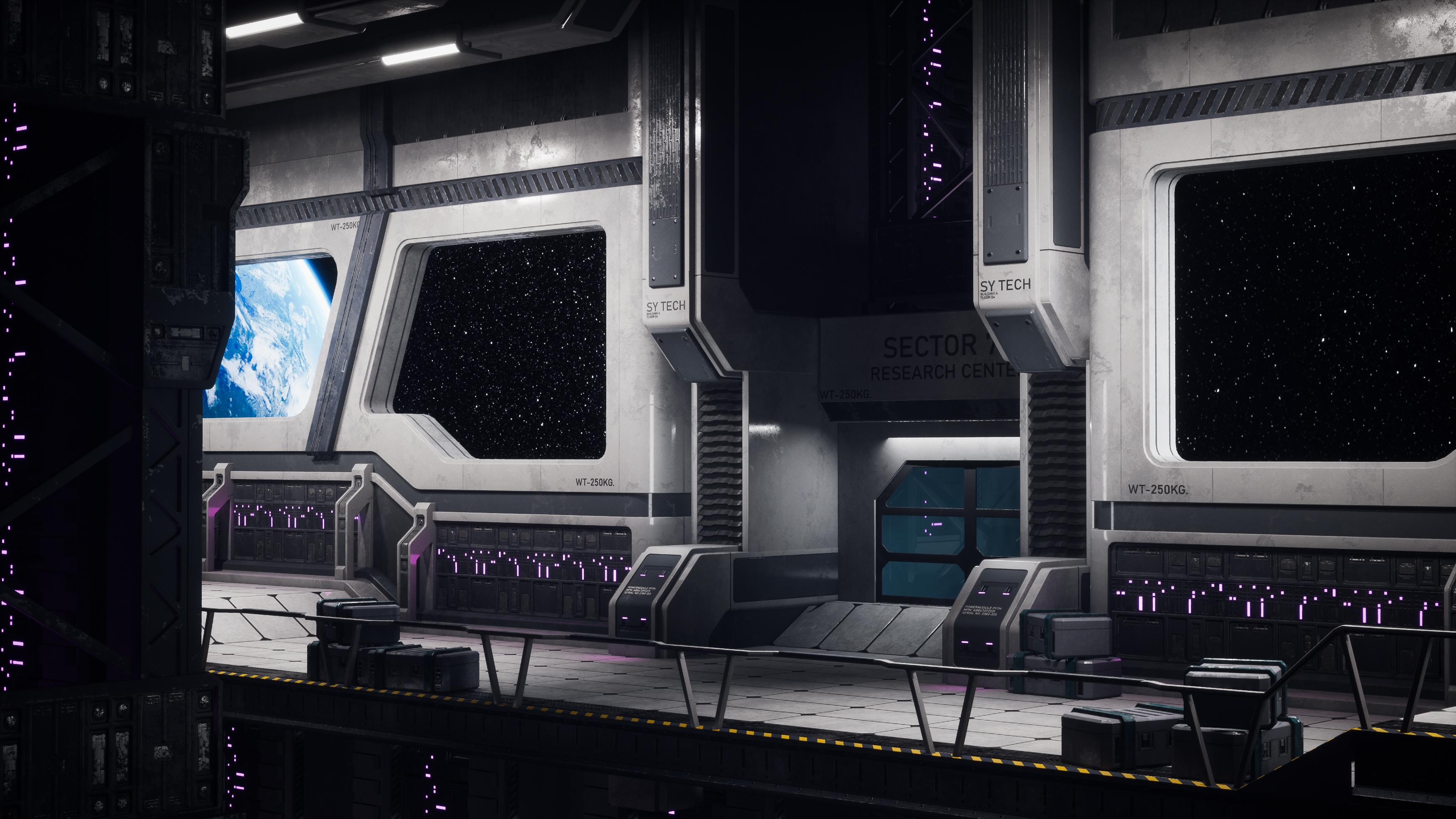
1. Bande-annonce d'introduction: Je m'appelle Emil Sligas. Je suis un artiste senior de Tri
Environment et je serai votre
professeur dans le cadre de ce cours. Ce cours portera sur création de feuilles de découpe pour les jeux, et nous
vous apprendrons cela
tout en nous lançant un petit
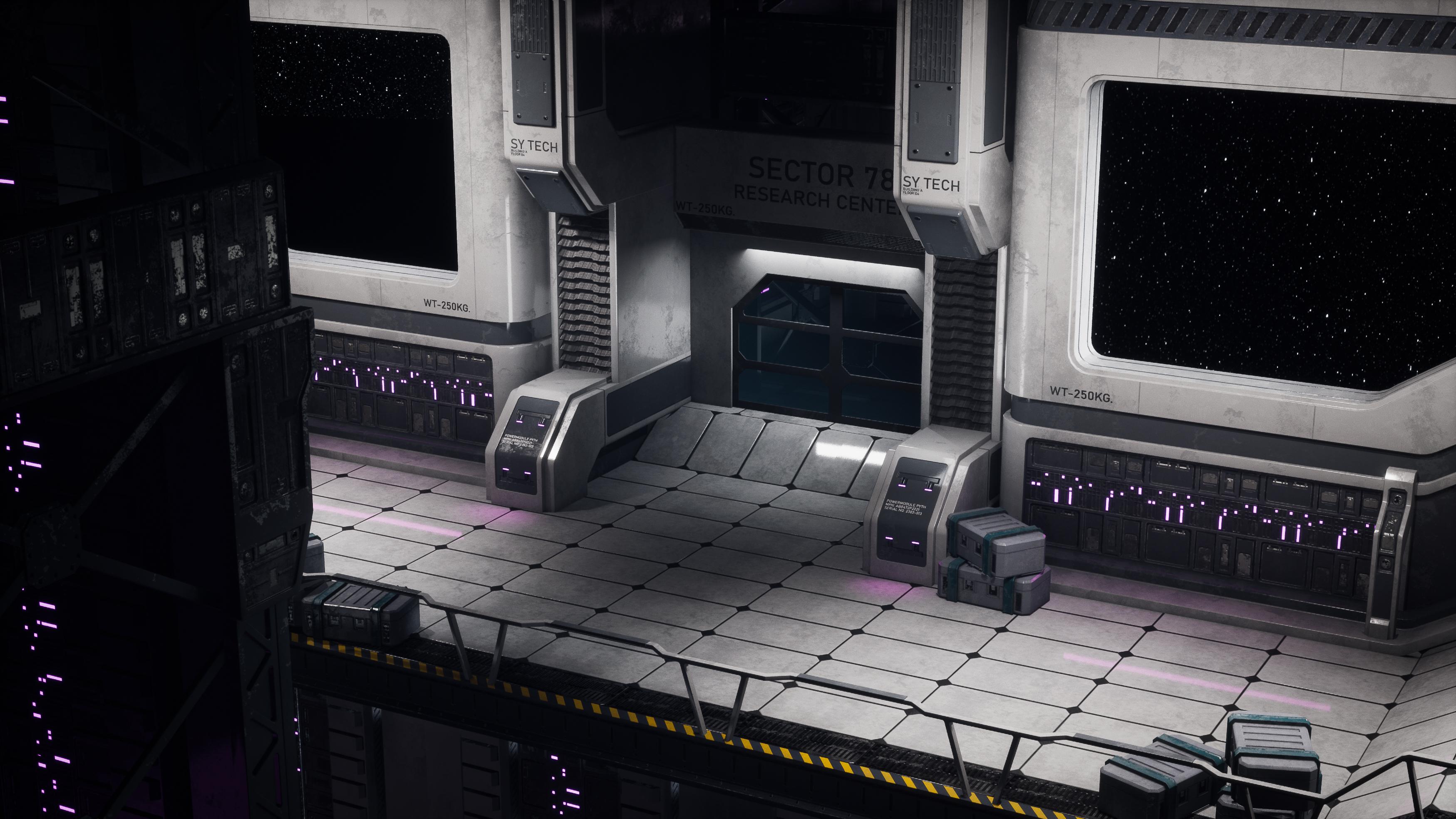
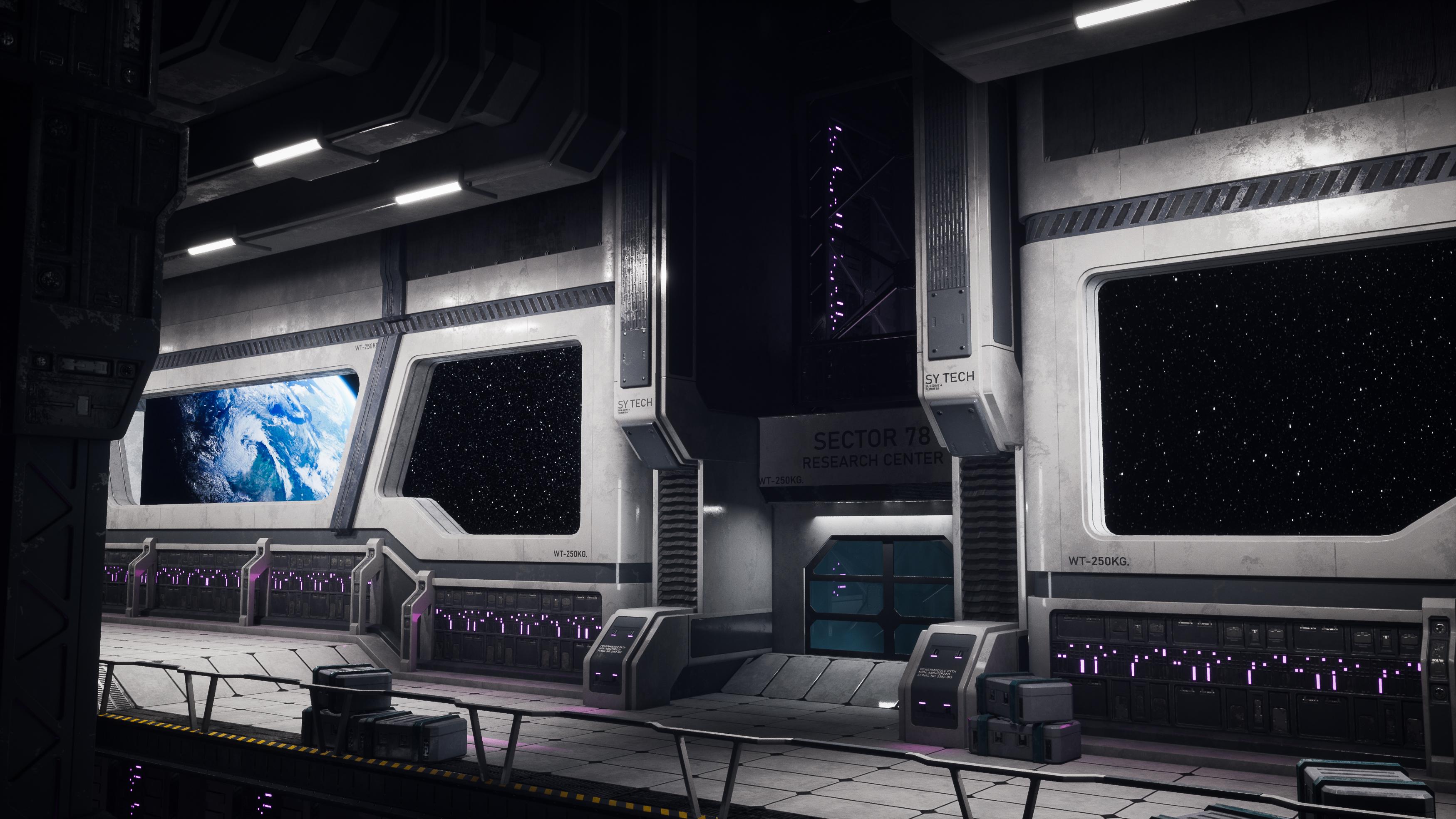
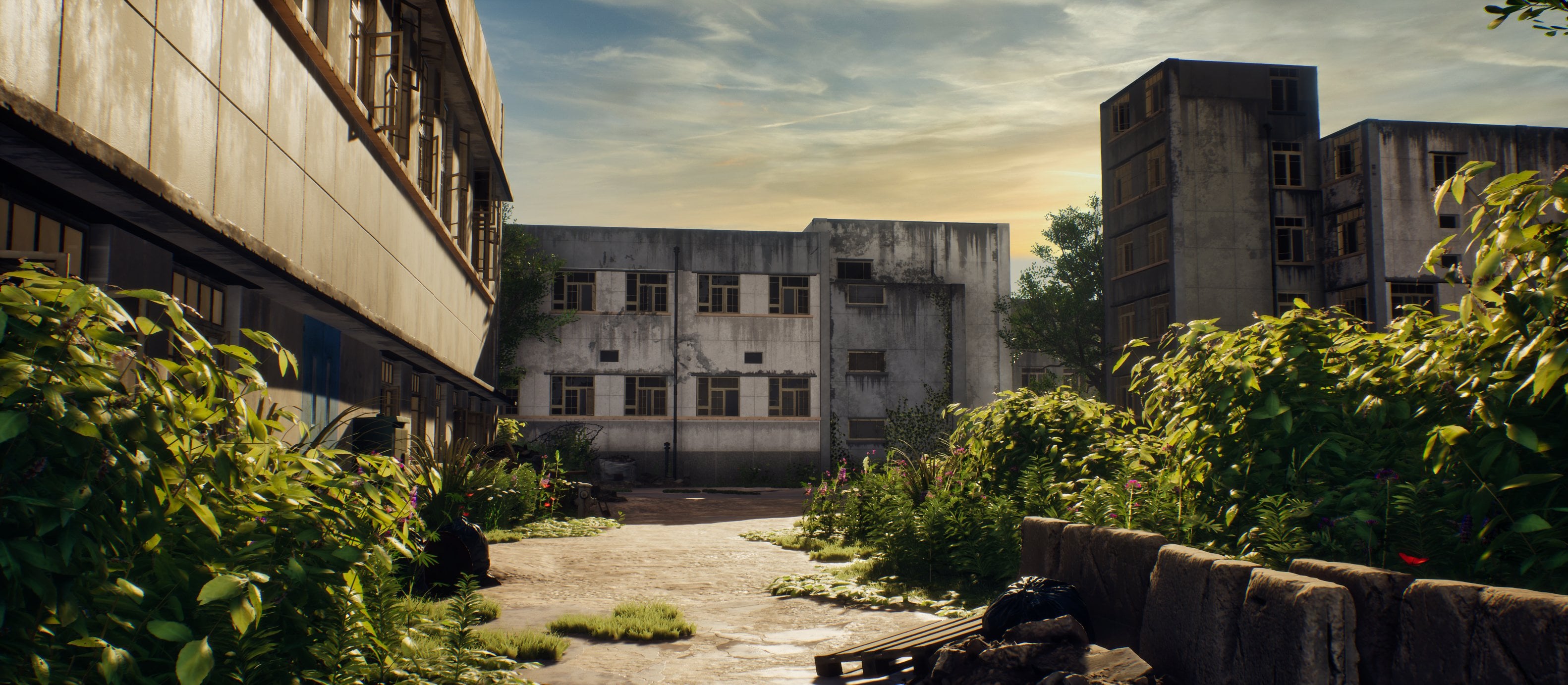
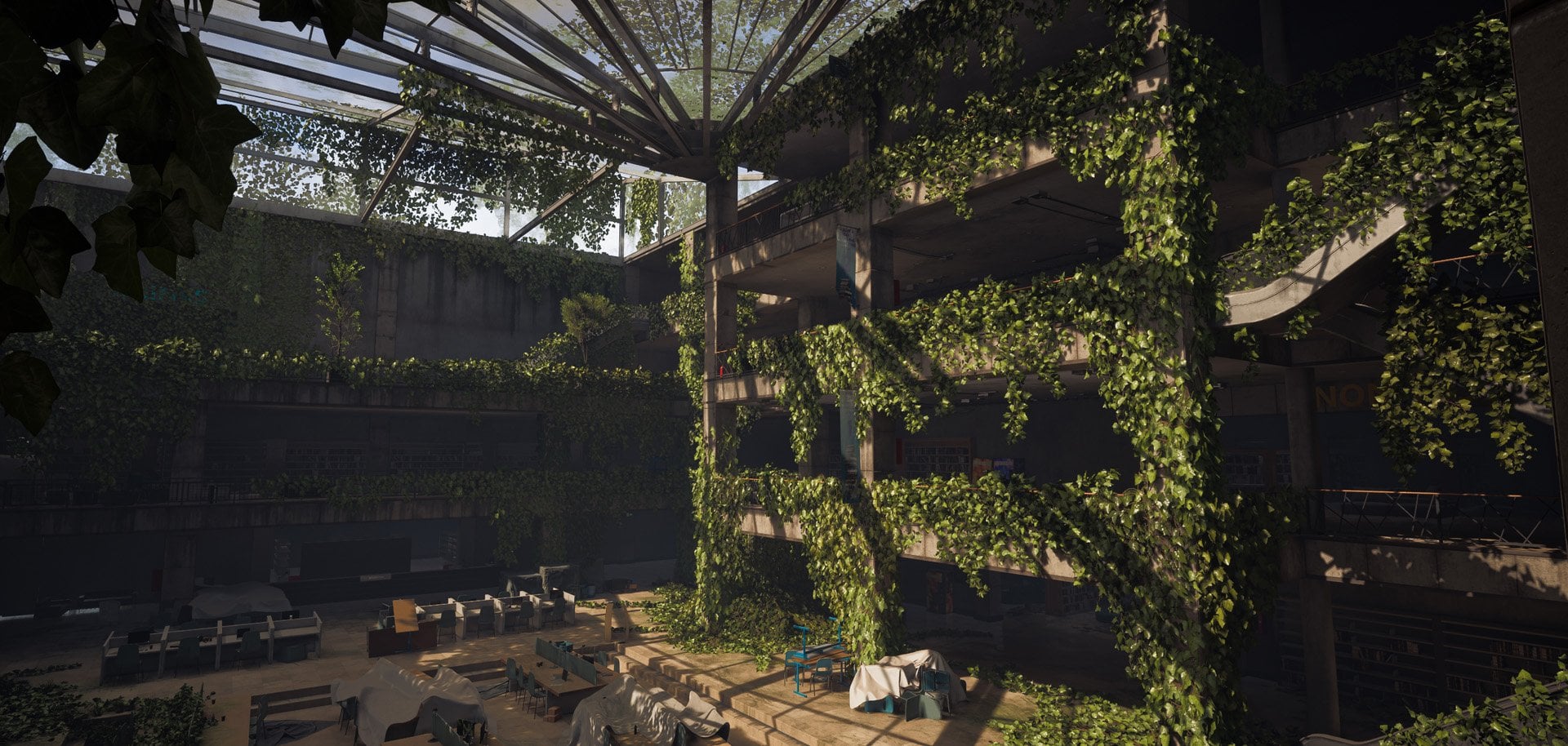
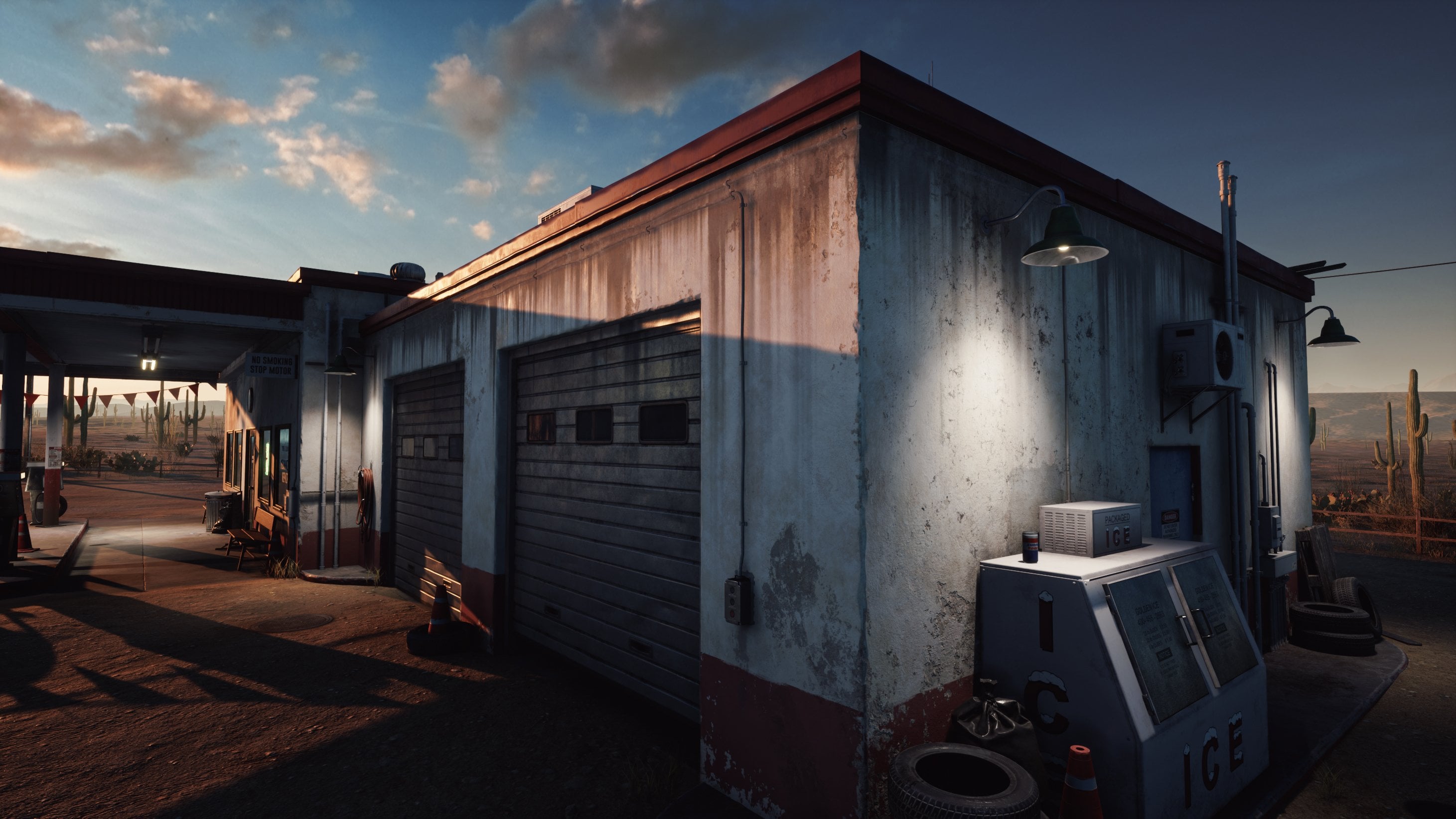
défi. Ce que vous allez apprendre, c'est comment créer l'environnement complet que vous voyez ici en utilisant une
seule texture de feuille de découpe. Cela signifie que l'
ensemble de cet environnement utilise une feuille de découpe, qui inclut une couleur de base, une carte sans carte et
une carte spéciale
qui combine notre carte de rugosité, notre carte
métallique, notre carte émissive
et notre carte de craquage Dans ce didacticiel, nous utiliserons Maya pour la
modélisation, Substance Tree Painter
et Photoshop pour la texturation et Unalizing Five pour la
création et la configuration de l'environnement Nous
allons commencer ce
didacticiel en passant en revue
la planification de notre environnement, puis nous allons
directement commencer par créer le blocage
pour notre environnement Pour cela, nous utiliserons le flux de travail
modulaire. Ensuite, la vraie affaire commence
, à savoir nos feuilles de finition. Nous verrons d'abord
comment effectuer une planification détaillée de
notre feuille de découpe afin de nous
assurer que
tout est inclus
et que la résolution de
texture est correcte. Ensuite, nous
passerons à Substance Painter, où nous créerons notre feuille de finition finale prête
à être utilisée sur nos modèles. Nous retournerons ensuite
dans Maya et commencerons par transformer tous nos
modèles en géométrie finale. Au cours de cette période, nous allons également créer un
matériau spécial à l'intérieur d' unual engine doté de
fonctionnalités spéciales, telles que fonctionnalités spéciales, telles le
changement de couleur en
fonction de la couleur des sommets, ajout de saleté
et de crasse dans l'espace mondial et, bien sûr,
nos commandes habituelles telles que l'
ajout de nos commandes habituelles telles que rugosité, de
missive, etc. Pour nos modèles, nous utiliserons techniques normales
pondérées
ainsi qu'un
déballage intelligent aux UV pour que
tout fonctionne bien avec notre feuille de finition tout en
conservant une haute qualité Enfin, nous allons
configurer l'éclairage de notre scène, équilibrer la texture de nos garnitures pour lui
donner un aspect parfait
,
et apporter quelques modifications finales pour
obtenir le
résultat final que vous voyez ici Maintenant, ce didacticiel comporte petits intervalles de temps pour des fonctions
très répétitives Cependant, ces laps de temps sont également inclus en temps réel, sauf qu'ils ne contiendront tout simplement
aucune narration Tous nos fichiers sources sont également inclus dans ce projet. Avec un total de 14,5
heures de contenu vidéo, je suis convaincu qu'à
la fin de ce cours, vous devrez
savoir comment
créer des versions avancées pour les jeux
2. 01 Effectuer notre planification: OK. Bienvenue dans
ce cours d'outillage Dans ce cours, comme
vous le savez probablement, nous allons maintenant passer en
revue la création de feuilles de
découpe pour les jeux vidéo. Maintenant, notre version
va être un
peu plus avancée. Et ce que nous allons
faire, juste pour pousser choses un peu
à leurs limites, c'est créer
cet environnement complet à partir d'une seule feuille de découpe. Maintenant, quand je parle d'une
seule feuille de découpe,
je voulais dire « textures » pour être précis,
car nous
aurons la couleur de base , la carte normale,
puis nous aurons une texture spéciale dans laquelle les canaux RGB sont
utilisés pour les cartes rugosités, métalliques et extra crunch C'est donc le
plan général pour cela. Comme vous pouvez le constater, il s'agit donc d'un concept art. Ce concept art
a été réalisé par Stas Urev et il a eu la
gentillesse de me laisser l'utiliser
pour ce tutoriel C'est donc un artiste conceptuel vraiment
génial, et vous pouvez le trouver ici. Et oui, suivez-le certainement
. Et, oh, je me souviens que ce sont tous des croquis supplémentaires, mais je suis sûr que d'une certaine manière, c'
étaient des croquis
très sympas. Si tu veux avoir plus d'inspiration, il a un tas
de trucs de science-fiction. Donc, pour cet environnement, j'ai quelques autres images
conceptuelles. Ce ne sont pour la plupart que
d'autres environnements. J'ai trouvé une station artistique
ou un jeu vidéo. Comme si celui-ci venait
de Star Citizen. Celui-ci également. Et ici, c'est juste un concept aléatoire.
J'aime vraiment ce genre de choses. Ce truc a l'air vraiment cool, mais ce serait
beaucoup trop de travail à créer dans le didacticiel et ce ne serait pas très
logique pour les feuilles de découpe. Ouais. Ce sera donc, dans tous les cas, notre principale référence. Dans ce chapitre, nous allons commencer par les bases, à savoir la planification concrète
de
notre environnement
,
y compris
la planification des éléments modulaires, compris car nous allons utiliser un
flux de travail modulaire pour cela. Et après cela, nous
allons
commencer par
créer d'abord notre blockout. Donc, une fois que nous aurons
créé notre bloc,
nous
mettrons simplement de côté la modélisation,
puis nous nous concentrerons sur
le sujet principal de ce sol,
à savoir que nous aurons
créé notre bloc,
nous
mettrons simplement de côté la modélisation, puis nous nous concentrerons sur
le sujet principal de ce sol, nos feuilles de finition Bon, nous
voilà dans Photoshop. Maintenant, comme vous pouvez le voir ici, je vais limiter
le modelage parce que je veux aller de l'avant et me concentrer principalement
sur les feuilles de finition Donc, si vous avez suivi
d'autres tutoriels, vous savez exactement quoi faire ici car je fais toujours exactement
la même chose. est très facile pour nous de voir
quels modèles
nous devons tous créer, ce qui est bien de faire un
peu de planification à l'avance. Je vais toujours ici. Je crée une couleur unie et je lui donne la
couleur que vous voulez. Cliquez ensuite sur un masque
et appuyez sur Contra I. Maintenant, une fois que vous avez fait cela,
vous pouvez continuer et accéder ici à
l'outil d'utilisation des polygones. Et si vous avez l'outil utilisateur, il suffit de cliquer et de maintenir et d'accéder
à l'outil d'utilisation de polygones Vous voulez simplement
continuer et
lui donner une couleur à chaque élément que vous
allez créer Donc, quand j'y jette un coup d'œil, je dirais que comme cette
pièce ici, comme vous pouvez le voir, cette pièce
prendrait alors une couleur. Je vais juste y aller
et ça peut être difficile. Vous
sélectionnez donc cette pièce, puis vous
appuyez sur X pour inverser la couleur
afin que la couleur soit noire,
puis vous appuyez simplement sur Supprimer. Donc, cela ne fera
que remplir votre sélection. À ce moment-là, vous pouvez accéder au
curseur d'opacité et vous pouvez simplement le réduire si
vous voulez toujours voir le modèle qui se trouve derrière Alors, qu'
allons-nous faire maintenant ? Nous
allons faire notre planification. Je peux voir que
je peux aussi utiliser celui-ci ici, je peux l'utiliser ici et
je peux l'utiliser ici. Si vous le souhaitez, vous pouvez
même
leur donner la même couleur pour
vous donner une meilleure idée de l'endroit où se trouvera
chaque pièce. Je
ne vais pas vraiment créer ces objets circulaires. Alors laisse-moi juste y aller et, genre, faire ça. Allons-y. Et je vais juste le
faire, très soigneusement, juste pour vous montrer le pouvoir
d'utiliser ce type de planification, car il facilite tellement
les choses Désolé, pour une
raison ou une autre, j'ai besoin d'
échauffer un peu mon anglais, car je n'arrive pas
à parler correctement. Comme si j'avais
l'impression de tomber sur mes propos, je m'en excuse Mais je suis sûr que cela
va s'améliorer, comme toujours. Donc, d'accord, nous avons celui-ci. Maintenant, ce que nous allons
faire, c'est
simplement créer une
sélection ici. D'ailleurs,
vous auriez pu le faire aussi pour le premier, mais je voulais
vous montrer le concept. Très souvent, je ne fais
que créer une sélection. Ensuite, je descends ici et je
crée une autre couleur unie. Et lorsque vous avez
déjà une sélection, elle l'utilisera
simplement comme masque. Vous pouvez donc atténuer
la pâte et nous savons que celle-ci sera une petite pièce à part
entière. Nous pouvons donc simplement aller de l'avant
et descendre ici. Ensuite, cliquez à nouveau sur
votre masque dans vos couches, et appuyez
simplement sur Supprimer. OK, alors tu vois, maintenant
nous avons déjà créé toute cette
pièce ici. Maintenant, ce que nous pouvons faire, c'
est dire : OK, la porte sera
donc
une pièce unique sur mesure Il faut juste que ce soit comme ça. Et nous pouvons simplement opter pour
une couleur unie et disons que nous faisons en sorte que
celle-ci ressemble à cette couleur. Peu importe la couleur
que vous le fabriquez. Nous pouvons donc le faire. Ensuite, ce que nous ferons, c'est que nous
aurons la parole. Maintenant, notre sol comportera en fait
deux pièces différentes. Nous allons donc
avoir une pièce droite, et
je ne peux pas vraiment faire en sorte que tout
le sol soit de la
même couleur
, car cela ne
montre pas ce que je veux dire. Donc, si je crée tout cela, disons que je crée
cette couleur ici, par exemple autour du verdâtre, du
jaune, du verdâtre,
maintenant vous comprenez que nous allons
créer une dalle ou un
sol
comme celui-ci maintenant vous comprenez que nous allons créer une dalle ou un
sol Mais si je fais en sorte que tout soit vert, nous risquons de l'oublier plus tard. Donc je vais juste
le garder comme ça. Et puis ici, nous
allons également créer
une autre pièce qui ressemble presque à une pièce de transition pour un sol. Cela le fait monter dans un niveau supérieur par ici,
comme une petite rampe. Nous pouvons donc aller ici et nous
pouvons faire en sorte que celui-ci soit orange,
disons. OK, nous avons donc maintenant
ces pièces. Ces pièces sont disponibles
dès que vous avez la parole, celle-ci est très facile à créer. Maintenant, nous avons cette pièce
latérale ici. En fait
, celui-ci sera tout entier ici, tout
cela ne
fera qu'une seule pièce ici. Il sera donc toujours modulaire, nous aurons
donc cette pièce. Et allons-y et faisons-le comme du violet, par exemple. Et puis cette pièce
reviendra également ici, vous voyez ? Nous pouvons donc
également le réutiliser ici. Maintenant que nous avons ce mur ici, c'est comme un mur plat
que nous allons créer. Et je vais juste aller de
l'avant et aussi faire celui-ci. J'ai déjà une
assez bonne idée des pièces que je vais
fabriquer car j'ai déjà créé un petit prototype
pour cet environnement. La raison pour laquelle je le fais,
c'est que normalement, si vous suivez mes tutoriels, vous savez que je ne
crée pas souvent des prototypes complets. Mais dans ce cas, c'est
très important car il s'agit d'un environnement
tellement spécifique
en termes de feuilles de finition. Au fait, je sélectionne également le bas ici parce que
tous ces murs arrière peuvent simplement être les mêmes que ceux que
vous voyez ici. OK, donc cette pièce, la grande fenêtre, sera
en fait la seule pièce qui ne sera à
peu près qu'un atout unique. Ce
sera donc un atout énorme comme
celui-ci , car je ne ressens pas vraiment le besoin
de le rendre modulaire. Comme je l'ai déjà dit, cela
se concentre sur les feuilles de finition. Je vais passer en revue la modélisation, configuration
des niveaux
et
le simple fait de tout
assembler parce
que je pense que c'est important, car
nous prenons même en compte la géométrie et les UV doivent être traités d'
une manière très spécifique lorsque
nous créons des feuilles de finition Mais je ne vais pas trop aller
trop loin lorsqu'il s'agit simplement
de créer
la scène finale Nous avons celui-ci, et celui-ci
sera également utilisé ici. Bien sûr, allons-y. OK, nous avons donc celui-ci, donc le sol est occupé. Bien sûr, oui, nous
avons la caisse. Et bien sûr, cette
pièce ici, on pourrait dire que
cette pièce va
devenir : nous allons réutiliser uniquement la rampe et nous allons simplement la
placer ici. Maintenant, pour cet article, je vais
simplement aller de l'avant et nous
allons créer l'un de ces piliers
supplémentaires simplement
parce qu'ils sont très,
très longs par rapport aux
plus courts que nous avons. Nous allons donc créer un pilier
supplémentaire comme celui-ci. Et à ce stade, vous êtes en quelque sorte à
court de couleurs vraiment fortes. Donc, vous aimez que je
change
un peu les couleurs et que je
les rende un peu plus foncées, juste pour que vous puissiez
voir la différence. Nous en aurons donc un, et celui-ci sera
également utilisé ici, et nous allons simplement
le réduire légèrement. Donc, à ce stade, nous
allons juste tricher un peu pour gagner du
temps. Pareil ici. Vous pouvez simplement y aller et voir à quoi cela ressemble ? Eh bien, je vais juste le faire. Oui, je vais juste tout
faire . Vert. Nous avons un plafond ici, donc le plafond sera juste
un avion, donc je ne
vais pas vraiment le relier. Et puis nous avons cette pièce de
transition ici
, une pièce que
nous devons créer. Donc, cette pièce, nous en avons
presque terminé. Alors épargnez-vous avec moi. Allons-y. Pièce de transition Et puis vous aurez également
une pièce lumineuse ici
, que je peux
simplement sélectionner par-dessus. Et puis,
tant que vous avez votre terrain sur lequel vous êtes
assis, cela devrait parfaitement fonctionner. Voilà. Et
je pense que c'est tout. Donc, un, deux, trois, quatre, cinq, six, sept, huit, environ neuf pièces. Et oui, nous avons les caisses
que nous allons fabriquer. Oh, oui, nous allons également
créer les balustrades, mais les balustrades sont
très faciles à Et oui, les
caisses vont être un
peu plus uniques. Dans tous les cas, vous devriez
avoir une bonne idée de la façon dont nous allons
diviser notre environnement. Vous pouvez donc constater que
même si cela peut sembler
accablant au début, maintenant que nous avons fait
cette planification, nous pouvons constater que
nous pouvons simplement réutiliser éléments et que la modélisation ne
prendra en fait pas trop de temps. Je pense que nous ne consacrerons peut-être
que quelques heures
à la modélisation. fois cela fait, ce que nous pouvons faire maintenant, c'est
simplement procéder au classement
et en enregistrer une copie. Et enregistrons ceci
sous forme de fichier JPEG. C'est ce que nous appelons la planification modulaire
des soulignements. Va. Et maintenant, ici, le programme que j'ai
s'appelle PUR Rv. Désolée, j'ai oublié de le dire. J'utilise toujours Puref dans les tutoriels. C'est donc un
programme très pratique qui vous permet simplement
faire glisser des images Vous pouvez simplement les
déplacer. Vous pouvez les redimensionner. Vous pouvez faire ce que
vous voulez, mais ils resteront toujours à
la même résolution. Vous pouvez donc simplement
zoomer et dézoomer complètement et obtenir
des images en pleine résolution en un seul endroit. Et le meilleur c'est que c'
est totalement gratuit. Vous pouvez donc simplement aller sur Google, taper PUR Rf et
obtenir cet environnement. Alors voilà, je fais glisser
celui-ci. Je le déplace. Je le réduis,
puis si vous cliquez, vous pouvez voir que vous ne l'avez
plus sélectionné. Parfait. Cette
planification est donc maintenant terminée. Nous allons donc procéder à la planification
de la feuille de découpe, qui sera un peu
similaire à celle-ci. Nous le ferons un
peu plus tard afin que j'
aie toutes mes
créations de feuilles de finition au même endroit. Donc, ce que nous allons faire dans
le chapitre suivant, c'est aller de l'avant et
nous allons
commencer par créer
notre blockout, qui sera composé de
simples pièces bloquantes qui seront déjà
assez proches de la finale,
mais pas complètement comme
vous allez voir ce que je Allons-y donc et
poursuivons dans le chapitre suivant.
3. 02 Création de notre blocage Partie 1: OK. Donc, avant de commencer avec nos blocages,
nous devons d'abord configurer un Miocène avec les
bonnes métriques afin qu'elles soient exactement les
mêmes que celles que nous utilisons
dans Unreal, Donc, ce que j'ai pour vous,
c'est dans le dossier d'exportation J'ai une référence d'échelle, et l'avantage de
la référence d'échelle, ainsi qu'une image rapide des paramètres de
votre grille au cas où
vous voudriez la copier. L'avantage de l'
échelle de référence est qu'elle est exactement la même que d'un personnage humain normal
dans le moteur Unreel Il ne me reste donc qu'à
accéder au fichier et à l'importer. Oh, ce n'est pas prêt ici.
Je ne m'en souviens pas. Oh, oui, ici, c'est donc
un endroit différent. Nous voulons donc
continuer et simplement importer notre
référence d'échelle ici. Et comme vous pouvez le constater,
c'est assez gros, mais c'est parce que nous
devons encore changer de réseau. Donc, avec cette échelle de référence, si nous allons maintenant de l'avant
et tout d'abord, passons aux paramètres,
préférences,
paramètres de Bata Windows ,
puis définissons ce paramètre sur les compteurs Voilà, on va économiser. Et maintenant, vous
pouvez voir que cela semble un peu plus
raisonnable sur notre grille. Et puis si on passe à l'
affichage et à la grille, hein ? Oh, je dois avoir raté le
clic. Je suis désolée pour ça. Cliquez sur le petit
bouton situé à côté. Et voici les paramètres. 121, un. Donc, si nous passons à 120, un, un, et que nous appuyons sur Appliquer. Ok, ouais,
allons-y. Donc, en gros, ce que
font la longueur et la largeur, c'est qu'elles la modifient. J'aurais
dû te le montrer, mais je ne pense
pas pouvoir le réinitialiser. En gros, ce ne sont que les
paramètres que j'utilise toujours. Les subdivisions
signifient essentiellement que si je mets ce paramètre à deux, ce sont les lignes entre les Donc, si je le mets sur un, ce sera un cube d'un
mètre par 1 pour le moment, des lignes de quadrillage tous les 1 mètre. Donc, si je les réglais
tous les deux mètres, ce serait quatre par quatre en
ce moment. Non, attendez, 22 ans. Désolé, oui, deux par
deux. Et la longueur et la largeur indiquent jusqu'où voulons-nous
étendre notre grille ? Donc, bien sûr, vous pouvez
passer à 50 si vous voulez le
raccourcir un peu ou peut-être même à 20, puis vous pouvez
voir ici ou voir, de sorte que la grille devienne
un peu plus petite. J'ai tendance à le mettre très haut, mais
fixons-le simplement à 50 alors. Bien sûr. Ça n'a pas vraiment d'importance. OK, alors maintenant, juste
pour le tester, nous voulons
créer un cube rapide. Alors, cliquez avec le bouton droit de la souris. Et j'ai réalisé que j'avais presque oublié
de m'allumer ici. J'ai un petit enregistrement au
clavier, alors j'ai presque oublié
de l'activer. Et maintenant vous pouvez voir que, oui,
c' est un
mètre par 1 parce que si une personne
moyenne mesure environ 1,81 0,8, vous pouvez voir que cela correspond à
peu près à 1 mètre 80 Et puis le
personnage, à cause de la hauteur de la glace dans
le personnage dans le volant, est légèrement plus haut que cela. Mais oui, d'accord,
donc tout semble correct. Et ce que vous pouvez faire si vous le souhaitez, vous pouvez continuer
et vous avez cette échelle de référence ici, nous pouvons entrer et vous pouvez déjà l'exporter
si vous le souhaitez. Eh bien, en fait, vous
n'avez pas besoin de l'exporter car vous pouvez
simplement importer celui-ci, puis vous pourrez
également l'importer dans Unreal Donc, dans mon dossier d'exportation, je vais déjà créer
un dossier rapide appelé pour souligner Unreal ici. Et laissez-moi juste
là, allons-y. Donc, dans le dossier two unreal
export, nous allons simplement exporter tous
nos maillages. OK, parfait. Une fois cela fait,
nous allons pratiquement commencer avec
notre premier modèle, qui sera
simplement de commencer avec
ce modèle ici. C'est donc la
première que nous allons faire. Nous allons donc d'abord
construire cette zone ici, ainsi que notre porte ici. Ou devons-nous d'abord prendre la parole ? Maintenant, faisons-le d'abord,
puis passons à la parole. Peu importe l'ordre
que vous faites. Allons-y et
créons un cube. Par ici. Et je vais juste faire avancer choses un peu comme ça. Et je veux continuer
et régler ce cube, manière à ce que l'épaisseur soit Oh, l'épaisseur soit
assez bonne. Ensuite, je veux continuer
et régler l'axe Y sur cinq. Non, non, réglons
ça de telle sorte qu'en gros, il
faut qu'il fasse le tour. C'est pourquoi je
pensais à cinq, mais j'ai une meilleure
façon de le faire. Je vais vous montrer pourquoi je
pensais à cinq. Oui, c'est à peu près
la même épaisseur, non ? Donc je pense que c'est juste un par un. Et je ne sais pas, on peut faire
10 mètres, peut-être. 10 mètres me paraissent un peu longs. Cela peut sembler un peu long, mais nous allons aller de l'avant et y apporter une touche d'originalité. Donc, si nous allons ici et que nous
orientons les choses autour de cette zone, maintenant ce que
vous voulez faire, c'est aller de l'avant et j'
ai mon étagère ici qui dit
juste quelques choses. La création d'
une étagère personnalisée est assez basique, je ne vais
donc pas
vous montrer comment procéder. Mais vous pouvez également simplement utiliser l' étagère de modélisation en
polyéthylène si
vous le souhaitez vraiment, ou vous pouvez utiliser des raccourcis. Honnêtement, cela n'a
pas vraiment d'importance. Mais ce que je vais faire, c'est appuyer sur l'anneau fendu
sélectionné ici, et je vais le régler à environ 1 mètre parce que je
veux conserver une épaisseur uniforme. Et puis si je passe en
mode face, et encore une fois, je m'attends à ce que vous ayez
une compréhension
de base de Maya afin de
savoir comment procéder. Mais oui, en gros,
cliquez sur Shift et réglez-le. Et je ne sais pas
exactement jusqu'où. Si je veux
aller aussi loin c'est parce que nous
allons également l'utiliser ici. C'est donc essentiellement
ce à quoi je
pense parce que nous
l'utilisons ici. Il va juste être
accroché au sol, mais je dois m'assurer que, bien
sûr, il se trouve à un bon niveau J'ai l'impression que oui,
c'est assez loin. Nous pouvons toujours étendre cela. Nous avons donc celui-ci ici. C'est plutôt bien.
Et voyons voir. L'épaisseur est oui,
l'épaisseur est bonne. Pensez-vous que la largeur
pourrait être un peu meilleure ? OK. Maintenant, à ce stade, nous allons
utiliser notre ceinture cible ici, qui est la fusion de deux sommets, et vous voulez simplement
continuer et fusionner ces arêtes Et la raison pour laquelle nous le faisons est
que nous pouvons ensuite passer en mode bord et
double-cliquer sur ce bord. Ensuite, il suffit d'appuyer sur
la touche Ctrl B. Ici,
nous ajoutons un biseau Réglons donc le biseau à 0,3, et vous pouvez voir
ici que nous créons simplement ce biseau, 0,25 Oui, je veux qu'il me
reste un peu d'espace. Donc, 0,0, 0,2 peut-être. Maintenant, je pense que 0,25
me semble assez bien. La seule chose, c'est
que le biseau ci-dessus ne semble pas aussi
fort dans notre référence Vous devriez donc peut-être repousser cela un
peu comme ça. Maintenant, ce que nous allons
faire, c'est aller de l'avant et
avancer un peu plus haut
jusqu'à ce qu'il
reste encore de l'espace vide. Nous avons donc celui-ci ici. Maintenant, ce que nous pouvons faire, c'est
simplement
le placer au centre car c'est
là que se trouvera le point de pivot. Chaque fois que vous exportez vers Unreel, le point de pivot se trouve
au centre ici Nous avons donc obtenu celui-ci,
et à ce stade, nous allons simplement le faire
parce que c'est un blocage, nous allons simplement
lui donner une forme générique Passons donc aux paramètres de notre
outil et appuyons sur Réinitialiser pour remettre
notre pivot au centre. Je vais l'étendre
un peu. Et puis ce que j'ai tendance
à faire, c'est d'
accéder à ma sélection Edge, de
sélectionner tous ces
bords ici, puis d'appuyer sur le bouton de
connexion ici. Vous pouvez trouver tous ces paramètres ici si vous ne le saviez pas. Et nous allons ajouter
deux segments à cela Une fois
que nous avons appuyé sur Entrée, nous pouvons simplement pousser vers l'extérieur, puis nous pouvons créer comme ça bits de hauteur
supplémentaires que
nous avons ici. Alors tu les expulses.
Allons-y et oups Supprimez le verso
ici. Nous n'en avons pas besoin. Ensuite, ce que je
vais faire,
c'est simplement les sélectionner. Oui, ici. Supprimons également le bas, car celui-ci
nous gênera plus tard. Ici, sélectionnons
ces bits, puis appuyons sur la
touche Ctrl E pour les extruder Et tu veux juste
continuer et déplacer ta flèche bleue vers le haut. Cela aura pour effet d'extruder,
mais
il extrudera en
fonction de la direction de votre visage, de sorte qu'il extrudera parfaitement le
tout de Nous avons donc fait ce travail. Et maintenant, ici,
ce que je veux faire c'est probablement aller de l'
avant et parce qu'ici, vous pouvez voir qu'il y
a presque une carie. Nous voulons probablement
aller de l'avant et maintenant l'
étendre un peu plus afin qu'il ressemble un peu à
une zone plus épaisse. Et à ce stade, je vais procéder
à la suppression de ce vase. Sélectionnez ces phases. Je suis donc encore en train de m'échauffer parce que je viens de passer
trois ans à Max, donc je m'échauffe à Maya. Ensuite, maintenez simplement la touche Shift enfoncée
et extrudez-le. Et à ce stade,
vous pouvez simplement continuer et supprimer rapidement cette phase. Et si vous voulez aussi celui-ci, pour que nous ayons juste une claque comme
celle-ci ici Mais en gros, nous allons
simplement aller de
l'avant
et aller jusqu'au bout Appuyez à nouveau sur Supprimer. Il ne reste plus qu'à sélectionner ces deux sommets. Maintenez la touche Maj enfoncée et fusionnez
les sommets au centre. Ici, fusionnez les verts,
fusionnez au centre. Donc, en gros, la modélisation sera très simple
pour cet environnement. Et toute la modélisation que vous
aurez déjà abordée si vous avez suivi un didacticiel
de base dans Maya. Nous avons donc celui-ci, et maintenant nous
pouvons décider, et je peux dire, du genre, OK, je veux que ce soit un
peu bizarre ici, et continuez à vérifier
avec votre homme Et oui, comme il s'agit
d'un vaste environnement de science-fiction, donc je suis d'accord avec le fait que ce soit un
peu plus drôle Nous y voilà donc. Nous
avons déjà terminé notre première pièce. Maintenant, il ne
nous reste plus qu'à
enregistrer la scène,
ce serait pratique. Et je vais aller de l'avant et passer à
notre dossier de sauvegarde, et je
vais simplement appeler cela des éléments de soulignement modulaires Nous y voilà. Faisons des
économies. Ensuite, ce que je veux aussi
faire, c'est que tout
reste
bien organisé
en allant ici dans les couches, en
appuyant sur le
bouton plus, en cliquant dessus, en cliquant droit sur l'
objet sélectionné par Art pour ajouter cet
objet à notre couche. Et puis allez-y et
appelez celui-ci, je ne sais pas, beam underscore 01, quelque chose
comme ça. OK, parfait. Nous avons donc terminé celui-ci, et nous en avons immédiatement fait
quatre. Bien sûr, vous voulez y
jouer un peu plus tard et simplement le finaliser, je veux dire, désolée, ne pas
jouer dessus.
Finalisez-le plus tard. Alors pour l'instant,
allons-y et
créons également cette pièce ici. Et cette pièce est en fait assez facile parce que c'est tout ce que nous avons à faire, et d'ailleurs, si
vous montez ici, vous pouvez voir votre cadre en Y. Mais oui, tout ce que nous avons à
faire pour celui-ci, c'est de le redimensionner pour
qu'il ait à peu près
la même largeur. Donc, si
nous allons simplement voir. Si nous disons simplement 1,5, par ici. Tu sais quoi ici.
Gardons-le à un chiffre pair. Donc celui-ci va être à peu près exprès, je
vais le
rendre un tout petit peu plus grand
pour que celui-ci me donne plus de flexibilité pour m'asseoir sur le dessus. Donc 1,5 par, je ne
sais pas, 3 mètres. Et si je dis arbre,
c'est parce que si c'est un gars et qu'il
fait déjà 1 mètre 80, alors c'est probablement
2 mètres, genre, deux, 3 mètres,
quelque chose comme ça. C'est donc la logique qui me sous-tend. OK, donc nous avons
quelque chose comme ça. Et puis c'est juste une question
de, disons que dans le jeu, il resterait là. Alors allons-y
maintenant. Et repoussons cela un peu plus loin jusqu'au point où il entrera
simplement à l'intérieur du val, sorte qu'il se connectera
à la porte, ce qui signifie que nous ne
pouvons plus le voir. Ce n'est donc
plus notre problème à ce stade. Nous avons donc trouvé celui-ci ici, puis ce que je vais faire ,
c'est
continuer et disons, ajoutons une boucle périphérique. Ajoutons-en un ici et un autre ici
pour qu'il soit juste à l'extérieur. Et je ne sais pas, peut-être repousser un
jusqu'à présent. Allons-y et
appuyons sur le bouton d'isolation ici pour
sélectionner ces faces, les supprimer,
puis
double-cliquer sur toutes les puis
double-cliquer sur toutes faces
de bordure,
maintenir la touche Ctrl enfoncée, désélectionner horizontalement pour n'avoir
que le
haut et le bas,
puis
il suffit de
cliquer sur le bouton Maj et de le relier pour ajouter des arêtes Et même s'
il s'agit d'un blocage, vous
pouvez probablement déjà le faire, allons-y et
allons-y Donnons-le comme un tingi. Je ne sais pas comment ça s'appelle. Comme un appareil de type ventilateur. Juste quelque chose pour montrer
que c'est ce que je ressens ici, tu vois. Maintenant que je fabrique le ventilateur,
je peux voir : « OK, alors nous l'avons
probablement poussé trop loin en arrière, ce qui signifie que maintenant je peux juste ce qui signifie que maintenant je peux juste
entrer ici et le déplacer Et c'
est à cela que sert principalement le blocage, juste pour obtenir les mesures génériques ou
générales et aussi pour s'assurer
que tout convient Alors, ce que nous pouvons faire, c'est simplement maintenir la touche Shift enfoncée
et la déplacer vers le bas. Ensuite, il suffit
d'appuyer sur Shift D, qui répétera
votre dernière action, et nous pouvons simplement la déplacer vers
le bas comme ceci. Et à ce moment-là, cela passera au
second plan,
C. D'accord, parfait. Donc B one est terminé. Maintenant, déplacez-le joliment
au centre ici. Ajoutez une nouvelle couche, assignez les objets
sélectionnés à la couche, Beam sur le score de zéro, deux, parce que je ne
sais pas comment l'appeler autrement. Un appareil de ventilation,
quelque chose comme ça. Et maintenant, celui-ci est également
terminé. OK, alors vérifiez, vérifiez, vérifiez. Maintenant, allons-y et oui, commençons par définir
nos sols d'abord parce que je ne connais pas encore la
largeur de ma porte avant avoir classée dans Unreal
et de l'avoir bien regardée Donc pour nos sols, oui, pareil pour nos
sols, en fait. Tout d'abord, il
suffit de jeter un coup d'œil à l'intérieur d'Unreal
avant de savoir quoi faire Étage, étage. OK. Créons un cube parce que c'est à
peu près ce qu'est cet étage. Et je vais y aller
et
faisons-le 4 mètres, peut-être cinq. Je n'aime pas les nombres impairs, alors restons-en à quatre. Oui, restons-en à quatre
et prenons-en un peu plus. Par exemple, je ne suis pas
fan des nombres impairs. Et 4 mètres, c'est en
fait une grosse pièce. Cela ne semble peut-être pas très gros, mais ici c'est quand même une pièce
assez grosse. Ensuite, ce que nous voulons faire c'est définir
l'
épaisseur pour laquelle je
suppose peut-être 0,8, comme ici, ne le faisons
pas coller, et alors la
plus importante sera probablement l' échelle C,
que je vais créer. Si celui-ci est quatre,
faisons-en huit pour avoir
un rectangle parfait. Oui, déplaçons
ça ici. L'idée est donc que ce soit une pièce de sol que nous
pourrons ensuite simplement réutiliser. Je le mettrai à un endroit
approprié plus tard. Pour l'instant,
allons-y très rapidement. Si vous cliquez simplement sur Hold Shift et que vous double-cliquez pour sélectionner tous vos bords ici. Faisons une double connexion. Déplacez-le un peu vers le haut,
puis faites contre B à 0,2 pour
diviser ces arêtes en deux Et ensuite, ce que vous
pouvez faire, c'est simplement déplacer ça vers le bas. Allons-y. Donc, juste
pour nous donner cette idée. Maintenant, afin de l'avoir
à un endroit approprié, nous voulons le rendre modulaire, mais il n'est pas modulaire comme
ça car il ne peut pas se casser. Nous devons donc l'
avoir exactement sur 000. Et ce que j'aime
faire, c'est activer
mon snapping vers les points et appuyer sur mon snapping vers les points et appuyer Dit Pivot dans les
paramètres de notre outil, puis simplement le déplacer vers
le bas et désactiver à
nouveau AdditPivot , puis le
claquer uniquement Parce qu'à ce stade, vous pouvez littéralement vous
connecter à la grille, et vous pouvez voir
que si nous le fixons exactement ici, dans
le moteur Unreal, si nous réglons notre
cliquetis à 1 mètre, il s'enclenchera parfaitement Nous avons donc obtenu celui-ci. Je pense que c'est tout ce que nous
devons faire pour le moment. Nous pouvons donc simplement
assigner l'objet sélectionné. Étage inférieur au score 01. Ensuite, je vais
simplement
appuyer Shift
D. N'appuyez pas sur Ctrl C ni sur Contra V, car cela copiera
également votre couche Donc, Shift D si vous ne
voulez pas copier votre couche, créez une nouvelle couche,
un objet sélectionné en sinusoïde et appelez cet étage sous le score 02. Je m'excuse si je vais un
peu vite. C'est du begasa Je veux vraiment que
ce tutoriel se concentre sur les feuilles de découpe et qu'il ne ressemble pas
à un didacticiel de modélisation. Juste un petit plus
pour vous. Donc, pour celui-ci,
nous allons simplement le donner comme un
niveau élevé. C'est tout ce que c'est. Il nous suffit donc de déterminer
l'angle exact pour cela. Donc, si nous avons le deuxième étage, ajoutons une seule connexion. Et comme il s'agit
d'une connexion unique, elle se fera exactement sur 2 mètres car nous
conservons des compteurs pairs. Et puis si nous
ajoutons une autre connexion unique ici, c'est parti. Ce sera exactement sur 1 mètre. Maintenant, pour celui-ci, si nous allons de l'avant, que
sommes-nous sur le côté ? OK, ce n'est pas d'une grande aide parce que ça se
casserait juste ici. Dans ce cas, je
vais juste continuer à ressentir. Cela n'a pas vraiment d'importance. Je vais juste continuer à ressentir. Et une fois que nous serons en situation réelle, je vais juste opter pour une mesure plus précise parce que je veux opter
pour quelque chose qui, vous pouvez voir que cela
semble assez raide. Donc je ne veux pas juste y
aller comme, oh, oui, juste faire 45 degrés
ou quelque chose comme ça. Je veux juste m'en
assurer en fonction de son apparence. Disons que pour le moment,
nous avons celui-ci ici. OK, le
deuxième étage est également terminé. Ce que nous allons faire dans le chapitre suivant, c'est
aller de l'avant et, à ce stade, nous voulons
probablement déjà l'importer en bobine dans le chapitre suivant afin
d'avoir une idée approximative de la taille de notre
fenêtre. Et une fois que nous savons quelle sera la taille de
notre fenêtre, nous savons quelle
sera la taille de nos pièces de
plafond et de notre porte. Donc, tout
se met en place. Allons-y donc et
poursuivons dans notre prochain chapitre.
4. 03 Création de notre blocage Partie 2: OK, alors allons-y et
continuons. Donc, comme je
l'ai déjà dit dans le chapitre précédent, nous allons
déjà procéder et simplement l'importer dans une bobine
afin de pouvoir déjà configurer la mise à l'échelle de base
et de connaître à
peu près toutes nos
dimensions, car tout
dépend de la porte
et des sols ici. Pour cela, nous avons créé un dossier à
décompresser ici, copions-le Maintenant, nous allons simplement exporter des
sélections et simplement nommer vos modèles toujours de la
même manière que votre couche
, pour éviter toute confusion. Allons-y et configurons bientôt
l'exportation FBX. Le sol souligne zéro, deux. Maintenant, l'option de triangulation,
celle-ci est en fait
quelque chose à laquelle nous
devons nous préparer plus tard Donc, si vous avez des modèles
que vous réduisez du polyéthylène à haute teneur en
polyéthylène, ce que nous
ne ferons pas parce que
nous utilisons des feuilles de découpe, vous
devez
activer la triangulation Si vous ne l'avez pas, je
vous recommande de le laisser de côté. La raison en est
que nous
utiliserons plus tard les couleurs des sommets comme l'un des moyens de
changer les couleurs de
notre feuille de découpe sans
ajouter de texture supplémentaire Oh, désolée, ma voix
s'est interrompue pendant un moment. Vous voyez, à cause de
ces couleurs de sommet, si nous ajoutons un triangulat
dans Maya et que nous essayons ensuite
d'importer ces couleurs de sommet dans Unreal, Gardez donc cela à l'esprit. Nous n'
utiliserons donc pas de trianate, mais si vous faites cuire à haute température ou à
basse température, je
vous recommande vivement d'
utiliser Donc, deuxième étage, sélection d'exportation. Je ne me
soucie pas
encore des matériaux ou de quoi que ce soit de ce genre. Je veux juste que
ces modèles deviennent irréels. Fichier, sélection d'exportation. Voici Bam 02. Faisceau 01. Allons-y. Facile ne l'est pas. OK, donc dans le moteur 5 d'Unual, pour cela, je pense
encore une fois que
vous connaissez les bases Donc, UnuaLegen 5, j'ai déjà
mis en place un projet très basique. Il n'y a rien
dedans. C'est comme un simple projet ici
avec la carte par défaut. Et oui, pour le reste, si vous venez d'
Unwel Agent 4, c'est à peu près pareil Vous verrez peut-être que votre navigateur de
contenu se trouve ici. vous suffit donc de
cliquer dessus et d'appuyer sur Doc dans la mise en page pour l'obtenir de la même
manière qu'Unreal Agent 4 Pour le reste, nous avons
notre World Outliner ici, détails, qui sont tous
nos paramètres ici Et ces boutons relatifs aux
paramètres du monde et à tout le reste, ils ont tous été déplacés ici, vous voyez ? Les paramètres du monde,
les paramètres du projet, l'
évolutivité de votre moteur , vos
onglets de création et tout le reste, vous les trouverez ici Ainsi, tout au long de ce projet, vous découvrirez
UnweElegent Five Allons-y et passons à
la configuration. Créons un environnement de feuille de découpe. Créons un nouveau
dossier comme celui-ci. Ensuite, je vais
continuer et
créer ici un dossier appelé assets. Et je vais déjà
créer un dossier appelé matériaux pour
tous nos matériaux, un autre dossier appelé textures pour toutes nos cartes de texte, et un autre dossier appelé sauvegardes pour toutes nos cartes
enregistrées ici Ensuite, la chose que
j'ai toujours tendance à faire, c'est d'
enregistrer cette scène, et je veux l'enregistrer dans votre dossier de sauvegarde
et l'appeler
comme j'ai tendance à l'appeler « main » parce que c'est
comme l'environnement principal. À moins que je ne travaille sur un jeu, nous avons des conventions de
dénomination spécifiques qui
décrivent vraiment tout. Mais pour cela, je l'appelle
simplement principal. Maintenant, d'accord, dans notre scène, allons-y et
débarrassons-nous des joueurs. Hum, tu sais ce que nous pouvons. Pas question, nous n'avons pas
besoin de la parole. Il
ne nous reste plus qu'à accéder aux actifs, et nous voulons simplement y
faire glisser tous les fichiers FBX dont nous disposons Maintenant, n'appuyez pas encore sur Importer. Ce que vous voulez
faire, c'est accéder au maillage, et ici,
appuyez simplement sur les maillages combinés Ce que cela fera, c'est que
nous allons simplement nous assurer que chaque fois que nous
importons un maillage, il n'essaiera pas d'importer chaque maillage séparément. Il suffit donc de le combiner en un seul. Pour RS, oui, vous ne pouvez laisser générer des cartes lumineuses
que si vous le souhaitez. Nous n'allons pas
vraiment l'utiliser. Nous n'utilisons pas de nanite. L'échelle uniforme, je pense
qu'elle devrait être correcte. Les unités de fichier sont donc des centimètres. D'accord, nous devrons peut-être le mettre
à dix,
mais nous verrons parce que les unités de
fichier sont en centimètres, mais notre myocine est en Mais nous le saurons
assez tôt, car tout que
nous avons à faire, c'est ici. Il est donc trop petit. Ne t'inquiète pas Cela a tendance à se produire, il
ne s'agit donc que d'une simple mise à l'échelle. Donc, si on va de l'avant et qu'
on en fait simplement ça, c'est quoi ? 100, je crois, et je vous
montrerai plus tard. C'est donc vraiment petit.
Donc c'est probablement 100, même si ce n'est peut-être que
dix. Oui, 100, ça paraît plus. Oui, d'accord. Nous avons donc dû
simplement passer à 100. Alors ne t'inquiète pas. Vous pouvez également le définir lors de la saisie. Donc plus tard, je n'
ai pas à le faire. C'est comme ça pour ceux-ci parce que je les ai
déjà saisis, me suffit de les régler
rapidement à 100 en tant que haut de gamme Et vous pouvez également le tester. Donc, si nous allons de l'avant et
que nous le
définissons ici, nous pouvons simplement créer et
créer un personnage vide. Et vous pouvez le voir, il
s'agit donc d'
une échelle représentant un caractère vide, qui, si vous le regardez, ressemble à peu
près à ce que nous avions , car
c'était
un atout très important. 100 est donc tout à fait correct. Et si vous le souhaitez, vous pouvez également
saisir votre référence d'échelle. Je le saisirai un
peu plus tard. Donc ce que je vais faire maintenant, faire pivoter un peu mon ciel c'est à peu près tout
configurer, je pense, oui. Commençons donc
par le sol. Ensuite, ce que nous
pouvons faire, c'est passer par-dessus ces pièces, et
nous pouvons partir de là Donc, pour notre étage,
débarrassons-nous de celui-ci. Carré par étage.
Commençons par 000. Chaque fois que vous l'avez éteint 000, vous pouvez utiliser ce petit bouton
fléché pour le réinitialiser. À ce moment-là, votre réseau
se brise,
donc 100 centimètres, donc 1 mètre Ce que vous verrez, c'est que
vous pouvez voir que maintenant la grille serait exactement
la même que dans Maya. Vous pouvez donc voir que nous avons un clivage
parfait de quatre mètres. À ce stade,
il nous appartient donc de
décider de la durée cette zone et de
la durée des zones de transition. Et c'est un peu un
va-et-vient. Nous allons donc
simplement aller de l' avant et le faire principalement au toucher. Oui, peut-être que si
je saisis rapidement ma référence d'échelle,
ce sera peut-être bien. Pour celui-ci, je ne suis pas sûr, car cette unité de fichier est le mètre, donc celui-ci devrait
déjà fonctionner correctement car la référence d'échelle
est bien sûr ici. La référence d'échelle
est, bien entendu, spécifique à Unreal, elle avait donc
déjà la bonne échelle Ceux-ci, j'ai probablement accidentellement défini ma mise à l'échelle ici parce que vous pouvez
définir votre mise à l'échelle. Il y a une place ici, mais je ne l'utilise jamais parce que
j'utilise simplement l'upscaling Quoi qu'il en soit, il y
a comme un endroit ici. J'ai du mal à le
trouver ici. Options avancées, unités ici. Oh, c'est intéressant. Donc oui, vous pouvez le régler en mètres ici. Vous pouvez le régler comme
vous le souhaitez. Il s'avère que pour une raison ou une autre, cette fois, il a décidé de le faire,
même si nous l'avons réglé en mètres, toujours le saisir en centimètres. Honnêtement, peu importe. Donc, ce que nous pouvons faire, c'est
avoir celui-ci. Maintenant, importons notre Beam
One, et jetons-y un coup d'œil. Notre poutre 1 est donc juste
assise sur le bout. Donc, ce que je vais faire,
c'est probablement désactiver mon snapping à
ce stade pour pouvoir en faire encore un peu plus Il se trouve donc juste
sur le bout des doigts. Réactivons nos
prises de photos ici. Et voyons voir. Donc pour notre entrée, si l'entrée
doit probablement se trouver par ici, alors jetez un
œil à ce type. Donc, si ce type était
là, d'accord. Ces objets sont donc
probablement dans notre cas, ils sont un peu
plus gros, mais honnêtement, je ne m'
inquiète pas trop à ce sujet. Je vais juste
aller de l'avant et dire que cela semble
probablement
décent ou peut-être un de moins. C'est une question délicate. Mais c'
est une question très importante, c'est pourquoi je suis encore en train d'y réfléchir. Ok, donc oui, ça
devrait être plutôt bien si on le fait de cette façon. Tu sais quoi ? Je
pense que je vais aller dans cette direction, oui. Ouais D'accord.
Faisons-le de cette façon. Nous pouvons, bien entendu,
le modifier ultérieurement si nécessaire. Donc, à ce stade,
déplaçons cela un peu plus
au centre. Il semble donc que nous
ayons une surface plate, et puis à ce stade,
c' est une surface plate assez grande. Vous pouvez continuer et
vous pouvez simplement dupliquer cette pièce
, puis simplement faire glisser votre deuxième étage sur votre treillis
statique. Tu vois ? Maintenant, ce que
nous pouvons faire, c'est dupliquer à nouveau, le
mettre au premier étage. Et puis ici, cela devient un peu plus délicat lorsqu'il
suffit de continuer, désactiver le snapping et de procéder à
un placement
manuel rapide Vous pouvez essayer de maintenir V enfoncé
puis d'atteindre les sommets, si vous êtes le bouton V, mais en le faisant de
ce côté,
ici , vous pouvez voir
que cela fonctionne rarement Ce n'est pas la meilleure fonctionnalité
d'Unreal. Mais si nous le faisons simplement, vous pouvez souvent vous en sortir parfaitement bien. À ce stade, vous pouvez
simplement continuer. Et ne vous
inquiétez pas pour ces
choses , car nous ne
pourrons pas les voir. Plus tard, parce que nous allons
juste les cacher. Et même si vous pouvez les voir, ne
vous reste plus qu'à le faire. Ensuite, nous ferons en sorte que
cela fonctionne comme ça. Nous avons donc obtenu celui-ci. En voyant cela, ce
serait peut-être bien de l'avoir un
peu plus encore. Ce que je veux dire par là, c'est
que si nous avons notre
premier étage et notre deuxième étage ici, dupliquons rapidement le premier étage. Ajoutez-le au deuxième étage.
Et l'idée que j'ai eue, c'est que si nous avions
un étage ici. Désolée, j'
essaie juste de le faire. Oh, ce n'est pas très précis
parce que je suis du mauvais côté. Nous l'avons donc ici. D'accord ? Nous pouvons même faire, par exemple, claquages pour le rendre plus
précis, car je
me souviens que nous avons fixé à notre
sol une valeur très précise, 0,8 Donc, si nous mettions celui-ci
ici
et que nous le placions en haut comme ça, celui-ci est exactement de 0,8,
ce qui pourrait nous
aider parce que si nous passons
maintenant à la sélection des exportations, étage 02, parce qu'un
tout petit peu. Et puis si vous allez ici, cliquez sur l'étage 02 et que vous réimportez, alors mon idée est appuyer
temporairement sur la hauteur sur celui-ci, vous saisissez en utilisant le snapping ici, vous saisissez simplement comme celui-ci Mais ensuite, vous pouvez
également
régler votre capture sur quelque chose de plus spécifique Donc 0,8, ce qui signifie que
si nous mettons ce paramètre à dix, nous devrions arriver à 80. Et j'espère
pouvoir le trouver exactement. Ah, pas dix, peut-être cinq. Un, peut-être ? OK, c'est assez juste. Je trouve étrange que mon plan ne fonctionne pas comme je
le souhaite. Ça n'a pas d'importance. Dans ce cas, supprimez
simplement celui-ci et
contra pour démonter l'ancien
et le claquement
externe et faites comme à l'ancienne méthode.
Voilà. Et puis pour
celui-ci, cela devrait toujours fonctionner si nous le déplaçons vers le bas ou si nous le déplaçons
simplement sur 100. Hé, c'est quoi ça ? Est-ce que je ai mal
aligné ?
C'est pourquoi cela ne fonctionne pas. Oh, j'ai probablement été confuse à cause de la
file d'attente ici, tu vois ? J'aurais donc
dû dupliquer celui-ci ici. OK, donc oui, nous devons
aller un peu plus loin,
et ensuite ça devrait fonctionner.
C'est donc probablement ça. Donc, si je l'assigne simplement
à un objet hors sol, puis que je le déplace vers
le haut et le
claque en déplaçant
votre souris ici. OK, donc c'est exactement le double. Et puis si je passe simplement
en mode Edge,
peut-être, oh, ne fais pas de snapping Peut-être, étalez-le un peu plus comme ça,
donnez-lui un peu plus d'espace. OK, donc ça devrait fonctionner. J'étais juste assise en dessous. Cela peut arriver. Allons-y
et carrelons-le à nouveau, deuxième
étage. C'était étrange. Mais ce qui est bien avec le micro, c' si quelque chose ne fonctionne pas exactement comme vous vous
y
attendiez, il existe de nombreuses
façons de le réparer. Alors allons-y
et fixons-le à dix. Alors maintenant, si je passe à 80, ça devrait parfaitement s'
aligner. C'est plutôt ce à quoi
je m'attendais. Et ensuite, bien
sûr, nous lui donnerons une belle
apparence plus tard. Nous les avons donc,
et si vous le souhaitez, vous pouvez simplement en utiliser un
double ou un simple, et nous sommes, oh, réglés sur 100, sinon ça devient vraiment ennuyeux. Et à ce stade, vous voulez
simplement le prendre en photo, et c'est probablement
là que la fenêtre se termine. Nous allons donc simplement
déterminer la taille
de notre fenêtre plus tard. Maintenant, nous voulons aussi le
photographier ici de ce côté, qui peut parfois être
un peu ennuyeux. Donc ce que je veux faire, c'est peut-être
voir si je ne peux pas attendre. Je n'ai pas besoin d'en faire plusieurs.
Je ne peux en faire qu'une. Vous voulez donc essentiellement faire
pivoter ce 180. Faites-le avancer. Fais-le Ensuite, bien sûr,
nous nous assurerons
que cela convient, car nous
ne l'avons fait que d'un côté, mais c'est juste quelque chose à faire
pour la finale. Et maintenant, si nous allons de
l'avant et le faisons, nous devrions être en mesure de
continuer comme d'habitude. Voilà. Et c'est
le 100. Déplacez-les. Donc, tout va s'
arranger lentement. Nous utilisons tous les
modèles ensemble
pour déterminer exactement
l'échelle que vous souhaitez. Maintenant, l'échelle
des fenêtres est un peu délicate
parce que vous voulez, quelque sorte, vous pouvez deviner. Donc, si c'est
le centre de la fenêtre et que nous
allons utiliser la symétrie, il suffit
probablement que le centre
de la fenêtre s'arrête, probablement par exemple ici
ou peut-être comme
au centre d'ici. Ensuite, ce que nous pouvons faire, c'est
simplement le faire de la symétrie, ce
qui signifie que cela a
nécessité plus d'un, deux, trois ,
quatre, donc ce serait comme un, deux, trois, quatre, puis par ici,
techniquement, cela reviendrait à redescendre. Donc vous voudrez
probablement, genre, prendre ces pièces
et faire quelque chose comme ça. Il s'agirait donc d'une nouvelle
transition vers le bas. Mais c'est quelque chose que
nous aborderons un peu plus précisément plus tard. Nous avons donc cette pièce. J'ai envie de la mise à l'
échelle ou de la mise à l'échelle. La distance était un peu trop grande.
Déplaçons-le vers le bas. Et maintenant, une fois que nous avons
fait ceux-ci, nous pouvons les dupliquer, les faire pivoter de 90
degrés, puis désactiver Snap. Nous voulons essentiellement les
régler exactement du bon côté. Non, attends, ça a l'air un peu. On dirait que
ceux-ci sont plus
reculés , sinon ils se
retrouveraient exactement de la même manière. Je suppose donc que
ceux-ci sont assis dans ce coin de la
rue, puis que vous les
déplacez vers le haut. Et pour connaître la
hauteur, nous avons celui-ci. Donc, tout s'assemble
en quelque sorte. Nous avons donc trouvé celui-ci ici, que nous devons juste
bien placer entre les deux. Et pour celui-ci, c'est comme
deviner jusqu'où vous
voulez que cela remonte Donc, si je jette un coup d'œil ici, je peux voir que nous avons
un panneau ici, même si nous n'
utiliserons que celui-ci, il aura
donc très probablement un aspect un
peu différent. Mais on pourrait
le mettre par-dessus. Je ne sais pas Nous allons y jeter un œil.
Nous avons donc celui-ci, et il semble qu'il n'y
ait pas beaucoup de place. Ce serait donc probablement par
ici, donc il n'y a pas beaucoup de place pour eux. Et à ce stade,
vous pouvez simplement déplacer ceci vers le bas
comme ça. Et nous y voilà.
Nous avons maintenant la taille de notre entrée. Également prêt à l'emploi. Tu vois ? Juste comme ça. Pour les pièces du sol,
nous
pouvons simplement voir. Ils auront donc un objet en métal, ce qui signifie que nous
voulons probablement continuer et simplement les
faire pivoter de 180° pour ne pas avoir le métal
inclus, la bande métallique. La bande métallique sera donc là, mais à ce moment-là, nous avons
déjà une porte. Nous avons donc
déjà fait ce travail. C'est génial Donc à ce stade, oui, à ce stade, ce que nous pouvons faire, c'est à
peu près le faire. Nous allons
créer des cubes, et nous
utiliserons ces cubes pour la mise à l'échelle. Sauvons notre scène. Allons-y et
créons des formes dans un cube. Et en gros, ce que vous
voulez faire, c'est placer ça
ici et c'est un 3 mètres, 6 mètres, 55,5, je veux essayer de
garder des nombres pairs. Donc, 5,5 mètres, c'est bien. On dirait que ça
se termine en haut ici. Donc, ce que je peux faire, c'est
simplement aller de l'avant et étendre les choses. Et j'ai activé mes photos
ici sur ma balance. Ainsi, tout comme le quadrillage, vous pouvez le désactiver si vous le souhaitez Ouais Cela fait donc environ 5 mètres. Faisons en sorte qu'il soit de
5 mètres sur 5 mètres, puis ils pourront toujours l'
enfoncer un peu, et l'épaisseur
n'a pas vraiment d'importance. Alors fais-le, et celui-ci
sera essentiellement assis ici. D'accord ? Ce
sera donc notre porte. Et puis ce que je peux voir, c'est que je peux voir que cette
porte n'est pas carrée. Cette porte semble très carrée. Sur cette base, je peux donc dire que je pense
que nous devrions l'
étendre un peu plus. Et juste comme ça, nous pouvons également déterminer l'échelle
exacte ici. Je suis donc sûr qu'
à ce stade, vous comprenez quelque sorte comment
tout fonctionne. Par exemple, vous
continuez à regarder une référence et
à essayer de faire correspondre les dimensions générales, et sur cette base,
vous équilibrez le tout. Nous avons donc celui-ci ici.
Oui, je suis d'accord avec ça. Alors, ce que je peux faire, c'est nous
avoir la cage d'ascenseur
, que nous allons construire cinq par cinq. Eh bien, celui-ci serait du genre
: « Oh, désolée, est-ce que tu as
l'intention de faire ça ? Oh, dans ce cas, 6,5 x 6,5
B 15 ou quelque chose comme ça. Alors voyons voir. Il y aurait donc la cage d'ascenseur
ici, à l'arrière. Cette mise à l'échelle le
rend donc un peu moins important. Faisons en sorte que ce soit six par six. C'est donc l'échelle de la cage d'
ascenseur, et il faut la
monter jusqu'à ce qu'elle soit inférieure, donc c'est peut-être bien. Oui, maintenons-le à 6 mètres. D'accord ? Nous avons donc celui-ci. C'est génial Alors,
augmentez le chèque du chef Et puis pour notre grande fenêtre, comme je l'ai déjà dit, nous voulons d'abord la terminer approximativement ici, puis nous allons simplement la refléter, ce qui signifie que
si je regarde cela, commencez par 10 mètres ou 15 mètres. 15 mètres, ça me semble. Voyons voir. Je n'ai donc pas l'
impression d'avoir beaucoup de
place ici, pour être honnête. Oui, je n'ai pas l'
impression que cela
me donnerait vraiment des fenêtres
très impressionnantes. Mais je n'en suis pas sûr. Peut-être que nous avons
besoin d'un peu
plus d'espace ici. Je suis juste en train de prendre un t. Et si on faisait 17 mètres ? Ensuite, cela
devient essentiellement le centre. Il y a un point central ici, il y a un point central ici,
puis il y aura une transition. Faisons quelque chose
comme ici, ce qui signifie que je
dois rapidement saisir toutes ces pièces ici et les repousser un
peu plus en arrière. Oui,
cela signifie que plus tard, une fois que nous aurons terminé notre fenêtre, nous n'aurons plus qu'
à trouver,
dans notre blockout , comment la placer Nous avons donc reçu celui-ci maintenant, puis lorsqu'il
serait dupliqué,
il serait
ici, ce qui signifie que nous voulons probablement simplement
aller de l'avant et en faire un de moins Capturez ceci, puis ici, vous pouvez simplement effectuer la transition
normalement. À ce moment-là, vous
ne pourrez plus le voir
car notre appareil photo
sera comme ça, vous ne pourrez
donc jamais regarder
au-delà de ce point. OK, donc c'est bien. Et puis j'ai réglé
celui-ci à 15 mètres, qui signifie que celui-ci veut
probablement aussi mesurer 15 mètres. OK, parfait. Nous les avons donc. Nous avons donc recouvert les
cages d'ascenseur, les grandes fenêtres Et ceux-là. OK, donc ça devrait aller, parce que nous pourrons
les faire plus tard. OK, parfait. Donc,
dans
le chapitre suivant nous allons simplement
exporter ces pièces, puis continuer à créer notre blocage Oh, et faites-en rapidement
pivoter un autre. Vous ne voulez pas simplement le déplacer
, car cela gâcherait nos carreaux parce que
nous avons des carreaux ici. Donc, ne vous contentez pas de les
déplacer sur le côté,
ajoutez-en simplement un autre. OK, allons-y et
continuons avec le reste.
5. 04 Création de notre blocage Partie 3: OK, alors allons-y et
continuons. Donc, ces modèles de canapé, allons-y et
exportons-les vers Maya. Maintenant, vous allez me voir faire et je le
fais exprès, je les exporte toutes en même temps. C'est parce qu'il
y a un bogue dans Unreel. Si vous les exportez un par un, ils ne
conserveront pas réellement la mise à l'échelle. Vous devez donc les sélectionner tous les trois
en même temps, cliquer avec le bouton
droit de la souris et
convertir les acteurs en maillage statique, puis
appuyer sur Enregistrer. Ensuite,
vous pouvez simplement cliquer à nouveau avec le bouton droit Asset Actions, et
vous pouvez l'exporter. Nous allons exporter
ce nouveau dossier depuis Unreel et appelons
ce bloc un score de 01
ou quelque chose comme ça Et il suffit de tout
éteindre sauf, en fait, non,
tout éteindre. Et c'est l'exportation de passes. Parfait. Donc, dans Maya, ce que nous pouvons faire, c'est simplement
le saisir. Du point de vue de l'importation réelle,
et c'est parti. Voilà nos
mailles. Et si vous le souhaitez, vous pouvez simplement continuer et
double-cliquer dessus. Cliquez sur Shift, puis extrayez
simplement les visages, ce qui donnera en gros Oh, je ne sais pas pourquoi c'était si lent. Allons-y. Il va
juste le diviser. Oh, qu'est-ce que je fais ? Vous pouvez
également simplement appuyer sur des maillages
séparés , car nous les
séparerons également Désolée, c'est juste que
je n'y pense pas. OK, porte. Commençons d'
abord par la porte . Alors désactivons cela. Allons-y, définissons les paramètres
de l'outil et
appuyons sur Reset sur un pivot. Et plaçons celui-ci peu près au
centre ici. OK. Et puis ces pièces, je peux simplement
appuyer temporairement sur H pour les masquer. Nouveau dossier. Très bien,
dossier, nouvelle couche Appelons cette porte. OK.
Alors, D, jetons un coup d'œil. Si nous regardons ici, ici, c'est un peu comme un plat ,
puis comme une zone supérieure. C'est juste un blocage,
donc tout ce que nous avons à faire est de créer un cube Et je vais juste
appuyer sur le pivot
ajouté, sur les points
, puis sur
le point du cube, désactiver le pivot ajouté,
puis sur celui-ci ici. Nous y voilà. À ce moment-là je peux simplement continuer
et je peux juste prendre
ici pour
qu'il ait la même taille parce que je sais taille parce que je sais
que nous aimions les tailles assez
uniformes ici. Nous y voilà. À ce moment-là, je peux sélectionner le gaman Permettez-moi de sélectionner celui-ci
ici et de le supprimer. Alors, notre porte, arrêtons
de claquer. Prenons un aperçu de ma vue latérale, et je dirais
que je vais probablement placer une ligne
au centre de
ce cube ici, qui contrôlera
cette pièce ici Oui, ça devrait
aller. Et pour notre porte, oui, nous n'avons pas vraiment
besoin de la rentrer. Je vais probablement le rendre
un peu plus fin, et je vais
juste procéder et je vais juste l'
extruder Et je pense que ça devrait aller
jusqu'ici. Passez en mode Edge,
appuyez sur B. Oh, c'est très
bien aussi. Nous y voilà. Cela ne fera que créer
la forme dont nous pourrions avoir
besoin pour que
ce type soit là. Nous avons donc en fait
un peu plus d'espace, donc nous pouvons le déplacer un peu plus vers le
bas. Donc cette porte va être assez proche de
ce gars ici. Alors je dirais : Oh. Oui, pour le moment,
ça n'a pas l'air très beau, mais on va
trouver une solution. Allons-y, sélectionnons
simplement tous ces bords et ajoutons
une double connexion. Connectez-vous donc à deux segments
et réduisez-les de manière à ce qu'il ne vous gêne pas. Cela ne fera que créer
le contour de la porte. Ensuite, je vais
également créer un autre plan ici. À ce moment-là, je peux
continuer et je peux simplement supprimer ces visages. Ensuite, allez-y simplement
et faites-les revenir en arrière. Et si je fais cela, c'est parce que cela me permet
de
créer plus facilement ces coins
en sélectionnant simplement ces deux
bits, en les déplaçant, en les réglant
comme deux ici. Et maintenant, lorsque vous les
réglez sur deux, donc lorsque vous les placez au-dessus d'un, ils ont tendance à se casser parce
qu'ils ont tendance à se couper. À ce moment-là, il vous
suffit d' utiliser votre ceinture cible pour la
nettoyer en regardant l'
intérieur et dans ce cas, en la déplaçant
simplement
ici, et voilà. Et que nous allons simplement aller. Nous y voilà. C'est ce que nous allons
juste nettoyer. C'est assez basique. Ensuite, cela nous donne un
peu plus de marge de manœuvre pour voir comment nous voulons résoudre ce problème. Au fait, cet avantage ne fait vraiment rien
sauf ici,
donc nous pouvons simplement appuyer sur Ctrl
Backspace Vous faites de même ici. Si vous fusionnez un point
au centre et un autre point
ici pour former un centre, cela signifie que cette arête n'
est plus utile. Vous pouvez donc simplement
sélectionner ces points, simplement sur la touche Ctrl Backgspace Ok, regardons ça parce que pour le moment ça a l'air plutôt moche. Je veux juste voir
si je peux l'améliorer. Commençons par lui donner un peu plus d'espace ici. Parce qu'il semble que nous ayons besoin
d'un peu plus d'espace. Et puis ce que je vais faire, c'est aussi aller de l'
avant et je vais
lui donner une gamme un peu plus large. Comme ça parce que cela me semble un peu plus logique. Peut-être le déplacer un peu. Il n'est pas nécessaire
que ce soit exactement sur la grille, donc OK, il y a tellement d'espace, y a quelque chose
entre les deux, et puis nous avons cette pièce, il y a quelque chose
entre les deux,
et puis nous avons cette pièce, avec
laquelle
j'ai l'impression d' être tentée d'aller un peu plus haut, pour être honnête. se peut donc que je le fasse. Je pourrais juste aller un peu plus haut. Je ne sais pas exactement jusqu' je dois aller, mais nous verrons. Et je vais juste
prendre un cube très rapide que je mets entre les deux, et ça
bloquera juste la porte. Parce
que la porte que nous allons
également créer ultérieurement ne
s'ouvrira pas. Ce ne sera qu'un atout statique. Mais si je le fais et
que j'assigne tout à ma couche, je peux ensuite
l'exporter sous forme de porte. Allez ici, revenez aux
actifs, importez ma porte. Oh, j'ai oublié de le faire Bon sang, j'ai oublié
de définir cette échelle d'importation. Nous y voilà. OK, nous avons
donc notre porte. Maintenant, notre porte
aura en fait une différence de hauteur. Cela aura donc probablement
déjà changé les choses. Donc, si je n'
utilise celui-ci que temporairement, nous
en prendrons un autre plus tard, mais je ne le ferai que
lorsque nous aurons notre finale. Donc, utilise-le temporairement pour que je puisse mesurer la
hauteur de ma porte. Ce sera
probablement par ici. Ensuite, je
vais aussi mesurer distance comme ça. Oui, et puis il
y a une cage d'ascenseur. OK, donc je sais que ma porte est un peu trop
haute, mais ce n'est pas un problème. Comme si nous pouvions simplement
y aller et entrer ici. Déplacez-le un peu vers le bas. Et en ce moment, je suis un peu
comme si je le regardais,
donc je ne
mesure pas vraiment Je veux juste qu'il soit assez
près du sommet ici. C'est à peu près tout ce
dont j'ai besoin pour faire tout ce qui compte pour moi. Oui, un tout petit peu plus. Et oui, certaines personnes peuvent
penser que cela prend du temps, mais honnêtement, pour
quelque chose d'aussi petit, je m'en fous vraiment. Si j'ai juste besoin de faire des allers-retours un peu
au lieu de cela, je dois entrer et, exemple, créer un cube,
puis mesurer le cube, puis exporter
le cube et l'importer. Et puis cela devient un peu plus
tentant parce qu'ici, est peut-être pas parfait, même si j'en étais très proche,
en fait, mais cela n' pas trop d'importance pour
quelque chose comme ça Nous avons donc fait notre porte,
également, parfaitement, très bien. Si vous voulez vous
débarrasser
temporairement du scintillement , vous pouvez
simplement déplacer un tout petit
peu vers le bas comme ça Alors, vérifiez la porte. Allons-y et créons
la fenêtre suivante. Enregistrer la scène. Donc, les éperons de porte Oh,
je ne les ai pas. Sur mon étagère,
étendons-le à découvert partout. Et nous allons juste
continuer, prendre une dose élevée et continuer
avec, genre, ma fenêtre. OK, donc si c'est la fenêtre, quoi ressemble-t-elle en haut
? À peu près. Nous voulons donc simplement aller de l'avant
et nous assurer que les fenêtres
situées en haut de la grille
pointent ici. Maintenant, il ne nous reste plus qu'à faire sorte que cette forme soit
assez générique. Nous devons juste descendre ici, descendre ici, puis
le déplacer vers le haut. Donc, ce que je veux dire
par là, c'est que si nous allons l'avant et créons un avion, peut-être. Oui, je pense qu'un avion pourrait être
plus facile dans ce cas. Réglez ces segments sur zéro. Maintenez la touche J enfoncée, si vous
souhaitez effectuer une rotation instantanée. Et je vais juste
y aller. Je vais le déplacer ici. Mettons ça de côté. Si vous le souhaitez, vous pouvez simplement
enclencher votre pivot comme ça, puis l'insérer, par exemple ,
zéro, zéro.
Speck un peu OK. Nous avons donc notre petit bonhomme ici pour nous donner une
échelle de référence, et je
vais simplement venir
notre petit bonhomme ici pour
nous donner une
échelle de référence,
et je
vais simplement continuer créer approximativement la forme
que vous voyez ici. Alors suivez mon exemple et
tout devrait bien se passer. Et une fois que nous l'
avons en bobine, nous pouvons en quelque sorte l'ajuster. Donc, si je regarde
ça, il semblerait que
celui-ci doit être un peu plus haut que la
personne comme ça. Il y a un
court segment ici parce qu'on
dirait que c'est un peu comme quelque chose
qui sort, puis je veux que ça sorte jusqu'à ses talons. Et ici, vous pouvez simplement continuer et utiliser l'
extrusion si vous le souhaitez Il semble donc qu'il fasse
quelque chose comme ça. Et puis quand j'ai
terminé mon extrusion, je supprime simplement ces faces Vous pouvez également placer deux segments très près l'un
de l'autre si vous le souhaitez, mais oui, je m'en fous vraiment. Revenons un
peu plus en arrière. OK, donc nous avons celui-ci. Alors c'est juste une question
d'entrer ici. Et en le donnant comme
ça entre les deux. Je pense que cela
doit être assez épais. Ensuite, ce que vous pouvez faire à ce stade, c'est capturer deux points, puis vous pouvez maintenir la touche Maj enfoncée, cliquer, puis
simplement atteindre ce point. Et ici, cela doit être mesuré
et juste pour vérifier. Oui, tu vas voir, donc ça
devrait mesurer exactement. Et maintenant, nous en avons un
assez gros. À ce moment-là, voyons voir. Maintenant, tu sais quoi ? Je
vais juste mesurer cela
à l'intérieur de l'irréel Donc pour le moment, faisons-le. Nous avons
donc un point important, puis nous
faisons essentiellement la même chose en le repoussant. Dehors. Encore une fois. Bien
entendu, si vous le souhaitez, vous pouvez également créer l'intégralité de votre
blocage dans Maya, ce qui facilitera un peu ce genre de
choses, mais vous devrez ensuite
faire l'étape supplémentaire qui consiste à transformer ce blocage
en éléments modulaires Donc, en fin de compte, je ne pense pas qu'il y
aura un énorme gain de temps, mais ce sont toutes des options. Je vais donc le faire. Mais maintenant, je
vais juste l' extruder un
peu plus comme ça Et puis
extrudez-le à nouveau parce que ce que je peux faire avec
celui-ci pour les panneaux, je peux simplement le déplacer vers l'arrière Et j'ai l'impression que
mes mensurations sont un peu fausses en ce moment. Donc ce que je vais
faire, c'est que je vais
juste procéder et régler ça, disons dans 5 mètres, et je vais
déjà l'exporter. Fenêtre de soulignement principale
qui me permet de mieux
déplacer les choses vers le haut et vers le bas avant de commencer
à essayer de réparer les choses Importez donc et définissez cette fois votre échelle uniforme
sur 100. Nous y voilà. Je ne l'ai pas oublié cette fois. Et maintenant, à ce stade,
je peux le cacher. En gros, je veux prendre
celui-ci. Oui, ici. Alors déplacez-le à peu près
à cet endroit. En fait, si vous le souhaitez,
vous pouvez le déplacer temporairement comme
ça avoir une meilleure vue, car nous pouvons utiliser ces points
pour mesurer cela. Ici, je peux voir, par exemple, que j'étais assez
près pour que vous puissiez voir
ici, comme la hauteur. Et vous pouvez également
voir l'épaisseur. Donc, si je
regarde ça, je dirais que normalement j'aurais juste scène irréelle sur
mon autre écran, mais cela ne fonctionne pas
vraiment pour Toil Donc je dirais qu'il faut pousser ça
et ça augmente, c'est bon. Ça me donne
une belle épaisseur. Et puis ici, je dirais que
celui-ci est bien trop haut, donc je dois en quelque sorte
modérer ce morceau. Ici, déplacez-le vers le bas jusqu'à ce qu'il arrive à
peu près à ce point. L'épaisseur de ce produit est qu'il est un peu difficile à
voir à cause du soleil, peut-être qu'il faut le rendre un
peu plus épais comme ça. Et puis il y a une autre pièce, qui doit probablement
être un peu plus fine. Et puis il y aurait une zone
assez mince. Voilà pourquoi j'ai
dit que j'avais l'impression tout allait un peu mal
parce que je m'attends à avoir une grande dalle pratiquement vide ici au sommet, mais nous ne verrons pas vraiment cela
parce que nous avons un toit
relié là-bas Nous avons donc besoin de cette
zone tampon, en gros. Donc, si je fais un autre essai, cela devrait fonctionner un
peu mieux. Exportez donc la fenêtre principale,
saisissez-la à nouveau ici, voir. Hum, c'est plutôt bien. Je dirais juste que
c'est encore un
peu trop blanc. Donc, vous devriez probablement continuer et simplement le régler un
peu plus bas ici.
Et nous y voilà. Cela devrait donc faire l'affaire. Maintenant, à ce stade,
donc cette pièce c'
est quoi un tout ? Je suis probablement Oh, non, d'accord. Donc oui, c'était la moitié de la fenêtre, donc je dois en tenir compte. Donc, ce que je vais faire, c'est
aller de l'avant et faire avancer les choses à peu près
jusqu'à présent. Ensuite, nous avons,
bien entendu, un endroit où nous le soulevons. Pour cela, ce que
nous pouvons faire, c'est voir, prenons notre deuxième étage, dupliquons
temporairement
et l'attribuons à notre porte. Oh, désolée, ce n'est pas une porte. Créez une nouvelle couche,
attribuez-la à notre nouvelle couche
et appelez simplement fenêtre de soulignement principale de
cette couche. Comme ça. Attribuez-lui également celui-ci. Et maintenant, à ce stade, débarrassons-nous
d'un blocage. Donc, en gros, la
raison pour laquelle nous avons celui-ci est juste pour
que je connaisse l'angle. Je n'ai pas besoin de savoir,
eh bien, je peux
voir à peu près parce que c'
est réglé sur 1 mètre. Je peux donc voir à peu près
que je dois être un voyant, un, deux, trois, quatre, un, deux, trois, quatre, 5 mètres, puis
il faut que ça commence. Donc, sur cette base, je peux dire 1234 5 mètres, puis celui-ci
doit commencer. Ensuite, je pourrai simplement entrer ici. Et maintenant, à ce stade,
c'est juste une question. Oh, déplacez ça un
peu vers le bas , sinon cela
n'a pas vraiment de sens. Maintenant, il suffit d'
ajouter un segment ici, d'
ajouter un segment ici. Et à ce moment-là, vous pouvez
simplement continuer et vous voulez le
déplacer vers le haut jusqu'à présent
et simplement le déplacer vers le haut. Tu vois ? Facile, n'est-ce pas ? Et puis vous devez aussi
faire le tour d'ici, mais celui-ci n'est pas trop difficile non plus parce que
vous n'
avez qu'à sélectionner ce côté, et pouvons-nous simplement faire
comme un 45 degrés ? Non, je m'attendais à ce
que ça se casse. Dans ce cas, il suffit
de l'extruder. Réglez ça à 90 degrés
ici. C'est moi qui l'ai fait ? Passons à une vue de dessus
car je fais 90 degrés. Ensuite, nous pouvons simplement
sélectionner celui-ci. Et maintenant, si nous le déplaçons simplement,
il s'agit simplement d'
y aller et de lui donner les mouvements
appropriés. Oh, pourquoi ne sélectionnes-tu pas
ces pièces ? Nous y voilà. Et en gros, je
regarde juste les fourmis sur le dessus de mes bords pour corriger à peu près
les choses Par exemple, je le ferai,
bien sûr, correctement plus tard. Donc pour l'instant, c'est bien de faire rapidement
quelque chose comme ça, juste pour l' incliner
correctement, car alors je peux
sélectionner cette pièce entière À ce stade,
j'aime souvent
réinitialiser mon historique et
figer mes transformations. Donc, je suis
sûr que tout le monde le sait, vous pouvez aller ici, supprimer
par type l'historique. Mais pour ce qui est des transformations,
vous voulez modifier, puis vous voulez
geler les transformations. En effet, chaque fois que nous
effectuons un mouvement comme celui-ci, où nous manipulons
toutes les rotations de nos arêtes pour
ensuite essayer de les biseauter, il a parfois tendance à se casser Maintenant, une fois que nous l'avons réinitialisé, si nous appuyons sur le biseau et que
nous ajoutons quelques segments, vous pouvez voir que
nous pouvons créer très rapidement cet effet rond,
et vous pouvez choisir vous-même
la netteté
que et vous pouvez choisir vous-même vous souhaitez donner à
cet embout rond Mais dans ce cas, je peux aller de l'
avant et je peux entrer ici, et je
vais juste procéder
à une extrusion supplémentaire,
afin que cela remonte assez loin pour que nous ne le
remarquions plus. Et à ce stade, oui, nous pouvons
probablement supprimer celui-ci, l' exporter à nouveau en tant que fenêtre
principale. Allez ici, réimportez. Et maintenant, il ne
reste plus qu'à
brasser, parce
que c' est peut-être un peu exagéré Oui, c'est bien
placé en place. Et je vais juste le
placer très près comme
ça pour
qu' il y ait toujours
un écart ici, mais ne vous inquiétez pas, nous le
corrigerons plus tard. Nous avons donc celui-ci. Est-ce déjà correct, ou est-ce
que j'ai l'impression
d'avoir raté quelque chose, mais Oh, non, d'accord. Oh, non, attendez. Il ne me manquait
rien. Je cherchais savoir
si je devais le
déplacer un peu. Nous y voilà. C'est
ce que je faisais. Et puis, ce que je peux faire à la fin, étant donné qu'il y
aura un point final, vous devez simplement
saisir un cube très rapidement. Il suffit de le rendre un peu fin, et vous ne le verrez pas, ou la plupart des gens ne le
verront pas parce qu'il se trouve dans une si
petite zone sombre. Mais ce que nous pouvons en faire,
c' est le déplacer ici. Allons-y,
reculons un peu et déplaçons-le
simplement vers le haut. Nous y voilà. Et maintenant, à
ce stade, si vous le souhaitez, vous pouvez simplement combiner ces pièces, les enregistrer. Ce que je vais
faire, c'est le
dupliquer puis refléter parce que je
ne veux pas que cette pièce fasse partie
de l'autre, parce que si nous faisions ensuite un
miroir, elle fusionnerait. Mais si je le fais simplement, je peux simplement
supprimer ce côté. Et
déplacez-le temporairement et
accrochez-le ici comme ça. Rapprochez-vous quand même, mais ce n'est pas vraiment un
miroir. Et nous y voilà.
Nous pouvons donc maintenant procéder à l'exportation de la fenêtre de
remplissage. Bien sûr, nous
devons encore créer les trous pour la fenêtre. Je m'en souviens juste, mais le temps
passe un peu ici. Donc oui, alors voilà, nous aurons
donc cette pièce. Et comme vous pouvez le voir maintenant, il
n'y a plus d'espace
vide entre les deux. La fenêtre fonctionne
correctement, et sur cette base, je peux voir que je dois
déplacer ce 11 plus loin. Et puis juste
ceux-ci, et c'est parti. Donc, à ce moment-là, vous ne verrez rien, il y aura
donc juste
un mur ici. Mais d'accord, nous avons donc
ces fenêtres ici. C'est plutôt bien. Maintenant, je peux clairement
voir que nous n'
avons pas assez d'espace
entre les deux, mais ce que nous
allons faire, c'est aborder cette question dans le chapitre suivant, puis nous allons vraiment trouver un équilibre pour
équilibrer les choses, désolé, pour nous assurer que nous avons suffisamment d'espace dans nos fenêtres. Allons-y donc et
poursuivons dans notre prochain chapitre.
6. 05 Création de notre bloc Partie 4: OK, alors allons-y et
continuons. Donc, comme nous l'avons dit ici, nous devons en quelque sorte équilibrer un peu les
choses. Alors, jetons-y un coup d'œil. Eh bien, tu peux juste, si
tu veux cacher celui-ci, je vais probablement tout
déplacer un peu. Nous devons donc en quelque
sorte obtenir l'effet
que nous obtenons ici. Et vous savez ce qui serait
peut-être bien, c'est que nous
créions déjà un cube, et ce cube
représentera essentiellement le tout. Je vais donc simplement aller de
l'avant et le faire déjà. Il suffit de le déplacer. On dirait qu'il ne leur
reste qu'un peu d'espace ici et un peu d'espace
. Par ici. Donc ce que je vais faire, c'est le déplacer comme ça. Ensuite, je vais essentiellement
deviner la largeur que je voudrais obtenir si j'
avais une situation idéale. Et je peux sélectionner ces sommets et leur
donner un petit angle OK, donc oui, cela me
semble être une bonne largeur. Et sur cette base,
je peux aller de l'avant et Hmm, c'est un peu d'espace, mais ça ne devrait pas être trop mal Non, ça ne devrait pas être trop mal. Mais oui, nous devons en quelque sorte trouver un équilibre parce qu'en
ce moment j'ai l'
impression que quelque chose ne va pas. Je ne sais pas ce que c'est.
C'est juste une sensation. Il m'est donc très difficile de
décrire ce que je veux dire. J'ai juste l'impression que tout
est un peu trop haut. Je pense que Oh, non,
non, pas trop haut, pas assez haut, je dois
dire. Je ne sais pas Laissez-moi juste que celui-ci
était déjà bien. Donc, ce que nous pouvons faire,
c'
est simplement prendre celui-ci et
nous pouvons simplement le déplacer ici. Celui-ci a donc l'air un
peu différent. Donc ce que je vais faire
c'est, oh, tu sais quoi ? Sélectionnons-le,
redimensionnons-le à plat. Alors voyons voir. Donc celui-ci
se passe comme par ici. Ensuite, il baisse essentiellement. Et puis ça se termine
à peu près ici, ce qui signifie que nous
voulons avancer et déplacer une arête ici, une arête par ici. Alors voyons voir. Donc ça
se termine par là, mais ça me donne l'
impression d'une petite pente. Ce que je crois, c'est que
cette pente doit se terminer exactement au même niveau
que les autres fenêtres. Nous avons exactement
le même niveau ici. Ensuite, nous devons
absolument le rendre un peu plus spectaculaire en termes
de forme, car pour le
moment je n'
aime pas vraiment son apparence. Voyons voir, on pousse ça vers le
haut, on le fait sortir. Et puis ici,
nous avons en quelque sorte besoin de revenir en arrière. Et peut-être que je
vais juste l'improviser un
peu et y arriver Oui, parce qu'il
y en a techniquement, ça devrait probablement être comme ça. Non, en fait, techniquement, ça devrait être encore plus loin, mais ça n'a pas l'
air aussi beau. Au lieu de cela, nous
allons probablement simplement déplacer les choses un
peu dans ce domaine. Et ce que je veux aussi
faire , c'est simplement le
dupliquer rapidement. Je veux m'assurer
que nos angles sont à peu près les
mêmes. Faites en sorte que tout
s'adapte un peu mieux. Disons donc que nous avons quelque chose comme ça
pour commencer. Maintenant, si vous
continuez et, oh, désolé, sélectionnez
celui-ci, passez aux arêtes, et nous allons simplement sélectionner ces deux arêtes ici et
appuyer sur un rapide Contra B, puis
donner les quelques segments Allons-y. Nous allons donc
simplement utiliser des booléens pour
découper notre forme Nous avons donc obtenu celui-ci, puis ici, il ressemble à ça. Ils devraient, à l'
exception de ces deux, être à peu près les mêmes. Donc, si je fais juste Contra B,
donne les quelques segments. Peut-être aussi, cela
me permet de le sélectionner, faire un contre B ici Mm. Oui, cette forme, je
n'aime pas cette forme. C'est Annuler, c'est temporaire. J'ai l'impression que tout d'abord, il n'y a pas assez d'espace entre cette zone et cette zone. Voyons donc si nous
pouvons peut-être le faire reculer. Peut-être augmentez un
peu ce
chiffre, puis nous augmenterons également un
peu
cet hiver. Je ferai en sorte
que ce soit précis plus tard, donc je n'ai pas à m'inquiéter
trop à ce sujet, mais je veux donner une impression générale
de ce que nous allons réellement
obtenir vers la fin. Tout d'abord,
faites juste contre B à ce sujet. Et maintenant, faites le contrôle B
spécifiquement sur celui-ci, simplement parce que c'est sur
une bonne voie. Et maintenant, contrôlez B sur celui-ci. Nous y voilà. OK, essayons
quelque chose comme ça. Assurez-vous donc
que votre forme suit directement
le tout. Et puis pour celui-ci,
ce que nous pouvons souvent faire,
c'est mailler les
booléens et faire la différence,
et c'est ce qui nous permet de nous en sortir Ensuite, ce que vous voulez faire en
gros, c'est si vous accédez à votre boîte à outils de
modélisation, si vous ne l'avez pas, vous
pouvez la trouver dans Windows et, je crois, dans les éditeurs de modélisation. Et ce que vous pouvez faire
ici, c'est définir une contrainte de sélection afin sélectionner un
angle bi, en gros. Donc, ce que nous pouvons faire, c'est le
pousser comme ça pour lui
donner de l'épaisseur,
puis simplement le supprimer. Donc, temporairement, cela
ressemblera à ceci. Celui-ci, parce qu'
il se trouve près du bout et qu'il se croise
en fait, vous avez tendance à vouloir utiliser l'union
parce que dans ce cas, quand elle la traverse comme ça, elle la supprime simplement. Cela
vous donnera donc un meilleur résultat. Et puis, si vous cliquez simplement sur Hold Contra Shift
et
que vous cliquez ici, vous pouvez également
continuer et entrer ici Il suffit de l'extruder. Nous avons donc
maintenant quelque chose comme ça, et à ce stade, serait
probablement une bonne chose. En aucun cas, nous n'avons pas
besoin de trianguler. Unreal fera la triangulation pour vous, mais il serait bon connecter rapidement certaines de ces arêtes pour éviter
tout problème Pareil,
pour éviter tout problème, connectez comme une
arête, sinon le système doit
calculer la triangulation à point
tel qu'il
risque de ne pas savoir
où placer les arêtes pour conserver la forme
correcte, car il ne s'agit que une
seule grosse pièce Donc ça devrait faire l'affaire. Tout d'abord, exportons-le rapidement en une seule pièce, exportons-le rapidement en une seule pièce car
j'ai besoin de voir
à quoi il ressemble. Réimportation. Ok, donc oui, ça me donne un bel effet de grande
fenêtre. C'est même le cas. Oui, je peux probablement même pousser un peu plus haut
ici, mais je ne sais pas. Non, il y a
peut-être assez d'espace. Allons-y donc.
Poussez-le un peu vers le haut. Ici, et
peut-être donnez-lui un tout petit peu
plus d'espace ici. Je pense que ça marche.
Je pense que cela nous donnera une belle fenêtre qui ne soit pas trop grande
ou quoi que ce soit d'autre. Oui, ça devrait faire l'affaire. Donc, à ce stade, allons-y et
montrons à tout Oh, mon Dieu. C'est juste la hauteur,
tout ça. Et je vais juste le supprimer. Et oui, d'accord, on peut
juste faire un miroir ici. Assurez-vous simplement de définir
votre seuil fusionné à
zéro, puis de le repousser. Et puis vous pouvez également continuer et appuyer simplement sur
le bouton séparé. Vous devez ensuite
les combiner à nouveau, et
combinons les deux. Nous y voilà. Il ne nous reste plus
qu'à le séparer. Et au lieu de créer déjà un miroir fusionné, nous avons
juste cette pièce Export, fenêtre principale des données. OK. Oui, cette fenêtre est un peu plus grande que celle que nous avons,
mais peu importe. Donc c'est très bien. Et ce que nous pouvons faire, c'est simplement aller de l'avant et déplacer cela ici. Voyons voir combien d'espace
il me reste ? Pas beaucoup. Et là, j'ai l'
impression qu'il faudrait lui
donner un peu plus d'espace. Oh, attendez, en fait, non, je
ne veux pas faire ça. Je veux m'assurer
que c'est ici. Donc, en fait, c'est bon.
Laissons les choses comme ça. Et à ce stade, nous
voulons juste récupérer ces pièces ici. Activez le snapping, puis je le désélectionne accidentellement.
Allons-y. Bien sûr, vous
ne pourrez jamais voir ce point, mais je trouve que c'est tout simplement sympa. L'avoir ici, juste pour y mettre fin en beauté. Mais oui, nous aurons
une caméra ici, donc vous ne la verrez jamais. OK, donc ça a déjà l'
air plutôt bien. Nous avons donc déjà une mise en
page assez décente ici. La prochaine étape serait
probablement de créer
le Ni. Vous savez quoi ? Commençons par le plafond
, car cela pourrait être un
peu plus facile. Donc, pour notre plafond,
nous allons
procéder
à la duplication de l' une de
nos poutres ou à l'illustration de votre fenêtre principale. Alors désactivons-le. Prenons notre beam 01 parce que c'est à
peu près la même chose. Nous aimerions donc l'ajuster plus tard
,
mais pour le moment, nous
pouvons simplement le laisser. Faisons donc un
contrôle ou un contrôle. Shift D. Nouvelle couche. Appelez cette
poutre de plafond soulignée 01. Et je dis toujours « souligner 01 », même si nous n'en avons besoin que d'un Et la prochaine chose que je
dois faire, c'est à peu près Oh, mon Dieu, qu'est-ce qu'on a fait ça ? Oh, oui, bien sûr, je
n'en ai pas. Oh, non, attendez. Je l'ai.
C'était 17 ans ? Oui, d'accord. Donc 17. Disons donc 34 mètres pour avoir
la double longueur. Je n'ai plus de longueur. Donc, ce que je vais
faire pour celui-ci, je vais commencer par
supprimer ces faces, et vous pouvez soit les relier
, soit
simplement utiliser une soudure cible pour
la souder simplement utiliser une soudure cible pour d'
un côté à l' Et puis, si vous le souhaitez, vous
pouvez même vous en débarrasser, mais c'est un blocage, donc je ne sais pas pourquoi nous l'
optimiserions OK, donc celui-ci,
déplacez-le ici. Qu'est-ce que j'ai dit 32 blancs ? Je dois prendre cet angle 32. Et puis, comme je l'ai déjà dit, il
n'est pas nécessaire que ce soit
précis. Comme si nous pouvions probablement
même le fusionner à nouveau. Oui, peut-être que nous voulons le faire. Peut-être voulons-nous simplement l'inverser. Non, oui, je ne sais pas. Honnêtement, peu importe. Tu ne peux pas le voir. Je
vais juste le laisser comme ça. Je pense que j'y réfléchis
trop sérieusement parce que je peux
juste prendre celui-ci. Exporter la sélection, appelez
ça comment appelle-t-on cela sceller le score
beam underscore 01 Et puis si nous allons de l'avant et créons simplement un plan, mettez-nous à
zéro, zéro, zéro. Éteignons la première
poutre d'étanchéité et
faisons-la 117 par quatre. Oh, non, désolée, pas celle-là. Sur le X, x est de quatre
ou cinq ou quelque chose comme ça. Faisons-en cinq peut-être. Alors allons-y
et positionnons simplement le pivot
dans le coin d'ici. Ensuite, nous
voulons juste le prendre ici, et ce sera
notre sceau. Attribuez-le au nouveau
plafond de couches sur le score 01, et
exportons-le également. Comme ça. Et c'est à peu près
tout ce dont nous avons besoin. Oui, bien sûr, nous avons des
lumières et tout le reste, mais je ne vais pas
créer ces lumières dans le blockout. Je m'en
fous de ceux-là. Ils sont trop petits
et n'ajoutent pas vraiment de valeur
au blocage. Nous pouvons donc simplement procéder à
sceller la poutre et en sceller une, les
importer, vérifier
vos paramètres. Allons-y. Ensuite, il ne s'agit plus que de le saisir. Commencez par celui-ci. Si je voulais
peut-être le réduire, c'est parce que c'est parfois un
peu ennuyeux à gérer. Oh. Oh, je
dois accidentellement m'arrêter sur nous. C'est parfois un
peu embêtant de gérer quelque chose d'aussi important, et c'est essentiellement la raison. Je peux donc le déplacer
ici
et il semble
que je veuille le déplacer, désactiver un peu, probablement
autour de ce point, peut-être un peu plus bas. Et la première chose que je
remarque, c'est que celles-ci ont l'air bien plus grandes. Mais là encore, cela
n'aurait pas trop de sens. parce que nous opterons probablement
pour quelque chose comme je réglerai
l'angle de la caméra, mais ce
sera probablement un peu plus fin,
donc nous devrions simplement l'adapter Et il semblerait que nous en ayons probablement un
autre
par ici. OK, allons-y et créons l'angle de caméra afin que nous puissions réellement voir ce que nous faisons. Donc, si nous allons de l'avant et que nous obtenons à peu près l'angle de caméra
que vous obtenez ici. Disons que c'est voir, nous avons probablement
contourné ce point. Ensuite, vous voulez aller ici, vous voulez aller de l'avant et
créer une caméra ici, et nous voulons créer
une caméra de cinéma. La caméra de cinéma nous donne donc
un peu plus de contrôle car ce que nous pouvons
faire ici, c'est aller de l'avant et
remettre le film en arrière, un film
numérique, c'est très bien. Et puis les paramètres de l'objectif, nous voulons, en fait, laisser également les paramètres de l'
objectif. Si vous descendez maintenant ici pour mettre en perspective et configurez cette caméra
pour qu'elle soit votre caméra de cinéma. OK, donc c'est
vraiment trop d'espace. Notre environnement est plus vaste. C'est le problème
avec celui-ci. Notre environnement est beaucoup plus vaste. Vous pouvez donc régler votre
distance focale ici, qui ressemble à peu près à votre champ
de vision. Et j'essaie juste de voir si
ça l'a fixé à environ 20. J'essaie juste de voir
si je peux le
rendre un peu plus beau,
parce que ce que vous pouvez faire avec les
vocalcts, vous pouvez presque donner l'impression qu'il est moins grand parce que vous êtes à une certaine distance,
puis vous zoomez Et j'essaie juste de prendre
ce virage ici, puis ici
à ce moment-là. Et on dirait que c'est
quelque chose comme ça ici. Oui, j'ai l'
impression que c'est probablement l'angle que nous
voulons utiliser. Sûrement ça. OK. Donc, ce que je peux faire maintenant, c'est
qu'avec cet angle, si vous le souhaitez, vous pouvez aller et descendre ici viewpods
Windows et créer un deuxième point de vue.
Dans ce deuxième champ d'affichage,
vous pouvez définir cet angle comme étant l'angle de
votre caméra afin voir pendant
que vous apportez Et je le passerais ensuite, par
exemple, sur mon autre écran. Et une fois que j'en
aurai fini, je pourrai y aller. Et je peux essentiellement commencer
par le déplacer vers le bas. Et sur cette base, je peux voir que je veux
probablement le rendre
un peu plus costaud Donc j'irais ici.
Et tu sais quoi ? Juste pour que ce soit plus facile à gérer, je vais faire en sorte que ce soit un
peu moins long ici Ensuite, je vais arrêter
de prendre des photos. Ici. Faisons en sorte que ce soit
un peu dingue. Sur tous les aspects de ce genre. Et puis la façon
dont nous allons
essentiellement fixer la longueur. Donc, si nous avons cette
poutre de plafond 01, réimportez RC. Alors maintenant, ça a l'air
beaucoup plus costaud. Comme je l'ai déjà dit, je regarde sur mon
autre écran ici. Je ne peux tout simplement pas avoir toutes ces fenêtres sur
un seul écran. C'est pourquoi c'est très important et très pratique si vous
avez plusieurs écrans. Mais ce que nous pouvons faire avec
celui-ci, c'est aller de l'avant et le déplacer à 180 degrés ici. Et ce que je dois
faire, c'est que j'aurais
besoin de l'avoir exactement
au centre. Donc, si nous réinitialisons notre pivot
, puis que nous le plaçons exactement
au centre ici, nous pouvons le déplacer vers l'arrière. Mais l'objectif est que si je l'exporte
maintenant parce que le point PIV
est exactement au centre, cela ne devrait nous donner qu'
une simple rotation Donc, si nous tournons ou
réimportons maintenant ici ou voyons. J'ai donc celui-ci ici,
qui, pour une raison ou une autre, indique que le
PIVpoint semble correct Je le déplace à l' endroit que je souhaite en
fonction de l'angle de ma caméra, qui correspond à peu près à cet endroit. Maintenant, je devrais être
capable de le dupliquer , de le
faire pivoter exactement ici
ou de le voir sur l'axe À ce moment-là, si nous le
déplaçons simplement en utilisant le snapping, il devrait s'enclencher correctement,
et le tour est joué Nous les avons donc ici. Et comme vous pouvez
le voir, si je vous montre mon point de vue, voilà
. Voilà, voyez. Vous pouvez donc voir que
nous avons ce faisceau, et sur cette base, nous
pouvons à peu près voir. Donc, en ce moment, nous
cachons une bonne partie de la partie supérieure de notre
fenêtre, ce qui ne devrait pas se produire. Ce chiffre devrait probablement être
un peu plus élevé. exemple, cela peut en cacher une
petite partie, mais pas trop, ce qui
signifie que nous voudrons probablement ensuite
passer à l'appareil photo. Déplacez-le un
peu vers le haut comme ceci. voyez, maintenant que nous les avons, Vous voyez, maintenant que nous les avons,
nous devrions peut-être
simplement agrandir nos fenêtres et tout le reste. Nous avons donc obtenu celui-ci. Ensuite, je
voudrais en avoir un autre, et je le
déplace probablement ici pour l'agrandir un peu plus. Peut-être que ce serait
mieux si je le prenais en photo car
il me
donnera un aspect uniforme, un, deux, trois, à l'échelle. Et puis nous savons pour
celui-ci, un, deux, trois, un, deux, un, deux, trois. OK, je pense qu'il nous en faut quatre. Est-ce que c'est ça ? Si vous n'êtes pas
sûr qu'il s'agit d'un espace pair, vous pouvez simplement créer un cube, désactiver la capture et
simplement redimensionner le cube
approximativement à cette échelle Donc, ici, je peux voir, d'accord, donc c'est la distance
entre les deux. Et puis si je déplace
le cube ici, je peux juste m'assurer que oui, accord, dans ce cas, la
distance est la même. C'est juste à cause de la longueur, ça a l'air un peu étrange. Mais bon, nous avons donc
ces pièces ici. À ce stade, nous pouvons
également saisir une pièce de plafond, faire
pivoter de 180°, la
déplacer ici. Peut-être activer notre capture de grille et la mettre en place Nous voulons
donc supprimer ce plafond
ici, car nous aurons un élément de transition comme celui-ci qui
ne couvrira essentiellement que le reste. Alors allons-y
et dupliquons cela. Et à ce moment-là, on
ne voit plus rien. Donc, ce que nous pouvons faire, c'est
simplement aller de l'avant et
déplacer cela ici comme ça. Maintenant, nous devrions pouvoir
simplement sélectionner tout cela. Je ne sais pas si OK, donc celui-ci n'a pas
été mesuré correctement, ce qui signifie qu'il
suffit d'entrer, faire pivoter ce 180 et de le
remettre rapidement à sa bonne position. Comme ça. Ensuite, il
suffit de déplacer celui-ci à peu près jusqu'au
point que nous voulons, ce qui sera probablement
par ici. Nous y voilà. Maintenant, dans notre angle de caméra, nous pouvons voir une partie du toit, mais nous pouvons toujours voir ces panneaux, comme
ici. Donc oui, nous sommes
en train
de tout changer un peu pour
que cela fonctionne pour nous. Maintenant, en ce qui concerne le point de plafond
ici, je dirais que
nous
voudrions probablement le
rallonger un peu. Nous voulons donc probablement aller de
l'avant et commencer par le faisceau 1. Sélectionnez ce côté. Oh,
je n'ai pas pris ça, mais on peut toujours
le prendre. Nous y voilà. Allons-le un
peu plus longtemps. Sélection d'exportation, faisceau 01. Et maintenant, nous avons également déterminé la hauteur officielle à
peu près nécessaire. Et voilà, nous veillons à ce
que ça remonte tout le long. Ensuite, ce que nous pouvons faire, c'est
aller de l'avant et également accéder à notre fenêtre principale, et nous savons que, depuis
notre fenêtre principale ,
nous devons
peut-être passer à une vue latérale, sélectionner ce sommet, peut-être le faire faire environ
2 mètres de long. Et allons-y et
importons cette fenêtre principale. Nous y voilà. Donc, juste
pour être sûr que celui-ci va
au sommet là-bas. Je suis probablement d'accord, donc nous aurons un mur ici qui s'
occupera essentiellement du reste. Parfait. OK.
À ce stade, nous avons encore une fois atteint notre limite de temps, mais cela semble plutôt bon. Nous avons donc déjà une idée très décente ce que nous allons
faire dans le prochain chapitre, c'est de
commencer par ici, la cage d'ascenseur Brain Freeze, avec les formes et tout ce que
nous avons dedans. Et nous pouvons également utiliser ces
composants ici. Une fois
cela fait, je vais juste faire un éclairage rapide
et tout pour créer une scène de
base et nous
partirons de là. Allons-y donc et
poursuivons dans le chapitre suivant.
7. 06 Création de notre blocage Partie 5: OK. Maintenant que nous avons terminé notre fenêtre
principale ici, la dernière chose à faire est, oui, d'augmenter le poids de l'ascenseur
, car comme ces accessoires très petits, nous
pouvons les faire Ça ne m'
intéresse pas vraiment. Je veux juste gagner
du temps, dans ce cas. Donc, le poids de l'ascenseur. Oh, non, attendez. Les murs aussi, je crois. Ou est-ce que je les ai déjà fait ? Non, je n'ai aucune raison, je pense que c'est ce que
j'ai fait. OK, c'est bizarre. Quoi qu'il en soit, pour le quart de travail dans l'ascenseur ,
allons-y.
Donc,
je dois juste y aller. C'
est celui dont nous avons besoin. Je ne sais pas ce que c'est. C'est comme un
vieux, je suppose. Oui, d'accord, donc ça
a l'air correct, donc d'accord. Waouh. Bonjour. Permettez-moi cacher
rapidement ce
genre de choses parce que, pour une raison ou une autre, elles sont très volumineuses. OK, nous avons donc
ici une cage d'ascenseur. Allons-y, réinitialisons simplement
le pivot et
placez-le ici. Nous devons donc, oui, créer les murs arrière que
vous pouvez voir ici, puis nous
devons également créer le véritable puits ici. Donc, pour cela, je suppose que nous
pouvons simplement utiliser un simple avion. Oui, allons-y,
créons comme un simple plan et mettons
vos subdivisions à zéro Augmentez un peu la taille. Maintenez la touche J et faites-la pivoter
de neuf degrés. Et placons-nous simplement ici. Et je le ferai
correctement plus tard. Donc, pour ce qui est de la largeur, je voudrais probablement aller un peu plus loin . Faisons 7 mètres de tous les côtés. Et si je veux le faire, c'est parce
que, bien sûr, j'ai besoin d'
un espace entre la cage d'ascenseur et
les murs ici. Je pense donc que 7 mètres seraient bien parce que je ne pense pas
que nous ayons vraiment besoin de faire correspondre cela à quelque chose comme le sol
ou quelque chose comme ça. Cela n'a pas vraiment d'importance dans ce cas. Nous avons donc obtenu celui-ci. Allons-y et
passons en mode Edge, déplacons-le, oui, jusqu'ici. Encore une fois, celui-ci
n'a pas besoin d'être trop précis. Ensuite, je vais juste aller de l'avant et le cacher temporairement. Et si je prends celui-ci,
capturons deux points, modifions le pivot et effectuons simplement
notre pivot ici. Alors allons-y, faisons
comme une rotation, puis ajoutons
celle-ci à notre grille. Allons-y. Et comme vous pouvez le voir, il y a comme ces
bars qui s'y trouvent. Donc, avec ceux-ci,
je vais simplement
aller de l'
avant et il y a de l'espace
vide ici, mais je pense que dans notre version, nous voulons probablement simplement les
avoir au centre. C'est probablement la chose la
plus logique. Alors allons-y
et créons simplement deux de ces barres, peut-être, par
exemple, en les étirant un
peu plus comme ça à
l'aide de votre balance. Ensuite, si nous le faisons comme un Contra B et que, pour une raison ou une autre, il est gelé.
Voilà, Contra B. Faisons en sorte que ce soit
0,4. Faisons 0,35 Allons-y. Et
puis pour celui-ci, nous allons juste
aller de l'avant et nous allons extruder,
oh, j'ai encore du snapping
. Extrudez-le. Sûrement comme ça.
Ensuite, vous pouvez continuer et vous débarrasser
des faces supérieure et inférieure. Et puis la dernière
chose que je vais faire c'est aller de l'
avant et je donne
déjà un biseau rapide et peut-être
encore 0,3. Allons-y. C'est donc comme un
mur, assez basique. Il n'est pas nécessaire que ce
soit quelque chose de spécial. Et maintenant, pour ce qui est de la gaine d'ascenseur, ce que je vais
faire, c'est savoir si nous voulons avoir un point médian, laissez-moi réfléchir Donc, le point médian, en gros, ce que je veux dire, c'est que nous
pouvons créer la longueur entière ou nous ne pouvons en créer qu'une moitié, puis nous allons simplement dupliquer cette moitié encore
et encore Ce serait donc plus modulaire. Mais je ne suis pas sûr. Oui, ça pourrait être pratique. Donc, juste pour
trouver le point médian, allons-y et
établissons une connexion unique ici, et nous pourrons utiliser cela
à notre avantage Oh, cela semble être un très
petit point médian, mais encore une fois. Tout d'abord,
assignons ce modèle à une nouvelle couche que nous rappellerons
en soulignant 01, par
exemple, quelque chose comme ça Et ensuite, si nous nous contentons de démonter celui-ci, nous voulons aller de l'avant et
faire cette longueur ici. Allons-y et
je pense que nous pouvons simplement créer un cube qui
correspond à tout cela. Laisse-moi juste prendre mon
pivot ici. Et prenons ça par ici. Voyons voir. 5 mètres, 6 mètres, on dirait. Oui, d'accord, nous avons donc opté
pour des mesures exactes. Cela fait donc quelques jours
que ai pas travaillé là-dessus
parce que j'étais distrait Donc j'ai juste besoin d'un petit rappel OK, on y est allés, genre, pour huit. 7,5. Dans ce cas, je vais
juste en faire huit. Je ne vais pas
opter pour un 7.5 qui serait juste ennuyeux.
Cachons ça. Allons-y et déplaçons
celui-ci ici. Ce sera donc le point médian. Donc, ce que je peux faire, c'est
créer une autre couche, appelée cage d'
ascenseur à une couche. Alors, en gros, ce que
nous voulons faire, c'est rester
très basique. Nous avons besoin d'une pièce supérieure comme celle-ci et j'oublierai toujours
de la claquer La pièce d'arrêt
se trouvera essentiellement là. Permettez-moi de
mettre rapidement la hauteur car mes caméras sont
agaçantes. C'est vraiment bizarre. Je ne sais pas comment j'ai réussi à agrandir mes caméras de cette façon, mais la pièce d'arrêt
sera extrudée Ensuite, nous irons de l'avant et nous créerons une double connexion. Élargissez-les et ces liens ressembleront à des barres latérales. Nous devons donc faire
de même ici, connecter
deux fois, les étendre. Et je ferai en sorte que ce
soit super précis plus tard. Nous avons donc les
barres latérales ici, et c'est à peu près tout. Donc, si je continue maintenant
et voyons voir. Alors, dites-vous
quoi ? Écoutons-le. Supprimons le bas car celui-ci nous gênera
probablement. Et ensuite, prenons ces barres
latérales ici. Allons-y et extrudons-les
simplement à l'aide de vos curseurs bleus pour
pouvoir les
insérer comme ça et les supprimer OK. Ensuite, pour celui-ci, nous devons aller de l'avant et
les extruder pour indiquer qu'
il y aura une barre ici Mais si vous l'extrudez
comme ça, vous devez y aller
et vous devez le
redimensionner à plat, car l'
extrusion se fait normalement, elle ne fonctionne pas dans
les angles vifs, la plupart du temps Parfois, cela fonctionne, mais pas
oui, il y a une limite. OK, donc celui-ci
sera repoussé, il y en aura
donc un que vous pourrez même faire comme un
biseau juste pour l'indiquer Il y aura donc un biseau ici. Ensuite, il y a
ces bars ici, et il y a
quelque chose au-dessus. C'est juste en dessous. C'est comme une forme
que nous pouvons utiliser. Mais avant tout, allons-y et pour ces bars,
vous savez quoi ? Passez-les. Peu importe qu'ils n'aient pas l'
air logiques en ce moment. Je dois m'
assurer de sélectionner. Encore une fois, je dois m'
assurer de sélectionner
les bons bords. Ils sont un peu
difficiles à voir. Allons-y. Et je ne sais pas. Pouvons-nous faire comme
un pont ici ? Et peut-être que dans ce cas, faites simplement
un double-clic et remplissez ces trous comme ça. OK, donc nous avons celui-ci
ici, il est bon. Ensuite, ce que je vais
faire, c'est continuer
et je vais
créer un cube ici, et ce cube sera cette forme
aléatoire que nous avons. Alors permettez-moi de le rendre
un peu plus fin. Poussez ceci ici,
agrandissez-le un peu, et passons
au mode probablement sommet Et je ne fais que suivre
mes références ici. J'essaie juste de
créer la forme. Il semble donc qu'il soit
essentiellement repoussé. Alors, ici,
c'est juste au-dessus. Ensuite, il y a une boucle ici, ce qui signifie que vous pouvez
ensuite l'étendre un peu plus loin. Et puis il y a
une autre boucle ici ou, pour être exact, poussez-la vers l'extérieur
, puis repoussez-la, repoussez celle-ci un peu vers le bas. Quelque chose va dans ce
sens par ici. Allons-y. Nous avons donc celui-ci, et si tu veux, tu peux y aller , tu peux,
genre, le refléter. Tu sais quoi ? Je
vais juste être sélectionné. Bien sûr, vous pouvez définir un décalage, mais c'est souvent
plus rapide. Et puis vous avez celui-ci, il suffit réinitialiser à nouveau votre pivot pour
qu'il soit au centre. Et peut-être que nous allons peut-être le
reproduire une fois de plus sur le Zaxs, je crois Peut-être que la direction est un avantage. Maintenant, je vais
le publier. Allons-y. Donc oui, c'est logique
si c'est sur quatre côtés. Et à ce stade, la
dernière chose à faire est créer un autre cube
et ce cube ressemblera
essentiellement à une barre
métallique que vous
avez ici. Et en gros, nous faisons pivoter
cette barre, je ne sais pas, environ 30 degrés, en maintenant la touche
J enfoncée et encore 30 degrés. Cela devient donc simplement comme une croix, et celle-ci deviendra
la coupe transversale. Tout d'abord,
élargissons-les un peu. Enfoncez-les comme ça.
Et tu sais quoi ? Même s'il s'agit d'un bloc, juste pour indiquer, plus tard, que ce que je veux faire
, c'est que l'on
peut obtenir
un look assez classique que l'on peut obtenir avec ce genre de barres où elles ont
essentiellement une forme de joint, qui ressemble à un simple cube situé entre les deux Parfois, c'est un
peu plus long, et il y a juste un
tas de boulons. Et en gros, tout se réunit toujours dans cet endroit. Et une fois que vous l'
avez, vous pouvez, par exemple, le
combiner, puis le
dupliquer. Et puis, juste comme
ça, vous pouvez le cloner très rapidement ici. Réduisez tous ces éléments, puis clonez-les et faites-les pivoter de 90 degrés. Donc oui, bien sûr, d'accord. Nous avons donc quelques
points à retenir. Si vous le souhaitez vraiment, vous
pouvez entrer rapidement. ne sais pas pourquoi je
ne l'ai pas remarqué, mais voilà, voyons. Nous pouvons donc entrer
rapidement et les repousser un
peu, et c'est parti. Cela couvre donc à peu près tout cela. Et cela nous donnera le
minimum de travail, car ce que nous allons faire en réalité, c'est
simplement le placer comme ça. Et juste comme ça,
vous pouvez continuer à le faire et le
faire aussi longtemps que vous le souhaitez. Mais oui, d'accord, donc
nous avons celui-ci ici, c'est bon. Supprimons l'historique, et je pense que nous pouvons
commencer à l'exporter. Assurons-nous donc
que tout est sélectionné et ajouté à notre couche. Et commençons par
le mur B ici. Passons donc à la sélection des
fichiers exportés. Exporte vers Unreal FBX. Devons-nous activer Non, je n'ai pas besoin d'activer
la triangulation C'est de retour WOW sous le score de 01. Et puis je peux
aussi aller chercher celui-ci. Sélection d'exportation de fichiers. Il y a une cage d'ascenseur par ici. Et maintenant allons-y
et passons à l'irréel. Sortons
du mode caméra, puis nous pourrons simplement
ajouter ces actifs et
les récupérer ici. Et appuyons sur Importer. Allons-y. OK, alors
voyons notre mur arrière. Oh, hé, il semblerait que je ne l'ai pas assez
étendu, parce que, bien sûr, j'ai changé de taille, donc
je l'ai oublié. Mais ce n'est pas un problème.
Nous pouvons donc simplement continuer et à ce stade, je vous recommande de le placer très près,
car vous
ne pourrez pas vraiment voir
beaucoup de détails spécifiques, surtout pas parce qu'
il fera très sombre, donc ça devrait aller. Je vais juste y aller
et je vais simplement y
aller parce que
cela signifie également que notre chef d'ascenseur a
probablement besoin d'
un peu plus de temps. Mais prenons notre fenêtre principale. Déplaçons-le ici, et nous verrons comment notre
cage d'ascenseur est rentable. Peut-être que nous pouvons simplement
le dupliquer, désolé. Mais oui, on verra. Allons-y et
saisissons à nouveau celui-ci. C'est un look. OK, c'est assez juste. Il semblerait que je
doive aller encore plus haut. Cela n'a pas vraiment d'
importance, nous pouvons
donc nous en tenir
à ce que nous le voulions car il n'est pas nécessaire qu'il soit répétitif ou
quoi que ce soit d'autre. Techniquement, il n'a
même pas besoin
d'être modulaire . Allons-y. Maintenant, ça sort du lot, ce qui
signifie qu'à ce stade, je peux le dupliquer. Faites-le pivoter de 90 degrés
et déplacez-le ici. Dupliquez-le à nouveau,
faites pivoter de 90 degrés. Et déplaçons-le grossièrement
ici. Allons-y. Et n'oublions pas que
vous pouvez également les utiliser
pour les parois inférieures
ici, car nous allons simplement y
ajouter quelques lumières. Mon anglais n'est pas très bon
aujourd'hui. Je suis désolée pour ça. Mais oui, ce que je peux faire, c'est simplement aller de l'avant et je peux obtenir à peu près ce point.
Ouais. Je peux le déplacer ici, et je crois que nous avons
fait des chiffres pairs, donc je devrais pouvoir
simplement le prendre en photo. Allons-y. Et cela
bloquera simplement ces murs que nous ne pouvons pas voir avec notre
caméra. y aura rien d'autre ici , sauf que plus tard, nous
créerons des cubes qui bloqueront
simplement la lumière
et tout le reste. Mais pour le reste, c'est
tout ce dont nous avons réellement besoin. Nous pouvons donc simplement insister sur ce point. Tu vois ? Maintenant, vous pouvez voir exactement comme sur le mur
inférieur ici, et nous pouvons voir qu'ici, tout est
également correctement placé. À ce stade, nous pouvons entrer
ici et nous pouvons simplement prendre notre cage d'ascenseur et arrêter
de claquer Je pense qu'ici, je
vais le placer de cette façon parce que vous ne pouvez pas
voir les pièces plates. Et puis ici, je
vais juste le faire pivoter de 90 degrés. Donc pour celui-ci, je
vais probablement voir. Réduisons-le un
peu ici. Voilà, si cela convient, n'hésitez pas à l'
adapter, surtout parce que
c'est presque comme un environnement conceptuel, en quelque sorte. Ce n'est pas vraiment un environnement de
jeu. Dans mon cas, c'est
juste pour mettre en valeur, bien
sûr, les feuilles de finition. Je n'ai donc pas besoin d'être
aussi pointilleux pour savoir le joueur va utiliser la cage d'ascenseur et
tout ce genre de choses ? Et c'est aussi pour ça qu'ici, à ce stade, ça ne
servira à rien, tu vois ? Je ne m'
inquiète donc pas trop de ce se passera au-delà de ce point. Donc ça a l'air
plutôt bien. Genre, ça ne m'inquiète pas
trop . Tu vois,
ça a l'air bien. Ensuite, ce que
nous pouvons faire, c'est continuer sélectionner celui-ci, le
placer ici. Et celui-ci est un
peu plus délicat. Ce que je fais toujours, c'est que je crée
toujours un autre panneau d'affichage et je règle ce tableau sur mon appareil photo afin de pouvoir le
faire correspondre à ma référence Donc, si je le règle sur mon appareil photo
et que j'ai juste besoin de le déplacer sur mon autre écran,
je veux juste bloquer une partie de
mon champ de vision parce que c'est toujours agréable d'avoir
quelque chose au premier plan Donc, je vais simplement
le déplacer dans un endroit. Oui, c'est très
vide en ce moment. Nous devons absolument rendre
cela plus intéressant ici et plus intéressant. Voyons voir. Je veux le déplacer ici. Oui, donc je
vais certainement le rendre beaucoup
plus épais parce que
je ne veux pas. Oh, oui, bien sûr, vous
pouvez le voir parce que je ne veux pas avoir
autant d'espace vide ici. Donc, ce que nous allons probablement
faire, c'est que nous allons probablement simplement actionner quelques
valves entre les deux. Nous aurions donc,
par exemple, celui-ci, et même s'il va
changer un peu, j'aurais probablement envie prendre un mur arrière comme celui-ci. Et en gros,
placez-le entre les deux. Cela n'a peut-être pas
beaucoup de sens, mais cela ne doit pas nécessairement avoir
beaucoup de sens, dans ce cas, parce que nous le plaçons
entre les deux, mais bien sûr, nous pouvons soutenir qu'il s'agit
simplement de le placer au-dessus. Donc, si je le fais et que
je le précise juste sur ce
point, c'est parti. Disons, 1 seconde. Je suis juste en train de regarder
mon autre écran. J'essaie juste de
faire correspondre ça. Euh, j'ai l'impression que j'en aurais besoin. Oh, oui, c'est difficile. J'ai besoin d'y jeter un œil et de voir. Parce que sur mon écran, vous pouvez voir que nous devons choisir si nous l'avons
devant ou derrière. Je pense que je vais
passer devant, puis je vais
le
faire pivoter de 90 degrés
et le déplacer ici. Et honnêtement, c'
est déjà bien. Donc, si vous l'avez comme ça
, mettez-le
un peu plus devant vous. Nous avons donc ces pièces ici, puis si vous le souhaitez, je les placerais ici. Mais si vous le souhaitez, nous
pouvons y aller et nous pouvons le bloquer au
cas où vous pourriez le voir. La raison pour laquelle je ne veux pas
le déplacer correctement, comme ici. Oui, vous pouvez le faire, mais
vous devez ensuite parfaitement faire correspondre cette ligne , car à l'heure actuelle il y aurait une division
exactement là où se trouve la caméra. C'est ce qui m'inquiète un
peu, mais je suppose que je pourrais m'inquiéter pour rien parce que si
je m'en approche de très près, souvenez-vous que je ne l'ai pas
fait à bonne taille, donc c'est
pourquoi je fais juste un peu attention. Mais oui, je suis sûr que je
peux m'en approcher suffisamment. Maintenant que nous avons
quelque chose comme ça, c'est juste pour que
quelque chose bloque une caméra, pour qu'elle ait tout à fait l'air bien. OK, donc nous avons à peu près maintenant tout
ce dont nous avons vraiment besoin. Tous ces petits objets supplémentaires, nous allons simplement y aller et
nous les créerons plus tard Alors, à ce stade, que
voudriez-vous faire ? Permettez-moi de clore ce point de vue. Eh bien, tout d'abord, sauvez-nous. Et dans le chapitre suivant, je vais simplement poursuivre
et
finaliser très rapidement cet espace
ici en faisant un éclairage de base et
en créant
des cubes par ici pour en faire
un espace clos Une fois
cela fait, nous irons de l'avant et nous commencerons par créer
nos propres feuilles de finition.
8. 07 Création de notre blocage Partie 6: OK, alors allons-y et
continuons. Je voulais donc juste
terminer ce blocage
et le rendre un peu
plus approprié ou meilleur Commençons donc
par nettoyer
notre scène, car ce moment, c'est assez compliqué. Je vais juste aller de l'avant
et je vais simplement
tout sélectionner sauf les lumières. Maintenons donc la touche Contrôle et
désélectionnons, ainsi que la caméra, gros, pour
chaque maillage Créons un nouveau
dossier appelé assets, et il ajoutera
automatiquement votre sélection à ce dossier.
Maintenant, jetons un coup d'œil. Euh,
je n'ai pas besoin de la source de lumière, mais plaçons d'abord
mes cubes,
sinon je ne verrai plus
rien. Donc, je vais simplement
créer de faux murs. Ce seront donc ces cubes ici, et nous allons les utiliser pour tout fermer correctement et nous
assurer qu'il n'y a pas de fuite de lumière ou quoi que ce soit d'autre. espace va donc être
assez grand, alors allons-y et
faisons-le. Allons-y, et je
dois faire un peu attention à ma fenêtre,
car si je la déplace trop loin, je pourrais peut-être la voir
d'un angle bas. OK, donc ça a l'air plutôt bien. On dirait qu'on peut le déplacer. Donc, si nous pouvions le déplacer
juste au-delà de ce point, oui, ce serait bien.
OK, donc on a trouvé celui-ci. Et maintenant, il ne reste plus qu'à
le dupliquer. Faites-le pivoter de 90 degrés
et déplacez-le simplement d'un côté plus en arrière comme ceci. Ensuite, nous pouvons aussi aller de l'avant
et simplement le faire à 90 degrés, déplacer un ici. Et si tu veux, tu
peux le rendre agréable. C'est juste pour
bloquer l'éclairage. Parce que nous aurons de
très grandes fenêtres, il y aura un peu de lumière venant de
l'extérieur, mais je ne veux pas qu'il y ait de lumière ici parce qu' il n'y a pas de fenêtres ou, du
moins, dans mon histoire, il n'y a pas de fenêtres au-delà de
cette grande fenêtre. Donc, en gros,
vas-y, fais-le. Alors maintenant, il va faire
très sombre ici. Bien sûr, il y aurait
un peu de lumière ici, vous pouvez voir que le GI commence à fonctionner. Maintenant que nous l'avons,
ce que je vais faire, c'est
me débarrasser
de ma source de lumière, de
ma sphère céleste. Non, mon ciel, je
veux probablement quitter ma lucarne
et mon brouillard atmosphérique Alors maintenant, c'est à peu près
comme une scène totalement noire. Maintenant, ce que je vais faire, c'est
simplement aller de l'avant parce que vous pouvez toujours voir de la lumière venir d'ici. Voyons voir dans notre lucarne. Oui, nous n'avons pas vraiment
besoin de faire grand-chose ici. Donc, ce que je vais faire c'est parce qu'il y a
encore un léger saignement. Je ne suis pas sûr. D'accord,
ça vient certainement de la lucarne d'ici Alors éteignons ma
lucarne pour le moment. Et maintenant, ce que je
vais faire, c'est tout d'abord passer en
mode éteint pour que nous puissions réellement voir
ce que nous faisons Ce n'est pas la meilleure solution car tous
nos matériaux sont simples, mais nous
voulons simplement utiliser des lumières et
créer une lumière rectangulaire. Et souvent, pour
savoir dans quelle direction
elle pointe, je change simplement l'angle de
la porte de ma grange ici, puis je peux voir : « OK, donc je dois la déplacer
de 90 degrés. Maintenant, je peux passer en mode éclairé. Et si je règle mon rayon
un peu plus haut et la hauteur de ma source, elle est
également un peu plus grande. C'est donc à peu près là
que se trouveront les lumières. Nous allons donc
simplement placer ces lumières pour déjà
éclairer un peu la scène. Alors peut-être une intensité
de, tu sais quoi ? Une intensité de huit
pourrait en fait
convenir . Alors allons-y
et faisons-le. Et nous pouvons simplement nous en tenir à une simple couleur
blanche qui
n'a pas vraiment d'importance. Je vais juste en placer
quelques-uns ici. Ensuite, je
vais juste
les sélectionner et les placer ici. Tu peux en faire
une autre ici si tu veux. D'ailleurs, si
vous rencontrez ce problème coût, nous devons simplement nous
assurer de
régler nos lampes de manière à ce qu' elles soient mobiles afin qu'elles soient incluses
dans l'éclairage en temps réel. Donc, à ce stade,
je vais également
continuer et simplement
les dupliquer et les
déplacer de l'
autre côté pour que nous ayons
maintenant quelques
lumières ici, puis allons-y
et en ayons une de plus. Réglons notre rayon
un peu plus bas pour cela et aussi notre
hauteur un peu plus bas. Faites-le pivoter un
peu pour qu'il y en ait un à peu près dans cette
zone ici. Et bien sûr, je
ferai en sorte que cela paraisse correct une fois que nous aurons nos textures
et tout le reste. Nous avons donc trouvé celui-ci. Réglons
le rayon un peu plus haut, mais réglons l'intensité
à peut-être deux. Et puis ce que je vais
faire, c'est en avoir un
autre qui ressemblera presque à un carré. Oh, oui. Notre lumière, bien
sûr, ne passe
pas à travers. Donc, ce que nous devons
faire, c'est régler le rayon un peu
plus haut pour cela, oui. Et déplaçons ça vers le bas. Et j'ai juste besoin d'entrer
rapidement dans cette scène et de supprimer ces deux arêtes,
parce que, bien sûr, dans notre finale ici et
ensuite, comblez-les. Lors de notre finale, nous
aurons bien sûr un trou ici. Nous y voilà.
Laissez-vous faire l'affaire. Allons-y et exportons-le. Allons-y. Et puis si vous
entrez ici, réimportez-le, et la lumière devrait
pouvoir briller
de part en part.
Allons-y, voyons. Réglez peut-être un peu
plus haut, juste pour avoir un peu
de lumière ici. Et si vous le souhaitez, vous
pouvez également faire de même. Oh, il n'a pas été complètement
pivoté correctement. Mais oui, tu peux faire
pareil ici. Il suffit de ne pas
trop en faire sur celui-ci, car dans notre réacteur à caméra, nous voulons juste lui donner
un tout petit peu de lumière. Pour qu'on puisse voir
comme l'intérieur. Mais ici, maintenant vous pouvez voir, donc nous
jouons très rapidement avec quelques lumières de base, et vous pouvez voir que cela
fait un peu d'art. Et maintenant, notre environnement
est pratiquement prêt à fonctionner pour nos modèles finaux
et nos feuilles de finition finales. Je suis juste en train de me demander s' il y a
autre chose que je voudrais faire. Tout d'abord,
introduisons cela de
manière à ce qu'il ne reste plus d'
espace là-bas. OK ? Nous l'avons fait. Oh, oui, il y a une chose que
je
veux probablement . Sélectionnons ces cubes. Nouveau dossier et appelez ce
dossier Light block, par
exemple, sélectionnez toutes
ces lumières ici. Nouveau dossier, et
appelez ça éclairage. Et puis, comme vous pouvez le constater, notre lucarne ne fonctionne
pas vraiment en ce moment, nous y travaillerons
un peu plus tard Nous avons donc terminé la capture par
réflexion, je veux juste vérifier, et je peux voir que nous
devons les agrandir un
peu pour le moment, je vais juste m'en
tenir à un pour le moment. Plus tard, j'en
placerai quelques autres. Nous avons donc reçu celui-ci, et
si vous recevez ce message, vous suffit de
créer puis créer vos captures de réflexion pour vous débarrasser de ce message. Et puis la dernière chose que
j'ai envie de faire, soit dit en passant, c'est de
créer des effets visuels et
d'augmenter le volume après les effets. Passons à mon appareil photo. Et ce que nous pouvons faire avec cela, c'est contrôler pratiquement tous
nos post-effets, qui sont des effets
ajoutés à votre appareil photo après
tout le reste. Il s'agit donc de choses comme la
floraison, l'exposition, peu près les mêmes éléments
que ceux que
vous avez également lorsque vous prenez des photos
avec l'appareil photo, l'étalonnage des
couleurs Mais ce que je veux
faire, c'est pour l'instant, tout d'
abord, simplement faire défiler la page vers le bas et activer l'étendue infinie. Et
cela permettra simplement de s'assurer que les effets de publication
seront appliqués,
où que nous
en soyons dans notre niveau . Ensuite, si nous allons au sommet, nous pouvons
passer à l'exposition, et nous voulons
activer ces trois options. Donc, la luminosité minimale et
maximale, en
gros, c'est que chaque fois que vous regardez une scène très sombre et l'éclaircissez soudainement, vous pouvez constater qu'il faut
un certain temps
pour que la lumière soit plus claire. Cela est essentiellement dû au fait qu'il
essaie d'imiter le fonctionnement de
vos yeux lorsque vous passez d'une pièce sombre
à une pièce claire, mais nous voulons
avoir un contrôle total Nous allons donc le mettre
à zéro et à zéro, ce qui le rendra
très, très léger. Mais si nous utilisons notre contraste
d'exposition ici, nous pouvons maintenant simplement
contrôler le remplissage et le régler à -8,5 dans ce cas Nous y voilà. Alors maintenant, si
tu économises ta couture Maintenant, peu importe
où vous vous déplacez. Ce sera toujours
le même éclairage, nous savons
donc à quoi nous attendre. Et bien sûr, après cela,
nous le ferons plus tard, mais vous pouvez
jouer avec des choses comme votre floraison et
tout le reste,
ou peut-être que vous voulez, par exemple, sur l'étalonnage des couleurs
et dans vos ombres Si vous activez le gamma, vous pouvez
toujours rendre vos ombres
légèrement bleutées, vous voyez, ce qui donne déjà un peu plus l'
impression d'être cinématographique tout de suite Ce sont de petites choses
comme ça, mais nous
travaillerons sur toutes ces choses plus tard. Il y a une chose que je
veux faire, c'est ici. Donc, pour ce qui est des effets secondaires, vous n'avez pas besoin d'en
faire autant que dans Unreal Agent 4, car dans
Unreal Agent 4, il y avait beaucoup plus Mais maintenant, avec le
nouveau système de lumens, il ne nous
reste plus qu'
à passer l'élimination globale et j'
aime bien fixer ce chiffre à Et pour ce qui est de la qualité des reflets, j'aime le mettre
à deux, juste pour
lui donner une meilleure qualité. Enregistrez la scène, et c'est à
peu près tout. Notre scène de blocage
est donc terminée et elle ressemble assez à
ce que nous avons dans notre référence ici Donc oui, c'est plutôt sympa. Peut-être qu'ici, comme sur ce panneau, c'est un peu plus haut. Mais oui, vous pouvez voir que c'est également
légèrement différent. Cela ressemble presque à cela dans notre référence
dans notre sommet, puis ceux-ci
semblent avoir été intensifiés Donc, si j'y jette un œil,
cela me semble presque
trop long. Mais encore une fois, cela
semble trop court. Peut-être, voyons voir. Faisons-le comme dernière chose. Réglons ça un
peu plus haut comme ça. Si vous le souhaitez, vous
pouvez les
redimensionner, mais nous le
ferons dans notre modèle, peut-être un tout petit peu
plus haut, comme ceci. Et maintenant, allons-y et
changeons rapidement de modèle. Alors c'est quoi le Beam 02 ici ? Avec celui-ci, je vais juste
combiner tout cela. Réinitialisons le pivot et,
en fait, configurons le pivot. Si vous appuyez simplement sur
Ajouter un pivot et que vous
activez la capture d'écran, vous pouvez l'enclencher
vers le bas Nous
allons donc à peu près l'étendre ici. Et si je le
fais ici, c'est parce que l'échelle
n'a pas vraiment d'importance, surtout pas en cas de blocage, mais je veux que cela soit fait plus tard
pour la finale, juste pour m'assurer que nos
UV ne sont pas Je veux m'assurer que, bien entendu, la
mise à l'échelle est correcte. Donc, ce que je peux faire, c'est l'exporter . Re-saisissez-le ici. Et oui, c'est
bon. Par exemple, si je le réduisais un
peu, on y est. Cela semble donc déjà
un peu plus long. Et puis la dernière chose que j'ai probablement envie de
faire, c'est de le réajouter à votre couche. Et franchissons notre porte et faisons une supposition. C'est à peu près
ce que je fais maintenant. Je fais juste une supposition pour voir
combien de temps ça doit être. Par exemple, il n'est pas
nécessaire que tout soit absolument parfait. Souvent, vous
souhaitez simplement obtenir des résultats rapidement, car dans un environnement de
production, vous n'avez pas le temps de
tout perfectionner. Même si cela ne
prend que 30 secondes, entre ce que je fais
et ce que je fais comme l'autre, au final, tout le
temps s'accumule, alors que je peux juste le
faire, et je peux ensuite le déplacer vers le bas
comme un tout petit peu. Nous y voilà. Alors ça
a l'air tout à fait normal. OK, donc à peu près
nous avons ces pièces. La seule chose, c'est que, oui, celui-ci est un
peu plus épais. Nous pourrons peut-être travailler là-dessus lorsque nous commencerons à créer notre version finale. Mais pour l'instant, cela
semble plutôt bien aller. Oui, mais pour ce qui
est de l'
épaisseur, honnêtement, vous n'avez probablement
même pas besoin de le faire vous n'avez probablement
même pas besoin de le faire pour la finale parce que tout ce que nous avons vraiment besoin de faire c'est d'entrer
ici et de sortir celui-ci. Et enfonce celui-ci vers le bas. Il semble que c'est la seule chose qui soit
vraiment différente. Donc, si nous l'
exportons simplement vers le faisceau 01, oui, vous pouvez également
choisir de juste un
peu plus à ce sujet dans le travail final. Tu vois, pour que je puisse le faire.
Mais ensuite, bien sûr, vous comprenez que, oh,
oui, mais maintenant la
porte n'est pas bonne. C'est pourquoi il est
parfois plus facile d'
attendre d'avoir vos feuilles de finition et
tout le reste, car nous
devons
refaire
tous ces modèles puisque nous allons
utiliser des feuilles de finition Votre porte est en pot. Voilà. Suffisamment bon. Nous y voilà. OK, parfait.
Sauvegardons donc votre scène. Et c'est ce que je fais toujours pour les personnes qui ont vu mes éditoriaux Je descends toujours ici jusqu'
à mon pourcentage d'écran et je le mets à 200,
juste pour vous donner un résultat net, juste pour assurer que tout
est beau et net, et ensuite vous pouvez simplement
y jeter un œil. Mais ça me semble bien. Ce que nous allons faire
maintenant, c'est dans le chapitre suivant, commencer par la planification de notre feuille de finition, qui est à peu près la
même chose que la planification d' un blocage, puis nous
allons créer notre feuille de finition C'est donc l'un des
rares tutoriels dans lequel je
crée d'abord complètement toutes les textures, c'est-à-dire une texture, une feuille de finition, et ce
n'est qu'après cela que je vais
tout transformer en vinyle. Allons-y donc et
poursuivons dans notre prochain chapitre.
9. 08 Planifier notre feuille de coupe: Bien,
commençons donc par
créer notre feuille de finition, pour quoi la
plupart d'entre vous sont probablement là. Maintenant, l'étape que nous
allons franchir maintenant, à savoir notre planification,
est très importante. Probablement l'une des étapes les plus
importantes que nous allons effectuer,
car le plan est de créer cet environnement
complet en utilisant une seule texture. Maintenant, bien sûr, je fais
comme si tu n'étais pas obligée de le faire. Vous pouvez utiliser plusieurs textures
pour vraiment améliorer la qualité. Mais dans mon cas, je vais
sacrifier une partie
de la qualité pour vous
apprendre à aller un peu plus
loin dans ce domaine. Donc, ce que nous allons faire, c'est aller de l'avant
, utiliser cette image et utiliser la même technique que
notre planification modulaire pour planifier exactement la
disposition de notre feuille de finition. Pour cela, nous devons charger
cette image
dans Photoshop. Et ce que nous allons
faire, c'est créer une nouvelle image, et nous allons en
faire 40 96 par 40 96. Donc, oui, nous allons opter
pour quatre kilomètres, mais vous pourrez toujours le réduire
plus tard si nécessaire Mais j'ai l'impression qu'étant
donné la quantité extrême de choses que nous allons
intégrer à cette feuille de découpe, nous voulons simplement aller de l'avant et
opter pour quelque chose comme ça. Allons-y et appuyons sur Créer. Maintenant, ce que je veux faire,
c'est
commencer à diviser ce modèle en, disons, 512 par 512 zones. Je vais donc vous montrer ce que je veux dire. La première chose que
nous devons
faire est d'aller voir, et nous devons nous en prendre à
nos dirigeants ici. Et vous devez également
aller de l'avant et je crois que dans les extras, activez
également les guides intelligents. Oui, et je crois
que c'est à peu près tout. Ouais. Donc, la raison pour laquelle nous
voulons le faire est que si nous cliquions sur
notre règle et que nous cliquions et faisions simplement
glisser, ce que vous pouvez voir, c'est que
vous pouvez réellement faire glisser le pointeur ici comme une forme. Et ce qu'il fera, c'est qu'il
essaiera de s'enclencher pour ressembler au centre. Donc, en ce moment, ça
claque, puis vous pouvez voir que
nous avons cette ligne bleue ici Nous pouvons donc faire de même
ici et essayer de le
prendre en photo ici. Et maintenant, nous savons
qu'il s'agit de 2048, 248, 248 et 248 Juste comme ça, nous pouvons également aller l'avant et nous pouvons passer à 1024. Celui-ci est un peu
plus difficile à bien comprendre. Oh, c'est en fait
plus compliqué que ce à
quoi je m' attendais car il
faut que ce soit au centre. Eh bien, il n'est pas nécessaire que ce soit
parfaitement au centre, mais je veux
essayer de le trouver. Normalement, il se
bloque, donc je ne suis pas sûr. Si vous maintenez la touche Maj enfoncée, il peut essayer de se casser, mais il ne semble pas s'
enclencher correctement. Mais cela ne pose aucun problème. C'est
un peu plus embêtant, mais ce que vous pouvez faire, c'est
monter pour voir, et c'est ce qu'on appelle le guide. Nous pouvons donc créer
un nouveau guide ici et simplement définir
celui-ci, 1024. Mais normalement, je n'ai aucun problème à prendre
des photos comme ça Et je reçois également le guide ici. Nous devons essentiellement
passer à 2048 plus 1024. Donc, si nous allons consulter
un nouveau guide parce que c'est 30 72, c'est parti. Alors maintenant, nous allons le diviser
comme ça. Ensuite, nous devons à
peu près faire de même pour ces domaines. Donc, consultez le nouveau guide, et nous devons passer à l'
horizontale, 1024. Quelques nouveaux guides, horizontaux, c'était
quoi ? 30 72. Nous y voilà. Nous
avons donc maintenant des blocs de 1024. Oui, c'est
très bien en fait. Tu sais quoi ? 1024 c'est bien. Je n'ai pas besoin d'
être encore plus petit que ça. Donc, en gros,
cela nous permettra de tout
répartir un peu plus facilement. Maintenant que nous l'avons fait
, nous devons continuer à regarder cette image,
et nous devons voir toutes les textures
dont nous avons besoin pour
créer cette scène complète. La façon dont nous
allons procéder
est donc très simple, car
nous l'avons déjà fait. En gros, nous allons de l'avant et
nous créons une couleur unie. Oh, en fait, créez d'abord la sélection, puis
créez une couleur unie. Disons que c'est ici. C'est probablement le
plus important, et ce sera
comme ce truc blanc. En fait, faisons d'abord celui-ci parce que je veux l'avoir en haut. Alors allons-y et faisons
d'abord celui-ci. Donc, en gros, sélectionnez-le. Nous donnons encore une fois la couleur, mais c'est important cette fois. Les couleurs sont très importantes. Nous lui donnons donc la couleur rouge, et vous pouvez simplement continuer
et, par exemple, le modérer. Et la raison pour laquelle c'est
important, c'est parce que nous allons immédiatement
passer à cette toile de fond. Et ici, on peut voir
que ce n'est pas trop épais. Nous pouvons donc passer à ce canevas. Nous pouvons faire une sélection,
et nous pouvons dire, OK, donc je veux probablement
celle-ci ici. Ne le laissez pas
prendre trop de place. Donc, je ne fais que deviner l'épaisseur,
ce qui est bien. Je veux juste terminer
sur chaque cube ici. Je vais vous montrer ce que je veux dire, parce que c'est un peu
ennuyeux à vous montrer. Donc ce que je veux dire, c'est
que maintenant, d'accord, nous avons ce rouge, et il
correspond à ce rouge. Disons maintenant que nous
voulons avoir le blanc, et nous savons que
cette zone blanche, parce qu'elle est utilisée
presque partout, est la plus importante. Donc, pour le blanc, c'est essentiellement ce
que je veux dire : je
monte ici , je fais
ma sélection et je termine ma sélection à peu près
sur la ligne ici. Et ce que ça va faire,
c'est que
ça va juste nous donner une belle division. Nous pouvons donc aller de l'avant et
nous pouvons entrer ici. Qu'est-ce que j'ai fait ce
blanc vert ? Oh, non, attendez. Je ne l'ai pas fait. Bouton Wong. Couleur unie. Faisons en
sorte que ce soit vert. Allons-y. Alors maintenant,
nous les avons aussi. Maintenant, nous pouvons voir que
nous avons déjà cette zone, qui est remplie à 25 %. Mais il s'agit d'un domaine important. Maintenant, une autre chose
que je voudrais faire c'est que nous avons ces
lignes ici. Vous pouvez les voir très souvent, comme une
ligne de construction ici, ici, ici. Il y en a un
peu partout. C'est un classique, comme c'est souvent le cas en science-fiction. Donc, ce que
je veux faire, c'est aller de l'avant et créer une couleur unie. Pour cette ligne
ici, très bien, comme ça. OK. Et puis tu
sauras ce que je vais faire. En fait, tu sais quoi ?
Je vais quand même l' inclure en haut
de la page. Ici,
faisons-en une bande très fine, et je l'ai fait
bleutée. Nous y voilà. Nous allons donc simplement avoir cette très fine bande que
nous allons utiliser. Donc c'est tout à fait normal.
OK, donc nous les avons fait. Maintenant allons-y, et j'
aime toujours faire la transition
un peu et, comme, maintenant, avoir une rangée de détails plus petits. Et ensuite, si nécessaire, nous pouvons ajouter des
détails plus importants ultérieurement. Donc, si nous y
jetons un coup d'œil, euh, faisons-les. Elles sont assez typiques. Nous avons donc l'une de ces
pièces ici. Il n'est pas nécessaire que ce soit précis. Nous devons simplement faire correspondre
les couleurs que nous connaîtrons exactement plus tard lorsque nous
allons le créer, quels détails doivent aller où. Nous pouvons donc faire celui-ci, et c'est un détail assez
important. C'est assez grand,
très important. Donc, ce que je veux faire,
c'est probablement continuer et occuper tout
mon espace, et vous pouvez voir que cette
sélection correspond parfaitement à cela, et je veux remplir tout
mon espace avec ces détails ici Ce que nous allons faire, c'est rendre cela table. Ce que nous pouvons faire plus tard
avec nos U V c'est que si nous
plaçons simplement nos UV ici, seront simplement transitoires et deviendront simplement
une texture mallable, même s'il s'agit d'une
toute petite texture inclinable Maintenant, les prochains
seront probablement comme ceux d'ici, mais je ne les vois pas là-bas. Faisons-le
ici. Ceux-là. Voici donc un
autre de ces détails. Donc, ce que nous pouvons faire,
c'est aller de l'avant et rendre ça, je ne sais pas, rose ou quelque chose comme ça. Et faisons-le
pour le prochain. Alors voilà, on passe au rose. Nous y voilà. C'est essentiellement ainsi que
nous allons planifier jusqu'à ce que nous ayons tout
terminé. Et ce qui est bien, c'est
que nous pouvons toujours déplacer les choses
si nécessaire, bien sûr. Cela
dépend donc en quelque sorte de la quantité dont nous avons besoin pour cela ou pour
étendre les choses. Mais si vous ne faites pas cette
planification et que vous vous
lancez directement dans la modélisation, vous passerez
probablement un mauvais moment. Par exemple, vous vous retrouverez probablement
avec pièces
manquantes ou avec
trop d' espace perdu ou
des choses comme ça. Donc, pour la prochaine étape, nous allons
faire quelques combinaisons. Nous allons donc
aller de l'avant et nous voulons
probablement combiner
ces détails ici, afin d'avoir ceux-ci. Et celui-ci, comme vous pouvez le voir, est à peu près
le même en bas qu'en haut. Il
nous suffit donc de
créer la pièce supérieure,
puis de la réutiliser en la retournant
simplement Nous avons donc obtenu celui-ci. Nous y voilà. Faisons-le. Ensuite,
nous pouvons entrer ici, et je vais juste y
aller et je vais en avoir à mi-chemin, soit environ 512. Donc, si nous disons « Oui »,
c'est suffisant. 513, c'est assez bien. Nous pouvons donc aller de l'avant
et y parvenir. Qu'est-ce que je l'ai fait ? Oh, mon
Dieu. J'ai déjà oublié. Je pense que c'était cette
couleur blanche. Oui, d'accord. Nous avons donc obtenu celui-ci.
Maintenant, la prochaine chose que nous devons faire
est d'obtenir ce set. Ce détail, parce que
nous réutilisons,
n'est en quelque sorte plus si important. Je vais donc simplement continuer et
essayer de
trouver un autre détail
que je pourrais utiliser à la place. Donc oui, ce truc
demande juste un peu de réflexion. Je pense que je vais opter
pour celui-ci. Je voulais en quelque sorte combiner
celui-ci avec ce top, mais je le
ferai probablement plus tard. Nous avons donc celui-ci ici. Faisons comme si je n'avais
pas encore fait de jaune vif. Faisons donc du
jaune vif ici. Et on peut juste mettre
celui-ci à côté. Ici, on passe au jaune vif. Et puis il nous en reste un autre. Et pour celui-ci,
je vais
probablement aller de l'avant et faire des
revêtements de sol et d'autres choses de ce genre. Allons-y
et pour ceux-ci, encore
une fois, il s'agit
plutôt d'un miroir. Donc, ce que nous pouvons faire,
c'est économiser de l'espace, il ne
nous en faut
vraiment que la moitié. Nous n'avons donc pas besoin d'une
tuile entière. Il nous en faut juste la moitié. Ensuite, ce que nous pouvons
faire, c'est dans nos UV, nous pouvons simplement les retourner, puis nous pouvons simplement les
réutiliser ici Nous avons donc celui-ci,
que je vais
juste poursuivre et
je lui donne une couleur rouge plus foncée. Et puis nous avons aussi
celui-ci qui appartient en quelque sorte
au sol. Par ici. Et faisons en sorte que celui-ci soit d'une couleur olive
plus foncée afin que nous puissions entrer ici et le séparer une
fois de plus. Et je le règle juste
autour de 512 ici. Donc celui-ci devait
être de couleur rouge plus foncé. Ensuite, nous
allons simplement le remplir avec la
couleur olive plus foncée ici. Parfait. Alors maintenant, nous
avons déjà toute cette ligne. Nous sommes donc déjà en mesure de
créer la plupart de ces pièces. Maintenant, refaisons quelques
longs morceaux. Nous en avons donc quelques unes très
importantes. Nous avons cette bande ici, tout comme une bande de couleur qui ne devrait pas être trop
difficile à créer, mais nous devons quand même l'inclure. Donc en fait, nous n'
avons pas encore de violet. Et puis nous avons une autre
bande ici, qui
ressemblera à cette bande latérale. Et allons-y
et faisons-le. C'est toujours ennuyeux de
manquer de couleurs. Nous avons donc l'orange
et le violet. Alors allons-y,
allons-y, et trouvons des cerceaux. Allez. Désolée, c'est
embêtant pour
moi mais je le cache pour que vous ayez
un peu plus d'écran à voir. Donc celui-ci peut être assez
fin, je crois. Violet. Nous pouvons donc continuer et simplement le rendre assez fin et le
rendre violet. Ensuite, en dessous, il nous en faut
un plus épais. Ça correspond. Ensuite, je veux qu'il me
reste de la place parce qu'il y en a une autre que j'ai vue et que j'ai envie de faire. Donc, un peu plus épais, ce sera notre
Waouh. Est-ce que mon père est oublieux ? Orange orange. Ne me jugez pas. Nous travaillons avec
de nombreuses couleurs. Et puis ici,
nous avons celui-ci, et je peux déjà le marquer. Donnons-le
donc comme une marque. J'essaie juste de le faire correctement. Nous y voilà.
Nous avons donc celui-ci. Celui-ci s'occupera
de la plupart des revêtements de sol, puis celui-ci gommera
comme un détail spécial. Faisons en sorte que ce soit du bleu foncé, et ce détail spécial, c'est celui-ci, ici, parce que cette bande, avec tous les bords endommagés
et tout le reste, peut pas être
fait simplement en changeant de couleur. Une chose, cependant, à garder à l'esprit est que cette couleur blanche, parce qu'elle est blanche,
nous pouvons en fait changer la couleur en
fonction des couleurs des sommets Il ne nécessite donc
aucune texture supplémentaire. Cela nécessite juste un
peu de travail sur les shaders. Sachant cela, vous pouvez imaginer que chaque fois que
vous voyez cette couleur blanche, vous pouvez la voir ici et juste dans un
tas d'autres zones, comme
ici, comme ça, nous pouvons simplement la changer
en fonction la couleur du sommet afin de
changer cette couleur. Celui-ci devait donc
être de couleur bleu foncé. Et si vous ne savez pas
encore ce que je veux dire par les couleurs des sommets et
tout le reste, ne vous inquiétez pas C'est quelque chose que
nous
aborderons bien sûr un peu plus tard. Nous avons donc la couleur bleu foncé. Qu'est-ce qu'il nous reste ? OK, il
nous reste une petite zone. Une zone que je dois laisser
ouverte pour la caisse, qui sera juste une
512 x 512 oh, oh, même 1024. Nous avons même une texture
de 1024 x 1024. Donc celui-ci, je
dois le laisser ouvert, et faisons-le
comme ce type de couleur. Ce sera juste
comme pour cette caisse. Techniquement, je
suppose que vous pouvez également combiner cela
avec d'autres choses. Techniquement, vous n' avez pas
besoin d'une texture unique, mais cela vous facilitera un peu les choses. Et je pense que nous
avons l'espace pour cela. Donc je ne suis pas trop inquiet. Donc, d'accord,
un autre élément important sera ces deux-là. Nous avons donc ce
panel et nous avons ce panel ici.
Allons-y donc. Commencez par ce
panneau. Faisons en sorte que
cela ressemble à une orange très claire. Ensuite, nous pouvons simplement aller de
l'avant et entrer ici. 5514, c'est bien. Je ne m'intéresse pas vraiment à ce genre de
petites choses. Nous avons donc un orange clair, puis nous allons procéder à un autre panel. Et ce panneau, je vais juste le
faire comme une autre couleur, peut-être une couleur
rose clair ici, et celui-ci s'
occupera de ce panneau ici. Donc, vous
devez essentiellement réfléchir à manière dont vous allez construire ? Par exemple, quelles sont toutes
les textures dont vous avez besoin pour créer
cet environnement ? Et pour le moment,
comme cela demande beaucoup de réflexion,
je n'
explique peut-être pas trop, mais vous devriez voir ce que je veux dire car vous pouvez voir
qu'avec cette orange, nous pouvons créer cette bande entière. Avec ce violet, nous pouvons
créer cette bande entière. W est vert, nous pouvons créer
cette bande entière. Avec ce rouge, nous pouvons
créer l'ensemble du sol. Le blanc peut être
réutilisé partout. Nous pouvons utiliser le blanc ici, ici, sur nos fenêtres, sur nos côtés, ici, sur notre porte, nous
pouvons l'utiliser partout. Et nous pouvons également transformer
le blanc en une teinte plus foncée ici, sur notre porte, ici, si vous voulez avoir des
crochets ici, afin que vous puissiez les utiliser partout. Celui-ci a beaucoup de sens. Celui-ci n'est qu'un simple
panneau que nous
allons utiliser,
et nous pouvons réutiliser ce panneau ici et nous pouvons le réutiliser ici. Nous avons juste besoin de
celui-ci sur ces bandes. Donc, juste comme ça, nous pouvons
créer de plus en plus. Nous avons donc obtenu ceux-ci. Maintenant, voyons voir, parce que
j'ai l'impression oublier quelque chose,
nous avons obtenu celui-ci, donc nous pouvons créer ce strip.
Qu'est-ce qui me manque ici ? Voyons voir. Donc cette bande, cette bande, nous pouvons
créer ceci, ceci. Nous avons ces lignes supplémentaires. Nous pouvons créer tout cela. Nous pouvons simplement le prendre à partir de là, nous pouvons créer l'
ensemble du revêtement de sol. Nous aurons donc besoin d'
une section générique. Et cette section générique
contiendra, par exemple, des éléments comme « allons-y ici et ce sera
juste une couleur aléatoire. Ce n'est pas marqué, mais en gros
ce que sera cette couleur. Si nous créons simplement
un texte et que nous le
transformons en texte blanc. Nous pouvons simplement appeler cela des détails
aléatoires normaux au cas où nous en aurions besoin. Il ne s'agira donc que d'un tas de détails
aléatoires non
cartographiques que vous pourrez utiliser. Ensuite, nous voulons probablement
aussi aller de l'avant et nous avons besoin de
texte et de tout le reste, mais je voudrais probablement
utiliser celui-ci pour cela. Désolée. Nous y voilà. Nous pouvons probablement
utiliser tout cela. Donc, si nous utilisons
celui-ci, et si nécessaire, nous pouvons
toujours simplement diviser pour en obtenir plus. Nous voulons donc tout d'abord
opter pour
des autocollants textuels,
qui sont des décalcomanies , comme vous pouvez le voir ici ou secteur 78 et ce
type de numéros de série Donc, ce genre de choses que nous
pouvons utiliser pour les décalcomanies. Allons-y, avec du texte, des autocollants
et peut-être panneaux
d'avertissement et tout ce genre
de choses que nous pouvons simplement utiliser ici. Nous y voilà. Nous avons donc obtenu celui-ci, et il
nous reste maintenant le dernier petit bout. Je dois donc m'assurer
absolument qu'il n'y a rien d'autre ou que
j'ai oublié. Le blanc prend essentiellement soin de 80 % de
l'environnement. C'est exactement le cas pour cela. Techniquement, vous
aurez le plafond, mais je me souviens que nous
ne pouvons même pas le voir. Ici, on ne le voit même pas. Sinon, nous pouvons essentiellement
combiner, sur un seul. Sinon, nous pouvons simplement aller de l'
avant et combiner notre blanc comme une couleur
encore plus claire ou une couleur plus foncée pour
créer cet effet. Une missive, je suppose, est une missive que vous pouvez créer, ou simplement créer, par
exemple, un matériau ordinaire qui ne contient aucune texture Ce strip, nous n'en avons pas besoin. Donc oui, tout cela, nous pouvons déjà créer tout
cela, nous pouvons déjà créer peut-être des panneaux de construction, mais je ne pense pas
que ce serait un
peu exagéré pour
le didacticiel, que ce serait un
peu exagéré pour car cela
prendrait beaucoup de temps Je pense donc que je vais
plutôt bien. Il nous reste donc ce tout petit
espace ici. Disons donc que cet espace, c'est juste un
espace vide. Nous pouvons nous en servir. Si nous oublions quelque chose, nous pouvons simplement l'ajouter par-dessus. Et c'est à peu près tout
parce que d'après ce que
je peux voir, je ne peux pas voir spécifiquement beaucoup de choses supplémentaires. exemple, si vous
voulez créer ces panneaux,
vous pouvez également le faire, mais comme nous les
réutilisons ici, cela ne fonctionnerait pas
aussi bien avec nous. Ou, en fait, nous pouvons en ajouter un
par-dessus. Non, tu sais quoi ? Non Je ne
vais probablement pas le faire. Mais je vais le laisser vide au cas où nous voudrions
changer quelque chose. Nous avons donc fait planter nos
plants ici. C'est parfait. Donc, ce que nous pouvons faire avec
celui-ci, c'est enregistrer une copie, et nous pouvons simplement l'enregistrer au format PSD et appeler cette feuille de découpe Planifier, et c'est sûr. OK. Et maintenant, ce que nous allons faire, c'est
aussi aller de l'
avant et entrer ici pour économiser sur
ce point avant et entrer ici pour économiser sur et appeler cela une mise en page de
feuille de découpe. Ensuite, allons-y,
puis désactivons votre texte ici, enregistrons-en une copie
et enregistrez-la au format JPEG. Et la raison pour laquelle je
fais cela, alors appelons-le simplement mise en page
de feuille c'est parce que
nous pouvons également l'utiliser comme masque plus tard à l'intérieur
de Substance Painter, parce que nous
utiliserons Substance Painter pour en
faire une version finale. Nous avons donc amené ici notre
masque, donc c'est très bien aussi. Ouais. Je pense que c'est à
peu près ça. Donc,
dans le chapitre suivant nous allons continuer et commencer par créer
notre feuille de finition. Nous allons d'abord procéder
à tout le travail de modélisation. Donc, chaque fois que cela sera nécessaire,
nous procéderons au modélisme ,
puis nous le
ferons cuire au four, puis dans Paint,
nous nous
contenterons de terminer
le reste du travail. C'est donc un plan.
Allons-y donc et poursuivons
dans notre prochain chapitre.
10. 09 Création de notre feuille de coupe Partie 1: OK, maintenant que nous avons terminé planification de
notre feuille de finition, et que je les ai ajoutées ici à notre Pure Rev
,
je veux dire, désolée, pure Perforce est un programme très
différent. Nous allons aller de l'avant et nous allons réellement les
créer. Donc, pour cela, je veux
aller de l'avant et créer une nouvelle scène simplement parce que
celle-ci est très spécifique. Et tout ce que nous devons faire pour
commencer , c'est
créer un avion. Mettons ici nos
subdivisions à zéro. Ensuite, nous
voulons simplement aller de l'avant, tout le monde passe
à une échelle supérieure, disons dix. Oui, dix ans, ça me
va par ici. Parfait Maintenant que nous
avons cet avion ici, ce que je vais faire, ce sera
essentiellement
notre avion low poly. Ce sera tout ce que nous allons
créer pour une feuille de finition, qui sera cuite au four pour passer d'une couche haute
à une feuille à faible teneur en polyéthylène. Je serai essentiellement
au sommet de cet avion. Donc, ce que nous pouvons faire, c'est faire descendre cet avion un
peu plus comme ça. Ensuite, ce que je veux
faire, c'est aller de l'avant et simplement créer un matériau
favori. Oh, je pense que c'est pour économiser juste au moment où j'étais là. Attribuez votre
matériel favori, Lambert. Et appelez simplement cette feuille de finition. Ensuite, ce que vous voulez
faire, c'est dans la couleur. Vous voulez accéder au fichier et vous voulez continuer. Nous allons
ouvrir la
carte 496 x 496 que nous avons créée Regardons donc la
disposition des feuilles de découpe ici, ceci. Parfait Et puis si
vous montez ici et que vous appuyez simplement sur Afficher le texte, c'est parti Nous avons maintenant notre plan de
découpe prêt à être utilisé ici. Donc, à ce stade, nous pouvons peu près faire comme
une modélisation de base. Nous allons donc simplement aller de l'
avant et chaque fois que cela sera nécessaire. Donc pour la modélisation, nous avons probablement
besoin de modéliser celle-ci. Nous devrons modéliser
celui-ci, celui-ci ici. n'en avons pas
vraiment besoin, d'accord,
peut-être que nous pouvons les faire, comme une
modélisation de base pour cela. Nous devons modéliser
celui-ci ici, celui-ci. Mais oui, comme vous pouvez le constater,
nous n'avons pas besoin de faire grand-chose pour la
plupart de ces œuvres, car
nous pouvons
faire beaucoup de choses dans le domaine de la peinture de
substance. Donc, par exemple,
commençons par le premier, qui est celui-ci ici. Oui, cela semble assez
simple. Donc, ce que vous voulez faire, c'est aller de l'avant et
créer un autre avion. Et ce que nous pouvons faire, c'est accéder à nos segments. Mettons-le à zéro. Et puis ce que j'ai tendance
à faire, dans ce cas c'est que j'ai tendance à simplement
claquer les points, à placer mon point de pivot dans le coin, puis nous pouvons simplement passer à la grille, et nous les accrochons simplement à
cette grille ici. À ce moment-là, oui, tu
peux le prendre comme ça. Mais dans ce cas, bien
sûr, ce n'est
même pas le cas , car il ne s'agit pas
simplement d'un point de grille. Donc à ce moment-là, vous devriez simplement aller en haut, activer la vue
texturée et
le déplacer vers l'arrière
jusqu'à ce qu'il soit à
peu près ici.
Allons-y. Alors maintenant, nous savons que, d'
accord, donc
celui-ci, ce sera cette forme
spécifique que nous aurons. C'est donc à peu près
comme un tas de carrés. Voyons si nous pouvons tout
faire en une seule fois. Allons-y et
sélectionnons simplement ces lignes ici. Et allons-y,
comme pour établir un lien. Et réglons cela comme si nous
en avions réellement besoin
d'un grand nombre. Donc probablement 15. Maintenant, je pense qu'il y en a encore plus 20. Faisons 20 et appuyons
sur Entrée. D'accord. Ensuite, ce que je
veux faire, c'est continuer et appuyer sur
Ctrl B, et cela n'
ajoutera qu'une fraction. Faisons donc 0,4. Donc oui, cela va
juste s'ajouter comme un biseau. 0,4, 0,35 peut-être. Je ne veux pas les
faire tourner. J'ai aussi l'impression qu'
il n'y en a pas. Eh bien, peut-être. Donc, en gros, ce que je veux faire ,
c'est aller de l'avant et
entrer ici, et je
veux faire pencher la balance. Mais nous voulons aller de l'avant
et rendre cela flexible. Donc, pour le moment, nous avons
trop d'espace ici, et je vois que tout
est un peu trop fin. Donc, ce que je vais faire, c'est juste aller de l'
avant, et je vais juste
faire une autre reconnexion. C'est un peu plus haut. Donc, vous devriez probablement en voir
30 ou quelque chose comme ça. C'est peut-être trop,
mais nous verrons. Ensuite, je vais juste
aller de l'avant et en faire une fraction. 0,5, par exemple, puis continuez
et saisissez
simplement le haut,
déplacez-le vers l' arrière, saisissez
le bas ici,
et déplacez-le vers l'arrière de manière à ce qu'
il soit incliné ici Maintenant, une fois que nous l'avons
fait, il semble qu'
il reste peut-être encore un peu d'espace ici. Il va donc falloir
voir. Tout d'abord, je veux juste aller de l'avant et finaliser cela avant que nous ne le fassions Allons-y et sélectionnons
simplement cette ligne ici et il y a deux segments de
connexion. En fait, tu sais quoi ? Il y a
peut-être une meilleure façon de le faire ici, sinon
nous ne pourrons pas le déplacer correctement. Alors allons-y et plaçons-en deux à la main comme ceci. Et maintenant, ce que nous pouvons faire,
c'est
simplement sélectionner ces éléments
et les extruder vers le bas. Et oui, la seule chose qui
m'
inquiète un peu ici, c'est parce qu'il y a
trop d'espace vide, mais c'est quelque chose sur lequel nous pouvons
travailler une fois que je l'ai
déjà fait. Alors voyons si je regarde ça,
oui, ça a l'air un peu. Peut-être que s est un peu plus uniforme que
celui de notre référence, mais cela n'a pas vraiment d'
importance. Nous voulons simplement aller de l'avant et créer un détail intéressant. nous n'avons pas besoin de
suivre notre référence cas, nous n'avons pas besoin de
suivre notre référence
individuelle. Vous voulez donc simplement sélectionner
tous les autres comme ceci. Allons-y. Et maintenant, comme nous
allons
en faire une sorte d'hypol, il y
a certaines choses que nous voulons
faire pendant que nous le développons La première chose que je vais
faire est de définir mon orientation excessive sur
les composants. Et puis ce que vous pouvez faire,
c'est que vous pouvez en quelque sorte agrandir un peu comme ça pour que nous
puissions l'élargir un peu. Revenons ensuite aux objets. Et maintenant, ce dont
nous avons besoin pour
transformer cela en hypole, nous avons
besoin de ce que l'
on appelle des super boucles Je suis sûr que beaucoup d'entre
vous le savent déjà. En gros, pour le moment, si vous
pouviez appuyer sur trois pour le transformer
en hypole, d' accord, c'est un avion, donc
ça ne fonctionne pas vraiment Je te montrerai plus tard. Mais en gros,
vous devez. Oh, Dieu, j'ai perdu ma sélection. Allons-y. En gros, vous
devez aller de l'avant et ajouter des boucles ponctuelles
supplémentaires. Cependant, si nous devons le faire après avoir déjà
créé ce contenu, cela prendra beaucoup de temps. Au lieu de cela, ce que je vais
faire ,
c'est passer aux
composants une fois de plus, étendre les
choses un peu plus. Nous l'étendons donc
un peu plus, et la raison pour laquelle nous le
faisons est que maintenant, si nous appuyons sur
I, il est réglé sur Control E, qui est une extrusion courte Je ne sais pas quel est le
raccourci clavier d'origine pour cela. Alors allez-y
et passez à l'extrusion. Et puis dans le décalage, si
vous le réglez sur 0,1. OK, c'est trop. 0,01, vous pouvez voir que nous pouvons créer
une petite ligne autour de celui-ci Maintenant, une fois
que nous l'avons fait, nous pouvons procéder à une autre extrusion Alors reprenons notre combat contre E. Cette fois, dans cette extrusion, je vais le régler sur 0,01, OK, -0,01 Ensuite, je veux à
nouveau régler mon décalage 0,01 afin de le donner
comme un petit biseau je
lui donne un biseau, c'est parce que si nous le faisons
complètement droit vers le bas, même si dans la vraie vie, il est complètement droit vers le bas, lorsque nous cuisons de
haut en bas,
vous ne
pourrez pas très
bien le voir pendant que je le fais,
et si je devais maintenant maintenir la touche Shift enfoncée, l'
extruder vers le bas, jusqu'ici, puis l'
extruder vers le bas
encore une fois. Et vous pouvez voir que la
raison pour laquelle je fais cela est de donner un avantage ici
et là encore. Maintenant, vous pouvez voir ce qui s'
est passé c'est que nous avons ajouté toutes
ces boucles de support. Je vais donc continuer et je vais vous
montrer si nous devons
maintenant, tout d'abord, faire un dernier Control
E, 0,01, offset Alors maintenant, si j'appuie sur trois, vous pouvez voir que
tout s'effondre. Cependant, ces arêtes
ne s'effondrent pas. Si le reste
s'effondre, c'est parce que nous n'avons pas encore placé de boucles
de support dans les coins C'est donc essentiellement
pour les boucles ponctuelles. Je pense que vous
aimez avoir une compréhension
de base du fonctionnement de ce type de
choses si vous
suivez une feuille de découpe à l'huile,
car les feuilles de découpe
arrivent souvent un peu
plus tard, une fois que vous connaissez
déjà les flux
de travail de base. Mais ce que nous pouvons faire maintenant, c'est
aller de l'avant, nous pouvons entrer ici et nous
pouvons le faire, comme un double. En fait, pourquoi est-ce que
je continue à faire ça ? Je parle de celui-ci. C'est parce que je
viens de Max et que dans Max, cela fonctionne un
peu différemment. Mais maintenant, ce que vous pouvez voir ici, si je place également des boucles
ponctuelles ici, vous pouvez voir la
différence qu'elles restent ici, vous pouvez voir que
les bords sont encore trop arrondis parce que nous n'avons pas encore
placé de boucles de support, mais pour le reste,
tout semble bien. Donc, à ce stade, vous devriez en quelque sorte aller
de l'avant et placer ces arêtes ici. Cela peut donc prendre
un peu de
temps car nous en avons
pas mal. Mais nous pouvons simplement aller de l'avant
et nous pouvons le faire. Ensuite, nous devons simplement nous
assurer que le
moment est bien choisi. Et pour cela, nous devrons peut-être
déplacer des objets
ou quelque chose comme ça. J'aime bien
voir, car il est très important que
celui-ci reste cultivable car nous devons le réutiliser encore et
encore assez souvent Je pense que pour
la plupart de ces pièces, il est très important
que nous les maintenions flexibles. Permettez-moi donc d'aller de l'avant
et de continuer à le faire jusqu'à ce qu'ils soient tous
terminés. Allons-y. C'est maintenant chose faite. Maintenant, si vous appuyez sur trois,
ce qui est un Maya, dans Mx, c'est Turbosmooth, et dans Blender, c'
est en multirésolution Cela dépend donc du
programme que vous utilisez. Mais maintenant, nous pouvons voir
que cela fonctionne parfaitement. Donc, depuis le haut, vous pouvez voir
que nous obtenons ce schéma. Donc, la prochaine chose
que je devrais
faire est essentiellement de m'
assurer qu' il est inclinable et je
peux voir que ce
n'est pas le cas parce que vous pouvez voir que
nous avons beaucoup d'espace Mais normalement,
j'ai tendance à aller ici
et à prendre deux points, puis je prends ça en gros. Donc, ici, nous pouvons voir que, oui, nous sommes
un peu en retard quant à la façon de prendre celui-ci. Maintenant, ce que nous pouvons faire
dans ce cas c'est essayer
d'ajouter un miroir ici. Donc, si nous ajoutons le miroir et que
nous ne sommes pas tellement là, réglons l'
exposition sur l'objet, nous n'
ajoutons pas tant le miroir. Oh, non, attendez parce que
le miroir le retournerait, bien sûr. Dans ce cas, je
vais faire les
choses un peu différemment.
Allons-y. C'est donc le matin pour moi. Je suis
toujours en train de m'échauffer ici. Parce que oui, le miroir
serait un peu différent. Donc, au lieu de cela, ce que je
dois faire pour le cloner, je
dois probablement juste le repousser. Oh, c'est l'objet.
Éteins mon snapping Je vais donc aller de l'avant et je vais le remettre ici pour le rendre un
peu plus précis. Moi et maintenant mon idée,
mais voyons voir. Ils suivent donc la même voie. Ce que j'avais en tête, c'est de
simplement sélectionner tout cela et
de régler
notre sélection de
manière à ce qu'elle ressemble à
une sélection de moindre importance. Je voulais donc simplement sélectionner l'une de ces pièces ici,
puis simplement déplacer, cliquer avec le bouton droit de la souris et extraire passe Où êtes-vous ?
Tu es là. Réinitialisez ou pivotez. L'idée était donc de continuer
sur cette voie et de ne pas
avoir besoin de la fusionner. Mais je ne sais pas dans
quelle mesure cela ira. Oui, je ne suis pas sûr
que cela ira bien. Mais en gros, l'objectif est simplement
d'aller de l'avant et de l'
étendre. Ensuite, si nous prenons
la vue du dessus, tout ce que nous voulons faire,
c'est simplement
marquer l'endroit où cela se trouve
au bout. Et la façon dont nous pouvons indiquer que nous ne sommes pas capables de le
faire en utilisant une marge de manœuvre partagée, mais que nous devrions être capables
de simplement utiliser une coupure Si vous cliquez simplement sur cette
extrémité ici et que vous la faites glisser,
c' est juste après.
Laisse-moi juste zoomer. Allons-y. Il
faut que ce soit très précis. Vous pouvez vous éloigner un
tout petit peu, mais si vous le
faites, cela fera
simplement placer cette découpe ici, comme vous pouvez le voir, vous voyez ? Et ce qui est bien, c'
est que maintenant, avec cette coupure, je peux
simplement passer de l'autre côté. Oh, j'appuie accidentellement sur Annuler. Je voulais dire, allez de l'
autre côté. Et puis pour celui-ci, vous voulez en quelque sorte
faire la même chose. Nous
allons donc simplement assembler tout cela. Nous avons donc celui-ci, et
il me suffit de le
placer sur le cut. Ensuite, nous savons qu'
ils feront la transition correctement parce qu'ils
sont du même côté. Allons-y. Et
une fois que c'est fait, il ne nous reste plus
qu' à les sélectionner à
peu près tous. C'est un peu sensible
tout d'un coup en zoomant. Alors allons-y
et combinons cela. Ce que j'ai tendance à
faire d'abord, c'est d'
appuyer sur Ctrl Shift A pour
tout sélectionner , puis de simplement fusionner, de passer à Merge
Vert C. Cliquez sur Shift. Et puis dans l'étape de fusion RTC, juste à un niveau bas,
0,005, par exemple Oh, voilà, C, c'est encore
trop parce que c'est
très sensible. 0,001 et appuyez simplement sur Appliquer. Et une fois que vous l'avez fait, eh bien pour celui-ci, ici, nous pouvons voir que
celui-ci n'est pas correct. Ensuite, il suffit de cliquer sur le bouton Shift et nous
voulons juste nettoyer tout cela. Il n'est pas nécessaire que ce soit
très propre car nous n'allons pas utiliser
la géométrie réelle. Je veux juste aller de l'avant
et le nettoyer pour m'assurer
qu' une
fois que je l'aurai lissé, il se lissera correctement. Nous avons donc obtenu,
par exemple, celui-ci, et je peux voir ici que
je dois probablement le pousser plus loin jusqu'au
point où il persiste. Allons-y, comme ça. Et puis, si vous appuyez sur trois, vous pouvez voir ici
que cela fonctionne. Ce n'est qu'ici que je
peux voir que nous avons un double vertz. Revenons
simplement en arrière Allons-y. S. Donc,
celui-ci fonctionne maintenant, puis il tourne ici. Tout ce que nous devrions faire, c'est utiliser
votre soudure cible, que
vous trouverez tous ces outils ici Donc celui-ci est juste,
oh, eh bien, il s'appelle en fait Target Weld Nous pouvons aller de l'avant et oups, assurez-vous que vous n'en avez sélectionné qu'un seul Allons-y et soudons
simplement tout cela ici Allons-y. Et si nous en
dépassons trois, nous y voilà. Alors maintenant, tout cela fait la
transition correctement, sorte que lorsque nous le ferons cuire
dans cet avion, de
sorte que lorsque nous le ferons cuire
dans cet avion,
il sera essentiellement celui-ci,
et il se poursuivra ici, de sorte que vous ne pourrez pas voir
la différence entre les deux. Et ce sera essentiellement l'essentiel de l'ensemble de
cette feuille de jante Nous allons simplement
aller de l'avant et pour tous les modèles
que nous devons créer, nous pouvons simplement les utiliser.
Donc c'est la dernière chose. Donc celui-ci, cet avion
vert ici, par exemple, pour celui-ci, nous n'avons
pas vraiment
besoin de quoi que ce soit là-bas. Eh bien, nous avons besoin d'un
avion là-bas, mais je veux dire, nous n'avons pas besoin d'
avoir de géométrie réelle. Donc, tout ce que nous pouvons faire ou tout ce que nous
devons faire, c'est créer un avion. Allez-y, mettez-le à zéro. Et puis tout ce que vous
voulez vraiment faire, c'est si nous y allons, nous avons OK, si nous avons OK,
alors, cela n'a pas
vraiment d'importance. Nous avons donc un
sommet ici. Donc, ce que j'ai tendance à faire, c'est
que j'ai tendance à aller de l'avant et définir mon point de pivot si
cela me permet de venir ici. Mais comme vous pouvez le constater, nous ne l'avons donc pas parfaitement aligné. Il suffit donc de le clipser vers le haut,
puis de le déplacer. Il suffit donc de le déplacer juste
au-delà de ce point. La raison pour laquelle cela n'a pas d'importance, c'est parce que ce sera
juste un avion plat. La raison pour laquelle nous avons besoin de
ce plan plat, cependant, c'est parce que sinon le Baker ne l'enregistre
pas comme une géométrie, et il nous
donnera simplement une flèche. Eh bien, ce n'est pas une flèche,
mais cela aura juste l'air étrange au cas où
nous utiliserions du rembourrage ou
quelque chose comme ça Donc, vous pouvez le faire en toute sécurité. Ensuite, une fois celle-ci terminée, ne nous
reste plus qu'à relancer la
capture, à maintenir la touche Shift enfoncée, puis à la cloner et à la déplacer vers
le bas parce que, souvenez-vous, nous en avons une
autre, qui
ressemble à cette très fine bande Donc, en gros, nous le clonons, et nous le déplaçons vers le bas. Et pour celui-ci, si nous
passons à la vue de notre site, c'est toujours un peu
ennuyeux de travailler avec de très longs
maillages comme celui-ci Tout ce que nous avons à faire, c'est
d'aller de l'avant et
de sélectionner le haut et le côté ici. Oh, oups, je ne voulais pas appuyer sur le
miroir. Essayons encore une fois. Sélectionnez ces deux arêtes ,
puis passez à Connect. Appuyez sur Entrée pour que
ces deux éléments soient connectés ici
, puis nous pouvons utiliser l'outil de mise à l'échelle pour le redimensionner. Puis encore une fois, sélectionnez
ces deux arêtes ici. Entrez deux autres,
agrandissez-les, mais cette fois, déplacez-les simplement. Oh, désactive ton snapping. Allons-y, et on donne
juste à
ça, en gros, une
crête comme celle-ci. Et c'est à
peu près tout ce dont nous avons besoin. Alors maintenant, nous pouvons simplement
continuer et nous pouvons simplement ajouter quelques
boucles de bord ici. Un par ici, quelques autres
par ici. Comme ça. Ainsi, lorsque nous appuyons sur T, vous pouvez voir que maintenant c'est
devenu comme ce petit ridgi
ici. OK, parfait. Nous avons donc terminé 25 % de
notre feuille de finition. Maintenant, ce que nous allons
faire au chapitre suivant c'est nous
lancer dans la
modélisation
plus complexe que nous avons ici. Mais la modélisation reste en fait
assez facile. Allons-y,
sauvons le péché et nous voulons
simplement
enregistrer cela comme feuille de découpe. Oui, d'accord, c'est
bon. Enregistrer. Et allons-y et continuons avec
cela dans le chapitre suivant.
11. 10 Création de notre feuille de coupe Partie 2: OK, alors allons-y
et continuons, et nous allons
commencer avec Orange, qui est celui-ci ici. Donc oui, nous allons
simplement créer ceci. Maintenant, je vais tricher un peu juste
pour gagner du temps. Et ces poignées
et tout le reste, je ne vais pas vraiment les
modéliser parce que j'ai des alphas que je peux utiliser
dans Substance Painter Donc oui, nous n'opterons que pour des formes
assez simples. Alors pour le reste, allons-y. Et ce que j'aime
faire avec ça, c'est j'aime toujours
commencer par l'avion. C'est souvent le
moyen le plus sûr de faire
en sorte que tout fonctionne correctement tout en restant réalisable Nous allons donc de l'avant et
créons un avion. Réinitialisez les
subdivisions à zéro. Et si on va juste
au sommet, c'est bien. C'est donc exactement au coin de la rue, ce qui signifie que tout ce que j'ai à
faire est saisir les points et de m'accrocher
au coin de mon avion, puis de
simplement le prendre ici et de continuer et Oh, je vois. À ce moment-là, nous sommes à nouveau
en train de dévier de la bonne voie, il suffit
donc de
désactiver le snapping Cela n'a pas vraiment d'
importance. Cela n'
a donc rien à voir avec le talb C'est juste que je le fais
pour qu'il reste beau et précis, juste pour qu'il ait
l'air propre, en gros Mais en fin de compte,
ces quelques centimètres ou
millimètres qui sont différents, honnêtement, cela
n'a pas vraiment d'importance. Je peux donc simplement aller de l'avant
et le faire. Allons-y. Et maintenant, pour celui-ci, il semblerait que nous
ayons,
pour notre version , deux gros morceaux. Et comme deux de
ces grandes pièces, mettez-les comme une pièce maîtresse, puis ayez juste comme
cette console entre les deux Maintenant, pour
que tout reste uniforme, il
ne nous reste qu'à commencer par sélectionner
ces deux éléments derrière vous. Allumons notre cadre
métallique en mode ombré. Et je vais commencer par
deux
segments de connexion simples. Élargissez-les. Vous voyez, nous allons donc avoir le
vide ici. Donc, si je les
redimensionne, puis si j'ajoute
une autre double connexion ici, ai celle-ci à
peu près à la fin. Il y aura donc de l'
espace ici qui sera
très important. Et puis si nous procédons à une autre double connexion,
cette double connexion. Nous allons donc opter pour
une version plus simpliste. Nous n'aurons pas cet effet
que vous pouvez voir ici. Donc cette double connexion, ce sera oh, en fait, peut-être
que nous pouvons agrandir celle du bas par rapport à celle du haut. Ce serait un peu
plus intéressant. Si nous le faisons,
aurons-nous de la place ? Voyons voir. Si je l'amincis un
peu et déplace vers le haut, oui, j'ai l'impression d'
avoir de la place pour ça. Mettons-les
un peu plus à l'échelle. Il s'agirait donc de la
première double connexion. En fait, cela signifie que
je dois l'étendre. Celui-ci deviendrait donc
une double connexion. Celui-ci deviendrait
une double connexion, et puis si je
joue à quelque chose ici, ce sera la console centrale. Cela signifie que nous aurons
beaucoup d'espace ici. Nous devrions peut-être y aller et faire quelque chose d'
intéressant là-bas. Ce que nous pouvons faire, c'est y
avoir les poignées. Donc celui-ci, celui-ci, celui-ci, celui-ci, celui-ci et
celui-ci,
ils iront tous ici et là, et ici et là,
nous aurions une poignée
ou une console, nous aurions une poignée
ou une console, et celles-ci tomberaient également panne et elles
incluraient également quelque chose. Je pense que c'est
un plan très intéressant si nous optons pour
quelque chose comme ça. Je vais donc continuer et
je vais commencer par sélectionner. Oui,
en fait, tu sais quoi ? Je pense que nous pouvons à peu près tout
sélectionner ici. Et je pense que dans ce cas, nous pouvons simplement l'extrader vers le bas. Nous n'avons pas besoin de faire de biseaux car je les
ajouterai ensuite. Donc, si je l'
extrudais un peu, oui. Parce que si je veux
faire les biseaux après c'est parce que sinon nous
casserions notre carrelage et
je n'aime pas ça Maintenant, bien sûr, ce que vous
pouvez faire, c'est adapter les choses après coup. Mais ce que j'ai tendance à faire, c'est que j'ai
tendance à simplement entrer ici, les
sélectionner toutes, à les déplacer
un peu. Ensuite, allez aussi ici, déplacez celui-ci un peu vers l'extérieur, puis faites de même
pour ce côté et pour l'autre côté et cela
devrait être tout. un peu
de mal à sélectionner l'arête que je veux parce que
je ne sais pas pourquoi, simplement parce que Maya le fait
parfois. OK, donc nous avons
tout ce qui se passe ici, donc tout se passe bien là-bas. Ensuite, ce que nous allons faire, c'est tout d'abord maintenir la touche Shift enfoncée et l'adapter pour donner également
une zone plate par ici. Ensuite, ce que je veux faire, c'est
probablement aller de
l'avant et réduire cela,
puis
ou l'extruder vers le bas, puis
redimensionnons-le et le faire baisser
complètement comme ça Donc, ce que nous pouvons faire
avec cette version, c'est continuer
et nous pouvons avoir ces petites consoles
entre les deux, donc ça devrait aller. Nous avons donc obtenu celui-ci. Maintenant, je veux rester vigilante sur
celui-ci. Mais ici, je veux
aller de l'avant et oui, je pense que nous n'avons qu'
à le faire ici. Je pensais peut-être y
ajouter un biseau,
mais je ne pense pas que cela soit
vraiment artistique Je veux donc simplement sélectionner ces quelques pièces, appuyer sur la touche B pour
atteindre notre biseau Et donnons-lui
quelques segments, comme je ne sais pas, quatre. Et allons-y
et ajoutons ceci. Nous avons donc terminé ces pièces. Nous avons quelque chose ici que nous
pouvons simplement créer
quelque chose d'intéressant. Est-ce que j'en suis content ou est-ce que
je veux changer quelque chose ? Je ne sais pas Cela pourrait
sembler un peu trop simpliste si je fais
quelque chose comme ça Alors peut-être que je veux
juste en créer un de plus. Peut-être que je veux
simplement sélectionner ceci. Voyons voir. Et si
je déplace celui-ci ? Oh, je ne sais pas pourquoi
je le sélectionne comme ça alors
que je peux simplement sélectionner
tous ces sommets. Oui, ça pourrait être
mieux si on opte pour quelque chose comme ça Il est donc un
peu plus fin. Oui, tu sais quoi ? Je
pense que c'est ce que je vais faire. Ce n'est pas beaucoup de travail supplémentaire. Alors allons-y,
créons simplement ces lignes, puis
double-cliquez sur la ligne
et redimensionnez-la à plat pour assurer que tout
est complètement plat. Ensuite, je
vais juste continuer
et je vais faire en sorte qu'il ait
à peu près la même taille, et
revenons également ici et voyons. Donc ça a l'air, ça
a l'air bien. Alors allons-y,
déplaçons-le vers le
bas, agrandonnons-le,
puis prenons celui-ci, redimensionnons-le un peu, et redimensionnons-le un peu. De plus, si vous voulez être
plus précis que moi, vous pouvez aller de l'avant
et vous pouvez passer à votre vue latérale, dans laquelle vous pouvez jumeler les deux et voir s'
il ne s'agit que des deux. Je peux ensuite aller chez CitroveW
juste pour m' assurer que
tout va Oh, attendez, ce n'est
pas le bon point de vue. Je pense que je dois y aller. Oui, ou C. Et
puis vous
pouvez simplement l'
associer à ceux qui sont
assis devant. Alors maintenant, nous sommes sûrs
que tout va bien. Oui, je pense que ça
marche un peu mieux. Je ne sais pas si nous
voulons ensuite aller de l'avant et peut-être faire un autre contrôle E
, puis régler le décalage sur 0,1 Hum, ça pourrait être intéressant, mais fais juste
une petite bêtise. Ne l'approfondissons donc pas ,
car cela
deviendrait alors trop générique. Je veux essayer de faire
varier les choses ici. Maintenant, la plupart des variations proviendront des peintures de fond, nous n'avons
donc pas à nous
inquiéter trop à ce sujet. Mais disons que nous avons
maintenant une jolie base. Ouais Par exemple, ça devrait très bien
fonctionner. Donc ce que je peux faire, c'est
que je peux déjà aller avant et
transformer celui-ci en hypol. Alors, jetons-y un coup d'œil.
Ajoutons quelques boucles de soutien. Oui, ces bords vont être un
peu plus ennuyeux. Ajoutons donc tout d'abord quelques boucles simples. Par ici. Et pareil ici. Alors oui, placez-le assez
près du bord. C'est à ce moment-là que nous en sélectionnons trois,
alors elles ne s'effondreront pas sur elles-mêmes.
Nous avons donc obtenu celui-ci. Faisons-en une seule ici. Je pense que c'est suffisant. Celui-ci, et juste pour tout ça,
allons-y gentiment. Laser Edges, un ici, deux
autres ici, et ici. OK, donc on les a fait. maintenant à ces éléments,
allons-y et
passons tout d'abord à notre boîte à
outils de modélisation ici, que vous pouvez également
trouver, je ne sais pas, éditeurs de modélisation
Windows, puis voici votre boîte à outils de
modélisation. Mais je suis sûr que la plupart des gens le savent
déjà, car oui, ce didacticiel ne traite pas
des bases de la modélisation. Allons-y donc et
sélectionnons ces deux options. Et refaisons contre E. Réglez le décalage sur 0,0. OK, 0,05 poids 0,01. 0,015. Allons-y. Que nous créions instantanément
une boucle tout autour, ce qui nous fera gagner du temps. Ensuite, ce que nous pouvons faire, c'est
simplement continuer et créer quelques
boucles supplémentaires ici. C'est bien d'utiliser la symétrie ou d'avoir un modèle
symétrique Comme vous le dites, nous n'avons pas
vraiment utilisé la symétrie. Mais oui, cela nous
permet simplement de
placer plus facilement toutes ces boucles. Nous les avons donc et ils
finiront essentiellement ici, mais c'est très bien parce que ce que nous allons
faire dans celui-ci,
oh, j'ai oublié d'
ajouter la boucle ici. Est-ce que je l'ai ajouté
ici ? Oui, je l'ai fait. D'accord. Pour celui-ci, allons-y et oui, pour ce genre de choses, nous pouvons à
peu près faire un autre insert. Nous pouvons donc simplement passer à la console E, 0,015 ou quelque chose comme ça Mais pour celui-ci,
afin de ne pas le faire s'effondrer, nous devons utiliser un outil de découpe et nous devons simplement
placer un autre arête comme
celui-ci , car si nous ne le faisons
pas, vous pouvez voir qu'ici, cela commence, devient un peu
trop rond alors qu'ici, vous pouvez voir qu'il
reste un peu plus propre. Donc, comme cela
doit être carrelable, je pense qu'il est
préférable de placer cette petite découpe supplémentaire ici
et de l'autre côté Allez. Allons-y. D'accord. Nous les avons donc fait.
Alors maintenant, si j'appuie sur trois. Oh, oui, ici,
ici, vous avez eu le même problème
où nous voulions juste effectuer une découpe très rapide. Je crois qu'il me suffit de
le faire également de ce côté-ci. Oh, non, attendez. Également sur les extrémités. Ce qui veut dire ici aussi. Cela peut être un
peu fastidieux, mais c'est tout de même
plus rapide que d'essayer placer un grand nombre de
lignes personnalisées sur le dessus Et ce que nous pouvons voir,
c'est que nous pouvons voir si cela fonctionne réellement
comme je le voulais. Ensuite, je peux simplement créer
ces consoles centrales, dont nous n'avons besoin que
pour en créer une, puis nous allons simplement la
dupliquer encore et encore. OK, donc ici, vous
pouvez voir que vous avez parfois ce bord cassé. C'est encore une fois quelque chose que
vous pouvez corriger simplement en plaçant une autre ligne ici,
puis en cliquant sur le bouton Oops Wong Une autre ligne ici,
et elle sera corrigée un peu mieux ou si cela ne suffit toujours pas
, placez simplement une ligne très
près comme celle-ci, et tout devrait bien se passer. Nous pouvons jouer
un peu avec. Il n'est pas nécessaire que
ce soit aussi précis. Donc je suppose que dans ce
cas, nous devons y aller. Parfois, le claquement est
un peu ennuyeux. Ouais Nous pouvons simplement zoomer, mais nous n'avons pas
à devenir fous pour
que cela fonctionne parfaitement. Parce que vous ne le remarquerez jamais toute façon. OK, donc nous les avons. Éteignons notre
cadre métallique pour que je puisse voir. Oui, ça a l'air
plutôt bien. D'accord. Nous avons donc trouvé cette
hypol ici. Il ne nous reste plus
qu'à sauvegarder notre scène. Créons un cube, et maintenant nous allons simplement
créer cette console, qui semble assez basique. Il ne semble donc pas avoir
besoin de quelque chose de très spécial. Alors allons-y
et entrons ici. Mettons-le à l'échelle et
faisons-le un peu comme
ces emplacements. Allons-y, essayons de faire
correspondre approximativement l'échelle. Oui, nous aurons juste
celui-ci au bout, ici. Et si je regarde
ça, cela ressemble à peu près à ceci,
comme
supprimer la face inférieure, sélectionner les parties supérieures, puis faire un biseau rapide sur tout le
pourtour, peut-être à 0,1 Et puis il semble
qu'il y
ait simplement un tas de petits boutons, que je crois que nous
pouvons également créer
simplement en allant simplement ici Créons
donc un bord
ici et un bord ici, un
autre ici et ici juste pour nous éloigner des extrémités. Alors faisons-en une
autre ici, ici et ici. Et là, il y
aura donc deux lacunes ici. Alors allons-y
et faisons peut-être une double connexion. Faisons une triple connexion. Contrôlez-les à environ 0,1. Alors maintenant, nous avons quelques
boutons ici qui ne sont pas complètement droits ou
carrés, je dois dire. Donc, ce que je vais faire, c'est aller de l'avant
et tout d'
abord, déplacer cela pour qu' il corresponde un peu mieux. Ensuite, je vais juste les prendre et les
redimensionner jusqu'à ce qu'ils soient
un peu plus carrés. Et ce que nous pouvons faire, c'est
simplement les déplacer, oh, désolée. J'ai oublié de faire quelque chose
avant de le faire, savoir que nous ajoutons une ligne rapide
supplémentaire ici. Et maintenant, nous pouvons
simplement continuer, créer ce carré, puis
le déplacer temporairement. Fais ça un peu carré, et alignons celui-ci
au centre de cette ligne plus fine. Essayons de faire de
même ici. C'est donc à peu près au centre, et si cela ne convient pas, nous pouvons toujours aller de l'avant et déplacer le
tout un peu plus loin. OK, donc on peut les abaisser. Nous pouvons les appuyer vers le bas,
et il ne nous reste plus qu'à
les sélectionner, faisons comme le contrôle E
à 0,00 0,01, peut-être Ensuite, allons-y également et rendons-les un
peu plus fins. Ainsi, lorsque nous aurons terminé, nous pourrons sélectionner tous ces éléments. Nous avons donc des boutons plus gros. Nous avons des boutons plus petits. Nous en avons ici,
puis nous pouvons simplement
continuer et les puis nous pouvons simplement
continuer et intégrer ou même mieux Faisons l'extrusion avec Control E. Et introduisons-le et
donnons-lui aussi
un petit décalage de 0,01, peut-être Allons-y
un peu plus. Et voilà, juste pour que ça se
lise mieux sur notre carte des normes. Donc, comme vous pouvez le voir,
oui, c'est
comme des boutons
différents au hasard, des trucs comme ça, il n'y a
rien de trop spécial. Est-ce que j'aime ? Donc, ici, je vais
devoir sélectionner ceci, et je veux
aussi le rendre correctement carré. Voyons voir, nous en avons
deux ici, donc je veux dire, à
distance, c'est bien. Il est donc un peu
intéressant que nous ayons ces petits éléments. Je pense qu'une chose que je vais
faire est de procéder et supprimer ces visages. Et permettez-moi de transformer cela en les
fusionnant à nouveau en
une pièce plus longue, juste pour ajouter un
peu plus de variation Mais nous ne pouvons pas devenir
trop fous car ces pièces seront
répétées très souvent. Nous voulons donc simplement nous assurer
que cela fonctionne correctement. Alors voilà, faisons quelque
chose comme ça. Ça a l'air bien. Il ne nous reste plus qu'
à en faire une hypole. Allons-y et ajoutons
simplement quelques boucles sportives Donc, un ici, faisons-le
juste au cas où il en manquerait un. Je vais probablement
laisser mon biseau pour le rendre encore plus
lisse, car si je n'ajoute pas de bord ici, il
lissera juste un peu plus Ensuite, ici, à l'intérieur, nous pouvons également aller de l'avant et
nous pouvons simplement placer comme un seul Go une chose comme ça. Jouons une ligne ici. Mettons une autre ligne ici. Un autre ici, ici. Et comme nous avons déjà cette ligne, il nous
en faut une autre au centre. Donc, celui-ci va
être un objet assez fluide. Cela rend donc les choses un
peu plus simples. Voyons voir. Nous avons en quelque sorte besoin d'une
file d'attente par ici, mais oh, non, attendez, en fait, nous avons besoin de plusieurs lignes. Donc ça devrait aller. Si
on les fait simplement courir ici, ça devrait aller. N'oublions pas ce côté. Cela peut donc sembler un
peu compliqué,
mais voyons voir, un de
plus ici et un de
plus ici, je crois Mais si nous appuyons ensuite sur
trois, c'est parti. Vous obtenez donc comme cette console
assez lisse. Je peux le voir ici. Je veux juste continuer, utiliser mon outil de découpe pour continuer sur cette ligne
parce qu'elle est cassée. Et pour le reste, cela
semble plutôt bien. Allons-y. Oui, ça marche. Pour l'instant,
appuyons simplement sur le fait que le lissage n'est pas
activé,
puis maintenons simplement la touche Shift enfoncée, déplacons-la ici,
puis décalons-la simplement de
manière à l'
exclure suffisamment de temps manière à l'
exclure suffisamment Voyons donc s'
il est aussi grand. Est-ce que je veux en avoir un de
moins ou un de plus ? Regardons-y
d'en haut. J'aimerais probablement
en avoir un de moins. Alors rendons les
choses un peu plus claires. Donc, ce que nous allons
faire maintenant, c'est simplement tout sélectionner. Et c'est une bonne chose
si vous
voulez simplement effectuer des mouvements très
précis, si vous optez pour le moule
et la laitue, je ne
sais pas comment le dire. Mais en gros,
celui-ci, ce que vous pouvez en faire c'est que vous pouvez cliquer
avec le bouton droit de la souris sur maintenant je ne sais pas comment le dire. Je vais juste l'appeler
laitue, comme le légume. Vous pouvez donc simplement
sélectionner ce point de laitue. Je sais que je ne le
dis pas correctement, mais je suis désolée. Donc, ce que je peux faire
avec ça, c'est faire une mise à
l'échelle très précise comme celle-ci, et cela redimensionnera le
tout de manière uniforme, qui fonctionne parfois un
peu mieux que d'
essayer simplement d' utiliser votre gadget ou votre point de
pivot, je dois dire Une fois que c'est fait, si vous
voulez vous en débarrasser, effacez simplement votre historique. Ensuite, il suffit d'
appuyer à nouveau sur l'arbre dessus, et tout devrait bien se passer. Nous avons donc obtenu ces pièces. Et comme vous pouvez le constater,
c'est à peu près tout. Parce que toutes les poignées
et tout seront réalisés dans
Substance Painter. Toutes ces lumières
et tout le reste seront également réalisés à l'intérieur
de Substance Painter. Donc c'est à peu près ça. C'est tout ce que nous
devons faire. Maintenant, ce que nous pouvons faire, c'est enregistrer une scène. Et dans le chapitre suivant,
nous allons simplement continuer avec
celui-ci, qui contient également beaucoup de trucs de peinture de substance
avec toutes ces choses. Et après cela, il devrait être très facile de terminer le reste. Allons-y donc et
poursuivons dans le chapitre suivant.
12. 11 Création de notre feuille de coupe Partie3: OK. Donc, ce que nous allons
faire maintenant, c'est aller de l'avant et créer comme
celui que vous voyez ici, mais vous pouvez également
le voir ici et ici. Donc, en gros, c'est comme
ce panneau ici. Et encore une fois, nous n'avons
pas besoin de créer les poignées ou les intermédiaires entre
des choses de ce genre. Tout cela est pris en charge dans Substance Painter. Nous allons donc opter
pour un modèle assez simple, et nous allons probablement
recommencer avec
le plan simple et mettre les
subdivisions à zéro Allons-y et
plaçons simplement notre pivot dans
un coin ici pour
pouvoir l'enclencher. Nous y voilà. Passons à
notre sommet. Nous y voilà. Et je vais juste aller de l'
avant et bien, si vous le souhaitez,
vous pouvez toujours continuer à prendre des
photos et le faire,
mais cela n'a pas vraiment d'importance parce que nous devons arrêter de prendre des photos de
toute façon. Allons-y, zoomons et
arrivons assez près de ce que je veux. Allez. Ce n'est pas ce que je veux. C'est ce que je veux.
OK. Et ensuite, si nous allions de l'avant
et que nous allions ici. Donc oui, en gros, la
coupure sera là, puis chaque fois que
nous aurons un modèle, nous placerons simplement un
bord pour ce modèle, puis nous
relancerons l'UV de ce côté. C'est donc tablable. Cela ressemble presque à
une texture cultivable
à l'intérieur d'une texture cultivable beaucoup plus grande Ce qui n'est pas complètement modulable
, mais vous comprenez ce que je veux dire. Donc, je vais juste
terminer ici joliment
devant, et ça devrait aller.
Nous avons donc obtenu celui-ci. Ça va juste s'arrêter là-bas. Et on dirait que c'est
comme trois trous, de l'espace. OK, oui, ça a l'air
bizarre, encore une chose. OK, donc c'est essayer parce que
nous devons nous venger. Donc, oups, je ne voulais pas faire ça. Allons-y
et commençons par une double connexion ici. Et voyez cette double
connexion, elle s'occupera essentiellement des extrémités. Il sera donc juste plat. Puis une autre double connexion. Il s'
agira donc des trois lacunes. Oh, oui, tu vois, nous n'avons pas autant d'espace que tu le
voudrais ici. Comme ici, parce que
tout est long, il y a beaucoup plus d'espace. Maintenant, vous pouvez le mettre deux fois
ici,
mais j'ai l'impression que nous n'avons pas vraiment assez d'espace dans notre feuille de
finition pour le faire, alors je vais juste improviser Ou si vous le souhaitez, vous pouvez bien
entendu créer
deux feuilles de découpe. Vous pouvez, par exemple, en
créer un uniquement pour les pièces
longues, puis utiliser
ces pièces sous forme de pièces longues. Ensuite, vous pouvez en avoir
un, comme de petits détails, et peut-être que pour le second, si vous le souhaitez, vous pouvez le faire
comme une résolution inférieure pour économiser encore beaucoup
d'espace de texture. Tout dépend donc de vous. Je vais le faire, mais je vais probablement
laisser le mien ici. Faisons contre B,
0,05, probablement. Donnez-lui donc un peu d'espace. D'accord, nous allons donc
combler ces lacunes. Maintenant, je vais en fait, je dois l'
élargir un peu . Je vais en avoir un ici. Ensuite, je ferai
une autre double connexion. Ces pièces deviendront donc
ces pièces ici, ce qui signifie qu'il ne
vous restera qu'une chose, mais cela semble être
trop d'espace. C'est intéressant
parce que je veux, bien sûr, avoir ce manche entre
les deux, mais il deviendrait un très
gros manche si je le faisais. Alors au lieu de cela, peut-être faisons-nous également
une petite connexion ici. Oh, oui, j'ai une idée. J'ai l'idée que nous pouvons faire quelque chose qui,
je l'espère, semble intéressant. Commençons par tout
d'abord , nous devons
passer de ce côté, et nous devons en quelque sorte faire
de même avec juste une double connexion pour terminer. Ces extrémités sont
là, c'est bon. Maintenant, allons-y et faisons une
autre double connexion. Et celui-ci va essentiellement créer comme les carrés que j'
ai ici comme ça. Et puis ce que j'avais en tête,
c'est que pour ces pièces, ce que nous pouvons faire, c'est oui vous pouvez les insérer, mais je ne sais pas si je
veux les insérer. Vous pouvez donc faire contre E, puis vous pouvez désactiver,
maintenir les phases ensemble Et quand vous faites cela, si
nous le
réglons sur 0,1, vous pouvez voir qu'il s'
insérera essentiellement, vous pouvez voir qu'il s'
insérera essentiellement,
mais qu'il le fera séparément. J'ai juste peur de créer un
peu trop d'espace ici . Faisons 0,02. Maintenant, j'ai
besoin de plus d'espace, 0,03 Oui, tu sais quoi ? Cela
devrait probablement fonctionner. Donc, une fois
cela fait, nous pouvons continuer et nous pouvons faire un
autre contre E, appuyer dessus,
puis encore une fois, lui donner un décalage de 0,05, un peu plus, C'est trop. 0,06 peut-être. Et tu vois, appuyons-le vers le bas. Et puis, bien sûr,
nous arrondirons à nouveau
les virages plus tard, comme
vous pouvez le voir ici. Nous avons donc obtenu celui-ci. OK. Maintenant, ce que je vais
faire, c'est que je vais vraiment aller de l'avant et
je vais rendre choses un peu plus fines. Oups, je le désélectionne.
Essayons encore une fois. Faisons en sorte que cela soit un
peu plus fin avec soin. Il suffit donc de créer un
peu plus d'espace car il semble également un peu plus fin
dans notre référence. Et maintenant, ce que j'avais en tête
ici, c'était de placer une boucle au centre
ou Galaxy, deux boucles. Et ce que cela fera, c'est que cela créera essentiellement une ouverture. Et puis j'en ai eu
l'idée pour celui-ci, et voyons voir celui-ci. Et puis pour celui-ci,
je veux juste le faire. Nous avons donc
un espace presque différent. Donc, comme vous pouvez le voir, il y a
juste un biseau au bout. Ce serait donc essentiellement
quelque chose comme extruder cela pas trop loin. Je n'irais pas trop loin,
comme ça. Et voyons voir. Donnons-lui une mise à l'échelle un
peu plus fine. Ensuite, mon idée a été de
simplement le faire ici, de l'étendre. Mais faisons celui-ci et celui-ci
en même temps. Faisons une mise à
l'échelle un peu plus fine, et maintenant saisissons-les
et agrandissons-les. Et, bien entendu, nous
ne pouvons pas le faire avec ceux-ci, car il
y a un écart entre les deux, ce qui ne ferait que
gâcher la mise à l'échelle. Mais pour celui-ci,
ce n'est pas un problème, nous pouvons simplement les
sélectionner séparément. Oh, bonjour, est-ce que j'
ai un double tranchant ? Oh, non, j'ai dû accidentellement cliquer sur quelque chose qui
a créé le double bord Donc je l'annule simplement. Undo Define est ton ami
ici. Allons-y. Nous lui donnons un peu
de pente comme ça. Oui, encore une fois, si nous biseautons, c'est parce
que c'est plus facile à voir depuis le haut et que cela permet de
lire un peu mieux Maintenant, nous
avons assez d'espace pour quelques poignées ici et
ici et peut-être un détail
intéressant ici. Mais bien sûr, ce
truc, encore une fois, nous le trouverons dans
Substance Painter. OK, donc ça a l'air bien. Maintenant, à ce stade, vous
pouvez choisir si vous voulez placer vos
boucles de support avant ou après. Je pense que nous devons les
placer avant sinon nous ne pourrons
plus biseauter ces coins Je veux donc donner à ces coins
un joli biseau rond. Cela signifie donc que
nous devons simplement utiliser la technique d'insertion que nous avons également utilisée dans l'autre
article de cet article. Et celui-ci
nécessite probablement un peu
plus de travail manuel pour tout
ait l'air
correct dans notre piscine d'amis. Commençons donc
par ceci. Nous n'avons pas beaucoup d'espace. Voyons donc jusqu'
où nous pouvons aller. OK, oui, c'est bon. Genre, oui, oui,
je suis d'accord avec ça. Et ce qui est bien, c'est
que parce que nous
l'avons insérée, les
bords s'arrêteront là, ce qui signifie que nous pouvons toujours
placer des boucles comme ça, vous voyez ? On peut donc tout de même
placer rapidement comme des boucles. Donc je vais juste aller de
l'avant et je vais les placer ici. Et comme sur le côté. Cela devrait donc régler
cette boucle. Par ici. Ici, cela
ne devrait pas être nécessaire, mais juste au cas où les
bords commenceraient à s'embraser, allons-y et
faisons-en un autre ici. Ces boucles sont assez basiques. Tu veux juste aller de
l'avant et le faire. Ensuite, à l'intérieur,
nous allons simplement
sélectionner nos visages et les insérer. C'est donc probablement la dernière
chose difficile que nous devons modéliser, et ce n'est certainement
pas difficile. Cela devrait donc être assez facile. Une fois que nous
aurons fait cela, le reste
devrait être un jeu d'enfant, puis
nous pourrons simplement commencer à tout cuire. Oui. Et puis tout
se met en place. Attendez, je pense que vous avez déjà une assez bonne idée du
fonctionnement des feuilles de finition. Je suis donc sûr que beaucoup d'entre vous
qui ont acheté cette histoire ne me
regardent probablement même plus et continuent simplement à continuer. Mais si tu regardes, bonjour. Contente de voir que
tu es toujours là. Alors allons-y et, vous savez, 0,01 de décalage B, nous allons bien
terminer tout ça. Nous devons placer une boucle ici. Une autre boucle ici. Oh, aussi, au fait, entre
les deux, une autre boucle ici. Nous devons également placer
deux boucles vers la fin, puis nous devons
les boucler. Oh, c'est sympa. Lorsque j'ai créé mon prototype, je l'ai fait parce que, comme je l'ai déjà dit, les feuilles de découpe
demandent beaucoup de planification. Mais lorsque je crée
un prototype rapide, j'ai gâché cette partie
et j'ai même consacré beaucoup plus d'efforts ce modèle spécifique. Je m'en
souviens encore. Mais dans ce cas, il
ne reste qu' un
avantage par ici. Mais ce que j'aime toujours faire,
c'est voir si c'est vraiment nécessaire,
car souvent, c'est déjà fluide,
c'est assez fluide. Vous pouvez donc voir
la différence si vous le souhaitez. Et ce que je recommande
de faire très rapidement car oui,
vous pouvez l'insérer. Ou ce que vous pouvez faire, c'est que vous
pouvez simplement effectuer très rapidement une simple découpe le long ces lignes, juste pour voir si
cela en vaut la peine. Parce que ce
serait probablement la façon la
plus propre de le faire ici Donc, en gros, je crée simplement cet avantage. Vous pouvez donc voir ici. Celui-ci est donc un peu net, mais vous pouvez voir qu'il commence
aussi à se casser, alors que celui-ci est un peu
plus fluide et vous pouvez voir, comme si je ne voyais pas assez de différence pour que je justifie d'y consacrer
du temps. Donc je vais juste le faire, et je vais simplement laisser
les choses comme ça. La seule chose que je
veux faire, c'est ici. Si jamais vous avez ce genre
de choses qui se cassent, méthode la
plus simple que j'ai trouvée cela n'a peut-être pas l'air très beau, mais il suffit de
placer une découpe comme ça. Nous
créons donc simplement un cercle, et cela maintient
en quelque sorte votre géométrie afin
qu'elle ne se brise pas. Il semble que nous
devions le faire probablement à chacun de ces
coins de la rue. Nous avons donc trouvé ce coin. Et le dernier sera : Eh bien, pas le dernier, mais le dernier côté
en sera un ici. Il y en a un ici, et tu fais l'affaire. Oui, ça a l'air bien. OK, donc celui-ci est quasiment terminé. Ça a l'air bien. Génial. Alors sauvegardons notre scène. Et en fait, c'
est allé très vite. Alors allons-y et jetons un coup
d'œil. C'est quoi ? Comme, OK, ce truc, et à côté il y a ce truc. Celui-ci, nous pouvons le faire
entièrement à l'intérieur d'un peintre. Oui, pour celui-ci, allons-y et
créons comme un modèle rapide. Donc, ce que je vais faire, c'est simplement aller de l'
avant et créer un autre avion. Oh, c'est parfois
ennuyeux de sélectionner accidentellement le chargement d'un
objet. Nous voilà repartis dans un autre avion,
et jetons un coup d'œil. Y a-t-il un point de grille ? Nous pouvons OK, oui, donc nous avons un point de grille, ce qui signifie que je peux simplement
placer mon pivot dans le coin. Ensuite, je pourrai l'accrocher à
ce point de la grille ici. Et pour celui-ci,
je veux aller avant et le garder
sous forme de deux avions distincts. Cela facilitera
l'organisation. Désactivons donc un snap , mais nous pourrons simplement réutiliser
cet avion plus tard. Donc je vais juste,
en quelque sorte, le laisser ici. Je ne veux tout simplement pas vraiment avoir d'écart, car si je crée un écart, il y aura une ligne noire
lorsque nous commencerons à cuire. Et oui, juste cette ligne noire même si nous allons
probablement l'éviter dans nos UV Les feuilles de finition sont donc
en fait assez flexibles. On ne sait jamais qu'
il pourrait encore se casser ou quelque chose comme
ça. Alors j'ai pris celui-ci. Je vais juste prendre des points
une fois de plus, et je vais juste maintenir
Shift enfoncé et je
vais juste le cloner. Ensuite, je veux juste m'
assurer que Oh, désactive Snap to Points. Oui, d'accord,
donc tout va bien. Et en fait, ce que je peux
faire c'est, tu sais quoi ? Je vais juste
continuer et le
dupliquer deux fois de plus. OK. Et là, je
peux voir
qu'il sort un
peu trop du ring. Allons-y donc
et remettons-le en place. Oui, ça devrait aller. Donc, oh, pas question, ça ne
devrait pas aller parce que j'ai oublié que nous devons être
très précis avec notre masque. Et c'est pourquoi nous
devons être très précis, même si cela semble presque
très précis. La raison pour laquelle nous devons le faire est que nous utiliserons ce masque plus tard dans
Painter pour sélectionner des éléments. C'est pourquoi je veux
juste m'assurer que c'est
vraiment comme si cela n'avait pas besoin
d'être absolument parfait, mais qu'il fallait juste s'en
rapprocher. OK, super. Nous avons donc obtenu ces pièces. Je vais
commencer par celui-ci, qui ressemble à une étrange forme aléatoire. Allons-y et voyons
ce que nous pouvons en tirer. Donnons-lui un peu
d'espace pour le haut. Ne le rendons pas trop épais. Ensuite, allons-y et
plaçons simplement comme une sélection à double
connexion, échelonnons-la, au contraire Je ne sais pas, genre 0,3. Et puis peut-être
un autre
endroit ici et un
autre ici qui s'étend en
quelque sorte en dehors de celui-ci. Nous avons donc cette
forme générale que vous pouvez voir. Je pense donc que celui-ci
amplifie un peu les choses. Rendons-le un
peu plus fin. Nous y voilà. Et une fois
cela fait, il nous
reste plus qu'
à faire
Control E, à l' extruder vers le bas. Réglez-le à un décalage de
zéro (stylo 00.02), peut-être. Allons-y. Nous l'
avons donc fait. Et puis vous pouvez voir
qu'il y a quelques petites lumières ici, nous pouvons à peu près aussi le faire. Nous avons donc terminé celui-ci. Pour les lampes, créez à
peu près comme un cylindre. Et maintenons simplement
J pour le faire pivoter. Allons-y
et, tu sais quoi ? En fait, j'en connais un meilleur. Créons plutôt une sphère. Oui. Faisons-le. Passons à notre vue latérale, car avec
la sphère, je peux faire ce que je peux faire. Tu vois, nous allons probablement le faire pivoter. Oui, ça ira bien
si tu le fais pivoter. Créez simplement un quart comme celui-ci. Contrôlez-le pour inverser votre sélection, il suffit de
supprimer tout le reste. Parce que ce que nous pouvons
faire avec celui-ci c'est que si nous sélectionnons simplement cette extrémité
ici, nous pouvons l'extruder Ensuite, si vous
continuez et que vous souhaitez refléter cela sur le paramètre Actually, définissez votre seuil de fusion sur
0,01 pour le rendre assez bas C'était sur l'axe X ? Peut-être si nous inversons la direction. Attends,
regardons-le comme ça. OK, pas l'axe X. Des YX ? Non. Zxs. Oui, dans le négatif. Nous y voilà. OK.
C'est ce que je voulais dire. ZX est donc dans le signe négatif
, puis vous pouvez simplement déplacer votre pivot jusqu'à
obtenir la bonne forme, vous débarrasser de cette ligne médiane, réinitialiser notre pivot, et maintenant il suffit
de le réduire Faisons pivoter ça. Nous y voilà. C'est donc comme une
petite lumière ici. Et nous allons juste aller l'avant et nous
allons le placer. Ne le rendons pas trop gros. Déplaçons-le un
peu en utilisant nos fruits. Et
déplaçons-le simplement sur notre surface. Si vous le souhaitez, vous pouvez appuyer sur l'arbre. Cela n'a pas vraiment d'importance
pour la forme, mais il pourrait être intéressant d' avoir un peu plus de géométrie. Nous avons donc celui-ci.
Ce sont donc les lumières. Nous pouvons effectivement, dans notre texture,
la faire s'illuminer à
l'aide d'un canal émissif Et pour celui-ci, honnêtement, il
suffit de
placer une boucle de support ici, ici et à
chaque coin de rue, et cela
fonctionnera parfaitement. Oh, plus de corners
que ce à quoi je m'attendais. Oh, attendez. Un autre à l'
extérieur. N'oublions pas. Mais pour nous, parce que c'est un avion, cela ne changera pas
vraiment, vous voyez ? Donc, les angles
devraient rester à
peu près les mêmes. C'est juste pour ce
genre de choses ici. Oh, j'ai oublié une dernière ligne. Vous pouvez tout de suite voir
si vous avez oublié une ligne, donc c'est bien. Nous y voilà. Nous l'avons donc
fait. C'est également très bien. Le prochain devait être
entièrement intégré à Subs Painter. Celui-ci, c'était comme ça Oh, accord, donc c'est le sol
et c'est bon, ces deux-là. Comme ces deux éléments prennent
un peu plus de temps, nous allons aborder cette question dans notre prochain chapitre,
où nous
allons créer le sol et toutes ces longues pièces,
et qui sait ? Peut-être que nous allons
déjà tout terminer. Allons-y donc et
poursuivons dans notre prochain chapitre.
13. 12 Création de notre feuille de coupe Partie 4: OK, alors allons-y
et continuons en créant ici, en
commençant par notre étage. Vous allez donc
créer environ la moitié de la forme, puis elle
sera utilisée sur tout le sol. Ensuite, pour celui-ci, je
vais vous montrer
une nouvelle technique,
qui est une technique de la vieille école, mais qui fonctionnera très bien
pour ce genre de choses. Gardons donc cela à l'esprit. Oh, oui, et il y a genre des espaces, donc c'est pratique. OK, donc
celui-ci est très simple. Allons-y et plaçons-nous. Je ne sais pas de combien d'
espace nous avons besoin pour avoir la moitié d'un objet en
L, donc j'aime
probablement autant d'espace, mais oui, ça
devrait aller. N'oubliez donc pas que cela
deviendra comme une ligne noire. Tu vois ? Donc je veux juste voir,
à peu près, l'épaisseur de
ces lignes noires. En fait, c'
est peut-être un peu trop. Déplaçons-le un
peu vers le bas. Nous y voilà. Et si nous allons ensuite de l'avant et sélectionnons
simplement ces côtés, nous pouvons faire une double connexion, nous pouvons faire une double connexion,
et voici : Eh bien, impression
qu'il y a
plus d'espace entre les deux, mais je dois aussi
tenir compte de l'apparence
de l'autre côté. Bien entendu, vous pouvez simplement
créer deux vignettes si vous le souhaitez. Techniquement, nous
aurions de la place pour deux carreaux, mais cela n'en vaudrait pas vraiment
la peine pour cet environnement. C'est donc quelque chose que
vous pouvez choisir vous-même de
planifier. Nous y voilà. Nous avons donc celui-ci
ici, il est bon. Et maintenant, tout ce que nous avons
vraiment à faire, c'est d'aller de l'avant et
de l'extrader, je crois Oui, donc tout ce que nous avons à
faire c'est de l'extruder . Pas trop coché. Ensuite, nous devons
saisir ce coin, et la raison pour laquelle nous le faisons maintenant, c'est parce qu'il est plus facile de biseauter quelque chose lorsqu'il
est déjà
extrudé et de faire un contre-B. Et puis, à ce stade, si je le place plus haut que 1, cela signifie qu'
il
commencera Mais au moins, je peux opter
pour un biseau plus fort. Quatre oui, faisons-en quatre. Et maintenant, en gros, ce que nous
voulons faire, c'est de ce côté, supprimer ce point, continuer
et l'isoler parce que, comme vous pouvez le
voir, chaque fois que vous le faites, cela étendra le biseau
au-delà de notre coin Nous devons donc simplement
aller de
l'avant et bien utiliser la cible pour la repousser. Tu vois ? Comme ça,
puis c'est redevenu propre. Et ce que je vais
faire dans ce cas c'est juste
aller de l'avant et
faire un très léger mouvement. Il n'y a rien de trop fort. Nous y voilà. Nous avons donc eu
un très léger mouvement. Donc, tout
devrait très bien se passer. À ce stade, il est probablement temps pour nous de simplement
transformer cela en hippie. Faisons une
boucle par ici. C'est
probablement suffisant. Oh, celui-ci est un
peu embêtant. Nous pouvons en fait corriger une partie de cette géométrie en plaçant
une découpe à partir d'ici. Jusqu'ici. Donc, quand vous faites cela, maintenant
si vous placez une boucle, vous pouvez voir que la boucle
la contourne en quelque sorte. Mais ici, c'est un
peu comme des pauses, donc nous
voulons probablement déplacer ça. Oui, ça contourne le problème
parce qu'il y a maintenant un lien entre les deux.
Nous avons donc celui-ci. Celui-ci, appuyons sur trois. Oui, cela n'a pas d'importance, donc nous n'avons rien à
faire à ce sujet. Allons-y et
sélectionnons les faces de butée, contrôlez E avec un décalage
de 0,01. Nous y voilà. Ce que cela ferait, c'est que cela
passerait ici et cela casserait un peu
les choses, mais nous devons être là de toute façon car alors nous pouvons simplement placer une boucle, cette boucle NA, comme celle-ci. Et pareil ici, nous en créons simplement un
ici et ici. Et à ce stade, oui, celui-ci est un
peu ennuyeux. Tu sais quoi ? Je
vais juste le faire à la main. Donc, en gros, je
veux juste faire une boucle, et je vais
en placer une ici, et je vais aussi en
placer une ici. Et la raison pour laquelle je le fais
est que, tout d'abord, je peux simplement ajouter une connexion comme celle-ci et comme
ça dans les coins les plus éloignés. Mais aussi parce que
je pense que je dois simplement
sélectionner celui-ci ici, déplacer un peu car sinon je n'ai pas assez d'espace. Ensuite, nous
continuons jusqu'à la fin. Par
exemple, la forme semble
facile à utiliser, mais techniquement, c'est quand même un peu ennuyeux
à utiliser. Mais oui, ce que nous pouvons
faire,
c'est que nous le pouvons maintenant Allez-y et placez un autre cercle autour d'ici
juste pour fermer ce coin. Et puis pour
celui-ci, nous n'avons pas vraiment besoin de faire un cercle complet. Oui, mais connectons
ça, sinon on dirait que la
vertu ne fonctionne pas. Oh, oui, il faut qu'on y aille. Donnez-le simplement comme une connexion très
rapide. Allez. Nous y voilà. Oui, je suis d'accord avec le fait que le coin
soit un peu tordu. Cela ne me convient pas, et c'est probablement
parce que j'ai oups Comme je l'ai dit, c'est un peu
ennuyeux de simplement sélectionner ceci. Allez. Nous y voilà. Parce que c'est comme
une forme longue et plate. OK, donc si c'est le cas,
c'est parfois ennuyeux. Cela peut sembler compliqué, mais
allez-y et voyez si vous pouvez placer un peu plus de géométrie
un peu plus longue Essayons encore une fois. Oh, il ne veut pas
mettre mon avantage ici. Cela signifie que là
Oh, non, nous y voilà. Parfois, cela signifie qu'
il y a des doubles sommets. Mais voilà, comme c'est
maintenant un peu plus long, il y a juste un
peu plus d'espace pour
rattraper son retard , et c'est à peu près tout. Oh, attendez. Nous devons probablement
faire de même ici. C'était donc un
peu trop long ou trop court. Nous y voilà. Ça a l'air très bien, surtout vu de loin. Maintenant, pour celui-ci,
celui-ci, on dirait qu'il y a ces
formes ici. Il a une bosse. Je ne suis pas sûre de vouloir le faire. Oui, il se peut que je veuille le faire. Oui, je devrais peut-être en
faire une extension. Donc, si je veux en faire une
extension, nous
devons d'abord aller de l'avant et presque créer quelque chose de
similaire. Faisons-le donc comme
une double connexion et donnons-lui un
peu d'espace. Passons à C. Je voudrais
laisser un peu plus d'espace parce que oui, nous y voilà. Et maintenant, la question est l'un de ces
panneaux
est assez long ? Oui, parce qu'ils sont
aussi longs que ça. Ils devraient donc être assez longs, ce qui signifie que
tout ce que j'ai à faire
est de simplement placer une double
connexion ici. En gros, nous l'
extrudons vers le haut et nous
pouvons ensuite faire les coins Si nous
procédons simplement à l'extrusion vers le haut, cela ne deviendra qu'un seul panneau, puis nous pourrons également aller avant et
prendre les virages Si vous double-cliquez,
nous vous appellerons. Mais ne
les grossissons pas trop. Faisons-en peut-être
deux, mettons-en deux. Ensuite, isolons cela car nous avons juste besoin de corriger
rapidement ce problème. Cela pourrait même
nous donner une géométrie plus
claire si nous les
fusionnons normalement, mais après avoir fait
cette dernière pièce, je m'ennuie un
peu à l'idée de refaire la même chose. Mais cela pourrait améliorer notre
géométrie. Voyons voir. Donc, tout d'abord, pour celui-ci, faisons-le encore une fois,
comme un petit biseau comme ça Voyons voir. Est-ce que
c'est le cas ? OK, sympa. Cela suit donc parfaitement la
géométrie. Et puis celui-ci, bien
sûr, est cassé, mais ce n'est pas un problème
car ce que nous pouvons faire, c'est simplement contrôler E là-dessus parce que nous n'
allons pas vraiment
avoir les formes ici. Nous allons
utiliser ce que j'appelle simplement la géométrie flottante, c'
est-à-dire que
nous allons
simuler notre géométrie dans notre boulanger. Donc, dans notre Baker, notre
boulanger pensera comme si cette géométrie se trouvait
à l'intérieur de notre géométrie, à l'intérieur de notre panneau,
devrais-je dire. Mais en réalité, il
flotte simplement dessus,
parce qu'il a un
bord très fin qui dépasse, je vais vous montrer ce que
je veux dire par là. On dirait qu'il
est assis à l'intérieur, mais cela rend les
choses un peu plus faciles. Nous avons donc celui-ci ici. Tu vois, c'est
déjà un
peu plus facile de le transformer en high poli
, donc ça me convient. Donc, pour le yum tree flottant, il semblerait que nous
ayons deux rangées Donc, ce que nous devons
faire, c'est
aller de l'avant et
commencer par
créer l'un d'entre eux, comment les
appelez-vous ? Tentes. Je sais donc qu'il existe un mot anglais pour
les désigner. J'ai juste oublié. Désolée. Je vais donc continuer et
créer un simple cylindre. Et pour le cylindre, en blanc, il suffit de couper le bas et de couper l'une des
extrémités comme ça ? Attrapez cette extrémité et extrudez-la. C'est très similaire à la
façon dont nous avons fait la lumière. Réinitialisons notre pivot, jetons un miroir très rapide sur l'objet dans le
sens positif. Nous y voilà. Débarrassez-vous de cette
ligne médiane ici. Maintenant, la première
chose que nous devons
faire est de réinitialiser à nouveau
notre pivot, et nous devons réduire et le placer un peu plus
près de l'endroit que je souhaite. OK, allons-y
et faisons-en la
largeur que nous voulons. Donc ça a l'air plutôt bien. Et puis, en gros, allez-y sélectionnez votre
saison artistique, puis
faites-en à peu près la taille
que vous souhaitez. devrons donc encore nous
renseigner un
peu plus tard sur cette taille . Mais l'objectif est de
savoir comment créer cette géométrie
flottante,
car pour savoir comment créer cette géométrie
flottante, le moment, elle
ressemble à un avion, donc le niveau le plus bas est un plan. Si nous allons de l'avant et que nous le
sélectionnons à l'abri des regards, nous l'
extruderions et lui donnerions un petit biseau sinon nous
ne pourrons pas le voir Alors, tu sais quoi ? Allons-y un
peu plus loin. Je fais en sorte que ce chemin soit trop petit. Un peu plus loin
pour que depuis le haut, vous puissiez voir comme ce biseau Et maintenant,
si nous appuyons sur CTRae, nous voulons essentiellement l'
extruder, pour qu'
il devienne plat Comme vous pouvez le constater, il
n'est pas complètement plat Il suffit
donc de sélectionner ce
sommet et de le redimensionner plat, car vu du dessus, si je désactive ma géométrie, c'est essentiellement ce que
le Baker verra. Et vous pouvez voir
qu'il
se fond dans l'arrière-plan. Donc, surtout lorsque
nous en un hypolet, nous le
ferons encore plus Donc, si nous allons ici et que nous ajoutons une boucle ponctuelle, disons, ici, ici. Ajoutons-en également un aux
extrémités ici et ici. Et je crois bien, je ne sais pas si
c'est vraiment nécessaire. Oui, tu sais quoi ?
Laissons ça. J'aime bien le fait que ça ait
l'air aussi lisse. Et puis si nous le
plaçons très près de notre géométrie, vous pouvez voir ici qu'
il sera parfaitement beau. Donc, à ce stade, tout ce que nous avons à faire, c'est de le
copier et de lui donner un
peu d'espace,
comme c'est le cas ici. Et puis, en gros,
si vous
voulez tous les redimensionner comme un seul objet,
parce qu' voulez tous les redimensionner comme un seul objet en ce moment ils le font , c'est au centre de votre
échelle que vous pouvez les manipuler. Cela permettra
essentiellement de le redimensionner et de
le traiter comme un seul objet. Nous voulons donc aller de l'avant
et le donner, voyons voir. Donnons-lui de
l'espace ici, puis nous voulons également
aller de l'avant et
lui donner de l'espace sur les côtés. Poussez-le un
peu plus
et essayez de le placer joliment au centre. Je pense que ça a l'air bien. Alors regardez-le de loin. J'ai l'impression que nous devons aller
un peu plus loin ici. Si vous le souhaitez, vous pouvez
le mesurer en plaçant une boucle, comme une boucle unique ici afin de savoir exactement
quel est le point central. Ensuite, vous pouvez
les sélectionner et le faire. Bien. Tu vois, ça facilite
un peu les choses. Oui, souvent, vous ne
remarquerez pas vraiment de très petites
différences comme ça. il en soit, à ce stade, qu'il en soit, à ce stade, nous pouvons simplement lisser celui-ci, désactiver le lissage
en appuyant sur un et réduire rapidement ou le combiner,
ce
que vous pouvez trouver
dans le maillage et Et maintenant, il ne s'agit plus que de deux équipes
dupliquées,
puis de faire une
Shift D. Ta, ta, et j'espère qu'elle arrivera assez près, et
je crois que c'est le cas Allons-y, allons en haut et
éteignons également notre iframe ici Tu vois ? C'est assez proche. S'il n'était pas assez proche, vous devez simplement le sélectionner et le déplacer légèrement pour qu'
il soit au centre. vous devez simplement le sélectionner et déplacer légèrement pour qu'
il soit au centre. J'ai juste de la chance
que ce soit très serré comme ça. Je vais donc les
sélectionner toutes, les combiner,
puis appuyer sur trois. Et si vous le souhaitez, vous pouvez
également supprimer votre historique. Comme vous pouvez le constater, cela crée
très rapidement toutes
ces formes sans que nous ayons à
nous livrer à des ces formes sans que nous ayons à
nous livrer à brimades
insensées ou
quelque chose comme ça, ce qui revient à
découper des formes parce que ce serait
un gros gâchis. Nous pouvons donc maintenant enregistrer notre scène, et nous pouvons à nouveau passer à
notre section plus longue. Donc, pour nos pièces longues, la rose ou la violette, désolée, je crois que c'est
celle-ci ici, qui signifie que
cela devient assez facile car il suffit
de créer un avion. Puisque cela ne sera fait que dans Subs
Painter, car il ne s'agit
que de certaines lignes qui ne contiennent aucune information cartographique sur les
hauteurs Donc, en gros, tout ce qui
ne contient pas directement d'informations cartographiques
ou
qui est simplement un petit détail sur lequel nous pouvons facilement peindre la carte des hauteurs
dans Subs Painter, nous
ferons
toutes ces choses dans Painter,
car ce
sera beaucoup plus rapide que de le
faire ici Alors allons-y
et créons un avion. Arrêtons nos prises de vue
et déplaçons simplement cet avion. Données. Ici, c'est bon. Et puis le suivant, ce
sera ici,
ce qui est, oui, un peu
plus compliqué à faire. Donc, pour celui-ci,
ce que nous allons faire n'est pas si compliqué que ça. Maintenons la touche Shift enfoncée, et
clonons simplement ceci. Et allons-y,
saisissons le bas et
déplaçons-le vers l'extérieur
ou vers le bas, pas vers l'extérieur. J'ai donc tendance à prononcer des mots
au hasard quand je pense que lorsque je
dois réfléchir très vite en anglais, je dis juste le mot qui me
vient à l'esprit, mais parfois ce n'
est pas aussi proche, comme « out
and down » Genre, ça n'a pas
vraiment de sens. Mais ce que j'ai remarqué, c'est
que vous allez toujours, bien
sûr, comprendre ce que je veux dire parce que vous voyez que nous le faisons. J'espère donc que ce n'est pas trop embêtant. Mais en gros, dans
ce cas, ce que nous allons faire,
c'est simplement aimer cette forme que
vous avez ici. Allons-y donc et plaçons un double segment.
Déplaçons-le. Donc, celui-ci sera
comme une surface plane. Ainsi, nous allons placer
un autre double segment. Déplacez-le vers l'extérieur, puis
celui-ci pourra être déplacé vers le bas, ce qui
créera automatiquement le biseau Nous y voilà. N'allons pas trop loin
, quelque chose comme ça. Et est-ce que c'est assez raide ? Oui, c'est assez raide. Et c'est déjà
tout pour celui-ci. Maintenant, ces formes
seront flottantes, et pour celle-ci, nous n'aurons plus
qu'à créer un petit boulon. Donc, ce que nous pouvons faire avec
celui-ci, c'est à peu près le placer comme une boucle
ponctuelle dans ces coins. Nous n'en avons pas besoin à ces fins parce qu'il n'y a rien là-bas, donc le
sport n'a rien à voir. Nous y voilà. Maintenant, nous pouvons probablement aller de l'avant
et en voler un. Donc, si nous continuons
et que nous le dupliquons, sélectionnons celui-ci, contrôlons le shift I et supprimons
tout le reste. Nous pouvons donc voler celui-ci pour le détail central que
nous avons ici. Il ne devrait y avoir aucun problème. Déplaçons-le
donc vers le bas jusqu'à ce qu'il soit juste au-dessus de notre forme. Allons-y et faisons-le
pivoter de 90 degrés. Et oui, je ne sais pas encore exactement quel doit être l'
espacement Mais ce que je peux faire, c'est que
je peux simplement baisser un peu, puis
continuer et l'agrandir un
peu plus parce qu'il a l'
air un peu plus grand. Supposons donc
que je laisse mon espacement à la toute fin,
puis ici,
je vais voir, je veux le déplacer vers le bas, et je vais également le
dupliquer parce que je veux en créer
un autre juste en dessous C'est un peu
comme un cercle. Pour celui-ci, je
dois probablement me débarrasser de ces boucles sportives et simplement
les rapprocher les unes des autres comme ça. Et puis, si vous le souhaitez, vous
pouvez également simplement fusionner rapidement ces
sommets Mais nous y voilà. Maintenant, c'est à nouveau
comme un cylindre. À ce moment-là, quand j'appuie sur
trois, c'est tout à fait normal. Éloignons donc
celui-ci un peu plus. Oui, ça a l'air bien aussi. Et puis il y a
celui-ci assis. Nous nous sommes remis à zéro ici. Inversons les bords. Oui, ça a l'air plutôt
bien . Oui, je suis d'accord avec ça. Déplacez-le peut-être,
déplacez-le un
peu plus au centre comme ça. Et ce que je vais faire maintenant, c'est simplement les combiner, appuyer sur trois, peut-être
supprimer mon historique. Et puis c'est juste une question
de devinettes. Je vais donc juste donner un
peu d'espacement comme celui-ci. Ensuite, je change de cap
et j'espère que je finirai assez près de la fin. Waouh, c'est impressionnant. OK, ce que je vais faire avec ce dernier, c'est juste
le supprimer. Je voudrais peut-être simplement avancer certaines d'entre elles,
et en gros, l'espacement n'est pas parfait,
mais il est si petit
que vous ne pourrez jamais le
remarquer lorsque nous
commencerons à le carreler Nous avons donc simplement mis cela en mosaïque et cela continuera d'ici à ici. C'est pourquoi il y a
un peu d'espace vide ici pour que ça continue
immédiatement. Maintenant que nous l'avons
fait, il ne
nous reste plus qu' à créer le boulon, et c'est probablement
la dernière chose que je ferai dans ce chapitre. Donc, pour le boulon, cela
ne devrait pas être trop difficile. Allons-y et
attrapons-le comme un cylindre. Et bien, en fait,
réduisons cela, mais nous avons besoin de deux cylindres. Commençons donc par
celui-ci. Et si nous commençons par récupérer
l'original ,
car lorsque vous dupliquez, vous
perdez ces paramètres Pour l'original, réglez-le sur
six côtés pour qu'il ressemble
à un boulon. Et comme celui-ci
va être très basique, nous n'allons même pas créer le trou qui se trouve
à l'intérieur. Nous allons simplement le justifier par le fait que ce verrou sort essentiellement de
celui-ci et c'est ce qui en est la cause. Donc, tout
cela sera simplement cuit au four. Nous avons donc celui-ci. Cela l'agrandit un
peu plus. Comme ça. Sûrement
quelque chose comme ça. Passons à notre
vue d'en haut pour que je puisse tout voir.
Isolons cela. Allumez notre bord et nos visages
pour que je puisse en quelque sorte, voir
ici, parce que je peux ensuite
simplement faire correspondre celui-ci, et pour le reste,
il s'agit simplement de faire correspondre à
peu près au centre. Nous avons donc obtenu celui-ci.
Maintenant, pour celui-ci, il ne me
reste plus qu'à sélectionner le bas et à le supprimer. Et puis, depuis le haut,
oui, tu sais quoi ? Donnons-le comme un
tout petit biseau, 0,1. Et puis, à partir du haut, je vais
juste aller de l'avant et faire une boucle
rapide ici,
et ça va
embrouiller la boîte à outils, les contraintes d'
angle, et
simplement les extruder dedans Nous y voilà. Alors c'est celle-là. Maintenant, pour ce verrou, voyons voir. Normalement, je le ferais
un peu différemment, mais j'en ai toujours voulu
deux fois. Je vais simplement sélectionner chaque arête, voir si cela fonctionne dans ce cas. Oui, donc sélectionnez
chaque arête, puis désélectionnez simplement
les centres comme ceci Et je me demande juste si j'
aime un contrôle B, mais j'ajoute juste quelques segments
supplémentaires pour le rendre très fin comme ça. Et puis si j'appuie sur
trois, c'est parti. Même concept de base. Bien sûr, si vous
le faites pour les jeux, cela ne
fonctionnera peut-être pas toujours aussi bien, mais dans ce cas, cela
devrait parfaitement fonctionner. Et puis ici, si
vous le voulez vraiment, vous pourriez faire quelque chose très simple, comme
ajouter, je ne sais pas, dix sélections, par exemple. Et si je
les déplace un
peu vers le haut pour qu'ils deviennent
un peu plus petits, je peux alors appuyer sur Contra B. Et ensuite, si je vais juste ici et là, c'est tout simplement Allez, tu peux le faire. Il est donc parfois
un peu difficile de savoir dans quelle direction je
veux aller. Nous y voilà. Donc, ce que nous pouvons faire, c'est
simplement dire « Oh, mon Dieu ». Je l'ai encore foiré Nous y voilà. Contre-le Waouh, c'est vraiment difficile de bouger. Nous y voilà. Et vous pouvez
également continuer et utiliser votre outil de mise à l'échelle ici pour créer
une forme comme celle-ci. Et maintenant, si vous
appuyez simplement sur trois, cela peut sembler un peu fluide. Donc, si vous voulez passer
un peu plus de temps, vous pouvez simplement placer, par exemple, une boucle sportive ou si vous
voulez passer beaucoup de temps, vous pouvez également jouer à des
boucles sportives partout ailleurs. Mais pour moi, parce que
ce sera une si petite chose,
voici celui-ci. Maintenant, en gros, je les combine
et je les
place ici,
pour les rendre un peu plus petits voir parce qu'ils sont si petits. C'est pourquoi je ne veux pas
vraiment y consacrer trop de temps, car
il sera très
difficile de vraiment distinguer les
gros détails ici. Et on dirait qu'il y a un verrou entre les deux. Donc, si je recommence ici, ici, c'est un peu comme entre celui-ci et vous pouvez simplement le
faire pivoter comme vous le souhaitez. Et ça va aussi
redescendre comme ça. C'est peut-être un gros
détail, mais cela fonctionnera. Je peux donc simplement monter ici, faire
pivoter un peu plus
pour qu'il soit bien ajusté. Relaxez les deux
et combinez-les. Et maintenant, à ce stade, si vous le
souhaitez, vous pouvez déjà appuyer sur trois, puis simplement
les cloner et les déplacer. Oh, ce n'est pas vraiment
parfait. Alors allons-y. Donc, il semblerait que plus tu passes de temps à jouer
au chef D, plus tu
es un tout petit peu en retard, ça commencera à s'éloigner plus en plus. Parfois, vous voulez
simplement y aller, ou vous pouvez essayer de le
refaire et voir si vous
obtenez un meilleur résultat Mais je n'en ai pas beaucoup,
donc pour que je
passe rapidement ici, ici, vous pouvez voir que nous
sommes sur le point
d'aller bien
parce que c'est de moins en moins .
Oui, c'est à
peu près ça. Nous y voilà. S. D'accord, nous avons
donc terminé ces pièces. Alors maintenant, si vous
désactivez votre maillage par le haut, je
désactive l'isolation ici. C'est ce que vous allez
voir. Vous verrez donc ces boulons ici comme ça. Donc ça a l'air plutôt bien. OK, super. Dans le chapitre suivant,
nous allons
simplement continuer
avec ce long , puis créer ces pièces supplémentaires et le finaliser à peu près La grille que nous
ferons à la toute fin une fois que la majeure partie de l'environnement
sera déjà terminée, donc c'est comme un petit bonus. Nous allons
donc laisser celui-ci vide, et le reste
se fera en partie dans Photoshop et dans Painter. Allons-y donc et
poursuivons dans le chapitre suivant.
14. 13 Création de notre feuille de coupe Partie 5: OK, alors allons-y et
continuons. Donc, le bleu, je crois,
c' est celui-ci, qui est
encore une fois assez facile. Je vais juste voler cette version. Activons Snap to points. Et voilà, passons
rapidement à notre vue
du haut sélectionnons le bas,
et déplaçons-le. Est-ce que c'est sur la ligne du réseau ? Oui, c'est en fait
sur la grille. Alors je peux juste,
genre, me connecter à la grille ? Oh, non, ce n'est pas
sur la grille. Hein. Intéressant. OK, peu importe. Oui, alors allons-y et
plaçons-le comme ça. C'est très bien. Et maintenant je vais
juste aller de l'avant et donner un petit
schéma ici. Ça n'a pas besoin d'
être spécial. Alors, jetons un coup d'œil. Je
vais y aller et en un ici,
puis descendre un peu. L'espace vide augmente un peu. L'espace plat
diminue à nouveau un peu. Euh, est-ce que cela
doit être flexible ? Oui, non. Non, il n'est
pas nécessaire qu'il soit inclinable Et ils ont toujours l'air
parfaitement en forme, probablement. Voyons voir. Donc dans ce cas, je
vais opter pour un espace plat et redescendre. Donc ça veut dire que
si on prend celui-ci, est-ce suffisant ? Déplacez-le vers le bas. Oh, oui, voilà, ça suffit. Désolée, mon intention première
était de le faire dans
l'autre sens et de
les déplacer vers le haut, mais je me suis dit que, juste pour
les garder à la même taille, ce serait peut-être plus pratique de le
faire.
Donc c'est bon. C'est en train de baisser. Peut-être le déplacer un
peu plus vers le bas comme ça. OK, donc on a trouvé celui-ci. Et à ce stade, eh bien, si vous le souhaitez, vous pouvez déjà simplement placer des boucles de support. Alors fais-en un ici, ici, ici. Allons-y et
finissons-en. Nous y voilà. Et puis, ce que vous pouvez
voir, c'est que vous pouvez simplement voir ces petits détails supplémentaires,
ce que nous pouvons également faire. Allons-y donc
et sélectionnons-les. Donc, c'est assez long, donc je vais probablement me
concentrer sur trois de ces détails simplement parce que la zone est beaucoup plus longue
qu'ici. Faisons donc trois
d'entre elles comme ça. Contra B, ils sont,
je ne sais pas, 0,1. Oui, 0,1 semble bien. Et je vais juste faire en sorte
que cela reste très simple. Je vais juste continuer
et placer une autre boucle ici, une autre boucle par ici. Et sélectionnez-en un, deux et trois. Contrôlez E it. C'est toujours ennuyeux de travailler avec de
très longues formes. Réduisons donc cela avec
un décalage de peut-être zéro, un, zéro, un. Nous y voilà. Et maintenant,
allons-y et
plaçons deux super boucles ici, une ici, une
ici, une ici. Et une ici. Oh, désolée, et aussi sur les extrémités comme ça. Vous pouvez donc faire de
même
ici, ici, ici et ici,
et c'est à peu près
tout ce que nous devons faire. Et puis celui-ci est également terminé. C'est ça, White. Oui.
Nous y voilà. OK. Celui-ci est tel que fait. Le suivant. Le suivant était : Oh,
oui, c'est un truc. Nous avons donc celui-ci et ce qu'
il y a à côté. Oh, celui-ci. OK. Oui, ce n'
est pas trop difficile. Ils ne
seront en fait que comme une surface intéressante. Allons-y et montons dans
notre plan de vue du dessus. Allons-y, mettons
nos subdivisions à zéro et mettons simplement votre
pivot au coin de la rue Déplace ça ici. Désactivons notre capture d'écran,
allons-y et activons simplement mes bords d'
affichage pour que je puisse le déplacer
ici et le déplacer
assez près. Comme ça. Et une fois que
nous serons ici, je veux dire, nous pouvons tout aussi bien
maintenir la touche Shift enfoncée et la
déplacer ici,
juste comme ça. Je crois
que c'est la dernière car le reste ne
concernera pas les détails cartographiques, espaces
ouverts, les détails du texte, puis ce sera la caisse. Donc oui, ce sont les deux derniers. OK, donc pour celui-ci, ce que nous allons faire,
c'est juste
lui donner un modèle intéressant et vous pouvez en quelque sorte voir le
modèle des appareils ici Voyons donc si nous pouvons
imiter quelque chose comme ça. Et pour cela, je vais probablement
me contenter de prendre un cube, dans ce cas. Oh, arrête mon
snapping. Et voyons voir. Alors je prends ce cube. Je veux probablement le
faire comme Oups. Je l'ai accidentellement mal
redimensionné. Je veux probablement le
rendre assez fin. Déplaçons-le exactement
comme ça et allons-y,
sélectionnons la face supérieure, lissons vers le bas. Déplaçons ça. Et oui, ce sera probablement
encore une fois assez ennuyeux de travailler avec cette forme simplement parce que c'
est une forme fine et longue. Mais mon idée est d'avoir
quelque chose comme ça et de le déplacer ensuite ici. Et tu sais quoi ? Quand je verrai ça, je
vais juste aller de l'avant et
je vais polymater C'est un peu
plus épais. Comme ça. OK, donc nous les avons.
Maintenant, je veux juste ajouter quelques segments ici
et nous allons simplement sortir une partie de ce modèle. Disons cinq. Non, nous voulons probablement opter pour,
genre, huit, mais pas six. Allons-y pour six. Contre B, D six au point
non, pas 0,1 parce que cela ne
marcherait pas Faisons également 0,5. Voyons voir. Nous avons donc celui-ci. Alors
maintenant, il faudrait
que j' y aille. Désolé, c'est un peu confus
parce que je dois décider quelles pièces je
vais publier. Nous verrons donc.
Allons-y et sélectionnons-les, ce qui est un peu fastidieux
pour une forme aussi fine Mais oui, nous allons
essentiellement avoir ce genre de choses. Nous voulons probablement aller de l'avant et simplement l'étendre un
peu , car cela ne
couvre pas tout. Et puis si je fais
0,1 sur celui-ci, ça devrait faire l'affaire. Alors maintenant, si j'y vais,
faisons ma vue de face parce
que c'est probablement plus facile. J'avais prévu de m'emparer de
celui-ci, puis de tous les autres. H. Par ici, puis
pousse-le sur le côté. Donc, si nous avons celui-ci, allons-y et
déplacons-le comme ce C, pour obtenir ce modèle. Et alors peut-être qu'il serait intéressant de
sélectionner cette extrémité. Et puis, oh, allez. J'essaie. Nous y voilà. Sélectionnez cette extrémité et
donnez-lui peut-être un petit angle pour que nous redonnions
cet effet de biseau OK, donc nous avons celui-ci. C'est très bien. Maintenant,
encore une fois, peut-être que pour celui-ci, je peux juste faire le contrôle
B sur un tas de segments. Cela me fera donc gagner du temps. Réinitialisons donc mon pivot, et maintenant il ne reste plus
qu'à le dupliquer puis à déplacer la doublure Tu vois ? Et c'est essentiellement le modèle que j'allais choisir. Oh, c'est beaucoup de géométrie. Vous pouvez le voir ici, à
quelle vitesse il se lève. Mais ce n'est pas un problème,
car une fois que nous l'avons combiné,
il devrait toujours être facile
à gérer pour Maya. Nous avons donc celui-ci
maintenant ici. Je crois que ce n'est pas le cas. Tu vois, celui-ci est
donc à la fin. Donc celui-ci devrait
en fait finir comme ça. Alors, ce que nous pouvons faire. Oh, mon Dieu. C'est assez agaçant. Nous pouvons simplement
faire avancer les choses avec précaution, et ici vous ne le remarquerez
pas vraiment, surtout pas pour
quelque chose d'aussi petit. Je ne fais donc que le faire avancer, mais je ne
le fais pas autant. Je le fais donc avancer de moins en
moins, je dois dire, jusqu'à ce que nous en
arrivions au point où
il occupe de
moins en moins d'espace. Comme ça. OK. Nous l'avons donc fait maintenant. Allons-y,
sélectionnons-les tous,
puis désélectionnons-les si possible pour essayer de
désélectionner cet avion, ce qui est un peu difficile Nous y voilà. Nous n'
avons donc que ces détails, et maintenant nous pouvons
simplement les combiner. Nous y voilà. Tu vois, maintenant ce
n'est qu'un détail Et si j'appuie simplement sur trois, oui, je veux lisser cela, ou est-ce
que cela devient tellement géométrique. Voyons voir. Bien, tu sais quoi ? Non,
je ne vais pas arranger les choses. Je vais juste
ralentir ma scène , ce n'est
pas vraiment nécessaire. L'objectif est que nous
obtenions presque l'effet d'analyse
que vous pouvez voir ici C'est vraiment
une bonne chose dans ce cas. Maintenant, vous pourriez soutenir que
celui-ci doit être supprimé. Mais oui, en fait, oui, on pourrait dire qu'il
faut y mettre fin. C'est exact. Alors,
ce que je vais faire. Oh, et il
faut aussi qu'il entre ici. Alors, jetons un coup d'œil. Prenons celui-ci, et extrayons simplement le
laissez-passer pour celui-ci. Pour qu'il ne
vous reste que celui-ci ? Maintenant, tout d'abord, je
dois le dupliquer
ici , sinon il y
aura juste une lacune. Il devra donc faire
quelque chose comme ça. Mais pour celui-ci, oh mon
Dieu, il a sélectionné
le plan situé en dessous. Je ne sais pas. Puis-je juste que
vous êtes en train de faire la transition. Oui, ici. En fait, celui-ci
doit presque se dérouler comme ça. Elle est étrange. J'ai donc
dû faire une erreur de calcul Exactement, oh, non, attends. Je n'ai pas fait d'erreur de calcul. C'est à cause de ce
coin. Oh, c'est un
peu embêtant. Dans ce cas, je
vais juste tricher un peu Je vais prendre
celui-ci, et je vais juste le faire avancer
ici pour qu'il ne
croise pas l'ancien Maintenant, le masque fonctionnera toujours, et honnêtement,
celui-ci n'est pas si blanc de toute façon. Donc, tout devrait
toujours aller bien. Passons également rapidement
ici et
déplaçons-le parce que je peux
voir que ce n'était même pas le cas. Donc, d'accord, nous avons
celui-ci ici. C'est très bien.
Allons-y, Sava Scene, et nous
allons juste y aller et
voler celle-ci une fois Et réglez-le sur un pour qu'il n'y ait
aucun lissage. N'utilisez qu'un seul d'entre eux, faites-les pivoter, et comme vous pouvez le voir, cela ressemble à
un motif en zigzag Donc, tout ce que j'ai à faire,
c'est pour celui-ci, je vais juste créer une
simple connexion unique
au centre, car cela
me permettra de
mesurer cela un peu plus facilement. Donc, ce que je peux faire, c'est
déplacer ça au centre. Désolée pour mon appareil photo, il est parfois un peu sensible. Et je vais, voyons voir. Je veux lui laisser un peu d'
espace à la fin, puis nous en
dupliquons un, et voyons voir, il y a un peu d'
espace entre eux, puis nous déplaçons
l'un d'entre eux comme ça. Donc, vu de loin, si nous l'éteignons,
oui, voyez ici. Il y a donc assez
d'espace entre eux. Lorsque vous faites cela, vous n'avez pas besoin de regarder le
i, car il
pourrait sembler qu'il y a
moins d' espace qu'il n'y en a
réellement, comme vous pouvez le constater. Nous avons donc ces deux-là. Ensuite, nous les
combinons, puis nous faisons
simplement ceci, puis nous passons à D. D'accord, c'est plutôt bien. Peut-être bouge un
peu comme ça. OK, donc on a trouvé celui-ci. Si vous le souhaitez, vous pouvez
également combiner celui-ci dès maintenant. Et maintenant, nous entrons et voyons, je peux simplement le faire dans cette vue, en maintenant la
touche Maj enfoncée, en la
déplaçant, puis en décalant celle-ci. Maintenant, voyons voir. Est-ce trop grand, peut-être ? Tu sais quoi ? Non, ce n'est
pas trop gros, car une fois que nous aurons commencé à
le répéter, tout devrait bien se passer. Maintenant, ce que je
vais faire, c'est qu'à ce stade, je vais
simplement les sélectionner toutes. Je vais aller de l'avant
et les combiner. Et puis, si vous le souhaitez,
vous pouvez les rendre un
peu plus agréables parce que celles-ci sont techniquement un peu plus longues parce qu'elles ne correspondent pas,
elles ne sont pas en jeu Donc, ce que nous pouvons faire, c'est
simplement aller de l'avant et nous déformer. Pointons sélectionnons comme
les extrémités et avançons légèrement. Nous y voilà. Et ça devrait
toujours être pareil ici. Oui, un tout petit
peu, mais c'est bon. Il y a un petit décalage. Supprimons donc l'historique. Et à ce stade, passons
simplement à la sélection des visages et suppression de ces visages ici. nous
reste donc que cette tape, si nous appuyons sur trois et que nous désactivons notre
segment, c'est parti. Oh, attendez, c'est
la grille en dessous. Ici, vous pouvez voir
que cela fonctionne également maintenant. OK, parfait.
Nous avons donc obtenu celui-ci. Maintenant, je crois que
le reste, oui,
ce ne
sont que des
détails cartographiques , des espaces vides, du texte et des caisses, ce qui
signifie qu' il suffit de créer
un plan très simple,
de
nous débarrasser de nos segments parce que nous avons toujours besoin
de quelque chose ici. Ajoutons donc un pivot,
fixons-le à un point. Et insérez celui-ci sur notre réseau. Et maintenant, il ne reste plus qu'à le
déplacer ici. Cela convient donc parfaitement. Et puis vas-y et
oups, tout ça. Nous y voilà. Nous pouvons simplement le
couvrir avec l'avion, et ça devrait
aller. Nous y voilà. OK, parfait. Nous avons donc fait
toutes ces choses. Vérifions rapidement
si tout est
au même niveau.
Parfait. Tel que fait. Donc, comme vous pouvez le voir, c'est parti. Ce
sera à peu près notre forme. Génial. Allons-y
et sauvegardons la scène. Maintenant, dans le chapitre suivant nous allons
commencer par la cuisson, mais nous pouvons déjà la préparer. Alors prenez simplement votre avion ci-dessous, c'est l'avion sur
lequel nous
basons tout. Et nous pouvons simplement procéder à la sélection
des fichiers exportés. Et si on se contente d'entrer et de me
laisser aller aux exportations. Faisons des feuilles de découpe ou des
feuilles de découpe. Allons-y. Nous pouvons simplement aller de l'avant
et l'exporter ici. Allons-y, et
exportons-le sous forme simple fichier FBX.
Et appelez ça LP. Oui, si tu veux, tu
peux activer la triangulation, peu
importe
pour un avion Souvent, si vous cuisinez des modèles
plus compliqués, c'est important,
mais pas pour un avion. Et puis si on met juste de la hauteur. Maintenant pour celui-ci, nous ne pouvons
malheureusement pas simplement
le sélectionner puis l'exporter. Ce que nous devons faire, c'est tout d'abord les
convertir depuis cet aperçu hypol réel,
car
à l'heure actuelle, cette
géométrie que vous pouvez voir n'est pas réellement intégrée Ainsi, lorsque nous l'exportons, cette géométrie ne
sera pas cuite. Ce que j'ai tendance à faire à
ce stade, c'est que j'ai tendance à tout
sélectionner, à effectuer un shift D. qui peut prendre un certain temps car c'est
un peu géométrique. Ce sont 3 millions de Polonais. Ajoutez une nouvelle couche ici, assignez ou déplacez la sélection.
Il est donc toujours sélectionné. Et appelez cela HP
Underscore Backup. Enregistrez-le puis désactivez-le. Nous avons donc maintenant une sauvegarde,
car ce que nous
allons faire
n'est pas réversible. Nous allons donc maintenant
réduire notre géométrie à
la géométrie réelle Je vais donc vous montrer ce que
vous voulez dire, ce que je veux dire. Si nous voulons modifier, convertir et simplement ajouter un arbre de
commande, notre maillage lisse prévisualise les
polygones ici. C'est donc ce que nous
allons faire. Nous allons essentiellement
appuyer sur ce bouton. Et ce qu'il fera, c'
est qu'il
activera notre aperçu fluide et
qu' il sera intégré à Jome try Maintenant, nous n'avons pas besoin de le
faire pour celui-ci. En fait, j'ai l'impression qu'il
me manque quelque chose. Oui, il me manque un plan inférieur sur
celui-ci, ce qui n'est pas un problème. Cela signifie simplement que
je dois entrer et cloner cette
version ici. Oui, ça devrait être ça. Je ne sais pas si je le
veux,
je pense qu' il fallait que je repousse un peu
celui-ci. J'ai dû accidentellement
sélectionner autre chose. Oui, voyons voir. Donc,
quand on appuie dessus,
oh, ouais, ça colle. Mais maintenant ça a l'air bien. Alors laisse-le comme
ça. Ça devrait aller. Non, le poids ne va pas bien. Non,
car le pivot a changé. Allez, sélectionnez. Je dois sélectionner cette arête, et je dois vraiment prendre
celle-ci en photo. Nous y voilà. Maintenant, c'est bon parce que, bien
sûr, nous l'avons réduit ,
donc le
pivot est différent. Quoi qu'il en soit, nous avons donc obtenu celui-ci. Et maintenant, j'ai juste
envie d'y aller. Je ne veux pas les
faire toutes même temps, car
si vous
le faites, vous risquez de tomber en
panne ou de perdre du temps. Je vais donc continuer
et je vais
simplement sélectionner ces
éléments et si vous le souhaitez, nous pouvons simplement les masquer en
appuyant sur H. Oui,
ceux-ci, en particulier, sont
très intéressants, sauvons le cinéma faut absolument économiser les vaccins
parce qu'ils sont assez chers ou parce qu'il
s'agit simplement de les
transformer en hypols finaux Dans le futur, il m'
est donc arrivé de tomber ici. Vous pouvez voir que cela prend une seconde si j'en fais trop
en même temps. Donc, juste pour éviter cela, je peux entrer ici, et
je peux simplement le faire. Voyons voir, celui-ci,
celui en dessous,
celui-ci aussi, celui-ci n'
est qu'un avion normal. Ils doivent également être retournés. Celui-ci, celui-ci. Oh, ça coûte cher. Nous y voilà. Voyons voir. C'est un
avion normal et celui-ci. Donc, en gros, tout ce
qui est lissé, nous voulons simplement
l'appliquer, puis nous voulons simplement tout
dévoiler nous voulons simplement
l'appliquer,
puis nous voulons simplement tout
dévoiler. Et nous y voilà. Alors maintenant c'est un vrai jomtre. Vous pouvez voir très clairement
si vous en avez oublié une, car vous pouvez voir à quel point cette géométrie est
dense. Tout cela s'annonce donc bien car les autres
ne sont que de simples avions. Génial. Maintenant, masquons
notre low poly, sélectionnons tout cela, et
maintenant nous pouvons continuer
et nous pouvons simplement l'exporter. Appelons-le
HP, appuyez sur Exporter, et cela devrait ensuite être fait. Ici, vous verrez
quand l'exportation sera terminée. Nous y voilà. OK, parfait. Donc, dans le
chapitre suivant nous allons continuer et
commencer la cuisson. Je vais utiliser du ouistiti, mais cette cuisson est très facile, vous pouvez
donc également utiliser du Substance
Painter si vous Allons-y donc et
poursuivons dans notre prochain chapitre.
15. 14 Cuire notre tranche de cuisson et configurer notre projet de peintre: OK, alors allons-y et
commençons nos pâtisseries. J'utiliserai donc
MomSetTBFour pour cela. Et ce que vous pouvez faire, c'est simplement monter ici et appuyer sur une petite icône en forme de pain, car cela va
être très simple. Bien entendu, vous pouvez
également utiliser Painter. Vous pouvez utiliser X normal. N'importe quel type de boulanger fera à
peu près l'affaire. Je vais donc simplement ajouter mon high pool et mon Low Poly FBX directement dans
Momoset et Allons-y. Et
puis faites simplement glisser votre low poly sous low
votre high poly sous high. Et puis, une chose rapide que vous voulez faire,
c'est d'éteindre rapidement la cuisson,
sinon elle essaiera de cuire alors que
tous nos réglages ne sont pas encore configurés. Maintenant, nous pouvons simplement passer
au
sommet et allumer
les icônes en forme d'œil que nous pouvons voir.
Débarrassons-nous de tous ces matériaux supplémentaires
simplement en appuyant sur le couvercle. Et la seule chose
que tu dois faire,
c'est ici,
tu as ta cage. Vous
voulez simplement le déplacer
au-dessus de l' ensemble de votre hypol. Mais déplacez-le le
moins possible au-dessus. Donc, vous ne voulez pas
simplement procéder comme ça, mais simplement comme
ça au-dessus. Et cela permettra simplement de
s'assurer que tout ce qui
provient de notre hypol est
inclus, car cette cage
dictera essentiellement à partir de quel point
la cuisson débutera et à quelle
distance C'est donc déjà ça.
Tout fonctionne bien maintenant. Maintenant, il ne
nous reste plus qu'à nous lancer dans notre projet de pâtisserie, et je vais juste
aller de l'avant et me laisser
le réduire un peu. Feuille de découpe de textures. Waouh, normalement, mon
dossier texte n'a pas l'air vide, puis un autre
dossier appelé Bags, et c'est essentiellement le dossier dans lequel je vais tout enregistrer. Tout ce que j'ai à faire, c'est d'aller ici
dans mon fichier de sortie, et je veux juste aller de l'
avant, accéder à notre dossier Bakes et appeler cette feuille de découpe, par exemple Nous n'en avons qu'un, donc je n'
ai rien à faire de spécial. Samples, j'aime
régler ça sur 16 bits. Cela ne fera que nous donner un résultat
légèrement plus net. Réglons la
résolution à quatre K. Et maintenant, si vous accédez à vos
cartes et que vous appuyez sur Configurer, nous voulons créer
les mêmes cartes que celles que nous
voulons utiliser dans
Substance Painter. Ce sera donc un espace objet
normal, c'
est-à-dire la
normale, la position, la courbure de votre espace mondial. L'épaisseur n'est pas vraiment nécessaire, nous allons
donc simplement faire inclusion
ambiante et
nous n'avons pas non plus besoin d'un identifiant de matériau, car nous l'
avons déjà créé en quelque sorte
dans Photoshop. Donc oui, c'est à peu près tout. Tout ce que nous avons vraiment à faire maintenant , alors allumez simplement vos
cartes ici comme ça. Tu vois, quatre mille, on a
tout ça. Tout cela va très bien.
La seule chose est que la position doit
devenir 16 bits, donc parce qu'une position
a toujours besoin données
16 bits. Donc,
oui, nous l'avons. Maintenant, ce que nous pouvons faire, c'est simplement continuer et appuyer sur Bake Up ici,
et c'est tout. Je vais juste y aller et cuisiner. Et après cela, je devrais
probablement enregistrer ma scène. Mais comme vous pouvez le voir ici, il fera très bien
cuire toutes nos mailles. Emy dilution. OK, c'est
fait. Donc, même maintenant, allez-y et
préparez la carte de position, et pour celle-ci,
définissez simplement votre format sur 16 bits. Faites une autre cuisson. Maintenant,
ce que je vais faire, c'est enregistrer rapidement ma scène. Oui, il suffit de l'enregistrer dans
le dossier où vous cuisinez. Alors appelez cette scène de pâtisserie. Et maintenant, si vous
voulez, bien sûr,
le prévisualiser vous
pouvez désactiver le haut, et vous pouvez appuyer sur ce petit bouton
P simplement attribuer un
matériau. Oh, attendez. Cela ne fonctionne que si vous
venez de créer ces cartes, mais comme nous avons, bien sûr, établi notre position,
cela ne fonctionne pas. Dans ce cas,
il suffit de créer un nouveau matériau et de le faire glisser sur votre low poly et de simplement faire glisser votre matériau normal dans
l'emplacement normal.
Peut-être aimeriez-vous que votre occlusion soit
également insérée dans l'emplacement AO Nous y voilà. Et maintenant, vous pouvez
voir que, vu du haut, c'est cuit comme ça. Et vous pouvez voir que toutes ces pièces, comme vous les entendez, sont à peu près fausses. Maintenant, ils ont
un léger contour. Cela se produit parfois lorsque nous cuisons notre occlusion ambiante, mais cela n'est souvent pas
perceptible, vous n'avez
donc pas vraiment
à vous en inquiéter Si cela devient trop
visible, vous pouvez toujours simplement aller dans
Hot Shop pour le réparer. Mais oui, ça a l'air
plutôt bien. Donc oui, je ne
pense pas vraiment qu'il y
en ait grand-chose au cas où je vous montrerais comment résoudre facilement ce problème
dans Food Shop. Allons-y, parce que
je comprends certaines personnes peuvent avoir, par exemple, un modèle plus compliqué ou une feuille de finition
plus compliquée. Donc, en gros, vous le sélectionnez, et souvent la différence est si faible que
vous pouvez
littéralement utiliser vos niveaux ici et les sortir et vous aurez toujours votre
exclusion ambiante ici,
mais vous avez déjà vos niveaux
ici mais vous avez déjà vos niveaux parce que le blanc ne
signifie rien. C'est pourquoi nous pouvons
toujours
pousser cela aussi loin que
nous le voulons. Nous pouvons donc également le faire parce que l'arrière-plan est souvent si sombre, car vous pouvez voir que même
si vous
le repoussez, l'
arrière-plan C restera là. Il conservera donc
ces détails supplémentaires. C'est donc un moyen très
simple de le faire. Une méthode plus difficile ou plus
ennuyeuse serait continuer et d'utiliser l'outil de clonage
à un niveau inférieur. Comme ici. Et puis tu serais un peu
jumelle et tu dirais, oh, j'en ai encore une sélection. Oui, vous pourriez
essayer de peindre comme ça,
mais cela prenait souvent beaucoup trop de temps pour faire
quelque chose comme ça. Je ne recommande donc pas de
le faire. Mais oui, pour vous reposer, même avec ceux-ci, vous pouvez simplement
jouer avec. Je ne vais pas faire celui-ci simplement parce que celui-ci n'
est tout simplement pas nécessaire. Nous allons
donc simplement enregistrer une scène si vous le
souhaitez. Et maintenant, pour
configurer rapidement la peinture de notre scène, nous pouvons procéder ici, classer et
créer une nouvelle scène. Vous pouvez simplement le régler sur la rugosité métallique
PBR. Puis dans notre maille. Désolé, je suis juste en train de
naviguer vers le maillage. Ici, dans notre filet, nous voulons passer
à la feuille de découpe et simplement
prendre le low poly. Résolution du document. Réglons
simplement ce paramètre sur quatre K. Ni le format de carte, nous l'avons intégré à OpenGL La seule différence entre
OpenGL et DirectX, c'est que le canal vert de
votre carte des normes est inversé.
Donc c'est à peu près tout. Donc oui, FR, nous pouvons simplement
continuer et appuyer. Oh, j'ai oublié de
saisir les cartes de cuisson. Attendez, permettez-moi d'appuyer rapidement sur Nouveau, il est rapidement sélectionné. C'est parce qu'ils ont
changé de point de vue. Vous devez maintenant utiliser ce menu
déroulant pour arquer
vos cartes préfabriquées. Ici, vous pouvez
simplement accéder aux textures, aux feuilles de découpe, aux pâtisseries et
sélectionner toutes ces cartes Et c'est tout. Qui est cool
de gérer des colonnes. C'est donc une nouvelle fonctionnalité qui
est sortie il y a environ deux jours, donc je dois encore
jouer avec elle. Je viens de le remarquer.
Oublions donc cette scène pour n'
avoir plus que les cartes cuites au four. Et pour les
prévisualiser,
il y a quelques petites configurations
que je voudrais faire Je vais commencer
par enregistrer ma scène. Et je vais l'enregistrer dans
les feuilles de découpe de
notre dossier de taxis, et allons-y,
sauvegardons-le ici. feuille de découpe UnderscoPainter, par
exemple,
quelque chose comme ça Nous y voilà. Alors, donne le second. Maintenant, dans votre liste de textes, assurez-vous
simplement que cela s'
appelle Trimsheet Il s'agit essentiellement du nom que vous avez donné à votre matériel
dans Maya. C'est le nom que nous allons donner. Mais vous pouvez double-cliquer pour changer le nom. Ensuite, si nous passons
aux paramètres de texture ici,
nous pouvons faire défiler l'écran vers le bas et
cliquer
simplement sur Non Mp,
et vous pouvez
voir que vous êtes intégré aux
cartes ou aux cartes que nous avons créées nous pouvons faire défiler l'écran vers le bas et cliquer
simplement sur Non Mp, et vous pouvez
voir que vous êtes intégré aux
cartes ou aux et
que nous avons importées. Vous pouvez donc simplement
les
sélectionner et positionner la carte, et nous n'avons pas de carte
d'épaisseur, mais nous n'en avons pas vraiment besoin. Et maintenant, dès que vous
cliquerez sur votre fenêtre, ces cartes seront appliquées Tu vois ? Et c'est ce que je veux dire par l'isolement
ambiant ici On ne voit plus vraiment l'
étendue de l'isolement, mais cela nous donne un
très bel effet Tu vois, ça marche vraiment bien. Tout cela a donc l'air plutôt
beau, mais plutôt bon. Et ici, vous pouvez
également voir le carrelage. peu près comme ici, la transition est maintenant correcte
et des choses comme ça. Nous saurons donc bientôt
si j'ai commis une erreur, mais je suppose que ce n'est pas le cas. Une autre chose que je
vais faire est importer des ressources,
puis je vais simplement importer fichier JBAG de
mise en page de ma feuille Et vous voulez simplement l'entrer sous forme de texture et l'introduire dans votre projet, c'
est-à-dire ce projet ici. Ainsi, lorsque vous le faites,
vous pouvez simplement le faire glisser
dans votre carte d'identification. Nous
avons donc tout de suite une carte d'identité, qui ressemble essentiellement à un
masque basé sur les couleurs. Donc, tout ça a l'air vraiment
bien. Nous l'avons fait. Maintenant, si vous voulez rendre choses un
peu plus intéressantes, vous pouvez accéder ici à
vos paramètres d'affichage. Et pour la
carte de l'environnement, vous pouvez, par
exemple, choisir
une autre carte. J'ai tendance à faire du Temoco,
puis en fait, vous savez ce que c'est
bien, notre environnement La texture, les ombres n'ont pas
vraiment d'importance dans ce cas, non, car c'est un plan plat. Faites défiler l'écran vers le bas, activez les effets de
publication. Activons le vignettage. Ensuite, nous pouvons également activer
le mappage des tons. Et j'aime régler
mon mappage sonore sur le sensitomètre ici. Ensuite, j'aime
jouer avec un peu plus d'exposition et gamma pour le rendre un
peu plus léger.
Comme ça. Cela me donnera donc
une assez bonne vue. Cependant, l'équilibrage final
de ce matériau se fera, bien
entendu, à
l'intérieur du moteur Unreal Nous n'avons donc pas vraiment
à nous inquiéter à ce sujet. Nous avons donc préparé tout
cela . Vous pouvez enregistrer votre scène. Et ce que nous allons faire dans le chapitre suivant, c'est commencer par
texturer cela Nous allons donc déjà lui donner
quelques matériaux de base et tout préparer à peu près et
prêt à être utilisé. Ensuite, une fois
que nous serons sûrs d'avoir une base très solide, nous allons
commencer par créer notre premier modèle final, et la façon dont nous
allons travailler avec cela,
c'est créer ce modèle, le
déballer aux UV, l'intégrer dans Unreal, puis nous allons
simplement équilibrer cette texture en fonction de ce
que nous voyons dans Mais nous avons d'abord besoin d'une base
solide. Allons-y donc et
poursuivons dans notre prochain chapitre.
16. 15 Texturation de notre feuille de couture Partie 1: OK, alors allons-y et
continuons. Intérieur de Substance Painter. Donc, ce que je veux faire,
c'est tout d'abord me concentrer sur l'
ajout de nos détails non cartographiques, qui seront ceux que vous pourrez voir ici. Ce sera
peut-être comme ici, toutes les poignées et tout
ce genre de choses. C'est donc l'une des rares fois où je
vais réellement utiliser un package. Et ce package,
c'est assez courant. C'est de Jonas Ronegat
et c'est vraiment cool. Il s'agit essentiellement de son emballage
pour surface dure. C'est vraiment bon marché.
Même maintenant, il est en solde, mais normalement il ne coûte que 6$ Celui-ci est donc excellent,
et il
vous donnera 390 de ces Alphas, ce qui prendrait de nombreuses heures si nous devions les
fabriquer nous-mêmes. Il a donc aussi un tas d' autres trucs ici,
donc c'est vraiment bien. Je vais continuer et je vais laisser un lien vers cela
dans un fichier texte, par exemple. Disons que je vais juste
y aller et le laisser ici. Je vais juste
en faire un fichier texte contenant le lien. Sachez donc que c'est
celui que je vais utiliser. C'est vraiment chouette. Alors maintenant allons-y et
plongeons-nous dans le vif du sujet. Donc, pour l'utiliser, vous voulez simplement
continuer et accéder au dossier. Bien entendu, je suppose qu'à ce
stade, vous l'avez téléchargé. Et si vous ne l'avez pas encore
téléchargé, vous pouvez toujours modéliser ces
détails si vous le souhaitez. Donc je prends juste le raccourci. Je vais juste y aller et il y a un tas
de choses là-dedans. Mais si je fais simplement ma
recherche et
que je tape PSD à points, je devrais faire
apparaître chaque fichier PSD, c'
est-à-dire chaque offre Ensuite, il ne me reste plus qu'à
me pencher sur le fond, à classer et à saisir les ressources. Ensuite, vous
voulez simplement continuer et sélectionner
tout ce qui
se trouve dans ce dossier, comme vous pouvez le voir
ici, faites-le glisser ici. Puis encore une fois, appuyez sur Contra
A pour tout sélectionner. Et nous allons
les utiliser comme des alphas. Utilisons-les comme Alphas. Vous pouvez également utiliser des textures si vous souhaitez, mais faisons des alphas Et je vais simplement le
saisir dans ce projet. Pour vous, je vous recommande de le
saisir dans votre bibliothèque. il restera toujours ici, même si vous fermez Painter. je ne peux pas le faire,
c'est parce que je risque de m'
embrouiller si jamais
je crée un film qui n'a que les
défauts d'un peintre se peut donc que j'utilise accidentellement un Alpha que personne d'autre n'a. Nous allons donc simplement procéder, puis appuyer simplement sur Importer. Et cela devrait commencer par tout
importer correctement. Cela peut prendre une seconde, alors
laissez-moi simplement passer la vidéo. Allons-y. Ils sont donc tous importés ici,
donc ça a l'air bien. Et maintenant, ce que nous pouvons faire, c'est simplement
commencer à les utiliser. Donc, à peu près, ce que j'aime faire pour cela, c'est
créer un nouveau dossier. Excusez-moi OK. Cela ressemble à un bug. Permettez-moi de
relancer rapidement Painter, car c'est assez
étrange. Allons-y. Après l'avoir redémarré,
il fonctionne à nouveau. C'était assez étrange.
Je n'en ai jamais eu auparavant. Quoi qu'il en soit, créez
un dossier et
appelez-le « détails soulignés normaux Et ici, j'aime juste créer une couche de remplissage. Assurez-vous donc également qu'il se trouve
dans le dossier sécurisé. Et celui-ci, je vais
juste y
aller et je vais
l'annuler. Le bas souligne la normale. Donc, si je le fais, c'est
parce que cela signifie simplement que
tout ce que je peins ici
pointera vers le bas, et je vais vous montrer ce que je veux dire Il suffit donc d'
avoir une carte des hauteurs. Faisons donc une carte
des hauteurs et atténuons simplement. Et si je dis «
souligner la normalité », c'est parce que j'ai parfois envie de créer des
versions fortes Alors je
les appellerais underscore strong. Cela étant dit, nous
ajoutons simplement un masque noir, et maintenant nous pouvons commencer
en ajoutant simplement nos formes. Alors, jetons un coup d'œil. Donc celui-ci n'a
besoin de rien. Ce n'est pas le cas, alors
commençons par celui-ci. Qu'
est-ce que nous avons ici ? Nous avons des poignées, nous
ajoutons peut-être des boulons et
des trucs comme ça. Je peux alors aller de l'avant
et entrer ici. Faites défiler la page vers le bas, je vais donc
simplement utiliser un Alpha. Et puis si nous allons
jusqu'aux Alphas, vous devriez être en mesure de trouver
les Alphas que vous venez d'importer, même si j'ai redémarré, alors voilà. Et voyons voir. Commençons donc par la plus évidente
, à
savoir quelques poignées. Nous avons donc quelques
panneaux ici, mais nous devrions également avoir
des poignées. Allons-y. Ce genre de choses
fonctionnera donc très bien. Disons que celui-ci
est plutôt beau. Vous pouvez donc simplement double-cliquer
puis l'ajouter automatiquement. Et maintenant, si je le place, par
exemple, je le place, vous pouvez voir qu'il est
très pratique de placer
rapidement l'une de ces poignées, et vous pouvez simplement cliquer deux fois utiliser ce que vous
voulez, juste comme ça. C'est pourquoi
ils sont vraiment géniaux. Donc oui, d'un côté,
je m'excuse devoir payer un petit supplément juste pour avoir ce genre de choses, mais d'un autre côté, c'est super utile de les avoir de toute façon. Donc ce que je vais faire, c'est
en placer un ici, et disons-le comme si
oui, tu sais quoi ? Faisons-en un là-bas parce que
celui-ci est un peu plus long, donc je ne sais pas encore ce que je
veux y faire. Maintenant, ici, nous en
avons quelques autres. Oui, à quoi ressemble
celui-ci ? Ensuite, j'ai juste réglé ma
taille un peu plus haut. Je fais simplement pivoter mon appareil photo pour m'
assurer qu'il est correct. OK, donc celui-ci
ressemble à ça, et je peux juste y
aller et je peux juste jouer pour voir ici. Vous pouvez voir que celui-ci
est en fait inversé. Donc, pour celui-ci,
il faudrait aller
vers le haut plutôt que vers le bas. Mais pour l'instant, ce que je fais,
c'est juste
jouer avec
les choses et voir ce qui fonctionne le mieux Une fois que j'
aurai trouvé ce qui fonctionne
bien, préviens-moi. Oh, j'aime bien celui-ci.
Celui-ci a l'air plutôt sympa. Alors allons-y et mettons
mon appareil photo bien droit. Vous pouvez également aller de l'avant et si vous montez ici pour une vue
autographique, cela vous donnera souvent une meilleure vue,
comme une meilleure apparence Oh, je vois que celui-ci
est un peu plus grand. On dirait que nous ne l'avons
pas conservé comme je m'y attendais, mais ce n'est pas un problème.
Oui, tu vas voir. Ce n'est donc pas
aussi uniforme que ce à quoi nous nous attendions, mais je ne pense pas que nous
allons vraiment le noter ici. Je ne pense pas que tu
le remarqueras vraiment. Désolée, je ne peux pas parler. Nous les avons donc. Maintenant, faisons défiler l'écran vers le bas parce que
j'en ai vu un autre, et ce sont ceux-là. Oui, ici,
celles-ci seraient géniales. Voyons lesquels nous
avons. Oh, j'aime bien celui-ci. Allons-y et utilisons celui-ci. Parce que je pense que cela fonctionnera
vraiment bien. Allons-y. Nous en
avons donc un. Et puis ici, ce que
nous pouvons peut-être faire, c'est voir à quoi cela ressemble ? Non, ce n'est pas très intéressant.
Celui-ci non plus. Peut-être un plus gros ou devrions-nous simplement opter pour un autre manche ? En gros, je
joue avec. Parce que je n'ai pas utilisé
ces alphas trop souvent. Au moins, je les ai souvent utilisés, mais pas spécifiquement
les poignées, car celles-ci sont
souvent très spécifiques. Oui, ce truc est
également très cool. Vous pouvez en quelque sorte l'utiliser pour
passer d'une pièce à l'autre. Mais tu vois, je suis juste
en train de vérifier. Je veux acheter quelque
chose d'assez long. Hum, ça a l'air intéressant. Ici, prenons juste
quelque chose qui semble assez long ici comme ça. Donc c'est bon. Donc oui, il suffit d'ajouter un
peu d'intérêt. C'est à peu près ça.
C'est tout ce que nous voulons faire. Je veux juste aller de l'avant et ajouter un intérêt visuel aux choses. Elles
viennent de ce côté. Alors, voyons voir. Nous avons donc obtenu que certaines de ces
pièces se chevauchent Peut-être pour celui-ci,
afin que vous puissiez voir que celui-ci va
dans le sens inverse. Donc, ce que nous voulons faire, c'est
simplement dupliquer notre couche et l'appeler sur le score normal. Et puis allez-y et
ajoutez un autre masque noir. Et cela remplacera
le masque noir
d'origine À ce moment-là, nous pouvons régler notre hauteur un peu plus haut. Nous pouvons simplement aimer, ajouter quelque chose ici.
Et maintenant je le vois. En fait, ce n'est pas aussi
agréable que ce à quoi je m'attendais, mais je veux apporter quelque chose
ici. Allons-y. Oui, ici, celui-ci pourrait fonctionner. Alors ici, essayons de le
garder sur une seule ligne. Peut-être aussi par ici
un et par ici un. Allons-y. Cela semble
très intéressant. Nous avons donc également réalisé l'une de ces
pièces. Et juste comme ça,
nous pouvons à
peu près jouer avec
ça et continuer. Donc, une autre chose plutôt cool, c'est que nous avons
ces petites vis. Je ne sais pas si nous avons une résolution
suffisante pour eux. Oh, nous le savons. Mais voyons voir. Je pense que nous devons y aller,
donc nous devons redescendre. Nous avons donc celui-ci. ressemble un peu plus à de la science-fiction. Allons le prendre comme celui-ci. Alors faisons-en un
ici, un ici. Je ne veux pas
trop le faire parce qu'on peut facilement trop exagérer avec les vis et
tout ce genre Alors, n'en prenons-en qu'un
sur ces sites. J'aime bien ça. Et allons-y
et plaçons-en
quelques autres au hasard dans ces zones. J'aime bien ça. Oui,
tu peux juste jouer avec ça et
encore plus avec l'art si tu veux. J'aime aussi souvent
faire défiler cette page pour voir s' il y a autre chose d' intéressant que je puisse
utiliser pour quelque chose. Je ne sais pas ce que sont ces
choses. Juste un autre. C'est une poignée intéressante. Peut-être en avoir deux de chaque
côté. Oui, pourquoi pas ? J'essaie juste d'
ajouter quelques détails. Comme vous pouvez le voir ici, il s'agit déjà d'un petit
détail supplémentaire que nous avons créé
instantanément, et
c'est très agréable. Donc je suis juste en train de regarder, voir s'il y a autre chose que je puisse trouver. Mmm, je ne pense pas qu'il se passe
grand-chose. Par exemple, je me disais
qu'il y a peut-être quelque chose que nous pouvons faire
sur les consoles ici. Tu as même une petite calculatrice. Techniquement, nous aurions même
pu faire, mais cela ne nous
irait pas aussi bien. Oui, cela n'a pas vraiment d'
importance. OK. Tu sais quoi ?
Je pense que c'est plutôt bien si
on le garde comme ça. Alors allons-y et
passons à celui-ci
et celui-ci a quelques poignées entre
les deux. Voyons donc ce que nous
pouvons en faire. Commençons car j'ai aimé
les longs que j'ai trouvés. Ceux-là, je les aime bien. Alors allons-y et essayons l'un d'entre eux, mais
assez gros. Un peu trop grand. Et
oui, voilà, tu vois. Cela ajoute en fait beaucoup. OK, donc nous avons ces deux-là. Ensuite, nous pouvons aller de l'avant
et nous pouvons peut-être faire quelques petites
poignées ici. Ceux-ci
ressemblent plus à du tissu. Alors, regardez ceux-ci, nous devons y aller. Oui, tu sais
quoi ? Il a quelque chose de ce genre de poignées. Allons-y et
plaçons-en deux ici. Essayons de les mettre à
peu près sur la même ligne, ce qui est en fait
assez difficile à faire. Allons-y. Et puis plaçons-en deux ici. Comme ça. Ensuite, si nous allons de l'
avant et voyons voir, peut-être comme quelque chose
au centre, peut-être comme
un détail ou comme un panneau, voulons
simplement y trouver quelque chose. Je ne sais pas si les
panneaux seraient beaux. Non Pas ce genre de choses. Oh, des événements intéressants. Non, ne faisons pas ça. Donc oui, honnêtement, je ne fais que
jouer avec ça. C'est à peu près ça. Cela peut sembler un
peu ennuyeux, mais il faut que cela arrive. Oui, ici, peut-être que
nous pouvons faire quelque chose avec ce genre de
panneaux ici. Diminuez un peu plus celui-ci. Allons-y.
Mettons-en un au centre ici. Voyons voir ce que c'est ?
Oh, il faut monter dans le haut, je ne sais pas. Peuvent-ils faire quelque chose ici
ou est-ce que ce serait simplement le cas ? D'un côté,
ça a l'air cool. D'un autre côté, c'est
peut-être un peu trop. Non, tu sais quoi ?
Non, je trouve ça plutôt cool.
Laissons ça de côté. Voyons voir. Nous avons d'
autres panneaux que nous pourrons peut-être utiliser. Si je fais juste
pivoter correctement mon appareil photo. Non, tu sais quoi ? Je vais
quitter cet espace vide. OK, nous avons donc ceux qui ont
également l'air plutôt bons. Maintenant, pour celui-ci,
donnez-lui juste un
petit truc entre les deux. Je ne sais pas s'il y en a
un peu. Oui, ici, tu vois ? Nous pouvons simplement donner quelques
petits détails comme celui-ci, presque comme si vous pouviez
toujours l'ouvrir, comme s'il s'agissait d'un panneau
que vous pouviez ouvrir. Donc c'est très bien aussi. C'
est le sol qui va bien. Celui-ci, donnez-lui
peut-être des vis ou
quelque chose comme ça. Je ne sais pas Est-ce
que c'est ça ? Passons maintenant à quelque chose d'un
peu plus original. Oui,
faisons-les ici. Et allons-y juste un peu. Ici, ici, ici et ici. Mm. Cela peut sembler un
peu trop fort. Allons-y et,
dans la normale, dupliquons cela
et
appelons-le à nouveau
underscore soft, ajoutons un masque noir et réglons notre hauteur beaucoup
plus bas pour celui-ci Donc, en gros, dès que
nous en placerons quelques-uns, vous savez, si nous
atteignons notre hauteur, je veux juste qu'ils ne
soient pas aussi solides. De plus, à ce stade,
nous n'avons pas vraiment la résolution nécessaire pour
entrer dans les détails, alors gardez-le à l'esprit. Je ne ferai donc pas grand-chose. Je vais juste le
laisser comme ça. OK, donc toute cette rangée est déjà. Oh, non,
attends, c'est presque terminé. Nous avons ce détail ici,
qui, si nous remontons à
la normale, ressemble presque à celui-ci. Oui, ça ressemble à
peu près à la même chose. Alors, ce que je
pourrais faire, c' est
une chose un
peu embêtante à ce stade, allons-y et ajoutons une couche de remplissage
rapide ici. Définissez simplement la couleur de base,
puis dans votre couleur de base, recherchez
simplement votre texture. Donc, si je tape une feuille de découpe, voici celle-ci pour que nous puissions
réellement voir les couleurs, puis vous
voudrez simplement réduire votre opacité Et c'est juste pour que je
puisse voir ce que je fais. Maintenant, je peux simplement aller ici et je peux simplement cliquer une fois, maintenir la touche Maj enfoncée et essayer de créer
comme une ligne droite, puis avant que vous ne cliquiez
une autre fois, relâchez Shift S ? Et puis
recommencez. Et de cette façon, c'est un moyen facile de simplement
effectuer des mesures approximatives. Alors je peux juste y aller et entrer ici. Oh, oui, ce n'est pas le cas. Oui, je dois juste
essayer de faire en sorte que ça s'aligne à peu près. Oups. C'est parfois un peu
difficile de blanchir. Allons-y. Et maintenant j'ai juste
besoin de quelque chose au centre, comme vous pouvez le voir ici, juste un petit détail. Donc, quelque chose de très simple
est ce que je recherche. Mm. Et, bien sûr,
quelque chose de
plutôt direct. Tu
sais, faisons-le. Ajustez un peu notre échelle, et ce que vous pouvez faire,
c'est selon votre angle de vue. Réglez simplement votre angle
de rotation sur 90. Et baisse un
peu ma balance. Maintenez la touche Shift à nouveau en
Allons-y, voyons. Juste quelque chose de
simple, juste pour qu'
il y ait une sorte
de détail. OK, donc tout est fait maintenant. Ce seront
des rayures. Ceux-là, nous avons déjà
tout fait également. Ceux-là, nous
avons également tout fait, ceux-ci, ceux-là aussi. Donc, le prochain que nous avons eu ne contient que quelques détails cartographiques standard, et les détails du texte, sont
ceux que je vais
faire dans un Photoshop. Donc, pour les détails de notre carte standard, ce que
je veux faire, c'est simplement entrer
et récupérer des informations aléatoires sur nos alphas que nous pourrons peut-être
utiliser d'une manière ou d'une Disons donc, comme ici, que
nous définissions notre angle de vue. Par exemple, nous pouvons utiliser un
panneau et des trucs comme ça. Ici, comme un panneau, nous pouvons utiliser peut-être une de ces choses comme
celle-ci, une de ces choses que nous pouvons utiliser, peut-être une autre de
ces choses plus longues que nous pouvons utiliser. Oui, pourquoi pas ?
Ajoutons l'un d'entre eux. Et juste comme ça, nous
pouvons simplement commencer par trouver différentes
choses dont nous pourrions avoir une utilité
et les placer
toutes dans cette seule zone. Nous en avons donc un. Peut-être faisons-en une ici
au cas où, je ne
pense probablement pas que nous aurons besoin de les utiliser, mais nous verrons. Et je n'aime pas
celui-ci. Pas non plus. Oui, tu sais quoi ? Oui,
je peux peut-être m'en servir. Je ne sais pas encore, alors nous verrons. Voyons voir. Où
sont tous mes verrous ? Est-ce que je viens de les dépasser ?
Oh, oui, ils sont là. Allons-y et
calmons-nous le ton. Faisons-en un
ici. Peut-être un plus. Un autre, ajoutez-les à
notre liste. Nous les avons donc. Peut-être que, vous savez, si nous fixons
simplement notre rotation à 90, nous pouvons simplement ajouter cette forme
de base ici. Oui, honnêtement, je ne pense pas que
nous ayons besoin d'autant, mais c'est bien
d'avoir un tas de détails
non cartographiques que nous pouvons
placer dans cette zone. Et si vous le souhaitez, nous pouvons
également continuer à les
placer ici si vous
n'avez pas assez d'espace. Oui, ça donne un joli look. Ce truc est
probablement exagéré. Oui, je sais qu'il y a quelques panneaux exposés ici, mais il faudrait les
faire mieux si nous voulons avoir
quelque chose de bien. Donc, ne faisons pas ça. Quoi qu'il en soit, nous avons maintenant tous ces
éléments terminés, et je pense que nous sommes prêts à commencer
par rédiger notre texte. Dans le chapitre
suivant, nous allons donc simplement
créer rapidement notre texte dans Photoshop. Et une fois cela fait, nous pouvons commencer par créer
nos matériaux de base. Mais comme vous pouvez le constater,
cela semble
déjà beaucoup plus intéressant, que vous pouvez même essayer, si je ne suis pas sûr que cela
fonctionnera car je n'ai pas
testé mon avion Si vous allez ici dans les paramètres de
votre shader, vous pouvez même essayer de
définir votre déplacement et nombre de subdivisions, voir Nous devrions donc
aller de l'avant et lui donner
quelques segments supplémentaires, mais nous pouvons ensuite avoir certain déplacement ici
si vous le souhaitez vraiment. Nous n'allons pas faire
cela de façon irréelle de toute façon, nous pouvons
donc simplement laisser cela de côté. Mais c'est quelque chose si
vous voulez le prévisualiser. Ce serait cool de le faire. Quoi qu'il en soit, ou en tout cas, allons-y,
économisons,
et passons au chapitre suivant.
17. 16 Texturation de notre feuille de couture Partie 2: OK, alors allons-y et
commençons par simplement
créer du texte. Et nous pouvons simplement continuer
et le faire dans
Photoshop, ce qui sera de
loin le plus simple. Donc, ce que je vais faire, c'est
continuer
et nous allons juste
entendre utiliser une couche de texte Alors voyons voir. Je veux faire
celui-ci, WT 250 KG. Faisons quelque chose comme ça. Je ne peux pas vraiment
le lire, mais je ne sais pas. Donc oui, tu vois, on peut s'en servir. Oui, STech, nous pouvons également utiliser
des trucs comme ça. Juste quelques
bits de texte aléatoires que nous pouvons utiliser, et vous pourrez toujours en
ajouter plus tard. Cliquons donc sur notre texte et définissons notre
couleur sur le blanc. Et ensuite, ce que nous devons
faire, c'est aller de l'avant et partir, oups Je pense que ce
serait probablement une police très basique qu'ils utiliseraient pour
quelque chose comme ça. Alors allons-y
et essayons-le. Commençons tout d'abord par Whoa,
c'est un très gros point
WT de 250 kg. Je vais donc simplement commencer par le créer. Ensuite, je passe ici
à mon outil rectangulaire, je clique avec
le bouton droit de la souris sur Free
Transform le place en place ici
et je le réduis simplement. Alors allez-y et
commencez avec celle-ci, et voyons si nous
avons une police plus agréable
que nous pouvons utiliser Je vais donc juste
monter ici et
voir qu' il y a quelque chose
simplement en me déplaçant. Oh, ça a l'air plutôt sympa. Oui, faisons quelque
chose comme ça, lignes
un peu plus fortes. Mais ensuite, ce que j'aime faire,
c'est que je pourrais avoir envie écraser un peu,
comme vous pouvez le voir ici. Et pour ce
faire, nous pouvons simplement cliquer ici sur nos paramètres. Et puis si nous le
sélectionnons et
que réglons la largeur un peu plus bas, vous pouvez voir que nous pouvons
simplement l'abaisser. Faisons-le donc à
environ 90 % ici. Une fois
que vous avez fait cela, vous pouvez simplement accéder à votre outil Move, puis il suffit
d'appuyer sur Alt Shift, puis nous pouvons le dupliquer. Allons-y donc et
dupliquons cela à nouveau. Commençons donc
par celui-ci ici. Et celui-ci, nous allons simplement
utiliser quelque chose comme ça. Pour toutes ces formes
que vous pouvez voir ici, nous pouvons simplement continuer
et nous pouvons simplement utiliser certaines formes dans
Substance Painter. Désolé, Brain Freeze encore une fois. Nous pouvons donc simplement utiliser certaines formes dans Substance
Painter pour cela. Alors allons-y et laissez-lui un
peu plus d'espace. Supprimez-le, et
celui-ci sera si technologique et
peut-être qu'avec celui-ci,
ce que nous pouvons faire, alors si technologique et
peut-être qu'avec celui-ci,
ce que nous pouvons faire, alors
déplaçons-le ici Passons à un L
shift, puis passons à transformation
libre et
réduisons un peu la taille pour avoir un petit texte ci-dessous ici. Et oui, on ne peut pas vraiment
lire ce qu'il y a dedans. Alors allons-y et disons
simplement, quatrième étage. Oh, au fait, je vais faire partie d'une secte. Je vais monter ici
et juste comme ça. Au quatrième étage, allons-y
au Non, tu sais quoi ? Faisons-le.
Construisons un étage 04. Faisons quelque chose comme
ça, par exemple. Maintenant, ce que nous pouvons
faire, c'est encore une fois, il suffit d'utiliser notre outil de rectangle et notre outil de transformation gratuite pour taper le
texte, il suffit de le placer ici. Placez-le comme si c'était assez près. Et si vous voulez effectuer un mouvement
très précis, il vous suffit d'accéder à votre outil de déplacement et
d'utiliser les touches fléchées pour le déplacer
légèrement de haut en bas . Nous avons donc obtenu celui-ci. Maintenant, pour celui-ci, ce que
je vais faire,
c'est juste aller de l'
avant et je peux voir un peu mieux, mais je dois quand même inventer quelque chose, je crois. Alors allons-y et
disons simplement,
euh, module d'alimentation. Oh,
c'est vraiment embêtant. J'en ai besoin. Il continue
de le placer au centre. Oui, 1 seconde. Laissez-moi le déplacer ici. Donc, le module d'alimentation PythNPN n'est pas un double point, AB, puis juste
quelques nombres aléatoires ,
P zéro, zéro, zéro ,
un, je n'aime pas le
zéro, faisons 222 Deux, 26 ans. Non, 22 ans, un. Oui, faisons-en 222, un. Et puis en dessous, SiloDT et faisons simplement 2000 2382,
cela n'a pas Je pense juste à des trucs
aléatoires comme ça. Nous y voilà. Nous avons donc tout
cela ici, et maintenant, si nous allons de l'avant et simplement dans le cadre de notre transformation gratuite, réduisons-le un peu
. Allons-y, voyons. Nous venons de recevoir un autre texte
très intéressant ici. Et oui, vous pouvez à
peu près ajouter ce que vous voulez. Par exemple, si vous
voulez simplement aller de l'avant et faire quelque chose comme ça, mais je ne pense pas que nous en ayons
vraiment besoin. Oui, je ne pense pas, honnêtement, nous utiliserons beaucoup de texte. Nous allons juste l'utiliser un
peu ici et là. Allons-y et
restons-en à ça ce sera
tout à fait normal pour le moment. Et une fois cela fait, il vous
suffit de
cliquer sur votre arrière-plan, descendre ici et
d'ajouter une nouvelle couleur unie et simplement la rendre noire pour obtenir un masque en noir
et blanc. À ce stade, nous pouvons
effectuer une sauvegarde sous forme de copie, puis passer aux textures, aux feuilles de découpe
et aux sacs, puis ici, simplement sous forme de fichier PSD,
appelez ce texte, par exemple,
et appuyez simplement sur Enregistrer Oui, la raison pour laquelle je fais du PSD,
c'est que nous pouvons facilement revenir arrière et que Substance Painter
peut simplement importer des PSD Alors, que pouvons-nous faire ici ? Nous avons donc obtenu nos informations non
cartographiques ici. Allons-y et
faisons-en une autre que nous appellerons couleurs de base. Ensuite, ce que
je peux faire ici, c'est aller dans
Importer des ressources et je peux
simplement importer mon texte. Donc, 1 seconde, je suis juste
en train de naviguer dessus. Allons-y. Texture.
Projet, entrée. Et maintenant, pour ce qui est du rythme des couleurs
, allons-y et
commençons par ajouter ici
une couche de remplissage très simple que nous appellerons texte Allons-y,
rendons-le blanc
, réduisons légèrement la rugosité
, puis ajoutons simplement un masque
noir ici Et une fois que vous avez ajouté
le masque noir, vous ne pouvez pas simplement
faire glisser votre texte. Ce que vous devez faire, c'est ajouter une couche de remplissage. Au-dessus de ce masque noir, une
couche de remplissage vous permet d' insérer des cartes de texture comme
notre texte ici. Vous voyez, et maintenant il n'y
aura que ce texte ici. Ensuite, ce que nous pouvons faire, c'est parce que nous aurons également besoin
d'un masque plus tard. Nous avons donc essentiellement besoin d'un masque
pour masquer ce texte. Et pour ce
faire, nous pouvons aller de l' avant, accéder à nos paramètres de texture
et simplement, dans nos chaînes, appuyer sur le signe plus,
puis passer à Non pris en charge par Shader et
cliquer sur votre opacité Une fois
que vous aurez fait cela, dans notre texte, il y aura un autre
curseur d'
opacité ici pour que nous puissions l'activer, et nous pourrons continuer en gardant Ensuite, si nous créons une autre couche de remplissage en dessous
et
que nous appelons simplement cette base, nous
pouvons régler l'opacité sur le noir avec pouvons régler l'opacité sur le noir bien avec cette
base, c'est qu'elle contrôlera essentiellement la base elle-même. Donc, nous avons fait quelque chose comme
ça maintenant, donc
cela fonctionnera bien. Si vous recherchez
des matériaux, par exemple, sur un collage, vous pouvez voir
qu'il s'agit simplement de cette carte. Donc, honnêtement, si
vous le souhaitez, vous pouvez même simplement importer votre carte de texte. Mais si nous
procédons de cette façon, c' est parce que
pour utiliser le moins de
cartes de taxis possible, nous allons ensuite combiner les cartes de
taxis dans des canaux RGB. Alors gardez cela à l'esprit. C'est donc quelque chose qui n'
est qu'une optimisation. Mais pour l'instant, nous
voulons simplement aller de l'avant et concentrer principalement sur la création de
nos couleurs de base. Allons-y et créons notre premier et probablement
le plus important, qui se trouvera
ici, comme le white metal. Et une fois que vous l'avez fait, nous pouvons également en tirer tout le
reste. Donc, pour notre métal blanc,
voici notre texte. Faisons ci-dessous notre base. Allons-y et créons
simplement quelque chose. Si nous examinons nos
matériaux SMAC ici, nous pouvons constater
que nous
avons beaucoup d'aciers
différents ici, du métal
et Voyons donc si nous pouvons trouver
quelque chose d'assez sympa. Je pense que je veux opter pour un acier peint. Voyons s'il est teinté,
ce serait bien, bien qu'une couche transparente, oui, ressemble
plus à une couche transparente pour les voitures. Allons-y, il
s'agit d'un acier peint teinté ici
et il suffit de le
brancher en dessous. Et allons-y et appelons cela de l'acier à soulignement blanc Nous avons donc obtenu celui-ci. Maintenant, ce que je veux faire, parce que
nous allons simplement réutiliser
celui-ci très souvent, compris dans ces zones, je veux garder bleu ou foncé pour le moment Restons-le dans une couleur un peu
foncée pour moment afin que je puisse
vraiment voir ce que je fais, car
une fois qu'il sera blanc, il n'apparaîtra pas
autant que sur ces zones. Comme je l'ai déjà dit, nous
allons utiliser les couleurs des sommets pour contrôler
essentiellement
la couleur de la plupart de ces éléments. Alors
gardez cela à l'esprit. Tout cela, ils
utiliseront les couleurs des sommets pour contrôler
essentiellement l'apparence de
tout Oh, non, désolée, pas celui-ci
parce que celui-ci contient des pièces spécifiques, mais comme celui-ci, par exemple. Donc, ce que nous allons
faire, c'est avoir celui-ci. Nous allons maintenant procéder
et voir la peinture de base, vérifier notre saleté,
nous en débarrasser. Oui, gardons notre poussière AO. Détails de surface que nous pouvons conserver. OK, donc ici,
nous avons nos avantages. Je n'aime pas vraiment. J'aime bien
nos gravures ici. Mais je ne sais pas. Ils ne
se sentent pas aussi bien que je le souhaiterais. Cliquons donc sur nos bords. Et allons-y et
débarrassons-nous de ces masques ici afin de pouvoir
passer à nos masques intelligents ici, et nous pourrons trouver quelque chose qui pourrait être un peu plus beau Alors peignez les vieilles petites fissures. Allons y jeter un œil. OK, maintenant
ça paraît un peu trop. Allons-y et trouvons quelque chose intéressant qui pourrait
être utilisé avec des tranchants. Voyons si nous
utilisons les tranchants du pistolet, mais si nous passons ensuite
à notre générateur de masques, voyons voir. Texture 2. OK, donc la texture 2, nous pouvons
simplement la supprimer pour contrôler tout cela,
puis la texture 1. OK, donc la texture 1
se décompose comme ça. Maintenant, ce que vous pouvez faire, c'
est ici que vous pouvez
voir vos textures. Nous pouvons donc réellement aller de
l'avant et insérer différents crunches pour
obtenir un effet différent Donc je veux juste aller de l'avant et je veux
juste
jouer avec ça. Si nous nous intéressons
à nos textures, nous pouvons utiliser des craquements. Et ce que je vais faire, c'est que j'
utiliserai peut-être, comme, voyons voir, celui-ci. Non, je n'aime pas ça. Celui-ci. Mm. Je suis juste en
train d'essayer quelques-uns d'entre eux. Celui-ci est en fait plutôt sympa. Saleté anthracite rayée.
C'est plutôt bien. Celui-ci est un peu plus subtil. Donc oui, comme vous pouvez le voir Oh. Oh, d'accord, j'aime bien celui-ci. Qu'avons-nous utilisé ? C'est Grange dt
tin que nous avons utilisé, et vous pouvez
jouer avec votre
équilibre pour le rendre plus fort ou moins
fort. Mais j'aime bien ça. Ce n'est pas trop accablant. Ce n'est donc pas trop intense, mais il y a quand même belles rayures. Donc, une fois
que vous avez
ces rayures, vous pouvez continuer et jouer avec votre rugosité, peut-être régler votre
couleur un peu plus bas Le métallique, je ne suis pas sûr. Oui, je ne pense pas que le métal sera
vraiment aussi beau. Remettons donc le
métal à zéro,
réglons notre rugosité un peu plus haut, puis
jouons un peu avec la
couleur, juste pour obtenir de subtiles rayures, comme vous
pouvez le voir ici Une autre chose que je
n'aime pas, c'est qu'en ce moment, notre peinture semble un
peu trop molle. Donc, si nous allons
ici, tout d'abord, nous pouvons
augmenter notre rugosité. Ensuite, je veux juste
utiliser ma couche de remplissage. Et voyons voir. Donc, ma couche de remplissage. OK, donc celui-ci
utilise la couleur. D'où viennent ces
égratignures ? Ni de notre hauteur, ni de notre carte d'identité. Oh, oui, ici pour les détails de
notre surface. Donc, dans les détails de notre surface, allons-y et
réglons la hauteur, très, très basse, à environ 0,005 Ensuite, ce que nous pouvons faire, c'est jouer
avec notre rugosité. Je vais améliorer ma rugosité. Donc, vous savez ce que je vais
faire, c'est
régler mon échelle probablement
à 0,5. Oh, un, un. Désolé, entrez les détails de votre
surface. Et puis utilisez See Lequel ? Je pense que c'est
dans celui-ci que je veux régler mon
échelle, peut-être à deux. Oh, non, c'est
celui-ci. Hein. Cela ne l'est pas. Oh, non, attends, c'est
celui-ci, ce remblai. Réglons ce paramètre à deux.
Nous y voilà. C'est ce que je voulais. Désolée pour ça. Nous avons donc obtenu celui-ci A sur les détails de la
surface sale. Je commence juste à me familiariser
avec cette texture ici. OK, nous avons donc les détails de notre
surface ici. Elles sont cependant trop intenses. Je pense que je dois
choisir ma couleur de base et peut-être le ton vu,
ce n'est pas le bon. Mais je ne veux pas l'éteindre. C'est donc un peu embêtant.
C'est une rugosité. Allons-y, examinons notre rugosité, puis abordons ici Vous savez, je le passe
là, nous allons voir, je veux juste le rendre
beaucoup plus subtil parce que nous allons l'
utiliser beaucoup de fois. Nous ne voulons donc vraiment pas
le rendre trop fort. Ici. Alors rendons-le
super subtil comme ça. Nous avons donc obtenu les détails de notre surface, puis la dernière
chose que je vais
faire est d'ajouter une autre couche de remplissage et d'appeler cette rugosité la variation
du score Et il suffit d'activer votre rugosité. Ajoutez un simple masque noir
ainsi qu'une couche de remplissage. Et allons-y et
prenons, par exemple, ce site policier
que j'aime bien. Et si je l'aime bien,
c'est parce que je l'ai fait, mais vous l'
aurez également inclus. Et j'aime bien le
fait que je puisse simplement ajouter une très petite variation de
rugosité, tu vois C'est juste
quelque chose comme ça. Mais alors, bien sûr, tu sais, ne le
rendons
pas trop intense. Je pense donc que c'est un très bon
matériau de base comme celui-ci. Maintenant, ce que je vais
faire, c' est de l'acier blanc. Donc, tout
ce que nous avons vraiment à
faire maintenant, c'est de le rendre assez blanc, quelque chose comme
ça, par exemple. Oui, c'est bon. Nous pouvons donc
encore voir certaines arêtes. Et ce que nous allons faire maintenant, c'est avoir notre acier
ou notre acier blanc. Nous pouvons le
dupliquer et appeler acier bleu, cliquer à nouveau avec
le bouton droit sur le bouton droit de la souris pour l'appeler acier foncé, par exemple. Oui, ça devrait être ça. Nous avons donc de l'acier blanc, de l'
acier bleu et de l'acier foncé. OK. Maintenant, ce que nous allons faire c'
est commencer par
notre acier foncé. Allons-y et passons à
notre peinture de base, et celle-ci, nous voulons juste la rendre très foncée, comme celle-ci. Et je vais juste aller de l'
avant et je vais juste m'attarder un peu plus sur
ma variation de rugosité. Et voyez, et peut-être aussi un
peu plus comme si je me remplissais pendant que je suis encore dans ma
rudesse ici Donc oui, c'est juste de l'acier
très foncé. C'est très bien. Ensuite,
nous avons l'acier bleu, et c'est en quelque sorte l'acier bleu convient à ces pièces ici. Donc, ce que nous pouvons faire avec
celui-ci, c'est aller ici et nous
pouvons le régler pour qu'il
ressemble à un acier
bleuté légèrement foncé , comme vous
pouvez le voir ici Maintenant, une fois que nous
les avons fait, il
suffit de les sélectionner
et d'ajouter un masque noir. Comme ça. Et puis,
oh, masque noir. Ajoutez un masque avec
sélection de couleurs, je veux dire, car alors nous
pouvons simplement choisir les
couleurs que nous voulons. Alors, lesquels
voulons-nous créer en blanc ?
Choisissons les couleurs. Excusez-moi, masque d'identification. Nous y voilà. Donc,
celui-ci, je veux être blanc. Celui-là, je veux être blanc. Il va faire noir sur celui-ci. Ceux-là seront toujours sombres. En gros, si
vous devez utiliser le matériau à la
fois pour le blanc et le noir, vous
devez continuer
et le sélectionner. Ceux-là sont assez sombres. Donc, ce que nous pouvons faire avec ceux-ci,
c'est simplement les ignorer. Celui-ci
sera donc comme métallique. Celui-ci, oui,
parce que pour celui-ci, pour tout créer
, je devrai également utiliser
cette version ici. Donc, ce que nous pouvons faire pour cela,
c'est aller de l'avant et sélectionner celui-ci et,
je crois, également celui-ci. Nous devons
sélectionner ces deux-là, puis ici, il doit
faire noir. Nous voulons également sélectionner celui-ci. Donc oui, nous le
sélectionnons
simplement pour pouvoir l'
utiliser plus tard, parce que nous devons l'utiliser en conjonction avec
des choses spécifiques. Faisons également
celui-ci ici. Donc, chaque fois que vous avez une
longue pièce comme ici, vous avez cette longue pièce plate. Pour obtenir cette couleur, nous devons utiliser cette
longue pièce plate. Mais si nous l'associons ensuite
, par
exemple, à un détail comme celui-ci, bien
sûr, les couleurs
doivent correspondre, mais c'est bien trop difficile si nous devons faire correspondre
les couleurs ici Nous allons donc plutôt
utiliser les couleurs des sommets. Ici, nous avons ce masque. Allons-y, masquons l'art avec sélection de couleurs et
cliquons sur notre carte d'identité. Celui-ci peut donc être bleu. L'acier semble aussi
être de l'acier bleu. Celui-ci peut également être en acier bleu. Est-ce que je veux qu'ils soient bleus ou foncés ? Oh, c'est
une bonne question. Bleu ou foncé. Oui,
tu sais quoi ? Je pense que je vais les
rendre bleus. Vous savez ce que je vais
faire, c'est faire en sorte que, si nous optons pour un acier foncé, je regrette de ne pas avoir trouvé ma carte d'identité. Je vais faire en sorte que celui-ci soit noir, juste au cas où je pourrais m'en servir. Celui-ci, ici, est encore
une fois en acier bleu. Il semble donc que
nous n'ayons pas besoin de noir autant que je le pensais. Celui-ci est donc à nouveau en acier bleu, mais nous y aurons ensuite
quelques rayures. Celui-ci sera en métal. Celui-ci sera en marbre
ou dans un style de granit. Celui d'ici
va également être sombre. Oh, j'ai besoin de modérer
mes propos pour ça. Oui, je pense
que c'est plutôt bien. Donc, pour notre acier foncé, allons-y et définissons
simplement les bords. Il faut aussi que ce soit
beaucoup plus sombre comme ça. Allons-y. OK, donc
c'est plutôt bien. Pour votre acier foncé,
si vous le souhaitez, vous pouvez également inclure ces
bords ici, car techniquement, ils
sont toujours inclus. Vous pouvez simplement peindre
sur votre acier foncé. Vous pouvez donc simplement continuer, peindre votre masque et voir ?
Ici, vous pouvez simplement peindre. Donc, si nous fixons une taille assez basse, nous pouvons continuer et nous pouvons voir ? Peignez-le simplement
pour vous assurer que tout s'adapte comme ça. OK, et à ce stade,
nous avons presque dépassé le temps, donc je vais passer à
la sauvegarde de ma scène. Dans le chapitre suivant, nous
finirons nos matériaux de base, puis nous
commencerons par ajouter, exemple, de petites
variations de matériaux ici et juste un tas
de choses comme ça. Mais ça a l'air
plutôt bien. Allons-y donc et
poursuivons dans le chapitre suivant.
18. 17 Texturation de notre feuille de couture Partie 3: OK, alors allons-y et
continuons avec notre texture. Allons-y donc et allons-y
du haut vers le bas. Donc celui-ci est en fait
assez bon parce que c'est juste une forme
très simple, comme vous pouvez le voir ici. Il fait peut-être un peu sombre, mais c'est quelque chose
que nous allons équilibrer à l'intérieur et dans la réalité. Celui-ci est également très bien. Ce type est apparu ici
parce que je veux prendre le contrôle. Commençons donc
par celui-ci. Comme vous pouvez le voir, nous avons maintenant une couleur foncée, mais nous devrions peut-être
continuer et simplement peindre quelque chose d'un
peu plus blanc sur le dessus, ou peut-être même quelque
chose d'un peu plus métallique. Donc, si nous optons réellement pour nos matériaux intelligents
parce que j'ai de l'aluminium, c'est ce
que j'
avais en tête. Je ne sais pas si
celui-ci sera aussi beau, mais allons-y
et branchons-le ci-dessus ici. Peut-être que si nous voyons voir, rayures, base, et voilà. Donc, si nous désactivons
notre effet brossé, cela
ressemble beaucoup à ce que j'avais en tête Peut-être si ma rugosité
est un peu moindre. Oui, allons-y. OK, donc
c'est très intéressant. Donc, ici, ce que nous pouvons
faire, c'est simplement appeler cela
de l'aluminium. Et allons-y et ajoutons un masque
noir cette fois parce que ce que nous allons faire,
c'est simplement entrer et peindre
celui-ci, ce
qui revient juste
à entrer ici avec votre pinceau
d' art de base, et cela peut être un
peu ennuyeux à faire,
mais disons que
nous avons celui-ci, vous pouvez cliquer, puis
vous maintenez simplement la touche Maj enfoncée. Et comme ça
, il suffit de remplir les formes. Si je ne me
contente pas d'utiliser ou de copier mon masque de hauteur, c'est parce que ces formes
sont souvent en niveaux de gris Elles ne le sont
donc pas réellement ou se traduiront pas
correctement. Mais oui, ce que nous pouvons faire,
c'est avoir celui-ci ,
puis ici,
vous pouvez
simplement continuer et continuer. Je pense que pour
ce genre de choses, vous pouvez simplement aller de l'avant
et vous pouvez simplement superposer à tout, comme vous pouvez le voir ici. Donc oui, vous pouvez
simplement aller de l'avant et le faire. Maintenant, c'est assez ennuyeux à faire. Donc, ce que je vais faire, c'est voir tout le matériel dont
j'ai besoin pour effectuer cette étape, puis je vais simplement
le faire en accéléré parce que
c' est littéralement moi qui le fais encore
et encore Alors voyons voir.
Finissons-en donc celui-ci. D'accord, nous avons donc de l'
aluminium que vous souhaitez utiliser ici, ici
et ici. Et peut-être que ce
serait bien d' avoir autre chose
en plus. Hum. Ici, vous voyez, vous pouvez le
voir ici aussi. Optons pour
un simple acier. Allons donc ici
et
ajoutons également de l' acier simple
ou de l'acier teinté. Faisons de l'acier
teinté ici. Et pour celui-ci, je peux voir qu'il est
vraiment très fort. Allons-y, voyons
notre saleté. J'aime bien la saleté, mais faisons en sorte qu'elle soit beaucoup moins
présente dans notre générateur ici. Et voyons notre base en acier. Je vois bien que je ne
sais pas. Est-ce normal ? Oui, la carte normale est
un peu trop forte. Donc, réduisons simplement cela. Et allons-y et voyons voir. Donc, notre valeur de rugosité. Atténuons notre valeur de
rugosité. Oui, alors nous avons aussi, bien sûr, une touche métallique ici,
vous
voyez Mais c'est une question que nous
devrions probablement conserver. Nous avons donc notre acier , alors allons-y et ajoutons une masse noire à cela.
Et je ne sais pas. Cet acier
serait donc très agréable à utiliser dans de très petites zones. Eh bien, je ne l'utiliserais pas
pour les boulons, en fait. Alors peut-être que ce serait
vraiment bien d'
utiliser de l'acier sur des trucs comme ça si je le faisais. Tu vois ? Oui, ce serait
très intéressant d'utiliser de l'acier sur celui-ci. Et en général,
je vais juste voir si je veux l'
utiliser, par exemple,
simplement
ici, en jouant avec taille de
mes seins et en faisant
quelque chose comme ça. Voilà. Tu vois, ce que nous allons faire, c'est que je vais jouer avec ça. Je pense que ces pièces d'ici
aimeraient fabriquer de l'acier. Ici,
nous pouvons également y aller et peut-être le transformer
en acier,
juste pour ajouter un peu plus d'intérêt. Et oui, soyez très précis, mais vous n'avez pas besoin de
devenir trop fou car n'oubliez pas que ce ne
sont que de petits détails Je ne vais donc pas le faire aussi précisément que je le devrais,
juste pour gagner du temps encore une fois. Mais oui, ça devrait aller
si tu continues à faire quelque chose comme
ça. Nous y voilà. Nous avons donc ce genre de choses ici. Oui, peignons-le.
Tu vois, et ça a déjà l'air un peu plus
intéressant vu de loin. OK, alors allons-y
et commençons les laboratoires temporels, puis je
terminerai tout cela, et je
peindrai principalement ces panneaux et ces détails, ces
détails ici. Pour notre acier, en fait,
ce que nous pouvons faire c'est que nous pouvons réellement, non, je
le ferai plus tard en temps réel. De plus, peut-être, comme
certains boulons, nous pouvons passer à l'acier et peut-être
aussi à quelques détails. Allons-y donc et continuons
avec cela dans nos T-Naps.
19. 18 Texturation de notre feuille de couture Partie 4: OK, donc nous avons maintenant une
bonne base établie ici. Mais pour l'aluminium, je vais le rendre
un peu plus foncé, alors
passons simplement à notre couleur. Faisons quelque chose comme ça. Allons-y. Un
peu plus sombre. Mais oui, Verres, ça
a l'air plutôt bien. Alors allons-y et passons
rapidement à ces
deux points ici. Donc pour ces deux-là, tu vois, j'ai besoin de quelque chose comme du granit marbre
ou du marbre poli. Ça a l'air sympa, mais seulement, je ne veux pas avoir ces veines
vraiment fortes. C'est ce que je veux dire. Je ne veux pas les
acheter parce que ça va paraître un
peu stupide. J'espère donc en
avoir réellement le contrôle. Commençons donc par le masque
noir. Je continue de le faire. Je veux dire, dessinez un masque avec
la couleur sélectionnée. Allumez notre sélecteur. Allons-y. Bien,
voyons voir si nous pouvons nous débarrasser de ces couleurs vraiment
étranges. Donc, celui-ci a des
bords colorés. C'est très bien La rugosité affine ses fines veines. Ah, parfait. Allons-y. Voici donc nos veines. Je
me demande comment ils ont fait ça. Oh, ils ont
juste un grunge. OK. Je
vais probablement entrer ici avec un
vrai masque ici et
le modérer un peu. Waouh, c'est intéressant.
Cela montre un peu de flou Oh, on y va. C'est celui-là. Il suffit de désactiver celui qui se trouve en dessous
car il semble très flou. Et on peut lui donner un
peu de nervures, mais
faisons-le très doucement. Donc, vers dix heures,
quelque chose comme ça. Donc, les veines sont floues. Nous pouvons nous débarrasser de Sharpen. Oui, c'est bon. Voyons voir. Il y a un bruit spécifique
dont je veux essayer de me débarrasser. Je pense que c'est celui-ci. Eh bien, je ne veux pas m'en débarrasser. Réglons l'échelle
un peu plus haut à huit, puis
atténuons-la. Oups, je n'avais pas besoin de faire ça. Puis
atténuez-le complètement. Voilà, on passe à 30 %. OK,
donc on a trouvé celui-ci. Notre rugosité semble donc
plutôt bonne. Pourquoi est-ce que je tourne bizarrement ? Suis-je orthographique
ou quoi ? Oh, oui, désolée. J'étais
en mode autographe C'est pourquoi je
tournais bizarrement. OK, nous avons donc notre
rugosité ici. Donc c'est peut-être bien. La dernière chose que je
vais faire est de choisir ma couleur, et je vais en
faire une couleur blanche, comme vous pouvez le voir ici. Au lieu d'une
couleur jaune. Allons-y. OK, donc ça a l'
air plutôt bien. Maintenant, la dernière chose que je veux
faire, c'est ces bords extérieurs, je veux vraiment aller de l'
avant et les assombrir. Donc, ce que je peux faire ici
, c'est que nous ayons un métal poli. Je vais juste créer un nouveau produit de remplissage,
et je vais simplement appeler
cela un assombrissement Appelons ça l'assombrissement. Et faisons en sorte que la rugosité soit proche de zéro, plutôt faible Il mesure 0,9 pouce et faisons en sorte que la couleur ne
soit pas complètement noire, mais qu'elle soit assez foncée, peu comme dans cette zone. Et maintenant, il ne
nous reste qu'à ajouter un masque rapide. Donc, nous pouvons simplement
assombrir cela , puis nous pouvons
immédiatement assombrir ces
côtés. Je vais juste aller de l'avant
et
passer à mon pinceau dur de base, et vous pouvez simplement peindre
dessus comme ça. Il est juste important que nous
n'atteignions pas cette forme. Alors voilà, fais juste ce que je fais. Cliquez sur Maintenir la touche Maj
, cliquez et déplacez simplement à nouveau. Allons-y. Déplaçons
ça vers le bas. Pareil ici. Allez-y car
ce que nous
pouvons faire, c'est qu'après cela, nous pouvons simplement masquer le reste. Allons-y. Et
tant que nous sommes ici, nous pouvons tout aussi bien
continuer. Voyons voir. Oh, c'est un peu embêtant
parce que c'est fini, c'est un peu plus difficile de s'inscrire. Nous avons donc juste besoin
de réduire un
peu notre pinceau . Allons-y. Et allez-y
et continuez comme ça. Essayez de l'obtenir avec
un peu de précision. Allons-y. Et
ensuite, par ici, je vais aller de l'avant et rendre notre pinceau encore plus petit. Donc, ça se situe
surtout entre les deux. C'est trop gros. Réglons un côté plus petit. Je ne sais pas si c'est le cas. Je veux être très
prudente, car sinon, nous aurons
une bande noire sur notre sol,
ce une bande noire sur notre sol, que je ne veux pas, ou moins il y
a de plus grandes chances. Bien sûr, dans Maya,
il existe des moyens de l'éviter
en utilisant simplement nos téléviseurs européens, mais c'est plus facile si j'
essaie simplement d'être aussi
précis que possible. Faisons quelque chose comme ça. Et ça ressemble à
ça ici. En fait, il me reste encore
plus d'espace, donc je ne m'y attendais pas. Allons-y. OK, donc
ça a l'air plutôt bien. Ensuite, ce que vous pouvez faire, c'est
vous pouvez simplement continuer et si nous y allons et oh, oui, parce que nous
n'avons pas nos UV. C'est un peu embêtant, mais ce que j'ai tendance à
faire dans ce cas, c'est simplement créer une couche à
remplissage rapide avec un masque. Désolé, avec un masque dont
la couleur est sélectionnée. Et de toute façon, en fait, très bien. Ensuite, il vous suffit
de sélectionner les couleurs ici. Comme ça. Et une fois que
tu l'as fait, tu
peux continuer et oh,
attends, qu'est-ce que je fais ? Je le fais donc mal
parce que je dois le faire dans un dossier. Créez un dossier. Je suis tellement concentré sur les couches de
remplissage que j'ai oublié
que les dossiers existent. Créez un dossier, ajoutez-y
votre assombrissement et ajoutez un masque avec une sélection de
couleurs ici, puis procédez de la manière inverse Allez-y et sélectionnez
ces couleurs. Allons-y. Pour une raison ou une autre,
j'ai d'abord pensé que j'allais
simplement multiplier le masque que
je venais de créer par dessus, mais bien sûr, cela
n'aurait aucun sens. Donc, en gros,
si je le fais, tu vois, ça s'arrêtera
ici et là. Et chaque fois que j'ai juste besoin d'assombrir d'autres pièces, je peux simplement
utiliser la même technique Par exemple, ici, je pourrais également
ajouter un peu d'
assombrissement ici Mais ce que je vais
voir, c'est voir si je peux le faire à l'
aide d'un générateur. Donc celui-ci
sera à peu près en acier, je crois. Je crois que nous pouvons
littéralement entrer ici. Allons-y. Voyons si
je peux le faire, ce sera probablement le cas,
cela éliminera toutes les
autres valeurs
que je viens d' avoir,
ce que je ne veux pas. Donc dans ce cas, ce que
je vais faire, c'est simplement dupliquer cette couche. Il suffit d'appeler ce plancher de
soulignement en acier. Ce que nous voulons faire,
c'est que dans celui-ci, je vais ajouter un masque
avec sélection de couleurs. J'espère qu'à l'avenir, arts de la
substance seront une option qui vous permettra d'utiliser votre sélection de polygones pour
sélectionner également de tels
masques Ou bien, l'option existe
peut-être déjà. Je ne suis peut-être pas au courant. Mais dans tous les cas,
nous avons obtenu celui-ci. Donc, ce que je vais faire
maintenant, c'est ajouter un enduit et appeler
cela un assombrissement,
allez-y et, encore une fois, allez-y et, encore une fois réglez votre rugosité à un niveau assez bas, votre couleur de base Ensuite, si vous ajoutez
un disque
master noir puis que vous descendez ici et
que vous
ajoutez un générateur, vous pouvez trouver des générateurs qui n'
existent pas réellement dans votre bibliothèque, et ils génèrent une occlusion
ambiante, bien qu'ils puissent
exister dans votre bibliothèque, mais cela dépend simplement Donc, avec l'
oclusion ambiante, si j'inverse cela, je peux modifier
mon équilibre et je peux gros le rendre assez sombre Ça ne se passe pas exactement comme je
le voulais. Comme si c'était une sorte de travail. Donc oui, d'accord,
c'est une sorte de travail. Donc, si nous le faisons,
je peux alors continuer et
ajouter une couche de peinture sur le dessus. Et pour cette couche de peinture,
si j'appuie simplement sur X, je peux simplement
la peindre. Ce sera donc encore plus rapide, même si je ne m'attendais pas vraiment à ce que
l'occlusion ambiante soit aussi forte sur ces
bords.
Mais ce n'est pas un problème. Maintenant, vous pouvez voir que
c'est un moyen rapide de simplement générer de l'obscurité
ici pour obtenir cet effet. Nous verrons donc de quelle quantité avons besoin ou si nous devons la
réduire ou quoi que ce soit Mais maintenant, cette ligne est
également à peu près terminée. Sauf peut-être
ici, les lumières. C'est une chose
que je veux faire. ce qui concerne vos lampes,
vous devez accéder
aux paramètres de votre texte
et aux canaux, en ajoutant simplement un canal positif et
un canal émissif Ensuite, si nous revenons
à nos couches, souvenez-vous de cette
base que nous avons créée, allumez l'essif et assurez-vous simplement
qu'elle est noire. Ensuite, ce que nous pouvons
faire, c'est aller de l'avant et, quelque part
au-dessus de quelque chose, ajouter une autre couche de remplissage et
simplement appeler cela une émission. Et puis pour celui-ci,
il suffit de tout
éteindre sauf l'émissif. Réglez l'émissif sur blanc. Ajoutez un masque noir. Et maintenant, ce que vous pouvez faire,
c'est
que vous pouvez à nouveau peindre où vous
voulez obtenir l'émissif,
ce qui, dans mon cas, se compose simplement de
ces deux éléments ici Et j'ai probablement
aussi envie de le peindre dans ces endroits,
juste pour obtenir un peu plus de lumière. Nous allons
contrôler la couleur à l'intérieur du moteur de roue, alors
ne vous inquiétez pas à ce sujet. Ici, pour
contrôler ces lumières, vous pouvez essayer de vous
rendre sur votre Alpha avec
votre pinceau à cartes de base
et éteindre, car alors vous
obtiendrez le carré. Donc, en utilisant cela, vous
pourrez peut-être maintenant entrer ici. Et par exemple, ajoutons quelques petites émissions
ici et là Alors laissez-moi m'assurer
que ce n'est pas trop brillant. Alors ne vous inquiétez pas, nous
rendrons choses un
peu plus agréables plus tard le moment, je vais juste
ajouter quelques-uns de ces
bits aléatoires ici et là, n'en ajoutez pas trop,
car n'oubliez que nous allons répéter cela. Je ne veux donc pas simplement
me laisser submerger. Faisons-en un là-bas.
Faisons-en une autre ici. Commençons par
quelque chose de très simple comme celui-ci. Je sais qu'il y a
beaucoup plus de lumières ici, mais j'ai l'impression que si
nous en installons trop, cela
deviendra tout simplement écrasant. Peut-être en faire un ici et un autre ici ou
quelque chose comme ça. Peut-être comme ici.
Donc, avec notre MSF, ce que nous pouvons faire maintenant, c'est aller de l'
avant, aller ici
et ajouter un filtre, et je vais juste lui donner un petit
flou comme celui-ci Et vérifiez simplement
ici que le flou
n'est pas trop intense. Maintenant,
c'est tout à fait normal. exemple, n'oubliez pas que nous le
regardons de
loin, vous ne
pourrez
donc pas vraiment remarquer qu'il se chevauche légèrement sur les bords et
tout le Nous y sommes donc parvenus. Ça a l'
air plutôt bien. Voyons voir, celui-ci est fait, celui-ci a
fait ceci et cela. Nous voudrons peut-être ajouter de la terre plus tard
, mais faisons-le une fois que
nous serons en train de rouler. Le prochain arrêt
sera donc ces files d'attente ici. Oui, ce sera
le prochain arrêt. Allons-y
et créons un dossier. Appelez cela des lignes de score jaunes ,
puis ajoutez un masque simple avec une
sélection de couleurs et sélectionnez. Waouh, c'est vraiment embêtant.
Par exemple, j'ai ma carte d'identité. Oh, non, j'ai oublié. Hein ? Je te jure que c'est moi qui l'ai fait. C'est pourquoi cela ne
fonctionne pas, car normalement, il déchargera simplement
cette carte d'identification comme ceci. Qu'est-ce que je fais ici ? OK. Étrange. Je ne
sais pas pourquoi j'ai fait ça. Quoi qu'il en soit, nous
avons donc une ligne jaune. Ajoutons une
couche de remplissage ici et appelons-la
simplement
jaune, par exemple. Nous voulons qu'ils soient simplement
assortis à cette couleur. Si vous le souhaitez, vous pouvez
utiliser votre sélecteur de couleurs, il fonctionne
réellement en dehors de votre correspondance. Je le fais simplement
glisser ici Maintenant, la plupart du
temps, ce n'est pas parfait. Allons-y donc et
ajustons-le un peu plus. Et j'ai juste besoin de ma rugosité,
métallique et métallique, et juste rugosité pour qu'elle soit
un peu plus terne Et une fois cela fait, nous pouvons y ajouter un masque noir, nous allons
donc le masquer. Ensuite, ce que nous
voulons faire, c'est ajouter une couche de remplissage. Nous l'avons donc déjà
fait. C'est pour que nous puissions insérer
un simple masque ici. Donc, une fois que c'est fait, il y a un générateur qui s'
appelle Stripes. Par ici. Et celui-ci,
tu peux le suivre. Vous avez en fait un
tas de paramètres. Donc, ici, vous pouvez
déjà le voir fonctionner. Donc, si vous passez à votre patron, vous pouvez choisir le
nombre de rayures que vous souhaitez, et vous pouvez choisir
leur décalage. Ce sont donc les deux sur lesquels vous devez
surtout vous concentrer. Donc, en gros, vous
jouez avec le
nombre de rayures et votre quart de travail, puis
vous vous asseyez comme la largeur. Alors voilà, voyons voir,
disons que je veux, genre, incliner un peu
plus et qu'il est également
inclinable d'ailleurs, tu vois ? Ici, il est parfaitement inclinable, nous n'avons
donc pas à nous
inquiéter à ce sujet Réglez notre largeur, et c'est parti. Donc, juste comme ça, nous
avons ces bandes, et vous pouvez aussi
jouer avec votre puits, pas tant avec votre position, mais peut-être avec votre contraste pour les
rendre belles et nettes. C'est un peu trop pointu.
Allons-y pour quelque chose comme ça. Parfait. C'est donc déjà ça. Nous sommes maintenant prêts
à partir, nous pouvons
donc simplement continuer et
aimer Atos ici plus tard. Maintenant, celui-ci est
juste endommagé par les arêtes, et j'ai déjà transformé
ces boulons en acier au fil du temps . Si tu veux, tu devrais peut-être
rendre les choses un
peu plus sombres, je suppose. Oui, je pense que
nous pouvons le faire. Je me souviens que
notre obscurité est là. Donc, si nous optons pour la
sélection des couleurs, si nous choisissons cette couleur, je me demande si mon assombrissement fait quelque chose ou
s'il fonctionne pour celle-ci, mais moi C'est une
couleur étrange, n'est-ce pas Ouais. C'est étrange, on dirait presque qu'il ne choisit pas la bonne couleur. Mais pour être honnête,
je m'attendais à attendre. Non, tant pis. Je suis stupide parce que je ne regarde pas
la bonne. Celui que j'avais
était ce plancher en acier. C'est l'obscurité
que j'ai ressentie ici. C'était donc vraiment stupide. Dans ce cas,
je vais simplement continuer et
je vais dupliquer
cet assombrissement, ajouter au-dessus de cet
assombrissement ici Et puis avec notre
occlusion ambiante, c'est dommage. Je suppose que dans ce cas,
cela ne fonctionne pas. Dans ce cas, ce que nous devons
faire , c'est le faire à la main. Cela ne fonctionne pas toujours car il
y a une pente. Cela ne fonctionne tout simplement pas
dans ce cas, car il y a
trop d'oclusion Donc, lorsque cela se produit, vous voulez simplement
continuer et le faire manuellement. Cela ne prend pas trop de temps, c'
est juste un peu ennuyeux à faire. Et j'essaie toujours d'
éviter les trucs ennuyeux. Mais oui, c'est
comme si vous ne pouviez pas amuser à fond sur tous les
aspects d'un environnement Donc, ce que je
vais faire, c'est continuer et je
vais passer la vidéo
jusqu'à ce que celle-ci soit terminée, puis nous allons continuer. Allons-y. OK, donc cet assombrissement
a également été ajouté. Celui-ci
est également très bon. C'est juste un
avantage général et tout le reste. Je ferais attention à ne pas ajouter des choses comme des fuites et tout le reste. Vous pouvez les ajouter, mais bien sûr, nous utiliserons celui-ci latéralement afin qu'il ne fonctionne pas toujours Voyons voir. Donc, si nous descendons, celui-ci est sombre, c'est bon. Celui-ci sera contrôlé
par la couleur, c'est bon. Ceux-là ont déjà de la couleur, c'est bon, et
celui-ci est très bien. Je suppose donc que nous en avons
presque terminé avec la base. Maintenant, bien sûr, une fois que
nous serons arrivés à l'irréel, nous devrons continuer à jouer avec
cela beaucoup plus Mais pour l'instant, nous avons
une base très solide, vous pouvez le
voir clairement, comme je le veux dire. Et maintenant, une fois que nous
aurons travaillé sur les UV et les modèles finaux, vous comprendrez vraiment le pouvoir de telles
feuilles de finition Donc, ce que je vais faire, c'est
enregistrer ma scène. Et maintenant, je veux vous montrer
comment nous allons faire une configuration spéciale pour enregistrer
encore plus de textures. Donc, si nous allons de l'avant et
examinons nos feuilles de finition, nous pouvons les créer nous pouvons créer un
folique appelé final. Par ici et
utilisez simplement ce dossier. Nous allons donc
exporter cette texture. Maintenant, qu'est-ce qu'on a ? Nous avons une couleur de base. Vous
pouvez ignorer la hauteur. Rugosité métallique,
opacité normale et émissive. Donc, ce que nous allons faire, c'est avoir
trois textures. L'une sera une couleur de base, puis il nous restera un Alpha
dans notre couleur de base. Donc, ce que nous allons
faire, c'est ajouter l'opacité à l'alpha
de notre couleur de base Ensuite, nous avons une carte des normes. je n'aime pas insérer des choses dans Personnellement, je n'aime pas insérer des choses dans
la carte Alpha de la
norme. Ensuite, nous allons créer
une carte spéciale qui
inclura à la fois notre rugosité, notre métal, notre opacité
et notre émission sur une seule Pour ce faire, nous devons configurer un
préréglage d'exportation spécial, donc personnalisé. Donc, si vous allez dans Fichier
et exportation de textures, nous pouvons accéder ici aux modèles de
sortie, et nous pouvons continuer
et
créer notre propre modèle de
sortie personnalisé. Ce que j'aime faire, c'est
appuyer sur le signe plus ici et appeler cela TrimSetUnderscore,
Base, par exemple, ici, attendez Je vais supprimer celui-ci parce que, bien
sûr, j'ai créé des feuilles de
finition par le passé. Donc, la feuille de
découpe souligne la base. OK. Couleur de base
avec une carte alpha. Nous savons que la couleur de base est le
RGB et que la carte alpha est un A. Nous voulons
donc aller ici
et appuyer sur le RVB plus A. Cela signifie que nous aurons
une carte RGB et une carte Alpha. Pour ce qui est de la dénomination,
il suffit de se débarrasser de ce nom. Appuyez sur le
signe du dollar, et nous
allons appeler cet ensemble de textures, qui porte le même nom
que votre matériau. Soulignez la couleur de base. Ensuite, vous voulez continuer
et
vous voulez faire glisser
votre couleur de base dans votre couleur de base dans le RGB et simplement la régler sur
les canaux RGB. Et pour l'Alpha, vous devez
faire glisser votre Obaste et le régler sur une
chaîne aussi géniale que celle-ci. Parfait. Celui-ci est déjà fait.
Ensuite, nous avons besoin d'une carte de normes,
d'une carte de normes, nous pouvons
simplement utiliser un simple RGB. Alors allez-y et
appelez cela une fois set de
texte, soulignez « normal » Pour celui-ci, nous
allons utiliser un Le X direct
normal.
La
différence entre OpenGL
et direct X dans
vos cartes converties réside
essentiellement dans vos cartes converties le fait que le
canal vert est inversé Maintenant que le
moteur Unreal utilise le X direct, nous voulons inverser
le canal vert Par exemple, Mamset utilise désormais les deux
substances. Mais par exemple,
Mamset, je crois aussi, Maya et Blender et
tout le reste, et Unity ,
je crois,
utilisent tous OpenGL Tout dépend donc de ce que vous aimez. Personnellement, je préfère Open GL, mais nous allons opter pour
Direct X dans ce cas. Enfin, nous avons besoin du
R plus G plus B plus A. Si c'est comme celui-ci, vous pouvez voir
que nous pouvons contrôler tous les
canaux séparément. Nous pouvons donc parler d'
ensemble de texte, de masque de soulignement
ou de
rugosité de soulignement, ou de
rugosité de soulignement Oh, attendez. Nous avons déjà
le passé. RME. Voyons voir. Couleur de base, fini, rugosité,
métallique, émissif. Oh, oui, d'accord, il nous reste même une carte Alpha si vous
voulez faire autre chose. Donc, nous allons faire du RME, c'
est-à-dire de la rugosité
dans le premier, métallique, dans le second, puis de la rugosité émissive ici
dans le troisième Et puis, oui, si vous le souhaitez, vous pouvez également ajouter une carte Alpha. Je ne sais pas si nous pouvons
faire quelque chose d'
intéressant avec Alpha. Ah, non, je ne crois pas. Je pense que nous allons simplement
rester simples et gentils comme ça. C'est donc maintenant chose faite. Il ne nous reste plus qu'à aller de
l'avant et à accéder au répertoire de sortie, à
définir le dossier que
nous venons de créer, définir le dossier que
nous venons de créer, puis à
faire défiler le
modèle de sortie vers le bas jusqu' à la base de votre
feuille de découpe. N'oubliez pas que lorsque vous
redémarrez Substance Painter, il sera trié par ordre alphabétique , puis
il sera affiché ici Donc, découpez la base de la feuille, je l'exporte
toujours sous forme de fichiers
cibles, toujours. Et je vais continuer et
faire quatre kilomètres.
J' appuie sur Exporter et enregistrer. C'est ça. Cela constituera l'ensemble de
notre environnement
en termes de textures. Maintenant, je vais simplement importer une carte grunge très rapide juste
pour en ajouter un peu plus. Mais c'est quelque chose
que je vais vous montrer. C'est un peu de la triche, mais pour l'instant, cela représentera essentiellement l'ensemble de
notre environnement Dans le chapitre suivant,
nous allons donc nous allons commencer par transformer nos
modèles en vinyle, les
exporter vers Unreal
avec toutes nos textures, configurer un shader spécial
pour effectuer tous nos tests,
et une fois cela fait, et une fois cela fait, nous pourrons commencer par équilibrer tout puis compléter l'environnement dans
son intégralité Alors allons-y et continuons
avec cela dans le prochain
20. 19 Création de nos modèles finaux Partie 1: Bien, commençons donc par mettre
notre premier modèle au point final, déballant, en
appliquant un texte et en le rendant irréel Tu vois, ce sera
un modèle très important. Je veux donc simplement passer en revue cela, et une fois que vous saurez
comment procéder, il sera assez facile
de faire le reste. Je vais donc commencer parce que nous pouvons simplement
utiliser ce blocage. Par exemple, nous l'avons
suffisamment précis pour
pouvoir transformer
ce blocage en autre
chose. Voyons voir. C'est peut-être
comme un tout petit bout d'étain. Peut-être voulons-nous
apporter quelques petits changements parce que, bien
sûr, je l'ai
fait assez rapidement. C'est à peu près tout. Maintenant,
ce que je vais faire, c'est aller de l'avant et utiliser des normales pondérées Les normales pondérées sont donc
essentiellement une façon de simuler un hypolo en
lissant vos biseaux Donc, en gros, c'est ce que vous faites.
Vous ajoutez des biseaux J'ai sur ma chaîne YouTube un tutoriel beaucoup plus
détaillé à ce sujet. Alors, restons
simples. Oui, ici. Nous avons un biseau, c'est bon. Oh, pas de poids. Il m'en faut un
autre ici.
Oh, tu sais quoi ? Non, je veux faire
quelque chose de différent là-bas. Faisons-les simplement. En gros, nous ajoutons le
biseau. Et voilà, nous allons voir Kai. Ne le dites pas trop
fort, comme un 0,2. Et maintenant, ce biseau
servira de tampon lorsque
nous commencerons à lisser Donc, si vous optez pour un présentoir en maille, ajoutons-les simplement
à mon étagère et
utilisons-les un bord lisse ou adouci Ici, vous pouvez
voir que ces bords
sont très jolis, doux
et hypoles. Maintenant, bien sûr, cela ne fonctionne
pas partout parce que je ne l'ai pas encore
fait partout,
mais c' est sur cela que nous
allons nous concentrer maintenant. Pour celui-ci, je
pense peut-être faire
un déflecteur plus intéressant
pour agrandir un peu le biseau Faisons donc 0,3 ,
puis ajoutons quelques
segments comme celui-ci, juste pour ajouter un peu
plus de rondeur. Celui-ci peut simplement
devenir un simple Oups. Un simple biseau normal, oui. Donc ici, on peut
juste faire contre B, faire comme 0,1,
comme un petit biseau Et puis ici, ce que vous
pouvez voir, c'est que c'est assez mou. Donc, pour celui-ci, nous voulons
faire la même chose qu' ici, où nous lui
donnons simplement quelques segments supplémentaires. Il nous suffit donc de sélectionner
tous ces éléments. Je ne pense pas
avoir besoin de ces deux derniers arêtes, alors désélectionnons-les. Ensuite, ce que nous pouvons faire,
c'est régler le frottement autour du point zéro, oui,
peut-être 0,25. 0,25. Et maintenant, comme vous pouvez le
voir, j'ajoute quatre segments juste pour le
rendre un peu plus doux. Maintenant, si je pouvais lisser cela
et désactiver mes bords, vous pouvez voir que cela ressemble maintenant
presque à un modèle hypol Oh, efface ça. Parce que si vous n'
ajoutez pas de démons, cela
aura tout simplement l'air faux. Mais maintenant, comme vous
pouvez le constater, cela
ressemble presque à un joli modèle hypol, même si nous n'avons presque pas ajouté d'
arbre de jom Et pour quelque chose d'aussi grand, ce genre de jom
tree, ce n'est rien Par exemple, si nous le voulons, nous pouvons y
ajouter 10 000
ou 20 000 polis
sans même réduire notre budget. Alors maintenant, ce que nous devons
faire , c'est créer
cette pédale de police. Nous ne créerons pas
ce jeu parallèle, mais je veux en faire quelque chose d'
intéressant
juste pour vous le montrer Mais avant tout,
passons au premier plan. On dirait que le
panneau avant commence par ici. Et si nous ajoutons
simplement une boucle ici, nous voulons redimensionner cette boucle à plat. Et voyons voir, je pense que ça s'
arrête à peu près ici. Je veux que ça se termine
juste au-dessus de mon étage. Parce que pour le moment, je ne sais pas si nous l'avons aligné sur la grille. Donc pour l'instant,
laissez-le comme ça,
puis plus tard, nous pourrons simplement le
déplacer vers le haut ou vers le bas en
fonction de l'endroit où se trouve notre étage
dans notre niveau actuel. Donc, pour celui-ci,
cliquez sur Control Shift, double-cliquez, juste pour
faire une demi-boucle rapide. Et je vais
commencer par contrôler E, réglant le décalage
à environ cinq, peut-être dix. Maintenant, sept. Huit ? Non, je pense qu'il
nous en faut dix. Oui, il semble que nous en ayons
besoin de dix simplement parce que l'espace est un peu
plus grand que ce à quoi je m'attendais. Et une fois que vous l'avez fait, tout ce que
je peux voir, c'est CTRae, le mettre
ici comme ça Et maintenant, ce que je veux faire, c'
est, oui,
tout d'abord , arrondir
ces angles, puis séparer
ce panneau du reste
pour ce panneau du reste ne pas
avoir à le biseauter Et je vais également
vous montrer pourquoi je le fais. Ce sont donc des techniques assez
courantes, mais je vais tout de même vous montrer les segments reptaux
Control B. Pas trop, bien sûr,
quatre. Oui, ça a l'air bien. Tout comme la rondeur, je ne
sais pas si nous avons la rondeur,
0,4 pour la rondeur, c'est Donc pour le moment, si
je voulais le biseauter, ce qui est tout à fait normal, vous
pouvez simplement le
faire comme un petit
biseau, peut-être 0,3 Maintenant, si je voulais
bien sûr atténuer les choses,
cela ne serait pas très
beau, comme vous pouvez le voir ici. Il faudrait donc
placer un biseau ici. Mais si je le fais, ce
sera ennuyeux pour moi de le texturer
correctement. L'autre chose que je peux faire,
c'est que je peux simplement le sélectionner. OK. Je ne sais pas pourquoi cela
ne me permet pas de le faire en boucle, de le sélectionner, de
cliquer avec le bouton droit de la souris et d'extraire des visages. Maintenant, comme ils
sont séparés, vous pouvez voir que le
biseau s'arrête là et que cela
devient une ligne dure Et dans ce cas,
ça a l'air bien. Je dirais que c'est une question
d'expérience pour savoir quand l'
utiliser ou non. C'est juste de l'expérience acquise en utilisant ce genre de
techniques très souvent. C'est donc tout ce que je peux vraiment dire. Donc, ce que je vais
faire, c'est aller avant,
enregistrer ma scène, et supprimer mon historique ici
, et je
pense que c'est tout. Je pense que nous pouvons maintenant aller de l'avant
et commencer par texturer cela. Je vais également vous montrer comment
créer un panneau avant comme celui-ci. Mais commençons tout d'abord par le processus
de texturation. Pour notre processus de texturation, allons-y et celui-ci sera
complètement blanc Maintenant, la façon dont
nous allons essentiellement le faire
est créer. Avons-nous
déjà du matériel pour cela ? Oh, je suis tellement oublieux. Oh, non, juste comme matériau de base. Attribuez donc
un matériau favori Lambert, appelez cette feuille de découpe. Et nous utiliserons
ce matériel sans arrêt. Il en va de même pour tous nos
autres modèles, désolé. Donc, ce que je vais
faire, c'est simplement cliquer sur
la couleur de base. Je vais dessiner une carte
simple ici. Couleur de base finale. Allons-y. Oups. Maintenant, ce qu'il fera très
probablement, c'est oui, il y aura très probablement une transparence
T parce que celle-ci est en Alpha. Nous pouvons donc simplement cliquer avec
le bouton droit de la souris et rompre cette connexion. Et maintenant, si je passe simplement en mode
textion, c'est parti. Ainsi, lorsque vous
rompez cette connexion, cela ne montrera pas
votre transparence. Sinon, vous ne pourrez
pas réellement le voir. Maintenant, dans notre éditeur UV
, que j'ai sur
le côté, mais, bien sûr, vous pouvez également le
trouver ici en haut. Je n'ai pas beaucoup
de place pour ça car j'enregistre
en dix ATP. C'est donc très bien si vous
avez un écran à quatre coques. Donc, si nous allons ici et que nous y allons
, oh, c'est embêtant. Ah. Attendez, je ne me souviens pas s'il existe un
moyen de le désactiver spécifiquement. Non C'est ça ? Non Pour être très honnête, je n'arrive pas à
trouver un moyen de l'éteindre, particulier avec mon bras. Oh, euh. Cela a donc fonctionné. C'est étrange. OK. Je
n'ai pas confiance en ça, mais d'accord ? Alors, je pensais que je
connaissais la méthode, puis ça ne marchait pas,
et maintenant ça marche. OK. Bref, qu'est-ce que
je vais faire ? Shumaïa. Je vais mettre de côté ces UV vraiment désordonnés Et maintenant, nous avons volontairement gardé cette
zone blanche très plate. Nous l'avons donc fait exprès,
car sinon nous aurions besoin de
travailler avec notre carrelage,
ce qui ne serait pas beau Mais il est toujours inclinable de
ce côté et de ce côté, tout comme les plateaux et
toutes les autres pièces Nous allons donc essentiellement
installer tous ces UV ici Cela signifie que
votre identité textuelle pour quelque chose comme ça
sera un peu différente. Ce ne sera pas aussi beau. Cependant, nous essaierons
toujours de faire la différence le
moins possible afin que
vous ne le remarquiez pas vraiment. Donc, ce que je vais faire, c'est aller de l'avant et, par exemple, sélectionner le
tout ici. Comme vous pouvez le voir, cette bande a à peu près la même
taille que cette bande, donc je ne peux pas aller plus
bas que celle-ci. Ensuite, je passe
simplement à UV et je fais, genre, une meilleure pièce ici. Et maintenant, vous pouvez voir que
nous avons ce strip. Maintenant, nous devons aller de l'
avant et simplement le déplier. Willie, j'ai plusieurs UV.
Vous pouvez simplement appuyer sur Corriger. Je ne sais juste pas où. Oh, attends, ils
viennent d'ici. La raison pour laquelle vous obtenez
cette erreur est que nous avons ce sommet aléatoire. Oh, ici nous désactivons la contrainte
d'angle. Nous avons ce sommet aléatoire, un
peu comme s'il flottait dans les airs et vos UV n'aiment
pas ça Alors allons-y et
fusionnons rapidement les deux comme ça. Il suffit de double-cliquer dessus
et on
recommence à utiliser UV et
Like Best Play. Normalement, je l'ai
juste sur mon étagère. Par ici, puis détendez-vous. Et maintenant, vous pouvez voir que c'est
ce que nous avons ici. Si vous rencontrez des problèmes, comme vous pouvez le voir
ici où cela ne fonctionne
tout simplement pas aussi
bien, dans ce cas, c'est l'un des rares cas
où il est normal d'avoir des coutures
bien visibles,
car nous avons créé
cette texture spécialement pour coutures
bien visibles,
car nous avons créé que vous ne les remarquiez pas vraiment. Je peux donc entrer ici,
me couper et
poignarder et simplement le couper parce que maintenant, si je le détends ou que je le déplie, vous pouvez voir qu'il
fonctionne mieux, Donc, ce que je vais faire, c'est aller de l'avant et je
vais sélectionner les deux. Je vais
modifier et simplement aligner ou orienter rapidement les
coques ici. Et tu peux juste te superposer
à tout ça. Il ne s'agit pas d'un déballage unique. Vous n'avez pas besoin de
déballages uniques à l'intérieur d' une feuille de finition, sauf si nous nous occupons de la caisse Nous nous contentons donc
de le superposer, puis nous essayons de l'étendre le plus possible,
car
il s'agit d'un modèle
assez volumineux. Alors augmentez-le le
plus possible tout en n'ayant
que le blanc. Une chose que nous devons garder
à l'esprit, c'est que nous avons cette garniture ci-dessous. J'aime donc toujours
laisser un peu d' espace entre les deux.
Mais nous y voilà. Donc, désolé, je dois continuer et tout
sélectionner si je
le fais . Nous y voilà. Donc oui, en gros, tout fonctionne bien
maintenant. Tu vois ? Et vous pouvez voir que la résolution est
toujours très bonne. Maintenant, ce que nous pouvons faire, c'est aussi le faire
ici sur le site, même si les sites
seront probablement un peu moins indulgents Alors allons-y et
faisons-le simplement sur ce site. Je vais donc juste y aller maintenant, et je vais juste
déballer aux UV, puis je vais laisser ça pour le moment Donc, tout d'abord, je
veux juste tout faire. Alors voilà, il suffit de le déplacer vers
le haut. Je vais juste
sélectionner celui-ci à la main. Il y a pas mal
de sélection manuelle ici, mais c'est très bien. Allons-y. Nous avons donc terminé
ces pièces. Tu peux le voir. C'est
comme ces sites. Maintenant, pour ces
sites, si vous le souhaitez, vous pouvez les
sélectionner ou vous pouvez
simplement les laisser pour la fin car vous pouvez également, tout d'
abord, faire cette
sélection et essayer de faire vos UV soient un peu beaux ou que vous ayez l'air un peu
beaux comme ça. Cela n'a peut-être pas l'air
parfait, mais c'est bon. Pareil ici. Comme celui-ci, on ne peut pas l'aplatir Eh bien, nous le pouvons, mais souvent, l'
organisation aura une mauvaise apparence ou demandera beaucoup de travail. Mais si nous allons de l'avant
et que nous le faisons comme ça,
et que vous ne devriez pas vraiment
pouvoir voir quoi que ce soit,
alors tout devrait bien se passer et que vous ne devriez pas vraiment
pouvoir voir quoi que ce soit, . Et puis ici,
celui-ci sera tout simplement un peu plus petit. De plus, si vous avez une surface
beaucoup trop blanche, comme ici, allons-y. Je vais te montrer. Finissons-en d'
abord. voyez, des surfaces comme celles-ci
sont bien trop blanches, Vous voyez, des surfaces comme celles-ci
sont bien trop blanches,
alors vous devriez peut-être simplement
leur donner quelques segments supplémentaires afin de
pouvoir contrôler tout cela. Celui-ci est intéressant. Je
vais le faire, tu sais quoi ? Je vais y mettre fin
jusqu'à présent. Oh, ce n'est pas comme ça. 1 seconde car il y a
un certain chevauchement. Nous y voilà. Il y avait un petit
chevauchement Donc, ici, nous pouvons essentiellement aller de
l'avant et nous sommes sélectionnés. Celui-ci est très bien. Alors allons-y et travaillons
mieux que prévu. Normalement, lorsque je
fais cette technique, où j'aime simplement la sélection à
boucles multiples comme ça, elle ne s'enregistre pas souvent. C'est pourquoi j'ai tellement l'
habitude de le faire à la main car je sais que la
moitié du temps cela ne marchera pas, sinon. Oui, pour ceux-ci, ça
marchera très bien. Donc, en gros, nous
divisons
simplement nos UV comme nous le voulons Ceux-là sont déjà terminés. Alors maintenant, si nous allons ici,
je dois encore une fois régler ce problème. Nous y voilà. Oui, celui-ci a l'air bien. Elle, ce n'est pas
très intéressant, mais je vais laisser tous
mes UV en temps réel Et si je vais le
faire, c'est parce que c'est un élément
tellement important qui fait partie de ma feuille de finition. Donc, il se peut que, oh ,
désolée, je dois le faire. Ce n'est donc peut-être pas la partie la
plus intéressante, mais c'est quelque chose que
nous devrons faire. Et ce que je vais faire, c'est
aller de l'avant et créer ces modèles
un par un, sans avoir toute la modélisation
dans un seul chapitre et toute la vision dans un chapitre, juste pour rendre les choses un peu
plus intéressantes. Donc, d'accord, nous avons
ces pièces maintenant. Ici, comme vous pouvez le
constater, nous
voudrions peut-être simplement ajouter quelques boucles très simples,
et vous pouvez, d'accord, pas comme ça. Mais oui, en gros, vous pouvez ajouter ces boucles sans
aucun problème. La raison pour laquelle cette boucle ne
fonctionne pas est à cause de
ce biseau ici Mais pour être honnête, je
ne pense pas que déplacer le biseau
jusqu'au site permettra de
le réparer correctement. Alors, oh, mon Dieu. Je n'ai même pas l'
espace pour le faire, je crois. OK, je viens d'avoir
l'espace pour le faire. Mais c'est assez difficile
de voir qui je suis. Vous verrez parce que
vous devez avoir tout dans le même
champ de vision pour y parvenir. OK, alors allons-y. Alors maintenant, pouvons-nous peut-être placer une boucle ? En outre, une autre chose
que vous pouvez essayer, vous pouvez essayer d'ajouter
comme une connexion car les connexions
fonctionnent parfois un peu mieux, mais parfois elles ne
fonctionnent absolument pas. Donc, si nous préférons
une double connexion, dans ce cas, il semble
que cela ait parfaitement fonctionné. Maintenant, nous avons juste une surface
légèrement plus grande sur laquelle travailler ou une surface légèrement
plus petite, désolé, sur laquelle travailler. Nous pouvons donc aller de l'avant et
sélectionner les éléments. Et puis nous pouvons encore une fois simplement les déballer comme ça Enfin, ce que
nous pouvons faire, c'est aller de l'avant et nous pouvons faire
cette dernière étape ici. Et comme il s'agit
d'un avion, il
sera assez facile à déballer Ensuite, allez-y et faites la même chose de l'
autre côté. Ensuite, nous
verrons si nous avons quelque chose. Nous avons donc terminé celui-ci. Celui-ci. Eh bien, je connais celui du devant
que nous avons en quelque sorte oublié, même si je l'ai acheté exprès. Celui-ci. Et maintenant,
si vous descendez ici et
que vous sélectionnez tout ce qui reste, nous
reste que ceci, et il semblerait que nous
ayons Oh, ici. Ceci, supprimons-le. Nous n'en avons pas besoin parce que
c'est au dos. Voyons voir, j'ai l'
impression qu'il y a
autre chose qui est oui, B donc le point de pivot ne
serait pas au centre. Ici, si je tiens cotran
, désélectionnez ce CRC. Donc, quelque part, il y a une phase, et je crois que
quelque part ici, il y a une autre phase
que nous devons simplement corriger. Oh, c'est aussi l'intérieur. Oh, j'ai
oublié l'intérieur. Euh, allons-y
et tout d'abord, désélectionnons, désélectionnons la
moitié pour qu'il ne
nous reste plus que celle-ci Déballons donc celui-ci d'abord. Sélectionnez cette option Désélectionner, et désélectionnez également les
éléments que je ne peux pas voir Mais je vais, bien sûr,
découvrir ce que c'est. Peut-être juste comme un bord
rouge que j'ai oublié. Pour ce bord intérieur, je peux être assez flexible. Par exemple, je peux déballer
le tout en une seule fois parce que le bord
est si fin que quand je le déplie
, il ressemblera à ça Et c'est déjà largement
suffisant pour ce dont nous avons besoin. Il ne nous reste
donc que certains de ces avantages. Sélectionnons l'un
de ces points. Et c'est plus F. Oh, d'accord, donc c'est
ce genre de choses. Donc celui-ci est un reste,
celui-ci est un reste. Y a-t-il
autre chose qui
cause peut-être des problèmes ? Oh, je vois. Ici, c'est comme ces
quelques bribes. Nous y voilà. Cela résout donc ce problème.
OK, parfait. Nous avons donc maintenant tous nos
UV prêts à être utilisés. Alors maintenant,
il ne nous reste qu'à y
aller un par un. Oui, donc en gros,
je veux juste aller de l'avant et sélectionner l'une d'entre elles,
peu importe la commande,
placez-la ici. Sélectionnez l'un d'entre eux,
dépliez-le, placez-le ici. Et s'il est de cette taille,
vous devriez peut-être le réduire légèrement pour maintenir
la densité du textile à
peu près la même,
sinon il se pourrait qu'il soit
trop exagéré. Donc, pour les gros morceaux, comme ces très gros morceaux,
vous savez quand ils sont grands. Pour ceux-là, je ne prends jamais le risque, et j'essaie juste de
les rendre aussi grands que possible. Cependant, pour les pièces les
plus petites, comme vous pouvez le voir ici, j' essaie d'aller de l'avant et rendre un peu plus
petites ou un peu les
rendre un peu plus
petites ou un peu
plus identiques, le tout
dans notre densité textile. Et comme vous pouvez le constater, je ne le fais pas du tout
avec précision. Je vais juste aller de l'avant
et j'
essaie juste de tout intégrer,
comme celui-ci ici. Tu vois, je peux
l'agrandir un peu juste parce que c'est une
si grosse pièce. Ensuite, nous avons comme ce site. Ce site, nous
voulons juste le rendre aussi grand que possible car
c'est une grande surface. Mais bien sûr, nous
ne pouvons pas faire grand-chose. Oh, c'est très proche,
mais ça marche quand même. Ici, nous en avons
une autre, et n'
oubliez pas de toujours la déplier Si nous ne le déplions pas,
il n'aura pas l'air très beau Et c'est comme un revers, donc nous pouvons simplement continuer
et le laisser ici Nous pouvons le déplier, ce
qui revient à dire :
« OK, donc c'est un gros morceau, alors agrandonnons
celui-ci ». Celui-ci. De plus, si vous
n'avez pas envie de faire la rotation, vous pouvez toujours modifier et faire une coque orange ici, cela ne fera
que l'aplatir Nous voulons donc que celui-ci
soit assez grand. Celui-ci, il suffit de le rendre
aussi grand que possible, mais nous ne pouvons pas
faire grand-chose. Donc je vais juste
aller ici et le placer joliment là. Pareil, comme si
ce côté était juste l'autre côté. Il suffit de le faire
aussi grand que possible. Comme ça. Celui-ci, allons-y
et augmentons-le pour le
rendre encore une fois très grand. C'est pourquoi nous aimons
cet espace supplémentaire dont nous disposons pour pouvoir
simplement ajouter ces pièces. Celui-ci, encore une fois,
vous pouvez le déplier, même si le déplier n'a pas vraiment d'importance pour un
objet plat Oh, celui-ci. Celui-ci, nous
devons également aller de l'avant et contenter de préparer des coquilles de minerai rapides. Donc, comme vous pouvez le constater, nous
essayons simplement de
tout faire correspondre et de
tout installer dans cette
très petite zone. Notre cartographie UVN
deviendra un peu plus intéressante lorsque nous
ferons des choses plus compliquées. Donc, bien sûr,
celui-ci est assez simple. Mais pour le premier exemple, je pense qu'il est bon de garder
quelque chose de beau et de simple. Ici,
agrandonnons-les comme ça. Celui-ci n'a probablement
pas besoin d'être étendu. Alors gardez-le en quelque sorte ici. Celui-ci peut
en fait
devenir un peu
plus petit, sinon sa résolution
semblera trop élevée c'est pourquoi
vous voulez conserver la densité des taxons comme celle-ci Vous devez le faire pour
que les résolutions ne soient pas très différentes. Toutes les résolutions semblent
identiques, mais vous avez une zone qui atteint
soudainement une très haute résolution, puis une
autre zone qui apparaît en très basse résolution. Ce n'est pas vraiment
quelque chose que tu veux. Rapprochons-le un peu plus ici. Mais oui, nous avons presque terminé. Ensuite, je terminerai ce chapitre, puis dans le
chapitre suivant, nous allons
simplement finaliser ce modèle Découvrons ceci. Et je fais juste attention au fait que je ne veux rien avoir d'aussi
risqué ici, alors gardez cela à l'esprit. Ces neuf degrés se sont également déroulés. Comme ça. Et allons-y
et prenons également celui-ci. Je suis ici. Et enfin le dernier.
Oh, oui, c'est celui-là. Allons-y et
dévoilons-le également. OK, nous avons donc terminé
ces pièces, comme
vous pouvez le voir ici. Nous avons donc maintenant comme
un joli bloc blanc. Et maintenant, juste pour le finaliser pour
celui-ci ici, nous allons
le réinitialiser Donc, nous voulons essentiellement avoir
cela des deux côtés, vous voyez ? Nous voulons donc simplement
le faire inverser, ce qui signifie que je
veux probablement aller de l'avant et bien, tout d'
abord,
isolons-le ici Et la raison pour laquelle je
l'isole pour pouvoir ajouter une connexion rapide de
ce côté à l'autre, je vais juste continuer
et je vais probablement placer un segment par ici Cela semble être
le point intermédiaire. Il n'est pas nécessaire d'être
absolument précis, mais essayez simplement d'y arriver. Et une fois que vous avez fait cela,
vous pouvez continuer et vous pouvez tout
sélectionner, le déplier Commencez par l'interposition du
haut. Faisons donc pivoter ce 180. Commencez donc à remplacer
l'interposition du haut ici. Nous y voilà. Ensuite, ce que nous pouvons faire, c'est simplement
sélectionner la pièce inférieure. Je veux donc dire sélectionner le bord
où nous devons le
couper, le couper, puis sélectionner
la pièce inférieure. Et pour celui-ci, nous voulons essentiellement
procéder à une nouvelle rotation de
ce 180 et simplement le placer en
place à peu près par
ici. Nous y voilà. Ensuite, nous
allons, bien sûr,
créer un système
qui nous permettra de changer la couleur de celui-ci
dans Unreal Donc pour nous en ce moment, ça
va ressembler à ça, donc ça n'aura pas l'air
très intéressant. Mais dans le chapitre suivant,
nous verrons comment en changer
la couleur. Mais comme vous pouvez le voir ici,
c'est maintenant UvNWP et vous
devez vous y intéresser de très
près pour voir
si les choses
sont en train de changer Et si c'est encore trop évident, nous pouvons toujours aller de l'avant
, utiliser moteur
Unreal ou un
sous-peintre pour l'améliorer Allons-y
et passons au chapitre suivant où nous
finaliserons ce modèle
21. 20 Création de nos modèles finaux Partie 2: OK, alors allons-y et
continuons. Ce que nous allons
faire dans ce chapitre, c'est que
je pense que nous
allons d'abord le configurer dans Reel avec notre shader Ensuite, nous allons simplement retourner
dans Maya, créer quelques couleurs de vertex, quelques couleurs de vertex, et je vais vous montrer d'
autres brindilles Donc c'est vraiment un
prototype d'actif ici. Allons-y donc et sélectionnons-le. Et si je vais dans ma boîte de chaînes, réattribuons simplement
tout à Beam One parce que j'ai eu l'
impression que tout n'était pas assigné Ensuite, si nous optons
simplement pour une sélection d'exportation, nous pouvons l'exporter
sous la forme du même modèle. L'objectif est en fait de
l'exporter sous le même modèle. Passons donc à Unreal FPX. Maintenant, je ne vais pas
activer la triangulation. Si je ne le fais pas c'est parce que je veux
utiliser les couleurs des sommets Cependant, trianguler dans Maya, cela brise
les couleurs des sommets à l'intérieur d'Unreal Engine, donc c'est un Alors allons-y et où en
êtes-vous ? Exportons-nous. Oui, je souhaite le remplacer. Et puis si nous passons à l'irréel, alors oui, nous avons nos faisceaux Je vais juste en dupliquer un afin de pouvoir prévisualiser
correctement. Allons-y. Et tout ce que nous avons à
faire est de
cliquer avec le bouton droit de la souris et d'appuyer sur Réimporter ,
puis de revenir à FBX Tu vois ? Donc, celui-ci fonctionne
déjà. Oui, c'est ce que
j'espérais. C'était juste au-dessus du
sol comme ça. J'en suis donc très content. Donc ça a l'air plutôt bien. Maintenant, bien sûr, nous avons un
éclairage assez nul en ce moment, donc nous devrons aller de l'avant et réparer
ça plus tard. Mais pour l'instant, passons à
nos textures, et créons un dossier appelé Trim sheet sur le score 01. Je sais que nous n'en avons qu'un,
mais on ne sait jamais. Donc, coupez la feuille sur le
score zéro, un, et je vais juste continuer
et
importer ces trois barres de texte
que nous avons créées Allons-y et
importons ceci. Nous y voilà. Oui, tout va très bien. Vérifions rapidement mon absence de carte
en double-cliquant dessus. OK ? C'est dans la
bonne direction. Vous savez que c'est la
bonne direction parce que cela semble être
la mauvaise. Ce que je veux dire par là, c'est
que tous ces
éléments sont cabossés, mais qu'
ils ont l'impression de se démarquer, et c'est directement X. C'est pourquoi j'aime OpenGL Si vous importez OpenGL, vous pouvez toujours aller ici
pour inverser le canal vert, puis vous pouvez voir, vous voyez, cela ressemble plus à notre normal Donc, celui-ci est tout à fait correct. Et ici, je
veux juste vérifier mon masque. Voici donc notre masque. Donc, si vous vous contentez de tout
désactiver, nous avons notre
canal rouge, qui est notre rugosité, je crois Le canal vert, qui est notre canal
métallique et le canal bleu, qui est notre canal émissif. Parfait. Cela
fonctionne donc également. Maintenant, allons-y et
créons notre matériau principal. C'est donc le
matériau que nous
utiliserons pour tous nos modèles. Passons donc aux matériaux. Cliquez avec le bouton droit de la souris et
créez le matériau, découpez Sheet underscore Master Allons-y,
ouvrons-le ici,
déplaçons-le ici. Commençons
par les bases. Importons nos
feuilles de finition ici. Maintenant, le truc avec ceux-ci, c'est
qu'ils n'ont pas besoin de carrelage. Nous n'avons donc pas besoin de saisir d' UV
ou quoi que ce soit d'autre, car ils utiliseront simplement « désolé », je veux dire, tous les UV
sont fabriqués de manière unique Il me suffit donc de le mettre
dans ma couleur de base, mettre dans ma couleur normale
et de lancer celui-ci. RMA donc rugosité. Celui-ci en métal et
celui-ci en émissif. Tu vois ? Nous allons simplement utiliser ces
canaux individuellement. Maintenant, ce que je veux faire,
c'est juste aller l'avant et lui donner un
peu de contrôle. La façon dont nous
allons procéder consiste à
contrôler notre rugosité et
notre émission Maintenant, pour contrôler
cela, vous devez ajouter un paramètre d'
échelle. C'est l'épargne. Vous pouvez cliquer avec le bouton droit de la souris et saisir
le paramètre d'échelle ici ou vous pouvez simplement
appuyer sur le bouton de
maintien et cliquer une fois, puis
vous pouvez en créer un. Appelons cela de la rugosité. Oh, la rugosité
souligne la résistance, et nous allons lui attribuer la valeur
1, car la valeur par défaut sera 1 Maintenant, lorsque vous multipliez cela, que cliquez
avec
le bouton droit de la souris et que vous ajoutez un multiplicateur, lorsque vous multipliez cette
intensité de rugosité par votre carte de rugosité réelle, cela rendra
votre carte plus foncée ou plus claire, ce qui vous permettra de
contrôler la rugosité Maintenant, par expérience, j'ai probablement aussi
envie de cliquer et de créer
un spéculaire ici,
ce qui peut
être un peu
plus ce qui peut
être un peu pratique si je veux
contrôler une partie de la brillance J'ai donc juste ce paramètre d'
échelle séculaire juste
pour contrôler cela, mais ce n'est que dans des cas
très spécifiques que je modifierais
la valeur par défaut. Maintenant, pour notre Emissive, nous voulons aller de l'avant et
nous voulons faire deux choses La première est que nous
voulons cliquer avec le bouton droit de la souris et ajouter un vecteur constant ici, et un vecteur constant est
essentiellement comme une couleur unie. Cela étant dit, je peux maintenant
continuer et je peux convertir
cela en paramètre afin
qu'il soit exposé, et je peux appeler cela une couleur de partition
missive Nous convertissons donc des éléments en
paramètres afin donc des éléments en
paramètres pouvoir contrôler la possibilité de
les modifier dans nos instances. Ainsi, si vous entrez
dans votre matériau, lorsque vous cliquez avec le bouton droit de la souris, vous pouvez
créer une instance de matériau, ce qui signifie qu'il s'
agit d'une version moins coûteuse de votre matériau dont seuls
les paramètres sont exposés. Et je vais juste vous montrer pour que
vous sachiez que c'est beaucoup
plus facile si je vous le montre. Donc, pour notre missive, ce que je vais faire, c'est multiplier les oups Je vais multiplier mon émission par cette couleur
émissive. Et il a défini la couleur
comme par défaut, choisissons
une couleur rosée
pour commencer ou peut-être un
peu plus violette Et maintenant, si
je le fais, c'est parce que cela
changera essentiellement la couleur
de notre émission. C'est également à cela que
sert le multiplicateur. Parce que notre émission est le blanc, elle multipliera
cette couleur par le haut
et parce que multiplier par le blanc ne signifie rien, elle
changera simplement la couleur que nous multiplions par le
dessus, c'est-à-dire cette Ensuite, nous pouvons le
multiplier à nouveau en utilisant un paramètre scalaire
que nous appellerons ici force de soulignement
émissive Et définissons la valeur par défaut
à zéro et appliquons-la. Ensuite, ce que nous pouvons faire,
c'est aller de l'avant et simplement le réajouter à
notre couleur émissive Nous avons donc désormais
le contrôle de la couleur et de l'
intensité de notre émission. Nous avons le contrôle de la résistance à
la rugosité ici. Maintenant, la prochaine chose que je
veux faire est contrôler nos couleurs en fonction
des couleurs des sommets C'est en fait très facile. Donc, ce que nous voulons faire, c'est avoir notre
couleur par défaut ici. Je vais ajouter un vecteur à trois
constantes, cliquer avec
le bouton droit sur Convertir
en paramètre, et appeler cela une superposition de couleurs
Let's Do Soulignons, superposons. Et ce que nous pouvons
faire avec celui-ci, si nous le
réglons sur blanc, nous pouvons essentiellement dire qu'à l'heure
actuelle, la couleur de
nos sommets sera
toujours Mais si c'est du bleu, par
exemple, on
peut dire que
cela devient alors une couleur
différente. Donc, ce que je vais
faire, c'est aller de l'avant et tu dois ajouter un club Il s'agit d'une interpolation linéaire. La première
demande donc toujours un peu de réflexion. Je veux continuer et
tout ce qui est rouge. Oh, oui, donc je suis
déjà en train de faire celui-ci. Je dois l'appeler B. Techniquement, vous
pouvez utiliser celui-ci, mais je n'aime pas
utiliser le premier. Donc, ce que je peux faire, c'est
cliquer avec le bouton droit de la souris et ajouter une note de couleur au sommet Cela permettra essentiellement de lire les données de couleur de
nos sommets. Donc, ce que nous pouvons faire, c'est dire tout ce qui est rouge.
Je veux juste me lever. j'additionne tout cela,
c'est au cas où je voudrais changer cela pour
autre chose, parce qu'à l'heure actuelle, si nous le faisions,
cela signifierait que
tout ce qui est rouge ressemble à ceci et que
tout ce qui n'est pas rouge ressemble à
cette couleur. Mais je ne veux pas vraiment le faire, car
cela ne ferait que
créer de la confusion. Au lieu de cela, je vais le cacher,
puis j'ai envie de le lancer à nouveau parce que
maintenant, ce que je
peux dire, c' est tout ce que je peux dire, c'est que je peux l'inscrire dans mon green Tout ce qui
est rouge restera. Ensuite, dès qu'un objet
a une couleur verte au sommet, nous voulons lui
donner une couleur différente Maintenant, nous ne pouvons pas simplement entrer
cette couleur
, car nous la remplacerions par
une couleur plate. Au lieu de cela, nous allons
multiplier notre
échantillon de texture sur notre base avec cette couleur
, le brancher comme ceci, puis le connecter
à votre couleur de base. Nous sommes donc en train de le
cacher tout seul, ce qui
signifie que rien ne change La seule raison pour laquelle je l'ai,
c'est parce que vous pouvez techniquement
le faire si vous le souhaitez. Mais ce n'est que de la préparation au cas où je
changerais d'avis plus tard. Mais oui, techniquement, si tu
veux, tu peux juste le faire. Cela n'a pas vraiment d'importance et laissez le rouge ouvert car nous allons
tout rendre rouge par défaut. Alors, dès que nous l'
aurons, pourquoi est-ce que je dis B ? Ça doit être G.
Comme la couleur verte. Ensuite, dès que
nous aurons quelque chose appelé vert dans notre sommet, nous changerons simplement
la couleur comme ceci, puis nous pourrons faire de même
pour le bleu, pour l'Alpha Et j'en avais vraiment besoin, on peut aussi le faire pour
le contraire du rouge. Mais laissons ça pour le moment. Nous avons maintenant terminé la base. Allons-y et
sauvegardons notre matériel. Ensuite, si nous allons ici, nous pouvons
passer à notre feuille
de découpe principale. Nous pouvons cliquer avec le bouton droit de la souris, le convertir en
instance matérielle et simplement l'appeler
TrimSetuUNC fait, si vous le souhaitez,
vous pouvez également cliquer avec le bouton droit de la souris et Au fait, si vous le souhaitez,
vous pouvez également cliquer avec le bouton droit de la souris et les
convertir en
paramètres ici. Couleur de la baie pour que vous puissiez les
modifier si vous le souhaitez. RMA RME normal de la carte Masque de
soulignement Nous pouvons faire quelque chose comme ça. Et puis vous
verrez maintenant tout ce que nous avons
transformé en paramètre. Si nous ouvrons la feuille Trim 01, vous pouvez voir que
ces valeurs sont maintenant exposées, nous pouvons
donc
les modifier comme nous souhaitons. Et c'est vraiment chouette. C'est ce que
nous recherchons ici. Alors, qu'est-ce que je vais faire maintenant ? Je vais
commencer par ouvrir ma poutre 01, aller dans Matériaux, sélectionner
votre feuille de finition 01, puis appuyer sur cette
petite flèche pour
appliquer la feuille de finition 01. Sauvegardez-le, et c'est parti. Nous avons donc maintenant notre feuille de
finition ici. Comme vous pouvez le constater, nous avons
le contrôle de notre émission. Donc, si nous fixons notre
force d'émission à un, vous pouvez voir que
nos démarrages de missive apparaissent, donc peut-être 0,5 Nous avons le contrôle de la couleur de notre émission juste ici Nous pouvons donc le définir comme dans notre concept,
comme dans notre concept, c'est comme une couleur verte. Nous pouvons donc simplement
le mettre en vert. Et puis notre superposition de couleur G ne
fonctionnera pas encore vraiment. Voyons voir, notre rugosité. Ici, nous pouvons
rendre les choses très ternes ou brillantes,
donc ça a l'air plutôt beau. Bien que notre rugosité,
comme vous pouvez le voir ici, devienne trop forte. Nous voulons donc vraiment jouer avec ça. Mais je ne veux utiliser cette rugosité que pour de
très petits changements, grands changements, comme vous
pouvez le voir ici, je préfère le faire dans un peintre de
substance Oui, si vous êtes spéculaire,
si vous dites « zéro », vous pouvez voir que tout devient
automatiquement ennuyeux C'est très sensible. Donc,
s'il dit que c'est à 0,1, il redevient brillant. Vous devrez donc passer à
0,02 pour le modifier
légèrement OK, parfait. Ce que
nous allons faire maintenant, c'est
configurer les couleurs de nos sommets Alors allons-y
et passons à Maya. Et pour
configurer les couleurs des sommets, ce n'est pas trop difficile. Il y a deux choses dont nous avons besoin. Si vous optez pour l'affichage du maillage, nous avons nos couleurs d'application des sommets Nous avons les couleurs de nos sommets de peinture et nous avons une option pour activer les couleurs
d'affichage Ce sont les trois
dont nous avons besoin. Allons-y et
ajoutons-les à notre étagère ici pour aimer notre
étagère. Désolé, sur notre étagère. Le premier sera donc
notre écran couleur à vertex à bascule Si nous l'activons, nous pouvons essentiellement basculer entre les couleurs
des sommets Et ensuite, si on
fait une demande ici. Oh, désolée, en fait, ceux-là. Supprimons-les car je
ne peux pas ouvrir mes paramètres. En fait, je dois
aller ici pour régler
les paramètres de ma
couleur d'application. Nous y voilà. Et ce que je veux faire, c'est
remplacer la couleur, et je veux définir ma couleur
dans ce cas, sur le rouge. Vous pouvez donc simplement cliquer
sur cette case rouge et appuyer à nouveau sur Appliquer. Tu vois, je dois probablement le définir si je passe
simplement à Mathspay parce que je ne vois pas
ma couleur pour le moment Couleur du sommet de la peinture. Celui-ci est un peu
plus détaillé. Ah, ouais. Tu vois ? Configurons donc celui-ci. Faisons-le de cette façon. Et si vous allez exposer,
allez, où êtes-vous ? Nous y voilà. Cliquez
sur le canal rouge. C'est donc essentiellement
ce que je voulais faire. Je dois y aller et je dois
aussi entrer ici. Et celui-ci, je
veux être vert. Donc celui-ci peut être complètement
rouge, donc c'est bon. Ensuite, pour
celui-ci, je veux
passer
à l'affichage en maillage,
et techniquement, les couleurs appliquées aux
sommets fonctionnent, mais je veux vous donner feedback visuel afin que
vous puissiez voir ce que je fais Celui-ci va donc
être vert et être inondé. Et puis, ici, vous pouvez
le voir dans vos chaînes. Si vous cliquez sur
le canal vert, vous pouvez voir votre carte ici. Cela fonctionne donc maintenant. Maintenant,
cela fonctionne également avec les visages. Vous pouvez donc également simplement sélectionner
des visages et procéder de cette façon. Et je vais vous en donner
un exemple dans un instant. Tout d'abord, ce que je
vais faire maintenant, c'est si vous ne voulez plus voir les couleurs de vos
sommets, appuyez sur le bouton «
couleurs d'affichage De cette façon, vous pouvez essentiellement
basculer entre les sommets ou non. Mais comme vous pouvez le constater, la façon dont nous voulons tout mettre en
valeur est un
peu embrouillée Mais ce n'est pas un problème.
Par exemple, nous n'avons besoin de le définir qu'une seule fois,
et ensuite c'est bon. Dans ce cas, nous n'avons donc pas besoin
de beaucoup de travail en profondeur. Mais ce que nous pouvons faire
maintenant, c'est exporter. Et exportez-le en tant que faisceau 01. Maintenant, si vous passez à la bobine, il est fort probable que
nous n'
ayons pas le bon réglage. Donc, si nous
ouvrons le faisceau 01, nous devrons
probablement continuer et accéder
à nos paramètres d'importation. Ensuite, sur notre maillage, nous voulons définir l'option d'importation de la
couleur des sommets sur le blanc ou non sur le blanc à remplacer,
puis appuyer sur réimporter Lorsque vous faites cela, les couleurs des sommets
auraient dû être modifiées Je peux les montrer ici ? Montrez les couleurs
vertes ici, vous voyez ? Alors maintenant, ça
ressemble à Maya. Il est donc simplement rouge et vert. Donc, si nous allons de l'avant
et que nous allons maintenant ici, nous devrions être en mesure de cliquer sur notre feuille
de découpe ici. Déplaçons-le ici. Et puis dès que
nous changeons de couleur, cela devrait changer uniquement la
couleur de notre panneau. Donc, si nous adoptons notre couleur
verte et que nous la transformons légèrement bleu ou en bleuâtre foncé, oh, ça ressemble à ça, je
dois inverser les deux Nous allons donc déjà définir la couleur. Et on dirait
que c'est un peu trop bleu. Nous y voilà. Tu vois, il semblerait que tout ce que
j'ai à faire est d'aller dans mon classeur de feuilles de découpe et les
retourner ici comme ça. Et puis dès que nous l'avons
sauvegardé, nous y voilà. Et juste comme ça, nous pouvons contrôler la couleur complète de nos formes ici,
en utilisant les couleurs des sommets C'est donc un très bon moyen
d' économiser beaucoup d'espace
de texture. Mais j'ai encore beaucoup d' informations sur les
couleurs.
Nous avons donc obtenu celui-ci. Maintenant, nous allons simplement vous montrer un
exemple de la façon de créer un panneau ici en utilisant
la ligne que nous avions et d'
ajouter un intérêt visuel. Alors allons-y et
revenons à Maya. Au fait, sauvegardez une scène. Et ajoutons un joli
panneau sur le côté. Nous voulons donc probablement
commencer par
créer un plan ici, avec créer un plan ici, ensemble de segments à zéro. Et ce
sera essentiellement comme une petite ligne que nous
allons simplement placer au-dessus. Je vais donc vous montrer,
comme je veux dire. Donc, tout d'abord, faisons en
sorte que ce soit assez fin. Souvenez-vous donc de cette petite
bande supplémentaire que nous avons créée. C'est essentiellement le genre de choses pour lesquelles nous
pouvons l'utiliser. Alors allons-y, rendons ça un
peu moins blanc. Voyons voir, épaisseur, épaisseur. Allons un
peu plus loin, peut-être. Déplaçons-le
quelque part ici. Disons que nous avons
celui-ci, ce que je vais
faire , c'est que je vais maintenant aller de l'avant et je vais
probablement d'abord lui donner un angle. Si on va juste de l'avant
et qu'on le déplace vers le bas. En gros, ce que j'
essaie de faire ici c'est de le déplacer vers le
bas, puis pour celui-ci,
vous savez, il suffit de l'agrandir un peu pour qu'il
devienne carré, puis
de faire comme un contre B.
Donc, oh, on dirait que
quelque chose ne va vous savez, il suffit de l'agrandir un peu pour qu'il devienne carré, puis
de faire comme un contre B. toujours Voyons voir. Est-ce
que c'est comme si celui-ci était beaucoup plus épais ? Je pense
que c'est le cas. Je pense que celui-ci est un
peu difficile à voir avec des bandes vraiment fines comme celle-ci. Mais oui, en gros, je veux
juste aller de l'avant et créer quelque chose comme ça. Si ce n'est pas parfait,
comme ici, vous pouvez le voir, comme si l'épaisseur
était un peu étrange. Ce que nous pouvons faire, c'est
que nous pouvons toujours entrer et voir
si nous pouvons peut-être le réparer, comme
déplacer celui-ci vers haut et celui-ci vers l'extérieur. Et puis c'est juste que ça s'
aligne toujours assez bien. Il n'est pas nécessaire que ce soit parfait. Mais nous allons
essentiellement refléter cela ici. Il suffit de le mettre
en place jusqu'à présent , de l'emballer, puis de
le refléter. Alors en fait, tu sais quoi ? Oui, déplaçons-le un peu. Tu sais quoi ? En fait,
c'est assez long. Ouais. Laisse-moi juste le laisser. Nous avons donc essentiellement
cette forme ici. Nous pouvons attribuer le gel existant
et attribuer notre feuille de finition. Et tout ce que nous avons à faire pour
celui-ci, c'est d'aller avant si nous
ouvrons notre éditeur UV. Commençons par
passer aux UV, nous voulons simplement créer un plan de basse ou quelque chose comme
ça pour obtenir cette forme. Une fois cela fait, nous voulons continuer et
faire pivoter ce plat. Allons modifier les coquilles d'Orient. Cela ne fonctionne pas.
Ce n'est pas un problème. En gros, je
vais juste aller de l'avant et déplacer cette zone principale ici
au-dessus de ma ligne droite. Maintenant, vous avez un produit UV
lissant, mais je peux l'essayer, mais il fonctionne rarement
pour moi, en gros Si nous saisissons cette pièce ici et que nous la
déplaçons comme ça, c'est ce
que nous
devons faire de toute façon. Mais ensuite, il y a un UV de
lissage où vous le sélectionnez et vous
appuyez sur Redresser le UV, et il essaiera de le
redresser Mais honnêtement, oui, ça ne marche
pas tout le temps. Mais ce que nous pouvons faire, c'est
aller de l'avant et nous pouvons essentiellement faire avancer les choses,
et tout ce qui m'intéresse dans
ce cas, c'est juste de vérifier. Oui, donc nous devons
vérifier toutes les extrémités. Donc, cette fin
ici semble bonne. Ici, celui-ci
semble également très bien comme ça. Et puis ici, vous pouvez voir que nous allons maintenant sur le site. Nous voulons donc simplement aller de l'avant et faire monter ou baisser un
peu les choses. Pareil ici, du genre
Let's move it like this. Maintenant, une chose que je
remarque, c'est que je dois
probablement créer un masque ici, car il est plus facile pour moi de l'
aligner quand j'
ai un masque que d'
essayer de le
couper exactement comme je
le souhaite. Donc, ça a déjà l'air plutôt bien ici. Donc, oui, ce n'est pas
trop difficile. Assurez-vous simplement que
la ligne est droite, puis
placez-la simplement ici. Et je vous montrerai le support du
masque par la suite. Donc, tout d'abord, nous allons utiliser un miroir, que vous pouvez trouver en maille, et voici un miroir, un système d'
exploitation ou simplement je l'ai ici
sur mon étagère. Zut. Je n'arrête pas de comprendre ça Je vais donc définir
mon axe sur un objet. Réglons la
direction sur le positif. Oh non, peut-être
devons-nous être négatifs. Je dois peut-être
être sur l'axe Y. Non, ce n'est pas un axe Y. C ? Oh, attendez, fusionnez. Réglez la fusion sur 0,1.
On y va, tu vois ? Ensuite, nous devons le mettre
dans le positif. Nous y voilà. Je ne sais pas pourquoi c'est
si sensible en ce qui concerne cet objet. C'est un peu
embêtant. Regarde ça. Zut. Mais Bounding Box, peut-être ? Non, un boîtier de délimitation
également. OK, c'est assez juste. Faisons simplement des objets. J'ai probablement juste oublié
de centrer mon pivot. Mais ce que nous pouvons faire,
c'est appuyer sur W L, c'est déjà bien.
Alors prenons celui-ci. On dirait que j'ai juste
besoin de passer à la vitesse supérieure, et honnêtement, ne t'inquiète pas
trop pour les étirements. Vous pouvez l'étirer
un peu, puis
simplement fusionner ces sommets
comme ça Cela gardera
nos UV intacts. Et cette fois, allez dans
les paramètres de l'outil et réinitialisez simplement votre FBX Et si vous supprimez l'historique et que vous bloquez les
transformations ici, supprimez l'historique, je suis
sûr que vous le savez tous, vous pouvez le trouver dans Modifier,
supprimer par type d'historique. Mais
vous pouvez trouver les transformations de gel gratuites dans Modifier, et ici vous avez des transformations de
gel. Cela ne fera
souvent qu'améliorer la façon dont nous utilisons notre miroir ou toutes les fonctions liées
à la transformation. Alors allons-y et prenons
notre miroir ici. Oh. Je ne sais pas ce qui
s'est passé là-bas. Essayons encore une fois. Miroir Où se trouvent mes paramètres ? Bonjour Je choisis un
miroir, blanc ? Essayons-le
ici. OK, maintenant ça marche. C'est étrange. Pour une raison ou une autre, mon
bouton ne fonctionnait pas. N'importe quel étui, miroir. Maintenant, voyez-vous, quelque chose ne
va pas. Il y a quelque chose
qui ne va pas ici. Passons à Je ne
sais pas ce qui se passe. J'ai dû
appuyer accidentellement sur quelque chose. Supprimons cette pièce parce que je ne
sais pas ce que c'est. Encore une fois, réinitialisez mon pivot et supprimez
simplement mon historique. Faisons donc un peu de débogage pour voir
ce qui se passe OK, donc maintenant
tout semble correct. Alors maintenant, si je reflète,
ça devrait fonctionner. Un miroir ou disons que la
marchandise s'est arrêtée à 0,1. Rétroviseur sur le Y, ZX. OK, sur ZxS, nous avons besoin d'un miroir. Et nous pouvons le
prolonger un peu. Tu peux le faire aussi
longtemps que tu veux. Nous y voilà. Alors maintenant, cela fonctionne, et
avançons un peu. étrange, je ne sais pas
pourquoi c'était si difficile, d'
accord, alors nous avons maintenant cette ligne ici,
c'est plutôt bien. Tout ce que vous avez à faire pour cette ligne, c'est de
continuer et de la déplacer près possible de
votre maillage sans la couper à votre maillage sans la couper à l'intérieur de votre maillage comme ça Et ce que nous pouvons faire, c'est également aller de l'avant et
cloner cela. Et si vous maintenez simplement J et que faites
pivoter de 180 degrés. C'est peut-être un peu trop près. Avancons encore une fois. Nous y voilà. De loin, vous verrez qu'il se coupe
un peu, mais ne vous inquiétez pas
trop à ce sujet Nous avons donc celui-ci maintenant. Maintenant, ce que je vais faire c'est juste
aller de l'avant et je dois placer quelques
lignes ici. Cependant, cela peut être un
peu embêtant de le faire sans changer nos UV, car si je place
une ligne ici, vous verrez que
cela ne fonctionnera pas Donc, au lieu de je vais faire du
travail manuel. Je vais procéder
et je vais placer
un tranchant ou une entaille à l'aide de mon couteau, probablement d'ici. Je ne sais pas pourquoi
ça ne marche pas. Essayons encore une fois. Placez
une découpe d'ici. Nous y voilà. Maintenant, ça marche. Ici en bas, et appuyez simplement sur
Entrée lorsque vous avez terminé. Pour une raison ou une autre, tout se comporte un peu bizarrement Je vais donc le faire
dans quelques variantes plus courtes. Nous avons donc celui-ci, vous voyez, pour une raison quelconque, il
ne fonctionne pas aussi bien. Je ne sais pas pourquoi il
décide de se comporter ainsi. Et une fois que vous avez
fait cela, vous pouvez effectuer de très petits
ajustements comme celui-ci. Mais en gros, vous
voulez avoir un
avantage sur notre ligne ici. Tu vois ? Nous avons donc dépassé notre limite, et là, je fais juste très petits ajustements. Alors ce que je
veux faire, c'est
aller de l'avant et faire de
même ici. Donc pour celui-ci,
tu sais quoi ici. Je vais juste pouvoir le
placer comme une boucle ? Oh, d'accord. Donc pour celui-ci, maintenant
que nous avons une coupe, je suis capable de placer une
boucle comme celle-ci parce que j'ai maintenant une belle coupe
droite là-bas. La seule chose est que cette
boucle ne continue pas. Nous avons donc maintenant cette vertzi
lâche que nous voulons simplement utiliser avec un couteau. Allons-y. Pour effectuer une découpe
rapide comme celle-ci. Vous n'avez pas vraiment à vous soucier
trop de la géométrie. Ce n'est pas tant que ça. Je
préfère simplement le garder. Vous pouvez l'optimiser si vous le souhaitez, mais sachez simplement que
si vous l'optimisez, vous
devrez probablement refaire vos UV Il existe une option ici, mais cela ne fonctionne pas très souvent. C'est ici. Préservez les UV Vous pouvez le trouver dans les paramètres de
votre outil Si vous l'activez, il essaiera de préserver
les UV ici, mais vous pouvez voir qu'il
bouge encore. Cela dépend donc si vous
voulez l'utiliser ou non. Je ne vais tout simplement pas l'utiliser
pour le moment, peut-être un peu plus tard. Ce que je vais
faire, c'est procéder à une
autre découpe. Et cette découpe
suit simplement cette ligne, et
finissons-en ici. Et nous devons faire la même chose
ici, avec une fin comme ça, ce qui signifie que nous pouvons maintenant juste plus tard,
effectuer une simple découpe. Pour celui-ci, vous voudrez peut-être préserver votre vs pour le
déplacer un peu vers le bas. Nous les plaçons donc comme une
simple entaille entre ces pièces. Euh oh. Qu'est-ce qui se
passe ici. Oh, tu vois, c'est notre UV, donc on a juste
besoin de le déplacer. Mais oui, ce que je veux dire,
c'est que maintenant nous pouvons simplement placer comme une
simple découpe comme celle-ci. Et puis ces vertus, elles sont flottantes, oui. Cependant, vous
pouvez les connecter, mais vous pouvez probablement vous en
tirer en demandant à Unreal de résoudre
les problèmes pour vous Parce que si vous les laissez
flotter comme ça,
ce qui va se passer est
irréel et se trianguler Mais la triangulation irréelle, elle se produit automatiquement si vous ne triangulez
pas votre La triangulation irréelle ne brise
pas les couleurs de vos sommets Vous pouvez donc le ficeler laissez-le comme ça
pour gagner du temps, ou vous pouvez simplement le connecter Je sais que c'est comme si je faisais des allers-retours
un peu ici. C'est plutôt comme si vous voulez gagner du temps, vous
n'avez pas besoin de le connecter. Si vous voulez le faire
parfaitement , vous pouvez les connecter. C'est essentiellement ce que
je veux dire ici. Dans mon cas, je peux
gagner du temps, bien sûr, parce que je ne
veux pas que vous me
regardiez connecter
des ertzes sans Mais oui, c'est l'une
des rares fois où nous
utiliserons ces panneaux. Pour le reste, je ne
pense probablement pas que nous en ayons beaucoup besoin. Mais ici, vous pouvez
voir que je
viens de placer ces connexions. Comme ça. La seule raison pour laquelle je fais tout cela
est de pouvoir sélectionner cette phase spécifique et d'y ajouter des
couleurs de sommet Comme ça. Nous l'
avons donc fait. Désactivez votre sauvegarde par rapport ce que nous pouvons faire maintenant, c'est sélectionner ces phases. Si nous passons à l'affichage du maillage,
peignez les couleurs des sommets. Waouh, 30 minutes
déjà pour ça. Désolée que cela prenne autant de temps. Oh, peignez les couleurs des sommets. C'est l'une des
rares fois où nous avons vraiment besoin d'aller ici. Nous devons passer à l'
affichage du maillage, appliquer des couleurs. Et nous voulons continuer
et
appliquer une couleur verte
à cela, appuyez sur Appliquer. Mais ensuite, ce que nous devons faire, c'
est simplement vérifier en allant dans mon tabouret Paint
Vertex Color Et puis sur l'
écran, je veux juste
voir du rouge et du vert. Tu vois ? Je veux juste m'assurer
que tout est bien peint pour que dans le vert, vous puissiez
voir ces couleurs. C'est pourquoi j'
ai souvent cette fenêtre ouverte. Ensuite, nous pouvons simplement passer
à l'écran, et à ce stade, c'est fait Nous pouvons donc cliquer avec le bouton droit de la souris pour l'
attribuer à notre couche, exporter ce faisceau 01. Allons ici et
c'est Reimport Beam 01. Ensuite, vous
verrez que maintenant nous avons ce joli panneau
ici et que nous avons notre
forme ici. Vous pouvez le voir un peu mieux avec notre
éclairage ici. Et maintenant, ce que nous
pouvons faire, c'est aller de l'
avant et
ajouter un peu de masquage ici C'est donc la prochaine
chose que nous allons faire. Mais ce chapitre est
en cours depuis un
peu trop longtemps. Dans le chapitre suivant,
nous allons donc terminer avec le masquage et ajouter du texte ici, comme vous
pouvez le voir ici Et une fois cela fait, tout est fait en termes
de configuration pour le moment, puis nous pouvons simplement continuer
et nous lancer en fabriquant tous ces modèles et en les
mettant tous en version finale. Sauvegardons donc une scène, et
poursuivons dans le chapitre suivant.
22. 21 Création de nos modèles finaux Partie 3: OK, maintenant que nous avons
fait la plupart de ces choses, nous allons passer rapidement à Painter, et je veux juste
créer un masque rapide pour, par exemple, ce genre de choses ici. Donc, si je vais
voir mes rhumes de base, je pense que je peux simplement le faire
dans la couche de texte, n'est-ce pas ? Oh, non, attendez, parce que
la couche de texte contient également toutes ces autres choses. Dans ce cas, je vais simplement
créer une nouvelle couche de remplissage. Cela s'appelle uniquement ce masque. Éteignez tout
sauf l'obste ici, puis ajoutez-en un
simple masque noir Ajoutez temporairement une couleur de base
rouge juste pour que je puisse
voir ce que je fais. Ensuite, ce que je vais faire c'est simplement
continuer et je vais cliquer ici. Et si j'entre rapidement
ici et que je maintiens la touche Shift enfoncée, oh, oui, d'accord. C'est dommage, donc ça
ne dure pas si longtemps. Dans ce cas, faisons un
zoom arrière aussi loin que possible. Cliquez ici, maintenez la touche
Shift enfoncée. Nous y voilà. C'est le numéro un. Cliquez ici Maintenez la touche Shift. Numéro deux. Essayez simplement d'être
assez précis pour qu' il soit juste au-delà de notre biseau, puis cela sera
simplement masqué que nous n'ayons pas à nous
soucier de choses supplémentaires Je sais que c'est
en fait le contraire, donc je dois juste
vérifier rapidement, car pour l'instant, si j'enlève mon collier
et que je retrouve mon opacité Oh, non, attends, non,
attends, c'est bon. Ça devrait aller, en fait. Oui, oui, ça devrait aller. Nous voudrions peut-être l'
inverser, mais je n'en suis pas sûr. Allons-y et
sauvegardons-le, car nous pouvons également simplement
l'inverser dans Unreal Engine, donc cela ne devrait pas vraiment avoir trop d'
importance. Je ne sais pas pourquoi économiser
prend autant de temps, mais allez. Terminez d'enregistrer. OK,
pourquoi économiser ? Je ne sais pas pourquoi
ça prend autant de temps. Peut-être qu'il s'est écrasé ou quelque chose comme ça. Passons à Trimsetmster, et la seule chose que
nous devons faire est passer dans notre feuille de découpe
principale, comme dans le bloc principal, passer en mode de
fusion et de le
configurer simplement pour qu'il soit Alors vous voudrez probablement ajouter un moins un moins, c'est
simplement inverser, puis nous branchons simplement canal Alpha de
notre couleur
de base, nous l'inversons et l'ajoutons
à notre masque obste Maintenant, cela
aurait dû être le cas. Je le dis mal, ici, parce que maintenant il
supprime le texte, mais je ne veux pas qu'il
le supprime. La raison pour laquelle je veux que ce
soit normal, c' est parce que nous
aurons alors le texte, mais cela ne fonctionnera que si
nous l'utilisons réellement, ce qui signifie que je dois
probablement créer deux versions. Je dois probablement
aller ici et ajouter un paramètre de
commutateur statique, c'est ce qu'on appelle. Allons-y. Et j'appellerai simplement ce masque de soulignement
inversé. Cela signifie que
si nous avons une instance matérielle uniquement pour notre texte, nous pouvons simplement utiliser
celle sans l'inverse. Et si nous en avons une
avec le texte, nous pouvons utiliser celle
avec l'inverse. Disons donc que c'
est vrai. Et définissons la valeur par défaut sur
true ici. Nous y voilà. Cela
devrait donc faire l'affaire. Alors maintenant, nous pouvons simplement continuer et nous pouvons simplement changer de masque comme ça.
Nous avons donc obtenu celui-ci. Comment se porte mon épargne ? OK, allons-y. Allons-y et voyons si
cela fonctionne réellement. Exportons donc à nouveau
notre texture. Et si nous allons ici, nous voulons juste aller de
l'avant et pourquoi le réimporter. Voyons voir. Ça a l'air de fonctionner. Il y a maintenant un problème
étrange ici que je n'ai jamais
rencontré auparavant. C'est peut-être juste un
peu trop près. Non, attends, il est en train de le supprimer. Oui, c'est en train de le supprimer. Est-ce que je pense mal ici ? Je le suis probablement. Voyons voir. Parce que si j'inverse le masque. D'accord, donc si j'inverse le masque, il l'ajoutera, ce qui signifie que je devrais l'inverser
de différentes manières Il faut que j'y aille. Donc, si je veux inverser mon masque, il doit être
noir et tout le reste doit être
blanc autour de lui Est-ce que je dis cela correctement ? Donc en ce moment c'est blanc
et ça devient noir. Donc, si j'entre
et que je fais un duplicata, je veux que mon
masque soit noir. Voyons voir, celui-ci. Et puis ce masque, appelons
ce masque, soulignons
BG pour l'arrière-plan Donc, ce masque, je veux l'illustration et les
couleurs du masque et
sélectionner tout ce qui se trouve en dehors de celui-ci Oui, alors maintenant je
vais supprimer ça. Je ne suis toujours pas sûr
que c'est correct, mais voyons voir, car je n'y
pense probablement que dans un sens. J'ai tendance à le faire parfois. Allons-y,
exportons ceci et voyons si cela fait vraiment quelque chose. Réimportons donc. Oh, désolée. Oh, pas question,
c'est la bonne. Alors, est-ce que ça suffit ? Oui
OK, donc ça suffit. Et puis, lorsque nous avons un texte, nous devons simplement
actionner cet interrupteur. J'espère que je le dis
correctement, oui. Notre métal est également
très foncé ici, mais attendons de faire notre éclairage avant de commencer à travailler dessus car il
se peut que
notre éclairage soit un
peu foiré en ce moment Mais bon, on a fait ce
masque. Nous l'avons fait. Alors maintenant, allons-y et essayons le texte
comme dernière chose, puis nous pourrons également essayer si tout fonctionne dans notre système. Donc, pour notre texte,
créons un plan, et nous allons simplement
supprimer tous nos segments. Je veux juste déplacer
ça. Voyons voir. Réduisons-le un peu. Je dois juste regarder mon texte. Je sais que le texte se
trouve ici dans la référence, mais je veux juste
qu'il soit là. Donc, ce que je vais faire,
c'est avoir
ce texte à peu près
autour de ce point. Maintenant, je vais déjà
ajouter le matériau de ma feuille de finition. Maintenant, si je le sélectionne,
ce devrait être juste un
avion simple, ce qui est très bien. Ensuite, ce que je peux
faire, c'est utiliser ce texte et le
placer déjà correctement comme ça. Ensuite, tout ce que j'ai à
faire, nous pouvons désactiver notre UvA, c'est simplement ajouter un segment rapide entre
les deux et
supprimer le haut Tu vois ? Maintenant, nous avons celui-ci, et si vous le souhaitez, vous pouvez peut-être le déplacer
un peu plus haut. Que nous obtenions comme
cette version. OK ? Allons-y donc et
faisons une autre exportation. Faisceau 01. Oui, c'est
celui que je veux. Alors allons-y.
Beam 01, réimportation Et ensuite, nous aurons probablement
besoin de « oui », comme prévu, d'aller de l'avant et d'ajouter un nouveau
matériau à celui-ci. Cliquez avec le bouton droit sur Attribuer un matériau
favori Lambert et appelez simplement ce texte. Celui-ci sera donc
spécifiquement destiné au texte, et ce sera notre
exemple matériel que vous retournerez. Nous utiliserons donc, bien
entendu, le même texte
et tout le reste. Nous ne changerons rien à cela. C'est juste que nous
inversons certains paramètres. Alors saisissons-le à nouveau
et appuyons sur OK. Et maintenant, dans nos
matériaux, nous avons la
feuille de découpe 01, dupliquez-la. Appelez ça du texte, et pour celui-ci, désactivez
simplement notre masque inversé Et maintenant, si nous allons dans le premier
faisceau ici, nous devrions
pouvoir simplement sélectionner notre texte, puis l'appliquer
au second, vous voyez ? Et maintenant que l'on affiche correctement le
texte, c'est bien. C'est ce que je veux. Si vous
voulez le placer si près, c'est parce que vous pourriez peut-être
voir des ombres. Maintenant, celui-ci
dépend aussi de la distance. Par exemple, si vous avez
ce Willy à proximité, vous devriez peut-être essayer de le
placer encore plus près Mais vu de loin,
cela semble plutôt bon. Je dirais que dans la
feuille Tren 01, je
voudrais probablement simplement assombrir un
peu la couleur, comme ça Mais c'est parfait. OK, tout est enfin terminé
avec notre configuration. Nous pouvons supprimer
celui-ci comme vous pouvez le voir, ceux-ci
fonctionnent parfaitement, ils fonctionnent
donc dans tous les domaines. Donc, dans le chapitre
suivant, nous allons
simplement commencer par
modéliser toutes nos pièces. Nous avons
donc obtenu celui-ci, nous
allons donc simplement continuer avec celui-ci. Et je pense qu'au début, je pensais le
faire un par un puis équilibrer mon matériel, mais je pense que ce n'est peut-être
pas une bonne idée. Je vais donc d'abord
faire tout mon mannequinat. J'aime aussi tous
mes emballages UVN. Ensuite, je
vais
tout configurer en une seule fois dans Unreal, car nous devrons
probablement trouver un
certain
équilibre entre Substance Painter et Unreal pour obtenir exactement le
look que nous voulons Allons-y donc
et continuons avec cela dans notre prochain chapitre.
23. 22 Création de nos modèles finaux Partie 4: D'accord, commençons donc par
transformer nos modèles en version finale. Nous avons donc celui-ci ici. Maintenant, ce que je vais
faire , c'est simplement supprimer tous ces éléments centraux ici.
Nous n'en avons pas besoin. De plus, nous n'avons jamais vraiment
besoin du dos, supprimons celui-ci également. Oui, honnêtement, nous n'avons jamais besoin
du haut ou du bas, donc nous pouvons à peu près nous en
débarrasser aussi. Il s'agira simplement de
moins de travail de représentation UVon
et, bien entendu, d'une plus grande
optimisation Donc c'
est à peu près tout ce dont nous avons besoin. Ces bords, ici, il suffit de
continuer et de contrôler le backspace
, car encore une fois, ils ne font rien.
Et je pense que c'est tout. Donc pour celui-ci, celui-ci est en fait très simple
car il
suffit d'ajouter un biseau
rapide à nos normales pondérées,
peut-être 0,2 ou
quelque chose comme ça, et de le lisser C'est ça.
Celui-ci est donc déjà fait. Et puis pour les panneaux, ils sont un
peu différents mais devraient tout de même être assez simples. Supposons que vous ayez vu des
apparences ressemblent à
peu près à un cube, et nous
allons simplement créer
la forme ici. Donc oui, allons-y et
enfonçons ce cube dans quelque chose
comme ça, ça devrait aller, comme si c'était de cette taille pour qu'il soit encore un peu découpé Et si nous y regardons,
ce que je vais faire, c'est
commencer par placer, attendre. Je veux tout d'abord m'
assurer que mon épaisseur est correcte, oui. Je vais donc commencer par placer
une connexion à double tranchant comme celle-ci. Et allons-y,
poussons simplement ceci, euh, probablement autour de
cet espace ici, puis faisons le contrôle B à 0,2 ou quelque chose
comme ça pour pouvoir continuer et augmenter la taille de
cet anneau ici. Je peux donc maintenant simplement aller de l'avant
et je peux l'étendre ou l'étendre,
puis le déplacer vers l'extérieur. Je vais peut-être
sélectionner ces deux-là et les redimensionner un
peu plus près pour que nous ayons en gros une forme comme celle-ci. Élargissez
un peu plus celui-ci. Nous y voilà. Et puis considère
cela comme un petit écart. Et pour cela,
il
suffit de le placer une fois de plus,
comme une double connexion,
peut-être de l'étendre légèrement, puis de faire un autre contrôle B à probablement 0,1, puis de
sélectionner la face
centrale et de la déplacer vers l'arrière. C'est à peu près tout ce dont
nous avons besoin, quelque chose comme ça. Maintenant, ce que je vais faire,
c'est aller l'avant et étendre
les choses un peu plus. Nous y voilà. Et une fois que nous l'aurons
fait, voyons voir. Je n'aurai besoin que d'une
façade ici. Ensuite, je peux passer le Control
Shift I et supprimer
tout le reste parce que oui, c'est tout
ce dont nous avons vraiment besoin. Si vous le souhaitez, vous pouvez
continuer et optimiser en fusionnant certains de ces sommets
ici. Ce n'est pas tant que ça, mais
nous allons le copier 20 fois ou quelque chose
comme ça pour que ce soit sympa. Enfin, je vais
simplement sélectionner ces côtés. Faisons cToLB. C'est très bien. Et je vais simplement sélectionner les
coins car nous devons encore ajouter
quelque chose à nos coins. Mais ce que je vais
faire, c'est simplement
désélectionner les
zones longues ici Contrôlez B à environ
0,2, comme ça. Nous avons donc maintenant quelques normales pondérées
qui, si nous les lissons, elles resteront
assez correctes Celui-ci est dans la limite où vous avez besoin
de normales
pondérées Juste parce que c'est assez gros, je veux ajouter des normales pondérées, mais vous pouvez en quelque sorte vous en
sortir en ne le faisant
pas si vous le souhaitez Donc, oh, oui, nous y
reviendrons également plus tard, je dois également ajouter un panneau
supplémentaire en haut, mais c'est quelque chose que
nous pourrons faire plus tard. Nous avons donc tout ce qu'il faut
ici qui va bien. J'ai fait l'erreur de venir ici, comme j'ai fait une erreur ici parce que j'aurais dû
simplement le rejeter. Je pense que le
moyen le plus simple pour moi de corriger cette erreur est de la supprimer
rapidement, puis cela devient un
peu ennuyeux parce que nous avons ces très
petits éléments ici. Tu vois, c'est de ma faute. Vous pouvez
également essayer de le faire, mais je pense qu'à ce stade, nous sommes tellement avancés que
je vais simplement supprimer. Oui, je dois faire
attention à ça. Laisse-moi juste supprimer ce truc. Ensuite, je
vais juste le refaire. Vous pouvez probablement aussi utiliser votre
couteau, mais je n'avais pas vraiment confiance dans ce
cas précis car nous avons un biseau Alors, au lieu de cela, allons-y et
procédons de cette façon. Donc, je vois qu'il y a souvent plusieurs façons de
faire la même chose. Allons-y
et sélectionnons-le. Et si vous le souhaitez,
vous pouvez désélectionner des sites car nous n'en avons techniquement
pas besoin. Donc oui, j'ai fait mon optimisation, et maintenant j'ai changé d'
avis, et maintenant je vais
simplement laisser les choses comme
ça. Je suis vraiment désolée pour ça. Je suppose que vous pouvez optimiser
ces bits ici. Si vous le souhaitez,
pas sur ceux-ci car cela ne fonctionne tout simplement
pas correctement. Quoi qu'il en soit, cela n'a pas
vraiment d'importance. Ce que nous allons faire, c'est aller de l'
avant et l'incliner légèrement pour
nous incliner légèrement pour assurer que la longueur
semble correcte. Il semblerait que je
veuille l' incliner à
nouveau par ici. Oui, c'est
probablement la longueur que
je veux choisir,
alors je peux juste aller jusqu'au bout, pousser ça vers l'extérieur. Et maintenant, avant de commencer à le
dupliquer, je veux déjà le texturer parce que si nous
commençons à le dupliquer, je devrais
texturer chacun d'entre eux Mais si je me contente d' attribuer le
matériau de ma feuille de découpe à celui-ci, je voudrais utiliser ce matériau de
superposition ici Je pense que ça va
être très joli. Allons-y
et créons simplement un UV complet, car
dès que nous le déplions, vous pouvez constater que cela devrait
fonctionner assez correctement Je vais juste aller de l'avant
et je vais, oh, on dirait que tout va
dans la mauvaise direction Si vous trouvez que la vis
semble étrange ou quelque chose comme ça, je vous recommande de simplement supprimer votre historique et de
geler vos transformations, qui règle souvent
déjà tout. Voyons maintenant si
cela a résolu le problème, déplions-le. Oui, tu vois, ça a réglé le problème. Maintenant, ce que je vais
faire parce que pour l'instant, celui-ci prend
trop de place, je
vais simplement sélectionner l'
un des bords et le
couper de façon à ce qu'il ne
nous reste plus que celui du haut, nous pouvons simplement
continuer et que nous pouvons simplement
continuer et déplacer ici en quelque sorte. Enfin, il
nous reste celui-ci Si vous le réduisez simplement, je
veux essayer de lui donner le plus d'espace
possible. Nous y voilà. Et ça devrait paraître normal, c'est un peu
difficile à voir dans Maya. Mais oui, comme vous pouvez le voir,
ça a l'air très bien. Maintenant, pour celui-ci,
nous allons simplement
assigner notre feuille de découpe. Je vais probablement entrer et placer une seule
connexion ici. Voilà, pour que
je puisse aller de l'avant et je puisse en gros faire comme
un avion de basse dessus. Et puis il ne
reste que ce côté. Donc, si nous allons
voir, maintenons le contrôle enfoncé, je pense que nous pouvons simplement faire
un seul plan de basse sur tout cela ici. Nous y voilà. Allons-y Pour ceux qui se
tiennent debout, écartons-les ,
sélectionnons-les, puis
maintenons simplement la touche J enfoncée et faites-les pivoter. Et plaçons simplement les choses
les unes sur les autres car cela nous permettra
de tout
sélectionner plus facilement . Et nous allons simplement
réutiliser notre blanc. Nous allons donc
tout sélectionner et le
déplacer gentiment ici.
Nous y voilà. C'est ça. Facile, n'est-ce pas ? Donc, nous l'
avons fait. Maintenant, il ne
nous reste plus qu'à le
regarder de face. Holed Shift et probablement
autour de ce point, et faisons comme un shift D pour répéter notre action
jusqu'en bas Oui, jusqu'à ce que ce
bas soit totalement en bon état. Tout semble donc bon, et nous sommes prêts à le
réaffecter à notre couche
au cas où nous risquerions quelque chose Enregistrer la scène. Et ce que je
vais faire pour celui-ci c'est que nous devons toujours
définir les couleurs de nos sommets Passons donc à l'affichage maillé. Appliquons des couleurs, il suffit
qu'elles soient rouges. doivent tous
être rouges, nous pouvons donc simplement
appuyer sur Appliquer à ce sujet. Ensuite, allez simplement ici et dites
: « Oh, c'est toujours là que nous allons. Vous en avez parfois besoin,
comme une double sélection sinon votre
écran ne fonctionnera pas. Donc parfois, si vous ne sélectionnez qu'
une seule fois et que cela ne fonctionne pas, vous devez
simplement cliquer dessus,
puis sélectionner à nouveau, pour que ce soit un peu compliqué pour les
chercheurs Vertex dans mon cas, je dois dire Personnellement, si je veux
travailler avec Verticolars, je préfère Tres Max moi-même, mais tous les programmes peuvent le faire, et nous n'en avons pas besoin de beaucoup
pour cela. Donc celui-ci est fait. L'étage 01 et l'étage 02 sont
comme une copie de celui-ci. Oh, celui-ci va
vraiment être très intéressant. Donc, ce que je vais faire, c'est
aller au 1er étage, me débarrasser de ces bords. C'est parti pour que cela
devienne comme un simple cube. Et maintenant, comme vous pouvez le voir, il se compose
essentiellement de quatre parties. Nous avons celui-ci,
nous avons le côté, puis nous avons ces
garnitures ici Donc, ce que je vais
faire, c'est commencer par probablement faire
un blocage grossier. Il semblerait donc qu'il y ait un
peu ici pour les files d'attente. Ensuite, nous avons une autre phrase qui
est exactement comme pour nos fans ou j'ai oublié le mot
anglais pour cela. Désolée, les canalisations d'égouts. Je pense que c'est le mot anglais. Ensuite, tout ce qui
est ici va commencer à
devenir des panels, mais nous ne pouvons pas encore le
faire parce que nous devons faire quelque chose de
spécifique pour cela. Allons-y
et commençons par appliquer notre
feuille de finition ici. Maintenant, si je vais déjà procéder au déballage,
c'est pour pouvoir déplacer
ces formes en
fonction de ma feuille de découpe Donc, si je vais ici, je peux
aller de l'avant et le déballer. Mettons tout le reste
de côté pour le moment Et puis pour
celui-ci, ce que je
veux essentiellement faire, c'est
aller de l'avant et
m' assurer que c'est
bien placé entre les deux. J'ai l'impression que
c'est trop d'espace. Peut-être que si nous passons à notre UV, nous n'aurons pas cette sélection de
phase, regardez. Voyons voir. Si je le fais, est-ce que j'ai l'impression que c'est trop d'espace ? Je ne crois pas. Je pense
que c'est assez d'espace. Pour ce qui est du carrelage, celui-ci est un
peu embêtant Ce que je recommanderais. Ou vous pouvez essayer de l'étirer
, mais là, cela ne fonctionne pas, donc parce que nous devrions alors opter
pour une version plus longue, même si nous l'agrandissons ou si nous nous assurons
simplement de
placer vos points sur une
surface plane afin que les extrémités ne
soient pas
détaillées, vous placer vos points sur une
surface plane afin que les extrémités voyez ? Ils sont donc plutôt plats. Et essayez ensuite de les placer
assez près du boulon. Donc, ici, vous pouvez voir que
je le place juste avant le boulon,
puis ici, je le place
juste après le boulon sorte qu'en termes de
carrelage à distance, vous ne
remarquerez rien vraiment Nous les avons donc terminés. Tous ces sites, je
vais les conserver, mais nous n'avons pas vraiment
besoin de les utiliser,
donc nous pouvons simplement les laisser par défaut, cela n'a pas vraiment d'importance. Celui-ci ici, ce que
je veux faire, c'est déjà le déballer
pour savoir si mon
épaisseur est correcte Cela semble plutôt correct. Donc, si nous allons de l'avant
et réduisons
cela, cela pourrait sembler
plutôt parfait. Nous y voilà. Et il aura également carrelage
parfait car
il s'agit d'un carré, il
se termine
donc littéralement des deux côtés Si cela ne s'arrête pas,
utilisez simplement le snapping pour
l'accrocher jusqu'au bout Maintenant, celui-ci va
être un peu différent. Donc, pour celui-ci, nous
allons décider la quantité de carreaux que nous allons avoir
car, comme vous pouvez le voir, la même taille
que notre carreau blanc. Donc, si nous allons de l'avant et
faisons une voiture, nous y voilà, comme un avion Best. Désolée, c'est le meilleur avion, je veux dire. Ce que je vais faire,
c'est simplement
aller de l'avant et je
vais le réduire jusqu'à ce qu' il s'intègre parfaitement dans un seul panneau. Je pense que cela fonctionne. Ensuite, ce que je vais faire, c'est le déplacer. Donc ça ici. C'est aussi comme s'
asseoir au bout d'un panneau. Fais juste attention. Allez. Nous y voilà. Ça
a l'air plutôt bien. Maintenant, il ne
me reste plus qu'à ajouter un segment à chaque fois. Nous avons un nouveau panel, nous pouvons
donc le faire. Ensuite, si nous passons à notre tooket UV, nous pouvons sélectionner la pièce supérieure, la
couper, la sélectionner à nouveau, et une fois que vous l'avez coupée, vous pouvez simplement continuer et la déplacer à nouveau vers le bas Et maintenant, nous avons
des problèmes ici. Donc, pour le moment, c'est
comme si j'étais assise à mi-chemin, mais je ne
veux pas être assise à mi-chemin. Je pense que cela
n'aura pas l'air très beau. Alors voyons voir. Ce
n'est pas beaucoup d'espace. Nous devrions peut-être plutôt essayer de faire des étirements. Donc, ce que nous pourrions
faire, c'est passer à nos UV
et saisir le haut, le
déplacer vers le bas, afin de l'
étirer vers le bas, puis de
saisir cette pièce et de nous assurer que vous n'avez
pas fait tourner les
UV préservés En fait, faisons-le uniquement
sur Oh, c'est ennuyeux. Faisons-le. Tu sais
quoi ? Voici une astuce. Si vous placez simplement une arête très
rapprochée comme
celle-ci , puis que vous
sélectionnez ces lignes, vous pouvez voir que c'est presque comme une zone morte où vous pouvez simplement la déplacer. Je voudrais donc essentiellement
procéder et déplacer cette question, ce
qui signifie également que cela deviendra deux tuiles lorsque nous aurons nos tuiles
blanches ici. OK, alors voyons voir. Nous avons celui-ci à
peu près au centre maintenant. Je pense que cela devrait
fonctionner. Est-ce que je veux peut-être l'
agrandir un peu ? Je ne sais pas. Je pense que je vais
laisser les choses comme ça. Oui, je pense que
c'est plutôt bien. Maintenant que nous avons fait celui-ci, nous savons que ce
sera essentiellement comme nos carreaux. Pour nos carreaux, nous avons un déballage
tout à fait unique. Donc, ce que nous allons faire,
c'est placer probablement une ligne supplémentaire ici. Et puis supprimez ces trois maintenant,
supprimons uniquement ces deux
ici. Supprimez-les. Et pour ces pièces,
je vais cliquer sur
Shift et extraire les
visages pour ne pas
avoir à me soucier de
ce qui se trouve dessus. De toute façon, nous n'avons pas besoin de placer des
biseaux à ces extrémités, car si nous plaçons des biseaux, il ne sera plus inclinable Nous devons placer des
biseaux à ces extrémités, nous voulons
donc les
garder intacts Mais commençons par
ça. Je vais donc faire le meilleur avion
sur ces deux-là, et comme vous pouvez le voir, oh,
non, attendez, ils ne sont pas
parfaitement au centre, ce qui signifie que je dois simplement déplacer l'un d'eux
légèrement
vers le bas juste
pour m'assurer qu' il s'aligne exactement
avec l'autre. Enfin, pas exactement, mais
très près. Sélectionnez-le ensuite. Allons-y et faisons une rotation. Mettez-le en place, et nous allons le placer
là où se trouve notre carreau. Donc, tout d'abord, je
veux aller de l'avant
et étendre les choses jusqu'à ce que ce soit à
peu près parfait. Je pense que c'est un
peu en train de disparaître. C'est peut-être
comme une question de résolution, mais il y a quelque chose que nous
devons garder à l'esprit. Alors faisons-le.
Maintenant, ce que je peux voir, c'est que je veux déplacer
ces pièces sur le côté, mais ensuite je pourrais simplement me déplacer ici, finissons-en ici, je crois. Nous devons donc y mettre fin comme
il se doit. Ce que je veux dire, c'est
que je devrais
peut-être les déplacer un peu pour
les agrandir un peu. Quoi qu'il en soit, nous avons maintenant cette
pièce prête à être utilisée. Si nous le réinitialisons,
nous pouvons maintenant utiliser un miroir
pour le retourner. Nous allons donc utiliser notre
miroir sur notre, soit dit en passant, le seuil de fusion à 0,1. Définissez la position de l'axe
sur l'objet. Nous y voilà. Donc, sur l'axe Z dans les objets, vous
pouvez voir que maintenant nous pouvons essentiellement choisir la blancheur de nos carreaux. Je vais donc simplement commencer par
quelque chose comme ça. La raison pour laquelle je vais simplement
être assez flexible, c'est parce que nous n'
atteindrons probablement pas les extrémités correctement Nous devrons
donc peut-être simplement
procéder à des étirements
généraux. Allons-y, maintenons la touche Shift enfoncée
et déplacons-la doucement de manière à ce qu'
elle soit juste découpée appuyez sur CeVD, est-ce qu'elle se coupe
devant elle ou oui, c' Alors changez D. Oh, mon Dieu. Maintenant j'ai fait une erreur. 1
seconde. C'est ma faute. C'est un peu difficile à
voir car il fait noir. Shift, shifty, shifty,
shift D. Shift D. OK, alors maintenant nous avons ces
pièces ici. Maintenant, ce que je vais
faire, c'est décider si je veux les
allonger ou les réduire ? Et pour
ce faire,
nous allons simplement passer aux surfaces. Je veux dire, la forme, laitue
ou laitue, latte. Je ne sais toujours pas. Et puis il
suffit de prendre le point de laitue. Et vous pouvez choisir,
voulez-vous avoir une demi-tuile ? Voulez-vous avoir
une tuile entière ou
voulez-vous qu' elle soit
un peu plus grande ? J'ai l'impression que je veux
les avoir probablement un
peu plus grands. Nous avons donc essentiellement réglé
cela jusqu'à ce point. Nous supprimons ensuite notre
historique, puis nous
supprimons simplement celui-ci, je ne
sais pas ce que c'est. Bonjour. Supprimer. Cela ne m'a
pas permis de le supprimer
pour une raison quelconque. Quoi qu'il en soit, maintenant que nous les avons toutes configurées,
puis lorsque nous les dupliquons, seront simplement mises en mosaïque parce
qu'elles se terminent par une ligne noire. Vous ne pourrez pas remarquer qu'
il n'est pas
inclinable ou quoi que il n'est pas
inclinable ou quoi Maintenant, sur ce point, nous voulons aller de l'avant
et placer une boucle. C'est un peu difficile à
voir ici, ici, ici et ici pour que nous puissions sélectionner
ce site et le renvoyer. Maintenant, il va essentiellement
suivre notre feuille de finition. Nous le repoussons donc comme ça. Ensuite, ce que nous voulons faire, c'est simplement aller de l'
avant et sélectionner ces sites.
Ou tu sais quoi ? En fait, je vais
supprimer les sites de toute façon, car sinon nous
aurons beaucoup de géométrie
supplémentaire
qui ne seront pas nécessaires. Mais faisons contre B 0,2
ish, quelque chose comme ça. Et pour celui-ci, si nous accédons
à notre boîte à outils de modélisation, fixons notre contrainte de sélection
à cinq avec l'angle, et supprimons tout
cela ici. Non, je ne veux pas supprimer
le bas, en fait. Mais pour ce qui est du fond, ce que
vous pouvez faire pour le nettoyage, vous pouvez
simplement sélectionner ces arêtes et vous en
débarrasser car elles ne
font rien Mais bon, maintenant nous
avons de jolis biseaux, et cela devrait toujours
fonctionner si je les lisse, si j'
éteins mes bords et
mes faces. Oui, allons-y. OK, donc c'est essentiellement
comme un flux. Nous avons donc cette pièce de sol, qui a l'air plutôt belle. À ce stade, dans le chapitre suivant, je vais d'abord exporter
ces deux pièces pour les décompresser car je dois m'assurer que tout fonctionne avant
de les dupliquer en tant qu' artiste pour devenir cette œuvre fluide spécifique
que vous pouvez voir ici Allons-y donc
et continuons avec cela dans notre prochain chapitre.
24. 23 Création de nos modèles finaux Partie 5: OK, alors continuons. Donc, avec celui-ci, la dernière chose
que j'ai presque oubliée est de
passer rapidement à notre écran maillé, d' appliquer des couleurs, et d'appliquer
simplement quelques couleurs rouges. Et puis encore une fois, oh, cette fois ça
marche presque. Cette fois, il
suffit de le
sélectionner à nouveau et de
cliquer dessus une seule fois. Donc, comme vous le voyez, la façon dont cela fonctionne réellement est
vraiment imprévisible. Mais bon, nous pouvons enregistrer nos artistes de scène dans nos
couches, donc c'est fait. Oui Alors allons-y
, installons le fichier, et exportons ce contenu. Donc celui-ci est le 1er étage. Et nous avons également fait réaliser le faisceau 02, nous pouvons
donc tout aussi bien exporter le faisceau de
sélection 02. Et allons-y
et voyons à quoi cela ressemble. Donc, dans Unreal, je vais juste y aller
et immédiatement ouvrir la poutre 02, et je vais ouvrir l'
étage 01. » Alors débarrasse-toi de ça. Et si je dois le
faire, c'est parce que nous devons probablement
accéder à nos paramètres et définir les appels de sommets à remplacer, puis
appuyer sur réimporter Et il suffit de le réinitialiser sur le
FVX. Pareil ici. Nous pouvons simplement procéder au remplacement,
puis appuyer sur réimporter. Parfait Et maintenant, si nous
passons rapidement à nos matériaux, sélectionnons notre feuille de finition 01, nous pouvons continuer et nous pouvons
simplement l'appliquer ici. Cela n'a pas de couleur. Parce que nous avons fait quelque chose
avec l'émissif. Étrange. Pourquoi est-il blanc ? C'est vraiment
étrange. Je ne sais pas J'ai besoin de vérifier. Mais d'accord, alors pour
notre étage général, jetons un coup d'œil.
Oui, tu sais quoi ? C'est une très bonne taille. Par exemple, ici, ils
sont également assez grands. J'aime donc bien la taille
de mes panneaux de sol ici. Et oui, vous pouvez voir les jolis reflets
et tout le reste, même si nous devons encore les
équilibrer
un peu plus. Mais ça a l'air plutôt bien. Ici, il fait bien trop sombre, donc c'est quelque chose que
nous devons tous corriger. Mais cela ne pose aucun
problème. Par exemple, je dois juste m'assurer
que tout fonctionne. Ici, tout semble
également fonctionner parfaitement bien. Donc, super. Cela signifie que je peux transformer celui-ci en
un panneau contextuel. Le seul problème, c'est que j'en ai
probablement besoin, comme si. Je ne sais pas comment
nous allons procéder. Passons à un L. Donc,
pour l'étage 02, le problème est
qu'ici, le panneau. Tu vois ? Oh, non, attends, ce n'est pas une grande
différence, donc peu importe, mais j'
ai une surface plate ici. Donc, au lieu d'avoir
une zone plate ici, nous finirons probablement connecter immédiatement
à ce point ici. Je pense que ce sera
la meilleure technique. Alors allons-y
et prenons un étage 01. Donc oui, tu vas très bien, alors allons-y et passons à autre chose. Cliquez avec le bouton droit de la souris et sélectionnez l'artiste
à votre étage 02. 40. Afficher, tout afficher ou
s'agit-il d'un groupe ? On dirait qu'
il fait partie d'un groupe. Si c'est en groupe,
allez-y et annulez ce que vous venez de faire ici. Et ce que je veux
en faire , en fait,
c'est le supprimer. Un groupe
signifie essentiellement que si vous optez pour votre outliner,
c'est vraiment ennuyeux Cela se produit parfois de manière aléatoire. Eh bien, j'ai probablement juste mal
appuyé sur quelque chose. Mais ici, vous pouvez voir
qu'il appartient à un groupe, et lorsqu'il fait partie d'un groupe, il ne se duplique pas correctement. Il me suffit donc d'aller dans
Modifier et d'appuyer sur Dégrouper. Je crois que maintenant, s'il
s'agit de maillages séparés, vous pouvez faire de même
ici si vous le souhaitez Normalement, j'ai juste ce bouton de
dissociation ici. Faites en sorte que je puisse
cliquer rapidement dessus, comme ça. Mais oui, ça
devrait faire l'affaire. Maintenant, si je continue
et que je le sélectionne, que le
déplace à nouveau, que je l'ajoute à
mon étage 02. C'est très bien Cela casse également votre couche Vous devez
donc vous rendre à l'étage 01 et recommencer cette sélection. Voyez-le maintenant que tout fonctionne. OK. Maintenant, pour celui-ci, cachons-le temporairement. Je dois donc probablement aller de l'avant
et combiner les deux. En fait, oh, c'est une pièce. Combinons-les,
sélectionnons ensuite ces passes, puis
extrayons-les afin qu'elles
soient toutes séparées. Pour celui-ci, je veux juste
aller de l'avant et aussi extraire des visages sur celui-ci. Oui, nous
aborderons cet article plus tard. En fait, juste pour le
rendre encore plus beau, allons-y et extrayons celui-ci, car sinon
il semble un peu étrange que nous ayons simplement
cette pièce connectée au hasard. OK, donc nous
les avons. Je vais aller de l'avant et je
vais tout d'abord passer aux paramètres des outils
et réinitialiser mon pivot. Et maintenant, si nous appuyons sur Afficher A, je pensais avoir supprimé. ' s height, sélectionnez à nouveau car je ne peux pas les
sélectionner en même temps. Allons-y.
Allons-y et maintenant, montrons A, puis il
ne me reste plus qu'à prendre deux points, puis à les attraper
jusqu'à ce point ici. OK, donc nous savons que c'est exactement
ce que
nous devons
faire parce que nous l'avons mesuré péniblement lorsque nous avons
fait notre blocage Nous le savons donc. Maintenant,
si nous cachons notre blocage, il ne me reste
plus qu'à, par exemple, combiner toutes ces pièces, combiner toutes ces pièces,
sélectionner ces sommets ici, et les
recouper comme ça, pour qu'ils soient simplement connectés
ici Donc, même si cela peut
sembler assez étrange, simple fait d'avoir un
espace ouvert et tout le reste, cela devrait parfaitement fonctionner. Maintenant, pour celui-ci, ce que je vais faire,
c'est aller de l' avant et allons-y. J'ai l'impression
que si je prenais cette ligne ici et que je
désactivais Preserve Vs, cela ne fonctionnera
probablement pas. Mais et que nous aimons le claquer jusqu'à présent,
non, il ne se casse pas. Désactivons ensuite le snapping. Ah, oui, en fait,
tu sais quoi ? Je pense que cela
semble toujours correct. J'ai juste un peu peur d'avoir fait une petite erreur ici, et ça a fini par
se casser,
mais ça a l'air correct. Oui, d'accord, donc
ça a l'air de fonctionner. Comme je l'ai déjà dit, je
n'y crois pas vraiment. Désélectionnons simplement les très longues files d'attente que je
peux faire ici et je peux vraiment m'y
rapprocher et, d'accord Disons donc
que cela fonctionnera, espérons-le. Ensuite, ce que je
veux faire, c'est aller de l'avant et pour cette pièce, cette pièce sera plate, ce qui signifie que je
veux extraire ces phases. Oui, cela signifie que je
veux extraire ces phases. Je veux saisir ces
versets , continuer et
encore une fois
activer
les points Snap Oh, éteins l'
étau de conservation. Allons-y. Ce biseau est-il toujours correct ? Oui, ce biseau
est toujours fissuré. Oh, non, je n'ai pas bien
aligné comme je le voulais. Mais peu
importe, je peux juste le
faire . Personne ne s'en apercevra. Si je le fais et si je
viens aussi ici, c'est parti. Juste pour vous assurer que
tout s'y
aligne correctement , comme
s'il y avait un bord incorrect ici C'est sur le bord et sur le visage, donc non, donc on a trouvé celui-ci. Allons-y et sélectionnons
rapidement celui-ci, et je veux juste le déplacer vers le
haut. Allez, tu peux le faire. Non, ici, il y a
... Oh, c'est intéressant. Qu'est-ce que c'est ? Oh, je
sais ce que c'est. C'est cette fine ligne
que j'ai créée pour tricher. Je l'ai complètement oublié. Mais est-ce que cette ligne ne
se connecte pas correctement maintenant, ou est-ce que nous y sommes ? Maintenant, il se connecte correctement. Tu vois, j'ai utilisé cette lampe pour tricher. Je n'en ai plus besoin, alors allons-y
et fusionnons. Il est toujours là, mais
ça devrait aller. Nous avons donc maintenant terminé cette pièce. ne nous reste
plus qu'à
créer une connexion entre
ici et entre ici. Et la façon dont je vais m'y
prendre est très simple. Donc, tout va bien. Je vais désactiver
mon snap the points,
maintenir la touche extruder enfoncée,
puis passer aux sommets, réactiver mon snap the points parce que je veux le
conserver séparément,
cela me simplifiera la vie, et je vais simplement le
prendre comme ça Allons-y. Ensuite,
pour cette zone plate, nous allons passer
à
nos UV et les
déballer séparément. Et celui-ci, oui, on ne peut pas vraiment le
placer ici. Au lieu de cela, nous allons simplement
créer ce blanc, mais nous l'associerons à
l'assombrissement plus tard, qui signifie que je voudrais
probablement
créer ce bleu pour avoir
une autre couleur pour
m' assurer que l'assombrissement est exactement le
même mais nous l'associerons à
l'assombrissement plus tard, ce
qui signifie que je voudrais
probablement
créer ce bleu pour avoir
une autre couleur pour
m'assurer que
l'assombrissement est exactement le
même.
Mais oui,
nous avons donc celui-ci. Donc, à ce stade, ce que
nous pouvons faire, c'est passer à
notre écran maillé. Tout d'abord, faites en sorte que
tout soit rouge. Allons-y et
appuyons sur Appliquer la couleur. Ensuite, je
vais
simplement sélectionner celui-ci, afficher le
maillage, appliquer de la couleur, et celui-ci deviendra
bleu, dans ce cas. Allons-y. Vous ne le saurez
pas ou vous ne le
remarquerez pas parce que nous n'avons pas
utilisé
notre outil de coloration Paint Vertex,
mais il sera là
tel qu'il est là,
donc nous pouvons en notre outil de coloration Paint Vertex, mais il sera là
tel qu'il est là, être sûrs Donc ça a l'air plutôt bien. Allons-y, assignons
cet étage à ici, sauvegardons notre scène, et
exportons-la pour
voir si cela fonctionne réellement. Nous pouvons donc aller de l'avant
et entrer ici. Des actifs ici. Ces modèles
sont donc en fait assez simples à réaliser.
C'est donc très sympa. Oh, oui, j'ai oublié que je devais, euh, remplacer et j'ai fait
quelque chose de mal, n'est-ce pas ? Comme je n'ai pas importé,
exportez la sélection. Oh, j'ai probablement
aimé Beam Two. Oui, j'
ai probablement aimé Beam Two, donc je voudrais juste y aller
rapidement. Il suffit de le réexporter sous le nom de Beam Two. C'est du moins
ce que j'ai l'impression d'avoir mal cliqué Il suffit donc d'appuyer à
nouveau sur Réimporter, de revenir à FVX, sélectionner notre feuille de finition 01 et de l'
appliquer au matériau Oui, tu vois, ici ça
marche plutôt bien. OK, donc on
l'a fait. Voilà. Et maintenant, il ne me reste plus qu'à accéder à
ma feuille de découpe principale, ajouter un autre Lurppbably
dont
j'ai besoin pour aller dans ajouter un autre Lurppbably
dont
j'ai besoin pour aller Donc B doit être celui-ci. Alors allez-y,
multipliez simplement cela et appelez cela B underscore cool Et vous voulez simplement continuer et
l'utiliser comme ça, assignant les couleurs de nos sommets en
assignant les couleurs de nos sommets au nombre alpha B. Oui, c'est exactement la même chose, juste une couleur différente
et enregistrez-la Voilà, vous
pouvez voir ce que j'ai fait. Alors maintenant, si je
vais ici, je peux prendre ma feuille de finition 01, et elle devrait parfaitement fonctionner. Donc, si je passe à ma couleur B, je devrais pouvoir simplement
créer cette couleur ici. Si je passe en mode éteint, je devrais être capable de créer
cette couleur et de l'aligner Allons-y. Être comme ça. Il n'est pas nécessaire que ce soit parfait, mais il faut juste qu'il en
soit assez proche. Voilà, tu vois ? Cela me
semble très proche de
notre couleur finale. Et surtout avec
l'éclairage sombre, vous ne le remarquerez jamais
vraiment. De plus, tout comme la
transition que vous avez ici, cela n'a
pas vraiment d'importance. Par exemple, vous ne remarquerez pas vraiment que ce
n'est pas dans notre environnement. Dans votre environnement,
vous souhaiterez peut-être, exemple, créer d'autres pièces. De plus, nous devons maintenant
ajuster cette forme ici, mais c'est ce qu'elle est. Nous pouvons encore clairement voir ici qu'il y a de la pêche Ce n'est peut-être pas aussi net, mais cela devrait quand même fonctionner. Oui, je ne vais pas le
changer d' une autre façon, car
cela pourrait sembler étrange. J'en suis donc très content. Je devrais peut-être faire avancer
celui-ci. C'est quelque chose que
je pourrais avoir envie de faire. Je pourrais juste continuer
et supprimer Oups, celui-ci. Et si je fais juste avancer les choses, voyons à quoi ça ressemble vu
de l'angle de ma caméra. Ouais Tu sais quoi ? Cela
semble mieux, mais cela poserait des
problèmes avec notre fenêtre. Changeons donc plutôt l'angle de la caméra. OK, c'est donc notre étage. Ça a l'air plutôt
bien. Nous avons celui-ci. Pour celui-ci,
nous devons faire quelque chose
de différent, mais je le ferai plus
tard. Le truc blanc. Pourquoi est-ce que c'est blanc, est-ce que j'ai une
émission ici ou puis-je vérifier en réglant mon
intensité d'émission sur zéro ? Oh, non C'est étrange. Si vous appuyez simplement
sur C,
vous pouvez passer d'une chaîne à l'autre
afin de voir où se situe le problème. La rugosité ou la rugosité
peuvent être à l'origine du problème. Alors allons-y
et Art. Où en êtes-vous ? Rayures, rayures,
allons-y, rayures jaunes. Réglons notre rugosité
pour qu'elle soit assez terne. Si je fais juste un échange, oui, ça a l'air bien maintenant. Essayons donc de le réexporter. C'est peut-être cela qui a causé le problème. Sinon, ce
serait vraiment étrange. Alors je ne sais pas encore vraiment quelle est la cause du problème.
Réimportons donc ceci Hein. C'est intéressant parce qu'ici,
il regarde ici, vous voyez ? Il a l'air totalement beau, donc c'est vraiment intéressant de
savoir pourquoi il est blanc. Je suis très curieux à ce sujet. Nos textures sont donc bonnes. Jetons un coup d'œil à l'intérieur, exemple, de notre feuille de découpe principale. Oui, ici, c'est aussi
jaune. C'est également très bien. Hein. Je vais devoir vérifier cela hors caméra parce que du haut de ma tête,
cela n'a absolument aucun
sens de
savoir pourquoi il est jaune, parce que ce que je vérifie, c'est que je vérifie s'il est jaune
ici, ce qui est très bien. Je vérifie s'il est jaune
ici, ce qui est bien, ce qui signifie qu'en théorie ,
il devrait également être
jaune ici Mais c'est là que nous nous trompons. Et je ne sais pas
si je vais voir mon maitre des
feuilles de découpe ici ou si je vois. Peu importe si j'applique matériau
différent à cela.
Cela ne fonctionne toujours pas. Cela a peut-être
un rapport avec l'éclairage, mais
c'est étrange. Je vais donc vérifier cela
hors caméra plus tard. Pour l'instant, concentrons-nous tout d'abord sur la création ou la
transformation de nos modèles en version finale. C'est donc ce que nous
allons faire. Chapitre suivant, nous allons simplement
continuer. Tu sais quoi ? Commençons d'
abord
par notre fenêtre principale , car elle est grande. Commençons donc le
chapitre suivant en créant celui-ci.
25. 24 Création de nos modèles finaux Partie 6: OK, donc ce sur quoi nous
allons travailler maintenant c'est travailler
sur une grande fenêtre. Commençons donc par supprimer
le pt de symétrie, et nous pouvons simplement le
séparer pour séparer ce cube de
cette pièce ici. D'accord, donc oui, c'est de
loin notre plus grand modèle. Maintenant, la première chose que je veux faire, c'est que j'ai juste
besoin de comprendre. Oh, oui, comme
ici, je dois trouver une solution
parce que personnellement,
j'aime bien la
pente ici,
donc ça j'aime bien la
pente ici, me manque un peu en
ce moment Je pense donc que je
veux vraiment changer mon sol juste pour
lui donner un meilleur aspect. De plus, je devrais peut-être aller de l'avant et me rapprocher un peu plus
de mon appareil photo comme celui-ci. Cela signifie qu'
ici, les choses s'interrompent un peu plus vite. Mais ce que nous allons
faire, c'est faire quelque chose de légèrement différent
pour celui-ci ici. Donc pour l'instant,
allez-y et dupliquez ceci ici, et je vais vous montrer
ce que nous allons faire. Commençons donc par
passer au deuxième étage. Et je pense que ce que je vais faire c'est que le plus simple
sera probablement tout
sélectionner ici, ce n'est pas le cas. Parfois, l'édition multiple
ne fonctionne pas vraiment aussi bien. Et je vais juste y aller et je vais le
faire avec prudence. Oh, bonjour. Allez. Tout. OK, maintenant j'ai
tout sélectionné. Oui, en
gros, je vais le déplacer un peu vers le
haut comme ça, donc je vais le rendre un
peu plus raide Mais je vais simplement le déplacer
vers la droite pour qu'
il devienne plus raide,
mais nous ne
changeons rien d'autre par hasard Disons que nous avons
quelque chose comme ça. Et ce que je vais
faire alors, c'est pour le moment, allons-y
et exportons cela parce que je veux juste voir
à quoi cela ressemble, puis nous allons
réellement le corriger. Allons-y et accédons à notre dossier d'exportations vers Unreal FBX Étage 02. Nous y voilà. Et si nous allons ici, suffit de
cliquer avec le bouton droit de la souris et de réimporter OK, voyons à quoi ça
ressemble vu de l'angle de ma caméra. Oui, tu vois,
ça a l'air beaucoup plus joli. Donc, ce que je vais
faire,
c'est pour cette affaire , voyons voir si tout est
déjà prévu. Je pense donc qu'il vaut
mieux que je choisisse simplement
cet étage ici, puis je vous montrerai comment nous allons gérer le reste. En gros, je sélectionne
cet étage ici, et avec soin,
désactivons notre snap. Rapprochez-les comme ça. OK, c'est un
peu trop. Faisons-le ici. Le fait qu'il nous en
reste encore un tout petit peu , alors ce que
je vais faire. Juste pour me faciliter la tâche, je vais passer à
Vertex Select Vous, encore une fois, j'ai oublié
de sélectionner celui-ci. OK. Et je
vais juste donner un tout petit coup vers
la gauche comme ça. Et
cela devrait faire l'affaire. Donc oui, je vais
m'éloigner un
peu plus du
flux modulaire pour celui-ci,
mais cela n'a pas vraiment d'
importance dans ce cas. Par exemple, si vous le souhaitez, vous pouvez le
faire correctement le
fusionnant à nouveau et étendant
et tout le reste. Mais dans ce cas, ça
devrait
aller, parce qu'une fois que
nous aurons fait celui-ci, voyez, c'est maintenant
plus à mon goût. La prochaine chose que nous pouvons faire,
c'est que nous voulons essentiellement aller de l'
avant et
vérifier que ce n'est pas le cas, vous voyez. C'est ce que je veux dire. Je veux
aller de l'avant et dissocier ça Waouh. Allons-y
et appuyons simplement sur Combiner ,
car le système se
dissocie automatiquement Ensuite, je vais continuer et appuyer sur Shift pour le dupliquer,
créer un nouveau calque, et je vais
appeler ce calque «
floor underscore Inclinez la lunette,
quelque chose comme ça. Je vais simplement attribuer mon duplicata, car
ce que nous allons
faire avec cette pièce inclinable au sol,
c'est aller de l'avant et surtout voyons
si nous devons la faire pivoter. Oui, nous
voulons probablement juste faire une symétrie, même si je ne
sais pas comment cela fonctionnera, cela ne tiendra
probablement pas bien ici. Alors peut-être que nous pouvons simplement le
faire sans panel. En gros, je
pense que je vais
sélectionner ces éléments ici. Contrôlez le shift I et
supprimez tout le reste. Mais ce qui m'inquiète,
c'est que je dois voir si je veux échanger ça
à l'autre bout. Oui, c'est peut-être mieux. Je pourrais simplement l'
échanger à l'autre bout pour que
tout se passe correctement. Allons-y donc et
extrayons ces phases. Allons-y et
recombinons simplement cela ici. Je veux donc dupliquer cela. J'aurais pu simplement créer un miroir parce que j'ai besoin d'en
faire un de toute façon, donc je ne sais pas pourquoi
je l'ai fait de cette façon, mais 0,1
espace miroir les objets sur le Zaxs Nous y voilà. Désolé,
il suffit de supprimer celui-ci. En gros, je veux juste avoir ce côté ici, et
ça devrait faire l'affaire. Si je le déplace,
je peux simplement claquer les points, je veux dire, ajouter un pivot, claquer les points, puis le déplacer ici,
puis claquer les points. Nous y voilà. S. Nous avons donc
celui-ci. C'est très bien. Maintenant, si je dois juste
aller de l'avant et
combiner tout cela, ajouter un pivot, placer mon pivot
dans le coin ici, puis sur la grille ici. Donc ça devrait faire l'
affaire, non ? J'espère. Voyons voir. Je l'
invente au fur et à mesure, donc nous verrons comment cela se passe. Celui-ci sera donc une pièce de soulignement
du sol, une pièce soulignement inclinable Exportons. Et
une fois que nous entrons ici, nous pouvons simplement importer ceci.
Oui, c'est correct. Où es-tu ? Tu es là. Allons-y et affectons-y matériau de
notre feuille de finition 01. Et en gros, c'est mon idée pour ça. Oh, il fait trop sombre, c'est
parce que je ne l'ai pas fait rouge, c' est que nous pouvons toujours continuer
et
faire pivoter ce
truc, puis nous pouvons simplement
continuer et le placer où nous voulons. Donc, ce que je peux faire, c'est que je
devrais pouvoir aller ici. Et si je tiens V, je
peux accéder à Wertzs. Maintenant, cela ne fonctionne pas
toujours parfaitement. Mais cela
fonctionne souvent très bien. Transformons rapidement ces
éléments en affichage maillé, appliquons des couleurs, réglons ce paramètre
sur rouge et appuyons sur Appliquer. J'ai donc perdu mon There we go. mon outil, mais parce que
je dois le sauvegarder après avoir quitté Maya. Maintenant, ce que nous pouvons faire, c'est aller de l'avant et le réexporter.
Laissez-vous faire l'affaire ? Ou pas ? C'est étrange. Oui, ça devrait aller. C'est intéressant. Peut-être
que non, il n'est pas inversé Ici, ça a l'air
très bien. Supprimez notre historique,
donc c'est bien aussi. Jetons un coup d'
œil à nos érudits verts. Et passez à l'écran et au rouge. Oui, ici, c'est rouge. Oh, attendez. Je
sais ce que c'est. Nous devons continuer
et nous devons
revenir ici parce que j'ai oublié de définir la
couleur de mon sommet à remplacer Voilà. Tu vois ? C'était ça. Bref, nous
avons maintenant cette pièce, et ce que nous pouvons faire, c'est simplement la déplacer où
nous voulons, en gros. Ensuite, il suffit de
déplacer à nouveau avec précaution ces pièces supplémentaires
dessus. Nous avons donc un
peu plus de flexibilité. Et si vous voulez faire des mouvements
vraiment précis, vous pouvez toujours entrer
ici ou vous pouvez, claquer ou faire ce que vous voulez. Cela n'a pas vraiment d'importance. Quoi qu'il en soit, dans tous les
cas, cela fonctionne maintenant. Donc, si je vais de l'avant et que je termine
rapidement, nous pourrons alors commencer
correctement par notre fenêtre parce que cela me
dérangeait un peu Nous avons donc reçu
celui-ci, et honnêtement, à ce stade, vous
ne pouvez pas le voir. Alors pourquoi devrais-je m'embêter avec
les éléments supplémentaires alors
que je peux juste le faire. Et ce que je vais
faire, c'est juste dupliquer celui-ci ici, juste pour au moins lui donner quelque chose de
ce côté, quand même. Vous pouvez essayer de le prendre en photo
, mais honnêtement, je ne vais pas le faire
parce que je n'en ai pas besoin, puisque vous pouvez facilement le
voir fonctionner ici. Ici, nous avons
celui-ci, celui-ci et celui-ci. Tu vois ? Alors maintenant, en gros, peu
importe le
sens de rotation, car nous avons ce panneau ici. Des deux côtés, cela
fonctionnera toujours. Et maintenant, ce que nous pouvons aussi faire,
c'est aller ici, supprimer celui-ci, puis
simplement prendre ce morceau. Dupliqué et pivoté de
90 degrés, vous voyez ? Et cela deviendra alors une belle
pièce de transition que nous pourrons utiliser. Donc, en gros, nous le
déplaçons comme ça. Peu importe qu'il ne soit pas correctement aligné. C'est quelque chose que je suis
prêt à prendre en car sinon nous aurions besoin de créer un certain nombre de pièces supplémentaires. Et puis, quand nous aurons celui-ci, nous pourrons continuer
et dupliquer ces
trois et les déplacer
correctement ici. Et nous y voilà. Donc ça devrait aller. Nous voudrons peut-être
l'améliorer un peu plus tard. Mais pour le moment,
tout fonctionnera parfaitement. Et pour mon angle de prise de
vue, voilà , alors maintenant nous avons
un angle fort. Ici, je voudrais
déplacer cet angle, probablement un peu plus près, mais c'est quelque chose sur lequel nous
pourrons travailler plus tard avec notre appareil photo, juste pour
que tout fonctionne correctement. Donc pour l'instant, ce que je vais
faire , c'est aller dans ma fenêtre. » Alors, quittez
cette vue par ici. La fenêtre principale est ici. Et je veux juste aller de
l'avant et saisir. Voyons voir jusqu'à présent. Désactivez le snapping. Avancez un peu. Je pense
que c'est tout ce que nous devons faire. Pour le reste de l'angle,
c'est plutôt bon, alors allons-y,
exportons cette fenêtre principale, et essayons-la.
Oh, tout près. Je pense, oui, qu'il faut le faire avancer un tout petit peu plus
, puis
avancer le haut encore un peu
plus loin que cela. Donc, un tout petit peu plus, puis
ne saisissez que ce côté et
déplacez-le un peu plus loin, encore comme ça. J'ai juste besoin d'être aussi large pour ne pas faire d'
erreur plus tard. Essayons donc ceci. Nous y voilà.
Assez bien pour le moment. Donc, ce que nous allons
faire maintenant, c'est en faire le maillage final. Comme vous pouvez le voir ici, je vais apporter
quelques petites modifications, mais la
forme générale, la hauteur
et tout le reste sont déjà là. J'en suis donc très content. Et la rondeur ici
est également suffisamment
ronde pour que
je puisse travailler avec Jetons donc un coup d'œil à
cette forme ici. Qu'est-ce que je vais faire ? Je veux rendre ce
panel un peu plus intéressant. Regarde jusqu'où. Donc, à l'heure actuelle, cela
ne dépasse pas très loin. Allons-y allons-y, allons-y un peu plus loin, puis probablement aussi, rendons-le
un peu plus épais. Et pour aller encore plus loin,
il suffit de sélectionner ce côté. Nous ne voulons pas nous
étendre davantage car le virage ne fonctionnera pas. Nous voulons donc aller de l'avant et aller un
peu plus loin. Et je veux aussi probablement
aller ici et faire la même chose pour celui-ci. Alors allons-y
un peu. Nous y voilà. Et ce que je vais faire,
c'est juste aller l'avant et je vais probablement
sélectionner. Tu sais quoi ? Je pense que je dois
en fait sélectionner tous ces éléments si je veux les
rendre un peu plus épais. J'aurais donc pu faire la
sélection beaucoup mieux, mais j'étais déjà à mi-chemin. Alors, rendons-le un
peu plus épais. Donc celui-ci va
ressembler à ce panneau blanc ici. Ensuite, ici, vous voyez
d'étranges panneaux noirs. Nous allons
rendre les choses un
peu plus simplistes, même si nous souhaiterons peut-être modifier un
peu plus
la sécheresse plus tard Ensuite, nous
avons les panneaux centraux. Alors allons-y et
avançons un tout petit peu. Ici, pour avoir
un peu plus d'espace. Et puis ici, je veux
essentiellement y mettre fin à
ce stade. Donc, si nous optons pour celui-ci, nous voulons le donner comme
quelque chose qui va vers l'intérieur J'ai donc oublié le mot
anglais pour ça. Donnons-leur donc un
peu d'espacement par le haut et ceux-ci pourront à peu près être extrudés
, d'après ce que je peux voir Nous pouvons donc simplement l'extruder et supprimer cette phase à la fin Nous y voilà. Nous lui donnons donc un peu d'espacement en haut
et ici à la fin Maintenant, ce que nous devons faire,
c'est ajouter
un peu de lissage
supplémentaire. Mais c'est tout d'abord, il suffit de
voir si celui-ci est bon. Nos fenêtres sont déjà en bon
état, même si nous devons
ajouter quelques détails supplémentaires. Oui, d'accord. Concentrons-nous donc
d'abord sur celui-ci. Je vais aller de l'avant et déplacer
rapidement pour qu'
il paraisse un peu plus uniforme. Je vais
commencer par effectuer cette
transition ici. Et nous voulons probablement
aller de l'avant et mettre fin à ce stade. Nous devons effectuer un certain nettoyage
de la géométrie. Mais allons-y et commençons
par faire ce tour. Ajoutons quelques segments avec
le contra B pour le biseauter. Allons-y. Cela donne
un aspect un peu plus doux. Si vous le souhaitez, nous pouvons déjà
nettoyer un peu simplement en soudant à la cible, ces sommets ici J'ai besoin de le rendre
beaucoup plus agréable plus tard. Mais bon, nous avons donc
ça qui va bien. Ensuite, nous
avons cette pièce ici,
que je veux juste
poursuivre. Disons que,
sur ces trois sites, sur ces trois sites, je veux simplement donner
un petit biseau,
peut-être 0,3 pouce, peut-être 0,3 pouce juste pour que
nos normales pondérées
fonctionnent sur Ensuite, nous avons notre
point de vue ici. Ce que je vais faire,
c'est juste élargir un
peu ce panel ici. Et puis je pense que je
veux juste aller de l'avant et
biseauter la plupart de ces trucs, d'
après ce que je peux voir Peut-être aussi faire en sorte que cela ne
s'étende pas autant vers l'intérieur. Faisons donc quelque chose comme ça. Oui, allons-y et
je voudrais probablement entrer et biseauter toute cette boucle, qui semble ne pas fonctionner Oui, on dirait que la géométrie est un
peu cassée. Je veux donc biseauter celui-ci, mais je ne veux pas
biseauter celui-ci Désolée, permettez-moi d'extraire
ces laissez-passer ici. Donc, celui-ci, je
veux juste rester précis, car il contiendra les détails spécifiques
aux UV. Et si nous avons un biseau supplémentaire, cela ne fera que le
rendre plus ennuyeux Alors, tout d'abord, je veux entrer ici et faire
le tour du coin de la rue. Fixons donc la fraction à un et définissons peut-être
les segments sur trois segments. Nous ne faisons donc que donner à
nos corners une belle fin comme ça, qui fonctionnera toujours
avec notre panel derrière elle. C'est vraiment intéressant. Je ne l'ai jamais vu
passer comme ça, alors allons-y et fusionnons cela les uns avec les
autres comme ça, juste pour que cela paraisse un
peu plus logique. Nous y voilà. OK, donc c'est fait. Maintenant, nous allons simplement
aller de l'avant et ajouter un biseau tout
autour. Et maintenant, tout tourne tout coup parfaitement en boucle,
donc c'est intéressant. C'est sympa. Allons-y
et définissons-le sur 0,2. Donnons-le comme un petit
biseau sur tout le pourtour. C'est très bien. Maintenant, ce que nous devons
faire, encore une fois, c'est je vais
probablement simplement procéder et extraire le laissez-passer pour celui-ci, et pendant que je suis ici, je vais
probablement
faire de même ici afin que nous n'ayons pas besoin de
modifier ces détails supplémentaires Alors voyons voir.
Nous avons donc obtenu celui-ci. Nous voulons donc aller de
l'avant et simplement ajouter un joli biseau tout autour. Et pendant que nous
sommes ici, nous pouvons également
le faire partout. Faisons probablement 0,2 à nouveau. Nous y voilà. Nous lui donnons
donc un joli biseau La couche inférieure
est donc pratiquement terminée. Ce n'est pas trop
difficile. Nous allons simplement opter pour
une forme assez simple. Maintenant, ici, nous sommes
arrivés à notre fenêtre. Donc, la géométrie de nos fenêtres, eh bien , tout d'
abord, nous
voulons créer ces lignes intermédiaires, mais la géométrie générale de nos
fenêtres n'est pas très
bonne pour le moment, nous
voulons
donc simplement travailler avec cela. Vous pouvez aussi voir, comme une
petite bordure par ici. Ces pièces sont des pièces enfilées, nous n'avons
donc pas
vraiment à nous inquiéter à ce sujet. Ce sont également des pièces à enfiler, nous n'avons
donc pas à nous
inquiéter à ce sujet. Voilà donc le plan. Donc, pour nos fenêtres, commençons par les
sélectionner toutes. OK. Ensuite, ce que je vais
faire, c'est faire Control E pour passer en mode extrusion Réglez l'extrusion à peut-être cinq. Oui Ensuite, ce que je veux
faire, c'est appuyer sur W pour sortir
du mode extrusion, puis de nouveau sur
Ctrl E et,
cette fois, de l'enfoncer comme ça lui donner un petit ajustement
comme ça Ensuite, ce que je vais faire, c'est faire un autre contre E
à une valeur élevée,
comme si 2020 était une bonne chose Oui, 20 c'est bien. Ensuite, double-cliquez sur les
bords centraux ici, car ce que nous pouvons
faire maintenant, c'est faire un contre B sur ces bords
pour les diviser en deux, et leur donner une belle épaisseur. Point
zéro, faisons-nous 0,1 ? Oui, faisons 0.1. Ensuite, lorsque vous
sélectionnez les arêtes, nous pouvons effectuer un dernier contrôle E, et c'est
ainsi que nous allons
créer ces
découpes intéressantes entre les deux Par exemple, vous pouvez utiliser
celui qui se trouve sur votre feuille de découpe, mais
ce serait difficile de
le
faire pour le guider jusqu'ici,
alors que si je continuais et
ajoutais simplement
un difficile de
le
faire pour le guider jusqu'ici, alors que si je continuais et
ajoutais simplement peu de géométrie supplémentaire, je
peux simplement aller ici
et passer à Control E. Je peux alors, Oh, ne faisons pas Contra E
parce qu'apparemment, je dois sélectionner ces éléments. J'ai cassé ma boucle, donc je
dois créer ce menu. Nous y voilà. Maintenant ça marche. Celui-ci fonctionne également.
Réessayons, contra. Je
veux insister Je veux aussi aller de
l'avant et lui donner un petit biseau en l'
agrandissant comme ça Cela fonctionne. Alors peut-être que je veux probablement ajouter
du poids et de la normalité à cela. Donnons-lui un tout
petit biseau ici. 0,5 est en fait très bien. Maintenant, ici, celui-ci est étrange. Par exemple,
pourquoi a-t-il fait ça ? Je ne sais pas, mais c'est quelque chose que nous pouvons
simplement corriger en
supprimant simplement ces bits ici parce que nous allons de toute façon
créer de la symétrie, et en supprimant également ces bits
ici et celui-ci. Ensuite, vous
voulez juste aller de l'avant vous devez redimensionner cet appartement et le réaligner
parfaitement comme ça Et pour voir s'il
est correctement aligné, il suffit de regarder l'
antialisation pour
voir la ligne de la veste Je le déplace donc
jusqu'à ce que la ligne
ne soit plus irrégulière comme ça Même si nous sommes distants de quelques
millimètres, parce que nous allons le
symétrifier, cela n'a pas vraiment d'importance. Donc, ici, je dois
faire la même chose. Je dois continuer et
sélectionner tous ces éléments. Donne le rapide à Bi. Cela semble également bon
maintenant. Oui, c'est bon. Maintenant,
allons-y également et donnons le Contra B sur cette
ligne médiane ici et celle-ci L'autre, nous ne pouvons pas encore le faire car nous devons
probablement le connecter. Faisons donc 0,2. Maintenant,
faisons 0,3 pour ce biseau OK, c'est maintenant qu'Alco a terminé. Maintenant, ce que nous pouvons faire,
c'est commencer par simplement nettoyer l'
extérieur de nos fenêtres. Nous avons donc maintenant
un look plutôt sympa. Donc, dans notre prochain chapitre,
nous allons continuer et
nous allons simplement
commencer par connecter cela. Ou en fait, je peux probablement
même simplement vous montrer. En gros, je
vais juste le faire. Tu vois ici ? Je vais juste
bien connecter tous ces troisièmes sièges qui
sont libres comme ça. Cela prend un peu de
temps. Vous pouvez également faire des choses
comme ça ici où vous le
connectez à un point, mais je ne veux pas avoir trop de points
comme ça, alors essayez simplement de le faire
proprement. Et tu sais quoi ?
Je vais le faire hors caméra parce que c'est
ennuyeux et prend du temps. Et dans le chapitre suivant,
cela sera fait, puis nous pourrons simplement
continuer et terminer la
modélisation de notre fenêtre. Oui, vous pouvez voir
essentiellement ce que je vais
faire hors caméra,
ce genre de choses. Allons-y donc et
poursuivons dans notre prochain chapitre.
26. 25 Création de nos modèles finaux Partie 7: OK, alors allons-y et
continuons. Je suis donc allée de l'avant et j'ai simplement connecté tous
ces sommets, comme vous pouvez le voir ici,
rien de bien spécial. Alors maintenant allons-y et ajoutons
simplement un biseau à cette extrémité. Nous voulons donc simplement
cliquer deux fois et nous assurer
que tout est
sélectionné, car
nous avons
parfois deux gravures qui
se
connectent à un seul vert cliquer deux fois et nous assurer
que tout est sélectionné, car
nous avons
parfois ,
ce qui interrompt votre boucle, ce
qui ne pose aucun problème Cela signifie simplement que nous
devons nous assurer que
tout est correctement sélectionné. Allons-y. Et maintenant allons-y
et faisons Contra B. Et cette Contra B,
elle est assez faible Réglons ce paramètre sur deux. OK, il faut que j'y aille
encore plus ou moins quatre. Et puis, normalement,
c'est seulement
à ce niveau bas que quelque part le
long de la ligne, il y avait une vertzi trop rapprochée.
Nous y voilà. Ou c'était comme une
double verte. Je pense que c'est elle qui
est à l'origine des problèmes. Mais ce n'est pas un problème,
car créons une ceinture cible. Voyons voir. Cela n'a donc pas fonctionné. C'est
une ceinture cible d' ici. Celui-ci prête à confusion. Donc je veux probablement y aller. Cible Oh, mon Dieu. Ce
n'est pas ce que je voulais faire. Assurez-vous qu'
aucun autre sommet n' est sélectionné Alors, ciblez bien celui-ci, puis connectez-vous ici. Une fois cela fait,
sélectionnez cette ligne et
appuyez sur Ctrl backspace. Nous y voilà. Fixation manuelle.
Allons-y , mes mouvements
redeviennent un peu sensibles. Nous y voilà. Et maintenant, je
veux aussi, bien sûr, vérifier l'autre,
juste m'assurer que celui-ci est correct, car on ne sait jamais s'il y a eu deux problèmes. OK, donc tout semble
bon aussi. Alors maintenant, ce que je vais faire, c'est juste ajouter un biseau ici parce que
nous avons déjà fait ce genre de choses. Donc biseau ici et
biseau là-haut. OK, faisons contre B 0.2
ou quelque chose comme ça. Alors pour celui-ci, maintenant, celui-ci va
être un peu intéressant parce que ce que je veux faire, c'est créer
quelque chose de vraiment cool. Je veux créer une
vraie vidéo en direct comme un petit bonus
dans Unreal Engine C'est donc à ce moment-là que vous
jouez au jeu, vous avez un
grand écran ici, et cet écran contient en fait une vidéo en cours de lecture. Cela signifie que nous
n'avons pas vraiment
besoin de préciser ces détails. Nous devons créer ceux
d'ici, mais nous aurons cette
vision ici, qui
sera un maillage distinct. Sachant cela, je pourrais avoir envie de quelques lignes
de construction plus tard. C'est donc quelque chose
que je peux ajouter. Quoi qu'il en soit, voyons voir,
étant donné que nous l'avons, je voudrais probablement aller avant et approfondir un
peu les
choses comme ça. Et je pense que c'est vraiment ça. Je peux aussi simplement aller de l'avant
et si je veux entrer ici, faire de même. Je vais juste me battre
parce que nous
aurons ces
objets supplémentaires en plus de cela. Alors allons-y et
sélectionnons ces éléments. Schtrabt à 0,3 ou quelque chose comme ça. Nous y voilà. OK, donc ça
a l'air plutôt bien. Je pense que si je pouvais arranger choses maintenant, hé, où est mon appareil ? Ai-je également oublié de l'
ajouter ? Nous y voilà. Si je pouvais lisser
les choses maintenant et désactiver mes bords juste pour m'assurer
que tout semble correct. Oui, ça a l'
air plutôt bien. Tout semble fonctionner.
Il semblerait que nous n'
ayons qu'un seul
problème de lissage ici. Celui-ci, mais nous pouvons simplement
continuer , le sélectionner
et le supprimer. C'est probablement comme un résidu
de nos extrusions. Supprimez-le donc et
faites un biseau très rapide. Ici, peut-être encore une fois environ 0,2. Et allons-y doucement. Nous y voilà.
Celui-ci fonctionne également. Celui-ci fonctionne.
OK, parfait. Nous avons donc fait ce travail. C'est plutôt bien. Au fait,
si cette anti-alisation vous dérange, vous pouvez toujours laisser quelques
0,2 ici en haut, puis analyser Oh, attendez, en fait, dans Maya, cela fonctionne vraiment
mal parce que si j' active mon
analyseur
dès que je passe sur mon ordinateur, je l'ai
oublié Comme mon armature métallique,
elle devient ensuite très grosse Je n'arrête pas de l'oublier. C'est toujours un
peu embêtant. Bien que vous puissiez aussi trouver votre antialisation
quelque part ici, mais j'ai Oh,
oui, ici, vous voyez ? Nous pouvons donc essentiellement l'
activer et le désactiver ici si vous voulez avoir
un bon aperçu. Et oui, même espace d'écran
AO, si vous voulez l'ajouter. Ce n'est pas parfait, mais c'est quelque chose que vous
pouvez simplement activer. Mais bon, de toute façon,
dans tous les cas, allons-y et sauvegardons la scène. Et ce que nous allons
faire maintenant, c'est
probablement commencer par créer
ces panneaux ici. Maintenant, n'oubliez pas que nous avons
créé quelque chose spécifique dans notre
feuille de finition pour ces panneaux. Donc, ce que nous allons
faire, c'est
aller de l'avant et garder
les formes assez simples au début. Alors allons-y et prenons
simplement un cube. Rendons-le un
peu plus fin. Et déplaçons ce
cube ici. Faisons en sorte que cela
s'étende un peu plus. Oui, je suis juste
la forme, au
fait, juste pour que tu saches. Ensuite, ce que je veux
faire, c'est déplacer ce cube complètement vers déplacer ce cube complètement haut, puis
le déplacer
doucement sur le côté jusqu'à ce qu'il atteigne à peu près
le même angle, comme vous pouvez le voir sur vos fenêtres, puis le déplacer,
comme au centre Et peut-être que ce que je vais
faire, c'est juste ... je voulais sélectionner celui-ci. Je vais élargir un
peu les choses ici. OK, allons-y.
Nous avons donc obtenu celui-ci. Allons-y ensuite et
sélectionnons les bords supérieurs et inférieurs. J'ai l'impression que le biseau
est un peu faux. Si vous pensez que le
biseau n'est pas correct, essayez de supprimer votre historique
et de geler à
nouveau vos transformations , car encore une fois,
cela peut parfois aider Dans ce cas, d'accord, dans ce cas, cela n'a pas aidé, et alors le biseau
doit être correct Faisons donc
un biseau de 0,4. Enfin, je vais juste continuer
et je vais
juste supprimer le verso
parce que je n'en ai pas besoin Nous avons donc le revers de la médaille.
Les côtés ici, oui, nous
les rendrons probablement blancs parce que nous avons la couleur B dans les couleurs de nos sommets Je ne sais pas pourquoi j'ai
besoin de tant de temps pour réfléchir pour parler en anglais aujourd'hui, peut-être parce que c'est
le matin pour moi. Quoi qu'il en soit,
nous l'avons fait ici. Maintenant, ce que je vais
faire, c'est aller avant et je vais probablement
déjà le déballer aux UV Allons-y et attribuons notre feuille de découpe, car une fois
que nous l'
aurons déballée aux UV , nous pourrons par exemple en changer un
peu plus
l'apparence Alors allons-y et
nous avons celui-ci. Je vais commencer par simplement
mettre ça de côté. Oh, nous avons
à nouveau ce problème avec notre RGB. Il suffit donc de cliquer deux fois sur le RGB, pour une raison quelconque, puis cela fonctionne. Je pense que c'
est parce qu'il passe par différents modes au lieu de simplement allumer
et éteindre l'Apha Donc je vais juste aller de
l'avant, passer à UV et faire comme si c'était le
meilleur avion ici. Déplié. Et c'est celui-ci. Donc, ce que je vais faire, c'est continuer
, je vais maintenir J enfoncé, et modifions-le. Faisons un petit tour d'Orient avec des coquillages. Et en gros, vous
voulez simplement sélectionner votre UV, puis l'aplatir
comme ça . Pareil ici, tu vois ? Et nous
pouvons probablement même le faire. Nous pouvons probablement
déjà y remédier. Mais l'objectif est d'
avoir une belle pièce plate,
que nous pouvons ensuite réduire
et je dois la réduire, voyons voir,
probablement jusqu'à ce point. Nous y voilà.
Nous le réduisons donc. OK, il semblerait
que nous ne voulions pas régler les choses. Alors voilà, bougeons-le prudemment un
peu comme ça. Ensuite, ce que je veux faire, c'est m' assurer que le haut et le bas sont
à peu près au centre comme ça. Tu vois ? Nous avons donc maintenant ces formes ici,
donc c'est tout à fait normal. Maintenant, pour ces formes,
faisons un rapide plan ici. Et tu sais ce que je
peux en faire ? Je peux
probablement les mettre ici parce que nous avons
de l'espace vide ici, donc je peux le faire. Oui, ça devrait marcher. Donc, si je vais de l'avant et aussi
pour celui-ci, il suffit de faire un rapide Oran Shell, de le
déplacer ici. Nous y voilà. Personne n'en
sera donc plus avisé OK, donc nous avons ce
genre de choses ici. Maintenant, ce que je vais faire,
c'est continuer
et je vais commencer à
ajouter quelques biseaux Nous voulons
donc ajouter deux
arêtes ici, deux ici Deux ici et deux ici. Alors, qu'est-ce que je vais
faire valoir ici ? Oh, non, attendez. J'ai probablement
envie d'intervenir. J'ai probablement envie d'
aller de l'avant et d'insister. Euh, enfonce celui-ci
et celui-ci dedans. Oui, ça a l'air correct. Mettons donc celui-ci
ici et aussi en haut. Rendons ça un
peu plus sympa comme ça. OK, ça va
créer cette forme. En plus de la carte, l'absence de carte ne fera que la rendre encore plus forte. Nous avons donc obtenu celui-ci. Ensuite, je voudrais
probablement aussi y aller, lui donner un petit biseau aux extrémités, car nous voulons
tout de même y ajouter des normales
pondérées Désolée, j'ai accidentellement suivi ce régime. Ah, maintenant j'ai perdu ma sélection. Je crois que j'ai accidentellement détaché quelque chose ou que je
ne sais pas ce que j'ai fait,
mais pour ce qui est du poids, je mais pour ce qui est du poids, pense que
j'ai accidentellement Allons-y et faisons Contra
B. À un niveau assez bas. Par exemple, nous ne
voulons pas casser nos UV pour celui-ci.
Nous avons donc obtenu celui-ci. Et puis faisons également
Contra B dans ces coins. Encore une fois, c'est même un
niveau assez bas, comme 0,1. Et ensuite, adoucissons les choses. Cela devrait donc fonctionner
correctement maintenant. Oui. OK, donc ça
marche correctement. Ensuite, ce que nous pouvons faire avec celui-ci, c'est
simplement le
dupliquer, puis peut-être le
déplacer un
peu. Nous avons donc obtenu ceci. Allons-y et
dupliquons cela. J'ai l'impression que je voudrais élargir un peu les choses, mais nous y
reviendrons plus tard. Et pour celui-ci, nous pourrons
par la suite simplement changer les UV. Donc, tout d'abord,
allons-y et déplaçons ça ici, et je vais
probablement le déplacer un peu vers le bas. Comme ça. Et puis si je passe à
la vue de mon site, ici et que je le
déplace simplement en arrière. Nous y voilà. OK.
Nous avons donc obtenu celui-ci. Je dois encore changer mes
UV, mais tout d'abord, ce que je veux faire,
c'est créer un panneau pour que
cela semble correct Nous avons donc celui-ci ici. Revenons en arrière. Donc,
avant de changer nos UV, rendez-les un peu plus beaux Et il semblerait que je
veuille aller de l'avant
et que je veuille connecter en fait deux d'entre eux. Oui, installons deux connexions.
L'un d'entre eux ici. Oh, activons Preserve UVs juste
pour nous faciliter la tâche plus tard Donc, une connexion par
ici, une connexion. Redimensionnons cet appartement.
En fait, celui-ci aussi, assurons-nous qu'il soit plat. Un seul lien par ici. Ensuite, si nous ajoutons deux
autres connecteurs, nous pouvons commencer par
créer un biseau Donc, celui-ci va probablement
jusqu'à présent. Ça baisse un peu. Et puis il semble
que dans notre référence, suffit de
saisir tout cela,
et maintenant de désactiver la protection contre les UV Prends tout ça et
repousse-le. Tu vois, comme ça. Nous repoussons donc
cela et cela créera immédiatement la forme d'un panneau que nous allons créer
en plus de cela. Nous repoussons donc cela. Ensuite, ce que nous allons
faire, c'est lui donner à nouveau quelques biseaux,
peut-être 0,1 Nous y voilà. Maintenant, ne nous reste plus qu'à regarder rapidement nos UV et à
voir à quel point ils sont mauvais R Je pense que pour celui-ci, j'ai envie de simplement
« Oh, beurk, ne faisons pas ça Ne le déplions pas comme ça car cela va vraiment tout
casser Allons-y plutôt
et voyons si je peux le faire pendant une seconde, car maintenant ces pièces gênent. Vous pouvez donc
voir ce que je fais. Alors, déplaçons-les.
OK, jetons-y un coup d'œil. Déplaçons
celui-ci également. Parce qu'elle est encore
intacte. C'est exactement comme ces
pièces que j'ai envie
de changer. Il semblerait donc que ce
soit par ici, je crois. Oui. Je dois donc
simplement aller de l'avant et probablement déplacer les choses
pour qu'elles soient claires. Je sais que les UV peuvent
sembler très mauvais, mais tout ce qui m'
intéresse , c'est leur apparence
dans un plateau. Dans ce cas, parce que je n'ai pas besoin
de lumière, mes PV et de tout le reste, je changerais simplement mes UV
légers, Alors économisez ici. Donc oui, nous devons simplement corriger la
plupart de ces UV Je vois
bien qu'il y a un problème ici, mais je ne pense pas que le
problème soit vraiment
assez important pour qu'on s'en occupe, tu vois ? Oui, ce n'est pas vraiment le cas.
Vous ne pouvez pas vraiment le voir, alors revenons en arrière. Et puis pareil ici. Allons-y. OK, donc
on les a fait. Donc, oui, maintenant vous pouvez voir que vos UV sont
plutôt beaux Vous devriez peut-être le déplacer
un peu vers le haut pour qu'il n'y ait que ces cubes de ces deux
côtés.
Mais nous y voilà. Nous gagnons donc encore un peu de temps en
procédant de cette façon. Alors sauvons l'acné. Voyons voir. C'est
donc chose faite. Tout cela est fait, nous
avons donc terminé nos panels. Maintenant, ce que nous pouvons faire,
c'est probablement commencer par créer ces
panneaux ici, qui sont en fait très simples. Je me suis donc rendu compte qu'avant de
pouvoir créer ces panneaux, nous devons avoir un point
où ils s'arrêtent réellement. Allons-y et utilisons-nous
cela comme point ici. Oui, je pense que si nous faisons cette halte
ici, ça devrait aller. Je ne sais pas. Ce serait bien de garder
un petit biseau ici, mais je ne suis pas sûre que cela
se traduira aussi bien que je le pense Faisons donc preuve de prudence
et
supprimons ces lignes ici. Je pense que nous voulons probablement y
aller et oui, ici. Je pense que je vais juste
régler les choses ici
simplement en le faisant avec
mon outil de balance ici Je ne sais pas pourquoi
j'ai dit ça. Allons-y et
supprimons essentiellement
cette découpe ici, puis je peux aussi supprimer cette découpe ici afin que je puisse maintenant simplement
double-cliquer sur le point central
et le supprimer complètement Alors allons-y et voyons voir. Je vais y aller. Je vais faire le pont entre
ces pièces. Et maintenant, pour celui-ci,
vous devrez peut-être faire un peu plus de travail fastidieux pour que les biseaux fonctionnent correctement. Commençons donc par combler ce problème. Comme ça ? Oh. Ce biseau fonctionne
étonnamment bien. Pour une raison ou une autre, j'ai pensé
que cela ne marcherait pas comme ça. Ensuite, déplacez simplement
ce biseau vers l'arrière. OK, c'est juste, donc ça
marche mieux que prévu. Pour ceux-ci, il suffit de leur donner un petit biseau. Ils
n'ont pas besoin d'être ronds. Il suffit de
leur donner un biseau de 0,1 car ces panneaux seront toute façon
appuyés dessus Vérifions-le pour voir
si, une fois lissé, il fonctionne toujours correctement. Oui, ça marche très bien. OK, parfait. Nous l'
avons donc fait. Allons-y et
sortons du mode isolation. Enregistrez la scène et
créons un cube rapide. Et ce cube
deviendra notre panneau. Nous pouvons donc simplement aller de
l'avant et entrer ici. Alors, allons-y
et supprimons le dos . Et voyons voir. Alors allons-le un
peu plus mince. Il suffit de l'agrandir
un peu ici. Peut-être un peu plus large. Ensuite, ce que nous pouvons faire, c'est le déplacer ici, puis nous pouvons simplement
aligner nos bords avec
les biseaux du
composant à côté,
sélectionner ces verts, les
déplacer vers l'extérieur, Et peut-être, sélectionnez
les sommets inférieurs et déplacez-les légèrement vers l'
arrière Nous y voilà. Cela
créera donc une belle forme. Et puis si on incline légèrement par ici, ça devrait faire l'
affaire.
Voyons voir. Je pense que je voudrais
peut-être le rendre un
peu moins blanc ici. Et maintenant, ce que je peux faire,
c'est que je peux déjà déballer
rapidement parce que nous allons le
dupliquer plusieurs fois. Cela nous fera donc gagner du temps
si nous déballons celui-ci maintenant. Je vais donc commencer
par déballer la police, et vous saurez
laquelle nous allons utiliser dans notre feuille de découpe C'est celui du bas,
ici. Nous y voilà. Tu vois ? Celui-ci fonctionne très bien.
Et faisons simplement Control Shift I dans
mon mode UVNRap Et voyons voir. Ce
sont donc ceux qu'il nous reste. Tu sais quoi ? Passons rapidement
en mode isolation car je peux essentiellement me
débarrasser de
celui-ci, celui-ci, celui-ci,
celui-ci et celui-ci. Ce sont donc
les seuls
qui restent que vous pourriez potentiellement voir. Très probablement, vous ne les verrez
pas de toute façon. Allons-y
, réduisons cela et
ajoutons-le également ici. Ce sera tellement difficile de
voir que cela n'a pas d'importance. Et c'est un peu
comme ce qui se passe très souvent avec les feuilles de
finition. La plupart du temps, c'est comme
s'il était si difficile de
voir la plupart des choses, et c'est pourquoi nous
n'avons pas vraiment besoin trop nous inquiéter
pour nos UV Donc, à ce stade, je
peux simplement aller de l'avant et faire
avancer les choses un peu. Comme ça. Ça a l'air bien.
Peut-être que pour le dernier, repoussez-le doucement un peu comme ça pour qu'il
ne se coupe pas à l'extérieur Et nous y voilà. Donc, juste comme
ça, nous avons quelques panels. Les nôtres sont un peu plus petits, mais j'ai l'impression que ça pourrait être sympa quand
on ira ici. Oui, donc je pense
que ça aurait l'air bien. Nous avons donc maintenant terminé ce travail. Je crois que c'est tout
pour la forme principale. Donc, dans notre prochain chapitre, nous allons continuer
et nous allons commencer par le déballage aux UV Ensuite, nous ajouterons quelques détails comme des lignes de construction et tout le reste, et nous nous assurerons
simplement que tout fonctionne correctement. Allons-y donc et
poursuivons dans notre prochain chapitre.
27. 26 Création de nos modèles finaux Partie 8: OK, alors allons-y et
continuons. Jetons donc un coup d'œil à
vos UV, car ils seront très
intéressants avec cette allumette,
parce que, bien sûr,
comme vous pouvez le constater, il y a tellement de choses qui se passent et il y a
tellement de grandes surfaces, mais cela devrait tout de même être faisable Donc, si je jette un coup d'œil ici, je sais déjà que
j'aime probablement Montrt comme un segment ici et là,
juste pour séparer les choses Donc, vous voulez
simplement essayer tout séparer. Dans des
segments plus petits comme celui-ci. Peut-être comme un autre ici, pour que tout soit bien intégré. OK, parfait. Nous avons donc ces plus petits segments
maintenant. Oh, attendez. Désolée. C'est quoi ça ? Qu'est-ce qui se passe ? Hein ? Avons-nous un
duplicata d'une manière ou d'une autre ? OK. Étrange.
Isolons-nous. OK. OK, c'est assez juste.
Je ne sais pas comment, mais oh, attendez,
puis ce duplicata ne fonctionnera
pas. Bien sûr. Cela m'amène à me demander
si celui que je viens supprimer est différent. Oh, oui, tu vois,
c'est donc
l'ancien . Supprimons donc simplement cela. C'est donc le nouveau parce que
nous aimons ce petit plus. Je ne sais pas comment j'ai réussi
à obtenir ce doublon, mais pas de spam car on peut aussi faire comme
une connexion ici Et puis, si nous faisons simplement
comme une double connexion, cela fait essentiellement
la même chose. Nous pouvons également nous rendre ici, faire comme une connexion unique. Celui-ci en est un autre,
et puis ici, ce que nous pouvons faire, c'est
simplement aller de l'avant et en faire
trois autres ou
peut-être faisons-en oui, ici, trois, peut-être
comme un seul ici. Ça devrait aller. OK, allons-y et déballons-le Donc, tout
cela sera simplement blanc parce que, comme ces parties supplémentaires que nous
avons entre les deux, nous les séparons déjà. Cliquez donc avec le bouton droit sur Attribuer, désolé,
assignons le
matériau existant, découpons la feuille. Et commençons
tout ça. Donc, déballez les UV ici. Allons-y et
jetons tout. Où est ma feuille de finition ?
Signe. Feuille de découpe ? Nous y voilà. C'est ici. Et maintenant, ce que je vais
faire, c'est probablement
commencer avec
cette base ici. Donc j'ai l'impression qu'ici, on fait juste ça. Encore
une fois, je vais
tout diviser en
différentes parties, puis je les appliquerai. Disons donc que nous en avons un
comme celui-ci ici également. Ensuite, nous avons l'une
de ces pièces. Faisons jouer en B ici, et je vais juste
les mettre de côté. Quand je les aurai terminés, celui-ci, et
celui-ci ici. OK. Ensuite, ce que nous
pouvons faire, c'est aller l'avant et nous pouvons essentiellement
sélectionner le retour, puis simplement maintenir la touche de contrôle comme sur la sélection. Tout ce que nous avons
déjà déballé. Alors, on y va. Nous avons obtenu celui-ci. Maintenez à nouveau la touche Contrôle pour
qu'il ne reste plus que cette pièce. Oh, en fait, débarrassons-nous
également de cela. Ici,
faisons-le également. Et maintenant, à ce stade, je vais probablement aller de
l'avant et
faire cette sélection à la main ici. Finissons-en donc
jusqu'à présent. Et je pense que nous avons assez d'
espace pour nous déplacer ici,
sinon nous allons simplement déplacer dans nos
UV pour l'adapter Jusqu'à ce stade, probablement jusqu'à
présent, ça devrait aller. Allons-y et
faisons comme une boucle ici. Ensuite, ce que je vais
faire, c'est
continuer et je vais
sélectionner ces éléments. Et puis pour celui-ci, je
vais également sélectionner ces extras
ici. Allons-y. Faisons un autre meilleur avion, et ce sera
probablement le meilleur avion par ici. Et puis un autre meilleur avion, qui se
trouvera au sommet, à l' exception de cette pièce comme celle-ci. Donc, comme le haut ce petit
plus ici. Nous avons donc
également réglé celui-ci. Ensuite, il ne s'
agira essentiellement que de
simples pièces maîtresses. Vous n'avez rien à faire de
spécial pour eux. Il ne s'agit pas de sélectionner
celui-ci. Nous y voilà. Et puis ici, OK, donc ça couvre essentiellement
le premier article ici. À ce stade,
commençons déjà à appliquer
cela à notre maillage. Donc, si nous allons de l'avant, que nous
sélectionnons
tout et les
déplions rapidement, c'est parti Et en fait,
sélectionnons-les toutes effectuons une modification rapide et faisons
comme une
coque d'orientation pour
avoir déjà quelque chose d'assez
basique prêt à l'emploi. Et maintenant, pour ces
pièces, en gros, fais-les aussi
grandes que possible dans l'
espace blanc ici. Comme ce sont de
très gros morceaux, nous pouvons vraiment
utiliser la résolution. Et maintenant, je
vais juste aller de l'avant et concentrer sur le placement de celui-ci. Comme celui-ci, bien sûr, nous voulons le réduire
pour qu'il devienne aussi grand que la pièce située en dessous, ici. Mais tout cela
devrait très bien fonctionner. Parfois, nous voulons simplement faire
pivoter certaines pièces. Et encore une fois,
insérez-les bien ici. Comme ça, tu vois ? Donc, tant que vous optez pour de longues bandelettes, cela devrait être assez
facile à utiliser avec UVnRap Peut-être que les fenêtres seront un peu plus délicates, mais au final, vous pouvez toujours y
remédier simplement en divisant
davantage votre filet Bien sûr, vous
devez nouer et ne pas trop
fendre votre maille,
sinon vous pourrez voir que
cela semble un peu plus facile. Mais nous allons fabriquer du white metal ou
quel que soit le nom que nous lui donnons. Je pense que c'est
comme du métal peint. Nous allons rendre le métal
peint en blanc très indulgent C'est donc l'un des
rares endroits où nous n'avons pas vraiment
à nous soucier du carrelage, et nous pouvons même le couper
à mi-chemin Alors allons-y et
continuons avec ce genre de choses. Oui, c'est comme une
pièce aléatoire ici que je peux juste
réduire un peu. Ah, oui, celui-ci. Faisons une rotation et plaçons
simplement une
place. Cela peut parfois devenir un
peu écrasant voir autant d'UV les
uns sur les autres, mais on s'y habitue
au bout d'un moment Allons-y. Oh,
oui, c'en est une. Ils sont assez fins
, nous n'avons donc pas besoin faire autant de choses dessus. Allons-y et faisons-le
bien tourner. Celui-ci va être, oh, celui-ci est celui d'ici. C'est serré, il suffit de l'
augmenter autant que possible, mais nous n'aurons pas une échelle aussi importante
parce
que, comme vous pouvez le voir, elle est un
peu ronde Mais ici, ça devrait aller. Voyons voir, celui-ci
est vraiment petit. Il n'est donc pas
nécessaire que l'un d'eux soit aussi grand. Nous pouvons juste le réduire un peu et
le déplacer ici. Alors nous avons celui-ci ici. Agrandissez un peu celui-ci, simplement parce que c'est une pièce
assez longue. Et enfin, nous avons
celui-ci ici. Allons-y. Tu vois ? Et c'est ainsi que nous avons déballé une
très grande pièce, mais toujours dans
un petit espace dans notre feuille de finition. Donc
c'est plutôt bien. Allons-y
donc et continuons. Je vais commencer par, voyons voir, probablement
jusqu'à présent. Oui, je vais probablement
supprimer celui-ci. Vous pouvez donc commencer par le
sélectionner et le déplacer. Oui, nous aurons probablement
juste un point sur ce point et ça devrait aller. Nous avons donc celui-ci, voyons si je
peux l'agrandir un peu. Celui-ci, et pour celui-ci, incluons, genre,
la partie supérieure ici. Allons-y. OK, donc c'est une pièce assez
simple. Ce sera juste comme
une sélection comme celle-ci. Alors ici, nous
pourrons peut-être nous en sortir, si je sélectionne simplement ces éléments. Il s'agit donc d'une autre pièce
simple et simple. Et puis j'ai eu l'idée que nous pourrions peut-être nous en
tirer en
sélectionnant tout ce
bloc et désélectionnant tout
sauf cette partie ici. Il peut être un
peu trop épais s' il est un peu trop blanc, nous allons juste le placer comme
une entaille entre les deux ici. Mais pour l'instant, allons-y
et voyons si cela fonctionne. Alors déplaçons-le ici. Celui-ci, je vais
probablement y aller pour voir, jusqu'à présent. Oui, ça a l'air correct. Donc, jusqu'à présent,
puis bien sûr, désélectionnez les articles que nous
avons déjà déballés Oui, c'est peut-être un
peu trop blanc, mais on verra. Alors ici,
faisons-en une chose facile. Nous avons donc ce
point droit ici, puis nous avons également
celui-ci. Donc c'est bon. Et puis il nous reste ce bloc aléatoire que
vous pouvez voir ici. Pour ce bloc, je
vais continuer et je vais
commencer par le bas
, ici. Je pense qu'il vaut mieux que je le
divise comme ça. Nous avons donc ce
côté inférieur ici. Déplions-le rapidement. Oh, oui, nous devons probablement ajouter quelques coupes
pour que cela fonctionne. Ensuite, nous avons cette partie
centrale ici. Mais ensuite, ce que nous avons, c'est
que nous avons ce haut de gamme ici. C'est pourquoi je
veux également déballer. Et oui, celles-ci
sont un peu plus délicates parce que nous
avons une telle zone blanche, il va
donc falloir
jouer un peu avec Allons-y, déballons d'
abord cette moitié, puis nous
ferons la dernière moitié C'est donc bien
que nous nous soyons
divisés en trois,
cela rend les choses plus faciles à gérer. J'ai donc
tout détendu ou je l'ai déplié. Je vais continuer et, par exemple, plaçons un puits, double-cliquons sur
ce bord et
coupons-le. Nous allons donc simplement
les supprimer sinon
ils ne rentreront jamais. Nous y voilà. Ils
seront donc supprimés. Et voyons voir. Faisons un autre montage, probablement ici,
à l'intérieur d'une de nos boucles. Et voilà, on en coupe
un en deux. Il s'agit d'un très gros document. Laissons celui-ci pour le moment. Voyons comment ça se passe. Commençons donc par
ce haut de page. Oh, attendez, au fait, sélectionnons
rapidement tout. Modifiez et
orientez simplement rapidement les coques. Nous y voilà. Cela me facilite un
peu la vie lorsque je commence à faire pivoter et à déplacer
vos affaires. De plus, si
vous le souhaitez, vous pouvez simplement saisir
rapidement cette pièce
et la
déplacer délicatement sur le côté
si vous voulez
laisser un peu plus de place
pour la deuxième partie. Peu importe
parce que c'est du carrelage, donc ça va
continuer pour toujours. Et je sais qu'il
existe un moyen prévisualiser cette
image en entier, comme dans toutes les cases, mais cela deviendra
alors vraiment ennuyeux de pouvoir simplement
voir ce que vous faites. C'est pourquoi j'aime toujours
le laisser dans une seule boîte. Alors j'ai pris celui-ci, voyons voir. Oh, ce n'est qu'un de
ces panneaux. Je ne sais pas Est-ce trop blanc ? Voyons voir. Voyons de plus près
s' il semble que la résolution est faible
quand je le regarde ? Non, je pense que
la résolution ne
semble pas
trop basse. Parce que c'est
essentiellement l'objectif. Nous voulons simplement nous
assurer que la résolution
n'est pas faible, mais que vous n'avez toujours
qu'une seule texture. Parce que, bien sûr, si
vous le souhaitez, vous pouvez créer des environnements massifs
dans une seule texture. Mais si tout
ressemble à un désordre flou, alors bien sûr, ce
sera très intéressant Oui, tu sais quoi ? Pour ceux-ci, je vais
en fait le faire parce que c'est
bien trop blanc. Et si je jouais simplement une découpe rapide en utilisant quelques arêtes,
puis je la redimensionnais. Tu verras, ça a déjà l'
air un peu mieux. Oui, je suppose que si
je le fais pour celui-ci, je devrais aussi le faire pour ceux-ci où
je place découpe aléatoire sur l'
un des bords et je
le redimensionne. Voyons voir. C'est quoi
ça ? Oh, c'est comme une petite pièce que
je peux simplement réduire et déménager ici. Ce n'est pas un problème. Oh,
oui, cette pièce maîtresse OK. Ce centre de table
est en fait encore assez petit, donc je peux simplement le réduire. Ça devrait aller. Elle ressemble
plus à l'autre, celle d'ici qui
m'inquiète. Tout d'abord, rapprochez un peu ce truc d'ici. Voici une autre pièce ronde
que je peux simplement ajouter ici. Oh, oui, c'est celui-ci. C'est une forme de mariage
astucieuse, donc j'espère que nous
n'en verrons aucune, parce que celle-ci est
peut-être un peu trop évidente, mais c'est juste quelque chose que nous
devrons attendre et voir Celui-ci est exactement comme, encore
une fois, l'un de ces coins, et celui-ci est probablement aussi l'un de ces coins. Donc, celui-ci n'a
pas vraiment d'importance. J'essaie de
garder la même forme, mais je ne vais
pas devenir trop folle. Je veux dire, l'échelle
de la forme est la même. Mais oui, je
ne vais pas devenir trop fou. Nous avons donc celui-ci ici. Allons-y
et réduisons ce chiffre. Et tu sais quoi ? Je vais ensuite simplement
placer une découpe ici parce que ces pièces sont de toute façon sur un bord
naturel, vous ne pourrez
donc pas
voir le joint dessus Au moins, il sera encore
plus difficile de voir un joint sur le bord géométrique réel Alors celui-ci, oui, celui-ci, il faut
juste le réduire un peu. Essayons de le
rendre aussi grand que possible. Juste pour tirer le meilleur
parti de la résolution. Nous y voilà. Cela
fonctionne très bien. Allons te voir.
Qu'est-ce qu'il nous reste ? Ces quelques pièces sont là. Celui-ci, je vais y aller et
encore une fois, il suffit de placer une
découpe aléatoire quelque part. Comme ça ? Pareil ici, tout comme si vous faisiez une découpe au hasard. Mets-le en place. Oh, j'ai un chatouillement
dans la gorge, donc c'est agaçant Surtout quand on a
besoin de beaucoup parler. Donc je crois que je commence juste
à avoir froid ou quelque chose comme ça. Espérons donc que
je finisse encore ce tutoriel avant
que cela ne devienne trop grave. Et pour celui-ci, je vais juste aller de l'
avant et je vais faire une découpe rapide ici afin que nous ayons
ce morceau séparément. O Et cette pièce. OK. Donc ça a l'air plutôt bien. Allons-y et sauvegardons nos sept points avant de perdre le moindre progrès. Tu vois, ça a l'air génial.
J'en suis content. Peut-être que plus tard, je déciderai transformer en
une couleur foncée, mais je peux aussi le faire en utilisant couleur de
mon sommet, donc cela n'
a pas vraiment d'importance Et je m'excuse si
je dis le mot « m » un peu trop souvent
aujourd'hui. Je ne sais pas pourquoi. Pour une raison ou une autre, juste
un de ces jours. Quoi qu'il en soit, je vais juste mettre
ça de côté. Et maintenant, ce que je vais
faire, c'est commencer
par déballer ces pièces par UV Maintenant, ceux-ci sont
assez droits, donc nous pouvons probablement en choisir un
très long ici. Je pense que celui-ci,
nous voulons juste faire quelque chose comme ça et faire comme On passe à
celui-ci et à celui-ci. OK, donc c'est bon. Voyons voir, nous avons également ces pièces. Et tu sais quoi ? Pour celui-ci, avant
d'
oublier ces quelques segments supplémentaires. Encore un peu de visages.
Ici aussi, ajoutez
simplement ces autres je finirai par les
oublier. Nous y voilà.
Celui-ci est donc très bien divisé en morceaux droits. Pour le haut, je vais
simplement le
sélectionner comme ceci afin que nous ayons également cette
partie inférieure. Allons-y. Et puis pour le site, je vais
juste continuer et je vais simplement sélectionner celui-ci
manuellement. Nous y voilà. Pareil, parce que je n'ai jamais confiance dans le fait de me développer avec un
groupe comme celui-ci à Maya Je sais que nous avons
des UV qui se redressent, mais ils
semblent rarement fonctionner pour Donc, au lieu de cela, je le fais juste avec une division supplémentaire pour assurer que tout
reste en ordre. Et puis nous avons ce dernier, et je crois que c'est tout. Oui, c'est ça. Donc, avec ces pièces, elles sont toutes
assez droites. Nous pouvons simplement les
déplier, modifier les coquilles d'orientation, et maintenant nous pouvons simplement
commencer , car ce
sont de très gros morceaux. Encore une fois, nous voulons simplement essayer les
agrandir autant que possible Et j'aime toujours commencer par une pièce très simple, comme au début, parce qu'
une fois que je l'ai agrandie,
je peux à peu près tout faire
correspondre fonction de cette structure métallique, comme vous pouvez me voir le
faire ici Un comme ça. OK, donc oui, une fois que
nous aurons fait celui-ci, il me reste encore un peu de modélisation
à faire parce que j'ai oublié de créer ces pièces
aléatoires ici. Mais c'est quelque chose que
nous pouvons faire à la fin car ils
ressemblent davantage à un objet dom, mais je vais simplement
les intégrer dans cette forme Eh bien, commençons par faire ce genre de choses. Ensuite, nous
clôturerons ce chapitre. Donc, dans le chapitre suivant,
nous allons
simplement continuer
avec notre UVNWrapping, et je pense que
le chapitre suivant sera le tout dernier
pour la fenêtre au moins Nous n'avons donc pas à nous
inquiéter pour cette énorme pièce ici, car toutes les autres pièces sont
beaucoup plus faciles à fabriquer. C'est le seul qui soit un peu délicat à cause de tous les grands visages. Augmentez celui-ci. OK. Oui, je pense que c'est ça. Tu vois ? Parce que oui, il suffit d'avoir du
blanc sur tout, donc ça a l'air plutôt beau. OK, génial. Allons-y
et sauvons Acne. Sortons
du mode isolation. Vous voyez ici, dans le chapitre suivant, nous allons simplement continuer et
terminer ceci et cela. Cela peut simplement devenir
une couleur unie, nous pouvons
donc simplement le laisser
car ce sera simplement
une couleur noire unie. Il n'a pas besoin de textures
ou de quelque chose comme ça. Allons-y et
continuons avec
nos déballages UV et un peu de modélisation dans notre prochain chapitre
28. 27 Création de nos modèles finaux Partie 9: OK, alors allons-y
et continuons avec notre représentant UVR. Et nous allons commencer
par celui-ci. Celui-ci est un
peu intéressant. Donc, la façon dont nous
allons procéder,
oh, mon Dieu, en avons-nous un duplicata ? Oui, ici nous en avons un double. 1 seconde car cela signifierait que nous avons probablement aussi
un doublon ici, oui. Et cela signifierait que nous en
avons également un double ici. OK. Je ne sais pas
combien le font. Je n'ai probablement pas cliqué. Quoi qu'il en soit Donc, à cette pièce, nous allons continuer
et y ajouter l'un de nos
modèles les plus détaillés. Et la façon dont nous
allons le faire est d' aller de l'avant et de l'isoler. Cela ne va pas
être trop difficile. Attribuez donc notre matériau
de feuille de découpe. Et en gros, ce que vous voulez faire, c'est aller de l'
avant et
commençons par faire
comme une voiture ici. D'accord, continuez à
oublier Scaled. Meilleur avion, fais le meilleur avion. Ensuite, ce que nous pouvons faire, c'est que nous
pouvons déjà le déplacer vers le bas. Cette zone, ignorez-la simplement, car nous voulons essentiellement
continuer et placer cette extrémité ici correctement
sur notre forme. Donc, si nous allons de l'avant je vais commencer par
le centre. Celui-ci est donc le premier car nous allons le rendre
parfaitement clair. Nous commençons donc par le
même centre ici. Quelque chose comme
ça, par exemple. Maintenant, une fois que nous l'avons fait,
nous pouvons faire en sorte vous puissiez le
déplacer ici, et maintenant vous pouvez simplement aller de l'
avant et vous en rapprocher un peu. Donc, en gros, ce que vous
voulez faire, c'est placer votre bord juste
devant lui comme ceci, et maintenant vous pouvez voir que ce
panneau est correct. Ensuite, il nous suffit d'ajouter un segment simple comme celui-ci, ce
qui signifie qu'ici,
nous pouvons continuer. Nous
pouvons
simplement le sélectionner,
appuyer
sur qui signifie qu'ici, nous pouvons continuer. Nous
pouvons Couper, puis simplement double-cliquer
et placer celui-ci plus loin comme ça. Est-ce la
façon la plus simple de procéder ? Je devrais peut-être simplement
commencer et déjà couper cette partie pour
que nous
puissions y revenir plus
tard. Nous y voilà. Cela facilitera un
peu les choses. Maintenant, une autre chose que
vous pouvez faire est monter ici pour
transformer et simplement régler le pivot pour qu'il se trouve dans le coin afin que nous puissions effectuer un placement un
peu plus précis. Mais maintenant, vous pouvez voir que
cela se passe correctement. Tout ce que nous avons à faire maintenant,
c'est de continuer, une fois de plus, en plaçant un
segment ici. Sélectionnez à nouveau ce panneau, puis continuez, descendez
et appuyez à
nouveau sur Couper pour que nous puissions sélectionner et le
déplacer à nouveau vers l'avant. Ensuite, j'ai tendance à simplement passer
à ma transformation et à définir mon pivot parce que je
veux le faire manuellement. Je ne veux pas
vraiment prendre de photos dans ce cas. J'aime avoir un peu
plus de contrôle comme ça. Mais oui. Donc c'est
probablement la dernière, oh, non, presque la dernière pièce. C'est un peu embêtant
parce que, comme vous pouvez le voir, même ici, ça a l'air mauvais. Donc, même dans le concept
art, ça a l'air mauvais. Alors allons-y et
découvrons-le. allons donc le couper, le sélectionner, pivoter, et nous verrons
comment
nous allons effectuer la
transition correctement. Alors maintenant, nous voulons juste
aller de l'avant et placer comme un autre
avantage ici. Et maintenant, vous pouvez voir
ce C. Il est parfaitement carrelé,
juste comme ça Donc pour celui-ci, ah,
c'est intéressant. Donc, ce panel, nous pouvons
simplement faire quelque chose, mais je pense que je vais juste
laisser cet espace vide. Et devons-nous l'utiliser comme vide ? Oh, non, attendez. Nous pouvons utiliser le bleu et nous pouvons l'utiliser
comme espace vide. Oui, ce sera
mieux. Alors allons-y et découpons cette pièce. Cette pièce va
être légèrement différente. Nous allons donc le
lier comme ça. Mais nous voulons juste
aller de l'avant et
terminer comme dans un quartier agréable. Donc, si nous sélectionnons simplement ceci, et que nous allons
probablement le terminer joliment
devant , voyons voir. C'est donc comme au centre. C'est ennuyeux que je
ne m'en sois pas
occupé parce que je voulais en
finir ainsi,
mais cela ne fonctionne bien sûr pas. Alors au lieu de cela,
allons-y et
finissons-en ici Finissons-en ici. C'
est un peu, mais vous ne le remarquerez pas vraiment. Ensuite, nous aurons
ces zones ici. Et ce que je vais
faire avec
ceux-ci , c'est un autre meilleur avion, et je vais juste le
laisser là, il créer
un autre meilleur avion,
et je vais juste le
laisser là,
et nous allons juste lui donner une couleur bleue au
sommet pour qu' peu près de la
même couleur que les autres Et à ce stade, nous sommes de
retour avec celui-ci, qui est déjà
correctement dimensionné. Alors, tout ce que nous avons à faire ? Oh, non, ou est-ce qu'il n'est pas correctement dimensionné ? Oui, oui, ça l'est. J'ai
juste besoin de le déplacer un peu mieux. Nous avons donc trouvé celui-ci ici, et ce que je vais en faire ,
c'est
que je veux d'abord
décider si je veux démarrer dans un meilleur endroit,
peut-être comme celui-ci. Maintenant, ce ne serait qu'un gâchis. Faisons-le comme ça. Ensuite,
plaçons une arête ici,
sélectionnons-la, coupez-la, sélectionnez-la à nouveau, car après l'avoir coupée,
désélectionnez-la ou désélectionnez-la, puis placez-la Faisons une autre
découpe. Nous y voilà. Et nous pouvons à nouveau
déplacer celui-ci ici. Et puis celui-ci est un
peu embêtant. Plaçons donc une boucle ici, et nous allons simplement faire la même chose que
précédemment en
sélectionnant simplement cette phase. Nous l'avons coupé, défini un pivot, puis nous verrons. Commençons par ici, puis réglons l'UV. Probablement quelque chose
comme si je ne savais pas. C'est un
peu trop extensible. Mais si je ne le fais pas, cela
pourrait paraître un peu stupide. Nous
voudrions peut-être simplement le faire, mais si nous
sélectionnons simplement cette arête ici, essayons ceci. Désolé, les UV sont toujours
un peu gênants car je dois essayer de les déplacer, ne fonctionnent pas.
Maintenant, tu sais quoi ? Je vais laisser les choses
comme ça, sinon j'ai l'impression que je vais
tout gâcher. Nous avons celui-ci ici,
c'est très bien. maintenant à la première question, je pense que tout ce que nous
devons vraiment faire, c'est d'abord, bien entendu, attribuer le matériau
de
notre feuille de découpe. Maintenant, faisons le meilleur
plan rapide pour l'ensemble. Allons-y et
déplions-le. Vous pouvez vous déplier,
mais ce n'est pas vraiment voyez, la plupart de ces
outils dépliables ne fonctionnent pas, directement sous
les UV, vous pouvez voir qu'est-ce que c'était pour
redresser Oui, ce que j'ai tendance à faire c'est que j'ai tendance à simplement le
déplacer vers le bas à la main, et cela semble toujours me donner un bien meilleur effet.
Quoi qu'il en soit, dans tous les cas. Donc, ce que je vais
faire pour celui-ci, c'est simplement aller de l'
avant et
l'étendre ici,
dans notre zone blanche. Nous y voilà. parce que c'est une si grande forme. Je ne sais pas si j'ai accidentellement
fait quelque chose de mal. OK ? Ça a l'air bien.
De sorte que l'un d'eux ressemblera à
nouveau à la couleur d'un
sommet. Et puis celui-ci
,
nous allons créer un autre plan de basse, l'un de nos détails uniques
que nous avons créés. Nous voulons donc aller de l'avant
et développer cela. Modifions-le, et
faisons des coques oranges. Oh, sympa. Celui-ci est
vraiment bien déplié Allons-y et
ajoutons-y une feuille de découpe. Et tout ce que nous avons vraiment besoin de faire pour celui-ci, c'est d'
aller l'utiliser. Alors allez-y et
augmentez-le autant que possible. Comme ça. Peut-être juste au cas où, sélectionnez la moitié inférieure
et redimensionnez-la à plat, puis sélectionnez également la moitié
supérieure et redimensionnez-la à plat, puis
vérifiez à nouveau pour vous
assurer qu'elle se
trouve dans les lignes. Et ça l'est, alors allons-y. Cela semble également
bon en ce moment. Donc, ici, il y
aura un écran, donc nous n'avons pas à nous
inquiéter à ce sujet. Nous ajouterons quelques crochets plus tard, comme un
écran, des trucs comme ça. Donc c'est plutôt bien. sera un matériau unique. Donc celui-ci, terminé,
celui-ci, terminé, celui-ci, celui-ci,
cette pièce
est fait ici. Donc, tout ce que j'ai vraiment besoin de faire c'est d'
aller de l'avant et d'ajouter ce
détail étrange ici. Oui, ça devrait
être ça. Allons-y et sauvegardons la scène. Maintenant, pour ce
qui est de cet étrange détail, nous pouvons
utiliser cette zone juste pour déjà aimer les détails
artistiques, afin que je puisse tout mesurer. Je vais juste faire ça en
gros. Alors, donne-moi juste une seconde. Intégrons-le à une plus grande échelle. Et je n'ai pas vraiment besoin de soucier des
détails qui le sous-tendent. Ce sera juste
assis au-dessus. Déterminons donc
une épaisseur qui nous plaît. Et une fois que vous aurez atteint
cette épaisseur, allons-y et positionnons simplement notre visage plus haut jusqu'à
ce point, en sélectionnant ma face arrière et en le déplaçant
simplement vers le bas. Et puis il semblerait
que celui-ci
se termine à peu près au
centre d'ici. Et ce qu'il fait,
c'est qu'il y a une goutte. Alors voyons voir. Donc ça va à plat. Alors il y a comme
une goutte comme ça. Et puis c'est comme une coupure, mais j'ai l'impression d'avoir besoin de
plus d'espace, pour être honnête. Je vais donc juste lui donner un peu plus d'
espace juste pour qu'il fonctionne pour ce que je veux faire. Nous avons donc celui-ci
ici, il est bon. Je vais maintenant
aller de l'avant et je
vais déjà le
déplacer vers le bas à peu près sur la pente que
je veux ici. Et tout ce que j'ai à faire maintenant,
c'est si je
place très rapidement une boucle supplémentaire très
près l'une de l'autre, et c'est parti. Et je vais juste nettoyer
ça plus tard. Pour que je prenne rapidement forme.
OK, donc c'est plutôt bien. Et puis je
remarque immédiatement qu'il est trop épais, alors je veux juste le
redimensionner un peu. Voyons voir. Donc, à plat, en bas, ce sera agréable. En bas, ça fera encore des
tours et des descentes. Donc, si nous allons de
l'avant et isolons cela, éliminons certains de ces
segments ici. Ensuite, ce que je vais faire, c'est aller de l'avant
et je vais juste faire une découpe d'
ici à la fin. Et aussi d'ici à la fin. Ensuite, appuyez simplement sur Ctrl Shift A pour tout sélectionner, passez à fusionner les sommets, puis dans les
sommets de fusion ci-dessous, nous pouvons le fusionner à un niveau
assez bas afin qu'il réduise automatiquement tout
. Cela signifie donc que nous pouvons faire un biseau
approprié ici et ici Mais avant de faire ce biseau, je veux juste commencer et
déjà créer une coupe correcte Je veux donc que cette réduction reste probablement
là, non, c'est en fait, oui, nous en avons probablement à peu près
ce point ici, peut-être un peu en avant. Allons-y ? Oui OK, nous avons
donc cette réduction. Alors ce qui se passera, c'est que
nous en aurons un autre qui montera ici. Et pour celui-ci,
nous voulons aller de l'avant et simplement le réduire à une échelle horizontale. Ensuite, je vais ajouter
une autre boucle par ici. Donc, en gros, je vais juste
aller de l'avant et créer comme ça
un trou ici. Une fois cela fait, je peux
simplement continuer et je peux déjà
commencer par combler
ces obstacles Et puis ici, si nous
revenons rapidement à l'isolation,
je peux faire en fusionnant
mes sommets, il
me sera plus facile de donner un angle à cela Je vais donc combler ce problème, sortir du mode isolation, puis entrer
ici et simplement le déplacer vers le haut,
et cela lui donnera
automatiquement un bel angle. Ensuite, il s'agit plutôt de jouer avec l'épaisseur de ces
constructeurs et de voir ce qui fonctionne le mieux. Donc, si je le fais, euh, peut-être avancer un
peu, puis nous devrons le faire avancer
rapidement un peu plus parce que je vois que l'
angle ne fonctionne plus. Je vais le rendre encore
un peu plus fin. Oui, je trouve que quelque chose
comme ça a l'air plutôt bien. Maintenant, ce que nous pouvons faire, c'est
simplement sélectionner cette arête et celle-ci. Faites un contre B avec un
tas de segments. Donc cinq,
quelque chose comme ça ou quatre, peut-être. Oui, faisons-en quatre. C'est parti pour qu'il soit
beau et rond maintenant. Donc c'est très bien aussi.
Nous avons celui-ci. Donc, ici, je veux juste
aller de l'avant et donner comme si je ne savais pas. Segments ou biseau. Faisons
des segments comme celui-ci. Ça a l'air vraiment moche, je sais. C'est donc quelque chose
que nous allons également corriger. Avant de le réparer, cependant,
allons-y et il semblerait que nous ayons déjà besoin de le réparer parce que tout
est déjà cassé. Donc dans ce cas, allons-y et
corrigeons rapidement ce problème. Je vais régler ce problème principalement creusant des puits cibles, disons un puits comme ici.
Oh, tu sais quoi ? En fait, ce sera mieux si nous les sélectionnons
, appuyons sur la touche Ctrl Backspace,
puis nous les coupons et
les connectons comme ça. Tu vois ? Cela rendra votre
géométrie beaucoup plus propre et nous avons presque le même
nombre de segments de toute façon. Nous pouvons donc simplement
continuer et faire ceci, puis relier les
deux comme ça. Et puis celui-ci, ce que
nous pouvons faire, c'est simplement aller de l'avant et le
connecter ici. Oui, oui, cela
nous
donnera déjà une géométrie légèrement plus agréable. Faisons de même ici. OK, nous sommes donc en train de connecter cela. Bien sûr, nous devons encore donner un petit biseau à tout Ici, celui-ci
a l'air plutôt moche. Ce que j'ai tendance à faire, c'est
simplement tout sélectionner, fusionner les sommets, puis les
fusionner tous au centre Peut-être déplacer ces
pièces un peu
vers le haut pour les rendre un peu plus propres. Alors ici, je dois
faire la même chose, donc on
les fusionne toutes au centre. OK, donc on l'a fait. Je sais que vous avez
une certaine géométrie des déchets, mais concentrons-nous d'abord
sur le fait de la terminer. Donc, la première chose que
je veux faire est de créer
cette pièce ici
, puis
cet écart entre les deux. Je vais donc continuer
et est-ce que cela fonctionne maintenant ? OK ? Cela fonctionne donc maintenant. Sélectionnons donc une arête ou
plaçons une arête ici. Ensuite, je veux aussi
aller de l'avant sélectionner l'ensemble du
site ici et jouer à une double
connexion. Comme ça. Élargissez-le un peu. Commençons donc par l' extruder
et le déplacer vers le bas. Nous y voilà. Pour que nous y créions simplement
quelque chose d'intéressant. Ensuite, ce que je peux faire, c'est simplement aller de l'avant et,
à partir de jusqu'à ce que nous
donnions un avantage supplémentaire. voyez, à partir de cette phase
jusqu'en bas, nous pouvons simplement faire le contrôle E, et nous pouvons le mettre
en place ici. Celui-ci peut rester carré, mais il semble que dans
notre référence le dessus soit à nouveau biseauté Mais on dirait que c'est l'
un de ces biseaux. Cela ne
ressemble pas tant à un biseau rond, mais plutôt à un
biseau solide comme celui-ci Nous y sommes donc maintenant parvenus. Maintenant, ce que nous voulons faire, c'est d'abord
faire un peu de nettoyage, puis nous
allons simplement ajouter des biseaux réels pour
nos normales pondérées Donc, pour le nettoyage,
vous pouvez à
peu près faire ce genre de choses. Oui, tous ces sites
peuvent simplement être fusionnés avec le site, puis vous pouvez même fusionner ces sites comme ça. ne me plaît pas vraiment et ça Ça ne me plaît pas vraiment et ça
ne finit jamais bien si tu le fais
flotter comme ça. Alors allons-y
et connectons tout cela. Oui, parce que oui, nous
voulons tout de même préparer ce jeu, même si ce n'est pas
aussi important pour ce didacticiel spécifique ou pour cet environnement, car
cet environnement n'
est pas un
environnement de jeu en soi. Cela ressemble plus à un environnement
conceptuel. C'est toujours agréable de simplement faire
une topologie propre et optimisation comme
celle-ci ici, car nous économisons beaucoup d'espace Pareil pour ceux-ci, ils n'ajoutent
pas vraiment de valeur à notre forme, nous pouvons
donc simplement continuer
et nous pouvons simplement
les fusionner comme ça. Et puis ici, pareil, vous pouvez simplement
les fusionner puis les fusionner
ici. Et ici. Et honnêtement, ces lignes n'ajoutent rien, vous pouvez
donc simplement appuyer sur
Ctrl backspace
dessus , voir, pour vous en débarrasser. Et nous y voilà.
Maintenant, il est instantanément beaucoup plus optimisé. Donc, à ce stade, normalement, ce que vous pouvez essayer de faire,
mais cela ne fonctionnera pas. Je sais que cela ne fonctionnera pas si
vous pouvez sélectionner vos visages, puis si vous cliquez sur le bouton droit de la souris
,
puis que vous les fusionnez ou deux arêtes,
puis que vous appuyez sur deux arêtes. Oui, ça ne marche pas.
Parfois, comment se passait-il que deux
arêtes continues pouvaient parfois fonctionner ? En route vers le
paramètre Edge. Nous y voilà. Donc oui, je suppose que ça peut fonctionner. Voyons donc si nous pouvons
gagner du temps notre sélection, car nous
ne pouvons pas simplement double-cliquer. Définissons donc une contrainte de
sélection sur un
angle
de cinq comme celui-ci, puis sur les paramètres de deux arêtes
par arête. Je n'utilise pas souvent cette
technique. Je ne sais pas pourquoi je ne le fais pas,
car cela
semble fonctionner mieux
que prévu. n'avons pas besoin de ces bords
inférieurs, donc nous pouvons nous en débarrasser. OK, allons-y. Nous
gagnons donc déjà du temps. Faisons-les
séparément des autres. Alors faisons Contra B Oui, faisons en sorte que celles-ci soient 0,7, quelque chose comme ça,
un peu plus grandes Et dans celles-ci,
nous devrions au moins pouvoir double-cliquer sur la plupart d' double-cliquer sur la plupart d'
entre elles. Allons-y. Nous pouvons donc simplement double-cliquer sur ces extrémités. Et tu sais quoi ? Nous pouvons également aller de l'avant et saisir
immédiatement cette forme. Contrôle par bit, 0,5. Oui, 0,5 c'est bien. Ensuite, nous voulons simplement
continuer et nous voulons simplement sélectionner cette taille,
maintenir Ctrl enfoncée
et appuyer sur la touche de sélection. La plupart de cela et faites en sorte que
ce soit très petit, comme 0,1. C'est juste pour que cela fonctionne chaque fois que
nous
ajouterons notre
lissage à cela Fusionnez rapidement ces
quelques petits sommets car cela me
dérange toujours quand ça
ressemble à ça Ensuite, ce que nous pouvons faire, c'est simplement aller de l'avant et faciliter les choses. Éteignez nos bords et
assurez-vous simplement que cela fonctionne. Je vois que j'ai encore quelques petits pompons ici Je vais donc y aller et oh, et j'ai un visage ici. Donc oui, ces quelques
petits problèmes, je ne sais pas à quel point c'est grave. Oui, je peux le voir un peu. Donc, si vous voulez réparer ce genre de pompons que vous pouvez voir ici,
ici, c'est un
peu difficile à voir,
mais vous pouvez voir ces poèmes apaisants,
ces lignes
et tout ces lignes
et Ce que j'ai tendance à faire, c'est que j'ai
ce script scolaire que vous pouvez obtenir gratuitement si vous allez
ici. Donc, si vous allez sur Gumroad
ou si vous pouvez copier le lien, il s'appelle Voltin Nadulu,
j'espère Mais en gros, ce script
est totalement gratuit, vous pouvez
donc simplement l'utiliser. C'est vraiment pratique. Il vous
expliquera comment l'installer. Il vous suffit de le faire glisser
dans votre dossier de scripts. La seule chose qui vous tient
vraiment à cœur et que j'ai tendance à noter,
c'est celle-ci parce que je ne l'ai pas encore
ajoutée à un bouton parce que je n'
en ai pas besoin trop souvent. C'est l'une des rares fois. Mais en gros, si vous
copiez cette commande, il vous suffira de
continuer et de résoudre
vos problèmes. Faisons donc un angle de
contrainte de sélection. Donc, celui-ci est un
visage problématique et celui-ci, et oui, je pense que celui-ci n'est pas trop
mal, mais vous pouvez si vous le souhaitez, vous pouvez également sélectionner
ces éléments ici. Mais en gros, une fois
que vous
avez sélectionné les visages qui, selon posent problème, vous
pouvez continuer , descendre ici
et copier cette commande, qui est en réalité virtuelle et normale. Je mettrai cela en correspondance avec un bouton
approprié plus tard , car je crois que
nous pouvons également y accéder Cela fait longtemps
que je ne l'ai pas fait, alors soyez indulgent avec moi. Nous sommes donc dans la personnalisation, puis ce que nous pouvons faire, c'est faire comme un contenu
d'étagère un Oh, je me souviens que vous pouvez faire
comme une commande ici, mais d'accord, alors oui, cela fait trop longtemps
que je ne l'ai pas fait. Donc dans ce cas, ne le faisons pas
maintenant parce que je ne veux pas me
mettre dans l'embarras Mais en gros, j'utilise simplement la commande ci-dessous dans le mail. En gros, je le colle dedans. Appuyez sur Entrée. Et puis
donne le second. Ce n'est pas la
solution la plus rapide, mais une fois que c'est fait, tous
ces problèmes auraient dû être résolus. Nous y voilà. Alors maintenant, vous pouvez voir que
c'est parfaitement beau et plat. Voilà. C'est donc un peu similaire aux outils
que nous utilisons dans Tres Max. Vous avez un énorme
modificateur de
poids supplémentaire et également dans Blender. Je ne sais donc pas
pourquoi dans Maya 2022, ils n'ont toujours pas
de modificateur approprié pour cela. Au moins je ne le trouve pas. Je veux juste avoir un
simple bouton sur lequel je peux appuyer
pour calculer toutes mes normales, comme tous les
autres programmes Mais j'espère que cela arrivera bientôt. Quoi qu'il en soit, nous avons maintenant cette
pièce également terminée. Cette pièce ne sera en
gros que deux fois, il y en aura
donc une
assise ici, où nous pourrons juste
trouver un endroit agréable. Si nous plaçons celui-ci ici, nous
allons le localiser, peut-être comme ici
au-dessus de ces pièces. Oui, je peux même le faire. Tu vois ? Oui, en fait, si j'en place
aussi un ici, ça fera vraiment un
bon point limite. Nous y voilà. Donc c'est comme
gagnant-gagnant. C'est donc un bon point limite, nous avons
donc ceux-ci. Et puis celui-ci, je
veux juste continuer et
je veux aussi en placer un, probablement
comme par ici. Je ne sais pas si je
veux, genre, le placer. Je pense que je voudrais mettre l'accent
sur l'un de ces détails. Donc oui, c'est un peu comme
ça qu'il serait placé. Maintenant, bien sûr, nous devons
d'abord l'emballer par U Von. Allons-y, attribuons le matériau existant et agissons comme un matériau de
feuille de découpe. Gardez mon apparence, car
pour une raison ou une autre, ma scène est un peu lente. Donc, ayant celui-ci, je
vais
tout rendre blanc, puis ajouter un petit détail C'est à peu près
ça. Donc, ce que je peux faire avec ça, c'est que je peux
continuer et bien, tout d'abord,
sélectionnons-le
rapidement. Il ne veut donc pas que je le fasse. Cela ne
me permet pas de le recouper correctement cette fois-ci,
c'est
parfois le cas. Dans ce cas, j'ai juste
sélectionné rapidement à la main. Nous avons donc celui-ci ici. Allons-y et maintenant je dois pièces
de mon étagère
parce que j'ai encore une fois oublié de sauvegarder. Je ne peux pas enregistrer la
même façon que vous les
avez enregistrées parce que j'ai un bug. Au fait, ici, je peux voir que mes UV ne sont pas corrects Je vais donc
supprimer rapidement mon historique et
geler mes transformations. Ensuite, je
reprendrai le meilleur avion. Et maintenant, je peux voir que mes UV sont corrects parce que
c'est beaucoup plus long Nous avons donc obtenu celui-ci.
Je vais procéder
à une
sélection rapide par angle. Faisons cet angle.
Vous allez donc être comme un avion plat blanc. Tu vas être
un avion blanc plat. Je vais y aller, je vais
juste te chercher et je vais
aussi venir juste te chercher et je vais
aussi venir ici parce que je pourrai
ensuite les séparer. Donc celui-ci va
être un avion blanc plat. Et celui-ci, est-ce qu'il fonctionne ? Non, cela ne fonctionne pas complètement. Il semble que nous devions
placer un point de rupture. Mettons-en un ici. Faisons donc une découpe simple. Et puis, si on le déplie,
il devrait paraître un
peu mieux OK, ce n'est pas vraiment mieux. Dans ce cas, je
vais juste aller de l'avant et aller à l'
endroit où je veux le couper
complètement. Nous y voilà. Dans ce cas, je vais juste
séparer ces pièces. Parce que je ne
veux pas que ça se passe comme ça. Nous pouvons donc aussi couper celui-ci
et nous pouvons couper celui-ci. Nous y voilà. OK, donc
ces pièces sont prêtes. Cliquez deux
fois sur votre RGB pour que nous puissions voir
ce que nous faisons. Et maintenant, pour
la plupart de ces pièces, si nous les
sélectionnons toutes, les modifiions et les orientons simplement. À ce stade, je ne devrais plus
vraiment avoir besoin de vous dire comment procéder. Ce sont des trucs vraiment basiques. Mettons-le donc bien en
place. Ce
seront toutes de simples pièces blanches. En les agrandissant un peu. Assurez-vous qu'ils
ont une résolution suffisante. Et allons-y et
plaçons celui-ci également ici. Essayez de donner le plus de
résolution possible, car celle-ci est coupante,
elle est presque trop grande. Mais c'est une forme agaçante, donc pareil ici. Nous y voilà. Et puis
ce dernier point, comme vous pouvez le voir,
ressemble à
peu près à l'un de ces détails
que nous avons ici. Nous pouvons donc probablement
simplement les récupérer. Nous pouvons simplement le réduire. Augmentez un peu les choses. C'est bien que vous le placiez comme
ça, puis nous pourrons simplement réutiliser
l'un de ces détails. Nous avons donc celui-ci
ici, il est bon. Et puis il
semble que j'ai juste besoin de
continuer, de placer une boucle ici
, puis de couper cette pièce. Et pour cette pièce,
tu sais quoi ? Je vais juste y aller, je pense que je peux juste réduire un peu et juste la hauteur ici pour que vous ne le remarquiez pas
vraiment, vous voyez ? Vous ne le remarquez donc pas vraiment. Oui, ça a l'air
plutôt bien. Assez bien, du moins
pour ce que je recherche. Nous avons donc celui-ci. Je vais
juste le remplacer. J'ai vraiment du mal à
parler aujourd'hui. Je m'excuse sincèrement. Mais si je ne l'
enregistre pas aujourd'hui, c'est parce que je l'enregistre
alors que c'est presque Noël pour
ceux qui s'interrogent. C'est pourquoi je ne peux pas
simplement attendre, parce que si j'attends
maintenant d'enregistrer juste parce que j'ai un peu de mal à parler
pour une raison ou une autre, vous ne l'aurez pas avant janvier ou fin janvier. Et je souhaite sortir
celui-ci encore en 2021. Pour ceux qui regarderont
peut-être ce film en 2025, Dieu sait à quoi
ressemblait le monde à l'époque, si vous vous souvenez de 2021
et 2022, ou de 2020. Quoi qu'il en soit, nous avons
réglé tous ces détails. Oui, nous avons réglé tous ces détails
. Sauvegardons la scène. Je vais maintenant couper court
à ce chapitre , car nous
y
travaillons déjà pendant 30 minutes. Dans le chapitre suivant, nous
préparerons nos spécialistes des vertex. Nous allons procéder à la symétrie et intégrer tout
cela dans le moteur.
29. 28 Création de nos modèles finaux Partie 10: OK, alors allons-y
et continuons. Maintenant, facilitons-nous les choses. Commençons par tout
sélectionner, et je dois juste le
réaffecter à mon application de couleurs Donc, j'applique juste la couleur de
mon sommet. Désolée, je dois
le dire. Je suis donc en train d'appliquer une couleur rouge à
tout en ce moment. Allons-y. Je
veux donc juste supprimer celui-ci. Donc, avec celui-ci, je peux
parler un peu par intermittence, mais ne le faisons pas pour l'
instant. Alors, jetons-y un coup d'œil. C'est tout blanc. Je
veux faire en sorte que Oh, non, attends, c'est aussi du
blanc. Une seule garniture. Faisons en sorte que cette bordure soit
verte, et je dois faire en sorte que
cette partie centrale soit également verte. Mais je
crois que tout le reste est déjà
de la bonne couleur. Oh, non, attends, je devrais peut-être
aussi faire ces parties ici. Allons-y et
sélectionnons simplement ceci. Et pour celui-ci, je vais y
aller et je vais
juste dire que c'est un peu difficile
de voir quand il est noir. Donc, si vous le souhaitez, vous
pouvez rapidement changer de couleur à nouveau. Allons-y. Isolons le reste. Donc, jusqu'à ce que nous
disions ce point. Allons-y. Il suffit de déplacer et de double-cliquer dessus. Ensuite, je vais simplement y aller et
venir ici. Je vais le finaliser à la main. Et je veux aller de
l'avant et je
veux ne pas l'avoir ici
ou l'avoir ici. Non, je veux l'avoir ici. Oui, faisons-en simplement le tour. Je pense que cela peut
sembler très intéressant. Donc, nous avons celui-ci ici. Allons-y et encore une fois, affichage du
maillage, application de la couleur. Celui-ci va donc être
vert et appuyons sur Appliquer. Ensuite, je veux aussi aller
ici et je veux simplement sélectionner. Voyons voir. Si je sélectionne
celui du centre et aussi ici, je devrais pouvoir sélectionner puis appuyer simplement sur
le bouton de croissance ici. Essayons encore une fois. Grandir.
Allez, s'il te plaît, travaille. Grandir. C'est bizarre. Comme si
je devais juste travailler. Alors sélectionnez Grow
Here, maintenant ça marche. Pour une raison ou une autre, le bouton
ne fonctionne pas si je le fais. Où est-ce sur mon
clavier ? Allons-y. Décalez puis pointez.
Shift et point. C'est celui que
je cherchais. Ensuite, allez-y
et appuyez sur Appliquer. Alors, changez, point. Je
n'utilise donc jamais ce raccourci. Je suis le genre de gars qui aime
juste utiliser les boutons, ce qui est très pratique pour les tutoriels car c'est
plus facile à voir pour vous. Mais ce n'est pas très pratique lorsque
les boutons ne fonctionnent pas. Alors allons-y et là aussi,
alors changez et grandissez, appuyez sur Appliquer. Changez et faites pousser des oups. Cela n'a pas fonctionné. Essaie à nouveau. Changez et grandissez. Appuyez sur Appliquer. D'accord ? Nous savons donc qu'
ils sont verts. Vous ne pouvez pas le voir, mais nous
savons qu'ils sont verts, et c'est à peu près tout
ce que nous devons vraiment
faire d' après ce que je peux voir. Oui, si je sélectionne tout
et
que change de couleur, oui, nous avons donc
celle-ci. Maintenant, ici. J'allais juste procéder, sélectionner ceci et le rendre bleu,
je crois, parce qu'il
doit être encore plus foncé. Alors rendons celui-ci bleu. Voilà,
puis vous pouvez simplement changer à nouveau l'aperçu des couleurs. Et puis celui-ci devait également
être d'un vert normal. Nous pouvons donc simplement appuyer sur Appliquer dessus et encore une fois,
échanger l'aperçu des couleurs. OK, donc ça devrait
faire l'affaire maintenant. Si vous le souhaitez, vous pouvez simplement
vérifier en accédant votre écran maillé et à votre tabouret
Paint Vertex Colors , puis sur
l'écran, nous pouvons passer au rouge Nous pouvons donc voir tout ce qui est actuellement rouge, c'est bon. Vert, nous pouvons voir
tout ce qui est actuellement vert et bleu pour que
nous puissions le voir aussi. Et tout cela fonctionne
parfaitement comme prévu. fois cela fait, allons-y et tout d'abord, exportons-le pour nous
assurer que tout
semble correct. Et n'oubliez pas de ne pas utiliser triangulats lorsque nous faisons Nous allons donc simplement passer
à la fenêtre
principale
ici, oui, l'exporter. Et vérifions-le. Donc, si nous accédons à
notre fenêtre principale, nous voulons simplement continuer
et tout d'abord, défiler la page vers le bas et nous assurer
que notre vertex scler est configuré pour être remplacé
, puis appuyer sur Et il suffit de le réinitialiser sur
FBX. Joliment comme ça. Allons-y. Nous pouvons enregistrer la scène. Passons maintenant immédiatement
aux matériaux, et nous avons nos
feuilles de finition pour l'autre. C'est comme cet avion, donc je dois juste créer un matériau
simple pour cela. Mais le but est que
celui-ci soit sombre, ce qui fonctionne, et celui-ci soit
bleu, et celui-ci soit bleu. Parfait Donc, même avec
notre matériau par défaut, je n'ai pas besoin de changer
quoi que ce soit à moins de
vouloir, par exemple, changer la couleur de mes lumières, ce qui pourrait être bien. Mais comme vous pouvez le constater,
tout fonctionne très bien. Et ici aussi, tu vois,
ça marche très bien, sauf que j'ai besoin d'
équilibrer un peu les couleurs. Mais j'en suis content
, donc c'est génial. C'est bien aussi ici. Et ici, c'est bien aussi. Ouais Sympa. Aucun problème C'est ce que j'aime voir. Nous pourrons donc utiliser du verre d'art
ici plus tard, mais c'est de l'espace. Donc, ce n'est que si vous voulez avoir du verre
sale que nous pouvons l'ajouter. Je ne sais même pas si je
vais faire de l'art sur verre. Vous pouvez simplement le faire en créant un matériau uni, comme un
matériau transparent, en gros. Maintenant, ce que je vais faire, c'est aller de l'avant
et je vais, je veux que tout
cela reste séparé. Donc, ce que je vais faire, c'est dupliquer ce genre de choses. Il y avait un bug visuel à cet endroit. Ensuite, je vais simplement tout
combiner. Ouais OK. Passons à notre éditeur de couches et à notre
plan. C'est très bien Je sais que ces
pièces le sont probablement, elles sont toujours en polyéthylène,
mais cela ne devrait pas avoir d'importance. Nous avons obtenu celui-ci. Maintenant, je vais aller de l'avant et
je vais le refléter. Après avoir défini la
position de l'objet, poussez-le comme ça, puis je vais simplement
supprimer tout le reste. Celui-ci deviendra un gros morceau de maillage, mais l'autre restera séparé au cas où nous voudrions apporter des changements radicaux plus tard De plus, il y a une chose que j'ai
oublié de faire et dont je viens compte, c'est comme ces
petites choses ici. Je pourrais donc les
aborder rapidement. Tout d'abord,
il suffit d'appuyer sur Ajouter un pivot, et je vais placer mon pivot sur un seul
de ces points ici afin que je puisse
ensuite entrer et placer
correctement contre notre maillage. Oh, oui. OK, donc pour ces
parties, c'est comme un cube. Il n'a même pas besoin de
normales pondérées. Il
semble donc que nous n'ayons même pas
beaucoup d'espace pour cela, mais d'accord, voyons ce que nous pouvons faire pour y mettre
quelque chose. Nous allons donc sélectionner le mode visage. On dirait que c'est essentiellement
un cube comme celui-ci. C'est principalement à l'extérieur, sorte que nous
avons réellement de l'espace. Oui, le panneau arrière ressemble
un peu à des couches ici. Et puis il
semblerait que nous
voulions simplement continuer
et appuyer sur Contra B. Et ensuite, peut-être
, ajouter deux segments ici Et je vais
voir, isolons ça. Je vais placer
un segment ici. C'est très sensible
et c'en est une autre ici. Ensuite, je vais simplement
procéder et l' extruder
rapidement
vers le bas comme ça Cela devrait déjà être
le cas. Je ne m'intéresse pas vraiment au reste
car, comme je l'ai déjà dit, c'est un tout petit détail. Tout ce qui m'importe, c'est
de l'avoir ici et ensuite nous pourrons, même
pour notre
déballage UV, attribuer la texture de
notre feuille de découpe Mais je
vais littéralement passer aux UV et faire un
déballage automatique dessus Alors je vais juste le
placer ici. Vous savez, et
assurez-vous simplement qu'il se trouve toujours à l'intérieur de toutes les zones blanches. On y va, tu vois ? Donc maintenant, si je continue et que
je le duplique, réinitialise mon pivot pour le
placer au centre. Allons-y. Nous pouvons simplement continuer et le dupliquer à nouveau. Et cette fois, lors de nos rotations, nous voulons placer le centre de
rotation sur l'objet de telle sorte que lorsque nous effectuons une
rotation instantanée en maintenant la touche J enfoncée, chaque objet soit pivoté
séparément, comme vous pouvez Ensuite, quand vous le déplacez vers le haut, vous
voyez, cela fonctionne toujours. C'est donc un petit détail très
rapide que je voulais juste peindre
avant de l'oublier. Et comme nous n'avons pas vraiment besoin d'un
miroir dans ce cas, nous pouvons simplement combiner cela et simplement le
dupliquer ici. Et il
suffit de le déplacer de ce côté. Tu vois ? C'est facile. Enregistrer la scène Allons-y
et exportons tout cela. Fenêtre principale Oui, je veux exporter. Je veux prendre les devants. C'est donc probablement ce qui s'est passé
il y a quelque temps. Art a donc sélectionné des objets. Oh, mon Dieu. J'ai fait
quelque chose de vraiment mauvais. J'ai dû accidentellement
dupliquer toute ma scène. Dans ce cas, permettez-moi corriger
rapidement en activant
tout ce qui
est écrit collé
et en le supprimant d'abord en supprimant le maillage
, puis en supprimant la couche Si vous supprimez uniquement une couche, elle ne
supprimera pas réellement le maillage lui-même. C'est donc gênant. Je ne sais pas
quand je l'ai fait, mais d'accord. Donc c'est toujours un peu ennuyeux quand des choses comme ça se produisent.
Oui, nous avons presque terminé. Donc celui-ci, supprimez-le, et enfin celui-ci. Supprimer. Oui, ça a l'air bien. D'accord ? C'est plus organisé. Nous pouvons donc continuer, enregistrer notre scène et passer à la bobine,
sélectionner notre fenêtre, cliquer avec le bouton droit de la souris et appuyer simplement sur
R et pot ici. Et je devrais maintenant ajouter cette
fenêtre des deux côtés. Parfait Regarde ça.
OK, donc c'est génial. Maintenant, ce que je vais faire,
c'est passer très rapidement à mes documents. Je vais créer
très rapidement un matériau que j'appellerai simplement noir. Et tout ce que je veux faire dans
ce matériau, c'est ajouter un
vecteur constant à trois, laisser la couleur au
noir par défaut et ajouter un puits Il n'est même pas
nécessaire que ce soit scalrem, juste une constante définie
sur un et une rugosité, ce qui le rendra parfaitement noir
mat. En gros, si nous ouvrons ce qui le rendra parfaitement noir
mat. En gros,
si nous ouvrons
notre fenêtre, nous pouvons simplement l'
attribuer ici,
et ensuite vous pouvez voir que elles deviennent simplement noires, c'est
ce que je voulais
parce que je voulais juste que si vous regardez ici, vous ne
puissiez tout simplement rien voir, et c'est là que
ces pièces entrent en jeu. Donc, tout semble bon.
Nous avons donc préparé tout cela. C'est
notre fenêtre principale. Cool. Donc, dans notre prochain chapitre, nous allons poursuivre
et nous allons simplement continuer principalement avec
notre poutre de plafond, qui ne sera qu'
une copie de notre poutre normale. Et oui, en gros,
tout le reste. Comme pour le plafond, nous n'avons pas
vraiment besoin de faire quoi que ce soit sauf peut-être pour Uvinwp Mais oui,
allons-y et
continuons dans le chapitre suivant.
30. 29 Création de nos modèles finaux Partie 11: OK, alors allons-y et
continuons. J'allais d'
abord faire la porte ici parce que nous n'avons encore
rien pour cela. Notre porte semble donc assez basique. Oh, j'ai oublié de préciser ces
détails. C'est dommage. Est-ce que je l'ai même fait, parce que je
ne les ai même pas ajoutés. Eh bien, en fait, je suis
sûr qu'il nous reste de l'espace dans
notre feuille de finition, accord, pour faire
quelque chose comme ça. Je ne suis pas sûr.
Avons-nous quelque chose ? Oh, je n'ai pas ouvert ma feuille de
finition. Allons-y
et regardons-le. Ici, euh, je ne vois
pas vraiment de détails appropriés, alors nous
voudrions peut-être simplement ajouter quelques
détails supplémentaires à cela. Mais concentrons-nous
d'abord sur la modélisation réelle
de ces choses. Donc, si nous allons de l'avant et
regardons réellement le réel, je veux juste m'assurer
que tout va bien. Oui, ça a l'
air d'être une bonne taille. ne m'inquiète pas trop, abaissez
peut-être le haut
un peu. Alors allons-y. Oui,
tout ça a l'air bien. Je vais juste abaisser le
haut un peu. Comme vous pouvez le constater, nous avons
effectivement ces
événements ici,
que nous pouvons probablement
réutiliser tout ce que nous avons ici, peu nous pouvons probablement réutiliser tout ce que nous avons ici, importe ce que nous avons ici, nous pouvons probablement le réutiliser
dans ce coin de rue. Ce serait plutôt
cool. quelle quantité nous pouvons utiliser. Laissons ça ouvert. Escouade et supprimez simplement le dos,
donc nous n'avons pas besoin de reculer. Nous n'avons pas non plus besoin de nous asseoir
car, d'après ce que je peux voir, tous les côtés sont couverts. Et bien sûr, nous n'avons alors
pas non plus besoin du bas ici. Accroupissez-vous et supprimez simplement notre cube. C'est donc ce que nous
allons utiliser. Je vais aller de l'avant et
me débarrasser de cette limite. Je vais ajouter un biseau très rapide et simple à environ
0,05 sur cette ligne C'est donc un peu plus grand. Et puis ici, si nous
allions de l'avant , reculons un peu
et augmentons un peu, juste pour l'agrandir
un peu. Je veux continuer
et je vais...
Euh, devons-nous simplement l'insérer ? Oui, allons-y.
Allons-y, faisons un contrôle E avec un
décalage d'un ou peut-être deux, puis faisons un autre contrôle
E, puis
enfonçons-le comme ça et nous
pouvons simplement le laisser comme ça. Il y aura une
texture spécifique ici. Ensuite, si nous
passons simplement en mode bord, donc ici, nous
ajouterons un biseau rapide En fait, celui-ci, on peut juste aller de l'avant et extraire les visages pour qu'il soit séparé de
tout le reste. Alors voyons voir. un biseau ici, un biseau ici Nous
avons donc un biseau ici,
un biseau ici, un biseau ici et ici. Un autre ici
et là, Zuctre B. Faisons en sorte que ce soit
0,8. Allons-y. Ça devrait
aller. OK, alors maintenant nous sommes arrivés à
la porte d'entrée. Et pour ce qui est de la porte elle-même, je veux
juste y jeter un œil. Cela ressemble à peu
près à une zone plate qui a comme un
espace à l'intérieur. Allons-y donc et
reculons un peu. Ensuite, allons-y et je pense que nous pouvons simplement
continuer et placer deux arêtes ici afin sélectionner ces parties supérieures
et de les redimensionner. Ensuite, sélectionnez le
bit supérieur ici ou désolé, bits
latéraux et
redimensionnez-les, puis sélectionnez le bit supérieur et déplacez-le vers le haut. Et une fois, nous le plaçons également
comme un biseau ici, donc légèrement plus grand Donc 0,2 ou quelque chose comme ça. Et puis, comme deux
petites portes ici, 0,2 Oui, donc ça entre à l'intérieur, et ensuite nous aurons essentiellement une porte devant,
mais la nôtre sera fermée. Et le verre ne sera
probablement
pas transparent à moins que je n'
aime qu'il soit transparent, mais c'est quelque chose
que nous verrons. La seule chose que nous
devons faire maintenant est d'aller ici, et je pense que nous
voulons atteindre ces limites. Allez-y et
faites en sorte que cela ressemble à un 0,05, c'est encore trop de 0,02 Voilà, donne-le juste un tout petit peu,
puis nous pouvons simplement aller de l'
avant et sélectionner
cette pièce et aussi
celle-ci puis nous pouvons simplement aller de l'
avant et sélectionner ici. OK, donc cela semble être
une porte assez basique qui si je le voulais maintenant, s'
ils ont encore disparu. À quelle fréquence dois-je redémarrer
Maya alors qu'il ne cesse
de se débarrasser de mes étagères ? OK, 0,05. C'est ce que nous allons faire. Et puis si je
zoome rapidement
ici parce que cela
semble être un gâchis en ce moment, sélectionnons tout cela,
fusionnons-les , puis avançons
prudemment parce que sinon, oui, cela me semble un
peu trop compliqué Et je peux gérer un peu de désordre ou je peux
ignorer, devrais-je dire, un
peu de choses désordonnées
, souvent juste pour faire les
choses un peu plus vite Mais oui. OK, donc celui-ci fonctionne bien. C'est fait. Maintenant, pour ce qui est de notre porte,
nous pouvons simplement y aller et nous pouvons simplement opter pour un look plus intéressant. Voyons donc si nous pouvons simplement
créer un look aléatoire. Il n'est pas vraiment
nécessaire que ce soit trop précis. Allons-y et créons
simplement un cube. Il suffit de le rendre un
peu plus fin. Mets-le en place. Déplaçons
celui-ci vers l'extérieur. Celui-ci est sorti. Voyons voir, celui-ci, nous
voulons l'avoir juste devant. Celui-ci, allons-le
un peu plus fin. Ensuite, si nous passons ici, nous pouvons maintenant continuer
et simplement maintenir la touche
Shift enfoncée , puis l'extruder
et la redimensionner de manière à ce qu'
elle suive réellement le même contour
qu'auparavant Et nous pouvons à
peu près nous débarrasser de tout sauf de
l'avion de front ici. Maintenant, comme vous pouvez le voir, cela ressemble
essentiellement à un insert également en bas du centre
et également en bas de ce centre. Sachant cela, nous voulons
essentiellement aller avant et nous voulons voir. Commençons tout d'abord par placer un simple décalage CTrae,
excusez-moi Je sais que c'est le cas
, mais parfois je ne m'y attendais tout simplement pas. Fais-le temporairement,
sinon ça devient confus quand on
fait une console E, tu vois ? Donc, temporairement,
allez-y et extrudez-le. Encore une fois, c'est comme l'une
de ces choses. On s'habitue à ce
genre de petites choses. Nous y voilà, puis nous le
déplaçons un peu vers le bas. Peut-être redimensionné un
peu plus juste pour
lui donner un espacement un peu plus uniforme. Allons-y. Et maintenant, nous allons simplement
définir toutes
ces lignes, puis il ne nous reste plus qu'à extruder les fenêtres. C'est
tout ce que nous avons vraiment besoin de faire. Nous pouvons donc aller de l'avant et
nous pouvons simplement commencer comme une simple
connexion ici. Et transformez-le en une
double connexion à 0,1, très
probablement. Oui, c'est bon. Ensuite, nous avons une fenêtre
supérieure ici et voyons voir. Ce sera donc
probablement le cas si nous ne voulons pas le faire. Allons-y plutôt
et créons une nouvelle ligne. Sélectionnez la ligne et
aplatissez-la. Et je vais aller de l'avant et je veux simplement
créer comme un bit central. Mais je voudrais changer encore un peu notre
porte. Donc, je suis juste en train de réfléchir en me déplaçant sur ces bords Affiche une autre connexion
ici et la redimensionne à plat. Et si on le faisait, euh,
laisse-moi juste un moment. Je suis juste en train d'essayer quelques trucs parce que j'aime
bien son apparence, mais je n'aime pas juste
l'énorme morceau de métal dans la police
parce que nous n'avons pas beaucoup de détails à
placer dessus. J'aime donc bien avoir
ces deux détails. Mais ici, je
me demande juste quel genre de détails
nous pouvons donner ici. Et si je préférais
un contra B L 0,1, peut-être un
peu plus grand Donc, comme ces deux-là, ils
seront extrudés.
Ce n'est pas un problème. Ensuite, je
veux m'y atteler et
essayer de leur donner
un biseau intéressant des deux
côtés Et si j'entre et que je
place une arête, en fait,
plaçons une arête ici. Et plaçons un
avantage ici. Un autre ici et
un autre ici. OK. Tout ce qui m'importe, c'est que ces
pièces soient plates. Vous voulez donc simplement aller de l'
avant, les
sélectionner et les
agrandir pour vous les
sélectionner et les
agrandir assurer que cela
ne nous pose aucun
problème. Et puis si nous sélectionnons
ceci et cet arête, nous devrions être en mesure
de l'augmenter jusqu'à présent. Voyons voir. Est-ce déjà assez
intéressant ? Oui, ça a l'air
très intéressant si on garde l'un d'entre eux à l'affût. Oui, ça a l'air
très intéressant. Donc, comme une porte comme ça, oui, allons-y.
Faisons une porte comme celle-ci. Mais ensuite, je veux
aller de l'avant et
ajouter des bords un peu plus lisses. Donc, principalement de ce côté, je veux continuer et faire
comme contra B, puis
lui donner quelques segments C. Nous
sommes donc en train de les rendre assez fluides Et restons
précis ici, donc
ça devrait aller. Maintenant, la dernière chose que
j'
ai envie de faire, c'est d'aller de l'
avant et sélectionner ces pièces
ici parce que cette porte, oui, est au centre, mais elle est également assez éloignée. Je ne vais donc pas passer
trop de temps dans
quelque chose comme ça. Ce n'est tout simplement pas vraiment nécessaire. Allons-y
et extrudons cela. Supprimons-le
alors. Allons-y. Nous allons donc placer le verre sur le dessus une fois que
nous aurons fait cela. Donc ici, pareil,
coupez-le un peu, extrudez-le à
nouveau, supprimez-le Parce que
nous pouvons alors sélectionner les
garnitures extérieures que nous
venons de créer et nous pouvons les extruder,
puis, avec le biseau,
cela nous donnera l' effet comme si
le métal se terminait plus tôt. Maintenant, je fais un ContrOe et j'appuie
dessus. D'accord, n'ai pas l'air d'avoir besoin de faire un peu de nettoyage
parce qu'il ne se comporte pas vraiment correctement
dans ces virages, mais il fait l'affaire Donc, en gros, nous allons de l'avant. Déposez ces pièces ici. Et tu sais quoi ? Je vais juste aller de l'
avant et juste prendre ces deux-là, les déplacer vers le bas. Ces deux-là, déplacez-les vers
le haut. Oh, et par ici. Allons-y. C'est deux fois
pareil ici. Faisons de même ici. OK. Je pense que nous sommes prêts à commencer à y ajouter tous
nos biseaux. Oui, je pense que je suis
prêt pour ça. Alors allons-y et
jetons un coup d'œil. Je vais, tout d'abord, me débarrasser de cette
boucle ici. Ensuite, ce que nous pouvons faire, c'est passer notre boîte à outils
, sélectionner
comme cet angle de police, puis
faire la même chose qu' auparavant, en utilisant simplement deux arêtes et deux
paramètres de bord comme celui-ci Et une fois que c'est fait,
est-ce que j'en ai déjà envie ? Oui, je pense que je veux aussi
simplement continuer et déjà sélectionner ces bords ou ces bords, puis les coins
que je ferai séparément. Je sélectionne donc également ces
redchs ici. Ensuite, je fais un
rapide Control B, leur
donnant un
petit biseau Il est 20,8. Et maintenant, nous devons effectuer le
travail
fastidieux qui consiste à sélectionner tous ces petits
coins Wi ici et leur donner un biseau Bien entendu, ceux-ci n'ont
pas besoin de biseau. C'est comme les
angles vifs. Oh, oui, cela
peut prendre un certain temps. Hé, une fois que c'est fait, nous pouvons simplement continuer et peut-être faire quelques petites optimisations, même si je dirais probablement que vous pouvez faire l'
optimisation si vous le souhaitez, car je n'en ai pas vraiment
besoin pour un tutoriel. Parce que, oui, vraiment, l' accent de ce
labeur est mis sur la feuille de finition Ce n'est pas vraiment un tutoriel de
modélisation, quoi que ce soit de ce genre, sinon je choisirais quelque chose de
beaucoup plus intéressant un peu plus
compliqué que celui-ci. Mais, bien sûr, je tiens
tout de même à vous
donner un aperçu complet de
tout ce que je fais. Disons donc que
nous avons celui-ci. Si nous réglons maintenant les choses. On dirait que j'en ai oublié
un ici. 0,02, peut-être. Oh, et j'ai oublié Jésus,
combien en ai-je oublié ? Je ne sais pas comment j'ai
réussi à en avoir autant. 0,3, je veux dire,
allons-y. Adoucissez encore une fois. OK, ne crois pas que j'ai
coupé quoi que ce soit cette fois. Je suppose que ces
arêtes ici sont un
peu tranchantes. Bien que vous puissiez
également faire à ce stade,
pour être honnête, il vous à ce stade,
pour être honnête, suffit de les sélectionner et de créer un simple
bord durci comme celui-ci. Tu vois ? Et ça devrait déjà
convenir à quelque chose comme ça. OK, donc nous l'
avons presque fait également, et celui-ci est
déjà prêt à être utilisé. Donc, si nous allons simplement de l'avant et même si
je voudrais apporter une dernière modification je veux juste passer à ma vue de face, et je vais sélectionner ces biseaux et
je vais
les rendre un peu plus nets Comme ça. Maintenant, je vais juste y aller
et je vais ajouter un avion, le régler à zéro, faire
pivoter de 90 degrés et
simplement le déplacer dans l'offre avant, et cela
deviendra essentiellement notre verre. Donc, tout ce que nous
avons à faire, c'est d'aller de l'
avant et de faire en sorte que cela couvre notre porte parce que oui, notre porte n'a pas besoin d'être ouverte, donc nous pouvons rester très simples. Et puis pour cela, nous allons procéder à l'attribution d'un
nouveau matériau favori, juste un matériau en agneau
que nous appellerons verre. Si vous le souhaitez, vous
pouvez simplement lui donner un petit collier bleu juste
pour que vous puissiez voir ce que nous faisons lorsque nous utilisons du verre
comme ça, c'est parti. Et maintenant, il ne nous reste qu'à aller de
l'avant et
à plus qu'à aller de
l'avant et
à déballer ces
pièces ici aux UV Alors oui,
commençons par celui-ci. Celui-ci doit être blanc, donc c'est assez simple. Allons-y et
ajoutons-y simplement notre feuille de finition. La plupart de ces informations
seront très basiques. Il s'agira de
créer cette étape ici. C'est déplié. Allons-y. Celui-là est facile.
Celui-ci, oui, donnons-lui un segment supplémentaire entre
les deux, sinon il deviendra vraiment gros. Donc, un segment entre les deux, et nous pouvons
facilement le déplacer vers le haut. Un autre segment.
Faisons-le avec tous ces
petits éléments ici. Allons-y. Nous avons donc celui-ci. Ici en bas, nous en avons un autre. OK. Et maintenant, pour la partie inférieure, allons-y et
sélectionnons tout cela. Et puis
ces embouts et
aussi ces bits similaires, de
sorte qu'il ne nous
reste plus que cette plaque
de géométrie, que reste plus que cette plaque
de géométrie, nous pouvons ensuite
planer et déplier de la
meilleure Hein. Je vais probablement faire celui-ci. En fait,
commençons par le déballer parce
que je ne suis pas encore sûre de la meilleure façon
de le séparer Je voudrais probablement
juste le déballer aussi, même s'il a l'air très pointu, des trucs peuvent te tuer. Mais allons-y
et pareil ici. Oh, on dirait qu'il
y a des restes. Oh, d'accord, ce sont ces morceaux. Je
dois donc probablement juste les ajouter à celui-ci. Oui, j'aime bien ça. Et ces bits sont en fait, ces bits, ils doivent être
ajoutés à celui-ci, je crois. Allons-y. Alors maintenant,
tout est d'une seule pièce. OK, jetons-y un coup d'œil. Je pense que ce que je
vais faire, c'est simplement aller de l'avant et couper ici pour que
nous en ayons l'intérieur, ce qui n'est pas trop difficile. De cette façon, nous pouvons
donner
un peu plus d'espace à l'extérieur un peu plus d'espace car celui-ci est
en fait assez grand. Allons-y. Donnons-lui donc un peu plus d'espace. Et allons-y
et faisons-le également avec toutes
les autres pièces.
Vous avez donc l'intérieur. Et puis à l'extérieur, vous
voudrez peut-être simplement opter pour des coques
orientées. Nous pouvons simplement réduire
cela ici. Dans celui-ci, nous allons également aborder
les coques orientées. Je dois juste m'
assurer de tout sélectionner. Allons-y. Celui-là est terminé. Celui-ci, qui est vraiment pointu. Allons-y,
prenons cette pièce et essayons d'en tirer
le meilleur parti. OK, oui, je suppose que ça convient. Oui, c'est
comme à l'intérieur, donc ça n'a pas trop d'importance. On ne le voit pas
vraiment bien, de toute façon. Enfin, il nous reste
celui-ci. C'est coupé. Mettons celui-ci ici. Enfin, nous avons
le dernier ici. Oui, ça a l'air de fonctionner. Sortons
du mode isolation. Maintenant, pour celui-ci, allons-y et attribuons
également notre feuille de découpe. J'ai besoin de faire une
pause après ça. Je suis vraiment
fatiguée tout d'un coup. Celui-ci, nous voulons juste
aller de l'avant et nous
voulons essentiellement le placer ici et utiliser les mêmes techniques
que celles que nous avons utilisées auparavant, en le
plaçant joliment comme ça, puis vous pouvez simplement
passer à votre transformation. Déplace ça
ici. Nous y voilà. Ensuite, il suffit d'ajouter
un segment comme ici, de le
sélectionner, de le couper, de le
sélectionner à nouveau. Honnêtement, à ce stade, oui, nous voudrions peut-être juste le prendre en photo. Celui-ci est un
peu plus facile à prendre, donc il pourrait aller un
peu plus vite. Donc, encore une fois, nous
pouvons simplement entrer ici. Nous pouvons le couper, le sélectionner, puis le clipser vers le haut
, et c'est parti.
Placez un autre segment. Ou vous
pouvez simplement créer un segment, supprimer tout le reste,
puis dupliquer votre modèle. Bien sûr, c'est une autre
façon de procéder. Parce que je me rends compte
maintenant que ce
sont beaucoup plus de segments
que ce à quoi je m'attendais. Découper. Déplacez le pivot. OK, on y va. Nous sommes déjà arrivés à la fin. Et puis pour celui-ci, je vais juste y
aller et je vais juste le
déplacer gentiment ici. Allons-y. Cela ne devrait pas
poser de problème. Enfin, celui qu'il nous reste
est celui-ci. Je sais donc que nous avons un
peu dépassé le temps, mais allons-y
et
finissons-en . Nous
avons donc une feuille de finition. Et je vais juste entrer et voir quel est le
moyen le plus simple pour cela ? Ce sera juste une fois
de plus, en blanc, mais ensuite nous changerons simplement
les couleurs des sommets Allons ici et
sélectionnons tout cela. Voyons si c'
est trop ou pas. donc ce qui se passe.
OK, ça a l'air bien. Nous avons donc obtenu celui-ci. si celui-ci est trop élevé ou pas, alors oups Vous pouvez continuer et sélectionner
cette pièce ici. Je sais qu'il me
donne des flèches. Je ne m'intéresse pas vraiment
à eux, pour être honnête. Ce n'est donc pas
une flèche aussi grosse ou quelque chose comme ça pour quelque
chose d'aussi petit. Cela signifie que parfois il
ne peut pas être plié correctement. Vous pouvez donc voir qu'il
n'est pas plié correctement. Ce que vous pouvez essayer de
faire, c'est encore une fois supprimer l'historique et de
geler vos transformations, puis d'essayer de les déplier Ou ce que nous pouvons faire, c'est
essayer d'appuyer sur Always Fix. Oui, donc ici, il semble qu'il est dit de nettoyer l'allumette
avant de la déplier, ce qui signifie probablement que si je vais ici, oui, je vois ici Il est donc en fait cassé. Je pense que le problème vient de
ces pièces. C'est probablement
la cause de cela. Donc, si vous le connectez un
peu mieux, cela
fonctionnerait mieux. Et appuyez également sur Ctrl Shift A, et effectuez simplement une fusion très
rapide
des verts à un niveau assez bas. Oh, je pense que c'était trop
en fait. Oui, Control Shift A. Oh, Fusionnez les verts, je veux dire,
pas Control Shift A. Faisons 0,001 et appuyons sur Appliquer Allons-y. Et voyons
voir. Est-ce que ça marche maintenant ? Ne fonctionne toujours pas. Ensuite, nous irons de l'avant
et nous réglerons
ce problème une fois que nous aurons déjà tout
réglé. Alors,
tout d'abord, trions toutes ces pièces parce
que cela me facilite la tâche. Si j'y vais
et c'est parti. Elles sont également effectuées.
J'ai donc fait ces pièces. Allons-y et essayons-les d'
abord, qui
me causent tout d'un coup
pas mal de problèmes. Oui, je pense que
quand je l'aurai,
je l'enverrai par texto, il nous
reste encore 10 minutes. Donc, ce que je vais
faire, c'est aller de l'avant et je vais
écourter ce chapitre ici. Et dans le chapitre suivant,
nous
allons simplement continuer à diviser
ces pièces, puis nous allons simplement nettoyer et nous assurer que le dépliage fonctionne, et une fois cela fait,
nous allons simplement les
texturer rapidement et les
rendre Allons-y donc et
poursuivons dans le chapitre suivant.
31. 30 Création de nos modèles finaux Partie 12: OK, continuons. Désolée pour cette coupure rapide. Cette porte prend beaucoup
plus de temps que prévu. Mais ce que je dois faire, juste pour m'assurer que
tout
fonctionne , c'est d'aller de l'avant et de nettoyer un peu votre
géométrie. Et vous pouvez le faire
de plusieurs manières, comme en les fusionnant comme
ça ici, vous voyez Donc oui, nous
voulons juste voir si nous pouvons faire un nettoyage
décent aussi bien Si vous le souhaitez, vous
pouvez rapidement ajouter un
matériau ambré, sinon il pourrait être un
peu difficile voir correctement
ce que nous faisons Et parfois, si j'ai ça, j'aime juste le placer comme
une coupe centrale ici. Et puis, oui, en fait,
alors nous pouvons simplement débarrasser de celui-ci.
Oui, ça devrait aller. Donc celui-ci se
plaint vraiment beaucoup. Normalement, il
ne se plaint pas
tant des UV Manufolt
ou de quoi que ce soit d'autre,
donc c' est Mais nous y voilà. Cela
devrait fonctionner là-bas. C'est probablement juste
ces biseaux ici. Je ne sais pas pourquoi ils
posent des problèmes, mais c'est ce que l'
on rencontre souvent lorsque l'on travaille avec des biseaux de cette façon Voyons voir.
Faisons-le comme ça. Ils ont tous l'air bien. Ils ont l'air bien.
Allez-y et faites-les. Oh, oui, n'oublions pas que je vais juste les
fusionner comme
ça pour qu'ils
deviennent une seule ligne. Je ne veux tout simplement pas avoir
ces mots flottants. OK, donc ça devrait
faire l'affaire. Si je supprime maintenant mon historique
et que je bloque mes transformations, je peux entrer et vous laisser
de côté la forme Je veux
donc juste aller de l'avant
et voir si cela fonctionne. Donc, si je sélectionne maintenant cette pièce
et que je fais une autre meilleure ligne. Donc, si je passe maintenant à
mon UV, appuyez sur Déplier. Nettoyez le filet avant de
l'utiliser et de le déplier. OK, ouah. À ce stade, gros, il ne
réagit pas comme il se
doit. Maintenant, il y a certaines choses
que nous pouvons essayer de faire. La première que
nous pouvons essayer de faire. Je voudrais donc m'attarder un
peu plus sur le débogage car même si je n'ai jamais rencontré ce
problème, nous pouvons toujours y jeter un œil et/ou si je n'arrive pas vraiment à le
comprendre devant la caméra, je vais simplement le faire
hors caméra, mais j'aime faire ce
genre de choses devant la caméra Donc, tout d'abord, ce que j'essaie de faire,
c'est séparer le grand
panneau avant du reste. Et si je continue ensuite et que je sélectionne simplement, par
exemple,
les panneaux latéraux, je me demande si nous pouvons nous en
tirer en sélectionnant simplement
les panneaux latéraux
et si nous n'avons pas
fait le
meilleur avion ici. Donc, ce sera probablement
OK, donc oui, il y a certainement une
flèche dans le maillage. Vous pouvez également le voir ici. Alors voyons voir. Chaque fois que
j'ai des flèches,
je fais toujours certaines
choses. Alors tout d'abord, bien
sûr, je regarde autour de moi et j'ai déjà
essayé de le réparer. Cela ne semble pas
vraiment fonctionner comme ça. Non, parce que tout
semble aller bien. Contrôlez Shift A, fusionnez les verts et fusionnez-les simplement
comme un niveau bas. Mais nous l'avons déjà fait.
Cela ne fonctionne pas non plus. Jetons un coup d'
œil à l'aperçu. Oui, plan. C'est bon. Il n'y a rien
d'étrange ici. Une autre chose que vous pouvez
essayer de faire est simplement le déplacer ou de le dupliquer, je veux dire, puis vous pouvez essayer voir si cela fait
une différence. Parfois c'est le cas, pas
souvent, mais parfois. Alors essayons simplement ça. Et si cela ne fonctionne pas, vous
voyez, cela ne fonctionne pas. À ce stade, j'ai l'
impression qu'il s'agit d'un bogue ou que c'est quelque chose
qui ne devrait pas se produire car, comme vous pouvez le voir, nous n'avons pas vraiment de géométrie
spéciale. Je ne vois même pas d'UV non
multiples car géométrie
non multiple ne fait souvent référence
qu'aux
sommets flottants Et si on passe en mode sommet, celui-ci ne compte pas
car c'est à la fin Donc, si je passe en mode sommet, je ne vois aucun sommet flottant
double aléatoire à ce
que je peux Non, ce genre de choses n'a
pas d'importance non plus. Donc, une autre astuce que les gens ne
connaissent pas souvent et que vous pouvez essayer, c'est un peu compliqué, mais nous
pouvons essayer de faire une sélection d'
exportations Ensuite, si nous créons simplement un pli
rapide que nous appellerons TEMP, nous pouvons essayer d' exporter cette température de
soulignement de porte ici, sans essayer
trop tard
comme Ensuite, si nous
sortons du mode isolation, nous pouvons le supprimer et essayer de le réimporter. Et parfois, pour une raison ou une autre, cela fonctionne un peu. Donc, si nous
continuons et que je
navigue simplement vers mon dossier d'exportation, nous l'avons fait et si cela ne fonctionne pas, je
devrai y aller et hors caméra, je devrai vérifier, car alors cela n'a tout simplement plus de
sens pour moi. Alors voyons voir. Nous avons celui-ci. Faisons également un UV et procédons d' abord au
déballage automatique,
juste pour le plaisir Maintenant, nous pouvons essayer de
voir si cela fonctionne. Donc, cela devrait fonctionner si je sélectionne parce que
je veux juste le
déballer de la même manière
que nous l'avons fait auparavant OK, donc j'ai cette pièce. Maintenant, allez-vous me
donner une erreur ou voir ? Maintenant ça marche. Comme vous pouvez le voir, c'était un problème
étrange et aléatoire. Honnêtement, je ne peux pas
vous dire quel était le problème, mais je suis plutôt content
de ce problème, car je dois
maintenant vous montrer comment je fais une grande partie de
mon débogage, car je pense que la plupart des tutoriels
ne montrent pas vraiment erreurs parce que
personne n'est parfait Je ne suis certainement pas parfaite. Par exemple, je fais plein d'erreurs. L'objectif est juste de
pouvoir corriger ces erreurs. C'est cela qui est important. Alors maintenant, bien sûr, nous
devons rapidement refaire les UV. Donc je fais juste
celui-ci, déplie C. Donc, tout cela
semble maintenant fonctionner parfaitement bien Parfait. À ce stade, je vais aller voir. Nous voulons donc le dévoiler et peut-être
que les arts du
mariage sont des
feuilles de découpe ici J'allais donc également
dévoiler cette pièce ici. Oui, oui, maintenant ça marche
au moins. Ensuite, si nous
désélectionnons simplement ces bits, nous pouvons également déplier celui-ci ici
. C'est très bien aussi. Ici, je
voudrais probablement aller de l'avant et les séparer également. Allons-y. Voyons celui-ci. Je veux probablement y
aller et voyons voir. Sélectionnez cette option, puis désélectionnez
ce dont nous n'avons pas besoin. Oh, attends, n'
avons-nous pas encore fait le centi ? Oh, désolé, nous n'avons
pas encore fait le centi biit. Dans ce cas, je vais
sélectionner le centi bit puis désélectionner tout ce dont
je n'ai pas besoin Donc, la raison pour laquelle je fais
cela est que je veux m' assurer d'inclure
tous les biseaux dont je pourrais avoir Nous allons donc également sélectionner ces
quelques biseaux ici. Désélectionnons probablement ce
panneau. Oui, désélectionnons ce panneau. Nous y voilà. Découlons-le. OK. Et maintenant, ce que nous pouvons
faire, c'est que nous pouvons simplement sélectionner le plus possible
comme ce qui reste. Désélectionnons donc
ces bits
ici et sélectionnons
ces côtés extérieurs. Découvrons ceci. Je ne veux probablement pas vraiment ce panel. J'ai probablement envie d'aller de l'avant
et de le déplier comme ça. En fait, ajoutons également
ces éléments supplémentaires. Allons-y. OK, c'est bien. Donc, celui-ci, nous l'avons déjà dévoilé. Donc ici, celui-ci, je vais probablement
juste faire un corner. Je pense que cela
fonctionnerait mieux si nous avions juste ce petit coin que nous déplions
ici. Tu vois ? Et puis aussi de ce côté, oh,
oui, parce qu'il
n'y a pas de segment ici, mais cela n'a pas d'importance
parce que nous l'
avons déjà partiellement terminé. Oh, attendez. Non, je n'aime pas
ça parce qu'ici, comme vous pouvez le voir, c'est séparé. Donc, dans ce cas, je vais
juste ajouter une coupe très rapide comme celle-ci. Allons-y. Tu vois ? Cela nous
donnera un meilleur effet. Nous y voilà. Donc au moins maintenant
, ça se ressemble un peu. Et puis nous avons ces
pièces ici. Tu vois, c'est tout ce qui reste ? Oui OK. Sympa. C'est tout ce qui reste.
Et nous avons obtenu celui-ci. OK, cool.
C'est donc maintenant chose faite. Maintenant, ce que nous pouvons faire, c'est simplement procéder
à tout sélectionner, modifier et trier les coques. De plus, s'il est très
éloigné et que vous souhaitez améliorer la mise à l'échelle
de la texture, par exemple pour la densité du textile, si vous appuyez simplement sur la
mise en page ici, vos modèles seront redimensionnés en
fonction d'une identité de texte correcte, ce qui signifie que les très
grands modèles ici sont plus grands que les modèles plus petits ou les plus petites pièces C'est donc
un moyen instantané de fixer la densité de votre textile si vous le souhaitez. Bien sûr, en ce qui concerne les feuilles de finition, je vais quand même m'
occuper de ce genre de choses. Mais il s'agit également d'une bonne pratique. Je le fais toujours aussi pour mes autres modèles s'
ils utilisent des textes uniques, par
exemple, parce que, oui, c'est juste le
système qui décidera la texadnsité pour
moi au lieu que j'
essaie de le découvrir moi-même C'est donc un très
bon moyen. C'est pourquoi j'entends
souvent beaucoup de gens dire à propos de la taxadnie quel point elle est
difficile Mais honnêtement, c'est super, super facile car
tout ce que vous avez à faire est d'utiliser
votre emballage automatique. Dans Maya et dans Blender, je crois que c'est
aussi comme dans l' Autopacking
normal et qu'est-ce que c'était dans Max ? C'est Max ? Dans Max, vous avez également Autopackx. Oui, ce sont tous des
Oopeckers et ils
corrigent tous votre identité textuelle pour
s'assurer que vos modèles
sont correctement dimensionnés, puis vous pouvez simplement C'était une explication désordonnée. Utilisez simplement l'outopecker dans programme de
tri que
vous utilisez avant commencer UVNWrapping et
assurez-vous simplement que le réglage de l'échelle C'est ça. C'est une explication
plus simple pour toi. Nous allons donc aller de l'avant
et, pour ces pièces, elles sont un peu maladroites
en termes de forme, mais elles devraient tout de même être réalisables J'ai celui-ci. Réduis-le. Celui-ci. Allons-y. OK. Enfin, vous avez terminé. Alors maintenant, si nous sortons du mode
isolation, cela
devrait faire l'affaire. OK, nous avons donc terminé
ces pièces. Regardons maintenant notre référence. Nous pouvons donc
tout faire en blanc sauf ces panneaux et
la porte elle-même, qui signifie que
tout cela,
nous pouvons
simplement faire un affichage en maille,
appliquer de la couleur, et nous
pouvons simplement faire en sorte que
tout cela ressemble à une couleur rouge
et appuyer sur Appliquer. Et puis celui-ci doit
être de couleur bleue. Appliquer. Et ceux-ci
doivent également être de couleur bleue. Et le verre, bien entendu,
n'a pas d' importance, car nous n'avons pas de
charbons à sommets sur le verre, charbons à sommets sur le verre ni de point de contact pour
soutenir nos shaders Cela devrait donc être à
peu près tout pour notre porte. Allons-y
et exportons-le. Passons à l'irréel. Porte. Oui, je souhaite exporter. Et allons-y
et jetons un coup d'œil. OK, notre porte, tout
d'abord, ouvre-la. Descends ici. J'aurais dû faire quand je l'ai importé pour la
première fois, mais je l'
ai simplement oublié. Réinitialisez le FBX. Allons-y. Une fois que nous aurons
examiné nos matériaux, nous pourrons simplement
ajouter notre feuille de découpe principale, et notre verre, que
nous créerons plus tard. Mais cela fonctionne déjà, même si la rugosité est un peu forte
sur ces zones, alors corrigerons ce problème plus tard Tu vois, le verre, nous y reviendrons un
peu plus tard, donc c'est bien. OK. Maintenant, je pense que c' est
ce que nous pouvons faire,
c'est simplement passer à la suivante. Donc, si on y
jette un coup d'œil, la prochaine ,
oh, retournons
ça à notre porte. Ce sera
notre poutre d'étanchéité,
mais notre poutre d'étanchéité ressemble
essentiellement à une poutre. Oui, c'est essentiellement
comme celui-ci avec une version beaucoup plus longue. C'est juste complètement gris. Donc, si nous allons de l'avant
et bien, tout d'abord, suffit de vérifier
et de s'assurer qu' il ne se trouve pas accidentellement
dans un groupe. Et maintenant, ce que nous pouvons
faire, c'est simplement déplacer l'œuvre d'art sur notre poutre de
plafond ici. Mettons-le en place. C'est un peu plus large, mais je pense que nous pouvons
littéralement le faire. Oui, cela ne fait pas vraiment de
différence. Je veux essayer de
voir si je peux éviter devoir changer une grande partie
des UV parce que ce serait
un peu pénible Sélectionnons donc C, et allons-y
et sélectionnons-le. Et vous pouvez voir qu'exprès, je n'ai pas aimé cette
fenêtre de site ou quoi que ce soit d'autre ou ce panneau de site
que nous avons créé parce que ce n'est
tout simplement pas nécessaire ici. Donc je l'ai juste légèrement
abaissé. Il n'est pas nécessaire d'être
exactement aligné, mais c'est déjà très bien. Et une fois
que nous l'aurons fait pour celui-ci, allons-y et, en fait,
cachons-le d'abord parce que je
veux probablement l'élargir un peu, ce qui signifie que je dois changer un peu
mes UV ici Oui, ici, parce que je
veux probablement le faire. Seulement de ce côté, je
veux l'élargir. Nous n'avons donc pas besoin de
changer trop d'UV, mais désélectionnons simplement
les UV latéraux afin de
ne pas avoir à Et déplaçons ça vers le bas. Et une fois que vous êtes
arrivé à ce point, sélectionnez-le à nouveau,
désélectionnez les UV latéraux Déplacez-le vers le bas. Oh, en fait, honnêtement, c'est
probablement déjà suffisant. Nous avons donc fait ce travail. Alors passe vite dans nos
UV avant que je n'oublie. Oh, mon Dieu. C'est un peu
difficile à sélectionner. Mais prenons cette pièce. J'aurais probablement dû le faire, je n'ai pas fait de préservation
contre c'est dommage. Dans ce cas, il suffit de prendre cette pièce et nous allons
simplement
la redimensionner ici Voilà, pas besoin d'
être trop parfait. Ces pièces
seront probablement un peu difficiles à sélectionner, mais faites de votre mieux. Alors voilà, dépliez ça, vous voyez ? Et cela
corrigera automatiquement tout étirement qui s'y trouve. Et parfois, si quelque
chose vous gêne, vous
pourriez avoir envie : « Oh, mon Dieu, il y a beaucoup
de choses qui vous gênent dans ce cas. Allez, je
vais essayer de sélectionner, mais il semblerait que vous ayez tellement de
pièces qui se chevauchent que dans ce cas, il suffit de
les déplacer si nous voulons pouvoir
sélectionner mon maillage Ou je peux, bien sûr, faire une sélection manuelle,
mais le fait est que j'ai oublié jusqu'à
quel point j'ai sélectionné. Je crois ce point parce que je peux voir mes coutures ici. Je suppose donc que je
peux essayer de faire une sélection manuelle et
voir si cela fonctionne. Pour une raison quelconque, le
zoom avant est à nouveau très sensible. Allons-y. Tu vois, est-ce que ça marche ? Juste
en le tortillant. Tu peux voir si tu
n'as rien oublié. Mais, d'accord, ça
marche aussi. C'est très bien. Nous avons donc obtenu celui-ci,
puis pour celui-ci, ne me
reste plus qu'à le
déplacer vers le bas. Et pour l'ensemble de cette pièce, nous pouvons désactiver les UV
afin un nouvel UV comme celui-ci,
puis de le
faire pivoter. Nous allons
simplement le placer
ici avec
une couleur de sommet différente, faire pivoter. Nous allons simplement le placer
ici avec une couleur de sommet différente car il n'a pas
besoin de détails Il faut juste que ce soit
comme une couleur de claque. OK, parfait. Nous avons donc
obtenu ces pièces. Allons-y et soumettons-le à nouveau. J'aime aussi cette pièce finale, parce qu'au lieu
d'avoir à changer les
UV et tout le reste, si nous allons maintenant simplement aller de l'avant et
allons montrer ici La première chose que nous pouvons essayer de faire est de simplement le sélectionner. Ajoutez un étau à
conserves, puis déplacez-le comme ceci. Mais je veux juste voir. Oh, oui, donc c'est assez loin. Si vous avez l'impression
que ce n'est
peut-être pas assez loin, vous
pouvez aussi faire un miroir. C'est essentiellement ce à quoi
je pensais. Mais il semblerait
que j'ai déjà fait peu comme un miroir
dans Unreal, donc je n'ai pas besoin de le faire
dans T is Max ici Très Max Maya. Ce morceau, je peux le supprimer. Oui,
je n'en ai pas besoin. Cette pièce, je peux aussi la supprimer. Donc, la seule chose que je dois
faire pour celui-ci, c'est que je dois juste continuer et nous pouvons probablement appliquer un
affichage maillé, appliquer de la couleur. Nous pouvons probablement mettre tout
cela en rouge pour commencer, puis simplement le sélectionner
et le mettre en vert. Je sais que tu ne peux pas
voir les couleurs, mais ça devrait aller. Nous
les avons donc également fait maintenant. Oui, il y a peut-être une géométrie
supplémentaire ici. Si tu veux, tu
peux t'en débarrasser, mais je vais juste le
laisser comme ça. C'est donc déjà ça. Je vais enregistrer ma scène, attribuer à la
bonne couche ici, puis je vais l'exporter pour qu'elle soit scellée par le faisceau 01. Cela devrait déjà
faire l'affaire. Donc, si je vais maintenant
ici, que je l'ouvre, que je configure les couleurs des sommets
pour le remplacer et que je le
réimporte, couleurs des sommets
pour le remplacer et que je le
réinitialise simplement sur le FBX, puis que je
lui attribue simplement une feuille de découpe. Tu vois ? Fonctionne parfaitement bien. Nous ne faisons donc que
réutiliser certaines choses. Maintenant, nous
avons notre sceau. Nous
créerons également ces modèles ultérieurement. Mais avant tout, finissons tous les modèles que
nous avons déjà. Donc, pour mon étanchéité, je
vais simplement prendre
cette dalle ici Je vais juste lui donner
quelques segments de connexion,
peut-être deux. Ensuite, il ne
me reste plus qu'à assigner notre feuille de finition, jouant de la basse
sur chaque section Et c'est typique que cette
version décide que
non, je ne veux pas aller dans la même direction
que les autres. Nous y voilà. Oh, non, attendez. C'est l'autre version
qui l'a décidé. Allons-y et déplaçons
ça ici. Et maintenant, nous pouvons simplement aller de l'avant
et nous pouvons l'étendre à grande échelle. Allons-y. Et ça devrait
déjà aller. Nous avons donc obtenu celui-ci. Faisons en sorte que celui-ci soit probablement sombre ou non. Bon, d'accord,
laissons les choses claires pour le moment. Allons-y donc
et exportons ceci sous forme de plafond 01. Si vous entrez ici,
nous avons un plafond de 01. Oh, oui, attendez. Je dois
donc me rendre ici rapidement. Appliquez des couleurs et même si je ne veux pas
changer de couleur, je dois quand même leur donner une couleur rouge ici. Ceiling 01, remplacez les couleurs de
mes sommets et réinitialisez-le sur le FBX Ensuite, ajoutez la
feuille de finition. Nous y voilà. C'est facile, de sorte que
l'une d'entre elles est maintenant également terminée, et nous pouvons toujours changer
de couleur plus tard. Donc, tout semble bon. Je pense qu'à ce stade, je
vais clore ce chapitre. Nous allons
donc nous concentrer sur le prochain chapitre sur
notre mur et notre
ascenseur ici Le mur de Beck prendra
beaucoup de temps. Le poids de l'ascenseur peut être un
peu plus élevé. Et une fois cela fait,
nous allons tout d'abord
compléter ces
modèles supplémentaires que nous avons
ici, compléter ces
modèles supplémentaires que nous avons
ici comme les lampes et
les panneaux ici. Ensuite, nous
pouvons commencer par équilibrer et vraiment
finaliser notre environnement. Nous nous rapprochons donc lentement. Allons-y donc et
poursuivons dans le chapitre suivant.
32. 31 Création de nos modèles finaux Partie 13: OK, alors allons-y et
continuons. Commençons donc par
ce mur ici,
et il est déjà
très bon en fait. Du moins, sa forme
de base , si
je jette un coup d'œil. Oui, c'est même
difficile à voir. OK, donc ce mur,
comme vous pouvez le voir ici, la forme de base, il y
a ces blocs ici, et c'est quelque chose
que nous pouvons créer. Alors allons-y et voyons voir. Pour celui-ci, ce que je vais
faire, c'est juste me débarrasser de cette
ligne médiane. Je n'en ai pas besoin. Et je vais juste sélectionner toutes
ces arêtes ici et continuer à ces arêtes ici et continuer donner comme un
biseau rapide, juste pour quelques normales pondérées.
Et voilà, 0,1. devrait faire l'affaire
pour que si nous lissons les choses,
cela ait l'air bien. OK, donc pour ces blocs, voyons voir, donc c'est une forme assez basique. D'un autre côté, il y a quelque
chose d'intéressant. Je ne sais pas s'il y a
quelque chose que nous pouvons utiliser pour cela. Oh, tu sais quoi,
nous pourrions peut-être utiliser ces éléments ici. Essayons donc ça.
Déballons-le déjà Allons-y et attribuons une feuille de découpe de matériau existante. Allons-y
et faisons en sorte que la
majeure partie un simple blanc,
sauf peut-être, je ne sais pas, ce côté ou de ce côté. Je pense que je n'ai pas
assez d'espace de
ce côté , alors
faisons-le de ce côté. Donc, commençons par
déballer cette partie ici. Faisons de même ici. Pareil ici et pareil. Ici, c'est donc un peu embêtant de sélectionner cette option sur une si grande
forme. Nous y voilà. Ensuite, tout ce
qui nous reste, nous pouvons continuer et
nous pouvons le déballer aux UV Il semble donc que
je puisse simplement
les sélectionner tous et faire
un déballage de base. ne me reste plus qu'à déplacer les
uns sur les autres, pour qu'ils soient aussi grands que possible. Allons-y. Pareil pour celui-ci. Honnêtement, c'est tellement caché qu'il n'est pas vraiment nécessaire d'
avoir beaucoup de géométrie. Et ensuite,
pour ces pièces ici, je vais juste y
aller et je vais les
déplacer joliment les unes
sur les autres. Comme ça. Ensuite, nous pouvons essentiellement les
augmenter un peu. Par ici. Tu vois, donc ça marche aussi. OK. Génial. Donc celui-ci, ce sera probablement le
cas si nous passons à l'affichage maillé, bleu, probablement, parce que
je veux juste tout. Oh, non, attends, sauf ces bits. Mettons donc
tout au vert. Je ne parle pas de bleu. Je veux dire, comme la couleur bleue,
pas le sommet bleu Mettons donc
tout au vert. Passons ensuite à la couleur de nos
sommets, sélectionnons ces bits et
définissons-les en rouge ici ? Ou est-ce que je veux les rendre
bleus après tout, parce qu'ils sont un
peu plus foncés Voyons comment cela fonctionne.
Nous avons donc obtenu celui-ci. Maintenant, il ne nous reste
plus
qu'à créer un cube, et ce
sera pour les blocs et ce
sera pour les blocs qui
se trouvent au-dessus. Donc, ce que je peux faire
avec cela, c'est aller de l'avant et je peux l'étendre ici. Mettons-le en
place, supprimons le dos. Déplaçons ça vers
le bas. Nous y voilà. Nous allons donc simplement
recréer ce bloc, quelque chose comme ça, peut-être lui
donner un biseau solide
au bout et peut-être le réduire un peu plus Allons-y. OK, c'est facile, n'est-ce pas ? Donc, oui, pour celui-ci,
il suffit de continuer et encore une fois, tout d'
abord, de l'
emballer sous UVN
avant de faire quoi que ce soit Bess joue. Découvrons ceci Et il suffit de le placer ici. Et puis nous avons aussi
le haut et le bas. Que nous pouvons placer ici. Nous y voilà. Nous l'
avons donc fait. C'est une réinitialisation, et
celle-ci va
probablement déjà
appliquer les couleurs des sommets Donc, celui-ci sera vert, appliquez-le, puis échangez-le. Et maintenant, il s'
agit simplement de le dupliquer jusqu'à une
distance qui nous
convient. Je veux dire, la distance. Ensuite, appuyez simplement
sur
CFD pour continuer jusqu'à présent, et je vais juste
supprimer cette extrémité, vous ne pourrez pas la
voir de toute façon Vous pouvez, bien sûr,
monter ici et utiliser
un treillis pour le déplacer vers
le haut et des choses comme ça Ou ce que nous pouvons faire, c'est simplement déplacer
prudemment vers le haut comme ça. Allons-y. Allons-y
et combinons cela. Déplaçons ça. Parfait. OK, donc celui-ci
est déjà fait. Je n'ai donc pas besoin de normes pondérées à
ce sujet, car elles sont tellement nombreuses
que cela ajouterait beaucoup de géométrie et cela ne
sera tout simplement pas formulé Allons-y et
exportons une sélection à ce
sujet, et ce sera un Bwill 01 Allons-y. Sélectionnez
Sine pour votre couche. Et maintenant, nous pouvons
simplement entrer ici. Bille 01. Remplacez-le et appuyez simplement sur Réimporter
et réinitialisez-le sur FBX Et maintenant, nous pouvons simplement procéder à
l'attribution de notre feuille de finition. Oui, oui, tu vois,
la couleur est bonne. Je suis content de cette
couleur. Nous y voilà. Nous avons donc fait ces Btalsa. La facilité ne doit pas être
quelque chose de spécial. Nous devrions peut-être passer plus tard à art, comme l'une de ces consoles ici, parce que je voudrais
utiliser cette liste déroulante et vous pourrez voir qu'
elle est éclairée C'est donc quelque chose que
nous voulons réellement faire. Allons-y,
sélectionnons ce panneau, allons-y et extrayons les visages. Ensuite, pour celui-ci, je vais continuer
et je vais probablement simplement le faire pivoter, je suppose, et le
déplacer ici Maintenant, attendez. Si je le fais
pivoter de cette façon, il ne fonctionnera probablement pas ou transition ne sera pas correcte. Celui-ci sera donc de son côté, mais cela ne devrait pas
vraiment avoir trop d'importance. Alors allons-y et
plaçons celui-ci sur le côté. Passons à une boîte à outils UV, transformons-la et fixons simplement notre
pivot jusqu'au bout. Pour que nous puissions entrer
ici. Allons-y. Ensuite, il
ne me reste plus qu'à ajouter un segment rapide jusqu'à
présent. Et c'est l'un des
rares cas où je
vais simplement supprimer tout le reste, et je vais juste
récupérer celui-ci. Je vais modifier mon pivot et le fixer à l'un de
ces sommets ici Ah, 01. Je vais l'accrocher à
celui du bas, ici. Ensuite, je
vais simplement maintenir la touche Shift enfoncée, déplacer vers le haut, puis la touche Shift D. Parce que dans ce cas, comme il n'a pas besoin d'être aussi précis, c'est un peu plus rapide. Et puis ici,
nous pouvons simplement couper parce que vous ne
pourrez jamais le
voir aussi haut de toute façon. Nous y voilà. Cela
devrait faire l'affaire. Artiste sur notre
mur arrière. Comme ça. Alors maintenant, tout d'un
coup, il devrait y avoir un tas de lumières. Tu vois ? Partout. OK, super. Ensuite, bien sûr,
nous allons juste faire un certain équilibre pour nous assurer
que tout semble correct. Mais nous avons déjà
quelques lumières ici, donc cela
fonctionne parfaitement. Parfait. Vous ne pouvez même pas voir les lumières de ce côté,
mais ce n'est pas un problème. Ce que nous allons
faire maintenant, c'est commencer à travailler
sur notre cage d'ascenseur, qui est notre dernier grand modèle, je dois dire,
celui-ci ici. Et il est essentiellement
divisé en trois parties. Nous allons aimer
la pièce d'accompagnement. Ensuite, nous devons créer
ces crochets, puis nous allons
créer la pièce maîtresse Oh, quatre pièces. Et cet ardon que nous
avons également , donc le créer
devrait être assez facile Si nous y jetons un coup d'œil,
nous allons simplement concentrer
d'abord sur la
création de cette forme. Ce ne sera donc qu' un simple rectangle que nous pourrons
réutiliser encore et encore. Ainsi, par exemple, nous
allons simplement recréer
la forme, dans ce cas Je vais déplacer ça, tu
vois, est-ce que je suis content de
toutes les proportions ? Je veux probablement
le rendre un peu plus épais. Alors allons-y et
déplaçons ça. Oh, éteins mon snap. Je vais juste
déplacer ça un peu comme ça, tu vois ? Ensuite, je vais le
déplacer un peu moins
épais ici. Et pour celui-ci, c'est
probablement plus facile si nous
créons
simplement un petit bit et que
nous le dupliquons encore et encore. Donc, si je regarde, je
vais juste aller de l'avant et utiliser mon grip
snap pour l'enclencher comme un point
précis comme celui-ci Et puis, tout ce que j'ai
à faire,
c'est d'aller de l'avant
et de transformer ce bit en un dernier bit,
puis je pourrai le
dupliquer encore
et encore. Donc, si je continue, allons-y et faisons une
double connexion ici. Nous allons donc
simplement
créer cette forme que
vous pouvez voir ici. Cela n'a pas l'air trop difficile. C'est donc essentiellement comme une double connexion, à peu près comme ça. Ensuite, nous devons décider du nombre de
ces bars que nous voulons. Alors allons-y et
faisons-en trois. Allons-y et faisons-en trois. Ensuite, la première
chose que je dois vérifier c'est que je veux aller de l'avant
et me mettre en place. Oh, je n'ai pas besoin de snapping. Un côté à peu près ici, l'autre
à peu près en bas. Alors nous devrions peut-être simplement
aller de l'avant et opter pour, genre,
quatre, probablement. Oui, nous devrions peut-être y
aller et en prendre quatre. Alors
débarrassons-nous de ça. Avant cela, nous
pouvons simplement accéder rapidement à une vue du site parce que
nous voulons le faire. Oh, pas question, ça ne nous
intéresse pas. Nous n'avons qu'à nous
soucier de cette partie centrale. Donc oui, on peut juste en faire quatre. Donc, si on en fait
deux autres, ici. Je veux aller de l'avant et je veux commencer, voyons voir. Donc celui-ci se déroule dans cette direction. Alors faisons-en
un autre qui va dans le sens inverse comme celui-ci. Et puis nous en avons
un autre qui se présente comme ça. Oh, on dirait que je
dois essayer d' équilibrer un
peu plus les choses pour
qu'elles soient un peu mieux ajustées. Ici, laissez
un peu d'espace car nous allons lui donner un
peu d'épaisseur. Maintenant que nous avons ces éléments, nous
pouvons continuer et les sélectionner ou, si vous le souhaitez,
vous pouvez simplement
sélectionner tout le long du contrôle B. Cela ne semble pas correct. Alors annulons cela.
Voyons si elles nous plaisent. OK, tu vois que ça a l'air mieux. Donc, qu'il en soit ainsi par ici. Maintenant que tout ce qu'il
nous reste est là, nous pouvons simplement
extruder ce truc ici Donc, si nous supprimons ces éléments,
dont nous n'avons pas besoin, nous aurons probablement besoin
du verso, même si nous ne le ferons
probablement qu'en mars. Non, non, je veux garder Donc, en gros,
extrudez-le comme
ça et supprimez-le comme
ces faces arrières, d'accord ? Cela semble donc correct. Et puis je veux
donner un peu de rondeur à cela. Est-ce que je veux lui donner Non, je ne veux pas
lui donner de la rondeur là-bas. Je veux juste
lui donner de la rondeur. Oh, bonjour. Ce n'est pas bon. Allons-y et extrudons. Voyons voir. Ce que j' aime
parfois faire, c'est que j'aime
parfois aller de l'avant et simplement revenir
en mode
image Y ici pour pouvoir
bien voir ce que je fais. Extrudons ces bits. Et en fait, tu
sais quoi ? Extrudons ensuite
également ces
bits ici. Et aussi ici, juste
pour que tout reste cohérent. OK, c'est exact.
Alors celui-ci, celui-ci. Oui, tu sais quoi ?
Faisons également celui-ci. Et celui-ci, faisons en sorte
que ce soit agréable. Donc celui-ci, nous avons celui-ci. C'est ça. OK. Maintenant, si nous faisons le contraire de B, donnez quelques segments ici Nous y voilà. Cela devrait
également fonctionner. C'est une bonne chose. Voyons voir. Donc, ces embouts
ici
seront juste comme des angles plats,
donc nous n'avons pas besoin de les biseauter,
mais je veux les
biseauter partout seront juste comme des angles plats, donc nous n'avons pas besoin de les biseauter,
mais je veux les biseauter Donc, si je vais juste de l'avant
et que je vais aller dans ma boîte à outils de réflexion,
sélectionner l'angle de police,
puis effectuer l' ensemble du contrôle avec le bouton
droit de la souris sur le paramètre edge
to edge Et je pense
que c'est déjà très bien. Comme si nous... Oh, non, attendez. Éteignez. Allons-y également et
faisons ces deux choses ici. Et maintenant, si on
fait contre B, on y va. Nous pouvons donc donner
un biseau assez important. Donc, ce que nous allons
faire, c'est lisser
le tout , puis sélectionner ces faces centrales ici
et simplement faire comme une arête dure comme celle-ci pour que le lissage ne fonctionne
pas sur Et encore une fois, si tu
veux, oh, attends, par ici. J'ai oublié d'ajouter quelques
arêtes ici, nous devons
donc le faire. Mais après cela, si vous le souhaitez, vous pouvez continuer et utiliser le script
que nous avons utilisé auparavant juste pour
nettoyer tout cela. Donc, tout d'abord,
agrandissons un peu cela. Fais-lui quelques
boucles comme ça. Donc, ici,
nous avons quelques détails assez compliqués pour résoudre ce problème, débarrassons-nous de ces
contre-gravures Et honnêtement, pour celui-ci, ce que vous pouvez essayer de faire en premier, c'est simplement de créer un simple
centre fusionné pour tous ces éléments. Et assurez-vous simplement
que vous ne faites pas accidentellement ce que j'ai fait, savoir
sélectionner accidentellement des faces arrières. Essayons donc
encore une fois. Allons-y. Je continue juste à vérifier si je
n'ai rien sélectionné accidentellement à l'arrière. Pareil ici. Ouais. Donc, nettoyage très
rapide de la géométrie. Une fois cela fait,
vous pouvez
effectuer une soudure ciblée et
nous pouvons simplement la rendre un peu plus
propre en
soudant simplement certaines de ces
pièces aux extrémités Vous pouvez le voir
ici. Allons-y. OK, donc c'est fait.
Essayons juste un autre smoothie. C'est comme ces bribes d'
ici et juste un visage dur. Oui, allons-y. Nous devons donc absolument
utiliser le script. Je vais donc simplement
utiliser ma commande. Oh, d'abord, je dois
sélectionner cette police, utiliser la commande et appuyer sur Entrée, faire l'
affaire. Allons-y. OK, c'est assez bien. Celui-ci
est donc maintenant terminé. Ensuite, ce que nous pouvons faire avec
celui-ci, c'est, bien sûr, nous pouvons simplement le
reproduire encore
et encore. Donc, déplaçons
probablement celui-ci par ici. Je vais juste tout d'
abord, je dois isoler ça. Je dois régler les paramètres des outils, ajouter un pivot,
placer mon pivot l'un des
coins ici. Ensuite, il suffit de maintenir
le quart de travail. Shiv DA plusieurs fois ,
puis sortez du mode
isolation et supprimez simplement Nous voilà remontés jusqu'à
ce point. Cachons-nous. Oh, hé, regarde ça.
C'est vraiment parfait. OK, donc nous avons celui-ci ici et
maintenant ce que nous pouvons faire. Très probablement, si je combine cela. Oh, désolée pour ça. Un, deux, trois,
quatre, pourquoi
ferais-je cela si je ne l'ai
pas encore déballé J'ai presque oublié cela,
sinon le déballage prendrait beaucoup
plus de temps Donc, saisissons-nous
rapidement cette pièce. Oh, déballer. Pour que cette pièce puisse être déballée, je pense que la
chose la plus simple que nous puissions faire est, tout d'
abord, de
sélectionner la police B faces Par ici. Oui, mettons ça de
côté, en fait. Sélectionnez les
faces arrière de la police ici. Ensuite, je veux aller de l'
avant et passer à ma vue de dessus. Ici, en fait, allons-y et
aussi ma vue de dessus, j'ai aussi besoin d'être isolé,
ce qui me permet de le faire. Nous y voilà. Sélectionnez
le verso. Comme ça. Allez-y et
dépliez ceci. Nous y voilà. C'est donc le
verso également fait. Et puis il ne nous
reste plus qu'à voir Oh, attends, je peux déjà le placer ici. Allons-y. Maintenant, nous avons ce site de polices de caractères, et je vais juste
essayer de voir si je le déballe en une seule fois, dans
quelle mesure il sera mauvais ou
si ce sera faisable Tu sais quoi ? C'est faisable ? exemple, je vais juste être
d'une couleur foncée, donc ça ne m'inquiète pas, donc je vais juste aller de l'avant
et je vais déplacer ça ici. Nous y voilà. C'est très bien pour moi. Et maintenant je vais juste
continuer et enregistrer ma scène. Maintenant, ce que nous pouvons faire, c'est que nous en avons eu besoin quatre fois,
alors maintenez la touche Shift. Un, deux, trois. Voilà, un, deux,
trois, parce que ça fait quatre. Et maintenant, je vais juste continuer je vais tous les
sélectionner, et je vais les combiner. Et il semble que la normale
reste intacte, donc c'est bien. Maintenant, ce que je vais
faire, c'est continuer, je
vais
le cloner et le faire
pivoter de 90 degrés. Éteins mon snapping.
Et gentiment, hum , mets-le sur le côté ici. Je vais juste l'aligner. Comme ça. Allons-y. Oui, c'est très bien. Il
s'agit donc essentiellement d'un panneau. Donc, ce que vous pouvez faire, c'est aller l'avant et combiner les deux. Ensuite, si nous allons de l'avant
et que
nous nous démasquons, nous pouvons continuer et nous pouvons commencer par créer un
miroir, en fait Ou peut-être un miroir ? Oh, non, attendez, ne faisons
pas de rétroviseur car il est normal que les rétroviseurs
se cassent. Au lieu de cela,
allons-y, faisons une simple copie et faisons-la pivoter de 90 degrés, ce qui
devrait également convenir. Le duplicata fait pivoter de 90 degrés. Alignons cela car
il semble que ce n'est pas parfait. Allons-y. Alors alignons les
choses. Enregistrez ici, dupliquez, faites pivoter de 90
degrés, alignez-le. Et puis
déplacez-le simplement ici. Et quelques millimètres
voire un centimètre n'ont pas
vraiment d'importance dans ce cas Nous avons donc ces deux
points ici qui devraient tous être corrects. Nous pouvons simplement tester rapidement, puis nous
clôturerons ce chapitre. Donc, si nous allons de l'avant
et isolons cela, je veux juste y aller
et tester, je vais juste créer un
grand cube et voir si ce cube s'insère
correctement entre ces pièces. Donc, ici et ici, ça va. Ici, cela convient également à
peu près, même si nous
allons juste l'étendre un
peu plus. C'est exactement
comme celui-ci. Nous devons aller de l'avant et
lui donner un peu plus de mouvement. Oui, on y va, tu vois ?
Maintenant que tout va bien, nous sommes sûrs que c'est exactement comme un
carré parfait ici. Nous n'avons donc pas à nous
inquiéter à ce sujet. Sauvegardons la scène, et
continuons avec cela
dans notre prochain chapitre.
33. 32 Création de nos modèles finaux Partie 14: OK, alors allons-y et
continuons. Nous avons donc déjà terminé ces
virages ici. Alors maintenant, je
veux tout d'abord me concentrer
sur ce grand panel. Et une chose que j'ai
remarquée, c'est qu'il est très fin, comme vous pouvez le voir ici. Donc, ce que je veux probablement
faire, c'est pour notre version, je veux juste aller de l'avant et épaissir un peu
parce qu'ici, vous pouvez aussi voir que cela
ressemble à une vraie pédale de tic-tac. Alors allons-y
et travaillons là-dessus. Et pour ce faire, je
vais probablement simplement me demander si nous devons agir d'un côté ? Non, je vais juste
utiliser un cube. Je suis juste en train de décider si
je veux utiliser un cube ou si je veux juste en faire
un côté, puis copier sur les quatre côtés, mais ce serait
embêtant pour nos coins. Alors allons-y plutôt et simplement ce cube ici. Et je vais juste
faire en sorte que ce soit un peu plus long,
comme vous pouvez le voir ici. Ensuite, il suffit de
le placer dans la même position que notre
blocage. Comme ça. Ensuite, je peux simplement
continuer et je peux, comme dans l'ancienne version, si je peux la sélectionner,
simplement y mettre de la hauteur. Mettons de la hauteur dessus. Jetons donc un coup d'œil et voyons. quelle distance il
dépasse de tous les côtés parce que nous
allons l'insérer. Donc, en gros, ce que
nous allons faire maintenant, dans ce cas, nous
allons l'insérer. Nous allons donc
probablement commencer par sélectionner
le haut et le bas. Faites du CTrae et
donnez-lui dix, non, plus de 20. Oui, faisons comme un insert de 20, puis appuyons simplement
sur le fil. Maintenant, une fois que nous l'avons
fait,
allons-y et déplaçons
cela un peu vers le bas ,
car la première chose
à faire est de nous assurer qu'
il ne se coupe pas trop Il suffit donc de le placer
devant nos piliers carrés ici. À peu près comme ça. OK.
Nous les avons donc fait. Maintenant, la prochaine chose
que nous allons
faire est d'aller de l'avant et commencer par ajouter ou
relier nos visages Comme ça. Oh. Je ne sais pas pourquoi il suffit d'ajouter ce segment
aléatoire entre les deux, mais maintenant, nous
voulons simplement biseauter les bits du haut et du
bas par
rapport à B, faisons 0,15 Je veux donc donner un biseau
assez important. Ensuite, allons-y
et biseautons simplement les coins ici pour leur
donner également
un aspect intéressant Et pour cela, je vais
juste
sortir du mode isolation. Je vais donc lui donner
un biseau à un niveau assez
bas, exemple 0,05 ou
quelque chose comme ça Et une fois
que vous l'avez fait, vous pouvez voir, encore une
fois, qu'il y a
un petit découpage Nous devons
donc encore une fois faire avancer les choses un peu Juste pour éviter le clipsage. Je pense que quelque chose
comme ça est bien. Genre, ça ne me dérange pas d'
avoir une petite coupure de presse Je ne veux juste pas que
ce soit trop exagéré. Mais je ne
veux pas non plus
que ce truc flotte presque. Nous y voilà. Cela
devrait faire l'affaire. Par exemple, vous ne
remarquerez pas vraiment cette petite
coupure ici OK, donc tout va bien. Nous avons donc démonté ces panneaux
latéraux, il ne nous reste plus qu'à faire la
place pour les détails
que vous pouvez voir ici. Et pour cela, je vais vous
dire ce que je vais
probablement
faire et le rendre encore
un peu plus épais. Et puis je vais
le placer approximativement. Oui, allons-y un peu haut
pour que nous puissions, en quelque
sorte, nous enfoncer dans
le bas pour que vous ne
voyiez jamais la transition Maintenant que c'est fait, nous allons simplement
sélectionner ces visages. Bonjour. Ce n'est pas ce que je voulais faire. Revenons en
arrière. Nous y voilà. Essayons encore une fois.
Nous allons donc procéder à la sélection de ces phases. Ensuite, je vais faire Control E, et je vais lui donner
un décalage d'environ cinq. C'est peut-être un peu
trop. Faisons-en trois. Et puis un autre Control
E et cette fois, enfoncez-le comme ça. Et c'est là que se produiront
essentiellement toutes nos autres choses. Donc, la seule chose que
nous devons faire maintenant pour ce panneau est lui donner quelques biseaux afin d'atteindre correctement nos normales
pondérées Commençons par ceux-ci. Je vais juste faire contre B à un niveau
assez bas,
peut-être 0,1 Et puis pour
ces pièces, je vais également
leur donner un tout petit biseau Voyons voir,
refaisons 0,1. Et ces panneaux ici, nous allons simplement
continuer et nous allons les extraire temporairement. Nous y voilà pour
ne pas avoir à nous inquiéter à ce
sujet. Et voyons voir. Maintenant, je dois ajouter un biseau, regarder, un
biseau ici, et aussi dans les coins,
je dois ajouter Il peut donc être un
peu fastidieux de
sélectionner There we go Nous finissons donc par
le faire et biseau de
0,5 est suffisant.
Allez-y et faites-le de
chaque côté Allons-y. 0,5 est également fait. Pareil ici. Et
enfin, le dernier. Assurez-vous de sélectionner les
bons éléments. Allons-y. OK, nous devrions faire
l'affaire. Donc, si je vais manger un smoothie maintenant, oui, tout semble correct Génial. OK. Nous l'
avons donc également fait. Il suffit donc de déballer celui-ci
aux UV. Et pour cela,
allons-y et
faisons-le dès maintenant. Pourquoi pas ? Commençons donc par
déballer cette pièce aux UV. Allons-y et ajoutons-y
notre feuille de finition. Et je vais, tout
d'abord, déballer aux UV. Voyons voir. Passons
d'ici à ici. Box Map ou Best plane. Oh, c'est vraiment embêtant
avec ces biseaux ici. Faisons d'ici à ici. C'est bon. ici à ici. Et
enfin, le dernier. Nous y voilà. C'est donc le
revers déjà réglé. Maintenant, tout ce que nous avons
ressemble à peu près au recto pour lequel
nous pouvons simplement continuer Si nous le sélectionnons,
puis que nous le
supprimons puis que nous désélectionnons
le verso,
nous pouvons faire comme un
dépliage immédiat de tous ces supprimons puis que nous désélectionnons
le verso, nous pouvons faire comme un
dépliage immédiat de tous Et si nous faisons cela
pour chacun d'entre eux, reste plus
que les coins, que nous pouvons ensuite,
bien sûr, également déballer Continuons simplement comme ça. Allons-y. Il ne
reste donc que ces éléments,
que nous pouvons simplement déplier
rapidement comme ça, et cela devrait faire l'affaire Allons-y,
sélectionnons tout, modifions les coques d'orientation,
modifions-les et faisons une mise en page rapide afin que
je puisse facilement les déplacer. Et ils
seront
encore une fois dans notre zone blanche. Mais bien sûr, nous allons les
rendre bleus en utilisant couleur verte de
notre sommet c'est juste une
question de placement Je vais donc essayer de le
faire assez rapidement. Et dans ces
derniers éléments, nous pouvons simplement les
faire pivoter dans
le même sens, les
superposer,
puis les redimensionner. Comme ça. Allons-y. Maintenant, il ne
nous reste plus qu' à avoir ces panneaux ici, pour lesquels nous ne pouvons
pratiquement en faire qu' un, puis nous pouvons simplement le
dupliquer à nouveau. Bien que cela puisse
être un peu plus ennuyeux parce que c'
est tellement spécifique ici, nous verrons comment cela se passe. Allons-y et
attribuons notre feuille de découpe à celle-ci. Faisons un avion de basse.
En faisant pivoter le haut, ce
sera cette variante ici Comme ça. Et puis,
même technique, nous ajoutons simplement une boucle. Nous sélectionnons ensuite ce coin,
nous allons de l'avant et nous le découpons. Vous pouvez, si vous le souhaitez, faire
comme attraper des points. Nous avons obtenu celui-ci. Ajoutez une boucle. Coupez-le, cassez les pointes. Oh, oui, il nous reste
assez d'espace. Ajoutez une autre boucle. C'est pourquoi je
veux probablement simplement copier,
sinon je
devrais le faire pour
les quatre sites, et cela pourrait être
un peu lent. Une dernière boucle, et voyons
si nous pouvons faire en sorte que cela fonctionne. Voyons donc si je prends ça en photo, je veux juste voir si
je peux le faire fonctionner en le réglant. Oui, faisons-le au centre ici. Ça devrait aller.
OK, comme vous pouvez le voir, celui-ci est fait ici. Donc, tout ce que nous devons vraiment faire
maintenant, c'est simplement supprimer ces trois éléments. Accédez aux paramètres de l'outil, réinitialisez
notre pivot et commencez simplement par appliquer celui-ci. La hauteur devrait donc
être correcte. Nous devons donc
simplement le
déplacer
vers un endroit où vous
ne pouvez plus voir
derrière ces bords. Nous avons donc ces deux maintenant si nous les
sélectionnons et les combinons
simplement. Je vais placer votre pivot au centre,
puis si vous le faites pivoter,
cela devrait nous donner un
assez bon résultat. Peut-être voudriez-vous sélectionner
vos sommets juste pour vous
assurer de les enfoncer légèrement dans votre
arbre de jom afin qu'il
n'y ait pas de restes à louer.
Mais nous y voilà. Celui-ci est désormais également terminé. Bon, il ne nous reste
plus que ces barres transversales
que vous pouvez voir ici, pour lesquelles nous n'avons
qu'à en créer une, puis nous pouvons simplement continuer
et créer tout le reste. Donc, pour ces barres transversales, ce que je vais
faire, c'est voir je
peux les réutiliser. Je pense que je peux réellement réutiliser
ces cubes ici. Allons-y,
sélectionnons
uniquement ces deux éléments, puis
extrayons-en des visages. OK, voyons voir. Tout d'abord, réinitialisons simplement mon pivot. Et je vais juste y
aller et je vais juste cacher
tout le reste. Donc, si j'y jette un coup d'œil, je vais aller de l'avant
et voir, déplacer les choses un peu, les
rendre un
peu moins épaisses. Tu sais, habille-les un peu plus à
plat, place-les sur
les côtés ici. Et si nous allions de l'avant et sélectionnons
simplement ce modèle. Allez, laisse-moi le sélectionner. Nous y voilà. Je vais juste l'
avoir, en train de flotter ici. Comme si ça ne me dérangeait pas
trop. Comme je l'ai déjà dit,
si je peux le voir,
cela ne m'inquiète pas trop. Et tout ce que je vais faire pour ces parties, c'est simplement
dire : commençons par
sélectionner ces visages,
Bras contro Shifti et
supprimons tout ce
que vous ne pouvez pas voir dire : commençons par
sélectionner ces visages, Bras contro Shifti et supprimons tout ce
que vous ne pouvez Comme ça. Ensuite, ce que nous pouvons faire, c'est
simplement procéder à un contrôle
rapide du niveau B
0,3 par ici Faites de même
ici, Control B, 0.3. Ainsi, pour
celles-ci, nous pouvons déjà calculer des
normales pondérées, comme ça Ensuite, tout ce dont nous avons besoin, c'est quelque chose au centre. Et pour cela, je
vais simplement recréer un cube Et je veux probablement que
ce carré reste exactement carré. Augmentez un
peu les choses. Comme ça. Ensuite, ce que je
vais faire, c'est juste aller de l'avant
, je vais le déplacer le remettre en place. Ensuite, si nous sélectionnons simplement
cette boucle complète ici et que nous ajoutons simplement une
double connexion comme celle-ci, poussons vers l'extérieur, pour obtenir l'épaisseur
de nos panneaux. Maintenant, ce que nous pouvons faire, c'est simplement faire contre E, et nous pouvons essentiellement l'extruder
comme ça pour donner impression
qu'il y a
un écart vers l'intérieur Et en gros, nous
le plaçons comme ça ici. Voyons voir. À ce stade,
je vais probablement donner comme un joli
biseau dans les coins Je ne sais pas encore quelle taille.
Oh, c'est très bien en fait. En fait, je vais
juste le laisser de cette taille. Et maintenant, pour
celui-ci, nous pouvons déjà simplement le transformer en normales
pondérées Sélectionnons donc la
police et le verso. Cliquez sur
Bords, Edge Perimeter, puis
sélectionnez Tout le reste. Qu'est-ce que je fais ? Je peux
juste appuyer sur Entrée Je ne savais pas
que je
devais littéralement biseauter chaque bord Donc comme ça. Et puis,
si on règle les choses, on
s'en occupera également. Enfin, ce que je
vais faire juste pour donner quelque chose d'
intéressant, comme des boulons, nous allons simplement ajouter
une sphère
et définir des
segments assez chargés, exemple six, non, peut-être un
peu plus 12. C'est trop. Faisons-en huit. Ensuite, ce que nous pouvons faire, c'est
continuer et nous pouvons supprimer la moitié, le réinitialiser, puis le réduire
et vous pouvez déjà tout lisser pour que cela
ressemble à un boulon. Donc, nous voulons simplement
réduire cela ici. Et je vais en
placer, voyons voir, trois ici, Tree ici. Combinons cela et plaçons-les également de l'
autre côté comme ceci. Oh, ils flottent. Mets-les dedans.
Combinons à nouveau cela. Dupliquez-le, puis placez-le de
ce côté ici. Et si vous le souhaitez, vous
pouvez à nouveau simplement sélectionner ces faces
et ces faces. J'essaie donc de les sélectionner. Nous y voilà. Et
puis si vous appuyez simplement sur Contrave ou non sur Contrave, mais que vous
utilisez simplement votre commande pour aplatir ces
bords ou le bouton, ce que vous avez configuré, et
ça a l'air Nous avons donc ces pièces maintenant. Il
suffit de les
déballer , et c'est Je peux donc simplement
y aller et entrer ici. Attribuez ma feuille de découpe. Je vais juste
déballer tout ça ici si cela
me permet de le faire Parce que ce que je peux
faire,
c'est si je le déballe entièrement et que je sélectionne
simplement un bord, et si je coupe ensuite
ce bord puis que je le déplie, il se dépliera parfaitement
en barre, comme vous pouvez le Nous pouvons donc faire de même ici. Nous pouvons simplement aller de l'avant et faire
de notre mieux dans tout cela. Sélectionnez le dos, coupez-le,
dépliez-le, et c'est parti. C'est celui-là. Maintenant, nous
avons celui-ci ici. Et pour celui-ci, je
vais, voyons voir. C'est probablement jusqu'à ce que
vous l'isoliez
également ici. Nous y voilà. Il ne reste plus qu'à sélectionner ce côté. Allons-y. Sélectionnez
l'autre côté. Comme ça. Et puis
pour le côté intérieur, nous pourrons peut-être nous
en sortir en
faisant un déballage complet comme celui-ci Et ensuite, en gros, utilisant
la même technique que celle que
nous avons utilisée avec notre Oh, oui, nous avons besoin de la sélection
manuelle. Même technique que
celle que nous avons
utilisée pour cette barre métallique, où nous sélectionnons simplement un côté et nous effectuons une découpe simple. Et puis nous
dévoilons cela en gros. Voilà, nous voyons, et
cela semble également fonctionner. Donc, pour celui-ci, nous pouvons simplement
aller de l'avant, nous n'
avons pas encore besoin de le placer,
mais honnêtement, cela n'a pas vraiment d'importance Alors, plaçons-le. Je
sais que je suis très indécis Allons-y donc
et aussi ici. Et voilà, nous l'
avons déballée. Pendant que nous sommes ici,
je peux tout
aussi bien les saisir, les modifier ou les mettre dans des coques, les
placer l'un sur l'
autre et simplement les
déballer également Comme ça. Et
enfin, nous avons nos boulons. Et pour nos boulons, il suffit de faire un seul grand déballage comme
celui-ci ou un jeu de basse comme celui-ci Et si tu veux, il
y a un outil ici. Si vous choisissez de ne pas
aligner et claquer, mais d'arranger et de mettre en page Vous pouvez continuer et appuyer sur Empiler les cellules, les
empiler toutes sur le dessus, ce qui est un peu plus facile à faire si vous en avez beaucoup , surtout lorsqu'elles sont
toutes pareilles comme ça, puis pareilles ici. Donc, au final, cela ne prend
pas vraiment beaucoup de temps supplémentaire. Nous pouvons donc simplement
déplier les cellules empilées et les jeter
simplement
ici. Comme ça. OK. Il s'agit donc maintenant de le déballer Donc, avec celui-ci, nous
pouvons aller de l'avant et
le combiner. Et puis il s'
agit probablement de le dupliquer ici. Nous devrions pouvoir
l'utiliser des deux côtés, nous pouvons
donc maintenant simplement nous
emparer de celui-ci. Et si nous continuons ensuite et
que nous combinons à nouveau cela, décalons J, clonons cela et faisons pivoter cela de
90 degrés comme ceci. Nous y voilà. OK,
c'est donc fait maintenant. Il est déballé aux UV. Donc, dans le
chapitre suivant, nous allons poursuivre, finaliser cela et l'intégrer au moteur Ensuite,
nous allons commencer par créer ces actifs
supplémentaires ici. Allons-y donc et
poursuivons dans notre prochain chapitre.
34. 33 Création de nos modèles finaux Partie 15: OK, alors allons-y et
continuons afin de
finaliser cela Donc tout ici
doit être bleu. Non, désolé, ce n'est pas vert,
sauf pour ces parties. Donc, si nous sélectionnons tout, désélectionnez ces
avions ici. Donc, tout ça, on peut juste aller de l'avant et
appliquer de la couleur. Donc celui-ci doit
être vert, c'est bon. Et puis ceux d'ici doivent être rouges. Oui, je le dis
correctement. Oui, je le suis. Donc maintenant, si j'
échange juste ce round, ça devrait faire l'
affaire, pour autant que je sache. Allons-y donc et sauvons le péché. Allons-y et
ajoutons-le à notre couche ici. Ensuite, ce que nous pouvons faire, c'est simplement aller de l'avant et l'exporter. J'ai l'impression d'
oublier quelque chose, mais nous saurons
bientôt si je l'ai fait. Allons-y et exportons. Ici, nous pouvons ouvrir le maillage,
remplacer les couleurs des sommets,
les réimporter
et revenir remplacer les couleurs des sommets,
les réimporter
et au FBX Appliquez notre feuille de finition. Et pourquoi je ne peux pas bouger ? Pour une raison quelconque, cela
ne me permet pas de bouger, ce qui est étrange ?
Je peux emménager ici ? Oh, oui, je peux
emménager ici, d'accord ? C'était bizarre. Allons-y et passons
simplement en mode éteint. OK, donc les couleurs
ont du sens. Nous n'avons presque pas
d'éclairage en ce moment, donc c'est
pour cela qu'il est un peu difficile de voir
ce que je fais ici. Mais je peux voir ici que tout fonctionne
parfaitement bien. Tu vois ? Oh, maintenant je peux bouger. OK. Disons ici, je peux voir que tout fonctionne comme je
le voulais. Ça a l'air vraiment sympa
avec tous ces embouts ronds. Et en regardant cela,
je viens de me rendre compte que nous aurions
également pu utiliser le
booléen pour simplement supprimer cela Je n'y ai pas vraiment
pensé. Mais maintenant, ça a l'air génial. Nous avons donc terminé celui-ci. Je vais
le déplacer un peu plus tard pour obtenir une meilleure composition
à partir de maintenant, mais commençons par
un peu d'éclairage. Nous allons donc commencer par
créer réellement la lumière, ce qui serait bien de le faire. , nous allons également
créer cette pièce, Ensuite, nous allons également
créer cette pièce,
et je crois
que c'est là qu'elle se trouve. exemple, d'accord, vous devez
créer, mais les caisses, nous le ferons dans un laps de temps,
donc ça n'a pas vraiment d'importance. Mais je crois que c'est la
dernière chose que nous devons
faire ici avant de pouvoir commencer par en faire un niveau décent, car à l' heure
actuelle, il
semble toujours très mauvais. Allons-y donc et
continuons sur cette voie. Commençons par une simple lampe que nous
placerons sur le dessus. Donc, plus tard, nous voudrons
probablement aussi changer un peu les choses. Oh, non, attendez, attendez, non attendez. J'ai oublié de créer ces
panneaux ici, ce qui est assez basique, mais je dois quand même
le faire, bien sûr. Donc, si nous allons de l'avant
et que nous nous contentons de descendre voici les
panneaux. Tu sais quoi ? Je vais simplement
le supprimer. Et je vais également le supprimer parce que
c'est
juste notre blocage. Oui, alors allons-y et
faisons-le d'abord. Créons un cube. Et d'après ce
que j'ai pu voir, nous avons dû le placer sur le côté. Allons-y donc et faisons
simplement avancer les choses. Et déplacez-le vers le haut. Je vais donc, encore une fois, rester très simple.
Nous avons donc obtenu celui-ci. Oui, ça a l'air
d'une bonne hauteur. Ensuite, ce que je vais faire c'est aller de l'avant et je vais encore une fois,
placer un bord ici pour pouvoir
le déplacer vers l'extérieur et créer un
peu comme un biseau Faisons-le. Ensuite, je veux continuer
et créer deux
autres arêtes à peu près ici pour déplacer cela vers l'extérieur. Voyons voir, allons-le
un peu vers le bas . Tu sais quoi ? Je vais le rejeter
parce que le moment, ma version
est trop épaisse, nous allons
donc légèrement
modifier notre version. Réinitialisons mon pivot pour
que je puisse correctement le
redimensionner un peu. OK, donc ça a l'
air plutôt bien. Nous avons donc fait ce travail. Et maintenant, pour ce qui est
des informations ici, ce que
je vais faire, c'est simplement aller de l'
avant et je vais probablement placer une
gravure ici Et puis ces visages ici, je vais juste faire contre
E. Nous aimons un décalage de dix OK, peut-être moins, peut-être huit pour que nous puissions
ensuite l'extruder, et
cela deviendra une forme supplémentaire Ensuite, il ne me reste plus qu'
à me rendre ici, je dois y aller
et voir. Celui-ci, je veux le contourner. Donnez donc les quelques segments. Allons-y. À celui-ci, je vais juste
ajouter un simple biseau 0,05, donc assez petit, en fait. Et voyons voir. Pour ces embouts, nous voulons
également simplement ajouter
le simple biseau Parce qu'ils n'ont pas
vraiment besoin d'
être spéciaux. 0.1. Oui, 0,1 semble bien. Ensuite, nous
voulons également ajouter le biseau ici et ajouter le biseau autour de cette zone,
Contra B. Oh, j'ai
oublié d'en sélectionner un. Essayons encore
une fois, Contra B. Oui,
ça a l'air bien aussi. Non, attends, c'est un
peu trop gros. Faisons 0.3. Et puis tout ce qu'il nous reste c'est qu'il ne nous reste plus que le soutien. Donc, si je continue et
que je sélectionne simplement le double angle, pour les périmètres bord à bord À ce stade, je suppose que vous savez comment
faire la modélisation. Je ne vais donc plus vraiment
expliquer grand-chose. Nous avons donc également
préparé ce matériel . Ça
devrait aller. Oui, tout comme un panneau de base, donc ça devrait tout à fait convenir. Allons-y, attribuons une feuille de découpe de matériau
existante. Ensuite, ce que je vais
faire, c'est
commencer par ça, je sais que vous pouvez
optimiser si vous le souhaitez. Je ne vais pas le faire parce que je veux
juste en finir
avec ça parce que j'ai
déjà dépensé
beaucoup trop en mannequinat. On dirait, je veux
juste
déplacer rapidement mon historique et figer
mes transformations parce que ça
n'avait pas vraiment l'air aussi beau. OK, donc, nous avons
celui-ci. Faisons le meilleur avion pour
celui-ci ici. Et laissons
ces pièces de côté. Et en gros, toutes ces pièces peuvent simplement devenir,
désactivons le set Bangle Ces pièces peuvent simplement
devenir quelque chose de simple comme Oh, non, attendez. En fait, nous devons tout
d'abord
sélectionner le dos
également. Fais-le d'abord. suffit donc de sélectionner le verso, le
déplacer ici, et maintenant nous pouvons continuer et
nous pouvons le faire. J'allais donc
sélectionner cet angle. Désélectionnez certaines de
ces pièces pour
avoir un
angle long ici Déplié. Allons-y. J'allais
sélectionner cet angle. Ces pièces sont là, et j'allais
les découvrir rapidement. Pour celui-ci, j'allais probablement
faire de même pour
toute la région d'ici. Allons-y. Et j'
allais faire de même pour cette
région. Découvrons-le donc Allons-y. Je m'excuse. Si vous entendez un petit
bourdonnement en arrière-plan, ils travaillent dans
la rue en ce moment, et je peux entendre qu'ils
font juste du bruit, mais pour autant que je sache, le bruit ne devrait pas vraiment
être capté par ma caméra ou
par mon micro Alors maintenant, ce que nous pouvons
faire, c'est simplement aller de l'avant et mettre
cela en place. Comme toujours.
Allez-y et déplacez-le ici.
Pareil pour celui-ci. Et celui-ci.
Comme le verso, vous ne pouvez jamais, jamais ou
jamais vraiment le voir. Nous pouvons donc simplement le
rendre assez petit. Nous n'avons pas besoin de
partager la location. C'est un côté amusant, pareil. Vous pouvez simplement le
placer ici. OK. ne nous reste donc plus
que cette pièce et
cette pièce inférieure. Commençons par
la partie inférieure. Et celui-ci va être un peu plus intéressant. Nous devons donc en quelque sorte décider comment nous allons y remédier. Même ici, vous pouvez voir qu' ils le coupent en quelque sorte. Donc je vais juste
voir si je peux trouver un endroit sympa où je pourrais peut-être, genre, le placer. J'ai juste besoin de
me donner quelques détails aléatoires. Faisons donc quelque chose comme
ça, puis passons aux UV et ajoutons peut-être ça. Ouais Faisons quelque chose comme ça,
ça me convient. Et puis cette pièce,
cette pièce
va probablement être un
peu plus délicate Voyons voir. Comment allons-nous rendre cette pièce
intéressante ? Allons ici. OK, donc je peux
réduire cela jusqu'à présent. Eh bien, tu sais quoi ? Cela fonctionne très bien
en fait. Si je vais de l'avant et que j'
aime tout ce côté, peut-être que je le repousse un
peu comme ça. Cela fonctionne bien pour épicer. C'est peut-être comme ça. La seule chose, c'est
qu'ici, vous pouvez voir
que nous avons une pièce un peu coupée. Mais ce que vous pouvez faire si
vous le voulez vraiment, vous pouvez essayer de le
placer comme un avantage. Eh bien, c'est peut-être un
peu exagéré. Faisons-le à l'aide d'un outil de
découpe ou d'un couteau. Il est placé comme
une arête ici. Et ici. Ensuite,
vous pouvez simplement saisir rapidement cette pièce
et la déplacer comme ça. Par exemple, tu peux même aller jusqu'ici. Cela n'a peut-être pas l'air très beau, mais vous ne le remarquerez pas
vraiment, vous pouvez voir une petite couture, mais pour le reste, vous
ne le remarquerez pas vraiment En faisant cela, vous
pouvez maintenant continuer et lisser cette
surface ici. Et une fois que vous l'avez fait, il suffit d'entrer
ici et de créer un objet miroir sur l'
axe X en plus Allons-y. Maintenant, allons-y et refaisons un autre miroir sur les objets du YxS comme ça Allons-y.
C'est donc désormais également fait. Je suis désolée pour ça. Je l'ai oublié. Cela a encore une fois pris un
peu plus de temps, alors allons-y
et prenons l'ascenseur. Exportons-le. Ensuite, nous pouvons entrer ici et
nous pouvons simplement ajouter ceci. Voilà. Oh. Quel est le
problème avec le matériel ? Oh, il y a toujours mon bloc-notes
dedans. Voilà ce qui se passe. Allons-y et sélectionnons-le. Supprimez le bloc que j'ai accidentellement
exporté avec lui. Remettons encore une fois. Réimportation. Ensuite, il
me suffit de réaffecter ma feuille
de découpe à celle-ci Ici, on y va. Alors maintenant, cela semble plus correct. Et puis, bien sûr,
comme je l'ai déjà dit, nous devons simplement réparer nos
matériaux et tout le reste. Mais d'accord, celui-ci
est maintenant également terminé. Donc oui, nous allons
travailler sur notre lampe. Nous pouvons toujours le faire
dans ce chapitre. Affectons-le à
notre cage d'ascenseur. Et ce que je veux faire,
c'est allumer ma poutre de plafond parce que j'en ai
besoin pour les mesures. Maintenant, cette lumière
ne devrait pas être très difficile. Allons-y et
créons simplement un cube simple, que nous
utiliserons essentiellement pour nos mesures. Nous plaçons donc ce cube
ici et le faisons simplement
ressembler à ça, en gros. C'est donc une forme très simple. Je vais faire ça à
peu près comme au centre. Je vais
baisser un peu ce point. Et puis ici, je
vais l' extruder
pour obtenir à
peu près la même épaisseur Puis appuyez à nouveau dessus. Jusqu'à ce que, tu vois, je
n'ai qu'à le baisser
un peu comme ça. étendez cela un peu plus loin, je vais en fait le rendre
un peu plus fin. Comme ça, d'accord ? Donc, tout a l'air bien. Tu sais quoi ? Non, j'ai l'
impression que c'est encore à cocher. Je veux probablement aller de l'avant et le rendre encore un
peu plus mince. Cela signifie que
nous devons également amincir un peu ce côté. Allons-y. Nous l'avons donc
fait ressortir. Étendons cela
un peu plus. Ensuite, pour
faire éclater un biseau, nous devons d'abord créer une
ceinture cible comme celle-ci pour qu'
elle ne forme qu' une seule arête de
quatre à cinq degrés À ce moment-là, nous pouvons simplement
ajouter un biseau avec quelques segments et voir
jusqu'où je veux la faire pivoter Oui, comme ça. Je le
regarde juste de loin. Ça a l'air plutôt bien.
Vous devriez peut-être simplement aller de l'avant et faire
avancer les choses un peu plus. Juste pour éviter un petit clipsage. Mais ça
a l'air bien. Ensuite, vous
pouvez continuer et vous pouvez décider de sa largeur. Alors allons-y pour
quelque chose comme ça qui a l'air plutôt sympa. Enfin, avant de
commencer à ajouter nos biseaux, parce que les biseaux
sont assez grands ici, je pense que je vais
prendre ce coin, faire une console E avec un
décalage de cinq Il semble alors
que nous devions aller avant parce que ces pièces
sont trop rapprochées les unes des autres. Nous devons les fusionner. Il ne veut pas vraiment fusionner. Allons-y. Maintenant, ce que nous pouvons faire, c'est sélectionner
ces bits ici. Contrace-les comme ça. Alors, donnons-leur un
petit bevo,
comme vous pouvez le voir ici Et ce sera
essentiellement notre lumière. Donc, tout ce que nous avons à faire pour
celui-ci, c'est d'aller de l'avant et peut-être de l'extraire. Maintenant, ne l'
extrayons pas encore. Tout d'abord,
saisissons simplement ces coins. Donnez-leur un biseau.
Tu sais quoi ? Rendons-les ronds. Je
trouve que la forme ronde est plutôt jolie. Vous pouvez, encore une fois,
optimiser cela si vous le souhaitez. Je ne vais pas le faire. Juste
pour gagner du temps. Je vais ajouter, comme
un biseau rapide. Enfin, ici, je voudrais
ajouter de gros biseaux Donc, si je fais juste le contrôle B, faisons-les aussi
grands que possible. Oui, comme je l'ai déjà dit, vous pouvez optimiser cette zone.
Mais pour moi, c'est bon. Donc, ce que je vais
faire, c'est que je vais maintenant sélectionner ce côté. Allons-y,
sélectionnons et inversons votre sélection. Réglons les
choses ici. Et je peux voir que j'
ai peut-être 0,1. Non 0,03 Allons-y. Essayez-le à nouveau, alors adoucissez les choses. Oui,
ça a l'air bien. Ensuite, pour ce
coin, vous voulez accéder à
l'écran maillé, et vous voulez utiliser un bord
adouci et durci. La raison pour laquelle vous
voulez le faire est
que si vous optez
pour un avantage rigide, parce qu'il est rond, il
affichera tous nos segments. Ainsi, le bord adouci et durci sera simplement fonction de l'angle, il l'aiguisera, mais cela ne ressemblera pas à
un lissage complet Maintenant que cette
pièce est terminée, nous pouvons créer une nouvelle
couche que nous
appellerons sceller la lumière soulignée Ensuite, ce que nous pouvons faire, c'est
aller de l'avant, réinitialiser notre pivot et simplement régler toutes
nos traductions sur 000. Déplaçons-le correctement
pour qu'il soit sur notre point de grille au
point 000, un peu comme ceci. Tout ce que nous avons à
faire, c'est tout d'abord procéder
et d'attribuer
un matériau de feuille de découpe,
sauf celui-ci. Pour celui-ci, nous voulons
aller de l'avant et
avons-nous déjà
quelque chose ? Non, nous ne le savons pas. Ensuite, nous voulons attribuer un matériau
favori, un Lambert. Et puis ici, tout d'abord, supprimez mon historique,
sinon je ne peux pas le voir. OK. Ici, je vais
aller de l'avant et appeler cette lumière comme ça. Et tout ce que nous avons à
faire, c'est de procéder à un simple déballage UV,
comme toujours Donc, le déballage UV, je vais déjà voir que mon appareil photo est un peu
embêtant pour celui-ci Je vais aller de l'avant et
déballer ce site ici. Je vais aller de l'avant
et je vais déballer l'ensemble de
ce site ici qui devrait très bien
fonctionner J'ai dit qu'à ce stade,
je ne suis plus pointilleux. Je vous le recommande, mais je vais juste
terminer ceci afin de gagner du temps. Voyons voir. Voilà
ce qu'il nous reste. Déballons-le simplement. Regarde si ça marche. Ajoutons un extrait rapide
ici, et celui-ci est parfait. Donc, si nous allons de l'avant
et pour
celui-ci, augmentez-le et
placez-le simplement ici. Celui-ci, nous pouvons
faire la même chose, l'étendre. Pareil pour celui-ci. Allons-y. Et enfin, nous avons ces
éléments supplémentaires ici. Et ça devrait vraiment être bizarre. Et nous pouvons simplement lui donner
une couleur rouge au sommet parce que nous voulons simplement
le garder blanc Nous voulons donc aller de
l'avant et entrer ici. Je vais donner celui-ci. C'est appliquer des couleurs, une couleur rouge. Et je crois que c'est ça. Je ne pense pas avoir besoin de
faire autre chose à ce sujet. Non, je pense que c'est ça. Je peux donc simplement continuer et
je peux l'exporter. Sceller le soulignement, la lumière
et ensuite, si vous entrez ici, nous pouvons aller de l'avant
et nous pouvons importer Et allons-y
et importons-le. Cette fois, définissez enfin couleurs de
vos sommets à remplacer,
puis appuyez sur Importer Maintenant, nous pouvons simplement aller de l'avant
et nous pouvons l'ouvrir, appliquer une feuille de découpe. Et pour notre lampe,
ce que je vais
faire , c'est
aller de l'avant et utiliser mon noir ici parce que ce n'est
pas trop long. Il suffit de dupliquer
votre couleur ici pour que nous
puissions cliquer avec le bouton droit de la souris, la
convertir en paramètre
et appeler cette couleur. Nous pouvons aller de l'avant et définir
un paramètre scalaire qui appellera rugosité,
définissez-le sur un Ensuite, nous pouvons faire un autre
clic droit pour convertir le
paramètre couleur que nous appelons couleur nscore émissive Et pour cette couleur émissive, si vous
continuez et que vous le faites encore une fois, multipliez-la comme nous l'avons fait auparavant par un
périmètre scalaire que nous appelons une force de missive comme
celle-ci et ajoutez-la à
votre Ça devrait déjà
, arranger ça. Ensuite, tout ce que nous avons vraiment
à faire, c'est cliquer avec le bouton droit de la souris et renommer en plain underscore master
afin que je puisse ensuite créer une nouvelle instance de matériau
que j'appellerai light Et cette lumière aura juste une simple, la couleur de cette
lumière sera simplement blanche. Pareil pour la couleur émissive, ce sera juste une couleur blanche
avec un réservoir émissif,
peut-être comme Zoo Three pour Ensuite, nous devrions pouvoir simplement
ouvrir notre filet, qui est un
plafonnier ici. Ensuite, nous pouvons ajouter
notre feuille de finition, 01 et notre lampe. Allons-y. Essayons
ça. Alors allons-y. Atouts, lampe d'étanchéité.
Cela semble fonctionner. C'est un peu fort,
mais ça marche. Nous pouvons donc maintenant aller de
l'avant et nous pouvons simplement le mettre en place. Ici, peut-être allez
dans notre lumière et fixez cette force à une
pour le moment, après tout. Ensuite, il ne reste plus
qu'à entrer ici. Peut-être en placer quatre
comme ça. Ensuite, le centre aura également des lumières, car
comme vous pouvez le voir ici, vous pouvez voir qu'ils utilisent
ce type de lumière, mais nous allons simplement opter
pour quelque chose d'un peu plus simple, car vous ne pouvez pas
vraiment voir le centre de toute façon. Commençons par,
ne faisons pas ça. Commençons par faire l'
une d'entre elles et les faire pivoter de 180 à 180, peut-être que nous pouvons nous en tirer en les coupant
littéralement l'une dans l'autre H si vous déplacez
celui-ci un tout petit peu plus haut, vous pouvez le voir maintenant, vous
ne le remarquerez pas vraiment. Supprimons donc ceci pour le moment, car si j'entre maintenant, duplique et que je le
déplace ici, je peux alors simplement continuer et
sélectionner ces quatre options. Et puis à distance, je
peux simplement les dupliquer, leur donner une distance décente les
uns des autres comme ça. Ensuite, il me suffit de
prendre mes plafonniers ici, de
les dupliquer à nouveau et les placer ici
cette fois. Ensuite, vérifiez qu' il se trouve au bon endroit. Peut-être devons-nous le déplacer un tout
petit peu ici et là, mais pour le reste, ça a l'
air plutôt bien. Maintenant, nous avons nos
plafonniers ici, donc vous pouvez certainement les voir. Oui, d'accord, peut-être régler votre
lampe sur 0,2 pour le moment, mais nous allons simplement travailler là-dessus pour nous assurer que
tout semble correct. D'accord, dans notre prochain chapitre, nous allons finaliser en ajoutant
ce dernier modèle ici Une fois cela fait, je vais un peu, exemple en ajoutant peut-être un panneau
supplémentaire pour ces éléments et en
jouant un peu plus avec les choses pour assurer que tout
semble correct. Ensuite,
ce que nous pouvons faire, c'est commencer à faire
un passage d'éclairage, puis nous pouvons enfin commencer
par équilibrer nos matériaux. Allons-y donc et
poursuivons dans notre prochain chapitre.
35. 34 Création de nos modèles finaux Partie 16: OK, alors allons-y et terminons nos parcours de modélisation, et nous allons
commencer par terminer
celui-ci ici. Donc, pour
ce qui est de celui-ci, je vais
simplement continuer et je pense que je n'ai pas vraiment besoin référence pour cela si nous allons
simplement le cacher. Bien que non, attendez, nous pouvons utiliser
cet angle comme référence. Nous pouvons donc utiliser notre
poutre de plafond puis utiliser un cube. Et c'est ce que nous pouvons
utiliser comme référence. Voyons donc si nous
pouvons recréer la forme. Ce n'est donc pas une question de
cocher, je vais probablement continuer et c'
est un peu confus, mais voyons comment cela fonctionne. Donc c'est le côté inférieur, oui, donc celui-ci
doit être photographié. Ensuite, à ce stade, tout se dit : « Oh,
c'est intéressant ». Oh, c'est parce que je suis en train de m'y opposer, vous
devez toujours revenir à la valeur par défaut. Donc, ici, ce que je vais faire, c'est
aller de l'avant et je vais le faire pivoter
de 90 degrés exactement, probablement jusqu'à présent, puis l'extruder OK. Et maintenant, si je vais
ici, voyons voir. Celui-ci doit être
probablement à 45 degrés, quelque chose comme
ça, puis nous
devons juste faire quelques ajustements. Faisons la même chose ici,
à 45 degrés comme ça. Ensuite, je dois entrer
et commencer par le rendre un
peu plus fin. Déplaçons cela vers le bas
et veillons à ce que tout
soit aligné.
Voyons voir. Est-ce que je le fais correctement ? La longueur, nous devons simplement
déterminer quand nous l'importons réellement
dans le moteur Unreal Voyons donc si c'est vrai, celui-ci est
comme ça, en gros, ce qui signifie que dans Unreal, ça se passerait comme ça,
je crois Voilà à quoi cela
ressemblerait dans Unreal. C'est exact. OK.
Oui, donc ça devrait fonctionner. OK, donc ça devrait fonctionner.
Donc, ce que je vais faire c'est
éteindre ma poutre de plafond. Je vais juste
aller de l'avant et je vais le placer à peu près
au centre de notre
grille ici. Et puis, si je regarde cela, il comporte essentiellement
trois éléments. Le premier composant est une
double connexion rompue. Parfois, si votre double
connexion est interrompue, il peut être utile de simplement supprimer votre historique et de geler
vos transformations. Et si cela ne fonctionne pas, ce qui ne semble pas fonctionner, alors j'ai tendance à simplement aller avant et en fait, nous pouvons simplement le faire à la main. Nous pouvons entrer ici et
le faire à la main. Il est un peu étrange que la
double connexion se
brise parfois parce qu'elle ne
fonctionne pas comme ça dans Max. Je sais que les
systèmes sont différents, mais on pourrait penser que si
cela fonctionne dans trois ans, Max sera toujours d'accord, il en sera
de même ici. Donc, si j'essaie ça, tu vois, et maintenant tout d'un coup
ça marche, donc c'est encore une fois un truc
aléatoire. Allons-y et
adaptons-le à peu près ici. Et puis il
semble que ces fins se terminent. Donc, si nous sélectionnons le décalage de commande
central I, les extrémités se dirigent
vers l'intérieur comme ceci Et puis cette
pièce va sortir comme ça. Ensuite, nous pourrions simplement
aller de avant et agrandir cet appartement car il n'est pas
toujours parfait. Pareil ici,
redimensionnez-le à plat. Nous y voilà. Et c'est essentiellement
la forme que nous
allons choisir. C'est facile. Ensuite, nous allons juste
faire en sorte que celui-ci soit d'une couleur
différente de celles d'ici, et je vais probablement
opter pour deux couleurs. À ce stade, il
ne me
reste plus qu'à entrer
et à
ajouter un biseau sur les pièces très
fines ici Contra B comme ça, comme s'il s'
agissait d'un tout petit modèle. Ensuite, je vais juste continuer je vais
double-cliquer ici
et je vais, je pense que je veux simplement tout sélectionner. Il en va de même pour ces coins ici, il suffit de les sélectionner comme pour tous les
grands biseaux que vous souhaitez ajouter Je pense que c'est ça, alors
refaisons Contra B. Et réglons cela à
0,3, probablement. Donc légèrement plus grand. Mais si nous réglons maintenant les choses ici, cela devrait toujours
fonctionner parfaitement. Oui, ces sites
ici, si vous le souhaitez, vous pouvez continuer,
vous pouvez les sélectionner, et vous pouvez ensuite aller de
l'avant et descendre ici. Oh, laisse-moi
trouver rapidement mon shot coat. Bien sûr, je parle de ma ligne de
commande de messagerie ici. Et ce que je vais faire, c'est qu'
après ce tutoriel, je vais juste le mettre correctement dans mon étagère, et j'essaierai de le corriger moi-même parce que c'est juste un bogue
aléatoire, et j'ai essayé de le corriger. Les gens m'ont donné des conseils à ce sujet, mais je n'
arrive toujours pas à y remédier. Bref, nous avons celui-ci. Allons-y et procédons à un rapide déballage car
ce n'est pas
vraiment quelque chose de spécial Découvrons notre feuille de finition. Commençons par
déballer le centre ici,
et tout ce que j'ai à faire, c'est
de faire, genre,
un bouton comme celui-ci, puis
probablement d'entrer ici et faire comme un
double-clic, puis de
simplement désélectionner ce qui
se trouve ici et Et voyons si cela
se déroule correctement. Oui, c'est assez proche.
Il se déroule donc de près C'est un peu étrange pourquoi nous
avons un double lien, probablement à cause de la façon dont il
est assemblé Mais vous pouvez simplement suivre un schéma comme ces lignes,
et si nous appuyons sur
Stitch together ici et que nous en faisons
un autre dépliage, nous y voilà together ici et que nous en faisons un autre dépliage, nous y Maintenant, c'est de nouveau sur une seule ligne. C'est donc le numéro un.
Ensuite, ce que je vais faire, c'est juste
aller de l'avant et
récupérer cette pièce. Dépliez, numéro deux. Cette pièce, dépliez-la. Nous y voilà. Et je vais aussi continuer
et je vais simplement sélectionner ces points centraux
ici. Dépliez-les. Laissez-moi d'abord terminer de les
sélectionner comme ceci. Et ces embouts
peuvent aussi
être simplement découpés ici. Et aussi une simple découpe
ici, et c'est déplié. Argh. Celui-ci ne fonctionne pas. C'est dommage, alors
nous allons corriger celui-ci. Mais avant de résoudre
ce problème,
sélectionnons également les
bits centraux ici. Fais le meilleur jeu là-dessus. Et pour cela,
il suffit de placer une seule découpe ici et de
passer à autre chose. Nous y voilà. Ils
fonctionnent donc également. Allons-y et
placons-nous comme une coupure entre les deux, quel que soit l'endroit où nous aurons ces pauses. Maintenant, il ne nous reste plus qu'à
sélectionner tout, orienter les coques et à
faire une mise en page rapide. Nous pouvons ensuite continuer et commencer par les placer. Comme vous pouvez le voir, je le fais très vite en
ce moment. Il suffit de le faire. Allons-y. Passez à l'échelle supérieure. Et la dernière pièce. Allons-y. OK, donc c'est également fait. Ensuite, si nous allons
simplement dans notre écran maillé, appliquons des couleurs, nous pouvons appliquer du rouge à tout, puis
simplement sélectionner réellement, tout
sélectionner et
désélectionner ces bits centraux. Et ces morceaux, je vais
juste y aller et je vais les
rendre verts. Nous y voilà. Et c'est tout. C'est donc une transition que nous pouvons
aborder et nous pouvons simplement appeler cette transition scellante en forme de
soulignement
et enregistrer comme ça Ensuite, ce que nous pouvons faire, c'est simplement aller de l'avant
et l'exporter. Exportez donc la sélection.
Score de plafond. Transition. Voilà, et ça devient réel. Gama Allons-y. Actifs. Importez, ouvrez-le, assignez notre feuille de
découpe ici, et le tour est joué. Cela semble donc assez simple,
mais c'est essentiellement ça. Ensuite, nous pouvons aller de l'
avant, nous pouvons simplement entrer ici
et l'ajouter. Ensuite, il ne
nous reste plus qu'à mesurer approximativement la transition réelle que nous devrons effectuer
ultérieurement. Nous avons donc celui-ci. Je veux donc probablement simplement le faire
pivoter ici. Voilà ce que
je veux dire. Tu vois ? Je l'ai donc
fait un peu de blanc, donc c'est ce que
nous allons corriger. Mais dans ce cas,
il suffit déjà d'essayer
de le placer approximativement
dans un endroit comme celui-ci. Ensuite, il ne me
reste plus qu'à retourner ici et à dire :
OK, alors fabriquons des oies Et cela ne me dérange pas du tout petit
étirement que nous avons à faire, même si nous pourrions
également faire la mise à l'échelle ici. Faisons la
mise à l'échelle en version réelle une fois que je l'ai importée
si ce n'est pas encore le cas. Mais cela ne fait pas vraiment
de différence. Oui, je peux juste le faire, tu vois ? Ensuite, nous pouvons simplement continuer
et dupliquer cela. Et maintenant, vous ne pouvez plus voir que le plafond s'
arrête à ce moment-là. Ensuite, nous pouvons continuer
et le dupliquer à nouveau. Faites-les pivoter et
placez-les ici. Nous y voilà. D'accord,
c'est donc également fait. Génial. Jetons donc
un coup d'œil à ça. Rambardes. C'est une autre chose
que nous devons créer. Nous devons créer des rambardes que vous pouvez voir ici Mais ce que je vais faire,
c'est savoir si, tout d'abord, je veux
juste aller de l'avant
et, du genre, oui, je dois ajouter ces dons. Faisons-les donc probablement d'abord. Ajoutons d'abord les dons, puis nous
ferons les balustrades. Donc, créer ces composants
finis n'est pas très difficile. Ajoutons cela à notre transition
d'étanchéité. Il suffit d'ouvrir notre faisceau 01 et de le placer simplement sur le
dessus. C'est ça. Alors allons-y
et créons comme un cube. Et puis avec ce
cube, nous
voulons tout d'abord aimer le côté
sur l'épaisseur. Ce n'est donc pas si épais. Alors allons-y pour
quelque chose comme ça. Placez-le sur le dessus, déplacez-le vers le bas. Et puis celui-ci
s'arrête juste devant. Quelque chose comme ça, c'est
là que je veux en finir. Et puis ce
sera juste quelque chose que nous pourrons placer au-dessus de tout. C'est pourquoi nous allons également
l'exporter dans cette position. Je vais vous montrer pourquoi
nous allons
l'exporter dans cette position. Alors allons-y et faisons en sorte
que cela aille
jusqu'au bout , probablement jusqu'à
quelque chose comme ici. Et on dirait qu'il a des coins arrondis sur
tout le pourtour. Donc, si nous supprimons simplement le bas, et si nous sélectionnons ensuite « Oui », je suppose que c'est
probablement plus ennuyeux. Je ne comprends vraiment pas
pourquoi je ne peux pas simplement le faire, pourquoi chacun
d'entre vous est isolé. Je suis sûr qu'il y a
un bouton qui permet synchroniser les vues ou
quelque chose comme ça, mais honnêtement, je
dois me renseigner là-dessus parce
que je ne l'ai jamais
vraiment étudié. est une de ces choses que
je n'utilise pas souvent, alors je continue
à m'y intéresser. Mais en gros,
allons-y, appuyons simplement sur Contra B,
donnons-lui environ trois segments et faisons-en un joli panneau
rond comme vous pouvez le voir ici. Comme ça. Ensuite, la dernière chose à faire est que
, comme il s'agit de la transition de
ce panneau à celui-ci, nous devons
simplement créer un panneau à peu près autour de ce point pour
effectuer une transition. Et puis ici,
si vous le souhaitez, vous pouvez également ajouter quelque chose en plus. Je ne sais pas si c'est nécessaire parce que je n'ai pas
vraiment celui-ci, mais nous pourrions le faire. Nous pourrions le dupliquer. Et allons-y,
comme ici,
réduisons-le beaucoup, débarrassons-nous de cette
ligne médiane, réinitialisons mon pivot. Et essayons simplement de faire correspondre
les choses. Agrandissons-le un
peu pour l' élargir
un peu afin d'avoir
un peu plus d'espace. Ensuite, nous pouvons
simplement le placer
au-dessus de tout ce qui se trouve ici. Réduisons-le un
peu pour qu'il soit réellement placé au-dessus de tout le reste. Quelque chose
comme ça devrait aller. Ensuite,
allons-y, entrons ici et je vais y aller et créer deux segments que je peux bien faire pivoter et
placer ici. Peut-être le déplacer un peu vers le haut. Voilà. En fait,
tu sais quoi ? Un segment devrait
suffire, car ce que je peux faire, c'est
le faire pivoter légèrement ,
puis appuyer sur
Ctrl B et lui donner quelques divisions. Voilà. Ici, vous pouvez créer
l'un de ces panneaux, par
exemple, ou vous pouvez créer
des lignes de construction. Je pense qu'
à la fin de ce cours,
je ferai des timelaps, c'
est-à-dire Et avec ce laps de temps, il suffira ajouter quelques lignes de
construction aléatoires ici et là, juste pour finaliser l'environnement,
car ce genre de
choses est si facile, mais cela prend tellement de
temps C'est quelque chose que je
dois juste me rappeler de faire et ne pas oublier parce que j'ai tendance
à oublier des choses comme ça. Dans tous les cas, allons-y
et attribuons-y simplement notre matériau de
feuille de découpe. Cela facilite également le tout. Ensuite, nous pourrons commencer. Commençons donc
par celui-ci. Je vais, nous
allons faire correspondre les choses. Donc ce que je peux faire, c'est
juste récupérer ces pièces. Donc, si nous voulons trouver le meilleur
avion pour celui-ci, alors je prends cette pièce. Je prends le meilleur avion
pour celui-ci, puis plus tard, je dois juste déballer correctement
aux UV Et puis si je continue et que
tout d'abord , je prends le devant. Reprenons ensuite également le dos. Et maintenant, il
ne nous reste plus qu'à tout sélectionner
, puis désélectionner un côté ,
prendre ce côté ici et
prendre un autre côté ici OK, donc on les a fait. Allons-y et
faisons-les se déployer rapidement. Et pour ces pièces, nous pouvons déjà simplement aller de
l'avant et nous pouvons
simplement les ajouter ici. Ils sont très petits,
donc je ne m'
inquiète pas trop de leur mise à l'échelle. Je vais juste le mettre
dessus, le
faire pivoter, lui donner une échelle
légèrement plus grande, et le mettre ici. OK, et maintenant nous arrivons à
ceux
qui comptent vraiment, à savoir celui-ci. Allons-y et
réduisons-le. Parce que nous avons créé cette
pièce ici pour une bonne raison. OK, alors je peux
voir que c'est un peu trop blanc, mais ça ne devrait pas
vraiment poser de problème. Nous devrions pouvoir
simplement le déplacer, et un peu d'
écrasement devrait suffire. Mais ce que nous pouvons essayer faire, étant donné que l'autre
sera également blanc, c'est simplement réinitialiser votre pivot et simplement réinitialiser votre pivot et le réduire
légèrement. Voilà. Et
puis pour celui-ci, tu dois monter ici. Transformez donc ce set dans ce coin.
Oh, non, tu sais quoi ? Nous pouvons simplement sélectionner
ces extrémités ici, et nous pouvons simplement les
arrêter dans un seul centre. Nous n'avons donc pas vraiment
besoin de réduire les loyers. Nous
pouvons simplement le faire. Et tout ce que nous avons à
faire pour celui-ci, c'est d'ajouter des boucles. Découper. Et saisissons simplement les points et
arrêtons-les ici jusqu'à présent. Et ensuite, sans
avoir besoin de regarder de très près, nous pouvons simplement aller de l'avant
et aller ici. Si vous avez un écran à quatre coques, ce sera beaucoup
plus facile car vous n'avez pas besoin de faire défiler l'écran vers le haut ou
vers le bas comme je le fais. Donc, lorsque
vous faites du mannequinat, je
recommande toujours d'en utiliser quatre. C'est tellement
plus facile. Ou bien, pas quatre k. Quatre k, c'est un
peu trop petit. Celui que j'utilise
est 2560 par 14 40. Donc c'est presque un demi-quatre K. Donc 3.5, je crois,
c'est comme ça que nous l'appelons simplement. Mais oui, de toute façon,
ou en tout cas, ici, c'
est aussi fait maintenant. Et puis pour
celui-ci, nous voulons
juste, oui, juste le
donner comme quelque chose. Mais c'est,
bien sûr, beaucoup plus large. Allons-y et commençons par sélectionner peut-être ces extrémités. Les déplier. En fait,
commençons par faire celui-ci, sinon c'est
ennuyeux de sélectionner des choses. Dépliez celui-ci.
Mets-le au même endroit. Dépliez celui-ci. Il suffit
également de le remorquer sur le dessus. Et celui-ci, d'accord ? Mettons ça de côté. Excusez-moi. Maintenant, ce que nous
allons faire, c'est simplement déplacer
ici et voir. Donc, pour le haut, celui-ci
sera un peu étiré, nous verrons
donc comment il va se passer. Commençons par le dévoiler. Faites-le pivoter. Réduisons-le et essayons d'en
faire peut-être un grand panneau. Alors peut-être dites-nous
un autre étirement si nous le faisons comme un
grand panneau comme celui-ci. Ensuite, il suffit de sélectionner
ces UV et peut-être de les éteindre
un peu plus Oui, on y va, tu vois ? Cela fonctionne en fait
étonnamment bien. Nous avons donc également réalisé ces
pièces. Génial. Tout ce que nous avons à faire
pour ces pièces est d'accéder à notre
écran maillé, d'appliquer des couleurs et simplement de leur appliquer une couleur
verte, puis nous pouvons simplement les
sélectionner et désactiver à nouveau les couleurs de nos
sommets À ce stade,
si vous le souhaitez, vous pouvez simplement l'
ajouter à Beam One, ou vous pouvez créer une
nouvelle couche que nous
appellerons beam underscore
01 underscore dons Sauvez l'acné. Et maintenant, si nous désactivons Beam One, nous allons simplement exporter celui-ci tel qu'il est actuellement. Parce que cela facilitera un peu
le placement car ce placement
est très spécifique. Donc, tout ce que j'ai à faire
maintenant, c'est de le saisir. Nous y voilà, puis nous attribuons simplement
notre matériel. Comme ça. Oui, et alors c'
est le moment idéal pour se
placer comme sur l'une de
ces lignes de construction. Mais maintenant, si nous l'
importons, il ne nous reste plus qu'à le saisir. Faisons-le pivoter de 90 degrés ,
puis
sélectionnons simplement votre faisceau. Accédez à l'emplacement,
cliquez avec le bouton droit de la souris et appuyez sur Copier sur l'espace vide l'emplacement, puis
sélectionnez votre faisceau, cliquez avec le bouton
droit de la souris et appuyez sur
Coller, et c'est tout. Maintenant, vous pouvez simplement continuer
et dupliquer cela. Vous pouvez entrer ici,
localiser, copier,
sélectionner, cliquer avec le bouton droit de la souris, coller
l'emplacement. Et cela
ajoutera très rapidement ces pièces
sur le dessus comme ça. C'est une bonne façon d'ajouter
quelques détails supplémentaires sur le dessus
sans changer notre maillage. Vous voyez et cela fonctionne
déjà un peu mieux. J'ai l'impression d'
aller peut-être un peu plus loin. Je vais donc
leur donner un peu plus de largeur sinon ils semblent
un peu fins. Et réexportons-le. Et c'est là que je vais
laisser ce chapitre côté. Nous y voilà. Sauvons Racine.
Dans notre prochain chapitre, parce que j'ai envie d'
aller de l'avant et de tout finaliser
assez rapidement Ce que je vais faire, c'est que notre
prochain chapitre sera un chapitre accéléré dans
lequel je
créerai ces pièces supplémentaires Je vais juste faire
un peu de peaufinage général, et je vais ajouter quelques lignes de construction
et d'autres choses de ce genre. Ce ne sera donc que
des choses simples, mais ce sera dans un laps de temps. Je n'en parlerai pas. C'est comme
des jardins supplémentaires. Et si je le fais, c'
est parce qu'ensuite, nous pouvons nous
concentrer sur l'ajout
d'éclairage, puis sur l'introduction de
matériaux
appropriés et, par
exemple, sur un juste d'éclairage, puis sur l'introduction de matériaux
appropriés et, par
exemple, équilibre
dans notre feuille de finition. Allons-y donc et
poursuivons dans le chapitre suivant.
36. 35 Création de nos modèles finaux - Vue accélérée de la 17e partie: Fais des choses comme ça.
37. 36 Réaliser notre première passe d'éclairage: OK, nous en avons donc terminé
avec la modélisation de base, à l'exception,
bien sûr, des notes, mais nous avons une base vraiment
solide pour le moment. Donc, ce que je veux faire, c'est avant de commencer à
équilibrer nos matériaux, nous avons besoin d'un éclairage approprié parce que l'éclairage
que nous avons actuellement, c'est juste que oui, il
n'est pas vraiment bon. C'est donc sur cela que je
vais me concentrer. Dans ce chapitre, nous allons juste
nous concentrer sur l'éclairage. Je vais donc commencer nettoyer un
peu
ma scène en plaçant
les éléments supplémentaires que nous avons ajoutés ici, à l'
exception du fax postal, de l'
appareil photo, et je pense que c'est tout. Oui, tout ça, il suffit de
les investir dans des actifs comme celui-ci. Nous y voilà. C'est
un petit peu mieux. OK, maintenant, ensuite, ce que
je vais faire, c'est juste entrer dans mon appareil photo ici et je
vais regarder et voir. Je ne vais pas correspondre à
ma référence parce que j'ai l'impression qu'à chaque fois que j'
essaie de correspondre à ma référence, je n'obtiens tout simplement pas vraiment
le résultat que je souhaite. Donc, au lieu de cela, je
vais juste m'y prendre un peu. Et je vais y aller. Voyons voir. Zoom universel. Oui, je pense que nous pouvons
utiliser le zoom universel, puis voyons
si je passe simplement à 35 millimètres pour voir
si cela fonctionne un peu mieux. Tu vas voir. Cela
me donne une petite impression de gros plan,
ce qui, je trouve, est
un peu plus agréable. Nous l'avons donc reçu en ce moment. Cela signifie que nous devons
aller de l'avant et
changer ces
ascenseurs ici. Donc, pour cela, je vais juste ajouter temporairement une autre
fenêtre d'affichage ici Vous ne
pourrez pas le voir,
mais j'
ajoute essentiellement cette fenêtre ici sur mon autre écran pour
que je puisse réellement voir
ce que je fais.
C'est tout simplement trop difficile pour moi de le
voir correctement Ici, je vais juste
sélectionner tous ces éléments, et je vais simplement
désactiver le snapping.
Je n'en ai pas besoin. Je vais le déplacer vers un endroit situé
très près de mon appareil photo. C'est intéressant. À l'heure actuelle cela me bloque
une bonne partie de la vue. Définissons-le
probablement approximativement ici. Cela me bloque un
peu la vue. Peut-être que si je
vais ensuite de l'avant et que un peu plus vers
le site comme celui-ci, ici. Vous voyez, cela me donnera un
bien meilleur résultat si je le fais et que je
déplace peut-être mes ascenseurs un
peu comme ça Ouais. OK, donc c'est déjà beaucoup mieux. Nous l'
avons donc fait. Parfait. Maintenant, ce que
je vais faire, c'est que je vais vraiment y aller
et au lieu du vert, je pense que je veux opter pour une couleur violacée ou rosée Je vais donc entrer
ici et je vais juste créer
ma couleur émissive Oh, j'aime bien ça,
un peu de violet, comme une couleur violet foncé. Comme ça. D'accord, nous l'
avons également fait. Génial. Donc, une fois tout cela fait, allons-y et supprimons pratiquement tout notre éclairage, puis nous repartirons
de zéro. Alors allons-y et
débarrassons-nous de toutes ces
lumières ici. Cela ne pose aucun problème. Nous pouvons conserver notre capture de
reflets, nous pouvons conserver
nos effets de publication. Et je n'ai même pas
de lucarne ici. OK ? C'est impressionnant.
Nous avons donc ce genre de choses. Sauvons notre scène.
Maintenant, ce que nous pouvons faire, c'est
travailler correctement sur nos lampes. Maintenant, pour cela, j'
ai en fait un ciel ici, une image HR, et nous en avons besoin
pour notre lucarne Donc, dans nos textures,
il suffit de taper HDR. Maintenant, cette image, j'ai
celle-ci. Je suis ici. Il est inclus dans vos
textures puis
dans le ciel et je l'ai trouvé sur plehaven.com.
Je l'ai ici. Et vous pouvez essentiellement aller aux RH. Et c'est essentiellement comme
un environnement, euh Waouh. Par Freeze. Comme une installation d'éclairage d'
environnement. C'est un HRI. Je ne sais pas
comment te l'expliquer. C'est quelque chose que vous
utilisez dans Paint, vous
l'utilisez dans Mm set, vous pouvez
l'utiliser partout. Donc oui, il s'agit simplement
d'une carte HDR qui prendra essentiellement l'éclairage de cette carte et
l'appliquera à votre environnement. Vous pouvez donc
le télécharger gratuitement, comme vous le souhaitez. J'en fais une. Ce que je fais souvent, c'est que j' en
télécharge dix ou 15. Dans ce cas, je suis allée à l'
intérieur ici, et ensuite tu peux juste les essayer toutes. Je vais donc vous montrer
comment les essayer. Waouh, c'était
difficile à expliquer. Je ne sais pas pourquoi. Quoi qu'il en soit, pour l'utiliser, nous voulons aller de l'avant et
créer, puis nous passons à nos lumières, et nous voulons ajouter une
lucarne ici Maintenant, dans vos lucarnes,
vous avez le choix. Vous pouvez effectuer une capture en temps réel. Vous pouvez effectuer une capture hors ligne
ou basée. Vous pouvez également passer du type de source à une carte cubique spécifiée par SLS, et il s'agit d'une carte HR Donc, si vous placez
votre HGR ici, vous verrez
qu'
il
illuminera instantanément votre scène en
fonction de cette carte HR C'est presque comme le ciel. Cette carte du HCR agit comme le ciel et elle se reflète ainsi en fonction
du ciel. Alors maintenant, si nous voulions, par exemple, passer à notre
acteur de caméra, vous pouvez entrer ici. Fixons la
résolution des membres de notre cube à 256. Et en gros, tout d'abord,
allez-y, jouez avec votre rotation et obtenez quelque chose que vous aimez. Ici, Monsieur, vous pouvez déjà obtenir un éclairage vraiment intéressant avec justice si vous le souhaitez. Je pense que cela vous rend
heureux avec zéro, et vous pouvez également régler votre
intensité si vous le souhaitez. Je vais régler ce paramètre sur un car une fois que nous aurons ajouté
toutes nos autres lumières, cette scène deviendra
bien sûr beaucoup plus lumineuse. Maintenant, une autre chose est que
vous pouvez voir une brume ici, et je veux aussi créer cela Nous pouvons donc le créer en
n'utilisant que quelques-uns, très probablement. Je ne sais pas si ça aura l'air
bien, mais voyons voir. Donc, si nous passons aux effets visuels, hauteur
exponentielle est
quatre ici Et puis ce que vous
voulez faire, c'est d'abord descendre au
quatre volumétrique, l'activer Ensuite, nous voulons aller de
l'avant et voir, définir notre distance de vue. En fait, nous pouvons probablement
nous en tenir à environ 5 000. Je veux aller ici et baisser ma densité beaucoup plus bas. Et je veux augmenter
ma distance stellaire et ma distance limite. Si je fais ma
coupure, c'est pour que l' extérieur reste sombre ici. C'est pourquoi je fais mon seuil
et ma distance entre les étoiles, nous pouvons utiliser en gros si nous voulons, comme Ft Fox commencer plus
loin de la caméra. Mais comme nous
zoomons tellement avec notre appareil photo, pour le moment, cela ne fait pas grand-chose, donc
cela n'a pas vraiment d'importance Mais si nous avons
quelque chose comme ça, choisissons peut-être une très légère
couleur jaunâtre ou rougeâtre Voyons voir. Tu sais quoi ? Je pense que nous voulons juste opter
pour le blanc. Ensuite, vous pouvez
également descendre ici votre
lampe volumétrique, et ici, vous pouvez essentiellement contrôler la distance de vue de
votre lumière volumétrique, mais aussi votre échelle d'extinction Voyons voir. Je n'en ai pas vraiment besoin, mais je n'aime pas
vraiment l'effet. La raison pour laquelle cela peut
être le cas, en est la raison. Si l'effet peut être
le même, c'est parce qu'il frappe nos avions. Une façon stupide de résoudre ce problème est de
simplement dupliquer vos avions. Et puis
déplacez-les comme ça. Et si vous voulez le faire c'est parce
que le brouillard frappe d'
abord ces avions et qu'il n'interagira
avec rien d'autre. Donc c'est essentiellement
ce que nous faisons ici. Et j'espère que lorsque nous le ferons, lorsque nous y retournerons, où se trouve
mon environnement ? Nous y voilà. OK, donc ça frappe
toujours assez fort. Je ne suis donc pas sûr que cela va
vraiment fonctionner. Ce n'est pas très important. Nous devrions donc peut-être y revenir
un peu plus tard, car ma distance de vision
est un peu étrange C'est à une
distance limite d'environ 400. Non, tu vois, ça n'
a pas d'importance parce que lumière
volumétrique
écrase un peu les choses Cela ressemble donc à
ça, dans ce cas. Oui, dans ce cas,
je n'aime pas ça. Allons-y,
éliminons-le temporairement et
laissez-le pour le moment. J'aimerais probablement y revenir plus tard, mais pour l'
instant, faisons-le Commençons tout d'abord
par placer des lumières normales. Je pense que c'est une
bonne façon de
commencer, car
c'est ce que nous
avons ici.
Au fait, ceux-là. Oui, je sais que je le duplique
, mais ce n'est pas un problème. Par exemple, nous voulons juste
aller de l'avant et nous assurer qu'ils ne s'
étendent pas aussi loin. Allons-y. OK, donc la raison pour laquelle
c'est si clair, c' est à cause de notre lucarne Donc, ce que je vais faire,
c'est aller de l'
avant et
ajouter des couleurs noires à tout cela pour
qu' ils n'interagissent pas avec nos lumières, car cela ne
ferait que rendre les choses
encore plus ennuyeuses, vous voyez ? Maintenant que c'est de couleur noire, en fait, maintenant que
c'est de couleur noire, cela fonctionnera peut-être
beaucoup mieux avec notre brouillard et tout le reste, mais essayons-le plus tard. Tout d'abord,
allons-y et nous allons
créer une lumière rectangulaire. Et il suffit de le
faire pivoter dans le bon sens. Et nous allons très
bien avoir cette lampe
rectangulaire ici. Faisons-le
donc également pivoter latéralement. Oh. Oh, c'est étrange de
voir comment ça se passe, OK. Elle brille toujours
des deux côtés. Nous avons donc obtenu celui-ci. Maintenant, si nous allons de l'avant et
que nous allons simplement dans nos paramètres, nous pouvons définir la largeur de notre source, que nous pouvons définir assez faible, notre hauteur de source, qui dans ce cas est exactement comme la taille. Ensuite, nous avons un angle de porte de grange
qui, si nous le réglons plus bas, vous pouvez voir que la
lumière brille vers l'avant au lieu de simplement atteindre
toutes les autres zones. Et maintenant, la dernière chose
à faire, ici,
réglons ce rayon un peu plus bas, c'est que nous devons
régler notre rayon un peu plus haut que celui où nous touchons réellement
le sol en dessous, puis régler l'
intensité un peu plus bas. Réglons l'intensité
à environ trois. Avoir ça. Oh, et désolé, allez-y
également et
réglez-le sur mobile. Si vous ne le réglez
pas sur mobile, une fois que nous aurons beaucoup de lumière, cela pourrait nous donner des flèches
avec les ombres. C'est pourquoi nous devons le
définir sur mobile. Et puis ici, nous
pouvons simplement continuer et faire pivoter celui-ci ici. Et j'espère que si nous en faisons une dernière ici,
et que pour celle-ci, nous pourrons simplement la placer bien
au centre comme ça et simplement augmenter
un peu la largeur de notre source, vous voyez ? Cela devrait, espérons-le,
créer suffisamment de couleur. C'est
à ce moment-là que nous émettons suffisamment de lumière, de
sorte que lorsque nous commençons à les
dupliquer toutes, cela devient
soudainement une quantité de lumière qui
s'ajoute à notre scène Nous en avons donc
ici. Ils sont assez typiques. Nous voulons simplement aller de l'
avant et
éclairer notre scène de manière réaliste en fonction
des lumières que nous avons placées Ensuite, ce que nous
allons faire,
c'est faire semblant un peu. Nous avons donc ces pièces
ici, c'est bon. Vous pouvez voir que cela
commence déjà à ajouter
un peu de lumière. Alors je veux qu'il y ait une lumière
qui vienne d'ici. Nous pouvons donc simplement continuer et
simuler cela en utilisant l'une de ces lampes ici.
Donc, dupliquons cela. Jette ça ici. Déplace un peu plus bas ou
un peu plus haut, puis voyons voir, déplacons-le quelque part le long de ce point. Ensuite, ce que je vais
faire, c'est
régler la largeur, oh,
désolée, pas la largeur, ma hauteur pour
que cela atteigne toute la grange. Réglons la barre ou l'
angle, peut-être un peu plus d'angles comme celui-ci, puis déplaçons-le vers le haut pour que la
lumière ait vraiment l'impression qu'elle vient de ce
point. À ce stade, réglons
l'intensité beaucoup plus bas. Réglons sur un
, puis réglons le rayon un peu plus bas
pour que ce Wi n'atteigne que ces zones ici. Voyons voir, nos ombres. Je ne suis pas sûr que nos ombres
fonctionnent correctement. Cela
dépend en quelque sorte de Oh, non, ouais. Ils sont peut-être en train de faire
avancer les choses un peu. Non, je ne veux pas
avancer car cela ne me
donne pas le résultat que je souhaite. Maintenant, laissons les choses comme ça. Peut-être faire une intensité
de 0,5 ou un. C'est à 0,7. Nous lui
donnons donc une
telle intensité, cela ne pose aucun problème. Ensuite, je
vais juste simuler un éclairage à l'intérieur, sinon nous ne pourrons jamais le voir. Nous allons donc simuler un peu
d'éclairage ici en
le poussant vers le haut. Et puis cette lumière, je
vais juste continuer et
je vais probablement
éteindre les ombres projetées pour que
ce soit vraiment une fausse lumière. Il est juste là
pour éclairer un
peu
cette cage d'ascenseur. Nous avons donc celui-ci. Nous pouvons aller de l'avant et définir notre rayon, probablement, je ne sais pas, voyons jusqu'où s'étend la
lumière. OK, donc ça s'
étire un peu. Réglons donc notre
rayon un peu plus haut et notre
intensité peut-être à 02. Ensuite, allons-y,
ouvrons ceci et
ouvre-le. Waouh, je ne peux vraiment pas parler. Allons-y et
dupliquons
cela pour avoir quelques
lumières ici. Et tu sais ce que je vais
faire avec ces lampes ? Je vais
les remettre à 0,5 pour que ce soit
comme une lumière douce. Maintenant, à ce stade, il serait peut-être préférable de faire
un peu d'organisation. Sélectionnons ces lampes
dans le dossier et appelons-les lampes d'ascenseur. Ensuite, nous pouvons procéder
et sélectionner toutes ces lumières
sauf la dernière, que l'on appelle le soulignement du plafond Lumières. Et ensuite, si nous sélectionnons
cette dernière option
ici et que nous l' appelons « terminé », car nous
en ajouterons d'autres plus tard. Alors maintenant allons-y et
passons aux lampes de notre ascenseur. Allons-y,
dupliquons-les et ajoutons-les ici jusqu'à présent, et
placons-les joliment au centre. Je les place donc exprès
derrière ces barreaux afin que vous ne voyiez pas la transition
qui se produit ici. Mais sur le site, vous pouvez voir que nous
avons certainement un
éclairage supplémentaire ici. Nous avons donc maintenant installé nos phares
principaux. La prochaine chose que
je vais faire est dupliquer,
disons, cette lumière, et je vais installer quelques
lumières supplémentaires qui se trouvent juste là pour que la scène ressemble un peu
plus à celle-ci, donc pour la rendre un
peu plus intéressante. Par exemple, l'une des
lumières
sera une lumière que nous
placerons ici pour que nous puissions réellement
voir, car pour le moment, elle est juste
assise dans l'obscurité. C'est pour que nous puissions
voir ces zones ici. Très probablement, je
souhaite également une fois de plus désactiver l'ombre de la voiture. Si je veux l'
éteindre, c'est parce que ces lumières n'
existent techniquement pas. Et nous avons dit qu'il était assez
faible pour atteindre 0,2. Et définissons la
hauteur de la source ici. Encore un petit peu.
C'est exprès que je ne place pas ma lampe
ici parce que je sais que je dois encore la réparer et
parce que la transition n'
est pas aussi agréable. Au lieu de cela, je place
mes lampes comme ceci de manière à ce qu'elles
aient l'air ici, comme ça vu de face, puis je veux juste les
régler beaucoup plus bas. 0,1, peut-être 0,05. Ce
sera juste beaucoup plus bas. Peut-être le déplacer plus en arrière. N'oubliez pas que nos reflets ne
sont actuellement pas corrects, donc sembler beaucoup plus lumineux, mais ils ne l'sont
pas vraiment. Ensuite, une autre chose
que je veux faire est de
dupliquer cette lumière. Faites-la pivoter, élargissez-la un peu, et cette lumière
va essentiellement
éclairer ou éclairer ces
zones ici. Réglons donc ce paramètre sur 0,6. Réglons notre rayon
un peu plus haut. Faisons quelque chose comme ça, puis nous allons donner
à notre couleur une légère couleur rose. Réglons également notre hauteur un
peu plus haut ici. Et peut-être aussi
définir encore plus notre largeur. Nous avons donc une légère couleur. Réglons ça sur, je ne
sais pas, peut-être comme ça. Non, n'en faisons pas une. Restons-le à 0,6, car dès que nous commençons à
dupliquer ces lumières, vous pouvez voir que nous
commençons à éclairer cette scène arrière, et je vais juste
faire en sorte que ces lumières
soient si douces que vous
ne pouvez que les voir Ici, de sorte qu'une fois que nous sommes
enfin entrés dans une caméra, nous pouvons légèrement
voir ces lumières là-bas. Mais comme vous pouvez le constater,
ces petits changements dans notre environnement sont
déjà très différents. La seule chose, c'est qu'
ici, ce n'est pas très agréable. Maintenant, je pourrais peut-être simplement le réparer en
accédant à mon classeur de
feuilles de découpe. Et je n'arrive pas à croire que je ne l'
ai pas encore fait Mets-le sur deux faces. J'ai complètement oublié ça. Sinon, il suffit de lui donner une petite coque autour de
notre ascenseur. OK, il semblerait
que nous devions donner la petite coque autour de notre
ascenseur. Oh, non, attendez. Hum, d'où vient cette
lumière ? C'est probablement comme notre
lucarne, je crois. Si nous y allons ou ailleurs, il y aura une légère
hémorragie, mais je ne pense pas. Donc, si je vais dans ma lucarne
et que je mets ça à zéro,
oui, tu verras. C'est donc ma lucarne. Ici, vous pouvez voir
l'effet sans
lucarne et avec la lucarne C'est donc une grosse différence. Je crois que le poème dit aussi que
nos cubes à l'extérieur sont toujours là, tu vois. Je vais juste
les supprimer, ceux-là. Donc, une autre chose
que je vais faire est de jeter un coup d'
œil à notre lucarne, et de jouer un peu plus
avec notre rotation Vous devez en faire 100
ou peut-être 60, 60 nous donne un peu plus ou 150 orange, non, 200. Tu vois, 200 c'est proche. 190 peut-être un peu moins. Essayons Hound. OK, nous avons donc 0180, soit ceci ou zéro, qui est un peu plus froid Je ne sais pas J'ai
toujours l'impression que si je disais simplement zéro
à dix,
oui, en fait,
ça pourrait suffire. Réglez-le simplement sur dix pour
que nous obtenions un peu plus de
chaleur pendant notre rotation,
tout en gardant l'air
plutôt cool comme ça. Nous avons donc installé ces
lampes ici. Tout ça a l'air plutôt bien. L'une des choses que nous voulons
faire, c'est probablement aller l'avant et simplement y ajouter
un petit verre. Et pour ce faire,
il suffit de fabriquer un matériau appelé soulignement
en verre Maître, et c'est la dernière chose que nous allons faire dans ce chapitre. Ensuite, nous irons de l'avant et commencerons à
équilibrer nos matériaux. Et pour cela,
faisons-le très rapidement. Dans votre maître de verre, cliquez
sur votre matériau et réglez le mode de
fusion sur translucide, et réglons-le sur deux faces. ne vous reste plus qu'à
ajouter un vecteur à trois constantes et ajouter un vecteur à trois constantes convertir en une couleur de soulignement PemterGlass Ajoutez un indicateur scalaire appelé opacité. Je vais fabriquer le verre le plus
simple que vous sachiez, donc je ne vais rien ajouter très difficile. Fixe à 0,7. Et ce que je vais
faire, c'est
ajouter un autre prémteur scala appelé rugosité et peut-être un
autre appelé métallique Et faisons-les déjà
glisser ici. Maintenant, comme vous pouvez le voir, ils
sont gradués. C'est parce que nous devons nous
adresser à notre maître verrier, et nous devons régler notre autocollant, non une réponse Dig Voyons voir. Tu
es où ? Oh, non, attendez, c'est peut-être notre
réponse à Digo ? Rugosité des couleurs Non Oh, oui, nous y voilà. Mode d'éclairage. Dans
notre mode éclairage, nous devons choisir de quoi s'agit-il ? Volumétrique ? Non J'
oublie toujours la surface, là où nous allons. Ombrage de surface vers l'avant.
Je suis désolée pour ça. J'oublie toujours lequel c'est. Ensuite, si nous
sauvegardons simplement notre Okay, cela prend plus de temps que
prévu ou si nous économisons notre matériel. Cliquez avec le bouton droit sur Créer une instance de
matériau, soulignement
en verre 01,
puis ouvrons instance de
matériau, soulignement
en verre 01, votre
porte et nous pouvons enfin appliquer le verre 01 à celle-ci Et puis c'est
surtout du métal ici. Vous pouvez déjà voir
qu'il s'agit d'un citr. Nous allons donc simplement lui
donner un peu plus l'apparence d'une couleur.
Alors allons-y. Réglez la couleur pour qu'elle soit bleutée comme une couleur
bleutée très foncée. Oui, quelque chose comme ça
semble très intéressant Réglons notre rugosité
peut-être à 0,2, 0,51. C'est intéressant.
Normalement, la rugosité est
également affectée Faisons 0,5 et fixons notre
opacité à zéro, voyons voir, six, huit, neuf En fait, tu sais quoi ?
J'aime bien sept. Seulement, je veux probablement rendre
mon verre un peu plus coloré, le rendre plus foncé, mais le rendre un
peu plus coloré. Il est donc difficile d'y arriver. Oui, quelque chose comme
ça pour commencer devrait tout à fait
convenir. OK, super. Nous avons donc un
éclairage de base ici. Dans notre prochain chapitre, nous
allons poursuivre et, désolé, je me contente de mettre cette lumière de
côté. Cela ne fonctionne pas. Nous y voilà. Je ne
sais pas comment je l'ai géré. Déplaçons-le juste devant. Ne prenons tout simplement pas de
risques. Allons-y. S. Cela fonctionne beaucoup mieux. Peut-être que ça disait 0,5, comme ça. OK. Dans notre prochain chapitre, nous allons donc
équilibrer nos matériaux. Plus tard,
nous irons également sur une planète
ici, mais pour cela, j'ai téléchargé quelque chose, un package sur le marché
irréel qui aura l'air
très intéressant Et pour le reste, je
vais y jeter un œil. Oui, donc équilibrer
les matériaux, c'est faire ça. Et partons
de là. Alors nous allons juste,
genre, faire un peu plus d'équilibre. Je vais vous montrer
quelques astuces supplémentaires. Nous devons encore en ajouter, comme des écrans sympas
avec des vidéos en direct dessus. Donc tout ça
arrivera un peu plus tard. Alors allons-y et
passons au chapitre suivant.
38. 37 Équilibrer nos matériaux Partie 1: OK, donc ce que nous
allons faire dans ce chapitre, c'est enfin aller de l'avant et
trouver un certain équilibre sur notre
feuille de finition. Donc, si je regarde
ça, en gros, oui, nous voulons juste aller de l'avant
et faire un tas de choses comme travailler sur nos
reflets et, par exemple, la rugosité,
équilibrer les couleurs parce que
certaines d'entre elles sont vraiment foncées et qu'elles ne sont tout simplement pas bien définies
et tout ce genre de choses C'est donc avec cela que nous
allons travailler. Maintenant, j'ai tendance
à m' ouvrir ici au peintre de
Sampson, et je vais
encore une fois du haut vers le bas avec tous les changements que
nous allons apporter Nous allons donc aller de l'avant
et commençons. Voyons voir. Alors, comment est celui-ci ? Pour celui-ci, je trouve que, tout
comme la rugosité, tout
est un
peu trop brillant. Comme vous pouvez le voir
ici, cet environnement n'
est pas très brillant,
en fait, même si c'
est très tentant de le faire La plus grande partie de l'éclat
provient du sol. Nous allons donc simplement
le modérer un peu. Il y aura également moins de
bogues si nous le faisons. Maintenant, il y a ce qu' on
a appelé un
curseur spéculaire sur notre matériau Permettez-moi d'ouvrir
notre matériel pendant que nous
y travaillons. Nous avons donc un curseur spectral, bien que je ne
veuille pas l'utiliser C'est comme un
dernier recours où je peux l'utiliser si
c'est vraiment nécessaire. Mais
essayons tout d'abord de jouer avec
notre rugosité réelle Nous allons donc ici. Oh, il n'y a plus d'économies.
Donne le second. C'est Aqua Timing. Allons-y. OK, donc nous allons
ici et nous trouvons simplement ce qu'est
celui-ci, Blue Steel. Ouais OK, c'
est donc l'acier bleu. Donc, dans notre acier bleu, je veux juste passer à ma peinture de base, et peut-être que nous allons passer
à notre rugosité que je puisse vraiment
voir ce que je fais Nous avons donc notre peinture de base, et je vais continuer
et je vais la rendre un
peu plus terne
ici. Tu peux voir. Et allons-y
, exportons, et nous
verrons à quoi cela ressemble, et nous allons juste
trouver, genre, un point parfait où nous
serons satisfaits de tout. Passons donc à nos
feuilles de découpe et il ne me reste plus qu'à vraiment importer notre masque. Voilà, on va voir. Alors maintenant, la rugosité est
un peu plus terne. Et vous pouvez aussi les voir
illuminer un peu les choses. Donc c'est vraiment très bien. Oui, ce que j'ai trouvé ici. Je pense que je veux opter pour une couleur légèrement plus bleutée et
peut-être un tout petit peu plus claire Donc, si nous allons de l'avant
et que nous allons dans notre base, rendons-la ici un peu plus claire et un peu plus bleue, comme ceci. Essayons ça, voyons si ça fait quelque chose. Cliquez avec le bouton droit, réimportez. Hum, je voudrais passer un
peu plus au bleu. Allons-y
encore un peu. Allons-y. Allons un
peu plus loin. Voyez si cela fonctionne.
Oh, c'est Maya. Je n'ai pas besoin de Maya.
Cliquez avec le bouton droit, réimportez Oh, attendez, c'est parce que je suis réimporter la
carte Wong, bien sûr Même avec la carte, ce n'est pas ça, voyons voir. Oui, c'est assez bleu, mais c'est toujours ici. Oui, c'est intéressant,
ce n'est pas aussi bleu que je m'y attendais. Oui, je vais insister encore plus parce que je
veux toujours avoir ce bleu. Peut-être que si je le rends un
peu plus léger, il serait intéressant de constater qu'il peut supporter autant de choses parce que
nous l'utilisons probablement pour beaucoup de choses, donc je suis vraiment surprise qu'
il n'ait pas l'air aussi bleu. Allons-y donc et. OK, je pense que Festa
doit être comme l'éclairage. L'éclairage
pose quelques problèmes. c'est peut-être
le même problème que celui que nous avons ici,
comme la blancheur. Parce que si je
regarde ça,
ça semble tout à fait normal. Ici, le SRGB est activé
, et c'est quelque chose que vous
voulez avoir ici Nous n'avons rien
fait en ce qui concerne la saturation. Donc, pour le moment, c'est
très intéressant. Faisons un petit test car
c'est vraiment étrange. Cela indique un comportement étrange. Donc, pour faire un test,
allons-y et ajoutons « faisons comme une couche de remplissage »
et rendons-la simplement rouge. Et puis allons-y, ajoutons un masque et faisons-le simplement. Peignez un peu ici et
là parce que je veux
voir que c'est du rouge pur. Je veux voir quelle sorte de couleur arrive à l'intérieur avant d'y aller. Je veux voir quel type de couleur arrive à l'intérieur d'Unreal Engine Donc, si nous allons de l'avant et
que nous le réimportons
maintenant. D'accord, c'est injuste parce
que c'est à cause de notre masque, parce que j'ai entendu dire, éteignons notre masque et
n' avons que notre
couleur. Allons-y. Essayons encore une fois. Et puis, oui, voyons ce qui en
est exactement la cause. C'est peut-être notre masque ou quelque chose comme ça. Je n'ai jamais eu
ce problème auparavant. C'est ce qui est
intéressant à ce sujet. Ici, tu vois ? On dirait que leurs couleurs sont juste
en train de disparaître, ce qui est très intéressant. Malheureusement, je ne
sais pas quelle en est la cause . Je dois
donc
passer la vidéo,
et je dois voir, car cela n'a
théoriquement aucun sens, et je ne peux pas vraiment
vous expliquer comment
résoudre les problèmes parce que je ne sais pas par où commencer Alors laisse-moi aller de l'avant
et trouver une solution. OK, j'ai trouvé le problème. Comme toujours, c'
est un problème stupide. J'ai accidentellement
branché
le canal rouge comme ça
au lieu du canal RGB C'est littéralement ça.
C'est tout ce que j'ai fait. Vous n'aurez probablement
même pas ce problème. Donc, à cause de cela, il a simplement ignoré
tout ce qui était rouge, ce qui ignore automatiquement
tout ce qui est jaune parce que c'
est dans le même spectre Alors maintenant, vous pouvez voir que
maintenant tout fonctionne. Waouh, c'est une
erreur de débutant de ma part. Mais bon, c'est maintenant réglé. Je suis donc allée de l'avant
et j'ai simplement examiné mon matériel parce que tout le
reste semblait aller bien. Par exemple, vous pouvez voir dans
chaque texture, la couleur. Et en gros,
ce qui m'a dérangé,
c'est que même dans mon point de
vue matériel, il semblait toujours
rouge, même si je le fais. Pour une raison ou une autre, il semble
toujours rouge. Et c'est pour cela que c'était si
confus. Mais, d'accord. Si vous
rencontrez ce problème, vérifiez
simplement où
vous avez tout branché Pour le reste, je n'ai
rien changé. C'est ce que je viens de faire. Donc, ce que nous pouvons faire maintenant,
c'est retourner ici. Et maintenant, vous pouvez également voir que c'est maintenant beaucoup plus bleu, et maintenant c'est
encore trop bleu. Ici, je passe à mon numéro de
caméra pour voir
sous quel angle nous allons travailler. Cela signifie donc que
je dois juste aller de avant et repousser
cette idée parce que ce n'était pas vraiment étrange qu'
elle ait si bien résisté. Allons-y
et réexportons-le. Allons-y,
passons à textis et
réimportons tout cela OK, donc nous sommes de retour. Je vais rendre ces
pièces un peu plus ternes et peut-être un
tout petit peu moins bleues Oui, faisons en sorte que le bleu soit un
tout petit peu moins prononcé. Et puis nous avons également ici ces idées que je
veux juste rendre un
peu plus sombres. Alors, tout d'abord, atténuons ma rugosité. Ensuite, ce que je
veux faire, c'est
passer à une couche de remplissage. Appelez ça de l'assombrissement, et
nous devrions être capables, oups, assombrissement, et nous
devrions être capables de faire à peu près le
même effet ici Si nous réglons notre rugosité à un niveau
très bas et que nous
désactivons tout le reste et que nous la
réglons sur le noir, nous devrions être en mesure de faire le
même effet que celui que nous avons fait ici en ajoutant un masque noir En plus de cela, nous
ajoutons un générateur, et ce générateur sera notre générateur d'occlusion ambiante Vous aimez l'inversion globale et vous ne faites que modifier
votre équilibre Voilà, on va voir. Et puis nous pouvons aussi jouer
un peu plus comme notre couleur, juste pour qu'elle ne
soit pas trop foncée. Mais maintenant, cela donne
vraiment l'impression que c'est vraiment profond en
termes de bêtises Ensuite, il me suffit
d'ajouter une couche très rapide
que j'appellerai AO underscore masking
ou un dossier très rapide Et ici,
ajoutons un masque noir puis peignons-le simplement ici, car c' est le seul où nous avons besoin de
ce masque spécifique. Parfait Allons-y donc
et exportons ceci. Voyons à quoi ça ressemble. Pour qu'il se lise un peu
mieux vu de loin. Ici, tu vois, ça se lit
déjà beaucoup mieux. OK, donc on l'a fait. Allons-y et
passons à la suivante, et la prochaine sera composée
de nos parties blanches. Restons
dans cette caméra. J'aime bien leur
rugosité, mais c'est simplement comme si le
carrelage était trop résistant. Donc, si nous allons de l'avant et
jetons un coup d'œil, voilà. Voyons donc quel type
de rugosité avons-nous ? Parce que je pense que nous en
avons deux. Tout va bien,
donc tout est là. Oui, c'est donc cette variation de
rugosité. C'est tout simplement trop fort. Vous pouvez, bien sûr,
établir l'équilibre, mais je pense que nous
devons
simplement réduire considérablement l'
opacité Comme une petite variation de
rugosité que je peux supporter. Ce n'est pas une pompe. Mais ce que nous allons faire, c'est utiliser
plus tard l'alpha de l'un de nos masques pour ajouter de la rugosité
à tout Je vais donc vous montrer
comment procéder. Mais d'abord, cela signifie que nous devons simplement aller de l'
avant et trouver un équilibre. Nous allons donc ajouter une couche supplémentaire de
rugosité en plus de cela Comme ici en ce moment, cela ressemble à une bombe à
carreaux, même si c'est comme
un feuillet d'étain, donc on ne peut plus vraiment rien
voir Mais ensuite, ce que nous
allons faire, c'est nous allons faire et nous pouvons
probablement déjà le faire. Tout ce que je veux vraiment faire, c'est ça. Je veux créer comme si
tu étais au-dessus de tout. Créons un dossier
que nous appellerons grunge. Et ai-je déjà utilisé cette
technique ? Pour une raison ou une autre, j'ai l'
impression de l'avoir déjà utilisé. Quoi qu'il en soit, nous
avons donc notre grunge, puis je vais ajouter deux couches
de remplissage L'un d'eux s'appelle BG.
L'un d'eux s'appelle blanc , par
exemple, ou simplement
grunge Ensuite, si vous entrez dans les paramètres de
votre texture, vous voulez continuer et ajouter une nouvelle chaîne, accéder aux chaînes utilisateur et
récupérer une chaîne utilisateur zéro. Il s'agit essentiellement
d'une chaîne personnalisée. Il n'y a
rien de précis. C'est juste quelque chose
que vous pouvez saisir, et nous pouvons simplement l'appeler grunge Maintenant, si nous allons dans nos couches, il ne nous
reste plus qu'à descendre dans la chaîne grunge
et à mettre celle-ci en noir Et puis pour celui-ci,
faites la même chose, désactivez tout sauf
la chaîne grunge et
réglez celle-ci sur un Et puis il n'apparaîtra pas ici parce que le grunge ou l'utilisateur zéro n'
apparaissent jamais ici parce qu'
il ne contient aucune donnée Mais ce que nous pouvons faire avec cela,
c'est ajouter un masque noir, ainsi qu'un masque de remplissage ici. Et une fois que nous aurons obtenu ce remplissage, nous pourrons passer à nos textures et prendre la même que celle que nous avons utilisée sur notre blanc
parce que je l'aime bien. Peut-être parce que je l'ai fait, mais allons-y et
prenons-le. Nous avons donc maintenant cette
carte grunge juste là. Et maintenant, si nous allons
enregistrer notre scène, tout d'
abord, OK, cela prend du temps. Ensuite, si nous
exportons des textures, nous pouvons accéder aux modèles de sortie et revenir à notre base
de feuilles de découpe, et vous pouvez constater qu'il
nous reste encore un canal Alpha. Donc, si vous faites défiler l'écran vers le bas,
vous pouvez voir utiliser zéro, et il vous suffit de le faire
glisser et de le
définir comme canal de notation,
puis de l'exporter. Nous utilisons donc maintenant cet Alpha. Donc, ce qui est cool, c'est que nous pouvons simplement
l'utiliser comme une texture de carrelage, de sorte que si nous allons ici
et que nous la réimportons Donc, si nous passons maintenant à notre
documentation ici, ce que nous voulons
faire, c'est aller avant et nous avons
cette carte ici. Ici, oui,
tout fonctionne. Je sais que je viens de vérifier,
mais je viens de vérifier à nouveau. Et ce que j'ai, c'est ce
que j'ai dans mon matériel. J'ai cette note, qui s'
appelle la fonction matérielle. Maintenant, je viens de le
trouver en ligne, donc vous le trouverez
dans votre projet, ou vous pouvez simplement
aller sur Google et taper quelque chose comme le moteur Unreal, cartographie par projection
triplanaire, et vous pourrez également
trouver beaucoup d'informations Si je ne vais pas
y aller , c'est parce que je
ne comprends pas cela. C'est trop complexe
pour ce à quoi je suis
habitué , car je ne suis tout simplement
pas très doué Shados dans le moteur Unreal Donc, en gros,
cela nous permettra de
faire de la cartographie triplanaire Maintenant, beaucoup de gens pourraient dire, pourquoi ne pas utiliser une texture
alignée sur le monde ici, qui fait essentiellement
la même chose. Cela s'explique par le fait qu'une texture alignée sur le
monde n'
autorise qu' un
objet de texture, qui est celui-ci. Oh, attendez, l'objet de texture, que je vais vous montrer. Ici, si vous avez juste votre
carte et que vous cliquez avec le bouton droit de la souris, vous pouvez
la convertir en objet de texture. Mais comme vous pouvez le constater, nous avons
besoin de la carte Alpha, cela ne fonctionne pas car un objet de texture
compresse tout, nous n'avons
donc plus
de carte Alpha. Et même si
celui-ci se branche ici, si vous essayez de le faire
avec votre Alpha, vous verrez qu'
il n'est pas compatible. C'est pourquoi nous utilisons cette solution
de contournement, qui est celle-ci. Maintenant, pour cela, je
veux dupliquer mon masque RME car je ne
veux pas partager les mêmes UV Mais quand je le
dupliquerai, il utilisera toujours le
même masque ici. Vous pouvez même voir dans
l'aperçu qu' il nous donne désormais ces étranges UV Mais l'objectif est que si nous
avons maintenant cet Alpha ici, il
utilisera essentiellement les UV WorldSpace, et je vais vous montrer comment
cela va fonctionner Nous avons donc notre
force de rugosité ici. Très bien, alors je veux aller de
l'avant et ajouter « Je crois en un Up ». Ajoutons un lub et allons-le,
puis dupliquons simplement votre force de
rugosité et appelons cette rugosité sur la partition « force appelons cette rugosité sur de
soulignement Et pour celui-ci, je
souhaite utiliser ma carte Alpha. Nous contrôlons donc essentiellement la force de notre carte grunge Et nous les associons ensuite à l'aide d'un Alpha,
puis nous avons un autre pémètre d'
échelle que nous appellerons
Grunge Rugosité
Strength Oui, comme ça. Alors,
jetons-y un coup d'œil. J'ai juste besoin de vérifier.
Alors, qu'est-ce que je viens de faire ? Nous avons notre
rugosité normale globale ici, puis nous ajoutons à cette rugosité une autre force de rugosité,
et cette force de rugosité, la forme
vient de notre Alpha,
qui est qui Je pense que cela devrait fonctionner. Vérifions-le rapidement, juste pour nous en assurer. Donc, si nous sauvegardons notre scène, OK, ça a l'air de fonctionner. Maintenant, si vous allez montrer, vous pouvez passer à visualiser. Non, ne visualisez pas,
voyons où êtes-vous ? J'ai besoin de rugosité. Peut-être que c'est dans les visualiseurs éclairés. Désolée, j'
oublie toujours où il se trouve. Ah, passons à la
visualisation de la mémoire tampon, à la rugosité. D'accord, vous pouvez donc voir que cela
fonctionne. C'est donc une bonne chose. Maintenant, la façon dont nous pouvons
contrôler le carrelage pour cela est d'
entrer dans notre objet de texture, puis je pense que nous devons
y aller . Je pense que c'était en fait
celui-ci ou celui-ci Non, je pense que
c'est celui-ci ici. Si nous le réglons de 1024 à, par
exemple, plus
nous montons, plus nous augmentons. Donc, si nous le disions 600, il devrait devenir plus petit. Donc, si je sauvegarde ceci, vous verrez, alors vous verrez que le carrelage
UV devient plus petit Ce n'est donc qu'un aperçu général, nous
sommes en train de répandre ce grunge sur l'
ensemble de notre environnement, mais
peu importe les UV de nos objets Il produira essentiellement
des UV triplanaires, ce qui signifie qu'ils sont
basés sur Nous avons donc ce genre de choses. Voyons maintenant si nous pouvons
vraiment contourner ce problème. Donc, si nous optons pour notre version, je peux y aller et je pourrai voir. Nous avons donc une force de superposition de grunge
rugueux. Celui-ci, dont je
peux constater qu'
il ne fonctionne pas exactement comme je
le souhaite. Non, cela ne
fonctionne pas comme je le souhaite parce que si
je vais ici,
cela
remplacera essentiellement ma rugosité, cela
remplacera essentiellement ma rugosité, ce qui n'est pas le cas. Ce n'est pas ce
que je veux Allons-y et passons à
notre
aperçu de la rugosité ici Donc, tout d'abord, juste parce que
je n'arrête pas d'
oublier, utilisons d'abord notre rugosité d'origine Et la raison pour laquelle je le fais, c'est
pour que je puisse vraiment voir. OK, voici à quoi ressemble notre rugosité
d'origine. Nous voulons donc essentiellement
superposer cela par-dessus. Donc, ce que je peux faire, c'est prendre une capture d'écran très
rapide ici. Comme ça. Et je vais juste l'avoir
sur mon autre écran ici pour savoir que je dois le superposer
dessus Donc, si nous
revenons à notre matériel, afin de le superposer
, jetons un coup d'œil Je réfléchis peut-être
trop fort. Je n'ai peut-être pas besoin
de mon flair. Au lieu de cela, je peux simplement multiplier parce que je multiplie
un masque noir et blanc, donc je n'
utilise pas trop l'Alpha Donc oui, je pense que cela devrait vraiment
fonctionner là où je multiplie simplement notre force
de superposition de
rugosité par le haut. Oui, tu vois ? Donc, si je passe maintenant à la rugosité, à la
superposition, à la résistance. Ce n'est pas encore parfait. Nous y arrivons, nous avons
donc ceci. C'est juste que maintenant je n'
ai presque aucun contrôle. Il s'agit donc de le multiplier par le haut, ce qui fonctionne en quelque sorte Mais alors je n'
ai aucun contrôle sur l'intensité réelle
de mon Alpha, qui arrive ici. Peut-être qu'au lieu
de multiplier, nous pouvons faire un art. Nous ne faisons donc que l'ajouter par dessus. Un artiste du genre
« Oh, mon Dieu ». Dans Photoshop. Je pense que c'est un peu
linéaire, quelque chose comme ça. Désolée, je ne sais plus. J'ai oublié Mais oui, en
gros, dans Artist, nous allons
simplement l'ajouter en haut. Voyons donc si nous le sauvegardons. Et maintenant, si nous allons de
l'avant et jouons avec notre rugosité, voyez ici Nous l'ajoutons donc
en haut, donc c'est bien. C'est une bonne chose. C'est
ce que je voulais. Maintenant, je veux juste aller de l'avant et équilibrer un tout petit peu mon
carrelage, alors allons-y et
réglons ce paramètre à 850 au lieu de cela pour qu'il
soit un peu plus grand Bon, maintenant c'est un
peu plus grand. Nous ne voulons pas aller trop loin,
car si nous le faisons trop, cela
paraîtra bien sûr un peu flou. Mais voyons voir. Alors maintenant, si nous passons en mode couvercle, nous devrions en avoir le
contrôle. Nous l'ajoutons donc en haut, donc ça n'a pas l'
air très beau. Ça ne ressemble pas à ce que je voulais. Oh, bonjour. Je peux me déplacer. si nous pouvons également l'utiliser dans nos couleurs
de base
afin d'obtenir une meilleure
représentation. Donc, si nous allons de l'avant
et pour celui-ci, nous devons ajouter un erb Donc, interpolez de façon linéaire ici. Je sais que nous étions en train de tout
équilibrer, mais nous devons le
faire de toute façon, donc cela
n'a pas vraiment d'importance. Donc, si nous ajoutons notre,
commençons par cet Alpha. Ajoutons cet alpha,
puis ajoutons simplement une constante et appelons ce
soulignement de terre don et
donnons-le un peu gris
foncé, quelque chose comme, d'accord,
peut-être même un
peu plus bleuté Allons-y. Jusqu'au sommet. Nous sommes donc en train de le cacher, ce
qui, comme vous pouvez
le voir ici, devrait nous donner
un effet plutôt décent Allons-y et sauvegardons une scène. OK, donc juste pour essayer, je dois redémarrer
mon moteur Unhel parce que je pense que j'ai un bug
qui m'empêche de me déplacer. Mais comme vous pouvez le voir
ici, cela fonctionne. Permettez-moi donc de
sauvegarder rapidement ma scène et redémarrer le moteur car
je ne peux plus bouger. Allons-y. Je peux bouger,
encore une fois. Je ne sais pas Je pense que c'est comme
une sorte de bogue qui se produit
dans NulEngineFive, ou je fais quelque chose parce que
je ne l'ai pas normalement Mais comme vous pouvez le voir ici.
Donc ça se répand maintenant un peu
partout, donc c'est bon La seule chose
que nous devons faire maintenant,
c'est tout d'abord contrôler la couleur, ce que nous devrions avoir ici. Et voilà, c'est fait. Nous avons le contrôle de la couleur, puis nous voulons
contrôler l'intensité. Ensuite, je vais simplement passer en
revue la rugosité. Nous pouvons avoir un certain
contrôle sur la couleur, ce qui est parfois un peu délicat, et la raison pour laquelle c'est difficile, c'
est parce que, bien sûr, nous avons à la fois des surfaces métalliques
et des surfaces non métalliques. Nous devons
tout équilibrer. Si nous allons ici, nous pouvons continuer et nous
pouvons simplement ajouter un autre
multiplicateur et appeler cela la force de don Dt. Parce qu'en gros, ce que je veux faire, c'est juste
aller de l'avant et contrôler l'intensité
de mon Alpha. C'est tout ce qui m'intéresse vraiment. Je l'ajoute donc à mon Alpha, et
allons-y étape par étape car cela ne se passe pas exactement comme je
le souhaiterais, même si je l'ai déjà
fait. genre de choses arrive.
Nous avons donc fait du Dr Strength. Donc si je sais, oh, c'est l'inverse. Un pour parier, peut-être. Lex, tu vois. Essayons. Faisons un inconvénient. sais si je dois
le faire avant ou après le multiplicateur,
j'oublie toujours. Gardons-le. J'ai impression que,
parce que c'est un larp, si nous allons maintenant sur la terre
battue, nous y voilà OK, donc cela
nous donnera le contrôle, c'est exactement ce que
je veux parce que vous pouvez voir que si nous le faisons
de manière très subtile, c'est comme un
bel effet supplémentaire qui ne fera qu'améliorer
notre scène générale. Maintenant que nous l'avons, j'ai l'impression
qu'après tout, je dois me cacher, mais peut-être d'une manière légèrement
différente Alors, jetons-y un coup d'œil. Nous avons donc une couche de rugosité et de
saleté. J'ai envie de le colorer. Ouais Alors, allons-y encore une
fois. Essayons encore une fois. Nous avons donc notre normale, puis nous devons
faire un inconvénient, donc nous avons une normale, nous
devons faire un moins, donc nous devons inverser cela Je pense que c'est
peut-être le problème la première fois, car c'est vraiment difficile à voir
dans votre rugosité. C'est pourquoi j'ai choisi
de faire la couleur. Nous sommes donc en train de le cacher
et nous voulons aller avant en utilisant notre rugosité plutôt que la résistance, et peut-être pouvons-nous
déjà ajouter celui-ci Cela dépend en quelque sorte. Il s'
agit donc d'une masse en noir et blanc. Donc, théoriquement, cela
devrait se traduire par une rugosité au lieu que nous ayons
besoin d'utiliser une valeur, mais cela n'aurait pas
vraiment de sens car nous
l'utilisons déjà dans notre Alpha Faisons donc preuve de prudence
et
ajoutons simplement une autre couche de saleté rugosité à
quelque chose comme ça Et je vais également nettoyer ça
un peu plus tard. J'aime toujours
que tout fonctionne avant de tout nettoyer
parfaitement, simplement parce que je continue
à jouer avec. Jetons donc un
coup d'œil à ça. OK. Nous avons donc également notre
force de superposition
, et je pense que nous devrions être
en mesure d'
utiliser simplement celui-ci ici Voyons si cela fonctionne mieux,
sinon ce
serait comme une note supplémentaire avec laquelle
je dois jouer. Bon, maintenant je peux voir ma terre, et j'ai l'impression que partout où il y a de la terre, elle est terne, qui est exactement ce que je voulais, c'est-à-dire la résistance de la saleté de notre
jardin. C'est une solution que nous pouvons augmenter, puis nous avons la rugosité de la saleté de la
couche de revêtement Allons-y. C'est
ce que je cherchais. Et notre rugosité de la saleté de revêtement, nous pouvons essentiellement contrôler
la rugosité du support La seule chose, c'est
qu'à l'heure actuelle, c'est pratiquement zéro, tout ou rien. Il ne tient pas compte de la rugosité
sous-jacente, ce qui pose problème
car nous avons
différents types de
supports de rugosité un peu partout Donc, au lieu de le
faire, je pourrais vouloir aller de l'avant et multiplier cela en fonction de
notre carte de rugosité d'origine Je sais que cela peut sembler étrange, mais j'espère pouvoir faire avec cette valeur ici, je pourrai contrôler les niveaux de
rugosité fonction des couleurs que
nous avons utilisées au départ Donc, avec cela, je veux dire que j'ai maintenant la rugosité
globale de la terre Si je le rends ennuyeux,
il paraîtra plus terne ici que
quelque chose de plus brillant, comme vous
pouvez le voir ici Tu vois, c'est toujours très brillant parce que c'était
brillant au départ. J'irai probablement très loin si je
voulais rendre les choses ennuyeuses, et alors ce
serait complètement ennuyeux. C'est l'idée que j'ai eue. Maintenant, si je vais de l'avant
et que je prends de la distance, et que vous pouvez immédiatement
faire en sorte que cela ressemble un environnement de
style post-éclalyptique, nous allons fixer à un niveau assez faible la quantité de saleté de notre
couche de revêtement Je veux donc que ce
soit assez subtil. Je vais donc prendre 0,5 peut-être, puis notre
couche de rugosité de la saleté Allons-y probablement
pour quatre ou peut-être cinq. OK, j'aime bien ça.
Ça a l'air bien. Laissons les choses comme
elles sont en ce moment, vous voyez ? Nous
ajoutons donc simplement de la saleté générale, et cela ajoute vraiment quelque chose comme un peu de crasse supplémentaire C'est pourquoi je voulais
juste m'en débarrasser. Cela a donc pris un peu
plus de temps que prévu, mais allons-y
et continuons. Si nous revenons à
Substance Painter. Donc, celui-ci est maintenant
également réglé. Nous sommes donc arrivés à
ces pièces ici. Jetons un coup d'œil et voyons ce que nous devons
changer pour cela. Oh, mais nous avons
un peu dépassé le temps. Je vais donc continuer et je vais continuer sur ce sujet
dans notre prochain chapitre.
39. 38 Équilibrer nos matériaux Partie 2: OK, alors
allons-y et continuons
à équilibrer notre feuille de finition. Donc, si nous sortons et
jetons un coup d'œil, nous finissons faire tout
notre travail, et maintenant nous
allons simplement
continuer avec ces pièces. La première chose que je remarque ,
c'est qu'il fait un peu trop sombre et que mon côté métallique
est un peu trop fort ici C'est donc quelque chose sur lequel
nous allons travailler. Maintenant, l'obscurité est facile. La métallisation est parfois
un peu gênante. Cela s'
explique par le fait qu'une carte métallique
vaut toujours zéro ou un, si vous voulez qu'elle soit précise, mais j'ai parfois tendance à m'
éloigner de l'acuité D'accord, nous avons donc notre acier
bleu ici, ce qui pose quelques problèmes
car il fait trop sombre, mais nous utilisons également
notre acier bleu ici où il est suffisamment clair. Et c'est ce que nous allons voir
de notre point de vue. Oui, c'est quelque chose
que je dois réparer. Ce que je vais faire, c'est
simplement reproduire
mon acier bleu. Par ici. Et puis, si nous
passons à notre sélection de couleurs, orange et le rose sont les couleurs. Donc en fait, oui,
tu sais quoi ? Allons-y et débarrassons-nous de tout
cela pour que je puisse faire, genre, une nouvelle sélection. Et cela signifie que
dans cet acier bleu
, n'en est-ce pas un ? Essayons encore une fois.
Éteignons l'acier bleu d'origine. Non, c'en est un, et
c'en est un. Nous y voilà. OK, donc lumière bleue en acier.
Appelons ça comme ça. Maintenant, dans cet acier bleu, nous avons le
contrôle total de notre couleur supplémentaire, et nous pouvons simplement entrer ici et rendre un
peu plus lumineux. En plus de cela, nous avions également nos pièces métalliques supplémentaires, qui sont, je crois, de l'
aluminium, oui, ici. Et pour l'aluminium,
je vais
régler la rugosité
un peu plus bas J'ai réglé ma couleur de base
un peu plus haut ici. J'espère donc annuler
l'éclat métallique. Dans le pire des cas,
nous pouvons simplement régler notre
métal un peu plus bas. Maintenant, ce ne sera pas aussi
précis en termes de réponse matérielle, mais nous optons de toute façon pour un look très spécifique
avec cet environnement. Nous n'avons donc pas besoin d'être
absolument précis. Ce n'est pas comme si nous travaillions sur un jeu AA professionnel ici. Nous sommes juste en train de créer
des feuilles de rêves. Nous pouvons donc aller de l'avant, enregistrer cela,
réimporter et examiner les choses
à distance d'
abord, car c' est notre point de vue principal, et tous mes documents marketing
seront basés sur ce point de vue. Bien entendu, je veux m'
assurer que tout semble correct à partir de là. Je vais y aller
un peu plus loin. Alors allons-y et tout d'abord, rendons-le un peu
moins bleu et gagnons-en un. J'ai besoin de celui-ci. Allons-y. Moins de bleu et aussi un peu
plus clair ici. Ensuite, notre métallisation.
OK, pour le moment, la rugosité semble
vraiment forte Ouais. C'est un peu étrange que ma
rugosité soit si forte Jetons un coup d'œil ici. Si nous nous retrouvons dans notre rugosité. OK, peut-être que si nous
passons à notre métal, cela doit probablement être comme les superpositions que nous venons d'ajouter, auxquelles j'ai juste besoin d'y jeter
un œil, et voyons voir Je vais faire celui-ci. Oui, ici, c'est la superposition. Nous devrions peut-être aller de
l'avant et créer un matériau qui ne présente
tout simplement pas la rugosité nécessaire
pour éliminer cet
équilibre Pour l'instant, exportons ce que je viens d'
ajouter parce que je l'ai légèrement allégé, puis nous allons
simplement équilibrer ces
rugosités supplémentaires par la suite. Réimportons donc ceci. Donc oui, nous sommes en train de
le rendre un peu plus léger. Ici aussi, nous l'
allégeons
un peu pour
qu'il soit beaucoup plus allégeons
un peu pour
qu'il soit beaucoup facile à voir depuis le point de vue Tout est maintenant
beaucoup plus facile à voir Ici, tout est
également un peu plus facile à voir. C'est donc très bien.
Nous avons donc obtenu celui-ci. Je n'aime pas non plus vraiment
cette bande
que nous avons ici parce que pour le
moment, elle est trop évidente,
car il n' y en a qu'une. Donc, si nous allons de l'avant et où se
trouve notre émission ici, je vais entrer
et, encore une fois, me débarrasser de votre Alpha qu'il ne vous reste
qu'un carré Et je
veux probablement juste aller de l'avant et ajouter un peu plus d'émissif. Ici et peut-être comme
un autre ici. Et c'est Export Det. Et nous ne
pouvons que réimporter
cette carte ici OK, alors voyons maintenant, nous avons un
peu plus de missive, donc ça a déjà l'air
un peu mieux Voyons voir. Qu'est-ce que je veux faire d'autre
? Je voudrais
peut-être alléger un peu ces détails. Passons donc à notre acier. Donc oui, nous faisons
simplement des allers-retours ici pour que tout fonctionne. Passons donc à notre médium,
je veux dire, pas à l'acier ou au médium. Et peut-être aussi augmenter un peu
plus
ma rugosité . OK, alors nous avons notre
acier à côté. Et pour celui-ci, je dois
juste
vérifier rapidement . Oh, je vois ici. C'est de l'acier,
donc vous pouvez voir que c'est de l'acier bien trop foncé. Passons donc à notre base en
acier, aux paramètres de base. La base en acier
n'a aucune valeur supplémentaire. Dans ce cas,
il suffit d'aller ici et de régler la luminosité
et peut-être aussi de réduire
un peu la rugosité Essayons ça. Exportons. OK, donc ça a déjà l'air mieux. Tout d'un coup, celui-ci
redevient vraiment brillant. Y a-t-il une
sorte de seuil ? J'ai l'impression
qu'il y a un moment où il passe vraiment brillant à Wi mat à
cause de notre rugosité Maintenant, je vais juste y aller et j'ai mes croquis
ici. Je vais juste les
désactiver et voir si je peux avoir un
peu plus de contrôle comme ça. Oui,
réimportons parce que peut-être que
mes rayures ne font qu'ajouter de la
rugosité aux cordes ici . OK, donc c'est déjà un
peu mieux. Donc je vais juste opter
pour quelque chose comme ça et peut-être rendre un peu plus ennuyeuses ici Nous avons donc rendu les choses un
peu plus ennuyeuses. Ensuite, nous avons ces
pièces ici. Jetons-y aussi un coup
d'œil immédiatement,
et tout ce qui m'intéresse vraiment,
c'est que je veuille
probablement les rendre un peu plus légers ou ajouter un peu plus de lumière. Nous avons donc un collier en forme d'abeille. Voyons si nous pouvons Oh, notre couleur B ne fait
vraiment rien. C'est une couleur G. Oh, oui, d'accord. C'est celui-là. Voyons voir. C'est donc un peu plus léger. FR Je vais probablement ajouter quelques lumières supplémentaires
en plus de cela. Oui, c'est probablement
ce que je vais faire. Je vais prendre une de ces lampes, les
faire pivoter comme ça et les régler très bas, à 0,2 ou quelque chose
comme ça. Ensuite,
désactivez simplement vos ombres, atténuez votre rayon. C'est très faible, 0,1 même. Ensuite, placez simplement ces lumières ici de manière à ce
que, de loin, tout soit un peu mieux
éclairé, comme vous pouvez le voir. Et quand nous le faisons,
je peux même redevenir un peu plus foncée
avec ma couleur verte. Par ici. OK. Nous l'
avons donc fait. Allons-y et
passons à la suivante. Notre sol et notre panneau
métallique. Notre sol est plutôt bon, en fait. Je l'aime bien. Super brillant comme ça, peut-être un tout petit peu moins. Passons donc à notre
marbre poli. Et je crois que nous
devons aller
jusqu' à notre
couleur de base ici. Passons à notre rugosité. Voyons voir. Je ne sais pas
où cela se passe. Affiner la rugosité. L' affinage de la rugosité ne fait vraiment pas grand-chose Atténuons
un peu plus les choses ici. Et puis nous avons également
ce panneau ici, qui est probablement
également en acier ou non. Sur le chemin, le
plancher en acier ici. Et pour notre plancher en acier, nous
pouvons aller de l'avant et
régler la valeur de rugosité
à la baisse dans les périmètres de
base les Allons-y et
essayons-le. Vous voyez, trouver un équilibre,
cela ne prendra pas trop de temps. C'est comme un peu
de va-et-vient. Et c'est toujours comme
dans les environnements qui approchent de la fin, vous
faites des allers-retours si souvent avec beaucoup de choses. Cela peut sembler un
peu compliqué,
mais il y a une certaine
structure là-dedans Donc j'ai juste aimé mon sol. Oui, ça a l'air
vraiment sympa. Et aussi ces panneaux métalliques, qui sont maintenant aussi très
beaux. Comme s'ils n'étaient
plus trop sombres. Je pourrais même les
rendre légèrement ici, allons-y et
les rendre légèrement plus brillants, mais aussi
les rendre légèrement plus clairs La légèreté
annule donc en quelque sorte le caractère métallique,
ce qui, à son tour,
apporte de la brillance, mais ne donne pas le look
vraiment sombre que look
vraiment sombre Ensuite, ici, nous
avons ces pièces. Honnêtement, celui-ci est bon. Honnêtement, celui-ci est également très bien. Je pense que nous devons juste
jouer un peu plus
avec notre rugosité. Je ne sais pas Est-ce que je
veux que ça reste aussi ennuyeux ? Oui, je le sais probablement, en fait. Oui, je
veux probablement aussi garder cette légèreté, parce que oui, elle
semble assez proche. Alors allons-y
et faisons-le. Je vais juste aller de l'
avant et peut-être faire mes bandes jaunes ressemblent
un peu plus à du jaune plus clair. Ici, nous avons des lignes jaunes,
alors faisons en sorte que cela ressemble un peu plus à un Oui, un
jaune légèrement plus clair au lieu d'orange. Nous les avons donc fait. Vous
pouvez voir ces panneaux latéraux ici. J'ai l'impression que ces
panneaux latéraux ont presque aucune rayure
visible. Comme vous pouvez le voir un tout petit peu, mais ce n'est pas autant que je le souhaiterais. J'ai l'impression que c'est dans l'ensemble. Ce n'est pas autant que je le souhaiterais. Nous entrons donc dans notre acier bleu, et voici nos arêtes. Allons-y et
éclaircissons un peu
la couleur de cet espace . Et voyons
si cela
fonctionne déjà pour faire ressortir certains des dégâts
que nous avons ajoutés, sinon il serait dommage
de ne pas les utiliser. OK, donc ils
ressortent plutôt bien. Bien sûr, vu de loin,
c'est un peu plus difficile à voir. Mais en général, ils
fonctionnent très bien. Je vais donc
les rendre probablement un peu plus légers ici, juste
pour vraiment les faire ressortir. Et c'est plutôt bien. Maintenant, ici, nous
avons cet acier foncé, qui est
également bien trop sombre dans la scène, vous voyez ? De plus, la rugosité
est un peu confuse. Alors allons-y et
entrons dans notre acier sombre. Et je vais
commencer par le rendre un peu plus clair. Passons également à notre
rugosité et voyons si nous pouvons la rendre
un peu moins intense Ici. Débarrassons-nous de
notre variation de rugosité. Oui, cela devrait déjà
s'améliorer un peu, car nous ajoutons maintenant la
variation de rugosité essentiellement dans notre shader avec
cette grande Voyons donc si cela
améliore les choses. OK, c'est encore beaucoup trop brillant, donc nous devons encore aller de l'avant et réduire un
peu cette rugosité . Essayons encore une fois. Oh, quand même, il a
probablement l'air très brillant à cause de tous
les petits
détails ici. C'est très
probablement ça. Alors, jetons-y un coup d'œil.
Nous avons donc de la saleté. Oui, c'est bon. Pas question
, nous avons nos avantages. C'est ça. Dénoyz-les. Je pense que ce sont eux qui sont à l'
origine des problèmes. Je ne m'en suis pas rendu compte. Et le port OK, OK. Nous y arrivons. Je vais désactiver
la couleur de mes bords. Oh, non, tu sais quoi ? Je
veux vraiment le garder. Euh, le métallicness, c'est bien, donc
je veux juste atténuer ma rugosité, Lully comme je suppose qu'elle doit
être presque pure, sinon je vais juste me débarrasser de mes gravures
si je n'arrive pas
à si je Parce que, bien entendu,
une partie de la rugosité provient
également de notre revêtement, je dois
donc en
tenir compte Nous y voilà. Tu vois, le
reste vient de mes superpositions Cela devrait être très
bien. J'ai oublié d'ajouter des couleurs de sommet
à ces éléments Je viens de me rappeler que je devais aller ici et les
sélectionner rapidement, les afficher
en maillage, appliquer de la couleur et les rendre rouges. Pareil pour celui-ci, appliquez de la couleur. Et puis, bien sûr,
allez-y et faites demi-tour. Nous y voilà. Et réagissez
rapidement en conséquence. Oui, allons-y et jouons
avec tout cela, et nous allons
finaliser lentement notre environnement Réintroduisons mes
impôts car je ne sais pas si je l'ai
déjà fait. Et maintenant, je veux entrer
ici et je vais juste saisir
à nouveau dans ma fenêtre principale. Et fais-le. OK. Donc, celui-ci fonctionne. Cela s' annonce également déjà
mieux ici. Vous pouvez voir
que maintenant les choses commencent déjà à vraiment s'
améliorer, si vous vous souvenez de
ce que nous avions auparavant. Donc j'aime bien ça. J'ai l'impression que mes détails de
rugosité sont un peu trop flous, c'est
donc quelque chose que
je dois corriger Qu'est-ce qu'il nous reste d'autre ? Donc oui, le reste qui nous reste
n'a pas vraiment importance, car il n'est tout simplement
pas tellement inclus. Allons-y et
voyons si je peux
monter dans mon triplanaire 850. Je pense que nous voulons
y aller pour peut-être 700. Rendons-le un peu plus petit pour
qu'il ne
soit pas aussi flou. C'est incroyable que nous
n'utilisions toujours qu'un seul matériau. Vous pouvez simplement en créer
plusieurs instances pour équilibrer les choses, mais c'est plutôt bien. Est-ce juste moi que tout
est devenu encore plus sombre ? C'est étrange.
C'est très étrange. Oh, c'est parce que j'ai
encore une fois un étrange bug
qui fait que je ne peux plus bouger. Peut-être que si je passe du temps
réel à l'arrêt, oui, c'est un problème vraiment
étrange. Cela se produit lorsque j'enregistre mon
matériel ou que j'enregistre ma sortie. Je me demande s'il y a un moyen
Oh, et maintenant ça marche. OK. C'est assez juste. Cela revient donc à gâcher nos
couleurs et tout Étrange. Voyons voir. Donc, nos couleurs sombres ici sont bien trop sombres maintenant, alors allons-y
et fixons une couleur pour les abeilles. Beaucoup plus brillant, ce qui le
sera probablement aussi, non, c'est le
travail de Bill Kant pour eux Ils sont donc assez
sombres en ce moment. Mm. Honnêtement, ils semblent
encore plus sombres que oui, ils le semblent encore plus sombres. Je ne sais pas si je veux juste aller de l'avant,
régler ma
lampe et réduire un peu. Tu vois, est-ce que ce serait trop évident
qu'il y ait une lumière là ? Non, je ne pense pas que ce
sera trop évident. Alors prenons celui-ci et utilisons-le également ici. OK, donc on a
fait ce truc. C'est plutôt bien. Donc oui, nous avons trouvé un
équilibre parfait. Tout
semble très bien. Allons-y et
réglons simplement notre résolution
d'écran sur 200 pour que je puisse vraiment voir que la résolution complète
que je voulais OK, débarrassons-nous de ce type. Je n'en ai
plus besoin. Ne vous inquiétez pas des
reflets scintillants C'est quelque chose que nous
pourrons régler un peu plus tard. La plupart du temps, c'est
parce que le lumen est
encore assez nouveau Et si vous avez ces reflets
scintillants très forts, j'ai découvert
que nous pouvons y remédier en passant reflets et en les
réglant du lumen à,
par
exemple, à l'espace de l'écran
ou à la course de vitesse, par exemple Cela n'a peut-être pas l'air aussi beau, mais cela
résout souvent le problème. Mais nous y reviendrons
un peu plus tard. Pour l'instant, cela n'a pas
vraiment d'importance. Ce que je veux faire maintenant, c'est
juste jeter un œil, et je pense que je vais
commencer à travailler sur le Basky dans mon prochain chapitre, car pour le reste,
tout va bien Je veux aussi peut-être rendre ces lumières un
peu moins puissantes. Faisons donc 0,05. Parce qu'ils semblent un
peu trop intenses, ouvrez 05 par ici. De plus, cette lumière ici, faisons 0,3 peut-être pour
l'atténuer. OK, donc dans notre prochain chapitre, nous allons simplement continuer et
travailler sur le ciel B, qui aura une planète. Ensuite, nous irons de l'avant nous trouverons un
peu plus d'équilibre et travaillerons
également sur notre éclairage pour notre scène
se rapproche un
peu plus de cela. Nous n'allons pas nous lancer exactement
dans cette voie, car nos textures et
tout le reste sont trop limités pour obtenir
le résultat exact, mais nous voulons aller de l'avant et essayer de nous en rapprocher. Allons-y donc et
poursuivons dans le chapitre suivant.
40. 39 Polissage de notre environnement Partie 1: OK, donc ce que nous allons
faire dans les prochains chapitres sera
à peu près comme du polissage. exemple, nous aborderons les
fonctionnalités d'Asmxar un peu plus tard, mais pour l'instant, il ne reste plus qu'à être
peaufiné Je vais donc commencer, et je veux vous montrer
deux techniques pour faire de l'art comme un ciel comme une planète. Maintenant, la
technique la plus élémentaire, qui implique des trucs
gratuits, consiste à aller de l'avant
et à trouver des images en ligne. Comme si j'avais cette image
de quelques étoiles ici. Je l'ai téléchargé sur
un site web libre de droits, et j'ai une image de
cette Terre ici. C'est donc une façon d'aller de l'avant
et de voir ici
que les étoiles sont en fait fabriquées
à partir de la Terre. C'est une façon d'
aller de l'avant et de créer des images. Je vais donc vous montrer
cette technique, mais ensuite je
vais également vous montrer une technique pour obtenir
un effet plus réaliste. Cependant, cet effet
implique certaines ressources rémunérées. Alors allons-y
et passons aux textures. Et créez simplement un dossier
appelé BG, comme arrière-plan. Et je ne considère pas cela
comme des textures que nous ajoutons à notre environnement
parce qu'elles sont, elles sont comme l'extérieur.
Il y a une limite. Donc, lorsque vous aurez
cela, tout ce que vous
aurez à faire, et c'est le plus simple,
c' est de créer
comme un avion, puis de le faire
pivoter de 90 degrés. Et pour cet avion, nous
voulons simplement aller de l'avant et l'agrandir un peu. Ici, nous devrions
être en mesure d'y aller et, allons-y et
créons un matériau comme celui-ci. Créez simplement le
matériau et appelez-le BG. Et puis ici, il ajoutera
automatiquement cette texture. La seule chose que
je dois faire est cliquer avec le bouton droit et
de
convertir en périmètre, d'appeler cette texture, puis d'ajouter une constante. Il y a donc un commentaire, constante définie sur un
pour notre rugosité. Oh, attendez. En fait, je peux simplement utiliser notre
langage clair, oui, non, non, attendez. Je ne peux pas utiliser mon vaisseau en texte brut parce que cela ne s'applique pas
réellement à celui-ci. Donc, lorsque vous appliquez ce matériau, vous pouvez voir que
vous l'obtenez
en gros et que vous voulez simplement l'
agrandir correctement ici. Et puis il suffit littéralement de le placer
à l'extérieur. Et tu devrais peut-être y donner,
genre , un petit peu
, une rotation. Mais le truc,
c'est que c'est très limité à emplacement
et à
une rotation spécifiques. Par exemple, je ne peux pas simplement
continuer à le faire tourner et tout le reste. Maintenant, une autre chose
est qu'ici, il semble que nous ayons des problèmes avec, par exemple, notre éclairage. Donc, la façon dont nous
pouvons essentiellement résoudre ce problème, si vous avez
ces problèmes, tout d'
abord, je
veux juste voir si je peux donner à cette question une position intéressante. Essayons quelque chose comme
ça. Donc, une autre façon de le faire
est tout d'abord de passer à l'éclairage et de
désactiver les ombres projetées. Et puis, si vous
descendez jusqu'aux canaux d'éclairage, vous pouvez l'éteindre. Cela ne devrait donc plus
être affecté par aucune lumière. Je trouve étrange
que cela soit toujours cela ne fait probablement que
grâce à ma lucarne
, mais je crois
que
je ne peux pas vraiment éteindre C'est donc un peu embêtant. Mais
en gros, ce que
je veux montrer ,
c'est que si vous optez pour votre matériau, vous pouvez également utiliser cette texture
pour ajouter de l'émissif Donc, si vous multipliez, et que vous voulez continuer et ajouter probablement deux
multiplies. L'un d'entre eux. Oh, non, attends, juste
une. On multiplie par un prémètre d'échelle que nous appelons force de mission. un artiste, choisissez la couleur de votre missive et si vous la réglez sur 0,1, vous pouvez lui donner un
peu d'éclat, ce qui semble
vraiment réaliste étant donné que la Terre se trouve
dans l'espace extra-atmosphérique Il y a toutes ces étoiles, il y aurait
donc une petite lueur
qui s'en échapperait. Maintenant, en ce moment, c'est probablement comme la
lucarne ici, tu vois ? Donc ici, sans la lucarne, ça marcherait
vraiment bien comme ça Vous pouvez voir que vous pouvez simplement
obtenir quelque chose de très beau. Mais avec la lucarne, c'est un peu
plus embêtant Donc, ce que je vais faire,
c'est commencer à
l'étendre un peu et simplement lui
donner un endroit un peu plus intéressant,
quelque chose comme ça. Donc, une chose que nous pouvons faire, c'est aller de l'avant et
passer à notre matériel Ajoutez une autre constante, la
met à zéro et un artiste à notre spéculaire. Nous
retirons donc simplement tous les spéculaires que nous avons,
ce qui, espérons-le,
garantira la disparition de tous les
reflets. J'essaie de le faire
avec notre rugosité, mais parfois vous êtes là, vous voyez Parfois, il suffit d'
appuyer un peu plus. Alors maintenant, vous pouvez voir
que cela fonctionne très bien. Vous pouvez continuer et
si vous le souhaitez, vous pouvez créer l'
instance matérielle et c'est parti. Terre et
appliquez-le pour l'
ouvrir et
régler la force des ratés,
peut-être comme ici C0C. Il y a donc une
petite lueur, 0,05 Cela vous donnera juste
cette jolie petite lueur. Et puis, en gros,
ce que tu peux faire. C'est donc idéal
pour un seul angle. En gros, ce que vous pouvez faire
ensuite, c'est continuer,
vous pouvez le dupliquer et peut-être le placer à
peu près ici. Et puis dupliquez simplement
votre Terre et appelez-la étoiles. D'accord, étoiles sur carré
instantanément parce que j'ai déjà un
taxi appelé étoiles. Ensuite, il ne
me restera plus qu'à insérer mes
étoiles ici. Et maintenant, vous pouvez imaginer qu' il ne nous
reste plus
qu'
à le dupliquer ici. Et puis, vu sous l'angle de ma caméra, nous verrons
comme un champ d'étoiles avec notre Terre comme ça. La seule chose, c'est que je ne suis pas
sûre de mon ascenseur, mais je ne sais pas s'
il existe un bon moyen de s'y rendre. Il n'y a pas vraiment
de bon moyen débarrasser correctement. Il sera donc simplement là. Peut-être que ce que nous pouvons
faire, c'est simplement rendre l'extérieur
un peu plus agréable en utilisant un cube Oui, c'est
quelque chose que je
pourrai découvrir un peu plus tard. Quoi qu'il en soit, comme
ça, vous pouvez voir, donc vous voyez la Terre,
vous voyez le ciel
et tout le reste, et vous pouvez toujours déplacer légèrement votre
appareil photo, sans vraiment trop vous en
apercevoir. En fait, j'avais
prévu
d'utiliser une planète Tweety
et une skybox, mais j'
aime vraiment son apparence,
donc je ne pense pas que cela soit nécessaire,
et cela n'apporterait aucune valeur ajoutée pour vous de toute façon,
car c'est quelque chose que je télécharge sur le marché
Unreal Je pense donc que je vais vraiment
l'utiliser comme ça. Je vais donc simplement
aller de l'avant et peaufiner un peu
plus. Tout d'abord, d'accord,
notre pourcentage d'écran est déjà de 200,
donc c'est bien. En fait, oui,
voyons si nous
pouvons entrer ici et
voir si je peux,
genre, créer un Et si je le
faisais comme un cube noir ? Je me demande à quoi ça ressemble. Il peut sembler complètement chaud ou il peut même sembler
étonnamment beau. Sinon, nous
allons simplement donner ce cube une couleur générique, juste pour le rendre un
peu plus beau. Donc, tout d'abord,
assurez-vous ne pas l'
étendre au-delà notre ascenseur,
car vous perdriez ainsi
la raison pour laquelle nous le faisons. Et aussi,
assurez-vous simplement que vous n'êtes pas comme ça de
façon latente, en le
coupant ici Allons-y. Essayons
quelque chose comme ça. Donc, si nous allons de l'avant et utilisons notre planiste ici,
voyons si c'est le cas. OK, donc notre maître de jeu nous
fait part de ses réflexions. Au fait, juste pour
voir si c'est assez ironique, voyons si nous pouvons
réellement utiliser nos étoiles OK, c'est presque bizarre de voir à
quel point cela fonctionne bien. Ce n'était qu'une pure supposition. Ce n'était littéralement qu'une
supposition quant à savoir si cela fonctionnerait. Oh, désolée, j'adore
ce genre de choses. Par exemple, nous faisons
simplement semblant. Par exemple, ce sera même très
difficile à voir. Je suis donc totalement d'accord avec ça. Voyons si quand je
bouge, par exemple, vers l'avant, oui, vous pouvez voir le tout petit bout, mais je vais juste
jouer. OK, c'est incroyable.
J'aime bien ça. Donc c'est plutôt bien. Maintenant, nous avons résolu
ce problème, je suppose. Allons-y, jetons un coup
d'œil et voyons. Oui, j'
aime bien pouvoir
utiliser un peu plus
mon ascenseur ici. Je ne sais pas, ou
voulons-nous y aller comme si j'aimais bien avoir un truc de
côté comme ça Peut-être aussi lui donner un peu
plus de mon plafond. Je ne peux probablement pas vraiment le faire. Revenons peut-être un peu en
arrière. Donc je suis juste en train de m'embrouiller
. Oui, allons-y. Maintenant, je veux avoir une partie
de mon plafond ici. Mais c'est embêtant
car je ne peux pas vraiment obtenir mon plafond
sans m'éloigner très loin. Mais si je m'en vais très loin, cela n'aura tout simplement pas l'air aussi
intéressant. Allons-y. Faisons-le. OK,
la première chose que je vois, c'est pendant
mon service d'ascenseur. Je veux juste ajouter un peu
plus de détails là-bas. Alors allons-y et allons-y, Oh, assurez-vous d'ajouter ces
éléments à votre fenêtre principale. Allons à notre ascenseur. OK, oui, je l'ai placé comme
ça. Donc, ce que je vais faire, c'est je
vais probablement simplement sélectionner comme celui-ci ,
puis supprimer
tout le reste d'abord. Et je vais juste augmenter
celui-ci en gros. Allons-y. J'ai l'impression que c'est un
peu trop petit, et je n'aime pas vraiment ça. Alors maintenant, nous pouvons simplement
continuer et essayer un autre espace d'
objets miroir ici. Faisons simplement les axes que nous obtenons en premier, car nous devons les
avoir sur les deux X de toute façon. Et maintenant, réinitialisons un pivot
et refaisons un autre
miroir, cette
fois sur le rôle de
Zaxs dans l'objet plus Allons-y. Nous avons donc
obtenu ce genre de choses. Sélection d'exportation de fichiers. Et je vais juste y aller, et voici la
cage d'ascenseur ici. Voyons si cela fonctionne. Si ça semble un peu mieux. Tu vois, c'est surtout du polissage. Si vous vouliez simplement savoir
comment créer des feuilles de découpe, vous pouvez maintenant, comme nous l'avons
dit bien avant cela, vous auriez déjà pu
arrêter le labeur Mais je ne fais que
jouer avec ce
genre de choses ici. Je peux voir. Cela pose donc
en fait un problème. Ici, la
mise à l'échelle est incorrecte. Tu vois ? C'est probablement parce que j'ai utilisé ma mise à l'échelle pour celui-ci. C'est pourquoi je me suis senti
un peu écrasé. Je me disais déjà que
même si je l'ai intensifié, c'était un peu bizarre. Voilà, tu vois, oui, ça a air un peu mieux.
Nous avons donc obtenu celui-ci. Je vais alors,
tout d'abord
, bien sûr, refaire ces
formes ici Déplaçons les choses en arrière. Il suffit de le faire fonctionner. Voyons
voir, déplaçons ça ici. OK, donc ça
le bloque déjà. Ensuite, je
vais probablement continuer
et je vais juste sélectionner le
tout ici. Et je vais simplement créer une fois de plus
rapidement, comme une nouvelle fenêtre
dans
laquelle notre caméra est sélectionnée afin que je sélectionnée afin que je
puisse au moins entrer correctement ici et que je puisse juste, exemple,
déplacer ça un peu avec précaution, faisons quelque chose comme ça Oui, quelque chose comme
ça a l'air plutôt bien. Et puis peut-être placer ma terre un peu
plus près comme ça. Nous y voilà. Donc
oui, ça devrait aller
si on opte pour
quelque chose comme ça. OK, donc la prochaine chose
que nous allons
faire , c'est que je veux
juste
jouer un peu
plus avec mon éclairage. Ensuite, une fois que nous l'aurons fait, nous travaillerons
sur mon étalonnage des couleurs, et notre étalonnage des couleurs
permettra de créer
une énorme quantité de détails Tout d'abord,
allumez cette lumière ici, pourquoi est-elle jaunâtre Est-ce à cause de notre lucarne ? Très probablement. C'est
ce que ça a tendance à être. Oui, parce que c'est blanc. Il est donc fort probable que
notre lucarne me
donne juste une légère teinte jaune Allons donc dans ma lucarne. La dernière fois, comme j'avais déjà
fait un prototype rapide de ce genre avant de
commencer ce tutoriel, assurez-vous
simplement que
tout fonctionnait bien. La lucarne, en gros, n'
était pas aussi forte. Cela n'a pas eu
un effet aussi important sur notre environnement. OK, donc oui, maintenant
la lucarne
démarre également , ce qui n'a
pas tant d'effet D'ailleurs, je
me souviens que nos
champs distants
maillés ne sont pas activés. Je me rappelle avoir vu ça. Si nous passons au rendu
et que nous faisons défiler la page vers le bas, oh, pas question, ils sont activés. OK. Ouais. C'est bizarre parce que je
regardais ma lucarne et je ne vois aucune raison. Amen
ClusionF, cela ne s'appliquait tout simplement pas vraiment, mais peut-être que cela ne s'applique pas parce que le lumen prend en quelque sorte
le dessus, donc c'est probablement
le Donc, d'accord, nous avons donc
une assez bonne base. Allons-y et
commençons par mon étalonnage des couleurs,
puis nous en
resterons là puis nous en
resterons Tout d'abord, voyons voir. Donc tout ça va bien. Pour l'instant, nos réflexions
sont également bonnes. Oui, je ne suis pas trop pointilleux
avec la plupart de ces trucs. Cette occlusion embotique,
tout n'a pas vraiment d'importance ici ou
vu qu'elle ne fonctionne plus, nous n'avons
donc rien à
faire avec Je suppose donc que nous allons simplement commencer
avec notre couleur verte. Mais il peut également
être intéressant d'ajouter
un tout petit peu de grain à l'arsine Arsène est certainement
un peu plus sombre, mais c'est quelque chose avec lequel
nous pouvons également travailler Si vous voulez ajouter du grain, je ne sais pas à quoi cela ressemblera, mais allons dans notre jetteur à
céréales ici Et tu peux
le configurer. Et puis lorsque vous configurez votre intensité, vous pouvez
lui donner un aspect
un peu granuleux. Tu peux vraiment le faire
mal si tu veux. Mais je vais le régler
à un niveau très bas, peut-être 0,05, juste pour lui donner un peu
de flou Une fois cela fait,
je pense que ce que je vais faire,
c'est
commencer par mon étalonnage des couleurs Donc pour cela,
passons à Tout d'abord, nous avons besoin d'une capture d'écran. D'ailleurs, je peux également constater que mon verre ne
fonctionne plus correctement. C'est donc quelque chose que
nous devons également réparer. Réglons le
sens de l'écran sur 200, puis vous
voudrez
créer une capture d'écran haute
résolution. Maintenant, juste un avertissement
dans UnwelEngine 5, cette fonctionnalité est
encore très boguée, encore plus que dans
UnreelEngine 4, donc je n'ai jamais tendance à
dépasser deux dans mon
multiplicateur, car neuf fois sur
dix, un moteur irréel tombe même en panne fois sur
dix Et croyez-moi, j'
ai un PC puissant. Donc dans l'ensemble, il se peut qu'il plante parce que mon PC n'est pas assez
puissant pour être
encore un taureau Par exemple, je devrais être
capable d'aller jusqu'à six, et ça devrait toujours
fonctionner parfaitement. Alors allons-y et
prenons simplement une capture d'écran sur deux, puis vous pourrez
rapidement cliquer ici. Vous pouvez trouver ces captures d'écran
dans votre dossier enregistré. Donc, dans votre dossier Unreal Engine, puis si vous accédez aux captures d'écran
enregistrées Et ici, vous pouvez maintenant trouver une capture d'écran haute résolution
de votre environnement
qui, pour une raison ou une autre,
semble vraiment floue Oh, oui, c'est flou.
C'est intéressant. Est-ce à cause de notre acteur Do I
have anything activé dans ma caméra qui provoque une certaine profondeur de champ, peut-être ? Paramètres de mise au point,
allons-nous les désactiver ? Est-ce que cela fonctionne ? Je ne
sais pas si cela fonctionne. Eh bien, essayons de faire
une autre capture d'écran et voyons si cela fait quelque chose. Donc avant que ça ne marche un tout petit peu, mais oui, il y a
encore quelques flous, mais bon, peu importe Je suis à nouveau trop
distrait. Nous allons donc aller de l'avant et découvrir les blurins
un peu plus tard Pour l'instant, allons-y et
sauvegardons la scène. Et maintenant, ce que vous
voulez faire, c'est
ouvrir cette image dans Photoshop. Nous allons donc
utiliser ce que on
appelle une table de recherche de couleurs, également connue sous le nom de ut. Si vous allez de l'avant et
que vous devez y aller, eh bien, je l'ai ici, bien
sûr, dans ce projet. Mais si vous
voulez créer un Lute, il vous
suffit d'aller sur Google et de taper Unreal engine Lute, par
exemple, ou le tableau
Color Lookup, puis vous obtiendrez
cette
page de documentation toujours en haut Si vous faites défiler l'écran vers le bas, vous
voulez continuer et vous voulez récupérer cette texture. Vous devez
donc cliquer dessus, cliquer avec le droit de la souris et appuyer sur Vs. Et c'est essentiellement
cette texture, que j'ai également
incluse pour vous. Donc, cette texture
est une information de couleur. Lorsque vous la faites glisser, c'est cette barre intéressante ici, et vous pouvez voir qu'elle
utilise un tas de couleurs RGB. Maintenant, ce que vous pouvez faire, c'est simplement le placer
quelque part ici. Donc, toutes ces couleurs RGB
contiennent des informations sur les couleurs. Et ce que nous avons
actuellement, ce sont des couleurs neutres, ce qui signifie que
rien ne change. Cependant, s'il s'agit de
modifications apportées à notre image, et
qu'il s'agit de changements globaux , c'est-à-dire de paramètres
tels que la luminosité , le
contraste, la correction des couleurs,
etc.,
ces données
seront également incluses ici Ensuite, ce que nous pouvons faire, c'est
saisir cela dans le réel, et les mêmes changements de couleur
que ceux que nous avons illustrés ici
seront également inclus dans
notre scène en temps réel, et vous
verrez simplement comment cela fonctionne. Donc, ce que j'aime faire, c'est aller à mon image, et c'est une autre
technique que j'ai récemment apprise si je veux
effectuer un étalonnage des couleurs très rapide Si vous souhaitez effectuer un étalonnage des
couleurs très approfondi et détaillé, je vous recommande d'utiliser
DaVinci Resolve
, un programme gratuit également utilisé par l' Cependant, je veux juste créer quelque chose très
rapidement pour créer quelque chose très
rapidement pouvoir cliquer sur ma couche d'image,
puis passer au filtre. Ensuite, je veux juste
continuer et appuyer sur un filtre Camera Raw ici. Et cela m'ouvrira
une fenêtre qui
aura un tas de possibilités d'
exposition visuelle différentes et tout le reste. Maintenant, n'oubliez pas, seuls les changements
globaux. Si vous peignez dans une couleur, cela ne
fonctionnera pas vraiment, bien sûr, car dès
que vous déplacez la caméra, rien ne change.
Je peux donc y aller. Je peux l'avoir sur
mon autre écran, et je peux simplement commencer par
jouer avec ça. Passons donc à l'
essentiel. Voyons voir. Ici, on peut le faire, peut-être un peu plus froid ou
le teinter. Donc oui, tu peux
jouer avec ça. Je ne vais pas trop
changer cette couleur. Je veux aller de l'avant et augmenter un peu mon exposition. Allons assombrir
un peu mes ombres. Peut-être allons-nous jouer un peu plus avec mon
contraste et me donner également un peu plus de reflets. Ici, je suis
juste en train de rendre ma scène un peu plus légère.
Vous pouvez le voir ici. Voyons voir. Donc, la texture,
tout et la clarté ne
fonctionnent pas, Dehaze ne fonctionne pas non
plus Vibrance fonctionne.
Vibrance fonctionne. Je ne sais pas si je
veux y aller parce que, euh, oui, c'est un peu difficile de
trouver quelque chose d'intéressant. De plus, la courbe,
en fait, la courbe aussi, je préfère souvent la courbe
à mon exposition. Revenons donc un peu en arrière, et tout d'abord, jouons
réellement avec ma courbe. J'ai oublié ça.
Parce qu'avec la courbe, je
peux simplement
cliquer et ajouter des
points en fonction de mon dégradé. Ils l'ont mis à jour. Je
n'ai pas l'habitude que ça ressemble à ça. Oui,
en fait, tu sais quoi ? Je n'aime pas vraiment
ça parce que la courbe ne fonctionne plus comme
d'habitude,
et c' est un peu plus embêtant. Dans ce cas, peu importe. Allons-y et vous voulez
simplement obtenir
l'image que vous aimez. Oui, ne
donnons pas trop de contraste, donnons un peu plus d'ombres, un peu plus d'exposition. Mm, il
manque définitivement quelque chose. Les détails ne fonctionnent pas. Mélangeur de couleurs. Le
mélangeur de couleurs fonctionne. Nous pouvons peut-être trouver ici quelque chose qui
rendra les choses un
peu plus intéressantes. Voyons donc dans notre teinte,
oui, je pense que nous aimons
surtout le bleu et
le violet si nous voulons, par
exemple, changer la couleur générale Supposons donc que
vous souhaitiez, par exemple, changer la couleur
bleue générale en une tonalité différente. Nous pouvons réellement le faire ici, même à cette extrême,
et cela fonctionnera. Mais j'essaie juste de
comprendre ce que je veux vraiment. Oui, optons pour, peut-être, un ton plus bleuté Tu vois, mes aquas ne font pas
grand-chose. Mes magentas. Oui, donc c'est
vraiment comme dans les violets où se trouvent toutes les couleurs Passons à
quelque chose comme ça Vous avez même un
étalonnage des couleurs si vous le souhaitez. Par exemple, vous pouvez
définir la couleur de votre ombre, qui est toujours très sensible ici, donc je ne
vais pas le faire. Je vais le faire sur une roue. Mais oui, vous pouvez également le faire, l'étalonnage général des
couleurs ici. L'optique, je m'en fous, la géométrie, je m'en fous des effets.
Je m'en fous. L'étalonnage fonctionne parfois aussi un peu, vous pouvez le
donner comme vous pouvez donner à vos
ombres une teinte. Et vous pouvez utiliser les couleurs
primaires. Vous pouvez, par exemple,
rendre toutes les couleurs bleues un peu plus
fortes et saturées. Pareil pour les couleurs rouges, vous pouvez lui donner plus
ou moins de saturation. Disons donc
quelque chose comme ça. Je n'en suis pas encore très
content pour iOS, mais je pense que pour
l'étalonnage des couleurs, c'est un bon début, sauf pour ma planète ici, mais nous pouvons travailler avec ça Donc, en gros, lorsque
vous en êtes satisfait, vous pouvez
continuer et appuyer sur OK. Vous pouvez voir ce que nous avons eu
avant et ce que nous avons eu après. Oh, désolé, fusionnez tout cela, puis filtrez et appuyez sur. OK. Nous y voilà. Nous devons donc fusionner
tout cela. Normalement, il l'ajoute
à cette couche, mais je viens de mettre à jour Photoshop, et maintenant il ne fonctionne plus. Ensuite, ce que je
veux faire, c'est continuer et je
veux simplement sélectionner exactement ma petite
forme ici. Ensuite, tout ce que j'ai à
faire, c'est tout d'abord, allons-y et
sauvegardons notre scène. Donc, si nous allons dans un fichier et
faisons des sauvegardes, je
veux juste continuer, l'enregistrer
au format PSD et appeler Lut
underscore 01 OK. Ensuite, wit est sélectionné, allez à l'image et copiez, puis enregistrez le
fichier dans une sauvegarde sous forme de copie. Et cette fois, c'est très important, enregistrez-le au format PNG. Je l'appelle aussi Lute 01. Vous devez l'avoir au format PNG, la
plupart du temps parce que
c'est le seul qui possède, par
exemple, la bonne
gamme de couleurs pour que Unwel puisse lire Maintenant, dans UnweLeEngine, si nous accédons à nos textures, nous pouvons créer un nouveau
dossier que nous appellerons Lute. Dans ce dossier, si vous entrez simplement
votre Lut 01 ici vous devez
double-cliquer dessus, puis vous
voulez continuer
et définir
votre groupe de textures
ici pour votre groupe de textures
ici pour Si vous ne le faites pas,
cela ne fonctionnera pas. Une fois
cela fait, il
ne vous reste plus qu'à accéder à vos effets de publication. Descendez jusqu'à Misk et vous
y trouverez un
emplacement pour votre luth. Dès que vous l'aurez fait glisser, vous verrez que le
luth Maintenant, ce n'est pas exactement pareil, mais c'est souvent assez proche. Je vais
en fait régler ce paramètre un
peu moins à 0,6. Je veux aussi simplement
aller de l'avant, aller sur
ma Terre et atténuer un peu cette
intensité. Oh, il semble que
celui-ci soit très foncé, alors nous devrions peut-être jouer un peu plus
avec notre texture réelle. Oh, désolée, ce
n'est pas la texture. C'est la texture. Oui, ici, donc c'est assez léger. Et je pense que si je baisse
ma luminosité, je ne pense pas que c'est une facture Oh, oui, ça marche un peu. 0,2 mais ça m'enlève mes étoiles, ce qui n'est peut-être pas très beau. Je vais donc continuer à
jouer un peu avec ça. Dans tous les cas. Nous avons donc maintenant
cette gradation des couleurs ici, et je n'en suis toujours pas contente Il y a donc encore
un tas de choses que je veux corriger. Les reflets sont
certainement un gros problème. C'est donc quelque chose que
nous allons corriger. Et je vais terminer
par régler ce problème. Mais avant tout,
allons-y et voyons voir. Donc, notre floraison en fait, notre floraison en lui donnant
une valeur unique, c'est déjà bien. Je vais y aller
parce que nous avons cette belle lampe
volumétrique ici. Je veux
capturer cela. Pour cela, je vais
probablement, après tout, passer aux effets visuels et
essayer une fois de plus de créer
une hauteur exponentielle de quatre
pour voir si cela fonctionne Donc, si nous activons le quatre volumétrique, réglons notre densité très bas, et nous devons certainement
également
régler notre distance limite à environ 100
ou quelque chose comme ça pour également
régler notre distance limite à environ 100
ou quelque chose comme ça qu'elle n'inclue
pas notre ciel, et il se peut que je doive reculer légèrement
mon ciel Donc, régler la
distance limite à environ 100, ou peut-être même moins,
peut-être à 50. Cela ne devrait pas inclure le ciel, mais nous devrions tout de même avoir cette
brume que nous avons ici Et c'est un petit peu, je dois tous régler ma distance
volumétrique à environ 1 000 C'est un peu embêtant. Nous devons donc essentiellement
trouver un équilibre. Je vais donc
donner ma forme volumétrique comme une légère couleur orange Et ce
qui est embêtant, c'est que je dois trouver
un équilibre entre mon quatre volumétrique et ma
hauteur exponentielle Donc, si je vais de l'avant et que je lui donne un petit
noyau jaune, je peux aller ici et
définir ma densité. Oh, c'est vraiment bleu. Hmm. Peut-être que je dois le mettre en jaune beaucoup
plus fort. Il peut être bleu en raison de notre classement des
couleurs. Allons-y. Nous allons donc encore plus loin dans
cette voie. Maintenant, je
vais continuer et augmenter
un
peu la densité de ma fourche. Mais mon opacité maximale. OK, ça ne marche pas.
Ensuite, nous devons continuer. Oui, tu vois, c'est vraiment
ennuyeux de bien
faire les choses, pour être honnête. Parce qu'avec le volumétrique et le Height vog, vous disposez de deux types de mise à l'échelle
différents De plus, la
diffusion statique de votre lumière correspond essentiellement à la mesure dans laquelle vos lumières
amplifieront votre brouillard Donc, si vous le réglez
à zéro, cela ne semble pas faire grand-chose. Restons-en à un. Oui, ça va être un peu délicat. Alors, s'il te plaît, sois indulgent avec moi. Je veux juste donner
un aperçu général, et c'est ce que je vais
essentiellement rechercher Normalement, ce que je
ferais aussi, c'est que j'utiliserais peut-être des
lampes volumétriques que j'ai achetées sur le marché
irréel Mais comme il s'agit d'un tutoriel, je ne vais pas vraiment le faire. Ce que nous allons faire, c'est aller de
l'avant et fixons ce chiffre à probablement 0,01 dans
notre densité de fourche Si vous assombrissez un peu la couleur de votre
fourchette, cela améliorera également sienne et vous pourrez ainsi avoir encore
plus de contrôle sur elle. Faisons quelque chose comme ça. Et nous en sommes arrivés à un point où l'
environnement se porte bien. Je n'en suis certainement toujours
pas content. Par exemple, je dois encore ajouter
pas mal de modifications. Mais tout cela implique
tellement de va-et-vient
et de petits changements qu'il me faudra peut-être une heure avant d'arriver à
quelque chose qui me plaît. Ce que je vais faire,
c'est dans le chapitre suivant, nous allons passer à autre chose. Je
vais vous raconter
tout ce que je fais
dans le but d'apporter de
petits changements à cet environnement et de vraiment l'améliorer,
et j'espère aussi
le rapprocher un peu plus de ce que nous
avons ici Allons-y et plongeons-nous dans
ce chapitre,
car à l'
heure actuelle , vous pouvez voir qu'il y a une trop
grande différence entre les deux. Continuons donc dans notre prochain chapitre.
41. 40 Polissage de notre environnement - Partie 2 en accélérée: OK, alors j'ai fait
un court laps de temps. Et il ne s'agira que d'
un peaufinage général. Je vais juste faire des
allers-retours entre différentes
choses ici, juste pour voir
ce qui fonctionne le mieux. Ici, par exemple, j'
essaie de jouer avec le verre, mais je remarque que c'est surtout mon environnement qui fait que le verre n'
est pas très beau. Donc, ce que je
vais faire dans les prochaines minutes, c'est retourner à HT HR. Oui, ça s'appelle HR Haven, mais le site web
est polyhaven.com Je vous l'ai déjà montrée, et je
vais essentiellement télécharger un tas de cartes RH
différentes et voir
celle qui fonctionne le mieux. Et c'est essentiellement ce que
je vais faire avec ça. Donc oui, je
vais juste aller de l'avant et passer
rapidement au point où je viens de trouver quelques cartes
intéressantes. Et voilà, je viens de les
importer dans Unreal. Et maintenant, je les fais simplement
glisser pour voir lequel fonctionne le mieux Et je crois que je
finis par opter pour une carte qui s'appelle studio
Underscore small underscore 08, parce que j'aime bien celle-ci si on la fait pivoter ensuite un peu Cela m'a juste donné la
quantité d'obscurité humide
dès que j'ai réglé mon
échelle d'intensité un peu plus bas. Donc, je ne fais que
peaufiner tous les paramètres. Et c'est essentiellement ce que
vous allez me voir faire ici. C'est toujours un peu délicat à cause de
tant de petites choses que j'ai
envie de changer très rapidement. Et si je dois aller de l'avant et expliquer
tout,
quelque chose qui prend environ une
demi-heure
prendra immédiatement 2 heures, juste pour de petits
changements. Et c'est là qu'intervient ce
time lapse. Donc ici, je joue juste avec
la couleur de
la lumière, et je finis par régler
mes lumières pour qu'elles soient légèrement plus chaudes. Et Feres, vous me voyez aussi souvent jouer avec des paramètres qui ne font rien en fait, mais leur objectif est de voir
s'ils font quelque chose Donc, ici, vous pouvez
voir que je ne fais que
jouer avec la mise au point automatique et que je vais le
rendre un peu
plus blanc au lieu d' orange, juste parce que oui,
c'est juste que je me sens un peu mieux. Maintenant, je vais
passer à mes effets de publication, et je leur donne juste
une gradation chromatique globale,
en jouant
avec le gamma et le contraste de mes ombres
et juste le global Je le fais en plus
d'un étalonnage des couleurs, juste pour voir si
tout fonctionne bien Maintenant, ici, je vais aller avant et je peux voir
que façon dont nous
passons du blanc
au noir n'
est pas très belle . Je donne donc simplement à
cette partie inférieure des couleurs
vertes pour qu'elle
utilise les couleurs foncées du sommet Et là, vous pouvez
voir la différence. Cela
fait donc une grande différence. Voilà, tu vois ? J'
ai donc l'impression que la transition est bien meilleure et un
peu plus logique. Pour le reste, je joue
aussi avec mes lumières, les
atténuant pour ajouter un peu de contraste
au centre, afin que vos yeux ne soient
pas vraiment
attirés par cette zone avant la toute fin Et ici, c'est pareil. J'atténue juste mes lumières parce qu'elles sont toutes un
peu trop puissantes. Je voulais juste que
tout soit un peu trop clair. Alors maintenant, je vais juste
trouver un équilibre. Avec ceux-ci, je ne fais
que les relâcher et voir si je peux
jouer avec la couleur Mais au final, je finis par
ne pas vraiment faire quoi que ce soit. Je le règle simplement comme
un peu moins orange et je baisse à nouveau
l'intensité, juste pour voir si tout fonctionne. Et ici, encore une fois, je ne fais que m'embrouiller
avec mes paramètres. heure actuelle, je ne fais que
jouer avec mes réglages de saleté, et ce que je vais faire,
c'est augmenter légèrement
le carrelage pour qu'il soit bien réglé J'en ai envoyé 5 000,
mais je voulais dire 1 200, pour que le carrelage soit
un peu plus petit Et comme vous pouvez le voir ici, cela
fonctionne un peu mieux. Jouez un peu
plus avec votre saleté. Ne le faites pas comme si c'était trop intense, car cela
paraîtrait peu logique parce que c'est un laboratoire, donc il faut que ce soit
un environnement plutôt stérile Mais bien sûr, je
voudrais ajouter un peu d'information juste pour le
rendre plus intéressant. Et je suis également sur le point de grogner. J'ajoute juste un
peu plus de contraste pour espérons-le, rendre la
saleté un peu nette chaque fois que nous en avons Comme ça. Et puis j' y retourne
encore une fois et je
fais un peu d'équilibre. Donc, vous pouvez voir, comme si je sautais d'
avant en arrière comme un fou. Donc, ici, en
général, je joue. Souvent, même si je pense que
quelque chose va bien, j'aime toujours
jouer avec, juste pour voir si je trouve quelque chose
qui est vraiment meilleur. Donc, s'il le
trouve par hasard, alors c'est génial. Ici, je vais juste assombrir
un peu les consoles centrales. Parce que dans notre référence, il
fait également un peu plus sombre. Cela ajoutera donc
une belle division entre le haut et le bas, puis les consoles centrales,
parce qu'elles sont plus sombres, se démarqueront un peu plus. Donc, en gros, je vais juste
les peindre pour qu'ils soient sombres, pas aussi sombres,
bien sûr, allez-y et atténuez leur
intensité. Mais ensuite, ce que vous pouvez voir,
c'est que lorsque je , vous voyez,
il fait un peu plus sombre, réimporte
, vous voyez,
il fait un peu plus sombre,
et maintenant il ne reste plus qu'à trouver un équilibre. Par ici. Et puis, petit à petit,
vous
allez une assez belle division. Juste de très petits
ajustements comme ça. Souvent, ils
créent vraiment l'environnement en faisant de petites
choses comme ça. Et surtout dans
cet environnement, parce que nous n'avons qu'une seule
texture avec
laquelle travailler, ce qui est en fait
assez radical vous
n'avez qu'une seule texture. C'est quelque chose avec lequel nous
devons juste jouer un peu plus pour obtenir
quelque chose qui nous plaît. Et je vais aussi, bien sûr,
vous faire part de ce que je pense de l'Outro, qui sortira après
deux vidéos, je crois Après cette vidéo, nous
allons donc créer notre caisse. Et après cela, le
tutoriel est terminé. Ensuite, je vais
également vous donner mon avis sur l'utilisation de
feuilles de finition et d'autres choses de ce genre. Ici, je ne fais que reproduire le matériau de
ma feuille de garniture, et je ne fais que
tonifier la saleté pour rendre le
sol beaucoup plus propre parce que j'ai eu l'impression
de ne pas vraiment donné la
bonne réponse Donc, en le rendant plus propre, puis
en le faisant glisser, il sera immédiatement
là, nous donnera
un beau sol, et nous n'utilisons
pas vraiment plus de textures pour
cela parce que
nous utilisons simplement une instance de
matériau Ce n'est qu'un simple changement. Nous ne faisons donc
qu'ajouter un peu plus de
vernis à notre scène. Ici, vous voyez,
c'est un peu plus propre qui fonctionne un peu mieux, et en
général, je l'aime bien. Et puis pour le
reste, ce que je fais maintenant, c'est jouer
avec mon appareil photo, et j'essaie juste de faire entrer du texte et
tout le reste. Je vais donc
passer à Photoshop, avec les mêmes fichiers
que nous
utilisions auparavant pour notre texte. Et j'ajoute juste
quelques textes supplémentaires que j'ai vus dans ma référence, qui ressemblent au secteur 78. Et d'accord, j'ai essayé de
vous le montrer, mais, bien sûr, je ne pense pas toujours à la
rapidité avec laquelle j'
accélère les choses Mais oui, j'ajoute juste un texte supplémentaire que je
peux ajouter sur la porte. Et pour le reste
de l'autre texte, nous l'utiliserons également. Et la façon dont nous procédons
est, tout d'abord, trouver votre fichier texte,
puis de le recharger Il suffit de cliquer avec le bouton
droit de la souris
et d'appuyer sur Recharger, puis de le faire glisser à nouveau, et vous pourrez l'
ajouter ici et l'exporter Ensuite, ce que nous allons
faire dans Maya, c'est simplement
créer quelques plans, sur lesquels
figurera le texte. Ici, vous pouvez voir que
j'ajoute ma feuille de découpe, puis que je
découpe simplement mon texte comme ça. Voilà. Extrayez les visages. Maintenant, ces éléments de texte, nous pouvons simplement les
importer en tant que modèles, puis il ne nous reste plus qu'
à les placer. Et ce que je
vais également faire plus tard, c'est que je vais changer la couleur
pour qu'elle soit foncée, et la façon dont nous le faisons est simplement d'utiliser les couleurs des sommets Nous allons donc essentiellement
leur donner une couleur de sommet bleue Je ne le fais pas pour le moment, mais
préparez-vous simplement à ce que
nous le fassions. heure actuelle, je
les exporte tous individuellement vers un nom très
facile à retenir. Ensuite, nous allons les placer,
régler les couleurs des sommets sur le bleu, puis changer un peu la
couleur notre matériau pour nous assurer
qu'il est plus foncé Et puis c'est
fait, à peu près. C'est donc déjà
tout pour celui-ci. Donc ici, oui, tu as juste l'
air d'avoir envie de jouer un peu.
Attribuer mon message Au début, j'ai
attribué ma feuille de découpe, mais j'ai ensuite oublié
que nous avions, bien entendu, un texte spécifique J'ai
donc dû le
réattribuer à nouveau Et une autre chose
que j'ai oubliée est de réimporter ma texture
actuelle. Donc, ici, vous pouvez me voir
perplexe quant à la raison pour laquelle
je ne vois pas mon texte ? C'est parce que j'ai simplement oublié de réimporter également ma texture, mais je l'ai
découvert très vite. Donc je fais juste une vérification rapide, puis je le remarque
au bout d'un moment. Oh, non, attendez. J' applique déjà mes
couleurs verticales ici. Mais oui, je suis juste en train de
débugger. C'est donc un peu stupide
que je l'aie simplement oublié. Mais cela n'a pas vraiment d'importance. En réalité, cela semble
long, mais en réalité, cela n'a pris qu'une minute
ou deux minutes de débogage Alors maintenant, j'espère qu'à ce stade, oui, et nous y
voilà. Je me suis rendu compte. Alors, allons-y. Et maintenant, il ne
me reste plus qu'à aller de l'avant
et à l'étendre
, de le placer au centre. Ensuite, vous pouvez
simplement
continuer à dupliquer
ce plan spécifique, puis vous pouvez simplement remplacer le maillage par un
autre simplement lui donner un emplacement agréable et
continuer à le faire Juste où vous le souhaitez,
il suffit de placer le texte. Ensuite,
nous
allons simplement remplacer la couleur, comme je
l'ai déjà dit. Ici, j'essaie juste de
suivre ma référence, mais je ne vais pas
trop m'y attarder exemple, j'ai juste besoin d'
un texte générique Par exemple, j'ai juste besoin d'
un texte générique
ici, juste pour qu'il ressemble
moins à une feuille de découpe, parce que c'est à cela que le texte
sert également à
donner l'
impression que les choses sont plus uniques lorsque nous avons des détails de
texte comme celui-ci, par rapport au fait de n'avoir que des couleurs
unies Ici, vous pouvez
me voir maintenant simplement dupliquer mes documents afin que nous ne changions pas accidentellement
la couleur blanche Ensuite, il suffit d'
attribuer une couleur de sommet correcte, et j'ai opté pour le bleu,
puis, bien sûr, attribuer la Maintenant, ici,
vous pouvez me voir train de remplacer la couleur
du sommet par du
bleu dans mes paramètres d'
importation Donc, si vous les mettez sur du blanc,
vous pouvez les mettre en bleu, afin d'éviter d'avoir à tout faire en vrai ou en
mai. C'est donc ce que vous me
voyez faire ici, puis je
dois simplement assigner le bon matériel. Vous pouvez donc me voir essayer d'
abord de le
faire sur le texte original, puis j'ai réalisé que j'en avais
un qui devait être blanc. Maintenant, vous pouvez
me voir assigner nouveau matériau à
tout ce texte, puis il devient instantanément
bleu ou foncé, puis nous pouvons simplement
jouer avec la liberté de couleur Et nous y voilà. Pour me reposer, je vais simplement sélectionner
tous ces avions, et je vais simplement
désactiver les ombres projetées parce qu'elles sont
estampées sur le mur Je ne veux pas
projeter mon ombre par accident ou
quoi que ce soit d'autre. Et maintenant, pour me reposer,
je suis en train jouer avec les
lumières, et ici, ce que j'ai remarqué, c'est que je
voulais vraiment voir mon plafond,
car il aurait été dommage que nous
passions tout ce temps créer ces pièces supérieures et que nous ne puissions tout simplement
jamais les voir. Donc, ce que je fais
ici, c'
est essentiellement m'
éloigner de mon concept, je sélectionne simplement
tout
ici et je le déplace simplement
vers le bas Et comme je le déplace vers le bas, nous n'avons plus de
place pour notre écran. Comme je l'ai dit, je
voulais créer un écran qui
ressemble à une vidéo en cours de lecture. Nous n'avons donc plus de place pour cela, mais ce n'est pas un problème. Si vous voulez savoir comment
faire, vous pouvez simplement aller sur YouTube et taper Unreel Engine
5 ou Unreal Engine 4, comment lire une vidéo dans Et puis vous pouvez
également savoir comment faire cela. C'est donc une chose très
facile à faire. C'est comme un
réglage rapide, à peu près. Donc, ici, vous pouvez me voir bien
déplacer ça vers le bas. Et j'essaie de le déplacer à peu près au
même niveau pour que
nous puissions simplement voir notre plafond
depuis notre vue principale. Et c'est ce que je
veux voir, pouvoir voir, un
peu de lumière, un peu de plafond, et c'
est déjà beaucoup plus beau Maintenant, ici,
encore une fois, je fais de petits changements, je
joue un peu avec
mes lumières, peut-être en les rendant un peu plus intenses ou un
peu moins intenses. Pour le reste, dans mon post effect, ce que j'ai fait ici,
c'est que j'ai défini ma méthode du lumen au rate racing pour
me débarrasser du scintillement Maintenant, si vous ne voyez
rien se passer, vous pouvez essayer de vous rendre
dans les paramètres puis dans paramètres de
votre projet, je crois. Et puis si vous passez au
rendu, vous pouvez activer le support
Hardware Rate Racing. Et dès que vous l'allumerez, il pourra également
utiliser rate racing. Mais souvent, vous n'avez
même pas besoin de le faire. Maintenant, encore une fois,
un petit équilibre. Je cherche juste à équilibrer
et à augmenter mes dégâts de bord pour que
vous puissiez, espérons-le, voir un peu mieux,
des choses comme ça. Et nous
approchons lentement de la fin. Donc environ une minute de plus, et nous en aurons
presque terminé. Donc, à ce stade, j'ai oublié tout ce que j'ai
fait en plus. Oui, juste un
équilibre général des matériaux, je suppose. Ce n'est pas
très intéressant, honnêtement. Donc je regarde autour de moi, peut-être en modifiant légèrement
l'intensité de ces lumières, juste pour assombrir un
peu plus ce genre de choses Et peut-être rendre ces
panneaux un peu plus légers pour que nous puissions les
voir un peu mieux. Oui, donc tout s' assemble
lentement comme ça. Et une fois que nous avons
terminé nos caisses, elles ajoutent beaucoup de choses. Donc, une fois que nous les avons fait, tout s'est
vraiment mis en place assez rapidement, et nous nous
retrouvons avec un environnement plutôt agréable pour quelque chose de tellement optimisé. Si vous le souhaitez, vous pouvez même
optimiser la géométrie, vous permettra d'
obtenir à peu près le même aspect tout en ayant un
environnement mobile, à peu près. Ici, j'essayais
de peindre du verre,
mais je n'ai pas
aimé, alors j'ai fini par retirer. Et
c'est à peu près tout. Donc oui. Allons-y et passons
au chapitre suivant
où nous ferons une sieste sur la façon dont
nous créons nos caisses que nous
placerons au premier plan.
42. 41 Intervalle de temps de la création de notre caisse Partie 1: I I et a
43. 42 Création de notre caisse Partie 2 et tutoriel: D'accord. La majeure partie du
polissage est donc maintenant terminée, et j'ai également créé ma caisse. Maintenant, comme vous pouvez le constater,
la raison pour laquelle j'ai déjà importé
la caisse ici, exprès, je l'ai
fait exprès, dans un dossier temporaire C'est simplement pour que je
puisse m' assurer que
tout est correct car c'est pénible
si vous devez le
changer une fois que nous l'
avons placé dans notre feuille de finition. Il suffit donc de le tester, s'
assurer qu'il est correct. Et quand c'est
correct, ce que vous voulez faire, c'est qu'il y a deux façons. Nous pouvons le faire manuellement ou nous
pouvons le faire ou nous pouvons
essayer cela dans Painter. Et je dis deux parce que c'est
parfois un peu
plus difficile à faire chez Mais j'entends ça. C'est donc
comme une texture vraiment basique. Ce n'est pas un problème. Maintenant,
si nous ouvrons notre
feuille de découpe dans Painter, nous pouvons importer les textures
que nous venons d'exporter. Donc, si je
navigue simplement dessus sur mon autre
écran pendant le chargement. Donc oui, vous pouvez voir que nous
avons ces textes ici. Donc, ce que je vais essayer maintenant,
c'est d'ajouter un dossier parce que je n'ai
jamais fait de Zine Painter. Normalement, je le
fais simplement dans Photoshop. Mais
si je veux le faire dans Painter cette fois-ci,
c'est parce que
nous mettons tout
spécifiquement dans notre masque, dans notre masque R&B, ce qui rend cela un peu plus ennuyeux de le faire
dans Photoshop C'est pourquoi je l'
essaie ici. Je suis donc en train de créer un dossier
appelé crate et je veux créer ici une simple couche
de remplissage que j'appellerai
également crate. Maintenant, si je vais dans Importer
des ressources, essayons d'importer. Ici, il suffit de
tout sélectionner dans Set to Texture. Importez notre couleur de base métallique
normale et rugosité. Ce sont les
seuls dont nous avons besoin et il
suffit de les importer dans
ce projet ici. Maintenant que c'est fait,
ce que nous allons
faire , c'est aller de l'avant et nous allons utiliser
notre couleur de base. Nous
n'avons pas besoin de notre taille. Nous devons y ajouter notre
rugosité, notre aspect
métallique, notre normalité, et pour nous reposer, nous n'avons
besoin de rien d'autre, je crois, de ce genre D'accord. Alors maintenant, nous avons cette texture
étrange ici. Ensuite, ce que je veux
essentiellement
faire , c'est aller de l'
avant dans mon UVNWP et
régler ce paramètre sur none, ce qui signifie essentiellement
que cela ne se répétera pas Ensuite, je veux le mettre
à 0,25, je crois. Oh, attendez, c'est
gros, bien sûr. J'ai besoin d'y aller quatre. Allons-y. Quatre. Blanche ? Un,
deux, trois, quatre. Oui, parce que cette
texture est de 512 x 512, mais nous l'avons sur un plan
96 x 40 96, donc elle devrait être de quatre. Et puis ce que vous
pouvez faire, c'est jouer
avec votre offset. Puits à zéro point, 0,38. 0,37. OK, donc c'est un décalage
intéressant, 0,375. Et puis celui-ci
devra probablement disparaître. A 0,375. Oui, ici. Celui-ci est de moins -0,375, et cela devrait essentiellement le
placer ici C'est donc l'
objectif général de placer dans ce
bloc ici. Et comme nous avons une rugosité des
couleurs de base ,
métallique et normale, vous pouvez voir qu'il vous
suffira de placer toutes nos cartes en une seule fois
à cet endroit Et c'est exactement ce que nous
voulons. Une fois cela fait, nous pouvons même
vérifier avec, par exemple, cette couche ici. Tu vois ? Parfait D'accord. Une
fois cela fait, nous pouvons simplement continuer
et nous pouvons simplement effectuer une exportation normale, comme toujours. Alors sauvegardez et allez,
très bien, puis
exportez les textures, et nous allons simplement
les exporter. Maintenant, ce que nous devons
faire, c'est aller de l'avant et
ajuster nos UV ici et
aussi, avant que j'oublie, affichage du
maillage applique de la couleur et applique simplement une couleur de
sommet rouge à Je vais maintenant
attribuer mon trimset. Je ne sais pas si ça va,
donc c'est mis à jour. Et puis, si je
sélectionne simplement ceci, c' est notre texture ici. Et si nous allons de l'avant et
que nous nous contentons de tout sélectionner, accédez à notre boîte à outils UV. Je peux passer à Transform et si
je place mon pivot ici, il devrait être réduit comme ceci. Et puis si je
réduis ma taille ici, oh, mon Dieu. Vous devez donc redimensionner par quatre, soit 0,5, puis appuyer sur
ce bouton ici. OK, 0,25, je crois.
Essayons encore une fois. Donc 0,25. Allons-y. Ensuite, il devrait parfaitement
correspondre à ce que nous
avons ici, car
nous le
plaçons exactement à la même
échelle que celle-ci. C'est pourquoi il est
pratique de toujours avoir dans un coin
et de ne pas l'avoir, le laisser
flotter au centre, car il faudrait
alors l'
aligner à la main, ce qui peut être pénible. Donc, jetez
un coup d'œil. D'accord, ce n'est
peut-être pas le
meilleur endroit pour l'examiner, mais je peux voir d'après la
saleté qu'il
s'aligne à peu près correctement, oui. C'est comme notre carte normale,
oui, vous ne pouvez pas la voir ici. Donc, si nous pouvions maintenant enregistrer notre scène et ensuite exporter notre
caisse 01 ici, nous pouvons alors continuer
et entrer ici, et tout ce que nous aurons à faire est d'avoir
ici notre caisse 01. Appuyons sur Réimporter,
réinitialisons le FBX. Et puis ce que je veux faire,
c'est ajouter notre
feuille de finition normale 01. Sauvegardez-le. Entrez ici et
appuyez simplement sur le bouton de retour, qui est la flèche
sur nos matériaux Ensuite, il
ne nous reste plus qu'à accéder à notre feuille de finition et à
réimporter celle-ci également. Et j'espère que
tout cela devrait fonctionner correctement. Parfait D'accord. Et
il y a des caisses. Alors, jetons-y un coup d'œil. Nous avons un arbre ici et nous aimons avoir
une autre vue ici. Il ne nous reste plus qu'à faire
des cerceaux. Répliquons cela. Et je vais simplement passer au point de vue de
ma caméra parce que nous avons, bien
sûr, une vue
légèrement différente. Oui,
allons-y, tu vois ? Et ça ajoute un peu, le fait d' avoir juste quelques
caisses au hasard ici. Je peux donc simplement arrêter ma rotation. Et là, je
vais juste les placer
joliment
ici, les placer
joliment puis placer un autre sur le
dessus et le refaire, comme une petite rotation. Assurons-nous qu'il
ne se clipse pas ou quoi que ce soit d'autre. Allons-y. Et peut-être aussi avoir une autre caisse,
comme si vous étiez assise ici. Je pense que ce serait bien. Donnez-lui peut-être un petit
angle. Tu sais quoi ? Je pense qu'il pourrait en fait utiliser une autre
caisse juste au-dessus. Je sais Oui, on y est. Cela fonctionne. OK, nous
avons donc nos caisses ici, donc elles ont également l'
air très belles. Et, si vous
souhaitez apporter de très petites modifications à la couleur générale. Supposons que nous aimions ce qui rend les
choses un peu plus claires, vous pouvez le faire
ici parce que vous pouvez
entrer dans votre caisse, attribuer une sélection de couleurs, puis simplement choisir
cette couleur. Vous avez donc votre caisse,
et vous pouvez, par
exemple, ajouter un Oh, nous n'avons même pas besoin de sélectionner
les couleurs,
car nous pouvons simplement ajouter un filtre, ajouter un niveau ici. Et puis, dans vos niveaux, si vous dites que c'est de la luminosité, vous verrez que vous pouvez
tout rendre un peu plus léger Et comme nous ajoutons les niveaux
uniquement dans notre couleur de base, cela ne devrait
apparaître que dans notre couleur de base. Cliquez avec le bouton droit de la souris et réimportez. Et c'est parti. C'est donc un peu plus léger maintenant. OK, parfait.
C'est donc un sodon, ce qui signifie que tout
le travail de modification et de texturation Et c'est aussi un peu comme là où je vais
laisser le vernis, sauf que j'ai oublié
d'attribuer un ici. J'ai juste besoin d'entrer et
de mettre le texte en noir. Et j'ai oublié de...
Allons-y . Avancez un
peu. Faisons de même ici, texte en noir. Comme ça. Et c'est à peu près tout.
Oui, c'est à peu près tout. Celui-ci fonctionne également.
Celui-là fonctionne. OK, parfait. C'est donc
à peu près tout pour cet environnement. Et oui, j'espère que vous avez
apprécié le tutoriel. Donc, pour
récapituler rapidement ce que nous avons examiné,
les principales choses que
vous avez passées en revue sont, bien sûr, la création d'un bloc
et la réalisation d'une modélisation modulaire Mais l'objectif principal de
ce cours était de
créer des feuilles de finition et
de les déballer aux UV Et pour le reste,
pour ce qui est de la modélisation, nous avons fait tout le
travail de modélisation, même
si nous l'avons
fait assez rapidement Et oui, nous avons
expliqué comment procéder à toute la planification de
votre environnement et de vos feuilles de
finition afin de ne
rien oublier et ne pas perdre d'espace supplémentaire. Maintenant, j'avais prévu
plus tard d'utiliser un écran,
mais je n'ai plus de
place parce que j'ai
abaissé mon plafond. Donc ça n'en vaut plus vraiment la
peine pour moi. Si vous voulez
avoir un écran ici ou ici et même
avoir un fichier vidéo dessus, il vous
suffit d'
aller sur YouTube et de taper
simplement fichiers vidéo dans un moteur réel, puis vous
pourrez simplement
suivre dix didacticiels
différents. Ce n'est donc pas vraiment quelque chose qui est vraiment
important pour cela. Et oui, bien sûr, je recommande de
jouer avec. Maintenant, qu'est-ce que j'en ai pensé ? Oh, oui, nous avons fait,
bien sûr, l'éclairage. Ce que j'en ai pensé, c'est que créer des feuilles de finition,
c'est vraiment cool. Vous pouvez également gagner un
peu de temps en le faisant. Mais ce que nous avons fait en n'
ayant qu'une seule feuille de finition pour l'ensemble de
notre environnement, nous l'avons vraiment poussé, et vous pouvez constater que la qualité pâtit un peu. Bien que normalement, par exemple, si vous utilisez plusieurs feuilles de découpe, nous
pouvons certainement améliorer un peu
plus la qualité et l'amener un peu
plus dans cette direction. Mais pour une seule
texture que nous utilisons ici, je dois dire que c'est
plutôt beau. Si vous y réfléchissez, il
s' agit d'une seule texture, une seule carte normale, d'une
couleur de base et d'une carte spéciale. Et pour le reste, il s'agit
simplement d'un peu d'éclairage
et d'une modélisation de base
avec des valeurs normales pondérées, sans même une cuisson à haute teneur en poly ou
à faible teneur en poly C'est donc idéal si vous
voulez concevoir rapidement, des environnements très
rapidement ou, bien sûr,
si vous créez des environnements
pour, par exemple, réalité virtuelle ou les jeux mobiles où vous devez vraiment faire
beaucoup d'optimisation Si vous travaillez sur des jeux AAA, vous utiliserez des feuilles de découpe, mais elles sont souvent
destinées à des détails spécifiques. Vous n'utiliseriez pas de feuilles de
finition pour des choses comme ces très
grandes fenêtres ces très grandes zones blanches, les zones grises, le
revêtement de sol ou tout le reste. La plupart du temps,
vous utiliserez simplement matériau
dilatable, car
vous pouvez supporter les dépenses Et tu peux donner
un peu plus de détails. OK, je vais
arrêter de parler maintenant. J'espère que
ce tutoriel vous plaira. Si c'est le cas, veuillez laisser une bonne note qui m'aidera vraiment. Et si vous rencontrez le moindre problème, n'hésitez pas à me contacter
ou à me contacter sur ArtStation, Fl nos Ou ce que vous pouvez faire, c'est que nous avons notre propre
chaîne Discord où vous pouvez également simplement rejoindre notre communauté Nous comptons actuellement environ
600 personnes et nous sommes en pleine croissance. Et oui, tu peux simplement
parler aux gens, et tu peux aussi obtenir de l'aide
directe de ma part. J'espère donc vous voir la prochaine fois dans notre prochain tutoriel,
quel qu'il soit.
 FastTrackTutorials, Premium 3D Art Education