Transcription
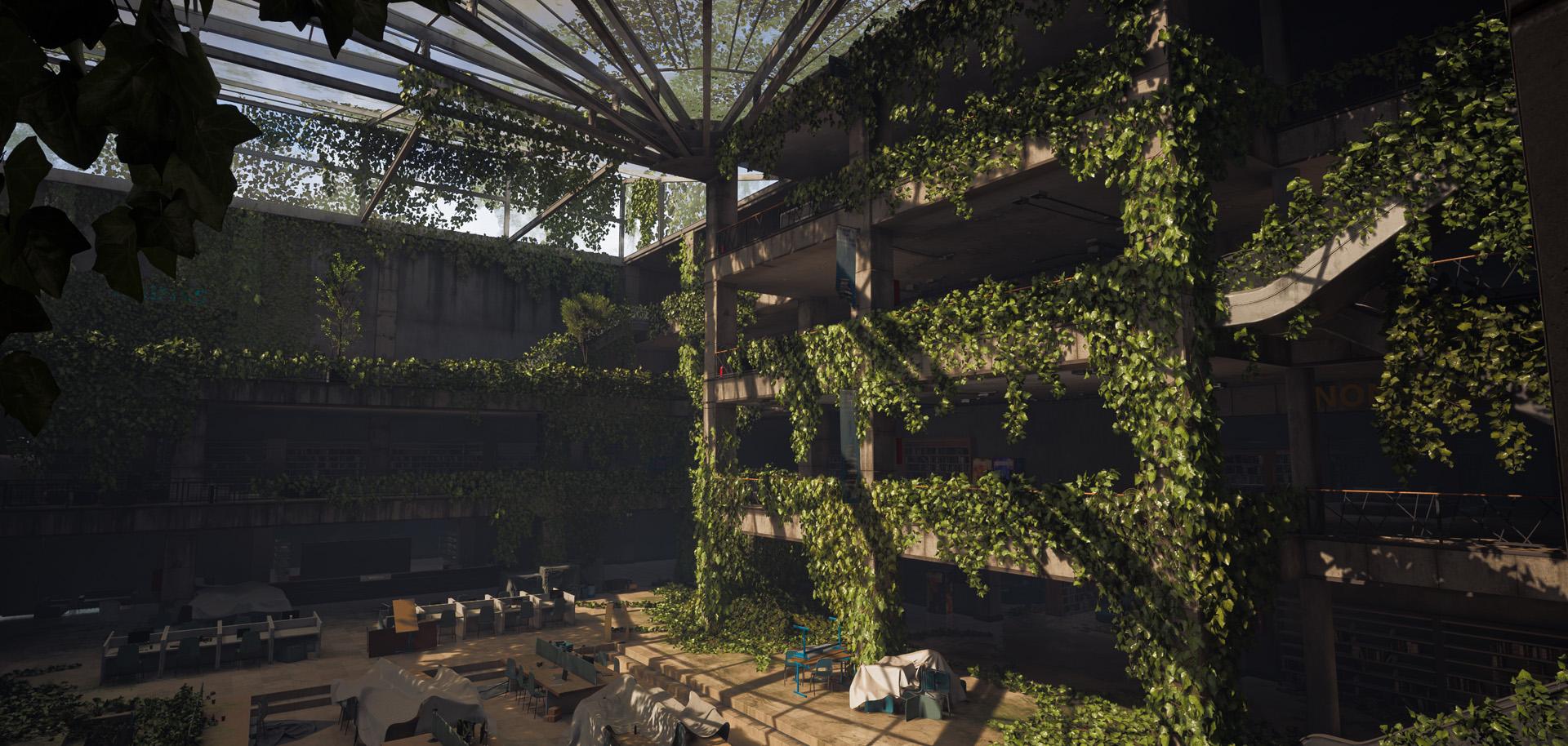
1. Bande-annonce d'introduction: Je m'appelle Emil Llegas. Je suis un artiste senior de Tri
Environment et je serai votre
professeur pour ce cours. Dans ce cours de grande envergure, je vais vous apprendre tout ce que
vous devez savoir sur la façon de
créer des
environnements intérieurs petits et grands pour les jeux. Et ces flux de travail
peuvent également être appliqués aux environnements
extérieurs et à la création d'actifs en
général. Maintenant, ce cours couvrira un très grand nombre de sujets, mais les sujets les plus importants
sont les suivants. Premièrement, créer des environnements
intérieurs en utilisant à la fois des actifs structurels modulaires et
uniques, deuxièmement, créer des actifs de manière
très rapide et efficace. Troisièmement, faire des simulations de caillots à
l'aide de Marvelous Designer. Quatre, créer des
textures procédurales, cinq, créer
des matériaux avancés dans Unreal Engine Five qui illustrent tout, de la poussière et de la saleté
procédurales peinture des
sommets
et au contrôle général de la saleté Six, créer différents types
de feuillage de lierre, sept, d'éclairage et de
publication avancés effets d'éclairage et de
publication avancés dans le moteur
Unreal, huit, faire des simulations de gravité dans Maya et neuf faire du level
art dans Unreal Maintenant, à côté de cela, il y
aura beaucoup plus de contenu là-dedans. Beaucoup de petits flux de travail, de techniques
intelligentes, mais aussi de
techniques encore plus importantes qui
ne méritent tout simplement pas d'être mentionnées
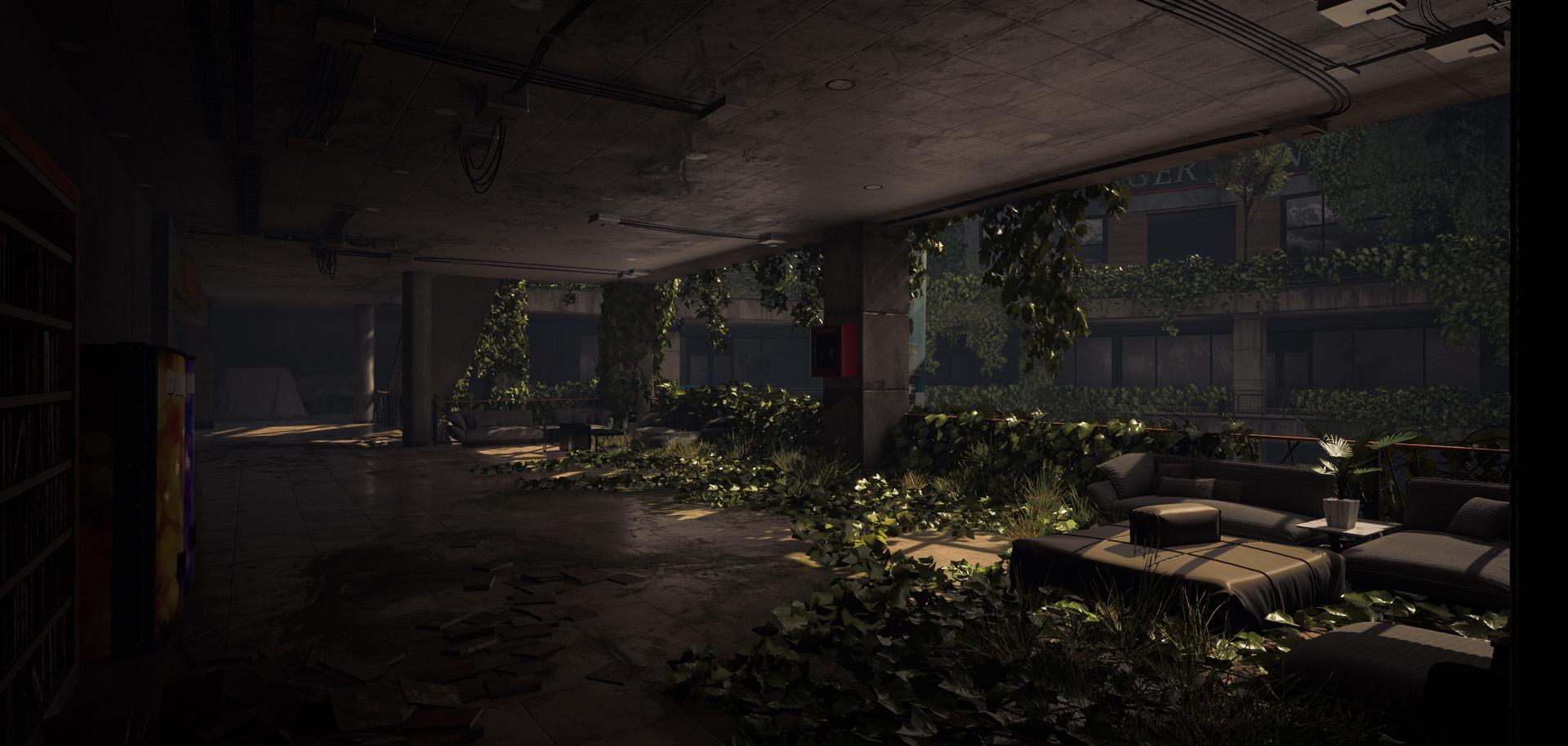
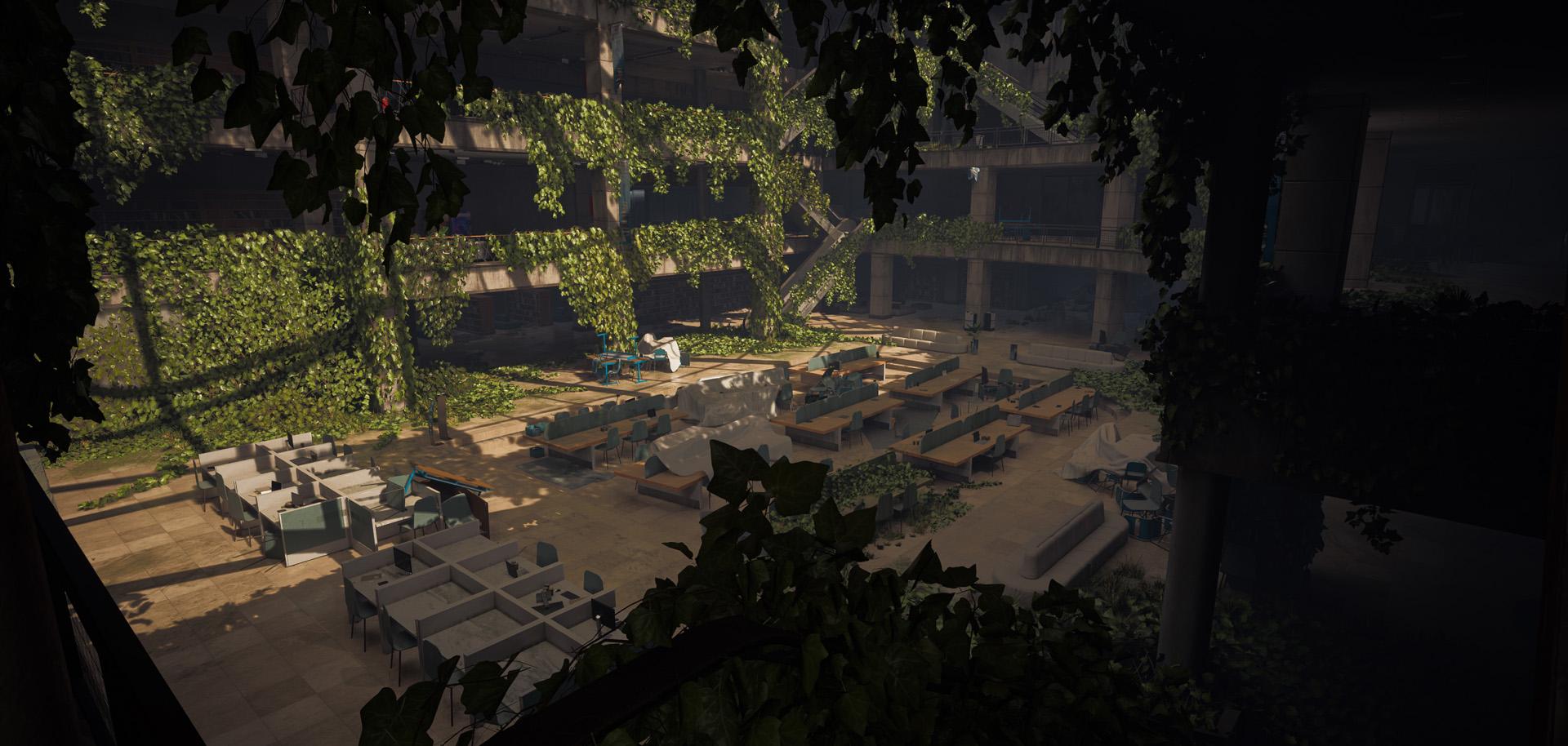
dans cette courte bande-annonce. Le point général à retenir de ce
cours est qu'à la fin, vous aurez les
connaissances nécessaires pour créer exactement
ce que vous voyez ici, et que vous pourrez appliquer ces connaissances à presque
tous les types d'environnement Parce que je veux m'
assurer que vous puissiez suivre
chaque étape, j'ai veillé à ce que
la quasi-totalité de l'environnement soit enregistrée en temps réel
et entièrement racontée n'y aura que
quelques petits intervalles de temps, mais ceux-ci concernent simplement des fonctions
très répétitives Avec un total de près de 45
heures de contenu vidéo, je suis convaincu qu'à
la fin de ce cours, vous devrez savoir
comment créer presque n'importe quel type d'environnement
intérieur. En outre, ces flux de travail
sont également souvent utilisés pour tout, des environnements
extérieurs à la création d'acides, etc. Ce cours sera accompagné de sous-titres
générés en anglais, chinois, russe et espagnol. J'espère que ce cours vous plaira et qu'il aura un impact positif sur votre vie.
2. 01 Passer en revue nos références et la planification: Bien, bienvenue à tous dans le tout premier chapitre
de ce cours. Ce chapitre ne sera qu'
un bref chapitre de discussion. Il s'agira de ce que nous allons
réellement créer, manière dont nous allons le faire
et de tout ce genre de choses. Donc, normalement, ce que j'aime faire, c'est toujours aller de l'avant et faire la planification
en temps réel. Cependant, un environnement
comme celui-ci est tellement vaste que je ne
peux pas vraiment le faire car la planification à
elle seule m'a déjà pris quelques heures juste pour
tout mettre en place. Au lieu de cela, j'ai déjà
toutes mes références, ou bien, toutes les références jusqu'à présent. J'ai donc obtenu une référence à
l'environnement, une référence matérielle
et une référence aux accessoires Et j'ai déjà dressé ici
une liste détaillée de tous les actifs
que nous allons créer. Alors, qu'allons-nous faire ? Je ne peux pas vous le montrer exactement
parce que ce que nous allons créer sera
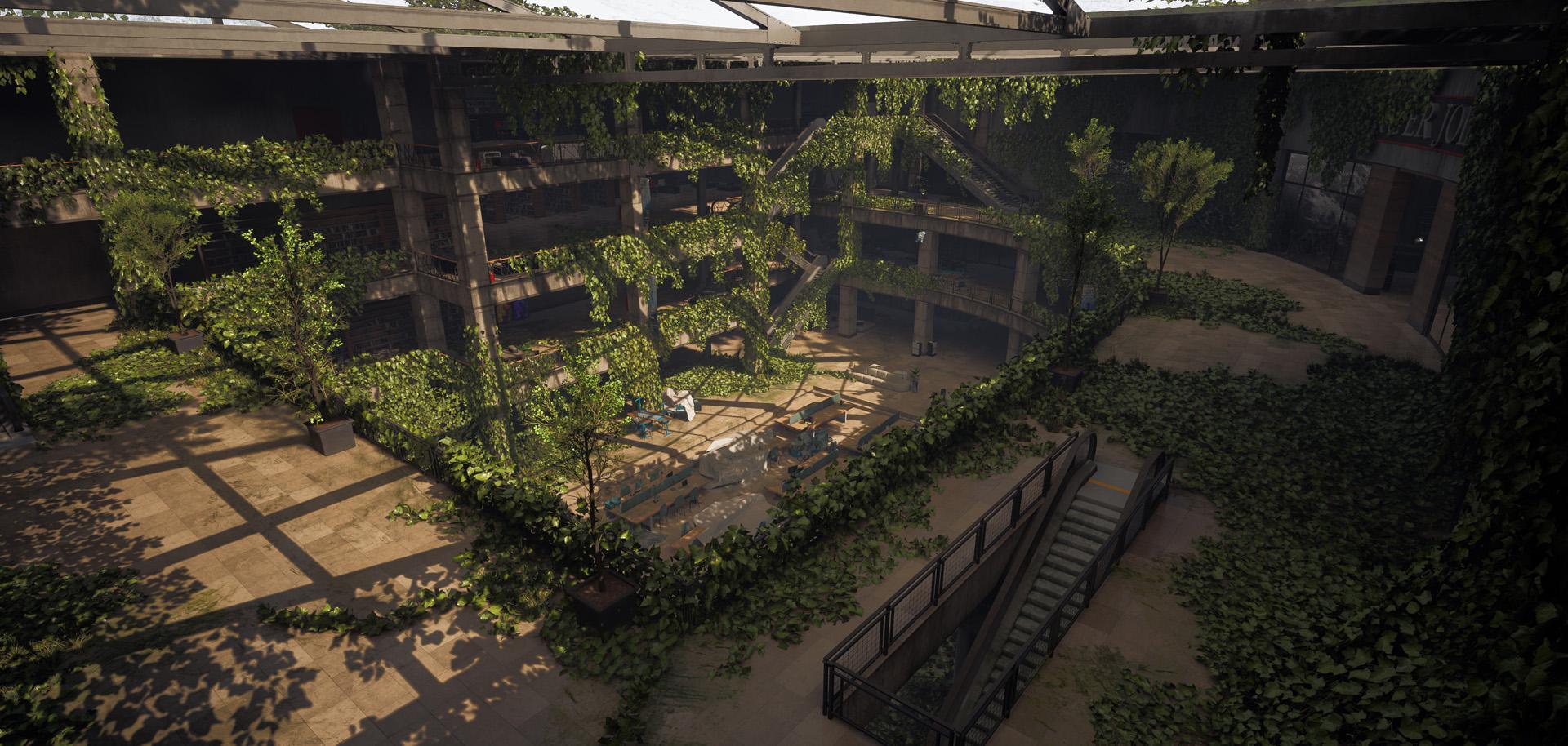
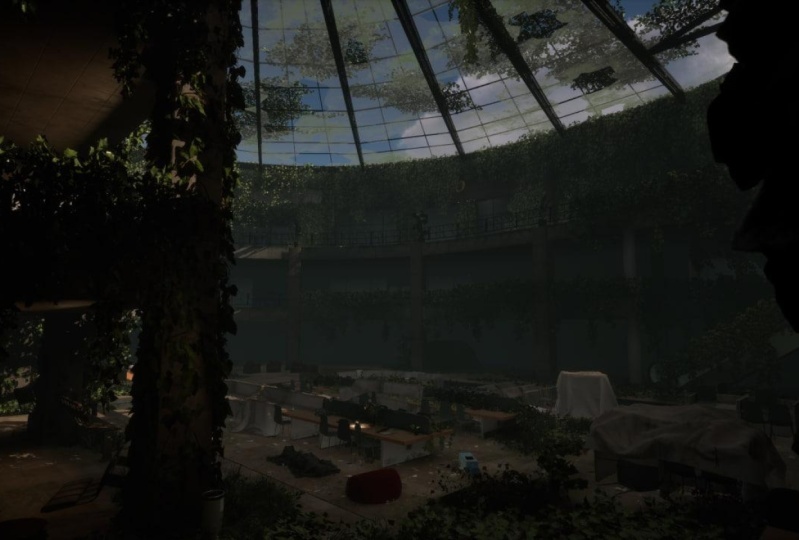
un peu inventé. Ce que je veux faire, c'est créer un centre commercial abandonné qui a
été transformé en bibliothèque. Ce que je veux dire par là, c'est
que c'était autrefois un centre commercial, puis il a été
transformé en bibliothèque, puis il a été abandonné. Donc
ce qui est cool, c'est que nous pouvons faire, bien
sûr, un petit peu
, comme les derniers d'entre nous. Du style, comme ce que vous
pouvez voir ici. J'ai reçu un tas d'images
de Last of us, et nous pouvons les combiner
avec
beaucoup de désordre, des livres,
des bibliothèques et
tout le reste Mais aussi parce qu'une
bibliothèque contient moins de pop à créer qu'un centre
commercial, par
exemple, un centre commercial peut contenir
des centaines et des centaines d'accessoires Mais pour une bibliothèque, toutes ces tables, tous
ces livres et tout sont vraiment bons
pour remplir l'espace. Mais ensuite, c'est aussi
parce que je voulais simplement des environnements intérieurs
plus simples conservant quelques environnements
qui ressemblent à des magasins. J'ai donc déjà une très bonne idée du blocage.
Ne t'inquiète pas pour ça. Maintenant, si nous
regardons le dernier d'entre nous, j'aime bien regarder celui-ci ou plutôt m'en
servir comme base, notamment parce que nous avons ce
demi-cercle ici. Et je pense que cela
peut nous donner beaucoup de formes
très intéressantes. Travailler avec des zones rondes dans un environnement
est assez ennuyeux, mais j'aime voir cela comme un défi, car vous en apprendrez
également beaucoup. Donc oui, pour le reste, nous n'
allons pas simplement le
copier, bien sûr, mais nous allons en quelque sorte
essayer d' obtenir à peu près le même
design dans certains domaines. Et pour le reste
, j'ai aussi pris quelques photos supplémentaires que
j'aime bien, comme l'éclairage
et la bibliothèque. Ici, c'était comme
regarder les magasins
et tout le reste. Nous allons donc créer
quelques vitrines. Oui, en général, ici, j'aime bien ce genre de choses. Je viens de recevoir un tas d'images
aléatoires ici. Maintenant, ces images sont pleines pointes
ici, comme vous pouvez le voir,
et comme vous pouvez le voir
dans la bibliothèque,
elles ont l' air très pleines, mais il n'y a pas beaucoup d'accessoires Ainsi, par exemple, si
nous regardons ici, vous pouvez voir quelques
tables, vous pouvez voir, bien sûr, certaines pièces structurelles comme
des piliers et tout le reste. Ici, je les ai juste achetés à
cause des entrées de magasins, juste pour savoir comment faire Pareil pour celui-ci,
comme pour certaines entrées, nous allons essentiellement
utiliser quelque chose comme
ça pour la plupart de nos entrées afin de rester simples et agréables Mais encore une fois, c'est
quelque chose qui figure dans le bloc-out que nous allons examiner Je vais donc le
feuilleter très rapidement. Ici, comme vous pouvez le constater, la plupart d' entre
elles ne sont que pour regarder, par exemple, les bibliothèques et j' aime
bien ces tables
et ce genre de choses C'est donc à peu près tout. Nous reviendrons sur ce point beaucoup
plus en détail ultérieurement. Comme je l'ai déjà dit, avant de passer au
reste de la référence, j'ai une liste ici. C'est notre liste d'actifs. C'est donc quelque chose
que je ferais normalement en
temps réel, mais dans ce cas, j'ai dû faire tellement de planification
qu'il
m'a été plus facile de le faire ou de le
faire à l'avance. Cela est donc
divisé en quelques morceaux. Nous avons les actifs structurels, nous avons les accessoires,
nous avons le feuillage, nous avons les matériaux, puis nous avons des actifs supplémentaires Comme vous pouvez le constater, cela peut
sembler assez accablant, et ne vous méprenez pas. C'est beaucoup de travail. Ce cours
va donc être assez
long, mais j'essaie quand même de le
réduire au minimum Les pièces structurées n'ont
donc rien de spécial. Des pièces dont nous aurions
au minimum besoin pour créer un environnement comme celui
que vous pouvez voir ici. Il y a des choses
comme des murs modulaires. Il y a des éléments tels que les
piliers, les pièces de plancher ,
les balustrades, le plafond
lui-même et, bien sûr, vitrines
génériques, ce qui signifie essentiellement des vitrines de
magasins que nous pouvons réutiliser rapidement plusieurs fois sans vraiment nous rendre compte
qu' Et nous avons des vitrines uniques, qui seront
très spécifiques, comme, par
exemple, ici,
nous avons un steakhouse Nous allons donc également
avoir quelques vitrines
de magasins très uniques
et très spécifiques. Et pour nous, il ne
nous reste que le rez-de-chaussée. Dans nos accessoires, nous
avons des escaliers mécaniques,
des enseignes de librairies, des panneaux
publicitaires, des
plafonniers, chaises et différents
types de clusters, de bureaux Nous allons également
travailler avec des robinets Nous allons
donc avoir des chaises
et des bureaux
recouverts de robinets comme s'ils avaient été
rangés et
ce genre de choses Et, bien sûr, nous avons nos bibliothèques et
nos livres eux-mêmes Vous pouvez donc voir de
nombreux clusters. Mais pour les clusters, bien entendu, nous n'avons pas besoin de créer
réellement nos accessoires, car nous les
avons déjà créés Il suffit de les placer
dans des orientations spécifiques. Ce n'est donc pas
autant que vous pourriez le penser. Et pour ce qui est des accessoires, j'ai obtenu quelques photos,
mais bien sûr, il se peut
que j'aie besoin d'
autres images plus tard , d'un simple escalator, comme des bibliothèques, différents types de chaises pour voir lequel nous
allons utiliser Je pense que je vais opter pour deux types de chaises
différents. Ici, encore quelques bibliothèques, ces rambardes que nous pouvons utiliser
devant notre magasin pour parfois le
fermer si nous ne
voulons pas que le joueur y entre. Plus d'escalators, plus comme
des bureaux et des trucs comme ça. Ici, encore plus.
C'est donc assez simple
le genre de choses que j'ai et
aussi quelques bannières. Je pense que ce sera également sympa. Je ne
pense pas vraiment les avoir ajoutés, donc il se peut qu'il n'y ait aucun moyen qu'il y ait de la publicité BnLC Donc oui, nous avons juste un
tas de choses ici. Maintenant, nous
avons notre feuillage. Notre feuillage sera très simple, et nous
utiliserons principalement le dernier d'entre nous
comme référence. Et heureusement, pour
cet environnement, ce n'est presque que iv. Notre feuillage ne fera donc que créer un tas de types de
lierre
différents que nous pourrons utiliser pour
habiller notre environnement Donc oui, rien de bien spécial. Ensuite, nous avons nos matériaux, pour lesquels j'ai
simplement regardé toutes ces images
et décidé du nombre
de types de matériaux différents que
nous devons créer. C'est donc un
peu, mais
la plupart des matériaux sont
assez simplistes, ils ne mettront
donc pas longtemps à créer dans
Substance Designer Enfin, nous avons
nos atouts supplémentaires. Celui-ci est un
peu spécial, donc les actifs supplémentaires sont essentiellement des actifs que je
créerai pendant un laps de temps ou que j'ai obtenus sur le marché
irréel La raison en est
que je ne peux tout simplement pas créer tous les
actifs nécessaires dans un environnement
intérieur approprié. En temps réel pour un
tutoriel, car
le didacticiel durerait alors simplement
100 ou 200 heures. Ce n'est tout simplement pas possible car les environnements intérieurs
présentent
souvent de nombreux atouts. Ils peuvent avoir des centaines
et des centaines d'actifs. C'est pourquoi, en particulier pour
ce type d'environnement, vous avez une
équipe complète composée
probablement de quelques personnes, peut-être de cinq à dix personnes qui travaillent réellement sur un seul environnement
alors que j'essaie de le faire tant
qu'individu tout en vous
apprenant à le faire. Donc, ces objets supplémentaires, vous pouvez les considérer
presque comme des bonus. Les siestes seront donc un bonus. Et tout ce que j'ai
obtenu sur le marché, ce seront juste des articles de
bureau, des articles de réception, des bureau, des articles de restaurant,
tout ce genre de choses Ce ne sera qu'un
bonus de ma part de
faire comme si le temps me permettait
de placer ce type d' actifs pour terminer notre environnement et le
rendre encore plus beau Voici donc un aperçu ici, comme vous pouvez le voir de
notre liste d'actifs. Et comme vous pouvez le voir ici, j'ai également reçu ces documents. Nous avons donc obtenu du beau bois
poli. Nous avons du carrelage, du plafond, moquette, du plâtre, tout ce genre de choses que
nous avons ici, et aussi de
la mousse que nous pouvons soutenir derrière notre lierre
et derrière notre feuillage Et c'est à peu près tout pour notre référence
et notre liste d'actifs. Maintenant, à quoi
cela va ressembler c'est que nous sommes les premiers dans les
prochains chapitres, à commencer par
créer notre blockout Une fois que nous aurons créé
notre blockout, nous créerons
ensuite nos matériaux Ensuite, nous allons
d'abord nous concentrer sur la finalisation de tous
nos éléments structurels Les éléments structuraux sont des choses comme les murs, les
piliers, les plafonds, tout
ce genre de choses. Donc, la
chose la plus importante dont nous avons besoin est de vraiment créer cet environnement
et de lui donner un aperçu. Ensuite, nous allons donc, oui,
nous allons le finaliser. Je vais continuer et je vais utiliser des techniques
spéciales et des shaders spéciaux
dans UnwelEngine
afin de
minimiser la quantité d'actifs
dont nous avons besoin pour déballer les Je voudrais donc intégrer tous nos actifs muraux et tous nos actifs piliers
pour aller
de l'avant et faire en sorte que
ceux qui ne sont pas déballés aux UV, ou bien, ils auront un déballage de base, mais ils utiliseront triplanaire ou une cartographie spatiale
mondiale, ce qui
signifie essentiellement qu'ils n'
utiliseront pas vos coordonnées UV, mais des coordonnées calculées automatiquement Nous y reviendrons
un peu plus tard. C'est donc pour cela que
je voulais écrire. Et une fois que cela sera fait, nous irons de l'avant et nous
commencerons à nous concentrer sur nos accessoires Notre escalator sera probablement le
plus difficile Les bottes seront
faciles et notre chaise sera probablement
assez ennuyeuse à créer à cause de sa forme, mais c'est à
peu près Maintenant, une chose que vous
devez garder à l'esprit est que presque
tous ces actifs sont appelés
actifs complets et non actifs héros. Cela signifie que ces actifs, je vais vous montrer
les techniques pour créer très rapidement plusieurs
types d'actifs différents et simplement pour que votre environnement
général soit vraiment beau. Cependant, comme ils ne
sont pas ses atouts, ils ne seront pas absolument
parfaits de près. Ils auront donc un tas de bonnes choses ici, mais
nous n'allons
pas, par exemple, faire de la cuisson à haute teneur en polyéthylène ou à faible teneur en polyéthylène pour tout et
ce genre de choses. Nous utiliserons principalement des normales
pondérées. C'est tout à fait normal de le faire. C'
est quelque chose qui se fait dans à
peu près tous les jeux,
comme Last of Us et tout ce que beaucoup
de ces actifs, comme « OK, ils sont
cuits au four ou en fait, non, ils ne le sont probablement
pas ». Ils utilisent simplement
des normales pondérées et ce genre de choses pour
gagner du temps. Vous pouvez également le voir ici. Vous pouvez donc voir que la qualité n'est pas la
plus étonnante, mais parce que vous
examinez un environnement dans son ensemble, il est essentiellement constitué de liens entre eux et cela se
transforme en quelque chose de vraiment
beau. Donc, oui, c'est
quelque chose que je
vais également vous apprendre et qu'il est très important de savoir lorsque vous travaillez dans l'industrie du jeu vidéo. Et je pense que c'est à peu près tout. Je vais donc arrêter de parler
maintenant pour ce chapitre. Allons-y et passons
directement au chapitre suivant, puis nous commencerons
par créer notre blockout. Une fois
cela fait, vous aurez une bien meilleure idée de la façon de tout
créer
car, comme je l'ai déjà dit, je vais créer
à peu près la moitié des éléments que
nous allons créer. J'ai une bonne idée
de ce que nous allons créer, mais il ne s'agira essentiellement que
d'essais et d'erreurs. C'est pourquoi je ne peux pas simplement vous
expliquer : « Oh, oui, c'est exactement ainsi que nous allons créer
cet environnement ». Allons-y et passons au chapitre
suivant où
nous allons créer notre blockout afin que vous puissiez avoir une bien meilleure idée de la façon dont tout sera assemblé
3. 02 Création de notre blocage Partie 1: OK, donc, la première
chose que nous allons faire est de créer
un nouveau projet Unreel,
et je vais utiliser
UnreElegen Five pour cela parce que je le
fais à peu près
tous les tutoriels J'espère que
Unreellegend Five sortira bientôt. Au moment de l'enregistrement, il est toujours en version bêta. Bêta Bêta. Oui Mais j'espère que bientôt
l'utilisation d'
UnreeleGen five deviendra la norme De plus, l'éclairage est
tellement plus agréable à faire dans
Unreelgent Five Alors, donnez-lui un nom. Je vais juste appeler ça,
euh, environnement intérieur. Je n'aime jamais utiliser des noms
trop longs,
car
le nombre de caractères que vous
pouvez associer au nom dans l'
emplacement de votre projet est limité le nombre de caractères que vous . Donc, essayez toujours d'être
bref et deux fois,
comme vous pouvez le voir, j'
ai déjà un site très long. Alors essayez peut-être de faire en sorte que
l'emplacement soit également court. Je pense que ce serait
plutôt cool de choisir un
personnage à la troisième personne ici,
juste pour pouvoir
vraiment nous balader dans notre environnement
et nous assurer que toutes les mises à l'échelle sont correctes. Et pour le reste, tout
cela peut rester par défaut, une qualité maximale, puis nous
pouvons continuer et appuyer. Pas question, Dex, c'est à
lui que nous commençons le contenu. La seule raison pour laquelle je veux créer du contenu de
départ,
c'est parce qu'il contient du verre. Je vais donc simplement continuer
et je vais appuyer sur Créer. Cela créera l'
environnement pour. Donc, ce que nous allons faire en premier c'est
définir la mise à l'échelle. C'est très important
pour cet environnement. Maintenant, cet environnement
est assez vaste. Ce n'est donc pas comme à
l'intérieur d'une maison où votre plafond
serait probablement au maximum de 2,5 mètres, si vous avez un plafond haut
et peut-être 2 mètres, si vous avez un plafond bas,
ce n'est pas le cas. Comme vous le savez probablement ici. Si vous regardez les taupes, la
taille de ces plafonds taille des
portes et tout le reste Nous voulons donc donner
le même sentiment ici. Vous pouvez donc voir si une
personne moyenne mesure environ 1 mètre 80, cela fait facilement trois à 4 mètres de haut
ou quelque chose comme ça. Nous allons donc juste
jouer avec ce qui nous semble le mieux, à peu près. Alors voilà, comme vous pouvez le
voir, voici notre joueur. Si tu veux, tu peux appuyer sur Play, puis tu peux voir
que nous pouvons simplement promener ici. Je pense que vous connaissez
les bases de l'irréel. Vous en avez
certainement besoin si vous
souhaitez suivre
ce tutoriel. Si ce n'est pas le cas, bien sûr, regardez une brève
introduction à Toyo Mais mettons en place notre projet. Je vais commencer en accédant simplement à mon navigateur de
contenu. Au fait, le navigateur de
contenu IFman, vous pourriez démarrer avec un navigateur de
contenu comme celui-ci Appuyez simplement sur Dog pour la mise en page
ou sur Dog dans la mise en page, puis vous obtiendrez votre navigateur de contenu
dans cette mise en page. Allons-y et créons
un nouveau dossier dans notre contenu,
que appellerons environnement
intérieur. Et ce dossier contiendra
essentiellement tous actifs personnels,
nos textures
et
tout ce qui s'y rattache. Nous obtenons donc un dossier avec le bouton droit de la souris. Cliquez avec le bouton droit sur le dossier Assets. Textes. Cliquez avec le bouton droit sur le dossier , enregistrez. De quoi d'autre avons-nous besoin ? Matériaux. Laissons-en à
cela pour le moment. Nous avons donc quelques
dossiers de base ici. Maintenant, la prochaine chose que je vais
faire est de créer
un tout nouveau niveau, et je vais juste en
faire un simple niveau par défaut. J'aime bien parce que le niveau
par défaut
dispose déjà d'un éclairage de base qui
me permet de voir ce que je fais. Maintenant, ici, je peux à
peu près tout laisser ici sauf le sol.
Supprimons cela. Les joueurs démarrent.
Oui, gardons-le aussi parce que nous voulons aller de l'avant et
l'utiliser plus tard. Et la première chose que je vais faire, c'est d'aller dans fichier et d'enregistrer mon
niveau actuel, puis de l'enregistrer. Et ce sera déjà le cas
plus tard dans notre dernier niveau. Donc environnement intérieur. C'est comme ça que je vais
l'appeler ici. C'est ce que nous avons fait. Une dernière chose que j'aime
faire, c'est accéder aux paramètres et
aux paramètres
du projet. Et si vous accédez à
vos cartes et à vos modes, vous pouvez définir votre projet
par défaut. Ainsi, chaque fois que vous démarrez
votre moteur, vous pouvez le configurer pour qu'il s'agisse de
votre environnement intérieur. Cela devient donc votre niveau principal. Donc, chaque fois que nous
démarrons le moteur, nous allons simplement continuer
et nous allons charger ce niveau
ici. OK, parfait. Nous y sommes donc parvenus. Maintenant, tout d'abord, ce que j'aime faire, c'est m'intéresser
à mes matériaux, et j'aime créer
un nouveau matériau. Cliquez donc avec le bouton droit sur un nouveau matériau, et appelez-le simplement plain
underscore master Il s'agira essentiellement de couleurs
unies que nous pourrons contrôler afin que, lors de la conception de notre niveau, nous puissions facilement lui donner une couleur
plus ou plus agréable à regarder Je vais donc simplement continuer
et dans mon matériel, cliquer avec le bouton
droit de la souris et ajouter un vecteur d'arbre
constant, puis le convertir en peremter,
ce qui signifie que nous pourrons contrôler la couleur ultérieurement
et appeler cette Et faisons en sorte que ce
ne soit pas un blanc parfait, mais qu'il ressemble à une
couleur grisâtre par défaut ici Ensuite, cliquez avec le bouton droit ou vous
pouvez faire un clic en S pour ajouter un paramètre scalaire et appeler rugosité, le régler sur 0,8,
et le connecter simplement à et le connecter simplement Allons-y. C'est donc tout
ce dont nous avons besoin. Nous pouvons simplement continuer
et nous pouvons sauver cela. Ensuite, si nous sommes dans notre couleur unie ou dans
notre couleur principale, nous pouvons cliquer avec le bouton droit de la souris, créer l'instance de matériau
et simplement l'appeler gris. Et puis, comme vous pouvez le
constater, comme il s'agit d'une instance de matériau
lorsque vous l'ouvrez, vous pouvez bien entendu contrôler
la couleur et la rugosité C'est donc à peu près tout
ce dont nous avons besoin pour celui-ci. Je pense que la dernière
chose que j'ai envie de faire, c'est d'aller de
l'avant et de vous montrer. Oh, attends, je
dois aussi le faire moi-même. Nous voulons activer un plug-in tout nouveau
pour Unrealigen Five Et si vous cliquez sur Modifier
et que vous vous connectez ici, si vous tapez modélisation
puis que vous trouvez le mode éditeur d'
outils de modélisation, et comme vous pouvez le voir,
il est toujours en version bêta. Donc, Wi n'est livré qu'
avec UnleeEngine 5. Vous voulez l'activer,
et en gros, cela nous permet de faire des modélisations
très basiques. Ce sont des éléments tels que les fonctions
booléennes, extrusion, le déplacement des arêtes et tout ce qui
concerne des modèles spécifiques Je vais donc vous montrer que c'
est facile lorsque vous
créez un blockout
et que vous devez créer
un look plus unique, je ne sais pas, comme des formes Vous devez donc
redémarrer vos moteurs. Laisse-moi le faire
maintenant. Allons-y. J'ai donc simplement redémarré mon moteur, comme vous pouvez le constater, il a
chargé mon niveau Et maintenant tu devrais avoir Oh, où es-tu ? Ne l'
ai-je pas activé ? Modélisation. Oui,
oui, je le sais. Hein ? OK. Laisse-moi réessayer. OK, donc cette fois ça a marché. Je ne sais pas pourquoi. Je ne
sais pas pourquoi il n'est pas apparu. Quoi qu'il en soit, quand
il apparaît, vous avez ce
bouton supplémentaire ici,
qui permet d'activer le mode d'édition de
modélisation,
qui vous
permet de créer des formes, de
faire des choses comme ajouter des boucles,
d'
éditer en général des plis, de faire des bollians qui permet d'activer le mode d'édition de
modélisation, qui vous
permet de créer des formes, faire des choses comme ajouter des boucles, éditer en général des plis, de faire des bollians Maintenant,
tout ne fonctionne pas parfaitement. Gardez cela à l'
esprit. Je n'aime donc l'utiliser que pour les blocages
et pour des choses très basiques. Mais la fonction booléenne fonctionne étonnamment bien Je les utilise donc parfois sur
les modèles finaux. Quoi qu'il en soit, nous sommes maintenant complètement prêts à
démarrer avec notre environnement. Donc, pour me donner
une certaine liberté, j'aime monter
très rapidement ici pour activer le mode
paysage et appuyer immédiatement sur Créer
pour avoir un très grand
étage ici. Nous
le remplacerons probablement plus tard, et je vais simplement cliquer dessus,
faire défiler la page
vers le bas et simplement jeter votre matériau gris dans
le matériau du paysage,
quelque chose comme ça, vous voyez. Donc, juste un énorme sol uni. OK. Pour la mise à l'échelle. Maintenant, comme je l'ai déjà dit, j'ai déjà fait un peu de planification, donc je sais déjà
quelle mise à l'échelle serait la meilleure. Alors allons-y
et commençons. Donc, en gros, le type de
mise à l'échelle que je veux avoir, si je crée des formes et
un cube ici, définissons ma position
ici, celle-ci à zéro. Et celui-ci, en
bas. Allons-y. Je suis donc en train de configurer mon Qu'est-ce que c'est ? Je mets mon terrain
à zéro ici. OK, donc j'aime l'apparence d'un
cube propre. Allons y jeter un œil. Je veux donc que la hauteur de base de mes sols soit de 4,5
mètres de long ici. Et comme vous pouvez le constater, comme
c'est 0,5, mon cliché doit être réglé sur cinq points de grille,
sinon je ne peux pas le faire correctement Ce sera donc essentiellement la hauteur de sol de base que
vous pouvez voir ici. Cela signifie donc que je veux mes piliers soient
un par un par cinq. Comme je l'ai déjà dit, je l'ai
déjà planifié. Vous devrez
expérimenter cela si vous souhaitez
créer votre propre environnement et voir ce qui vous convient le mieux. Et n'ayez pas peur de consulter en
ligne les mesures réelles des sols et des
murs par défaut, par exemple. Je veux donc que
mon mur par défaut
soit à 5 mètres ici. Oui, je peux juste le
faire pivoter. Ça n'a pas d'importance. Donc 5 mètres puis 0,2 mètre. C'est donc comme un
mur de tôle, puis encore 4,5. Je veux donc que ce
soit mon mur de base. Donc ça va juste être comme un beau mur simple par ici. Maintenant, à côté de cela, je
voudrais également aller de l'avant et avoir un cylindre ici. Nous allons donc avoir
deux types de piliers. Nous allons avoir
un pilier carré, mais j'aime aussi avoir
un pilier cylindrique, qui mesurera
4,5 mètres de long. Cependant, je vais
prendre en compte l'épaisseur, donc je regarde
mes notes ici, 0,6 par 0,6 ici. sera donc un beau cylindre
fin que nous pourrons utiliser ici comme celui-ci. Donc, celui-ci sera également
agréable pour séparer des choses. Et celui-ci
ressemblera aux cylindres constructifs
que vous pouvez voir ici Celui-ci sera
comme les cylindres internes
ou les piliers de construction Ce seront
les piliers internes que vous ne pourrez pas réellement voir, mais j'ai une bonne idée
de l'endroit où les placer. C'est un peu comme ici, parce que pour l'instant, c'
est du Cumbot, mais nos sols ne s'
effondreront pas Donc, nos sols vont
vraiment
avoir besoin de supports ici et
là pour m' avoir besoin de supports ici et
là assurer
que tout ne s'effondre pas les uns
dans les autres. Nous avons donc ce genre de choses. Maintenant, bien sûr, vous pouvez avoir des balustrades et
tout ce genre Je dirais que le
dernier que je veux vous
montrer
sera un panneau de sol ou
un panneau de plafond, vous pouvez choisir vous-même, qui
fera 5 mètres sur 5 mètres 0,5, j'ai décidé. Si je le
rends un
peu plus épais, c' est parce qu'ici
aussi, vous pouvez voir qu'il y a un panneau de
plancher entre les deux. Personnellement, je décide que je ne vais probablement pas rendre le
mien aussi épais. Je peux peut-être le
faire, je ne sais pas. Dois-je le faire un petit peu ? je ne sais pas si je veux le rendre
un peu plus épais, c'est parce que nous allons également
avoir des balustrades dessus Mais encore une fois, cela semble
vraiment
mince maintenant que je le regarde. se peut donc que je
change d'avis et que choisisse 1 mètre
d'épaisseur ici. Ensuite, je vais
probablement aussi créer une variante
beaucoup plus fine pour notre plafond. Mais en gros, celui-ci sera
juste cinq par cinq. Et comme vous pouvez le voir, c'est quelque chose que vous allez me
voir continuer à faire. J'essaie toujours de choisir
des formes carrées. Maintenant, c'est une
habitude, car normalement, si je crée des UV totalement uniques, ils doivent être modulaires, ils doivent
donc être répétitifs J'aime les formes carrées. Bien entendu, celui-ci
n'est pas complètement carré. Cependant, bien entendu,
pour cet environnement, nous n'utiliserons pas spécifiquement ces
UV ici Mais en gros, comme vous
pouvez le voir ici, nous l'avons maintenant. Donc, ce que je peux
faire, par
exemple , c'est très rapidement, juste pour vous montrer,
disons que nous avons
un mur ici. Disons que je place
mon mur comme ça. En fait, je vais
également reproduire ces dimensions dans
Maya afin de pouvoir les
transformer
immédiatement en modèles plus fins par la suite, de
sorte que lorsque nous les placerons,
nous n'aurons pas besoin de les remplacer Si je les utilise
comme solution de rechange, plus tard, je devrai commencer par
remplacer tous mes modèles
,
ce commencer par que je ne veux pas faire Désolé, si mon cerveau
se fige parfois, c'est parce que j'essaie de
réfléchir, car il y a beaucoup de réflexion en
arrière-plan lors de la création de ce jeu. Donc, ici, nous avons celui-ci, et celui-ci
sera essentiellement comme renvoyé. Mais ce que nous allons faire de notre intérieur,
c'est souvent avoir des pièces qui sortent comme
ça , parce que vous
ne les voyez pas de toute façon. Bien entendu, si vous voulez
aller de l'avant et faire une transition
de l'extérieur vers l'intérieur, vous devez simplement rendre les choses
un peu plus propres. Donc, vous devriez peut-être fabriquer, par
exemple, un revêtement de sol beaucoup plus fin
et des trucs comme ça. Mais pour l'instant, disons que
nous avons celui-ci ici. Nous allons
simplement aller de l'avant et, par
exemple, le dupliquer ici, puis je
continuerais . Je dois donc y
réfléchir parce que
tout change. Quand je change une dimension,
tout change. Je dois donc y jeter un œil, et normalement je le
mettrais ici, mais ensuite mon deuxième étage deviendrait un
peu plus court. C'est pourquoi je
pense que je pourrais construire
ces piliers de 5 mètres, particulier, uniquement ceux-ci, afin qu'ils aient une petite zone
tampon ici. Et si je le fais maintenant, et que celui-ci est en
bas, c'est bon. J'ai juste besoin de
vérifier si cela fonctionne bien. Nous avons donc maintenant
celui-ci, et oui, il est donc un
peu enfoncé Mais maintenant, pour
ce dernier point, nous pouvons le
déplacer ici, ce qui devrait nous donner à
peu près le même niveau. Le plancher de base sera donc très probablement
légèrement différent. Eh bien, non, non, parce que je
l'utiliserais probablement de toute façon. Donc, c'est une question délicate. C'est une question délicate, car
comment est-ce que je l'utilise ? Je l'utilise
à mi-chemin. Cela fait donc partie des tests. Donc en ce moment, je
pense que si je l'
utilisais à
mi-chemin,
il deviendrait assez épais De plus, ceux-ci peuvent
probablement entrer un peu dedans, mais ça pourrait être bien. Je pourrais donc
continuer à l'utiliser comme ça, mais nous devrons
ensuite regarder et voir si les plafonds sont suffisamment
hauts ou non. Disons donc que nous en avons
un autre comme celui-ci. Et pousse-le ici. OK, alors disons
que cela
ressemblera à peu près à notre structure. Et puis peut-être qu'
au sommet du plafond parce que celui-ci
sera fermé, vous feriez
quelque chose comme ça. Donc, si nous
voulons que ce soit notre structure, il me suffit saisir rapidement l'une de
ces pièces et
de la redimensionner. Et c'est simplement parce
que ce que nous allons
faire maintenant, c'est
passer en mode joueur, et je vais voir si c'est vraiment suffisant
pour ce que je veux. Donc je peux juste y aller et
je peux le déplacer ici. Et en gros, je veux
juste continuer et m'assurer
que le point de départ de vos joueurs se situe au-dessus de votre sol car si vous tombez,
vous tomberez à l'eau. Donc oui, ça a l'air sympa,
Grant. Donc j'aime bien ça. Je pense donc que cette échelle est plutôt bonne parce que
nous voulons opter pour ces très grandes ouvertures que vous avez vues ici, vous voyez ? Donc, vous pouvez
voir par rapport aux gens. Ce sont de très grands magasins. Nous avons également quelques
petits magasins. Donc, ce que j'ai en tête,
c'est de voir si nous allons jouer. Donc celui-ci est bon. C'est beau et grand,
comme un bel espace ouvert. Et puis je devrais pouvoir, en
quelque sorte, monter ici à pied. Et celui-ci sera
dû au fait que c'est un deuxième étage, un
espace un peu plus confiné, mais honnêtement, il y a probablement une différence de
30 centimètres
ou quelque chose comme ça Donc ça devrait toujours aller. Donc oui, j'en suis content. Et puis aussi de loin, vous pouvez voir qu'il a l'air
plutôt beau et grand. OK, c'est tellement parfait. Sachant tout cela
avec ces formes, nous allons maintenant simplement nous plonger dans Maya
et
configurer plonger dans Maya
et un tas de modèles
différents comme celui-ci en
utilisant ces dimensions de base. C'est donc à peu près tout. Ce sont toutes les
dimensions dont j'ai besoin, car sur
cette base, je sais également quelle doit être la taille de mes
escaliers mécaniques Je sais à quel point
tout doit être grand en gros. Commençons donc
par le MLLingP dans Maya dans le
4. 03 Création de notre blocage Partie 2: OK, maintenant que nous l'avons, tout devrait bien se passer. Donc, ce que nous allons
faire maintenant, c'est simplement passer à Maya ici. Et encore une fois, je
pense que vous connaissez en quelque sorte les bases de
Maya et de tout le reste. Je vais donc parcourir
très rapidement ma liste et en tirer le meilleur parti. Nous ne pouvons pas encore les fabriquer. Dans ce cas, nous devons
attendre d'avoir installé tout
l'environnement. Pareil pour celui-ci. OK, donc oui, en gros, nous devons faire des
allers-retours un peu, parce qu'il semble y avoir
d'autres choses uniques. Donc, le premier est un cube
qui sera un,
un, cinq et pendant que je suis ici, cinq, 0,2, 4,5, d'accord ? Donc un, un, et
le ZX est désolé, YxS je veux dire, le YxS en a cinq
ici OK ? Nous avons donc obtenu celui-ci. Je le placerai correctement plus tard. Ensuite, nous avons celui-ci et
celui-ci devait être
égal à zéro, je veux dire, ici, 0,2. Et celui-ci
devait être cinq. Celui-ci, 4,5, je crois. Cinq, zéro, donc même si, bien sûr, les x sont un
peu inversés, cela n'a
pas d'importance Ensuite, nous avons
celui-ci, qui est 551. Nous pouvons donc aller de l'avant, entrer ici et faire comme un C. Donc, celui-ci
va être cinq. Celui-ci va être un, et celui-ci
va également en avoir cinq. Nous l'avons donc
également éliminé. Et je crois que c'est peu près Oh oui,
attendez, le projet de loi rond. 0,6, 0,6, 4,5
Allons-y et faisons-le. Cylindre. C'est juste un blocage, donc je n'ai pas encore à m'
inquiéter pour les segments. Ce sera donc
0,6 par cinq par 0,6. C'était cinq ? On
pourrait penser que 4,5. Mais encore une fois, 4.5 n'est plus. Oh, pas question, en fait,
oui, il convient parce qu'il ne doit pas être utilisé en dehors
de ces pièces. Je devrais donc être capable
de passer à 4,5 ici. OK ? Nous les avons donc également fait. Ça a l'air vraiment énorme.
Ce n'est pas logique. Ils sont tels qu'ils sont, ce
n'est pas si
grand. Allons pécher. Allons ici et
réglons le rayon sur 0,6 et 4,5. Nous y voilà. Maintenant, cela fonctionne, même si
cela semble toujours très épais, mais nous pourrons toujours
changer cela plus tard. Nous avons donc ces pièces
ici. Allons y jeter un œil. Donc, ce que j'aime faire en avion
entièrement modulaire, j'aime le faire comme un B. Donc, le suivant est
avec la garniture inférieure. Et en gros, les garnitures
inférieures sont celles que j'ai parfois envie d'utiliser pour ajouter un détail supplémentaire. En gros, ce sera
juste comme un val supplémentaire. Et puis si je vais ici, ce sont mes bagues à bords fendus, donc j'ai juste une étagère personnalisée qui contient les outils de
moulage de base. Je vais donc simplement
ajouter un avantage supplémentaire quelque part le long de cette ligne. Je vais alors simplement
procéder et je vais
l'extruder. suffit pour que mon bloc
indique qu'il s'
agit d'un mur modulaire avec
une garniture ici Modulaire, tout se plie, nous
attendrons avec, mais nous allons le
plier plus tard spécifiquement
à 15 degrés. Carré en polyéthylène, par
carré, garniture inférieure. Donc, pour celui-ci, vous voulez simplement
continuer et dupliquer le carré de déversement, supposant qu'il se trouvera
autour de cet endroit, même si oui, j'espère
que c'est correct. Oui, laisse-moi juste
allumer ma jante en Y. Ensuite, vous
voulez simplement continuer et
vous voulez simplement régler
votre boucle à peu près
au même niveau, comme ceci. Ensuite, vous pouvez simplement continuer
et vous pouvez simplement effectuer une
sélection en boucle ici,
puis faire comme un contrôle E, et pour une raison ou une autre, il se fige un
peu. Nous y voilà. Je vais juste le
supprimer pour réduire, de sorte que chaque fois que nous
aurons ces pilules, elles s'
écoulent bien comme ça. Nous avons donc fait celui-ci, donc B pour blocage,
il y a B pour blocage, il
y a B, Bill Des balustrades ont également été réalisées.
Oh, oui, d'accord, donc nos rambardes sont
un peu intéressantes On va pour quoi pour les rambardes ? Ce sont donc essentiellement
ces pièces ici. Maintenant, si ceux-ci sont solides à l'intérieur du ***, c'est, bien
sûr, à cause du
gameplay, car vous
devez être capable de vous mettre à
couvert contre eux. Cependant, nous n'avons pas
spécifiquement besoin de le faire. Donc, comme le solide
donne aussi l'
impression que tout est très bloquant,
je veux juste y jeter un coup d'œil et voir rapidement Je ne vais pas faire du
verre parce que
le verre ne serait pas
complètement entier. Il serait cassé. Cependant, cela signifierait que nous devrions faire
trop de variations. Donc pour l'instant, je peux probablement simplement utiliser un cube et
décider plus tard, mais je
veux juste que Oh, oui, ici, ce genre de choses
pourrait fonctionner, comme une
sorte de métal de base
ou quelque chose comme ça. Utilisons-le comme base. Alors pour celui-ci, voyons voir. À ce stade, je voudrais
probablement, tout d'
abord, les
placer au bon endroit. D'accord, il
est donc très facile
de les placer au bon endroit. Donc, ici, nous avons un pilier. Maintenant, ce que je veux faire, c'est juste aller de l'
avant et je veux, euh, désolée, je suis courageuse. Descendez ici, traduisez
et réglez ce paramètre sur 000. Laisse-moi juste
mettre tout ça de côté. Nous allons nettoyer cela plus tard. Et je vais simplement
tout organiser en couches car pour le moment
, ce sont des modèles simples, mais plus tard, ils pourraient devenir, bien
sûr, des modèles plus
difficiles. Nous avons donc celui-ci maintenant. C'est probablement plus facile
si nous
aimons simplement claquer parce que nous
le faisons par cinq Oh, réglons la
capture sur environ,
en fait, nous n'avons pas besoin de
définir notre différence de capture Nous pouvons simplement le régler sur 2,5 ici parce que,
bien sûr, il est toujours égal. Donc celui-ci
serait également 2.5 comme celui-ci. En gros, chaque fois que
vous avez un pilier, celui-ci, j'appuie simplement sur
ce petit bouton ici, qui ajoutera une nouvelle couche et assignera
immédiatement votre objet. Et je vais juste appeler ce pilier garniture
carrée. Faisons-le comme ça. Gardons donc le
nom très simple. Et ce
sera également le nom que nous allons
avoir dans Unreal Nous pouvons donc simplement
continuer et appuyer sur le bouton V pour l'éteindre. Ici, je peux
placer celui-ci au centre, et je peux appeler
ce pilier un carré de soulignement Ensuite, je pourrai
à nouveau l'éteindre. Nous avons celui-ci ici, mettons-le à zéro, et celui-ci ne
sera pas 2,5. Oui, oui, celui-ci
va être un peu abîmé. Le truc, c'est que je veux
les garder au centre. Donc, pour Clness, c'est
facile, car
il me suffit d'
accéder aux paramètres de mon outil, appuyer sur Ajouter un pivot,
puis de cliquer sur les points Ensuite, je peux faire pivoter mon pivot
jusqu'à ce point ici. Mais pour un carré, c'est toujours
un peu plus embêtant. Nous avons donc obtenu celui-ci. Et maintenant, oh, désolée, alors
activez Snap to Grid, puis vous pouvez l'
accrocher doucement à la grille ici Donc 2.0, 2.25. J'aurais
pu m'en rendre compte. Mais allons-y et appelons cela un oreiller circulaire
ou quelque chose comme ça. Et comme les murs sont
destinés à être modulaires, nous voulons que le point de pivot à un endroit plus précis. Plus précisément, ce que
nous voulons faire, c'est appuyer sur un pivot, et nous voulons le placer dans
ce coin précis, car il nous
sera ainsi plus facile de
l'enclencher plus tard . Nous l'avons donc placé dans le coin. Nous allons ensuite de l'avant
et nous passons cela à 000 ici, comme vous pouvez le voir. Ainsi, plus tard, si je fais simplement, par
exemple, un Shiv
D pour le cloner, vous pourrez voir que maintenant il le fait de manière
très uniforme en fonction de notre point de pivot Nous avons donc celui-ci,
donc nous pouvons simplement appeler ce mur sur le plan des scores. Pour celui-ci, même si nous avons le
point critique ici, que voulez-vous faire ? Oh, bonjour. Où est mon
étagère toute entière a disparu. Je m'en occuperai plus tard. Je ne sais pas. Je vais redémarrer Maya. Donc, en gros, ce que je veux
faire, c'est ajouter un pivot et le connecter
à ce Verz ici, qui serait le tout
original qu' ils
assemblent parfaitement si nécessaire Nous avons donc obtenu celui-ci,
désactivez l'ajout d'un pivot, et maintenant vous pouvez
simplement l'accrocher à
votre
point de grille ici, et vous pouvez simplement l'
appeler alors que vous êtes sur le plan de score,
marqué comme ça. Et pour celui-ci,
c'est probablement plus simple si nous configurons également le pivot
vers ce coin ici. Nous essayons donc simplement de faire en sorte
que tout reste beau et uniforme. Nous avons donc celui-ci ici,
et nous pouvons l'appeler celui-ci. Faisons en sorte que ce sol, ce
bloc, ce soulignement soit épais. Et juste au cas où je
voudrais également faire un shift D, ne
faites pas de contras Contrave
chaque fois que vous avez quelque chose dans une couche,
car cela dupliquera également
la couche entière Il voit que quelque chose ne
va pas avec mon interface utilisateur, alors je vais redémarrer Maya. Mais en gros, pour
celui-ci, nous pouvons ajouter à une nouvelle couche et simplement appeler ce bloc de sol. Oh, non, en fait, faisons en
sorte que ce bloc de
plafond soit mince ici Et pour celui-ci, je vais
juste régler ma traduction sur 0,5, comme ça. Nous en avons donc également un
légèrement plus fin. Nous les avons donc fait
ici, les sols, la pièce de sol, modulaire, plane, B,
la pièce ronde, je vais les faire un
peu plus tard. C'est donc à
peu près tout ce dont j'ai besoin pour le
moment pour commencer à tout
configurer. Allons-y, sauvons
le péché, et je vais sauver. Et ce seront également
nos dernières pièces structurelles. Donc, dans le
dossier sécurisé, appelons cela les pièces structurelles
ici, puis nous pourrons les enregistrer. Parfait. Alors maintenant,
tout ce que vous avez à faire est de les sélectionner,
d' aller dans Fichier, Exporter la sélection. Et je vais continuer
et dans nos fichiers sources, je vais créer un nouveau
dossier d'exportation que j'
appellerai pour souligner Unreal Ici, vous voulez simplement lui
donner le même nom que votre couche, car les choses
deviendront trop confuses. Donc, pilier carré,
soulignement, garniture. Il est donc très
important de
conserver le même nom d'un
bout à l' autre afin de pouvoir facilement tout trouver si vous devez apporter
des modifications ultérieurement. Nous allons donc
aller de l'avant et appeler ce pilier un carré de soulignement Celui-ci est bien trop
épais, c'est sûr. Je ne sais pas pourquoi, mais nous verrons. Circulaire, pilier. Waouh, c'est clair. Waouh. Plaine. Garnir. Bloc de sol. Cochez. Aucun mètre ne me semble encore
vraiment épais. Mais oui, je ne
vais pas le changer. Je pourrais le changer en 0,8. Je suis tenté de le faire, mais il me faudrait
alors tout
changer. Il faudrait que je
change tous les piliers, puis les valeurs ne seront plus les mêmes si
je passe à 0,8. C'est pourquoi j'aime
procéder par étapes de 0,5 au minimum. Mais je m'
en tiens plutôt aux compteurs car ils sont
plus faciles à utiliser. Nous avons donc fait tout
cela. Nous passons ensuite
à la bobine. Et pour ce qui est de nos actifs,
il ne nous
reste plus qu'à importer
toutes ces pièces. Oh, mon Dieu. J'ai fait quelque chose de mal. Waouh, c'est une erreur de débutant. En fait, j'ai oublié de le
vendre à FBX. Donc, lorsque vous exportez une sélection, pour
le moment, tout est réglé sur Maya, mais j'ai oublié de la vendre
à FBX ici Je n'ai jamais fait ça auparavant. Je vais juste
transmettre la vidéo. Je vais juste les réexporter comme ça avec FBX activé Je suis vraiment désolée pour ça. OK,
alors essayons encore une fois. Nous avons donc tous
nos FBX ici,
et il ne me reste plus qu'à les importer, ainsi que quelques éléments très importants Tout d'abord, allez ici
et activez les maillages combinés. Si vous ne le faites
pas, lorsque nous aurons ultérieurement plusieurs maillages
différents, il essaiera d'importer
chaque maillage en
tant que maillage individuel,
ce que nous ne voulons pas Ensuite, vous pouvez à peu près tout
laisser allumé. Nous pouvons générer des cartes lumineuses, même si nous n'
allons pas les utiliser. La seule chose que je vais
faire est de régler
mon échelle à 100 pour compenser
les différentes métriques de Maya à Unreal Et puis si j'appuie sur
Importer, tout devrait être à la même
échelle que celle que nous avons ici. Disons donc que nous
avons notre pilier irréel. Je devrais être capable de savoir comment
économiser, d'aller ici et de voir. Nous avons maintenant tous ces piliers de la même taille. Et s'ils sont de la même taille, tout est de la même taille. OK, parfait. Donc, ce
truc est pratiquement terminé. Ce que je peux même faire,
c'est que je peux continuer et supprimer tout cela, oui. OK. Allons-y. Et maintenant, ce que je veux faire, c'est que
je pense que nous allons créer
un coin comme celui-ci. Je pense donc qu'
il serait préférable d'avoir ce coin comme
point central. Nous allons donc
commencer par ce point, puis nous allons travailler
à partir de là. Allons-y et
dans notre prochain chapitre, nous allons principalement
placer tous nos différents objets
et nous
assurer simplement de créer
un blocage approprié
5. 04 Création de notre blocage Partie 3: OK, alors allons-y et commençons par quelques niveaux artistiques. Je vais donc
probablement ouvrir celui-ci ici, et je vais à
peu près le
rattraper au fur et à mesure. Donc, comme je l'ai déjà dit, nous allons
commencer par nos piliers, je vais commencer par un
carré à pilules avec une bordure ici. Oh, désolée, je ne
voulais pas insister là-dessus. Je voulais appuyer sur
celui-ci pour qu' il soit exactement au centre. Et au fait, puis-je
juste vous faire rapidement, vous pouvez simplement aller quelque part là-bas. Je m'en fous vraiment. Parfait. Maintenant que cela est fait, je vais commencer et je vais créer une
ouverture comme celle-ci. Ce que je veux faire, c'est
allons-y, prenons
un bloc du premier étage ici
et faisons-le pivoter de 180, et je
vais à peu près le déplacer. J'ai
activé la capture ici et je l'ai réglée sur
cinq, juste pour que je puisse faire vue
un peu plus
précises. En gros, pour celui-ci, ce
que je veux faire, c'est
qu'il se termine au sommet comme ça. Et puis j'en ai toujours envie et parfois c'est un
peu difficile à voir. Je veux lui laisser
un peu d' espace entre mon pilier et le reste, de cette façon, afin qu'
il fasse probablement la transition. Maintenant, je vais juste
continuer et je vais dupliquer, pour
que nous ayons celui-ci. Ensuite, je pense qu'à ce stade, je trouverais probablement
un autre pilier. Et maintenant, pour celui-ci, je dois en quelque sorte décider comment je veux m'y prendre, si je
veux juste
l'avoir au bout ou si je veux l'
avoir au
centre ici. Je pense que la meilleure façon de le faire est de
doubler cette longueur parce qu'elle
n'est pas vraiment épaisse, mais j'aime bien avoir
plusieurs piliers entre les deux. Je vais donc en prendre
deux autres , alors disons que
nous en avons ici. Une fois cela fait, nous sommes arrivés
aux escalators, ce
qui signifie que
j'ai besoin de celui-ci
au moins comme celui-ci pour qu'il
se termine ici parce que se termine ici parce ce sera
comme une ouverture, ce
qui signifie qu'ici, oui, honnêtement, cela
n'a pas trop d'importance Je vais probablement l'
avoir joliment au centre. Tu vois ? Ici. C'est donc bien au centre, donc
ça devrait aller. OK, donc nous avons celui-ci maintenant. Je veux aller de l'avant
et je veux probablement remettre celui-ci en arrière avant de
commencer à créer un mur. Refaisons-le donc une fois en arrière, et il y a quelque chose
que vous ne pouvez pas voir. Mais ce que je
veux vraiment faire, c'est aller de l'avant et
créer une entrée là-bas parce que
nous n'avons pas encore véritable entrée
pour notre environnement. Cette entrée se trouverait donc quelque part le long de cette
ligne, ici. Supposons donc que si nous en avions, j'en placerais deux ici, juste pour mesurer l'entrée plus tard, afin que je puisse simplement placer un mur ici
et travailler avec cela. Oui, c'est plutôt bien, ce qui signifie que je
veux probablement aller de l'avant et créer un pilier supplémentaire. Sûrement quelque chose comme
ça. Nous y voilà. Il est donc assez fin à côté. OK, donc
c'est fait. Et comme
celui-ci est de retour, je dois en fait faire
de même ici. Comme ça. OK. Voyons voir. Nous avons maintenant notre base ici. Il va y avoir
un escalator ici. Je vais aller de l'avant et je vais
probablement
commencer par acheter une simple garniture
murale ici Tourné pour que nous puissions
réellement voir la garniture. Et puis celui-ci sera remplacé
plus tard par un véritable mur normal. OK, donc nos murs simples sont un peu plus hauts. Je me souviens qu'ils n'avaient
pas besoin d'être aussi élevés, mais ça ne devrait pas aller. Nous avons donc celui-ci,
et je vais juste le placer joliment ici. Et prenez-en deux comme ça. Cela deviendra donc plus tard une entrée. Pour l'instant, je vais juste
en faire un mur. Et je voudrais probablement avoir quelques pièces, comme celles
légèrement collées dessus. Donc, chaque fois que nous aurons
un peu de temps, je
voudrais probablement y apporter un petit coup de
pouce comme ça. Et maintenant, ici
dans cet espace, ce que je vais
faire, c'est
aller de l'avant et je vais
acheter une simple garniture murale Et en gros, je vais
aller de l'avant et je vais
décider à peu près oui,
ça devrait aller. Je vais décider à peu près de
combien de temps cela va prendre. Donc, ce que nous
allons d'abord faire, c'est créer les bases, c'est-à-dire tout
ce que nous pouvons
voir, puis nous
allons commencer à ajouter des
pièces et tout le reste. Mais en ajoutant les chambres
et tout le reste, cela viendra plus tard. Je peux donc continuer et je peux probablement, pour le moment,
simplement fermer ça. Et ici, vous pouvez
voir que nous avons ce truc dont nous avons juste
besoin , probablement, de dupliquer. Supposons donc que je
ferme les choses d' ici jusqu'à la toute fin, probablement pour le moment. OK, donc je ferme
tout ça ici. Je peux continuer et je peux
déjà en placer un autre. Donc, ici, vous pouvez voir
que
nous avons maintenant un petit écart
ici pour commencer. C'est donc essentiellement le point où je vais m'arrêter à celui-ci. Je pourrais rapidement préférer
un pilier supplémentaire par ici. Comme ça, mais c'est
essentiellement l'étendue du problème. Donc maintenant, ce que
je veux faire, c'est probablement,
tout d'abord commencer à
monter en hauteur, puis nous pourrons
continuer à partir de là. Nous avons donc ces
pièces ici. Je vais aller de l'avant et à
peu près pour chaque pilier
que vous avez, vous pouvez simplement le dupliquer. Et chaque fois que vous le dupliquez, le point pivot se déplace parfois Et puis n'oubliez pas
de le définir comme un carré, un
carré de piliers ici. Et nous allons
y aller pour voir. Donc, si vous jetez un œil ici, vous pouvez voir que c'
est inondé de beurre, donc il y a
quelques histoires supplémentaires. Alors allons-y, genre, quatre. Oui, genre un, deux, trois, quatre. Faisons quelque
chose comme ça. Donc celui-ci est
au rez-de-chaussée, un, deux ,
trois et quatre, je vais le cacher
rapidement. Et la seule raison pour laquelle
je le cache, c'est pour pouvoir réellement voir ce que je
fais. Nous avons donc obtenu celui-ci. Maintenant, allons-y et
saisissons probablement toutes
ces pièces également. Ce sera donc presque
comme un couloir au début, puis nous nous
occuperons de là. Donc celui-ci devrait être à
peu près comme « non », désolé, il devrait être plus
bas, à la base, ici. Contrôlez H pour le dévoiler, et maintenant je vais
juste le cacher Alors je vais le
récupérer une fois de plus. J'ai l'impression de faire des
choses au hasard en ce moment,
mais c' est parce que j'ai exactement en tête ce que je veux faire, mais c'est vraiment difficile de le
transmettre sans simplement vous
montrer le contrôle H.
OK, nous avons donc trouvé celui-ci, puis je ferai
un dernier doublon qui sera en haut. Et puis, une fois
arrivés à ce stade, vous aurez simplement le
plafond et d'autres choses de ce genre. Donc ça devrait aller. OK. Nous les avons donc. Maintenant, ce que je vais faire,
c'est probablement commencer
à placer des murs. Donc, ici, ce que nous allons faire, c'est avoir
une passerelle qui permet d'accéder à
cette zone de l'environnement, parce que
je veux simplement pouvoir me
déplacer facilement dans l'
ensemble de l'environnement Il y aurait donc comme
une passerelle ici. Donc, si j'en capture rapidement
un de plus par ici. Sachant qu'
il y a une passerelle, je vais essentiellement prendre, par
exemple, un
mur ordinaire avec une bordure Je vais le placer ici. Et plus tard, nous aurons des magasins dans certains de ces endroits. Mais pour l'instant, allons-y
et commençons à le construire. Et c'est pourquoi il est bon de
conserver tous ces chiffres même si
vous pouvez voir que le snapping
fonctionne parfaitement bien Ici, c'est intéressant. Par conséquent, je n'
ai pas de transition appropriée, mais honnêtement,
nous pouvons probablement simplement placer
un pilier pour gagner du temps. Vous pouvez créer ici
une pièce
d'angle qui fera
probablement la transition, ou vous pouvez
simplement le placer comme un tout petit pilier qui
sera également très joli et décoratif. Nous avons donc obtenu celui-ci. Nous allons ensuite
ici et laissez-moi simplement le repousser
et le mettre en place. Bien entendu, cela
aura l'air bien, car ils s'enfoncent simplement
ou s'accrochent l'un à l'autre Comme ça. Oui, et puis je veux probablement
continuer et maintenant,
attendez, je fais quelque chose de mal. Je veux que ce soit une vitrine. Donc, ce que je vais faire, c'est commencer par simplement faire
avancer les choses comme ça. Et plus tard, nous aurons, par
exemple, l'
entrée d'un magasin par ici. Mais pour l'instant, nous pouvons simplement le
laisser tel
quel, ce qui signifie que
je peux à
peu près dupliquer toutes
ces pièces et les déplacer vers le haut, les dupliquer à nouveau,
les déplacer vers le haut comme ça. Alors maintenant, vous pouvez voir
que nous
commençons déjà à obtenir quelque chose. heure actuelle, cela ressemble toujours beaucoup un parking ou à
quelque chose comme ça, mais c'est quelque chose que nous
allons corriger plus tard. Donc, la prochaine chose
que nous devons faire est d'avoir
des escalators Tout comme ici, vous pouvez voir qu'il y a des escaliers mécaniques Donc pour ceux-ci, et maintenant pour
continuer à peu près nous
le faisions auparavant,
ce que je vais
faire, c'est, vous savez quelles sont ces pièces, je veux probablement les déplacer,
c'est que nous allons combler l'écart entre les escaliers mécaniques
aussi large que ces deux-là Donc, il va à
peu près être là. C'est donc là que se
trouveront les escaliers mécaniques, et nous avons besoin de deux
escaliers mécaniques ici. Donc, à ce stade, nous voulons probablement simplement
aller de l'avant et
créer une sorte d'escalator.
Je vais déplacer ça. Voyons voir. Je vais
probablement d' abord reculer cela pour créer de l'espace. Et puis, bien sûr, je dois
probablement aussi procéder
à une autre
transition ici. C'est déjà là
que le virage commence. Vous pouvez donc le voir ici, nous avons pris ce virage, et je voudrais déjà le
recommencer ici. Je ne veux donc pas avoir trop de choses
carrées, mais je dois quand même créer
quelque chose pour mon escalator Donc, si je regarde ça, je vais voir saisir ça et je n'ai pas besoin d'y
avoir un pilier. Allons-y
et commençons
à créer notre escalator. Pour cela, j'ai tendance à me contenter de consulter Google, par
exemple, et de taper
quelque chose comme dimensions d'un
escalator,
afin de pouvoir voir approximativement la taille
réelle d'un Je sais par
expérience que la pente un escalator
est souvent de 30 degrés
, mais bien entendu, dans notre cas, il suffit de l'
adapter à deux étages En gros, ce que
je veux, c'est aller de l'avant et
me donner un ils me donnent les chiffres, mais ils ne me donnent pas vraiment les tailles réelles, ce qui
est un peu ennuyeux. Environ 1 mètre, on
dirait, non ? Oui, environ 1
mètre par épaisseur, et cela donne probablement
encore 20 centimètres Il n'est donc pas nécessaire que ce
soit parfait pour le moment. J'ai juste besoin de me rapprocher de
quelque chose. Donc, ce que je
vais faire, c'est utiliser mes
boîtes à outils de modding pour la première fois Je vais ici pour activer
notre boîte à outils de modélisation, et si nous passons ensuite aux formes, il
vous suffit de sélectionner une case et de la placer
ici. Donc cette boîte, notre escalator,
se trouvera probablement juste au-delà de notre poteau
ici Donc ce que je vais faire, c'est
aller ici et il est écrit 1 mètre, mais 1 mètre me semble bien trop fin. Je vais donc probablement faire
semblant,
et je vais opter
pour 1,2 mètre ou 1,4 mètre. Donnez simplement plus d'espace pour que
les gens puissent également passer à pied. Ce qui est bien avec
les escaliers mécaniques, c'est qu'il existe de nombreuses
tailles différentes et tout Et puis pour ce qui est de la hauteur, elle est
actuellement à 1 mètre, ce qui devrait être bien, je crois, pour le vrai Ah, Willie,
celui-ci, je ne peux pas lire
même s'il le dit Donne-moi juste quelque chose que je puisse
lire, s'il te plaît. Ça fait des pouces. Désolé, mais je viens d'un
pays où nous utilisons centimètres par mètre
, donc je ne suis pas
capable de lire les pouces. Je ne saurais pas ce que cela signifie. Passons simplement ici
aux dimensions de l'escalator. Et entrez simplement certaines
de ces choses. Bien entendu, cela ne fonctionne pas. Alors je vais juste l'essorer. Si je n'arrive pas à le trouver rapidement, je vais juste me
débrouiller avec ce truc. Ce que je vais faire, c'est parce que nous pourrons le modifier plus tard.
C'est pourquoi je ne suis pas le bon mot. Supposons que notre
escalator
démarre déjà au-delà de ce
virage, très probablement J'ai besoin de voir parce que
je dois le réutiliser. Et ce que je vais faire, c'est
commencer par appuyer simplement sur l'outil poly
Addit ici,
qui nous permet, avec ce cube, de sélectionner nos
visages et de les modifier. Ce que je peux faire, c'est
monter ici. Je peux passer à Extruder, puis lorsque je déplace ma souris, elle extrude cette phase Ensuite, ce que je peux faire,
c'est pousser ça vers le haut, et faisons une
autre extrusion à peu près
autour de ce point Ensuite, vous voulez faire glisser, et vous pouvez constater que
parfois, selon façon dont vous faites glisser le pointeur, cela ne fonctionne
pas toujours. Mais ce que je veux
faire, c'est aller avant et je veux
que cet escalator se termine tout en haut,
comme ça, ici Et puis, comme vous avez probablement
un pilier à côté, oui. Donc, si je le fais, j'
aurai le pilier à côté. Maintenant, la prochaine chose que je
vais faire, c'est probablement aller de l'avant et
je
vais en fait placer deux boucles. Si vous optez pour l'
insertion en boucle ici, cela vous permet
essentiellement de placer une boucle. Ce n'est pas souvent parfait, mais cette fois, cela
semble bien fonctionner. Vous appuyez ensuite sur « sauf ici ». Et puis, si vous revenez
à votre poly dit, vous pouvez maintenir la touche Shift enfoncée et vous
pouvez simplement faire glisser ces trois éléments vers le
bas pour
obtenir une extrusion très rapide Et supprimons simplement
ces visages ici. Parfois, je
veux aussi
prendre rapidement mon avantage comme ça. Donc, ce que je vais faire, c'est
déplacer celui-ci. Une bonne partie de la descente. C' est donc essentiellement là que se situe la fin. Et ici, j'ai
envie de faire de même. Enfonçons donc
celui-ci complètement vers le bas et assurons-nous simplement de
le faire reculer. Il n'est pas nécessaire que ce soit parfait. C'est juste un blocage. Nous avons donc
obtenu quelque chose comme ça. Maintenant, j'ai l'impression que
ces rambardes ici sont bien trop grandes. Mais nous aurons juste besoin de jeter un œil à notre
personnage plus tard. Donc ce que je vais
faire maintenant, c'est que je
vais d'abord repousser cela un petit peu. Donc, comme ça, nous
avons un escalator de base, puis j'ai l'impression qu'il est encore trop
fin, mais nous pouvons jouer Nous verrons donc si nous
pouvons le placer le long de celui-ci. Alors laisse-moi juste
aller jusqu'ici, et ça aurait dû être
détecté automatiquement, tu vois. Il est pondéré parce que les gens ne sont jamais
capables de le dépasser. Donc, ce que
je vais faire, c'est retourner à mes outils de
modélisation, dire
poly, récupérer toutes
ces pièces, et je vais juste les
déplacer un peu pour
lui donner un peu plus d'espace. Par ici. Et l'idée
générale est que plus tard, nous dupliquerons cela. Oh,
en fait, tu sais quoi ? Je n'aime pas l'angle.
Allons ajouter le pool. Faisons avancer les
choses un peu plus. Nous y voilà. Cela semble donc un peu
mieux. Nous avons donc obtenu celui-ci. Si vous le souhaitez, vous
pouvez accéder aux matériaux et simplement appliquer votre couleur grise. C'est pourquoi nous avons ce matériel. Et plus tard, ce que nous ferions c'est que vous en auriez un
autre que vous feriez alterner
et que vous l'auriez
quelque part ici
et qu'il devait auriez
quelque part ici en quelque sorte correspondre. Donc, si nous
avons réellement cet espace, il pourrait même être
plus facile pour nous de simplement le repousser plus loin. Ici, permettez-moi de
commencer par jouer ici. Jouez. Alors voyons voir. Donc tout d'abord,
oui, je veux encore agrandir
un peu
les balustrades Donc pour le moment, oui, nous pouvons aller un peu plus loin. Cela peut donc réellement
jouer à notre avantage. Donc, si nous allons ici,
ce sont des exemples. Donc, si nous changeons celui-ci, l'autre changera également à
moins que je ne lui dise de ne pas le faire. Et la façon dont vous pouvez lui dire
de ne pas le faire est d'appuyer sur Il y a comme un double
bouton ici », « Drop » ici. Vous pouvez appuyer dessus si vous
souhaitez le transformer en un maillage unique. Mais maintenant tu le
verras si je le fais. Et appuyez sur Appliquer, vous pouvez voir
que c'est ce qui change. C'est donc très bien parce que
maintenant, il ne me reste à
saisir l'une de ces zones, pousser un peu vers l'extérieur, et ensuite vous pourrez voir qu'
elles s'aligneront assez bien. Donc, si je sens que je n'ai pas
envie d'y aller plus que ça. Donc, ce que je vais faire, c'est probablement
simplement déplacer cela un peu plus loin. Ensuite, je vais
enfin sélectionner ces
bits et les faire correspondre à l'autre
hauteur. Comme ça. OK, parfait. Alors maintenant, vous pouvez voir que vous avez ces
escalators ici, et l'
idée générale est que si nous dupliquons ici En fait, il suffit d'en
avoir trois comme ça. Nous
aurions alors les escalators. Je veux les rendre
beaucoup plus costauds plus tard, mais pour l'instant, ça devrait être un
bon début Donc, ce que je vais faire maintenant,
c'est aller de l'avant et je vais placer une rangée
complète de piliers. Sûrement quelque part par ici. Et oui, je pense que je
veux
les avoir encore une fois juste avant ici. Revenons donc un
peu en arrière pour qu'il soit
placé
contre l'escalator, afin que les gens ne
puissent entre les deux ou
quoi que ce soit Je vais l'avoir
, oui, avant. Comme ça. OK, c'est bien. Donc ça convient en quelque sorte. Nous avons donc fait ce travail. Maintenant, si nous avons celui-ci, nous
voulons probablement simplement continuer à créer les mêmes étages. Mais c'est intéressant.
Donc, à cet étage, il n'y aura pas d'escalator. Au moins, il y aura l'
escalator à cette extrémité. Ensuite, à cet étage, il y aura un autre escalator. Et puis une fois que nous l'aurons fait, il s'agira simplement d'une
transition vers notre plafond ,
pour lequel est-ce que je veux amincir
mon plafond ? Je pense que cela conviendrait
probablement un peu mieux si nous sélectionnions
toutes ces pièces. Accédez à Assets et procurez-vous notre boîte de
plafond ici. Si, pour une raison ou une autre, je trouve que cela serait un
peu plus beau. Cela signifie que
nous avons un peu plus d'espace ici , mais cela peut sembler
plus intéressant. Ensuite,
dupliquez-le simplement ici. J'espère donc que vous pouvez
légèrement commencer à voir où je veux en venir
avec ce genre de choses. Allons-y. Tu vois, on
a un truc avec un escalator À ce stade, nous pouvons
simplement continuer et sélectionner, Oh, leur placement est légèrement
différent. C'est bon. Alors je vais
faire celui-ci séparément. Et j'ai probablement juste envie d'
aller de l'avant et de prendre le
virage ici. Comme ça. Donc oui, celui-ci
ne ferait que prendre le virage. Et ceux-là, nous allons simplement aller de
l'avant et
les faire tous en même temps. Et après cela, je dirai
probablement que ce chapitre est terminé. Allons-y. Le cadeau est aussi dans un coin, mais plus tard
, je dois commencer
à planifier le cercle. Je ne veux donc pas aller trop loin
. Mais nous y voilà. OK, maintenant que nous avons quelque chose comme
ça, voilà. Vous pouvez voir que cela
commence déjà à paraître
très intéressant. Donc, dans le chapitre suivant,
nous allons aller de l'avant et nous allons simplement
continuer avec ce blocage. Je ne sais pas exactement où,
mais nous allons trouver une solution.
6. 05 Création de notre bloc Partie 4: OK, alors allons-y et
continuons. Donc, avant d'aller de l'
avant et de commencer à planifier ici, le demi-cylindre ou le
cercle ou quel que soit le
nom que vous voulez lui donner. Ce que je veux faire, c'est juste
utiliser celui-ci comme un petit prototype pour vous montrer comment nous allons
faire tout le reste. Donc, tout d'abord, je
voudrais juste changer rapidement
les escaliers mécaniques, puis je vais vous montrer comment nous
allons nous diviser , comme dans les magasins,
et comment nous
allons gérer ces choses L'escalator s'explique par le fait qu'il n'a tout simplement pas l'
air très costaud, et je pense que c'est
parce qu'ici, il ne se touche tout simplement pas Au lieu de cela, si nous utilisons nos outils de modélisation, il pourrait être tout aussi simple rendre un
peu plus beau. Oh, j'ai ajouté des segments. Dans ce cas, je dois en
sélectionner un peu plus ici et aussi ici
pour sélectionner ces pièces. Et j'espère que nous
pourrons faire preuve de prudence, les
déplacer un
peu vers le bas comme ça. Alors maintenant, ils ont vraiment l'air
beaucoup plus épais que si j'
appuyais sur Supply ici, tu vois ? Vous pouvez voir à quel point quelque chose petit
fait une grande différence. Nous avons donc obtenu quelque chose comme ça. Maintenant, allons-y et jetons un coup
d'œil à nos magasins. Donc je pense que nous allons voir si
oui, nous avons ce genre de choses. Les rambardes, il nous
reste encore à le faire. Est-ce que je les ai déjà finis ? Je n'ai pas fini les rambardes. Oh, oups. C'est gênant. Permettez-moi d'
y remédier rapidement. Allons-y. Les
balustrades sont donc souvent
de la même taille qu'ici,
comme notre panneau Et ils ont souvent la taille d'un bureau , c'est-à-dire environ 65 centimètres, je crois. Nous pouvons donc
simplement prendre comme base. Donc, ce que je vais
faire, c'est simplement créer un cube, et je vais rester
très simple. Donc, prenons simplement
ce cube ici. Et oui, je vais le faire,
comme si c' était super sale en ce
moment et très rapidement,
sans même craquer ni louer Je veux juste
créer rapidement une balustrade, et ce que je vais
faire, c'est juste déplacer
à peu près comme ça Donc, en gros, il suffit d'
avoir un cube, puis je le dupliquerai à
la bonne hauteur plus tard. Alors allons-y et faisons
la même chose ici. Donc, si c' par terre, disons
que nous avons celui-ci. Ce que je peux faire, c'est créer
rapidement
un autre cube et régler l'axe Y à 0,65 Non, est-ce exact ? C'est peut-être
exact parce que je regarde les choses dans une perspective vraiment
étrange. Donc oui, c'
est peut-être exact. Je suis peut-être juste en train de suivre
cette voie, donc je
voudrais peut-être, vous savez ,
disons,
modérer celui-ci ici. Et puis vas-y et peut-être, , en avoir une autre
comme celle-ci et ensuite en avoir
un ticker ici, genre, en avoir une autre
comme celle-ci et ensuite en avoir
un ticker ici,
juste pour
donner la balustrade la plus
basique qui soit Peut-être déplacer ça un peu plus haut. Allons-y. Honnêtement, c'est tout ce dont j'ai besoin, comme un blockout. Je peux donc vous créer une nouvelle couche, appelez cette balustrade sur le score 01 au cas où j'aurais besoin de
faire plus de variations Et tout
ce que j'ai à faire maintenant, c'est
de le déplacer ici et plus encore au centre, car votre point de
pivot restera toujours à 000 lorsque vous exportez vers Unreel Nous pouvons donc simplement aller de l'avant et nous pouvons exporter, c'est
souligner 01 et Et maintenant, si nous passons à Unreal, ne nous
reste
plus qu'à
effectuer une importation super rapide ici. Tout devrait bien se passer. Parfait Maintenant, nous pouvons
aller de l'avant et nous pouvons les
utiliser ici,
juste comme ça. Oui, tu vois, ça semble
assez logique. Nous les avons ici. Le snapping fonctionne toujours,
donc ça devrait aller. Je devrais pouvoir simplement
m'en servir. Peut-être que je voudrais le prendre
un tout petit peu plus haut pour le moment, et ensuite je pourrai
juste aller ici. Maintenant, comme vous pouvez le voir ici, cela devient toujours
un peu délicat. Mais ce que j'ai tendance à faire, c'est que
dans ce genre de cas, j'ai tendance à
les placer dans nos piliers et plus tard, je veux les placer un peu plus
précisément, mais pour l'instant, je
vais juste le faire. Et honnêtement, c'est simplement
parce qu'il est plus facile de placer très rapidement un objet comme
celui-ci que de faire déjà une mise à l'échelle
parfaite
parce que je ne sais pas encore à
quoi ressemblera
exactement celui-ci que de faire déjà une mise à l'échelle
parfaite ma balustrade Ce n'est donc pas toujours bon. Est-ce que je vais bien, je vais bien. Il n'est pas toujours bon
d' être très précis tout de
suite, car vous risquez de
perdre beaucoup de temps , mais vous devrez de toute
façon corriger plus tard Donc, ici, vous pouvez
me voir faire ça,
assez rapidement. Je ne m'inquiète pas trop si les choses s'
accrochent les unes aux autres
ou quoi que ce soit Nous avons celui-ci. Et je ne
veux pas encore les faire. Donc, ce que je peux faire, c'est que je peux
déjà les saisir rapidement, et il se peut que je change mon éclairage
une fois que je l'ai fait
pour
qu'il soit un peu plus facile visualiser, parce que
je peux voir que j'ai parfois
du mal à
lire correctement si je suis
déjà là, vous voyez. Dans ces conditions, il est
vraiment difficile de
voir exactement où se trouve
le revêtement de sol. Donc pour cela, c'est aussi
simple que de descendre ici. Et ce que nous pouvons faire, c'est que nous pouvons , tout d'
abord, faire le
ménage plus tard. Nous pouvons donc tout d'abord
aborder
cette question sous notre angle et simplement jouer avec elle. Et souvent, si vous le placez
un peu plus dans l'ombre, il sera un peu plus beau. Une autre chose
que je vais
faire est de créer des effets
visuels et d' ajouter un volume de post-traitement. Nous
en aurons besoin plus tard. Mais pour l'instant, il vous suffit de
faire défiler l'écran vers le bas et d'
activer l'extension infinie, ce qui signifie qu'
il utilisera toujours cet effet de post, où que vous
soyez dans le niveau toujours cet effet de post, où que vous
soyez dans le niveau. Ensuite, si vous passez à l'exposition, vous devez vous occuper de la compensation
d'exposition. Minimum et maximum, et lorsque
vous regardez cela et que vous détournez le regard, vous pouvez voir
que l'éclairage essaie s'
ajuster en fonction de l'
endroit où vous regardez. Cependant, je veux
avoir un contrôle total J'aime
donc
régler ce paramètre sur zéro
et ensuite abaisser ma
compensation d'exposition. Alors maintenant,
peu importe où je suis. Je m'en tiendrai toujours à
ce type d'exposition. Oui, vous pouvez voir que quand je le
regarde de l'intérieur, ça commence déjà à paraître un peu
plus intéressant. Nous avons donc ces
rambardes ici,
tout va bien. Et puis quand vous avez
ces pièces ici, c'est surtout pour
cela que je fabriquais ces balustrades. Parce que, bien entendu, vous ne voulez
pas que des personnes tombent de l'escalator C'est pourquoi les balustrades
seraient très importantes ici. Nous pouvons donc fabriquer une balustrade ici, puis une autre ici Et oui, laissons les
choses comme ça. Honnêtement, je m'en fous. Et si on en fait un autre, j'ai juste besoin d'
y jeter un coup d'œil. Alors celui-ci, oh, sympa. Cela se termine donc tout
naturellement à ces extrémités. Et puis je peux à
peu près prendre ces trois, continuer à les dupliquer ici, continuer à changer
celui-ci l'autre côté et recommencer Et puis pour
ceux-là, c'est un cas spécial,
celui-ci ici. Ce que je dois faire, c'est aller de l'avant
et donner un tout petit but ici, pour l'instant, ce que je vais faire, c'est
simplement l'étendre. Plus tard, j'utiliserai une technique délirante dans laquelle je vais probablement simplement l'expliquer en
booléen Je vais donc littéralement donner un
booléen à un modèle final. Désactivons donc la
mise à l'échelle pour que je
puisse simplement y mettre fin,
car cela m'
évitera littéralement de créer
un tout nouveau modèle. Et j'aime gagner du temps,
surtout quand il s'agit ce genre de choses parce que
je n'ai pas beaucoup de temps. Mais oui, d'accord, donc les rambardes sont prêtes.
Tout cela est plutôt cool. Maintenant, commençons
et décidons simplement où Whoa. Le cerveau se fige. Là où nous voulons
avoir, ce sont de véritables magasins. C'était bien trop
difficile à dire. Donc, ce que j'aime
faire,
j'ai déjà quelque chose en tête. Nous ne pouvons pas simplement installer
des magasins partout. Si je dis littéralement
: « Oh, oui, magasinez ici, magasin ici, magasin ici »,
cela n'a aucun sens. Peu de raisons. Premièrement,
c'est une bibliothèque. Et bien qu'il s'agisse d'un centre commercial
transformé en bibliothèque, la seconde est que cela
demanderait beaucoup trop de travail. Donc, ce que je veux
faire, c'est que dans ces domaines, je veux presque
avoir des sections similaires. Donc, ce que nous allons
avoir, c'est avoir des choses
comme, par exemple, une section de
fiction, une section de non-fiction. Ensuite, vous
pouvez vous rendre, par exemple,
dans des documentaires sur des conseils de vie, bla, bla, tout
ce genre Et par exemple, les enfants. Donc quelque chose dans cette direction. Nous aurons donc essentiellement un étage pour chaque
type de chose. C'est presque comme
un magasin de vêtements où vous avez la section
pour hommes, la section pour femmes, la
section pour enfants, des trucs comme ça. Donc, ce que je vais faire, c'est
essentiellement créer
les trous à l'endroit où je veux avoir l'entrée
de ces sections. Donc, vous pouvez l'
imaginer et vous devez continuer
à le faire. Tu dois continuer à
imaginer comment cela
fonctionnerait dans la vraie vie. Les gens viennent ici plus tard ils y verront un environnement vraiment agréable et tout le reste,
et ils verront comme ici,
ils voient comme des restaurants, donc vous pouvez, par exemple, vous asseoir
et manger et tout le reste. Et puis ils disent : « OK,
je vais lire un livre, et puis vous l'avez fait,
comme dans les lieux publics. Vous avez donc quelques places ici, puis vous entrez ici et vous entrez
ici et, par
exemple, vous êtes complètement rempli de livres de fiction Et c'est comme beaucoup de choses que vous
pouvez parcourir. Et puis vous vous dites : «
OK, je vais monter l'escalator, puis ici, par
exemple, nous pouvons, disons, faire un
tour dans cette zone, peut-être ici ou je ne
sais pas si deux suffisent, ou voulons-nous en
faire trois Oui, ici, on
peut opter pour « OK », donc en
voilà un autre. Et une fois que tu l'as
fait, tu pourras y aller à pied, puis tu pourras monter ici
et aller au restaurant. Ou ce que vous pouvez faire, c'est passer à un autre étage, et vous dites : OK, il y a donc
un autre sujet ici. Et pour ce sujet,
ce que je veux faire, c'est probablement
aller de l'avant et peut-être faire comme si
je regardais ma
référence, d'ailleurs. Parfois, c'est pour ça que je réussis. Je vais en faire une très grande zone,
et faisons en sorte que
celle-ci soit petite. Donc,
ce seront juste comme petits magasins ou ils auront un espace dans lequel
vous pourrez entrer, puis il deviendra
un peu plus grand. Et puis ici,
je voulais juste avoir une très grande surface. Je vais en faire
un coin salon. Donc des choses où les gens peuvent s'asseoir où les gens peuvent utiliser
des ordinateurs, ce genre de choses. Je pense que ce
serait plutôt cool. Et puis,
tout en haut, nous en aurons
deux comme
un simple petit magasin . Oui, ça devrait aller. Donc, beaucoup, deux. Tu sais quoi ? Faisons-en trois,
après tout. Alors, on y va. Nous avons donc essentiellement
quelque chose comme ça. Maintenant, ce que je vais
faire, c'est pour les entrées, nous devrions peut-être les
rendre uniques Cependant, pour l'instant, je
vais simplement les
créer sous la forme
d'un blocage rapide, ce qui signifie que je vais
utiliser mes outils de modélisation et créer
une boîte très rapide, et nous allons pouvoir réutiliser
encore et encore Réglons donc l'
échelle à 0,8 par 0,8. Et ce pilier, ici, sert simplement à bloquer la transition afin que nous puissions faire une
belle transition. Je vais aller à Ply Did
et je vais le déplacer vers haut jusqu'à ce
point ici. Et puis ce que j'ai
eu en tête,
c'est donner presque
comme un encart. Je vais entrer dans ma boucle et lui donner un insert uniforme ,
puis peut-être aussi le donner
comme quelque chose
ici, avant d'accepter. Ensuite, si nous revenons à Apol
Did, nous pouvons l'extruder. Tu vois ? Donc, on se retrouve un peu comme
ça ici. Oui, ça marchera très bien. Oui, je pense que cela fonctionnera très bien. Nous avons donc obtenu celui-ci. Maintenant, ce que je vais faire, c'est simplement aller de l'avant et peut-être donner rapidement le matériau gris,
le dupliquer et le faire pivoter de 180°, puis simplement le
placer de l'autre côté. Donc oui, vous pouvez voir que nous
pouvons construire de plus grandes entrées, et plus elles sont grandes, plus nous
aurons d'oreillers entre les deux Et pour
le moment, tout faire, comme fusionner, n'
est pas très pratique à faire dans
ce programme Ce que j'ai tendance à faire,
c'est que j'ai tendance à simplement les clipser, à les sélectionner tous les deux,
puis à appuyer sur Ajouter, ce qui
les transformera en un seul objet Donc, si j'appuie sur Appliquer, vous pouvez voir qu'
il s'agit maintenant d'un seul objet. Donc, avec cette pièce, si nous pouvions continuer
et la dupliquer, oh, mes murs sont légèrement décalés. Cela n'a pas vraiment d'importance, vous ne pourrez
pas le remarquer, mais je ne sais pas, c'est quelque chose
que vous pouvez réparer si vous le souhaitez. Mais en gros,
allons-y et poussons
les choses jusqu'au bout comme ça. Et là, ça
devient juste une autre entrée. Et puis pour celui-ci, c'est très important avec
vos outils de modélisation. Comme je l'ai dit, c'est instantané. Donc, ce que vous voulez
faire, c'est
appuyer sur Dupliquer ici, puis simplement sur Accepter, et maintenant c'est devenu un modèle à part
entière. Alors maintenant, si je monte ici et
que je sélectionne tous ces éléments, je peux simplement aller
plus loin comme ça. Ensuite, ce que je
peux faire, c'est continuer et si je
veux, par exemple, placer une autre case ici,
0,8 par 0,8, qu'est-ce que c'était 4,5 ? Oh, non, quatre. Ici
et puis, en quelque sorte, assurez-vous que
c'est sur une seule ligne. Et puis c'est aussi
simple que de se déplacer
au centre. C'est parfois un peu
difficile à voir. Mais c'est quelque chose
que je mesurerai correctement plus tard. Mais avec celui-ci,
ce que nous pouvons faire, c'est simplement aller de l'avant et nous pouvons
également y ajouter un ajout Nous en avons donc maintenant deux types. C'est une très grande pièce. Je veux avoir un
accès complet à cette pièce, donc je vais utiliser
celle-ci pour que nous n'ayons aucune interruption lorsque vous
franchissez cette porte Donc, ici, vous pouvez voir
que je suis un peu comme si je le déplaçais ici. Maintenant, ce que je peux faire, c'est continuer et je peux
le remettre en arrière, appuyer sur Dupliquer pour en
faire son propre modèle, Polly l'ajouter, puis c'est
aussi simple que de le saisir Donc, ces nouveaux
outils de modélisation sont super faciles à utiliser. Ils ont encore besoin de
beaucoup de travail, mais ils sont
vraiment puissants. Je ne vous en montre qu'
une fraction, mais vous pouvez faire beaucoup de choses. C'est juste un peu
plus lent que, bien sûr, de le
faire dans
Maya ou quelque chose comme ça, par exemple . Et puis je vais essentiellement dupliquer une
dernière fois ici. Et c'est à peu près tout. Donc mon idée est que nous
avons ces pièces, et celle-ci est
un peu plus haute. Alors tu sais quoi ? Cela pourrait vraiment poser
des problèmes ? Hum, non, cela ne posera aucun
problème car je ne
l'utilise que sur ce magasin. Le seul problème
serait donc que celui-ci devrait être
légèrement modifié. Mais ce sera
plus beau pour notre plafond que d'avoir une pièce très
épaisse ici Il sera donc
plus beau à sceller, donc je vais juste le
laisser comme ça Ce que je
dis en ce moment n'a peut-être pas de sens , mais croyez-moi, ce sera le cas plus tard, car j'ai déjà créé des choses
comme ça. Ce n'est pas exactement ce que
j'ai fait, mais je l'ai fait pour la division, j'ai fait beaucoup de
scellages et d'autres choses de ce genre Alors, on y va. Donc, en gros, nous avons maintenant toutes
ces choses ici. Et maintenant,
ce que vous voulez faire, c'est simplement
entrer et décider de la taille
de ces magasins. Ainsi, par exemple, comme vous
pouvez le voir ici, vous n'avez pas à le
placer pendant que vous êtes ici. Vous pouvez simplement continuer et vous pouvez le placer, par exemple, disons que je le place ici et que je dise : OK,
je veux que cette zone
soit
assez mince et vous
pouvez simplement cartographier assez mince et vous la zone que vous voulez. Maintenant, dans notre cas, pour la
plupart de ces magasins, je pense que je n'
en aurai qu'un ou deux que je décorerai
correctement. Donc, dans ces magasins, ils n'
auront qu'un tas de bibliothèques, mais je
n'allumerai volontairement aucune lumière, ce qui signifie qu'il
fera très
sombre quand vous regarderez à l'intérieur Je le fais pour celui-ci parce que c'
est le rez-de-chaussée. Ce n'est pas vraiment un sol
que vous remarquerez. Souvent, vous avez juste
envie de prendre des photos sous des angles plus élevés et
tout ce genre de choses. Donc avec celui-ci,
ce que je peux faire, c'est je peux juste le garder comme une jolie petite pièce ici. Comme ça. Ensuite, il suffit
de saisir vos pièces d'étanchéité, et nous en avons besoin de
toute façon à cause de ce magasin, afin que nous puissions continuer à
peu près Nous allons ici au
point que vous préférez. Ensuite, vous voulez simplement
aller de l'avant et vous
voulez les placer ici. Ce qui nous donnera
beaucoup de profondeur. Vous pouvez donc certainement voir si vous voulez également
faire l'extérieur, la transition fonctionne
exactement de la même manière, mais vous voulez en
faire, bien sûr, une belle transition de porte Et puis, à l'extérieur, vous
construirez simplement vos murs autour de cette zone pour ne pas simplement montrer qu'
elle ressemble à ceci. C'est donc à
peu près ainsi que vous effectuez une transition de
l'intérieur vers l'extérieur. Vous pouvez également consulter mon
YouTube si vous
voulez mieux voir comment
effectuer ces transitions. Mais ici, vous pouvez voir
qu'il fait très sombre à l'intérieur, et c'est exactement ce que
I W. Donc,
juste comme ça , nous pouvons
créer le magasin, et nous devons simplement continuer
à le faire. Mais ce chapitre est presque terminé, alors laissez-moi faire
rapidement celui-ci. Et je vais faire
celui-ci. Voyons voir. Faisons-le donc pour
ressembler à la section pour enfants. Alors ici, nous pouvons
probablement faire de la fiction
ou quelque chose comme ça. Cela n'a pas vraiment trop d'
importance. Par exemple, vous voulez y avoir des emplacements
logiques. Mais une chose que vous
devez garder à l'esprit c'est que je le fais
pour un tutoriel. Si vous le faites
pour un jeu, vous pouvez vraiment travailler très en
détail dans la planification avec,
genre, des plans complets sur le sujet, accord, alors où est la fiction Pourquoi est-ce à cet
endroit ? Est-ce que c'est le cas ? Parce que souvent, la fiction
est étroitement liée à la non-fiction et à
tout ce genre de choses. La seule chose que je
ferai, c'est que plus tard, j'aurai juste un simple texte
ici qui dit simplement, , des livres non fictionnels par
exemple, des livres non fictionnels,
quelque chose comme ça. Et ce sera comme
un texte de traité cool, comme s' ils y apposaient rapidement un texte pour indiquer
où trouver quoi. Mais c'est quelque chose que
vous verrez plus tard. Cela arrive bien plus tard, alors que nous avons presque terminé, car
ces choses ne sont pas très importantes pour l'art. Ce ne sont que de très
petits détails. Mais comme vous pouvez le voir ici,
je fais juste celui-ci,
un peu plus grand, pour
vérifier que cela ne
se produise pas là où il s'accroche
accidentellement,
et si c' est le cas, il est
toujours préférable de le clipser
vers l'extérieur plutôt que
vers l'intérieur. Et maintenant, il ne
reste
plus qu' à saisir celui-ci Je peux peut-être allumer des lumières. J'aurai probablement besoin
de quelques lumières allumées. Ou ce que je peux faire, c'est créer un plafonnier
ou quelque chose comme ça, mais cela n'aurait pas vraiment
de sens pour un bâtiment à plusieurs étages car ils s'attendent à ce
qu'il y en ait un autre ici. Donc, si je veux avoir
un plafonnier, il faudrait qu'il soit
au dernier étage. Je ne peux pas simplement donner au rez-de-chaussée un plafonnier au
hasard. Si je dis ça, c'est à
cause de tout ça, tu vois ? Où tu peux voir, comme
un joli plafonnier. Ça a l'air vraiment cool. Mais nous devons déterminer où l'
utiliser réellement, car nous tirerons probablement la majeure partie de notre éclairage de
ce toit. Mais comme vous pouvez le constater, ces deux-là
sont à peu près terminés, et ce que
nous allons faire, dans le chapitre suivant,
c'
est simplement cartographier celui-ci
et celui-ci, et oui, ensuite nous allons simplement
continuer.
7. 06 Création de notre blocage Partie 5: OK, donc nous avons presque terminé. Allons-y et terminons
rapidement celui-ci. Et oui, en fait,
pour celui-ci, nous pouvons encore une
fois le laisser ici. Cela a aussi parfois du sens lorsque vous avez les murs à
peu près au même endroit, peu près au même endroit car vous aurez alors l'
impression que c'est un mur de soutènement, comme si ce serait aussi le mur extérieur ici. En anglais, on parle souvent murs
porteurs, je crois. Oui, des murs porteurs, ce qui signifie en gros
qu'il y a souvent deux types de murs dans un bâtiment. Vous avez les murs normaux,
qui, en gros,
ne supportent pas beaucoup de poids, et vous pourriez les
abattre, sans vraiment
détruire le bâtiment. Et vous avez des murs porteurs où, si vous les
abattez, le bâtiment
risque bien sûr de s'effondrer. Il est donc bon de savoir qu' il existe ces deux
options différentes. Et souvent, ce que l'on constate
avec les bâtiments à plusieurs étages, c'est que s'il s'agit d'un mur
porteur, le mur sera au même endroit à
chaque étage. Alors voilà.
C'est un petit conseil que je n'ai même
pas appris. Pendant le D., je l'ai appris
parce que j'étais en train de rénover
une maison un jour. C'est ainsi que j'ai appris cette astuce. Mais c'
est bon à savoir. Vous savez donc simplement que si vous voulez avoir un mur
porteur, vous devrez continuer ce mur sur plusieurs étages
différents. La seule chose que je
ne peux pas vous dire, c'est comment identifier ceux qui sont porteurs en
regardant une image. Je pense que ce
serait très difficile. Quoi qu'il en soit, pour
nous, nous n'avons pas besoin
d'être aussi complexes. Nous pouvons simplement aller de
l'avant et aller ici. Et puis je vais
faire en sorte que celui-ci soit super petit. Je vais faire comme si j'
allais ici et peut-être juste le déplacer un peu
vers le bas. Mais pour l'instant,
allez-y et faites-le. Vous voulez vérifier ?
Oui, c'est exact. Découvrez combien de cas d'utilisation ont
toutes ces choses, comme celui-ci, par
exemple, ici. Donc, ce que nous pouvons faire avec
celui-ci, c'est pour le haut, nous pouvons simplement le fabriquer
comme du béton, puis, à partir du bas, nous pouvons faire en sorte que celui-ci
soit toujours en bas,
si nous pouvons simplement le fabriquer comme du carrelage de bureau ou
quelque chose comme ça. Ce sera donc très agréable. Maintenant, pour terminer, ce que je
vais faire,
c'est de faire venir celui-ci ici. Je pense que ce serait
bien d'avoir au moins l'un d'entre eux assis comme
ça ,
faisons-le comme deux. Comme je l'ai déjà dit, je
veux juste que celui-ci soit assez petit. N'en prenons que deux,
repoussons-les. Et puis celui-ci, c'est un
peu comme entrer ici, et c'est à peu près tout. Cela n'a pas besoin d'être trop spécial parce que dans
la plupart de ces magasins, je propose juste du
lavarte super générique Je vais juste tricher un peu et déplacer
ça vers le bas. Donc, dans la plupart de ces magasins, je vais juste au Levart
super générique, ce qui signifie que je vais juste
placer quelques sièges,
quelques bibliothèques, et
laisser les choses comme ça Parce que pour le moment, je ne me concentre pas
tellement sur le fait
d'avoir une approche complète de l'environnement.
1 seconde, désolée. Sur le fait d'avoir un environnement parfaitement accueillant
, vous pouvez entrer dans chaque pièce et
tout sera parfait parce que je n'ai tout simplement
pas le temps pour ça C'est là que je gagne
moi-même
un peu de temps en me simplifiant
un peu les choses. Chaque fois que j'ai
quelque chose comme
ça, il me semble un
peu exagéré de dupliquer le plafond entier alors que je peux simplement le
faire avancer un peu rapidement Tu vois ? Et nous y voilà. Comme vous pouvez le constater, c'est vraiment
beau et propre comme un blockout.
C'est génial. Maintenant, ce que nous allons faire c'est probablement
commencer par la partie la plus difficile
, à savoir cette partie. Nous voulons donc aller de l'avant et
commencer, créant presque
un virage comme celui-ci. Et la première chose
que je remarque c'est que je n'
ai pas assez d'espace. Par exemple, l'un d'entre eux ne suffit pas. Je veux probablement en
avoir au moins deux. Donc, ce que je vais faire, c'est
aller de l'avant et agrandir
un peu ces murs, notamment parce que je
veux avoir des escalators ici Donc, avec l'un d'entre eux,
je n'
aurais même pas assez d'espace pour un escalator et
encore de la place pour les gens puissent marcher. Alors
faisons-le. Hum, celui du bas. Oui, tu sais quelle est la
partie inférieure que nous pouvons laisser. Cela peut
sembler un peu intéressant, s'agisse d'une zone
plus courte ou non. Non, attendez, non, attendez, désolée. Parce que je veux
aussi avoir des ouvertures plus tard dans la zone inférieure, donc je
veux probablement juste que ça reste comme ça. Nous y voilà. Et pareil ici. Nous y voilà.
Maintenant c'est la saison, nous avons au moins un
peu d'espace pour nous
promener et vous pouvez vous y rendre. Et maintenant, ce quartier
sera transformé en restaurants. Nous allons donc avoir le demi-cercle, et nous allons avoir des restaurants Ce quartier sera comme tous les livres, les librairies
et tout le Ce quartier, ici, ressemblera à des magasins généraux, et pour le reste, il va simplement
fermer le bâtiment Il n'y aura
donc
rien de spécial, nombreux murs plats,
des lampes et tout le reste. Et puis, bien sûr,
dans la zone centrale, je ne sais pas encore ce que
je vais faire. Je pense que ce que je vais faire,
c'est faire comme s'il un siège
commun, quelque chose comme ça. C'est donc ici que les gens peuvent s'asseoir et étudier et apprécier ce que vous voyez
souvent ici. Ça va juste être comme ça. Donc, juste comme l'une
de ces choses, peut-être comme un
bureau d'information ou quelque chose comme ça, mais ce sera dans un laps de
temps si je le fais. Donc oui, c'est plutôt bon. Maintenant, commençons
par celui-ci. Ce que nous allons faire, c'est essentiellement aller l'avant et
commencer par le demi-cercle Maintenant, la première chose que
je veux décider c'est si je veux probablement
faire en sorte que les choses aillent droit, encore
une fois, pour me donner
un peu plus d'espace. Donc, si je fais en sorte que ça se passe comme
ça ici, tu vois ? Parce que si je prends déjà
un virage par ici, tout devient un
peu plus bondé Si celui-ci était déjà
comme ça, par exemple. Oui, je ne peux pas vraiment vous le
montrer pour le moment car je n'
ai pas le bon modèle. Mais si c'est
déjà le cas, vous pouvez voir que lorsque
vous entrez ici, vous vous sentez mal, comme s'il
y avait vraiment du monde et
je n'aime pas ça Au lieu de cela, nous avons ceci. Et maintenant, ce que nous allons
faire, c'est
entrer dans Maya ici. Nous allons cocher
notre bloc de sol. Et en fait, cela me fait penser à quelque chose
maintenant. Cela signifie donc que nous
devrions également créer un bloc de
sol en étain. Oui, cela ne devrait pas être
trop difficile d'en créer deux. Nous avons donc obtenu celui-ci.
C'est un artiste dupliqué sur sa propre couche
et il suffit d'appeler cet étage Oh, Block. Allez. Désolé, mon clavier
est étrange. Cochez la case Souligner le pli. Par ici. Maintenant, je
veux en faire cinq. Je veux régler ce paramètre
sur Non, pas sur celui-ci. Je ne sais toujours pas quel
axe il me faut dix ici, sorte qu'ils sont trop longs
parce que nous les avons créés trop longs. Et maintenant, ce que nous voulons faire, c'est simplement
changer les choses. Maintenant, vous pouvez
décider de la taille que vous souhaitez donner à l'
angle du pli. Je le sais déjà parce que
j'ai fait quelques tests, et je veux
qu'il fasse 15 degrés, un virage de 15 degrés. Et en gros,
plus les degrés élevés, par exemple
25, plus
votre courbure sera petite. Donc 15 degrés suffiront à
faire comme par ici. Et puis, par exemple,
si elle était de 25, elle serait beaucoup plus incurvée. Si vous n'en faisiez que cinq, vous obtiendrez une courbe
beaucoup plus grande. J'ai donc trouvé
que 15 était le meilleur. En gros, pour cela, il
vous suffit d'aller sur
Edgemde et vous devez ajouter
quelques secondes ici. Vous pouvez le faire simplement en
accédant à Tata sur here connect, ou vous pouvez le trouver dans vos outils de
maillage
, puis ici connect Et je vais y aller
pour, genre, oui. En fait, celui-ci sera
probablement transformé en
final tout de suite. Probablement, je ne sais pas. Peut-être pas. Peut-être que nous
allons simplement le dupliquer. Laissons-le donc à dix heures.
Je pense que pour la finale, je voudrais avoir plus de
segments, mais nous verrons. Donc, celui-ci va
essentiellement se plier comme ça, nous n'avons
donc besoin que de segments
sur ces zones ici. Et maintenant, c'est aussi simple
que de saisir un groupe. Je l'ai donc dans mon étagère personnalisée, mais vous pouvez aussi le
déformer de manière non linéaire et vous
procurer un bracelet ici Commençons par régler
la courbure à 15. Ensuite, vous devez définir
votre limite
supérieure, je crois , à zéro,
presque à la limite inférieure. Fixez la limite inférieure
à zéro ici parce que nous n'avons pas besoin de
quelque chose comme ça. Et maintenant, nous pouvons voir
que vous pouvez vous
déplacer librement dans ce transformateur de
bande. Ce que je vais
faire, c'est faire pivoter en maintenant
J enfoncé pour qu'il fasse exactement
90 degrés comme ça. Ensuite, ce que je
vais faire, c'est marquer des points. Ou, en fait, non,
cassons la grille, et je vais l'accrocher
à la grille d'ici. Et puis, pour être sûr, fixons votre limite haute à deux
pour nous assurer qu'elle soit toujours
courbée sur toute la ligne Et ici, vous pouvez également voir
que si je fixe ma limite supérieure, par
exemple, à dix, vous
pouvez voir ce qui se passe. Vous pouvez donc voir que nous allons
lentement le plier, puis nous atteignons un autre point où il est simplement
droit comme ça. Donc, avec ce virage, c'est déjà très bien. Nous avons le virage, c'est bon. Maintenant, à peu près à ce stade, j'aime bien le
garder exactement tel quel, puis je fais un petit
truc ici pour
en faire un plancher normal. Cependant, cette astuce
viendra bien plus tard. Pour l'instant, c'est déjà bien. Nous pouvons simplement aller de l'avant et nous emparer. Je veux ne pas supprimer mon historique parce que je veux rester concentré sur
ce point pour le moment. Je vais l'exporter, appeler
ce bloc de sol Tick Bend. Et je vais essentiellement vous montrer quoi cela va
ressembler. Nous avons donc obtenu celui-ci. Maintenant, si nous
revenons à la réalité, nous pouvons aller de l'avant et
prendre notre stylo épais Folder Assets Floor Block, et le saisir comme d'habitude. Voici donc essentiellement à quoi cela
va ressembler. Voyons voir. Tout
d'abord, je vais faire un changement, c'est-à-dire que je veux que cela
se termine ici. Et si je
veux que ça s'arrête ici, c'est parce que je vais
avoir un escalator vais jusqu'à ce niveau parce que ce que
j'aime faire est un peu la
même chose que ce que vous pouvez voir ici, à savoir que nous
avons des niveaux plus élevés. Vous pouvez donc voir que c'
est comme un niveau normal, et puis que le dernier niveau n'aura pas de troisième histoire. Il sera
vraiment très grand. Et cela nous donnera
une très belle rupture car si nous faisons
tout comme ça, cela ressemblera à
un parking Cependant, si nous le
séparons comme ça,
il sera, espérons-le, beaucoup plus beau. Je vais aller de l'avant et
je vais juste les sortir ou les insérer pour les
rendre un peu plus beaux. Et, bien entendu,
plus tard, j'installerai également un pilier ici. Nous y voilà. Et à peu près à ce stade, ce que vous voulez faire, c'est dire que nous dupliquons
cette pièce. Je peux ensuite entrer et faire un virage à quatre blocs
et apparemment, j'ai juste besoin de le
faire pivoter de 90 degrés. Déplacez-le vers l'arrière, et comme
vous pouvez le voir,
il sera parfaitement ajusté comme ça. Une fois que nous avons fait cet ajustement, il
devient maintenant un peu plus
difficile de le placer En gros, tout ce que tu as à faire. Réglons donc cette
rotation à 270. Devez-vous continuer
et dupliquer cela. Ensuite, vous devez le
faire pivoter de 15 degrés. Vous pouvez voir que j'ai activé le
snapping. Mon angle de claquement est
réglé sur dix degrés. Donc, ce que je vais faire, c'est baisser l'
ère, régler ce paramètre à cinq, et nous voulons simplement le faire
pivoter de
15 degrés à chaque fois pour
qu'il s'aligne correctement Et ensuite, ce que vous voulez faire, c'est essentiellement aller de l'avant. Oh, peu importe si je
surélève mon plancher.
Il fait encore nuit. 1 seconde. Laisse-moi gris foncé. Oui, laissez-moi faire
quelque chose comme ça parce que le sol est un
peu trop clair. Alors, tu vois ? Ici, maintenant je peux bien
voir ce que je fais. OK, en tout cas, donc ce que je vais faire, c'est déplacer
ça à proximité, puis je vais maintenir V enfoncé, et ce que vous pouvez faire avec V,
c'est que vous pouvez atteindre des sommets Et puis souvent, si vous cliquez
une fois, il s'enclenche déjà. Vous pouvez donc voir ici
que je peux aux sommets de
mon autre modèle Encore une fois, c'est
l'un de ces moments où il est intéressant de
créer un blocage,
car imaginez que si nous avions dix fois plus de sommets ici parce que nous les avons déjà passés
en position finale, nous ne serions pas en mesure de faire correctement des snapping Nous pouvons donc maintenant aller de l'avant
et nous pouvons le dupliquer , le déplacer de près. Faites-le pivoter de 15 degrés
et appuyez sur V pour l'enclencher. Et nous pouvons simplement continuer ainsi
jusqu'à ce que nous
ayons un demi-cercle 15 degrés, V, claquement 15 degrés, V et claquement Je pense qu'il
nous en faut un de plus. 15 degrés. V et Snap. Oui, tu vois, et maintenant nous sommes
arrivés au
point final ici. Et si vous le souhaitez, vous
pouvez même le tester en saisissant rapidement
ces pièces ici, et elles devraient toutes craquer car nous l'avons
fait de manière très uniforme Nous devrions donc pouvoir
simplement le faire pivoter. Voilà. S et prenez-le toujours correctement jusqu'ici. Oh, non, attendez. Il y a
le moindre changement. Eh bien, s'il y a un petit changement, il ne nous
reste plus qu'
à faire celui-ci. Je suis en train de le faire alterner. C'est un peu dangereux de le
faire pivoter car on ne sait jamais comment vont se comporter
vos UV Mais comme nous allons
probablement utiliser les UV WorldSpace, cela n'a pas d'importance, sinon je
vais simplement les faire pivoter à nouveau plus tard Mais en gros, comme vous
pouvez le voir ici, cela fonctionne maintenant correctement. Ensuite, à ce stade,
nous procéderions probablement à
cela dans
le prochain chapitre où nous créerons
cette zone ici. Mais pour l'instant, tout ce que j'ai
à faire c'est prendre mon étage ici. Dupliqué. Parfois, l'
endroit où se trouve le point
de pivot est un peu embêtant , mais cela n'a pas trop d'
importance. Et comme la capture
est activée, elle devrait s'enclencher. Allez, tu vois, c'est très sensible à cause
du Pivopoint Nous y voilà. Tu vois, je devrais prendre les photos correctement. Et nous y voilà. Maintenant, nous avons un demi-cercle
dans nos sols. Et ce que vous pouvez faire alors c'est simplement jouer
rapidement et voir. Oui, tu vois, ça
a l'air vraiment grand, donc j'en suis totalement content. Tu sais, je peux monter ici
et tu peux le voir. C'est un beau demi-étage. Et puis, ici, il y
aura des magasins fermés. Il y aura donc
des magasins ici ou sections de livres
et tout le reste, mais vous ne
pourrez pas vraiment y entrer. Ils seront simplement recouverts de verre
réfléchissant, ce qui représente essentiellement
un gain de temps Et vous pouvez le voir
ici, vous voyez, ça commence à avoir l'air
très intéressant. Et puis si vous allez ici, il y aura de très grands
restaurants, un ou deux, j'
ouvrirai probablement ou peut-être plus.
Je ne sais pas encore. Et oui, vous pouvez marcher jusqu'
ici, puis, bien sûr, vous verrez le côté
du bâtiment ici et
ce genre de choses. Cela commence donc
à bien paraître. Je vais aller de l'avant
et je vais
dupliquer mes escaliers mécaniques parce que c'est un élément très important Je vais également faire installer mes escalators
ici que les gens
puissent descendre
de cet étage jusqu'à cette zone. Maintenant, c'est toujours un peu
difficile ici parce que nous sommes déjà dans le
virage avec nos escalators, mais ça ne devrait pas être trop mal Si vous le placez juste
près du mur ici, et que je le reproduis,
je vais avoir un double escalator
comme celui-ci. Tu vois ? Ça a l'air plutôt
bien. Je ne sais pas si ce serait mieux si
j'aimais le noir. Couleur ? Non, je pense que je vais juste changer
un peu de gris. J'aime donc toujours
jouer un peu là-dessus. Je ne devrais pas faire ça pendant Adil. Mais c'est comme la tranquillité d'esprit, simple fait de jouer avec de
petites choses comme ça parfois. Et puis, bien sûr, ici, juste pour vous assurer que les gens
ne tombent pas vraiment, vous pouvez continuer et
vous aimeriez celui-ci, vous pouvez probablement même
le placer juste en avant
ici si vous le souhaitez. Mais c'est quelque chose
que nous pouvons examiner. Donc,
comme vous pouvez le voir, nous avons fait cette pièce. Maintenant, ce que je vais faire, c'est aller de l'avant
et je vais
voir les trois copies. Oh, et puis cette transition.
C'est intéressant. À ce stade, nous allons
enfin aller de l'avant et, en fait, non, nous
pouvons laisser celui-ci. Je vais
en faire un avion mural ici. Et ensuite, ce que je vais faire c'est probablement déplacer
ça vers le bas comme ça. Et je vais
probablement avoir l'impression que je vais probablement l'
intégrer au plafond, comme cela
ressemble ici Alors maintenant, avec celui-ci, je pourrais juste le redimensionner avec soin
,
voyons voir, pour obtenir une mise à
l'échelle instantanée et environ 0,125 Comme ça, quelque chose
comme ça. Et il y aura probablement une sorte de
garniture partout ici lorsque nous
créerons notre plafond car notre plafond sera un treillis unique. Donc ça a l'air
bien. Nous l'avons également fait. Maintenant,
jetons un coup d'œil. Nous devons également créer
des murs
arrière ici pour être
d'accord avec cela. Mais oui, ça a l'
air plutôt décent. Je vais probablement aller de l'avant et créer un pilier
circulaire. Oui, celui-ci est bien trop épais. J'avais donc raison. Dans ce cas, les dimensions ne passent pas
correctement d'
Unreal à Maya Mais en gros, ce que je vais
faire, c'est avoir deux piliers de soutien ici. Je pense que ça va être beau. Ensuite, si nous passons
rapidement à Maya, nous pouvons entrer ici, et je
vais juste en quelque sorte l'étendre. Il n'est pas nécessaire que ce soit un chiffre
super pair ou
quelque chose comme ça. Nous avons donc ici notre pilier
circulaire. Exporter. Cliquez avec le bouton droit sur
Importer. Voilà, tu vas voir. Ça a l'air bien mieux.
Et puis une autre chose que je veux faire, c'est avoir besoin d'un pilier. Voyons voir, parce qu'
il y a besoin
d' un véritable soutien ici car à l'heure actuelle, tout
est simplement flottant, qui ne
serait pas très structurel. Je vais donc avoir un pilier. Probablement comme ici, peut-être. Oui, créons un
pilier ici, et faisons-en un autre. En quelque sorte assis ici, comme à mi-chemin Et pour ces piliers, ce que vous pouvez faire, c'est
simplement continuer à les dupliquer. Oh, c'est très proche. Je devrais toujours aller bien. Vous voyez,
comme vous pouvez le voir ici, je ne fais que les dupliquer
et nous
ajouterons instantanément de
jolis faisceaux ponctuels Tu vois ? Donc, encore une fois cela rend les
choses un peu plus intéressantes. C'est donc très sympa.
Nous les avons donc fait. Enfin
, je vais créer un constructeur supplémentaire
que
je placerai ici, mais je le placerai juste
à mi-chemin dans le sol. Cela permettra également éviter que des personnes
ne
tombent accidentellement dans le puits
et d'autres choses de ce genre, car il y a toujours beaucoup de sécurité
et tout ce genre de choses. Laissons-le
donc sur une seule ligne, et ça devrait
paraître plutôt beau. Je ne sais pas pourquoi
il me manque un plancher
ici, d'accord. Nous y voilà. Encore une fois, je ne comprends pas exactement où
cela ne va pas de manière uniforme, donc un, deux, trois, un, deux, trois, c'est probablement parce que j'ai déplacé ce
mur plus en arrière. Cela n'a pas d'importance, bien sûr. Ce que nous pouvons faire, c'est essayer de mieux
aligner les choses. Oui, peut-être que vous pouvez même utiliser l'oreiller pour
changer la différence. Mais c'est quelque chose que
je
réglerai probablement un peu plus tard. OK, donc dans le chapitre suivant, nous allons simplement continuer avec notre demi-cercle
8. 07 Création de notre blocage Partie 6: OK, alors allons-y et
continuons notre blocage. Donc, ce que je
vais d'abord faire, c'est réparer le rez-de-chaussée ici, et j'en ai une assez
bonne idée. Donc, si nous
plaçons d'abord un mur ici, et en gros, la seule raison pour laquelle je le fais est que je peux voir où le
mur droit se termine à nouveau. Nous allons donc comme ça, par
exemple, ici. Nous y voilà. Alors voyez,
parce que c'est normal. Maintenant, je sais que c'
est là que ça va s'arrêter. Et puis mon idée est de
faire en sorte que cela ressemble à un espace carré. C'est le même nom
que le contenu du site Web. Donc, ce que je peux faire, c'est
continuer et je peux simplement commencer à le
dupliquer, puis nous créerons
un plafond plus tard Mais c'est mon idée. Nous le dupliquons
donc,
puis ici, nous le poussons également plus loin,
et ce sera essentiellement un
très grand espace carré. Et je pense que cela rendra les choses un
peu plus logiques lorsque nous avons nos
restaurants, parce qu'ici, je veux avoir des restaurants et tout ce que vous
pouvez y entrer à pied. Il semble donc
logique que nous le fassions de cette façon. Allons-y, faisons 90 degrés et déplaçons
celui-ci à peu près ici. Et ce qui serait
cool aussi , c'est que je
prenne, par exemple, l'un de ces constructeurs
et que je l'utilise
pour dissimuler une transition aussi
moche que celle-ci, et cela aura l'
air tout à fait naturel de faire
quelque chose comme ça. Donc, pour ce qui est de la profondeur, il
suffit de voir. C'est encore une fois l'un de
ces endroits où je ne
passerai pas beaucoup de temps à me
débrouiller comme des accessoires et tout le reste, donc je ne vais pas
exagérer en termes de
taille ou de Repoussons donc cela. Maintenant, nous pouvons simplement
continuer comme ça. Et nous
allons essentiellement utiliser nos outils de modélisation pour créer un plafond très rapide
pour ce genre de choses. Nous avons donc obtenu ceux-ci. Nous y voilà. Tu vois ? Nous avons donc un grand espace
vide et ouvert ici, peu près, et cela
fonctionne pour tous. Si vous voulez créer un plafond, je
le
fais de nouveau
et je vous demande quelles sont les
dimensions,
1 mètre sur nouveau
et je vous demande quelles sont les
dimensions, cinq sur cinq
ou quelque chose comme ça. Oui, 5 mètres par personne. OK. Connaissant donc les dimensions, je vais simplement accéder à
ma boîte à outils de modélisation. Je vais ajouter une boîte,
puis j'appuie simplement sur Terminer, et la boîte sera une par une,
peu importe. J'ai juste besoin de trouver
et de régler celui-ci à 0,95 pour le rendre le
plus petit possible, et je veux le rendre si petit que vous ne pouvez pas vraiment
voir la transition Donc, si je désactive mon snapping, je veux essentiellement le
déplacer ici, 99 Tu vois ? Je le déplace donc
ici pour que vous ne puissiez pas le voir. Eh bien, vous pouvez voir la
moindre transition, mais elle n'est pas
suffisamment visible pour être
ennuyeuse à regarder Et puis ce que je peux faire, c'est que
je peux à peu près le
déplacer vers
un endroit que je veux, accéder à ma boîte à outils d'édition, puis il suffit
de déplacer celui-ci. En retirant celui-ci,
nous pourrons simplement créer un plafond très
rapide. Et puis ici, si nous cliquons
doucement sur
ce bord comme ça, je peux aussi déplacer celui-ci vers l'extérieur. Et puis à peu près, il
vous suffit d' entrer, appuyons sur Accepter. Ajoutez des boucles similaires et ajoutez quelques boucles
supplémentaires ici juste pour rendre un peu plus beau. Ici, nous ajoutons
quelques boucles supplémentaires, puis nous
retournons dans notre piscine, puis nous
sélectionnons simplement ces coins. Repoussez-les plus loin. Vous pouvez voir qu'il est
parfois un peu difficile de sélectionner
les sommets. Donc, si vous nous sélectionnez
ou non correctement, essayez
simplement de le sélectionner dans
l'autre sens. Mais en gros, nous
avons maintenant quelque chose comme ça. Très simple et rapide.
Et puis quand vous ajouteriez votre matière grise, bien
sûr, pour le moment, ce
n'est pas exactement la matière grise. C'est celui-ci, mais
vous pouvez voir qu'alors la transition se fera bien. Et vous pouvez voir qu'il en
sera de même lorsque nous commencerons à ajouter nos matériaux spatiaux, car sont exactement les
mêmes matériaux La transition se déroulera
tout simplement parfaitement comme ça. Nous avons donc fait ce
travail. C'est génial. Maintenant,
comme je l'ai déjà dit, pour
cette pièce , les magasins
vont fermer leurs portes. Je vais donc d'abord commencer à créer un mur
courbé ici. Donc, si nous avons notre Where
are you will play trim, je voudrais passer à autre chose
et dupliquer
cet artiste sur une couche. Appelez ce mur « underscore bend ». Oui, eh bien, nous n'en avons besoin que d'un, donc je n'ai pas
vraiment besoin de dire 01 ou 02. Nous avons donc ce mur, puis
nous allons jeter un coup d'œil à notre bloc de sol ici. Maintenant, cette flexion, nous ne voulons pas la
plier de ce côté. Nous voulons le plier ici. Tu vois ? Donc je pense que
ce que je vais faire, c'est juste ici,
jetons-y un coup d'œil. OK, donc c'est juste au-dessus de ça, ça
devrait aller. Donc, si je vais de l'avant et que je fais
avancer
rapidement les choses pour avoir un peu plus
d'espace tampon, j'y vais, j'ajoute un tas de bords de
connexion ici. Puis tirez, encore une fois, tout ira bien. Oh, on dirait
que c'est cassé. Cela
arrive parfois. Ne t'inquiète pas. Vous pouvez donc réinitialiser votre historique ou
geler vos transformations. Vous pouvez
trouver les transformations de congélation dans Modifier les transformations de
congélation. Parfois, cela devient
un peu bogué et si cela ne fonctionne pas à nouveau, d'
accord, voyez ici Donc, malheureusement,
cela ne fonctionne plus. Cela arrive parfois. Pour une raison ou une autre, Maya est vraiment mauvaise en ce
qui concerne la connexion. Et si tel est le cas, je vais simplement procéder à je vais simplement procéder à
quelques placements manuels ici
parce qu'ils n'ont pas besoin
d'être parfaitement précis. quelques placements manuels ici parce qu'ils n'ont pas besoin
d'être parfaitement précis. Du moins, pas
pour le blocus. Donc, il suffit de faire un
placement manuel comme celui-ci,
c'est parti. Cela devrait déjà
être suffisant en segments. Je suis donc d'accord avec ça. fois cette pièce terminée, ce que nous allons faire maintenant,
c'est ajouter Une fois cette pièce terminée,
ce que nous allons faire maintenant,
c'est ajouter
notre touche, comme avant. Nous allons
régler à
nouveau la courbure à environ 15 degrés, mais nous devrons
jouer mais nous devrons
jouer un peu avec
elle, fixer notre limite inférieure à zéro. Éteins temporairement notre étage. Faisons pivoter notre virage de 90 degrés et fixons notre limite haute à trois
pour le repousser vers l'extérieur. Et je vais le réduire en points et le
faire au point où se
situera notre pivot. Donc, une fois
que nous avons fait cela, nous désactivons Snap the Points et nous
remettons en marche notre sol. Maintenant, il ne nous reste plus qu' à le pousser, comme vous pouvez le voir ici, jusqu'à ce qu'
il touche le côté, puis nous voulons simplement
jouer avec notre courbure. Vous voyez, nous pouvons donc à
peu près l'étendre. Mettons-le peut-être à cinq. Non, c'est trop peu, sept. Ce sera
probablement le cas si c'était 15, 7,5 sera probablement comme si vous voyiez la valeur paire. Vous voulez donc simplement le
définir à la moitié de la valeur. Et puis si vous le
placez très soigneusement, il devrait s'
enclencher juste à cause des mouvements, toujours
comme une petite veste, mais dans ce cas, cela
fonctionne en fait à notre avantage. Et en gros,
fais-le comme ça. Vous avez donc juste un beau
virage dans le coin arrière. Une fois
que vous avez terminé, avec celui-ci
, il vous suffit
de supprimer votre historique afin de
pouvoir le déplacer correctement. Ensuite, il suffit de remettre sur notre réseau pour qu'il soit remis en place, comme toujours.
Et c'est à peu près tout. Maintenant que c'est bien
fait, nous pouvons simplement
exporter la sélection, et nous pouvons continuer et
appeler cela en clair,
oui, uni, trait de soulignement, courbure
de soulignement Et nous pouvons l'exporter.
Nous y voilà. Une pièce supplémentaire. Ça va entrer ici. Importer. Ensuite, il s'agit simplement de faire la même chose
que nous avons fait auparavant. Nous le dupliquons, et nous aimons
la garniture simple ici, comme vous pouvez le voir, et puis ce serait un peu
comme une transition vers l'extérieur. Pour celui-ci, oui, je crains que ce soit encore une fois, façon vraiment embêtante de
le placer, surtout avec cette garniture. C'est peut-être encore plus ennuyeux, d'avoir besoin
de le placer ici. J'aime juste enlever
le bas comme ça. Et je vais commencer
par le régler une rotation de 15 degrés, en
maintenant V, Woops Et en les assemblant
soigneusement. Il
vous faudra parfois quelques essais pour cliché
soit exactement correct. Mais une fois que vous l'avez placé, vous n'aurez plus jamais à le toucher
car nous
allons simplement le mettre à jour. C'est l'avantage de
ce type de blocage. Tout le travail que
nous faisons maintenant,
plus tard, lorsque nous créerons
nos modèles finaux, il suffit de
les remplacer par notre blockout, et
tout sera instantanément C'est pourquoi nous
procédons de cette façon. Et c'est aussi pour cela que nous y avons déjà consacré tant de temps. Si cela ne
devenait pas définitif tout de suite, je ne passerais pas autant de temps à créer
le meilleur blockout. Mais cela ne
fait que concevoir notre niveau. C'est pourquoi je
prends mon temps pour m'assurer que
c'est exactement parfait. On y est et d'accord, encore
une. Encore une. Et puis on l'a eu. 15 degrés. Déplacez-le vers l'arrière, maintenez V enfoncé et appuyez dessus. OK, et puis si
tu fais Control H, tu peux dévoiler des pièces,
et c'est parti Cela fonctionne. Oh, on
dirait ça. J'ai besoin, euh ,
attends, je dois prendre
cette dernière photo ici. Nous y voilà. Et ici,
je n'ai pas besoin de faire ça. C'est donc maintenant cassé
et maintenant celui-ci s'allume et s'allume
tout à
fait normalement Nous avons donc
fait réaliser ces pièces ici. Ça a déjà l'air
plutôt bien. Ce que je vais faire maintenant, c'est que je vais juste
continuer et je vais
dupliquer ce genre de choses. Déplacez-le ici.
Oh, intéressant. Nous n'avons plus de garniture. Je me demande donc comment nous pourrions naviguer
correctement de cette façon. Euh, peut-être que nous pouvons nous en
tirer avec une garniture, parce qu'il n'y aura que des vitrines de
magasins par ici, pour autant que je sache. Donc, au-delà de ce point,
nous aurions, donc au-delà de ce point, nous
aurions, par exemple, une
vitrine , une vitrine
et une autre Donc, en fait, je ne
m'inquiète pas trop pour la garniture. Ce mur ne sera probablement retiré
que plus tard. Nous le plaçons
simplement maintenant afin avoir
correctement quelque chose
à mesurer. Voyons si je peux vraiment je ne le capture pas
exactement correctement, n'est-ce pas ? Oh, non, attendez. Je le
suis. OK, parfait. OK, donc nous avons fait ces
pièces ici. Comme je sais, nous
les avons un peu redimensionnés Je peux
donc simplement aller ici et appliquer la même échelle ici une telle
mise à l'échelle devrait normalement pas
avoir d'
importance, sauf si vous louez des briques et que vous avez ou utilisez des UV
uniques sur ces briques Oui, alors ça va mal paraître. Mais lorsque ce
n'est pas le cas, nous pouvons faire
quelque chose comme ça. Et puis vous
l'avez probablement deviné. Nous pouvons simplement saisir un pilier comme celui-ci et déplacer ici. Repoussez-le pour couvrir en quelque sorte ces zones. Je ne sais pas Si vous le souhaitez, vous pouvez également
continuer ce pilier ici. N'oubliez pas de le faire rapidement, il
suffit de le retourner pour en
faire un pilier avec une telle garniture afin
qu'il fasse une transition harmonieuse. Ça devrait suffire. OK, donc nous avons également fait ce genre de
choses. Ici, il y aura un
toit et des trucs comme ça, donc ça ne m'
inquiète pas trop. Oui,
tout ça a l'air plutôt bien. Maintenant que tout
est fait, la prochaine chose que
je vais faire, est de m'amuser ici. Je vais d'abord ajouter
quelques piliers. Allons ici et ajoutons à
peu près quelques piliers, et je veux les avoir
juste en face. Eh bien, laissez-moi passer rapidement à mon gris et le rendre un
peu plus foncé. Pour qu'il corresponde un peu mieux à
tout le reste. Nous y voilà. OK, donc je vais juste avoir ces
pilules juste devant. Désactivez ma rotation instantanée
et faites-les simplement pivoter, et ça
devrait faire l'affaire. Et je ne vais pas
vraiment aimer le placement super
précis. Je vais juste et voir s'
il est beau, parce que s'il me convient
,
les gens ne remarqueront souvent
pas vraiment qu'il est éteint à moins d'y
regarder de très près. Mais par exemple, combien de personnes regarderont
d'aussi près et commenceront à mesurer la distance
entre les piliers, par exemple. Oui, ici ça
devient
parfois un peu difficile de revoir. Waouh, c'est vraiment
difficile à voir. Laisse-moi juste retourner
dans l'ombre. Nous y voilà. Maintenant, je peux au
moins voir ce que je fais. OK, donc j'étais assez proche. OK, donc nous avons
celui-ci, celui-ci, celui-ci, et probablement le dernier
qui est sur une zone ronde. Déplaçons-le un
peu plus en arrière. OK. Je vais commencer à arrêter de prendre
des photos pour ces pièces. Nous avons donc celui-ci qui se
trouve juste en face d'ici. Enfin, nous avons
le dernier point ici, pour lequel je vais
procéder et je vais régler la rotation à
exactement 90 degrés car il s'agit à
nouveau d'une zone plane. Et ensuite,
enfoncez-le gentiment ici. OK, parfait. Nous avons donc fait
cette pièce ici. Comme vous pouvez le constater, ce que
nous avons ici commence
déjà à être très
beau. Cela demande encore beaucoup de travail,
mais on y arrive. Je vais attendre jusqu'à
la fin dans les magasins. Alors permettez-moi
tout d'abord de terminer cette
section ici. Donc, pour cette zone, je
souhaite également installer des escaliers mécaniques à ces endroits afin que
les gens n'aient pas à marcher jusqu'
à cet escalator juste pour se rendre dans cette Ils peuvent aussi simplement marcher. Ensuite, ce que je dois
faire, c'est
aller de l'avant et faire passer la
passerelle également ici Maintenant, cela ne devrait pas
être trop difficile car j'ai juste besoin de
reproduire celui-ci, un, deux, un, deux Donc, si je vais ici, je peux même littéralement
tout dupliquer ici. Oui, mon snapping est de nouveau
activé, donc c'est bon. Je peux donc en dupliquer un, deux, un, deux, ce qui me
donnera de l'espace. Ensuite, je dois
continuer et ensuite supprimer celui-ci et celui-ci,
celui-ci , et celui-ci, oui. Et puis je n'ai besoin
que de ces deux-là ici. Et emmenez-les ici. Et ce que je vais faire, c'est probablement
les faire pivoter de 180. Voyons voir. Ils s'
installeront donc bien à cet endroit, et ils s'installeront ici comme ça pour que les gens
puissent passer devant l'oreiller. Encore une fois, ils peuvent monter. Oui, c'est bon.
Nous l'avons donc fait. Maintenant, ici, il y
a beaucoup d'espace vide. Pour cet espace vide, ce que je
vais faire, c'est
probablement avoir une simple
passerelle ici Donc ça devrait être bien
de l'avoir de ce côté. Donc je suis juste en train de vérifier. Chaque fois que tu m'entends parler plus lentement et tout le reste,
c'est juste moi qui pense. Gardez donc cela à
l'esprit, car, bien sûr, cela demande beaucoup de travail
mental, y compris dans
les coulisses , pour
s'assurer que tout fonctionne correctement, car vous devez penser à l'environnement, vous devez souvent avoir une longueur d'avance de 100 pas. Je pense maintenant à sujets que
nous n'aborderons que dans 20 heures ou quelque chose comme
ça, par exemple. Mais ça a l'air plutôt bien. Maintenant, ici, celui-ci
va juste faire la transition. Nous ne devrions donc pas avoir besoin de faire
quoi que ce soit, car il s'agira essentiellement
d'une transition jusqu'au bout ici. S'il s'agit d'une transition vers
la toute fin, cela signifie que je dois
changer un
peu de place parce que je veux cette passerelle atteigne
cette zone Donc, si je vais de l'avant et
permettez-moi de
terminer rapidement pour
voir à quelle distance je suis de tout
, car nous aurions juste besoin de placer un bout de
plus entre les deux. OK, donc si c'est la
passerelle que je veux, je dois y aller et je vais la déplacer vers le haut Oh, oui, c'est le pilier. Le pilier rend les choses
un peu confuses. Je vais donc aller plus loin comme ça. Et je vais
probablement tout déplacer jusqu'à cette fin. Donc, tout d'abord, permettez-moi d'utiliser celui-ci comme
un outil de mesure. D'accord, c'est donc un écart important, mais cet écart commencerait à
se chevaucher avec ce domaine, et je ne veux pas qu'il
se chevauche comme
ça . Allons y jeter un œil. Je suis donc en train de
réfléchir à la manière dont nous pouvons effectuer cette
transition, parce veux simplement mettre fin aux piliers je
veux simplement mettre fin aux piliers
ou à
ces éléments ici. Pour être honnête, ce que je veux
faire, c'est même en finir un peu plus loin. Pour que nous obtenions ce tout
petit peu comme une garniture. Donc, si je vais ici et que je le déplace comme une fois ici, voyez, de façon à ce que nous ayons un tout petit
peu de garniture là-bas. Donc c'est un peu comme ça que
je veux terminer les choses. Je peux voir ici que
cela se bloque également, mais c'est quelque
chose de facile à corriger. Je peux juste le repousser. Cela ne pose aucun problème. Il faut donc beaucoup de sélection
dans ces domaines. Oh, c'est embêtant.
Nous y voilà. Maintenant ça marche. OK, donc celui-ci s'
arrêterait essentiellement ici, et ce ne sera que la
fin du bâtiment lui-même. Il reste donc cette pièce. Je ne comprends pas
pourquoi nous nous sommes trompés pour en arriver à
une telle pièce. C'est probablement comme si quelque part en cours de
route, nous nous sommes trompés en
faisant une transition entre un pilier pour aimer cette pièce. Maintenant, cela n'a pas trop d'
importance. Ce que je vais faire, c'est tricher un peu, et je vais juste réduire encore mon échelle Nous y voilà. Faisons-le simplement. Redimensionnons-le comme ça, et honnêtement, ça
devrait aller. Si nous procédons de cette façon,
je vais procéder à suppression
et à dupliquer
rapidement qu'elle soit déjà
au bon endroit Ces pièces ici
vont être avancées comme ça, ce qui
signifie que là-bas, je peux simplement dupliquer
une pièce supplémentaire, et je dois probablement
faire de même ici où je dois juste, vous voyez ? Oui, je dois l'étendre
un tout petit peu. Normalement, je n'aime pas faire ce type de travail
manuel, mais pour le moment, c'est probablement
la solution la plus simple. Et puis ici, oui, ce serait peut-être mieux si nous allions
de l'avant et donnions les choses comme « Oups Même échelle, alors
laissez-moi simplement y aller. OK, donc nous lui donnons
la même échelle
ici , et j'en ai une idée. Donc, ce que je vais faire
à la toute fin, c'est prendre un pilier rond et m'en
servir comme sport. presque comme pour dire qu'il s'agit d'
une transition décorative, qu'il s'agit d'
une transition décorative sinon elle paraîtra très étrange car, comme vous pouvez le
constater en ce moment, en général, il semble
déjà assez étrange que nous ayons juste ce coin
flottant ici. Mais une fois que nous aurons nos
rambardes ici et tout
le reste, j'espère
que tout ira bien Mais tout ira bien. Je
sais que tout ira bien. Nous pouvons donc maintenant simplement
aller de l'avant et nous pouvons récupérer tout cela ici. Nous pouvons le dupliquer. Et joliment mis en place. Nous y voilà. Il y
aura donc une balustrade ici. Il y aura une balustrade ici. Je vais donc probablement avoir
un autre pilier autour de
ce point ,
un autre pilier autour ce point et un autre
pilier d'une seconde. Allons-y,
allons-y, oui. Non, attendez. Non, je n'aime pas ça. Je suis très pointilleux avec
ce genre de choses. Créons un autre pilier ici. Et puis un autre pilier
autour de ce point. Et la raison en est
que nous
allons prendre une boîte. Nous allons faire la
taille ici, celle qui convient. Disons-le simplement et vous pouvez probablement
deviner ce que nous allons faire. On peut le prendre ici. Et puis si nous
passons à notre poly ajouté, je vais gentiment le
déplacer de très près. Ce sera donc à peu près seule pièce unique que
nous ayons pour notre sol. Nous allons donc
aimer les endroits agréables et proches ici. Et puis, quand vous ajoutez le gris, c'est comme s'il y avait
un étage supplémentaire, vous voyez ? Et puis ce soutien
ici devient logique. Nous avons donc maintenant
quelque chose comme ça. Ça a l'air plutôt
bien. Joli et simplifié. Vous pouvez monter ici, vous
pouvez monter ici, puis vous
atteindrez les restaurants. Tu peux monter ici. Vous
rejoindrez les librairies Vous pouvez descendre ici pour
rejoindre les restaurants, puis je veux aussi y aller pour rejoindre les restaurants. Ce sera donc le prochain. Il suffit de faire pivoter légèrement mon
éclairage. Alors j'y vais aussi, ça n'a pas marché, en
faisant pivoter l'éclairage. Nous y voilà. Donc oui, je veux continuer
et le dupliquer
jusqu'à présent. Et d'accord, bien sûr,
aussi celui-ci. Et en gros,
ce sera la fin ici. Ce sera donc le
coin de notre bâtiment, donc nous allons à
peu près faire la transition vers le bas, et je le
ferai dans une seconde. Et ici, je vais
faire quelque chose de spécial. Alors laisse-moi le faire
un peu plus tard. Pour l'instant, allons-y
et dupliquons ces trois. Faites-les pivoter de 90 degrés. Retirez-les un peu. Mettez-les bien en place. Ensuite, nous pouvons simplement commencer par dupliquer partout
comme ceci Jusqu'à ce que nous atteignions la fin. Et tout cela devrait
assez bien convenir, ce qui est le cas. Ce n'est pas l'ajustement parfait, mais cela n'a pas d'importance
tant que cela fonctionne, vous voyez ? Parce que, bien sûr,
nous avons fait une certaine mise à l'échelle, nous devons
donc simplement
compenser. Nous y voilà donc. Maintenant, nous avons une
place en bas,
puis, pour le haut, il ne nous
reste plus qu'à faire. Oh. Comment vais-je m'y prendre
? Je vais y jeter un œil. Comme le meilleur moyen de le
réparer. Probablement simplement en faisant un peu de mise à l'échelle comme nous l'aurions
fait ici. R : Oui, ce
sera probablement le cas. Je vais juste les
sélectionner. Oh, attendez. Quelle est la mise à l'échelle ? 1,125. Nous allons donc sélectionner toutes ces pièces
ici. Celui-ci également. Déplacez-le vers le bas,
transformez-le en un simple
mur sans le casser Et nous réglons ce paramètre à
1,125 comme ceci. Nous y voilà. C'est donc maintenant la fin. voyez, ce ne
sera donc qu'un coin, et puis il y aura
simplement quelques magasins ou autre
chose ici. Maintenant, je vais le rendre
beau et décoratif. Alors voyons voir. Cela permet de faire la
transition entre ces pièces. C'est très bien. C'est la partie la moins
intéressante d'un bâtiment. C'est juste un peu comme
ça pour le fermer. Donc, la plupart de nos angles de caméra seront focalisés sur
cette zone, vers cette zone et
vers cette zone, je pense, simplement parce que si vous regardez cela,
cela semble beaucoup plus cool. Je vais donc tout d'abord dupliquer
rapidement ces pièces, et je vais probablement les
placer vers la toute fin. Comme ça. Nous y voilà. Voir. Il y a donc maintenant
suffisamment d'espace pour que les gens puissent
aller où ils veulent. Ils peuvent juste se promener
et faire des choses comme ça. Ici, ce que j'allais
faire , c'est faire à peu près la même chose que nous
faisons ici, où tout d'abord, nous repoussons un peu plus ce
mur. Ensuite, nous sommes
essentiellement en train de faire la transition. Et oh, attendez. Si
celui-ci est faux, alors il doit également être faux ici. Je ne peux tout simplement pas
le voir. Et en mode éteint, je ne peux pas non plus Oh, non, attends Ce n'est qu'un
seul. Oh, c'est pourquoi. Parce que c'est un mur différent. C'est donc ennuyeux
avec le mode lorsque nous n'avons pas encore de
couleurs ou quoi que ce soit d'autre, vous ne pouvez tout simplement pas le regarder Mais de toute façon,
je peux juste faire une estimation approximative. Je suppose que je pourrais aussi essayer de régler mon ensoleillement comme ici,
pour qu'il soit un peu plus bas, alors il serait peut-être un
peu plus facile de voir des choses. Nous avons donc obtenu celui-ci, et maintenant je vais
juste le dupliquer
ici, puis nous allons
simplement le
faire aller droit
au bout. Repoussons donc cela à
peu près jusqu'à ce point.
Dupliquez-le une fois. Repoussons-le encore
un peu. OK, parfait. Alors maintenant, si nous nous contentons de dupliquer tout
le long, cela devrait être à peu près Il n'a besoin de rien de spécial. Et je pense que je
ne vais même pas
avoir de magasins dans ce mur. Ce sera juste
comme un mur aléatoire,
et je vais juste le remplir
de
sièges et d'autres trucs comme ça, juste pour que les gens puissent lire, s'asseoir et quoi que Faisons donc une dernière
duplication ici. Oh, ouah, 30 minutes. Le temps passe vraiment vite. Désolée que ce chapitre soit si long. Dans ce cas, je vais
terminer celui-ci, et il fera très
sombre, comme vous pouvez le voir. Mais ça va marcher.
Finalisons donc cela en dupliquant rapidement
cet étage Nous y voilà. Cela devient donc
une zone sombre. Je vois bien qu'
ici, ce n'est pas parfait. Alors laisse-moi juste Ooh. Nous y voilà. Donc oui, cela nous donne déjà une
assez belle transition. Permettez-moi de
sauvegarder rapidement ma scène. Ce serait bien
de le faire. Et faisons juste un petit tour. Donc, si vous regardez autour et imaginez que
vous êtes une personne, vous entrez ici comme de grandes portes, et que vous voyez ce
très grand espace ouvert, c'est comme une immense bibliothèque.
Tu peux monter ici à pied. C'est totalement bon. Comme si nous n'avions que l'escalator. Je pense donc que
les indicateurs semblent plutôt bons. Je pense que cela nous donnera une sensation
vraiment agréable et impressionnante, mais cela n'aura pas l'
air trop gros Cela aura donc l'air
d'un très grand endroit, mais cela n'aura pas l'air anormal,
comme vous pouvez le voir ici Ensuite, vous pouvez également continuer et vous pouvez descendre ici
à pied. Et ici, vous ne
voyez que les restaurants. OK, parfait. Donc
j'aime bien ça. Donc,
dans le chapitre suivant nous allons peu près continuer. Et je pense que oui,
je vais passer un
peu plus de temps à polir, ajouter des balustrades,
puis nous commencerons
par nos magasins La plupart de nos magasins
seront des mesures totalement uniques, elles prendront
donc un peu plus de temps que ce que
nous avons fait jusqu'à présent. Allons-y donc et
poursuivons dans notre prochain chapitre.
9. 08 Création de notre blocage Partie 7: OK, alors allons-y et
continuons notre blocage. Maintenant, ce que je vais faire, c'
est commencer par une solution simple, c'est-à-dire que je vais juste
créer quelques boutiques ici. Et à ce stade, l'éclairage devient vraiment embêtant
. Je ne sais pas pourquoi c'est
si grave. Normalement, ce
n'est pas si mal, en fait. Une chose que je peux essayer de
faire temporairement, c'est de dire : « Oh, laisse-moi aussi nettoyer
ça, au fait. Je pense que c'est le
plus simple si je le fais. Il suffit d'appuyer sur A,
puis de désélectionner tout ce qui n'est pas un modèle Je choisis donc ma molette de
défilement ici. Ensuite, je peux
rapidement le mettre dans son propre dossier, et cela me facilitera
la gestion. Donc ici, et ce genre de choses,
je pense que c'est à peu près tout. OK. Et puis ajoutez-le simplement dans un dossier appelé
assets, par exemple. Pour l'instant, ça
devrait aller. En gros, j' allais accéder à
mes effets de publication, puis je devais faire défiler la page jusqu'
à Shadows, puis cliquer sur Gamma. Et puis réglez le gamma, un
peu plus bas ou un
peu plus haut, en fait, pour que je puisse
mieux paraître dans les zones vraiment sombres. Donc, pour celui-ci, je
vais probablement avoir
un magasin très basique
ou quelque chose comme ça ici, et je voudrais en ouvrir un
plus grand ici. Donc celui-ci peut être
comme des livres aléatoires
ou quelque chose comme ça. Ça ne m'
intéresse pas vraiment. Alors permettez-moi de le dupliquer. Ah, oui, tu sais quoi ? Laissons
les choses comme ça. Dupliquez-le à nouveau.
Laisse-moi juste déplacer ça vers le haut. Et ça devrait déjà aller. Je vais les garder
vraiment fins. Je ne veux pas que mon
bâtiment s'étende trop. Oh, c'est une longue rotation. Nous y voilà. Et permettez-moi d'aller de l'avant et
faisons-en une autre. Il suffit de le pousser vers
l'arrière, ici. Et puis faites un autre placement
simple. Comme ça. OK. C'est un peu plus difficile maintenant de sélectionner mes pièces d'étanchéité, mais
ça devrait aller. Allons-y. Et dupliquez. Je
vais probablement laisser celui-ci vide. Ce sera
juste au cas où vous pourriez regarder près de cette zone, par
exemple, ici,
juste pour
voir comme une brèche.
C'est à peu près ça. Par exemple, ce que nous pouvons faire avec celui-ci, c'est que nous pouvons probablement simplement réutiliser cette ouverture que
nous avons ici, nous pouvons simplement la mettre ici. Il n'est donc pas nécessaire que ce
soit quelque chose de spécial, juste super
basique, super rapide. Il suffit d'appuyer légèrement dessus. Déplacez-le. Voilà. OK, donc celui-ci est un
peu plus grand, et pour celui-ci, je voulais aller dans
une sorte de magasin de proximité ou
quelque chose comme ça. Cependant, nous pouvons simplement
continuer et réutiliser ici
la même mise en page que celle que
nous utilisions auparavant. Il semble que je
doive le modifier un peu. Oui, je dois le faire. J'aime que la longueur soit bonne. J'ai juste besoin de fixer la hauteur. Allons-y.
Passons donc à nos outils de modélisation. N'oubliez pas d'appuyer sur
Dupliquer pour ne pas
modifier accidentellement l'autre. Et maintenant, nous pouvons simplement le déplacer et le déplacer vers le haut. Nous y voilà. Je peux juste manger
et boire et peut-être des collations ou quelque chose
comme ça, comme dans le texte. Donc ça va juste être comme texte de treti ou
quelque chose comme ça Cela devrait donc également aller. Et pour celui-ci, je vais
le garder assez petit, même si l'
entrée est grande. C'est comme un petit magasin
de proximité où vous pouvez acheter des boissons
et tout le
nécessaire pour lire ou
quelque chose comme ça. exemple, je l'
invente au fur à mesure pour voir à quoi
cela ressemblera. Permettez-moi simplement de
dupliquer ceci. Arbre. Oui, tu sais quoi ? Faisons-le simplement.
Laissons les choses comme ça. Plus tard, avec les actifs supplémentaires
dont j'ai parlé,
je fabriquerai probablement un comptoir, comme un comptoir de caisse
ou quelque chose comme ça. Et cela devrait suffire. Faisons donc quelque chose comme ça. Attrapons rapidement ces pièces. Oh, je vais juste
faire avancer les choses un peu. Allons-y. Maintenant, il ne
me reste plus qu'à m'occuper des pièces principales. Mais pour celui-ci, je
pense que je vais simplement prendre mon bloc de plafond fin parce que nous n'avons pas encore les
pièces supérieures en place. C'est donc plus facile si je
prends une très fine dalle ici et que je la jette
par dessus Il suffit de le déplacer un tout petit peu comme ça, il couvre tout. Allons-y. C'est donc comme une petite
entrée comme ça. Et pour être honnête, je
pense que c'est à peu près tout. Je voudrais, par exemple,
ajouter quelques piliers plus tard, mais je ne vais pas me concentrer
là-dessus pour le moment. Nous aurons donc un tas de piliers de construction ici et là. Les seules que j'ai probablement
envie de peindre en ce
moment, c'est comme une
simple œuvre d'ici. Et laissez-moi juste régler ma taille
sur 50 pour pouvoir faire un peu plus gros en
termes de snapping Je n'en aurai probablement
que deux. Voyons ce qui vous convient le mieux ? Deux ou trois. Maintenant, je
pense que deux, c'est mieux. Oui, OK,
allons-y. Allons-y pour deux. Sélectionnons-le rapidement, et
redéfinissons mon
sourire éclatant pour que je puisse le reculer un
peu. Nous y voilà. Ce sont donc les seuls piliers, alors ce ne sont que des
piliers de soutien , comme
ceux d'ici. Parfait. Alors sauvegardons ma scène. Et maintenant, ce que nous
allons faire, c'est commencer à nous concentrer sur les magasins. Alors pour cela,
commençons par les meilleurs magasins. Et ce que je veux en
faire, c'est exporter une partie de
cet environnement vers Maya, puis je
vais simplement créer les boutiques de manière
totalement unique. Alors exportons, voyons voir. Faisons ces murs. Faisons également l'
escalator ici. Ces murs ici. Et il vaut
mieux que ces magasins se contentent de les
faire, de nous assurer que toutes
les dimensions sont exactement correctes
immédiatement afin de pouvoir convertir
en un véritable magasin plus tard,
car ce sera un peu pénible de
travailler dans des
environnements semi-ronds comme celui-ci. Je ne vais donc pas
mentir à ce sujet. Ce serait assez ennuyeux de faire des choses comme ça, mais
ça devrait aller. Cette page couvre donc en grande partie
toutes les parties supérieures. Donc, ce que nous pouvons faire, c'est accéder à
notre World Outliner, cliquer avec
le bouton droit de la souris et appuyer sur
Convertir les actes
en maillage statique , puis continuer et
appeler cela, par exemple, modèle de
grand magasin,
et appuyer sur Enregistrer Et que nous venons de
créer un maillage très simple, comme vous pouvez le voir ici, que nous pouvons ensuite exporter vers Mayo. Nous pouvons donc cliquer avec le bouton droit sur Asset
Actions et appuyer sur Exporter. Ensuite, si nous allons de l'avant
et que nous pouvons passer à Exports, créons un nouveau dossier
à partir de Underscore Unreal Et dans ce dossier, nous pouvons simplement continuer et enregistrer le FBX Je n'ai pas besoin des couleurs des
sommets du niveau de détail ou de collision Nous pouvons désactiver tout cela et appuyer
simplement sur Exporter. Maintenant, c'est aussi simple que de
passer ici dans notre scène pour
archiver et importer. Et j'ai juste besoin de naviguer
vers le dossier From
InhalFolder ici Cliquez dessus, Importer. Cela va arriver en masse. Mais il vous
suffit de sélectionner votre modèle,
puis de
remettre l'échelle à 0,01 pour
qu' elle soit plus
gérable comme celle-ci OK, parfait. Donc,
à partir de ce moment, vous pouvez simplement passer à AD et
commencer par les magasins. Donc, si je regarde ça, oh mon Dieu, est-ce qu'ils l'ont fusionné ?
C'est vraiment embêtant. C'est vraiment ennuyeux
qu'ils l'aient fusionné car cela signifie
que je ne peux pas le
sélectionner correctement parce que j' allais réellement
sélectionner ces pièces. Oh, hé, il y a
aussi un décalage. Ce n'est pas une bonne chose qu'
il y ait un décalage. Cela ne devrait pas avoir
trop d'importance tant que
ceux-ci sont bons. Ce sera donc
comme un petit magasin, et celui-ci sera
essentiellement comme un grand magasin. Mais ce qui est ennuyeux, c'est que je ne peux pas faire une sélection correcte. Donc c'est un magasin, c'en est un autre
, et il y en aura deux
par ici. Hum, comment vais-je faire correspondre
correctement cela ? Commençons donc. C'est vraiment étrange
que je gâche tout ça. Allons-y et faisons comme un claquement ici
parce que cela signifie que le claquement sera probablement faux partout ici,
vous Donc, c'est faux sur
toutes ces pièces. Mais je ne sais pas si
c'est vraiment important. Oui, je ne sais pas si c'est
vraiment important que ce soit gagné parce que nous
allons remplacer à
peu près tout. Faisons donc quelque chose
comme ça ici. Je vais donc simplement
procéder à une
nouvelle sélection. Allons-y. Et cette fois, ce que je veux faire c'est agir plutôt que
de fusionner
parce que c' est ce qui nous a problèmes ou de convertir
les acteurs en maillage statique Nous pourrions fusionner les
acteurs, puis les
fusionner en un seul acteur de
maillage statique ici. Et si nous passons ensuite aux maillages, nous pouvons continuer et
simplement les enregistrer par-dessus
celui-ci . Allons-y. Voyons si cela
permet de conserver
un peu mieux la forme. Donc, si je supprime celui-ci et réimportons la même chose, réglant l'échelle à 0,01, vous
voyez, est-ce que cela a fait une différence ? Non, ici. Je n'ai pas fait de différence, ce qui
est un peu dommage. De plus, ce que je ne
comprends pas , c'est que je l'
ai supprimé. Mais ici, ce n'est pas correct. Donc, il y a vraiment quelque chose
qui ne va pas ici. Essayons simplement une autre conversion d'
acteurs en maillage statique. Appelons simplement ça. Je vais
juste l'appeler 01. Faisons un peu de débogage.
Nous avons donc 01. Oh, attends, je sais pourquoi. Parce que je dois le
réexporter. C'est pourquoi. J'ai donc oublié de l'
exporter en dehors d' Unreal, de sorte que lorsque nous allons
ici et que nous l'importons, le FBX
est Unreal, de sorte que lorsque nous allons
ici et que nous l'importons,
le FBX
est là. Vous pouvez voir à
quel point il est grand. 0,01. Voyons voir. OK, donc ça
plaît toujours à cette fusion vraiment
étrange Je suppose qu'Unreal le fait
automatiquement. Je suis sûr qu'il y a probablement certains
paramètres que vous pouvez utiliser chaque fois que vous
appuyez dessus ici, mais je ne suis pas tout à fait sûr. Mais honnêtement, cela n'a
pas vraiment d'importance. C'est donc déjà suffisant. Nous savons maintenant que c'est ici que
se trouvera notre premier magasin. Et pour le premier magasin, ce sera simplement le magasin le
plus générique de tous les temps. J'ai donc un tas
de magasins ici. Et j'aimerais bien qu'il y en ait une qui ressemble à une boutique
Amazon ici. Je veux juste trouver
quelque chose de super générique, comme vous pouvez le voir ici
dans ce cas précis. Nous allons donc garder
celui-ci très simple. Je vais aller chercher un pilier, pour que nous puissions simplement utiliser
notre coussin carré. Oui, faisons juste les piliers
carrés normaux ici. Prenez l'une d'entre elles,
créons une nouvelle couche et
appelons-la créons une nouvelle couche et
appelons-la Unique Store underscore 01, car si elles ne sont pas très bonnes pour être génériques, c'est à
cause du groupe Au bas, nous allons les
rendre génériques,
mais celui-ci, je voudrais un peu,
qu'il soit
à peu près saisissable Je vais donc prendre
mon pilier ici, je vais régler mon
échelle probablement à 0,8 par 0,8 pour la réduire un
peu. Donc, ce pilier
sera simplement utilisé comme une
pièce de transition, en gros. Nous l'avons donc juste pour pouvoir
effectuer une transition harmonieuse entre les deux pièces
sans trop de problèmes. Ensuite, il
ne me reste plus qu'à me
concentrer sur ce qu'il y a à l'intérieur d'ici. Donc, avec celui-ci, je
veux aller de l'avant et je
veux Oops, passer en mode Vertex Et il suffit de le pousser
vers le haut. Comme je l'ai dit, cela
va être unique, vous n'avez
donc pas à vous soucier trop des flux de travail
modulaires. Vous pouvez simplement y aller
et les mettre ici. Et puis, sur ce pilier, vient une autre
transition, plus tard, où nous aurons le deuxième
restaurant. Nous avons donc obtenu celui-ci. Et maintenant, c'est à vous de choisir si vous voulez tout
avoir dans un seul maillage ou si vous voulez avoir plusieurs maillages par restaurant Personnellement, j'
aime créer plusieurs maillages simplement parce que cela les rend plus gérer qu'
un seul gros morceau simplement parce que cela les rend plus faciles à
gérer qu'
un seul gros morceau
de maillage. Nous avons donc obtenu celui-ci. Maintenant, ce que je vais
faire, c'est aller de l'avant et voyons voir. Prenons probablement l'un de ces piliers ici,
en le baissant un peu. Je voudrais probablement
commencer par un simple virage et ensuite
nous pourrons continuer. Nous avons donc un autre pilier. Réglons l'
orientation de notre axe sur l'objet, car si nous
devons le faire dans le monde, cela devient simplement plus difficile. En gros, ce que je
vais faire,
c'est appuyer
sur mon pilier et peut-être voir si je peux
lui donner une petite rotation. Oh, on
y va. Je vais probablement l'agrandir un peu, et ce sera juste une garniture haut
de
gamme et ce sera juste une garniture haut
de que nous avons déjà utilisée, et ce sera comme cette grande garniture que vous
pouvez voir ici. Sachant cela, poussons probablement les choses
plus loin comme ça. Et peut-être aussi
plus loin, comme ça, pour que ça ressemble vraiment à cette
grande pièce de garniture ici. Ensuite, nous allons simplement
fixer un plafond à l'intérieur
d'UnwhelEngine Donc ça a l'air plutôt décent. Je vais maintenant
aller de l'avant et l'étendre un peu plus afin que nous ayons
suffisamment de marge de manœuvre. Pour se connecter et simplement faire,
je ne sais pas, 20 connexions ou
quelque chose comme ça
parce que c'est
un pilier assez important. Et maintenant, il ne reste plus
qu'à ajouter un virage. Commencez par 15 degrés. Allons-y et faisons-le pivoter de 90. Définir la limite inférieure ? Non, la limite supérieure. Oh,
oui, oui, la limite inférieure. Fixons la limite inférieure à zéro. Et comme toujours. Nous voulons juste, si vous
appuyez rapidement sur isoler,
sélectionnez-le ici. Tu veux prendre ton
virage. Au pivot, deux. Oh, désolée, je ne voulais pas
dire sur un pivot. Je voulais dire « Snap the point ». Installez-le ici et n'
oubliez pas de régler votre limite supérieure le plus haut
possible afin qu'il couvre toute la
gamme ici. Et maintenant, vous pouvez voir que nous obtenons à
peu près
quelque chose comme ça. Nous savons donc qu'ici, c' est juste en face de notre pilier. Donc, tout ce que nous avons à faire est
d'aller ici et de régler notre courbure peut-être
comme OK, pas 101 414,5 Non, je pense que le 14 était l'astuce. Réglez ce paramètre sur 14 ici. 0,1. Faisons 14.1 parce que
c'est très fin au toucher Et une fois que vous l'avez
fait, vous pouvez saisir cette pièce et simplement supprimer l'historique pour supprimer votre pli. Sélectionnez ces derniers bits. Il s'agit toujours,
bien entendu, d'un blocage. N'oubliez donc pas de ne pas
y consacrer trop de temps,
tout comme une somme décente. En fait, je vais pousser mon pilier un peu plus loin. Par ici. Et j' allais sélectionner ces fusibles
et les remettre en place Enfin, ce que je
vais faire, c'est
procéder à une réinitialisation du pivot pour avoir un pivot au centre, et je vais utiliser
la note en treillis Oui, je peux le dire.
Je peux le prononcer. Je ne sais pas comment
le prononcer. Celui-ci, par ici. Et si nous cliquons sur celui-ci,
ce que vous pouvez faire en gros,
c' est ce qu'on appelle simplement
un FFD Et ce que vous pouvez faire ici, c'est définir les subdivisions, qui sont actuellement définies sur
cinq, ce qui est très bien Vous verrez si vous en ajoutez d'autres,
vous pouvez ajouter plus de points. Et
ce qui est cool, c'est que si nous
cliquons avec le bouton droit de la souris et que nous allons sur
Lettuce Point ici, nous pouvons sélectionner ces points. Supposons que nous
sélectionnions celui-ci et que nous puissions le
repousser doucement Pour lui donner un
aspect plus uniforme , car il est
vraiment difficile d'obtenir le pli exactement
le même partout comme ça ou en utilisant simplement
la technique du pliage. Il s'agit donc essentiellement de compenser les petites
flèches que nous pourrions créer afin de pouvoir toujours créer un beau virage sur
tout le pourtour. Et puis si vous
supprimez encore une fois l'historique, c' est parti. Vous avez maintenant ce
virage ici. Maintenant, nous allons simplement créer
un tas de cadres. Je vais donc commencer
par dupliquer celui-ci, et je vais le réutiliser en tant que cadre Si je le réutilise comme cadre, la première chose que je
veux faire est probablement de le
repousser un peu. Enfoncez ça. Cliquez, maintenez la touche Maj enfoncée,
double-cliquez de l'autre côté. Fais en sorte que ça soit
beaucoup plus fin ici. Ensuite, il m'est plus facile
d'ajouter une nouvelle boucle autour de ce point. Et pour simplement supprimer
ces éléments, il ne
s'agit pas de les modifier. Alors permettez-moi de le retirer
rapidement. Et si vous le souhaitez, nous pouvons l'isoler
rapidement et nous pouvons simplement
double-cliquer très rapidement sur tout le pourtour Désélectionnez les
embouts ici Oh, vous n'avez pas besoin de
désélectionner celui-ci, seulement celui-ci et de faire
un simple pont Nous y voilà. Si vous le souhaitez, vous pouvez également remplir un
trou pour l'extrémité, si vous voulez y avoir
quelque chose. Cela n'a pas vraiment d'importance, mais
je suis peut-être en train de le réutiliser. Alors maintenant, je peux à peu près tout générer
à partir de ce point. Et si vous pouvez le voir
ici, je ne vais pas faire le
vide ici, car je vais probablement le
faire dans cette
région
parce que c'est plus facile. Donc pour l'instant, je vais juste opter
pour des
cadres très simples, comme une porte. Et pour cela, je vais à peu près
y aller et
disons, disons que ce sera la porte. Je ferai les bonnes
dimensions plus tard. Ne t'inquiète pas pour ça.
Donc je vais juste faire un trou
ici et ici. Ensuite, je vais faire une boucle par ici et par ici. Voyons voir. En fait, ce que je dois aussi faire, c'est que je dois
également le dupliquer. Comme ça. Voyons voir. Sélectionnez donc ces deux options, maintenez la touche Shift enfoncée et
extrudez-les simplement vers le haut. Maintenant, ça va être bien
trop grand pour une porte. Donc, ce que je vais
probablement finir par faire, c'est que je
finirai très probablement par finir. Oh, j'aurais aimé ne
pas le supprimer maintenant. Extrudez-le jusqu'à présent
et placez-le comme une boucle supplémentaire ici,
repoussez-le un peu en arrière Rapidement, nous avons juste besoin d'un petit virage ici. Nous repoussons donc cela,
et ce
serait peut-être bien si je sélectionnais
ces trois points. Montre un peu vers le bas pour rendre la porte un
peu plus petite. Donc ça va
être comme une porte, donc quelque chose de super basique Et puis ici, tout ce
que j'ai à faire, c'est, disons que je comprends, tout d'
abord, faisons une boucle ici pour que nous ayons un point de
fermeture comme celui-ci. Ensuite, je vais demander
à chacun d'entre eux de cliquer, de le savoir. Faisons plutôt celui-ci. Voilà, un, un, et voilà. Ensuite, faites
un rapide contre B,
qui ressemble à un biseau, et réglez votre fraction à un niveau assez
bas Faisons donc 0,05,
0,07 ou quelque chose comme ça Il va donc simplement diviser
ces deux arêtes en deux, ce qui signifie que nous pouvons maintenant les
repousser. Nous y voilà. Donc c'est juste pour
indiquer que, écoutez, il va y avoir des
fenêtres ici,
et nous pouvons faire à peu près
la même chose de ce côté. Maintenant, je vais
terminer ce magasin, puis ce chapitre sera terminé, puis nous passerons
aux autres magasins. Donc celui-ci,
celui-ci, Control B, 0.07 Déplacez-le ici Ce que je vais faire,
c'est juste
aller de l'avant et sélectionner ce pilier ici. Ou devrais-je ? Non, tu sais quoi ? Je peux peut-être faire mieux. Allons-y et
achetons un nouveau cube. Il serait peut-être plus facile
de le faire de cette façon. Je vais donc simplement
indiquer la porte une fois plus. Allons-y. Donc,
en gros, pour cette porte , parce que ce sera bien
sûr une porte double, sinon ce serait la
plus grande porte simple de tous les temps. Donc, les portes que nous
voulons garder droites ne
produiraient pas de portes
pliées comme ça. Les portes seront donc probablement
droites comme ça. Et ce que nous pouvons faire ensuite,
c'est si je le repousse. Et honnêtement, quand
je regarde ça, je pense que vous
voulez aussi simplement les supprimer. Ici, nous allons juste garder les choses au clair
ici. C'est plus facile. En gros, pour la porte, placez une seule boucle au
centre comme ça. Et si vous
allez ensuite voir, allons-y, est-ce que j'y pense ? Non, je ne pense pas correctement. Je veux faire un contrôle
B, donc 0,070 0,03. Nous y voilà. Ce
sera donc comme un faisceau. Ensuite, je veux
sélectionner ces quelques arêtes, appuyer sur Ctrl E puis désactiver Keep faces
together et régler le décalage sur 0,0 0,05 peut-être pour 0,0 0,05 peut-être que
si je le supprime
, nous y voilà Et maintenant, c'
est comme une porte. Donc, en gros, si
vous effectuez une extrusion avec uniquement un décalage et
non l'extrusion proprement dite, cela vous
donnera simplement un encart Et si vous désactivez l'
option Keep phases
together, chaque
phase sera insérée individuellement, ce qui signifie que nous obtenons
quelque chose comme ça Tu vois ? Donc, une fois
que vous l'avez fait et que vous en êtes satisfait, nous pouvons essentiellement continuer
et cacher cela. Sélectionnez celui-ci, cliquez avec
le bouton droit de la souris pour ajouter tous vos objets
à votre boutique unique, puis la première
boutique est terminée. Maintenant, je ne
vais pas encore l'exporter. Ce que je veux d'abord faire, c'est simplement aller de l'avant
et continuer. Notre prochain magasin sera donc
de voir si nous l'utilisons à nouveau,
si nous ajoutons une nouvelle couche et si nous appelons ce magasin
un score unique de 02. Donc, la prochaine étape pour le prochain
chapitre se situera entre ce moment et à
peu près maintenant, ici. Ce sera donc comme
un grand restaurant. Et le restaurant appréciera
en fait une priorité car le restaurant
aura aussi
envie ,
car le restaurant
aura aussi
envie de se détendre en plein air avec sièges et tout
le reste, juste des tables et les gens pourront se détendre et tout
ce genre de J'ai tendance à appeler ça un restaurant de hamburgers ou
quelque chose comme ça. Mais, d'accord, allons-y et
continuons avec
cela dans notre prochain chapitre.
10. 09 Création de notre blocage Partie 8: OK, alors allons-y et
continuons. Nous avons donc
fait celui-ci à peu près, alors maintenant nous allons aller de l'
avant et commencer avec, genre, quelque chose
d'assez gros. Alors j'aimerais bien : où
êtes-vous ? Par ici. C'est vraiment difficile à voir, mais tu as un grand
steak house, un grand panneau, de grandes entrées.
Et j'aime bien ça. Je me souviens donc que j'ai vu, comme une image quelque part ici,
proche de ce que je voulais. Oui, ici, ce sera
juste comme si ce n'était pas celui-ci. Je n'arrive pas à le
trouver. Alors peut-être que c'est juste quelque
chose de général. Mais nous allons
juste inventer quelque chose, à
peu près, donc il ne
devrait y avoir aucun problème. Je vais commencer par
sélectionner probablement celui-ci et commencer par
sélectionner probablement celui-ci dans mon bloc, puis je
désélectionnerai
tout ce qui se
trouve à l'extérieur Nous n'
utiliserons pas réellement le blocage, mais c'est bien si nous
avons des sélections égales Donc, ici, je peux simplement le supprimer, et maintenant je sais que
c'est là que je dois avoir mon restaurant. Je vais donc probablement opter pour une très grande
entrée. Donc, pour cela, faisons quelque
chose comme ça. Allons-y et prenons un
simple cube pour commencer. Je vais déplacer
ce cube ici, et il sera un
peu plus fin que les autres. Alors déplaçons-le comme ça. Et ce
sera essentiellement comme la partie supérieure. Donc, tout d'abord, je vais
juste le placer comme ça. Je vais ensuite le sortir, le sélectionner et lui donner
un tas de segments. Faisons donc 30 ou quelque chose comme ça, juste pour
commencer. 30, c'est suffisant ? Oui,
30 devraient suffire. Et ensuite, ce que je vais
faire, c'est
prendre un virage, comme toujours. Commencez avec
une valeur par défaut de 15, définissez la limite inférieure à zéro. Allons-y et faisons quelques rotations instantanées.
Est-ce exact ? Un en arrière. Oui, c'est exact. Fixons la limite supérieure
à quelque chose comme cinq. Et isolons ces deux points
pour que je puisse correctement saisir les points comme
je le fais ici. Cinq, ce n'est pas assez. Six ?
Oh, c'est intéressant. Je ne sais pas Eh bien, c' est un peu cassé.
C'est étrange. Mais honnêtement, nous devrons
probablement le supprimer de toute façon. Je vais donc à
peu près entrer ici et essayer de trouver bon angle
pour cela, qui traversera bien notre trottoir pour se retrouver là-bas. Donc, si nous allons
ici, nous pouvons voir, d'accord, il y a donc un
tout petit espace là-bas. Je vais donc
probablement passer à 10.9
10.95 Ici, quelque chose comme ça Et même si le virage n'est pas exactement le même,
oh, attendez,
voilà, voyons voir, faites une rotation de -90, 045 Nous y voilà. Alors maintenant, la
rotation est correcte. Donc, en gros, même si le virage n'est plus exactement le
même qu'avant,
cela ne devrait pas vraiment avoir d'
importance car il devrait
tout de même nous donner un beau virage. Vous pouvez voir ici
que nous sommes très proches du design actuel, et en procédant de cette
façon, cela nous donnera un peu plus de
flexibilité si nous nous écartons un
tout petit peu du
virage Donc, à ce stade, ce que je peux
faire, c'est que je peux probablement supprimer mon historique et simplement le supprimer. Je ne sais pas pourquoi
il fait ça. C'est nouveau. Mais
effaçons mon historique. Et oui, donc ici, je suis plutôt d'accord avec ça. Peut-être désactiver Snap
the points et le
repousser un peu comme ça. OK, maintenant que
nous avons notre base,
la base prend toujours le plus de temps, mais maintenant ce que nous pouvons
faire, c'est la régler à la bonne taille. Je vais donc le mettre
tout en haut. Ensuite, je vais procéder et simplement supprimer cette phase que
vous pouvez voir en bas. Cliquez sur Shift et nous
pouvons appuyer sur ce bouton vers le bas. À peu près comme un
point, nous l'aimons. Je veux donc
lui donner une zone un peu
plate ici. Et cette surface plate est idéale si vous voulez faire quelque chose
comme un très grand panneau, celui-ci dit, comme un steakhouse, mais je vais juste inventer un nom
ou quelque chose comme ça Il ne devrait donc y avoir aucun problème. Je vais voir, tous ces
très grands magasins, et vous pouvez voir qu'
ils ont pas mal d' espace au sommet. Et puis ce que je peux faire, c'est
que je peux immédiatement,
en quelque sorte , le transformer en
une immense entrée. Et la façon dont
j'aime le faire, c' est de déterminer
approximativement où je veux que se trouve
l'entrée Disons donc To White comme ça. Je suis désolée pour ça. Donc, si c'est trop blanc comme ça,
un, deux, trois, quatre, cinq, six, sept,
cliquez et cliquez. Un, deux, trois,
quatre, cinq, six, sept, cliquez et cliquez. Appuyez vers le bas pour obtenir le blocage. C'est déjà très bien. Tu vois,
c'est super simple. Et puis ici,
ce que vous pouvez faire, c'est simplement
le remplir avec, par
exemple, un cadre simple. Donc, si je regarde ça, je peux probablement voler un de ces cadres
qui devrait convenir. Alors, y a-t-il autre chose
que je dois faire pour cela ? Non, je ne crois pas. Nous pouvons donc probablement
laisser cela de côté. Et puis si on
va juste ici et vole certains de ces
cadres comme celui-ci, la porte sera
ouverte sur celui-ci. Il n'y a donc pas
réellement de porte. Il y aura juste un portail ou quelque chose que
vous utiliserez plus tard pour le fermer. Quoi qu'il en soit, si
je l'ai, je peux commencer par enlever ce côté ici. Pareil ici,
débarrasse-toi de tout ça. Ensuite, je peux simplement appuyer dessus pour l'adapter un
peu mieux. Et comme celui-ci est
déjà plié, j'espère que lorsque je combinerai ces deux pièces faire
un seul modèle, il s'intégrera déjà assez
bien dans le virage. Il n'est pas nécessaire que ce soit parfait, mais allons-y. Et augmentons un
peu car ces fenêtres
sont un peu plus grandes. Nous pouvons donc faire une simple
mise à l'échelle juste pour donner l'impression que les cadres sont un peu plus grands. Et une fois que nous l'avons fait,
nous pouvons probablement simplement utiliser un
treillis ici Je vais supprimer mon historique
et geler ma transformation. Et maintenant, celui-là. Ok, ça ne marchait
toujours
pas vraiment, mieux vaut. Passons donc aux points. Et voyons voir. Je vais me concentrer sur
deux points comme celui-ci. Trois points ici. Faisons-en trois sur le et
pour le reste, deux. Ensuite, si j'en viens à mes
points de vue, je peux tout d'abord commencer par déplacer
celui-ci avec précaution ici. Et je veux essentiellement sélectionner tout
cela et le mettre en avant. Oh, non, tant pis. Je ne veux pas le faire parce
que cela n'
aurait pas l'air correct. Je voudrais approfondir cette question un peu plus loin et
peut-être aussi ici. Enfoncez celui-ci. Oui,
faisons quelque chose comme ça. Supprimez votre historique au lieu
de le déplacer vers le haut comme ça, il vous suffit de déplacer
votre TZ ici, et c'est suffisant pour
ce dont j'ai besoin en ce moment Ce sera donc comme des cadres généraux
ici et ici. Oh, vous pouvez voir qu'
il y a en fait une très grande différence
de taille. C'est bizarre parce que j'ai compté. Donc, si j'ai compté et que c'est
toujours le cas, est-ce que cela se remarque ? Ce n'est pas trop visible, mais si je passe, par exemple, à mon mode rayons X, il manque encore presque
une pièce entière. Non, je ne pense pas
que ce sera trop mal. Ce que nous pouvons faire, c'est que dans notre finale, nous pouvons en quelque sorte y remédier. Pour l'instant, ce que je vais faire c'est juste
ajouter
à nouveau de la laitue et régler ce paramètre à deux
par deux, puis manipuler les points et
vous voulez simplement repousser tout cela un peu en arrière. Nous y voilà. Ça
devrait aller. Si vous voulez compenser
encore plus, parce que, bien
sûr, vous avez poussé des objets, alors vous les écrasez un peu. Vous pouvez toujours
le sélectionner et le faire avancer
un peu plus. Voilà. OK,
donc nous avons ce genre de choses. Maintenant, je pense que la dernière
chose que
je vais faire pour celui-ci est déplacer
très rapidement le bouton droit de
la souris et de passer à la saisie. Tu es où ?
Tu es là. Et que nous vous envoyons juste un texto. Et si dans votre
éditeur d'attributs, vous allez taper, vous pouvez entrer ici
et simplement l'appeler comme burger joint par un point d' exclaration ou
quelque chose comme ça Ici, vous pouvez utiliser
votre roue crânienne pour passer d'un
endroit à endroit à autre, quelque chose
comme ça a l'air bien. Il suffit de passer d'une
police à l'autre pour celle que vous aimez. Pour le reste, ce que j'aime
faire , c'est que lorsque j'ai ce genre de choses, j'ai tendance à aller de l'avant
et à
me lancer dans la tête parce que ce n'est pas
toujours optimisé et ce n'est pas exactement ce que je souhaite Mais ce que je peux faire,
c'est simplement sélectionner ces visages ici. Appuyez sur Ctrl Shift I pour inverser ma sélection et
supprimer tout le reste. Allons-y et définissons
celui-ci un peu comme ça. Oui, je fais juste
quelque chose au hasard. Cela n'a pas vraiment d'
importance car nous allons le refaire de toute façon Mais en gros,
si nous disposions de ce texte, nous
devrions simplement le
réduire à peu près pour qu'il
puisse en quelque sorte tenir compte ici. Déplaçons donc ça de plus près. Allons l'agrandir un
peu. Essayez simplement de lui donner la taille que vous
souhaitez et la position que vous souhaitez. Et lorsque cela vous
convient,
vous pouvez isoler temporairement votre modèle, sélectionner toutes les
arêtes de cette manière et
simplement le reextruder ici pour faire en t. Ensuite, il
suffit d'ajouter un pli Donc, en gros, vous repoussez
cela plus loin. Vous ajoutez un virage ici, et nous pouvons accéder à notre boîte de chaînes et définir le virage, en
commençant par dix. Et cette fois, nous pouvons garder
le virage des deux côtés. Nous voulons donc simplement faire
pivoter cela. Tu veux juste lui donner un
peu la forme d'un groupe. Disons donc que cinq ne
suffisent pas. Donc tu en as eu dix. Peut-être encore lui donner
un peu de rotation. Il n'est pas nécessaire d'être
parfait pour le moment, mais tu
veux juste avoir quelque chose comme ça, tu vois ? Maintenant, nous
avons immédiatement du texte, puis vous pouvez simplement
supprimer l'historique pour le maintenir en place. Et peut-être que ce que je vais faire, c'est aller un peu plus loin. Voyons voir, un peu
plus loin comme ça. Oui, et
joue
un peu plus avec . Voilà. C'est donc à
peu près le second. Nous avons donc notre premier
magasin unique ici. On peut le cacher et
on peut le cacher. ne me manque rien ?
Je suis juste en train de vérifier ? Non, donc je peux juste
prendre ces trucs et les
ajouter à ma
deuxième boutique unique. Maintenant, ce que nous pouvons faire,
c'est continuer avec les autres, et les
autres seront assez génériques. Où est mon C. Donc maintenant, nous avons celui-ci, nous l'avons
reçu comme celui-ci. Et maintenant, nous n'en avons plus que
deux de suite. Les
lignes droites seront donc très génériques, mais elles seront très faciles
à créer car elles ne
sont pas dans un virage. Donc, pour cela, jetons un coup d'œil. Je vais probablement en
faire 50, 50. Donc un, deux, trois,
quatre, cinq, six. Oui, alors faisons-en trois pour un magasin et trois
pour le suivant. Je vais donc aller de l'avant et
veiller à ce que ceux-ci ne s'effondrent
pas. Nous y voilà. Allons en
prendre un. Maintenant, ici, j'ai
envie de faire un changement. Il se peut donc que je veuille entrer et
prendre un cylindre cette fois. est comme un
pilier cylindrique au lieu d'un pilier carré parce que je n'aime pas vraiment le look où
tout est littéralement carré, juste l'impression, je ne
sais pas, que
c'est bon marché. Cela semble simple. C'est pourquoi j'aime
parfois changer un peu les choses
, presque comme si chaque boutique avait
sa propre identité. Comme les propriétaires de magasins
et tout le reste, ils veulent tous
faire bonne impression, même s'il s'agit de quelque chose d'
aussi simple que de changer l'apparence
d'un pilier comme celui-ci. Nous sommes donc devenus comme celui-ci. Je vais préférer un peu moins « Let's off our edge ». Maintenant allons-y un peu moins. Ce ne sera qu'un petit détail. OK, c'est trop. Quelque chose comme ça
ira bien. Et allons-y et
enfonçons-le ici. Je sais qu'il y a
déjà un pilier ici, mais je pense qu'il
est logique que si le propriétaire du magasin en a un ici, veuille simplement en avoir un
autre de ce côté, puis plus tard,
il en ait un
autre ici. C'est donc essentiellement là
que nous allons changer nos deux murs. Et pour celui-ci,
faisons-en un autre que je ne sais pas, comme si j'étais un
McDonald's ici, ici. Faisons comme une
simple arnaque McDonald's
ou quelque chose comme ça Donc, si nous voulons refaire
ce cube d'un étage, je vais définir les bords extérieurs de mon
cube. J'ai juste besoin de
placer rapidement ce cube
au même niveau que
le sol pour que nous puissions rentrer à
l'intérieur.
Oui, allons-y. Pour que tout soit calme. Je peux ensuite simplement réduire à peu près à la
taille que je souhaite, ce qui est
logique de 0,2 si nous
obtenons cette taille, car c'est ce que seront
également
nos murs réels. Et puis vous voulez pousser genre, vous voulez juste
le maintenir à ce niveau. Donc, il suffit d'aller jusqu'au bout. Déplacez-le vers le haut jusqu'à ce qu'il
atteigne le haut ici. Et maintenant, jetons-y un coup d'œil. Donc, le McDonald's
est un peu garni, et puis j'aime bien
ce modèle ici. Mais pour le reste,
il s'agit d'
un design plutôt ouvert avec peut-être quelques
fenêtres supplémentaires ici et là. Cela ne devrait donc pas être
trop difficile à créer. Je vais aller de l'avant et
je vais commencer par prendre un
autre avion comme
celui-ci et il sera agrandi. Pour cet avion, passons à cette phase et allons-y
un peu plus. Il y aura donc McDonald's. Bien entendu, nous
n'allons pas l'appeler McDonald's à
cause du droit d'auteur, mais nous allons simplement
lui donner un nom aléatoire. Quelque part, je pense que
ce sera bien à cette hauteur. Et si nous le faisons, nous ne pouvons pas réutiliser les cadres
que nous avons utilisés auparavant. Donc, ce que je vais faire,
c'est continuer et je
vais à nouveau réutiliser celui-ci et créer un cadre de base fin très rapide. Déplaçons-le sur le sol
et repoussons-le vers l'extérieur. Et plus tard, ce que
je ferai, bien sûr, c'est simplement
vérifier toutes
les tailles pour m' assurer que les dimensions des portes ne sont pas trop grandes. Bien entendu, ils seront beaucoup plus grands qu'une personne
dans ce cas, car c'est l'objectif de ces magasins d'avoir de
très grandes ouvertures. Mais les
cadres de porte eux-mêmes et tout le reste
devraient toujours être raisonnables. Permettez-moi de le dire comme ça. Donc,
si je regarde ça, je veux avoir cette forme. Donc, ce que je vais faire, c'est avoir
un cadre ici, un cadre ici, un cadre ici, puis nous aurons des
éléments décoratifs d'ici à ici. Ensuite, nous
aurons une ouverture, qui sera
notre porte ouverte. Je vais probablement
avoir du genre, tu sais quoi ? Non, je veux que
ce soit gentil. Je pense que ça ira bien
s'il est mordu sur le côté. Ensuite, nous aurons deux
grandes fenêtres ici. Donc, celle-ci ne
deviendra pas vraiment une porte qui s'ouvre. Il y aurait un
embout central ici, un ici et un ici. Ensuite, si je
réutilise simplement celui-ci, je veux le faire pivoter, et ce sera
comme une planche En gros, je vais créer très rapidement un
design comme celui-ci. Ce sera très
basique pour un design, mais cela devrait être faisable Faites-le ressortir
un peu comme
ça et aussi
un peu de ce côté. Nous y voilà. Et maintenant, c'est
aussi simple que de le déplacer vers le bas, de maintenir la touche Shift
enfoncée, puis de faire un Shift D, ce qui répétera essentiellement
la dernière duplication
que nous venons de faire ici. Et je vais juste
sélectionner très rapidement toutes ces pièces, les
déplacer un peu vers le haut. Et si vous le souhaitez, vous
pouvez également les combiner pour
faciliter les sélections ultérieurement. Donc oui, celui-ci
sera un cadre et tout le reste. Cela signifie que je peux
maintenir la touche J enfoncée pour faire comme un clone rapide et avoir un autre
cadre ici en bas. Ce sera donc
comme une fenêtre unique puis un autre
cadre ici, et je vais également fabriquer un matériau en verre en un
tout petit moment. Tout d'abord, allons-y
et combinons simplement les deux. Et déplacez-les ici. Donc, comme vous pouvez le voir,
je fais en que les choses restent
très simples pour nos débuts. Et en général, ces vitrines de magasins
sont
souvent très simplistes. Comme ici aussi,
qu'est-ce que tu as ? Vous avez comme un panel. Et puis pour le reste, vous avez un petit bout de
verre avec, genre, une bordure. Vous êtes ici, c'
est comme un mur original. Donc, dans ce cas,
ce serait comme un pilier, mais nous n'en
aurons pas. Et puis vous avez ce truc décoratif
aléatoire, et dans notre cas, nous aurons juste un autre bout de verre. Donc, le gain n'a
rien de spécial. Cette vitrine est donc également terminée. Traitons ces deux-là
comme une seule grande vitrine. Donc, ce que je vais faire, c'est
désactiver Unique 1 et Unique 2 et
augmenter mon blocage Et ajoutez ces deux couches et soulignement
03 unique de
Cali ici. Et maintenant, nous pouvons à nouveau
dévoiler notre blocage. Et si vous le souhaitez, vous pouvez
activer les autres magasins. Voilà, ça
commence déjà à avoir l'air un
peu plus animé. Celui-ci est donc quasiment terminé. Maintenant, pour le suivant, j'en ai vu un comme celui-ci
, je l'aime bien. Allons-y donc et utilisons
quelque chose de similaire, et j'aime bien aussi que cet écart soit
reporté vers l'intérieur pour celui-ci, et nous le ferons
dans le prochain chapitre Allons-y donc et
poursuivons dans notre prochain chapitre.
11. 10 Création de notre blocage Partie 9: OK, alors allons-y et
continuons avec notre dernier magasin, qui ressemblera un
peu à ce
design ici. J'aime bien ça. Donc, ce je vais faire
pour cela, c'est, bien sûr, simplement me débarrasser
de toutes ces pièces ici. Allons-y. Oui,
nous sommes très proches. Oh, je l'ai fait de façon intéressante. OK. Quoi qu'il en soit, peu importe
que ça ressemble à ça. Ce que je vais faire, c'est
avoir, genre, une barre puis une barre
plus fine ici, donc je peux probablement
simplement la réutiliser. Donc, si nous
le déplaçons simplement et voyons voir. Est-ce que je vais créer ce ticker ? Non, je ne veux probablement pas créer ce symbole
plutôt que le pilier, uniquement de l'autre côté,
donc pas du côté avant, mais peut-être du côté arrière Si je continue, je vais
régler celui-ci pour qu'il soit un peu plus bas, quelque chose comme ça. Et créons juste un ticker de
ce côté . Il suffit donc de le repousser. Je ne sais pas, à peu près par
ici, ça devrait aller. Ensuite, ce que je vais faire, c'est dupliquer, et je vais lui donner
un peu d'espace. Je dirais que
quelque part ici devrait convenir. Sélectionnez la face inférieure et
repoussez-la vers le haut pour que nous
obtenions une fine claque ici et vous pouvez parfois me voir
juste réinitialiser mon pivot Ce sont des
choses vraiment intelligentes que j'ai tendance à oublier de vous dire simplement parce qu'il suffit d'appuyer très rapidement sur un
bouton. Voyons voir. Nous l'avons obtenu, puis nous
arrivons au verre, qui sera à
peu près à la même
hauteur, je suppose. Oui, ça devrait aller.
OK, donc pour notre verre, je veux aller de l'avant
et créer un design comme celui que vous
pouvez voir ici. Donc pour cela, ce que je
vais faire, c'est que ce serait peut-être plus facile si je saisissais simplement « oh, désolé, » en supprimant celui du haut. Ne prenez que le
cadre inférieur ici. En regardant ma référence, je
vais l'agrandir un
peu comme ça. Repoussez-le. Peut-être un peu plus
au centre ici. Ne t'inquiète pas pour le sol
ou quoi que ce soit d'autre. Et je vais ensuite
commencer par pousser
complètement vers
cette zone afin de pouvoir le diviser exactement
au centre. Maintenant, ce que je peux faire, c'est monter ici et je peux faire comme une connexion et faire comme une double connexion ou
quelque chose comme ça. Pour votre ouverture, c'est
essentiellement là qu'elle se déroulera au coin de la rue. Vous pouvez donc décider
vous-même de la taille ou de la taille que
vous voulez que cela soit. Plus tard, je ferai quelques mesures
appropriées
pour l'ouverture,
mais pour le moment, ce n'est tout simplement
pas encore vraiment nécessaire. Je vais supprimer
ces quelques pièces. Double-cliquez et faisons, par exemple, un trou
de remplissage pour fermer ces pièces. Comme toute cette modélisation très
basique. Plus tard, nous allons, bien
entendu,
opter pour une modélisation plus
complexe. Mais pour l'instant, c'est basique. C'est imprécis. C'est juste là pour nous donner une idée de l' endroit où se trouveront à peu près toutes nos
pièces. Je vais donc faire quelque chose
comme ça ici, puis c'est là que se trouvera également
notre porte. Alors peut-être que ce que je vais
faire, c'est extruder. Et cette fois, je fais contre E. Et la raison pour laquelle
je le fais, c'est
parce que je sélectionne deux visages opposés l'un à l'autre Si je ne fais pas Contra E, je ne peux pas l'extruder comme ça Faisons donc une
dernière visite ici, et c'est là que se trouvera réellement la
porte. Donc, si vous le souhaitez, vous pouvez
faire un autre CTrae, le lancer et vous pouvez dire : « Oui, vous
pouvez les pousser vers le haut, par
exemple, mais je vais
faire un miroir là-dessus Je peux donc réellement
le faire pour tout cela. Je peux juste les attraper tous
, les pousser. Oh, je ne sais pas pourquoi
celui-ci n'est pas ici. Je vais placer un avantage ici, pousser vers le haut, et je
vais placer un avantage ici et le pousser vers le haut, quelque chose comme ça. n'est pas nécessaire d'être trop
précis, car ce que nous allons faire, c'est réinitialiser un pivot, puis nous allons
créer un simple miroir, que vous pouvez bien sûr
également trouver ici, et puis il y a un miroir quelque part ici, ici, un miroir. Et je vais le refléter sur la position est sur l'
objet afin qu'il se trouve
réellement dans cette zone
sur l'axe y et régler la direction dans le signe plus
afin que nous puissions le retourner et simplement le déplacer vers
le haut, et le
tour est joué. Cadres instantanés. Nous avons donc fait
ces pièces ici. Je vais vraiment le
garder beau et longtemps, donc je voudrais offrir cette
grande assiette en verre ici. Vous pouvez voir qu'
ici, techniquement, ils
n' ont pas de barres
pour ce verre. Nous pourrons également
décider de le faire ultérieurement. Pour l'instant, je laisse les choses comme
ça parce que ce
n'est pas trop important pour
ce que j'essaie de faire. Nous avons donc ceux-ci, et peu près tout
ce que vous avez à faire est de les dupliquer faire est de les dupliquer également vers et de simplement appuyer sur
le tout pour qu'il corresponde. Et puis bien sûr, celui-ci n'aurait pas
vraiment d'entrée. Donc, si nous passons en mode visage, nous pouvons supprimer ce côté, supprimer ce côté saisir l'un des côtés et
le repousser rapidement comme ça. Il y aura donc
comme du verre par ici. Et si je jette un coup d'œil. Oui, on dirait que le
verre est sur un seul niveau, donc nous n'avons pas vraiment besoin de
changer ces pièces là-bas. Allons-y. Donc,
quelque chose de très simple. Et si tu veux, tu peux aussi continuer
et écrire, par exemple, un texte très rapide. Bien entendu, je ne
vais pas l'appeler Lush,
parce que c' est du
droit d'auteur, donc du savon. Je vais appeler ça du savon. Et je vais juste aller de
l'avant et faire défiler mon menu ici, et voilà. Je vais juste continuer
et faire défiler ma police jusqu'à ce que je
trouve quelque chose qui me plaît. Ensuite, il ne me reste plus qu'
à sélectionner les visages et la police. Contrôlez-les, changez-les
, supprimez tout le reste et
placez-le simplement en position. Ça va juste être quelque
chose de très rapide. Et nous y voilà. C'est
notre dernière boutique unique. Ensuite, nous
pouvons simplement créer deux autres magasins génériques, puis nous aurons presque
terminé toute la modélisation, puis il suffira de rentrer dans irréel et, par exemple,
de terminer
correctement le blocage Faisons donc quelque chose comme ça. Je vais juste
le remettre ici. Allons-y. C'est
tout ce dont j'ai besoin. Juste du savon. Nous avons donc fait ces choses
qui semblent toutes bonnes. Oui, j'en suis content. La dernière chose que je vais
faire, c'est que j'ai probablement envie d' aller de l'avant et je sais pourquoi
je veux ajouter du verre ? Je n'ai pas vraiment
besoin d'ajouter du verre. Je pourrai le faire plus tard
parce que c'est juste un blocage. Donc ça devrait déjà aller. Allons-y et entrons ici. Unique 01, Unique
02. Oh, attends, désolée. Et unique 03. Oui,
sélectionnons-le. Maintenant, une fois que nous avons placé
ces pièces ici et que vous en
êtes satisfait,
j'ai tendance à aller de l'avant
et à définir l'
orientation de mon axe par
rapport j'ai tendance à aller de l'avant
et à au monde. Et en gros, je les
déplace ici, et je vais
probablement les déplacer à peu près au centre, cela dépend de
ce que vous voulez faire. Faisons celui-ci au centre. Parce que ce n'est pas trop
difficile à placer. Je n'ai qu'à en placer un. Faisons celui-ci au centre. Et faisons
celui-ci au centre. Cela permettra de travailler dessus
plus facilement par la suite, et il sera également plus facile de le déplacer dans Unreal Une fois ces
trois pièces terminées, exportons-les et plaçons-les
en position. Donc, sélection d'exportation de fichiers. Boutique unique au score de 01. Et puis plus tard, nous
pouvons littéralement transformer l'ensemble du
magasin en version finale, donc cela ne devrait pas
être trop difficile. Boutique unique au score de 02. Et boutique
unique avec un score de 03. Allons-y. Et ensuite, si nous prenons
le volant ici, je peux monter ici et
commencer à les importer. Donc, les actifs, et juste
sur mon autre écran, je fais simplement glisser
mes boutiques uniques et je les importe toutes. Et comme nous avons fait
la mise à l'échelle à 0,01, lorsque nous l'avons saisie, elle
devrait être exactement la même Et maintenant, à peu près parce que
nous avons les piliers, nous pouvons régler cela de
manière assez précise simplement en
déplaçant ces pièces vers le bas. Oh, c'est étrange. Mes boutiques flottent. Eh bien, en fait, ce n'est
peut-être pas si étrange. Il se peut que
je ne l'aie pas remarqué. Permettez-moi donc de le
déplacer rapidement vers le bas pour qu'il ne
flotte pas autant. C'était le numéro 03, car sinon ce serait un peu plus
ennuyeux de le placer, il vaut
donc mieux le
réparer tout de suite. Numéro d'exportation de fichier 02. Et le numéro 01. Allons-y. Ensuite,
vous pouvez simplement aller ici et les
sélectionner toutes, cliquer avec le bouton
droit de la souris et appuyer sur Réimporter Et ça devrait régler
le problème. Allons-y. OK, donc comme je le disais, déplaçons ça correctement vers le bas. Vous pouvez claquer deux fois, mais j'ai tendance à ne pas le faire parce que ce n'est pas
toujours très aigu Donc, en gros, nous voulons simplement le mettre grossièrement
en place, et au final, tout devrait convenir à
peu près parce que nous utilisons les oreillers
comme une zone tampon Nous devrions
donc avoir
la flexibilité pouvoir maintenant entrer ici, par
exemple, et
également prendre celui-ci. Celui-ci est donc à
peu près terminé. Nous pouvons alors opter pour
Unique Store 02, parce que j'ai en quelque sorte gardé
le même virage. Il s'
agit surtout d'entrer ici. Et
en le plaçant soigneusement dans une bonne position Et puis ça devrait
déjà faire la brindille. Donc oui, tu vas voir. Donc c'est très bien aussi. Bien. Et puis pour
le troisième, qui est le plus simple, il suffit de sortir et de se
débarrasser de ces murs. Et nous pouvons acheter Unique
Store 03 ici. Et nous avons fait la moitié du chemin à droite. Oui, donc à
mi-chemin ici, à mi-chemin ici.
Et nous avons fait de même. Oui, tu vois ? Et puis, bien sûr, n'oubliez pas que vous voulez probablement vous asseoir comme un
sol et tout le reste. Celui-ci l'est, c'est à cause
de tout ça, bien sûr. Je ne peux pas le repousser ? C'est peut-être plus facile
pour moi ou non. Non, attendez. Maintenant, tu sais quoi ? Cela n'a pas vraiment d'
importance, car
j'aurais alors le même
problème là-bas. Dans ce cas, ce que
je vais faire, c'est activer mon snapping Je vais prendre ces pièces, et elles auront un intérieur. Ils auront du
verre, du beau verre
brisé, tout le nécessaire et des intérieurs. Toutefois, ils
ne seront pas aussi étendus. Je vais donc juste donner ça, comme un espace général, puis je vais juste le
donner comme un intérieur très
basique. Mais attendons
jusqu'à ce point car ceux-ci
sont sur une courbe ronde, ils ont
donc besoin de la petite brindille de plafond que
je vous ai montrée tout à l'heure. Allons-y. OK, donc
on a fait ce truc. Nous pouvons donc maintenant aller de
l'avant et entrer ici. Et pour celui-ci, on peut à
peu près cliquer. Nous pouvons à peu près
continuer sur celui-ci. Et créons simplement
ces magasins simples. Ce que nous pouvons toujours faire, c'est
que
nous pouvons toujours placer une fausse porte quelque part,
comme pour dire , non, ça va aimer le fond du magasin
et d'autres choses de ce genre. Ce n'est donc jamais
vraiment un problème. Je vais aller de l'avant
et je vais le faire pivoter de 90 degrés, le
déplacer peut-être un
peu vers l'avant. Et je vais juste
déplacer ça jusqu'au bout, bien sûr. Ce n'est pas un problème. Parce que même si les
magasins auront un intérieur, il s'agira plutôt d'
un intérieur dans
lequel vous ne vous attendez pas à ce que le
joueur entre réellement. C'est comme quelque chose
qui remplit l'espace. Maintenant, ici, je
dois m'assurer
d' atteindre le bout. Permettez-moi donc de les
sélectionner toutes, de les repousser et
je dois
les faire frapper à peu près de
ce côté, qui signifie que pour
celui-ci, ce serait peut-être plus facile si je
les sélectionne , repoussez-les un peu en
arrière. Et si je le fais de cette
façon, c' est parce qu'il est plus facile de les
redimensionner parce que le
point piv se trouve dans un coin Nous y voilà donc. Maintenant, nous avons celui-ci
ici, également terminé, et maintenant il ne vous reste plus qu'
à saisir les pièces de votre plafond ici Et en les
dupliquant à peu près. Vous pouvez choisir vous-même, vous n'avez
donc pas à opter pour un plafond entièrement haut. Je vais probablement juste
aller de l'avant et opter pour quelque chose comme ça ici. Et il semblerait qu'il ne
me reste plus qu'à désélectionner ces pièces et ces pièces et
à les
replacer un peu ici. Mais je veux m'assurer
que, bien entendu, je n'ai pas d'écart, donc
quelque chose comme ça. Et nous y voilà. Tu vois ?
Rangements rapides et faciles. Ensuite, si vous le souhaitez, vous pouvez continuer
et vous pouvez placer un mur supplémentaire et peut-être remplacer ces murs par un simple mur ordinaire. Et ce sera la
division du magasin. Nous avons donc ces quelques
murs ici. Et, bien sûr, ce que vous
pouvez également faire plus tard, ou bien, vous pouvez même le faire maintenant, c' est créer des pièces murales
plus longues. C'est quelque chose
que vous
faites souvent dans l'industrie
où, par exemple, vous avez un mur de
cinq mètres sur cinq, puis un mur de
15 mètres sur 15 mètres. La raison pour laquelle je ne le fais pas en ce moment,
c'est parce que ,
oui, c'est un peu plus
optimisé si vous le faites. Cependant, dans mon cas, le passage à la version finale prend également un peu
plus de temps. C'est pourquoi j'ai choisi de n'avoir qu'un seul
mur ici. Mais nous y voilà. Comme vous pouvez le constater, cela semble déjà beaucoup mieux et beaucoup
plus professionnel. Donc, pour les restaurants à hamburgers, ils
deviendront essentiellement des pièces
carrées dans un coin arrondi. C'est donc un peu
comme celui-ci ici. Sachant cela, nous voulons
simplement nous emparer, disons, de deux de ces
murs ici. Et nous pouvons en
quelque sorte choisir la
quantité ou la petite quantité de
murs que nous voulons avoir. Donc oui, vous pouvez le
voir ici. Je dois continuer
un peu, mais je le ferai en finale. Je vais donc y aller
et prendre. Voyons voir. C'est comme un petit magasin
ou quelque chose comme ça. Je ne vais donc pas
aller trop loin. Faisons en sorte qu'ils le dupliquent. Et comme je l'ai
déjà dit, tout va être carré. Je vais donc en avoir
un autre ici, puis celui-ci, je vais
à peu près avoir un coin ici, comme un rectangle. Je vais donc faire pivoter ce 180. Et des endroits à peu près où je veux. Tu vois, c'est le genre de choses que j'aurais
besoin de réparer plus tard. Et puis dupliquez-le, et cela devrait suffire. Il suffit de faire en sorte que ce soit
simple et agréable, parce que c'est encore une fois l'un de ceux où nous n'
allons pas vraiment entrer.
C'est juste un article de remplissage Donc,
nous remplissons simplement l'espace. Nous l'avons donc fait,
puis ici, nous pouvons à peu près trouver, voyons voir, c'est un
grand restaurant. Allons-y donc et repoussons les choses un
peu plus loin ici. Et ces murs d'ici, ce genre de choses, si vous le
souhaitez, vous pouvez aussi, bien sûr, les réparer, ou vous pouvez les
repousser et les agrandir ou quoi que ce soit d'autre.
C'est donc à vous de décider. Mais en gros, pour l'instant, ce ne sont que de petites
choses que je
réglerai bien plus tard, lorsque
nous en aurons presque fini avec
l'environnement. J'aime toujours les
passes de correction de bogues où je regarde
autour de moi pour voir si j'ai oublié quelque chose ou si je peux
apporter de petites améliorations, puis je passe au toos. En fait, je vais
déjà commencer à continuer celui-ci afin de
savoir où
arrêter la duplication Non, ça devrait être assez long, oui. Tu vois ? Et ça va être comme un très grand restaurant. Mais ce que nous pouvons
faire, c'est avoir des murs intérieurs ou
quelque chose comme ça plus tard. Et ces murs seront comme
la séparation entre, par
exemple, la salle à manger
et la cuisine et d'
autres choses de ce genre. Mais c'est quelque chose que nous
pouvons, bien sûr, faire plus tard. Nous pouvons donc simplement avoir un
mur ici ou peut-être y avoir une véritable structure . Cela n'a pas
vraiment d'importance. Une fois celui-ci terminé, maintenant je vais probablement créer
mon plancher et mon plafond en une seule fois parce que ce
sera juste un doublon. Nous allons donc passer à 40,99, je crois, ou 98 Oh, à cause de celui-ci ? Oh, oui, oui, donc c'est correct. J'ai envie de
baisser un peu plus le ton. Celui-ci aussi parce que
j'avais prévu ces cadres touchent le sol. Oui, et ils sont bons,
d'accord ? Bref, où étais-je ? J'allais monter
ici. Café, allons-y. Je n'aurais juste pas besoin d' un
placement très précis pour ça. Et maintenant ça devrait aller, comme ces murs
et tout le reste, je pourrai y remédier un peu plus tard. Oh, non, je ne
voulais pas faire ça. Je vais le placer approximativement
dans son emplacement ici. Et puis c'est juste
un simple polyddt et j'aime bien le faire de cette façon Vous pouvez également dessiner des polygones, mais nous
les dessinons dans un espace vide. Il devient alors plus facile
pour moi de le faire. Il y a donc une fonction
ici qui vous permet de
dessiner vos polygones.
Nous avons donc celui-ci. Je vais continuer
et je vais probablement le déplacer ici, puis je vais
appuyer sur Extrude et continuer
immédiatement ici Et peut-être que je saisirais ce visage et je
le pousserais
immédiatement jusqu'au bout. Et comme
personnellement, je n'
aime pas vraiment avoir une zone carrée
comme celle-ci cachée, je vais juste
y aller, ajouter quelques gravures supplémentaires, et je vais simplement
repousser cette idée Et ces étages seront probablement déjà
comme les derniers. Par exemple, nous allons créer des shaders qui nous permettront
de
transformer correctement ces sols en
version finale, car ils ne
devraient pas être trop
compliqués à créer Je vais aller de l'avant
et je vais pousser ça jusqu'ici. Sauf que nous allons faire une boucle. Je vais placer une boucle
qui atteindra cette zone, une boucle ici et une boucle
ici, ça devrait aller. Si nous revenons à notre avantage en polyéthylène, nous pouvons facilement l'
intégrer dans cette zone. Celui-ci, soigneusement, ici. Et celui-ci.
Allez, tu peux le faire. Allons-y. Repoussez
ça ici. Oui, ça devrait
plutôt bien se passer. Maintenant, ce que je vais faire, c'est juste aller de l'
avant et lui donner un simple matériau gris, tu vois ? Et puis si nous dupliquons cela, j'espère juste que n'est pas parfait,
donc nous
devons absolument corriger certaines choses. Et pour cela, ce que je vais
faire, c'est
appuyer sur doop doop, doop ici,
Dup, puis passer à Pliedge et nous voulons juste le
remettre devant Et si nécessaire, vous pouvez
toujours ajouter d'autres segments. Par exemple, ici, si je ne peux pas le pousser assez
loin vers l'arrière, je peux toujours ajouter
une boucle supplémentaire saisir, puis le
repousser plus loin
en arrière. Allons-y. Celui-ci est
également très repoussé, mais ici, vous pouvez voir que nous avons probablement besoin d'une autre boucle pour repousser celui-ci. Ici, il s'agit simplement
de réussir à être ou à rester devant lui. Et faisons une autre boucle
ici. Une autre boucle ici. Probablement juste au cas où il y en aurait un
autre, me
fera gagner du temps si
je le fais en une seule fois. Donc un ici, un ici, ici, ici. Allons-y. OK. Il se trouve donc maintenant
tout en face. Ainsi, lorsque vous
le désélectionnez, vous verrez vous ne remarquez pas vraiment qu'
il y a un plafond, mais il est bel et bien là Et bien sûr, encore une fois, vous pouvez choisir la hauteur de ce plafond. Si vous voulez opter
pour, par exemple, un
plafond plus bas ici,
c'est très bien. Alors peut-être que ce serait
cool de le baisser un
peu pour qu'il
ne soit pas trop haut, haut. Nous y voilà donc. Et maintenant, comme vous pouvez le constater, cela commence
déjà à
paraître plutôt beau, si je le dis moi-même, surtout
lorsque nous avons le plafond. Le plafond reliera le
tout. Mais maintenant que nous les avons fait, nous allons
simplement créer deux variantes de magasins de super génériques que nous
pouvons vous guider
jusqu'au bout. Nous pouvons donc simplement avoir
quelque chose de simple comme ça. Une fois
cela fait, nous travaillerons sur quelques petits
détails, comme les balustrades ici
et ici, ou très petits détails avant de terminer
avec notre plafond Allons-y donc et
poursuivons dans notre prochain chapitre.
12. 11 Création de notre blocage Partie 10: OK, maintenant nos
boutiques uniques sont terminées,
ce qui est de loin le travail le
plus complexe que nous puissions ce qui est de loin le travail le
plus complexe que nous Et maintenant, ce que nous
allons faire, c'est travailler sur
certains magasins de médicaments génériques. Et je vais les faire
à peu près longs, comme deux de ces
pièces, donc un, deux, un, deux, un, deux. Nous pouvons donc avoir trois
magasins en général. Et puis, bien sûr
, ici, nous
avons comme cet espace vide
, que je vais juste ajouter quelques lumières dans
un instant. Passons donc à Maya, et ce que je peux faire, c'est
désactiver Unique Store 01, et je peux simplement me demander où êtes-vous
bien penché ici ? Oui, ça
devrait aller. Nous pouvons donc simplement utiliser celui-ci pour faciliter
nos prises de vue Donc, si nous avons
celui-ci, nous pouvons simplement faire un Shift D pour le dupliquer. Les artistes créent une nouvelle
couche et appellent simplement ce store générique souligné
01, appuyez sur Enregistrer, puis désactivez l'original Et maintenant, c'est
aussi simple que de le dupliquer à nouveau, faisant pivoter de 15
degrés ici. Et faire comme si c'était irréel, un claquement de points et
un claquement Nous y voilà. Et
maintenant, nous savons que c'est à
cela que cela ressemble dans Unreal Et honnêtement, pour le
tout premier magasin de produits génériques, nous pouvons à peu près récupérer la
plupart des produits que nous avons notre magasin unique ici. Et dans ces magasins de médicaments génériques, vous
ne pouvez pas vraiment y entrer. Donc je peux juste récupérer tous
ces trucs. Et voyons voir. Est-ce que je veux avoir des piliers ici ? , je ne pense pas avoir
vraiment besoin de piliers, donc je peux juste aller de l'
avant et je peux Oh, désactiver Snap to points. Hé, où est mon
pivot ? Ça y est. Je peux juste le récupérer,
cliquer avec le bouton droit sur un artiste sur mon
autre calque ici. Et honnêtement, j'ai juste défini l'orientation d'accès sur
le monde d'ici,
sinon cela ne fonctionnera pas. Oh, non, attends, ça ne marche
toujours pas. Donc, c'est un peu bogué. Ce que vous pouvez essayer de faire ou vous pouvez simplement faire comme
une combinaison rapide, ou vous pouvez essayer de passer à Manip
et Minip fera essentiellement pivoter le tout pour former
un seul objet solide, comme vous pouvez le voir ici Donc, à peu près, la seule
chose que je dois faire pour cela, c'est de
garder un petit bout de mur de côté et de ce côté,
et en gros, de tout faire en sorte que
tout soit
conforme à cela Donc, si je continue et que
maintenant, par exemple, supprime tous ces éléments parce que je sais que
celui-ci est également tordu et que je supprime tous
ces éléments ici. Il devrait simplement s'agir de
saisir cela et de
commencer par Oh, bien
sûr, je dois le faire Jouons juste un rôle
rapproché très rapide. Je n'ai
rien à faire de spécial pour le moment. Je veux juste en
finir avec ça assez rapidement. Alors, remplissez le trou, prenez
tous ces trucs. Essayez de le placer assez
près de sa place, et nous devrons le
manipuler plus tard Mais ici, je pense que c'est
une très bonne rotation. Allons-y et
repoussons cela. Faites avancer les choses ici. Ce sera donc essentiellement la fin du mur, puis
nous continuerons. Cette pièce ici, ce que nous pouvons faire, c'est sélectionner le haut et le déplacer
un peu vers le bas. Nous y voilà. Nous le
déplaçons donc vers le bas, afin de garder toutes
ces choses ici. Et vous devinez probablement ce que
nous allons faire maintenant. Nous allons simplement sélectionner
tout cela et faire une laitue. Et les sets veulent
être sur le U. Oui, sur la division, passons aux
sets, je ne sais pas Est-ce que je veux en faire cinq ? Peut-être que
je veux juste en faire deux ? Peut-être que je
veux juste l'avoir de
ce côté pour pouvoir le saisir
avec soin. Et repousse ça
comme ici, tu vois ? Cela devrait donc suivre assez bien
la courbure. Nous l'avons donc
fait ici, et nous
pourrons ensuite en faire une variante pour
le deuxième générique. Je ne sais pas encore. Je vais
probablement me contenter grandes fenêtres ou quelque chose comme
ça. Alors, prenons-le. Supprimons mon historique. Je dois fermer le
trou de ce côté. Alors, remplissez le trou. Nous y voilà. Donc, ce genre de choses se répand. Et cela devrait
déjà convenir notre premier générique.
Eh bien, si vous le souhaitez, vous pouvez faire quelque chose d'un
peu plus spécial de ce côté, mais je le ferai en finale. Je ne vais pas le faire pour le moment. Ensuite, ce que je peux faire,
c'est simplement
vérifier que tout se trouve
dans mon magasin générique 01, et je peux déjà
l'exporter immédiatement. Donc, le magasin générique souligne 01. Maintenant, ce que je peux faire, c'est pour le deuxième magasin générique,
sélectionnons tout, Shift D, et
ajoutons-le à une nouvelle couche, magasin
générique sur le score de 02. Pour celui-ci, je
vais opter pour de grandes fenêtres ici. Faisons-le donc comme un trou de
remplissage rapide et un trou de remplissage. Nous y voilà. C'est donc comme deux grandes fenêtres. Donc c'est
pareil ici. Supprimer, supprimer.
N'oublions pas de supprimer les faces supérieures. Pareil ici,
supprimez simplement ces faces supérieures. Remplissez ces trous.
Alors pour celui-ci, ce serait cool de faire
la même chose que
nous avons fait auparavant ces
deux pièces, en faisant un contrôle E et en
les poussant un peu vers l'extérieur,
puis un autre contrôle E pour les pousser un
peu plus vers l'extérieur, puis en saisissant ces
pièces et en appuyant à
nouveau sur le contrôle E jusqu'en haut Pour autant que je
me souvienne, vous n'avez pas vraiment à vous
inquiéter pour le toit , car vous
ne pourrez pas regarder à
travers la vitre. Oui. Donc, comme nous
n'allons pas l'avoir vous pouvez voir à travers cette vitre parce
qu'ils sont génériques. Je ne veux pas leur faire
des intérieurs . Ils devraient aller bien. Je devrais donc être capable
de saisir cette porte, de la remettre ici et peut-être de faire très petits ajustements de très petits ajustements
simplement en déplaçant ceci ou
quelque chose comme ça. Pour l'instant, vous
ne devriez pas vraiment pouvoir y remarquer quoi que ce soit de
spécial. Et puis peut-être que pour celui-ci, ce que je veux faire, c'est l'extruder Très bien, en fait,
procédons à l'extrusion Control E. Oh, hé, c'est intéressant.
Encore une fois. Extruder Control E. Nous y voilà. J'ai juste gâché ma
sélection. Nous y voilà. Nous avons donc obtenu quelque chose comme ça.
Je pense que je dois aussi être au sommet. Allons-y. Tu vois ? Nous avons donc obtenu quelque chose d'
assez basique comme ça. Et je suppose que la
seule chose à faire si vous voulez le rendre plus
beau, c'est placer une poutre, disons, d'un endroit à Je le place comme ça
ici pour que tu puisses le voir. Et puis
pareil de ce côté. Comme vous pouvez le constater,
comme pour tout ce genre de choses, je ne le fais pas très
précisément, mais plus tard, nous aurons des
mesures standardisées pour tous nos cadres de fenêtres et tout le reste
afin que nous puissions littéralement réutiliser le même cadre encore et encore. Ensuite, tout deviendra vraiment beau et
il y aura très petits détails qui maintiendront le verre en place et tout
ce genre de choses. Donc,
en parlant de verre, avec celui-ci, ce que
nous voulons faire, c'
est probablement lui donner du verre ici. Recherchons donc un artiste
dans notre boutique générique 02. Et pour commencer
avec le numéro 01, ce que j'aime faire,
si je veux juste créer du
verre très rapidement, c'est
opter pour les outils de création et de
courbure et prendre
un outil Basier Curve Je l'ai juste sur
mon étagère ici. Ensuite, je peux cliquer
une fois de ce côté. Cliquez à nouveau de ce côté, et tout ce que j'ai à faire c'est de cliquer
et de faire glisser et correspondre ça avec
mes cadres comme celui-ci. Oh, les yeux étendent le genou. C'est quelque chose de plus. Vous n'avez donc plus qu'une
courbe très simple. Et à peu près, la seule chose que vous devez faire
avec cette courbe est que
si vous voulez créer
et balayer un maillage, veuillez noter que
vous aurez besoin de Maya 2021 ou d'une version ultérieure pour cela Alors balayez le maillage. Définissez le
sweet mesh comme une ligne. Cela appliquera donc essentiellement une géométrie à votre colonne vertébrale,
une géométrie spécifique. Il peut s'agir de clness, de rectangles, comme vous le
souhaitez, et réglez le profil du cœur à Alors maintenant, vous pouvez voir
que je peux monter ici, et j'ai en gros ce moyen très rapide et facile
d'ajouter un verre supplémentaire. Maintenant, je peux juste y aller à la main et peut-être,
par exemple, enfoncer certaines de ces
pièces plus loin, comme vous pouvez le voir
ici et ici,
essayer de les rendre un
peu plus comme vous pouvez le voir
ici et ici,
essayer de les rendre un
peu plus belles, mais il n'est pas nécessaire que ce
soit parfait pour le moment Nous y voilà. C'est donc juste pour
bloquer le verre. Et puis la dernière
chose que je
ferais serait de sélectionner le verre, de cliquer avec le bouton
droit de la souris sur Attribuer un matériau
favori et d'attribuer un nouveau matériau
Lambert. Et si vous le souhaitez, vous pouvez
appeler cela un faux NScoreGlass. Et puis nous
savons juste que, d'accord, il y aura
donc du faux
verre ici et nous pouvons vraiment le faire
ressembler à du faux verre. Nous pouvons donc enregistrer notre scène. Je pense que je dois réexporter celui-ci ici, generic store 01. Et maintenant, si nous allons au magasin
Generic 02, oh, au fait,
attribuez simplement ce verre. Allons-y. Et pour
Generic Store 02, encore
une fois, vous
pouvez utiliser un Basier Et si tu veux, tu
peux même le faire. Vous pouvez cliquer et
utiliser le Basier comme ceci, puis simplement
cliquer ici. Ici en bas, ici et en bas, puis
cliquez à nouveau sur un glissement. Et puis vous pouvez le voir
ici, parce qu' un basier est comme une
courbe lisse. Si je passe en mode isolation, vous pouvez voir qu'il ne s'aligne
pas correctement, mais vous pouvez
faire
un clic sur le bouton Shift et accéder
au coin du basier,
ce un clic sur le bouton Shift et accéder
au coin du basier, qui vous permettra
essentiellement de
modifier le Basier Donc, pour un point, il restera dans un coin pointu. Je peux donc entrer ici et faire
ce que je veux. Et une fois que je suis à peu près
satisfait de ce que j'ai, je peux créer une ligne de
maillage à l'échelle 90 Donc ça va très vite. Et aussi, n'oubliez pas
qu'avec ce truc, si j'en passe deux ici
avec notre courbe sélectionnée, je peux toujours contrôler ma courbe, donc je peux toujours entrer ici Et quand je le déplacerai,
il sera toujours lié à mon filet de balayage Je peux donc le déplacer et l'obtenir exactement
aux endroits que je veux. Il va donc
être très
simple de l' obtenir correctement ici. Vous pouvez voir qu'
ici, il
devrait y avoir comme « Oh, oui, voilà », comme un petit point que je pourrais utiliser pour faire
bouger les choses. Alors voilà. Ce sont donc des choses très simples. De plus, si vous
souhaitez, par exemple, ajouter de la géométrie à ces panneaux de
verre ici, vous pouvez accéder à votre éditeur d'
attributs et à votre créateur de maillage de balayage, puis simplement activer l'optimisation et
régler la précision sur 100 Et cela vous donnera une plus grande
précision dans votre courbe. Et bien sûr, à
ce stade, il s'
agit probablement de faire avancer les choses. Mais j'en ai un double
pour une raison ou une autre. Permettez-moi simplement de supprimer l'historique, car cela
va briser la courbe. Je ne sais pas pourquoi j'ai
ce duplicata, mais d'accord. Tu vois, en gros, je déplace
ça ici, je clique avec le bouton droit sur Attribuer du matériel
existant, du
faux verre ici. Et c'est tout. Cela
devrait faire l'affaire, nous pouvons
donc simplement aller de l'avant
et l'exporter, appelant ce magasin générique 02. Et ce qui est bien, c'est
qu'à cause de notre position, nous devrions être en mesure de le prendre
tout de suite. Nous devrions donc être en mesure
de passer à la bobine. Importez nos
boutiques génériques 01 et 02. Ensuite, une chose que vous voulez faire, c'est vous concentrer sur
vos matériaux. Ouvrons rapidement notre
plain master et ajoutons également un périmètre d'échelle que
nous appellerons métallique, mais laissons la
valeur par défaut à zéro. Cela me permettra
de créer très rapidement un effet de
faux verre. Même si le verre n'est pas métallique, je peux toujours le simuler. Donc, si je continue et que je le sauvegarde je ne sais pas pourquoi il
faut autant de temps pour le sauvegarder. Allons-y. Et maintenant, si je vais
ici, je peux, par exemple, dupliquer mon gris et simplement
appeler ce faux verre non rayé Et tout ce que j'ai vraiment besoin de
faire pour celui-ci c'est de régler ma couleur pour qu'
elle soit un peu plus foncée, régler ma rugosité sur
0,1. C'est donc super brillant. Et si vous le souhaitez, vous
pouvez régler votre métal à 0,5 pour le
rendre encore plus élevé. Et pour le reste, c'est
comme jouer avec. Mais pour vous montrer la magie,
si nous
supprimons par exemple celui-ci, nous pouvons
simplement bien le sélectionner. Nous pouvons accéder à Generic Store 01 et cliquer dessus et le
faire glisser sur un maillage esthétique, et il
remplacera instantanément le maillage. Ensuite, je peux juste le
faire avec le faux verre. Et maintenant, nous pouvons voir
que nous avons ce verre
brillant ici. Pareil ici. Supprimez celui-ci, sélectionnez celui-ci, magasin
générique 02. Et si tu veux encore du
faux verre. Ou vous pouvez, bien sûr, appliquer le faux verre dans
vos magasins actuels. Mais comme je n'ai besoin que de
trois places , je suis un peu paresseux, alors je vais juste y aller. Utilisons à
nouveau le magasin générique 01, et c'est parti. Et c'est tout. Nous avons maintenant une ligne entière déjà sélectionnée. Mettons mon métal
à 0,2 pour bébé et mon collier un
peu plus haut ici. Mais c'est à peu près tout. Donc, comme vous pouvez le voir ici, nous avons maintenant un tas de magasins de
médicaments génériques ici. Nous avons un tas de magasins
normaux ici. Si vous le souhaitez, vous pouvez ajouter encore plus de boutiques
ici, mais pour l'instant, je vais m'en tenir à ceci, et cela semble plutôt
bon si je le dis moi-même. Sauvons Sin Playground. Donc, depuis le rez-de-chaussée, vous pouvez toujours voir
certains magasins. Supposons
que vous
alliez aux étages supérieurs, vous
pouvez le voir ici. Ce ne sera qu'un tas de magasins d'apparence
générique, rien dans lequel vous ne pourrez
vraiment entrer. Mais si vous faites le tour
d'ici, nous aurons tous ces magasins, ils seront
très beaux et animés
et tout le reste. Oui, la collision est
toujours un peu étrange dans
ces zones parce que je
viens de générer une collision Mais oui, ils
seront donc très jolis. Bien sûr,
je dois m'améliorer en ce qui concerne les portes car en fait,
vous savez quoi ? Cela peut sembler
très gros, mais c'est toujours très
gros chez ces taupes Je pourrais donc le réduire un peu,
mais pour le reste, je ne vais pas créer une porte la même manière que celle que
vous feriez dans votre maison parce que ces portes
ne correspondent tout simplement pas Ici, ce que vous pouvez faire,
c'est vous pouvez y aller et, par exemple, saisir ces pièces ici et
les placer dans une position déjà existante. Ici, je peux juste les
agrandir un peu. Nous y voilà. Et c'est
aussi ce que nous
ferons un peu plus tard c'est-à-dire que nous allons simplement
créer une version incurvée ici. Oh, tu vois, je peux voir que je n'aurais pas dû augmenter ça Nous allons créer
une version incurvée de nos balustrades. Tu sais quoi ? En fait, nous avons le temps
de le faire en ce moment. Nous devrions donc pouvoir continuer à le faire dans ce chapitre. Alors prenons Oh, voilà, je dois l'ajouter
à ma couche. Prenons notre balustrade 01, et prenons notre
pli de sol. Où êtes-vous ? Bloc de sol,
bloc de sol, penchez-vous ici. Dupliquons notre balustrade 01. Je vais juste l'
avoir joliment au coin de la
rue, comme vous
pouvez le voir ici. Il me suffit de l'
ajouter à une nouvelle couche. Souligner malade, plier, enregistrer et nous pouvons
désactiver l'original et vous
l'avez deviné Donnez-lui juste un tas de segments par exemple dix. C'est intéressant. Whaley, n'ai-je jamais essayé de le faire sur plusieurs
objets en même temps En fait, je pense que
c'est la première fois dans Maya, pour une raison ou une autre, c'est la
première fois que j'essaie le faire sur plusieurs
objets en même temps. Je n'ai jamais su
que ça ne marcherait pas. Ou est-ce que c'est Oh, non, attendez.
Ce sont des modèles distincts. C'est pourquoi je me disais
déjà
que c' était vraiment étrange.
Il suffit de les combiner. Désolé. Je pensais avoir
découvert quelque chose de nouveau ,
mais bon,
ajoutons une touche d'originalité. 15 degrés, c'est bien cette fois. La limite inférieure peut être fixée à zéro. Et tout ce que nous avons à
faire, c'est de le
faire pivoter de 90 degrés, régler la limite haute à
environ deux ou trois, claquer les points et accrocher à votre
coin de rue. Oh, vraiment ? C'est intéressant. Donc je suppose que 15
degrés comptent pour
l'extérieur, mais on peut
s'attendre à ce que ce soit plus proche. 107,5. OK ? Oui, donc je suppose que nous avions juste besoin de 7,5,
donc nous devions le réduire de moitié Quoi qu'il en soit,
celui-ci fonctionne maintenant, nous pouvons
donc simplement supprimer l'historique. Nous pouvons désactiver notre bloc de
sol. Nous pouvons modifier notre pivot et l' accrocher à l'un de ces
petits coins, puis nous pouvons l'adapter à
notre grille et l'exporter. C'est donc très simple. Ce sera
juste un score de 02, un score Oxi 01
un score Si je fais 02,
c'est au cas où je voudrais
avoir plusieurs
types de balustrades différents Alors allons-y et allons-y. Et je suppose que le
moyen le plus simple de faire de l'art est prendre Oh, attends. Permettez-moi d'abord de l'importer
avant de commencer. Ailing Zero, un groupe. OK ? Donc le moyen le plus simple est probablement de récupérer
toutes ces choses, toutes les pièces de votre groupe. Ici, faites un
contro c Contrave, donc nous les dupliquons Nous les déplaçons vers le haut,
puis nous les traînons simplement dans virage
de
notre balustrade pour
qu'elles changent instantanément Et puis nous sommes un peu comme ici, faisons nos photos
et accrochons-les
en haut ici C'est curieux. Comment est-ce arrivé ? Ce genre de choses ne devrait pas arriver. Qu'il y a un virage ici. Je n'en ai aucune idée. Genre,
est-ce que j'ai gâché quelque chose ? Permettez-moi de l'
expliquer rapidement, car je peux seulement Alicia le voir
pour la première fois Non, je n'ai rien gâché. Vous pouvez simplement le
contredire pour le refaire. OK, c'est gênant. Je ne sais pas où
cela s'est produit, mais appuyons simplement sur un V, et
arrêtons-le dans ces coins, puis je suppose que je vais
faire une sorte de redimensionnement. Je ne sais pas pourquoi
c'est arrivé. Mais bon, c'est réparable. Pour le moment, nous pouvons juste
procéder à une mise à l'échelle minutieuse,
puis plus tard, si cela me pose des problèmes, par
exemple un effet de
scintillement ou quelque chose comme ça,
je pourrai y remédier plus tard Donc, d'accord, de toute façon, nous
avons fait ces choses. Maintenant, ici, donc
ici, la flexion est bonne. Tout ce que nous avons à faire
pour celui-ci, c'est aller de l'avant
et nous devons en quelque sorte le pousser et
peut-être le déplacer. Oh, oui, ici. C'
est vraiment tout près du bord. C'est vrai. Il est très proche du bord. Mais ce qui est ennuyeux, c'est que
si je le déplace simplement en arrière, il n'
aimera probablement pas que je fasse ça. Vous savez, si je
le déplace vers l'arrière et que je le casserai
peut-être deux fois sur le côté, un ou deux, je suppose
que c'est assez près. Je peux l'agrandir un
peu, désactiver mes captures d'écran. Et puis pour celui-ci, c'est comme si c'était unique, peut-être que si je lui
donnais une rotation de 180, cela me permettrait de le positionner plus près plus
facilement ici. Et pour l'instant, je vais
juste laisser les choses comme ça. Ça
devrait aller. Et puis, pour ces pièces, oui, c'est un peu
plus embêtant, mais je suppose que
nous pouvons simplement
les faire bouger vers l'arrière,
puis elles s'accrocheront les faire bouger vers l'arrière, à l'intérieur de mes piliers, ce qui,
espérons-le, leur donnera un aspect naturel Nous allons donc passer à un,
deux, puis aussi, sur
cet axe, à un, deux. Cela devrait donc
lui donner un aspect uniforme. Et puis ici, c'est
la seule où c'est encore une fois une position un
peu
inconfortable. Donc, si nous faisons simplement pivoter ce 180, désactivez notre connexion à la grille Un peu comme si vous l'
assembliez soigneusement comme ça. Nous avons donc ces
pièces ici. Et puis à ce
stade, ici, vous voyez ? Suis-je vraiment en train de faire beaucoup de
bêtises ou pas. Je suppose que je ne regarde juste pas d'assez
près quand je prends des photos. Donc, si je
reprends celui-ci, devrait-il fonctionner ? Non, ça claque trop. J'ai besoin de passer, comme j'ai besoin de claquer
plus bas, même. Un, deux ? Techniquement, cela
ne s'enclenche toujours pas correctement. Je ne sais pas pourquoi je
le prends si mal. OK, restons comme
ça pour moment et je vais
voir comment ça se passe. exemple,
ce sont de très petits problèmes que je réglerai plus tard. Je n'ai pas vraiment envie de passer tout mon temps à
les réparer pour le moment. Donc, ici, je vais
juste remettre mon snapping à cinq, pousser une fois vers le haut, et
tout d'abord, placer dans
sa position ici Et maintenant, je peux continuer à prendre des photos normales, à
peu près Allez ici, et
celui-ci est probablement l'un des rares que
je puisse escalader. Et bien sûr, nous pouvons également aller avant et le
déplacer ici. Ici, nous n'avons pas
besoin d'une mise à l'échelle, nous pouvons
donc simplement la remettre à une. Et puis c'est aussi
simple que de le pousser vers l'extérieur. Oh, il semblerait que je
doive aller plus loin. Allons-y. Et puis peut-être qu'ici, vous
devriez faire un peu de mise à l'échelle, juste pour pouvoir bien vous
y prendre au coin de la rue. Quoi qu'il en soit, nous
dépassons beaucoup le temps en ce moment, c'est
donc quelque chose que
nous aborderons au chapitre suivant. Donc, dans le chapitre suivant, il s'
agira principalement de petits détails, et après cela, nous nous concentrerons probablement uniquement
sur le plafond, puis nous en aurons terminé
avec notre blocage Allons-y donc et poursuivons
cela dans notre prochain chapitre.
13. 12 Création de notre blocage Partie 11: OK, alors allons-y et
poursuivons notre blocage. Cela commence à
avoir l'air plutôt cool, alors nous allons tout d'abord concentrer sur quelques
petits détails. Je pense qu'il vaut mieux le faire. Ensuite, nous
allons continuer
et nous concentrer sur
l'étanchéité proprement dite. Et une fois que nous aurons scellé, croyez-moi, tout va
vraiment bien parce que, bien
sûr, créer un intérieur
complètement ouvert ne donne tout simplement pas encore l'
impression d'être un intérieur. Quoi qu'il en soit, je vais juste passer mon temps à placer certaines
de ces balustrades. Encore une fois, il n'est pas
nécessaire qu'il soit parfaitement placé car vous pourrez
simplement le réparer plus tard. Vous n'avez qu'à dupliquer
celui-ci. Nous y voilà. Et pour celui-ci, celui-ci est un
peu plus spécial. Voyons voir. Donc,
parce que nous avons besoin, bien sûr, de rambardes
partout ici Donc je suppose que ce que je peux faire, c'est
simplement aller de l'avant et remettre
ça ici. Je suis juste en train de
vérifier mon travail, et peut-être que j'en
ai aussi un de ce côté. Ensuite, nous en aurons, plus tard, un modèle plus petit
que je
découperai simplement à l'aide d'un booléen Mais pour l'instant, comme je
ne veux pas encore l'utiliser, je vais juste le mettre ici et le réduire
un peu. Je vais donc régler ça plus
tard, c'est bon. Et puis ici,
nous avons celui-ci, qui devrait être aussi
simple que de faire un placement. Je vais
remettre ma balance à une ici. Et pour l'instant, ça
devrait aller. Et puis ici, ce que je veux faire, c'est
probablement aller de l'avant et avoir
également à ce stade. Oh, non, attendez, vous voyez, je ne peux pas
vraiment le faire parce que je vais avoir besoin de
meilleurs stages. De plus, je dois vérifier. Oui, tu vois, c'est ce que j'
avais peur qu'il y ait du blanc à l'intérieur
de l'un de nos comprimés. Je vais donc juste
repousser un
peu ce point pour celui-ci. Alors je vais
faire avancer les choses un peu. Ensuite, je vais juste mettre
ces pièces ici,
également un peu en arrière. Et je ne sais pas. Est-ce que c'est bon ? Oui, je suis
sûr que c'est bon. Je vais donc le faire un
par un au lieu d'essayer de faire deux niveaux en même temps.
Cela devrait être facile. Et n'oubliez pas que plus tard, nous aurons des jardinières
ici, plantes dedans et tout le reste, et nous aurons des
sièges à côté Il y a donc tellement d'autres choses à ajouter à cela qu'en ce
moment, bien
sûr, tout semble très vide. Mais oui, vous vous habituerez à
ce que
votre environnement soit très vide ou
qu' il ait l'air plutôt moche jusqu'à ce
que les 10 % restants soient terminés. Mais c'est juste une
chose à laquelle tu t'habitueras. Et à un moment donné, vous verrez l'
environnement commencer à se transformer et à avoir l'air cool. Et c'est en quelque sorte ce qui
va être l'objectif. Pour cet environnement
également. Nous y voilà donc. Nous avons donc des rambardes ici.
Nous avons des rambardes ici. Nous avons les rambardes
ici pour que vous
ne puissiez pas vraiment tomber
ou quoi que ce soit d'autre, et nous en avons aussi ici
. Mettons donc également une balustrade ici, ce serait bien
que vous ne tombiez pas. affiche à peu près
partout des rambardes où les gens peuvent réellement tomber s'ils ne
regardent pas leurs pas Nous avons donc fait ce travail. Maintenant, si je regarde de ce côté, je dirais qu'
il y aura donc une entrée
spéciale ici. Mais pour le reste, je pense que
c'est pratiquement chose faite. Nous avons nos sols, nous avons
tout ce genre de choses. Nous avons trouvé ici nos escalators, qui
fonctionnent également très bien. Nous avons tous nos
faisceaux ici. Ce site est donc complètement
terminé pour notre blocage. Maintenant, si nous jetons un
coup d'œil à ce site, voyons voir. Qu'est-ce que je vois ici ? Celui-ci peut être
transformé en un simple mur. Celui-ci ne peut pas être
transformé en simple mur. Je ne savais pas
qu'il était rond. Et c'est une question délicate. Oui, mais c'est une question que je
corrigerai plus tard.
Il n'y a aucun problème. Par exemple, si c'est littéralement
le seul, d'accord, tu vois ? C'est donc littéralement la seule
pièce où je l'ai. Je vais donc faire quelque chose d'effronté où
je vais juste prendre du lierre ou quelque chose comme ça ou j' aurai juste une
sorte d'accessoire
devant moi pour que
vous ne le remarquiez
pas au lieu de devoir créer une toute nouvelle Mais peu importe, Fès, donc, oui, nous avons notre boutique.
Nous avons ce magasin. Si vous voulez, ce que vous
pouvez faire, c'est, par
exemple, saisir,
en fait, vous savez quoi ? Ne prenons pas
celui-ci. Allons ici. Prenez un pilier circulaire. Et en gros, vous
avez déjà quelques pièces ici, juste
pour indiquer
qu'il y a vraiment des spots là-haut. Si vous le souhaitez, vous pouvez également
faire avancer les choses un peu comme ça. C'est donc très simple. Nous avons celui-ci qui est
bon, celui-ci qui est bon. De ce côté, je vais
ajouter d'autres poutres de support. Oui, c'est probablement la première
chose que je vais faire. Je vais donc continuer
et je vais
dupliquer ces pièces
pour commencer. Oh, attends, je les
ai déjà, n'est-ce pas ? Oh, non, attendez. Je
ne les ai pas. Ce sont les magasins supplémentaires. Ce
seront donc des faisceaux ponctuels situés juste à mi-chemin. Donc, si j'ai celui-ci, je peux continuer et je
peux le dupliquer. Et la seule chose
que vous
remarquerez peut-être ici, c'est que cela se bloque
à l'intérieur de notre escalator Cependant, je n'ai pas vraiment
envie de faire avancer
mon escalator Donc, au lieu de cela, je vais saisir tout ce faisceau. Oh, il y a un magasin
ici. C'est embêtant. Il y a donc un magasin
ici. Donc, si je jette un coup d'œil, alors oui, d'accord, alors je suppose qu'en fait, je n'ai pas
beaucoup d'options, n'est-ce pas ? Oui, je ne pense
pas avoir beaucoup d' options parce qu'il
y a un magasin ici, donc je ne peux pas vraiment faire grand-chose. J'ai également besoin
d'une poutre ici. Donc, en fait, celui-ci
est censé être le cas si je monte ici, peu près à ce moment-là. Pour qu'il soit correctement fermé. Alors je dirais que j'
aimerais avoir un autre
faisceau ici. Donc, ce que je vais faire, c'est
juste le placer ici, mais celui-ci ici, nous allons le supprimer. Et pour le reste, nous allons supprimer
celui-ci. Ensuite, celui-ci, ici, je peux avoir une autre poutre de support posée à peu près ici. Oui, ça devrait aller, donc ça devrait en montrer assez. Peut-être aussi simplement le déplacer vers le bas. Et transformez-en notre pilier
avec une garniture ici. Ensuite, je pense que ce sera encore
mieux si nous maintenons
ces trois piliers à la hausse. Mais bien sûr, comme vous pouvez le
constater, ils sont plus petits. Je pense qu'ils sont de 0,8 sur 0,8. Oh, et le snapping
ne fonctionne pas. Donc j'ai juste besoin d'
aller ici et d'essayer de le
comprendre très précisément. Mais pour l'instant, ça
devrait aller. OK, nous avons donc celui-ci, et
celui-ci sera également placé à peu près par
ici et par ici. Cela semble-t-il logique d'
avoir du genre « Oui, je suppose qu'il semble
logique d'avoir ces poutres de support remontant jusqu'en haut,
même si elles
se trouvent toutes les trois dans une zone
si courte
qu'elles ne feraient
probablement rien ». Mais ce que je peux
faire, c'est : dois-je faire avancer les choses ? Oh, non, je n'ai pas besoin de faire
avancer les choses de toute façon. Ouais. Si je n'ai pas à faire
avancer ce pilier, il serait peut-être exagéré de ma part placer un
pilier entier ici et devoir déplacer mon
escalator vers l'avant juste pour que nous
puissions obtenir ce schéma Donc, au lieu de cela, je
vais simplement le supprimer. Et pour ce pilier ici, je réponds : Non, je ne l'ai pas vraiment
trop près de l'escalator Laissons les choses
comme ça. Je pense que cela devrait être bien
si nous le faisons. Déplaçons-le un peu vers le bas. Nous y voilà. D'accord, donc des pilules
ponctuelles de ce
côté sont également disponibles. Nous avons donc
fait ce travail ici. Si vous le souhaitez, vous pouvez
créer des lumières et créer une lumière rectangulaire rapide et
simplement la régler pour qu'elle soit mobile. Et puis si vous allez-y et
que vous lui donnez simplement une rotation. Voilà. Je veux juste que tu puisses faire entrer un peu
de lumière ici. Comme ça. Et d'ailleurs, puisque nous plaçons
ces lumières de toute façon, nous pouvons aussi les
placer ici parce que cette zone est trop sombre. Donc je vais juste aller de l'avant
et en faire un ici, un ici. Et plus tard, je vais,
bien sûr, faire un éclairage approprié. exemple, ce n'est pas
là que nous allons
placer des plafonniers
ou quoi que ce soit d'autre, surtout parce qu'
il y aura un environnement abandonné, donc il y aura
très peu lumière à
part la lumière naturelle ici. Quoi qu'il en soit,
celui-ci est maintenant terminé. Nous avons toutes nos poutres de
soutien. Le tout au
bon endroit. Il ne faut donc pas oublier que, souvent, si vous avez
une vraie poutre sportive, moins
qu'elle ne soit décorative
comme celle d'ici, elle vous
guidera toujours à travers
tous les étages. Ils seront donc superposés à tous
les étages, sinon il
n'y a pas vraiment de sport. Cela signifie que
ce
que je fais ici ne se ferait probablement jamais
dans la vraie vie. Cependant, dans mon cas, je suis toujours une artiste,
donc je peux toujours m'occuper des choses
et
faire preuve d' un peu de logique juste pour assurer que tout
soit super cool. Nous avons donc terminé ces pièces. Celui d'ici est bon. C'est donc comme
une simple passerelle. Je pense que nous sommes prêts à atteindre
notre plafond, les gars ? Ouais. Je pense que nous
y sommes prêts. Allons-y
et sauvegardons la scène. Et maintenant, pour ce qui est de notre plafond, j'ai quelque chose de très
précis en tête. Comme vous pouvez le constater, le plafond
peut être divisé en demi-cercle et en carré Donc, ce que je veux essayer de
faire, c'est de combiner le look que
vous avez ici, voyez, avec le demi-cercle, avec le Je trouve que ça a l'air vraiment cool. Et je veux combiner
cela avec cette vue d'ensemble
de la zone carrée. Et je pense que cela aura l'air très intéressant si nous
faisons quelque chose comme ça. Donc, pour ce genre de choses, il suffit d' exporter
l'intégralité de notre environnement vers Maya, puis de
créer un plafond. Oh, eh bien, quand je dis environnement
entier, oui, en fait, tu vois ce que
je veux dire, environnement entier. Je vais juste le faire
parce que c'est plus facile. Mettons donc tout
dans les actifs qui constituent un actif. Ignorez simplement les lumières
ou quoi que ce soit de ce genre. Parfait. OK. Maintenant, si
vous cliquez sur le dossier, cliquez avec le bouton
droit de la souris, puis sélectionnez Immediate children pour
sélectionner tous les éléments
contenus dans le dossier,
enregistrer ma scène avant
de faire quoi que sélectionner tous les éléments
contenus dans le dossier,
enregistrer ma scène avant
de ce soit, puis cliquez avec le bouton droit sur Convertir les
acteurs en maillage statique, appelez ce blocage complet
et appuyez sur Enregistrer, puis cliquez avec le bouton droit sur
Exporter celui-ci Remplissez, bloquez. Et maintenant, en gros, nous allons simplement
rendre l'ensemble du plafond unique. C'est souvent la chose
la plus simple. Cependant, nous
allons tout de même le rendre quelque peu modulaire dans Maya. Nous allons donc le
rendre totalement unique, oui, mais lorsque nous créerons
notre modèle final, il
se composera essentiellement d' un tas de modèles
simplement dupliqués Je veux donc juste
une double vérification pour m'assurer que
tous les trous sont fermés. Vous pouvez donc voir ici, comme si
c'était notre bâtiment. Vous pouvez donc imaginer
que vous pouvez créer votre bâtiment et
simplement avoir une forme autour de lui si vous
voulez le fermer et le rendre
vraiment beau. Je peux le faire. C'est comme un bonus supplémentaire. Plus tard, je pourrai le faire, juste quelques murs très simples
de l'autre côté pour vous
montrer que l'intérieur
et l' extérieur peuvent toujours avoir
une apparence un peu différente. Mais ça commence
à être très joli. Je pense que nous avons quelque chose de
bien entre les mains. Alors allons-y
et entrons ici. Ajoutons un
virage à la balustrade comme celui-ci. Enregistrez la scène, importez,
remplissez le bloc. Faites défiler la page, sélectionnez votre
blocage et réglez-le sur
0,01 . Allons-y, voyons. Voici donc notre point de remplissage, et il est assez proche du point
central. C'est sympa. OK, donc ce que je
vais faire, c'est que nous allons à peu près
utiliser de simples cubes pour le moment. Donc, je voudrais prendre un cube. Oh, j'ai toujours le mode Snapping activé Et je veux essentiellement
commencer par le tout premier faisceau, et le tout premier faisceau sera comme
celui dont tout
sera fait. Donc, vous
voulez juste essayer d'en tirer une taille décente. Et oui, ne le
faites pas trop fin, même si dans la vraie vie,
il peut être très fin. Si vous le faites trop
fin, le problème sera qu'en gros, il sera difficile de le voir
parce qu'il est si haut. Donc, ici, vous
pouvez voir que nous
avons ces poutres ici, qui sont un peu plus épaisses, et puis nous avons
les poutres
centrales ici, qui sont plus fines. Maintenant, je vais rendre ma forme un peu plus
simpliste pour le blockout Et puis pour la finale,
je peux toujours le faire. Donc, si j'ai celui-ci,
ce sera comme si c'était le cas.
Ça devrait aller. Ce sera donc à
ce coin de rue. Et en gros, c'est
le faisceau qui traversera tout le chemin, et il s'arrêtera en quelque sorte là. Ensuite, nous aurons également un faisceau
entier qui circulera
tout le long ici ou comme une bande ou
quelque chose que nous pourrons utiliser ensuite. Donc pour l'instant,
allons-y un peu
plus comme ça. OK, donc comme je l'ai déjà dit, ce
sera une forme double. Et ce que je veux faire avec la forme, c'est essentiellement dupliquer et la
faire pivoter complètement. Tout d'abord,
allons-y et tout d'abord, créons
peut-être cette
forme ici. Donc, si je le duplique, oh, cela fait beaucoup d'espace. Non, en fait, cela peut
sembler beaucoup d'espace. Répliquons cela ici. Et puis allons-y et
dupliquons cela à nouveau. Alors pour celui-ci,
qu'est-ce que je veux faire ? Oui, celui-ci doit
rester au même niveau. Je vais sélectionner
les deux, et je vais les appuyer un peu
vers le bas pour qu'
ils tombent
vraiment ici, ces pièces. Je vais ensuite faire avancer
les choses comme ça. Et pour ce niveau, je vais juste
appuyer dessus, et celui-ci fera
essentiellement partie du strip qui va
se trouver tout au long du parcours. Je dois donc décider si
je veux l'avoir ? Oui, ce serait bien si je le
faisais comme Witick. Donc, cette bande
va essentiellement s'étendre tout le
long de cette zone. Oh, alors ici, ça
redevient difficile. Donc, ici, il
se peut que si nous le faisons, la bande soit en quelque sorte
suspendue au-dessus du bord. J'ai donc besoin de voir
si ça a l'air bien ou non. La plupart du temps, il s'agit simplement de le balancer. C'est comme partir, s'
assurer que c'est beau ou pas,
tout ce genre de choses. Quoi qu'il en soit, ce que je fais ici ,
c'est essentiellement déplacer ça vers le haut, et je vais
créer cette forme, vois ? Je vais donc en déplacer un vers le haut. J'ai une poutre ici, puis je peux créer
ces poutres transversales qui reposent sur toutes les autres pièces. Il vous
suffit donc de décider à quelle hauteur vous voulez que ce soit. Et une fois que vous l'avez
fait, vous pouvez, par
exemple, récupérer l'une
de ces pièces. Vous pouvez effectuer un shift J
pour effectuer une rotation rapide. Et ce que je vais
faire, c'est déplacer celui-ci ici
pour commencer. Et en fait, je vais
m' éloigner un peu plus du bord j'aurai de la place pour
ma coupe plus tard Celui-ci en aura, par
exemple, un par ici, puis il en aura
un autre au-dessus ou en dessous. Voyons voir. Nous pouvons donc faire
plusieurs choix différents. C'est essentiellement la raison pour laquelle
je pense en ce moment. Je peux donc soit
le faire, soit en avoir une au-dessus, donc nous devrons augmenter notre bande un
peu plus haute. Oui, ça pourrait paraître mieux. Maintenant,
je commence
à regretter que mon plafond soit fin, mais
nous verrons comment il fonctionne. Donc, si nous poussons ensuite
celui-ci vers le haut, bien sûr, ce que je peux voir maintenant,
c'est que je dois, genre,
rapprocher cette pièce d'ici. OK, voyons voir.
Nous poussons donc cela jusqu'à présent, et cela va en quelque sorte se répercuter ici. Et c'est essentiellement
là que cette pièce s'arrêtera. Donc, oh, non, attendez, on
ne peut pas en finir comme ça. Nous devons y mettre fin
à la toute fin. Nous voulons donc probablement aller de l'avant et simplement remettre cela ici, et je trouverai cela
plus tard, lorsque
nous aurons créé notre version finale sur la
manière de le faire correctement. Pour l'instant, je
veux simplement en finir ici. Maintenant que je l'ai
fait, je peux
entrer ici et je peux
simplement maintenir ma montre. Désolé, faites les deux
en même temps. gagner du temps. Maintenez la touche Shift. Et puis ici, je peux à
peu près voir. Celui-ci doit donc se terminer
jusqu'à présent. Et pour l'instant, j'y reviendrai encore plus
tard, mais pour le moment ,
je vais juste le placer ici
avec soin . Par exemple, il existe d'autres
outils que je peux utiliser pour effectuer des placements très
précis, mais pour ces outils, il faut un certain temps pour régler correctement tous
les paramètres. OK, donc nous avons maintenant ces
très grandes
fenêtres ici. C'est très bien. Et si j'entre ensuite et que j'
utilise ces faisceaux ici, dupliquons-les tous. Faites-les pivoter
à 90 degrés et
placez-les en place ici Allez au sommet et
déplacez le tout vers le bas. Je vais avoir des
faisceaux instantanés comme ça. Maintenant, cela semble encore, bien sûr, beaucoup
trop grand en termes
de taille de fenêtre. Donc je vais
juste diviser ces fenêtres en
deux juste en faisant
quelque chose comme ça. Et je
veux probablement aussi diviser ces fenêtres en deux ou trois. Faisons donc une petite rotation. Voyons voir. Je pense que je
veux y aller pour trois. Donc, si je place deux
poutres ici, je vais
juste le
deviner pour le moment, parce que
ce n'est qu'un bloc Voyons voir. Deux. Oui,
trois devraient suffire. Nous avons donc, maintenant cette
structure ici, donc je devrais
travailler assez décemment. Et puis ici,
ce que nous voulons faire c'est oui, tu sais quoi ? Je vais encore modifier un tout petit peu ces
faisceaux. Je vais passer en
mode sommet avec tous, et je vais simplement les
fusionner ici Je ferai donc un
joint approprié plus tard pour qu'ils aient air
d'avoir une combinaison logique. Maintenant, je veux aller de l'avant et créer cette structure ici. Nous en avons donc un à cocher, puis un autre légèrement
plus fin qui se trouve en dessous et qui nous
tape du ruban adhésif jusqu'au bout. Nous pouvons donc déjà le faire. Nous pouvons prendre celui-ci,
qui est comme une case à cocher. Puis déplacez-vous comme un vers le bas.
Dimensionnez-le un peu. C'est donc la plus fine, et vous pouvez en quelque sorte décider
vous-même de l'espace que
vous souhaitez avoir
entre ces pièces. Et puis à ce stade, c'est un
peu comme si
vous le réduisiez la fin, comme ça. Et je suppose que nous aurons besoin
d'un certain soutien à cet égard. Donc, si on accepte « non », attendez. Si nous prenons celui du bas et que nous voulons un tas de
segments ici, faisons-en dix, pas cinq, peut-être. Oui, faisons-en cinq. Et puis pendant que nous les avons sélectionnés. Oui, c'est exact. Effectuez un contrôle B à une valeur d'
environ 0,10 0,04. Non, 0,02. Je pense que je suppose
que vous pouvez entendre dans ma voix. Penser que cela se passe dans les
coulisses. C'est donc quelque chose
que je dois
faire tout en parlant
tout en vous montrant. Mais je vous
recommande de prendre un moment et ne pas
vraiment faire
de mannequinat, regardez. Prenez juste quelques minutes
pour vraiment regarder et réfléchir dans votre tête à la
manière de créer une structure. Je l'ai déjà
fait un peu auparavant, mais c'
est une bonne chose pour vous, ou c'est comme une bonne pratique
générale si vous le faites toujours
et que vous vous assurez, exemple, comment sont construites ces
choses ? Comment sont-ils maintenus ensemble sans s'effondrer, tout
ce genre de choses ? Comment seraient-ils
affectés par les
intempéries et tout le reste intempéries et tout Et nous aurons, par exemple, verre brisé et
tout ce genre de choses. Il y a tellement de facteurs
qui entrent en jeu à cet égard. Maintenant, je vais vous expliquer pourquoi
je
fais celui-ci dans une seconde car nous allons
simplement le faire pivoter. Donc, si nous l'avons, je
vais appuyer sur Combiner, et je vais modifier mon
pivot et le placer rapport à ce pilier comme ceci. Maintenant, j'espère que mon
objectif est de pouvoir tenir Shivj dans mes
bras et ensuite de pouvoir faire un et de choisir
si cela suffit ou si je veux avoir un grand angle,
peut-être que je veux en faire deux Je peux donc, par exemple,
choisir : « D'accord, si un ne suffit pas, un, deux, est-ce suffisant ? Ensuite, si vous vous contentez de faire le
Shift D, vous pouvez décider, et je peux voir
ici, par exemple, que personne n'était meilleur. Je peux donc faire Shift J, Shifty,
Shifty, Shifty, Shifty, Shifty Shifty, Shifty Shift D, et cela devrait prendre fin parce que
nous utilisons des indicateurs égaux Ça devrait
bien se terminer ici. Et avec celui-ci,
vous pouvez simplement ressembler un treillis, deux par deux Passez aux points et poussez
doucement celui-ci vers l'avant. Et à peu près pour tous, c'est un peu
ce que j'ai tendance à faire. Et si j'ai tendance à
utiliser cette technique, c'est parce que nous avons tous ces bits centraux régulièrement espacés Et si j'
essaie de le faire à la main, l'espacement ne
sera plus uniforme Faisons preuve d'un peu de
prudence ici. Je vais juste aller
au-delà du point où je
pourrais créer une garniture plus tard. Maintenant, je sais que nous avons
un peu dépassé le temps, mais faisons en sorte que ce
chapitre soit long afin de
terminer notre blocus Ensuite, dans le chapitre suivant,
nous
allons nous concentrer sur notre matériel, et je vais vous montrer ou
je vous expliquerai à la
fin de ce chapitre, particulier comment nous allons aborder ce
genre de choses. Parce que je veux faire une méthode
précise,
même si je le fais uniquement
parce que c'est un tutoriel, et je veux juste vous
expliquer pourquoi je prends une voie étrange pour les choses. Mais nous allons passer en revue cela. Tout d'abord,
finissons-en ici. Alors, voyez. Nous avons donc maintenant
toutes ces fenêtres. C'est très bien. Maintenant, ce que nous pouvons faire, c'est
aller de l'avant et nous pouvons attraper ce gros faisceau ici et utiliser à
peu près celui-ci. Donc, si je vais de l'avant et que cela
s'étend un peu, je peux entrer ici et
faire un remplissage sur l'extrusion. Et je sais que je pousse certaines de mes poutres vers l'intérieur, mais ça devrait aller pour le moment. En gros, je veux juste avoir
ça, puis ici, ce que je vais faire,
c'est juste, tu sais quoi ? Je vais
juste m'y prendre. Je vais juste le faire
deux par deux et essayer
soigneusement de garder
un espacement assez uniforme Et l'objectif global est
d'avoir plus
tard un endroit où
tout pourra être connecté. Et si c'est le cas, cela nous
simplifiera la vie au lieu d'avoir
à justifier, par exemple, les
joints pour chaque pièce
et les
raccorder
au mur et à tout
ce genre de choses de ce genre
représenterait simplifiera la vie au lieu d'avoir
à justifier, par exemple joints pour chaque pièce , les
joints pour chaque pièce
et les
raccorder
au mur et à tout
ce genre de choses de ce genre tout simplement trop de travail. Faire cette technique peut
sembler un tout petit peu plus agréable,
ou oui, un tout petit peu Cela pourrait paraître un
peu plus joli. Cependant, cela
prendra probablement quatre fois plus de temps, trois ou quatre fois plus longtemps. Donc, pour un tutoriel,
je ne le ferais pas. En gros, ce dont
je parle, c'est au lieu de faire quelque chose
comme ce joint, vous créez simplement
une structure spéciale pour chaque poutre connectée
au mur,
comme une charnière métallique
ou quelque chose comme ça Oui, donc tu peux aussi le faire. S'il s'agit d'un environnement de
production, comme
pour un vrai jeu
, je pourrais le faire à moins
d'avoir un délai serré. Mais vous pouvez considérer cela comme un délai serré,
ce que je fais ici,
les tutoriels, parce que je ne peux pas vous laisser me
regarder pendant plus de 100 heures. Cela ne plairait à personne. Nous avons donc ce genre de
choses géniales. Je vais juste y aller
et je
vais juste sélectionner Woups Toutes ces poutres ici. Je vais passer en mode Vertex. Oh, attends, je peux le faire. Je voulais les
abaisser un peu, mais cela n'en vaut pas
la peine si je dois le
faire de cette façon. Vous pouvez donc voir ici
que nous avons déjà un plafond assez
intéressant. Sauvegardons donc la scène. Et tout d'abord,
sélectionnons tout sauf notre artiste masquant une nouvelle couche que nous
appellerons scellement Maintenant, la dernière chose dont
j'ai vraiment besoin, c'est
d'avoir une structure qui tienne compte de
ces points ici. Et pour cette structure, c'est la hauteur,
passons à notre vue de dessus. Peut-être que si nous optons pour le filaire, ici. Si nous optons pour le filaire, nous
pouvons en quelque sorte le voir. Je pense que ce serait
plus facile si nous faisions simplement comme un corner Bazzie,
car un corner Baze me
permet de tracer des lignes
très droites très rapidement,
car je pense que pour le moment, je ne suis pas encore sûre que c' est la technique que
je vais utiliser Mais je pense que pour le moment, c'est
peut-être très logique. Pour que ces poutres soient
toujours droites,
vous pouvez également constater qu'ils l'ont fait avant nous, et je sais pourquoi ils l'ont
fait parce que, du point de vue de l'artiste,
c'est plus facile à faire, mais aussi du point de vue
réel, s'ils
devaient utiliser du métal plié, cela augmenterait considérablement le
coût d'
avoir un métal parfaitement plié
exactement mesuré à la taille, s'ils
utilisaient simplement du métal droit, cela n'aurait peut-être pas l'air aussi beau, mais dans la vraie vie, ce
serait beaucoup plus facile de faire
quelque chose comme ça. Ici, vous pouvez
me voir en gros sur toutes les articulations que nous avons
créées. Si vous vous souvenez, je peux simplement cliquer sur le
Basier, puis je les modifierai toutes en même temps à
l'aide d' un modificateur Sweep, qui
me donnera un faisceau unique Je pense que c'est
comme le dernier. Et plus tard,
nous pourrons lui donner beaucoup plus de fidélité et le
rendre beaucoup plus intéressant. Je vais donc récupérer
toutes ces pièces. Ils devraient Non, ils ne
sont pas sur une seule ligne. Je veux juste
les avoir sur la première ligne. Alors allons-y,
saisissons-les, déplacons-les approximativement vers le centre, puis
créons un maillage de balayage, définissons-les comme un rectangle, désactivons le
rayon de vos angles pour les rendre nets, et maintenant il ne plus qu'à
jouer avec votre
largeur et votre hauteur ici pour leur donner
un aspect intéressant Oh, voilà, je suis vraiment
bien au centre. Oh, je vois. Oui, ils
sont donc sur une ligne droite. Bien sûr, oui, celui-ci
n'est pas en ligne droite. Mais maintenant, vous pouvez voir
que depuis le bas, nous obtenons presque
un style de toile d'araignée. Écoute, la seule chose c'
est que par ici, j'ai un
peu foiré, mais ça va Je vais juste sélectionner ces arêtes et les extruder
manuellement à la main Nous y voilà. G pour
tout sélectionner supprimer rapidement l'historique
et figer mes transformations. Cela permettra simplement de s'assurer que tout est dans
la bonne position. Si, par exemple, nous
appuyons sur nhid maintenant, vous pouvez voir que ce
sera désormais notre structure Et je pense que pour le moment, ça
devrait aller si nous avons
quelque chose comme ça. Donc je vais juste le cacher. Je vais supprimer
ce blocage
car nous n'en avons plus besoin Et à peu près pour celui-ci, je vais vraiment savoir quoi. Dévoilons cela Nous allons tout sélectionner. Et je veux placer mon point de
pivot essentiellement au coin de la rue.
Par ici. Ce moulin me permet de placer très facilement mon
joint à l'intérieur de mon niveau. Je vais donc le
faire, mais je
veux, bien sûr, garder mon bloc dans la même position, car plus tard, je devrai changer cela. Une fois cela fait,
je peux enregistrer ma scène. Je peux exporter celui-ci et appeler ça du scellement, appeler ça du scellement. Nous n'en avons qu'un qui
soit aussi spécifique. Ensuite, si nous passons à
la bobine, nous pouvons importer nos scellés.
Appuyons donc sur Importer. Nous y voilà. Et maintenant,
si nous montons
ici, nous
avons notre plafond. Et je pense que nous pouvons simplement
le mettre de côté jusqu'à présent, le
déplacer ici et
vérifier. Oui, vous pouvez voir
que je veux probablement aller un peu
plus loin, mais pas trop loin. Donc, en gros, je
regarde cette ligne, et je regarde cette ligne. Et pour le reste,
c'est à peu près au coin de la rue, ce qui signifie qu'
ils sont également connectés. Alors maintenant, regardez ça. Cela commence déjà à paraître
beaucoup plus intéressant d'avoir
quelque chose comme ça. Je peux voir ici que ce que
je veux faire, c'est saisir rapidement l'une
de ces poutres. Et placez-les de ces
côtés ici, car sinon nous avons
une fenêtre si énorme et cela semble un peu étrange. Alors saisis-les et
déplace-les ici. Je vais juste y
aller et je vais les dupliquer ici. Et maintenant, je vais d'
abord revenir à la bobine. C'est donc réglé. Pour le reste, nous avons une telle structure. De plus, les ombres sont
beaucoup plus intéressantes
maintenant, comme vous pouvez le constater. Donc, ici, nous avons
cette grande structure. C'est très bien. Nous allons
améliorer cela plus tard. Oui, tu sais quoi ? Je pense
que c'est à peu près ça. Je pense que c'est tout ce dont
nous avons besoin pour le moment. Nous pouvons donc continuer et exporter ce scellement, enregistrer ma scène et
cliquer avec le bouton droit de la souris pour la réimporter Et accordez-lui une seconde. Et
voilà, c'est maintenant chose faite. Génial. Donc, une
fois cela fait, vous pouvez, bien
sûr, simplement régler
l' éclairage sur quelque chose
que vous aimez. Alors peut-être donnez-lui une sorte
d'éclairage intéressant qui nous permettra de voir un peu le
plafond, mais pas trop. Par exemple, ce serait trop
accablant parce que vous pouvez voir tous
ces petits détails. Mais si nous nous rapprochons un peu plus
comme ça,
par exemple , par ici. Ensuite, si vous entrez dans
votre source de lumière, vous pouvez descendre jusqu'
à l'angle de la source, et plus vous le réglez haut plus vos ombres seront douces. Je peux donc, par exemple, régler
cela comme un peu plus doux ici, ce qui nous
donnera, encore une fois,
un meilleur effet. Enfin, si
vous allez ici, vous pouvez régler votre
pourcentage d'écran sur 200, ce qui vous donnera des ombres
beaucoup plus nettes et, en général,
tout sera beaucoup plus net Génial. Je pense donc que le blocage
est pratiquement terminé. Nous avons donc acheté tous nos magasins,
nous avons acheté toutes ces pièces, et nous sommes déjà
allés assurer que chaque côté
allait bien. Et nous l'avons maintenant également. Donc, si je prends
quelques angles sympas, vous pouvez voir qu'une fois que
nous aurons le verre, le lierre et tout le reste accroché dessus, je pense que ça aura l'air vraiment cool heure actuelle, cela peut
sembler un peu mince, en particulier dans ces zones Nous devrions
donc peut-être
travailler là-dessus. Mais en général, ici,
c'est une photo géniale. C'est
vraiment une belle photo de l'environnement parce que
vous pouvez voir en demi-cercle, vous pouvez voir ceci, vous
pouvez voir le plafond. Je suppose qu'ici, il y a peut-être aussi une belle photo. Oui, vous allez voir que c'est
aussi une très belle photo. Je dirais donc que c'est génial. Maintenant, dans la prochaine navette, nous allons faire les
choses légèrement différemment de ce que je
ferais si je réalisais un projet personnel. Nous allons donc nous
concentrer sur les matériaux. Et ce que je veux faire, c'est d'abord
créer un matériau, disons, le matériau du pilier. Et puis, tout d'abord, je veux créer un shader entièrement
personnalisé dans UnwelEngine Nous créons donc un matériau. Et ce que nous allons faire,
c'est créer un shader personnalisé
qui nous donnera toute la flexibilité
dont nous avons besoin pour ajouter
de la saleté afin d'éliminer les
UV sur nos modèles Nous allons donc
essayer de faire en sorte que la plupart de ces pièces structurelles
n'aient pas d'UV uniques Je vous expliquerai plus tard
comment procéder. Et une fois cela fait, nous
irons de l'avant et nous créerons tous
nos autres matériaux. Donc, quand je parle de matériaux,
je parle de textures. C'est donc à peu près un plan. Pour le moment, ça a l'air génial. Nous avons eu l'impression d'être dans un
grand environnement agréable pour nous promener, c'est génial. C'était pour les chapitres sur
Blockout. Je sais que vous pourriez
penser : « Oh, mon Dieu, cela a pris tellement de temps, et nous n'avons encore que
quelques cases blanches, mais n'oubliez pas que le chapitre sur le
blocage
était également notre chapitre sur la
conception des niveaux Nous avons donc également conçu
notre niveau actuel. Allons-y et passons
au chapitre suivant où nous allons
commencer avec les matériaux.
14. 13 Création de carreaux muraux Partie 1: OK. Dans ce chapitre, nous allons donc commencer par créer nos matériaux
et nos shaders Donc oui, les prochains chapitres
porteront essentiellement sur
la texturation Nous allons donc commencer par créer d'abord
un seul matériau, et ce sera notre matériau de
carrelage. Et j'ai, genre, quelques images de référence supplémentaires,
comme vous pouvez le voir ici. Et nous allons essentiellement faire une combinaison
entre cela. Mais ce sont des carreaux de sol. Je veux avoir,
genre, du carrelage mural. Nous allons donc le faire et
nous allons ensuite faire comme une combinaison de ce que
vous pouvez voir ici, juste un peu de
tout, en gros. Et aussi, j'ai commandé
des références pour, exemple, du très beau béton,
que nous pouvons également utiliser. Donc, imaginez
que
les carreaux seront comme sur
ce les carreaux seront comme sur type de pièces
et ici, comme sur le côté de
nos
murs et tout le reste, donc ils seront tous simplement
carrelés Et puis nous avons aussi un pansement que vous pouvez voir
ici, par exemple. Et c'est celle que je veux
juste avoir sur les murs et
tout ce qui se passe comme ça. Et les shaders se
chargeront de la plupart des dégâts. Alors allons-y
et plongeons-nous directement. Nous allons commencer
par créer un type de carreau, puis nous en créerons
quelques variantes,
comme une variante sale, une variation des dégâts, des
choses comme ça afin de pouvoir les
mélanger. Cela brisera le
carrelage et
augmentera simplement le
niveau de qualité de notre environnement. Sachant cela,
allons-y et nous
utiliserons Substance Designer pour cela, en particulier pour les carreaux. C'est le moyen le plus
simple. Maintenant, une chose que j'ai, c'est que dans
votre dossier de textures, vous pouvez trouver une scène
MomSettolBag appelée material
Render Et il s'agit essentiellement d'un rendu par défaut
très simple dans Mamo Set Tolbag
pour vos matériaux Si vous voulez savoir
comment configurer cette scène complète, qui prend environ 20 minutes
ou quelque chose comme ça, vous pouvez vous rendre sur ma chaîne
YouTube
ici sur FastTrack Dtyos Et si vous vous
contentez de trouver la vidéo qui crée un
rendu matériel de haute qualité à l'aide de MomSetTWGF, vous pouvez apprendre à
configurer un rendu comme celui-ci
et à obtenir de très bons rendus de
matériaux, configurer un rendu comme celui-ci et à obtenir de très bons rendus de
matériaux comme vous pouvez C'est donc juste quelque chose,
mais nous ne l'utiliserons pour un aperçu rapide,
car je n'
aime pas prévisualiser moi-même
l'intérieur du designer parce que je n'
ai pas assez de
contrôle sur l'éclairage Quoi qu'il en soit, allons-y
et créons une nouvelle scène. Donc, nouveau graphique des substances. Je vais juste opter
pour la rugosité métallique, et je vais les appeler tout en marquant
les carreaux, car nous aurons probablement aussi des carreaux suivants plus
tard Alors allons-y
et appuyons sur OK. Et je vais juste
aller de l'avant et me
débarrasser de la
vue sur les arbres ici. Comme je l'ai déjà dit,
je n'en ai pas besoin. Je n'ai pas besoin du métal. Hauteur. Je ne sais pas si, par
exemple, la parallaxe
fonctionnera bien avec notre shader, mais nous pouvons le faire pour Ce seront donc essentiellement
nos contributions. Maintenant, pour
les tuiles, nous allons commencer par la carte des hauteurs. Ensuite, nous passerons
à la carte standard, puis à la rugosité
des couleurs de base et à toutes les autres cartes Comme vous pouvez le constater pour nos carreaux, je veux opter pour un design qui existe et ce design
fonctionne très bien. C'est une bonne chose. Bien sûr, Naughty Dog
a déjà fait beaucoup de tests pour moi. Donc j'aime bien opter pour des carreaux carrés. Ce sera donc probablement
quelque chose comme ça ici. Je pense que cela
fonctionnera très bien. Donc, en sachant que nous allons d'
abord créer forme de
notre carreau et aussi
le coulis intermédiaire, puis que nous
allons endommager nos carreaux Donc, pour cela, vous allez
à vos modèles, nous pouvons probablement
commencer avec un
générateur de tuiles très simple ici. Vous pouvez utiliser un échantillonneur de carreaux, mais celui-ci est
plus cher et ne fait probablement pas vraiment de
différence Utilisons donc le générateur de tuiles. Ensuite, vous
devez d'abord commencer et décider nombre de carreaux
que vous souhaitez par pied carré. Personnellement, j'aime
souvent opter pour un,
deux, trois, quatre, cinq. OK, ils sont donc assez grands. Oui, quatre par
quatre, ça me semble très bien. Donc, si je le mets en mosaïque, oui,
ça devrait bien fonctionner. Allons-y quatre
par quatre. Ensuite, ce que nous voulons faire, c'est aller de l'avant
et remettre le client sur
un simple carré. Et puis ce que vous
devez faire
pour le voir, c'est de descendre à votre taille et de la
modérer un peu. Tu vois ? Vous pouvez maintenant décider quantité de coulis que vous souhaitez
avoir entre vos carreaux Vous pouvez voir que les carreaux
n'ont souvent pas beaucoup de
coulis entre eux. OK, les voilà. Mais en général,
ils n'en ont pas beaucoup. Et aussi, si vous
regardez ce qui se trouve là-haut, vous pouvez aussi voir que
c'est assez fin. Je ne sais pas si j'en ai d'autres. Vous pouvez aussi voir des
tuiles et des trucs comme ça. Nous allons donc
continuer et le fixer probablement à 0,99 Oui, commençons avec 0,99 ici pour
avoir un peu de monde. Nous allons maintenant simplement ajouter une variation générale à cela. Si vous optez pour une échelle
non aléatoire,
je ne présume pas
que ces styles auront des échelles différentes. Tout ce que nous voulons faire, c'est
réparer les dégâts qui
ont été créés, comme lorsque le
bâtiment a été abandonné. C'est comme des dommages causés par les intempéries, comme de légers
dommages aux bords, des choses comme ça Cela signifie également que
nous n'avons pas vraiment besoin de faire quoi que ce soit en
matière de positionnement. Vous pourriez, pour votre rotation, définir votre
rotation de manière aléatoire super,
super basse, comme 0,001 Et cela ne vous donnera qu' une
infime rotation,
ce qui, vu de loin, rendra les
choses un peu plus incorrectes C'est donc une solution que tu peux faire. Maintenant, ici,
votre luminance est aléatoire. Vous pouvez normalement l'utiliser, mais j'aime bien utiliser
une technique différente. Disons donc que
je l'ai maintenant. Donc, ces carreaux n'ont
pas besoin de beaucoup de dégâts. Je vais probablement faire
deux ou trois passes de
dégâts différentes. La première consiste à créer
une échelle de gris de
distorsion multidirectionnelle, et vous pouvez simplement me voir appuyer sur un espace et je le tape simplement C'est ainsi que je
travaille toujours en tant que designer. J'appuie toujours sur la touche
espace parce que
je connais les noms par cœur, et je les tape juste ici. Donc, échelle de
gris Web multidirectionnelle ici. Et ce que j'aime faire, c'est
aller de l'avant et avoir mon générateur de tuiles
en entrée. Et si nous continuons et
que nous double-cliquons simplement dessus, je vais régler mon
mode au minimum. Cela signifie que cela ignorera tout ce
qui est noir, et je vais régler mes
instructions sur une ou peut-être deux. Ensuite, si nous nous penchons sur
nos bruits et que nous
détectons simplement un
bruit de pourtour rapide ici, lorsque nous le brancherons,
vous verrez que nous lui donnons une certaine variation générale Voyons comment fonctionnent les
deux directions. Ici, voir deux
directions n'est pas une bonne chose car cela
essaiera alors de se chevaucher. Nous
n'avons donc essentiellement que celui-ci. Vous pouvez modifier l'angle pour
lui donner un angle général. Ensuite, ce
que vous voulez faire, c'est simplement commencer par réduire légèrement
l'échelle. Par ici. Oui, oui, vers le bas. Donc, genre, au cinquième round. Ensuite, si nous
passons à l'intensité, je vais procéder et régler ça comme si je ne
savais pas, sept, peut-être. Et cela ne fera que nous
donner de très légères variations et irrégularités dans nos carreaux,
ce qui, je pense,
fonctionnera très bien Maintenant, le prochain que je veux essayer est en fait un nouveau. Je ne suis donc pas sûr que
cela fonctionnera bien avant d'ajouter toutes
nos variations de pente, mais c'est une nouvelle technique
que j'ai récemment apprise parce que j'ai toujours utilisé une technique un
peu plus
dépassée. Et en gros, la façon dont
cela fonctionne est vous
voulez en quelque sorte masquer les bords. Vous devriez donc
commencer, par exemple,
par détecter les bords Si vous n'avez pas réglé la rondeur des
bords, je veux simplement masquer
mes bords à peu près là où
je veux que mes dégâts soient infligés Vous allez donc voir ce que je veux dire. Donc, ce que je peux faire,
c'est
détecter mon bord et le régler
sur le bas. Et puis si je le mélange
avec mon original et que je règle mon mode de
fusion, voyons voir Parce que pour un poids,
je dois probablement l'inverser.
Dois-je inverser Oui, je dois
inverser les niveaux de gris, mon original ici, parce qu'en gros, je
veux juste masquer ces zones noires comme ça Vous pouvez donc voir que
nous avons maintenant un peu de contrôle sur l'endroit où nous
voulons avoir nos avantages. Maintenant, ce que je peux faire avec
ça, c'est capter du bruit. Supposons que nous aimions un
N&B en repère deux ou trois. Faisons-en deux, car deux
sont toujours beaux et nets. Ajoutons ensuite ce que l'
on appelle un nœud de numérisation d'histogrammes, ce qui me
permet de contrôler la position
et de lui donner plus de contraste Et vous pouvez également
jouer ici avec votre contraste pour le rendre
plus ou moins net Et puis l'
idée générale est la suivante. Vous avez donc des avantages. Vous
les utilisez essentiellement comme masque. Donc, si nous allons de l'avant et que nous les
utilisons dans un mélange, je ne sais pas si je
dois l'inverser Laissez-moi voir rapidement. Voyons voir, mode de fusion. Oui, tu vois, je
dois inverser ça. Permettez-moi de faire rapidement un défilement gris inversé entre
les deux. Comme je l'ai dit, c'est une nouvelle technique. Je m'en souviens également encore. Donc maintenant j'ai
quelque chose comme ça. Donc, d'accord, j'ai trouvé
mes avantages ici, et j'ai réglé mon mode de fusion
essentiellement pour qu'il se multiplie Cela devrait faire l'
affaire. Oui, multipliez. Donc tu veux juste repartir avec quelques arêtes ici. Alors maintenant, ce sont les domaines où nous allons subir des
dégâts et tout le reste. Je peux donc
scanner mon écran et jouer en position pour ajouter
plus ou moins de dégâts aux bords C'est donc très sympa.
Maintenant, une fois que j'ai fait cela, je peux créer
une
échelle de gris floue et de
haute qualité ici Et si je me contente de baisser l'intensité, je veux juste donner un
peu de flou, comme vous pouvez le voir ici, afin que les bords ne soient
pas aussi nets Et laissez-moi juste trouver un endroit
agréable à visiter. Maintenant, si vous ajoutez un niveau de gris de
flou non uniforme à cela et que vous insérez
celui-ci dans votre carte de flou Et si vous allez ici et que vous définissez votre
échelle de gris multidirectionnelle sur votre carte grise, vous obtenez cet effet que
vous pouvez voir Je crois que si je réduis
mes lames à une lame, je crois que j'obtiens cet effet d'avantage vraiment
intéressant. Vous pouvez également régler les
lames sur davantage pour obtenir un effet plus doux, comme vous
pouvez le voir ici. Mais comme vous pouvez le constater, définissez
peut-être
également les échantillons à un niveau pas trop élevé. Vous pouvez voir si vous avez
envoyé vos échantillons, je vous donnerai plus de directives car vous pouvez
changer l'angle. Vous voulez donc simplement
définir vos échantillons. Peut-être que cinq, ça
devrait suffire. Et oui, vous pouvez en quelque sorte choisir ce que vous voulez
faire avec votre angle de vue. Je vais juste
régler mon angle pour
, disons, le mettre de côté. Ensuite, pour le reste, nous
pouvons choisir notre intensité, ce qui devrait
nous donner quelques dégâts. Maintenant, comme je l'ai déjà dit,
jetons un coup d'œil, car nous voudrions peut-être ajouter nos pistes devant. Si vous ajoutez une note normale et que vous l'avez dit à OpenGL Ici, nous pouvons voir
les dommages aux bords. Tu vois ? C'est donc une technique
que j'ai récemment apprise. J'ai oublié où je l'ai appris Je suis
désolée de ne pas pouvoir attribuer le mérite à la
personne qui m'a appris cela, mais je l'ai vu au hasard, comme une note prise au hasard. Mais ici, c'est plutôt cool. Donc normalement, ce que je
ferais, c'est que j'utiliserais normalement. Je peux
également ajouter en plus, si vous le souhaitez, une échelle de gris de flou de
pente Si vous captez ensuite un
bruit d'humidité en plus de cela,
vous pouvez régler vos
échantillons complètement vers le haut , votre mode au minimum, puis votre intensité vers le bas, puis vous obtenez un style de
flou légèrement différent ici,
voir, ou un style de dégâts Donc, si vous réglez votre intensité
sur 0,01, par exemple
zéro, un, vous pouvez
constater que vous obtenez, encore une fois, des dégâts légèrement
différents Ensuite, je mélangeais cela avec plusieurs masques différents pour obtenir à peu près
le même effet. Mais cet effet va
un peu plus vite. Nous avons donc subi des dégâts ici. Nous pourrons en quelque sorte
jouer avec ça plus tard. Voyons si je fais mes échantillons. Oui, je pense que je veux m'
en tenir à cinq échantillons. Parfois, ce
serait bien si
vous utilisiez davantage vos lames, parce que cela me donne quelques instructions supplémentaires. Et puis oui, la seule
chose qui est un
peu embêtante, c'est que
votre cheville prend toujours un
angle légèrement différent. Mais d'accord, c'est bon. Maintenant que nous l'avons fait, je veux
ajouter une certaine variation de pente. Comme je l'ai déjà dit, je n'ai pas aimé le faire dans mon générateur de
tuiles. Au lieu de cela,
j'aime ajouter une note de remplissage, qui est l'une de mes notes
préférées. Et en gros,
dois-je prendre celui-ci ? Non, le remblai inondable ne
peut essentiellement voir que le noir ou le blanc. Eh bien, oui, oui, le champ inondable ne peut
voir que le noir ou le blanc. Il ne peut donc pas voir ce genre de
dégâts. Je veux donc probablement
prendre celui-ci avant d'ajouter nos dégâts. Et c'est ce que je
veux dire. Je ne sais pas exactement où je
vais le placer. Mais le remplissage à plat convertira vos nœuds en données de position Donc, ce que je peux faire alors,
c'est utiliser des nœuds tels que remplissage à
plat pour le dégradé ou le remplissage à plat pour des niveaux de gris
aléatoires Si nous ajoutons également ces plats remplis
à des niveaux de gris aléatoires. C'est super cool. L'échelle de gris
aléatoire revient donc ajouter une luminosité
aléatoire Et si quelque chose est blanc sur votre
carte des hauteurs, il ressortira. Si quelque chose est noir,
il ira vers l'intérieur. Ce faisant, nous pouvons avoir nos carreaux et leur donner une très
légère différence de hauteur. Notre inondation se remplit en niveaux de gris Si nous activons
la variation d'angle, cela donnera à chaque
carreau un angle aléatoire Donc, si nous le faisons à de
très faibles niveaux, nous pouvons obtenir une très légère pente C'est parfait pour les carreaux de sol, mais même pour les carreaux muraux, je vais donner
une petite touche de pente parce que je trouve
que cela sera beau Ayant donc ces deux notes, je crois que je peux simplement les
ajouter après cela. Et si j'y
pense, c' est parce que je risque de perdre certains
détails si je ne fais pas attention. Je vais donc dépendre. Je vais commencer par
connecter mon système Flood Fill à des niveaux de gris aléatoires ici. Et je veux en
gros régler celui-ci il se multiplie ici, vous pouvez voir qu'
il réduit mes dégâts et atténue l'opacité Il ne s'agira que
d'une très légère variation, et nous pourrons ensuite examiner
l'intérieur du
ouistiti pour nous assurer qu'
il semble correct ou non Ensuite, nous pouvons ajouter un autre
mélange et intégrer notre remplissage inondable aux
dégradés, multiplier, puis encore une fois, jouer un
peu plus avec votre opacité et vous pourrez alors voir que
vous obtenez des C'est peut-être très difficile
à voir, mais c'est là. Ici, si je lis mon post, vous pouvez voir que les
pistes fonctionnent un peu mieux OK, parfait. Nous avons donc
ce matériel en ce moment. Maintenant, ce que je vais faire, c'est probablement adoucir
un tout petit peu le Ajoutons une échelle de
gris floue de haute qualité devant elle. Et il suffit de régler l'
intensité niveau
très bas, par exemple 0,05, juste pour lui donner, d'accord,
peut-être un peu plus, 0,07, pour lui donner un tout
petit peu de pente Ensuite, nous ajoutons nos dégâts.
Et puis à la fin, vous pouvez voir que tout paraîtra un peu plus doux. Nos carreaux auront donc un aspect plus similaire à celui que vous
pouvez voir ici. D'ailleurs, une chose que
vous pouvez également faire est jouer
avec la rondeur, comme vous pouvez le voir ici C'est plutôt cool,
et une brindille générale que j'utilise pour cela est que je l'ai utilisée
au tout début Vous vous souvenez comment nous avons
créé cette note de détection des bords ? Maintenant, avec ce
détecteur de bord, comme vous pouvez le constater nous pouvons essentiellement
contrôler la rondeur. Donc, si nous jouons simplement
avec la
largeur de nos arêtes et que nous la réglons à zéro, je peux définir ma rondeur
et, sur cette base, je peux donner à certaines de mes
tuiles un angle arrondi Maintenant, vous pouvez imaginer que si
vous aviez simplement, par
exemple, ces coins
arrondis, vous ne voudriez pas les
avoir partout. Mais ce que vous pouvez faire, c'est ajouter un mélange très simple. Vous pouvez
essentiellement mélanger votre détecteur de
bord avec
votre détecteur d'origine. Et puis tout ce dont tu as besoin, c'est
d'un remblai. Oh, je ne le suis pas. Voyons voir. Donc, si j'utilise celui-ci, je pense que je devrai simplement
dupliquer le remblai anti-inondation. Le remblai coûte un
peu cher, mais ce n'est pas
si mal. Je veux juste brancher mon original dans mon réservoir
anti-inondation ici. Et quand je dis cher, je parle des millisecondes ici. Mais cela n'a pas vraiment d'
importance car nous
n'allons pas l'utiliser
comme matériel en temps réel. Vous définissez ensuite ce paramètre
sur un remplissage inondable en niveaux de gris
aléatoires pour obtenir une
certaine randomisation Et puis si vous ajoutez un histogramme,
sélectionnez, vous pouvez essentiellement
sélectionner en fonction des dégradés Pour ce faire,
réglez complètement le contraste. Votre plage contrôlera nombre que vous
souhaitez sélectionner, puis vous pourrez définir votre
position de manière aléatoire Je peux donc m'
amuser avec ça jusqu'à ce que j'
obtienne une sélection qui me plaît et simplement la brancher sur mon masque. Et maintenant, vous pouvez voir que certaines
d'entre elles sont
rondes, d'autres sont
carrées, et
vous pouvez simplement jouer avec ça et obtenir
ce que vous voulez. C'est donc aussi
une très bonne technique. Si je suppose, je vais vous montrer. Je ne vous montrerai pas tous ces petits détails plus tard car
le
sol sera alors trop gros. Mais je suppose qu'une autre
chose que vous pourriez faire est d'utiliser
votre générateur de tuiles, puis de
descendre ici et de régler la luminance de manière aléatoire
jusqu' au sommet ou presque Ensuite, ajoutez
un scan d'histogramme dessus et poussez la
position complètement vers le haut Ensuite, ce que vous pouvez faire, c'est l'utiliser dans votre sélection d'
histogramme Donc, comme vous pouvez le constater,
cela vous sauve. Si vous voulez rendre
votre matériel moins cher, vous pouvez voir que maintenant
je n'en utilise qu'environ 1,3 millisecondes au lieu
de 31 ou 32 millisecondes C'est donc une autre
façon de le faire. Mais c'est du fond.
En substance, il y a tellement de façons de faire petites choses comme celles-ci qu'
il
m'est très difficile de vous montrer littéralement toutes les techniques,
car il
existe dix façons de faire la même chose. Quoi qu'il en soit, si nous
arrivons à la fin, nous avons ces tuiles de base. Nous pouvons déjà
y jeter un œil . Sauvegardons la scène. Branchez notre emplacement
normal sur notre emplacement normal ici et branchez l'
emplacement réel de la carte de hauteur à votre taille. Et pendant que nous y sommes, ajoutons une occlusion ambiante
et prenons le RT AO, qui est une occlusion
ambiante par rayons C'est un peu plus lent, mais cela
donne un effet beaucoup plus agréable. Et quand je dis un
peu, je veux dire beaucoup. Mais peu importe, car
c'est la toute dernière note, elle n'a
donc pas
besoin de beaucoup de travail. Mais je peux y aller et je
peux vous donner, par exemple, des
AO vraiment jolis, juste comme ça. J'en suis donc très
content. OK, c'est fait. Maintenant, ce que nous
allons faire, c'est créer un dossier appelé final dans nos tuiles murales. Et disons que
ceux-ci soulignent les carreaux sont
propres, car nous allons
également faire en carreaux soulignent la
version sale plus tard Ensuite, pour les exporter, il suffit cliquer avec
le bouton droit sur vos tuiles Wal, d'exporter les sorties sous forme de bitmap, de nettoyage
final du dossier de sélection J'exporte toujours sous forme de fichier
TGA ou de fichier taga, et j'active toujours les
exportations automatiques lorsque les sorties changent Cela permettra de s'assurer que chaque fois que vous apportez une modification à votre
graphique, il sera exporté. Nous pouvons donc appuyer sur Exporter les sorties, et cela sera simplement exporté
en arrière-plan. Je travaille déjà sur quatre K. Si votre PC n'est pas très puissant, vous pouvez toujours aller dans les propriétés et régler ce
paramètre à deux K, par exemple. Si, par exemple, nous
allons maintenant rapidement ici, ce que je vais faire, c'est
simplement ici, ajouter des
cadres de sécurité d'une seconde. Vous apprendrez comment procéder
dans le tutoriel, mais il s'agit essentiellement de
régler votre sortie au format carré, puis
d'activer images
sécurisées
sur votre appareil photo Nous y voilà, ça me
donne une plus belle apparence. Je peux maintenant créer un nouveau matériau, nouveau départ et Gali
pendant que le score est propre, branchez-le ici Et ce que nous voulons, c'est un déplacement. Nous voulons avoir une ambiance normale
et
une occlusion d'ambiance ici Nous branchons ensuite notre carte de référence. Nous pouvons intégrer notre
carte des hauteurs au déplacement, et nous pouvons intégrer notre carte
AO à Imeclusion Et même sans la couleur de base, cela rend les choses un
peu plus faciles à voir. Comme vous pouvez le constater, à l'
heure actuelle, notre taille est très élevée,
et d'ailleurs, si je peux indiquer
ma taille, c'est parce que mes subdivisions
sont très hautes Donc, en ce moment, ma taille
est assez forte, et vous pouvez voir qu'il existe
différentes variantes de hauteur. Si je voulais aller de l'avant et entrer ici, je pourrais, par
exemple, augmenter un peu plus mon
inclinaison Parce que je sais que ma taille
va être très douce, mais elle se mettra
à jour automatiquement , et
vous devriez pouvoir le faire. Si je le coche
simplement, par exemple, pour le recharger Vous allez voir, vous pouvez voir que
l'inclinaison a changé. J'ai un terrain de jeu
avec ma balance. Maintenant, en ce moment, j'en
ai une énorme quantité. J'ai 24 millions de poulies. Je pourrais descendre d'une
subdivision, puis mes curseurs
réagiront un peu plus vite, ou vous pouvez désactiver le
rate racing dans le rendu,
pour qu'ils
répondent également Vous pouvez donc voir que maintenant ils fonctionnent
déjà très bien. Si je désactive temporairement les
courses de taux, vous pouvez voir qu'
elles fonctionnent instantanément. J'aime parfois le faire en
désactivant les courses de taux. Je détermine ma taille, puis je le rallume. Et maintenant, vous pouvez voir que
voici nos carreaux de base. Je peux passer à la texture
et carreler ma texture deux fois juste pour me donner une apparence
légèrement meilleure. Et c'est déjà
un très bon début. Donc, dans
notre prochain chapitre,
nous allons simplement continuer
avec quelques autres variantes non
cartographiques,
et une fois cela fait,
nous allons commencer par notre couleur de base et
notre rugosité,
qui comporteront nous allons simplement continuer quelques autres variantes non
cartographiques,
et une fois cela fait, avec quelques autres variantes non
cartographiques,
et une fois cela fait,
nous allons commencer par notre couleur de base et
notre rugosité, également une grande partie de la saleté
et tout le Sauvegardons donc également cette scène, et passons
au chapitre suivant.
15. 14 Matériaux pour la création de carreaux muraux Partie 2: OK, alors allons-y et
continuons. Je vais donc surtout
travailler un peu plus
sur les dégâts pour le moment. Oh, c'est bizarre. Laisse-moi juste déplacer ça vers
le bas. Nous y voilà. OK, donc nous avons déjà de très
bons dégâts en cours. J'ai juste envie
de
jouer un
peu plus avec ça. Voyons voir, nous avons
ce type de dégâts. flou non uniforme ici, accord ? Donc ça s'estompe en
quelque sorte. Ça devrait
aller. Les angles ne devraient pas
non plus avoir trop d'importance. Je veux juste
jouer un peu avec mon
bruit, et tu verras si je peux obtenir
un résultat encore meilleur. Il est donc souvent plus
facile de simplement regarder votre carte des normes lorsque
vous prenez des décisions. Faisons-le donc dans des spots en noir et blanc. Faisons deux nuages, et
faisons un bruit d'humidité. Et c'est très simple. En gros, vous revenez à votre normale. Allons l'agrandir un peu, et nous échangeons simplement les
différents bruits voir lequel est le
plus beau. Tu vois ? Parce qu'ils ont tous
un aspect légèrement différent. Et je veux opter pour quelque
chose d'un peu plus fluide. Waouh, Clouds Two
a un effet intéressant,
mais ce n'est pas ce que je recherche. Le bruit de l'humidité non plus.
Cloud Three est donc plutôt bon. Je pense que je l'aime probablement
plus que Cloud Two. Oui, Cloud Two
est comme Wi Sharp. Mais il y en
a aussi un, euh, voyons voir. Faisons un spot en noir et blanc. Il suffit de vérifier. OK, donc celui-ci n'
est pas très bon. OK, je vais donc
opter pour les trois points N&B au final parce que cela a
un aspect légèrement plus doux, et je l'aime un
peu plus en général Et pour le reste, oui, vous
pouvez aussi, comme je l'ai déjà dit, jouer avec votre angle de vue pour arriver au point qui vous plaît. Et je vais probablement régler
mon intensité un peu plus bas,
peut-être un poil. C'est toujours là, c'est
encore pas mal. Faisons donc 0,5
peut-être. Nous y voilà. Donc je veux juste quelques petits dégâts
aléatoires, peut-être 0,7 ici. OK, donc nous avons terminé ce travail. Maintenant, ce que je vais faire, c'est aller de l'avant
et je vais lui
donner un tout petit peu plus de jetons tranchants. Et je veux le faire, c' est
ce que je vous ai déjà montré, en ajoutant une pente en niveaux de gris Nous le branchons ici,
et sur notre pente, nous captons un bruit d'humidité. Est-ce que je l'ai déjà utilisé ? Si
vous utilisez déjà le bruit, vous pouvez toujours le réutiliser,
mais il semblerait que ce n'est pas le cas. Je vais donc le brancher à fond
dans les échantillons, en
mode au minimum, et régler
l'intensité à un niveau très bas. Donc 0,05 peut-être. Nous voulons juste lui donner
quelques petits chips. Faisons 0,03. Ensuite, ce que je
vais faire, c'est capter
le bruit de l'humidité. Je vais ajouter une transformation, et je vais appuyer sur
le X deux en bas, ce qui augmentera notre bruit. Et ce que nous allons
faire ici, c'est si je disais que c'est un peu
plus haut, donc c'est open se five, vous pouvez voir qu'
en gros, plus vous l'agrandissez, plus les détails seront importants. Alors augmentez-le une fois, et ça a l'air plutôt bien. Mais aujourd'hui, nous avons le problème qu'il n'est plus cultivable Tu vois ? Ainsi, chaque fois que vous
agrandissez quelque chose, vous pouvez le
réduire facilement en
le gardant à portée de main, mais pas à la hausse. Alors vous voulez
juste intervenir très rapidement, en faire une mosaïque en échelle de gris de la photo Et honnêtement, tout ce que vous pouvez
faire, c'est appuyer sur Entrée, puis
sur D pour l'ancrer. Donc, pour que cela ne vous gêne pas. Et c'est le
moyen le plus simple de rendre un objet inclinable très rapidement et
qui fonctionne parfaitement pour les bruits OK, une fois celui-ci terminé, il ne nous reste plus qu'à mélanger, et je vais juste
maintenir le contrôle Oh,
désolé, pas le Control Shift, déplacer mes entrées ici puis déplacer
celle-ci vers le bas. Donc, ce que je vais faire,
c'est avoir mon original en bas. Je vais avoir mon abimé
en haut, ici,
parce que si je le mélange
maintenant en utilisant une opacité, je peux essentiellement ajouter les dégâts aux zones générales de ma texture Parce qu'à l'heure actuelle, les
dégâts sont partout. Je veux donc aller de l'avant
, opter pour un cloud et probablement le brancher
ou quelque chose comme ça. Et maintenant, vous pouvez voir la différence : ce
n'est pas partout. Et si vous le souhaitez,
vous pouvez même ajouter un scan d'histogramme en plus de cela, ce qui vous permettra de
contrôler approximativement où, et si vous le souhaitez, vous pouvez
également utiliser votre contraste Vous savez, en
général, il contrôlera approximativement
où vous voulez réellement subir vos dommages, et si vous voulez en avoir
plus ou moins. Donc, si nous allons voir ici, nous obtenons
maintenant ce
type de puces de pointe. Donc ça a l'air plutôt bien. Vous pouvez également jouer
avec votre passe
pour en réduire l'
intensité. Je n'ai donc pas besoin
qu'ils soient très forts, donc peut-être 0,25 tout au plus Et cela ne fera que me donner
une couche supplémentaire de dégâts. Maintenant, nous en avons presque
fini avec nos avantages. La seule chose que je vais
faire, c'est de donner un
tout petit échantillon aléatoire. Je peux voir que ce sont
essentiellement des chips de base. Je ne peux pas vraiment y
voir quoi que ce soit comme référence, mais je sais ce que je veux. Donc, en gros, tout ce que je
veux, c'est avoir un mélange simple. Et puis je voudrais prendre, par
exemple, un Dirty
Two par ici. Et les deux, on peut
les utiliser essentiellement comme de petits chips. Alors voyons voir. Tout d'abord, réduisons-les probablement
un peu. Réglons donc l'échelle à deux. Ensuite, je vais
procéder et ajouter un scan par histogramme,
ce vais
procéder et qui me donnera un peu plus de contrôle sur le
nombre de points que je
veux comme celui-ci, afin que
je puisse simplement les augmenter
ou les diminuer. Je ne veux pas en avoir trop, alors je vais simplement les
réduire à environ 0,3. Ensuite, je veux avoir un Griskal à flou très rapide et de haute qualité Et c'est juste parce qu'en ce
moment ils sont bien trop pointus. Je vais donc le régler très
bas, à 0,05 ish, peut-être. Tu peux y jeter un œil. Si
vous regardez votre carte des normes,
vous pouvez en quelque sorte
consulter ici 0,07 °C, afin de voir
laquelle fonctionne le mieux Si nous le mettons à zéro,
cela semble bien trop net. Donc, je pense que 0,05 fonctionne le mieux. Et maintenant, il
ne nous reste plus qu'à l'
intégrer à notre mélange. Réglez notre superposition une sous-section, car nous
voulons qu'elles soient
noires pour qu'elles s'insèrent
réellement, puis atténuez
légèrement votre collage pour que
dans votre carte des normes
, atténuez-la encore plus,
elle devienne comme ces spécifications vraiment très
fines. 0,02, peut-être même. Ce ne seront que de très,
très subtiles petites imperfections comme celle-ci. Et c'est à
peu près tout ce dont tu as besoin. À partir de maintenant,
nous pouvons simplement nous concentrer sur notre couleur de base et notre rugosité
pour tout détail supplémentaire Donc, si nous allons ici,
rechargeons-le ou désactivons-le. Voyons voir. OK, je vais renforcer un
peu ces spécifications
car apparemment, elles n'apparaissent pas
autant que je m'y attendais. Mettons-le donc à 0,05 et donnons-lui la seconde à like export,
puis essayons Parfois, j'aime
aller sur ma caméra gratuite, par
exemple, qui
me permet de simplement me déplacer. OK, ici, tu vois ? Ils
sont définitivement là. C'est juste à distance, ils diminuent, mais je ne veux
pas les augmenter. Ce sont de très petits détails à utiliser lorsque vous êtes de très près. Donc, ici, je peux
les voir un tout petit peu. Si vous deviez changer
votre carrelage, vous voyez ? On les voit
beaucoup mieux. Parfait. Nous avons donc fait ce travail. Maintenant, ce que nous allons
faire, c'est nous concentrer
principalement
sur notre couleur de base. Notre couleur de base est un
peu délicate. Donc, même si vous
regardez ici, il y a beaucoup
de dégâts ici. Nous n'allons pas vraiment faire quelque chose comme ça pour le moment. Nous pouvons faire une
variation en fonction des dégâts. Mais la couleur de base générale
doit être assez basique. Je vais donc probablement opter
pour un mélange entre ce type de couleur de base avec un
peu de saleté dessus, puis
je vais choisir une couleur plus grisâtre ou
peut-être une couleur de
style plus concret pour le reste La raison pour laquelle je
veux
comprendre cela maintenant, c'est parce que je peux utiliser un
sélecteur de couleur pour décider de la couleur
que je vais choisir Commençons peut-être par une sorte de
couleur concrète comme celle-ci. Il suffit de vérifier. Oui, une
couleur de béton blanchâtre devrait convenir. La façon dont nous allons
procéder est passer à la
substance Ziner Tout d'abord,
allons-y et attrapons toutes
ces pièces. À droite, cliquez sur Après le cadre, et je peux simplement appeler
cette carte de hauteur de cadre. Cela permettra de rester
belle et organisée, et la carte des hauteurs
est automatiquement convertie en carte standard, donc c'est également intéressant. Maintenant que
c'est fait, je vais
commencer est fait, je vais
commencer par créer une base de couleurs de base
générale. Je sais que ça vaut le coup. Pour celui-ci, je
préfère toujours les spots N&B,
car c'est un bruit
très vif En gros, pour que
cela fonctionne au mieux, je recommande un bruit assez fort et pas quelque chose de trop doux. Et ce que j'aime
faire ensuite, c'est ajouter une carte dégradée. Et avec la carte de dégradé,
vous pouvez mapper couleurs de deux valeurs de
dégradé différentes. Vous pouvez donc voir ici que
nous avons de nombreuses valeurs. Maintenant, ce qui est cool, c'est que je
peux choisir le dégradé. Je peux donc choisir les
couleurs à partir d'ici. Et je peux les utiliser ici. Supposons donc que je monte ici et que je veuille choisir
les couleurs de cette zone, puis que je vais ajouter de
la terre plus tard sur le dessus. J'appuie sur Choisir les dégradés, puis je clique et je fais glisser le pointeur, et vous pouvez voir
que quelques couleurs ont été sélectionnées Tu peux juste continuer à essayer de
le faire. Vous pouvez même le faire ici. Si je passe en revue le
vert, par exemple, vous pouvez voir qu'il
y aura beaucoup de couleurs vertes. C'est également idéal si vous
voulez créer de la mousse. Mais en gros, je vais
continuer comme ça jusqu'à
ce que j'
obtienne quelque chose qui me plaise, et je peux le voir en bas. C'est donc exactement comme
la base générale ici, celle-ci me plaît. C'est subtil,
mais il y a encore un tas d'
informations ici. Donc, instantanément, on a l'
impression d'avoir
quelque chose qui ressemble un style un peu concret,
quelque chose qui va dans cette direction. Donc c'est plutôt cool.
Maintenant que j'ai celui-ci, ce que je vais faire maintenant, c'est que je
vais probablement ajouter quelques égratignures supplémentaires et peut-être quelques
dégâts généraux ici. Ce que j'aime vraiment faire pour cela est quelque chose
que peu de gens ont tendance à faire
ou à oublier. Il y a donc beaucoup de bruits,
oui, à l'intérieur de
Substance Designer Cependant, il y a
beaucoup plus de bruits à l'intérieur de Substance Painter, et vous pouvez simplement saisir ces bruits et les
importer ici. Donc, en raison de tous les types de fichiers contenus dans Substance,
ils sont universels. Quoi que vous utilisiez dans
Substance Painter, vous pouvez également l'utiliser dans Designer. J'aime donc simplement ouvrir Substance
Painter et m'intéresser aux bruits, parce que ce genre
de rayures et tout le reste, oui, bien sûr, je peux les fabriquer dans
Substance Designer, mais c'est beaucoup plus rapide
pour moi de simplement les
trouver ici Donc ce que j'aime faire, c'est
aller ici, et ici on peut voir beaucoup de bruits Donc, vous
choisissez simplement ce que vous voulez. J'aime simplement le survoler, puis cela
me donnera un aperçu plus grand Ensuite, je peux choisir
ce que je veux. Maintenant, il y en a un
que j'ai en tête, celui-ci, et l'une des raisons pour lesquelles je l'aime, c'
est parce que je l'ai fait. sont donc
fabriqués par moi, mais ils sont inclus dans
la substance par défaut. Je vais donc
cliquer avec le bouton droit sur Afficher l'explorateur. Nous avons donc des
représentants du grunge,
du charbon de bois et de la police . Et ce que vous pouvez faire, c'est
revenir au poste de designer. Ici, vous pouvez voir que
lorsque vous l'avez ouvert, vous avez le
fusain et les coprèbes
et ce ne sont que des fichiers
DT SPSCR, ce qui signifie que je peux
simplement les faire glisser dedans, et je vais avoir mon Donc, tout d'abord, je
vais en retirer quelques-uns ou ajouter
quelques détails supplémentaires que nous utilisons réellement ici, est-à-dire que, honnêtement, c'est
comme ces endroits ici. Nous faisons donc le mélange.
En bas, nous inscrivons nos spots couleurs. Et puis en haut, nous voulons juste
aller de l'avant
et opter pour une couleur brunâtre,
probablement, oui, du brun Et ce que je peux faire avec
ça, c'est ou vous pouvez
continuer et vous pouvez simplement ajouter une couleur
uniforme qui est le brun. Mais parfois, j'aime simplement
récupérer ou dupliquer
ma carte de gradi Ensuite, si j'
ai une image présentant des taches brunes,
j'aime simplement ai une image présentant des taches brunes, choisir le dégradé et
j'aime le faire parce que
cela me
donne parfois un résultat légèrement
meilleur, comme vous pouvez le voir là-bas, ou peut-être que nous pouvons faire quelque chose
comme ici, et vous
voulez juste lui donner beaucoup de bruit différent. Ça a l'air plutôt bon.
Je vais donc, par exemple, choisir celui-ci et une
fois que c'est fait, je vais simplement le
brancher sur le dessus, puis vous verrez
qu'il ajoutera simplement ces petits
points supplémentaires ici. Et les taches se fondent
aussi un
peu mieux parce
qu'elles produisent le même bruit. Maintenant que ces taches sont terminées, désolée, je peux ajouter un mélange, et maintenant je peux choisir
ma saleté principale. Veuillez noter que
la saleté ne doit pas être trop forte. Si vous le rendez trop fort, cela sera trop visible lorsque vous commencerez à carreler votre texture, et je vais vous montrer en
une seconde ce que je veux dire Alors j'ai amené ces deux-là ici. Commençons par le fusain et voyons à quoi il ressemble. Je veux entrer
ici et l'inverser. Ça a l'air plutôt cool. Et c'est ce que je
veux dire par trop fort. Si j'appuie sur espace, vous pouvez voir que le carrelage
est très répétitif Maintenant, nous allons mélanger différentes textures,
alors ne vous inquiétez pas. Celui-ci restera le modèle de base,
comme le modèle propre. Nous avons aussi nos représentants de
flics ici, ce qui est également très
joli Et il y a, en
général, un siège aléatoire. Ici, des toiles d'araignée ou du charbon de bois. Peut-être que si je
voulais les combiner. Faisons une toile d'araignée très légère
sur mon charbon de bois. Donc,
si nous optons pour un maximum de Lighten, atténuons un peu celui-ci
, et voyons s'il est plus esthétique,
car personne ne dit
que nous ne
pouvons en utiliser qu'un si nous le voulons Ici, vous voyez, nous pouvons juste
ajouter un petit plus. OK, donc ça a l'air
plutôt cool, tu vois ? Cela va donc de pair, et cela vous donnera des détails beaucoup
plus précis. Vous pouvez voir toutes ces
rayures ici. Si je devais aller de
l'avant et faire toutes
ces choses dans le cadre de Substance Zina, cela
me prendrait beaucoup plus Mais nous nous efforçons d'obtenir des résultats rapides et
vraiment intéressants. Maintenant, vous pouvez simplement atténuer votre pâte parce
que, comme je l'ai déjà dit,
je ne veux pas
qu'elle soit trop forte avant d'avoir obtenu quelque chose comme
ceci, quelque chose comme ça. OK, génial. Maintenant, il y a une chose que
tu pourrais penser, Emil, n'
oublies-tu pas quelque chose ? Oui, et
c'est le coulis. C'est un point sur lequel nous
allons travailler maintenant. Et le coulis ressemblera
à cette goutte foncée, légèrement plus foncée, en gros Donc je vais juste utiliser,
utilisons-le comme dans cette zone. Donc, ce que nous pouvons faire,
c'est aller de l'avant et probablement simplement refaire
nos dégradés. Grand dégradé. Désolé, je travaille ici dans dix ATP
parce que j'enregistre. Normalement, je le fais
sur un fork screen, puis ce n'est pas
si difficile. Ou j'utilise plusieurs écrans
de formatage. Nous avons donc obtenu quelque chose comme ça. Maintenant, il fait encore un peu trop clair. OK, je
n'aime pas ça. Chaque fois qu'il fait trop clair, ne vous inquiétez pas, vous pouvez
donc brancher ici et
utiliser ces couleurs. Je n'aime pas celui-ci. En fait, j'aime bien
celui d'avant. Et voilà, je peux annuler. C'est celui que j'aime bien.
Ce que j'ai tendance à faire, c'est que j'ai tendance à simplement ajouter un nœud HL très
simple derrière celui-ci. Et ainsi, si je
réduis ma luminosité, et que je peux même jouer avec ma saturation pour la rendre
un peu plus terne,
cela
me donnera juste une couleur générale
et je
contrôlerai cela
me donnera juste une couleur générale immédiatement l'obscurité Ensuite, nous ajoutons simplement un
mélange simple à notre autre mélange. Ensuite, tout ce que nous avons à faire
est de prendre un masque qui
vient spécifiquement de l'extérieur. Nous pouvons donc probablement simplement
prendre celui-ci ici
ou probablement celui-ci,
celui qui est flou Donc, prenons oups,
pas celui-ci. Prenez une échelle de gris inversée. Branchez notre masque
avant que tous nos bords ne soient endommagés et jetez-le
simplement ici. Comme le bord est endommagé, ils ne touchent pas réellement le masque. Ils ne sont qu'à la surface. Mais maintenant, comme vous pouvez
le constater, nous avons juste une foule
très rapide comme ça. Et parce que
nous l'appliquons après le flou, il aura aussi un
peu de douceur. Une dernière chose que je
fais parfois, c'est d'ajouter un mélange, puis d'ajouter une courbure, ainsi qu'une carte de dégradés. Si je
dois ajouter une
carte en dégradé , c'est parce que j'essaie de
passer d' une image en niveaux de gris à une
image en couleur Vous pouvez le voir ici
dans les entrées. Si je ne le fais pas, cela nous
donnera une erreur, vous voyez ? Parce qu'il n'autorise que la couleur. Ensuite,
prenez simplement votre carte des normes et
insérez-la dans votre courbure. N'oubliez pas de définir le formulaire
normal pour ouvrir GL, car c'est le
format que nous utilisons. Ensuite, jouez
avec votre intensité. Et en gros, avec
cela, ce que nous pouvons faire c'est régler notre
mode de fusion sur Art Subtract Oui, nous pouvons lui donner de
très petits reflets, ce qui
lui donnera immédiatement un peu plus de profondeur. La seule chose, c'est
que cela
ajoute du bruit ici, et
je ne le veux pas vraiment. Donc, au lieu de cela, je vais juste
dupliquer mon normal, et je vais le brancher
avant que nous n'ajoutions notre bruit. Tu vois ? Et ensuite, il supprimera
instantanément notre bruit, car notre bruit
peut simplement être doux et doux. Je veux juste
souligner les bords de nos carreaux actuels ici. Les dégâts sur les carreaux ne
sont pas très importants, est-ce pas ? Allons y jeter un œil. Flou non uniforme. Je ne peux pas
utiliser celui-ci, en fait. Je vais voir à quoi ça ressemble.
Je devrais peut-être jouer un peu plus avec
ça. Mais ce que nous pouvons faire pour le moment, c'est intégrer cela à
notre couleur de base, qui signifie que nous
avons maintenant une couleur de base, un AO normal et une hauteur. La dernière devrait être notre rugosité, que nous pouvons simplement créer maintenant Ensuite, dans le chapitre suivant, nous trouverons un équilibre
et créerons des variations. Pour la rugosité, c'est super simple. Ajoutez une conversion en niveaux de gris, et nous allons tout
d'abord
récupérer la base, et
nous allons la
convertir en échelle de gris,
car la rugosité est une échelle de gris car la rugosité est Ensuite, j'aimerais ajouter
une plage d'histogrammes, qui me donnera la possibilité de jouer
d'abord avec ma plage Je peux le régler assez haut. Et à quel point quelque chose est clair , plus il paraît terne,
plus
foncé plus brillant C'est la façon la plus simple
que j'ai tendance à expliquer. Commençons donc par 0,4. Ajoutez ensuite un autre
mélange et insérez le masque de vos grunges actuels car ce masque est
déjà une échelle de gris, et vous voulez simplement le définir
comme une multiplication ou une œuvre d'art Non, je veux le mettre en œuvre
puis le modérer. Ainsi, la saleté va maintenant devenir
légèrement plus terne, sorte qu'elle ressortira un
peu plus Une fois que vous avez fait cela, vous pouvez également continuer
et ajouter un autre mélange et brancher votre masque
à coulis Et si vous utilisez également
celui-ci comme œuvre d'art, vous pouvez rendre votre coulis beaucoup plus terne que les
autres, de sorte qu'une fois de plus, il n'apparaisse pas vraiment
autant Et je pense que pour le moment,
ça devrait aller. Commençons donc par ceci. Nous pouvons également faire quelques surlignages
et tout le reste plus tard. OK, allons-nous le faire maintenant ? Nous pouvons faire un mélange et saisir notre courbure, car comme je l'ai déjà dit, une courbe peut, comme je l'ai déjà dit, être utilisée pour
souligner les contours. Et puis si je
joue avec mon bruit, j'oublie souvent lequel
ou moi pouvons utiliser une passe haute Oui, laissons ça pour le moment. Je vais probablement ajouter quelques points forts
dans un petit moment. Mais pour l'instant, je peux
simplement continuer et enregistrer ma scène. Tous
ces textes devraient maintenant être exportés, afin que nous puissions réellement les prévisualiser. Ensuite, dans le chapitre suivant, nous allons simplement continuer et
nous allons régler tous les problèmes. Je vais donc prendre ma couleur de base et la faire glisser dans
l'albédo Vous pouvez voir qu'il fait
un peu plus sombre. Prenons ma
rugosité et ajoutons-la la
carte de rugosité ici. Toutes nos cartes sont donc maintenant disponibles. Vous pouvez voir que ce
sont nos couleurs de base. Cela commence à bien paraître, mais nous avons encore beaucoup de travail à faire. Tout d'abord, j'
aime me lancer rapidement dans le ciel et j'aime simplement regarder mes préréglages parce que nous
allons opter pour, oui, je ne sais pas, préréglage de style extérieur Alors peut-être comme les débuts de
la construction. J'aime juste double-cliquer et regarder, genre,
un tas d'entre eux. Ne optez pas pour quelque chose de
trop jaunâtre ,
car cela ne sera
pas aussi beau J'essaie donc de trouver quelque
chose d'assez neutre, ,
peut-être, un peu
de vert dedans,
et qui peut-être, un peu
de vert dedans, se trouve en plein air. Mais je veux aussi,
bien entendu, recueillir ici
quelques
réflexions générales. Alors donne-moi juste une seconde.
C'est important. Donc nous voulons
juste passer par ici
et voir si nous pouvons trouver un bâtiment en brique avec cour. Gardons cela à l'esprit. Et je dois absolument
travailler sur ma rugosité
et tout Coucher de soleil, non, ce
serait trop. Essayez simplement d'obtenir quelque chose
qui a peu près les mêmes couleurs que celles de votre
environnement. Notre environnement comprend des bâtiments
et de la verdure. Nous pouvons donc savoir
sur cette base ce que
nous avons besoin d'obtenir. Oh, ce sont beaucoup plus de
cartes. Elles sont toutes nouvelles. Non, je devais
les avoir quand j'ai fait la mise à jour. C'est cool. Mais je
ne vais pas encore
les consulter parce que
j'aurais besoin de les télécharger et
tout le reste, et c'est lent. OK, il
semble donc que le meilleur était sans aucun doute les bâtiments
en brique de la cour. Où es-tu ?
Cour. Celui-ci. Je pense que
celui-ci est assez neutre. Je vais ensuite
jouer un
peu plus avec ma luminosité et la
régler sur 1,5. Et je peux jouer
avec mes lumières ici et donner de la luminosité
pour, vous voyez, simplement augmenter une partie de mon
éclairage et donner un beau matériau
ou quelque chose comme ça. OK, donc ça a l'
air plutôt cool. Alors maintenant, vous pouvez voir que nous
obtenons un meilleur look neutre. Sur cette base, je
peux, par exemple, réduire
légèrement mon écart ambiant
, je ne peux pas faire
des choses comme je le pense en fait,
la couleur est plutôt bonne Mais par exemple, dans le chapitre
suivant, nous allons faire des choses comme jouer avec
notre texture et d'
autres choses du genre, pour le rendre un peu plus foncé. C'est donc quelque chose
que nous pouvons faire. Nous pouvons également
jouer et augmenter notre saleté en plus de cela. Ce serait autre chose,
et peut-être aussi ici, réduire la quantité
de coulis. Et puis, lorsque vous
reveniez en arrière, vous obteniez très rapidement
un look légèrement différent. Et si vous déplacez le curseur
et cliquez avec le bouton droit de la souris, vous pouvez également faire pivoter votre ciel jusqu'à ce que nous obtenions
quelque chose qui nous plaît. Mais la rugosité, nous allons surtout examiner
ces zones, vous verrez, afin que vous puissiez voir que la
rugosité commence à s'améliorer un peu Quoi qu'il en soit, n'oubliez pas de
sauvegarder toutes vos
scènes
et passons au chapitre suivant.
16. 15 Création de carreaux muraux Partie 3: OK, donc dans ce chapitre,
nous allons juste
ajouter quelques petits détails supplémentaires à notre texture, la finaliser
et probablement aussi
créer quelques variantes Donc, quand je regarde ça, la première chose que je
remarque,
c'est que ma saleté ressemble un peu
à une basse résolution. Et c'est possible, oui, je pense que c'est juste
une petite limite. Il existe donc de nombreuses façons résoudre ce problème, de l'attacher, ou d'essayer de l'aiguiser très
rapidement ici,
juste pour augmenter un peu plus
artificiellement la netteté de notre saleté , comme ça,
parce que oui, nous l'utilisons sur une très
grande texture ici, alors que cela fonctionnera
mieux si Mais si nous le mettons en mosaïque,
il aura bien sûr l'air plus répétitif. Nous les avons donc terminés. Une autre chose
que j'aime faire, c'est que j' aime
probablement
avoir de la saleté localisée, c'
est-à-dire de la saleté dans
les coins d'ici. La façon dont vous pouvez le faire
est la technique que j'ai au moins tendance à utiliser c'est d'utiliser de
la terre battue ici. Avec la saleté du sol, il vous
demandera des données de position. Mais ce
qui est cool, c'est que vous pouvez à
peu près utiliser Let's see. Je pourrais utiliser celui-ci. Il y a donc nombreuses façons de le faire ou vous pouvez
revenir jusqu'ici. Et changez-le ou ce que vous pouvez faire c'est retrouver votre sensation de plat et ajouter un fond d'inondation
au dégradé ici. Donc, si nous reprenons notre fichier
plat d'origine comme celui-ci, celui-ci nécessite
un peu plus de nœuds, mais il permet de conserver vos
textures plus intactes et de tout garder
plus procédural Parce qu'en gros, vous créez quatre remplissages par inondation, donc je les duplique
comme ceci, un pour chaque angle Donc, si nous allons ici, nous aurons un angle de zéro. Alors celui-ci, nous ferions 90, celui-ci, nous en
ferions 180, et celui-ci, nous
ferions -90 ici Donc, en gros, nous avons un dégradé provenant de chaque site. Ensuite, ce que vous
feriez, c'est d'entrer et les
mélanger en utilisant un, je crois que c'est multiplier.
Oui, multipliez. Donc, en gros, vous êtes
comme quelques mélanges. Donc, comme vous pouvez le voir, c'est
parti. Nous multiplions donc cela. Cela nous
donnera donc essentiellement un dégradé sur
tout le pourtour. Et à ce stade, vous pouvez déjà utiliser votre
position si vous le souhaitez. Mais parfois, vous devez ajouter les niveaux extérieurs pour le placer dans les
bonnes plages. Et j'ai tendance à me contenter
d'ancrer ça. Eh bien, je ne peux pas ancrer la plupart d'entre
eux, donc je ne peux ancrer que
les niveaux extérieurs. Vous pouvez voir que c'est une configuration
un
peu plus grande et
que vous voulez lui donner un
peu plus d'espace. Mais maintenant, si vous vous retrouvez dans
la terre battue, vous pouvez constater que vous
pouvez très facilement, à mesure de votre niveau,
augmenter ou diminuer la quantité de terre que vous
souhaitez avoir autour de vos carreaux. Ainsi, vous pouvez également
jouer avec la
hauteur de votre sol et tout le reste, afin de pouvoir le
faire plus ou moins. Je vais donc avoir
un peu de terre ici et pas
trop dans les virages. J'ajoute ensuite un simple mélange, j'ajoute la saleté et j'ajoute
ma couleur brune ici. Maintenant, vous pouvez le voir ici, comme si
nous jouions un peu plus sur comme si
nous les
niveaux,
si nous pouvions obtenir un
peu plus de saleté dans
ces coins supplémentaires, et
ensuite nous pouvons, bien sûr, traduire cela en rugosité en ajoutant
un mélange à
notre
rugosité et en lui donnant
le même
curseur de terre ici,
disons que c' le même
curseur de terre est de l'art Allons-y, juste pour que ça
paraisse un peu plus terne. Nous l'avons donc également
fait. Ça a l'air bien. Regardons le passé. OK, tu vois, on a l'impression qu'il y a
de la
terre dans ces
coins. C'est plutôt bien. Et oui, tu peux en quelque sorte jouer avec et voir jusqu'à obtenir
quelque chose que tu aimes vraiment. Je voudrais tout aussi essayer d'ajouter
une transformation entre mes toiles d'araignée et de les régler sur moins Oui, ici, c'est
pas mal de carrelage. Donc ça aura probablement l'air oui, ça pourrait ne pas être
aussi beau ici. Donc, au lieu de cela, je vais simplement
laisser ça
parce que nous l'examinons de très près. Donc ça devrait vraiment aller. Si je fais ça, si je fais défiler la page. Oui, donc la résolution
devrait être bonne. Une partie de cette résolution peut également provenir de notre base actuelle. Ici, j'aime bien les dégâts, donc ils fonctionnent bien. Je vais vérifier rapidement. Il se peut donc que cela vienne
de cette base ,
car la base est également un
peu douce. Parfois, c'est
aussi simple que d'essayer d'aiguiser la base, car cela permettra également d'
aiguiser tout Et c'est essentiellement comme un
équilibre que nous devons trouver. De plus, ce que je veux faire,
c'est probablement aller avant et ajouter
quelques points saillants à ce que nous
utilisons pour nos vignettes. Et si je jette un coup d'œil,
parce que je peux probablement simplement réutiliser ce que
j'ai ici, je peux à peu
près utiliser un flou échelle de gris de
haute qualité avec celui-ci Non, à partir de Voyons voir. Oui, oui, en fait, tu sais ce que celui-ci
pourrait être bien et jette-le ici. Et puis, si nous ajoutons
un mélange rapide, nous pouvons tout d'abord probablement le mélanger avec, par
exemple, un bruit de purlin Puis-je peut-être réutiliser
le bruit de pourrissement ? Non, c'est trop gros. Ensuite, je vais juste ajouter un nouveau bruit
perlé Donc, en le mélangeant au
bruit de purlin en utilisant, par exemple, une œuvre d'art et en
jouant avec la balance, cela réduira simplement la quantité de
reflets vraiment forts que nous avons Et si j'inverse maintenant l'échelle de
gris, vous pouvez simplement appuyer sur D pour ancrer l'échelle de gris inversée et la
soustraire En gros, je peux lui donner
quelques reflets, et maintenant c'est une
question de bébé, comme si je le
floutais encore
plus pour me
donner quelques petits
reflets joue aussi avec
mes perles ici Je joue aussi avec
mes perles ici
pour les faire entrer
dans quelques zones différentes ici, voyez, dans quelques zones
différentes Je prends juste ces reflets pour que chaque fois que la
lumière le capte,
elle brille
un peu plus, et je trouve que cela sera très
beau. Donc, si on y
jette un œil, oui. Vous pouvez donc voir ici que vous obtenez des points forts supplémentaires. La rugosité générale
est donc plutôt bonne. Je pense que je veux juste
aimer les terrains de jeu avec mes niveaux un
peu plus sur celui-ci Tu vois, celui-ci, oui. Ajoutons donc un scan par histogramme. Oui, faisons un scan Hcrum. Et je suis juste en train de
l'ancrer, mais je peux toujours le sélectionner. Cela peut
toujours changer les choses et essayer jouer un peu plus
avec notre contraste et tout le reste pour m'
assurer qu'il y a un peu plus de variation entre les zones blanches
et les zones sombres Et peut-être que dans une gamme Hcum, il se situe à la hauteur,
mais peut-être qu'il se trouve dans
une position un peu plus
basse, ce qui le rend encore plus résistant, car nous ajoutons tellement de saleté
sur le dessus J'espère
trouver un peu d'équilibre. Ici, vous pouvez voir maintenant un petit éclat apparaître
sur l'ensemble du modèle. Donc ça commence déjà
à être très joli. Donc, oui, nous
avons presque terminé ces pièces. Ici, on a trouvé
ça. Oui, il peut sembler un
peu sombre ici, mais cela peut aussi être dû en partie à mon oclusion ambiante
et à tout Cela ne m'
inquiète donc pas trop. Je peux aussi accéder à mon
appareil photo gratuit pour que
tu puisses mieux voir, tu vois ? Vous pouvez donc voir comment fonctionnent les
reflets et tout le reste. J'en suis donc très content. Je pense que la dernière chose que je
vais faire, c'est juste m'en assurer. Oh, non, attends, je suis déjà en train d'ajouter de la
netteté ici. Oui, donc en termes de résolution, nous aurions pu être un
peu plus précis ici Je peux t'en donner une idée. Essayons-le. Ajoutons une transformation et disons
le moins deux, donc nous l'ajoutons deux fois Mais comme vous pouvez le constater, c'est
peut-être trop accablant. Revenons à notre appareil photo 1. Et en gros, je
recherche tous ces looks répétitifs. Vous pouvez donc voir que maintenant cela
semble un peu plus net. Ce n'est pas si mal, je le vois avec des regards répétitifs. Voyons si je peux l'égaler
quatre fois. Oui, d'accord, tu vois, donc
ce n'est pas trop mal. Donc, ce que je peux faire, c'est que je peux le
garder comme ça et parce que nous allons le mélanger avec d'autres variantes,
ça devrait aller. Nous avons donc fait ce travail. Je vais faire un
petit nettoyage, puis je vais
créer une variante, puis nous allons
commencer par créer
notre véritable shader Si je ne fais qu'une seule
variante, c'est parce que je ne
sais pas encore exactement ce que notre
shader va inclure Ajoutons donc le cadre ici. Appelez ça de la rugosité. Rassemblons toutes
ces sorties ici. De plus, si vous souhaitez simplement les organiser
très rapidement, vous pouvez sélectionner les sorties
et appuyer sur ce bouton, qui les alignera sur l'axe
Y sur la ligne verticale. Ensuite, nous pouvons ajouter un
cadre appelé « output ». Ensuite, nous pouvons continuer
et nous pouvons prendre celle-ci, l' encadrer et simplement appeler
cette couleur de base. Donc, si vous voulez aller de l'
avant et que vous voulez, par
exemple, ajouter beaucoup plus de saleté et
tout
ce qui se passe comme ça, nous
pouvons
principalement exposer des valeurs, c'est principalement ce que nous ferons pour
la première variante. Nous allons
exposer les valeurs
, puis augmenter certaines choses. Donc, pour ce faire, c'est très simple. heure actuelle, si vous cliquez sur vos atiles et que vous
descendez, non pas sur les attributs, mais sur
nos paramètres, vous pouvez voir que nous n'
avons que nos paramètres de sortie, mais que nous pouvons les exposer
comme vous utiliseriez intérêts dans Unreal
Engine Disons donc que
si nous allons ici, disons tout d'abord que si je vais
jusqu'en bas, je n'ai pas besoin de vouloir m'exposer. Je vais commencer par exposer probablement ce flou
non uniforme Non, attendez. Je
veux probablement exposer celui-ci ici afin
de pouvoir augmenter ou
le diminuer. C'est donc la position blanche. Oui, donc c'est un exposé. Vous pouvez donc accéder à la position
de ce petit bouton, puis nous allons exposer nouvelle entrée graphique et simplement appeler ce montant de dégâts sur les arêtes. Copiez
également l'identifiant dans l'étiquette. L'étiquette est essentiellement le nom. Vous pouvez donner la description si vous le souhaitez, mais je
n'en ai pas besoin. Et les FR devraient suffire,
donc je peux appuyer sur OK. Et maintenant, vous ne pouvez
plus le modifier ici, mais vous pouvez le modifier ici. Donc, ce que je peux faire, c'est
aussi aller ici et je peux dire qu'il s'
agira, par
exemple, de la
hauteur des carreaux, de leur variation. Copiez-le également dans l'étiquette. Je n'ai pas besoin de description,
et nous allons passer à preso. Pour celui-ci, oh,
désolé, celui-ci, nous pouvons
aller de l'avant et l'exposer. Variation de la pente des carreaux, copiez
l'étiquette, appuyez sur OK. Nous pouvons donc contrôler très
rapidement la pente et la hauteur. Et ici, nous pouvons aller de
l'avant et exposer cela. Et nous pouvons faire comme un petit
avantage, la force des dégâts. Copiez-le dans l'étiquette. Appuyez sur OK,
donc c'est fait. Les points et tout ce dont je
n'ai pas vraiment besoin pour le moment. Je vais m'en approcher, exposer et appeler ce montant Dt. Par ici. Je peux
entrer ici et je peux exposer, probablement
allons-y. Voyons voir. Dois-je déterminer la
hauteur ou le niveau de saleté ? Hauteur de saleté. Oui,
hauteur de terre. Exposez ça. Appelez ce support anti-poussière d'angle. OK. Ensuite, nous pourrons
entrer dans cette usine. Attendez, en fait, nous
n'avons pas besoin de le faire
car ce mélange
est déjà à 100 %. Disons donc les niveaux, les coins,
la saleté, la résistance et les
endroits qui s'y trouvent. J'ai oublié de le regrouper,
mais je pourrai le faire plus tard. Nous avons donc à peu
près ces pièces maintenant ici. Épargnons le sinus. Maintenant, si vous cliquez
sur vos substances volatiles, vous obtiendrez toutes ces pièces exposées ici Comme je l'ai dit, j'ai
oublié de les regrouper. Il me suffit donc de créer un groupe
que j'appellerai hauteur. Et puis tout ce qui a
trait à la variation de hauteur, je peux le définir dans le groupe de hauteur. Cela permettra de
mieux organiser les choses. Je te le montrerai dans une seconde.
Et puis ici, je peux faire de la couleur et tout ce qui se trouve dans le groupe de couleurs. Je peux entrer ici. Parfait. C'est donc chose faite. Et maintenant, si vous accédez à votre
aperçu, vous pouvez voir que vous avez maintenant un joli groupe de hauteurs
et un groupe de couleurs, et vous pouvez très simplement modifier ces curseurs
pour obtenir ce que vous voulez Donc, ce que j'aime faire,
c'est passer aux préréglages
et appeler celui-ci des carreaux de
soulignement propres,
et ce sont tous des préréglages
par défaut C'est littéralement
ce que nous venons de définir lorsque nous avons commencé à le
convertir. Donc, en gros, vous dites nettoyer
les tuiles et vous appuyez sur Nouveau, et vous avez maintenant un préréglage de vignette
propre. Alors ce que je peux faire, c'est
dire « carrelage sale ». Et ce sont ceux qui sont
sales, et ensuite je pourrai aussi
faire des dégâts plus tard, par exemple. Et si j'appuie à nouveau sur le bouton Nouveau, vous avez maintenant des carreaux sales
et propres. Vous devinez probablement ce qui se
passe si maintenant, par exemple, je reviens à mon réglage normal, je peux passer à mon préréglage sur
le préréglage propre ou sur le préréglage
Dirty Tile. Je peux entrer ici
et je peux
définir l'ampleur des dégâts, la variation de hauteur
et de pente, ainsi que la faible intensité
des dégâts. Je peux augmenter
toutes ces choses. Je peux ensuite cliquer
sur ma couleur de base. Et puis si je fais
défiler la page jusqu'à la couleur, je peux
dire : « OK, je veux qu'il y ait plus de saleté, donc je veux qu'
elles soient beaucoup plus sales Je veux qu'il y ait plus de
saleté dans les coins et que la résistance
à la saleté
dans les coins soit peut-être un
peu plus forte. Et si j'appuie ensuite sur Mettre à jour, il aura désormais ce préréglage. Si je reviens aux carreaux propres, j'
aurai immédiatement mon original. Vous pouvez donc imaginer que
plus tard, nous allons simplement définir un préréglage, puis
nous allons l'exporter. Par exemple, si je mets
maintenant ce paramètre carreaux
sales, que j'attends cette barre de chargement ici
et que je passe sur le set de maman, vous pouvez voir que maintenant nous avons nos carreaux sales parce
qu'ils sont tous exportés, donc ça a
vraiment l'air très beau. J'aime bien ça. Peut-être que maintenant, attendez, en fait, le montant D est bon. Cela ne m'inquiète pas trop, ni
quant à sa force. Maintenant, je peux simplement
aller de l'avant et, par
exemple, revenir à des liens propres. Et une fois cela fait,
il
m'est très difficile de prononcer le mot
tuiles pour une raison ou une autre. Mais maintenant, vous pouvez voir que
nous avons maintenant une variation nette. Parfait. Donc, ce truc est fait. Maintenant, ce que j'ai tendance à faire
juste pour préparer cela pour Unreal Engine, c'est que je vais rapidement accéder à Exporter les
sorties
au format bitmap, et je vais
désactiver ce paramètre et je vais
désactiver ce paramètre ici, l'exportation automatique Ensuite, vous devez
appuyer
une fois de plus sur Exporter pour enregistrer le réglage. Et si je le fais, c'
est parce que je peux maintenant accéder à mon préréglage Dirty Tiles. Je peux à nouveau accéder à Exporter
les sorties au format bitmap, mais cette fois, je peux les
exporter vers un nouveau dossier Maintenant, ils auront
le même nom de fichier, mais cela ne me pose jamais vraiment de problème. Si je le souhaite, je pourrais
aller ici et je pourrais définir le fichier différemment. Ainsi, au lieu d'un graphique de soulignement, je pourrais souligner les carreaux
sales, par exemple Mais je ne vais pas le faire. Ce n'est pas
vraiment important. Je peux exporter ici. Et puis vous devriez
voir que nous
avons maintenant des carreaux propres et des carreaux
sales prêts à être utilisés. Et comme il nous reste un
peu de temps, je vais aller de l'avant et les
importer déjà dans Unreal Oh, c'est sur l'
écran de May Wong ici. Une fois cela fait, nous
passerons au chapitre suivant
où nous commencerons par la planification de notre shader
et nous assurerons simplement que tout se passe comme nous
le souhaitons Nous pouvons donc passer ici, aux
textures, aux carreaux muraux. Ensuite, ici, nous pouvons
faire le
ménage, nous salir et, plus tard, nous pouvons probablement aussi faire des
dégâts similaires, par exemple. Ainsi, dans notre nettoyage, nous pouvons simplement importer tous
nos carreaux propres. Oh, non, attendez. Hum,
la carte des hauteurs. Si vous souhaitez importer
votre carte des
hauteurs, vous devez effectuer une étape
supplémentaire. Vous devez aller de l'avant, vous
devez aller ici, et vous avez besoin d'une
note appelée note de
fusion RGB ou Alpha ici. Donc, si vous tapez en RGB, puis si vous le convertissez simplement en
carte de dégradé, vous allez essentiellement fusionner votre carte de dégradé,
qui est Alpha. Et la raison pour laquelle vous devez le
faire est qu' UnweelEngine ne lit que
l' Alpha de votre carte des hauteurs Donc, une fois que c'est fait, vous pouvez continuer et maintenant celle-ci
est la version sale, donc je peux exporter, et elle devrait être
sale, donc c'est bon. Mais cela signifie que je dois
maintenant rapidement exporter ,
puis revenir rapidement en arrière et modifier mon préréglage pour le nettoyer. Et puis je dois
configurer comme ce dossier. Vous voulez donc effectuer toute
cette exportation lorsque
vous êtes presque
sûr de cette exportation lorsque
vous êtes presque ne pas
avoir besoin d'apporter beaucoup
plus de modifications à votre texture. Nous avons donc maintenant
fait toutes ces choses , et cela va les remplacer Et maintenant, vous pouvez voir qu'il a
maintenant comme un Alpha. Alors maintenant, je peux entrer
correctement ici, version
propre, tuiles propres. Version sale. Nous allons avoir
les carreaux sales ici. Pour les carreaux sales, nous pouvons
parfois aussi, par
exemple, réutiliser
la carte des hauteurs
ou la carte de l'occlusion ambiante Cela
dépend en quelque sorte de la différence. Vous voulez simplement ouvrir vos cartes de normes, et la raison en est
que nous travaillons avec OpenGL Cependant, Unreal
Engine est Direct X. Donc, la seule chose que vous devez
faire est de faire défiler l'écran vers
le bas jusqu' à où êtes-vous Texturez ici,
puis cliquez sur Flip Green channel
parce que c'est peu près la seule
différence entre les deux. Sinon, votre
carte normale sera inversée et cela sera
tout à fait visible Toutes nos textures sont donc
désormais importées. C'est une bonne chose. Allons-y,
allons-y et passons au chapitre suivant
où nous verrons comment créer notre matériau principal ou notre shader
principal dans
le moteur Unreal
17. 16 Création de notre ombrage Partie 1: D'accord, nous avons maintenant importé
nos textes. Donc, ce que nous allons faire
maintenant, c'est pratiquement
commencer à travailler sur notre
shader C'est parfois un peu embêtant
parce que c'est un shader, mais en réalité, nous l'
appelons matériaux, mais nous l'appelons aussi matériaux
textes Donc oui. Quoi qu'il en soit, celui-ci sera notre
master shader Ce sera
un gros tutoriel, probablement le plus gros
que j'ai jamais créé dans un véritable tutoriel. Alors
allons-y et voyons jusqu'
où nous en sommes. Maintenant, la première chose que nous allons faire est de
créer
une liste ici. Créons un nouveau
document texte et
appelons cela des fonctionnalités de Shader
Underscore Et si je fais
souvent
ce genre de choses , c'est parce que je dois mettre sur papier
exactement les fonctionnalités dont
j'
ai besoin pour ne pas les oublier. Et puis je peux
aussi, par exemple, utiliser les images pour
décider exactement de tout ce dont j'ai besoin. Alors laisse-moi te montrer comme ça. Si vous n'avez pas d'expérience dans création de matériaux
dans Unreal Engine, vous aurez peut-être l'impression que je
parle de charabia ici, comme si tout ce que
j'ai mentionné pouvait sembler très étrange, mais
ça devrait aller Donc, tout d'abord,
je vais juste suivre
les mouvements moi-même parce que je ne peux pas vraiment
parler en faisant ça. Donc, tout d'abord,
nous avons Oh, désolé. Va-t'en, remonte Gena.
Entrées cartographiques générales. OK, c'est une
question facile. Passons contrôle de
la couleur et de l'intensité, qui consiste simplement
à contrôler votre rugosité, votre palette de
couleurs et tout OK, nous avons donc ce sont des
trucs super basiques. La parallaxe est une autre solution qui peut fonctionner ou
ne pas fonctionner Nous verrons comment ça se passe. Et
maintenant viennent les plus délicates. OK, donc je me souviens
d'avoir eu celui-ci ici, ce qui me donne une bonne idée
de ce que je voulais. Ces véritables fuites de BoiyStrong seront probablement des autocollants Je veux donc avoir
la possibilité de faire une rupture générique via le grunge Donc, la rupture générique concerne le
grunge, Oh,
et aussi, soit dit en
passant, WorldSpace Donc,
ce que j'ai en tête, c'est que
nous pouvons utiliser
une carte UV WorldSpace
pour nous pouvons utiliser
une carte UV WorldSpace modifier légèrement
notre texture de manière aléatoire
afin notre texture de manière aléatoire
afin de
passer légèrement, par
exemple, d'une texture sale à une texture
propre En plus de cela, je souhaite
également avoir un contrôle de la texture de la peinture au
sommet Et le contrôle de la
texture de la peinture au sommet me
permet de peindre manuellement à la main, mais aussi d'ajouter des éléments supplémentaires Par exemple, cela
me permettra de peindre des pièces endommagées, ce que je peux, par exemple, utiliser ici en haut,
ce genre de choses. Cela me permet donc de
peindre les coins abîmés et tout
le reste
simplement en le faisant à la main. Bien sûr, je ne
veux pas en faire trop à
la main car j'ai
tellement de pièces que cela prendrait beaucoup de temps. Nous les avons donc. Maintenant,
le plus difficile, c'est que
je veux générer de la saleté de haut en bas
en
fonction du monde ou de la position . Je n' ai
pas beaucoup d'expérience
dans ce domaine, donc celui-ci sera même
difficile pour moi. Et en gros, cela me
permettra de
générer dans Unreal,
sans masque, la saleté qui vient du
bas et qui remonte, mais aussi de la saleté qui
vient du haut et
qui tombe vers le Je ne sais donc pas si je peux
vous donner un bon exemple. C'est essentiellement comme la saleté
générale que je peux avoir, par
exemple,
de sorte
que la saleté s'infiltre ici
et aussi en haut Normalement, j'
utiliserais des masques pour cela
parce que cela me donne un peu plus de contrôle,
mais dans ce cas, parce que nous devons gagner
tellement de temps
pour pouvoir le faire
dans un délai raisonnable, c'est essentiellement
ce
que je vais faire. Cela devrait donc nous donner
tous ces effets. Et puis j'aurai en plus des autocollants pour signaler la fuite.
Nous avons donc ce genre de choses. Maintenant, la
rupture générique via le grunge, nous pouvons choisir l'
ampleur de la rupture que nous voulons si nous voulons infliger des dégâts supplémentaires ou si nous voulons avoir
plus de saleté. Mais voyons voir. Nous avons donc ce genre de choses. Y a-t-il
autre chose dont nous avons besoin ? Je pense que pour le moment,
ça devrait aller. Je pense que celui-ci est le
plus difficile, mais concentrons-nous simplement sur celui-ci. Sachant cela, vous pouvez donc
continuer et enregistrer votre texture ou
votre fonction de shader Désolée, je dois m'
échauffer pour aujourd'hui avec Dking à nouveau parce que
c'est le matin pour moi. Je vais donc aller de l'avant et passer
à mes documents. Je vais simplement appeler celui-ci le matériau principal. Donc, main underscore
master, par exemple. OK, alors
ouvrons-le. Allons-y. Et maintenant, si nous importons déjà nos substances volatiles
propres ici,
et
que nous ne pouvons pas le faire importons déjà nos substances volatiles
propres ici,
et
que pour ce shader,
nous ne pouvons pas utiliser notre taille Donc, si nous ne pouvons pas utiliser notre taille, c'est
parce que nous utilisons UV de l'espace
mondial et que la façon dont le système de hauteur fonctionne
dans l'irréel nécessite des
UV réels Donc, si vous voulez le faire
, vous devrez déballer complètement
chaque modèle aux UV
à la main, ce que nous n'allons pas faire car la hauteur n'en vaut pas vraiment la peine pour
ce type de carrelage Alors allons-y et
déplaçons-les ici. Nous y voilà. OK,
nous avons donc une couleur de base, une rugosité,
une occlusion normale et une
occlusion ambiante. C'est très bien. Maintenant, je vais tout d'
abord créer
le système U V. Je pense que c'est ce qu'il y a de mieux. Donc, ce que vous voulez faire, c'est
tout d'abord suivre
cet ordre, suivre
cet ordre, cliquer avec
le bouton droit sur vos cartes,
puis les convertir
en objet de texture. Et ce n'est qu'alors
que vous voulez
les convertir en peremter. Si vous le faites l'autre sens,
cela ne fonctionnera pas Alors appelez cela couleur de pâte. Maintenant, il y a un bogue où si vous convertissez en péremètre, il
saisira la texture Wong C'est quelque chose que
nous corrigerons plus tard. Convertissez-le donc en objet de texture,
convertissez-le en rugosité périmétrique. Oh, au fait,
disons underscore clean car nous
aurons également des versions sales plus tard Soulignez la propreté. Ensuite, nous devons convertir
l'objet de texture, convertir en périmètre et appeler
cela nscore clean normal Et ici, nous pouvons
convertir l'objet de texture, le
convertir en périmètre, le déscoe et C'est également la raison pour laquelle nous ne combinons aucune carte, pourquoi nous n'intégrons pas
, par exemple, votre occlusion ambiante dans l'alpha de votre rugosité
ou quoi que ce soit C'est parce que
l'objet de texture ne peut pas lire les canaux RGBA individuels Maintenant que vous l'avez, il vous
suffit de cliquer rapidement sur un nœud, revenir en arrière, puis de cliquer sur un nœud
ici. Tu vois ? Et puis si vous
appuyez sur la flèche, alors ici je clique sur rugosité, je clique sur rugosité Je reviens en arrière et j'appuie sur la flèche, ce qui permet
d'entrer la bonne texture. C'est comme un petit insecte. Je ne sais pas si c'
est spécifique à Oh, celui-ci est déjà Embertolgen Je ne sais pas si c'est
spécifique au fait de ne pas en réaliser cinq. Je ne me souviens pas que cela
se soit produit en quatre, mais cela peut arriver. D'accord, nous allons donc utiliser la technique la plus simple
pour les UV spatiaux mondiaux Nous allons simplement ajouter une
texture alignée sur le monde ici. Et ce que vous pouvez en faire,
c'est que cela a l'air d'une très grosse note, mais honnêtement, il vous suffit de
saisir votre couleur de base, puis d'
avoir un peeter scalaire. N'
oubliez pas de cliquer et d'appeler cette base sur le tuilage des partitions, car nous aurons plusieurs types de tuilage
différents La valeur par défaut doit être
en fait assez élevée car nous utilisons des tuiles
basées sur le monde entier. Commençons donc
avec quelque chose comme 300. Vous l'insérez dans
la taille de votre texture, et c'est tout. Maintenant, tout ce que vous
produisez ici est une texture inclinable
qui ressemble à ceci Donc, juste pour vous montrer,
nous pouvons l'utiliser, et je vais déjà vous
montrer comment cela fonctionne. Vous devez avoir ce
nœud. Tout le monde, sauf le normal. Pour la normale, vous devez avoir un nœud normal aligné sur le monde, qui a à
peu près le même aspect, mais qui est tout de même
légèrement différent. Vous voulez simplement connecter le
même fichier de numérotation. Ce n'est pas un problème comme ça. Ensuite, il vous suffit de brancher vos cartes de texture ici. Et la texture XYZ est
celle que vous souhaitez intégrer. Et celui-ci, vous voulez aussi
faire entrer le XYZ dans la normale ici
et dans l'AO Nous y voilà donc. Cela
semble donc toujours très simple. Maintenant, ce que nous pouvons faire, c'est
ajouter des manipulations cartographiques comme le contrôle
de la rugosité, de
la résistance
, etc. J'ai reçu celui-ci. Si je voulais,
par exemple, enregistrer ma scène, nous pouvons déjà le tester. Accordons-y donc une seconde. Bien sûr, je n'
ai pas encore de modèles définitifs, mais cela n'a pas vraiment d'importance. Je devrais pouvoir
simplement tester, par
exemple, ce
modèle comme base. Et puis plus tard, je pourrai rapidement transformer ce modèle en version finale car il n'a vraiment besoin que de
quelques biseaux et c'est Nous avons donc celui-ci, les
matériaux, le maître principal. Cliquez avec le bouton droit de la souris pour créer
une instance de matériau
et appelons-la . Faisons du carrelage mural. Arche. Faisons-le, et faisons-le glisser ici. Alors maintenant, vous pouvez voir qu'il contient déjà
instantanément des UV. N'oubliez pas que je n'ai pas enveloppé UVNwrap. Si je voulais
le faire glisser sur autre chose, disons que je le fais
glisser ici,
vous pouvez voir qu'il fonctionnera
quel que soit le contenu que vous avez dessus, il s'
enroulera correctement sous UVN dessus Donc c'est plutôt bien.
Cela fonctionne donc. Et comme vous pouvez le constater, il décide en quelque
sorte de la façon de faire les choses. Maintenant, ici, vous pouvez
voir que cette arête n'a pas l'air très jolie. Cependant, ne vous inquiétez pas ici. Tu vois, tu peux vraiment voir
que c'est l'espace mondial. Ne vous inquiétez pas à ce sujet car c'est
quelque chose que nous allons réellement corriger à
l'intérieur du modèle. Nous allons donc avoir une ligne
artificielle ici. Et aussi, si je ne
suis pas content, je peux simplement
déballer un modèle spécifique aux UV Par exemple, je peux
parfois désactiver cette fonctionnalité. Cependant, nous aurions alors besoin
d'un autre matériau. Quoi qu'il en soit, cela fonctionne maintenant. Maintenant, ce que je vais faire, c'est, par exemple,
me rendre
rapidement ici et décider de la taille
de mon carrelage de base, vous pouvez le faire
ici dans votre instance Donc, si je le mets à 400, il devrait augmenter, tu vois ? Donc, comme ça, vous
pouvez simplement
décider de la taille que vous
voulez que les choses soient. Et par exemple, ici, si je le plaçais dans une position parfaite, vous
pourriez même obtenir
quelque chose comme ça. Et c'est essentiellement
ainsi que nous allons arriver
à la fin plus tard. Nous allons juste l'
avoir au coin de la rue. Et c'est pourquoi il est parfois très pratique de créer des UV
uniques. Mais pour les murs
et tout le reste, ce ne serait pas pratique. Quoi qu'il en soit, le moment est bien choisi
et tout va bien. Je vais le déplacer
sur mon écran. Faisons maintenant des choses
très simples. Ajoutons une multiplication, et nous allons multiplier notre couleur de base par
un vecteur t constant, qui ressemble à
une couleur ordinaire. N'oubliez pas de
convertir le prémter et d'appeler cela une superposition de couleurs Et définissez le blanc par défaut. s'agit donc simplement de la superposition de
couleur de base qui
nous permettra de contrôler un peu la
couleur, rendre plus foncée, plus claire ou même de la rendre rouge
ou quelque chose comme ça Pareil ici. Nous
avons notre rugosité. Nous pouvons simplement faire une simple multiplication et ajouter un périmètre d'échelle
que nous appellerons rugosité. Montant, et nous pouvons définir
la valeur par défaut à un. Cela nous permettra de
contrôler la quantité de rugosité que
nous voulons réellement utiliser Donc, si nous le définissons au-dessus d'un, nous ajouterons plus de rugosité. Si nous le fixons en dessous de un, nous
ajouterons moins de rugosité. Ce sera donc pour la rugosité. Maintenant,
je vais m'en tenir à l'
écart de la résistance normale des cartes , car dans le passé, vous pouviez la modifier, mais elle
peut être un peu boguée,
donc je n'ai pas vraiment envie de le
faire pour le moment Et je ne m'intéresse
pas
trop à notre exclusion ambiante en ce moment. Voici donc les entrées
cartographiques générales et
les entrées de couleur et d'intensité
pour le moment. Oh, et les UV
spatiaux de notre monde aussi. Je
vais en fait supprimer la parallaxe parce que je me rends compte
que nous ne pouvons pas la faire Alors maintenant, nous avons une
rupture générique via les grunges. Celui-ci va être un
peu plus intéressant. Tout d'abord, nous avons
besoin de quelques grunges. Donc, ce que nous pouvons faire, c'est
passer chez le designer et
exporter très rapidement , comme un tas
de grunges à décompresser Et la façon dont vous
voulez le faire est simplement créer un nouveau graphique simple. L'exportateur Grunge a défini ce comme un
projet vide ici, puis nous pouvons simplement appuyer sur OK. Donnez-lui une seconde pour le charger. Nous y voilà. Et maintenant, si nous allons de l'avant
et que nous
ajoutons d'abord une note de sortie. Et appelez ça du grunge. Toujours dans le label
grunge, ça devrait aller. Et je peux juste continuer et je
peux le cloner plusieurs fois. J'appuie donc plusieurs fois sur
Contrave. Et oui, je pense qu'en fait, cela devrait être plus que
suffisant pour six d'entre eux. Cela me donne un choix
plus que suffisant. Je vais donc faire une
variation entre, oh, je n'ai plus de
peinture ouverte. Allons-y. Donc, une variante entre ces cartes
ici, laissez-les se charger. Et ici, voyons voir s'il
y a quelque chose. J'aime toujours beaucoup
Grunge Map 013. Donc, ce que je vais faire, c'est
prendre celui-ci, et vous pourrez contrôler
l'équilibre ici, mais souvenez-vous que nous pouvons aussi le
faire à l'intérieur d'unwel plus tard La carte grunge 013
semble donc plutôt bonne. Peut-être que nous voulons avoir un peu plus une rupture
générique Faisons un cloud. Et ajoutons un niveau à
mes nuages et jouons un peu avec mon curseur central.
C'est donc un cloud. Et maintenant, si nous passons à la peinture, nous voulons aller de l'avant
et voir si nous pouvons trouver d'autres objets
uniques ici. Donc, celui que je
préfère ici, c'est représentants
de la police. Afficher et explorer. Faisons donc aussi les représentants des flics. Allons-y. Ensuite, jetons un coup
d'œil et voyons. Oh, ça a l'air intéressant, mais ce n'est probablement
pas très pratique. éclaboussures de terre qui pourraient également être intéressantes, des taches, celle-ci Passons à l'humidité. Par ici. Donc, humidité du grunge. Branchons-le. C'est juste un moyen facile
d'intégrer rapidement certains de ces grunges dans
un vrai moteur Non, celui-ci est trop fort. Faisons celui-ci, qui est du
grunge. Comment ça s'appelle ? Papier grunge déchiré. Et voyons voir. Peut-être encore
des lingettes ou des taches ou
quelque chose comme ça Mais oui, nous voulons nous concentrer sur
quelques détails généraux. Alors peut-être celui-ci ici. Afficher dans l'explorateur. Nous y voilà. Cela devrait nous donner suffisamment
d'options pour échanger différents grinchements et
obtenir des effets différents Donc, une fois que vous aurez
ce genre de choses, je veux
juste y aller et six, cinq, quatre, trois, deux, d'accord. Oui, cela devrait convenir
à notre étiquette, car elle sera exportée en utilisant
ces noms ici. Donc, si vous le souhaitez, vous pouvez
enregistrer ceci, en fait. Et vous pouvez l'enregistrer
dans des textures et simplement appeler cet exportateur de grunge Ensuite, si nous
exportons simplement les sorties sous forme de bitmap, je vais créer un nouveau
dossier appelé Granges Et de cette façon, je pourrai
toujours l'échanger plus tard si
je ne suis pas satisfait de l'un d'eux. Et oui, il suffit de
passer à l'export de presse. Rien de bien spécial, donc. Nous
exportons simplement des cartes. Nous utilisons simplement
le designer comme intermédiaire. Donc, ici, nous allons dans nos
textures, le nouveau dossier de Grungs. Et maintenant, si tu continues,
laisse-moi m'y rendre. Le texte est grunges. Et il suffit
de les faire tous glisser ici. Nous y voilà. Maintenant,
nous les avons dedans. D'accord, alors utilisons ceux-ci
comme base pour commencer. Si je jette un coup d'œil.
Nous allons donc avoir des grunges génériques de Breakup
Fire Generic Breakup Fire Grunges
signifie que je dois
entrer dans mes carreaux muraux sales,
et je dois les attraper Je n'ai pas besoin de saisir l'exclusion
ambiante car elle n'est pas
différente de l'original. Je pense donc que pour la version
sale, nous n'avons vraiment besoin ces trois cartes
qui nous permettront d'économiser une carte entière, car ces cartes sont
également toujours un peu limitées
au nombre de cartes que vous pouvez utiliser. Je vais donc continuer et
dupliquer ce contenu, et nous voulons conserver la
même résolution de texture car nous utilisons souvent des carreaux ici. Alors faisons-le. Convertissez
l'objet de texture, convertissez le paramètre
et appelez simplement cette couleur de base
soulignée sale Convertissez l'objet de texture,
convertissez le périmètre, le trait de soulignement
normal, l'objet de texture
sale, le
paramètre, la rugosité, le trait de
soulignement Nous y voilà. Ensuite, nous
devons simplement entrer rapidement ici et nous assurer
que c'est la bonne. Normal. Je change juste ces textures
et
cette rugosité Allons-y. OK, donc ça nous
donnera le contrôle de ces cartes comme ça. Et en gros, pour
effectuer le mélange, vous pouvez en quelque sorte décider
si vous voulez
le faire avant ou
après la superposition de couleur Je pense que pour le moment, je vais
probablement le faire avant. Donc, si je m'
en débarrasse, nous pouvons très simplement mélanger, probablement en utilisant simplement un larp Ajoutons donc simplement un larp, qui est une interpolation linéaire Et j'ai juste
un truc en plus. Je vais donc mélanger, disons, la
couleur de base ici. Permettez-moi de faire un peu plus d'
espace pour que nous les divisions en petits morceaux. Donc, ici, ce que
nous pouvons faire, c'est avoir la couleur de base un, la couleur de base deux, et
nous les cachons. Déplaçons notre
rugosité ici et essayons de
garder le même ordre Comme si celui qui
est propre se trouve en bas, alors gardez tous ceux qui sont
propres en bas, et tous ceux qui sont sales en haut et ce genre de choses. Cela permettra de mieux l'organiser. Nous avons donc terminé ces pièces, et maintenant nous allons les
cacher à l'aide d'une carte Gang, et nous voulons également convertir
la carte Gang en objet de texture, périmètre et simplement
appeler cela drd Du break, du grunge ou
quelque chose comme ça. Et encore une fois, nous avons
besoin d'une texture alignée sur le monde. Cependant, pour la texture de ****, nous allons ajouter un périmètre
d'échelle distinct. Salissez, cassez le carrelage grunge
et réglez-le sur 500. Nous allons donc l'
agrandir un peu. N'oubliez pas que nous devons
redessiner notre carte grunge ici OK, nous avons donc une carte Grunch. Nous contrôlons le carrelage, et en gros celui-ci
devient l'Alpha Nous sommes donc en train de
mélanger ces deux éléments en utilisant une carte grunge
carrelée WorldSpace Ensuite, ce que vous pouvez
faire, c'est le connecter votre superposition de couleurs Ce qui est bien, c'est que plus
tard , si je décide que je
veux, par exemple, avoir des UV uniques, je pourrai simplement
copier-coller une teinte Il me
suffit de changer les UV, mais ceux-ci peuvent tous
rester car j'ai besoin UV
Bilspac pour ce genre de choses.
Nous les avons donc. Nous pouvons aller de l'avant et
si vous le souhaitez, vous pouvez aussi déjà être un A. Oh, attendez Je dois changer ce cycle parce que c'
est une norme alignée sur le monde. Nous y voilà. C'est
pareil ici. Donc celui-ci est un B et un A et nous le contrôlons en utilisant notre grunge et cela revient
à la normale Et puis ici, nous
avons aussi un B et un A que nous contrôlons
en utilisant notre grunge, et celui-ci entre
dans notre rugosité Mettons notre grinch
un peu plus loin pour que tous
nos grunches puissent vivre ici Nous avons donc tout
cela ici en ce moment, et maintenant il
devient également un peu plus compliqué de
tout suivre . Mais ça
devrait aller. J'ai juste besoin d'une seconde parfois pour réfléchir à des choses. Mais si nous sauvegardons cela, nous
devrions maintenant l'avoir ici, comme vous pouvez le voir, pour qu'
il y ait du contrôle artistique. Prenons également un Puis-je simplement le saisir comme un mur
par défaut ici ? récupère un puits par défaut
que je peux utiliser pour les tests. Nous y voilà. OK. Donc, si je vais
dans mon instance, que j'ai toujours
ouverte ici, je devrais être capable
d'abord de contrôler notre rupture de rugosité. Donc, si je mets ce paramètre à 200
, c'est parti. Donc 500. Je peux donc en contrôler environ 1 000 là où il y aura
de la saleté et pas de saleté. Ce sera donc toujours aléatoire, mais c'est une bonne chose que
j'aie le contrôle Maintenant, si je continue et que j'ajoute un, j'ai tellement de choses sur
mon deuxième écran en ce moment. Si je continue et que j'ajoute à une multiplication avec un paramètre
scalaire,
dt, break up, grunge
strength et que je nous place à Et je peux continuer,
maintenir la touche Control enfoncée et la brancher comme ça pour ne pas avoir à recréer toutes
ces connexions Il suffit donc de brancher un
multiplicateur devant. Lorsque vous maintenez Control enfoncé, vous
pouvez échanger vos nœuds, ce qui devrait
me permettre de contrôler la force du grunge ici Donc, si je vais ici, je devrais être capable de le faire plus ou moins, mais il est
censé y avoir une pince, oui. Vous pouvez donc voir qu'il est
censé y avoir une pince là où cela devient trop fort. On dirait que la
pince l'est déjà. Donc ce n'est vraiment que 0-1, n'est-ce pas, que je peux
vraiment le contrôler Ou, je dois faire, genre,
quelques astuces de contraste supplémentaires. Mais zéro et un,
ça devrait suffire. Maintenant, vous pouvez réellement
vous rendre ici et régler le curseur minimum à zéro et le curseur
maximum à Et cela nous donnera essentiellement une pince qui ne descendra pas en
dessous de ces zones à moins que nous ne le forcions
vraiment à le faire. Tu vois ? Alors maintenant, il a juste
comme cette pince, et je peux essentiellement
continuer et contrôler si je veux en
avoir plus ou moins. J'espère donc
qu'avoir ce contrôle et, par exemple, si je le définis
déjà, feront environ 100. Tu as juste
besoin de jouer avec. Je ne sais pas, 500. Ce que vous pouvez également faire, c'est faire comme un débogage. Oh, c'est mon simple maître. Din veut dire. Nous pouvons également ajouter une
sorte de débogage Donc, si j'ajoute un let's
do ici, ajoutons un vecteur t constant. Et allons-y et rendons-le
simplement rouge Oh,
attendez, je dois le convertir en
paramètre, appeler cette couleur de musc de débogage
et maintenant la rendre rouge Tu vas bien ? Oh, la deuxième diapositive est
toujours devenue noire.
Je suis désolée pour ça. Ensuite, ce que je peux
faire, c'est ajouter un paramètre de commutateur statique, et je peux appeler cela
Dirt Underscore debug Et par défaut, ce
sera toujours faux. Donc, si c'est faux, il
l'utilisera, mais si c'est vrai, il remplacera notre couleur de base par une
couleur rouge réelle, ce qui signifie que nous pouvons le voir
très facilement. Maintenant, c'est une bonne
chose d'avoir une couleur de débogage que nous
pouvons utiliser plusieurs fois. Donc, si nous faisons cela et que nous économisons, je peux entrer ici, et si cela m'
est difficile à voir, je peux simplement cliquer sur le débogage Et puis il va simplement se charger. Et puis, ici, je peux
voir que, par exemple, ma poussière se brise ici,
elle est trop forte. Sachant cela, je peux tout d'
abord, dans ce
cas, par exemple,
aller ici, saisir
mes toiles d'araignée et, par
exemple, accepter mon
solde un peu plus bas et le réexporter C'est alors que je
rentre dans Unreal. Tout d'abord, j'essaie de le réparer
de cette façon C'est souvent le moyen le plus simple. Réimportation. Et puis à côté de ça, je peux aussi jouer
avec ma rupture. Disons donc que je l'ai
réglé à 2000. Oui, tu peux voir,
genre, les cartes. Ah, si je mets ça à deux. Oui, c'est embêtant.
Je vais créer un nouveau système pour
contrôler essentiellement le nombre de cartes. Mais ces cartes des limites.
C'est là le problème. Comme vous pouvez le voir ici,
il y a simplement un point où nous
ne pouvons pas vraiment descendre. C'est pourquoi je ne suis pas
vraiment sûr de cela. La seule chose que je
ne comprends pas, c'est que je m'attendais à moins, réglant le taux à 700 Ici, B, presque
tout est en ruine en ce moment. Et ce qui me laisse un peu
perplexe, c'est que je
m' attendais
à ce que ce soit moins fort. Vous pouvez également ouvrir votre
texture ici et essayer de
modifier certaines choses. Donc, si nous y allons, par exemple, je crois à notre courbe de luminosité, si je la mets à deux ou cinq. Oh, disons zéro. Moins cinq. OK, donc moins un. Je ne pense pas que nous
puissions descendre en dessous de zéro. Bien que zéro semble
résoudre le problème un peu mieux. Peut-être que ce n'est tout simplement pas
le bon grunge. Comme je l'ai déjà dit, parfois
on a juste envie de jouer. Supposons que nous prenions celui-ci. Ici, tu vois, celui-ci
me montre beaucoup plus de choses. Celui-ci m'en montre moins. Oh, celui-ci m'en montre beaucoup parce que ce sont des domaines
vraiment forts. Celui-ci ne me montre presque
rien, celui-ci et celui-ci. Optons pour celui-ci par défaut, qui est 013. Maintenant, si je branche Work
avec ça, d'accord. Donc zéro, un, ce qui signifie
que je dois me rendre ici, 013 et
baisser mon équilibre, je crois, ou augmenter J'oublie toujours. Faisons un
clic droit et redémarrons. OK, je dois le pousser vers le haut. Nous allons donc actuellement
dans la mauvaise direction. Voilà, et peut-être aussi
jouons-nous un peu avec votre
contraste. Donc, nous avons juste besoin de faire
ces bases ici, vous voyez ? Parfait. C'est exactement
ce que je cherchais. Alors maintenant, si je désactive mon débogage, vous pouvez voir qu'il passe
très clairement entre sale et propre Et c'est exactement
ce que je voulais. C'est
pourquoi le débogage est très pratique car il me donne une vue d'ensemble
plus facile des choses Nous avons donc maintenant le contrôle
de notre saleté générique. C'est également très bien. Ensuite, je dois attendre
pour
peindre le sommet , parce que je dois y
ajouter plus de
géométrie Allons-y et
dans le chapitre suivant, commençons par
le plus difficile,
celui saleté basée sur la position. Pour l'instant, avec ce genre
de choses, si
vous le souhaitez, vous pouvez les nettoyer en les sélectionnant. Et vous pouvez entrer
ici et
faire un C. Si vous appuyez sur C,
vous pouvez modifier le commentaire et
simplement appeler cette couleur de base, C et l'appeler granges, puis plus tard, nous pourrons simplement
l'agrandir Rugosité C, C, normale et AO. Voilà. Maintenant, vous pouvez aussi
facilement le déplacer
et des choses comme ça. Allons-y et passons
au chapitre suivant où nous
travaillerons sur notre espace de mots.
18. 17 Création de notre ombrage Partie 2: OK, donc ce que nous allons
faire dans ce chapitre, c'est que nous allons principalement nous concentrer
sur la terre, et ce sera comme de la saleté que nous
pouvons avoir du
bas ici,
et de la saleté que nous pouvons avoir du
haut ici,
ce qui sera génial
juste pour, par exemple, faire de l'
art un peu
plus ce qui sera génial
juste pour, par exemple, faire chaque fois que vous avez des
murs dont vous avez, par
exemple, de la saleté qui remonte le bas, le
haut et tout le reste. Maintenant, je vais fabriquer un autre matériau
qui
sera spécifique à un objet et
qui contiendra de la poussière. La poussière en est donc une autre. Mais honnêtement, si je regarde ça,
le sol, je n'ai pas vraiment
envie de le rendre poussiéreux, je peux juste le faire
avec une texture Oui, toutes ces autres
pièces sont bien debout. Je ne pense pas. Oui, je ne
pense pas avoir besoin de poussière pour ce matériau en particulier,
car cela
ne ferait qu'
en ajouter de plus en plus. Donc, faire cela
n'est pas trop difficile. C'est plutôt
difficile à
expliquer pour moi parce que je ne suis pas
un artiste technique. Il m'est donc un peu difficile d' expliquer
à quoi servent réellement les
notes. En gros, ce que nous allons
faire , c'est tout d'abord prendre quelque chose
qui ressemble à peu près à
un masque spatial mondial. Fais-le d'ici, voyons voir. Allons par ici. Cliquez avec le
bouton droit de la souris et ajoutez un Oh absolu, tapez la position dans le monde,
et vous l'obtenez. Donc, la position mondiale ici, c'est une position
mondiale absolue. Et en gros, cela permet
de
cartographier la position réelle de vos objets ici ou
dans le monde. Ensuite, nous en avons également une qui
est la position de l'objet. Je pense que c'est la position de l'objet qui
était, oui, la bonne. Et celui-ci cartographiera
la position de l'objet. Et maintenant, ce que nous devons faire,
c'est
transformer la
position du testament en espace local. Et ce que cela
fait, c'est, et veuillez noter que, comme je l'
ai dit, je suis vraiment hors de propos je sais comment m'
y prendre.
Je connais le montage. Je ne sais tout simplement pas exactement comment tout fonctionne d'un point de vue
technique. Mais en gros,
cela convertit la
position absolue de la volonté en espace local, qui est votre objet local. C'est ce qu'on appelle une position de
transformation ici. Vous devez le faire passer de l'espace
mondial absolu à l'espace local. Nous
travaillons donc essentiellement à la création d'un masque. C'est à peu près ce que
nous allons faire. Nous voulons soustraire ces deux éléments. Et lorsque vous soustrayez
ces deux éléments ensemble
, ce qui
se passe, c'est que peu importe
où se trouve votre objet, il aura toujours le
masque au même endroit Donc, si j'ai l'
objet ici, il y aura un joli
petit masque ici. Cependant, si, par exemple, j'
ai un objet différent qui possède un point de pivot
différent. Par exemple, ces objets, qui ont un
point de pivot au centre, peuvent toujours faire
ce genre de choses. Parce que si vous
n'utilisez que celui-ci, il ne sera lu qu'en
fonction de la
position du point de pivot de votre objet, et c'est là que le
masque commencera. Cependant, si nous utilisons
les deux et que nous les soustrayons
comme ceci, est
que l'objet commencera toujours à pivoter en bas
du haut ou en haut
de votre objet Donc, une fois que nous l'avons fait,
il y en a une autre qui
s'appelle object local bounds, et ne
me demandez pas vraiment ce qu'elle fait Si je dois deviner
quelque chose à propos du calcul de la taille réelle ou l'échelle réelle de l'objet
ou quelque chose comme ça. Mais en gros, nous
voulons diviser cela. Je sais que ce n'est pas ce qu'il y a de
mieux en tant que tuteur, mais tu peux tout savoir.
Alors gardez cela à l'esprit. Par exemple, pour créer
des environnements,
vous avez normalement un artiste technique, un artiste matériel,
un artiste accessoire, un artiste de l'environnement, un artiste de
niveau, un concepteur de niveaux Vous avez tellement de positions. Quoi qu'il
en soit, nous introduisons notre taille limite
locale dans le B, puis nous la
soustrayons dans le A. Une fois cela fait,
nous pouvons le convertir en masque
supplémentaire. Vous pouvez simplement le faire en tapant
masque, puis vous voulez placer le masque du composant ici Celui-ci, ce que vous pouvez
faire, c'est convertir. Votre axe vers les masques. Donc, pour le moment, le RGB et le A, vous voulez réellement sélectionner l'axe B car B
signifie haut et bas. Le vert signifie gauche et
droite, et R signifie comme, donc le vert signifie
comme je ne sais pas, comme horizontal sur cet axe ou vertical ici, vous
pouvez le voir ici en bas. Donc, l'axe Y, l'
axe X et l'axe Z. Nous sommes donc en train de le convertir en
masque B, et maintenant, si vous cliquez avec le bouton droit de la souris et appuyez sur Commencer à prévisualiser une note, vous
appuyez sur Commencer à prévisualiser une note, vous devriez être en mesure de voir C. Maintenant, vous pouvez voir que le masque
provient du haut Nous allons donc
commencer par le haut, et tout ce que nous avons à faire est de l'inverser chaque fois
que nous
voulons avoir le bas Cela dit, je
dirais qu'à ce stade, nous voulons probablement lui donner
un peu plus de contrôle. C'est donc une note que j'
aurais également pu utiliser
ici, en fait. Donc, pour le moment, j'
utilise une multiplication, mais il y a un autre nœud. Oui, utilisons-le.
C'est ce qu'on appelle bon marché. Je n'ai pas vraiment pensé à l'utiliser sur ce masque. C'est ce qu'on appelle le contraste bon marché. Et si vous
branchez votre connecteur puis que vous insérez simplement
un contraste comme celui-ci, la seule chose à faire est
que vous devez régler votre contraste par défaut zéro, car cela signifie
qu'il reste par défaut. Ici, en faisant cela, c'est
juste une note différente, mais cela me permettra de contrôler un peu plus facilement
l'intensité, et cela n'obligera pas les choses à entrer dans ces étranges valeurs
colorées. Quoi qu'il en soit, nous
allons également le faire ici. Nous allons ajouter
un contraste bon marché ici, ajoutez-le
à la fin. Et pour le contraste, nous voulons
avoir un périmètre scalaire. Et appelons ça le
top dirt, mask, strength. Oui, oui, ça devrait aller. Améliorez la résistance de leur masque. Je suis sûr qu'alors
la plupart des gens peuvent en quelque sorte comprendre ce que cela fait. Nous avons donc tout ça ici. Maintenant, ce que nous devons
faire, c'est cacher
cela à l'aide d'une autre carte grunge Et
si nous voulons le faire, c'est
parce qu' à l'heure actuelle,
il a juste l'air plat, donc il ne sera pas très beau. Donc ce que je vais
faire, c'est aller à Arredy comme dans un club Nous avons une interpolation linéaire, puis nous
voulons
la connecter au A, puis au B, probablement comme une constante
nulle Si vous faites une constante nulle, cela signifie simplement noir. Nous
gardons donc le masque noir partout où nous ne
voulons pas avoir de blanc, et nous
ne faisons que masquer cette
forme ici Donc, pour notre Alpha, je vais juste m'essayer
à un grunge différent Je pense, voyons voir, pour ce genre de choses, ces
lingettes pourraient être vraiment bonnes Utilisons donc
celui-ci par défaut. Nous avons donc cette carte grunge. Nous pouvons convertir cela en périmètre et appeler cela le « top slash bottom crunch Rompez. C'est ce que nous allons faire. En haut et en bas,
croquez, séparez. Je suis stupide Désolée, je suis stupide. Je dois d'abord le convertir en
un peremètre d'objet. Convertissez en objet de texture, et maintenant je dois l'appeler. En haut, couper en bas,
croquer, séparer. Allons-y. C'est
ce que je voulais faire. Et une fois cela fait,
nous pouvons à peu près arracher toutes ces choses. Je ne sais pas Arrachons
seulement ces deux-là pour le moment ici Nous pourrons contrôler le
reste plus tard. Tout d'abord, je veux, bien
sûr, m'
assurer que cela fonctionne. Je vais appeler cela du carrelage grunge en haut
et en bas. Et oui, 500 devraient suffire. Donc, avec celui-ci,
il ne nous
reste plus qu'
à faire un moins et un
moins pour inverser notre masque. nous
voulons l'inverser, c'est
parce que nous avons
celui-ci dans le A.
Donc, si je l'inverse , que je clique avec le bouton droit de la souris et que je
lance le mode de prévisualisation, j'espère
qu'il sera supprimé Allez, ne
me tenez pas en haleine. Oh, attends, Arrow. D'où vient
la flèche ? je ne sais pas d'où vient
réellement la flèche Pour être très honnête, je ne sais pas d'où vient
réellement la flèche. Nous l'avons donc fait. Nous avons un objet de texture. Peut-être devons-nous ajouter un contraste
peu coûteux entre les deux, parce que c'est ce que je fais normalement. Mais dans ce cas, je me suis dit
que ce n'était pas encore nécessaire. Oh, oui. Si cela se produit, cela a probablement un rapport
avec la sortie ici. Il produit donc probablement
quelque chose de spécifique qui n'est pas
compatible avec un Alpha. Le contraste bon marché ne fait
donc que couvrir le dos. Oh, oui, ici vous
pouvez le voir fonctionner. Normalement, j'
ajoute toujours un contraste bon marché, mais je le fais normalement plus tard. Mais bien sûr, cette fois dans le tutoriel, je ne travaille pas aussi vite. Faisons donc un scaler, un
peremètre en un clic. Appelons cela un contraste grunge entre le haut et
le bas. Branchez ça ici. OK. Et maintenant tu devrais pouvoir
voir ça. Voyons voir, j'en ai besoin, celui-ci. Si je le mets à 0,5,
par exemple, vous voyez ? Eh bien, comme 0,2, vous pouvez
voir que nous pouvons contrôler. La véritable rupture.
Donc, c'est une bonne chose. Alors maintenant, comme vous pouvez le voir ici, nous avons déjà pas mal
de choses, mais cela fonctionne vraiment bien. Donc, ce que nous faisons maintenant,
c'est d'abord obtenir un masque qui vient du haut et du bas. Ensuite, nous sommes en
train de détruire ce masque à l'aide d'une carte grunge Maintenant, je peux déjà vous montrer ce
que je veux faire. Laissez-moi simplement
multiplier pour le moment, et cela
deviendra comme de la saleté, mais nous pourrions
changer cela en texture plus tard. Appelons donc cette couleur sale. Et pour l'instant, rendons-le rose juste pour que nous puissions le voir. Euh, oui. Non, oui Non Ça dépend. Désolée. Ce à quoi
je pense, que
si vous faites une multiplication, c'est que
si vous faites une multiplication,
vous la multiplierez
au-dessus de cette texture. Cependant, si vous voulez que
la terre repose sur le dessus, vous ne devez pas utiliser de multiplicateur. Tu veux juste te lancer
directement dans un larp. Passons donc
directement à un larp comme celui-ci. Dois-je faire un point négatif ? Oui, je suppose que je dois
faire un autre inconvénient, où j'inverse ce masque
ici. Allons-y. Et maintenant, si je l'
insère dans ma couleur de base et que je peux désactiver l'arrêt de la révision, cela devrait nous donner
une idée. C'est un peu difficile à voir, mais on peut voir les choses rosées Voyons donc si cela fonctionne
réellement. Si je vais de l'avant, j'irai
dans mon environnement intérieur. OK, alors j'ai commencé à avoir l'
air de fonctionner, vous
pouvez le voir du haut. Et maintenant, si je passe à mes matériaux
et à notre façon de
faire, jouons un peu avec
les valeurs pour voir si nous pouvons obtenir quelque chose qui soit
un peu plus esthétique. Alors voyons voir. Qu'est-ce que nous avons ? Contraste grunge en haut et
en bas vois, c'est celui qui contrôle la quantité de contraste sur notre grunge.
C'est vraiment agréable de l'avoir. Au fait, voici aussi la
rupture. Tu es où ? Troisième rupture : Grunge
Strength. Oui, tu vois ? Donc, celui-ci
fonctionne également très bien maintenant, où. Je peux contrôler ça un peu. Mais c'est une bonne chose. OK.
Quoi qu'il en soit, qu'avons-nous d'autre ? Nous avons le style de mouture supérieur et
inférieur. Donc, si je le règle sur 1 000, il contrôle simplement cela. Alors maintenons-le à 500. Et puis nous avons le masque
anti-salissure le plus résistant. Et si je le mets plus haut, le
masque deviendra plus petit. Et si je le mets plus bas, devrait-il simplement commencer à se couvrir
complètement ? je descends, plus
il recouvre complètement mon modèle jusqu'à ce qu' il y ait un seuil
où, bien sûr, il s'arrête. Mais c'est une bonne chose.
Cela signifie donc qu'à zéro, il atteint juste en dessous, et j'ai essentiellement
le contrôle de tout cela. Par ici. C'est génial. Maintenant, il y a une autre chose
que je n'aime pas vraiment, c'est le blanc maintenant. Et aussi avec cette carte critique. Il se peut qu'en
ce moment, ce que je veux faire
, c'est avoir une couche de terre
très épaisse ou au moins l'option d'
une couche épaisse de terre. Et puis quand elle s'estompe, elle devient une carte grunge. J'aime bien cette idée. D'ailleurs, nous pouvons également essayer
différentes cartes grunge, et vous pouvez voir à quel point elles sont
différentes Tu vois ? Donc c'est possible,
celui-ci fonctionne contre les fuites Si je pouvais régler
mon écran intensité de
mon masque augmenter
légèrement l'intensité de
mon masque et
peut-être mon contraste. Il est très doux, mais il fonctionne
vraiment en cas de fuite. Vous pouvez donc voir que
vous pouvez réellement faire beaucoup de choses avec cela. Quoi qu'il en soit,
utilisons-les ici. Réglons l'intensité de mon masque
à environ 0,2 ou 0,3, et réglons mon niveau de grunge maximal, laissons cette valeur à zéro Maintenant, la façon dont nous pouvons le
faire devrait être assez simple. Je vais juste mettre
ça de côté. Si nous allons ici, voyons voir. Nous avons donc notre
contraste ici, et c'est là que nous
décomposons notre texture. Mais si nous ajoutons ensuite notre masque
dessus et réduisons
simplement
un peu, nous avons le contrôle sur
les deux choses. Donc celui-ci est le B. Donc, si je passe à mon contraste bon marché, je le
dupliquerais à nouveau. Donc maintenant, pour ce masque,
ici, vous allez voir ce que je veux dire. Appelons celui-ci comme Solid Underscore Top
Dirt Mask Strength Branchez-le à l'œuvre d'art. Et chaque fois que vous
le réglez un peu plus bas. Donc, si nous définissons
celui-ci, par exemple, 2.2, vous pouvez déjà le
voir se produire. À
mon avis, c'est un peu
comme dans Zina où nous mélangeons deux masques sur l'autre à
l'aide de l' Alors maintenant, nous voyons
quelque chose comme ça, et je devrais
pouvoir entrer ici et si je le mets
plus bas, ici ou voir. Je peux donc régler cette valeur plus bas, mais mon masque se brisera quand même parce que la rupture de mon masque
se situera en dessous Donc j'espère pouvoir trouver quelque chose d'
intéressant ici, comme une rupture de masse Je peux jouer
avec ma mise à l'échelle. Si je le réduis ici, je
verrai qu'il fonctionne mieux, peut-être si je le
réduis un peu. Ensuite, j'ai juste envie de
jouer avec mes hauts et mes bas. Oui, ici. Une fois que nous aurons cette configuration, elle devrait
être plutôt bonne. Donc, maintenons cela à zéro. Allons l'agrandir un
peu, en fait. Je ne sais pas si j'
aime ce croquant. Peut-être que je veux opter
pour une autre solution. En fait, la fuite
semble plutôt cool. Mais oui, refaisons une carte des
gangs. Je sais que nous l'utilisons déjà, mais il est bon de les
séparer. Ouais C'est donc comme
le masque du bas, puis celui-ci est
comme le masque du haut. Et nous y voilà. Donc
maintenant ,
nous avons en gros affaire à un tas de ruptures. Cool. C'est donc chose faite. Maintenant, nous pouvons
probablement donner à notre saleté une couleur par défaut ou, par
exemple, quelque chose comme le brun. Alors disons que nous optons pour une
couleur brunâtre foncé, quelque chose comme ça C'est comme une belle valeur par défaut. Et vous permet de voir à quoi ça ressemble. Allons-y. Tu vois ? Alors
maintenant, nous avons de la saleté. C'est un peu de cette couleur
brunâtre, et nous pouvons toujours
entrer ici, et
nous pouvons faire en sorte que cela
ressemble à une couleur noire Donc c'est génial.
Nous avons donc terminé celui-ci. Maintenant, il ne
nous reste plus qu'à faire pour une partie de la structure, il suffit de l'
inverser pour l'avoir également en bas Vous pouvez donc voir qu'en fait, ce sont pas mal de notes. C'est pourquoi j'ai dit
que c'est beaucoup plus difficile que ce
que nous avons ici. Mais j'espère que c'était
tout à fait compréhensible. Je vais appuyer sur C
et appeler ça de la saleté. Génération. Celui-ci
fera donc l'objet d'une vue de dessus. Et maintenant je
me demande juste si nous allons voir. Nous pouvons donc le réutiliser. Et puis, une fois que
nous avons créé notre masque, nous
voulons probablement simplement l'inverser Oui, mais nous voulons aussi
conserver la même rupture. Je veux donc copier
ces notes ici. Je n'ai pas besoin de copier celui-ci. C'est difficile de savoir
exactement ce que je dois copier. Ils répondent juste à l'un
de ces besoins pour
entrer dans le négatif, mais j'ai oublié. Est-ce que c'est un inconvénient ? Peut-être.
Découvrons-le simplement. Essayons-le simplement.
Je vais le déplacer ici et nous verrons. Nous avons donc ce masque ici. Si je préfère un moins,
je peux le faire plus facilement. Faisons de ceci une note d'aperçu. Ce masque, si je fais un
point négatif. Non, ce n'est pas le bon. À quel moment ? Oui, c'est parce qu'il me
montre toujours des couleurs. C'est donc un peu confus. Ce n'est pas exactement ce que
je cherchais. Allons-y et dupliquons-les
pour commencer. Nous devons donc avoir
le contrôle de notre masque. Mais nous n'avons pas besoin de
régénérer
ce masque à moins que je n'aie besoin de le
retourner, mais nous sommes déjà
sur la hache bleue Donc, pour autant que je me souvienne, nous devrions simplement
pouvoir l'inverser Nous avons donc celui-ci ici. Juste au fait,
pour que vous le sachiez. heure actuelle, je suis
également en train de me lancer dans de
nouveaux domaines parce que je sais
comment faire la terre du haut, mais je n'ai jamais vraiment
utilisé cette technique pour la terre
du bas, car je n'en avais jamais vraiment besoin
jusqu'à présent. Nous avons donc ce contraste, puis nous voulons
probablement aller de l'avant et convertir
ce genre de choses. Par ici. En fait, vous pouvez
simplement réutiliser cette constante. Et puis le seul inconvénient
se situe dans notre grunge, mais nous
voulons devoir le séparer
pour pouvoir
continuer à l'utiliser Je souhaite utiliser le moins de nœuds
d'entrée possible. Donc, pour celui-ci, nous ajoutons
notre contraste ici. Maintenant, je me demande si nous faisons
simplement un simple Oh, oui, nous avons aussi
une sorte d'art ici. Allons-y et
faisons-le, en fait. Donc celui-ci, nous voulons
également le brancher sur notre masque. Et celui-ci, nous l'appellerons force du masque anti-poussière du
fond, et celui-ci, nous appellerons force du masque anti-poussière du fond
solide ici. Ensuite, nous voulons simplement
aller de l'avant et avoir un art. Nous ajoutons donc
ces deux éléments en haut. Et puis nous
les utilisons avec un
moins ici Donc, si j'ajoute une autre interpolation
linéaire Larp, branchez-la sur le B,
branchez-la sur le A, et maintenant j'ai juste besoin de voir où exactement je veux
inverser Si je veux l'inverser à
ce stade, c' est
la seule chose Je dois savoir exactement
où je suis en train de l'inverser. Donc pour le moment, je suis en train de l'inverser,
je crois que c'est en bas de page,
mais il va falloir voir Donc, ce que je vais faire, c'est enregistrer et pour l'instant,
ajoutons
une couleur de débogage à celle-ci pour que je puisse vraiment voir, car je sais
que le top fonctionne Je ne sais juste pas si
le fond fonctionne. Et si je n'ai pas
besoin de l'inverser ici, je dois l'inverser
ailleurs Alors voyons voir. OK, nous
en avons donc un peu
moins sur le dessus. Donc j'espère que ce
n'est qu'une question de paramètres. Si je vais ici, c' résistance du masque
anti-salissure en bas. Si je choisis moins un moins cinq. OK, donc celui-ci, non, donc ce n'est pas celui
que je veux utiliser. Résistance du masque à fond solide. Ou peut-être que c'est le cas. Peut-être que j'ai juste besoin de tout
régler un peu bas. Non, je ne le sais pas. OK, donc je
vais juste déterminer où exactement j'ai besoin
de l'inverse. Alors donne-moi juste une seconde. OK, donc je l'ai découvert. Il semble que nous ayons besoin de dupliquer un peu plus. Nous devons donc
aller de l'avant et ajouter un moins après ce point après avoir
fait notre soustraction. Ensuite, nous devons
dupliquer les deux, et ensuite nous pourrons avoir le reste. Nous dupliquons donc ces
deux, bien sûr, votre masque, et cela devrait nous
donner une inversion. Donc, si je vais ici et que je donne un aperçu, cela devrait donner ERC, alors maintenant
ça me donne une inversion J'ai donc pensé que je
pourrais l'inverser un
peu plus tard pour éviter d'
avoir à copier plus de pièces, mais il semble
que pour une raison ou une autre, c'était le seul moyen de le
faire fonctionner Je suis vraiment désolée pour ça. Un
petit terrain de travail. Quoi qu'il en soit, cela fonctionne maintenant
. Nous avons tous nos contrastes. Donc, si je peux
arrêter de relire cette note, je devrais pouvoir maintenant jouer avec mes paramètres pour obtenir l'
effet que je souhaite. Donc, si nous allons ici, voyons voir. Nous avons notre masque Bottom Break. Atténuons celui-ci, puis nous avons notre masque
solide à fond solide. OK, c'est
confus. Zéro, zéro. Est-ce que je fais toujours un
moins quelque part ? Là-bas. Je pense que maintenant
je dois le refaire, avec
un inconvénient ici, comme je l'ai fait la dernière fois. Je pense que c'est le
problème comme ça. Et j'espère que cela
fonctionne. OK, ça n'a pas l'air
très beau, mais on verra. Alors, qu'est-ce qu'on a ? Nous avons notre résistance inférieure,
qui fonctionne, mais ensuite nous avons notre résistance inférieure
solide, qui est toujours
au mauvais endroit Alors laisse-moi juste vérifier. Je pense que c'est bien si je garde un
peu de ce débogage Donc, comme je l'ai déjà dit, celui-ci, je ne l'ai jamais vraiment fait
pour le bas. Donc d'accord, donc la
résistance inférieure fonctionne bien. Comme vous pouvez le constater, nous pouvons avoir le contrôle là-dessus. Oui,
j'en suis content. Et puis nous devrions
toujours avoir le contrôle de notre
force grunge supérieure et inférieure ici, comme vous pouvez le voir,
ce qui est également très agréable. Que faisons-nous ici ? Donc, si je lance le mode de prévisualisation, nous avons un larp ici, puis nous commençons le mode de prévisualisation OK, donc celui-ci utilise
toujours ce masque. C'est ça. Tu vois, j'ai juste besoin de le
brancher ici. Allons-y. C'
était le problème. Maintenant que nous avons
résolu ce problème, nous pouvons simplement le brancher ici, désactiver le mode de prévisualisation, enregistrer notre scène,
cela devrait nous donner une belle apparence,
y, qui fonctionne OK. Génial Cela signifie donc que maintenant nous avons notre
fond sale ici, que nous pouvons avoir
comme ramper, et puis nous avons
notre fond solide
au cas où vous
voudriez le rendre un peu plus dense ici Génial Alors maintenant, nous
pouvons simplement nous y attaquer. Nous pouvons probablement réutiliser
la même couleur de saleté ou vous pouvez utiliser une couleur distincte. Ça n'a pas vraiment d'importance. Mais j'espère que nous pouvons
maintenant commencer à voir. Voilà, nous avons donc
un mur par défaut ici, qui commence déjà
à être plutôt beau. Ce que je peux aussi faire, ce que
je vais faire très rapidement, c'est juste faire un
matériel temporaire ici Et dans ce document temporaire, je vais simplement ajouter ces quatre cartes ici et
les brancher directement. Donc, si je fais cela, c'est parce que je peux voir la différence. Juste pour que je puisse vous montrer le pouvoir de créer de
bons shaders ici Je peux donc,
par exemple, enregistrer ceci. Et maintenant, nous pouvons
voir la différence si je duplique cette boule, vous pouvez voir que les
textures de mon espace mondial étaient parfaites Oh, oui, c'est probablement la seule chose que
je dois faire. Donc j'ai juste besoin de faire vite. Permettez-moi d'ajouter rapidement mes textures spatiales à ce matériau. OK,
c'est fait. Alors maintenant, si je passe à Temp, vous pouvez voir la différence entre les deux murs en
gros Et, bien sûr, ne l'
oubliez pas, nous avons un contrôle total sur tout ce qui se trouve entre
ces deux pièces, et cela fonctionnera partout. Je pense donc que ça a vraiment l'
air génial. Nous pouvons maintenant aller de l'avant
et nous pouvons simplement l'utiliser où nous le voulons. Et ce que nous allons
faire dans le chapitre suivant,
jetons un coup d'œil à notre liste, c'est que nous avons besoin d'un contrôle de la peinture des
sommets Peut-être aussi un contrôle
supplémentaire pour, exemple, ajouter des dégâts et
tout le reste. Mais c'est
vraiment un bon début. Et, bien sûr, nous utilisons de la saleté, mais vous pouvez également utiliser
des textures pour cela. Oh, oui, je vais aussi ajouter de la rugosité pour contrôler
la saleté Allons-y donc et
poursuivons dans notre prochain chapitre.
19. 18 Création de notre ombrage Partie 3: OK. Maintenant
que c' est fait
,
je
vais probablement travailler
sur les couleurs des sommets Toutefois, pour les
couleurs des sommets, vous avez besoin de sommets. Et à l'heure actuelle, nous n'en
avons presque pas. Nous n'avons que quelques coins. Je vais donc
très rapidement prendre un pilier. Utilisons celui-ci
comme valeur par défaut. Ici, permettez-moi de le
dupliquer ici. Et celui-ci est
essentiellement celui que je vais utiliser
comme essai. Passons donc à Maya. Et pour l'instant, ajoutons simplement
quelques sommets très simples. 1 seconde, laissez-moi voir le pilier carré avec
garniture ici. Vous pouvez donc choisir vous-même le
nombre de sommets que vous souhaitez. Plus vous en avez, plus vous pouvez peindre des objets avec
précision. Et je veux essayer de trouver la capacité de peindre en faisant
des dégâts très rudes dans les
coins et
tout ce qui s'
y peindre en faisant
des dégâts très rudes dans rattache. Donc, ce que je ferais probablement,
c'est que je vais probablement simplement utiliser ma boucle manuelle et
je vais définir, par
exemple, quelques boucles
supplémentaires
ici , puis elles deviendront
un peu plus grandes Et puis peut-être
encore un
peu plus petit , peut-être ici aussi. De nos jours,
la géométrie, oui, bien sûr, coûte cher, mais pour les jeux A, elle est
beaucoup plus flexible. Je peux donc probablement opter pour
quelque chose comme ça, et tout
irait bien, surtout
parce que je pense aux structures. Vous pouvez donc voir les
petits et les grands accessoires. Ce sont de très,
très gros accessoires, nous pouvons
donc y consacrer plus de géométrie car cela a du sens Par exemple, si vous pouviez enfoncer un,
je
ne sais pas si vous pourriez enfoncer 20 000
policiers dans un petit accessoire comme
celui-ci qui se trouve juste sur le côté, je
ne serais pas logique Mais ces accessoires
sont super visibles. Il n'est donc pas nécessaire
d'ajouter un peu de géométrie supplémentaire. Et certaines personnes ont tendance
à l'oublier. Mais ici,
disons que nous avons
quelque chose comme ça. Et avec celui-ci,
honnêtement, si vous le souhaitez, vous pouvez déjà passer à la finale. Et la seule chose que nous aurions besoin de faire pour que cela devienne final, c'est
probablement d'ajouter quelques biseaux Oh, attends, alors je devrais te
montrer un
script. Ça ne fait rien. Ne passons pas
encore à la finale, car il me
faudra environ 10 minutes pour vous y
préparer. Quoi qu'il en soit, celui-ci est maintenant
terminé. Nous pouvons aller de l'avant. Nous pouvons exporter la sélection, et je vais juste l'
exporter à nouveau. Exporte vers le format réel sous forme de FBX. Pilier pilier. Allez,
pilier carré. Nous y voilà. Nous pouvons simplement continuer et
l'exporter comme ça. Cela devrait tout à fait bien se passer. Ensuite, ici, nous
pouvons simplement le réintroduire, et rien ne changera, mais nous
avons maintenant ajouté une géométrie
supplémentaire Vous pouvez le voir
en accédant à votre YFrame ici. Maintenant que c'est fait, nous
pouvons entrer dans notre master. OK, alors de quoi avons-nous besoin ? À l'heure actuelle, nous avons
notre génération de poussière. Faisons-le comme ça. La génération de saleté sera en haut, et
puis celle-ci sera la
génération de saleté
en bas ici. Nous avons terminé ces pièces. Le dernier devrait
concerner les couleurs des sommets. Maintenant, en ce qui concerne
les couleurs de mes sommets, je pense que pour l'instant,
je
veux probablement juste aller de l'avant et peindre avec je
veux probablement juste aller de l'avant et . Euh, est-ce que je veux avoir le
contrôle sur celui-ci Je peux le faire. Par exemple, je peux
peindre dans la version endommagée, et je peux aussi peindre
dans la version sale, les
deux à la fois. Et je dois encore aller de l' avant et ajouter un peu de
rugosité ici. Permettez-moi donc de l'
écrire rapidement. Ajoutez de la rugosité à la
saleté. Nous y voilà. Je l'ajoute sur mon autre écran. Pour cela, nous devons donc d'abord
créer des dégâts. Passons donc au designer, et ouvrons nos carreaux de Los Angeles. ce qui concerne les dégâts, je vais faire très rapidement pour le moment, mais nous pourrons bien sûr rendre choses
un peu plus
intéressantes plus tard. Donc, si je regarde mes carreaux
muraux et que je place mes carreaux sales par défaut parce que vous pourriez
penser que les dégâts beaucoup de saleté supplémentaire
et tout le reste, je peux simplement aller de l'avant, je peux
entrer ici et voyons voir. Oui, je vais rendre les choses super simples pour le
moment, simplement parce que
ce n'est qu'
un espace réservé, principalement Nous avons donc ici nos saletés. Je vais y ajouter
un mélange. Et je vais probablement le faire, genre : voyons voir, prenons une carte grunge
ou quelque chose comme ça Peut-être aussi comme un nuage. Et si nous ajoutons ensuite une distorsion
non directionnelle, échelle de gris de
guerre directionnelle
non uniforme ici. Ce que nous pouvons faire avec cela, c'est
si nous le branchons également sur notre entrée d'intensité et que nous définissons
notre échelle de gris de distorsion multidirectionnelle Désolée, j'ai besoin de m'
échauffer à nouveau parce que tout d'un coup je me
lance dans le design, raison pour laquelle je me concentre
tant sur les matériaux. Et ici, avec nos quatre
directions dans notre mode, ici, nous pouvons modifier un peu
la forme. Et je pense que je
veux avoir une montre normale à portée de
main juste pour
voir ce que je fais ici. Donc, en ce moment, nous avons
plutôt affaire à des dégâts plus sévères. Et si nous combinons maintenant
cela avec un masque, et que je
réfléchis juste au type de
masque que je pourrais utiliser pour cette
carte grunge 013, peut-être Jouons avec
notre siège choisi au hasard, et je ne sais pas. Faisons peut-être quelque
chose comme ça. Supposons que nous branchions ce masque et que nous le
branchions sur le dessus. Ensuite, dans ce masque, nous pouvons
ajouter un autre mélange. Comme je l'ai dit, je le
ferai correctement plus tard. C'est juste un peu
difficile si je dois me concentrer sur le fait de le faire
correctement en ce moment. Et je vais le brancher
sur le dessus. Je vais régler ce paramètre pour qu'
il soit multiplié afin que nous puissions découper ces pièces. Nous avons donc maintenant quelques
dégâts. Et si je regarde
rapidement ma carte des normes. OK, donc les dégâts
sont bien trop importants. Nous devons donc accéder à notre carte
grunge et la brouiller ou utiliser un grunge
différent Si nous examinons notre présent, vous pouvez voir que nous subissons des dégâts, puis nous nous en occupons , en fait, vous savez quoi ? Je pense que je voudrais un peu brouiller
les choses. Nous y voilà. Nous avons donc subi des dégâts
aléatoires, c'est bon. Maintenant, si je vais de l'avant
et voyons voir, avoir celui-ci,
ouais, tu sais quoi ? Pour l'instant, c'est peut-être bien pour le moment.
Utilisons donc celui-ci. Ensuite, je vais
ajouter un autre mélange, et je vais juste réutiliser
ma carte
de dégradés ou peut-être ajouter des notes HSL derrière elle et la rendre un
peu
plus foncée et un peu plus claire avec une échelle de gris un
peu plus foncée. Branchez ça ici. Ensuite, je veux juste aller de l'avant
et créer un autre mélange. Et ce mélange est
endommagé en bas, puis il y a du
flou en Et nous pouvons probablement régler cela
pour qu'il se multiplie, je pense. Et voyons juste
ce que nous faisons ici. , je ne suis pas du tout préparée à ça,
juste
pour te dire que
je suis juste en train de le jouer Normalement, je fais toujours
un plan à l'avance, mais maintenant je veux juste
trouver rapidement quelque chose. Donc, nous avons maintenant quelque chose
de fondamental ici. Ce que je peux faire, c'
est continuer et je peux l'exporter, et
disons temporairement que c'est endommagé. Les carreaux soulignent donc les dommages. Plus tard, je
trouverai des documents de référence
et je ferai tout ça, et nous allons vraiment nous
asseoir et faire en sorte que ce soit parfait. Cependant, pour l'instant, j'ai juste besoin de quelque chose pour
tester mon shader C'est donc maintenant exporté. Si nous passons à l'irréel, nous pouvons aller de l'avant et nous pouvons endommager les murs de
l'environnement Et l'autre
pour le plâtre, nous pouvons faire du plâtre pelé ou quelque chose comme ça plus tard. Donc, pour ceux-ci, je ne sais
même pas si je
vais réellement utiliser les dégâts au départ,
mais nous verrons. Je vais juste saisir la rugosité normale de ma couleur de
base Comme nous n'utilisons pas de carte de
hauteur pour cela, n'oubliez pas de revenir
à votre couleur normale et d'inverser
le canal vert OK, parfait. Une fois cela
fait pour les couleurs de nos sommets, importons
ces textures supplémentaires Créons de l'espace. Rugosité de la couleur de base. Notre carte normale. Et c'est
très facile à faire en fait. Donc, tout ce que nous avons à faire
, c'est ici que nous avons
comme couleur de base. Nous pouvons le convertir en objet de texture
puis en périmètre et appeler cette couleur de base, soulignement endommagé et nous
pouvons simplement le faire
avec chacun d'entre Nous avons donc ici notre
rugosité et notre normale. Convertissez donc l'objet de texture, convertissez le peremètre endommagé par la
rugosité Et j'ai juste besoin de
réparer les entrées, l' objet de
texture et le trait de
soulignement normal endommagés Allez rapidement ici et
appliquez correctement les bonnes cartes à cela. Nous y voilà. OK, nous avons donc maintenant des dégâts. Nous voulons simplement
suivre à peu près le même mouvement où se trouvent notre texture et notre carrelage Ensuite, il
ne nous reste plus qu'à
contrôler pour les afficher uniquement
là où se trouvent les couleurs des sommets Donc encore une fois, le carrelage, la texture et aussi
ici, le carrelage Nous pouvons le faire en utilisant
un nœud très simple, et à peu près tout ce que vous avez à faire est de le larper Donc, si nous avons ces pièces, nous voulons simplement continuer
et ajouter un larp, ou vous pouvez également faire un Click.
Je n'arrête pas de l'oublier. Vous pouvez également faire un click
et larp sur le canal B. Et puis dans notre canal A,
nous avons une texture. Et branchez-le ici. Et nous voulons simplement le masquer
en utilisant une texture, et
non une coordonnée de texture,
un nœud de couleur de sommet Et maintenant, nous pouvons à peu près
choisir ce que nous voulons. Donc, pour le moment, pour ceux-ci, nous pouvons également les utiliser d'une
manière différente Donc, si nous ajoutons un autre club
Désolé, ajoutez un autre lurp. Nous pouvons avoir celui-ci dans le B, et nous pouvons encore une fois
avoir notre saleté dans le A. Donc, tout d'abord, nous le
cachons à l'aide d'une carte grunge, afin de pouvoir
simplement la désactiver Et puis ici,
on peut le cacher en utilisant, par
exemple, le canal rouge Ainsi, tout ce qui est rouge
deviendra sale et tout ce qui ne l'est
pas ne le sera pas. Ensuite, dans le canal vert,
nous pouvons utiliser nos dégâts. Et puis il
nous reste un canal
bleu pour autre chose, par
exemple une variation de
rugosité. Donc pour l'instant, je vais
laisser la chaîne bleue ouverte jusqu'à ce que je sache vraiment
ce que je veux en faire. Donc, avec ces deux livres,
nous pouvons les dupliquer. Nous pouvons monter ici et
faire la même chose. Nous sommes donc en train de les cacher,
et il faut qu'ils passent au rouge, d'
abord, et au vert ensuite Encore une fois, ici, nous
sommes en train de cacher ces deux-là, et ces deux-là en rouge et vert Et puis cette boucle peut
entrer dans la carte des normes. Nous
avons déjà assigné cette boucle, et nous l'avons
également assignée. Techniquement, cela
devrait déjà être le cas, mais nous verrons si cela
fonctionne réellement comme je le souhaitais. Alors, sauvons le péché. Maintenant, je me demande simplement
si, par défaut, c'est sale ou non, si vous montez ici, oh, mon Dieu. Nous pouvons passer à la peinture, et vous souhaitez définir
votre couleur pour qu'elle corresponde à canaux
RGB. OK, parfait. Par défaut, il est donc
entièrement vert et entièrement bleu. Donc, si
nous passons d'abord au canal rouge, cliquez sur le canal rouge, puis vous voulez simplement continuer et vous
voulez appuyer
sur le bouton Remplir. Et si je veux le
faire, c'est si je passe
ensuite au noir et que je le remplis à nouveau. OK, tellement noir, et
si je passe au canal rouge. OK, donc si le canal rouge
est éteint, il devient sale. Et s'il est allumé,
il devient propre. C'est une bonne chose. C'est
exactement ce que je veux parce que je veux que mes
paramètres par défaut soient propres, ce qui signifie que maintenant que
notre canal rouge est activé, si nous effaçons des éléments
de notre canal rouge, nous pouvons littéralement peindre dans
la saleté où nous le voulons Nous avons maintenant notre canal vert. Dans notre canal vert, si je
le remplis, il est endommagé. On dirait. Oui, voilà, tu vois. J'ai donc l'impression que si je l'
éteins, il s'abîme. Si je l'allume,
il devient propre. Encore une fois, je peux simplement désactiver
la couleur, de manière à ce qu'elle soit noire, et je peux littéralement
peindre mes dégâts, comme vous pouvez le voir ici,
exactement là où je le veux. Maintenant, je peux également continuer et
augmenter ce montant plus tard. Disons-le
donc ici. Pour l'instant, je vais juste peindre très rapidement dans
ces coins, et vous pouvez aussi voir que la
saleté est bien pire. Donc, juste comme ça, nous pouvons également contrôler un peu de peinture
ici et là. Disons donc que nous avons
quelque chose comme ça. Si je deviens designer, je pourrais, par
exemple, faire quelque chose
comme ça où, voyons voir, je suis en train de l'ajouter en ce
moment. Je l'ajoute ici.
Si je fais un mélange normal, reproduis mon mélange normal et ma texture de saleté réelle en haut et que je branche
celui-ci en bas, je peux mélanger
les deux mélanges normaux. Donc, ici, vous pouvez voir
que je peux le mélanger, puis que je peux le renforcer comme d'
habitude. Je peux donc le régler sur dix, par
exemple, juste pour m' assurer que tout
fonctionne exactement comme je le souhaite. Donc, ici, je fais une normalité
vraiment très forte, juste
exprès pour le moment. Et puis si je l'
exporte, tout devrait sembler correct. Alors voyons voir. Passons donc à la réimportation
normale. Nous y voilà. OK. Nous l'avons donc également fait. Nous avons donc maintenant cette
fonctionnalité, même si elle est un
peu difficile à voir, mais vous pouvez utiliser vos couleurs
pour voir ce
genre de choses. Si vous voulez entrer dans la peinture de
votre sommet, vous pouvez voir ici
dans votre canal rouge Ou dans votre
canal rouge, vous pouvez voir où
nous
peignons le rouge pour
le salir. Et dans notre
canal vert, vous pouvez voir où nous
peignons là où
nous peignons le canal
vert pour qu' il devienne également neutre. Alors fais-moi confiance. C'est très bien. Cela fonctionnera mieux
plus tard lorsque notre
texte sera correctement configuré. Enfin, ce que je vais faire, c'est contrôler la rugosité réelle de la terre
que nous avons ici Donc, en ce moment, nous
sommes en train de le cacher, et je voudrais simplement
ajouter quelques larps ici, même si nous allons
juste avoir
un péremètre d'échelle que nous
appellerons Dirt Ardon en fait,
nous n'avons pas besoin d'addon pour un péremètre d'échelle que nous
appellerons Dirt Ardon en fait,
nous n'avons la rugosité de la saleté pas Et nous pouvons définir la valeur
par défaut à 0,8, ce qui signifie que cela
aura l'air très ennuyeux. Et tout ce que nous avons à faire,
c'est de
copier ces
deux livres ici. Et c'est un peu embêtant. Donc, en haut, on
peut les brancher. En bas, nous pouvons intégrer
notre rugosité. Et pour le masque, je
peux le brancher, voir celui-ci, et je dois
brancher celui-ci ici. Cela devrait donc nous donner exactement le même
contrôle sur notre rugosité, de
sorte que la rugosité de la terre aura un aspect terne. Ainsi, nous avons simplement le contrôle
de l'apparence de notre saleté. Ce qui semble être
bien, tu vois. Maintenant, tu peux voir si je le
regarde dans le soleil. Notre rugosité est très terne et je devrais pouvoir la contrôler Alors vérifions-le. La rugosité si je la
mets à zéro, elle devient super brillante Et si je le mets sur un, ça devient super
ennuyeux. OK, parfait. C'est donc à peu près notre
teinte, comme vous pouvez le voir, c'est un shader assez grand, mais cela devrait parfaitement
fonctionner Ce que nous pouvons faire dans
le chapitre suivant, c'est commencer par
nous
concentrer sur nos matériaux. Je vais créer un
matériau endommagé approprié pour ces pièces, puis nous
continuerons et nous créerons
d'abord tous nos matériaux, puis nous créerons tous nos modèles structurels finaux,
puis nous installerons le tout
dans Unreal Engine Ensuite, nous avons une découpe
organique où nous pouvons commencer par créer nos propres modèles, en
commençant par exemple par notre escalator, et les bosses deviendront un peu plus compliquées en termes de
modélisation et de texturation Mais pour le moment, ça
devrait aller. Nous avons donc ce genre de choses ici. Je peux l'ajouter à une couleur de base, alors
nettoyons-la un peu plus. Mais à ce stade, si vous le souhaitez, vous pouvez
déjà cliquer. Il n'y a que moi. Oh, attendez. En fait, tout
est très propre. Nous y voilà. OK. Sauvegardons une scène et continuons en créant nos textures réelles
dans le chapitre suivant.
20. 19 Création de nos matériaux de carreaux endommagés Partie 1: Bien, dans les
prochains chapitres, nous allons enfin nous concentrer entièrement
sur les matériaux. Donc, comme vous le savez, nous avons
tout mis en place. Nous avons notre shader ici. Ce que je vais
faire, c'est corriger quelque chose
qui me dérange, savoir que
je vais créer une version endommagée appropriée
pour mes carreaux ici, et ce sera
le premier objectif Donc, ici, ils ont vraiment l'
air bien. Ils ne sont peut-être pas encore aussi
beaux à l'intérieur d'Unreal, mais c'est parce que nous n'
avons pas d'éclairage approprié
ou quoi que ce soit d'autre. Donc,
ne t'inquiète pas pour ça. Tout sera réuni plus tard. Je vais aller chez le designer, et voyons voir, par ici, j'ai ajouté certains de ces dégâts. Je vais simplement
appuyer sur la touche retour arrière, et cela supprimera
proprement mes notes, mais cela ne vous plaira pas accidentellement
comme vous le dites ? Cela ne cassera pas le reste du graphique. Permettez-moi de le
dire comme ça. Je vais donc me débarrasser à peu près
de ce que nous avons fait au début,
parce que c'
était un peu
du travail jetable OK, parfait. Donc,
ce que j'ai en tête, j'ai encore quelques
images, c'est que je
veux juste combiner des fissures partielles, et je veux
les combiner avec,
par exemple , un coulis approprié en arrière-plan et des
morceaux de carreau manquants Je pense que ce
serait plutôt cool. Il y aura donc de petits morceaux de carreaux dans les coins
et tout manquera. Ensuite, nous
aurons également nos fissures qui
traverseront les carreaux. Et là où les carreaux seront absents, nous en aurons plus de
brut ou de béton. Alors allons-y. Maintenant, pour cela, il nous
suffit tout d'abord de créer un générateur
de rack très basique. Et ce que je vais faire pour cela, c'est que je
vais juste aller de l'avant et ajouter une forme ici, cela peut être comme un bloc
blanc, c'est bien. Et je vais ajouter une touche de
forme ici,
qui me permet d'insérer
ma forme dans BeTino, qui me permet d'insérer
ma forme dans puis, si je fais
défiler la page jusqu'en hauteur
et que je désactive l'échelle de hauteur, je désactive le
réglage Maintenant, vous ne pouvez pas
vraiment voir quoi que ce soit, mais dès que je
réduirai les chiffres, vous verrez que nous obtenons
essentiellement un
tas de petits cubes. Nous voulons donc avoir
celui-ci et pour ceux-ci, nous allons essentiellement
créer beaucoup de pixels. Donc, si nous fixons nos
montants X et Y complètement vers le haut, quelque chose comme ça,
nous réglons notre échelle assez bas pour qu'ils deviennent de
très petits pixels. Et vous pouvez voir qu'à
cause de la hauteur, vous devriez peut-être ajuster votre décalage de hauteur, je crois. Oh non, nous pouvons aussi
le faire après. Alors parfois, oh, non, attends, en fait,
c'est bien. Échelle de hauteur aléatoire.
C'est celle-là, parce que je veux
leur donner une luminosité aléatoire, comme vous pouvez le voir ici Nous avons donc fait ce travail, et maintenant il ne reste plus qu'
à entrer ici, en augmentant complètement la position
au hasard. Rotation aléatoire, j'ai tendance à
ne pas toucher, mais tu peux le faire. Cela vous donnera de très
légères différences d'apparence, mais cela
devrait aller. Alors donnez-lui simplement un
tas de petits pixels. est aussi un truc cool. Ainsi, ces
pixels seront ensuite convertis en véritables fissures. Je vais vous montrer comment procéder. Cependant, vous pouvez également entrer, et si vous émettez simplement
un bruit, par
exemple, ici,
013, ce bruit, vous pouvez réellement contrôler où fissures vont devenir
grandes ou grandes, car elles ne
se produiront
que là où il y grandes ou grandes, car elles ne
se produiront a du noir,
il
y aura des fissures plus grandes, y aura des fissures plus grandes puis partout où
il y a du blanc, y en aura de plus petites. Donc, si je le branche
sur mon masque de
manière aléatoire, et c'est essentiellement ainsi que cela fonctionne parce que nous le supprimons simplement, si vous faites défiler la page jusqu'
au masquage et que vous activez le multiplicateur de
carte aléatoire de votre masque voyez, vous pouvez voir qu'
il
supprime simplement les pixels dans les zones
où il y a du noir, et ce faisant, nous ne générerons plus
autant de fissures par la suite. Fixons-le donc à
0,85, par exemple. Maintenant vient la magie,
les éléments que nous utilisons pour
créer les fissures. Tout d'abord, nous
allons ajouter un simple nœud de
distance, et nous voulons intégrer la hauteur ou
les
éclaboussures de forme à notre entrée source notre saisie du masque, Dans notre saisie du masque,
la seule chose que nous
devons faire est d'ajouter un simple scan d'histogramme dans lequel nous indiquons la position et le contraste jusqu'en haut Il s'agit essentiellement de supprimer l'
un de ces dégradés. Lorsque vous les branchez,
vous obtenez cet effet. Et puis si vous fixez
votre distance maximale, très élevée, à
environ 5 000, vous pouvez voir que maintenant nous
générons essentiellement
un tas de fissures, et nous pouvons redéfinir nos formes plattera)
sur cette base, nous pouvons, (
plattera)
sur cette base, nous pouvons, par exemple,
baisser nos quantités
pour générer
plus ou moins de fissures, et nous pouvons définir notre position
jusqu'au bas, en masquant ici pour générer
plus gros, vous pouvez également utiliser votre
masque au hasard pour en
générer des plus
grands. Nous avons donc obtenu ceci. Maintenant, si nous ajoutons simplement les niveaux
extérieurs derrière,
cela repoussera en quelque sorte
les valeurs dans une meilleure zone. Maintenant, cool. ne nous reste plus qu'à détecter
nos bords
pour générer nos fissures. Et pour cela, nous pouvons simplement
utiliser une simple détection des arêtes. Vous pouvez voir la détection des bords
et si je réduisais ma rondeur et réduisais la largeur de mes
bords beaucoup plus bas, vous pouvez voir qu'ici, nous avons maintenant un tas de fissures Et c'est parfait
car nous pouvons les
utiliser pour découper différents morceaux de nos
mailles. Nous avons donc ce genre de choses. Disons que c'est le cas, je
ne sais pas, comme une échelle de gris de
distorsion multidirectionnelle ici Ensuite, nous nous connectons comme
un cloud two, par exemple. Et lorsque vous l'ajoutez ici et que
vous réglez le mode au minimum et que vous réglez les
directions sur un, cela nous donnera simplement une
certaine distorsion générale autour de toutes nos lignes Vous pouvez jouer dans
l'angle, mais cela ne devrait pas trop avoir d'
importance. La seule chose, c'est qu'avec l'
angle,
la déformation est parfois un
peu moindre dans ces zones Mais cela ne fera que
nous donner une distorsion générale pour rendre les choses un
peu plus organiques Et après cela, vous
pouvez à peu près jouer et utiliser d'
autres techniques. Donc nous avons déjà, genre, un système ici, non ? Oh, oui, on brise les bords
comme ça. Tu sais quoi ? Je vais utiliser une technique
plus simple simplement parce que je sais que ce ne
sera pas aussi important. Faisons une simple échelle de gris sur le flou des
pentes, et nous pourrons probablement voler
quelque chose ici. Voilà, celui-ci. Allez. J'essaie de
rendre mes fenêtres petites. Appuyons sur D dessus pour le
déconnecter afin de pouvoir l'utiliser dans notre
échelle de gris de pente Échantillons vers le
haut, mode au minimum, intensité vers le
bas. Allons-y. Donnez-lui quelques variations
générales. Je ne sais pas si c'est
trop gros. Nous verrons. Ensuite, si vous
continuez et que vous mélangez tout cela en utilisant une carte Grinch pour laquelle je suppose que nous pouvons
probablement réutiliser quelque chose J'utilise celui-ci, vraiment. Je m'attendais à ce qu'il y en ait d'autres. Mais je peux simplement utiliser le scan
HisCRM et simplement dupliquer
et peut-être
jouer un
peu plus avec ma position
pour obtenir les dégâts dans quelques zones
seulement Ici et là. OK.
Disons donc que nous avons cela comme base très
solide. OK, parfait. Je viens de me rendre compte que
les dommages pourraient même ne pas avoir
d'importance parce que nous allons les éliminer Nous devrons
donc peut-être faire
les dégâts par la suite. Ce n'est pas du
travail jetable, nous allons juste
faire bouger les choses un peu Donc, ce que nous
voulons faire maintenant
, c'est recouvrir les fissures de cette zone, puis
découper quelques pièces Maintenant, ce serait peut-être plus facile si nous le faisions plus tôt. Alors voyons voir. Donc, ici, nous avons toujours un
masque, puis
nous commençons à générer
toutes nos pièces. Il serait donc peut-être
plus facile de le faire dans cette zone, car
nous
pouvons faire un mélange et mélanger notre crescal flou de haute
qualité ici,
en utilisant nos vignettes, en réglant le mode de multiplication pour
que nous ayons maintenant toutes ces petites
détections Ensuite, ce que nous
pouvons faire, c'est cartographier tout cela, puis contrôler le
nombre que nous en voulons. Pour ce faire
,
vous devez ajouter un remplissage plat. Ensuite, un champ inondable en
niveaux de gris par ici. Inondation en niveaux de gris
remplie en niveaux de gris. Oui, oui, cela peut fonctionner
car nous avons besoin d'un masque. Je veux aussi faire
un flot rempli en niveaux de gris
aléatoires. J'ai
besoin des deux. Nous avons donc Oups. Allons-y. Nous avons donc ces deux-là.
Celui-ci sera essentiellement utilisé pour sélectionner
différentes pièces de manière aléatoire Celui-ci va être utilisé
essentiellement pour détecter
autour de nos bords. Cependant, nous avons besoin
d'un masque pour cela, et ce masque ressemblera
presque à un masque de détection de
gravure,
donc je peux probablement simplement
dupliquer ce masque de détection de gravure. Et voyons voir. C'
est donc juste pour détecter que nous n'obtenons nos
formes que dans les coins. Si je vais de l'avant et que je règle la rondeur de
mon bord haut et la largeur de mon bord, puis que j'appuie sur Inverser, cela ne
devrait me donner que certains arêtes dans
les coins Donc, si je lance oups, si je le jette dans
mon entrée
griscale, vous pouvez voir que
cela ne fera que briser les bords Et sur la base de notre détection des arêtes, nous pouvons
augmenter ou diminuer notre largeur pour éloigner plus ou moins de petits
éclats de notre forme. C'est donc vraiment sympa et cela
fonctionne étonnamment bien. Donc, ce que je peux faire,
c'est dire : « OK, j'aime bien ça. Maintenant, ce que je veux
faire, c'est
mélanger tout cela
en utilisant ce remblai anti-inondation. Cependant, dans ce remplissage, je vais utiliser une sélection aléatoire ou un
histogramme, sélectionner ou
décaler histogramme, sélectionner ou Je suppose qu'une sélection devrait le faire. Si nous effectuons une sélection, définissons un contraste complet, puis modifions notre
gamme, nous pouvons essentiellement contrôler des sélections
aléatoires de nos formes Et si nous les soustrayons de nos formes originales ici en mode fusion,
cela devrait diminuer Tu vois, je vais réduire encore plus
au hasard. Ainsi, même si nous avons
un masque très simple, en l'utilisant et en utilisant notre gamme, nous pouvons
contrôler le nombre ou le peu de dégâts que
nous voulons subir. Donc, ouah, ça a fini par être
plus gros que ce à quoi je m'attendais. Quoi qu'il en soit, je peux simplement continuer et disons que
j'ajoute un cadre ici et que j'appelle ça des dégâts. Vous devinez probablement qu'
à ce stade, tout ce que
nous avons à faire est de faire un mélange, et je
dois probablement l'inverser pour le supprimer. Non, attendez. Je pourrais peut-être
faire une simple soustraction. Allons ici et
soustrayons ceci. Allons-y. Nous pouvons donc maintenant le soustraire
et vous pouvez voir que c'est ce que je
recherchais : par
exemple, nous
avons encore des carreaux propres, puis tout d'un coup, ils sont
soustraits Je dois probablement
créer un flou rapide échelle de gris de
haute qualité par la suite, juste pour lui donner un
peu de douceur. Et cela aide également avec cette petite ligne supplémentaire
que vous avez parfois. Donc c'est plutôt
bien. Oui, faisons quelque chose comme ça. Et nous pouvons également ajouter quelques dégâts
supplémentaires en plus de cela, mais
voyons d'abord si le système fonctionne. Maintenant, pour notre coulis, nous allons opter pour
quelque chose comme ça, mais bien sûr, pas aussi fort Donc, ce sera à
peu près, je peux le voir,
un bruit fort et doux. Je pense donc que nous pouvons utiliser les techniques que
nous avons utilisées auparavant, savoir une échelle de
gris de
distorsion multidirectionnelle multidirectionnelle ici, et je voudrais utiliser un Clouds two Je veux aussi essayer,
désolé, j'ai cogné
contre mon bureau. Je veux aussi essayer
un N&B en spots deux. Et puis, oui, en fait, ça devrait aller
si on les essaie. Essayons d'abord de nous
occuper de ça. Branchez donc ceci sur
vos deux entrées d'intensité. Celui-ci, on
sait déjà ce qu'il fait. Cela nous donne juste une certaine variation
générale et nous pouvons jouer avec J'aime compenser cela au
minimum parce que cela
me donne ces petites différences, vous voyez, cela me donne ces
petits écarts entre les deux,
ce qui, je trouve, plutôt cool. Et n'allez pas trop loin,
car si vous allez trop loin, cela ressemblera à un liquide,
ce que nous ne voulons pas. Celui-ci ici,
voyons voir, au minimum. Cela peut nous donner un aspect
beaucoup plus rugueux, mais encore une fois, cela peut
aussi ressembler à un liquide Jouez également
avec votre direction. Parfois, deux ou
une seule direction suffisent. Disons que deux, c'est
un peu mieux. Et je ne sais pas. Je ne sais pas Je pense que
cela semble un
peu trop fort. Donc, ce que je peux faire, c'est aussi, par exemple, essayer différents masques parce que je n'en mélange pas souvent
deux,
mais j'ai quand même envie d'essayer. Même s'il s'agit d'un tutoriel, je suis aussi là pour apprendre, tout
comme vous un peu. Mais bien sûr, dans une bien
moindre mesure, ne vous inquiétez pas. Je n'essaie pas de
comprendre les choses au fur et à mesure. J'aime bien les trois spots en noir et blanc. Mais je ne sais pas. J'ai
souvent eu l'occasion travailler sur le pétrole.
J'ai juste une idée, je l'essaie rapidement,
et elle s'est révélée excellente. Voyons donc
rapidement à quoi cela ressemble dans notre OK normal, donc c'est un bruit vraiment aigu. Et c'est comme
le bruit des liquides. OK, c'est
plutôt bien en fait. Donc, ce que je vais
faire, c'est probablement ajouter une transformation
à celle-ci et régler sur moins deux pour
qu'elle ressemble à ces pièces sonores
vraiment nettes mais vraiment petites. Et puis si je les
combine, si je choisis un mélange et que je place mon
plat principal en bas, ce qui correspond à une variation
générale de hauteur, puis le reste
au premier plan, Max Lighten, peut-être ? Non Essayons. J'aime toujours
utiliser ma molette de défilement. Multipliez à un niveau inférieur, cela pourrait être une bonne chose. Essayons ça. Passons
rapidement à la normale. Voilà, voyez. Multiplier à un faible niveau me
donne donc un effet
intéressant, même si je ne suis pas encore
sûr que c'est exactement ce que je recherchais. Mais nous verrons. Nous verrons juste l'intérieur de Momoset
une fois que nous en aurons fini avec lui Nous avons donc ces pièces maintenant. Il ne me reste plus qu'à y aller et
à ajouter un mélange ici. Branchez-le sur le dessus. Et ajoutez un
scan héstographique et un inversement. Nous avons donc également besoin d'un inverse. Non, attendez. En fait,
l'inversion vient plus tard Tout d'abord, il fait un
« gramscan » pour
cartographier , sans tous ces dégradés, exactement nos formes
noires ici Ensuite, nous avons besoin d'un inverseur. Oh, attendez. En fait, il
y a un renversement ici. J'avais oublié ça.
Oh, tant pis. Ajoutons un inversement à la
fin, comme ceci. Et maintenant, je n'ai
plus d'espace. Maintenant, si nous ajoutons un
léger flou à cela, nous devrions être en mesure,
si je réduis mon intensité, obtenir quelque chose
de beau, mais qui n'a pas l'air
trop déplacé. Alors voyons voir. Nous avons donc obtenu celui-ci. Tintin, je vais ajouter une plage d'
histogrammes derrière cela, régler ma plage complètement vers le haut, mais je vais définir
ma position Pour rendre les choses plus sombres, c'est probablement la meilleure
façon de procéder. Et j'ai besoin de
jouer avec ça. Donc, si on passe, par exemple, à un endroit normal, oui,
ça a l'air
vraiment très doux. Je n'aime pas vraiment
ça. si nous arrivons dans le flou OK, donc ce flou, dans
ce cas précis, ne fonctionne pas vraiment bien D'où vient cette
douceur ? Ces pièces sont-elles augmentées ? Eh bien, laisse-moi juste voir.
Faisons une normalité. Oh, j'ai dit : « Faisons un
contrôle Contra contre normal ». OK, donc à ce stade, c'est tranchant, puis il
devient beaucoup trop mou. Hein. Intéressant Je ne m'attendais
pas à ce que cela se produise. Je peux le vendre comme
ça, oui,
mais ce qui est embêtant, c' est qu'il y a cette
petite file d'attente par ici. Je peux donc le vendre ici, et je peux aussi jouer avec ce flou, peut-être le régler sur
0,2 ou 0,1, pour lui donner une coupure
vraiment nette Mais ensuite,
nous sommes confrontés quelques petits problèmes ici. Par exemple, je suppose que ces lignes ne
m'inquiètent pas trop . Parce que nous
aurons d'autres failles plus tard , même si je n'en suis pas sûr. En fait, je m'
inquiète peut-être à propos de ces lignes. Maintenant je le regarde. Donc, tout d'
abord, corrigeons ces lignes. Et nous pouvons les corriger en utilisant des axes dont l'intensité
est légèrement supérieure à 0,4, légèrement supérieure à 0,4, puis en ajoutant un
scan d'histogramme et en jouant avec le contraste total, puis nous positionnant pour en quelque sorte
repousser ces lignes Et voyons voir. Donc ça permet
de réduire les files d'attente, donc on obtient même des
jetons ici. Pour ce petit
avantage par ici. Celui-ci est
vraiment ennuyeux. Ce que je pourrais finir par
faire, c'est que je pourrais
finir par changer
un peu plus les choses. Donc, si je fais celui-ci, c'est bon. Réglons notre scan Hcum
un peu plus bas. Oui, donc cette ligne
est définitivement là. OK, donc si c'est le cas, ce que je vais
faire, c'est vais
avoir celui-ci ici, puis je vais
essentiellement y aller et prendre un voyons voir. Maintenons la touche Shift enfoncée et
déplaçons ceci ici. Déplaçons tout cela vers le bas. Je vais l'intégrer à
ma carte des normes uniquement, en gros, mais je dois juste
y réfléchir exactement. Donc, si je choisis une couleur uniforme,
mets-la sur grayscal
et rends-la Et faites en sorte
que cela ressemble à notre arrière-plan. Ensuite, je peux définir réellement
cette position. Oh, attendez. En fait, peut-être le rendre noir. J'ai un peu
besoin de voir. Donc, ce que je vais
faire, c'est en
faire une carte des normes. La seule chose, c'est que cet
avantage est toujours ennuyeux, bien
sûr, donc je
ne suis pas tout à fait sûre de la meilleure
façon de le supprimer. Ce
serait probablement simplement en réglant ma couleur de base sur une grâce par défaut pour qu'elle s'intègre
un peu mieux. Alors, on y va.
Nous avons donc maintenant notre carte des normes. Et puis, si je pouvais aller jusqu'ici,
nous pouvons essentiellement utiliser
les mêmes
techniques que celles que nous avons utilisées
auparavant , en ajoutant
une moissonneuse-batteuse normale, puis nous associons les
deux
et
définissons la technique de manière à ce qu'elle soit
axée sur le détail et de haute qualité. Cela nous donnera donc un
petit peu comme ça. Maintenant, je peux encore voir
quelques lignes ici. D'où viennent ces
lignes ? Ils viennent
à partir de maintenant, ce qui signifie que je
voudrais probablement continuer et flouter un peu
plus jusqu'à ce que oui, mais encore une fois, si
je fais ce flou, cela éliminera toutes ces
très belles arêtes vives Oui, c'est toujours embêtant celui-ci. Alors, jetons-y un coup d'œil. Donc, ici, je les
supprime, mais j'en ai besoin. Semble. Je ne peux pas les éviter. La seule chose que je peux faire, c'est lancer mon attaque gravée ici et la régler
à 0,5 Et j'espère que cela l'
atténue suffisamment. Maintenant, voilà, ça se casse. Donc, la raison pour laquelle
il se brise est que le
remblai a besoin d'un peu plus d'espace. Je dois l'annuler pour
que le remblai puisse réellement lire les
différents objets Nous pouvons donc voir
jusqu'où nous pouvons descendre. Donc, si 0,5 ne
fonctionne pas, 0,8, voir ici. 0,8 ne fonctionne déjà pas, 0,9. Non Un Waouh, je crois que nous étions littéralement sur le seuil.
Désolée, c'était quoi ? Il se trouve que 1,07 est exactement le seuil dont
nous avions besoin. Ce n'était donc qu'un cas chanceux. Quoi qu'il en soit, nous avons maintenant réparti
ces dégâts, et la seule chose dont
nous aurions besoin, c'est d'
essayer de découper
ces zones ici. Maintenant, c'est un peu
plus embêtant. Nous pouvons le faire. Mais avant de le faire,
je veux juste
voir rapidement si tout
fonctionne comme je le souhaite. Ici, nous avons du coulis. Et j'utilise ce masque. Cependant, il vaut peut-être mieux que j'utilise
ce masque ici. Euh, on fait juste ça ? Oui, oui, ça laisse les coupures, mais je vais
les enlever plus tard. Voyons donc si cela fonctionne. Et puis, pour notre coulis, je voudrais probablement aller de l'avant et faire quelque chose qui soit
un
peu meilleur, parce qu'à l'heure actuelle il semble juste que nous
ayons un peu de noircissement, mais il coule
exactement la même manière, et je
n'aime pas vraiment ça Donc, ce que je vais
faire, c'est
ajouter ma carte grise ici, et peut-être que je pourrais simplement récupérer le bruit réel que nous avons
créé à partir de notre netteté Voyons voir. Nous avons
donc quelque chose comme ça. Ce n'est pas ce qu'il y a de mieux. Passons à notre éditeur de
dégradés. Voyons si nous
pouvons peut-être mieux capturer quelque chose.
Choisissez donc le dégradé. Faisons comme ici. Allons-y. Nous
devenons donc beaucoup plus forts. Choisissons des dégradés
et voyons si nous pouvons, par
exemple, trouver quelque chose qui n'
a pas l'air aussi liquide Alors donne-moi juste une
seconde. Je joue juste avec quelque
chose comme ça. Je pense que cela fonctionnera bien. Donc, si nous avons celui-ci, je vais mélanger ces pièces ensemble. Avec le spot en noir et blanc. Mais l'important,
c'est d'ajouter une transformation en D
à mes spots N&B et
de les déplacer un peu Cela permettra de s'assurer
que les couleurs ne
sont pas au même
endroit que les autres. Ensuite, si je vais
juste ici et que je peux cliquer sur ma
carte de notation, accéder à mon mélange, puis
jouer avec mon mode de fusion, peut-être une vitesse moyenne ou une opacité de vitesse
moyenne J'essaie juste de
trouver ici quelque chose comme ça. Tout comme certaines
valeurs intéressantes qui
nous permettent d'obtenir des zones plus ou
moins rugueuses. Comme ça. Donc ça commence déjà à
paraître un peu mieux, je pense. Et voyons voir. Utilisons donc celui-ci comme base. Il nous faut encore de la saleté artistique. Nous devons encore retirer les
racks, tout ça. Mais bien sûr, je vais le
faire dans le prochain chapitre. Donc, ce que je vais faire maintenant, c'est aller de l'avant
et les carreaux sont endommagés. Réactivons l'
exportation automatique car nous y
travaillons beaucoup. Nous pouvons donc effectuer une exportation
automatique. Et maintenant, si nous examinons
le panneau ou le set Mm, nous pouvons aller de l'avant et nous pouvons dire
que les tuiles sauvages sont endommagées. Branchez-les ici.
Et nous allons vous donner un petit aperçu de
ce que nous avons fait dans ce chapitre. Et puis vous savez
immédiatement comment réparer carreaux endommagés et
tout ce qui s'y passe Nous devons donc surtout
travailler sur notre coulis et uniquement sur la
définition de nos coupes Je vais donc faire remplacer
ma taille, mon collier de
base, ma rugosité
normale et mon AO OK, donc c'est
ce que nous avons en ce
moment , oui, ça a l'air vraiment moche, mais nous allons travailler à l'améliorer dans
le prochain chapitre.
21. 20 Création de nos matériaux de carreaux endommagés Partie 2: OK, alors allons-y et
continuons à infliger des dégâts. Donc, si je regarde ça, il y a certaines choses
que je voudrais faire. Je veux équilibrer les couleurs. Je veux améliorer mes bords. Je souhaite augmenter les variations
de bruit
les plus importantes à
l'intérieur des carreaux cassés. Bien sûr, je dois réparer ces petits détails
ici et là. C'est donc une liste assez solide de
choses pour commencer. Commençons,
tout d'abord, par la solution la plus évidente, qui est comme ce
genre de choses ici. Et oui, nous pouvons régler ce problème. Laissez-moi juste y jeter un coup d'œil. Donc, la façon dont nous
allons résoudre ce problème est de saisir quelques masques
différents Commençons donc par le
premier. Voyons voir. Je voudrais probablement ajouter
ceci à ce stade, peut-être ? Ou ce point. Non, à ce stade,
par ici. OK, donc la première chose que
je vais faire est, oui, je vais
essayer de brouiller un peu les choses, juste au but Passons à
notre scan hisogrm, juste pour me faciliter
un peu la vie J'essaie donc de le brouiller au point
qu'il montre encore un peu de
netteté ici. Maintenant, je
dois juste vérifier. Donc, comme vous pouvez le voir ici, cela nous donne une ligne très fine. Et ce que nous pouvons faire avec cela,
c'est simplement mélanger tout cela en utilisant un autre
flou et un scan d'histogramme Mais cette fois, nous utilisons
celui-ci ici. Oh, nous n'aurons peut-être même pas
besoin de le brouiller. Mais oui, allons-y, ajoutons
simplement ceci et définissons-le comme
suit pour additionner, soustraire, je crois, ou multiplier Voyons voir. Non, non, ne multipliez pas. Je pense que je
vais juste l'inverser. Facilite les choses. J'aime
travailler avec le blanc, donc je dois juste
jouer avec ma position. Maintenant, avec ma position, je
devrais être capable soustraire. C'est plus facile si
je la regarde ici OK, donc je dois aller à l'art. J'ai donc besoin de faire de l'artiste,
puis je peux
jouer avec ma position,
en insérant cela et en dehors pour me
débarrasser de ces lignes. Ensuite, nous avons ces très
petits points ici, mais je ne suis pas sûre qu'
ils soient
suffisamment graves pour que je
doive les réparer. Ouais. Ces lignes
sont donc terminées, et oh, attendez. Il n'exporte pas
pour une raison ou une autre. J'ai activé
les exportations automatiques, donc je ne sais pas exactement. J'ai peut-être été trop rapide.
Oh, non, attends, désolée. C'est parce qu'à l'intérieur du ouistiti, la carte des hauteurs n'
est pas toujours correctement mise à jour Vous devez
donc parfois
l'activer ou la Et maintenant, vous pouvez voir
que cela règle ces problèmes. OK. Nous devons donc également
ajouter quelques astuces supplémentaires, mais concentrons-nous tout d'abord un peu plus sur les dégâts infligés aux arêtes Donc, si nous revenons ici, j'ajoute mes
dégâts de bord à ces zones. Mais ici,
je voudrais probablement aussi ajouter des dégâts supplémentaires
sur les arêtes. Ouais. Je vais continuer et je vais
commencer par ajouter un tout petit peu de
flou, une
échelle de gris de haute qualité, comme à la toute fin, simplement parce que pour le moment tout est un
peu trop net Alors, donne-moi une seconde. Faisons donc quelque chose de
très petit, comme 0,1. Donnez-lui simplement un
peu de douceur, et cela se fondra
un peu mieux Maintenant, nous pouvons utiliser cette technique, mais honnêtement, pour ces fissures, nous pouvons simplement utiliser la technique la
plus basique. heure actuelle, nous ajoutons la technique ici
avec notre échelle de gris de pente, mais cela
ne fait pas grand-chose Nous pouvons
donc simplement
inverser la tendance Nous pouvons récupérer ces
trois nœuds et les utiliser
quelque part ici. Donc, si on le branche
ici, voyons qui suis-je ? Je dois également brancher
ces bits. Oh, mon Dieu. Maintenant, je suis
à nouveau confuse. Laissez-moi le faire de cette
façon. Échelle de gris de pente. OK. Je veux aller avant et
ajouter mes bruits ici, pour avoir mon échelle de gris,
et pour ma pente, je veux avoir un bruit d'humidité Donc je peux juste utiliser celui-ci. Non, c'est tout ce dont j'ai besoin. Je ne sais pas pourquoi j'ai fait
tant d'efforts. Allons-y et
réduisons cela au minimum. Voilà, on va faire un
peu de dégâts. Ensuite, nous
mélangeons tout cela. En utilisant un bruit général et
pour le bruit général, j'allais simplement prendre un scan de son scram ici
avec nos nuages, et j'allais m'y intéresser un peu pour infliger des dégâts
supplémentaires où je le voulais Je peux donc utiliser
essentiellement ma position pour augmenter ou diminuer
le montant des dégâts. Fais juste quelque chose comme
ça. Nous y voilà. Nous avons donc subi un tas de
dégâts supplémentaires, tout ce qui se passe comme ça. Donc, si nous allons maintenant de l'avant et que
nous pouvons aller à Mamoset, oui, vous pouvez voir que maintenant nos cravates sont un peu plus souples, donc cela fonctionne également un
peu Maintenant, la prochaine chose
que je vais faire, c'est juste quelques gros
détails de surface ici. Je suis tenté de l'ajouter à la carte des hauteurs,
mais il ne faut pas
oublier qu'il
paraîtra plus plat dans
notre scène réelle Cependant, si vous le souhaitez, vous
pouvez le faire un peu sur
la carte des hauteurs ici, juste
pour vous donner une meilleure apparence Donc, si nous le faisons,
ce serait aussi
simple que d'intégrer
le bruit que nous avons créé ici et connecter à
notre hauteur réelle Donc, si je vais voir, probablement au-delà de ce
point. Ajoutons un autre mélange. Oh, non, désolée, pas
au-delà de ce point. Oh, oui, oui, oui,
au-delà de ce point. Allons-y donc. Sélectionnez
ce mélange. Nous y voilà. Nous pouvons à peu près
capter ce bruit ici. Celui-ci ne fait
rien, n'est-ce pas ? Oh, c'est pour ça. Waouh, j'ai vraiment besoin de m'
échauffer pour une raison ou une autre. Je vais donc le prendre
en haut, puis nous aurons probablement un masque
quelque part par ici. Mon histogramme ne permet pas vraiment de
bien décomposer les choses . Qu'est-ce que je fais ici ? J'ajoute ceci, mais c'est
complètement cassé, tu vois ? Est-ce que c'est Oh, c'est juste
cassé à cause de ça. Il me suffit donc de
générer mon masque, mais je crois que j'en avais
déjà un. Mais je le déplace d'
ici, donc je ne peux pas le faire. Je vais donc devoir régénérer un autre masque et, en
gros procéder
à un
scan d'histogramme en plus de cela Je sais que le graphique est un
peu embrouillé en ce moment, mais nous avons presque terminé, puis inversez les niveaux de
gris Nous lui donnons donc un
peu de bruit ici et nous pouvons simplement jouer avec notre opacité pour contrôler un peu plus le
bruit Oui, voilà, donc ça a
toujours l'air bien. Maintenant, ce que je vais faire,
c'est que nous avons nos nuages. Ici, je vais probablement
augmenter un peu plus l'intensité. Réglons donc l'intensité à environ six
ici,
comme d'habitude. Je dois aussi
probablement le réparer ici car pour le moment, cela ne semble
pas très beau. Je pense que c'est parce que j'ai
probablement envie de me connecter avant d'
ajouter du bruit ici. Nous y voilà. J'étais donc en train de créer
un masque ici aussi. C'est pour cela que j'ai oublié que c'était vraiment ce que
je faisais. Quoi qu'il en soit, je
vais
entrer ici et atténuer le très petit bruit afin
qu'il ne soit pas aussi fort ici
dans ma scène. Vous pouvez également voir ces
petites spécifications ici. Cela se produit parce que
quelque part sur la ligne, je suis en train de casser,
je vois ici, je casse le canal
16 bits, et je
passe accidentellement à huit bits, et on dirait que cela vient de ce bruit ou de cette couleur. Il nous suffit donc de
passer à notre format de sortie, absolu et de le
remettre à 16 bits, et maintenant vous pouvez voir
que cela
corrige correctement ces gravures
irrégulières Alors maintenant, cela
semble déjà beaucoup mieux. Si je vois les choses sous cet angle, nous pouvons également aller de l'avant
et jeter un coup d'œil à l'intérieur du ouistiti Stern joue un
peu trop haut. Oui, donc en général, ça a l'air un
peu mieux. Travaillons donc un
peu sur la couleur, qui ne
sera probablement
qu' un équilibre général. Donc, si je mets ma note HSL ici, je peux probablement y
remédier en améliorant un peu mon
éclairage et en
remettant ma saturation
à 0,5 ou 0,49 Vous voyez, cela améliore
déjà
beaucoup plus cela . C'est ce que je peux voir. Je vois quelques endroits où
cela semble très proche. Vous voyez, on
dirait que le coulis est vraiment à proximité Permettez-moi donc de jeter un coup d'œil et de voir
d'où cela vient. Ensuite, nous ajouterons nos fissures, ce qui, espérons-le
, reliera le tout. Donc, si nous allons ici,
je veux juste jeter
un œil aux Gastinetches qui
viennent de Je suppose que ce
qui se passe, c'est parce que nous inclinons nos carreaux, que les gravures
diminuent ou augmentent Donc, la meilleure
façon de régler ce problème
est probablement de passer à
nos carreaux muraux ici. Et puis, si nous
passons à nos préréglages, nous avons nos tuiles sales prédéfinies Allons-y, appelons cela des tuiles
endommagées et appuyons sur Nouveau. Alors maintenant, nous avons également un préréglage de
tuiles endommagées. Et puis si nous descendons ici, je voudrais probablement prendre
ma taille, sauf
pour variation de la hauteur des carreaux et variation de la pente des carreaux
un peu plus bas,
ce qui devrait
me donner une apparence plus
normale. Maintenant,
en faisant cela, nous pouvons aussi aller de l'avant et nous voyons
ici notre terre battue. Nous voulons également ajouter de
la saleté dans nos carreaux. Donc pour celui-ci, je
vais voir. Donc, ici, j'ajoute
ce genre de saletés. Je vais probablement réduire la quantité de saleté que nous
avons réellement sur le dessus. Passons donc à
notre couleur et réduisons légèrement la
quantité de saleté générale et la
quantité de saleté dans les coins afin qu'elle ne soit
tout simplement pas
aussi résistante. Et maintenant, ce que je vais
faire, c'est
ajouter un autre mélange ici. Je me suis assis ici. Et cela peut être aussi simple, probablement en ajoutant simplement
une occlusion ambiante et en l'utilisant en même temps qu'
une rupture du masque Donc, si nous ajoutons un
HBAO normal à cette
inclusion ambiante ici, nous pouvons probablement récupérer
celui-ci ou celui-ci Je pense que je veux prendre
celui-ci ici. Mets-le dans la solitude de Miami. Atténuez les détails de ma taille pour
qu'il un peu d'
ombre ici. Et ce que nous allons faire,
c'est inverser cet AO, jouer
un peu, par exemple, un scan d'histogramme
afin de pouvoir contrôler approximativement
où nous voulons placer notre AO comme ça Ensuite, il suffit
de le
séparer un peu avec
un bruit, par exemple. Donc, si nous faisons simplement un mélange, divisez-le en utilisant
peut-être aussi des
points N&B , changez le
siège pour qu'il ne ressemble
pas notre couleur et réglez le mode de
mélange sur probablement, multipliez ou quelque chose comme ça C'est donc le numéro un.
Et puis peut-être le mélanger à nouveau en utilisant une
couleur uniforme qui est le noir. Et cette fois, en utilisant une
sorte de carte grunge. Je suis peut-être capable d'
en réutiliser un. Hé, tu sais quoi ?
Utilisons simplement celui-ci. Disons, une seconde, parce que je
n'ai plus de place. Mettons-le ici. Changez un peu notre
siège au hasard, repoussez notre balance et placez-la
en bas ici. Alors maintenant, vous pouvez voir que nous
sommes en train de le décomposer encore plus, puis nous pouvons l'utiliser
comme masque et utiliser notre saleté normale ici
, comme de l'artmex ou Et puis je suppose que si vous le souhaitez, vous pouvez effectuer un autre
scan par histogramme pour contrôler l'intensité de
la saleté Tu vois ? Donc, si
nous le poussons vers le haut, vous pouvez voir qu'
un peu de saleté peut
s'accumuler entre toutes nos
petites pièces cassées. OK. Une fois cela fait,
ce que je vais faire maintenant, c'est juste
travailler sur mes points faibles. Celles qui sont
posées sur le dessus sont comme
si
la surface était fissurée. Pour ceux-là, j' ai tendance à
utiliser une note personnalisée, et cette note, je ne l'
ai pas créée. Il a été créé par quelqu'un sur le site Web de substance Share, mais comme
le site Web de substance Share est toujours en cours
de maintenance l'améliorer, vous
ne pouvez pas le télécharger. Je vais juste aller de l'avant
et ajouter un dossier à nos
textures appelé notes. Et ici, je vais juste le
placer pour que vous
puissiez également l'utiliser. Allons-y. Le générateur Bruno
Crags Celui-ci, si vous le glissez dedans, c'est juste un générateur de crack très simple
et rapide que nous pouvons utiliser et qui nous
fera gagner du temps. Donc, ici, prenons
un cadre et appelons
cela un bruit de soulignement du coulis Et je vais nettoyer
ce graphique
un peu parce qu'il est
actuellement assez désordonné, mais nous essayons de faire
beaucoup de choses avec une seule texture Mais c'est probablement l'une de nos versions les plus compliquées. Nous avons donc ici
notre générateur de crack. Ce que je peux faire, c'est régler complètement le fondu des
bords, et maintenant vous pouvez voir que
vous obtenez cet effet. Et maintenant, si vous
voulez tout d'
abord, éteignons nos appareils. Nous y voilà. Ensuite, nous pouvons maintenant jouer un peu
avec les choses. Nous avons donc une distance, qui est similaire à la taille générale. L'étalement permet essentiellement contrôler si les bords
vont se toucher Je veux
donc simplement atténuer le
ton réduire légèrement ma distance. La décoloration des bords
se fera
essentiellement à nouveau sur les bords, mais nous n'en avons pas vraiment besoin
car il s'agit d'une texture inclinable Donc, si nous avons
quelque chose comme
ça, je veux
juste le mélanger en utilisant quelque
chose d'assez souple, peut-être aussi un nuage. Et changez
également le siège
de vos nuages , par exemple en scannant un histogramme Donc, si nous combinons
cela à l'aide d'un art, nous
pouvons essentiellement contrôler nombre de fissures que
nous voulons afin qu' elles ne
se produisent pas partout. Maintenant, une autre chose
que je veux
faire , c'est m'assurer que ces fissures ne se répandent pas
d'une cravate à l'autre. Il ne serait donc pas logique
d'avoir une fissure ici, monter ici, puis de
passer à d'autres tuiles. La façon de résoudre
ce problème de manière très simple est d'
ajouter une distorsion directionnelle, puis de brancher une image en échelle de
gris ici
et il se trouve que nous en avons déjà une, comme vous pouvez le voir ici. Donc, cette
image aléatoire en écailles de gris, lorsque vous la branchez,
se déplace en gros
autour de nos charlatans Donc, si nous le réglons un angle de distorsion aléatoire et que nous
réglons l'intensité sur 500, vous pouvez voir qu'en ce moment,
eh bien, c'est vraiment difficile, mais cela aura changé autour nos charlatans pour qu'ils ne soient jamais
répétitifs Une fois que c'est fait,
déplaçons-le ici. Nous pouvons aller de l'avant et ajouter un autre mélange à notre taille, jeter ces fissures
sur le dessus et les
multiplier ici. Alors maintenant, vous pouvez voir
que nos failles sont essentiellement présentes
quelque part, mais elles ne persistent pas. Maintenant, je dois aussi simplement
masquer ce genre de choses. Donc, si je vais de l'avant et après
notre distorsion directionnelle, je
peins un autre mélange et en gros, masquez rapidement
ce masque ici en le
branchant sur
le dessus et en le définissant
comme une œuvre d'art ce masque ici en le
branchant sur
le dessus et en le définissant
comme une œuvre d' Il n'y aura donc plus de
charlatans dans ces zones. Et maintenant, vous pouvez voir
que cela
fonctionne déjà un peu mieux, également. Maintenant, nous pouvons retourner au générateur de
fissures Bruno et nous pouvons entrer ici et jouer avec notre vaisselle, peut-être
un petit peu. Donc, si nous configurons nos
échantillons de vaisselle
à fond et que nous utilisons un bruit personnalisé, et je le suis vraiment, vous savez quoi ? Non, je n'aime pas ça.
Éteignons ça. Faisons les choses un
peu différemment. Ajoutons un risque de
distorsion multidirectionnel.
Ajoutons également un nuage Oh, il se trouve
que j'ai ici. Une seule direction au minimum. Nous y voilà. C'est le meilleur moyen de réduire un peu le
bruit. Je vais atténuer
ma douceur ici. Je vais rendre ces fissures
beaucoup plus nettes, comme vous pouvez le voir Et j'ai juste envie de voir. Oui, c'est une netteté plutôt
correcte. Nous avons donc trouvé la netteté
ici. Et maintenant, si vous le
souhaitez, vous pouvez également endommager les bords, encore une fois, puis
en ajoutant simplement un bruit d'humidité ? simplement en
passant en mode niveaux de gris
inclinés avec un minimum d'échantillons
vers le haut et en diminuant l'intensité, puis
en ajoutant simplement un bruit d'humidité Tu es où ? Oui, celui-ci. Mettons juste
celui-ci ici. Et je vais nettoyer ce graphique
dans un petit moment. Nous pouvons donc régler notre
intensité à
0,02 ou
quelque chose comme ça Et honnêtement, ça
devrait aller. Par exemple, je ne pense pas avoir besoin de le
mélanger à nouveau avec un masque. Ici, vous pouvez
voir nos charlatans. Nous pouvons entrer dans nos charlatans, et en gros, nous pouvons simplement
regarder votre normal, puis revenir à vos charlatans et
atténuer votre opacité jusqu'à ce qu'ils deviennent comme ces petits détails assez doux,
comme vous pouvez le voir Ensuite, c'est à vous de
décider si vous
voulez, par exemple, les agrandir
un peu en
diminuant la distance. Je veux juste avoir
quelques charlatans supplémentaires juste pour que tout
soit un peu plus beau Ici, ce genre de
choses est génial, où on peut avoir
un charlatan tout le long. OK, parfait. Enfin, enfin, ce que nous allons faire,
c'est ajouter un mélange supplémentaire ici et de la terre ou
quelque chose comme ça. Et en gros, si nous inversons
simplement désolé, inversons les niveaux de gris, nos charlatans, nous avons un masque, et nous pouvons
placer ce masque ici, ce qui nous donnera au moins
un peu de
charlatans à l'intérieur de OK, ouah. Nous avons donc
fait ce travail. Ici,
tout semble bon. Si nous jetons un
coup d'œil à l'intérieur du ouistiti, je crois que le
chargement n'est pas encore terminé Oui, ici le chargement
n'est pas terminé. Mais permettez-moi de vérifier. La rugosité est un
peu forte, mais voyons voir
encore une fois. Nous y voilà. OK, comme vous
pouvez le voir maintenant, nous avons des dégâts, des fissures ici. Je pourrais même ajouter
quelques fissures supplémentaires. Ce serait formidable
si vous pouviez également avoir des fissures dans ces
zones ici. Mais ce serait un peu délicat. Je peux donc le faire, mais
ce serait
un peu plus parce que pour
ajouter des fissures ici, nous devons simplement jouer avec
notre masque jusqu'au bout,
à cet endroit
où
nous découpons nos pièces Parce que, comme vous pouvez le constater,
si nous
montons ici, ces
fissures persisteront. Nous sommes donc capables de faire des
bêtises , mais pour l'
instant, je ne le ferai pas. Ce que je veux faire dans
ce dernier chapitre c'est juste faire
un petit nettoyage, puis je vais
probablement celui-ci est terminé pour le moment,
car honnêtement, je ne m'attends
pas à
trop utiliser les dégâts pour y consacrer plus d'une demi-heure ou
environ 40 minutes Ajoutons donc le cadre
ici et appelons cela des fissures. Maintenant, pour ce nettoyage, vous pouvez faire certaines choses pour le nettoyer Bien sûr, nous avons
le nettoyage de base, qui consiste simplement à rendre les
choses un peu plus belles.
Et tu peux le faire. B, par exemple, si vous voulez que
tout soit sur une seule ligne, vous pouvez sélectionner la ligne
entière, puis
monter ici et simplement les accrocher pour qu'
elles soient horizontales. C'est très bien si vous souhaitez effectuer un véritable nettoyage visuel Personnellement, je vais
probablement le faire pendant
mon temps libre, car cela n'apporte
pas vraiment de valeur ajoutée. Ce que je vais également faire, c'est qu'
il existe plusieurs
façons d'optimiser notre graphique. L'un d'eux consiste à
réutiliser les bruits, et vous m'avez déjà vu le
faire un peu, et l'autre consiste à
réduire la
résolution sur des nœuds spécifiques qui n'en ont pas besoin Ce que j'aime faire,
c'est que j'aime essentiellement aller l'avant et
partir de la base. Alors j'aime juste
voir ici, voyons voir. Ici, j'aime voir quelles notes je peux probablement
réduire la résolution. Par exemple, pour
celui-ci, il utilise un bruit de pourpre comme bruit
à une résolution de quatre K, mais le bruit de perle
est très flou Ce que nous pouvons faire, c'est définir
la taille de sortie probablement à 256 x 256, et cela
me donnerait toujours le même résultat. Ou peut-être que pour être sûr, nous pouvons faire 512 par 512.
Maintenant, nous pouvons continuer. Donc, le bruit dû à l'humidité dont
nous avons besoin, c'est que nous avons un Cloud Two ici, mais nous savons tous que j'ai utilisé Clouds two à quelques reprises. Je peux, par exemple,
simplement brancher les deux Clouds et si vous maintenez la touche Control enfoncée, vous pouvez copier votre note
et cela permettra
d'économiser un nœud entier car
nous n'en avons pas besoin. Nous avons un
arbre de spots N&B ici, et je ne sais pas si je l'utilise ici, mais
des spots N&B Je peux encore une fois le
brancher ici et le réutiliser. Cela permet donc d'économiser un autre nœud. Et juste comme ça, tu peux
continuer comme ça. Je veux laisser celui-ci
à quatre K car nous l'utilisons comme nœud d'arrière-plan
et l'arrière-plan signifie
qu'
il lira également la même résolution
que cette note. Si je fais
cela, par exemple, un K ou deux K, cette note
deviendra également 2048 en 2048 Alors, jetons-y un coup d'œil. Continuons à regarder cela. Nous avons donc ce genre de choses
ici. Il n'y a pas
grand-chose
à faire dans ce cas. Nous
devons conserver ces caractéristiques de saleté. Nous devons conserver le cloud 2, mais j'utilise également
le cloud 2 ici. Alors voilà, semez les mêmes graines. Alors permettez-moi de saisir
rapidement ceci et jeter dans ce
Clouds Two. Nous y voilà. Maintenant, ce Cloud Two
utilise en fait une graine différente, c'est pourquoi je
ne veux pas l'utiliser ou je ne
veux pas la remplacer. Et il semble que
nous devions également maintenir la résolution parce que nous l' utilisons pour, par exemple, des dommages et intérêts. Cette note ne fait
rien, nous pouvons donc la supprimer. Ici, nous utilisons un autre
spot N&B pour. Oh, attends, ça fait deux,
et ça fait trois. Je suppose donc que nous n'en
avons pas d'autre. Non, nous ne pouvons
donc pas l'utiliser. Ce bruit de Burling a
une échelle différente, nous n'allons
donc pas y toucher Tu vois, c'est à peu près ça. Par exemple, je ne vais pas passer
trop de temps là-dessus. Je vais le faire pendant mon temps
libre. Je vais faire un peu de nettoyage supplémentaire
et tout Ici, B&W en repère deux. B&W en repère deux, bien que ce
soit une position différente. Mais pour ceux-ci,
vous pouvez y remédier en
ajoutant simplement une transformation. Et si vous déplacez une
transformation, vous pouvez constater qu'elle
a un aspect différent, mais nous avons économisé de
35 millisecondes C'est donc une autre petite
économie que nous pouvons faire. Ici, nous avons une couleur noire
unie, et les
couleurs noires unies peuvent aussi être très petites car cela ne fait
aucune différence puisqu'
il s'agit d'une couleur unie. Vous pouvez donc simplement le
faire deux par deux, et cela ne prendra presque
aucune milliseconde Occlusion ambiante Ici, nous pouvons activer l'optimisation du GPU, ce qui permettra aux choses de
fonctionner deux fois plus vite Et pour le reste, je pense que
je vais laisser ça de côté. Je pense que ça
devrait aller pour le moment. Nous avons tout
dans nos rayons. Je vais donc y remédier un
peu plus tard. Mais oh, oui, une dernière
chose que je voulais faire, c'est avoir encore
quelques points ici. Jouons donc
avec mon scan d'histogramme. Nous y voilà. Il suffit
d'en trouver quelques autres ici. Et une fois que c'est fait, si nous le
laissons exporter et aller vers Momset
ici, c'est parti Nous avons juste quelques étagères supplémentaires, et je pense que cela sera
très beau Nous avons donc notre version endommagée et notre
version propre est maintenant prête à être utilisée. Et ce que nous allons
faire dans le chapitre suivant, c'est simplement
passer
à la texture suivante. Je ne sais pas encore lequel
c'est, alors je vais vérifier, et je vous le ferai savoir dans le
prochain chapitre. OK. Bonjour. Désolée. Il y a une
dernière chose que j'ai rapidement voulu vous montrer que je fais After Effect
parce que je l'ai un peu oubliée. Et
c'est super rapide. Il suffit d'y aller
, d'entrer ici et cela ajoutera
quelques fissures supplémentaires. Donc, si nous avons notre mélange
avant de commencer à
découper nos formes,
il suffit d'ajouter le mélange. Oups. Par ici. Ensuite, si vous
récupérez vos fissures avant commencer à les ajouter sur
vos carreaux comme ceci, nous pouvons très simplement mélanger ces fissures
en faisant une sorte de bruit. Faisons une carte Gring 013 et jouons avec votre siège aléatoire,
votre solde et d'
autres choses de ce genre Trouve juste quelque chose d'intéressant. Ajoutez-le à votre mélange
et réglez ce mode sur Art. En gros, c'est
juste pour cartographier ou pour s'assurer que certaines fissures disparaissent. Comme ça. Et puis,
si vous le mélangez
simplement sous forme de multiplicateur et que vous le réglez à une valeur très faible pour qu'ils deviennent de très
fines petites fissures. Cela devrait nous donner de quoi je parlais de
cette transition. Je pensais que ça
allait arriver ici, tu vois ? Je pensais que cela
allait prendre plus de temps, mais en fait, cela ne
prend pas trop de temps. Donc c'est mieux
si je te le montre maintenant. Ensuite, vous pouvez
simplement
jouer avec le bruit aléatoire de
votre bruit et avec
votre balance pour obtenir la position la plus favorable. Et, bien sûr, sur le disque suivant, vous pouvez également effectuer un certain nombre d'
expositions, c'est-à-dire quelques commutateurs, mais nous le ferons plus tard
lorsque nous commencerons à exporter. Je veux donc simplement vous le montrer
rapidement, et passons
au chapitre suivant.
22. 21 Création de notre matériau en plâtre Partie 1: OK. Bonjour, fan. Nous avons donc terminé ici
notre matériau de carrelage. Cependant, une chose que vous voudrez
peut-être faire, c'est que vous voudrez
peut-être, par exemple, un interrupteur très rapide quelque part le long de la pièce endommagée.
Alors, jetons un coup d'œil. Et la raison principale pour laquelle nous voulons le faire
est de pouvoir activer et désactiver les
dégâts. Alors voyons voir. Nous avons donc celui-ci.
Celui-ci, celui-ci est bon. Donc, ici, on commence
à faire des dégâts. C'est donc une idée plutôt
cool. Vous pouvez simplement continuer et ajouter un interrupteur d'échelle de gris ici. Et ensuite, si c'est vrai,
ou si
c'est faux, il utilisera celui-ci,
et si c'est vrai, il utilisera tous ces trucs. Ensuite, vous pouvez continuer
, vous pouvez maintenir la touche Shift enfoncée et vous
pouvez la déplacer comme ceci. Ainsi, si nous descendons
ici et que nous exposons cette valeur, nous pouvons simplement dire endommagé, par
exemple, sur notre interrupteur, puis chaque fois que c'est
vrai, elle sera endommagée. Et ce qui est bien, c'
est que nous pouvons réellement réutiliser cet emplacement endommagé. Donc, si nous y jetons un coup d'œil et disons que nous passons
à nos tuiles sauvages, et que je souhaite mettre à jour le titre de mes
dégâts, alors c'est bon. Passons aux
versions propres, par exemple, puis descendons ici et
désactivons simplement la version endommagée. Ensuite, je veux juste y
jeter un coup d'œil. Ma taille est donc maintenant correcte, mon occlusion ambiante
présente encore quelques fissures OK, donc ma rugosité aussi. Il semble donc qu'à
un moment ou à un
autre, nous
utilisons réellement ces bits, et c'est probablement
comme un masque. Ici, c'est probablement ce masque. Donc, si nous ajoutons un autre commutateur, cliquez ici en niveaux de
gris. J'ai endommagé, c'est vrai,
si c'est faux, je me souviens que j'avais une couleur noire quelque part
le long de cette ligne. Oui, jusqu'ici. Réutilisons simplement
cette couleur uniforme. Puis maintenez la touche
Shift enfoncée. Nous y voilà. Nous pouvons donc cliquer dessus
et ensuite nous pouvons exposer. Et maintenant, vous pouvez simplement cliquer sur Dommages, car
une exposition ou une exposition
a déjà été activée. Maintenant, vous pouvez voir que nous
n'avons plus de dégâts et il semble
qu'il nous
reste que quelques fissures, que vous pouvez trouver ici, vous pouvez trouver ici, pour lesquelles nous pouvons également
faire comme un interrupteur en niveaux de gris Nous pouvons le définir comme endommagé,
puis si c'est vrai, il l'utilisera,
échanger ce tour. Et si c'est faux, il utilisera une couleur uniforme très
simple, c'
est-à-dire une échelle de gris complètement blanche. Nous y voilà. Et cela
devrait faire l'affaire. Maintenant, vous pouvez voir que,
comme nous n'avons pas de masque, il ne recouvre
rien de tel Oh, c'est étrange. D'où viens-tu ? Parce que je le
mets en blanc. Je dois donc, quelque part dans cette
direction, l'utiliser à nouveau, ce qui
n'a pas trop de sens. Ici, tu vois, je ne l'
utilise pas ici. Ici, non. Mais d'une manière ou d'une autre, mon absence de carte peut
toujours enregistrer les fissures. C'est vraiment
étrange, le saviez-vous ? C'est vraiment étrange
parce que je ne sais pas exactement d'où ils viennent. Nous avons donc notre
interrupteur. Donc, l' interrupteur montre
quelques charlatans ici Oh, c'est parce que je suis là, je dois en faire une de moins. Si je tombe, on y va. J'ai donc accidentellement ajouté
les charlatans. Maintenant que tu as fait l'affaire. Oui, tu vois, ça marche. Ici, ça marche aussi. Maintenant, comme vous pouvez le constater, nous avons des
problèmes de coulis ici, mais encore
une fois, ces problèmes de coulis sont quelque chose que nous pouvons ici
simplement à cause de
ce Donc, ce que je peux faire, c'est juste faire un dernier changement,
et cette fois, je peux changer de couleur, l'
exposer comme étant endommagé. Et puis, si c'est vrai,
il utilisera celui-ci. S'il est faux, il sera utilisé sans le coulis. Nous y voilà. D'accord, en tout cas, désolée pour ça. Je voulais juste te le
montrer rapidement pour que tu puisses entrer ici très
rapidement. Et nous avons nos
carreaux propres, sales. Nous pouvons continuer et
nous pouvons également
éteindre les appareils endommagés, comme ça. Et puis nous avons
nos carreaux endommagés pour lesquels nous pouvons l'activer, puis nous aurons instantanément
tous ces carreaux endommagés. Donc, tout ça a l'air génial. Maintenant, la prochaine chose
que nous allons créer est notre plâtre. Notre plâtre va
en fait être très important car nous
l'utiliserons sur tous nos murs. Donc ça
va être assez, ça va être
important, mais ce
ne sera pas si difficile
à créer parce que c'est assez plat. Nous avons donc maintenant terminé les tuiles, et nous pouvons également les
utiliser jusqu'ici. Ensuite, pour le plâtre, nous
allons l'utiliser dans ces zones. Nous allons donc d'abord opter pour un pansement blanc. Et j'ai ici
quelques images de référence. Nous allons donc utiliser
celui-ci comme base, puis nous allons appliquer quelques couleurs dans
le sens de ces bits juste pour voir si nous pouvons
obtenir un bon équilibre Maintenant, allons-y, passons au designer et ne
perdons plus de temps. Nouveau graphique de la substance, du métal et de la rugosité. Il suffit d'appeler ce plâtre et d'appuyer sur OK. Allons-y, et nous pouvons
fermer notre vue sur les arbres. Celui-ci, il n'a
pas besoin de métal. Il n'a pas besoin d'une occlusion
ambiante, il n'a pas besoin d'une hauteur
et pas non plus de ces notes Et la raison en est
qu'il s'agit d'une texture plate. En gros, nous allons
créer notre carte normale uniquement pour cela, et je vais commencer
avec une carte normale comme celle-ci. Nous voulons donc aller de l'avant et
commencer par créer du bruit, et nous pouvons poursuivre sur cette lancée. Peut-être que certains de ces
effets de traînée que vous pouvez
voir ici peuvent également
sembler très intéressants Alors allons-y,
prenons celui-ci, et je vais y jeter un œil Comme il
ne s'agit pas uniquement d'une carte, nous allons simplement
créer un tas de bits de bruit différents. Je vais
commencer par du bruit de base, qui ne
sera que du bruit d'écriture. Ajoutez-y une carte des normes rapide, ouvrez Gel mais réglez l'
intensité très bas, exemple 0,01, quelque chose comme
ça, peut-être moins, 0,005 Ce sera juste comme un
tout petit bruit de base. Maintenant, en plus de cela, nous
avons besoin de ces bruits
plus brutaux, puis nous avons besoin de
ces petits points que nous avons ici Le bruit le plus grossier
semble avoir un peu de direction Alors peut-être que nous pouvons utiliser, voyons voir, trois ou deux
spots N&B Nous pourrions peut-être
utiliser l'un d'entre eux. Et si nous voulons une
échelle de gris
multidirectionnelle par ici Euh, voyons voir.
Nous avons donc obtenu celui-ci. Et maintenant, pour ce qui est de la distorsion, nous pouvons soit utiliser la
base , soit
essayer d'
ajouter un flou directionnel Et si vous créez un flou directionnel un
angle spécifique comme celui-ci, il est parfois utile
de le faire ressortir. Oh, c'est le minimum. Cela ne semble pas très bon
au premier abord. Normalement, cela aide à repousser un peu les
choses. Cela ne fonctionne peut-être pas
très bien pour celui-ci. Nous pouvons également jouer
avec notre angle de vue juste pour être encore plus
sûrs.
Oui, tu sais quoi ? Je ne pense pas que cela fonctionnera
pour celui-ci. Allons-y et optons plutôt pour une distorsion multidirectionnelle. Et en gros, nous réglons
simplement l'
angle et peut-être l'angle à
un, puis nous
diminuons simplement l'intensité pour
lui donner un peu plus d'espace. Cela pourrait donc nous donner
une bonne orientation. Jetons un coup d'œil
à notre carte des normes. Nous y voilà. Cela pourrait déjà
nous donner une bonne orientation. Maintenant, allons-y
et tout d'abord, testons également les spots
N&B numéro deux OK, donc j'aime bien les spots
N&B numéro un, probablement parce qu'ils
ont ces petits points Je vais lui donner un tout petit peu, comme un
flou en niveaux de gris de haute qualité Faites attention
car cela pourrait donner impression
que les choses
sont en très basse résolution. Donc 0,02 sur cinq il y a parfois un point de
serrage, sept Faisons-en six. Donc ça adoucit
en quelque sorte les choses. Et puis si nous mélangeons tout cela
en utilisant un N&B en points deux, qui ressemble à ce bruit
très aigu, j'espère, probablement
comme un multiplicateur, je pense Débarrassons les obèses, puis
jouons avec
Allons-y . Nous pouvons avoir plus de
variations entre les deux, ce qui
nous donne en général un beau champ de bruit. Ce qui est toujours délicat
avec celui-ci, c'est qu'
il faut faire attention
à son aspect liquide. Maintenant, je suppose qu'une
façon éviter
encore plus l'
apparence liquide est d' ajouter une échelle de gris inclinée avec un
bruit d'humidité, par exemple. Et souvent, si vous faites cela, réglez vos échantillons complètement
vers le haut et votre intensité très faible et
fixez-la peut-être au minimum, exemple 0,01, deux ou peut-être cinq Non, c'est trop. Troisièmement,
vous pouvez le voir très doucement. Cela va rendre les choses un
peu plus nettes. Donc zéro. Mais tout cela ressemble à des trucs
super subtils. Si je le mets à 0.0 0.1, vous le verrez peut-être un peu. Mais tout cela est super doux parce que nous utilisons principalement ce bruit pour
déjà le dissocier. Réglons ce paramètre sur 0,03. Nous y voilà. Cela va donc nous
donner un peu de
bruit général ici. C'est une bonne chose. Nous avons donc
eu un bruit de base. Nous avons reçu une partie du bruit principal. Et ce que vous pouvez faire, c'est ajouter une combinaison rapide et
normale pour combiner
les deux avec une qualité supérieure,
afin de
vous normale pour combiner
les deux avec une qualité supérieure, assurer qu'il y a toujours quelque chose qui se passe
dans notre texture. Nous avons donc maintenant notre bruit de base. Maintenant, si vous voulez avoir un effet
de traînée,
oh, au fait, tout
d'abord, sauvez le péché Nous pouvons également créer
quelque chose comme
ça . Je vais vous montrer
comment faire. Donc, tout d'abord,
un nouveau dossier de textures que
nous appellerons plâtre. Et ici, nous allons simplement continuer , nous allons
enregistrer cela et nous aurons probablement à nouveau
une version propre et sale. Donc, pour le petit effet de traînée que vous pouvez voir ici, il suffit
parfois de capter un
bruit anastrophique ici, et j'ai tendance à définir la valeur Y
par résolution, ce qui permet de vraiment la réduire Ensuite, sur le montant X, vous
pouvez définir leur longueur. Réglons la longueur
à environ dix ou peut-être un peu plus,
peut-être 15. Et avoir celui-ci, il y a
donc plusieurs façons. Nous pouvons tout d'abord essayer une échelle de gris
wb multidirectionnelle, ce qui peut souvent fonctionner, mais parfois vous souhaitez simplement
ajouter quelques variations supplémentaires Essayons ça avec le bruit
berlinois ici. Réglez le
bruit de Berlin à un niveau assez élevé. Et voyons voir, les directions. Si je vais dans une direction. Oui, ici, les stries ne sont pas exactement comme je
le souhaitais Au lieu de cela, vous pouvez également
avoir celui-ci, et si vous allez de l'avant
, nous avons besoin quelque chose
pour le décomposer un
peu plus. Faisons donc un je ne sais pas. J'ai tendance à le faire
très cher. J'ai tendance à me contenter de saisir
une carte grunge, d'
appliquer le pinceau comme
celui-ci , puis de
trouver un peu d'équilibre Et si nous mélangeons ensuite tout
cela, nous pouvons rendre tous les
extérieurs noirs comme ça Et puis j'utilise souvent
un plateau de formes. Mais je ne suis pas sûre que cela
fonctionnera aussi bien cette fois-ci, je veux probablement renforcer un peu
mes formes. J'utilisais donc souvent celui
qui me convient le mieux, comme un échantillonneur de carreaux ou, oh,
oui, essayons peut-être des éclaboussures de formes Faites une éclaboussure de forme, puis allez dans le premier motif
et prenez celui-ci Faites défiler la page vers le bas et désactivez l'échelle de
hauteur ou simplement. Faites défiler la page vers le haut et
définissez simplement les montants de manière à ce qu'
ils soient assez élevés comme ceci. Ensuite, il suffit d'
augmenter votre échelle, et votre
échelle de manière aléatoire également. Et normalement, redescendons
car il devrait y avoir un Oh, n'y a-t-il pas ce mode ? Alors nous devrons peut-être
utiliser
un échantillonneur de tuiles ici J'espérais qu'il aurait un mode spécifique et que vous pourrez le voir en une
seconde, lequel je veux dire. Donc, si je vais ici et
que je
fais une saisie par un client, il existe un mode dans
lequel, si vous mélangez, il ne se fondra pas à l'aide d'une œuvre d'art, il ne se fondra pas à l'aide d'une œuvre d'art, ce que
fait actuellement l'échantillonneur de formes Donc, quand il augmente
, mais
qu'il utilise plutôt un ici, il va faire une soustraction artistique
ou il va faire Max. Et pour l'instant, celui-ci semble faire
une soustraction artistique, mais essayons la forme ou
l'échantillonneur de carreaux, désolée Et tout d'abord, faites
une échelle aléatoire , ce n'
est pas grave si cela se chevauche fortement, ce n'est pas un problème Nous voulons juste que l'
échelle soit aléatoire, puis nous voulons lui donner une position
aléatoire, peut-être. Peut-être pas. Essayons tout
d'abord une rotation aléatoire. Et je pense que je dois
estomper mon masque ici. Faisons une échelle de gris floue
de haute qualité. Et voyons si nous
atténuons cela, peut-être devons-nous régler
notre bruit anastrophique Non, attendez. Nous n'avons pas besoin
de régler le plus petit. Peut-être qu'il suffit de régler le
Y am un peu plus, puis d'entrer
ici et ensuite vous pourrez continuer et jouer un
peu plus avec la mise à l'échelle pour obtenir ces
séries aléatoires ici Et maintenant, ce que nous pouvons faire, c'est créer une
distorsion directionnelle générale due au
bruit de Purlin Vous pouvez également l'essayer ici, mais cela ne fonctionne pas vraiment
lorsque nous avons de grandes formes. Faisons plutôt une distorsion directionnelle
ou
une distorsion multidirectionnelle
. Tu peux choisir toi-même. Et puis ajoutez ce
bruit dont je
parlais tout à l'heure, juste pour faire un signe
de la main au hasard Donc, réglons
probablement cela au minimum et fixons les
directions à deux ou oui, je suppose que nous ne pouvons le faire qu'
avec les directions d'un. Et cela ne fera que
lui donner un petit signe de la main. Et maintenant, vous pourriez penser
: « Oh, mon Dieu, ça a l'air vraiment nul ,
mais nous n'allons bien sûr en
utiliser qu'une fraction. Cela étant dit, ce que nous pouvons faire maintenant, c'est ajouter quelques éléments. Nous pouvons tout d'abord
ajouter un scan d'histogramme. Faisons-le. Ce qui peut essentiellement nous donner le
contrôle sur le nombre que nous voulons. Ensuite,
nous pouvons ajouter un flou rapide, une échelle de gris de haute
qualité, ce qui peut nous permettre de
contrôler la netteté, car nous ne voulons
pas
les avoir Donc peut-être 0,15 poisson. Ensuite, nous
voulons essentiellement mélanger cela, et je suppose que nous pouvons peut-être le
mélanger en utilisant le bruit de
purlin Peut-être que si nous créons simplement un
nouveau bruit de pourtour qui sera plus
beau.
Créons-en un nouveau. Changeons le
siège aléatoire et augmentons un
peu
la mise à l'échelle, puis ajoutons un hist crumb
scan afin que vous puissiez contrôler un peu mieux l'endroit où le
mélange aura lieu Et nous l'avons réglé pour soustraire
ou quelque chose comme ça
, en modifiant
un peu plus la mise à l'échelle pour obtenir ces
lignes aléatoires ici et là Ensuite, il suffit de jouer
avec, par exemple, analyse de
votre histogramme, tout ce genre de choses pour
obtenir exactement ce que vous voulez Et puis à la fin,
on redevient normal. Il existe bien sûr
de nombreuses façons de le faire. Je pourrais essayer de trouver exactement
la meilleure façon de le faire. Mais en ce moment, je le fais
aussi pour la première fois. Je veux donc vous montrer
la manière organique de déterminer
comment
obtenir le meilleur effet. Si vous avez le temps, je vous
recommande de jouer
avec et d'essayer d'
obtenir exactement ce que vous voulez et tout, car il existe des moyens comme celui-ci qui sont
une façon de le faire. Une autre solution est que
vous pourriez probablement utiliser votre générateur de rayures ici pour créer des objets supplémentaires Une autre méthode est d'utiliser
votre générateur de carreaux
avec une
bande de cylindre en étain Wile Comme je l'ai dit, il y a tellement de
façons de faire la même chose. Quoi qu'il en soit, nous
avons donc ce genre de choses. Nous pouvons faire une moissonneuse-batteuse normale, la
brancher sur le dessus, et vous verrez
que les détails, parce qu'ils sont si petits,
n'ont pas vraiment d'
importance. Ils se situent donc plutôt
en arrière-plan à une valeur de
0,08 ou quelque chose comme ça. Et c'est à
peu près tout. Vous l'insérez
à peu près dans votre carte normale, le cadre et vous l'appelez simplement carte
normale. Une fois
cela fait, nous pourrons rapidement la prévisualiser
dans Mamset, car le chapitre suivant
sera un
peu plus long parce que nous
allons opter pour plâtre général qui a l'air
sale Je vais peut-être obtenir
d'autres références à ce sujet. C'est ce que je vais faire. Je
vous donnerai
d'autres références dans le prochain chapitre, mais pour l'instant, sauf pour la scène. Exportez les ensembles de sortie Bitmap, activez l'exportation automatique, créez un dossier appelé final et faisons un autre dossier appelé
clean and select Ce ne sera donc que
la version propre. Mais vous pouvez voir que vous
pouvez très rapidement générer ces bruits vraiment intéressants
et tout Donc maintenant, si nous allons de l'avant
et que nous entrons ici, nous pouvons continuer et une seconde, je suis juste en train de naviguer vers les choses Nettoyage final. Créons un nouveau matériau, appelons-le « score clean » en plâtre. Mets-le ici, et il suffit d'une
carte des normes ici pour le moment. Et puis si nous atténuons nos couleurs pour qu'elles soient
un peu plus visibles, atténuons
notre rugosité et
que
nous réglons notre carrelage de texture à deux, et voilà, vous
voyez notre rugosité et
que
nous réglons notre carrelage de texture à ? Vous pouvez donc voir que nous obtenons ce look de plâtre
cool et rugueux. Vous pouvez voir un peu de rayures entre les deux ici
et vous pouvez simplement
voir les détails les plus rudes À ce stade,
vous pouvez toujours entrer ici et vous pouvez soit
modifier toutes ces valeurs, soit ajouter un nœud d'intensité normale. Et cette note, vous
devriez être capable de réduire l'intensité
autant que vous le souhaitez. Supposons donc que nous l'ayons réglé sur
-0,3 pour le rendre moins intense,
car il s'agit de plâtre Je ne veux pas que ce
super intense ait l'air normal, mais maintenant vous pouvez voir que c'
est un peu moins intense et qu'en général,
ça a l'air cool. Nous pouvons donc enregistrer notre scène. Et dans le
chapitre suivant, nous allons nous concentrer
sur notre couleur de base. Allons-y donc et
continuons sur cette voie.
23. 22 Création de notre matériau en plâtre Partie 2: OK, alors allons-y et commençons avec notre couleur de base. J'ai donc obtenu quelques images de
référence supplémentaires. Comme il s'
agira d'une version propre, elle ira plutôt dans le
sens de, comme celle-ci. Et celle-ci n'est pas très bonne, en fait, parce qu'elle contient toutes ces lingettes, peut-être quelque chose
comme ça, et peut-être un tout petit peu de saleté entre
les deux Nous allons donc voir
comment cela se passe. Tout d'abord, ce que
nous devons faire, c'est créer
notre base réelle. Et pour cela,
ajoutons une carte dégradée, et je me demandais
si je pouvais réutiliser ce matériel ici, ce
qui serait possible. Prenons donc celui-ci, l' éditeur de
dégradés, et
déplaçons-le ici. C'est une bonne chose
à propos de Pure Rev que je puisse les avoir tous les deux
sur un seul écran comme celui-ci. Je pense que celui-ci serait
probablement le meilleur, oui. OK, allons-y, choisissons le
dégradé et
allons-y . Oh, je peux voir. Eh bien, ce n'est
pas trop mal en fait. En fait, ce n'est pas trop mal. Voyons donc si je l'ai. La seule chose que je n'aime pas c'est ici, ces quartiers. Et il semble qu'ils
viennent de cet endroit, donc je peux simplement cliquer
et faire glisser , sélectionner et supprimer. Et puis je peux lentement me
retrouver ici, tu vois ? Je peux donc lentement commencer à trouver les endroits où nos
couleurs sont trop fortes. Par exemple, je pense que cette
couleur est trop forte. Je peux donc toujours y aller et le modifier
manuellement pour qu'il s'adapte un peu
mieux. Voyons voir. Je pense qu'il y a une autre couleur je ne sais pas laquelle c'est. Est-ce que c'est celui-ci ? Oui,
celui-ci est l'un d'entre eux, et celui-ci est aussi un
peu léger. Allons-y. Parfait Alors
maintenant, j'ai tout atténué pour qu'il ne soit pas aussi fort, mais il a quand même l'air bien Nous avons donc déjà une base assez solide. C'est sympa. De plus, une chose que j'ai oublié de
faire,
c'est que je voulais en quelque sorte ajouter quelques spécifications
supplémentaires à cela. Et je peux juste le faire en ajoutant très rapidement de la terre ici. Nous l'avons déjà fait.
Prends juste un D deux. Si vous voulez aller de l'avant
et ajouter encore plus de spécifications, vous pouvez mélanger Der Two
avec de la terre avec une transformation ,
puis déplacer légèrement la transformation, régler la valeur sur
éclaircir au maximum et ajouter simplement une autre
couche par-dessus Et vous pouvez continuer à
le faire jusqu'à ce vous en ayez autant que vous le souhaitez. Je vais maintenant procéder
et ajouter un flou
très rapide, des niveaux de gris de haute
qualité Pour lui donner un
tout petit peu de flou, peut-être 0,05 Et je vais en fait ajouter un scan d'histogramme entre les deux, ce qui peut me donner
la possibilité de réduire ou d'augmenter le nombre de points Maintenant, si je regarde ici,
je peux voir : « OK, je veux réduire ces
quantités et je veux
simplement ajouter une autre moissonneuse-batteuse
normale ici. La raison pour laquelle je le fais
maintenant, c'est d'abord parce que je
l'ai oublié, mais aussi parce que je pourrai l'utiliser plus tard. Nous avons reçu celui-ci et maintenant il
ne reste plus qu'à revenir à
votre état normal et à vous assurer
qu'ils ne sont pas trop forts. Nous voulons juste avoir quelques-unes de ces spécifications
supplémentaires ici. Parfait Si je
regarde ça, même si je peux voir que
vous avez une base, elle présente une certaine décoloration
générale Vous pouvez également voir la décoloration
générale ici. Il n'est pas trop fort, mais il y a
un motif. Maintenant, encore une fois, ce que
je peux faire, c'est que oui, je pourrais consacrer beaucoup d' efforts à obtenir
exactement ce que je veux, ou je peux jeter un
coup d'œil à
Substance Painter si j'
ai un grunge qui me plaît Nous avons une couleur de base ici. Ajoutons un mélange et
ajoutons une couleur uniforme. Et pour cette couleur uniforme,
je vais probablement
choisir quelque chose d'un
peu plus foncé, comme ce que
vous pouvez voir ici, et j'espère qu'elle se
mariera bien. Et maintenant,
dans
Substance Painter , nous
pouvons passer à nos textures. Et voyons voir.
Essayons de voir si nous pouvons trouver quelque chose de
similaire. Mais pour être honnête, cela ressemble un
peu au charbon de bois que nous avons utilisé auparavant. Voyons voir. Donc, si nous allons ici, vous voyez, ça
ressemble un peu à celui-ci. Nous avons donc du charbon de bois, peut-être des substances qui fuient. Non, probablement pas. Donc,
ne faisons pas celui-ci. Saleté. Oui, il y a la poussière et de la poussière ici
si nous voulons l'utiliser. Mais cela peut être mieux pour notre version sale et non pour
notre version assez propre. Pareil pour
certaines fuites. Oh, la question de l'humilité
serait également très bien, mais attendons.
Et prends juste ton temps. Il suffit de regarder autour de vous, de
voir ce que vous aimez. Peler. Oh, ce genre de choses. Comme si le papier grunge
déchiré était parfait. Je pense que je vais
utiliser celui-ci. Oui, utilisons-le parce que
ce plâtre s'est décoloré. Essayons d'utiliser l'un d'entre eux. Alors montrez à un explorateur. Donc du papier grunge déchiré
et du plâtre décoloré, lequel se trouve littéralement le
mot plâtre, donc c'est parfait
ici Nous avons donc eu ces deux-là. Maintenant,
branchons-le ici, et ensuite nous pourrons simplement voir si nous branchons celui-ci. OK, peut-être que tu devrais régler la
couleur un peu plus foncée. Allons-y. OK,
donc c'est celui-ci, et celui-ci est délavé Je pense que la version délavée
fonctionne un peu mieux. Nous pouvons donc faire celle qui est décolorée, puis
celle en plâtre un peu
plus tard et lui donner un
effet légèrement plus fort.
Donc j'aime bien ça. Et voici la version délavée. Allons-y,
prenons nos couleurs et
jouons avec ça. Il n'est pas nécessaire que ce soit
quelque chose de très spécial. Et je vais le
rendre plutôt gris. D'accord. Si je ne
veux pas le rendre trop fort c'est parce que
cela demande beaucoup de temps. Donc, si nous repoussons l'espace, vous pouvez voir que je ne veux pas le
rendre trop répétitif. Je sais que je vais le
mélanger avec plus de textures, mais attention. Je vais donc le mélanger à nouveau
avec la couleur. Mais cette fois, pour cette couleur, je vais consulter mes
spécifications ici. Allons-y. Nous trouvons donc certaines
spécifications entre les deux et voyons,
c'est le N, je ne pense pas que
nous ayons besoin de faire quoi que ce soit de plus. Comme je l'ai dit, c'est
parfois difficile, mais il
faut
vraiment que cela reste très simple. Et comme vous pouvez le voir ici, même avec une
simple couleur de base, cela
ressemble déjà à du plâtre. Je vais donc le mélanger
une fois de plus, et peut-être que je vais ajouter, un peu,
un effet de saleté et
le rendre vraiment très doux pour le moment. Alors prenons-le comme
je ne sais pas, comme une couleur de base pour la saleté
ou quelque chose comme ça. Prends un pansement déchiré ici. Oui, donc on peut voir
comme cette couleur sale. Maintenant, une chose que je
n'aime pas vraiment, c'est qu'en ce moment, la forme est très similaire. Voyons voir si je joue
avec mes graines. Oui, tu vois. Donc, ce
que nous pouvons faire pour cela, c'est
utiliser la même technique ajoutant un, puis le
mélangeant avec la
transformation elle-même. Utiliser Max Lighten ou Soft
Lighten. Pas d'éclaircissement maximal Et puis, si
vous le déplacez, vous obtenez un aspect légèrement
différent, et il devrait toujours être inclinable Mais maintenant que nous l'avons compris, nous pouvons simplement modérer un peu notre
pâte. Donnez-lui simplement un
léger niveau de saleté. Parfait OK, génial.
Notre rugosité va être plutôt ennuyeuse Le plâtre a donc un aspect
plutôt terne une fois qu'il est un peu sale. Si elle est assez récente, elle peut encore avoir un
peu d'éclat, mais sinon ce sera
une
note de conversion en niveaux de gris de notre base Avec peut-être
deux mélanges, et je vais mélanger
ce croquant sur le dessus, et je vais mélanger
ce croquant sur le Pour notre couleur de base, faisons
une plage d'histogrammes ici. Réglez la plage complètement vers le haut, mais réglez simplement la position
pour qu'elle soit légèrement abaissée. Et puis si nous ajoutons
cette couleur en haut, mais que nous fixons le taux d'obésité à un niveau assez bas, celle-ci
contrôlera essentiellement la majeure partie de notre matité Mais c'est pourquoi je le rends un peu plus brillant pour qu'on puisse encore le
faire briller. Et puis celui-ci
sera aussi
un art ou peut-être un maximum d'
éclaircissement en plus de ça Ici, pour que ça
paraisse encore plus terne. Nous avons donc obtenu qu'elle ressemble beaucoup à
la couleur de base, comme vous pouvez le voir, mais
celle-ci ressemble une rugosité de base que
nous pouvons peut-être utiliser Donc, économisons la scie, voyons vraiment à
quoi cela ressemble. J'en ai un assez bon
pressentiment,
mais c'est ce que j'ai souvent, et puis ça s'
avère mauvais. Donc, ici, déjà sur
notre carte normale, vous pouvez voir les petites
spécifications, donc c'est bien. Allons-y maintenant
et importons notre couleur de base dans la carte albinos et notre rugosité
dans la carte de rugosité Eh bien, ce n'est pas
trop mal si je le dis moi-même. Allons y jeter un œil. Donc, ici, je vais rendre ma carte nor un
peu moins forte, et peut-être que je pourrais la
rendre un peu plus nette. Donc très probablement la netteté. Donc, pour ce qui est de l'intensité normale, je peux passer à 0,6, puis de la netteté, j' aime
toujours un peu
de flou Ici. Débarrassons-nous donc de ce flou pour peut-être augmenter
la netteté ici. Et puis j'ai
un autre flou
ici que je vais
régler sur 0,1 peut-être pour augmenter un
peu
la netteté Et ce flou est vraiment bon. Essayons donc
quelque chose comme ça. Et si vous le souhaitez, vous pouvez également la
méthode While Cheeky simplement à ajouter un tout petit peu de netteté, comme 0,05,
juste pour donner
un coup de pouce supplémentaire, mais n'en abusez pas car
cela aura une mauvaise C'est juste un moyen
de faire passer votre message. Donc, ici, ça a l'
air plutôt bien. Par exemple, nous avons un peu de
netteté. Tu as une assez bonne
rudesse ici. Faisons pivoter mon ciel. Oui, tiens, tu vois, ça me donne une jolie couleur,
pas trop forte. J'en suis donc
très heureuse car souvenez-vous que
même dans Unreal, cela n'aura probablement pas l'
air aussi fort qu' ici. Je suis donc très content. Je pense que je vais aller de l'avant
et que je vais juste réduire un tout petit peu
mon intensité. Faisons zéro -0,7. Et cela devrait être
tout. Ça devrait aller. Alors, sauvegardons ça. Oui, on y va, on voit.
C'est donc notre plâtre propre. Vous pouvez voir qu'il est
vieux et qu'il est usé. Et en fait, maintenant que je le regarde, ai l'impression que ce n'est
pas aussi mauvais que celui-ci. Mais ici, vous
pouvez voir qu'il y a un peu
la même ambiance, même
si celle-ci est
beaucoup plus forte Maintenant que nous l'avons
fait, nous pouvons procéder au nettoyage de notre graphique, puis créer la version originale. Donc, ici, allons-y et
ajoutons un cadre, et nous pouvons appeler
cela la couleur de collage. Donc oui, celui-ci est beaucoup plus facile que nos carreaux, en fait. Le cadre, c'est ce que l'on appelle
rugosité ici. OK, donc c'
est à peu près bon pour notre base. Nous pouvons entrer dans notre plâtre. Oh, oui, nous n'avons encore
rien révélé. Je vais faire en sorte que je doive
exposer quelque chose à ce sujet ? Exposons l'
intensité normale,
appelons-la intensité normale et appelons-la normale dans le groupe. Donc, cette fois, je n'
oublie pas de le faire. Je peux aussi probablement
exposer celles-ci, exposer et simplement appeler
cela des lignes normales. Cela devrait
suffire à la normale du groupe. D'accord. Donc,
ce détail et
le reste sont bons parce que le reste est contrôlé
par l'intensité. Maintenant, si nous allons ici, je peux
y aller et celui-ci est
déjà très bon. Celui-ci, je ne
fais pas grand-chose non plus. Donc ici, je peux,
ici, je peux le faire. Je peux exposer
celui-ci et simplement appeler ce point de soulignement zéro, un, puis dire allons-y et
appelons cette couleur de base Et puis je peux aussi aller
ici, exposer ça et appeler ça sale
une fois 01 sur le score. La rugosité, ça
devrait être plus que suffisant. Mettez-la dans le
groupe rugosité et Nous avons donc maintenant une certaine exposition en cours, la valeur par défaut
étant la version propre. Maintenant, si nous passons à notre préréglage, nous pouvons créer
un nouveau préréglage que nous
appellerons clean et que nous appuierons sur nouveau. Ensuite, je vais aussi en
créer un que je qualifierai de
sale et que j' appuierai à nouveau sur le bouton Nouveau. Donc, pour notre version sale, je vais probablement aller de l'
avant et tout d'abord, jeter un coup d'
œil à mes lignes normales et probablement renforcer un peu mes
lignes normales. Et peut-être augmenter un peu mon
intensité normale,
juste pour que les choses soient
un peu plus rudes Ensuite, dans notre couleur de base, je vais rendre la saleté que j'ai déjà déposée
un peu plus résistante. Et je vais aussi
améliorer ma rugosité. C'est embêtant que vous ayez
parfois besoin de cliquer. Mais
rendons aussi ma rugosité un peu plus forte pour
qu'elle ressorte davantage Maintenant que nous l'avons fait, je
voulais également obtenir une sorte d' effet de fuite 1 seconde Laisse-moi vite. Sorties. Allons-y. Donc, l'effet de fuite,
j'aime beaucoup celui, qui est celui-ci ici,
la hauteur du grunge
ou l'humilité du grunge Donc,
affichez-le dans Explorer parce que je pense que
celui-ci sera vraiment parce que je pense que
celui-ci sera vraiment
beau parce qu'ici, vous pouvez voir beaucoup de fuites et tout Et aussi, en fait, je peux également trouver
certaines de ces fuites Donc, tout d'abord, importons celui-ci. Donc, humidité du grunge Et peut-être que si
vous voulez ajouter un peu de verdâtre, je me rappelle en
avoir vu un autre Je pense que c'est celui-ci comme si du
grunge fuyait par ici. Montrons également
celui-ci dans Explorer. Parce que celui-ci
me
dégage aussi la même ambiance générale Donc, si je regarde mes saletés
ici, qu'est-ce que je vois ? Je vois une variation de
couleur plus forte. D'accord, mais c'est
parce que cette couleur est jaunâtre ou
qu'elle ressemble au beige C'est parce
qu'ils l'ont peint et il montre essentiellement
la couleur
qui se cache derrière ,
qui était l'original, qui était
probablement le blanc , ou c'est
l'inverse. Quoi qu'il en soit, nous n'en avons pas vraiment parce
que nous
avons une couleur blanche. Ainsi, notre saleté ou quoi que ce soit d'autre provient principalement
de la saleté qui se trouve sur le dessus. Je peux ajouter des
résidus blancs et tout le reste, mais
ce sera surtout ce genre de saleté ici. Donc, pour
commencer par le premier, je vais ajouter un mélange. Et en fait, avec cette couleur
uniforme, je pense qu'il y a
trop de saleté pour ça. Nous allons donc plutôt
prendre une carte dégradée. Et puis-je juste voler deux
spots en noir et blanc ici ? Parce que c'est mon préféré
pour la saleté et tout le reste. Ensuite, dans notre dégradé, nous pouvons simplement continuer
et nous pouvons un peu voir. Éditeur de dégradés. C'est
gros, comme beaucoup de choses. Vous aimez ce C ? Oui, en fait,
c'est déjà bon. Vous connaissez le drill, l'éditeur HCL, parce que je veux qu'il soit encore
assez proche de cette couleur, donc je vais réduire un peu ma
luminosité Réglez peut-être ma saturation à 0,49, et voyons à quoi cela ressemble Hmm, je ne sais pas
si c'est un peu trop bruyant.
Non, non, en fait, non. Cela devrait vraiment aller. Nous les avons donc ici, et maintenant nous pouvons également les
brancher ici en haut et
utiliser l'humidité. Et jouons avec
mon équilibre de l'humidité. Oui, en fait, tu
sais quoi ? C'est très bruyant
quand je le regarde. Remettons ma
graine aléatoire à un. Donc, s'il y a beaucoup de bruit, je pourrais peut-être
simplement ajouter autre chose. Allons y jeter un œil.
Essayons un arbre à spots en noir Essayons un arbre à nuages. Essayons un bruit d'humidité, et essayons une carte grunge 013 pour voir
laquelle fonctionne Trop liquide. Ça a l'air un peu sableux. Bien trop liquide.
Celui-ci a du potentiel. Utilisons la carte grunge 013, et
jouons un peu plus avec notre équilibre ici pour essayer de nous
faire une idée générale des choses
et peut-être de leur donner un très
léger flou, une échelle de gris de haute
qualité Vous pouvez voir
que plus vous
le faites, plus cela
devient un gâchis. Mais si on lui donne un
peu de douceur ici, ça ressemble un
peu plus à du liquide, mais ça ne devrait pas
être aussi perceptible Au
fait, je vais aussi dupliquer mon HL, et je vais le rendre
un peu plus foncé et peut-être régler ma saturation pour qu'elle soit un peu terne pour lui donner une
légère variation de couleur,
juste pour qu'il y ait
une petite variation entre
ces couleurs, tu vois ? Maintenant, je peux simplement aller de l'avant
et, tout d'abord, ce que je veux faire, c'est
probablement faire autre mélange avec une
transformation ici. Et réglez-le sur
Éclaircir au maximum afin que nous
lui donnions des informations générales. Faisons donc quelque chose
comme ça ici. Allons-y. Donc, cela
ressemble à de la saleté générale, et ça a l'air vraiment sale,
comme vous pouvez le voir en ce moment. Et nous pouvons
ensuite le modérer. Mais bien sûr, ce que
nous pouvons aussi faire c'est une fois que nous avons une bonne valeur, simplement l'exposer
et l'appeler dirt underscore 02
underscore intensity Vous faites partie du groupe de
chercheurs de base, et je vais également copier
le nom parce que je devrai probablement aussi
aller ici, ajouter un mélange,
brancher le même élément, et le définir comme une œuvre d'
art, coller vers le bas puis l'exposer
et appeler
cela un trait de soulignement Rughness Allons-y. Et
comme je veux en avoir le contrôle séparément, je ne veux pas simplement
réutiliser ma couleur de base. Nous avons donc également intégré notre rugosité , donc c'est également une bonne chose Et voyons voir. Alors maintenant, peut-être un
peu de vert. Alors allons-y, un autre mélange. Et parfois, vous
pouvez utiliser votre HSL, et vous pouvez jouer
avec la teinte pour
obtenir une couleur verdâtre, mais cela dépend en quelque sorte Vous pouvez donc l'essayer et vous pouvez simplement utiliser une couleur uniforme. Quoi qu'il en soit,
pour celui-ci, pour cette crise, je vais baisser mon
équilibre assez bas, et ça va juste
lui donner un peu un ton verdâtre Réglons donc ma saturation. En fait, ajustons un peu ma
légèreté. Ma saturation est peut-être
un peu plus basse ici. Faisons 0,47. Déplaçons-le vers le bas, et faisons-en un autre. Voyons voir. Jouons un peu
plus sur l'
équilibre et faisons peut-être
un autre de ces mélanges. J'ai besoin d'en faire beaucoup tout
d'un coup. C'est curieux. Quoi qu'il en soit, faisons un
maximum de lumière et passons ici. Jette ça quelque part ici. Et maintenant, vous pouvez voir que nous
avons beaucoup de boue verdâtre. Et je veux juste, encore
une fois, jouer
avec mon opacité, et je peux l'exposer
et appeler ça du dirt underscore 03
underscore intensité Oh, dans dix villes. Allons-y. Désolée,
je suis nul en orthographe. Alors allons-y et définissons
cette couleur comme couleur de base ici. Et mélangeons tout cela. Oups. Ici aussi. Appelons cela un art. Et tu sais quoi ? Peut-être voulons-nous le soustraire pour qu'il devienne
un peu plus brillant Cela pourrait vraiment sembler sympa. Alors exposez et appelez simplement
cette saleté 03 Underscore Rughness, ici, en toute OK, nous avons donc une rugosité. Nous n'avons aucune carte
et nous avons maintenant une couleur de base qui
semble très sale. Alors allons-y,
allons-y et vérifions-le. OK, donc ça a l'
air plutôt bien. Ce que je vais faire, c'est que
je vais aussi très rapidement regarder cela sur mon écran de quatre cents l'autre côté, car cela fait
souvent
une grande différence. Et quand je le
regarde là-bas, ce que je peux voir, c'est que je veux baisser
un peu
mon intensité normale, et je veux établir
ma base ici. Un peu plus haut. Et
exposons peut-être aussi cette rugosité de base. D'accord. Et oui, j'allais réduire un
peu l'intensité de
ma carte normale sur ma version sale. Nous avons donc notre
carte d'intensité normale. Je pense que je vais le remettre
à zéro -0,7, et n'oubliez pas de simplement
appuyer sur Mettre à jour, sinon cela ne
sauvegardera pas réellement votre préréglage Jetons donc un coup d'œil à cela. Oui, oui, ça a déjà l'
air bien mieux. De plus,
vous pouvez toujours créer une capture d'écran rapide pour vous assurer que
tout semble bon. La raison pour laquelle je dois
le faire est que, comme je l'ai dit, j'
enregistre actuellement en dix ATP. Cependant, dans dix ATP, tout semble toujours
un peu flou. Je dois donc y aller,
entrer ici et appeler celui-ci, je vais simplement l'appeler image. Et à une résolution de
deux K sur deux K, je peux, par exemple, simplement
appuyer sur Rendre l'image. Et c'est pour moi
le moyen le plus simple de
vérifier très rapidement les choses. Maintenant, je pense que j'ai accidentellement sélectionné
plusieurs caméras ou non. C'est peut-être le cas,
mais nous verrons. Je vais donc simplement transmettre
la vidéo jusqu'à ce que le rendu soit
terminé. Allons-y. OK, il n'y avait donc pas
plus d'une caméra. Maintenant, si vous zoomez
, je peux voir
la vraie
résolution ici. Donc, tout cela semble plutôt
bon. J'aime bien ça. Peut-être que ce serait cool, c'est
que partout où il y a de la saleté, vous pouvez peut-être réduire un peu la
normale, juste pour qu'elle
se fond un peu mieux. Et je pense qu'après cela,
nous avons presque terminé. Mais pour le reste, oui, c'est un matériau en
plâtre assez solide. Alors allons-y,
et ce sera à
peu près voir. Mélangeons. Celui-ci avec celui-ci
à un éclairage maximum et peut-être, disons ,
atténuez un peu le
dos. Je pense que cela devrait
déjà suffire. Donc, si nous avons ces deux, nous pouvons
faire un mélange normal. Et je veux dire juste un mélange et
non le mélange normal, désolé, et une
couleur normale ici. Et puis, si vous mettez
votre masque en bas, vous devriez être en mesure de
contrôler la carte des normes, exactement où se trouvent toutes
nos saletés. Ainsi, plus la saleté est résistante, plus
la carte
des normes est maîtrisée. Je ne veux pas
le supprimer complètement. Mais disons que je l'ai réglé
sur 0,7 ici, et qu'il
deviendra alors un peu moins fort. Partout où nous avons de la saleté, la saleté
ressort un peu mieux. Pour nous, si vous vous
déplacez simplement avec votre appareil photo ici,
ça devrait aller. Donc, tout ça a l'air
génial. Je peux enregistrer ma scène. Je peux passer dans mon plâtre, et je peux rapidement passer
à la version propre et m'assurer que
tout est toujours correct. Donc, dans notre version propre, nous voulons aller de l'avant et
désactiver Dirt 02, Dirt 03 ici. Nous voulons régler notre
rugosité de base à peu près de la même manière, et notre intensité normale
reste également la même, donc cela
devrait déjà être Vous pouvez donc simplement
y jeter un coup d'œil. D'accord ? Et vous pouvez, bien sûr, regarder à l'intérieur du set Mum, puis vous verrez que
nous avons maintenant une version épurée et notre
version dirt est prête à être utilisée. Vous appuyez donc sur Mettre à jour et
vous sauvegardez votre scène. Génial Donc, dans notre prochain chapitre, nous allons
continuer à créer
notre matériau en bois poli.
24. 23 Création de notre matériau en bois Partie 1: Bien, dans ce chapitre, nous allons
commencer par créer notre bois. Maintenant, ce bois
semble en fait un peu
différent de la normale. Donc, normalement, vous devriez avoir les grains de bois
classiques
et tout le reste. Mais quand je regarde ça,
nous n'en avons pas vraiment. Tout le bois est un
peu directionnel. Bien que je n'aie jamais
fabriqué du bois comme celui-ci, il devrait en fait être
plus facile de créer du bois comme
celui-ci , car il ne s'agit que de quelques informations
directionnelles. Donc oui, nous
allons simplement trouver
un équilibre entre celui-ci et, je suppose,
celui-ci, et nous allons juste
trouver ce que nous allons obtenir. L'objectif est d'utiliser ce
bois comme des balustrades, comme vous pouvez le voir ici
et ce genre de choses. Donc ça devrait aller. Oh, et probablement aussi plus
tard comme ce genre de bibliothèques
et d'autres choses de ce genre Quoi qu'il en soit, allons-y
et plongeons-nous directement dans le vif du sujet. Et nous allons commencer avec, je pense, que nous n'avons pas
besoin de refaire de la hauteur, alors commençons
avec une carte normale. Donc, dans Designer, créons un nouveau graphe de substances
et appelons-le simplement Wood. Oui, je me dis : Oh, non, attends, faisons du bois
poli ici. ' C'est un stratagème. Et quand je regarde ma
référence, tout d'abord, je peux me débarrasser
de tout cela ici. Quand je regarde ma référence, il semble qu'il
y ait des céréales. Ils ont des différences de longueur, surtout au centre, mais n'oubliez pas que nous
n'allons pas avoir de planches. Nous allons avoir une feuille de bois
simple, comme une simple feuille de bois. Donc oui, les grains ont des plus longs et des grains
plus courts. Alors, comment trouver un
équilibre entre cela. Ils se déforment un peu
ici et là. Et pour le reste, c'est en grande
partie en couleur, et il y a un peu de
pêche à la ligne Essayons donc de reproduire
quelque chose comme ça. Donc, si je vais ici, il
semblerait un bruit anastrophique serait
probablement la solution la plus facile pour Passons donc au bruit
anastropique ici. Réglons le
support par résolution selon laquelle nous avons beaucoup de
très petits grains de bois. Et voyons si nous pouvons en
créer deux versions, une version longue et
une version courte. Allons-y et faisons un scan de
l'histogramme ici. Donc pour la version longue, je peux l'avoir. Vous êtes un
peu comme ça, et peut-être que nous allons faire
mon bruit anostrophique X équivaut à, genre, deux. OK, peut-être trois. Il suffit
de le rendre encore plus long. Je suppose qu'en fait,
deux, c'est mieux. Oui, deux flux sont un
peu plus agréables. Nous y voilà. Nous avons donc de très
longues séries ici. Ensuite, ce que je veux faire c'est aller de l'
avant et je veux également le dupliquer à nouveau. Et cette fois, nous allons
y aller, si nous utilisons mon scan Hcrum Pour le support filaire,
nous allons le
rendre beaucoup
plus petit et peut-être aussi changer de siège pour
que le siège ne
ressemble pas à celui qui se
trouve au-dessus. Nous y voilà. Nous sommes donc en train
de le réduire beaucoup. Et nous avons un contrôle total
sur les scans de l'histogramme. Maintenant, ce que je vais faire, c'est
probablement
les combiner ici et
les combiner avec Max Lighten Nous avons donc maintenant beaucoup de choses
vraiment granuleuses en cours. Maintenant, ce que je veux faire, c'est
probablement y aller et je veux lui
donner des directions aléatoires Comme vous pouvez le voir ici,
il y a une certaine déformation Et il y a plusieurs façons
de le faire. Maintenant, une chose que je
veux faire, c'est
passer à mes transformations
et
ajouter une vis. Cela va
probablement casser notre maillage, mais nous pouvons voir. Alors
jetez la vis. Et en gros, nous allons
juste donner un léger angle afin de pouvoir
ensuite l'incliner. Maintenant, si je place mon alignement au centre
puis le montant,
oh, désolé, je dois régler mon axe à la verticale, voilà
ce que je veux dire. Vous pouvez voir qu'à cause de cela, la résolution devient
un peu écrasée. Et je pense que c'est pourquoi c'est le
moyen le plus simple. Tout d'abord, il suffit de
régler notre bruit anastrophique. Pourquoi réduire la résolution dans l'espoir que cela va Waouh, en fait, c'est bien pire que d' habitude. C'est intéressant. Parce que si je fais une note de transformation sûre ici, et que je règle celle-ci dans la
rotation à 45 degrés. OK, je suppose que ce n'est pas bien pire.
OK, c'est assez juste. Si je ne
veux pas utiliser ma transformation
sécurisée, c'est parce que je veux
juste lui donner
une légère variation d'angle. Supposons donc que nous ayons
quelque chose comme ça, et voyons si nous
pouvons simplement le faire fonctionner plus tard. Donc, on s'en
prend un
peu à ça ici. Comme ça. Ensuite,
nous pouvons également le dupliquer et le
mettre à -0,1 Donc, en gros, nous en avons
un plat et nous avons deux chalands ici que
nous pouvons mélanger. Voyons donc si nous devons d'abord mélanger entre la plate
et la première vis. Et maintenant, tout ce dont nous avons besoin
, c'est d'avoir une sorte de bruit qui puisse correctement se mélanger entre
les différents espaces. Et je pense que ce serait en fait plus facile si
je prenais, par exemple, un générateur de tuiles ici, qui reste un nœud très
bon marché
ou un nœud très bon marché. Et je vais aller de l'avant
et fixer mon montant « voyons voir », mon montant X à la baisse, mon montant Y, un peu plus bas. Je vais le définir comme
un carré, puis
ce que je peux faire, c'est faire défiler la page vers le bas et
probablement faire comme si je défiler la page vers le bas et voyais un masque en damier Oui, je pense que nous pouvons faire comme un masque en
damier,
quelque chose comme ça Et maintenant, si on
oublie tout ça, ça devrait en quelque sorte tout
diviser. Donc, si je brouille
les choses, et peut-être que je dois
juste donner quelques montants Y
supplémentaires ici, voyons voir. Si je le brouille OK, donc ça me donne les transitions
entre ces pièces. Et puis si je mélange
à nouveau cela en utilisant l'autre
vis, puis ici, si je continue et que je le reproduis
probablement, changeons tout d'abord,
changeons simplement, changer votre graine
ne servira pas vraiment à grand-chose. Fixons simplement le
montant Y peut-être un
peu plus bas ici. Et je ne
sais pas vraiment quelle serait la
meilleure chose à faire pour cela. Vous voyez donc que le masque et le masque, masque
horizontal et le
masque et le masque sont à peu près les mêmes. Je peux utiliser un
masque au hasard pour, en quelque
sorte, décomposer les choses. Oui, ça pourrait être bien. Au lieu d'un masque à damier, allons-y,
plaçons le support en fil beaucoup plus haut, puis
donnons-lui un masque aléatoire ici, qui
découpera simplement quelques pièces au hasard Ensuite, j'espère que nous pourrons
toujours utiliser notre siège pour répartir le masque de
manière aléatoire
jusqu'à ce
que nous obtenions un espace qui ne soit pas trop grand Et si je fais quelque chose comme ça, d'accord, donc je vais
vraiment inverser Allons-y, voyons. Alors maintenant, nous n' avons plus qu'un tas de randomisation. C'est une bonne chose. C'est une bonne chose. Et maintenant, si nous allons de
l'avant, nous pouvons ajouter une échelle de gris de transformation sécurisée, grâce à ce
curseur pratique
qui me permet de
tout mettre en
mosaïque automatiquement OK, je perds mon carrelage. Normalement, les chaloupes
ne devraient pas perdre leur carrelage. Bien sûr, ils le font. Je ne l'ai jamais fait. OK. Je suis désolée pour ça. Pour autant que je me souvienne, Scoot n'a pas perdu votre carrelage, mais je pense peut-être à autre
chose Dans ce cas, vous ajoutez une échelle de gris pour les photos Make it tile ici. Et oui, cela va
nous donner ce flou, mais vous pouvez en quelque sorte entrer ici, et je pense que nous avons besoin d'un masque horizontal, absolument
précis, vertical ici,
ce qui peut nous donner un
peu plus de contrôle ce qui peut nous donner un
peu plus Il suffit donc de modifier position
verticale de
votre masque, votre taille et tout le reste. Et la déformation de votre masque
peut également réduire un
peu plus les choses jusqu'à ce que vous obteniez quelque chose qui semble correct Et de cette façon, nous pouvons
rapidement créer ce tylbll. Si je ne m'
inquiète pas trop pour son apparence actuelle, c'est parce que nous utilisons une transformation sûre pour le
rendre si petit. Et lorsque nous aurons
modifié nos dégâts, nos flous
et tout le reste, il ne nous restera
plus grand-chose dans lequel nous pourrons vraiment voir des flèches Ainsi, par exemple, nous avons maintenant cet effet aléatoire ici. Je trouve que c'est encore
beaucoup trop épais, parce
que comme vous pouvez le voir, poids de ces pièces est un
pour ces pièces, vous pouvez entrer ici et essayer de régler le montant Y ici beaucoup plus fin sur ces pièces
pour les rendre beaucoup plus petites. Ensuite, je le ferai, voyons voir. Tout d'abord, effectuez
une autre analyse de l'histogramme, qui peut nous donner la valeur 0,5 par défaut Cela peut simplement nous donner un
peu plus de contrôle sur le
nombre que nous voulons. Ensuite, je vais lui donner
une échelle de gris de
distorsion multidirectionnelle rapide Cela nous donnera un
peu de variation. Optons donc pour un cloud deux parce que j'
aime toujours utiliser celui-ci. Mais réglons l'
échelle beaucoup plus bas au-dessus nuages de deux pour que
le bruit ne soit pas aussi fort et réglons le mode sur la direction
minimale de un peut-être en le déformant légèrement en angle et en
réglant simplement l'intensité à un niveau très bas Quelque chose comme,
faisons-en un ici. Cela nous donne donc une
très légère déformation. Et puis, si vous le souhaitez, vous pouvez
également ajouter une échelle de gris de pente juste pour diviser un peu les
lignes. Vous pouvez opter pour le bruit dû à
l'humidité. Cependant, pour celui-ci, souvent, ce qui fonctionne aussi bien,
c'est celui des nuages, je crois, que
l'on a tendance à faire aussi, si vous
augmentez l'intensité, diminuez l'intensité
, modifiez le minimum et réglez l'
intensité à 0,01 ici, voir Celui-ci fonctionne également très bien. En fait, 0,01 est
encore trop fort. 0,005, et ça nous
donne juste la moindre
petite rupture Et j'espère qu'à ce stade, si je pouvais en faire une carte des normes
en tant qu'Opa GL et régler mon
intensité sur un niveau très faible, vous pourrez voir que maintenant, ici, nous avons essentiellement ces stries de bois
vraiment tendres Mais n'oubliez pas que même ici, la carte des normes
ne sera pas très solide et qu'elle
sera probablement indentée comme ça Nous devrions donc peut-être
faire une inversion des niveaux de gris ici, cela semble un peu mieux Et vous pouvez voir que
ce ne sera que le plus petit grain de bois que l'on
puisse voir ici Et sur cette base,
vous pouvez simplement jouer avec et
obtenir ce que vous voulez. J'en suis assez content
en tant que base, particulier parce que je sais
qu'une fois que nous serons arrivés en bobine, vous ne pourrez plus en
voir grand-chose. C'est souvent la nature
des matériaux. Je vais donc aller de l'avant
et je vais appeler ça, des céréales ici. Bien sûr, nous en verrons
encore une partie,
mais les effets sont souvent
un peu atténués. Nous les avons donc. Waouh, il fait vraiment de l'
orage dehors. Je ne sais pas si tu peux l'
entendre, mais il pleut tellement fort que je peux l'
entendre de là où je suis Alors voyons voir. Est-ce le seul détail
normal dont nous avons besoin ? J'ai l'impression que c'est parce que
le reste
ressemble en grande partie au détail de
la couleur de base. Si vous le souhaitez, vous
pouvez lui donner quelques spécifications supplémentaires,
peut-être ici et là. Oui, je pense que nous pouvons le faire. Nous sommes donc comme d'
habitude ici. Donc, laissons les choses comme ça. Allez, on y va. Peut-être quelques spécifications supplémentaires. Faisons-en une simple. À un niveau, désolée. Lors d'un scan par histogramme, pour n' en
faire ressortir
que quelques-uns et peut-être changer légèrement le
siège au hasard Ensuite, brouillez-les parce que je ne veux pas qu'
ils soient très nets Ensuite, ajoutez un nœud normal, et nous devons inverser l'échelle de
gris de ce nœud, et j'appuie simplement sur D pour l'ancrer Et maintenant, je peux jouer
avec mon flou à
0,1 ou 0,05. Oui, d'accord ? Et jouons un
peu plus avec notre scan Hcum pour
ne conserver que ces spécifications
vraiment solides Pour être honnête, c'
est peut-être encore trop. Je ne sais pas Nous verrons. C'est un peu flou, peut-être un tout petit peu plus,
peut-être 0,07 OK, encore une fois, c'est
trop, six. Nous y voilà. OK, donc
nous avons aussi celui-ci. Donc, si nous faisons simplement une simple
combinaison normale entre les deux, , bien sûr, une qualité élevée. N'oubliez pas
cela et réglez simplement vos spécifications pour qu'elles
soient également beaucoup plus basses. Ils ne seront donc que
de petits morceaux endommagés et
des
trous à l'intérieur de notre bois. Et je pense que c'est plutôt solide. Si nous allons de l'avant et que nous ajoutons
cela à une carte normale, ce serait
très bien de le faire, sauf le péché. Textures. Bois poli Et
puis plus tard, j'essaierai probablement
aussi de lui donner quelques options de couleur
dans Unreal Nous pouvons donc en
faire une texture en niveaux de gris dans Designer afin contrôler la
couleur dans Unreal, ou nous en aurons une variante
supplémentaire Mais j'y reviendrai plus tard. Sauvons le péché et
exportons. C'est un article appelé
final ici, TGA, des exportations automatiques lorsque les sorties changent, c'est très bien ce que je vais faire, et je vais en donner un
bref aperçu ici. Alors en fait, tu sais quoi ? Dupliquons simplement le
plâtre propre et appelons cela du bois poli. Et celui-ci, nous n'
aurons pas de variante sale. Nous n'aurons qu'une seule
variante pour le moment. Et si nous devons faire
une variation incorrecte, nous
pourrons toujours
le faire plus tard. Débarrassons-nous de notre carte d'albédo, de
notre carte de rugosité, et atténuons la couleur de Peut-être lui donner un peu d' éclat à cause de
notre rugosité. Maintenant, il ne me reste plus qu'à trouver les textures de mon bois poli
et à intégrer notre norme. Nous y voilà. Il a l'air
plutôt solide. Vous pouvez toujours voir qu'il y a
des verts ici, mais ce n'est qu'une
limitation du moteur de rendu Vous pouvez essayer de
désactiver l'utilisation des cartes, mais cela crée en fait plus de bruit. Mais en général,
je suis d'accord avec ça. C'est très subtil, mais
c'est exactement ce que je veux. Si je regarde ça, je
pense que ce que je vais faire, c'est juste faire
mes entailles ici, 0,07 peut-être Pas 70, 0,07. Nous y voilà. Je vais
probablement les rendre un peu plus forts ici, tu vois ? Vous pouvez donc juste voir certaines de
ces bosses. OK, génial. Donc, dans le chapitre suivant, nous allons
continuer et nous concentrer sur notre couleur de base
et notre rugosité, puis je pense que nous pouvons
déjà dire que c'est terminé Donc celui-ci est
en fait super simple. Normalement, le bois est très
compliqué quand on le fait bien, pas très compliqué, mais c'est compliqué quand il faut
faire tous les grains
et tout le reste. Mais dans ce cas, oui, nous en avons une belle et simple. Alors allons-y et
passons au chapitre suivant.
25. 24 Création de notre matériau en bois Partie 2: Bon, nous
allons maintenant commencer par
notre couleur de base ici, ce qui est assez intéressant. Nous allons donc lui donner quelques couches, d'après ce
que je peux voir ici. Nous avons la couche de base
que vous pouvez voir ici. Nous avons les lignes que
vous pouvez voir ici. Nous avons des résidus blancs, des résidus, puis
des résidus
plus foncés J'essaie de tout
mettre dedans, mais
n'oubliez pas que nous n'
allons pas créer de planches. Nous ne pouvons
donc pas avoir de telles informations
directionnelles
que vous pouvez vraiment voir sur
le bord des planches Nous avons donc juste besoin de l'
avoir à des endroits aléatoires. Ensuite, pour ce qui est de notre rugosité, je veux voir si je peux faire quelque chose d'intéressant
avec ma rugosité Je pense que je vais plutôt m'orienter dans cette
direction pour notre couleur de base actuelle ,
simplement parce qu'elle semble un
peu plus adaptée à un ancien environnement comme celui
que vous pourriez voir ici. Voilà donc le plan.
Allons-y et commençons. Tout d'abord, avec
la base même. Prenons donc une carte des dégradés. C'est probablement
le moyen le plus simple. Oui, nous avons besoin de
quelque chose de très, très petit et très granuleux, juste pour lui donner un
peu de variation Oui, alors allons-y et
voyons voir si cette fois, le grunge ou le grunge,
les spots N&B aussi,
c'est peut-être un
peu trop c'est peut-être un
peu Essayons Directional
Noise One. Voyons voir. Quoi d'autre ? Fractual est une
base que nous pouvons essayer. J'aime toujours ajouter un tas de choses juste pour voir que le bruit humide
est vraiment liquide. Eh bien, le liquide est
également très liquide. Peut-être une carte grunge 13 un très faible contraste
qui pourrait également fonctionner OK, allons-y. Donc, tout d'abord, en ce qui concerne le bruit
directionnel, nous allons d'abord
configurer notre carte des dégradés. Faisons-le deux fois
si j'ai de la place, et je vais la trouver ici. Je vais essayer d'éviter autant que possible les points noirs du Wi. Choisissez donc le dégradé,
et voyons voir ça, parce que vous pouvez toujours voir qu' il y a un petit
tas de choses qui se passent, et c'est en quelque sorte
ce que j'essaie de comprendre. Ici, vous voyez, c'est quand même une assez bonne quantité
d'informations. Ce n'est qu'une base. Cela
n'a pas besoin d'être incroyable, mais comme vous pouvez le constater,
le bruit
directionnel fonctionne plutôt bien. Je vais juste déplacer des objets
au
hasard ici
parce que, comme vous pouvez le voir, nous avons le centi bit, ou
peut-être que je devrais simplement le supprimer Je ne sais pas. Je ne
veux pas l'enlever, mais je ne veux
pas qu'il soit aussi sombre. Alors peut-être, comme ici, rendez-le un peu plus clair et peut-être un peu plus orange. Et plus tard, dans
ce que je vais vous montrer, je vous montrerai un nœud de colonne de
remplacement, ce qui est vraiment cool. Faisons
quelque chose comme ça. Oui, c'est plutôt bien. Nous en avons donc un de direction à bruit. Essayons quand même les
autres, au cas où. De plus, nous avons une
direction. Excusez-moi. Désolée, j'ai dû tousser de
nulle part. Quoi qu'il en soit, essayons le deuxième bruit de
direction de l'ulcère. J'en aime un de plus. Oups, je
n'en avais pas besoin Voyons voir. Essayons
une base de somme fractuelle. OK, donc ça me donne
un look vraiment granuleux. Mais je suppose que j'ai déjà un tout petit peu de
directionnalité, et celui-ci
me donne une apparence plus forte Je pense que le fait d'avoir un tout petit
peu de directionnalité soutiendra déjà un peu mieux notre
bois Je vais donc laisser ma base
fractionnelle ici, juste parce que je l'ai bien
aimée , mais nous
verrons comment cela se À ce stade, je vais
agrandir un
peu mon tiview afin pouvoir bien voir ce que je fais Et il y a cette note intéressante, que l'on appelle simplement un nœud de gamme de couleurs de
remplacement. Et
ce qui est bien, c'est que nous pouvons simplement cliquer sur la
couleur source, la rendre à
peu près jaunâtre et définir la plage de
sources à fond Ensuite, si vous passez à votre couleur
cible et que vous cliquez nouveau
sur votre couleur source,
rien ne changera. Voici donc votre texture de base. Mais maintenant, je peux ajouter de
petites variations, presque comme une
superposition de couleur à cette texture, afin de pouvoir la
modifier rapidement. Et si je regarde ça, je vais probablement
prendre une couleur légèrement plus foncée, peut-être que je ne sais pas si nous
devrions passer au jaunâtre Essayons de prendre une couleur un peu
plus brunâtre. OK, c'est beaucoup
trop. Donc je suis juste que c'est vraiment
très sensible. Donc j'
essaie juste de me guider et j'
obtiens, genre, un peu
plus de grain, peut-être un tout petit peu plus de jaune. Waouh, c'est vraiment sensible. Je peux essayer d'entrer
ici. Oh, non, c'est vrai. En fait, j'aime bien
celui-ci. Faisons-le ici. donc une différence très
subtile, mais c'est juste un peu plus
modéré, car n'
oubliez pas que nous créons un environnement
post-apocalyptique, donc le bois n'
aura pas été entretenu Il va devenir un
peu sale. Maintenant que c'est fait, nous
pouvons simplement commencer par
la superposition, en
commençant, bien sûr, par
nos lignes les plus sombres Comme les lignes sont si fines, nous pouvons simplement utiliser une couleur uniforme
simple, et je vais la garder en noir
pour le moment, et voyons voir. Pouvons-nous utiliser celui-ci ?
Que faisons-nous ici ? Nous sommes donc en train de le décomposer, nous devons
donc l'utiliser. Cependant, je vais ajouter
le scan Hcrum car je ne pense pas vouloir
les avoir littéralement partout. Donc, en utilisant mon scan Hiscum, je peux définir la valeur par défaut sur 0,5 OK, jetons-y un
œil. Donc, si je vais avant et que je l'
atténue un peu, juste pour réduire le nombre
de rayures, car ici, vous pouvez voir que
cela devient vraiment fort, puis que nous atténuons un peu dans notre opacité
également Donc, ce sera juste comme
ces détails supplémentaires, jouez un peu avec votre
position avec moi. Oui, je vois que quelque chose comme
0,4 semble bien. Oui, je ne veux vraiment pas
le rendre trop fort. Commençons par
quelque chose comme ça. Maintenant, ce que nous avons, c'est que nous voulons
aller de l'avant et lui donner des résidus blancs et
des résidus plus foncés. Oh, ce serait
cool rendre
les rayures un
peu plus fortes à certains endroits ,
mais elles peuvent aussi être dangereuses, mais elles peuvent aussi être dangereuses car vous pourrez alors voir le
carrelage si nous faisons ce genre de choses OK, donc des résidus blancs
et des résidus foncés. Je vais me concentrer davantage sur
quelque chose que vous
pouvez voir ici. Donc,
donnez-lui une couleur aléatoire, et celle que je vais
probablement choisir est
une carte Where Are You Grunge 013 Cependant, celui-ci
n'est pas très bon par défaut. Allons-y, jouons un peu plus avec
notre siège aléatoire, puis ajoutons une note de transformation et
réglons à 90 degrés pour pouvoir la faire pivoter. Et puis si nous l'utilisons
avec une couleur uniforme
qui est le blanc. Oh, au fait, je l'ai
fait noir, mais je voulais en fait le
faire brun foncé. n'est pas que cela fasse une grande
différence à une valeur
aussi faible, mais
c'est quand même agréable à avoir. OK, alors jouons
avec notre équilibre. Peut-être que je peux. Oui, je pense que si je
joue un peu avec mon équilibre et mon
contraste, je peux obtenir de très
bons résultats ici. Nous voulons nous assurer ne pas les rendre trop forts. Donc, ce que je vais faire,
c'est probablement dupliquer ma transformation et ajouter un
mélange, mélanger ici. Donc, mélangeons les deux
en utilisant, par exemple,
un Max Lighten ou quelque chose comme ça
, puis déplaçons-le pour que je couvre un peu plus de biens
immobiliers comme ça Et j'espère que ça devrait avoir
l'air plutôt décent. J'espère que le carrelage n'
est pas trop mal, mais nous verrons
car, bien entendu, je vais régler mon
opacité comme si Donc ça va juste
être comme ces points blancs
très doux ici. Et puis je vais le mélanger à
nouveau en utilisant à nouveau la couleur marron. Et maintenant je vais peut-être
opter pour
une carte grunge, tu vois,
zéro, deux ou 03 03 est toujours un peu plus doux. Faisons 02. Nous en avons donc 02, jouez un peu
plus avec nos groupes. Donc, celui-ci ressemble vraiment à un style un
peu plus en bois. Ce ne sont donc pas tant des taches, mais plutôt des céréales. Et je vais encore
une fois le
faire pivoter de 90 degrés
parce que
nous voulons que tout fonctionne avec
un grain de bois comme celui-ci. Et puis si je continue
et que je pousse vers le bas. Cela me donnera juste
un peu plus de couleur. Et si je vais de l'avant et que je me lance dans mon travail et que je ne sais pas, réglez la balance un
peu plus haut, mais aussi mon contraste un
peu plus haut afin d'obtenir un peu
plus de variation ici Et maintenant, vous pouvez constater que
même si nous ne travaillons qu'
avec des couleurs unies, cela commence à ressembler un
peu plus au bois. Donc, avec ça, je vais
réduire un
peu mon blanc ici. Et je pense que c'est plutôt
solide pour notre base. Allons-y,
allons-y et là, nous
avons des sorties de trames de sortie. Ajoutons-le ici. Combinaison normale. Nous y voilà. Donc, juste un petit nettoyage. Couleur de base. Branchez celui-ci dans
notre couleur de base. Et maintenant, en ce qui concerne notre rugosité, donc notre rugosité, je
me rappelle avoir trouvé ici, vous pouvez voir qu'elle produit en
fait un peu d'éblouissement, et nous
devons en quelque sorte déterminer le
degré d' éblouissement que nous
voulons vraiment avoir parce que,
encore une fois, c'est Il n'aurait
plus autant d'éclat à cause de
la saleté et des intempéries, surtout lorsque le toit est ouvert et qu'il est
ouvert et tout le Ça devrait encore être un peu. Je peux donc voir que je vais
rendre les grains assez ternes. Entre les grains, je vais
le rendre assez brillant. Ensuite, rendons les taches sombres ternes et les taches
blanches
redeviennent un peu brillantes. Faisons deux fois quelque chose comme ça. Commençons donc par une conversion en niveaux de
gris. Et allons-y, prenons
notre gamme de couleurs ici,
une gamme d'histogrammes, désolé, et définissons la position
pour qu'elle soit assez foncée Nous allons donc faire en sorte que
celui-ci soit assez brillant. C'est peut-être trop
brillant, mais nous verrons. Commençons par 0,3, puis nous allons mélanger
les grains,
le blanc, puis
encore une fois, le noir. J'ajoute juste tous
mes mélanges ici. Voici donc nos céréales. Ici, nous avons nos points blancs, et ici nous avons nos
points noirs. Donc les céréales. Définissons-les comme des œuvres d'art afin qu'elles
soient ajoutées par-dessus. Comme ça. Les
points blancs que nous pouvons régler pour les soustraire afin qu'ils
soient soustraits Oui, c'est peut-être un peu trop
en fait. Et puis ici, nous pouvons redéfinir cela comme une œuvre d'art
, comme nos points
noirs comme ça. Cela
nous donnera donc une petite variation entre
ces pièces. Et maintenant, vous pouvez également décider
si vous
souhaitez, par exemple, avoir
plus de variations. Supposons que nous
ajoutions un mélange supplémentaire et que nous prenions simplement une simple
carte grunge 03 et que nous la transformions Et la raison pour laquelle j'ai
parfois envie de le faire est juste pour lui donner une certaine variation
globale de rugosité. Donc, si je mets celui-ci sur l'art, cela
me donnera juste une petite
variation de rugosité
supplémentaire. C'est donc notre rugosité. Et maintenant allons-y, il aura déjà été exporté, mais commençons par le polissage de ce matériau, afin de pouvoir entrer dans Mamset Alors polissez le bois. Définissez le blanc comme couleur. Ensuite, nous avons une couleur de base, et nous avons une
rugosité ici. Waouh. Waouh. La rugosité est
assez parfaite, en fait C'est vraiment
cool. Oui, j'aime bien ça. Très sympa. Et la couleur ? Waouh, c'est presque
suspect, c'est bien comme ça. Je vais juste vérifier
très rapidement sur mon autre écran
parce que je veux revoir
rapidement en quatre K. Oh,
bon sang, ça
a vraiment l'air vraiment cool. J'aime bien ça. En fait, ce n'est pas la
texture la plus avancée, mais pour ce que nous avons, seule chose que je vais faire est la seule chose que je vais faire est de réduire un
peu les taches brunes et de rendre mon grain
un peu moins fort. Mais si vous voyez, par exemple,
le petit graphique que nous avons, c'est une texture de très bonne
qualité. Alors allons-y
et atténuons un peu
celui-ci. Donc peut-être 0,12. Et j'allais
modérer mon humeur ici. N'avais-je pas une force normale ? Je ne me souviens pas d'avoir eu
une intensité normale, mais c'est peut-être l'autre. 0,03 peut-être. Alors, atténuons les choses, et jetons un
coup d'œil. Faisons une pincée de farine. J'aime l'obscurité maintenant. Allons voir l'ouverture 4 parce que je suis très pointilleux quand il s'agit de
ce genre de choses. OK, cool. Oui,
ça va me plaire. C'est plutôt sympa. C'est probablement l'un
des meilleurs bois que j'ai jamais fabriqués,
tout en étant l'un des graphiques les
plus simples. Bien sûr, j'ai fabriqué du bois
beaucoup plus avancé, mais vous risquez également de rencontrer d'autres problèmes. Mais bon, ça a l'
air vraiment solide. Donc, une fois celui-ci fait, oui, nous avons le grain du bois,
donc c'est très bien. Donc oui, c'est à
peu près tout pour notre bois. Désolé, je m'attendais à avoir besoin de 10
minutes supplémentaires pour le polissage, mais je suppose que je n'en ai pas besoin. Donc, dans la prochaine étape, ce que nous
allons faire, c'est commencer par vérifier. Donc le bois poli,
les carreaux de sol, les tapis de
sol, le plastique
générique et le métal générique. Je vais d'
abord les faire parce qu'ils
sont plus importants. Allons-y et
travaillons d'abord sur le
plastique et le métal génériques. Ils vont
être super rapides, environ
10 minutes par matériau. Et puis nous avons
nos carreaux de sol, pour lesquels je suppose que
nous allons probablement utiliser
quelque chose comme ça. Mais je ne suis pas encore
sûr à 100 % car nous devons pouvoir le
réutiliser dans de nombreux domaines. Nous avons notre tapis de sol pour lequel nous pouvons simplement faire
comme un tapis de base. Cela ne devrait pas prendre trop de temps. Et puis nous avons aussi,
oui, de la mousse,
mais la mousse n' a pas besoin d'être
très spéciale en ce moment, et les plafonniers de nos bureaux, celui-ci et celui-ci, ne
prendront pas très longtemps,
mais c'est celui dont nous avons besoin. Alors oui, d'accord, nous savons
maintenant quoi faire, alors allons-y et
passons au chapitre suivant.
26. 25 Création de notre matériel métallique et plastique: OK, donc dans ce chapitre, je veux travailler sur
notre plastique et notre métal. En fait, ce que je
vais faire, c'est uniquement
créer un métal, mais nous allons le créer de manière à pouvoir très facilement le
transformer en manière à pouvoir très facilement plastique
à l'intérieur d'Unreal Engine Nous avons donc simplement le
contrôle de la carte métallique, et nous aurons
le contrôle des couleurs et de tout le reste, donc tout
devrait très bien se passer. Je vais vous montrer ce que
je veux dire, et cela nous
évitera de créer
une texture entière, mais le rendu nous coûtera également
moins cher car nous n'avons pas besoin de
rendre une texture entière. Nous pouvons donc aller de l'avant
et passer au métal. Générique, ça devrait
aller, et c'est bon, appuyez sur OK. Honnêtement, ce truc
va être vraiment facile, si facile que je n'ai pas vraiment
besoin d'une référence pour cela. Je peux juste le faire sans réfléchir. Par exemple, vous pouvez
rechercher une référence pour le métal ou le plastique ou
quelque chose comme ça. Mais souvent, comme vous pouvez
le constater, c'est presque simple. Je vais donc vous
donner quelques petites imperfections,
c'est à peu près tout. Nous n'avons donc besoin que d'un ici, nous n'avons même pas besoin d'un métal, même si c'est du métal parce que métaux sont nuls ou un, sauf si vous avez une texture
unique, ce qui signifie que nous pouvons
simplement le placer à l'intérieur de notre shader, à la fois dans le ouistiti, mais aussi dans le
vrai Alors, qu'allons-nous
faire ? Une carte des normes. Ce ne sera qu'
une variation très basique. Supposons que nous prenions un
paradis très grand, ce qui
nous donnera juste un peu d'ondulation et ajouterons un
nœud de carte des normes Quelque chose que tu pourras à
peine voir. Mais dès que vous appuyez sur la touche
espace et que vous effectuez un zoom arrière, vous pouvez voir les très
petites variations ici. C'en est donc une
autre. Une autre que vous pouvez faire est de
lui donner quelques informations générales, comme des spécifications ou
quelque chose
comme ça,
afin que nous puissions nous en emparer comme un salaud. Et nous pouvons
tout faire avec le scan de l'histogramme,
puis un flou et une échelle de gris de haute
qualité Et si nous commençons par
le scan de Hogam, nous pouvons en quelque sorte contrôler le
nombre de spécifications que nous voulons Je ne veux pas avoir autant flou et de niveaux de gris de haute qualité Nous pouvons aller de l'avant et commencer à
donner 0,1, pas 0,07 peut-être ou six Il suffit de lui donner quelques spécifications,
puis d' y ajouter une carte normale,
et il semblerait que
je doive rapidement
ajouter une échelle de gris inversée J'ai dit que je vais le faire
assez rapidement parce que c'est un matériau tellement basique. De plus, si vous
voulez avoir des matériaux plus
approfondis et que maintenant c'est du
bon métal et tout le reste, vous pouvez vous rendre
sur notre chaîne YouTube, qui est une huile à traçage rapide, et nous aurons également
des vidéos gratuites à ce sujet. Mais cela me semblait un peu moins cher si j'incluais simplement cette vidéo ici, car la nôtre sera un
peu plus précise. Eh bien, faites en sorte que cette
intensité soit vraiment faible, puis ajoutez une
moissonneuse-batteuse normale ici comme celle-ci. Et c'est à peu près
tout pour notre carte des normes. La plupart de nos variations apparaissent
dans notre carte de rugosité. Nous avons donc celui-ci. Nous pouvons le
brancher sur notre appareil normal. Maintenant, pour notre couleur de
base, vous
pouvez récupérer une carte dégradée. Et je vais juste aller chercher une
somme fractuelle. J'aime bien celui-ci ici. Nous avons juste besoin de
trouver un endroit où
trouver des couleurs bruyantes en général. Et ce qui est amusant,
c'est que cela ne doit même pas nécessairement
venir du métal, car
si nous essayons de le faire sur du métal, nous ne
capturerons probablement rien. Donc, capturons littéralement, par
exemple, j'en ai vu
un ici. Ici. Capturons littéralement le tapis. Un
peu comme un bruit général. Donc, ce que je vais faire, c'est accéder à ma carte des dégradés, choisir le dégradé et
faire quelque chose comme ça. Je veux juste que
ce soit très, très bruyant. Oh. Double-cliquez dessus. Waouh, ce n'est toujours
pas assez bruyant. Voyons voir. Je m'attends à
ce que ce soit bien pire. Faisons quelque chose comme
ça parce que je veux juste en
avoir un peu partout. Allons-y. Ça a l'air
un peu mieux. Supposons que nous ayons
quelque chose comme ça, alors nous allons ajouter un nœud HSL parce que nous
devons tout d'abord réduire sensiblement
la saturation. Je vais probablement régler
ce paramètre à 0,25 et peut-être augmenter un peu la
luminosité La raison pour laquelle nous allons le
faire est que nous
allons contrôler plus tard la
couleur à l'intérieur de notre shader Je vais vous montrer comment
le faire dans Mm set. Quoi qu'il en soit, vous voulez mélanger cela. En utilisant une couleur uniforme, cette couleur uniforme sera couleur réelle
de votre texture. Optons donc pour une couleur
assez blanche, branchez-la en bas, puis nous plaçons
notre opacte ici Vous pouvez peut-être le régler un
peu plus légèrement. Nous voulons essentiellement
définir notre opacité ici, ce qui nous donnera un
peu de ces grains, mais ce sera très subtil Donc, une fois que nous avons fait quelque chose
comme ça ou comme
ça, c'est déjà fait. Donc, celui-ci est également très bien. Maintenant, pour
ce qui
est de notre rugosité, nous allons ajouter
un nœud de conversion d' échelle de gris
ainsi qu'un nœud de plage d'
histogrammes Réglez la plage complètement vers le haut, réglez la position assez bas. Et je vais
définir ma position, comme je l'ai dit, faisons en sorte qu'elle soit
très basse ici. Et puis c'est
le seul où à l'intérieur de Mamset, nous ne pouvons pas
vraiment contrôler cela, mais nous pouvons contrôler
cet élément à l'intérieur d' moteur
inhabituel où nous pouvons contrôler la rugosité
pour le transformer, par
exemple, du métal Mais en gros, avec celui-ci, nous
pouvons simplement ajouter quelques grunges aléatoires de la part d'un peintre Faisons-en un qui ressemble à un
ensemble et un autre qui
ressemble à des égratignures, et il sera loisible à un peintre de trouver bons grunges. Allons-y. Alors, jetons-y un coup d'œil.
J'allais opter pour de saleté générale et
des
égratignures. Ah, voyons voir. Commençons donc
par les égratignures,
ce que j'aimerais voir ici. C'est pourquoi je
les aime bien, car comme vous pouvez le constater, ils sont très différents. Au fait, ils
ont aussi des
endroits vraiment sympas si vous le souhaitez. Donc, oui, je pense, même si je veux qu'ils soient subtils. C'est si subtil ou non, tu sais quoi ? Allons prendre celui-ci.
Afficher et explorer. Je vais donc utiliser celui-ci. Donc, pour une raison ou une autre, ma seringue à action BCs, nous avons
donc celle-ci, donc nous avons quelques égratignures, puis je veux avoir un
peu de saleté en général, pour laquelle je vais opter pour quelque chose
comme ces taches J'espère que plus
tard, ils ajouteront également
ce type de choses au designer. Mais comme ils sont tachés, ils sont parfaits pour des
objets comme le métal,
simplement pour lui donner un aspect sale Donc, en fait, j'aime bien celui-ci
aussi. Je vais
probablement opter pour celle-ci, et peut-être aussi
pour ces fuites, même si je ne me souviens pas qu'
il y en ait une autre. Oh, oui, celui-ci.
Hum, allons-y, oh, attends, les Smuts aussi. Désolée, j'aime bien
regarder ce genre de choses. Essayons donc également celui-ci, et essayons ces fuites. Passons au designer et laissez-moi
juste une seconde. Nous allions donc essayer quelques fuites, mais elles
sont toujours très nettes. Ensuite, je vais probablement opter
pour
les empreintes digitales. Je pense
que c'est celui que j'aime le plus. OK. Donc, comme vous pouvez le constater, une grande partie de ces éléments
entrent dans la rugosité. C'est le truc avec le métal et tout ce qui est vraiment brillant. Nous avons donc nos
taches générales ici. Je vais régler celui-ci probablement
sur les taches,
ce qui sera probablement plus clair, donc
cela nous amène à l'art Et puis je vais avoir quelques égratignures et les égratignures, elles le
seront probablement aussi, plus légères. Définissons-les donc également comme de l'art. Et puis faisons
un autre mélange. Lis celui-ci, et réglons celui-ci
comme une œuvre d'art, je suppose. Mais je veux que celui-ci
soit très bas. Essayons quelque chose
comme ça pour le moment. De plus, je sais par expérience
que je dois brouiller
un peu cette carte parce qu'
elle est toujours un peu trop granuleuse
et d'autres choses Faisons donc 0.1. 0,13 peut-être, juste pour lui donner
un peu de douceur. OK, donc nous avons quelque chose
comme ça. Voyons voir. J'ai l'
impression que les rayures ne
fonctionneront pas très
bien pour le moment, alors réduisons-les
un peu plus, et j'ai peut-être envie de les
rendre brillantes parce qu'elles coupent
l'intérieur du métal. Cela dépend donc en quelque sorte de
la façon dont vous pouvez le voir. Si les rayures étaient neuves,
elles seraient brillantes, mais comme elles sont
anciennes, auraient probablement été
recouvertes poussière
et de tout le reste, elles ne sont
donc plus comme ça. Quoi qu'il en soit, ce que nous
pouvons faire, c'est économiser. Ce n'est pas le bon dossier. Et deuxièmement, j'essaie
juste de trouver le bon dossier
ici. Donc des textures. Je vais juste dire
que ce métal est
générique, mais
ce sera aussi du plastique Il faut savoir que
ce sera également du plastique. Allons-y,
enregistrons-le, puis
exportons-le pour créer un dossier
appelé final, puis je vais
vous montrer ce que je veux dire par toutes les manipulations. Nous pouvons donc aller de l'avant et exporter tout cela. Peut-être que j'active les
exportations automatiques lorsque les sorties changent. Maintenant, si nous allons ici, nous
pouvons aller de l'avant et
créer un nouveau matériau. Nous pouvons appeler cela du métal. Et
je peux commencer par celui-ci. Ensuite, je vais également installer
un plastique juste pour m'
assurer que tout
fonctionne à peu près. Ici, nous pouvons donc passer au métal, au générique, final et choisir notre couleur de base, au
final et choisir notre couleur de base, la
normale et notre
rugosité ici Et puis la magie opère
lorsque vous activez la métallisation. Et puis vous pouvez voir maintenant que lorsque nous
activons le métal,
nous obtenons cet effet. Vous pouvez voir que nous obtenons une réponse de rugosité assez
agréable. Vous pouvez également le faire plus tard, vous ne pouvez pas vraiment bien le faire, mais vous pourrez ensuite réellement
contrôler la rugosité réelle Donc, si je regarde cela, je vais réduire
les détails de ma carte standard. Parce qu'ils sont
tout simplement trop forts. Réglons donc ce paramètre sur 0,03
ou quelque chose comme ça. Allons-y. Ils sont donc
comme certaines spécifications. Je vais plutôt aimer le brillant de base.
C'est plutôt cool. Même si je pense que
c'est un film post-apocalyptique, je vais le rendre
un peu plus ennuyeux.
Même si j'aime bien le look, ce n'est peut-être pas le look le
plus logique Ensuite, pour ces taches, je vais les rendre
un peu plus résistantes Je vais
renforcer un peu mes
rayures et probablement
aussi mes fuites. Je vais donc juste aller de l'
avant et poursuivre dans cette voie. Maintenant, nous pouvons vraiment
voir nos égratignures. Nous pouvons, d'ailleurs, entrer dans nos textures
pour en faire deux. Vous pouvez donc voir comme
nos égratignures. Nous pouvons voir toutes les taches et
tout ce qui se passe comme ça Donc, si je vois ça, je vais rendre mes rayures un
peu moins résistantes. Un petit peu moins. Alors maintenant, nous sommes juste en
train d'équilibrer un peu les choses. D'accord, c'est également
fait, et pour le reste. Oui, peut-être que je ne sais pas
si ce sont les
fuites ou si ce sont
les fuites. Il semblerait que ce
soient les échantillons de base. Alors peut-être que nous devrions
les atténuer un tout petit peu. D'accord, peut-être que nous verrons
ce qui se passe lorsque nous
augmentons nos fuites. OK, donc ce sont
les fuites là-bas. Oui, donc je ne
veux pas vraiment les augmenter. Je vais juste les laisser. Oui, atténuons les choses. Et je pense que ça devrait aller. C'est comme si c'était un métal de base
assez solide. Et maintenant, pour vous montrer ce que je veux dire, si nous dupliquons cela et appelons
cela, par exemple, du plastique. Je peux le faire glisser
ici, si je désactive le métal et que je peux le
régler,
par exemple. Supposons que
ce soit comme des cadres de fenêtres, je peux régler la couleur
pour qu'elle soit plus foncée, puis vous pouvez voir que nous pouvons rapidement le transformer
en plastique. Et puis plus tard, vous deviendriez
également dans votre rugosité, ce que je ne peux pas
vraiment faire pour le moment Mais en
gros, nous ferions attendre, peut-être que je peux. 1.5 ici. Je peux donc rendre ma
rugosité plus terne, ou peut-être même régler les deux Et puis vous pouvez voir
que nous devenons comme cette carte en plastique terne et que vous pouvez contrôler un peu la
couleur. Tu vois ? Il est donc très facile de changer
rapidement ce tour, et il ressemble toujours un
peu à du plastique. Parce que
nous ne les activons pas et que nous
gâchons les couleurs. En général, ça
a l'air beaucoup mieux. Ainsi, nous pouvons rapidement
passer d'une carte à l'autre. OK, génial. Donc
littéralement 13 minutes. C'est super rapide à faire. Très facile Allons-y et créons simplement
un cadre rapide, couleur de base d'une fenêtre
cartographique normale ,
et un autre. M. Notre rudesse, c'est juste pour garder les choses
bien organisées C'est une bonne pratique de garder
les choses bien organisées, même si personnellement, je ne le fais pas toujours.
Mais nous y voilà. C'est super facile. Nous l'
avons donc fait, ce qui signifie que nous avons enregistré une création de texture complète car sinon il n'y avait presque aucune différence
entre les deux. Le générique du métal est donc terminé. Le prochain sera donc
nos carreaux de sol, pour lesquels
nous allons arracher à peu près
tout ce que nous avons fait avec nos carreaux de sol
d'origine Donc, ceux pour lesquels nous
aimons nos carreaux muraux, nous allons simplement
les utiliser et créer un motif
comme celui-ci, par exemple. Et puis le tapis. Je peux donc vous dire combien de temps cela
va prendre, mais nous allons
commencer une
version simple et propre, car nous
pouvons probablement y ajouter une
sorte de couche de poussière à l'aide d'un shader
spécial Ce sera donc intéressant. Allons-y donc et
poursuivons dans le chapitre suivant.
27. 26 Création de carreaux de sol Partie 1: OK, nous allons maintenant
commencer avec
nos carreaux de sol, et je voudrais en quelque sorte obtenir quelque chose comme vous
pouvez le voir ici. Donc, bien sûr, il ne
sera pas aussi brillant, mais je trouve que c'est plutôt cool avoir juste du carrelage. Ils présentent une légère différence
de couleur. Je ne vais probablement pas faire la différence
de couleur aussi forte. Et si je ne le ferai pas,
c'est
simplement parce que vous pourrez voir
le carrelage très clairement Donnez-lui des
grains de marbre et des trucs comme ça, et en général, fabriquez quelque chose comme
ça et combinez-le un
peu avec ce style, mais nous verrons comment cela se passe. Sachant cela,
allons-y et je
vais en fait faire deux choses. Tout d'abord, créez un nouveau
graphique ici et
appelez-le simplement carrelage de sol, par exemple. Nous y voilà. Et ensuite, débarrassons-nous du métal. Je n'en ai pas besoin, mais
je vais probablement vouloir garder le reste . Donc, la prochaine chose que
je vais faire,
c'est d'ouvrir un carrelage mural
normal, l'ancien. Oui Alors, on y va. Et en
gros, je vais juste voler un tas de
trucs ici. Maintenant, les carreaux de sol ne seront pas cassés ou
quoi que ce soit d'autre. Je veux juste qu'ils fonctionnent correctement. Tu sais
quoi ? Ce sera peut-être plus facile. Ce serait peut-être plus facile si je copiais
littéralement tout, puis si je
commençais à supprimer un tas de
choses dont je n'ai pas besoin Alors faisons-le réellement.
Allons ici, puis appuyons sur Contra V. Donc, j'appuie
simplement sur Ctrl C, et maintenant j'appuie sur Controv Et si je vais juste de
l'avant et que j'entre ici, je peux à peu près commencer
comme à la base, et je peux continuer à partir de là. Ce serait bien si nous avions
juste quelques dégâts, mais nous ne
les rendrons pas trop importants. Ce que je ferais, par exemple,
c'est aller ici et, en
fait, ici, de
créer notre base même, désactiver les luminans au hasard et de nous débarrasser
des bords arrondis C'est donc une question que je
ne veux pas. Alors voilà, et puis je commence à
supprimer les notes. Je peux garder toutes ces choses. Et je continue de cliquer sur mes notes et de
continuer jusqu'au point où je trouve quelque chose
que je ne veux pas. Donc, ici, ce genre
de truc convient, même s'il faudrait, bien
sûr, qu'il soit beaucoup moins résistant. Je ne sais pas pourquoi c'est si
fort en ce moment. Oh, attendez. La raison pour laquelle il est si fort en
ce moment est que nous
perdons toutes nos
valeurs exposées à cause de cela. Donc, vous voulez ou
vous avez juste besoin de
les réinitialiser en allant ici
et en appuyant simplement sur Réinitialiser. La seule chose à propos du CS, vous pouvez le réinitialiser ou ce que vous pouvez
faire, c'est que vous pouvez littéralement faire une sauvegarde sous forme de vignettes WA.
C'est donc une autre méthode. Je vais, je vais juste
laisser les choses comme ça, et je vais juste prendre
un nouveau départ pour ça. Je vais donc simplement
appuyer ici parce que nous n'avons besoin que d'
une seule variante. Donc c'est très bien. Un peu de dégâts
devrait suffire, mais je devrais peut-être aussi
réinitialiser celui-ci et lui donner un effet légèrement
moins fort. Ensuite, nous passons à la suivante
, qui est celle-ci. OK, donc oui, ce sont comme
quelques spécifications. C'est très bien. Parce que
ceux-ci vont bien sûr
devenir un peu plus brillants. Ce sont donc des
égratignures vraiment douces, on dirait. Oh, attends, craquelins. Nous n'avons donc
pas besoin de craquer, nous pouvons
donc simplement appuyer sur la touche arrière. Ensuite, ce
sont des effets de coulis, je crois ou non Oui, ici, ils
viennent de notre terre, donc on peut aussi s'en débarrasser. Ce ne sont que des
dommages supplémentaires dont nous pouvons également nous débarrasser. C'est le Grout, je crois.
Si on y jette un coup d'œil. Oui, il s'agit donc de cartographier
le coulis et d'utiliser ce bruit de coulis, nous
pouvons probablement le conserver Celui-ci utilise nos fissures, nous pouvons
donc également nous en débarrasser en appuyant sur l'espace. Nous pouvons nous débarrasser de l'
interrupteur en niveaux de gris ici. Et voyons voir. Donc
, ici, nous avons nos tuiles,
puis nous pouvons tous nous en débarrasser. Nous avons donc juste besoin
que cela soit normal. Supprimons donc ces bits. Notre occlusion ambiante et
notre taille semblent bonnes. Alors maintenant, à ce stade,
nous pouvons aller de l'avant et probablement commencer
par
nous débarrasser d' un tas de ces
choses ici. Donc, si je jette
un coup d'œil, nous voulons essentiellement nous concentrer
sur ceux qui disent des mots. Ainsi, par exemple, celui-ci monte ici et vous pouvez voir que celui-ci
n'a aucune connexion. Nous pouvons donc simplement continuer
et commencer par supprimer tous ces
éléments ici. Alors c'est à
peu près tout. Ici, nous pouvons simplement supprimer
tout cela. Pareil pour les fissures. J'ai juste besoin d'une vérification
rapide, et je peux voir
ici que nous voulons éliminer les fissures
dans ces endroits, puis nous pourrons nous
débarrasser de toutes ces fissures. Ici, nous avons le bruit du coulis, ce qui devrait suffire, mais je ne pense pas avoir
vraiment besoin de celui-ci Vous verrez que celui-ci ne
fait rien en fait, donc je peux
juste m'en débarrasser. Je m'en sers comme
masque. Je peux m'en débarrasser. Donc oui, vous pouvez voir que nous
devons faire un
petit nettoyage,
mais au final, nous avons déjà une base
assez décente, donc nous pouvons gagner beaucoup
de temps avec cela Ici, nous avons notre
couleur de base et notre couleur de base, nous allons y apporter un
tas de modifications, mais je suppose que nous pouvons laisser
cela un peu ici. Donc, si je regarde, le grognon, on peut
laisser celui-ci dedans Celui-ci ressemble à de
la saleté localisée. Et la saleté localisée provient
du masque, je crois. Je dois donc aller
ici et
réinitialiser mon niveau et
ma hauteur de terre. Et oui, je pense que ce
serait bien si nous avions juste un peu
de terre comme celle-ci, mais rendons-la très douce. Pareil ici pour celui-ci. Je vais réinitialiser ma pâte
et je vais la transformer en une saleté très subtile
parce que
celle-ci est
utilisée tellement de fois sur nos sols que nous voulons simplement nous
assurer que tout est correct Ici, je
vais vraiment me débarrasser de
celui-ci parce qu'il fait toujours partie de notre saleté
et de tout le reste. Nous pouvons donc simplement aller de l'avant
et nous en débarrasser. Et oui, alors maintenant on en arrive à
peu près à ça. Il ne nous reste plus qu'à
faire en sorte que notre couleur de base ressemble
un peu notre couleur de base ressemble
un peu à
ce que vous pouvez voir ici, et nous pouvons partir de là. Maintenant, je vais
juste avoir
une couleur de base très douce que
je vais utiliser, comme des masques veineux de
Substance Painter pour créer très rapidement des veines de
marbre ici. Donc, si j'ai une telle
génération de poussière, c'est bien. Nous pouvons le garder. Il
s'agit de notre véritable coulis, nous voulons
donc également le conserver Celui-ci est comme
de la saleté de base, que, encore une fois, nous pouvons conserver Et après ce
point, oh, ouais, ouais. Ce ne sont que quelques spécifications. voyez, après ce
point, c'est là que
nous voulons aller de l'avant et
créer nos nouvelles couleurs. La première chose que nous
devons faire est de commencer par une base. heure actuelle, nous avons cette carte des
dégradés qui pourrait fonctionner, mais je vais juste voir si
je trouve quelque chose d'encore plus doux, comme une
base de somme fractionnée, par exemple Et si nous saisissons cela dans notre OK, ce n'est pas vraiment plus doux. Voyons voir. Et si je me débarrassais de mon aiguiseur ? Cela
pourrait mieux fonctionner. Débarrassons-nous de l'
aiguiseur, dans ce cas. Passons ensuite à
notre carte des dégradés. Et j'ai juste besoin de
plus de dégradés pour cela. Mais c'est une question un
peu délicate. Je vais y aller
et nous allons
probablement le chercher d'ici. Faisons donc de grands dégradés
et voyons si nous
pouvons faire quelque chose comme ça Et je veux utiliser
la même technique. OK, ça ne suffit toujours pas. Voyons voir. Je ne sais pas Je veux essentiellement utiliser la
même technique avec les couleurs de remplacement afin que nous puissions donner quelques variations de couleur. C'est ce que je veux faire, mais ensuite
je crains que nous n'obtenions des couleurs
vraiment fortes ici, ce que nous faisons. Je veux donc maintenant
juste comprendre d'où viennent toutes
les couleurs fortes. Donc, si je déplace
ça, voyons voir. Si je supprime celui-ci, non, il n'est pas là. Celui-ci. Non, j'ai juste besoin de voir où commence
le dégradé. Nous y voilà. C'est celui-là.
Probablement celui-ci aussi ? Ouais. Tu vois ? Alors maintenant,
je peux en quelque sorte débarrasser de certaines de ces couleurs
vraiment fortes simplement en cliquant dessus
et en les supprimant. Pour que tout soit un
peu plus uniforme. Je pense que quelque chose comme ça
pourrait fonctionner assez bien. Oh, ouah, c'est en fait Oh, pas question, ce n'est pas
une grande différence. Ça ne fait rien. J'ai trouvé que c'
était une grande différence. Mais d'accord, donc oui, ça
a l'air plutôt bien. Réduisons donc cela, et utilisons-le comme une base devrait convenir si
nous l'utilisons comme base. Ajoutons une gamme de
couleurs de remplacement ici. Sélectionnez notre couleur source, ajoutez notre gamme de sources, puis dans notre couleur cible, sélectionnez à nouveau notre couleur source. Et maintenant, nous pouvons en quelque sorte
décider de la palette de couleurs que
nous voulons choisir. Si nous voulons opter pour un
peu plus de beige, ce qui me
convient, peut-être un peu plus de gris ou si nous voulons
opter pour quelque chose un peu plus extrême, comme
vous pouvez le voir ici Quoi qu'il en soit, je vais
probablement opter pour quelque chose dans ce sens
que vous pouvez voir ici. Je peux donc choisir ma couleur
cible et
cliquer sur cet endroit. Et maintenant, vous pouvez voir que
nous avons ces couleurs. Je vais
probablement le rendre
un peu plus sombre, mais je trouve
que c'est plutôt beau. Une fois cela fait, il ne me
reste plus
qu'à procéder et
pour la randomisation,
je peux choisir le nombre de couleurs
différentes que je veux Disons que nous voulons en avoir
un qui soit un
peu plus léger et aussi un
peu plus blanc ici Et disons que
nous voulons en choisir un autre qui
soit légèrement plus foncé et peut-être un peu
plus dans une couleur plus forte. Donc, une fois que vous avez décidé du
nombre de couleurs différentes vous
souhaitez et que vous pouvez continuer à le faire
autant de fois
que vous le souhaitez, vous devez ajouter une échelle de gris
aléatoire pour le filtre anti-inondation, que nous avons déjà ici. Et tant que nos
vignettes ne changent pas, oui, elles ne changent pas vraiment, nous pouvons ajouter une sélection d'histogrammes, ce qui nous permet, comme je vous l'ai déjà montré, augmenter notre contraste puis, en
fonction de la plage et de la position, de
sélectionner des pièces aléatoires dans notre Je peux donc y aller et je
peux aussi jouer avec, en général,
avec ma gamme et tout le reste
pour obtenir quelque chose que j'aime. Ensuite, il suffit
de mélanger deux couleurs l'aide de notre Ham Select et vous pouvez maintenant voir que nous ajoutons ces couleurs supplémentaires Et puis, si j'ajoute simplement un autre
mélange pour la troisième couleur, je peux simplement dupliquer
ma sélection d'histogramme, un peu ma
position, qui est essentiellement la même que celle votre siège jusqu'à
ce que vous
obteniez quelque chose que vous aimez, disons, quelque chose comme ça, et puis vous pouvez voir que maintenant
je veux voir si je peux placer quelque chose d'un peu
plus au centre ici. Disons quelque chose
comme ça. Nous avons donc maintenant toutes ces couleurs
différentes. Ensuite, nous ajouterions, bien sûr, nos spécifications supplémentaires en matière de saleté et tout le reste.
Tout cela va très bien. Cela semble encore trop granuleux,
probablement pour le marbre, mais c'est quelque chose que nous
pouvons corriger dans notre rugosité J'espère
donc que cela
équilibre tout cela fait, je vais
maintenant procéder et probablement juste après
ce point, je vais ajouter mes veines, et je veux que mes veines
ressemblent
à un simple mélange,
mais je veux que ce
soit une couleur uniforme, et je veux que la couleur uniforme
soit essentiellement
une couleur de contraste plus forte par rapport à ma
couleur de base. Donc, si nous sélectionnons notre couleur de base, allez ici et
rendez-la beaucoup plus foncée mais aussi
plus forte en couleur. Ensuite, ce que vous pouvez
faire, c'est que si vous vous adressez à peintre et que vous vous
penchez sur nos textures, nous avons ici un
tas de veines de marbre, et je vais opter pour vous, vous pouvez en quelque sorte choisir
celle que vous voulez. Je pense que je vais opter pour
celui-ci, pour les blancs. Montrez la semaine suivante,
comme toujours. Retournez dans le concepteur et ouvrez
celui-ci. Allons-y. OK, maintenant
que j'ai ceux-ci, je vais devoir
les
changer en fonction de nos vignettes. Donc, la première chose que
je veux faire, c'est probablement aller de l'
avant, ajouter une transformation au et définir le moins deux que nous en ayons un
tas plus. D'ailleurs, vous pouvez également jouer
avec
votre trouble et le
marbrage ici, afin de vous donner un effet
plus fort si vous le souhaitez Mais ça devrait aller. Maintenant, avec celui-ci,
tout ce que nous avons à faire est d'ajouter une distorsion
directionnelle.
Si vous maintenez la touche Ctrl sur la carte des dégradés, Si vous maintenez la touche Ctrl sur la carte des dégradés celle-ci ici, la
lancez ici, réglez sur un angle de distorsion aléatoire et réglez l'intensité sur 500, et cela changera
simplement les choses comme vous pouvez le voir, donc
ça devrait bien paraître Et puis si nous le
branchons ici, vous pouvez voir que
maintenant nous avons tous
ces grains de marbre, nous pouvons, d'ailleurs, passer en mode fusion
et essayer un mode superposition qui est parfois
beau, pas dans ce cas, mais je peux aussi essayer un mode lumière
douce ou voyons Y a-t-il
autre chose ? Art Subtract peut sembler
intéressant si nous le minimisons de cette façon, parce que je
veux juste avoir un aperçu général. D'accord, commençons par le texte Faisons une copie, mais
rendons la couleur de mon uniforme un peu plus colorée, peut-être quelque chose comme ça, puis jouons un peu avec
ton opacite Ensuite, je vais supprimer
ma transformation
en D parce que je pense qu'elle était encore un
peu trop petite, ou parce que maintenant elle semble trop grande. Euh, voyons voir. Après tout, l'art
soustrait peut-être Parce que si vous y soustrayez des arts comme cette couleur intéressante, comme cette couleur vraiment
contrastée, nous pouvons probablement
jouer avec notre opacité Mais j'ai besoin de voir ce qui fonctionne. Je dois le prévisualiser dans
Mm set car je suis, bien
sûr, en train de convertir une carte
existante en une nouvelle. Donc, si nous allons de l'avant et examinons
notre rugosité ici,
nous pouvons commencer par
régler la plage de notre caméra Hcam sur une
zone assez foncée pour la
rendre plus brillante Et puis, oui, vous
pouvez
jouer un peu plus comme
vos pièces de terre ici. Pareil pour ceux-ci, mais ne les rendons
pas trop forts. Je peux m'en
débarrasser parce que ce
ne sont que des restes. Et une autre chose que je
veux faire, c'est entrer ici. Ajoutez un mélange et ajoutez
les veines que nous
avons sur le dessus pour
les rendre plus ternes. Alors initions-les
à une œuvre d'art comme celle-ci. Et voyons
comment cela fonctionne. Disons donc que nous
avons cela comme base. Maintenant, c'est un
moyen très rapide de fabriquer du marbre. Normalement, créer marbre
original
prend beaucoup plus de temps, mais cela n'en vaut pas la peine,
ou cela ne vaut pas le coup de perdre notre
temps pour les carreaux de sol. Allons-y et créons
un dossier appelé floor on scored tiles. Sauvegardez-le. Exportez-le, créez un dossier appelé final dans notre dossier de carreaux de
sol, réactivez les exportations automatiques, et maintenant nous pouvons simplement continuer
et nous pouvons l'exporter. Gamma, allons-y. Et maintenant, si nous allons de l'avant et
que nous entrons ici, je peux probablement dupliquer mes carreaux de sol
propres et simplement appeler mes substances volatiles propres et les appeler carreaux de
sol.
Jetez-les ici. Maintenant, il ne reste plus qu'à
aller de l' avant et à accéder à
notre dossier de carreaux de sol,
ce que je suis en train de faire Et je vais juste
réessayer mon nouvel AO, ma nouvelle couleur de base,
mes nouveaux sommets. Normal et rugosité ici. D'accord, comme vous pouvez le voir,
c'est un peu plus brillant. Je vais probablement affiner un
peu
ces gravures ainsi que nos veines Oui, ils ne produisent
pas le bon effet. Il y a aussi beaucoup de saleté
supplémentaire entre les deux, et pour le moment, cela
semble trop granuleux Donc, si je regarde les choses à partir de là, je vais le rendre
moins granuleux Je vais ajouter beaucoup plus de terre entre les deux, qui
ressemble
à de la terre colorée. Et puis ces veines
devraient se fondre un peu
mieux une fois que je l'aurai fait. Et je vais le rendre
moins blanc. En termes de dégâts, nous pouvons en
quelque sorte choisir. Du point de vue de la réflexion, oui,
ça devrait aller. Peut-être aussi réduire un peu nos valeurs
normales. Je vais donc en faire
quelques-unes maintenant. Donc, si nous allons de l'avant et
que nous jetons un coup d'œil ici, je vais ajouter les spécifications
que nous avons ici, je vais
les réduire beaucoup. Si nous faisons en sorte qu'ils
soient beaucoup moins forts. Je vais aller jusqu'
au début et
je vais régler
mon échelle ici à 0,995 pour les
rendre beaucoup plus fins Maintenant, très probablement, je ne suis pas sûr de ce que je suis aussi une distorsion multidirectionnelle Voyons juste s'il
peut toujours enregistrer mon remblai d'inondation. Oui, je peux l'enregistrer
. Donc c'est bon. C'est donc beaucoup moins fort maintenant. Je vais également
examiner mon échelle de gris de
pente, probablement, et régler l'intensité à 0,03 peut-être, pour
qu'elle soit bien inférieure Et maintenant, par ici, oh, pour que ce soit moins granuleux C'est en fait une question un
peu délicate. Et celui-ci
prendra en fait un peu plus de temps. Donc, ce que je vais faire, c'est enregistrer
ma scène et nous
passerons au
chapitre suivant où nous finirons
correctement ce matériel.
28. 27 Création de carreaux de sol Partie 2: OK, nous
allons donc continuer. Donc, comme je l'ai dit, comme
cette technique, je veux le faire rapidement, mais cela ne fonctionne pas. Au lieu de cela, nous allons
utiliser simplement une technique de superposition, et c'est essentiellement
quelque chose comme ça Au lieu d'avoir des points N&B, bien que nous puissions toujours les
utiliser ici, nous
allons
commencer par une couleur uniforme Et cette couleur uniforme, oui, gardons simplement la
couleur de remplacement là-dedans. Cela ne devrait pas avoir d'importance. Non, au poids, cela aurait probablement l'air bizarre
si nous faisions cela. Quoi qu'il en soit, passons
à une couleur uniforme. Cliquez sur une couleur de base ici. Je ne sais pas pourquoi je l'ai
fait parce que j' simplement dit que j'
allais les remplacer. Je veux dire, dupliquons
trois couleurs uniformes. Je n'ai pas assez d'
espace. Allons-y. Et maintenant, couleur uniforme, cliquez. Couleur uniforme, cliquez. Couleur uniforme, cliquez. Ils devraient être légèrement
différents ici. Ensuite, il suffit de
remplacer ces
pièces ici,
puis
celles-ci, nous pouvons très bien, peut-être pas encore les retirer, aller de l'avant et
les déplacer ici. Maintenant, c'est beaucoup plus simple, mais c'est en fait ce que je
voulais, car au lieu d'
essayer d' ajouter de la saleté
déjà présente dans notre couleur de base, nous allons simplement les
superposer les unes sur les autres. Donc, ici, ce que nous avons, c'est que je vais configurer mon mode de
fusion pour copier Je vais juste m'
installer temporairement. Et maintenant, si je vais entrer ici, je vais également ajouter ces veines de marbre,
car elles en contiennent beaucoup. Je vais
commencer par superposer des couches sur les veines
supérieures, la saleté
et tout ce genre de choses
jusqu'à ce que nous obtenions
quelque chose comme ça Ce sont donc comme toutes les veines, puis vous pouvez voir que
nous avons une saleté générale. Alors laissez-moi voir si je
peux également le trouver. Donc, ici, nous avons encore
quelques veines. Maintenant, en général,
je ne suis pas sûre de voir
si nous avons quelque chose de
compatible ici. Je ne pense pas que
le numéro 13 soit blanc. J'utilise beaucoup Substance
Painter Grunges. Peut-être que 001 pourrait réellement fonctionner. 001 a cette apparence générale, et si je réduis
mon équilibre ici, vous voyez ? Il a un aspect
général irrégulier que vous pouvez également voir ici Quoi qu'il en soit, ce que j'
allais faire, c'est tout d'abord dupliquer votre distorsion
directionnelle et brancher ici pour que
nous puissions également les changer Et comme vous pouvez le constater, nous
avons maintenant beaucoup de choses à faire. J'espère donc
pouvoir faire un autre mélange. Et ce mélange aura aussi
essentiellement cette couleur, mais beaucoup plus douce. Ouais Nous avons donc
comme cette couleur, et cette couleur
sera fondamentalement un peu plus adaptée à la couleur de base. Donc, si je clique sur ma couleur
de sortie et que je clique simplement sur une couleur
plus claire, je vois. Et puis, si je regarde, je pense que je veux qu'il soit
plus sombre, quelque chose comme ça. Ensuite, ce que je veux
faire, c'est aller avant et j'ai
celles-ci ici, pour lesquelles j'
atténue probablement la couleur. Et pour celui-ci, je peux continuer et je peux
encore une fois modérer le ton, mais peut-être un peu plus fort Oui, peut-être que nous devrions
modérer un peu plus celui-ci. Celui-ci est donc assez subtil. Ensuite, nous en avons un plus fort qui se démarque
un peu plus. Et une fois que nous l'aurons fait, je vais ajouter de la terre, probablement devant. Je pense que devant ça pourrait en fait fonctionner un
peu mieux. Faisons donc ça
devant, plutôt que derrière. Et nous pouvons simplement faire cette saleté, et nous pouvons encore une fois simplement
ajouter une couleur uniforme. C'est donc une autre façon de faire de l'art sur un tas de choses. En gros, vous continuez simplement à
superposer des couleurs uniformes. Et puis cette saleté est
un peu forte. Donc, ce que je vais faire, c'est
définir ma couleur. Tu sais quoi ? En fait,
on peut laisser la couleur. Réglons simplement l'opacité. Quelque chose comme ça.
Et puis n'oubliez pas. Waouh, je n'ai vraiment pas
beaucoup de place ici. Déplacez-le vers le bas,
déplacez-le vers le bas, et encore une fois, volez
simplement la
distorsion directionnelle ici vois, ici tu peux voir que
tout change
parfaitement. Nous passons donc individuellement
de ces éléments à couche un, à la couche deux, puis vient le reste. Cela devrait donc paraître un
peu plus doux. Je pense qu'il faudrait peut-être abaisser un
peu ma couche de saleté
de base , mais nous verrons. Et maintenant, compte tenu de notre rugosité, nous pouvons avoir deux autres
mélanges ici L'une d'elles sera donc la saleté
générale qui se trouve sur le dessus, et l'autre, les deuxièmes veines. Et ce que je vais faire,
c'est de la saleté générale, oui, ça doit être un art. Par exemple, je veux juste
lui donner un petit plus. Ensuite,
je suis tenté de simplement soustraire les petites veines je suis tenté de simplement soustraire les Je sais que cela n'a pas
vraiment de sens, mais cela pourrait même
nous donner un contraste vraiment cool. Si ce n'est pas le cas, vous pouvez toujours le
retourner dans l'autre sens. Et puis nous avons juste
nos veines normales quelque part. Oh, ouah, c'est tout
ce chemin là-haut. Mais ça devrait aller. Disons donc
quelque chose comme ça. Allons y jeter un œil.
Excusez-moi, Epot. D'accord. C'est donc ce que
nous avons en ce moment. Donc, les couleurs générales
sont un peu trop ou l'obscurité, je veux dire, est un
peu trop forte. J'aime la saleté. Voyons voir. Oui, la brillance est également bonne. Ce n'est pas vraiment le
meilleur ciel pour ça. La brillance est donc bonne. Oui, je dois juste travailler
un peu plus sur les couleurs réelles de
celles-ci ici. Donc, si le noir ne fonctionne pas, parce qu'ici, il est également très
difficile de les voir. Si le noir ne fonctionne pas, nous pouvons simplement essayer de
jouer avec autre chose. Supposons que nous
définissions les modèles de base un peu plus légers et que nous les volontairement légèrement allégés, de sorte qu'ils soient difficiles à
voir dans certaines zones, mais qu'ils soient meilleurs
dans d'autres. Et puis il y a
celui-ci et celui-ci, oui, je ne pense tout simplement pas que
ça va marcher. Je vais juste voir. Eh bien, nous pouvons crépuscule. Je ne pense pas que ça aura l'air bien, mais oui, tu verras. Donc, les bases, je ne les
vois même plus. Donc celui-ci
doit absolument être plus sombre. C'est ce que nous allons faire. Désolé, cela demande un peu
de va-et-vient. Vous allez voir maintenant que nous nous
rapprochons. Couleur, couleur. Comme sur les plus légers, je ne les aime pas vraiment. Peut-être que si je mets
la couleur un peu plus ou un peu moins
forte, moins d'orange. Je peux toujours devenir un
peu plus rouge. Et puis ici, ce que je
vais faire, c'est que je vais peut-être
installer mon oveste un peu Allons y jeter un œil ? Oh,
désolée, c'est un peintre. OK, alors maintenant nous
nous rapprochons. J'aime donc les bases. Je n'aime tout simplement pas les
plus grands d'ici. Ils sont donc rouges en ce moment. Je pense que je dois juste y
aller. Je pense que j'essaie trop
d'utiliser les couleurs. Il se peut donc que je
veuille
juste entrer et atténuer les couleurs. Oui, voilà, tu vois, quelque chose
comme ça fonctionne mieux. Nous avons donc celui-ci. Elle est un peu plus résistante
dans les zones claires. Donc ce que je veux faire, je sais que c'est une
petite solution,
mais ce qui me
facilite les choses, c' est de
les rendre un peu plus foncés
jusqu'à ce qu'ils soient beaux
sur les zones les plus sombres. Donc, je veux qu'ils soient
là, qu'ils voient, qu'ils apparaissent. Et puis, pour
ce qui est des zones les plus claires ,
je vais simplement
me mettre dans les veines, ce qui semble
étrange, mais d'accord. Ensuite, entrez dans le mélange et choisissez lequel est le plus léger ?
Celui-ci est léger. Prenez ce masque par dessus, réglez-le comme une soustraction puis atténuez simplement votre
pâte de manière à en réduire la
force
dans ces zones. Ainsi, quand je reviendrai ici, vous
verrez qu'ils
sont beaucoup plus subtils En fait, cela fonctionne très bien. J'en suis très
content. Ce que je peux faire à la
toute fin, c'est voir, étant donné que nous sommes probablement en train de les superposer
à ce stade, je peux peut-être essayer une plage de remplacement de
couleurs, et cela peut parfois être plus rapide chaque fois
que
nous voulons changer cette couleur que d'avoir
à entrer ici et à changer
toutes ces couleurs Donc, si je choisis une couleur
source par défaut et que
ma plage de sources est activée, mon idée est que si je vais ici, disons que je veux avoir des carreaux
blancs, je peux le faire. Et puis je devrais être capable de voir instantanément
générer des carreaux blancs. Ensuite, il suffit de
jouer un peu comme dans nos veines pour obtenir exactement ce que nous voulons. Mais oui, je pense que
pour l'instant, par défaut, je vais
utiliser ma couleur de sauce, et je vais juste
garder celle-ci ici. C'est donc à peu près tout. Vous pouvez, bien sûr, faire un
peu d'exposition à ce sujet, et c'est pourquoi j'en
parlais. Ainsi, par exemple, je peux
exposer ma couleur cible et appeler couleur globale. Et plus tard,
ce
qui est bien, c' est que nous
appellerons cette couleur. Ce qui est bien, c'est que
nous pouvons aller de l'avant.
En gros, chaque fois que nous
configurons nous pouvons aller de l'avant En gros, chaque fois que nous
configurons notre environnement et que nous
avons le bon éclairage, nous pouvons rapidement
trouver un équilibre si nous le faisons maintenant. Je peux donc exposer
celui-ci et l'appeler Dirt Score 01 et celui-ci entre également dans le nœud de couleur ici. Celui-ci, je peux aller de l'avant
et régler le score d'exposition ces veines : 0,1
score d'intensité. Tu passes en couleur. Cela ne me
permet jamais de
le sélectionner correctement. Allons-y. Celui que je peux voir pour exposer mes veines
est d'une intensité de zéro, deux. Vous pouvez également y aller et
colorier sur place. Et puis à partir de maintenant,
ça devrait aller. Comme le reste, nous pouvons
exposer si vous le souhaitez, mais je veux juste avoir un
peu de contrôle
là-dessus afin de pouvoir travailler dessus lorsque je change de
couleur. Mais maintenant, comme vous pouvez le voir
ici, ça a l'air plutôt sympa. Il a l'air un peu
poussiéreux, il a l'air un peu vieux, mais il a quand même beau facteur de brillance
que nous avons ici, dont nous aurons probablement
besoin plus tard sur le plateau pour 1,5 en vrai ou peut-être même
deux pour un peu plus de tonicité. Mais si je
vais les garder un peu brillants en ce moment, c'est parce que nous allons avoir véritable couche de poussière
en plus de cela Et chaque fois que nous avons de la poussière, elle devrait s'équilibrer
un peu plus. Mais d'accord. Donc c'est plutôt cool. Allons-y et
disons que c'est terminé. Et le prochain
que nous allons
faire sera
notre tapis de sol, qui sera assez simple car
j'ai juste besoin d' un tapis très générique dont je peux contrôler
rapidement la couleur. La mousse, nous allons attendre
parce qu'elle a trait à peinture au sommet,
et je ne sais pas encore quand j'en ai besoin Et les
plafonds des bureaux éclairés, oui, c'est
très important. Allons-y donc et
ajoutons-y également celui-ci. Allons-y donc et
poursuivons dans notre prochain chapitre.
29. 28 Création de notre tapis: OK, alors
allons-y et commençons avec notre tapis de sol ici. Et oui, j'ai quelques images de
référence, même si celle-ci est en fait beaucoup
trop floue,
permettez-moi de supprimer celle-ci Mais oui, comme vous pouvez le voir,
je ne vais donc pas créer
de modèles supplémentaires. Je veux obtenir quelque chose
d'un peu plus équilibré, et aussi en termes d'échelle, je veux probablement
y aller un peu plus équitablement. Nous pouvons le faire de plusieurs manières
. Je vais commencer vous
montrer la façon la plus cool de
voir si celle-ci fonctionne, sinon je vais
vous montrer la méthode ennuyeuse Créons donc un
nouveau graphe de substances. tapis de sol Et honnêtement, la couleur
va également être très facile pour cela. Mais je me le demande. Oui, je pense que la poussière
provient d'un shader, donc nous allons utiliser
un shader pour Vous pouvez conserver une hauteur
et un AO si vous le souhaitez. Je pense que ce sera plutôt
cool pour vos rendus de ouistitis,
si vous voulez créer des rendus
à mettre en valeur sur votre portfolio. Mais bien sûr, vous ne l'utiliseriez pas
vraiment dans le design ou dans l'irréel Donc, tellement de programmes. OK, donc le moyen le plus cool
est de faire
quelque chose comme ça. Vous allez voir les clients
et vous pouvez vous procurer un échantillon de tuiles ici Je crois, carte vectorielle. Vous devez en avoir un avec une entrée de carte
vectorielle ici. Ensuite, nous devons essentiellement
créer l'un de ces petits points. Et pour cela, c'est à
peu près comme si je regardais ça. Je veux les avoir d' un angle
de
vue latéral, très probablement. Donc, si nous allons de l'avant
et trouvons une forme ici, essayez
une chose qui pourrait
être refroidie. Je ne l'ai pas vraiment fait pour
quelque chose d'aussi précis que pour attraper quelque chose de mou, quelque chose comme je ne sais pas,
une cloche ou voyons un cône. Je pense qu'un cône
est peut-être mieux, et un terrain de jeu
avec votre balance. Et en gros, en saisissant un Oh, nous pouvons faire une extrusion de forme ou
une extrusion de hauteur Essayons rapidement
l'extrusion de formes, même si ce sera probablement le cas, il
suffit d'y jeter un coup d'œil Oh, en fait, il est déjà
réglé sur le cylindre. Si nous faisons des saisies personnalisées ici. D'accord, cela ne
semble pas très bon, mais allons-y et essayons d'
ajouter des niveaux entre les deux. Et c'est assez lent, mais maintenant, si nous
modifiions simplement nos niveaux. Waouh,
c'est vraiment lent. Ici, je veux juste voir et vous pouvez réellement cliquer et déplacer
ce petit point. C'est probablement si
lent. Allons-y. Je pense que si c'est
si lent, c'est parce que nous travaillons déjà en
quatre K. Mais ici, vous pouvez voir à quel point c'est lent. Mais en gros, cela
devrait être un type de profil. Oui, ça devrait
plutôt bien se passer. Je ne sais pas si nous pouvons essayer de contourner la
hauteur
du biseau nous pouvons essayer de contourner la
hauteur
du Voyons voir. Réglons la hauteur du
biseau un peu plus haut que dans le cas de
notre courbe de biseau En gros, vous voulez juste
aller de l'avant. Allons-y. Tu vois ? Et en gros, cela ressemble un tout petit peu à ce que
vous pouvez voir ici. Essayons donc quelque
chose comme ça. En gros, nous allons de l'avant , prenons celui-ci et l'
ajoutons à la fiche de nos clients. Et puis ici, nous avons défini
cela
comme une contribution d'un client, et commençons par une petite échelle. Faisons deux, cinq, six par 25,
six, comme si c'était vraiment très petit. Ensuite, montez votre
balance ici. Et une fois que nous l'avons fait,
nous voulons essentiellement créer du crabe, ou nous allons créer
un masque vectoriel Et ce que vous pouvez faire avec le masque
vectoriel, c'est indiquer votre échantillonneur de tuiles les directions dans lesquelles toutes
ces formes doivent aller Et c'est également génial si vous voulez créer du gazon ou
quelque chose comme ça. Donc, j'ai tendance
à créer un bruit de perle, et cela
dépend en quelque sorte de notre échelle. Je pense que nous voulons
probablement en atteindre 20, mais c'est peut-être même trop. Ensuite, vous souhaitez
ajouter une carte normale. Vous vous apprêtez à ouvrir le gel,
vous le définissez très fort et vous l'ajoutez simplement à votre
entrée de carte vectorielle. Ensuite, si vous entrez ici, vous pourrez voir la magie opérer. Si nous passons à la rotation
et à un multiplicateur de cartes vectorielles. OK, et le déplacement de
la carte vectorielle. OK, celui-ci ne
semble pas fonctionner aussi bien. Ici, il effectue également un
certain déplacement. En gros, j'essaie d'
avoir un look décent, mais je
dois peut-être définir ma carte
vectorielle beaucoup moins ici. Voyez si je le règle beaucoup moins, et je pense que j'en ai besoin. Je
pense qu'ils sont trop
longs pour le moment. Je dois donc dire que
c'est beaucoup moins. Je vais y aller et oui, mode
mixage de Max est bien. Laissons une échelle aléatoire ici et aussi,
comme une échelle générale, introduisons notre forme, extrudons
puis
appuyons
un peu vers le bas un peu ici parce que je pense que c'
est trop long pour le moment Mais vous pouvez en quelque sorte en
voir le but. Donc, en gros, nous aimons une forme très
rapide d'apparence grise, puis nous cartographions cette
forme ici et voyons, maintenant nous nous rapprochons
un peu plus de quelque chose Ce n'est pas encore parfait. Allons donc ici et
disons que nous allons essayer très haut, exemple 512 par 512. Je dois juste faire un peu
attention car, bien sûr, si nous montons trop haut, cela
ressemble à du bruit. Donc, si nous réglons un peu la
balance maintenant, et
ensuite peut-être que nous reprenions notre position. Ouais. OK, donc notre
position aléatoire n'a plus vraiment d'importance
à ce stade, mais vous pouvez voir que
nous obtenons quelque chose ici. Nous pouvons donc aussi faire comme une
rotation aléatoire ici, puis nous avons notre carte vectorielle. Et maintenant, nous commençons à devenir un peu plus comme
ça ici, tu vois ? Tu commences à devenir un
peu plus comme ça. Et ce que je peux faire, ce sont
tous les points noirs, je
pourrai ensuite travailler avec ça. Mais la seule chose que je me demande, c'est s'il est
trop grand, tu vois ? Donc je pense que je
veux vraiment y aller peut-être 350. Il n'est pas nécessaire
que ce soit comme des nombres super pairs. Voyons voir. C'est 300 parce qu'on a l'
impression que c'est si petit. Disons que quelque chose comme
ça a l'air plutôt cool. OK, nous avons donc celui-ci. Jouez peut-être une dernière fois avec notre balance pour
vous assurer qu'elle est correcte. Donnons-lui un
peu plus d'espace. Réglons donc cela à environ
3,4, quelque chose comme ça. Ensuite, ce que nous pouvons faire,
c'est mélanger tout cela et mélanger celui-ci en haut puis
en arrière-plan, créer une transformation en D et la
déplacer légèrement, la
jeter en arrière-plan,
puis tout ce que nous avons
à faire est de scanner un histogramme Et puis, si nous définissons une position,
nous devrions être en mesure de le faire, retournant simplement
notre position ou en inversant une position Je devrais être
capable de capturer un masque ici. Quelque chose qui va dans ce sens. OK. Et cela réduira le nombre de
points noirs que nous avons. Ceux-ci seront donc en quelque sorte
en arrière-plan. Ce que vous pouvez également
faire, vous pouvez aussi, Oh, attendez, inversons celles-ci. Non, attendez. Je ne
veux pas les inverser. Je souhaite y ajouter une plage d'
histogrammes. Réglez la plage complètement vers le haut, mais nous pourrons ensuite
contrôler la position. Celui-ci est donc un
peu plus à l'arrière. Je ne sais pas Non, en fait, tu sais quoi ?
Ne faisons pas ça. Désolée, je ne fais que
jouer avec ça, en fait. Réglons notre mode pour
qu'il ressemble peut-être à Max Lighten. Cela améliore-t-il les choses ? Je pense que j'améliore en quelque sorte les
choses. Je ne suis pas sûr à 100 %. Non, ce n'est pas le cas.
Quoi qu'il en soit, en gros, il
faut juste
trouver l'équilibre. Passons à notre carte des normes. Définissez cela comme le GL ouvert, et nous
pourrons peut-être trouver
un meilleur équilibre. Donc, si je vais ici, ça
n'a pas l'air trop mal. Mais oui, comme vous
pouvez le voir sur le tapis, vous
voulez vraiment tout remplir. Donc, pour le moment, ce qui m'inquiète
essentiellement, c'est que le mélange ne se passe
pas correctement. C'est pourquoi j'essayais
de faire un Max Lighten. Si je le fais, il
semblerait que ce soit correct. Cela semble même assez
accablant. Il faut opter pour
une version inférieure. Mais peut-être qu'il vaut mieux
voir ça à l'intérieur du ouistiti.
Réglons celui-ci sur un. Oh, débarrassons-nous de
tous ces éléments. Mettons-le dans notre routine normale. Mettons celui-ci à
notre hauteur car ce serait
déjà le cas. Par exemple, nous pouvons ajouter une variation
supplémentaire à cela, comme des déformations
et des trucs comme ça Alors, faites comme une échelle de gris de distorsion
multidirectionnelle avec un nuage à deux ici, comme nous l'avons
fait auparavant, mode
minimum dans une Et peut-être régler les nuages de manière à
ce qu'ils soient beaucoup plus petits. En fait, réglez le mode,
peut-être la moyenne. Je sais, la moyenne ne fonctionne pas. Oui, même ici, c'est si petit. Les formes sont si petites qu'
il faut juste y
faire très attention. Ajoutons également un taux d'
augmentation de l'occlusion ambiante ici et définissons cette échelle sur une échelle de hauteur de 0,0,
même si c'est trop 0,005 peut-être. Allons-y. Donc, une occlusion ambiante. Et essayons ça. Allons-y et économisons-nous pour
commencer. Optez pour les textures, le tapis Et nous pouvons aller de l'avant et
l'exporter. N'oubliez pas que je crée toujours
un dossier appelé final dans mon dossier de textes. Oh, activons également les
exportations automatiques lorsque les sorties changent. Nous avons donc fait ce travail. Passons maintenant à
Momset et maintenant allons-y et créons un nouveau
matériau, appelé tapis Et voyons voir, nous voulons avoir
un emplacement pour amputations ici Ajoutons-le, mais
fixons-le à une valeur assez faible. Nous voulons avoir un emplacement de carte
normal, et nous voulons avoir un affichage
, une hauteurs ou une carte des
déplacements. Waouh, c'est vraiment bruyant. Il est vraiment difficile de
voir ce que nous faisons. Mettons-le un
peu plus bas. OK, donc oui, nous devons
absolument travailler
là-dessus parce que pour le moment, d'
accord, en fait, non,
ça marche en quelque sorte. C'est comme si c'était
assez accablant, surtout si vous réglez
le carrelage sur deux Ici, on dirait qu'il y a
un énorme bruit. Allons-y donc et
revenons au designer. Tout d'abord, essayons ne
l'utiliser que sans superposition supplémentaire, utilisez
uniquement celle-ci
pour commencer Je voudrais aussi entrer ici,
et je voudrais peut-être voir si je peux augmenter un peu
plus le
multiplicateur de ma carte vectorielle afin d'obtenir une rotation un peu plus intéressante. Je peux aussi jouer un
peu plus avec ma balance
ici, dans mon paradis, pour
voir ce qui fonctionne le mieux Oui, ça devrait
vraiment aller. Jetons donc un coup d'œil à ça. Assurez-vous que
tout n'est pas trop fort. OK, donc ça
ne ressemble certainement pas à de la
moquette pour le moment, mais c'est quelque chose
sur lequel nous allons travailler. Donc oui, nous avons vraiment
besoin de
tout cela entre les deux
endroits ici. Maintenant, nous pouvons essayer
une autre technique. Je vais juste le
dupliquer pour ne pas le ruiner
accidentellement. Mais ce que nous pouvons essayer de faire, par exemple, c'est
essayer d'augmenter notre balance
jusqu'à ce qu'elle occupe toutes ces places supplémentaires,
puis peut-être jouer un
peu plus, comme notre taille, X et Y, pour voir si nous
pouvons
obtenir plus de pièces individuelles, même si, en fait, maintenant
j'en fais trop. Et peut-être que la taille est un peu
aléatoire. Oui, je ne sais pas pourquoi
j'ai changé celui-ci. J'aurais dû choisir une taille
aléatoire sur les X et Y. Mais j'ai l'impression que ce
serait juste là Je ne suis tout simplement pas
sûr que cela fonctionnera. J'en attends peut-être trop. Cela pourrait également être le
cas. En fait, ça marche un peu mieux. N'oubliez pas que c'est de la moquette, donc ça va juste être bruyant. Je dois aussi définir like, et maintenant je dois attendre que mon rendu
s'en rapproche. Si je vais sur ma carte des hauteurs, je peux jouer à la fois
avec mon embleteclusion dans mon rendu et peut-être aussi, oups, définir Peut-être que c'est mieux si
on le désactive. C'est certainement une question délicate. Je pense que ce sera
l'un de ces matériaux pour lesquels nous aurons juste
besoin de le voir à l'intérieur
d'un vrai moteur pour obtenir quelque chose de décent. Donc ce que je vais faire, c'est
remettre ça à un parce qu'au moins maintenant je peux le lire un
peu mieux. Je vais augmenter un peu ma
taille. Donc pour le moment, ça
a l'air plutôt décent. Donc, ce que nous allons
faire, c'est oublier cette technique. Je ne vais même pas
utiliser ma distorsion multidirectionnelle. Oh, au fait, j'
aurais dû le faire parce que, sinon, je n'ai pas une idée précise
. Oh, je vois ici. Alors maintenant je n'ai pas obtenu
L et maintenant ça paraît. Ce n'est plus comme je le
souhaite. Et si je le séquençais, utilisais
simplement celui-ci pour la clusion
ambiante ?
Allons y jeter un œil. Ironiquement, cela fonctionne. Si nous utilisons uniquement notre carte des
hauteurs pour celle-ci, mais ensuite pour une carte standard, nous avons essentiellement ce tapis. OK, je suis d'accord avec ça. Je vais me
débarrasser de celui-ci, celui-ci, de
celui-ci, de celui-ci. Je n'en prendrai que deux. L'un d'entre eux aura
un peu d'espace, et l'autre
est plein à craquer. En gros, la raison pour laquelle
je le fais
est que celui-ci est davantage
destiné à la présentation. avoir ce
peu d'espace nous
donnera l'apparence de variétés
individuelles, puis celle-ci est davantage destinée notre moteur, afin que nous puissions
réellement avoir la sensation d'un tapis. Ce que je vais faire maintenant, c'est continuer
, jouer et commencer par
travailler sur ma couleur de base. Maintenant, normalement, avec ma couleur de
base pour
cela, je ferais, comme vous pouvez le voir, il y a
comme un dégradé. Je
donnerais donc un dégradé à la couleur, mais sur celui-ci, je ne suis pas
sûre que cela fonctionnera. J'opterais donc, par exemple,
pour une carte dégradée. Je
cliquerais ensuite ici et je supprimerais essentiellement celui du centre. Et puis nous avons,
par exemple, du noir au blanc, puis si vous ajoutez, par
exemple, quelque chose ici, vous pouvez entrer
ici et vous pouvez, par
exemple, atténuer les choses et c'est là
que vous pouvez obtenir. Faisons en sorte cela soit un tout petit peu, comme
une couleur jaunâtre Donc, vous atténuez celui-ci , puis vous l'
atténuez encore plus pour obtenir un léger effet de
dégradé ici. Mais si je le fais avec celui-ci, il ne sera pas très beau. Donc, ce que je pourrais vouloir faire,
c'est dupliquer celui-ci. Utiliser celui-ci comme base, puis ajouter un
mélange par-dessus. Ajoutez le mélange par-dessus Non, cela ne
marcherait vraiment pas. Désolé, celui-ci
demande beaucoup de
réflexion car cela peut
sembler un matériau facile, mais il s'agit de
savoir à quel point
il sera beau. Je pense qu'au lieu d'un mélange, je
vais le faire comme dans DRT. Donc, ce que je vais faire alors, c'est
utiliser ma feuille de notes, et je vais transformer
ma feuille de notes en masque. Alors mets celui-ci sur blanc. Je ne sais pas pourquoi j'en
ai deux ici. Donc celui-ci en blanc, et celui-ci, vous voulez
essentiellement le mettre en noir. Ensuite, ce que vous
pouvez faire, c'
est contrôler le
point de départ du noir. Disons donc
quelque chose comme ça. Et si je transforme celle-ci en une conversion de
crâne gris et que je la jette dans mon opacite, je devrais pouvoir maintenant
ajouter une couleur uniforme C'est comme une couleur de
terre brunâtre par ici. Ensuite, je peux en quelque sorte jouer avec mon
opacte et faire en sorte que cela très subtil,
quelque chose comme ça Honnêtement, il n'y a pas
grand-chose à faire pour le refroidissement ou la
rugosité de
notre base ou quoi que ce soit d'autre en
général, pour être honnête C'est juste que c'est une couleur
tellement basique. Nous allons donc contrôler cette couleur
à l'intérieur d'Unreal Engine. Donc, ce que je vais
faire, c'est aller de l'avant et
convertir à peu près cela en une échelle de
gris ici, peut-être comme un mélange pour
un masque, et le définir comme une œuvre
d'art, comme une plage
d'histogrammes entre les deux, pour le
rendre complètement blanc C'est une
texture tellement ennuyeuse, pour être honnête. Maintenant, je vois les choses comme s'il ne se passait
presque rien ici, mais nous verrons à quoi cela ressemble. Donc, si je passe maintenant à
Mamaset, je redéfinirai ma couleur
de base Ajoutez notre couleur de base et
ajoutez notre rugosité. Et pour le moment, juste
pour le fun, faisons en sorte que cela ressemble à un tapis
bleu, par exemple. OK, donc si je vois ça, je voudrais rendre ma
version de la carte des hauteurs un peu plus dense, ce qui consiste simplement
à entrer ici, à
descendre à notre échelle
, à augmenter
légèrement notre échelle. Allons-y. Et honnêtement, c'est
quelque chose que vous
devriez vous attendre à voir
de loin. Cela aura donc l'air un
peu bruyant car il sera affiché
à cette distance. Mais je pense que pour le
moment, c'est bon. Je pense que la plupart du reste, je vais simplement contrôler dans
Unreal Engine Ce que nous pouvons également
faire dans unreelengine c'est que
nous pouvons probablement créer un shader spécial contenant un entonnoir,
ce qui nous
donnera, en plus quelques techniques floues,
un aspect flou ,
c'est que
nous pouvons probablement créer
un shader spécial contenant un entonnoir,
ce qui nous
donnera, en plus
de quelques techniques floues,
un aspect flou. C'est
peut-être aussi une bonne chose à faire, mais je
dois quand même y réfléchir. Cela dépend de la quantité que
je vais utiliser si je veux
y consacrer du temps. Eh bien, c'est notre tapis. Je sais que ce n'est pas le
plus étonnant, mais il est suffisant pour le moment, et nous l'améliorerons peut-être
un peu plus tard. Nous allons donc
continuer avec le plafond de
nos bureaux avec des lumières. Une fois
cela fait, nous pouvons enfin laisser le
chapitre matériel de côté pour moment et nous pouvons aller de l'avant, faire de la modélisation et commencer à voir l'
environnement prendre vie. Allons-y donc et
poursuivons dans notre prochain chapitre.
30. 29 Création de matériaux de plafond de bureau: OK, donc ce que nous allons faire maintenant, c'est simplement commencer
avec un style de plafond de
bureau très simple , comme vous pouvez le voir un
peu ici. Et ce sera essentiellement comme le plafond d'un bureau avec
juste quelques lumières générales, peut-être une ou deux
lumières, et c'est à peu près tout. Donc, ce que je vais faire, c'est
commencer, et nous voulons
probablement utiliser du métal pour allumer les lumières, probablement. Allons-y donc
et utilisons-le aussi. Et oui, je pense que nous pouvons peu près
tout laisser ici. OK, si loin du plafond, ça va être assez simple. Nous allons
commencer par le schéma. Et utilisons un simple
générateur de tuiles, par exemple. Cela devrait déjà suffire. Et nous allons simplement
créer ce modèle ici. Commençons donc par
un carré dans notre modèle. Oups, carré. Ensuite, si nous
descendons, nous pouvons réduire notre échelle, puis nous voulons en quelque sorte décider
du nombre de tuiles que
vous souhaitez avoir. Alors peut-être quatre par quatre. Oui, c'est à peu près
juste, quatre par quatre, ce qui est
probablement exactement la même chose que pour les carreaux muraux. Oui, parce que trois par
trois, c'est juste un
peu trop. Faisons donc quatre par quatre, puis descendons et augmentons légèrement
notre échelle. Mais comme vous pouvez le voir
dans notre référence, nous voulons le conserver, ou nous voulons le laisser
comme une ligne assez épaisse entre
les deux,
quelque chose comme ceci. Maintenant, je vais simplement ajouter un flou très rapide, une échelle de gris de
haute qualité Donnez-lui juste
un peu de flou ici. Nous allons simplement mieux travailler avec
notre carte des hauteurs, car une forme parfaitement nette ne fonctionne
tout simplement pas aussi bien
avec la carte des hauteurs. Cela montrera beaucoup d'
étirement. Nous avons donc obtenu celui-ci. Honnêtement, c'est déjà à
peu près tout pour ça. Par exemple, si nous devions passer à une carte de normes, c'est déjà bon. Maintenant, ce que je vais
faire, c'est pour
notre lampe, notre lampe va essentiellement
reposer dessus, puis elle s'
enfoncera un peu. Nous pouvons donc
simplifier les choses. Assis sur le dessus, c'est
un masque parce que nous n'avons pas vraiment besoin
de changer de hauteur,
puis nous y allons. Donc, si nous optons pour
quelque chose comme ça, optons pour une forme et, comme nous savons
que celle-ci est blanche,
nous pouvons continuer et
définir à nouveau ce qu' il s'agit d'un disque, réduire la
taille ici. Et puis si je mélange cette forme
avec une autre forme, qui est également un Here we go. Celui-ci est également un disque. Maintenant, ce que nous pouvons faire, c'est
que nous
pouvons probablement faire en sorte de soustraire puis de reprendre notre forme et de
régler la réduction comme ceci, par
exemple, puis de simplement
régler notre mode de fusion ici
un peu moins pour que celui-ci ne
fasse que
se bosseler par
exemple, puis de simplement régler notre mode de fusion ici un peu moins pour que celui-ci ne
fasse que se bosseler Et une fois cela fait, il ne nous
reste plus qu'à créer un flou
rapide, une échelle de gris
de haute qualité voilà,
adoucissez-le
un peu , peut-être 0,1 Oh, non, désolée, je veux dire juste un
truc normal. Nous y voilà. Non, faisons 0,7. OK.
Nous l'avons donc fait. Et maintenant, nous devons décider à quelle fréquence voulons-nous avoir
ces lumières ici ? Donc, un, deux, trois,
quatre, un, deux, trois, quatre, nous en avons un,
deux, trois, quatre, donc nous pouvons tout aussi bien en avoir un
seul dans le coin, et c'est probablement déjà
suffisant car ici, vous pouvez également voir que cela
n'arrive tout simplement pas trop souvent. Si vous avez trop de
lumières, cela ne
sera pas très beau non plus. Mais ce taxi simplifie
beaucoup les choses car cela signifie que tout
ce que nous avons à
faire est un simple mélange. Ensuite, si nous
ajoutons simplement un scan par histogramme ici, définissons la position
pour qu'elle soit complètement levée afin d'avoir un masque Et si nous allons ensuite de l'avant et ajoutons
simplement une
transformation entre les deux, et maintenant c'est très important. Ce que vous voulez faire, c'est
dans votre mode de tuilage, régler ce paramètre sur absolu
ici, puis activer l'absence de tuilage Parce que lorsque vous faites cela, si nous passons à notre
mélange, nous pouvons maintenant contrôler ici, voir,
et nous pouvons, désolé, nous assurer de maintenir la touche Maj enfoncée. Nous avons donc maintenant le contrôle
total : nous pouvons simplement le réduire sans réellement
modifier le carrelage Je peux donc juste l'avoir
au centre ici, choisir ma balance pour laquelle
c'est assez bien. Ensuite, je
vais simplement passer à mon scan HCM et modifier ma position jusqu'à ce que
tout se mélange bien Donc, si je regarde
ma position ici, je voudrais
probablement lui donner un peu de flou, une échelle de gris de
haute qualité après Et la raison pour laquelle je
veux créer ce flou c'est que si nous abordons notre mélange, je peux lui donner un
peu de flou, puis dans notre hercrm, si je prépare ma
conquête,
je devrais être capable de me baser sur le flou pour le découper,
et Fais bien attention
car il est très sensible. Mais maintenant, en gros, nous
pouvons supprimer cela, mais il existera toujours ici. Donc, ce que je peux faire plus tard
, c'est simplement faire un matériau différent
et ensuite nous pourrons le voir. Donc, si vous le souhaitez, vous pouvez lui donner la
moindre hauteur, et la façon
de le faire est simplement d'ajouter un niveau. En face, puis en abaissant un
peu le curseur blanc de un
peu le curseur blanc de
nos niveaux. Allons-y. Vous pouvez donc voir
que nous lui donnons une légère différence de hauteur. Et puis si nous en
faisons une carte de normes, par
exemple, sur OpenGL, vous pouvez voir
ici qu'il y a une très légère différence de hauteur, et puis pour le reste, cela
fonctionne normalement. Nous pouvons donc
déjà utiliser celui-ci dans notre
carte des hauteurs ici. Je vais juste utiliser une occlusion
ambiante normale parce que je
n'ai pas besoin de courses de vitesse
pour quelque chose d'aussi basique Nous pouvons simplement utiliser une
occlusion ambiante normale, régler notre hauteur, profondeur à 0,005 ou
quelque chose comme ça,
très bas . Mettez-la
ici. Maintenant, ce que nous pouvons
faire, c'est réutiliser un tas de choses que nous avons déjà
utilisées au début. Si nous allons de l'avant et
que nous ouvrons ouvrons notre
générique métallique ici. Ensuite, vous pouvez
simplement
cliquer sur votre spcr à points génériques
en métal, cliquer avec le bouton
droit de la souris et publier
un fichier SpCR à points,
qui est essentiellement un fichier qui nous permet de partager
notre matériel ainsi
que toutes
ses sorties entre des ses sorties entre programmes
Substance tels que Substance Painter,
mais aussi
Substance mais aussi
Substance Par exemple, ce
sont des fichiers SBAR à points, ces bruits sont ici C'est ce que je veux faire,
et je veux faire la même chose pour notre
plâtre ici. Ouvrons donc celui-ci. OK, c'est donc un pansement. Pareil ici, publiez le point SBSarfle et appuyez sur Et j'espère avoir exposé toutes ces valeurs
pour mon plâtre, n'est-ce pas ? Oh, oui, ici. Tu vois, je l'ai fait. Et puis, ce qui
est cool, c'est que je peux littéralement aller au plafond de mon bureau. Donnez-lui cette seconde
pour le charger à nouveau. Un cadre et
appelez-le simplement une hauteur. Et maintenant, il ne
nous
reste plus qu'à entrer dans
nos textures et à les
importer, comme Metal Genexi Vous avez maintenant le fichier SBSR à points. En gros, vous voulez juste
aller de l'avant
et saisir celui-ci, et je vais également importer
mon plâtre ici. Ensuite, pour mon plâtre, je vais le rendre un
peu plus propre. Nous pouvons donc entrer dans notre préréglage
et le régler pour qu'il soit
nettoyé à cet endroit.
C'est donc très simple. Ensuite, nous pouvons même utiliser
notre couleur de base et régler l'intensité de la saleté encore plus bas pour en faire
une version très propre. Ensuite, cela devrait être
aussi simple que d'ajouter mélanges entre celui-ci et HSL. HSL est ici. Et ce HSL va juste être
un peu plus sombre, c'
est-à-dire pour les bits intermédiaires. Nous mélangeons donc cela en
utilisant notre niveau actuel, avant les niveaux, en utilisant notre flou Oh, et nous voulons inverser rapidement échelle de
gris, puis
appuyer sur D. C'est parti. C'est celui-là. Ensuite,
ce que nous pouvons faire, c'est mélanger à nouveau
en utilisant notre métal. Et pour notre metal, je
vais continuer et je vais reproduire ce mélange ici et simplement régler complètement votre
basse. Nous y voilà. Oh, bien sûr, transformez-vous. J'ai oublié ça. Dans ce cas, ce que
nous allons
faire , c'est ajouter une couleur à sélectionner, désolé, une couleur. À masquer ici. Et ce que nous pouvons faire, c'est brancher ce maillage. Nous avons juste besoin d'
ajouter une carte verte
entre les deux car nous
convertissons en couleur. Ensuite, si nous cliquons sur la couleur et que nous
cliquons simplement sur le blanc, cela devrait pouvoir masquer exactement le blanc
et nous pouvons
jouer avec notre gamme de masques pour le régler à la bonne quantité. Nous y voilà. Maintenant, nous avons également
notre métal ici. Et une fois que nous l'avons fait, il ne
nous reste plus qu'à faire un autre mélange et ce
mélange peut utiliser, je suppose, une autre couleur
à masquer ici. Et cette couleur à
masquer va
utiliser la fosse centrale intérieure. Jouez un peu
avec votre gamme de masques pour vous
assurer de ne pas l'
étendre comme tous ces Quelques pixels
devraient suffire, même si nous pouvons jouer un peu
avec la douceur de notre masque Oui, mais ça devrait aller. Et je vais juste appeler
ça une couleur uniforme. Je vais ajouter une
couleur uniforme presque blanche. suffit de lui donner une couleur légèrement
jaune-blanchâtre par Il suffit de lui donner une couleur légèrement
jaune-blanchâtre par
ici. OK, allons-y. Il semblerait que je voudrais
créer un flou rapide, échelle de gris de
haute qualité à un niveau assez bas, puis peut-être un scan d'
histogramme derrière Commencez par 0,5
parce que j'
essaie de le faire pousser un
peu plus Et oui, vous pouvez voir très petits artefacts ici. Je peux faire un meilleur travail, bien
sûr, en matière de masquage. Mais honnêtement, pour cela,
vous ne le remarquerez jamais. Donc je suis juste un
peu paresseux, en gros. Mais ce que nous pouvons faire, c'est avoir rugosité de
notre couleur de base
et une couleur métallique Je peux le brancher ici, puis il suffit
d'y aller et les
copier ici. Pour notre rugosité, vous
allez donc être rugosité. Et je vais ajouter un niveau. Ou dans son Scrum, le scan
n'a pas vraiment d'importance. Si je le faisais,
c'est parce que je voulais rendre l'un d'entre eux un peu plus blanc. ici, passons aux niveaux très rapides, juste pour vous montrer que vous pouvez également utiliser des
niveaux si vous le souhaitez, puis
augmenter un peu plus celui-ci. Nous y voilà. Ensuite, nous
intégrons notre rugosité ici. Alors nous avons
tout ce genre de choses en cours. Ensuite, si nous faisons un autre mélange, nous pouvons brancher notre masque car, bien
sûr, vous pouvez également simplement
brancher des masques si vous le souhaitez. Et je vais régler
celui-ci pour le soustraire, rendre un
peu plus sombre Oui, ajoutons-y ça
à mon compte. Non, je veux faire les choses
un peu différemment. Je veux utiliser ce
masque ici, et je veux ajouter
une couleur uniforme. Et si je veux le
faire, c'est parce que sinon cela laissera passer notre
plâtre. Donc, si j'ajoute une
couleur uniforme ici et que je règle mon mode de fusion sur copie
et opacité sur toute la surface, vous voyez, maintenant c'est une couleur unie, et elle sera simplement un peu plus
belle Je vais donc
aussi faire en sorte que celui-ci assez brillant. C'
est donc notre rugosité. Maintenant, pour notre masque métallique, il
suffit de brancher ce masque ici pour montrer lequel est métallique
et lequel ne l'est pas. Alors, jetons un coup d'œil.
Refroidir la base ou vérifier. Vérification de la carte des normes. Oh, attendez,
la carte des normes ne se vérifie pas. C'est pourquoi je fais les vérifications. Donc, pour notre carte des normes, nous voulons
aller de l'avant et faire une moissonneuse-batteuse
normale recouverte de tout notre plâtre. En haute qualité, c'est parti. C'est donc déjà
notre enduit de base. Parfait. Nous pouvons également
accéder à notre base, puis dans notre carte des
normes, baisser
légèrement
l'intensité de notre carte de référence pour la rendre
un peu plus douce. Et puis, oui, nous avons
le metal normap si vous le souhaitez, vous pouvez simplement faire un mélange
normal ici Je ne sais pas pourquoi ça l'a mené là. Mélange normal. Vous pouvez mélanger
cela à l'aide de cette carte de normes. Et puis encore une fois,
utilisez votre masque, et il devrait
le mélanger spécifiquement. Oh, en fait, non, ça
n'a pas l'air bien. Si cela ne
semble pas beau, c'est parce que nous devons faire une combinaison normale et combiner notre première
carte standard, sinon nous perdrons cet avantage supplémentaire ici
et maintenant elle devrait être belle. Nous y voilà. C'
est donc notre carte des normes, puis une
remarque supplémentaire que je souhaite ajouter est que je veux
ajouter un nœud de sortie. Et je qualifierai
cette note d'émissive. Copiez l'identifiant et l'étiquette, et c'est
tout ce que vous devez faire. En fait, le groupe, nous voulons l'
appeler « matériel de groupe ». Et si nous voulons le faire c'est pour pouvoir nous connecter. Souvent, vous pouvez simplement utiliser un
masque que vous pouvez brancher. Supposons que nous nous branchions, vous dites : « OK, oui ». Donc, à ce stade, c'est
à un niveau que je connais, j'ai juste envie d'utiliser des
niveaux tout d'un coup. Je sais que ce n'est pas
vraiment une raison logique, mais je vais m'y opposer, et je vais m'en servir
comme émissif afin pouvoir contrôler l'allumage ou l'extinction des
lumières Il s'agit donc essentiellement d'un masque qui
allume ou éteint la lumière. Comme vous
pouvez le constater, celui-ci n'
est certainement pas le matériau le plus propre
que nous ayons créé Je vais nettoyer un
peu les détails, comme d'habitude. Mais je suis sûr que, tout comme vous, je commence aussi à
être un peu impatiente et je veux juste me lancer
dans le mannequinat. Donc, couleur de base. C'est pourquoi chaque fois que
j'ai cette impression, je préfère
personnellement me contenter de
ne pas rendre mes matériaux complètement
parfaits tout de suite, ne pas rendre mes matériaux complètement
parfaits tout car je peux toujours
les polir plus tard. En cas de besoin. Alors, on y va. Nous avons, genre, une note.
Nous pouvons enregistrer une scène. Et si nous exportons cela, Creta Fool a appelé exportations automatiques
finales
lorsque les sorties changent, et nous pouvons simplement lancer ceci ou
exporter ce contenu, puis si nous le jetons
dans le Mm set ici Allons-y et, en fait, dupliquons simplement
nos carreaux muraux ici et appelons ce plafond de
bureau. Mettez-le ici, puis si nous
allons l'importer, je suis juste en train de
naviguer vers celui-ci Plafond de bureau, nous avons notre carte des hauteurs, nous
avons une carte des normes, avec une carte des couleurs de base, une
carte de rugosité. Et la
carte d'isolement et si vous le souhaitez, vous pouvez également avoir une carte
émissive ici en cliquant sur Emissive
et en important Et puis vous pouvez voir
ici que nous pouvons contrôler l'éclairage. Donc, avoir celui-ci. Oui, le bureau général
a l'air plutôt bien. Je veux le rendre un
peu plus blanchâtre. Cette bague n'a cependant pas l'air
très belle. Sachant ce que je veux faire, je vais me mettre dans mon plâtre. Et peut-être qu'il suffit
d'ajouter un nœud HSL entre notre plâtre
et le reste et de régler
un peu
la luminosité et la saturation
un peu moins. Nous y voilà. Nous allons le
rendre super blanc. Ensuite, ici, il y
a l'obscurcissement. Je peux juste
jouer avec mon Bassi pour peut-être le
réduire un peu Et puis, ici, il
y a un métal. Oh, attendez. C'est pourquoi il est
métallique. Il n'est pas activé. Je dois ajouter ma
carte métallique. Nous y voilà. Voilà donc ma carte métallique. Je ne le fais toujours pas. Donc, la couleur est bonne maintenant. Je vais juste
regarder mon appareil photo principal et vérifier. Oh, oui, je suppose qu'
il y a du métal. Je suppose que c'est l'angle. Donc, bien sûr, si nous
introduisions, par exemple,
une texture et modifiions introduisions, par exemple, le décalage, l'angle pourrait
améliorer ce que vous voyez. Cela améliorera les reflets
réels. C'est donc essentiellement le problème pour lequel cela ressemblait à ça. Donc, ce que je peux faire, c'est que je
peux simplement le définir comme une valeur intéressante, par exemple,
quelque chose comme ça. Mais pour le moment, ça
devrait aller. Comme si nous avions des carreaux de bureau. Je ne devrais pas avoir besoin
d'être plus précis que cela. Ils fonctionnent parfaitement bien. Peut-être réduire un
peu notre saleté et
c'est à peu près tout. Passons donc à
notre plâtre de base et réglons l'intensité de notre DT un, encore moins ici, puis nous pourrons à
peu près enregistrer une scène, et nous pouvons dire que
celle-ci est également terminée. On y va, tu vois ? Nous avons donc
quelques styles de bureau de base. Génial. Maintenant que nous avons terminé la plupart de nos matériaux de
base, dans
les prochains chapitres, nous allons transformer nos modèles
structurels en versions finales. Ensuite, nous allons également, bien sûr, appliquer nos
matériaux et
équilibrer tous nos shaders
et toutes nos textures Ce seront donc des chapitres
très intéressants car vous verrez vraiment votre environnement
s'intégrer. Une fois cela fait,
nous
pouvons commencer à nous concentrer
entièrement sur les accessoires,
ce qui, bien entendu, sera très important
dans cet environnement Allons-y donc et continuons avec ces choses dans
le chapitre suivant.
31. 30 Création des derniers piliers: OK. Donc, ce que nous allons
faire dans les prochains chapitres, comme je l'ai dit, c'est finaliser tous les modèles
que nous avons ici. Et oui, nous allons simplement
procéder étape par étape. Maintenant, une chose
que je voudrais faire avant commencer, c'est apporter
une légère variation à une légère variation mon matériau principal qui aura essentiellement
des UV uniques, parce que j'ai l'impression que sur
celui-ci, en particulier, je pourrais utiliser des UV uniques pour obtenir ces très
beaux bords Mais dans ce cas,
bien entendu , je ne veux
pas le faire. C'est donc super simple. J'ai juste besoin de dupliquer
mon master principal et de l'appeler main
master underscore UV de soulignement unique,
par exemple, et plus tard, vous pouvez littéralement
les éliminer sans avoir à effet UV de soulignement unique,
par exemple, et plus tard,
vous pouvez littéralement
les éliminer sans avoir à réinitialiser tous les paramètres ou
quoi que ce soit d' Donc, la seule chose que
je veux faire avec celui-ci, c'est d'entrer dans un nœud de coordonnées de texture. Et puis en plus de
celui-ci, je vais également ajouter un paramètre multiplicateur et un paramètre
scalaire Et
si je veux le faire,
appelez cela tuilage, c'est parce que
le nœud taxicora ne peut
pas être converti
en paramètre Donc, si vous voulez continuer
et contrôler le
tuilage de ce nœud, vous devrez le
multiplier à l'aide d'un paramètre scalaire pour
augmenter ces
nombres ici. Une fois cela fait, il
ne nous
reste plus qu'à y
jeter un coup d'œil. Donc, la poussière et tout le reste, je peux simplement laisser le
monde aligner la texture. Les seules que
je veux
transformer en véritables
sont celles d'ici, ce qui signifie que je
dois aller de l'avant et voir voir. Dois-je le réimporter ? Je pense que je
devrai le réimporter. Oui, je ne peux pas le reconvertir, donc c'est un peu ennuyeux. Je vais donc devoir me
rendre ici,
examiner rapidement mes carreaux
muraux, et passer
à l'importation. Ceux-là, c'est à peu près tout. Donc, nous avons un
Oh, désolé, en fait, nous avons un propre et sale
Oh, celui-ci est sale. Propre, endommagé et
sale par ici. Et je vais juste les avoir
aussi ici. Il s'agit donc de la version
propre. Il s'agit d'une version endommagée. Ce serait bien s'ils le
faisaient pour que vous puissiez le
retransformer en un paramètre normal. Et puis la dernière n'est probablement
que nos cartes normales. Nous avons donc du nettoyage ici. sale par ici. Et puis nous avons
ceux qui sont endommagés ici. C'est ça, White. Oh, oui, occlusion ambiante. Je pense que nous pouvons également le faire. Allons-y. OK, alors il
suffit de cliquer ici, de
copier le nom du paramètre, puis de le convertir en paramètre, celui-ci et de simplement
coller le nom. Ensuite,
vous pouvez simplement maintenir la touche Contrôle enfoncée, puis la
brancher ici, puis nous pourrons les supprimer. La seule chose que nous devons
faire avec celui-ci, c'est plus tard, il suffit
de brancher un véhicule électrique ici. Nous pouvons donc Printy
faire de même. Nous pouvons aller de l'avant et cliquer
très rapidement, convertir en paramètre, coller, copier, convertir en
paramètre, coller. Et une autre fois.
Allons-y. Notre rugosité est propre. Rugosité sale. Et si la rugosité est endommagée, convertissez le capteur. Nous y voilà. Et le dernier. Comme nous n'arrêtons pas de nommer
les mêmes, je fais
cela parce que nous n'avons pas besoin de
les changer plus tard ou quoi que ce soit d'autre. Alors maintenant, vous pouvez
simplement garder le contrôle, et il suffit de
remplacer ces entrées. Et une fois
que vous avez fait cela, vous pouvez à
peu près supprimer tous
ces nœuds supplémentaires. Et vous pouvez facilement
les déplacer ici, simplement les remplacer et
vous débarrasser des anciens. Oui, alors ce que nous allons
faire, c'est d'abord commencer par
notre pilier, probablement. Ensuite, je vais vous montrer comment faire poids normaux car j'ai
un petit script pour cela Ça devrait aller. Nous avons donc fait
celui-ci et celui-ci également. OK. Nous n'avons plus besoin de carrelage de
base Tout ce que nous avons à faire,
c'est d'aller ici et de simplement brancher cette note
sur chaque UV ici afin qu'
elle soit contrôlée ou contrôlée
par nos UV uniques,
et de cette façon, nous pouvons
toujours l'attacher si nécessaire OK, allons-y. Beaucoup de connexions, mais
ça devrait suffire. Et celles-ci peuvent toujours être textures de ligne de
flottaison qui se vendent parfaitement bien. Nous pouvons donc continuer et
sauvegarder notre scène. Et maintenant, si nous retournons
dans notre intérieur, ce devrait être à peu près tout. Passons donc au mois de mai et commençons par
faire de notre
pilier la toute première version. Ce que je vais faire, c'est que j'ai
ajouté ces bords ici. En fait, je veux
les supprimer parce que je veux prendre un nouveau départ, car c'
était juste pour un exemple, et ce n'est pas
aussi optimisé que je le souhaiterais. Supprimons-les donc. OK,
donc je veux le garder
au même niveau ou la même hauteur et à
la même épaisseur. Et la raison en
est que nous
avons la même chose sur nos
murs et sur tout le reste. Mais
tout ce que nous avons vraiment à
faire pour Pillar, c'est de lui donner un petit
biseau à chaque coin, et je vais maintenant passer aux normales pondérées par
l'art Vous pouvez consulter notre chaîne
YouTube si vous souhaitez obtenir des instructions
beaucoup plus détaillées sur ce que sont les normales
pondérées
et comment les utiliser. En gros, nous
manipulons notre lissage pour que
le modèle donne l'impression d' une piscine haute alors qu'il ne s'agit pas
réellement d'une piscine haute Et pour ce
faire,
nous devons tout d'abord placer des
biseaux dans nos coins Ces biseaux agissent
essentiellement comme un tampon,
et ils peuvent être simplement
comme un petit C'est donc en
fait une grosse cloche, donc je vais
probablement opter pour 0,1. Et puis ici, je
vais opter pour un biseau plus petit de 0,05 Oh, ouah, 0,2, en fait. Allons-y. Ensuite,
je te montrerai. Donc, tout d'abord,
débarrassons-nous de la face inférieure. Comme la face inférieure ne
fait vraiment rien, nous pouvons également nous débarrasser de la
face supérieure car elle
ne fait rien. voyez, maintenant nous avons
ces biseaux ici, et maintenant ce que nous voulons faire,
c'est
passer à notre écran maillé
et adoucir les bords Maintenant,
si je désactive mes bords, vous pouvez déjà le voir
se produire un petit peu, il y a un joli bord doux et
lisse ici. Cependant, il n'est pas encore parfait. Si vous
le regardez de côté, vous pouvez voir que les visages ne le sont pas, ils ont l'
impression d'être un peu déformés Maintenant, je peux dire que l' adoucissement
par défaut est
vraiment bon Je dirais que 80 % du
temps, tout va déjà bien. Vous n'avez pas vraiment besoin d'
exécuter un script dessus. Cependant, lorsque vous avez de
très grandes surfaces planes, vous devez exécuter un script, et je vais vous montrer
lequel. Allons-y. Si vous allez à Gumroad, que vous
continuez et que vous recherchez Valletin NoduLuo, vous pouvez simplement rechercher VN normal Wow, Jesus Normalement, C ou
quelque chose comme ça. En gros,
celui-ci est totalement gratuit. Il s'agit d'un script de messagerie gratuit
que vous pouvez utiliser. Vous pouvez simplement le télécharger
, comme bon vous semble. Et il vous indiquera également comment exécuter le
script et tout le reste. Et en gros, une fois que vous l'avez
placé dans vos documents, vous pouvez appeler une
fonction ici, et je pense que nous avons besoin de celle-ci. Nous pouvons donc appeler cette fonction. Nous réglerons l'émetteur si les normes s'
enclenchent. Oui, celui-ci ici. Et si je me contente de le copier
, si
vous le souhaitez, vous pouvez également aller
ici et vous pouvez également
descendre et en créer un nouveau si nous optons pour notre ou vous pouvez l'ajouter dans
votre script de messagerie ici, ou vous pouvez monter
ici et accéder à votre éditeur d'étagère. Ensuite, dans
votre étagère personnalisée, vous pouvez appuyer sur le
petit signe plus pour ajouter un script utilisateur que vous
appellerez « WN »
pour le poids et les valeurs normales. Ensuite,
une fois le script sélectionné, si vous cliquez sur Commande, vous pouvez continuer et le coller ici. Et c'est à peu près tout. Maintenant, si vous appuyez simplement
sur Enregistrer, cela devrait être ici. Je crois que c'est celui-là. Ouais. Je dois donc en quelque sorte maintenir
le bouton central
de ma souris enfoncé pour
pouvoir me déplacer ici. Et en gros, la façon dont cela
fonctionne est que vous voulez sélectionner vos visages qui
pointent vers un angle spécifique, puis
si vous appuyez sur le script, cela ajoutera du poids aux visages
normaux des studios. Vous pouvez le voir ici. Si vous vous souvenez du look, regardez ceci. Maintenant je sélectionne les
visages et maintenant j'appuie dessus et maintenant vous pouvez voir que le look est un
peu plus net. En gros, vous voulez simplement
le faire pour chaque axe. Je ne sais pas si je
ne pense pas que vous puissiez le faire avec plusieurs
axes en même temps. Il existe des scripts qui peuvent le faire, mais ils sont payants. Supposons donc que nous l'ayons
, et si vous le souhaitez,
techniquement, il s'agit également d'un axe. Donc, si besoin, vous pouvez
également le faire sur celui-ci. Et maintenant, si nous allons de l'avant et
que nous éteignons notre visage Etch, vous pouvez voir, oh, attendez, celui-ci ne me
donne vraiment pas un très bon effet 1 seconde, mon œil devient un peu bizarre.
Faisons-le simplement. En fait, oui, maintenant c'est bon. Comme vous pouvez le constater, nous
avons maintenant ces faces plates ici, qui devraient fonctionner beaucoup mieux. Génial. Comme vous pouvez le constater, nous avons
maintenant un modèle qui
est toujours à très faible teneur en poly, mais qui donne une sensation
très élevée en poly. À ce stade, j'
aurais probablement dû faire avant d'
appuyer sur ce bouton, mais je peux continuer
et je peux maintenant ajouter quelques segments supplémentaires ici. Cela
se produit probablement parce que j'ai accidentellement,
je dois avoir oublié cliquer sur ce mot C alors appuyons sur Control
Backspace dessus Vous ne voyez pas d'autres mots ? Non OK, c'est ça. Bizarre.
Quoi qu'il en soit, comme je le disais, je vais vous donner quelques segments
supplémentaires ici, pas trop, peut-être quatre. Et cela me permettra de peindre
essentiellement dans les coins. Et oui, tu peux en
quelque sorte choisir. Je pense que je vais en faire
un de chaque côté, et cela devrait déjà
suffire car je n'ai pas besoin d'autant de sommets ici
depuis ma peinture de sommets Disons donc que
c'est déjà une bonne chose. Vous pouvez voir que maintenant nos visages ne
sont plus vraiment corrects. Donc, ce que
nous devons faire, c'est accéder à
notre boîte à outils de modélisation, et j'aime bien définir ma contrainte de sélection un angle de 15
, car je peux simplement cliquer dessus et appuyer sur mon petit script ici. Et il est beaucoup
plus rapide de le sélectionner que, bien sûr, de le sélectionner
manuellement un par un. Comme ça et ça
devrait maintenant bien paraître. Génial. Maintenant, la prochaine chose que nous allons faire est de donner cette texture. C'est l'une des
rares à laquelle je veux
vraiment donner
une texture unique simplement parce que je veux avoir un bord
approprié ici, et je ne veux pas
avoir de carreaux
étranges ici
pour créer cela. Mais je veux aussi
avoir un avantage par ici, et je ne veux pas qu'il
y ait des
lignes aléatoires sur les bords ici. Alors pour cela, créons un nouveau matériau favori
qui est un Lambert. Et nous pouvons continuer et nous pouvons ensuite supprimer mon historique. Nous pouvons utiliser notre matériau
Lambert, que nous pouvons appeler carreaux de soulignement
mural, et nous pouvons simplement le
réutiliser encore et encore pour
d'autres modèles également Ensuite, si nous cliquons sur
le petit bouton à
côté de la couleur
et que nous accédons au fichier, nous pouvons attribuer la texture de nos carreaux
muraux, et je suis juste en train de naviguer dessus 1 seconde. Allons-y. Nous pouvons ouvrir l'image,
coller votre position, et vous pouvez saisir, par exemple, probablement que la
couleur de base est déjà correcte. Nous pouvons l'ouvrir,
et c'est parti. Maintenant, si nous montons ici et que nous
passons à la petite vue du texte, vous devriez pouvoir voir vos tuiles
sauvages comme ça Donc, la prochaine chose que nous
voudrions faire est probablement de simplement aller de l'
avant et de faire un UVNRap Maintenant, pour ce genre
de choses, je ne suis pas trop pointilleux en ce qui concerne le déballage aux UV Donc, ce que vous essayez de faire, c'est que
vous pouvez, tout d'abord, essayer un déballage automatique et
voir jusqu'où cela vous mène en passant souvent aux UV ici et en
appuyant simplement
sur le bouton automatique Si cela vous donne de
mauvaises proportions, par
exemple, c'est long. Cependant, il s'agit d'un carré. Il vous suffit de modifier et de figer
vos transformations, ou d'appuyer sur le bouton de l'
étagère si vous avez un, et cela
devrait faire l'affaire. Il est donc un peu
confus au sujet de nos transformations. Maintenant, si je le fais, ici, voyez, maintenant vous pouvez voir que
cela semble correct. Et en gros, si
je peux simplement faire un déballage automatique, c'est parce que
souvent tout va déjà bien Et une seconde parce que je n'
ai pas beaucoup de place ici. Maintenant, ce que je
veux essentiellement faire, c'est m' emparer de ces étagères. Passons aux coques UV, et je
veux essentiellement les déplacer ici et vous pouvez leur donner
un peu plus d'espace, mais je vais y jeter un œil pour
que vous puissiez voir que nous
continuons sur cette voie. Tu peux essayer, c'est un carré. Nous pourrions donc essayer d'
avoir littéralement l'avantage déjà intégré, et je vais vous montrer
une autre technique. Mais en fait, cela
fonctionne étonnamment bien. Donc, si nous faisons cela et faisons de
même pour celui-ci ici, nous pouvons probablement
le superposer
pour le moment afin d'avoir
la bonne taille Et puis peut-être faire avancer les choses. Je veux juste voir si je peux
aussi faire venir une ligne ici. Ce n'est pas tout à fait parfait. Voyons voir. Nous avons
une ligne ici. Je me demandais juste
quand nous le ferons, si nous pouvions simplement aller de l'avant
et
les agrandir pour qu' ils aient à peu près
la même taille, mais sans la ligne. Donc, si je prenais
celui-ci, par exemple, et disons que j'ai déménagé ici je
l'adapterai légèrement pour qu'il
y ait une transition en cours. Mais elle n'est pas aussi forte. Maintenant, je regrette un peu ce que
j'ai fait ici avec mes carreaux, que j'ai
fait plier. Oui, je les fais plier. Dans ce cas, comme cela
n'est pas très beau à cause
des pièces pliées, je veux m'assurer que c' est vraiment une pièce
bien faite. Donc, dans
ce cas, je peux faire un UvNWP manuel, ce qui
prend un peu plus Mais en gros,
sélectionnons par angle, sélectionnons cet angle,
puis faisons simplement un UV
et un plan de basse. Je vais juste
aller jusqu'ici, où est-ce ? Gamme et mise en page. Donc, je l'ai
perdu pendant une seconde ici. Créez, c'est parti. Créez.
Donc je vais juste aller de l'avant et je vais souvent prendre
le meilleur avion ici. Cliquez à
nouveau sur l'avion et appuyez sur Entrée. Et cela ne fera
que générer des avions. Oups. Disons cela à cinq degrés parce que je
veux éviter le biseau Comme ça. En gros, je ne veux pas
sélectionner les biseaux eux-mêmes. Allons-y et prenons un autre meilleur avion ici. Le meilleur avion d'ici, et
le meilleur avion d'ici. Ce sont donc
toutes ces pièces. Maintenant, je
peux sélectionner mes biseaux. C'est le meilleur avion d'ici. Ici. Ici et ici, et ils seront tous empilés les uns
sur les autres Et vous l'avez probablement deviné. Donc, ce que nous pouvons
en faire, c'est les déplacer prudemment ici. Ensuite, avec ces pièces, nous pouvons procéder à la transformation
et à la faire pivoter de 90 degrés. Si vous le souhaitez, vous pouvez placer le point de
pivot dans le coin ici en appuyant sur ce
bouton, puis en le clignotant sur la grille, puis vous pouvez l'accrocher exactement à la grille, comme celui-ci. Et puis si nous le
déplaçons ici, cela devrait nous donner une transition
assez décente. Oui, tu vois, donc ce n'est plus
aussi visible. Ensuite, ce que vous pouvez faire, c'est
vous
pouvez continuer et sélectionner les coques UV. Et par exemple, ayez
une coque ici, une autre ici et
une autre ici, juste pour
gâcher le look. Nous y voilà. Ensuite, nous avons une ligne. En gros, nous avons
un petit problème ici, mais ce problème n'
est pas trop mal pour
ce que je recherche. Il existe des moyens beaucoup plus complexes de résoudre ce problème,
mais honnêtement, cela n'en vaut
tout simplement pas la peine. Par exemple, l'un des moyens
est dupliquer ces angles
et de
ne découper que notre bord et de le placer
dessus, juste au-dessus, ensuite avoir ces
faces arrières complètement autour. Et je sais que je ne l'
explique pas très bien, mais c'est pourquoi je n'ai pas tendance à utiliser cette
technique. Je vais juste
désactiver ma contrainte de sélection, et je vais juste sélectionner
comme dans le bit supérieur ici. Et celui-ci peut
probablement être comme un très simple Oups C'est le meilleur avion comme celui-ci. S'il est légèrement incliné, vous pouvez toujours accéder
à Modifier et appuyer sur Orienter les coques pour
redresser la Et je vais juste y
aller. Et nous pouvons simplement les superposer pour
qu'il n'y ait aucun problème. Je vais juste
le mettre dedans. Et puis pour ces
pièces ici, ce que je vais faire,
c'est probablement le faire
manuellement à la main. Faisons donc le meilleur
avion de ce côté, et je vais juste le
déplacer temporairement. Un autre meilleur avion de ce côté. Un autre meilleur avion de ce côté. Et un autre meilleur avion de
ce côté. Nous y voilà donc. Nous avons donc terminé
ces quatre aspects, puis nous pouvons simplement
les réduire et
nous assurer qu'il n'y a pas de lignes. Essayez donc de l'agrandir
le plus possible, car plus il
est grand, plus la résolution est élevée. Il n'y a juste aucune ligne dedans. Et honnêtement, ça
devrait aller. Comme ça, tout devrait bien paraître. Nous y voilà donc. Notre premier modèle
final déballé aux UV Et si nous allons de l'avant
et que nous remplaçons simplement ceci, nous pouvons monter ici, nous pouvons le remplacer
par notre original Faisons donc deux choses irréelles. Réglez ce paramètre
sur FPx et passons à la découpe carrée du
pilier pour commencer Et plus tard, je pourrais
aussi en
faire pilier normal, mais
je veux juste vous montrer. Donc, si nous allons de l'avant et que nous les supprimons parce qu'il
s'agissait de tests, vous pouvez voir
ici Pillar
Square Trim, cliquer avec le bouton droit de la souris et réimporter, ce qui réinitialisera
déjà le FBX Ici, vous pouvez voir que maintenant,
avec l'arbre jom mis à jour, il est déjà
beaucoup plus beau et plus doux Je vais même y ajouter un
peu de variation,
mais avant cela, nous avons ici une bordure carrée pâle,
et tout ce que je vais faire, c'est
prendre volatiles en gros, les
dupliquer et les appeler
grand trait de soulignement, point de soulignement unique UV les volatiles en gros, les
dupliquer et les appeler
grand trait de soulignement, point de soulignement unique UV. Branchez celui-ci ici,
et il
ne nous reste plus qu'à
cliquer sur celui-ci. Déplaçons-le ici, faisons
défiler l'écran jusqu'en bas et remplaçons le maître
principal le principal UV unique. Ensuite, vous pouvez voir qu'il
utilisera nos propres UV. Maintenant, à chaque coin de rue, nous avons un petit avantage, et à partir de là, nous pouvons
simplement équilibrer les choses. Une autre chose que je
voulais vous montrer, que ce projet de loi est
absolument parfaitement clair. Cela n'arrive jamais dans la vraie vie. Bien sûr, il peut
être très droit, mais surtout sur de très
grandes structures, il y a toujours une petite
variation. Heureusement, comme nous avons déjà ces
gravures, nous pouvons le faire Nous pouvons simplement entrer ici et
lui donner le plus petit cran
ici et là ou dans lui donner le plus petit cran les virages, pas trop,
comme si c'était très subtil Et cela ne fera qu'ajouter
un tout petit peu
de réalisme à votre maillage en le rendant un
peu plus imparfait Vous pouvez parfois
aussi entrer ici et les repousser.
Des trucs comme ça. Et une fois que cela
vous convient, vous pouvez continuer l'exporter à nouveau et
simplement le remplacer Ensuite, vous devriez
pouvoir simplement le voir. Si nous procédons,
par exemple, comme ceci, cliquez avec
le bouton droit de la souris et réimportez Tu vas voir. Vous pouvez voir la
moindre imperfection Cela peut sembler peu,
mais ce sera beaucoup une fois que vous l'aurez intégré à l'
ensemble de votre environnement. Maintenant, une fois que vous avez fait
cela, il ne vous reste plus qu' équilibrer vos
points faibles ici Vous pouvez donc jouer
avec un tas de paramètres. Donc, masque anti-salissures en bas, je
ne sais pas pourquoi celui-ci ne semble pas faire grand-chose. Tout d'abord, juste la saleté, le
craquement, la résistance à la rupture. OK, donc c'est
celui-ci. Saleté solide sur le fond. C'est celui-là. C'est très bien. Saleté solide sur le dessus. Ça a l'air amusant. Je veux juste réduire la
quantité de masque anti-salissure supérieur. Je veux juste réduire la quantité de poussière que nous avons Je crois que c'était
celui-ci, comme le fond,
le Dirt Breakup, le ranch,
si je le mettais à 50 ? Non, je me demande lesquels. C'est peut-être parce que je ne l'ai
pas à cause de la couleur de mes sommets
ou quelque chose comme ça Découvrons-le
d'abord. Passons à notre peinture sur mailles. Et si nous passons à la peinture, oui, essayons notre canal rouge
parce que c'est notre
canal rouge qui contrôle. Donc, si je le remplis, c'
est celui-ci maintenant ou si je le remplis à nouveau,
oh, c'est parti. Alors maintenant c'est propre, et maintenant je peux peindre avec plus
de saleté. Correct ? Propre. Sale.
Oui, donc c'est correct. Nous pouvons donc simplement continuer
et nous pouvons combler ce problème. Bien entendu, nous devons également
réexporter notre version endommagée. Mais ça a l'air plutôt bien. Je sais donc que nous avons un
peu dépassé le temps. Je vais juste passer
à ma version endommagée, et je crois que je peux simplement les
réimporter parce que nous l'
avons simplement surécrite, n'est-ce pas ? et je crois que je peux simplement les
réimporter parce que nous l'
avons simplement surécrite, n'est-ce pas ?
Oui, allons-y. fois celui-ci fait, je vais juste jouer un peu
plus
avec ça juste pour voir et m'
assurer que tout fonctionne. Disons que nous passons à la peinture, et je crois que c'est
notre version verte maintenant. Donc, si nous allons ici et que nous
peignons ceci, nous y voilà. Maintenant, nous pouvons voir que
nous
peignons des
versions endommagées ici. Et c'est génial. C'est exactement ce que
je recherchais. Vous pouvez donc clairement
simplement peindre une version endommagée et peut-être
aussi ici en bas. Vous pouvez simplement peindre
ces fissures supplémentaires et tout le reste pour montrer qu' il y aurait
des dégâts supplémentaires. Maintenant, si vous voulez endommager tous
vos modèles parce que, bien
sûr, pour le moment, je ne les peins
sur aucun d'entre eux, vous pouvez toujours continuer
et vous pouvez appuyer sur Appliquer,
je crois, propager par exemple les
couleurs des sommets sauce beat Ouais. Donc, si j'appuie sur Appliquer
puis sur Continuer, vous pouvez voir que maintenant
tout le monde a dégâts supplémentaires et
ces couleurs exactes des sommets, ce qui
est franchement normal pour le moment. Donc c'est plutôt bien. Nous pouvons continuer et enregistrer
notre scène comme ça. Et puis nous avons également une version si nous la dupliquons
rapidement Faisons
donc Shift D et attribuons cette duplication
à notre pilule de carré. Ici, la seule
chose que nous devons
faire est de
supprimer celui-ci, supprimer ces faces inférieures. Attrapez ces visages ici. Ensuite, si vous continuez, vous pouvez activer la fonction Snap to Grid, puis dans les paramètres de votre outil, essayez d'activer la conservation des
UV et de la désactiver. Et puis on obtient
quelque chose comme ça. Nous garderons donc
exactement les mêmes UV, alors oui,
ici, il y a comme une petite tuile, mais
ça devrait aller. Et c'est en gros que nous préservons vos CV. Nous préservons vos téléviseurs, il essaiera de les
garder intacts. Maintenant que celui-ci est
exactement au coin de la rue, c'est-à-dire celui que nous voulions, nous pouvons simplement continuer et
l'exporter pour en
faire un carré pilier ici. Donc, si nous allons ici, nous pouvons simplement accéder à nos
actifs, tirer un carré. Réimportons
cela, revenons à FBX, puis attribuons-y simplement notre matériel,
nous pouvons l'enregistrer Et maintenant, nous pouvons voir
que nous avons également tous nos oreillers ici. Et ces oreillers,
ce n'est peut-être pas aussi bon d'avoir de la saleté sur le dessus
et le bas. Mais encore une fois, vous pouvez
simplement y aller et vous pouvez entrer ici, peindre, et commençons par
notre canal rouge appuyez sur Remplir et également
par notre canal vert. OK, notre canal vert
doit être blanc. Et voilà,
nous n'avons pas de Dems. Maintenant, ce ne sont que des carreaux propres
et
normaux, et nous pouvons, bien sûr, créer des
variations de notre matériau. Je vais juste l'appliquer
à mon maillage d'origine. Allons-y. Oh, hé. Cela n'a pas fonctionné ? Cela
aurait dû fonctionner. Mm. OK. Oh, oui,
oui. Maintenant, ça marche. Désolé, pour une raison ou une autre, je
pensais que cela ne fonctionnait pas. Mais en gros, oui,
nous avons maintenant une base. Nous devons juste travailler
un peu plus sur la terre et n'
avoir que la saleté inférieure, bien
sûr, en bas ici. Mais oui, c'est à
peu près tout pour ce chapitre. Dans le chapitre suivant,
nous allons essayer de trouver un certain équilibre, puis nous pourrons simplement continuer avec tous nos autres modèles. Allons-y donc
et continuons avec cela dans notre prochain chapitre.
32. 31 Création des murs finaux: OK, donc ce que nous allons faire maintenant, c'est que je vais juste ajouter
rapidement à ma pilule ici et créer
un autre matériau, et aussi
ajouter un élément à mon matériau principal ici. Donc, en gros, tout ce que je veux
faire , c'est aller de l'
avant et voici
notre génération de poussière en
haut
et en bas, et je veux
créer comme un interrupteur. Il semblerait donc que je sois juste « Non », attends, je l'ajoute à la couleur de
base et à la rugosité. Alors ce sera peut-être plus facile si je fais le changement ici. Il s'agit donc d'un paramètre de
commutateur statique. Et disons que cela a un DRT
inférieur, par exemple. Ensuite, ce que nous pouvons
faire, c'est continuer, maintenir la touche
Ctrl enfoncée et
inverser la tendance. Si c'est vrai, il l'utilisera. S'il est faux, il utilisera un vecteur constant
simplement noir. Nous y voilà. Et puis je devrais également
pouvoir le copier, maintenir la touche Contrôle enfoncée, si c'est vrai. Et puis si c'est faux, et que celui-ci est un top
dirt, oui, top dirt. Donc, tout ce que j'ai à faire
, c'est juste dire qu' a de la saleté ici. OK. Et définissons
la valeur par défaut sur true afin de ne pas
avoir à modifier toutes ces pièces
ultérieurement. Escouade et coffre-fort. Nous y voilà. Et maintenant, si nous passons à notre maître principal, non, pas à notre maître principal, grand UV unique de
Walt, dupliquons
celui-ci, et disons que ce pilier
n'est pas sale, par exemple. Mettez-le au
deuxième et au troisième étage et peut-être à quatre
étages de nos piliers, afin de pouvoir enlever
la saleté à ces endroits Donc, ce que je peux faire, c'est
monter ici. Et je peux désactiver ces pièces ici. OK, donc ça marche. Et puis je voudrais probablement y
aller pour celui-ci,
qui, je le sais, est toujours
le Wala Tiles par défaut Mais je
ne pense pas que ce soit vraiment utile si j'ai le
dessus dessus de toute façon. Je peux donc probablement aller
ici et simplement
éteindre le dessus pour qu'il soit
au moins là , à distance,
génère un peu mieux. Ensuite, je devrais également continuer et, plus tard, équilibrer mes textures, car pour
le moment, elles sont beaucoup trop inclinables, donc je
dois les équilibrer. Et une chose que tu peux faire. Voyons voir. C'
est au centre. Donc, une autre chose que
vous devriez pouvoir
faire est de simplement le faire pivoter, par
exemple de 90 degrés. Et comme ça, vous pourrez
plus tard, bien sûr, nous devons entrer ici
et jouer à ce jeu. Ainsi, vous pouvez simplement
ajouter encore plus de variations. Nous devrions donc
aller ici et, par
exemple, je pense que nous n'avons qu'
à faire celles-ci,
donc je vais juste l' attribuer
rapidement,
puis ici, c' est
bon parce que, comme vous pouvez le voir, cela commence à la base. C'est plutôt comme si nous pouvions
les voir empilés les
uns sur les autres, comme ici, je peux le voir Celui-ci est très bien. Ceux-là sont bons. Oui, j'ai éteint tout ce qui se trouve
sur le dessus , donc c'est bien aussi. En voici un autre
où je veux juste changer les choses. Et je pense que c'est à peu près juste. Oui, c'est à
peu près ça. OK, cool. Nous avons donc terminé
ces pièces. Maintenant, le prochain que nous
voulons créer, ce sont nos murs, et nos murs devraient
être encore plus faciles à créer. Alors allons-y et commençons par importer nos textures. Voici donc nos carreaux muraux. Passons à nos textures. Et d'ailleurs, la peinture au
sommet et tout ce qui
viendra plus tard Genre, ce n'est pas
important pour le moment. Plâtre. Et créons un dossier appelé clean et un autre
dossier appelé dirty. Et quand j'y pense, nous pouvons également avoir besoin de
créer un commutateur pour, par
exemple, la version endommagée, ou nous pouvons simplement brancher une version propre dans la endommagée ou
une version sale. Quoi qu'il en soit, je vais
importer mes affaires. Alors du plâtre,
nettoyage final ? Oh, n'est-ce pas ? Désolée, je n'ai pas
l'export sale. Permettez-moi d'ouvrir rapidement
Designer. Allons-y. Il semble donc que je n'ai jamais
vraiment changé cela. Passons donc à nos préréglages. Le réglage doit être le préréglage propre et l'exportateur est-il toujours, d'accord ? Nous aurons donc exporté. Désactivez les exportations automatiques,
puis exportez à nouveau. Et maintenant, ce que je
vais faire, c'est régler sur
le mauvais préréglage. Ensuite, je peux
l'exporter à nouveau, mais cette fois, il suffit de
changer le dossier en un dossier appelé
dirty. Nous y voilà. Exportez celui dont
vous avez besoin. Passons donc à la bobine,
et nous en avons une propre pour laquelle je peux
simplement les importer. C'est facile et n'oubliez pas que nous devons
entrer dans le plâtre
et contourner notre
canal vert ici. Bon, est-ce que je l'ai fait
pour celui qui est endommagé ? Laisse-moi juste Oh,
oui, oui, je l'ai fait. OK. Nous avons donc aussi
notre version sale pour laquelle je peux simplement
les importer ici. Ouvre-le. Honnêtement,
demandez-moi une fois que nous aurons fait l'éclairage et qu'une fois que le feuillage et
tout le reste seront là, le
moment, les textures sont
toujours simples, mais elles seront magnifiques. Surtout quand je mets des
decas et tout le reste. C'est le truc avec les vimins. Vous avez besoin de beaucoup de choses
réunies pour que cela fonctionne. Mais ça devrait tout à fait bien se passer. Nous pouvons probablement simplement opter
pour un plâtre par défaut. Si je opte pour un plat principal, faisons les volatiles gros parce que celui-ci a
déjà quelques paramètres Dupliquons cela et appelons ce point de
soulignement en plâtre main. Oui, faisons du plâtre n
Sco main, ouvrez-le, et vous
voulez juste échanger toutes
nos textures, puis nous pourrons
jouer avec nos paramètres Nous n'avons pas de carte AO. Donc, en gros, ce matériel, nous allons simplement continuer à travailler
dessus pendant que nous travaillons
sur tous nos actifs. Donc, par exemple, ce que je réalise maintenant, c'est que je
veux créer une option, et je sais que c'est
un peu ennuyeux que nous devions la copier comme dans les paramètres car nous avons maintenant
deux matériaux, mais ça devrait aller. Je vais donc aller de l'
avant et entrer dans mon matériel que je
maîtriserai peut-être, et ici. Je vais juste créer un paramètre de commutation statique ici
avec AO, maintenir le contrôle ici, et si c'est vrai, il
fera celui-ci , et s'il est faux, il fera un vecteur à
trois constantes qui est blanc cette fois, comme ceci. Et nous pouvons à peu près
simplement le copier, enregistrer notre matériau et l'ajouter
rapidement à notre master principal avec les UV
uniques ici Comme ça, ça
ne devrait pas vraiment être si spécial. Oh, au fait, je
vais définir la valeur
par défaut car la plupart de mes
pièces auront un AO. Non, en fait, techniquement, non. Techniquement, ils ne le feront pas,
mais bon, c'est bon. Donc, ce que nous pouvons faire maintenant,
c'est entrer ici. Éteignez le SAO, mettez-le dans notre
plâtre et commencez par notre version propre.
Voici donc notre clean. Et je vais juste ajouter ma version sale à
la version sale ici. Nous avons donc ici un autre nettoyage, et ici nous avons un autre nettoyage. Donc maintenant, en gros, pour
notre version endommagée, je vais juste
ajouter la version sale parce que nous n'avons
pas de version endommagée, et ça devrait
très bien aller. Et puis il y a notre
rugosité ici. OK, donc c'est
comme une base solide. Maintenant, si je vais de l'avant et que je dois
en faire un modèle final, ce qui est le plus
élémentaire qui soit, fort probable que nous passerons au mois de mai. Éteins notre mur et
opte pour un simple mur par ici. Honnêtement,
nous n'avons
rien à faire pour le mur ordinaire car c'est littéralement
un mur ordinaire. ne faut pas donner de biseau parce qu'il s'agit d'une tuile ou une procédure procédurale inclinable Il s'agit d'un modèle modulaire.
C'est ce que j'ai rencontré dire. Et ici, tout ce que j'ai à faire ,
c'est probablement supprimer cette
version ici. Vous pouvez supprimer les
sites si vous le souhaitez. J'aime les garder à l'intérieur parce qu'ils m'aident
parfois
à m'éclairer. Donc, la seule chose
que je vais
faire est d'ajouter un biseau très simple sur
ces deux-là ici 0,5, c'est déjà bien. Ensuite, je vais juste ajouter un lissage
rapide juste sur
ces quelques visages ici Il suffit donc d'appliquer une teinte lisse et
de laisser le reste. Oh, c'est étrange.
Essaie à nouveau. Donc de l'ombre. Et si vous le sélectionnez
à nouveau et que vous pouvez maintenant contrôler le décalage I puis ombrer
, comme ça. Alors maintenant, nous n'
avons que l'ombrage
lisse ici, pour lequel, si vous le souhaitez, je ne sais pas si cela fonctionnera correctement à cause
de ces zones, mais nous pouvons essayer d'appliquer
notre script ici On dirait que cela
fonctionne assez bien. Oui, tiens, tu vois, ça
marche assez bien. C'est donc juste notre script normal
pondéré. Donc c'est déjà très bien. Nous pouvons donc simplement continuer et
faire un X, mais cela parce que,
comme je l'ai déjà dit, nous n'avons pas d'UV ou
nous n'en avons pas besoin Si nécessaire, nous pouvons simplement utiliser des UV automatiques si nous en avons besoin pour des cartes lumineuses
ou quelque chose comme ça Mais si vous ne l'utilisez pas,
nous pouvons simplement entrer ici. uni va être découpé. Oui, je le veux. Sauvegardez ça. Et pour la version pliée, je ferai comme un sac Nous avons donc notre
garniture WL ordinaire et il suffit de la réimporter,
de l' ouvrir pour qu'elle
entre dans nos matériaux, et de prendre notre plâtrier, de la
jeter ici, et ensuite nous
regarderons jeter ici, et ensuite nous à quoi
elle ressemble ici, vous voyez ? Vous pouvez donc voir que
notre masque fonctionne bien. Cela
ajoutera donc instantanément beaucoup de pièces ici. Je vais juste
y aller et maintenant, mes lumières, jetons un coup d'œil à
la source de lumière. Tu es là. Faisons quelque chose
comme ça, et
réglons l'intensité
à peut-être deux, que je puisse tout voir
un peu mieux. Donc, ici, vous pouvez
voir maintenant nos als et bonne chose à propos de
l'utilisation d'un WorldSpaceUV Ils seront simplement
corrects partout. y aura pas de joints pas de carrelage
ou
quoi que ce soit de ce genre Pour celui-ci, je
vais probablement ajouter du bois. Dois-je utiliser du bois ou du plastique ?
Non, tu sais quoi ? Faisons comme du
plastique noir pour cela. Mais tout d'abord, ce que je
veux faire, c'est juste modifier un peu mes paramètres, parce que c'est un
peu trop intense. Nous pourrions donc
opter pour des murs simples,
puis simplement utiliser une peinture au sommet, ce qui signifie que je dois
ajouter un peu plus de géométrie
à ces pièces Je l'ai oublié. Nous avons donc ici une terre
sale en bas
et une saleté en haut
qui devrait aller bien. Oui, tu peux en quelque sorte
voir ça se produire ici. Découvrez la saleté, la rupture, la force du
grunge. Nous y voilà. C'en est une, pas d'attente. Oui, c'est en quelque sorte celui que je veux, mais pas complètement. Dessus, saleté, saleté supérieure, saleté solide. Rugosité de la saleté, mets ça à 700 si je veux 200,
c'est trop. 1 000. Allons-y. Tu vois, ça a déjà l'air
un peu mieux, peut-être un peu plus, peut-être 2000, juste pour donner un
peu de poussière à l'ensemble. Mais pour le reste,
tout est assez propre. Et puis il y a juste un peu de
terre en bas. Nous pouvons toujours choisir notre
couleur sale et vous voyez, par
exemple, jouer avec elle, nous
assurer de ne pas obtenir
quelque chose de trop fort. Et en général,
vous pouvez maintenant voir que si nous agrandissons notre plan de sol, dans l'ensemble, vous ne
remarquerez pas vraiment le carrelage, mais il y a juste cette
saleté supplémentaire qui se répand
partout.
Et j'aime bien ça. Et plus tard, nous pourrons également l'
appliquer à ces pièces, qui sont encore totalement
uniques à l'heure actuelle. Quoi qu'il en soit, l'avoir
fait, c'est plutôt bien. Voyons si nous pouvons monter ici et peut-être voulons-nous faire
quelque chose comme un top dirt. Oh, non, attendez, si
nous ne le voyons pas, c'est
parce que c'est,
bien sûr, caché. Et nous voyons ici
Oh, non, n'est-ce pas ? Non, on ne le voit pas.
Oh, c'est difficile. En haut, en haut, en bas, en
haut, la résistance du masque anti-poussière. Si je le place plus haut, est-ce que
cela l'augmente ou le diminue ? Zéro, cinq, ça ne fait rien. Voyons voir où tu es ? Il est un peu difficile de
trouver de la terre solide sur le dessus une
masse de cinq,
un, zéro moins cinq. Ah, c'est intéressant, ça n'a pas l'
air de vraiment fonctionner. En tout cas, cela n'a pas trop d'
importance. En gros, je vais
faire quelque chose que j'ai oublié ,
c'est que je vais juste entrer ici et donner
les quelques segments. Et c'est surtout pour
que nous puissions
peindre un peu plus de
terre ici. Faisons donc quelque chose comme ça. Il n'est pas nécessaire que ce soit beaucoup. On dirait que mon
poids est toujours intact, alors nous l'avons
fait. Rien d'autre ? Non, je pense que c'est ça. Je peux donc simplement continuer et
l'exporter à nouveau. Plan mural avec garniture. OK. Donc ça devrait aller. Nous avons donc réimporté
notre garniture murale. Ensuite, nous avons notre plan
mural ici que je peux appliquer à nouveau, mon enduit. Comme ça, gardez-le. Cela fonctionnera donc exactement comme pour ces quelques pièces
ici. C'est une bonne chose. Ensuite, ce que nous voulons faire, c'est utiliser nos murs courbés. Donc, si nous allons ici, nous pouvons y aller, eh bien, j'
ai mal à trouver des
pièces. Je ne sais pas pourquoi. Parce que ce n'est pas comme si j'avais rendu le nom du testament
étrange ou quoi que ce soit d'autre. Oh, oui, j'allais
fabriquer ce plastique. Mais avant
tout, faisons celui-ci. Celui-ci, oui, d'accord, je suppose, tout comme l'art, peut-être
deux segments ici. Et pour le reste, nous pouvons
sélectionner ces pièces, Control B et 0.5
doivent avoir exactement la même valeur. Mais nous avons probablement aussi
un pilier entre les deux. Ainsi, même s'il ne s'agit pas de
la même valeur, elle circulera
toujours correctement. Maintenant, ce que je vais
faire, c'est appuyer
sur Shift A tout régler sur netteté,
puis sélectionner ces pièces, qui n'est pas aussi simple cette fois. Voyons si nous pouvons accéder à notre vue de dessus simplement en
appuyant sur la touche espace. Ensuite, maintenez la touche Control
Shift enfoncée, puis sélectionnez tout ce qui se trouve comme ça
, puis maintenez peut-être la touche Ctrl enfoncée. OK, donc ça marche en quelque sorte. J'ai oublié celui-ci.
C'est vraiment stupide. Cela signifie que je
dois le
faire rapidement . C'est quand même assez rapide. Nous y voilà. Appliquez notre
matériel ou notre script. Nécessite au moins un argument. Pour une raison ou une autre, mon
script ne fonctionne pas. Oh, attendez. C'est pourquoi.
Désolé, Indo ça ? Je vais mal, Willy,
aujourd'hui. Je ne sais pas pourquoi. J'ai oublié de l'adoucir. Et maintenant, j'ai de
nouveau perdu ma sélection. Bien sûr. Je pense donc qu'il est tard. Je
vais faire une pause après ce chapitre car j'ai impression de faire un
peu trop d'erreurs. Faisons le Control Shift. J'ai réglé celui-ci pour qu'il soit
affiné. Nous y voilà. Et maintenant, il ne
nous reste plus qu'à entrer ici, nous pouvons réellement le faire en
cliquant ou en Shift. Nous y voilà. Et je vais juste le sélectionner
comme ça
parce que c' est pourquoi je l'ai sélectionné
différemment la première fois, parce que je voulais tout
lisser en une seule fois. Et je peux faire de même ici. OK, parfait. Donc
celui-ci est fait. Oui, ça devrait aller. Nous pouvons simplement procéder
à une exportation car il ne s'
agit que d'un
seul matériau pour le moment. Voici donc notre garniture murale
simple. Nous pouvons entrer ici en
jouant à Trim Bend, réimporter. Ensuite, je peux
attribuer mon matériel. Une fois cela fait,
je peux continuer
et travailler à l' importation de ma base. Oh, oui, j'ai
oublié tout ça. Oh, oui, attendez. C'est
parce que j'allais le dissimuler et des trucs comme
ça. Cela ne pose aucun problème. Mais oui, en gros, ces
pièces fonctionnent maintenant très bien. Alors allons-y
et passons aux textures. Créons un nouveau
dossier appelé metal. Et ici, je peux
importer mon métal générique. Ici, n'oubliez pas de faire le tour du
canal vert comme d'habitude, puis je voudrais juste jeter un coup d'œil
à notre master principal, ce que je fais avec le
métal, rien. Dans ce cas, créez
un péremètre d'échelle. Appelez-le métallique et
laissez la valeur par défaut à zéro. Et de cette façon, nous pouvons très
rapidement l'activer ou le désactiver, ce qui, encore une fois, le fait facilement. Alors, sauvegardons ça. Si vous le souhaitez, vous pouvez également l'appliquer ici
sur celui-ci. Vous n'avez qu'à le copier. Je sais que c'est un
peu un double travail, mais au moins je
ne l'oublie pas. Nous les avons donc également fait maintenant. Et maintenant, si je continue, oui, notre métal est bon, alors passons aux matériaux. Peut-être utiliser notre plaque
principale en plâtre et simplement dupliquer et l'
appeler métal. Oh, non, attendez, appelons
celui-ci un soulignement en plastique noir parce que c'est
celui dont nous avons besoin en ce moment Le métal que je peux créer
quand j'en ai besoin. Pour celle-ci, encore une fois, étant donné que nous avons
toutes ces cartes, mais
que nous n'avons pas besoin de la
plupart de ces éléments, nous
pouvons simplement entrer dans notre métal et remplacer par la
même texture pour qu' restent les mêmes. Il n'essaiera pas de bien mélanger, il essaiera de mélanger exactement
la même texture, ce qui signifie que rien ne se
passera vraiment. Je peux voir ici que
j'ai fait quelque chose de mal. Laisse-moi juste régler ça. Alors Plâtre Mine, où es-tu ? Oh, tu es là. Désolé, je ne l'ai pas trouvé. C'
était sur mon écran de chant. Voilà ce que j'ai fait.
J'ai foiré ma mère. Voyons voir. J'ai
gâché ma texture. J'essaie juste de le trouver. Pilier, pas de saleté. Rugosité. Où se trouve ma zone de
salissure supérieure et inférieure ? Tu es où ? Tu es là. Branchez-le ici et aussi dans votre plastique noir parce que je l'ai accidentellement
foiré. Nous pouvons donc économiser, et tout ce que nous avons vraiment
à faire pour notre plastique noir, c'est
de passer dans notre superposition de couleur et régler pour qu'il ressemble à
une couleur foncée pour le moment C'est donc désormais également fait.
Et maintenant, si nous passons à Maya, nous pouvons à peu
près continuer et
saisir si nous
sélectionnons simplement ces éléments, maintenons le contrôle et
désélectionnons rapidement ces éléments Oui, d'accord, il
semble que je ne peux pas faire de sélection en boucle comme ça. Allons-y. Ensuite, cliquez
simplement avec le bouton droit sur Attribuer un matériau favori et attribuez
simplement un nouveau Lambert. Je ne me
soucie pas vraiment de louer un nom comme ça parce
que je vais le remplacer
de toute façon
à l'intérieur du talon. Je peux donc
l'appeler Wall plane trim bend. Et puis si j'
ouvre simplement notre
garniture murale . Même chose ici,
il suffit de sélectionner ces pièces, de
maintenir le contrôle, de désélectionner le reste
, lui donner un autre
matériau Lambert et de l'exporter Et c'est tout. Donc, tout en étant
simple, c'est parti. Il ne
nous reste plus qu'à entrer ici. Bien que je ferme, ce matériau de près, ce normal de
près, c'est parti. Réimportons-le
et appuyons sur OK. Ensuite, si vous accédez rapidement à vos matériaux et que vous cliquez
sur notre plastique noir, nous pouvons toujours
entrer ici et maintenant nous pouvons simplement l'attribuer. Alors maintenant, vous pouvez voir qu'
il utilise du plastique noir,
et à partir de maintenant il utilise du plastique noir, , nous pouvons simplement jouer avec les choses. Donc, réimportez, appuyez sur OK. Si vous appuyez sur Réinitialiser la sortie FB, nous retirerons également
notre premier contenu C'est pourquoi je n'insiste
pas là-dessus. Je peux appuyer sur Enregistrer, et maintenant
vous pouvez voir que nous avons cette jolie bordure noire qui se trouve
tout autour. Comme ça, et nous voulons probablement
faire de même avec notre pilier,
mais juste pour vous le montrer. Enfin, faisons-le
également avec notre pilier. Et c'est la dernière chose que je
ferai pour ce chapitre. Alors, procurez-vous notre garniture carrée en forme de pilier. Et attribuez le
matériel préféré, Lambert, Fichier, Sélection d'exportation. Garniture carrée en forme de pilier. Oui, je veux l'annuler, et je veux sauver mon Miocène Pilier carré.
Celui-là est déjà fait. Bien que la coupe soit simple, celle-ci
est terminée, celle-ci est terminée. Celui-ci est terminé. On dirait que je ne l'ai plus ouvert. Pilier, découper en carré, réimporter ,
appuyer sur OK, puis je dois accéder
rapidement à mes matériaux
et les attribuer. J'espère que cela ne vous
dérange pas que je le fasse très rapidement, car il s'agit
simplement d'assigner des choses. Mais en gros, maintenant nous
avons aussi celui-ci. Même avec cette couleur de béton, vous ne le remarquerez pas trop , mais
c'est quelque chose de subtil. Vous pouvez donc voir que lentement, nous commençons à faire entrer
tout notre texte ici, et une fois que nous aurons un éclairage
adéquat, il aura l'air plutôt cool. Donc, dans notre prochain chapitre, je vais probablement commencer à me
concentrer sur nos sols
et tout ce qui s'y rapporte. Oui, c'est probablement le prochain sur
lequel je vais me concentrer. N'oubliez donc pas de tout
enregistrer, et passons
au chapitre suivant.
33. 32 Création du plancher Partie 1: OK, alors allons-y et
continuons. Maintenant, nous allons aller de l'avant et commencer avec les revêtements
de sol ici. Donc, en gros, pour celui-ci, oui, nous avons besoin d'un étage. Ensuite, il
se transformera en carreaux muraux, puis
en carreaux de plafond. C'est donc à peu près l'idée
générale. Y a-t-il
autre chose que j'oublie ? Maintenant, plus tard, nous
pouvons, bien sûr, le
remplacer par de la moquette
et d'autres choses de ce genre. Mais pour l'instant, passons à Maya. Et jetons-y un coup d'œil. Donc,
oui, notre pilier circulaire. Notre pilier circulaire
sera juste en plâtre, et il aura un
haut et un bas Il se peut donc que je ne le sache pas. Je ne pense pas que nous
voulions vraiment le tailler. Désolée, permettez-moi de vérifier
rapidement. Est-ce que je l'utilise ? OK, donc nous pourrions
probablement lui donner une garniture en haut et en bas parce que je
ne l'utilise nulle part de suite sauf ici, mais c'est tellement caché que cela ne devrait pas poser de problème. Oui,
allons-y. Donnons-y quelque chose ici,
jetons-y un coup d'œil. Je vais donc faire celui-ci abord, simplement parce
qu'il est très rapide. Ici, ce truc est plutôt cool. Comme une petite bordure
en haut et
une grosse en bas. Faisons-le rapidement,
puis nous pourrons
passer au reste. Donc, ici, il
n'y a pas vraiment
besoin de beaucoup de mesures. Je vais juste en avoir
un en bas, puis un très
court en haut. Ensuite, il ne
vous reste plus qu'
à sélectionner ce haut
et à effectuer un contrôle E. Et non, c'est intéressant. C'est le faire comme ça. Faisons une sélection comme
celle-ci et faisons le contrôle E. Cela signifie que je
dois retirer le haut, mais sinon la transition ne semble pas être correcte ici, vous voyez ? Alors je dois continuer et
je dois, par
exemple, supprimer ce haut. Passons à ma vue de dessus.
Cela pourrait être plus facile. Et il suffit de supprimer tout cela. Nous y voilà. Maintenant, c'est un peu plus facile à gérer pour moi. Et puis j'
allais aussi aller ici et peut-être approfondir
un peu cette question également. Oui, comme ça, et
voilà, tu feras l'affaire. Et tu l'as deviné. Nous pouvons juste ramener le
poids à la normale. Et comme il s'agit d'un cylindre, nous n'avons probablement pas besoin
d'utiliser notre script. Nous pouvons simplement le donner sur place. 0,5, ça devrait déjà
aller. Dois-je le donner ? Donnez-lui peut-être quelques boucles
comme ça, juste trois. Il n'est pas vraiment
nécessaire que ce soit beaucoup. Ça devrait aller. Ensuite, nous pourrons aller de l'avant et
régler le problème. Tu vois ? Et ça va déjà très bien
paraître. Génial. Je vais juste exporter
rapidement celui-ci, puis nous pourrons continuer avec
ce que je faisais réellement. Mais tout doit se produire, donc
peu importe de quelle manière. Je le mettrai en place un
peu plus tard. Tout d'abord, travaillons sur notre bloc de sol, cochez ici. Sachant cela, si nous jetons
un coup d'œil à l'intérieur de l'irréel, notre point pivot sera
toujours au premier plan Je veux juste l'
arrondir un peu. Mais alors, oh, hé, c'est une question
que j'ai oubliée. En fait, nous pouvons simplement le faire. Voilà. Mais de toute façon, oui, je le
ferai correctement plus tard. Donc oui, la police, c'est bon, mais ici, nous aurons pièces
latérales où nous
ne pouvons pas vraiment avoir de garniture. Et celui-ci est un
peu plus délicat. Si nous ne pouvons pas avoir de
garniture, c'est parce que sinon elle
ne s'écoulerait pas correctement. Maintenant, bien sûr, je peux être timide et, exemple, créer une autre pièce plus
tard si cela me dérange vraiment Mais si je regarde ça, les seuls endroits où on en trouve,
c'est ici. Et par ici. Donc ça ne me
dérange peut-être pas trop. Quoi qu'il en soit, ce que nous
allons faire,
c'est passer à Maya. Et dans notre référence,
si nous allons ici. Donc j'aime bien avoir, genre, une petite garniture ici,
quelque chose comme ça. Je pense que ce sera beau.
Nous avons donc ici un bloc. Je vais y aller et nous ne
pouvons l'avoir qu'au premier plan. Je ne sais pas pourquoi mon pivot se trouve à cet endroit, car il doit
toujours se trouver dans le coin. Ce n'est pas vraiment important maintenant, mais c'est juste mieux. Je vais donc continuer
et je vais sélectionner toutes ces
arêtes ici. Ensuite, je
vais procéder à une double connexion comme
ça, le supprimer. Et à peu près à ce stade, ce que vous pouvez faire, c'est que j'aime
juste me replier sur vous-même Permettez-moi donc de placer rapidement
une autre boucle ici, puis je pourrai supprimer
ces quelques visages, double-cliquer pour sélectionner
l'anneau entier,
puis maintenez simplement la touche Ctrl
enfoncée et désélectionnez la police afin que nous puissions faire le pont approprié
d'ici à ici Vous pouvez donc voir que je n'
ai sélectionné que ces arêtes. Peut-être déplacer ça, oh,
désolée, désactiver le snapping. Peut-être faire avancer les
choses un peu. Comme ça. Et permettez-moi de
vérifier rapidement que c'est correct. Nous allons donc cocher notre
bloc de sol ici. Au fait, approchons-nous
d'un oreiller circulaire. Réinscrivons également celui-ci et notre bloc de sol coche.
Remettons celui-ci OK, donc la garniture va
là-bas, va là-bas, se termine ici, et puis nous avons un pilier pour bloquer ça. Ensuite, l'important, c'
est que lorsque nous examinons, par
exemple,
ce genre de pièces, vous pouvez constater que
même si la garniture est là, elle devrait toujours fonctionner correctement.
Nous avons une garniture ici. Et puis c'est
l'un des points où le découpage ne
fonctionne pas correctement, mais il ne devrait s'agir plus tard que de le faire pivoter et de le
déplacer comme ça. Et puis je devrais pouvoir, par
exemple, ici, si
je voulais supprimer ce genre de choses. Je peux juste dupliquer ici. Nous y voilà. Tu vois, et ça marchera.
Et puis ici, il suffit de faire de même. Je peux tout aussi bien le faire maintenant. Ce n'est pas comme si cela
n'avait pas besoin d'arriver. Quoi qu'il en soit, mais je
veux juste me concentrer davantage sur le
mannequinat pour le moment. Nous avons donc obtenu celui-ci pour lequel
je dois juste m'assurer que je le capture
au bon niveau Non, ce n'est pas le
bon niveau. Nous devons aller un peu plus haut.
Waoup. Nous y voilà. OK, donc, quelque chose comme ça. Encore un par ici, et ça devrait faire l'affaire à
peu près partout ailleurs. Génial. Maintenant que
nous savons que c' est ce que
nous pouvons faire, nous pouvons aller avant et je voudrais juste avoir une idée de ces
endroits ici Je ne veux pas qu'il
y ait de biseau ici car nous avons besoin d'une transition parfaite entre
tout cela Nous ne pouvons donc pas avoir de
biseaux dans les coins. Nous ne pouvons pas avoir de
biseaux sur le dessus. Ce sont à peu près les
seuls endroits où nous pouvons avoir un biseau. Ajoutons-en donc un. Mais maintenant, bien sûr,
vient la difficulté : pour convertir
correctement
cela en un adoucissement, nous devons, par exemple, saisir ces visages et les
assouplir Et puis contrôlez, déplacez moi et
ces visages et créez-les C'est
donc toujours embêtant
que lorsque nous faisons
cela, cela supprime simplement
votre sélection de visages. Essayons encore une fois. Sélectionnez donc ces Control
Shift I et
rendez-les difficiles comme ça. Et ça devrait déjà aller. Par exemple, vous pouvez utiliser votre script, mais je ne sais pas
comment il
réagira à ces points ici. Voyons si je clique dessus. Il réagit bien, mais honnêtement, ce n'est pas vraiment
nécessaire. Quoi qu'il en soit, nous avons donc ces
pièces. C'est une bonne chose. Génial. Maintenant, ce que je vais faire, c'est aller de l'avant et
je vais essentiellement avoir le dessus, nous allons avoir notre matériel
existant, nous allons avoir nos carreaux de
sol ici. J'ai déjà créé le matériau car je me suis écrasé il y a
peu de temps. Mais il s'agit simplement d'attribuer du matériel
préféré,
puis Lambert Ce seront
nos dalles de plafond. En fait, tout le reste
sera probablement nos liens habituels. Donc, si je fais Control Shift I, vous deviendrez simplement nos tuiles de Los Angeles que
nous avons utilisées auparavant. La seule chose, c'est que je
pourrais avoir envie de le faire automatiquement, comme un déballage automatique pour cela, car ces tuiles peuvent avoir
besoin d'être très spécifiques Oh, au fait, en fait, ces pièces vont
devenir du plastique. Je ne veux pas qu'ils soient
inclus dans les carreaux. Ils vont être
comme une petite garniture. Donc, si nous
allions de l'
avant et créons un nouveau Lambert ici. Et oui, pour le reste, je pense qu'il vaut mieux des UV automatiques
juste pour ces pièces Passons à UV et
appuyons déjà sur Automatique pour faire
quelque chose assez rapidement. J'ai probablement besoin
de réinitialiser mes formulaires et
tout le reste. Oui, ici. Bon sang, regarde le peu d'espace dont je
dispose quand je travaille dans dix ATP. Essayons encore une fois.
Donc UV, automatique. Je ne fonctionne toujours pas. Essayons ça.
Essayons le top. C'est le meilleur avion, Enter. Donc c'est bon.
Essayons le bas. Meilleur avion, Enter. Et puis pour ces pièces,
c'est donc la seule. Je veux donc prendre le meilleur avion, Enter. Celui-là est très bien. Et puis pour ceux-ci,
je peux probablement continuer
et connaissez-vous les boîtes à outils de
modélisation, la contrainte de
sélection, l'
angle cinq Et ils sont tous plats, donc je peux aussi prendre le meilleur avion. Je n'ai pas besoin de faire des
ornements relaxants. Je peux juste prendre le meilleur
avion pour tout ça. C'est mieux de jouer ici. Nous y voilà. Et puis si je
sélectionne simplement ces deux options, je peux modifier les coquilles d'orientation. Bien sûr, faisons une rotation
de 190 degrés. C'est
ce que je voulais faire. Et si nous les plaçons ensuite
les uns sur les autres, y a-t-il un endroit où je pourrais créer
un peu plus d'espace comme celui-ci ? Je vais les avoir les uns
sur les autres, et je vais essentiellement m'
assurer que celui-ci est
le plus important. Celui-ci n'a
qu'à l'agrandir et à le
placer ici joliment. Ceux-ci sont un
peu secondaires, donc tout ce que nous avons à faire est
de les placer sur le dessus et de
les faire circuler gentiment. Nous pouvons donc le placer au-dessus, puis pour celui-ci,
peut-être, le déplacer. Je connais un
endroit comme ça ici. Cela devrait également être une bonne chose.
Et maintenant, vous pouvez voir que nous avons ces jolis
petits carreaux ici. Peut-être que maintenant je le regarde. Je devrais peut-être améliorer un peu les
choses pour que la transition soit plus agréable Faisons quelque chose
comme ça. Allons-y. Nous obtenons donc une
transition uniforme des deux côtés. Honnêtement, une fois que nous l'aurons fait, cela devrait déjà être le cas. Je devrais donc pouvoir enregistrer ma scène et exporter
cette coche de bloc de sol. Exportons. Et puis, en réalité, nous avons notre bloc de sol
coché, alors réimportons. Appuyez sur Reset to FBX. Je veux prendre un nouveau départ à
ce sujet . Oui, ça devrait aller. Si nous l'ouvrons,
déplacez-le sur le côté où
vous pourrez y jeter un œil. Donc, si vous appuyez simplement sur isoler, vous pouvez vérifier de quel
modèle il s'agit. C'est le cas ou vous pouvez appuyer sur surligner.
C'est donc le top. C'est le bas. Je n' ai
pas encore importé ces
textes. Celui-ci est en plastique, donc je l'ai importé. Allons-y, du plastique noir, et celui-ci est l'environnement, donc je peux probablement utiliser des substances volatiles, de
gros UV uniques Oui, puis je dois
corriger les couleurs de mes sommets,
mais ça devrait aller Oh, non, je n'aime pas ça. Je veux corriger cela 1 seconde, surtout parce que
ce n'est pas non plus stable Je dois donc créer correctement le tylable, comme je
peux le faire, si je vais chez
Maya, refaites
celui-ci spécifiquement,
et pour faire une boule à queue, et pour faire une boule à queue, il suffit qu'elle s'insère exactement
entre ces deux pièces Alors je préfère simplement avoir
une résolution inférieure plutôt que de ne pas créer de tilb Je n'y
pensais pas vraiment. Donc, faites-le, puis vous pourrez toujours le déplacer haut en bas, mais
ne le touchez pas. Comme il y a un avion,
il s'
enclenchera automatiquement jusqu'au bout ici. La seule façon
d'améliorer
notre résolution est donc de l'égaliser
par deux par un facteur deux, mais nous trouverions ensuite ces avantages
supplémentaires ici. Donc ça devrait vraiment aller. si je le fais et que j'exporte ce bloc de sol, cochez ici. Je peux simplement le réimporter. Nous y voilà. Ensuite,
nous y regarderons bien mieux. Nous avons donc terminé ces pièces. Il suffit d'entrer ici et de passer
rapidement dans notre peinture Je vais juste
voir remplir cette couleur, puis je vais
appuyer sur Appliquer et continuer à appliquer
à chaque modèle. Nous y voilà.
C'était donc exactement comme la peinture au sommet que nous avons déjà
réalisée de nombreuses fois auparavant Maintenant que nous l'avons fait,
c'est plutôt bien. Je vais aller de l'avant et je vais commencer par importer. Donc, si nous passons au textis, nous
aurons des carreaux de sol. Oh, Capsula. Carrelage de sol Et je vais aller de l'avant
et je vais en créer un qui scellera les carreaux ici. Et allons-y et importons notre, donc je ne fais que
naviguer vers celui-ci Donc, pour les carreaux de sol, je veux inclure la couleur
de base, la rugosité
normale Allons-y ici. Et double-cliquons et
inversons le canal vert
pour notre étage. Ensuite, nous avons un plafond ou un plafond pour lequel
je vais également utiliser la couleur de base ambiante de
Crucian, une missive,
une
normale métallique et une rugosité je vais également utiliser la couleur de base ambiante de
Crucian, une missive, une
normale métallique et Celui-ci est donc un peu plus complet. Mais ça
devrait aller. Nous le pourrons plus tard si
vous souhaitez également créer une carte de parallaxe, mais je ne pense pas que cela soit vraiment nécessaire pour cet environnement Nous commençons déjà à avoir un
bel aspect concret. OK, matériaux. Commençons par les carreaux de sol pour lesquels je peux
commencer. Je peux simplement utiliser mes données
directionnelles dont j'ai besoin J'ai
donc besoin de ceux qui ont un
UV unique. Oui, parce que c'est pourquoi
je les ai déballés Je dois le faire parce
que je veux m'
assurer qu'ils vont toujours
dans la même direction. Maintenant, dans cet environnement,
c'est peut-être bien, mais dès que nous passerons d'ici à ici, bien sûr, comme il s'agit d'un
espace de mots, tout
ira tout simplement droit, mais ce
n'est pas ce que nous voulons Nous voulons que cela
suive la courbe. C'est pourquoi
celui-ci n'est pas aussi simple. Nous pouvons donc continuer
et simplement dupliquer. Et qualifiez les
carreaux de sol d'UV uniques, car nous
allons les utiliser comme étaient carrelables sur le fond Et avec celui-ci,
si nous allons de l'avant et allumons tous ces appareils, nous allons simplement
tout remplacer par celui que nous avons. Nous avons donc nos carreaux de sol
ici, ici et avec occlusion. Ensuite, dans ces couleurs de base, nous allons maintenant
les utiliser toutes avec la même
couleur de base. Et plus tard, nous
pouvons toujours ajouter un
peu de terre supplémentaire
ou quoi que ce soit d'autre, oublier notre
rugosité ici Nous y voilà. Une fois
cela fait, ce que nous pouvons faire, c'est
entrer ici et nous pouvons l'appliquer. Donc, les carreaux de sol vont bien. Jolis reflets. Enfin, je souhaite également équilibrer un peu les reflets
de mon béton Mais ça a déjà l'
air plutôt cool. Je pense que je dois aller ici, et je dois régler
mon carrelage à deux Si vous limitez le carrelage
à un facteur, le carrelage
fonctionnera parfaitement Mais comme vous pouvez le constater,
cela fonctionne très bien. Je sais que c'est du carrelage, mais c'est comme un motif
que nous avons ici, et nous commençons à avoir un
peu de brillance ici, ce qui est également très agréable C'est donc le pouvoir
du marbre, je suppose. Oui, ça a l'air bien. Maintenant, le prochain
devait être nos carreaux d'étanchéité. Donc, dupliquons simplement nos carreaux de
sol, en scellant les carreaux. Ensuite, pour celui-ci,
nous devons apporter quelques ajustements supplémentaires
à notre matériel principal. Mais pour l'instant, remplaçons
rapidement. Donc base AO, base, base, base, rugosité normale, normale, normale et rugosité,
rugosité. Ensuite, ce que je dois
faire, c'est que nous avons
une émission et une métallique Donc, si nous allons de l'avant et
ouvrons notre matériau principal, je vais essentiellement créer un interrupteur, car
l'émissif et le métal se trouveront toujours au même endroit
la plupart
du temps, sauf si vous avez une version
sale très différente et
une version légère très différente Mais bien sûr, nous
n'en avons pas pour le moment. Celui-ci est donc émissif. Je peux donc cliquer avec le bouton droit de la souris, convertir en carte
perméémissive et
celle-ci est métallique, donc cliquez avec le bouton droit sur Convertir en paramètre.
Carte métallique. Et tout ce que nous avons vraiment à
faire avec ces deux est de créer un paramètre
de commutateur statique avec une missive et un doublon, métal métallique,
je veux dire, et voilà Si c'est vrai. Oh, attendez, désolé, je dois dire qu'il
a une carte émissive C'est plus clair et il y a une carte
métallique. Nous y voilà. Voilà donc ce qui s'est passé. Si c'est vrai, nous
aurons la carte. Pour le métallique,
s'il est faux, il utilisera simplement celui-ci. Et par défaut, j'ai
dit que c'était trop faux. Et pour celui-ci, je
vais juste voler une couleur noire, que je me rappelle avoir
utilisée. Oh, vraiment ? Est-ce que je l'ai utilisé sur le Oh,
je l'ai utilisé sur l'autre. Peu importe. Dans ce cas, il suffit de le copier ici, nous en avons un par un. Si vous souhaitez économiser un
peu de mémoire, vous pouvez ajouter un point négatif. C'est comme si vous le
faisiez dans un designer, faisant un point négatif, maintenant
il deviendra noir. Et comme il s'agit d'un blanc pur, il est moins
cher d'ajouter une toute nouvelle couleur à
un point négatif ou à l'inverse moins
cher d'ajouter une toute nouvelle couleur à
un Je peux donc le déplacer vers le haut, le
brancher ici et le définir comme
une couleur missive Ensuite, pour notre carte missive, nous voulons continuer et
ajouter un multiplicateur supplémentaire Avec un
paramètre d'échelle que nous appellerons force d'émission Donnons-lui la valeur 1,
car si c'est faux, n'a pas
d'importance de toute façon. Pas question, taxi, mettons
le D quatre à zéro au cas où. Oui, ajoutez-le à
votre carte émissive pour que nous puissions
le contrôler Je vais nettoyer le matériel
un peu plus tard. Voyons d'abord si cela fonctionne. Alors sauvons-nous. Et
puis si nous allons ici, nous voulons simplement passer
à nos matériaux,
puis sceller les carreaux, cliquer dessus et appliquer par sauvegarde. Et c'est comme une couche
de terre. Éteignons-le en tant que poussière inférieure. Tout d'abord, allons-y. Ça a l'air un
peu mieux. Et puis pour celui-ci, nous
pouvons aller de l'avant et nous pouvons avoir notre Unique UV. Ne me dites pas que j'ai
édité le mauvais. J'ai édité le mauvais. Cela n'a pas d'importance car
je peux simplement utiliser ce CTraz. C'est donc parce que j'ai accidentellement fait marche arrière.
Faisons Contra V. Mettons celui-ci ici Celui-ci est là. Et
celui-ci ici. Nous y voilà. Comme si
rien ne s'était jamais passé. Épargnons encore une fois. Essayons encore une fois, d'accord ? Quoi qu'il en soit, comme je le disais, il se passe
quelque chose, je
ne peux pas sélectionner. Nous y voilà. Désolée. Il y a encore parfois quelques petits
bugs ici et là
, comme des erreurs
de sélection. Possède une carte métallique et une carte
amissive peuvent être activées. Huissive map, celle-là, je ne sais pas encore dans
quelle mesure je vais l'utiliser, mais je veux juste vous montrer que si nous utilisons notre force de
missive
et que nous en fixons une, nous
pouvons avoir Et puis, bien sûr,
comme je suis très oublieuse, j'oublie d'ajouter
notre tuile à ces cartes Alors faisons-le. Mais
ce qui est cool, c'est que dans moteur 5, avec
un nouveau système de lumens, la missive
illuminera immédiatement la scène également, ou elle devrait le faire
un peu Tu vois ? Oui, comme un éclairage
général. Mais maintenant, vous pouvez voir que vous pouvez
créer très rapidement des lampes de bureau. Donc, comme c'est abandonné, pour le moment, je vais
le mettre à zéro. Je vais définir mon niveau de
rugosité. Le set est un peu plus élevé. Donc zéro point ou un
peu moins, 0,7, peut-être 0,5 °C ou 0,6. Donnez-lui un
peu de rugosité. Mais en général,
nous avons ici notre métal, qui fonctionne également bien. Nous avons une carte des normes. Cela marque donc
déjà la
fin de notre plafond. Donc, pour l'instant, c'
est une bonne idée. Donc oui, c'est bon. Dans notre prochain chapitre,
nous allons commencer à travailler
sur ces pièces ici. Oui, c'est probablement
ça, puis nous
commencerons à travailler
sur nos rambardes. Allons-y donc et
poursuivons dans le chapitre suivant.
34. 33 Création du plancher Partie 2: D'accord, nous
allons donc
commencer par
ces pièces de sol. D' ailleurs, j'ai remarqué qu'elles
ne sont pas parfaitement alignées, mais je vais continuer
et je vais en fait Il est plus facile de réparer cela maintenant que d'essayer de le réparer plus tard. Alors, jetons-y un coup d'œil.
Celui-ci est donc correctement aligné. Celui-ci est correctement aligné. Assurez-vous également de le regarder
d'un autre côté. Il semble donc que celui-ci n'est pas correctement aligné, donc ce que nous pouvons faire,
c'est appuyer sur V. La raison pour laquelle c'est plus facile de le faire maintenant,
c'est parce que nous
aurons une
géométrie plus compliquée plus tard, donc le cliquage risque de
ne pas fonctionner aussi bien Nous devons aligner
celui-ci. Nous allons aligner celui-ci ici. Celui-ci, ici,
je ne sais pas. Voyons voir. Il en va de même pour
cet art, ici. Cela ajoute donc un
problème de ce côté, où je dois essayer de maintenir V enfoncé
et d'assembler celui-ci. OK, donc celui-ci fonctionne. J'ai juste besoin de trouver
un point où ce
n'est plus incorrect. Je suppose que pour l'instant je peux m'en
tenir à quelque chose comme ça. En gros, allons-y et
commençons par notre étage. Si nous optons pour Maya, nous voulons tout d'abord prendre la parole ici et faire
rapidement Chief D, puis cliquer
avec le bouton droit sur un artiste sur notre bloc
de sol,
cocher et le bouton droit sur un artiste sur notre bloc
de sol, plier comme ceci. Maintenant que nous avons
celui-ci, nous
allons un peu casser la
géométrie. Tout d'abord,
isolons notre maillage. Sélectionnez toutes ces
arêtes, et ajoutons une connexion ici. Oh, c'est déjà le 15. Et oui,
ajoutons environ 15 segments pour avoir
suffisamment de segments pour bien faire le
tour. Ça a l'air bien. Maintenant, sélectionnons le
dos, désactivons l'isolation. Et pour le pack, je vais juste déplacer
manuellement
vers le haut jusqu'à ce qu'
il soit très proche, quelque chose comme
ça, ça devrait aller. Alors maintenant, il ne
nous reste plus qu'à être
en mesure de le contourner. Donc, avec cette pièce, si
nous allons de l'avant et que nous pouvons prendre un virage et qu'il
faisait 15 degrés, zéro sur la
limite inférieure, je crois. Et puis je dois d'abord le
faire pivoter, comme ça. Ensuite, par ici, je dois le mettre
dans mon coin. Oh, non, désolée, je dois le faire pivoter dans l'
autre sens. Ainsi, à -90 degrés,
accrochez-le dans le coin. OK. Je pense que c'est déjà ça. Oui, ça a l'
air plutôt correct, non ? Oui, ça a l'air parfait. OK. Génial. Nous pouvons donc supprimer celui-ci à ce stade. Cool. OK, une fois celui-ci terminé,
il ne nous
reste plus qu'à réparer un peu
nos UV Et c'est la première fois
que celui-ci devient un peu plus délicat de
ce côté-ci, parce que nous
voulons en quelque sorte voir si nous pouvons l'
aligner sur ces tuiles ici. bien avec
ces tuiles, c'est qu'ici, comme vous pouvez le voir, nous avons déjà un petit
avantage qui divise les choses, donc nous pouvons en tirer parti. Mais la première chose
que je dois
faire , c'est d'aller de l'
avant et d'aller ici. Supprimons mon historique. Passons à l'éditeur d'attributs, récupérons nos carreaux de sol, couleurs, nos fichiers, et
importons l' une de nos couleurs de carreaux de
sol. Donc, si nous
continuons et que je passe simplement à nos carreaux de sol, et que nous utilisions simplement
notre couleur de base Ça devrait aller.
Allons-y. OK. Donc, en fait, vous savez quelle est
notre couleur de base, ce n'
est peut-être pas trop mal si nous
l'extrudons par deux C'est peut-être
déjà le cas. Il y a peut-être tout ce
que je dois faire. Donc, si je continue et
que je prends, voyons voir. Je veux prendre
celui-ci, si possible. Allons-y et passons
à la coque UV, en fait. OK, alors disons
que nous avons celui-ci. quoi je pense, c'est que
c'est à peu près
deux fois plus long, non ? Donc, ce que nous pouvons faire, c'est si
nous allons de l'avant et que nous pouvons passer à notre transformation,
définir notre pivot vers le bas, puis l'étendre,
et peut-être que ce sera plus facile
si nous la redimensionnons en utilisant le quadrillage ou non Non, cela ne fait pas vraiment
de différence dans ce cas. Faisons attention. J' essaie donc
juste de l'étendre autant que possible. 0,9. Donc, si je le mets sur
un, non, cela ne fonctionne pas. J'espérais
que cela fonctionnerait car cela déplace
l'outil de mise à l'échelle. Dans ce cas, nous
pouvons passer à l'échelle,
placer les deux sur l'
axe vertical et appuyer sur l'échelle. Nous y voilà. Et maintenant, nous
avons une mise à l'échelle parfaite. En gros, la raison pour laquelle
cela a pris un peu plus de temps est que je veux simplement le redimensionner
, puis assembler ces deux
points ici. Mais si je le fais, il
y a une chance qu'avec les carreaux, cela fonctionne bien
pour tout le reste. Mais avec les carreaux, il est
possible qu'il y ait un léger décalage dans les transitions entre nos pièces
droites et les autres Maintenant que je l'ai fait, il faut le retourner.
C'est Aaward. Il semble donc que la
pièce soit inversée, ce qui signifie que nous
devons le faire rapidement Et au lieu de cela, nous devons
l'étendre à l'Uxis. Uxis, je l'ai dit. OK,
maintenant ça marche. Je suis désolée pour ça. C'est
toujours confus. Donc, celui-ci fonctionne maintenant. Oui, il y a un petit
étirement en cours. Je suppose que ce que nous pouvons faire, c'est
le réduire d'une unité. Donc, si nous allons de l'avant
et que nous pouvons le saisir je peux le faire très attentivement. Oh, il semblerait que je
doive y jeter un œil. Bon sang, mes mouvements sont donc très
sensibles. Ici, je peux déplacer celui-ci très
prudemment vers le haut. Essayez de vous en rapprocher le plus possible,
puis passez dans votre UV. Oh, désactivons le snapping. Et je suis juste là, tu vois, déplaçant
prudemment
ici de manière à ce qu'il n' ait
qu'
une seule ligne de travers. Et cela devrait nous donner une idée un
peu plus précise de ce qui se passe ici. Génial. OK, donc on l'
a fait. Maintenant, nous avons également celui du
bas,
mais honnêtement, à ce stade,
cela pourrait être plus facile
pour moi si je passe simplement angle de ma boîte
à outils de modélisation, sélectionne celui-ci et que je le supprime
simplement. Sélectionnez celui-ci, déplacez un clic
droit et effectuez un
extrait ici afin que je
puisse le sélectionner manuellement. Je peux aller de l'avant et
accéder aux paramètres des outils, ajouter un pivot et placer mon pivot
sur ces sommets ici. Ensuite, si je continue et que je maintenais
la touche Shift enfoncée pour le cloner,
que je passe à la grille et
que je l'enregistre sur ma grille. Maintenant, je sais que c'est
exactement au bon endroit, et il ne vous restera plus qu'
à
passer à l'affichage du maillage
et à appuyer sur le bouton inverse. Et bien sûr, n'oubliez pas
que nous devons cliquer avec le bouton droit de la souris, attribuer le matériau existant, et celui-ci sera utilisé pour
sceller les carreaux ici. Cela devrait donc essentiellement
s'occuper de cela. Nous avons les
panneaux latéraux ici. Cependant, je ne vais pas m'
embêter avec eux car je sais que
pour les parties rondes, vous ne les verrez jamais. Je peux donc aller de l'avant et je peux à
peu près l'exporter, et je devrais déjà
faire l'affaire. Donc, ce sont surtout les UV qui sont un peu
gênants pour celui-ci Alors, bloquez, cochez, pliez. Passons au prochain démarrage. Et maintenant, si je vais ici, je peux le bloquer, le
cocher, le plier, le remettre à AVX Ici, il
semble que je doive faire pivoter celui-ci parce
que ce n'est pas correct Il faudrait
donc le faire
pivoter de 90 degrés puis reculer Ensuite, celui-ci a
pivoté de 90 degrés et est également revenu ici, de sorte
que maintenant, en tant que flux approprié, ouvrons notre modèle Et voyons isoler. OK, donc celui-ci est le
toit ou les tuiles du sol. Ce sont les dalles de plafond. Il s'agit de nos
carreaux muraux, grands carreaux UV uniques. Et celui-ci Oh, non,
attends, c'est le nôtre, hein ? Ce sont nos collants d'étanchéité. Cela signifie que
celui-ci est notre plastique. Ils l'ont inversé
. Enregistrer la scène. Maintenant, nous pouvons voir que
cela se produit parfois ici où l'on n'
applique pas vraiment le bon matériel. C'est parce que j'ai accidentellement
ajouté ce matériau. Donc je dois juste continuer et appuyer sur ce
bouton ici,
ou je peux juste Oh, non,
attends, je ne peux pas faire ça. Oui, alors allez-y, allez
ici et appuyez simplement sur
ce petit bouton pour réinitialiser. Je peux vraiment faire une sélection
multiple et le faire. Nous y voilà. C'est ce que
nous allons juste réinitialiser. Et ici, la transition
devrait être plutôt décente. Vous voyez ici ? Par exemple, vous pouvez voir la transition
se produire ici. Donc, en fait, ce n'est pas aussi
parfait que je l'espérais, même si
c'est parfait ici. Donc je suppose que ça dépend en
quelque sorte. Je ne pense pas que nous puissions l'obtenir
aussi parfait que possible, mais cela ne devrait pas trop avoir d'
importance. Comme dans le cas d'une transition intelligente comme
celle-ci, je peux dissimuler cela. Il est juste important que
l'apparence générale soit bonne. Et souvent, dans les jeux vidéo,
vous pouvez également dissimuler cela. Par exemple, je peux passer
une demi-heure faire en sorte que transition soit absolument parfaite, mais cela n'en vaudrait tout simplement pas la
peine pour une transition supplémentaire. Cela ne vaut la peine de
passer beaucoup de temps supplémentaire que si vous avez, par exemple, un pack qui
sera utilisé des milliers de fois dans plusieurs
niveaux différents et d'autres choses de ce genre. Quoi qu'il en soit, nous avons donc
celui-ci ici. Celui-ci est
comme une boîte aléatoire, c'est
donc quelque chose que nous
devrons corriger plus tard. J'ai vu que la transition
ici n'est pas correcte. Voyons si je peux toujours le récupérer
correctement. Je ne sais pas où je me suis
trompé avec ce genre de choses. OK, alors c'est une boîte. Nous devrons donc
travailler sur celui-ci un peu plus tard, mais cela viendra une fois que nous aurons déjà créé
nos dernières pièces. Cette transition est donc correcte, passons à notre peinture des
sommets et continuons , appuyons sur un remplissage ici
, puis sur Appliquer Je suis donc en train de remplir le rouge de
noir pour que nous l'éteignions.
Maintenant, c'est comme
dans la version épurée. Et je pense que le reste
des transitions s'annonce plutôt
bien. Par ici. J'ai juste besoin de 90 % de le
déplacer comme ça. Et ici, 90, quelle que
soit la rotation, ils devraient
parfaitement fonctionner car ils sont inclinables comme ça.
Nous avons donc obtenu celui-ci. Et puis ici, oui, il y a un petit morceau. Je suppose que ce que vous
pouvez faire, c'est l'adapter puis redimensionner
soigneusement , juste pour qu'il s'adapte un
peu mieux ici. Donc, oui, c'est à
peu près ça. Ça a l'air plutôt bien. Nous allons donc,
dans le chapitre suivant, travailler sur nos rambardes. Donc, pour
terminer ce chapitre, je vais juste finaliser mon pilier circulaire
ici parce que je
veux tout d'abord leur
appliquer un
matériau correct Nous avons donc ici un pilier circulaire. Nous pouvons avoir un seul matériau
pour le plâtre, mais je veux juste en avoir un
ici et là-haut qui sera plastique ou, si nous le voulons,
nous pouvons en fabriquer du carrelage. Allons-y et
cliquons avec le bouton droit sur
Attribuer du matériel existant, attribuons quelque chose ici parce
que je ne pense pas avoir de plastique, donc je vais juste en
faire un Lambert. Et pour l'autre, je vais
juste opter pour un Lambert deux ou quelque chose
comme ça. Ça n'a pas d'importance. Assurez-vous simplement que vous avez
deux matériaux différents, et nous pourrons exporter
ce pilier circulaire. Maintenant, si nous allons ici, nous pouvons réimporter, réinitialiser votre sac, l'ouvrir. Ensuite, si nous
examinons nos matériaux, nous pouvons commencer par
notre plâtrier, et notre plastique foncé ici. Nous y voilà. Et
cela devrait me donner un UV correct comme celui-ci. Et ce que vous pouvez
faire, c'est que nous pourrons plus tard le rendre beaucoup plus blanc. Je pense qu'en général,
nous devons rendre le plâtre un peu plus blanc
et tout le reste,
mais cela se fera au cours de
nos phases d'équilibre Pour l'instant, allons-y
et clôturons ce chapitre, et dans le chapitre suivant, nous
travaillerons sur nos rambardes.
35. 34 Création de nos rampes Partie 1: OK, donc ce sur quoi nous
allons travailler maintenant, c'est commencer à
travailler sur nos rambardes. Maintenant, hors caméra, j'y ai réfléchi un
peu, et je pense que ce que
je veux faire, c'est créer deux types de balustrades
différents, parce que c'est cool si ce
site a, genre, un type spécifique et
puis, par exemple, ici, il en a un autre Juste pour
séparer les choses,
sinon tout
semblera très uniforme. Oui, nous devons également
faire beaucoup d'équilibrage des textures et tout le reste.
Mais jetons un coup d'œil. J'ai donc trouvé cette image de référence. Je pense que je veux utiliser
celui-ci à un endroit, puis j'en ai aussi eu un
autre ici. C'est assez cool à utiliser également. Je pense donc que nous
utiliserons celui-ci ce côté-ci, puis celui-ci, qui est un peu plus
générique et tout le reste, que nous utiliserons dans
ces domaines ici. Une fois que nous les avons créés,
comme dans la plupart des le travail de texture est à
peu près stable, nous n'avons
donc pas vraiment
à nous en soucier Donc, une fois que nous
les aurons créés, ce devrait être le cas. Cela ne devrait donc pas prendre trop de temps. C'est où ? Ça y est. Commençons donc
par celui-ci ici. Jetons un coup d'œil
à l'intérieur de Maya. Éteignons notre cylindre. Optons pour la balustrade zéro, un. Allons-y. Permettez-moi de vérifier
rapidement la hauteur. Donne-moi une seconde. Allons-y. Maintenant on peut jouer. Alors voyons voir, parce que normalement les
rambardes sont trop courtes. Normalement, ils remontent
jusqu'à votre taille, donc ils devraient probablement être un peu
plus longs, en fait. Regardons si je le fais. Si je pouvais littéralement le
déplacer vers le haut. C'est probablement
trop long, mais il s' agit
simplement
de jouer avec. Oh, je l'ai sursauté. Oui, donc si nous descendons
probablement un peu plus bas, donc si nous voulons faire quelque chose
comme ça ici, jouons une dernière fois
juste pour être plus sûrs. Parce que si je le fais maintenant, si je fais une erreur, ce
sera assez ennuyeux. Oui, faisons quelque
chose comme ça. Donc, les enfants ne peuvent pas
accidentellement sauter par-dessus et
tomber de deux étages. Par exemple, ce sont des choses que tu veux éviter. Sachant cela, cela signifie que notre balustrade arrête de claquer Notre balustrade tournera
autour de cette hauteur ici. Et maintenant, nous pouvons à
peu près le créer. Comme vous pouvez le constater, il y
a beaucoup de soudure en cours. Nous pouvons imiter le même effet.
Ne t'inquiète pas pour ça. Cela devrait convenir
aux poids normaux. Donc, la seule chose à laquelle nous
devons
penser est de créer
ou de rendre cela modulaire. Ce qui signifie que je
souhaite probablement créer deux versions. L'une d'elles
sera juste une version qui ressemblera
exactement à celle-ci, et l'une d'entre elles manquera
l'un des pols pour
que nous puissions le répéter Mais ne t'inquiète pas pour ça. Cela devrait être assez facile. Allons-y
et commençons avec un simple cube ici, et ce sera
essentiellement le pôle numéro un. Et je pense que nous
voulons avoir deux balustrades par pièce ou une Deux. Oui, faisons-en deux. Disons donc deux
rambardes par pièce, ce qui signifie que si je déménage
ici,
pour une raison ou une autre, y a-t-il
quelque chose dans ma scène qui
cause mon parce que vous pouvez
trouver, genre, le claquement Le claquement est très fort, mais je ne vois rien Vous pouvez toujours le sélectionner Contrav age
puis appuyer sur Ensuite, vous cachez
essentiellement tout ce qui se trouve dans la scène. Alors maintenant, vous pouvez voir que tout est un
peu comme une arme à feu. Quoi qu'il en soit, je continue de faire une digression. Allons-y, passons par là et commençons par décider de
notre épaisseur. Cette balustrade sera remontée
jusqu'à ce que nous verrons, il y aura une balustrade sur le dessus, donc autour de ce point Sachant cela, nous
pouvons maintenant décider à distance de notre
épaisseur. Je voudrais probablement être
un peu plus mince. Peut-être que quelque chose comme
ça devrait aller. Allons-y et déplaçons ça. Oui,
déplaçons-le joliment
au centre et
déplacons-le également ici. Nous y voilà. Un, deux,
trois, quatre, cinq. Honnêtement, c'est plus facile si je place
simplement une seule
connexion ici. Au lieu d'essayer de
manipuler mon point de grille. Maintenant, je sais que si j'
active mon système de capture de réseau, je
peux monter ici et je peux savoir que
ce sera
notre point central Et puis nous
aurons également un autre point central qui se terminera jusqu'à ce
point. Nous y voilà. Maintenant, nous pouvons le cacher.
OK, nous avons celui-ci. Allons-y et
commençons à travailler là-dessus. Si je regarde de l'autre côté, j'ai l'impression qu'il est
exactement fixé dessus , puis qu'il est entouré
d'un biseau,
ce qui, bien sûr,
serait dû à la soudure Ces pièces ici
sont en fait également soudées. Mais c'est
peut-être un peu plus compliqué, mais nous pouvons le faire.
Nous pouvons le faire. C'est juste un
peu plus de travail. Tout d'abord,
prenons celui-ci. Descendons ici et il
semblerait qu'il y ait un
peu d'espace au-dessus du sol. Si nous sélectionnons cette arête par rapport à B, 0,5, je veux qu'elle soit
un peu plate ou 0,3 Disons 0,35. Nous y voilà. Alors ce que je peux faire, c'est simplement saisir celui-ci, maintenir la touche
Shift enfoncée et l'extruder. Je peux à
peu près le laisser ici, mais je suppose que ce que je
vais faire, c'est le refléter
afin que cela fonctionne correctement. Maintenant, à ce stade, ce que nous voulons
essentiellement faire,
c'est aller de l'avant et tout sélectionner ici. Tu vois, supprimons celui-ci, et supprimons celui-ci. Oui, alors il suffit de tout sélectionner ici et de donner le biseau Et cela se transformera
immédiatement en un
vrai biseau ici Donc, si vous faites 0,2, par
exemple, ici, vous pouvez voir que cela nous donne aspect biseauté semblable à
celui du soudage Ce que vous pouvez également faire, c'est que vous
pouvez également le rendre un peu plus fin pour qu'
il ne touche pas cette zone, et la soudure
paraîtra encore plus solide. Je suppose que tu peux même le faire
maintenant ici. Désolée pour le bon
appareil photo. Nous allons essayer de le réparer. Nous y voilà. Mais je ne
sais pas exactement, car je ne vois rien
ici qui puisse faire fonctionner mon appareil photo de cette façon, où il est très sensible
lorsque je le fais pivoter, et ce n'est pas comme si mes modèles étaient très petits sur lesquels
je travaille. Mais ce n'est pas vraiment un
gros problème pour le moment. Quoi qu'il en soit, nous avons celui-ci. Maintenant, si nous voulons aller de l'avant
et que tout cela est unique, nous devons
donc le refléter, puis commencer à
placer tous ces faisceaux. Ensuite,
nous pouvons les
découper à l'aide de booléens dans ces
zones, puis les souder Je vais donc vous montrer ce que
je veux dire par là. Donc, tout d'abord
, avec cette pièce, allons-y, appuyons sur Ajouter un pivot et peut-être placer
votre pivot au centre. Et puis ajoutons un miroir. Réglez le miroir comme un objet, et passons
au ZxS ici Où est mon ici, vous voyez, quelque chose
ne va vraiment pas parce que c'
est réglé sur un objet. Chaque fois qu'il est défini sur object, cela devrait en fait être comme
ici. Il y a donc quelque chose qui se passe avec ma souris à
cause de cela. 0,01 dans mon seuil de fusion, appuyons sur OK maintenant Ah, désolée,
ça m'agace. Ce genre de choses m'
agace parce que cela ne devrait logiquement pas se produire Quoi qu'il en soit, allons-y
et retirons celui-ci jusqu'à ce qu'il atteigne ce point. Plus tard,
nous nous contenterons de dupliquer le reste. Nous avons donc cette pièce ici. Contrôlons le backspace et débarrassons-nous de cette petite file
là-haut . Par ici. Et c'est à peu près tout. Alors allons-y et imitons
un peu ces lignes Tout d'abord,
il me suffit de créer une
barre en bois très rapide en haut. Donc, cette barre
en bois va être assez fine comme ça. Il a été déplacé vers le haut. Oh, et puis nous pouvons enfin utiliser notre bois poli, également là-dessus. C'est sympa.
Il est donc assez fin , puis il dépasse
un peu. Peut-être intensifié un
peu plus ici. Maintenant, ce que je vais faire, c'est faire en sorte que
celui-ci atteigne ce point puis plus tard, avec
notre deuxième variante, il devrait bien s'écouler. Mais pour l'instant, allons-y et allons-y. Et ce que nous allons
faire, c'est y mettre fin un peu. Je vais donc dire, tout d'abord,
sélectionnons tous ces bits, faisons un contre B,
ajoutons un segment supplémentaire et faisons en sorte que
ce tour supplémentaire soit ainsi Ensuite, ce que nous
allons faire, c'est tout sélectionner à nouveau, mais ensuite seulement
sélectionner les extrémités extérieures, faire contre B et
lui donner un petit Donc 0,2 ici, donnez-lui simplement un petit biseau pour que
ce biseau soit essentiellement pièce de
transition,
car dans la vraie vie, vous pouvez aussi le voir un
peu ici Dans la vraie vie, il ne s'agirait pas d'un long morceau de bois massif. Il s'agirait simplement de planches
de bois posées dessus Maintenant que nous avons
celui-ci pour nos gammes, nous pouvons à peu près, par sauvegarde, passer à cette vue ici. Appuyons sur la hauteur. Ensuite, nous pouvons à peu près utiliser des
splines pour le dessiner. Donc, si nous utilisons un coin de Bézier, souvenez-vous que vous pouvez
aussi le trouver ici, tourner nos bords ici, et je vais juste
imiter le même look Je vais donc cliquer
une fois, cliquer une autre fois, puis appuyer sur W.
Retourner dans le coin
de Bézier, cliquer une fois, et j'essaie
juste de l'obtenir à
peu près au même
endroit que dans la vraie vie, parce que c'est quelque chose que je n'ai tout simplement pas besoin
d'essayer inventer quelque chose moi-même Par ici. Par ici. Et je ne fais qu'
imiter la vraie vie. Alors voyons voir, nous avons
celui-ci, nous avons celui-ci. Je vais en faire un
autre qui soit comme ça. Et il y en a un autre, donc je vais juste vérifier ici, jusqu'à présent. Ensuite, il y en a
un autre qui va d' ici en bas, puis un autre
qui se trouve tout près. Comme ça. Mais quand même
, sous un angle léger. Et puis il y en a un
autre qui traverse ce point et
contourne ce point. Je pense que oui, ce
n'est pas vraiment parfait, mais ce n'est pas nécessaire.
Je pense que c'est plutôt bien. Une autre chose que le
gars doit comprendre, c'est que ceux-ci sont fusionnés, mais ceux-ci, c'est comme s'
ils étaient assis au-dessus. C'est donc comme si celui-ci
était assis à l'arrière. Désolée, je commence à
bégayer pour une raison ou une autre. OK, j'ai pris un petit verre, et maintenant ça devrait aller parce que je ne sais pas
pourquoi je ne pouvais pas parler. Donc oui, ces barres légèrement
horizontales, ce que je
vais faire, c'est les
placer à la police, puis les
barres verticales que j'aurai intégrées dans mon métal. Sachant cela,
nous pouvons donc
simplement sélectionner tous
ces éléments ici. Allons-y et allons
créer un maillage de balayage. Enfin, nous pouvons
utiliser notre rectangle. Il s'agit en fait d'un maillage parfait. Donc, si nous réduisons légèrement la hauteur et la
largeur. Oh, ça me donne une idée intéressante, je pense qu'
elle est un peu cassée. Annulons cela. Nous y voilà. Et essayons de le
faire un par un, ce qui peut être un
peu plus ennuyeux, mais je dois juste m'
assurer que cela fonctionne. De plus, vous
pouvez réinitialiser votre point BIV,
supprimer votre historique et
geler vos transformations, ce qui peut parfois vous aider Allons donc balayer le maillage, le rectangle. Ah, allez. C'est vraiment méchant
si, pour une raison ou une autre, cela ne fonctionne pas pour le moment. Jetons un coup d'œil et
voyons pourquoi cela ne fonctionne pas. Passons au sommet de contrôle. OK, donc sur ces points,
ils ne veulent tout simplement pas fonctionner. Je veux rester là
parce que c'est comme du débogage,
parce que, bien sûr, je ne pouvais pas non plus savoir si
cela ne fonctionnerait pas
spécifiquement pour celui-ci, ce qui est un
peu étrange, mais vous pouvez voir ici que pratiquement tout est cassé Et honnêtement, je ne comprends pas
vraiment pourquoi. Oui, même nos
cylindres sont cassés. Donc, si cela ne fonctionne pas, je ne sais pas exactement pourquoi car je n'ai jamais eu ce problème
spécifique. Je sais que le maillage peut parfois être un peu incertain, mais ce n'est pas Par exemple, on peut toujours l'utiliser. La seule chose que
nous allons faire c'est que nous allons maintenant
utiliser un cube, et nous allons utiliser davantage
ces splines comme lignes directrices Donc oui, c'est gênant, mais c'est comme ça que ça
se passe avec les tutoriels, surtout quand
quelque chose fonctionne ,
comme je ne sais pas, toujours, la seule fois que vous voulez le
montrer, cela ne fonctionnera pas. C'est juste quelque chose
qui arrive. Mais en gros, c'est le
même concept de base. Ce que vous faites, c'est
créer un cube ici. Nous avons défini l'
épaisseur générale du cube, et la seule chose que nous devons faire maintenant est de
nous
assurer que l'
épaisseur est correcte ici. Et ensuite, si nous nous contentons saisir nos biseaux, nous
pouvons faire un contre B. Maintenant, en fait, tu sais
quoi ? Je connais un meilleur moyen. Faisons-le après avoir tout
fusionné. Si nous le faisons après avoir tout
fusionné, ce sera simplement un
peu plus facile. Donc, si je regarde ça, je peux voir que je
veux tout d'abord le rendre un
peu plus épais. Parce que nous devons de toute façon déconcerter
les virages. Et puis, à
peu près, ce que nous pouvons faire c'
est le déplacer comme ça. Ensuite, si nous allons de
notre côté ici, il suffit de le faire
pivoter légèrement, puis de supprimer la
face inférieure, puis de passer ici. Je vais aussi le
faire pivoter un peu, le
déplacer ici et
le clipser ici. Ce n'est pas un problème pour le
moment, et c'est tout. Maintenant, il ne reste plus qu'à saisir celui-ci, et je vais,
par exemple, le copier ici Déplace ça. Déplace ça. Copiez ici.
Déplacez-les. Copiez à nouveau. Déplacez-le puis faites-le pivoter légèrement car l'angle est
un peu trop fort. Tu vois ? So Easy le fait. Il
fait à peu près ce genre de choses, et nous pouvons toujours utiliser
ces directives. Ce n'est donc pas comme si nous avions
perdu beaucoup de temps. OK, nous avons donc ceux-ci alors. Maintenant, pour les autres,
ce que je vais faire, c'est aller de l'avant et je
vais copier l'un d'entre eux. Réinitialisons mon pivot
au centre, faisons-le pivoter. Comme ça. Mais pour celui-ci, si
nous adoptons ce point de vue, il
sera essentiellement au premier plan ici. Parce que ce
sera devant ici,
nous allons probablement
simplement aller de l'avant et, genre, une sorte de poussée
vers le haut à ce stade. Et puis ici, ce que nous
pouvons faire,
c'est en quelque sorte y mettre fin au-delà de ce point. La seule chose que je
veux voir, c'est
voir si je peux faire une
belle transition ici. Je pense que c'est le meilleur moyen de faire cette transition sans passer trop de temps
sur quelque chose de petit, surtout quand
on ajoute un pont ici Faisons avancer les
choses un peu. Et en fait,
ajoutons également un pont ou une casquette. Cela n'a pas vraiment d'importance
parce qu'ils font tous les deux la même chose
ici
, ils le font juste ressortir, puis ils créent
une petite section ici, et je vais juste
appuyer sur Ctrl E, et je vais le sortir comme
ça et peut-être juste le rendre
un peu plus sympa Choisissons ces extrémités et
faisons, genre, un beau Contra B. Vous voyez ? Juste quelque chose comme ça. Peut-être le rendre un
peu plus fin, juste pour donner l'impression qu'il se
passe quelque chose ici et peut-être aussi faire
un joli biseau ici, juste pour faciliter
le design Oh, et assurez-vous qu'il est la bonne
direction parce qu'en
ce moment, il est un
peu incliné.
Nous y voilà. Ensuite, nous pouvons
faire à peu près la même chose de ce côté. Nous allons donc contrôler
E, extruder celui-ci. Sélectionnez ces deux bits, Contra B, sélectionnez celui-ci,
Contra B, puis
sélectionnez-le Assurez-vous simplement qu'ils
rentrent ici. Nous avons terminé celui-ci. Maintenant, à celui-ci, en particulier, je vais déjà y ajouter
mes normales pondérées,
sinon cela prendra
beaucoup de temps Cependant, pour celui-ci, c'est
en fait un peu délicat. À un moment donné
, vos modèles deviennent trop petits pour
vos normales pondérées C'est à vous de décider à quel
moment cela se produira. Je pense que je vais l'
emporter sur les normales, mais je dirais que le bord est blanc, alors que si vous devez optimiser
votre projet, vous ne voudriez probablement pas
pondérer les normales ici Je vais les maquiller,
mais je vais
les faire très petits, sinon
ils briseront mon maillage, et ils seront
assez basiques. Oh, au fait, isolons-le rapidement pour
que je puisse vraiment. Je vais donc les sélectionner Je vais sélectionner ce côté. Je sais que je le
fais à la main, mais celui-ci est un
peu ennuyeux sélectionner des boucles
parce que ces biseaux
interrompent la boucle elle-même Je vais donc en faire une
ici, ici, voyons voir. Alors on fait le tour d'
ici. C'est très bien Je pense qu'Als pourrait en fait y
ajouter un peu, sinon nous
risquons de rencontrer des
problèmes de résolution. Oui, ça devrait aller. Donc, si nous faisons maintenant un Contra B, 0,5, faisons peut-être 0,7 Et ajoutez-en simplement comme un produit lissant. Je n'utilise même pas
mon script en ce moment. J'ajoute juste un lissage parce que le maillage est si petit, et peut-être que si vous
voulez utiliser votre script, je dirais de ne l'utiliser que de ce
côté ici. Tu vois, pour le rendre un peu
plus net et de ce côté. Et peut-être uniquement sur le devant. Si nous faisons celui-ci
puis un sur le devant, cela devrait suffire
juste pour montrer cette netteté. OK, génial. Maintenant, si nous revenons
à notre vue latérale, maintenant que celle-ci est
terminée, vous devez essayer de la garder
aussi intacte que possible en la faisant vous devez essayer de la garder
aussi intacte que possible en la faisant
pivoter au lieu
de vous déplacer autour de vos ertzes et
en la réduisant ensuite Donc, ici, vous pouvez voir
que je le fais pivoter jusqu'à
ce qu'il soit à peu près à
la bonne taille, et je vais
déjà le dupliquer ici. Donc, si vous faites ces balustrades, cela peut prendre un peu
plus de temps que nos plus grandes pièces Je voulais
me débarrasser
assez rapidement de nos plus grandes pièces, car ce
sont des formes très basiques. Les rambardes, cependant,
seront un
peu plus détaillées, donc je veux aller de l'avant
et les améliorer C'est intéressant. Comment vais-je m'y prendre ? Maintenant, j'y pense parce que
ceux-ci sont connectés ici. Hmm. Oui, tu
ne peux pas vraiment voir. Celui-ci est logique.
Vous pouvez en quelque sorte le voir. Celui-ci, un peu. Alors, jetons-y un coup d'œil.
Voyons comment il peut s'adapter correctement à celui-ci, car je suis en train de
créer un design. Il y a des gens
qui
passent des jours ou des semaines
à trouver un design parfait. Bien sûr, je dénature un peu
leur design, mais je dois quand même faire en sorte que ça fonctionne À moi seul, si je donne un petit angle
et que je le coupe ici, je peux voir qu'ici, je ne touche aucun
de ces poteaux supplémentaires. Donc ça devrait probablement aller. Je sais que je les cache en quelque sorte ici, mais celles-ci en particulier seront assez difficiles à voir parce qu'elles se
trouvent en bas. Donc, ce que je vais faire avec celui-ci, c'est
le masquer, puis je vais simplement
supprimer le haut. Ensuite, je vais copier
celui-ci une fois de plus ici. Et jetons-y un
coup d'œil. Donc celui-ci, nous allons le cacher
en haut, comme ça. Joli et bon marché. J'ai déménagé ici. Et quand je dis
bon marché, je veux juste dire, parce que je le
fais très rapidement. Et maintenant, tout ce que nous avons, c'est nous avons ces pièces ici, que nous
voulons en quelque sorte relier. Et puis nous ne
voulons probablement pas les connecter en haut,
probablement selon le même concept de base où, en haut, vous
ne pouvez pas vraiment le voir. Une chose que vous pouvez
faire en haut, c'est ajuster un
peu. Je vais donc vous montrer comment procéder. Allons d'abord ici. Et le moyen le plus simple faire,
probablement
parce qu'ils ont tous
le même diamètre, est placer une boucle ici au lieu
de faire un booléen, une boucle ici,
puis de simplement placer des boucles ici. C'est pourquoi j'ai
voulu attendre avec mon biseau, car sinon je devais fusionner beaucoup
plus de pièces Maintenant, ce que je peux faire, c'est placer ces boucles, puis je peux simplement y aller plus tard et
ajouter mes biseaux Parce qu'ici, ce sont
pas mal de pièces. Donc oui, vous pouvez
voir que c'est certainement un modèle un peu
plus compliqué, mais considérez-le comme un échauffement,
car croyez-moi, lorsque nous arriverons à notre
escalator à nos chaises
et tout le reste,
les choses se compliqueront J'ai commencé ce tutoriel manière très simple, comme des trucs
vraiment basiques, mais nous
allons certainement entrer dans domaine
plus avancé
à ce stade. Je vais aller de l'avant, sélectionner toutes ces pièces et
les combiner afin de pouvoir les
fusionner correctement. Appuyons donc sur Combiner. Oui, ils sont tous dans mon étagère. Ce sont tous des outils de base qui, si vous connaissez
les bases de Maya, devraient être en mesure de
savoir où ils se trouvent. Pourquoi ma ceinture cible fonctionne-t-elle ? 1 seconde,
supprimons simplement mon historique. Target Belt, parfois
ça ne marche pas. Parfaitement. Allez. Ceinture cible. Je vais faire quelque chose d'un
peu différent parce que
celui-ci ne fonctionne pas. Parfois, cela ne
fonctionne pas parce qu' il se trouve à l'intérieur
d'un autre filet. Bien que cela n'arrive pas souvent au cas où cela se
produirait, je déplace maintenant mon maillage vers l'extérieur, et maintenant je semble être
capable de le fusionner. Par ici. Je ne sais pas exactement. Normalement, ce
n'est pas le cas. Au fait, ici,
j'appuie simplement sur rayons
X pour obtenir cette vue. Mais cela ne devrait pas trop avoir d'
importance. Tout ce que j'ai à faire,
c'est de le
déplacer au-dessus de mon treillis, puis de
le souder ensemble Il finira toujours
au même endroit. C'est juste un
peu plus ennuyeux parce que cela signifie que je dois faire une étape supplémentaire pour
que cela fonctionne. Ici, et maintenant je
vais faire une soudure ciblée,
ici, ici, ici, et puis il semblerait que je ne peux pas faire
celle-ci Willy, tu ne peux pas
bien cibler à travers un maillage. Je te jure qu'on pourrait le faire. Alors, est-ce que je pense à
trois ans, Max ? Je pense peut-être à
trois ans, Max, où vous pouvez simplement bien
cibler tout. Il n'y a pas vraiment de
restrictions. OK, eh bien, j'ai appris
quelque chose de nouveau aujourd'hui. Nous verrons donc There we go. OK. Tout cela est donc maintenant terminé. Donc, si nous
retournons les radiographies, en gros, ce que j'avais en tête, c'est d'aller ici et de sélectionner
celles-ci ici Et cette sonnerie est là comme ça. Nous pouvons donc à
peu près entrer ici, maintenir la touche Maj enfoncée, sélectionner tout cela. Celui-ci, malheureusement, ne
peut pas être fait comme une boucle. De plus,
la sélection est très délicate car nous
avons maintenant beaucoup de choses sélectionnées. Tu vois ? Ici, il a
du mal à sélectionner ces très petits bords à moins que
je ne m'en approche très près. Tu vois ? C'est donc un
peu embêtant, mais vous pouvez simplement
rapprocher votre appareil photo et cela
devrait faire l'affaire. Je suis sûr qu'il y a
quelque part dans Maya un décor caché dans
le claquement des bords Mais si je dois aller de
l'avant et le trouver, il me faut plus de temps pour le trouver et le rechercher que
pour faire la sélection. C'est pourquoi je laisse
parfois
de côté ce genre de très petites choses. Mais en gros, nous avons celui-ci. Nous pouvons maintenant faire Contra
B, et maintenant vous pouvez voir que nous
avons une belle soudure Si nous le réglons sur 0,3, par
exemple, puis
ici en haut, si vous voulez donner plus de détails, vous pouvez voir comment je m'en sors ? Oui, alors il faudrait que je le fasse
pivoter un peu. Vous pouvez continuer et vous
pouvez placer une boucle supplémentaire. Sélectionnez ceci et procédez comme
une extrusion comme ça. Personnellement, OK, oui, très bien. Faisons-le simplement. Mais je ne vais pas
lui donner le biseau. Je suis complètement têtu.
Techniquement, je pas envie d'
y consacrer
du temps, mais je sais que si je faisais pour un
environnement de production, j'y consacrerais
du temps. Je pense que c'est juste à
cause d'un tutoriel car vous avez
toujours l'impression qu'
il y a beaucoup de monde ici qui regarde
mon tutoriel, et ils ne
veulent pas m'en épargner un autre. Je ne sais pas combien. Cela prendra environ 3 minutes supplémentaires juste pour placer un anneau
rapide autour de l'appareil. Mais c'est juste
mon propre combat. C'est donc quelque chose que
je devrais apprendre Parfois, je ne peux pas précipiter les choses ,
et je veux juste qu' elles fonctionnent très bien. Donc celui-ci aussi,
déplaçons-le vers le bas. Il suffit de le
faire pivoter un peu. Parfois, s'il est trop
pivoté, vous pouvez sélectionner un côté
et le
pousser vers l'extérieur comme ça, juste pour compenser l'écrasement
que vous ressentez lorsque vous le que vous ressentez lorsque vous Oui, ici, vous pouvez
aussi voir qu'il n'extrude pas parfaitement, donc vous devriez peut-être le faire
pivoter. Mais je vais
vérifier par la suite. Je pense que c'est la dernière
insuffisance pondérale, deux de plus. Celui-ci peut donc monter ici. Oui, ce n'est pas trop écrasant, donc je peux
juste le supprimer. Comme ça. Et puis, comme je l'ai dit, vous pouvez faire
quelques rotations si vous le souhaitez Et enfin, celui-ci, je vais déménager ici. Ensuite, jetez celui-ci, faites-le pivoter un
peu, et voilà. Il n'a donc pas besoin des normales
pondérées, car il n'est tout simplement pas assez important pour cela et il est tellement caché Mais le simple fait d'avoir ce petit supplémentaire, juste au cas où
vous seriez debout au rez-de-chaussée et que
vous regarderez ça en l'air, c'est bien d'avoir ce
petit détail supplémentaire. Tous ces petits
détails réunis, ils formeront l'environnement. Nous y voilà. Nous l'
avons donc fait. Et puis pour celui-ci,
oui, tu peux aussi l'essayer, mais c'est un peu
exagéré pour moi Nous y voilà donc.
Celui-ci est maintenant terminé. Nous pouvons continuer et
sauver la scène. Et il ne nous reste plus
qu'à le Oh, mon
Dieu, il ne faut pas le supprimer. Il suffit de dupliquer ce truc, de le
déplacer ici à
peu près au même endroit. En fait, je
vais combiner ces pièces, pivot par pivot et déplacer mon pivot ou probablement simplement placer mon pivot dans le coin ici
pour
pouvoir le rapprocher
correctement et le déplacer un peu
plus en arrière ici. Et maintenant, nous pouvons supprimer celui-ci. Nous avons maintenant ces pièces. Je peux vraiment me débarrasser
de toutes les splines. Ici, cachons ça. Cachez-le,
nettoyons un peu la scène avant de passer à Nous y voilà. Supprimons-les. Donc, comme vous pouvez le voir, il
s'agit d'une balustrade, et nous y avons passé environ une
demi-heure Et c'est essentiellement
pour
cela que je dis que j'ai souvent besoin de
surveiller mon temps pour
les plus petits détails ,
parce
que cela peut être trop long. Quoi qu'il en soit, ce que je vais
faire, c'est pour celui-ci, je vais le sélectionner, et je vais le supprimer. Pas celui-ci. Je
veux en quelque sorte garder ça. Je vais simuler un peu cet
effet. Il suffit de double-cliquer ici. Double-cliquez
ici et supprimez-le. Sélectionnez le haut. Déplacez ça
en arrière. Celui-ci est très bien. Et puis ici, je vais
aller de l'avant et je vais faire comme une
soudure
à la cible, à peu près. Je vais donc
simplement supprimer ces pièces. Rapproche-le un peu plus d'ici. Et maintenant, nous le pouvons encore une fois, nous pouvons simplement combiner ces pièces et effectuer une soudure cible
très simple Il semblerait que nous ayons à nouveau
des problèmes Donc, celui-ci est encore une fois
ennuyeux. Permettez-moi donc de sélectionner
les deux. Déplacez, fusionnez les sommets,
fusionnez jusqu'au centre. Et puis pour ceux-ci, oh,
en fait, celui-ci aussi. Oups. J'en ai un autre
sélectionné, fusionné au centre. Pour ceux-ci,
je vais juste cibler
Weldon sur le côté Voilà, pour qu'ils
soient correctement fusionnés. Nous y voilà. Donc, tout cela est
maintenant correctement fusionné. Et ce que nous pouvons faire avec
celui-ci, c'est simplement le faire comme un adoucissement ou un lissage
adouci Et puis, si vous le souhaitez, vous pouvez entrer ici,
passer en mode visage, définir l'angle de
contrainte de sélection. Et juste pour le
plus gros, vous pouvez gérer votre poids
en script normal. Vous pouvez constater que
plus vous avez de visages, plus
l'exécution du script prend du temps. C'est pourquoi je ne
le fais pas trop. Je vais juste faire celui-ci, et
honnêtement, ça devrait aller. Nous avons donc
terminé celui-ci, parfait. Je vais enregistrer ma scène. Nous avons dépassé le temps en ce moment. Donc,
dans le chapitre suivant, je vais l'exporter
pour le prévisualiser, et je vais également créer une variante supplémentaire
qui ne correspond essentiellement qu'à ce site sans
ce pilier supplémentaire. Allons-y donc et
poursuivons dans notre prochain chapitre.
36. 35 Création de nos rampes Partie 2: OK, alors exportons notre première
balustrade ici. Nous avons donc cette balustrade 01. Permettez-moi de l'ajouter rapidement. Et ce que je vais
faire, c'est juste faire un rapide Shift D, mais je
veux d'abord m'
assurer que je ne le fais pas accidentellement, je veux juste m'
assurer que je ne l'
ai pas au sein d'un groupe. C'est assez embêtant pour Maya. Parfois, sans s'en rendre compte, cela le jette dans un groupe Déplacez donc D, un artiste, vers un
autre et appelez cette
balustrade sur la partition 01, le plan de partition ou
quelque chose comme ça On y va, puis on pourra
éteindre celui-ci. Donc, pour celui-ci, celui-ci doit être répétitif, ce qui signifie que nous devons
le supprimer. Oh, bien sûr. Oui, faisons-le
en passant en mode visage et en
faisant simplement un double clic. Nous devons donc supprimer celui-ci, puis nous devons le supprimer
jusqu'à ce point. Pas d'attente, désolé, jusqu'à présent. Allons-y. Nous devons donc le supprimer je l'adapterai plus tard. Ne t'inquiète pas. Donc,
toutes ces choses ici peuvent également être supprimées.
Nous y voilà. L'objectif est donc que
chaque fois que nous avons celui-ci, par exemple,
si nous le
combinons maintenant, chaque fois que nous le
dupliquons ici, il doit être ajusté, et nous pouvons voir ici que
cela ne convient pas. Donc, si je vais de l'avant, que je vais
ici et que pour celui-ci, reculer, je crois. Oui, reculons
celui-ci et peut-être celui-ci un
peu en avant. Celui-ci est donc
légèrement différent. Je pense que je veux le
reculer un peu plus. Nous y voilà. Pour que
nous ayons cette petite couture ici. Alors, jetons-y un coup d'œil. J'ai mon maillage, et
chaque fois que
je le duplique, je veux qu'il atteigne
la fin ici. Et puis c'est bien
que nous n'ayons pas l'effet de soudage réel
que nous avons normalement. Tout ce qui m'importe, c'est
qu'ici, ça a l'air bien. Donc, avoir celui-ci, en fait, je sais ce que
je pourrais avoir envie de faire. Je pense que ce sera plus beau si nous sélectionnons,
par exemple, celui-ci, et je vais simplement
appuyer sur Shift puis le plus plus sur
mon pavé numérique, désolée Shift, puis le
point ou oui, le point. C'est juste que je suppose que c'est comme ça
que ça s'appelle en anglais. Ensuite, je vais en quelque sorte
repousser celui-ci pour que notre couture soit
au centre ici Maintenant, il se peut que nous
rencontrions des problèmes plus tard l'autre version,
mais nous verrons. Donc, si nous avons cette version
et que nous la repoussons, alors ici, nous pouvons en avoir
une autre, nous allons voir. Cela aura donc l'air un
peu mieux si nous faisons quelque chose comme ça. Donc
ça devrait aller. Et puis ici,
je vais juste au cas où sélectionner le haut, cliquer sur
Shift et faire
un trou
de remplissage rapide ici pour boucher le tout. Il n'a pas besoin d'être biseauté ou quoi que ce soit d'autre.
Ça devrait aller. C'est donc un numéro. C' est donc la version courte,
c'est très bien. Vous avez sélectionné un artiste à superposer. Et je pense que ce que
je vais faire, c'est tout d'
abord simplement
l'utiliser. Une chose dont j'aurais
probablement besoin c'est que j'aurais besoin
du faisceau réel ici. Mais ce que nous pourrions
faire , c'est simplement double-cliquer dessus, puis désélectionner
Jusqu'à ces pièces Ouais. Oui, faisons
ces pièces ici. Ça devrait aller. Donc, je
n'ai sélectionné que celui-ci, et je suis juste en train de
vérifier que
c'est le seul. OK. Ce que je peux faire, c'est cliquer avec
le bouton Shift et extraire les visages ici. Je ne sais pas pourquoi ça prend
autant de temps. Nous y voilà. Alors maintenant, il s'agit essentiellement de
son propre modèle distinct. Il semble que cela
signifie que cela a dépassé nos
normales de pondération ici Oui, je vois que ça les a cassés. Donc, ce que je vais faire,
c'est continuer et
je dois les refaire simplement en le sélectionnant et en
réexécutant notre script Oh, bouton Wong.
Où est mon script ? Oh, ne l'ai-je pas sauvegardé ?
Oh, désolée, 1 seconde. Allons-y. J'
ai dû oublier de le sauvegarder quand Maya a fermé ses portes. Je vais donc
aussi récupérer
ces pièces ici , exécuter le script. Et au verso, je suppose que Waouh, celui-ci
est vraiment cassé Quoi qu'il en soit, alors permettez-moi régler
rapidement ce problème. C'est
un peu embêtant. Et honnêtement, je ne m'
attendais pas à ce que ce soit si grave, mais cela ne prendra pas trop de temps à réparer. Et voyons voir, alors
celui-ci est terminé, et ensuite nous pouvons à
peu près simplement faire le placement, et nous
pouvons continuer à partir de là. Mais oui, celui-ci,
nous avons besoin d' un seul faisceau
ici parce que nous ne pouvons jamais soigner
correctement en une seconde Je vais les extraire. Sinon, nous ne pourrons jamais
terminer ou fermer correctement la fin. Je pense donc que je n'ai qu'
à le faire de ce côté. Ce que vous pouvez également faire, c'est que vous pouvez souvent passer à votre écran maillé et
appuyer sur la moyenne ici. Et si vous ne mesurez pas
l'affichage, voyez, conformez-vous. Non, je voulais dire « débloquez la
normale » ici. Mais devons-nous même
en faire la moyenne ? Oh, non, attendez. Nous n'avons même pas besoin
de faire la moyenne. Désolée. Donc, encore une fois, c'est juste que je réfléchis trop fort. Mais en gros,
permettez-moi d'exécuter rapidement mon script sur celui-ci et
sur celui-ci au cas où. Nous y voilà. D'accord, de toute façon, je passe
beaucoup trop de temps sur de petits
détails comme celui-ci. Une fois celui-ci fait, ce que
nous pouvons faire maintenant, c'est que nous pouvons essentiellement exporter celui-ci et ensuite exporter
tout le reste. Pour cela, je
dois sélectionner celui-ci, et je dois me rendre
rapidement ici. Faites comme un trou de remplissage. Si vous le souhaitez, vous pouvez
connecter vos sommets, mais je ne pense pas que ce sera un gros bal de fin d'année pour celui-ci Et en gros, si je peux laisser celui-ci, c'est
parce que nous pouvons
presque toujours le faire pivoter
ou nous pouvons toujours le mettre en
place, donc
ça ne devrait pas être un bal de fin d'année. Allons-y donc et exportons. Ici, le FBX, un
soulignement 01 défaillant, souligne l'exportation du
faisceau Ensuite, il suffit de les
sélectionner tous les deux. Exportez à nouveau, en l'absence d'un trait de
soulignement 01, d'un score court. Exporter. Enfin, ce que nous pouvons faire, c'est
ouvrir notre balustrade 01, exporter des
fichiers, puis remplacer celle-ci. Oui, je veux l'
exporter. Nous y voilà. Voyons donc à quoi
cela ressemble dans Unreal. Allez-y et entrez dans
un 01 malade pour commencer, réimportez. Oui, ça a l'air
plutôt cool J'avais un peu
peur que ce
soit trop bruyant
d'avoir tous ces faisceaux ici, mais je trouve que c'est plutôt
beau. Donc, la prochaine chose
que je devrais faire est de
déterminer ici dans quelles pièces nous pouvons utiliser la balustrade 01 et dans quelles pièces
nous devrions la remplacer car
il me semble moment, et je sais
que je l'ai fait,
j' étais un
peu trop détendue avec choses où, ici, la balustrade ne fonctionne
pas correctement Mais si nous importons notre balustrade 01 beam
et ses versions courtes ici. Il suffit d'appuyer sur Importer. Pour celui-ci, nous
pourrons très probablement simplement remplacer
le short 01 de la balustrade Et maintenant, nous pouvons voir
que si nous le
dupliquons et qu'il semble que je ne peux pas utiliser
le cliché ou que je dois opter pour un très petit cliché, mais cela ne devrait pas trop avoir d'
importance Je veux essentiellement voir si
cela convient assez bien. Et c'est exactement ce qui m'
inquiétait . Ce n'
est pas ce que je veux. Si je ne le veux pas,
c'est parce que ça va juste couper à l'intérieur d'ici. C'est assez agaçant,
pour être honnête. Cela signifie que je devrai
peut-être tout raccourcir un peu. Donc, si nous avons ces quatre pièces, ce que je vais faire, c'est aller de l'avant
et entrer ici. Et je pense que je vais juste
avoir besoin d'aller de l'avant et raccourcir un peu les choses. Pour cela, je vais probablement
faire exactement 2 mètres. Je pense que c'est ce qu'il y a de mieux. Donc, si nous passons
à notre note
de laitue , nous pouvons la régler
deux par deux, point de
laitue, et peut-être passer à votre vue de dessus pour qu'elle soit
un peu plus facile à voir. Repoussez ça, et
ensuite nous verrons si ça a l'air mauvais ? Oh, c'est
un peu décevant. Oui, c'est
un peu décevant. Voyons plutôt si je peux m'en sortir avec peu de réticence
dont j'ai
besoin pour m'en sortir. Donc, si je l'exporte
, zéro, un, bref. Donc oui, nous
devons juste trouver le meilleur endroit pour cette
balustrade, zéro, un, bref Donc, si je fais celui-ci, parce qu'il ne faut pas oublier qu'une fois
que
vous en avez plusieurs, il se peut très bien
que la taille compense Ah, si près. C'est très proche. Ce que vous pourriez faire,
c'est qu'à ce stade, vous pouvez passer au
faisceau et le faire comme ça. Je suppose que c'est une autre solution. C'est un
moyen peu coûteux pour nous d' éviter nos problèmes, en gros. Ou ce que nous pouvons faire, c'est les unir comme ça. Ça en est une autre. Mais pour celui-ci, Waouh, je l'ai vraiment oublié. Désolée, c'est ma faute. Comme si
je l'avais vraiment oublié ,
mais oui, celui-ci peut fonctionner. Donc ça n'a pas l'air trop mal instant si je l'
écrase un peu comme ça. Bien sûr, avec notre
double objectif ici, cela ne fonctionnera probablement pas. Maintenant, pour celui-ci,
vous pouvez voir qu'il correspond à peu près au double. J'ai donc fait quelque chose de blanc. Je ne l'ai juste pas fait en
blanc partout. Et une autre chose avec notre version
double, c'est qu'ici, nous devrions passer
d'une version double une version courte pour étendre cela. Mais ensuite, nous avons ce
problème ici, ce à quoi je m'attendais. Ou ce que nous pouvons faire, c'est simplement garder le
double ici,
ce qui, je suppose,
ne devrait pas avoir trop d'importance, puis nous pouvons simplement le réduire légèrement. Oui, parce que vous ne le remarquez pas
vraiment, et cela peut même sembler
naturel parce que c'est ce qu'ils
font parfois aussi dans la vraie vie. Ce sont donc les principales
versions ici. Et chaque fois que nous en avons un
double comme celui-ci, nous avons de la chance qu'il convienne. Sachant cela, oui, faisons-le de cette façon.
Nous avons donc obtenu celui-ci. Maintenant, avant de procéder tout le placement,
je
veux d'abord y aller et
faire l'autre. Mais avant tout, je veux enregistrer ma scène et en faire une
version finale avec nos couleurs. Permettez-moi de vérifier rapidement
si cela semble naturel. Oui, je peux travailler avec
ça. Génial, surtout quand on a du lierre et tout Donc des couleurs, des couleurs.
Allons y jeter un œil. Il semble donc que nous
n'avons qu'un seul matériau, et nous avons besoin de bois et de métal. Donc, si je vais ici, que je
supprime mon historique, il me suffit de tout
sélectionner, d'assigner le matériel
existant, et d'en faire un Lambert. J'aurais dû le faire de manière un
peu plus organisée, mais honnêtement, lorsque
vous n'utilisez pas Vs, cela n'a pas trop d'importance. Et puis le matériel existant, disons un Lambert
Two ici. Maintenant, si nous passons à la
balustrade 01 comme ceci, encore
une fois, sélectionnez tous
les matériaux existants, Lambert 1, puis
sélectionnez ces embouts d'arrêt Matériau existant, ambre deux, et celui-ci, matériau existant, ambre deux. Ça devrait être ça. Vous devriez pouvoir l'exporter et
cela fonctionnera. Railing 01, enregistrer la scène. Ensuite, il nous manque une
balustrade 01. Et enfin, nous avons notre
balustrade 01 beam. Allons-y. OK. Génial.
Avec ces pièces, nous devrons procéder à l'importation
de notre laine. Nous avons donc déjà un métal. Il ne nous reste plus qu'
à importer notre bois et à créer
un matériau pour celui-ci. Finale en bois poli donc. Parfait. Utilisons celui-ci. N'oubliez pas d'accéder rapidement à votre carte normale et de simplement
inverser le canal vert. Même lorsque la
carte des normes est si souple, vous ne remarquerez probablement même pas la différence. C'
est toujours une bonne chose à faire. Et jetez un coup d'œil à notre matériel, et je vais prendre
quelque chose de très basique. Faisons comme si c'
était notre métal. Gris foncé, il y a du plastique. Dupliquons
celui-ci et
appelons-le un soulignement en bois
poli. Ouvrons-le. Et ce que je vais
faire, c'est que le métal est mis à zéro, c'est bon. Le niveau de rugosité est réglé
sur un, c'est très bien. Je pense donc que ce serait
une bonne chose si nous allions dans notre bois. Branchons-le. Et notre rugosité puis c'est normal
, notre rugosité puis
notre superposition de couleur redeviendront blanches Sauvegarder vu, prenons celui-ci pour commencer avec la balustrade 01 Et une balustrade à poutre 01. OK, réimportons-les simplement sur
Reset
FBX pour celui-ci Réimportez, réimportez. Sympa. OK. Nous avons du plastique en ce moment. Je voudrais peut-être le
transformer en métal. Oui, je devrais peut-être en
faire du métal. Donc, ce que je vais faire, c'est
passer au plastique noir. Appelons ce
soulignement métallique noir. Et dans notre métal, le noir, je vais rendre
celui-ci encore plus foncé. Et oui, je ne vais pas
le rendre métallique car il serait
toujours peint. Lorsque le métal est peint,
il n'est plus métallique. 20,5, oui. OK, laissons la
rugosité à une. Laissons-en à cela pour le moment. Donc, si nous allons ici, nous aurons notre métal noir. Je le peaufinerai plus tard. Dans notre poutre, nous aurons un métal noir dans notre balustrade 01, nous aurons notre métal noir et notre bois poli.
Donc c'est bon. Maintenant, si nous ouvrons notre métal
noir et notre bois poli, nous pouvons l'examiner correctement. Sérieusement, comment
ai-je pu tout gâcher ? Allons ici. Et
inversons les deux. Nous y voilà. C'est
plutôt ce que je voulais dire. Ça a l'air plutôt
bien, en fait. Nous avons des
saletés étranges. La couche supérieure fonctionne
très bien ici. Vous pouvez donc voir
que le dessus est sale. Peut-être que nous pouvons même en faire
une
sorte de résidu de vaisselle blanche. Oui, de la saleté en haut et en bas. C'est plutôt cool que ça fonctionne
vraiment comme ça. Je vais lui donner une
couleur légèrement plus claire parce qu'il fonctionne presque comme de la poussière. Alors faisons-le. Ensuite,
jetons un coup d'œil ici. Alors pourquoi ça ne
marche jamais ? Nous y voilà. Nous avons la résistance de notre masque
anti-salissures inférieur. Oui, c'est bon, en fait, si on le laisse à zéro. Plus tard, nous pouvons également faire ce que nous pouvons également faire, nous pouvons également définir la diapositive dans
un ordre spécifique si vous le souhaitez. Je vais vous montrer comment faire, mais ce sera un peu plus tard parce que je ne veux pas me concentrer là-dessus
pour le moment. D'accord, c'est une terre
solide par ici. Oui, tu sais
quoi ? Je vais m'y attarder
un peu plus tard. Je vais aller dans mon bois, et je vais probablement
enlever
la majeure partie de cette saleté. Je sais que nous avons besoin d'un peu de poussière ou
quelque chose comme ça. De plus, la directionnalité
pourrait devenir un petit problème
plus tard, mais nous verrons Mais pour l'instant, ce que je vais
faire , c'est entrer ici. C'est la force de ma
masse de saleté inférieure et
ma force de masse
de saleté supérieure solide à zéro. Je le mets juste
sur une couleur
forte pour que je puisse voir
ce que je fais. Je voudrais peut-être juste ne pas me souvenir que
je l'ai désactivé,
mais il se peut que ce soit
comme l'autre. Oui, je pense que c'est
ce que je vais faire. heure actuelle, nous utilisons
les UV Worldspace, mais aussi parce que notre
bois est directionnel, il ne fonctionne pas vraiment Donc, à la place, je vais le
remplacer par mon UV principal, unique en son genre. Comme ça, ce qui
ne devrait pas faire de différence. Et maintenant, nous avons une
saleté en haut que nous pouvons
désactiver et une saleté en bas
que nous pouvons désactiver. Ensuite, la prochaine chose
que je vais faire est de
réparer mes vrais UV, ce qui devrait être assez simple Je devrais être capable d'
aller ici et, en fait, de passer à l'UV automatique. Il y en a peut-être déjà assez. J'ai juste besoin de quelque chose de
très basique. Faisons donc une automatique UV. En voyant cela, il
est fort probable
que je veux aller de l'
avant, transformer et faire pivoter ce bois de 90 degrés parce que mon bois va dans une direction
horizontale, et je peux voir d'après la forme
que celui-ci n'est pas horizontal. Et maintenant je vais
ici, UV Automatic. Vérifiez que cela a fonctionné. OK, donc oui, pour
celui-ci, il faut absolument le faire pivoter. Ne t'inquiète pas. C'est un matériau mural en
carrelage. Nous n'avons pas à nous
soucier de le
garder au centre. Mais ici, il
semble que je doive arranger les
choses. Nous y voilà. Et puis pour celui-ci, oui, peut-être supprimer l'historique
et geler les transformations. Essayons une autre boîte automatique UVN
car, pour une raison ou une autre, elle donne l'impression d'être
un peu carrée Mais faisons simplement pivoter cela
et voyons à quoi cela ressemble. Donc je fais juste quelque chose de
super, très rapidement. Ensuite, je ferai une
autre exportation avec 01, et j'exporterai celle-ci, avec
01, en abrégé. Cliquez avec le bouton droit de la souris et
réimportez-les. Et cela devrait être le cas. Allons-y, voyons. Maintenant, les UV vont tous dans la même direction, ce qui fonctionne beaucoup mieux Et nous avons désormais beaucoup plus de contrôle sur la
saleté et sur tout le reste. Donc ça a aussi l'
air plutôt bien. Je pense que nous pouvons dire que
c'est terminé pour le moment. Comme je l'ai déjà dit, le placement aura
lieu un peu plus tard. Tout d'abord, je
souhaite également en créer une autre variante. Mais cette solution de base va
fonctionner un peu comme
celle-ci ici. Vous pouvez donc le clipser
, et c' intervient celui-ci
où nous pouvons simplement le cacher comme ça. Et en fait,
cela se fait assez souvent dans les jeux. Alors ne vous sentez pas trop mal à ce sujet. Mais oui, nous devons nous
assurer qu'il ne flotte pas,
ce qui est le cas pour une raison ou une autre. La seule chose que je vais
faire ? Oh, non, attends ici. Tu vois, je peux voir que mon
point PIV est exactement au centre. Je dois donc les faire
flotter parce que je les ai
légèrement
déplacés vers le haut dans le blockout. Tu vois, il n'y en a qu'un où c'est
le blockout où j'ai vraiment fait du mauvais travail sur le
blockout. Je l'admets. Comme si j'aurais dû le
faire avec beaucoup plus de précision. Quoi qu'il en soit, dans le prochain chapitre, nous allons travailler sur
notre deuxième balustrade. Allons-y donc et
continuons sur cette voie.
37. 36 Création de nos rampes Partie 3: OK, nous allons donc maintenant
commencer par travailler sur notre
deuxième film ici. Et pour une seconde, je ne vais
probablement créer une version répétitive parce que
si nous regardons ici, elle ne sera utilisée
que dans ces très longues zones. Et puis ici, il
nous faut aussi, genre, une version ronde. Mais
techniquement, il ne serait pas rond. Ce serait juste
légèrement incliné. Sachant cela, ce que nous
allons faire, c'est
aller de l'avant et
utiliser Maya ici. Et je peux décider,
en fait, 1 seconde. Je veux décider si je
veux aller de 5 mètres. Oui, ce serait peut-être
mieux si nous le faisions. Faisons-le. Allons-y
avec Maya. Éteins celui-ci. Mais nous
pourrons peut-être réutiliser ce faisceau. Oui,
allons-y dupliquons cette couche et
les artistes créeront une nouvelle couche, et nous appellerons celle-ci un
underscore 02 Celui-ci pourrait donc devenir un
peu moins raffiné. Oh, tu vois, ici, c'est en groupe,
ce qui est toujours agaçant. Nous y voilà. Maintenant, il n'est
plus dans le groupe,
et je vais
aller à mon étage. Où es-tu ? Cochez
le bloc de sol ici. En gros, si je veux utiliser cette balustrade, c'est principalement cause de la hauteur, car je sais maintenant que la
hauteur est correcte, je vais la
placer ici et nous allons utiliser à
peu près la même technique Mais cette fois, je vais
simplifier un peu les choses dans ces domaines afin d'améliorer un peu
la transition Ce que nous avons ici,
allons-y et supprimons simplement ce bit
central ici. Ce que nous pouvons également faire,
c'est
double-cliquer sur ces bords et
appuyer sur Ctrl Backspace
pour nous double-cliquer sur ces bords et en débarrasser Maintenant, si vous double-cliquez simplement en haut et
en bas,
nous pouvons passer à autre chose et ajouter le pont, et cela devrait simplement faire une transition. Ensuite, si vous le souhaitez, vous pouvez également effectuer immédiatement Control
backspace OK, nous avons donc cette
pièce en gros, et elle est un peu
difficile à voir, mais on dirait qu'
elle s'étend. Il semble donc qu'il a un
petit avantage ici,
et je suis en
train d'inventer des choses au fur et à mesure en ce moment. Et puis il a ces deux extrémités, si vous
les extrudez, puis que vous
appuyez simplement sur W puis que vous les redimensionnez, vous pouvez les pousser un peu vers l'
extérieur Ensuite, je vais
simplement y aller individuellement, et je vais essentiellement le
réduire pour que le biseau soit un
peu plus beau comme ça OK, donc ça marche maintenant. Oui, je suppose que
je veux aussi ajouter des biseaux supplémentaires
ici et ici.
Alors faisons Contra B. Oui, c'est très bien. Il n'est pas nécessaire que ce soit trop. Et puis, oui, sur le dessus, je n'ai probablement pas besoin de
biseaux parce que je vais
avoir une poutre supplémentaire à
côté. OK, cool. Nous avons donc terminé celui-ci. Ensuite, il semble que nous ayons deux faisceaux qui se croisent. Alors, tout d'abord,
qu'est-ce que je veux faire ? Nous n'aurons pas de faisceau ici. Donc, si nous en avons deux, nous voulons probablement
en faire, encore une fois, 2.5. Oh, oui, alors je l'ai fait. Je l'ai donc mesuré la
dernière fois. Maintenant je m'en souviens. Désolé, j'ai fait une pause de deux
jours après l'enregistrement pour me concentrer sur le travail. J'ai donc juste besoin d'un rappel. Donc la dernière fois, je l'ai placé
comme un autre ici, mais je suppose qu'à cause
des piliers qu'il
contient, le décalage finit par être
un peu différent. Oui, c'est logique. Près du puits. Je vais donc en
avoir un ici, mais je n'en aurai pas un vers
la fin. C'est assez long, en fait. Oui, c'est assez long. Tu
sais ce que je vais faire ? Mettons-en
un temporairement ici à la fin, car nous savons que le
dernier sera là. Et peut-être que nous voulons
y aller comme un carré. chose que vous
pouvez faire très facilement pour le mesurer est
simplement de prendre un cube, de le
placer près du bout ici, quelque chose comme ça, puis de
simplement sélectionner ce côté, de le
déplacer
ici, puis placer vos segments de manière savoir exactement où à savoir exactement où
vous voulez placer
toutes vos poutres. Donc, si nous utilisons maintenant
une connexion, deux réglages, nous pouvons
dire, par exemple, deux ici, deux semblent assez blancs parce que ce n'est ni
trop long ni trop court. Donc, sachant que nous
avons ces deux-là, nous pouvons entrer
ici, récupérer celui-ci et le cloner
à nouveau, celui-ci. Et puis celui-ci, ici,
nous n'en aurons pas vraiment. Mais pour l'instant, nous pouvons
simplement le placer de
manière à savoir où placer certaines choses. Et nous n'aurons qu'à en
créer un à nouveau, et tout ira bien. Est-ce du bois ? Je ne sais pas que ça doit être du métal. Je pense que c'est du métal.
Nous allons donc commencer
par un simple cube. S'il est en métal, il y aurait
toujours une couture. Donc, commençons
par le haut. Mais bien sûr, cela ressemblera
davantage à une forme carrée. Ce ne sera pas la belle forme
arrondie que nous
avions avec notre bois. Je vais donc entrer et j'essaie juste de
regarder ma référence. Il a l'air assez épais, mais
peut-être pas aussi épais. Faisons donc à peu près l'épaisseur comme si ça avait l'air plutôt
sympa ici. Et pour l'instant, de ce
côté, je vais aller au sommet. Je vais le placer ici, et plus tard, je trouverai comment le faire
passer correctement. Au fait, je vais aussi l'élargir un
peu comme ça. Et puis cette
version, ce que nous pouvons faire, c'est que nous pouvons à
peu près
l'avoir au bout de cette couture Je pense que cela
sortira correctement. Nels, on peut toujours le changer. Nous y voilà. Et oui,
c'est à peu près ça. Je pense qu'il
suffit de créer un biseau global Faisons donc contre B qui
n'est pas trop large, donc peut-être 0,2. Oui, je pense que 0,2 fonctionnera. Nous avons donc obtenu celui-ci, et
maintenant ce que nous pouvons faire, c'est le dupliquer
encore et encore. Mais d'abord,
dupliquons celui-ci. Il semble donc que
nous ayons un petit espace entre les deux
dans notre référence. Désolée, je zoome encore une fois, c'
est encore une fois, assez sensible, donc je
dois en quelque sorte contourner ce problème Ce que vous pouvez
me voir faire ici, c'est que je n'utilise pas
spécifiquement ma mise à l'échelle. J'utilise mes
outils de déménagement parce que sinon, les biseaux s'écaillent, et je ne veux pas que cela se produise les biseaux s'écaillent,
et je ne veux pas que cela se produise.
Control Shift I. En fait, oui, je peux juste l'
inverser et regarder ici Et puis si je passe à mon Je ne sais pas ce que c'
est, en mode police, en mode noir. C'est un peu embêtant
que le nom réel de
votre point de vue ne
soit pas affiché, mais bon, je vais éclaircir un peu ici. Ce ne sera donc
qu'un simple faisceau ici. Oui, faisons à peu près cette taille, puis nous en aurons une
autre qui se trouve à peu près par ici. Et puis celui-ci est un carré, mais j'ai du mal à voir s'
il se trouve au-dessus. Non, je ne pense pas qu'il
soit au-dessus. Je pense que c'est le cas. C'est vraiment difficile à voir. On dirait que c'est très fin, puis il y a une zone
plus épaisse sur le dessus. Mais comme je ne peux pas
vraiment le voir, je vais juste
inventer quelque chose. je vais juste
inventer quelque chose. Je vais juste
dupliquer l' une de ces
pièces et la faire pivoter. Je vais déplacer
celui-ci ici. Voyons voir. Qu'est-ce que je
vais en faire ? Donc, bien sûr,
celui-ci sera ici. Je peux peut-être le mettre comme
une fine bande à côté. Donc, pour ceux-ci, je vais les rendre
un peu plus fins, et nous allons déplacer
celui-ci assez loin de cette façon. Un autre assez loin,
à peu près comme ça. Et puis pour celui-ci,
je vais le faire
pivoter à nouveau ici en bas. Déplacez-le en haut d'ici.
Mais avec ces pièces, je vais les rendre
beaucoup plus fines, comme s'il s'agissait simplement d'un petit
morceau de métal supplémentaire, comme une bande métallique
posée sur le dessus, qui maintient
tout en place. Je le déplace en arrière et je
le ramène ici. Et maintenant, je peux aussi
simplement le dupliquer . Déplace ça ici. Maintenant, la prochaine chose que nous avons, c'est que
nous avons ce métal ici. Bien entendu, avec ce métal, il ne
flotterait pas simplement ici. En fait, j'aurais une prise en main. Et je pense que ce que je vais
faire pour que tu puisses faire un Oh, j'aurais dû le faire plus tôt. Non, tu sais quoi ? Je
peux l'ajouter par dessus. Il y a donc deux moyens.
Vous pouvez également ajouter petites charnières qui s'
accrocheront au métal Ou ce que vous pouvez faire, c'est
simplement continuer et créer une petite bande
presque comme une fenêtre. Et je pense que je vais
juste créer un strip. Maintenant, j'aurais pu les
ajouter ici. C'est stupide pour moi de ne pas y avoir pensé. Mais à ce stade, si
vous voulez avoir un
peu plus de flexibilité,
vous pouvez tout aussi bien placer un cube au
centre ici, le
redimensionner placer un cube au
centre ici, , comme ça. Ce sera juste
comme si nous faisions une fine bande. Déplacez-le de ce
côté et
déplacez-le simplement ou faites-le remplir l'espace. Parce qu'ensuite, ce que
nous allons faire , c'
est l'insérer, lui donner un peu
plus de détails ici et
là , cela devrait faire l'affaire Si je peux maintenant
récupérer ces pièces ici,
je peux faire un contre E et régler
le décalage sur 0,0 0,01 Oui, 0,01, ça me va. W. Ensuite, je vais cuivrer CTrae qui
repousse prudemment un peu Comme ça. Ça devrait
aller maintenant si je le supprime. Tu vois, est-ce qu'il me reste
assez d'espace ? Oui, il me reste juste
assez d'espace. Sélectionnez toutes ces gravures
et effectuez un bridge rapide. Et je vais prendre mon outil de
mise à
l'échelle et je vais peut-être l'
étendre un peu plus. Et l'objectif est que je place un petit avantage et que nous n'ayons pas besoin normales
pondérées ou quoi que ce soit d'autre à
ce sujet parce que c'est bien trop Je vais placer une
petite gravure au centre. Et pour ces pièces, elles sont si petites
qu' un peu
difficiles à déplacer. Je vais éteindre
mon bloc de sol parce que celui-ci empêche
probablement mon zoom de fonctionner correctement, car il
essaie de le suivre Vous voyez, je vais juste insister
là-dessus, puis plus tard, nous créerons également une texture métallique rapide à l'intérieur du designer ou un alpha métallique rapide, je dois dire, qui
ressemblera à une découpe. Cela devrait donc faire l'
affaire, vous pouvez le voir. Maintenant, si nous allons de l'avant
et que nous prenons simplement plan
très simple, nous pouvons simplement mettre les
subdivisions à zéro Vous devriez placer
celui-ci à l'intérieur comme ça,
presque comme s'il était en verre. Ensuite, il vous
suffit de l'insérer ici. Et maintenant,
la plupart d'entre elles peuvent être entièrement en métal, à peu près. Il peut donc s'agir simplement de
Wordspac Metal. Tout ce que j'ai à faire,
c'est que pour celui-ci, vous devez le faire sur le Web, et c'est probablement plus facile si
je le fais maintenant. Donc, si je sauvegarde
ma scène et que je m'
assure que tout
cela est ajouté à notre balustrade 02 et que je la déplace
probablement vers le bas jusqu'à ce qu'elle soit à
nouveau au bon endroit Ainsi, nous
devrons l'ajuster un peu plus tard
dans Unreel Donc, ce que je vais faire, c'est ouvrir Substance Designer. Allons-y. Et j'ai retrouvé ma texture
métallique. Ce que je vais faire, c'est
aller de l'avant et créer une sortie. Comme ça. Et appelez simplement cette grille soulignement Alpha ou
quelque chose comme ça Se place également dans l'étiquette et place dans le groupe le matériel. Et tout ce que nous
avons vraiment à faire, c'est d'aller de l'
avant, de définir nos modèles, puis créer une grille Alpha comme celle-ci, ce qui
devrait être assez simple. Je devrais à
peu près être, oh, attends, en fait Grid Alpha et
aussi GridPaunerScore Ce serait bien si j'avais
également une carte
des normes pour pouvoir donner un
peu de profondeur. Nous y voilà. L'une est la carte
Alpha, l'autre est la carte des normes. Passons à notre générateur de
tuiles. Par ici, je vais faire en
sorte que mon client soit honnête. Je vais baisser mon échelle. Et ils sont également carrés, donc c'est peut-être déjà bien si je fais
quelque chose comme ça. Peut-être que 15 sur 15, ce serait bien. Maintenant,
faisons-en dix par dix, et voyons voir. Donc, si je le fais dix par dix, quand je l'attache, il
aura l'air si petit. Oui. Donc dix par dix, c'est bien. Donc dix par dix, et à peu près tout ce que
nous avons à faire est de faire un niveau de gris inversé, puis ajouter ce que l'on appelle un niveau de
gris flou non uniforme Et ce que vous pouvez faire
avec une échelle de gris
floue non uniforme : si vous branchez les
deux, que vous
réglez
les échantillons à fond, puis que vous
jouez avec votre intensité, vous pouvez obtenir cet
effet rond ici Celui-ci fonctionne donc un
peu mieux que votre flou normal, car
votre flou normal ne conserve pas bords
tranchants autour
de lui. Ce flou le fera Donc, si j'
en fais une carte standard, vous pouvez voir qu'elle a cet aspect classique à bords arrondis, alors que si je fais un flou de haute
qualité, par
exemple, cela ne ferait
tout simplement pas la même chose car
cela deviendrait juste
un désordre flou, C'est donc une
grosse différence. Donc, avoir celui-ci,
cela peut être normal. Celui-ci peut être l'
Alpha, c'est tout. C'est à peu près
tout ce dont nous avons besoin. Bien entendu, vous pouvez
intégrer votre Alpha, par
exemple, dans votre
couleur de base, etc. Mais comme il s'agit
d'une texture stable, je n'ai pas vraiment envie
de le faire pour le moment Je vais enregistrer ma scène, et je vais
exporter ce contenu. Par ici. Et chaque fois que
vous ajoutez de nouvelles sorties, vous devez appuyer sur
le bouton d'exportation, même si ce
paramètre est activé. cela fait, tout ce que je
vais faire maintenant, c'est me lancer dans le vrai,
d'abord, le
textis, le métal, l'art des acariens, ces deux là. Nous y voilà. Ensuite, si nous passons à Maya, nous pouvons tout d'abord tout
créer, y compris celui de Lambert. Ensuite, ici, je vais créer
un nouveau matériau que j'appellerai grille. Ensuite, dans notre couleur, je
vais accéder à mon fichier, ouvrir, accéder
à la version Alpha. Allons-y. Et maintenant, si
j'active le mode texte, voici notre
version Alpha ici. Donc, il ne me reste qu'à accéder à
mon éditeur UV, et je dois régler un
peu Il semble donc que je dois juste faire attention et je vais juste
bien le placer de
manière à ce qu'il soit
logique de le placer ici. Parfois, il est bon de passer
à votre UV, puis il semble que
ce soit déjà correct. Nous avons donc un joli
petit bord
métallique qui se trouve tout autour. Je vais juste repousser
celui-ci un
peu plus loin,
sinon nous ne pouvons pas le voir. Voilà, ça
devrait faire l'affaire. Et quand je l'aurai noué, j'espère qu'il restera pareil. Nous avons donc maintenant terminé
celui-ci, donc si je peux ou si je le finalise Nous avons donc notre
balustrade ici. Cela signifie que je
devrais techniquement être capable de supprimer cela, de tout récupérer
et de le dupliquer. Oh oui, donc ici, vous
pouvez voir que
je me trompe
probablement parce qu'ici, cet avantage en bas, mais je veux faire la
transition correctement Donc, ce que je vais faire, c'est aller de l'avant et
je crois que je vais
faire avancer les choses ici. Il suffit donc d'une seconde pour. Oh, non, attends, Axi. Je
dois étendre cela. Je dois étendre
cela ici. Oh, maintenant je fais une autre erreur. Non, je dois étendre cela. Ah, pourquoi est-ce si confus ? 1 seconde. Faisons en sorte que
ce soit beaucoup plus facile. Déplacez simplement votre maillage vers le
haut jusqu'à ce point, puis vous saurez ici jusqu'où nous devons l'
étendre ou l'enfoncer comme ça. Il semble donc que
nous voulons juste être au centre
des deux. Et je vais m'en occuper. Donc, une ici, c'est un peu gênant. Allez, Emil. Comment
cela fonctionne-t-il ? Si nous en plaçons un, si nous
en plaçons un, 1 seconde. Nous n'avons que celui-ci. doit être capable de se répéter. S'il doit
pouvoir se répéter, cela signifie qu'il
doit être prolongé. Mais s'il est étendu, il ne fonctionnera pas de cette façon. Donc, techniquement, cela devrait être le cas, vous pourriez penser que
c'est une extension. Pourquoi est-ce que je suis si
confuse à ce sujet ? Allons y jeter un œil.
OK, 1 seconde. Oui, donc pour une raison ou une autre,
je ne sais juste pas. Je suis peut-être fatiguée.
Je pense que j'ai gagné. Il doit donc s'étendre,
car s'il s'étend, il compensera
cet espace ici. Et il semblerait que
ça
doive s'étendre un peu plus. Mais je suppose que cela doit s'
étendre jusqu'à présent. Les biseaux rendent les choses
un peu confuses ,
car je ne sais pas
exactement à quel niveau Oui, ici, il semble que je
doive l'étendre encore plus. Mais je te jure que je l'ai déjà
eu. Je ne sais donc pas
où je me suis trompé. Quoi qu'il en soit, maintenant ça
devrait fonctionner, non ? peu près. Ouais. Comme s'il s'étendait un tout petit peu plus. Et c'est le problème
avec le biseau. Oui, un tout petit peu plus, et ça devrait
suffire. OK. Désolée pour ça, les gars. Soyons timides et
continuons. Nous avons donc celui-ci ici. Et maintenant, ce que nous pouvons faire, c'est
en étendre un
autre qui n'a pas besoin du faisceau final. Si nous avons celui-ci, il
semblerait qu'il nous manque. Si c'est exactement les 5 mètres, nous l'étendons
un peu trop. Mais je suppose que ce que nous pouvons faire à ce stade pour
compenser cela c'est
d'ajouter un modificateur de réseau
, puis de le
remettre en place parce que c'est comme un tout petit peu ici Il ne me reste plus qu'
à essayer de trouver l'ancienne version. Nous y voilà. Supprimez-le simplement. OK. Allons-y
et supprimons notre historique. Et puis celui-ci, nous
devrions également pouvoir le supprimer. Nous y voilà. Maintenant,
cela devrait fonctionner. Nous avons notre balustrade 02, nous pouvons
donc l'exporter. Exporter la sélection. Ce chapitre
sera plus long, mais je veux y parvenir. Inscore 102 en difficulté. Et puis exportez également la sélection, balustrade 02, le faisceau de soulignement Et exportez-le. Et
maintenant, si nous allons ici, nous pouvons simplement importer
ces quelques nouvelles pièces. Allons-y. OK, trouvons vraiment une
solution. Où es-tu ? Malade 02. Oui, ça
a l'air plutôt cool. Donc, si je devais le dupliquer, il devrait
pouvoir être correctement carrelé. Enfin. OK, c'est le cas. OK. Bien. Donc pour celui-ci, peu près pour un métal,
tout ce que nous avons à faire est
d'ouvrir la balustrade 02 et probablement aussi la
balustrade 02 poutre, elles peuvent probablement
utiliser le même métal noir Ou peut-être que ce que nous pouvons faire, c'est dupliquer
cela et appeler ce métal gris juste pour le rendre un
peu plus intéressant. Allons-y.
Passons donc au métal gris, puis au métal gris, je vais juste entrer ici. Et oui, je sais que je
dois probablement revoir mes normes de pondération, mais
je le ferai plus tard Bien qu'ils
ne semblent pas trop mauvais, allons-y
un peu plus. Et puis pour le reste, il
suffit de disposer d'un matériel spécial, et d'appeler ce maître Alpha
Undersco pour le moment Mais on peut réutiliser. Et en gros, je veux me
lancer dans mon métal, et je pense que je
veux tous les utiliser. Oui, pensez à les
importer littéralement tous ici. Passons à L.
Nous avons donc notre
couleur de base, ce qui est très bien. Nous avons notre rugosité,
ce qui est bien. Ensuite, nous avons deux normales
et nous avons un Alpha. Donc, si nous optons pour notre Alpha Master, vous devez définir le mode de fusion pour qu'il soit masqué Nous ne voulons donc pas
avoir de translucide. Nous voulons juste qu'il soit masqué. C'est pourquoi vous pouvez, si vous le souhaitez, si vous voulez, par exemple, enregistrer une texture supplémentaire,
vous pouvez la placer, par
exemple, dans l'Alpha
de votre couleur de base. C'est ce que les gens
font souvent. Nous avons donc obtenu celui-ci. Je vais procéder à une multiplication rapide et à
un vecteur à trois
constantes, cliquer avec le bouton
droit de la souris, convertir le
paramètre, superposer des couleurs Donc, comme quelques superpositions
de couleurs rapides ici. Un paramètre scalaire rapide que nous appellerons
métallique ici Une multiplication rapide avec
le paramètre scalaire qui
appellera le montant de rugosité. Définissez la valeur par défaut sur
un, je crois, oui, je crois que vous devez définir la
valeur par défaut sur un ici. Maintenant, vous pouvez
déjà le voir fonctionner. Ensuite, ce que
nous voulons faire, c'est ajouter un nœud appelé normales corrigées par
angle de fusion Et ce que vous pouvez faire, c'est
entrer une normale de base, puis vous pouvez
entrer une
normale supplémentaire qui sera
superposée dessus, et nous pouvons intégrer
celle-ci à notre normale Enfin, nous avons besoin d' un
nœud de coordonnées de texture que nous
multiplierons par un paramètre scalaire appellerons tuilage
et
que nous lui attribuerons Tout cela ressemble donc que nous avons
déjà abordé, et vous ajoutez tout cela à vos UV pour nous donner le
contrôle du carrelage Et je suppose qu'après cela,
vous devez convertir
toutes vos cartes en paramètres
de couleur de base C'est ce que j'obtiens lorsque j'essaie de
parler en tapant rugosité. Du soulignement normal 02. Note normale 01. Nous y voilà.
Laissez-vous faire l'affaire. Et ici, vous pouvez
voir que tout fonctionne. Maintenant, je dois probablement inverser le canal vert. Tu
sais, je dois le faire. Alors, inversez le canal vert. Pour celui-ci, c'est
vraiment important de le faire. Et maintenant, si nous
examinons nos matériaux, nous aurons Alpha Master. Créons une
instance matérielle et appelons cette grille soulignée 01 Ce que tu peux faire, c'est
entrer . Ouvrons notre balustrade 02 Mais cliquez sur Grid 01
et ajoutez-le ici. Et voilà. C'est donc un moyen très rapide d'ajouter
ce type de géométrie sans avoir à dépenser
beaucoup d'argent, par
exemple, pour la géométrie réelle du maillage. Celui-ci est donc beaucoup plus rapide. Et maintenant, ce que je peux
faire ici, c'est régler mon métal
sur un, par exemple. Vous pouvez voir que la
carte des normes fonctionne parfaitement. Je peux régler mon carrelage à deux pour le rendre un
peu plus petit Et si vous le souhaitez, vous pouvez également
jouer avec votre couleur, mais je vais probablement
simplement la définir. Nous allons probablement simplement laisser
cette quantité de rugosité. Oui, laissons cela
à l'un d'eux aussi. Parfait. Alors, on y va. Maintenant, la seule chose
avec les Alphas, c'est qu'à distance, ils
vont commencer à disparaître. Sur cette base, vous devriez
peut-être limiter
le carrelage à un seul, car
si vous les avez plus grands, il sera plus
difficile de les décolorer De plus, nous étudions
actuellement une résolution de 100. Cependant, plus tard, nous définirons
le 200 pour notre rendu, et ce sera un
peu mieux à voir. Vous pouvez voir que sur 200, tout semble beaucoup plus
net que sur 100. C'est donc celui
que j'utilise toujours lorsque
je fais mes captures d'écran
et tout le reste. Génial. Cela est donc également fait maintenant. C'est notre style de travail, toutes ces choses sophistiquées. Vous pouvez toujours entrer ici et
vous pouvez toujours les remplacer, même s'il s'agit d'un maillage différent. La seule chose que
nous devons faire est procéder à un placement approprié. Et c'est ce que nous allons
faire dans le prochain chapitre. Nous allons aller de l'avant et nous
allons placer nos rambardes. Et ce que nous allons
faire, c'est également créer une balustrade ici
pour notre version pour groupe Allons-y donc et
poursuivons dans notre prochain chapitre.
38. 37 Création de nos rampes Partie 4: OK, commençons donc
par corriger tout le placement et tout le reste
, puis par apporter un peu de vernis
général. Donc, avec ceux-ci, ce que nous pouvons faire est assez simple. Nous pouvons à peu près simplement le
dupliquer
, puis le dupliquer
encore et encore. Ce n'est donc pas trop difficile.
Allons ici. Et
plaçons celui-ci avec soin. Donc, l'
avantage des piliers, c'est que nous pouvons simplement aller de l'
avant et tricher un
peu ici et là Donc, oui, nous avons ces
pièces ici. Maintenant, il
ne me reste plus qu' à les supprimer. Eh bien, les choses
commencent lentement à s'arranger. Vous ne le verrez peut-être pas, mais c'
est quelque chose que vous
apprendrez en créant
des environnements où, je ne sais pas, 80 % du temps, l'environnement
sera plutôt mauvais. Mais dès que vous apprenez à
regarder au-delà de cela, vous pouvez commencer à voir les petits joyaux qui en
sortent . Alors, ce que
je vais faire. Je vais aussi le faire
parce que je veux gagner le plus de temps possible. Je vais également
les supprimer car je peux tout
dupliquer
en même temps. Et aussi, oui,
je peux aussi dupliquer celui-ci. Alors allons-y et
utilisons celui-ci ici. Oui, c'est l'une des rares fois où
c'est un peu ennuyeux d'avoir des pièces modulaires. Donc, ici, je
recommanderais ou peut-être créer votre propre pièce modulaire
personnelle. Ou ce que vous pouvez faire,
c'est le couvrir avec différents modèles, et c'est ce que je
ferai probablement. Alors j'ai trouvé celui-ci ici. Je vais le dupliquer comme
ça. Ensuite, je vais le
dupliquer à nouveau. Mais cette fois, pour la balustrade 01 beam, je vais juste l'utiliser et la
placer contre ici Nous y voilà. Oh, oui, et c'est celui-ci que j'allais faire. Mais celui-ci était
plutôt bon. Si je déplace celui-ci,
puis celui-ci, peut-être un
tout petit peu comme une balance. Voilà, puis
sélectionnons les deux et veillons à
les déplacer sur le sol. Et puis ici, ce que
je peux faire, c'est continuer et je peux
supprimer tout ça. Mais vous pouvez voir que
quand la lumière passe, elle a
vraiment de jolis détails, donc j'aime bien ça. Donc oui, je vais
également supprimer celui-ci. Et maintenant, il ne devrait
s'agir que de copier tous ces éléments
, puis de les dupliquer. Ce chapitre n'est donc peut-être pas
très intéressant. Mais si vous voulez sauter les
choses, parce que, bien sûr, vous n'avez pas vraiment besoin que je
vous dise quoi en faire, alors plus tard dans
ce chapitre, nous
travaillerons sur, par exemple, le virage. C'est donc une question qu'il
serait peut-être bon de suivre. j'ai
besoin de savoir comment nous allons faire les virages avec nos oreillers et tout le reste,
mais
ça viendra plus tard.
Alors voilà. Je ne fais que le dupliquer. Et à peu près tout ce que
j'ai à faire, c'est assurer qu'
il touche le sol et le
dupliquer à nouveau. Et il touche le sol comme ça. Ensuite,
ce que nous pouvons faire ici, c'est simplement dupliquer l'une de ces pièces et la
placer joliment ici, ce qui réglera à
peu près cette zone également. Et puis, bien sûr, ici, vous pouvez vous en débarrasser
car celle-ci
deviendra la deuxième variante. Donc pour l'instant, je
vais simplement le supprimer,
mais oups, tu vois, c'est vraiment
difficile à sélectionner Mais j'y
reviendrai dans une seconde. Tout d'abord, je veux
corriger la première variation. Allons-y. Alors voyons voir.
Ils sont donc maintenant tous corrigés. Toute cette ligne est corrigée. Nous en sommes donc
arrivés là. Ici, ce que je peux
faire, c'est que je peux à
peu près dupliquer celui-ci. Oui, je vous conseille
de prendre votre temps. Je ne prends pas vraiment
trop de temps car si je pouvais être une artiste de niveau sur un
projet comme celui-ci, il me faudrait un
ou deux mois. Rien qu' travailler, je l'
obtiens absolument parfait. Bien entendu, vous
travaillerez également avec d'autres
artistes et tout le reste. Mais juste pour vous donner une
idée du temps réellement
consacré à quelque chose comme ça, si vous deviez le rendre
absolument parfait, complètement à partir de zéro et
tout ce genre de choses. Je ne fais donc que vous donner
un aperçu général et, bien
sûr, créer
quelque chose de
cool qui reste
important à faire. ce point, je vais
probablement avancer un
peu plus loin. Supprimez celui-ci pour le moment,
puis
replacez-le comme ça. Et voyons voir. Celui-ci a donc été redimensionné, mais nous n'avons plus
besoin de le faire Je vais probablement entrer
, prendre une balustrade
01 et la faire pivoter de 180° Je l'ai juste joliment placé
ici. Dupliquez-le à nouveau et placez-le comme ça, et peut-être que cela signifie
que je veux le placer un
peu plus près d'ici. Nous y voilà. Nous avons donc obtenu celui-ci. À ce stade, il ne me
reste plus
qu'à saisir la balustrade 01 et à la faire
pivoter de 90 degrés. Oui, je ne suis pas très
contente de ce genre de choses ici,
mais ce n'est pas trop mal non plus , donc je vais
réfléchir à ce que je vais en
faire. OK,
donc nous avons celui-ci. Peut-être que si je pouvais juste le déplacer
un peu plus , celui-ci
s'adaptera un peu mieux,
car nous
allons ensuite le dupliquer en faisant
pleuvoir 01 faisceau Tu sais, repoussons les choses
un peu comme ça. Donc, ce genre de choses dépend simplement de la façon dont
vous voulez utiliser votre modularité et de cette façon, vous pourrez probablement y
remédier plus tard Nous avons donc obtenu celui-ci.
Maintenant, je devrais être capable de supprimer
ce truc, réutiliser celui-ci ici, puis de réutiliser l'autre,
je vais vous montrer lequel. Voyons voir. Cela fonctionne donc. Oui, cela fonctionne, puis réutilisez celui-ci pour
l'autre côté. Et puis ici, nous
commençons à passer
à la nouvelle version ou à
la deuxième version, je veux dire, pas à la nouvelle version. Et pour cela, je
vais le
repousser comme ça pour
qu' il se trouve à
l'intérieur du pilier. On dirait que c'est un
peu plus bas. Ou pas. Oh, non, non, ça ne l'est pas. Je vais
juste insister un
peu sur ce point avec soin . Voyons voir. Peut-être reculer un
peu plus. Et à ce stade, dupliquons-le, prenons
un faisceau 01 et placez-le à
peu près par ici. Nous y voilà. Oui, une fois que
nous aurons fait toutes les rambardes, nous commencerons enfin à
travailler sur nos ateliers, ce qui n'est
pas si difficile en fait Ils sont en fait étonnamment simples à créer
car ils ressemblent toujours à de très
gros morceaux de modèles Celui-ci est oui, je suis d'accord avec ça, je pense. Ou dois-je le faire de cette façon ? Je pense que si je le fais de cette façon, cela correspondra
un peu mieux à notre style. Oui, faisons-le de cette façon,
puis allons-y et utilisons notre faisceau à la
toute fin comme ça. Oui, cela correspond
un peu mieux à notre style. Donc, celles-ci sont terminées,
celles-ci sont terminées. Ceux-là sont également prêts, blanc ? Oui, celui-ci est bon. J'ai l'impression que, si possible, je voudrais reculer un
peu les choses parce que vous pouvez l'imaginer. Eh bien, en fait, je dirais que vous pouvez imaginer des enfants
traverser, mais pour être honnête, ils peuvent aussi grimper à travers
ces pièces ici. Ce n'est donc pas la meilleure
balustrade pour ce genre de choses. Et ici, j'ai l'
impression que je devrais peut-être aussi repousser les
choses un peu plus loin. OK. Génial. Tout cela
est donc maintenant terminé. Maintenant, ce que nous pouvons
faire, c'est
commencer avec notre deuxième balustrade. Donc, ici, ce que je peux faire, c'est
ceux que nous pouvons pratiquement
supprimer car nous devons d'abord
savoir où se terminent ceux que nous pouvons pratiquement supprimer car nous devons d'abord ces bits ronds. Ici, ça va
être un peu plus compliqué, donc je vais devoir faire bon usage de mes
pièces supplémentaires pour Je peux également supprimer celui-ci, et
commençons par celui-ci. Nous le déplaçons donc vers
le bas. C'est très bien. Nous lui donnons le
poste que nous voulons. Ce sera
probablement ici,
et maintenant il ne reste plus qu'
à le reproduire plusieurs fois Et malheureusement,
je ne pense pas que nous puissions réellement utiliser le
snapping pour celui-ci Par exemple, j'aurais probablement
pu le faire fonctionner avec le snapping, mais cela aurait pris un
peu plus de temps.
Oh, non, attends ici. Euh, en quelque sorte. Je suppose que le claquement fonctionne, mais il faut en quelque sorte le repousser Donc ça dépend juste de
ce que tu veux. Mais oui, donc si vous voulez faire fonctionner des pièces en claquant, cela prend parfois
un peu plus Cela dépend simplement de la fréquence à laquelle
vous souhaitez l'utiliser. Je pense que cet environnement ne
me dérange pas trop. OK, donc c'est un peu plus
ennuyeux de se retrouver ici, mais ça devrait quand même être faisable Je ne pense pas que vous en remarquerez
trop, mais
comme vous pouvez le constater, comme ici, cela vous semblera un peu bizarre. Une autre chose que
vous pouvez faire est faire
deux fois un peu de mise à
l'échelle ici. Mais dans ce cas, vous
devrez en quelque sorte tout redimensionner. Donc, en gros, ce que
vous feriez ensuite, elle
redimensionnerait celui-ci une fois, par exemple. Ensuite, vous devez reculer
celui-ci. Et comme j'ai déjà
fait un peu de mise à l'échelle, il faudrait que
je me rende ici
et que je réduise celle-ci à la baisse. Oups. Et comme nous effectuons la mise à l'échelle sur une très longue zone, vous ne remarquerez pas vraiment que
la mise à l'échelle est trop importante. Donc, si je regarde en arrière, tu ne remarqueras pas vraiment
qu'il y a,
genre, une légère desquamation. C'est donc certainement quelque chose
que vous pouvez faire ici. Ensuite, si nous sélectionnons ces pièces, nous pouvons
les dupliquer vers le bas. N'oubliez pas la fin.
Alors dupliquons. Déplacez-le ici, et je vais voir comment cela
fonctionne avec notre pilier. Nous le déplaçons donc ici et nous
découpons le pilier. Dans ce cas, pour cela, je vais juste pousser mon
pilier un peu vers l'avant. C'est plus facile que d'
essayer de le séparer parce que, bien
sûr, celui-ci
est juste un peu moins flexible avec
ce genre de choses. Et plus tard, je voudrais aussi
avoir une balustrade deux qui soit probablement plus courte pour
ce genre de pièces ici Maintenant, nous avons les
pièces rondes ici, mais je peux déjà
les faire, donc ici. Voyons voir, deux balustrades.
Déplace ça un peu vers le bas. Et vous savez quoi,
pour ce genre de pièces, vous pouvez déjà
les remettre
dans le pilier, si vous le souhaitez. doublons pivotent de
90 degrés et nous espérons
pouvoir réutiliser
le même faisceau ici simplement en
le poussant dans un endroit précis. Et ici, vous pouvez voir une
fois de plus que vous
voulez probablement simplement faire un
peu de mise à l'échelle ici. Si je passe simplement en mode éteint parce que je ne peux plus
voir ce que je fais, je peux supprimer ce contenu. Et voyons voir.
Nous avons donc celui-ci. J'espère donc que si je
vais maintenant le faire pivoter, je pourrai à nouveau
réutiliser correctement le même faisceau. Il peut être un
peu difficile voir
uniquement en mode éteint, mais en mode éclairé, il
fait bien trop sombre ici Je ne peux donc pas
le voir de toute façon. C'est quelque chose que
je réglerai plus tard. Par exemple, je vais un peu mieux équilibrer mes
couleurs. Mais pour l'instant, je ne
vais pas encore le faire car cela
fait partie du pass lumineux. Alors faisons-le ici. Et oui, tu sais quoi ? à l'intérieur du pilier, mais nous pourrions peut-être simplement... Oh,
hé, j'ai oublié de le régler
sur les deux faces. Si vous allez sur Alpha Master, il vous suffit de cliquer sur Alpha
Master et d'activer le recto verso dans votre matériel. Nous y voilà. Et puis
si vous sauvegardez cela, voyez, maintenant vous pouvez
le voir des deux côtés. C'est à peu près
ça. Alors allons-y et ce sont des
endroits ici. Je peux toujours, si
nécessaire, le faire. Mais je pense qu'en général,
cela n'a pas l'air aussi beau, principalement parce qu'il y a
encore un petit écart ici. Et je le ferai probablement, si je
déplace mon pilier comme ça, l'écart sera beaucoup
plus difficile à combler. Donc celui-ci est également fait. Ici, je peux à nouveau passer
en mode éteint. Ici, vous pouvez à
peu près
faire la même chose si
vous voulez commencer avec, par
exemple, une balustrade 02 Et nous le déplaçons
gentiment ici. Ce genre de pièces, oui. Je trouverai une
solution à cela plus tard. Non maintenant. Je n'ai pas vraiment
le temps pour ça maintenant. Je veux juste en avoir le gros. Oh, c'est vraiment
embêtant de sélectionner. Je veux juste
faire comme si tout était fait. Et pour moi, c'est
aussi parfois un peu difficile à
sélectionner parce que j'utilise une souris spéciale pour l'enregistrement qui minimise le son du clic , sinon vous n'
arrêterez pas d'
entendre des phrases comme « clic, clic, clic, clic,
clic, clic Mais ce
qui est ennuyeux c'est que ce
n'est pas la meilleure souris. Comme ma souris principale, si je n'enregistre pas, c'est
comme une souris rasoir Celle-ci ressemble à une toute petite souris Logitech
conçue pour le travail de bureau afin minimiser le nombre de clics Juste pour vous donner un aperçu de la raison pour laquelle parfois vous me voyez rater un
clic et des trucs comme ça, simplement parce que cette souris
n'est pas la plus précise. Et sensible, ce à
quoi je suis le plus habitué. D'accord, nous devons donc également
créer une petite version. Je pense qu'à ce stade, comme
nous n'avons plus le temps, je vais
commencer à travailler sur celui-ci. Donc, si nous y
jetons un coup d'œil, je pense que le mieux
serait de
simplement
repousser un peu les coussins pour
faire la
transition entre les deux, sinon
il sera très difficile de le
faire fonctionner correctement. Mais comme vous pouvez le constater, il
doit être très, très précis. Donc, si nous allons ici et
nous sauvons , nous
voulons essentiellement aller de l'avant et
récupérer tout cela ici. 1 seconde. J'ai juste besoin
de vérifier rapidement. OK, mes points de pivot
sont exactement au centre. C'est un point sur lequel nous
devrons également
travailler . Nous avons donc obtenu celui-ci. Je vais appuyer sur la
nouvelle balustrade de l'artiste
Shift D et appeler celle-ci un underscore
02 underscore bend Maintenant, j'espère que je n' ai aucun dans un groupe. Non, je ne le sais pas. Bien. Nous y voilà. Donc, balustrade de zéro à plier. Et maintenant, si nous nous retrouvons dans notre
virage 01 en difficulté. Où êtes-vous ? Bonjour. Un virage malade. Bien sûr, je ne l'ai pas appelé 01. Nous voilà dans un virage malade. Ce que je peux faire,
c'est tout d'abord m' assurer qu'ici, il se trouve à peu près
au même niveau que ça. La façon dont nous
allons
les plier est un peu
différente car, bien entendu, dans la vraie vie, vous ne devez pas
simplement plier ce métal. Je ne sais pas si nous avons
des exemples ici, mais ici, vous pouvez voir
quelques groupes jouer,
mais ils essaient de garder
les points forts,
même avec des formes plus simples. Oui, je ne pense
pas avoir d'exemples de
flexion correcte. Oh, oui, ici. Tu vois ? Vous pouvez voir qu'
ils restent essentiellement ,
puis
qu'ils se courbent autour d'eux. Peut-être que comme le haut, ils
se plient un peu. Mais je pense qu'en
général, pour
celui-ci, celui-ci est trop
résistant pour cela. Donc, ce que je vais faire, c'est
aller de l'avant et je vais probablement le
diviser en trois morceaux et le
plier comme ça. Donc, si nous allons de l'avant et isolons
rapidement celui-ci, je vais sélectionner ce produit, et vous allez
combiner la pièce numéro un. Je vais sélectionner ce truc, combiner la pièce numéro deux. Tout cela, combinez la
pièce numéro trois, puis voici
la transition qui devrait toujours fonctionner de la même manière. Et maintenant, pour ce qui est de ces éléments, si nous allons
dans les paramètres des outils, modifions un pivot et
que nous le fixons à des points, je vais prendre
celui-ci ici. J'y vais, je peux le
voir. Cachons ça. Je vais ajouter un pivot
, placer celui-ci dans le
coin. Oh, j'ai oublié de l'éteindre, d'
ajouter un pivot parce que si
je ne le désactive pas, il essaiera,
bien sûr, de s'accrocher à cette surface. Et puis celui-ci, ajoutez un pivot
dans le coin, et nous verrons à quoi cela ressemble. Si cela ne semble pas bon, je vais y
donner un petit coup de pouce,
même si ce n'est peut-être pas la
chose la plus logique, mais nous verrons bien. Cachons ce truc, que j'ai accidentellement découvert. Alors maintenant, pour celui-ci, faites-le pivoter
avec précaution. Pour celui-ci,
désactivez les points de capture, déplacez-les en position, puis faites-les
pivoter ici. Et oui, il y
aura un petit
écart ici, mais c'est normal. Nous allons donc probablement
ajuster cela un peu. Mais avant tout, je veux voir
à quoi cela ressemble avant de passer mon temps à
ajuster les choses. Et puis celui-ci,
déplacez-le avec précaution. Faites-le pivoter. Et puis ce qui se passerait,
c'est que dans la prochaine version, nous le supprimerions essentiellement
,
mais cela ne fonctionnera probablement pas correctement, mais nous verrons à quoi cela ressemble. Commençons donc
par celui-ci. Sélectionnons ces trois pièces, puis exportons-les. Ce sera donc une courbure soulignée de
la balustrade. Par ici. Et cette bouchée est importante pour conserver
le nom ici. Vous pouvez voir que je l'appelle
bande de balustrade, mais je l'exporte sous le nom de bande de
balustrade 01, et maintenant je m'y perds. Donc c'est exactement moi ne fais pas ce que je vous
dis de faire. Je suis vraiment désolée pour ça. Mais en gros, nous pouvons
simplement le réimporter. Et voyons comment
s'effectue cette transition ? Oui, comme prévu. Nous aimerions donc avoir besoin de
pousser un peu le premier au-dessus de
notre pivot. Je pense que cela fera l'affaire. Si je prends celui-ci et
que je
le place de l'autre côté du
pivot avec soin, puis que nous devrons
peut-être redimensionner très légèrement ici, je pense que si je le fais, il fonctionnera correctement. Donc, la balustrade 01 virage
Et juste pour vous dire, j'ai tendance à le dire,
je crois, mais je suis sûr que
c'est souvent Comme ici, ce que
nous devons faire maintenant, c'est mieux adapter cela. Mais en général, vous pouvez voir que parce qu'il se trouve sur une
si grande surface, il se pliera correctement comme ça, et bien sûr, nous
devons le déplacer vers le bas. Sachant donc que ce que nous pouvons faire maintenant, c'est simplement procéder à quelques petits ajustements. Nous avons donc celui-ci ici. Et le type d'
ajustement que vous souhaitez effectuer consiste simplement à
passer ici à ces
pièces, à les faire pivoter
et à vous
assurer qu'elles sont
connectées au bon angle jusqu'
au bout, et à vous
assurer qu'elles sont connectées au bon angle car cela se produirait
toujours dans la vraie vie. Ils les
connecteraient probablement encore un peu. Je vais aller de l'avant
et je n'
aime pas le cacher
parce que je dois ensuite continuer
à dévoiler toutes
mes autres pièces, donc je vais juste
isoler ces pièces ce faire, pareil, faites
bien pivoter le tout,
avancez, et n'oubliez pas, même si ce n'est pas parfait, qu' une fois que nous aurons tout notre feuillage terre, nos digas
et tout le reste, très petits détails comme celui-ci, ils seront très
difficiles à voir Dans un jeu vidéo, vous voulez toujours rendre parfait
car, bien sûr, si
vous
travaillez sur un grand jeu, vous aurez
des millions de personnes qui le verront réellement,
donc il y
aura toujours des personnes qui le remarqueront. Mais pour moi, contrairement à un petit tutoriel ou
quelque chose comme ça, j'ai peut-être
des milliers de personnes qui
verront les images finales et encore moins de personnes qui achèteront
probablement le cours. Alors, bien sûr, c'est
un peu plus détendu. Maintenant, ce que je vais faire c'est dupliquer ça. Et je vais lui donner
une rotation de 15 degrés. Et la raison pour laquelle je fais
ça, je le sais au moins, c'est que ça ne peut pas être 15. C'est quoi ? -12 degrés. En fait, moins -12,
il faut donc le doubler. Ce serait donc environ -24 heures. Je sais que c'est environ 24,4
bla, bla, bla, quelque chose comme ça bla, bla, bla, quelque chose Cela n'a pas trop d'importance. Tout ce que j'ai à faire
, c'est d'aller de l'avant et de
trouver approximativement la position
pour pouvoir m'adapter
un
peu mieux à celle-ci. Par ici. Mais oui, je dois
faire attention,
sinon la transition risque de ne pas se
reproduire correctement. Mais pour l'instant,
allons-y et prenons celui-ci. Et aussi celui-ci. J'
espère le faire correctement. Nous y voilà. OK,
nous avons donc ces pièces. Ils font la transition
correctement. Donc, si nous passons à Expose,
voyons à quoi cela ressemble maintenant. Un virage de 01 en difficulté. Je sais que techniquement
ce n'est pas un 01, mais je ne vais pas le remplacer. OK, donc ça a l'
air plutôt bien. On dirait qu'il y a une transition
décente ici. Et puis à ce stade,
ce qui se passerait,
c'est que cela passerait, non celle-ci, à la version
normale comme celle-ci. Donc, tout d'abord, je
dois les
sélectionner toutes,
et elles sont beaucoup plus faciles à sélectionner à cause de l'avion. Et je dois les
déplacer prudemment vers le bas. Nous y voilà. Et finissons-en avec celui-ci
pour que je puisse voir à quoi il ressemble en général.
Je les déplace donc vers le bas. Il semble que
je doive aussi déplacer celui-ci un peu vers le bas. Et oui, alors
celui-ci, parce que nous
sommes en train de passer à une version
droite,
nous aurons bien sûr une petite
flèche ici, mais
encore une fois, c'est l'une de ces marges d'erreur
qui me conviennent Dans un jeu vidéo, ça
ne vous convient pas. Essayez de le rendre plus beau, même si cela implique de
créer des pièces supplémentaires ou de jouer avec
vos derniers piliers. Mais pour un didacticiel et un
environnement, c'est
un environnement plutôt jetable,
car je ne vais pas utiliser cet environnement pour
autre chose que ce didacticiel Oui, peut-être pour ajouter
mon portfolio, alors ça
ne vaut tout simplement pas le coup. Et si je n'arrête pas de
dire ce genre de choses, c'est parce que c'est une
question de gestion du temps, et il est important
que vous sachiez également que, dans
presque tous les jeux, vous devez consacrer votre
temps à des choses spécifiques. En ce qui concerne les projets personnels également, je suppose que personne ici n'
a énormément de temps pour travailler des mois et des mois
sur un projet personnel. Alors vous
devez vous demander : OK, cela vaut-il la peine pour
moi d'ajouter détails et où
est-ce que c'est
un peu des
détails et où
est-ce que c'est
un peu inutile si je passais énormément de temps à ajouter
tous ces détails ? Et ensuite, sur cette base,
vous pouvez travailler avec les choses. Donc celui-ci, ce que
je vais faire, je vais
le déplacer. Oh, je ne peux pas. Je ne peux pas le déplacer. Dans ce cas, je vais le déplacer en arrière. Et donnez-lui un
peu de l'échelle, comme ça. Passons au virage 01 de la balustrade et sélectionnons nos matériaux Donc tu peux entrer ici. Nous avons notre grille 01, et nous avons notre métal gris. Sauvegardez-le. Voilà. Maintenant, isolez-le et
emboîtez-le. Il passe par ici. Ici, nous aimerions
avoir un court article, mais le temps nous manque un
peu. Donc, ce que je vais faire,
c'est pour ces pièces, je vais les rejeter
parce qu'au début, je les avais comme ça, mais
maintenant les plans ont changé. Je vais donc les
repousser pour que nous puissions faire tourner
la balustrade
devant Et probablement plus qu'ici. Oui, nous voulons probablement le
garder, mais nous verrons. Je ne sais pas pourquoi cette
culotte. Allons-y. C'est probablement parce que
je les ai mis en gris, il me suffit
donc de les sélectionner
rapidement. Et réinitialisez le matériel. Je ne sais pas pourquoi je
n'ai pas fait de
sélection multiple car je dois
maintenant les sélectionner à nouveau. C'est juste que je l'
oublie. D'ailleurs, dès que
l'Alpha est là,
il devient difficile de
sélectionner à nouveau car il vérifiera
votre sélection en fonction de l'Alpha. Quoi qu'il en soit,
déplacez-le ici. Prenons celui-ci
et déplaçons-le également vers le bas. Oui, faisons juste
quelque chose comme ça. Donc, celui-ci fait la transition
jusqu'ici. Et puis à ce stade, il y
aurait simplement un autre
élément de transition ici, et celui-ci redevient
difficile. Je pense que c'est l'un
de ceux que je remplacerai plus tard lorsque
nous aurons une version unique. Nous avons donc fait
tout cela ici. Il me reste encore
un peu de temps. Alors peut-être que je peux le faire.
Je peux peut-être éteindre la balustrade. Celui-ci, oui, celui-ci
peut rester dans le virage de la balustrade. virage 02 malade n'est
en fait pas nécessaire, donc
je peux simplement continuer et supprimer cette couche. Désactivez le mode isolation
ici et je vais accéder
à ma balustrade 01 ou, désolée, balustrade 02 ici et ne
sélectionner à peu près que celle-ci Correct ? Oui. Et puis il suffit de
l'exporter et de l'appeler «
ailing underscore
02 underscore short » et Cela devrait donc être facile. Maintenant, si nous l'
importons, importez. Ouvre-le tout de suite. Pourquoi pas ? Et ce sont les matériaux. Nous avons donc notre
métal gris et notre grille 01. Et puis dans ces petits cas, par
exemple, qu'est-ce que
c'était ici ? Celui-ci ? Je peux juste y aller
et je peux le remplacer par une balustrade 02 short N'oubliez pas de remettre votre mise à
l'échelle à un. Et puis ici, je
peux le reproduire, et j'espère pouvoir
le terminer un peu mieux. Nous avons donc trouvé celui-ci ici,
et je ne pense pas pouvoir m'en
tirer avec une plus grande échelle. Peut-être si je
le place comme ça. Oui, je ne peux pas m'en
tirer avec une mise à l'échelle. C'est vraiment embêtant
parce que je ne peux pas redimensionner ces pièces
parce qu'elles sont là. Alors je vais juste
avoir besoin
d'être d'accord avec cette version
un peu étrange où nous avons le faisceau
assis ici. Et ça va juste
être comme une coupure. Mais vous ne
remarquerez probablement pas grand-chose. Donc oui, nous pouvons essentiellement
faire ce genre de choses. Ici, nous ne pouvons
probablement pas. Je ne pense pas que ce sera le cas ici. Oui, ça s'
étend en fait. À ce stade, cela signifie
qu'il sera peut-être plus facile pour moi de le déplacer comme ça, mais ensuite de sélectionner chaque version et la remettre
dans le pilier Et une fois que vous l'avez repoussée
dans le pilier, nous pouvons
simplement ajouter un faisceau supplémentaire. Oh, attendez, nous
avons déjà le faisceau. Alors allez ici et essayez d'
en faire le moins possible. Nous y voilà. Et puis, ici, il y aura déjà une
sorte de faisceau. Nous y voilà. Ce n'est donc peut-être
pas la meilleure
façon de faire les choses, mais au moins cela fonctionnera Et puis pour celui-ci,
tu peux monter ici, et celui-ci devrait aller. Par exemple, si nous allions de l'avant et
que nous fassions une petite mise à l'échelle, et il semblerait que dans ce cas, je vais probablement
juste attraper un faisceau normal ici. Et souvent, si vous
voulez le terminer, vous pouvez le
terminer un peu comme ceci, où nous le plaçons
gentiment ici afin d'éviter cette
transition ici. Mais si vous
le souhaitez, nous pouvons même ajouter un petit
bloc à cela. Nous avons donc obtenu celui-ci, et enfin, nous en avons un autre ici, que nous voulons faire
pivoter de 90 degrés. Oui, encore une fois,
c'est un de ceux où je ne peux pas faire grand-chose. Je vais juste faire
correspondre ça au même niveau, lui donner un peu
comme une mise à l'échelle. Puis dupliquez-le, prenez b02 et déplacez-le ici Et pour l'instant, ça
devrait aller. exemple, il y aura des phases de
polissage plus tard desquelles nous travaillerons
sur tout cela. Mais je pense qu'en général, nous venons à peu près de couper
toutes nos balustrades. Vous voyez donc
combien de temps il faut pour créer des
mesures, même simples, comme une balustrade. Vous savez maintenant pourquoi nous
allons également gagner
autant de temps sur les maillages. Mais si nous faisons juste une belle
promenade pour
terminer ce chapitre, je trouve que cela a l'
air vraiment cool. C'est comme si c'était naturel. C'est vrai d'avoir
ces pièces ici, ces balustrades
intéressantes Allons-y donc et
passons au chapitre suivant. Et dans notre prochain chapitre, je pense que nous allons simplement
commencer par
nos magasins actuels. Et une fois que nous les aurons faites,
nous
commencerons avec
ces pièces supplémentaires, puis nous procéderons à une phase de polissage
rapide. Et puis, oui, alors
le toit, le toit sera très
grand à faire. Donc, phase de polissage rapide ,
toit, puis nous pouvons passer à nos chapitres
sur les accessoires Et nos chapitres sur les
accessoires vont probablement passer environ
10 heures à créer des
accessoires Alors préparez-vous à cela. Mais allons-y et
poursuivons dans notre prochain chapitre.
39. 38 Création de nos magasins accessibles finaux, 1ère Partie: OK. Donc, ce
sur quoi je veux me concentrer maintenant, c'est commencer à travailler sur nos
véritables magasins ici. Commençons donc par
les principaux, puis nous pourrons continuer avec
les plus simples. Donc, pour les magasins, ce
n'est pas autant de
travail qu'on pourrait le penser. Oh, je vois des flèches ici. Et c'est parce que ce ne sont
pratiquement que des piliers. Et puis, oui, d'accord, donc
pour nos cadres de fenêtres, nous devons essentiellement
créer des cadres génériques que nous pouvons réutiliser
encore et encore. Donc, si nous allons de l'avant et que nous
pouvons aller chez Maya ici, nous aurons notre boutique unique
01, c'est vrai, comme ça. Oh, oui, 02 et 03. OK, ouais. C'est donc un magasin unique 01. Maintenant, ce ne sont que des oreillers. Tout ce que nous avons à faire,
c'est d' y ajouter
des normales pondérées. Je veux juste faire une petite vérification
supplémentaire
sur tout. Nos oreillers sont donc
aux bons endroits. Donc je veux juste m'en assurer absolument avant
de faire quelque chose. Ah, tu vois, et voici pourquoi. Par exemple, ici, je peux voir que je veux aller de l'
avant et je veux ajouter, exemple une découpe supplémentaire ici. Mais si je regarde
ça, j'ai l'impression que mes piliers se trouvent un
peu en bas. Donc je veux juste voir si
c'est important. Non, ce n'est pas le cas. Et
sachant ce genre de choses, nous pouvons, par exemple, nous
en servir comme référence. Pour le reste, nos
cadres de fenêtres sont trop épais, je vais
donc
les réduire un peu. Et celui-ci ici, sera
probablement du bois ou quelque chose comme ça, mais je dois avoir une
bonne idée pour ça. Je crois donc que nous nous sommes basés sur
ce genre de choses. OK, donc ils ont
quelque chose comme ça. Oui, nous pouvons probablement
aussi le faire. OK, cool. Maintenant, j'ai un plan.
Ce que je vais faire, c'est commencer
par saisir, par exemple, un pli mural, et je vais
juste le
dupliquer rapidement et le jeter
dans mon magasin unique 01 La seule raison pour laquelle je le
fais,
c'est pour m'emparer
de mon pilier. Parce que vous pouvez voir que nous
avons une légère différence, mais je ne
veux pas vraiment déplacer cela vers le haut ou vers le bas
, car cela
gâcherait également ces pièces supplémentaires. Donc, ce que je vais
faire, c'est juste aller de l'avant et ajouter un avantage ici comme ça. Je vais sélectionner ce truc, Console E. C'est sympa de le sortir
un peu comme
ça . On y va maintenant. Nous pouvons simplement aller de l'avant
et nous pouvons oublier. Je peux ajouter des
normales pondérées. 1 seconde. Permettez-moi de supprimer le
bas. Donc, ici, les normales
pondérées, 0,5 sont la valeur par défaut, donc c'est bon Nous savons donc maintenant que
celui-ci fonctionne, et il
ne me reste plus qu'à ajouter des normales pondérées dans
les coins ici Et si je vais juste un peu plus
près , je peux voir
ce que je fais 0,1, 0,05 peut-être. Faisons quelque
chose comme ça. Supprime le haut. Ajoutez du
lissage à cela Et tant que nous sommes ici,
nous pouvons tout aussi bien exécuter un script à chaque
coin de rue comme celui-ci. Ce ne sera
donc qu'un grand pilier. Ensuite, ce que je
vais faire, c'est à
peu près simplement
copier-coller. Ce pilier utilisera-t-il
des UV uniques ou non ? Je sais que nous en avons. Je suppose que je
veux juste voir si la
palette de couleurs continue, gros, ou si nous
allons utiliser autre chose. Alors peut-être que ce serait
bien parce qu'ici, vous pouvez aussi voir que vous avez
beaucoup de couleurs différentes. Certains utilisent donc du plâtre, d'
autres du carrelage
et ce genre de choses. Et je pense que cela
pourrait également être bien pour nous si nous
changions simplement les choses. et
faisons-les ressembler à de la couleur du plâtre, ce qui signifie que
nous n'avons pas besoin d' y ajouter des UV uniques Maintenant, nous voudrions peut-être créer
quelque chose d'intéressant en haut qui pourrait tout de même être intéressant si je jette un coup d'œil ici. Oui, ce serait bien
si nous faisions quelque chose
comme du bois ou quelque chose comme ça.
Alors allons-y. Placons-le comme une arête à
peu près autour de ce point, puis je vais
faire un contre E, et je vais le pousser
un peu plus Ensuite, en haut, je
veux juste continuer et supprimer ceci. Et en gros, je ne fais que
jouer avec les choses. Je n'ai pas de
plan concret pour cela. Je déplace également un peu mes
biseaux pour
avoir un peu plus voyez, comme je l'ai dit, je n'ai pas
le vrai plan pour cela, mais mon idée est d'
avoir
du plâtre en bas, puis
du bois en haut. De plus, pendant notre phase de polissage, que nous ferons une fois que
nous aurons terminé nos magasins
et tout le reste, je vais rendre mon plâtre un peu plus blanc
et moins sale Nous avons donc ce genre de choses. Je peux entrer ici
et faire un contrôle B, comme 0,2 ou quelque chose comme ça Nous avons donc également fait ce travail. Faisons un autre lissage. Juste au cas où, je
vais juste les faire parce que vous ne pouvez pas voir le reste de toute façon. Je vais exécuter le script normal de mon
poids. OK, donc nous avons
quelque chose comme ça. Donc, si je vais de l'avant et que j'
attribue du matériel existant, oui, ce serait bien si je réparais
réellement mes matériaux. Si vous cliquez sur ce
petit bouton ici, vous pouvez voir que vous obtenez un
tas de matériaux différents. Maintenant, nous pouvons casser
nos matériaux, mais cela ne devrait pas être si grave. Donc, Lambert un et deux,
nous avons principalement utilisé. Donc, ce que je peux faire, c'est
sélectionner tout
cela et appuyer à
peu près sur Supprimer. Pareil ici, gris, gris,
gris, il suffit de le supprimer. Lambert dix, 11, 14 ans. Si nous le supprimons,
cela signifie simplement que nous devrons peut-être le faire ultérieurement. La surface standard aveugle
ou la surface sans support, je dois garder du faux verre, faux verre, des dalles de plafond. Faisons juste quelque chose
comme ça. C'est très bien. Donc, ce que je vais
faire, c'est aller avant et
créer mon matériau préféré,
Lambert, et l'appeler
plâtre. J'aurais dû le faire plus tôt
avec comme manager, mais je trouve que
c'est le bon moment pour ça. Et aussi, ce que je vais faire, c'est
sélectionner ces visages. Attribuez un matériau favori, car je ne pense pas que nous
ayons du bois dessus. Non. Lambot et appelle-le simplement comme du bois.
Nous y voilà. Le bois ne devrait pas avoir de
problèmes de direction, mais nous verrons bien. Je vais maintenant, oh, attendez. Désolé, 1 seconde. En
bas, ici. Allons-y, attribuons matériau
préféré
Lambert et
appelons-le simplement plastique noir. Nous y voilà. Oui, je devrais vraiment faire une meilleure gestion
lors de la création du sol. Déplaçons ça à
peu près dans la même position. Ensuite, nous pouvons
retirer l'ancien. OK, donc on a fait ce truc. Maintenant, pour ce
qui est de cette pièce, elle est encore un
peu délicate. On dirait donc que c'est
comme un bloc pointu. Mais si nous entrons à l'intérieur, je devrai monter un
peu plus haut, mais nous ne pouvons pas le faire
plus haut
, car cela se heurterait à mon mur. Je vais le monter
un peu plus haut. Je ne pense pas que nous ayons besoin de segments
supplémentaires ou
quoi que ce soit d'autre ici. Je pense que je vais le
faire un peu plus haut. Ensuite, ce que je vais
faire, c'est qu'à ce stade, je vais placer une boucle
supplémentaire juste pour pouvoir fermer le magasin au cas où
nous entrerions dans le magasin. Allons-y. Donc, en gros, je pense que le mur lui-même se
trouvera en quelque sorte devant cela. Après avoir pris celui-ci, je
vais aller de l'avant et je pense juste à de
simples normales pondérées Et oui, je suppose
que je vais aussi en faire un ici au
cas où et un ici. Oui, je pense qu'un simple retour à un poids normal devrait déjà suffire. J'ai parfois
du mal à créer des formes
vraiment simples parce que
j'ai envie d'
ajouter beaucoup plus de détails, mais
pour quelque chose comme
ça, ce n'est tout simplement pas toujours nécessaire. Je vais faire une sélection fluide, puis je
vais simplement sélectionner cette bague en entier. Jusqu'à présent, ici. Oh, ceux dont je
n'ai même pas besoin. Faisons une sélection difficile,
puis ici, je vais simplement supprimer
, vous savez quoi ? Supprimez-le simplement. Je
ne sais pas pourquoi je me donne même la peine de faire le lissage alors que je peux simplement supprimer
ce genre de D'accord, ce qui signifie que
nous pouvons également nous débarrasser de ce segment car il
n'apporte plus aucune valeur ajoutée. Nous y voilà donc. Donc c'est bien
aussi si nous l'avons. Il est maintenant temps de
commencer à travailler là-dessus. Celui-ci sera donc disponible
dans différents domaines. Je vais fabriquer un
vrai cadre de fenêtre. Vous pouvez voir que
c'est assez facile, mais je souhaite tout de même créer
un cadre de fenêtre standardisé que je puisse réutiliser encore
et encore. Et à côté de cela, nous avons quelques poutres
de base en bas, et d'autres plus
grandes au coin de la rue. Ensuite, nous avons aussi une
porte et la porte, je vais juste créer une porte de base que je pourrai probablement aussi réutiliser dans la plupart des domaines. Je peux donc le réutiliser ici.
Celui-ci n'a pas de porte. Celui-ci n'a pas de porte
et je peux le réutiliser ici. Nous allons donc créer le même style et ensuite, ici,
je pourrai également le réutiliser. Je vais donc réutiliser beaucoup
plus que je ne le
ferais lorsque je travaillais sur un projet à budget
élevé, par
exemple, mais ça
devrait tout de même aller. Maintenant, pour nos cadres de fenêtres, nous voulons essentiellement
avoir quelque chose qui puisse également contenir le verre, mais il faut que ce soit un bandeau. Donc, ce qui pourrait être plus facile pour notre objectif spécifique, c'
est de le faire ressembler un faisceau unique que nous pouvons ensuite simplement contourner et
utiliser comme bon nous semble. Pour cela, je vais
commencer par
créer un simple cube. Allons-y, en fait,
tu sais quoi ? Faisons une poutre inférieure. Faisons une poutre centrale, et la poutre centrale
peut également être utilisée en haut et au
centre ici. Et puis la poutre inférieure, on peut aussi l'utiliser dans les
coins ici. Je vais donc ajouter
une touche supplémentaire. Il suffit donc de
créer deux versions, je crois. Nous avons donc celui-ci. Je vais aller de l'avant et
je vais dire Oh, mon Dieu. Échelle. Faisons
comme si je ne savais pas. 2 mètres, 4 mètres peut-être ? Faisons-en deux. T 2
mètres, c'est bien. Et nous allons simplement
dicter la taille de notre fenêtre
également Faisons donc 2 mètres par zéro, je ne sais pas.
Commençons par 0,1. D'accord, il doit être
un peu plus grand de 0,2. J'ai surtout besoin de deviner
et de voir ce qui me semble le mieux. Oui, 0,2 par deux, donc nous allons
faire un carré. Donc, comme en bas,
il y
aura le faisceau supplémentaire au-dessus. Donc, si nous avons ce 12 par deux, nous pourrions alors procéder
et nous
supprimerions probablement ces pièces en les
dupliquant, et celui-ci deviendrait probablement beaucoup plus
fin que Open 05 probablement. Maintenant, ouvrez peut-être 07. Six. Oui, faisons en sorte que le
stylo Zero 06.5 soit aussi fin Faisons donc quelque chose
comme ça. Et celui-ci nous serons essentiellement
assis dessus. Si je regarde
ça, est-ce que c'est toujours le cas, abaissons-le un peu. Oh, c'est assez épais. Maintenant, tu sais quoi ? Cela devrait être le cas. Je pense que tout ira bien. Faisons 0,18. 0,18, juste pour le rendre
un tout petit peu plus petit. Nous repoussons celui-ci. Par ici. Et puis, en gros, ce que nous voulons faire,
c'est aller de l'avant et créer quelque chose qui
puisse contenir le verre. Comme je l'ai dit, celui-ci
va être très simple. Je vais donc supprimer. Non, je ne vais
probablement pas
supprimer le dossier parce que j'
ai envie de l'utiliser plus tard. Je vais sélectionner ces
deux arêtes ici, et nous allons simplement faire
une double connexion, enfoncer et l'
extruder vers le bas. Par ici. OK, sélectionnez tout et
donnez-lui un canon rapide. Comme un petit biseau comme celui-ci, ça
devrait suffire. Et souple. Peut-être que de ce côté, exécutez mon
script, et de ce côté, exécutez mon script, ou pas mon script, mais le script que j'utilise. Ensuite, pour ces
pièces, je vais simplement ajouter le biseau, car nous allons le
réutiliser à 0,1 Oui, ça devrait aller.
Smooth, cela ne sert probablement à rien,
en fait, d'exécuter
mon script car je devrai
le modifier plus tard. En fait, je dois l'
ajouter littéralement maintenant car j'ai
oublié d'ajouter des segments. Donc c'est juste que j'
oublie encore une fois. Faisons-en cinq. Je veux lui donner suffisamment
de segments. Faisons huit segments par
faisceau. Donc celui-ci est également huit. Assurez-vous que tout
est toujours intact. OK, donc cette poutre,
c'est celle du bas. Il peut maintenant simplement aller de l'
avant et nous pouvons le
plier complètement et l'adapter. Ensuite, nous pouvons
également faire plus tard, nous pouvons simplement saisir cette poutre et la faire pivoter comme ça. Mais celui-ci aurait
probablement besoin d' un miroir des deux côtés. Faisons donc un
miroir ici dans la position de l'objet sur l'
axe Y. Oh, c'est ça. Double-cliquez et
supprimez simplement la ligne centrale. OK, c'est donc le faisceau
central ici, que je pense que nous pouvons probablement
affiner un peu. Si nous passons à notre
vue de dessus, saisissons-le. Oh, hé. Désolé, annulons rapidement car il semble l'anneau miroir
ne fonctionnait pas correctement. Réinitialisez le miroir. Fixons notre seuil à 0,01. Objet sur l'axe Y ou sur l'axe C. Et maintenant je l'ai perdu. Maintenant
ça ne marche plus. J'ai perdu. Pourquoi est-ce que mon oh, c'est pour ça que ça ne marche
plus. Je suis désolée pour ça. Réinitialise mon pivot. OK.
Elle est maintenant au centre. Alors maintenant, miroir, objet YxS 0.1. Alors maintenant, cela va toujours
fusionner sur ces points,
mais pas ici. Et ce que nous pouvons également faire,
c'est
que nous pouvons immédiatement le rapprocher pour le
rendre plus fin, en fait. Que je sais que je
veux le rendre plus fin, et ensuite on pourra s'en
débarrasser. OK, donc ce faisceau est terminé, et n'oubliez pas que ces
faisceaux sont importants car nous allons
les utiliser littéralement partout. Donc ce faisceau est fait, ce faisceau est fait,
ce faisceau est fait. Ce faisceau est terminé,
ce faisceau est fait. C'est très bien. Et puis, oui, nous pouvons simplement
travailler avec le reste. Alors allons-y
et créons un squelette. Allons-y,
et tout d'abord, celles-ci, je vais
les déplacer ici pour pouvoir les réutiliser plus tard. Nous
allons donc simplement continuer à ajouter d'
autres éléments à cela. Pour l'instant, ça devrait aller. Nous pouvons également le laisser
dans la même couche. Je vais
commencer par cela et ce que je veux faire, c'est faire à
peu près la même chose
que d'habitude. Je le combine. Je modifie mon pivot, je l'
accroche à des points et je l'
accroche à un point ici, je
désactive le pivot ajouté. Ensuite, allez-y et je veux le cloner, puis le
réactiver avec précaution , puis
le
claquer soigneusement jusqu'à
ce point. Et je veux le faire trois
fois, ça devrait suffire ici. Ensuite, nous allons simplement
en couper un morceau. C'est donc presque la
même chose que dans Unreal. Nous avons donc ceux-ci. Nous pouvons les attaquer,
nous pouvons les récupérer, et nous pouvons probablement
aussi simplement les combiner. Dans ce genre
de cas, il est plus facile de les combiner. Et je vais juste
lui donner le même angle, le même angle de
départ qu'
ici, mon pilier, d'accord, c'est bien qu'
il se déplace comme ça. Donc je mets ça ici,
et ensuite il ne
me reste plus et ensuite il ne
me reste qu'à aller de l'avant et
à me débrouiller. Je sais que j'
aurais pu
le prolonger , mais peu importe. Une fois
celui-ci terminé, je copierai simplement la fenêtre
entière. Je vais donc le plier.
Commencez avec une dizaine de degrés. Je sais que ce n'est
probablement pas blanc. Zéro au niveau le plus bas. Pourquoi ne me permet-il pas
de faire une rotation ? Nous y voilà. Et je vais déplacer
celui-ci ici. Fixe ma limite maximale à trois ou quelque chose
comme ça, juste pour
l'étendre complètement. Et ça a réglé ma courbure, peut-être à cinq pour le moment. Voyons voir. Je pars donc
du bon angle. Oui, mais j'ai l'impression qu'il manque
encore quelque chose, comme si c'était un peu court. Je pense que ce groupe s'
explique simplement par le fait que nous y avons apporté
quelques modifications manuellement. Donc je suppose que tu peux choisir toi-même si
ce groupe est suffisant. Je pense que c'est bon.
Comme si je n'avais pas besoin d' avoir le virage aussi proéminent
que celui que j'ai en ce moment. Je pense que cela
fonctionnera toujours très bien. Peut-être devrions-nous le reculer un peu. Je vais donc
supprimer mon historique, et à peu près ce
virage se
termine comme ici, puis
il
passe à peu près au même bloc. Seul ce bloc est un
peu plus net. Donc, si nous avons celui-ci, ce que je veux dire, c'est qu'il
saisirait l'un d'entre eux
et
combinons-le, et allons-y
, et en gros, oui,
il est alors un peu
difficile de trouver le bon angle. Honnêtement, croyez-moi, c'est pénible travailler avec des objets
semi-ronds et tout le reste de
cette façon car rien ne ,
car rien ne fonctionne
correctement comme vous le souhaitez. Nous avons donc obtenu celui-ci.
Ce que je vais faire, c'est aller un peu plus loin, mais je vais essentiellement
étendre celui-ci
un peu
pour compenser cette un peu
pour compenser légère erreur, car sinon nous
aurions besoin d'
un parfait au millimètre près, et il ne
serait probablement pas aussi beau Je vais donc
publier celui-ci. Ensuite, si je passe
en mode sommet. Je peux
déplacer celui-ci avec précaution. Et aussi, celui-ci, souvenez-vous que nous pouvons entrer dans le magasin, nous devons
donc le faire fonctionner à
peu près pour les deux côtés. Donc, cette personne a maintenant un joli « non
», ce n'est pas le cas. Déplaçons mon biiver vers le bas
pour que je puisse bien voir. Il semblerait que
je doive faire un tout petit peu plus de
rotation comme ça. OK, c'est plutôt bien. Et puis ici,
je pourrais peut-être le reculer un peu. D'ailleurs, vous pouvez également
passer à votre orientation X à ce
stade et accéder à l'objet, qui signifie que nous pouvons le déplacer vers arrière
en fonction de
la rotation de l'objet. Je vais donc le faire, et
je vais remettre celui-ci
un peu en arrière
avec soin. OK. Et maintenant, c'est cette
transition ici, ce qui signifie qu'à ce stade,
avec cette transition en particulier, je peux simplement aller de l'avant
et l'étendre
parce que nous n'avons pas besoin d'
UV pour ce genre de choses Donc, celui-ci fonctionne également. Maintenant, ce que je dois faire, c'est, et je peux probablement le réutiliser. C'est pourquoi c'est bien que
nous utilisions le même style. Je peux continuer,
je peux le dupliquer et probablement simplement
supprimer le bas. Et je vais juste
faire un rapide miroir cela dans la position de l'objet
sur l'axe Y ici. Et supprimons simplement
celui-ci. Nous y voilà. Ce n'est pas exactement la façon
dont vous utiliseriez un miroir, mais je trouve que
les autres fonctions de Maya ne
fonctionnent pas aussi facilement. Alors maintenant, celui-ci est
exactement au même niveau, donc je peux simplement le baisser, ce qui signifie qu'à ce stade, si je supprime simplement
celui-ci, le tour est joué. OK, donc ce cadre de
fenêtre fonctionne. Ensuite, ce que je peux faire, c'est que je
peux également saisir cette fenêtre, encore
une fois, supprimer le verso Pour celui-ci, je pense que nous
pouvons simplement faire une rotation. Cela
ne devrait pas avoir trop d'importance car nous devons de toute façon faire une rotation
appropriée. Je souhaite réinitialiser mon pivot, modifier à nouveau et le déplacer vers le bas. Oui, la seule raison pour laquelle
j'ai tendance à déplacer mon pivot vers le bas, c'est parce que
je peux zoomer de très près et effectuer
les rotations appropriées ici Vous voyez, jusqu'à ce que le type
corresponde correctement. OK, donc celui-ci est également terminé. Parfait. Je vais me débarrasser de cette garniture
parce que je m'y perds. Génial. OK. Et maintenant, il ne nous reste
plus qu'à avoir les piliers centraux
, puis nos articulations centrales. Ensuite, ce que
nous pouvons faire, c'est créer notre verre
et tout le reste. Je vais juste placer
celui-ci ici, puis je déterminerai
la distance qui les sépare. Nous pouvons donc commencer par celui-ci. Et il est bon de conserver les
segments, car nous pouvons également les
utiliser pour peindre des
sommets plus tard ou
quoi que ce soit Pour celui-ci, si
vous le souhaitez, au lieu de simplement effectuer une mise à l'échelle, vous pouvez également accéder aux paramètres de
votre outil
et effectuer une sélection logicielle. Ainsi, si vous en sélectionnez un, vous pouvez le
déplacer prudemment vers le haut comme ceci, et il sera juste uniforme, mais assurez-vous de ne pas régler votre sélection trop haut. Cela va simplement l'
étirer un peu. C'est une autre façon de faire les choses,
selon ce que vous voulez. Nous allons donc probablement opter
pour une mise à l'échelle uniforme. Oh, et je voudrais
probablement aussi avoir une autre garniture comme celle-ci
ici, mais ça devrait aller. Si nous faisons même de la mise à l'échelle, ce que je vais faire, c'est que je vais à
peu près aller de l'
avant et prendre un cube ici. Faites en sorte qu'il ne soit pas trop grand,
quelque chose comme ça. OK, c'est vraiment petit. Placez-le ici à ce
stade et placez celui-ci, et il n'a même pas besoin d'
être plié à ce stade. La seule chose, c'est que lorsqu'il
n'est pas nécessaire de le plier, je dois agrandir un peu pour qu'il devienne un
peu plus large. OK. Et maintenant tu l'as deviné Nous allons simplement le
mesurer et le
diviser en trois fenêtres ou
autant de fenêtres que vous le souhaitez. Donc, si nous ajoutons deux segments, il
ne me reste plus qu'à assurer que
celui-ci est au centre. Assurez-vous que celui-ci est au centre, et je pourrai à
peu près le supprimer. Et maintenant, je peux simplement modifier mon
pivot pour le voir de plus près. Celui-ci était déjà à
peu près correct et assurez-vous simplement qu'il convient. Pour celui-ci,
modifiez également votre pivot, puis nous pourrons nous rapprocher d'ici,
et je pourrai le déplacer avec précaution vers
l'arrière et m'assurer qu' il est ajusté comme ça. Et c'est notre
premier cadre de fenêtre. Dans notre prochain chapitre,
nous
allons simplement poursuivre sur
cette voie.
40. 39 Création de nos magasins accessibles définitifs Partie 2: OK, alors allons-y et
continuons. Maintenant, une chose que j'ai presque
oubliée , c'est qu'ici, nous
avons cette ligne, et je veux la
garder à la même hauteur que notre porte parce que nous pouvons
simplement la réutiliser. Je pense que je veux vraiment que celui-ci soit
un peu intégré. Allons-y et déplaçons-le
simplement vers le bas. Et maintenant, pour ce qui
est de notre porte d'ici,
comme vous pouvez le voir, si elle ressemble à peu près à
une personne ,
même si elle se tient un peu plus loin, vous pourriez penser que
si
elle fait environ 180, ce serait probablement 210 en termes de
hauteur de la porte. Je ne sais donc pas si je peux le mesurer
correctement ici. Probablement pas, mais nous verrons 2,1, deux mètres dix parce que c'est assez. Oui, c'est assez bas. Allons y jeter un œil.
Jouons à notre niveau. Continuez comme ça. Je n'
arrête pas de sauter par-dessus. Oh, oups. Encore une. Je ne sais même pas quel niveau
je suis en train de construire. Oh, c'est une belle photo. J'aime bien ça. L'
éclairage et tout le reste. Donc, si je jette un coup d'œil ici, oui, honnêtement, je ne peux pas m' rapprocher à cause
de la collision. Je dois régler ça plus tard. Mais j'ai l'impression que les portes qui devraient être bonnes si nous les
conservons de la même taille sembleront
pas très illogiques car ce sont déjà de grandes portes Donc, sachant que je vais
juste aller l'avant et que je vais
garder celui-ci. Et je vais le déplacer
un peu plus bas que la porte commence à la base. Mais disons que
c'est bon pour le moment,
honnêtement, je suis d'accord avec ça. Une chose que je dois faire, c'est
réinitialiser mon pivot, puis je dois continuer
et
ajouter un miroir qui n'en est
pas un. Un miroir est là. Sur l'objet dans l'axe,
positionnez-vous sur l'axe Y, puis réglez
la direction sur le plus pour le
retourner et peut-être le rendre un
peu plus fin comme ça. Nous pouvons maintenant sélectionner cette pièce
et contrôler le backspace. Vérifiez deux fois car la transition
n'a pas été correctement effectuée. Allons-y. OK, génial. Donc, celui-ci est maintenant également terminé. Nous pouvons enregistrer notre scène, et cela marque la fin de
la fenêtre ici. À ce stade, je peux à
peu près aller de l'avant et récupérer
toutes ces informations. Jusqu'à présent, je vais définir mon orientation
d'accès au monde, et je vais le déplacer, puis je vais le
combiner pour réinitialiser mon pivot. Si j'y pense un jour, tout cela
sera le même matériau. Oui, donc je n'ai pas vraiment à soucier des matériaux
. Je peux donc aller de l'avant et utiliser mon
outil miroir ici. Et je veux placer mon miroir
sur l'objet. Repoussez-le. Oui, en fait, c'
est déjà bien. Alors faisons-le,
et je vais juste
supprimer cette extrémité
ici. Allons-y. Je me souviens qu'il
y a un retournement ou quelque chose
comme ici où vous
pouvez vous balader ici. C'est comme un flip, mais
cela ne fonctionne pas comme
prévu. C'est pourquoi je préfère
utiliser un miroir. Maintenant, ici, nous pouvons
voir certains problèmes. Ces problèmes, nous pouvons
les résoudre en
débloquant simplement nos habitudes. Et oui, pour l'instant, nous
pouvons juste garder belles normales et à
peu près, l' adapter
au bon endroit Cela peut être un
peu ennuyeux au début, mais nous ne devons
vraiment le faire qu'une seule fois. Je vais donc probablement le déplacer en
fonction de la fin. Je ne pense pas qu'on s'y oppose.
L'objet ne fonctionnera pas pour le moment car nous avons
tout fusionné, nous ne pouvons
donc pas créer d'objet. Mais cela semble assez
proche de ce que je souhaite. Permettez-moi de
vérifier rapidement. Un peu à l'écart. Je sais que c'est un
peu embêtant, mais on ne le fait qu'une fois. Celui-ci, je peux le supprimer entièrement. Oui, à ce stade,
je peux simplement supprimer celui-ci, je peux aussi le supprimer
entièrement, je crois, oui. Donc, à ce stade,
je sais quoi faire. Je n'ai plus besoin de
mon blocage. Dans l'ensemble, je vais
repousser cette question avec soin. Allons-y. OK, donc celui-ci se tape
dans le dos comme ça. C'est bien, ce qui signifie que c'est l'espace
qu'il nous reste. Et nous allons aller avant et
repousser cela un peu, mais cela devrait être comme
une simple pièce droite,
ce qui, ironiquement, est en fait plus ennuyeux parce que toutes ces
pièces ne sont pas droites Je vais donc commencer
par utiliser celui-ci. Oui, je vais commencer
par utiliser celui-ci. Assurez-vous que la
taille est correcte. Allons-y et
combinons-les. Et je vais aussi,
débarrassons-nous de la porte. Je vais essayer de
faire en sorte que celui-ci soit correctement
aligné avec notre maillage. C'est la partie principale. Repoussez ça. Je pense que je vais probablement vouloir sélectionner
soigneusement un côté, le
repousser,
sélectionner soigneusement l'autre côté. Fais la même
chose ici. OK. Nous l'avons donc préparé. J'ai vraiment
envie de le déplacer un
peu plus. Mais nous devons faire
attention, car lorsque nous délocaliserons celui-ci également, espace deviendra plus grand ici parce que nous le ferons pivoter. C'est donc à cela que je
dois faire attention, pas que ma porte ne devienne trop large lorsque nous nous
retrouvons avec les pièces. Nous avons donc obtenu celui-ci, et je
ne veux pas le publier trop tard,
ou je ne veux pas qu'il s'étende trop loin. Je pense donc que quelque chose comme
ça devrait aller. Imaginez que si nous avons
celui-ci, et ensuite ici,
voici le plus délicat. C'est donc ce dont je
parlais. Je veux vraiment
garder les choses au clair. Donc, ce que je pourrais avoir envie de faire,
c'est de
sélectionner les deux, de les combiner
temporairement, les faire pivoter comme ça
et d'essayer de
compenser l'espace qui, vu comme
ça, restera droit. Cela ne fera que
faciliter la vie de quelque chose de très petit. Et ensuite, si je vais de
l'avant et que j'entre ici, je peux juste le
remettre en place avec soin. Faites-le soigneusement
directement ici, puis sélectionnez ces pièces. Je vais juste faire attention.
Allons-y. Repoussez-les. Et puis par ici,
celui-ci devrait aller. Cela peut sembler courbé, mais cela ressemble plus à
une illusion d'optique qui donne l'impression qu'
il se plie. OK. Oui, c'est exact. Maintenant, nous allons avoir à peu près celui-ci ici faire pivoter
puis le
placer vers la fin. Ensuite, le cadre de la porte se trouvera entre les deux, ce qui nous permettra, bien sûr,
de créer une
porte unique et tout le reste. Nous avons donc celui-ci. Réglons l'
orientation X sur l'objet et voyons si je peux le
repousser avec précaution. OK, donc si je m'y oppose, cela signifie
que pour celui-ci, je
dois l'étendre
un peu plus. Cela devrait être bien si
je vais ici, que étende
soigneusement et que je m'assure de le faire clairement en me basant sur ce modèle. Ne le faites pas
directement sur la base ce modèle, car
cela n'aura pas l'air correct. La seule chose que ce modèle
doit faire est d'aller à gauche ou à droite comme ça. Alors, on y va. Cela devrait réparer la
fenêtre là-bas.
À ce moment-là, je
pourrai monter ici et supprimer à peu près
ces deux pièces. Et faisons un rapide
miroir sur l'objet Yaxs. Réglez la direction sur le signe plus ,
puis supprimez les anciennes. Réinitialisez mon pivot et
déplacez-le doucement vers le haut. Allons-y. Ça
va régler ça. Enfin, nous en aurons un autre
assis ici,
pour lequel je vais continuer. Je
vais une fois de plus pour lequel je vais continuer. Je
vais une fois de réinitialiser mon pivot, faire un autre miroir sur l'objet
Yaxs dans le signe plus, et cette fois définir mon seuil de
fusion 0,01 et appuyer simplement Et si vous le souhaitez,
vous pouvez y aller, vous pouvez vous débarrasser de ces
arêtes supplémentaires qui ne sont pas nécessaires. Toute
cette géométrie supplémentaire n'est tout simplement pas nécessaire. Ensuite, essayez de l'obtenir à
peu près
au même niveau. Par ici. Je sais que celle-ci
est un peu plus large, donc vous devriez passer
rapidement à l'une de vos vues latérales et l'
abaisser un peu. Comme ça. OK.
Ce sont donc ces fenêtres. Celles qui sont désormais également terminées. Maintenant, nous avons une dernière fenêtre
que je voudrais faire, et c'est la fenêtre qui se
trouvera ici à l'avant que je vais utiliser qui est délicate. Je dois donc décider
comment je vais ajouter ce joint ici. J'ai une idée, et c'est
que si on réinitialisait un pivot sur
celui-ci, juste pour l'essayer. Je dois repousser
cette pièce plus loin et faire un miroir. Mais essayez de garder le miroir
ici si nous le réglons sur
un objet sur le YX. Oui, YX est dans le
positif, je pense. Non, YX est dans le négatif. J'essaie essentiellement de
voir si je peux faire une sorte de fusion ici,
mais ce n'est pas le cas, peut-être que cela
fonctionne vraiment Voyons voir. Fixons un seuil de fusion à 0,01 pour que nous n'ayons aucun
problème là-bas Mon idée est d'avoir cette pièce à
double joint ici, puis la porte
sera posée ou les charnières de la porte seront ici,
puis ici, elle deviendra
une fenêtre normale
qui pourrait en fait fonctionner assez bien pour être belle Alors, écartons un peu
les choses. Oui, je pense que ça va marcher. Alors allons-y, faisons
correspondre l' affichage,
débloquons mes habitudes. Je vais probablement avoir un
double tranchant ici. Si je ne le fais pas, nous avons de la chance. Mais prenons celui-ci, celui-ci,
celui-ci et celui-ci. On dirait que je n'
ai pas de double tranchant. Oh, non, attendez, désolée,
celui-ci n'est pas à double tranchant. Je n'ai besoin que de
celui-ci. Oui, ici, je n'ai besoin que de celui-ci parce que j'ai
oublié de les
ajouter en haut. 0,1, 0,05, devraient faire l'affaire. 0,05. Lissons nos mailles et désactivons simplement
notre cadre Oui, ici. Vous voyez, cela ne semble pas déplacé.
J'aime bien ça. Nous récupérons donc ceci et
tous ces trucs, encore une fois, que nous pouvons réutiliser plus tard. Donc, en fait, je n'ai même pas besoin de le prendre. J'ai juste besoin de refléter cela. Sur l'espace de l'objet
dans l'axe Y Z ici,
repoussez-le gentiment. Et puis, si nécessaire, nous pouvons
également aller de l'avant saisir ces pièces et nous assurer soigneusement de
les placer au bon
endroit en les déplaçant. peu près par ici. OK.
Cela fonctionne également. Génial Alors maintenant, si je duplique celui-ci, que je me débarrasse
de l'une des pièces et que je réinitialise mon pivot. Et pour celui-ci, je vais vraiment
me débarrasser
des lignes médianes parce qu'
en
ce moment elles m'empêchent d'
essayer de me positionner correctement. Je peux entrer ici et commencer par définir un placement
correct de ce côté. Et c'est l'une des rares fois où je
peux simplement utiliser mes sommets pour leur
donner une apparence correcte. Ensuite,
je vais aller de l'avant et mettre
cela de côté. Et peut-être qu'en fait,
aller sur mes bords et peut-être , pousser celui-ci
un peu pour qu'il ne se coupe pas Allons-y. OK, donc nous avons celui-ci, et puis à peu près
si je le dupliquais et, oui, vous pouvez simplement prendre le
fond des mers et les déplacer un peu
vers le
bas pour l'allonger un peu. Enfoncez-le ici. Et si vous souhaitez économiser un
peu de géométrie, vous devez sélectionner
les faces supérieures. Ceux-ci sélectionnent les
faces latérales et pressent simplement le fil pour qu'il n'ait
pas de sommet réel. Et une fois cela fait,
nous avons notre fenêtre. OK, génial.
Sauvegardons notre scène. Allons-y, je vais juste entrer
ici saisir tout
cela et l' étendre prudemment
un peu plus loin. Oups, M. Barrel. Allons-y. Cela devrait faire l'
affaire, j'espère, et sinon nous allons,
bien entendu, y remédier plus tard. Une fois cela fait, nous
allons
maintenant créer notre porte. Notre porte va être ouverte, nous devrons
donc
créer un côté. On dirait donc un
cube, c'est comme du verre. Donc, si nous prenons un cube, nous sommes comme un cube plus haut, nous découpons la garniture,
puis le verre, puis ici, nous
faisons une extrusion supplémentaire. Les très petits détails que
vous pourriez avoir à ce
sujet, je ne vais pas vraiment les donner
spécifiquement
parce que ce serait un
peu exagéré Une autre chose est qu'ici, ce que je pourrais faire, c'est que pour celui-ci, cela pourrait être un peu délicat. Mais si vous sélectionnez, disons, ces faces ici, je voudrais simplement les inverser qu'elles ressemblent à une
garniture capable de maintenir la porte En gros, j'inverse cela. Je désélectionne ensuite les faces latérales. Je les pousse dehors puis
je fais sortir le dernier. C'est donc presque comme si on
inversait la pièce. Et ce que ça fera,
c'est comme un butoir de porte. Nous pouvons donc faire en
sorte que la porte atteigne ce point, ce qui signifie qu'il
y a un peu d'espace entre les deux. Ou ce que nous pouvons faire, c'est placer la porte en sens inverse, mais je ne pense pas que ce
soit si logique. Voyons donc ce que
nous allons faire. Je vais
commencer par saisir un cube et avec ce cube, je vais m'asseoir sur l'épaisseur et aussi sur la hauteur générale Donc, si j'ai ma porte, oui, je dois ajouter un peu d'
épaisseur à ma porte. se peut donc que je finisse par Il se peut donc que je finisse par le
placer ici comme
ça et que la butée de porte
s'arrête pratiquement. Vous ne
remarquerez probablement pas vraiment s'il y
a des incorrections étranges
ou quelque chose comme ça Je vais le déplacer vers le haut juste pour
voir ce que je fais. Oui, ça n'a pas l'
air bien, n'est-ce pas ? Voyons où je
veux l'avoir idéalement. Je vais le
rendre beaucoup plus fin. Jetons un coup d'œil parce que je vais ouvrir
cette porte, mais je dois décider
où vont aller les charnières Je pense que si je le
place comme ça, puis quand la porte s'ouvre, si je fais juste un
rapide ajout de pivot, claque les points et
que je l'enclenche dans ce coin
ici, plus tard, quand la porte s'ouvre, je ne l'ai pas cassée correctement, mais elle
sera essentiellement ouverte comme ça. Oui, ça devrait aller. Si nous faisons quelque chose comme
ça, ça devrait aller. Allons donc ici et récupérons ces
passes, donc
c'est un peu délicat. Allons-y. Et allons-y, déplaçons-le comme juste dessous de notre biseau, puis saisissons ce côté et déplacons-le complètement
de l'autre côté C'est là qu'il devient
vraiment ennuyeux de voir le placement que vous
faites, car nous n'
avons que le haut pour regarder en
gros. Allons-y. OK, ce serait donc de la taille
d'une porte double. Donc, si je sélectionne le centre
et que j'ajoute un seul raccord, ce sera la taille
d'une seule porte, qui semble blanche
ou blanche, d'accord ? Maintenant, bien entendu, nous allons uniquement créer une
porte, puis la dupliquer. Supprimons un côté, et faisons un simple
pont ici. Ensuite, je vais saisir
le recto et le verso et je vais commencer
par créer les cadres, et je dois y regarder de
près. Faisons le contraste, fixons
notre décalage à 0,10 0,12. Oui, faisons 0,12, puis prenons ces deux
arêtes ici Elles doivent être un peu plus hautes. Je sais que mes
portes sont un peu blanches. Je vais également couper ces bords et déplacer ces lits plus loin. Et si je le fais,
c'est parce que nous avons place pour notre manche ici, qui est en fait
très facile à créer, donc c'est sympa. Donc oui, d'accord, j'en suis
content. Et puis, en gros, nous
pouvons simplement continuer et supprimer tout cela. Copiez-le et faites le contrôle E, puis appuyez simplement sur W pour
le redimensionner. Oh, bonjour. Pourquoi tu ne travailles pas ? Objet. Il est
debout sur un objet. Gélons nos
transformations et supprimons notre historique, pour voir si
cela fonctionne mieux. Sinon, il existe de nombreuses autres
techniques que nous pouvons utiliser. Oh, oui, ici. Donc, à cause de
la rotation, je gâche tout. Peu importe, tout ce
que nous avons à faire maintenant ,
c'est de
faire un simple pont, puis de le faire de cette
façon. Je choisis mon pont. J'ai besoin d'une double connexion. Alors sélectionnons simplement
ces quatre pièces, oui. Ensuite, allons-y
et faisons une double connexion. Donc pas 21, deux segments, et je dois les extruder Donc je ne vais pas attendre, je dois extruder ici, ils ont l'air d'
une pièce qui sort. Ajoutons une garniture supplémentaire.
Je pense que c'est ça. Allons-y et passons
maintenant à notre pincée. Réglez ce paramètre sur 0,1.
OK, peut-être un. Oui, allons-y.
C'est ce que nous allons faire. Et puis saisissez-le et
extrudez-le à nouveau. Donc contre E, et nous le
repoussons un tout petit peu. Nous le donnons donc comme
une petite garniture. Et puis, si nous continuons , il est donc difficile
de sélectionner une bague. C'est pourquoi je
les sélectionne un par un car mon mode de sélection est un peu
ennuyeux. Allons-y. Nous insistons donc sur ce point pour
donner un détail supplémentaire. Ensuite, nous ajoutons
deux autres segments, mais cette fois nous réglons
les pings à moins un, d'accord ? Non, -0,5 peut-être,
-0,3 ou juste zéro. Oui, d'accord. Tu sais
quoi ? Faisons zéro. Et ensuite, extrudons-le dedans. Allons-y. Je pense
que cela nous donnera suffisamment de détails pour que
cela paraisse convaincant. Nous avons donc ces
pièces ici, donc elles sont
extrudées, donc c'est une porte Il ne nous reste plus qu'à créer un handle, et nous devons créer une
petite bande ici. Tiens, faisons juste le contraire. Allons-y. Comme
une petite bande juste pour indiquer que c'est
là que la porte entre, puis l'autre
porte se
mettra en place à cet endroit. Maintenant, des biseaux. Je vais y aller
et avons
besoin que de petits biseaux Wi Allons-y et prenons
tous ces virages, et cela pourrait être un
peu ennuyeux à sélectionner. Je sais qu'il peut sembler que nous ajoutons beaucoup de géométrie. Et techniquement, nous le sommes. Donc, si vous le souhaitez, vous
pouvez éviter d'ajouter biseaux sur cet embout central ici, cela
pourrait en valoir la peine Je vais juste vous montrer comment
faire cela pour éviter cela. Disons donc qu'ici, je
ne vais pas ajouter de biseaux
à ces points juste
pour économiser Je vais ajouter des biseaux
à tous ces coins. Et ces coins
ici et voyons voir, pour que tout soit fait. OK. Faisons le contrôle B. Faisons 0,3. Donc 0,3. En fait, 0,3
est peut-être même trop petit. Faisons 0,5. 0,5
semble très bien. Alors maintenant, vous le devinez probablement,
allez-y , appuyez simplement
sur Ctrl Shift A, lissez le tout, puis
entrez ici. Sélectionnez ceci. Et si nous faisons juste
un décalage et un point, nous élargissons notre sélection. Faisons un effort, et ça devrait
faire l'affaire. Nous avons donc ces
pièces si vous le souhaitez. Dois-je en faire plus ? Non,
je pense que j'en ai fini avec ça. Quand j'en aurai fini avec
cela, je pourrai entrer ma contrainte de sélection
dans ma boîte à outils de modélisation, S est égal à cinq, et exécutons rapidement mon script à
peu près uniquement au
recto et au verso. Je pense que c'est le
seul endroit où j'ai vraiment besoin de le gérer. Allons-y. Cela
fonctionne donc bien pour notre porte. Nous allons ensuite
jouer un verre ici. Il est un peu épais. J'aurais préféré ce
soit un peu plus comme ça, mais je ne pense pas que cela aura l'air si mauvais
dans notre moteur de jeu. Donc, maintenant, je
vais
simplement créer la poignée de porte, ce qui devrait être très simple. Cela devrait à peu près être et je pense que c'est plus facile si
nous le
créons d'abord dans notre axe
normal, car nous travaillons
à peu près en rotation en ce moment. 20 segments, c'est un peu trop. Allons-y pour, genre, 16. Et en gros, je ne vais
tout simplement pas encore le mettre dans la
bonne rotation. Je vais juste le
créer. Alors , tout
d'abord, décidez de
votre épaisseur. Et la seule façon de
le faire est également de
décider de votre longueur. Et si je regarde, il
semblerait que celui-ci soit
un peu plus bas et
un peu plus fin. Non, assurez-vous de bien choisir
l'épaisseur parce que les
jeux, pour une raison ou une autre, adorent faire tourner les poignées
, et ça a l'air stupide
quand ça arrive. Alors prenons quelque chose comme
ça ici. Oui,
ça devrait aller. Ensuite, ce que je vais faire, c'est juste aller de l'
avant et je vais essentiellement le dupliquer. C'est une réinitialisation de mon pivot. Faites pivoter à 90 degrés, et ce
sera essentiellement la pièce supplémentaire qui
ressortira dessus. Nous n'aurons donc en fait qu'à faire l'une parce que l'autre, nous
allons simplement
aller de l'avant et nous
allons le refléter. Placez donc un seul
segment ici. Vous pouvez également utiliser des booléens si vous le souhaitez, mais j'
ai tendance à le faire Ainsi, je place un
seul segment ici. Je vais là, j'en
viens à ce point, et oui, j'ai tendance à placer un segment ici, au
centre, comme ça. Ensuite, je passe
en mode Vertex, allume mon outil de découpe
et je
découpe simplement le long de cette forme, et je
découpe simplement le long de cette forme car parfois les booléens
ne fonctionnent pas toujours parce qu'ils se trouvent si près de
l'extérieur du maillage C'est pourquoi j'ai l'
impression qu'il est souvent plus sûr simplement
faire une coupe rapide si cela
me permet réellement de le faire. Allez, je ne sais pas pourquoi cela agit
probablement parce que le maillage est si petit. Cela agit un peu. Oui, ici, ça
ne va pas bien. 1 seconde J'ai même presque retiré mon œuvre.
Marchez de ce côté. Waouh, je n'
arrive tout simplement pas à comprendre. OK, très bien. Si je ne parviens pas à le faire fonctionner, je vais simplement donner
un autre avantage ici. Je passe en
mode sommet, puis je déplace ce contenu vers le haut, en gros Je ne sais pas, je sais que c'
est un très petit modèle, mais il ne devrait pas être si mal
et ensuite simplement
le fusionner ici. Pareil ici. Il existe donc plusieurs façons
de le faire. Si, pour une raison ou une autre,
vous pouvez voir que j'ai eu des problèmes avec ma
coupure pour une raison ou une autre. que je
dois maintenant réparer, et c'est
ce qui embête.
Faisons-le. Isolons rapidement
cela afin que je puisse réellement voir ce qui s'est passé.
Il faut que je m'en débarrasse. Je vais me débarrasser de toute
cette boucle ici et je vais
simplement supprimer toutes ces pièces
supplémentaires ici. Allons-y. Et maintenant,
si on les isole, on peut les attraper
et les isoler à nouveau. Nous pouvons aller de l'avant et
les combiner. Ensuite, si nous allons dans Vertzs, nous pouvons cliquer sur Vertzs, fusionner ertzis et simplement accéder l'onglet Merge Vertzs ou aux
paramètres ici. Appliquer. Non, c'est bien trop fort. 0,001. Appliquez, 0,003 peut-être J'essaie juste de
voir jusqu'où je peux aller pour pouvoir
le pousser plus loin,
moins j' ai
besoin de travail pour en faire huit, oui, je crois. Oh, non, huit. Allons-y. OK, donc tout ce
qui reste en gros. Oh, ce qui se trouve être beaucoup parce que cela ne fusionne pas correctement. Il suffit de
faire un poinçon cible comme celui-ci. Je suis désolée pour ça. Je ne savais pas à quelle
distance se trouvait mon maillage. 1 seconde. Je vais donc juste pousser
mon filet devant. Normalement, l'erreur que j'ai commise ici, c'est que je ne
savais pas qu'il se trouvait à l'intérieur, puis j'ai commencé
à fusionner pour vous faciliter la vie, en le
déplaçant devant lui,
puis en le ceinturant de manière ciblée
vers le centre C'est en fait
beaucoup plus facile que d'essayer de faire une fusion manuelle. Pour une raison ou une autre, cela
ne m'est pas venu à l'esprit. Maintenant, je dois en subir
les conséquences, et c'est essentiellement en ayant besoin
de les placer devant. Le dernier. C'est ma conséquence. Je dois maintenant les déplacer devant
et maintenant je
dois créer une
ceinture cible appropriée comme celle-ci. Je m'en excuse. Mais c'est à peu près
le même concept que celui que nous avons utilisé pour notre balustrade, sauf que cette fois, c'est
avec un clinker, ce qui signifie que nous devons
fabriquer quelques pièces supplémentaires C'est aussi pourquoi je
veux simplement aller de l'avant et refléter cela. Alors j'ai pris celui-ci. Juste pour le rendre encore plus agréable, je peux sélectionner ces arêtes, faire un conta rapide B. Oh, sélectionnons tous celui-ci,
sinon il se casse 0,1, pas 0,05, pas
0,03. C'est très bien Ici, je vais peut-être le
donner comme un joli haut rond. Ajoutons des segments. Allons-y. Faisons un joli top rond. Et puis, à
peu près à ce stade, je vais simplement placer une boucle simple et
couper tout le reste. Génial Nous pouvons donc réinitialiser cela. Nous pouvons ajouter notre miroir. Je sais que nous avons dépassé le temps. Je m'en excuse. Alors, on y va. Nous
pouvons ajouter notre miroir, le
retourner. Ombrage doux Et maintenant, ce que nous pouvons faire,
c'est
simplement le faire pivoter jusqu'à
ce que ce soit la bonne
rotation pour notre porte. Ici et
placez-le essentiellement ici. Cela ne me donne pas
la meilleure rotation, alors laissez-moi faire
attention. Allons-y. Et si vous le souhaitez, vous
pouvez, encore une fois, ajouter une boucle supplémentaire par ici,
puis l'étendre. Mais comme je l'ai déjà alterné, je ne
vais pas le faire Nous avons donc ces deux pièces. Je vais y aller et
je vais me
contenter de celui-ci, sinon je dois rétablir mon poids normal Je vais le dupliquer
parce que, encore une fois, je devrai probablement rétablir mon poids normal.
Espace de l'objet. Oui, sur l'axe X,
c'est bien. Voyons voir. Non, ce n'est pas correct. Je pense que je
vais juste le faire pivoter. Espace objet, faites-le pivoter de 180°. Allons-y. Je pense
que cela devrait être mieux. Ensuite, pour
celui-ci, je vais
essentiellement faire l'épaisseur. Beaucoup plus gros. Donc je vais, voyons voir, déplacer
celui-ci là-haut. Je vais donc déplacer
celui-ci ici. Et il semblerait
que je doive
compenser un tout petit peu ici. Mais j'ai un peu foiré. Mais faisons-le.
Passons à notre vue d'ensemble, puis pour celle-ci,
je vais faire en sorte que
celle-ci ressemble à une version ticker Par ici. Et maintenant, en gros, vous pouvez décider si vous
voulez entrer dans le vif du sujet ou non. Et la seule chose
que vous devez faire pour cela, c'est
d'aller de l'avant. Tu dois savoir, laisse-moi le faire d'
une vue de dessus. Donc, vous pouvez essentiellement décider si vous voulez y
entrer ou non en ouvrant ou en
fermant les portes. Allons-y. Donc, dans
notre prochain chapitre, je vais continuer et apporter quelques précisions
générales à ce sujet. Je vais commencer à ajouter mon verre, je vais commencer à ajouter
mes matériaux et les
intégrer à Unreal Engine Allons-y donc et
poursuivons dans notre prochain chapitre.
41. 40 Création de nos magasins accessibles finaux, 3e Partie: OK, donc nous
allons maintenant principalement installer notre
verre ici. Et honnêtement, pour celui-ci, je pense que nous pouvons simplement
utiliser un simple avion. Nous n'avons pas vraiment
besoin d'utiliser une courbe parce que nous n'avons pas une courbe
aussi grande. Alors allons-y et
prenons notre verre. Oui, ça devrait aller.
Et faisons-le pivoter. La seule chose, c'est que, bien
sûr, c'est angle un peu gênant. Mettons-le donc en place
et vous voulez simplement mettre entre les deux. Déplaçons-le vers le haut. Ensuite, ce que je vais faire, c'est placer celui-ci. Tous les arbres
devraient probablement aller bien parce que le verre, eh bien, en fait, non, ils
fabriquent du verre incurvé. Je ne sais pas s'ils le
feraient pour les magasins parce que c'est
très coûteux, je suppose, de le faire. Mais allons-y et
espacons-les ici,
parce
que le temps que nous
l'aurons lissée,
vous ne devriez plus parce
que le temps que nous
l'aurons lissée, être en mesure de vraiment
voir quoi que ce soit, et nous pourrons simplement le
déplacer comme
ça . Ça devrait aller. Je peux maintenant aller de l'avant
et si
je le veux, je peux même entrer ici et espacer celui-ci de l'autre côté. OK, allons-y. Et
le dernier ici. Et puis si je pouvais
arranger les choses et me
couper les dents. Oui, ça a l'
air bien. OK, cool. Donc, tout fonctionne. Maintenant, il ne me reste plus qu'
à aller de l'avant
et à refléter cela. 0,1 dans l'émergence je doute de
pouvoir m'en approcher vraiment. Donc, ce que je vais faire, c'est aller sur le Brass
W, puis extraire le miroir ou la
version miroir et réinitialiser mon pivot dessus Et voyons voir, avec
un peu d'effort, je devrais être capable
de bien l'aligner. Mais bien sûr, la rotation
est très sensible lorsque nous travaillons avec un
actif aussi important, vous voyez ? Peut-être que c'est plus facile
à ce stade si nous déplaçons doucement vers l'avant
pour qu'il s'
ajuste pour qu'il s'
ajuste correctement au lieu
d'essayer de faire une rotation exacte et correcte. Ceux-là sont bons.
Et puis ici, ça tourne un
peu mal. Alors allons-y
et reculons. OK, laisse-toi le
faire pour ce verre. N'oubliez pas de simplement le lisser. Et puis pour celui-ci,
c' est à peu près du verre carré. Donc, ce que je vais faire, c'est
simplement aller de l'avant et
créer un nouvel avion. Réglez les segments
sur zéro et zéro. Faire pivoter. Donc oui, c'est la
seule chose à ce sujet. C'est assez embêtant que
nous travaillions en rotation. Vous pouvez l'éviter en le
redressant exactement au tout
début, lorsque vous créez votre
bloc-out , et en le faisant pivoter dans
Unreal Personnellement, il n'y
a pas de raison claire pour laquelle
je ne l'ai pas fait. Je pense que c'est simplement parce qu'
il m'est plus facile de me
situer dans l'irréel
sous cet angle Mais bien sûr, nous
avons l'inconvénient de ne pas faciliter la tâche
pour nos modèles finaux. Donc oui, c'est à vous de
décider ce que vous voulez faire. Je vais procéder
à une rotation. 180. Faisons en sorte que tout soit bien en place. Nous ? Oh, oui, nous
n'avons pas vraiment de garniture par ici.
J'avais oublié ça. Je vais l'ajouter
dans un sac. Tout d'abord, je veux juste continuer et terminer celui-ci. Faisons donc d'abord
les portes ici. Les portes auront donc leur
propre vitre au cas où je voudrais les
ouvrir plus tard, car c'est peut-être ce que
j'aurais envie de faire. Des
stylos parce que je n'ai pas encore prévu comment je
vais réellement utiliser
ici, 1 seconde. Je ne sais pas comment
je vais utiliser ce magasin en particulier parce que
c'est un magasin tellement générique. C'est pourquoi je ne
vais pas me décider pour l'instant. Je vais avoir celui-ci ici. Et puis aussi à peu
près dans cette zone. J'ai un peu
avancé. Allons-y. Enfin, la fenêtre du haut. M Allons-y et OK. Oh, assurez-vous qu'il est
au bon endroit. Cool. C'est donc maintenant chose faite. Nous pouvons enregistrer la scène. Et je crois que, oh ,
oui, j'allais
faire une garniture. C'est ça. J'
allais entrer ici, et je
voudrais en quelque sorte utiliser celui-ci. Alors permettez-moi de le dupliquer
rapidement et de voir si je peux me débarrasser
de ces pièces ici. Réinitialisez. Mon pivot. Oh, on dirait que je fais ça
pour deux en même temps. Ça n'a pas d'importance. Tout ce que j'ai
à faire est de sélectionner celui-ci et de continuer
et d'extraire les phases. Ou ce que vous pouvez
réellement faire, c'est que j'ai tendance à faire des phases d'extraction
parce que je les ai utilisées, mais vous pouvez aussi aller
ici et les séparer. Et puis il se séparera
tant que les modèles
ne se touchent pas, ne se touchent pas. J'oublie donc parfois
que, bien entendu, c'est souvent la façon la
plus simple de
procéder . Ensuite, il suffit de le faire pivoter. Placez-le ici et
placez-le un
peu au bon endroit. Allons-y. Il n'est pas
nécessaire que ce soit quelque chose de
très spécial, il
faut juste qu'il soit en quelque sorte ajusté parce
que les chances que vous le
voyiez sont assez faibles, sauf si vous entrez
dans le magasin pour
ensuite en ressortir. Mais pour les images que nous allons
créer nos images finales, vous ne
verrez probablement pas cet angle spécifique, bien
sûr. Mais nous y voilà. Nous avons donc fait ce travail. Ce que nous pouvons faire maintenant, c'est aller de l'avant et nous pouvons, tout d'
abord, sélectionner
le verre ici. Cliquez avec le bouton droit sur Attribuer. Oh, désolé, attribuez le matériel existant. Eh bien, j'appelle ça du faux verre,
mais peu importe. Il suffit d'utiliser du faux verre. Nous pouvons également utiliser
ce verre normal. Et une fois cela fait, nous
pouvons simplement appuyer sur H jusqu'à la hauteur. Et j'ai oublié de
les faire ici. Attribuez le matériau existant, le
faux verre, la hauteur. Celui-ci ne
sera absolument pas une solution. Celui-ci va
être spécial. Je voulais faire un
woot ou quelque chose comme ça. J'aime bien cet effet
que nous avons ici. Allons-y donc et
changeons les choses. Réglons la base, attribuons le plâtre au
matériau existant. Mais passons ensuite à la sélection. Et sélectionnez cette boucle, et je vais la faire comme un plastique avec un
motif en bois. J'aime bien ça. Nous pouvons donc simplement
créer
une carte des normes dans
Designer pour cela. Mais je pense que ça va
avoir l'air plutôt cool. Alors prenons
celui-ci. Cliquez avec le bouton droit sur Attribuer
le matériau existant Lambert. Et appelons simplement ce motif de soulignement
en plastique. Ainsi, lorsque nous appelons motif
en plastique,
nous espérons pouvoir également le réutiliser chaque fois que nous
l'avons ailleurs.
Nous pouvons le cacher. Maintenant, celui-ci, je
vais régler mon Oh,
attends, est-ce que je l'ai déjà fait ? Je dois déjà l'avoir
fait, oui. Ou pas Bois en plastique Oui, tu vois ? Donc ceux-là, je l'ai déjà fait,
donc je peux juste les cacher. Et
tout ça sera en plastique,
sauf les poignées de porte. Allons-y et
attribuons le plastique existant. Est-ce que j'ai du plastique ? Non,
j'utilise juste celui de Lambert. Pas question, du plastique noir. Et puis ces deux-là, je vais juste
fabriquer du métal normal, ce que je n'ai pas non plus. Créons donc un nouveau matériau
Lambert et
appelons-le simplement métal. Allons-y. Donc, juste pour donner un
peu de variation, cela devrait faire l'affaire. Si je continue maintenant, je
vais tout dévoiler, ce qui signifie que je dois
à nouveau cacher cette pièce. Voyons enfin à quoi cela ressemble dans Unreal Tout d'abord,
cliquez avec le bouton droit de la souris et attribuez tout à notre couche de boutique
unique, juste pour vous assurer que Unique
store 01, exporte. Boutique unique 01. OK. Allons-y ici. Cliquez avec le bouton droit de la souris et réimportez. J'ai hâte de
voir à quoi ça ressemble. Réinitialisez tout sur FVX. OK, ça a l'air plus visuel. Je dois absolument réparer
ce truc ici,
mais je ne sais pas si c'est bon, donc ça vient de ces murs. Comme ces
murs se trouvent entre deux pilules, je peux simplement
choisir les deux. Déplacez-les délicatement un
peu vers l'arrière pour
qu'ils ne se coupent pas Maintenant, qu'est-ce que nous avons
ici ? Ouvrons-le. Et voyons voir, car
nous avons besoin de
créer quelques nouveaux matériaux maintenant, ce n'est qu'une
partie de la solution. Voilà, nous
avons nos cadres, qui seront
comme du plastique noir normal. Oui, c'est bon. Nous
avons un pansement ici ,
je vais le
faire. Tu es où ? Euh,
dans le Maine, je peux le trouver. Main en plâtre. Allons-y.
Voilà le plâtre. Je vais certainement le rendre
beaucoup plus propre parce que je ne pense pas qu'en ce moment, tout semble un peu trop sale
pour ce que nous avons. Nous allons
avoir notre
bois poli au sommet pour le moment, il semblerait que je doive
faire des UV appropriés pour celui-ci Oh, et je dois tenir compte du
fait qu'il y un peu là-bas,
mais ce n'est pas un problème. Nous avons nos panneaux noirs pour lesquels je devrai également créer UV uniques, mais je peux
le faire dès maintenant Nous avons juste du métal normal.
Est-ce que j'utilise celui-ci ? Oh, attends, je n'utilise que la
grille 1 pour ça, donc je dois créer
un métal normal. Alors allons-y et nous
avons notre métal noir. Oh, oui, du métal noir, métal dans un plan de score.
Allons-y ici. Je veux régler mon
métal à un, et je vais définir ma couleur ici
sur le blanc pour que nous ayons maintenant notre métal
et que
nous puissions même voir les petits
détails de rugosité. C'est sympa. C'est donc celui-ci. Ici, c'est
comme du métal normal,
donc encore une fois, c'est un
peu différent. Ensuite, nous avons notre
verre ici. Et pour notre verre, nous
voulons aller de l'avant et créer probablement une utilisation comme
un bel abat-jour en verre. Je ne me souviens pas qu' y
ait du contenu de
démarrage contenant du verre, mais il n'est pas sale. Nous devrions
donc peut-être l'utiliser
pour le moment et
le modifier plus tard. Nous avons donc ici le verre M. Utilisons celui-ci pour le moment. Vous pouvez même aller de l'avant
et entrer dans « Oh, wow, n'utilise pas d'
instance ». C'est intéressant Réglons notre pasité
à 0,5 pour le moment. Mais comme vous pouvez le constater, c'est comme un simple
miroir. C'est comme une couleur de base. Et pour le reste, il a une rugosité spéculaire
et une certaine Donc, la seule chose que
nous
retiendrons probablement de notre version personnelle c'est que nous
copierions ce truc, la réfraction, qui vous donne l'
impression, je ne sais pas Je ne pense pas pouvoir te
montrer ici, tu vois ? Vous pouvez voir que
la réfraction
commence à plier le
verre comme ça Et pour le reste, je dois juste m' assurer qu'il est réglé sur deux faces afin que nous puissions le
voir des deux côtés. Alors allons-y et sauvegardons ça. Maintenant, je vais ouvrir
Designer en attendant. Allons-y. Passons aux
paquets récents, Metal Generic. Oui, on peut utiliser celui-ci. Et je vais
simplement créer, comme une carte standard
détaillée comme celle-ci. Ça va être super facile. Je vais juste
entrer ici et ajouter une question : voyons
voir, où êtes-vous ? Faisons comme
un générateur de tuiles. Oh, non, attendez, en fait,
même les rayures devraient probablement convenir. Si nous réglons le décalage de
nos bandes à zéro. Non, désolée. Ce n'est pas bien parce que je ne veux
avoir que des lignes noires. Utilisons donc un générateur de tuiles. Réglez la partie inférieure comme un carré. Faites attention lorsque vous utilisez
votre rouleau de défilement. Réduisons un peu ce
chiffre, puis je mettrai mon montant X à zéro. Mon Y est un peu
plus grand, peut-être 12. Et ensuite, si nous descendons ici, nous pouvons faire en sorte que
notre interstine
ici soit réglé sur moins un Je vais essentiellement le pousser
au-delà de cette ligne, qui signifie qu'il
est toujours inclinable, mais il ne s'agit que d'une longue ligne Ensuite, si je donne un très petit
flou, des niveaux de gris de haute qualité, puis une carte normale dans OpenGL, peut-être la rendre encore plus forte juste pour que vous
puissiez Allons-y. C'est à
peu près tout ce dont j'ai besoin. Si vous le souhaitez, vous
pouvez lui donner une distorsion directionnelle avec bruit de
perle ou
quelque chose comme ça Mais si nous allons de l'avant et que nous
créons simplement une sortie et que nous
les qualifions de
normales en fonction
du matériau du groupe d'étiquettes Et ensuite, si nous faisons une moissonneuse-batteuse normale et combinons ce truc avec notre vrai métal
normal ici. Oh, allez. Allons-y. Que nous ayons ce détail supplémentaire. Nous pouvons passer à Metal Stripes normalement, enregistrer la scène et
exporter ce genre de choses. Et pendant que c'est de l'exportation, je peux
continuer et y retourner. Je peux fermer mon verre.
Maintenant, mon verre va bien. J'ai juste besoin d'y travailler un
peu plus tard. Nous avons besoin,
bien sûr, de quelques UV uniques, mais tout d'abord,
importons simplement ce genre de choses. Nous avons donc ici un métal. Je vais aller dans
le dossier de texture sur mon autre écran. Et voyons voir, des rayures
génériques en métal. N'oubliez pas de l'
ouvrir et de retourner rapidement votre canal
vert. Allons-y. OK, donc si nous optons pour
notre plastique noir. Oui, je veux avoir la
même couleur que la base. Mais notre base peut-elle
être un peu plus foncée ? Peut-être qu'une fois l'éclairage
terminé, je pourrais l'
assombrir un peu. Pour le moment, c'est bon. Ça a l'air très sale, mais je ne le suis pas vraiment. Je
ne pense pas que ce soit trop mal. En fait, ça a l'air plutôt sympa, même si nous voulons
probablement le repousser. Faisons donc un doublon et appelons ce
magasin noir en plastique 01 ici, et attribuons-lui celui-ci manière à ce que j'aie un peu
plus de contrôle si je l'ouvre. À mes couleurs. Il y aura
une question d'équilibre ici, surtout parce que pour l'
instant, la
façon dont j'ai ces pièces est encore un peu désorganisée façon dont j'ai ces pièces Je suis donc d'accord avec la numérotation
en haut et en bas. Cela ressemblait plus à un contraste
grunge. Non, je suis également d'accord avec ça, je crois. Oh, non Oui, en fait, je
suis d'accord avec ça. Je ne veux pas le rendre trop
fort, alors peut-être -0,5. 0,8. 0,9. OK, -0,9. Et puis nous avons nos fesses
sales. Tu es où ? Résistance du masque anti-salissure inférieur. Et si nous louons ça,
nous pouvons le réduire, et alors nous aurons
le fond solide. Tu es où ? Résistance de la masse de saleté sur le
fond solide. Et celui-ci, je vais juste
le baisser encore plus. Il s'agit donc essentiellement d'
un équilibre entre les deux. Cela ne fonctionne pas toujours parfaitement, mais voilà. Je pense que le simple fait d'avoir tout
un peu plus bas, je pense que pour l'instant, ça
devrait aller. Et ce que je vais faire, c'est recommencer
et appeler
ça recommencer
et appeler des bandes en plastique. Ouvrez celui-ci et nos bandes en plastique qu'il
y aura sur notre carte, notre métal générique
ici avec les rayures. Ensuite, dans notre matériau, nous allons
passer à la
maîtrise de l'UV unique ici. Et c'est une solution que nous pouvons
ensuite appliquer là-bas. Mais tout d'abord,
ce que je vais
faire , c'est aller de l'avant entrer ici et je vais probablement
ouvrir mon matériel.
En fait, d'abord, ouvrez
votre hypershade ici,
et oh, mon Dieu, ce n'était pas ce que je
voulais faire. Allons-y. Et voyons voir. Nous allons donc
utiliser notre bois ici. Je veux ajouter une couleur
qui soit un fichier, et je veux peindre du bois véritable, c'est juste pour que je puisse voir dans quelle
direction pointent mes UV Donc, ici, si je opte pour la couleur de base finale du bois
poli. Donc, celui-là devrait aller. Et je vais en ajouter un
autre
qui sera Oh
yeah wait here, plastic pattern, celui-ci. Ouvrons cette
image de fichier. Et celle que je vais utiliser
pour celui-ci est je vais réellement
utiliser ma carte des normes. Voici donc nos rayures juste pour que je connaisse
la direction. Et une fois cela fait,
ça devrait aller. Maintenant, je peux voir ici
que, par exemple, si je fais un UV et une automatique, est-ce que je veux
monter ou latéralement Je pense à UV Automatic. Je pense que Up est vraiment ce qu'il y a
de mieux. Probablement. Oui, allons-y. Et
puis pour celui-ci, je vais
faire de l'automatique UV. Je m'attendais à ce que
celui-ci ne fonctionne pas comme ça. Allons-y et
faisons simplement un meilleur UV manuel. Waouh, c'est vraiment, supprimons nos transformations et nos
transformations de congélateur et
supprimons notre historique. Allons-y, je vais faire un UV
et un oui automatique. Vous pouvez voir ici qu'ils
sont désormais améliorés. Mais pour ces pièces, voyez, celle-ci, celle-ci, et il y en a
une autre, celle-ci. En fait, je vais tous les
sélectionner. J'ai l'impression qu'il me
manque quelque chose, mais il semble que les
biseaux soient bons, Ensuite, je
vais juste procéder à un UV normal et , par
exemple,
faire le meilleur plan
à partir de la police de caractères. Et puis, si nous voulons le
dévoiler, déplions-le. Faites-le pivoter pour qu'il
soit assez droit. Et ce qui est embêtant les biseaux, c'est que si je voulais les redresser, je les écraserais Voyons donc si c'
est suffisant, si je le
réduis simplement ici
ou s'il semble trop courbé. Oui, ça a l'
air un peu tordu,
et ce n'est pas ce que je veux. Maintenant, il y a ici, comme un dépliage
le long de l'axe des vertèbres, mais cela fonctionne rarement
ou vous pouvez
redresser deux fois les V, mais encore une fois, comme toutes ces coquilles
redressées, d'accord, la coque redressée a fonctionné,
dans ce cas, dans ce cas C'est peut-être,
je ne sais pas, une fois sur dix que
cela fonctionne réellement, que cela
redresse la coque La raison pour laquelle cela ne fonctionne normalement pas, c'est parce qu'
avec les biseaux, cela écrasera les Donc je ne sais pas lequel c'était. Tout était un
UV redressé sur l'axe U, ou c'était une
coque redressée sur laquelle j'ai appuyé Je ne vais pas le jumeler
et le changer maintenant, car je
vais tout gâcher à nouveau. Mais oui, en gros,
ce
sera un UV correct
pour ces pièces. Nous pouvons donc y aller et nous
pouvons le réexporter. magasin unique, zéro, un, sûr. Va juste ici. Oui, le premier magasin prend
toujours le plus de temps parce que nous avons
dû refaire tous nos cadres et
tout le reste et entrer dans la zone Mais nous y voilà. Maintenant,
ce bois est correct. Je pourrais le changer
plus tard, bien sûr, pour en faire une couleur différente
pour celui-ci en particulier. Et si nous allons ici,
je peux acheter du matériel. Il y aura des bandes noires
en plastique ici. Allons-y. Découvrez à quel point il est facile de
créer une carte rapide des normes. Et oui, c'est
assez simple. N'oubliez pas que nous allons créer l'ensemble
du texte ultérieurement. Il y aura un chapitre
spécial sur le texte. Nous pouvons probablement aussi faire
des choses comme des autocollants sur notre verre et nous
allons rendre notre verre très sale
et tout ça. Cependant, il y aura
des chapitres spéciaux
à ce sujet
parce que si je veux le faire maintenant, sera qu'
une perte de temps alors que je dois encore créer
toutes les autres pièces. Il y aurait donc
trop de va-et-vient. Je jette juste un coup d'
œil, pour m'assurer que tout
semble correct. Tu vois ? C'est pourquoi je vérifie. Celui-ci, je vais probablement simplement passer à mes outils de modélisation. Polly a ajouté. Et appuyez
doucement sur celui-ci. Oh, ça ne
me permet pas d'insister. Allez. Il a donc tendance à le
faire parfois. Parfois, il ne veut tout simplement
pas que vous le déplaciez. Nous y voilà et appuyons sur Accepter. Donc, en gros, je
cache juste ce genre de choses. Et ici, oui, ce
sera comme si c'était normal, mais ce que nous pouvons
faire, c'est ajouter, par
exemple, des
carreaux de bureau qui correspondent à l'espace mondial. Donc, ceux que
nous avons actuellement ne
sont pas de l'espace mondial, mais nous
pourrons simplement le faire plus tard. Tout d'abord, sauvons le péché, et allons-y
et appuyons sur Play. Jetez un coup d'œil supplémentaire, puis
nous passerons au suivant. Nous devrons donc
certainement les
faire également plus tard. Mais on y va. Tu vois, ça commence déjà à
paraître très intéressant. Cela peut sembler un peu sombre, mais c'est un point sur
lequel nous travaillerons également. Et, bien entendu, je travaillerai également
sur cette collision dans Justice. Non, mais j'aime bien ça.
J'aime bien les rayures. Ils captent la lumière.
C'est plutôt sympa. Génial OK, dans
notre prochain chapitre, nous allons simplement
passer au suivant, qui sera notre
restaurant de hamburgers ici, ce qui devrait être un
peu plus facile. Allons-y donc
et poursuivons avec celui-ci dans notre prochain chapitre.
42. 41 Création de nos magasins accessibles définitifs Partie 4: OK, alors maintenant
allons-y et passons à
notre deuxième magasin. Maintenant, je sais déjà que notre
deuxième magasin a un pilier. Donc, ce que je vais
faire, c'est en dupliquer un, cliquer avec
le bouton droit de la souris et les ajouter
à Unique Store 02. Et puis si nous allons ici, ici, je peux déjà le remplacer. C'est une question facile.
Oh, le pilier est très proche du bord.
En fait, tu sais quoi ? Ce pilier est
censé être,
je crois, -90 parce que celui-ci
est exactement droit, ce qui est bien que nous l'ayons Alors allons-y
et entrons ici. Oui, alignons les choses
assez étroitement comme ça. Et puis l'
original, nous pouvons simplement supprimer. Maintenant,
réfléchissons-y. Si nous allons ici, la plupart de ces choses
sont assez basiques. Nous allons juste avoir de
très grands cadres de fenêtres. Ce ne sera probablement qu'un plâtre très simple. Et puis, bien sûr, nous ne
publierons pas encore notre texte. Mais pour notre texte, ce que je
vais faire, c'est
créer comme une assiette, puis
y placer le texte. C'est donc quelque chose
qui viendra plus tard. La seule chose à laquelle j'ai
envie de
penser, ce sont ces
faisceaux ici. Si je dois juste
leur faire du plâtre très basique, ce qui semble un peu ennuyeux, ou si nous pouvons trouver
quelque chose d'intéressant, parce que j'aime bien
faire ce genre de choses. Ici, vous pouvez voir, comme si vous aviez du bois
et des trucs comme ça,
ou qu' est-ce que c'est de la pierre ? Non, c'est définitivement du bois. Donc, quelque chose comme
ça serait très intéressant si nous pouvions créer
quelque chose comme ça. Je ne sais pas si je peux voir un meilleur exemple car
s ressemblerait à ceci. Cela aurait juste l'air assez basique. Bien sûr, nous pouvons également avoir
quelque chose en bas. Oui, et ça va être
comme dans le style d'un pistro. Il peut donc déjà voir un
peu de ces choses, même si je
ne vais pas en faire trop pour l'intérieur. Je vais me contenter de la majeure partie de l'intérieur et je le ferai
dans les délais impartis. Donc, à l'intérieur, je pourrais ajouter quelques détails supplémentaires
ici et là, mais il fera assez sombre. Donc, d'accord. Oui, et ici, vous ne pouvez pas non plus vraiment
voir beaucoup d'exemples. La plupart de ces choses
ne sont que des magasins de vêtements
et tout le reste. Et ils ont aussi l'
air assez basiques. Oui, et c'est ce
que je veux dire par simplement trouver quelque chose d'
intéressant. Donc je regarde juste autour de moi. Je pense juste
par moi-même. Je pense que ce que je vais faire ,
c'est faire
quelque chose comme ça. Nous allons
essentiellement lui donner une petite bande
autour du bas, puis une petite bande autour du haut juste
pour détacher les objets. Ensuite, je
vais probablement utiliser quelques méga-scans
juste pour vous montrer comment cela fonctionne et je vais jouer avec les choses
pour voir ce qui fonctionne le mieux. Pour nous, nous
utiliserons simplement nos propres textures. Si nous
optons pour un designer, vous pouvez vous en aller. Si nous optons pour Maya, nous allons supprimer notre restaurant de hamburgers pour le moment. Ensuite, nous avons ce
point d'arrêt ici. Je sais que nous avons dû le
déplacer un peu faute de quoi il
ne convenait pas correctement. Pour le reste, la rondeur
ou le nombre de segments conviennent. Oui,
je suis d'accord avec ça. Je vais donc, dans un premier
temps, découper,
décaler, extraire des visages de
ces deux pièces. Alors ce qu'il nous
reste, c'est qu'il
nous reste un morceau ici Je vais ajouter un
pont ici parce que je sais que je devrai
les aborder plus tard. OK, alors ajoutez un pont ici. Et comme ceux-ci
vont être insérés, nous pouvons simplement ajouter un
biseau ici et oui, et aussi de l'autre côté, nous devons également ajouter un biseau de ce
côté ici. Et c'est à peu près tout. Ce sont les deux seuls biseaux
que nous devons ajouter. C'est donc 0,1, peut-être. Oui, 0,1 semble bien. Il n'est pas nécessaire que ce
soit comme Wi Sharp. C'est donc déjà celui-ci. Si je continue, je vais
simplement sélectionner le côté inférieur et le rendre légèrement
ombré ici. Et si vous le souhaitez, vous pouvez exécuter votre script tout
en bas, ici. Mais pour le reste,
ça devrait aller. Je n'ai pas vraiment
besoin de le lancer ici. Oh, je ne sais pas pourquoi il faut que
tu fasses de l'
ombre sur celui-ci, comme ça. OK. C'est
une question facile. Celui-là est terminé. Maintenant, nous avons nos
fenêtres pour lesquelles nous pouvons à peu près voler
un tas de choses. Mais avant de réparer nos
fenêtres, je voudrais
tout d'abord réparer cette pièce. Donc, ce que j'avais en tête, c'était d'
aller de l'avant, de le donner comme une fine bande ici et de le donner comme une
plus grande bande ici. On peut se débarrasser de la partie inférieure alors que la partie supérieure
n'en a pas. Si nous y allons ensuite,
sélectionnons le centre, contrôlez le shift I,
puis effectuez le contrôle E. Nous pouvons
le renvoyer ici, et c'est pourquoi nous avions besoin de
visages sur ces zones Ensuite, nous pouvons y aller et
nous débarrasser de ces
laissez-passer supplémentaires ici comme ça. La prochaine chose que
je vais faire, c'est probablement compenser un
peu et rendre les choses un
peu plus claires Pareil ici parce que sinon c'est un peu trop intense. Pareil ici. OK, donc
celui-ci est également terminé. Ensuite, je vais lui donner
un joli biseau sur tous les côtés. Faisons en sorte que le
biseau soit un peu plus grand. Oh, attends, voilà. Est-ce que c'est le cas ? Oh, non, désolée, pendant un moment, j'ai
pensé que mon biseau était faux. Si c'est faux, il
vous suffit de supprimer votre historique et de
geler vos transformations. Je peux le faire
au cas où. Mais ensuite, vous devez
sélectionner à nouveau .chrab, faisons 0.1. Ce sera donc un biseau
assez gros. Et puis, pour les petits biseaux
environnants , vous pouvez sélectionner
ces Contra B, et les régler 20,2 ou À ce stade, je peux simplement aller de l'avant et régler tout cela. Y a-t-il
autre chose que je dois faire ? Non, je peux commencer par utiliser
mon script de ce côté, et au cas où utilisons-le
également ici. Ce ne sont donc que notre script normal
pondéré. Nous y voilà. Donc, quelque chose comme
ça devrait être très bien. Maintenant, je dois ajouter
un UV de base à cela. Ce que je vais faire, c'est ajouter temporairement «
Where are my »,
mon motif en plastique
ici et le mode automatique UV. Maintenant, vous pouvez voir qu'ici, cela ne correspond pas du tout, et c'est quelque chose que
nous devrions corriger. Encore une fois, en ce qui concerne l'espace mondial, cela pourrait
sembler tout à fait correct si nous faisons en utilisant la texture de l'espace mondial Oui, parce que
ça irait dans cette direction. Ici, techniquement, ça
aurait été bien aussi, mais je voulais prendre l'avantage
ici et là. Sur ce point, je pense qu'il est tout à fait normal
de créer un espace mondial. Alors faisons-le. Ne nous soucions pas de nos U V qui nous feront gagner un
peu de temps. Je vais transformer
celui-ci en Wood ici. Ce sera donc essentiellement
comme sorte de bois dans
un espace de mots Et il me suffit de le faire. Oh, non, pas encore. Sélectionnez. Passons à une
vue latérale. C'est plus facile à faire. Sélectionnez le bit supérieur
et le bit inférieur. Et allons-y et prenons
un matériau qui sera « Faisons comme
un métal normal pour le moment ». Je pense que cela pourrait sembler
intéressant si nous optons simplement un style basique en métal ordinaire ,
comme l'aluminium ou
quelque chose comme ça. Et maintenant, nous pouvons
le copier ici. Comme vous pouvez le constater, l'extérieur
réel de cette pièce sera très facile. Maintenant, je peux voir
ici que, oui, cela ne correspond pas parfaitement,
mais ça devrait aller. Nous les avons donc ici. Euh, je peux à
peu près l'aligner comme
ça , puis supprimer celui-ci et m'
assurer qu'il fonctionnera. En fait, c'est beaucoup dont
j'ai besoin pour
mieux l'aligner parce que le
haut est là. Je dois juste m'assurer que
mon haut est vraiment Oh, wow. C'est plus fin ou quoi ? Ou est-ce juste à
cause de mes limites ? Euh, faisons-le d'une manière un
peu différente. Passons à notre vue de police, et déplaçons-la jusqu'à ce qu'elle
soit très proche de notre bord, déplaçons celle-ci jusqu'à ce qu'elle soit
très proche du bord et celle-ci parce que j'ai impression qu'elle est un
peu plus fine, tu vois ? Et c'est probablement
parce que nous
finissons nous
finissons par utiliser cette technique avec notre réseau pour
le repousser Donc je pense que maintenant celui-ci finit par être légèrement
plus
fin à cause de cela, ce qui ne devrait pas
vraiment être un bal de fin d'année parce que vous ne
remarquerez jamais vraiment ce genre de choses. Et je suis d'accord pour que
ça se passe comme ça. C'est donc une bonne chose. Oui, ça ne
me dérange pas. Maintenant, pour nos cadres, il
s' agira essentiellement
de copier-coller. Je vais y aller
, prendre le mien et voir. Je suis juste en train de vérifier. Je pense que je veux avoir un cadre
légèrement différent sinon tout se
ressemblera trop. Je vais donc y aller
, entrer ici et je
vais les récupérer à peu près
tous. C'est très bien. Et déplacez le lancer
dans Unique Store 02. OK, assurez-vous de définir l'orientation réelle par rapport au monde afin que nous puissions le déplacer d'un bit. Pour la rotation, nous voulons définir ce monde sur lequel
nous pouvons le faire pivoter. Si c'est le cas, il vous
suffit de faire pivoter tous les minip situés dans votre centre de rotation
pour
qu'il les traite comme un seul gros objet Et ce que je vais faire, c'est
quitter ce bar. Mais je pense que pour
celui-ci, je
veux juste supprimer
la barre inférieure. Et je voudrais
probablement le réduire un peu. Et puis si on l' isole parce que
sinon je ne peux pas le voir
, on prend le bas ici et
on le déplace vers le bas comme
ça, c'est comme une
longue bande fine. Je pense que ça aura l'air
un peu plus beau, alors nous pourrons entrer
ici, pousser ça vers le bas, pousser ça vers le bas. OK, donc nous avons également fait ce genre de
choses. Ensuite, nous devons
les faire rentrer ici. Et le moyen le plus simple de le faire est
probablement de commencer par une
moissonneuse-batteuse pour tout combiner. Ensuite, je vais
le placer. Ici, je vais me
débarrasser de l'articulation centrale. Je vais sélectionner tout cela, et je vais le déplacer
à peu près vers le haut. Et si vous voulez
ces segments, si vous voulez
les espacer uniformément, pouvez également le faire au cas où
vous
voudriez avoir des
couleurs de sommet ou quoi que avoir des
couleurs de sommet ou quoi Maintenant, je n'ai pas Vertex Coll. Donc, techniquement, je peux simplement
supprimer cette géométrie, et ce serait
très bien car celles-ci n'ont pas
vraiment besoin d'être courbées. La raison pour laquelle je ne vais pas le
faire cette fois-ci, c' simplement parce qu'il est si peu géométrique et que je
n'ai pas le temps de le faire, mais je recommande de le supprimer si vous le
créez pour un jeu vidéo. Nous avons donc ce genre de choses ici. Passons maintenant au modificateur
de réseau. Et je vais régler ça sur deux par deux pour
commencer. Il va jusqu'au point de mon treillis. C'est une position un peu
agaçante, en fait. Oui, ça l'étire
beaucoup. Je ne suis pas content de la façon dont
cela l'étire. Donc, au lieu de cela je dois probablement le
faire manuellement. Je vais aller de l'avant
et prendre celui-ci, et je vais essentiellement le
pousser jusqu'ici. Et amenez-le à un point
qui me convient. Oh, en fait, je
vais insister. Non, attendez. Oui, je vais le repousser
jusqu'à celui-ci. Voyons voir. Mets-le jusqu'à un certain point. Donc, par ici. Donc, si cela me convient, je vais aller de l'avant et
pour ces pièces, voyons voir. Supprimons tout ça. Tu sais ce que je
veux en quelque sorte avoir celui-ci. Je vais extraire ou nous n'avons même pas besoin
d'extraire techniquement. Ce que nous pouvons faire maintenant, c'est simplement faire une chose séparée. Je vais vraiment
utiliser celui-ci. Alors réinitialisez mon pivot. Combinons rapidement
celui-ci et faisons-le pivoter de 180°. 180, c'est trop, mais je vais soigneusement
le mettre en position. Nous y voilà. Supprimons
l'ancien. OK. Nous avons donc obtenu celui-ci.
Maintenant, ici, il suffit
de faire comme une extension. Si je dois prendre les
deux et les combiner, je pourrais le faire,
c'est une mauvaise ou une sale
astuce. Mais si nous
ajoutons simplement un pivot, nous pouvons essayer de
simplement l'agrandir avec soin. Donc, si nous allons ici maintenant et mon excès d'orientation
ne fonctionne pas, je ne peux pas, je ne pense pas qu'il y ait
quelque chose ici qui puisse
probablement faire en sorte que cela fonctionne. Il y a quelques astuces que je peux faire, que vous pouvez ajouter comme un faux point, mais je ne pense pas que
ce soit vraiment nécessaire. Vous pouvez ajouter un faux point
de rotation. Mais si je vais de l'avant, que je vais ici et que je l'élargis un tout petit peu, je n'ai qu'à le faire pour
celui-ci, et ensuite je peux simplement le dupliquer
vers le haut. Donc, si j'ai celui-ci,
allons-y et optons pour le treillis. Réglez ce paramètre sur Let's see. Quatre par deux par deux. Ensuite,
manipulez un peu vos points pour
qu'ils s' alignent, comme ici Ensuite, je sélectionne simplement
ces pièces ici pour leur donner un
peu de leur courbure. Et cette fois, je
dois être beaucoup plus précis que ce que j'ai
fait dans mon bloc-out car je veux juste m'
assurer que tout est bien ajusté et que cela n'a pas l'air étrange Vous voyez, en ce moment, cela
ne semble pas uniforme. Cela ne semble pas être
une rotation uniforme, donc je dois
repousser celui-ci un peu plus loin. Et essayez
de le regarder sous différents angles jusqu'à obtenir une rotation assez
uniforme comme celle-ci. OK, donc honnêtement, je suis
content de quelque chose comme ça. Supprimons mon historique. Réinitialisons mon pivot
et faisons probablement un rapide miroir déjà sur l'axe Y en utilisant un objet dans
la direction du plus. Repoussez
cette option jusqu'à ce
point. Nous y voilà. Maintenant, ceux-là, il
faudrait encore une fois les
placer au centre. Et jetons un coup d'œil et voyons quel type de fenêtres
vous avez souvent ici. Vous avez donc de
très grandes fenêtres, mais elles sont toujours droites. Ainsi, lorsque nous avons des fenêtres à bande, ils ajoutent probablement des cadres
supplémentaires pour
pouvoir les plier correctement. Ici, vous pouvez voir,
comme un cadre supplémentaire. Tu vois ? Vous pouvez voir qu'
il y a un léger pli, alors ils ajoutent un cadre. Ils ont également tendance à se
comporter comme des panneaux de verre, mais cela ne se traduirait pas
aussi bien en trois D. Donc je ne
vais probablement pas le faire. Oui, donc je pense que je vais
simplement suivre le même design que celui que nous avons fait auparavant avec ceux-ci. La seule chose que je vais
faire avec celles-ci, c'est si je le peux, je vais les élargir
un peu parce que ces fenêtres
sont beaucoup plus grandes. Donc, en
élargissant un peu celui-ci, et en le supprimant, il serait juste un peu plus beau. Maintenant, pour ce qui
est de la méthode classique de mesure, je vais placer celle-ci à
peu près au centre, puis je vais replacer
celle-ci au centre. Ensuite, nous pouvons
choisir si nous voulons avoir trois cadres comme
celui-ci ou si nous
voulons avoir ce design. Je pense que je vais
opter pour ce design qui est un peu plus beau. Ensuite, modifiez mon pivot et déplacez-le vers le bas pour
que je puisse le
positionner correctement et le
faire pivoter pour qu'il s'adapte
réellement comme ça. Pareil ici. Ajoutez un
pivot, déplacez-le vers le bas. Comme ça. OK, donc on
a fait ce truc. Je suis d'accord avec le
fait d'avoir un peu d'espace entre les deux. Oui, ça ne m'
inquiète pas trop. Et je pense que c'est à
peu près tout pour notre cadre. Je pense que ça a l'air bien. Oui, oui, j'en suis content. Je vais
probablement continuer et le dupliquer
également ici avant d'ajouter notre verre car je ne sais jamais si
je dois apporter des modifications, puis je devrais
également changer à nouveau le verre. Assurez-vous donc
qu'il est combiné. Vérifiez que vous l'avez bien
combiné. Dupliquez ceci ici,
et nous pouvons en quelque sorte voir ici. Donc ici, je pense qu'à ce stade, parce que je veux que les choses
soient plus précises que dans mon bloc-out, je vais
garder les fenêtres
exactement à la même échelle et pousser celle-ci vers l'avant parce qu'il y a
trop de différence
entre les deux. Et cela rendra également ma
porte un peu plus petite, ce qui pourrait
même être plus joli. Je vais donc essentiellement le supprimer
maintenant. Celles-ci sont désormais
correctement avancées. Je vois bien ici qu'il
n'est pas parfaitement rond. De préférence, je choisirais celui-ci et peut-être que je pourrais le faire et le résoudre
comme une sélection souple. Tu sais, si je le
mets comme tel, je pourrais. Non, je ne pense pas qu'une sélection
souple résoudrait correctement ce problème.
Non, tu sais quoi ? Je ne vais pas
faire ça. Je pense que c'est un trop petit problème, et je vais tout gâcher si
j'essaie de le changer maintenant, et je ne pense pas que vous le
verrez vraiment. Si vous le voyez,
je passerai beaucoup plus de temps à le réparer
correctement. Mais pour le moment, ça
devrait aller. Je voudrais également vérifier
rapidement que
celui-ci est toujours
correct, ce qui est le cas. Mais vous pouvez voir ici que nous avons un
peu plus d'espace. Oui, ça
ressemble un peu à ça, mais si je le fais,
ça sera repoussé. C'est donc ce qui est ennuyeux dans
tout ça. Je dois donc vraiment l'
avoir juste à
la limite, l'appeler comme une marge d'
erreur, à peu près, et repousser celui-ci plus loin en
arrière. Déplaçons ça vers le haut. Oh, hé, regarde
ça. Il est inclinable. C'est intéressant. C'est une question à laquelle je ne m'attendais pas.
Pourquoi est-ce qu'il s'incline ? Il ne s'incline pas ici, alors peut-être qu'il y a une
légère inclinaison Oh, eh bien, je passe déjà
trop de temps là-dessus. Nous avons donc terminé ces deux pièces. Nous avons fait
notre entrée ici. ne nous reste plus qu'
à saisir, par exemple, l'un de ces panneaux de verre
et à l'ajouter à ma couche. Et je vais juste réinitialiser mon pivot, le faire pivoter ici. Et je
vais probablement simplement me
débarrasser de tous ces segments et commencer par les mettre dans la
bonne position ici. Et ceci dans la position ici, puis vous commencez par
ajouter des segments un par un, les remettant en place. Faisons-en un ici. Il n'y a personne ici. devrait probablement suffire si je lisse cette teinte,
jetons-y un coup d'œil. Oui, tu ne remarques pas vraiment
l'écart. Ici, si je le
remarque ici, c'est probablement cause de nos
normales pondérées. Oui, tu vois ? Nous devons donc passer à l'
affichage maillé et les déverrouiller, puis nous pouvons simplement continuer
et nous pouvons régler les choses,
et cela devrait
également bien paraître maintenant. Oui, je pense que ça a l'air bien. Je vais donc déplacer
celui-ci ici. Et puis oui, d'accord,
dans ce cas, je n'ai finalement pas
eu à changer ces cadres, ce qui signifie que j'
aurais pu faire le verre en premier. Mais honnêtement, cela n'a pas trop d'
importance. Je peux juste y aller.
Et peut-être que je peux même Oh, non, attends, non, je ne
serais pas
capable de copier des transformations. Ce n'est pas irréel. Je dois donc bien
sûr le savoir. Voyons voir. C'est assez
proche, allons-y. Ici, et je suis désolée
si je suis un peu silencieuse. J'essaie juste de l'adapter correctement la première
fois. Nous y voilà. OK, donc notre verre est également prêt. Notre verre contient déjà
le matériau en verre. Ceux-ci l'ont déjà, donc tous les matériaux sont
déjà assignés. Celui-ci, je dois probablement y
aller et en faire un matériau en
plâtre au
cas où. Mais nous y voilà. Ça devrait déjà faire l'affaire. Donc, si je vais de l'avant et
que j'exporte
cette boutique unique 02, celle-ci ira très vite. Boutique unique 02 ? Oui Allons y jeter un œil. Ensuite, je vais également
vous montrer ce que nous pouvons essayer avec ces matériaux, car je ne vais pas fabriquer
tous les matériaux. Comme s'il y avait
trop de matériaux. Je vais les fabriquer
presque toutes, mais pas toutes. Je peux donc toujours utiliser des
méga-scans pour, par exemple, remplir les espaces vides. Boutique unique 02. Réinitialisons-le sur le FVX. OK. Est-ce que c'est approprié ici ? Oui, ça l'est. Est-ce que c'est approprié ici ? Oui, ça l'est. OK. C'est très bien. J'ai fait en sorte que celui-ci soit en bois, ce
qui signifie que celui-ci sera automatiquement également en bois, mais je peux y remédier
plus tard .
Allons-y et
attribuons mes matériaux. Nous avons donc du bois poli. Non, c'est le
plâtre. Main en plâtre. Nous y voilà. Celui-ci
est du bois poli. C'est le métal normal. Celui-ci est le faux verre, que nous allons
transformer en verre normal. Commencez par le
matériau de contenu, du verre normal, et celui-ci sera
le magasin noir en plastique 01, et nous pouvons probablement aussi
simplement le réutiliser pour le magasin 02 ici. OK. Donc pour le moment, ça a toujours l'air assez ennuyeux. C'est principalement parce que nous
n'avons pas encore de panneau. Mais ce que nous pouvons faire maintenant, c'est vous montrer
très rapidement si vous voulez simplement
essayer certains matériaux, vous pouvez toujours continuer
et vous pouvez, par exemple, accéder au contenu et
au pont Quicksaw Et Mega Scans
appartient à Quicksaw. Vous pouvez donc obtenir un tas de matériel de photogrammétrie
gratuit
et tout ce que vous voulez Je peux donc entrer ici et
je peux, par exemple, aller sur mes surfaces, puis sur le bois, puis ici, je peux, par
exemple,
jouer avec des objets. Disons que j'opte pour des
planches, et je veux m'en procurer, un
peu comme dans le style
rustique, comme on peut en voir
quelque part ici, mais je ne
les trouve pas Nous y voilà. Donc, comme
dans un style de planche rustique nous pouvons toujours aller de
l'avant et entrer ici Voyons si nous pouvons trouver
quelque chose d'intéressant, ou peut-être voulons-nous aussi quelque chose de plus raffiné
ou quelque chose comme ça. Bon sang, vous pouvez même simplement créer l'environnement de
vos pneus
en l'utilisant si vous le souhaitez. Mais ici, disons que nous
avons ici quelques planches de
bois intéressantes Bien que ceux-ci
aillent dans la mauvaise direction, ce qui est en fait
assez pénible pour le moment. Je peux probablement faire pivoter
la direction, mais je vais juste
jouer un
peu plus avec ça. Passons donc également à
celui-ci ici et voyons, sont tous des modèles spécifiques. Mais oui, vous voulez simplement aller de l'avant
,
jouer avec ça et voir si vous pouvez trouver
quelque chose qui vous plaît. Peut-être voulons-nous opter pour bois
laqué vraiment brillant Nous pouvons également le faire. Mais bon, allons-y et essayons de
retirer les planches Je devrais être capable de faire
pivoter les planches. Je n'en suis pas sûr à 100 %, mais je crois que je
suis capable de le faire, puis je pourrai
le réparer plus tard si je veux finir par l'utiliser. C'était donc celui-ci ici. En gros, vous voulez simplement vous
connecter avec votre compte, et il peut s'agir simplement de votre compte
irréel. Allons-y. Ensuite, vous pouvez
choisir votre qualité. Je vais juste opter
pour une qualité moyenne. Ensuite, vous pouvez
simplement appuyer sur Télécharger. Il le
téléchargera rapidement pour vous, et une fois que
vous aurez fait cela, vous pourrez continuer et
vous pourrez appuyer sur Art, et c'est parti. C'est fait. Maintenant,
je peux imprimer de l'art. Et puis, dans un
dossier de méga-scans, il y aura une œuvre d'art. Tous les documents que je
vais utiliser pour les méga-scans, je ne suis pas
autorisé à vous
les communiquer dans les fichiers du projet parce que je n'en ai pas
le droit de copie. Il faut donc garder à l'esprit que je
ne le ferai pas. Vous auriez donc essentiellement un texte vide ici et vous
devrez l'ajouter vous-même. Ou ce que je ferais,
c'est que je
le remplacerais rapidement par l'une de mes
propres textures par la suite. Quoi qu'il en soit, je peux maintenant
procéder et je peux, par
exemple, polir les bottes. Dupliquons
cela et appelons
cette botte Underscore
Rustin Score Planks, par
exemple, et
lançons-la cette botte Underscore
Rustin Score Planks, par
exemple, rapidement ici pour le moment Ce ne sera qu'un test. Je vais devoir faire pivoter
mes textes. Mais si je vais de l'avant
et que je vais ici, je veux juste
vous montrer ce que je veux dire. Vous pouvez voir que si j'utilise
celui-ci et mes planches, eh bien, la rugosité ne fonctionne pas non plus, donc je n'aurais pas besoin de le modifier Mais alors, vous pouvez voir
la différence si je passais à mon carrelage et que je le
mettais peut-être à cinq Nous pouvons opter pour
un look plus rustique. Et ce qui est cool avec
le look rustique, c'est si c'est comme un restaurant de
hamburgers ou quelque chose comme ça, nous pouvons vraiment travailler avec ça. Et bien sûr, vous
voulez jouer
un peu plus avec vos textures générales,
mais nous faisons beaucoup plus de temps car nous en sommes déjà
à 30 minutes. Donc pour l'instant, tout ce que je vais faire, et je vais régler ce problème
dans ma phase de finition, qui se déroulera en quelques chapitres, je vais m'occuper de
ce genre de choses Mais pour l'instant,
allez-y et réglez la luminosité sur deux, juste pour indiquer : « OK, c'est ici que nous
allons avoir une texture. Ensuite, ce que nous
devons également faire, c'est simplement
retourner notre matériel. C'est la seule chose
que je vais faire. Je vais juste
prendre rapidement celui-ci parce que c'est plus facile pour moi de le faire que
celui-ci, et je vais attribuer le matériel
existant et le donner
comme s'il s'agissait d'un document Lambert. Cela n'a pas vraiment d'importance car je vais le remplacer de toute façon. C'est juste ce genre de choses, 1 seconde. Permettez-moi simplement de l'exporter. Ce genre de choses, comme le désordre que
je fais en ce moment, est bon pour un projet personnel Mais bien sûr, si vous travaillez
sur un jeu, vous aurez des directives
sur la façon de tout faire. Et il y a aussi
de fortes chances que vous n'
utilisiez même pas le moteur Unreal Donc, selon la
société de jeux. Il suffit donc d'appuyer sur OK, puis de l'
ouvrir à nouveau. Et je vais
simplement appliquer mon bois poli
à cette version et mon bois rustique à
cette version et économiser. Nous y voilà. OK.
C'est donc également fait maintenant. Cela semble toujours assez basique, mais c'est un début. Allons-y et
appuyons sur Play. Et puis peut-être que dans notre
prochain chapitre,
oui, nous allons commencer par les
escaliers mécaniques,
pas dans le chapitre suivant, mais une fois que
nous aurons terminé nos accessoires, les
escaliers mécaniques d'abord pas dans le chapitre suivant, mais une fois que
nous aurons terminé nos accessoires, les
escaliers mécaniques Ensuite, je
ferai tous les signes pour lui donner plus de vie. Mais en général,
c'est comme une grande ouverture, grandes fenêtres ici, peut-être un peu trop grandes,
en fait, maintenant que je regarde les choses. Mais honnêtement, je suis d'accord. Oui, c'est grand, mais j'ai l'impression que c'est
censé être aussi grand. Par exemple, ils
veulent t'impressionner ou quelque chose comme ça.
Donc c'est plutôt bien. Maintenant, allons-y et
passons à notre prochain chapitre où nous allons continuer avec ces
deux magasins ici. Et oui, cela
occupera probablement tout le chapitre. Allons-y donc et
poursuivons dans notre prochain chapitre.
43. 42 Création de nos magasins accessibles définitifs Partie 5: Bon, maintenant que
celui-ci est terminé,
oui, bien sûr, il
a l'air plutôt mauvais. Pourtant, celui-ci aussi avec
le bois et tout le reste, mais c'est quelque chose que
nous allons régler plus tard. Nous allons maintenant
commencer avec ces
magasins ici, ce qui devrait être
un peu plus facile à faire. D'ailleurs, je pense que
ce bois fonctionnera également
très bien ici. Je pourrais donc simplement aller de l'avant
et travailler là-dessus également. Quoi qu'il en soit, ça va être
comme l'arnaque de McDonald's, que nous avons. Où êtes-vous ? Allez. Tu
es là. Par ici. OK. Sachant cela,
allons-y et passons à Maya. Boutique unique 02. N'oubliez pas de refaire l'
art de vos cadres. Et maintenant, nous avons Unique Store
03. OK, jetons-y un coup d'œil. Donc, le savon et
tout le reste peuvent disparaître. Pour les cadres,
nous pouvons simplement les réutiliser. Ces pièces ne
seront que de simples blocs, même si j'aime bien le fait
qu'elles aient quelques petites garnitures et
tout ce qu'il y a entre les deux Nous pouvons probablement le faire en tant
que géométrie. Cela ne devrait pas être
si difficile. Ceux-ci ne seront que plâtre, du plâtre et
du plâtre
simples. Donc je suis juste en train de
vérifier tout mon travail. Ils sont assis
juste par terre, donc je vais probablement les
donner comme garniture supplémentaire. Ils seront en
plastique pour la première fois. Ils
seront donc tous les deux en plastique. Celui-ci sera en
plastique, et celui-ci sera
probablement en plâtre. Et puis ici, nous
aurons une botte spéciale. Et puis ceux-ci seront
comme du métal ordinaire. OK, génial. Sachant que j'adore ça
et
que j'ai mes informations,
je vais commencer par
supprimer le haut, oh,
et le bas, en fait,
de notre pilier rond. Ensuite, ce que je vais faire,
c'est ajouter une boucle supplémentaire par
ici et je vais
lui donner une découpe très simple :
CTrae. C'est parti Tout comme une simple
découpe. Dis-le. Ensuite, il suffit
de donner un
biseau rapide pour
pouvoir ajouter des poids
normaux. Aplanissez les choses. Nous y voilà.
Celui-ci utilisera des UV de l'espace mondial
ou des UV triplanaires,
ce qui signifie que je peux simplement
continuer et ne pas utiliser les UVN de ma part Et c'est essentiellement
pour cela que j'aime les haineux. Donc, les UV triplanaires, oui, particulièrement limitatifs si vous avez besoin Mais dès que vous n'avez pas
besoin d'instructions spécifiques, comme du plâtre, du plastique ou du bois très, très simple ou
quoi que ce soit d'autre, c'est excellent ou en métal. Parce que oui, nous n'avons tout simplement pas
vraiment besoin de faire quoi que ce soit. Nous avons donc fait ce travail. Commençons par
les grands espaces. Je vais sélectionner tout cela et
lui donner peut-être deux segments. Oh, non, attendez. Faisons-en trois. Faisons trois segments. Et ce que je vais
faire, c'est juste ajouter quelques lignes de construction. Ce que feront les
lignes de construction, c'est qu'elles
donneront l'impression qu'il s'
agit essentiellement de panneaux. Et oui, vous pouvez le faire
avec un détail cartographique standard, mais c'est un peu plus rapide
pour moi, 0,01, pas 0,005 C'est un peu plus rapide
pour moi de le faire
simplement comme ça en géométrie
réelle. Et
comme il s'agit d'une pièce si grande, importance géométrie supplémentaire que nous
ajoutons n'a pas vraiment d' .
Je vais supprimer. En gros, je vais les
supprimer, puis si je continue, les
relier en les sélectionnant. Je peux ensuite passer
à la suivante. Encore une fois, corrigez-les
car je l'ai déjà supprimé. Et puis le
dernier. Allons-y. Comblez-les. Comme ça. OK. C'est très facile, mais ça devrait faire l'affaire. Pour ce qui est de mes biseaux, c'est en fait un
peu ennuyeux J'aurais probablement dû le
faire à l'avance, même si cela n'aurait probablement pas
eu trop d'importance. Je vais garder
ces biseaux très, très nets, très
probablement, jetez un œil OK, donc j'ai besoin d'
un dos correct. Dans ce cas, si j'ai besoin d'
un verso correct
, oh, pas celui-ci Celui-ci, allons-y
et isolons-le. Tout d'abord, débarrassez-vous de ces panneaux latéraux
ici. Je n'en ai pas besoin. J'ai besoin du dos,
mais je n'ai pas besoin de Oh, oui, attendez, j'ai besoin du haut. Allons-y donc
et je pense que je devrai faire des sélections manuelles. Je me demandais
comment accélérer choses ? Et je peux y jeter un œil. Donc, si je l'isole, d'accord, comment puis-je accélérer les choses ? Probablement en sélectionnant ceci,
ceci, puis en maintenant la touche Ctrl enfoncée
pour désélectionner le dos. Cela
accélérera donc la sélection de toutes ces très
petites gravures. Et puis ici, ce que je
vais faire, c'est que je dois en
débarrasser entre les lignes. Double-cliquez sur le verso. Oh, et débarrasse-toi aussi
d'eux en bas ici. Et faites un contre B. Et pour le contre B, il
suffit de l'
examiner dans ce domaine Donc si je l'intensifie, oui, c'est que ça devient trop. Faisons donc 0.7, et
réglons tout cela. Et cela devrait
déjà faire l'affaire, donc je peux simplement exécuter mon script. Et je pense que je n'ai qu'à
le faire passer sur le devant et en bas et peut-être aussi, pour faire bonne
mesure, sur le dessus. Nous y voilà. OK. Donc, si nous
désactivons notre écran d'action, vous pouvez voir que
maintenant cela
ressemble à des panneaux séparés, et nous pouvons lui donner une couleur colorée. Nous pouvons le rendre vert ou
quelque chose comme ça. Cela ne pose aucun problème. Celui-ci, nous n'avons pas
besoin de faire
quoi que ce soit parce que c'est
comme un mur de plâtre. C'est donc très simple. Nous les avons donc terminés. Je veux juste aller de l'
avant et passer immédiatement
à celui-ci, à
condition que ce soit
oui, revenons en arrière. Tant qu'il s'agit de formes
très simples, je peux
simplement continuer et le faire. Supprimons le verso. Et pour cela,
il suffit de le
sélectionner , et voyons voir. Donc, celui-ci se termine en gros. Oui, d'accord, donc ça repose ici, ce qui signifie que nous devons nous
assurer que le verso ici est aligné presque précisément avec
nos cadres comme ça. Cela signifie que lorsque nous
plaçons de nouveaux cadres, nous devrons peut-être
le modifier un peu. Donnons-lui un
biseau, 0,06 peut-être. Ensuite, nous pourrons aller de l'avant
et nous pourrons régler ce problème. Celui-ci, je vais juste continuer à jouer parce que je me
souviens qu'il
s' agissait d'une
couleur très plate. Oh, non, attends ici. Tu vois, j'ai aussi des lignes
de construction. Il possède également des lignes de construction. Je n'aurai que des lignes
de construction sur le dessus. Je pense que pour celui-ci, je veux
aller de l'avant et le rendre plan simplement parce que ce n'est pas
comme une très grande forme. Alors lancez rapidement mon script pour
mon poids normal ici. Et puis pour le début, ce que je vais faire, c'est
simplement
aller de l'avant et probablement le
dupliquer. Pensez que c'est plus facile parce que le corps possède les
lignes de construction et tout le reste. Donc, si je le
duplique, déplacez-le en position.
Augmentez-le à grande échelle. Passez par exemple à une vue latérale, sélectionnez le verso et
déplacez-le vers le bas ici. Ensuite, nous pouvons supprimer celui-ci. Ajoutez le modificateur de laitue. Prenez ce site et
repoussez-le simplement pour que
nous y allions. Pour que cela s'adapte parfaitement, et cela nous fasse gagner un
peu de temps, puis nous pouvons simplement
supprimer notre historique. Et pour celui-ci, oui, juste au cas où je vais l'
adoucir à nouveau. Mais nous y voilà. Nous avons des lignes de construction
ici, nous en avons ici. Nous ne les avons pas
ici essentiellement pour donner un
peu de répit. Et maintenant, il ne s'
agit plus que de créer
tous nos cadres de fenêtres. Donc, pour ce qui est de nos cadres
de fenêtres , non, je suis un peu
hésitant à ce sujet Cela peut sembler cool d'
avoir du verre comme celui-ci, mais le verre est pénible
à faire à l'intérieur de T D, et nous courons le risque, surtout si nous
contournons les virages, que cela
ressemble à un énorme avion, ou qu'il se
chevauche bizarrement parce que
si vous avez verre,
qui
traverse du verre, comme c'est le cas ici, vous
pouvez déjà le voir ici exemple, la distorsion
devient très intense, et c'est particulièrement
le cas lorsque nous travaillons en Par exemple, la distorsion
devient très intense,
et c'est particulièrement
le cas lorsque nous
travaillons en 3D. C'est pourquoi je
veux simplement créer les cadres. Ce que je peux faire, c'est fabriquer
ces cadres très fins, sorte que c'est un choix de design. Faisons donc en sorte que ces
cadres soient très fins. Et ici, nous allons
en fait leur donner une taille
à
peu près normale, mais peut-être que nous allons en
faire du
métal normal au lieu du black metal. Maintenant, si je vais dans mon magasin
Unique 01, je pense que je ne peux
pratiquement que les utiliser. Je pense que c'est mieux.
Utilisons-les donc. Attribuez-les à Unique store 03. Et voyons voir, car ce cadre peut-être un
peu épais, en fait. Oui, peut-être que si je l'enfonce, ça ira bien. Allons-y et
appuyons simplement dessus. Commençons par celui-ci. Oh, celui-ci a un dos, cela signifie que je dois à
peu près le placer ici, puis je dois le faire pour ceux-ci juste pour
économiser de la géométrie. Vous pouvez simplement vous en débarrasser parce que je suis
sûre que nous
n'aurons aucune marge de manœuvre et si je m'en débarrasse maintenant, ce sera peut-être plus facile. Je sais que je ne l'ai pas
fait avec les autres, mais comme nous allons presque toutes les refaire,
il sera également plus facile pour nous de modéliser si nous nous
contentons de rectifier toutes
ces pièces Vous voyez, il suffit de voir que cela fait des magasins en
différentes étapes. Nous commençons par la phase
de blocage. Nous passons maintenant à l'étape générique et
à la grande étape de travail. Ensuite,
nous allons passer à l'étape des détails
au cours de laquelle nous
allons vraiment décorer des enseignes, des autocollants d'
art, des œuvres d'art,
tout ce genre de choses qui font d'un magasin une fin. Donc, en gros, je vais
mettre celui-ci ici et l'avoir ici, et ça devrait être
très bien pour un corner. Ensuite, je vais passer en mode sommet, déplacer
celui-ci ici Je vais prendre
celui-ci ici, remettre
en place jusqu'à ce
qu'il entre probablement ce à l'intérieur
du pilier. Et puis nous avons celui-ci,
réinitialisons notre pivot. Maintenez la touche J enfoncée, puis effectuez une rotation
rapide. Déplacez-le ici.
Le clone à nouveau, maintenez J enfoncé, une autre rotation
rapide. Déplace celui-ci ici. Et maintenant, ce que nous pouvons faire, c'est que
nous pouvons à peu près. Oh, mon Dieu, tout cela
est toujours séparé, qui signifie que je
dois vraiment y aller et ce que je vais faire ,
c'est garder ça
comme une grande fenêtre. 1 seconde. Laisse-moi me cacher rapidement. Nous y voilà. Il y en a un ? Je vais juste cacher ces
pièces, sinon je ne peux pas voir où se trouve mon bloc-out. OK ? Décachons et cachons simplement
cette pièce aléatoire OK, donc ça va
être comme une belle grande fenêtre et
celle-ci le serait aussi. Non, je ne vais pas en
faire une grande fenêtre. Je vais en
faire une fenêtre double, mais je vais faire en sorte que le
centre soit très, très fin. Faisons-le parce que
je veux essentiellement essayer de donner un aspect différent aux
magasins. Si j'ai tout ce qu'
il y a dans
de grandes fenêtres, j'aurai l'air paresseux, même si
je suis un peu paresseux. Je ne vais pas le nier. Je pense que lorsque les artistes sont paresseux, ils trouvent aussi le moyen le
plus rapide de faire les choses. Mais bien sûr, il y a un moment où vous devenez trop
paresseux et à ce moment-là, je dois ajouter un
peu de variation. Je vais donc remettre
celui-ci dedans, assurer de
regarder le dessus pour
qu' il reste très fin ici. Et puis ces fines barres
que nous
finirons probablement aussi par utiliser
ici et là, puis il y aura des barres
à cocher en bas qui supporteront réellement le
poids de la classe. J'ai donc celui-ci.
Je peux y aller, ou ce que je peux faire, c'est prendre un cube très rapidement. Comme ça. Déplacez-le et placez un seul bord de connexion pour que je sache exactement
où se trouve le centre. Oh, ouah. Je dois dire que j'ai un très bon œil,
si vous regardez ça. C'est une bonne
idée d'être au centre. Mais de toute façon, alors oui, celui-ci est exactement
au centre. Et puis pour celui-ci,
je pense
que c'est plus facile
si nous le
dupliquons littéralement, car cela
va je pense
que c'est plus facile
si nous le
dupliquons littéralement également à l'encontre du pilier. La seule chose est qu'
il doit
également avoir une extrémité de ce côté car il n'a pas
l'extrémité d'origine. Donc, ce que je vais faire, c'est que je vais déjà
le supprimer. Je vais le réinitialiser, le faire pivoter, faire pivoter celui-ci
pour une rotation rapide. Et puis déplacez-le
probablement ici
, puis sélectionnez l'
ancien comme ça. Sélectionnez tout,
et faisons simplement une simple combinaison
pour que je puisse facilement y accéder et
passer en mode sommet J'ai probablement envie de
passer à ma vue de dessus saisir rapidement
et de l'amincir sinon il ne s'adaptera pas correctement en termes d'apparence. Je vais donc le rendre plus fin. Et maintenant, je vais probablement bien l'
intégrer ici. Oui, ça a l'air plutôt correct. Je suis d'accord avec ça. Je vais les supprimer pour le moment. Ceux-là, je vais voir, sortons-les
un peu plus. Dois-je faire quelque chose de
spécial pour cela ? Donnez-lui peut-être une fin. Faisons en sorte qu'il y en
ait un peu plus ici. Je suis d'accord avec l'épaisseur. Je vais donner un
petit détail en haut de la page. Faisons simplement un
détail d'insertion en haut. Supprimons donc la phase supérieure. Alors contrôlez E. Et voilà. Comme si elle était assez forte parce que je ne pourrai
même jamais la voir. Et pendant que nous sommes ici, je peux
tout de suite le biseauter. Passons donc au contrôle B.
Ensuite, en bas, je vais lui donner
un détail d'extrusion Je vais donc déplacer cela, et je vais faire en sorte que les détails
de mon extrusion restent à peu près sur
la même ligne
ici, à peu près Supprimez la
face inférieure, sélectionnez-la et effectuez une commande E
, puis extrudez celle-ci Et encore une fois,
donnez-lui un biseau rapide. Enfin, vous l'avez deviné, biseautez les coins, et
je peux juste en faire 0,5 Je suis d'accord avec le fait d'avoir
un biseau assez fort dessus. Et maintenant je vais aller de l'
avant et en déplacer un ici. Passez à autre chose,
supprimez mon blocage. Nous y voilà. C'est très bien. Et maintenant, en
ce qui concerne notre bois, parce que
je veux probablement
utiliser le même bois que celui pour
lequel j'utilise les données ici, je vais
passer
à mes méga-scans. Ou, en fait, tu sais
quoi ? Je connais un meilleur moyen. Allons sur texts.com parce que text.com
propose également de nombreux documents, et ce qui est bien, c'est
que
je suis autorisé à les conserver dans le Je suis donc autorisé à entrer
ici et à trouver, voyons voir. Allons juste chercher du bois. Et peut-être que si nous pouvions trouver un beau bois
ici, nous pourrions l'utiliser, et c'est mieux
que d'utiliser des méga-scans, car sinon, pour les méga-scans ,
vous devriez
le réimporter à nouveau. Ce
mur en planches de bois est donc très intéressant,
mais jetons un autre coup d'œil Nous avons ce genre de morceaux de bois, mais vous en avez aussi
parce que ce sont des scans Vous avez également des matériaux PBR. Et si nous optons pour
des matériaux PBR puis du bois, nous avons
ici des
essences de bois très différentes, donc je peux également y aller Et c'est plutôt
sympa. Nous pouvons donc également utiliser
n'importe lequel d'entre eux. Peut-être que si nous
voulons avoir, par exemple, un matériau de sol supplémentaire
dans un magasin en particulier, c'est comme un
matériau de sol frais que nous pouvons peut-être utiliser dans l'un des
magasins, nous pouvons le faire. Cela ne pose aucun problème. Celui-ci
a l'air
intéressant, mais il est peut-être un
peu trop jaune. Ici, tu sais quoi ?
Faisons celui-ci. C'est comme toutes les
planches, mais je pense que cela fonctionnera très bien. Ce que vous pouvez faire avec
cela, c'est que vous pouvez le
télécharger jusqu'à 512 x 512. Le reste, c'est à
vous de payer. Le seul inconvénient, c'
est qu'il est si petit. Et si je jette un coup d'œil ici, oh, c'est un
peu gênant. Pour être honnête, je pense que le 5512 est trop petit pour
une si grande surface Je pense que nous aurons besoin d'
au moins 1024 x 1024, et le carrelage serait
également très intense Mais c'est quand même bien
ce que je t'ai montré. Vous pouvez donc continuer, ou si vous voulez payer, vous
pouvez payer pour cela, mais sinon, vous
pouvez télécharger ce type de scans et vous pouvez télécharger ce type de matériel
et tout le reste ici. Je crois que ce bois est
exactement le même. Cinq pieds. Oh, pas question,
celui-ci fonctionne bien,
ce n' est peut-être pas
un bon exemple. Allons-y car j'
aime bien les planches en bois brut
ou les bases en bois brut Essayons les planches.
Est-ce que celui-ci fait 1024 ? OK, donc celui-ci
fait 1024 ou 1024. Oui, je pense que nous pouvons essayer de mettre un
peu plus de couleur ici. Jetons juste un coup d'œil. Nous en avons donc une qui est un peu
rustique, mais c'est Je
dois donc
m' assurer de prendre
la bonne décision Le tableau OBS est étonnamment
intéressant, mais oui, c'est trop de style de construction. Toboggan intérieur. Je pense que je
vais opter pour celui-ci. Même s'il a des ongles. Je n'aime pas les ongles. Oh, c'est difficile. Je ne sais pas
laquelle choisir. OK. J'ai passé la vidéo. J'y ai
réfléchi un peu et j'ai décidé d'utiliser des méga-scans, mais si vous ne voulez pas utiliser de
méga-scans, vous pouvez utiliser le site usetext.com Maintenant, le truc avec les méga-scans, et je vais le faire
rapidement dans ce chapitre,
c'est que ces
planches de bois et tout le reste , pour
le moment, nous n'avons que
très peu ajouté Tout d'abord, il
trie la rugosité, donc la rugosité AO et une autre carte à l'intérieur
d'un canal RGB Nous ne pouvons pas avoir cela, et nous
n'avons aucun contrôle sur la rotation ou quoi
que ce soit d'autre, ce qui est assez ennuyeux. Donc, ce que je vais faire à la
place, c'est
aller ici et me
rendre sur le site Web des
méga-scans. Ici, et ici, vous pouvez
télécharger les cartes séparément. Il contient donc beaucoup
plus de cartes que celles que vous
trouverez dans Unreil
Agent 5, car tout
n'a pas encore
été porté sur Unreil Je peux donc y aller. Je peux
aller voir Wood. Ensuite, je peux passer aux planches. Et puis ici, je peux trouver,
genre, cette planche rustique, et vous avez même autres planches avec lesquelles vous
pouvez jouer, peut-être comme des planches en bois verni. Ils sont également
très intéressants à utiliser. Donc, s'il m'arrive de trouver
quelque chose d'encore plus agréable ici parce que nous avons
beaucoup plus d'options Nous pouvons le faire. Mais disons que maintenant nous
avons celui-ci ici. Ce que je peux faire, c'est aller de
l'avant et fixer la résolution. Faisons donc une belle et
grande résolution de quatre K, même si nous pouvons probablement nous en
tirer avec deux K, puis elle sera
téléchargée pour nous. Mais quand vous l'
ouvrirez, vous verrez
ici que nous avons notre albédo Nous avons notre rugosité normale et notre rugosité. Ce
sont ceux dont j'ai besoin. Et je peux simplement le
faire glisser dans un dossier. Je vais juste le
traîner ici. J'ai créé un dossier de méga-scans, puis des ébauches en bois rustiques Et ici, ce que je
vais faire, c'est aller l'avant avec des artistes ici. Et plus tard
, pour le projet que je vous ai
livré, je le
remplacerai par une de mes textures de
bois personnelles. Mais je ne vais pas
travailler là-dessus pour le moment. Créez un dossier en textures
appelé méga-scans. Ici, fabriquez un dossier appelé « bois de soulignement
rustique ». Ensuite, il y a une
chose
que je dois faire , c'est apporter une modification, donc je dois faire pivoter
ces textures. Maintenant, je
vais en fait ouvrir une toute nouvelle scène en matière de
design pour cela. Je ne vais pas utiliser Photoshop. Et cela s'explique par le fait
que lorsque vous faites pivoter une carte normale, cela
vous donnera en fait des données incorrectes. Mais il existe un nœud
dans Designer que nous pouvons utiliser pour nous
fournir des données correctes. Nous pouvons donc entrer ici. Entrez-le et donnez le second
à l'entrée car ce sont des fichiers
assez volumineux comme celui-ci. Et maintenant, si nous ajoutons un peu d'espace, normal, puis trouvons une rotation
vectorielle normale ici. Et dans celui-ci,
c'est direct X, je crois. Eh bien, en fait, cela ressemble beaucoup à OpenGL Cela ressemble à une carte GL ouverte. Donc, ce que je vais faire, c'est configurer
cela pour ouvrir GL, et espérons
que c'est correct. Maintenant, je vais régler
ma rotation à 90 degrés. Oh, oui. Parce que je
dois ajouter désolé, je dois ajouter une
transformation avant. Réglez celui-ci à 90 degrés. Ce qui est embêtant. 90 degrés dans le sens antihoraire. Et puis si nous le
branchons ici, il aura également une rotation de 90 degrés,
et maintenant cela fonctionne. C'était un peu confus parce que je pensais que cela ferait
également pivoter celui-ci. Je n'utilise pas cette carte trop souvent. Quoi qu'il en soit, nous pouvons maintenant dupliquer
notre transformation ici, puis nous avons notre normale
et notre rugosité. Maintenant que nous avons une carte correctement
pivotée, si vous le souhaitez, vous pouvez même y aller et vous pouvez prendre des notes HSL pour que nous puissions immédiatement rendre
celle-ci un
peu plus lumineuse.
Réglons donc la luminosité Jouons un
peu avec
notre saturation pour obtenir une texture légèrement
plus lumineuse. Et une fois que vous en êtes
satisfait, vous pouvez enregistrer et exporter. Et je vais juste
l'exporter dans
le même dossier pour l'
avoir ici. Et maintenant allons-y
et passons à la bobine. Importons nos
méga-scans, du bois rustique. Revenez rapidement à la normale et
inversez simplement le canal vert. Et maintenant, nous pouvons
tout d'abord l'essayer ici. Ouais, ouais, ouais. Mettons
en bois des planches rustiques Ouvrons-le. Donc, tout d'abord,
essayons-le ici et voyons à
quoi il ressemble. J'allais le faire
lors du polissage, mais maintenant je me rends compte que
je dois le faire, parce que je dois les cartographier
correctement aux UV sur l'autre, je ne peux plus l'ignorer. Nous avons donc notre absence de carte ici, et nous avons notre
rugosité ici. Ce n'est pas très fort. Oh, et vous n'utilisez pas
Main Master Unique UV ? Non, je veux que tu utilises le master
principal. Nous y voilà. Pour qu'il s'écoule
parfaitement tout de suite. Je vais donc le réduire
un peu. Passons donc à notre carrelage, le carrelage de
base, disons 600 Oh, tu dois descendre plus bas. 200. Oui,
faisons-en 200 pour le moment. Ça devrait aller.
OK, génial. Ensuite, ce que nous pouvons faire ici, mais nous le ferons
dans le chapitre suivant c'est que nous pouvons maintenant
utiliser correctement UVunWP dans Maya nos planches, puis
les dupliquer encore
et encore Un départ donc plutôt réussi. Allons-y et passons
au chapitre suivant où nous achèverons très probablement ces deux magasins.
44. 43 Création de nos magasins accessibles finaux, 6e Partie: OK, alors allons-y et reprenons
là où nous nous sommes arrêtés. Et j'allais
créer notre bois pour lequel nous pouvons simplement créer
une simple planche ici, et nous pouvons simplement lui
donner la même
épaisseur que nous voulons Il reste donc un peu d'
espace entre les deux, donc je ne vais pas le rendre trop épais. Faisons quelque
chose comme ça. C'est sympa de le placer contre
nos cadres ici. Et je vais
l'étendre un peu, puis je vais aussi l'étendre un peu au-delà l'autre côté comme ça. Donc à peu près la même chose
que ce que nous avons fait auparavant. Et si je le déplace, oui, quelque part par ici,
jetons-y un coup d'œil. Oui, je pense que ça va marcher.
Maintenant tu connais le truc. Allez-y et
contrôlez le changement de vitesse A. Faites un rapide contre B à 0,3
peut-être, quelque chose comme ça Ensuite, nous pouvons rapidement y ajouter
des normales pondérées Alors adoucissez-le. Oh,
pendant un moment, j'ai pensé que ça avait l'air Oh, non, non, d'accord. Ça ne fait rien. J'ai pensé qu'il se passait
quelque chose d'étrange. Une fois cela fait,
je vais continuer et je vais
créer . Je pense que nous pouvons choisir
notre matériau en bois existant
parce que,
pour autant que je sache, c'est le seul produit qui
contient du vrai bois Oui, donc ça devrait aller. Maintenant, je dois juste faire
un déballage automatique ou
quelque chose comme ça Et ce que je vais
faire, c'est
changer la texture de mon bois. Je ne pense donc pas qu' un système automatique
sur la carte soit la meilleure solution. Je pense que ce que
je vais faire, c'est sélectionner
la face arrière
ici. Appuyez sur Ctrl. Oh, désolée, déplacez Dot pour
augmenter notre sélection, et nous allons choisir meilleur avion ici, puis le Control Shift I. Et ensuite nous allons faire
un autre meilleur avion ici. Ensuite, je vais juste
dévoiler les deux .
OK, tant pis. Je vais
tout d'abord supprimer mon historique et geler mes transformations
parce qu'il semblerait ce soit à nouveau l'un de
ces problèmes. Rappelez-vous comment nous avons eu
ce problème auparavant,
où, pour une raison ou une autre, il
ne peut tout simplement pas faire fonctionner correctement les UV. Une chose que nous pouvons faire, c'est d'en
sélectionner deux. Combinez-les, puis
retirez l'ancien. C'est comme un terrain de travail
et j'espère que cela fonctionne. Vous allez voir maintenant que cela
fonctionne. Ne me demandez pas pourquoi cela se produit ?
Honnêtement, je ne sais pas. C'est vraiment étrange, mais c'est une
solution de contournement pour simplement le combiner
avec un autre modèle Je suppose que lorsque nous le combinons,
cela réinitialise d'une manière ou d'une autre les paramètres, puis
nous pouvons simplement le faire Je vais maintenant accéder à
mon éditeur d'attributs et supprimer mon historique. Passons à Wood,
ouvrons celui-ci et récupérons rapidement nos ébauches en bois
rustique Mega Scans que nous pouvons correctement. Oh, désolée,
ce n'est pas la bonne J'ai besoin de celui-ci ici, qui est le modèle à retourner pour que
nous puissions tout
cartographier correctement. Et maintenant, il s'agit à
peu près de saisir celui-ci et
peut-être de le superposer Peut-être comme escalader
un peu plus celui-ci
ici et le placer entre une planche Essayez donc de l'agrandir le
plus possible sans
recouvrir la planche jusqu'à ce que nous ayons
quelque chose comme ça OK. Et maintenant, ce que
nous allons faire, c'est
aller de l'avant et dupliquer cela. Quelque chose comme ça semble
correct, puis déplacez D dessus. Nous allons donc simplement le
dupliquer plusieurs fois. Mais ce que vous remarquerez
probablement, c'est que les UV sont exactement
les mêmes partout, ce qui, bien sûr,
semble très mauvais Au lieu de cela, ce que nous allons
faire , c'est aller de l'
avant et nous allons éteindre mon UVtoGT Désolée, je n'ai juste pas
beaucoup d'espace pour faire des UV. Je vais
sélectionner un tas de pièces au hasard. Ensuite, je
vais utiliser, par exemple, ma coque
anti-UV ou autre, et je vais les
déplacer. Ensuite, je vais aller de l'avant
et je vais randomiser,
encore une fois, un tas de pièces Oui, c'est
un peu embêtant en fait. Il peut donc
saisir au hasard des pièces usagées, mais je suppose que ça devrait aller. Ensuite, ce que nous pouvons
faire, c'est que nous pouvons
à nouveau changer les choses et continuer à le faire jusqu'à ce que vous ayez suffisamment
changé les choses. Je pense que je n'ai qu'
à faire celui-ci. Je vais donc aller ici et
déplacer celui-ci. Allons-y. Et ici. Maintenant, vous verrez que cela n'a plus l'air
très répétitif. Parfois, vous pouvez encore
voir des répétitions ici. Mais ce que vous pouvez également faire
avec ceux-ci, c'est simplement les déplacer un
peu comme ça. Voyons donc s'il y a
d'autres répétitions. Celui-ci ici, allons-y et
déplaçons-le d'un
côté vers le haut. Oui, ça devrait
aller. Alors, on y va. Nous avons donc obtenu une belle variation
entre nos bois, ce qui devrait convenir. Maintenant, ce que je vais
faire, c'est voir, pour cette pièce,
je vais utiliser le métal par défaut, probablement juste du métal normal. La valeur par défaut
sera donc le métal. Mais ensuite, si nous passons en mode visage, je vais sélectionner
ces visages ici, et je vais fabriquer
ces visages en métal noir ou en plastique
noir, comme les cadres. Donc tous ces cadres
et tout le reste. Allons-y et
sélectionnons-les. Ils le sélectionnent.
Ceux-ci les sélectionnent. Oh, attendez, tous ces cadres sont
déjà de la bonne couleur. Désolée. Ils
sont donc déjà de la bonne couleur. Je vais aller ici et créer un nouveau matériau préféré
pour celui-ci et appeler
ce trait de soulignement en plastique la
couleur Colored Oh Je peux souligner zéro, un. Celui-ci sera en plâtre. Celui-ci, un T et
celui-ci, je l'ai déjà fait ? Non, je ne l'ai pas enveloppé aux UV. Ceux-ci seront également
en plâtre, mais ensuite je vais juste
aller de l'avant et descendre ici. En fait, faisons
juste celui-ci, et je vais probablement le transformer en plastique noir. Ça devrait aller. Ici aussi, attribuez le
matériau existant, le plastique noir. Et maintenant, il
ne nous reste plus qu'
à copier des cadres. Attribuez le matériau, plastique noir. Allons-y. Donc oui,
il ne nous reste plus qu'
à
finaliser celui-ci, ce qui ne devrait pas
être trop difficile. Voici donc nos cadres. Je vais les garder, et je vais les récupérer rapidement Je pense qu'il me suffit de
les récupérer ici. Je pourrais Oui, tu sais
quoi ? Utilisons celui-ci. Il est peut-être un
peu plus facile de l'ajouter. Réinitialisez,
dupliquons ceci ici. Celui-ci sera
le grand cadre de fenêtre. Je vais repousser celui-ci. Ajoutons également celui-ci. Ensuite, celui-ci aura
de très fines transitions
sur ces zones. Ce qui va en fait
devenir très difficile. La raison pour laquelle ce sera
difficile, c'est parce que nous
avons besoin d'une transition
ici. Oui, c'est vrai. Cela va devenir très difficile. À moins que cela ne soit pas difficile à
moins que j'y ajoute un
miroir. Donc, si je fais un petit
tour avec mon miroir, ajoutons un miroir,
fixons le seuil de fusion à un niveau très bas, 0,01, par exemple, et définissons l'
orientation X sur l'objet, et vous
voulez simplement maintenir J enfoncé, et vous voulez le faire pivoter d'
environ 45 degrés comme ça, ce qui nous donnera une transition correcte vers le bas. Assurez-vous que la
fusion est correcte. En cela, nous ne le fusionnons pas
accidentellement dans une zone étrange. Au fait, allons-y aussi
et débloquons nos habitudes. Maintenant que nous avons cette pièce, nous pouvons la déplacer ici dans le coin, puis la remplacer
plus tard par un autre coin. Donc, si nous avons celui-ci,
allons-y et, oui, c'est probablement bien
d'avoir une case à cocher ici parce que c'est là que notre
porte va commencer. Oui, donc ça a l'
air plutôt sympa. Nous l'avons donc trouvée ici, et il y avait une case
à cocher ici, ce qui signifie que je
dois probablement
encore une fois prendre celle-ci. Cette fois, je vais me
débarrasser de ce côté, et je peux laisser ce
côté être assez mince. Oh, oui, et puis de
ce côté, bien sûr. Ah, d'accord, c'est bon. Donc je ne fais que réfléchir
à voix haute. Alors je vais essentiellement
mettre ça à l'intérieur d'ici. Cachons temporairement mon bloc
. Je vais donc gentiment mettre ça
à l'intérieur d'ici. Mets-le comme dans une
position décente comme ça. OK, donc ça va bien se fermer et tout sera
prêt pour notre porte. Et celui-ci
n'a pas de porte. Chanceux. Maintenant, je
vais juste y aller, je vais me dévoiler
et je vais
juste encore une fois, cacher ce genre de choses. Donc, si nous
examinons notre blocage,
ce côté de notre
blocage peut pratiquement
être supprimé . C'est très bien Et ce côté sera à
peu près un copier-coller. Donc, tout d'
abord, je vais prendre
cette
pièce très fine que j'ai ici, et ce sera essentiellement notre pièce
de transition. Dans cette pièce de transition, nous devons décider comment nous allons le
placer. Parce que nous voulons,
bien sûr, avoir notre fenêtre pour les
suivre tous les deux. Mais je ne suis pas sûr que
nous puissions simplement faire quelque chose comme le
faire pivoter en biais. Non, je ne pense pas
que ça marchera. Non, ça ne
marchera pas. Alors allons-y. Utilisons plutôt deux pièces ici et voyons, ou ce que nous pouvons faire, c'est
refaire comme dans le miroir. Si nous prenons notre vue de
dessus, cela
signifie qu'elle devient
un peu plus épaisse. Mais je pense que dans ce cas, ce sera probablement
la meilleure technique. Nous allons donc le réinitialiser et je vais probablement
modifier mon pivot et le déplacer avec précaution vers
le bas. Il est donc
toujours ennuyeux de travailler avec des pièces longues. Faisons maintenant un miroir
dans la position de l'objet. Dans l'axe Y. Oh, vous
ne l'êtes pas,
cela ne ressemble pas à la position d'un objet,
mais voyons voir. Donc, si je le fais pivoter, non, je dois le
faire pivoter dans quel sens. Peut-être que ce n'est pas l'axe Y,
peut-être que c'est un axe C. Oh, mon Dieu. Ça a l'air vraiment nul. 1 seconde J'
essaie juste de déterminer la position de l'axe que je dois réellement utiliser.
Je pense que c'est large. C'est peut-être un
seuil de fusion, 0,01. D'accord ? On
dirait que ça fait quelque chose. Ça ne va pas bien. Je n'ai aucune idée de la façon dont
cela tourne. Donc, s'il tourne ici, il l'ignore
à peu près. Annulons cela. Oh, je ne sais pas combien de
fois je dois annuler ça, Patoka. Alors voyons voir. Si cela ne fonctionne pas correctement comme je
le souhaite, je dois probablement d'abord le
faire à plus grande échelle, puis le repousser. Je vais donc prendre celui-ci, et je vais le déplacer d'une manière plus ou moins comme ça. Wi, le miroir
finit par passer à travers
parce que je ne l'ai pas vu. Donc d'accord, c'est bien plus grand que ça, et ensuite nous allons essayer
de créer un coin. Réinitialisez donc notre point de pivot. Optez pour le miroir dans la direction de l'objet,
seuil 0,01 Sur l'axe Y, je suppose. Je ne sais pas pourquoi je dis que
c'est un objet, mais peut-être qu'une
boîte de délimitation serait préférable Pour une raison ou une autre, l'objet ne semble pas
fonctionner pour celui-ci. Et voyons si je
passe à Annuler, maintenons J enfoncé et assemblons
soigneusement tout, et voilà. C'est plutôt ce que
j'espérais. Maintenant, il
ne me reste plus qu'à les rapprocher le plus possible. Donc, tout d'abord, celui-ci,
nous pouvons nous rapprocher de très près. Et puis celui-ci, nous pouvons faire de même. Donc, en gros ce sera comme un joint d'
angle ici. Modifions un pivot maintenant. Déplacez-le vers le bas. Éteignez-le en
pivotant, et voyons voir. je le mets maintenant en place, oui, ça a l'air
beaucoup plus décent. Une fois que j'aurai rapidement ajouté
un petit biseau ici, 0,1 peut-être, pour
tout lisser. Il faudrait peut-être le faire avancer
un peu
afin d'éviter tout découpage
étrange De plus, celui-ci
a également besoin d'un très petit baril. Donc peut-être 0,01. Maintenant, 0,005. 0,003 alors, c'est parti. Donc, ce petit biseau est lisse. Oh, tant pis avec le smooth. Je devrai le faire
plus tard. 0,003. Allons-y. Puis-je régler
ce problème maintenant ? Voir Débloquer les valeurs normales. Et oui, je pense qu'à ce stade,
je peux arranger les choses. OK, il y a donc un coin
approprié qui soutient tout notre verre de
chaque côté .
Donc c'est génial. Maintenant, c'est complètement
fait, et à ce stade, il suffit de le
copier-coller partout. Donc, ayant ces informations, je vais les
sélectionner toutes. Je vais le
combiner, réinitialiser mon pivot. Commençons par créer
un miroir très basique cette fois. Objet sur le ZxS Je pense à
ZX 0,001 lors de notre fusion, et je vais
bien le fusionner ici Et parce que je veux que tout
reste équilibré, je vais laisser les choses comme
ça et j' installerai la porte
ici plus tard. Alors maintenant, je
peux également supprimer celui-ci. Alors maintenant, il
ne me reste plus qu'à continuer et probablement
à le dupliquer. Oui, à peu près. Alors dupliquez-le ici. Nous voulons le déplacer un peu vers le
bas. Donnez-lui donc seulement
une bande très fine, puis commencez par
utiliser simplement les couleurs de nos sommets pour créer le sommet Je vais me
débarrasser de mon blocage
parce que ça me gêne Réessayons, couleurs des sommets. Poussez-le doucement sur le dessus. J'ai aussi remarqué qu'ici, j'ai besoin d'ajouter
un petit biseau ici Donc 0,003 ou quelque chose comme ça. 0,003. ce qui signifie que je
dois également Voilà,
ce qui signifie que je
dois également ajouter un petit biseau Alors j'ai oublié celui-ci. 0,003. OK, donc on l'
a fait. Laisse-moi deviner. Alors, bien sûr, il fera également chaud
ici. 0,003. Allons-y. 0,003. Et allons-y, il suffit de mailler l'affichage, débloquer les valeurs normales et de les
lisser à nouveau. OK. Ici, ce que nous pouvons faire, c'est faire en sorte que celui-ci
soit repoussé. C'est certainement l'une des
choses que nous devons faire. Alors saisissons-le et sortons-le
gentiment jusqu'à ce qu'il arrive. Faisons
avancer celui-ci un peu. Donc celui-ci avance
un peu comme ça. Et puis celui-ci va
revenir en arrière jusqu'à ce qu'il frappe comme ça. Sympa. OK, donc on l'
a fait. Maintenant, ici, avant faire
notre poids normal, nous allons supprimer celui-ci, celui-ci,
celui-ci et celui-ci Et vous l'avez probablement deviné,
nous allons simplement le
déplacer ici et vous pouvez utiliser le snapping ou
quelque chose comme ça La plupart du temps, vous
pouvez simplement déplacer cette super fermeture,
puis effectuer un shift,
cliquer, fusionner Virtss,
puis
les fusionner à une valeur très faible C'est trop élevé.
Donc, 0.0 005 peut-être. Cela semble fonctionner, puis nous pouvons faire
de même ici, puis nous pouvons faire
de même ici,
afin de récupérer ce matériel, le
déplacer de très près. Sélectionnez tout
, puis appuyez sur Appliquer. Et puis j'espère que si
vous double-cliquez simplement et que vous pouvez appuyer sur
Control Backspace, vous saurez que la fusion
s'est bien déroulée, comme ça s'agit donc plus que d'une grande
fenêtre. So Easy le fait. C'est ce que nous avons fait,
vous pouvez accéder rapidement aux vous pouvez accéder rapidement valeurs normales,
puis les
adoucir à nouveau pour que la transition
se fasse correctement, ce qui signifie qu'ici,
nous pouvons à peu près commencer par ajouter notre verre
et oh, non, attendre Tout d'abord, nous allons faire notre porte. Ensuite,
nous ferons le reste. Donc, pour notre porte, nous allons probablement
opter pour une porte double, comme avant les rimes Alors allons-y
et prenons celui-ci. En fait, faisons aussi
celui-ci ici. Dupliquez-le. Attribuez-le à Unique 03. Allons-y et combinons cela
temporairement, puis nous allons
simplement le faire pivoter, et ensuite nous pourrons voir dans quelle mesure nous
en sommes par rapport à nos tailles. J'essaie donc juste de lui donner une rotation
très uniforme, mais c'est parfois un
peu délicat. Allons-y. Non Ça ne fait rien. Oui, ça devrait suffire. Donc, avec cette porte, c'est une très petite
porte par rapport à
l'ouverture, ce qui signifie que j'ai probablement envie de faire
quelque chose avec l'ouverture. Maintenant, si je me souviens bien, , est-ce que j'ai une échelle de
référence ici ? Je n'ai pas de
référence d'échelle ici. Permettez-moi d'en importer un rapidement. OK. J'ai importé une référence d'
échelle, qui
ressemble essentiellement à un personnage. Je pense que parce que j'avais les
pilules, je ne les ai pas utilisées avant. Mais en gros, avec
ce personnage, nous pouvons voir quel point tout est grand par rapport à
une échelle réelle. Avec celles-ci, vous pouvez voir à quel
point ces entrées sont immenses, mais celle-ci en particulier
ne m'inquiète pas trop Ici, celui-ci, je m' inquiète
peut-être un peu de son écart. Bien que ce soit un écart vraiment
important, en fait. Et vous pouvez voir, comme
si ces
personnes étaient déjà assises, elles ne remonteraient probablement que
jusqu'à cette hauteur. Il est donc probable
que la hauteur des cadres de fenêtres ressemble à
peu près au double de celle-ci, ce qui signifie que nous voulons probablement l'
abaisser un peu. Mais je vais faire un truc de polissage
supplémentaire pour ça. Et puis par ici. Ouais Donc, si c'est ma porte, je ne
veux probablement pas l'agrandir. Donc ce que je vais faire, c'est
avoir cette porte ici. Je vais
voir où ça se passe. Mes cadres sont placés tout
au bout, mais cela ne fonctionne pas
avec mon nouveau cadre Je dois
donc probablement le déplacer
un peu vers le haut. Passons à ma vue latérale. Allons-y. Déplaçons-le
exactement sur la grille ici. C'est donc essentiellement
là
que se trouvera notre porte , le reste
sera enfoncé Sachant cela,
allons-y. Commençons
par passer en mode sommet,
et je vais les remettre en place jusqu'à ce que la porte Ensuite, je vais simplement
faire comme une fenêtre supplémentaire les
repousser là où se trouve la porte, puis nous allons simplement
créer une fenêtre supplémentaire pour laquelle je
vais continuer et je
vais extraire
celle-ci et celle-ci. En fait, non,
faisons-les deux. Allons-y et extrayons simplement passe pour que je puisse les utiliser correctement, car je
ne veux pas simplement détacher
chaque pièce Et ici, je suis d'accord avec le
fait d'avoir une fin comme ça. Donc ça devrait aller.
Allons prendre celui-ci. Ce sera également l'une de ces choses sur lesquelles nous
n'allons pas entrer, mais nous allons l'avoir ici
parce que je ne veux pas
passer autant de temps
à rendre saisissable Sélectionnez tout le
haut, déplacez-le vers l'arrière. Réinitialisez notre pivot et
déplacez-le ici. Faites pivoter le clone à 180°,
déplacez-le ici. Faites pivoter le clone à 180° et
déplacez-le ici. Cela devrait-il être bien,
ou voulons-nous
avoir une bande supplémentaire entre les deux ? Ou peut-être du genre : « Oui,
faisons quelque chose comme ça ». Passons rapidement
à ma vue latérale, et je vais rapidement saisir. Oh, attendez, il n'y a
pas de cadre. Dans ce cas, je
vais
juste créer un miroir dans lequel je peux
faire à peu près la même
chose. Alors allons-y, objectons-nous. Miroir, et réglons la
fusion sur 0,001, 0,001,
je l'ai dit, et
repoussons cela jusqu'à ce que cela
devienne une mince
bande comme je l'ai dit, et repoussons cela jusqu'à ce que cela devienne une mince
bande Si vous le souhaitez, vous pouvez
supprimer ce bord central, mais ça devrait aller.
Oui, on y est. Je pense que cela ira
bien pour le moment, et nous pourrons toujours modifier le design plus tard s'
il ne semble pas beau. Donc, sachant cela, je
peux commencer par
ajouter mes fenêtres. Allons-y et prenons un avion
simple mis à zéro. Et celles-ci sont beaucoup
plus faciles que les rondes car
il
suffit d' en placer une en
position, puis copier-coller et de
modifier légèrement l'échelle. Oui, donc juste
celui-ci. Allons-y. Et puis, oui, je vais
faire un autre chapitre par la suite dans lequel je vais juste peaufiner mon détartrage, juste pour m'assurer
que cela n'a pas l'air trop stupide, car c'est toujours un peu délicat
lorsque des vinaigres sont incroyablement gros, mais qui doivent tout de même
avoir Ils se sentiront donc très
grands également dans la vraie vie. Mais le plus délicat, c'
est que même s' ils sont très gros dans la
vraie vie dans les jeux, sembler trop grands peuvent sembler trop grands
ou encore
un peu petits. C'est donc toujours très ennuyeux de travailler avec ça. Je vais juste faire
une extrusion ici. Pour placer celui-ci
au bon endroit et faire une autre
extrusion ici Pareil ici,
enfoncez-le au bon endroit. Maintenant, si je fais juste
un miroir rapide, un objet sur l'axe X, 0,01 dans la fusion et que
je ramène le tout Comme ça. Alors ce que nous pouvons faire, c'est continuer et oui,
dupliquons cela. Sélectionnez cette face, je veux dire, puis réinitialisez simplement mon pivot, et je vais juste la déplacer
ici. Je sais qu'
une fois de plus, nous avons dépassé le fil du temps. J'essaie toujours de limiter mes
chapitres à moins de 20 minutes, mais dernièrement, dans cet environnement, j'ai vraiment du mal à le faire
car il y a tellement de choses
à faire qu'il est difficile de les avoir en 20 minutes sans simplement découper
et tout le reste. Quoi qu'il en soit, pour ceux-ci, ce que nous pouvons faire maintenant, c'est continuer et nous pouvons cloner, sélectionner le
côté supérieur et le déplacer vers le bas. Et je vais effectivement
supprimer ce côté. Je vais juste vérifier. D'accord ? C'est exact.
C'est exact. Pas d'attente, ou est-ce
correct ? Voyons voir. Non, ce n'est pas correct, alors
reculons celui-ci. Et pour celui-ci,
allons-y. Allons-y.
Nos fenêtres sont donc également prêtes à fonctionner. Il
suffit donc sélectionner nos fenêtres. Cliquez avec le bouton droit sur Attribuer le matériel
existant. Donc celui-ci
sera en faux verre et en faux hauteur. Celui-ci
a déjà le faux verre et tout le
matériel est configuré. Celui-ci va
être noir. Ah. Utilisons simplement une lampe
, mais une fois cela fait, nous pourrons remplacer car je voudrais
peut-être changer un peu
la couleur. J'ai déjà fait celui-ci, je crois, coloré
en plastique blanc. Oui, du plastique coloré
ici, oui, ce qui veut dire que c'
est bon, c'est bon. Tout cela est fait tous ces cadres
sont des copies, donc oui. OK, tout est
maintenant prêt. Nous avons fait nos répétitions UV. Nous avons fabriqué nos
UV uniques là où cela était nécessaire, ce qui signifie que nous
pouvons sauvegarder notre scène Nous pouvons exporter tout cela. donc unique 03 ici, et passons rapidement
à la bobine, puis dans le chapitre suivant, nous ferons tout cet équilibrage
ici en fonction de notre échelle de référence. Donc, unique 03, allons-y
et réimportons-le. Réinitialisez sur FBX. Maintenant que nous l'avons fait, je vais ouvrir ce sujet. Et jetons-y un coup d'œil. Nous avons donc du plâtre. C'est
le premier. Allons-y. Ensuite, nous
avons notre métal ordinaire. Ensuite, nous avons notre
métal coloré pour lequel je vais dupliquer le plastique en noir
et l'appeler plastique, soulignement de couleur 01 Mets-le dans du métal à
collet. Ensuite, il faut attendre, c'est le métal
que je viens d'ajouter. Cela signifie que j'ai dû faire quelque chose de mal, hein, d'accord, donc ce sera un magasin
Black Serra en plastique Ouais Celui-ci sera
en métal ordinaire. Celui-ci sera à nouveau
en plastique noir ira
one store. J'ai donc dû le
mettre dans la mauvaise. Ce seront nos planches rustiques
en bois. Et puis celui-ci sera notre faux verre, ce
qui, pour le moment,
ira bien,
c'est ce qu'on appelle du faux verre, mais ce ne sera que du verre
normal ici. OK, sauvegardons notre scène. Et c'est maintenant la base. Et ce que nous allons faire dans notre prochain chapitre, c'est simplement peaufiner toutes ces fenêtres, car pour le moment, nous avons au moins une base
assez solide pour
commencer. Vous pouvez, par exemple, aller ici et
disons que nous fabriquons cela comme une couleur vert clair
ou quelque chose comme ça. Donc oui, nous pouvons
essentiellement travailler là-dessus. Ce sera donc le cas. Pour le chapitre suivant,
nous allons commencer à travailler à
améliorer un peu ces dimensions et à peaufiner
ce que nous avons actuellement. Allons-y donc et continuons
avec cela dans le chapitre suivant.
45. 44 Création de nos magasins accessibles définitifs Partie 7: OK, donc ce sur quoi je veux me concentrer maintenant, c'est juste
un équilibre. Donc, en ce moment, comme vous pouvez le voir,
comme les portions, elles sont un peu grosses. Oh, et j'ai aussi besoin de
réparer de petites choses comme ça. Mais je vais juste
avoir, genre, un chèque. Tu es où ? Tu es là. Oui, donc c'est deux fois
la taille d'une personne. Donc je vais essayer de tout mettre en place ici. Oui, donc j'espérais le
faire un peu plus haut, mais je pense que c'est peut-être un peu trop risqué de
faire quelque chose comme ça. Ici, c'est
aussi à peu près le double de la hauteur, je suppose. Si nous allons ici, en fait, 1.5. 1,5 la hauteur, mais
il faut
que fonctionne bien car, bien sûr
, elles sont de 1,5, mais ce plafond est beaucoup plus bas. Je veux donc
jouer avec les choses et voir si cela semble logique. Donc, si je vais ici, je pense que je vais
le
faire à la même
hauteur que celui-ci,
parce que sinon, cela ne me semble tout simplement pas très logique. Et puis peut-être que je
vais rendre tout rendre un peu plus mince parce que si je vais ici, oui, c'est assez grand. Je veux juste jouer rapidement. Ce ne
sera donc plus qu'un chapitre d'équilibre. C'est un
chapitre important à faire, mais ce n'est malheureusement pas non plus
le
chapitre le plus passionnant. Mais oui, ça devrait aller. Alors allons-y
et montons ici. Donc, si nous l'avons,
oui, on a l'impression, allons-en un
peu plus mince, et je vais juste amincir un
peu
toutes les fenêtres, donc je vais les
rendre moins grandes. Cette fenêtre peut probablement
être conservée à cette taille. Ensuite, je
vais également travailler sur le plâtre. Alors, tout d'abord, finissons complètement ces deux
boutiques. De plus, je ne peux presque pas
voir mes limites ici, alors je devrais peut-être en faire
quelque chose aussi. OK. Si nous allons de l'avant
et que nous allons entrer
ici, je vais peut-être simplement saisir
ma référence d' échelle, ce qui pourrait être
plus facile dans ce cas. Let's go exporte la
référence d'échelle et saisissons-la. Ce sera probablement énorme
ici, 0,01, je crois. Pas question, c'est 0,1, 0,1. Oh, mon Dieu. La mise à l'échelle
est en fait la mise à l'échelle qui fonctionne dans le
moteur Unwel, mais elle est de 0,01 ? Oh, oui, 0,01. Je l'
ai donc fait blanc. C'était juste sur une échelle gagnée. OK, sachant cela, nous
pouvons à peu près aller ici. Et en gros, chaque fois que nous avons besoin de nous
éloigner du cube de base de 80 centimètres, j'ai tendance à utiliser ce petit
bonhomme parce que je sais que celui-ci a la
taille moyenne d'une personne, et sur cette base,
je peux en quelque sorte tout comprendre. Le seul inconvénient de
cet environnement spécifique c'est qu'il n'est pas aussi
clair en termes de l'échelle
et de tout le reste. C'est donc la seule chose qui est un peu agaçante. Je vais donc entrer
ici et je vais
simplement sélectionner à peu près tout. Et aussi celui-ci. Allons-y. Tu vois, c'est juste ce qui est
ennuyeux dans tout ça. Ce n'est pas aussi simple à
cause de toutes les tailles. Je vais donc probablement appuyer celui-ci vers le bas jusqu'à
ce que ce point soit bon, ce
qui signifie que
celui-ci ici va en fait nous faire trois pivots. Celui-ci sera plus beau
s' il est au
centre ici. Ensuite, pour celui-ci, je vais aller avant et le
rendre un peu plus épais, tout d'
abord, pour compenser le tartre. Ensuite, je vais bien déplacer
celui-ci vers le bas pour qu' il coupe correctement
tout ici. OK, alors pour ceux-ci, je vais
d'abord le déplacer vers le bas, puis peut-être l'élargir un
peu. Oh, attendez. Je vais sélectionner votre verre, réinitialiser votre bivot et c'est parti. Allons-le un
peu plus haut. Les modifications sont donc assez simples. s'agit simplement de
ce type de changements, mais ils sont également importants. Alors, déplacez-le vers le bas. Allons-y. OK. Génial
Nous avons donc obtenu celui-ci. Maintenant, ce que je
veux probablement aussi faire, c'est ici, j'ai, genre, ces arêtes supplémentaires. Je vais sélectionner celui-ci ou peut-être faire comme un point
contra ou un point de décalage Oui, allons-y.
Tout d'abord, sélectionnons le
bord central partout. Ensuite, je vais donner
les différents matériaux que je puisse le faire
ressortir avec un
matériau foncé. Déplacez le point. Maintenant, faisons un
clic droit sur l'attribution du matériel au système et
faisons un agneau ou deux Peu importe quoi ? Je veux juste y apporter quelque
chose de plus. Et pendant que je suis ici, faisons de même ici, sinon je pourrais oublier qu'il s'
agit exactement du même modèle, alors cliquez sur Shift Dot. Ces modèles se situent
dans la même zone, ce qui signifie que j'ai probablement
envie de passer à celui-ci. Passons
au gris pour le moment. Je voudrais probablement donner à nouveau
un
tableau légèrement différent parce que celui-ci est vert et
celui-ci est noir. Quoi qu'il en soit, cette taille devrait
maintenant être à
peu près correcte. Et ce que je vais faire, c'est, oh, gardons celui-ci. Je vais à peu près
correspondre à la taille ici. Mais tout d'abord, parce que j'ai sous-estimé l'
ampleur des choses, je vais procéder divisant cette fenêtre Oh, désolée, je dois m'
échauffer avec mon anglais parce que c'est de nouveau
le matin ici. Parce que, bien sûr,
je n'enregistre pas l' intégralité de
ce cours de 30
ou 40 heures en deux jours ou quelque chose comme ça. Faisons-en deux ici. J'en serais surpris.
Vous pouvez voir ces efforts, mais ça peut me prendre un mois
d' enregistrement juste pour
terminer tout ça. Mais, d'accord, nous l'
avons fait. Ensuite, j'allais entrer ici et j'allais probablement
passer
en mode sommet, sélectionner un côté des sommets
et activer la conservation des UV Et j'espère pouvoir faire
attention. Allons-y. Faites comme si Oh, désactivez la conservation par rapport à c'est
probablement parce que je dois combiner cela parce que j'ai sélectionné
plusieurs pièces. Essayons donc
à nouveau. Vraiment ? Oh, vous n'êtes donc pas en mesure de
préserver par rapport à OK. Je ne m'y attendais pas.
Dans ce cas, désactivez la fonction de préservation des
UV. Repoussez-les. Et si vous pensez que
l'échelle est trop mauvaise, nous pouvons alors passer dans notre UV et simplement cliquer sur
UV. Ici, nous pouvons simplement sélectionner
tout cela et le
repousser un peu comme ça pour
qu'
il soit maintenant compensé Et cela signifie que je peux à
peu près m'
en tirer avec seulement
deux de ces faisceaux. Alors, prenons-en deux.
Débarrassons-nous de celui-ci. Je vais également
les sélectionner parce que je n'aime pas avoir ce faisceau sur une ligne de
construction aléatoire ici. Donc, ce que je vais faire, c'est probablement placer
cela au centre, afin que les gens puissent marcher un
peu ici s'ils veulent être difficiles et que les gens
puissent y aller à pied. Maintenant, ce que je
ferais, c'est
probablement changer l'
échelle des choses. Donc, si je le déplace ici, nous pouvons continuer et nous
pouvons sélectionner ces éléments. Et aussi, celui-ci,
je le ferai
séparément car il
implique une certaine suppression. Nous allons donc le
déplacer vers le bas. Probablement jusqu'à
présent, oui, je pense que cela aurait plus de sens si c'était juste au même niveau. Et puis celui-ci, bien sûr,
doit également descendre. Alors allons-y et
diminuons un peu. Et puis pour le reste,
il suffit de le déplacer vers le bas comme ça parce que je ne veux pas le faire tourner,
et il semblerait que le tawal soit
toujours au bon endroit Cela devrait donc être mieux, oui. J'ai l'impression qu'
ici je
veux probablement éclaircir
un peu les choses. Je voudrais aussi vérifier
rapidement. Oui, d'accord, les cadres ne sont pas comme si ce cadre semblait
un peu grand, mais maintenant que je l'
ai réduit, n'
est probablement plus le cas. Tu vois, il n'est plus si grand,
donc ça ne m'
inquiète pas trop. Je vais probablement affiner un peu
ce cadre simplement
parce que je n'aime pas
vraiment son apparence. Nous avons donc celui-ci ici. Il suffit de sélectionner un côté et de le
rendre légèrement
plus fin ici pour qu'il soit un peu
mieux
ajusté au lieu de simplement
avoir un énorme bloc. Nous l'avons donc fait. Maintenant, ici, je peux
commencer par sélectionner ces deux, les sélectionner
et les déplacer vers le bas. Oh, hé, regarde ça.
Pendant que je suis là, corrige ça. Supprimons les faces supérieures. Allons-y. OK, donc
c'est ce qui est fait. Et maintenant, pour celui-ci, je vais
procéder à la sélection
et supprimer, puis peut-être à la supprimer, puis peut-être
revenir rapidement en mode objet, isoler et
supprimer ces deux-là. Allons-y.
Celui-ci est également terminé. Cela devrait donc
être à peu près tout pour ces deux magasins. Allons-y et jetons un coup d'œil. Y a-t-il autre chose que je
dois faire sur le plan matériel ? Nous avons donc ce
matériel. est bon, et nous avons le reste. Euh, oui, donc je n'utilise pas
ce genre de technique, donc ça devrait être bien pour le moment, et nous allons, bien sûr, rendre plus
intéressante plus tard. Alors pour l'instant, allons-y
et exportons ceci. Boutique unique 03. Terminé. Importer. Et
allez-y et appuyez sur. C'est fait ? Oui, d'accord. Cela convient donc
un peu mieux maintenant. Nous avons maintenant également ces gravures
supplémentaires ici,
qui, espérons-le, feront ressortir
tout un peu mieux plus tard fois que nous aurons terminé nos matériaux Alors maintenant, allons-y et définissons un
peu mieux
nos matériaux. Alors ouvrons-le,
et commençons. Nous allons donc ou je vais
probablement
commencer par ma couleur plastique
parce que c'est une couleur vraiment moche. Allons-y et passons à
la superposition de couleurs. Je ne pense pas que
nous puissions vraiment
saisir la couleur d'ici la
dernière fois que je me souviens. Donc, comme vous avez un sélecteur de
couleur, celui-ci est en mesure
de choisir parmi notre image en cours de route est en mesure
de choisir parmi notre image en cours de J'ai donc juste cliqué sur
cette image ici. Et puis, si j'espère
jouer avec ça, oui, vous voyez, ici, je peux obtenir une couleur
assez décente. Plutôt une couleur de style
vert olive. Donc c'est plutôt sympa, d'accord. Maintenant, nous avons
ceux du centre, et pour cela, je vais juste utiliser mon
plain master, appeler cela des doublons et appeler cet avion sur le score noir Et voyons si je
l'utilise ici pour Gray. Nous avons donc ici le noir pur et simple. Oh, Wi. Je suis désolée pour ça. Je voulais créer une
instance. Oh, non, mon Dieu. Maintenant, je recommence, supprimez celui-ci, plain
master, create instance, plain nscore dark nscore 01 parce que j'
ai déjà ce nom, branchez-le ici et
supprimez maintenant l'original, qui est un véritable matériau Voilà, on boite un peu. OK, donc finissez-vous avec une simple instance
foncée ici, que nous pouvons ensuite
poursuivre et nous pouvons, par
exemple, aller
ici et lui donner une belle couleur foncée comme celle-ci. Oui, c'est plutôt bien. Peut-être que plus tard,
je vais agrandir
un peu les lignes de construction, et je vais continuer, reproduire cela
et appeler
ce simple soulignement Light Mettez-le ici et réglez cette couleur pour qu'elle soit un peu
plus claire comme celle-ci. OK, donc c'est plutôt bien. C'est également fait. Oui, donc
nous avons notre verre ici. Ce genre de choses ne m'inquiète pas trop. Maintenant, tout va bien. Oui, c'est plutôt bien. Donc, ce qui
fera également la différence, c'est , bien
sûr, ici, tout est
vraiment noir en ce moment. Donc, si vous le souhaitez, vous
pouvez le placer temporairement comme une
lampe ou quoi que ce soit d'autre. Donc, si je saisis rapidement cette
lampe, déplacez-la ici. Pour l'instant, je ne sais pas si je
vais faire en sorte que ce magasin soit sombre ou
clair ou quoi que ce soit d'autre. C'est bien d'avoir
quelque chose ici. Tu sais, réglons ma mise à l'échelle. Un peu plus grand,
peut-être mon rayon , puis
diminuez mon intensité. Même si c'est comme une fausse lampe, même si c'est juste pour donner un éclairage général dans ce
genre de magasins. Vous verrez de loin, faisons-le encore moins.
Faisons en sorte qu'il n'en soit qu'un. Mais vu de loin,
cela fera une grande différence si nous pouvons voir un peu
l'intérieur, surtout lorsque
nous avons nos accessoires et que tout
est là Donc, tout cela est plutôt bien.
Nous l'avons fait. Nous pouvons procéder à la suppression de
ces deux éléments et de celui-ci. Et sauvegardons notre scène et
jouons une petite partie. Assurez-vous simplement d'
y jeter un coup d'œil. Oui, tu vois, ça
semble tout à fait naturel. Elle est toujours très grande, mais elle est intentionnellement grande. Cela semble donc un peu
mieux. OK, génial. Nous les avons donc terminés. Je dois encore faire ce genre de choses. Maintenant, la prochaine est
celle-ci pour laquelle je
veux avoir de grandes fenêtres, mais je pense que je dois
les casser un peu. Je pense qu'il faudrait peut-être les rendre un peu
plus petits que ce que nous avons actuellement. Ensuite, je
veux les séparer. J'aime bien ces oreillers. Ce n'est pas un problème, même si je pense que nous aimerions
avoir une petite bande de
bois sur le dessus, juste pour donner un peu plus
d'intérêt à ce détail. Et puis, oui, voilà, donc
ces fenêtres, c'est bon. Je dois juste les rendre un
peu plus logiques. Et puis ceux d'ici vont déjà bien. Comme si je n'avais pas besoin de les agrandir
ou de les réduire. Ensuite, je vais également travailler sur le plâtre, et je vais travailler sur
le bois ici en haut, pour lequel je finirai peut-être
par utiliser ce bois,
mais je ne sais pas. Peut-être que je vais simplement dupliquer ce bois et lui donner
une couleur différente. Allons-y donc et
continuons avec celui-ci. Jetons donc un coup d'œil
et voyons ce qu'ils font. Eh bien, ils ne font que rendre les
magasins immenses. Oui, ici. Tu vois ? Ils rendent littéralement
tous ces magasins vraiment très grands. Ce ne
sont pas des magasins. Elles ont l'air un
peu plus petites, mais en général, si vous voyez que c'est comme taille
d'une personne, c'est
ce que je veux dire, c'est vraiment ennuyeux de deviner
l'échelle parce que c'est une échelle anormalement grande,
surtout aux États-Unis Vous pouvez souvent le constater. Donc oui, ça pourrait être
bien si on opte
pour quelques segments supplémentaires, tu vois ? Vous pouvez voir ici que les magasins sont très grands, mais ils ajoutent simplement des segments
, comme les portes. La seule chose, c'est que nous n'
avons plus de porte sur laquelle l'aligner. Mais c'est peut-être mieux. Oui, parce que nous l'avons
déjà fait ici. Alors oui, faisons quelque
chose comme ça. Allons-y et honnêtement, je ne pense pas avoir besoin de
ma mise à l'échelle pour cela,
car ce ne serait pas
très logique de toute façon. Allons-y et
allons au magasin générique. Oh, désolé, Unique Store 02. OK, jetons-y un œil. Nous avons donc obtenu celui-ci.
J'ai aimé ce genre de choses. J'allais fabriquer une
bande de bois. Je le ferai plus tard. Je vais probablement faire mes
fenêtres, peut-être les rendre un
peu plus petites. Oh, mon Dieu. J'ai tous
ces segments. Vous pouvez donc voir que ma
décision me mordra plus tard. Donc, ce que je peux faire, c'est que je
peux simplement sélectionner ces segments ,
puis les déplacer
un peu vers le bas comme ceci. Sélectionnez ensuite une ligne. Oui,
c'est un peu gênant. J'aurais probablement dû les
retirer. Pour
des raisons d'optimisation, je vais probablement les
supprimer de la caméra dans
un chapitre ou quelque chose comme ça. Ce n'est pas vraiment nécessaire pour moi, mais ce
serait probablement une bonne chose à faire.
Permettez-moi de le dire comme ça. Je vais aller de l'avant
, sélectionner ce truc, appuyer un peu sur celui-ci. Et je vais
sélectionner les deux. Appuyez-les également un
peu vers le bas. Par ici. Et, d'accord, donc pour
notre bande de bois, il y aura un
grand panneau ici. Je n'ai pas à
m'inquiéter à ce sujet. Je peux peut-être déjà
le bloquer, mais ce serait
probablement exagéré Cela ne serait beau que pendant une heure ou
quelque chose comme ça ou quelques heures. Ce strip, je vais
continuer et
probablement l'utiliser à partir d'ici.
Oui, allons-y. Allons-y, ajoutons un segment quelque part le long de cette ligne ,
puis
extrudons-le simplement. Oh, attendez, désolé, je vais ajouter
un segment ici. Nous voulons donc lui donner un
peu d'espace ici, un peu d'espace là. Et peut-être jusqu'à
présent, pour courber le
bois par ici. Voyons voir. Si je
contrôle E comme ça, voyons à quoi cela ressemble. Donc je courbe en quelque sorte
le bois par ici. C'est donc une de ces assiettes en bois vraiment
souples qui ne sont que décoratives. Ensuite, je dois juste reculer
légèrement celui-ci d'ici, et celui-ci est
en fait un peu plus proche. Ensuite, je vais probablement
sélectionner ce côté inférieur
avec uniquement le biseau Et si je le
regarde de loin, vous le baissez un peu. OK. Ensuite, ce que nous ferons plus tard, c'est que nous aurons
probablement un portail ou quelque chose un portail ou quelque chose
comme un portail suspendu,
mais je déciderai
de cela lorsque
nous les fabriquerons réellement, il faudra beaucoup de
temps avant d'en
arriver là. C'est l'un des derniers détails
supplémentaires que
je souhaite ajouter. Et je veux juste dire comme
les portes que les restaurants avaient l'habitude de
fermer lorsqu'ils étaient fermés. Nous avons donc ce genre de choses. Je
vais lui donner un biseau Fais comme un adoucissant.
Oui, ça devrait aller. Si vous le souhaitez, vous pouvez
continuer sélectionner ceci et peut-être le déplacer un peu vers le haut juste pour le rendre
un peu plus beau. Peut-être qu'il faut le repousser un peu. OK, donc on l'a fait. Maintenant, ce que je vais
faire, c'est sélectionner ces bits. Si je devais le
sélectionner plusieurs fois, je le détacherai probablement, mais comme je n'ai besoin de le
faire
qu'une seule fois, je devrais pouvoir le faire Cliquez avec le bouton droit sur Attribuer un matériau
existant, et ce
sera comme du bois ici. Et je ne sais pas si celui-ci,
non, car qu'est-ce que
j'utilise ici ? Maintenant, attendez, je veux
utiliser le même bois, ce qui signifie que je
dois créer un déballage approprié pour cela Parce que ceux-là en
ont-ils ? 1 seconde Je dois vérifier. Bois, planches rustiques. Maître principal. D'accord,
ils n'ont donc pas d'UV, donc je n'ai pas besoin de créer d'UV J'ai dû
me rafraîchir rapidement la mémoire pour cela. Maintenant, ici, ce que je vais faire, c'est détacher celui-ci, donc en extraire la passe, puis recombinons-la
et dupliquons-la Donc, pour celui-ci, allez-y et faites
très probablement
un miroir sur l'espace des objets
sur le YXS Dans le sens positif,
avec une fusion de 0,01, de
nombreuses petites étapes sont nécessaires, puis
il suffit de le pousser vers le haut jusqu'à obtenir l'épaisseur que vous souhaitez Quelque chose comme ça a l'air bien. Ensuite, je
vais aligner celui-ci à
la même hauteur que les deux
personnes à peu près ici, juste pour lui donner une
idée de l'échelle. OK, donc celui-ci est fait. Si vous le souhaitez, vous pouvez
également continuer et simplement supprimer les lignes centrales, puis
contrôler leur retour en arrière. Nous l'avons donc fait,
puis ici, j'ai envie de faire
de même et c'est probablement
plus facile si je fais
simplement la même chose que d'essayer de faire
correspondre à nouveau celui-ci. Allons-y donc
et extrayons les phases. Combinez l'objet
miroir cloné sur l'axe Y dans le signe plus,
0,01, poussez-le vers le bas J'essaie d'obtenir à peu
près la même échelle. Allons-y. Donc, vous pouvez voir que
pour ce genre de bâtiments, je suis assez détendu en ce qui concerne
le type de mise à l'échelle, qui est souvent acceptable sauf si vous avez besoin de créer
quelque chose de très précis. Mais souvent, s'il ne s'agit que de
quelques centimètres de différence, parce que c'est
un atout si important, vous pouvez en quelque sorte vous en tirer parce
que les gens ne remarqueront tout simplement pas
ce genre de petites différences. Vous pouvez donc utiliser cela
à votre avantage
pour, par exemple, gagner du temps. Et c'est ce qui se fait très souvent,
également en production. Je peux donc y aller
et je peux voir,
ici, que j'étais assez proche.
En fait, tu sais quoi ? Déplaçons-le vers le haut,
et
repositionnons-le de manière à ce que je puisse le régler
exactement à la même hauteur. Oui, vous pouvez toujours
utiliser des actifs aléatoires mesurer
votre mise
à l'échelle et tout le reste. Ce que je vais faire,
c'est passer dans ma vue latérale, probablement sélectionner le bas et rendre un
tout petit
peu plus petit comme ça. D'accord, cela devrait à
peu près
suffire, et ce sera également
la fin de ce chapitre. Allons-y
et exportons-le. Boutique unique 02. Allons-y. C'est une réimportation.
Allons-y, voyons. Et de petits changements comme celui-ci
rendent tout un
peu plus approprié. Je vais dupliquer
mon bois poli et l'appeler Wood polished
underscore dark Et pour celui-ci, oui, ajoutons-le rapidement ici juste pour que nous puissions voir. Je vais faire
la superposition de couleurs. Oh, attendez, c'est, bien
sûr, un autre pilier. C'est pourquoi il ne s'affiche pas. Allons-y. Et oui, il suffit de superposer les couleurs Maintenant, vous pouvez voir que nous
pouvons très facilement créer une couleur de bois
foncée très convaincante ici. Oui, donc ça
a vraiment l'air sympa. OK, donc on peut enregistrer ça. Oui, ça me semble bien. Donc pour l'instant, cela devrait
être assez solide. Je vais également
continuer et plus tard, travailler sur mon plâtre,
mais ce
sera comme pour le vernis général. Donc, dans notre prochain chapitre, comme celui-ci
est déjà bon, nous allons commencer par
nos magasins de médicaments génériques, ce qui ne devrait pas être
trop difficile à faire. Et ils ont déjà
la balance Greg. , après cela, corrigeons rapidement
quelques petites choses comme ici et
juste quelques corrections de bogues,
puis nous
passerons à la plus grande, qui sera
notre véritable étanchéité et aussi notre pièce
d'étanchéité supplémentaire. Ne vous inquiétez pas trop à ce sujet car même s'il
est très grand, vu sa hauteur, nous
n'avons pas besoin d'entrer
trop dans les détails. Nous n'avons pas besoin de
créer le même type de détail que celui que vous avez ici. Nous aimons les bosses qui
se forment vers l'intérieur et tout le reste. Allons-y donc et
poursuivons dans notre prochain chapitre.
46. 45 Création de nos magasins accessibles finaux, Partie 8: OK, alors allons-y et
continuons. Maintenant, ces fenêtres,
ce que je vais faire, c'est parce qu'elles ne sont pas comme si vous
ne pouviez pas les traverser. Ils ont du verre solide
devant eux. Je ne pense pas que
nous ayons vraiment besoin ce
système spécifique ici. Nous pouvons vous faciliter la tâche, notamment parce qu'il
fait également très sombre. Ils ressemblent plus à un module complémentaire. Ils ressemblent presque à un mur. Ils doivent rester
simples parce que, oui, nous pouvons simplement
gagner du temps avec eux. Donc, ce que je vais faire c'est aller de l'
avant et je
vais simplement utiliser notre blocage et convertir en
quelque chose que nous pouvons utiliser Nous avons donc notre boutique unique 02. N'oublions pas de
les rajouter ici. Et puis nous avons
Generic Store 01. Alors, jetons-y un coup d'œil.
C'est du faux verre. C'est très bien Je peux
juste le cacher. Ici, tout ce que j'
ai à faire c'est de voir, de
me débarrasser de ces pièces. Et en fait, nous pouvons aussi nous
débarrasser de l'arrière ici, et je pense que nous avons
besoin de l'avant. En fait, nous ne le savons pas
ou, désolé, c'est le top. Je pense que nous avions besoin du haut, mais ce n'est pas le cas car
il est caché. Nous pouvons donc également nous en débarrasser. Je fais en sorte que cela soit aussi
simple que possible. Ensuite, je vais simplement
sélectionner la contrebande de base Oh, il y a
un problème avec ma géométrie. C'est Annuler. Supprimons
l'historique et bloquons les transformations,
car cela semblait mal tourner. Essayons encore une fois. Double-cliquez. Allons-y. Maintenant, ça marche. 0,02. 0,03, peut-être un peu plus. Et maintenant, nous pouvons juste arranger les choses. Tu vois, c'est tout ce dont nous aurons
besoin pour celui-ci. Et cliquez avec le bouton droit sur Attribuer le matériau
existant et
appliquez-le comme un pansement ici. OK, ensuite nous avons nos cadres de
fenêtres actuels ici. Je vais donc juste y ajouter
quelques petits ajouts. Pourquoi sont-ils si grands ? Probablement pour s'étendre, mais doivent-ils s'étendre ? Non, encore une fois, ils ne le font pas. Oui, je crois. Je n'aurais pas
dû le cacher. Dévoilons-le juste ici. OK, c'est pourquoi je
l'ai fait. Ça ne fait rien. Je suis d'accord avec ça.
Alors cachons ça. Pour ces pièces, je vais
juste rendre les tailles un
peu plus raisonnables. Donc, par exemple, ici, je vais juste faire attention. Vous pouvez régler deux fois la position de
l'axe sur un objet, mais il semble que cela
ne fonctionne pas vraiment. Donc je vais juste remettre
le tout avec soin dans une taille raisonnable. J'aurais dû faire
plus attention à mon blocage, mais d'accord. Et je suis d'accord avec l'espacement, le avoir des petits, des grands, des petits Oui, je suis d'accord avec
ce genre de choses. C'est donc une bonne chose. Ensuite,
nous avons celui-ci. Ce que je vais faire ici c'est faire
un contrôle rapide E, et faisons-le
comme un décalage rapide, exemple 0,0, 0,2 c'est trop, 0,1. Ensuite, si vous effectuez
un autre contrôle E avec un autre décalage de 0,05, nous pouvons réellement l'introduire Encore une fois, c'est un endroit
vraiment ennuyeux où travailler avec ce genre d'aveux. Nous allons donc introduire
cela comme ça. Nous avons une porte. Je vais remplacer ma porte par
la porte que j'ai déjà créée
auparavant avec du citron vert. Et pour le reste, comme je l'ai dit, nous n'avons pas besoin d'avoir un avantage
réel entre
les deux , car vous
ne pourrez jamais le voir à
cause de notre verre. Et je suis probablement
d'accord avec l'épaisseur de mon haut et de mon bas pour qu'ils soient un
peu plus visibles. Peut-être devrais-je rendre le bas un
peu plus fin ? Passons à ma vue latérale. Peut-être faisons-le ou le top. Je veux dire, ouah, je n'arrive vraiment pas
à me décider aujourd'hui. Faisons en sorte que le dessus soit un
peu plus fin comme ça. N'oubliez pas de vous y rendre
rapidement et les rendre un peu plus fins. À peu près une fois que nous
l'avons fait, ceux-ci aussi. Ici,
tout semble bon. Oui Une fois que
nous l'avons fait, nous pouvons commencer à ajouter
notre poids normal. Par ici, qu'est-ce que j'ai ? C'est mon vrai
wow. C'est une bonne chose. Ce n'est pas grave si c'est mon mur, car cela signifie
qu'il fera une transition, même si nous avons un pilier ici, mais il se peut que cela ne fonctionne pas
comme ça ici. Donc, sachant cela je
vais probablement laisser celui-ci. Allons-y, sélectionnons
cette pièce et cette pièce et ajoutons un matériau
en plâtre. Ensuite, si nous
sélectionnons ce front, déplacez le point pour augmenter
notre sélection. Ici, on peut y
aller et oh, attendre. 1 seconde parce que je
veux avoir une connexion ici. Utilisons notre Catto
et plaçons simplement un connecteur comme
celui-ci. Allons-y. C'est plutôt ce que je
voulais. Sélectionnez-le, et vous allez devenir du plastique
noir, je crois. Ouais Nous pouvons donc le cacher. La prochaine étape est ici, assignez un
matériau existant en plâtre. Et j'ai juste besoin d'
ajouter une coupure ici. Et je veux que tu
deviennes aussi du plastique noir. Je ne m'
inquiète pas de la pondération normale de cette pièce en particulier car elle est si petite
et si cachée Comme vous pouvez le constater, je consacre vraiment mon temps très spécifiquement
à des cas spécifiques Et c'est l'un des
cas sur lesquels je ne vais pas passer
trop de temps. Je peux donc aller de l'avant et ici, retirer ce dos, retirer
ce dos, supprimer ceci. Oh, je ne l'ai pas fait.
Essayons encore une fois. Supprimons ceci, ceci, ceci, cela, toutes ces
faces arrières que nous pouvons supprimer. Et pour le haut, nous
pouvons sélectionner le haut. Il semble que la boucle ne
fonctionne pas correctement. Laisse-moi réessayer. Je pense que la boucle tourne mal
dans cette zone, donc je dois juste
le faire manuellement Oui, je vois.
Cela a probablement à voir avec cette transition ici, qui semble un
peu étrange. Je peux vraiment me débarrasser de toute
cette transition. Oui, débarrassons-nous de ça. Débarrassons-nous de ce petit. Je supprime simplement
toutes les arêtes dont je n'ai
pas besoin pour optimiser
ma géométrie, bien
sûr, mais aussi pour
me
faciliter la vie lorsque je commence à ajouter
mon poids à la normale. Allons-y, voyons. Donc, vu la police, il n'
y a rien de spécial. Si je l'
isole rapidement en haut, je peux entrer ici et voir que
je n'ai vraiment besoin d'ajouter un
biseau que sur ces deux côtés Et faisons-les d'abord,
puis je vais en ajouter une entre les deux.
Faisons donc contre B. 0,0, pas de poids, 0,1, ici, et puis entre les deux,
je vais en ajouter un autre sans
oublier les coins. Ici, Contra B. Oui, celui-ci peut rester
assez bas, environ 0,5, de sorte que quand je le lisse, vous
voyez, cela semble très basique Maintenant, nous avons celui-ci ici. Je vais y aller
et me débarrasser
probablement de la partie inférieure
, de la tête, et de toutes les faces arrières aussi, de
l'avance. Oui, tout
cela peut disparaître. Je m'en fous d'eux. Je veux les garder parce que c'est là que se trouvera notre
porte. Donc, ceux entre les
oreillers, nous pouvons les retirer. Mais oui, vous pouvez
voir que
nous
faisons essentiellement cette optimisation, deux pour ne pas avoir
à placer autant de biseaux Et cela devrait aller,
car nous n'avons que cas d'utilisation
très spécifiques pour tous ces éléments. Allons-y. Allons-y, passons en mode isolation, et
jetons un coup d'œil. Je vais. Je ne pense
pas pouvoir faire une sélection en boucle. Je peux le faire par ici,
mais c'est à peu près tout. Pour le reste, je dois faire
une sélection manuelle. Et puis ici,
on peut le faire, oups. Une autre belle boucle ici également. Ensuite, il ne me
reste
plus qu'à recopier ma porte que
j'ai créée auparavant. Mettez-le ici, et
celui-ci est déjà fait, et nous pouvons à peu près faire la même chose avec
l'autre version. Mais pour l'autre version,
nous pouvons probablement utiliser notre Oh, non, attendez, probablement pas. Désolée, allons-y. J'ai oublié que je devais également
ajouter des biseaux ici, et j'ai l'impression que
quelque chose ne va Peut-être que j'ai, genre, une double annonce ou quelque chose comme ça Mais si je perds ma sélection maintenant, je devrai refaire toute
ma sélection Alors faisons rapidement le
contraire de B Ah, ouais, ici. Waouh, c'est vraiment nul. Cela signifie que je
dois faire deux choses. L'un d'eux, supprime mon
historique, accède à mes transformations. Ensuite, contrôlez le
Shift A sur tout, puis fusionnez le mot Cs et fusionnez-le
simplement à
une très petite valeur. Ensuite, il faudrait que je dise : « Oh,
oui, c'est bien ». Je reçois ma sélection. Ce n'est pas toujours le cas. Parfois, lorsque vous
supprimez votre historique, il oublie votre sélection Mais on dirait que cette
fois, nous avons de la chance, ce qui signifie que je n'ai pas
besoin de refaire quoi Je peux donc simplement ajouter
ma sélection ici. Et maintenant ça devrait marcher,
j'espère, contre B. Oui, C. Donc faisons 0,2 ish,
peut-être un peu plus Non, attendez, en fait,
0,2 devrait suffire. Allons-y et appuyons sur W. Ajoutez un peu de lissage à cela Et si nous sortons du mode
isolation,
celui-ci fonctionnera également. OK, allons-y, dévoilons tout et ensuite, bien sûr, cachons le très gros morceau Ici, nous avons notre fenêtre. Je vais supprimer ma fenêtre intermédiaire et la
déplacer vers l'arrière. Tu vois, c'est bien avec les magasins de médicaments génériques, on peut les créer très
rapidement comme ça. Enregistrez ma scène, prenez Unique
Store 01 et
volez rapidement les portes ici. Déplacez les pièces
vers le magasin générique 01. Et puis je
fabriquerai les portes de ces magasins .
Combinons-les. Je vais rendre les portes
plates telles qu'elles sont en ce moment, donc je vais juste les intégrer ici. concerne la taille, je
suis d'accord ce qui concerne la taille, je
suis d'accord pour augmenter
un tout petit peu la taille. Cela ne devrait pas
vraiment poser de problème. Oui, quelque chose comme ça
et placez-le bien ici. Ensuite, il ne me reste plus qu'
à saisir ce pilier et à le déplacer
prudemment
contre la porte. Comme ça. Pareil de ce côté. Et je regarde surtout le bas pour m'
assurer qu'il
n'y a pas trop d'angle
extrême ici. Maintenant, si nous allons au
sommet, nous pouvons faire la même chose, juste en le déplaçant
prudemment contre. Pareil ici. Et
enfin, les fenêtres. Et si vous le souhaitez dans votre fenêtre, vous pouvez également ajouter
un segment supplémentaire. Si ça me permet de
le placer. Allons-y. Ici, juste pour peut-être faire pivoter un peu votre
fenêtre. Euh oh. Est-ce que je suis en train de m'écraser ? Waouh. Cela s'est produit, cela
ne s'est pas produit depuis longtemps. Je vais redémarrer
Maya car il s'agit d'un crash officiel. Alors
laissez-moi simplement recommencer. OK, nous sommes de retour.
Désolée pour cet accident. Heureusement,
un coffre vient d'être récupéré. Donc, en gros, celui-ci
sera du faux verre. Celui-ci devrait déjà
être en faux verre et devrait contenir tous
les autres matériaux. Donc, ce que nous pouvons faire à ce stade c'est cacher cela,
nous pouvons le cacher. Et tout ça va
devenir notre Non, oups, presque Cachons celui-ci, celui-ci. Tout cela va devenir notre plastique noir ici. Et pour nous, ça devrait aller. Par exemple, vous pouvez accéder
à un script normal dessus. Je pense que je n'en aurais
besoin que du Wi dans cette zone. Par ici ? Ouais Allons-y. Et je pense que pour le
reste, si vous le souhaitez, vous pouvez exécuter votre script ici, mais je ne pense pas que
cela en vaille vraiment la peine. Si nous allons de l'avant, que nous faisons une petite hauteur et que nous y jetons un coup d'œil, je pense que cela
semble plutôt solide Allons-y et exportons-le. Notre tout premier magasin de produits génériques. Et bien sûr, à
cause de l'accident, j'ai perdu toutes mes
pièces d'exportation et tout le reste. C'est la seule chose qui est
assez agaçante. Je vais y accéder
à nouveau vers Unreal, renvoyer à FBX Export, puis nous aurons un magasin
générique 01 C'est parti pour exporter. Cela devrait faire l'affaire.
Il deviendra probablement encore plus sombre lorsque nous y ajouterons
notre black metal,
mais cela devrait suffire
, car nous
allons procéder à un
éclairage approprié plus tard. Donc pour l'instant, allons-y,
saisissons-le à nouveau, et
réinitialisons-le en faisant FBX Et je peux voir un tout petit
trou ici, donc je vais aussi réparer celui-ci. Mais d'abord, celui-ci
sera notre plâtre, alors allons-y et
appliquons simplement ce genre de produit. Main en plâtre. Celui-ci
sera en plastique noir. Celui-ci va être
en faux verre, et cette fois, ce sera
du vrai faux verre. Alors je suis là ? Utilisons encore
celui-ci pour le moment. Et puis celui-ci sera
en métal ordinaire comme celui-ci. Nous pouvons économiser cela,
et il ne nous reste plus qu'à régler le petit problème
que je peux voir ici. Oh, c'est en fait un
peu ennuyeux à réparer. Réparons-le d'ici Oh, mes biseaux sont vraiment en
désordre Allons-y et créons simplement
une ceinture cible rapide. Je vais juste souder
ces pièces ensemble
pour obtenir un biseau net Et ici aussi, je vais
juste souder
ces pièces ensemble de manière ciblée pour obtenir un biseau net Et ce que je peux faire, c'est que je peux probablement simplement aller de l'avant
et l'exporter rapidement. Et comme il s'agit
d'un si petit bout de maille, je ne pense pas avoir besoin
de faire un vrai biseau Je ne peux utiliser qu'une seconde d'outils. Je ne sais pas pourquoi ils
extrudent l'ont fait. Oh, attends, c'est parce que j'
ai réglé ma balance sur un objet. Réglons ma balance sur Wild. Hein ? C'est nouveau. Je n'ai jamais lu ça auparavant. Je pense que mes transformations sont
un peu confuses. Vous pouvez donc simplement réinitialiser l'historique et geler à nouveau vos
transformations pour cela. Mais nous pouvons simplement le
garder comme ça avec un avantage qui
ne devrait pas poser de problème. Et la seule chose que
je veux faire,
c'est essayer de placer dans un endroit aussi agréable que celui-ci. Pareil ici. Allons-y et
plaçons-le dans un endroit
agréable ici afin qu'
au moins, comme
ça,
vous ne puissiez jamais le voir. Par exemple, vous devriez
regarder de si près, qui, pour ce modèle, n'arrivera
tout simplement pas. Je vais donc y aller
et je vais lancer
à nouveau dans
Generic Store 01. Si nous allons ici, nous pouvons simplement saisir à nouveau et cela devrait
régler ce petit problème. Allons-y. Le
magasin générique 01 est terminé. peut-être un peu difficile à voir, C'est peut-être un peu difficile à voir,
mais espérons
que cela sera corrigé plus tard lorsque nous utiliserons Windows. Generic Store 02 est
légèrement différent, oui, mais il
a le même top. Alors peut-être que nous pouvons simplement continuer
et dupliquer la majeure partie de cela. Retournons à Maya, pour sauver l'acné. Allons-y et parce que celui-ci est à peu près
au même niveau. La seule chose qui est
différente, c'est que l'écart se creuse vers l'intérieur Donc oui, ce que je vais
faire, c'est que je
vais à peu près m' emparer de tout le magasin 01, faire un quart de travail D, tout
jeter dans le magasin 02. Et tant qu'il est toujours sélectionné, je vais le masquer
et le supprimer. Je dois juste me souvenir tout ce qui est déjà
inclus dans le magasin 01. Donc, par exemple,
pour ces éléments, je vais dire oui, je peux tout supprimer,
mais pour ceux-ci, je veux juste
supprimer uniquement les sites d'
ici et aussi les
sites d'ici. C'est qu'il me
reste encore ça. Donc maintenant, si je vais
de l'avant et que je dévoile , bien sûr, que je cache cet
énorme objet ici, je suis au moins capable sélectionner, de le
repousser et de savoir que celui-ci peut être supprimé. Je
veux essentiellement y revenir plus tard sur le pushback et maintenant je peux simplement créer un cadre
basé sur ce système, qui signifie que ceux-ci
peuvent désormais également être supprimés. Oui Donc créer un
cadre sur ce système, c'est un peu gênant
car je n'ai plus de face arrière maintenant,
bien sûr , il va falloir
que je
refasse un peu Donc ce que je vais
faire, c'est juste récupérer ces trucs ici. 1 seconde Laisse-moi
juste isoler ça. C'est un peu plus facile. Tu sais quoi ? Allons-y
et comblons ce problème. Oui, ça devrait faire l'affaire. Et puis ici, je vais
juste l'extruder, et je vais juste le placer
ici
pour pouvoir procéder une soudure ciblée et
simplement souder mes sommets
ensemble comme ça simplement souder mes sommets
ensemble Faisons un pont comme ici. Même offre qu'avant. Extrudez-le et poussez-le vers l'extérieur. Et puis, avant de faire
notre biseau, allons-y et
extrudons-le Donc, tout d'abord, je
veux m'assurer que celui-ci est correctement aligné. Ouais Ensuite, je
vais sélectionner ceci. Sortons
du mode isolation, et je devrais être
capable de faire avancer
ici, de l'aligner correctement. Et je vais simplement le faire pivoter parce que
ce n'est pas la
pièce la plus précise que je fasse ici, mais cela ne devrait pas
trop avoir d'importance, car elle se trouve, bien
sûr, derrière notre champ de vision ou derrière
ce que nous pouvons voir. Donc, si je prends ces deux-là, extrudons-les vers le haut.
Redimensionnez-les également à plat. À ce stade,
celui-ci serait extrudé, nous pouvons
donc simplement saisir cette pièce et nous
pouvons simplement
procéder à une simple extrusion Allons-y. Celui-ci
est en train d'être extrudé. Ensuite, il ne
me reste plus qu'à
les prendre et à faire
une dernière extrusion. Si j'en fais une ici et
une autre par ici, console E. Et
voilà, extrudons ça. Et il suffit de le
déplacer ici et de supprimer la phase supplémentaire
qui
reste, cette phase ici. Donc, il suffit de prendre du recul
et de faire quelque chose comme ça. Je sais que ce n'est peut-être pas la
meilleure façon de faire les choses, mais c'est le moyen le plus rapide de faire quelque chose que vous ne
verrez pratiquement pas Nous en avons donc un, et maintenant il ne me reste plus qu'à ajouter
quelques biseaux rapides Je devrais à peu près l'être. Je veux donc juste
continuer et ajouter le biseau de ce côté. Ce côté et ce coin, dans ce coin également
et dans ce coin. Allons-y. Le
chotti a déjà mordu Si nous faisons simplement un
biseau et que débarrassons de tous ces éléments, nous n'en aurons même pas besoin, d'
après ce que je peux voir Oui, pour autant que je
sache, il suffit supprimer ce genre de choses. Et faisons
de même ici. Allons-y
et supprimons-le. Allons-y. Quelques
biseaux supplémentaires rapides Je le fais donc
très rapidement parce que je veux juste en finir avec tout
ça. Je ne veux pas y consacrer
trop de temps. Ensuite, nous pourrons régler le problème. Oh, on dirait ça par ici. Ou nous pouvons placer un biseau ou
simplement casser le bord. Je pense que pour le moment, c'est
probablement plus facile si nous
plaçons simplement un
biseau très rapide comme celui-ci Et à nouveau souple.
Désactivez l'isolation. Allons-y. Et je vais juste créer un plan très rapide
ou quelque chose comme ça, pour lequel je peux régler mes
divisions à zéro et légèrement
pivoter ce plan. Allons-y. Panneau en verre N'oubliez pas de lui attribuer notre
faux verre. Ensuite, nous pouvons simplement
le placer ici. Et
si vous n'avez pas
envie de
faire pivoter votre panneau en verre, vous pouvez
toujours accéder à l'
écran Mesh et appuyer simplement sur la touche inverse, car il s'agit d'un
seul site comme celui-ci. Et c'est à
peu près tout, je crois. Oui, je ne vois aucun trou. Donc, ce que nous pouvons faire, c'est aller de l'avant et exporter cette sélection d'exportation, et celle-ci
sera le store 02 générique. Sauvez l'acné. Assignons simplement
tout à notre couche. Et oui, donc
tout semble bon. Alors allons-y et
finissons-en avec tout ça. Generic Store 02, réimportation. Faisons une réinitialisation du FBX. Ça a déjà l'air bien. Donc celui-ci sera
notre faux verre. Ce
sera notre plastique noir. Celui-ci
sera notre avion en métal, et celui-ci sera notre plan principal en plâtre. Allons-y. Oui,
ça devrait marcher. Vous ne pouvez pas vraiment le voir,
mais si je place, par
exemple, une lumière
ici, nous pouvons le voir. Oh, attendez, désolé, nous devons
réinitialiser tous les matériaux
ici parce que j'ai dû attribuer accidentellement
les mauvais matériaux. Et comme ça. Allons-y. Réinitialisez-les. Oui, c'est comme une base solide pour
commencer. Avec votre faux
verre, si vous le souhaitez, vous pouvez régler votre métal à
0,5 et sa rugosité à 0,05. Peut-être régler le métal à un
et peut-être la rugosité x à 0,2 ou quelque chose
comme ça. Allons-y. Juste pour obtenir un look aléatoire,
mais nous allons, bien
sûr, le rendre
vraiment beau plus tard, mais nous devons faire une texturation
unique pour cela C'est pourquoi je ne vais pas
en parler maintenant. Quoi qu'il en soit, cela fonctionne, surtout lorsqu'il fait noir. Donc, dans notre prochain chapitre, nous allons nous concentrer sur le
fait
que ce sera probablement un chapitre compliqué
où nous allons d'abord nous
concentrer sur des pièces aléatoires, comme vous l'avez fait ici, faire un équilibre général et peut-être faire un peu d'équilibrage
du plâtre Et après cela, nous allons procéder à notre scellement. Allons-y donc et
poursuivons dans notre prochain chapitre.
47. 46 Ajouter un peu de finition générale: D'accord. Donc, dans ce chapitre, nous
allons simplement ajouter rapidement quelques vitrines de
magasins ici. Quand je
regarde les choses comme ça, je vais en fait simplifier les choses, donc vous verrez ce que je vais faire. Ensuite, nous allons
juste peaufiner, exemple en ajoutant
ce genre de pièces, réparant ce genre de
choses, etc. Donc, pour
ce qui est de nos vitrines, ce que je vais en faire
, c'est
continuer à les
rendre modulaires. Donc, à l'heure actuelle, nous avons
déjà à peu près un pilier
suffisamment bon. Donc, ce que je peux faire, c'est que si je
vais dans Maya et que je
prends simplement mon carré de pilier
sans la garniture, je devrais être en mesure vérifier qu'il ne se
trouve pas complètement dans un groupe, Chef D, puis d'
ajouter une nouvelle couche Et appelons cette couche le soulignement
du pilier horizontal. Et éteins l'ancien. Et puis pour le pilier
horizontal, vous le devinez probablement. Tout ce que nous devons faire,
c'est tout d'abord le
rendre un
peu plus fin, rendre un
peu plus fin car nous allons
essentiellement le
remplacer par
le pilier supérieur. Il va donc être
remplacé par celui-ci
qui, comme vous pouvez le voir,
est un peu plus fin. Ensuite, nous allons simplement le placer à
peu près à l'horizontale. Donc, en voyant ça, oui, si je me contente d'aller dans les
paramètres de l'outil, sur un pivot, je ne sais pas, mettre au centre ou
quelque chose comme ça n'a pas vraiment d'importance. Et puis, oh, en fait,
oui, c'est important. Alors accroche-le à ce centre. Oh. Assurez-vous que nous sommes en mode
objet avant de
faire ce genre de choses. Sinon, cela ne sert
à rien lors d'un pivot et d'une rotation. Oui,
ça devrait parfaitement fonctionner. Allons-y
et exportons-le déjà. Le plus simple de tous les temps. Allons-y et
deux fvxpllarans irréels exécutent le score à l'horizontale. Et cela nous fera gagner beaucoup de temps en ayant besoin
de pièces uniques. Je n'y avais pas vraiment
pensé au début, mais quand j'y pense vraiment,
ce ne sont que des piliers. Donc, si nous
voulons simplement créer des signes
intéressants et tout le reste, tout devrait bien se passer. Donc, ce que nous pouvons faire, c'est pour
celui-ci, nous pouvons le supprimer. Nous pouvons saisir ces trois
pièces, activer le claquement et les démonter avec précaution Est-ce que c'est exact ?
Oui, c'est exact, mais je dois enlever ou améliorer
un peu ce matériau. Je dois faire de quel
matériel s'agit-il ? Pilier : pas de saleté. C'est
le matériel dont j'ai besoin. Faisons glisser sur le pilier,
pas de terre sur le dessus. Ensuite, pour le bas
de ces
pièces, je vais les remplacer par
Pillow Square. Ah, nous pouvons le faire
parce qu'il est plus petit. Je suppose qu'en fait,
oui, nous pouvons le faire. Si nous prenons le carré de l'oreiller et déplaçons avec précaution vers le haut. Cela ne devrait pas faire de
différence, car il se coince à l'intérieur de
notre plafond ici Cela fait, maintenant,
si nous examinons nos actifs, nous pouvons procéder à l'importation de
notre pilier horizontal, ce à quoi je me
réfère simplement. Allons-y. Oui, tout devrait bien se passer. Comme si nous n'avions pas besoin de
quoi que ce soit de nouveau. Nous devrons peut-être
remplacer rapidement les couleurs de nos sommets,
mais c'est à peu près tout Faisons en sorte qu'il n'y ait pas de
saleté sur le coussin ici aussi. Et voyons juste le
pilier carré. Oh, non, ce n'est pas un coussin carré. Pilier horizontal par ici. Oui, tu vois, c'est pourquoi
nous devons le faire. Oui, plus tard, nous allons
également le peindre. Mais ce que je vais faire, c'est
aussi équilibrer un peu plus
mon plâtre dans ce chapitre. Alors, ayant celui-ci,
allons-y
et passons à la peinture au sommet, à la
peinture, à la mise en couleur du
noir et à la pression sur le bouton de remplissage Oh, celui-ci est très propre. Pourquoi ne puis-je pas
appuyer sur Appliquer ? Je veux juste aller sélectionner
et sélectionner ceux-ci. Est-ce parce que si j'appuie sur Remplir ? Non, celui-ci est encore une fois légèrement
différent. Cela n'a aucun sens car
il s'agit du même matériau. Oui, c'est le même matériau. Alors pourquoi agis-tu
comme ça ? Voyons voir. Si nous passons de notre canal vert au
blanc et que nous appuyons sur le bouton Remplir, d'accord, je devrai trouver une solution
parce que peut-être quelque part le
long des lignes, notre carte des normes ne fonctionne pas correctement, mais je ne comprends pas. Oh, attendez, oui, parce que
celui-ci aussi Non, attendez, celui-ci
n'est pas endommagé, n'est-ce pas ? Ah. Notre carte des normes est foirée. Quelque part le long de la ligne,
notre carte des normes a foiré. Et aussi, techniquement,
ici, c'est un peu trop long, mais c'est quelque chose
que nous allons probablement également corriger dans ce chapitre. Donc, pour l'instant,
repoussons ça et créons une vignette. Il semblerait que je doive aussi réparer ce genre de choses, mais c'est bon. Pour l'instant, il suffit de le placer, et ensuite nous pourrons
toujours le
réparer dans un sac Nous avons donc ces
pièces ici. Je vais les supprimer, et ils seront
remplacés par une garniture de coussin, mais je veux rendre la
garniture de coussin un peu plus fine. Faisons donc 0,8 par 0,8. Voilà, je pense
que ça va un peu mieux quand
il est un peu plus fin. Nous en aurons donc un ici, un ici,
puis nous aurons notre
oreiller à l'horizontale. Parce que c'est
essentiellement à quel point
je veux que la base soit propre . Mais alors, bien sûr, je ne veux
pas avoir de saleté. C'est pourquoi je ne savais
pas pourquoi il y
avait encore de la saleté. Mais c'est juste une
question d'équilibre. Nous avons celui-ci, nous le
dupliquons, puis ici, il suffit de le
reculer avec précaution pour qu'il ne se coupe
pas. Allons-y. C'est comme une base
très, très basique. Nous pourrions plus tard, par
exemple
le remplacer par du plastique
ou quelque chose comme ça. Tout cela est
prêt à être utilisé si nous le voulons. Allons-y et
dupliquons simplement ce pilier ici. Appuie-le ici. Oui, ça devrait déjà aller et
il suffit de le
dupliquer ici. Comme ça. Ensuite, si nous optons pour le pilier
horizontal, 188 le placeront dans
un endroit agréable. Maintenant, après cela, je
vais probablement d' abord
réparer le carrelage
de mon constructeur Oui, allons-y.
Corrigons d'abord le carrelage Ensuite,
ce que je vais
faire , c'est procéder
à la réparation du matériel lui-même. Hum, attendez,
dupliquons les deux. Ce sera peut-être plus facile. Je veux juste m'assurer que
je le capture correctement. Il suffit de supprimer celui-ci. Et je veux m'assurer qu'
il n'y a rien ici. C'est très proche de la face
supérieure, mais c'est bon. Dans le pire des cas, nous l'aurions
juste légèrement réduit peut-être un peu difficile à voir, mais il semble
que cela fonctionne, et maintenant cela devient encore
plus difficile à voir. Alors peut-être qu'à ce stade, je vais passer à
notre point de vue obscur ici Et pour celui-ci,
replacons-le un peu en arrière. Ça devrait aller.
Oh, au fait, nous n'avons pas fait de garniture
à l'arrière, ce qui signifie que parfois nous
pouvons finir par ne pas en
avoir une. Vous pouvez faire une garniture
à l'arrière. Je n'
y arriverai probablement que si je finis
par découvrir que j'ai une photo sur
laquelle vous pouvez la voir. Mais sinon je ne m'en
occuperai probablement pas car je n'utiliserai
probablement pas ces pièces moi-même. Donc, mais c'est
quelque chose qu' suffit d'ajouter comme un miroir sur votre mur pour retourner également le
dos, en gros Nous avons donc celui-ci ici. Tout ça a l'air bien.
Y en a-t-il d'autres ? Non, je pense que ce sont
ceux dont j'avais besoin. Au fait, pour
ceux-ci, j'ai l'impression
que, parce qu'ils sont si hauts
, oui, ici,
je vais juste avoir du lierre
dessus , et pour le reste, vous ne pouvez pas vraiment voir les extrémités assez
près pour avoir besoin normales
pondérées
ici également Nous pourrions donc simplement
entrer et ajouter un simple matériau de style d'étanchéité. Mais avant que j'
oublie, faisons d' abord ce genre de choses. Donc, tout d'abord, ici, tout ce que j'
ai vraiment besoin de faire, c'est d'
aller dans mon éditeur UV, et je dois à
peu près récupérer tous mes UV Je pense que c'est le plus simple
et déplacez-le de telle sorte que la ligne
se trouve juste à la fin. Et puis cette ligne
ici, attendez, allons-y. Oui, en fait, on
peut le faire avec les UV. Je vais
le réduire un
peu . Déplacez-le à nouveau. Je veux avoir cette
ligne juste ici, puis ici je veux n'
avoir pratiquement aucune ligne. Quelque chose comme ça. Maintenant, en ce qui concerne le carrelage, ce n'est
peut-être pas la meilleure solution, mais nous pouvons essentiellement vérifier, car comme nous
avons une ligne ici, elle devrait se casser, même si ce
serait bien si je la
place correctement Et je suis également
en train de sélectionner rapidement ces sites et de les agrandir pour les
adapter à notre forme. Alors laisse-moi juste essayer de comprendre ça. La police est la
plus importante. Essayons juste de
faire en sorte que ce soit sympa. Allons-y. voyons voir où est
le haut ici ? Oh, oui, c'est
gênant à cause, bien
sûr, de notre forme réelle. Donc, si vous voulez le faire, vous devez
littéralement
déplacer ces sommets à la main pour
qu'ils s'alignent parfaitement Mais cela, bien sûr, c'est
agréable à faire si nécessaire, mais le haut sera
presque toujours caché. Au fond, cependant,
celui-ci est un peu pire. En fin de compte, ce que je veux faire, c'est repousser ça. Par ici. On
dirait que je dois le saisir. Cette pièce.
Allons-y. Le bas est donc celui que l'on voit le
plus souvent et le verso. Oui, le dos, nous pourrons
peut-être le voir, alors appuyons également
celui-ci vers le bas. Waouh, j'ai fait un très mauvais
déballage à
ce sujet au départ. Maintenant, regardez-le. Parce que cela fait
déjà quelques jours que
je n'ai pas fait ce déballage Mais encore une fois, allons-y
gentiment. Allons-y. Donc, en gros, ayez une ligne de ce côté,
rien de ce côté. Donc ça devrait à
peu près faire l'affaire. Allons-y et
réexportons-le. Sélection d'exportation, pilier,
horizontal. Allons-y. Donc, c'est une bonne façon. Toujours, si vous avez ce type de textures, si vous avez besoin de créer
quelque chose de table, mais que vous ne pouvez pas simplement obtenir une note de 0 à 1 dans votre U V, alors
c'est une solution parfaite Parce qu'ici, vous
ne le remarquerez pas vraiment, mais si nous nous rapprochons de très près, vous voyez ? Si vous vous approchez de très près, vous pouvez voir que la ligne est dure. Mais honnêtement, tu ne le remarqueras pas. C'est ainsi que se déroule la plupart des œuvres d'art
environnemental. Si vous ne le remarquez pas,
laissez le pont. Et puis ici, nous avons
un puits. En fait,
cette transition n'est pas très agréable
non plus , donc je voudrais peut-être
l'améliorer un peu plus tard. OK, donc ces dégâts, jetons un coup d'œil à
notre documentation actuelle. Donc, pilier, pas de saleté, mais vous venez
d'un UV unique, non ? Oui, maître principal, UV unique. Jetons un coup d'
œil et voyons exactement, peut-être que j'ai juste foiré, comme si c'était
une couleur de base La couleur de base utilise donc
le grunge comme alpha, puis elle utilise
le vert en aucun cas, le canal rouge
puis le canal vert Donc, ici, il devrait
utiliser Grungs comme Alpha. Alors ça devrait être le cas, donc c'est un peu embêtant de le souligner. Oui, canal rouge, canal
vert. C'est donc correct. Endommagé, sale, propre. Dégâts sales, propres. Endommagé ? Eh bien, techniquement, les dégâts Oh, attendez, vous voyez ? Il y a quelque chose qui
ne va pas ici. Volatiles, il y a quelque chose qui ne
va pas ici. Donc, dans ces commandes, il semble que la
version nettoyée montre la version
endommagée. Mais ce que je ne sais pas,
c'est s'il est là par défaut. Donc, si nous passons à nos textures, je vais probablement tout gâcher. Si
je vais au nettoyage, c'est probablement le
problème avec le même nom que c'est un peu
plus difficile. C'est donc la version
propre. La version sale est bonne. C'est au centre, vous
ne pouvez donc pas vraiment y aller. Et puis ici, nous
avons une version endommagée. Donc, si je vais ici, les dégâts semblent corrects, la propreté
semble correcte. Les dégâts semblent corrects, le
propre semble correct. D'accord. Alors allons-y et sauvegardons peut-être ça. Mais
c'est la couleur de base. Alors oui, tu vois ? Il
semble donc que nous allions réellement ajouter nos versions
endommagées ici. C'
était donc là le problème. Maintenant, si je vais de l'avant
et que j'entre ici, passons dans notre canal vert, faisons-le blanc. OK, donc ça change et maintenant, si je passe dans mon
canal rouge et que je le remplis,
c'est parti. OK, parfait. Nous devons donc remplir les deux canaux de blanc pour
obtenir notre version propre. Donc, si j'appuie sur Appliquer puis sur Continuer,
cela le remplacera. Maintenant, si je vais de l'avant
et
que je vais entrer ici, je vais juste le faire
également ici. Je veux avoir le
contrôle de mes saletés. Je ne me soucie pas vraiment du
contrôle de la propreté. Alors, remplissez, appliquez, continuez. Cliquez sur celui-ci et
remplissez, appliquez, continuez. D'accord. Ça a l'air plutôt bien. Celui-ci était un étui unique, me suffit
donc de
le remplir car je l'ai utilisé comme un essai. Pour être honnête, c'est toujours plus sale que ce à quoi
je m'attendais. Je veux juste
avoir rapidement, genre, un chèque supplémentaire. OK, donc c'est bon. Donc, si je passe au noir,
oui, c'est le cas. OK, nous en sommes donc certainement
à notre version la plus propre. Donc, ce que je vais faire, c'est
probablement ajouter ma
texture pour la
rendre encore plus propre pour ces
versions. Mais nous y voilà. Cela semble
déjà beaucoup mieux. Oui, vous pouvez aussi
voir comme le carrelage. C'est un peu plus facile à
regarder avec le carrelage. Je vais donc rendre
cette version plus propre, et je vais aussi rendre ma version en plâtre encore
plus
propre , car nous
allons avoir toutes ces superpositions
au-dessus de toute façon Alors sauvons-nous et
ouvrons d'abord Designer. OK, donc tout d'abord, exportez et désactivez exportations
automatiques
lorsque les sorties changent. Et une fois cela fait,
nous pouvons entrer ici et commencer par
passer à un préréglage. Et cliquons
sur la vignette propre voir à quel point il est agréable d'avoir
simplement ce préréglage. Parce que maintenant je peux juste changer de couleur et dire : « OK, je veux avoir moins
de saleté. Et réduisons également la quantité de
saleté dans les coins ici. Donc, ceux-ci vont
vraiment
être super propres comme ça. Allons-y,
exportons-le et vous pourrez accéder
au dossier propre. Tuiles, nettoyez, sélectionnez Exporter. C'est très bien Et puis
nous
allions aussi faire le plâtre. Donc seulement celui-ci et
maintenant très rapidement,
ouvrez simplement le plâtre. Allons-y, du plâtre. Et changez simplement la
version propre pour cela. Vite, revérifiez.
OK, les exportations automatiques ont donc été
désactivées. C'est une bonne chose. Ouvrons ça.
Va sur notre pansement. Préréglages, couleur de base propre. Eh bien, ça a l'air vraiment
propre, pour ma défense. Réglons-le encore plus proprement. Peut-être qu'il est tout simplement trop résistant
dans la saleté de notre revêtement. Cela est peut-être à
l'origine des problèmes. Allons-y
et exportons celui-ci. Vous devez aller dans
le dossier propre. Enregistrez l'exportation. Allons-y. Et maintenant, si nous allons de l'
avant et
que nous allons ici, nous pouvons commencer
par simplement nettoyer
nos puits et les
réimporter Euh, ça doit être la saleté qui
se recouvre, dans ce cas, parce que
c'est très propre Il se peut donc que
la saleté qui recouvre soit trop forte, mais ce n'est pas grave. Je travaillerai également là-dessus. Tout d'abord, je vais
réimporter mon
plâtre propre ici Donc, oui, je pense que c'est
comme notre don dirt, tu vois ? Cela est à l'origine de certains
de ces problèmes. Donc, tout ce que nous avons à faire
, c'est de jouer un peu
avec, rendre peut-être un peu
moins résistant, car nous allons
également y ajouter de la
peinture aux sommets par la suite Donc c'est plutôt cool, mais j'ai l'impression
que c'est peut-être comme ici, c'est plutôt sympa, mais peut-être qu' suffit d'atténuer un peu la
couleur. Alors
allons-y. Et voyons voir. Nous avons notre résistance au
craquement de notre brise-poussière, qui est celui-ci de -0,5 Oh, et peut-être que ce qui peut aussi être le cas, c'est que je dois
faire les couleurs de mes sommets ici, mais nous verrons peut-être -0,2
. Allons-y. Donc oui, je suis d'accord avec ça. Je veux juste
vérifier les couleurs de mes sommets. Si je vais ici, peins et mets les deux
en blanc ou en noir. D'accord, oui. Ils
avaient donc déjà raison. Oui, c'est très bien. S'ils sont déjà
corrects, cela ne me dérange pas. Et puis ici,
nous avons un
grand mur recouvert d' UV unique.
Allons aussi nous amuser
un peu avec Celui-ci est excellent en fait
pour ce genre de carreaux, où nous en avons un peu
partout. Mais je vais probablement
grossir encore plus mes saletés. Nous avons donc un carrelage grunge Dirt
Break. Faisons en sorte que ce soit 1 000. Alors, agrandissez-le un peu,
et nous allons
probablement réduire
la résistance à la rupture par la saleté à zéro. Maintenant pour le reste, celui-ci, le pilier n'est pas sale. Pour quelque chose qui n'
est pas sale, il semble y en
avoir beaucoup. Éteignons peut-être sa salissure
inférieure. Oh, non, attendez. C'est parce que je n'édite pas le
bon matériel. C'est ça. Je
dois aussi y aller, pas de saletés. C'est pourquoi j'essaie d'éviter d' avoir trop de
doublons. Donc 1 000. Oui, c'est bon. Et puis la saleté se décompose. Allons-y. OK, donc
c'est très bien. Nous avons encore un peu de salissure, mais ce n'est pas trop intense. Et en général, vous voyez, cela semble un
peu plus facile à regarder quand la saleté n'
est pas aussi résistante, mais nous pouvons quand même
la voir revenir ici. Bien sûr, nous avons
aussi ce
genre de choses que nous devrons réparer, mais je ne les
réparerai pas encore avant d'avoir mes autocollants et
tout le reste, car elles n'ont peut-être pas besoin d'être réparées Et sur cette base,
ce que je peux
faire maintenant , c'est que je peux, lentement, plus tard,
avoir un
chapitre sur la peinture au sommet dans lequel je peux définir ma couleur
rouge ici et je peux, par
exemple, commencer à peindre
dans de la vraie terre Ici, dans ces domaines
et ce genre de choses. Et je peux aussi aller
ici et peut-être peindre un peu de vert comme ça
pour faire de beaux dégâts. D'ailleurs, pour ce qui est des dégâts,
nous voulons probablement
rendre nos versions endommagées
un peu plus sales, mais c'est un point que
nous allons également examiner Maintenant, une autre chose que
je voulais corriger dans ce chapitre, c'est
que je voulais entrer ici. Et corrigez le
cliquetis de ces deux plaques, ce qui signifiera probablement que nous devrons également le réparer
sur ces deux plaques ici Allons-y. va en fait
être un peu différent. Tout ce que nous avons à faire, c'est de dupliquer notre
sol d'origine ici. Oh, bonjour. Pourquoi n'avez-vous pas le bon cliché ?
Réglez le snapping sur un Est-ce exact ou
non ? Oui, ce n'est plus vraiment visible. OK, dupliquons
cela à nouveau ici. Ce que nous allons
faire, c'est utiliser essentiellement des
booléens pour
cela Nous allons donc entrer ici et je vais
probablement d'abord prendre ces deux pièces, et
je vais les combiner. Donc, si nous ajoutons ici, puis que nous appuyons sur Accepter
pour que cela devienne un gros élément qui me
facilitera la tâche. Ensuite, si je clique sur une case, nous pouvons récupérer notre premier cube. Ce cube
décidera essentiellement où notre
booléen sera découpé Donc, si je vais ici,
je voudrais probablement que
mon booléen je voudrais probablement que
mon booléen là et qu' il soit encore plus long
pour que vous cliquiez
sur cette pièce,
que vous cliquiez sur cette pièce Booléen. Appliquer. Allons-y, voyons. Pour que nous l'ayons supprimé. Cela nous donnera un
espace vide ici, mais nous pouvons bien
sûr y ajouter un
espace de mots UV Et notre deuxième, plus
fort ici. Notre deuxième
doit se trouver exactement sur cette ligne pour
qu'elle circule correctement. Éteignons notre snap. Oui, faisons quelque
chose comme ça. Sélectionnez celui-ci,
sélectionnez celui-ci, puis ajoutez une booléenne
et acceptez. D'accord. Allons-y. Comme si rien n'était jamais arrivé. Donc, en saisissant cette pièce maintenant ici
sur le côté, vous pouvez en quelque sorte choisir Nous avons donc un
carrelage de sol UV unique. Je vais simplement le
dupliquer rapidement et l'appeler carrelage de sol
parce que je ne pense pas que nous
ayons encore de carreaux de sol qui
n'aient pas un rayonnement UV unique. Oh, désolée. Nous ne
voulons probablement pas avoir de carreaux de sol. Nous voulons probablement
avoir des tuiles à ce sujet. Hein ? Oui, des carreaux de guerre. C'est donc une solution que nous devrions avoir
Main master volatiles Large. Cela me permet de le faire. Allons-y. Oui, j'ai mis une seconde à apparaître. OK, donc c'est correct. C'est donc maintenant chose faite. Rien d'autre ? Non, tout s'
écoule correctement, et nous en sommes déjà
à 25 minutes. C'est peut-être le bon
moment pour terminer ce chapitre. Permettez-moi de regarder rapidement mes notes pour
ne rien oublier. Tu vois, je voulais
réparer les trous dans le sol. Je voulais le faire devant le magasin, améliorer matériau de
mes carreaux et
réparer cette pièce, ce
qui signifie que
c'est pratiquement fait. D'accord, cela signifie que dans
notre prochain chapitre, nous allons
commencer par notre plafond. Ça va être
assez important. Le plafond n'est pas si difficile, mais nous allons également
créer nos shaders de classes, que nous appliquerons ensuite
également ici, et celui-ci
sera un peu plus intéressant Allons-y donc et
poursuivons dans notre prochain chapitre.
48. 47 Création du plafond Partie 1: OK, alors allons-y et commençons avec
notre toit ici. Maintenant, quand j'y jette un coup d'œil,
c' est assez proche, je suppose, du début, mais nous pouvons tout de même limiter les
détails au minimum. Vous pouvez également le voir ici. Vous pouvez voir qu'ils
ont ajouté quelques détails ici, mais pour le reste, ils ont
simplement enfoncé les barres entre
ces zones ici. Et je pense que quelque chose comme ça
nous convient également. Maintenant, nous n'allons pas
avoir un toit cassé car cela prendrait un
peu trop de temps. Donc, je vais surtout utiliser quelque chose comme ça
comme référence ici, tu vois ? Vous pouvez voir comme le cadre. Donc, en gros, nous allons créer un cadre, puis nous allons
tout créer en fonction de cela. Peut-être que je vais également ajouter certains de ces
détails horizontaux ici. Vous pouvez voir à quel
point les joints sont fabriqués. Nous allons donc simplement
inventer quelque chose. Maintenant, si je jette un autre coup d'œil, je n'ai à peu près que
les dernières informations
pour m'y référer correctement , mais ça
devrait aller. C'est aussi très cool d'avoir ces poutres très résistantes ici, donc nous pouvons faire quelque chose
comme ça. Et je pense que pour le
reste, je n'en ai pas. Oui, je n'entends pas
une infime référence, mais ce n'est pas exactement ce que
je recherchais. Donc oui, nous allons juste
le découvrir au fur et à mesure. Une chose que je
veux faire rapidement, c'est simplement jouer. Allons-y. Et je vais juste
courir jusqu'au dernier étage. Alors voyons voir. C'est ce qu'
on peut en trouver le plus près. Avons-nous besoin de normales pondérées ? Je ne pense pas que nous ayons besoin valeurs normales pondérées pour un
résultat aussi rapproché Ouais Par exemple, je ne vais pas ramener le poids à la
normale pour ma version Vous pouvez, bien sûr, ramener votre poids
à la normale si vous le souhaitez. C'est bon, ça prend juste du temps. Ce n'est pas difficile. Cela
prend juste un peu plus de temps. Et pour Sal,
ici, dans cette brèche, je dois en quelque sorte
trouver une bonne façon de le faire. Une chose que nous devons garder
à l'esprit est que nous
aurons constamment du verre partout, alors gardez cela à l'esprit lorsque
nous créons des objets. De plus, celui-ci, je vais probablement
suivre des normes de poids
parce que c'est comme une épaisse bande de métal
qui fait tout le tour. La prochaine chose à laquelle j'allais penser, ce sont les lignes
de construction. Les lignes de construction sont donc un peu ce que nous
avons fait ici. Cependant,
il serait logique de le faire sur ce
genre de pièces, car ce sont des pièces
vraiment longues, et si vous avez besoin, dans la vraie vie, tout cela soit
entièrement métallique, ne serait pas aussi logique. Je pense donc que pour les lignes de
construction, ce que je vais faire, c'est
aller de l'avant et probablement le faire probablement,
désolée, je ne peux pas le prononcer,
probablement le faire, comme une texture. C'est donc le, c'est le plan. Bien sûr, j'avais déjà un
peu
ce plan en tête, mais je veux quand même
vous montrer comment j'en suis arrivé à
ces conclusions. Passons donc à Maya. En gros, nous allons
tout d'abord aller de l'avant et
commencer par créer
nos pièces de base. Commençons par
créer simplement cette zone ici. Et voyons voir ce
que je peux supprimer. Donc, pour ce domaine, je
vais
créer ce type
de modèles ici. Ça devrait être assez facile à
faire. Donc, ces modèles seront joints
ici et ici. Ensuite, ici, je
vais créer un panneau métallique spécial qui les
réunira essentiellement, et nous utiliserons ces panneaux
métalliques plus souvent. C'est un peu comme ce
que vous pouvez voir ici. Je viens d'en voir un. C'est un peu comme ce que
vous pouvez voir ici, comme ces panneaux ici. Nous
les utiliserons en quelque sorte comme des jointures. Et nous pouvons probablement aussi
créer une
forme intéressante comme celle-ci. Tout cela serait
beaucoup plus facile à faire en
trois ans, Max, mais oh, nous allons
simplement le faire ici. Je vais
commencer par celui-ci qui peut probablement
ressembler à un carré. Oui, commençons par que je vais juste
refaire tout ça. Je vais prendre un cube parce que je veux prendre un
nouveau départ dans tout ça. OK, donc nous allons
avoir ce cube ici. Et vous me verrez souvent faire
des allers-retours. Assurez-vous simplement si je peux le
rendre plus fin
ou si je
ne devrais probablement pas prendre le risque de le rendre
plus fin que cela. Ce serait cool qu'il y ait un
petit écart entre les deux. Ce serait bien si nous faisions quelque chose comme ça.
Faisons-le également. Mais pas maintenant, une fois que nous terminé l'autre pièce, je
vais vous montrer ce que je veux dire. Celui-ci demande donc
beaucoup de réflexion. Alors, où est mon
point de pivot ? Ça y est. Donc, celui-ci demande
beaucoup de réflexion, donc il peut y avoir
des moments lents dans ce chapitre où vous me
verrez simplement penser à des choses. Et ce que nous allons faire c'est
créer comme une pièce. Par exemple, ici, je
vais créer cette pièce. Ensuite, je retournerai dans mon bloc-out et
je
supprimerai à nouveau la pièce comme ça afin que
nous remplacions les modèles par les modèles
d'origine Ce genre de choses ici, bien
sûr, je voudrais aussi être
un peu plus précis. Donc, ce que je vais faire,
c'est dupliquer cette rotation de 90 degrés. Et puis déplace-le ici. Et en gros, c'est
pour que je puisse placer un bord approprié ici, prêt
pour notre extrusion. Oh, en fait, je n'ai même pas
besoin de placer un bord. Je peux juste le déplacer ici. Tu vois ? Parce que l'épaisseur
était légèrement différente, mais dans ce cas, je veux
opter pour une épaisseur uniforme. Nous avons donc ce
joint de base ici. Je vais probablement très facilement ajouter deux poids
normaux sur le devant Je n'ai pas besoin de créer
quoi que ce soit sur la neige latérale. Faisons-le donc comme
un simple contrab 0,05. Non 0.1. Oui, 0,1 devrait suffire. Ensuite, je vais sélectionner
ces faces arrières. Nous pouvons simplement aller de l'avant et nous en
débarrasser. Allons-y. Pour l'instant, je vais laisser ça
parce que j'en ai encore besoin. Je ne veux pas encore faire
de poids normal parce que je vais maintenant créer
ces barres ici Donc, ces barres sont en train d'en créer une, puis nous pouvons
les réutiliser encore et encore. Donc, si nous optons pour notre cube, nous pouvons à peu près obtenir à
peu près les mêmes dimensions que celles que nous avions faites avant Mm. Oui, ici, ils ne
sont pas très épais. Je vais probablement
les rendre un peu plus épais. Ensuite, je vais les
appuyer vers le bas. Faites-les avancer. Et pour l'instant, je vais juste le repousser
comme ça afin de pouvoir l'
isoler rapidement, et de le transformer en une de ces très
grosses barres de métal. Je n'ai pas utilisé de nom, mais j'ai
temporairement oublié. Il y a donc deux arêtes ici. Et c'est une bonne
chose à ce sujet. Donc, si nous n'avons pas besoin de
faire des normales pondérées, ce que nous n'
allons pas faire pour celles-ci, la modélisation est beaucoup plus rapide, car elle ressemble à peu près à de la
modélisation Je peux donc également faire deux pièces ici et les
repousser aussi loin que je le souhaite. Et en fin de compte, il
suffit de sélectionner les éléments, de les supprimer. En double-cliquant sur
les deux extrémités, puis en supprimant ces gravures ici, nous pouvons créer
un simple pont Ah, alors c'est devenu confus. Dans ce cas, faites-le un par un. Donc, pont ici, puis
double-cliquez sur Pont ici. Allons-y. Maintenant que nous avons
terminé cette pièce, nous pouvons laisser la fin au cas où nous
en aurions besoin plus tard, car nous
allons probablement réutiliser cette
pièce assez souvent. Mais ce que nous pouvons
faire, c'est
simplement appuyer sur cette
pièce ici, et je vais probablement la
faire ici,
ajoutons un pivot. Je vais probablement le déplacer vers
le bas dans un tout petit moment. Déplaçons-le doucement vers le bas,
un peu comme ça. Et puis celui-ci, nous pouvons le supprimer. Maintenant, viennent les choses
importantes. Maintenant, nous allons essayer de
travailler sur nos articulations ici. Je vais aller de
l'avant faire un pivot supplémentaire et y accrocher
ce pivot, comme dans l'un de ces
virages ici. Ensuite, je vais faire Shift D, maintenir J enfoncé, et il semblerait que le
snapping ait très bien fonctionné Et puis il nous reste cette
pièce. Et ce que je vais faire, c'est, oh, désactiver le
snapping to points Je vais probablement le déplacer
à peu près jusqu'à présent, puis allons-y
et faisons, genre, une simple
extrusion comme celle-ci Oh, et remettons ma
balance à celle du monde, et elle est bien
plate. Allons-y. Nous avons donc
une belle extrusion comme ça qui
devrait faire l'affaire. Ensuite, nous allons
avoir notre faisceau ou nous allons probablement en avoir un autre trouvera probablement ici, puis nous mettrons fin à tout cela. Donc, si je veux probablement déplacer
à la même
hauteur ou est-ce important ? Pas de poids,
peu importe. Cela dit, dans ce cas, je vais simplement
laisser les choses comme ça. Nous avons donc celui-ci, ce qui
signifie tout ce qu'il faut ici. En gros, je veux créer
un joint qui cache ces pièces ici parce qu'elles ne sont pas vraiment
belles. Si je voulais rester ici, ici.
Tu vois, tu peux les voir. Je vais donc créer
un joint qui se trouve essentiellement au-dessus
de
celui-ci et
qui a peut-être des boulons ou
quelque chose comme ça. Donc celui-ci est bon.
Ceux-là, je vais les supprimer pour le moment. J'y reviendrai plus tard.
Voyons voir. Celui-ci, je vais
déplacer ce backend jusqu' au
bout.
Oui, comme ça. Et puis ici,
il nous suffira de créer un joint supplémentaire plus tard. Je veux juste voir comment nous
pouvons réaliser ces
joints horizontaux sans ils aient l'air vraiment basiques car je n'aime pas vraiment qu'
ils ressemblent à des cubes. J'espérais qu'il
y aurait
un truc intéressant. Ils font donc juste ces barres, mais elles ne correspondent
pas vraiment à notre style. Je suppose donc que
nous allons simplement ajouter quelques
panneaux supplémentaires pour, exemple, tout assembler. Donc, ayant celui-ci,
allons-y et commençons par
terminer le joint ici, pour lequel, si nous le dupliquons simplement, nous le faisons pivoter. Rendons-le beaucoup plus petit. Vous voyez, parce que nous
avons maintenant ces espaces, nous pourrons plus tard bien placer les autres joints entre
les deux. Donc, ce que je vais faire, c'est faire avancer
celui-ci un peu plus loin jusqu'à
cette fin. Oui, ici en bas, tu peux juste le mettre en dessous. Et puis ici,
nous voulons en quelque
sorte le rattacher à ce point. Ensuite, je vais simplement créer
quelques petits modèles
qui sont essentiellement des modèles à quelques petits modèles
qui sont essentiellement des modèles joints connectés
ici et connectés
dans différentes zones,
juste pour donner l'impression que ici et connectés
dans différentes zones juste pour donner l'impression tout a été
correctement boulonné, même si ce
n'est pas vraiment le cas Supprimons donc ce modèle
de blocage. Nous l'avons donc également fait. Comme je l'ai dit, commencer
c'est réfléchir. Après cela, ce sera
beaucoup plus facile. Prenons un cube
ici et créons simplement
ce petit bout entre les deux. Ici, nous avons un cube. Je
vais le déplacer prudemment vers arrière pour qu'il soit aligné comme ça. Et puis mon cube peut en quelque sorte aller ici. Presque
comme un gant. Et je vais faire en sorte que ça
soit bien placé ici. Nous allons le faire
reculer et le faire avancer. Donc ça va juste être
quelque chose comme ça. Tu vois ? Tu peux voir plus souvent. Si
vous regardez les usines, elles le font souvent pour
unir leurs forces. Bien entendu, la raison pour
laquelle nous le faisons est de cacher que nous accrochons
ces pièces les unes aux autres Maintenant que c'est
fait, ce que nous pouvons faire, c'est aller de l'
avant et créer un let's do
semblable à un cylindre. Oh, désolée, cylindre. Une sphère. Je veux dire, créons une sphère. Et faisons en sorte que la taille
des côtés soit six. OK, faisons-en huit.
Faisons-en huit. Ils vont donc
être très intelligents. Ce seront
juste comme ces très gros boulons
que vous voyez souvent. Je peux donc en supprimer la moitié,
puis simplement l'appuyer vers le bas. Et puis, une fois
que nous aurons réglé problème,
nous verrons que cela aura une bien meilleure
apparence. Nous allons donc simplement
placer ces boulons ici. Juste au cas où
tu pourrais les voir parce que je pense que tu
es capable de les voir. Si on les fait un peu plus gros qu'ils ne le
seraient dans la vraie vie. Alors, vu de loin, tu vois ? Si nous lui donnons une belle texture, nous pouvons toujours les voir. Oh, et
c'est bien, nous n'avons pas besoin de le
texturer et nous pouvons simplement utiliser notre tiplne ou nos UV, parce que imaginez que si
nous avions dû texturer tout cela, cela
aurait été Au moins en mai, cela aurait
été bien plus ennuyeux. Dans TriSmx, Tris Max possède une
fonctionnalité appelée votre carte UVW et votre carte UVW Désolée, laisse-moi bouger
un peu plus. En gros, votre carte UVW
ressemble presque une très bonne carte UVNap automatique bien meilleure que celles
que vous avez dans Maya Donc celui-ci me manque vraiment pour ce
genre de choses. Donc, pour l'art environnemental à grande échelle, je préfère probablement Max,
simplement parce que c'est un
peu plus rapide de faire ce
genre de choses. Mais oui, je vais juste les
utiliser et je
n'ai besoin de les placer qu'une seule
fois,
car je vais juste passer à l'ELC, comme avec de
très gros boulons Je ne sais pas, peut-être
les réduire un peu, en fait, maintenant je
les vois tous alignés. Sélectionnons-les tous en même temps, passons à
l'échelle, définissons-le comme un objet
dans l' orientation de notre axe, de sorte
que lorsque nous réduisons et que nous le
redimensionnons
uniquement sur l'axe vert,
non, ne le faisons pas. Réduisons-le comme ça. Normalement. Allons-y. Maintenant, ils ont tous une sorte
d'échelle en même temps. Et maintenant, si je sélectionne le dos et que je
fais une combinaison rapide. Ceux-là ne l'ont pas fait non plus. Ensuite, ce que nous pouvons faire, c'est
créer un miroir rapide dans l'objet comme ça. Allons-y. C'est donc
ce joint qui a l'air bien. Maintenant, ici, nous
allons faire un autre joint. Alors voyons voir. Je suis juste en train de vérifier où
je dois les avoir. Ce que je vais faire plus
tard ici, c'est que je
vais simplement faire tourner une
boucle très simple ici, puis deux ici qui se trouvent
juste en face, et puis aussi comme une boucle ici. Donc, c'est ce que nous pouvons faire, c'est
remettre celui-ci en place. Oh, et puis je n'aime pas
vraiment le biseau, alors je devrais peut-être le modifier Celui-ci, nous pouvons le renvoyer ici
au cas où vous le verriez. Et je laisse de l'espace
ici essentiellement pour capter les ombres. C'est en
grande partie la raison. Je vais voir. Déplaçons cela
un peu plus bas. Comme si, comme ça. Ensuite, je
vais juste remettre
celui-ci en place.
Et celui-ci aussi. D'accord. Comme je le disais, ce que je veux faire, c'est saisir cet avantage. Contrôlons simplement l'espace arrière. C'est plus facile pour moi de
simplement donner un nouvel avantage ici. Et plaçons également une
arête probablement autour ce point afin de
pouvoir le repousser. Voilà. Juste pour le
mettre comme quelque chose à l'intérieur pour qu'il tienne
vraiment quelque part. Si vous voulez le
faire encore mieux, vous pouvez probablement sélectionner la face inférieure et simplement appuyer celle-ci
contre notre métal, juste pour donner l'
impression qu'elle retient le métal. OK, donc nous avons terminé celui-ci. Comme vous pouvez le constater, je passe pas mal
de temps là-dessus parce je sais que je vais le
dupliquer un tas de temps, afin qu'il ne soit pas trop
métallique. Je vais prendre un autre cube, et celui-ci sera destiné
à ces joints,
et nous allons probablement aussi beaucoup réutiliser ce cube, alors assurez-vous de le
corriger du premier coup Je vais donc en quelque
sorte le réduire légèrement. Revenons un peu
en arrière. Déplaçons ça vers le haut. Voyons voir. Je vais le rendre un peu plus grand qu'
il ne le serait dans la vraie vie, parce que je veux,
bien sûr, le mettre en valeur. Je vais donc maintenant également entrer ici et faire quelque chose de très
simple comme ça. Ensuite, si je sélectionne simplement
les visages que je peux voir, puis que j'
inverse ma sélection, alors contra shift, ou
désolé, contra I, hein ? I C'est quoi ce bordel ? Qu'est-ce que je suis ? Mes raccourcis
ne fonctionnent pas. Pour une raison ou une autre, je ne peux pas
l'inverser. C'est nouveau OK, sélectionné et supprimé. Je ne sais pas pourquoi
cela n'a pas été le cas. Et pour ceux-ci,
vous pouvez également fusionner rapidement ces
sommets Comme je l'ai dit, je vais probablement l'
utiliser 150 fois, alors c'est bien de
déjà faire ce genre de choses. Maintenant, si je vais ici, c'est vraiment
étrange, d'ailleurs. Si je vais ici et que je
duplique ce truc, je peux rapidement saisir mon verrou, contrôler le changement de vitesse,
supprimer tout le reste, réinitialiser mon point de pivot. Faites une rotation
rapide de 90 degrés ici,
reculez-la avec précaution. Et nous allons
avoir un verrou ici, un ici, deux ici. Et ce qui est bien, c'est que
si nous les combinons, maintenons la touche J enfoncée pour les copier
et simplement les faire pivoter, je peux également placer les boulons ici et
voir immédiatement si mon cube était assez
long ou non Alors maintenant, je peux
très bien le déplacer. Et maintenant, si je combine
tout cela, nous aurons un joint simple, que nous pourrons également utiliser
plus tard ici une fois que nous aurons ajouté d'autres pièces. Alors maintenant, c'est essentiellement
ce que vous pouvez voir. Si vous le souhaitez, vous pouvez également
placer ce joint ici simplement parce qu'il a l'air cool, même s'il entre à l'intérieur Nous pouvons
donc faire
quelque chose comme ça. Allons-y. C'est donc vu
de loin, ça a juste l'air intéressant. Nous l'avons donc fait. Maintenant, il s'agirait principalement de reproduire
cela, je crois Oui, je ne pense
pas avoir raté quoi que ce soit. Nous allons donc tout d'abord commencer par
dupliquer ces éléments, puis nous pourrons créer
le réseau intermédiaire Donc, si nous le
déplaçons, faisons simplement une duplication manuelle
ici juste pour le faire. Parce que je n'ai pas vraiment
confiance en Shift D avec autant d'objets qui
sont tous détachés les uns autres et qui doivent être
régulièrement espacés, car je l'ai déjà fait dans mon
bloc-out Vous pouvez voir si nous
y consacrons maintenant 20 minutes. Donc oui, cela va
prendre un peu de temps
pour être complètement terminé. Je vais jeter un
œil dans le dos. OK, donc celui-ci se termine
essentiellement ici, ce qui signifie que j'ai un
peu plus de flexibilité, donc je peux juste le terminer au centre ici. Je pense que ça va paraître
un peu mieux. Et une fois
que vous l'avez fait, il vous suffit
de vous rendre dans votre bloc-out
ici et de le supprimer Je ne sais pas si ce
serait plus facile si je suis là, si, je ne sais pas, jette le bloc dedans comme une couche spéciale parce que c'est un peu
ennuyeux à sélectionner, et je veux, bien sûr,
faire attention à ne pas supprimer
accidentellement les
modèles définitifs. Mais je le ferai
plus tard car il est déjà trop tard pour cela.
Supprimons donc celui-ci. Supprimons celui-ci.
Et puis, bien sûr, nous n'avons pas de site
inférieur ici. Mais nous y avons adhéré. Donc, ce que je peux faire, c'est le cacher
temporairement et je peux simplement me débarrasser de
ces deux pièces, puis si je le dévoile,
vous savez, nous pouvons simplement cacher à nouveau
ce modèle.
Allons-y. OK, donc je pense que c'est un
très bon test comme base. Ce que nous allons
faire plus tard, ce sont tous ces
faisceaux horizontaux ici, puis nous allons modifier celui-ci
pour avoir
correctement cette
connexion ici,
et, bien sûr, juste des
arts et des détails supplémentaires. Allons-y donc et
poursuivons dans notre prochain chapitre.
49. 48 Création du plafond Partie 2: OK, alors allons-y et
continuons. Nous nous sommes donc arrêtés avec, bien sûr,
ces pièces ici. C'est tout à fait
normal. Et maintenant, ce que je vais faire,
c'est probablement commencer par ces
pièces horizontales ici, ce qui ne devrait pas
être très difficile. C'est à peu près un
double, d'après ce que je peux voir. Oui, c'est juste un
double de celui-ci. Donc, si nous allons de l'avant et
que nous le faisons simplement pivoter ,
je suis désolée, dupliquez-le puis
faites-le pivoter. Voyons voir. De cette façon ou de cette façon. Je pense qu'ils le feraient cette façon afin que cela puisse
réellement s'intégrer correctement ici. Ensuite, ils l'
aminciraient probablement un peu en saisissant le
haut et en le poussant vers le bas. Oui,
cela semble logique. OK. Donc, celui-ci fonctionne. Et maintenant, il y a une chose, c'est
que, bien sûr, ici, lorsque
nous avons une fenêtre, ne serait pas une sorte
de transition comme celle-ci. D'ailleurs, avec une fenêtre, il y aurait en fait une petite bande entre les deux, ce que je n'ai pas créé,
mais je n'en suis pas sûr. Hum,
je pense que je pourrais simplement placer les fenêtres en haut
plutôt qu'au centre. Ils vont donc en quelque
sorte s'asseoir ici au sommet. Et c'est ainsi que, vu de l'intérieur, nous n'aurons pas le
problème
de devoir rendre chaque fenêtre
parfaitement logique. Nous pouvons simplement placer
le verre dessus. Donc, ce que je vais faire, c'est
prendre celui-ci, probablement le pousser ici,
puis plus tard, je
ferai une très fine bande
quelque part sur cette pointe, mais cela se produira
lorsque nous aurons fait notre verre. Et je pense que pour
celui-ci, je peux simplement aller jusqu'au bout parce que je vais avoir ces petits panneaux
assis ici en haut. Donc, si nous allons
ici, voyons voir. Faisons un panneau
comme celui-ci et repoussons-le
en quelque sorte. OK, donc ça ne convient
pas parfaitement. réfléchis juste à la façon dont nous pouvons l'adapter parfaitement. Je pense que ce que nous pouvons faire, c'est rendre cette pièce solide, mais cela prendrait beaucoup de
temps s'il le fallait. Oh, non, attendez, car nous
pouvons simplement le dupliquer. Allons-y, dupliquons
simplement ces pièces, puis je les
rendrai vraiment solides. Tout d'abord, il suffit de les
placer ici. C'est juste une de ces choses
qui temps à faire, mais d'un autre côté, n'est pas très difficile
et je ne vois pas oui, je ne pense pas vraiment pouvoir faire, comme un
laps de temps vraiment approprié ou quelque chose comme ça sans que vous ne manquiez prise de
décision importante. Je vais donc le
faire en temps réel, même si cela implique
de passer 2 heures à créer le contenu. Mais nous verrons. Je ne pense pas que cela
prendra 2 heures, surtout pas parce que
nous chauffons nos UV Donc oui, déplaçons
ça ici. Donc tu l'as fait. Maintenant, dois-je le faire ? Je
ne vais pas faire celui-ci. vais laisser ça, ce qui
signifie que pour celui-ci, je n'aurai qu'à faire
une petite boucle par ici. Ensuite, nous pouvons supprimer
celle-ci, puis sélectionner ces deux faces, puis faire
en sorte qu'un pont soit là quelque part. C'est comme une façade à laquelle un
pont fait face. Allons-y. C'était
un peu difficile. Maintenant, ce sera très probablement
Oh, non, attendez. Ce n'est pas le cas. Dans Max, on aime toujours les arts
et l'ajout d'un visage sur le dos, mais ce n'est pas le cas dans Maya. C'est donc une habitude pour moi
de vérifier
de l'intérieur pour m'en
assurer . Maintenant, je vais
simplement continuer et je vais
le déplacer exactement au même endroit,
puis je peux
simplement appuyer sur la hauteur, par
exemple, et
supprimer celui-ci. Déplacez-le à nouveau
au même endroit, appuyez sur H jusqu'à la hauteur ,
supprimez l'ancien et
continuez. Hauteur, supprimez l'ancienne. Hauteur, supprimez l'ancienne et la dernière ici. Hauteur et suppression de l'ancien. OK, et ensuite, bien sûr, fais un démasquage normal Et honnêtement, comme cette
pièce, je peux m'en débarrasser. Je vais juste le supprimer
parce que si je dois
continuer à le dévoiler et à le
cacher à nouveau, c'est juste un peu ennuyeux C'est donc ce faisceau ici. Maintenant, j'allais également avoir
ce faisceau au centre. Donc, ce que je vais
faire, c'est simplement dupliquer ces pièces parce que nous voulons
probablement les conserver. Ensuite, nous pouvons simplement
continuer, maintenir la touche
Maj enfoncée et copier ceci et
celui-ci sera au centre. Regarde à quoi ça avait l'air. Oui, ça a l'air logique. Mettons-le donc bien
au centre ici. Et il devait y avoir du
verre autour de ce point. Mais peut-être qu'est-ce qui
serait bien si nous allions maintenant de l'avant et nous contentons de dupliquer. Je n'ai simplement désélectionné que ma poutre puis je duplique
cette pièce entière, et si nous la faisons pivoter, maintenons J et la faisons pivoter
exactement de 180, elle devrait toujours la faire pivoter sur
le bon axe partout Alors nous pouvons insister sur ce
point maintenant pour celui-ci.
Honnêtement, je suis presque
tenté de le mettre de l'intérieur. Par exemple, je ne peux pas le faire ici à
cause de ce joint, mais je devrais être capable de le faire
ici quand je le regarde. Donc, si je
sélectionne tous ces éléments,
cela pourrait sembler bien meilleur et cela nous évitera d'avoir
à faire du travail supplémentaire. Donc oui, sélectionnez tous
ces éléments, puis déplacez-les
délicatement
au centre ici, puis il s'agit de
saisir ces pièces
et de les
repousser. Allons-y. Oui, tu vois ? Cela convient parfaitement. Donc, au final, tout
va bien ensemble. Et c'est essentiellement
la même construction que nous allons
faire partout, ce genre de style. C'est donc comme ce type
de construction robuste. Donc oui, nous avons
celui-ci ici. Ces faisceaux sont donc maintenant tous prêts. Nous avons ces poutres ici, pour lesquelles vous pouvez avoir un joint
plat si vous le souhaitez. Mais honnêtement, vous pouvez
également simplement dupliquer celui-ci, puis le placer
en place , auquel je vais simplement ajouter mon pivot
et je vais placer
mon pivot approximativement ici pour que je
puisse essayer de zoomer car,
comme vous l'avez peut-être remarqué, il est vraiment difficile de travailler
avec des objets très longs. Alors fais-le pivoter. Et
pousse-le comme ça. Ensuite, ce que nous
pouvons faire, c'est passer à notre orientation dans l'objet. Et puis j'espère pouvoir le
reproduire à nouveau. Et j'ai juste besoin de
le remettre en question. Oui, tu vois, donc c'est
ce qui convient. Par exemple, vous pouvez ajouter des joints
supplémentaires ici. Peut-être que je le ferai en un tour de temps si c'est
vraiment visible, mais pour le moment, ça
devrait aller. Nous les avons donc terminés. Nous avons fait le dos.
Je dois encore ajouter mon espacement supplémentaire ici Alors laissez-moi simplement zoomer. Placez ces arêtes pour
commencer, puis nous pourrons toutes les
extruder en même temps Ici et ici. Et
celui-ci, on peut simplement partir. Vous voyez, nous allons
sélectionner
ces éléments, puis nous
allons simplement les extruder tous
en même temps Et cela devrait faire
l'affaire. Je ne sais pas où se situe mon
point de vue contre E.
Voilà. Et c'est sympa
de le baisser. Allons-y. Tout comme
un ajout supplémentaire Et oui, si tu veux, tu peux appuyer sur le bas ici, mais je m'en
fous qu'il soit blanc maintenant. Ce ne sont donc que de très petites choses. Si je pense que c'est
nécessaire, je l'ajouterai. Nous avons donc fait fabriquer ces faisceaux. Maintenant, la dernière est que nous voulons aller de l'avant
et faire ces faisceaux. Et ce que je vais faire, c'est
simplement aller de l'avant et déjà faire comme une
extrusion par ici. Pour le moment, je vais déplacer mon extrusion
jusqu'à présent. C'est donc la seule chose
qui compte,
j' ai besoin d'aimer l'art. Rendez-le parfait, en gros. Je dois le rendre parfait, mais nous y reviendrons plus tard. Pour l'instant, allons-y et
attrapons cette poutre ici. Faisons une extrusion en utilisant
ces pièces ici. Tout d'abord, faisons une extrusion, et j'
aime le faire souvent J'aime d'abord faire une
extrusion, puis ne pas la déplacer trop loin parce que c'est
un objet si long,
puis, en quelque
sorte, travailler sur ce truc, 0,3 peut-être, un
beau biseau long Et puis à ce moment-là, je peux très
bien l'extruder. Et en fait, pour celui-ci, nous pouvons supprimer
le verso. Escaladez cet appartement. Et pour l'instant, nous allons simplement le déplacer
jusqu'à présent, et nous continuerons
cela plus tard. Mais maintenant, nous avons
une extrusion appropriée. Nous pouvons nous débarrasser de
ces faces arrières parce qu'elles ne sont pas nécessaires et qu'elles ne feront que nous gêner. Et vous pouvez
déjà régler ce problème. Donc, juste pour
vérifier et s'assurer que
tout fonctionne un peu. Et il semblerait
que pour celui-ci, vous le voudriez plus tard
, oh huit, oui, parce que le lissage
, bien sûr, sera vraiment mauvais dans
ces zones Donc, ce que nous allons
faire, c'est que je vais lui donner un
ombrage en forme de cœur pour le
moment, et plus tard,
quand je l'aurai polie,
je le lisserai Je pense que c'est un meilleur plan. Maintenant, pour celui-ci,
nous pouvons à peu
près continuer et
nous pouvons dupliquer Oh, assurez-vous de remettre vos
figurants dans le monde. Nous pouvons à peu près continuer
et dupliquer cela. Supprimez-le. Alors voyons voir. Je vais le reproduire à peu près sur le même
point ici. Je vais le déplacer
ici. Ce sont donc comme des joints
qui les maintiennent ensemble. Et puis ici, ce que nous pouvons faire, c'est
avoir encore quelques articulations. Commençons donc par le
placer, puis avec soin. En fait,
oui, allons-y. Faisons comme
le haut. Allons-y. Nous
gardons donc le fond droit ici, comme si
c'était censé être le cas. Allons-y. Et puis
peut-être déplacer un peu le bas vers le haut, comme ça. Je trouve que ça a l'air sympa.
Nous avons donc trouvé celui-ci, et puis ici, nous avons, bien
sûr, un angle avec
lequel nous devons travailler. Je vais donc probablement me
débarrasser de ceux-ci pour le moment, et
voir ensuite si je peux faire en l'angle fonctionne assez décemment Faisons
légèrement pivoter le tout et peut-être
abaissons légèrement
le tout comme
ceci pour compenser la mise à l'échelle. Ensuite, si nous sélectionnons
simplement ces boulons,
je pourrai les extraire et les transmettre. Combinez-les rapidement, ou vous auriez
pu simplement les séparer. Ensuite, je vais les déplacer
prudemment ici. Peut-être les faire avancer
un peu. Allons-y. Nous avons donc fait ce travail. Réinitialisez donc par pivot.
Oui, ça devrait marcher. Le truc, c'est que non, attends, l'angle ne
se renforce pas, je crois. Je pense que c'est notre
meilleur point de vue. Alors allons-y
et dupliquons cela. Faites-le pivoter en utilisant
world et probablement en utilisant minip activé sinon il ne tournera
pas correctement. Donc, celui-ci, tu
peux le pousser ici. Oh, je ne sais pas ce qui
se passe là-bas. Supprimons l'historique
et les transformations gratuites. OK, c'est bizarre. Il
a disparu pendant un moment. Mais de toute façon, on peut déplacer ça. Et puis pareil ici. Nous avons juste besoin
de le placer dans un bon emplacement. Poussez-les un peu plus loin
. Allons-y. Nous avons donc celui-ci que nous pouvons combiner et nous avons obtenu
celui-ci que nous pouvons combiner,
juste pour minimiser le nombre
d'objets avec lesquels juste pour minimiser le nombre nous devons travailler. Et puis vu de loin,
oui, ça a l'air bien. Alors maintenant, il suffit de le dupliquer à nouveau et transférer cette fois ici. Et j'espère que
l'angle ne
changera pas , mais nous verrons. Donc, si je sélectionne tout cela
et que je les déplace simplement vers le bas, oui, vous verrez que l'angle ne change pas, donc c'est sympa. Génial Donc
celui-ci est également fait. Allons-y et
sélectionnons-les tous les deux. Et celui-ci devrait être aussi
simple que de faire un doublon et de le
déplacer gentiment ici. D'accord, ils sont donc également terminés. Génial. Je crois
que c'est à peu près tout pour ces sites ici. Oui, je ne vois rien d'autre. Bien sûr, le verre, mais le
verre arrivera bien plus tard. Et maintenant, ici,
je vais bien sûr aussi voir si je peux faire un
joli joint. Donc pour l'instant,
allons-y et
extrudons-le ou
extrudons
cette exportation pour en faire notre plafond,
juste pour que nous
puissions voir
ce que nous avons fabriqué Étanchéité Squaba. Réimportez ceci Et j'
espère que ça va beaucoup mieux. Il y a beaucoup d'
objets. C'est pourquoi l'importation prend autant de temps. Allons-y. Oui, ça a l'air
bien mieux qu'un blockout. Alors maintenant, nous pouvons réellement
voir une certaine forme et une certaine intention ici. Et comme vous pouvez
le constater, les normales pondérées n'
étaient pas nécessaires. Mais les boulons sont quand même
très agréables à avoir. J'en suis donc très content. Ça a l'air plutôt
bien. Techniquement, c'est aussi
comme ça que vous entrez ici. Vous ne pouvez pas vraiment voir, mais très bien. Mais Fres, je trouve que
ça a l'air sympa. Tu sais, ajoutons-le
comme un métal ordinaire ou peut-être un plastique noir ou quelque chose comme ça,
juste pour voir à quoi ça ressemble. Oui, je pense que nous devons
vraiment définir notre matériau, mais en général,
il semble plutôt beau. Je vais aller de
l'avant et je vais clore ce chapitre ici. Ici, je veux
faire quelque chose spécial afin que nous puissions soutenir
correctement ces pièces. Et ici, nous
allons essentiellement créer un autre joint qui
ressemble à ceci pour
couvrir ces espaces, et nous
allons créer quelque chose
comme quelque chose pour le maintenir en place contre notre pilier ici. Nous verrons donc à quoi cela ressemble. Mais pour l'instant, ce sera
essentiellement notre style, et nous allons nous en
occuper à partir de là. Alors allons-y et
passons au chapitre suivant.
50. 49 Création du plafond Partie 3: OK, alors allons-y
et continuons. Maintenant, le premier et le plus
important faisceau sera, bien entendu, celui-ci. Mais je pense qu'avant
tout, je veux probablement travailler sur ce domaine ici. Maintenant, pour cela, je
veux juste voir s'il est toujours intact à peu près de la
même manière qu'avant. Oui, il est donc
quasiment intact. Je vais juste être un
peu plus rond et j'
espère que tout sera
bien aligné et que nous ne
commettrons aucune erreur Donc, pour celui-ci, en fait, c'est un peu
embêtant de simplement
aller de l'avant et de le rendre plus rond.
Nous verrons donc comment cela se passe. Je vais
probablement commencer par le pousser jusqu'au point où
cela commence par
la rondeur. Et puis je
vais probablement faire, genre, un simple virage vraiment grand. Et puis,
en utilisant très soigneusement un treillis, peut-être, déplacez-le un peu, car ce n'est pas
un virage parfait Donc oui, nous devons en quelque sorte voir
comment ça se passe. Je vais recommencer ici, et je vais juste m'étendre là-dessus
pendant très, très longtemps Ensuite, je vais prendre le
matériel et je vais extraire mes visages. Jetons un coup d'œil. Je vais lui donner
un tas de segments. Cette fois, je souhaite ajouter bien
plus de segments qu'avant. Alors allons-y pour 100. Waouh, vraiment ? Ouais
Non, attends, ça fait dix. J'ai dit 100. Oh, mon Dieu. Oui, c'est parfois le cas.
Parfois, le connect ne
veut pas réellement dépasser dix. Au lieu de cela,
une solution rapide consiste à simplement placer une
connexion unique ici Donc un, puis faites un contre B. Et puis ici, si
vous réglez votre fraction un, oui, oui, un Et puis vos
segments jusqu'à 100. Il ajoute essentiellement
également les segments. Je sais que c'est agaçant. Je ne sais pas pourquoi ils ne nous donnent pas simplement la fonctionnalité de
l'outil de connexion permettant
d'aller au-delà de dix. Quoi qu'il en soit, 100 devraient
suffire ici. Cela fait,
je vais réinitialiser
mon pivot au cas où, car
lorsque je l'ai défini sur un, il se peut qu'il ait fusionné certains
sommets ici Je vais juste
tout sélectionner, puis fusionner mes sommets
à un niveau très bas,
comme 0,001, juste au
cas où, pour la sécurité Maintenant, c'est mon
pivot, je capture les points, et nous allons
le faire par l'arrière, je crois. Je pense que c'est mieux. Si on fait le verso, oui, parce
que si on fait le recto, ça risque de s'embraser un peu. Oui, oui, ça devrait aller. Nous verrons. Si ce n'est pas bien, je vais simplement le remplacer par la police. Allons-y, supprimons l'historique, gel ou les transformations,
toutes ces informations sophistiquées, et ajoutons une touche. Je vais déjà le mettre
à dix, et j'ai besoin de ma limite inférieure. Oui, ma limite inférieure à zéro. Je vais y adhérer ou
le faire alterner. Et j'ai un peu oublié
que, bien sûr, je dois aussi prendre
ce virage ici. Je vais donc le prendre en photo, je
crois que jusqu'à présent, oui. D'accord. Maintenant, Curvature 90, non, 80. Oh, attendez. Fixons nos limites maximales beaucoup
plus haut , à cinq, de manière à ce qu' elles se situent
correctement autour de 80, non 70, 71 72 72, ça a l'air bien. Par exemple, ça se passe
bien par ici. Ici, c'est un
peu difficile, mais cela ne devrait être qu'
une question d'extrusion Allons y jeter un œil.
Donc à ce stade, oui, par ici,
tout va tout droit. Disons donc que
ça devrait aller. Je vais supprimer l'historique, geler à
nouveau mes transformations au cas où. Et jusqu'à présent, oui, faisons-le
jusqu'à présent. C'est supprimer ça. Nous
allons l'extruder Maintenant, je dois probablement
entrer et faire attention. Oh, désactivez mon snap to points, déplacez-le
prudemment vers l'extérieur, puis il se peut que je compenser un peu
le virage, également ici parce que cet objet est si gros si nous ajustons ne serait-ce qu'un petit
ajustement de notre courbure, vous le remarquerez probablement. Celui-ci est donc extrudé. Et maintenant, ce que nous pouvons
faire, c'est simplement récupérer notre bloc d'origine ici et réinitialiser mon pivot
pour que je puisse le voir Je vais juste le déplacer un peu vers le
haut pour pouvoir jeter un coup d'œil. Donc, ici, vous
pouvez voir que, oui, nous ne sommes pas
exactement sur le bord du gouffre, mais nous sommes assis
très près de lui. Et c'est un groupe
parfaitement rond. Je peux donc en être assuré. Et je pense que cela
devrait suffire. Il se peut donc qu'il soit très
épais autour de ces zones. Je dois donc être un
peu prudente. Je pense qu'ici, ça s'arrête. Il se peut donc qu'il soit un peu
épais autour de ces zones, mais je pense que cela
restera beau. Ça aura toujours l'air bien. Waouh, mon anglais, ça va
toujours être beau, bien sûr. Nous pouvons donc supprimer celui-ci. Et comme je dois être absolument sûr que
c'est correct avant de commencer à créer
tout ce qui s'y rattache, je vais l'exporter à
nouveau, le sceller et le sauvegarder. Allons-y et
réimportons-le rapidement. Cela peut prendre une seconde, alors
laissez-moi simplement passer la vidéo. OK, donc c'est maintenant importé
ou non. Oui, ça l'est. C'est un peu difficile à voir,
mais il y a un bruit ici. OK, alors jetons un coup d'œil.
Honnêtement, ce n'est pas trop mal. Oui, ça sort un
peu plus loin de là, puis ça devient un
peu plus irrégulier. Mais cela concerne davantage
nos murs, car je les
repousse
légèrement autour de ces zones. Donc je pense qu'en général, oh, et je dois aller
un peu plus loin. Et peut-être que celui-ci, je voudrais l'extruder
un peu plus Mais oui, donc en général, ça
a l'air plutôt bien. C'est un beau cylindre propre
comme celui-ci. Génial Donc oui, la seule chose que je
voulais faire, c'était y aller. Et sélectionnez ce
truc et sortez-le un
peu plus comme ça. C'est donc également fait maintenant. Maintenant, ce que je vais
faire, c'est que
nous avons celui-ci et celui-ci
sera, bien sûr, important. Et je pense que je vais également
avoir ces barres horizontales. Bien que je
me souvienne que j'ai pris une décision à
ce sujet, je n'en suis pas sûre. Oh, attendez, je crois que je ne l'ai
pas fait parce que nôtre est beaucoup plus fin.
C'est logique. Parce qu'ici,
c'est beaucoup plus large, il faudrait
donc le repérer. Les miens ne sont pas si blancs que ça, donc ils peuvent être exagérés
et devenir du bruit Et en ce qui concerne le bruit, je veux dire, par
exemple, que vous pouvez déjà
commencer à le voir ici. Si je prends un angle comme celui-ci, on ne peut plus
distinguer toutes
les formes parce qu'il y en a
tellement les unes au-dessus des autres. C'est donc quelque chose
que j'essaie d'éviter. Il en va de même ici : si vous
faites trop de
ces pièces et que vous les faites courir
les unes sur les autres, cela devient un
énorme bruit. Donc oui, d'accord,
ne faisons pas ça. Faisons le même
style ici. Nous avons ce style,
un en haut, un en bas, et cela
sera lié à cela. Je vais m'y intéresser,
puis ici, nous
allons simplement
créer un joint spécial, un
peu comme nous l'avons fait
ici, mais ensuite plus fin. C'est le plan.
C'est le plan. Allons-y,
allons ici
et prenons celui-ci comme base. Je pense que nous pouvons
probablement garder le même, peut-être le rendre un
peu plus fin, en fait. Maintenant je le regarde. Peut-être l'
amincir un peu et ensuite, ici, j'ai aussi besoin d'
un joint en bonne et due forme. Donc, si je le cache temporairement, de préférence, je veux le
joindre ici. Je pourrais donc le rendre un
peu plus fin et un
peu plus haut pour celui-ci, puis peut-être que pour
les autres, je pourrais le réduire un peu, mais si je le réduis, cela me donnera une
incorrection dans ces domaines La construction est donc difficile. C'est essentiellement
ce que je veux dire. Dévoilons-nous. Ou tu sais
vraiment quoi ? Non Ne nous cachons pas.
Cachons ça, oui. Je vais déplacer
celui-ci ici. Ensuite, je vais passer à ma vue
latérale ou quelque chose comme ça ou une vue où je peux.
Ce n'est pas celui-là. Je veux juste avoir une vue comme
celle-ci pour pouvoir
facilement sélectionner le haut. Celui-ci sera
diffusé ici. Maintenant, quand je le
fais et que je le déplace
ici, j'ai juste besoin de voir. Nous sommes à quelques centimètres
de l'original, ce qui signifie que nous serons
quelques centimètres plus bas, mais nous avons suffisamment d'espace dans nos poutres pour
compenser cela. Cela ne devrait pas
poser de problème ici. Ici, cela se rapproche
un peu, donc nous devons faire attention, car si nos pièces sont déjà plus larges, peut-être que
je vais amincir
la partie inférieure, sinon elle le fera simplement, alors nous nous retrouverons avec des problèmes. Repoussons donc cela
. sont maintenant correctement
connectés comme ça. C'est donc tout l'
objectif de tout cela. Ici, oui, je peux en quelque sorte les accrocher
ici, ça devrait aller. Et j'ajouterai simplement certains
de ces joints plus tard. Mais oui, ça va
être difficile à situer,
mais c'est bon. Nous avons donc celui-ci ici, je vais probablement le
rendre plus fin ou pas. Il est très important
que nous décidions cela correctement, car
nous allons le
dupliquer de nombreuses fois. En regardant ça, je n'ai pas
besoin de l'amincir. J'aime bien le look plus
robuste. Je pense que cela correspond à celui-ci. C'est comme un style.
Donc, après cela, je vais le
dupliquer puis je vais passer
à l'une de mes vues latérales, puis à celle du bas,
je vais baisser
un peu. Ce sera une version
plus fine. Ensuite, je vais
appuyer rapidement sur anhid pour savoir peu près à quelle hauteur j'ai besoin
pour créer le fond comme ça Ensuite, je peux le cacher à nouveau
et le déplacer prudemment vers le haut, et c'est là
que les problèmes commencent. C'est là que le
problème commence, oui. Parce que celui-ci est
maintenant beaucoup plus épais. Si je le rends encore plus fin, il risque de ne pas avoir l'air mauvais. Si je le baisse,
ça va mal paraître. Nous allons
peut-être avoir un panel
ici pour y faire la transition. Donc, si nous
le mettions ici, cela aurait quand même
une mauvaise apparence, car ce panneau devrait être bien trop grand. Si je mets un avantage ici, je suis en train de passer en revue mon processus de
réflexion en
ce moment pour vous. Si je place un arête ici et
que je le fais, cela aura l'air faux. C'est donc embêtant.
C'est à peu près ça. C'est une question agaçante. Et je ne sais pas exactement comment
j'allais régler ce problème. Au moins comment je vais le
rendre encore plus beau. Je peux terminer celui-ci
un peu plus tôt. Exportons-le. Jetons un coup d'œil parce que je ne vais pas
deviner quand je pourrai
juste voir à quoi ça ressemble Sinon, nous devons simplement
modifier notre design. Allons donc ici et
réimportons ceci. Oh, bouton Wong. Allons-y. Donne-lui une seconde. Disons qu'en gros, j'ai peur que celui-ci ne devienne trop épais. Et puis, ici,
nous avons un mauvais joint. Donc, si je regarde l'
épaisseur, d'accord, l'épaisseur ou la hauteur, quel que soit le nom que vous voulez,
ce n'est pas trop mal. Mais ici, oui, ce joint est très mauvais. Et si je plaçais le joint en
dessous et que je faisais
une sorte de truc spécial, mais que je
ne serais pas capable de le soutenir, je ne serais pas
capable de le cacher correctement En gros, c'est mon idée. Et je pense que cela peut fonctionner. Cela signifie simplement que
nous devons, par exemple, réexporter notre environnement
actuel. Donc, mon idée est essentiellement de le faire. On le place ici,
puis on
ajoute peut-être des joints par ici. Oui, en fait,
tu sais quoi ? Cela peut fonctionner. Oui,
ça peut marcher. Essayons ça. Exportation une fois de
plus. Donc, si nous
plaçons un joint de chaque côté, c'est comme s'il était
attaché à cette pièce, donc peu importe qu'
il se coupe à l'
intérieur du val Allons-y. Ouais
Alors faisons-le. Il sera donc essentiellement fixé
à cette pièce ici, et je vais simplement rendre les
joints très flexibles, de sorte que même sur les autres zones où il est accroché
au mur,
vous ne le remarquerez pas vraiment Cela me donnera également une belle transition
entre les espaces. OK, cool. Nous l'
avons donc fait. Maintenant, tout ce dont nous avons besoin, c'est d'avoir ces poutres centrales. Et pour les poutres centrales, je vais probablement les prendre. Ils sont assez droits, mais nous pouvons les prendre trois car les
deux autres ne rentrent pas. Et pour les
poutres centrales, nous voulons décider officiellement de la
taille de nos fenêtres. Maintenant, la taille que j'ai en ce
moment est plutôt bonne. Je pense que ce que je vais
faire, c'est réduire un
peu les fenêtres, mais ce sont les gros joints, puis je vais placer
les plus petits éléments entre les deux, juste pour
séparer les fenêtres, mais ils seront entre
les deux ici. Nous n'avons donc pas à nous inquiéter à ce
sujet pour le moment. OK, donc c'est également réglé. Ce qui signifie que pour
celui-ci, il
me suffit de le faire pivoter. N'oubliez pas que le
minip est activé. Je vais donc faire pivoter cet
endroit à peu près par ici. Je dois le déplacer
exactement vers le haut. Nous allons donc les avoir entre ces fenêtres, ce qui signifie que cette
taille est correcte. Nous pouvons donc simplement suivre notre
blocage en termes de taille. Donc, le premier se trouverait
à peu près par ici. Et pour cette pièce, prenons le dessus, redimensionnons-le à plat. Oui, c'est probablement sympa.
En fait, tu sais quoi ? C'est très agréable d'avoir
une pièce solide au sommet, presque comme si c'était intentionnel pour nos boulons ou
quoi que ce soit d'autre. Je peux alors y aller
et je peux les récupérer. Réinitialisons mon pivot, pivoter ces 180 et déplacons-les
bien ici, car ces pièces
sont techniquement droites. Ils sont presque
hétéros, en fait. Mais c'est assez clair pour que je
puisse simplement appuyer dessus. Enfoncez-le ici.
Celui-ci est droit. Celui du bas est légèrement incliné, mais
ça devrait aller. Donc, avec cette pièce, je vais la
rendre beaucoup plus fine, désolée. Je dois réfléchir
avant de passer à autre chose. Je vais donc le
rendre beaucoup plus fin. Peut-être reculer un peu. D'accord. Tu vois, c'est comme
une fine bande supplémentaire. J'ai l'impression que c'est peut-être
encore trop épais, mais nous pourrons y remédier plus tard
si c'est vraiment le cas. Je ne vais donc pas ajouter mes
joints autour de ces pièces. Je les ajoute à
ceux-ci ici. Donc, ce que je peux faire,
c'est que je
peux déjà le dupliquer
encore et encore. avons donc un ici.
Il y en a un par ici. Oui, je suppose que celui-ci nous
posera des problèmes. Nous n'en aurons donc probablement
tout simplement pas. Ici, nous n'
aurons que les panneaux supérieurs, puis pour
celui-ci, il suffit de le déplacer vers le bas comme ça. Je devrais aller bien pour le moment. Je ne pense pas que les gens
s'en apercevront vraiment. Celui-ci, on peut passer à la vitesse supérieure. Ensuite, pour ceux-ci, nous
pouvons également les déplacer vers le haut, mais allons-y
et créons une version laquelle nous supprimons les boulons supérieurs
et les déplaçons essentiellement vers le bas. Il s'agira donc
d'une version plus petite, et peut-être aussi de déplacer
celle-ci un peu plus ici juste pour lui donner un aspect
plus intéressant. Alors faites pivoter ça. OK, donc
on l'a fait. Celui-ci, ici, je ne connais pas de grandes
ou de petites versions. Voyons voir si ça convient. Oui, nous pouvons simplement utiliser
les grandes versions. Et puis le
dernier, ici, repoussez-le et déplacez-le vers le haut. OK, c'est fait. Je vais à nouveau exporter. En fait, je vais d'abord
enregistrer ma scène, et maintenant je vais exporter. Allons-y. Réimportons, et je transmettrai la
vidéo jusqu'à ce que cela soit fait. OK, allons-y. À quoi ressemblent-ils ? Un peu trop épais ou trop fin
ou, tu sais quoi ? Je pense que je suis d'accord avec ça. Mais ici,
ils ont l'air. OK, allons-les un peu plus fins. Je dois m'assurer
que c'est correct car si je dois le
refaire plus tard,
cela deviendra vraiment ennuyeux Allons-y,
sélectionnons-les tous et
enfonçons-les doucement un peu. Et cela devrait être tout ce
que nous devons faire. Tout
ça, insiste-le un peu. Enfoncez-les, et ici, je vais juste les déplacer un peu vers le
haut pour avoir un peu plus d'espace, et celui-ci. Tu vois, maintenant c'est toujours facile. Mais ce que nous allons faire ensuite c'est commencer par exporter tous ces éléments
ou par exporter des doublons Allez. Pourquoi
restes-tu en mode addit Désolé, mes modèles
sont un peu ennuyeux. OK, c'est bizarre. Quoi qu'il en soit,
nous avons terminé celui-ci. Alors maintenant, ce que nous allons
faire, c'est commencer par
la duplication Pour que celui-ci soit dupliqué. Je pense qu'il vaut mieux
commencer par
tout combiner. qui ne devrait pas poser de problème, puisque nous n'utilisons aucune normale pondérée pour ce genre
de choses. Il suffit donc de
combiner tout cela, puis, bien sûr, désélectionner le blocage qui
a été accidentellement sélectionné avec celui-ci Je n'aime pas combiner
autant d'objets, mais chacun fonctionne différemment. Je connais de nombreux artistes qui veulent toujours combiner
autant d'objets ensemble, mais personnellement, je
n'aime pas vraiment ça. Ça ressemble à moins de flexibilité. Quoi qu'il en soit, je vais passer
à ce petit point ici. Et maintenant je suppose que c'est juste
une question de quart de travail J, parce que je crois que cela
fonctionnera comme
un général puis comme un
quart de travail D, n'est-ce pas ? Oui, à peu près. Il y
a un léger décalage, mais cela pourrait être dû
à notre épaisseur. Oh, non, attends, c'est
en fait à cause de notre point de départ. C'est le cas, ce qui signifie que nous voulons en quelque sorte avoir
un point au centre. Ou ce que nous pouvons faire, c'est que nous pouvons, ici, indo ça.
Je suis désolée pour ça. Je vais le faire
parce qu'il vaudrait peut-être mieux j'aie un point
au centre sur lequel prendre une photo. Si je vais rapidement ici, ce que je peux faire, c'est sélectionner cette option,
puis appuyer sur Shift,
double-cliquer pour sélectionner l'intégralité de
notre bague, puis
effectuer une seule connexion. Mais ensuite, ce que je vais
faire, c'est placer rapidement une boucle ici. Je sais que cela semble étrange, mais c'est juste pour
économiser de la géométrie tout en me
donnant un
point de capture approprié Oui, déplaçons-le
comme ça, puis double-cliquons
simplement double-cliquons
simplement sur ce bord et appuyons sur la touche
Ctrl Backspace Alors maintenant, j'ai toujours le point. Et si vous le souhaitez, vous pouvez également supprimer ce point ultérieurement
, bien
sûr, simplement en
double-cliquant. Mais pour l'instant, il est
important que je puisse ajouter
un pivot et le placer
exactement au centre. Et voyons si
cela fonctionne mieux. Shift J, duplicate, shift, shifty, shifty, shift D, shift D. Donc ça marche
un peu mieux, je suppose qu'au tout début, je l'ai mis
jusqu'au centre Cachons ça parce que je ne vois plus vraiment ce que
je fais. Masquer. Mais ça devrait
vraiment aller. Déplacez-le comme ça. Je vais juste y
jeter un coup d'œil, oui, ça a l'air bien. La seule chose qui
est, bien sûr,
agaçante, c'est qu'ici, cela aura été repoussé. Et cette fois, nous
ne pouvons pas vraiment bien faire avancer ces
pièces. Ce n'est pas un problème.
Mais bien entendu, nous ne pouvons pas faire ces pièces. Nous ne pouvons donc probablement pas
utiliser de treillis pour cela, ce qui signifie que nous devons
probablement procéder à un détachement à ce stade Mais avant de procéder au détachement, je veux juste m'assurer que
la dernière face est là OK, donc vous le placez
exactement là-bas, ce qui signifie que je
voudrais probablement aussi déplacer celui-ci avec précaution sur le côté, et puis il y aura
un point ici qui masquera toutes
ces erreurs. Maintenant, je vais l'exporter
avant de le transformer en version finale, car c'est la
partie la plus délicate pour obtenir Ensuite, nous en ferons une version finale
dans le chapitre suivant. Alors laisse-moi juste passer
la vidéo. Allons-y. Oui, celui-ci devrait
être avancé si nous voulons que
cela soit fait correctement. Mais ici, il
ne semble pas qu'il y ait de trop mauvais jeux. Je suis surpris de constater qu'il n'y
a pas de combat en C. C'est probablement à cause des UV. Il suffit donc de
le regarder de loin. Oui, ça a l'air très solide. Ça a l'air sympa. Ça me plaît. Donc, lors de notre prochaine
discussion, nous extruderons et nous
corrigerons également ce point ici
afin qu'il ne s'écrase pas l'intérieur de notre maillage réel,
car nous ne pouvons pas le faire Mais c'est bien
que si nous montons ici, nous
puissions plus tard voir
les verrous la lumière les atteindre
et tout ce genre de choses. Allons-y donc et
poursuivons dans notre prochain chapitre.
51. 50 Création du plafond Partie 4: OK, alors allons-y et reprenons
là où nous nous sommes arrêtés. Et l'une des
choses importantes, c'est que j'allais le
repousser un peu plus loin. Pour qu'ici, il ne s'
accroche pas trop
à l'intérieur de notre plafond. Oui, ça devrait aller
parce que nous allons
dissimuler tout ça, et je ne vois pas, vous ne pouvez même pas
voir que cela s'accroche vraiment l'un
à l'autre Donc ça ira parfaitement. Maintenant vient l'onction
de cette partie, et c'est à ce moment-là que nous
allons les éliminer Mais nous ne pouvons pas simplement utiliser
notre treillis
, car nous aurons alors du mal à étirer
ces pièces Je recommande
donc plutôt extraire les
visages de ces deux-là Et je n'appuie pas sur ce
bouton parce que si je le fais, littéralement tous
les verrous que vous avez se desserreront, ce que
vous ne voulez pas vraiment. Il suffit donc de faire une simple phase
d'extraction, et cela devrait suffire. Dans ce cas, nous
devrions être en mesure
d' avancer prudemment. Oui, alors nous devons
faire un peu de manuel, nous passons aux phases suivantes. Ensuite, nous devrons refaire un peu de placement
manuel, ce qui n'est pas la
chose la plus amusante à faire, mais je vais le faire. Alors allons-y, attrapons ces deux pièces, et vous devriez être capable de les
déplacer avec précaution. Et je pense que c'est plus facile
de les déplacer jusqu'à ce qu'ils commencent à se clipser
dans le dos Nous y voilà. Et
plus tard,
nous les placerons bien sûr correctement. Faisons donc la même chose ici,
avec précaution, déplacons-les directement vers le bas comme ça. Le suivant. Comme nous avons également perdu toutes nos données
de transfert, nous
ne pouvons pas simplement nous déplacer fonction d'un objet ou de
quelque chose comme ça. Mais cela ne devrait pas
vraiment poser de problème. Même si nous sommes à quelques
centimètres de distance, cela ne devrait pas vraiment avoir d'importance. Voyez si nous avions un tas de
segments entre les deux, oui, alors ça allait
devenir très ennuyeux. Si vous voulez
peindre des sommets là-dessus, je vous recommande de faire les segments fois que nous y sommes allés, et celui-ci Oui, je recommande de peindre le
sommet une fois que vous aurez fait le reste après avoir
fait ce genre de choses. Mais je ne vais pas
faire de peinture au sommet, donc je vais déplacer
celle-ci ici Ensuite, pour
m'assurer qu'il est correctement placé
au bon endroit, je vais l'exporter
car s'il n'est pas correct, cela ne me servirait à rien d'avoir déjà à déplacer toutes
ces pièces ici. Je vais donc juste le saisir à
nouveau et transmettre la vidéo. Allons-y. Oui, on
dirait que tout fonctionne. Il semblerait que nous devions commencer à
pêcher plus tard pour retrouver notre forme Mais oui, d'accord. Parfait.
Pour que tout fonctionne. Maintenant vient le moment où
nous devons simplement entrer ici et
récupérer chacune d'entre elles. Et cela ne devrait pas faire
trop de différence, mais vous voulez simplement déménager. Et puis, bien sûr,
placez-le au bon endroit. Et puis, oui, ça
devient un peu plus embêtant ici qu' il puisse dépasser un
peu parce qu'il
était exactement de la même taille Pour cela, je recommanderais
probablement, juste pour le moment, d'essayer de s'en rapprocher le plus possible. Et si vous trouvez qu'il est irréel que
cela ait vraiment une mauvaise apparence, vous pouvez simplement sélectionner
les visages et les
repousser légèrement
avec précaution Mais pour l'instant, je ne vais pas le faire parce
que j'ai
l'impression que ne verrez
jamais de si petits bords, sauf si vous vous rapprochez de très
près avec votre appareil photo. Vous pouvez donc me voir essayer de
le rapprocher de plus près. Oui, cela prend une seconde. Donc, ce que je vais faire, c'est, je pense que c'est l'une
des rares fois, je vais simplement ajouter un laps de temps parce que je dois le
faire pour de nombreuses pièces Permettez-moi donc d'
ajouter rapidement les délais et ensuite nous pourrons terminer
ce truc. OK, donc c'est à
peu près terminé, comme vous pouvez le voir. Nous avons donc maintenant terminé notre
structure principale. Voici maintenant ces
pièces plus fines, et je voulais aussi
séparer celle-ci, mais probablement pas pour le moment. probablement à ce
stade que je voulais
commencer à le diviser
en plusieurs parties, C'est probablement à ce
stade que je voulais
commencer à le diviser
en plusieurs parties, afin que nous n'ayons pas de grandes fenêtres et aussi des fenêtres bizarres et courbées
ou quoi que ce soit Je pense qu'avec tout
cela à l'esprit, ce
serait peut-être plus facile si nous
ajoutions ces barres juste au-dessus et que le verre soit en quelque sorte ensorcelé entre les deux Normalement, en haut, il y aurait des
barres supplémentaires là-haut. Il semblerait donc presque que
celui-ci soit extrudé. C'est un peu comme ça que
ça se passerait. Il serait donc extrudé et c'est là que le
verre se
trouvera entre les deux. En fait,
tu sais quoi ? Oui, on peut le faire.
Maintenant j'y pense. Ce n'était qu'un exemple, mais
si j'y pense vraiment,
c' est un exemple que
nous pouvons réellement utiliser. Donc, si nous allons de l'avant
et montons ici, nous devrions être en
mesure de les utiliser presque comme
s'ils avaient été soudés sur le dessus. Et si nous les saisissons et que
nous agissons comme un contrôle E, et alors que mon
pivot est là, il est là. Je dois juste décider comment cocher. Ce sera de
la même épaisseur que le panier sur lequel nous sommes assis. Donc, ne nous laissons pas aller
, quelque chose comme ça. Et maintenant, je vais en faire une,
comme preuve de concept. Pour celui-ci, ce que
je vais faire. Donc, si nous allons de l'avant
et regardons ici, oh, ce n'est pas très
clair, en fait. Tu vois ? Je ne l'ai donc pas placé
parfaitement droit. Je ne sais pas si c'est nécessaire. Si je veux faire ce tour car elles
deviendront des pièces droites. Vous n'auriez pas de pièces de
groupe comme celles-ci. Mais je crains un
peu que nous ne soyons pas
assis juste en dessous. Voyons donc à
quel point c'est grave. Donc, ici, je
pense qu'en général, cela devrait convenir en
termes de rayon. Si, par exemple, nous
saisissons un cylindre, nous pouvons utiliser un cylindre
pour le mesurer. Et si je prends le cylindre
et que je n'en attrape peut-être qu' un coin comme
celui-ci, je contrôle le quart de travail I. parti. Juste pour
voir à quoi ça ressemble. OK, donc c'est en fait, hein. Intéressant. Nous
devrions donc aller plus loin si nous voulons
que cela soit fait correctement. Mais au-delà de ce point, vous ne verrez jamais
cela. C'est le truc. Au-delà de ce point, le fait qu'il ne soit pas parfaitement rond, vous ne le remarquerez tout simplement pas parce que
c'est une pièce
tellement massive, vous ne le
remarquerez qu'ici. Je pense donc que
je
vais simplement faire avancer ces pièces un peu plus tard,
et que pour l' instant
je vais simplement réutiliser cette spline ici et
voir si cela fonctionne Puis-je utiliser
mon modificateur de balayage parce qu'il n'a pas
fonctionné la dernière fois ? Faisons donc un rectangle. OK, donc je peux m'en servir. Et celles-ci
vont être assez fines, quelque chose comme ça.
Et je ne sais pas. Peut-être que nous pouvons
lui donner un petit rayon
d'angle, ce n'est pas le cas. Je suppose que cela ne
me permet pas de le faire pour un modèle
aussi fin. Oui, ça ne m'
autorise pas à le faire. Mais je pourrais
aimer un biseau, tout comme un biseau très
dur Voyons maintenant
quelque chose comme ça. Par exemple, disons
que nous avons ceci, juste pour voir comment cela fonctionne. Repoussons cela
vers le bas, et ensuite je
pourrais le
faire plus tard. Mais exportons ceci parce que je ne sais
pas si cela
va être
beau ou s'il va tout simplement être absolument nul ou
quoi que ce soit d'autre. Je vais donc l'exporter. Et maintenant, ce que je vais
faire, c'est économiser. Allez ici, réimportez
et je vous transmettrai la vidéo. OK, voyons voir. Oh,
c'est vraiment mince. Ce maillage est si fin
qu'à distance, il commence même à
s'estomper un peu. Je vais donc le rendre
un peu plus épais. Et probablement affiner un peu les
embouts. Mais en général, cela fonctionne. Ouais. Si nous plaçons du verre ici, cela devrait
parfaitement fonctionner puis déplacé. Je pense que cette épaisseur,
rendons-la un peu plus fine que
notre bloc d'origine, alors je pense que ce sera correct Donc, si nous avons celui-ci,
allons-y et lançons notre
sweet mesh creator. Rendons-le un
peu plus épais, et peut-être réglons notre
hauteur un peu plus haut. Donc, si nous le réglons un peu plus haut, nous n'avons pas besoin de
modifier l'échelle
par rapport à la précédente et nous donnerons instantanément l'
impression que tout est un peu plus grand. Il ne m'aime vraiment pas. 0,09. Nous y voilà. Et peut-être qu'il faudrait l'amincir un
peu maintenant, quelque chose comme
ça, parce que le faisceau restera
assez épais. OK, donc je vais juste en faire une capture d'écran rapide
pour m'en souvenir. Plus tard, ce que nous
ferions , c'est d'aller de l'
avant et peut-être d'
ajouter un seul biseau sur ces quatre côtés qui serait assez
grand comme celui-ci, juste pour
qu'il s'adapte un peu mieux Oui, je pense que ça peut marcher. Je pense que nous pouvons travailler avec ça. Donc, pour celles-ci, nous voulons simplement
aller de l'avant et simplement réutiliser les splines que
nous avons ici Et peut-être faire une double vérification. Par exemple, pour ce
genre de choses les articulations se trouvent
dans un coin, parce que c'est un peu comme
si les choses commençaient à mal
paraître. Donc, si nous les
plaçons entre nos autres maillages, vous ne le
remarquerez pas vraiment. Voyons voir. Donc, si je vais maintenant aller ici
et ajouter
un rectangle à mailles, et si je regarde ma capture d'écran, 0,067 x 0,09 comme OK. Et une fois que c'est fait, vous devez sélectionner
les quatre gravures, leur
donner un biseau assez
large ici, supprimer l'ancien bloc.
Oui, ça devrait marcher. Je pense que ça aura l'air
bien. Allons-y et supprimons celui-ci.
Même chose ici. Nous voulons simplement aller de
l'avant et
tout d'abord vérifier notre travail. Je ne m'attendais pas à pouvoir utiliser autant de
blocages, mais c'est bien Cela nous fera gagner un
peu de temps. Et essayez de les garder
assez simples ici. Déplaçons-les un peu plus haut. Créez un
rectangle à mailles de balayage, 0,067, 0,09. Oui, c'est bon. Contra B. Et cela ne cesse de créer
un maillage supplémentaire Je pense que c'est comme
un reste
du sweet mesh ou quelque chose comme ça . Mais ça devrait aller. Ouais. Il en reste encore deux
, puis je vais rapidement
le comparer à
Unreal , juste pour m'
assurer qu'
il ressemble vraiment à ce que
je veux qu'il soit Ce truc, désolé, c'est toujours
un peu ennuyeux parce que vous avez envie de le faire
rond et de le faire pivoter. Mais dans la vraie vie, ils
ne le feraient souvent pas, sauf
s'il s'agit d'un bâtiment ou d'un
projet très coûteux où ils veulent
simplement que tout soit
absolument parfait. Mais ce n'est certainement
pas l'un de ceux-là. Ce sera presque comme une bibliothèque rénovée ou
un centre commercial rénové,
je dois dire. Rectangle, 0,067,
0,09, sélectionné. Et cette fois,
supprimons tout d'abord notre histoire
avant que nous ne soyons le biseau Et j'espère que nous éviterons ce modèle supplémentaire qui sera
créé. Je ne sais pas Je ne sais pas pourquoi cela
crée un modèle supplémentaire, honnêtement. Je n'en ai aucune idée. Mais d'accord, parce que je
supprime l'original, pour lequel il
manque d'ailleurs quelque chose. Oh, attendez, souvenez-vous que je
me souviens de cette disparition, oui. Euh, c'est en fait, c'est plus
embêtant pour moi continuer cette colonne vertébrale à
ce stade que de
simplement l'extruder C'est probablement
ce que j'ai décidé la dernière fois. Donc pour le moment, c'est bon. Il suffit de le déplacer
ici. Déplaçons ça vers le haut. Créez un
rectangle à mailles de balayage, 0,067, 0,09. Réinitialisons mon pivot pour
qu'il soit un peu plus proche. Allons-y. Et avant de le faire, tout
le biseau, il suffit de sélectionner les délimitations et de procéder comme une simple
extrusion Détruis-le. Et pour une raison quelconque, cette fois, il n'ajoute pas de modèle
supplémentaire, mais d'accord. Nous avons donc reçu ces
pièces ici, puis ce que nous allons
faire, c'est que plus tard, nous en aurons une autre qui
sortira probablement de ce point et qui arrivera en
quelque sorte au bout. Je peux déjà faire les bases. Donc, si nous optons pour un coin
insigne et que nous y allons , mais je
dois, bien sûr, faire de meilleures mesures
parce que je veux probablement que ce
soit carré. Oui, je pense que nous
devrions essayer de trouver une solution équilibrée
d'une manière ou d'une autre, mais nous allons travailler là-dessus. Ouais. Donc, pour le moment,
faisons simplement une exportation normale, puis dans le chapitre suivant, nous
essaierons de faire en sorte que cela fonctionne. Exportez donc, mais je vais arrêter ce
chapitre maintenant parce que
j'ai mal
à la gorge à force de parler. Et c'est ce que nous ne voulons pas. Alors
laisse-moi juste passer la vidéo. OK, allons-y. Mmm. J'ai toujours l'air un peu mince, mais j'espère qu'une fois que nous aurons
toutes ces barres supplémentaires, elles commenceront à paraître
un peu plus épaisses. Sinon, je vais
régler ça plus tard. Permettez-moi de
jouer rapidement à mon jeu. Oui, oui, donc on peut
facilement le voir encore. Le réseau existe donc. C'est une bonne chose. Oui, il a l'air
plutôt beau et grand. Oui, je suis sûr
que lorsque nous commencerons à ajouter ces barres horizontales ou verticales,
selon la façon dont vous le voyez,
cela équilibrera en quelque sorte le tout. Bien entendu, nous devons également
apporter quelques touches finales. Allons-y donc et
continuons avec cela
dans notre prochain chapitre.
52. 51 Création du plafond Partie 5: OK, alors allons-y et reprenons
là où nous nous sommes arrêtés. Et c'est ainsi que nous
allons commencer par diviser ces
fenêtres ici, ce qui va être
assez difficile à faire, mais ça ne devrait
pas être si mal Donc, oui, nous avons ceux-ci. Ils ont l'air bien. C'est ma dernière
chance de le changer, mais je pense que c'est bon. Alors allons-y
et essayons quelques trucs. Et bien sûr, ce n'est
pas ma dernière chance car je
peux toujours réessayer. Je vais aller jeter un coup
d'œil à ma référence pour voir
comment cela est réparti. OK, voyez ici. Donc
ils les ont en quelque sorte découpés le long
des fenêtres comme ça. Et si je passe à ma vue de dessus, voyons si c'est possible. J' aime aussi
souvent utiliser des
splines pour essayer certaines choses Par exemple,
ici, je peux le voir, d'accord, alors voici ma fenêtre. Je ne veux
pas ajouter de splines ici, mais disons que je veux
essayer de faire en sorte que ce soit aussi
droit que possible et d'
avoir une spline ici, puis peut-être en avoir
une autre Du bois qui fonctionne. Donc ça
entre en quelque sorte dans les joints ici. Nous avons trois fenêtres,
puis ça va de plus en plus loin. Ensuite, ce que nous ferions,
c'est que nous aurions probablement des lignes
simples comme ceci. Alors maintenant, je fais juste mon
planning ici. Pour briser encore plus l'
échelle de la fenêtre. Cela peut sembler un peu étrange, mais peut-être que lorsque nous l'avons
fait à grande échelle ici, voyez, lorsque nous le faisons
à grande échelle, cela peut ne pas sembler si étrange. Essayons donc quelque chose
comme ça, oui. Maintenant, nous devrions pouvoir
continuer à utiliser ces splines. Si nous
passons rapidement au sommet de contrôle et que nous essayons de les placer de
manière assez uniforme, sera très
difficile de les
placer de façon très uniforme, à placer de façon très uniforme, il sera très
difficile de les
placer de façon très uniforme, à
moins de
changer littéralement d'angle, mais je pense que cela ne
fera qu'empirer Essayons donc faire quelque chose comme
ça ici, d'accord ? Et puis nous avons
celui-ci. Et voyons si je vais juste corriger
celui-ci,
oui, ça a l'air
assez clair Bien entendu, ce ne sont pas des carrés. Ici, ce sont des carrés. Hum. C'est délicat. Donc ceux du centre
ici sont des carrés. Donc, ce que nous pouvons faire, c'est
essayer deux choses différentes. Tout d'abord,
terminons celui-ci, puis nous verrons ce qui convient
le mieux. Je pense
que c'est ce qu'il y a de mieux. Donc, considérez cela comme un
mini-blockout, car pour l'instant, je suis un peu hésitante
quant à ce qui sera le plus beau Les mils viennent juste d'entrer ici et de
couper celui-ci en quelque sorte. Nous les avons donc ici. C'est alors le numéro un. Et ce que je peux faire,
c'est que je peux déjà voir entrer ici et je
suis probablement capable de faire un sweet mesh ? Oui, je suis capable de faire du sweet mesh sur chacun d'entre eux
en même temps. Donc, si je
regarde ma capture d'écran, 0,067 par 0,09 ici. Et en fait, tu
sais quoi ? Je vais probablement devenir un
peu plus petit. 0,00 0,06, probablement. Et c'est aussi ici 0.06,
quelque chose comme ça. OK, donc c'est comme
le premier style. Maintenant, ce que je peux faire, c'est passer
à celui-ci et, par
exemple, faire comme
dans le second style. Le second style
serait donc quelque chose comme un
carré ici. Mais ensuite,
je vais juste créer nos lignes , disons, comme trois lignes. Je dois essentiellement créer un cube pour
pouvoir le mesurer. Nous aurions donc essentiellement
ces lignes. Et puis si je
crée rapidement un cube, juste pour pouvoir le mesurer
correctement, mon idée est que nous ayons ce cube et que nous lui
donnions un style assez uniforme. Bien entendu, dans ce cas précis, nous ne
pouvons pas le faire. Mais j'espère que si je
vais m'orienter,
oui, dans le monde qui
ne semble pas le faire. R, on y va pour objecter. Disons donc que nous
avons un cube ici. Voyons à quoi ça ressemble. Cube numéro un,
puis ce sera simplement
découpé le cube numéro deux, cube numéro trois, le
cube numéro quatre. En fait, vous savez
ce que je vais faire pour débarrasser temporairement de mes lignes. Donc, avec ces cubes, l'idée est de créer une
seule ligne ici. Ensuite, tracez une ligne
uniforme sur ces côtés. J'ai juste besoin d'y aller rapidement et de les déplacer pour
qu'ils soient uniformes. Nous avons donc obtenu quelque chose
comme ça,
puis ces fenêtres ici ont
peut-être une
ligne supplémentaire qui passe par ici. Et voyons à
quoi ressemblent-ils si je me débarrasse de mes cubes ou au mes cubes ou au
moins je les déplace ? D'accord, alors vous pouvez
voir que c'est carré, mais c'est d'une manière très
différente. Maintenant, comme cette méthode
prend beaucoup plus de temps, je ne ferai
que comme ça. Maintenant je peux le
faire, je ne ferai deux fenêtres ou
quelque chose comme ça. Donc, ici aussi,
j'ai l'impression que ce n'est pas tout à fait clair. Donc, ce que je pourrais faire,
c'est déplacer celui-ci un peu
plus loin pour avoir espacement plus uniforme Donc ici, c'est essentiellement
là que ça change, que celui-ci
n'est pas aligné avec
cette ligne ici. Nous avons donc besoin de ces
lignes supplémentaires, comme des points d'arrêt, et je
crains un peu que cela ne paraisse mauvais Mais nous pouvons voir, bien sûr, nous verrons si cela semble mauvais, alors j'utiliserai la première méthode. Si cela semble bon, j'
utiliserai la deuxième méthode. Et si cela semble identique, alors j'utiliserai la
première méthode car la deuxième méthode prend
beaucoup plus de temps à faire. Nous avons donc maintenant
toutes ces lignes. Allons ici. Réinitialisez mon pivot ,
puis
déplacez-le légèrement vers le haut. Allons-y et ajoutons
le rectangle à mailles de balayage, et j'allais faire
0,6 par 0,6 cette fois Maintenant, w 0,06, comme ça. Sélectionnez-le à nouveau. J'ai pu constater quelques problèmes de géométrie ici et là, mais
ce n'est pas un problème. Pour l'instant, je vais juste le
publier, et exportons-le juste
pour voir lequel est le plus beau. Alors ne vous inquiétez pas si vous
faites ce genre de choses. Il est souvent préférable de le faire. C'est presque comme
un bloc supplémentaire. Parce que je ne sais pas non plus exactement à quoi tout
va ressembler tout de suite. Et parfois, l'
idée que j'
ai en tête peut sembler
vraiment mauvaise sur le papier. C'est pourquoi j'aime
essayer différentes choses, car ce n'est peut-être pas le cas, cela ne semble pas
très mal au début, mais quand je le compare
, par exemple, à autre technique, c'est là
que ça commence à mal paraître. Mais, d'accord, alors laissez-le importer. C'est gelé depuis un petit moment. Nous y voilà. OK. Si je regarde ça, oui, définitivement,
celui-ci est bien meilleur. Tu vois ? Celui-ci semble juste beaucoup plus naturel
que celui-ci, celui-ci a juste l'
air cassé. Nous allons donc opter
pour la première méthode. Et maintenant, nous pouvons aussi
voir, en général, si c'est ce que nous voulons,
ou si nous voulons peut-être opter pour fenêtres plus grandes
ou quelque chose comme ça. J'aime bien ça. Je pense que si on jette du verre là-dessus, ils pourraient le faire. Ils pourraient être un
peu plus gros. Je ne sais pas si j'aime
cacher ces pièces. Si c'est déjà assez grand. Oui, supprimons-les simplement. C'est la dernière chose
que je ferai. Supprimons-les donc. Et faisons encore un pot,
et ne vous inquiétez pas. Je transmettrai la vidéo
jusqu'à ce que cette exportation soit terminée. Allons-y. OK, ce
sont donc les plus grandes fenêtres. Je vais opter pour des fenêtres
plus petites. Mais je pense que je
vais, après tout, agrandir
un peu les lignes. Je pense que ce
sera le plan. Nous pouvons donc simplement faire
un tour en hauteur pour redonner à nos petites
fenêtres. Oh, ouah, il
y a toujours des blocages ici. Je ne voulais pas avoir ça. Essayons de nous en débarrasser. J'ai dû les cacher au lieu
de simplement les supprimer. D'accord, d'accord, comme ça. fois cela fait, j'allais aller ici et j' allais les agrandir
un peu parce qu'ils semblent plus petits maintenant que nous les comparons
à ceux d'ici. Alors,
avons-nous toujours une bonne idée ? Oui, nous le savons. OK, je vais
régler ma hauteur, 0,09, mais je vais définir ma largeur, probablement aussi 0,09 pour l'
agrandir un peu Et vous pouvez voir que
les biseaux
vont en quelque sorte avec, ou peut-être 0,1 Je pense que 0,1 devrait suffire, puis ces
bits vont, bien
sûr, devenir un
peu plus fins. C'est pourquoi
encore une fois avec celui-ci. Oh, est-ce que celui-ci n'a plus
le filet de balayage ? C'est pénible qu' n'aient plus
le filet de balayage sur eux. Est-ce que j'en ai un ? Oui, donc j'ai toujours la ligne. Donc, ce que je vais faire,
c'est aller de l'avant et 0,1, 0,1. OK. Allons ici.
Réorganisez un nouveau maillage de balayage Rectangulaire, 0,1, 0,09. Ici, supprimez, créez un maillage de balayage. 0,1, 0,09. De let sweep 0,1, 0,09. Et puis
les autres seront un peu plus fins,
alors je vais faire celui-ci. Et j'ajouterai simplement
les biseaux plus tard,
en dehors de la caméra ou à un moment
ou quelque chose comme ça Donc 0,10 0,09. Nous y voilà. OK. Maintenant, nous
allons essentiellement créer ce type de structure
que nous avons ici, ce qui ne devrait pas
être trop difficile. La plupart ne seront que
de simples lignes. Je tiens à entrer ici, et je constate déjà que nous
avons malheureusement quelques problèmes. Comme vous pouvez le constater avec
nos splines
actuelles, il semble que ce
ne soit pas trop difficile à corriger Mais ce que je veux
faire, c'est m' assurer que le
premier est correct. Celui-ci, d'accord, donc ça va un peu au-delà
de ce point et vous ne
pourrez plus le voir, surtout quand nous avons du verre
vraiment sale et tout ce qui
se trouve autour de ces zones. Comment se passe le découpage ? Oui, je ne pense pas que ce sera
vraiment un problème également. C'est une façon peu coûteuse de le faire, mais elle est efficace. Donc, avec ceux-ci, je vais juste sélectionner
l'extrémité ss ici, et je vais juste
les faire pivoter comme ça parce que
pour une raison ou une autre, il décide de ne pas le faire. Voilà, vous voyez, une simple
rotation devrait donc faire l'affaire. Et pour le reste, je pense que
celui-ci est déjà bon car j'ai fait un placement assez
précis dessus. Donc, tout ce que j'ai à faire
maintenant c'est d'aller ici et faire à
peu près la
même chose parce que je ne pense pas que nous puissions
simplement le copier, n'est-ce pas ? Et Shift J. Je veux dire, je suppose que nous pouvons
copier ceux du centre. Je suppose que nous
pouvons faire Shift J
, puis les copier plusieurs fois comme ça, puis
entrer ici. Non, en fait. Nous n'aurions dû le
faire qu'avec les lignes. Je vais me
débarrasser de ma géométrie. Je vais le
faire uniquement avec les épines,
car il est beaucoup plus facile de
redimensionner les splines que les
arêtes segmentées ici Comme ça. Et maintenant, au moins, nous savons que
c'est assez uniforme. Je peux donc y aller. Ici. Et ces points
redeviennent très droits, puis ils recommencent à se
courber vers le bas. Oui, j'imagine
que ce n'est pas la
chose la plus intéressante à regarder pour toi. Je suppose que beaucoup de gens ne
regardent probablement
même pas cette émission parce
qu'ils suivent leur propre chemin. Et c'est très bien. Par exemple, tu n'es pas
obligée de regarder cette partie. Vous pouvez simplement vous faire votre propre opinion, car en termes de
réflexion et de technique, ce n'
est pas quelque chose de spécial C'est juste quelque chose
que nous devons faire. Je peux donc aller ici, les
sélectionner toutes. Euh, oui, je suppose que nous
aurons besoin de l'angle. Passons rapidement au
sommet de contrôle, ce que
vous ne pouvez évidemment pas faire sur les splines avec sélection multiple,
malheureusement Mais je vais entrer ici
et je vais juste terminer ces pièces ici. Et c'est surtout
pour cela que j'ai voulu copier afin que cet espacement soit assez uniforme le long de
toutes les pièces Par exemple, je suis d'accord avec une différence de quelques
centimètres parce qu'à une si grande échelle, vous ne pourrez
pas le remarquer. Et ce n'est pas un environnement où nous devons être très attentifs à
ce genre de choses, surtout pas pour les tutoriels Mais bien sûr, si vous créez modèle d'architecture
très spécifique ou quelque chose comme ça, alors oui,
vous ne
voudrez probablement pas le faire de manière aussi
détendue que je le fais. Mais d'accord, nous les avons
donc ici, et ensuite, ceux-ci seront
un peu plus fins. Créez donc un maillage de balayage, un rectangle, 0,09 par 0,09, je crois que nous Non, 0,06. Rectangle,
0,06 par 0,06. C'est ça. OK. Et on
dirait qu'il est au bon endroit
ici, ce qui est également une bonne chose. Au fait, ces pièces. Oh, ils vont bien. OK. Alors maintenant, tout ce
que j'ai à faire, c'est : Oh ,
je dois d'abord le faire, aller ici et
faire rapidement la rotation. Le sweet mesh est
loin d'être parfait, surtout quand on a des modèles
compliqués Chaque fois que vous essayez de faire du sweet
mech, c'est toujours à la fin. Et je sais que certaines
personnes n'en ont pas, mais j'ai toujours cette impression, que les fins sont en fait un gâchis. Alors peut-être que je n'ai juste
pas de chance. Je ne sais pas Mais ça m'arrive. Et ceux-là sont bons. Génial. Les extrémités
sont également correctes. Oui Alors sauvegardons notre scène. Et maintenant allons-y
et faisons ce genre de choses. Donc, ces lignes, je suppose, si vous le souhaitez, vous pouvez simplement les
extruder ici Ensuite, il sera également du
même côté. Donc, si je
sélectionne simplement l'extrémité et voyons si
je l'extrude et si je la fais pivoter un peu, si elle sera
aussi belle que lorsque je place des lignes entières ici,
parce que ce sera un gain
de temps appréciable Bien sûr, celui-ci a toujours air un peu étrange. Si vous voulez ces pièces, si vous voulez les rendre
droites, vous pouvez les placer comme une ligne par ici. Je ne sais pas ici,
ils
aiment juste le dissimuler et nous
pouvons probablement faire de même. Donc ça dépend en quelque sorte. Si cela semble vraiment
mauvais, je vais le réparer, mais sinon, c'est l'une de ces choses qui seront
probablement ajoutées, par exemple, à un petit chapitre sur le polissage
où nous aimerions simplement ajouter un faisceau supplémentaire ici, et cela ne fera aucune
différence même après avoir placé notre verre, car le
verre se clipsera simplement à travers le verre. Ce n'est donc pas quelque chose qui devrait vraiment
vous inquiéter. Pour le moment, notre objectif est d'en obtenir le plus gros. Ou du moins, c'est mon objectif, puis de commencer à
vous apprendre à créer les accessoires et à finaliser l'environnement. Une fois notre scellage terminé, nous allons enfin effectuer
notre premier passage d'éclairage. Donc, celui-ci sera également
très important, juste pour
nous donner une meilleure apparence,
puis nous attendrons
simplement de faire
notre environnement pendant un moment
et nous commencerons notre environnement pendant un moment à nous concentrer
pleinement sur les accessoires Mais nous allons
créer nos accessoires d'une manière spéciale,
qui est beaucoup utilisée dans la production de jeux vidéo lorsque vous êtes en pleine production et que vous n'
avez pas beaucoup de temps Et en gros la qualité des
accessoires sera légèrement moindre que si vous
utilisiez des produits de cuisson à haute teneur en polyéthylène ou à
faible teneur en polyéthylène, etc., mais ils seront moins chers en
termes de coût de rendu et ils seront beaucoup
plus rapides à créer Je veux dire que nous pouvons fabriquer entre cinq et dix accessoires en une seule journée avec
ce genre de techniques, et c'est quelque chose
qui est tout simplement nécessaire pour ce type
d'environnement Il suffit de
regarder, par exemple, la division ou de regarder le dernier d'entre nous. Vous verrez la même chose.
Vous verrez dès que l'accessoire ne
ressemble plus à un atout de héros Au fait, pour
celles-ci, je
pourrais en faire deux. Parce qu'alors ça
a l'air plus carré. Mais oui, en gros, vous pouvez
voir dans les lazos et tout le reste, ce genre d'accessoires, ce ne
sont pas des atouts de héros Ils ont une apparence assez basique, même si vous y regardez, même pour une qualité comme les
lazos. Comme des trucs comme ça. voyez, vous pouvez voir qu'il ne s'agit pas d'une cuisson à haute teneur en polyéthylène ou à
faible teneur en polyéthylène. C'est juste créé
Celui-ci est bien meilleur, mais il est juste conçu
comme un atout de héros. Pareil ici, comme les
chaises et tout le reste. Si vous le regardez de près, la qualité n'est pas
absolument incroyable. Ceux-là sont vraiment bons. Mais si vous le considérez comme un trou, c'est beaucoup mieux. Oh, ce genre de
choses est également sympa, mais je ne vais pas le
faire pour notre environnement. J'allais y jeter
un œil et voir si celui-ci ne serait pas mieux si nous en faisions un ici
et un autre ici. Mais là encore, peut-être que cela
n'a pas vraiment d'importance. Donc, tout d'abord,
allons-y et exportons
simplement ce contenu
pour voir à quoi il ressemble. Ensuite, nous entrons à l'intérieur.
Alors allons-y, réimportons et je
transmettrai la vidéo Allons-y. Oui, tu sais quoi ? Ça a l'
air plutôt bien. Et ceux-ci n'ont pas
vraiment besoin de biseaux. Je peux déjà le constater
comme s'ils étaient assez petits. Mais maintenant je trouve que ça
a l'air vraiment sympa. Nous avons donc de très grandes
fenêtres ici, puis nous avons une plus petite
division de fenêtres ici, et elles
se connectent toutes en quelque sorte ici. Je dirais donc que
dans le prochain chapitre, nous allons simplement
ajouter un tas de petits détails, comme
vous pouvez le voir ici. Je peux aussi très rapidement, en fait, tu sais quoi ? Je
vais le faire hors caméra. Ajoutez le type de biseaux
que vous pouvez voir ici. Je vais juste aller de l'avant
et le faire hors caméra. Ce sera donc
le prochain chapitre. Le prochain chapitre
sera
essentiellement consacré à la finalisation de notre plafond Je ne sais pas combien de temps
prendra
notre shader en verre , mais sur cette base, nous en avons
peut-être déjà terminé avec ce plafond
complet pour le prochain chapitre, et nous allons simplement en
ajouter beaucoup d'autres, comme ces détails sur les panneaux
et tout ce qui se
trouve dans certaines de ces
zones ici Allons-y donc et
poursuivons dans notre prochain chapitre.
53. 52 Création du plafond Partie 6: OK, alors allons-y et
continuons. J'ai dessiné les biseaux hors caméra, comme vous pouvez le voir ici,
donc des choses très basiques Et maintenant, pour le reste,
jetons un coup d'œil. Donc, ici, tout
va très bien. Par exemple, nous avons tous
les joints ici. Je vais placer des joints
autour de ces zones. Et je pense que pour le reste, c'est à peu près
tout ce que je vais faire. Par exemple, ceux-ci, je vais
juste les ajouter. Si je devais joindre
chacun d'entre eux ici, ce serait beaucoup de travail
pour si peu de récompense. Oh, et je vais installer
un gros joint par ici. Oui, et
c'est tout. OK, c'est ça. Alors allons-y
, allons-y, et prenons-en un. Nous voulons donc en avoir
un carré, je crois. là, je peux juste voler celui-ci ? Et nous allons en placer deux
en bas ici. Faisons-en donc deux dont la
rotation est probablement la suivante. Et pour ces deux-là, ce que
nous pouvons faire, c'est agrandir un peu
notre articulation. Je vais donc probablement
avoir celui-ci. Oh, c'est difficile. Je ne sais pas exactement
où je vais le
placer, sauf si j'en ai besoin, à moins d'importer mon blockout,
donc je pourrais le faire Mais déplaçons celui-ci vers le bas. Et peut-être aussi déplacer celui-ci
ici juste pour rendre un peu plus
sensé, tu sais quoi ? Cela n'a peut-être pas l'air,
allons-le un peu plus loin. Allons-y. Cela n'a peut-être pas l'
air le plus beau, mais c'est bon. Donc pour l'instant, je
vais juste en appuyer un ici, réinitialiser mon
pivot et le faire pivoter. Je vais donc d'abord vous montrer comment
nous allons le faire, puis nous allons tout placer
correctement. Deux d'entre eux
vont donc être là. C'est très bien. Ensuite, ce que nous allons faire, c'est en avoir un autre qui sera essentiellement
assis ici. Et puis celui-ci, je peux fois raccourcir un
peu la fin. On y va, tu vois ? Il se trouve
parfaitement dans cette partie. Et puis, encore une fois,
si nous réinitialisons simplement un pivot, également dans ce but. Oui, ça devrait à
peu près faire l'affaire. Allons-y et exportons-le
rapidement. Ce faisant,
nous pouvons passer à la bobine, et nous devons à nouveau exporter
notre blockout ou au moins une petite partie
de celui-ci. Alors exportez. Allons-y et
réimportons ici. Allons-y. Oui, ça a l'
air plutôt bien. Maintenant, ce que nous allons
faire , c'est
sélectionner rapidement ces quelques pièces ici afin que je sache exactement où
placer mes articulations. C'est donc à peu près une question
de poids par rapport à celui-ci. Allons-y. Ce sont tous ceux
dont nous avons besoin. Allons-y, convertissons les acteurs en un maillage statique
et appelons ça, comme je ne sais pas, boules de soulignement
conjointes,
quelque chose comme ça Et faisons un clic droit sur Asset
Actions et exportons le fichier. Et nous pouvons l'exporter vers
des exportations à partir de murs communs
irréels, d'une exportation sûre Et puis j'espère qu'ils
devraient toujours rester
au même endroit parce que
nous avons perdu poids parce que nous
avons déplacé notre plafond. Ils ne sont donc peut-être pas
au même endroit, mais nous verrons que nous savons où nos articulations doivent
être grâce à la
première articulation que nous avons créée. J'espère donc que nous pourrons simplement opter un mur d'importation,
et ce sera très, très gros, entrer ici et
opter pour 0,01, je crois Ouais. Et puis tout ce
que j'ai à faire c' est
de déplacer ça, tu vois. Il a un peu besoin de s'adapter. Donc, si je le déplace
vers le bas, en gros, endroit où je veux pointer
mon pivot est ici. Excusez-moi, j'ai
besoin de tousser ici. Parce qu'alors, ce que
nous pouvons faire, c'est y jeter un coup d'
œil et nous en
assurer ici. Allons-y. Parce que je crois
que dans Unreal, ils ne s'immiscent
pas non plus. Oui, voyez ici. Ils
sont donc exactement sur la ligne. Maintenant que nous le connaissons, il ne me
reste plus qu' à m' assurer
qu'ici, il est également grossièrement aligné,
ce qui, je suppose, est le seul
qui soit un peu délicat, mais cela devrait
nous donner une idée générale. Permettez-moi de
faire rapidement une dernière vérification. Je sais que c'est ennuyeux, mais je dois
juste faire une
dernière vérification supplémentaire. OK, donc tu es
à mi-chemin de la forme métallique. Donc, si nous allons ici, probablement
quelque part dans cette direction. Donc ça devrait être ça. Maintenant, je devrais être capable
de sélectionner ces pièces ici et de
continuer à les copier. Oh, assurez-vous de définir
votre orientation d'accès sur Word. Essayons encore une fois.
Continuez à les copier. Non, pourquoi ne
choisissez-vous pas ce que je voulais ? Essayons encore une fois.
Oui, continue de les copier. Nous avons donc obtenu ces pièces, et ce que je vais faire, c'est simplement les
copier rapidement ici pour pouvoir ensuite les modifier rapidement. Voilà. Maintenant, si nous allons de l'avant et
revenons ici, nous pouvons commencer par celui-ci
car, comme vous pouvez
le constater, ils ont tout un angle de vue. Je vais donc probablement faire
correspondre l'angle avec mon faisceau ici, puis je vais probablement changer l'angle
en
ficelle simplement en passant en mode
sommet, en le poussant vers extérieur puis en le faisant pivoter
légèrement, comme ça C'est probablement ce qui conviendra le mieux à ce
genre de choses. Encore une fois, inclinez-vous ici ,
déplacez-le, puis
pour celui-ci, hmm. J'ai l'
impression que ma silhouette
n'est pas exactement au bon
endroit, n'est-ce pas ? Oui, nous devons probablement aller
un peu plus loin avec ces formes parce que j'ai impression de ne pas être assise
exactement dans la bonne position. Je vais juste
faire avancer les choses un peu maintenant, au cas où. Ensuite, si nous
passons en mode sommet, nous pouvons essayer de le
faire légèrement pivoter. Je ne sais pas Je ne sais pas quoi cela ressemblera. Nous verrons. Ceux-ci devraient être
assez simples, car il s'agit principalement de les
placer ici. Commençons par simplement
repousser tout cela. Je le fais pivoter pour que mes boulons soient toujours en haut, puis sélectionne ces pièces
ici et je les fais reculer. Et ce faisant, je commence à me rendre compte que cela va prendre beaucoup de temps. Donc, ce que je ferai très probablement c'est que je le ferai
très probablement dans les délais impartis. Repoussez-les parce que ce n'
est pas du tout un travail intéressant, mais oui, il me faudra
beaucoup de temps
pour bien les comprendre
et beaucoup de va-et-vient. Donc ça ne vaut tout simplement pas la peine pour
moi de le faire en temps réel. Parce que je pense que cela seul
peut me prendre 15, peut-être même 20 minutes
juste pour faire ce genre de choses. Donc, en gros, une fois que nous aurons
ces pièces ici, je pourrai également y aller et faire avancer les
choses un peu. Comme ça. Bien que,
techniquement, non, il ne devrait probablement pas être avancé car il
se trouve à angle droit. Quoi qu'il en soit, ce que je vais faire ,
c'est juste commencer
par les chronométrages dès maintenant, nous
allons poursuivre et terminer tous
ces joints là-bas. Et au fil du
temps, je vais également créer rapidement
le joint ici, qui consiste simplement à
copier celui-ci l'agrandir, puis à déplacer un peu
les choses. Allons-y et
lançons les laboratoires temporels. M.
54. 53 Création du plafond Partie 7: OK, maintenant que notre laps de
temps est terminé, et que la plupart de ces
joints sont prêts ici Et aussi, bien sûr, nous avons installé le
grand joint ici, auquel j'ajoute simplement un panneau
supplémentaire et tout le reste. Celui-ci ici, oui, celui-ci devient un
peu délicat. Vous voulez peut-être
juste le faire avancer un peu vers l'une de
vos pièces. Mais c'est comme un petit travail de
polissage que nous effectuerons un
peu plus tard. Il en va de même
pour ce pilier en entier. Nous voudrions peut-être juste
faire
avancer les choses un peu. Mais je ne sais pas si
c'est trop loin. Si c'est trop loin, cela
signifie peut-être que pour celui-ci, je veux vraiment aller de l'avant
et faire les choses comme ça. Oui, c'est quelque chose
que nous
devons en quelque sorte comprendre parce que nous devrions
alors,
bien sûr , aller ici, sélectionner ces faisceaux,
puis les déplacer. Donc pour l'instant, je vais
probablement laisser les choses comme ça et nous verrons comment les choses se passent. Donc, ce que nous allons faire maintenant c'est
travailler sur notre verre. Donc, pour notre verre, je veux d'abord créer le verre ici dans cette
pièce comme un essai, puis nous allons
créer un abat-jour en verre L'abat-jour en verre ne
sera pas trop difficile. En gros, ce sera comme un verre vraiment
sale et sale. Eh bien, désolée, j'ai cogné
contre ma souris. verre à l'aspect sale.
Il y a des algues vertes et
tout ce qu'il y a dedans. Et plus tard, ce que nous
allons faire, c'est simplement le
diviser en des
endroits spécifiques et des choses comme ça. Sachant cela,
allons-y et entrons ici. Et pour notre verre, si nous voulons le
décomposer correctement, nous voulons en faire
des panneaux séparés Je ne l'ai pas fait, je pense que nous allons juste avoir
le verre posé dessus. Ce ne seront probablement que de
simples avions. Alors partons pour un avion, zéro. Ou des subdivisions sur une seule, et je vais juste le déplacer ici et il va juste
rester au-dessus, en gros C'est tout ce dont nous avons
besoin pour le moment. Peut-être qu'une chose
serait bien simplement le faire pivoter pour que nous puissions voir le bas depuis
le bas, car cela fonctionnera souvent mieux avec notre éclairage Oups, bien trop loin Je vais donc placer mes
panneaux à peu près par ici. Cela peut sembler très peu logique, mais souvenez-vous que nous
voyons les choses de ce côté-ci et que cela ne
semble plus illogique Donc, une fois
que vous
avez un panneau comme celui-ci, vous pouvez
continuer et le dupliquer. Placez-en un
autre ici jusqu'à ce qu'il atteigne le deuxième faisceau comme
ça. Et tu l'as deviné Dupliquons-le à nouveau. Et une fois cela fait, je vais
simplement continuer, lui donner le bon matériel, puis dupliquer encore un tas de fois. Ensuite, nous devrions en avoir assez. À ce stade, j'
allais placer pièce
supplémentaire ici,
et oh, oui, parce que
ce sont toutes des épines Allons-y et
faisons-le aussi comme colonne vertébrale. Probablement d'ici là, créons une colonne vertébrale ici. Cliquez,
jusqu'ici, cliquez. Ensuite, nous pouvons simplement appuyer sur
Entrée, réinitialiser mon pivot. Donc, celui-ci est juste
pour que le verre soit correctement séparé. Si nous allons de l'avant et créons un rectangle à mailles de
balayage 0,060
0,06, je crois que nous Et réinitialisez à nouveau mon pivot, car il ne cesse de réinitialiser mon
pivot et à ce stade, je peux simplement le déplacer légèrement Disons donc que
nous avons celui-ci. Faisons le contrôle B sur chaque pièce et déplacons-la vers le haut jusqu'à ce que ce soit probablement
comme ici à la fin. Ce n'est donc qu'un petit joint
supplémentaire. Et pour celui-ci, une fois que
j'en suis content,
ce que je ne suis pas tant que
je n'ai pas alterné
tout cela parce qu'une fois encore , il l'a écrasé sans raison Même chose. Allons-y. Double vérification. OK. Peut-être que je vais juste
insister
un peu plus sur ce point. N'oubliez pas qu'il y aura du
verre, du lierre. Tout ce genre de choses couvrira en
quelque sorte les paumes de toutes les mains. Plus tard, lorsque nous
aurons nos autocollants,
notre verre, notre lierre
et tout le reste, il sera très facile
de
cacher les paumes que nous pourrions avoir Mais pour l'instant,
plaçons celui-ci ici, et
cela lui donnera au moins un placement un peu plus logique lorsque
nous ferons quelque chose comme ça Une fois que vous l'avez fait,
vous pouvez continuer et dupliquer
votre verre, et maintenant il ne reste plus
qu'
à entrer ici et oh, hé, ils ne correspondent pas. 1 seconde. Je dois m'en
assurer. Permettez-moi de prendre rapidement tout ce verre et
de le combiner. Je vais sélectionner
un côté ici. Repoussez peut-être cela un peu parce que nous avons besoin d'
un élément de transition. Sélectionnez ceci.
Pousse-le un peu. Et encore une fois, celui-ci
doit être repoussé. Le verre n'est donc pas
exactement de la même taille, mais comme vous l'avez peut-être remarqué en trois D, vous
ne pouvez pas vraiment le remarquer. Si vous l'avez remarqué,
vous ne pouvez pas vraiment le remarquer. Waouh. Quoi qu'il en soit, cela devrait
être plus que suffisant. Nous avons maintenant notre verre ici. Nous pouvons le sélectionner. Nous pouvons lui donner un nouveau matériau de construction en agneau, et appelons-le simplement verre de
soulignement étanche , et
ça devrait aller. Comme le verre sera
conforme aux normes de Worldspace, nous n'avons pas besoin d'UV Nous pouvons
donc continuer et l'
exporter Étanchéité. Allons-y. Et saisissez-le à nouveau et je vais juste passer la vidéo. Allons-y. Vous ne pouvez pas le voir d'ici,
mais dès que j'irai ici, vous pourrez voir que
nous avons maintenant la vitre supérieure. C'est donc une très bonne
pièce pour essayer des choses. Maintenant, ce que je vais faire,
c'est passer à mon matériel de base, et je veux avoir
notre verre ici. Je vais vraiment le copier. Alors cliquez et faites-le glisser dans notre dossier de matériaux et appuyez
simplement sur Copier ici. Je ne vais donc pas vraiment déplacer ici. Je
vais juste le copier. Et puis nous avons notre verre. Renommons donc simplement
ce joint, ou appelons-le simplement
Glass Underscore Master Parce que j'aime conserver mes
propres conventions de dénomination ,
puis créer à nouveau une
instance de matériau, scellant sous du verre Sco. Maintenant, vous pouvez placer ce matériau
dans votre joint, mais je vais simplement
le faire traîner parce
que je sais que ce sera le seul endroit où
nous aurons ce verre. Donc, pour l'instant, si nous y jetons un coup d'œil,
nous avons notre couleur, notre
opacité, notre rugosité, notre
finale et Voyons voir. Vous pouvez en quelque sorte le constater lorsque nous
jouons avec les couleurs. Eh bien, d'accord, donc
ces couleurs ne font pas grand-chose. Il devient juste un
peu blanc. Mais ici, vous pouvez voir le verre. Donc, si je règle mes
opérations un
peu plus bas à 0,5, ma rugosité à 0,6
ou quelque chose comme ça,
je voudrais commencer par un verre d'
apparence terne assez basique Rendons notre
verre plus blanchâtre. Oui, ici, rendons notre
verre un peu blanc. Le f final est un peu
difficile à voir pour le moment . Si je dis que c'est à cinq, vous pouvez le voir ici. Dix. 20, il décide simplement quand la
finale commence à avoir lieu. Restons-en donc un
à dix, et la réfraction est la
quantité que vous pouvez voir ici Si je mets ce paramètre à dix,
vous pouvez voir que le reflet devient
vraiment fort. Je vais en fait
régler ce paramètre sur 0,5. Je veux que ce soit
très bas, car il ne s'agit pas tant de ce type de verre
que de ce type de verre. Maintenant, ce que je vais faire,
c'est que nous avons un speckler. Voyons si je mets zéro. OK, le spéculaire
ne fait pas grand-chose. Maintenant que je connais
tous mes paramètres, nous pouvons entrer ici
et commencer par ajouter des paramètres supplémentaires. Donc, la raison pour laquelle je copie
ceci est juste que je n'ai pas à refaire
ce genre de choses. Notre verre est là. Oui, définissons la valeur par défaut
comme un blanc. La première chose que je vais
faire ,
c'est probablement lui donner un dégradé qui sera notre mousse
que nous pourrons ajouter par-dessus. Et nous voulons également
ajouter à
notre rugosité un gradient qui
ressemble à une certaine matité générale Notre speckler, je ne suis pas sûr. Je n'utilise donc jamais vraiment Speckler, mais supprimons-le Si je
remarque une différence, corrigerai probablement, mais je n'en ai probablement pas
besoin pour le moment. Passons à nos textures et nos grunges et je
vais opter pour, disons, quelques
grognements sales et je vais opter
pour celui-ci
ici pour notre green Faisons donc simplement glisser
ces deux éléments ici. Donc, tout d'abord, nous avons
nos taches ici. Ce sera
notre rugosité globale. Donc, si je multiplie cela
et qu'est-ce que c'était ? contraste bon marché était celui ici, le contraste
bon marché ici. C'est celui que je
voulais commencer à utiliser. Et appelez simplement cette quantité de soulignement de rugosité Underscore Smudge Et ça va
être comme ça, donc nous allons
rendre le super terne, ajouter ça dans I
multiplie pour la rugosité. Ensuite, une autre chose que
je veux faire, c'est , bien
sûr,
y réparer mes UV Je vais donc ajouter un monde,
une texture
alignée et un texture
alignée autre paramètre d'échelle que j'
appellerai le
carrelage Smudge Et fixons-le à un niveau
probablement assez élevé, exemple 700 ou quelque chose comme ça. Mettez-le ici, cliquez avec le bouton droit de la souris,
convertissez-le en objet de texture, convertissez-le en peremter
et appelez cela Smudge underscore Grunge et
faites exactement les mêmes choses que nous avons Et ce que je peux faire, c'est
copier tout ça ici. Appelez cela Ms underscore tiling. Encore une fois, convertissez en objet
de texture, convertissez en Pemter,
Ms underscore Ajoutez-le ici et
n'oubliez pas que vous
souhaitez réattribuer votre texture C'est donc la mousse qui
tape ici. Celui-ci deviendra donc un masque, ce qui signifie que je
dois simplement dupliquer mon verre coloré et l'
appeler couleur mousse. Et faisons en sorte que cela ressemble un
peu à une couleur verdâtre. Ensuite, nous voulons interpoler
linéairement notre couleur avec la couleur de notre mousse
à l'aide de notre carte Grange Et puis en plus de cela, nous voulons
également
procéder à un contraste peu coûteux entre les deux avec
un autre paramètre
d'
échelle que nous appellerons contraste de
soulignement de mousse Oh, c'était quoi zéro ou un ? Je crois que c'était juste zéro. Par ici. Oui, je crois qu'ils
sont censés être nuls. Nous pouvons le brancher
ici, mais ensuite nous
pouvons aussi faire une autre multiplication. Et nous pouvons, non, attendez,
ne faisons pas un multiple. Faisons un tour. C'est
mieux si on fait un album. Augmentons notre
rugosité normale avec un périmètre d'échelle appelé rugosité de la
mousse et fixons celui-ci à 0,7,
ajoutons-le ici en utilisant notre contraste bon marché et intégrons-le à notre
rugosité OK. Maintenant, réglons également notre opacité
par défaut à 0,8 pour qu'elle soit assez terne, et maintenant nous commençons à voir déjà un petit peu
les effets Je ne sais pas encore si cela
va être beau, mais nous verrons que je trouve que verre est souvent
difficile à travailler. Mais j'espère que ce
ne sera pas trop difficile. Nous ne voulons certainement pas
qu'il soit super brillant. Oh, ouah, nous avons déjà fait quelque chose d'
assez gros. Donc, si nous jetons un coup d'œil ici, d'accord, c'est intéressant. Eh bien, c'est double, donc c'est intéressant. Pourquoi est-ce si fort ? Parce que je crois que j'ai
fait volte-face, non ? Je suppose que je peux
le retourner à nouveau. Tout d'abord, jetons un coup
d'œil en haut et voyons si cela correspond à
ce que je voulais faire. Ensuite, je vais comprendre
pourquoi il ne figure pas en bas
de page ici parce que
je dois le retourner Ou ce que je dois faire,
c'est simplement transformer en géométrie solide, l'une des deux.
Allons ici. Allumons tout et jouons
avec le réglage. Il y a donc d'abord notre opacité. Si je le mets à 0,5, zéro
point, soit 0,6. Nous avons notre rugosité, 0,9. Cela semble vraiment
ennuyeux, même si nous
avons toujours notre réfraction, qui est en fait très
forte à ce stade, qui est étrange, zéro, un. D'accord, remettons la
réfraction à Bizarre. Et passons à notre
plus haut niveau de contraste C. D'accord, donc notre contraste Musk
est plutôt bon. Mettons-le donc à zéro, mais fixons notre
plus grand nombre de tuiles à 2000 Peut-être même plus,
peut-être 3 000. Et je voudrais en quelque sorte
l'inverser, pour être honnête. Puis-je faire comme s'il y avait déjà un
moins ici ? Vous savez, faisons comme à l'
ancienne commande et échangeons
simplement ces deux entrées. Et économisez. Allez. OK, donc ça a l'air
un peu mieux. Maintenant, nous pouvons simplement
jouer avec notre contraste musqué pour obtenir
un résultat plus ou moins prononcé. Cela signifie que
je peux également
régler mon carrelage en mousse à probablement 2000 maintenant afin qu'il ne
soit pas aussi grand Nous avons notre verre, et
notre verre
contrôlera essentiellement l'obscurité de notre verre, contrôlera essentiellement la
quantité de verre que nous voyons. Nous pouvons donc lui donner
un aspect un peu blanchâtre ou peut-être lui donner
une légère teinte verdâtre Et puis nous avons notre quantité de taches de
rugosité. Ce que je ne vois pas vraiment grand-chose peut-être parce que ma rugosité n'
est pas très forte, réglez la rugosité de base sur 0,7 0,5
ou quatre, je ne sais pas Et puis si nous fixons notre
rugosité à un, moins ? OK, ouah. Je n'en
vois vraiment rien, ce qui me rend un
peu méfiant. Mais, tout d'abord, voyons si nous pouvons réellement
inverser cela d'une manière ou d'une autre Sauvegardons une scène. Et je trouve
ça bizarre que ça ressemble à ça, mais je
peux juste inverser Peut-être qu'il est fort probable
que la lumière réagisse différemment en fonction de la
direction de notre avion. Peut-être que même si nous
désactivons le recto verso, cela apparaîtra à nouveau comme différent ou comme une différence,
mais voyons voir. Non. Oh, oui, ici, tu vois ? Si nous faisons le recto verso,
il est désactivé, donc cela montre clairement une
différence. Mais c'est bon. Comme s'il s'agissait d'un verre à deux faces, car le verre est
une véritable peinture à travailler. Si tout ce que j'ai à
faire est de le retourner pour qu'
il
ressemble
à ce que je veux tout en le laissant transparaître, alors je ne vais pas me plaindre
pour quelque chose comme ça. Je peux juste aller de l'avant
et me spécialiser en la matière. Mais hors caméra,
je vais regarder les
choses de plus près pour m'assurer que
tout est correct. Si nous augmentons le plafond parce que
si cela ne fonctionne pas, cela signifie que dans notre magasin, vous ne le verrez probablement pas
non plus, mais il
serait probablement si difficile de le voir. Dans notre magasin, vous pouvez voir
le verre des deux côtés. C'est intéressant.
Quoi qu'il en soit, allons-y et
réimportons notre plafond. OK, il semble donc que la direction n'
a pas vraiment d'importance. Cela signifie donc que c'est
probablement parce que la lumière
le frappe spécifiquement
sur ces zones ici. À ce stade, cela signifie
que je vais
probablement arrêter
le chapitre ici,
et
je vais juste y arrêter
le chapitre ici,
et
je vais juste jeter un coup d'œil par moi-même
pour voir comment nous pouvons
le faire
correctement,
car je ne fabrique pas
souvent beaucoup
de verre,
car ce souvent beaucoup
de verre, n'est pas vraiment
nécessaire ou je l'utilise comme un pack que vous pouvez acheter en ligne. Donc, ce que je vais faire c'est juste
y jeter un œil. Et surtout parce qu'
ici, en ce moment, ce qui se passe, c'
est que cela bloque notre lumière réelle. Ce que nous voulons faire, c'est
aller de l'avant et inverser la tendance, car si nous faisons pas, cela
bloquera notre lumière. Donc, affichage maillé et inverse. Et je vais simplement
le réexporter, puis dans notre prochain chapitre, j'aurai une solution
pour notre matériau en verre.
55. 54 Création du plafond Partie 8: OK, j'ai donc jeté un coup d'œil hors caméra, comme promis sur notre
vitre, pour savoir pourquoi cela ne fonctionnait pas. Et il s'avère que
ce n'est pas vraiment notre matériau qui l'
empêche de fonctionner. Le problème est donc que dans Unrealizer Five,
pour une raison ou une autre, les
ombres de champ éloignées de cette classe sont un peu Donc, si, par exemple, je clique sur mon plafond
et que je passe ici à l'éclairage,
puis que je
désactive les effets sur les champs distants vous pouvez voir que cela,
ainsi que, bien sûr, certaines modifications de paramètres nous
donneront un bien meilleur effet. Cependant, cela va
aussi, bien sûr, aggraver un peu l'
apparence
du reste de notre modèle, car il n'y a
tout simplement plus de jolies petites ombres
comme celles-ci. La solution la plus simple consiste donc simplement à
accéder à Maya et à y jeter votre verre comme
une couche spéciale, puis à
l'exporter séparément,
puis à le placer exactement dans une couche spéciale, puis à
l'exporter séparément, la même position que pour sceller. Donc, si je vais juste chez un artiste, je pourrais appeler
celui-ci du verre à sceller. C'est donc une
petite solution de contournement. Oh, attendez car le matériau existe
déjà, le
verre à sceller souligne L pour
couche. Nous y voilà. Maintenant, je peux le désactiver
et je peux rapidement exporter notre scellement d'
origine ici. OK. Comme ça. Et puis ce que je peux faire, c'est que je peux ,
oh, je dois le remettre au plafond, et je dois
exporter
celui-ci et l'appeler simplement verre de soulignement
étanche Nous y voilà. Nous
pouvons donc simplement le désactiver, puis nous pouvons
jouer un peu plus avec nos paramètres
qui devraient faire l'affaire. Donc, ici, je
vais tout d'abord réimporter mon plafond et me
laisser passer la vidéo
jusqu'à ce que ce soit fait Allons-y. Et maintenant, tout ce
que nous avons à faire, c'est possible. Donc, un champ de distance factuelle
est activé, c'est bon. Et puis si nous importons notre verre à plat
et que nous
scellons notre verre, importons celui-ci. Oui, tous les paramètres
doivent être exactement les mêmes que lorsque nous avons
importé notre plafond. Ensuite, il ne
nous reste plus qu'à faire glisser notre verre
, puis à atteindre rapidement notre plafond monter ici
et à copier. Alors, cliquez avec le bouton droit dans
l'espace vide de votre position, appuyez sur Copier,
puis où êtes-vous ? Du verre par ici. Nous pouvons cliquer avec le bouton droit de la souris
et appuyer sur Coller, ce qui devrait
le placer exactement dans la même position. Comme vous le remarquez, une chose importante à du verre est qu'il
n'a pas de face arrière Je l'ai également désactivé
dans notre maître verrier, propos
du verre est qu'il
n'a pas de face arrière. Je l'ai également désactivé
dans notre maître verrier,
afin qu'il n'y ait plus de verre à deux
faces ici Et puis à peu près si
nous allons de l'avant et peut-être que ouvrons, que nous prenions notre verre d'étanchéité et que nous l'
appliquions ici. Et oui, nous
allons aussi,
plus tard , améliorer un peu ce
verre. Mais pour l'instant, je
veux juste avoir une base pour savoir
ce que je fais. OK, maintenant que notre verre
brûlant est sélectionné, descendons ici jusqu'à ce que l'effet
désactivé l'écrase champs
éloignés afin que nous ayons un peu plus de
contrôle là-dessus Et maintenant, il va surtout s' agir de
jouer un peu avec nos paramètres. Et l'une des choses que je
voulais faire, c'est aussi rendre ma mousse vraiment solide, afin qu'elle repose sur le dessus. Permettez-moi donc d'abord de le faire, et cela devrait être assez simple. Ça devrait être juste d'entrer ici et voyons voir où
nous avons notre pâte. Donc, si on multiplie, ou si on n'attend pas. Allons-y Augmentons votre interpolation,
notre opacité, ainsi qu'
un périmètre scalaire qui
appellera MS, ce qui n'est appellera MS, Juste une constante. Une constante est essentiellement une version moins chère et définissez la valeur sur une version dont elle est fondamentalement pas transparente. Ensuite, pour notre Alpha, nous allons prendre cette
note négative ici, brancher ici, la mettre
dans notre pâte. OK, donc ça devrait
prendre le contrôle. Maintenant, notre rugosité ne fonctionne toujours pas vraiment bien,
pour être très honnête Le mode d'éclairage
est donc actuellement réglé sur le volume de translucidité de la surface C'était quoi ? Comme l'ombrage volumétrique
non directionnel, je crois, ou l'ombrage de surface vers l'avant L'un des deux me
donnait parfois un meilleur effet. Celui-ci est donc non directionnel et l'autre est
un ombrage vers l'avant, ce qui
signifie que je devrais peut-être ce qui
signifie que je devrais peut-être
jouer un peu plus là-dessus Mais comme à l'heure actuelle, la
surface change de volume, je ne pense pas que cela
nous donnera une apparence correcte car notre éclairage affecte un
peu trop notre verre Donc oui, nous pouvons maintenant mieux
voir notre mousse,
mais comme vous pouvez le constater, rien que sur le verre lui-même, je n'ai aucun contrôle, même si je descends un
peu plus bas, soit 0,7. Il semble que je n'ai aucun
contrôle sur mes valeurs de rugosité
ou quoi que ce soit Tu vois ? Donc, ce que je vais
faire, c'est vérifier rapidement de quel mode
j'ai besoin pour que cela fonctionne. OK. Donc oui, j'étais blanc. C'était le volumétrique
non directionnel. Les autres donnent
encore trop de réflexion et
tout le reste est faux. Donc, si je vais ici maintenant, c'est
ce que vous obtenez
en faisant cela. C'est donc le look le plus
blanchi à la chaux que
je recherchais. Et puis si nous allons de l'avant
et que nous modifiions un peu
plus nos couleurs, réglons notre pâte
probablement à 0,6, peut-être, puis
réglons mon verre coloré. Peut-être un
tout petit peu dans
la direction verdâtre,
puis faire en sorte la direction verdâtre,
puis que ce soit un
peu plus foncé Donc, si vous faites un peu plus sombre, c'est toujours transparent,
mais ce n'est pas aussi mal. Si je le souhaite, je peux
aussi créer rapidement, par exemple, un cube afin de
pouvoir comparer les muguet Oui, tu vois, donc, oui,
c'est très vrai. Nous avons donc trouvé celui-ci,
puis si nous modifiions la couleur
de notre mousse ici et
que nous le faisions un peu plus foncé comme ça et que nous jouions
avec ma mousse. Voyons voir. La rugosité de ma mousse
ne suffit pas vraiment Oh, attendez parce que c'est
littéralement la rugosité Nous pouvons le régler sur
0,3 ou quelque chose comme ça. En général, la rugosité ne fait
toujours pas grand-chose. Mais honnêtement, à ce stade, ne
me dérange pas vraiment. C'est simplement parce que
cette racine de chat ne montre plus
vraiment cet éclat, par rapport à, par exemple,
ces pièces ici. Mais c'est bon. Par exemple, nous n'en avons pas vraiment besoin pour
celui-ci, et je vais l'
améliorer plus tard. Mon carrelage en mousse, 300
ou 3 000 peut-être. Voir. J'ai juste envie de jouer un peu plus
avec ça. Oui, je pense que 1970
semble plutôt beau. Nous avons donc obtenu celui-ci. Nous avons un contraste entre notre mousse
si nous voulons qu'elle soit plus
forte ou moins résistante ou même si nous
voulons l'inverser Oh, pour être honnête, l'
inverser peut sembler très intéressant, mais commençons par
faire un contraste, gardons-le à zéro Oui, je pense que
quelque chose comme ça devrait être assez solide
comme base. Pour ce qui est de la myopathie, un
peu plus haut, peut-être 0,7 ou 0,8, sorte que c'est un
peu plus difficile à comprendre . Et cela
devrait faire l'affaire. Et notre éclairage,
comme vous pouvez le constater, parce que nous n'
avons pas de face arrière, le verre tournera simplement droit ou l'éclairage
ira droit L'éclairage va passer
directement à travers la vitre, désolé, et
cela devrait faire l'affaire. Je pense donc que pour le moment, notre abat-jour en verre est assez bon Je sais que ça
ne s'est pas très bien passé, mais oui, ça devrait
être bon pour le moment. Donc, ce que je vais faire
ensuite, c'est simplement
ajouter mon verre partout ailleurs. Et une fois
cela fait, je vais
vous montrer comment créer
du verre brisé. Maintenant, pour celles-ci, je
vais simplement simplifier les choses, et je ne vais
avoir que les panneaux de verre. C'est comme un énorme
panneau ici. C'est juste pour ceux-là, je voulais être un
peu plus précis. Une fois cela fait, nous
pouvons activer un plafond. Et presque tout le
verre peut être juste un avion. Ici, je
voudrais probablement aussi avoir des panneaux séparés. Alors laisse-moi prendre rapidement
un verre et le mettre à zéro. Et ce ne sera qu'
un panneau de base, en gros. Et pour ce genre de panneaux, ce que je vais faire, c'est
juste que cela soit bien
assis à l'extérieur comme ça. Je suis d'accord avec ça. Ensuite, repoussez-le. Déplace celui-ci ici. N'oublions pas d'attribuer le matériau
existant, en
scellant le verre comme ça, et il ne reste plus qu'
à le dupliquer en poussant un
peu plus Dupliquez en poussant un peu
plus loin et enfoncez-le à nouveau. Nous y voilà. Finissons-en avec
ces pièces. Maintenant, ici, nous pouvons continuer
et faire la même chose. Et en gros, nous
allons simplement commencer à le joindre. Ensuite, je vais
vous montrer comment le
décomposer , pour lequel j'
utiliserai un plug in. Cela devrait donc être
très facile à faire. Et après cela, passons rapidement à autre chose,
comme dans un segment ici. Cela devrait à peu près être fait. Donc je vais juste
déplacer mon verre comme ça. En allant ici, peut-être que maintenant nous
pouvons nous débarrasser de ce segment
central. OK, donc ce sont ceux-là. Si vous le souhaitez, vous pouvez à
peu près pour ceux-ci,
il suffit de les combiner. Dupliquez-les. Ici, puis passez simplement
à l'affichage du maillage et inversez-les. OK. Et prenons juste celui-ci. Et maintenant, pour ces pièces,
comme je l'
ai déjà dit, je vais simplement procéder
et en faire un grand panneau. Les pièces cassées peuvent donc
ne pas sembler aussi précises. Vous pouvez y consacrer beaucoup plus de
temps si vous le souhaitez, mais je ne vais pas
avoir trop de pièces
cassées ici de toute façon. Donc, pour notre panneau, notre verre se trouvera essentiellement
à l'intérieur d'ici. Donc celui-ci peut monter
ou entrer ici. Et ceux-là, je
vais juste aller de l'avant et descendre jusqu'au bout. Et j'espère que si j'ai fait mon
travail un peu décemment, pente devrait être équilibrée Donc, si je vais ici, je pourrais peut-être
le baisser un peu plus. Oui, cela semble correct. OK. Je vais aller de avant et probablement simplement placer mon pivot dans l'un de ces
virages ici. Et puis déplacez légèrement le
bouton Clonez-le. OK. Donc oui, cela ne fonctionne pas vraiment comme
je l'espérais. Mais c'est bon. Nous avons
juste besoin de cloner et de le
mettre en place à peu près. Ensuite, il
ne nous reste plus qu'à entrer ici. Et honnêtement, à
ce stade, vous pouvez simplement
sortir complètement votre verre , car vous ne pourrez pas voir qu'il est
poussé vers l'extérieur comme ça. C'est juste qu'il y a du
verre partout. Et puis il suffit de changer de clone. Encore une fois, déplacez-le ici. Donnez-lui une petite rotation. Déplace celui-ci ici et
déplace celui-ci ici. Donc oui, maintenant vous pouvez comprendre
pourquoi je veux le faire de cette façon,
car c'est beaucoup plus
rapide que d'essayer d'avoir un panneau de verre
sur chacune Je ne le ferais que si
c'est nécessaire, de
très haute qualité, parce qu'
il n'y a aucune compétence là-dedans. Cela prend juste beaucoup plus de temps. Et pour être honnête, c'est
quelque chose que l'on demande souvent de jeunes artistes de
faire ce genre de choses simplement parce que c'est
un peu plus simple, mais c'est toujours une bonne
pratique de
tout faire fonctionner correctement et travailler sur un modèle de cette taille. C'est donc le genre
de choses que j'ai toujours dû faire quand j'
étais junior. Bien sûr, je peux aussi
faire des choses beaucoup plus cool, mais c'était aussi des
tâches plus répétitives, ce qui est logique. Vous ne pouvez pas
vous attendre à créer des atouts de
héros ou une tonne d'atouts de
héros en tant que junior. Donc, je
vais juste insister
un peu sur celui-ci . OK. Donc, vu du bas,
cela devrait sembler correct. Donc, si je désactive le scellage, ajoute toutes ces pièces à mon verre à sceller et lui donne un pot rapide juste pour
que nous puissions voir à quoi il ressemble. J'espère que cela aura
l'air plutôt décent. Si ce n'est pas le cas, alors oui, c'est nul. Ensuite, nous devons
trouver une autre solution. Donc, les actifs scellent le
verre et le réimportent. Donne le second. Oui, ça n'a
pas l'air trop mal. Si nous décomposons maintenant tout et tout ce qui
se passe comme ça, je pense que tout ira
parfaitement bien, surtout une fois que nous
aurons un éclairage adéquat. N'oublions pas que nous n'avons
même pas le bon
éclairage en ce moment. Et oui, nous avons besoin de
beaucoup plus de détails sur la mousse, beaucoup plus de lierre et tout le reste parce que pour le moment, cela
semblerait un peu étrange Mais je pense que ça
a l'air plutôt solide. Donc, dans le chapitre suivant, je vais vous montrer comment nous allons briser notre
verre et d'autres choses de ce genre. Et une fois cela fait, je pense que notre plafond est
pratiquement terminé, et nous pourrons enfin
commencer à passer à l'éclairage. Allons-y donc et
poursuivons dans le chapitre suivant.
56. 55 Création du plafond Partie 9: OK. Donc, ce que nous allons faire maintenant, c'est voir comment briser notre verre qu'il ressemble un
peu plus à ça. Pour cela, ce que nous allons
faire, c'est utiliser un très bon plugin. Maintenant, ce plugin s'
appelle Pull Down It. Si vous allez sur Google
ou, par exemple, vous pouvez continuer et
taper Pull Down I Maya, puis vous
pourrez obtenir, par
exemple, cette page de l'application
Odesk Vous pouvez le télécharger
ici, mais vous pouvez également le télécharger depuis leur site
officiel. La différence est que celui-ci est gratuit pour les étudiants
et tout le reste, vous pouvez
donc l'utiliser comme
bon vous semble. Toutefois, si vous souhaitez l'
utiliser pour des projets commerciaux, vous devrez l'acheter. Donc, ici, vous avez ce
site web pulldown its.com. Ils ont récemment modifié le
site Web, et je le trouve en fait un
peu plus confus. Mais ici, vous devriez
pouvoir simplement vous rendre sur By now et ensuite vous
pourrez l'acheter ici. Cependant, je pense que vous
pouvez également accéder à Télécharger. Et si vous entrez vos
informations ici, vous devriez pouvoir
obtenir un téléchargement gratuit, ou vous devriez
pouvoir obtenir oui, vous devriez pouvoir
obtenir un téléchargement gratuit si vous entrez ces informations. Et il y avait aussi quelque chose
à propos des lampes pédagogiques si vous êtes étudiant,
vous pouvez les obtenir beaucoup moins cher, quelque chose qui va
dans ce sens. Mais en gros, vous
pouvez le télécharger
gratuitement ici en vous disant : « Eh bien,
vous pouvez essayer de le faire,
mais allez simplement sur vous pouvez essayer de le faire, l'App Store
oTidsk et trouvez Bull Down I five Quoi qu'il en soit,
une fois que vous l'avez fait il vous montrera
comment l'installer et toutes les autres
informations qu'il contient. J'espère que vous savez
comment le lire et le suivre. Et puis vous aurez
cet onglet supplémentaire ici, qui s'appelle Bull Down I. Donc c'est très simple. Maintenant,
comment cela va-t-il fonctionner ? Supposons que
nous voulions du verre brisé et que vous
vouliez simplement regarder et voir Je veux
probablement que ces deux panneaux soient cassés ici, par exemple. Je peux entrer ici et j'
ai ces deux panneaux. Désélectionnons simplement celui-ci parce que je veux en
avoir la plus grande partie intacte, et je pourrais faire une scène de peaufinage où je vais commencer et faire un tas de breaks. Mais pour l'instant, je vais vous montrer
comment casser l'un de ces panneaux et comment casser
l'un de ceux-ci. En gros, vous entrez ici, vous
isolez celui-ci, vous sauvez le péché. Ensuite, si vous montez ici, vous devez utiliser le Shatter It Fracture, qui est celui-ci Une fois que vous avez cliqué dessus, vous
pouvez avoir quelques paramètres ici et pour
vous faciliter la tâche,
en gros, le nombre de
shats correspond au nombre de fois que
nous voulons le casser Disons que nous en faisons 30 pour
qu'il ne se casse pas trop. Ensuite, nous avons le
type de shaker pour lequel nous pouvons aller de l'avant et
nous pouvons faire des choses uniformes, radiophoniques, locales ou autres Ce que j'aime faire, c'est commencer par l'uniforme, puis passer en mode
brouillon ici. Si vous lui accordez une seconde,
il devrait démarrer, ou il devrait se bloquer,
l'un des deux. Laisse-moi juste réessayer. OK, nous sommes de retour. La raison pour laquelle il s'est écrasé, c'est parce que
j'ai oublié de faire une chose. Le mode déroulant n'aime
vraiment pas la géométrie unilatérale. Il suffit donc de
saisir rapidement votre géométrie, de l'extruder légèrement vers le haut, puis de cliquer avec le bouton Maj
et de remplir le dessus en remplissant les trous.
Et c'est à peu près tout. Nous allons tout supprimer
plus tard, mais pour une raison ou une autre,
il n'aime pas ça. Alors maintenant, si vous passez en mode brouillon, vous pouvez voir ces
points ici. Vous pouvez définir le nombre, ce qui augmentera essentiellement
le nombre de points. Et ces points vous indiquent
approximativement où se produiront tous nos
dégâts. Nous pouvons donc faire comme l'
étendre ou le réduire. Si nous le réduisons, il y
aura des tirs ici, mais ils seront comme
Will, ils seront petits. Je veux donc simplement étendre
cela jusqu'au bout. Et une fois que vous en êtes
à peu près satisfait, je pense que c'est à peu près tout.
Jetons juste un coup d'œil. Oui, c'est à peu près tout. Allons-y, puis
appuyons sur Shatter it Et maintenant, vous pouvez voir que cela va essentiellement créer tous
ces éclats. Il conservera
le maillage d'origine. Si vous le démasquez, vous
obtiendrez le maillage d'origine. Mais vous pouvez imaginer
qu'à ce stade, si nous allons de l'avant et
supprimons, disons : « Oui,
ce que nous pouvons faire, c'est, par
exemple,
supprimer certaines d'entre elles. Oui, allumons nos plafonds
que nous pouvons en quelque sorte voir. Vous pouvez voir que je peux continuer
et je peux, par exemple, supprimer les pièces
que je n'aime pas. Disons qu'ici, la plupart de ces trucs sont
cassés . Comme ça, tu vois ? Et puis tu as
une vitre cassée. Et ici, je
vais aller de l'avant et faire la même chose. Oui, tu veux
jouer avec. Ce n'est pas parfait, mais il
y a beaucoup plus de paramètres ,
comme les
proportions dynamiques et tout Il y a beaucoup plus de paramètres avec
lesquels vous pouvez jouer, mais ce n'est tout simplement pas
nécessaire pour ce que nous avons. Si vous voulez en savoir plus
à ce sujet, j'ai créé un tutoriel
intitulé Creating Destruction for Games, et ce didacticiel
vous
montrera littéralement des heures
comment utiliser cet outil. Donc, mais en gros, ici, c'est aussi pourquoi je voulais essayer d'en faire
un objet distinct. heure actuelle, même avec celui-ci, je devrais procéder à
une suppression manuelle comme celle-ci, mais vous pouvez voir que cela se
terminera sur la ligne
de rupture de chaque objet. C'est pourquoi j'ai
voulu les séparer. Quoi qu'il en soit, ce ne sont
pour la plupart que des exemples. Ensuite, je
vais juste commencer par
les chronométrages, et je
vais tout faire. Si vous continuez et que tout
d'abord , vous
pouvez le démasquer, puis vous
verrez que vous
avez toujours votre
objet d'origine ici Maintenant, nous n'en avons pas besoin, alors
nous pouvons simplement nous en débarrasser. Ensuite, si vous
sélectionnez simplement les pièces que vous avez
brisées ici, tout ce que nous avons vraiment à
faire pour que les
choses restent vraiment simples, c'est de les isoler, de passer à
notre sélection de visages et de
sélectionner les polices de caractères ici Vous ne pouvez pas vraiment utiliser une
sélection d'angle pour cela car
toutes ces faces sont coupées, je vais donc le
faire manuellement. Donc ici, ce genre de choses prend parfois un
peu de temps. Contrôlez Shift I,
inversez-le et supprimez simplement
tout le reste, sorte qu'il ne nous
reste que ces pièces Et si vous le souhaitez, vous pouvez même effectuer un Control
Shift A pour
tout sélectionner , fusionner les sommets
et les fusionner à un niveau
assez bas Si vous appuyez sur Appliquer,
vous pouvez parfois
simplement fusionner certains
sommets, comme ici, pas toujours, mais oh, attendez Pour cela, vous devez d'
abord tout regrouper. Et maintenant, si tu le fais. Oui, cela devrait bien fusionner à un
niveau C bas. Maintenant, comme vous pouvez le constater, certains de ces verts ne sont pas correctement connectés
car ils
ne sont connectés que par deux points
et non par trois ou quatre. Cela n'a pas vraiment d'
importance car nous avons triangulé l'activation Donc pour l'instant, tout ce que nous avons à faire
est d'attribuer à notre verre d' étanchéité
ce. Retourner notre scellement et refaire ce
modèle sur notre couche, et tout cela peut également disparaître. Ensuite, je vais
vous montrer à quoi cela ressemble, puis nous pourrons commencer
par le plus gros, et ensuite, je lancerai les laboratoires temporels. Donc, parce que je suis tombé en panne, j'ai bien sûr perdu mon dossier. Donc, pour démouler le FBX, assurez-vous que le triangulat
est activé cette fois, et nous avons notre verre Allons-y. Et si
nous le réimportons, vous obtiendrez ces jolis morceaux de verre
brisé ici, juste comme ça. Et maintenant, souvenez-vous
que nous aurons pleines pendront dessus. Du lierre va juste se répandre ce verre et partout,
tout ce genre de choses Alors gardez cela à l'esprit,
car cela
fera vraiment une grande différence,
car en ce moment, ce que vous voyez, c'est que vous avez simplement l'
air d'un bâtiment
vide. Ce ne
serait pas comme ça dans la vraie vie. Il serait juste habillé. Mais c'est en gros
tout pour celui-ci. Et puis
celui-ci, ici, peut le détruire encore
bien des fois. C'est
une façon de procéder. Ou ce que vous pouvez faire, c'est que
si vous voulez le
briser uniquement à
des endroits spécifiques, vous pouvez allumer votre plafond et vous pouvez
simplement commencer à ajouter boucles de
bord là où vous
voulez le briser, puis vous pouvez séparer les modèles et
procéder comme ça Je vais le
faire rapidement. Disons donc que
nous avons celui-ci. Je vais l'isoler,
sélectionner tous mes bords, les
pousser vers le haut, puis faire un trou de remplissage rapide pour en
faire un grand modèle. Sauvons mon CNX car cela plante parfois un
peu Ensuite, si nous passons
en mode brouillon, je vais juste fixer mon
chiffre beaucoup plus haut ici. De sorte que nous
en avons encore beaucoup plus. Je vais probablement
les étendre un peu plus. ailleurs, n'hésitez pas à jouer avec ça ici. Vous avez une radio
locale avec des échardes de bois, ce qui est également très cool Pat base que nous n'
avons pas pour le moment, et nous n'avons
pas non plus toutes ces autres bases. En gros, nous pouvons simplement continuer et vous pouvez jouer avec ce genre de choses ici. Et puis, quand
nous en serons satisfaits, allez-y et
appuyez sur Shatter Comme ça. Ensuite, je vais
juste sortir
du mode isolation. Et en gros, en partant
du bas, je
peux entrer ici et dire : « OK, je veux avoir une petite pièce cassée ici. C'est pourquoi cela n'a
peut-être pas l'air aussi beau parce que nous avons
ce cluster supplémentaire, mais nous pouvons également
modifier ce cycle plus tard. Donc, si je
dis : « OK,
je veux me débarrasser de la plupart
de ces choses ici,
je pourrai je veux me débarrasser de la plupart
de ces choses ici,
je pourrai plus tard me déplacer
autour de mes sommets pour
continuer à remplir ce genre de trous pour
compenser cela Ici, ici, je peux faire un petit effort. Et disons ici et. En fait, je n'
aime pas vraiment le look de celui-ci. Je vais déplacer celui-ci
comme ça. C'est très bien Et vous verrez
ce que je fais dans un sac parce que ça peut vraiment
sembler nul en ce moment, mais j'y travaille Oui, d'accord, essayons
quelque chose comme ça. Ensuite, j'
éteins essentiellement mon plafond. Je peux cacher temporairement
mes autres panneaux de verre et me débarrasser de ce très
petit panneau ici. Maintenant, pour celui-ci,
comme vous pouvez le voir, il peut être un
peu plus difficile de
faire toutes les sélections Donc, dans
ce cas, vous pouvez continuer et combiner le
tout, puis passer à une
vue latérale, puis à faire comme un visage,
sélectionner le bas, puis maintenir la touche Ctrl enfoncée et désélectionner le haut Ensuite, nous sélectionnerons
instantanément toutes les options Oh, essayons à nouveau. De ce
point de vue, c'est peut-être plus facile. Face, sélectionnez le bas. Maintenez la touche Ctrl enfoncée, puis désélectionnez le haut. Voilà, pour
que tout soit
sélectionné en une seule fois. Contrôlez le shift I, supprimez
tout le reste. Et maintenant, à ce stade,
il suffit de passer en mode Vertex, Control Shift A et les
fusionner tous à un niveau
assez bas Cela signifie que nous avons
une géométrie supplémentaire. C'est pourquoi il est
parfois agréable de simplement diviser vos fenêtres
en petits morceaux. Vous pouvez donc décider vous-même si vous voulez payer
pour la géométrie supplémentaire ici, l'ancienne dont nous pouvons nous débarrasser, ou si vous voulez
passer du temps à créer toutes
ces fenêtres supplémentaires. En gros, ce que je voulais
dire, c'est que par ici, dès que nous commençons à déplacer
certaines pièces comme
ça, celle-ci est bonne, même si je pense que
je veux juste aller de l'
avant et m'en débarrasser. Allons-y. Dès que nous commençons à déplacer
certaines pièces, nous pouvons
mieux les adapter à nos fenêtres. Je peux donc, par exemple, faire des choses comme ça pour
que cela ne soit aussi cliché que si cela continue Tu vois ? Par exemple, de petites choses comme ça
font une grande différence. Donc, il suffit de déplacer ce
genre de choses. Ça aura l'air beaucoup mieux. Pour que cela
ne continue pas ici. Donc ici, je peux
faire la même chose. Je peux, par exemple, faire
quelque chose comme ça, et maintenant je
me sens instantanément mieux. Et aussi, n'hésitez pas
à, par exemple, déplacer des objets vers
l'arrière
si vous n'aimez pas leur forme, des
choses comme ça. Plus vous le briserez, plus
il aura
de chances d'être beau, mais nous
allons opter pour pièces assez grandes, juste pour que les choses restent bien
organisées ou optimisées Oui, faisons quelque chose comme ça.
Remettons celui-ci en arrière. Faisons-les
avancer ici. OK. Je pense que c'est la brindille Je ne sais pas en quoi
consistait ce changement. Tout d'un coup, j'ai
changé plusieurs fois. Mais allons-y
et recommençons. Et exposons ça
une fois de plus. Ensuite, je dirai que
ce chapitre est terminé. Et ce que je vais faire, c'est finaliser les choses avec un chapitre de Quick Taps sur dégâts généraux causés à notre verre Sauvegardons la scène.
Allons-y ici. Réimportons ceci.
Et une fois que c'est fait. Oh, oui, il suffit d'appuyer sur OK. Nous devons vraiment nous
assurer attribuer le bon
matériau à tout cela,
à savoir notre verre de plafond. Oui, après ça, la passe d'éclairage, qui va
être très excitante, la passe d'éclairage rend
toujours choses
un peu plus agréables. Et puis c'est probablement l'heure
des papas. Ouais, ouais Après,
c'est l'heure des papas. Ce qui est un chapitre assez long. C'est à peu près la moitié du tutoriel. Mais oui, comme vous
pouvez le voir ici, encore
quelques
pièces cassées et tout Nous pouvons
donc continuer à
jouer avec ça jusqu'à ce que vous obteniez
exactement ce que vous voulez. Donc, chapitre suivant, les laps de temps. Après cela, la lumière
passe, et je vais
commencer par faire nos accessoires, probablement en commençant probablement par quelques panneaux, puis je ferai
les escalators Allons-y donc et
poursuivons dans notre prochain chapitre.
57. 56 Intervalle de temps de la création de notre plafond Partie 10: [Pas de discours]
58. 57 Réaliser notre première passe d'éclairage: OK. Comme vous pouvez le constater
, le verre est maintenant prêt, il
n'y a qu'un tas de pièces
cassées dedans, c'est assez simple. Et ce que je veux faire maintenant,
c'est enfin commencer par notre premier passage
d'éclairage ici. Pour cela, nous
allons d'abord
effectuer un nettoyage très simple,
qui consiste simplement à tout
sélectionner
jusqu' ici, désélectionner toutes les pièces
qui ne sont pas des actifs réels et à les
faire glisser Nous y voilà. C'est simple. Maintenant, ce que nous allons faire,
c'est d'
abord me débarrasser de mes lampes rectangulaires débarrasser de mes lampes rectangulaires parce que j'aime le
faire pour prendre un nouveau départ. notre première passe d'éclairage, il y aura un petit
équilibre entre, bien sûr, direction finale de notre source
lumineuse ici, d'un peu de forge
et tout le reste, et ensuite la création
de post-effets. Maintenant, je sais qu'il y a
un post effect ici. Je suis juste en
train de vérifier mon exposition. Parfait. Celui-ci
est donc déjà fait. Commençons par notre source de lumière
réelle
que nous avons ici. Maintenant, la première chose
que je veux faire est régler pour déplacer
le ballon de manière à utiliser pleinement Lubin,
puis pour le reste, je
vais probablement aller de l'avant et commencer avec
un angle principal Il est préférable d'
avoir un angle principal et sur la base de cet angle, nous allons tout
créer. Et puis, bien sûr, nous
aurons des angles supplémentaires plus tard. Je trouve donc qu'un angle
comme celui-ci est plutôt sympa. Donc, si nous allons ici, créons une caméra ici
et créons un acteur de caméra. Maintenant, si vous passez du point de vue
à votre acteur de caméra, vous pouvez désormais contrôler
cet acteur de caméra, et vous pouvez choisir
ce que vous voulez. Si vous le souhaitez, vous pouvez
créer le format 1920 x 1080, qui est le format
16 x 9 par défaut. Personnellement, ce que j'aime souvent
faire avec ce type
d'environnement, ne pas leur donner
un champ de vision plus élevé, un rapport hauteur/largeur plus élevé, pour
ne leur donner que quelques barres noires en haut et en bas, juste
parce que ça a l'air plutôt cool. Ensuite, vous pouvez choisir
votre champ de vision, et bien sûr, vous pouvez
choisir votre position. Disons donc que nous devons juste voler
un peu et voir. Bien sûr, je
ne voudrais probablement pas faire ça. Je vais juste voler pour voir ce qui
me convient le mieux. Nous aurons également des
angles comme celui-ci, mais j'ai juste besoin d'un
angle principal pour commencer. Je pense qu'ici,
je peux peut-être encore vous présenter
un peu le reste. Donne-moi juste une seconde.
C'est très important pour bien faire les choses. Mm. Oui, d'accord. Je pense que
je vais
prendre un angle dans cette direction, et j'ai probablement envie de monter au deuxième étage pour en mettre également
en valeur une partie. Et puis une autre bonne
chose à faire avec vos angles est d'
essayer, par exemple,
d'avoir un pilier assis
au premier plan, car cela vous permettra de lire un
peu mieux Disons que c'
est une question difficile. Je ne suis pas tout à fait
sûr, en fait. Parce que pour le moment, bien sûr, cela ne semble pas encore très beau, puisque nous n'avons aucun actif, aucun feuillage
ou quoi que ce soit d'autre, commençons par
quelque chose comme ça. Oh, au fait, pour
notre plafond ici, nous avons juste besoin d'y
ajouter, genre, une dalle spatiale mondiale, mais je le ferai plus tard. Supposons donc que
nous ayons un angle comme celui-ci pour commencer, et je créerai probablement
quelques angles supplémentaires plus tard. Je sais que j'ai ma
source de lumière ici. Et le plus simple d'abord, allons-y et
jouons avec notre intensité. Donc, plus nous
fixons notre intensité, bien
sûr, plus
la lumière sera forte, mais cela dépend si vous
voulez opter pour ce type, qui ressemble à une lumière
sombre, comme nous aimons, sombre En gros, il pleut, il fait couvert, ce
genre de choses. Ou si vous voulez opter pour une couleur
plus ensoleillée. Je pense qu'il serait très agréable d'avoir un peu de
soleil ici
. Donc, ce que je vais faire,
c'est que je vais probablement régler sur 2,5. Ensuite, je peux choisir la couleur de
ma lumière. Vous pouvez choisir la couleur de votre lumière ici ou
votre température. Et avec votre
température, vous pouvez très facilement créer des objets si vous le souhaitez, comme du super jaune
ou du super blanc. Je vais donc
opter pour Let's see. Une chose à garder à l'esprit est lui donner une seconde pour
régler l'éclairage. Donc, chaque fois que vous avez un éclairage, vous attendez un peu. Donc 5 400. Oui, il y a donc un peu de jaune là-dedans.
C'est plutôt sympa. Nous allons maintenant
modifier notre rotation. Vous pouvez effectuer votre rotation
via votre pivot ici. Ou ce que vous pouvez faire,
c'est simplement faire glisser ces valeurs. Maintenant, cette rotation
n'a pas d'importance, mais celle-ci l'est ici, et puis nous
avons également cette rotation. Oh, au fait,
allons-y et
réglons notre pourcentage d'écran à 200 pour me donner une
très haute résolution. Et maintenant, je peux simplement jouer
avec ce type de rotations ou je peux le faire ici, désactivons notre rotation instantanée Et je ne veux pas trop avoir
ces lignes ici. Mais, bien sûr, je veux en quelque sorte
capter la lumière. Peut-être que si nous allons du
haut vers le bas, de manière à ce qu'il y ait un peu de ciel couvert et que nous n'ayons pas ces lignes d'ombre vraiment
fortes, tout en laissant apparaître
un peu de lumière Vous voyez, vous pouvez voir
la lumière s'ajuster. C'est pourquoi j'attends un
peu avant continuer. Voyons voir. Faisons quelque chose comme
ça pour que la lumière
vienne un peu de la face supérieure inclinée vers cet endroit Cela vient donc en quelque sorte
de ce côté-là, peu près là où se trouve
le soleil en ce moment et
sous des angles comme ça. Ça a l'air plutôt sympa. Il y a un éclairage
intéressant. Maintenant, ce qui est cool, c'
est que si vous descendez, vous avez votre intensité de
diffusion volumétrique Il s'agit essentiellement de la
mesure
dans laquelle votre lumière pénètre dans
votre environnement. Donc, si je le mets,
par exemple, sur cinq, d'accord, cinq ne semble pas correspondre à Oh, pour l'éclairage indirect youmetric Je veux dire, si je disais ceci
un à cinq, voilà. Ici, vous pouvez voir qu'
il essaie en quelque sorte
de se rassembler dans ces
zones. Maintenant, il n'est pas nécessaire que
ce soit trop élevé. Je vais probablement le
mettre à deux. Voilà, juste parce qu'
il fait assez beau, je veux
qu'il y ait
un peu de lumière ici. Ensuite, ce que nous pourrons faire plus tard c'est entrer ici. Voyons voir. Y a-t-il autre chose
que je dois changer ? Non, je ne pense pas avoir besoin de
changer quoi que ce soit ici. Je devrai changer quelque chose
dans ma lucarne plus tard. Mais en gros, ce que nous pouvons faire pour que la lumière
continue de s'allumer dans cette zone. C'est une vieille astuce,
mais elle fonctionne, il suffit de saisir
une lampe rectangulaire comme
celle-ci et de la faire à
peu près de la taille de votre porte Parfois, vous en aurez
besoin car c'est une porte assez grande. Réglons l'angle
de la porte de votre grange comme ceci comme ceci, comme si la
lumière était là. Et cette lumière va être
assez subtile. Réglons donc le rayon un
peu plus fort. Je vais régler ma longueur un
peu plus longtemps comme ça. Oh, désolée, c'est
encore mon rayon. Voici ma longueur. Je vais régler ma lampe, et celle-ci utilise une
température de 5 400,
je crois, quelque chose
comme ça. C'était quoi ? Oui, 5 400. Ensuite, vous réglez votre
intensité à un
niveau assez faible, peut-être un ou deux
, puis vous réglez votre
éclairage indirect sur dix, ce qui
commencera en quelque sorte à s'éteindre. Et puis vous pouvez
voir qu'il y a un peu plus de lumière ici. Et en général, vous voulez en quelque sorte
équilibrer les choses parce que, bien
sûr, vous pouvez
voir un
peu de lueur se détacher d'ici. Parfois, il est peut-être
préférable de le pousser plus loin pour
qu'il soit en quelque sorte
absorbé par cet éclairage Mais en général,
comme vous pouvez le constater, lorsque vous faites cela, tout
sera beaucoup plus lumineux. Et sur cette base,
nous pouvons, bien sûr
, modifier les choses
et les changer encore plus. Vous pouvez également aller de l'
avant,
par exemple , ici,
repoussons cela. Nous pouvons réduire
un peu tout cela. Peut-être pour celui-ci car
celui-ci est un peu plus petit. Réglons sur
0,5. Par ici. Encore une fois, ayez une belle
lampe que vous pouvez utiliser, et vous pouvez le
faire à peu près où vous le souhaitez. Si vous souhaitez également en
avoir un ici. Pareil, agrandissez-le
un peu, augmentez
peut-être notre rayon un
peu plus haut et remettez-le à un, juste pour éteindre encore plus cet
éclairage. Bien entendu, nous allons également mieux
équilibrer les choses
afin que ce
ne soit pas aussi fort en termes
de transition. Mais je voulais vous montrer
ceci, c'est en gros une bonne
technique si vous voulez obtenir
rapidement de la lumière ici alors que vous n'
en avez pas réellement. Ici, vous pouvez le voir
très clairement. C'est donc un endroit où
vous voulez certainement jouer avec, peut-être
même, le pousser plus loin, peut-être même le pousser comme
ça pour que tout devienne un
peu plus léger. Et puis ici,
dupliquez-le à nouveau. Déplacez celui-ci ici, peut-être, en fait, vous savez quoi ?
Pour le moment, c'est bon. Une fois que nous avons réellement un matériau sur notre terrain, cela
devrait être une bonne chose. Mais comme vous pouvez le voir ici, c'est
maintenant beaucoup
plus facile à regarder. Une autre chose que
je vais faire c'est d'allumer
mon éclairage principal et
de régler
mon éclairage indirectionnel
probablement sur un,
juste pour l'
abaisser un peu
plus, car il semble
assez léger en mon éclairage principal et
de régler mon éclairage indirectionnel
probablement sur un,
juste pour l' abaisser un peu ce moment Et une autre chose que vous
pouvez voir se produire ici. Ce que vous voulez
faire, c'est
régler vos lampes rectangulaires de manière à ce qu'elles fonctionnent correctement avec le lumen et
tout le reste. Alors voilà. Si nous passons à notre acteur de caméra, vous pouvez maintenant voir que nous
commençons déjà à avoir la capacité de
regarder à l'intérieur de tout.
Nous pouvons enregistrer notre scène. Maintenant que c'est
fait, bien sûr, vous voudrez
les placer plus tard partout,
mais pour le moment, il ne s'
agit que de jouer. Passons à notre
lucarne ici, et je vais également régler
celle-ci pour qu'elle soit mobile Maintenant, la capture en temps réel est assez intéressante. Cela donne souvent
un bel effet, mais parfois je préfère
utiliser une carte HRI pour cela Je pense que pour cet environnement, donc lors de la capture en temps réel,
si vous l'activez, vous
obtiendrez une erreur. Mais en gros, une fois
que vous avez ajouté une
composante d'atmosphère du ciel et une composante de nuage volumétrique, vous perdrez votre ciel, mais cela vous donnera un meilleur effet Je n'ai pas vraiment
envie de le faire pour le moment. Je vais opter pour une carte cubique. Maintenant, si vous allez de l'avant
et que vous pouvez accéder à un site Web appelé polyhaven.com, vous pouvez parcourir le HRIS,
et les HRI et les HRI Ils sont les mêmes que ceux que
vous utiliseriez dans Mamoset. Et ici, nous pouvons essentiellement trouver quelque chose qui
ressemble à ce que nous voulons ou moins quelque chose
qui a l'air cool, et nous pouvons l'utiliser pour améliorer un peu
notre éclairage. Donc, dans mon dossier de textures,
je vais simplement créer un nouveau dossier appelé HDR ou HRI Et ici, nous pouvons entrer et
disons que nous allons d'abord essayer l'intérieur,
mais bien sûr, notre scène
intérieure est très spécifique car
vous pouvez réellement voir des plantes et tout le reste. Je fais donc juste un bouton
central de la souris sur des pièces aléatoires qui, à
mon avis, ont l'air plutôt cool. Sinon, je
vais me concentrer davantage sur une scène extérieure. Essayez peut-être celui-ci aussi. Je ne sais pas L'automne, je n' aime pas
vraiment
celui-ci, c'est un bon moment. Nous pouvons donc essayer quelques choses, et je recommande
d'en essayer quelques-unes. Je vais juste
commencer par cinq d'entre eux. Ensuite, vous voulez simplement vous
assurer qu'il est réglé sur GR, une résolution de deux K
est plus que suffisante, puis vous pouvez simplement faire un téléchargement
gratuit comme celui-ci. C'est donc vraiment bien qu'ils offrent tout cela gratuitement. Je recommande de soutenir leur mécène pour qu'ils puissent continuer. Et maintenant, ce que tu peux faire c'est ce que je vais faire, c'est le
glisser ici. que vous ne pouvez évidemment pas voir, mais je le dirige ici. Et maintenant, si j'y vais, vous
verrez au début, différence sera assez
grande. Mais plus nous sommes éclairés
et plus nous avons d'actifs, moins ces
HDR auront d'impact Mais oui, pour le moment,
c'est plutôt bon. Donc, si nous utilisons notre angle de caméra ici
ou notre acteur de caméra, nous pouvons monter ici
pour saisir le type de source et définir cela comme une carte cubique
spécifiée par le SLS Lorsque vous faites cela,
vous pouvez simplement accéder à votre
carte cubique, et si vous faites glisser, par
exemple, le ciel, vous
pouvez voir qu'il
capturera ce ciel et qu'il
ajustera tout en
fonction de cela. À côté de cela,
vous pouvez également contrôler son angle pour voir si vous avez
apporté un angle différent. Vous pouvez certainement le
constater dans votre rugosité et dans la réaction de votre vitre. Je
peux juste y aller. Commençons par
un angle de zéro. Et en gros,
nous devons attendre un peu
avant que cela ne soit fait. Celle-ci, la
centrale de Pepamin, est plutôt cool. Faisons le passage du verre. Celui-ci est assez bleu à cause
du ciel, comme vous pouvez le voir, une teinte
florale, parce que je veux y trouver des tons un peu
plus chauds. Celui-ci est très uniforme, tout comme l'éclairage est très plat. Essayons donc le dernier. Voyons voir. La dernière
est très intéressante. Je pense que je vais plutôt opter
pour la centrale à la menthe poivrée Je pense que c'est probablement le plus beau lorsque nous avons une
bonne rotation Donc, à une rotation de zéro. Réglons la résolution
de la carte cubique sur 512 pour l'augmenter légèrement. Voyons voir, rotation zéro, et j'aime juste
faire une rotation un
peu prudemment. Ne le faites pas trop. Il suffit de
voir ce qui vous convient le mieux. Nous en avons donc maintenant, par exemple,
280, ce qui est vraiment fort. Ici, nous avons le tour 60. 30. Je pense que je vais le fixer à
environ 40 dans notre rotation. Ça a l'air plutôt sympa. L'éclairage est plutôt agréable et
naturel. Je pense que pour le moment c'
est plutôt bien. Et ce que vous pouvez également voir,
c'est que vous pouvez également voir tous ces reflets
revenir dans votre verre, et je peux toujours
voir le verre ici. Donc oui, j'en suis très
content. Au fait, je veux juste vérifier
rapidement quelque chose, d'accord ? Donc, une fois celui-ci fait,
c'est notre lucarne. Maintenant, si nous revenons à
notre lanterne d'ici, je voudrais faire défiler la page vers le haut jusqu'à exclusion du champ
lointain, à distance maximale de 1 500. Et disons le
mode de multiplication. Cela nous
donnera souvent un meilleur effet. Et je voudrais
probablement commencer par regarder la distance entre
mes ombres. 1 seconde. Je pense que je dois
être ma source de lumière ici, cascade qui cartographie les ombres. Oh, 20 000. C'est en fait assez. Réglons le nombre
d'ombres dynamiques à quatre, ce qui nous donnera un
peu plus de fidélité. Maya, en gros, si
celui-ci est trop bas, tu peux toujours le régler plus haut, mais c'est plutôt pour les scènes
urbaines et tout le reste. Mais pour le moment, cela
semble plutôt bon. Nous avons donc un bel
éclairage ici. Une source lumineuse, des
lumières rectangulaires, c'est bon. Je vais
tout d'abord ajouter un peu de brouillard à tout cela. Ensuite, je
travaillerai sur mes effets de publication. Donc, pour le brouillard, nous
pouvons simplement créer des effets
visuels et obtenir une hauteur exponentielle
pour, et c'est celui-ci Maintenant, je vais donner à cela une sensation plutôt modérée. Tout d'abord, nous devons décider si nous
voulons utiliser du brouillard
volumétrique, ce qui est en fait très agréable, pour que
tout soit bien volumétrique Vous pouvez également voir certains
de vos faisceaux lumineux. C'est un peu difficile à voir, mais vous pouvez aussi les voir. Vous pouvez jouer avec
votre fourchette volumétrique pour obtenir ce que vous voulez Mais cela affecte un peu votre fourche
normale. Je vais donc commencer
par régler ma fourchette normale probablement sur des morceaux de couleur
jaunâtre Et ici, vous pouvez également
définir votre densité. Cela contrôlera donc un
peu. Votre fourche volumétrique
est comme une superposition. Je vais régler
ma densité jusqu'à ce que je puisse voir un peu de brouillard dans ces
zones Faisons donc probablement 0,005. Avec ceux-ci, vous pouvez
également, comme je l'ai déjà dit, jouer avec
votre couleur et la rendre un tout petit peu, comme une couleur
jaunâtre Et une fois que nous l'avons fait, oui, vous pouvez contrôler votre passé. Mais maintenant, nous allons nous
concentrer davantage sur notre quatre
volumétriques
auxquels, encore une fois, je vais lui donner une
toute petite touche de couleur jaunâtre Distribution dispersée, je
vais fixer une valeur assez élevée. Si vous faites votre émission, vous pouvez la rendre
très forte, mais je ne vais pas
ajouter d'émission à cela Échelle d'extinction,
plus vous
la définissez haut, plus votre original commence à apparaître rapidement. on considère la distance, on peut souvent simplement laisser
les choses telles quelles. Et pour ce qui est de la
diffusion statique de la lumière ici, vous pouvez souvent la
laisser par défaut Disons que quelque chose comme
ça est en fait, non, attendez, n'est pas le cas. Je vais régler ma distance de vision un
peu plus bas pour avoir, vous savez, ramenons-la à 6 000. Nous y voilà. Et montons ici et réglons le volumétrique ou densité
du brouillard à peut-être
0,007. Nous y voilà. OK, qu'est-ce que j'
allais te montrer ? Oh, oui, j'allais vous
montrer que
si vous voulez augmenter
votre brouillard volumétrique, vous pouvez accéder à votre source de lumière et régler la
diffusion volumétrique. Par exemple,
si je la règle sur dix, si je la règle sur dix, vous pouvez voir qu'
ici maintenant vous obtenez
ces Gdrays see ces Gdrays see Bien que ce soit aussi une ombre. C'est comme une combinaison de chèvres et d'
ombres, ce qui convient parfaitement à
ce type d'environnement. Je vais probablement
régler ça
comme, disons, faisons-en quatre pour le moment. Nous y voilà donc. Ça a l'air plutôt beau, tout
comme une base solide. Maintenant, dans nos
effets de publication pour le moment, nous n'avons pas besoin de
faire grand-chose car je ne vais pas encore faire d'étalonnage des
couleurs Je dirais que vous pouvez entrer dans votre fleur si vous
voulez lui donner un effet fleuri plus fort Je ne sais pas comment l'appeler
autrement. Désolé, je pense que je l'ai
accidentellement supprimé. Je ne vais pas faire ça.
Je vais juste lui donner un effet très doux, 0,5 peut-être. Pour le reste, nous
pouvons à peu près ignorer tout cela pour le moment. Je vais probablement
aller dans mon ombre et dans le gamma de mes ombres. C'était la version originale dans
laquelle nous
faisions des ombres plus fortes ou plus claires. Je pense que la version 1.3 est toujours bonne, mais je vais juste
définir ma couleur ici pour qu'elle soit un
peu bleutée Vous pouvez voir que
plus je le rends fort, plus
les ombres
montreront la couleur bleue. Donc, en lui donnant un peu de bleu, cela vous donnera souvent un léger
effet de style cinématographique, quelque chose comme ça Ensuite, ce que je vais faire,
c'est passer à l' élimination globale de
mon lumen
et le régler sur deux Pareil pour la réflexion de mon lumen,
réglez la qualité sur deux. C'est donc juste pour notre qualité du lumen. Il n'y a pas grand-chose
à dire à ce sujet. Je n'ai pas
vraiment besoin d'expliquer la plupart de ces choses ,
car elles le disent littéralement, et nous pouvons
également les ignorer pour le moment. Enfin,
ce que nous allons faire plus tard, c'est
travailler sur notre étalonnage des couleurs,
mais pour le moment, cela
devrait tout à fait bien se passer C'est comme un premier passage
d'éclairage juste pour que tout soit
un peu plus beau. Maintenant, ce que vous pouvez faire à
ce stade, si vous le souhaitez. Bien sûr, vous pouvez commencer par ajouter toutes vos lampes supplémentaires, mais tout ce que je vais
faire, c'est
dupliquer mon
acteur de caméra ici Camactor 2 Je vais juste
commencer par créer quelques beaux angles de caméra. Et ici, comme vous pouvez le
voir, je place l'un de mes piliers
au premier plan parce que cela
me donnera une meilleure impression de profondeur Maintenant, troisièmement, je
copie à nouveau mon caméscope. Je peux peut-être y aller,
pas ici ou ici. Bien entendu, il est très
difficile de deviner à quoi ressembleront les choses, car nous n'avons encore aucun
actif ou quoi que ce soit d'autre. En particulier, le feuillage ajoutera une énorme différence à cet environnement.
Faisons le numéro quatre. Donc, caméra numéro quatre, je veux probablement en
prendre une plus haute. Mais je tiens à présenter
mes restaurants parce que j'y ai consacré
beaucoup de temps. Faisons-le pour le
moment. Nous y voilà donc. Nous avons maintenant quelques angles de
caméra à partir desquels nous pouvons simplement voir
l'environnement dans son ensemble. C'est donc également fait maintenant. Enfin, tout ce que je dirais, c'est si vous voulez aller
jusqu' au plafond parce que nous
ne pouvons pas voir le haut, pouvons il suffit de fouiller dans
nos matériaux
, d'en faire un en plâtre. Canalisation principale en plâtre par
ici. 1 seconde. Je veux juste aller. Pourquoi ne chargez-vous pas. Nous y voilà. J'espère que vous n'
entendez pas mon ordinateur
en arrière-plan. Ça va très
fort en ce moment. Dupliquons donc la
plaque principale en plâtre et appelons ces dalles de plafond NSCorews
pour World Space et ouvrons celle-ci. Maintenant,
il ne nous reste plus qu'à passer
à passer
à nos dalles de plafond
et simplement
les remplacer dans Et cela devrait suffire
pour ce modèle. Comme ça. Trouvez notre actif,
ouvrez-le, accédez aux matériaux, aux dalles de
plafond, à l'espace mondial et appliquez-le. Et nous y voilà. Cela devrait suffire
maintenant. Vous pouvez ensuite entrer ici et jouer un
peu plus avec notre terre. Donc, en bas, masquez les chaînes de poussière,
nous pouvons les mettre à zéro. Tu es où ? Il
devrait y en avoir quelque part ici. Oh, oui, celui-ci ici. Mets-le à zéro. Réglez la
chaîne supérieure de notre masque antisalissure à zéro, peut-être comme si vous jouiez
avec la couleur de la saleté. Ou ce que vous pouvez faire, c'est remplacer le matériau. Mais pour l'instant, ça ne me dérange pas
vraiment. Je vais juste laisser les choses comme
ça pour le moment. Honnêtement, je m'en fous. Comme si c'était quelque chose
qui arriverait bien plus tard. Tout d'abord, nous devons nous concentrer
sur bien d'autres choses. Tout cela n'est que de petits bouts de vernis. Quoi qu'il en soit, c'est plutôt bien. Nous avons donc déjà une base assez
solide. Dans le prochain chapitre nous allons nous
concentrer sur nos modèles. Nous allons commencer
facilement en passant en
revue certains panneaux que nous
avons ici pour, par exemple,
nos restaurants, nos
magasins et tout le reste. Et une fois cela
fait, nous
allons commencer par un gros escalier, qui
sera notre escalator Allons-y donc et
poursuivons dans notre prochain chapitre.
59. 58 Création de noms de services Partie 1: OK, donc ce que je veux faire maintenant, c'est
commencer, tout d'abord, créer un tas de panneaux que nous pouvons utiliser
à différents endroits. Maintenant, ces signes ne
vont pas être difficiles. Il s'agira principalement de
texte arborescent, et parfois il y
aura un petit découpage ou quelque chose comme ça autour. Mais Frese, ce
sera juste des trucs assez basiques, comme ce que vous pouvez voir ici, juste des
textes teeti aléatoires et des trucs comme ça Donc, ce que je vais faire d'
abord, c'est décider quelles
pièces je veux avoir ? Donc, à chaque ouverture, je
veux recevoir une sorte de texte. Donc, si nous montons ici, je peux
simplement écrire ceci ici, et
commençons par celui-ci. Donc, ici, ce que je peux faire, c'est
faire celui-ci. Allons-y et agissons,
comme le mode de vie et la religion. Allons-y et là-haut, nous pouvons le faire parce que c'est un projet
assez important. Ici, on peut faire comme dans la fiction. Celui-ci est encore plus grand, donc nous pouvons faire du genre : « Oh, en fait, faisons de
celui du bas une œuvre non fictionnelle et celui-ci une fiction, car
il y aurait probablement beaucoup plus de fiction
que de non-fiction ». Ensuite, ici, nous pouvons
aller de l'avant et faire quelque chose comme des livres pour
enfants ou des livres pour enfants. Oui, on peut appeler livres
pour enfants ou quelque chose comme ça.
C'est donc tout pour ceux-là. Celui-ci, par ici. Euh, ne voulons
rien dire à ce sujet. Oh, au fait, je dois encore
remplacer ces pièces. Mais oui, celui-ci est si sombre. C'est pourquoi je ne
vais rien avoir. Celui-ci, je vais créer
Let's do snacks and drinks. Nous pouvons donc prendre des collations de ce
côté, puis des boissons de ce côté. Par ici. Celui-ci va
être calme, bien sûr, je ne peux pas utiliser les vrais noms, donc je ne peux pas simplement le qualifier de
luxuriant ou quelque chose comme ça. Mais ce que je peux faire, c'est fabriquer
des cosmétiques frais faits maison. Alors allons-y et optons
pour du savon, car pourquoi pas ? Et puis des cosmétiques frais
faits à la main. OK,
c'est tout pour celui-ci. Ici, je vais peut-être choisir un acronyme
pour
McDonald's. Je ne sais pas. Mais nous avons déjà
un restaurant de hamburgers. Faisons donc comme dans un bistrot. Appelons ça un bistrot ici. Celui-ci va
devenir un restaurant de hamburgers. Celui-ci va
devenir, toi. Que dois-je faire de celui-ci ? Je veux ouvrir un
magasin de proximité, quelque chose comme ça, ou peut-être un
magasin de vêtements. Je ne sais pas. C'est ce qu'on appelle Express Factory. Permettez-moi d'en avoir
une petite idée hors caméra. OK, appelons
ça la culture vestimentaire. Ouvrons un
magasin de vêtements ici, juste un petit plus. Et si j'appelle cela la culture vestimentaire,
c' est parce que je
viens littéralement d'aller sur Google, et j'ai simplement utilisé un générateur de noms avec le
thème « magasin de vêtements ». C'est donc essentiellement
ce que j'en ai retiré. C'est donc très simple. Oh, ces problèmes d'
ombre ici sont assez ennuyeux. C'est quelque chose que je dois
également corriger plus tard. Mais bon, ça devrait
suffire pour ça. Je sais que nous devons encore
faire une entrée ici, tout ça, mais ne vous inquiétez pas. Tout ça viendra plus tard. Maintenant, une chose que je dois vraiment mentionner, c'est que ce que nous
allons faire maintenant, c'est oui, nous allons passer beaucoup de temps à créer
divers accessoires Ces accessoires que nous n'
allons pas encore placer dans
notre environnement. Je veux faire tout cela
en un seul chapitre pour le rendre complet. Mais ce qui est délicat, c'est que si vous débutez dans le domaine de
l'art environnemental, il est vraiment difficile d'avoir une vue d'ensemble au
point de
vous décourager
de devoir
fabriquer autant d'accessoires sans
vraiment voir quelque vous décourager
de devoir fabriquer autant d'accessoires sans
vraiment voir Maintenant, je tiens à vous en
parler. Une façon de combattre cela mentalement est de simplement
fabriquer un accessoire, puis placer
immédiatement dans votre environnement
, de voir à quoi il ressemble et de jouer un
peu Peut-être que vous pouvez également
créer
un blocage de tous les
accessoires que vous avez ici. Placez-le dans votre
environnement afin
d'avoir une bonne idée de ce à quoi
tout va ressembler. Pour moi, mentalement, cela fonctionne
souvent un peu mieux, car je
sais alors à peu près à quoi m'attendre. Nous n'allons pas
le faire, nous
allons donc probablement
simplement placer les panneaux, mais au-delà de cela, tous
et les escalators Mais au-delà
de cela, de toutes ces autres choses, nous
allons d'abord tout créer, également créer tout le feuillage, et ce n'est qu'ensuite que
nous retournerons dans cet
environnement pour le placer. Cela peut prendre 10 heures, juste pour que vous sachiez que cela
va prendre beaucoup de temps. Mais souvent, après avoir
vu quelques accessoires, vous connaîtrez les techniques
que nous devons utiliser Alors allons-y, plongeons-nous directement dans le vif du sujet, et je vais passer à Maya. Et pour ce genre d'accessoires, je ne vais pas utiliser cette scène Cette scène est principalement
réservée aux pièces structurelles. Je vais donc aller de l'avant et
créer une toute nouvelle scène. Par ici. Et maintenant, si nous regardons notre texte, passons au premier point sur le
mode de vie et la religion. Pour cela, comme vous le savez, nous pouvons simplement
cliquer sur le bouton
majuscule et utiliser le texte de l'arbre que
nous avons ici, même si je
voudrais peut-être le réduire beaucoup, bien sûr. Mais ce qui est cool, c'est que nous avons un tas de polices, donc nous pouvons simplement trouver une police qui
correspond à ce sujet. Donc, si j'entre ici et
que j'appelle simplement ce style de vie et cette religion,
religion d'ici. Je peux y aller. Je peux tout d'abord régler ma taille de police pour qu'elle soit un
peu plus petite. Probablement jusqu'à
quelque chose comme ça. De l'espace, pas d'inclinaison. C'est un peu
embêtant. Par exemple, il devrait y avoir de la géométrie là-dedans. On pourrait penser
qu'il existe un moyen de le rendre
beaucoup plus fin, mais la
distance d'extrusion, c'est parti. Distance d'extrusion.
C'est celui-là. Et puis les divisions d'extrusion,
nous pouvons également les désactiver. Nous y voilà. Nous avons donc le
style de vie et la religion. Et pour ce type de pièces
, comme ce ne
seront que des livres normaux, j'aime bien
avoir une police très simple et
rien de spécial. Vous pouvez utiliser votre molette de
défilement ici pour
jouer avec ces polices, et je vais opter pour
quelque chose qui va être un style
de vie
assez épais , peut-être un
peu trop épais. Ou peut-être voyons voir,
style de vie et religion. Cela semble assez, disons Microsoft Yahi ou
quel que soit son nom Celui-ci semble plutôt bon. Donc, une fois que vous l'avez obtenu, vous pouvez également
vous rendre ici
avec ces segments, les supprimer ou vous pouvez monter ici et régler
la résolution de la courbe, un peu plus basse, par
exemple, à trois. Mais c'est déjà un
bon début. Si vous voulez placer celui-ci au centre
puis descendre ici, définissez
peut-être la
distance d'extrusion, un peu plus grande. Donc celui-ci va
être assis là-haut. Donc c'est plutôt bien. Je vais y aller
et je vais déjà
dire que celui-ci est presque terminé. Je vais probablement l'
emporter sur la normale. Pour l'instant, les artistes
ajoutent une nouvelle dimension, qu'ils appellent ce signe de vie
Lifestyle and Religion. Oh, oui, parce que
le N est probablement style de vie qui souligne
la religion. Oh, vraiment ? OK. Pour une raison quelconque, je suis un style de vie ou une religion. Cela devrait être correct, mais. Laisse-toi souligner OK, c'est bizarre parce que j'
ai bien aimé les tirets. OK, tant pis, nous
ne pouvons faire que des scores LNS. En fait, je n'ai jamais vraiment
remarqué cela chez Maya. Quoi qu'il en soit, nous
avons donc celui-ci ici.
Nous avons terminé celui-ci. Maintenant, une chose ennuyeuse
à ce sujet, cependant, c'est que si nous le
dupliquons, il perdra toutes
ses fonctions, nous ne
pourrons
donc plus taper. Donc, en gros, ce que
nous allons faire avant d'attribuer toutes
les autres couches,
c'est en
dupliquer une lorsque
nous en serons satisfaits. Ensuite, on revient à l'original
et on change le texte. La prochaine
serait donc une fiction, je crois. Passons à la fiction et nous
allons simplement
lui donner le texte en premier. Je vais juste faire des majuscules, de la
fiction, puis du shift clone, puis nous pourrons passer
au suivant ici. Faisons de la fiction autre que Dash. Déplacez ceci. Allez ici, puis nous aurons, je ne sais pas comment ils le saisiraient
normalement Je pense aux livres pour enfants. Oui, oui, je pense que c'est ça. Permettez-moi de vérifier parce que je suis notoirement
mauvais en orthographe Ouais. OK, cela semble correct. Donc au moins Google me
dit que c'est correct. Allons-y donc et
dupliquons celui-ci. Ensuite, nous pourrons retourner ici, et cette fois nous mangerons des snacks. En fait, ne
ferons que des snacks. Et puis
une autre où nous ferons des boissons parce que cela
dépend de la façon dont nous allons les
placer sur
notre filet, les boissons. Tout cela
ne constitue donc que la base ,
puis nous pouvons
prendre les choses à partir de là. Maintenant nous allons de l'avant et nous allons travailler sur des polices
légèrement différentes. Ce sont donc des livres
très basiques qui seront
destinés qu'à nos
librairies et à tout Ceux-ci seront
destinés à nos restaurants actuels. Donc, si nous allons ici, nous pouvons
commencer par du savon. Et pour l'instant, je peux déjà, par exemple, agrandir un
peu la taille de ma police, peut-être modifier ma géométrie
et prendre de la distance supplémentaire. Comme ça. Et si
nous optons pour quelque chose qui semble
assez cliché, je ne sais pas, mais du savon, veux juste quelque chose très orné ou de très Je ne sais pas comment le dire. Oui, quelque chose dans ces
directions ici. Utilisez du savon, mais laissez-moi
jeter un coup d'œil. Oh, oui, donc ils font du
très gros texte pour ceux-là. En fait, vous savez ce
que cela pourrait être amusant faire comme ce texte
vraiment en gras. Voyons si je peux
trouver quelque chose d'encore pire que ceux
que nous avons utilisés auparavant. Oui, comme du savon,
peut-être un de ceux-là. Et puis ce panneau, je vais
le modifier un peu plus. Je vais donc ajouter quelques détails
supplémentaires à cela. Oui, en fait, vous savez
quels sont les bons segments. Ce sont des segments suffisants.
Ensuite, nous avons celui-ci, et ce sera Bistro. Et c'est exprès que je ne fais pas de lettres
entièrement en majuscules. Je veux juste voir
si je peux choisir,
tu sais, quelque chose
de trop cursif, mais juste quelque chose qui ressemble un peu à du cursif
ou quelque chose comme ça ou qui est fin Bistro
that na qui n'est pas Bistro, oui, ça devrait aller. C'est le Bistro d'ici. Et puis nous avons probablement l'un
de nos plus importants Burger Joint avec une
majuscule ou un point d'exclamation, non un point d'
exclamation en majuscule Et pour celui-ci, oh, hé, c'est
vraiment sympa. Restaurant de hamburgers. Légèrement cursif. Je vais
l'agrandir un peu plus tard. Oui,
j'aime bien ça. Allons faire un Burger Joint. Nous pouvons toujours le modifier
ultérieurement si nécessaire. Et puis nous avons
enfin la culture vestimentaire. Déplaçons celui-ci un peu plus vers le
bas, et affinons un
peu celui-ci dans notre géométrie. Et allons-y et
rejouons une fois de plus avec notre police. La culture vestimentaire. Je ne sais pas. Cette police semble un peu clichée.
Oui, allons-y. Cela a l'air vraiment joli et
orné. J'aime bien ça. Ce que je vais faire
avec celui-ci, c'est simplement entrer dans
ma géométrie generate or sorry, et baisser la résolution
de
ma courbe parce que c'est un
peu trop de géométrie. Donc, comme vous pouvez le constater, nous avons
pas mal de texte ici. Cependant, comme nous
n'avons pas vraiment le temps de
travailler sur
chaque texte, nous allons surtout
travailler sur le savon, le burger et
le restaurant de hamburgers, et le reste est déjà à
peu près parfait. Maintenant que c'est fait, vous pouvez à peu près
continuer et vous pouvez commencer par attribuer cela
à leurs propres couches Nous pouvons donc aller de l'avant, nous pouvons appeler cela
le reste de la
culture soulignée . » Donc, désactivez-le. Vous pouvez aller à celui-ci, le
placer au centre. Nouvelle couche, savon, cache-la. Celui-ci, placé au centre. Nouvelle couche. Bistrot et cache-le. Celui-ci, celui-ci va être un
peu plus spécial, surtout parce que
celui-ci est incurvé. Nous verrons donc à quoi cela ressemble. C'est ce qu'on appelle un hamburger joint. Ces deux-là, je vais juste
les utiliser tous les deux. Snacks et boissons. Désolé, les snacks sont bons. Boissons. Allons-y. Celui-ci, je
vais juste appeler mon enfant. C'est ce que j'appellerai non-fiction. Fiction autre que NSC. Ensuite, nous avons celle-ci,
que l'on appelle fiction normale. Et puis celui-ci,
nous l'avons déjà, mais nous voulons juste le placer
au bon centre.
OK, génial. Maintenant que c'est fait, comme je l' ai déjà dit, nous
n'avons pas besoin de faire grand-chose
pour ceux-ci. La seule chose que
vous voulez faire est probablement de passer à une vue latérale et de retirer
les faces arrière, et ce sont les faces avant. Supprimez les faces arrières car
nous n'en avons pas vraiment besoin. Ici, nous pouvons escouader et supprimer, ce qui nous permettra d'économiser un
peu de géométrie. Pour le reste, tu peux
laisser tout ça. Je ne vais même pas
commencer à connecter toutes
ces fourrures Je vais m'appuyer sur la fonction de
triangulation à l'intérieur du FBX pour
connecter correctement tout cela ensemble Je n'ai pas non plus vraiment besoin de poids et de poids normal pour
quelque chose d'aussi petit Je ne vais le faire que
pour les pièces beaucoup plus grandes, surtout avec celle-ci. Si nous devions nous occuper du poids normal
et
tout ce qui s'
y rapporte, ce serait tellement pénible Il est donc facile que le
texte soit assez petit, nous pouvons
donc simplement
supprimer le verso Pour le savon, je vais
faire quelque chose d'un
peu plus spécial. Gardons donc le
revers de la médaille pour cela. En gros, je voudrais
simplement le découper un peu, puis l'intérieur serait un matériau
différent censé être du
plastique capable de s'allumer,
mais comme il est éteint, il ressemble un
peu à ceci, mais comme il est éteint, vous ne
pourrez pas le voir. Mais ce que nous pouvons faire, c'est
aller de l'avant, faire Contra E et régler uniquement notre décalage à zéro, d'
accord, bien plus bas 0,01. 0,02. 0,04, peut-être. A donc 0,04, puis maintenez la touche Shift enfoncée
et extrudez-le simplement. Tu vois ? C'est facile.
Juste du savon. Et puis pour le verso,
on peut simplement laisser ça plat. Ça ne m'inquiète pas trop. C'est donc déjà le savon. The Bistro,
encore une fois, en fait, je veux juste vérifier rapidement, quand les rouleaux passent sur le mauvais écran Bistro va donc être
là. Oh, oui, sans aucun doute. Cela peut être très simple, sans face arrière. » Donc, supprimez-les. Et je suppose que si vous le
souhaitez, vous pouvez faire quelques petites optimisations
dans ce genre de domaines Comme vous pouvez le constater, vous
voudrez peut-être même ajouter un peu plus de géométrie
si vous en avez envie. Je ne pense pas que cela
en vaille vraiment la peine dans mon cas, mais si vous pensez que votre appareil photo vous expliquera de près, vous pouvez certainement ajouter un peu
plus de géométrie ici
ou, bien sûr, au
réglage pour plus de géométrie. Restaurant de hamburgers Je vais
attendre avec des snacks et des boissons. Nous pouvons continuer et
nous pouvons faire de même,
supprimer le verso. Et si je vais attendre
avec
le restaurant de hamburgers, c'est
parce que celui-ci est certainement celui qui demande le plus de travail Donc je veux juste, tout d'abord, préparer tout ça. Et du point de vue du matériau, cela
deviendra essentiellement une matière
plastique laquelle nous
donnerons des couleurs différentes pour que
tout s'emboîte. Nous y voilà. Enfin, il y a de la fiction
ici. OK, cool. Maintenant, dans notre prochain chapitre, nous allons faire exporter tous
ces produits, à l'
exception du restaurant de hamburgers,
afin que nous puissions
déjà le mettre en place
et nous assurer qu'il fonctionne. Une fois cela fait, nous irons de l'avant et
finirons le restaurant à hamburgers, qui ressemble à un texte légèrement tordu, entouré d' un panneau et
tout le reste. Ensuite, nous pouvons également
tout finaliser sur la
base d'un texte Pour l'instant, je dirais qu'il
faut enregistrer votre scène, noyaux
intérieurs, c'est bon, et appeler celle-ci Assets. Ça devrait aller. Si
on l'appelle simplement des actifs. Allons-y. OK, allons-y et passons
au chapitre suivant.
60. 59 Création des noms de nos départements Partie 2: OK, donc hors caméra, je suis allée de l'avant et j'ai
déjà importé tous mes panneaux ici juste pour que
nous puissions régler les problèmes. C'est donc à peu près ainsi que
je vais le voir fonctionner. Supposons que nous ayons,
par exemple, celui-ci ici, nous prenions nos livres pour enfants, qui sont un peu gros,
mais ça devrait aller. Laisse-moi juste activer mon
snapping. Allons-y. Donc, en gros, vous faites une rotation 90 degrés et vous
le faites simplement glisser jusqu'à
ce que vous voulez J'aime les textes assez longs comme
celui-ci . Oui, quelque chose comme ça. Et puis ce que je ferai aussi
plus tard, c'est que je changerai probablement de couleur
pour celles-ci, parfois. Supposons que je fabrique celui-ci, par
exemple, du plastique noir, parce que de petits changements comme ça font
vraiment une grande différence. Ici, par exemple, eh bien, d'accord, il fait vraiment noir maintenant. Mais vous pouvez déjà
voir si je donne à cela, par
exemple, différentes
couleurs comme le vert, par
exemple, et des
choses comme ça, ou juste une jolie couleur, cela fera
une grande différence. il en soit, nous avons
essentiellement celui-ci, et ce que je vais faire, c'est avec ce type de texte. Je ne vais pas encore les
texturer ou bien leur
appliquer des matières. En gros, la principale
raison pour laquelle je ne vais pas le faire
est qu' en fonction apparence de
notre environnement à la fin, c'est ainsi
que je
veux créer la palette de couleurs. Parce que pour le moment, je n'ai pas encore de
direction pour
la palette de couleurs. Donc, ce que vous voulez
essayer, c'est essayer
de faire en sorte que toutes les couleurs fonctionnent correctement
ensemble. C'est un peu difficile à expliquer. C'est juste quelque chose qui, oui, dépend
essentiellement si
ça a l'air cool ou non. Je sais que c'est une très
mauvaise explication, mais c'est la mienne. Cela dépend donc vraiment de
si les choses ont l'air cool ou non, et en fonction de cela, je
changerai de couleur. C'est donc quelque chose qui
se produira plus tard dans la phase de
polissage. Comme je l'ai déjà dit, nous
allons d'abord nous concentrer sur nos modèles. Donc pour l'instant, vous pouvez aussi, soit dit en passant,
par ici, parce que l'entrée est tellement
grande, peut-être en faire deux. Donc,
comme je l'ai déjà dit, nous allons d'abord nous concentrer sur
tous nos modèles, puis nous
allons tout intégrer dans
notre niveau, puis faire
tout l'équilibre,
puis tout d'un coup avec 2 heures
ou quelque chose comme ça. Ce niveau passera de cette
apparence à un niveau
presque final. C'est comme si beaucoup de choses
se passaient au cours de ces deux
dernières heures. Cependant, pour l'instant, oui, cela ne semblera tout simplement pas aussi
intéressant temporairement. Faisons donc de
celui-ci une œuvre non fictionnelle. Par ici, réduis ça. Et bien sûr,
si je n'ai besoin de les utiliser qu'une seule fois, je suis beaucoup plus détendu
en ce qui concerne, par
exemple, l'
échelle et tout le reste. Si j'avais besoin de l'utiliser de très nombreuses fois, alors bien sûr, je m'assurerais
simplement que la balance soit fissurée immédiatement. Au fait, j'ai un écart ici, alors revenons en arrière. Allons-y. J'essaie d'aimer
les endroits du centre. Mais oui, ce sont
plutôt des modèles Don. Ce ne sont pas les modèles les plus
importants. Nous avons donc celui-ci, la non-fiction, allons-y et abordons
simplement le style de vie et la religion ici Ensuite, nous pouvons
simplement le réduire et le placer ici. Je
dois encore travailler sur celui-ci, mais je
le ferai plus tard. Il n'est pas toujours nécessaire de
régler les choses immédiatement. Ici, nous avons des snacks. Si je le
duplique, je peux le remplacer par des boissons. Allons-y. Donc, des trucs très faciles
pour ce genre de pièces. Ici, nous allons
prendre un savon. Réduisez cela. Se place
assez près de l'avant. Allons-y. Le savon
convient parfaitement. Celui-ci va être un bistrot, oui,
un bistrot. Et il suffit de le mettre de côté. C'est juste que je me sens mieux
parce que je ne sais pas. C'est juste plus beau, le fait de l'
avoir sur le côté probablement à cause de l'
inclinaison des lettres, cause de la cursive,
alors voilà Tu as un beau pistro. Nous devons encore le faire. Et puis, oh, ici, j'ai complètement oublié que je
devais vraiment faire
pivoter tout ça. C'est donc un
point sur lequel nous
devons également travailler. Nous
devons les devancer. Nous devons le faire pivoter,
et celui-ci sera essentiellement assis
à peu près ici. Allons-y et
commençons maintenant à travailler sur ces deux points et les finaliser
, et alors
tout devrait bien se Je vais y aller,
allons-y et allons dans notre restaurant de hamburgers
pour commencer. Et pour mon restaurant de hamburgers, je pense que ce que je veux
faire,
c'est lui donner comme un petit
cadre. Je vais commencer par
saisir un simple cube. Et cela constituera essentiellement notre cadre plus tard. Tout d'abord, déterminez
la largeur de votre cadre. Je pense que quelque chose comme
ça a vraiment l'air bien. Ensuite, augmentez cela. Je vais juste passer
en mode visage. Poussez celui-ci jusqu'ici, celui-ci jusqu'ici. Faisons en sorte que le cadre
ne soit pas trop épais. Rendons les choses un
peu plus compliquées au cas où notre rotation
se compléterait compliquées au cas où notre rotation
se compléterait Ensuite, au centre
du cadre, il suffit de
le rendre très facile. Fais juste le contraire. Il fait un
peu froid pendant une seconde. Et puis réglez notre décalage à 0,05. Non 0.1. Oui, faisons comme 0,1. Et en fait, je sais quoi, désolée. Faisons-le un
peu plus par rapport à E 0.2. Faisons en sorte que ce soit un cadre
bien ficelé. Ensuite, il suffit de sélectionner l'extérieur déplacer et de l'extruder. Quelque chose comme
ça, par exemple. Donc, c'est assez simple, nous les
avons fait. Maintenant, ce que je vais faire,
c'est
probablement tout d'abord leur donner une rotation. Une fois cela fait, j'
ajouterai probablement des normales pondérées, bien qu'il soit un peu difficile d'ajouter des normales
pondérées ici, mais nous verrons d'abord
si cela fonctionne correctement Pour ce qui est de la rotation, nous voulons aller avant et lui attribuer un
tas de segments. Disons 15. Ah, ça ne marche pas. Puis-je au moins en faire une en utilisant ma technique de biseau ? Waouh, c'est vraiment cassé. Essayons encore une fois. Un ?
Non OK, donc c'est cassé. Cela peut arriver. Pas de problème Alors ce que je vais faire c'est juste
aller de l'avant et en
placer un au
centre ici. Malheureusement, mes
outils de capture ne fonctionnent jamais avec cela. Donc, dans l'ancienne version, vous pouviez, je ne sais pas, appuyer sur la touche Ctrl, quelque chose
pour faire le snap, mais cela ne fonctionne
plus pour moi . Bref,
j'ai celui-ci. Je vais juste faire le contrôle B. vais donner le tas
de segments et régler ma fraction à
215 contre un. Allons-y. Et cela fait à
peu près la même chose. Mais je devrais peut-être
passer rapidement en mode sommet et simplement
fusionner mes sommets à un niveau bas pour m'
assurer qu'
aucun élément ne se chevauche.
Allons-y. Maintenant, pour notre rotation, je devrais être en mesure
d'importer des exportations à d'importer des exportations partir d'Unreal Joint Walls Je pense que c'est
celui que je voulais. Oui, c'est celui-là. Réglez
ce paramètre sur 0,01 ici. Et c'est juste pour en déterminer la
rotation. Je vois bien sûr que ces murs
sont beaucoup plus petits. Donc, ce que nous pourrions vouloir faire, c'est, oh, attendre. Désolé,
c'est celui-là. Je voudrais peut-être modifier l'échelle de mon panneau
Burger Joint pour celui-ci en particulier. Elle va l'avoir à peu près
au centre comme ça. Je vais prendre l'enseigne de mon
restaurant de hamburgers ici et définir mon
orientation d'accès au monde. Et minip C'est parti pour
pouvoir le redimensionner correctement. Ensuite, je peux simplement le
placer ici et il me sera un
peu plus facile
de trouver la bonne
rotation des objets. Voyons voir. Ça a l'air Oui, oui,
ça a l'air bien. Nous l'avons donc autour de ce point. Nous le
repoussons ensuite un peu. Et maintenant, il s'agit probablement
de les combiner. Oui, oui, d'accord,
combinons les deux pour le moment. Je devrai le détacher
plus tard puis ajouter un pli. Et au virage, je vais
commencer par dix. Cela peut être des deux côtés. Faisons donc pivoter ce 90. Et encore une fois, 90
degrés ici. 15. OK, donc cette fois,
15 ont fonctionné correctement. Je peux voir que maintenant c'
est agréable de le faire pivoter et de savoir
que pour celui-ci, il suffit de le masquer
temporairement. Je vais supprimer mon
historique en cours de route. Je vais bien le
remettre sur mon pivot ici. Maintenant, si nous allons de l'avant
et que nous voulons simplement séparer
à nouveau toutes
ces mesures, nous devons choisir si nous
voulons ajouter un biseau ici. nous devons choisir si nous Vous pouvez ajouter le biseau ici. Je pense que j'ai envie de le faire. Cependant, cela prend beaucoup de
temps. La raison en
est qu'avec ces mesures, si, par exemple,
je
clique sur la police de caractères, puis que je clique sur Ctrl,
puis que je clique sur deux
paramètres de bord pour ne
sélectionner que mes paramètres de bord, vous pouvez voir qu'en faisant des
biseaux sur
ce
type de mesures,
dès que j'appuie sur Contra B,
cela
se cassera le visage puis que je clique sur deux
paramètres de bord pour ne
sélectionner que mes paramètres de bord, vous pouvez voir qu'en faisant des
biseaux sur
ce type de mesures, dès que j'appuie sur Contra B, cela
se cassera C'est parce que la géométrie n'
est tout simplement pas encore très belle. Maintenant, vous pouvez essayer
de créer un outil de découpe. Donc, au fait, j'
enlève le verso. Mais je crois que j'ai accidentellement
eu besoin de ça hors caméra. Quoi qu'il en soit, vous pouvez
essayer d'
utiliser l'outil de découpe, mais celui-ci ne fonctionne pas
neuf fois sur dix. Si j'appuie sur Entrée, vous voyez ? Cela ne fonctionne pas. Je ne me
demande pas pourquoi. Je ne sais pas Une autre méthode consiste donc à
simplement supprimer votre maillage, puis
à recommencer un peu
plus à zéro pour créer un pont
entre des zones spécifiques. Donc, ici, vous
pouvez me voir ajouter un pont entre ces zones, puis si j'en
ajoute un autre ici, j'espère pouvoir
ajouter un pont comme celui-ci. Maintenant, ce qui est ennuyeux c'est que toutes ces mesures, comme vous pouvez le voir ici,
je le craignais, vous auriez besoin du
même nombre de polygones Je ne
comprends pas pourquoi Maya l'a toujours parce
que Max ne pas et qu'il travaille
également sur le bureau. Mais en gros, cela signifie que
nous devons y aller un par un, réparer notre pont ici. Et peut-être qu'à ce stade, je passerais, par exemple,
à ce côté-ci. Ensuite, nous pouvons essentiellement
connecter les pièces comme ça. Donc, comme vous pouvez le voir,
puis ici, vous feriez, par exemple,
un trou de remplissage. Ici, vous
feriez un trou, puis vous devriez être capable
de faire une découpe comme ça. Comme vous pouvez le constater, c'est
une façon propre de procéder. Cela prend beaucoup de temps. Il existe d'autres moyens de
le faire, par exemple faisant un triangulat pour ensuite faire les choses de cette Alors, permettez-moi terminer
rapidement cette
technique pour celle-ci, puis je vous
montrerai la deuxième technique sur la deuxième lettre. Alors permettez-moi de terminer
rapidement. Allons-y. Comme vous pouvez le constater, j'ai rapidement ajouté
toutes ces lignes. Et maintenant, si je pouvais passer en mode visage et peut-être faire
une contrainte de sélection sur angle, puis
cliquer contre le bouton droit sur le paramètre «
arête par bord » ici Et puis je peux aussi continuer
et aussi, dans tous
ces coins, vous devez sélectionner les
arêtes ici parce que, bien sûr, les biseaux
doivent se trouver dans les Alors ça devrait
me donner un biseau correct. Alors laissez-moi voir comme ça, sauvegardez ma scène,
puis passons à un nouveau Contra B. Et voilà. S. Maintenant, nous avons un très beau
biseau de 0,5, peut-être 0,7 Je ne sais pas si c'est trop. N 0,7 devrait convenir.
Nous y voilà donc. C'est une façon d'
ajouter le biseau. Mais bien sûr, il
faudra un certain temps avant qu'ils ne soient
tous terminés. Allons ici, et je vais vous montrer une autre méthode un
peu plus désordonnée, mais parfois elle
fonctionne un peu mieux Disons que nous sélectionnons
le devant ici. Si nous passons au maillage
et à la triangulation, il
essaiera de connecter
tous nos sommets Maintenant, ici, les connexions ne
sont pas toujours aussi bonnes. Par exemple, celui-ci
n'a pas vraiment besoin de connexion, vous pouvez
donc appuyer sur
Control backspace Celui-ci a déjà une
connexion ici, vous pouvez
donc faire la même
chose et ici également. Vous pouvez donc voir qu' ici celui-ci
n'a pas non plus besoin de connexion, qu'il est un peu désordonné. Ici, il a tendance, par
exemple, à effectuer des doubles connexions. Encore une fois, nous n'avons
pas besoin car vos vertus n'ont besoin
d'être connectées qu'une seule fois. Cela dépend simplement de ce qui
est le plus rapide pour vous. Assurez-vous simplement de ne
pas
supprimer accidentellement trop de bords. Par ici, disons que
je ferais quelque chose comme ça. Et si je veux
essayer de le garder aussi
propre, c' est essentiellement parce que
lorsque nous faisons nos biseaux, si nous avons une triangulation, cela ne fonctionne pas toujours Mais nous pouvons également essayer. Disons donc que je m'en tiens à mes contraintes d'angle parce que parfois cela
fonctionne réellement. C'est un peu comme les virages. Tu dois avoir de la chance. Oh, désolée. Oui, les contraintes d'angle contrôlent
le paramètre edge to edge, puis le désactivent
puis sélectionnent ces bits. Donc, la prochaine que je vais
faire est la dernière, puis je vais
rapidement faire tout
cela hors caméra parce que
cela prend trop de cela hors caméra parce que temps de faire
une seule signature ici. Donc contre B. Oui, celui-ci fonctionne également très
bien, même si je
vais probablement le maintenir à 0,5 Je pense que 0,7 pour celui-ci
est un peu trop fort. Faisons donc 0,5. Allons-y. Voilà donc une autre
solution qui fonctionne très bien. Bien que je
dirais cela ici, je suis tenté d'ajouter un outil de découpe et d'ajouter
une découpe supplémentaire ici. Vous pouvez donc le déplacer vers le bas et lui donner une courbe
légèrement plus belle, et vous pouvez également essayer
la même chose ici D'ailleurs, placer
les boucles de bord de
cette façon ne fonctionnerait pas la prochaine technique
que je vais utiliser, qui est cette technique. Celui-ci est le plus compliqué qui consiste essentiellement à
sélectionner votre police En fait, commençons par
sélectionner le verso et le supprimer, en sélectionnant le recto, en faisant un maillage
et
un triangulation,
puis en
passant immédiatement au paramètre
des arêtes et des
deux arêtes et ignorant complètement
la géométrie désordonnée L'annexe commence ainsi. C'est ce
que vous
feriez si vous êtes vraiment pressé, mais il est possible
que cela ne fonctionne tout simplement pas car les bords sont
peut-être trop sales, mais cela dépend de votre modèle Donc, ici, j'ai
tout sélectionné, alors passons au contrôle B. Donc,
dans ce cas, cela fonctionne. Vous pouvez voir ici que tout ça
a l'air un peu désordonné. Mais en général, cette
technique peut fonctionner. Je vous ai maintenant montré trois
techniques, allant de ,
si je fais notre cadre en Y technique
la plus propre,
si je fais notre cadre en Y, à une technique plus rapide qui
reste assez propre . Cela nous
montrera tout de
même certains types de verts
que vous
préféreriez simplement
fusionner. Ici, vous devriez peut-être les
déplacer vers le haut
parce que la géométrie n'est pas aussi nette Et puis la
technique la plus rapide, c'est celle-ci. Maintenant que vous le savez et que je vous ai montré les trois
techniques, bien sûr, je vais utiliser la technique Quakes
simplement parce que pour moi, ce signe n'est pas
aussi important que pour vous, puisque j'ai beaucoup d'
autres choses à faire Je vais donc juste
transmettre la vidéo, et je vais en gros
terminer le reste
de tous ces panneaux. Et oui, c'est à peu près ça. Alors permettez-moi de le faire rapidement. Et puis dans notre chapitre suivant, en fait,
vidons un gars ici Dans notre prochain chapitre,
cela sera fait. Nous allons terminer tout cela, puis
nous allons également aller avant et transformer notre culture
vestimentaire, signer, la concrétiser
et nous placer correctement. Pay of Forrest, c'
est un bon début. Allons-y donc et
poursuivons dans notre prochain chapitre.
61. 60 Création de noms de services Partie 3: OK, alors
allons-y. Comme vous pouvez le constater, j'ai simplement ajouté tous
mes biseaux à mes modèles, et maintenant je peux simplement créer un
ombrage lisse Oups, j'ai oublié de supprimer le verso de
celui-ci. Mais nous y voilà. ombrage simple et lisse et
cela devrait ressembler si nous éteignons
beaucoup mieux nos cadres C'est donc à peu près une technique que j'
utiliserais normalement, par
exemple, en division D lorsque je créais des signes là-bas, j'ai dû créer,
genre, beaucoup de signes. Si vous le souhaitez, vous pouvez également
exécuter votre script dessus. Je ne pense pas que nous en ayons besoin, mais pour l'instant, je vais simplement
laisser les choses telles quelles. La seule chose que je
vais faire, c'est de
créer mon texto ici. Un nouveau matériau Lambert
, je vais simplement
y aller et oh, je dois supprimer mon historique. Je vais appeler ce texte, puis je vais le cacher. Ensuite, pour
celui-ci, je vais
fabriquer un autre matériau Lambert, que j'appellerai plastic
plastic underscore 01 Ensuite, ce que je veux faire,
c'est pour l'intérieur, ajouter un autre matériau
Lambert que j'
appellerai plastic underscore 02 Donc ce que je peux faire
maintenant, c'est que je peux simplement diviser en trois matériaux
différents, en gros. Cela devrait donc être assez simple. Nous pouvons
ajouter tout cela dans
notre couche de restaurant à hamburgers
ici et l'exporter. Voyons à quoi ça ressemble réellement. Donc, si nous procédons à
l'exportation et que je perds
à nouveau mon dossier d'exportation, laissez-moi simplement y accéder. FBX et moi voulons y aller
et je signe un restaurant de hamburgers. Est-ce que je l'ai déjà ? Non, je ne pense pas
vraiment l'importer,
alors je voudrais aller
signer un restaurant de hamburgers. ne devrais pas être très
sûr, car je
me souviens que je l'exporte
, mais probablement pas. Et assurez-vous simplement que le
triangulat est activé. Donc, ici, nous pouvons aller de l'avant
et nous pouvons l'importer. Donc j'essaie juste de le trouver. Allons-y. Et oui, tout devrait bien se passer. Et nous y voilà.
Nous avons notre enseigne. Alors allons-y. Oh, notre sinus est encore gros. Oh, oui, parce que je suis tombé en panne, donc j'ai gâché la
mise à l'échelle. Je suis désolée pour ça. Je me suis écrasé entre
ces chapitres, et c'est pourquoi vous
le voyez comme ça. C'est pourquoi il semble
légèrement différent. Mais cela ne devrait pas poser de problème. Je dois juste le placer une fois,
et ensuite ça devrait aller. Faisons-en donc une balance
que vous aimez, en gros. Ensuite, je vais monter ici et je vais en faire une position
dans l'espace objet. Et puis,
en gros, au centre, je veux le
placer de manière à ce qu'il touche
simplement le dos
du mur comme ça,
puis simplement faire touche
simplement le dos
du mur comme ça, pivoter
et m'assurer que clignotement n'est pas
activé pour que nous obtenions,
genre, une belle garniture sur tout
le pourtour Comme ça. Allons-y. Voilà notre restaurant de hamburgers. Oui, ça a l'air plutôt cool. Si nous nous retrouvons avec un matériau, comme le noir
pour le restaurant de hamburgers, puis peut-être le métal puis le rouge ou
quelque chose comme ça, je pense que nous pouvons lui donner un
assez bon équilibre. Donc, après avoir fait celui-ci
ici, je crois que
celui-ci fera
à
peu près aussi 15 degrés. se peut donc que nous n'ayons même pas besoin de
signaler ou de
réimporter notre forme. Nous pourrions peut-être entrer dans notre culture vestimentaire de cette façon, réinitialiser mon pivot et ajouter
un virage à 15 degrés. Faites-le pivoter ici, et voyons si c'
est déjà suffisant. Donc, si je l'exporte, je
signe la culture vestimentaire. Je peux aller ici et je peux
simplement le
réimporter . Ah ah. Regarde ça. Allons-y et
réduisons-le peut-être un peu. OK, oui, donc le texte doit faire probablement
dix degrés, je pense. Mais pour le reste, on peut
déjà juste le placer. Nous n'avons probablement pas
besoin de faire grand-chose de plus. Donc si je vais juste de l'avant, que j'entre ici et que je prends le virage, peut-être à dix comme ça, et ça devrait déjà être tout. La culture de Rs.
Ensuite, je choisirai comment je vais réellement préparer mes documents à ce sujet plus tard. Oui, par ici. Nous pouvons donc probablement le repousser
un peu plus loin. Il est peut-être huit heures. C'est donc parce que, bien sûr, nous avons quelque
peu
changé cela. C'est pour sept, en fait, sept. Nous avons légèrement modifié le cintrage de cette
pièce en particulier. J'ai donc juste besoin de
jouer
un peu avec. Allons-y. Tu vois ?
Ça a l'air bien mieux. OK, génial. Donc,
celui-ci est maintenant également terminé. Je vais juste
laisser les choses comme ça, et plus tard, je
trouverai un bon matériau pour
tout ce genre de choses. Pour le moment, c'est plutôt bon.
Nous avons donc les bases ici. Comme je l'ai déjà dit, si je
ne m' occupe pas des couleurs en ce
moment, c'est parce que je veux aller de l'avant et me
concentrer
là-dessus plus tard , lorsque j'aurai une plus
grande partie de mon environnement ici. Par exemple, j'ai mon feuillage et tous mes accessoires ici Nous n'y reviendrons donc probablement pas avant un
certain temps. Je sais
que cela peut sembler étrange, mais j'ai mes raisons. Maintenant que c'est fait, ce que nous allons
faire, c'est vraiment
nous plonger dans les accessoires Cela signifie que nous
allons créer des accessoires tels que des escaliers mécaniques
et d'autres accessoires, et nous allons
les transformer entièrement en Cependant, ce que je veux faire pour cela, c'est
simplement créer une scène de présentation rapide que nous pouvons utiliser pour
prévisualiser souvent nos accessoires Donc pour cela, j'aime
toujours créer une nouvelle scène
parce que cette scène en ce moment n'est pas encore correctement
configurée car nous
n'avons pas notre lumière. Oui, nous avons un laissez-passer
d'éclairage de base, mais il n'est pas encore aussi parfait. Donc, afin de tout
prévisualiser correctement, allons-y et créons
un tout nouveau niveau. Et je vais
probablement opter pour un niveau par défaut. Ça devrait aller. C'
est parti, niveau par défaut. est facile, n'est-ce pas ? Je vais
supprimer mon étage. Je vais supprimer
mon compte de départ parce que nous n'en avons pas besoin
. Non, en fait. Peut-être que nous en avons besoin. Allons-y et nous avons
notre source de lumière, que je vais
régler pour qu'elle soit mobile Oh, tu sais quoi ? Oui,
oui, faisons bouger le ballon. Et puis allons-y et
créons une forme et un cube. Réinitialisez l'emplacement du cube
à l'aide votre petite flèche de
votre petite flèche
et réglez l'échelle 50 x 50 x 0,1 ou 0,2
ou quelque chose comme ça. Juste pour que nous ayons un étage
simple ici. Maintenant, ce que je peux faire, c'est aller avant et je peux, tout d'abord, capture par
réflexion de ma sphère, assurer qu'elle
entoure à peu près notre cube,
ce qui est le cas. Ensuite, nous pouvons
entrer dans notre lucarne
, que je vais rendre mobile La capture SLS sera carte cubique
spécifiée pour laquelle nous allons utiliser notre HRI C'
est la centrale électrique de
Peppermint, celle que je voulais
utiliser sous un angle de 30e,
je crois que nous l'avons fait, et peut-être avec une résolution légèrement
supérieure Maintenant, pour le reste, je vais régler complètement ma distance
d'
occlusion maximale distance
d'
occlusion Occlusion combinée pour se multiplier. C'est à peu près ça.
C'est tout ce dont j'ai besoin. Ma source lumineuse, j'allais
utiliser une température de 4 500. Je pense que tu sais quoi ? Faisons 5 000 pour cette scène, juste pour l'atténuer
un peu plus. Pour le reste, si nous faisons
défiler la page vers le bas, nous n'avons pas besoin de cartes d'ombres en
cascade car nous allons uniquement les
prévisualiser de près L'intensité peut commencer par quatre et juste pour avoir un
aperçu de tout, si nous examinons mes actifs, et vous pouvez voir que j'ai un peu
nettoyé les choses. Donc, j'ai mon père ici. Ce que je peux faire, c'est aller de l'avant, par
exemple, attraper 02 malade. Cela permet de
dupliquer joliment un faisceau, puis de tout polir
en fonction de cela. Voici donc ma poutre, et je peux aussi faire une
balustrade 01 comme celle-ci Je peux donc facilement
prévisualiser mes modèles. Je vais aller dans ma source de
lumière ici. Et voyons voir. Donnons-lui un petit
angle
d' éclairage agréable. Comme ça. Ensuite, en fonction de mon éclairage, je peux également choisir, par exemple, régler mon intensité sur cinq. Et c'est également une bonne chose, car
nous allons déterminer notre réponse matérielle et l'obscurité générale de nos
matériaux sur cette base. Nous voulons donc que cela se
rapproche un peu de notre scène originale. Mais en utilisant tous
nos accessoires de cette façon, nous savons que lorsque nous entrons
dans notre scène originale, tout aura l'air
correct sur cette base Ce sera donc comme une bibliothèque contenant tous nos accessoires. Donc, une fois celui-ci terminé, voyons voir, notre lumière est terminée. Je vais continuer et ajouter un volume de création d'effets visuels
après le traitement, le
faire défiler jusqu'
en bas et activer infini pour qu'
il soit toujours actif. Accédez à l'exposition et
activez la luminosité minimale, la luminosité
maximale et le contrôle de
l'exposition. Réglez le minimum et le maximum sur zéro, puis appuyez sur le
contrôle de l'exposition vers le bas. Faisons quelque chose
comme -14 -14,5 peut-être. Oui, -14,5 ça a l'air
sympa. Voyons voir. Je ne pense pas avoir besoin de
grand-chose de plus ici, peut-être dans mes ombres,
dans mon Gamma, allez-y et
rendez-les un peu plus bleutés ici
dans notre couleur d'ombre Et si vous le souhaitez, vous pouvez également accéder à votre lumen, à l'animation
globale, la
régler jusqu'à deux, en termes de qualité et de reflets jusqu'à deux Donc oui, comme vous pouvez le voir, c'
est un aperçu assez décent. Je peux entrer ici et je peux juste des bêtises et assurer que tout
semble correct. De plus, vous pouvez voir la réponse du
matériau et la réponse de la lumière sur, par
exemple, notre bois, qui
est très beau. Donc, cette scène, sauvegardons-la. Enregistrez les niveaux actuels, et passons à
l'environnement intérieur, sauvegardes et appelons simplement
cette configuration d'actifs, par
exemple, comme ceci. Maintenant, nos panneaux et tout le reste, je n'ai pas
vraiment besoin d'intervenir ici. De plus,
je n'ai pas besoin d'
ajouter les autres pièces supplémentaires ici, mais ce serait bien de simplement continuer et
, pour nos pièces
structurelles, les
placer ici afin que je puisse également en faire un
aperçu rapide Mais pas nos magasins, bien sûr, tout comme certaines pièces
structurelles plus petites. Je m'en
fous du bloc de plafond, le bloc de plafond fonctionne, je tiens à le
dupliquer et à le faire pivoter en un
clin d'œil, qui
est essentiellement là pour
que nous puissions voir le dos Et puis nous avons notre jeu
mural ici. Ici, il fait également très
cool lorsque vous le déplacez,
vous pouvez voir à quel point il se contente de décomposer
la saleté et tout le reste. Tout en jouant avec la garniture. Oh, moyen. Ils sont à sens unique. Ça n'a pas vraiment d'
importance. Allons-y. Mais ensuite, je peux aussi rapidement prévisualiser ces
pièces supplémentaires ici, qui seront également très jolies. Donc oui, c'est plutôt bien
en fait. Je vais juste
jouer un
peu plus avec mes ombres, mais je trouve que c'est
une étoile plutôt solide. Donc, en utilisant cette scène, nous pouvons simplement
tout prévisualiser et nous assurer
que tout est beau. Par exemple,
ici, je peux décider que ce métal que
j'ai ici, le métal noir, je
veux probablement aller de l'avant et le
rendre un peu moins noir Je peux donc simplement entrer ici, et
tout ce qui utilise ce matériau sera un peu plus
correct. Allons-y. Et n'oubliez pas non plus
que vous pouvez monter ici, et si vous réglez votre pourcentage
d'écran sur 200, vous obtiendrez une très belle résolution
Cris. Génial Dans notre prochain chapitre, nous allons
commencer avec notre escalator Ce sera probablement l'accessoire le plus
compliqué à
ce jour, mais cela
vous donnera
déjà un bon aperçu de tous nos
actifs, et j'aime bien ça J'aime l'éclat. Allons-y donc et
poursuivons dans notre prochain chapitre.
62. 61 Créer votre escalier mécanique Partie 1: OK, nous allons donc maintenant
commencer par créer notre
escalator ici Donc, pour l'escalator, j'
ai quelques images ici. Cela va être un
peu plus compliqué, mais nous n'allons pas le
rendre trop compliqué. La raison en
est que si
je voulais que ce soit
100 %
comme dans la vraie vie,
je passerais des heures dessus, et je ne suis pas vraiment d'humeur à
ça, surtout quand il s'agit de très
petits détails comme celui-ci. Mais nous pouvons certainement en faire quelque chose d'intéressant
. Donc, ce que
je veux faire, c'est utiliser l'escalator
que j'ai déjà utilisé ici, et me laisser faire
une dernière vérification Oui, c'est une bonne taille. Je parle du
lever de la main et d'autres choses de ce genre. Oui, d'accord, parfait. La taille est donc assez bonne. Et la largeur est également suffisante pour que deux personnes
puissent
passer l'une devant l'autre. C'est même un
peu trop blanc, peut-être, mais c'est quelque chose
qui leur convient. Je vais en fait
les
sélectionner tous les deux,
puis les exporter. Si je les fais tous les deux
, c'est parce qu'ils ont un
changement d'échelle ici. Et si je n'
exporte qu'un seul d'entre eux, il ne tiendra pas
compte de la mise à l'échelle. C'est la même chose que lorsque j' exporte quelque chose avec le cube pour m'assurer que
tout est correct. Je peux donc convertir tout
cela en maillage statique ici. Je peux l'exporter. Donc, actions sur les actifs et exportation. Et j'ai déjà fait
effectuer un test d'exportation ici. Nous y voilà. OK.
Maintenant, dans Maya, il ne me
reste plus qu'à découvrir notre scène d'actifs ici. Je vais importer
l'escalator. Il sera très, très
grand, comme toujours. Remettons donc l'échelle
à 0,01. Allons-y. Ensuite, je
vais juste me débarrasser de la première parce qu'elles
seront toutes pareilles. Cela devrait donc être assez facile. C'est en grande partie du
travail de spline, à peu près. Nous allons donc simplement passer à la
partie inférieure en tant que colonne vertébrale. Ensuite, nous allons créer ce qui se trouve ici sous forme de colonne vertébrale. Oui, nous avons le verre que
nous allons simplement fabriquer de manière unique. Pour notre What do for stairs. Waouh, je ne devrais pas connaître ce mot. Pour nos escaliers, il s'
agira principalement de travaux de texture. Nous allons donc simplement avoir
un escalier plat que nous allons ensuite texturer et placer
encore et encore. Ce truc
ici, si tu veux, tu peux faire un travail de texture
avec les petits poils. Ce que je vais faire, c'est que je vais
probablement le rendre
noir parce que vous
ne pourrez pas voir tous ces
très petits détails ici. Comme ces petits détails que vous
ne pourrez tout simplement pas voir. Mais nous allons suivre cette procédure, puis nous allons également créer un panneau métallique qui
l'accompagne. Oui, nous allons trouver une solution. OK. Allons-y
et entrons ici. C'est là que sera notre
panneau métallique. Je vais voir, je vais étendre cela
, jusqu'à présent. Commençons par examiner
notre vue latérale. Alors je vais probablement
commencer par la balustrade inférieure. Je pense que c'est
le plus important. Je vais utiliser des
attelles pour cela. Je vais accéder ici
à mon outil Bezier Curve. Est-ce que j'ai cliqué dessus ?
Oui, j'ai cliqué dessus Je vais cliquer ici. Et maintenant, comme vous pouvez le constater, je
ne peux pas vraiment revenir en arrière, mais comme vous pourrez constater, tout
est un peu rond. Je vais donc
probablement aller jusqu'
ici, juste avant de prendre cette courbe. Ensuite, je vais
cliquer et faire
glisser le pointeur pour le rendre un
peu rond, comme vous pouvez le voir. Et une fois cela fait, ce n'
est absolument pas précis, mais nous allons le préciser. Je vais
probablement aller jusqu'à ce point. Cliquez et faites glisser le pointeur ici, puis vers le haut jusqu'à ce point. Comme vous pouvez le constater, cela
aura l'air plutôt moche, mais ne vous
inquiétez pas, car nous allons travailler
là-dessus dès maintenant. La première chose que
je vais probablement
faire est de
créer un cube rapide ici, car
cela me permettra de
déterminer plus facilement ma mise à l'échelle. Donc, si je prends un cube, sélectionne le verso ici, puis que je l'extrude vers le bas, c'est juste pour m'
assurer que nous avons une différence de taille assez décente Puis-je utiliser le mode rayons X ? Oui, je peux. Je peux donc monter ici
et dire : OK, si c'est là que je
veux dire, alors
la première question , tu vois ? Celui du haut est loin, donc je dois le repousser. Ensuite, il sera
avancé comme ça. Alors voyons voir. Si je
vais jusqu' ici, c'est assez large. Donc, plus tard, je pourrais avoir envie
d'insister sur ce point. Oh, non, attends. En fait, non, je n'ai pas
besoin de le faire parce que nous l'élargissons. Permettez-moi de vérifier rapidement. Quelle ligne je dois suivre.
Oh, c'est embêtant. Je ne peux donc pas vraiment
suivre cette ligne ,
car je
serais alors en train de me retrouver ici Désolée pour ça. J'ai
heurté quelque chose. Cela signifie donc que nous devons
probablement un petit
équilibre. Pour l'instant, je vais m'
en tenir à ce point. Mais oui,
pour faire baisser les
choses, nous devrons travailler là-dessus. Passons d'abord à
notre spline. Et nous avons celui-ci ici. Je vais le déplacer approximativement à ce stade,
puis nous avons celui-ci, que je vais juste essayer
d'obtenir une pièce assez ronde, et celui-ci redeviendra droit. Donc, si vous le souhaitez, j'
essaie juste Ctrl-Shift cliquer sur
Ctrl-Shift et de faire un
coin Basier ici, ce qui nous permet de
cliquer, par exemple, sur
ces points Basier, puis déplacer
avec précaution jusqu'à ce
qu'ils aient une
rondeur correcte Et ce que vous voulez faire, c'est que cela
commence directement
ici et se termine directement ici,
quelque chose comme ça. Maintenant, je peux aussi aller
ici et vous pouvez voir que c'est à peu près
la même chose où je dois probablement déplacer
celui-ci comme ça. Poussez celui-ci
un peu vers l'avant et peut-être aussi faites un shift Bézier, oh, ne le faisons pas
parce qu' alors il
se casse un peu Supposons donc que nous ayons
notre spline de base ici. Je vais juste
supprimer l'ancienne, et je vais déplacer
cette spline de base un
peu vers l'avant pour
pouvoir réellement la voir OK, super.
Voici donc notre contour de base. Ce que nous pouvons faire maintenant, c'est commencer par créer
cette forme ici. Je ne vais pas
créer un moment amusant. Je veux juste
créer cette forme. Donc vers le haut, vers le
bas et encore vers le bas. Et je vais juste ajouter des détails
supplémentaires à cela. Si je le dis ainsi,
c'est parce que nous allons également le
faire en utilisant une colonne vertébrale. Nous allons donc entrer ici. Et puis si nous prenons une autre
colonne vertébrale en termes de taille, ne vous inquiétez
pas trop pour le moment. Je vais le faire, même si je pourrais régler ma grille
un peu plus bas, cela pourrait être plus facile. Oui, allons-y.
Allons exposer. Et puis, dans nos paramètres
de grille ici, en ce moment, nous avons 12 unités et je voudrais prendre
le taxi, peut-être que je pourrais simplement augmenter l'
offre de sp de mes
subdivisions , un peu plus haut, 20 Nous y voilà. Si je veux le
faire, c'est juste pour me permettre
de cliquer plus facilement
sur mon coin Bazzie, et je vais aller directement vers Ensuite, je vais
probablement aller jusqu'à ce point,
puis le reculer. J'essaie juste de
rendre les choses assez équitables. Cela n'a peut-être pas l'air
bien pour le moment, mais je peux maintenant entrer et je peux, par
exemple, réduire ce
genre de choses, peut-être les
repousser un peu plus tard. Je peux le faire très précisément en le mesurant à
l'aide d'autres objets. Mais je pense que pour le moment, ça
devrait vraiment aller. Oui, fermons-le
vraiment. C'est une bonne astuce. Si vous voulez
fermer votre colonne vertébrale, il vous suffit de vous
rendre ici et d'activer Snap pour le désactiver ici aux courbes, puis d'accéder à votre BasierTol, puis de
cliquer ici une fois et de cliquer ici une fois Excusez-moi. Des essais, marquez des points. Je ne peux cliquer
nulle part, tout d'un coup. OK. Normalement, je suis capable d'allonger la courbe.
Je ne sais pas. J'appuie probablement
mal sur quelque chose, mais en gros, vous pouvez aussi simplement accéder aux
courbes et ouvrir et fermer, et cela le fermera également. La technique que vous utilisez n'a donc pas vraiment d'importance
. Ce
sera essentiellement notre base. J'aime rester simple
car je
trouve personnellement que les courbes
ne sont pas aussi puissantes dans Maya que,
par exemple, T is Max. Mais maintenant que nous avons celui-ci, ne nous reste plus qu'à créer et
à faire un maillage de balayage Ensuite, si vous
passez à la personnalisation, vous pouvez sélectionner le
profil et cliquer sur cette courbe ici. Et puis, ce que vous pouvez
voir, c'est qu'il
cartographiera essentiellement la forme de cette
courbe sur cette courbe. À ce stade, vous
pouvez accéder à votre Sweet mesh, et vous pouvez régler
votre profil de rotation 180 pour le faire reculer. Et comme vous pouvez le constater, nous pouvons très rapidement créer une forme
assez décente. Waouh, je ne sais pas si
tu pouvais le voir, mais mon écran vient de devenir noir OK, bizarre, je vais
vérifier après ça si mon
enregistrement est toujours bon. Quoi qu'il en soit, comme vous pouvez le voir,
nous avons maintenant cette courbe, et c'est ainsi que nous
pouvons tout créer
sur cette base afin de pouvoir faire de même avec ce type de
courbes ici. Maintenant que celui-ci est fait,
nous devrions également être
en mesure de revenir
à cette courbe si
je désactive simplement
mon snapping tout en faisant nous devrions également être
en mesure de revenir
à cette courbe si
je désactive simplement quelques petits ajustements Donc, si je le déplace vers le bas, vous pouvez voir qu'il se déplacera
également vers le bas. Ce que je vais
faire, c'est repousser
ça un petit peu, repousser celui-ci un peu vers le bas. Oui, je trouve que ça
a l'air plutôt décent. Et autre chose
à garder à l'esprit, si nous passons en mode Edge, vous pouvez voir qu'
ici, il ne se plie pas vraiment très bien. Cliquez sur celui-ci, accédez à la position et
configurez simplement votre position
, puis activez l'optimisation. Cela améliorera un peu
la flexion, mais cela optimisera tout de même notre maillage afin que nous n'en ayons
pas partout. À ce stade, vous pouvez apporter les modifications
que vous souhaitez. Par exemple, ce que je peux faire, c'est
souvent ce que
j'aime faire, c'est simplement
dupliquer cela afin d'
avoir une sauvegarde au
cas où cela serait nécessaire. Et pour celui-ci,
commençons par
faire un petit nettoyage en nous
débarrassant de cette
ligne et de cette ligne Allons ici en
haut, débarrassons-nous de cette ligne parce que
je n'en ai pas besoin. En fait, je vais
passer en mode isolement, monter ici et
essayer de faire une boucle.
Nous y voilà. Sélectionnez cette boucle et
effectuons une double connexion. Nous allons donc maintenant créer une connexion où
nous avons notre verre. Donc, double-connectez, peut-être enfoncez-le un
peu comme ça. Et une fois cela
fait,
nous pouvons continuer
et, encore une fois, sélectionner et faire comme un contre Et puis, pour une raison ou une autre,
il gèle un peu. Nous y voilà. Alors CTRae,
repoussons cela vers le bas et utilisons peut-être
aussi votre outil
de
redimensionnement du rouge ici pour le réduire un peu N'oubliez pas que nous devrons la normale par la suite Ce ne
sera pas un actif que nous allons faire passer du
high poly au low poly simplement parce que cela
prendrait trop de temps. Je vais maintenant passer aux extrémités, elles ont l'air
assez simples. On
dirait qu'il y a
une colonne vertébrale. C'est plus facile si
je le fais en tant que connexion. Oh, non, tu sais quoi ? C'est encore plus facile si je sélectionne ces arêtes, je les
relie, je sélectionne ces arêtes, les
relie,
puis je peux simplement faire une boucle simple, car
nous avons maintenant une connexion complète. Donc, jusqu'à présent, nous voulons aller de l'avant
et simplement faire avancer les choses
un peu. Et puis n'oubliez pas
de faire avancer celui-ci, qui pourrait être plus facile
vu de côté. Nous y voilà. Vous
pouvez donc voir que nous créons une sorte de forme comme
celle-ci, puis nous allons, bien
sûr, travailler sur cette zone ici
dans un petit moment. Mais maintenant, nous pouvons le faire. Et si vous le souhaitez, vous pouvez
simplement remplir un trou rapidement, et nous allons y
remédier plus
tard pour qu'il soit
absolument parfait. Je vais aller voir ma vue de dessus. Faisons avancer celui-ci
un peu. Puis celui-ci. Ensuite, si je passe à ma vue
latérale et que avance
prudemment
et que je me sens entier, nous y allons. Celui-ci est également terminé. OK, c'est une base
assez solide. J'aime garder les choses
assez simples au début, presque comme s'il s'
agissait d'un blocage avancé, puis je vais
les affiner. C'est pourquoi vous
ne me voyez pas encore ajouter tous ces petits
détails sur le site,
car pour le moment, même si les modèles
sont encore assez simplistes, je peux toujours apporter des modifications simples Et surtout pour celui-ci, ce qui m'
inquiète
le plus , ce sont ces
zones d'ici. J'ai le sentiment que je dois
simplement aller de l'avant et
si nous regardons ici, je devrais
probablement déplacer cette question vers le bas parce que cela
réduit les dépenses ici. Et puis ça s'arrête ici. Mais si je regarde ça, vous pouvez voir que la fin, logiquement, cette fin
devrait atteindre le sommet C'est donc là que je suis un
peu hésitant. J'ai juste besoin de jouer. Peut-être que ce que je peux faire,
c'est ajouter quelque chose
de spécial en bas de page, qui donne l'
impression que tout est un peu plus
costaud, tout en conservant toute
cette logique Quoi qu'il en soit, je parle encore
trop. Ici, je vais
juste créer un dossier de sauvegarde, et oui, cela aurait peut-être été plus facile si nous l'avions créé dans une nouvelle scène, mais cela n'a pas trop d'importance. Sélectionnons ces pièces. Ajoutez une nouvelle couche et
appelez cela des sauvegardes. Et puis, chaque fois que
nous
avons quelque chose, nous pouvons simplement le jeter
dans cette couche et nous pouvons désactiver cette couche. Celui-ci est donc quasiment terminé. Je vais le déplacer ici. Plus tard, je vais, bien sûr, le
déplacer correctement sur un autre site, et je sais que ce
côté doit absolument atteindre le
haut de gamme ici. C'est donc la prochaine
courbe que je peux créer. Je peux accéder à la
vue de mon site ici. Et cette courbe est un
peu plus gênante. C'est probablement plus facile pour
cette courbe si nous créons un cylindre. Tu es là. Il suffit de le faire pivoter
rapidement sur cet axe
ici. Nous y voilà. C'est donc probablement plus facile si nous créons un cylindre,
car
ce sont cylindres à
peu près parfaits et ils se trouvent également en
haut des
cylindres à
peu près parfaits et ils se
trouvent également en
haut. Paradoxalement,
je n'ai pas d'aperçu du haut, mais
c'est à peu près pareil Oh, allons-nous faire verre ou allons-nous
le rendre solide ? Réfléchissons-y. De plus, une chose que vous
pouvez parfois voir, c'est ici, vous voyez les
éruptions comme ça Il s'agit également d'un choix
de design spécifique. Ici, vous ne l'aurez
pas à cause du verre. Je vais probablement faire du verre juste parce que je peux le casser et
il aura l'air cool. Quoi qu'il en soit, ici, c'est à
peu près ce que je veux faire. je veux y aller, sachez
que je peux même sélectionner ces
éléments et les supprimer. Je veux aller de l'avant et avoir
ces pièces ici. Non, désolée, je ne le
fais pas correctement. Je n'ai pas besoin de le supprimer. Je dois vraiment le
réduire parce que
cette pièce doit toucher
la partie droite ici. Cette pièce doit en quelque sorte
descendre puis emménager ici. C'est probablement
la bonne longueur, même si j'
aimerais l'avoir un peu plus bas ici.
Faisons celui-ci. C'est probablement
la bonne longueur. Ensuite, si je monte ici,
je peux le déplacer vers le haut, et je sais que c'
est aussi la longueur sur laquelle je dois toucher le reste. Voyons voir, un, deux, c'est encore une fois comme un modèle long. Nous avons tellement de
modèles longs. Un, deux. Faisons-le, et ensuite
nous pourrons toujours l'ajuster. OK, donc une chose que j'ai oubliée, c'est qu'avec
la plupart de ces escalators, il y a en fait
une petite partie ronde et plate
avant de continuer En fait, ici, c'est
même dans notre quartier. Je vais donc juste entrer dans mes sllnes ici et me relâcher, moitié ou quelque chose
comme ça,
et en gros, simplement extruder pour que nous
sachions qu'à ce stade,
nous voulons commencer par nous
courber et simplement
bien le contourner nous voulons commencer par nous
courber et simplement Faisons de même ici. Extrudons-le,
puis nous saurons : « OK, pour que ce soit clair »,
et nous pourrons continuer à partir
de là. Et
c'est à peu près tout. Ici, ce sera
probablement aussi un tournant décisif, mais nous verrons si cela se passe
bien. Prenons donc notre courbe de
Basier ici, et je vais probablement simplement
la pousser vers le bas jusqu'à ce
point ici Alors allons-y probablement
jusqu'ici, faisons
attention, puis montons ici et faisons-le
bien pivoter. Il n'est pas nécessaire que
ce soit encore parfait. Nous allons aller de l'avant et
nous allons y travailler. Maintenant, ici, je vais
probablement
cliquer devant, parce que nous
voulons faire tomber cliquer devant, parce que nous
voulons faire cela
en douceur,
puis le faire tomber comme un
toboggan comme ça,
et nous y remédierons encore
une fois plus tard. Maintenant, si nous allons de l'avant et
montons jusqu'à ce point, pas d'attente jusqu'ici, cliquez une fois. Chute douce. Oh, cette chute est vraiment mauvaise, mais nous allons y travailler. Et puis cliquez ici une fois, et maintenant nous pouvons
encore une fois, voir, créer
joliment ces chutes, jusqu'à présent,
puis je vais simplement appuyer sur W. Maintenant, cela peut
sembler très mauvais. Je sais, mais ne
t'inquiète pas pour ça. Nous y travaillerons.
Allons-y et cachons-nous. Oui, en fait,
cachons tout. Non, attendez. Dévoilons notre
faiblesse ici. Je vais commencer par examiner essentiellement chaque sommet de contrôle Cliquez avec le bouton Shift et accédez
à un coin Basier. ennuyeux, c'est
que le coin
de Bézier réinitialise nos courbes ici Mais après cela, nous sommes en mesure
de le placer correctement. Donc, ce que je vais faire, c'est d'
abord essayer d'obtenir un placement
assez décent. Ceux-là
sont les plus délicats,
car si nous ne les rectifions pas, vous pouvez y voir comme
une petite entaille,
même si nous pourrons y remédier une fois que nous aurons effectué notre
retour en arrière. Celui-ci est en fait un virage assez
fort, normalement. Mais ça devrait aller. J'ai juste besoin de
le mettre de côté, de le redresser, des
trucs comme ça, juste pour obtenir
une bonne courbe Et nous avons un
peu dépassé le temps, je travaillerai
donc un
peu plus là-dessus plus tard. Allons-y et
déplaçons celui-ci, puis ici, celui-ci, nous pouvons le déplacer ici, puis nous pouvons faire
un corner Basie Donc, ce truc est simple. Tu peux le déplacer un peu vers le haut. C'est très bien. Celui-ci, nous voulons juste le
déplacer ici avec soin. Pareil pour ceux-ci, vous
voulez simplement les
redresser jusqu'à ce
qu'ils soient plutôt beaux Et maintenant, si vous deviez
probablement sélectionner votre courbe et faire un
isolement ici, nous pouvons mieux l'
observer sans montrer nos points le degré de rondeur de
nos courbes. Donc, ici, vous pouvez voir
que ça a l'air plutôt bien. Ce point, par exemple, pourrait vouloir le faire
reculer un peu plus qu'elle
puisse bien se déplacer. Et oui, donc ce n'est pas trop mal, autant plus que nous pouvons, d'
autant plus que nous pouvons, bien sûr, ajuster cela un peu plus
tard. Et ce qui est bien
maintenant avec ceux-ci, si je peux les sélectionner, c' est qu'avec ces points, nous
pouvons les déplacer d'avant en arrière
pour créer, par
exemple, des versions plus ou
moins longues. Parce que ce que vous pouvez voir
ici, c'est que cette version est un peu
plus courte que cette version. Cela ne me
dérange pas vraiment tant que cela fait suite à mon blocage, et
si je le dévoile Ici, ça suit très
bien mon blocage, donc ça ne me dérange pas vraiment Quoi qu'il en soit, nous avons maintenant cette courbe. Si vous voulez ces
objets ici, je peux simplement les
déplacer temporairement. Je peux aussi masquer
mon blocage et
avec cette courbe, nous pouvons la déplacer prudemment vers
le haut jusqu'à ce point Et je vais
poursuivre sur cette question dans notre prochain chapitre pour
finaliser cette courbe
63. 62 Créer votre escalier mécanique Partie 2: OK, alors allons-y et
continuons. Nous nous sommes donc arrêtés avec cette
colonne vertébrale, qui est plutôt bonne. Maintenant, ce que je vais
faire, c'est voler celui-ci
parce que je peux le réutiliser. Comme vous pouvez le voir, ce que
nous allons faire maintenant, allons créer une autre
colonne vertébrale avec cette forme ici, que nous pouvons
simplement parcourir jusqu'au bout, comme ça. Cependant, pour cela,
je
dois d'abord créer la spline, puis c'est facile si je l'utilise car
cela m'
évitera d'avoir
à changer de grille, ce que je n'aime jamais vraiment
changer de grille de différentes manières car je n'
arrive jamais à obtenir assez de
points pour cela Donc, au lieu de cela, je
vais deviner la bonne échelle,
je vais entrer ici. Allons-y un
peu plus et décidons simplement, disons que c'est une bonne chose. Est-ce une bonne balance ? Oui,
ça a l'air plutôt bien. Et nous pouvons toujours le repousser, puis nous pourrons nous en
occuper à partir de là. Si tu veux, tu
peux même littéralement monter ici et faire,
genre, une double connexion. Et quelque chose comme ça,
puis ça pousse vers l'extérieur. Ensuite, nous pouvons même deviner par où nous
voulons commencer. Je sais qu'à ce stade, si
vous utilisez l'ancienne technique, si vous utilisez
Maya depuis un certain temps, vous savez qu'il existe également une ancienne technique qui permet d'
extruder ce maillage
le long de cette forme,
mais personnellement, je n'
aime pas cette technique
parce que je trouve extruder ce maillage
le long de cette forme,
mais personnellement, je n'
aime pas cette technique qu'elle est moins flexible que le simple
fait de passer à ma vue latérale Tu es où ?
Celui-ci ? Suffisamment bon. C'est une caméra haute
, puis il suffit de la
contourner, en gros Passons donc en mode rayons X. Je vais y aller et le faire comme dans un simple coin de
basset Cliquez ici Oh, attendez. Permettez-moi d'abord de
vous répondre ici. Voyons voir. Cliquons ici, cliquons ici, cliquons ici, et je vais
probablement le faire à mi-chemin. Donc un ici, un ici, un ici. Il suffit donc de tracer la forme. C'est à peu près ça.
Et puis, bien sûr, nous allons juste nettoyer un peu
plus les
choses . Allons-y. OK, donc on l'a fait. Maintenant, je dois juste
aller ici et assurer que celui-ci
est parfaitement droit pour qu'il n'y ait
pas de virage bizarre. C'est bon S'il est
légèrement déformé, il aura toujours l'air bien. Et puis ce que je vais faire,
c'est suivre mes courbes et ouvrir vêtements juste pour
fermer cette partie. J'aimerais que tu puisses
aller jusqu'au bout, mais bon. Maintenant, mon appareil photo
fonctionne vraiment mal, mais cela devrait toujours fonctionner. Allons-y et essayons
ça. Nous avons cette forme. Nous pouvons créer un maillage de
balayage personnalisé
et sélectionner celui-ci, et maintenant vous pouvez vraiment voir ce qui se passe lorsque nous n'
avons pas assez de géométrie Passons à notre
créateur de maillages de balayage ici, définissons la position jusqu'en haut,
puis activons l'optimisation Et puis ici, ce que vous
pouvez voir, c'est que cela
ne correspond toujours pas vraiment à
ces segments. Et pour ces pièces, il ne nous
reste plus qu'à faire. Oh, j'ai oublié lequel c'est. C'est dans celui-ci
ou dans celui-ci ? Je crois que c'est dans cette ligne, que je ne peux littéralement
pas voir. Allons-y. Maintenant je l'ai. Et, euh, oh, mon Dieu, où était-ce ?
Honnêtement, j'ai oublié. Permettez-moi de
passer rapidement la vidéo. J'ai complètement oublié où se trouve
ce paramètre. Je l'ai trouvé Si vous reprenez votre forme
d'origine, elle se trouve dans le convertisseur de
profil de balayage, puis nous avons
la position de la courbe elle se trouve dans le convertisseur de
profil de balayage,
puis nous avons
la position de la courbe
et vous
voulez simplement la configurer Allons-y. Je suis désolée pour ça. Je connais Awkward. Mais
c'est plutôt bien. Maintenant, j'ai l'impression que c'est un
peu trop costaud Ce que je
vais faire, c'est voir Je vais les rendre un
peu plus fins ici et peut-être les étirer un
peu plus comme ça. Oui, je suppose que c'est le virage, je voulais éviter ça, mais celui-ci est un
peu plus fin. Peut-être que nous pouvons nous en tirer
en le redimensionnant comme
ça , puis en le
déplaçant prudemment, peut-être un peu vers le haut. Oh, oui, hé, on peut s'en
sortir comme ça. OK, cool. Nous avons maintenant cette forme par ici et
elle ne fait que des blocs ici. À ce stade, vous
pouvez probablement simplement utiliser un booléen si vous le souhaitez dans
ces domaines . Je pense
que c'est ce que je vais faire. Mais avant cela, je veux
juste vérifier. OK, donc cette forme est maintenant créée
afin que nous puissions faire un booléen Nous sommes probablement Oh, oui, nous avons déjà une ligne ici,
donc tout ce que nous avons à faire. Il suffit d'ajouter quelques détails supplémentaires,
comme une ligne supplémentaire ici, pour notre verre, de placer une
dernière colonne vertébrale par ici, et il ne reste
plus qu'à regarder fixement Donc, comme je l'ai dit, je vais
rester assez simple, ces escaliers mécaniques, mais je vais, bien
sûr, les rendre encore plus
beaux Et pour cela, nous devrons
créer une feuille de découpe ultérieurement. Et ce
sera essentiellement la majeure partie du travail,
il s'agira simplement de créer la feuille de finition. Quoi qu'il en soit, c'est plutôt bien. Je vais aller de l'avant
et je
vais probablement commencer par créer un booléen Et pour notre booléen,
pourrions-nous peut-être utiliser celui-ci ? Je me le demande ? Ce serait vraiment parfait si
nous le pouvions. Voyons voir. L'objectif est que si nous le
supprimions complètement, il y ajouterait en quelque sorte notre forme. Cela doit donc prendre de l'ampleur. Laisse-moi juste deux fois rapidement. Si vous sélectionnez cette forme
puis celle-ci, vous pouvez accéder aux
booléens de maillage et aux différences Voyons si je veux bien, alors
c'est un peu trop net. Il faudrait donc que je le
détaille, mais je pense que nous pouvons faire en sorte que
cela fonctionne à distance,
oui, j'ai juste besoin de le faire
aussi, vous le savez Mettons-le
joliment au centre. Je pense que nous pouvons faire en sorte que cela
fonctionne. Parce que, bien sûr, avec nos ombres, cela paraîtra très sombre dans ces zones. Vous ne remarquerez donc pas vraiment que cela peut sembler
un peu désordonné, et vous remarquerez souvent
qu'avec ce type d'accessoires nous les
fabriquons si rapidement,
oui, il peut y avoir du
désordre parfois, mais ce n'est souvent pas Alors allons-y. Je ne me souviens pas que j'avais un
booléen dans la bague de ma cabane à outils Nous le faisons donc comme ça. C'est très bien Et puis j'
y retourne. Cliquez, cliquez. Tout d'abord,
cliquez sur la forme principale, puis sur la forme
que vous souhaitez découper. Différence booléenne.
Allons-y. OK, donc on les a fait. C'est également une bonne chose. Je vais probablement maintenant passer
celui-ci à la finale, puis je vais passer celui-ci
à la finale. Alors isolons-nous. Et la première chose que je dois
faire, c'est pour mes booléens, je dois le rendre un
peu plus doux Cette forme
ici, nous pouvons simplement la
garder bien ombragée,
ce n'est pas un problème. Oups, je vais
passer en mode sommet. Et puis je remarque
qu'ici,
Jésus, mon appareil photo est
sensible à cela. Je ne sais pas pourquoi
il fait ça, mais d'accord,
soyons très prudents. Faisons le Control Shift A, fusionnons les sommets et commençons
par les fusionner à un niveau assez bas pour obtenir des arêtes,
comme vous pouvez le voir ici. Ensuite, ce que nous
voulons faire, c'est ici, nous avons des bords assez compliqués. Je vais probablement le
déplacer un
peu vers le haut parce que ça devient trop net. Et je vais prendre ces
deux points ici, et je vais juste
faire un rapide contre B juste pour lui donner une forme un peu
plus belle Maintenant, nous
devons d'abord commencer par connecter quelques
sommets ici Nous pouvons donc connecter
ceux-ci et ceux-ci ici
, car sinon, les biseaux
ne fonctionneront probablement pas
exactement comme je le souhaite Je peux monter ici.
Je peux monter ici, et ce genre de choses, je vais simplement
les fusionner. C'est surtout ce genre de choses
que je veux connecter. Maintenant, la connexion ne
fonctionnera pas très bien car nous n'avons pas beaucoup
de points auxquels nous connecter, mais nous allons simplement voir dans
quelle mesure le biseau sort Parce que souvent, lorsque
vous connectez beaucoup de
poils à un point et que vous essayez
ensuite de les biseauter,
cela n'a pas toujours l'air Il se peut donc que vous souhaitiez ensuite
effectuer quelques ajustements manuels. Et aussi, je dois faire très
attention car, pour une raison ou une autre, mon appareil photo a vraiment joué un
rôle dans tout ce didacticiel. J'ai déjà essayé de le
vérifier hors caméra, mais je n'arrive pas à
comprendre pourquoi il le fait. Donc, si l'un d'entre vous le sait, n'
hésitez pas à me le faire savoir. Nous avons un Discord, d'ailleurs, dans lequel vous pouvez obtenir de l'
aide pour les tutoriels, mais vous pouvez aussi simplement me
parler et me demander des choses Ce serait donc probablement le meilleur moyen si vous
souhaitez me contacter. Vous pouvez trouver Discord à
peu près sur la page du produit, sur YouTube On en trouve un
peu partout. Alors n'hésitez pas à nous rejoindre. C'est un endroit vraiment génial. Je vais monter ici
et je vais aller. Biseautez soigneusement les pièces en D. J'essaie vraiment de faire
attention à mon appareil photo. Contra B. Oui, ça a l'air bien. Alors maintenant, vous verrez
que si nous le faisons, il s'agit simplement d'un
trou dans lequel il entre. Et imaginez ensuite que ce
sera complètement noir. Peut-être que je peux même l'imiter avec mes ombres ici, en excluant
l'espace d'écran D'accord, ce n'est pas aussi
fort, mais croyez-moi, sera comme ça
dans Unreal, j'espère Quoi qu'il en soit, celui-ci est fait. Alors maintenant, je veux juste
aller de l'avant et faire de même de ce côté-ci. Faisons un rapide zoom avant. Oh, celui-ci est
déjà assez loin. Je vois que ce n'est pas
parfaitement au centre. Je suppose que je ne sais pas si nous voulons faire quelque chose à ce
sujet, mais essayons. Commençons par
isoler et voir. On y va comme si
on le
rapprochait un peu du centre. Sélectionnez l'objet,
retournez dans l'isolat. Ensuite, nous pourrons commencer. Donc, tout d'abord, nous aurons
ces deux-là. Contrôlez par eux. C'est facile. Je vais juste
continuer, je vais sélectionner tous
ces sommets et je vais simplement fusionner les sommets
au centre Ensuite,
allons-y et faisons une belle soudure ciblée ici Oh, en fait, fusionnons
également ceux-ci. Allons-y. Nous avons
donc terminé celui-ci, et maintenant c'est comme
d'habitude, entrez ici, commencez à connecter
ce genre de choses. Et les biseaux dont je
parlais, ce sont les
biseaux extérieurs, ce que nous n'avons Ce sont ceux qui
m'inquiètent un peu. Mais qui sait ? Maya est vraiment très
douée pour le biseautage Alors peut-être que ce n'est pas si grave. Dans Max, Max est un peu
moins doué pour le biseautage. Mais là, nous l'
appellerions simplement Chamfer pour le rendre
encore plus confus,
car il a des noms légèrement différents alors que le programme est développé
par les mêmes personnes par Okay, et voilà Faisons un double clic rapide. Eh bien, ça ressemble à
ça. Cette fois, il ne tourne pas
entièrement autour de lui. Et je vois bien ici que
nous avons un petit problème. Faisons simplement une ceinture cible. Allons-y. C'
est bien mieux. N'oublions pas non plus un
biseau ici, et contre B Wow Nous pouvons régler ce problème. Appuyez simplement sur
W, nous pouvons résoudre ce problème à la main. Je ne sais pas ce qui s'est passé, mais je pense que nous devons simplement les
fusionner, puis
les réintégrer, quelque chose comme
ça. Allons-y. D'accord. Génial Nous les avons donc fait pour le reste
de ces biseaux ici.
Ce que je vais faire, c'est
commencer par sélectionner le côté ici, qui pourrait être plus facile si je
sélectionnais simplement par angle dans
mes outils de modélisation, c'est-à-dire en sélectionnant cet angle
et cet angle Ensuite, ce que je vais
faire, c'est
faire un contre E et régler mon décalage au point
oh, et non à 0,1, 0,02 Oui, puis fais un
autre contre E. Et cette fois, réglez mon
épaisseur peut-être à 0,01, oui, voilà Je veux juste donner
un angle assez sévère comme celui-ci. Je trouve que ça a l'air plutôt sympa. Et maintenant, si vous le souhaitez, vous pouvez lui donner un biseau
assez doux Dans notre référence, c'est
techniquement souple ici. Donc, si je devais faire ContLB avec quelques segments et
une fraction plus élevée, voici à quoi cela
ressemble dans notre référence Donc, si vous voulez suivre, je suppose que cela ne
me prendra pas trop de temps, j'espère. Donc celui-ci et celui-ci, Control B, jusqu'à un, donnent un tas de
segments comme celui-ci. D'accord, ils sont donc également terminés. Et maintenant, il
ne nous reste plus qu'à
commencer par notre processus de biseautage Je pense que tous
nos biseaux sont assez petits. Les seuls qui sont grands
sont ceux d'ici. Alors peut-être, tout d'abord, biseautez manuellement
uniquement ce côté ici et
agrandissez-le légèrement Et puis pour tous les autres, nous pouvons simplement faire la même taille. C'est donc celui-ci qui m'inquiète.
Voyons comment ça se passe. Ah. OK, étonnamment bien.
Ça a l'air plutôt bien. Allons-y Oui, faisons
un biseau de 0,5. Sympa. Génial J'en suis content. Allons ici,
faisons la même chose. Nous le sélectionnons simplement à l'extérieur. 0,5. Sympa. D'accord. Nous allons maintenant commencer par
sélectionner tout le reste. Et nous allons
passer en mode mon visage. Cela va prendre un angle,
et je vais juste commencer par
sélectionner ces pièces. Heureusement, nous pouvons
réutiliser tout cela. Alors sélectionnez-le, puis contrôlez, cliquez avec
le bouton droit sur le paramètre « deux
arêtes par bord », puis
double-cliquez ici , double-cliquez
sur
celui-ci, double-cliquez sur celui-ci, celui-ci. Celui-ci, celui-ci, celui-ci. Celui-ci, celui-ci, celui-ci, celui-ci, celui-ci. OK, maintenant je commence à trop
dire ce mot. Ici, ce que je
vais faire, c'est que
je vais
probablement l'annuler ici là. Alors maintenons simplement la touche Contrôle. OK, donc nous les avons, donc
nous n'avons pas besoin de nous embêter ici. Nous devons sélectionner ce
coin ici. Et puis ça va
monter en flèche,
et maintenant la sélection
commence à devenir agaçante. Désélectionnons-le ici. Oui, c'est bon. Peut-être, sélectionnons ce coin. Ce
serait peut-être mieux si
nous continuions comme ça. N'oublions pas de
continuer ici. Et puis aussi au
coin de la rue et par ici. Je dois absolument faire un peu de
ménage plus tard là-bas. Ça devrait aller pour le moment. Je ne vais pas désélectionner
sur cette base. Et si nous procédons ensuite un contrôle B à un niveau
assez bas, en fait, vous savez que
0,5 convient également à cela. Et maintenant, il ne nous reste qu'à faire un
petit nettoyage. Commençons donc par
sélectionner ces bits, par exemple , et je vais simplement les
fusionner pour les centrer. Je suis donc un peu agacé par mon appareil photo
à ce stade Surtout parce que je n'ai
jamais eu ce problème, autant que je me souvienne. Oui, tu sais ce que
je vais juste
relier les deux ici. Encore une fois, faites une
connexion manuelle comme ça. Il faut juste que ça se répande. Il n'a pas besoin d'être parfait,
mais il doit en quelque sorte les fusionner. Oui, il faut un débit
assez décent pour que, lorsque nous établissons
nos normales pondérées, ait l'air parfaitement correct C'est donc le problème
avec les normales pondérées. Nous économisons beaucoup de
mémoire car nous ne créons pas réellement de textures
ou de cartes de normes pour cela, mais en retour, nous créons un
peu plus de géométrie. Tout
dépend donc de ce que vous voulez. Et à l'heure actuelle, pour la plupart des jeux, les
textures sont bien plus
chères que Jome Tree Il est donc toujours préférable de choisir Jomtre en premier plutôt que d'opter pour
un tas de textures supplémentaires Mais bien sûr, vous devez
également le
pondérer en fonction, par exemple, de son cas d'utilisation. Ce n'est pas un accessoire très
important, nous pouvons
donc aller de l'avant et
nous pouvons le faire de cette façon Mais j'imagine que si vous
avez un accessoire de héros, oui, vous ne voudrez probablement pas
y entrer et n'avoir que des normales
pondérées dessus, à y entrer et n'avoir que des normales
pondérées dessus moins qu'il ne soit assez
beau Allez, laisse-moi
les fusionner. Vous pouvez faire bien plus d'
optimisation que je ne le fais. Mais bien sûr, ce genre de choses prend
également beaucoup plus de temps. Je vais placer un connecteur ici
pour que nous puissions toujours le biseauter
un peu Oui, et ici, si tu veux, tu peux supprimer ce genre de choses. Mais d'accord, allons-y. Allons-y et
réglons les choses. Examinons notre
contrainte d'angle, puis sélectionnons-les, puis
durcissez-les. Je ne vais pas encore exécuter mon script au cas où j'
aurais besoin de le modifier ultérieurement. Mais désactivons nos limites, et nous devrions déjà être en mesure voir en général si
cela fonctionne bien. Oui, ça marche plutôt bien. Ne pensez pas que, comme
je l'ai dit, nous
devrons ultérieurement exécuter notre script ici. Je vais juste prendre un
exemple pour m'assurer que cela fonctionnera correctement. Sélectionnez ces visages ici. Désolée, j'ai dû faire Control
Shift et exécuter mon script, puis vous pouvez voir
que cela prendra un
peu plus de
temps cette fois parce que nous avons
tellement de jum tree ici Bien que cela
prenne beaucoup de temps, je ne m'y attendais pas. Allons-y. Alors maintenant, vous pouvez voir
que cela
va certainement régler ce genre de choses. D'accord. Pourquoi pas Je vais également écrire
rapidement le
script ici. Mais c'est tout. Pour le reste, je ne pense
même pas avoir
besoin du script
pour quoi que ce soit d'autre. Alors exécutons-le également ici. Génial D'accord. Donc,
celui-ci est maintenant également terminé. Maintenant, il ne me reste plus qu'à passer à celui-ci .
Je vais également passer à la
version finale et ensuite, jeter un verre dedans
et ensuite nous pourrons, tout d'
abord, commencer par
l'escalier avant de faire cette petite pièce ici Et l'escalier va
être assez facile. La seule chose est que , comme nous allons
utiliser une feuille de garniture, je ne pourrai probablement fabriquer que
trois pièces de l'escalier Et puis, oui, je suppose que
je peux les citer. Mais je vais probablement
en faire une maquette plus tard en faire une maquette Je vais te montrer ce que je veux dire. Cela n'a essentiellement rien
à voir avec la texture. Donc, dans notre
feuille de finition, nous aurons quelques
textures différentes ici. Ce sera comme des autocollants et tout ce que nous pouvons utiliser. Ce sera comme une texture
que vous pourrez voir ici. Ce sera de la texture ici. Il y aura des lignes
jaunes et, par
exemple, surveillez le
texte de votre étape et d'autres choses de ce genre. ce genre de choses ici Nous pouvons utiliser notre plastique pour ce genre de choses ici. Si vous
le souhaitez, vous
pouvez littéralement tout faire dans une seule feuille de découpe, mais je n'essaie pas de
faire quelque chose comme ça. Nous pouvons donc
aller de l'avant et
utiliser notre plastique pour celui-ci . Celui-ci, ce que nous pouvons faire,
c'est utiliser notre métal. Mais nous allons
créer un shader spécial. Ce sera notre
shader d'objets contenant un masque qui nous permettra essentiellement d'
ajouter de la saleté et
tout ce qui se trouve entre les deux. Mais nous y reviendrons
un peu plus tard. Pour l'instant, allons-y
et tout d'abord, introduisons le modèle final ici. Donc pour celui-ci, tout ce
que j'ai vraiment besoin de
faire , c'est désactiver les contraintes d'angle. De ce côté et de ce côté donnez-lui
juste un petit biseau 0,3, il n'est pas nécessaire qu'il soit grand. Je peux me
débarrasser de ce côté, je suppose. En fait, c'est en mode
isolement que je peux le voir. Oui, je peux me débarrasser de celui-là. Ce n'est même pas de l'autre côté. Ici, j'ai, genre, un double
avantage dont je peux me
débarrasser , ça pourrait faire
monter un peu les choses. Ici, nous avons des restes de notre colonne vertébrale,
ce à quoi je suis habitué Permettez-moi de passer rapidement à mon outil de moindre sélection, car
cela me permet de le sélectionner un peu plus facilement, de maintenir la touche
Ctrl enfoncée
, de le désélectionner
et de le supprimer Ah, je n'ai pas tout sélectionné. Laisse-moi juste essayer de
le supprimer à la main. Et voilà, il n'y
a plus de restes là-bas. Ici, je vais probablement
me débarrasser de celui-ci. Peut-être pousser celui-ci
un peu plus loin. Donc pour le moment, c'est juste
une petite
correction de bogue , les épines
ne font pas toujours exactement
ce que je veux qu'elles fassent. Ajoutez une géométrie supplémentaire
qui n'est tout simplement pas nécessaire. Comme vous pouvez le constater, je le
fais assez rapidement, mais vous pouvez examiner très
en détail vos splines apparence et le comportement
de vos splines, etc. Je vais
ajouter une double connexion ici,
puis effectuer une commande rapide E 0,1, -0,01, je veux Oui, allons-y.
Je supprime la fin. Supprimons cette extrémité. Plaçons un biseau ici, puis
je vais tout
arranger à
ce je vais tout
arranger à stade, puis les
sélectionner au centre,
puis faire
un décalage avec un point les
sélectionner au centre,
puis faire pour élargir notre sélection et
rendre celle-ci Comme ça. Allons-y. Cela nous donnera donc
cette forme ici. Ces pièces, en fait,
supprimons l'historique sur les deux afin que je n'intervienne
pas accidentellement. Ces pièces ici,
ce que je peux faire, c'est les mettre toutes
dans nos sauvegardes. Et commençons par
ajouter déjà notre verre, probablement. Pour cela, je peux probablement
utiliser un simple avion. C'est la chose la plus simple, je pense. Alors, avion, débarrasse-toi de
nos subdivisions. Je me rends compte que
nous avons déjà dépassé le temps. Ne t'inquiète pas Je terminerai après
celui-ci, puis je passerai
au chapitre suivant dans
lequel nous allons. Eh bien, nous ne finaliserons pas le modèle Je ne pense pas
pouvoir être aussi rapide, mais nous allons simplement le mettre dans le moteur et voir à
quoi ressemble le tout, puis nous devrons nous
concentrer sur notre travail de texturation Ouais Faisons le
minimum de segments, puis
ajoutons-le ici. Je pense qu'il m'en faut un de plus. Nous y voilà pour qu'
il ne se coupe pas. Ensuite, ici, je peux simplement
faire une trépointe cible si je le souhaite et simplement souder temporairement
toutes ces pièces,
afin que la trépointe cible ne puisse pas traverser différents objets Revenons à ma vue latérale. Commencez par une simple
duplication ici. Et scalpez-le
un peu, juste pour le rendre un peu plus beau. Alors continuez ici. Allons-y. Connectez ceci. Et
puis ce que vous pouvez également faire. Une autre astuce est qu'au lieu
d'ajouter des segments, vous pouvez simplement les dupliquer
plusieurs fois, puis vous pouvez utiliser
les segments
supplémentaires créés lors la duplication pour les
adapter à votre verre comme ça. C'est donc une autre
méthode. Et nous y voilà. Nous avons donc également fait
cuire notre verre ici. Sur la scène de sauvegarde. Allons-y, découvrons-le
, puis à peu près à ce
stade. Oui, nous avons celui-ci. Je veux juste aller
dans les paramètres de l'outil et m'assurer que
c'est correct. Nous pouvons
bien le mettre en place. Et je sais que c'est parce que
nous avons des prolongations. Techniquement, nous
devrions probablement le placer comme
ça , sinon
nous rencontrerons des problèmes ici . Ouais Mais je vais voir si ça se passe
bien. Ensuite, allons-y et
clonons-le ici. Et puis si je le cache
, vous pouvez voir que maintenant ça commence à
ressembler à un escalator si je
fais quelque chose comme ça Passons donc au chapitre suivant où nous
allons commencer par nos escaliers, ajouter quelques petits détails supplémentaires
ici et là intégrer dans le moteur et
nous assurer que tous
les redimensionnements sont corrects.
64. 63 Créer votre escalier mécanique Partie3: OK, alors allons-y et
continuons. Donc, je veux
d'abord exporter vers Unreel, car avant de monter les escaliers,
je dois m'assurer que mes angles et tout le reste
sont corrects Je veux donc continuer et simplement sélectionner ceci et
c'est bien d' avoir un espace vide ici.
Cela n'a pas d'importance. Et allons-y et naviguons
vers Unreel FBX. Oh, attendez. Bien sûr, nous n'avons pas encore
d'escalator car je les ai fabriqués avec
les outils internes Donc, l'escalator souligne 01, juste au cas où nous voudrions en
avoir un autre Allons-y et exportons
simplement ceci. Et si nous allons ici,
tout ce que nous avons à faire, ce sont les actifs, les accessoires Et ici, je vais juste
le trouver. 1 seconde. On passe à l'escalator 01, et tous les
paramètres par défaut devraient être corrects Voyons donc à
quoi cela ressemble. L'escalator 01 est ici. OK. Je vais
probablement simplement supprimer celui-ci et m'
assurer de pouvoir l'adapter,
et ensuite je serai heureuse. C'est bien que
ça aille ici. Il s'enfonce un peu dans le
sol, en fait. Mais c'est aussi
ici. Je suppose que ce que je peux faire, c'est simplement le déplacer vers le haut comme ça. Oui, en fait, ça
marche vraiment bien. Sympa. Ouais Allons-y
et jouons rapidement. Oui, donc c'est un
peu fin. Bien sûr, je ne peux pas m'en
réjouir, mais juste pour avoir un aperçu,
c' est un escalator assez fin Mais oui, le rendre plus épais,
c' est un peu embêtant. Peut-être allons-nous simplement continuer
et nous en tenir à un escalier mécanique fin, surtout parce que s'il s'
agit d'un format comme celui-ci, n'oubliez pas les escaliers mécaniques, tout dépend de l'endroit où
il se trouve Les escaliers mécaniques peuvent être
plus ou moins longs. C'est pourquoi, dans les aéroports,
vous voyez souvent des
escaliers mécaniques beaucoup plus grands, ou dans les méga-miles, vous voyez
des escaliers mécaniques beaucoup plus grands pour les personnes
pressées qui ont besoin de monter,
puis pour d'
autres personnes qui veulent simplement rester C'est pourquoi vous
avez souvent ces tailles. Cependant, dans cette taille, je pense que c'est bien si nous le maintenons
aussi fin. Cela nous
posera encore plus de problèmes si nous
voulons aller de l'avant et, exemple, éviter cette taille. J'en suis donc très content. Maintenant, je
ne suis pas encore satisfaite de l'épaisseur, mais ce que je vais faire, c'est
lui donner
un peu de volume élégant sur le bas qui
retiendra notre regard Il est un peu difficile de vous
expliquer exactement ce que je veux dire, mais c'est quelque chose sur lequel nous allons simplement travailler. Ceci étant dit, je vais
commencer par prendre, voyons voir, un avion Et cet avion sera simplement placé
au niveau du
sol ou légèrement
au-dessus du niveau du sol,
qui sera réglé à zéro. Ces avions seront donc
légèrement au-dessus du niveau du sol. Et ce sera à partir de
maintenant, par ici. Allons-y
jusqu'à ce point, juste sur mes bords. Alors ça va sortir du
lot, pas trop loin. Faisons quelque chose comme ça. Et puis, là où nous allons réellement effectuer la transition, je vais passer à Hmm. Si je l'enfonce, il se clipsera. Je sais qu'
ici, vous pouvez voir que ça pousse un peu Cependant, cela
sera très difficile pour nous , car il nous
reste, bien
entendu, un orateur à prendre la parole ici. Au lieu de cela, je
vais juste continuer et faire semblant
un peu plus. Ce que je vais faire, c'est
le déplacer un peu plus
haut,
mais encore une fois, je ne peux pas le
faire monter trop haut. Oh, attendez. Je le place
en bas. Ouais Puisque je le place maintenant en
bas, cela a changé. Donc, au lieu de cela, je dois
vraiment aller de l'avant. Et si c'est notre étage, je voudrais probablement
monter jusqu'à présent. Et puis pour celui-ci, extrudez-le
ou extrudez-le comme ça puis poussez-le vers le bas ici Ensuite, sélectionnez celui-ci et
donnez le contrea rapide B avec quelques segments pour que
nous puissions le parcourir ou
le descendre Ensuite, ce que je vais faire, c'est
contourner ces points, je vais juste aller de l'avant je vais juste appuyer sur
ce point et le rendre bien plat. Il va donc simplement s'enfoncer
dans le sol comme ça. Je suis d'accord avec ça. Si vous le souhaitez , vous pouvez aller de l'avant et vous pouvez lui donner un biseau rapide, principalement dans ces virages et peut-être même dans ceux-ci aussi. Tu vois, faisons-le encore mieux. Ajoutons ici un biseau rapide, un petit biseau, par exemple 0,2 Ensuite, sélectionnez ces deux et faites-en un gros ici
avec quelques segments, et donnez-le comme une
ronde loin comme ça. Je pense que cela fonctionnera
un peu mieux. Ce que je pense également que je vais
faire, c'est qu'à ce stade, je vais réellement
changer de pivot parce
que nous avons
changé notre façon de procéder. Ce que je vais faire, c'est le mettre ici. Cela signifie que je
devrai le
remplacer plus tard dans Unreal Mais cela me facilite un
peu la tâche. Nous aurons donc
nos pièces d'escalier. Je vais
probablement créer un modèle et le
dupliquer trois fois. La raison pour laquelle je
vais le faire c'est parce
que
ce que je veux faire ,
c'est utiliser trois escaliers
différents et les utiliser au
hasard
encore et encore. De cette façon, nous n'aurons pas exactement
la même texture
sur toutes,
et nous pourrons simplement leur donner un peu plus de variation. Vous verrez donc ce que je veux dire par
là si vous ne le savez pas exactement. Mais pour cela, je dois d'
abord déterminer l'
échelle exacte des choses. Je vais donc y aller.
Je vais prendre un cube. Et puis,
tout d'abord, ce que je veux faire, c'est probablement déplacer
temporairement ce cube vers déplacer
temporairement ce cube extérieur jusqu'au point de départ de mon
premier escalier Donc, si je
regarde ma référence, mon premier escalier démarre dès qu'il prend
un virage Donc, celui-ci sera droit. Et maintenant, ce que nous pouvons
faire,
c'est que celui-ci augmenterait légèrement, par exemple. OK. Souvent, la taille de
l'escalier ici est comme si je ne savais pas, 10 centimètres, 10 à 15
centimètres, je crois Alors allons-y
et trouvons une solution. Celui-ci doit probablement
être de 0,15. Oh, c'est très
petit. Faisons 0,2. Cela signifie qu'il
ferait 20 centimètres, mais c'est un peu mieux,
en fait, s'il est un peu plus grand. Et puis ces tailles,
ce que je vais faire,
c'est juste faire
attention, quelque sorte,
les mettre en forme. Nous allons donc en quelque sorte
« Oh, non, attendre ». Tu sais quoi ? Mettons-les juste devant elle, devant notre silhouette. Et ce que nous allons faire, c'est
avoir plus tard cette petite bordure noire ici, qui masquera également un peu
les choses. Maintenant,
pour
ce qui est de l'échelle d'un escalier complet, je vais
le déplacer vers le haut Oh, et puis je peux voir
que je suis dans le pétrin, alors réparons mon erreur Allons-y. C'est exact. Donc, pour un escalier complet, celui-ci est toujours un
peu délicat car, bien entendu, il doit s'étendre au-delà de
la zone entière Je vais prendre
celui-ci ici. Alors faites un duplicata,
déplacez-le vers le bas, et cela me donnera
la bonne hauteur. Donc, si je fais un duplicata et que je le
déplace vers le bas et que
je sais que c'est la largeur, je peux pousser celui-ci contre lui, et il me suffit de m'
assurer que
je reste dans
un certain espace. Donc, si c'était l'espace,
chaque fois que nous en créerions un autre, nous le ferions
puis décalerions D. D'accord, donc pas un décalage D car
il ne s'adapterait pas correctement. Il s'agit d'un espacement très mince.
Cela ne me plaît pas. Enfonçons-le vers le bas. Hmm, c'est délicat. C'est un espacement très mince. Je veux donc avoir la
barre noire le long de ce point. Cependant, comme vous
pouvez le constater ici, sont souvent des marches
assez grandes, ce
sont souvent des marches
assez grandes,
et c'est pourquoi je m'
inquiète maintenant du fait que même si
celle-ci est en bas, même si celle-ci
se trouve à peu près ici, je veux que chaque étape soit assez grande,
comme vous pouvez le voir ici. Donc, si je repousse,
mais si je le déplace,
je resterai assise
bien au-delà de ce point moins de faire mes pas plus longs Si j'allonge mes pas, je devrais
être capable d'atteindre cette taille à un moment donné. Alors allons-y
et prenons celui-ci. Je vais allonger un
peu cette étape ici. Et une autre chose que je veux
faire , c'est que vous pouvez voir, c'est que ces étapes comportent en quelque sorte
une courbure. Celles-ci sont donc droites, mais elles sont
légèrement courbées. Donc, pour ce virage, à ce
stade, faisons un isolement. Débarrassons-nous de tous ces segments ici.
Nous n'en avons pas besoin. Ensuite, ce que je vais
faire, c'est faire avancer les choses
un peu. Ensuite, allons-y
et oui, faisons probablement comme une boucle normale, puis
si vous maintenez la touche Shift enfoncée, cela poussera la boucle vers l'avant et
nous donnera un nouveau flux de pointe. J'espère pouvoir le
faire avec suffisamment de précision. Il fera également quelques clichés, mais il semble qu'il
ne soit pas aussi précis que
je le souhaiterais Passons donc
à ma vue latérale. Oups, vue latérale par ici. Et
déplaçons-le simplement à la main. C'est bon Cela n'a pas besoin d'être trop
étonnant. Allons-y. Voici à quoi
ressemblerait un escalier, puis il aura probablement un joli petit biseau par ici,
0,1, juste un petit biseau, et puis nous aurons une
texture assise Nous avons cette pièce ici. Maintenant, si cette pièce devait disparaître, supprimons-la, nous avons
trouvé notre escalier, oui Et maintenant, en gros,
ce que j'
essaie de comprendre, cette pièce, si nous commençons quelque part ici et que nous allons probablement
commencer plus bas, elle devra se terminer ici. Je ne peux pas m'arrêter là. Il
va falloir que ça s'arrête là. Mais nous ne pouvons probablement pas avoir d'escalier à ce stade,
car si nous le faisons, nous n'atteindrons pas le même look que celui que vous
pouvez voir ici, vous voyez C'est donc une chose délicate avec ces escaliers mécaniques, car ce sont, bien entendu, des escaliers mobiles Ce n'est pas aussi simple que de simplement placer nos escaliers et
d'en avoir fini avec. Je vais aller de l'avant
, probablement vu de côté, loin
de l'isolement. Créons un
cube. Tu es là. Et ce cube ressemble
presque à un guide. Donc, si je sélectionne ce cube, je veux d'
abord voir, allons
simplement dans cette vue ici. Mettons ça de
côté temporairement. Donc, si c'est mon guide, il faut recommencer ici. Et puis il faut que ça s'
arrête là. À ce stade, nous allons
probablement aller de l'avant et nous
allons commencer à faire avancer les choses. Donc, si vous le souhaitez, vous pouvez l'avoir d'
un côté comme ça, et ensuite nous pouvons
commencer par ça. Je veux donc essayer de placer mes escaliers près
de cette ligne ici Mais à un moment donné, je
dois encore une fois le baisser. Je ne pense donc pas pouvoir
vraiment opter pour la taille de remplissage. Commençons par le placer à peu près autour de
ce point ici. Disons que nous l'
introduisons ici, puis que nous le clonons,
puis que nous l'introduisons ici. Mais maintenant, si nous devions le
cloner à nouveau, vous pouvez voir
que cela ne marcherait pas. Donc, au lieu de cela, ce que je veux
faire, c'est après avoir cloné ces
deux-là , les supprimer. Et je vais probablement
opter pour une note d'
environ trois comme celle-ci. Celui-ci, en fait,
allons-le un peu plus bas. Faisons donc seulement trois lignes, une, deux, trois, un, deux, trois, et
nous espérons pouvoir aller jusqu'au bout. La seule chose qui
m'
inquiète, bien sûr, c'est que
même si nous pouvons en faire
123 et nous pouvons le repousser, il arrivera un
moment où nous
devrons adopter cet angle ici. Donc ce que je vais
faire, c'est que je vais
probablement prendre ces
deux-là ici. Clonez-les et combinez-les maintenant. C'est un pivot de réinitialisation, puis nous pouvons dire, OK, un ,
deux, trois, et je compte
mes visages, repousser. Un, deux, trois, en comptant
mes reproches. Et il se peut que je doive tricher un
peu quand nous arriverons au sommet, un, deux, trois, repousser Eh bien, en fait, ce n'est pas vraiment de la triche parce qu' un escalator,
bien sûr,
à un moment donné , retourne simplement
dans le sol ,
et à ce moment-là, il existe un
mécanisme qui le
fait
fonctionner en arrière-plan Ne me demandez pas d'
expliquer comment cela fonctionne. Je devrais probablement le savoir, mais c'est comme
une barre rotative. Et pour autant que je
me souvienne, les pièces d'escalier deviennent plates
ou quelque chose comme ça, selon le modèle.
Quand ils tombent. heure actuelle, ce sont des escaliers, mais ils
ressemblent simplement à une feuille de
métal plate à l'arrière ou à quelque chose comme
ça, je crois. Mais ne me citez pas là-dessus. Je ne suis pas un expert en escalators
ou quoi que ce soit de ce genre. Cela signifie simplement qu'ici, nous pouvons le déplacer avec précaution. Et, bien sûr, toutes
ces pièces, ce sont des
œuvres jetables, ce genre de choses Je vais juste le
retirer plus tard. Mais pour l'instant, je veux placer
ce que je peux voir dans Unreal s'il ne semble pas trop petit par rapport à
mon personnage en termes de taille de l'
escalier, parce qu'il
y a beaucoup Quoi qu'il en soit, cela peut
prendre une seconde, mais nous
approchons du point délicat où nous devons
recommencer à remettre les choses en place, et j'ai juste besoin de
savoir exactement où. Probablement un de plus,
puis je voudrais
commencer à le réinstaller. Voyons voir. Parce qu'il y a souvent un tampon d'environ trois pièces, par exemple un, deux, trois, puis il
commence à faire son travail. Je suppose qu'
au sommet, ce sera probablement pareil.
Nous avons donc celui-ci. Et puis par ici,
je vais à At, oui. Faisons-le,
et maintenant c'est nul,
cette pièce, et Oxy, je n'ai même pas besoin de m'excuser,
je l'extrude presque Je n'ai même pas besoin de le faire, faites une sélection séparée.
Et voyons voir. Alors maintenant, nous allons probablement opter
pour un ou deux. Et pour celui-ci, deux, nous voulons
en fait nous assurer qu'il s'agit à peu près
de la même distance. Et puis celui-ci sera à
la toute fin. Encore une fois, assurez-vous qu'il s'agit
à peu près de la même distance. Maintenant, je peux l'enlever.
Supprimons également celui-ci. Et puis à ce
stade, il ne s'
agirait que de nos escaliers pour lesquels je pourrais simplement les déplacer
comme ça, puis il y
aura un autre de
ces panneaux, je suppose Allons-y et
maintenons notre pivot enfoncé
avant de le faire,
car sinon il ne se trouve pas
au centre ici,
et nous allons doucement le
pousser vers le bas jusqu'à ce qu'il
soit juste au-dessus et nous allons doucement le
pousser vers le bas jusqu'à ce qu'il
soit juste Et je vais probablement
reculer celui-ci de
deux points pour qu'il
ne dépasse pas trop loin. OK. Ça a l'air plutôt bien. Ouais Je ne sais pas ce que c'est. C'est un cube que
je peux réellement utiliser. Je peux vraiment utiliser ce
cube parce que c'est ce que je peux faire si nous voulons
avoir de l'encombrement, souvenez-vous de ce dont je
parlais Je peux entrer ici et ensuite
m'en sortir. Faites attention, commencez
par déplacer ici. Ensuite, j'
ajouterai d'autres segments à celui-ci plus tard. Je peux donc aussi le
déplacer ici. Puis un autre pour
lequel je peux probablement simplement escalader cet appartement ici. Et puis, à ce stade,
il va probablement entrer dans notre plafond. Donc, si je regarde ça, je devrais
peut-être le remettre
au centre et le redimensionner légèrement pour lui donner un petit avantage.
OK. Ça se passe bien.
Allons-y et ajoutons nos boucles. En gros, il suffit d'en ajouter un,
de le mettre en position, ajouter un autre, de le déplacer
en position, un autre. Et souvent, dans ces cas, vous pouvez même faire comme
tous les deux. Il n'est pas nécessaire que
ce soit tous les autres. Je veux juste voir si je peux
faire en sorte que ce fichier soit fluide. Donc, ici, je
voudrais ensuite entrer et voir si
je peux vraiment donner
à cela une
apparence un peu décente, qui n'est pas très bien fait, mais nous verrons à faire preuve de
prudence en nous déplaçant. Ce n'est pas encore parfait, mais nous
espérons l'améliorer. Allons par ici.
Déplaçons-le. Oui, celui-ci
fonctionne beaucoup mieux. Commençons pour l'instant par ceci, et je vais
supprimer ce verso. Je vais supprimer ce côté. En fait, je vais également
supprimer tout le dessus afin qu'il ne nous
reste plus que cette coque pour laquelle je puisse effectuer
un contrôle B des deux côtés. Donnez-lui quelques segments
et faites-en une belle boucle ronde
comme ça. Allons-y. Enregistrez notre scène, et
vérifions-la. Voyons à quoi cela
ressemble. Alors exportez. J'ai hâte
de voir Escalator, puis dans le prochain chapitre, nous
finaliserons notre modèle Ensuite, nous pouvons
commencer avec notre
texturation proprement dite et tout Il en va de même pour les importations. Je vais
probablement déménager un peu, comme prévu. Oh, attendez. J'ai oublié d'y ajouter
quelques secondes. Commençons par le déplacer
avec précaution. Pense comme ça.
Laisse-moi juste vérifier. Oui, ça a l'air bien.
Retournons notre snap, faisons pivoter. voyez, nous avons maintenant de l'
encombrement ici, donc ça a l'air Je suis très content de
ça. Et ici, ça fonctionne un peu, mais c'est bon. Ça ne m'
inquiète pas trop. Peut-être le faire avancer
un peu. Nous avons donc notre escalier,
puis ici en bas, il ne
nous
reste plus qu'à saisir cet escalier et à
le descendre un peu plus Et prenez-en deux comme ça ou quelque chose
comme ça. Allons-y. Il suffit de
faire une dernière exportation et de vérifier l'
escalator. OK. Je n'aurai probablement pas
la bonne collision, donc je ne pense pas que nous
puissions encore marcher dessus. Bien que je puisse essayer de
générer des clous de collision, je vais en faire une collision personnalisée
pour ce genre de choses. Oh, il semblerait que je
doive être légèrement plus haut comme ça,
sinon ça ne rentre pas
bien ici. Appuyons sur Play. OK, ça a l'air cool. On
dirait un escalator. Les escaliers sont
en fait très petits, oui, si je les regarde comme ça Cela
crée donc très rapidement une collision. Si vous ouvrez simplement votre
escalator, vous pouvez monter ici en cas de collision et appuyer sur Supprimer la collision Et puis si nous voulons
montrer une collision simple, c'
est-à-dire la collision
sur laquelle nous marchons. Et puis si nous arrivons à
une collision, que nous faisons Autocvex réglons le
nombre de Hulk à dix et fixons la position
hb Et appuyez sur Appliquer et
donnez-lui une seconde pour calculer. Et puis j'espère que
cela ne provoquera pas encore une
bonne collision qui augmentera légèrement le nombre
de Hulk, et peut-être que la position p sera
également un peu plus élevée J'essaie juste de provoquer
une collision
temporaire qui est très compliquée, mais juste pour que nous puissions marcher Appuyons donc à
nouveau sur Appliquer. OK, voyons voir. Oui, j'espère que c'
est juste suffisant, pour nous
puissions économiser et maintenant,
si nous appuyons sur Play, j'espère c'est juste que je peux voir marcher. Voir. Donc, je suppose que
oui, les escaliers sont assez
bons techniquement parce
qu' ils font à peu près la
taille d'un pied, mais ils ne sont pas
absolument parfaits au toucher. Donc, ce que je vais faire, c'est hors caméra, je vais juste m'amuser
et peut-être modifier un
peu plus l'
échelle de mes escaliers pour les corriger, car nous
devons le refaire de toute façon Une fois que nous avons fait notre texture, nous devons quand même les remplacer. Donc, comme je l'ai
dit, tout cela est du travail jetable. C'est donc quelque chose que je
vais simplement expérimenter hors caméra, car cela demande
beaucoup de jeu. Dans notre prochain chapitre, je
le ferai. Ensuite, nous placerons une
petite bande par ici, qui sera cette bande. Et je crois qu'après
cela, il ne nous reste à
aller de l'avant et à
commencer à créer notre feuille de finition, probablement pour commencer. Oui, c'est à
peu près ça. Ce sera donc le point central de la
feuille de découpe, puis de la texturation Allons-y donc et
poursuivons dans notre prochain chapitre.
65. 64 Créer votre escalier mécanique Partie 4: OK, alors allons-y et
continuons. Comme vous pouvez le voir, j'
ai agrandi
un peu les escaliers C'était donc super simple. C'est juste pour jouer. Et en gros, je ne les ai
pas élargis. Je les ai juste déplacés vers le
haut et j'ai simplement allongé
ce visage ici sorte qu'en gros, lorsque
vous le repoussez plus loin, il reste
au même point. Donc, il suffit de jouer avec. Cela n'a rien de très spécial. Voilà. C'est
ma taille ici. Vous pouvez voir que je l'ai juste
fait très long, puis le
recto est le même, juste pour que je puisse le
déplacer comme ça. Ensuite, je le repousse
simplement jusqu'à ce que j'atteigne les points où
je veux qu'il soit. Quoi qu'il en soit, nous l'avons fait ici. C'est
plutôt bien. Maintenant, il se trouve tout
près de ces points. Je vais donc poser ma garniture juste de
ce côté, ici. Maintenant, vous pouvez choisir ce que vous voulez faire si vous
voulez aller
de l'avant et extrader tout cela, parce que vous pouvez
probablement le faire
si je le regarde bien tout cela, parce que vous pouvez
probablement le faire
si je le regarde Nous n'avons donc probablement même pas besoin de faire quelque chose de très difficile, et ensuite nous
voulons probablement le refléter. Ouais Oui, faisons-le
parce que cela semble assez facile. Je vais probablement placer une
boucle supplémentaire par ici, sélectionner la boucle et
simplement la redresser aplatir ou quel que soit le nom que
vous voulez lui donner. Et puis ici, je
vais faire une autre boucle, disons jusqu'ici, aplatir ça Oui, c'est à peu près suffisant. Ensuite, si vous placez
simplement une boucle
ici et une boucle ici, nous pouvons sélectionner cette phase, aller jusqu'en haut. Shift, double-cliquez ici, et maintenant nous pouvons commencer
par l'extruder Maintenons donc Shift, Extrude. Et une fois
cela fait, je
vais appuyer sur le point
Shift pour agrandir ma
sélection.
Et tu sais quoi ? Je vais vraiment
l'extraire. Permettez-moi donc
d'extraire
les visages ici
afin d'avoir,
voilà, un
maillage séparé comme celui-ci. Cela me donnera un
peu de flexibilité. Maintenant, vous pouvez voir ici qu'
il y a beaucoup de poils. Tu peux, si tu
veux un truc Alpha. Ce que je vais faire,
c'est juste faire comme un filet solide, et dans ma feuille de coupe, je vais juste avoir un filet à cheveux que nous pouvons utiliser
parce que, comme vous pouvez le voir, il est si serré
que vous
ne remarquerez probablement pas trop la
différence. Nous avons donc celui-ci ici. Je vais juste vérifier que mes valeurs normales
pondérées sont correctes. Oui, ils vont bien. OK, donc
je vais prendre celui-ci. Maintenant, ça va être un
peu plus compliqué. Ces pièces, d'ailleurs, n'ont pas besoin de valeurs normales pondérées Je vais ajouter une boucle supplémentaire
ici et une boucle supplémentaire ici pour rendre un peu
plus fines, car elles sont si fines. Vous pouvez
voir à quel point ils sont fins. Et puis, encore une fois, je
vais
faire comme une extrusion rapide Désactivons le mode isolation. Et maintenons la touche Maj enfoncée et extrudons ça un
peu plus comme ça Faisons à peu près l'
affaire. Nous avons donc obtenu celui-ci. Si par ici, vous voulez vous
assurer que tout
est bien plié, vous pouvez toujours choisir de faire correspondre l'
écran et de créer un bord souple
et durci, et cela ne fera qu'un lissage
automatique, Maintenant, je vais simplement
aller de l'avant et probablement faire comme un simple
miroir sur l'objet. Oh, réglez la fusion sur
0,01 et déplacez-la prudemment plus haut
jusqu'à
ce que nous y arrivions Génial Et c'est à
peu près tout pour notre modèle. Oui, notre modèle est maintenant terminé. Donc, ce que nous allons
faire, c'est
aller de l'avant et simplement créer
une feuille de finition très basique. Pour cela, je voudrais juste y jeter
un coup d'œil et voir
que je n'ai pas
trop de pièces difficiles Je vais
donc probablement
créer cette feuille de découpe à l'aide de
Photoshop et à l'aide de
Substance Painter. Donc, pour cela, ouvrons
d'abord Photoshop. Allons-y, il suffit
de créer un fichier normal de 2048
d'ici 2048 Cela devrait être
plus que suffisant et créer. Alors, qu'allons-nous faire
dans Photoshop ? Deux choses La première est que nous allons
faire une division, donc nous allons partager
toutes nos pièces ici. Et ce que je vais également faire c'est
laisser de la place parce que nous
n'avons pas besoin faire le plein pour terminer notre
escalator Donc, ce que je vais faire, c'est
laisser de l'espace au cas où je
souhaiterais plus tard
, par exemple, avoir plus de
feuilles de découpe sur différents panneaux ou des choses comme ça.
C'est donc très sympa. Cela va donc être presque
comme une feuille de finition globale. Ce sera une
texture que nous
utiliserons pour de nombreux modèles
différents. D'accord, tout d'abord, nous allons avoir un escalier comme feuille de finition Nous allons avoir ces
cheveux comme drap de coupe. Nous allons avoir quelques panneaux et autocollants en guise de feuille de finition. Je vais le faire, celui-ci, ce sol fera également partie de notre feuille de finition. Cet article,
je le ferai très probablement,
vous savez quoi ? Je peux le rendre jaune. Je peux simplement l'ajouter à la feuille de finition. En gros, je suis en train de
faire ma planification, et je pense que c'est à peu près
tout. Oui, c'est à peu près tout. Donc, si nous allons ici en haut, pour nos petits poils noirs, allons-y et passons
simplement à notre sélection, notre sélection
rectangulaire. Et faites simplement un simple
rectangle comme celui-ci. Ensuite, ce que j'aime faire, c'est
descendre ici dans le petit cercle, ajouter une couleur unie, puis
en faire une couleur. En gros, ce que nous faisons ici c'est presque créer un masque de sélection. Nous
avons ces pièces. Ensuite, ce que nous avons, c'est que nous
aurons notre escalier ici Notre escalier, si je regarde ici,
semble
avoir à peu près la même forme,
la même forme qui passe par l'avant
et vers l'arrière Sachant cela, ce que je veux faire, c'est ajouter une sélection et ajouter une
sélection un peu plus grande comme celle-ci. Ce qui est bien, si je le fais
et que je lui donne une couleur différente c'est que je peux déplacer mes escaliers
dans cet espace En le déplaçant, la
texture sera toujours légèrement différente pour
chaque escalier. Vous n'obtiendrez donc pas de schéma
répétitif au cas où nous voudrions ajouter de la saleté
ou quoi que ce soit d'autre. Maintenant que c'
est fait, nous
aurons un espace pour les autocollants. Mais avant tout, j'
aime toujours travailler d'abord
sur le long terme. Travaillons donc d'abord sur une autre pièce, à savoir
cette pièce de sol. J'aime donc toujours
l'avoir long, puis je préfère le
diviser en carrés. Nous sommes donc arrivés ici et peu
importe de quelle couleur vous fabriquez tant que c'est une couleur
différente. Voilà. OK, donc dans notre zone où se trouvent nos autocollants, je vais y aller
et vous avez
ici vos barres de mesure que vous pouvez voir. Si vous ne les avez pas,
vous pouvez les voir et les gouverner ici. qui est cool, c'est que vous pouvez cliquer puis si vous cliquez et faites glisser, vous obtiendrez une
mesure réelle et vous pourrez voir qu'elle s'enclenchera
au centre ici. Je peux faire de même ici, cliquer et faire glisser le pointeur, et il s'
enclenchera au centre. Maintenant, ce que je vais faire,
c'est désigner toute
cette zone ici pour les différents
signes aléatoires et tout le reste. Alors maintenant, donnez-lui une couleur unie. Mais ce que nous ferons plus tard
, c'est que nous ajouterons également un fichier Photoshop
qui est un fichier de couleur de base. Cela signifie qu'il
nous reste toute cette zone au
cas où nous voudrions ajouter plus tard de petites choses comme peut-être des boulons
ici et là, ou si nous voulons continuer
et ajouter des autocollants supplémentaires sur nos bibliothèques, toutes ces sortes de petites
choses que nous pouvons ajouter à cela C'est très important
car, comme vous pouvez le constater, bon nombre de ces modèles
sont fabriqués avec des matériaux carrelables, comme celui-ci peut
être, par exemple, notre bois massif ou notre
bois poli, par exemple Mais il y a parfois
ces petits détails supplémentaires que j'ai envie d'inclure, mais c'est vraiment ennuyeux
si je dois les
inclure dans mon matériau à carreler ou quoi que ce soit d'autre,
ou si je dois créer une toute nouvelle texture juste
pour ces éléments Sachez donc que c'est à
peu près ainsi que nous allons travailler. Oui, il suffit de suivre mon exemple. Après celui-ci, allons-y
et passons à nos textures. Faisons des feuilles de découpe. Et découpons Sheet
underscore 01 ici, puis créons
un autre dossier appelé final Mais alors ne placez pas cette texture dans notre
dossier final, mais dans celui qui se trouve en dessous. Nous pouvons donc accéder au fichier et effectuer une sauvegarde. Je vais l'
appeler Trim, soulignement 01, masque de couleur de
soulignement, et le laisser sous forme
de fichier PSD. Maintenant, ce que nous pouvons faire, c'est aller avant et probablement d'
abord créer nos autocollants. Vous pouvez voir qu'il y a
un tas d'autocollants ici. Vous pourrez
peut-être même en extraire certains de notre texture
réelle,
mais nous allons plutôt aller sur totxot com et peut-être
sur d'autres sites
pour trouver de bons
autocollants que nous
pouvons utiliser pour ce
genre de
choses totxot com et peut-être
sur d'autres sites pour trouver de bons
autocollants que nous
pouvons utiliser pour ce
genre Allons-y. Nous allons donc commencer par
aller sur texts.com, un site Web
où vous pouvez obtenir beaucoup
de contenu gratuit.
Je ne sais pas Oui, je pense que je l'ai déjà utilisé dans notre tutoriel. Et je veux aller jusqu'ici
jusqu'aux panneaux de signalisation. Et puis ici, vous avez aussi des instructions et des autocollants. Faisons donc un
clic central sur les instructions. Faisons un clic central
sur les affiches et les autocollants. Et des panneaux d'avertissement également. Ensuite, nous pouvons simplement y
jeter un coup d'œil. Alors, que voulons-nous utiliser ? Nous voulons obtenir
quelque chose qui indique les instructions pour l'escalator et peut-être
aussi des autocollants génériques par-dessus Donc, si je continue et que
je jette un coup d'œil ici, la
plupart de ces choses ne
sont pas très intéressantes. Nous pouvons utiliser un autocollant
comme celui-ci quelque part. Je ne sais pas Oui, il n'y a
tout simplement pas beaucoup d'espace. Peut-être que nous le pouvons,
utilisez-le quelque part
ici si vous le souhaitez. Nous pouvons donc y utiliser un autocollant. Ouvrons donc celui-ci. Et il y a un tas d'autocollants
d'avertissement ici, donc c'est toujours bien d'essayer de trouver quelque chose, mais je cherche
quelque chose de très précis. Et ce que vous pouvez également faire,
c'est que vous pouvez également le rechercher sur Google. Je le ferai si je ne le trouve pas ici,
car avec Google, c'est toujours un peu
délicat, car il y a souvent droits d'auteur sur vos autocollants
et d'autres choses de ce genre. C'est
ce qui est délicat. Mais, bien entendu, vous n'avez pas
souvent à vous
soucier des droits d'
auteur si, par
exemple, vous réalisez simplement un projet personnel. C'est plus que lorsque vous commencez à le vendre ou quelque chose comme ça ou
que vous en faites un tutoriel. Nous avons donc obtenu celui-ci. Une fois
que vous en êtes satisfait, allez-y, rendez-vous ici et vous devrez
créer un compte. Mais lorsque vous le faites, vous
obtenez 15 textures gratuites chaque jour, toutes les 24 heures. Vous pouvez donc simplement
procéder au téléchargement. Et si vous voulez passer à une
résolution plus élevée, alors oui, vous devez obtenir des
crédits premium qui coûtent de l'argent. Mais je le fais juste glisser
dans mon dossier ici. Et puis je continue. Ce sont donc des autocollants vraiment arrachés
et tout Je ne pense pas que ce soit utile pour ce
maillage en particulier, mais c'est toujours très
cool si vous
voulez simplement ajouter du désordre
à vos accessoires Et puis, par ici, des avertissements. Elles sont un peu meilleures. Donc, noyade et électricité, nous voulons obtenir une protection, des blessures
diverses et physiques Elles semblent
très importantes. Voyons voir, ici, je ne vois rien de très intéressant. Non Allons-y, plusieurs. Oui, bien sûr, essaie de
conserver la langue ou de
n'utiliser que quelque chose de dessiné, donc pas de texte ou d'utiliser
la même langue. Sinon, cela paraîtra un peu étrange si vous avez plusieurs langues
différentes
sur le même modèle. Juste en y jetant un coup d'œil Ah,
je vois étonnamment peu. Passons à la dernière question, celle des blessures
physiques. Nous pouvons
peut-être utiliser celui-ci ici. Je pense que nous
pouvons nous en servir. Et c'est même déjà cas ou
l'arrière-plan a même déjà été supprimé. C'est donc également très sympa. Mm. Eh bien, il y a beaucoup de texte allemand pendant que je
fais un tutoriel en anglais, alors ne le faisons pas. Vous pouvez le faire si vous le souhaitez, bien sûr, mais je ne ferai pas
quelque chose d'aussi précis. Donc à peu près, d'accord,
c'est à peu près tout. Maintenant, ce que je veux faire, c'est juste aller de l'avant
et aller sur Google. Et puis si, par exemple, nous
allons sur des images, puis sur des autocollants d'avertissement pour
escaliers mécaniques, tapons quelque chose comme ça, j'ai déjà jeté un coup d'œil rapide Vous pouvez souvent trouver de
très bons autocollants ici. Si vous passez aux outils
puis à la taille, vous pouvez également filtrer uniquement sur de
grandes images comme celle-ci, puis nous pouvons nous en
occuper à partir de là. Nous pouvons donc simplement trouver un tas d'autocollants d'avertissement
qui fonctionneront bien. Vous voulez obtenir quelque chose qui soit vraiment vu
de face. C'est pourquoi ceux d'
ici ne sont pas les meilleurs. Donc j'essaie juste de
trouver quelque chose. Et très probablement, je
devrai personnellement acheter l'image. Ce sera très probablement
sur un site Web boursier. Si vous ne le trouvez pas, vous pouvez toujours le trouver en grand,
vous pouvez toujours vous y rendre. Par exemple,
celui-ci est vraiment génial. C'est comme des autocollants pour
escalator. Ce que je vais faire ensuite,
c'est aller de l'avant et je
trouverai quelque chose de similaire à
celui-ci en particulier, si possible, et je vais
simplement l'acheter. Mais pour vous, si vous ne les
utilisez que pour un projet personnel, honnêtement, c'est bien d'
utiliser ce genre de choses. Alors ne vous
inquiétez pas trop pour ça. D'accord. Donc, ici, j'ai trouvé des
autocollants faciles à utiliser, donc c'est génial. Maintenant, ce que nous allons
faire, c'est utiliser notre masque de couleur Trim 01. Faites des sauvegardes rapides et appelez cette base de soulignement Trim
01 Oui, il suffit de dissocier
la base, pas la couleur de base, mais juste la base pour la différencier , puis nous pourrons l'enregistrer Maintenant, vous voulez importer tout ce que
vous venez de télécharger. Ce sont vos autocollants, vos panneaux
et tout le reste, donc je peux simplement
les importer. Bien entendu, vous pouvez
également en obtenir beaucoup plus pour le reste de
votre environnement. J'ajouterai probablement de
plus en plus à cela plus tard. Ce qui est bien, c'est que nous pouvons alors simplement le mettre
à jour à l'intérieur de S Painter. Je vais donc
maintenant accéder à mon outil, cliquer avec
le bouton droit sur Free Transform
et les placer tous ici et vous pourrez
décider de la résolution que
vous souhaitez consacrer. Pour ce genre de choses,
c'est à vous de décider. Donc, en fonction de la
taille du panneau, vous devez bien sûr l'agrandir également. Je vais donc probablement
opter pour quelque chose comme
ça , pas comme ça. Et ensuite, ce que je vais faire avec celui-ci, c'est le
modifier rapidement. Passons donc à la taille, et je vais probablement cliquer ici pour
créer une sélection. Ensuite, vous devez continuer, cliquer avec le bouton droit de la souris et transformer
votre sélection. Et tout d'abord, déplacez votre sélection vers l'arrière
pour qu'elle touche, maintenez la touche Shift enfoncée pour qu'elle
touche exactement le côté de votre signe ou du moins du
plus grand panneau, comme celui-ci. Ensuite, ce que vous voulez faire c'est procéder à un décalage en L, puis
le déplacer légèrement vers l'
extérieur pour contourner le panneau de
manière uniforme. Appuyez sur OK. Maintenant,
une fois le réglage terminé, je veux continuer et je
veux aller à ma sélection, modifier, et je veux
ajouter une bordure à cela. Et cinq pixels. Non, cinq pixels c'est trop. Sélectionnez, modifiez, encadrez. Faisons trois pixels. Et une fois que nous l'avons
fait, nous pouvons
aller ici et ajouter une couleur unie et la
faire ressembler à une couleur noire. Maintenant, ces bordures ne sont
pas souvent très belles. Donc, ce que vous voulez faire, c'est continuer, puis descendre à l'image
et aux niveaux pendant que vous
avez sélectionné votre masque. Alors souvent, ici,
vous pouvez le repousser vers le bas pour qu'il ait une bordure
plus belle comme ça C'est simplement parce que
je veux bien différencier le
texte et tout le reste. Je vais probablement continuer
et maintenant dupliquer cette bordure. Ici, je vais donc le déplacer, puis le
placer également ici. Et une fois que c'est fait,
passons à six. Oh, oui, six, huit. Eh bien, allez au panneau. J'y pense
trop sérieusement. Cliquez et échangez. Il suffit donc de contrôler
rapidement Control Shift I,
puis d'
appuyer sur Supprimer. Je vais donc le supprimer. Ensuite, avant de faire quoi que ce soit d'autre, je veux juste en sélectionner la
moitié, couper, créer une nouvelle
couche ici, l'
ajouter, la coller, la coller sur place. Ensuite, si vous sélectionnez
à la fois la couche que vous venez de créer
et votre bordure, vous pouvez la déplacer
avec précaution. Donc, en gros, vous vous
retrouvez avec quelque chose comme ça. À ce stade, vous pouvez simplement
continuer,
zoomer et supprimer les
petites pièces blanches supplémentaires qui ne sont pas prévues. Comme ça, nous avons deux jolis petits autocollants
que nous pouvons utiliser. Et ce que je vais faire, c'est probablement passer
au réglage de
l'image et
à la balance des couleurs. En fait, non.
Faisons le réglage de l'image et passons à U et saturation. Et rendons cela un peu terne et un
peu plus foncé pour que les autocollants paraissent un peu plus vieux, et faisons de même ici Donc un peu plus terne, saturé et aussi
un peu plus sombre Allons-y. OK,
cool. Celui-là est terminé. Celui-ci est déjà bon, même si nous allons peut-être
procéder à un ajustement de l'image, en termes de saturation, et aussi baisser un
peu
la saturation ici. Enfin, nous avons
celui-ci, et pour celui-ci,
ce que je vais faire, c'est
juste
couper la rouille parce que je ne
veux pas qu'il soit si rouillé Alors allez-y et
sélectionnez les extérieurs. Accédez à votre couche, cliquez avec
le bouton droit de la souris et faites une pause
, puis supprimez. C'est tout ce qu'il nous reste ? Faisons encore une
ligne de pixels. Allons-y. Il ne
nous reste que celui-ci, qui peut être très simple. C'est donc l'idée générale
de quelque chose comme ça. Vous continueriez
et vous placeriez une couleur unie qui
ressemble à une couleur tout à fait naturelle. Faisons comme
une couleur grise ou
quelque chose comme ça pour le
moment comme arrière-plan. Vous voulez l'enregistrer,
puis vous devez continuer et
sélectionner toutes vos couches, cliquer avec le bouton
droit de la souris et
dupliquer les couches, puis les fusionner. La raison pour laquelle nous voulons le
faire est que maintenant, si nous
accédons à nos options
de fusion en cliquant avec le bouton droit sur cette couche, vous pouvez accéder à votre superposition de couleur et la définir comme étant blanche Et puis si vous ajoutez une couleur unie,
le noir, nous avons instantanément un masque. Nous pouvons donc continuer, créer
un fichier et enregistrer une copie cette fois parce que je
n'ai pas besoin de créer un PSD Ensuite, je vais simplement l'enregistrer sous forme
de TGA, par
exemple, quelque chose comme ça, soulignement
Trim 01 Appuyez sur Enregistrer et c'est fait. Génial Maintenant que c'est
fait dans notre prochain chapitre, nous allons continuer et
commencer par créer les
textures finales que nous avons. Allons-y donc et
poursuivons dans notre prochain chapitre.
66. 65 Création de notre escalier mécanique Partie 5: OK, alors allons-y
et commençons par créer nos textures maintenant que
nous avons tous nos fichiers. La première chose à faire est créer un plan très
rapide ici que nous pouvons utiliser comme modèle
pour notre texture, car nous avons bien sûr besoin
de
quelque chose sur lequel texturer. Donc je vais juste
avoir cet avion ici. Ne vous souciez pas
trop de l'échelle. Allons-y et exportons-le. Et je vais
l'exporter juste dans mon dossier de feuilles de découpe
ici et l'appeler avion. Allons-y. C'est facile, n'est-ce pas ? Ensuite, nous pouvons
simplement le supprimer. Maintenant, allons-y
et passons à la peinture. Je ne sais pas pourquoi c'est si petit. Et dans Painter, nous
allons simplement créer une nouvelle scène. Encore une fois, oui, c' est la première fois que
nous utilisons Painter, donc je pense que vous connaissez
les bases de Painter, sinon cela ira probablement
un peu trop
vite. Mais allons-y et
importons notre avion ici. Résolution du document, nous n'en avons
besoin que de deux K. Tk est
largement suffisant. On peut même s'en tirer
avec cinq ou 12 ans. Mais ce qui est bien, c'
est qu'avec les textures, il est plus facile
de les réduire dans un moteur
réel que de les augmenter, car l'augmentation de la taille permet, bien entendu, d'
étirer vos pixels Alors allons-y et adoptons OK. Donnez-lui une seconde pour le charger. Voilà. Voilà mon avion. Vous pouvez maintenir le bouton
droit de la souris enfoncé pour faire pivoter votre ciel. Maintenant, nous allons simplement accéder
aux nous allons simplement accéder fichiers et importer les ressources,
et vous devez sélectionner votre masque de couleur de base Cam Trim et votre masque
normal ici. Ensuite, si vous cliquez et maintenez le bouton enfoncé et que vous sélectionnez simplement
tous vos maillages, vous
souhaitez les définir comme une texture et les importer dans
le projet ici Nous n'allons donc pas l'
importer dans la bibliothèque, dans la version personnalisée ou dans la
session en cours, juste le projet. Maintenant, ce que nous
voulons faire, c'est configurer un véritable shader Donc, si nous
passons à notre liste de
textes, appelons celle-ci Trim
sheet underscore 01 Il s'agira du nom que portera
votre fichier lors de l'exportation. Accédez ensuite aux paramètres de votre
station de taxi. Si vous n'avez
aucune de ces fenêtres, vous pouvez toutes les trouver
dans Windows, Views, et ici, vous pouvez
trouver toutes ces fenêtres. Nous avons donc nos paramètres de réglage
du texte. La couleur de base, la hauteur, la rugosité
métallique normale sont bonnes. Ajoutons-en un autre
qui sera notre masque ou Alpha translucidity Je ne me souviens pas s'
il y avait un autre masque. OK, je suppose que je vais juste
utiliser la translucidité pour le moment. Cela n'a pas vraiment d'
importance. Je peux, bien sûr, utiliser
ce que je veux. Allons-y. Cela étant fait, je veux
le faire parce
que, bien sûr, nous avons un petit masque que nous voulons utiliser
ici. Je pense que oui, c'est à
peu près ça. Ici, vous
avez quelques cartes maillées, bien que ces
cartes maillées, bien sûr, ne
servent à
rien parce que nous
avons un plan simple. Maintenant, ce que je vais faire, c'est retourner à mes couches, ajouter une couche de remplissage ici. Et allons-y et appelons
celui-ci, appelons-le base. Pas question, faisons des autocollants. Souligner la base. Allons-y. Et dans la base de
soulignement de nos autocollants, nous allons simplement faire glisser
notre base Trim 01 ici Ensuite, je peux voir que mon avion
ne le fait pas pivoter correctement.
C'est dommage. C'est une Jane à part entière. Faisons-le pivoter
ici et réexportons-le. Et vous pouvez simplement
le mettre à jour. La façon dont vous le
mettez à jour dans Painter ne fonctionne pas toujours, mais pour quelque chose d'
aussi simple, cela fonctionne. Accédez à modifier les paramètres du projet, puis ici, vous
voulez simplement continuer et encore, sélectionner votre plan,
puis appuyer sur OK. Et là, vous pouvez
le voir, maintenant il a été mis à jour au
bon endroit. Voici donc notre base d'autocollants. Maintenant, nous voulons
également utiliser notre masque. Ce que je vais faire, c'est commencer par ajouter un groupe d'appels à ces autocollants. Et dans ce groupe, je vais
faire glisser ma base d'autocollants. Et en plus de cela, je
vais ajouter une couche de remplissage, que j'appellerai contrôle. Ce que j'ai sous mon contrôle,
c'est si nous allons de l'avant et définissons notre contrôle ou ajoutons un masque noir à
notre contrôle ici, alors ajoutez un masque noir. Ensuite, vous
voulez aller ici et ajouter une
couche de remplissage,
et ajouter une couche de remplissage à votre masque vous permet de
saisir une texture, dans ce cas, cette
texture ici. Alors ici, je peux
désactiver ma couleur. Je peux désactiver mon écran métallique
normal et translucide. Oui, translucide, c'est bon. Et puis une fois que c'est
fait, à notre hauteur, nous pouvons donner
un peu de hauteur à notre texte , comme
vous pouvez le voir ici. Et puis notre rugosité,
nous pouvons contrôler la rugosité de nos autocollants pour les rendre un peu plus ternes Donc c'est bon. Enfin, je vais accéder à mon autocollant dans mon dossier d'autocollants, ici, et je vais ajouter
un autre masque noir. En fait, vous pouvez également ajouter un masque
bitmap ici, puis essayer de trouver votre trim 01, ce qui
évite pratiquement l'étape d' ajout d'une couche de remplissage
supplémentaire Comme vous pouvez le voir ici,
ce dossier contiendra désormais simplement nos signes
ici et nous pourrons utiliser le masque plus tard dans véritable moteur pour tout
masquer correctement. Ensuite, nous allons
commencer par le haut. Les meilleurs seront
ces petites pièces ici. Ça va
être assez facile. Appelons cela des cheveux noirs
soulignés. Dans vos cheveux noirs, vous voulez simplement
aller de l'avant, descendre ici et ajouter un masque
avec sélection de couleurs. C'est celui que
vous souhaitez utiliser. Cependant, lorsque nous l'utilisons, nous devons saisir un masque d'identification. Vous pouvez également vous rendre ici
et entrer le masque d'identification ici en
cliquant dessus et en le faisant glisser, puis vous pouvez
voir qu'il utilisera automatiquement
ce masque par défaut Ensuite, allez dans les couleurs, choisissez la couleur et
cliquez simplement sur le bleu. Nous savons maintenant que tout ce
qui se passe dans ce dossier
deviendra de cette couleur. Ces cheveux
sont très simples. Tout ce que nous avons à faire, c'est
d'avoir une simple couche de remplissage. Assurez-vous donc qu'
il se trouve à l'intérieur de ce dossier. Appelez cette base. Faites en sorte que la couleur soit assez foncée, comme vous
pouvez le voir ici. La rugosité doit être assez terne, presque aucune rugosité Ensuite, nous
devons simplement lui donner des informations
non cartographiques. Pour cela, je vais aller de l'avant et peut-être que je pourrais le
combiner dans ma base. Cela pourrait être possible. Cliquons ici
pour nous en débarrasser. Et je vais opter pour
un look rayé, oh, oh, mon Dieu Des peintres s'écrasent, peut-être.
S'il ne plante pas, je vais continuer et
je vais enregistrer ma
autre scène . Il faut que je
refasse tout ça J'espère donc vraiment qu'
il ne tombera pas en panne. OK, heureusement, il est rétabli. Je ne sais pas ce qui
s'est passé, mais je le ferai. Je vais donc
consulter mes textos ici. Et tu sais quoi ? Je vais juste ajouter
une nouvelle couche de remplissage. Cela me donne un peu plus de contrôle en
le faisant séparément. Appelez celui-ci : les cheveux
soulignent la hauteur. Ensuite, ce que je vais
faire, c'est que je vais juste
avoir à peu près ma taille ici et que je vais déjà régler
la vôtre comme ça. Ensuite, si vous ajoutez un disque
principal noir avec une couche de remplissage dans cette couche de remplissage, je vais probablement détecter un bruit
anastopique Comme vous pouvez le voir,
celui-ci ajoutera quelques rayures. Si je fais en sorte que ma taille soit vraiment
forte pour que nous puissions la voir. Je vais ajouter quelques bandes et
ce que nous pouvons faire ici, c'est pénétrer dans nos périmètres de
bruit et contrôler les quantités Tout d'abord, je vais
activer la rotation. Cela va simplement bien tourner. Oui, fais pivoter ma texture. Ensuite, je vais régler
mon montant Y beaucoup plus haut pour rendre
les cheveux beaucoup plus petits et mon montant X
jusqu'à un, ce qui signifie que les cheveux seront complètement droits. Je vais fixer mon montant
Y peut-être même à 1024, si possible. Enfin, ce que je vais
faire , c'est
monter ici, ajouter un filtre par-dessus,
puis ajouter un flou Et si nous lui donnons
un tout petit flou, cela produira le
même effet que ce que nous utilisons souvent dans Designer, si je le mets à 0,1, où cela fera juste ressortir un peu mieux
les détails Comme ça. Si vous le souhaitez, vous pouvez aussi activer la rugosité ici et juste une petite variation
de rugosité comme ça Ce ne sont que des cheveux.
Comme vous pouvez le constater à distance, cela fonctionne assez
bien, c'est assez basique. Maintenant, ce que nous allons
faire, c'
est le suivant , nos
véritables escaliers. Comme vous pouvez le constater, nos escaliers sont pratiquement que des lignes, et il y a une grande
différence entre le haut et le bas, entre ce qui est
plat et ce qui ne l'est pas. Après la mort, il
a aussi comme métal de base. Pour notre métal de base,
nous allons tout d'abord configurer notre dossier. Donc, celui-ci
sera un escalier. Allons-y et ajoutons un
masque avec sélection de couleurs, cliquez ici, tout
ce genre de choses. Passons maintenant à
nos matériaux intelligents, et nous allons simplement prendre un métal de base pour
commencer. C'est de l'aluminium, au moins, il ressemble à un
aluminium typique, pareil ici. Il fait
noir ici, mais ici, il fait clair. Donc je suppose que c'est à vous de décider. Je vais devenir gris.
Allons-y juste entre les deux. Donc, si nous montons ici, nous
avons un aluminium. Par ici. Ou si cela ne vous plaît pas, je ne sais pas pourquoi les
peintres sont lents. Oh, c'est parce que je fais le rendu d'une vidéo
pendant que j'enregistre. Laissez-moi simplement passer ça.
OK. Je suis désolée pour ça. Vous voyez donc maintenant que c'
est beaucoup plus rapide. C'est parce qu'il s'agissait de sauvegarder une vidéo que j'
affichais en arrière-plan. Cela est toujours lent lorsque vous
descendez avec vos matériaux, car
il suffit de charger tous
ces matériaux. Cela n'a donc pas
vraiment d'
importance à la vitesse de vos PC. Il
suffit de le charger. Comme vous pouvez le voir, vous
pouvez choisir entre acier ici ou l'aluminium. Je pense que je vais aller de l'avant
et opter pour l'aluminium. Je vais donc l'installer
dans mes escaliers, et maintenant vous pouvez voir que nous avons notre base
en aluminium ici. Je vais l'
ouvrir, et voyons voir. Nous avons nos égratignures,
ce qui est normal, et puis nous avons
notre base en aluminium. La finition sera brossée
de façon linéaire. C'est la
finition par défaut ici, et nous voulons changer cela. Cela vous donnera donc
ces petites rayures. Je vais aller ici
et je vais vraiment opter
pour ce que l'on appelle le
rude ici, tu vois ? Cela vous donnera une
belle finition rugueuse. Vous pouvez jouer
avec la balance si vous voulez l'
agrandir ou la réduire, mais ce sera la majeure partie de
notre variation générale. Et ce que je veux faire, c'est ne pas rendre trop intense. Réglons donc un peu
l'intensité de mon brossage. Passons également à
ma base en aluminium, et je vais placer ici
mon collier pour qu'il soit un peu plus foncé et probablement que ma
rugosité soit également un
peu plus terne, comme ça Je peux voir trop de carrelage, alors je dois revenir à
mon ébauche de finition. Peut-être mon échelle grunge
et mon échelle globale. Euh, d'accord, donc
celui-ci n'en ajoute pas vraiment la
majeure partie. Oh,
ce sont mes égratignures. Mes égratignures sont là, tu vois ? Ça a vraiment l'air
mieux. Ce sont donc mes croquis qui
sont coulés sur le carrelage. Passons donc aux croquis oculaires, et je vais
vraiment le supprimer. Créons une
égratignure personnalisée pour moi. Donc, ce que j'aime faire
, c'est ajouter ensuite la couche de remplissage. Parce que cela ne me dérange pas
d'avoir quelques égratignures. Remplissez la couche appelée rayures, désactivez tout sauf
la rugosité. Rendez votre rugosité
un peu plus terne. Ajoutez un masque noir,
puis ajoutez un remplissage. Et puis si vous allez ici
, nous avons un tas de
grognements différents, y compris un tas de
grincements. Voyons voir. Où sont-ils ? Ils sont
là. Oh, oui, ici. Nous avons donc des égratignures, des copeaux, des taches, tout
ce genre de Faisons quelques rayures
grossières ici. Ensuite, ce que je vais faire,
c'est aller de l'avant et installer
probablement un peu mon carrelage à gratter Comme ça. Ensuite, je
vais revenir ma rugosité et
la rapprocher
un peu plus de la rugosité d'
origine Ce ne sont donc que des rayures
très subtiles, comme vous pouvez le voir ici. Maintenant, ce que nous allons
faire, c'est essentiellement travailler
sur le modèle réel. Et comme vous pouvez le voir,
je vous l'ai déjà montré, c'est à peu
près à cela que
ressemble le motif , donc pas trop spécial. Comme ce schéma
est beaucoup plus uniforme, nous ne pouvons pas utiliser le bruit
anostrophique Au lieu de cela, nous allons créer
une couche de remplissage. Carl it Baton,
désactive tout
sauf notre taille et redéfinis-la,
crée un masque noir Ensuite, à ce masque noir, nous voulons aller de l'avant
et
nous voulons, nous voulons ajouter un remplissage, mais je veux créer une
forme. Voyons voir. C'est probablement en
Alphas ici, mais je dois donner le
second pour le charger Et tu veux juste t'en emparer
comme un générateur de briques. Si je peux le trouver. Oh, attendez. Nous avons quelques bandes dessinées. Je ne sais pas si celui-ci me
permet de
contrôler les rayures. Oh, oui, ça me
donne le contrôle. Mais il est au centre,
donc ce n'est pas le
cas, si je vois, règle ma taille complètement vers le haut. Celui-ci devrait être
bon, en fait. Réglez mon angle vers le bas, puis
réglez mon numéro de bande vers le haut. Et fixons-le à 64,
non, encore plus à 128. Oui, allons-y. C'est
nous qui allons faire l'affaire. Ensuite, ajoutons
un filtre par-dessus avec à nouveau un flou pour obtenir un léger flou de 0,05 ou quelque chose Tu vois, fixons nos limites. Adaptons-le à 256. Nous ne voulons pas y aller trop car cela devient alors bruyant. Mais en fait, cet effet
que vous pouvez voir ici
se produit littéralement
dans la vraie vie. Je ne sais pas si nous
pouvons le voir ici, mais c'est quelque chose que
même de vos propres yeux, vous remarquerez dans la
vraie vie. Je n'en vois pas beaucoup ici, et c'est peut-être un
peu trop, alors fixons-le à
200, mais vous avez compris. Par exemple, nous pouvons trouver un équilibre entre les deux. Nous pouvons jouer un peu
avec. En général, ce ne sera que notre base.
Nous avons donc obtenu celui-ci. Voulons-nous
ajouter de la terre sur le dessus ? Peut-être pas de la saleté, mais peut-être que
nous pouvons ajouter une variation de
rugosité si nous reproduisons nos rayures Ajoutons une variation de
rugosité. Rendons celui-ci un peu plus terne, puis remplacons simplement vos rayures
par une carte rugosité intéressante Et j'aime souvent
y aller, comme
les lingettes ou
quelque chose comme ça Alors joue avec ceux-là. Et puis, en ce qui concerne l'équilibre,
examinons peut-être aussi notre schéma
et
atténuons simplement notre taille pour ne pas le
rendre trop intense. Voyons voir. Ce modèle
ne fait pas grand-chose en fait. Essayons-en un autre. Désactivons
temporairement mon schéma juste pour que
je puisse voir ce que je fais. Voilà, maintenant je peux
voir ce que je fais. Mais oui, en gros,
notre modèle
annule un tas de
ces petits éléments, mais en général,
cela fonctionne très bien Ce sont donc ceux-là.
Maintenant, la prochaine que nous allions faire
est celle-ci,
qui est à peu près la
même que ces bandes, mais ensuite elle est un peu plus neutre et ensuite c'est dans
la direction opposée. Donc, ce que je peux faire, c'est prendre mes escaliers, les dupliquer et
appeler ce panneau. Accédez à ma sélection de couleurs
, supprimez la couleur d'origine ,
puis choisissez notre couleur verte. Et maintenant, nous voulons juste
aller de l'avant et jouer
avec nos paramètres. Tout d'abord, réglons ma rugosité pour qu'elle soit un
peu plus terne Allons-y et débarrassons-nous
de mes égratignures pour le moment. Passons à mon patron et
réglons ma taille pour qu'
elle soit beaucoup plus douce. Ensuite, si vous entrez
dans les bandes linéaires, nous devons descendre ici et
régler la rotation à 90. Tu vois ? Ce sera donc un
peu plus terne, peut-être accord,
peut-être pas si ennuyeux,
peut-être que cela le rendra un
peu plus brillant dans
notre rugosité et
aussi dans notre Mais en général,
ce ne sera qu' une ligne très simple
comme celle-ci. Tu vois ? Il est donc très facile de créer ce
genre de pièces. Nous l'avons fait. J'étais : Oh, j'allais en faire une jaune ? Oui, je suppose que c'est ce que j'
allais faire. C'est donc peut-être une
bonne façon de vous le montrer. Donc, si nous allons ici, nous pouvons passer à notre masque de couleur. Et si je veux
en avoir une jaune, je peux créer une autre ligne. Je peux lui donner une autre couleur, disons, je sais que tu
aimes le jaune, sauf. Il suffit donc d'appuyer sur Contras. Et puis si nous allons ici et
que nous pouvons accéder à notre texture, il suffit de la trouver ici, de couper 01. Vous pouvez cliquer avec le bouton droit de la souris et
appuyer sur Recharger, ce qui
rechargera la texture Maintenant, lorsque vous
rechargez la texture, elle ne sera pas toujours mise à jour Vous pouvez
donc simplement la faire glisser à nouveau qu'elle
soit correctement mise à Je peux maintenant poursuivre
et j'ai mon panel. Je peux le dupliquer, appeler
ce panneau, souligner le jaune. Sélection de la couleur, retirez l'
original et choisissez le jaune, puis il ne nous reste plus
qu'à utiliser notre base en aluminium, opter pour une belle couleur jaune,
quelque chose comme ça. Allons-y. Ensuite, nous
pourrons cartographier celui-ci ici. Oui, c'est à
peu près ça, je crois. Oui, je pense que cela devrait
être plus que suffisant. C'est donc un très
bon point de départ. Nous voulons toujours trouver un équilibre
. Plus tard, nous allons
également créer un
masque anti-poussière, tout ce genre de choses. Mais pour l'instant, si vous enregistrez votre scène, vous
souhaitez l'exporter. Nous n'avons pas besoin d'
exporter notre masque. Donc, en fin de compte, nous n'avons
pas vraiment besoin de notre translucidité. Alors allons-y et
débarrassons-nous
de ça parce que ça devait être comme un masque
parce que, pour une raison ou une autre, j'avais en tête que je voulais
aussi faire de l'art et alpha sur mes cheveux ici, mais je ne vais pas le faire. Je vais aller dans le fichier et l'exporter Souvenez-vous de la façon dont nous avons créé
ce dossier final. Configurez donc votre dossier pour
qu'il figure dans le dossier final. La rugosité métallique du PBR est bonne. J'opte toujours pour
les fichiers Targa, et leur taille, vous pouvez simplement dire en
fonction de la taille du deck, ou vous pouvez simplement cliquer sur 2048 Exportez, enregistrez Ta da,
vos textures finales. Donc, dans notre prochain chapitre,
nous allons continuer et
cartographier ces
textures sur un modèle réel, ainsi que toutes
les autres textures. Ensuite, nous allons
également générer une carte
UV spéciale pour le masque. Le problème avec
cette carte UV, c'est que nous allons
utiliser un UV spécifique, ce qui signifie que
nous ne pouvons pas utiliser textures du
monde sur
ces accessoires spécifiques sinon nous
ne pouvons pas utiliser l'UV Alors je dis :
Non, attends, je ne
dis pas ça en blanc. Non, nous pouvons utiliser l'espace mondial. Nous avons juste besoin d'ajuster un peu
notre shader. Donc ça devrait vraiment aller. Mais il faut quand même créer
l'UV. Quoi qu'il en soit, allons-y et
poursuivons dans notre prochain chapitre.
67. 66 Création de notre escalier mécanique Partie6: OK, alors
allons-y et
appliquons toutes nos
textures à notre modèle. La première est facile. Nous les
avons ici. Cliquez avec le bouton droit sur Attribuer le
matériau existant et passez simplement au verre. Si vous n'avez pas encore
ce matériel, vous pouvez bien sûr
simplement le créer. C'est à ce moment-là que j'ai déjà
créé, puis je me suis écrasé. Quoi qu'il en soit, je
vais juste le cacher après avoir
appliqué mon matériau. Cependant,
toutes ces pièces auront un masque spécifique que nous allons utiliser. Maintenant, tout d'abord,
je vais simplement
supprimer la pièce d'
escalier ici, car ce
sont des pièces que j'
utilisais juste à des fins de prévisualisation Je vais les refaire plus tard après avoir terminé mon déballage UV Ici, pareil, celui-ci, aussi, celui-ci,
celui-ci et celui-ci. ne nous reste donc ce panneau ici.
En fait, tu sais quoi ? Faisons-en trois pour obtenir des textures
légèrement différentes.
Voilà. OK. Donc,
comme je le disais, nous allons utiliser les
UV WorldSpace pour la plupart de nos textures, à l'
exception de notre feuille de finition Notre feuille de finition sera dotée
d'un shader spécial, et nos WorldSpace UVs seront équipés d'un
shader Je peux combiner les shaders et ensuite avoir un interrupteur pour que
nous puissions les activer et les désactiver. Allons-y et
voyons si cela se passe bien. Quoi qu'il en soit, pour l'instant,
tout ce dont nous avons besoin , c'est que
pour ce modèle, nous n'avons pas besoin d'en
fabriquer un UV,
mais un UV trois, qui est un canal UV différent. Quels sont les UV 3, nous allons générer un masque plus tard. Donc, tout d'abord,
allons-y et déballons-les. Je vais les sélectionner,
cliquer avec le bouton droit sur Attribuer un matériau favori,
Lambert, et l'
appeler Trimset Ensuite, entrez dans votre couleur, ouvrez
le fichier et ouvrez votre feuille
de découpe, couleur de base. Peut-être que votre absence de carte est probablement préférable,
car il est plus facile voir
réellement ce que
vous faites pour celle-ci. Oui, c'est plus facile. Allons-y et utilisons
notre carte sans carte ici. Maintenant, montez ici et
activez simplement le mode texte. Celles-ci sont assez simples, nous allons
donc maintenant faire véritable UVNWpping pour
la première fois ou
quelque Je vais y aller et
j'essaie juste de faire en sorte ma fenêtre soit aussi grande que
possible ici. Et pour ceux-là, c'est très simple. Il suffit de passer à UV ou de descendre ici pour créer, puis de faire un meilleur plan simple et d'
appuyer sur Entrée au verso. Ensuite, vous pouvez tout sélectionner, aller au déplier et simplement le déplier Maintenant, la première chose que je remarque ici c'
est la même chose
que nous avons souvent. Allons-y et
sélectionnons l'intégralité de notre modèle, supprimons l'historique,
bloquons nos transformations. Et voyons si cela fonctionne
vraiment mieux cette fois. Alors, dépliez-vous.
Voilà. Maintenant, ça marche. Tout d'abord,
allons-y et prenons cette pièce. Modifions-orientons
mes coquilles pour les
rendre droites, puis déplacons-les quelque part ici. Fais-le juste beau et
grand, quelque chose comme ça. Oui, ça a l'air plutôt bien. Je ne veux donc pas le
rendre trop petit. Ensuite,
supprimons temporairement ces pièces, et déplaçons
et dupliquons simplement celle-ci. Et la raison pour laquelle je le
fais, c'est parce que tout ce que je
vais faire, c'est entrer
dans celui-ci et déplacer à nouveau ma coque UV pour
pouvoir ensuite alterner entre
ces trois pièces, et c'est pourquoi je peux ajouter de la
variation à notre texture. Mais pour le moment, c'est bon. Nous avons donc déjà
fait ce travail. Nos deux UV, nous les générerons
plus tard. Donc pour l'instant, vous
pouvez simplement les cacher. Celui-ci est un
peu différent. Ce que nous allons
faire, c'est
attribuer notre feuille de finition.
Alors voilà. Il est temporairement isolé. Maintenant, sur le devant, ce que je vais faire, c'est le sélectionner. Hé, je n'ai jamais continué sur mon biseau C'est très bien Ça ne m'inquiète pas
trop. Je vais probablement sélectionner mon front jusqu'à,
disons, ce point. Ensuite, faisons simplement
un autre plan de basse Enter et
écartons-le temporairement. Ensuite, je vais
sélectionner ces trois. C'est le meilleur avion, Enter. Éloignez-le. Maintenant, ce que je dois
faire, c'est aller avant et
ajouter quelques bords ici parce que si vous vous souvenez de notre
texture, elle est vraiment fine. Nous avons donc besoin de plus de
fentes afin de pouvoir l'
adapter à nos UV.
La première est facile. Nous montons ici, nous cliquons
et nous passons simplement à autre chose. Si vous voulez le rendre
encore plus propre, vous pouvez également
procéder et déjà faire les autres comme celui-ci. Ou vous pouvez simplement
vous fier à
la
fonction de triangulation lorsque vous exportez votre modèle.
L'un des deux. Si vous cuisinez, vous
devrez le faire. Mais comme nous ne cuisinons pas, cela ne
m'inquiète pas trop. Mais bon,
rendons les choses un
peu plus agréables. Suffisamment bon. Je vais donc procéder et sélectionner
ces pièces. Encore une fois, meilleur avion, Enter. Déplacez-vous. Ensuite, pour celui-ci , sélectionnez-le
et ajoutez simplement une connexion. Et si nous entrons dans les paramètres de
notre outil, faisons comme trois
connexions. Appuyez de nouveau sur Entrée. Alors maintenant tu connais ce sujet.
C'est le meilleur avion sur celui-ci. Le meilleur avion sur celui-ci, et le meilleur avion sur
celui-ci. Nous y voilà. Le reste de ce que
nous pouvons avoir ici, honnêtement, je m'en fous
vraiment. Oh, au fait,
pour notre meilleure pièce, ce que je vais faire, c'est
continuer avec mes biseaux et simplement
ajouter une pièce supplémentaire Permettez-moi donc de le
refaire très rapidement, de le déplier rapidement et
d'
appuyer sur Corriger si vous entrez
dans des UV qui déplier rapidement et
d'
appuyer sur Corriger si vous entrez ne sont pas pliés manuellement Souvent, cela ne devrait pas être trop mal. Donc pareil ici, c'est le meilleur avion. Et ici aussi, faisons
un autre meilleur dénouement d'avion. Nous y voilà. OK. Donc,
si je vais ici, c'est tout ce
qu'il me reste. Parce que ça ne m'intéresse pas
vraiment, je vais juste maintenir la touche
Contrôle enfoncée et désélectionner ce site, et je fais juste le meilleur avion très
rapide pour ici Euh, je viens de le sélectionner,
et maintenant il n'y en a plus. Essayons encore une fois. Le meilleur
avion. Au fait, nous avons
celui-ci ici. Il suffit de faire un point de décalage pour élargir notre sélection,
puis de désélectionner ces éléments supplémentaires et faire le meilleur plan,
car je
veux inclure mes biseaux dedans, puis en
faire un veux inclure mes biseaux dedans, puis en faire Comme je le disais, il nous reste
ce matériel ici. Je vais juste garder le contrôle. Ici, je peux créer un autre plan de
basse comme celui-ci,
puis sélectionner
ce qui reste et faire un autre meilleur plan ici,
puis les déplier parce
qu'il ne s'agit que de deux phases Quoi qu'il en soit, maintenant je vais
simplement tout sélectionner, modifier et orienter les coques, et je le ferai de plus en plus
vite au fur et à mesure que nous avancerons. Et puis ici, sélectionnons d'abord celui-ci, et celui-ci
devait être le jaune. qui est un
peu difficile à voir, mais je peux le voir
parce que je peux voir la scission un
tout petit peu ici. Vous devriez donc essayer
de faire en sorte que votre carte des normes ou vos lignes se terminent par l'un
de ces points ici. La prochaine sera
celle-ci pour laquelle je vais passer
à ma transformation, et je vais la
faire pivoter de 90 degrés. Ensuite, je vais prendre
celui-ci, le déplacer vers le haut. Celui-ci, dont nous devons également
faire pivoter de 90 degrés,
déplacez-le à nouveau vers le haut. Celui-ci, celui-ci celui-ci, peut-être,
aggraverait celui-ci. Ensuite, ce que nous pouvons faire, c'est sélectionner tous ces éléments. Oui, nous devons
le réduire un peu plus. Mais essayez d'obtenir à peu près
la même échelle. Maintenant, vous pouvez voir qu'il
y a une coupure
sur notre carte anonyme. Très probablement à cause
des files d'attente, vous ne le remarquerez jamais. Si vous
le remarquez, alors bien sûr, vous devriez simplement le
réparer un peu mieux. Ensuite, nous avons ces lignes
supplémentaires ici. Et pour ceux-là, je
vais juste les mettre ici, et je ne me soucie pas trop de
la résolution. Pareil pour ceux-ci,
sélectionnez-les, faites-les pivoter et déplacez-les simplement dans cet espace parce que tout ce qui m'
intéresse , c'est qu'ils
aient une texture, vous voyez ? Donc, encore une
fois, c'est assez facile. Nous pouvons maintenant désactiver le
mode isolation, enregistrer notre scène. Dupliquez-le vers le
haut. Faites-le pivoter, 18. Oh, je fais la même
chose que ça. La dernière fois, j'ai effectué une rotation de
180. ' Alors déplacez-le vers le haut. Par ici, supprimez l'ancien car nous l'avons maintenant
remplacé par un nouveau. C'est fait, cache-toi. Ceux-là, comme ils utiliseront
tous des matériaux corporels,
nous avons besoin de matériaux syna,
mais pour notre emballage UV,
nous pouvons rester assez nous avons besoin de matériaux syna,
mais pour notre emballage UV, mais pour notre emballage UV, nous pouvons rester Maintenant, c'est une
très longue pièce, et je vais probablement finir par la dupliquer
également Allons-y et
utilisons cette technique. Utilisons la technique qui consiste
, par exemple, un plan de basse sur l'
ensemble comme celui-ci, et maintenant il ne s'agit
plus que d'un énorme UV. Ensuite, si vous continuez et
que vous sélectionnez des arêtes, vous pouvez les casser
et ce que cela va faire. Oh, mon Dieu, c'est vraiment
difficile de le sélectionner. J'essaie de sélectionner une arête
qui n'est pas aussi visible, alors j'essaie d'en sélectionner une au centre. Nous y
voilà. Double-cliquez. Et quand je brise
ce bord et brise
aussi le long de
quelques lignes ici Donc, si nous passons à l'ancienne boîte de
vitesses ou si nous passons simplement au quart de travail, pareil ici et
passons à notre coupe, à notre
couture et à notre découpe à la presse. Dès que nous l'aurons déplié, il sera déplié en trois parties différentes,
comme vous pouvez Je
crains un peu que cette pièce maîtresse ne
soit trop longue. Donc, ce que je vais faire, c'est placer
un seul bord à peu près entre les deux et faire une coupe supplémentaire pour que
, comme vous pouvez le voir, nous ayons ces quatre
pièces ici. Et oui, le dépliage fonctionne également bien,
donc c'est génial Nous pouvons maintenant désactiver le
mode isolation, réinitialiser notre pivot. Je suppose que nous pouvons aussi simplement faire celui-ci et le
dupliquer ici. Cette ligne ne m'
inquiète pas trop. Donc, tout d'abord,
allons-y et
déballons celui-ci Ça devrait être assez facile.
Revenons-en à nos UV. Je vais me rentrer dans la figure. Et la première chose que
je vais
faire , c'est de l'intérieur, honnêtement, je m'en fous parce que je ne vais
rien y faire de toute façon, parce que nous allons
utiliser du matériel de table, bla, bla, tout ça Ce que je vais faire, c'est entrer dans
mes contraintes de sélection, angle cinq, le sélectionner, maintenir le point Shift Dot enfoncé, puis simplement faire meilleur plan sur cette
pièce ici. Lorsque vous le déplierez, vous verrez qu'il
est très étiré, mais comme je l'ai dit, je m'en fous Je choisis où
passer mon temps, surtout lorsqu'il
s'agit d'emballer des UV, et celui-ci
ne vaut tout simplement pas le coup Faisons donc également un
dépliage ici. Ensuite, ce que nous pouvons faire, c'est désactiver notre
sélection par angle. Allons-y
et voyons voir. Je vais probablement
sélectionner un site. Oui, commençons par les côtés. Maintenant, l'avantage de
ce masque, c'est que nous avons un
certain
contrôle sur la taille. Comme le masque, il peut être
beaucoup plus petit, je dois dire. Ou les formes du masque peuvent être beaucoup plus petites en
termes de résolution. Suis juste mon exemple. Je vais aller de l'avant
et sélectionner un côté, maintenir la touche contrôle, puis désélectionner
tout ce dont je n'
ai
sélectionné que la fin ici, comme vous pouvez le voir, et
aussi ici Alors allons-y,
faisons le meilleur avion ici et déplions-le rapidement Ensuite, ce que je vais faire,
c'est passer autre côté,
cliquer sur Maintenir le contrôle, cliquer à nouveau, et cela devrait bien
sélectionner ce site ici. Encore une fois, c'est le meilleur avion, et plus
on supprime de ces sites, il sera facile de
les déconnecter plus tard. Je vais aller de l'avant et faire probablement de même en haut. Et pour une vue de dessus, si nous
sélectionnons tout cela,
jusqu'à la
partie avant, ici, puis maintenons la touche Ctrl enfoncée, puis désélectionnons les côtés Il ne nous reste plus que le haut
et le bas. Vous pouvez continuer et créer
un plan de basse plus Enter. Et puis si vous
double-cliquez dessus, vous pouvez voir qu'
il s'agit de deux pièces car elles ne sont pas connectées. Nous pouvons donc dévoiler celui-ci. Nous pouvons déplier
celui-ci. À ce stade, vous pouvez double-cliquer sur
ce bord et le couper, ce qui signifie que
toutes ces pièces ont
maintenant été
coupées en différentes zones. Sympa. C'est facile. Enfin, si nous
sélectionnons
tout ce qui reste et maintenons la touche Ctrl enfoncée d'un côté, vous constaterez que celle-ci
n'est qu'une police pratique ici, pas parfaite, mais plus que
suffisante et qu'elle est
pratique ici, que nous pouvons également déplier Comme ça. Nous pouvons maintenant aller l'avant et nous pouvons
laisser les UV comme ça. Nous n'allons donc pas encore y faire autre
chose. Une fois cela fait,
sélectionnez-les tous les deux. Allez-y, réinitialisez un pivot, maintenez la touche Shift enfoncée et clonez-les. Ensuite, je vais
simplement appuyer sur masquer
puis supprimer les originaux. Et d'ailleurs, nous pouvons
également supprimer les lignes. Nous pouvons également masquer celui-ci, supprimer celui-ci
nous pouvons également le masquer. Ensuite, nous avons
ceux-ci ici,
et ceux-ci, encore une fois, oh, attendez. J'ai oublié d'ajouter le matériel. Je les ajouterai plus tard. Celui-ci, je peux ajouter le matériel. Alors permettez-moi de faire
rapidement celui-ci, qui sera
comme une boucle par ici. Et ce
sera juste un plan de basse que nous déplierons puis que nous
couperons au milieu Et puis cliquez avec le bouton droit sur
Attribuer un matériau préféré, Lambert, et
appelez-le simplement Lambert, un
métal de soulignement
uni ici Ensuite, nous pourrons également
les utiliser ultérieurement pour les autres. Nous pouvons donc le cacher. Et maintenant, il ne nous
reste que celui-ci. Et pour celui-ci,
commencez par clic droit pour attribuer
un
matériau existant en métal ordinaire. Mais alors, si vous allez
chez vous avons-nous une
bonne vue de face ? Pas vraiment, mais quelque chose d'assez
bon, je pense. Nous pouvons passer en mode visage. Cliquez, emballez et
sélectionnez les parties extérieures . Contra Shift Voilà. Ouais. Cliquez sur Shift. Oh, pas Shift Click. Désolé, cliquez avec le bouton droit de la souris. Attribuez le
matériel existant, découpez. Ensuite, ce que je vais
faire, c'est
déjà ajouter une meilleure pièce à cela. Et si je le fais maintenant,
c' est juste pour
pouvoir le séparer. Une fois cela fait, je
vais sélectionner, par
exemple, un côté, et
désélectionner la partie avant. Et cette petite
pièce arrière ici. Il est donc très difficile de sélectionner
probablement cette pièce arrière. Maintenant, ce que nous pouvons faire, c'est aller de l'avant et jouer une autre
basse sur celui-ci. Dépliez-le Allons-y. Et laissons les choses
comme ça pour le moment. Ensuite, oui, d'accord, nous avons donc
ces deux pièces ici. Ce sont de très petits morceaux, mais il suffit de les jeter quelque part. Je m'en fous vraiment ici. Si vous le souhaitez, vous pouvez même les
jeter là-bas, car vous ne
pourrez probablement pas vraiment les voir. Quoi qu'il en soit, allons-y
et faisons maintenant celui-ci. Retirez le devant. Waouh.
Tu as vu ce zoom arrière ? Cela montre à quel point c'est sensible lorsque nous travaillons avec des modèles
très longs. Et le dernier, c'est le
meilleur avion par ici, et encore une fois, faites un dépliage Maintenant, comme ce sont des pièces
très longues, nous pouvons probablement nous en sortir sans avoir à les
séparer , car elles sont également sombres, nous n'avons
donc pas besoin de les avoir. Mais elles ne sont pas indispensables pour notre masque. Permettez-moi de le
dire comme ça. Donc, ce que je peux faire, c'est entrer ici, le
faire pivoter de 90 degrés,
les placer joliment ici et
m' faire pivoter de 90 degrés assurer qu' ils s'intègrent bien. Vous pouvez essayer de redresser la
situation si vous optez pour votre coque droite, non
redressée Redressez les UV ici. Cela nous donnera un rayonnement UV direct, ce qui signifie que si nous
les plaçons exactement les
uns sur les autres, nous aurons beaucoup plus de
biens immobiliers sur lesquels travailler. Donc, si
je sélectionne tous
ces éléments et que je commence par les étendre, vous
pouvez le voir ici. Je peux l'agrandir
beaucoup plus pour que les poils deviennent un
peu plus petits. Quoi qu'il en soit, celui-ci
est maintenant également terminé, qui marque tous
nos modèles UV et Mt. Nous pouvons maintenant continuer
et appuyer sur nhide et je peux supprimer d'ici
là mon blocage Tout ce que j'ai besoin de faire, c'est de faire
celui-ci, cliquer avec
le bouton droit de la souris sur Assigner le
matériau existant, du métal ordinaire. Celui-ci, cliquez avec le bouton droit de la souris, pour attribuer matériau
existant, du métal ordinaire. Ces deux-là, je
vais aussi faire le, faisons le métal ordinaire. Ensuite, vous voulez
simplement en isoler un. Allez-y et si nous
sélectionnons la ligne centrale,
maintenez la touche Maj enfoncée, double-cliquez sur Maj, puis appuyez sur le point pour étendre votre sélection
jusqu'à ce point. Et puis, si vous
effectuez simplement un changement de contrôle I, vous pouvez cliquer avec le bouton droit sur Assigner matériau Lambert
existant et l'
appeler Rubber ici. Et celui-ci
sera probablement d' une couleur unie. Je peux faire de même ici. Cliquez sur Shift point. Cliquez avec le bouton droit sur Affecter le
matériau existant, cette fois sur Rubber. Oh, je vais trop vite,
Contra Shift, j'attribue le matériau
existant en caoutchouc et celui-ci juste pour m'assurer d' attribuer le
matériau existant en métal ordinaire OK. Ces deux
éléments sont désormais également terminés. Donc, pour autant que je me souvienne, toutes
ces textures
sont à peu près finies. Donc, ce que je vais faire maintenant, c'est terminer en plaçant mes véritables
pièces d'escalier, ce que nous pouvons faire maintenant Une fois cela fait, dans le chapitre suivant,
nous allons créer notre deuxième UV ,
car nous devons bien sûr
encore le faire. Alors laisse-moi juste déplacer ça ici. Ça a l'air plutôt bien. Ceux-ci les déplacent simplement jusqu'à ce qu'ils soient juste en dessous
du bord ici. Et maintenant,
ce qui est bien, c'est que maintenant, par exemple, je peux voir ici que je
ne fais pas les choses de la meilleure façon. Laisse-moi juste augmenter le ton. Oui, parce que vous pouvez
voir que celui-ci ne correspond
pas en
termes de mise à l'échelle Je veux donc passer à la vitesse supérieure. Non, c'est celui que
je ne veux pas déplacer. C'est un peu embêtant
parce que c'est comme le début, j'ai
envie de le déplacer jusqu'au sommet. Si c'est dans celui-ci que
la dernière pièce est étendue, je peux la pousser vers le bas
et l'enfoncer. Alors je l'insère
simplement. Essaie encore une fois. Enfoncez celui-ci aussi,
déplacez-le un peu vers le haut, enfoncez celui-ci aussi,
déplacez-le un peu vers le haut. Nous y voilà. Maintenant, nous
arrivons à quelque chose. Et celui-ci le déplace également vers
le haut, puis peut-être en faire un duplicata supplémentaire qui
se trouve ici.
OK, enfin. Donc, en gros, allons-y
et créons quelques pièces. Tout d'abord, ce que vous voulez faire, c'est parce que
nous avons ces trois éléments. Je veux prendre, par exemple, le second, le copier. Encore une fois, déplacez-le vers le haut,
puis
déplacez-le assez loin vers l'arrière pour
qu'il touche le dos. Ensuite, je veux créer une sélection, par
exemple, le premier. Copiez-le. Et puis le troisième. Vous pouvez donc constater que nous sommes en
train de
remplacer les UV Nous pouvons également inverser un peu
plus les
UV par la suite Donc, une fois que je suis satisfait de cela, je vais simplement
sélectionner ces trois options. Ou ce que nous pouvons même faire, c'est
probablement possible , faisons-en trois. Sélectionnez ces trois éléments,
combinez-les, puis continuez simplement à
les copier en les repoussant. Les copier, les repousser. Et allez-y et continuez cette voie jusqu'à ce que nous atteignions le
sommet et, au sommet, nous allons juste équilibrer un
peu plus les
choses. Et puis on devrait en avoir une
assez bonne. OK, tu vois. Ici, nous
en sommes arrivés à ce point Je vais
donc simplement
les séparer à nouveau et
appuyer immédiatement sur la réinitialisation par pivot pour m'assurer qu'ils
se trouvent au centre. Et puis ici,
ce que vous pouvez voir c'est que je vais les déplacer vers le bas, les déplacer également vers le bas. Parce qu'à ce
stade, je voudrais dire nous pouvons les déplacer un
peu vers le haut, mais à ce stade, je veux atteindre
la dernière ligne d'arrivée ici. Rapidement,
déplaçons-le
un peu vers le bas pour que, comme Techi, nos escaliers ne soient pas faits pour ça, mais
ça devrait aller. Allons-y. Nos
pièces d'escalier sont donc maintenant prêtes. Donc, dans notre prochain chapitre,
nous
allons générer
notre troisième UV. Je vais vous expliquer
pourquoi nous faisons cela. Ensuite, nous pouvons également le
mettre dans une bobine, commencer à créer nos shaders Et ces shaders, nous les
utiliserons également ultérieurement
pour tous nos autres modèles Il s'agira donc principalement
de copier-coller, mais il y aura une
petite différence. Allons-y donc et
poursuivons dans notre prochain chapitre.
68. 67 Créer votre escalier mécanique Partie 7: OK, donc ce que nous
allons faire maintenant, c'est créer nos deux UV, et notre UV, c'est essentiellement
une carte UV différente. Si vous accédez à
UVsets et à l'éditeur de sets UV, vous pouvez voir qu'à l'
heure actuelle, nous avons une carte UV Vous pouvez en fait créer plusieurs UV
différents dans
le même modèle,
puis, selon le logiciel, vous pouvez utiliser ces UV de différentes
manières Par exemple, je suis sûr que
vous savez ou entendez souvent que Unity et Unreal Engine utilisent UV Map two pour
les cartes lumineuses Ils les appellent lightmaps UV. Maintenant, ce que nous allons
faire, c'est UV Map One. Nous n'allons pas aller au-delà de ce point, sauf
que je dois corriger une chose rapide parce que j'ai oublié d'enrouler ce
verso ici Mais à côté de cela, nous n'avons pas
vraiment besoin d'y toucher. Ensuite, nous allons
faire une deuxième carte UV. Je ne vais pas non plus y toucher parce qu'Unreal Engine
n'aime pas vraiment ça, mais nous allons
passer à UV Map Three, puis nous allons
avoir un
UV parfait ou unique qui ne se chevauche pas
ou quoi que ce soit d'autre, qui est bien assemblé, et nous allons l'utiliser
pour générer un masque Ce masque, nous allons générer
le Substance Painter, et ce sera essentiellement un
masque qui nous permettra d'ajouter la saleté et d'autres
éléments supplémentaires à notre environnement. Donc, sachant cela,
ce que je vais
faire , c'est aller de
l'avant et, tout d'abord, j'allais entrer ici. Isolons cela.
Et il y en a une. J'ai oublié d'aimer
UvNwaptTuf ici. Vous voyez, vous pouvez voir que cela
n'a pas l'air très beau. Honnêtement, avec ces pièces, nous allons
utiliser un Worldspace UV, je vais
simplement créer, faire comme un
déballage automatique
et appuyer simplement sur OK Et puis ce genre
de pièces ici, voyons voir,
sélectionnons-les à nouveau. Modifions et orientons les coques. Et
voilà, juste pour y arriver. Pour le reste, ça ne m'intéresse pas
vraiment. Je ne veux juste pas
l'avoir très longtemps, car cela me posera
des problèmes plus tard. Le reste semble aller
très bien, d'après ce que je peux voir. Oui, toutes ces
pièces semblent toutes complètes. A, d'accord. Donc, je suis d'accord avec ça. Cool. Maintenant que vous
avez ces pièces, je vais commencer , enregistrer ma scène, qui prend étonnamment
longtemps pour une raison ou une autre. Et maintenant, si nous
allons ici, désolée, je n'ai vraiment pas assez de place pour ce
genre de choses. Accédez aux ensembles UV, puis nous voulons continuer
et appuyer sur UV set Editor. Oh, sélectionnez votre modèle.
Nous avons maintenant la première carte. Ce que je vais faire, c'est
en faire un autre, tellement nouveau, qui est UV set two. Appelons simplement cette carte deux. Désolé, j'aime que
mon nom ne soit pas cohérent. Puis un autre nouveau,
qui est Mp 3. carte 2 devrait normalement être une carte U Vs légère. C'est pourquoi
je vais l'ignorer. Je n'aime tout simplement pas l'utiliser. C'est une habitude. Et puis la carte 3
est celle que nous voulons copier, la carte 12. Donc, ce que nous pouvons faire, c'est
passer
à la carte 1 et je
pense que vous pouvez même faire sur cette
chaîne en
appuyant simplement sur Ctrl pour accéder à
la carte 3 et en appuyant sur Copier. Oh, désolée, tu sais que
je pense mal. Supprimons-les. Je
dois faire la copie ici. UV, copiez l'UV pour régler. Et il semble que nous ayons
beaucoup de modèles différents. Maintenant, c'est une solution facile, même si personnellement je
n'aime pas vraiment la solution. Mais si vous allez de l'avant
et que vous
combinez rapidement l'ensemble de votre
modèle. Maintenant, si vous allez dans les ensembles UV
et que vous appuyez sur Copier les UV, vous pouvez voir qu'il ne
contient que les trois cartes Nous pouvons donc copier l'UV sur
la troisième carte UVset. Alors maintenant, si nous passons à
notre éditeur UV Set, vous pouvez voir que le numéro un
est toujours celui-ci. Le numéro deux n'est rien, puis le numéro trois
c'est encore celui-ci. C'est donc l'objectif.
Nous sommes donc maintenant dans la troisième carte UV. Alors allons-y
et nous allons laisser ça
ou vous pouvez le fermer. J'aime laisser
cette option ouverte pour me souvenir que je
travaille sur UV Map Three. Vous pouvez également voir qu'il y a
aussi un endroit ici, mais j'ai un peu oublié que vous pouvez voir qu'il s'
agit de la troisième carte UV. Mais oh mon Dieu, j'ai oublié.
Je suis désolée pour ça. J'ai oublié où il se trouve. Il existe un paramètre dans lequel vous pouvez voir
quelle carte vous avez. Mais honnêtement, si vous vous assurez
simplement que celui-ci est sélectionné dans votre
éditeur UVSet, tout devrait bien se Maintenant, ce que je vais faire, c'est
aller de l'avant et je vais probablement
faire une coque d'orientation. Faisons Contrashift A
pour tout sélectionner. Modifiez et orientez
rapidement les coques juste pour que tout soit
bien droit. N'oubliez pas qu'il s'agit d'une utilisation de la carte UV, afin que nous puissions modifier les UV Nous n'avons plus besoin de respecter
notre feuille de finition. Tout ce que nous voulons faire avec
cela,
c'est l'emballer dans un seul UV. Maintenant, je vais aussi aller ici parce que j'ai trouvé celui-ci et je ne
sais pas ce que c'est. C'est comme un très grand visage. Si vous ne le voyez pas,
cela devrait souvent aller. Ça ne m'
inquiète pas trop. Je vais passer en
mode objet et sélectionner cet objet. Maintenant, juste pour vérifier, vous en avez cartographié un,
vous en avez rencontré trois. Maintenant, nous pouvons facilement
voir la différence. Je vais aller modifier
puis dans ma mise en page,
aller dans les paramètres de mise en page. Maintenant, pour ce qui est de la résolution d'emballage, je vais faire 24 jours. Nous allons donc simplement
faire un emballage automatique. Cela n'a pas besoin d'être spécial car ce sera un masque. Nous n'avons pas besoin de faire des optimisations
insensées. En regroupant les itérations,
vous pouvez aller plus haut. L'emballage prendra plus de temps, mais vous pouvez souvent obtenir
un meilleur résultat d'emballage. Assurez-vous que les
trois ratios préservés sont activés. Ce qu'il fera, c'est qu'il
redimensionnera automatiquement vos modèles en fonction de
l'échelle réelle. Celles-ci deviennent donc
plus petites que, par
exemple, les pièces
très longues. Et pour le reste, activez la
translation des coques et la rotation des coques. Maintenant, ici, tu peux
faire du rembourrage. En pixels. J'ai tendance à le régler sur UV et
j'ai toujours tendance à opter pour 0,005 ou était-ce 0,05 Je pense à 0,005, puis
allez-y et appuyez sur Appliquer. Maintenant, ici en bas, vous
verrez une barre de chargement, et maintenant elle commencera à emballer. Une fois l'emballage
terminé, nous aurons une suite uVMP qui ne
se chevauchera pas Ensuite, ce que nous pouvons faire, c'est
aller de l'avant et exporter cela vers
Substance Painter. Nous devons effectuer quelques fonctions avant de réellement
exporter ici, vous voyez ? Génial. C'est tout ce dont j'ai besoin. C'est tout ce qui m'
intéresse. Juste l'avoir emballé assez décemment. Maintenant, vous pouvez voir
la différence. Un, qui ne m'
intéresse pas et le troisième, qui
me tient à cœur. OK, donc comme je le disais, ce que nous allons faire maintenant, c'est exporter
cela de deux manières. Tout d'abord, je voudrais
aller de l'avant et me cacher rapidement ici,
dévoilons simplement Et nous avons déjà appliqué tous nos
matériaux à celui-ci. Nous devrions donc pouvoir simplement
aller ici et l'exporter. Permettez-moi de passer rapidement
à nos exportations
vers Unreal FBX, Je vais vérifier mon disque dur. Ça devient un peu lent. Puis l'escalator 01.
Vous souhaitez le remplacer ? Oui, je veux
le remplacer. Ensuite, il exportera notre escalator 01 Ensuite, ce que nous
devons faire. est un peu plus délicat. Maintenant, dans Substance Painter, il ne peut lire que la première carte. Ce que nous devons faire, c'est
copier temporairement la carte 3 sur la carte 1. La façon dont nous pouvons le faire
est simplement d'aller ici UVset, puis de copier set
UV et vous pouvez voir
que la carte 3 est sélectionnée Il suffit ensuite de cliquer
temporairement sur la première carte. Alors allez-y et
exportez-le rapidement sans
verre, souvenez-vous, parce que le verre n'est pas.
Exportez-le rapidement
vers un nouveau dossier qui
appellera deux NSCoePainter Appelez cet escalator, par
exemple, une exportation. Et une fois que vous l'avez fait,
rapidement, annulez, comme ceci. Ensuite, vérifiez que vous
avez correctement annulé
ce que vous venez de faire. Maintenant, vous pouvez constater
que nous venons remettre à l'original, ce que nous voulions, car nous
ne voulons pas avoir
UV Map trois en un, car nous avons fait tout le
travail nécessaire pour
appliquer réellement notre trimset Maintenant que nous l'avons fait,
nous en avons presque terminé avec notre modèle dans Maya et
nous avons tout exporté. Alors, qu'allons-nous faire ? Tout d'abord, nous allons probablement entrer dans Unreal Engine, et passons à la deuxième
scène que nous avons Nous avons notre scène de
configuration des actifs ici. Allons-y et prenons simplement
notre escalator ici afin que nous puissions l'utiliser pour
un aperçu correct Maintenant, notre matériau, notre matériau va
être assez similaire. Ce que je vais essayer de faire, c'est essayer de combiner
mes UV WorldSpace
avec mes UV uniques Je vais
créer un switch, mais je ne l'ai jamais
fait, donc nous verrons comment
procéder ici Si nous passons à notre master principal, faisons-le, dupliquons-le. Bonjour En vrai gelé ? OK, c'est bizarre. Nous y voilà. Et appelons cet
accessoire Underscore Master. Ensuite, allons-y
et ouvrons ça. Alors, qu'est-ce que nous avons ici ? Nous avons déjà une
jolie base par défaut. Nous avons maintenant une génération de saleté par le haut et une génération
de saleté par le bas. On peut se débarrasser de toutes ces choses. Je veux simplifier celui-ci. Ce que nous voulons
faire, c'est produire de la poussière, ce que je vais
probablement créer. Oui, je vais créer
celui-ci séparément. Je pourrais utiliser des éléments
simples ici, mais pour l'instant, jetez un œil à
l'endroit où les lignes vous guident afin de sélectionner la ligne
et ensuite vous verrez que, OK, donc celui-ci, nous
voulons continuer et nous voulons simplement appuyer sur la touche
retour arrière et supprimer Et celui-ci aussi. Allons donc jusqu'ici
, et débarrassons-nous de
notre saleté. Supprimez-le. Ensuite, nous avons probablement la même rugosité ici, donc je vais simplement appliquer cela
à la rugosité
de toutes les cartes que nous
avons devant elle Allons-y et
éliminons-les également, qui signifie que maintenant nous pouvons nous débarrasser de toute
cette saleté Nous allons donc créer une
couche de poussière un
peu plus tard,
mais abordons d'abord les fonctionnalités
de base. Nous utilisons donc de la
peinture au sommet ici. Je n'ai pas besoin de
peinture vertex pour cela. Je vais utiliser une
seule texture parce que je vais utiliser de la terre pour cela, ce qui signifie qu'ici, je peux à peu près
simplement brancher celle-ci. Ce shader va en fait
être un peu plus facile. Alors, enlevons notre pâte. Ici. Faisons quelque chose comme ici, quelque chose comme ça. Nous avons une couleur de base
et nous nous débarrassons simplement du nettoyage. Nous pouvons
faire de même ici. En gros, il suffit de faire
celui-ci. Je ne me soucie pas
vraiment
des autres. Je vais supprimer
tout ça. Nous avons donc une rugosité propre, que je vais
simplement appeler rugosité Nous avons une suppression, une suppression, une couleur de base, la rugosité. Enfin, nous aurons également une carte des normes qui pourra entrer directement dans la
normale, je crois. Oui, parce que ce ne
sont que des clubs et peu importe ce qui est un club,
on peut s'en débarrasser Nous avons donc un
nettoyage normal ici, puis nous avons une occlusion
ambiante, nous n'
allons pas que nous n'
allons pas utiliser de la manière dont vous pourriez penser que nous
allons l'utiliser Donc pour le moment, je
vais juste me débarrasser
de mon ambiclusion Nous allons inclure notre occlusion ambiante
dans le Oh réel et désactiver la carte émissive. Nous allons donc inclure
notre exclusion ambiante dans une véritable carte des masques. C'est
ce que j'essaie de dire. C'est donc à peu près
ce que nous avons en ce moment, même les points faibles, il ne reste
presque plus,
comme vous pouvez le voir, de
rugosité et de couleur de base Nous aurions pu à peu
près créer un nouveau matériau. Maintenant, je le regarde parce que c'est
encore moins que ce à quoi je m'attendais. Quoi qu'il en soit, ayant
ce genre de choses, je veux
voir si je peux aller de l'avant et combiner cela avec
nos UV habituels d'une manière ou d'une Ainsi, pour nos UV normaux, nos UV uniques, par exemple
notre feuille de finition, nous n'avons pas
réellement besoin J'espère donc que nous pourrons
simplement l'échanger, puis nous
pourrons faire un paramètre
de commutation statique ici et l'
appeler « UV mondial ». Et ensuite, si c'est vrai,
je veux faire celui-ci. Et puis si c'est faux,
j'espère que cela m' inquiète parce qu'
il s'agit d'un objet de texture. Donc, si c'est faux, je
vais continuer et j'utiliserai
celui-ci ici. C'est ce dont je
parlais. Donc, pour le moment, ce que
vous pouvez voir,
c'est qu' il essaie de combiner un
arbre flottant avec une texture en deux D, que nous ne voulons pas
vraiment. Maintenant, une façon de corriger
cette erreur, très probablement, est d'ajouter simplement un échantillon de
texture Oui, un échantillon texture entre les deux. Ensuite, si vous passez à
votre couleur de base, vous pouvez l'
intégrer à votre texte, puis ici,
cela
convertira essentiellement notre objet de texture
en un échantillon de texture. C'est un peu bizarre parce que
lorsque nous le saisissions, cela devenait un échantillon de
texture. Mais si nous
ajoutons cela à notre faux, nous pouvons
même contrôler nos UV. Donc, en gros, vous pouvez maintenant
voir que cette erreur a disparu et que ce changement devrait au
final
nous permettre de passer des UV de
l'espace mondial aux UV uniques Maintenant, si je continue et
que je copie ce commutateur et que je le colle ici. Ensuite, nous
pouvons également copier cet exemple de taxi ici. Et celui-ci, nous n'avons pas besoin
d'exposer nos paramètres. Nous pouvons simplement aller de l'avant et
nous pouvons créer des UV dans l'espace mondial biais de faux et
jeter celui-ci dans notre normal et ici, nous pouvons encore une fois
passer à la texture, chutes et le brancher Cela devrait donc nous donner la
possibilité de basculer entre les l'espace
mondial
et les textures normales. Maintenant, la prochaine chose que nous
voulons faire est décider
de notre masque et de la façon dont nous allons l'utiliser. Pour cela, nous allons donc
procéder dans le chapitre suivant nous allons entrer notre substance painter,
générer notre masque, puis
créer notre shader en
fonction de cela Allons-y donc et
poursuivons dans notre prochain chapitre.
69. 68 Créer votre escalier mécanique Partie8: D'accord, nous allons donc maintenant
commencer par créer
notre véritable masque. Passons donc à Painter, et créons une toute
nouvelle scène ici. Et pour l'instant, nous pouvons utiliser
une rugosité métallique, mais nous allons en fait créer notre propre modèle pour ce masque Maintenant, dans notre fichier, nous pouvons continuer et nous pouvons
accéder aux fichiers sources, les exporter vers Painter et prendre
notre escalator ici Je vais opter pour une résolution de
deux K, même si c'est déjà
assez élevé pour un simple masque. Honnêtement, le format
n'a pas d'importance car nous n'
allons pas
créer une carte normale, puis nous allons
simplement appuyer sur OK et donner la seconde. Maintenant, il y a une chose que je voudrais vérifier
rapidement, c'est
que je veux vérifier si nous n'
avons pas de visages inversés,
ce qui n'est pas le cas ce qui n'est pas le Et avec ça, je veux dire,
si c'est inversé, comme vous pouvez
le voir ici, mais il semble que tout
semble correct Ensuite, la prochaine chose
que je vais vérifier, c'est je vais
descendre ici pour mes deux points de vue,
et juste vérifier que mon déballage ici
est correct Il me semble qu'il manque
quelque chose dans mon déballage. Vous pouvez maintenant le tester
en peignant
simplement ici. Oh, tu vois ? Oui, il me manque certainement quelque chose dans mon
déballage parce que si nous jetons un
coup d'œil à Maya ici et que nous passons aux ensembles UV,
cliquez sur le numéro trois Vous pouvez voir que ce déballage contient un peu
plus de choses Donc, ce que je veux faire, c'est
juste m'en assurer davantage. Allons-y et appliquons, par
exemple, comme un matériau aléatoire. Peu
importe le matériau. La raison pour laquelle je
veux m'inscrire, c'est parce que
je veux voir A see ? Il me manque un tas de choses.
C'est très intéressant. Je ne sais pas pourquoi
ça ferait ça. Allons-y d'
abord, passons à l'irréel. Ouvrez notre escalator. Nous allons donc juste faire un peu de débogage ici Nous ouvrons donc notre escalator, nous
descendons ici
jusqu' à UV, puis nous pouvons voir UV Oh, appuyer sur Réimporter, désolé,
puis réinitialiser le FBX Et maintenant, nous pouvons voir,
d'accord, UVchannel zéro et UV Channel Il ne semble pas que nous ayons
un canal UV
deux approprié en cours d'importation, ce qui est assez surprenant. Oui, voilà, tu vois. Alors allons-y et
essayons à nouveau. Essayons tout d'abord de l'intégrer
correctement dans le moteur Unreal Donc, carte deux et carte trois. Peut-être que le
problème est que la carte 2 est complètement vide.
C'est peut-être le cas. Donc, ce que je vais faire, c'est
prendre le MP 3, accéder à mes UVsets et le
copier sur la carte 2 Donc, très probablement, parce
qu'il est complètement vide, c'est simplement l'ignorer. Je pense que c'est ce qui
se passe. Passons donc à Exporter la sélection, puis celle-ci sera exportée
vers Unreal et Escalator Tout à fait bien. Allons-y. Oh, assurez-vous parce que
maintenant, bien sûr, je n'ai pas sélectionné mon verre, alors je veux juste m'
assurer rapidement de tout exporter. Et essayez-le.
Réimportons et voilà, vous voyez ? C'était donc
le problème ici. Maintenant, vous pouvez voir ce canal
UV deux, et la raison pour laquelle
il est appelé deux et non trois, c'est parce que dans Unreal, il part de zéro, un ,
deux, tandis que Maya
part de un, deux, trois Mais c'est parfait. Donc,
celui-ci fonctionne maintenant. Ça ne m'
inquiète plus. Maintenant, la prochaine est que si je sélectionne celui-ci, il
devrait simplement fonctionner. Passons donc aux ensembles UV, et copions temporairement
mon ensemble UV sur une carte,
exportons-le vers Painter Escalator Oui, je veux l'exporter, puis je vais continuer
et je vais le faire. Et si je vais dans mon éditeur UV Set, assurez-vous
simplement que
tout est toujours correct. Cela semble correct. J'espère donc que cela fonctionne, même si je n'ai pas l'
air d'avoir fait quelque chose de différent de la dernière
fois. Essayons donc à nouveau. Faisons une nouvelle, oh,
je connais le problème. Station de taxis. J'ai oublié que j'
ai plusieurs matériaux. C'est totalement de ma faute. Je vais vous demander d'
avoir un seul contenu sinon dans Unwel, il se lira comme des matériaux
différents, et c'
est pourquoi il n'apparaît pas Honnêtement, c'est une erreur de
débutant de ma part. Allons-y et
passons à notre kit UV. Cliquez sur la carte 3,
copiez-la sur la carte 1. Cliquez avec le bouton droit sur Attribuer un matériau
existant et attribuez simplement un
seul matériau. Peu importe lequel
il s'agit, puis exportez-le. Et maintenant, exportez-le rapidement, et avant d'
oublier Annuler, c'est parti. Maintenant, nous en avons un et trois,
puis sauvegardez simplement votre scène. C'est donc là le
problème. Alors maintenant, nous pouvons simplement aller de l'avant
et essayer de nouvelles choses. Nous pouvons continuer et sélectionner à nouveau
notre escalator, 2048, appuyer simplement sur OK, puis ignorer l'ancien Et maintenant, vous devriez avoir, vous
voyez, les bons UV. Parfait. OK,
nos UV sont donc configurés Maintenant, ce que nous allons
faire, c'est configurer une scène de peintre, et nous pouvons réellement enregistrer
cette scène en tant que modèle. Comme ce
sera un masque, allons-y et
dans notre ensemble de textes, je vais simplement
appeler cet escalator Et puis dans mes paramètres de
texte, c'est
ce que nous voulons
essentiellement enregistrer. Maintenant, nous n'avons pas besoin d'une hauteur, rugosité métallique ou normale Tout ce dont nous avons besoin, c'est d'une couleur de base, et la couleur de base nous
aidera essentiellement à prévisualiser notre masque. Ensuite, nous avons besoin d'un canal R, d'un G, d'un B et d'un canal A pour
notre masque, car nous pouvons utiliser chaque canal pour un type de masque différent. Par exemple, le
canal R peut être destiné à la saleté. Le canal B peut être utilisé
pour les reflets des bords. Le canal G peut être
destiné, par exemple, variation de
rugosité,
et le canal A peut, par exemple, être destiné à une occlusion
ambiante Donc, pour ce faire
, nous
allons utiliser des canaux utilisateurs, qui sont des canaux personnalisés, et prenons le canal
utilisateur zéro. Utilisez le canal un, utilisez le canal
deux et utilisez le canal trois. le premier cas, nous
allons continuer
et nous allons
double-cliquer sur le nom
et l' Dans le premier cas, nous
allons continuer
et nous allons
double-cliquer sur le nom
et l'appeler simplement R DRT. Bords en G. B, rugosité. Et enfin, nous
aurons une occlusion ambiante. Maintenant que j'ai ces quatre points, je sais que dans mon canal rouge, je dois ajouter de la saleté dans
mon canal G, les bords, la rugosité du canal
B, le
canal A, l'occlusion ambiante Une fois celui-ci terminé, je veux continuer et
je veux maintenant accéder à Fichier et enregistrer en tant que
modèle ici. Et si nous cliquons dessus,
nous pouvons l'enregistrer, et nous allons
l'appeler accessoire de soulignement intérieur, masque de
soulignement et appuyer sur Et puis la prochaine
fois que nous appuierons sur Nouveau, nous pourrons entrer ici et nous pourrons trouver notre
masque Prop intérieur afin qu'il soit automatiquement déjà configuré prochaine fois que
nous le ferons Maintenant, ce que nous allons
faire, c'est
commencer par accéder à nos cartes Bake Mesh,
régler la sortie sur deux k
et activer le maillage à faible
utilisation à faible teneur en régler la sortie sur deux k
et activer le maillage à polyéthylène et le maillage à
haute teneur en polyéthylène, afin de
ne pas avoir besoin d'un maillage à faible teneur en polyéthylène Et nous allons simplement créer
des cartes par défaut. Honnêtement, la seule
chose qui m'intéresse c'est l'occlusion ambiante,
que vous pouvez y voir Et pour le reste, pour le
reste des cartes, la raison pour laquelle nous voulons
les avoir , c'est parce que nous allons
générer des masques parce que je veux essayer de conserver
cette procédure très procédurale. Maintenant que ces cartes sont prêtes, la dernière chose que
nous allons
faire est de créer un matériau par défaut que nous pourrons ensuite
utiliser à peu près partout où nous le voulons. Donc, pour ce qui est du matériau par défaut, je vais
commencer par le dossier appelé ce
didacticiel de soulignement intérieur, masque de soulignement Je vais
commencer par quelques couches de remplissage, une, deux, trois et quatre. Nous appellerons celui-ci R dirt,
G etches, B rugosité,
et enfin, A occlusion
ambiante Maintenant, si nous allons ici,
cela devrait être assez simple. Donc, tout d'abord, pour
l'occlusion ambiante, nous pouvons tout désactiver, puis dans notre AO, nous pouvons
cliquer dessus et nous pouvons sélectionner notre carte d'occlusion
ambiante réelle que nous avons préparée ici Il sera toujours au top. Ensuite, nous allons commencer à
réduire
notre rugosité , à retourner les bords et à commencer
avec notre terre battue Pour ce qui est de votre saleté, vous
devez tout désactiver sauf votre couleur
et votre R dirt. Maintenant, ce que je vais
faire, c'est aussi créer un
matériau supplémentaire ici, et j'appellerai ce
matériau la base. Le matériau de base va essentiellement
rendre tout noir, ce qui est très important, y compris la
couleur de base, afin que nous puissions réellement prévisualiser
ce que nous faisons. Tout est donc noir maintenant. Je ne sais pas pourquoi celui-ci ne
devient pas noir. Oh, attends, à cause
de celui-là. Tu vois ? Donc, celui-ci est maintenant
complètement noir. Maintenant, si nous examinons
notre rugosité, bien, c'est que
nous allons utiliser notre couleur de base ici
pour prévisualiser notre masque,
et vous devez vous
assurer que votre saleté
R est bien définie sur et vous devez vous
assurer que votre le blanc Vous pouvez ensuite peindre un
masque noir, et pour notre saleté, je voudrais juste trouver
quelque chose qui ressemble à de la saleté
occlusive ici Je vais donc passer
à mes masques intelligents et prendre
probablement mon masque préféré, qui est l'occlusion par la poussière.
Mets-le ici, tu vois ? Vous obtenez donc comme cette saleté
très pratique qui s'accumule sur
tous les petits bords. Maintenant, ce que nous allons
faire, c'est
aller dans ma terre battue et baisser légèrement mon niveau
de saleté, et ce sera notre niveau par défaut. Donc, plus tard, nous pouvons, bien sûr
, simplement en ajouter d'autres. L'avoir par défaut
est plutôt bien. La prochaine chose que je
ferais serait ajouter une simple couche de peinture sur le dessus, sans la toucher encore. C'est parce que nous
allons également
enregistrer celui-ci en tant que modèle. Donc celui-ci, pour le moment, c'est bon. Ensuite, nous pouvons l'éteindre. Nous pouvons passer au G. Régler notre couleur sur le blanc et
n'activer que les bords. Ensuite, nous pouvons le mettre en noir. Et si nous allons
ici, nous pouvons trouver, par
exemple, un générateur de bords. Alors allons-y pour voir, tout comme certains bords sont poussiéreux Je ne sais pas
Essayons les bords poussiéreux Et je veux juste lui donner quelques points saillants
généraux en l'utilisant. Edge est en fait plutôt sympa maintenant que je le regarde. Oui,
j'aime bien ça. Les élastiques, d'ailleurs, auront une couleur
semblable à celle d'une couleur unie. Donc, oh, non, attendez. Oui, j'en ferai peut-être
quelque chose, mais nous verrons. Donc oui, ça a l'
air plutôt bien. Vous pouvez aller de l'avant, entrer dans votre masque et peut-être régler le
contraste un peu plus haut et la balance un
peu plus bas pour obtenir OK, un peu plus haut pour ne pas
rendre les bords aussi visibles. Nous y voilà. Ce
ne sont donc que nos arêtes par défaut. Nous pouvons l'éteindre. On peut aller
jusqu'à la rudesse ici. Je vais régler ma couleur pour
celui-ci, probablement le rouge. Activez uniquement la
rugosité ici. Ensuite, si nous ajoutons un masque noir, pour celui-ci, je veux ajouter une couche de remplissage, et je veux simplement ajouter une jolie carte grunge par défaut Donc, si nous allons ici, allons chercher du grunge grunge
cop web par Ensuite, ce que vous voulez
faire, c'est passer à votre projection UV
et la configurer pour qu'il s'agisse d'une projection triplanaire
afin que nous n'
ayons jamais vraiment à nous soucier de l'échelle
ou de quelque chose comme ça Je vais régler
l'échelle à environ trois, puis jouer un peu
plus avec mon équilibre. Ainsi, partout où il y aura du rouge, nous pouvons contrôler la rugosité de notre matériau. Alors, sache ça. Nous pouvons donc littéralement,
simplement avec le curseur, rendre plus terne ou plus lumineux, comme nous le faisons dans
Substance Donc celui-ci est pour bientôt. Maintenant, à ce stade, vous pouvez
désactiver les couleurs de la plupart d'entre elles ici. Mais nous voulons les activer. Si vous voulez celui-ci,
vous pouvez simplement changer la couleur ou vous pouvez
la conserver , cela
n'a pas vraiment d'importance. Maintenant que cela est fait et
que nous avons une embitclusion, nous pouvons cliquer avec
le bouton droit sur notre dossier et nous pouvons le convertir ou
créer un matériau intelligent Lorsque vous créez un matériau
intelligent, il restera toujours intégré
à votre projet,
et tout ce que nous avons à faire, c'est
chaque fois que nous en avons un nouveau, nous voulons simplement l'intégrer et nous partons d'une base
vraiment intéressante. Maintenant que nous avons créé
notre matériau intelligent, nous pouvons toujours passer, par
exemple, à
notre couche de peinture ou nous pouvons le modifier en général. Supposons que nous prenions, par
exemple, une tête artistique, que nous puissions entrer ici et ajouter plus ou
moins de saleté. Disons que je vais opter
pour Dirty One, baisser mon échelle un peu plus bas. Je peux entrer ici, et oh, au fait, définissons également
notre espacement Pas d'espacement. Réglons notre position, les jets sont
également un peu plus bas. Mais en gros, je peux simplement aller ici et je peux, par exemple, peindre un peu
plus de terre autour ces zones si je le
veux et des trucs comme ça. Et je peux le
faire comme je veux. Vous pouvez donc simplement
peindre pour le moment, je vais juste le laisser par défaut car
il est déjà très
beau et suffisant pour que je puisse
tester mon shader Un dernier modèle
que nous devons créer. Tout d'abord, enregistrez la scène. Créons un pli
qui appellera des masques. Et appelons-le un masque de soulignement
Escalator. Ou si vous le souhaitez, vous
pouvez souligner le masque de soulignement 01 et enregistrer Cool. Maintenant, pour l'exporter, nous allons continuer et nous allons
tout d'abord accéder à notre
dossier de masques ici. Accédez ensuite aux textures d'exportation de fichiers, définissez votre dossier de masques ici, et voici la différence. Nous voulons créer un modèle de sortie
personnalisé. Si nous examinons les modèles de sortie, vous
devez appuyer sur
le signe plus pour en créer
un tout nouveau et
appeler celui-ci un masque de soulignement
intérieur souligné Export, par exemple Maintenant, ce que nous pouvons faire,
c'est que nous pouvons essentiellement cartographier ce que nous voulons sur les canaux
que nous voulons. Je peux donc accéder à R plus
G plus B plus A, ce qui me donne la possibilité
d'ajouter une carte différente dans
chaque canal. Je peux entrer ici le nom et le
petit signe du dollar,
et je peux appeler cet ensemble de textures, que
nous avons appelé, si vous vous souvenez, notre escalator de liste de textes, notre
escalator, masque de soulignement, ce
qui signifie que
cette carte sera
appelée masque qui signifie que
cette carte sera de soulignement d'escalator Chaque fois que nous avons un nouveau modèle, il utilise toujours
un nom d'ensemble de texte afin que
nous puissions définir le nom
de notre modèle ici. Maintenant, nous savons comment
ça se passe. L'utilisateur zéro était notre canal rouge et
il suffit de choisir le canal gris. L'utilisateur 1 était ici
était notre canal vert, l'utilisateur 2, qui est ici parce que la
commande est un
peu foirée, c'est notre canal de
rugosité. Et si nous passons à
l'utilisateur 3, celui-ci était notre canal d'
occlusion Ambit Désormais, chaque chaîne utilisera les cartes
que nous avons peintes. Nous pouvons maintenant revenir
dans nos paramètres, accéder à notre
modèle de sortie et trouver notre exportation de masques intérieurs. Ensuite, dans notre type de fichier, nous pouvons aller de l'avant
et nous pouvons opter pour un fichier taga et
exporter des paramètres sécurisés Je voulais dire des exportations,
pas des paramètres sécurisés. Exporter. Et maintenant, nous avons
notre fichier TGA ici. Alors allons-y
et passons à Unreal. Passons aux textures, au nouveau
dossier et appelons-le masques. Faites-le glisser ici, et maintenant vous pourrez
voir la magie. Si je désactive ces canaux, vous pouvez voir que nous
avons notre masque DRT, notre masque de bord,
notre masque de
variation de rugosité et notre occlusion
ambiante Nous y voilà. Maintenant,
nous n'avons besoin de faire cette configuration qu'une seule fois. Maintenant que nous avons terminé la configuration, nous pouvons l'utiliser pour tous les accessoires que nous
voulons créer Donc, si nous allons de l'avant et que nous
entrons dans notre prop master, nous allons faire glisser
notre masque ici Allez-y rapidement convertissez-le en
peremter et appelez ce masque ou
appelons-le masque de variation Ensuite, ce que vous voulez
faire, c'est ajouter une
coordonnée de texture , un nœud, une coordonnée de
texture. Nous y voilà. Maintenant, nous n'avons plus à nous
soucier du carrelage. La raison pour laquelle nous n'avons pas vraiment à nous
inquiéter à ce sujet est que celui-ci sera
toujours un masque unique. Cependant, nous devons définir notre indice de
coordonnées à deux. N'oubliez pas que zéro, un, deux,
c'est le chiffre dont nous avons besoin. Vous le branchez sur votre UV pour
indiquer à cette carte d' utiliser le canal UV deux ou trois selon la
façon dont vous la regardez. Et maintenant, nous pouvons essentiellement tirer le masque que nous voulons. Cela peut donc être très simple. Nous pouvons aller de l'avant et nous
avons notre superposition de couleurs, et nous pouvons dire que nous
voulons ajouter un « oui, faisons un larp »
ici dans le B, et nous pouvons appeler cela
une couleur sale Donnez-lui, par exemple, la couleur brunâtre
typique, branchez-le sur A,
et ensuite nous pourrons récupérer nos saletés ici Ensuite, ce que nous pouvons faire, c'est que
nous pouvons le faire à nouveau, presque comme si c'était à peu près la même que la couleur de nos sommets Nous pouvons le modifier à nouveau, copier une superposition de couleurs et
simplement l'appeler
Edge Highlights, et
gardons-le blanc Nous branchons celui-ci en haut d'ici. Et nous pouvons prendre
notre chaîne verte comme celle-ci et la brancher ici. Maintenant, ce que nous pouvons également faire,
c'est créer un paramètre de commutateur statique que l'appel Web met en évidence AO Et si c'est vrai, nous
utiliserons la carte Alpha. Et si c'est faux, nous utiliserons un vecteur
à trois constantes complètement blanc. Prends ces deux-là,
déplace-les ici sur notre carte de l'occlusion
ambiante Enfin, ce que nous avons,
c'est que nous avons une rugosité, donc nous pouvons passer
ici et nous pouvons faire un tour. Nous
pouvons
commencer par un upenteur d'échelle que nous appellerons rugosité
de
la saleté et définir
la valeur par défaut sur un rugosité
de
la saleté et définir
la Ensuite, nous pouvons faire un autre p Copier une rugosité
et appeler celle-ci Bord, surligner la rugosité. Ensuite, nous pouvons faire un autre erb. Et celui-ci, les arts sont là. Nous pouvons le dupliquer une fois de plus. Et nous pouvons appeler cela une superposition de soulignement de
rugosité, par
exemple, connectez-la l'Alpha, et
vous connaissez maintenant Canal rouge dans le premier, canal
vert dans le second, et cette fois
canal bleu dans le troisième. Et vous pouvez même utiliser le canal bleu pour autre
chose si vous le souhaitez. Donc tu mets ça dans
ta rugosité ici, et c'est à peu près tout Maintenant, si nous allons de l'avant et
sauvegardons notre scène, nous pouvons le faire dans
le chapitre suivant, nous pouvons le tester,
nous pouvons le peaufiner. Nous devons importer notre
feuille de finition et simplement
tout configurer. Allons-y donc et
poursuivons dans notre prochain chapitre.
70. 69 Créer votre escalier mécanique Partie9: OK, alors allons-y
et commençons tout d'abord par importer nos feuilles de
finition.
Allons-y. Donc, coupez la feuille zéro, un. Et je vais juste aller de
l'avant et trouver celui-ci. Et nous devons importer la rugosité
normale métallique de la colonne de base, je crois. Allons-y. Et n'oubliez pas de revenir à
votre mode normal et d'éteindre ou de
retourner rapidement votre chaîne verte, je veux dire, comme ça. Oh, non, attendez, désolée,
celui-ci vient de Painter, donc je crois que c'est parce que
Painter exporte directement en X. Oui, donc c'
est déjà correct. Comme la douleur s'exporte sous forme X
direct, nous n'avons pas
vraiment besoin de le faire. Quoi qu'il en soit,
celui-ci est maintenant terminé. Maintenant, ce que nous pouvons faire, c'est aller l'avant et commencer par
créer nos matériaux. Passons aux matériaux, et nous aurons notre maître des accessoires, et j'ajouterai de la poussière
plus tard Tout d'abord, je veux juste assurer que cela fonctionne. Donc, pop master. Ici, passons
aux matériaux, créons un autre
dossier appelé props
et ajoutons le prop
master ici,
sinon nous obtiendrons
beaucoup de Il est donc probablement plus facile
de le faire de cette façon. Cliquez avec le bouton droit sur Zoom sur les
instances de matériau et appelez cela Escalate Oh, non, faisons un soulignement de la
feuille Ça devrait déjà
aller. En fait, non, ce n'est pas bien parce que
nous utilisons notre masque, donc je dois l'
appeler escalator, car si jamais je voulais utiliser ce strimset pour
autre chose, il ne marcherait pas Ainsi, l'escalator, le soulignement, la feuille
de découpe soulignent zéro , un.
C'est l'un d'entre eux. Ensuite, nous en avons
un autre qui deviendra un escalator underscore Métal de soulignement uni. Un autre doublon,
qui va
devenir un escalator,
souligne le caoutchouc. Tu sais quoi, non,
ne faisons pas de caoutchouc. Le caoutchouc, ce que je vais
faire , c'est créer
un
matériau similaire au caoutchouc parce que nous n'avons pas vraiment besoin de
quoi que ce soit pour cela. Je pense donc que ces
deux-là vont bien maintenant. Allons-y, importons-les
ou ouvrons-les et
échangeons les textures. Allons-y. Donc, avec celui-ci, ce sera notre feuille de finition pour
escalator Nous pouvons simplement
ouvrir la couleur de base de notre texture, rugosité
normale et il
semblerait que la première chose que je dois
faire est que ma carte métallique est déjà activée Je dois
donc monter
ici et activer AoMP et Ensuite, nous pouvons également échanger
notre carte métallique. Ce sont des restes
de la dernière fois. Ces éléments
supplémentaires sont déjà activés ici, et nous ne voulons pas
utiliser un WorldSpace UV C'est celui-ci. Ensuite, nous avons
notre escalator en métal Et pour celui-ci, si nous passons
à notre métal, je vais choisir la couleur de base de mon
métal. Normal et rugosité. Je n'ai pas besoin d'une carte
métallique ici, et nous pouvons simplement contrôler
les paramètres ici. Et celui-ci, je veux
utiliser un Worldspace UV avec
un carrelage de base d'environ 300,
devrait convenir pour Et aussi, activons également
la carte AO parce que nous utilisons
la carte AO pour mon masque. OK. Ouvrons maintenant l' escalator et jetons un coup d'
œil à tous nos documents Éteignons mon UV. Donc, si je opte pour un isolat,
celui-ci est en verre. Permettez-moi de le
réduire afin pouvoir faire un Dragon Drop plus facile. Donc, si nous optons pour des matériaux, nous avons notre verre d'étanchéité. Utilisons maintenant
celui-ci ici, et nous pourrons utiliser
autre chose plus tard. Mais pour l'instant,
utilisons simplement du verre d'étanchéité. Ensuite, nous avons
ici notre métal de base, le métal plan d'
escalator, puis nous avons la feuille de
garniture de notre escalator, et enfin, nous avons le caoutchouc de notre escalator, dont je ne ferai
rien encore Donc, tout d'abord, si nous optons pour le métal de
notre escalator, fixons notre valeur
métallique à un. Et puis il
semble que je veux régler, il semble que la
saleté ne fonctionne pas, et je veux régler certaines de mes valeurs de
rugosité. Donc, si je règle la rugosité de la terre à zéro, non, ce n'est pas le cas. Cette
quantité de rugosité, zéro, un, rugosité OK, superposition de
rugosité, rugosité Jetons un coup d'œil à
notre couche de rugosité. Notre couche de rugosité
utilise notre canal B. Ce qui ne devrait pas être
trop spécial, en fait. C'est intéressant de
constater qu'il utilise un canal B et qu'il me
donne toujours cet effet. Je dois peut-être régler ma superposition de rugosité un
peu plus près de la fin Donc, si nous partons pour environ
zéro et ensuite voilà, vous verrez. Je peux donc voir que la superposition de
rugosité fonctionne un Ce que je vais
faire, c'est
entrer dans Painter. Passons à la rugosité
ici. Allons-y. Je vais régler un peu mon
contraste,
et je vais
régler
un peu ma balance de manière à ce que je renverse là où il y a du noir, nous
aurons notre superposition Faisons une autre
exportation ici. Nous pouvons simplement l'exporter
vers le même appareil,
puis il ne
nous reste plus qu'à entrer dans le moteur Unwel, à accéder
rapidement à nos
masques et à le réimporter Ensuite, je
vais avoir un peu plus de
contrôle sur ma rugosité en
montant ici et en multipliant ma couche de
rugosité. Avec ma rugosité de base. J'ai ma rugosité de base. J'utilise ma couche de rugosité
pour
contrôler essentiellement la rugosité de
la base, et c'est avec cette couche que
je mélange Donc, si je le configure maintenant pour
enregistrer par défaut sur un, cela ne devrait
rien changer à ma rugosité, je pense, mais nous devons
encore faire
un peu d'équilibrage Ici. Vous voyez, cela
commence déjà à fonctionner un peu mieux. Jetons donc un coup d'œil ici. La métallicité est définie sur
celle qui convient. Ensuite, je veux définir
mon niveau de rugosité. Regarde si je mets ça à zéro, un. OK, donc la
quantité de rugosité ne fonctionne pas vraiment. C'est intéressant.
01. Je suis juste curieux. Alors voyons voir. Nous avons
notre superposition de couleurs Nos points forts sont également à
l'origine de certains problèmes. Notre couleur de saleté
ne fait rien. Waouh, nous avons beaucoup
de problèmes ici. Voyons voir. Superposition de couleur. Nous multiplions donc,
puis nous nous rapprochons en utilisant un canal vert OK, faisons un point négatif
sur nos points forts,
et il est fort probable
que nous ayons également besoin d'un point négatif sur notre terrain. Tout d'abord,
concentrons-nous sur notre couleur pour nous assurer
que celle-ci
fonctionne un peu. Alors, sauvegardons ça. OK, jetons-y un
coup d'œil. Donc, si je prends la couleur sale et que je la fais ressembler rose. Cela ne fait rien. Et si je fais ma
couleur de gravure, rends-la rose. Cela ne fait rien non plus. Donc mon mattel est revenu à zéro juste
pour voir si c'est étrange. Il me manque sûrement
quelque chose. Il a des
UVs WorldSpace, donc c'est très bien. Peut-être qu'il se
passe quelque chose dans ces zones. Je ne pense pas parce que nous
utilisons également nos coordonnées UV. Donc, celui-ci fonctionne bien. Et si j'
éteignais mes UVs WorldSpace par ici, c'est parti. Ensuite, il utiliserait un UV normal, et cela ne semble toujours
pas fonctionner Je vais jeter un coup d'œil
hors caméra pour voir exactement
où se situe le problème, car
techniquement parlant, il ne devrait pas vraiment y
avoir de problème, sauf toute
cette carte est bleue. Pourquoi est-ce bleu, tout d'un coup ? Eh bien, c'est le problème. J'ai accidentellement désactivé
ces cartes ici. C'est pourquoi tout d'un coup, rien ne
fonctionne. Essayons donc à nouveau. Allumez la carte. C'est très important. Je me
disais déjà que c'était tellement étrange. Mais c'est juste un oubli auquel vous êtes probablement
habitué à ce stade Cela fonctionne donc bien maintenant, ce qui signifie que nous
y voilà enfin. Allons y jeter un œil.
Donc, tout d'abord, je vais juste
régler mes bords, et mon collier anti-poussière
semble fonctionner. Vous pouvez donc voir que nous avons
notre collier anti-poussière ici, et
que nous allons principalement contrôler
la saleté à l'intérieur de
Substance Painter. C'est également très agréable de
voir que la saleté s'accumule vraiment dans ces
zones. Donc c'est bon. Je peux définir cela comme une couleur sale assez
décente, quelque chose comme ça ou
quelque chose comme ça pour commencer. Une couleur de surlignage des bords. Si je dis celui-ci
, par exemple, au
bleu, cela ne
semble pas trop fonctionner. Donc, ce que je vais faire,
c'est probablement passer
à mes gravures, activer
rapidement la
couleur pour celles-ci Et j'ai l'impression
qu'il me suffit d'ajouter des
niveaux rapides en haut et de
simplement appuyer sur les valeurs de blanc car les valeurs de blanc doivent
toujours être un peu plus fortes dans Painter pour
apparaître correctement. Ici ou C. Maintenant que
j'ai renforcé le point, nous avons
donc nos points forts
ici , c'est également une bonne chose. Elles peuvent simplement être
blanches comme ça, et maintenant nous allons
travailler sur notre rugosité. Je veux donc le rendre métallique parce que
ce
sera comme de l'aluminium. Cependant, ce que j'ai en ce
moment est bien trop fort. Si je règle le
montant de ma rugosité sur zéro, cela ne semble pas fonctionner si je règle
ma superposition de rugosité sur Cela ne semble pas non plus
fonctionner. Et si j'en fais deux ? Donc, en ce moment, il y
a quelque part
un problème avec ma rugosité, et je veux juste le
découvrir Donc, ici, H World
Space UV, c'est bon. Et maintenant je multiplie
la rugosité comme ça. Ajoutons ce multiplicateur à notre
couche de rugosité ici. Je pense que c'
est peut-être mieux,
sinon cela pourrait
m'en donner un peu ici ou voir. Nous y voilà. Sinon, cela
me posait quelques problèmes supplémentaires. Maintenant, si je règle mon niveau de
rugosité sur un et ma superposition de rugosité, je dois les jouer l'un
contre l' Faisons 1,5 et deux, et 1,5 également. De plus, j'ai l'impression que
ma résolution
n'est pas aussi élevée que je l'
espérais, ce qui
m'étonne beaucoup. Superposition de rugosité Si je fais deux, trois,
2,5, vous pouvez voir la superposition de rugosité
un peu mieux Mais ce n'est tout simplement pas ce que je veux. heure actuelle, il semble que mon
métal cause beaucoup de problèmes, car si je
le mets à zéro, j'ai beaucoup plus de
contrôle sur les choses. Mettons donc mon
métal à zéro pour moment et voyons si
nous pouvons travailler avec cela. Tout d'abord, réglons
ma rugosité à environ 0,5 Ma rugosité se superpose
peut-être à une pour donner un
peu de variation Et c'est un peu
plus beau, surtout si nous passons
ensuite à notre superposition de couleurs et que nous la rendons peut-être un
peu plus foncée Donc, mon métal est actuellement à
l'origine de la plupart des problèmes. Maintenant, qu'est-ce que je fais
avec mon appareil métallique ? J'éteins
la carte métallique, et j'ai juste une
couleur unie sur toute la surface. Cependant, la saleté et tout
le reste n'
apparaissent pas réellement dans votre métal. Vous voudrez donc probablement
aussi mettre votre saleté entre les deux Faisons donc un petit club et
aussi ce que je veux faire. Oh, ce n'est pas la bonne
. De plus, ce que je veux faire, c'est que nous avons la rugosité
de la terre ici et qu'il suffit de brancher les points négatifs ici parce que L, ils ne fonctionnent pas correctement Ici, je veux aussi aller de
l'avant et faire A un moins. Et pour être honnête, j'ai envie
de faire également un point négatif pour notre superposition
pour notre couche de rugosité. Ensuite,
il se peut que je doive l'ajuster un peu plus à l'intérieur de Painter, mais ça
devrait aller. Essayons donc également de les
mettre ici. Je vais donc le faire avec une constante qui est
toujours nulle pour ma saleté. Nous y voilà. Nous
éliminons donc simplement la saleté supplémentaire qui s'y trouve. Ensuite, je dois juste un coup d'œil à ce que
je vais faire avec mon métal, car
le truc avec le métal, vous pouvez aussi le voir ici c'
est que cela
dépend vraiment de votre scène, de son évolution. Donc,
pour celui-ci, je pourrais opter
pour un aluminium mat,
ce opter
pour un aluminium mat qui signifie que nous n'utiliserons pas métal parce que je ne
veux pas simplement faire 0,5. 0,5 nous donne une apparence insensée, comme une meilleure apparence, mais le métallisé n'
est pas précis Si je mets ce paramètre à
un, vous pouvez
voir ici que nous sommes
actuellement presque noirs. Si nous
sommes presque noirs, c'est parce que
c'est probablement notre éclairage, et c'est une combinaison
de notre rugosité. Donc, si vous rendez
votre rugosité plus
terne, vous pouvez voir ici que c'est le cas Donc, si je mets ces
deux valeurs, par exemple, 1,5, ici, voyez, commencez réellement, maintenant nous commençons à obtenir
quelque chose de bien meilleur. Et puis ma superposition de rugosité, je vais régler sur un
point, voir, un, 0,5 Non Je pense que je
vais en choisir un. C'est
un peu ennuyeux ici, mais je dois encore
jouer un
peu avec ça Cela commence donc
à aller quelque part. Nous avons maintenant nos points forts, que vous pouvez voir ici, tout comme les
éléments blanchâtres comme ça Et puis nous avons aussi
une partie de notre terre, dont vous pouvez maintenant constater qu'elle n'
est pas
attirée par notre carte métallique. Donc, ça a l'
air plutôt bien. Je vais faire en sorte que ma
couleur soit déjà bonne. Je vais régler mon support de
rugosité sur 1,3 ou, désolé, 1,7 pour le rendre un
peu ennuyeux Et voyez si je peux m'en
sortir comme ça pour le moment. Maintenant, la prochaine
sera notre feuille de finition pour escalator. Ce que je vais faire, c'est à partir de la feuille de finition de mon escalator, je vais juste la supprimer Utilisez celui que j'ai fait
maintenant parce que je ne
savais pas combien de paramètres
je devais modifier. Pour cela, vous devez ouvrir rapidement votre escalator. Et puis si,
par exemple, cliquez sur Escalator Metal plane et que vous le remplacez temporairement dans notre
version de feuille de finition, nous pouvons,
sans problème, d'abord enregistrer le sinus puis supprimer
le
premier plan de finition, puis dupliquer le plan d'
escalator metal et simplement le
qualifier de garniture marquée. Ensuite, si vous remontez
dans votre escalator, vous pouvez maintenant appliquer
votre feuille de finition Ici, vous pouvez le voir beaucoup mieux avec un
éclairage neutre, à quoi ça ressemble. Et puis si on l'ouvre et
qu'on y branche notre feuille de finition. Cela devrait fonctionner. Maintenant, ce qui est amusant avec les accessoires les
gens semblent oublier, c'est que la majeure partie de votre travail
consiste simplement à équilibrer C'est comme la
quasi-totalité de ton travail. Bien sûr, il y a
la modélisation et tout le reste, mais l'équilibre est
très important. Je vais
éteindre WorldSpace UV ici
, et maintenant
j'ai celui-ci Maintenant, je peux voir que mes couleurs
sont très sombres ici. C'est probablement
aussi notre métal. Donc, il est fort probable que
j'ai rendu les couleurs de texture
un peu trop sombres. Mais ce que je veux faire, c'est juste un coup d'œil pour voir et vous montrer également la différence si nous avons
quelque chose comme ça,
et
que nous passons
déjà temporairement aux accessoires, escaladons un avion
métallique dupliqué,
et appelons-le simplement caoutchouc Et pour notre caoutchouc,
ce que nous allons faire c'est
avoir un interrupteur ou nous allons créer un interrupteur
dans notre masque. Ici,
le paramètre de commutateur statique a un masque de variation avec la
valeur par défaut toujours vraie. Ensuite, je vais le
dupliquer quatre fois. Oh, un, deux, trois, quatre. Allez. Nous y voilà. Ensuite, si c'est vrai, il va
faire ces sorties, garder le contrôle et simplement les
échanger. Et puis si c'est faux, ce sera un
vecteur d'arbre constant qui est noir. Oh, non, désolée, c'est noir, mais pour notre occlusion ambu, nous voulons le
rendre Bien
entendu, nous pouvons également simplement
annuler l'embuoclusion, mais c'est comme une garantie Ici, nous le rendons blanc. Ensuite, nous pourrons aller de
l'avant et économiser. Comme ils
portent tous le même nom, il ne s'agit que d'un seul bouton. Je peux donc monter
ici et mon caoutchouc a un masque de variation et
je peux l'éteindre. Ensuite, pour le reste, il
ne me reste plus qu'à me procurer mon générique en métal. Je peux juste régler ma valeur
métallique à zéro. Je peux régler ma
couche de couleur pour qu'elle soit un peu plus foncée et j'
ai immédiatement un aspect caoutchouté Si je le fais ainsi,
c'est parce que plus tard, je vais ajouter des fonctionnalités
supplémentaires relatives à la poussière. Je peux aller ici
et je peux juste placer comme mon
caoutchouc comme ça. Tu vois ? Maintenant, nous avons notre caoutchouc. Plus tard, vous aurez de
la vraie poussière et tout ce qui
s'y trouve également. Avec cette carte ici,
oui, il fait bien trop sombre Nous voudrions
ensuite, par exemple,
accéder à Painter.
Sauvegardons cette scène. Et allons-y et
ouvrons la feuille Trim 01. Et puis ici, en
fonction de votre métal, vous avez juste envie de vous
embrouiller avec les choses. Je vais également le prévisualiser
dans une scène différente. Donc des autocollants, des cheveux noirs. Oui, à quoi ressemblent-ils,
en fait ? Comme prévu. OK, nous avons donc les airs noirs. Ensuite, nous allons
placer notre escalier ici dans notre escalier, je vais entrer dans
ma base en aluminium, et je vais le rendre plus
lumineux Et puis, si je vais dans mon
panel, c'est pareil. Il suffit de le rendre beaucoup
plus lumineux ici, peut-être même
plus lumineux que dans les escaliers. Et puis pour votre
panneau jaune, oui, probablement aussi. Va juste ici. Eh bien, en fait, le pelo
jaune ne peut pas être plus brillant Mais si nous faisons cela et jouons un peu avec notre
rugosité, nous devrions obtenir un
bien meilleur résultat Je peux donc simplement vous dire où
en est l'exportation. Je peux ensuite aller
ici, découper la feuille 01, cliquer avec
le bouton droit de la souris, saisir à nouveau
tout ça. Voilà, on voit que ça a
déjà l'air beaucoup mieux. Et puis si je passe dans le matériau
de finition de mon
escalator ici, la rugosité. Un, deux, un. Mm. En fait, probablement 1,7, 1,8 c'était déjà bien. Alors allons-y et
optons pour quelque chose comme ça. Quoi qu'il en soit, allons-y. Ça a l'air plutôt bien. Techniquement, ce que nous pouvons faire avec
le jaune peint, c'est
parce qu'il est peint, il ne serait pas métallique Je peux
donc désactiver
le caractère métallique puis l'exporter à nouveau, puis il devrait
apparaître dans Donc, si je vais dans notre version et que je réimporte simplement
notre carte métallique Nous y voilà. Maintenant, nous avons un peu plus
de contrôle là-dessus. La seule chose qui m'inquiète un
peu ce moment, c'est la résolution, mais elle n'a pas l'air trop mal. De plus, vous pouvez voir que nos cartes
ici présentent encore des
problèmes de rugosité, mais j'ai l'impression que je ne sais pas d'où elles viennent Je ne pense pas qu'ils
viennent de ce point, ils doivent
donc provenir de notre carte. Donc oui, il y aura
beaucoup d'équilibre. Je dois trouver un bon moyen ce
problème parce que si je fais juste l'équilibre
en temps réel, cela prendra tellement de temps pour de petites choses comme ça. Comme pour celui-ci,
je peux, par exemple, accéder à mes points forts,
vérifier. OK, ce ne sont pas mes
points forts. Je peux choisir ma
couleur de terre ici. On dirait que ce n'est pas le cas non plus, même si je peux jouons
un peu plus avec la couleur et
ne la rendons pas aussi brune. C'est donc probablement
à cause de ma rugosité, ce qui signifie que je
dois entrer chez le peintre, puis nous avons nos escaliers Ensuite, si nous
passons à l'aluminium, nous avons notre variation de rugosité, et je vais simplement
définir ma carte comme étant rugosité, puis
atténuer mon Et puis vous
verrez probablement que dès que je l'aurai fait, la rugosité diminue
un peu ici Ici, je saisis ceci, vous voyez, ce qui rend la superposition
moins évidente comme ça OK. Hormis le péché, je dois encore créer
une collision entre les deux. Mais c'est comme notre
escalator de base ici. Maintenant, cela peut sembler
un peu sombre. Il fait probablement nuit, mais c'est quelque chose
que nous pouvons, bien
entendu, trouver un équilibre. Et ici, si vous allez ici,
oui, vous verrez qu'il fait assez sombre. C'est donc quelque chose que je vais poursuivre et que je
vais équilibrer. Oui, je pense qu'il me reste encore un peu de
temps pour ça. Il s'agira principalement de jouer
avec nos couleurs. Donc, si nous utilisons notre
escalator en métal ordinaire, dans le chapitre suivant, nous nous
occuperons également de notre poussière Donc, l'escalator plane en métal. À ce stade, vous n'avez
probablement pas besoin de
suivre cette procédure. C'est peut-être un peu
ennuyeux. Mais je vais
juste entrer
, par exemple, mon niveau de rugosité et le régler sur deux, voire trois, à 2,5 Superposition de rugosité, je vais
régler sur un, 1.1, 1.2. Passons maintenant à la version 1.1 ici pour que le moment soit
déjà beaucoup plus lumineux. Je vais entrer dans ma version d'
escalator, tu vois, elle joue juste des valeurs
arrondies Honnêtement, je n'
ai juste rien à dire. Oui, cela nous a mis à 2,5. Et puis la rugosité
se superpose à peut-être 1,0,
un, 0,91 0,1 Faisons 1.1 ici. Cela semble donc aussi
un peu plus lumineux maintenant. Je peux déjà utiliser mon caoutchouc et peut-être le rendre un
peu peut-être le rendre un
peu plus léger comme ça. Je peux aller de l'avant, examiner mes matériaux simplement prendre le verre
à sceller glisser dans des accessoires
et le copier ici Ensuite, cliquez avec le bouton
droit de la souris pour renommer cette vitre de soulignement de l'escalator Je peux alors simplement prendre
mon modèle d'escalator ajouter la vitre de l'escalator au lieu de
la
vitre du plafond. Et
puis tu l'as deviné Je peux entrer ici,
par exemple, avec celui-ci, je veux faire durcir beaucoup
moins ma mousse et utiliser notre mousse pour la
transformer en terre. En revanche, on peut rester à zéro. La plupart des carreaux, la rugosité, les taches
sur le carrelage. Je vais régler le
contraste encore plus bas. Je vais probablement régler ces
deux points à -0,3. Nous y voilà. C'est donc
comme du verre sale, puis peut-être régler mon
opacité sur 0,6 ou 0,3 pour le rendre un
peu plus ctr Et juste comme ça, mais comme un équilibre,
ce n'est toujours pas parfait, mais il est suffisant pour que nous puissions le
placer dans notre
environnement et lorsque nous avons éclairage
approprié, car la réponse du
matériau un éclairage
approprié, car la réponse du
matériau est très importante en
matière d'éclairage. Oui, vous avez déjà de
jolis endroits où vous pouvez vraiment tout
voir. Mais sur cette base, nous pouvons, bien
sûr, simplement
jouer un peu plus avec les choses. Donc pour l'instant, avec notre escalator, je peux me déplacer quelque part ici ou peut-être
quelque part à l'arrière Ensuite, dans le chapitre suivant, nous allons
simplement créer notre système anti-poussière. sera donc qu'un petit chapitre, juste une simple couche de poussière Une fois cela fait, nous allons
commencer,
ce qui permettra de
lancer rapidement différents modèles. Et tout cela pour ces choses, nous allons simplement créer plusieurs modèles différents même temps
, puis faire toutes les texturations
en même temps et des choses comme ça Allons-y donc et
poursuivons dans le chapitre suivant.
71. 70 Création de notre escalier mécanique Partie 10: OK. Ce que nous
allons faire maintenant, c'est ajouter
notre système anti-poussière, que vous pourrez ajouter à tous
vos accessoires plus tard Pour cela, je dois
aller de l'avant et ouvrir
rapidement à mon matériel, mon matériel principal ici, maître
principal, comme ça. Ce que nous pouvons faire, c'est utiliser notre meilleure
génération ici. Allons-y et appuyons simplement sur Contra Z et nous pourrons en
utiliser certaines parties Cela
nous fera donc gagner beaucoup de temps. Si nous faisons un rapide contre
V et que vous pouvez appuyer sur un C pour le commenter et
appeler cette poussière comme ça Maintenant, je vais me
débarrasser de tout parce que
ce sont eux qui contrôlent
la façon dont nous générons le masque de
position de notre saleté. Mais bien sûr, nous
voulons créer de la poussière, et la poussière ne
sera qu'une couche qui restera toujours
partout sur le dessus. C'est également beaucoup plus
simple car tout ce dont vous avez vraiment besoin, c'est d' un nœud d'espace mondial normal en pixels avec un vecteur à trois
constantes Ensuite, dans le vecteur à trois
constantes, nous devons à nouveau
définir notre canal Nous voulons
donc passer au B et le définir sur un de sorte
que le canal bleu, qui provient de l'axe supérieur, puis simplement le multiplier. C'est à peu près tout ce
que nous devons faire pour cela. Parce que si vous le multipliez et branchez dans notre nœud de masque, ici, si je commence à prévisualiser ce masque,
vous devriez obtenir, vous voyez ? Celui-ci, je n'ai pas vraiment besoin de la
saleté solide sur le dessus cette fois. Vous pouvez donc voir ici : au fur et à mesure
que je passe, commencez à prévisualiser. Et puis ici, si je
commence à prévisualiser ici, vous pouvez voir que cela se fondra une
fois de plus dans notre bruit En parlant de bruit, je veux créer un bruit plus
poussiéreux pour cela Nous entrons donc ici
dans le domaine du designer. Nous avons un exportateur de granges. Je vais juste
dupliquer l'une de ces sorties et l'appeler une, deux, trois, quatre, cinq, six. Ok, ouais, sept.
Et pour notre poussière, oui, nous voulons opter pour
quelque chose de très poussiéreux Allons donc en voir un ou en
salir un ou trois. Je pense que le Dut One sera plus beau, mais ce que je vais
faire, c'est sur mon DRT, ajouter un mélange puis
ajouter une transformation et vous connaissez
déjà cette technique Nous ajoutons donc une transformation, connectons au
mélange et réglons le mode
de mélange sur un éclaircissement maximal, puis dans notre transformation, nous allons simplement la
déplacer vers l'extérieur pour
produire encore plus de particules produire encore plus Et utilisons-en un comme
ça. Ça devrait aller. Donc, si je vais de l'avant
et
que je l'exporte, cela devrait ajouter un
peu de poussière, ce que je peux maintenant faire dans vrais grunges s'il n'exporte pas
au bon endroit Pour une raison ou une autre.
Essayons encore une fois. Exporter. Oh, j'ai dû
gâcher le lieu Faisons-le. Et
en fait, exportons uniquement. Le dernier. Essayons encore
une fois. Nous y voilà. Maintenant, je peux simplement le saisir.
Celui-ci par ici, cliquez dessus. Allons dans notre prop
master et branchons-le. Le maître principal dont on
peut se débarrasser. voyez, ici, vous pouvez voir
que c'est vraiment un grunge d'apparence poussiéreuse, et ensuite nous pouvons, bien
sûr, contrôler le carrelage grunge en haut et en bas Appelons cela du
carrelage anti-poussière , juste pour rendre les
choses un peu plus logiques Appelons celui-ci poussière, contraste de
rupture, et celui-ci
je l'appellerai Let's do dust Je ne sais pas, la poussière tombe. Force. Nous y voilà.
Laissez-vous faire l'affaire. Alors maintenant, vous pouvez voir que nous avons ces pièces et que nous
pouvons simplement contrôler toutes ces
valeurs en fonction de cela. Une fois cela fait, allons-y et arrêtons de
revoir cette note. Ensuite, nous pouvons entrer
ici et ajouter un autre club ici Peut-être que ce que je veux faire,
c'est multiplier une fois de plus. Et cette multiplication, je vais
simplement ajouter les données
du prémètre d'échelle
que nous appellerons poussière globale Et avec celui-ci,
définissons la valeur par défaut sur un. C'est juste que
je peux, espérons-le ,
modifier un peu l'opacité de
ma poussière Nous branchons donc celle-ci sur notre Alpha,
et
non sur le dessus, puis nous
reprenons une couleur dt, et cette fois nous
l'appellerons couleur de soulignement de poussière Et faites en sorte qu'il ressemble un
peu plus une couleur brunâtre plus terne
ici et branchez-le
simplement sur le Maintenant, c'est pareil ici,
nous avons notre rugosité. Ce que nous pouvons faire, c'est ajouter autre leurre numéro A puis réduire
la poussière périmétrique pour souligner la rugosité, que nous mettrons à deux,
je crois, pour le rendre encore plus
terne au début Ensuite, nous pourrons
aller chercher notre masque. D'ailleurs, je voudrais
probablement
faire un point négatif sur ce masque, mais nous saurons bientôt
si c'est le cas ou non. Branchez-le donc à notre
rugosité afin de
contrôler désormais la rugosité
et la couleur de la poussière Et c'est à peu près
tout ce dont nous avons besoin. Oh, non, attendez. Métallique, je suppose. Je suppose que nous
aurons également besoin d'une poussière métallique. Faisons donc une autre urp
sur notre métal, car la poussière n'est jamais métallique Mettons à nouveau une constante
à zéro,
branchons-le sur du métal,
puis réglons notre Alpha pour qu'il soit
également une poussière ici Maintenant, en voyant ça, ça n'a pas air très beau, comme vous pouvez le voir. Donc ce que je vais faire, c'est, oui, j'ai l'impression qu'un
inconvénient est ce dont j'ai besoin. Faisons un moins, maintenons
le contrôle enfoncé pour
contourner ces valeurs. Peut-être pas. Je pense que c'est
peut-être comme
notre poussière générale. Si je le mets à zéro, peut-être qu'il ne faut pas faire un seul inconvénient. Tu es où ? Et
si je le branchais ici ? Je veux juste voir où commencent
les problèmes. La poussière perd de sa force à un. Oh. On dirait que
quelque chose ne va pas. Oui, donc il n'y a aucun inconvénient. Essayons une lime à poussière aussi
puissante qu'une. C'est ça ? Le contraste entre la rupture de poussière et un ? Non, faisons un aperçu rapide. OK, donc ici, le
prévisualisation est toujours correcte. Si je le mets à zéro, il y aura juste une baisse plus importante. C'est très bien. Commencez à
prévisualiser ici. Je vais quand même chercher correctement. Commencez à prévisualiser et
ici, c'est cassé. Donc, si je règle ma
poussière de remplissage sur un, c'est bon. Et puis si je fais 0,5, je pense qu'à ce
stade, parce que je rends noir, non,
ça devrait aller. Donc, si je le mets sur
un, ça devrait aller. Si je vais ici maintenant,
commencez à prévisualiser. Eh bien, en fait, on
peut juste arrêter ça. Hmm. Sauvons l'acné. Voyons où
se situe réellement le
problème , car nous
ajoutons de la poussière à notre Alpha, et vous pouvez voir qu'
Alpha va parfaitement bien. Alors allons-y.
OK, pour l'instant, il y a donc de la poussière partout. Si je joue
un peu plus avec mes valeurs, utilisons mon caoutchouc. Il est probablement bon de jouer avec mon caoutchouc pour
voir de quelles valeurs nous avons besoin. Il y a donc une couche de poussière ici. Si nous définissons celui-ci, deux, par
exemple, 300, 100. Ici, vous voyez, nous pouvons créer
comme de la poussière très fine. Ce doit être la
poussière qui règne ici. La poussière en général, et puis
il faut un inconvénient. Il faut donc
un inconvénient, je pense. Alors branchez ça. Sauvez l'acné. Et puis je suppose que j'ai
juste besoin de me débarrasser de la poussière.
On y va, tu vois ? OK, parfait. Mais nous
devons faire attention
à ne pas descendre en dessous de
zéro avec la poussière globale. Donc zéro signifie qu'il n'y
aura tout simplement rien. Donc, si vous voulez limiter
cela, ne pas
faire d'erreur, vous pouvez vous lancer dans
la poussière, et oh, le minimum de curseur est que je suppose que nous
pouvons toujours le forcer Ce n'est pas comme un
designer, et je n'arrête oublier. OK,
je peux y aller. Je peux régler mon carrelage anti-poussière
à environ 30. Donc c'est très bien,
c'est un peu trop. 50. Un carrelage anti-poussière donc très doux Nous pouvons y déposer la poussière
générale. Donc, si nous le réglons sur 0,8, par
exemple, ce
sera comme un joli look poussiéreux J'ai l'impression que je n'
aime pas vraiment cet effet pointillé. Notre rugosité de la poussière
est réglée sur deux. Si je fais un, zéro, alors le zéro devient brillant. Donc oui, je pense que deux, c'est bien. Une poussière peu résistante. Celui-ci devrait être
déterminant ici, vous voyez. Ici, celui-ci contrôle la quantité de fichier que nous avons, donc c'est très bien, mais restons-en
à environ un pour le moment. Contraste de rupture de poussière.
C'est aussi une bonne idée. Ici, nous pouvons essentiellement contrôler la quantité de poussière. La seule chose que
je n'aime pas vraiment c'est le dossier ici. Voyons voir, le fichier des forces. Réglons celui-ci
un peu comme ça. C'est donc très sensible. Faisons -0,1. Oui, ça a l'air plutôt bien. Donc, ce que je vais faire,
c'est laisser ces
valeurs ouvertes et les
définir par défaut
afin de ne pas avoir à les modifier pour
chacune d'entre elles. La résistance
à la chute de poussière sera donc de -0,1. Le contraste
de rupture de poussière sera de -0,184. Notre revêtement anti-poussière sera
de 50 par défaut, et notre taux de poussière
global sera de 0,8 Est-ce que j'ai raté quelque chose ?
Je ne le pense pas. Alors allons-y
et sauvons Razin. Comme vous pouvez le constater, cela signifie que
partout, il y a une légère couche
de poussière sur le dessus, ce qui égalisera en quelque sorte tous nos reflets. Mais c'est génial. Donc, cette poussière est vraiment cool parce que peu
importe ici ou que vous voyez, dès que nous commençons à la faire pivoter, vous pouvez voir qu'
elle se
retrouvera pratiquement partout. Donc c'est vraiment
sympa. Si vous le souhaitez, vous pouvez également l'utiliser
sur ces shaders Si je ne le fais pas, c'
est parce que je veux avoir un peu plus de
contrôle sur mon sol. Et si nous ajoutons de la poussière à notre sol, il y en aura partout. Oui, on peut le désactiver, mais c'est pénible. Par exemple, je vais juste opter
pour cette méthode. Génial. Donc, comme vous pouvez le voir, ça a l'air plutôt solide. Une petite chose que vous pourriez réparer est ici, nous
avons une ligne blanche, donc vous pouvez la mettre
dans vos lignes noires, mais je ne vais pas vraiment m'
embêter avec ça. Nous avons donc terminé celui-ci. Maintenant, il y a une dernière chose
que je vais faire, c'
est de créer une collision personnalisée qui
accompagne notre escalator Vous me verrez rarement créer des collisions
personnalisées car souvent, les collisions par défaut conviennent parfaitement à
ce genre de choses. Mais c'est l'un d'entre eux où, parce que nous
devons nous en réjouir, nous avons besoin d'une collision personnalisée. Alors allons-y et
passons à Maya ici. Nous allons maintenant
créer des maillages de collision. Ces mesures doivent
rester très, très simples, et elles ne peuvent pas à nouveau avoir les formes compliquées que nous fabriquons à partir d'un seul maillage. La raison pour laquelle nous ne pouvons pas le
faire,
c'est parce que, selon elle, irreal ne le lit tout simplement
pas bien. Permettez-moi de le
dire comme ça. Donc, pour éviter les problèmes,
suivez mon exemple. Et pourquoi, si vous avez un modèle complexe
qui a, par exemple, une porte qui s'ouvre ou
quelque chose comme ça, pour le diviser en
différentes parties. Donc, ici, ce que vous pouvez
voir, c'est que je vais aller de l'avant et séparer le
bas des rambardes. Oui, donc je vais
ici, je le pousse, et je fais en sorte que les
choses soient très simples. Déplacez-le vers le bas, et c'est aussi comme si vous déplaciez ce
bord ici, puis
déplacez-le à peu près ici. Nous couvrons donc
la base comme ceci, puis je vais
créer un autre cube. Et ce cube va simplement
vers cette base ici. Et oui, vous pouvez l'
ajuster très précisément si vous le souhaitez, mais les collisions
peuvent souvent être très négligées Vous n'avez même pas besoin d'y louer
la rondeur. Je peux juste le faire comme
ça parce que cela
ne fait qu' empêcher le joueur de le traverser. Il existe également une collision
complexe que vous pouvez utiliser, par exemple,
pour avoir des balles et
tout ce genre de choses, mais ce n'est pas le sujet de
ce didacticiel Nous avons donc celui-ci et en faisons une
copie rapide ici. Maintenant, une chose importante, allez-y, sélectionnez votre maillage, puis vous voulez
entrer dans votre plan et donner le préfixe Ce préfixe est appelé UCX
, puis l'escalator souligne
zéro, un, Et
si nous voulons utiliser l'UCX, c'est parce qu'alors nous l'
interpréterons comme une collision Si vous n'utilisez pas UCX, il le lira comme un modèle normal Je peux donc aller ici et faire UCXunerScore Escalator
1, Une fois cela fait, je peux
continuer et sauver la machine. Alors sauvegardez la machine et
exportez mon maillage ici. Nous allons donc exporter. Et puis dans Unreal,
avant d'importer, nous devons entrer
ici et nous devons éteindre, générer une collision
manquante Et oui, je pense que
c'est celui-là. Dans Unreal Engine 4, je crois qu'ils l'appelaient quelque chose comme
générer automatiquement une collision Cela m'embête donc quand
ils ont changé un petit
nom comme ça, mais je pense qu'un nom convexe aide UCX à
voir avec la collision Je pense donc que ça devrait aller. Si nous allons de l'avant et le réimportons car
c'est en fait la première fois que je
fais une collision à l'intérieur de n RealigentFV Mais si vous allez-y et que vous
allez montrer une simple collision. OK, donc ça
n'a certainement pas marché. Non, je vais juste
vérifier mes paramètres. OK, je trouve le problème.
J'y ai jeté un coup d'œil. Éteignez un hl convexe par UCX. Et puis, autre chose que
vous voulez faire dans Maya, vous voulez vous assurer que
votre modèle ou mes collisions se produisent, je finis par les combiner et les appeler UCX escalator 01 Et une chose que je dois
faire dans Maya, c'est que votre maillage d'origine doit
également porter le même nom que votre UCX L'escalator 01 pour
notre maillage d'origine, puis l'escalator UCX
01 pour Maintenant, peu importe
si vous avez plusieurs mailles, comme nous avons également
le verre ici Il vous suffit d'avoir un maillage le même nom
que celui de votre collision. Il y a toujours un petit problème le convexe ne fonctionne pas
toujours parfaitement, mais nous pouvons voir à quel point il fonctionne
bien maintenant Donc, vous
voulez essentiellement l'exporter comme ça. Donc, une collision, une chose. Mais comme je l'ai
fait une seule collision, cela ne fonctionne pas toujours aussi bien. Cela fonctionne un
peu différemment,
je crois, même à l'intérieur
d'InwalEngine 4 Mais ici, vous pouvez voir
que cela fonctionne assez bien. Mais oui, en fait,
oui, tu sais quoi ? Cela fonctionne assez bien. Je pense donc que
tout ira bien. Maintenant, vous pouvez voir si vous
allez sur Afficher une simple collision, nous avons maintenant notre
collision ici. Assurez-vous donc de désactiver
la fonction de génération de
collision manquante et une collision par UCX. Si vous activez l'option Générer une collision
manquante, elle essaiera également de générer
une forme similaire à la vitre. Alors maintenant, si nous allions simplement
appuyer sur Play, c'est le moment de vérité. Oui, ça marche. Et nous avons
également une belle taille ici. Mes jambes flottent un
peu, donc c'est là
que vous devriez peut-être rendre votre collision un
peu plus précise, mais cela n'a pas
vraiment d'importance pour moi. Je veux juste pouvoir marcher
de haut en bas. Et cela fonctionne très bien. Notre escalator
est donc enfin terminé. Je sais que cela peut sembler
demander beaucoup de travail, mais n'oubliez pas que j'ai dû expliquer de nombreux nouveaux flux de travail. J'ai dû créer de nouveaux shaders. J'ai dû expliquer comment procéder au masquage et tout
le reste, ce qui signifie que maintenant que
vous savez tout cela, ainsi que tous nos autres actifs, ils
seront utilisés beaucoup plus rapidement C'est donc ce que nous allons faire
dans les prochains chapitres. Nous allons aller de l'avant. Et nous allons
commencer par celui-ci, nous
allons partir. Commençons donc
par nos tables,
nos groupes de chaises,
toutes ces choses. Une fois cela fait,
nous nous
concentrerons toutes nos bibliothèques
et tous nos livres Et une fois que nous avons
fait ces choses, il est temps de passer au feuillage, et nous nous rapprochons
un peu plus de la
finalisation de notre environnement Donc, au moins, le gros
du travail est fait. Comme je l'ai déjà dit, celui-ci
était donc de loin le plus
difficile. Allons-y et
passons au chapitre suivant où nous allons commencer
par créer nos tables.
72. 71 Création de nos ressources supplémentaires Partie 1: OK. Donc, avant de passer à
la création de tous les autres actifs, je veux
simplement placer rapidement mon
escalator ici dans ces zones, juste pour m'
assurer que tout va bien et que tout
fonctionne correctement Et ici, je pense que je vois
déjà un
problème tout de suite, et c'est pourquoi j'
aime bien le placement, bien
sûr. Voyons voir. Suis-je capable de le repousser encore
plus loin ? Je pense que je le suis sans
vraiment rien casser. Donc j'espère que oui, d'accord, il semble
que nous puissions simplement l'utiliser sans
avoir à apporter de modifications. Allons-y, voyons. Donc, je veux juste vérifier, et des choses comme ça que
nous réglerons plus tard. Ça ne m'intéresse pas vraiment. Je dois juste m'
assurer que ce genre de choses fonctionne par défaut. Faisons donc pivoter ce 1180. Déplacez-le gentiment vers le haut. À
peu près à la même hauteur. Faites-le avancer. Ce
serait bien si nous pouvions bien les aligner sur les pièces
ici, puis ça remonte. OK. Et puis, oui. Donc, ici, je ne suis pas
capable de l'aligner exactement de la même manière. Oh, au fait, oui,
d'accord, donc ça marche. Cool. Vous voyez, je ne suis pas capable de l'
aligner exactement de la même manière que je l'ai fait parce que nous aurons
alors un
problème ici. Vous pouvez ajuster
légèrement votre modèle. Il se peut que je le fasse. Je ne suis pas tout à fait
sûre de le faire. Cela dépend simplement si
cela en vaut la peine. Mais de toute façon, en général, cela semble très bien fonctionner. Donc, la dernière
chose que je voulais faire, c'est d'
ajouter mes escaliers mécaniques parce que j'
y ai
passé beaucoup de temps. Par ici. Et puis ici, je peux aussi voir que
celui-ci est un peu plus long. Je crois que ce que je
finis par faire, c'est que j'ai
probablement fait une sorte de
mise à l'échelle ou quelque chose comme ça. Mais en général,
nous devrions toujours être en mesure de faire en sorte que cela soit beau. Si j'ajoute juste un peu de feuillage ici
et là juste pour minimiser ce virage ici, parce que ce
virage par ici, c'est un peu étrange. Mais pour le reste,
nous allons régler ce problème. Donc,
commençons supprimer ces
deux éléments et les appliquer. Ceux-ci sont donc certainement
un peu plus grands. D'après ce que je peux voir ici. Alors allons-y doucement un peu et
mettons-le simplement sur le côté ici. Allons-y. Enfin,
nous avons celui-ci, pour lequel je vais le faire pivoter
à 180. Déplacez-le bien en place. Allons-y, enfoncez-le. Peut-être passer en mode éteint que je peux voir OK, donc c'est
exactement en jeu. Enfin, j'
espère que celui-ci convient parce que je crains un
peu qu'il ne soit
pas bien ajusté, mais il devrait convenir si nous avons fait nos blocages correctement OK. Et ici, ici, ça ne correspond pas tout à fait, mais c'est quand même gérable. Nous pouvons toujours le réparer. Oui, poussons celui-ci un
peu plus loin. Oui, c'est intéressant que
ça remonte un peu en arrière. Je dois étirer le genou
quelque part le long de la ligne, placer les choses un peu mal en travers OK, cela signifie donc que nous devrons faire quelques
petits ajustements plus tard. Mais en général,
si vous regardez cela, cela semble déjà
beaucoup mieux. Nous avons maintenant nos
escalators ici. Nous pouvons appuyer sur Play et les
parcourir comme ça. Par ici. Allons-y. Parfait OK, allons-y et commençons avec
le reste de nos modèles. Nous ne verrons donc probablement pas Unreal avant un petit
moment, car ce que je veux d'
abord faire maintenant, c'est simplement créer un tas
de modèles différents Si nous
examinons notre liste d'actifs, je vais créer toutes nos chaises ou toutes nos tables, toutes nos chaises
et tous nos bureaux Faisons d'abord ces étapes
ici, puis intégrons le tout dans
Unreal et finalisons-le Ensuite, nous ferons
tout ce qui concerne les bibliothèques, les
livres et tout Ensuite, mettez-le dans Unreel,
puis nous ferons celui-ci, mettrons dans Unreel, même si en ai peut-être même pas besoin Ensuite, nous allons faire notre feuillage
et le mettre en bobine. C'est l'objectif. Et
une fois cela fait, nous en avons fini avec le brouillage Maintenant, jetons un
coup d'œil ici. Nous allons
commencer par les grandes tables communes, si j'ai un coup d'œil Je
les
connais ma tête. Je trouve que ce design
est très intéressant Ce design est peut-être
un peu basique. Peut-être que nous pouvons
en quelque sorte combiner les deux modèles.
Ça pourrait être cool. Et je veux juste y aller
et aussi jeter un coup d'œil ici pour m'assurer que vous êtes comme un bureau et tout le reste. Nous
pouvons également les placer. En chemin, ce sont
des bureaux que j'ai voulu créer, comme le
Wi Classic. Je vais donc
probablement créer celui-ci et le combiner avec
celui-ci ici. Comme vous pouvez le constater, c'
est super simple. La plupart de ces choses sont des lieux publics. Ils veulent simplement
utiliser des éléments simples. Et puis aussi pour les chaises, nous ferons
quelque chose de simple. Allons à Maya et
arrêtons notre escalator. La première chose que je
vais faire est de simplement importer ma référence
d'échelle ici, car il
s'agit, bien sûr, d'
une nouvelle scène, et je voudrais obtenir
à peu près la bonne échelle pour chacune d'entre elles afin
de pouvoir la régler
correctement dans Unreal
lorsque nous l'importons Allons-y. C'est beau et
gros, 0,01, comme toujours Allons-y. OK, la référence
d'échelle est terminée. Réinitialisons ma grille ici. Subdivisions, je vais m'en
tenir à une ou deux ? Je crois qu'il y en a deux par ici. Tu vois, allons un peu plus haut. OK. Et
commençons avec le cube. Ce sont donc à
peu près des cubes. Je ne le ferai probablement pas. Oui,
en fait, tu sais quoi ? Oui, nous pouvons créer ces
petits morceaux ici. Cela aura peut-être l'air
intéressant si nous le faisons. Mais nous allons les rendre
beaucoup plus simples. Donc, ce tableau
va être intéressant. Je vais préparer la table. Si vous voyez, cela
fait trois pièces de long. On pourrait penser que c'est
environ 1 mètre par personne, donc 1 mètre, non, 60 centimètres ou
quelque chose comme ça. 60 centimètres par
personne, je suppose. Et puis nous en
aurons une autre,
je ne sais pas, 30
aux extrémités d'Avi. Passons donc au mètre 40. J'ai une sensation agréable
à environ 2,4 mètres. Ensuite, nous aurons l'épaisseur. Au point zéro, désolé, ce n'est pas l'épaisseur. Épaisseur à 0,0 0,05. Donc ça fait
environ 5 centimètres d'épaisseur ici. Oh, c'est vraiment petit
par rapport à une personne. Oui, je suppose que c'est un peu
plus long en tant que personne, mais cela semble bien trop petit. Elles sont bien plus grandes, donc je dois les avoir
sous-estimées Allons-y 4.8. Oui, ça fait beaucoup mieux. Et puis pour l'
épaisseur,
disons 1 mètre par personne
plus un peu de tampon. Donc 2.3, c'est un peu trop. 2.2 Oui, donc 1 mètre par personne, une petite zone tampon,
où nous aurons nos véritables panneaux
ici, et puis le reste. Ça a l'air bien, mais
maintenant, à ce stade, j'ai l'impression que je
veux probablement le
faire 10 centimètres de large. Et pour ce qui est de la hauteur, on pourrait penser que si une personne
est assise, voyons voir. Donc, s'ils sont
assis, c'est-à-dire qu'ils s'assoient jusqu'à ce
qu'ils
aient autour de leurs chevilles ici, vous allez probablement descendre un
peu plus bas comme ça Bien sûr, nous pouvons l'
ajuster ultérieurement si cela ne semble pas logique, mais pour le moment, cela devrait
aller. Remets-le à zéro. OK, c'est donc l'
échelle de base, c'est génial. Maintenant, ce que je vais faire, c'
est qu'il semblerait
que ce ne soit qu'une botte supplémentaire
posée dessus. Maintenant, normalement, ce que vous
feriez avec cela, c'est oui, vous devez simplement l'
extruder vers le bas. Cependant, il serait peut-être
préférable de continuer
et d' utiliser une botte à
sépales C'est comme cette
petite touche de qualité supplémentaire. Si je le
duplique et que je le place sur
cet axe ici, je
peux continuer et entrer ici. Ensuite, ce que je
veux d'abord faire, c'est retrouver ma forme
initiale. Ajoutez une double connexion. Oh, je vais
faire une double connexion, mais je vais
l'étendre un peu plus. Et c'est juste pour que
je puisse avoir une mise à l'échelle uniforme. Alors poussez-le un
peu plus, et celui-ci deviendra notre deuxième bois,
puis nous
allons puis nous
allons biseauter le dessus, un tout petit peu Lorsque nous biseautons légèrement le
dessus, vous verrez la différence
entre les deux panneaux de bois, et j'espère que cela
aura l'air cool Nous avons donc celui-ci ici. Allons-y,
attrapons la base, et je vais
la faire planer juste au-dessus du sol pour
que nous puissions la donner
comme des petites pattes Quelque chose comme
ça, si
vous le souhaitez, vous pouvez procéder à une simple augmentation
rapide,
mettre les segments à zéro
afin de
pouvoir essayer de regarder en
dessous pour vous de
pouvoir essayer de regarder assurer que
tout semble correct. OK, alors disons que
c'est plutôt bon. Maintenant, pour nos roues, je vais fabriquer
ceci pour les roues. Pour nos jambes, je vais
rendre les choses super simples. Allons-y et créons
un cylindre ici. Je vais faire en sorte que
ce cylindre soit très loco, peut-être six ou
quelque chose comme ça Je trouve vraiment quelque chose de lugubre, n'a pas besoin de
beaucoup de géométrie Et ce que je veux faire, c'est
aller de l'avant et simplement insister sur ce point. Passez en mode visage, sélectionnez
le haut et supprimez-le, puis sélectionnez le bas. Allons-y et si
je regarde ma référence, il semble que tout dépend à peu
près de ce point précis. Et puis si vous l'extrudez
puis que vous le poussez vers l'extérieur, cela devient comme une
toute petite jambe Oh, et si vous le souhaitez,
vous pouvez également supprimer les faces inférieures là-bas. Nous avons donc celui-ci,
puis je vais en
avoir un à peu près
au centre et deux,
faisons-en deux plus sur le
côté, comme ça. Et maintenant, je vais
juste masquer ou supprimer mon avion, car cela m'embête de sélectionner des éléments. Nous avons donc celui-ci ici. Maintenant, pour ce faisceau, j'ai l'impression d'avoir quelque chose d'un
peu plus intéressant ici parce que cela semble très,
très basique, mais je suppose qu'ils ont tous
l'air très basiques. Ah. J'ai envie de
lui donner une garniture, mais une garniture n'aurait pas
vraiment de sens. Au fait, nous ne faisons qu'inventer des
choses. Ce que nous pourrions faire, c'est peut-être faire quelque chose comme le métal que vous pouvez
voir ici et simplement avoir une bande métallique
autour de celui-ci. Je pense que quelque chose comme
ça pourrait être très sympa. Donc, pour celui-ci, ce que nous pouvons faire, c'est
commencer par simplement faire un contre-décalage A
puis un contre-décalage B. Et fixons la
fraction à 0,0 ou 0,1 Oui, vous ne
voulez pas que le biseau soit trop grand, sinon cela aura l'
air un peu stupide Faisons donc 0.1 comme ça. Et maintenant, normalement, je me
contenterais de l'extruder, mais comme c'est plus facile
pour moi de le faire, pour la bande métallique que
je veux faire passer dessus, vous pouvez voir que cela empêche la saleté et tout le reste Je vais juste
faire
courir un mince cube le long de cette zone. Oui, faisons-le. Euh, oui,
allons-y. Je ne veux donc pas en parler
comme si c'était la fin. En fait, je vais y
aller et m'éloigner un peu de la
fin. Et ce sera juste une
pièce supplémentaire. Par ici. Oui, je pense que quelque chose comme
ça va ajouter de l'intérêt. Maintenant, pour ce qui est de le biseauter, c'est une question délicate. Est-ce que
je veux le biseauter Peut-être que je veux juste
donner au fond
une note de 0,1, comme un petit biseau Mais pour le reste, honnêtement,
je m'en fous. Donc, pour celui-ci, je suppose que
vous pouvez le lisser, sélectionner ces pièces inférieures,
puis appuyer sur Contra Shift I, puis simplement faire
le bord dur sur celles-ci pour
avoir juste ce foret rond Celui-ci peut être
complètement lissé. Ensuite, si vous le souhaitez, vous
pouvez exécuter votre script sur le côté, car ce sont de
très grands côtés ici. Et pourquoi pas ? Faisons
également le fond. OK, donc nous avons pris le parti, et puis celui-ci est
pratiquement prêt à être utilisé. Donc, si nous allons de l'avant
et dupliquons cela, pour que vous puissiez voir que
maintenant je suis toujours en train de parler. Mais si je le faisais
en temps réel, ces techniques peuvent vous permettre de faire des choses
très, très rapidement. Pour le centre, je vais en
faire une barre séparée, mais je n'aime pas vraiment celle-ci car
celle-ci
a besoin d'un support pour tout
maintenir en place, surtout en ce qui concerne les prises de
courant. J'en ai vu un autre ici, ce genre de choses est probablement un
peu mieux si nous optons pour
quelque chose comme ça. Donc tout d'abord, dans celui-ci, allez-y et oui, en fait, non, nous pouvons maintenant nous débarrasser
de nos lignes médianes, tout
sélectionner, créer une console B, et faire en sorte que ce soit 0,1. À ce stade, je vais aller
beaucoup plus vite avec
ce genre de choses. Ce n'est donc pas tant
que du time lapse, mais je vais juste
passer en revue les choses un peu plus rapidement et vous
dire ce que je fais Mais je n'irai pas trop loin dans
l'explication des choses. Nous avons donc celui-ci ici. J'y ajoute quelques
normales pondérées. Je sauvegarde ma scène, puis je
vais créer un cube supplémentaire, ce
que je souhaite, ce
que je souhaite car je n'en
connais pas le centre maintenant. Je suppose donc que je vais devoir faire une boucle supplémentaire qui va à l'encontre
de mes normales pondérées Mais si je ne le fais pas, je ne sais
pas où se trouve
le centre exact. Alors allons-le un
peu plus fin. Appuyez-le vers le bas. Au fait, je vais aussi faire
une autre boucle ici. Et si je le fais
, c'est parce que je veux scinder cette pièce en deux. Je vais donc aller ici. Selon votre épaisseur, il agira probablement d'un bois assez fin et
fragile Asseyez-vous à votre
hauteur, quelque chose vous permet de voir que les
gens sont assis ici. Je ne vais pas aller trop haut, afin que les gens puissent toujours y jeter un coup d'œil s'ils veulent bien
se lever
sur le fauteuil. Mais s'ils sont assis,
ils peuvent simplement se concentrer sur leur travail, car c'est
pourquoi ces pièces sont là. Maintenant, je vais faire les
bords comme
dans notre référence. Donc, sélectionnez ce truc, contre B, donnez le groupe de segments. Une infraction de 0,4 devrait suffire. Sélectionnez les
éléments du bas. Supprimez-le. Je le supprime ? Non, attendez. Tu sais quoi ? Ne le supprimons
pas. Il pourrait en fait être joli
si nous lui donnons un petit biseau, alors placez-le juste au-dessus ou juste sur le
bord ici Et maintenant, ce que je vais
faire, c'est simplement sélectionner ces arêtes. Faisons un contrôle de
deux bords à bords et effectuons un contrôle
rapide B à 0,3. Le biseau ne peut donc pas être trop grand, mais il doit quand même être beau Et puis, pour faire bonne mesure, je vais juste
connecter celui-ci ici et celui-ci , et pour le reste, je laisserai la triangulation se gérer
lors de
l'exportation Nous avons donc ce genre de choses. Nous pouvons y aller, nous pouvons l'adoucir. Bien sûr, j'ai oublié de
lui donner un petit baril. Allons-y. 0,01,
quelque chose comme ça. Essayons encore une fois. Adoucissez ça. Passons à jouer aux messages et faisons une normale débloquée parce qu' il semblerait que Oh,
non, attends, désolée, les normales
sont que c'est juste Mon angle de vue donnait l'
impression que les choses ne se passaient pas correctement. Exécutons notre
script sur la police, et exécutons notre script Weight
Normal au verso. Réinitialisez un pivot, clonez tout ça, et maintenant vous pouvez voir
que tout devrait bien s'emboîter. Par ici. Allons-y. Donc, si j'éteins mon cadre métallique, vous pouvez voir que nous avons créé la table très
rapidement. Maintenant, normalement, je vais de l'
avant et j'aimerais le
texturer, l'exporter,
tout ça. Mais comme je l'ai déjà dit,
j'aime faire ça. J'aime juste faire
un tas de modèles, puis un tas de
déballages et de textures, puis les
configurer dans le moteur, puis recommencer
tout le processus Je pense que la meilleure façon de
le dire est que c'est comme une humeur. Cela me permet de rester
dans le même flux et cela fonctionne un
peu mieux pour moi. De plus, cela me montre un
peu plus rapidement un peu plus d'art. Je vais donc demander à un artiste
de créer une couche et de l'appeler table commune. Grand Et puis nous avons
aussi maintenant nos chaises,
nos chaises communes. Et pour ceux-là, c'est
à nous de décider. Voyons voir, chaise commune. Oh, je peux le voir, bien
sûr, grâce
à une référence. Est-ce le seul
fauteuil que nous avons ? Oui, donc ce sont
les chaises supérieures, ce sont
les chaises groupées. C'est donc le seul type de
chaise que nous aurons. Plus tard, bien sûr, je téléchargerai également
un tas de chaises. J'en ai quelques autres que
j'ai téléchargées, mais je n'en ferai qu'une, principalement parce que créer des chaises
est pénible. Les chaises ont souvent une forme étrange et
ennuyeuse, comme
les chaises faciles, c'est bien, mais jetons un coup d'œil. Je pense que je veux opter pour
quelque chose comme ça, mais ça a l'air un
peu trop rond. Oui, celui-ci ne me plaît pas. Par exemple, je vais juste faire une
visite de l'arche si je veux le faire J'en ai vu une près des chaises
communes qui est un peu plus carrée. Vous avez ceux qui ont
en fait des bras, mais ils sont fabriqués en tissu, et ce serait un
peu trop de travail. Cependant, nous
en avons ici. Je vais donc très probablement combiner ce look avec
ce look. Oui, allons-y. Oh, nous sommes à peu près à la
fin de notre chapitre. Donc, dans le prochain chapitre,
nous allons poursuivre et nous allons
continuer avec nos chaises.
73. 72 Créer des ressources supplémentaires Partie 2: Bon, nous allons
maintenant commencer par
créer notre chaise, et je veux essentiellement
créer ce design, mais avec un plateau carré. Je pense que cela
aurait l'air plutôt sympa et pas trop difficile. C'est plutôt comme si c'était
un design bizarre
ici , mais
nous allons le découvrir. Donc, pour notre chaise, c'est probablement plus facile
si nous
créons d'abord la partie supérieure ici. Donc, si nous commençons par un simple cube,
puis par la partie supérieure, je vais le garder flexible afin de pouvoir toujours en redimensionner la hauteur en fonction
de la durée
dont nous
aurons besoin , car les
chaises se dressent
souvent juste au-dessus d'ici et
à mi-chemin ici Et à mi-chemin, souvent,
si vous croisez une personne, c'est à peu près comme
ici C'est un peu comme ça
que les choses commencent. Nous allons donc créer
cette dalle ici. Je ne fais donc que naviguer
dans ma référence. Ensuite, ce que je vais faire, c'est que je dois en quelque sorte
déterminer la largeur, le
tout et l'épaisseur. Et puis, tout d'abord, nous créons une forme
très, très basique. C'est donc toujours agaçant. Je suppose que quelque chose
comme ça semble bien. Maintenant, la première chose que je veux faire, c'est tout d'abord
me concentrer sur la réussite
de cette ronde. Ensuite, je vais me concentrer sur la fabrication, puis je vais me
concentrer sur le fait qu'il soit bosselé Ensuite, je vais me
concentrer sur cette petite
lèvre ici et m'occuper du
reste. C'est donc le plan pour
cela, mais nous verrons. C'est très mince dans la vraie vie. Je vais le garder un
peu plus épais en trois D sinon il risque de
ne pas être très beau. Et oui, pour ce qui est de
la taille, je n'en ai aucune idée. Nous verrons jusqu'où
nous devons aller. Donc, si je vais ici, je peux déjà utiliser
This is
like a reference. Donc, si nous avions
trois chaises par pièce, je suppose que mon
épaisseur est à peu près correcte. Oui Donc, l'épaisseur est
bonne, la hauteur est bonne. Et jetez un œil à ma
référence ici. Oui, donc l'épaisseur
est plutôt bonne, peut-être un
peu plus fine. Et puis la hauteur
devrait également être bonne. Je veux vraiment bien le
faire car nous allons l'
utiliser de très nombreuses fois. Donc je pense que pour le moment,
ça devrait aller. OK. Ce que je vais
faire pour le faire correctement ou pour lui donner un biseau rond, c' est d'abord passer à la
soudure cible et souder ces coins
ensemble de manière à ces coins obtenir un seul bord
que
nous pouvons biseauter
simplement Ensuite, si nous
regardons notre référence, il s'agit d'un biseau assez large Alors faisons Contra B.
Donnez-lui un tas de segments. Quelque chose comme
ça serait probablement mieux. Oui Maintenant que c'est fait, ce que je vais faire, c'est redimensionner le
sommet un peu, pas trop, mais juste
un petit peu. Ensuite, je vais ajouter
quelques segments ici. en faisons pas trop.
Commençons par trois. Si je ne
veux pas en faire trop, c'est parce que je dois tout de même
biseauter ces extrémités Je peux déjà les biseauter maintenant, mais je vais
d'abord commencer par créer cette rondeur ,
puis la lèvre qui a l'air
de tomber dessus Donc, pour ce qui est de la rondeur, c'
est plus facile lorsque nous avons moins de segments
, car je peux simplement les déplacer
avec précaution ici Alors, ce que je peux faire, c'est
aller de l'avant et je peux probablement donner un coup d'
œil à ce point. Et puis commencez par saisir ces pièces.
En fait, tu sais quoi ? Je pense que nous voulons simplement saisir
ces éléments de police ici, les
appuyer vers le bas et les
faire légèrement pivoter. Allons-y. Cela va donc nous tomber dessus
, puis ici. Oui, peut-être que nous voulons donner à cela
un tout petit peu de pente ou peut-être juste un tout petit
peu de rotation, mais je ne veux pas trop éloigner de la
ligne droite ici. Et ce que je vais
faire, c'est
probablement déplacer ce bord
et ce bord vers l'avant afin avoir de l'espace pour les
biseauter Maintenant, tout d'abord, allons-y
et prenons l'avantage, et si vous maintenez la touche Maj,
A, tant pis. Normalement, si vous maintenez la touche
Maj enfoncée, elle peut essayer corriger la topologie et de la
rendre un peu
plus intéressante, mais elle n'est pas
fiable Allons-y plutôt
et ajoutons peut-être
une topologie
supplémentaire ici Non, alors je n'
aurais pas assez d'espace. Tout d'abord,
biseautons mes coins ici. Contrôle Par eux, c'est le segment. Zéro point, en fait, vous
savez ce que 0,5 est plutôt sympa. Voilà, tu vois, alors je suis en train de
biseauter mes coins. Plus tard, je vais aussi
simplement placer un biseau sur
tout le pourtour Et maintenant, juste pour compenser
les choses, par exemple, si vous appuyez sur trois, vous pouvez voir quand tout semble lisse, et je veux juste obtenir
cet effet lisse. Mais sans, bien sûr,
la géométrie supplémentaire. Je vais donc
placer une seule découpe manuellement à peu près
autour de ce point. Et ensuite, si je prends simplement ces
deux segments ici, je vais les
sortir un peu. Et celui-ci est en fait assez
fluide, donc ça ne m'
inquiète pas trop. C'est donc probablement suffisant.
Nous avons donc obtenu ceux-ci. Ensuite, ici, nous
avons cette partie. Je vais maintenant également ajouter un contre B ici et peut-être
l'
agrandir un peu et lui donner quelques segments
supplémentaires ici Et tu vois, allons-y pour
Hmm, annulons papa. J'essaie juste de
comprendre, comme il se doit. Je pense que je vais aller
un peu plus haut et un peu loin parce que cela
ne me convenait tout simplement pas. Ce sont les segments du fémur maintenant. Et imaginez à quoi il ressemble lorsqu'il est
assis derrière. Je trouve que ça a l'
air plutôt sympa. Maintenant, ce que je veux
faire, c'est juste
créer cette entaille ici. Et j'espère que cela
pourra être aussi simple que sélectionner ces pièces Oh attends. J'ai besoin de quelques
autres segments ici. Ajoutons donc quelques segments
supplémentaires ici. Et peut-être aussi,
devons-nous en faire quelques-unes ? Oui, faisons-en aussi
quelques-unes sur le dessus. Pour cela, nous devons d'abord ajouter une coupure car nous avons interrompu
notre flux topologique Donc, si nous n'ajoutons pas cette réduction, cela ne fonctionnera pas. Allons-y. Allons-y et faisons quelques segments
supplémentaires ici. Et maintenant j'espère que cela fonctionne. Sélectionnez ceci. Passez ici à une sélection souple, car la sélection
souple est très peu fiable Parfois ça marche parfaitement, parfois ça
a juste l'air vraiment mauvais. Et je vais opter pour
une jolie sélection souple, peut-être un point zéro, quelque chose qui ne
touche pas vraiment les bords. 0,3, peut-être 0,3, et pousse
vers le bas et dans un petit moment. l'arrière de notre cadre.
Oui, voyez ici. Cela fonctionne donc très bien. La seule chose que je vais faire c'est juste entrer ici. En fait, je vais le régler
encore plus bas de 0,15 OK, c'est un peu
trop nul avec deux, et maintenant peut-être
en ajouter un peu plus juste pour lui donner un débit
légèrement meilleur Et puis j'espère que
lorsque nous l'
adoucirons réellement , cela aura l'air bien. Alors voyons voir. Nous avons la lèvre, nous avons la bosse, nous
avons la rondeur. Nous avons une très légère diminution, mais pas autant parce que
je n'ai pas aimé ça Et ici, nous avons aussi
cette rondeur. Donc, si nous avions cette
chaise assise
ici, elle serait plutôt décente. Je pense que nous avons des problèmes de géométrie
que nous devrons corriger. Mais si nous
désactivons simplement notre sélection logicielle, j'ai l'impression qu'ici, faites
comme une sélection
de ces gravures Nous voulons juste
les abaisser un
peu parce qu'ils sont un peu trop tranchants
en arrière-plan. Allons-y. Donc, en descendant, ça aura l'air un peu plus beau. Et puis ce que je vais
aussi faire, c'est que je vais aussi
aller de l'avant,
aller ici et prendre ça, prendre ça. Et celui-ci. Allons-y. Y
a-t-il des gravures dont je n'ai pas besoin pour ma forme Non, je pense que c'est bon. De plus, ici, juste parce que
nous allons le biseauter, il serait peut-être bon de
nettoyer un peu mieux nos gravures
ici Jusqu'à présent,
puis jusqu'à présent, je vais les connecter comme ça parce que je n'
ai pas assez d'espace. Si vous placez une arête, arête horizontale trop
proche d'une autre arête. Donc, si je devais, par exemple,
faire quelque chose comme ici, que je n'ai pas assez de
place pour mon biseau Vous m'avez déjà vu me concentrer
là-dessus lorsque je
travaillais sur le biseautage des coins au niveau
de la Quoi qu'il en soit, nous avons donc
celui-ci maintenant ici. Ici, je vais
connecter ça Ah. Connectez ceci. Je vais
laisser celui-ci ouvert pour le moment parce que
j'ai l'impression que, sinon, mon biseau
serait trop tranchant. Allons-y. Et puis ici, tu
veux juste faire de même. Alors connectons
ceux-ci, ceux-ci, et il
ne nous reste plus qu'à ajouter un biseau rapide sur
les bords extérieurs Et puis j'espère
que ce
sera déjà la partie la plus ennuyeuse
de notre modèle terminée. Donc, si je clique deux fois, ça tourne
très bien en boucle Et puis aussi
ici, un double clic. Celui-ci ne tourne pas aussi bien en boucle
. La raison pour laquelle il ne le
fait pas, c'est parce que j'ai gâché l'une de
mes relations, vous pouvez le voir, mais c'est tout Essayons donc à nouveau. Commençons tout
d'abord par le bas. Faites une boucle. OK.
Sélectionnez la police. Faites une boucle. Faisons le contraire B. Agrandissez-le un peu. Cela tient très bien le coup. Oui, ça tient bien le coup. Génial OK, nous
l'avons également fait. Et puis si nous lissons cela, espérons-le, également ces arêtes, si nous retournons les arêtes, vous
verrez qu'il ne
semble pas aussi évident qu'
il n'y ait que trois
segments ici. Sinon, vous pouvez
toujours placer un biseau
au centre comme celui-ci pour peut-être rincer un
peu plus les objets Je ne vais probablement pas le
faire moi-même, car je
pense que c'est bien. Ici, j'ai un problème. Alors, quel est le problème ?
Oh, ce ne sont que quelques arêtes. Très probablement, je peux
résoudre ce problème en utilisant mon script si je choisis un angle, un angle de
zoom de dix. Non, angle de zoom de cinq. Voyons si je peux simplement sélectionner. OK, c'est un
peu embêtant. J'espérais pouvoir faire une
sélection légèrement meilleure, mais d'accord. Il suffit d'aller ici, ici, faire un angle, de maintenir la touche de contrôle et de désélectionner
ces biseaux ici. Ensuite, j'exécuterai
mon script dessus. C'est donc correct ici. Essayons d'exécuter le script. Cela peut prendre une seconde
car il y a un peu ou pas mal
de géométrie Vous pouvez voir qu'il fonctionne toujours. Vous pouvez le voir à côté de
la
petite icône ici, donc je ne
vais pas y toucher. Allons-y. Oh, ça ne
va pas bien. Non, allons mailler l'affichage. Débloquons mes normales parce
que vous pouvez voir que cela égalise
un peu trop les normales Donc, au lieu de cela, je
vais simplement exécuter mon
script sur la partie supérieure. J'espère que cela améliorera un peu les
choses. Allons-y. C'est assez juste. C'est pourquoi
vous devez être un peu
prudent avec le script. OK, donc nous avons fait
refaire notre chaise ici. Maintenant, tout ce dont nous avons
besoin, c'est d'avoir des jambes dessus. Et les jambes, il va y avoir à
peu près quelque chose comme ça, et c'est surtout comme si nous
faisions du
travail en miroir . Une fois que nous en avons une, nous pouvons simplement la refléter
encore et encore Je vais commencer par créer un cylindre ici. Nous n'avons pas besoin de 20 segments. Il nous en faut 16,
probablement même trop. Nous voulons probablement opter pour 12 segments, ce qui devrait convenir. Et ensuite, atténuez les choses.
Et je vais juste ajouter un petit oh. Oups. Allez. Ajoutez un plan rapide ici. Débarrassez-vous de mes segments. Que je puisse voir où se trouve le
sol, agrandir cela. À l'intérieur et la vue sur ton
gros poil ici. Il est donc assez fin. Je vais opter pour une épaisseur
légèrement plus grande ici parce que je veux juste
lui donner un joli look, puis je vais déplacer
ma partie inférieure ici. Et voyons voir. Ma pièce maîtresse,
je vais en quelque sorte aimer, je ne sais pas. Où est-ce que je vais le trouver ? Sûrement quelque part par ici. Je vais le rendre
un peu plus fin. Et puis, sur mes fesses, je vais le faire ressortir un peu sous deux angles. Je vais donc le faire
ressortir vers l' avant et aussi sur le côté Maintenant, ce que je vais
faire, c'est
probablement simplement
redimensionner la face avant
ici afin de la rendre un
peu plus fine, parce
que c' est à cela que cela ressemble ici. Et je ne vois pas que la balance
va jusqu'au sommet avec
la minceur.
Nous avons donc obtenu celui-ci. Maintenant, ce que je vais
faire, c'est voir. Faisons donc le fond
ici avec un
seul biseau comme celui-ci Et maintenant vient le plus délicat
, c'est que nous avons
besoin de ces barres qui fusionnent en quelque sorte fusionnent Mais j'ai l'impression que les barres
sont carrées. Nous pourrions donc être
en mesure de le faire un
peu plus facilement que prévu en
ajoutant un seul
segment ici,
puis en saisissant Ce côté, voyons si nous déplaçons ce
côté vers le bas pour les barres, puis si nous le déplaçons,
plaçons un
segment supplémentaire ici Alors si nous nous déplaçons de ce côté ici, d'accord, pour y arriver en quelque sorte. Je vais faire avancer les choses
un peu. Ce segment ici, je vais voir, je vais en fait
déplacer le centre un peu
plus bas. Non, je ne vais pas faire ça. Je vais déplacer
ce centre vers le bas, et je vais le déplacer
un
peu vers le bas ici. Ensuite, je vais placer
un segment
supplémentaire ici, le sélectionner. Déplaçons celui-ci également vers le bas et peut-être alors faisons un Control B. Oh, c'est étrange que cela
ne me permette pas de faire un contra B dans tout
le coin Peut-être supprimer l'historique et
geler mes transformations. Willie, pourquoi ne m'autorises-tu
pas ? Est-ce que j'ai comme
si j'avais un
segment étrange assis ici. Permettez-moi de faire rapidement le
ménage avant de continuer. Non, attendez, avant
de faire le nettoyage, plaçons également un segment ici Je vais faire en gros, comme
ça, puis je vais le refléter. Mais je dois d'abord
faire un peu de nettoyage car la géométrie est trop compliquée pour être utilisée en ce moment Donc, si je
passe en mode sommet, je peux
effectuer une soudure cible et je vais souder celle-ci, celle-ci,
celle-ci, celle-ci, celle-ci, celle-ci,
celle-ci ici, pareil Allez-y et soudez toutes
ces pièces ensemble. Et ici, je vais juste les souder en
un seul point Pareil ici,
soudez-les comme un point unique. Et ici, je ne peux pas
les souder en un seul point, mais je peux le faire ici N'oubliez pas qu'ils seront
très difficiles à voir, donc non, je n'ai tout simplement pas besoin de beaucoup de
géométrie ici. Allons-y. J'espère donc que cela
rendra tout
, que cela rendra tout
un peu plus flexible. Allons-y. OK, on les a.
Je ne pense pas que nous ayons même besoin de biseaux pour cela, serait
peut-être
bien de faire un Allons-y et faisons juste
un biseau sur le côté. Je ne pense même pas que nous aurons
besoin d'un poids normal pour eux. Nous voulons juste obtenir un biseau
intéressant. Oh, attendez. C'est ce que nous allons faire. Sur ce ring par ici. Je vais donc faire
un biseau
intéressant juste lui donner quelque chose,
peut-être qu'il passe à 1,5, et ensuite il se chevauchera
probablement quelque part Je suis juste en train de vérifier où il se casse
exactement. Probablement par ici, et ensuite je verrai si je dois réparer ça. Oh, non Oui, en fait, ça a l'air bien. Je ne vois pas, c'est
le point de rupture. C'est parce que je n'ai pas ajouté
le biseau de ce côté. Si je passe celui-ci à 1,5, et maintenant si je descends ici, vous pourrez voir
si je passe en mode X, vous voyez ? Fusionnons donc ces
sommets avec le centre. Pareil ici. Allons-y. Passons aux
paramètres de notre outil et réinitialisons-le. Maintenant, ce que je vais faire,
c'est simplement créer un simple espace miroir sur
l' axe Z et régler le seuil à 0,001
ou quelque chose comme ça Et oui, il suffit de le repousser. Jusqu'à ce que ça touche en quelque sorte ce point de
fond ici. Je vois bien que je ne suis pas en train de m'y intéresser
complètement, mais ça devrait aller. Je vais d'
abord déplacer celui-ci. Je n'ai même pas besoin de
le déplacer. Je peux juste le biseauter Allons-y,
supprimons simplement ces faces, puis sélectionnons-les, celles-ci et
celles-ci , et relions-les. Je ne voulais pas dire biseau.
Je voulais dire bridge. Maintenant, je vais continuer
et je
vais d'abord créer un autre miroir,
réinitialiser à nouveau mon pivot, faire un autre miroir , objet sur l'axe X avec le signe
plus à 0,001 et l' plus à 0,001 et amener à peu près au
même endroit ici Cool. Nous l'avons
donc également fait. Maintenant, la police est
déjà suffisamment courbée, mais ensuite au dos,
comme vous pouvez le voir. Je veux aller de l'avant et
voir. Essayons de déplacer ceci vers le bas, maintenons la touche Ctrl enfoncée, puis sélectionnons-les, déplaçons celle-ci vers le bas,
maintenons la touche Ctrl enfoncée. Oups,
sélectionnez-les, et celui-ci. Allons-y. Et je vais simplement faire un simple écran maillé et bord
souple et durci, ce que
je fais automatiquement. Oh, c'est ce qu'on
appelle en fait un écran maillé, bord
souple et durci Passons à nos paramètres.
Réglons l'angle à environ 20
et appuyons sur Supply. Ou nous devons augmenter,
en fait, 45 et presser l'offre. Oui, je trouve que 45 ans, c'est
un peu mieux. Génial OK, donc nous avons
ce genre de choses ici. Maintenant, quelle est la première
chose que je remarque ? La première chose que je
remarque, c'est que j'ai envie de
les repousser un peu parce qu'à l'heure actuelle, elles
semblent très blanches. Je devrais donc peut-être
procéder à un petit ajustement repoussant celui-ci un peu, en
repoussant celui-ci un peu, et peut-être aussi ici, en
repoussant celui-ci un peu en arrière. Et celui-ci. OK, ça a l'air un peu mieux. Alors ici, je
vais faire de même. Mais je vais probablement
utiliser mes outils de mise à
l'échelle pour apporter une légère
différence d'
échelle, modifier un peu
vos positions générales. Et voyons voir. Si c'
est le cas maintenant , est-ce que cela semble naturel ? Si je vais de l'avant et que, par exemple, je fais la même chose parce que j'ai l'
impression que les jambes sont encore
un peu trop fines. Supposons donc que
nous en ayons un autre assis comme ça,
puis un autre qui soit un peu
expulsé. Je vais épaissir
un peu mes jambes. Je vais réparer un peu le
dos ici. Et je vais probablement
rendre le virage un peu plus extrême.
C'est ce que je vais faire. Allons-y donc
et
faisons-le rapidement toujours dans ce chapitre. Alors, tout d'abord, réparons. En fait, avant de régler ce problème, nous pouvons d'abord faire ce genre de choses. Allons-y et rendons la flexion un peu plus extrême de ces pièces
en optant pour notre sélection
souple. Réglé sur 0,15 peut-être. Repoussez-les. Pareil ici. Allons-y. Je vais donc
rendre la flexion un peu plus
extrême comme ça. Pour celles-ci, celle-ci est un peu plus délicate
car, comme je l'ai dit,
je veux augmenter la desquamation, mais uniquement sur mes jambes Éteignons la balance. Voyons voir, car je ne peux pas vraiment
le faire ressortir comme ça. Maintenant, il existe un autre
moyen de le faire, qui ressemble souvent un push out général
ou à une simple extrusion, mais je ne suis pas sûr que ce
soit le meilleur moyen Allons-y plutôt sélectionnons-le et,
dans notre outil de sommet, sélectionnons les extrémités, et uniquement sur l'
axe vert, redimensionnons-les. Comme ça, puis ne sélectionnez que ces extrémités et faites
la même chose. Je pense que cela
suffira, ce qui représente un ajustement rapide. C'est pourquoi j'avais tant de mal ou
pourquoi je cherchais
tant à m'assurer
que la taille était bonne, parce que c'est ennuyeux de le
faire après coup. Mais bien sûr, malheureusement, c'est toujours nécessaire. Et si nécessaire, vous pouvez également continuer le sélectionner
et peut-être le repousser
un peu plus
loin . Si vous ne voulez tout simplement pas qu'il soit accroché en dessous de l'autre
côté et ici, assurez-vous qu'il touche bien
les extrémités. Comme ça.
Enfin, dernier point, nous allons sélectionner le
verso ici et créer
un script rapide dessus un script rapide Et nous y voilà. J'en
suis content. Donc, ce que je
vais faire, c'est sélectionner les deux, et je vais les
appeler. Cheveux sur le score 01. Génial La prochaine étape est donc que
nous allons créer des groupes de chaises. Je vais d'abord réduire
la taille de mon bureau, puis
créer les clusters. Les groupes sont
comme une pile de chaises et tout ce que
nous pouvons jeter au hasard dans un coin et d'
autres choses de ce genre. Mais allons-y et
continuons avec cela
dans notre prochain chapitre.
74. 73 Création de nos ressources supplémentaires Partie 3: OK, maintenant que
nous avons terminé le grand bureau
commun et
notre chaise, je
voulais d'abord créer nos
petits bureaux ici, puis nous allons commencer par les
clusters et
tout le clusters et
tout Ensuite, nous pouvons également ajouter une bâche
au-dessus de ces clusters. Donc, pour nos petits bureaux, vous pouvez choisir,
bien sûr, ce que vous voulez J'avais donc quelque chose comme
ça en tête ici. En fait, cela ressemble un
peu à ce que nous avons mais cela ressemble plus à
un style en plastique. Et je veux juste faire vite, parce que celles-ci sont trop grandes, et je pense que pour le reste, je ne vois rien
de super intéressant. Tu peux le faire ici.
Encore une fois, nous les aimons très longtemps. Ici, ce sont des tables
assez longues et tout ce genre de choses. Ouais. Allons-y donc, allons-y, puis nous
partirons de là. Alors, tu es où ? Tu es là. Donc, pour
celui-ci, ce
sera à peu près le cas si je les désactive.
Non, tu sais quoi ? Non, je ne vais pas
désactiver ces pièces car je peux utiliser cette mesure
ici pour la même hauteur. Donc, ce que je peux faire, c'est
aller de l'avant et monter ici. Et réglez ma balance. Donc celui-ci va
être un peu plus fin, zéro point, pas celui-ci, 0,05 Oui, c'est probablement l' épaisseur que je
veux choisir. Et puis ce que je vais faire, c'est celui-ci ne sera qu'une seule case, donc je vais juste opter
pour un 1.2 peut-être. Passons maintenant à la version 1.1. Alors repoussons un
peu les choses en arrière, quelque chose comme ça. Ensuite, pour ce qui est de la balance,
nous pouvons
fermer notre table communale Ensuite, je peux à
peu près utiliser ma chaise pour me faire une idée de la
largeur que les choses doivent avoir. Donc 1.5. Oh, non,
désolée, pas celle-là. Celui-ci, 1,5 peut-être. Et vous pouvez en quelque sorte choisir, en
fonction
de cette chaise ici, taille
à peu près que vous voulez que
les choses soient. 1.3 peut-être ? Oui, faisons 1.3. OK, donc c'est comme la taille du centre
intérieur, et il suffit d'y ajouter
des murs. Maintenant, pour les murs,
tu peux en quelque sorte choisir. Donc, ici, vous pouvez voir que
les murs sont répétitifs. Vous devrez donc également
le rendre modulaire si vous voulez
aller dans cette direction. Cependant, vous pouvez
également les rendre
uniques et simplement avoir ces poutres un
peu
plus fines ici pour qu'elles s'emboîtent
parfaitement. Et je pense que j'utiliserai
principalement cette technique. Nous avons donc celui-ci ici. Nous avons la bonne
hauteur et pouvons maintenant éteindre ma chaise. Et tout d'abord, allons-y et faisons simplement
un Shiv Ja pour le cloner Je le clone et je le
place juste ici. En fait, je suis déjà
content de l'épaisseur. Maintenant, la raison pour laquelle je vais le
cloner, c'est que si vous le souhaitez, c'est comme un détail supplémentaire intéressant. Vous pouvez continuer
et, en bas même ajouter un décalage d'environ
0,01 , puis remettre en
place pour que vous ayez l'impression d'avoir un bureau
vide ici Nous aimons donc les produits bon marché. Ensuite, je peux continuer et je
peux commencer par prendre les virages ou biseauter les virages. Donc 0,01. En fait, si je
regarde ma référence, elle est un peu
plus grande, 0,03 peut-être, et elle contient deux segments supplémentaires C'est donc un
peu rond comme ça. Ensuite, c'est à vous de sélectionner, par
exemple, le haut. Paramètre Ctrl clic deux arêtes
par arête. Et je vais juste
aller de l'avant et ajouter un petit avantage ici et non en bas parce que ce
serait exagéré Donc, quelques arêtes ici,
lissez-les , puis sélectionnez
simplement le bas et créez cette
face dure ici. Et exécutons simplement notre
script en haut. Oh, oui, nous ne pouvons pas exécuter notre script car notre géométrie n'
est pas encore assez propre. C'est bon Nous en
avons donc un comme celui-ci. Maintenant, ce que nous pouvons faire, c'est
aller de l'avant et pour celui-ci, je vais rapidement
prendre un avion. Enfoncez-le ici, et ensuite nous pourrons à peu près décider de la taille
que nous voulons qu'il soit. Donc, probablement d'ici
là, je ne vais pas les faire trop haut, quelque chose comme ça. Et cela aura l'air plutôt cool,
car ce que nous pourrons faire
plus tard, c'est
ajouter, par exemple, lorsque nous aimons des feuilles dessus, nous pouvons les faire tremper ici
comme s'
il n'y avait pas de filet d'écran
comme si elles étaient laissées Et si vous le souhaitez, vous pouvez également faire quelque chose
avec l'écran, mais
nous y reviendrons dans une seconde. En ajoutant ces pièces supérieures supplémentaires, c'est très facile à faire. Alors je vais vous le dire. Ça, un peu plus tard. Je vais vous dire que c'est
un peu plus tard. Comme vous pouvez le voir ici,
c'est un peu plus grand. Je vais juste lui donner
quelques accessoires supplémentaires par ici. Et pour ces versions, je ne sais pas si j'aurai besoin de valeurs normales
pondérées pour Voyons ce que nous allons faire. Je vais commencer par placer une boucle par ici. Je vais commencer par placer une boucle légèrement plus grande ici
en bas, puis une boucle qui est simplement
soulevée par le haut ici. fait, je
vais aussi le déplacer
un peu vers le haut afin d'
avoir un peu d'espace Au fait, je
vais aussi le déplacer
un peu vers le haut afin d'
avoir un peu d'espace pour nos
jambes et tout le
reste. Nous avons donc obtenu ceux-ci. Maintenant, ce que je vais faire, c'est
aussi aller de l'avant et placer une boucle en
aulne
encore plus grande ici afin que je
puisse la remettre en place, et cela donnera
un détail supplémentaire Maintenant, vous pouvez également
voir qu'il y a quelques
lignes de soutien ici. Et il y en a un
autre ici. Ce que je vais
faire pour cela, c'est voir pour celui-ci, je vais juste le publier un peu comme ça parce que n'oubliez pas que
nous devons faire en
sorte que plus tard, nous
puissions littéralement le dupliquer comme nous
le voulons. Alors gardez cela à l'esprit. Mais ce n'est pas grave si nous avons
un petit extrait. En fait, vous savez
ce que je vais savoir parce
que je
veux extruder ce joint, mais je veux aussi extruder
ce joint ici. La seule chose qui
va être un
peu embêtante, c'
est le poids par rapport à la normale. Vous pouvez également le
diviser en différentes parties, cela vous facilitera
un peu les choses. Mais en général, cela va être un
peu plus difficile à faire. Je vais faire un
conta esa que je peux faire, comme une réduction
uniforme comme celle-ci Allons-y. Maintenant, ce ne
sera plus qu'une de ces pièces supplémentaires qui
se trouvera au-delà. Ensuite, ce que vous
pouvez faire, c'est ici, vous pouvez sélectionner le
côté et vous pouvez le
redimensionner à plat ici comme ça. Pareil de ce côté. Vous pouvez
simplement sélectionner les côtés. Oh, ceux-ci ne le sont
bien sûr pas complètement. Vous souhaitez sélectionner
uniquement le côté supérieur. Allons-y. Et puis
aplatissez-le. Maintenant, il y a une autre ligne de
construction ici. Si vous le souhaitez, vous
pouvez également l'ajouter. Je recommanderais simplement
de placer une boucle rapide ici. C'est probablement le moyen le plus simple. Et puis si vous supprimez
ce contenu, vous pouvez le récupérer. Si vous parvenez à le sélectionner, je n'arrive pas à
le sélectionner
car mon pivot vous gêne. Allons-y. Vous pouvez saisir ces trois lignes et les
appuyer simplement ici. Oh, mon Dieu, pour une raison ou une autre, mon appareil photo se
casse encore un peu. Et puis ici, vous pouvez
soit appuyer sur un segment de boucle, mais c'est peut-être
un peu exagéré, soit simplement faire
une connexion comme ça, en appuyant sur Entrée Et la seule raison pour laquelle nous faisons
vraiment cette connexion est pouvoir supprimer
cette phase ici, puis de simplement fusionner ces éléments ici. Et puis, bien sûr, si tu
veux, fais en sorte que ce soit un peu
plus joli. Tout ce que tu voudras. De plus, si vous voulez placer un autre arête
ici, vous pouvez également en
faire
une version plus fine, mais je ne vais pas vraiment m'
embêter avec ça. J'ai donc
fait les bases comme ça. Je vais peut-être faire en sorte que le
front soit assez rond. Je pense que ça ira bien, même si nous en avons deux
côte à côte. Réglons donc la fraction
un peu plus haut et donnons-lui
simplement quelques segments
ronds comme ça. Et puis, ici en haut, je vais
également sélectionner le paramètre Control click
two edge, lui donner un cadre supérieur rapide. Et maintenant, pour les normales de poids, c'est un peu délicat
pour celle-ci, en particulier parce que nous
devons soit ajouter de très,
très petites arêtes, soit nous ne voulons tout simplement pas avoir de normales
pondérées J'ai envie d'
améliorer un peu la qualité, donc je vais supprimer le
bas Bonjour. Qu'est-ce que c'est ? Je ne sais pas ce qu'est ce
type de géométrie ici, mais corrigeons-le. Bizarre. Je vais donc supprimer le bas pour me faciliter un peu
la vie. Je vais aller de l'avant et nous
avons un autre avantage ici, c'est de rester assis ici
au hasard et je n'ai pas confiance. Faisons donc le Control Shift A, et commençons par fusionner tous nos sommets à un niveau
très bas, inversons la sélection de l'angle et utilisons une soudure cible
pour, tout d'abord, nettoyer notre maillage,
puis une fois cela fait, nous passerons
au Faisons-le parce que je pense que mon point cible Control Shift A, réessayons,
doit descendre encore plus bas 0,001. Allons-y. Maintenant, notre soudure cible ne
fait rien d'étrange. Donc, comme je le disais,
oh, c'est pourquoi. C'est pourquoi je ne peux pas les
fusionner. Dans ce cas, je vais le
déplacer. C'est embêtant. Il n'y a pas d'endroit approprié pour déplacer ce genre de choses non plus. Dans ce cas, je devrai
réparer mon canon plus tard parce que pour le moment, c'
est juste pénible. Quoi qu'il en soit,
comme je le disais , ici,
je voudrais ajouter quelques normales
pondérées à cela Mais honnêtement, c'est vraiment un. Je pense que je vais
faire un 50-50. Allons-y et faisons une
seconde parce qu'ici, ça gâche encore une fois les choses Faisons une
normale pondérée par
ici et une
autre par ici Cela va très
mal paraître pour le moment, mais nous allons le réparer
à la main, alors faisons contra B Oh,
non, écoute, ça m'
a vraiment bien surpris Ici. Vous voyez, vous pouvez le voir, juste cela ne correspond pas
à notre point de vue. Alors peut-être connecter une autre boucle. Et je pense que c'est vraiment difficile de choisir
quelque chose d'aussi petit. Fais-le tourner par ici. Je vais aplanir les choses,
puis cette boucle ici, je vais en faire un
avantage pour ne pas faire de ne pas faire véritables
normales pondérées là-bas Ce qui signifie que celui-ci
doit avoir un avantage. Alors ici, je voudrais
probablement ajouter un biseau
de ce côté,
peut-être pendant que nous y sommes, jouer des biseaux dans
ces zones, si cela me permet de sélectionner
Oui, si cela me permet de sélectionner alors faisons un biseau ici
également, comme s'il s'agissait d'un
biseau également, comme Celui-ci ira bien car il
a déjà un avantage à côté. Ce bord
compte donc comme un biseau. Alors ici, je
n'aurai pas de biseau. Ceux-ci ont des biseaux.
Oui, je pense que c'est bon. Alors maintenant, refaisons un lissage. Je vais donc devoir refaire ce
lissage ici. Mais Harden Edge. Et ce que j'espère,
c'est qu'ici, il aura vraiment l'
air d'un bord adouci parce qu'il y a un
bord juste à côté Ainsi, même s'il ne s'
agit pas d'un biseau, lorsque vous avez un bord
juste à côté,
cela compte en quelque sorte comme un biseau, même s'il ne
donne évidemment pas exactement le même effet Mais en général, quand je
regarde cela, cela me semble correct. C'est une géométrie assez désordonnée. J'aurais
probablement dû le faire en deux parties distinctes, ce qui
aurait été un peu plus facile, mais pour le moment, ça
devrait aller. Donc, ayant celui-ci, je
veux aller de l'avant et prendre ma grande chaise commune et
je vais juste la dupliquer. J'ai la jambe ici et je crée une
nouvelle couche, je dirais que c'est un score de
bureau petit et ajoute le reste
à notre score de bureau de petit. Donc, avec celui-ci, je vais rendre un
peu plus fin ici
, le remettre dedans et peut-être en placer deux
comme ça. Donc, ce que nous pouvons faire, c'est que nous pouvons maintenant aller de l'avant et
reproduire ce genre de choses. Ce serait peut-être bien d'
y mettre un miroir. Réinitialisons-le donc, faisons un miroir rapide, 0,01
dans le seuil de fusion Oui, c'est appuyer sur W, et
je vais les séparer. Et c'est la bonne
, non ? Oui, ça l'est. Nous allons donc le placer ici, le
cacher et supprimer
l'original ,
puis tout afficher C'est donc l'original
ici qui a l'air bien. Nous avons donc un plat sur le côté, puis nous avons
ce sac contre ici Et maintenant, de ce côté, je pense que vous pouvez à
peu près réutiliser celui-ci et en faire
quelque chose de spécial. Donc, si je prends celui-ci, je devrais peut-être le faire ici, inclinons d'abord ma rotation. Supprimons History
Freeze Transform. Suis-je assis dans un groupe ? Oh, je l'ai trouvé en groupe. C'est pourquoi il
agit comme ça. Si vous avez une
mise à l'échelle étrange ou quelque chose comme
ça, il se peut que vous l'ayez accidentellement placée dans un groupe d'une manière ou d'une autre, et c'est ainsi
que les choses se passent. Maintenant, en gros, ce que
je fais, c'est repousser les choses. Je cherche juste
quelle extrémité est la plus belle, si vous voulez opter
pour une belle extrémité ronde ou si vous voulez une fin plus nette. Ce que je peux voir, c'est
que le bout rond est définitivement plus beau. Je vais donc simplement ajouter un miroir, 0,01. Et repoussez-le. Double-cliquez et éliminons cette ligne
centrale ici. OK, nous avons
celui-ci. Voyons voir. Nos groupes de lissage
sont toujours intacts. Mais maintenant, vous pouvez constater
que nous avons juste une cabine très simple qui est toujours d'une qualité étonnamment
élevée quand on la regarde de près Probablement une qualité
bien supérieure à ce dont on a toujours besoin. Je vais prendre
ces deux pieds, activer le
minip avec ma sélection, puis le faire
pivoter de 90 degrés. De cette façon, je
les fais simplement pivoter s'il s'agit d'un seul objet afin que nous puissions
les déplacer correctement de ce côté,
puis je les déplace ,
disons, un ici
et un ici. Vous savez, peut-être aussi un
au centre. Allons-y. Cubique.
Rien d'autre ? Non, je pense que pour
le reste, le reste sera fait en utilisant
des matériaux. Nous pouvons donc probablement faire
comme un tissu ici si nous le voulons. Mais oui, ça a l'air plutôt bien en
général. Maintenant que nous avons notre cabine, dans le chapitre
suivant nous allons
commencer avec les Ce
seront des groupes de chaises, et ce
seront aussi déjà des clusters um
avec un clic ici. J'aurai donc également des
chaises et un bureau avec Tap. Ils deviendront également des clusters. Je vais donc créer quelques variantes de
plus que ce que j'
ai indiqué ici, mais
ça devrait aller. Sauvons donc Arsène et
passons au chapitre suivant.
75. 74 Création de nos ressources supplémentaires Partie 4: OK, alors allons-y et
continuons. Maintenant, ce que je vais
faire, c'est d'abord
faire mon
matériel parce que je me suis faire mon
matériel parce que je me rendu compte que si je ne faisais pas
le déballage UV maintenant je vais commencer à dupliquer ces modèles pour les utiliser en clusters, et nous passerons un
mauvais moment car nous devrons alors refaire tous nos UVNWP ou remplacer
tous nos Alors allons-y et menons ces trois points en finale ici. Je vais
commencer par la grande
table commune ici. Comme je vais probablement utiliser
du bois dessus, je pense que je veux vraiment
utiliser des UV uniques pour cela Oui, alors on peut très bien le
faire pour tout ici. Même s'il s'agit peut-être du métal,
nous n'avons pas besoin d'UV uniques, mais nous avons besoin d'UV uniques de toute façon car nous utiliserons probablement un masque pour
cela Je veux combiner celui-ci, et je veux combiner
celui-ci dans un masque. Notre chaise, en plus de la poussière, n'a pas vraiment besoin de masque. Par exemple, cela ne fera pas
beaucoup de différence. Quoi qu'il en soit, sachant
cela,
allons-y et entrons
ici, pour cacher cela. Et je vais faire mon
déballage UV assez rapidement
pour ce genre de choses. Ouvrons donc mon outil de
déballage UV , puis faisons-le Donc, tout d'abord, nous
allons
commencer par nos UV habituels ici Si tu peux y aller, en fait, je peux aussi te montrer une brindille après ça. Laisse-moi
juste isoler ça. Je vais vous montrer comment
copier ultérieurement vos UV. Je sélectionne donc ce contrôle. Oh désolée, Shift puis mon
point. Oh, c'est étrange. Est-ce que j'ai choisi Select by
Angleton ou non ? Non Sélectionnez ceci. Oh, attends, c'est à
cause de celui-ci. Déplacez le point. Allons-y. Et je vais juste créer un avion B. Et je pense qu'il serait
préférable de déballer ou de réinitialiser le formulaire X. Passons donc au formulaire X de réinitialisation des
transformations par gel ,
isolons-le à nouveau. Et maintenant, vous pouvez voir
instantanément que cela fonctionne beaucoup mieux. Et puis il nous reste
celui-ci pour lequel je peux aussi jouer de la
basse ici, dérouler comme ça OK. Donc, si vous voulez
continuer et que vous voulez copier ce genre de contenu
dans un autre,
vous
pouvez cliquer sur
celui que vous voulez,
puis maintenir la touche Shift enfoncée et cliquer sur celui où vous
souhaitez copier votre UVSTU Et puis si vous passez au maillage, transférez les attributs ici
et cliquez sur les paramètres, vous voulez accéder à un espace d'échantillonnage, je
crois. Oui, un composant dans
l'espace d'échantillonnage. Et c'est ce qui devrait être le cas. Je ne vois rien d'autre. Ensuite, allez-y
et appuyez sur Appliquer. Et maintenant, si tu cliques sur
celui-ci, tu peux voir mes UV. Et si je clique sur celui-ci,
je peux à nouveau voir mes UV. Il l'a donc
copié. Ce qui
est bien, c'est que nous pouvons le
faire avec tout. Donc celui-ci est terminé. Bon, d'accord, celui-ci n'a
donc pas
besoin d'un UV spécifique. Cependant, en raison de la
façon dont fonctionne le bois, je veux le sélectionner
et
peut-être faire un point de décalage pour élargir un peu
ma sélection. je veux le sélectionner
et peut-être faire un point de décalage pour élargir un peu
ma sélection. Ce ne sera qu'un côté, puis je veux
simplement n'avoir que ces côtés séparément. Je vais donc
sélectionner celui-ci. C'est le meilleur avion, dépliez. Celui-ci. C'est le meilleur avion, dépliez Et juste comme ça, nous
allons terminer tout cela afin que
je puisse bien faire en sorte que tous les grains
du bois aillent dans la bonne direction une fois que
nous aurons terminé nos UV Je ne sais pas pourquoi celui-ci
a de nombreux UV, mais d'accord. Donc celui-ci, si vous le souhaitez, vous pouvez également supprimer les lignes
centrales. Vous pouvez même le faire après
avoir fait vos UV. Donc, ici, nous faisons mieux de voler
ici, de nous déployer. Allons-y. Disons que je souhaite supprimer mes lignes centrales parce que
je n'en ai plus besoin,
je peux les sélectionner pour
contrôler le backspace et cela ne fera pas vraiment de différence sur nos UV Donc celui-ci est fait. Nous
n'avons pas vraiment besoin de faire des copies ou
quoi que ce soit de ce genre. Maintenant, nous
voulons aller de l'avant et
copier celui-ci. Je vais probablement sélectionner ce point de changement de vitesse et faire un autre meilleur avion ici
et le déplier C'est comme celui-ci,
Shift Dot Best Plane. Ensuite, allons-y et sélectionnons le bit supérieur ici. Sélectionnez la partie inférieure ici, puis il ne
nous reste que
les côtés pour lesquels
nous pouvons simplement planer et déplier, puis les sites
sont également terminés Et puis pour
celui-ci, encore une fois, il suffit de sélectionner
votre deuxième maillage. Et cette fois, comme nos paramètres sont
déjà configurés, nous pouvons simplement accéder à nos
attributs de transfert et cliquer dessus, et nous conserverons les paramètres
que nous avons définis la dernière fois. Pour celui-ci, ce que je vais
faire, c'est simplement sélectionner le
côté inférieur ,
faire
le meilleur plan et le déplier, puis sélectionner le
reste et faire le meilleur avion Et puis aussi un
dépliant ici. Même chose, nous sommes sélectionnés. À ce stade, vous pouvez
peut-être transférer les attributs et les conserver
dans votre étagère ici. Alors tu peux le cacher.
Honnêtement, pour celui-ci, tout ce que nous avons à faire, c'est
d'aller de l'avant et créer
une
caméra UV ou
un AUV normal ou basé sur une caméra standard qui ne
contiendra aucun bord 1 seconde Il s'agit d'
une très petite couture ou de n'importe quelle couture, puis il suffit de sélectionner une couture Allez-y, allez sur couper
et voir et appuyez sur couper. Et maintenant, il suffit de tout sélectionner et de le déplier rapidement ici Et maintenant tu peux faire,
encore une fois, la même chose. Vous pouvez simplement continuer,
le sélectionner, le transférer, le sélectionner, transférer, transférer. Et transfert. Cool. Donc maintenant, si je fais une hauteur, alors nous aurons retrouvé tout
ça. Tout ce que vous devez vraiment faire
à ce stade c'est accéder à Modifier, et nous allons créer un
masque plus tard, mais pour le moment, je vais déjà créer une
mise en page par défaut pour celui-ci. Modifiez donc les coquilles d'orientation, modifiez la mise en page, et je vais
définir ma mise en page sur 2048 Donnons-lui deux itérations
d'emballage. Autorisez
d'abord la rotation des coques, et maintenant je vais
appuyer sur Appliquer. Oui, d'accord, j'
aurais dû régler mon rembourrage, mais je pourrai le régler plus tard Si je ne vais utiliser les coques rotatives que
maintenant et les désactiver plus tard , c'est
parce que je veux grains de bois aillent dans
la bonne direction. OK, c'est bizarre. essayons-nous de le sélectionner à nouveau, car
cela ne devrait pas être Et faisons d'abord une
itération, juste pour vérifier cela car je veux juste faire toute la mise
à l'échelle automatiquement et
faire les choses correctement Waouh, il y a vraiment quelque chose qui ne va pas. Encore une fois, des coquilles oranges. Et essayons juste de
faire mon rembourrage à 0,005. Cela a peut-être quelque chose à
voir là-dedans. Je ne suis pas sûr. Essayons encore une fois. C'
est vraiment bizarre. Si cela se produit, cela
n'arrive pas souvent, mais c'est quelque chose que
j'essaie souvent de faire. Oui, des transformations gratuites, supprimez notre historique et essayez de
combiner votre maillage ici. Et puis on a l'
impression d'être ici, tu vois ? C'est presque comme s'il y avait une mauvaise sélection ou quelque chose comme ça Essaie encore une fois. Coquilles orientales, mise en page. Allez, Maya. Je ne devrais pas
être une personne difficile. Merci Maintenant, ça marche.
OK, c'est étrange. Quoi qu'il en soit,
les grains
de notre bois vont de gauche à droite, donc
ils vont horizontalement. Je
veux donc simplement entrer ici et vérifier
que toutes ces pièces, par
exemple, cette pièce ne
sont pas horizontales, puis effectuer une
rotation rapide comme celle-ci. Pareil ici, je
peux sélectionner celui-ci. Assurez-vous simplement de
double-cliquer à l'horizontale. Celui-ci, non,
celui-ci horizontal. Celui-ci doit être horizontal,
ce qui est déjà le cas. Celui-ci est également
déjà horizontal. Ces pièces sont également
horizontales, c'est à peu près tout. Le reste des pièces devrait être parfait. Je n'ai pas besoin de trop m'
inquiéter à ce sujet. Mais peut-être que
celui-ci, même ceux-ci vont déjà dans la
bonne direction. Pas question, elles ne vont pas dans
le bon sens. Désolée. Ces deux ou ces quatre, nous voulons également avoir une telle
horizontalité. Donc, faites en sorte que
tout soit à l'horizontale. Une fois
cela fait, vous pouvez faire coques
UV,
tout sélectionner, tout modifier, mettre
en page, régler à deux le nombre d'
itérations d'emballage
et, cette fois, désactiver rotation des coques et
effectuer une autre application Alors maintenant, cette fois, il
ne fera pas pivoter nos coques, il conservera
donc la
même orientation que celle que nous avons utilisée auparavant. C'est donc excellent pour notre UV
de base pour celui-ci. Maintenant, si nous allons
de l'avant, nous devrons réappliquer notre modèle à notre couche, mais nous pouvons maintenant
passer à la suivante Celui-ci est un peu vu, le recto est assez
facile, je dirais. Ce que je vais faire, c'est
probablement simplement
élargir ma sélection
et le faire de cette façon. Donc, tout d'abord, sélectionnez-le, bloquez les transformations
et supprimez l'historique. Isolez celui-ci. Allons-y et faisons une
contrainte de sélection par angle. Réglez l'angle sur dix. Et je veux simplement
sélectionner le bas, un peu comme
nous l'avons fait auparavant. Faisons une sélection d'un angle supérieur. Assurez-vous simplement que vous avez une belle sélection ici
, ce que je fais. Et faisons le meilleur
avion sur celui-ci. Dépliez rapidement. Allons-y. Ensuite, prenez ces
pièces et faites un autre meilleur avion
ici et dépliez un autre Allons-y. Tu vois,
celui-ci est super facile. Ensuite, si nous cachons
temporairement celui-ci, nous avons celui-ci, qui est
un peu moins facile. Tout d'abord, une
chose que nous pouvons faire pour nous
faciliter un peu la vie est de sélectionner les
meilleures pièces ici. Et supprimez-les car vous
ne les voyez pas de toute façon. Allons-y. Allons-y et
retirons-les. Ensuite, ce que vous pouvez faire, c'est
sélectionner les extrémités inférieures et déjà faire meilleur plan pour celles-ci,
puis les déplier. Allons-y. C'
est déjà la fin. Je vais ensuite aller ici
, sélectionner chaque côté comme ceci, faire le meilleur
plan rapide, puis le déplier Sélectionnez ce côté, le meilleur plan, dépliez-le. Pareil ici. C'est le meilleur avion, dépliez. Et aussi ici,
un autre meilleur avion. Et un dépliant. OK. Il ne
nous reste donc plus que ces déversements, pour lesquels je vais faire un meilleur
avion comme celui-ci Ensuite, ce que je veux
faire, c'est essentiellement sélectionner chacune d'entre elles et ne sélectionner
qu'une seule ligne. Je ne sais pas si je
peux le faire ici. Il suffit de
double-cliquer et d'y jeter un coup d'œil. Oh, oui, c'est ici. Oui, je ne m'inquiète pas trop
de savoir où sont les coutures. Il suffit donc de
double-cliquer sur une ligne
, puis de placer une découpe ici, espérant
que cela soit déjà suffisant. Passez donc les coques UV et dépliez-les. Oui, c'est parfait. Alors, on y va. C'est une autre
façon de procéder. Et puis, si nous entrions
et que nous révélons notre maillage, celui-ci, oui, ce serait en
fait des WorldSpace UV, mais je pense que je vais quand même le
faire comme ça Peu importe, orientez mes coquilles. Mais oui, nous aurions pu facilement créer des WorldSpace UVs pour
cela Je ne vais pas mentir. Je n'y ai en quelque sorte
pas pensé. Quoi qu'il en soit,
préparons-le. Et j'espère qu'il ne donnera pas de poèmes cette
fois. Allons-y. Et maintenant, nous pouvons
passer au suivant, qui est notre
sourire de bureau ici. Et pour notre sourire de bureau, je vais peut-être passer, par exemple, à ma vue de dessus et isoler
le côté sélectionné,
maintenir le contrôle et
désélectionner tout le reste Nous avons donc ce côté.
Faisons le meilleur avion ici. Dépliez-le, et je vérifierai dans une seconde à quel point le dépliage est
mauvais Faisons également un meilleur
avion par ici, déplions-nous. OK, donc celui-ci, il y a un peu de désordre ici Tout d'abord,
juste au cas où je vais supprimer mon historique et geler mes transformations. Et
maintenant, voyons voir. Ce désordre se produit donc
dans ces zones d'ici. Tout d'abord,
faisons-en un autre, vous
voyez, pour que le dépliage règle réellement ce
problème Allons ici et
faisons aussi comme si un autre se déroulait. Celui-ci, cependant, est un
peu trop fort. Je vais sélectionner
le côté intérieur, et je vais faire le
meilleur jeu sur celui-ci. Et puis il ne nous
reste plus que cette carapace Si je vais
probablement ici et que je fais une coupe ici et une autre découpe ici. Encore une coupure ici. Et une autre coupure ici, et essayons d'en faire une
autre. Allons-y. Il ne s'agit donc plus
que de quatre pièces. Ça devrait suffire pour
quelque chose comme ça. Mode arrière du mode isolation. Nous pouvons aller de l'avant et transférer des UV, et
cela semble correct Alors cachez celui-ci, cachez celui-ci. Ici, ce que je vais faire,
c'est sélectionner le haut. Shift Dot crée un plan de basse
rapide. Oui, je vais certainement
beaucoup plus vite cette fois. Je suis sûr que beaucoup d'entre vous l'ont remarqué, même si je
vais encore un peu plus lentement. si je
n'avais pas besoin de parler, oui, je pense que si je
n'en avais pas besoin, je serais probablement un
peu plus rapide, peut-être pas deux fois plus
vite, mais presque. Mais c'est quelque chose
que tu apprendras. C'est juste une chose qui
se produit avec le labeur, qu'on ne peut tout simplement pas
faire ce genre de choses parce que personne ne
sera alors en mesure de suivre Je vais placer une coupure ici et je vais aller de l'avant
et aussi placer une coupure ici. Celui-ci
va à peu près utiliser WorldSpaceUV, c'est
pourquoi cela ne m'inquiète pas
trop. Je vais maintenir la touche Contrôle enfoncée
et sélectionner ces pièces, couper, les déplier, puis nous avons ces deux arêtes supplémentaires
ici, nous pouvons masquer celle-ci Premièrement, c'est légèrement différent parce que nous y
avons installé un rétroviseur C'est
donc probablement plus facile si je choisis le côté,
que je choisis le meilleur avion,
que je le déplie,
puis que je refais meilleur avion,
que je le déplie, la même
chose plus tard Voici donc aussi le meilleur avion, Unfold. Celui-ci est déjà bien
ici, dans mon intérieur. Ouais Oui, d'accord. Allons-y et
débarrassons-nous de celui-ci également. Utilisons les mêmes
techniques que celles que nous avons auparavant. Va ici. Je vais ici. Ici et ici, faites une
découpe simple. Et dépliez Allons-y.
Celui-ci est également terminé. Et maintenant, nous avons ces
pièces pour lesquelles vous voulez
simplement faire à peu près
la même chose qu'avant. Vous aimez une base de nom ou une base de
caméra. Ça n'a pas d'importance. Placez une seule ligne ici,
coupez-la, dépliez-la Ensuite, ce que vous
pouvez faire, c'est sélectionner cette pièce. Et copiez rapidement en utilisant
les transformations de votre étagère, tous vos UV, comme ceci Ensuite, nous pouvons continuer
et nous pouvons le dévoiler, sélectionner tout cela, l'enregistrer Faisons juste une combinaison
rapide dessus. Et ce que je vais faire
maintenant, c'est modifier, orienter mes coques, modifier et agencer mes coques, et je vais juste
réparer mes nombreux UV,
et cela devrait à peu près
faire l'affaire pour celui-ci Je vais donc passer la vidéo jusqu'à ce que
celle-ci soit prête à être emballée. Allons-y. La génération est donc
maintenant terminée. Donc celui-ci est également terminé. Si tu veux, tu peux
continuer et juste,
Oh, attends, je l'ai déjà combiné. Maintenant que c'est fait,
passons à autre chose. Nos UV sont donc tous prêts. La seule chose que nous devons
faire, c'est aller l'
avant et je vais
vraiment combiner celle-ci. Les UV sont terminés, et
nous
n'aurons qu'un masque pour nos bureaux Et tu sais quoi ? Je vais
avoir ces deux tâches. Je vais en fait les
combiner afin créer un masque pour
les deux en même temps. Cela m'évitera de devoir faire une fois l'ensemble du flux de travail car nous avons une
résolution suffisante pour deux. Donc, à ce stade, ce que
vous voulez
vraiment faire, vous devez
passer à notre éditeur UV, et ici, je vais passer
à mes kits UV. Je vais accéder à
mon éditeur de sets UV et créer deux nouveaux ensembles UV. Nous avons donc la carte 2, ou, en fait, ce
sera la carte 3. Et celle-ci
va me servir de carte 2. OK. Maintenant, l'important,
c'est que je dois aller avant, passer à celui-ci
et faire la même chose. Donc, cartographiez UV deux et
donnez-leur exactement le même
nom, sinon nous gagnerons le Mp 3. OK, donc c'est également fait, ce qui signifie que maintenant la carte 1
et la carte 1 sont correctes. Je vais maintenant procéder aux réglages UV
et
copier mes UV sur les cartes UV deux
et trois, car souvenez-vous que nous ne pouvons pas en avoir une vide, copiez-les tous sur les cartes
deux et trois Et ensuite,
si je sélectionne les deux, est-ce qu'ils fonctionnent ? Oui, ils fonctionnent. Si je les sélectionne tous les deux
et que je suis en Mp 3, je
devrais maintenant pouvoir modifier et faire une mise en page simple pour Mp 3, qui
sera notre disposition de masque. La sélection est
parfois un peu incertaine car nous travaillons avec plusieurs modèles
différents Personnellement, j'ai l'habitude de
faire ce genre de choses en trois en tant que Max, pour être tout à fait honnête, parce que ça va un peu
plus vite et plus facilement. Mais jetons un
coup d'œil. Donc, si nous passons à la première carte, nous avons toujours des UV C'est exact. Si nous
optons pour la carte 3, par ici. Il semble qu'ils se
combinent et qu'ils s'assemblent
probablement. Génial Ce genre de
choses est donc également fait maintenant. Ce que je peux faire maintenant, c'est que
je peux, tout d'abord, simplement les éloigner
et
les garder assez
éloignés les uns autres, car la suembientclusion À ce stade, je vais enregistrer ma scène car nous ne les
avons pas placées au bon
endroit de toute façon. Je vais
commencer par ajouter un matériau Lambert simple
aux deux. Sauvegardez ma scène une fois de plus. Maintenant que je l'
ai, je devrais être capable, donc le matériau Lambert est prêt, donc si je passe aux UVsets,
nous sommes dans le set UV 3 Je vais copier le set UV trois contre un ici, le set UV trois,
le set UV trois vers un, la sélection d'exportation de
fichiers. Et je vais l'exporter. Désolé, il y avait un petit
sifflement dans ma voix, exportez-le vers FBX Desks Export Et maintenant, annulez soigneusement comme ça et
vérifiez simplement votre travail. Allons-y. J'ai donc fait l'annulation, et
cela semble correct, ce qui signifie qu'à ce stade, nous avons exporté les masques. Donc, avec ceux-ci,
nous pouvons commencer
par les placer correctement dans la bonne
position ici, et faire de
même avec notre chaise, qui sera à 000. Allons-y. OK. Voyons
voir si j'ai fait les UV. J'aime toujours faire une petite
liste de contrôle dans ma tête. J'ai donc fait les UV,
et j'ai fait le bureau. Il ne me reste
plus qu'à les exporter. Oh, non, attendez. Tu vois ? C'est
pourquoi je fais la liste de contrôle Matériaux. Je vais quand même le faire dans ce chapitre parce
que nous
sommes sur le point de
terminer les choses. Je vais y aller
et si je regarde ma chaise ou mon bureau ici, je n'utiliserai pas exactement
les mêmes couleurs. Parce que ça va paraître
un peu étrange. Ce que je vais
faire, c'est sélectionner le côté stop, cliquer avec le bouton
droit de la souris sur Attribuer le matériau
préféré Lambert. Je vais sélectionner ce côté. Cliquez avec le bouton droit sur Attribuer le matériel
existant. Est-ce que j'ai déjà un bois ? Non, alors assignez Lambert à votre
matériau préféré, et je vais l'appeler Wood. La raison pour laquelle je ne fais
rien avec ceux-ci, que
je suppose que vous pouvez attribuer un 01
en plastique si vous le souhaitez. Cela n'a pas vraiment
trop d'importance. C'est pourquoi. Attribuez Lambert à votre
matériau favori, et celui-ci
sera Wood under score 02. Ensuite, je vais juste
terminer de sélectionner
ces petites pattes, qui
seront simplement noires. Donc, ce que je vais faire
, c'est attendre et nous avons le métal. Je vais donc simplement appeler ça du caoutchouc, puis nous aurons le
métal ici. Attribuez du matériel existant, du métal
ordinaire ici. Encore une fois, comme pour
ce type d'actifs, le nom de votre matériel
n'a pas vraiment
d'
importance ,
car nous allons tout
remplacer de toute façon,
mais c'est tout simplement une bonne chose à avoir. Dans ce cas, nous pouvons attribuer du matériau
existant, du métal ordinaire, puis nous pouvons
simplement sélectionner le haut, attribuer le matériau existant, le
plastique 01 ici. Celui-ci est maintenant également terminé, puis nous avons un
petit bureau pour lequel je vais sélectionner mes petits
pieds ici. Ils ne feront que
devenir du caoutchouc. Ensuite, je vais sélectionner toutes
ces pièces en une seule
fois, et je vais commencer par fabriquer
tout
ce plastique, puis je vais prendre
l'extérieur ici. Ou peut-être aussi l'intérieur. Jetons un coup d'œil à
ce qui vous convient le mieux. Non, ne faisons pas ça.
Ne faisons que l'extérieur. Alors allons-y. Il n'y a que
l'extérieur ici, et je vais juste
lui donner un matériau. Donc, par exemple, le plastique numéro
deux, quelque chose comme ça. Une fois cela fait,
ça devrait aller. De plus, si vous le souhaitez, vous pouvez
avoir quelque chose ci-dessous qui montrera qu'il
tient le bureau et
tout ce qui s'y passe. Je ne sais pas si je vais le faire à moins, par exemple,
que celui-ci ne soit incliné et déplacé, mais je devrais quand même
créer un côté inférieur Nos matériaux sont donc maintenant prêts. Je vais l'exporter, puis dans le chapitre suivant, il sera importé dans Unreal, puis nous pourrons commencer par simplement
peindre notre masque Donc, pour décompresser, nous pouvons appeler
ce bureau un trait de soulignement grand.
En fait, appelons-le simplement de la même manière que notre couche Table commune, grande exportation. Celui-ci, nous pouvons aller de l'avant et Chair underscore 01, Exporter,
et celui-ci, je peux
aller à Exporter la sélection, le soulignement de
bureau, le petit
et l'exporter Bien, passons au chapitre
suivant
où nous finaliserons
très probablement ces actifs
76. 75 Création de nos ressources supplémentaires Partie 5: OK, donc tout a été importé ici dans UnwelEngine, donc
ça a l'air Maintenant, ce que nous allons
faire, c'est d'abord
créer un masque, puis nous allons procéder
à la configuration notre matériel, sinon nous devrons faire des
allers-retours un peu trop longs. Allons-y. Et maintenant
vient la partie ancienne. Tout ce travail préalable que nous avons
fait maintenant entre en jeu. Donc, si nous allons sur notre modèle, nous pouvons monter ici et trouver
notre masque d'accessoires d'intérieur Nous pouvons ensuite aller dans
notre dossier et récupérer nos bureaux. Ensuite, nous pouvons passer à
la résolution des documents, c'est très bien. Je ne me soucie pas vraiment de ma carte des
normes et j'appuie simplement sur OK, car nous n'
avons pas de carte des normes. Maintenant que nous avons
celui-ci, il ne nous reste qu'à faire une liste de discussion textuelle. N'oubliez pas
que ce sera le nom. Les bureaux sont donc
soulignés par zéro, un, juste au cas où j'en
fabriquerai d'autres plus tard. Et puis, si vous accédez aux paramètres de
votre ensemble de texte, vous pouvez voir que tous
ces paramètres sont désormais corrects. La seule chose que
j'aime faire, c'est passer à mon filet cuit au four ou
à mon filet cuit au four, puis faire le
tout avec une
faible polissage et cuire
rapidement ces textures. Et accordez-lui une seconde. Nous y voilà. Maintenant, si
nous allons dans nos couches, nous pouvons supprimer la première couche. Et si vous optez pour vos matériaux
intelligents, oh mon Dieu, comment l'ai-je appelé ? Je l'ai appelé quelque chose
comme « intérieur » ici, masque didacticiel
intérieur ». Est-ce que c'est ça ? Oui, je pense que c'est
celui-ci. Allons-y. Et c'est notre saleté,
et maintenant vous pouvez voir qu'elle contiendra notre saleté
par défaut ici, et bien sûr, vous pouvez
ajouter plus ou moins de saleté. Supposons que j'ai
ma saleté par défaut, je puisse entrer dans ma peinture, et peut-être que je voudrais y aller et y ajouter un peu
plus de saleté par le bas. Je ne sais pas Probablement
pas, en fait, car il se trouve
littéralement au-dessus du sol, il ne serait
donc pas trop
logique d'y avoir de la terre. Donc, honnêtement, je suis plutôt
d'accord avec ça. Oh, ce genre de choses, on
dirait que j'ai
dû gâcher l'une de mes textures, mais ce n'est pas si grave parce qu'elles vont
être métalliques, non ? Si je fais un mélange comme celui-ci, j'ai tendance à appuyer simplement sur X pour inverser ma
couleur.
Oh, désolée. Je ne devrais pas avoir besoin de faire demi-tour. En gros, vous pouvez appuyer sur X
pour inverser votre couleur. Et je veux juste
cacher mes erreurs. Je ne sais pas exactement
ce qui s'est passé là-bas. S'il y a également un problème dans
mes UV, je vais le réparer. Mais juste comme ça, oui, je m'
en fous vraiment. Si tu veux, tu peux
aussi y aller. Et si vous réglez, par exemple,
votre débit à un niveau très bas, vous pouvez essayer de capter un peu
plus de saleté à certains endroits. En fait, je n'aime pas ça. Je vais laisser les choses comme ça. Je vais simplement
réduire la quantité de saleté en dessous,
mais cela devrait être quelque chose
de simple , pas trop difficile. Ensuite,
vous pouvez continuer et éteindre la saleté R. Passons à nos gravures, c'est bien, mais
une chose dont je
me souviens , c'est que nous avons
dû ajouter des niveaux et accentuer un peu la couleur
des bords sinon nous ne
pourrions rien voir C'est également une bonne chose.
Allons-y désactivons cette couleur ,
puis passons à notre variation de
rugosité. Et pour ce qui est de notre
variation de rugosité pour celui-ci, je vais juste entrer dans ma
balance et le régler deux ou peut-être sur un, juste
pour l'agrandir beaucoup Ouais. Waouh, j'ai vraiment
foiré mes UV J'ai dû littéralement oublier la partie UV
et WB ou
oublier de lisser les choses Je vais donc y jeter un œil. Cela ne m'
inquiète pas trop pour notre masque, mais nous pouvons toujours le mettre à jour. S'il est vraiment mauvais,
nous pouvons le mettre à jour. Donc celui-ci est également terminé. Et puis, bien sûr, nous avons
notre embitclusion ici, qui devrait également fonctionner correctement Génial. Nous pouvons déjà le sauvegarder. Il n'y a donc presque rien
à faire pour le moment. C'est pourquoi je le crée de cette
façon. C'est une cause du son. J'essaie donc de me
faire perdre le plus de travail possible
parce que je ne savais pas combien, eh bien,
je savais combien j'allais gagner, mais je ne savais pas
combien j'allais en masquer. Nous pouvons donc ensuite passer à autre chose et
texturer notre travail. Donc, si nous allons le définir dans le bon dossier, les textures et les masques ici. Ensuite, ici, nous
avons encore une fois notre préréglage et je l'appelle masque
intérieur, je crois. Ah. Exportation de votre masque intérieur. Je suis fan de taga, je
vais donc opter pour les fichiers Targa, puis je peux simplement
appuyer sur Exporter. C'est ça. Nous pouvons entrer ici. Nous pouvons passer à nos textures
et à nos masques. Ensuite, allons-y
et importons-le. Donne-moi une seconde. Je suis juste en
train de naviguer vers celui-ci. Nous y voilà. Ouais. Ça a l'air bien. Outil. OK. Génial
Commençons donc par celui-ci. Je voulais fabriquer
deux types de bois. Faisons le panneau supérieur : un bois, panneau
latéral, un deuxième bois. Nous avons du
métal de base que je vais
également utiliser
pour mes petites jambes. Et puis je voudrais faire,
genre, une sorte de panneau en plastique par ici. Passons aux matériaux et accessoires. Allons-y et tout d'abord, nous avons
donc un maître des accessoires C'est probablement plus facile si nous utilisons notre escalator que nous avons
déjà utilisé auparavant Je vais donc faire du
metal pour escalator. Répliquons cela. Et appelons ce
bureau underscore 01. Ou, en fait, voyons comment
pouvons-nous utiliser le
bois pour plusieurs ? Oui, donc nous pouvons simplement faire des bureaux, souligner 01, souligner du bois parce que nous utilisons le même masque.
C'est juste que je ne sais pas. Celui-ci n'a pas de bois, donc il ne
serait tout simplement pas utilisé de toute façon. Mais d'accord, ouvre-le. Tout d'abord, échangez
notre masque ici. Ensuite, ce que nous
allons faire, c'est remplacer ce bois par
notre bois d'ici. remplacer ce bois par
notre bois d'ici. Par couleur, normale et rugosité. Commençons par
cela. Allons-y ici. Et si je
reprends mes matériaux et mes accessoires, nous aurons du bois Je vais le
dupliquer et l'appeler Desks score
01, NScorePlastic Je vais fabriquer les parties
inférieures en plastique. Dupliquez les bureaux au score 01, soulignez le plastique au score Alors peut-être renommez celui-ci
en plastic underscore 01, et j'ai besoin d'un métal Alors dupliquons cela à nouveau. Les bureaux soulignent 01, le métal
. Oui, je pense que
c'est tout ce dont j'ai besoin. Donc, ici, je vais utiliser les deux plastiques que je vais
également utiliser ici, afin que nous obtenions en quelque sorte
les mêmes couleurs. La raison pour laquelle je veux le
faire déjà ici pouvoir simplement ouvrir ces pièces et de pouvoir
déjà appliquer mon matériel. Alors, tout ce sur quoi je dois me concentrer c'est de donner aux
matériaux une apparence correcte. Ils auront donc l'air
vraiment mauvais au début. Mais si je vais ici, je peux
isoler le bois, bureau 01 Wood. Je pensais avoir échangé mon masque. Mais d'accord, nous le réparerons plus tard. Celui-ci est en métal, donc
ça va être en métal. En fait, celui-ci sera
également en métal. Oh, non, attendez. J'allais fabriquer ces
caoutchoucs parce qu'ils étaient foncés, alors fabriquons ces caoutchoucs. Ensuite, nous avons Wood 02, qui va
devenir du plastique 01. Et puis nous avons le CO 2 en plastique, qui deviendra du plastique 02. Alors pour celui-ci,
si je regarde, nous avons celui-ci, qui sera du CO 2 en plastique. Non, désolée. Plastique 01. Celui-ci sera
en plastique 02. Et ce sont de petites pattes
qui seront en caoutchouc. OK. Ensuite, je peux
juste fermer ça pour le moment. n'aurais pas dû
faire ça parce que je dois l'ouvrir de toute façon. Et maintenant, pour ce qui est de mon masque, jetons-y un coup d'œil, car on
dirait : où sont mes UV ? Vous utilisez donc le canal
UV 3, mais nous en avons quatre. C'est intéressant. Pourquoi
avons-nous Oh, je sais pourquoi. Laisse-moi deviner. Nous en avons
quatre parce que, oh, non, attendez, c'était à cause
de la collision. Générez des UV Light Map. Éteignons-le.
C'est de la réimportation Mais maintenant, il conservera
très probablement ces cartes. Je dois donc vérifier rapidement quelle carte nous utilisons réellement. Donc, la façon dont vous pouvez le
faire est supprimer les cartes UV,
mais bien sûr, j'ai besoin de savoir à quoi
ressemble
notre carte originale sur la carte numéro trois. OK, grand, grand. Essayez donc de vous rappeler à
quoi cela ressemble. Et puis si je vais ici, c'est le numéro Oh, c'est le numéro 2012. Donc ça devrait aller. que j'ai juste oublié
de changer le masque ? Quoi ? Je te jure que c'est moi qui l'ai fait. Je te jure que c'est bizarre.
OK. Je suis désolée pour ça. J'ai vraiment, vraiment pensé que j'avais échangé le masque. Quoi qu'il en soit, nous avons terminé celui-ci. Cela signifie que je
dois maintenant me munir de mes accessoires. C'était donc étrange. Mais
au moins, je vous ai montré maintenant un moyen de faire un
peu de débogage au cas où
quelque chose arriverait peu de débogage au cas où
quelque chose arriverait Donc j'ai juste besoin d'y aller. Maintenant, j'ai un peu peur de l'avoir
accidentellement, par exemple, échangé contre mon original, mais ça n'en a pas l'air OK. Et un masque en plastique Desk One. Celui-ci a simplement remplacé
le masque pour tout. Désolé, mon point de vue
s'est un peu trompé. Laisse-moi régler ça.
OK, bureau 1 en métal. Commençons par celui
en métal. Passons au métal. Entrez notre couleur de base normale
et notre rugosité ici. Et encore une fois, pour une raison ou une autre, je gâche les masques. Nous y voilà. Waouh. Je suis
vraiment mauvais pour ça. OK, c'est celui en métal
, c'est-à-dire celui ci-dessous. Ai-je le contrôle de mon
métal ? Oh, oui, je le sais. Mais si celui-ci est réglé sur un, cela
signifie-t-il que mon bois est dit que mon bois est
dit métallique Ce n'est pas bon. Ne fais pas ça. Donc, ici, cela fait vraiment
une grande différence. Je ne pensais pas vraiment
que mon bois était un peu foncé. Nous y voilà. OK. Nous avons donc fait venir notre métal ici. Je vais régler ma rugosité parce
que je
veux que ce
métal soit un peu plus brillant, 1,5 peut-être Allons-y, voyons. C'est donc
comme une bande métallique brillante. Ensuite, nous avons le plastique 01. Plastic 01 utilisera
les mêmes textures métalliques, mais il aura ensuite une rugosité très terne et nous allons
contrôler la couleur En fait, je veux que
ce soit une couleur blanche, donc la couleur est
déjà assez bonne. La seule chose que je
vais faire, c'est oui. Ma rugosité sera
d'environ quatre, donc Metalica zéro, deux, un. 1,5. Je dois en tenir compte. exemple, j'aime toujours donner
un peu de brillance à l'art, mais il faut toujours avoir
du mal à le mais il faut toujours avoir
du mal à le faire briller,
mais c'est, bien sûr, dans un environnement très ancien, donc tout serait
très terne et poussiéreux Au fait,
je dois échanger mon bois ici
parce que, étonnamment, celui-ci va dans
la bonne direction, mais j'ai
quand même réussi à le gâcher. Nous avons donc un 01 en plastique. Donc 1.5, si nous optons maintenant pour celui-ci, lequel en plastique,
02, c'est une mauvaise réputation. Renommons-le et
débarrassons-nous de celui-ci. Nous y voilà. C'est mieux Et je vais régler mon support de
rugosité plus bas. Je vais remplacer
ces textures par mon métal. Et puis celui-ci va
devenir comme un
collier gris, je pense. Ou peut-être voulons-nous
vraiment opter pour une
sorte de palette de couleurs
intéressante. Jouons simplement
avec nos couleurs. Oh, peut-être comme du
vert, comme une couleur terne verdâtre, comme une couleur terne et
foncée, je ne sais pas Voici quelque chose comme ça,
mais cela risque d'entrer un peu
trop en collision avec notre feuillage.
Maintenant j'y pense. Alors peut-être allons-y,
passons à un peu bleuté,
comme ça, comme un peu bleuté Je pense que cela correspond assez
bien au bureau inférieur. C'est comme une base, et nous pouvons toujours
jouer avec elle. Par exemple, je n'en suis pas encore totalement
content , bien
sûr, mais nous allons
jouer avec. Et comme vous pouvez le constater pour le reste, nous avons beaucoup de paramètres d'
échelle dans notre pop master. Je ne me rappelle pas
en avoir eu autant. Notre poussière tombe donc.
Tout devrait bien se passer. Je veux juste jeter un coup d'
œil à mon masque ici. Je vais probablement le rendre un peu plus fort parce que
je ne vois pas grand-chose. Allons donc dans le vif du sujet. Oui, c'est probablement pour ça.
Oui, mets-toi dans notre boue. En fait,
passons à notre véritable masque anti-poussière et voyons si nous pouvons remplacer le grunge
par
un grunge personnalisé Peut-être trouverons-nous une couleur plus
intéressante ici. Donc, si vous remplacez simplement le grunge personnalisé, puis que vous allez
ici et que vous utilisez le
grunge personnalisé, c'est vrai Et maintenant, vous pouvez voir que
vous avez ces cartes grunge, et vous pouvez simplement continuer à les
échanger jusqu'à ce que vous obteniez quelque chose qui vous semble plus intéressant que ce que vous
voulez Oh, j'aime bien celui-ci.
C'est de l'étain grunge, et alors peut-être que nous allons
jouer un peu avec mon équilibre Enfin, en haut de la page, je vais ajouter un niveau, et je vais juste le rendre
un peu plus fort. Et voyons si je l'
exporte, j'espère que cela
augmentera la quantité de saleté. Et j'ai probablement aussi
besoin de jouer un
peu
avec mes couleurs, bien sûr. Passons donc à nos
masques et réimportons-le. Oui, on
comprend un peu. Donc, deux en plastique. C'est
encore étonnamment peu. Bureau 01 en bois. Remettons le niveau de
rugosité à un pour ceux-ci, car je veux juste redonner à mon
bois sa rugosité normale Je ne veux rien faire de
spécial. Superposition de rugosité 01. Oui, cela n'a
pas vraiment d'importance. Nous allons faire une couleur sale. Oui, je dois le rendre
encore plus fort. Mais je voudrais aussi rapidement
jeter un coup d'œil à la couleur générale de
ma poussière, vous voyez ? Nous pouvons donc vraiment le faire si nous le
réglons sur un et que nous réglons ensuite notre contraste de dépoussiérage,
un peu plus bas. Voyez cette route parfaite, que
vous pouvez vraiment obtenir comme cette route poussiéreuse Je vais donc faire de même
pour un 01 en plastique ici,
avec un
maximum de poussière,
puis régler mon dépoussiérage un peu plus bas pour qu'il y ait une couche de
poussière sur tout. Et quand on fait ça
avec des accessoires Liva, on a juste une belle
couche de poussière Donc, ici, vous pouvez certainement voir cette
saleté beaucoup plus forte. Je vais donc choisir
ma couleur de terre pour que celui-ci
ressemble
un peu plus à un Dalcal par ici Vous devez également
faire
attention à ne pas obtenir ces artefacts,
que vous faire
attention à ne pas obtenir ces artefacts, pouvez voir ici, et ils sont toujours un
peu difficiles à réparer. Et d'ailleurs, je voulais aussi y
jeter un coup d'œil. D'accord, il semblerait que
les flèches que j'avais ne soient pas trop mauvaises. Mais il va y
avoir une phase de polissage. Ne t'inquiète pas pour ça. Nous
avons tout fait maintenant. Tout ce que je vais faire maintenant, c'est passer rapidement à
Painter augmenter
encore un peu mes
niveaux et l'exporter une fois de plus. Nous avons aussi jolis reflets, comme
vous pouvez le voir ici, même si vous devriez peut-être
jouer un
peu avec les couleurs , mais je suis d'accord avec ça. Et je vais
entrer dans Maya, éteindre légèrement mon bureau,
puis passer à celui-ci. Oui, ce n'est pas dans cette direction. Je jure que j'ai fabriqué mon bois
dans le même sens. Je l'ai fait. Alors, pourquoi tu es là ?
Allons y jeter un œil. Qu'est-ce que tu utilises ?
Bureau 01 en bois. Vous utilisez le matériau du masque
anti-pop, ce qui est logique.
Ouvre celui-là. Et le matériel de pop master. Utilise des textures de l'espace mondial. Je dois l'
échanger. C'est ça. Je dois aller ici et
probablement éteindre Haswell UV. Et voilà. Ça a l'air bien.
C'est juste trop gros. Donc, ce que nous allons
faire, c'est ajouter une fonctionnalité supplémentaire, et il s'agira d'un paramètre
scalaire que nous
appellerons carrelage UV unique Et puis ici, je
vais le définir sur un, et je vais le multiplier
en utilisant une constante, en utilisant une
coordonnée de texture ici. Nous y voilà. Ensuite, nous
allons les brancher ici. Maintenant, plus tard,
je pourrais décider, même si nous sommes probablement un peu trop avancés pour cela, c'est que je peux utiliser la
même technique pour mes éléments structurels afin les combiner en
un seul grand shader pour ceux-ci Au début, je n'en ai fait qu'
avec deux. Il n'y a pas vraiment la
principale raison à cela. C'est juste ce que j'ai
ressenti parce que je n'ai pas vraiment pensé à le faire de
cette façon parce que j'avais impression que ça allait
devenir trop compliqué. Mais maintenant que nous en avons parlé, vous pouvez bien sûr
également les combiner. Quoi qu'il en soit, je peux maintenant entrer ici et j'ai mon carrelage UV unique, et comme je l'ai dit, ce sont
les deux, voire trois, qui
atténuent les UV du bois Et je suis d'accord avec ça. Et pour le reste, il
peut s'agir de UV spatiaux, donc c'est toujours très pratique Whoa, où va ma
fréquence d'images ? Nous y voilà. C'est de retour. Ces deux-là sont donc terminés. Et pour faire bonne mesure, nous avons nos chaises ici, et
faisons-les probablement de la même couleur probablement pour qu'elles
soient assorties aux couleurs. Donc pour cela, je vais aller sur
mon bureau d'accessoires en plastique 02, et je vais simplement le dupliquer
et appeler cette chaise,
underscore plastic, underscore Et ce qui est bien avec ces
choses, c'est que plus tard, nous pouvons simplement, par exemple,
dupliquer ces matériaux, leur
donner des couleurs différentes. De cette façon, nous pouvons simplement
jouer avec toutes les couleurs
de notre
environnement en une seule fois. C'est vraiment
génial parce que si j'ai l'
impression que la
décoloration n'est pas bonne, je peux littéralement
changer les couleurs
dans quelques matériaux, et dans l'ensemble de l'environnement,
tout sera changé C'est aussi pourquoi il est agréable de
combiner ce genre de choses. Bref, je vais
aller sur mon hair plastic 01 et éteindre le masque
Has
Variation pour celui-ci, et aussi désactiver le masque Has
AO parce qu'il n'en a et aussi désactiver le masque Has
AO parce qu'il n'en a pas un aussi. Et ça devrait être ça. Donc,
si je passe à mon bureau en métal, duplicata, chaises
en métal, nscore 01 Dans celui-ci, je vais également
désactiver le masque de variation, désactiver un AO, et je vais probablement
assombrir un peu la couleur pour qu'elle
ressemble à un métal plus foncé. Sauvegardez ça. Ouvre notre fauteuil. Ajoutez ces matériaux. Donc celui-ci est notre plastique,
celui-ci est notre métal. Et automatiquement, comme vous
pouvez le constater, nous avons de la poussière. Et quelle que soit la façon dont nous
le ferons
ensuite pivoter, la poussière sera toujours
bien placée
ensemble comme ça. Cool. Nous avons donc ce
matériel si vous voulez façon dont nous allons les
utiliser est que nous
allons essentiellement avoir ces chaises assises
contre ici, et j'utilise juste Contra
Z Contrave pour leur donner un tas de mouvement et
tout Et puis tu pourras plus tard, par
exemple, dupliquer les échecs. Cela se fera probablement, en grande partie,
pendant les siestes,
lorsque nous y arriverons,
car si j'avais besoin de faire ce genre de choses en temps réel, cela prendrait tout simplement beaucoup de temps je passerais
probablement
quelques heures à faire du placement, ce qui est logique car dans les grands jeux,
les joueurs passent des semaines. Donc, pour moi, ne serait-ce que
quelques heures au
total , c'est beaucoup. Je vais ensuite poursuivre,
et, par exemple, ici, nous allons faire quelque chose
comme ça avec des bureaux
communs comme celui-ci Et maintenant, il suffit de
le tester. C'est juste bon à tester. Ensuite, je peux, par exemple, les
dupliquer à nouveau, activer ma rotation instantanée
et les faire pivoter de 180, les déplacer
joliment contre
le dos, puis simplement les déplacer pour les aligner. Tu vois ? Et puis ce que vous voudriez faire, c'est
aussi avoir ces bureaux. Bien sûr, je vais
avoir encore quelques chaises, mais ce n'est pas le cas, je les ai
déjà fabriquées, pour la plupart. Je n'ai donc pas vraiment
besoin de les ajouter. Ils proviennent d'un
pack que j'ai créé moi-même pour le
marché des moteurs Unreal, mais il serait exagéré de
le faire également ici Mais comme vous pouvez le constater, cela
fonctionne très bien. Peut-être voulons-nous atténuer la saleté contenue dans ceux-ci,
et c'est à peu près tout. Je vais donc aller
ici et préparer mon plan général pour cela. C'est donc de la poussière générale. Allons ici et définissons
probablement la couleur de ma saleté. Oui, un peu plus
bas. Nous y voilà. Cela devrait régler le problème. Génial Dans le chapitre suivant, nous
allons maintenant commencer
avec nos clusters. Nos groupes
seront donc des groupes de bureaux, groupes de chaises,
tout ce genre de choses que nous pourrons ensuite utiliser Il se peut également que j'utilise déjà quelques modèles que j'
ai déjà créés. Souvenez-vous de notre
petite liste ici. Donc, plus tard, je vais importer
des pré-modèles Je vais déjà
en utiliser quelques-uns. Si je
vais le faire, c'est
parce que nous allons également
utiliser ces clusters avec ces fenêtres contextuelles
et nous allons
les utiliser pour ajouter du tap dessus sera un chapitre intéressant car nous allons
utiliser Marvelous Designer, un logiciel que je n'
ai pas encore montré Oui, je ne crois pas vous avoir déjà montré comment utiliser
Marvelous dans
un
tutoriel sur le matériel ou sur l'environnement . Donc ça
va être amusant. Nous allons donc nous en servir
. Ensuite, l'accent
est mis
sur nos livres et nos
bibliothèques, puis sur le feuillage Donc, honnêtement, il peut sembler que nous avons encore
beaucoup de chemin à parcourir, mais je pense que nous pouvons
probablement y mettre fin en 10 heures . Donc oui, définitivement. Et faites également concevoir l'
environnement. Cool. Vous savez maintenant comment créer
efficacement et très rapidement de tels accessoires C'est ainsi que les accessoires sont le
plus souvent créés
pour des environnements plus vastes. Donc, si ce ne sont pas des accessoires de héros, mais juste des accessoires secondaires, vous verrez qu'ils
ressembleront Peu importe
si c'est Nati Dog. Comme je vous l'ai déjà montré,
si vous regardez de plus près, vous verrez
que cette qualité que vous voyez ici est
probablement oui, même nos chaises sont probablement de qualité
légèrement supérieure. Mais pour le reste, la qualité est légèrement supérieure
à celle que nous avons. Et la seule différence, c'est
que, bien sûr, il
s'agit de Nati Dog, ils ont amplement le temps de
créer tous ces actifs, et je les crée
dans un tutoriel. Donc, bien sûr, je suis très
limité dans ce que je peux faire. Mais il est certain que c'est toujours de
grande qualité, et attendez. Une fois que vous aurez vu l'
environnement, il aura l'air génial. Allons-y et poursuivons avec nos clusters dans
le chapitre suivant.
77. 76 Création de nos groupes de chaises et de bureaux Partie 1: OK, donc ce que nous allons
faire maintenant, c'est commencer par créer nos clusters, puis plus tard, nous les
exporterons afin de pouvoir les utiliser
pour les ajouter, appuyez dessus
pour ajouter encore plus de variations. Comme vous pouvez le voir ici, j'ai importé
quelques modèles supplémentaires. Vous
pourrez
également conserver ces modèles parce que je les ai créés Je dois
donc les copier directement,
contrairement à d'autres modèles
que j'utiliserai plus tard,
que j'ai achetés sur le marché
irréel, juste pour remplir l'environnement Donc, comme vous pouvez le voir, quelques bureaux
de base ici. Ils proviennent en fait
d'un environnement scolaire. C'est donc comme un bureau d'enseignant, bureau d'
étudiant, une chaise d'enseignant ou, dans ce cas,
une chaise de bureau, et tout comme une chaise d'étudiant, comme vous pouvez le voir, et
une simple table. Ils iront donc bien
avec les autres. Je dois les
équilibrer un peu
parce que vous pouvez voir qu'ils viennent d'un environnement légèrement
différent,
et de ce fait, l' ambiance générale est un
peu différente, ambiance générale est un
peu différente, mais cela ne devrait pas poser de problème
car il ne s' agit que d'un travail
matériel Pour nos cours, nous pouvons effectivement utiliser certaines nouvelles
fonctionnalités que nous avons intégrées à un véritable moteur pour nos cours, ce qui
serait plutôt cool. L'un d'entre eux, disons que
nous avons ce modèle ici. Créons une formation de quelque chose que nous
voulons
très rapidement pouvoir
intégrer dans notre environnement. Par exemple, quelque chose
comme ça. sera le principal exemple, mais vous verrez ensuite
ce que je veux dire. Nous avons donc obtenu ces pièces, et
plus tard, si vous le souhaitez, vous pouvez aussi en avoir encore d'autres. J'
en ai d'autres , comme des écrans d'ordinateur Mais pour le moment, si
je les fais glisser, je n'ai pas encore configuré le
matériau et la mise à l'échelle n'est pas correcte. Mais je les mettrai
en place pour vous plus tard. C'est quelque chose qui
va se peaufiner. Quoi qu'il en soit, disons que
nous avons ces pièces, nous pouvons continuer et que nous pouvons toutes les
sélectionner ici. Et d'ailleurs,
avant de le sélectionner,
si nous examinons notre
environnement intérieur, nos actifs, créons un nouvel outil
appelé clusters. Des clusters par ici. Nous avons donc ces
actifs ici. Nous allons cliquer avec le bouton droit de la souris. Et puis ici,
dans Merge Actors, nous voulons fusionner les
acteurs pour former un maillage statique. Vous pouvez également
avoir d'autres options, mais c'est
celle dont nous avons besoin. Donc, si vous appuyez dessus,
je vais passer aux actifs
intérieurs et aux
clusters ici, et je vais leur donner
un nom correct. Ainsi, la table commune avec
chaises souligne 01, par
exemple, puis
vous pouvez appuyer sur Enregistrer Je crois que j'ai mal orthographié
communal, mais d'accord. Maintenant, il devrait être au centre. Laisse-moi juste vérifier. Cela devrait être au
centre de notre modèle, oui. On peut aussi le faire
glisser ici, tu vois ? Donc, il n'est pas exactement placé au centre,
mais il est assez proche. Il utilisera donc le
point de pivot de l'un de ces modèles. Et maintenant, vous pouvez voir
que nous pouvons intégrer
très rapidement. Et comme ça, nous n'
avons que ce modèle de base, ce qui nous permet de
créer très rapidement différentes
variantes comme celle-ci. C'est donc une façon
de créer le cluster. Maintenant, disons que nous voulons un autre cluster
qui ressemblera
à ceci.
Nous avons donc une chaise. Je vais réinitialiser ma rotation et je vais continuer. Je ne pense pas vraiment que
celle-ci fonctionnera bien. Oui, celui-ci ne fonctionne pas
vraiment bien. Mais nous pouvons toujours l'utiliser. Supposons que nous
fassions une rotation instantanée, et que nous fassions des choses que vous pouvez souvent voir dans les
restaurants et dans tout le reste, où ils les empilent simplement sur le dessus. Ce n'est pas ce qu'il y a de mieux pour les points
Pivot. C'est
la seule chose. Vous pouvez également le faire dans Maya, mais cela sera un peu plus lent car elle
n'a pas eu besoin de
tout réimporter à nouveau. Mais si nous allons
de l'avant et que nous le déplaçons ici
, comme vous pouvez le voir, je fais une petite rotation pour qu'il
s'adapte parfaitement au sol. Nous pouvons instantanément
avoir celui-ci
ici , sélectionnez les deux. Et maintenant, vous pouvez voir que c'est un
bon point pivot Cliquez à nouveau avec le bouton
droit sur Fusionner les acteurs, et nous pouvons revenir dans nos
groupes et les appeler , par
exemple, chaise sur le
score 01 sur la partition. Encore une fois, soulignez 01 au cas où vous
voudriez en avoir plus, et maintenant nous pouvons le faire instantanément,
c'est dommage. Donc, dans ce cas, le point pivot ne fonctionne pas correctement. Maintenant, si vous cliquez d' abord
sur celui-ci,
puis sur celui-ci,
cela pourrait changer autour de
notre point pivot. Vérifions-le, car je n'ai pas utilisé cette
fonctionnalité trop souvent. C'était ça ou il fallait
entrer dans nos paramètres. Oui, je veux l'annuler. Vois ici. Cela permet de passer du point de pivot
à l'endroit où vous le souhaitez. Sélectionnez simplement le modèle sur
lequel vous souhaitez placer le point de pivot, sélectionnez-le
d'abord, oui. Et puis nous aurons, comme
vous pouvez le voir ici, un autre joli cluster
qui fonctionne très bien. OK, donc nous les avons aussi. Si nous le voulons, nous pouvons placer
les clusters ici. Nous avons donc celui-ci, celui-ci. Et juste comme ça,
nous pouvons également faire un tas de chaises et
tout ce genre de choses. Supposons, par exemple, que nous
fabriquions un simple bureau comme une chaise, et que celui-ci soit
principalement destiné à notre robinet. Donc, ce sera
juste quelque chose sur
lequel il faudra cliquer ici. Comme ça, nous pouvons probablement
cliquer sur le bureau d'
abord, puis sur la chaise, cliquer avec le bouton
droit de la souris sur Fusionner les acteurs C'est ennuyeux qu'il ne
se souvienne pas de mon dossier, mais d'accord, et celui-ci
sera une chaise
01 à largeur de bureau unique , et nous pouvons l'enregistrer. Maintenant, je les fais surtout parce que je vais devoir appuyer
dessus .
Ceux-là sont géniaux. Mais ceux que nous avons
ici, bien sûr, je n'aurais pas vraiment
envie de le faire car je ne pourrai alors
plus modifier les chaises. Ils sont donc principalement
là pour être exportés afin que nous
puissions avoir des chiffons et
tout le reste dessus Bien sûr, je veux
essayer de participer à celui-ci. Ça. Maintenant, juste comme ça, nous pouvons également aller de l'avant et nous
pouvons également avoir un tas de chaises qui
ressemblent à des tas. Pour cela, vous pouvez en quelque sorte choisir les chaises que vous souhaitez utiliser. Je vais aller de l'avant et je vais d'abord
commencer par une solution facile. Disons que nous avons
quelque chose comme ça. Prenons un bureau ici, un autre bureau qui ressemble à celui
d'un bureau assis ici, puis peut-être un autre
bureau pivotant à 180° Nous allons donc maintenant simplement
créer un gâchis, en gros. Nous en avons donc
un autre comme celui-ci. Et cliquez dessus ici, et alors nous pouvons
avoir, par exemple, je devrais vraiment
garder l'un d'entre eux toujours là pour que je
puisse simplement le copier ici. Nous avons donc un tas
de clusters, donc les gens
les mettent rapidement sur le côté et
tout ce genre de choses. Ensuite, vous pouvez
avoir, par exemple, une autre chaise qui ressemble à une chaise assise ici, peut-être une autre pour laquelle je vais réinitialiser ma rotation, et je vais la
faire pivoter d'environ 90 degrés. Et je vais en quelque sorte le déplacer ici et
le
faire tomber
ou simplement jeté en dessous. Et juste comme ça,
tu peux faire un tas de choses avec ça.
Donc tu peux entrer ici. Et puis
si je veux garder ces deux chaises séparées,
c'est parce que je veux
juste séparer les deux chaises. Par exemple, ces chaises
sont achetées spécifiquement pour
ce type de pièces, bien que nous puissions utiliser les chaises de bureau
pour ces bureaux Ces chaises sont donc exactement comme celles destinées à cette table. Et puis ces chaises sont vraiment
destinées à ces bureaux. Je veux donc en quelque sorte trouver
cet équilibre entre les deux. Et dans des environnements plus vastes
, avec ces différentes sections, cela semblera plus réaliste,
car il est plus logique pour les institutions et
les autres de l'acheter comme ça. Ou parfois ils ont,
genre, toutes les chaises, puis ils en ont récemment
acheté de nouvelles, et juste comme ça,
vous pouvez aussi vous procurer un tas de ces trucs. Je peux donc faire celui-ci,
puis je peux, par exemple, réinitialiser ma rotation et faire
environ 180 degrés ici. Et, par exemple, allons-y, pivoter ceci et placez-le
simplement
ici, quelque chose comme ça. Nous avons donc une autre chaise qui est en
quelque sorte assise ici. Et
ce qui est cool, c'est que
nous pourrons également l'utiliser plus tard pour simplement jeter un tas
de bâche dessus,
et ça aura vraiment l'air sympa. Ainsi, une fois que vous avez créé ce
cluster, vous savez quoi faire. En gros, vous allez vous dire :
sélectionnons celui-ci comme
point de pivot principal. Ensuite, nous pouvons bien sélectionner le reste, puis
cliquer avec le bouton droit sur Fusionner les acteurs et
les fusionner en un seul maillage. Clusters, je vais appeler ça des bureaux empilés avec un score
de zéro, Pour ceux-ci, nous en
aurons un tas. Nous y voilà donc.
C'est donc un autre cluster. Nous pouvons simplement aller de
l'avant et le saisir. Maintenant, dans ce cas, il
semblerait que cela ait un
peu
foiré mon matériel ou non Voyons voir. Pour une raison quelconque, il utilise un matériau blanc. Je sais pourquoi il utilise
un matériau blanc. Il utilise un
matériau blanc parce que ce shader spécifique
qui se trouve dessus,
ce matériau, n'est pas le
matériau que nous avons créé Le matériau qu'
il utilise actuellement utilise en fait les couleurs des
sommets. Cependant, ces couleurs de sommets, je crois que nous
les perdons dès que nous
empilons des éléments Maintenant, je peux y jeter un coup d'œil, mais je doute
que dans nos paramètres, nous puissions conserver les couleurs des sommets Nous pouvons donc le récupérer, cliquer avec le bouton droit de la souris sur Fusionner les acteurs et accéder à
nos paramètres de fusion des acteurs. Et si nous allons ici, oui,
ici, dans les paramètres des matériaux,
tout est à
peu près fermé, les données des
sommets cuites au maillage Oh. Ils ont donc fait de l'artiste. Je ne savais pas s'ils avaient
ajouté des éléments de type disque. Fusionnons-les donc.
Et voyons voir. Ce serait formidable s'
ils le faisaient, car je
ne me souviens pas
qu'ils l'aient ajouté. Remplaçons-le donc. Génial. C'est ce qu'
ils ont fait. Oh, non, attendez. Oui, oui, ils l'ont fait.
OK, c'est parfait. Il semble donc qu'ils aient
ajouté les couleurs des sommets. Donc, juste pour que vous sachiez quel
shader j' utilise pour ces actifs,
parce que, bien sûr, j'ai créé
ces actifs
à mon propre rythme,
vous pouvez voir la différence
entre ce
que je dois créer avec mon labeur et ce que je dois
créer quand j'en
ai le temps vous pouvez voir la différence entre ce
que je dois créer avec mon labeur et ce que je dois
créer quand j'en ai Vous pouvez voir que ce shader
est beaucoup plus avancé. Il y a plein de trucs supplémentaires là-dedans. Il contient également de la poussière. Les informations générales sont ici.
Il y a de la poussière, mais il y a aussi du matériel de
masquage là-dedans Il présente des points forts. Il y
a des ruptures dessus Il y a des couleurs de vertex dessus. Il y a juste un tas de trucs. Mais vous devriez être capable de créer à peu près le même shader avec les connaissances que
je vous ai données C'est génial. Nous
pouvons donc voir ici un exemple de cluster 1. Et c'est également
ainsi qu'ils le font dans les très grands jeux et
dans les grands environnements. Ils ont souvent des préfabriqués
ou ils ont juste des modèles comme celui-ci que vous pouvez placer rapidement.
Nous avons donc obtenu celui-ci. Maintenant, ici, nous n'avons
que quelques chaises basiques. Donc je ne sais pas, peut-être que
nous pouvons faire,
genre ,
un petit groupe de chaises
différentes. Et si on le faisait juste pour le fun, et qu'ensuite on pourrait peut-être simplement y
jeter une bâche Supposons que nous
ayons une chaise comme
celle-ci et qu'ils aient en quelque sorte tout assemblé. Alors celui-ci, je vais le faire. Et tu veux juste
savoir ce que tu veux. Je vais probablement
lancer un time lapse dans probablement pas trop
longtemps. Faisons celui-ci. Et je pense qu'après cela, je pourrai
déjà prendre le temps
parce qu'il ne me reste
plus grand-chose à faire Et au fil du temps, vous
me verrez en faire de nombreuses variantes que
nous pouvons utiliser Donc, je peux juste entrer ici, et celui-ci est un peu
différent, comme vous pouvez le voir. Vous devez parfois
désactiver votre snapping
pour votre rotation Parce que vous pouvez voir que si cette chaise devait
réellement tomber, il faudrait bien sûr qu'
elle tombe logiquement Je peux donc y aller. Je peux en faire une ici, par exemple. Je peux en faire une ici. Peut-être un autre qui
tombera ensuite sur le côté. Et juste comme ça,
vous pouvez également
créer un tas de groupes de chaises. Et tu connais le vrai maintenant. Comme s'il s'agissait simplement de placer. Cela n'a rien de
spécial, mais c'est assez amusant
à faire car vous pouvez le faire rapidement, c'est presque comme si vous faisiez déjà un
peu de level art. Donc si on y va
et qu'on entre ici, comme ça, comme ça ? Oui, ça a l'air bien. Je
vais avoir celui-ci comme base, puis je vais sélectionner tout
le
reste autour de lui. Cliquez avec le bouton droit sur Fusionner les acteurs, et je vais les
fusionner avec le nom Hare Cluster Underscore 01 et enregistrer. Et maintenant, nous
avons un tas de chaises OK, je vais commencer les laboratoires
temporels,
et je vais juste
créer un tas de variations jusqu'à ce que
j'en sois satisfait. Ce ne sera pas une bonne dose, mais n'oubliez pas que les
variations que je vais
apporter seront également apportées instantanément afin que nous puissions faire tomber un caillot dessus ou simuler un caillot recouvert de
caillot Presque comme s'ils le
plaçaient et jetaient un caillot dessus
pour le
protéger, parce qu'ils
savaient qu'ils étaient pressés et qu'ils n'avaient qu'
à s'enfuir. Allons-y
et commençons par les
chronométrages dès maintenant. Oh
78. 77 Créer des éléments recouverts de tissu Partie 1: OK, comme vous l'avez vu au fil
du temps,
j'espère avoir créé un tas
de clusters ici, et ils ont
vraiment l'air cool. Nous avons donc des trucs vraiment
sympas qui se passent ici, et cela nous permet d'habiller rapidement
notre environnement. De plus, comme vous pouvez le constater, seuls quelques modèles proposent une
grande variété de modèles. Alors ici,
qu'est-ce qu'on a utilisé ? Juste ces quelques modèles que nous avons utilisés, et nous avons obtenu des groupes de chaises différents types,
des chaises avec bureau,
d'autres bureaux et
tout le reste, un bureau de professeur Il y a donc beaucoup de choses ici. Imaginez donc que vous ajoutiez de
plus en plus d'actifs
à cela et que vous puissiez créer des clusters de plus en plus grands. La raison pour laquelle je voulais m'en tenir
à
celui-ci ,
c'est parce que c'était parfait pour lancer parce que, oh, ils sont pressés ou paniqués et les gens
sont
en gros, paniqués et les gens je ne sais pas,
comme une apocalypse zombie, comme ils essayaient de barricader portes avec des chaises
et tout
le reste,
et ils jettent simplement les
chaises dessus Push Desks et tout ce s'y
oppose, tout
ce genre de choses. Donc c'est plutôt cool. Maintenant, ce que nous allons faire, c'est
les utiliser pour y ajouter une autre petite
variation. Et c'est ainsi
que nous aurons
certaines de ces variantes
qui seront certaines de ces variantes recouvertes de tissu, de
tissu ou de plastique, quel que
soit le nom que vous voulez. Ce que je vais faire, c'est que
dans mes clusters ici, dans mon navigateur de contenu, où nous avons enregistré les clusters Alva, il suffit de tout
sélectionner Et si vous
cliquez avec le bouton droit sur Asset Actions, vous pouvez également effectuer une exportation groupée. Ensuite, nous
allons simplement le faire dans le dossier From and real. Maintenant, lorsque vous faites cela
et que vous appuyez sur Exporter, gardez à l'esprit que cela le
jettera dans un dossier. Cela intégrera cela dans une
véritable structure ici. Mais comme vous pouvez le voir, nous avons
nos fichiers FBX ici. Alors, qu'allons-nous faire ? Nous allons maintenant procéder à la création
d'un tissu ou d'un tissu. Pour cela, ils devraient
déjà être bons. Ils devraient être approximativement à 000 en termes de point de pivot, nous n'avons
donc pas réellement besoin de les
importer dans Maya. Nous allons donc utiliser Marvelous Designer pour
créer essentiellement le caillot
recouvrant Et j'aime faire ça parce que Marvel Designer est génial
avec ce genre de choses. Oui, vous pouvez bien sûr
utiliser T Max, Maya ou
Blender, peu importe. Et si vous voulez
apprendre à le faire, vous pouvez simplement taper sur YouTube comment faire une
simulation de caillots dans ces programmes C'est aussi très facile dans
ces programmes, mais c'est encore plus facile, merveilleusement et Marvelous a
beaucoup plus Nous utiliserons donc
Marvelous Designer
, que je vais
avoir ici Beaucoup de gens le considèrent
uniquement pour les artistes de personnages. Et oui, il est principalement utilisé
dans l'industrie du vêtement, dans l'industrie cinématographique et dans
le domaine de l'art des personnages, y compris, bien sûr, dans l'industrie du
jeu vidéo, mais nous allons l'utiliser
dans un sens artistique de l'environnement, qui est en fait beaucoup de simplicités,
beaucoup plus de simplicités , d'
autant plus que Marvel
Designer est
un autant plus que Marvel
Designer est Par exemple, je n'en connais que
les bases. Ce que j'aime faire, c'est
juste me débarrasser de ma bibliothèque. Je n'en ai pas besoin pour
ce truc précis. Mais ce que vous pouvez faire, c'
est importer les modèles que nous venons d'exporter
en cas de collision. Nous voici donc dans Marvelous. Juste pour un aperçu très rapide, juste au cas où vous ne le sauriez pas, le bouton
droit de la souris pivote, le bouton
central de la souris s'ouvre et utilisez simplement votre molette de défilement pour zoomer et dézoomer. Pour le reste,
vous avez deux points de vue. Vous avez votre
vue Tweedy et vous avez un canevas en deux D dans
lequel vous pouvez dessiner des formes qui deviendront ensuite plans en
tweed
que vous pourrez simuler Je vais donc vous montrer comment
procéder. C'est beaucoup plus facile. La première chose à faire est de saisir l'un
de nos modèles pour qu'il
y ait une collision. Maintenant, je ne vais pas aborder
tout cela sous forme de modèles, mais disons que nous saisissons. Faisons celui-ci. Celui-ci
est un très bon exemple. Bureaux empilés 04. Je peux aller ici et je
peux simplement aller dans Fichier, Importer. Faisons de l'importation d'œuvres d'art. Ensuite, il suffit d'importer un fichier FBX car nous exportons
du vrai dans FBX Ensuite, une fois que nous l'avons fait, en
copiant votre dossier, aurez empilé les
bureaux zéro, quatre et il vous suffira d'appuyer sur Ouvrir Maintenant, pour ce qui est de la
mise à l'échelle ici, je vais appuyer sur
OK parce que j'ai oublié que la mise à l'échelle
est un peu différente entre
Marvelous Designer et tous les autres programmes.
Alors appuyons simplement sur OK. Oh, oui, oui, voilà, tu vois. C'est donc une échelle assez décente. Vous n'avez donc pas à vous soucier
trop de la balance. La raison pour laquelle vous n'
avez pas à vous inquiéter est que dans Unreal Engine, nous pouvons simplement régler l'échelle sur, par
exemple, dix ou 100 par
exemple, dix ou 100
selon la façon dont cela
se produit ici Mais nous avons celui-ci. Maintenant, si nous voulons simuler cela, c'est en fait assez simple. Ici, dans votre canevas à deux D, vous pouvez utiliser
le bouton central de la souris pour le faire pivoter, et vous pouvez même voir, par
exemple, un petit contour de votre forme. Maintenant, nous n'avons pas besoin de
faire quoi que ce soit, faire beaucoup de choses dans ce canevas. Je vais faire en sorte que les
choses restent très simples. Ce que vous voulez faire,
c'est monter ici et vous voulez
prendre un rectangle. Ouais. Ainsi, pour un polygone, vous pouvez dessiner
un plan dans la forme que vous voulez,
puis il se transformera en trois D. Mais nous
allons simplement opter pour une
simple feuille rectangulaire Je vais cliquer dessus, puis je
vais simplement cliquer et faire
glisser pour le rendre assez
grand mais pas trop grand. Je vais donc juste le rendre un peu plus grand que ma forme. Et puis dès que je relâche, vous pouvez voir
ici si j'écris en utilisant le bouton de
ma souris, j'
ai cet avion. Ce que je vais faire, c'est que dans
ma fenêtre Patron à deux D, je vais revenir en arrière
pour transformer Patron. Et puis, ici,
assurez-vous que vous
avez activé l'outil de déplacement d'un outil de
sélection. Si vous cliquez une fois sur votre
modèle, vous obtiendrez un pivot. Ce que je peux faire, c'est que parce que je
simule en utilisant la gravité, je veux essentiellement
déplacer ce pivot extérieur et le déplacer
vers le haut ici Ensuite, la première
chose que je remarque c'est que lorsque je simule
cela, cela ne
couvre pas tout correctement. cool, c'est que j' appuie sur le
bouton de transformation ici, vous pouvez voir que j'ai
toutes ces transformations que je peux agrandir,
puis ici, je peux aller de l'avant et agrandir mon
avion et je peux ensuite simplement le déplacer
ici. Cela semble un peu
plus grand, mais pas assez grand. Je vais donc le
déplacer un peu plus. Et vous pouvez également utiliser celles
du centre si, par
exemple, vous souhaitez opter
pour une feuille plus longue. Comme c'est souvent le cas pour
le plastique, il s'agit pas feuilles
carrées, mais
légèrement plus longues. Maintenant, disons que
vous en êtes content. Il y a quelques paramètres sur
lesquels vous devez vous concentrer. L'un des paramètres est
la distance entre les particules. vous descendez, plus votre simulation est
précise, mais aussi plus elle
sera lente. C'est pourquoi vous voulez commencer à une valeur 15 à 20
assez élevée, et encore plus si vous n'avez pas un PC très
puissant. Enfin, lorsque
vous souhaitez exporter, vous allez par
exemple descendre à cinq ou dix. La raison pour laquelle il
sera plus lent est qu'il ajoute de la géométrie pour une simulation
plus précise. Ensuite, ici,
vous pouvez voir qu'il est écrit « tissu », puis « tissu 1 ». Si vous allez ici en
haut, vous pouvez voir votre article en tissu ici. Et si vous cliquez dessus, vous devez cliquer pour vous éloigner de votre
forme, puis cliquer dessus. Vous pouvez voir ici
un tas de paramètres. Maintenant, pour vous simplifier la vie,
ignorez la plupart de ces éléments. La seule chose que
vous voulez vraiment regarder, c'est que vous voulez accéder à la propriété physique,
puis dans le préréglage, vous pouvez soit définir
vos propres paramètres, soit ce que j'aime faire, c'est descendre ici pour les personnaliser. Et ici, vous pouvez essentiellement voir différents préréglages correspondant
au type de tissu. Par exemple, un
produit en soie simulera différemment d'un
produit en coton, par exemple. Et cela fait
une grosse différence car c'est également
quelque chose que vous
ne pouvez pas vraiment faire dans Tres
Max ou, désolé, dans Maya. Vous avez les paramètres, mais
pas les préréglages. Je peux y aller et vous pouvez
même avoir un petit aperçu, et disons celui-ci,
le hambre Cotton 40s Nous n'avons pas besoin de faire
quelque chose de très spécifique, mais cliquons dessus pour qu'
il utilise ce préréglage. Cela aura une incidence sur la
façon dont il simule. Je vais vous montrer des
exemples, alors ne vous inquiétez pas. Maintenant, à ce stade, ce que j' aime faire, c'est
régler la distance entre les
particules sur 15. Je le fais
parce que j'ai un RTX 30 90 grâce à Nvidia Donc, avec cette carte, bien sûr, je peux aller un peu plus haut
ou un peu plus bas,
dans ce cas, avec plus de
polygones grâce à une simulation Maintenant, si vous descendez ici,
vous pouvez voir que vous avez un GPU rapide normal et par défaut. La rapidité du GPU est incroyable. Il s'agit d'un outil qui a été ajouté dans les dernières versions
de Marvelous. Donc, si vous êtes toujours sur une version
assez ancienne, vous ne l'aurez pas. est un peu
moins précise Votre simulation est un peu
moins précise, mais
elle est vraiment géniale. Donc, ce que j'aime
faire, c'est cliquer sur le GPU rapide ici, puis j'appuie simplement sur Simuler en appuyant sur
ce petit bouton. Et puis, comme vous pouvez le voir,
il aura été simulé. Maintenant, comme vous pouvez le constater
avec le GPU rapide, il a quelques problèmes
ici à cause de son découpage sur un maillage Maintenant, tu peux
déjà me voir le faire. C'est une habitude, mais vous pouvez voir ce petit outil de sélection. Vous pouvez simplement cliquer
et faire glisser et vous pouvez littéralement déplacer votre tissu
hors d'ici pour l'amener un point assez décent. Ici, vous pouvez voir que la
simulation n'est pas très âcre, mais
ce qui est cool, c'est que je peux déplacer mon tissu comme je
veux qu'il soit beau Maintenant, ce que je veux vous
montrer, c'est d'accord, c'est en fait un
très mauvais exemple parce qu'il n'est pas très âcre Ce que vous pouvez toujours
faire, c'est désactiver la simulation à tout moment. Ensuite, si vous appuyez sur Annuler, il
suffit de contrôler Z pour continuer et
revenir en arrière Maintenant, si je
fais, par exemple, le mode normal par défaut,
puis que j'appuie sur simuler, vous pouvez voir que cela fonctionne
légèrement mieux dans la simulation ecod Mais il semblerait qu'ici, ça me pose encore pas
mal de problèmes comme ça. Maintenant, ce genre de problème peut être résolu de plusieurs
manières, ou nous pouvons essayer manuellement de le
faire fonctionner exactement comme vous pouvez le voir ici
et en le faisant simplement en regardant dans la bonne direction et en jouant
avec vos paramètres. Ou ce que nous pouvons faire, c'est
modifier légèrement cette taupe dans Maya pour lui donner une collision
plus favorable. Maintenant, avant
de le modifier dans Maya, parce
que c'est modifier dans Maya, parce
que c' ainsi que
je préfère le faire car
cela donne
le meilleur résultat, je veux vous montrer le préréglage. Donc, tant que la simulation
est toujours activée, je peux passer à Fabric One. Et si je vais ici,
et par exemple, appuie sur « choisissons un » qui
est très, très différent. Faisons en sorte qu'il y ait probablement
une sorte de soie ici. Ils ont récemment changé cela, passant d' un simple texte à de véritables icônes. OK, ici, mousseline en soie. Si je clique dessus,
vous pouvez voir qu'il change
instantanément
le type de simulation. Je peux également régler la distance de mes
particules sur, par
exemple, dix, puis
si j'appuie à nouveau sur Simuler, vous pouvez voir qu' ici, avec une
distance entre particules de dix, elle capte également. Oh, oui. Tu sais quoi ? Oui, je pense qu'on peut vraiment s'en
sortir comme ça. Lorsque la distance entre les
particules est plus élevée, cela ajoute plus de polygones, mais il semble qu'elles
soient en quelque sorte capables de s' étendre Oh, mon Dieu, ne fais pas ça. Fais attention à l'endroit où tu appuies car L commet les
mêmes erreurs que moi. Mais oui, il est capable
d'aimer, de
tendre la main et d'obtenir
la bonne forme. Donc, I Marvelous, il
faut beaucoup jouer. Beaucoup de choses à traîner, à pousser et à tirer
et tout le reste. Ici, vous pouvez également me
voir faire ça. Par exemple,
disons que je veux avoir une bosse ici, je peux le faire. Maintenant, c'est aussi une bonne chose. Si vous allez de l'avant et que vous pouvez
régler votre rétrécissement ici, ce que vous pouvez faire avec ce
genre de choses, si je le fixe, par
exemple, à 120, je peux presque
lui donner Ouais, ouah, c'est
un mot difficile. Élasticité de mon maillage. Nous avons donc une trame rétrécissante
et une chaîne ou une chaîne de rétrécissement. Je vais essayer de régler, je
crois que c'était le deuxième. Supposons que nous l'ayons fixé
à 120. Ou bien c'était celui-ci ? Je pense que c'était le premier. Réglez celui-ci sur 100. Je l'ai réglé sur un, et maintenant vous pouvez voir que lorsque j'ai dit un, cela
ressemble à une toile pivotante. C'est donc juste une erreur de ma part. Je vais
désactiver ma simulation, et je vais simplement annuler très rapidement. Et permettez-moi d'
annuler rapidement tout cela depuis le début. Vous pouvez donc probablement le voir. Si je règle
celui-ci sur
110, par exemple, et que je joue ensuite à Oh, je suis toujours normal,
mais passons mode
GPU car le mode GPO
est toujours beaucoup plus rapide Allons-y. Cliquons à nouveau
sur cette forme, 110. Faisons 120. Ici vous voyez, vous pouvez voir qu'il devient
un peu plus grand. Et ici, je
peux aussi en faire 110, ou je peux même en faire 150, et puis vous pouvez voir que
cela ajoute un peu plus de caillots à ce genre de
choses. C'est plutôt cool. Et, bien sûr, si je
baisse la
distance entre les particules, disons que
je passe à cinq, ce qui est très,
très bas, puis j'
appuie à nouveau sur Play. Oui, vous pouvez voir
que c'est beaucoup plus précis et que c'est aussi une
feuille assez grande comme celle-ci. Mais le rétrécissement
est également un
peu délicat à utiliser car,
comme vous pouvez le constater, ce
n'est pas la meilleure méthode Ce que je vais
faire,
c'est une fois de plus défaire
ces pièces pour me débarrasser de mon rétrécissement, 100 Je vais régler la
distance entre les particules probablement à dix. Et si jamais vous ne le faites pas ou si vous n'arrivez pas à annuler, vous
pouvez cliquer sur votre modèle, vous pouvez monter ici
et rétablir la disposition des vêtements. Et ce qu'il fera, c'est qu'il
réinitialisera l'arrangement. Maintenant, cela supprime
la position. Je dois donc aller ici maintenant et simplement réinitialiser
cette position, mais c'est une autre façon d'
utiliser ce genre de choses. Donc, ce que
je vais faire,
c'est l'
élargir un peu ici et
lui donner une belle
position centralisée comme ça. Maintenant, si j'appuie sur Simuler pour faire une simulation
rapide sur GPU, je vais juste voir
quel tissu je
préfère , car je ne préfère pas trop
la précision. Je vais juste opter pour
quelque chose qui me plaît, Niu cool. Je peux donc entrer ici et
je peux, par exemple, simplement jouer avec
un tas de ces produits, différents types de coton ou différents types de
tissus, devrais-je dire. Jusqu'à ce que j'obtienne quelque chose qui
me plaise vraiment. Alors allons-y. Oh, celui-ci, le nylon
est plutôt sympa. Nylon ultraléger. Gardons cela à l'esprit. Nylon ultraléger. Celui-ci est également très bon. Mais il n'a pas un bon nom. Rip souligne un X un. Mais du satin de soie. Celui-ci est également assez proche. Laine, ne faisons pas de laine. Jersey en tricot de soie. Ah,
faisons-le celui-ci. Le jersey de soie
est vraiment cool. La raison pour laquelle ça a l'air cool, c'
est parce que ça
les montre vraiment , oui, tu
vois ce que je veux dire ? Il montre juste toutes les boucles d' œil et
tout ce qui se passe comme ça Donc j'aime bien ça.
Je vais utiliser quelque chose comme ça
comme une base solide. Maintenant, une fois que nous allons
exporter ce genre de choses,
vous pouvez, si vous le souhaitez, aller dans ZBrush et
ajouter un tas de WinkleSo, peut-être si vous avez des Winkle Alphas ou
quelque C'est ce qui
se fait souvent. Personnellement, je ne
vais pas le faire
parce que je vais opter pour une méthode plus simple. Mais ce que vous pouvez
faire, c'est ajouter ces boucles d'œil et vous pouvez
même les intégrer dans une carte de normes,
puis utiliser cette carte de normes, bien
sûr, dans le moteur
Unreal Je créerai plus tard un didacticiel YouTube
sur la façon de procéder. Gardez donc un œil
sur YouTube. Peut-être que ce n'est pas encore fait
au moment où
vous regardez ceci,
mais vous pouvez le faire. Je vais aller de l'avant et
je vais juste essayer pousser
et de tirer et de
faire un peu attention. Je vais essayer de pousser
et de dessiner ces formes. De plus, si vous
n'aimez pas la couleur
des formes, si c'est souvent
un peu délicat car lorsque vous aurez sélectionné
quelque chose, la couleur restera la même, alors vous pouvez accéder à votre tissu ici
en cliquant dessus, puis vous pouvez
descendre ici jusqu'à la couleur. Et il fait aimer à ces gens une couleur foncée, juste pour qu'elle soit parfois un peu
plus facile à regarder. Cependant, lorsque vous le sélectionnez, il apparaîtra toujours
comme cette obscurité. Maintenant, je vais juste voir. Je
veux y donner un peu de
bosse , je veux juste
l'étendre un peu plus Et en général, vous pouvez entrer ici et vous pouvez simplement
lui donner un aspect intéressant et voir ce
qui vous convient le mieux. Nous pouvons donc entrer ici. Bien sûr, il
fait
une simulation d'équidé, chaque fois que le caillot n'est pas
au bon endroit, il se contente de
riposter, Parce que c'est ainsi que fonctionne la simulation
d'équidés. Maintenant, vous pouvez modifier
un tas de paramètres. De plus, au fait,
vous pouvez modifier la pression.
Fais attention à ça. La raison pour laquelle vous devez faire
attention est qu'il est très sensible et qu'il
ressemble presque à un multiplicateur de gravité. Si vous le mettez sur le signe moins, votre feuille s'envolera vers le haut. Si vous le mettez sur le plus, votre drap sera vraiment
enfoncé dans le sol. Quoi qu'il en soit, mon objectif est d'
obtenir ce tissu ici, mais il y a parfois encore quelques trous à travers lesquels on peut regarder, comme vous
pouvez le voir ici. Je pense que ça va vraiment
avoir l'air cool. Maintenant, une fois que je
serai satisfait de cela, je vais
éteindre mon GPU rapide. Je vais aller de l'avant et tout d'
abord, enregistrer ceci. Passons donc aux fichiers
source, aux sauvegardes, créons un nouveau dossier
appelé Marvelous, car Marvelous
Signer aime toujours créer quelques
fichiers supplémentaires la plupart du temps, puis passer au
fichier, puis vous voulez
simplement créer un projet de sauvegarde Ensuite, allez ici, et nous
allons enregistrer celui-ci car il est probablement préférable de faire bureaux empilés
du même nom, 04 couverts C'est ainsi que nous l'appellerons. Bureaux empilés Unsce 04 soulignés et recouverts. Génial. Nous allons enregistrer notre scène ici
et y consacrer une seconde. Et maintenant, ce que je vais
faire, c'est
régler la
distance entre les particules à un niveau assez bas. Je vais probablement le régler sur une plage de 5
à 3. Commençons donc par cinq,
puis ici, je vais passer à la valeur par défaut
normale. Maintenant, cela ralentira beaucoup plus
votre PC, mais ce que vous pouvez
voir se trouve ici. Même si cela
ralentit, cela nous donnera un bien meilleur résultat. Mais oui, bien sûr, le nombre de
polygones est également
un peu plus élevé. Mais
j'aime bien ça. Maintenant, une fois que vous en êtes satisfait, vous pouvez à nouveau désactiver votre
simulation. En outre, vous pouvez
également utiliser le raccord. Celui-ci est encore plus lent. Mais pour ce que nous allons faire, nous n'avons pas vraiment besoin de
quelque chose d'aussi spécifique. C'est vraiment le cas si vous créez de la mode
et des trucs comme ça, comme des vêtements Wi pour personnages. Quoi qu'il en soit, une fois
que nous avons terminé, nous
pouvons passer à l'exportation de fichiers, puis nous pouvons effectuer une exportation
OBA sur sélection. Assurez-vous donc d'avoir sélectionné
votre tissu. Ensuite, si vous continuez
, nous pouvons accéder à
notre dossier d'exportation depuis Underscore Marvelous ici. Et nous allons appeler
celui-ci bureaux empilés,
souligner zéro, quatre,
souligner couvert, puis appuyer sur Enregistrer Oh, puis vous
obtiendrez le réglage, et il vous suffira de
désactiver les coordonnées UV unifiées. Et pour le redimensionner, nous l'avons
importé correctement. Il est donc probablement bon que nous
l'exportions également avec les
mêmes millimètres, c'est-à-dire ceux que nous utilisons. Alors allons-y et
appuyons sur OK. Nous pouvons toujours le
changer. La raison pour laquelle vous souhaitez désactiver cette option est parce que sinon, il essaiera d' exporter environ 50 textures
pour une raison quelconque. suffit donc de le désactiver et d'appuyer sur OK. Ensuite, il exportera. Maintenant, dans notre prochain
chapitre,
nous allons l'intégrer
dans Z brush, puis vous pouvez
continuer et vous pouvez. Oh, nous allons l'
optimiser. Je vais vous montrer à titre d'exemple comment vous pouvez ajouter quelques clins d'œil
ici et là Oh, je pourrais le faire. Mais d'accord, je vais
le faire pour mes versions, mais vous devrez acheter
un pack spécifique seulement 5$ si vous
voulez également le faire. Mais je vais le
découvrir dans le prochain chapitre. Je ne l'avais pas prévu,
mais maintenant je le regarde. J'ai de très bonnes idées pour cela, alors je pourrais bien le faire. Passons donc
au chapitre suivant, puis nous passerons en revue toutes ces choses.
79. 78 Créer des éléments recouverts de tissu Partie 2: OK, maintenant que nous avons
terminé notre simulation, je vais
vous donner des
bonus inattendus. Nous allons donc maintenant l'
intégrer dans Zbrush. Tout cela était normal, et normalement, je
l'
aurais optimisé
puis je l' aurais déjà mis en bobine. Donc, en gros, nous le conservons. Ce que je veux vous montrer
en prime, c'est comment placer rapidement
quelques plis Alphas dessus , puis comment les transformer en une carte standard
à l'
aide de Marvelous que je vais faire pour celui-ci, nous devons
donc trouver un équilibre. Cela signifie que je vais retarder la création des
autres pièces simplement
parce que tout
prendra un peu plus de
temps autres pièces simplement , mais ce sera très
intéressant et tout sera exactement le même
en termes de flux de travail Nous finissons donc par exporter, autant que je sache,
pour Marvelous, oui, nous finissons par exporter
notre fichier OBJ ici. Donc, si vous ouvrez Cebush maintenant, une chose que j'aime toujours faire, et
je crois que je l'ai déjà fait,
c'est de définir ma
gamme ici plus bas,
puis d'utiliser mon
zoom pour remplir un peu
mon écran afin
d'avoir plus de terrain
sur
lequel que je l'ai déjà fait,
c'est de définir ma
gamme ici plus bas, puis d'utiliser mon
zoom pour remplir un peu
mon écran afin travailler Maintenant, c'est super facile. Nous allons simplement
procéder à l'importation. Et nous allons accéder
à notre fichier Marvelous. Cliquez dessus et importez. Maintenant, les fichiers Marvelous, tels que vous pouvez déjà les voir à
l'intérieur d'ebush, se
présentent toujours sous forme de
triangles Si je vais voir mon pli,
tu peux le voir ici. Cependant, cela n'a pas
vraiment l'air très bon. Et lorsque nous commençons, par exemple, à
aller à Jomtre, si nous
voulons, par exemple, subdiviser, vous
pouvez constater que cela laisse un
effet étrange Malheureusement, c'est quelque chose que nous ne pouvons pas
contourner pour Marvelous. Il existe donc un moyen de
contourner le problème dans Zbrush à propos
de
tant de programmes Donc, ce que je vais faire, c'est en l'ayant,
en gros , consulter mon matériel ici
et choisir un
matériau de base qui est plus beau. Je vais probablement le
diviser une fois de plus. Ensuite, je vais supprimer plus bas, donc je veux juste avoir
quelques segments supplémentaires. Ensuite, si vous voulez passer
à Zremasure, vous définissez
pour l'instant vos
polygones cibles sur 100 et appuyez sur Z
pour remesurer appuyez sur Z
pour remesurer Et ce que cela
fera, c'est qu'il
refaçonnera notre forme en quad ou notre modèle en quad et j'espère qu'il restera assez beau. Nous verrons donc bientôt, puis nous pourrons faire quelques subdivisions
appropriées Tu vois ? Maintenant, si je
passe à ma géométrie, vous pouvez voir que c'
est beaucoup plus beau. Donc, pour des formes simples comme
celle-ci, cela fonctionne très bien. Et une fois que vous avez fait cela, vous pouvez continuer et
appuyer sur subdiviser, et vous verrez que
nous obtenons un bien meilleur effet
ici pour notre Nous en sommes donc aujourd'hui à environ
1,5 million de polis. Si je regarde ma géométrie, oui, elle devrait
être parfaite. Maintenant, à partir de ce moment,
normalement, vous
feriez une certaine optimisation et vous l'intégreriez déjà dans Maya, puis dans le monde réel. Cependant, nous allons
faire quelques étapes supplémentaires, et ces étapes consistent à ajouter un
peu de sculpture,
juste des éléments super basiques, puis à les
faire cuire à l'intérieur de Mamoset Si vous ne voulez pas le faire, passez
simplement un
peu à l'étape où
je suis en train d'
optimiser ce modèle. Maintenant, pour la sculpture, je vais utiliser un pack Donc, si nous allons voir
ma boutique sur RStationFast
Tract, les tutoriels sur R Station, j'ai ce pack
de pliages que j'ai créé
avec Jonas Renegade Assurez-vous également de le consulter. Et avec ce pack, il contient juste un tas de
plis différents que nous avons créés. D'ailleurs, avec l'
aide de Marvelous Designer. Ce que je vais faire, c'est importer ce pack,
et ce ne sont que des Alphas Ensuite, ce que je ferai, c'est pour
ceux que nous utiliserons, je vais procéder
et je vais inclure
gratuitement ici,
uniquement ceux que j'utilise
parce que je ne peux pas simplement
vous donner un pack complet d'une
valeur de 10$ parce que, bien sûr, le prix de l'utilitaire
augmenterait Passons donc aux textures, et je vais créer un nouveau
dossier appelé Zbah Alphas, et je vais les placer ici. Permettez-moi donc
d'importer rapidement ces alphas. OK, allons-y. Vous pouvez donc voir que j'ai maintenant un
tas d'autres alphas Et tout ce que j'ai fait, c'est que je
suis juste allée ici pour Alpha ,
Importer, puis
sélectionner
ce que vous voulez . Si
vous utilisez le mien, vous pouvez continuer
et vous pouvez accéder
aux dossiers Brush Alpha,
et vous pouvez l'utiliser dedans. Maintenant, une fois que nous l'avons
fait , j'aime choisir mon outil d'assemblage en argile ici Cet UY peut sembler un
peu différent car
il est personnalisé, mais il n'y a pas
trop de différence. Tu peux monter ici. Je ne vais pas le faire car je perds
alors mon interface utilisateur. Mais ici, vous pouvez trouver des interfaces très similaires, ou vous pouvez simplement trouver tous
vos pinceaux ici. Encore une fois, si vous connaissez les
bases du pinceau C, je pense que vous
savez facilement comment faire tout cela. Mais nous
allons essentiellement prendre notre pinceau de construction en argile. Nous allons
définir le trait pour qu'
il fasse glisser un rectangle ici. Et puis ici, ce que nous
voulons faire, c'est simplement
prendre un Alpha. Maintenant, je voudrais ajouter quelques boucles d'œil principalement ici, sur ces zones plates, pour
les rendre plus intéressantes. Vous pouvez voir que nous avons
un tas de choses ici. Supposons que nous prenions le numéro 58. Ensuite, il vous suffit de
régler l'intensité plus haut.
Une chose que j'aime faire, c'est
de le faire un
peu plus avancé. Je ne veux pas y aller, clôturé à
l'intérieur d' un
sébush, car nous ne l'utiliserons
pas beaucoup Mais si vous passez aux couches et que vous appuyez sur
ce petit bouton, vous pouvez ajouter une nouvelle
couche, et maintenant, tout ce que vous sculptez, vous
pouvez le placer dans cette bien, c'
est que si je clique et fais glisser maintenant, vous pouvez voir que je suis en train de sculpter. Tu vois, je suis en train de sculpter ici. Et puis, par exemple, je peux voir que celui-ci est
un peu dur, donc je peux appuyer sur Shift pour passer en
douceur et je peux en quelque sorte atténuer un peu les choses. Ici, vous pouvez voir
que nous avons ajouté très rapidement
quelques winkles supplémentaires Maintenant, pourquoi ai-je fait les couches ? Si je désactive l'enregistrement, je peux maintenant utiliser le curseur, littéralement contrôler l'
intensité de mes couches Je vais donc
réactiver l'enregistrement. Et c'est essentiellement pour cela que j'aime avoir
le contrôle là-dessus. Maintenant, nous pouvons aller de l'avant
, nous pouvons entrer ici et vous pouvez voir qu'ici
, vous ne pouvez pas regarder
le revers de notre
silhouette, mais c'est très bien Je vais aller
ici et je vais trouver autre chose. Par exemple, nous avons un
très fort clin d'œil. Faisons donc 56, par exemple. Et c'est normal
de le réduire en quelque sorte. Et si vous le
réduisez, alors ici, j'aimerais simplement aller de l'avant et
atténuer un peu les choses, parce que j'ai l'impression que
les versions seront un
peu plus fluides que mes
Alphas. Nous y voilà donc. Vous pouvez donc voir, et
cela donne aussi les effets si le caillot
était un peu plus long, mais qu'il a ensuite été
poussé dans cette direction Parfois, il est également
agréable d'essayer de combiner vos alphas avec
votre arbre de jom supplémentaire Donc, ici, vous pouvez voir que j' essaie de le combiner un
peu comme s'il s'
agissait d'une élimination progressive. Donc, juste comme ça,
je peux continuer. Et par exemple, pour
celui-ci, celui-ci est long. Je peux peut-être trouver quelque chose ici. Elles ressemblent à de
longues séries comme celle-ci. Et puis je
voudrais probablement les rendre
beaucoup plus souples ici. Tu vois ? Et juste comme ça,
vous pouvez ajouter très rapidement des détails d'
apparence très intéressants. Alors laisse-moi juste en faire une autre. Peut-être que je le ferai et
parfois il
suffit d'essayer pour
la sélection. Oui,
rendons-le encore plus doux ici juste pour qu'il s'intègre
correctement à notre modèle. Et je suis juste en train de tenir ma montre. Donc, tout ce que je fais, c'est faire glisser et maintenir la touche Shift enfoncée. Donc
c'est pour ceux-là. C'est vraiment cool. Si vous le souhaitez, vous pouvez également aller,
par exemple, un peu sur le côté. Supposons que nous prenions ce côté. Et si vous optez pour ceux-ci, vous verrez qu'
ils ont un aspect légèrement différent car ils
sont un peu plus doux. Ils fonctionnent beaucoup
mieux en parallèle. Donc, si je clique sur
lequel est-ce ? 48 et cliquez et faites glisser, vous pouvez voir que je
peux, par exemple, créer
avec soin, puis je
dois lisser les choses parce que celle-ci
est assez solide. Je peux créer des
clins d'œil supplémentaires comme ça. Cela ajoute un
peu de volume
à votre maillage dans ce cas, mais il ne s'agit principalement que de celui-ci. Voyons si je peux en
trouver un autre comme
celui-ci,
par exemple, ici. Tu vois, je peux rapidement
ajouter quelques pièces supplémentaires. Je vais juste y aller. J'aime
aussi beaucoup celui-ci. Et 41 ans, j'aime bien 45. Et puis 48. 48
fonctionne plutôt bien, mais il semble que c'est un peu
plus fort que prévu. Alors peut-être que j'ai juste besoin de régler
l'intensité un peu plus bas. Mais oui, juste comme
ça, tu peux aussi faire un peu de
sculpture ici Alors, voyons voir. Y
a-t-il autre chose ? Ouais. Si nous optons, par exemple,
pour 41, juste pour que vous puissiez voir, vous pouvez voir que vous pouvez
obtenir ces effets. Maintenant, je peux voir que je dois le faire
parce que vous pouvez voir ces petites bosses. Je crois que j'ai accidentellement importé la mauvaise version
de mon Alpha Je pense donc que j'ai importé
ma version ours. Hum, vous devrez
importer la version PSD. Je vais vous donner les versions
correctes. Ne t'inquiète pas pour ça. Donc
pour le moment, je ne suis pas trop inquiet. À ce stade, je vais peut-être désactiver ma première couche et cliquer à nouveau sur Nouveau pour
avoir une autre couche. Et je vais ajouter une petite touche de sculpture
au sommet, ici.
Comme ça. Et vous verrez que, tout d'abord,
je les
rends assez intenses,
puis je les adoucis. Ensuite, je vais juste
ajouter un tas de choses, et peut-être que je vais ajouter,
d'accord, peut-être pas quelque chose comme ça. Je veux juste voir,
oh, c'est celui-là. C'est
le bon. Je me suis donc trompé dans
ceux que je voulais utiliser. Mais de toute façon, cela n'a pas
vraiment d'importance. Je vais y aller et le 07 peut probablement aussi
fonctionner un peu. Peut-être que tu peux utiliser 07
ici pour l'adoucir. Et le but est que si nous avons quelque chose comme ça et
peut-être aussi un par ici,
non, ça n'a pas l'air bien. Faisons 07,
plaçons-le un peu
plus grand comme ça. Donc, l'objectif ici
pour ce type de pièces est qu'une fois que
nous les
avons placées, nous allons
désactiver la couche, et nous allons
créer cette couche en grande quantité. Moins intense. Donc, par exemple 0,3. Et puis vous pouvez voir que
quand c'est moins intense, cela aura l'air très intéressant. Comme vous pouvez le voir, je passe déjà
environ 11
minutes à faire ce genre de choses, et il nous reste encore beaucoup à
faire. Ainsi, chaque modèle
vous
prendra probablement 20 à 30 minutes une fois
que vous l'aurez maîtrisé. C'est pourquoi je l'
évitais au départ parce que, oui, le type de qualité
que vous obtenez, c' est comme si ce n'était pas le
plus gros problème de qualité. C'est vraiment agréable ici, mais je pense que c'est une amélioration
de la qualité utile Vous devez donc choisir si
vous en avez le temps. Maintenant que nous avons
ces couches ici, nous pouvons appuyer sur
Bake Al, puis le tout
sera cuit en une seule couche et
désactivera l'enregistrement. Et passez à la géométrie,
appuyez sur le bouton inférieur et maintenant faites bagal des couches de
Baïkal, car sinon, cela devient noir
pour une Nous avons donc maintenant ces
maillages ici. Vous pouvez utiliser votre
adoucisseur si vous le souhaitez, mais celui-ci est maintenant prêt à fonctionner. Donc, ce que je ferais, c'est maintenant
que je l'exporterais. Et je vais l'exporter vers des fichiers source exportés depuis Seabush. Ensuite, je vais appeler, je vais le
faire dans des dossiers Les bureaux empilés soulignent donc 04. Ensuite, nous allons faire Stack
Desk 04 Underscore CVD Unscore HP pour hipoly et nous
allons maintenant
exporter notre version hipoly exporter Et maintenant, ce que nous allons
faire, c'est l'optimiser
pour le rendre faible en polyéthylène. Nous avons donc cette
version ici, l'optimisation Parce qu'il
s'agit d'un maillage statique, c'est un maillage qui
ne va pas bouger, il ne va pas s'
animer dans notre cas Bien que vous ayez
parfois envie d'animer certains caillots. Nous pouvons simplement y ajouter un
tas de triangles. C'est très pratique car
cela signifie que nous pouvons effectuer une
optimisation automatique, car si j'avais besoin de le refaire, cela prendrait beaucoup
trop de temps Ensuite, j'utiliserais également
différentes techniques. Nous allons donc aller de l'avant
et monter ici pour nous connecter. Et si vous cliquez sur ce
petit bouton ici, vous pouvez le faire glisser vers le site. Maintenant, si nous passons à
Decimation Master, vous voulez continuer et
appuyer sur Preprocess Current Decimation Master est un plugin qui optimisera notre C'est comme l'optimiseur Po
dans Three Max, l'
optimisation dans Maya et la
décimation dans Blender,
je crois, quelque chose Ou même le
générateur LOD intégré à Inhal,
quel que soit le nom que vous voulez lui donner,
c' est similaire à ça. Nous sommes donc en
train de prétraiter, c'
est-à-dire de
calculer notre modèle Cela prend souvent le plus de temps, on dirait que c'est 25 secondes. Et puis ici, vous pouvez choisir le pourcentage avec lequel vous
voulez décimer ou vous pouvez
choisir la quantité de polis Maintenant, j'aime faire des pourcentages, et vu que nous
sommes à 1,4 million, je
vais tout d'
abord passer à 1 % Maintenant, vous ne pouvez pas
descendre en dessous de 1, mais cela n'a pas d'
importance, car vous voulez le régler un ou le pourcentage que vous voulez, appuyez sur Decimate Et puis ici, vous
pouvez voir qu'il
y a maintenant environ 14 000 vernis Points n'est pas exactement la même chose que polis, cela
peut donc changer un peu. Et vous pouvez voir qu'ici,
notre géométrie est beaucoup plus basse. Mais c'est bon.
Comme si nous pouvions aller bien plus bas que cela
parce que nous
allons créer nos cartes habituelles. Donc, tous ces hypoldtails seront inclus ici. Vous verrez donc si
vous me suivez, vous verrez ce que je veux dire si vous n'en avez pas l'expérience. Je vais appuyer à
nouveau sur
P process current car nous
avons maintenant un nouvel arbre jom, et maintenant vous pouvez voir que cela ne
prend qu'une seconde Et comme nous en sommes à 14 000, je voudrais probablement ramener
ce chiffre à environ 4 000 Faisons donc d'
abord 30 % et décimons. Si je ne fais que 30 % d'
abord, c'est parce que je veux assurer que ma forme
reste intacte. Ce que je peux voir pour le moment, c'
est qu'il reste intact, mais je peux descendre encore plus bas. Je vais donc à nouveau
prétraiter le courant, et maintenant je vais le
faire par incréments de 50 % Donc si j'en fais 50, oui, tu vois, maintenant nous commençons à en arriver à un point où, si
je fais mon arbre de jom, il commence à se briser sur ces
bords, et c'est là que nous devons
être un peu prudents Mais ça a l'air plutôt bien. Je pense que ce que je vais faire,
c'est annuler une fois, et je vais régler le mien à 70 % parce que j'aime
toujours garder un peu plus de jom
try ici puisque j' utiliserai des LOD de toute façon pour le
baisser à Donc, garder un peu plus d' arbre à
sauter ne fera que
me donner une meilleure qualité. Maintenant, une fois que j'en aurai fini
avec ça, je pourrai à
peu près l'exporter. Je peux donc aller ici
et l'exporter. Cependant, si vous le souhaitez,
vous avez perdu tous vos UV en ce moment vous avez perdu tous vos UV en Si vous le souhaitez, vous pouvez
utiliser le maître UV, et vous pouvez simplement
appuyer sur Unwrap ici, et il
déballera rapidement notre modèle Et ça n'a pas
toujours l'air bien, mais parfois ça a l'air bien. Je vais juste aller de
l'avant, je vais juste le
laisser comme ça et
je vais l'exporter. Je n'ai même pas besoin de le prévisualiser. Je vais donc passer à Export. Et puis voici notre bureau
empilable recouvert de polyéthylène. Nous allons appeler
ce LP pour low poly. Enregistrer la scène. Maintenant, la dernière chose à faire est d'accéder
à Maya
ici. Je vais juste
éteindre ma table commune et je vais
l'
importer, vous l'avez deviné Une version low polly pour ça. Maintenant, il y a une chose très
importante que je ne veux pas
faire , c'est de ne pas modifier la mise
à l'échelle
de ma couche basse. Donc, ici, vous pouvez voir que
mon lopoli est sacrément gros. Pour le moment, je le sais parce que
cela vient de Marvelous. Normalement, je
mettrais simplement l'échelle à 0,01, et tout irait bien Si je ne veux pas le faire
maintenant, c'est parce que je devrais également modifier
l'échelle de mon high pol, et je ne vais pas importer 1,5 million de polis
dans Maya. Je n'aime pas vraiment
faire ça. La seule chose que
je veux faire ici,
c'est aller mon éditeur UV et vérifier
qu'il est correct. Et vous pouvez également l'activer. Si
vous activez votre sélection, vous pouvez
vérifier que vos UV sont corrects Ce sont les UV qui
proviennent des zèbres,
d'ailleurs, mais je suis sûr
que vous l'avez deviné Donc ça a l'air plutôt bien. Vous pouvez y aller très
simplement, peut-être comme le
faire pivoter un peu. Et si nous pouvons
y aller si simplement, c' est parce que nous ne nous soucions que de créer une carte normale dessus. Une fois que vous êtes
satisfait des UV, lissez. C'est important. Faites en sorte que
tout soit lisse et ombragé, et vous
verrez que tout semble déjà beaucoup
plus
polyéthylique, puis
sélectionnez simplement votre maillage, puis vous voudrez
simplement l'exporter à nouveau,
puis remplacer le fichier OBJ
existant Donc, à partir de Z brush, Stack Desk 04, réglez cela pour qu'il s'agisse d'une
exportation OBJ et survolez le low poly maintenant avec nos UV et notre lissage
corrects Génial Maintenant, ce que
nous allons faire chapitre
suivant, c'est
entrer dans Marvelous Signer, faire une pâtisserie,
tout mettre en bobine Je vais vous montrer une méthode
plus rapide pour configurer vos
modèles avec le caillot. Et une fois cela fait, je devrai
également
changer de matériel. Je vais ajouter un tissu
rapide, que je ne vais pas prendre la
peine de fabriquer car il existe de nombreux tutoriels
gratuits sur la façon de le fabriquer. Et pour nous, il nous suffirait
de 20 minutes supplémentaires pour appliquer exactement les mêmes
techniques que celles que je vous ai montrées auparavant. Je vais donc simplement en utiliser
un existant que j'ai déjà. Je vais le mettre ici,
puis je ne pense pas que
nous ayons besoin d'un masque. Je ne pense pas que nous
ayons besoin d'un masque pour cela, alors nous
allons simplement utiliser notre poussière pour créer
de jolis effets. Allons-y donc et
poursuivons dans notre prochain chapitre.
80. 79 Créer des éléments recouverts de tissu Partie 3: OK. Donc, ce que nous allons faire maintenant, c'est commencer par
faire cuire notre pool bas et notre pool
haut que je vais faire glisser dans
MamasttolBG ici,
comme vous pouvez le voir ici comme vous pouvez Oui, nous utilisons
déjà MomsetOlbeg à nouveau pour le rendu
de nos matériaux, donc vous devriez savoir comment naviguer
. Nous allons donc les
cuire au four. Si j'aime
utiliser MomsterTolbg c'est parce qu'il est très rapide et qu'il possède un système de
cage intégré , qui
fonctionne Donc, comme vous pouvez le voir ici, nous avons notre faible teneur en poly
et notre pole en haut. Maintenant, cela ne
semble pas faire beaucoup de différence, mais il y en a quand même
une grande différence. Et ce qui
est bien, c'est que le low poly seulement,
quoi, 3 000 polis, c'est probablement
un peu moins. Alors, que voulez-vous faire
pour le faire très rapidement J'aime toujours retirer
tous mes matériaux. J'aime appuyer un peu sur
ce que j'aime. Nous devons appuyer sur cette petite icône en forme de
pain ici. Suivez le low poly dans le hi
play dans le dossier haut. Ensuite, ce que vous voulez faire, c'est activer
rapidement
le low poly et le hiple
ici en utilisant les yeux. Et puis c'est important
dans le low poly, désactivez la cuisson automatique
car sinon, il
essaiera de cuire alors que nous
n'avons encore défini aucun réglage. Maintenant, vous pouvez déjà
voir votre cage au travail. Ici, si je fais un décalage maximum
et minimum, je veux simplement régler ma
cage à un point où elle couvrira tout mon hypol, ce qu'elle semble être en
train de faire en ce moment Génial. Une fois que tu l'as fait ,
tu peux, si tu veux
éteindre ton high ici. Il suffit de le désactiver pour
le rendre invisible. Il ne l'enlève pas. Donc, ne t'inquiète pas pour
ça. Ensuite, si nous passons à notre projet
Bake,
je vais aller de l' avant et les textures coagulantes
soulignent les valeurs Je vais juste continuer et dans
ce dossier. Je vais coller. Je vais donc appeler celui-ci Stacked
Desks Underscore Et une fois que vous aurez obtenu le nom, il indiquera automatiquement
souligner normale lorsque nous aurons nos normales Nous n'aurons besoin que de
notre routine ici. Si vous le souhaitez, vous pouvez même simplement
supprimer le reste comme ceci, afin de pouvoir créer
n'importe quelle carte de votre choix. Je vais régler
mes échantillons à 16, résolution de deux k par
deux est plus que suffisante, nous pouvons probablement nous en
sortir avec 512 et n'ayant que des normales,
je vais appuyer sur Bake Maintenant, cela va être très rapide. C'est déjà fait.
Comme vous pouvez le voir, il va
maintenant cracher un fichier PSD qui est notre
fichier normal Et si vous voulez le tester, vous pouvez appuyer sur ce petit bouton
P ici, et vous verrez
qu'il a appliqué les normales à notre faible pli Vous pouvez donc voir ici le pli bas. Euh, tu vois ? C'est donc comme le low poly. Mais maintenant, il a
nos habitudes, puis je peux l'allumer et l' éteindre pour vous montrer la différence Donc ça a l'air plutôt sympa. Et ici aussi, nous trouvons ces petits
détails supplémentaires. C'est déjà à peu près ça. Il ne
me reste plus qu'à continuer Bien que vous
puissiez enregistrer cette scène, je pense qu'il serait utile
pour nous de la sauvegarder, principalement parce que je pourrais réutiliser plusieurs fois
pour les autres caillots. Passons donc à notre
dossier Sage et je vais
appeler cela Clot
Underscore Et appuyons simplement.
Donc, c'est normal. Maintenant, il y a encore une chose que nous devons comprendre, et pour une raison quelconque, ma barre
Windows ne fonctionne pas. Nous y voilà. Maintenant, ça marche. Ce que nous
devons comprendre c'est que pour un Shader, je veux créer une
carte extra normale qui sera la suivante : c'est ce que j'appelle
un détail normal C'est le
moyen le plus simple de l'appeler. Donc, cette
carte extra-normale, je veux de l'œuvre d'art, et pour cela, je
dois utiliser mon matériel, mais je ne sais
pas sur quelle carte UV. Je pense que je vais juste utiliser
UV Map Three pour cela. Et la raison pour laquelle j'utiliserai UV
Map Three pour cela, c'est qu' UVmpte ne sera jamais vraiment
une carte qui se chevauche C'est donc probablement la solution la plus sûre. Je dois donc accéder
rapidement à Maya, à
mon éditeur UV ici, aux ensembles UV, à la carte
UVditornunu 2, à AMP, à la carte deux et à la carte 3. Ensuite, si je vais sur la carte 1, je peux copier UVsets sur la carte
deux et copier sur la carte trois C'est tout ce que j'ai vraiment besoin
de faire. Et enfin, celui-ci est Pat Matan Oui, vous pouvez le réduire, mais je pense que c'est probablement
plus facile si nous le réduisons simplement dans Unreal Engine ou non Vous pouvez réduire la taille ici.
Réglez-le simplement sur 0,1. Désolé, 0,01. Nous y voilà. Vous voyez, maintenant c'est probablement
à la bonne échelle, mais nous le saurons bientôt. Exportez donc la sélection. Et cette fois, je vais l'
exporter dans le dossier Unreal sous
forme de fichier FBX Et tout cela va être cumulé. En fait, peut-être
un dossier appelé caillot. C'est peut-être plus facile. Nous y voilà. Des bureaux empilés, un score de 04, couvert juste parce que nous aurons beaucoup de types de caillots
différents, et vous le verrez Couvert, oui, ça
devrait aller. Pas question. Non, attendez, soulignez le caillot parce que si je ne fais que
souligner le secret, nous avons déjà ce nom.
Alors exportez, fermez. Maintenant, je sais que
j'espère que ma trangulation
ne me posera pas de problèmes,
mais je voudrais vous montrer la
technique qui permet d'obtenir très rapidement le caillot Cela nous fera gagner du temps.
Permettez-moi donc de l'importer rapidement, puis je vous le dirai car cela devient
trop confus. Donc, tout d'abord, je dois
simplement importer mes informations. Donc, un caillot irréel. Secret. C'est une importation, et ironiquement, nous sommes en train de l'étendre à 100 Nous aurions
donc probablement pu simplement
conserver la même échelle et cela aurait fait de même. Je vais
juste le traîner dedans. Oui, tu vois, c'
est donc la bonne échelle. Donc, ironiquement,
nous aurions
également pu simplement
conserver l'échelle,
puis régler
l'échelle d'importation sur un, ce qui, bien sûr, est puis régler
l'échelle d'importation un, ce qui, bien sûr, logique car
je n'ai jamais modifié
l'échelle lorsque je l'ai
exportée depuis Unreal Mais c'est juste
quelque chose. Il est assez facile d'inverser
ces chiffres, vous n'avez
donc pas vraiment
à y réfléchir à deux fois.
Nous avons donc obtenu celui-ci. Je vais passer aux textures. Le caillot du dossier souligne les valeurs normales. Ensuite, je vais également
importer celui-ci. Donne-moi une seconde. Allons-y. Et n'oubliez pas de
double-cliquer dessus et retourner le canal vert car
celui-ci est en OpenGL OK. Donc, ce que je vais vous
montrer, c'est comment
les assembler dans le moteur Unreal, la même manière que nous avons
assemblé tous ces accessoires je veux procéder de
cette façon, c'est parce que si j' exporte tous ces
accessoires d'Unreal, importe dans Maya, place mon caillot dessus, puis que je
les exporte à nouveau dans Unreal, cela signifie que je devrai
réappliquer tous mes matériaux,
et je risque de perdre
mes et je risque de perdre spécialistes des sommets Maintenant, en procédant de cette façon, en appliquant
le caillot par-dessus celui-ci et fusionnant
comme un nouveau modèle, cela me permet d'économiser comme quoi Quelques minutes. Cela ne me fera gagner que quelques minutes, au moins. Donc, tout d'abord, nous
allons examiner nos
matériaux et nos accessoires, et nous devons modifier
notre matériel principal Alors, où est notre pop
master ? Tu es là. Tout ce que j'ai
à faire, c'est de revenir à mon habitude et d'ajouter
un monde aligné. Non, ce n'est pas un monde aligné. Aplatissez les normes normales
corrigées en fonction de l'angle de fusion . C'est celui-là. Désolée, je l'étais, Blend
Angle corrigeait les normales. Et ce que vous pouvez faire
avec cela, c'est que vous pouvez essentiellement appliquer un modèle
supplémentaire. Donc, ayant celui-ci,
je vais également ajouter un paramètre de commutateur statique. Alors maintenant, je dois, bien sûr, me réchauffer à nouveau en vrai. Et je vais dire que
ça a un UV 3 normal. Et ensuite, si c'est vrai,
nous utiliserons celui-ci. Si c'est faux, nous utiliserons le commutateur avant de
commencer à l'appliquer, et nous le placerons
dans notre emplacement normal. Super facile, non ? Maintenant, il
ne nous reste plus qu'à brancher notre normal,
et je vais
juste utiliser celui-ci par défaut ici, et je vais
juste utiliser celui-ci convertir le
superimètre,
le trait de
soulignement UV Three normal ou l' appeler
ditalnmal ou quel que soit le nom que
vous voulez,
et ajouter une coordonnée de texture . Notez qu'il faut un indice UV de
deux, car n'oubliez pas qu'il commence
à compter à zéro, puis qu'il suffit de l'ajouter à notre normale
supplémentaire ici. Ensuite, ce qu'il fera, c'
est qu'il
appliquera essentiellement cette norme par dessus. Donc, si nous sauvegardons zen et que
la valeur par défaut est false, ce qui est bien, cela
devrait faire l'affaire. Maintenant, pour ce qui est de votre tissu, je vais aller de l'avant et
je vais saisir le type de tissu que je souhaite utiliser.
Il y a tellement d'endroits. Vous pouvez vous procurer vos tissus sur megascans.com ou Quicksawbidge
ici Peut-être que je vais juste l'utiliser pour moment, puis je
le remplacerai plus tard. Vous pouvez également utiliser vos tissus dans la boutique de substances
officielle. Vous pouvez l'obtenir gratuitement sur
Share. Peut-être que TeXsco serait
vraiment sympa. Permettez-moi d'
accéder rapidement à text.com, car si je fais tex.com, je peux réellement l'inclure dans le
projet Bien sûr, j'ai plein de
tissus qui traînent autour de moi. Mais pourquoi me
compliquer les choses alors que je peux aller
ici et que je peux simplement trouver, exemple, des
tissus, du papier en cuir. Parfait. Donc je peux
juste aller ici et tu peux opter pour une
couverture si tu veux, ou ici tu as
de la moquette, du jean, je vais probablement juste
opter pour du coton parce que c'est comme ici, c'est quelque chose de super basique. Et ce que vous pouvez faire ici,
c'est télécharger jusqu'à 1024.
Ce n'est donc pas un problème. Je vais donc simplement utiliser celui-ci. C'est probablement plus facile que d'essayer d'en trouver
un dans ma bibliothèque. Je vais juste appeler
ce tissu nscore 01. Ouvrez-le dans notre dossier texte et téléchargez-le. Oh, vous n'aviez pas besoin de
télécharger la hauteur, télécharger la rugosité
normale de l'albédo, et Aldon Ansley, l'
inclusion intégrée ne fait inclusion Donc, albédo. Et oui, ce sont les fichiers, mais c'est bon. Normal et rugosité. Même si je suis un fichier TJ, il devrait également accepter
leurs fichiers dans Unreal Donc, le tissu souligne 01, et jetez simplement ces fichiers
ici. Nous y voilà. Maintenant, pour ce qui est de la carte des normes, je pense que si
je change
le canal vert, je pense que nous devons
inverser le canal vert. Oui C'est très difficile à voir. Vous ne
remarquerez probablement même pas la différence. Quoi qu'il en soit,
allons-y. Tissu basique. Je vais entrer dans l'
albédo et régler ma
luminosité à deux La raison pour laquelle je le fais
est qu'elle est plus lumineuse, ce qui me permettra de mieux
contrôler ma couleur par la suite. Alors accessoires, prenons
un caoutchouc comme base,
dupliquons-le et appelons
cela un soulignement en tissu R, nous pouvons le faire
parce que ce ne
sera pas une solution générique. Empilés. Les bureaux ont une note de
0,4 souligne le tissu Appelons ça comme ça. Ouvrons-le ici. Ajoutez notre tissu 01. Et allons-y, le rayonnement UV
3 est normal. Comme ça. Nous pouvons désactiver un masque
de variation. Oui, nous pouvons réellement
conserver World UV. Ce n'est pas du tout un problème. Et nous pouvons désactiver un
masque AO ici. Génial. Et puis nous
avons une couleur pour laquelle je vais la
mettre en blanc tout de suite. Donc, le matériel est fait maintenant ,
il ne nous reste plus qu'
à aller de l'avant et examiner nos actifs et accessoires Je nettoierai ce
dossier plus tard. Mais ici, nous
avons nos actifs couverts. Assurez-vous donc que la rotation pour les deux est à 000. Tout ce que j'ai à faire, c'est de
prendre celui-ci, cliquer avec
le bouton droit de la souris dans un espace vide sur notre position et d'appuyer sur Copier. Accédez à celui-ci,
cliquez avec le bouton droit de la souris et appuyez sur Coller, car il devrait parfaitement
s'appliquer dessus comme ça. Maintenant, une fois que nous l'
avons fait, nous pouvons aller de l'avant et ouvrir ce modèle,
appliquer notre tissu. Et puis ce que vous voyez,
c'est que cela deviendra bilatéral. Alors, on y va. Nous
appliquons notre tissu. Wie, je ne l'ai pas
fait recto verso. Cliquez sur notre accessoire principal
et faites-le recto verso. C'est bizarre que je
ne l'aie pas fait. Mais d'accord. Nous y voilà. Maintenant, c'est recto verso, donc ça a l'air beaucoup mieux. C'est un peu lent car
il compile nos shaders. Mais on y va. Maintenant, nous pouvons également ajouter une certaine diffusion
souterraine à cela, ce qui fera
pénétrer un peu plus la lumière Tout d'abord, ce que je vais
faire , c'est entrer ici. Et je vais
vous montrer la
dispersion sous la surface en une seconde Je vais régler mon style
de base à 100. Nous y voilà. Je veux juste que
ce soit très doux comme ça. Ma couleur se superpose ici, mais vous pouvez voir que cela
peut changer les couleurs Je dirais qu'il fait toujours étonnamment
noir. Maintenant, comme vous pouvez le voir, mon absence de carte semble
fonctionner correctement ici. Vous pouvez même le
tester si, par exemple, voulez saisir un noomal en métal,
ce qui est très simple ici Vous pouvez donc voir
que cela a vraiment un impact important ici. Mais c'est assez solide
comme au début, puis nous pouvons toujours voir
nos accessoires assis en dessous À ce stade, par exemple, vous
prendriez votre accessoire et vous
prendriez celui-ci parce que nous n'
avons plus besoin de
modifier notre position,
puis il vous suffit de cliquer avec le bouton
droit de la souris pour puis il vous suffit de cliquer avec le bouton
droit les
fusionner à nouveau Et cette fois, les
actifs intérieurs se regroupent et il suffit d'appeler ce bureau empilé 04 souligné
couvert, et de le sauvegarder Et c'est tout. Si vous
supprimez maintenant celui-ci, par exemple, nous pouvons le brancher ici, et il devrait maintenant contenir un bureau
et tout le reste, et il est déjà
bien plus beau. Maintenant, avec celui-ci, si
vous voulez le disperser sous la surface,
vous pouvez monter Oh, mais alors nous
devons changer cela. Donc, si nous faisons de la
diffusion souterraine, nous devrons passer du couvercle
par défaut au couvercle souterrain, mais je ne suis pas sûr vouloir le faire pour
celui-ci Il se peut que je ne le fasse pas pour le moment. Faisons cela comme
une phase de polissage, car si je le fais maintenant, je risque de toucher à
tous les autres matériaux, et je n'ai pas vraiment
envie de le faire Une chose que je vais faire, c'est cliquer sur
mon tissu empilé
ici et jeter un coup d'
œil à ma poussière en général Oui, mes ombres sont
un peu dures. C'est intéressant qu'
ils soient si durs. Mais je vais y jeter un œil
. Alors, regardons. Nous sommes donc confrontés à une
perte de force. C'est un peu difficile
de voir la poussière. Enfilons mon collier anti-poussière. Par ici.
Allons-y. Nous y voilà. Peut-être que je peux le rendre
un peu plus fort maintenant. Réglons-le sur
1,1, et passons au contraste
de dépoussiérage Oh, d'accord, oui. Donc ça
a l'air plutôt bien. Je veux que ma poussière soit
pleine de force. Un peu plus doux comme ça. Donc ça a l'air plutôt sympa. Maintenant, je vais juste y
aller et je vais y aller
dans ma couleur de poussière. Et ne t'
inquiètes pas pour les ombres. La plupart du temps, c'est juste que je
n'ai pas un très bon
éclairage ici. Mais maintenant, ce que nous pouvons faire,
c'est
simplement lui donner une couleur de poussière. Optons pour une couleur
assez brunâtre, sinon elle
sera difficile à voir Et je vais probablement modifier mon albédo pour le rendre encore plus
clair Donc, luminosité,
allons-y pour égaliser la
luminosité d'un arbre et
réglons la saturation à zéro ici pour qu'elle
soit exactement comme Willy White Comme ça. Il est probable que les ombres s'
amélioreront également si je dis 200. Je sais Oui, ils
sont donc étonnamment forts. Intéressant Je vais voir si cela
devient
un problème ou non, cela dépend en quelque sorte
parce qu'ici, bien
sûr, ce n'est pas un problème. Cela dépend donc simplement de la façon dont sera
notre éclairage. Quoi qu'il en soit, il s'agit notre premier actif couvert,
comme vous pouvez le voir ici. Si vous souhaitez y apporter
des améliorations supplémentaires, vous pouvez toujours y ajouter un
masque U V Three, par exemple. Nous
parlerons de la diffusion subsurf plus tard. Je vais juste le
faire ressortir,
mais je ne suis pas encore sûre
de vouloir le faire car il est également un
peu peu fiable en
ce qui concerne l'Unreal Engine Et la raison pour laquelle il n'est pas fiable
et probablement même qu'il ne
fonctionnerait probablement même pas, c'est parce que dans Unrealized five
au moment de l'enregistrement, vous avez vos
ombres virtuelles ici, et vos ombres virtuelles ne
supportent
malheureusement pas la diffusion souterraine Maintenant, une mise à jour est
sur le point de paraître
qui prend en charge
la diffusion souterraine,
mais je ne pourrai pas
attendre ce
projet d'ici là le point de paraître
qui prend en charge
la diffusion souterraine, mais je ne pourrai pas attendre ce
projet d'ici Si je regarde, par exemple, les cartes d'
ombres ici, vous pouvez voir que c'est
beaucoup plus doux. Donc ça dépend en
quelque sorte. Les cartes d'ombres fonctionnent donc
un peu mieux pour le moment, mais si vous les regardez
de loin, oui. Alors tu vois ? Cela fonctionne donc un
peu mieux à distance pour montrer nos ombres. Il nous suffit donc de
déterminer lequel fonctionne le mieux. Mais nous commençons à obtenir une
assez belle bibliothèque d'actifs Donc, dans notre prochain chapitre,
ce sera un chapitre important. En gros, je vais juste
avoir un tas d'actifs couverts. Je vais probablement
couvrir celui-ci. Je vais probablement
couvrir celui-ci, et je vais probablement couvrir celui-ci et peut-être aussi
celui-ci ici. Ensuite, je
passerai en revue l'ensemble du processus de
chacune de mes études. Il serait peut-être plus rapide de
combiner quelques cartes de normes, mais nous verrons, et vous me verrez simplement le faire car il s'agit
exactement du même flux de travail. Allons-y et
continuons avec cela dans nos délais dans
le chapitre suivant
81. 80 Création d'éléments recouverts de tissu Partie 4 Intervalle de temps: Bang Bang Do H.I H.I H.I H.I
82. 81 Création de nos bibliothèques Partie 1: Bon, maintenant que nous fini avec la plupart de nos
bureaux et chaises, et que nous avons déjà des trucs vraiment cool
, si vous savez que nous faisons dans un
tutoriel et que nous voulons
simplement les
assembler très rapidement, simplement les
assembler très rapidement, je pense que nous avons quelque chose de
vraiment sympa ici, et nous devons encore,
bien sûr, le peaufiner beaucoup Je veux ajouter beaucoup de poussière et tout ce qui s'y trouve,
mais cela viendra plus tard. Donc c'est plutôt bon.
Maintenant, ce que nous allons faire c'est commencer avec nos bibliothèques ici Maintenant, nous avons trois bibliothèques, puis nous avons aussi
les livres eux-mêmes, mais les livres
eux-mêmes sont complètement différents
à cause des textures, car il
faut
des couvertures Mais
concentrons-nous d'abord sur les bibliothèques. Nous en avons un grand
contre le mur, petit contre le mur
et un modèle autonome. Ce qui est bien, c'est que nous pouvons à
peu près le combiner. Donc, si nous allons ici, j'ai cette
image de référence de celui-ci. En fait, je
vais simplement créer cette bibliothèque, puis pour celle accrochée au
mur, je vais simplement en fermer la moitié
à l'arrière et en
faire un dossier solide afin que nous puissions la
placer contre le mur Et puis en plus de
ça, ce que je peux aussi faire, c'est que pour la version plus petite, je peux simplement couper
une partie du dessus. Il est donc très facile de le
déplacer afin d'
obtenir très rapidement trois bibliothèques
sans pratiquement aucun travail supplémentaire, à l'exception, bien sûr, de
la création de la première Et, bien sûr, essayez
différentes bibliothèques, j'ai d'autres images de
référence ici, mais c'est celle que
j'ai décidé de choisir Et je vais également garder les couleurs flexibles au cas où je voudrais, par
exemple, les rendre blanches
ou quelque chose comme ça. Maintenant, je le ferai plus tard,
et quand je dis plus tard, je veux dire bien plus tard, lorsque nous sommes déjà arrivés à des zones de
time lapse Je vais probablement aussi
créer des bibliothèques uniques, et c'est à
cause de cette image que j'ai décidé de Donc, vous devriez
imaginer que je crée d'
abord tous les
actifs que nous avions planifiés. Et plus tard,
lorsque nous
commencerons à
tout mettre en œuvre, j'aurai également beaucoup plus d'
actifs que j'ai, par exemple, obtenus sur le marché uniquement pour
embellir notre environnement. Mais il peut arriver un
moment où je dis, par exemple, si je regarde l'environnement, j'ai impression qu'il y a
trop d'espace vide, ou je veux créer un
design spécial pour le rendre plus unique et ne pas
que tout semble trop générique. À ce moment-là,
je pourrai décider créer des bibliothèques plus
uniques, qui seront des bibliothèques comme celles que vous pouvez voir ici ou simplement comme verre ou
quelque chose En gros, je vais ajouter un tas
de choses intéressantes. Il en va de même pour ce qui est du
genre, oh, peut-être je vais faire de la moquette et que
je vais faire de la moquette et ce genre de choses comme ce
genre de bibliothèques C'est donc quelque chose
à garder à l'esprit que je ne peux pas faire cela pour le moment. Je ne veux pas le faire
également maintenant, car je pourrais créer des modèles que je n'aurai jamais
vraiment besoin d'utiliser. Quoi qu'il en soit, nous allons
commencer par nos bibliothèques. Maintenant, pour cela, je
vais probablement
commencer par
déterminer, par exemple,
une mise à l'échelle correcte, car les bibliothèques n'ont
pas exactement une échelle standard en ce qui
concerne celles des espaces publics Je vais faire venir mon
personnage ici. Et je vais faire mes livres. Je sais que la largeur d'
une bibliothèque est d'environ 6 pouces, soit environ
15 à 16 centimètres pour à peu près partout ailleurs dans le monde,
sauf Mais cela ne fonctionne pas vraiment
dans ce cas, parce que si je le
faisais, et que je dirais :
« OK, donc c'est comme un livre, puis comme un autre. Disons que cela fait
environ 35 centimètres, alors vous obtiendrez ceci. Eh bien, ici, la
bibliothèque est comme ça. Donc, au lieu de cela, je vais en quelque sorte,
aimer, deviner, et sur cette
base, nous pouvons tout créer. Eh bien, je dis deviner, mais
je ne veux pas dire deviner. Je veux dire, je vais voir. Réglons celui-ci à probablement
0,8, cela ressemble à 0,7. 0,7 non, je pense 0,8. Donc, 80 centimètres,
ça fait du bien. Alors nous savons que la hauteur de notre
plafond ici, cette hauteur de plafond est d'
environ, c'était combien de quatre ? Je dois donc juste
vérifier parce que cela fait longtemps que je n'ai
pas vérifié les cinq 4-5, ce
qui signifie que si c'est 4-5, je veux probablement opter pour 3,5 au maximum. Oui, je crois 3,5.
Essayons la version 3.5. Et puis plus tard,
je jouerai bien sûr au
jeu pour
voir si cela convient. Ici, 3,5 c'est
bien trop gros, en fait, car personne ne
pourra jamais atteindre le sommet. Vous devrez être en
mesure d'atteindre le sommet. Donc, si je veux atteindre
le sommet, ce
sera probablement à bout de bras, donc quelque chose pour contourner le problème. Faisons donc 2.5. Non, oui, 2,5. Passons d'
abord au site 2.5. Non, faisons-en trois. 2.7. 2.7 semble assez bien. Cela semble être à la
limite de ce que vous souhaitez. Désolée, je ne voulais pas
supprimer ce petit bonhomme. Et puis pour notre longueur, eh bien, vous pouvez le deviner. exemple, vous pouvez
simplement le faire comme vous le souhaitez, parce que je peux voir ici
qu'ils sont souvent modulaires, même dans la vraie vie,
ce qui signifie que vous pouvez probablement les faire assez
longs. Peut-être que nous opterons pour,
je ne sais pas, 4 mètres. Allons-y. Oui, 4
mètres, c'est bien. Et une fois que vous en êtes satisfait, vous pouvez toujours jouer au jeu. Parce que notre personnage
est légèrement plus petit, mais il est également debout,
les genoux pliés. Donc c'est un peu
comme s'il avait compris. Mais oui, j'ai l'
impression que je ne sais pas, c'est un peu élevé. Mais si nous fabriquons le dessus, s'il
y a vraiment du bois dessus,
je pense que ce ne sera pas trop mal. Cela
semble donc très bon. Donc oui, cela
semble être une bonne taille pour notre version
autonome plus longue Donc j'aime bien
y jeter un œil. Celui-ci, je l'aime
probablement . Ça a l'
air vraiment sympa. Et je suis heureuse d'avoir fait ce que j'avais l' habitude de faire
, car au final, même si cela demande un
peu de travail supplémentaire, cela ajoute quelque chose
à notre scène. Tu vois ? C'est donc très
bien que nous l'ayons fait. Bref, nous avons donc obtenu cette version, qui signifie que
les versions murales seront à peu près les mêmes. Ensuite, nous aurons
la version courte, qui sera du genre,
deux, oui, je suppose que
deux devraient suffire. Nous avons donc celui-ci,
puis celui-ci, qu'un adulte peut
simplement
saisir par le haut. J'en suis donc
très content. Cool. OK, allons-y et maintenant que nous connaissons
ces dimensions, 40,8, 2,7, nous pouvons
entrer dans Maya, et maintenant nous
allons réellement créer cette forme Donc, tout d'abord, il suffit de
créer un blocage rapide et de le répliquer.
Il y en avait donc environ quatre. Est-ce que l'échelle Y est supérieure
à 2,70 à 0,8. Correct. Quatre, 2,70 de luminosité, et celui-ci fait 40,8 et c'
est embêtant quand les axes sont dans un ordre
différent Oh. Pourquoi ne m'autorisez-vous
pas à le
dupliquer ? Merci. Donc, pour celui-ci, nous
allons en choisir deux ici et
aussi le déplacer vers le bas. OK, donc ce sont des blocages. Nous pouvons nous en débarrasser car une fois que
nous l'avons fait, nous pouvons pratiquement tout faire. Maintenant, pour ces formes,
je
vais d'abord créer la coque extérieure, puis je vais créer
la coque intérieure. À ce que je peux voir, la coque extérieure
ne comportera que du bois sur le
dessus et sur les côtés. J'aime bien avoir
cette lacune ici. Donc, ce que je peux faire, c'est
faire plusieurs variations, une avec le vide, et
l'autre où j'y
jette simplement un morceau de
bois supplémentaire pour combler le vide. Donc, par défaut,
faisons-en un avec l'écart, ce qui signifie que je
dois continuer , créer un cube, et activons ma modélisation. Et à ce stade, ce sera
à peu près une modélisation de base. Je vais donc
régler ce paramètre sur 0,2. Je vais régler
l'axe Y sur 2,7, et je vais régler
l'axe X sur 0,15 C'est trop épais ? C'
est peut-être un peu trop épais. Faisons donc 0,15 également, mais je ne veux pas le
mettre au carré, alors je vais
régler celui-ci sur 0,1 Allons-y, et
vous voulez simplement
placer celui-ci à la fin. Et si je
fais des pièces séparées comme
celle-ci , c'est pour que nous ayons des transitions
logiques ici et ici,
car dans la vraie vie, ils n'
ont pas simplement un panneau et ils l'extrudent
simplement vers le bas Ce ne serait pas aussi
logique que de simplement avoir plusieurs
faisceaux différents qui constituent le tout. Donc, ce que je peux faire, c'est
cloner celui-ci, puis pour celui-ci,
nous pouvons déjà lui donner du poids par rapport à la normale,
et c'est à peu près tout Ce que nous devons faire.
C'est très simple. Ces modèles sont très simples. Alors faisons le contraire de B Hello. Merci. 0,05, peut-être. Je veux le rendre très fin. 0,07. Faisons 0,07 ici. Si vous le souhaitez, vous pouvez
déjà le lisser, puis nous en aurons
un ici, un de ce côté, un autre
que nous allons faire pivoter et déplacer vers le haut. Ici, nous en
aurons un autre que nous allons
déplacer ici. Et une fois que nous l'aurons fait, donc
ce panneau entre les deux, nous allons simplement le créer à partir de
cette pièce
depuis le dos. Mais je veux aussi
simplement en faire un petit panel
assis ici. Oui, ajoutons-le,
emménageons-le. Ça va presque être
comme une planche. Allez réinitialiser mon pivot. Et cela aura
essentiellement de la place pour les badges si
je veux les créer. À ce stade, je vais probablement masquer cette
version pour le moment, puis je vais avoir un autre panneau
assis à l'arrière, et celui-ci
ressemblerait à un panneau normal qui rassemblerait
tout. Ou dois-je simplement créer
le panel que je ne connais pas. Hum, je pense qu'il serait logique d'
avoir ce panneau très fin, mais de le placer
de ce côté. Je sais que dans
la vraie vie, cela
ne ressemble probablement pas exactement à ça, mais pour notre version, cela semble un peu plus logique. Si je vais maintenant de l'avant et
que je le déplace ici, vous
voyez, ce sera
comme un panneau très fin. va de même pour Control Shift A. en va de même pour Control Shift A.
Commençons supprimer notre historique et
geler nos transformations, puis appliquons Control B, 0.3. 0,4. Oui, je pense que 0,4
est à peu près la même taille. Et puis vous pourriez aussi
adoucir celui-ci ici. Et une fois que vous l'
aurez fait, je lancerai mon script plus tard. Mais ensuite,
par exemple, je le dupliquerais. Déplace ça vers le bas. Déplace ça vers le haut. Et vous pouvez voir
que, exprès, je garde tous ces biseaux
pour que vous puissiez les voir C'est une petite
différence entre un accessoire d'apparence très bon marché un accessoire un
peu plus acidulé, ces très Maintenant,
vous pouvez également, si vous le souhaitez, ajouter très légères incorrections
à cela en ajoutant, par
exemple, quelques segments et en faisant la même chose que nous avons fait avec notre pilier Maintenant, sur un modèle comme celui-ci, doivent être
très petits parce que sont des piliers assez petits, mais vous pouvez faire des choses comme ça. Et fais aussi attention à la
façon dont je le fais ici. Je peux donc déplacer ces
pièces un peu vers le bas, et je peux leur donner de très
légères imperfections Je ne vais pas en faire
trop parce que ce sera
alors trop visible, et vous ne voulez pas le rendre très remarquable puisque nous allons réutiliser celui-ci environ 100
fois ou quelque chose comme ça. La seule différence
que nous aurons est l'ordre des livres qu'il contient. C'est ce qui va
le plus rendre les livres différents, juste la façon dont les
livres sont tous commandés Voilà, tu vois ? Donc, juste
quelques légères imperfections, un peu plus que ce ne
serait le cas dans la vraie vie, mais au moins maintenant, nous
avons notre panneau de base. Nous allons maintenant avoir le dessus, et à peu près
le même panneau de base se trouvera également à l'arrière. Donc, ce que je peux faire, c'est
le récupérer, dupliquer pour le moment,
et je vais juste le
combiner et réinitialiser mon pivot. Si je le fais, c'
est parce que plus tard lorsque je
le déballerai, je le remplacerai à nouveau car ces pièces auront
besoin d'un déballage unique C'est simplement parce que, sinon, le bois ne coulera pas
dans les bons grains. Je vais maintenant entrer
ici et je me rends compte que je
dois vraiment appuyer dessus, bien sûr,
B, puis je vais déplacer
celui-ci ici, et ensuite je peux être sûre
que ma longueur est correcte. Donc, à ce stade, je peux
masquer cette version centrale. Et maintenant, nous pouvons à
peu près aller de l'avant et prendre ces trois-là. Oui, à peu près, je pense qu'il suffit de
prendre ces trois-là. Allons-y et faisons Contoj. Déplaçons-les ici. Repoussez-les. Très
bien, l'un d'eux est bon. Celui-là est bon. J'ai juste
besoin de reculer celui-ci également. Par ici. Et il me
semble, en fait, maintenant que je le regarde, que
celui-ci semble être un panneau complet. Oui, c'est le cas. Donc ce que je vais
faire en fait , c'est que je vais probablement
juste me débarrasser de ces deux
pièces. Prends celui-ci. Je vais rester
encore plus simple saisissant simplement un côté
et en le déplaçant plus loin. Comme ça. Et nous pouvons même conserver les segments supplémentaires pour
lui donner cette imperfection supplémentaire Et je vais juste
déplacer celui-ci ici. Allons-y. Bon, voilà, nous
avons créé notre shell. Maintenant, celui du bas est un
peu différent parce
que celui-ci est en métal, et vous pouvez voir qu'il y a une garniture
supplémentaire entre les deux. Je veux donc
le faire séparément. Je vais y aller
et je peux utiliser celui-ci. Comme en ce moment,
peu importe qu'il s'agisse d'une botte ou d'un métal. Je vais me débarrasser de
mes segments parce que je
veux que le métal soit
complètement droit. G pour le déplacer. Ici, je vais, voyons
voir, le métal. Oui, le métal borde à
peu près la même hauteur que ce panneau. Je dois donc juste passer à la vue latérale ou
quelque chose comme ça. Oh, non, attends, en fait, il
vaudrait peut-être mieux que je prenne
une vue de face ici
et que je déplace celle-ci vers le haut. Nous y voilà. Et puis pour cette petite bosse supplémentaire
que vous pouvez voir
là-dedans, je vais simplement
placer une gravure ici Double-cliquez dessus,
faites un contre B avec
un segment supplémentaire
entre les deux et réglez la fraction à un niveau
assez bas comme ceci. Ensuite, tout ce que nous avons
à faire, c'est revenir une fois de plus,
comme une vue de face, saisir le centre
et de simplement le repousser,
et il devrait en être ainsi, Jésus, c'est un zoom sensé Cela devrait juste nous donner
un aperçu suffisant pour que, si nous
allons de l'avant et bien, vous puissiez régler tout cela. Et puis, si vous vous
contentez de saisir ces pièces et de leur donner
un bord durci
, ici, vous
devriez être en mesure de le voir et vous aurez toujours des bords lisses Peut-être que par ici, vous
voudrez peut-être atténuer ces deux points.
Non, tu sais quoi ? Non, je vais juste le
faire parce que
nous n'aurons alors pas une transition
correcte. Si vous voulez que cela soit fluide, vous suffit de placer
une boucle de bord supplémentaire autour de ce point ici, puis vous pourrez le lisser. Mais je ne trouve pas que cette boucle supplémentaire en vaille la
peine. Nous avons donc
fait ce travail ici. Nous avons maintenant l'intérieur. Et à notre avis, cela ne devrait pas être trop difficile. Donc, ce que je peux voir, c'est comme une structure que nous pouvons dupliquer encore
et encore. Maintenant, je vais
apporter une modification, et je vais créer
ce panneau central. Vous pouvez voir que c'
est vrai partout. Je vais faire en sorte que cela soit solide. Je le ferai
exprès, car cela donnera notre accessoire une apparence beaucoup plus pleine,
car nous ne pouvons pas toujours avoir autant de
livres ici, et je ne veux pas que tout
soit trop vide Je pense que oui, pour être honnête, je veux en quelque sorte avoir une
version solide et une version citronnée Ce que je peux faire, c'est
créer les versions murales. Donc, si jamais je veux
avoir une version
solide autonome, je peux simplement prendre
deux versions murales et
les placer dos à dos Je pense que c'est probablement
la meilleure façon de procéder car sinon je devrais créer deux variantes
différentes, ce
serait encore une fois un autre modèle. Donc, j'aimerais juste
vous montrer son plan. Donc oui, d'une certaine manière,
je m'y prends,
mais c' est aussi
ainsi que cela fonctionnerait, bien sûr, dans l'industrie du jeu vidéo Je prends donc ma
décision au fur et à mesure. J'ai une idée de base
de ce que je veux faire à l'avance. Mais vous remarquerez probablement que
je ne suis pas vraiment le genre de gars qui aime simplement m'
en tenir à mes idées, et je veux juste
faire autre chose aussi. Je suis en train de créer le
panneau central. Par ici. Et aussi, j'aurais
probablement besoin de la
largeur de base du carnet de démarrage ici. La largeur de base du livre
est donc d'environ 17 centimètres, ce qui signifie que
celui-ci est de 0,17 Non, ce n'est pas 1.7. Non, parce que c'est embêtant car la mise à l'échelle ne
correspond pas exactement à ce que je souhaite. Je dois donc simplement faire la mise à l'échelle en fonction de
cette personne ici. H. Elle est un peu étrange. Ce n'était pas comme ça avant, mais d'accord, voyons juste
quelle échelle nous obtenons. Et puis je peux le savoir si j'ai peut-être gâché ma mise à
l'échelle en mai ou
quelque chose comme ça Mais nous pouvons simplement
avoir un livre ici, et je peux voir que
je
veux, par exemple, le réduire
un peu parce que la personne doit, bien
sûr, être capable de le
tenir dans sa main. Si vous le souhaitez, vous pouvez
aussi simplement le faire pivoter comme
ça et en quelque sorte, comme s'il le tenait, le fabriquait
ou le placez dans sa main comme ça, afin que nous
puissions avoir une bonne idée de la taille du
livre par défaut ici. Ce n'est pas la meilleure façon de
deviner ce genre de choses. Mais oui, pour le moment, cela semble fonctionner le mieux. Donc zéro point donc c'est
presque 30 centimètres. Est-ce que je me trompe
? J'ai
dû me tromper dans la taille du livre. Peut-être parce que, bien sûr,
il y a tellement de tailles de livres. Si je connais la taille
du livre, c'est parce que j'ai écrit un livre qui
n'est pas encore sorti, et que ces tailles sont différentes, mais peut-être que je ne comprends pas entre les
pouces et les centimètres. C'est peut-être ça. Même si près de 30
centimètres semblent vraiment grands. Donc, à un moment ou à
un
autre, quelque chose ne va pas, mais au moins tant que la taille
est correcte en
fonction de notre caractère, nous ne devrions pas avoir à nous inquiéter
à ce sujet Cela doit être très précis. Sachant que c'est à peu près la bonne taille en
fonction du personnage, je peux placer ce livre
ici et je peux ensuite dire :
OK, je veux, bien sûr, laisser un peu d'espace. Je vais
donc placer la hauteur de mon
premier panneau ici. Maintenant, ce que je peux faire, c'est saisir ce côté et le déplacer d'
un côté à l'autre. Ensuite, j'ai l'
impression que nous voulons aller et venir
comme au bas, avoir un espace vide où nous pouvons y placer nos
panneaux métalliques. Je vais donc passer ici à une commande E et régler
le décalage à
0,02, un peu trop. 0,01 peut-être ici,
puis une autre
commande E, puis réglez
l'épaisseur sur puis une autre
commande E, puis réglez -0,1, -0,05 0,02. Bien. Comme ça. Peut-être un peu plus haut. OK, donc on a trouvé celui-ci.
Et puis, en haut de la page, je vais juste effectuer
un simple contrôle B. Est-ce
que je veux aussi le faire sur les côtés ? Oui, je
veux probablement faire le haut,
donc c'est le paramètre de contrôle avec le
bouton droit de la souris sur deux arêtes. Faisons aussi les côtés, mais nous n'allons pas
faire le bas car ce bord est trop fin. Nous allons donc simplement
garder ces limites. Donc, si on prend 0,2 pouce,
ça a l'air bien. OK, assurez-vous que
vos biseaux sont réellement visibles,
sinon il serait
dommage que nous
y consacrions plus sont réellement visibles,
sinon il serait
dommage que nous
y consacrions de
géométrie sans
vraiment les montrer Nous y voilà.
Celui-là est également fait. Je vais enregistrer ma
scène, et nous sommes à
peu près à la
fin de ce chapitre. Dans le chapitre suivant,
nous allons donc créer les divisions ici, les bits centraux, ainsi que
les séparateurs de livres ici Allons-y donc et
poursuivons dans notre prochain chapitre.
83. 82 Création de nos bibliothèques Partie 2: OK, alors allons-y et
continuons. Nous avons donc terminé ce panel. Je vais créer
des panneaux centraux. C'est intéressant. Ah. Je pense que je vais devoir scinder ce
panneau en deux parties. Oui, je pense que je vais devoir scinder ce panneau
en deux parties. Et puis c'est comme une circulaire. J'ai une idée en tête. Je ne sais pas si c'est exactement
ce que nous avons ici, mais je vais
juste deviner. Tout d'abord, permettez-moi de saisir
rapidement ces avantages. Oh, oh, mon Dieu, pas ceux-là. Prenez ces
bords centraux ici, et je vais juste les placer comme un seul connecteur comme celui-ci. Et à peu près la seule
raison pour laquelle je le fais est
que je peux dupliquer, par
exemple, ce livre. Retenez J. Et voilà. Et oui, je veux juste créer un
espace entre les deux. Honnêtement, un espace comme
celui-ci serait bien. C'est donc la seule raison pour laquelle
je place cette boucle ici afin de pouvoir la
retirer et de la déplacer vers
l'arrière parce que, bien
sûr, je ne
veux pas la couper car
je perdrais alors ce que j'ai
fait en bas. Ce que j'ai fait
en bas ne fera peut-être pas beaucoup de
différence, mais quand ce sera le cas ici, vous pourrez
voir ce bas comme ça. Je vais aller de
l'avant et simplement le déplacer ici. Et ça devrait
plutôt bien se passer. Cela devrait nous donner
plus qu'assez d'espace. Donc oui, alors panneau, encerclez une pièce qui
va vers le haut. Les panneaux ont l'air
légèrement plus courts, qui signifie que pour celui-ci, je vais juste les raccourcir tous
légèrement. Allons-y et prenons
celui-ci ici. Tout J, et je vais juste l'utiliser parce que j'ai déjà le
cube ici. tout aussi bien utiliser
ce que vous avez déjà, et je
vais y aller et je vais probablement tout d'abord, je
dois le séparer. Je vais donc l'agrandir
un peu. Je vais prendre l'un de
ces panneaux, et encore une fois, je vais les utiliser
à mon avantage pour obtenir
un espacement exact Un, deux, trois. Oui, je pense que
trois, c'est bien comme ça. Maintenant, je sais exactement
où placer tous mes panneaux ici,
il ne me reste plus qu'à en fabriquer un, et ça fera l'affaire. Donc, si je vais ici, celles-ci sont si fines que je n'ai probablement pas besoin
d' avoir
des normales pondérées. J'ai l'impression que ce serait
un peu exagéré. Donc ce que je vais
faire, c'est juste déplacer ici. Ensuite, je vais supprimer le bas
parce que je n'en ai pas besoin. Et maintenant, on dirait que c'est comme un cylindre qui
se trouve derrière. Créons donc un cylindre
rapide, et le cylindre n'a pas
besoin d'avoir autant de polis. Allons-y six. D'accord, peut-être en faire huit. Je pense que huit devraient suffire. Ensuite, nous allons
en quelque sorte le déplacer jusqu'ici, le rendre plus fin,
puis le rallonger que
je puisse le faire correctement. Oh, j'étais très proche. Nous y voilà. Nous allons donc
placer des points au centre. Et puis, en gros, un
cylindre représente une ou deux pièces. Je pense que je vais me contenter de pièces. Oui, il semblerait que ce soit pour les pièces, ce qui signifie que je
devrais continuer et que je
devrais dupliquer celle-ci une fois de plus pour pouvoir différence
entre les deux. Pour cela, je vais rapidement me
procurer probablement ce cube. Je vais l'
agrandir un peu et
l'étendre ici. Et maintenant je peux juste continuer
et je peux dupliquer ça. Et puis je sais que
ces pièces, plus tard, je les déballerai
aux UV avant
de faire quoi que ce soit d'autre,
bien qu'elles soient en métal, donc je n'ai probablement pas besoin de les déballer
aux UV, mais nous devons le faire quand même pour notre masque, car nous
allons créer un Quoi qu'il en soit, sachant que
c'est la hauteur, je vais pour
l'instant simplement faire en sorte que plus tard
, je puisse tout
dupliquer très facilement encore et encore. Je peux donc maintenant prendre cette pièce ici et la remettre dedans. Honnêtement, ça devrait
probablement aller. Peut-être que ce serait
bien de saisir le bout, donner au Control B
quelques segments. Je sais que cela
ne figure pas dans notre référence, mais je ne sais pas. C'est cool. Et je vais probablement
prendre mon cylindre ici et le rendre un
peu plus épais. Nous y voilà. OK, alors nous verrons. Nous avons donc une de ces pièces qui se
trouve là, et je dois juste y aller
et je dois faire une coupe rapide ici juste pour garder mon arbre Jom un peu propre Je vais créer cette pièce. Il s'est déplacé un peu
plus au centre. Rendez-le probablement un peu
plus fin. Ensuite, nous pouvons le
dupliquer ici. Cela ne représentera donc qu'une seule pièce, puis nous
pourrons simplement continuer à les
dupliquer
encore et encore C'est donc une bonne chose. Prenons mon cylindre, sélectionnons les côtés et
appuyons sur la touche
Ctrl Shift I pour inverser ma sélection et
supprimer tout le reste. Donc, tout semble bon. Je pense que nous avons une
base solide pour ces pièces. Maintenant, ici, nous avons comme ça et c'est
comme un porte-livre. Je ne vais probablement pas le
créer maintenant que je le regarde. La raison pour laquelle je n'ai pas vraiment
envie de le créer, c'est parce que je devrais
alors
faire beaucoup de travail pour continuer à faire pivoter
chaque porte-livre chaque fois que je veux
simplement placer un certain nombre de livres, et ce n'est pas très courant. Je vais donc simplement
faire quelque chose comme vous pouvez le voir
partout ailleurs, où cela
ressemble essentiellement à un panneau comme celui-ci. Cela nous facilitera un
peu la tâche, et nous pouvons simplement placer les livres
dessus et
avoir ces
panneaux supplémentaires ici,
qui sont ces panneaux, qui maintiennent les livres ensemble. Je pense donc que ce sera
un peu plus facile. Maintenant, ayant les pièces,
ces pièces, désolée, je dois y jeter un coup d'œil
rapide, pour que les livres
soient publiés là-haut. Je pense que je veux mettre une pièce
métallique au sommet. Oui, ça aurait du sens. Allons donc prendre celui-ci
ici. Allons chercher cette pièce. Débarrassons-nous de
cette ligne qui l'entoure, puis
double-cliquons pour supprimer tout
le bas,
car je n'ai pas besoin d'une telle case à
cocher. Réinitialise mon pivot. Ensuite,
faites-le pivoter et déplacez-le. Jusqu'ici. Et je pense qu'il serait
logique de le rendre un peu plus fin, afin qu'il ne soit pas
blanc sur le dessus du bois et qu'il ait un
peu d'espace. Nous y voilà. C'est donc
comme un panneau supérieur, et maintenant ce
sera à
peu près comme une fête de duplication. Donc, avec ce matériel, je vais aller de l'avant et je
vais déballer les UV Supprimons celui-ci pour le moment. Je vais déballer ces
quelques pièces aux UV .
Supprimons-les également. Ensuite, ce que nous pouvons faire, c'est commencer par les
fusionner ou, désolé, par les dupliquer Je ne peux pas parler.
Désolée pour ça. Je devrais vraiment apprendre à parler lorsque mon travail
consiste à créer des Titoos J'espère qu'un jour, je
pourrai parler correctement l'anglais. Mais j'espère que vous comprenez, bien
sûr,
je ne sais pas quoi ? 95, 98 % de ce que je veux dire ? Ce serait un bon chiffre. Quoi qu'il en soit, je vais
aller de l'avant et je vais utiliser une UV de cette longueur ici. Allons donc créer
et faire un plan de basse, puis nous pourrons simplement le déplier, et ensuite je pourrai voir que je
dois réinitialiser mes formulaires Permettez-moi donc de
désactiver rapidement l'isolation, qui se trouve ici, tout
sélectionner, de supprimer l'historique et de
geler mes transformations. Il est plus facile de les faire toutes en une seule fois que d'
essayer de les faire séparément. Dépliez celui-ci.
Et ne t'inquiète pas. Bien entendu, plus tard, nous ferons tout le
nécessaire pour redresser
ou aligner les choses. J'ai déjà oublié
comment ça s'appelait. Pourquoi est-ce que je l'oublie ?
Des trucs orientaux, Orient. C'est ça. Nous
avons donc terminé celui-ci. Maintenant, pour notre cylindre ici, il doit y avoir un joint Je vais juste
faire une base normale, et je vais juste placer
ma couture là où je pense qu'elle sera le moins visible,
c'est-à-dire là Ensuite, je peux simplement aller de l'avant
et je peux faire un rapide dépliage, et ça devrait également aller Nous avons donc obtenu ces pièces, nous
pouvons donc déjà commencer à les
dupliquer. Ensuite, nous avons
ceux-ci ici. Et ce que je vais faire,
c'est probablement aller au bas de la
page. Oh,
désolée, j'ai eu l'impression
d'avoir sélectionné quelque chose de plus. Ensuite, je vais
faire un point de décalage, donc je vais le
développer jusqu'
à ce soit un de plus
jusqu'à présent. Il vaut mieux le déplier simplement. En fait, ce genre de choses ne m'
inquiète pas trop, car celui-ci ne sera
que pour un masque, il n'a
donc pas besoin
d'être trop parfait. Ensuite, développons également
cette sélection
en utilisant un point de décalage. C'est le meilleur avion de ce genre. Oui, c'est pas trop mal. Il semblerait qu'il
nous reste des restes. Je ne sais pas d'où
ils viennent. C'est étrange.
Puis-je simplement les supprimer ? Je ne vois rien de différent
après les avoir supprimés, donc je suppose que ce n'étaient que
des restes aléatoires Je regarde juste les
coins pour voir. Oui, d'accord. Donc, honnêtement, je suis d'accord avec
ça. Nous avons donc celui-ci. Nous pouvons désactiver l'isolation. Ce que je peux faire, c'est que je
peux simplement continuer et je peux déjà
le dupliquer. Ici, puis cachez-le
temporairement, supprimez l'ancien,
puis affichez tout Et honnêtement, à ce stade, nous pouvons nous débarrasser de notre blocage. Et pour celui-ci, je vais aller de l'avant et me
débarrasser de mes avantages parce que
nous n'en avons pas besoin. La seule raison pour laquelle ils sont là, c'est parce que nous devons effectuer
des mesures. Et je crois qu'à ce
stade, ça devrait aller. Si vous le souhaitez, nous pouvons déjà
déballer ce genre de pièces. Oui, pourquoi pas ?
Faisons-le simplement. Nous avons donc celui-ci ici,
et au cas où
je voudrais me faire
renverser une bibliothèque ou quelque chose comme ça, je vais garder le bas ici Allons-y et sélectionnons-le
simplement. Déplacez le point. Nous y voilà. Oui,
ça devrait aller. Vsplane, déplié. Et puis je voudrais probablement faire la même chose
ici en haut. Nous avons donc celui-ci.
Déplacez le point en haut. Et voilà, dépliez-le également. Maintenant, pour ce qui est de ces pièces secondaires, je pense que je vais
les sélectionner, puis simplement maintenir la touche Ctrl enfoncée pour désélectionner, tout d'
abord, ces angles
et créer un plan de basse dessus N'oubliez pas de les déplier, puis de
sélectionner le reste
et un autre plan de basse ici
et de les déplier Et comme vous pouvez
le constater, je ne m'
inquiète pas pour la rotation, car
je le ferai plus tard. Laisse-moi juste cacher
ça. Si j'aime cacher ce genre de choses c'est parce que je ne me perds pas dans la confusion
quant à ce qu'il me reste à faire. Celui-ci, je pense que ce que je peux faire, c'est que je peux simplement
faire un plan de basse complet. l'impression que si je pouvais le dévoiler
. Oui, voilà, tu vois. Cela me donne un résultat
plutôt décent. Pour quelque chose qui
ne sera qu'un masque, c'est plus que bien.
Je vais y aller. Et pour ceux-ci, vous pouvez également faire un autre
type de dépliage, que je vais vous montrer,
et c'est celui-ci Vous sélectionnez essentiellement cette
pièce ou celle-ci ici. Vous passez ensuite
de l'autre côté. Control Shift, double-cliquez. Ah, ça va du mauvais côté. En fait, je voulais aller de ce côté. Faisons un
clic de contrôle comme celui-ci. Parfois, vous voulez le
faire par étapes
parce qu'il ne
sait pas dans quelle direction, bien
sûr,
vous voulez vous déplacer. Il trouvera juste le chemin
le plus court, mais ce n'est pas
celui que je veux. Et puis si vous faites un
avion de basse par ici, et que vous le dépliez. Oui, c'est assez simple car vous pouvez
ensuite simplement sélectionner
tout le reste un autre plan de basse
et le déplier Et puis voyez, vous n'
avez que très peu de coutures sur le dessus, et c'est à
peu près tout. Donc je peux continuer
et je peux le cacher. Et maintenant, pour ces pièces, nous le sommes à peu près parce que nous allons
les dupliquer plus tard. Celui-ci, ce que je peux
faire, c'est que je peux
transpirer, je devrais être capable de
transférer des UV même avec les différents bords Je ne suis pas sûr à 100 %,
mais nous verrons. Je peux y aller.
Réglons ça. Et tu peux tweeter celui-ci
presque comme un cylindre. Vous pouvez donc commencer par le
haut et le bas pour débarrasser ou
non,
mais passer aux UV et envelopper ceux
qui sont cuits. Et puis, en gros, vous
sélectionnez tout le reste. Tu fais le meilleur avion, puis tu attrapes
un bord qui deviendra ta couture Et malheureusement, comme
il s'agit d'un biseau approprié,
il semblerait agit d'un biseau approprié, qu'il fasse une boucle complète. Il me suffit donc de faire
une sélection manuelle. Faites une coupe rapide, dépliez.
Et voilà. Maintenant que vous
les avez ici, vous pouvez également vérifier auprès votre « Je n'ai jamais
assez d'espace pour cela ». Oui, juste une petite
vérification. Nous y voilà. Nous l'avons donc fait. Maintenant, j' espère que le transfert
fonctionne correctement. Donc, si je clique et que je vais ici, et que je crois que nous avons redémarré Maya, je dois
donc transférer les ensembles
d'attributs en tant que transférer les ensembles
d'attributs composant et appuyer sur Appliquer Et j'espère juste qu'il sera
transféré correctement. Sympa. On dirait que c'est ce qu'il
a fait. Cela ne nous
fera donc que gagner un
peu de temps. Maintenant, nous pouvons
faire à peu près la même chose ici. Je n'ai même pas besoin
de voir ces pièces. Je veux juste aller de l'avant et
faire un dépliage. Ici aussi. Ensuite, je vais juste
prendre ce matériel, faire le meilleur avion,
et
à ce stade, je
dois simplement faire un isolat. À ce stade, je vais saisir une couture
presque invisible
, puis en faire une autre Nous y voilà. Et
j'espère qu'une fois de plus, je pourrai sélectionner les attributs de transfert du
maillage inférieur. Ça a l'air de fonctionner.
Celui-ci, ici, je vais
à peu près le sélectionner. Je vais faire un point Shift, puis je vais faire
Control Shift I pour inverser ma sélection et la supprimer parce
que vous
ne pouvez pas voir le verso Donc, une fois cela fait, ne me
reste plus qu'à
le déplier par l'avant car il
n'y a plus de dossier Nous y voilà. Et maintenant
c'est également fait. Donc, la hauteur, oh, je l'ai regroupée
accidentellement. Je voulais le cacher.
Celui-ci je peux le cacher, celui-ci, je peux le cacher,
celui-ci, celui-ci. Celui-ci, je vais juste me débarrasser de la
face arrière,
puis je vais sélectionner ces quelques angles
, les déplier, puis sélectionner le reste le meilleur avion et aussi les
dépliez ici, et celui-ci est également fait Enfin, nous avons
celui-ci ici pour lequel je peux à peu près
sélectionner le point arrière et le point Shift. Disons que d'ici là, meilleur avion, dépliez et
sélectionnez tout le reste. Un autre meilleur avion, dépliez. Nous y voilà. C'est à
peu près tous nos UV Je peux désactiver mon éditeur UV. Je peux continuer et je
peux tout dévoiler. Ensuite, je vais aller de
l'avant et prendre cette version ici,
dupliquée, et je pourrai toujours la combiner.
Cela ne pose aucun problème. Réinitialisez mon pivot, faites-le pivoter 180°, placez-le au-dessus
de l'original. Comme ça, masquez, supprimez et refaites un autre affichage pour conserver
notre version correcte Cool. C'est donc fait, et maintenant il ne reste plus qu' saisir ce genre de choses. Et je veux aussi les combiner les dupliquer et
les placer de ce côté ici
pour qu'ils soient des deux côtés. Et une fois
que nous l'avons fait, vous pouvez probablement aussi simplement
combiner ces éléments. Ensuite, je vais
d'abord le
déplacer sur les bons
bords ici. Et puis, juste pour économiser un
peu le nombre de polygones, vous pouvez vous débarrasser de ces arêtes
sans changer vos UV Faisons donc un
backspace de contrôle pour nous en débarrasser. Et puis je
veux juste aller de l'avant et prendre ce genre de choses en plus de celui-ci. Oui. Oui, en plus de celui-ci. Dupliquez, placez-le dans
la bonne position. Et c'est probablement
là que nous allons
terminer , car
si j'en reprends une autre, elle
n'a pas l'air très belle. Ce que je peux faire, c'est juste aimer celui
du bas.
Non, tu sais quoi ? Non. C'est mieux si on
le retire simplement en haut. Ensuite, vous pouvez vous
débarrasser de ces cubes, qui ne sont plus
nécessaires car il ne s'agissait
encore que de simples mesures. Et maintenant je peux entrer ici, et je peux aussi aller de
l'avant et déplacer ça. Allons-y. Peut-être aller
un peu plus bas ici. Assurez-vous que celui-ci ne flotte
pas. Nous y voilà. OK, cool. Nous les avons donc terminés.
Oui, je ne sais pas. Je vais placer un
joint supplémentaire ici, mais ce joint ressemble
presque à une fermeture. Il n'est donc pas vraiment prévu d' avoir quelque chose ici au sommet, même si nous pouvons avoir un peu réapprovisionnement ou
quelque chose comme ça C'est juste là pour que celui-ci ait
vraiment une
fin ici. Et nous y voilà. Nous avons à peu près notre
première bibliothèque Et ensuite, ce que nous
pouvons faire, c'est, bien sûr, convertir celle-ci en une autre
bibliothèque simplement en en enlevant la
moitié et en la rendant un
peu plus intéressante Quoi qu'il en soit, une fois cela fait, avant de les
convertir en plusieurs
types de bibliothèques différents, je vais
simplement préparer mes UV pour celles-ci dans
ce chapitre simplement préparer mes UV pour Et la raison en est que
ce qui serait encore plus cool, c'est pouvoir réutiliser le même masque pour toutes
nos bibliothèques Donc, ce que
je vais faire,
c'est tout d'abord prendre
celui-ci ici. Et j'aurai une poutre ou une planche
spéciale, je devrais l'appeler,
que je pourrai utiliser pour combler cette lacune au cas où je
ne voudrais pas l'utiliser Donc ici je peux m'en débarrasser. Je peux déplacer celle-ci
ici contre le côté,
puis simplement déplacer cette pièce ici
en bas. Déplace cette pièce. Vers le haut. Déplacez ces pièces vers l'arrière. Passons à une vue de dessus, et je vais juste
repousser les choses un
peu plus loin.
Ou pas. Non, non, non. Je ne
vais pas le repousser. Je vais juste le laisser
comme ça. Nous y voilà. Nous avons donc cette planche,
et je vais juste déplacer sur
le côté tout de suite Et puis vous pouvez
voir qu'ici, vous pouvez simplement continuer
et vous pouvez également ajouter
d'autres
planches plus tard via celle-ci La seule chose que j'ai à faire pour
cette planche, c'est de tout sélectionner
rapidement
et de le déplier Comme ça pour
les agrandir un peu. Parfois, c'est plus facile si nous
gelons d'abord nos
transformations. Essayons encore une fois. Nous y voilà. Une fois
cela fait, il ne s'agit en fait
que d'une pièce que nous allons laisser
au site et que nous pourrons ensuite facilement
emménager, mais elle sera
incluse dans nos UV Alors, y a-t-il
autre chose que j'ai oublié ? Je dois créer toutes
ces pièces maintenant parce que si j'oublie de les
faire plus tard, alors oui, ça ne marchera pas. Je pense que c'est ça. Oui. Oui, je pense que j'en suis
content. Donc, ayant toutes ces pièces, nous allons procéder
et les sélectionner toutes. Accédez à notre éditeur UV. Oh, nous devons sélectionner à nouveau. Et maintenant, tout d'abord,
allons-y , passons simplement à Modifier et orientons les coques pour tout
orienter correctement. Et puis nous pouvons déjà
et nous pouvons simplement utiliser ce canal UV, modifier la mise en page. Au fait, il serait
judicieux que je sauvegarde ma scène. 2048. Commençons par
une itération d'emballage Laissons nos coques
pivoter de 90 degrés et
donnons-leur un rembourrage de 0,005,
puis appuyons sur Appliquer Maintenant, ce sont
pas mal de modèles, donc pas mal de modèles. Cela peut prendre une
seconde, mais voyons voir. Oh, non, pas trop longtemps. Oh, c'est un très bon UV. C'est une bonne chose lorsque vous
travaillez avec des modèles carrés. Ils ont souvent de très bons UV. Donc ça a l'
air plutôt bien. Réfléchis si je continue
et que je montre juste mon Oui, ici. Sympa. OK. Génial. Une fois cela fait, ne me
reste plus qu'à
enfiler mes appareils UV,
et à ce stade, j'ai
probablement envie de combiner tout cela. Je pourrai toujours
le séparer plus tard. Je vais donc
combiner ces ensembles UV et cet éditeur de sets
UV. Carte 2. Mp 3 ici,
puis je peux aller sur la carte 1 et je peux les
copier sur la carte 2
et sur la carte 3. C'est donc également chose faite, et je pense qu'
à ce stade, nous sommes prêts à commencer à
apporter nos changements. Tout d'abord, je vais
prendre cette pièce et je vais déjà l'
extraire. Vous avez parfois besoin
de le lisser à nouveau. Mais une fois cette pièce extraite, nous pouvons maintenant créer
nos variations, ce qui signifie que dans
le prochain chapitre, je commencerai par une variation
inférieure, puis par une variation murale, et nous
partirons de là. Allons-y donc et
poursuivons dans notre prochain chapitre.
84. 83 Création de nos bibliothèques Partie 3: OK. Donc, ce que je vais d' abord
faire, c'est
prendre celui-ci, sauf pour ce petit
morceau ici. Débarrassons-nous de
ça. Je vais apporter cette bibliothèque à la dernière main Maintenant, pour cela, il y a
certaines choses que je dois faire. Donc, tout d'abord,
pour celui-ci,
allons-y et attribuons le matériel
existant, et ce ne sera qu'un simple document de Lambert,
je ne sais pas. Et si je
dois le faire, c'est parce que je vais
exporter celui-ci. Nos UV sont exactement les
mêmes en un et trois. Oui, donc je peux déjà
aller de l'avant et l'exporter. Exportons donc la sélection des fichiers. Où est mon dossier ? C'est ici. Exports, et celui-ci
sera destiné à Painter parce que celui-ci sera une exportation de masques. Allons-y, un FBX, et celui-ci, je l'
appellerai Bookcase Under
Score 01 . Allons-y Export. Et maintenant, ce que nous pouvons
faire, c'est ajouter ou appliquer des matériaux problématiques et également définir correctement la
direction. Donc, si je vais ici, je vais
assigner le zéro existant et la majeure partie de ce sera du métal
ordinaire, par exemple. Ensuite, je vais
sélectionner les pièces de bois. Et, bien sûr, fabriquez
ce bois. Alors voyons voir. Donc, celui-ci sera
entièrement en métal peint, donc il
ressemblera à du métal blanc. C'est très bien.
Ces pièces seront toutes en bois. Ouais. Cliquez donc avec le bouton droit sur
Attribuer du bois grillé existant. Celui-ci, attribuez du bois de ceryl
existant. Ensuite, je vais
monter
dans mes UV ici,
et mon bois va
de gauche à droite, ce dans mes UV ici,
et mon bois va
de gauche à droite, et mon bois va
de gauche à droite, qui signifie que celui-ci va
dans la bonne direction Et je veux juste m'assurer que pour ce genre de pièces, souvenez-vous de celle-ci en U V. Oui, celle sur la carte, donc nous pouvons faire ce que
nous voulons. Je vais donc à peu près
faire mes transformations, et je vais juste faire
pivoter les choses. Je m'en fous qu' ils se chevauchent
ou quoi
que ce soit d'autre, car cela n'a pas d'
importance dans ce cas Celui-ci est bon.
Celui-ci est bon. Celui-ci est bon.
Je veux faire pivoter celui-ci. Celui-ci est bon. Celui-ci est presque bon, sauf celui-ci
que je dois
faire pivoter ici. Ouais. Ce n'est pas trop difficile. Cela peut sembler désordonné, mais tu dois
juste
regarder au-delà de ça, parce que
ça n'a tout simplement pas d'importance Si vous le souhaitez, vous pouvez
ensuite faire vos valises ,
c'est très bien. Mais ce n'est pas quelque chose que
je vais faire. Très doué pour ça. Nous y voilà. Ce sont à
peu près toutes les bottes. sont donc maintenant terminés, ce
qui signifie que celui-ci, je pourrais l'exporter, et
ça devrait aller. Sauvegardons donc ma scène, et je ne vais pas
exporter celle-ci, bien
sûr, car ce sera une variante
différente. Dans ce cas, je vais procéder à la sélection
des fichiers exportés. Faisons deux choses irréelles et
appelons simplement cette bibliothèque soulignement, soulignement autonome vide. Parce que nous aurons aussi, bien sûr, des variantes contenant
des livres. Et dans ces cas-là, nous
allons placer les
variations dans Maya, car c'est
beaucoup plus facile que de le
faire dans Unreal Quoi qu'il en soit, j'ai maintenant exporté
ce matériel. Donc, si je commence par peindre, je peux très rapidement
créer une nouvelle scène, modèle de masque pop intérieur. Pour notre dossier, nous
allons réserver un 01. Ici, une résolution de deux K convient. Il suffit d'appuyer sur OK. Allons-y. Nous pouvons maintenant accéder à
notre liste de textes. Soyez justifiés et marquez un point. À ce stade, vous devriez savoir comment procéder à
cause du caillot. Nous pouvons donc entrer ici et cuire rapidement
toutes nos mailles, utilisant Low Polis Hi Poli Je vais juste passer en revue
cela simplement parce que c'est la même chose à
de très nombreuses reprises. Va. Nous ajoutons des couches, nous pouvons utiliser nos matériaux
intelligents. Je vais juste taper les
intérieurs dans lesquels je peux trouver
mon matériel ici. Et voyons voir.
C'est donc la saleté. La saleté est bien trop forte. Allons-y, récupérons
nos saletés et, tout d'abord, réduisons simplement la quantité. Et je
veux probablement aussi lui donner
un style grunge personnalisé parce que je n'aime tout simplement pas vraiment
ce look grunge Alors allons-y
et voyons voir. Il y en a un que j'ai
beaucoup aimé. C'était lequel ? C'était comme celui-ci, je crois. Et puis appuyez sur Utiliser un grunge
personnalisé. Pas celui-là. Peut-être
des taches, non Celui-ci fonctionne plutôt bien, mais essayons
quelques autres choses. De la terre de grange.
Celui-ci est trop fort. Celui-ci est trop floconneux. J'essaie juste de trouver
quelque chose qui
contient encore quelques détails, mais qui ne
soit pas trop floconneux Cela pourrait en fait
très bien fonctionner. Toile d'araignée grunge Si je l'atténue un peu et que je joue ensuite avec mon
contraste et mes niveaux. Oui, il peut y avoir un peu de saleté
ici et là, même si je peux à peine voir de la
saleté dans ces zones. Je devrais donc peut-être augmenter
ce chiffre un peu comme ceci pour qu'il y ait de la saleté dans ces zones. Et puis si je dis,
dupliquez ceci, cliquez avec le bouton droit de la souris et duplicateur R se retrouve Maintenant, dans celui-ci, voyons voir. Donc, en fait,
celui-ci, je vais
aller de l'avant et je vais
le modérer. Alors désactivons notre copie. Baissez le ton pour le centre. Et puis celui-ci,
ce que vous voulez
faire , c'est le mettre dans un dossier. Dirtncdon Je vais
appeler le dossier. Ici, jetez celui-ci ici, puis ajoutez Oups, ajoutez un masque noir à votre dossier À ce stade, vous pouvez
monter ici pour remplir les polygones. Vous pouvez le sélectionner élément par élément, et vous pouvez simplement
sélectionner les pièces de bois
sur lesquelles vous souhaitez que cette
saleté supplémentaire apparaisse comme ceci. Nous y voilà. Et peut-être
que si c'en est une, ah tu sais quoi ? Je ne vais pas le rendre
encore plus fort. Mais disons qu'en
tant que base, nous y voilà. Donc, pour la saleté, c'
est très bien. Ici, à l'arrière, j'ai l'
impression que c'est un
peu trop fort. Alors peut-être prenez
un pinceau et optez pour, je ne sais pas, je n'
aime jamais vraiment
un pinceau sale. Ce sont des taches de saleté sur les jouets. Eh bien, j'aime bien le Dirty One, mais pour ce genre de choses, il a toujours l'air
si oui, donc uniforme. Donc je vais juste entrer
ici et je vais juste
peindre le dos Ou si vous le souhaitez vraiment, vous pouvez également
remplir des polygones, accéder aux faces, définir la couleur sur le noir,
puis simplement cliquer dessus,
ça fait
pareil, je suppose Par ici. Oui,
faisons-le. Nous y voilà. Voilà,
c'est fait. Maintenant, nous pouvons continuer et nous pouvons sélectionner ces pièces
et les désactiver. Et nous pouvons aller jusqu'au bout. Pour nos avantages, je
vais augmenter le montant un
peu ici, en fait, un
peu plus ensuite, je vais ajouter
un niveau en haut. Rendons ça un
peu plus intense. Oui, il n'est pas
nécessaire que ce soit beaucoup. Maintenant que c'est fait, je vais désactiver cette couleur. Ensuite, nous avons une
variation de rugosité pour laquelle je vais entrer dans ma toile d'araignée grunge et régler mon échelle probablement à deux seulement et
jouer Ici, c'est donc comme une variation générale de
rugosité. Et notre exclusion d'embit
devrait déjà être incluse ici,
ce qui est également très bien. OK, cool. C'est
donc à peu près chose faite. Nous pouvons continuer et nous
pouvons d'abord enregistrer notre scène. Et je l'appellerai
bookcase nscore 01 nscore mask. Et maintenant, nous pouvons également aller de
l'avant et nous pouvons copier cela. Les fichiers source copient donc
cette exportation. Désolé, je veux dire, exportez,
bien sûr, les masques, sélectionnez un dossier. Intérieur intérieur,
où êtes-vous ? Le masque intérieur exporte
un fichier Tager, et je vais
simplement appuyer sur Exporter Nous y voilà.
C'est donc déjà fait. Et maintenant, en vrai,
ce qui, pour une raison ou une autre,
se trouve sur mon mauvais écran Alors, on y va. Nous pouvons importer notre bibliothèque, et nous pouvons réellement
faire en sorte que cela fonctionne Passons donc aux accessoires.
Récupérez notre dossier ici. Et dans le FBX que
nous avons exporté, je vais juste
y accéder pendant une seconde Dans une bibliothèque irréelle, placez-la seule
, vide. C'est une importation, et tout
devrait bien se passer, nous pouvons
donc simplement appuyer sur
Importer comme ceci. Voilà. Ça a déjà l'
air bien plus beau que le cube,
comme vous pouvez le constater. Cela fonctionne donc très bien avec notre éclairage
et tout le reste. Allons-y et bien, nous pouvons déjà
l'ouvrir, mais nous devons simplement
créer du
matériel pour cela. Donc, tout d'abord, je vais
aller dans mes masques, et je vais importer le
masque que nous venons de créer. Ce sera le masque Bookcase
01. Allons-y. Ensuite, je vais examiner
mes matériaux et mes accessoires, et je vais prendre mon bureau
01 Wood comme base Dupliquez cette bibliothèque
Underscore 01, Underscore Wood. Ouvrez-le et branchez simplement
votre bibliothèque 01 ici. Et puis j'aurai
aussi un métal. Alors allons-y, puis nous allons prendre notre plastique Let's do our parce que ce sera
du métal peint,
mais le métal peint n'
est pas métallique. Donc,
dupliquons simplement celui-ci. Bouase Underscore, 01, underscore metal. Ouvre celui-ci.
Et puis celui-ci, ce ne sera essentiellement que
du white metal. J'ai donc juste besoin de
jouer un peu avec
la rugosité Mais tout d'abord, jetons
simplement notre bibliothèque. De plus, avec notre rugosité, bien
sûr, nous
aurons de la poussière dessus Donc oui, il suffit
de trouver un équilibre. Bref, bibliothèque 01 en bois. Le premier est en métal.
Le second est en bois. Allons-y. Ça n'a pas l'
air trop mal. Je vais opter pour mon bouquet uniquement sur du bois et
je vais aussi poser mon carrelage, peut-être
cinq ou peut-être même huit Maintenant, faisons-en cinq pour le rendre
un peu moins fort. Et puis nous avons
un métal, pour lequel je vais le
faire. Dans l'ensemble, ma poussière est bonne parce qu'ici, il
a l'air vraiment cool. Donc ça ressemble vraiment à ce look
poussiéreux que
tu as ici Peut-être jouer un peu plus avec le f de
force de ma poussière. Comme ça, juste pour que ce soit
un peu plus uniforme. Et puis nous avons notre niveau de
rugosité. Si je le mets à 0,5, pour essayer de faire ressortir l'ERC, ou peut-être faire comme tel pour continuer à briller
mon éclat
partout où je le peux Et puis la poussière, parce qu'elle
est assez terne, sera en quelque sorte une petite chose en soi. Et je vais
aussi
régler ma poussière à une rugosité.
Ça devrait aller. Nous y voilà donc. Nous avons une bibliothèque
de base ici. Et imaginez qu'il soit
rempli de livres. Mais ça a l'air plutôt cool. Euh, mon masque sur mon
bois n'est pas trop résistant, alors peut-être que je peux aller ici
et mettre mon collier anti-poussière, tout d'
abord, pour qu' il soit un
peu plus clair. Et je dois devenir peintre. Oui, bien sûr, je peux un contraste bon marché si je le
souhaite dans mon shader, mais il est souvent plus facile de simplement
passer à Painter et, en fait pas
celui-ci ici
, d'ajouter des niveaux supplémentaires et d'augmenter légèrement l'
intensité N'y allez pas trop
, car alors nous pourrons en voir trop
qui ont l' air pixly. C'
est un Il y a donc des masques, bouquet de
séron réimporte même ici, je n'aime pas vraiment qu'il soit posé sur le
côté là-bas, alors je vais juste
revoir mes
niveaux de peinture , atténuer les Et faisons comme un pinceau à tête
artistique. Oh, en fait, il y a des
étirements en cours. Mais de toute façon, cela ne devrait pas avoir
d'importance. Nous y voilà. Je vais juste brosser
les points les
plus forts ici. Comme ça. Laissez-vous faire l'affaire. Et puis juste un
peu d'équilibre. Allons-y et
exportons à nouveau cette réimportation. Oui, allons-y. Nous
avons donc un peu de terre. Et bien sûr, vous pouvez
maintenant simplement continuer et jouer avec les couleurs
sales et tout le reste. J'aime toujours le
faire à un moment donné, exemple bien plus tard, j'aime simplement
aller de l'avant, travailler sur tout ce qui se passe
comme ça, en m'assurant que tout fonctionne et en
équilibre. Mais c'est mieux si j'ai
tout ce qu' il faut dans mon environnement
pour voir des choses comme ça Aussi, comme les signes nominatifs
et autres choses de ce genre. Ce
seront de petits bonus. Je vais
les ajouter plus tard. Ils ne sont tout simplement pas importants car il suffit d'
ajouter un atlas avec,
par exemple, du texte, puis
de les ajouter à un nom. Ici, vous pouvez voir
que le shader fonctionne plutôt bien. De plus, si quelque chose
devait, par exemple, être retourné comme l'
une des bibliothèques
était tombée, c'est vraiment bien d'avoir toujours
cette belle couche de poussière
sur tout,
vous pouvez le
constater cette belle couche de poussière sur tout,
vous pouvez Donc c'est génial. Maintenant,
pour notre petite version, je vais le faire dans ce chapitre, toujours notre petite version. Dans le chapitre suivant, je
travaillerai sur
nos versions murales, puis cela sera également fait. Notre petite version devrait être assez simple. Nous avons donc celui-ci. Maintenant, si nous
procédons également à la réinitialisation, déplacez ce panneau ici. Et déplacez-en un. Par ici.
Faisons-le très précisément. Nous pouvons déjà
sélectionner tout cela, faire une autre sélection d'exportation, et celle-ci va
mettre Bocase standalone underscore flat front
underscore empty Tu vois ? Je peux donc simplement exporter celui-ci. C'est une autre
version déjà faite. Maintenant, je vais aller de
l'avant et je vais cacher ce genre de choses ou
peut-être ne pas les cacher. Peut-être simplement jeter tout
cela dans une couche. Étagère, soulignement
autonome, soulignement vide. Allons-y. Et maintenant ce sera
notre petite version. Sachant cela,
je vais sélectionner uniquement le haut sans
les panneaux avant, et faire un décalage D, et ajouter cela
à sa propre couche. BootCaseUnscore,
autonome, trait de soulignement, petit trait de soulignement vide Allons-y. Ensuite, nous
pouvons désactiver l'original. Et maintenant, pour celui-ci,
vous l'avez probablement deviné. Tout ce que nous avons vraiment à
faire, c'est d'
aller ici et de nous débarrasser de certains de ces panneaux jusqu'à
probablement ce point, puis
tout sera déplacé vers le bas. C'est donc ce que je vais faire. Je vais maintenant aller chercher ce truc ici
et le pousser vers le bas. Probablement. Eh bien, si je le fais ,
alors déplace-le un
peu plus vers le haut. Fais quelque chose comme ça. Nous pouvons aller de l'avant et nous pouvons entrer
ici et faire la même chose. Il suffit de tout
réduire à la bonne échelle. Attention car, bien sûr, nous avons maintenant des UV et
un masque dedans, donc nous ne voulons pas trop en exagérer avec ce
genre de Celui-ci, ici, c'
est toujours un peu
délicat pour ces cas-là. Ce que je vais faire, c'est aller de l'
avant et je
vais juste le
déplacer très soigneusement, étape par étape. Alors,
allons-y et procédons à une extraction des
phases sur celles-ci. Ensuite, après les avoir, je vais simplement
tout sélectionner. Et en gros, si vous avez
plusieurs segments comme celui-ci, allez-y et sélectionnez tout, déplacez-le un peu vers le bas, maintenez Ctrl enfoncée, sélectionnez un peu, déplacez-le
légèrement vers le bas, afin d'
espacer uniformément nos UV
tout en les déplaçant vers Et ensuite, si nécessaire, nous
pouvons toujours aller de l'avant et nous pouvons toujours
aplanir les choses. Mais
si je veux le faire de cette
façon, c' est à cause de notre arbre UV. C'est surtout la raison pour
laquelle je suis si prudente. Ensuite, je peux aller de
l'avant et placer celui-ci ici, et c'est fait. Je peux aller ici et m'assurer que
celui-ci est également correct,
et plus tard, nous pourrons également
commencer à le dupliquer Je pense que je veux le dupliquer
de toute façon plus tard. Mais une fois celle-ci terminée, je peux supprimer ma version prise de vue. Et ici, comme
celui-ci possède un UV unique, je veux quand même aller de
l'avant et déplacer ce produit vers le bas. Allez-y, extrayez le pass pour
ceux-ci, sélectionnez-les tous. Déplacez-le vers le bas, maintenez
le contrôle, déplacez-le vers le bas. Maintenez le contrôle, déplacez-le vers le bas, puis alignez-le soigneusement. Comme ça. Sélectionnez ce truc. Déplacez-le un
peu vers le haut. Allons-y, voyons. C'est donc un moyen
très rapide créer une courte
variante de celui-ci. Et nos UV devraient
rester intacts. Si vous le souhaitez, vous pouvez
aller de l'avant et vous le pouvez, il suffit de faire un rapide tour d'horizon
pour certaines d'entre elles Voyons voir, celui-ci, celui-ci
et celui-ci sont principalement ceux que j'ai
déplacés ou que je les
étire. Et pour ceux-là, c'est bien de les
sélectionner parfois et de les déplier rapidement Comme ça, juste
pour s'assurer qu' il n'y a pas d'étirement
dans notre UV de base. Nous pouvons donc continuer
et nous pouvons enregistrer ceci, cliquer avec
le bouton droit de la souris et réaffecter
tous ces objets, et je peux les exporter Sélection d'exportation,
soulignement
autonome du bouquet , petit
trait de soulignement vide Allons-y et exportons-le. Et ensuite, si je me rends
rapidement seule ici, je vais cacher
ces deux pièces, et je veux entrer ici et simplement sélectionner ces
planches ici Effectuez une passe d'extraction rapide. Maintenant, j'ai un peu peur que,
parce que nous avons créé notre masque, il apparaisse, mais j'aime bien avoir quelques blancs comme ça. Je
pense que ça va être beau. Je peux donc
exporter cette bibliothèque,
autonome, vide,
et c'est parti Instantanément, nous avons
trois variantes. Vous pouvez donc voir à quelle vitesse nous pouvons créer
plusieurs variantes. À ce stade, ce sera peut-être
plus facile si je vais de l'avant et je le déplace ici.
Nous avons donc obtenu celui-ci. Je peux accéder aux accessoires de mes
actifs et j'importe les
deux autres ici, importer Allons-y. Je vais cliquer avec
le bouton droit de la souris et réimporter celui-ci où
nous avons nos planches. Oui, la poussière le recouvre en quelque sorte
,
mais nous pouvons toujours
nous remettre en forme et aimer jouer. Je pense que c'est l'occlusion
ambiante qui
cause
actuellement certains problèmes Je vais donc aller de l'avant
et le mettre dans un sac. Je vais
tout d'abord les ouvrir. Et ce qui est bien maintenant, c'
est pourquoi nous avons fait tout cela. Nous pouvons maintenant aller de l'avant
et nous pouvons simplement réutiliser les mêmes matériaux parce que nous avons conservé les
mêmes UV, et je prévois de faire
la même chose avec notre WOW ou avec nos bibliothèques
sauvages À ce stade, je
peux, par exemple, les
dupliquer ici, sélectionner celui-ci, faire glisser
notre nouveau maillage, sélectionner celui-ci et
faire glisser votre petit maillage. Et nous y voilà. Nos
trois bibliothèques sont prêtes à être utilisées. Comme ça. Et ce que nous allons
faire dans le prochain chapitre, c'est créer
quelques variantes
supplémentaires spécialement conçues
pour Against the wall. Je vais régler ce petit problème
que nous avons ici, qui ressemble probablement à
un problème d'embryoclusion Et je pense qu'après cela, nous pourrons commencer à
créer nos livres. Allons-y donc et
poursuivons dans notre prochain chapitre.
85. 84 Création de nos bibliothèques Partie 4: OK. Donc, ce que nous
allons faire maintenant, c'est commencer par les variantes murales, qui auront essentiellement comme
un dos par ici. J'ai donc mon bouquet
autonome vide. Oui, c'est le plus petit. Nous voulons donc en avoir
un grand et un petit. Alors allons-y
et prenons celui-ci. Je n'ai pas vraiment besoin de
ces bougies ici. Je peux juste prendre
celui-ci ici. Faisons un shift D, créons
une nouvelle couche et appelons
celle-ci bookcase
underscore Walle. Grand. Oui, grand trait de soulignement vide. Je sais que je n'ai
pas dit que celui-ci était grand, mais ça devrait
aller. Alors excusez-moi. Est-ce que c'est Oh, le voici en groupe. C'est pourquoi. Ah, c'est tellement
embêtant. Cela arrive parfois. Je ne sais toujours pas pourquoi
Maya le fait au hasard, parce que je ne sais pas exactement sur
quoi j' Je dois appuyer
accidentellement sur quelque chose pour le
placer dans un groupe. Mais bien entendu, je ne veux
pas que cela
fasse partie d'un groupe. Voyons voir. Dégroupez-vous, et voilà.
OK, maintenant ça marche. Il semble donc que
je l'ai déjà dupliqué, alors ajoutons-le ici. Mais ensuite celui-ci. Alors cachons que celui-ci
doit entrer ici. Ceux-ci aussi, Oh, Dieu, puis
démasquez-les. Allons y jeter un œil. OK, donc oui, c'est exact. Et celui-ci est correct. Je veux
juste m'assurer ne pas
perdre accidentellement un quelconque type de travail. OK, ça a l'air bien.
Maintenant, pour celui-ci, nous allons avoir un
demi-panneau ici. Ce que je vais faire, c'est aller de l'
avant et probablement prendre celui-ci
ici. Ou tu sais quoi ? Je vais tout
séparer. Donc sélection séparée. Et allons-y au cas où
je réinitialiserais les pivots. Ça peut aller, ça
peut aller, ça peut aller. Tout cela peut
donc disparaître, à l'
exception de ce panneau ici. Il faut que je répare ça. Tout cela peut
également aller. Ces sildas peuvent disparaître car nous
les remplacerons par de véritables murs Donc oui, il s'
agit principalement de supprimer des choses. L'astuce consiste à
tout garder à peu près
intact afin qu'il puisse toujours fonctionner avec les
mêmes textures, avec les mêmes masques et tout le reste. C'est la règle générale
pour ce genre de choses. Donc, ce que je peux faire, c'est
, par exemple, prendre celui-ci, et
disons que nous fabriquons le
fond en bois. Je peux prendre cette pièce,
puis ce que je veux faire, c'est tout d'
abord, oui, la placer dans
un endroit, qui se trouve à peu près par ici. Je vais également le
déplacer vers le bas. Et ici en bas. Maintenant, vous pouvez
deviner, OK, mais cela doit devenir
très, très important. Comment allons-nous résoudre ce problème ? Très facile Nous pouvons déjà
l'étendre ici. Il suffit donc
de le redimensionner d'un côté à l'autre, puis nous
allons le placer dans une zone où il n'y a tout simplement
aucune donnée dans notre masque. Nous avons donc celui-ci ici. Nous pouvons accéder à notre éditeur UV, et le premier est assez simple, mais je veux juste faire
un dépliage comme celui-ci Ça devrait
aller. Si vous le souhaitez, vous pouvez même faire des coquilles
d'orientation. Maintenant, nous voulons passer à nos
kits UV, cliquez sur le numéro trois. Et en troisième lieu,
ce que nous voulons faire c'est
récupérer ce genre de choses, et je sais que cette
zone est complètement noire. Je vais donc continuer et
je vais, tout d'abord,
régler mon échelle ici en moins dix ou
quelque chose comme ça, et simplement appuyer sur le bouton d'échelle pour obtenir vraiment
oh, c'est plus dix. C'est bizarre. Quoi qu'il en soit, nous pouvons simplement utiliser notre
pivot ici, et je vais juste le mettre dans le coin parce je sais qu'il n'y a rien
dans ce coin ici. Ensuite, nous savons que si nous
revenons ici, c'
est à nouveau correct. Et c'est à
peu près tout. Nous avons donc maintenant ce revers comme celui-ci Je peux rapidement
dupliquer le verso juste pour pouvoir entrer ici et ici, disons, le supprimer Ah. Je vais juste l'
étendre parce que maintenant je sais que ce sera le site final. Et puis ici, je pense que je devrais être
capable de réduire cela. Donc, si je vais de l'avant et
que je le réinsère, je ne pense pas que cela
me posera trop de problèmes. La seule chose que je veux
faire, c'est en UV. Je voudrais aller de l'avant et le
déplier rapidement car
il est un
peu trop petit pour notre UV de base Ensuite, je peux continuer
et je peux le dupliquer ici, supprimer celui-ci. Voyons voir, déplaçons ça vers le bas. Et maintenant, si je passe
rapidement par là, je vais prendre le panneau
que nous avons ici, l'artiste
dupliqué sur notre autre couche Et maintenant, ce que je peux
faire, c'est utiliser ce panneau comme celui-ci et aussi ici
pour terminer la fin. Et je dois
encore une fois aller ici, le sélectionner, rapidement, le
déplier. Nous y voilà. OK. Donc, celui-ci est maintenant terminé, ce qui signifie que nous pouvons
supprimer cet angle ici. Nous pouvons également repousser ici,
repoussons cela. Et il faut que je revienne ici une
fois de plus. Le masque peut donc
montrer un peu d'étirement sur celui-ci. Je ne sais pas à quel point ce sera grave. C'est donc un endroit où nous avons beaucoup
utilisé notre masque, et c'est là que vous
devez faire attention. Plus vous
le peignez sur votre masque, plus vous
devez faire attention aux modèles que vous modifiez
réellement. Je voudrais donc peut-être juste réinitialiser cela ou
quelque chose comme ça. Quoi qu'il en soit,
nous l'avons fait
maintenant, ici en haut. Je ne pense pas que nous en ayons fait un
petit peu plus bas, mais cela ne devrait pas être trop. Je peux donc aller
de l'avant, entrer ici et simplement repousser
tout cela. Et faisons un
dépliage ici. Nous y voilà. Cela devrait,
espérons-le, faire l'affaire. Nous les avons donc également réalisés. Enfin, nous avons
celui-ci ici, puis de l'autre côté,
nous pouvons faire un copier-coller. Donc, tout d'abord, prenez ce côté. Repoussons celui-ci, et celui-ci est
encore une fois l'un de ceux où j'ai un
peu peur de la façon dont nous allons
réellement faire fonctionner notre masque. Je crois que celui-ci utilise
réellement WorldSpace UV, donc je n'ai pas à
m'inquiéter pour la base Mais comme vous pouvez le voir ici, ce ne sera
qu'un simple site. Je peux continuer
et supprimer celui-ci, puis je peux le récupérer
ici, et je vais probablement simplement combiner puis le
jeter sur un miroir. Je pense que nous devons aller
dans la direction positive. Définissez ces deux objets pour que je puisse faire un peu mieux
en termes de placement. Nous y voilà. Appuyons sur
W. Est-ce exact ? Oui, ça a l'air correct. OK. Donc celui-ci est également fait. Ici, il semblerait que j'ai perdu mon poids normal
avec ces pièces, plupart d'entre elles ou non Oh, non, attendez, désolée, ce
sont surtout ceux-ci J'aime bien perdre le poids normal parce que
je crois que j'ai fait des poids normaux,
comme ces sites ici. Je crois que j'ai mis poids normaux ici,
juste en vérifiant Oh, non, je ne l'ai pas fait. Ou est-ce que je l'ai fait ? J'ai l'impression de l'avoir fait, mais
prenons les choses en main.
Oui, voilà, je l'ai fait. Je vais donc simplement y aller
et le réparer hors caméra. C'est littéralement juste moi qui fais
quelques groupes de lissage. Ça ne m'
intéresse pas trop. Nous avons donc fait
tout ça ici maintenant. Ce que nous pouvons faire, c'est assurer que tout
est attribué à notre couche. Je vais aussi y jeter un
coup d'œil. OK. Je vais très rapidement corriger
ces normales pondérées Donne-moi juste une
seconde. Allons-y. Toutes mes normales de pondération sur
tous mes modèles
ont donc été corrigées Oh, j'ai juste besoin de le
réajouter à ma couche. Nous avons donc terminé celui-ci, et maintenant nous
voulons aussi probablement en avoir une version courte. Allons-y et sélectionnons
simplement tout cela. Et je veux juste m'
assurer que vous savez, c'est
ce que je voulais faire pour m'
assurer que je ne suis pas du genre, laissez-moi simplement
supprimer rapidement l'historique, geler les transformations. Nous y voilà. OK, je voulais juste m'
assurer de n'avoir
rien dans mes groupes. Et maintenant, je peux ajouter un simple Chef
D. Artist à une nouvelle couche. Bookcase UnerScore, soulignement
Wow, petit soulignement Ensuite, nous aurons rangé nos bibliothèques une fois
celle-ci terminée Donc, si nous optons pour le
vide, nous y voilà. Dans cette version, je vais
juste créer un cube très rapide et
déplacons-le ici
pour que je sache réellement quelle taille il me faut
pour qu'il devienne. Nous y voilà. Et maintenant, nous pouvons
désactiver l'ancienne version. Donc, nous allons nous
débarrasser de tout ça. Oh, c'est un gros modèle. Débarrassons-nous de tout ça. Et je pense que nous pouvons
garder celui-ci. Allez-y pour le baisser un
peu. Débarrassons-nous de ces
panneaux ici. Prenons ce truc
et déplaçons-le vers le bas. Oh, tiens, je peux tout
aussi bien m'en débarrasser car
il semble que ce
soit moins que ce à quoi je m'attendais. C'est fait sur mes bords. Nous y voilà. Donc, celui-ci,
nous pouvons le parcourir. Nous n'avons pas à nous inquiéter cette petite différence d'échelle de
cette petite différence d'échelle
sur un modèle aussi grand
en termes de masques. Et puis ici, ce que nous
pouvons faire, c'est supprimer celui-ci. Nous pouvons à peu près
saisir tout cela, je pense. Oui, nous devrions pouvoir simplement
saisir tout cela, déplacer un
peu vers le bas parce que ce sont
toutes des pièces solides, donc nous n'avons pas à nous
inquiéter autant que nous l'avons fait la dernière fois. Allons-y. Et si
vous le souhaitez, vous pouvez bien
sûr vous rendre rapidement ici. Je crois que j'en ai oublié un. Oui, tu vois ? J'ai oublié un panneau.
Je vais arranger ça. Mais tout d'abord, permettez-moi de le
faire rapidement comme si de rien n'était. Oh, nous devons faire
attention à ce genre
de choses. Portez-le. Non, j'ai mal saisi. Bundo, je voulais
appuyer sur des coquilles orientées. Il faut faire attention
à ce genre de choses. Assurez-vous donc de
ne
rien faire pivoter accidentellement dans
le mauvais sens Et maintenant, ce que je vais
faire, c'est accéder à
ce panneau parce que j'ai réussi
à oublier de le faire. N'oubliez pas que je veux le faire pivoter ou, en fait,
je veux le refléter. Si je
veux le refléter, c'est parce que je vais
utiliser le masque, et quand je le
refléterai, le masque sera essentiellement dans
la même direction. Donc, si je le mets sur le plus, et que je vais juste
le déplacer vers le haut jusqu'
à présent, puis je vais le déplacer à la main, ici, puis je
vais sélectionner tous ces éléments et déplacer
celui-ci en arrière. Nous y voilà. Donc,
parce que nous reflétons, il devrait y avoir le
même masquage, juste inversé ici. Je
pense que c'est à peu près tout. Nous pouvons aller de l'avant
et assigner, et cela devrait faire l'affaire. Voyons juste si
cela fonctionne réellement. Sauvez le péché et exportons-le. Celui-ci sera un mur de soulignement de
bibliothèque
unsce large underscore unsce large Celui-ci, Bokas, souligne le
mur. Petit trait de soulignement vide. Ici, je veux juste rex mais ceux-ci parce que je fixe
mes normales pondérées Celui-ci est donc
autonome, petit vide. Pour celui-ci, si je cache ce truc
temporairement, celui-ci
sera vide et autonome. Et je vais juste
me cacher ici. Ensuite, je
voudrais rapidement cacher ces quelques planches
ici , sinon elles
apparaîtront. Alors cache-les. Bien
entendu, si vous le souhaitez, vous pouvez faire une copie
et simplement la replacer dans une couche séparée. Mais si vous souhaitez
apporter une modification ultérieurement, nous devons
effectuer à nouveau cette modification. Je vais donc exporter
ceci, et c'est à peu près tout. Maintenant, dans la bobine, nous
pouvons tout d'abord cliquer avec le bouton droit de la souris et
réimporter ces trois pièces Et pendant qu'ils sont réimportés, je peux également accéder à ma bibliothèque et
les importer ici Et ce que je vais faire, c'est
aller de l'avant et pour ceux-ci, peut-être simplement en les plaçant ici, dupliquant celui-ci et en
faisant simplement glisser une mesure statique
de la photo. Je veux
lui donner suffisamment d'espace. Je peux rendre cette scène un
peu plus belle plus tard,
mais pour le moment, il s'
agit simplement d'une prévisualisation rapide Ouvrons donc
également ma bibliothèque et voyons si
tout a bien résisté Nous avons donc notre bois en métal, et celui-ci en bois et en métal. Cela semble tenir le coup. Cela a donc foiré quelques pièces
ici, mais c'est principalement à cause
de notre occlusion ambiante, qui se trouve derrière C'est donc quelque chose
que je peux facilement corriger. Bien que non. Je n'ai
pas exporté correctement. Wight ? Oh, attends, je n'ai appliqué le
panneau que sur le petit. Nous devons encore réparer l'amtoclusion parce que
vous pouvez le voir ici, cela ajoute de la saleté dans des endroits où je ne
veux pas en avoir Pour le reste, tout semble
aller bien, ici, parce que nous le plaçons
dans une zone noire, vous ne pouvez vraiment rien
voir. Le dos, bien sûr,
oui, a l'air chaud. Si tu veux, tu peux le réparer. Mais en supposant que
ce
soit une pièce dont
vous ne verrez jamais le revers de toute façon, je ne sais pas combien d'efforts vous
voudriez consacrer à la réparer Tout ce que j'ai
à faire, c'est d'entrer dans la grande
version murale ici. Et je vais
prendre ce panneau, et je vais rapidement en
faire un autre
miroir en plus.
Double-cliquez dessus. Déplacez-le ici. Sélectionnez
tous ces éléments et déplacez-les vers l'arrière. Nous y voilà. Ensuite, nous pouvons exporter
celle-ci en version grande. Sauvez le péché. Je pense que c'est ça. Allons-y, grand
mur vide. Réimportons. Par ici. Nous y voilà. OK,
on répare tout ça. Maintenant, certaines choses que je veux
corriger sont très simples, c'est que je veux
juste me lancer dans
Painter ici, et c'est surtout comme une occlusion ambiante que
je veux corriger En fait, tu sais quoi,
ce n'est peut-être pas aussi simple. Alors laissez-moi rapidement Oups, gagné un, regardez ici C'est la saleté. Oui Donc, si je vais
ici avec mon point de
vue sur les pieds et les filles , oh, c'est intéressant Oh, oui, c'est grâce à ces
panneaux ici. Je dois donc y aller.
Tout d'abord, éteindre celui-ci, puis il nous reste
celui-ci ici, et celui-ci est à l'
origine de la saleté, et je dois juste
trouver les panneaux qui contiennent la saleté vraiment solide. Ensuite, dans ma couche de peinture, je devrais pouvoir
simplement les peindre. Si j'opte pour un art de base, je devrais être capable de simplement peindre la saleté
de ces panneaux. Et s'il y a de
la saleté ici, c'est parce que nous utilisons un générateur qui
utilise l'occlusion ambiante Cependant, si une
occlusion ambiante est noire,
il s'agira bien sûr entièrement de saleté, ce qui n'est pas très utile
pour ce type de panneaux Alors laisse-moi
entrer ici et commencer par me débarrasser de
tout ça, et tu sais quoi ? Débarrassons-nous également de
celui-ci au cas où. Et en fait, celui-ci aussi ici et celui-ci ici. OK, je pense que c'
est à peu près correct. C'est Twine Export pour voir
si cela fonctionne réellement. Il est toujours un peu
difficile de voir exactement où
nous devons trouver celui-ci. Donc des bouquets. OK, presque. Il semblerait donc que j'en ai retiré une partie, mais
pas tout. Ici, ça marche bien. C'est donc très intéressant. Là-bas,
ça marche bien. Ensuite, ici, il décide d'en avoir
encore un petit morceau, même s'il s'agit exactement
du même maillage. Tu vois, donc ça devrait être
comme un grand panel ici. Tu vois ? Je suis sûr que
c'est celui-ci. Alors permettez-moi de le
dépeindre rapidement. J'ai l'impression que
c'est le cas dans ces domaines. Vous pouvez également maintenir la touche Maj enfoncée, et lorsque vous maintenez la touche Maj enfoncée, une ligne droite s'
affichera. Je fais les choses assez compliquées, mais bien sûr, si vous le souhaitez, vous pouvez les rendre encore plus agréables Je peux aussi, plus tard, rendre les transitions plus agréables pour le moment J'ai juste besoin de savoir
exactement où se trouve le panneau. Vous pouvez également accéder à
Maya, si vous
voulez ouvrir l'éditeur UV
et le trouver dedans. Mais je
pense déjà que je suis sur le
point de terminer tout ça. Alors voyons voir. Essayons une de mes exportations. Je continue d'aller voir Maya. Émeute. Nous y voilà. OK, donc ça règle ce problème. Maintenant, j'ai perdu un peu de terre dans ces
zones d'ici. Mais ce que je peux faire, c'est au lieu de simplement avoir
un masque de sélection, si je reviens à mon point de vue sur les traités, nous avons celui-ci ici. Au lieu d'avoir
un masque de sélection, je vais le
faire en noir, et
je vais simplement le saisir
comme une
tête artistique, et
je vais simplement le saisir par exemple, et ne peindre que là où je veux que
la saleté se trouve. Comme ça. Ainsi, j'évite de sélectionner
accidentellement de la terre dans les zones où se
trouve une amulette, ce qui signifie que nous
pourrions la voir à nouveau En fait, je pense que
ça transparaît parfois un peu, ce qui n'est pas génial. Oh, ouah, ça
transparaît vraiment fort. Ah, en fait, c'est vraiment ennuyeux
que ça fasse ça. Débarrassons-nous de
ces angles ici. C'est simplement parce que notre maillage est
fondamentalement trop fin pour cela. Je vais plutôt le faire,
c'est embêtant. Je vais essayer de ne faire que, par exemple, une sélection Edge ou faciale et de ne
sélectionner que ces deux phases. Ces deux-là. J'espère
ne rien sélectionner, mais j'ai le sentiment
que je vais le faire. Exportons-le
et jetons un coup d'œil. Voyons voir si cela fonctionne. C'est comme les petites corrections de
Willy. Maintenant que je peux le voir ici,
j'ai un peu de saleté. Oui, c'est ce qui m'
inquiétait. Et ici, j'ai
probablement juste envie me débarrasser de la saleté parce que même si
ici, ça marche bien. Dès que nous le réduirons,
cela poussera la saleté vers le bas
et ne fonctionnera pas. Il est donc probablement
plus sûr de
passer simplement à ces phases
, puis d'annuler la saleté
ici en cliquant dessus. Encore une exportation. OK. Allons-y, voyons. C'est juste
plus sûr de le faire de cette façon. Nous n'
aurons alors aucune contrariété. J'aime la poussière qui s'y trouve.
La poussière a vraiment l'air bien. Cela semble très réaliste par rapport à ce qui se passerait dans la
vraie vie avec la poussière. Donc, tout semble bon. Maintenant que cela est
fait dans notre prochain chapitre, nous allons
commencer avec nos livres. Les modèles des
livres sont simples. Le placement
des livres est facile. Ce qui est vraiment pénible c'est de trouver des couvertures de
livres qui ne sont pas des droits
d'
auteur que nous
pouvons utiliser
tout en ayant suffisamment de couvertures pour
ne pas donner l'
impression que impression que le même livre
revient encore et encore. C'est donc quelque
chose sur lequel nous allons travailler dans le prochain chapitre. Nous ferons également des
simulations pour nos livres, et une fois cela fait, je pense que nous
allons tout d'abord travailler sur des bannières
publicitaires et sur
les barrières des magasins, allons tout d'abord travailler sur des bannières
publicitaires et sur
les barrières des bien
plus tard, une fois que
nous aurons terminé nos accessoires Nous allons donc commencer à nous
concentrer sur notre feuillage. Et je suis juste en train de
regarder ma liste ici. Allons-y donc et
poursuivons dans notre prochain chapitre.
86. 85 Créer nos livres Partie 1: OK, maintenant que notre
bibliothèque est prête, il est temps pour nous de commencer par créer nos livres,
puis de les ajouter à celui-ci, puis de créer des
simulations de livres tombés de la
bibliothèque et éparpillés sur le
sol, etc. Maintenant, pour cela, la première
et la plus importante chose dont nous avons besoin, c'est
que nous
avons besoin de textures. Ce que je vais faire, c'est passer à Photoshop, et ici, j'ai une toile vierge
très simple, et j'ai fait quatre K parce que
j'aime commencer haut puis descendre plus bas
dans un vrai moteur. Mais oui, je voulais juste
me procurer une grande toile. Maintenant, pour les couvertures
de vos livres, bien sûr, si vous le souhaitez, vous
pouvez les créer vous-même, mais cela prendrait beaucoup trop de temps car j'ai simplement besoin
d'un grand nombre d'entre elles. Cependant, texts.com, que
nous connaissons et aimons tous, propose
un tas de polices de
livres ici. Ce qui est bien,
c'est que les couvertures de livres sont protégées par
des droits d'auteur. Vous ne pouvez donc pas simplement
aller sur Google taper la couverture du livre et
récupérer ce que vous voulez, si vous travaillez sur un projet. Si c'est comme un
projet personnel, c'est bien, mais si c'est un projet
sur lequel vous
comptez gagner de l'argent,
par exemple en le vendant sur
l'Unreal Store ou publiant un éditorial,
vous ne pouvez pas le faire Maintenant, dans le texte qui vient, il y a un tas de couvertures de
livres ici, mais elles sont assez anciennes, ce qui pourrait être intéressant
pour les articles de style post-éclalyptique Cependant, je vais aller faire défiler la page vers le bas parce qu'
il y a aussi est-ce que je veux faire des livres ouverts ? Je voudrais peut-être aussi
faire quelques livres ouverts. Quoi qu'il en soit, si je
fais défiler la page vers le bas, nous devrions obtenir des versions
plus modernes. Waouh, il y en a
beaucoup. Allez. Nous y voilà. Nous avons donc
ici un tas de
versions modernes de modèles de livres, que nous pouvons utiliser. Maintenant, si tu veux le faire
toi-même, c'est super facile. Tout ce dont vous avez besoin, c'est d'un design en
forme de disque. Si je continue, puis-je l'ouvrir ? Zoomez. Allons-y. Donc, comme vous pouvez le voir, vous
aurez le côté gauche, puis vous aurez
le côté central, puis vous
aurez le côté droit. Donc, dans votre U V, le
côté gauche serait le dos, puis nous aurons le centre, puis nous aurons la police de caractères. Tout cela est donc très simple. Vous pouvez même télécharger
le fichier OBJ si vous avez un abonnement premium ici Mais bien sûr, nous
allons simplement aller de l' avant et opter pour
quelque chose de très simple. Je veux donc y aller et un, deux, voyons voir, 15 crédits. Combien de crédits ? Oh, je l'ai
déjà reçu. Un crédit par conséquent, un, deux, trois, quatre, cinq, six, sept,
huit, neuf, dix, 11, 12,
13, parce que je n'ai
pas de plan d'appât pour le moment 13. Celui-ci, je crois que je l'ai
déjà reçu. Oui, ça fait 214. Pour être honnête, parce
que je
veux en obtenir beaucoup plus,
je
vais probablement simplement acheter quelques crédits
pour pouvoir
tous les obtenir comme ça. Ensuite, ce que je peux faire
plus tard, c'est continuer ou ce que vous
pouvez faire plus tard, c'est vous le
pouvez, si vous le souhaitez. Ou bien sûr, vous pouvez acheter des
crédits. Par exemple, vous pouvez soutenir xt come. Ce serait génial. Ou ce que vous pouvez faire, c'est attendre 24 heures, puis vous aurez à nouveau
suffisamment de crédits. Nous les avons donc. Et
puis je veux aussi avoir des livres ouverts parce qu'
une chose
serait bien, c'est que si les
livres sont
tombés du placard, de la bibliothèque,
nous en ayons,
genre, certains d'entre eux
simplement ouverts Et c'est quelque chose qui
n'arrive pas souvent, mais ce serait bien. Donc, pour ceux-là, nous
allons simplement
opter pour des draps blancs, et je peux m'en occuper à partir de là. Donc, allons-y, je pense que quelque chose
comme ça est très bien. Alors prenons celui-ci. Et puis aussi, nous voulons avoir un côté. Et en passant,
ce serait bien si nous pouvions l'avoir
ici, sinon je pouvais le créer dans Photoshop. C'est comme un tas de papiers. J'en ai vu un peu en bas, alors je devrais peut-être aller jusqu'en bas. Nous y voilà. Et
prenons-en un qui a toujours l'air assez moderne. Oui, mais c'est assez mince. Peut-être en avoir un plus épais, alors si on le
refait blanc, ce serait mieux. En jetant un coup d'œil ici, voyez
lesquels fonctionneraient le mieux. Oui, faisons-en une. Oh, c'est plutôt
cool. Oui, allons-y et prenons-en un comme
celui-ci ici. Et ensuite, si je voteshop, je vais le modifier un peu pour qu'
il soit un peu plus blanc Nous avons donc maintenant
toutes ces pièces. Ce que je vais faire, c'est accéder à mon dossier. Ici, les fichiers sources, les
textures, les couvertures de livres. Va ici,
allons-y et appelons ces bases. Et ici, je peux juste y aller et je
peux les ajouter. qui est bien, c'est que j'en ai
déjà
obtenu quelques-uns pour des projets précédents , donc ils ne me
coûteront aucun crédit. Et en gros, je
vais juste télécharger ce
matériel ici, et je vais voir jusqu'où
je vais aller avant d'en avoir besoin. Et 1024 x six sur sept,
c'est amplement suffisant. Par exemple, je n'ai pas besoin d'
aller plus haut que 1024 parce que je
vais les disperser dans un
atlas, comme nous l'avons fait Qu'est-ce que nous avons ?
Oui, nous l'avons fait pour, par exemple, l'escalator. C'est donc le même
concept de base ici. Mais je suis déjà à court de crédits. Elle peut en voir neuf. Celui-ci, heureusement,
je l'ai déjà reçu. Mais si je
veux en avoir autant, c'est parce que normalement,
je suis d' c'est parce que normalement, accord avec le fait d'en avoir quelques-uns parce
que plupart des gens comprendront que si vous
regardez les livres de jeux, vous verrez souvent
beaucoup de doublons Mais dans ce cas, je
veux juste voir si je peux en
obtenir le plus possible pour
obtenir beaucoup de variations. Maintenant, n'oubliez pas
que ces livres ont l'air neufs en
ce moment, mais nous allons les
gâcher un peu, leur
donner un aspect un
peu plus sale et plus vieux. Et bien sûr, nous aurons un pare-poussière
posé dessus Donc c'est sympa aussi. Par ici. Ici, et nous approchons
de la fin, deux crédits. Un seul crédit. Et maintenant, vous allez voir ce qui se passe
lorsque vous êtes finalement à court. Oh, je l'
ai déjà trouvé plus sympa. Mais nous avons déjà beaucoup
de livres Covas. Voici. Pas assez de crédits. Je vais donc simplement aller de
l'avant et
voir si je peux obtenir
des crédits supplémentaires. Et une fois cela
fait, nous nous retrouverons à tout
télécharger, à le mettre en texture, et c'est la partie la plus
difficile. Ensuite, c'est comme certains modèles
très basiques que
nous voulons créer. OK. Allons-y. Maintenant,
j'ai obtenu 1 000 crédits. Et honnêtement, ces crédits
coûtent environ 13 dollars, 13 euros, donc 15 dollars
ou quelque chose comme ça Et c'est
largement suffisant. Je peux aller ici pour payer une prime, mais
je ne vais pas le faire. Et si je ne vais pas le
faire, c'est parce que je suppose que la plupart d'entre
vous utiliseront la version gratuite, même si vous
devez attendre 24 heures Je vais
donc m'en
tenir aux versions gratuites. Par ici. Et ces résolutions sont
déjà suffisantes. Je n'ai juste pas besoin
de plus que ça. Je peux donc continuer et je peux
simplement terminer le téléchargement de
tous ces trucs ici. Oui, sympa. Et une fois que c'est fait, il suffit de tout mettre dans Oh, oui, celui-ci. Tout mettre dans Photoshop. devrait être à
peu près ça. OK, donc je vais probablement opter pour
celui-ci ici. Faisons comme cette version. Passons maintenant à Photoshop, et ça devrait être à
peu près tout. Bien sûr, je pourrais
obtenir encore plus de
couvertures de livres , comme les anciennes. Si je le souhaite, je peux avoir
plusieurs variantes, mais pour le moment, nous en avons
environ 29 moins ces deux. Donc 27 reprises de livres différentes. Je vais littéralement tout
sélectionner et
le faire glisser ici. Et oh, en fait, c'est
déjà une très belle taille. Sympa. C'est parfait
qu'il soit déjà de cette taille, car pour 29 ans, je pense que même cela est
probablement déjà trop grand. Alors allons-y et
appuyons sur OK sur chacun d'entre eux. Et puis cela devient
un peu fastidieux de monter ici pour accéder à
notre MVT. Je
vais
simplement nous faciliter la tâche , faire
défiler la page vers le
bas, puis
ajouter une couleur unie qui est le
noir pour défiler la page vers le
bas, puis
ajouter une couleur unie qui est le que nous puissions facilement le
voir ou peut-être faire en sorte qu' il ne soit pas complètement noir au cas où nous aurions
des couvertures de livres plus foncées Mais maintenant, il suffit
de cliquer sur le premier, le
déplacer ici, de cliquer sur le second, de le
déplacer ici. Il n'est pas nécessaire que l'endroit
soit parfait. Ne t'inquiète pas pour
ce genre de choses. Nous voulons juste en avoir
quatre par rangée ici. Et ça devrait faire l'affaire. Ensuite, tout tourne autour de nos UV. Comme dans nos UV, nous avons
juste besoin de bien les
placer ensemble et
tout ce genre de choses. Mais pour l'instant, il s'agit simplement de mettre tout cela
ici. Nous y voilà. Et cela permettra,
bien sûr, d'économiser beaucoup de textures, car vous
n'avez pas vraiment envie de commencer par importer
autant de textures. Et aussi parce qu'ils
sont tous différents, cela signifie également que
chaque livre aurait un contenu légèrement
différent, ce qui
nous permettra d'économiser au total,
eh bien , cela nous
fera économiser environ 28 textures, beaucoup de matériel et
beaucoup de travail supplémentaire. Celui-ci, je vais
le laisser en bas car il
ressemble à du papier vide. Je vais également laisser celui-ci
en bas pour le moment. Et je vais
tout d'abord me
concentrer sur le fait
de tout faire ici. C'est bien qu'ils soient si
parfaitement ajustés. J'en suis très
content dans une version en deux K. Maintenant, il semble que
nous n'en
avons pas vraiment , nous ne pouvons pas tous les
faire entrer ici. J'ai l'impression d'être Mm. Maintenant, allons-y et cliquez avec
le bouton droit de la souris sur Free Transform, peut-être réduisons-le un peu. Vous pouvez toujours obtenir
une texture supplémentaire, mais honnêtement, nous en avons
tellement en ce moment. Oh, ce sont en fait les deux
derniers ça ne m'
inquiète pas trop. Oh, je vais juste voir si je
peux les réduire un peu. Bien sûr, une résolution plus petite peut également sembler un peu plus petite,
mais j'espère que ce n'est pas
suffisant pour que vous ne
puissiez pas que cela paraisse étrange Je veux dire, nous
allons donc simplement réduire la taille de ces livres
en général. Si nous réduisons le modèle, espérons que les textures
compenseront un peu. Nous avons donc ce genre de choses. Maintenant,
je vais monter ici. Et si vous appuyez dessus pour
sélectionner ou sur votre outil Move, vous pouvez sélectionner
l'un de vos modèles, qui
ressemblera au livre blanc, qui n'a pas non plus besoin
d'une grande résolution. Je vais le rendre un peu plus grand. Et maintenant, sur celui-ci,
ce que je vais faire c'est continuer
et je vais cliquer dessus avec le bouton
droit de la souris. Tout d'abord,
nous devons nous reposer couche, sinon nous
ne pouvons pas vraiment la modifier, puis je vais supprimer
le haut et le bas pour
qu' sur la
couche, sinon nous
ne pouvons pas vraiment la modifier,
puis je vais supprimer
le haut et le bas pour
qu'il soit juste, ainsi que
les côtés ici. Je veux juste faire un
long strip comme celui-ci. Ensuite, si je
continue et que je fais simplement une simple transformation gratuite, je vais probablement simplement déplacer et
dupliquer celle-ci. Ensuite, si vous modifiez, transformez et retournez
sur l'horizontale, nous pouvons simplement créer ce miroir rapide et
effronté qui améliorera un peu
les choses Par ici. Cliquez avec le bouton droit et fusionnons les couches. Maintenant, ce que je vais faire,
c'est passer aux réglages de
l'image, à la
teinte et à la saturation, et je vais rendre
celui-ci blanchâtre Comme ça. Il peut y avoir
encore
un peu de jaune dedans parce qu'
on ne sait jamais comment s'est produit le vieillissement
et tout ce qui s'est passé, car il y
aura beaucoup de lierre, de
plantes et Mais allez-y, faites-le,
puis dupliquez-le. Et si vous le souhaitez, vous pouvez
prendre celle du centre, effectuer une transformation supplémentaire et opter
pour une transformation verticale, puis elle se répètera. Vous devez juste faire
attention à cet effet
papillon ici, mais honnêtement, vous ne pourrez pas
vraiment le voir. Donc, comme vous pouvez le voir,
juste comme ça. Au fait, je peux
déplacer celui-ci vers le haut ,
puis le déplacer
un peu vers le haut, en fait. C'est une transformation gratuite par clic droit. Ici, nous avons un
très bel espacement. Prends celui-ci,
déplace-le ici. Et puis celui-ci, ce que
nous pouvons faire, c'est cliquer avec le bouton
droit sur Free Transform, l'agrandir un peu. Nous y voilà. OK, ouah. Il y a beaucoup de
couvertures de livres, comme vous pouvez le constater. Donc, une fois tout cela fait, nous voulons qu'ils ressemblent un
peu plus à du vieux et à du sale
et tout Je vais juste faire quelques trucs
très basiques pour cela, et je pourrai toujours l'
améliorer plus tard. Commençons par sélectionner toutes les
couvertures de nos livres ici dans nos couches, les mettre dans un dossier et
les appeler couvertures de base. Maintenant, en plus de cela,
ce que je vais faire, c'est
aller de l'avant et ajouter
ici une teinte et une saturation. Et comme nous l'
ajoutons à tout cela, il sera affecté
par tout. Et faisons une simple valeur par défaut, qui diminuera
la saturation pour que tout
soit la saturation pour que tout
soit un peu plus
terne, comme vous pouvez Donc, les couleurs ont toutes été un peu
effacées. Et pour ce qui est de la légèreté,
je suis d'accord. Tu sais, je veux toujours
lui donner un peu de couleur comme ça. Et maintenant, il se
trouve que nous avons un tas de problèmes ici et nous pouvons toujours
utiliser ce genre de choses. Je ne sais pas, utilisons
celui-ci, celui-ci, celui-ci, et celui-ci, regardons,
jetons-les tous ici. Je pense que
celui-là ira très bien. C'est lequel ? Celui-ci ici parce que c'est littéralement comme du papier côtelé Et ce que vous pouvez faire, c'est ou
nous pouvons l'utiliser comme masque, ou nous pouvons l'utiliser comme superposition J'aime faire défiler
cette page pour voir si je fais, par
exemple, quelque chose une faible opacité avec comme
une multiplication ici, vous voyez Vous pouvez trouver des trucs
intéressants ici. Mais ce n'est pas très intéressant. Une autre chose que nous pouvons faire
est d'ajouter une couche de remplissage, ou je veux dire, désolé, une couleur unie. De cette façon, nous pouvons également
contrôler une partie de la couleur. Nous pouvons donc faire à peu près
la même chose que dans Unreal. Nous le fabriquons comme une
couleur brunâtre pour commencer. Ensuite, ce que vous voulez
faire, c'est prendre votre masque,
appuyer sur la touche A, puis appuyer sur Oh,
attendez, redimensionnez-le, appuyez sur la touche Ctrl C.
Et maintenant, si nous descendons
ici dans mon remplissage de couleurs, je peux passer aux canaux, et dans ce
remplissage de couleur, je peux appuyer sur Contra V. Et de cette façon, il utilisera le
remplissage de couleur comme Au fait, éteins ce
petit bouton. Nous y voilà. Il utilise donc ce masque, et
maintenant vous pouvez voir qu'il applique
réellement de la saleté
brunâtre sur le dessus Je peux donc maintenant
entrer ici et je peux essentiellement contrôler à quel point je veux que ce soit
fort. Et une fois que c'est fait, je pourrai peut-être
en choisir un autre. Disons comme
celui-ci ici. Et peut-être que ce que je vais
faire, c'est cliquer avec le bouton droit de la souris
pour le
retransformer, et je vais régler ma
largeur et ma hauteur à 50 % Ensuite, je vais l'
attacher un peu plus. Juste pour le rendre ou pour réduire
un peu ces détails. Oh, attends, parce que
j'ai 1 seconde, c'est parce que je n'ai
pas sélectionné. Je ne suis pas en mesure de les copier
correctement, ce que je peux faire maintenant. Il me manque un petit
peu. importe si j'en rate un petit moment. Il n'est pas nécessaire
que cela soit inclinable. Je peux donc simplement cliquer avec le bouton droit de la souris et fusionner toutes ces
couches ici, les
agrandir un peu, puis nous pouvons dupliquer
notre remplissage de couleurs. Nous pouvons saisir Control C, Contra A et Control C, puis nous pouvons accéder à notre couche de
remplissage et utiliser celle-ci Par ici. Et maintenant, ce que je
peux faire avec ça, c'est que je peux, par
exemple, opter pour
une couleur plus claire. Et puis peut-être que si vous
cliquez sur votre masque, vous pouvez toujours accéder à l'image et niveaux ou à l'image et aux courbes, ce que vous voulez, voir,
jouer un peu avec. Je suis donc en train de
les salir parce que n'oubliez pas qu'il s' agit d'un environnement postoplyptique Donc quelque chose comme ça,
ça a l'air très bien. Maintenant, nous avons une base assez
solide ici. Et une fois que vous êtes
satisfait de tout cela, vous pouvez maintenant passer aux
textures et nous pouvons les enregistrer
dans nos couvertures de livres ici. Allons-y,
économisons et appelons ce livre les couvertures de
soulignement 01 Et n'oubliez pas de le sauvegarder
également en tant que DJ. Faites donc une copie de sauvegarde car dans les dernières
versions de Photoshop, vous ne pouvez plus faire de sauvegarde sous. Pour DJ, vous devez enregistrer en
tant que copie pour une raison ou une autre. Mais d'accord, nous avons donc des couvertures de
livres 01, sauf There we go. OK, les textos sont maintenant terminés. Dans notre prochain chapitre,
nous allons créer quelques modèles de livres de
base, et sur
cette base, nous allons appliquer toutes
ces couvertures de livres, puis il ne reste plus qu'
à effectuer
un placement de base. Allons-y donc et
poursuivons dans notre prochain chapitre.
87. 86 Créer nos livres Partie 2: OK. Nous avons donc terminé avec la création
de tous nos coffres de livres ici Passons maintenant à Maya. Oh, je n'ai pas
ouvert ma scène pour une raison ou une autre. Permettez-moi de l'
ouvrir rapidement. Allons-y. Et ce que nous allons
faire, c'est commencer par créer
quelques livres de base. Je peux donc désactiver temporairement
ces étuis à livres ici. Et ce que je peux faire, c'est
que lorsque je commence à placer mes livres, je n'ai pas à les
exporter avec la bibliothèque Je peux simplement continuer
et je ne peux qu'exporter les livres, puis
les placer dans une bobine et faire les mêmes choses
que nous avons fait avec le caillot. Mais pour le moment, ce qui compte,
c'est que je l'ai retiré. Je supprime la
taille du livre de base. Allons prendre un cube. Et je me
souviens encore à peu près de la taille
parce que c'était comme si l'épaisseur n'avait pas vraiment d'
importance parce que c'est un livre. Il peut avoir de nombreuses épaisseurs
différentes. C'était la largeur ici
et la hauteur qui étaient je crois, voyons voir. Quelque chose comme ça ?
Je peux également y aller. Je dois donc
maintenant vérifier parce que j'ai, bien sûr,
supprimé celui-ci, mais je n'ai pas pensé au fait que j'en aurais besoin
de toute façon. Alors permettez-moi de faire rapidement cette petite astuce où
je le déplace ici Oui, d'accord, donc celui-ci
est du côté du sourire. Alors, augmentons un
peu Rs. De plus, en général, je
vais l'agrandir un
peu
pour le rendre un peu
plus ludique et pour qu' il
s'adapte un peu Vous avez souvent vu des jeux où les
livres sont techniquement simples, ils sont un peu
plus grands qu'ils ne devraient l'être, mais cela fonctionne mieux parce que visuellement, comme dans une
bibliothèque ici,
c'est juste un
peu plus beau Supposons donc que
nous ayons celui-ci ici comme valeur par défaut. Maintenant, je vais
éteindre ma bibliothèque, et je vais commencer Utilisons-les
ici. Allons-y. Vous pouvez choisir vous-même la quantité de détails
que vous souhaitez y placer. Pour une bibliothèque,
je vais probablement me contenter de
simples cubes, parce que si je le souhaite,
je peux y entrer et les
placer comme un bord ici, un bord ici un bord ici, et déjà saisir ces
pièces
et les enfoncer dedans Mais maintenant, vous pouvez voir que nous avons un peu
plus de géométrie ici. Donc, si j'aime le contra E, et que c'est le cas, il est un peu plus beau, mais vous ne le
remarquerez probablement pas trop s'il est
dans une bibliothèque Et toute cette
géométrie supplémentaire ici. Cela le rendra encore plus
ennuyeux si vous accélérez le démontage des UV. Mais aussi, si nous voulons avoir des centaines et des centaines
de livres sur notre écran, cette géométrie s'
accumulera rapidement. Donc, en ce moment, nous en sommes à environ 60 tours pour
quelque chose comme ça. Et si je me contente d'indo
ce genre de choses, maintenant nous sommes à 12 ans, donc ça
fait trop de
différence pour moi Donc, au lieu de cela, je vais
simplement les utiliser et
les déballer. Ce que je vais
faire , c'est
jeter un coup d'œil ici, et nous
voulons essentiellement obtenir, genre, quelques tailles et
quelques épaisseurs différentes Je vais donc avoir celui-ci, je ne sais pas, temporairement sur mon autre
écran. Et puis je peux dire, « OK,
c' est une valeur par défaut ». Maintenant,
ce que je vais faire c'est. Je vais également
en avoir un qui, avant de le faire, appliquerons une
texture de livre à ce livre, car
cela nous fera gagner un
peu de temps en utilisant nos UV Je vais donc ajouter
ce nouveau matériau, appeler ça des couvertures de livres, ouvrir nos couleurs ici. Le livre Textis couvre donc 01. OK, cool. Et si vous le souhaitez,
vous pouvez appliquer du texte ici. Donc, ce que je vais
faire, c'est ici, je vais déjà faire
un wrap de base. Et je suis toujours contrariée par peu de balance ou d'espace
dont je dispose Allons-y et faisons
une création pour celui-ci. Et ensuite, faisons un dépliage. Et je peux voir que je dois
supprimer mon historique et geler mes transformations Wi pour quelque chose de
simple. C'est bizarre. Mais bon, comme vous pouvez le voir
ici, couverture de livre typique. Et puis nous avons
ceux-ci, et je vais aussi
faire un meilleur avion, mais il
sera probablement trop petit. Faisons donc le meilleur
plan en haut,
le meilleur plan en bas. Et ce
qui est bien, c'est que
nous pouvons toujours garder ces meilleurs avions au même endroit. Nous n'avons pas besoin de les changer
car nous allons les faire pivoter de 90 degrés, et nous allons simplement
les jeter ici. Je suis sûr que la
transition ne sera pas parfaite à cause de la saleté Je peux
donc continuer et
travailler avec cela. Mais en général, vous pouvez voir que maintenant vous avez vos livres, et que pour l'
autre côté, nous pouvons modifier et
orienter les coques, et je peux placer
celui-ci dans une coque par défaut. Ils sont donc très
fins. Cela semble être une valeur par défaut assez décente. Vous pouvez aller de l'avant,
vous pouvez agrandir vos UV trop vous soucier de les
étirer un peu Je vais juste le
déplacer comme ça, puis je vais juste l'agrandir un
peu plus, et il semblerait que je doive faire pivoter ce 180,
et c'est parti. , notre premier livre Comme vous pouvez le constater, notre premier livre est très
bas mais il fonctionne. Donc, en gros, une fois tout
cela fait, je vais aller de l'avant
et tout d'abord faire quelques variations. Nous en aurons donc un autre, qui est à peu près le même, mais il sera un
peu plus épais ici. J'en aurai
un autre qui sera un peu plus large et un peu
plus gros et peut-être aussi un
peu
plus fin ici. Je vais en prendre
un autre pour un autre. Il est encore un peu
plus petit. Je veux simplement
créer un tas de tailles différentes pour varier les
œuvres d'art, car les livres sont disponibles dans de nombreuses tailles
différentes. Bien sûr, vous pouvez
regarder sur Google exactement les
tailles standardisées des livres, mais personnellement, je ne le sais pas vraiment. Ouais. C'est comme si ce n'étaient
que de très petits détails. Je peux le faire si c'
est vraiment nécessaire, mais dans mon cas, ce n'est
pas vraiment nécessaire. Peut-être que nous en avons un autre,
et je vais le faire oui, c'est juste comme certains.
Honnêtement, ce genre de tailles, je vais probablement le laisser
ici parce que je peux toujours les agrandir ou les
réduire un peu. Cela ne pose aucun problème.
Optons donc pour ces tailles. J'ai l'impression que je pourrais acheter
quelques autres ici. Ils sont fins car vous pouvez voir sur la couverture
qu'ils sont fins. Ils sont donc
pour la plupart longs, puis ils sont très fins. Quelque chose comme ça,
c'est ce à quoi ça ressemble ici. OK. Cool. Donc,
ayant ces tailles, je vais maintenant y fixer
les UV Donc, d'abord, oh, c'est sensible. Tout d'abord, allez-y, sélectionnez-les toutes, allez ici et
faites un rapide dépliage Et puis recommencez un rapide
obus d'Orien. Vous pouvez également aller ici,
déplier, modifier les coquilles d'Orien, puis j'ai
juste besoin de récupérer celles qui dépassent sur le côté et de les
redimensionner. Allons-y. Et maintenant, je peux
simplement y aller un par un. Et par exemple, pour celui-ci, je peux voir qu'il y a
un carnet While ici pour lequel je peux m'en servir, et je vais juste le
redimensionner un peu. Par ici, tu vois ? Et comme ça, nous pouvons aller de l'avant et nous pouvons
simplement continuer sur cette lancée. Donc, celui-ci peut aller vers le
haut parce qu'à un moment donné, je vais
commencer par le haut ,
puis texturer le tout. Allons-y. Ensuite, nous aurons celui-ci
, que je vais avoir. Ce livre est à peu près une
base, mais il est plus fin, donc je pense
que
celui-ci serait plutôt bon ou celui-ci. Faisons juste celui-ci.
Ici, on y est. Celui-ci est à
peu près le même. C'est juste une épaisseur différente. Nous pouvons donc simplement utiliser
ce que nous voulons. Dans ce cas, je vais probablement opter
pour celui-ci ici. Ça rend encore un
peu plus mince. Tu vois ? Donc, même avec la mise à l'échelle, cela résiste souvent très bien ce genre de choses.
Donc c'est génial. Et puis nous avons ce livre
blanc que je peux consulter ici. Évoluez un peu plus. Par ici. OK. Ce
sont donc nos livres de base. Maintenant, à peu près tout ce que
nous allons faire, c'est regarder la prochaine version. Disons donc que c'est
comme la prochaine version. Maintenant, si je regarde
ça, c'est à
peu près un
livre blanc comme celui-ci. Ensuite, je
pourrai dupliquer ce livre, le
prendre,
le déplacer vers le suivant ici. Et puis appliquez-le. Maintenant, ce genre de choses prend
beaucoup de temps. De plus, le
placement ultérieur prendra beaucoup de
temps. Donc, ce que je vais faire, c'est que je vais
probablement juste entrer dans les
délais dès maintenant, et ensuite nous pourrons passer à l'éthique Nous avons fait la première rangée.
Tu sais maintenant comment ça se passe. Vous pouvez toujours sélectionner
tous vos livres pour vous
assurer de ceux que vous
avez déjà achetés, afin que nous puissions voir si le
prochain est celui-ci. Celui-ci semble un
peu plus large, alors peut-être que j'en
prends un plus grand, et puis c'est essentiellement
ce que je vais faire sans arrêt Alors laisse-moi juste
terminer celui-ci. Ensuite, ce que je
vais faire, c'est lancer les onglets. Alors voilà, place bien ça. OK. Allons-y.
88. 87 Placement des livres Partie 1: OK, donc ça a vraiment l'
air bien. Nous avons maintenant une très
belle gamme de livres,
en fait, bien
plus que ce à quoi je m'attendais. Donc, une chose que
je vais faire, que je n'allais pas
faire en accéléré, c'est que l'un de ces livres, disons probablement celui-ci, je veux juste créer
une version ouverte Alors allons-y et
dupliquons cela. Et si je veux le
dupliquer, c' est parce que c'est
probablement plus facile si je vois
simplement le faire pivoter pour
créer la version ouverte. Nous avons donc reçu cette
version ici, puis nous en aurons une autre
juste à côté. Les deux
doivent alors être, bien
entendu, un peu plus bas
parce qu'ils sont ouverts. Ensuite, il y
aura un joint ici, mais nous
allons simplement le faire un
peu rond. Mm. En fait, pas quoi ? L'une d'elles sera probablement du genre Faisons quelques variantes ».
Faisons une variante. Donc, tout d'abord, je
vais entrer ici et je vais le faire. Je ne me soucie pas encore
de la texture. Je vais juste ajouter
trois segments ici, et je vais également ajouter
trois segments ici. Et faisons quelques variantes. L'un d'eux est l'endroit où nous allons de l'avant et nous n'avons qu'un seul de
ces côtés ici si nous sélectionnons simplement ces arêtes
pour qu'elles soient rondes comme ça. Donc oui,
celui-ci a l'air très bon marché. Si vous le souhaitez, celui-ci, vous pouvez en quelque sorte dessiner les segments
ou quelque chose comme ça. Mais je ne sais pas. Je pense toujours que ce livre
sera trop petit parce qu'il sera montré à cette distance
ou quelque chose comme ça, donc vous ne remarquerez pas vraiment
ces bords de toute façon. Quoi qu'il en soit, une fois
que nous aurons
fait celle-ci ici, nous
pourrons continuer et pour ces versions, je vais
probablement les combiner. Et passons à notre éditeur UV. Et puis pour cela, si
ce doit être la police, par
exemple,
celle-ci sera au recto, mais celle-ci
sera au verso. Alors, faisons comme
ces pièces ici. Et je vais juste
faire une découpe très simple. En fait, non,
ne faisons pas de coupure. Je pense que je
peux déjà le déplacer ici. Non, je ne peux pas. C'est où ? Je dois sélectionner comme
ces bords
extérieurs ici, et je
dois les couper. Nous y voilà. Et maintenant je
devrais être capable de le déplacer
correctement comme le dos. Juste au cas où tu
pourrais le voir. Je ne pense même pas que nous
pourrons jamais en voir l'arrière. Mais ici, sur le
devant, ce que nous pouvons faire, c'est sélectionner toutes
ces pièces. Allons-y et créons un
nouveau plan de basse. Et faisons, genre,
un rapide dépliage. Faisons-le pivoter. Peu
importe la direction, tant
qu'il fait
90 degrés, car ceux-ci
deviendront notre journal ici. Pour cela, nous
voulons probablement simplement nous débarrasser de la
plupart de nos saletés,
car comme celle-ci restera
toujours ouverte, est-à-dire qu'elle
sera posée sur le dessus, elle sera automatiquement
déjà recouverte de poussière,
grâce à notre shader Je peux donc y aller, et
je vais juste prendre un pinceau noir ici.
Oui, quelque chose comme ça. Un peu plus petit que je puisse réellement
contrôler où il va. Voilà, il suffit de peindre la saleté
, puis de passer à la suivante et de faire même parce que tout n'était
que du papier,
donc honnêtement, nous n'avons pas besoin de
toutes ces informations supplémentaires. Vous verrez qu'il
y a déjà de la poussière dedans. Faisons des économies. Et faisons également une copie de sauvegarde rapide sous forme de fichier
taga ou Allons-y. Donc,
celui-ci est maintenant également fait, comme vous pouvez le voir, il vient d'être mis à jour. Nous avons donc obtenu celui-ci, puis tout ce que je vais
faire c'est en avoir un, dupliquer,
puis en avoir un
autre, pour lequel je
vais attendre, désolée. J'ai presque oublié que les sites touristiques, je suppose, je ne sais pas, sont ceux que nous surveillons ou non. Faisons un dépliage. Orientons les coquilles. Je ne sais pas pourquoi j'ai décidé
d'aller dans cette direction. Refaisons-le. Par ici, réduis ça. Oui, allons-y. Cela
devrait faire l'affaire. Bref, comme je le disais, nous avons reçu ce livre. Je vais maintenant le dupliquer, et je vais probablement le réduire
un peu. Et puis cette version ici, allons-la un
peu plus haut. Je crée donc simplement
quelques variations
de hauteur différentes ici, comme vous pouvez le voir. De plus, ce qui serait
bien si vous voulez ajouter encore plus de variations, c'est de simplement
saisir le bas ici et de le déplacer vers bas pour rendre le livre
un peu plus épais. Et puis, bien sûr,
vous devez le déplacer un peu vers le
haut.
Mais nous y voilà. Alors maintenant, vous pouvez voir que nous
avons quelques variantes
supplémentaires ici. C'est totalement bon. Parfois, si vous voulez que Wi lui donne cet aspect bosselé, vous pouvez le ficeler, comme pousser Les deux vers le bas, puis déplacez celui-ci
un peu vers le haut, puis celui-ci un peu
comme ça pour le faire disparaître. Mais oui, celui-ci je l'ai
déjà vraiment, donc je n'ai pas
besoin de le faire pour celui-ci. Quoi qu'il en soit, nous avons maintenant deux livres
ouverts que nous pouvons utiliser, et nous pouvons simplement les
éparpiller et des trucs
comme ça . Donc, tout cela est génial. Maintenant que nos livres sont prêts,
il
ne nous reste plus qu'à les placer. Cela peut prendre beaucoup de temps, mais il existe plusieurs moyens de le
rendre un peu plus rapide. Donc, tout d'abord, mettez tout
cela dans une couche,
appelez cela des livres, soulignez tout cela de manière autonome. Par ici. Et ce que nous allons faire, c'est que cela se
déroulera en deux parties. L'un d'eux les
placera à l'intérieur des bibliothèques. Celui-ci est assez simple, puis la deuxième partie
sera consacrée à des simulations réelles. Je vais le
diviser en deux parties. Cependant, pour les placer
dans les bibliothèques, cela prend tout simplement beaucoup de
temps, me faudra
donc du time lapse Si je vais de l'avant, que je
duplique tout cela, que je le jette ici et que appelle Books NScore
Book Case Score Grand, grand score 01. je peux faire de
grandes choses,
c'est parce que Si je peux faire de
grandes choses,
c'est parce que peu importe que nous en ayons un autonome ou que nous en ayons
un contre le mur Si nous ne créons qu'un côté, nous pouvons simplement le faire
pivoter de l'autre côté et
vous ne
remarquerez pas vraiment de petites choses comme ça. Je peux maintenant désactiver
l'original, et je peux opter pour une bibliothèque
autonome vide ici, et je peux essentiellement utiliser
celle-ci comme un préréglage La façon dont
vous voulez procéder est, tout d'abord, nous devons déterminer le
nombre de livres que nous voulons par article. Disons que je prends un tas de ces livres et que je
les place les uns contre les
autres ici. Et je ne m'
inquiète pas trop pour les catégories. Je ne vais pas me lancer aussi
intensément en disant : « Oh, non, c'est un livre
pour enfants va de pair avec
autre chose ». Ce serait un
peu exagéré. Parfois, j'aime
faire une petite
rotation par ici. Et puis, comme une petite
rotation par ici, nous
reviendrons à la normale. Ce sont donc de petites variations
que je peindrai plus tard. Je ne m'
inquiète pas non plus d'avoir plusieurs livres exactement identiques les uns par rapport aux autres. La raison pour laquelle
cela ne m'inquiète pas , c'est parce que dans une bibliothèque, on
aurait tendance à avoir plusieurs livres identiques. Mais pour l'instant, ce que je vais
faire, c'est simplement
les placer assez près uns des autres afin que je puisse vraiment
avoir une base de
départ. Et puis réfléchissez également à la
façon dont la gravité fonctionnerait
pour ce genre de choses. Si le livre est suffisamment épais
pour tenir debout tout seul, ce qui est le cas ici,
alors c'est très bien. Mais ces
livres plus fins n'
ont pas souvent l'épaisseur qu'il faut. Nous
voulons donc simplement le minimiser. Et aussi, ne vous inquiétez pas, car nous allons changer
cela un peu plus tard. Pour l'instant, j'ai juste besoin saisir la base, puis nous pourrons générer nos variations
en fonction de cela. Je vais donc vous montrer ce que
je veux dire par là. Allons-y. Nous en avons donc
un tas. Maintenant, ce que je vais faire,
c'est que je vais
juste en sélectionner
quelques-unes au hasard, les
repousser, en
sélectionner quelques-unes d'autres. Et je ne
regarde même pas ma sélection. Il me suffit d'en sélectionner
quelques autres, de les faire avancer un peu ici
pour que nous en ayons également. Vous pouvez donc voir que même
avec autant de livres, nous
n'aurions pratiquement qu'une
seule ligne, mais c'est une ligne
complètement différente,
chaque livre étant différent. Et nous pouvons, bien sûr,
jouer avec ça. En gros, ce que nous allons
faire maintenant, c'est dupliquer cela plusieurs fois et créer,
je ne sais pas, six ou sept variantes. Une fois que nous avons créé
ces variantes, nous pouvons simplement
tout trier et les
placer ici, puis nous pouvons continuer à
alterner ces variantes pour
obtenir des looks différents. Maintenant, c'est quelque chose que
je vais faire en un clin d'œil. Donc, en gros, ce que
nous faisons maintenant, plus tard, je peux, par exemple, y aller et je peux dire que je
veux commencer par quelques-uns des mêmes livres ici. Je vais en
faire deux. Je vais faire celui-ci. Il n'est pas nécessaire d'atteindre le
bout, d'ailleurs. Donc tu peux en quelque sorte choisir, en fait, je vais
avoir celui-ci ici. Vous pouvez
donc choisir d'avoir des livres
différents ou d' aimer
les mêmes livres, plusieurs reprises. Et puis à un moment donné, je
peux décider, tu sais quoi ? Je voudrais maintenant aller de l'avant et vous présenter un tas de livres
différents ici. Je n'en duplique donc que des parties. Et plus
nous faisons de variations comme celle-ci, plus nous
pouvons, bien sûr, créer de pièces. Donc, si je vais de l'avant et que j'en ai un
comme celui-ci ici, assis en face, je le
dupliquerai à nouveau. C'est très bien d'avoir un tas de livres différents
pour que je puisse y aller. Et parfois, j'ai aussi
envie de faire un Shift D pour devenir
comme certains d'entre eux. Et ces livres sont plutôt des livres qui ont été laissés seuls. Par exemple, ce sont
ceux qui n'ont pas été éliminés ou
quoi que ce soit d'autre. Je peux entrer ici et dire : « OK, je veux qu'on arrête d'utiliser
ces livres ici. Tu vois ? Et comme ça, vous pouvez créer très rapidement
plusieurs variantes, et je vais le
faire en gros dix
fois. Alors laissez-moi enregistrer ma scène et allons-y et
reprenons le temps nécessaire pour ce genre de choses. Oh.
89. 88 Placement des livres Partie 2: OK. Comme vous l'avez peut-être
vu dans nos siestes temporelles, je suis allée de l'avant et j'ai
créé un tas de variantes de livres ici. Cela a pris un
certain temps. Je pense qu'il m'a fallu
environ 40 à 60
minutes pour créer cette vue. Et bien sûr, ce ne sont toujours
pas beaucoup de variations, mais elles sont largement
suffisantes pour ce dont nous avons besoin. Je suis également allé de l'avant et je les ai
déjà importés. Donc, la première chose
que je vais
faire est
de commencer par configurer
mon matériel. Permettez-moi de prendre rapidement l'une de nos bibliothèques ici que nous pouvons utiliser comme exemple
d'aperçu Ensuite, ce que nous pouvons
faire, c'est simplement faire glisser ici, un
bouquet, un autre. S'il contient un matériau
, c'est parce qu'il a importé la texture, puisque cela est fourni avec le FBX, mais nous allons, bien sûr,
avoir un matériau approprié Copiez ma position et collez-la ici,
et voilà. Cela fonctionnera donc de la
même manière qu'avec notre chiffon il suffira de le
placer au bon endroit. Ça a déjà l'air
plutôt cool, même avec une
simple texture de couleur de base. Donc, ce que nous allons faire, c'est
examiner notre matériel, passer à notre père
et dupliquer,
je ne sais pas, euh Book a
01 mood, par exemple Dupliquons celui-ci, et appelons-le
Books underscore Atlas
underscore 01,
quelque chose comme ça Ouvre-le, et
jetons-y un coup d'œil. Donc, la première chose que
je veux faire, c'est nos livres
ne sont pas normaux et
rudes, mais cela ne devrait pas
vraiment poser de problème Si ce n'est pas
vraiment un problème, c'est parce que nous avons le
contrôle de ces pièces. Donc, ce que je peux faire, c'est simplement utiliser quelque chose de très simple, disons, métal ici et le mettre dans ma normale
et dans ma rugosité. Maintenant, bien sûr, je peux
également créer un interrupteur. Je peux créer un interrupteur
pour désactiver la normale et désactiver la rugosité si je
le souhaite Mais oui, c'est exagéré, si je peux le faire
pour un seul matériau Je vais désactiver le SAO, et je vais désactiver le
masque à variations ici. Éteignez également le Has World UV. Réglez le carrelage UV unique
sur un et créez un nouveau dossier dans nos textes,
appelé couvertures de livres Et je vais juste importer
mon fichier TJ que nous connaissons tous, nous le créons ici et ajoutons celui-ci dans
notre couleur de base Maintenant, pour ce qui est de ma rugosité, je vais le régler à
deux ou trois, donc ça va être assez ennuyeux Faisons le tour, faisons 2.5. Nous y voilà.
C'est donc assez ennuyeux. Et puis automatiquement, nous aurons également notre poussière ici,
et la poussière globale est déjà
réglée sur et la poussière globale est déjà un, donc je suis d'
accord avec ça. Et la plupart de ces autres
paramètres seront ignorés car nous n'
avons plus de masque supplémentaire. Alors allons-y
,
sauvegardons ça, et ouvrons nos
bibliothèques ici Oh, il s'est ouvert ici. Et si on va chez notre père et qu'on
réserve Atlas, on y va. C'est un petit changement, mais c'est très important car,
comme vous pouvez le constater ici, y a vraiment de
la poussière sur
nous. Je vais poser mon carrelage anti-poussière. 50. Faisons-le comme 20. Voilà, nous allons le
rendre beaucoup plus subtil. Et peut-être que ma poussière a
perdu de sa force. Réglons celui-ci de manière
à ce qu'il soit un peu trop petit. En fait, non, ce n'
est pas mon atout. Mon
contraste de dépoussiérage, je veux dire. C'est un peu plus élevé.
Faisons -1.1 Oui, allons-y.
Nous avons donc obtenu ces livres
vraiment jolis et poussiéreux Dès qu'ils sont
légèrement inclinés et
tout le reste, ils ont l'air très poussiéreux Et aussi, ce
sera formidable lorsque nous
commencerons à écrire nos livres éparpillés qui
tombent par terre. De plus, si vous regardez ici,
comme vous pouvez le voir au dos, nous avons toute notre
texture ici, la seule chose que je vais faire est de me débarrasser de ma saleté également ici parce que
c'est beaucoup trop spécifique. Permettez-moi donc de faire la même chose
que pour mon article. Allez-y, entrez ici
et peignez ça. Nous n'en avons pas besoin pour cela.
Ce serait tout simplement trop fort. Et comme nous
réutilisons celui-ci et encore
sur chaque livre, il est tout
simplement préférable de le garder propre, même si nous ne pourrons
probablement pas en voir beaucoup, sauf ceux qui sont
couchés sur le sol. Permettez-moi donc de le réexporter
rapidement . Passons à l'irréel. Réimportons-le rapidement. Nous y voilà. Tu vois ? Donc maintenant, vu de dos, cela semble très naturel. Et ce qui est bien, c'
est que maintenant j' y pense, c'est
que de dos, nous pouvons, bien sûr, voir ce
genre de choses. Donc c'est génial. Quoi qu'il en soit,
celui-ci est maintenant terminé. Ce que nous allons
faire, c'est créer une
fois de plus un
tas de clusters différents. Je peux donc prendre celui-ci et le dupliquer,
et je n'ai besoin de le faire qu'une seule fois le faisant pivoter autour de 180. Et j'espère que cela correspond à peu près
exactement de la même manière. Cela devrait être parce que c'
est correct, oui, oui. Cela devrait
s'intégrer correctement. Sympa. OK. Nous les avons donc
maintenant, et ce que je peux faire, c'est
aller ici et, tout d'abord sélectionner à
peu près
chaque bibliothèque et l'
ouvrir afin que nous puissions y appliquer
notre matériel Passons donc aux matériaux,
sectionnez Book Atlas et utilisez simplement
le bouton fléché ici chacun d'entre eux. Facile, n'est-ce pas ? Nous y voilà. Nous n'avons donc plus à nous
inquiéter à ce sujet. Vous pouvez le fermer, et
si vous faites simplement une sauvegarde, vous les
sauvegarderez toutes automatiquement. Et puis il
suffit de
passer, par exemple,
à celui-ci, en le remplaçant par
un grand livre 02. Et maintenant je peux récupérer ces trucs ici,
tous les trois. Commençons par ma bibliothèque, puis mes livres ici,
et je peux
cliquer avec puis mes livres ici,
et le bouton droit sur Fusionner des acteurs, et je vais
les placer dans des clusters d'actifs, et je vais appeler celui-ci,
bookcase score, autonome sur le score, un
grand soulignement zéro,
un, et comme il se trouve
dans le dossier des classes, je suis conscient que cela
signifiera qu'il contient des livres dedans Donc, les versions vides pour lesquelles
nous
n'avons bien sûr pas besoin de
créer des classes, mais
nous pouvons maintenant continuer et les enregistrer ici. Et comme ça, nous
pouvons maintenant entrer ici et
créer à peu près quelques variantes. Supposons que nous en fassions trois,
puis quatre, par exemple,
et que je puisse à
nouveau les sélectionner, et que je puisse à
nouveau les sélectionner cliquer avec le bouton
droit de la souris, les fusionner à nouveau. Maintenant, cela va prendre
un certain temps. Mais je vais juste aller de l'avant et
je vais le faire en temps réel. Vous voudrez peut-être simplement sauter avant parce que c'
est assez ennuyeux. Je peux donc en passer maintenant, par
exemple, à quatre. Et maintenant, et si je
pouvais également utiliser les petites
versions ? Cela ne pose aucun problème. Je peux donc choisir, par exemple,
zéro, un, petit, comme ça. C'est pourquoi nous pouvons créer
de nombreuses variantes différentes. Je vais
commencer avec probablement quatre variantes. Oui, je pense que quatre
devraient suffire. Donc des clusters, zéro, un, 03. Faisons une autre
variante ici. Faisons le
numéro deux de ce côté. Et faisons cette
version ici. Sélectionnez cette option à nouveau. Cliquez avec le bouton droit sur Merge Actors Merge Static Mesh. Clusters. Je vais donc
aimer cette technique. Cet outil est donc à peu près nouveau dans
NualeEngine Five. Cependant, vous pouvez également convertir
les acteurs
en maillage statique, et c'est à peu près similaire. La seule chose, c'est
que cela a
parfois tendance à gâcher un peu vos
matériaux, et par rapport
aux acteurs de fusion, les axes de fusion comportent beaucoup plus de paramètres que vous pouvez utiliser Quoi qu'il en soit, maintenant nous en
avons terminé avec ces quatre. Ce que je vais faire maintenant, c'est aller de l'avant
et je vais le faire, je ne vais pas
le remplacer par celui-ci. Je vais tout d'abord
commencer par le plus petit. Passons donc à nos accessoires, et prenons notre bouquet autonome, petit
vide, ici. Et puis celles-ci, nous ne pouvons pas avoir
autant de variantes parce qu'elles sont toutes petites, donc nous pouvons faire à
peu près celle-ci ici. Oh, attendez. Nous ne pouvons
vraiment faire qu'une seule variation, mais nous pouvons la faire pivoter, puis nous en avons automatiquement
les deux côtés. Fusionnons-les donc
parce que nous n'avons que deux variantes en
termes de notre Eh bien, donc des bouquets, grands,
petits, sous peur 01. Donc, si vous
vouliez simplement créer, par
exemple, plus de
livres, vous pouvez le faire. De plus, je suppose que c'est une façon vraiment joyeuse
de faire les choses Mais ce que vous pouvez faire c'est que
si celle-ci est située au
rez-de-chaussée, vous pouvez simplement aimer une version plus
grande et la
déplacer secrètement ici. Donc ça se coupe dans
le bas comme ça. Mais cela ne fonctionne pas vraiment
si nous avons Eh bien, en fait, oui, cela
devrait vraiment fonctionner parce que nous avons
un sol suffisamment épais. Mais si vous avez un
sol en étain, cela ne fonctionnera pas. Mais je peux le faire,
comme une fois, je vais aller avant et faire celui-ci où je vais simplement mettre tout
cela vers le bas. Au sol. C'
est mal à faire, je sais, surtout parce que vous gaspillez de la
géométrie, mais croyez-moi, cela se fait tellement fois dans les grands
jeux et les jeux AA qu'il
suffit de tout mettre
sous le sol à peu près. Si vous le souhaitez, vous
pouvez également utiliser un corps en fonction pour même le découper. Il existe donc de nombreuses façons
de faire ce genre de choses. Faisons donc deux variantes de
celles-ci. C'est très bien. Maintenant, ce que je vais
faire, c'est supprimer ce genre de choses. Pour celui-ci, je vais le
remplacer par un grand vide pour commencer. Et puis nous avons
notre bibliothèque 01, et puis j'ai juste besoin de copier la
mienne ici et de la coller. OK. Nous pouvons donc en
avoir plusieurs variantes car nous n'avons pas
besoin d'en avoir deux. Je peux donc continuer et
cliquer avec le bouton droit de la souris, et je vais le faire
assez rapidement. Donc, fusionnez les acteurs, j'aimerais juste qu'il se souvienne de mon dernier dossier. Donc, celui-ci sera un mur de soulignement de
bibliothèque, un grand
soulignement 01 Sauvegardez-le, puis
allez-y et réglez cette opération numéro
deux. Fusionnez les acteurs. Oui, ce go a l'air cool. J'adore faire ce
genre de choses où,
pour un peu de travail, une seconde. J'ai juste besoin de trouver le mur
où, pour
peu de travail, vous pouvez créer de nombreuses variantes car c'est génial de simplement remplir votre environnement
très rapidement. Donc, fusionnez à nouveau
les acteurs, la seule chose est que la
miniature est incorrecte car je ne l'ai pas placée
dans le bon sens,
mais cela ne devrait pas avoir Eh bien, peu
importe. C'est juste que cela signifie que je ne peux pas vraiment le voir à moins de le faire glisser ici, mais je ne peux pas vraiment
les voir de toute façon non plus. Quoi qu'il en soit, nous
avons donc le numéro trois. Numéro quatre. Fusionnez les acteurs, fusionnez les
actifs des aménagements intérieurs, Ici 04, sauvegardez 05. Oh, attendez, 05 nous pouvons également l'utiliser pour nos versions plus petites, en fait. n'y avais pas pensé,
car je crois que j'ai quand même retiré toutes les pièces supérieures. Quoi qu'il en soit, voici 05, sauvegardez. Et puis je vais aussi simplement utiliser mes
versions plus petites ici. Faisons le livre 02
ici comme le dernier. 06. OK. Maintenant, nous pouvons continuer et nous pouvons l'échanger contre une version plus petite, et je vais déjà échanger
celle-ci pour ici, tu vois ? Je peux donc en faire 05. Commençons par le
remplacer par 05. Oup. Bouton. Et celui-ci sera le petit soulignement 01 Fusionnez le petit Osco 02. Et où en êtes-vous,
petit score de 03. Oui, cela devrait
suffire pour moment car nous pouvons toujours créer des livres
personnalisés ici aussi. À ce stade,
je peux supprimer cette scène, et je vais nettoyer
cette scène un peu plus tard parce que je
veux me débarrasser de tout cela. Mais juste pour
vérifier rapidement, vous pouvez voir à quelle vitesse
nous pouvons maintenant simplement faire glisser différentes
bibliothèques qui
ont toutes des commandes de livres différentes et qui ressemblent à des
versions murales ici Juste comme ça. Donc ça
a l'air vraiment bien. Nous avons donc beaucoup de
variations ici. Et si je voulais
autant de variations, c'est parce que nous allons
probablement s'agir d'une bibliothèque. Nous
aurons probablement beaucoup de livres. Donc, plus tard,
nous pouvons
également commencer à échanger
les matériaux Par exemple, vous ne
savez jamais que je décide que je veux plutôt que d'
avoir comme celui-ci ici, passons au matériel, et que
je dise : « Vous savez quoi ? Je veux peut-être
opter pour un bois poli comme celui-ci pour une variante différente. Ou je peux dire que je
veux peut-être opter pour une jolie toile noire pour un magasin moderne. Et juste comme ça, nous pouvons entrer
très rapidement ici, et nous pouvons simplement modifier
cela comme nous le voulons. Comme ça, comme on veut, juste pour que ça
paraisse intéressant. Peut-être que nous devrions opter pour une bibliothèque blanche. Donc c'est vraiment génial. cela reste
très flexible. Maintenant,
maintenant que c'est fait, la dernière chose que je vais faire est continuer et,
dans le chapitre suivant, travailler sur des simulations
où nous aurons simplement des livres tombés terre et d'
autres choses du genre. Et une fois que cela sera
pratiquement fait, ou une fois que cela sera fait, nous n'aurons plus qu'
à faire nos bannières. Oui, les bannières de nos magasins parce que ces obstacles viennent plus tard. Nous allons donc faire les bannières de nos magasins, puis nous passerons
à notre feuillage. Allons-y donc et
poursuivons dans le chapitre suivant.
90. 89 La dispersion de nos livres: OK. Ce que nous allons
faire dans ce chapitre c'est passer
en revue les simulations d'objets,
dans ce cas, pour
des livres à l'intérieur de Maya. Maintenant, je suis conscient qu'en ligne, il semble que
tout semble trop difficile comme les
gens essaient de l'expliquer. Et c'est parce que j'ai
envie de Maya, parce que Maya est
souvent utilisée pour l'animation. Tout le monde veut vous montrer
comment
réaliser des animations, des simulations et tout ce genre de choses,
mais nous n'en avons tout simplement pas besoin. Nous voulons juste quelques simulations
gravimétriques simples. C'est ce que je vais vous
montrer maintenant. Je vais rester
très simple, car c'est plus simple
que ce que
vous pourriez penser en ligne. Donc, ce que nous allons
faire,
c'est tout d'abord aller de l'avant
et voir. C'est tous
nos livres, non ? Oui, donc je peux vraiment,
tu sais quoi ? Je peux juste le faire. En gros, il suffit de prendre
un tas de livres ici et je
vais juste les cloner, et je vais
avoir une nouvelle couche pour eux que j'appellerai,
euh, Scattered Books
Underscore 01, par
exemple, puis je
pourrai désactiver les autres. Nous avons donc besoin de deux outils pour cela. Le premier, vous
devez le télécharger dans Install, mais c'est gratuit. Il s'agit des
outils Outerdesk Maya Bonus qui vont de 2018 à 2022. Vous pouvez donc simplement
le télécharger. Vous pouvez simplement taper dans les outils bonus de
Google Maya, et vous obtiendrez cette
page immédiatement, ou vous pouvez accéder à l'App Store
Outdesk et vous pouvez également la trouver
ici Il s'agit d'une installation X normale. Cela ajoutera simplement
quelques outils supplémentaires. Et l'un des outils qu'
il ajoute est la randomisation. Oui, alors transformez la
randomisation. Et c'est vraiment un bon outil. Donc, en ayant ces livres
ici,
je vais dire qu'
ils seront probablement suffisants
pour notre première simulation. Donc je vais juste y aller
et je vais déjà le faire, faisons un minip et
donnons-leur une légère
rotation comme celle-ci Ensuite, je vais
tous les séparer parce que je tous les séparer parce que je ne pense pas qu'ils
soient tous séparés, les
sélectionner à nouveau et réinitialiser mon pivot pour qu'il soit
au centre comme ça. Maintenant, lorsque vous aurez installé vos outils
bonus, vous en aurez un autre
ici , tout
en haut de votre onglet de modélisation. Et si vous descendez pour modifier puis
randomiser les transformations, il y a beaucoup de choses
là-dedans, d'ailleurs Également des outils de dispersion. Il y a plein de trucs là-dedans. Mais dans les
transformations aléatoires, je veux utiliser celle-ci parce que je veux
lui donner des rotations aléatoires pour
qu' elles soient vraiment belles lorsqu'
elles tombent
par terre vraiment belles lorsqu'
elles Et vous remarquerez
très vite la différence si vous voulez essayer, vous pouvez également la simuler sans
elle. Mais suivez mon exemple. Je vais donc garder ma
mise à l'échelle la même. Je vais donc régler ce paramètre sur. Eh bien, en fait, je n'ai
même pas besoin de le faire. Je vais juste appuyer sur la rotation
aléatoire, et je vais la faire
pivoter de -90 à 90 degrés, ce qui signifie
chaque À côté de cela, je pourrais
aussi travailler sur mon déménagement. Donc, tout d'abord, appuyez
simplement sur Randomize Rotation, puis vous obtenez ceci Cela ressemble à un désordre, mais croyez-moi, cela
fonctionnera beaucoup mieux mouvement de manière aléatoire. Oh, oui,
ça a l'air plutôt sympa. Et plus vous
appuyez dessus, plus vos outils de
mouvement seront également aléatoires Nous en avons donc besoin. Nous avons besoin d'un désordre comme
vous pouvez le voir ici, puis nous pourrons continuer sans nous soucier de la coupure Ici, vous pouvez voir
que j'essaie de le faire pivoter comme ça avec Min IP, et ça me donne juste une rotation vraiment étrange,
mais c'est très bien. Tu veux l'obtenir.
Tu veux juste t'en sortir un peu. Maintenant, nous avons besoin de deux choses. Au
fait, ce type, on peut le cacher. Nous avons nos livres.
C'est le point numéro un. La seconde est que
nous voulons avoir un avion, et cet avion nous
servira de terrain. Alors vas-y et
fais-le encore plus grand ici. Et si tu veux, tu peux te
débarrasser de tes subdivisions. Maintenant, le deuxième outil dont nous avons besoin est déjà
intégré à Maya, mais vous
devrez l'activer. Si vous allez de l'avant, allez les paramètres
et préférences de
Windows et dans le gestionnaire de plug-ins, il existe un outil
appelé bullet ici, et vous
voulez simplement continuer vous voulez appuyer sur le chargement externe, et vous voulez appuyer sur chargé. Ensuite, vous pouvez appuyer sur
Actualiser et fermer. Maintenant, vous
pouvez trouver l'outil à puces en
passant de la modélisation à notre onglet
FX ici. Et maintenant, vous allez voir
ici un outil à puces. Et à côté de notre
outil à puces ici, nous avons également une étagère
à puces qui contient
les mêmes outils. D'ailleurs,
je me souviens que nous n'avons pas vraiment besoin d'un
plan au sol ici pour pouvoir nous en débarrasser,
car nous pouvons simplement définir dans les paramètres que
ce sera notre plan au sol.
Ce n'est donc pas un problème. Maintenant, si nous sélectionnons
nos mesures, oh, et que je vois ici qu'
elles sont en fait
regroupées , je ne veux pas cela. Le moyen le plus simple pour moi de le faire est de
rapidement tout combiner à
nouveau, puis supprimer l'historique afin de
nous débarrasser de ce groupe. Ensuite, nous
voulons simplement aller de l'avant et probablement
aussi transformer le
congélateur, puis les séparer à nouveau, puis réinitialiser rapidement un pivot dans les paramètres de
notre outil. Nous y voilà. Néanmoins,
puis-je simplement le modifier ? Dissocier ? Merci. OK, allons-y. C'est tellement ennuyeux que ça ne
cesse de regrouper des choses. Quoi qu'il en soit,
vous devez vous assurer que vos maillages ne
font pas partie d'un groupe Ce n'est pas toujours important, mais la plupart du temps, cela
ne fera que provoquer des bals plus tard Maintenant, ce que nous allons
faire, c'est
commencer notre simulation de
gravité. En fait, cela va
être très simple, donc tout ce que nous avons à faire est
de passer à la balle ici passer à notre corps rigide actif et de cliquer sur les paramètres. Maintenant, ce que vous voulez
faire, c'est parce que nous n'avons plus les
transformations et rotations correctes, nous ne pouvons pas réellement utiliser le
collisionneur, qui est une boîte Si nous ne pouvons pas le faire, c'
est parce que cela comportera simplement un cadre dans les
transformations du monde. Et comme nous
les avons pivotés, cela ne
créera pas correctement une collision entre boîtes Nous allons donc plutôt
opter pour une coque ici, qui
correspondra mieux à notre forme réelle. Maintenant, si vous appuyez sur la forme rigide du corps en
hauteur, c'est plutôt sympa. Les corps rigides
portent toujours
une boule
verte vraiment agaçante dessus. Et si nous l'activons simplement, cela
éliminera essentiellement cette balle, ce qui est comme un aperçu. Donc, une fois que c'est fait, tous ces autres paramètres, vous pouvez à
peu près garder les mêmes oui. Vous voulez donc continuer
, appuyer sur Appliquer et maintenant donner la seconde, et maintenant vous pouvez voir
qu'ici, il y a des éléments de carrosserie encore plus
rigides. Quelque chose de
très important. Vous devez continuer
avec ce qui a été dit la
marge de forme du collisionneur à zéro Si vous ne le faites pas, la collision sera
plus importante que les livres, ce qui signifie qu'
ils flotteront. En fait
, je règle aussi souvent
ma longueur et mon rayon
à zéro ici, ce qui constitue presque
une protection contre les collisions,
mais nous n'en avons une protection contre les collisions, pas besoin. Nous voulons que
nos mailles soient
littéralement posées les unes sur les autres, comme si elles se touchaient Maintenant, il y a une autre
chose que je veux
faire , c'est que si je
fais défiler la page vers le bas, nous avons maintenant un nouveau nœud appelé Bullet Solver One Je veux juste cliquer ici, puis dans notre
plan au sol, taper « on », ce qui signifie qu'il
utilisera notre collision. Et c'est à
peu près tout. Vous n'avez donc même pas besoin d'
appuyer sur Simuler. Cela devrait.
Dès que vous dirigez ici, la première image arrive
, bien sûr,
la première image, normalement, la première image pousse vos
maillages les uns hors des autres Oh, oui, je vois. Il repoussera
le maillage l'un de l'autre, puis il
commencera à simuler. Donc, si j'appuie simplement sur Play, vous pouvez voir ici
et si j'appuie sur Pass, il aura maintenant
fait une simulation. Et maintenant, comme vous pouvez le
voir, ces livres sont assis
les uns sur les autres. C'est donc parfait. C'est exactement le type de
simulation que je souhaite. Juste pour vous montrer aux
personnes intéressées, si je sélectionne mes livres, si j'avais
remis
ma forme de collision à 0,04, cela se produira Les VP jouent, tu vois ? Ainsi, non seulement il s'
éloignera beaucoup plus les uns des autres, parce qu'il n'aime
pas des objets entrent en collision les uns
avec les autres Mais à côté de cela,
vous pouvez voir qu'il y
a juste des
bits flottants aléatoires, vous voyez C'
est comme si tout flottait l'un sur l'autre. Vous pouvez jouer un peu
avec cela, peut-être en le réglant sur 0,01 pour
obtenir un ajustement légèrement plus serré, mais vous
devrez tout de même y aller à la main, plupart du temps pour
corriger un certain flottement C'est pourquoi j'aime le
mettre à zéro, juste pour les personnes
intéressées à le savoir. Oh, comment allons-nous procéder ? C'est très facile. En gros, vous déplacez simplement votre curseur jusqu'à la fin, et vous savez maintenant
que c'est une assez bonne simulation Ce sont en fait pas mal de livres, mais ça
devrait aller. Une fois que vous en êtes satisfait, je pense que nous
ne pouvons pas le cloner. Je peux voir. Pouvons-nous cloner ? OK, nous pouvons donc cloner
puis le
combiner , puis supprimer l'historique
et geler les transformations. Celui-ci ne sera donc plus inclus dans votre simulation. Mais
celui-ci va rester, tu vois ? Je peux donc simplement utiliser celui-ci pour simuler
encore et encore. Mais dès que j'aurai terminé
la simulation, je
pourrai simplement l'éliminer. Disons maintenant que pour
cette simulation,
je veux aller de l'avant et je
crois que mes selles osseuses
disposent également d'un randomiseur pour notre
sélection, ce qui serait bien je veux aller de l'avant et je
crois que mes selles osseuses
disposent également d'un randomiseur pour notre
sélection, ce qui serait Ah. Je ne suis pas
sûr à 100 % si c'était le cas. Maintenant, je n'ai peut-être pas de sélection
aléatoire ici, ce qui est un peu dommage. Mais ce n'est pas vraiment un bal de fin d'année. En gros, ce que
je vais faire, c'est simplement supprimer la moitié du livre
et voilà, supprime pour
avoir une autre pile de livres qui soit beaucoup moins. Donc, cette pile de livres
devrait toujours aller bien. Ce que je veux probablement
faire, c'est régler ma marge de collision à 0,02 Ensuite, je vais
déplacer ma simulation, et je vais la remettre à zéro. Et puis, j'espère,
ici ou
voir, que puisque notre simulation a été supprimée,
si nous la laissons ainsi , elle simulera essentiellement nos
livres plus loin. Oh, non, attendez, parce que, bien
sûr, ce n'est pas le cas. Désolée, je pense mal. Cela ne réinitialise pas
notre simulation. Chaque fois que nous
l'avons à mi-chemin. Nous ne pouvons donc pas le faire
, mais cela devrait aller. Je pense que nous devons simplement éloigner
nos livres. Donc ce que je viens de
dire était incorrect. C'est parce que je pensais à autre chose où
vous pourriez modifier vos paramètres après avoir dépassé
la première image. Ce n'est pas le cas,
juste pour que vous le sachiez tous. Mais de toute façon,
celui-ci convient parfaitement à un autre. Je vais donc le copier,
le combiner,
supprimer l'historique et
geler les transformations, et maintenant je peux revenir à zéro. Et puis pour
celui-ci, ce que je veux faire, c'est que je vais probablement en avoir un
autre, alors
faisons une autre suppression
ici ou quelques autres. Mais pour ceux-ci, je dois maintenant commencer
par les éloigner un peu plus l'un de l'
autre,
sinon cela ne fonctionnera pas. Maintenant, il existe des
scripts mal qui nous permettent également
de faire des sélections
aléatoires. Et, bien sûr, nous
avons nos outils bonus, mais ils ne sont pas
toujours aussi faciles à utiliser. Nous en avons donc ici. R Stazeros maintenant j'ai
un SimilateOops, si je l'annule. 1 seconde parce que ça
ne fonctionne pas correctement. Je pense que nous en sommes arrivés à un point où nous l'avons tellement enfreint qu'il nous suffit de
réappliquer notre balle Allons-y,
supprimons simplement notre historique, bloquons
nos transformations. Et puis si nous passons à la puce
AVX et la
retirons de la
sélection ici Waouh, je l'ai vraiment cassé
, n'est-ce pas ? Oui, il est complètement cassé. Intéressant. D'habitude, je
ne me casse pas tant que ça. Je pense qu'il ne reste qu'
à le supprimer. De plus, il semble qu'
ici, il
reste beaucoup de pièces lorsque
nous les avons dupliquées Ceux-là qui ne font
vraiment rien. Je suppose que ce que vous pouvez
faire, c'est d'abord aller sur Billette et supprimer tout le
système à puces ici, puis supprimer les transformations de
gel de l'historique, et puis il
semblerait que nous ayons un tas de
groupes vides aléatoires ici. Que je peux également supprimer. J'essaie donc juste de faire
un peu de ménage ici parce que c'est un gâchis Quoi qu'il en soit, vous savez maintenant comment
faire les simulations. Il faudra peut-être un peu de va-et-vient pour
obtenir ce blanc. Je vais donc vous montrer quelques
autres types de simulations. Nous les avons donc ici, et je vais probablement simuler un de plus, un peu moins cher. Donc, si je continue, et probablement, je peux le dupliquer, puis si je sélectionne des
paramètres d'outil séparés, je réinitialise mon pivot. Comme je l'ai dit, je
veux juste en supprimer
quelques-uns pour qu'il ne
m'en reste que quelques-uns ici. C'est très bien. Je vais
aller de l'avant et probablement le faire pivoter de 90 degrés. Je peux accéder à mes outils de bonus
et les modifier, par exemple, une randomisation de base dans
notre rotation. Nous y voilà. Maintenant, si nous passons à la balle, corps rigides
actifs, appuyez sur Appliquer, cliquez sur notre solveur de puces et assurez-vous de tourner sur
notre plan au sol Activez les deux et sélectionnez toutes ces pièces
et encore une fois,
assurez-vous de vous débarrasser de
la longueur du rayon et de la
friction et jouez Nous y voilà. Oh, bonjour. Cela ne va pas correctement. On dirait qu'il y a une confusion à propos de quelque chose comme une balle.
Rigidité active. Vous êtes assis dans une
coque, ce qui est bien. Désactivons notre forme rigide
haute pour que je puisse voir
ce qu'elle fait Voici les formes
dont je parlais. On dirait : Oh,
attends ici, tu vois ? C'est en groupe. C'est
ce dont je parlais. Il me suffit donc de le dissocier. Alors allons-y et
dissocions ce genre de choses. Peut-être que c'est plus facile
si je le dissocie. Supprimez donc votre balle, puis dissociez-la, sinon
elle deviendra complètement folle Allons-y. Maintenant
qu'elle travaille. Donc balle, corps rigide actif. Et puis si nous appuyons
ou si nous allons ici et que nous le
réglons sur zéro longueur, zéro rayon, zéro marge, zéro rayon, zéro marge, c'
est parti. Merci. Maintenant ça marche. C'est
ce que je voulais. Mais maintenant, vous pouvez
aussi comprendre pourquoi je trouve ces corps rigides ennuyeux
parce que, comme vous pouvez le voir, c'est juste difficile à
voir. Mais c'est une bonne chose. Donc on a, genre,
une autre petite dispute. Je peux continuer et je
peux cloner ce truc. Combinez-le, supprimez mon historique et bloquez mes transformations. Et maintenant, vous pouvez voir
qu'il y a un tas de déchets
éparpillés autour de lui, et ce sont des pièces
supplémentaires Maintenant, vous pouvez vraiment tous les
voir. Je vais juste les supprimer. Pour ceux d'ici, je vais juste
revenir à ma simulation. Et en fait, à ce stade,
je peux également les supprimer parce que je vais faire une
nouvelle simulation propre. Passons donc à notre billet et supprimons
tout notre système de puces. Ces trois-là sont
donc prêts à partir. Nous en avons un qui est très dense, un qui est moins dense et
un tout petit peu dense. Maintenant, je veux juste
vous montrer des trucs sympas. Donc, je vais faire encore deux autres types de
simulations. La première est très simple. En gros, si vous saisissez
bien, c'est juste amusant. Allons-y et
dupliquons ces deux pièces. Il est important que nous
ayons une longue file ici et que nous les ajoutions simplement à
notre couche de livres éparpillés. Ce qui est amusant,
c'est que nous pouvons réellement faire tomber des objets lorsque
nous les simulons. Cela fonctionne donc un
peu comme ça. Vous avez ces pièces ici. Vous les placez assez
près du sol, puis vous entrez dans votre outil à
balles et vous vous assurez
tout d'abord de les séparer. Je commence à oublier
un peu. Supprimons l'historique,
bloquons les transformations. Nous devons y aller, dissocier ces éléments comme celui-ci et nous assurer de réinitialiser
également notre pivot.
Nous y voilà. Nous avons donc maintenant des
maillages propres ici, système à
balles, un corps de rigueur
active, il aura le même
réglage, donc c'est Accédez à notre solveur de puces
et n'oubliez pas mettre le plan au sol sur Personnellement, je n'aime pas
vraiment simuler dans Maya, d'ailleurs Donc, si vous connaissez Threes Max, faire des simulations en Three Y Max est beaucoup plus agréable, personnellement Quoi qu'il en soit, comme
ils sont si proches les
uns des autres et
que ce sont des endroits comme celui-ci lorsque nous les simulons ,
ils tomberont bien, puis ils
tombent en quelque sorte dans un groupe. Et si vous les placez, plus
vous les rapprochez du sol, moins ils seront dérangés. Donc, si je vais ici et que je
devrais pouvoir toujours placer ici, tu vois ? Et puis vous pouvez voir
que ça va juste faire un peu
tomber ici. Et vous pouvez également
jouer avec votre friction. Si vous réglez votre friction,
je crois, plus bas. Cet ensemble est donc toujours égal à 0,2. Je n'en ferai pas autant.
Oh, on y va. Donc, en cours de route, cela fera en fait
plus si je le fais. Un frottement nul
produit donc un peu trop. Mais vous pouvez voir que
nous pouvons obtenir une ligne pratiquement cassée. Donc, si je fais 0,7 avec ma friction. Maintenant, 0,7 c'est 0,5. Donc, en gros, je veux juste
créer une petite rangée amusante de livres qui tombent dessus. Tu vois ? Ici, nous avons une simulation
complète comme celle-ci que nous pouvons créer ici. Donc c'est amusant. J'ai l' impression que je peux
encore l'utiliser quelque part. Je peux donc maintenant le
dupliquer. Combinez, supprimez l'historique, effectuez des transformations
gratuites, débarrassez-vous de tous
les déchets qui
s' y trouvent. Nous y voilà. Et maintenant,
ceux-là sont toujours là. C'est donc une chose
que je veux
vous montrer : vous pouvez
également, par exemple, placer dans vos
bibliothèques, ce genre de choses Vous pouvez même simuler ce
genre de choses avec vos livres. Donc, vous pouvez même le faire
enfin, sinon vous
aurez besoin de voir
quelque chose que je n'
utiliserai probablement pas. Ce que je voulais
faire , c'est m'en
débarrasser, et nous allons simplement supprimer
notre système de compilation. La dernière chose que je voulais
faire était de prendre ma bibliothèque autonome et de
créer un cube qui se trouve
devant Et ce qui est bien, c'est que
nous pouvons placer les livres contre notre bibliothèque et les utiliser comme
collisionneur ici Nous avons donc le collisionneur. Nous pouvons l'ajouter à nos livres
éparpillés. Ensuite, si nous le cachons
temporairement, puis dans nos
bibliothèques, ici, utilisons-en quelques-uns,
ici, clonons-les, assignons-les à nos livres éparpillés Et maintenant, si nous nous décachons ici, vous pouvez voir qu'il y a
eu une collision Nous pouvons saisir ces
pièces et
les placer tout près comme si elles étaient
tombées de notre bibliothèque Ensuite, il s'agit
de tout faire, en fait, je
vais probablement le cacher à nouveau. Il s'agit ensuite de tout séparer, de
supprimer
l'historique, de
geler les transformations, déballer ou de les dissocier. Ici, réinitialisez
nos points de pivot pour que nous ayons maintenant un dégroupage propre Et maintenant, si nous passons aux balles, nous pouvons créer un
corps rigide actif sur celles-ci, et n'oubliez pas d'entrer
ici et de simplement régler votre longueur
et votre rayon
ainsi que la forme de votre collisionneur Dan, ce que je vais
faire, c'est probablement accéder à mes outils bonus. J'aurais dû le
faire à l'avance, mais je ne pense pas que cela
soit trop métallique. Je vais juste faire une
rotation rapide de -20 à 20. Allons-y. Pour que la rotation ne
soit pas trop intense. OK. Ensuite, je vais prendre de la hauteur, et je vais prendre celui-ci, passer à Bullet et faire
un corps
rigide passif cliquer sur les
paramètres faire une boîte masquer la
forme de notre corps rigide et appuyer sur Appliquer. Il s'agit donc maintenant d'une collision. Enfin, si nous utilisons
notre solution de résolution de puces, nous voulons simplement
préparer le terrain Et maintenant, si je le simule, il ne devrait pas rebondir. OK, c'est un
peu dommage que nos livres soient si proches les
uns des autres qu'ils ne simulent pas
correctement. Essayons de passer aux outils
bonus Il y a aussi un truc de gravité que je
voudrais vous montrer en une seconde,
mais celui-ci n' est pas du tout fiable
en ce qui concerne Maya Faisons un mouvement rapide et quelques rotations supplémentaires,
peut-être
réglons la rotation à
-90 avec 90 ici. Et j'espère que si
je simule maintenant, cela interrompra simplement le mouvement. C'est malheureux.
Cela signifie que je dois rapidement passer à la puce et retirer mes
puces de la sélection Maintenant, il suffit de passer
rapidement au point et encore une fois, de revenir
à Hull, appliquer ma sélection. C'est ça. Il y a donc beaucoup de
réinitialisation lorsqu'il s'agit de simulations avec le
même objet à plusieurs reprises. Nous avons donc ce genre
de choses ici, peut-être une marge de stocaa 0,01, ce qui serait bien si
nous faisions quelque chose comme ça Et puis, en gros, vous avez votre vélocité initiale, et c'est à ce moment-là que vous
pouvez utiliser pour pousser
des objets
contre le livre. Donc, si on fait d'abord une
simulation ici, ici, c'est
déjà très bon. Comme vous pouvez le constater, les
livres contre lesquels ils sont
assis sont en quelque sorte des bibliothèques. Donc, si nous le voulons, nous devrions déjà
être en mesure dupliquer celui-ci
et de le combiner , de
supprimer l'historique et de nous débarrasser de tous les déchets qui
restent ici Et puis si nous
revenons simplement à la simulation. Maintenant, si nous sélectionnons à nouveau
nos livres, vitesse
initiale sur l'axe Z. Nous avons besoin de la
vitesse initiale sur l'axe Z, et je ne sais pas
si je dois aller dans le moins ou dans le plus. Vous pouvez en quelque sorte le voir
en le déplaçant vers le bas. OK, nous devons passer au point positif. Donc, si je le mets à 0,1,
voyons ce que cela fait. Oui, j'ai un
peu insisté. Faisons-en un. Tu vois ? Oui, tu peux
voir le tout petit bout. Réglons ce paramètre peut-être cinq pour que vous
puissiez mieux le voir. Il appuiera
essentiellement contre un mur. On
dirait presque qu'ils ont été projetés contre le mur
puis qu'ils sont tombés. Oui, c'est à peu près ça. Et vous pouvez également jouer
avec votre position angulaire. Donc, si je mets
celui-ci, par exemple, à 20, vous voyez, ils
tournent beaucoup plus. Et juste comme ça,
nous pouvons essentiellement avoir quelques
variantes différentes en plus de cela. Ce que je vais faire, c'est
aller de l'avant et probablement en supprimer
un tas. Simulez à nouveau. Nous y voilà. Et fais-le
comme un petit groupe, peut-être comme le
centre d'ici. Supprimez-en quelques-uns là-bas également. Faites une autre simulation.
Allons-y, voyons. Et tu le sais très bien. peu près, vous pouvez simplement
continuer à le faire encore et
encore et obtenir autant de
variantes que vous le souhaitez. Je vais avoir
celui-ci, le combiner, supprimer l'historique, me débarrasser
des déchets supplémentaires ici Et voyons voir. Nous
les avons donc. Nous les avons. Je pense que pour le moment, c'est bon. Tu peux faire beaucoup plus si tu veux, mais
pour le moment, c'est bon. Et puis, juste pour le fun, vais enregistrer ma
scène à ce stade. Et juste pour vous montrer que
vous pouvez même ajouter des variations. Supposons que
notre bibliothèque autonome vide et que nos
livres soient volumineux ici. Ce que je peux faire, c'est les
lire. Je peux aller de l'avant,
sélectionner tous ces éléments, effectuer un changement rapide D et ajouter une nouvelle couche que je
qualifierai rapidement de amusante. On y va et on
éteint tout le reste ici. Au fait, ce
genre de choses doit se trouver dans notre couche de livres éparpillés. Nous y voilà. Donc je dis
juste que c'est amusant. Et puis ce que je peux faire dans
celui-ci, c'est que pour celui-ci, j'ai besoin d'une balle, corps rigide
passif, et je
crois qu'une coque, c'est bien. Aucun moyen de maillage. Nous voulons probablement aller de
l'avant et configurer cela
pour qu'il soit maillé. Le maillage est plus lent,
mais comme nous sommes assis à l'intérieur du maillage,
c'est probablement plus sûr. Il suffit donc d'appuyer sur Appliquer,
puis
de sélectionner tous vos livres ici,
et vous le saurez vraiment. Vous voulez aller de l'avant
et vous voulez simplement les séparer tous. Allez-y, dégroupez
tout ça ici. C'est vraiment embêtant que
cela continue de se
dissocier, mais vous m'
avez probablement entendu dire que trop de fois
dans ce sol, nous y voilà Ensuite, je vais juste
le cacher temporairement. Je vais supprimer
l'historique, geler la transformation, réinitialiser mon pivot, Bullet, Active, Hull, appuyer sur Appliquer. Il prend la forme de notre
balle, puis règle
notre longueur à zéro , notre rayon
zéro et notre collisionneur à zéro Maintenant, si j'appuie
sur anhid ici, oh, il en reste,
il en reste dans notre cube,
donc je peux le supprimer, je crois Eh bien, je ne peux pas
le sélectionner. Espérons qu' il n'interagisse pas,
mais nous verrons. Et maintenant, si je joue mon animation,
ici, elle n'est pas parfaite, mais elle le permet. Oh, ouah. Non, ce n'est vraiment pas parfait. En fait, maintenant je
le regarde. Peut-être que notre collision ne suffit pas. Réglons notre friction à
zéro et attendons, notre marge. Ce n'est pas une friction.
C'est notre marge qui est déterminante, vous voyez Lorsque je fixe une marge, même si certaines pièces s'
agglutinent, vous pouvez le constater
ici, nous pouvons encore une fois faire un tas de simulations qui ont l'
air assez amusantes et qui nous
donnent un
effet intéressant que vous pouvez utiliser pour faire des simulations
réalistes. Donc, si vous le souhaitez, vous pouvez faire
encore plus de variations comme
celle-ci, c'est parfait pour ce genre de
choses que vous voyez ici. Mais honnêtement, vous devez en
quelque sorte jouer avec. Pour l'instant, comme vous pouvez le voir, je veux
juste vous le montrer. Mais c'est à peu près tout. Je ne
vais pas m'en servir. Je vais tout supprimer. Je vais supprimer ma couche
et, pour repartir à zéro, accéder à Billette et supprimer
l'ensemble du système à puces. Nous avons maintenant nos livres ici. Donc, ce que nous pouvons faire, c'est les disperser. Une dernière chose que
je veux
vous montrer qui est plutôt cool, c'est c'est une astuce irréelle si vous avez de nombreux livres
différents Ce que vous pouvez faire, c'est
monter ici et simplement les appeler tous avec un nom distinct, livres
éparpillés et non
codés soulignent zéro, un, par
exemple, puis les
placer tous au
centre pour que je puisse entrer Et cela fonctionne très bien si vous
avez un tas de modèles avec exactement
le même
matériau et qui ne sont pas trop difficiles à
sélectionner, deux, trois,
quatre, Books underscore
Wall underscore 01 Oui, c'est génial si vous voulez
juste le
faire rapidement, et je peux simplement appuyer sur Contrave changer
automatiquement mon numéro Donc tous ces livres, oui, je peux les exporter sous forme de six FBX
différents si je le souhaite Mais ce que je peux aussi faire, c'est que je peux également les exporter
tous dans un seul FBX Permettez-moi donc de
naviguer rapidement vers mon dossier d'exportation. Je vais vous montrer ce que je veux dire par
exportations vers des livres irréels. Dispersez des livres sous le score de
01 et exportez-les sous forme FBX comme celui-ci et assurez-vous qu'il s'agit
de mesures distinctes Et puis si nous l'exportons
et le saisissons dans la bobine, il y a un très bon
réglage que nous pouvons utiliser. Nous avons donc nos accessoires, puis nous pouvons continuer
et déjouer . Je suis juste en train de naviguer dessus
sur mon Nous pouvons avoir un livre éparpillé 01, et tout ce que vous voulez
faire est désactiver les maillages combinés, et maintenant il importera ces six maillages
distincts
en morceaux séparés Donc, si j'appuie maintenant sur
Importer, vous pouvez voir que nous avons
maintenant ces six
maillages ici Donc, si je les
ouvre et que j'applique notre matériau
pour ajouter de la poussière, nous en aurons déjà
fini avec nos livres. Donc, matériaux, nous pouvons avoir
notre atlas
de livres et simplement l'
appliquer ici. Je sais donc que le temps est écoulé, mais nous en avons presque
terminé. Alors maintenant, c'est l'heure de vérité. Livres un, livres deux, livres trois, et
vous pouvez voir qu'il les
saisit sous forme de mesures distinctes. Et juste comme ça, nous avons un tas de variantes différentes, et je peux en ajouter de plus
en plus si je le souhaite. Et ce qui est super, c'est
qu'il y a de la poussière là-dedans. Vous pouvez donc voir qu'il a bien vu cela
sans la poussière. Vous pouvez donc voir qu'
il
jette joliment toute cette poussière dessus. Et maintenant, vous pouvez imaginer que si, par
exemple, je fais hors caméra, je
vais nettoyer la scène. Mais disons que nous sommes en train de créer notre scène. Nous pouvons dire, « OK,
alors je crée ma scène ». Je veux avoir une bibliothèque
autonome qui porte probablement le
numéro quatre ou oui, le
numéro quatre, qui en a,
je veux en avoir une qui a très peu Vous pouvez donc voir qu'il manque un tas de livres. Ensuite, je peux dire : OK, je
voudrais maintenant m'occuper de mes accessoires, et je veux avoir
quelques livres
éparpillés accrochés au
mur Et déplacez-les contre
ça ici comme ça. Ensuite, je voudrais peut-être les
combiner
avec des
livres plus éparpillés qui ressemblent à
des livres qui s'écoulent
ou quelque chose comme ça. Et puis si vous le souhaitez, vous
pouvez également, par exemple,
ici, un autre
livre éparpillé ici. Oui,
prenons-les
comme s'ils étaient jetés
ou quelque chose comme ça. Et je peux maintenant m'occuper de mes accessoires. Je peux prendre une version vide très
simple, alors
mettons-en une autre complètement vide. Et maintenant, vous pouvez le
constater ici, nous pouvons simplement avoir un tas d' accessoires complètement
vides placés contre les murs et
tout ce qui se passe comme ça Et juste comme ça, nous avons très rapidement toutes
ces pièces, et nous pouvons également exporter toutes
ces pièces de livre uniques ici
dans des maillages séparés Mais c'est quelque chose que
nous aborderons plus tard. Mais juste comme ça, vous pouvez le voir ici. Ça
a l'air vraiment cool. Si vous le souhaitez, vous pouvez accéder aux
clusters et vous pouvez avoir, exemple, des éléments supplémentaires juste
à côté. Et juste comme ça, vous pourriez aller de l'avant
et vous voudriez bien habiller votre scène, ce qui représente un tas d'atouts
différents comme ça pour le dissimuler. Et c'est à peu près l'idée générale pour
ce genre de choses. Munissez-vous également de
bibliothèques supplémentaires pour pouvoir y jeter œil.
Et voilà. Vous obtenez très rapidement une très
jolie scène avec des livres
supplémentaires et tout
fonctionne parfaitement ensemble. Donc, ouah, j'ai beaucoup
parlé dans ce chapitre de 30 minutes
de conversation continue. C'est même épuisant pour moi. Ce que je vais faire, c'est
aller de l'avant et je vais bien
nettoyer cette scène hors caméra. Je vais juste bien
tout assembler correctement,
tout ce genre de choses. Ensuite, dans notre prochain chapitre, nous travaillerons sur des bannières publicitaires que
nous pourrons accrocher aux
piliers et aux murs. Allons-y donc et
poursuivons dans notre prochain chapitre.
91. 90 Créer nos bannières Partie 1: OK. Comme je l'ai dit
dans mon dernier chapitre, je suis allée de
l'avant, j'ai juste un peu nettoyé la scène
et j'ai simplement organisé tous
mes actifs de manière à ce
que nous puissions tout voir.
C'est à peu près ça. Rien de spécial. C'est toujours le même atout, donc je
n'ai rien changé. Ce que nous allons
faire maintenant, c'est travailler sur les ressources de nos
bannières ici, pour lesquelles je voudrais
créer deux variantes, l'une parfaitement complète et l'autre
déchirée en bas Maintenant, cela se déroulera à
peu près en deux étapes. Le modèle lui-même, mais
aussi les
textures seront un peu
plus uniques car nous devons bien
sûr créer
une texture unique pour cela. Oui, ceinture de tir. Je ne
devrais pas être trop difficile. Comme vous pouvez le voir
ici, les bannières n'
ont souvent que 2 barres
en haut et en bas
, que
nous pouvons créer. Ou ce que nous pouvons faire, c'est que les barres situées en bas sont
pondérées de manière à ce qu' elles soient vraiment lourdes Et ce n'est qu'en haut
qu'il est fondamentalement connecté. je ne vois pas vraiment,
oh, c'est là, je peux voir, genre, oh, oui, ils
aiment les petites ficelles. Donc oui, je suppose qu'il y a
plusieurs façons de le faire. Mais je pense que pour
faciliter les choses, je vais juste avoir
quelque chose en haut,
et je vais le faire coller à et je vais le faire coller l'extérieur du mur
parce que je veux créer quelque chose
comme : « Où es-tu ? Quelque chose comme ça,
mais bien plus longtemps. Sachant cela,
allons-y et passons à Maya. J'ai déjà placé ce
petit cube ici. C'est comme un simple
cube de 4 mètres haut qui peut me
donner une direction. Et la première chose
à faire est créer le
véritable pôle supérieur. Pour cela, je peux
aller sur mon cylindre, ou je peux
créer un cylindre, et je vais le
fabriquer uniquement comme je ne sais pas, probablement 12 côtés, ou je peux
créer un cylindre,
et je vais le
fabriquer uniquement comme
je ne sais pas, probablement 12 côtés,
puis le faire pivoter, et déplacons-le
gentiment ici. Je vais donc déplacer
celui-ci en
haut, à peu près comme ça. Et puis ce cylindre
va devenir le début de notre pôle. Donc, tout d'abord,
retirons le dos. Sélectionnons le front. Et
déplace-le quelque part ici. Et ce que je vais faire, c'est voir, je vais le déplacer
vers le haut jusqu'ici, puis je vais l'extruder
vers le bas, le déplacer ici Ensuite, je vais utiliser mon outil de balance
, puis je l'extruderai Et est-ce trop épais ? Oui, je trouve que c'est
un peu trop épais, alors peut-être qu'il faut l'amincir un
peu. Allons-y. Donc, celui-ci dépasse à peu près d'
ici, puis la barre apparaîtra à
partir de maintenant jusqu'à présent, ce
qui signifie que, pour une
raison ou une autre, je ne peux pas zoomer. Allons-y.
Ce qui veut dire qu'ici, à la fin, je
veux y mettre un terme. Donc je vais juste
maintenir la touche Maj enfoncée et l'extrader ici Procédez à une autre extrusion. Maintenant, je suis en train d'
inventer des choses au fur et à mesure. Et donnons une
petite fin comme celle-ci vous voyez souvent des fins comme
ça. Allons-y. Maintenant, celui-ci est si
loin que nous n'avons pas vraiment besoin biseaux pour
quelque chose comme ça Peut-être qu'une chose
serait bien de placer une
boucle supplémentaire ici, puis extruder cette pièce comme ça
pour en faire un insert Ensuite, vous pouvez vous débarrasser de ces
restes de gravure ici. Mais c'est à peu près tout.
Je n'ai pas besoin de biseaux Tout ce que je veux faire, c'est accéder à
mon présentoir en maille et à mes bords
adoucis et durcis. 30, non, je veux y aller pour 20 ou attendre, il faut que j'aille plus haut. 45. Oui, allons-y. 45, ça me semble bien. Si je désactive mes bords, tu vois ? Maintenant, ce que je vais
faire, c'est déjà créer un avion. Nous allons donc créer nos bannières
dans Marvelous Designer, simplement parce que je veux créer
quelques variantes dans lesquelles la bannière est enroulée
autour de ces zones ici, et c'est simplement plus facile de faire
ce genre de choses dans Marvel Ce que je veux faire d'
abord, c'est m' assurer et mesurer approximativement la taille de la bannière.
Voilà,
c'est déjà pour ça. Tu vois ? Vous pouvez déjà comprendre
pourquoi j'ai voulu le faire. Donc, si je
veux fabriquer la bannière,
oui, elle n'a pas besoin
d'être trop épaisse, mais je ne veux pas non plus la placer trop près du mur, et elle devra être
un peu plus longue, comme nous pouvons le voir quelque part
ici. Oui, ça a l'air
bien. Allons-y. OK, donc on dirait que je dois aller de l'avant et
je dois commencer par approfondir les choses. Un peu plus loin,
j'aime
aussi ça pour ne pas
en arriver à la toute fin. Et puis si je
le regarde de loin, pourrais peut-être le rendre un
peu plus épais. Comme ça. Et puis peut-être que la fin semble
un peu plate en ce moment. Il suffit donc de saisir le bout et de le pousser
un peu vers l'extérieur, afin de
compenser l'épaisseur Oui, allons-y.
Quelque chose comme ça a l'air plutôt beau. Maintenant, si nous y réfléchissons,
c' est en fait un
peu délicat. Oui, je veux aller de l'avant
, je veux me lancer dans Marvelous et
faire des simulations Mais je sais que, comme il
s'agit d'une simple gravité, il n'y aura aucun clignotement. Il ne s'agirait donc que
de simulations pour le Web autour de lui. Cependant, il y a aussi détails
supplémentaires en bas de page, ce qui serait difficile à
faire dans Marvelous
par rapport, par exemple, à Maya, parce que c'est comme
certaines
choses de base très simples que j'ai envie de faire J'ai donc quelques choix. Le choix numéro un
est de faire comme
une texture simple. Je pense que c'est
ce que je veux faire. Et le choix numéro deux serait de
continuer et créer une version dans Maya et une
version dans Marvelous. Je vais donc probablement simplement créer une texture parce qu'elle est plate, c'est plus facile de la
faire en tant que texture. Nous allons donc ajouter quelques détails
supplémentaires. Nous devons créer des
textures uniques pour celles-ci de toute façon, puis aussi toutes les rides
et tout le Je vais m'y prendre et aussi simplement des implants à
nouveau à l'intérieur d'
une texture au lieu de faire comme de la sculpture ou
quelque chose comme ça Sachant tout cela, nous allons créer
trois variantes. L'une d'elles est juste une
belle bannière comme celle-ci. L'une d'elles est une bannière
avec un bas côtelé, et nous utiliserons les
fibres du tissu et tout le reste à l'aide d'un masque Alpha afin que vous
puissiez voir qu'elle a l'air déchirée et qu'elle ne
ressemble pas à un polygone droit Et puis un autre, qui est déchiré, mais
c'est aussi comme si, par le vent, il
avait été
soufflé un peu partout.
C'est une idée générale. Maintenant que nous savons exactement
comme ici, la taille, je peux
sélectionner
ce poteau ici,
et il me suffit d'exporter
cette sélection d'exportation
vers Marvelous. Nous n'avons pas vraiment de
dossier trop beau,
mais ce que je peux faire, c'est simplement le mettre dans
notre dossier d'exportation et je
vais appeler cette bannière, un poteau de
soulignement, un trait de soulignement deux, un soulignement Marvelous mais ce que je peux faire, c'est simplement le mettre dans
notre dossier d'exportation et je
vais appeler cette bannière, un poteau de
soulignement, un trait de soulignement deux, un soulignement Marvelous ici Et un FBX, c'est bien. Nous pouvons donc simplement aller de l'avant
et exporter cela. Maintenant, ce que nous voulons faire,
c'est aller de l'avant et
ouvrir Marvelous Design. Nous voici donc à l'intérieur
de Marvelous Designer. Donc, tout d'abord, nous devons
importer le mât XL afin savoir approximativement quelle doit être la taille de
tout. Importons donc
FBX. Oh, parfait. Nous sommes déjà dans le
bon dossier. Allons-y donc
et ouvrons-le. Maintenant, celui-ci vient de Maya. Donc, normalement, la valeur par défaut
est le millimètre. Nous devons régler ces
2 centimètres, puis nous devons fixer les
pourcentages à environ 1 000 Donc, tout comme lorsque
nous entrons dans le réel, nous l'augmentons de 100 % Dans le set de maman, nous
devons également le faire. C'est très important. À l'intérieur de
désolé, je veux dire, merveilleux. Dans Marvelous Designer,
l'échelle fonctionne différemment. Ce que je veux dire par là, c'est
que
le caillot lui-même et son assimilation
dépendent de son ampleur caillot très, très grand, par
exemple une énorme bannière, se simule différemment dans
la réalité qu'une petite bannière, même s'il peut avoir la même
apparence dans TD C'est logique
parce que ce
serait beaucoup plus lourd
et ce genre de choses. C'est pourquoi
vous devez faire attention à vos pourcentages de mise
à l'échelle
et à tout ce qui s'y rapporte Mais celui-ci est bon.
Par exemple, si nous l'avons, cela va dans le sens de tout ce
que nous avons créé, donc ça devrait tout à fait aller. Maintenant, ce que je vais
faire ici, c'est, oh, oui, nous sommes techniquement dans
le mauvais angle, mais cela
ne devrait pas vraiment avoir d'importance. Je vais aller ici et
créer un rectangle pour
commencer et continuer
comme ça, nous allons dessiner
un rectangle, puis nous pouvons continuer
et nous pouvons le modifier. Donc, ici, je peux commencer par
une simple rotation. Et, bien sûr, c'est un peu
comme le mettre en place. Oh, hé, j'étais assez
proche de la balance. Faisons quelque chose comme ça. OK, voyons voir pour la mise à l'échelle, je vais l'étendre un peu plus du côté droit, puis du côté gauche.
Et c'est plutôt cool. Si vous cliquez sur votre
maillage, vous pouvez voir le petit point ici,
qui est un point bleu. Et dans votre vue Tody, vous pouvez également voir le point bleu. Vous pouvez
donc le repousser
, car
vous savez maintenant sous quel angle
vous regardez Je vais donc le faire
grossièrement , disons cette taille. Et puis je peux aussi
toujours aller en bas ici, et je peux le faire,
par exemple, un petit peu. Disons que je le raccourcisse
un peu. Je trouve que ça a l'air plutôt
bien, quelque chose comme ça. Donc, pendant que nous l'avons fait
ou une fois que nous l'avons fait, désolée, je peux déjà exporter
celui-ci si je le souhaite, mais juste pour les
besoins de l'argumentation, déjà exporter
celui-ci si je le souhaite,
mais juste pour les
besoins de l'argumentation,
je vais vous montrer
comment ajuster ou le fixer au sommet, car pour le moment, si je le modifiais
,
il tomberait simplement par
terre, ce qui est logique. Donc, deux étapes que nous voulons faire. Tout d'abord,
entrez rapidement dans votre tissu, et allez-y, dans votre coupe
prédéfinie,
comme une simple toile de coton, quelque chose comme du coton,
ça devrait suffire. Ensuite, il y a cet outil
vraiment sympa qui, si vous allez ici, vous devez accéder à ce deuxième
bouton et appuyer sur une case à épingles. Oh, désolé, nous devons réduire la distance entre les particules
beaucoup plus bas. Alors fixons-le à
trois, par exemple, ici, vous
voyez, vous pouvez voir que tout devient hiapol si
je le mets plus bas Maintenant, ce que nous pouvons faire avec la boîte à
épingles , elle est toujours sélectionnée, nous pouvons cliquer
et faire glisser le pointeur sur les sommets supérieurs comme ceci.
Faisons-en un peu plus. Oh, c'est intéressant.
Pour une raison ou une autre, cela ne s'applique pas. Peu importe qu'il
n'applique pas tout, mais je m'attendais à ce
qu'il le fasse pour une raison ou une autre, il n'applique pas tout.
Cela n'a pas trop d'importance. C'est juste un peu étrange car normalement, cela
aurait appliqué ces zones. Quoi qu'il en soit, cela va essentiellement
épingler notre maillage, et cela fera en sorte
que si nous simulons, donc si nous passons maintenant à notre outil de
déplacement ici et que nous appuyons
sur Similate,
il sera attaché Oh, oui. C'est étrange. C'est peut-être parce que
la sélection ne
s'arrête pas là. Donc, si je continue et disons
que vous pouvez créer une boîte à épingles, puis si vous maintenez la touche Alt ou
Ctrl enfoncée,
si vous maintenez la touche Ctrl enfoncée, ici,
vous pouvez la supprimer. Donc, je pense que si nous sélectionnons notre
maillage et que nous allons en haut, il se
croise probablement trop. C'est parti, avec notre perche. Donc, si je le place juste en
dessous et que je vais maintenant dans notre boîte à
épingles et que je
réessaie, c'est parti Maintenant, cela fonctionne
correctement,
sauf pour ce dernier point
ici. Allons-y. Parfait. Donc, vous
voulez simplement créer, genre, une ligne tout
autour, et c'est tout. Donc maintenant, si vous voulez
simuler cela, vous pouvez voir qu'il reste
accroché au sommet, vous pouvez voir qu'il reste
accroché au sommet,
et cela nous donne aussi une
petite bosse Il y a donc au moins une
petite forme. Mais ce qui est cool, c'est qu'ici, tu vois, c'est complètement simulé. Oh, sauf qu'il
ne le déplace pas aussi vite que moi. Je l'oublie parfois.
Alors déplace-le lentement, tu vois ? Ensuite, nous pouvons simplement
continuer et faire ce que nous voulons. Donc, parfait. Nous avons fait
ce genre de choses. Je vais aller de l'avant et je
vais rapidement annuler cela. Je vais faire une
simulation comme celle-ci, puis je vais sélectionner ma forme et l'exporter
déjà comme base. Exporter OBJ est donc sélectionné. Pour Marvelous, nous sommes
également dans le bon dossier et nous appelons cette bannière
soulignée Nous allons donc continuer et
optimiser rapidement cet intérieur du pinceau, probablement
ou quelque chose comme ça, même si je m'
inquiète un
peu pour les coins,
mais nous verrons. Maintenant, nous voulons simplement
créer deux autres variantes, l'une côtelée
et l'autre côtelée, et l'autre côtelée, puis nous la replions en quelque sorte sur le dessus de la barre elle-même Donc, pour la version côtelée, celle-ci n'est pas trop difficile car nous allons garder la forme très simple à l'intérieur de Marvelous et l'
améliorer plus tard Si vous entrez dans votre schéma en
deux D
puis que vous dessinez certains
points ici, vous pouvez simplement
cliquer sur vos bords, et c'est là que vous
pouvez ajouter des points. Ensuite, si vous passez
au schéma d'édition, vous pouvez simplement cliquer sur les points et les déplacer. Donc, ce que je vais faire,
je vais simplement procéder et les déplacer autour de
quelque chose comme ça, de
tout ce que vous
voulez, puis créer une découpe ou
quelque chose comme ça. Donc c'est tout à fait normal. Maintenant que c'est fait, je voudrais partager
les UV plus tard, mais je ne suis pas sûr d'
être capable de le faire Je ne pense pas
être capable de le faire
parce que nous allons
l'optimiser. Quoi qu'il en soit, c'est juste un
peu de travail supplémentaire. Une fois cela fait, tout
ira bien. Donc, si nous revenons à notre modèle de
transformation et que nous appuyons à nouveau sur simuler, vous verrez que rien n'a
changé, mais
que nos
propriétés de simulation sont toujours présentes ici. Même si j'en ai l'impression,
passons à mon tissu. C'est parti pour le coton 40
shamble. Allons-y. Donc c'est comme si c'était un
peu plus plat. Oh, désolé, oubliez d'
appuyer sur Simuler. Tu vois ? Donc, celui-ci est un
peu plus flatteur. Donc je vais juste aller de l'avant et attendre que ça s' équilibre un peu. Et allez. Allons-y. Quelque chose
comme ça devrait aller. Et c'est déjà ça. C'est juste le premier
dont nous avons besoin. Nous pouvons donc continuer et exporter cette sélection, Banner underscore 02, et
enregistrer et désactiver les coordonnées UV
unifiées Allons-y. Ensuite, nous
pouvons faire une autre simulation, et maintenant, ce que j'avais en tête,
c'est de très soigneusement cliquer sur les extrémités,
puis de simplement les déplacer l'une sur l'
autre et de les déposer. Non, il a raté la cible. Et c'est donc Allez. Je veux le faire très
lentement, sinon ils s'
accrocheront les uns aux
autres. Allons-y. Et peut-être si je pouvais
le remettre en question. Je dois faire attention car
je ne veux pas qu'on me le renverse à la fin. Donc j'
essaie juste de manipuler ma gravité avec
trop de soin. Allez, tu peux le faire. Oui, et maintenant déplacez-le un peu
sur les côtés. Allez. C'est quelque chose comme ça
que j'avais en tête. Oui, donc le vent
me permet même de le faire baisser légèrement. C'est donc à peu près
ce que j'avais en tête, sorte que le vent a en quelque sorte
soufflé dessus et tout Maintenant, les UV devraient toujours être bons car c'est toujours
comme un avion. Je devrais donc
pouvoir désactiver ma simulation et l'exporter à
nouveau en tant que troisième version. Donc OBJ, la bannière
souligne 03 et enregistrez. Éteignez-le et appuyez sur OK. Donc, tout cela est
pratiquement terminé maintenant. Maintenant, il y a deux
choses que nous pouvons faire. Ou nous pouvons faire notre optimisation
dans C brush, mais nous pouvons l'essayer dans Maya. Normalement, je ne le fais pas
vraiment dans Maya, mais on peut y aller. Si nous allons de l'avant et utilisons
Maya, juste pour l'essayer,
passez à la saisie de fichiers car ce ne
sont pas des super hippies, donc cela ne devrait pas vraiment avoir trop d'
importance Passons maintenant aux exportations depuis
Marvelous banner, 01 OBJ. Allons-y et
saisissons-le. Ensuite, nous voulons aller de l'avant
et passer à notre échelle de 0,01. Allons-y. OK, donc
la bannière fonctionne. Maintenant, pour optimiser cela, cela devrait être assez simple. Nous pouvons passer à notre maillage. Ensuite, si nous passons à nos paramètres de
réduction ici, nous pouvons le définir en pourcentage, et cela fonctionne un peu comme
le maître de décimation, mais honnêtement, ce n'
est pas aussi bon Mais on peut régler ça à 5 000 polis. Je ne sais pas ce que nous
sommes. Nous n'avons vraiment pas besoin
de grand-chose. Commençons par 10 % et appuyons sur Appliquer. Tu ne fais rien.
C'est intéressant. Hein ? C'est toujours 1 %, peut-être. Appliquer. Maintenant, attendez, ça
fait quelque chose, mais allez voir ma femme, est-ce
que je me trompe ? Faisons simplement une limite de sommet. Fixons la limite des sommets
à 200 poulies. Allons-y. OK. Bizarre. Je
ne sais pas ce qui se passe. 200, en fait, vous pouvez probablement descendre plus bas,
si vous le souhaitez. Peut-être qu'ici, c'est bien
parce que nous n'aurons aucune carte standard pour ce
genre de choses pour les conserver. Donc, oui, ça dépend de toi. Par exemple, tu peux descendre
plus bas si tu veux, ou tu peux juste le
garder comme ça. 200, je suis d'accord. Par exemple, je peux vivre avec
ce genre de choses. Nous l'avons donc fait. Maintenant, si nous allons de l'avant et ajoutons cela
probablement à sa propre couche. Alors faisons comme si Banner
soulignait 01 ici. Et ce genre de choses, je vais
juste rester en dehors
de ma couche pour le moment, c'est juste que je
peux les désactiver, puis je
peux les importer rapidement. Bannière 02. Oh, laisse-moi deviner. C'est tout le chemin
là-bas. Stylo Zero 01. Et allons-y
et retrouvons-le. OK. Donc, oh, cela s' appelle probablement automatiquement bannière 02 car nous avons déjà
quelque chose appelé bannière 01. bannière souligne zéro, un, le L pour
la Et puis celui-ci, je vais
continuer et ajouter une nouvelle couche. soulignement de la bannière 02
souligne L. Enregistrez, maillez et le paramètre devrait être
conservé. Je devrais donc
pouvoir simplement appuyer sur Réduire, et c'est parti. OK, et ensuite, optez pour une teinte
douce. C'est facile. Donc, celui-ci est également terminé, et maintenant nous pouvons simplement
importer le dernier, qui peut nécessiter un
peu plus de géométrie, mais nous allons le faire. C'est un peu caché. Et attendez, laissez-moi
écrire mon plan ici. Suis-je capable de le trouver ? Réglez ce paramètre sur 0,01. Allons-y. C'
était vraiment caché. Mais quoi qu'il en soit,
celui-ci est également terminé. Je vais y aller et oui, nous allons essayer de réduire. Oui, en fait, oui,
ça suffit, maman Tree. Une fois qu'on l'a lissé. Oui,
c'est pas trop mal. Donc, celui-ci
fonctionne également très bien. Et celui-ci, je vais l'
ajouter à une autre couche Banner,
Banner Underscore 03, et le sauvegarder Cool. Nous avons donc ces
trois bannières maintenant. Si nous allons de l'avant et
passons au premier, nous allons
créer un UV unique des trois combinés. Nous avons donc cette bannière. Je peux juste aller de l'avant
et je peux faire comme un UV et comme un meilleur
avion vu de face. Et si on y va, c'est déjà presque fini. Vous pouvez essayer de faire un
dépliage si vous le souhaitez. Mais pour le reste, c'est
déjà comme une base solide. Je passe ensuite à la deuxième
bannière ici. Meilleur avion UV. Et aussi juste au fur et à mesure qu'il se déroule. Mais nous allons avoir des textures
uniques sur ceux-ci, alors gardez cela à l'esprit. La plupart de ces textures
seront créées dans Photoshop, puis un
peu de douleur corporelle suffira,
mais c'est à peu près tout. Pour le troisième, nous verrons comment
ça se passe, plans UV et B. Et si on le déplie, il
devrait se déplier en avion. Je ne l'ai pas fait correctement. Réessayons, UV, meilleur plan, Enter. Allons-y. Il devrait donc se
déployer dans un plan approprié. Sympa. OK, ça marche aussi. Maintenant que nous avons
fait ces trois étapes, nous pouvons les activer toutes les
trois. Nous pouvons aller modifier et
orienter rapidement les coques. C'est également une bonne chose que
tout aille dans la même direction. La seule chose que je veux faire, c'est aller de l'avant et faire pivoter ces 190 degrés et
aussi ces 190 degrés, pour que tout aille dans
le même sens. Ensuite, pour celui-ci, je vais sélectionner
le haut. Et maintenant je peux voir que le
haut est en fait le bas. Donc, celui-ci, je veux aussi le
faire pivoter de 90 degrés. Oh, ou j'aurais pu juste
regarder le nombre de polygones. Quoi qu'il en soit, nous avons maintenant
ces trois pièces. Je vais modifier, mettre en page. Fais comme 2048. C'est très bien Nous
n'avons pas vraiment besoin d'itérations d'emballage pour cela Je vais
désactiver la rotation des coques, régler mes pixels UV 0,005 et appuyer sur Appliquer Allons-y. Ça
devrait faire l'affaire. Et comme nous avons ces trois-là, parce que nous avons un
peu d'
espace, je vais simplement
les éloigner un peu
plus. Un peu plus près du sommet. Et, bien sûr, vous pouvez toujours ajouter d'autres bannières si vous le souhaitez. Mais il s'agit d'une base très solide. Donc, ici, nous allons
créer notre masque et
tout le reste. Maintenant que c'est fait, je
vais clore ce chapitre, et dans le chapitre suivant, nous allons
commencer par
créer une texture de base, tout comme une texture
publicitaire réelle. Oui, c'est probablement la
première chose que nous allons faire. Et une fois que ce sera fait, nous
irons de l'avant,
nous allons entrer dans le peintre et
tout terminer. Allons-y donc et
poursuivons dans le chapitre suivant.
92. 91 Créer nos bannières Partie 2: OK. Maintenant que
nos UV sont prêts, la première chose que je veux
faire est de
commencer par créer notre
image de marque ici Maintenant, pour cela, j'ai d'
abord besoin d'un aperçu correct de mon UV que je puisse utiliser
dans un Photoshop. Je vais donc simplement aller dans Image et appuyer sur UV Snapshot. Et puis ici, tu peux juste le jeter,
genre, quelque part. Je vais juste le mettre ici et
l'appeler
ça . Ensuite, je soulignerai UV ou quelque chose comme ça, sauf Ensuite, je vais opter
pour un format d'image, comme JBC. C'est très bien Et je vais passer à 40 96 par 496, et c'est à
peu près tout Appuyez donc sur Appliquer et fermez. Et maintenant, nous devrions
avoir, oh, désolé, c'est
une fonctionnalité ombrée. Nous y voilà. Tu vois ? Maintenant, nous avons des UV ici, nous pouvons
donc connaître approximativement la taille, puis nous pouvons
tout placer ensemble. Maintenant, dans Photoshop, j'ai déjà créé un document 1496 x 1496 dans lequel je peux aller de l'avant et importer ici, ce genre de choses Et je n'ai pratiquement
besoin que de créer une bannière, et je vais juste
dupliquer et utiliser cette bannière. Maintenant, bien sûr, je veux
créer quelque chose qui a à voir avec les livres, probablement
quelque chose comme ça. Vous pouvez y aller de manière très difficile
ou très simple. Ici, ce sont des choses très simples. Mais vous pouvez
aussi opter, bien sûr, qui
est difficile, car il y a ce
genre de choses ici. Je vais probablement juste
aller de l'avant et faire un petit
compromis. Donc, ayant ce genre de choses, voyons voir. Tout d'abord,
je voudrais
probablement avoir quelques
livres ici, puis peut-être
un peu de texte ici. Alors peut-être qu'est-ce qui
serait bien si nous
commencions par une simple découpe. Nous commençons donc par une coupe
simple comme celle-ci, et nous allons
lui donner une couleur unie. Je vais créer cette couleur, je ne sais pas, peut-être
comme une couleur bleutée Je ne sais pas si le
bleu sera très beau. Nous aurons donc essentiellement
quelque chose comme ça. Au fait, je ne fais que l'inventer. Et une fois que nous l'
aurons fait, nous passerons également au sommet. Ce que je peux faire, c'est sélectionner ce genre de choses. Ouais. Et faisons un autre remplissage. Donc, ici en bas,
une autre couleur unie, je veux dire, faisons-la blanche. Mais ensuite, si nous passons à
notre couche et
que nous utilisons, par exemple, une option de fusion, nous pouvons aller ici
, passer à notre superposition de dégradés et
régler l'angle comme vers le haut, ce qui sera d'environ
90 degrés Oh, non, attends, je
veux faire le contraire. Réglons donc cela
à -90 degrés. Cela passe donc du
noir au blanc, et peut-être que je peux maintenant accéder à mon dégradé
en
cliquant ici, puis en
commençant par le noir, double-cliquant dessus,
et ensuite nous pourrons peut-être saisir le bleu ici, vous voyez. Ensuite, nous allons passer
à notre blanc qu'il fasse une belle
transition. Et maintenant, pour ce qui est de la mise à l'échelle,
vous pouvez simplement
jouer avec votre mise à
l'échelle comme vous le souhaitez. Mais je pense que quelque chose comme
ça sera très joli. Oui, ça a l'air assez
neutre comme ça, et on peut travailler avec. Maintenant que c'est fait, je vais continuer.
Pour le début,
je vais écrire un texto. Passons
donc à notre texte. Et je ne sais pas.
Mettons-le en noir pour le moment. Ensuite, si nous descendons ici, vous pouvez simplement choisir le texte
que vous voulez. C'est comme lorsque nous avons écrit notre texte sur Ted, nous
voulions juste aller de l'avant et trouver une police assez
décente. Alors je vais y aller, je vais juste commencer par l'un d'entre eux, puis je pourrai utiliser
ma molette de défilement. Commençons donc par Bon Shift
ou quelque chose comme ça. Et maintenant, peut-être
comme une publicité. En fait, j'
ai une bonne idée. Alors faisons un livre. Oh, c'est vraiment petit. Sélectionnons-le rapidement
et fixons le nombre de points à 150 ou quelque chose
comme ça. Nous y voilà. Oh, hé, c'est en
fait une jolie police. C'est une
police vraiment propre, ce que j'aime bien. Maintenant, vous pouvez également choisir si
vous voulez le faire, simplement Capsloc. Donc un livre. Oh. Allez. Un livre. Oui,
ça a l'air mieux. Un livre par jour, j'ai envie
de faire un jeu de mots. Un livre par jour permet de tenir le Kledge à distance Cela semble amusant pour
quelque chose que j'ai rapidement inventé. Oui, oui, je trouve que
ça a l'air amusant. Je pense donc que quelque chose
comme ça fonctionnera. Donc, un livre par jour permet de maîtriser
les connaissances , ou peut-être que cela n'a pas d'importance, ou ce n'est pas très logique, mais je pense que cela fonctionnera. Maintenant, la prochaine chose, c'
est que je vais
l'avoir un peu en haut, ici, oui. C'est assez
proche des virages, mais je pense que cela me convient
. Et puis peut-être qu'ici, je peux faire comme un site web ou
je ne sais pas. Peut-être pas. Peut-être ne faisons pas de site web
parce que ce que je veux faire, c'est presque créer comme
une tour de livres ici. Je pense que ça va
avoir l'air très amusant. Et pour notre texte ici, oui, vous pouvez sélectionner
le texte ci-dessus. Ou ce que vous pouvez faire, c'est simplement ajouter des options
de fusion, puis
activer la superposition de couleurs Ensuite, nous pouvons
choisir un texte. Disons que je ne sais pas. J'ai l'
impression d'être un peu violet foncé, peut-être. C'est toujours un peu
difficile d'y penser. Comme un texte qui
a vraiment l'air sympa pour ce
genre de choses. J'ai l'
impression que le violet correspond un peu mieux à
ce type de couleur. Alors faisons-le. Comme un livre, une journée permet de garder le savoir à distance. Je ne sais pas Voulons-nous
aussi faire comme une ombre portée qui ressemble peut-être à une distance
très faible, comme deux ? Double-cliquez à nouveau dessus. Faisons un pixel. OK, alors essayons
ceci pour commencer. Bien sûr, nous
allons aussi rendre les choses encore plus sales
et tout le reste. Donc, un livre par jour permet
de garder les connaissances à distance. Et en gros, pour ce qui est de mon graphique principal, je veux juste aller de l'avant
et créer des livres. Maintenant, je peux le faire ici. Donc, si c'est le cas,
cachons celui-ci. Éteignons nos bannières. Laissons les artistes créer une nouvelle couche et appelons-la
simplement banner,
underscore pole ou Oh,
soya caps still on Banner
NSCoepole, quelque chose comme underscore pole ou Oh, soya caps still on Banner
NSCoepole, Maintenant, mon idée est de
prendre un tas de livres. Faisons donc notre tri de
livres pour cela. Et je veux prendre celui qui contient tous les livres uniques. Ce n'est donc pas celui-ci. Books
Large Zero sur celui-ci. Celui-ci contient pratiquement
tous les livres uniques. Donc, ce que je peux faire, c'est
le dupliquer, et je peux simplement faire passer un
artiste à une nouvelle couche et appeler ce livre
Underscore AdVort Et ce que j'ai
en tête, c'est que,
oui , je dois réinitialiser mes
rotations pour cela, en fait Permettez-moi de séparer rapidement paramètres
de l'outil de sélection, cela
peut prendre un peu de temps. Donc, tout d'abord, j'
avais en tête de
les placer littéralement l'un contre l'
autre ici. Il y a des choses embêtantes
qui font que je ne peux plus réinitialiser ma rotation parce que j'ai
combiné ces pièces. Je ne sais pas si j'
ai peut-être, genre, une vitrine de livres ? Oh, attends ici. J'ai une vitrine de livres,
donc je peux utiliser celle-ci. Cela pourrait être un
peu plus facile. Utilisons-les, puis
attribuons-les à notre couche. OK. J'espère donc pouvoir maintenant opposer toutes ces
choses les unes aux autres. Et vous voulez aussi simplement les déplacer
au même niveau, puis je vais les
avoir sur le côté, puis je vais leur donner une rotation Et je pense que quelque chose comme
ça serait plutôt cool. La seule chose à laquelle je
dois faire attention, c'est à quelle hauteur je vais
atteindre les livres ici. Donc pour celui-ci, en cours de route, celui-ci n'a pas de
rotation. Celui-ci l'a fait. Je peux simplement continuer et
régler une rotation zéro à zéro, puis la déplacer
à nouveau vers le haut. Si je le déplace contre
lui, c'est encore une fois parce que
celui-ci est latéral, donc il y aura
juste la gravité au-dessus Donc je vais à peu près passer la vidéo. Je vais juste les placer
les uns contre les autres. Et une fois
cela fait, je
vais également passer à vue de face et les placer à
peu près sous le même
angle ici. Alors laissez-moi simplement passer
la vidéo et le faire. OK. Allons-y. Nous
avons terminé ces livres. En gros, ce que j'ai en tête,
c'est que si je disais cela à minip, je voulais le faire pivoter latéralement, puis je voulais le
faire tourner presque comme une spirale Mais je crains de
devoir le faire à la main. Je vais juste le
déplacer ici,
et ça va juste être sur et ça va juste être le côté, puis ça
va devenir en spirale. Je peux essayer de
regarder mes outils bonus. Il y a peut-être quelque chose
là-dedans si je fais transformations
aléatoires ici Mais je pense que parce que je
veux que chaque livre soit légèrement plus pivoté, il multiplie
probablement
pas les axes Voyons voir, sur quel axe sommes-nous ? Nous sommes sur l'axe X. Donc, si je fais 1.1, euh, mets
ça sur Je ne sais pas, un c'est zéro et zéro. Oui, tu vois, je le fais
juste au hasard,
donc je ne peux pas avoir de réponse
plus précise. Non, je ne pense
pas être capable de le faire. Alors permettez-moi de le faire rapidement. Au lieu de cela, je sais que c'est
un peu ennuyeux, mais en gros, vous voulez
juste aller avant et saisir les choses, faire
pivoter un peu en assigner un par un
et simplement le faire. Et je pense que nous
devons le rendre un
peu plus long que ce que
nous faisons actuellement, principalement parce que
notre bannière est très longue. donc ce que
j'avais en tête.
Je dois juste
vérifier rapidement car, bien entendu, je ne veux pas montrer beaucoup de
ces sites de polices de caractères parce qu'ils ne sont
pas très beaux. Oui, je ne pense pas
que ça va marcher. Je ne pense pas que ça
sera très
beau si je ne fais pas ma
rotation, genre, un petit peu. Oui, je peux peut-être partir de
ce côté-ci. Donc, si je prends ce truc et
ensuite peut-être, je ne sais pas, comme si je le dupliquais
à nouveau, et que cette
fois, je règle la rotation un peu plus
loin ici. Voyons voir. Y a-t-il un angle avec
lequel je peux travailler ? Si je fais juste une capture d'écran très
rapide comme
celle-ci et juste pour voir
si cela fonctionnera, voyons voir. Si je monte ici. C'est donc comme la
capture d'écran et je
ferai un beau rendu plus tard. D'accord, ce serait donc
jusqu'à présent. Je pense que je voudrais peut-être aller
un peu plus haut, mais je ne veux pas
avoir beaucoup de livres. Je vais donc probablement juste ajouter quelques graphismes supplémentaires ici. Laissons-le donc à cela, et je vais juste utiliser celui-ci. Cela ressemble donc, comme
vous pouvez le voir ici. C'est comme une simple spirale. Je vais maintenant aller de l'avant et
je vais l'exporter, puis nous ferons un rendu très rapide dans
MamSettoLbg, Faisons-le,
puis procédons une exportation, comme dans
le dossier d'exportation principal que j'appellerai books
underscore spiral Nous pouvons l'exporter comme ça. Ici, dans Mamoset, je
vais juste importer mon modèle, et je vais faire une configuration de rendu
très basique Nous avons un modèle. Maintenant, dans notre texture, je vais juste
ajouter la texture de mes
couvertures de livres à notre albido et réduire
légèrement notre rugosité Mettez notre matériel ici. Je ne sais pas pourquoi. Nous y
voilà. Maintenant, il s'applique. Ensuite, ce sera à
peu près par ici. Tout d'abord,
choisissons notre ciel et
définissons notre ciel pour qu' il soit d'
une couleur simple. Je vais probablement le faire comme si
c'était une couleur noire. Oui, comme ça. Je vais probablement simplement le rendre
sans la couleur réelle. Nous avons donc
fait ce genre de choses ici. Nous n'avons pas vraiment
besoin d'une base. Je peux le faire au magasin
Vote si je le souhaite. Nous pouvons entrer dans notre préréglage
et si vous le souhaitez, vous pouvez essayer. Bien sûr, nous n'avons
pas de reflets appropriés, mais nous pouvons essayer
d'obtenir un ciel intéressant qui nous donnera au moins un type de couleur
intéressant. Peut-être que je veux opter pour quelque chose d'assez
fort, d'éclairage ou peut-être un peu bleuté. Je crois que pour celui-ci, en fait, Courtyard Cobblestone
ou celui que j'ai beaucoup aimé se trouvait également quelque part
ici Oh, non, je l'ai déjà perdu. Celui-ci, par ici. Faisons-le simplement parce que
c'est assez neutre. Maintenant, allons-y,
cliquons avec le bouton droit sur Ajouter de la lumière, faisons
une lumière
directionnelle ici et
lançons-la cliquons avec le bouton droit sur Ajouter de la lumière, faisons simplement pour
lui donner des ombres. Donc je vais régler
ma couleur pour qu'elle soit peut-être un peu
comme je ne sais pas. Gardons notre couleur blanche. C'est
surtout là pour les ombres . Nous y voilà. Donnons-lui donc
quelques ombres rapides. Peut-être les adoucir un
peu en utilisant notre diamètre. OK, donc on a fait ce truc. Maintenant, je vais passer
devant mon appareil photo. Ajoutons une nouvelle caméra. Renforçons nos forces. Organisons notre floraison. Nous
n'avons pas besoin de vignettage Et je vais juste
prendre celui-ci sous
un angle agréable, comme vous
pouvez le voir ici. OK, donc celui-ci est également terminé. Et maintenant, nous pouvons passer au hasard. Nous pouvons activer la
hausse des taux si nous le voulons. Et voilà, donnez-lui un
peu plus d'éclat. Activons également l'
occlusion ambiante ici. Nous y voilà.
Nous avons donc reçu nos livres. Notre rugosité, je vais, je ne vais pas la rendre très
forte. C'est donc plutôt bon. exemple, maintenant je peux
entrer dans Photoshop et je peux commencer à le modifier. Donc, si je passe à mon rendu, je veux faire défiler la page vers
le bas et dessiner celui de mon appareil photo,
que je viens de créer. Ensuite, je peux aller ici
et je peux, tout d'abord, pour la sortie d'image,
je peux passer aux textures, et nous devons de toute façon créer
un dossier. Créons donc un dossier
appelé bannières. Par ici. Ensuite, je
peux entrer ici des bannières, et je vais appeler cette bannière
des livres de soulignement Appuyez sur Enregistrer en tant que fichier PNG. Je vais
régler ce paramètre sur 383840 x 2160 PNG, et nous allons également faire de la transparence
afin d'
avoir un masque qui nous permet de masquer
déjà l'arrière-plan, sinon nous pouvons également
simplement sélectionner une couleur Je pense que c'est à peu près tout. Donc,
si nous allons maintenant appuyer sur Render Image ici, cela devrait nous donner une image
intéressante. Et si vous le souhaitez, je
sauvegarderai également la scène une
fois
le rendu terminé. ' Alors, je donne le
second. Nous y voilà. Allons-y également et sauvegardons
rapidement notre scène. Et appelez ce
livre une spirale soulignée. Enregistrer. Nous avons donc maintenant un fichier PNG. Si je vais de l'avant et
que je
vais dans le fichier PNG, ouvrons-le dans un nouveau fichier. Comme vous pouvez le voir
ici, cela a supprimé notre arrière-plan. C'est donc une bonne chose. Alors maintenant, nous pouvons
entrer ici et nous pouvons déjà l'intégrer Je peux continuer et je peux l'étendre un peu plus ici. J'essaie juste de créer un graphique
aléatoire,
quelque chose comme ça. Je vais l'agrandir
un peu, et la raison pour laquelle je vais le faire c'est parce
que nous
allons avoir un petit rabat en
bas à l'aide de notre carte des normes Nous avons donc obtenu quelque chose comme ça. Maintenant, j'ai juste besoin de
trouver un texte ou quelque chose comme ça. Faire terminer celui-ci. Faisons un clic droit
et oh, non, attendez. Passons d'abord
à nos réglages d'image et faisons peut-être une courbe. Et faites en sorte que cela ressemble un
peu au contraste, mais aussi à des réglages d'image un
peu plus lumineux mais aussi à des réglages d'image un
peu plus lumineux. Faisons également, par exemple,
une balance des couleurs, et voyons si nous devons
faire quelque chose avec notre couleur. Je ne sais pas C'est parce que
le fond est bleu, donc je n'ai pas grand-chose à faire en fait.
Annulons-le simplement. Ne faisons rien
avec nos couleurs. Nous avons donc obtenu ces pièces. Faisons maintenant un clic droit sur les options de
fusion, et peut-être que nous pouvons le faire, je
ne sais pas si c'est nécessaire, comme une ombre portée ou
quelque chose comme ça, ou peut-être comme une lueur extérieure Une lueur extérieure serait peut-être mieux. Ensuite, jouez
avec votre pâte, jouez avec votre pâte à tartiner
et votre taille ici. Pour lui donner un
peu d'éclat, quelque chose comme ça. Ensuite, ce que je peux
faire, c'est que je peux peut-être ajouter un
type d'ombre aléatoire. Donc, si je vais ici dans
mon outil de réduction des polygones, je peux peut-être faire
quelque chose comme ici Au fait, je n'ai aucune idée de ce
que je fais. Je ne fais que jouer
avec les choses en ce moment. Je n'ai pas de plan très
concret. Ajoutons donc une
couleur unie qui ressemble au noir, puis vous pouvez
simplement jouer avec Bassi pour lui donner, je sais, une
sorte d'ombre, et peut-être que je crée vraiment mon
ombre. Ajoutez-la ici Si vous cliquez sur votre masque
puis appuyez sur Supprimer, votre sélection
s'affichera. Ensuite, si vous appuyez
sur X pour inverser votre
couleur et que vous appuyez sur Supprimer, votre sélection sera supprimée. Alors, on y va. Nous avons des
livres qui brillent. Un livre par jour permet de
maîtriser les connaissances, et peut-être pourrions-nous faire
quelque chose avec le sol. Ici, on peut faire le premier étage. Oui, parce que nous en
avons aussi un gros ici. Alors peut-être que j'en fais un,
puis ici, je peux en faire deux, puis
ici, je peux en faire trois. Je ne sais pas,
quelque chose comme ça. Ensuite, je vais juste
le rendre super sale. Je vais ajouter quelques motifs
en tissu. Je vais juste le faire
paraître vraiment sale, et ensuite ça devrait suffire pour lui donner un look
vraiment parfait. Allons-y et
sélectionnons notre texte. Je vais changer de poste. Réglons ce
paramètre sur un et appuyons sur OK. Cliquez avec le bouton droit sur Free Transform. Allons-y.
Rendons-le un peu plus petit. Quelque chose comme ça. Nous en avons donc obtenu un au hasard. Je ne sais pas Et maintenant, je vais
probablement aller rapidement sur text.com et ajouter quelques
grunges en plus de cela Si je veux
aller chez Text Doom, c'est parce que je viens d'avoir
l'idée de
superposer du
tissu dessus, mais je ne suis pas sûre parce que c'
est du plastique assez lisse, donc ce
n'est peut-être pas la meilleure Mais je peux à peu près
aimer me faire une idée ou y jeter un œil. Alors allons-y. Oh,
oui, voici un tissu
vraiment résistant alors que
personnellement, je préfère opter
pour un style plus plastique. Je ne sais pas s'
il y a du plastique, du ruban adhésif, du
polystyrène, Ah, essayez peut-être un emballage. Peut-être deux fois,
quelque chose comme ça, pour que je puisse continuer et
encore, le télécharger. Et je ne sais pas. Je
veux juste voir si je peux superposer et peut-être que
ça sera un peu plus beau Appliquons-le donc et jetons-le
simplement par-dessus ou
lançons-le complètement en haut. Allons-y également et passons
à notre outil Stem ici. Tout d'abord, reposez-vous.
Cliquez donc avec le bouton droit sur Rest Re, votre couche de plastique. Allons-y et augmentons un peu notre
taille. Et allons-y, comme
un pinceau rond doux, puis je
vais juste peindre le bas et peut-être le haut. Nous avons donc obtenu quelque chose comme ça. Et en gros, je
veux juste jouer avec mon mode ici pour voir si je peux en
tirer un peu un
aspect plastique. J'utilise donc simplement ma molette de
défilement pour jouer. Et si je regarde ça, je pense qu'il n'y en a qu'une que j'ai trouvée un
peu décente. Oui, je ne sais pas. Multiply est un
peu trop sombre. Il y avait aussi un
éclairage doux, très probablement. Lighten Oh, je ne me souviens pas qu'il y en
avait un autre Celui-ci. Pas question. Ce n'est pas une brûlure de couleur qui
est également trop forte. Oui, donc vous pouvez jouer à
Multiply et peut-être ensuite jouer un peu plus
avec les niveaux de ces mathématiques, juste pour obtenir quelques-uns de
ces clins d' œil supplémentaires
et tout Mais nous aurons, bien entendu, également
une carte dessus. Je ne veux donc pas y consacrer
trop de temps, alors je vais juste le
terminer maintenant. Je vais me lancer dans mes grunges et va y avoir des
fuites dans celui-ci, certaines d'entre elles aussi, et peut-être d'
autres ici. La fuite
sera donc plutôt bonne. Donc, si je
commence par mes fuites,
je peux les déplacer
grossièrement ici, et je peux ajouter une couleur unie qui sera un peu brunâtre Contrôle A, contrôle C.
Et allons-y, passons au remplissage et appuyons
simplement sur le contrôle V. Maintenant, si je
désactive celui-ci, oh, désolée. Essayons encore une fois.
Cliquez sur notre couche. Contra V, allons-y. Et puis si vous désactivez simplement ce petit
bouton Link, au fait, si vous voyez le rouge,
vous voulez simplement désactiver cet aperçu. Si vous désactivez ce
petit bouton Link, vous pouvez continuer et vous
pouvez en quelque sorte le
déplacer pour détecter nos fuites. Et chaque fois qu'il
nous reste du blanc, suffit d'appuyer sur
le fil pour le
rendre noir. Nous avons donc obtenu celui-ci. Je peux maintenant continuer et je peux
probablement le dupliquer, et je vais appuyer sur
Contra A, Contra C, sélectionner notre couche de remplissage,
ControV Maintenant, nous avons également celui-ci, pour lequel je peux aussi, encore une fois, cliquer sur mon masque
et déplacer jusqu'à l'endroit
où je veux qu'il soit, puis je peux supprimer
tout le reste. Ne t'inquiète pas parce que
je
vais, bien sûr ,
masquer tout ça. Mais maintenant que nous avons cette saleté, je peux tout d'abord jouer un
peu plus avec mes couleurs et l'
opacité de ma Et je peux aussi le faire un
peu plus tard en
cas de douleur. Mais pour l'instant, je veux juste
déjà devenir une base. Pareil pour mes fuites. Et
une fois que c'est fait, supprimons tous
nos restes de Faisons une sélection comme
celle-ci , puis créons un dossier et appliquons-y
la sélection, puis appliquons simplement tous nos éléments
de bannière, exception de nos bannières UV, dans à l'
exception de nos bannières UV, dans
ce dossier, de sorte que seul ce dossier contiendra
notre bannière Et c'est fini. Maintenant, ce que nous pouvons faire, c'est le
copier,
mais je vais le faire
dans le chapitre suivant,
puis nous pourrons
également travailler au mais je vais le faire
dans le chapitre suivant, sein de Painter pour rendre cela
encore plus intéressant. Donc pour le moment, allez-y
et enregistrez votre scène. Donc, si nous optons pour des
bannières de textures, je peux aller sur Fichier, Enregistrer sous, bannière,
base de soulignement et appuyer sur Enregistrer Allons-y et
poursuivons dans notre prochain chapitre.
93. 92 Créer nos bannières Partie 3: D'accord. Nous avons donc notre
cintreuse ici. Je n'en suis toujours pas totalement
satisfait. Donc, ce que je vais faire, c'est que je voulais
juste apporter
quelques petits changements. L'une d'elles est allons-y et créons
une sorte de petite boîte par ici. Donc, si je fais quelque chose
comme ça, puis je sélectionne la modification et que je fais une
bordure, il n'est pas nécessaire qu'elle soit grande. Environ cinq pixels. Bon,
d'accord, un peu plus gros. Modifier, bordure de dix
pixels. Oui, ça pourrait marcher. Je dis,
allez, descendez ici et optez
pour une couleur unie. Je peux le faire comme une couleur
violette unie. Et puis, si je passe aux réglages de
l'image, assurez-vous de cliquer sur votre masque. Les réglages de l'image
et nos niveaux, je peux essentiellement les intégrer
à l'aide de mes niveaux pour obtenir exactement l'épaisseur
et la résistance que je souhaite. Maintenant, je vais aller de l'avant et je vais le déplacer
sous ma terre pour qu'il recouvre ma terre Ensuite, je vais revenir à mon texte et je
veux juste le transformer librement le lancer et le rendre
un peu plus petit. Par ici. Allons-y. Cela
semble donc déjà un peu mieux. Donc oui, c'est bon. Je ne sais pas J'ai toujours l' impression qu'il manque juste
quelque chose ici. Je ne sais pas si
c'est juste comme ici, si c'est le cas, je ne sais pas, comme une ombre étrange ou
quelque chose comme ça. Cela n'aurait probablement pas l'
air bien, mais nous pouvons toujours essayer ce
genre de choses. Va juste ici dans mon ombre. Oui, tu vois, ça n'a
pas l'air très bon. C'est une question délicate, sans aucun doute. C'est donc une question délicate parce que je ne sais tout simplement pas quoi en
faire. L'une d'elles semble un
peu étrange. Par exemple, oui, d'accord,
je peux vivre avec ce texto, mais celui-ci je ne le connais tout simplement pas. Eh bien, ce qui est bien, c'est que nous pouvons toujours changer
cela plus tard. Gardez donc cela à l'esprit,
même si nous allons maintenant devenir peintre,
nous pouvons changer plus tard. Donc pour le moment, ce que je peux faire, c'est
continuer comme ça et continuer. Plus tard
, si j'ai une nouvelle idée, je pourrai ajouter quelques améliorations
supplémentaires. Nous avons donc terminé celui-ci. Je vais aller de
l'avant et je vais dupliquer l'ensemble de mon
groupe ici. C'est bon Tu sais quoi ? Nous pouvons alors simplement fusionner le groupe car cela
facilitera un peu les choses. Oh, j'
allais aussi convertir en objet
intelligent puis cliquer avec le bouton droit de la souris et transformer
gratuitement ici. Cela me permet de le déplacer un peu
plus facilement ici. Passons à mon outil de déménagement
et déplaçons-le
un peu vers le haut pour qu'il
couvre l'ensemble des véhicules électriques. Parce qu'il est déchiré,
nous n'avons pas
vraiment besoin de
faire autre chose. Nous pouvons simplement maintenir la touche Shift enfoncée. Allons-y, et nous pouvons
simplement le laisser comme ça. Maintenant, si je le duplique à nouveau, je veux juste continuer et le
déplacer vers le bas comme ça. Donc, quand celui-ci sera déchiré, il coupera simplement
ce genre de choses. Donc c'est plutôt bien.
Continuons comme ça. Pour l'instant, je vais
enregistrer à nouveau ma scène, et nous pouvons simplement
importer un fichier PSD à points, donc nous n'avons pas non plus à nous inquiéter
à ce sujet Je vais maintenant passer à
Not Painter, aller dans Maya ici, désactiver les publicités de mes livres, puis nous aurons nos bannières ici, que nous pouvons texturer Je vais
dupliquer temporairement mes bannières. Et déplacez-les l'un à côté de l'
autre ici, et nous pourrons utiliser celui-ci
comme fichier à deux peintres. et exportons-le vers Painter, sélection d'exportation de fichiers, vers Painter, bannières de
moins de 01. Allons-y. Oui, c'est très
bien. Maintenant, ce que nous pouvons faire, c'est
continuer à texturer Passons à Painter. Créons une toute
nouvelle scène ici, et je vais créer une scène de rugosité métallique
PBR normale rugosité métallique
PBR Ensuite, dans mon fichier, je
peux avoir nos bannières 01, régler sur quatre k, ouvrir
GL et appuyer simplement sur OK. Donnez-lui une seconde pour le charger. Allons-y. On dirait que
c'est la façade ici. C'est tout à fait
normal. Maintenant, je
vais me
débarrasser de notre couche. Allons-y et bon
sang, nous avons trois textures. Nous devons cliquer avec le bouton droit de la souris, attribuer le matériel existant
et faire comme un matériau Lambert One. voilà, parce que
nous avons
besoin, bien entendu, de la même texture ou du même matériau. Alors allons-y
et réessayons. Fichier nouveau, sélectionnez Bend
ou Serra un, quatre k ,
ouvrez GL et appuyez sur K, puis nous pouvons
ignorer. Allons-y. Cela fonctionne mieux.
Je vais donc appeler celui-ci Banners Underscore 01 Ensuite, si nous accédons aux ressources d'importation de
fichiers, nous pouvons importer notre base de bannières, qui est un fichier PSD,
et simplement l' entrer
sous forme de texture dans votre
projet ici Ensuite, vous pouvez également continuer
et déjà faire une sauvegarde et enregistrer notre scène. Des bannières sur le
score de 01 ici. Donc, celui-ci est maintenant également terminé. Enfin, nous avons
des masques ici. Donc, si on y jette un œil,
allez. Laisse-moi. Allons-y. Couleur de base : hauteur, rugosité, métal normal, je
vais en ajouter une de plus Ce sera
un masque spécifique,
je pense à la translucidité Ensuite, si nous voulons passer au réglage de notre shader,
jetons un coup d'œil ici, pour le second, nous pouvons obtenir le PBR brut métallique
avec le test Alpha Choisir celui-ci nous
permettra de voir réellement l'Alpha
dans notre scène ici. Et puis, bien sûr,
rendez-vous
ici sur vos cartes Bake Mesh,
réglez-les à quatre K, utilisez Low Polis Hypol et appuyez
simplement sur Bake C'est juste la solution de base, il suffit de
sortir toutes ces
cartes du. Oh, oui, parce que c'est quatre K. Cela prend un peu plus de temps. Alors laissez-moi simplement passer
la vidéo jusqu'à ce qu'elle soit terminée. Allons-y. D'accord. C'est donc peu près notre configuration, pour
autant que je sache. Oui, c'est à
peu près notre configuration. Alors allons-y et commençons. Je vais commencer
par ajouter une couche de remplissage. Et je vais appeler cette base. D'ailleurs, si vous le souhaitez, vous
pouvez rapidement
remettre temporairement votre taille à deux K permettre
à votre senior de
courir plus vite si nécessaire. Maintenant, dans notre base, je vais
avoir comme couleur, je vais faire glisser mes bannières de
base ici, ajouter à la couleur de base. Et maintenant, vous pouvez
voir les bannières ici. Maintenant, je peux déjà
voir qu'il y a quelques problèmes ici. La majeure partie
ressemble à une légère rotation et ressemble également à ce
texte ici. Cela ne fonctionne pas vraiment bien. Mais pour le reste, ça a l'
air plutôt décent. Nous avons donc pris celui-ci
comme base. Réglons notre rugosité un
peu plus bas et oui, elle est trop, un
peu
plus basse ici, quelque chose comme ça Maintenant, tout d'abord, je veux aller de l'avant et
régler ce problème. Je pense que je vais
maintenant simplement
supprimer cette barre qui l'entoure car
elle ne
ressemble
certainement pas à ce que
je veux. Essayons donc quelque chose comme
ça ,
puis je vais dupliquer mon groupe, le
fusionner,
puis procéder
à une conversion en objets intelligents. Maintenant, je vais
désactiver mon groupe d'origine, et je vais en fait réduire un peu
mon opacité Et si je le
fais,
c'est pour pouvoir effectuer
une transformation gratuite. Et je veux juste
mettre ça de côté. Allons-y. Cela semble donc assez simple. Et nous pouvons également supprimer
les anciennes versions. Je peux ensuite y aller
et je peux en quelque sorte le déplacer ici. Cliquez avec le bouton droit sur Free Transform. Allons-y. Je dois donc faire un
peu attention aux rotations, mais cela semble plutôt correct Dupliquez-le à nouveau.
Utilise mes touches fléchées pour les déplacer d'
ici. Allons-y.
Maintenant, nous pouvons simplement sélectionner tous
ces maillages et remettre notre opacité à 100
et nous pouvons faire une autre sauvegarde Parce que nous devrions être
capables d'accéder à Painter, cliquer avec
le bouton droit de la souris
et de le recharger, puis la seule
chose à faire pour mettre
à jour est de le faire
glisser à nouveau sur notre couche,
et maintenant il est mis à jour Allons-y. Cela semble
donc assez décent, comme
certaines bannières de base. Je vais probablement d'abord
ajouter de la saleté au hasard. Notre saleté
ressemble surtout à de la rugosité, et j'ajouterais aussi
ce régime alimentaire non cartographique supplémentaire Commençons par un numérique non cartographique qui sera
une simple couche de remplissage, une bande
normale Allons-y, réglons uniquement la hauteur ici
et fixons-la à , je ne sais pas, 0,15, je ne sais pas, quelque chose comme ça Ajoutez ensuite le masque noir. Donc, ce non maditil, nous n'
aurons qu' à le créer de
ce côté Nous pouvons aller de l'avant, utiliser nos pinceaux et les saisir comme un simple
pinceau dur, par exemple, et simplement cliquer ici puis nous passerons à la vitesse
supérieure, puis cliquez ici. Allons-y. Et maintenant, si nous y allons, voyons nos détails habituels. Ici, fixons notre
taille un peu plus fort
, puis passons à votre
bande normale. Ajoutez un filtre. Et dans ce filtre, nous
voulons ajouter un flou. Allons-y. Alors,
donnez-lui un peu de flou Cela peut sembler peu,
mais c'est juste un petit détail supplémentaire que nous pouvons utiliser, et nous en aurons besoin ici. Maintenant, pour ce qui est de notre terre, accroupissez-vous dans l'art, une
autre œuvre appelée terre Pour celui-ci, je vais opter
pour ma couleur, et cette saleté
ressemblera surtout à un changement de rugosité. Ajoutons-le donc comme de la terre et
donnons-lui un aspect assez terne. Nous pouvons désactiver notre
hauteur, métallique, normale, et nous pouvons également désactiver notre translucide.
Ajoutez un masque noir. À ce masque noir,
nous voulons ajouter une couche de remplissage, et
à cette couche de remplissage, nous allons récupérer
une carte grunge aléatoire, peut-être des taches ou
quelque chose comme ça Cela pourrait bien fonctionner.
Essayons celui-ci. Et réglez mon échelle
à environ cinq pour commencer,
ou peut-être à trois. Donc,
je n'aime pas vraiment la tache elle-même. Allons-y et
essayons-en un autre. Peut-être, comme pour certaines fuites,
mettons-le à deux et peut-être que la couleur ressemble à une
couleur noire ici, puis
posons notre pâte de
manière à ce qu'elle ne soit pas aussi forte. Juste quelque chose comme
ça, juste pour obtenir une variation
intéressante de notre rugosité. Maintenant, nous pouvons également passer
sous notre base, et ce que nous pouvons faire, c'est régler notre rugosité pour qu'elle soit assez brillante, ajouter une autre couche de remplissage
et appeler cela rugosité Soulignez la variation,
puis désactivez tout sauf la rugosité
et rendez cette rugosité un peu plus terne
, puis faites Il suffit d'ajouter un masque noir, d'
ajouter une couche de remplissage à ce masque
noir et saisir une sorte de
masque au hasard, comme la carte rancunière 013, par
exemple, une mise en page
avec le solde Ainsi, si, par exemple,
nous passons du matériau à la rugosité,
vous voyez, vous pouvez voir que je peux le manipuler
et que si je vais sur ma terre, je peux la rendre un peu plus terne Je peux donc simplement jouer avec ma rugosité pour obtenir des effets
intéressants Encore une fois, je peux aussi aller ici dans ma base et simplement la régler
sur une couleur plus forte. Et maintenant, si je le fais pivoter, vous pouvez voir que nous obtenons des effets de
rugosité intéressants Je trouve que ma base est un
peu trop forte, alors atténuons-la
un peu plus. D'accord. Celui-ci est également terminé. Il y a donc un tas
de saletés ici. Oui, des trucs assez basiques. Maintenant, je suis sûr que beaucoup d'entre
vous attendaient de pouvoir créer ces
découpes ici. Et pour cela, ce que je veux
probablement faire, c'est créer ou utiliser
une carte grunge pour cela donc ajouté ces deux cartes
grunge à notre dossier, J'ai donc ajouté ces deux cartes
grunge à notre dossier, qui ressemblent essentiellement à
cet effet de caillot déchiré, et j'
espère pouvoir les utiliser dans mon Alpha Maintenant, il y a un effet
ondulé supplémentaire ici, donc cela peut être un peu délicat, mais
essayons-le Donc, dans notre base, nous
avons déjà un translucide et cette translucidité
est définie sur Si je vais maintenant en haut et que je
parle de tissu déchiré, par
exemple, que je
désactive tout et que je passe du translucide
au noir ici. Je devrais pouvoir ensuite ajouter une couleur noire et me permettre essayer
rapidement car j'ai l'
impression que ce n'est peut-être pas translucide dont j'ai besoin. Ouais Donc, si je le peins vous pouvez cliquer sur Maintenir la touche Alt et cliquer sur votre
masque pour le peindre. OK, maintenant que je sais qu'il
doit y avoir un trou,
je peux y aller
et c'était quoi ? Pas translucide, mais
probablement Obaste ici. C'est celui
dont j'ai besoin. C'est parce que je n'ai pas encore changé de shader. Je peux donc désactiver la
translucidité et activer la pâte. Si nous l'allumons
simplement ici, la
rendre blanche, puis si
nous enfonçons notre tissu déchiré, et le rendons noir. Allons-y. Tu vois ? Maintenant, nous sommes en mesure
de supprimer des éléments. Alors transforme-le en masque noir. Accédez aux ressources d'importation de fichiers, et nous allons importer
les deux grunges que j'ai. Vous pouvez le faire avec tout ce
qui ressemble à du tissu déchiré Il suffit donc de l'entrer sous forme de
texture dans notre projet. Et maintenant, si vous allez avant et descendez jusqu'
à votre projection, vous pouvez, si vous cliquez dessus, c'est ce bouton là-haut. Vous pouvez faire défiler l'écran vers le bas
et faire glisser le pointeur
dans le niveau de gris, auquel cas nous
utiliserons celui-ci ici Maintenant, si vous maintenez la touche S enfoncée, vous pouvez
contrôler S, cliquer avec le bouton droit de la souris pour zoomer,
cliquer avec le bouton gauche pour effectuer la rotation J'espère donc pouvoir monter ici, par
exemple, et échanger cela. On dirait que je dois y aller J'ai besoin d'inverser ces grognements Ouais Et pendant que je fais ça, je peux tout
aussi bien travailler un peu plus sur ma forme. Allons-y,
inversons les choses
ici, passons aux réglages et aux niveaux de
l'image et voyons si je
peux peut-être appuyer sur ce bouton vers Et puis, si je peux aussi
continuer, peut-être, cliquer sur une couleur noire et la saisir comme
un pinceau au hasard. Je vais juste prendre un
de mes pinceaux personnels. Faites-le un peu
plus grand. Allons-y. Je veux juste,
en quelque sorte, peindre ce truc ici. Comme ça dans l'espoir de n'avoir
que ce genre de gravures déchirées.
Faisons de même ici. Je n'utiliserai probablement que
ces deux premiers ici, donc je vais juste y
aller et régler
rapidement ce problème et aussi
ici. Allons-y. OK, allons-y
et sauvegardons notre scène. Allons ici et
essayons à nouveau, cliquez avec le bouton droit de la souris, rechargez-le
, et c'est parti OK, donc maintenant mon idée est que si je vais ici
et que je peins ça dedans, je peux maintenant peindre avec des gravures déchirées et je dois
faire attention à l'
endroit où les peindre. Mais ça devrait être assez
beau vu de loin. Bien que je sois surprise de voir que je vais probablement
aussi faire de la peinture manuelle, probablement parce que ce
n'est pas aussi parfait que je le
souhaiterais. Vous pouvez donc aussi continuer et
continuer à le faire
pivoter Je peux aussi aller ici,
peut-être réduire un
peu ma taille ici, voir. Je fais juste attention. Voyons voir. Je peins ça. Et puis, une fois
que
vous avez terminé , vous pouvez
revenir à vos pinceaux, les
prendre, par exemple, comme
un pinceau à tête artistique, puis entrer ici et simplement
faire un peu de découpe manuelle. Et bien sûr, ça
sera encore plus beau en quatre K. Mais souvenez-vous, ce sera vu
de loin, vous voyez ? Donc, vu de loin, ça n'
aura pas l'air aussi mal. Si je le règle, par exemple, résolution de quatre K, vous voyez ? Donc, vu de loin,
ce n'est pas si grave. Maintenant, celui-ci est, bien sûr, un peu plus délicat
parce que nous ne le pouvons pas réellement Eh bien, nous pouvons essayer de faire une projection correcte,
mais ce que vous pouvez faire, qu'elle peut prendre vos
deux points de vue , puis entrer ici et donner
l'impression que c'est celui-ci. Je peux le peindre. Et juste comme ça.
Vous avez donc probablement compris le
concept général pour cela. Je le fais
assez rapidement, mais vous pouvez, bien sûr, le
faire manière beaucoup plus avancée si
vous voulez obtenir un effet de bord
déchiré intéressant. Voilà, allez
voir. Et maintenant, vous pouvez voir que je supprime même complètement certaines zones. Essayons donc
quelque chose comme ça. Revenons à nos pinceaux. Nous pouvons simplement enlever ces zones ici,
peut-être aussi, peignant un peu plus
ici et aussi ici, cassant ces coupures
vraiment tranchantes. Comme ça. Et maintenant,
si nous revenons à notre
mode Tweet uniquement, nous y voilà. Nous avons donc maintenant également
des banderoles déchirées. Maintenant, la prochaine étape portera
probablement sur les détails de
la carte standard. Allons-y donc
et ajoutons-en un autre. Je sais que cela semble
un peu compliqué,
mais honnêtement, nous n'avons pas
besoin de grand-chose pour cela Et appelez ça comme des ondes de soulignement
de caillots. Maintenant, vous pouvez utiliser les alphas
que j'ai fournis et que nous avons également utilisés à l'intérieur du pinceau Mais ce que je vais probablement
faire, c'est que je
vais juste régler cela à une
hauteur, régler ma hauteur, ajouter un masque noir
avec une couche de remplissage, et puis il y a cette texture
procédurale ici, qui est juste euh là, elle s'appelle Croesus soft Tu peux en quelque sorte le
faire glisser dedans. Et si nous réglons une projection
sur une projection triplanaire, et peut-être que je dois d'abord
aller et peut-être que je dois d'abord
aller
à ma hauteur ici et ici, si je la fais pivoter et que je la
réduis, vous pouvez voir que je
peux en fait y ajouter un tas d'
ondulation. C'est pourquoi j'ai dû régler
ce paramètre sur une projection triplanaire. Et si je me mets
normalement à ma taille. est peut-être un peu
difficile à voir sans éclairage très fort,
mais il devrait être là. Peut-être si vous faites aussi
quelque chose comme une couleur. Je pense que ma couleur
ne fonctionnera pas très bien. J'aimerais bien une inclusion amu, mais voyons à quoi cela
ressemble dans Unreal
avant d' essayer vraiment de créer un tas
de Vous pouvez également modifier
votre rugosité si vous le souhaitez. Mais oui, en général,
nous ajoutons simplement quelques vagues ici,
pour que nous ajoutons simplement quelques vagues ici, vous puissiez en voir un peu, et je vais juste les
rendre assez fortes, mais elles auront très
probablement l'air très fortes à l'intérieur de l' irréel Maintenant que nous avons ce
texte, comme je le disais, nous pouvons remplacer les chiffres par, par
exemple, le numéro
deux pour celui-ci. Je peux donc toujours
y retourner, fermer celui-ci,
puis
dupliquer mon numéro un ici . Allons-y,
cliquez avec le bouton droit de la souris et dupliquez-le. Déplacez-le vers le haut. Il suffit d'en taper deux, puis de le
déplacer complètement vers le haut. Je pense que nous avons besoin celui-ci parce que l'
autre, vous ne le voyez
même pas ou vous n'êtes même pas
en mesure de voir le numéro. Et puis cliquez avec le bouton droit sur
Repose cette couche, puis vous pouvez à
peu près utiliser un outil de clonage
ou quelque chose comme
ça pour vous débarrasser du numéro. Ou ce que vous pouvez faire, c'est simplement tout sélectionner, Shift F cinq et effectuer un remplissage
adapté au contenu. Voilà.
C'est une autre façon. Nous pouvons donc à nouveau
enregistrer notre scène,
aller ici, cliquer avec le bouton droit sur Recharger, puis accéder à notre base
et simplement la faire glisser à Allons-y. Juste comme ça. OK, donc ça a l'
air plutôt objectif. Je vais continuer,
je vais enregistrer ma scène, et je vais
exporter ce contenu. Ensuite, ce que nous allons
faire dans le prochain chapitre, qui sera,
espérons-le, le dernier chapitre, nous allons tout
configurer dans Unreal Exportez donc les textures. Accédez à notre dossier Banos et créez un autre dossier appelé final. Nous voulons définir comme étant une rugosité métallique
PBR dans un La rugosité métallique du PBR,
si vous cliquez
dessus, elle aura un Alpha
dans notre couleur de base, nous pouvons
donc continuer et
nous en servir Et je vais juste opter
pour une résolution de quatre K appuyer sur Exporter, puis sur Enregistrer. Honnêtement, je n'
aime que 1024, peut-être. 512 peut même être le cas. Mais ça a l'air plutôt bien. Et c'est bien aussi que nous
ayons nos propres livres ici. Allons-y
et passons au chapitre
suivant où nous
finaliserons nos bannières
94. 93 Créer nos bannières Partie 4: Oh, d'accord, maintenant que
nos bannières de base sont
terminées, nous pouvons accéder à Maya, nous pouvons accéder à Maya,
et nous les avons trouvées ici, mais bien sûr, à ce stade, nous
pouvons les supprimer, récupérer ces bannières et simplement
attribuer un matériau existant, par
exemple, Plastic 01. C'est tout à fait normal. Ensuite, si nous optons
pour un mât de bannière, nous pouvons à ce stade supprimer
notre cube. Je veux simplement sélectionner le mât lui-même
et lui donner un matériau métallique ordinaire. Et nous n'avons pas besoin d'UV. Nous allons juste avoir des QV
automatiques à ce sujet. Une fois cela fait, vous pouvez à
peu près
commencer par le premier, le
sélectionner, et nous pouvons commencer à
l'exporter vers Unreal Donc,
c'est irréel et celui-ci sera une bannière sous le score zéro, un, export Sélectionnez Bannière suivante.
La bannière souligne 02, puis sélectionnez le dernier Bannière inférieure au score 03. est facile, n'est-ce pas ? Ensuite, si nous passons à l'
irréel ici,
nous pouvons acheter des actifs, des accessoires Très bien, Rex,
je
vais d'abord saisir mes textures. Faisons des bannières folles. Et je vais juste saisir les textures de
mes bannières qui
seront la couleur de base. Rugosité normale Ce sont les seuls dont nous aurons besoin. Double-cliquez également sur
votre carte des normes et retournez
rapidement le
canal vert ici. Et que vous enchérissez à peu près. Et si vous
double-cliquez simplement sur votre couleur de base, vous devez vérifier
que votre Alpha, comme vous pouvez le voir, est également
inclus, ce qui est le cas. Maintenant que celui-ci est terminé,
celui-ci est en fait un
peu plus unique
car nous n'avons probablement pas besoin du
shader complet pour cela, et nous avons également un masque Je vais donc probablement
créer un nouveau shader que j' appellerai simplement Opacity Master
ou quelque chose comme ça Alors cliquez avec le bouton droit sur un nouveau matériau, appelez-le Opacity Onco Master, et celui-ci
sera très, très simple Nous allons donc littéralement utiliser nos textures.
C'est à peu près ça. Nous pouvons entrer dans notre
bannière. Nous pouvons sélectionner ces éléments ici. Ensuite, il vous suffit de faire glisser votre couleur de
base, votre rugosité, votre normale, puis de cliquer sur votre nœud principal réel
, puis de le régler sur les deux faces Réglez la surface. Oh,
désolé, pas la surface, le mode de fusion à masquer, puis connectez votre Alpha
à votre
masque d'opacité ici Et c'est à peu près
tout ce dont j'ai besoin, je pense. Si vous le souhaitez, vous pouvez effectuer
une multiplication très rapide. Et vous pouvez simplement le
multiplier par
un vecteur à trois constantes, sur
lequel je vais cliquer avec un vecteur à trois constantes, le bouton droit de la souris, convertir la superposition
de couleur Pemter au cas où, le régler
en blanc Et ce que je vais faire, c'est également ajouter un nœud de contraste bon marché ici. Branchez-le à la rugosité à l'aide d'un péremètre scalaire que j'
appellerai quantité de rugosité avec
une valeur par défaut probablement d' environ un et
branchez simplement celui-ci Allons-y. Je vais maintenant enregistrer ma scène. Ensuite,
nous pouvons commencer par importer nos modèles actuels. Alors allons-y, accessoires.
Exporte ensuite en termes réels. Je suis juste en train de naviguer
vers Banner. 0102, 03. Allons-y et appuyons sur Importer. Et puis si je vais, par exemple, ici, je devrais Oh, attendez, désolé, le supprimer. Supprimez ces importations
que je viens de créer. Importez-les à nouveau parce que
j'ai oublié d'activer les mesures
combinées,
car je me
souviens de la dernière fois que nous l'avons
désactivée. C'est pourquoi son utilisation est un
peu délicate. Maintenant, allons-y et
ouvrons tout ça. Je vais juste les ouvrir
toutes. Par ici. Ensuite, nous devons
examiner nos matériaux, nos
accessoires, notre maître d'opacité,
créer une instance de matériau, et simplement appeler cette
bannière soulignée 01, et nous pouvons déjà brancher
celle-ci Ensuite, si nous utilisons nos matériaux, notre base, nous pouvons les
saisir, par exemple, comme du
métal ordinaire et les
utiliser le dessus comme ça. Et maintenant, accessoires, bannière 01. Une chose que je dois faire, c'est corriger mon positionnement, mais en général, c'est plutôt
beau. Bien que je veuille probablement aussi régler la saturation un
peu plus bas. Je vais donc faire deux choses. Je vais monter
ici. Dans ma base, je vais ajouter un filtre, et ce filtre
aura un nœud HSL, et je vais juste réduire légèrement
ma saturation, presque comme si elle avait été supprimée. C'est donc le numéro un.
Nous pouvons l'exporter. Et puis le numéro deux, que
j'ai complètement oublié, c'est entrer ici, et je vais juste tout
sélectionner. Oh, génial, mon mât de bannière et j'ai
réglé mon banopole pour
qu'il soit essentiellement au point de pivot ici Et maintenant, je veux juste
faire un rapport très rapide. Donc celui-ci est Banner 01. Bannière 02. Bannière 03. Réinscrivons toutes
ces informations. Nos bannières sont également disponibles. Allons-y. Réinscrivons celui-ci. OK, jetons un coup d'œil à nouveau. Donc, la bannière 01 fonctionne maintenant, et maintenant vous pouvez simplement procéder
à une simple rotation chaque fois que vous
voulez la déplacer. Cela fonctionne donc plutôt bien. Et puis si, par
exemple, je le
dupliquais et que je prends la bannière 02, vous pouvez voir
ici que nous avons la bannière côtelée.
Et ici, tu vois ? C'est très agréable d'avoir toutes ces pièces en tissu déchiré. Déplaçons-les
probablement ici. C'est probablement plus facile
si je les place ici. Donc numéro un, numéro
deux et numéro trois. Deux tonnes. Et
voilà. Ce sont donc des
bannières, et nous pouvons, bien entendu, simplement créer plus de variantes, plus de marketing à ce sujet,
selon ce que nous voulons faire. Mais maintenant, vous connaissez les
bases de la procédure à suivre. Et vous pouvez également
voir qu'ici, notre no map
fonctionne également très bien. Pour celui-ci, si vous le
souhaitez, vous pouvez effectuer un peu de diffusion
souterraine Celui-ci n'est pas si mal. Donc, si vous cliquez sur
votre Opacity Master, passons à notre mode d'ombrage et passons au subsurface Ensuite, si nous ajoutons
un vecteur à trois constantes, cliquez avec
le bouton droit sur Convertir en paramètre et appelez cette couleur subundscore Et choisissez cette couleur par défaut, je vais la rendre un
peu bleutée Ensuite, si vous
multipliez cette couleur, avec un indicateur d'échelle
que vous appellerez sous-soulignement
avec une intensité de un, vous pouvez l'intégrer à la couleur de
votre sous-surface,
ce qui devrait
vous donner un petit effet de transparence Mais oui, oui, ça
devrait fonctionner ici, tu vois. Maintenant, vous pouvez voir que le soleil brille à travers elle, vous voyez ? Sur
cette base, vous pouvez entrer vos bannissements 01 et
réduire, par
exemple, votre sous-montant,
si je le dis à zéro. Vous pouvez voir qu'il ne
transparaîtra pas. Et vous pouvez faire la même chose avec votre tissu, par exemple. Donc, si je disais cela à 0,5, eh bien, passons à 0,2, pour
qu'il brille un peu et
que vous puissiez simplement
voir à travers le soleil. Vous pouvez également continuer
et, par exemple, ici, qu'ai-je utilisé pour mes bureaux
empilés en tissu
01 OK, alors c'est
mon père. Je devrais
probablement continuer à l'utiliser. Si je vais mon opacitemster, que je le copie
et que je le colle ici, je devrais pouvoir
accéder à mon pop master, régler le
mode d'ombrage sur subsurface,
mais régler le sous-montant mais régler le Je ne suis pas sûr à 100%
si cela fonctionnera ou si cela posera
des problèmes ailleurs, mais nous
pouvons simplement l'essayer. Nous pouvons donc
faire une sauvegarde rapide. Et puis,
tout d'abord, vérifiez tous nos modèles
pour vous assurer
qu' ils
ne brillent pas, mais
tout semble correct. Ma scène semble beaucoup
plus lente, tout d'un coup. Si je vais ici sur mon FPS. Oui, j'aime bien les 20 images par seconde et si je
le mets en arrière, parce que c'est, bien sûr, une fonction de shader
assez lourde Donc, si je le mets en arrière, vous
remarquerez peut-être qu'il faut charger la seconde. Ici, 20. C'est étrange
que ça le soit toujours. J'ai l'impression d'avoir une petite fuite
de mémoire quelque part. Probablement, si je redémarre,
ça devrait aller. Pour l'instant, je
vais simplement laisser cela de côté, et je créerai simplement
une variante plus tard, ce que j'ai déjà dit
que j'allais faire. Mais nos bannières sont
enfin prêtes. La raison pour laquelle c'est spécial est que cela signifie que pour l'instant nous pouvons arrêter de créer
nos accessoires, car nous avons créé à
peu près tous les accessoires
essentiels dont nous avons besoin Donc, dans notre prochain chapitre, nous
allons commencer par notre feuillage. Pour le feuillage, nous allons déjà
revenir à notre ancienne scène, mais cela ne devrait pas être trop difficile car nous allons
uniquement créer du lierre, donc il s'agit principalement de
créer des variations Et une fois cela fait, nous pouvons enfin commencer par créer notre environnement réel et assurer que
tout semble correct. Allons-y donc et
poursuivons dans notre prochain chapitre.
95. 94 Création de notre feuillage Partie 1: OK. Nous allons donc passer aux prochains chapitres, c'est commencer par
travailler sur notre feuillage. Et pour cela, j'ai vraiment envie de regarder ces images prises
par le passé
, ici, pour vraiment
m' ici, pour vraiment inspirer de
ce que nous
pouvons faire, comme le feuillage. La majeure partie sera du lierre. Donc, ici, vous pouvez juste avoir une idée
générale de ce que
nous allons faire. Mais ça va avoir l'
air plutôt cool. Nous allons donc créer
un tas de variantes. Je sais que j'en ai
écrit quelques-uns, mais il se peut que je finisse par en
écrire d'autres. Quoi qu'il en soit, avant de commencer, je voulais juste vous
montrer que j'ai également
commencé à
importer plus de modèles. Ces modèles ne seront
malheureusement pas inclus car je
les ai achetés sur le marché
Unreal Ceux-ci seront inclus. C'est donc à
toi de les garder. Cependant, tous
ces modèles
ici, comme les modèles de restaurants, comme ce genre de choses,
et aussi tous ces canapés, peuvent être achetés sur le marché
Unreal Personnellement, je
ne les inclurai donc pas. Ils sont plutôt là
pour compléter mon environnement afin de le
rendre un peu plus beau. Parce que je ne peux pas passer 100 heures fabriquer tous ces modèles. Quoi qu'il en soit, nous allons
créer le Ivy en utilisant l'arbre de vitesse ne devrait pas être trop La façon dont
nous allons procéder ne devrait pas être trop
difficile. Et je vais probablement
commencer comme un générique pour vous montrer
comment cela fonctionne à peu près. Pour ce genre de choses,
une fois que
nous aurons fait notre équilibrage,
nous les testerons probablement une fois que
nous aurons fait notre équilibrage, déjà à l'intérieur de notre environnement intérieur pour nous assurer que
tout fonctionne, même si nous n'avons pas encore
vraiment un bon éclairage ici. Mais nous allons continuer et travailler là-dessus dans une seconde. Maintenant, d'abord, de quoi avons-nous besoin ? Nous avons besoin de quelques textures. Nous allons donc créer du
lierre parce que c'est à
peu près le seul dont nous avons
besoin et peut-être de l'herbe Je vais donc passer aux textures. Créez un dossier découpé en lierre. Et maintenant, ce qui est bien,
c'
est que nous pouvons aller sur text.com car de nos jours
, la création de
feuillage se fait principalement à
l'aide d'un photogramme Donc, la plupart des feuilles et tout sont réalisés à
l'aide d'un arbre à photogrammes Personnellement, je serais
également capable de
le faire en utilisant Photogram Try, mais ce serait exagéré
pour quelque chose comme ça Donc, en termes de texture, je vais juste continuer et
je vais utiliser, je vais utiliser ax.com J'ai du mal à travailler le feuillage. Vous pouvez vérifier si vous
souhaitez avoir des connaissances beaucoup plus
approfondies sur la façon de
créer des feuillages pour les jeux. Je vais y aller
et je vais passer à mon Let's just tape in IV. Ça devrait déjà
suffire ici. Et puis vous pouvez voir
que nous obtenons ces très belles feuilles de lierre. Nous voulons donc avoir ces feuilles
séparées que
vous pouvez voir ici. Je vais probablement
utiliser le premier ici. Ça devrait aller. Ensuite, vous pouvez continuer et
vous pouvez le télécharger. Je vais donc continuer
et je vais télécharger. Vous pouvez faire le 512 par 512. Je vais juste aller de l'
avant et faire, oui, je vais juste
télécharger celle-ci, puis aussi une carte des normes
et une carte rugosité de la
carte translucide Nous y voilà. Et je les
fais
juste glisser dans mon dossier. C'est à peu près
tout ce que j'ai besoin de faire pour mes textures. Par ici. Mais pour les branches, nous
opterions probablement pour une texture de bois. Vous pouvez donc également y aller et aussi du jour au lendemain. Faisons comme de l'écorce ici, et nous pouvons ajouter
des textures d'écorce. Et pour ce qui est de l'aboiement,
je vais juste taper de l'aboiement. Il suffit d'utiliser quelque chose
de très basique comme celui-ci, comme l'écorce de saule,
quelque chose comme ça Il n'est pas nécessaire que ce
soit quelque chose de spécial. Je vais donc simplement télécharger celui-ci,
et je n'ai vraiment
besoin que de la couleur de base, de la normale et de la rugosité pour ceux-ci Et elles sont juste
comme les petites branches qui maintiennent
nos feuilles ensemble. Nous allons également procéder à
une automatisation spéciale
pour ce type de succursales, mais cela arrivera
un peu plus tard Donc, tout d'abord, je
vais vous montrer principe général
de la création
d'Ivy. Et une fois que nous avons
configuré ce système, nous pouvons
simplement l'agrandir
ou le réduire et ajouter de plus en
plus de variations. Maintenant, la première chose dont
nous avons besoin, c'est que nous avons probablement besoin quelque chose pour réellement
soutenir le lierre. Je vais donc juste avoir un mur pour commencer avec un simple cube, et je vais faire pousser
mon lierre à partir de celui-ci Et je vais
probablement essayer de créer quelque chose comme
vous pouvez le voir ici. Ce sera donc notre
première cible, l'une d'entre elles. Je vais commencer par un petit, puis plus tard, j'en
créerai également un plus grand. Sachant cela,
allons-y et passons à Maya. Allons-y. Et ce
n'est qu'une toute nouvelle scène
car il
me suffit de créer un mur
très rapidement. Donc je vais juste créer
un cube ici. Agrandissons-le un
peu au cas où nous voudrions travailler davantage dessus. Allons-y, et il
suffit de le pousser vers le haut. Vous pouvez voir cela comme une collision, tout comme nous l'utilisons dans
Marvelous Designer Ce sera
une collision à partir de laquelle nous pourrons faire pousser notre lierre. Je vais m'y atteler et
je vais juste exporter. Exporte, et
exportez-le simplement sous forme de FBX, et appelons-le simplement
Speed Tree underscore while En fait, créons un dossier
que j'appellerai Speed tree. Faisons deux arbres de
soulignement, un autre dossier car je
dois
en créer quelques autres à partir de l'arbre de vitesse de soulignement Nous y voilà. À la vitesse 3, celui-ci sera Come on. soulignement de l'arbre de vitesse
tandis que le soulignement de base, par
exemple, vous
pouvez simplement l'exporter Maintenant, dans Speed Tree, Nicing et Speedrs sont vraiment bon marché, vous pouvez
donc déjà obtenir
une licence mensuelle pour seulement 12$ ou quelque chose
comme ça, 12 ou Je ne sais pas exactement laquelle. Mais en gros, Speed Tree est vraiment puissant
pour créer du feuillage. Je crée toujours tous mes
feuillages dans Speed Tree, notamment parce que c'
est assez facile à faire. Maintenant, nous voici dans
une toute nouvelle scène. Et juste pour te montrer que lorsque tu ouvres Speed Tree, c'est
ce que tu obtiendras,
et j'appuie simplement sur le blanc. Si j'avais déjà appuyé dessus c'est parce que c'était
sur mon mauvais écran Maintenant, pour importer notre collision, nous allons
accéder à la ressource de maillage d'importation de fichiers, puis nous
voulons simplement récupérer notre arbre de vitesse en mode basique. Maintenant, c'est déjà pour
moi dans ce dossier. Personnellement, je n'aime pas
naviguer dans cette direction. Ce que j'aime, c'est
utiliser le dialogue natif, et ici, vous pouvez
faire de même. Vous pouvez toujours
coller la pièce, puis vous pouvez
accéder à Speed Tree, puis vous pouvez
sélectionner votre wile basic, puis appuyer simplement sur Ouvrir Il est donc maintenant importé. Il ne nous reste plus qu'
à l'activer. C'est donc de là que nous
allons faire pousser notre IV. C'est donc bien d'avoir
quelque chose comme ça. Je vais rejoindre
mes forces ici. Ensuite, je vais
cliquer sur Art Geometry et Art Spetre en mode basique Et puis, comme vous
pouvez le voir ici, nous avons nos produits de
base prêts à être utilisés. Si vous souhaitez le
donner à du matériel rapide, vous pouvez toujours accéder aux matériaux. Appuyez un peu sur le bouton plus, pas sur Whoops, plus
le bouton moins ici Ajoutez le nouveau matériau
et renommez-le simplement
en gris, par exemple Et si vous le faites, une fois que
vous l'avez fait glisser ici, vous pouvez voir que nous avons maintenant un bel intérieur solide
que nous pouvons utiliser. Tout comme dans Maya, par exemple, nous pouvons utiliser W, E et R pour effectuer la mise à l'échelle, rotation et tout le reste. Mais honnêtement, c'
est très bien. Je pense que cette échelle que
nous avons actuellement est tout à fait correcte. C'est donc une bonne base. Maintenant, ce que nous allons
faire,
c'est d'abord générer les
branches à partir de nos iv. C'est comme un système
que nous devons configurer, et une fois que nous l'avons
configuré, nous pouvons simplement l'utiliser encore et
encore. C'est donc très sympa. Et une fois cela fait, nous allons commencer par créer nos feuilles. Pour générer nos branches, nous avons tout d'abord besoin de quelque chose à partir duquel les branches apparaissent Nous pouvons le faire en
allant ici et vous pouvez utiliser le bouton central du noyau de votre
souris pour le faire pivoter
, puis simplement
cliquer avec le bouton droit sur Ajouter un
arbre de saut pour le sélectionner, et nous allons ajouter un
simple tronc ici. Je sais que nous
ne créons pas un arbre, mais c'est juste
quelque chose pour que
nous puissions faire pousser nos branches Maintenant que nous avons ce
coffre, ce que nous allons
faire , c'est qu'il
contient de nombreux paramètres. Personnellement, j'aime utiliser la vue Al car je
peux alors simplement faire défiler la page vers le bas jusqu'
à ce que je veux. Mais je vais essayer d'utiliser ces
points de vue parce qu'ils sont un peu plus faciles à regarder. Donc, ce que je vais faire, c'est
aller jusqu'au bout de mon dos ici, et voyons voir. Ensuite, nous avons notre longueur,
et je vais régler ma longueur de telle sorte que je vais
d'abord la réduire, donc commençons par
quelque chose comme
six ou quelque chose comme ça , peut-être sept. Je ne vais donc pas le rendre
trop grand pour le premier, simplement parce que je veux d'abord qu'il soit assez facile à gérer. Ensuite, ce que nous
voulons faire, c'est
aller dans notre peau ici, puis nous aurons un rayon. heure actuelle, notre rayon est vraiment grand, ce qui nous permet de
le faire en deux parties. La première partie consiste à
cliquer et à faire glisser, puis vous pouvez définir votre échelle
absolue vers le bas. Je veux toujours le
garder assez grand. Si je veux le faire, c'est parce
que j'ai alors plus d'espace pour tondre
mes branches Une autre chose que
vous voulez faire est de descendre ici sur
ce petit graphique,
et ici vous pouvez voir
que la mise à l'échelle, c'est la longueur, en gros. Vous pouvez donc voir que la
mise à l'échelle indique que la mise à l'échelle ou le rayon s'
amincit au fur et à mesure que nous montons. Si je le déplace vers le haut, vous pouvez
voir que notre rayon est à nouveau
égal sur le terrain.
Et c'est ce que je veux aussi. Je peux donc maintenant le faire pivoter vers le bas, et maintenant j'ai
pratiquement un faisceau à partir duquel je peux faire
apparaître ce que je veux Je clique ensuite sur le
faisceau, j'appuie W, puis j'appuie sur E, et je vais le faire pivoter
latéralement, appuyer à nouveau sur W,
et je vais le déplacer
là où
je veux placer mes branches, ce à nouveau sur W,
et je vais le déplacer
là où
je veux qui, dans ce cas, se trouvera à
peu près ici, comme vous pouvez le voir OK, parfait. Nous l'
avons donc également fait. Maintenant, ce que nous allons faire, c'est tout d'
abord rendre ma couleur un
peu plus foncée pour que je puisse
facilement voir ce que je fais. Et maintenant, je veux générer deux couches de
branches à partir de cela. La première couche et
je vais essayer de
rester aussi procédurale que
possible parce que c'est facile,
mais il se peut que je doive
faire un peu de travail manuel. Donc deux couches. Il y a d'abord les
grosses branches, puis
les plus petites. Et quand nous faisons ce
genre de choses, je n'ai en fait pas
beaucoup de références parce que je sais
comment m'y prendre sans réfléchir. Mais en gros, les plus grandes
sont comme celles que
vous voyez ici, et les plus petites seront
celles qui
contiendront les vraies feuilles. Je vais donc y aller.
Tronc, clic droit sur l'art Sautez dans l'
arbre pour le sélectionner, et nous allons passer
à la branche. Vous pouvez également essayer d'y
aller déjà avec des branches, et souvent si
vous choisissez
celle-ci, certains paramètres sont
déjà appliqués, ce qui peut être bien. Mais ce que tu peux faire, c'est
que tu peux toujours le supprimer, et tu peux aussi aller
ici et récupérer une branche, tu vois ? Les paramètres sont donc
légèrement différents. Permettez-moi de continuer et
d'utiliser celui-ci. Elles sont assez récentes dans
les dernières versions. Alors allons-y pour le gros. Ensuite, la prochaine chose que je
vais faire est de définir mon
rayon, qui est celui-ci, le pourcentage plus
le parent, ce pourcentage plus
le parent, qui signifie essentiellement
que le rayon basé sur le rayon
de nos parents, je vais le définir un
peu plus bas. Ils ne seront
pas très épais. Nous en avons juste besoin d'un grand nombre. Ensuite, je vais passer
à
generate, puis ici,
vous pouvez contrôler où vous voulez que
vos branches commencent si
je définis une valeur inférieure et où vous
voulez que vos branches se terminent generate, puis ici, vous pouvez contrôler où vous voulez que
vos branches commencent si . Tu vois ? Donc, ce que je vais faire,
c'est mettre le tout premier à zéro et le
tout dernier à un. De cette façon, ils seront essentiellement
générés partout. Si tu veux, je peux
aussi aller dans mon cube et inclure H pour le
cacher et te le montrer Maintenant, ce dont nous avons besoin, c'est
de fréquence. Il nous en faut beaucoup.
Maintenant, pour le mode, vous avez différents
modes ici. Par exemple, j'
aime personnellement les modes proportionnels, qui me permettent de simplement
changer mon numéro et
d'ajouter de plus en plus de branches
comme je le souhaite. Vous avez également d'autres modes avec lesquels
vous pouvez jouer. À côté de cela, nous avons également des modes
de rotation et des modes de
position. Personnellement, pour ce point
précis, je ne m'en soucie pas vraiment, et la raison pour laquelle je ne m'en soucie pas
vraiment, c' est parce que je vais aller de l'avant et que ces branches aiment
vraiment coller
à la surface de notre cube. Je ne veux pas jouer avec mon dernier et aller un
peu plus loin, et peut-être aussi le premier
ici pour espacer toutes
ces branches. Passons ensuite à notre colonne vertébrale. Je
vais attendre avec notre rayon. Faisons-le un
peu plus tard. Allons dans notre peau,
réglons un peu notre rayon,
désolé, je voulais dire notre longueur. Réglez notre rayon un
peu plus bas, et maintenant nous allons
utiliser des forces. Si je clique sur mes forces et que je clique sur
le speedree alors que
c'est normal, cela déclenchera notre WOW et nous voulons avoir deux types
de forces pour Nous voulons avoir une force
qui fasse adhérer toutes nos branches à notre mur, et nous voulons
probablement aussi avoir une force qui indique une
certaine direction qui fasse en sorte que toutes les branches
pointent vers
le bas, ce qui nous donnera l'effet de
gravité et de suspension réels Maintenant, pour nos murs , nous pouvons
le faire de deux manières. L'une d'elles est que
nous pouvons réellement créer ce mur de collision et y coller nos branches. Une autre façon que j' aime faire, c'est
d'utiliser les forces, force
artistique et l'art d'une force
plane ici Maintenant, avec ma force planaire, je peux simplement appuyer sur
E puis le faire pivoter et vous
pouvez déjà voir qu'il est légèrement affecté, et je peux simplement le mettre ici,
dans notre ensemble Vous n'avez pas à
vous soucier de la balance. Cette force va essentiellement traverser
tout le chemin. Ensuite, si vous optez pour une trop grande taille, vous pourrez constater
que si nous faisons appel à la force, nous avons notre val de base
et nous avons une jardinière. Maintenant, si nous sélectionnons les deux, vous vous trouvez ici dans votre puits de base
et si vous le poussez vers le bas, vous pouvez voir qu'il
essaiera de coller au mur. Ensuite, nous avons également une
raboteuse qui
essaiera de tout clarifier. Voyons voir. Je pense que pour celui-ci, oui, pour celui-ci, j'ai
besoin des deux. Je vais donc régler le mur de
base de
mon arbre de vitesse probablement à cinq, et je vais régler mon plan, probablement à cinq ici Comme vous pouvez le constater, cela
ne fonctionne pas très bien, et la raison pour laquelle cela
ne fonctionne pas très bien, c'est parce que mes
succursales sont
partout alors que je
veux qu'
elles restent là. Si je clique sur mon Wall Basic, je ne le suis même pas. Je m' attends
vraiment
à ce que ma raboteuse ait un effet plus fort Peut-être si je le mets à 200. Mm. Oui, cela fonctionne, mais je m'attendais à ce que cela ait un effet
plus fort, pour être honnête. Peut-être que ce que je peux faire maintenant, c'est
que j'ai besoin d'une orientation. Ajoutons une force et
ajoutons la force de direction, qui pointe automatiquement vers le bas. Et si je l'active, est parti. C'est un
petit peu mieux. Donc parce que je veux en quelque
sorte tout
souligner comme ça. Maintenant, ce que je vais faire, c'est faire un
peu de travail manuel. Si vous cliquez sur vos
succursales puis cliquez
dessus ou si vous tapez W
pour cliquer dessus, vous pouvez contrôler
vos succursales séparément. Tu vois ? Maintenant, ce qui est bien, c'est que je peux
aussi entrer ici et je peux simplement déplacer ce petit point pour déplacer mes branches vers le bas
et faire quelque chose comme ça. Le seul inconvénient, c'est
que dès que j'appuie dessus, il ne
me reste plus cet élément
procédural, mais vous pouvez constater que les
branches fonctionnent plutôt bien. Donc, avant de
continuer, je vais passer dans
mes grandes succursales, vais générer et je
vais
réduire un peu le chiffre parce que nous en
avons un peu trop en ce moment. Ce sont vraiment
comme les branches principales. Réglons donc ce paramètre sur 15. OK, faisons-en 18 ici. Ensuite, je vais entrer ici. Je vais appuyer sur W, et je vais simplement commencer par déplacer ces branches jusqu'à ce qu'elles se trouvent à
peu près devant mon mur. Et vous pouvez parfois les avoir, les éloigner ou les rapprocher. Cela ne pose aucun problème. Ce
genre de branche ici, je vais juste les supprimer si
elles sont très, très fines. Vous pouvez donc simplement appuyer sur
Supprimer. C'est sympa aussi. Je vois que tu
parles pour celui-ci. Et c' est à peu près le seul
travail manuel dont j'ai vraiment besoin. C'est comme
les déposer. C'est un peu agaçant, mais jusqu'à présent, je n'ai pas encore trouvé de meilleure
façon de le faire. La raison pour laquelle c'est ennuyeux, c'est
parce que lorsque je
souhaite, bien entendu, apporter des modifications à
ces modifications spécifiques, je ne peux pas me contenter de
cette procédure. Ici, puis vous
pouvez voir un mouvement vers le bas. C'est quand même intéressant
que ça aille sur le côté. Il ne s'affiche pas pour le moment. Je ne sais pas ce qui le
pousse à aller sur le site. Mais il existe également un autre nœud appelé aimant,
si vous souhaitez l'utiliser. Mais honnêtement, pour
celui-ci, je peux aussi simplement faire pivoter mes angles ici et obtenir à
peu près quelque chose qui me plaît. Disons que j'ai celui-ci
ici, puis un autre ici et que j'aime ça. Maintenant, je vais juste
aller de l'avant et je vais supprimer
ceux qui ne me tiennent pas vraiment à cœur, celui-ci
et celui-ci ici. Et maintenant, vous pouvez voir
que nous
n'avons essentiellement que toutes ces branches. Si vous souhaitez modifier la forme
générale de votre maillage, vous devez le faire
via ces branches. Par exemple, pour les zones extérieures, je peux les descendre jusqu'à ma longueur, et je peux les réduire
pour créer une distance éloignée. Je peux, par exemple, ici, régler la longueur beaucoup plus grande et aussi ici
pour créer un tas de sections plus longues de Ivy, puis peut-être
en réduire encore quelques-unes Et peut-être en faire
un autre plus grand. Et c'est aussi
de cette façon que vous pouvez contrôler la forme générale. Donc, ici, vous pouvez voir la
forme entrer dans un point. Ce genre de formes que nous pouvons
contrôler en utilisant cette méthode. Nous avons donc un certain contrôle là-dessus en ce sens. Je vais, voyons voir, je vais rendre
celui-ci un peu plus petit et celui-ci aussi. Par ici. Vous voyez, nous avons donc un aperçu
très intéressant. Maintenant, comme vous pouvez le constater, nos
branches sont très ondulées. Personnellement, cela ne me
dérange pas vraiment tant qu'ils ne
collent pas trop loin à l'intérieur
de mon mur. Donc, le seul qui me
dérangerait, c'est celui-ci. Mais je peux essayer aller ici et jouer un peu
plus avec ça pour que ça ne
colle pas trop. Cette ondulation ne me
dérange donc pas vraiment, mais vous pouvez toujours cliquer sur les grosses branches, qui sont vos grosses branches Et puis si vous vous intéressez à
la peau et non à la peau, colonne vertébrale ou à la forme
en fait, à la colonne vertébrale. Si vous cliquez sur la colonne vertébrale
puis que vous descendez ici, vous aurez du bruit tard
et votre bruit tôt. Votre retard de bruit ajoute essentiellement un peu de bruit à
vos maillages, comme vous pouvez le constater Mais si
on parle de bruit , c'est parce qu'il
ignorera toutes vos forces. Le bruit que l'on entend ici tôt, c'est que l'on n'
ignorera pas vos forces. Comme vous pouvez le constater, il
respectera nos forces,
tout en essayant de faire du bruit. Vous pouvez donc jouer avec et obtenir
quelque chose que vous aimez. Mais j'en suis très content. Maintenant que nous les avons,
nous allons
commencer avec, comme s' il
s'agissait de petites, beaucoup de petites branches. Nous
n'
utiliserons probablement même pas ceux que
nous avons ici . Ces branches sont donc là, mais elles ne seront pas
visibles dans notre maillage final. Les plus petites que nous
allons faire maintenant, elles le feront. Si nous devenons trop gros, nous
devrons les optimiser. Géométrie artistique, et
je vais simplement m'intéresser à l'art, probablement comme
une autre branche. Je peux essayer de petites
branches ici si nous voulons. Essayons donc les petites branches. Maintenant, Ivy en a beaucoup. Plus nous avons de branches, plus nous aurons de feuilles. Mais comme vous pouvez le voir ici, j'aime bien la densité de
tout. Tout semble très dense, comme vous pouvez le constater, c'est
vraiment difficile à regarder. La méthode que nous utilisons est légèrement
différente de la précédente car Lazarus utilise une méthode
un peu
plus personnalisée, laquelle ils placent davantage les mains
et beaucoup plus spécifiques ou créent des modèles d'apparence
très spécifique Leur méthode est un
peu plus optimisée, c'est probablement pourquoi nous le faisons, pourquoi ils le font, et
ils ont également plus de contrôle. Mais ma méthode est
un peu plus simple. Je vais aller de l'avant
et je vais
fixer mes limites
ici à zéro. Maintenant que nous avons
ces branches, les intervalles, oui, vous pouvez le faire
, mais honnêtement, je vais probablement passer à proportionnelle parce que
j'y suis habitué. Et maintenant, vous pouvez voir
que j'en ajoute beaucoup comme 18 ici, énorme quantité de branches. Je ne m'inquiète pas pour le plcunt. Nous allons en fait les
convertir en avions, vous n'avez
donc pas à vous
inquiéter à ce sujet. Ensuite, ce que je vais
faire, c'est fixer mon dernier but à un, probablement ici. Vous pouvez voir qu'il colle un peu vers le sol. Ensuite, si nous utilisons
nos forces, nous voulons saisir
notre force planaire Nous ne voulons pas exercer de force directionnelle
pour celui-ci, car ces branches doivent en fait se diriger
vers d'autres zones. Je vais donc régler
ma force planaire, et je vais la
régler à environ dix Et ce que vous pouvez
aussi faire, en fait, je suis d'accord avec ce genre de désordre qui
se dégage, mais vous pouvez essayer d'
utiliser votre vitesse basique pour vraiment, si vous voulez, avoir quelque chose
qui pousse contre le mur Vous pouvez voir ici,
vous pouvez l'utiliser, mais pour celui-ci, je
vais utiliser une raboteuse. Le speed trial basic, que j'utiliserai plus tard
si, par exemple, j' ai un pilier et que je veux faire pousser
mon lierre
contre le pilier Mais pour celui-ci, il est juste important
que nous fassions quelque chose qui semble assez plat, comme
vous pouvez le voir ici. Donc ça a l'air plutôt cool. Cool, bien, cool, comme
tu veux. Je vais maintenant
entrer dans ma colonne vertébrale. Et puis nous avons quelques points. Tout d'abord, nous avons
la gravité, qui est très agréable, qui peut tout faire
tomber un peu. Cela peut marquer un point. En fait, c'est
exactement ce que je veux. Et puis vous avez également votre angle de
départ ici. Votre angle de départ peut contrôler l'angle sous lequel vous
souhaitez démarrer les choses. Ce sont donc vos
deux principaux contrôles que vous pouvez utiliser pour affecter
essentiellement la direction générale de votre intraveineuse. Ça a l'
air plutôt bien. Je vais maintenant
enregistrer ma scène avant commencer à perdre ce genre de choses. Allons-y et objets
intérieurs,
sauvegardons , créons un dossier
appelé speed tree. Et je vais appeler
ce quatrième soulignement zéro, un et enregistrer. OK, super. Donc, pour le moment, venons de mettre
en place la structure, mais maintenant que nous avons
cette structure, nous pouvons simplement l'utiliser
encore et encore, comme
bon nous semble. Sur cette base,
vous pouvez également voir approximativement comment votre IV se développe. Par exemple, ce
serait bien d'aller dans nos branches, c'est d' aller dans notre colonne vertébrale,
puis de
réduire notre longueur fur et à mesure au fur et à mesure que
nous nous rapprochons de la fin. Vous pouvez le faire
en cliquant sur ce graphique, et vous pouvez voir qu'il possède
déjà une configuration de base, mais je vais aller ici, voir, je vais essentiellement
appuyer dessus
ici pour réduire un peu la longueur,
plus nous descendons parce que lorsque nous descendons dans
ces zones inférieures, le lierre pousse toujours, donc il pousse
alors qu'ici, et vous pouvez voir qu'il possède
déjà une configuration de base,
mais je vais aller ici, voir,
je vais essentiellement
appuyer dessus
ici pour réduire
un peu la longueur,
plus nous descendons parce que
lorsque nous descendons dans
ces zones inférieures,
le lierre pousse toujours,
donc il pousse
alors qu'ici,
le Ivy est déjà assez vieille Donc ça a l'air plutôt bien. Maintenant, ce que je vais faire, c'est commencer par
ajouter mes feuilles.
96. 95 Création de notre feuillage Partie 2: OK, maintenant que nous avons fait
nos branches ici, nous allons
commencer avec nos feuilles. Nos feuilles nécessitent en fait, bien
sûr, un
peu de maillage. Ce que nous allons faire, c'est entrer dans nos documents et appuyer sur le signe plus,
barre oblique moins Ensuite, appuyez sur Art Nouveau
et renommez-le pour qu' il
s'appelle Ivy Entrez et appuyez sur OK. Ensuite, si nous descendons
ici jusqu'à notre lierre, nous voulons y
ajouter notre texture Donc je vais juste aller ici
dans ma couleur, je vais ajouter
mon opacité d'albédo Et ce sont les deux
plus importants. Pour le reste, tous
les autres
sont une sorte de bonus. Dans ma rugosité, je
vais simplement la faire glisser dans le brillant, puis sur mon support, je vais faire glisser ma translucidité, Mais je ne m'
intéresse vraiment qu'à ça, pour être honnête. fois cela fait, une
chose importante, c'est de
simplement dire que ce soit recto verso, et maintenant nous allons réellement
créer nos mailles foliaires C'est parce qu'à l'
heure actuelle, nous n'avons
pas encore de véritable maillage pour les feuilles. bien, c'est qu'
à l'intérieur de Speedry, nous pouvons le faire
complètement dans Speedr Nous n'avons pas besoin d'aller au mois de
mai ou quelque chose comme ça. Nous pouvons simplement passer
aux découpes et aux mailles. Ensuite, sur le premier,
nous voulons appuyer sur Modifier. Et quand vous le faites
, vous obtenez cette vue. Maintenant, dans cette vue, vous
pouvez essentiellement créer la découpe pour vos maillages.
Il se décline en deux parties. Vous pouvez cliquer
ici et vous avez cette petite
flèche jaune et cette flèche, que vous devez placer à la base car c'est
votre point de pivot. Cette flèche a également
un angle que vous
pouvez modifier ici, définissez-le comme étant l'angle ou
la direction de votre départ. C'est très important. Ensuite, vous avez
tous ces points rouges ici
et si vous cliquez dessus, voici votre géométrie réelle. Vous voulez cliquer
ici et faire en sorte qu'il suive le maillage réel de vos feuilles. n'est pas nécessaire d'être
parfait, car plus vous ajoutez
de points, plus
il y aura de géométrie plus vous ajoutez
de points, plus
il y aura de géométrie.
Vous pouvez me voir faire ici ,
je vais juste cliquer une fois, puis ajouter un nouveau point. Ainsi, chaque fois que vous cliquez dessus, cliquez à nouveau
ici, vous
ajouterez un nouveau point. Mais maintenant, comme vous pouvez le voir, nous avons essentiellement un joli
maillage entourant notre feuille. Vous pouvez aller ici et
ajouter un peu de tesselation. Cependant, soyez un peu prudent à ce sujet, car plus il y a
de tesselage, bien sûr, plus il y a
de Je vais faire un peu
de tesselation, juste une, et si j'aime le faire,
c'est parce que je veux
être capable de plier Cependant, lorsque je fais cela, j'ai vraiment besoin de me fier aux LOD pour que
ma scène se déroule correctement Maintenant, une fois que c'est fait,
je peux monter ici et je peux simplement utiliser ma touche fléchée. Vous pouvez même créer
différentes cartes LOD ici. Cependant, je trouve que ceux-ci
ne fonctionnent pas toujours aussi bien dans UnrelEngine C'est pourquoi j'aime utiliser le même
pour tous, puis générer mon LOD
dans UnrelEngine C'est maintenant chose faite. Maintenant,
ce que vous voulez faire c'est monter ici et
vous pouvez vous faire couper par voie intraveineuse. Oh, non, non, non, Ivy. Je ne sais pas
pourquoi il a changé. Voici notre découpe en lierre. Ensuite, si je veux avoir plus de
feuilles, je peux les ajouter. Donc je peux monter ici et je
peux en voir un, deux, trois. nous en faut encore trois autres car ce
sont les revers de la médaille. Donc trois de plus, on peut
appuyer sur d un, deux, trois, aller ici et l'ajouter,
sélectionner le suivant, puis faire pivoter ma cheville. Je ne vais pas avoir
tout ce qu'il faut à la fin. Si je n'en ai pas besoin jusqu'au
bout, c'est parce que je veux en quelque sorte couper
la parole ici. Mais ensuite, vous pouvez
voir qu'ici, je définis simplement mes positions comme ceci, puis je
lui donne une seule tessellation,
puis N'oubliez pas de faire ces
flèches, sinon elles ne seront pas ajoutées et
vous perdrez votre travail Je ne sais pas pourquoi il n'arrête de changer de
matériel, mais d'accord. Donc, ces deux points, numéro trois, vous définissez approximativement votre angle dans la
direction de votre feuille, puis vous pouvez
continuer. Vous pouvez cliquer ici et parfois simplement cliquer au centre si vous
avez besoin d'ajouter de la géométrie. Comme ça, et
encore une fois, nous pouvons simplement, oh, ajouter une seule testlation et maintenant nous pouvons l'ajouter ici Et bien sûr, si vous le faites , par exemple, pour un film, vous pouvez ajouter plus de teslation,
ce qui
rendra les choses beaucoup plus ou bien
meilleures et Réglons donc l'angle ici. Mais oui, nous sommes des jeux, donc nous avons toujours ce problème
d'optimisation. Allons là-haut. Va ici. Ici. Un autre, un
autre, et c'est parti. Ensuite, nous pouvons simplement
continuer et oublier ma tesselation
TestLationo, puis nous devons Alors c'est tout. Non, nos
feuilles de lierre sont prêtes à l'emploi, nous pouvons
donc maintenant
les utiliser comme
nous le souhaitons. Ce que je vais faire, c'est enregistrer ma scène, et cela deviendra un
peu lourd sur votre
ordinateur au début. Alors,
entrez dans de petites branches, et nous allons ajouter
nos feuilles par-dessus. Si vous ajoutez simplement
une simple feuille ici, vous pouvez voir qu'elle
ajoutera tous ces avions. Nous pouvons maintenant remplacer ces
avions par de véritables feuilles. Tout d'abord
, allez dans Ivy et cliquez
simplement sur Ivy et faites-les
glisser ici comme une base Maintenant, vous pouvez voir que
cela semble vraiment mauvais, mais ne vous inquiétez pas. Nous
allons travailler sur ce point. Ensuite, nous allons définir notre position et vous pouvez faire de deux manières : définir une échelle,
ou vous pouvez définir votre
échelle ici, ou vous pouvez accéder à la peau et définir taille réelle de
votre feuille ici Tu vois, tu peux
le régler beaucoup plus petit. Vous pouvez donc choisir ici taille de vos feuilles. Je vais probablement
aller un peu dans le sens du dernier d'entre nous, où vos feuilles sont
toujours un peu grandes, un peu trop grandes, presque. Comme s'ils le rendaient un peu plus grand qu'il ne le
serait dans la vraie vie. Ici, vous pouvez voir
qu'Allie est là, et vous pouvez voir que la feuille est probablement
plus grande que sa
main. Mais s'ils le font
souvent, c'est probablement pour occuper plus d'espace
avec moins de géométrie, et ce
sera aussi la raison pour moi, afin que je puisse vraiment créer genre de look
que nous avons ici,
où
tout semble vraiment plein sans enfonce 1 million de polies
ou quoi que C'est donc ce que je vais faire. Je vais donc choisir ma taille et je vais probablement la
faire autour de 0,35 pour commencer En fait, peut-être même 0,4. Une fois cela fait,
la prochaine chose que je vais faire est d'entrer dans mon type, et je vais en ajouter
quelques autres. Ceci parce que nous voulons avoir
le matériel IV. Par ici. Ensuite, nous voulons configurer
ce maillage pour en
découper, en découper deux, en découper
trois et en découper quatre. Ce que vous pouvez voir
maintenant, c'est qu'il utilisera au hasard différentes textures de
feuilles. Vous pouvez
également contrôler ces textures de feuilles si vous
souhaitez qu'une feuille apparaisse plus
ou moins en utilisant le poids. Si vous limitez les poids à un, ils seront
tous d'une couleur uniforme. Maintenant, lorsque nous commencerons à
ajouter d'autres feuilles en
entrant dans générer et configurant le numéro,
vous obtiendrez ceci. Vous pouvez voir que toutes
ces feuilles ne
font que se
couper les unes les autres. Ce n'est pas ce
que nous voulons. Donc, ce que nous allons faire, c'est aller ici pour effectuer une collision et régler la
collision sur une qualité élevée. Cela permettra essentiellement de
s' assurer que chaque fois qu' une feuille coupe
une autre feuille, elle la retire. Les feuilles sont toujours là, vous pouvez
donc voir que nous avons encore 100 000 triangles, mais c'est simplement parce que cela les
rendra invisibles. Cependant, lorsque nous l'exportons, nous pouvons, bien
entendu, indiquer
au système de ne pas les inclure. En utilisant cette technique, vous pouvez désormais également utiliser un
numéro de série. Vous pouvez voir que lorsque je
change mon nombre absolu, il réapparaît,
puis il recalcule notre collision. Nous allons maintenant définir la direction, et
pour ce qui est de notre direction, si nous enfonçons dans notre
peau et que nous faisons défiler la page vers le bas, nous en avons un peu pliés ici, et les feuilles de lierre sont souvent un
peu repliées
vers le haut C'est pourquoi j'ai voulu
ajouter cette géométrie supplémentaire. Nous allons donc
les plier un peu vers le haut. Comme ça, nous avons un peu de
curling, ce qui est très agréable. Faisons donc un peu de
curling, peut-être vers le bas, puis nous avons même
un peu de torsion pour donner une variation générale de
torsion Vous pouvez également utiliser votre sommet, mais faites attention à cela
pour
ajouter une variation générale à vos feuilles Et ce que vous pouvez faire, c'est utiliser la mise à l'échelle ici afin de pouvoir également
contrôler l'échelle. Ce que j'aime faire avec
ma balance, c'est que j'aime la rendre aléatoire
en montant ici, et à côté de notre taille, vous avez également le bouton
plus moins Ce que je peux faire avec
cela, c'est accéder à ma variance ici
et je peux la configurer, et cela
va rendre
mon échelle un peu
plus aléatoire , comme vous pouvez le voir avons donc maintenant des plus petits et des plus grands. En plus de cela, si
nous allons générer puis que nous passons à notre
scaler si, nous pouvons monter ici, puis si je clique
deux fois sur
cette ligne puis que je pousse ma ligne de fin vers le bas, vous pouvez voir que je
peux réduire la
taille de mes feuilles lorsqu'elles
atteignent les extrémités Et puis la raison pour laquelle j'ai fait le double-clic
est que je peux maintenant
contrôler le moment où je veux que
la mise à l'échelle commence. Il existe donc de nombreuses
façons d'
ajouter de la variation
à ce genre de choses. À ce stade, nous
devons
simplement nous concentrer sur notre orientation ici, pour laquelle nous allons
apporter quelques ajustements. Voyons voir, il ne s'agit pas d'un pliage, d'un
alignement ici. Nous pouvons nous en servir pour
faire baisser les choses. Et nous pouvons aussi, soit dit en
passant, faire appel à nos forces et mettre en place notre force directe. Donc, pour déplacer nos
feuilles un peu vers le bas, mais il ne faut pas trop les
déplacer vers le bas. Utilisons 0,5,
car ces feuilles sont assez erratiques, comme si elles en avaient une meilleure Vous voyez, ils sont donc toujours dans des directions
différentes
et des trucs comme ça. Quoi qu'il en soit, nous avons maintenant ce matériel. Nous pouvons aller à l'orientation. Vous pouvez également jouer avec
votre réglage général, sorte que vous ayez le haut, la
droite, la gauche et l'extérieur. Et votre
réglage vers l'extérieur
vous permet également de pousser légèrement les objets
vers le bas, mais cela
dépend bien sûr de la direction dans laquelle
vous vous trouvez. Et oui, nous avons également quelques barèmes
généraux si vous le souhaitez. Nous pouvons également effectuer une mise à
l'échelle par axe. Mais comme vous pouvez le voir,
ça a l'air plutôt bien. Nous pouvons aller ici
et générer et régler le
nombre un peu plus haut pour ajouter plus de feuilles. Et si vous voulez
ajouter encore plus de feuilles, vous pouvez toujours vous rendre dans vos branches
actuelles ici. Et si vous optez pour générer, vous pouvez configurer ce nombre, qui
générera automatiquement plus de feuilles. Maintenant, disons
que nous cachons notre collision. Le fait de se cacher ne signifie pas
qu'il
ne sera plus actif dans nos forces. Nous allons cacher
notre grosse branche, et nous allons également
cacher les plus fines. Et c'est essentiellement
ce que nous allons obtenir. Maintenant, pour les plus gros, si je les dévoile, tu peux,
si tu veux, les laisser Cela dépend un peu
de vous. Personnellement, je n'en ressens pas souvent
le besoin, mais c'est ce que nous avons
actuellement. Je vais aller de l'avant,
je vais suivre ma feuille de route, et je suis en train de faire un peu
d'équilibre, d'ailleurs. Je vais faire ma taille
un peu plus grande. Donc, allons-y pour environ 0,55. Ensuite, ce que je vais
faire, c'est
générer et je vais le
régler sur 150. C'est ici que nous allons augmenter
le montant de la taille. Laissez-moi simplement
éliminer cette force parce que c'est un peu ennuyeux. Nous y voilà. OK, donc
ça a l'air plutôt bien. Nous l'avons donc fait. Maintenant, je vais aller de l'avant et jouer avec certaines choses. Je vais
cacher temporairement mes feuilles, et je vais dévoiler
mes grosses branches, et je veux entrer ici et appuyer
simplement sur W pour voir Réduisons celui-ci. Celui-ci est également inférieur à celui-ci je veux probablement l'agrandir ou le
redimensionner. Je veux dire, comme si la longueur
changeait de longueur. Je vais donc simplement
lui donner un tas de longueurs
différentes, de sorte que
lorsque nous dévoilerons nos feuilles,
vous puissiez voir qu'elles se seront
ajustées en fonction de cela Voyons voir. Je vais
le cacher à nouveau. Si je veux le
cacher, c'est parce que cela prend beaucoup trop de temps à Oh. Bon sang, annulez. Le calcul prend
beaucoup trop de temps, en gros. Donc je peux monter ici. Je peux aussi me rendre rapidement dans mes petites branches car
elles sont assez longues. Et chez mes parents, je
vais juste mettre tout ça de côté. fait, si vous voulez réinitialiser
cela, nous pouvons également entrer ici, et nous
pouvons également faire comme
une croissance linéaire. Oh, en fait, nous devons suivre une
spirale descendante linéaire ici. Cela nous donnera un
peu plus de contrôle. Peut-être qu'il pousse un
peu plus bas ici. Et si je dévoile mes feuilles, vous pouvez voir qu'
ainsi, nous pouvons essentiellement contrôler l'apparence que nous voulons que
tout soit donné Et vous pouvez également
constater que cela a
probablement pour avantage de
pouvoir que cela a
probablement désormais l'
allonger ou le réduire et de faire ce que nous voulons. Quoi qu'il en soit, le
système de base est presque terminé. Je vais juste prendre
mes congés ici, et je vais voir. Passons à nos forces et
fixons
peut-être une orientation un peu plus large ici, peu plus large ici,
parce que cela rendra les choses un
peu plus
flatteuses comme ça OK, donc c'est plutôt bien. Nous avons fait ce travail. Nous avons fait quelques variations dans notre taille. Oui, le problème avec
notre taille réelle elle-même, c'est qu'à cause
de notre collision, nous ne pouvons pas enfoncer
trop de feuilles, mais nous pouvons tout de même passer
à générer et à voir. avons donc 150 ici.
Et si nous configurions splines
portionnelles, comme 50,
donner la seconde à calculer D'accord, il n'est donc pas possible
d'en ajouter d'autres. Revenons un
peu en arrière. Donnez le second pour recharger. Nous y voilà. OK, donc, oui, nous devons juste trouver un équilibre ici. Vous pouvez également régler votre collision sur une qualité faible, par exemple. Mais alors, oh, je m'
attendais en fait à ce qu'il y
ait moins de feuilles. Voyons voir. Superposition du
plan du cluster, prévention. Oh, celui-ci est nouveau. OK, ne faisons pas
ça. N'en faisons aucune. Je pense que j'ai juste besoin de
prendre mes congés, et je dois juste
continuer à augmenter ce chiffre. Je pense que je dois opter pour 400 ou quelque chose
comme ça, ce qui signifie que nous en
avons environ 122 000 OK. Pour être honnête, je pense que nous avons atteint
nos limites. Le 250, et voyons s'
il y a vraiment une différence. Donne le second. Tu vois ? Je pense donc qu'au-delà d'une centaine, il n'y a plus beaucoup de
différence. Alors nous avons juste besoin de jouer
aux
joueurs et de
voir si nous pouvons
les créer comme joueurs et de
voir si nous pouvons
les créer nous le voulons Et sinon,
nous pouvons toujours simplement ajouter des feuilles supplémentaires
en plus. Bref, pour l'instant, pour celui-ci, je vais juste le laisser
tel quel. Je vais rapidement masquer temporairement
mes feuilles, descendre ici, sélectionner
celle-ci, la
repousser un peu
plus avant de la dévoiler Et laissons les choses
comme ça pour le moment. Dans notre génération, nous
nous comportons comme un premier et un dernier,
donc nous pouvons en quelque sorte jouer avec
cela si nous voulons que
nos feuilles soient
poussées vers le haut ou vers le bas. De plus, nous pouvons faire
comme un scaler, mais celui-ci interviendra
probablement à nouveau avec mon échelle générale Maintenant, la dernière
chose que je veux faire pour
ce système est probablement de cacher mes grosses branches ici. Et les petites branches à l'
heure actuelle ont une géométrie réelle, ce qui signifie qu'
elles sont composées de plus de 64 000 triangles, ce qui
n'est pas ce que nous voulons Nous allons donc en fait
les transformer en avions. Maintenant, la façon dont nous
pouvons le faire est aller dans nos succursales et de
définir notre... euh, où
se trouve-t-il ? Voyons voir. Faisons passer notre peau des polygones
ti à la colonne vertébrale uniquement. Alors maintenant, ce ne sont que des spins
invisibles. Et maintenant, ce que nous pouvons
faire, c'est y ajouter un maillage, ce qui rendra les
branches aussi tranchantes qu'un plan. Nous devons
créer ce maillage à l'intérieur de Maya. Je suis donc ici à l'intérieur de Maya. Je dois y aller, créer un avion
très rapide par ici. Réduisons nos segments
à zéro, et faisons en sorte que ce soit comme un long avion qui doit
être à zéro, zéro, zéro. Cela déterminera également
approximativement l'épaisseur, bien que nous puissions contrôler l'épaisseur un
peu plus tard. Ce plan sera donc
répété encore et encore. Alors ne vous
inquiétez pas trop pour ça. Vous voulez simplement
avoir un seul plan, aller sur nos bords et lui
donner un ensemble de segments. Donc, plus il y a de
segments, bien sûr, plus
la plaque sera haute. Je ne voulais pas
appuyer dessus, mais je l'ai réglé à environ
huit ici. Allons-y. Maintenant, ce que nous pouvons faire, c'est continuer et
nous pouvons à nouveau l'exporter. Sélection d'exportation de fichiers. Celui-ci
sera un soulignement IV, un plan de soulignement de
branche
et une exportation. OK. Maintenant, si nous entrons dans Spettr, nous pouvons entrer dans nos
petites branches Cliquez avec le bouton droit de la souris, et nous
voulons saisir un maillage ici et appliquer ce
maillage à celui-ci. Maintenant, pour notre maillage, nous devons probablement
aller de l'avant et importer, tout d'
abord, notre branche de lierre. Ensuite, une fois
que vous avez fait cela, vous pouvez voir ici que nous devons définir
correctement notre orientation. Nous voulons nous assurer que la branche s'aligne avec la feuille Vous pouvez le faire
en vous orientant ici
et donc Y moins vers le haut. Je dois donc faire
comme si nous y allions. Alors pourquoi être gaucher, même si maintenant c'est le cas, j'ai
envie de faire volte-face. Alors oui, inversons les
normales. On y va, tu vois ? Vous voulez donc essentiellement
l'aligner sur votre maillage, puis vous pouvez simplement le
faire glisser. Passons au maillage. Oh, attendez, j'ai besoin de
matériel, bien sûr. Vous pouvez aller de l'avant et créer un nouveau matériau. Que je vais renommer et
appeler Bark, appuyez sur OK. Et dans ce document,
vous voulez simplement vous emparer de votre branche
intraveineuse. Et souvenez-vous que nous avons également téléchargé nos
textures d'écorce ici. Nous pouvons continuer et simplement les
faire glisser ici. Maintenant, il est fort probable que les UV
soient un peu perturbés, mais nous n'avons pas à nous
inquiéter à ce sujet pour Nous avons donc notre barre intraveineuse Je vais régler mon gloss
à environ zéro ici. Et si je dis le recto verso
et que je le fais glisser sur notre filet, comme vous pouvez le voir,
cela devrait faire aboyer ici. Maintenant, vous pouvez
voir que les UV ne
sont pas très
bons, donc c'est
quelque chose que nous
devrons également corriger Mais je peux entrer ici et
je peux aussi commencer par mon analyse générale de ces questions. Maintenant, dans mon maillage, je peux jouer
avec la balance radio, qui va en quelque sorte les
pousser vers le bas ici. Mais comme vous pouvez le constater
maintenant, nous n'en sommes qu'à 5 000 triangles
au lieu de 64 000 Nous pouvons désormais également y aller
et nous pouvons également
essayer de le réduire encore
plus si nous le voulons. Mais juste pour une base,
je pense que celle-ci est bonne. Je vais simplement l'appuyer vers le bas, et je vais probablement réparer UV à l'intérieur du moteur Unreal Cela ne devrait donc pas vraiment poser de problème, car ils
seront très petits. La seule chose qui m'
inquiète un peu maintenant, c'est que
je suis probablement ici. Ce n'est pas grave s'
il n'y a pas
beaucoup de lierre,
mais il y a des endroits
où je voudrais probablement le
rendre beaucoup plus dense
. C'est une question délicate
car le problème avec les
collisions, c'est qu'elles
se produisent partout probablement ici. Ce n'est pas grave s'
il n'y a pas
beaucoup de lierre, mais il y a des endroits
où je voudrais probablement le
rendre beaucoup plus dense
. C' est une question délicate
car le problème avec les
collisions, c' est qu'elles
se produisent Ce n'est donc pas comme
ça, il suffit d'activer et de désactiver la collision
dans des zones spécifiques. Nous avons donc pris nos feuilles ici,
et je ne suis pas contente non plus que nous ayons un peu d'espace général ici. D'ailleurs, vous pouvez également vous rendre dans vos grandes succursales comme ceci. Et si vous utilisez
votre skin pour les trouver, nous pouvons également les définir
sur les splines uniquement, cliquer avec le bouton
droit sur la géométrie artistique, puis ajouter un autre maillage Et puis encore une fois,
faites glisser votre aboiement, remplacez le matériau Oh, attendez. Non, on ne peut pas faire ça.
Désolée, tu le sais. La raison pour laquelle nous ne pouvons pas le faire est qu'il ne sera alors plus en
mesure d'utiliser l'épaisseur de nos branches pour
générer nos splines Donc, dans ce cas, je ne vais
tout simplement pas l'utiliser. Je vais juste le
laisser comme ça. Je vais aller de l'avant et
aller dans mes petites branches. Descends ici pour te couler. Et je vais en
quelque sorte, peut-être que si je cache mes feuilles, je vais voir si
je peux enfoncer un peu les unes dans les
autres. Oh, désolée, ce sont mes feuilles. Tu vois ? Donc, juste
ça pour environ 0,1. Nous allons donc simplement
y ajouter un peu plus pour les rapprocher un
peu plus. Maintenant que nous l'avons fait,
vous pouvez également entrer ici. Et si vous le souhaitez, vous pouvez même utiliser W et
appuyer sur ce genre de choses, mais je pense que pour le moment, je veux juste
jouer avec les choses. Une autre chose que je voudrais vous
montrer, c'est que si nous sauvegardons notre scène parce que nous avons un peu dépassé le temps, nous allons
donc
concrétiser cela dans le prochain chapitre. Si vous allez, par exemple, vos petites succursales ici, vous pouvez aller à L. Et
ensuite, si vous faites défiler la page vers le bas, vous pouvez réellement faire une
randomisation aléatoire Donc, ici, nous avons
nos statistiques aléatoires,
et je peux vraiment m'en
approcher et je peux simplement randomiser la génération ou
les splines ou quoi que ce soit Et puis quand j'appuie sur Randomiser, vous pouvez voir qu'ici, nos branches seront randomisées Ici. C'est donc comme la randomisation
générale Et puis nous pouvons aussi simplement jouer et obtenir
quelque chose que nous aimons. Nous pouvons également randomiser les
splines. Nous y voilà. Voir. Alors maintenant, vous pouvez déjà voir
quelque chose de très différent. Maintenant, il s'agira surtout de
trouver un bon équilibre. À l'heure actuelle, notre mode
est réglé sur absolu. Quoi qu'il en soit, j'essaie de le proportionnel
, puis j'
augmente le chiffre à un niveau insensé Faisons-en 200. Parce que je ne suis tout simplement
pas encore satisfait de la mise à l'échelle réelle. Voyons voir. Donc, cette taille arrive ici. Cette taille l'affecte donc. Si je le mets sur un, oh,
ouah, il y en a un pour toi. Oh, oui, bien sûr,
l'un d'eux est bien trop grand. Voyons donc si je mets le
plus petit, c'est trop petit. Ouais. OK, donc je ne veux
probablement pas être
plus petit que ça. Ce que je vais faire, c'est parce que le chapitre est terminé de
toute façon, hors caméra, je vais juste m'amuser
avec ça parce que j'ai
juste besoin de jouer avec et trouver quelque chose qui me plaît. D'ailleurs, je peux
aussi accéder à mon maillage,
et je devrais être capable de
définir une échelle radiale
si nous double-cliquons
ici et que nous faisons en et je devrais être capable de
définir une échelle radiale
si nous double-cliquons sorte que les extrémités très petites et pointues
ici, comme vous pouvez le voir Pour qu'il n'ait pas l'air
carré vers la fin. Mais pour l'instant, c'est comme une base
solide pour démarrer. Vous
connaissez donc en quelque sorte le système maintenant. Hors caméra, je vais
juste jouer avec mes paramètres, et je vais vous montrer
quels paramètres je finis par utiliser. Ensuite, ce que nous pouvons faire, c'est l'intégrer dans la réalité, configurer nos shaders et installer notre tout premier morceau de feuillage Enfin, lorsque
tout cela sera fait, nous
pourrons continuer et commencer par créer
toutes nos variantes. Allons-y donc et
poursuivons dans notre prochain chapitre.
97. 96 Créer notre feuillage Partie 3: OK, donc nous sommes de retour. Maintenant, comme je l'ai dit dans
le dernier chapitre, j'allais juste jeter un
coup d'œil hors caméra pour voir comment cela pouvait rendre les choses beaucoup plus denses et j'ai
élaboré un plan J'ai apporté deux très petites modifications. Je suis juste entré dans ma feuille, puis dans mon générateur, je l'ai dit à 350, et c'est vraiment la limite. Au-delà de ce point, il ne
produira tout simplement plus de feuilles à
cause de la collision Ce que j'ai fait, c'est que
je suis passée à Maya, et pour mes branches, j'ai
simplement aminci
les extrémités en les redimensionnant. Et aussi ici,
un peu plus mince. Ensuite, je l'ai simplement réexporté vers
le même FX, puis si vous
entrez dans vos maillages, vous pouvez simplement appuyer sur
le bouton de rechargement, puis il
rechargera le maillage Ici, vous pouvez voir combien de
feuilles nous avons réellement. Nous avons 188 000
congés actuellement, mais, bien entendu, ils ne sont pas tous
actifs Mais maintenant, cela ne fera que me
donner un effet plus agréable, comme vous pouvez le voir ici, où cela va en quelque sorte
tout intégrer Ce sont donc les deux choses
que j'ai actuellement. Maintenant, en plus de cela, nous avons également nos succursales
ici, et pour celles-ci,
les grandes succursales, je trouve
que d'un côté, c'est très agréable de les avoir, mais d'un autre
côté, ce n'est probablement pas nécessaire ici si
vous regardez cela. Je vais donc les cacher. Chaque fois que vous cachez quelque chose,
il n'est pas exporté. Donc, pour ce qui est de mon plan, à ce stade, honnêtement, je suis d'accord avec le nombre
de congés que nous avons. Je ne pense pas que nous ayons besoin de beaucoup plus. Si nous finissons par en vouloir plus, je peux
utiliser des décalcomanies, en gros Donc, si vous pouvez voir
dans ces domaines, nous en avons largement assez,
si vous les comparez à ceux-ci. Il arrive parfois que tout
soit très dense dans une zone .
Ce que je peux faire, c'est
utiliser des décalcomanies ou même utiliser des mesures personnalisées pour
augmenter cet effet La raison pour laquelle je ne vais pas
simplement aller l'avant et le faire, c'est parce que je dois d'
abord savoir à peu près à quoi tout
va ressembler. Donc, à ce stade, je
dirais que c'est terminé. Nous avons donc une base assez solide. Tu peux toujours
jouer avec les choses. L'objectif principal à
contourner est l'échelle. C'est le nombre de feuilles
et le nombre de branches. Ce sont deux choses avec lesquelles
vous voudrez peut-être travailler. Et pour le reste,
dans vos branches, travaillez
peut-être aussi avec la déformation de votre sommet et
ce genre de choses. Pour le reste, honnêtement, nous
sommes plutôt prêts à partir. Je vais donc enregistrer ma
scène une dernière fois, et maintenant je vais
exporter mes mesures. Passons donc aux fichiers sources. Exportations. Je vais passer
de SpeedR ici. C'est le dossier
que je vais utiliser. Maintenant, dans SpeedR, si vous
passez simplement au fichier, vous pouvez procéder à
une exportation vers le jeu ici Ensuite, nous pouvons
l'exporter en tant que FBX. Nous voulons donc simplement utiliser
notre dossier correct. IV 01 va bien. FVX est très bien Vous pouvez même l'exporter
directement dans le moteur de roue, mais je préfère utiliser le FBX pour pouvoir
accéder à Maya, puis je peux encore
travailler un peu sur la mise à l'échelle, puis parce que je dois réinitialiser mon
point de pivot dans Maya Je peux donc y aller et je
peux enregistrer ça ici. Et maintenant, avec ces paramètres, il y a un tas
de paramètres ici, mais
vous pouvez ignorer la plupart des paramètres. Nous avons donc notre niveau le plus élevé
uniquement dans notre LOD. C'est très bien Je veux m' assurer que mon
atlas est réglé sur none. Si vous définissez ce paramètre sur autre
chose que rien, il essaiera de remapper
vos UV et j'
essaierai de les réexporter à l'aide d' personnalisé. Mais ce n'
est pas ce que nous voulons faire. Nous voulons simplement utiliser nos feuilles de lierre
d'origine. Et pour le reste,
c'est à peu près tout. Comme si je n'avais pas vraiment
besoin
d'autre chose , à ce que je vois. Il se peut que je doive inverser l'une
de ces coordonnées UV. Je crois que je dois
inverser les coordonnées en V, mais nous pouvons vérifier. Donc, tout d'abord, appuyez
simplement sur OK, et maintenant il exportera
tout ce qu'il peut voir. Il n'exportera donc pas
toutes ces feuilles, à l'exception de celles
que nous pouvons voir. Et maintenant, si nous allons de l'avant
et que nous entrons dans Maya, je vais simplement
ouvrir ma scène d'actifs. Je pense que je veux les
placer là-bas. Voici donc les actifs. Oui, nous n'avons pas besoin de
le sauvegarder car si nous
voulons modifier ces modèles,
nous pouvons simplement les importer. Allons-y. Et nous pouvons
retourner nos bannières. Passons donc à l'importation de fichiers et voyons à
quoi cela ressemble lorsque nous le saisissons afin que je puisse
configurer correctement tous mes paramètres. Donc, de SpeedR parce que j'ai quelque sorte oublié
les paramètres dont j'avais besoin. IV 01 FBX, c'est le seul sur lequel vous voulez vous
concentrer, vous pouvez donc le saisir OK, donc vu cela, je dois le réduire, donc nous voulons ensuite
revenir ici, fichier et faire un autre jeu d'exportation, et simplement remplacer le même fichier. Je pense donc que nous devons probablement définir notre échelle en fonction de l'itinéraire 1. La mise à l'échelle est toujours un peu
gênante dans l'arbre de vitesse. Et je dois retourner l'arbre Jome sur le bouton Oh,
c'est toujours ennuyeux Voyons donc si je tiens J, je dois peut-être
le retourner sur l'axe X. Essayons de retourner sur l'axe X. Et puis, si nous
examinons nos UV réels, nous pouvons accéder à notre éditeur
UV ici Sélectionnez nos UV. Un, deux, trois, OK, donc ça a
l'air correct. Les UV ont donc l'air corrects, nous n'avons
donc pas à nous
inquiéter à ce sujet Je peux donc maintenant supprimer celui-ci. Je peux accéder à Speed Tree, et je peux juste faire
une autre exportation correcte. Ensuite, je pourrai le saisir à nouveau, j'espère que cette fois, je
travaillerai correctement. Nous avons donc notre import IV, 01. OK, donc la rotation est bonne. La mise à l'échelle est à peu près correcte. Maintenant, pour ce qui est de notre rotation, il semble qu'elle ne
change pas vraiment comme je
le souhaitais, même si elle s'est peut-être
inversée comme ça Mais pour ce qui est de notre rotation, nous pouvons simplement l'épeler simplement parce que nous
devons le déplacer de toute façon. Effectuez simplement une rotation
manuelle rapide comme
celle-ci à partir de maintenant.
Ce n'est donc pas un problème. Tout ce que je vais faire,
c'est réexporter
celui-ci une dernière fois,
désolé, exporter le jeu Je peux donc le
désactiver parce que maintenant je ne suis pas sûre d'avoir
vraiment besoin du flip. L'un d'eux était à peu près parfait,
non ? Peut-être 0,8. Je pense que 0,8 aurait
été un peu mieux, mais nous pouvons toujours changer
l'échelle dans Unreal Il s'agit donc de notre exportation finale. Ces paramètres seront enregistrés à
chaque fois que nous exportons, nous suffit
donc d'aller ici et d'importer
notre IV une fois de plus. Allons-y. Et je vais
faire une rotation de 90 degrés. Ensuite, l'important est que vous
vouliez le
placer ici pour que notre
point de pivot se trouve au centre. Comme ça. J'ai presque l'
impression que je vais le faire pivoter un peu. Pourquoi pas Il est vraiment difficile
de voir ce que nous
faisons dans cette vue, et c'est simplement parce que
tout est inversé Mais tu n'as pas vraiment
à t'inquiéter à ce sujet. Disons que c'est
une très bonne valeur par défaut. Essayons juste ça. Allez-y, assignez
ceci à une nouvelle couche, et nous allons appeler
ce trait de soulignement IV 01, et nous allons l'enregistrer Oh, soulignez L
pour couche, enregistrez. Maintenant, nous pouvons déjà l'exporter
et je vais l'exporter dans le dossier two unreal, créer un nouveau dossier
appelé feuillage Et ici, je
vais juste l'exporter en tant que IV underscore 01. Et exportez. OK, maintenant, dans Wheel
Engine, dans nos ressources, nous allons créer
un nouveau dossier appelé
Foliage parce que j'aime
garder ces informations séparées. Et dans ce dossier, je
vais importer mon IV 01, et je vais garder
mon échelle uniforme à 100 et appuyer sur
Importer car nous avons maintenant la mise
à Importer car nous avons maintenant l'échelle grossièrement
configurée comme nous le faisons dans Maya. Je vais probablement récupérer
rapidement l' un de mes murs
ici pour le tester. Et puis la première chose que
je veux faire, c'est quand je glisser, oui, en théorie, c'est l'angle gagné, mais
ça dépend en quelque sorte Les angles sont en quelque sorte relatifs car nous devons de
toute façon les faire pivoter dans notre environnement. Cela ne m'
inquiète donc pas trop. Maintenant, comme vous pouvez le voir ici, comme tout est
encore unilatéral, cela ne sera pas très beau. Et je ne
connais pas non plus la police d'écriture à l'arrière. Mais c'est pourquoi nous allons d' abord
créer notre shader Donc, pour notre shader ou notre matériau,
passons aux textures Créons un dossier appelé Bark et
un autre dossier appelé Ivy. Maintenant, si je navigue vers mes
textures et
que je les importe , je vais d'
abord aboyer. Nous avons donc ici un aboiement. Je vais juste importer
mes trois textures. Double-cliquez sur votre
écran normal et continuez et inversez le
canal vert. Ensuite, nous avons également une importation IV de
tous ces éléments. Encore une fois, cliquez sur le bouton normal. Et dois-je inverser
le canal vert ? Oui, je dois inverser le canal
vert, alors gardez-le. OK.
Je vais donc les importer. Maintenant, nous devons créer un shader
spécial pour notre IV. Donc, ce que je vais faire, c'est
rédiger mes essais. Ce shader devrait
être assez simple. Désolée,
passons à mes documents. Faisons des accessoires, et
créons-les ici. Donc, si nous faisons du nouveau matériel, et que nous l'
appelons
Foliage Underscore Master
ici et que nous l'ouvrons Déplaçons-le
ici. Ensuite, je voudrais aussi
ouvrir rapidement mon prop master car je peux
parfois y voler
des objets . Tu es où ? Tu es là. OK.
Donc, Foliage Master. Ce matériau ne sera
pas très difficile, mais ce sera notre
principal matériau pour le feuillage. Donc, si nous passons à notre IV, je vais
simplement sélectionner toutes ces mesures et je vais les
ajouter ici. Allons y jeter un œil.
Nous avons donc notre couleur de base. Nous avons notre Alpha, une rugosité normale et un solvant Allons-y,
cliquons avec le bouton droit de la souris et convertissons-les en
paramètres au cas où nous
voudrions les remplacer par, par
exemple, de l'herbe ou
quelque chose comme ça. De plus, si vous le souhaitez, vous pouvez
faire l'effort de placer votre Alpha à l'intérieur
de votre couleur de base pour enregistrer une texture complète. Personnellement, je ne vais pas
vraiment le faire
parce que je n'ai pas vraiment
le temps de le faire. Comme cela ne me sera d'aucune utilité
, c'est de l'optimisation, mais c'est une optimisation que
vous ne feriez que si vous la créez
pour un jeu en particulier. Donc, celui-ci va être
translucide ici. Ensuite, j'aime toujours donner un tas de contrôles
à ma couleur de base. Ces commandes sont
très différentes de
celles
de notre pop master. L'un d'eux est donc le même, d'ailleurs, et c'est
la superposition de couleurs Je ne sais pas si je peux rapidement voler la superposition de couleur ici Mais le premier
sera un multiplicateur. Et cette multiplication,
nous multiplions notre couleur de base à l'aide d'un paramètre d'échelle que
nous appellerons luminosité Et pour ce qui est de sa légèreté, la
valeur par défaut en sera une. Cela nous permettra essentiellement de
contrôler la luminosité que nous voulons
donner à
notre couleur de base. Ensuite, nous avons une superposition de couleur au cas où nous voudrions
changer de couleur Ensuite, ce que nous allons
faire, c'est
qu'il y a un nœud appelé littéralement désaturation Et ici, nous pouvons
essentiellement effectuer une désaturation
en utilisant un nœud appelé DSED
qui est mis Cela nous permettra de
contrôler
le caractère vert de notre texture,
car en réalité, il
faut souvent ajouter un peu de désaturation pour rendre le tout un peu plus réaliste Nous l'ajoutons donc
à notre couleur de base. Maintenant, notre masque ne
sera plus qu'un masque. Oh, au fait, pour ça, je dois aller dans mon Foliage Master. Réglons mon
mode de fusion sur translucide et
mon modèle d' ombrage sur un feuillage à deux faces et
activons-le sur les deux Et non, désolé, je dois régler mon mode sur masque et
non sur translucide. Et maintenant, nous pouvons
utiliser notre masque dans notre masque d'opacité ici Notre normalité peut simplement redevenir normale si vous
le souhaitez. Vous pouvez jouer plus tard
avec l'intensité normale en utilisant un nœud
normal aplati ici,
puis jouer
jusqu'à aplatir puis jouer
jusqu'à Mais celui-ci est souvent
un peu bogué. C'est pourquoi je n'ai pas
vraiment envie de l'utiliser. Ma rugosité, on peut simplement ajouter
une rugosité simple. Et puis, la
seule chose un peu
différente, c'est que nous avons
ici notre translucide
, que j'
appellerai d'ailleurs sous-couleur. Donc, dans une sous-couleur, je veux
continuer et je
veux multiplier cela en utilisant un vecteur t constant qui est un paramètre et appeler cette
couleur unscoe Cela nous permettra
de toujours contrôler un peu
la couleur
en fonction de cette couleur. Je vais donc également
utiliser la couleur par défaut comme un peu de
blanc jaunâtre ici Mets-le dans Multiplie. Ensuite, je vais le
multiplier à nouveau. En fait, je
voulais l'avoir en B en utilisant un périmètre d'échelle que j'
appellerai intensité du sous-soulignement, je vais
définir sur un par défaut, et celui-ci contrôlera
essentiellement que je vais
définir sur un par défaut,
et celui-ci contrôlera
essentiellement la
force des
couleurs de notre sous-sol Et n'oubliez pas que le sous-sol est
le même que celui que nous avons
utilisé sur notre tissu pour le
faire briller Ensuite, ce que nous pouvons faire,
c'est aller de l'avant et simplement intégrer cela à la couleur de
notre sous-sol Et c'est à peu près tout.
Si nous allons maintenant de l'avant et que
nous nous sauvegardons, c'est très
simple, tout comme certains paramètres
par défaut et que nous examinons nos documents. Nous pouvons entrer dans Sorry, Props, Foliage Master, dupliquer ou créer un
incident appelé Ivy Et puis, si nous
entrons dans le vif du sujet,
créons d'abord une
texture d'écorce pour une couche. Dupliquons un
caoutchouc et
appelons-le simplement aboiement. Ouvre-le. Je sais que c'est un shader très
lourd pour quelque chose qui ne fait presque rien,
mais ce n'est pas grave Donc, comme WorldSpace
UvS est activé, je veux juste que
cela soit fait rapidement Oui, il suffit d'ajouter ma rugosité normale et des
trucs comme ça De cela, il possède une carte AO
ou quelque chose comme ça, et
voulons-nous probablement éteindre la poussière ? Poussière en général.
Mettons-le à zéro. Et définissons notre superposition de
couleurs de
manière à ce qu'elle ressemble à une simple couleur, en fait, peut-être
plutôt brunâtre , ici pour commencer
.
Allons-y. Alors, allez dans notre intraveineuse, ouvrez-la et
branchez notre matériel. Donc celui-ci
semble être le IV, ce qui signifie que celui qui aboie est
le deuxième ici. Maintenant, vous pouvez voir instantanément
que c'est ce que nous avons. N'oubliez pas que le sous-sol
est actuellement activé Vous devez
donc accéder aux
paramètres du projet, passer au
rendu, puis désactiver les cartes d'ombres virtuelles et les définir comme des cartes d'ombres Cependant, il existe ou
est sur le point de publier une mise à jour pour le moteur Unal Five qui autorise les
cartes souterraines dans nos ombres virtuelles Alors gardez cela à l'esprit. À côté de cela, parfois en ce moment, les
ombres ne sont pas trop mauvaises, mais nous avons parfois des ombres
très fortes provenant de nos ombres de terrain lointaines. Pour le moment, ce n'est pas
trop mal. En ce moment, ça a l'air
plutôt bien ici. Nous avons une belle
rugosité. Ils sont un peu plus grands, mais je trouve que ça a l'
air plutôt cool. Nous avons donc obtenu quelque chose de
vraiment intéressant. La seule chose que je
veux faire, c'est déterminer rapidement la mise à l'
échelle. Mais oui, c'est à
peu près ce que j'espérais. De plus, lorsque nous avons un
arrière-plan ici, vous pouvez voir que ce
n'est pas aussi intense. Si jamais vous voulez vous débarrasser de votre sous-sol, ouah, vos ombres de champ éloignées, vous pouvez toujours
cliquer sur votre maillage, descendre ici et désactiver l'
effet d'ombres de champ lointaines Ensuite, vous obtenez
quelque chose comme ça, qui
est bien sûr beaucoup plus léger, mais qui n'est pas
vraiment aussi beau. Il y a quelques paramètres ici, mais je ne pense pas que
ces paramètres soient vraiment utiles pour le moment. Oui, non, ils
ne sont pas utiles pour le moment. Mais de toute façon, c'est à
peu près notre valeur par défaut. Nous avons donc maintenant notre shader également prêt à fonctionner.
Nous avons trouvé notre lierre. Donc, si nous pouvions aller de l'avant et juste pour déterminer
l'échelle finale, nous pourrions passer à notre environnement
intérieur. Et disons que, comme
ce que vous pouvez voir ici, celui-ci serait en quelque sorte
suspendu au plafond. Et c'est essentiellement ainsi que nous
allons essayer cela. Donc je le fais juste glisser ici. Je fais pivoter celui-ci. Et en le plaçant ici. Encore une fois,
vous pouvez modifier votre rotation. La raison pour laquelle je voulais le faire ici est simplement que lorsque je le
regarde de loin,
je peux voir s'il est
trop grand ou trop petit,
et plus tard, nous
aurons, bien sûr, des structures
vraiment compliquées avec différents modèles IV
et tout le reste. En voyant cela, c'est un
peu trop grand. Je pense que je vais me faire une intraveineuse,
et
pour le moment, elle est réglée à 100. Donc, si je définis
l'échelle par défaut
, ici, l'échelle est un. Donc,
si je vais ici
et que je commence réinitialiser non, modifier mon pivot et placer mon pivot
sur le point central. Maintenant, si je mets celui-ci
sur 0,7 et que je l'exporte, je sais que pour le
suivant, en termes de vitesse, je dois aussi le régler sur
0,7 car la mise à l'échelle
est à peu près la même. Je peux donc maintenant aller ici
et je peux simplement
tout enregistrer et cliquer avec le bouton droit de la souris pour
réimporter pour vérifier Allons-y, voyons. Ça
a donc l'air mieux. 0,7 sera donc notre échelle finale. Nous avons déjà nos barres,
nos aboiements peuvent en fait
être un petit peu. Revenons en arrière et c'est réglé, comme notre
style de base, peut-être 1 000 ? Ou devons-nous baisser de 50 % ? Oh, oui, oui, 3010 à 20. D'accord, 30 ans. Nous pouvons donc simplement régler notre aboiement de base
à environ 30. Et oui, c'est un
peu pointu. Si vous le souhaitez, vous pouvez suivre l'
ensemble du processus, par exemple en ajoutant des alphas à la
fin pour les rendre plus doux et en créant des UV uniques avec des alphas
pour les découper Mais honnêtement, je travaille
actuellement sur des looks distants. Ainsi, à ces distances, vous ne pouvez même pas
voir les branches. La seule raison pour laquelle j'ai
des succursales, c'est au cas où je viendrais ici et que je pourrais les voir traîner. De plus,
cela fonctionne très bien, comme vous pouvez le constater, avec
le sous-sol Donc ça a aussi l'
air plutôt bien. Quoi qu'il en soit, c'est ça.
Ils sont prêts à être utilisés. Si nous le voulons, nous pouvons également
passer à l'IV et nous pouvons
simplement nous occuper de choses
comme la désaturation, mais nous
allons trouver un équilibre pour cela J'ai dit, par exemple, 0,5. Oui, il est désaturé. Donc, si vous aimez
0,1, c'est subtil. Et puis, par exemple, assombrir un peu
votre couleur, vous pouvez faire beaucoup de choses avec cela. Ça va annuler ça pour le moment. Allons-y. Et c'est à peu près tout. Sauvegardons donc notre scène, et nous en avons maintenant terminé avec
la configuration de base de notre IV. Les prochains
chapitres seront
donc consacrés à génération de
différentes variations. Il s'agira de générer variations, l'IV
montant vers le haut, IV pendant vers le bas, des variations IV plus
longues , des variations
plus courtes, spécifiques sur des objets uniques, c'est beaucoup. Allons-y donc et
poursuivons dans notre prochain chapitre.
98. 97 Créer notre feuillage Partie 4: OK, maintenant que notre première
variation est terminée de notre IV, il va être beaucoup plus simple de créer toutes
les autres variantes. Supposons donc que nous
ayons maintenant cette variation. Maintenant, nous pouvons aller de l'avant
et tout d'abord, créer probablement trois autres
variantes similaires à celle-ci. Ensuite, nous pouvons créer
une très longue variation d'une seconde. Oui, comme trois variantes, alors peut-être aussi comme une
très, très grande variation. Et oui, nous
allons partir de là. Comme si nous allions simplement
créer un tas de choses. Avec celui-ci, lorsque vous avez enregistré
votre fichier et
que vous souhaitez créer une variante, je vous recommande de simplement continuer
, de faire déjà une sauvegarde et de l'
enregistrer au format 02, par
exemple, IV 02, et de lui donner une seconde. Maintenant, je vais cacher celui-ci, et je vais aussi
aller de l'avant et dévoiler la version complète Et
passons également à notre version actuelle,
non, je peux juste choisir la version
plus grande, je pense. Attendre.
Cliquons rapidement sur notre numéro de base. quoi je
pense, c'est que si je cache mes maillages ici
et que je passe ensuite dans mon gros maillage,
je veux les répartir de manière aléatoire, mais comme nous les plaçons à
la main, la randomisation sera
probablement interrompue, mais cela ne devrait pas être trop
important au début Nous avons donc notre génération
si nous nous contentons de randomiser ce qui est terriblement lent, quel point la
randomisation est lente Donc je ne sais pas.
Permettez-moi de transmettre la vidéo jusqu'à ce qu'elle ait
fini de générer. Ok, donc oui, annulons
ça. Ne le faisons pas
vraiment. Faisons-le plutôt la main, cela
devrait également convenir. En fait, je vais
aussi dévoiler mes splines ici. OK, donc fais-le à la main. Nous aimons donc maintenant une longue variation. Donc, si j'
appuie sur W ici, c'est vraiment lent, même
si je l'ai caché. S'il est vraiment lent,
même si vous l'avez masqué, vous pouvez continuer et
vous pouvez aller ici cliquer sur ce petit
bouton et le supprimer. Et
cela devrait le séparer temporairement, puis nous pourrons le faire glisser plus tard parce que, pour une
raison ou une autre, c'est vraiment lent, même si je ne m'attendais pas
à ce que ce soit lent parce que souvent caché, quand quelque chose est
caché, cela signifie qu'il ne
sera pas affecté. Mais nous avons donc une version longue. Allons-y maintenant et
créons une version principalement ciblée
vers le centre. Faisons donc le
centre ici. Faisons en sorte que tout
soit assez long au centre. Ensuite, nous allons très
rapidement
tout réduire comme ça, et celui-ci, nous pouvons peut-être rapprocher un peu plus ici. Je pense que ça pourrait paraître sympa. Si on fait quelque chose comme ça. Voyons voir. Nous avons donc ici
quelque chose au centre. Alors maintenant, si j'entre et que je fais simplement
glisser à nouveau mes branches
, puis que je les dévoile, que je masque le maillage et que je dévoile nos Et jetons-y un coup d'œil. Je pense que ce sont probablement les feuilles
qui sont à l'origine des pompes. Oui, allons-y.
Tu vois ? C'est assez facile. Nous avons donc obtenu celui-ci.
Je vais juste y aller et je vais
enregistrer ma scène. Et maintenant, je vais aussi
ouvrir à nouveau 01. Allez. C'est très lent. Je suis sûr que c'est lent à
cause des feuilles. exemple, si vous le souhaitez, vous
pouvez aussi essayer de réduire à
nouveau
le nombre de feuilles ici, juste pour voir si je le
réduis à 150 et gardez un œil ouvert pour voir si vous en avez beaucoup moins
ici, mais voilà. Cela ne fait donc pas une
énorme différence, donc cela me simplifiera un peu
la vie. Quoi qu'il en soit, ayant le numéro un, je vais continuer
et maintenant je vais refaire une sauvegarde sous, et ce
sera la version numéro 03. Et ce
sera la dernière version qui sera, genre, super générique. Ensuite, je vais créer
une version très longue. Et pour la version longue, je veux probablement avoir la version longue en suspens
, je ne sais pas. Peut-être en avoir une
version longue normale et une version
accrochée à la balustrade. Donc, le modèle normal que nous pouvons
utiliser dans certaines zones. Et puis nous avons aussi celui de
la balustrade, qui
sera en fait un peu plus générique et qui sera simplement
suspendu au-dessus de la balustrade C'est donc le plan parce que je
suis en train l'inventer au fur et à mesure. Mais j'ai une assez bonne idée,
bien sûr, de ce que je veux faire. Allons-y et
allons-y. Et pour cette version,
je vais juste le
faire . Voyons voir un peu. Rapprochons-les un
peu plus. Par ici. Et maintenant, celui-ci va
être assez équilibré. Nous allons donc en
déterminer la longueur. Nous allons réduire
légèrement la longueur à la fin,
mais pour le reste, nous allons
uniformiser
tout cela , toutes
ces branches. Et faisons quelque
chose comme ça. Voyons à quoi cela
ressemble, et maintenant
glissons tous les autres éléments. Oui, ça a l'air sympa.
C'est donc tout simplement beau et petit. C'est donc le numéro trois, afin que
nous puissions continuer à économiser. Vient maintenant la longue variation. Faisons-le,
puis allons-y
et commençons par la variante qui se trouve
au-dessus de cette pièce pour laquelle nous devons importer une nouvelle collision. En gros, je crée juste
un tas de variations, puis je
vais les concrétiser. Je veux donc d'abord me
concentrer uniquement sur cette partie. Je vais fermer 03, et je peux aussi fermer 01. Je vais ouvrir IV ou 02. Je vais ouvrir IV 01. Je vais encore une
fois faire une sauvegarde et appeler le 104. Cependant, celui-ci sera
un peu différent. Montrons donc nos forces sauvages
de base. Maintenant, je vais commencer par supprimer ce lien pour que tout cela
soit désactivé. Je peux aussi le cacher. Allons-y. Maintenant, je veux dévoiler
la grosse branche, mais je veux aussi
dévoiler le tronc, puis je vais cliquer sur
ma collision pour l'agrandir
encore un peu Ensuite, je vais cliquer
sur mon tronc ici, le
déplacer sur le côté,
puis nous cliquons à nouveau
dessus parce que chaque fois que vous vous déplacez, vous
sortez du mode génération, je peux maintenant passer dans Absolute et je vais le rallonger un peu. Maintenant, si nous allons dans nos
succursales d'ici, vous pouvez appuyer sur espace. Oh, c'est oups. Oh, mon Dieu. Qu'est-ce que j'ai fait ? L'espace a les mains libres,
mais je viens
de me rendre compte que, bien entendu, cela
ne fonctionnerait pas ici exactement comme je le souhaiterais. Ça va être noté. Oui, je vais
juste refaire
ces branches Je vais donc
aller dans mes grandes succursales, passer à la génération et je
vais augmenter
un peu le chiffre pour que
nous en ayons un
peu plus, peut-être une trentaine ici. OK. Maintenant, ce que je vais
faire, c'est entrer, appuyer sur W et juste
sur ces versions. Je vais les déplacer vers le bas. Et oui, cela peut en fait prendre un
peu de temps. Ne vous inquiétez pas s'ils
se chevauchent comme ça. Ce truc peut en fait être très
joli. J'ai
parfois un
peu de mal à me sélectionner. Celui-ci n'est vraiment
pas d'humeur. Permettez-moi de repousser un
peu ma
collision ici, cela pourrait faciliter un peu
les choses. Oui, vous pouvez aussi, bien sûr,
jouer sous les angles. Maintenant, étant donné que nous
redimensionnons notre longueur en
fonction de notre parent, nous devons probablement reculer un
peu
ces échelles parce
qu'elles sont actuellement beaucoup trop grandes. Mais permettez-moi d'abord de me
concentrer
sur la réalisation de toutes ces tâches. C'est donc assez ennuyeux
de faire un mouvement décent avec
ce genre de spins ici. Parce que malheureusement,
vous ne pouvez pas réellement les déplacer
dans cette direction. Vous ne pouvez donc les
déplacer que latéralement, mais au-delà de ce point, cela ne fonctionne tout simplement pas
aussi bien Décrivez celui-ci.
Passons à là. Je n'ai probablement pas besoin de celui-ci. Je n'en ai probablement pas besoin. Déplaçons celui-ci
également ici. Et celui-ci, nous pouvons
peut-être l'accrocher
en diagonale dans ces zones, puis peut-être en avoir un
autre ici Celui-ci , en fait, je n'aime
pas apparence, alors
supprimons-le. Faisons-en une autre qui
soit assez diagonale. Oui, partons de Sideways par ici. Je pense que c'est à peu près tout. Je pense que si nous
supprimons maintenant le reste, cela devrait paraître plutôt décent. Passons maintenant à
nos grosses branches,
puis, dans notre colonne vertébrale, si nous adoptons
notre longueur en
fonction du parent, nous pouvons simplement atténuer les choses ici, puis nous pouvons y aller à la main,
encore une fois
pour, bien sûr,
ajuster un
peu plus la longueur dans certaines zones, ce qui, espérons-le, nous
donnera plus de variation. Mais ce sera
vraiment comme celui qui est assez grand
et il ne fait que
traverser une zone entière, un peu comme ce que vous
pouvez voir ici. Donc je suis plutôt juste que celui-ci est vraiment petit. Allez, je peux à
peine le sélectionner. Alors, agrandissons celui-ci
un peu. Mettons celui-ci
probablement un
peu sur le côté, s'il me le permet ou simplement le
supprimons-le. Je m'en fous. Je vais juste le supprimer, puis je vais simplement
déplacer celui-ci, lui donner un
peu plus de longueur. OK, à quoi ça ressemble ? Je veux dire, ça a l'air plutôt décent. Je veux juste les ajuster. Ce sont probablement nos succursales
d'origine, qui
sont actuellement bien trop petites car elles utilisent toujours
l'échelle d'origine. Oui, je pense que quelque chose
comme ça pourrait fonctionner. Nous avons donc obtenu ces pièces. Maintenant, nous l'avons déjà enregistré, oui, donc je peux le
sauvegarder à nouveau. Nous nous sauvons déjà. Enfilons nos branches ici
,
démasquons-les, et enfilons notre filet OK, ça n'a
pas l'air trop mal. Et maintenant, si
on jette nos feuilles
, ça va
tout ralentir pendant une seconde. Oui, ça a l'air plutôt bien. C'est donc comme une version très
longue de notre lierre. Oui, j'aime bien ça. Cela ajoute beaucoup de variation. Peut-être. Ce que je vais
faire, c'est aller ici et supprimer, comme celui-ci,
si possible, et peut-être l'agrandir
un peu. Faites-le pivoter vers le bas. Allons-y. Juste pour nous donner un
peu plus de perfusion dans ces domaines. Mais nous y voilà. C'
est donc le très gros. Nous pouvons continuer et
enregistrer à nouveau une scène. Nous allons maintenant en faire une qui
a une collision spéciale. Et vous pouvez faire les mêmes choses que celles que nous allons aborder maintenant, par
exemple, comme notre
escalator et d'autres choses de ce genre Et il va y en avoir une
qui va planer dessus. Il poussera donc ici, mais il restera accroché
ici et tombera sur le sol. Et puis il sera
également suspendu ici. Je ne sais pas jusqu'où je peux aller pour qu'il
se développe des deux côtés. Mais si nous le combinons avec nos pièces
déjà génériques, je pense qu'il sera vraiment
beau. Donc, ce que je vais faire, c'est prendre ces pièces, et je vais les récupérer ici. Et je dois juste m'
assurer de rester un peu à l'
écart de la fin. Je suppose que je peux accepter mon « no wait ». Je ne vais pas faire ça.
Si je prends mes oreillers, je risque qu'ils poussent sur le dessus de nos oreillers,
et je n'en ai pas vraiment envie. Avec ces pièces, convertissons-les en acteurs
statiques et
appelons-les simplement Ivy Underscore Collision
Underscore 02, Et puis cliquez avec le bouton droit de la souris sur
Asset Actions Export. Et je vais l'exporter
vers Spetre IV, 02 collation, puis
appuyer sur Enregistrer et exporter Je vais juste vérifier
rapidement ce qui se dans Maya, ici. C'était donc notre IV d'origine. Allons-y et
importons notre IV collision 02. Je veux juste m'assurer
que la mise à l'échelle ici est Y 0,01 Je vais donc corriger la mise à l'échelle, et je vais également placer davantage au centre ici. Cela devrait faire l'affaire. Allons-y et
exportons-le à nouveau et un peu plus de blanc que deux contre trois. Il suffit de remplacer celui-ci. Oui Terminé. Nous pouvons probablement
utiliser cette version pour cela comme un deval. Alors sauvegardons notre scène. Ensuite, ce que nous
allons faire, c'est faire une sauvegarde. Et je vais l'appeler
IV underscore 05. Et si vous le souhaitez sur votre pot, vous pouvez bien sûr
lui donner un meilleur nom. Faisons donc IV 05 en guise de sauvegarde. Et maintenant je vais le
supprimer temporairement,
sinon ce sera très lent. Et je vais
cacher cette version. Ensuite, je vais importer theta Import mesh
asset collision 02 Et puis, dans nos forces, je vais supprimer
le WAL, puis
forcer Art Geometry
IV collision 02. Il semble que ce que je dois faire c'
est l'agrandir un peu pour qu'il fonctionne pour mes usages. Je vais donc voir, dans mes paramètres,
lorsque vous l'aurez sélectionnée, vous pourrez accéder
à vos paramètres. Et ici, vous
avez une échelle uniforme. Je vais donc l'étendre à une plus grande échelle. Dans ma rotation, je
vais
le faire pivoter de 90
degrés sur cet axe. Allons-y. Je
vais le faire pivoter, et je vais le faire
planer ici comme s'il était à peu près le même que
lorsque nous avions notre mur Donnons-lui une belle matière
grise ici aussi. Allons-y. Ce genre de choses m'inquiète un
peu, en fait. Ce que je vais probablement faire,
parce que ça va devenir trop compliqué, c'est
d'ajouter un cube et le cube
servira de
balustrade ,
sinon la collision
deviendra tout simplement trop compliquée Allons-y. Ensuite,
sélectionnez simplement cette version, sélectionnez nos couches inférieures, Control Shift I
inverse la sélection et supprimez le reste Et faisons une autre exportation. Nous pouvons donc simplement le réexporter. Et puis nous pouvons simplement entrer dans n'est pas irréel dans Painter, mailler, recharger. Voilà. OK. Maintenant, ce que
nous pouvons faire, c'est dévoiler les grandes versions Et maintenant vient la partie
intéressante. Maintenant, il ne nous reste qu'à jouer
avec nos forces. Je vais aller voir
ma collision intraveineuse 01. OK. Donc, si je
le mets à 500, il s'accrochera à mon lierre. Mais je suppose que je
veux juste le faire accrocher. J'ai juste besoin d'avoir
plus de zones ici. Alors, éteignons-le. Maintenant, je
dois activer le serrage C'est en fait un peu délicat. J'ai également besoin de créer
plus de versions ou d' avoir plus de zones où
nous pouvons simplement faire un test. Prenons rapidement quelques-uns d' eux, puis
déplaçons-les de ce côté. Je pense qu'il va falloir le refaire. Je sais que je
voulais le réutiliser, mais l'idée générale est que lorsque nous l'
aurons de ce côté,
il aurait alors
notre collision, et notre collision aurait en
quelque sorte le lierre posé dans ces zones Mais c'est peut-être trop fort. 200, 100, je ne sais pas, 20 autre chose, c'est
que notre planaire n'est
plus pertinent dans ce cas Désactivons donc
notre version planaire pour que celle-ci puisse
réellement se développer Peut-être désactiver notre version
directionnelle. Non, nous voulons activer
notre version directionnelle. C'est une question délicate, sans aucun doute. Nous devrons
donc ultérieurement faire évoluer ces
versions. Vous pouvez faire de la
peinture à la main si vous le souhaitez. Mais oui, ça ne marcherait pas. Désolée, je ne fais que
réfléchir à voix haute. Je dois le réinitialiser. Je vais prendre mon gros article,
et en gros, je vais
aller dans ma presse , puis aller ici et
faire un tri aléatoire sur notre colonne vertébrale Ce n'est pas celui-là.
Sur génération. Oui, nous allions procéder à un tri
aléatoire si la génération n'est pas générée , afin que ce soit à
des endroits spécifiques Je vais ensuite également entrer dans ma génération et régler le
nombre à probablement 45. Parfait. Ils sont donc toujours
en train de traîner. C'est en quelque sorte ce que je voulais. Oh, je ne sais pas
ce qui s'est passé là-bas. Nous allons donc en
avoir quelques-uns, puis je vais déjà
retrousser ma peau. Non, pas ma peau. Je pense qu'il est en forme ou en forme de spline. R, allons-y. Mon bruit. Cela ne fait
rien. C'est bizarre. Il est censé faire
quelque chose quand nous sommes, donc nous avons notre bruit initial. C'est très bien Notre bruit tardif est censé
faire quelque chose normalement, mais je suppose que pour une raison ou une autre, cela ne fonctionne plus
maintenant. Mais d'accord, nous
avons donc notre bruit initial. C'est quelque chose Oui, je dois suivre
le lent processus de sélection des branches
individuelles. C'est plutôt bien ce que j'
ai ici. Donc j'aime bien ça. Mais le fait est que je peux sembler un peu incertain pour le moment.
Ce n'est pas le cas. C'est juste qu'en utilisant des collisions qui se
produisent de deux manières comme celle-ci, c'est toujours peu fiable et c'est différent à
chaque fois Même si je l'ai déjà fait
30 fois ou quelque chose comme ça , ce qui n'est pas tant que ça, je suppose, mais cela
me suffit pour connaître les flux de travail. Il est toujours peu fiable quelle mesure les collisions
résistent réellement et dans quelle mesure
tout fonctionne réellement Parfois, vous voulez simplement puis même déplacer votre rotation jusqu'à ce que vous ici, voir jusqu'à ce que
vous
obteniez quelque chose favorable pour vous.
Tu vois ? J'
essaie juste de le faire avancer
jusqu' à ce que la génération soit terminée
au moment qui me convient. Donc ça a l'air plutôt bien. Bien entendu, nous y ajouterons également nos articles génériques. Donc, ne t'inquiète pas pour ça. Je vais les éloigner un
peu plus
des extrémités ici. Et maintenant, nous sommes
arrivés au front. Le devant est moins important
car nous pouvons toujours simplement ajouter plus de feuillage sur
le devant en plus. Donc, ce que je vais faire
, c'est simplement insister. La seule raison pour
laquelle nous utilisons vraiment notre façade, c'est parce que nous devons la recouvrir légèrement
au-dessus du dôme. Ce sera quelque
chose lorsque j'essaierai de générer ces pièces. Ça va être
intéressant. Quoi qu'il en soit, alors j'essaie juste d'
envoyer ce genre de choses ici. Allons-y. Et puis, ici, je vais les éloigner encore plus de la fin. Et j'espère que cela me
donnera un résultat décent. Mais oui, vous devez
faire très attention façon dont vous allez utiliser vos forces, car elles
ne sont pas toujours aussi fiables. Mais disons que nous
avons quelque chose comme ça. Maintenant, allons-y et ajoutons nos
petites branches ici. Et vous pouvez voir qu'il est
vraiment difficile
, car il doit maintenant générer
toutes ces formes. Je vais à UnHigo Je vais
cacher une feuille Je
vais aussi cacher mon tronc Et puis, dans mes petites branches,
si nous faisons appel à nos forces, je vais désactiver le planar, et je vais
simplement les appuyer Oui, c'est aussi
ennuyeux que je ne puisse pas. Il y a un moyen pour
moi de montrer, et dans le spectacle, je peux en faire trop. Non, où se trouve votre plan
de sélection ? Euh, numérique Oh, mon Dieu. J'ai toujours
envie de les montrer, mais j'essaie juste de
trouver un moyen de les désactiver, mais je ne pense pas
pouvoir vraiment le faire. Rendu. Oui, peut-être que je ne suis tout simplement pas capable de
désactiver correctement les branches. Mais si je vais ici, c'
est donc le problème actuel, ce sont les objets ondulés. C'est donc délicat. Si nous déployons nos forces et que nous réglons notre collision à 500 pour simplement les fixer
complètement à notre maillage, j'espère que cela me
donnera un meilleur résultat. Ce que je peux aussi faire,
c'est que je peux également accéder à ma génération et
régler temporairement la génération à la baisse. Juste jusqu'à ce que nous obtenions
les bons paramètres, puis nous pourrons
l'augmenter à nouveau. Parce que maintenant vous pouvez
voir que je ne fais charger et charger.
Allons-y. Donc oui, ce que je vais faire, c'est cacher mon maillage. Je vais en fait
supprimer ma feuille juste pour m'assurer qu'
elle n'interagit pas. Et pour le moment, nous avons
réglé ce générateur à 40. Je vais temporairement le
mettre à 20, et maintenant je peux rejoindre mes
forces, et oh, attendez. Je vais aussi
cacher mes grosses branches. Oui, alors allons-y
et intégrons mes forces, ce qui nous a permis d'
atteindre 200, peut-être 50. C'est un peu embêtant. Peut-être que si nous faisons quelque chose
avec une direction, nous pouvons fixer cette
direction à environ 20. Tu sais quoi ? J'ai besoin de mon filet, sinon je ne peux pas voir
ce que je fais. C'est vraiment nul. Si
je le règle comme tel. Non, en ce moment, la direction
pose à nouveau des problèmes. Oui, ici. Donc, la direction, tout
pose actuellement des problèmes. Parce que vous pouvez voir si nous devenons
fous , c'est ce qui arrivera. Je dois donc le pousser vers le bas, mais je ne peux pas utiliser un
plan pour le pousser vers le bas. Je ne peux pas utiliser d'aimant. Il y a quelques sources ici. En ce moment, je suis juste en de réfléchir à la meilleure
façon de l'utiliser Nous ne pouvons donc pas vraiment utiliser
de planaires ou d'aimants pour Nous pouvons essayer d'utiliser la
direction, mais de préférence, j'utiliserais simplement notre collision
intraveineuse et essaierais
peut-être de la régler à un niveau inférieur ici. Et peut-être que ce que nous pouvons
faire, c'est, je ne sais pas, modifier notre angle de vue. Donc, si nous nous retrouvons dans la colonne vertébrale et que nous avons notre angle de départ, je pourrais peut-être aussi
jouer avec ma gravité. J'essaie juste de trouver des
moyens de faire baisser les
choses sans qu'
elles aient l'air horrible, ce à quoi elles ressemblent toujours
en ce moment. Revenons-en à un. Alors, supportez-moi. Cela prend du temps. Si cela prend trop de temps,
je vais bien sûr le
faire hors caméra, mais je veux juste vous
montrer tout ce désordre Nous pouvons donc aussi aller
ici et nous pouvons aussi régler notre bruit dans notre colonne vertébrale plus bas pour donner un peu plus de
désordre et aussi dans notre retard, même si notre retard
semble actuellement juste être
décidé de ne plus fonctionner OK, alors on se rapproche. Le bruit aide donc beaucoup. Si pour le fun, j'appliquerais
déjà mes feuilles. Malgré mes feuilles, à
quoi servent-elles ? Ils utilisent un planaire,
que je dois désactiver. Et oui, il y a une collision. Dévoilons-le.
Oh, c'est bon. Donc c'est bon ici. Ici, tout est un
peu comme si on le poussait vers le bas. Alors désactivons
également ma direction. Nous avons donc reçu des feuilles. Ils ont l'air très grands. Tout d'un coup. Ont-ils
toujours été aussi grands ? Pour une raison ou une autre, ils
se sentent plus grands ici. Réglez la taille, peut-être 0,45 billet. Nous devons être un peu prudents car si nous
réduisons soudainement notre
taille, vous le remarquerez. Maintenant, ce que je vois ici,
c'est que j'ai juste besoin remplir beaucoup plus les
espaces. Mais actuellement, je n'ai pas vraiment de bonne façon de le faire, à part
ajouter de nouvelles branches, mais cela signifie que nous
devrions tout refaire Je peux entrer ici
et essayer de jouer davantage
avec ma gravité, ce qui le fera aussi, et mon
angle de départ, d'ailleurs. Enfoncez un
peu plus les choses ici, vous voyez ? Donc oui, ça a l'air
un peu mieux. Je pense que si je le fais, j'aurais juste besoin de me débarrasser
de certaines de ces pommes pourries, qui ressemblent à ces
cannelures trop fortes Mais en général, cela
devrait fonctionner assez décemment. Passons donc à notre petite histoire. Je doute que je
sois même capable de
sélectionner correctement ce genre de choses. Supprimer. C'est vraiment
difficile à sélectionner. Supprimer. Cela ne me dérange pas s'ils
sortent un peu du lot, mais je ne veux juste pas ils aillent trop loin.
OK, alors supprimez. Donc, ce truc est bon. Je peux en voir un ou deux
autres
ici, supprimez celui-ci. Ensuite, je vais le
combiner avec mes autres pièces pour le rendre final. C'est donc presque comme une base. Vous devez voir cela
comme une base. Parce que si je veux que ce soit absolument parfait pour travailler
sur cette pièce en particulier, il
me
faudrait probablement une heure ou quelque chose qui vaut le coup pour le tester
et jouer avec. Cependant, je n'ai tout simplement
pas le temps pour cela pour le moment. Nous avons donc reçu celui-ci, et je pense que j'en suis vraiment
très content. Ouais. Je trouve que ça a l'
air plutôt cool. Je vais juste déplacer
mes forces ici. Il s'agit donc d'une base Pritzl. Si je combine cela avec quelques
éléments supplémentaires ici et là, nous avons déjà quelque chose de
très intéressant. Maintenant, ici, nous
avons nos feuilles de lierre,
et nos feuilles de lierre sont actuellement
un peu trop aléatoires, mais je ne peux pas les
enfoncer trop loin,
sinon elles seront
enfoncées dans le sol Je peux essayer de faire appel à mes forces et d'utiliser ma collision
pour qu'
elles se répercutent
sur ma collision. Donc, si je choisis peut-être
un, c'est probablement beaucoup
trop, mais nous verrons. Et maintenant, si j'utilise ma direction
pour les pousser vers le bas, et que je règle ma direction
peut-être en trois. J'espère que cela
fera tomber mes feuilles, mais tant pis. J'espérais qu'à cause
de ce mode collision, il essaierait de les
garder au top. Oui, il faut du jumelage pour le faire, mais il n'est pas
assez solide. Oui, tu vois. Il essaie donc de le faire, mais
il n'est pas assez fort. Dans ce cas, je vais
régler celui-ci sur 0,5, et je vais juste régler
ma direction beaucoup plus bas. Commencez peut-être par
un. Oui, faisons-en probablement une. Je
pense que c'est bon. Je suis content de ce résultat final. OK, donc celui-ci
est maintenant également terminé. Allons-y et
sauvegardons notre scène. Et, ouah, 31 minutes. J'ai dépassé le temps. est peut-être pour cela que je me sens
fatiguée à force de parler sans arrêt Dans notre prochain chapitre,
nous allons continuer et importer
déjà les
versions que nous
avons maintenant, juste pour nous assurer que tout
fonctionne correctement. Ensuite, nous passerons à la prochaine fournée, qui
sera probablement composée de lierre grimpant et peut-être aussi d'une injection intraveineuse
spécifique ici Bien que maintenant je l'examine, nous pouvons probablement utiliser celui-ci, également dans certains de ces domaines. Allons-y donc et
poursuivons dans notre prochain chapitre.
99. 98 Création de notre feuillage Partie 5: OK, maintenant que nous avons reçu le premier lot de
notre lierre ici, c'est
fait, je vais juste l'exporter d'abord, puis nous
allons le transformer en irréel Et une fois que tout sera configuré, nous ne ferons
que continuer
et créer encore plus de variantes. Permettez-moi donc de passer rapidement à l' ouverture et commençons par le fait que nous
l'avons déjà fait. Ouvrons donc le numéro deux. C'est, bien
sûr, très lent à cause de toutes mes feuilles parce que
quand je l'ouvre ici, tu vois, il
faut encore qu'il le calcule. Ce qui est bien, c'est
que vous en ouvrez plusieurs, donc ici, si j'
ouvre le numéro trois, nous avons juste des onglets ici. Nous les avons donc
tous dans le numéro quatre.
C'est donc très sympa. Nous pouvons donc simplement
passer de l'un à l'autre. Maintenant, commençons
par le numéro quatre. Ce que je dois faire, c'est tout cacher. Je ne veux pas exporter, ce qui va
être caché, le tronc et les grosses
branches d'ici,
laissez-lui une seconde pour
calculer notre collision. Amen. Parfois, s'
il calcule, vous pouvez le remettre à zéro,
puis le remettre à une qualité élevée, et cela a tendance à faire
l'affaire ici. Ensuite, nous pouvons
simplement l'exporter, donc exporter le jeu. IV 04, enregistrer. Et comme vous pouvez le voir, il
enregistrera tous nos paramètres
d'origine, donc tout devrait être correct. Alors, passons d'accord. OK,
c'est fait celle-là. Maintenant, celui-ci, je dois masquer ma collision,
sinon il
exportera également la collision,
ce que nous ne voulons pas. Allons-y. Exportez
le jeu, 03, sauvegardez. OK. Allez, cache-le
et cachez celui-ci. Je pense que celui-ci
va être très bon. Ouais. Exportez le jeu. 02. Et enfin, nous avons le plus gros
ici. Cachons ça. Et c'est à peu près tout. Passons donc au dossier. Exporter vers
le jeu 05. Et passons d'accord. OK, donc ce truc est
assez simple, assez basique. Maintenant, nous pouvons aller de l'avant
et retourner dans Maya. Celui-ci, je
vais juste le supprimer car nous avons un fichier d'exportation. Je vais rapidement
allumer mon IV 01 que je
puisse réellement voir quelle direction vous devez
faire pivoter les choses. Donc, à partir de Speedte, nous
allons opter pour IV 02. Vous pouvez ignorer tous les déchets
supplémentaires qui s'y trouvent. Nous allons le
supprimer plus tard. Oh, oh, c'est en fait un petit problème
que vous pouvez voir ici. Comme il porte
exactement le même nom, il essaie de
remplacer notre fichier J'ai donc juste besoin de rouvrir rapidement ma scène ici. Allons-y. Ensuite,
lorsque vous aurez votre intraveineuse, assurez-vous simplement entrer dans votre
outliner. Allons-y. Et il suffit d'appeler ce score IV ,
puis de donner un tas de chiffres. Peu
importe quoi. J'ai juste besoin de donner un
nom différent pour que maintenant, quand j' en importe un deuxième
ici, c'est toujours le cas ? Oh, c'est le
nom final entre les deux. 1 seconde. J'
oublie toujours de le faire. Le IV est le groupe par défaut. Ainsi, au lieu d'appeler le IV 01, vous devez appeler le
LOD zéro situé en dessous. IV souligne puis donne comme un tas de chiffres.
Je suis désolée pour ça. Maintenant, le LOD zéro est
celui que vous devez réellement
modifier, de sorte que si nous
importons pour modifier, de sorte que si nous
importons la troisième fois, c'est
un plaisir, nous y voilà. Et maintenant, avec IV
aussi, c'est déjà fait. Allez-y,
changez simplement les chiffres. Et pour celui-ci
, il
me
suffit de le faire pivoter
de neuf degrés. Déplacez-le vers le bas
et ajoutez-le dans une nouvelle couche appelée
IV underscore 02, soulignez L pour couche, et maintenant nous pouvons désactiver Allons-y. Cela
devrait faire l'affaire. En fait, déplacez-le peut-être un
peu plus au centre pour qu'il soit assis
au centre avec notre pivot
et maintenant nous pouvons passer à et importer IV 03. Encore une fois, entrez
rapidement le LD zéro, le trait de soulignement IV, donnez
simplement le tas de chiffres. Rotation de 90 degrés. Peut-être une petite rotation
comme celle-ci. Déplacez-le vers le bas et
placez-le comme ça, et jetez-le dans une autre couche. IV, le soulignement 03 souligne L. C'est le code. Et puis le Oh, non, attends. Il ne reste plus que deux. Un gros. Allons-y et faisons la
même chose, alors faites une rotation. Déplacez celui-ci également en position de pivot, par
exemple. Cependant, celui-ci
sera un peu difficile à
déplacer correctement dans ces positions Allons-y et les
artistes ajoutent une nouvelle dimension. IV soulignement 04 soulignement
L. Et maintenant, pour celui-ci, je
vais juste passer en
mode visage et supprimer cette branche ici parce qu'elle est
un peu trop grande et j'ai l'impression qu'elle
ressort trop Je peux
probablement vivre avec celui-ci. Ainsi, vous pouvez également
apporter rapidement des modifications dans Maya. Mais plus tard,
si vous souhaitez le
réexporter depuis Speed
Tree pour une raison quelconque, alors oui, bien sûr,
vous devrez
refaire ces modifications à nouveau Importons donc notre
dernier ici. Ça va être
intéressant. Passons à IV sur le score et
redonnons-le encore une fois, quelques chiffres. Faites pivoter celui-ci. Voyons
voir, reculons. Ensuite, pour ce qui est
du point pivot, je suppose qu'il devrait être bien
de l'avoir juste en haut. Jetons celui-ci
dans une autre couche. Ivy underscore 05
souligne L pour couche. Allons-y. OK, cool. Donc c'est fait. Maintenant, il ne reste plus qu'à exporter
ce genre de choses. Donc, en exportant nos sélections, je vais simplement transmettre la vidéo. Je vais donc
passer à Unreal Foliage, et je vais juste l'
exporter ici comme d'
habitude en le réglant sur 02 et tout OK. Allons-y.
Je les ai donc importés, et je viens juste d'y
appliquer mes matériaux. Donc c'est pareil qu'avant.
Nous avons donc obtenu celui-ci, et ensuite ce que vous pouvez
faire, c'est que si
vous le souhaitez, vous pouvez simplement faire un doublon. Et puis,
par exemple, vous ajouteriez également du IV. Et ça donne aussi à peu près l'impression
que c'est encore un peu gros. Est-ce parce que Non,
parce que j'ai changé la
mise à l'échelle à la vitesse, n'est-ce pas ? Pour autant que je sache, j'ai
modifié la mise à l'échelle vitesse r. Donc celle-ci
était passée à 0,7. Hein. Peut-être que je ne l'ai pas fait. Je jure que je pensais avoir changé cela dans Speed
Try, même si j'ai dit 0,8. C'est bizarre.
Permettez-moi de vérifier, sinon je dois refaire la mise
à l'échelle. Oui, prenons, par exemple, I v03, qui est assez proche Ouais. OK. Désolée,
c'est mon pari. J'ai dû tout
gâcher accidentellement. Il me suffit donc de
sélectionner rapidement mes modèles. Réglez-les sur 0,7, même si
je pensais l'avoir fait en raison de la vitesse, mais réinitialisez-les sur 0,8. Et si la vitesse était réinitialisée à 0,8,
pourquoi celui-ci, 0,7, il
me faudrait
beaucoup
jouer avec jusqu'à
obtenir la bonne échelle Je peux
donc tout aussi bien le
faire dans Maya. C'est un peu
plus rapide. Par ici. J'espère que
celui-ci va être
difficile car, bien sûr, il doit parfaitement
s'adapter à notre balustrade. Nous saurons donc assez tôt si cela
convient réellement ou si je dois modifier à nouveau l'
échelle pour celui-ci. Quoi qu'il en soit, je
vais le faire très rapidement. Cela ne devrait pas prendre longtemps,
donc je vais le faire en temps
réel car il
suffit de double-cliquer Celui-ci est le numéro 03. 04. Et 05. Quoi qu'il en soit,
ils sont maintenant exportés. Si nous passons à la bobine, nous pouvons simplement cliquer avec
le bouton droit de la souris et les
réimporter toutes, et
cela devrait faire l'affaire Nous pouvons donc voir comment ils travaillent tous ensemble. C'est donc ce qu'il y a de bien dans
ce genre de choses. Plus tard, nous allons les déplacer
gentiment
ensemble ici. Une chose que je veux également
vérifier, ce sont mes points de pivot. heure actuelle, ce que vous
pouvez voir, c'est que ces points de pivot
sont déplacés vers l'avant. Et la raison en est
que j'ai décidé de
les placer au centre, comme vous pouvez le voir ici. Je les ai donc
placés à peu près au centre. Cependant, le numéro 01
semble être au centre de Wong. Donc j'ai juste besoin de le repousser et de réexorer celui-ci Il vaut mieux faire
toutes ces choses maintenant que plus tard,
alors que nous avons déjà fait le placement,
sinon nous devrions y retourner et corriger
à nouveau tout
notre placement. Et en gros, la raison pour
laquelle je veux le faire de cette façon est que lorsque je
le mettrai en place, ici, faisons-en un nouveau. La façon dont nous
allons agir à notre niveau, par exemple,
lorsque nous créons une structure, comme vous pouvez le voir
ici, où
nous avons juste beaucoup de lierre, j'aimerais simplement
continuer à dupliquer, en
faisant glisser un autre lierre
en le dupliquant à nouveau, puis en en
faisant glisser, par exemple, un autre puis faisant glisser Et puis vous pouvez voir que
si nous continuons comme ça, nous obtiendrons lentement une rangée entière de lierre que nous pourrons bien utiliser ensemble
et des trucs comme ça Nous l'avons donc obtenu, et ensuite je pourrai, par
exemple, prendre celui-ci. Et parfois, si vous le rapprochez un peu, vous pouvez également obtenir formations
plus intéressantes ici. Tu vois ? Et puis vous pouvez très
rapidement créer
une rangée entière de lierre. Maintenant, bien sûr, nous avons
aussi Ivy numéro 04. Permettez-moi de
dupliquer celui-ci. lierre numéro 04, qui est
cette très grande rangée, semble très bien fonctionner Oui, ça a l'air de bien fonctionner. C'est donc aussi une bonne idée
d'avoir, par exemple, grandes rangées de lierre et
de les
séparer de temps en temps avec
un petit morceau de lierre, comme vous pouvez le voir
ici pour donner l'impression qu' elles ne sont pas
trop répétitives Une autre chose que vous pouvez
faire, c'est qu'elle peut aussi entrer ici pour interrompre la répétition et dupliquer celle-ci et
simplement la déplacer légèrement devant elle comme si elle
poussait l'une sur l'autre. Et si vous le faites, ici, de loin, vous verrez
que cela aura un aspect différent. Et c'est aussi ainsi que nous pouvons
obtenir un look vraiment dense. Ou ce que nous pouvons faire, c'est
avoir littéralement un avion derrière
lui avec du IV dessus. Mais cela aura l'air plutôt cool
aussi à ces distances. Maintenant, le suivant, IV 05. Celui-ci m'
inquiète parce que je l'ai fabriqué spécifiquement ou en utilisant
une balance spécifique. Donc, cette échelle, bien sûr, doit correspondre ici
ou du moins elle doit
correspondre approximativement
ici. Je ne sais pas J'ai l'impression qu'à l'heure actuelle,
il est peut-être trop petit parce qu'il coupe y, donc si je le mets à 1,3, par
exemple, cela compensera à
peu près cette échelle Non, c'est pas ça. C'est peut-être à 1,2. 1,1. Et j'ai juste besoin de, disons, voir, faire
avancer les choses. Je pense que nous pouvons nous en tirer comme ça. Je pense que si je le fais, aurai l'impression que c'est
juste assis au-dessus. Et puis vous pourriez,
bien sûr, par exemple, combiner cela avec, disons,
peut-être que nous prenions, par exemple, l'un d'entre eux. C'est toujours un peu
embêtant de voir dans
quelle direction ou
dans quelle direction ressemble la police de caractères, c'est un peu délicat. Oui, c'est définitivement
la façade, je crois. Mais de toute façon, cela fonctionne en quelque sorte des
deux côtés. Mais bien sûr, nous voulons nous
concentrer principalement sur la police de caractères, et ensuite vous feriez
bien de simplement
simplement gâcher ma rotation Oui, tu pourrais
juste
bien le placer ensemble
avec ces pièces. Et puis, vu de loin, vous
ne le remarquerez pas vraiment. Donc, juste comme ça, nous
pouvons créer un tas de choses
différentes ensemble pour obtenir du lierre vraiment intéressant Donc, ce que je veux
faire, c'est principalement parce que je veux savoir
exactement de quel type de
lierre j'ai besoin. Il est donc bon de simplement
essayer votre placement, puis sur cette base,
vous pourrez prendre votre décision. Nous avons donc assez d'IV maintenant pour couvrir en quelque sorte
ces zones ici. Je pense que la prochaine étape
sur laquelle je vais travailler est de
travailler sur mon « voyons voir ». Est-ce que je veux peut-être en avoir un
Willy Willy Large ? Non, je crois que non. Je regarde
aussi ici, comme il y avait de grands
murs insensés ici et ici Mais ils sont un peu
différents de ce que nous avons, nous n'avons
donc pas vraiment
besoin de le faire. Je pense que je vais
commencer par une collection,
disons, peut-être, deux variantes de lierre qui
poussent sur un pilier Je pense que c'est génial.
Oui, allons-y. Commençons donc par ces deux-là. Et une fois que nous l'avons fait, je
me demande de quoi d'autre ai-je besoin ? J'ai du lierre accroché. Je pense que je pourrais utiliser un peu plus de ces modèles
suspendus de type IV. Tu sais,
essaie vite celui-ci. J'ai l'impression que je pourrais utiliser du lierre à
suspendre, c'est-à-dire que ce genre de choses
ne fonctionne pas Et si je fais IV 04, pourrais
peut-être le
réduire un peu. Je pense que je veux en avoir un
qui soit un peu plus unique par rapport à nos escalators Mais c'était déjà un peu
comme un plan que nous avions. Bien entendu, vous pouvez également
faire pivoter votre Ivy. Mais le problème avec
ce lierre, c'est qu' il pousse maintenant latéralement, ce qui ne semble pas réaliste Nous allons donc en avoir un qui soit propre aux escalators Nous allons en avoir
deux qui seront en pleine croissance. Je voudrais probablement aussi en avoir une qui ressemble à la
partie du sol, un peu comme celle-ci qui
fait le tour du sol. Je vais donc simplement
modifier ma liste d'actifs. Je suis en train de faire un peu de
planification. Donc, celui-ci, nous aurons un trait de soulignement
générique IV, un trait de soulignement générique , un
sol, un trait de soulignement
IV, un soulignement
d'escalade 02, donc Nous aurons également du
gazon générique ici. Et tu vois, il y a beaucoup de lierre, donc je dois juste m'en assurer Ai-je besoin d'un peu de lierre posé sur le côté ? Peut-être que je vais juste avoir des formes
génériques de lierre, comme un plan de lierre carré ou peut-être
un
plan de lierre triangulaire, pour pouvoir faire des choses
en gros Et cet avion
fonctionnera partout. C'est essentiellement pour que je
puisse faire des choses comme ça. C'est donc un peu difficile
de vous montrer ici, mais c'est comme créer une zone. Ce n'est pas directionnel
et tout semble flotter et comme s'
il y avait tellement de lierre derrière ici que cela
pourrait fonctionner comme ça Maintenant, vous pouvez essayer de
fabriquer ce genre de choses en utilisant
ces morceaux de lierre, mais cela ne fonctionne tout simplement pas
de la même manière J'espère donc que vous
comprenez ce que je veux dire. C'est quelque chose comme ça pour
que nous puissions, par exemple, créer des zones comme celles que vous
pouvez voir ici, où toutes les espèces de lierre sont empilées Je pense qu'une fois
cela fait, nous
aurons probablement assez de lierre
pour tout faire Peut-être aussi en avoir un, en
aurons-un qui soit suspendu
spécifiquement à un pilier. Donc, un soulignement IV From
underscore Biller, et aussi un escalator de soulignement IV Allons-y. D'accord, il
y a donc pas mal de variantes ,
mais honnêtement, il
suffit de
les créer dans speedr
et c'est tout Donc, dans notre prochain chapitre,
nous
allons commencer par créer nos autres variantes.
100. 99 Créer notre feuillage Partie 6: OK, alors allons-y et
continuons. Maintenant, une chose que
je voulais aussi
faire et dont je ne m'étais pas rendu compte dans le dernier chapitre, c'est que je voulais
ajouter une variante supplémentaire à cette IV,
car nous avons beaucoup de rebords
où nous pouvons les utiliser. Passons donc à Speed Tree. Et ici, nous avons IV 05, et je peux temporairement
fermer le reste. Et je vais juste aller de
l'avant, je vais
archiver , faire une sauvegarde et appeler
ça IV 06. Et ce ne sera qu'
une simple variation. La majeure partie
va simplement être générée, et je vais juste déplacer
certaines branches. D'accord ? IV 06 est maintenant terminé. Je vais donc y aller
et cacher mes feuilles. Décachons mes grosses
branches ici. Et commençons en
passant simplement W et oh, attendez. Je vais juste me
débarrasser de mon There we go. Supprimez le point de connexion entre nos petites
branches et les autres. Allons-y. C'est donc
un peu plus rapide. Et je vais juste faire en
sorte que celui-ci, par
exemple, soit moins long
ou quelque chose comme ça. Faites donc des rotations aléatoires, une mise à l'échelle aléatoire, juste
pour modifier la forme Ensuite, dans nos autres branches, nous allons simplement faire des générations
aléatoires. Parfois, c'est normal d'en
avoir quelques-uns que nous pouvons, si
je peux les sélectionner, avoir quelques-uns que nous pouvons
agrandir un peu. Par ici. Hum, je sais que tu peux en quelque sorte
choisir ce que tu veux faire. Je vais probablement les
remuer un peu pour les
étaler
un peu plus, mais c'est à peu près tout Supposons donc que nous ayons
quelque chose comme ça, allons-y et ajoutons nos branches
plus ou moins grandes, devrais-je dire. Ensuite, si nous allons dans une
petite branche et
que nous passons à, nous pouvons descendre pour générer, et nous pouvons à peu près faire une génération aléatoire
un peu ici Et je vais passer la
vidéo jusqu'à ce qu'elle soit terminée car il y
a beaucoup de branches. Oh, tant pis. Je
n'étais pas obligée de le faire. Donc oui, nous les
avons. C'est très bien Maintenant, si je dévoile mes feuilles, à
quoi ça ressemble ? Ensuite, je peux cacher les
plus grosses branches ici. Oui, ça a l'air très différent de ce que j'ai
ici, donc c'est bien. Nous pouvons donc aller de l'avant
et sauver cela. Et encore une fois,
nous effectuerons toutes
les exportations un
peu plus tard. Donc celui-ci est également fait. Maintenant, je jette juste
un coup d'œil à ma liste. Je pense que ce que je vais
faire maintenant, c'est travailler sur le Climbing Ivy car celui-ci a des réglages
légèrement différents C'est donc une bonne chose si nous
le faisons d'abord. Allons-y,
examinons nos actifs ici, et je vais
déposer et ouvrir nos actifs structurels
ou nos pièces structurelles. Tournez un plafond. Oh, tout cela doit également être ajouté à
notre verre de plafond. Je cherche une garniture carrée en forme
de pilier ici, celle-ci. Ce que je vais
faire, c'est le dupliquer temporairement. Je
devrais donc prendre celui-ci
et le dupliquer, c'
est-à-dire celui
sans garniture Et je vais juste
exporter celle-ci en
tant que pièce de collision. Est-ce
que je veux le faire ? Je serai toujours,
oui, sur le côté, mais ensuite, ici,
tout ira bien. Mais c'est ce qui est ennuyeux. Par exemple, je ne
vais probablement pas le laisser aller plus loin que ce pilier. Oui, c'est probablement le cas, car je ne peux pas
faire attention à chaque façon dont
ce pilier est placé. Donc ce que je vais faire, c'est
me débarrasser de celui-ci
et n'avoir que la base. Exportons-le
simplement. Je vais l'exporter
aussi Speed Tree, et continuer et appeler ce score à un pilier un
appel de collision. Allons-y. Cela
devrait faire l'affaire. Maintenant, dans Speed Tree
, je vais probablement
me
procurer l' une de nos versions les plus
simples. C'est donc prendre IV 01 parce que celui-ci est
bien trop grand pour être utilisé. Parce que, bien sûr, nous
allons maintenant dans la direction opposée. Nous devons donc apporter
quelques modifications à ce
genre de choses. Je vais commencer par supprimer ce
point de connexion ici. Ensuite, je vais aller de l'avant et je
vais dévoiler mes branches. Je vais faire appel à mes
forces et reprendre ma vitesse de base, et je vais
supprimer celle-ci. Je vais également supprimer ma force planaire car j'ai besoin de
ma force planaire
pour une chose spécifique, et ma force directionnelle que je
modifierai également plus tard Maintenant, allons-y,
saisissons un actif de maillage et importons notre collision d'oreillers,
puis passons aux forces, à
l'art, à la géométrie, à la
collision d'oreillers ici. Il est un peu plus petit, mais il devrait tout de même fonctionner, même si cela pourrait être plus facile si nous l'
agrandissions un peu. Alors peut-être descendre ici
et juste à notre échelle, l' agrandir un peu,
et cela revient aussi à le
faire reculer un peu. OK, nous avons donc eu une collision avec notre
oreiller. Bien sûr, vous pouvez entrer dans
vos matériaux et simplement les faire glisser
rapidement sur un matériau gris. Maintenant, si nous allons dans notre coffre, nous voulons aller de l'avant et cacher d'
abord nos grosses
branches. En gros, je vais
placer mon coffre ici, mais il faut presque qu'il le
fasse rentrer comme une pointe. Oui, nous le savons. Nous devons les
avoir sur le même point. Tu sais ce qui pourrait être le plus simple ? Il pourrait être plus facile
de se débarrasser
du tronc et d'utiliser des branches
normales pour cela. Donc, ce que nous pouvons faire,
c'est simplement
supprimer temporairement ce
point de connexion ici. Déplacez votre pilier à peu
près comme dans ce coin. C'est donc à peu près où il
proviendra, notre lierre. Ensuite, dans notre arbre, allons-y et
ajoutons de nouveaux troncs ou branches Oui, nous allons probablement
simplement ajouter de nouveaux troncs, mais nous devons
les réduire un peu, car vous pouvez en fait
ajouter plusieurs troncs Donc, si je fixe ma longueur
à, par exemple,
cinq, six, oui, faisons-en six. Ne le rendons pas
trop gros. Ensuite, je vais entrer et définir la forme de
ma peau,
mon rayon vers le bas. Ici aussi. Assurez-vous simplement que le rayon
ne change pas trop. Allons-y et
simplifions-le
beaucoup ici.
En fait, tu sais quoi ? Je souhaite faire un
double clic ici. Et puis, pour ce qui est du dernier
point,
je vais juste le rendre un
peu plus fin,
sans que cela ait vraiment d'
importance d'une certaine façon. Maintenant que j'y pense, cela
n'aura pas vraiment
d'importance car, bien sûr, je vais
simplement le cacher plus tard. Quoi qu'il en soit, nous avons donc ces
fines branches ici. Et celles-ci sont presque
déjà comme de grosses branches. Ce que je vais faire, c'est
aller à mon générateur. Je vais en augmenter
le nombre. Peut-être disons que
je ne sais pas, dix ou quelque chose comme ça. Ensuite, si nous allons de
l'avant, nous pouvons passer à la
collision à quatre piliers, fixée à cinq. Ensuite, je veux
passer à ma génération, et je veux jouer
avec ma dernière et première. Pour qu'ils
grandissent en quelque sorte autour de lui. Ensuite, je vais tout d'abord travailler sur le mien, passer aux segments. Et dans nos segments, nous pouvons
définir des segments de longueur, ce qui augmentera essentiellement le nombre de polygones pour qu'
ils circulent un peu mieux Je vais probablement régler ma
précision à 100 pour qu'elle puisse maintenant se déplacer un peu mieux. Définissez ma longueur ici, donnons-lui un
tas de segments
supplémentaires ici dans ma longueur. OK, donc on a fait ce truc. Maintenant, si nous passons, je
ne sais pas, à notre colonne vertébrale, examinons notre longueur puis fixons notre
variation ici, à un niveau
assez élevé, de sorte qu'il y
ait une certaine
variation entre les deux. Ensuite, je vais
commencer par,
voyons voir, commencer. Maintenant,
ne faisons pas d'angle de départ. Peut-être juste faire du bruit.
Qu'est-ce que c'est ? 0,5, c'est la valeur par défaut. Essayez peut-être de faire du bruit ici. Essayons de faire du bruit au début. Allons-y. Maintenant, nous
arrivons à quelque chose. Nous pouvons donc voir ici
que nous ne que cultiver ces
branches ici. Et ça a l'air
très intéressant. Alors, entrons dans nos forces. Et peut-être qu'à ce stade, allons-y et maintenant, je vais vraiment
continuer dans cette direction. Oui, je vais
continuer dans cette direction. Je trouve que ça a l'air plutôt cool. Allons dans notre coffre. Et allons-y et jouons
un peu plus avec, par exemple, la
force des piliers ici. Réglons ce paramètre à
environ deux pour qu'il se développe autour de ces pièces. Je ne sais pas pourquoi je suis toujours en
rotation. Allons-y. Il est maintenant réinitialisé. Cela grandit donc
autour de ces pièces, mais ce que je veux faire, c'est simplement aller de l'avant
et m' en occuper un
peu plus. Allons-y Bien entendu, nous pouvons également
jouer avec le chiffre, mais je n'ai pas vraiment besoin de le faire
pour le moment. Voyons voir. Y a-t-il autre chose ici ? Vous pouvez régler la
gravité sur le signe négatif, ce
qui
les fera grandir un peu. Cela peut donc être pratique.
Et pour le reste, je vais juste dire qu'il y a peu de bruit tardif, mais
celui-ci, encore une fois, ne fonctionne pas. Je ne sais pas Essayons juste de
trouver une bonne position. Quelque chose comme ça
a l'air plutôt sympa. Tu vois ? C'est donc un peu
comme grandir autour de lui d'une certaine manière. Une fois celui-ci
fait, si je prends maintenant mes petites branches et
que je les jette ici. Ensuite, nous obtenons quelque chose comme
ça. Alors, tout d'abord, entrons dans nos
petites branches. Passons à nos
forces et faisons en sorte que ces branches soient impliquées dans la collision de
nos oreillers. Peut-être cacher nos
feuilles temporairement. Tu vois, je vais en fait
déconnecter mes feuilles. Donc, oh, oui, encore une fois
ce problème. Essayons, tout d'abord, régler
la
collision de nos oreillers à environ 50. OK, c'est bien trop fort. Dix. Et essayons juste de
modifier mes paramètres. J'ai déjà eu ce problème
? Qu'est-ce que j'ai fait ? J'ai fait du bruit, je crois. J'ai donc repoussé mon bruit. J'ai l'impression qu'ils sont
également très petits. Passons donc à
notre question « Où êtes-vous ? Spline. Ensuite, dans notre longueur, je vais régler ma
longueur générale un peu plus grande. Il se peut également qu'
il y en ait beaucoup. Je vais passer à des
segments dont nous
n'avons probablement pas besoin. Faites-en beaucoup, car nous utilisons nos
modèles personnalisés pour cela. Ah, ça a l'air désordonné, mais cachons nos
plus grands piliers Et c'est déjà
comme nos feuilles juste pour voir si cela
fait vraiment une différence. Donc, pour ce qui est de nos congés, ce que je dois faire , c'est continuer et changer
de direction. Et j'espère que j'ai,
genre, un modificateur de gravité ? Les modificateurs sont
différents entre les feuilles et entre nos troncs Je ne pense pas avoir
de modificateur de gravité, mais nous devrions en être capables. Utilisons
réellement notre direction. Notre orientation est en fait
correcte maintenant que j'y pense. Je vais y aller me
mettre dans la peau et réduire un
peu ma taille ici. Comme ça. Aujourd'hui, nous avons
très peu de feuilles. Si nous abordons ma collision, je vais probablement le faire, voyons voir, car il peut y
avoir plusieurs modes de collision. J'ignore le
parent en ce moment, ce qui est notre collision. C'est embêtant. En gros, je dois retrouver les
bons paramètres. Je pense que ce que je vais
faire, c'est hors caméra, je vais juste m'occuper des réglages parce
qu'il faut
encore une fois un peu de travail pour obtenir les réglages exactement comme vous
le souhaitez. Donnez-moi donc un moment et je
vais le faire. OK, donc ce que j'ai
décidé de faire pour cette pièce, c'est un peu une technique un peu
plus old school. Malheureusement, lors de
notre collision, nous ne sommes tout simplement pas en mesure, à
cause de toutes
les collisions, de
créer vraiment l'
effet dense que je souhaite. Donc, ce que je vais
faire à la place, c'est que j'ai arrêté
ma collision ici, puis je suis allé dans Generate
et j'ai réglé mon chiffre à environ sept parce qu'
auparavant il était de 150. Je pense qu'on peut aussi s'en tirer avec cinq, mais faisons-en sept. Maintenant, ce que vous
voyez ici, c'est que oui, vous verrez beaucoup de
coupures de presse, si vous regardez attentivement Mais ce que nous allons faire, c'est compter
essentiellement
sur le fait qu'il y a beaucoup de feuilles en assurant qu'il
ne sera pas trop visible que
nous avons autant de feuilles coupées. Au lieu de cela, nous allons
entrer dans Maya, et dans le pire des cas, d'endo. Donc, si je regarde ici, sont des pièces comme
celle-ci, où nous pouvons vraiment très clairement les voir se couper les unes
dans les autres Pour ce genre de cas, nous allons simplement les supprimer
manuellement dans Maya ici,
comme celui-ci ici. Et puis j'espère qu'une fois que nous
arriverons dans le
moteur Unreal, il sera beau Donc, je
dirais que celui-ci est également bon maintenant, donc je vais juste faire une sauvegarde. J'aurais vraiment dû le faire. IV soulignement oui, conservons simplement le nom
07, et c'est sûr C'est donc ce que nous
allons faire pour celui-ci. Nous avons donc le premier pilier qui
ressemble à une escalade comme celle-ci. Maintenant, je ne sais pas si nous voulons
avoir un autre type d'escalade. Nous avons donc actuellement le pilier, mais je pense qu'il est
en fait assez générique. Nous pouvons, bien entendu, en
créer des variantes. Oui, je ne pense pas qu'il y ait quelque
chose de très précis. Peut-être voulons-nous en avoir un qui grimpe contre le mur. Cela pourrait être très sympa.
Nous avons donc celui-ci. Maintenant, pour notre WL, nous pouvons probablement simplement entrer
et
commençons par supprimer
ces vieux éléments ici. Ensuite, je vais juste
continuer et je vais supprimer mes petites branches. Ensuite, je vais importer. Dois-je importer ? Non, je n'ai
probablement pas besoin d'importer. Je peux probablement simplement
aller voir mes forces Jome Tree ici,
Speed Tree sera basique Et je vais
supprimer celui-ci. Je vais faire une demande. Je place mon mur ici juste devant
les autres, comme ça. Fournissons simplement
du nouveau matériel. Ensuite, je vais
dévoiler mes branches. Et puis, depuis mes
succursales, vous en êtes capable. Il existe un mode de génération. Lequel est celui
qui vous permet de les placer
littéralement comme dans une rangée. Voyons voir portionnel, ce n'est
pas un classique maintenant, ce n'est pas un classique. Je suis
totalement absolu. Il y en avait un, mais pour être honnête, je pense à Interval, peut-être. Non, je crois que j'ai oublié lequel c'était. Mais
ce n'est pas un problème. Par exemple, je peux juste
continuer et annuler
rapidement tout cela jusqu'
à ce que je revienne à celui que j'utilisais
auparavant ici. Ensuite, ce que nous pouvons
faire, c'
est passer aux forces,
augmenter notre vitesse et régler ce chiffre à
dix ou quelque chose comme ça. Ensuite, je
vais juste entrer ici. Je vais probablement régler ma
génération à environ cinq, puis
appuyer simplement sur W sur ces nœuds, puis nous pouvons également les
déplacer ici pour leur donner un
peu d'espacement Vous pouvez également les faire
pivoter si vous le souhaitez. Mais oui, quelque chose comme ça
devrait être une bonne base. Peut-être le reculer un
peu plus ici. Et voyons voir si nous
allons jusqu'à notre colonne vertébrale, allons-y et je ne sais pas, peut-être, nous déplacer un
peu plus
avec le bruit. C'est juste pour faire entrer
quelque chose ici. Et ensuite, si nous appliquons simplement notre petit accord, nos
petites branches, entrons dans nos forces, activons notre vitesse, révélons bases et réglons ce paramètre à
cinq ou peut-être même à dix. Ici, cachons notre malle. Je vais y aller, certaines d'entre elles sont un
peu trop éloignées. Alors fixons peut-être notre dernier point à 0,8 pour le repousser
un peu plus tard. Une autre chose est que je
veux probablement avoir ces
succursales ici. Cachons mes feuilles. Je veux qu'ils
aiment vraiment s' élever
ou grandir, mais nous devrions avoir de
la gravité ici. Ici, réglez cette gravité pour qu'ils aient tous un
peu l'impression de grandir. Et ensuite, si j'ai mes feuilles, d'accord, c'est pour y arriver. Et puis ici,
je ne sais pas. Nous pouvons essayer notre collision et voir si elle fonctionne mieux pour celle-ci si je la
remets à 200. Je suis vraiment
surpris de voir à quel point
cela fonctionne mal pour ces
pièces ici. Voyons voir, collision ? Oui, le poids n'a
pas vraiment d'importance. Appuyons sur Ignorer le parent. Oui, je pense que la plupart d'entre eux sont
peut-être un seuil pivot. Attends, laisse-moi l'échanger
rapidement. Oh, hé, regarde ça. Notre seuil de pivot
est autorisé, ce qui me donne la possibilité
d'ajouter quelques feuilles supplémentaires. Je me demande comment se découpent-ils ? Oui, donc le seuil de pivot les
rend clipsables, mais peut-être qu'
il ne les rend pas aussi mal
clipsables. Nous
pouvons vérifier. Donc, si je fais quelque chose comme ça, essaiera-t-il toujours
d'éviter le découpage Cela pourrait nous faire économiser un
peu de travail. Je n'ai jamais
trop
joué avec le seuil de pivot . Cela pourrait donc
réellement fonctionner. Passons également à générer
et peut-être à définir ma fourrure OOopsg en splines, puis peut-être définir la première, un
peu plus haut Oui, c'est donc une version murale assez
basique que nous avons ici. Passons à mes forces sur les feuilles. Et je pense que pour
celui-ci, je pourrais avoir besoin. Nous avons donc notre
direction ici, mais je veux
en quelque sorte que les feuilles pointent vers quelque chose. Alors peut-être utiliser les forces, la force
artistique et saisir
comme je ne sais pas, comme un aimant, puis pousser ou placer cet
aimant devant elle. Dans l'espoir que cela
se fasse, il le fait déjà. Cela déplacera mes
feuilles un peu plus vers l'aimant, qui, à son tour, si je les
règle à 0,5, les fera face. Déplaçons ça un
peu vers le bas. Allons-y. Vous voyez, ils
nous font maintenant un peu mieux face à nous. Je pense que quelque chose
comme ça va. Allons-y
et faisons juste une autre sauvegarde, ce sera IV 08. Allons-y. Nous en avons donc maintenant un qui peut pousser
contre notre mur, et nous en avons un qui peut
pousser contre le pilier, ce qui signifie que
nous pouvons également en
générer des
variations infinies. Puis le suivant. Donc
celui-ci, nous l'avons, celui-ci nous avons, le terrain
qu'il nous reste à faire. Bien que ce soit celui du sol, nous pouvons probablement simplement utiliser celui du
mur au sol. Mais nous allons donc faire une
variante du mur car cela dépend simplement de la façon dont vous le
regardez. Si je le
regarde comme ça. Oh, au fait,
je l'enlèverai plus tard. Alors je pourrai faire en sorte que cela fonctionne. Ce n'est donc pas un problème.
Faisons le terrain. Oh, nous avons dépassé le temps. Dans le chapitre suivant,
passons à la version terrestre, puis à la version escalator Et je pense qu'après cela,
nous serons prêts pour une autre phase, puis nous serons prêts pour
une autre phase d'exportation. Allons-y donc et
poursuivons dans notre prochain chapitre.
101. Les bases pour créer notre feuillage Partie 7: OK, alors allons-y et
continuons. Je vais continuer à créer celui qui sera
plus tard sur le sol, ce qui signifie que je
peux à peu près accéder au fichier et faire une sauvegarde. Appelez ce 109
ici. Ouais. OK. Ensuite, je
vais juste supprimer les bits centraux et
afficher celui-ci Laisse-moi juste déplacer ça. Oh, attendez. Je ne peux pas déplacer mon aimant. Je peux le cacher ? Nous y
voilà. Cache juste mon aimant. Et mon plan est essentiellement de
déplacer ces pièces plus loin pour leur donner une plus grande
surface de plancher. Ensuite, je vais aussi agrandir
un peu
les petites branches , ou oui, un peu plus longues. Je vais entrer
ici et voyons voir. Je veux que
tout augmente encore un peu. Je suppose donc que je peux utiliser
la gravité pour cela. Quelque chose comme, en fait, oui, quelque chose comme
ça, très bien. Et puis nous avons nos
petites branches. Maintenant, si nous les appliquons
et que nous les appliquons temporairement à
la hauteur, je vais atténuer la gravité de ceux-ci
parce qu'ils sont sur le sol, de
sorte qu'ils iront partout. Ensuite, je voudrais probablement ajuster
ma longueur à celle de mes parents
un peu plus grande. Oui,
cela semble logique. Si nous avons nos feuilles maintenant, d'accord. Et puis, sur nos feuilles,
ce que nous pouvons faire. Enfin, pour la
première fois, nous pouvons éteindre notre aimant. Peut-être que nous voulons continuer. En gros, je
veux juste aller de l'avant et ne pas les faire
pointer vers le bas. Je veux juste leur donner des rotations
aléatoires et tout Alors voyons voir. Ici, on aime bien plier et aligner. Oui, d'accord, donc ceux-ci
ne font probablement pas grand-chose au sommet O. Oui, je ne sais pas. Ils pointent donc vers
le bas. C'est où ? Est-ce la direction à suivre ? Oh, c'est la direction qui est à l'
origine du pointage. Donc oui, quelque chose comme
ça pour commencer, je ne pense pas que la collision
fonctionnera à nouveau. Donc, si je baisse
mon seuil de pivot, je sais, peut-être que cela
fonctionne un peu. Oui, je suppose que ça
marche un peu, parce que je ne voulais pas trop y mettre
trop de lierre. Cela pourrait donc très bien
fonctionner. Je vais également entrer dans mon maillage ici, puis faire défiler la page vers le bas, et je vais
régler la taille de ma radio un peu plus petite pour ceux-ci. C'est un peu trop petit. Oui, je pense que quelque chose
comme ça peut fonctionner. Bien qu'ils pointent, ils pointent très
fortement vers l'aimant. Si j'éteins l'aimant, puis-je, voyons voir, éteindre
l'aimant et j'essaie juste, voyons voir, de le plier. Ou une ligne. Il y a toujours
un réglage que je ne trouverai jamais et qui
fera une grande différence, mais c'est difficile
à voir parce que, bien
sûr, celui-ci, je pense. Non, c'est juste difficile à voir, fait, à cause
de notre collision. Donc, vous avez juste besoin de
vous amuser avec les choses. Peut-être que si nous mobilisons nos forces, nous pourrons pousser celui-ci
vers le mur. C'est le pousser
hors du mur, bien
sûr, ce
n'est pas très logique. Nous pouvons peut-être changer de
direction, mais définir notre direction ici. Maintenant, on
pousse ça trop loin. Oui, ça l'est. Je suppose que si nous
annulons simplement notre direction, je suppose que nous devrons aller de
l'avant et aller vers le bas À ce stade, je l'ai presque transmis à mon pote pour
qu'il annule mes réglages parce que je
n'ai pas vraiment aimé à
quel point je l'ai cassé. Nous pouvons également essayer de manipuler un peu plus les aimants en utilisant des forces et en cliquant sur
nos aimants qui se cachent Peut-être que si je le
repousse ici. Cela fonctionnera un peu.
Ils sont assez agaçants. Je l'admets. Donc, il y a tellement de paramètres
que nous pouvons utiliser pour cela, et maintenant Auden, ma collision
ne se génère plus Allez. OK, donc ça
marche un peu. Mais oui,
il est vraiment difficile de trouver le réglage
exact dont nous avons besoin pour cela, car il n'y a
probablement pas vraiment de
réglage exact, je dois dire. Cette section réservée
aux parents fonctionne parfois un
peu , mais je suppose. Oh, oui, oui, un petit peu. Je ne veux pas qu'ils
sortent trop du lot. C'est ce qui
est ennuyeux. Je veux juste qu' ils soient un peu plus flatteurs. Mais il semble que même si je vais
probablement ajouter un
réglage plus simple ici et
régler celui-ci pour qu'il soit plat J'ai le sentiment que cela ne
fera pas vraiment
une grande différence. J'essaie d'
intégrer nos forces, nous avons
donc maintenant notre
planaire. Oh, en fait. Ouais. OK. C'est assez juste. Il s'avère donc que le
planaire est notre sauveur. Celui-ci est capable de
nous donner à peu près ce que je veux. C'était donc essentiellement
l'effet que je recherchais, car sinon la gravité aurait été un
peu étrange
, car elle
aurait alors pointé vers le haut, mais maintenant elle pointe à plat. Donc oui, j'en suis vraiment
content. Cool. Donc oui, nous pouvons enregistrer ça parce que
c'était déjà une sauvegarde. Il s'agit donc de la version terrestre. Passons au suivant, je ne
fais que regarder ma liste. Nous avons créé nos versions en forme de rebord. Nous avons fait nos
versions d'escalade. Du pilier. Je suppose donc que nous n'avons qu'à une version d'escalator,
et ensuite, nous devons simplement créer quelques-unes
de ces versions très génériques , j'ai dit, et j'ai donné un
exemple ici, qui
ressembleront à qui
ressembleront à
un carré, à un triangle un cercle ou
quelque chose comme ça, juste pour nous donner
la possibilité de construire
avec notre lierre Mais cela commence déjà
à bien paraître. C'est bien trop vert, mais oui, nous allons nous concentrer là-dessus. Donc,
notre escalator ici devrait être en
mesure de le récupérer dans nos actifs ouverts Je n'ai pas besoin de sauvegarder cette scène car je
n'y ai rien fait. Allons-y. Et
si on prend l'escalator, où êtes-vous ? Tu es là. Oh, parfait. C'est exactement ce
que je voulais. Celui de la collision.
Eh bien, pas complètement. Je vais faire un quart de travail D. Ensuite, je vais masquer l'original parce que je dois le rendre
un peu plus fin. Je vais donc entrer
ici et utiliser cette collision
parce qu'il est beaucoup plus facile de calculer
nos branches sur quelque chose d'
un peu plus carré et de les repousser. Par ici. Fais comme un
contra B dans cette zone. Donnez-lui un tas de
segments ici pour le contourner. Je suis d'accord avec le fait
d'avoir un coin ici. Pareil ici, juste au
cas où, fais le tour. Je peux me débarrasser de celui-ci. Celui-ci, je suis d'
accord pour le garder. Oui, je suis d'accord pour le
maintenir à ce niveau. Si je regarde,
oui, c'est bien. Donc je vais juste aller chercher celui-ci temporairement. Je vais extraire les visages ou vous pouvez
simplement les séparer. Ensuite, je vais réinitialiser mon pivot et
le déplacer ici. Maintenant, pour notre escalier, pour nos escaliers, c'est
un peu plus compliqué Je pense que ce que
nous allons faire, c'est essayer de ne pas en avoir
trop qui tombent ce côté et sur
notre escalier parce que, oui, je ne pense tout simplement pas qu'
ici, si
je le cache , je pourrais utiliser cet escalier, mais je ne pense pas
vouloir en utiliser trop Alors laissez-moi juste ici, permettez-moi de dupliquer celui-ci. Démasquons bientôt cette version, puis
encore une fois, cachons. Et maintenant, pour la version
dupliquée, je vais simplement
sélectionner mes
pièces d'escalier ici À propos de ce changement de contal,
il s'agit d'inverser votre sélection. Voici donc tous
nos escaliers. Et maintenant, si je vais ici
et que je place simplement une boucle ici, place une boucle ici, que je
sélectionne cette face et que je l'extrude un peu
vers le bas Ensuite, je vais
déplacer mon escalier. À ce stade, c'est
probablement plus facile si je sélectionne ces quelques pièces
et que je les isole. Je vais déplacer mes
escaliers pour
que nous puissions retrouver à peu près
l'apparence de l'escalier Et puis, avec tout cela
sélectionné, je peux le combiner. Je peux simplement attribuer du matériel
de base, alors que nous en avons
tellement ici, mais d'accord, comme un
matériau unique. Et puis dans cette version, je peux exporter un arbre à deux vitesses
simplement appelé escalator. Soulignez la collision. Alors, appelez et économisez. Et maintenant, en termes de vitesse,
je vais utiliser si je continue, si j'appuie sur Ouvrir et que j'attends que les
vignettes se chargent, je vais utiliser, je suppose que
IV 06 serait le meilleur, mais nous pouvons en quelque sorte nous en
sortir avec IV Essayons simplement IV
06 et appuyons sur Ouvrir. Donnez-lui une seconde
pour l'ouvrir. Par ici. Maintenant, allons-y
, sauvez-nous immédiatement et
appelons-le 10
soulignement IV ,
et sauvegardons-le Nous y voilà. Maintenant, je vais désélectionner pour démarrer toutes
ces petites branches Nous allons
donc les
supprimer Je vais aller de l'avant
et dévoiler tout ça. Et puis, si nous avons nos forces, nous avons notre collision IV 01. Ici, je vais déjà
le supprimer. Oh, débarrassons-nous de
toutes nos petites grappes. Et importons notre
collision avec un escalator ici. Forces, art, géométrie, collision avec
un escalator. Je vais commencer par
régler notre angle ici
à 90 ou 90 degrés. Je vais
augmenter un peu ma taille ici pour qu'elle
s'adapte mieux. Et puis, si je prends mon poids, appliquons également un matériau, pour le
rendre plus visible. Oui, je m'en fous qu'il
soit noir ou quelque chose comme ça. Je vais prendre mon Bark. Orientez-le ici, mais je
vais le réduire. Je vais donc cliquer à nouveau sur
mon coffre. Je ne sais pas pourquoi je l'
ai appelé aboiement, mais d'accord. Et vous réduisez légèrement l'
échelle absolue parce que je ne
veux pas que celle-ci
couvre uniquement l'ensemble de l'escalator, qui
sera un peu comme s'asseoir contre lui Et permettez-moi de le déplacer correctement,
quelque chose comme ça. Et puis nous avons nos plus gros
objets pour lesquels je
vais utiliser la
collision de mon escalator et régler ce paramètre à environ cinq, et nous allons le dévoiler. OK, donc nous en
avons eu quelques-uns. Nous en avons quelques-uns qui
sont étonnamment bons. Ouais. Pour être honnête, c'est bien mieux que ce à quoi
je m'attendais. Oui, allons-le un peu vers le bas. Je pense que je
veux juste en faire quelques-unes, peut-être une
position vers le bas par ici La seule chose qui est un
peu embêtante, c'est que notre longueur est réduite à cet angle très petit. Mais nous pouvons
probablement résoudre
ce problème en faisant appel à
nos forces et réglant la collision avec l'escalator, un peu plus bas, à deux, par exemple, ici, maintenant, il
semble que nous soyons capables
d'entrer ici et faire quelques
longueurs supplémentaires, comme celui-ci Ne descendez pas trop bas lorsque nous sommes
trop près du sol. Donc, comme
ici, nous voulons en quelque
sorte faire pousser ces pièces. Je veux aussi essayer de
développer celui-ci. Et j'essaie juste de modifier
ma rotation et ma
position jusqu'à ce qu'elle soit suspendue au sol un
peu plus comme ça. Oui, je pense que quelque chose
comme ça peut fonctionner. Voyons donc si nous allons maintenant
saisir nos petites branches, et je suppose que pour celles-ci, nous devons également faire preuve de force et régler collision avec l'escalator à cinq ou
quelque chose comme ça Comment se fait cette collision
, mais elle n'est pas calculée, alors laissez-moi cacher mon coffre. Permettez-moi de cacher mes grosses branches, de réduire la collision à zéro, puis de revenir à la hauteur. Et allez. Merci. OK, encore une fois, cela
semble très grand, mais je suppose que c'est juste grand par rapport à notre escalator Mais cela fonctionne
assez bien. Je vais le faire juste parce que oui, cela ne semble
pas naturel Je vais régler mon échelle un peu plus bas à environ 0,3. Et vu ça,
c'est plutôt sympa. J'aime bien le fait d'avoir
un peu de lierre ici. Je vais aller de l'avant et cachons-les temporairement, puis
dévoilons les grosses branches Et je vais
les allonger un peu. De ce côté. Voyons si
je dévoile tout ça maintenant Oui, donc ça a l'air
un peu mieux. Je vais ouvrir ma feuille entrer dans mon plus grand groupe ,
puis intégrer mes
forces et
jouer avec force et force Donc, si je le mets à
dix, c'est bien trop fort. Je suppose que nous
devrons en choisir quatre. Et puis, si je veux probablement
aussi suivre ma direction et définir ma
direction, peut-être aussi cinq ou un peu
moins, peut-être trois. Oh, peut-être même plus. Peut-être dix. Voyons voir. Si je présente maintenant mes feuilles, comment se comportent-elles ? Oui, alors maintenant j'ai l'impression qu'ils s'enfoncent de plus en plus, peut-être un peu trop. Disons ceci, faisons-en
quatre dans notre direction. Et comment fonctionne notre gravité ? Je vais dire ma gravité. Oh, oui, oui, ma gravité
est également un peu réduite. Je ne sais pas pourquoi
ici, c'est décider de ne se diriger
que vers un côté,
ce qui est un peu étrange. Je suppose que nous pouvons toujours prendre notre direction et la faire légèrement pivoter. Rendez-le mieux adapté avec
notre escalator ici. Mais je trouve que quelque chose comme
ça a l'air plutôt bien. Par exemple, oui, on peut
travailler avec ça. C'est donc également une bonne chose. Nous
pouvons donc enregistrer cela. Et voyons voir. Le loquet est terminé, escalator est descendu, le
pilier est Nous avons des pièces d'escalade. D'accord, nous sommes prêts pour
un autre cycle d'exportation. Ce que je vais faire, c'est que cette fois, je vais simplement continuer et je
vais l'exporter hors caméra afin que nous puissions passer au chapitre suivant en les présentant
réellement Je vais donc
recommencer tout le
processus qui consiste à masquer les
éléments que je ne veux pas ,
puis à les exporter
via ici Exporter le jeu. Vous savez que c'est un vrai
IV, il suffit de garder le même nom, puis d'
appuyer sur Enregistrer et d'appuyer sur OK. Allons-y et passons
au chapitre suivant où tout sera irréel et où nous pourrons tout tester
102. Les bases pour créer notre feuillage Partie 8: D'accord. J'ai donc importé
nos versions IV ici, et j'y ai déjà appliqué
mes matériaux. Maintenant, je ne les ai pas encore testés car je veux les garder en temps
réel au cas où je souhaiterais apporter des
modifications.
Commençons donc. Nous nous sommes donc arrêtés avec le numéro cinq, oui, qui est celui-ci. Au fait, une chose
que j'ai remarquée c'est que j'ai l'impression que celui-ci est, euh, non, non, attendez, désolée. C'est bon Il était à 1,1, mais je l'ai ramené
à un sur mon échelle. C'est ce que j'ai fait. Je l'
ai donc fait hors caméra. Désolée, je n'y ai pas vraiment
pensé. Quoi qu'il en soit, je vais
dupliquer celui-ci, puis le numéro six devrait peu près
tomber au même endroit, ce qui est le cas. Voyons voir. Non, il faut qu'il disparaisse. Nous devons le déplacer un peu plus
haut. Mais pour le reste, oui,
ça a l'air vraiment bien. Nous avons donc maintenant
deux variantes. Nous pouvons donc
simplement alterner entre eux. Par exemple, ici,
celui-ci est toujours réglé sur 1.1, donc je vais juste le remettre à un. Ensuite, vous pouvez, par exemple, utiliser le numéro six ici. Comme ça et
placez-le bien. Et puis de loin, oui, vous ne remarquerez pas vraiment
qu'ils sont identiques,
même s'ils sont assez
proches l'un de l'autre. Mais celui-ci était un
peu trop précis, ce qui signifie que j'avais besoin d'
une autre variante. Le numéro sept est une
version pilier ici, et celle-ci, nous devons également apporter des modifications spéciales à
l'intérieur de Maya. Mais je veux d'
abord connaître l'échelle. Et en ce qui concerne les changements spéciaux, je veux dire qu'ici, nous avons des feuilles qui se
coupent les unes dans les autres. C'est donc le genre de choses sur
lesquelles je voulais travailler. Maintenant, je pense que celui-ci doit vraiment
revenir à sa taille normale. Donc, si nous allons ici, celui-ci est numéro six, le numéro sept. J'ai mis celui-ci à 0,7. Je pense que je vais le remettre à un parce que nous,
cela ne marchera pas
parce que nous l'avons mesuré exactement
sur la base de l'un de nos piliers. Voici donc le numéro 07. Et si nous ne le faisons pas,
cela n'aura tout simplement pas l'air correct.
Réimportons donc ceci. Oui, et ensuite je pourrai faire un peu de
redimensionnement moi-même si je le souhaite. Voyons voir, mon objectif
est de m'assurer que lorsque nous le
plaçons sur notre pilier, ce n'est pas comme si nous le
découpions dans des endroits étranges Et je peux toujours y aller
et je peux
toujours le réduire un peu si je
veux. Mais ça a l'air plutôt bien. Oui, d'accord, j'en ai un petit morceau ici, mais ce ne sera pas toujours le cas. Donc c'est plutôt bien. Nous avons donc compris que 10808 est un wow IV et qu'il faut que ce soit
dans cette direction ici Oui, Will Ivy. C'est assez
basique. Cela fonctionne. Si vous le souhaitez, vous pouvez même
le couper dans le sol et faire des choses comme
ça pour le briser. Ensuite, nous avons 09, qui
est notre lierre de sol. Ce qui fonctionne également très bien. Par exemple, il n'y a
pas grand-chose à faire pour cela. Cela semble donc également très bien que nous en ayons un comme celui-ci, et vous pouvez
également, par exemple, si vous le souhaitez,
lui donner quelques rotations Plus tard, cela
fonctionnera mieux lorsque nous créerons nos variantes
génériques. Mais il est parfois
agréable de lui donner une épaisseur comme
celle-ci, comme vous pouvez le constater. Mais comme celui-ci est
également beau, je n'
ai pas vraiment
à m'inquiéter à ce sujet. Celui-ci, voyons
rapidement s'il fonctionnera également sur
ce genre de choses,
parce que c'est
ce que j'avais en tête
au parce que c'est
ce que j'avais en tête début d'avoir, par exemple, ici
pour
faire des choses comme celle-ci où nous avons
W comme IV, un peu
comme si nous grandissions. Sympa. Ça a l'air plutôt
sympa. J'aime bien ça. Et puis nous avons le numéro dix, qui
sera notre escalator, pour lequel je dois voir Il semble que la
rotation soit légèrement décalée, mais
ça devrait aller, juste un petit ajustement Et c'est un peu flottant. Je pense que je dois régler
ma mise à l'échelle
pour celui-ci sur un puits, en fait,
probablement 1.3. Donc, si c'était 0,7, 1,3 aurait été
la bonne mise à l'échelle ou non. Mais nous devons
choisir s'il est trop grand ou non, par rapport
aux autres,
car nous pouvons
probablement passer à la version 1.2 et obtenir les mêmes
résultats sans aucun découpage ou
quoi que ce soit C'est juste quelque chose
avec
lequel nous devons jouer et d'autres choses de ce genre. Nous pouvons également remplacer
cette poussière pour qu'elle soit verte afin qu'elle
s'adapte un peu mieux. Je pense que si nous le faisons
, celui-ci est 1.2, donc remettons-le à un, et passons
à Maya
et définissons celui-ci sur celui-ci, oui, 0,9. Parce que nous l'augmentons
de deux points dans Unreal. Nous ne faisons donc qu'
ajouter deux points. Nous pouvons donc aller de l'avant
et le faire également. Cliquez avec le bouton droit sur Réimporter pour
l'
agrandir un peu . D'accord. Allons-y. Maintenant, je vais
vous montrer la technique dont nous avons besoin pour voir, nous en avons besoin pour notre
pilier et nous en avons également
besoin pour un plancher. Notre sol était en bon état. Nous en avons également
besoin pour celui-ci. Et c'est en gros
qu'en ce moment, nous avons beaucoup de ces feuilles qui se
coupent les unes aux autres Il s'agit d'un ancien flux de travail. J'avais l'habitude de l'utiliser, mais j'ai
découvert le flux de travail en
cas de collision. La raison pour laquelle je n'aime pas
vraiment l'utiliser c'est parce que cela prend
beaucoup de temps. Donc, si nous
avons, par exemple, un dossier de coussin, vous ne pouvez pas vraiment être
perfectionniste avec cela, mais vous devez entrer et chaque fois que vous voyez quelque chose comme ça où ils
coupent clairement une autre feuille, vous
voulez simplement l'enlever Maintenant, vous pouvez le faire assez
rapidement, mais comme vous pouvez le constater, il n'est pas toujours aussi
facile de les voir. Et en gros, ce que je fais
normalement, c'est
que s'il
coupe pour une très grande
quantité, je le retire. S'il ne
coupe que
légèrement, alors je le laisse. Mais comme vous pouvez le constater,
cela prend du temps. Donc, je
vais surtout faire une rotation. C'est aussi parce que plus vous pensez
que vous vous rapprocherez du maillage, plus vous aurez besoin de le faire. Donc, si vous savez que le
personnage sera littéralement juste contre le filet
et tout ce qui se passe comme
ça, alors parfois vous
devrez entrer et passer beaucoup de temps ici. Mais pour le moment, je ne
fais que double-cliquer. Et chaque fois que j'en vois un qui
est très évident, parce que si je peux voir
que c'est très évident, alors bien sûr, le
joueur peut aussi le voir. Je ne vais pas y consacrer trop de temps, car
cela revient plutôt à donner à quelque chose de très
beau,
ce qui n'est pas toujours nécessaire pour
mes versions, car je
sais que lorsque je commence à faire des
captures d'écran et à parcourir des
vidéos de cet environnement
pour les vignettes,
etc. pas toujours nécessaire pour mes versions, car je
sais que lorsque je commence à faire captures d'écran et à parcourir des
vidéos de cet environnement pour les vignettes et pour
les supports marketing, je
ne pourrai probablement pas le voir Vous connaissez donc maintenant le flux de travail. Il s'agit simplement de le supprimer
puis de le réexporter. Permettez-moi donc de me concentrer uniquement sur
ces deux sites ici, puis je les
exporterai à nouveau afin que vous puissiez voir à peu près à
quoi cela ressemble. Et tu verras. Donc oui, c'est un peu délicat,
comme vous pouvez le voir aussi. Voyez très clairement ceux qui dépassent les autres. Celles-ci
montrent clairement que nous pouvons le constater, mais ce n'est pas toujours le cas. Faisons celui-ci. Vous
entendrez peut-être mon bras bouger beaucoup parce que je dois toujours appuyer le bouton de suppression, puis
revenir à l'illustration pour me déplacer. Ce n'est donc pas non plus
la chose la plus simple. Mais oui, en général, disons que nous nous
rapprochons assez du fait que, quand je regarde les choses, je ne vois pas
trop de chevauchements J'en vois un
peu ici et là, mais ce n'est pas trop fou Il faut un
peu de concentration pour m'assurer de
n' en rater aucune.
Passons de ce côté. Et j'en avais presque
fini avec ce côté. Donc oui, ce n'est pas difficile. C'est juste ennuyeux, ça prend
du temps. C'est à peu près le
cas pour ce genre de choses. Mais oui, c'est le
problème avec les collisions. Malheureusement, en ce qui concerne la collision, j'aurais aimé qu'ils soient
dotés d'une fonction qui vous permette de toujours avoir la possibilité,
en cas de collision de
feuilles leur donner la possibilité
de se plier Ils utiliseront leur arbre de jum
pour se frayer un chemin. Maintenant, il existe déjà un tel système pour nos
succursales et tout le reste. Mais pour ce qui est de nos feuilles elles-mêmes, je ne pense pas et je n'ai aucune substance. Je ne pense pas que Speed Tree
possède un tel système. J'essaie de le chercher.
Je ne le trouve pas. Donc, s'ils ont un tel
système, j'aimerais vraiment qu'ils
le soient plus clairement. Comme vous pouvez le voir, maintenant
j'ai fait ces deux
choses, et vous pouvez également continuer à les
faire si vous le souhaitez. Personnellement, je vais
probablement le laisser. Et je vais exporter
ce numéro 07 ici. Numéro 07, alors nous pouvons
simplement le réimporter. Et vous pouvez voir que
c'est un
peu plus beau sur les
sites où vous ne
voyez pas trop de feuilles couper les unes aux autres de
façon flagrante D'accord. Et puis, quand tu viendras ici, tu pourras les revoir. Vous pouvez donc voir que c'
est une grande différence. Donc ce que je vais faire, c'est, je suppose que je vais juste mettre
ça dans un laps de temps. Par exemple, je peux le faire hors caméra, mais juste au cas où je le
lancerais dans un Time Labs, ce ne sera pas
intéressant. Commençons donc par les laboratoires temporels, puis ce chapitre se terminera. Donc, dans le chapitre suivant,
vous pouvez simplement
poursuivre le travail
en temps réel
où nous travaillerons sur C avant que je ne commence les laps de temps. Ta ta, je crois. Oh, oui, le IV générique et
probablement aussi un peu d'herbe. Mais j'ai probablement envie d' attendre d'avoir vraiment
conçu mon environnement avec le gazon, car je ne sais pas encore où le placer. Donc oui, allons-y, puis passons
à l'IV générique, et ensuite nous pourrons enfin
commencer, je pense, par faire de l'
art de niveau sur notre environnement. Donc oui,
passons aux chronométrages dès maintenant. Mm. Gang
103. 102 Créer notre feuillage Partie 9: OK, nous sommes donc sur le point de terminer notre lierre ici Comme vous pouvez le voir, ce que
j'ai fait, c'est que j'ai fini par mourir. Eh bien, celui-ci
peut probablement être déplacé un peu plus loin. Mais oui, juste pour que je finisse par réparer toutes
mes feuilles
ici, ici et aussi
ici. Sur le chemin, je ne l'ai pas fait parce qu'il y avait une collision. Bref, maintenant ce que je veux faire c'est créer quelques pièces
super génériques. Mais ce
qui est bien, c'est que nous pouvons réellement utiliser cette pièce pour
cela car elle est assez uniforme. Donc, si nous allons dans Maya
et ici, nous y voilà. C'est celui-là. Je vais donc juste faire
une pièce carrée. Je vais aussi créer
une pièce circulaire et une
pièce triangulaire, quelque chose comme ça. Maintenant, la façon dont cela
va fonctionner est de faire un Shift D,
puis de le placer
dans une nouvelle couche et de l'
appeler comme Ivy
sur le score 11 Allons-y L. Allons-y. Ensuite, vous voulez simplement passer en mode
visage, et pour la pièce carrée, nous
allons le faire ou vous pouvez simplement la
sélectionner comme ça, en fait. Ici, faisons juste
un carré comme celui-ci. Appuyez ensuite sur Control Shift I
pour inverser votre sélection. Maintenant, vous allez couper les feuilles en deux et ce n'est pas ce que
vous voulez. Au lieu de cela, vous
pouvez continuer et,
espérons-le, appuyer sur le point Shift. Maintenant, ce que j'espère, c'est
que ça va s'arrêter, oui, voyez, ici, c'est ce que je voulais dire. Alors, Sexo, encore
quelques fois. Désolée Shift point
élargira donc votre sélection, mais l'arrêtera
lorsque nos feuilles seront terminées. Souvent, deux ou trois
presses suffisent. Si je ne veux pas continuer
à insister, c'est parce que j'ai également
des racines ici. Alors maintenant, par exemple, je voudrais simplement entrer
et
conserver soigneusement certaines de ces racines ici,
simplement en les désélectionnant. Parce que je pense que ça va
paraître un peu mieux. Mais une fois que vous avez terminé , vous pouvez
simplement appuyer sur Supprimer. Ensuite, il s'agit
surtout
de nettoyer tout cela
en enlevant certaines racines
qui
sortent de façon étrange,
et c'est à peu près tout. Ensuite, nous avons
un carré que nous pouvons utiliser, puis nous pouvons également
utiliser un triangle. C'est donc une façon très
rapide de le faire. Bien entendu, vous pouvez le faire de manière encore plus intéressante et plus
précise dans l'arbre de vitesse. Tout dépend si tu veux, je ne sais pas, y consacrer une
demi-heure. Personnellement, je ne
vais pas y consacrer autant de temps, donc je
vais
juste procéder et supprimer ce contenu. Supprimons également
celui-ci, et c'est parti. Un carré très simple. Maintenant, je peux faire de même si je pars ,
en fait, exportons
déjà ceci. Ivy souligne 11. Allons-y. Et si nous revenons
à ce que c'était ? Celui-ci, ici, c'est la version 09. Je vais aussi opter pour,
probablement, une version circulaire. Parce que nous avons déjà
une version triangulaire. N'oubliez pas que c'est celui qui
est suspendu à la zone. Donc, pour l'instant,
faisons-en une circulaire. Parce que
lorsque je crée des tutoils,
je dois toujours m'
assurer de ne pas créer
accidentellement des modèles que
je finirai par ne pas Par exemple, si je n'utilise
un modèle qu'une seule fois et que ce n'est pas un accessoire de héros, cela n'en vaut pas la peine pour moi Parce que, eh bien, nous
y sommes déjà. Je ne sais pas depuis combien de temps ce
sol est déjà en train de brûler. Je pense que nous sommes probablement dans 35 à 40 heures,
quelque chose comme ça. C'est pourquoi je
ne peux pas simplement perdre du temps sur de petites choses. Donc, pour notre version circulaire, allons-y et allons-y face. Et ensuite, si on continue
, où est le bouton ? En fait, nous allons utiliser un outil de
moindre envergure. Un outil de moindre importance pourrait
en fait être plus intéressant car cela me donnera un cercle plus
organique J'allais faire
comme un cercle de base, mais si je le fais, ici, vous pouvez voir que c'est exprès, que je le fais paraître un
peu étrange, contre-courant, mais je pense que cela va en fait
paraître un peu mieux Puis Shift point, je
sais, trois. Maintenant, je vais revenir
à ma sélection normale
ici , puis désélectionner
certaines branches Et supprimez. Maintenant, fais un peu de
ménage ici, et ce sera à peu près tout Ceux-là sont un
peu moches. Allons-y
et
débarrassons-nous de, débarrassons-nous de
toute cette zone ici. Allons-y. Débarrassons-nous de ces quelques-uns
parce qu'ils flottent
trop dans les airs. C'est une
façon très simple de faire les choses. Et parfois j'aime
prendre la voie la plus facile. En fait, vous
remarquerez probablement que j'aime souvent
emprunter la voie la plus facile. Nous avons donc également eu celui-ci. Je
vais le déplacer ici. Et d'ailleurs, je
dois aussi le faire pour l'autre. Alors exportez-le.
IV. Souligner 12 Passons rapidement à celui-ci, et je vais également procéder à une exportation comme celle-ci vers IV 11, et ça devrait être à
peu près tout. Je pense donc que nous en avons
presque terminé avec IV. Je vais juste
les importer et les configurer. Allons-y. Dans un pot. Allons ici
et jetons un coup d'œil. IV 11, IV 12, sélectionnez-les tous les
deux, déplacez-les un
peu vers le haut et appliquez nos matériaux. Nous avons donc notre aboiement ici et nous avons
notre intraveineuse en haut. Sympa. C'est donc maintenant chose faite. Et ceux-ci, nous pouvons
presque les utiliser comme pièces de construction. Ce sont des pièces que nous pouvons
utiliser, comme je
vous l'ai montré dans les coins il y a
deux chapitres ou
quelque chose comme ça, nous pouvons simplement les utiliser pour
couvrir un tas de choses. Mais quoi qu'il en soit, ça a l'
air génial. Jouons à un jeu et jetons également
un coup d'œil ici. Oui, les feuilles semblent grandes, mais elles ne semblent pas trop grandes. Ici, il faudrait que je répare ma collision
parce qu'
à l'heure actuelle, notre lierre
bloque la collision, mais le lierre n'a souvent
pas besoin d' une collision à moins que vous ne soyez
capable de la traverser Donc, ce que vous pouvez faire, et pour le moment, je vais juste le faire comme
celui-ci ici, IV dix. D'ailleurs, nous pouvons nous débarrasser
de ces matériaux vides. Vous pouvez toujours passer à la collision en appuyant simplement sur
Supprimer la collision et sur Enregistrer. Et puis, quand vous jouez au
jeu, il l'ignore.
Maintenant, nous pouvons simplement le dépasser ici, voir,
parce que c' est difficile de toute façon de s'accrocher
à des pièces intraveineuses. Mais tout ça a l'
air vraiment bien. Maintenant que cela est fait,
ce que nous allons
faire dans le chapitre suivant c'est
aller de l'avant et nous concentrer sur le placement de tous
nos actifs à notre niveau. Donc, si je passe rapidement à la configuration de mes
actifs ici, je vais procéder et je vais également régler mon IV
hors caméra jusqu'à ce niveau s'
il veut se charger. Allons-y. Il est juste en train
de charger. Allons-y. Donc oui, je vais auditer
ici. Mais comme vous pouvez le constater, nous avons
énormément d'actifs. Maintenant, ce que nous allons
faire dans les prochains chapitres, je vais l'expliquer
un peu plus en détail, mais nous
allons essentiellement nous concentrer sur le placement de
tous nos actifs ici.
Alors, qu'est-ce que j'aime faire ? Déjà non, attendez. C'est ce que je ferai dans
le prochain chapitre. Dans le chapitre suivant, je
vais créer une liste de tout ce qu'il nous reste à faire avant de finaliser
cet environnement Ensuite, je vais
aussi en discuter un peu. Cela améliorera un peu tri de mes chapitres. Allons-y et continuons avec notre environnement
dans le chapitre suivant.
104. 103 Placer des accessoires dans notre environnement Partie 1: OK, maintenant que nous avons une bonne
partie des accessoires Alva, nous pouvons enfin commencer par les
placer Nous avons donc une bibliothèque, qui est probablement l'une
des plus grandes versions
que nous allons créer Nous avons tous ces
atouts ici. Nous avons un feuillage. Désormais, ces actifs seront
également inclus. C'est donc parce que je les ai fabriqués. Cependant, ces actifs
ne seront pas inclus ici . Je viens de les acheter sur
le marché irréel. Celui-ci
s'appelle juste I just tape in restaurant, pareil pour ceux-ci. Et ceux-ci, si vous
tapez simplement un canapé ou une zone d'attente, vous obtenez un tas de ces canapés, qui d'ailleurs sont de
très bonne qualité ici. Si vous regardez les coutures.
Ils sont vraiment sympas. Quoi qu'il en soit,
ceux-ci sont donc des actifs de remplacement Ils sont juste là pour remplir
un peu mon environnement. J'en ajouterai peut-être plus tard. Tout dépend
si j'en ai besoin ou non. Mais oui, bien sûr,
tous ces actifs, vous avez désormais les compétences nécessaires pour créer
également ces actifs. Je ne le ferai donc pas
parce que je n'ai pas le temps, mais si, par exemple, regardez ici, cela ressemble
à un simple tableau. Vous pouvez même voir les valeurs normales de
pondération
dessus avec juste un caillot Vous savez donc maintenant comment
fabriquer ce genre de choses. Quoi qu'il en soit, ce que je
vais faire, c'est ouvrir notre environnement
intérieur. Ensuite, je vais
être là, débarrassons-nous temporairement de l'intraveineuse parce que je veux prendre un nouveau départ dans ce genre de choses. Supprimer de l'IV.
Je vais ouvrir mon document texte ici et nous allons essentiellement
noter tout ce qu'il
nous reste à faire. Il est toujours très
important que vous fassiez ce genre de choses afin de pouvoir tout
suivre. Donc, si je jette un
coup d'œil à mon environnement
, puis que celui-ci s'ouvre. Nous allons maintenant faire
un art pass de premier niveau. Ensuite, nous allons
faire une passe foliaire. Ensuite, nous allons
faire
un autocollant. Le passage à l'autocollant est un autocollant. Le passage à l'autocollant très important
car il ajoutera de
la terre,
mais il ajoutera aussi de la
mousse et tout le reste, tout comme de la boue
verte
et tout ce comme de la boue
verte
et tout que nous pouvons utiliser
pour apercevoir encore plus Ensuite, ce que je vais
faire, c'est obtenir un laissez-passer d'éclairage. Ensuite, nous procéderons à une autre passe de polissage. Et au cours de la phase de peaufinage, nous
aborderons probablement des sujets tels finalisation
de ce type de texte et tout le reste,
tout cela et
le simple fait de assurer que tout semble correct Et une fois que je l'ai
fait, y a-t-il autre chose
que nous devons faire ? Nous devons donc placer notre feuillage. Je sais qu'ici,
je n'ai pas pu trouver tous les articles que je recherchais, mais j'essaierai d'en trouver
quelques autres plus tard. Oui, je pense que pour le moment, je vais m'
en tenir à ça. Tout d'abord, nous avons
notre Level Art Pass. Pour notre niveau d'art,
nous avons nos actifs, et nous
allons essentiellement les placer du plus grand au plus petit. Donc, tout d'abord, les plus importantes et les
plus importantes, puis nous passerons
aux plus petites. Donc, comme vous pouvez le voir ici, j'ai un tas d'atouts ici. Je ne sais pas si je suis capable supprimer certains de ces documents, d'ailleurs, pas
celui-ci, pas celui-là. Je ne suis tout simplement pas
d'humeur à le remplacer pour le moment, alors je vais juste me
débarrasser de ceux dont je peux me débarrasser
ici. Allons-y. D'accord. Maintenant, si nous
examinons notre référence, à ce stade, notre référence ne
sera pas d'une grande utilité. La plupart de ce que nous
allons faire maintenant ne sera que de l'improvisation, mais je vais juste faire
, par exemple, comme celui-ci ici et
je vais commencer Je voudrais probablement commencer par placer nos bannières
ici, car elles sont assez
grandes et très visibles. Je vais donc les placer
ici à un angle de 90 degrés. Oui, allons-y, quelque
chose comme ça. Il y a un
éclairage intéressant, que je n'aime pas vraiment,
probablement parce que c'est ici. Oh, oui. C'est quelque chose
que je dois également corriger. Je vais donc le faire lors de la phase de
polissage où je
vais simplement dupliquer cette texture et la
retourner parce que, bien entendu, notre texte ne peut
pas être inversé. Mais
nous avons celui-ci. Nous pouvons maintenant procéder et
nous pouvons le dupliquer, et vous voulez simplement également décider où vous
voulez les accrocher. Je pense que je vais les
accrocher comme au début de
la première pièce, puis celle-ci
deviendra la bannière 02, donc je peux simplement la
remplacer ici. Ensuite, ce que je peux faire
ici, c'est monter ici et créer la bannière 03. Maintenant, c'est peut-être aussi agréable
d'avoir une bannière 01 ici. Faisons donc 90 degrés
et déplaçons-en un ici. Et voyons voir. Nous en avons donc un ici. Je vais y aller et en
prendre un autre ici. J'ai besoin de faire bon usage
de mes modèles car j'ai passé beaucoup de temps à les
créer ou du moins, pas beaucoup, mais j'ai passé
du temps à les créer. Je veux donc m'
assurer que
je l'utilise suffisamment. Allons-y. C'était un
peu embêtant à placer. Vous pouvez également monter ici,
puis passer à l'emplacement de votre espace objet. Ce que je vais faire
pour celui-ci, c'est juste que
celui-ci est là. Je pense que c'est
bien d'avoir également premier tour parce que vous ne pouvez plus
voir le numéro trois. En fait, non, c'est
toujours le numéro un pair. Nous l'avons donc fait. Euh, oui, laissons ça de côté. Nous avons donc maintenant quelques bannières
de base. Ça en est un. Outil. Maintenant, ce que je vais
faire,
c'est probablement commencer par notre terrain d'ici. Sur notre terrain, nous
avons actuellement un matériau paysager, mais je veux créer quelque chose d'
un peu plus, probablement
personnalisé. Donc, ce que je vais faire, c'est
supprimer mon matériel de paysage. Je n'en ai plus besoin. D'accord. Je vais créer un, créons simplement comme un
cube normal pour commencer. Et vous réglez le cube à
zéro, 00 ici. Faisons en sorte que l'épaisseur
soit un peu plus fine. Alors peut-être Oh, non,
non, tu sais quoi ? Ne réduisons pas l'
épaisseur. Ce que j'avais en tête, c'est
de descendre
au centre où nous aurons bureaux et tout le reste.
Je vais donc vous montrer ce que je veux dire. Je ne sais pas si cela
aura
l'air bien, bien sûr, mais c'est pourquoi
nous allons l'essayer. Donc, tout d'abord, nous
allons simplement créer un grand cube qui couvrira peu près
tout. Par ici. Il fait vraiment beau dehors. Je suis donc en train
de vérifier que cela
couvre tout. Oui, c'est le cas. C'est une bonne chose. Il est également à une hauteur assez
décente en ce moment. Donc, ce que j'avais en tête, c'est que nous
avons cette zone ici, et je voulais juste saisir, par
exemple, si nous accédons à
nos outils de modélisation actifs, prenons une boîte et la déposons. Et ça va
être comme un booléen. Nous allons donc procéder à
une réduction au cours de laquelle nous
aurons des
sièges communs et tout le reste. Je vais donc y aller. La seule chose qui
m'
inquiète un peu , c'est que cela puisse paraître étrange à cause de nos
environs. Mais je suppose que ce que
nous pourrions faire, c'est prendre l'un
des virages. Je veux donc l'échelonner, aligner approximativement sur
ce pilier, juste pour obtenir un peu
de symétrie ici. Oui, pour le reste,
afin de laisser
suffisamment d'espace pour que les gens puissent se déplacer à
pied. Ensuite, ce que
je vais faire ici, c'est préparer ce maïs. Maintenant, je ne sais pas s'il y a un biseau ou
quelque chose comme ça Je suis donc en mesure de sélectionner celui-ci, mais je ne sais pas si nous avons
un biseau à l'intérieur du vrai Non, je ne peux pas vraiment le voir. Nous devrons donc le
faire à l'intérieur de Maya. Nous allons donc l'
exporter vers Maya ,
puis nous allons le modifier. Donc pour l'instant, cela
signifie que je peux simplement appuyer sur Annuler et je peux simplement appuyer sur ce
bouton à peu près ici. Ensuite, ce que je
vais faire, c'est aussi
dupliquer ce modèle. Donc, tout d'abord, créez et
sélectionnez notre cube de base, puis sélectionnez celui-ci, faites un booléen rapide
ici et appuyez sur Accepter C'est donc une étape, puis
je vais le déplacer vers le bas. Et pour celui-ci, je
vais simplement l'étendre puis je dois m'assurer
qu'il n'est pas trop élevé Nous allons
donc
procéder à deux étapes de réduction. Sélectionnez celui-ci, Boolean,
cut . Allons-y. Ouais Pour l'instant, c'est bon
parce que je vais passer à la bobine et le modifier davantage. Mais je pense que cela semble
très intéressant. Si nous faisons ensuite le tour de ce
côté ici, je pense que nous pouvons créer
quelque chose de très intéressant. Et ce que je peux aussi
faire, c'est que plus tard je pourrai placer des rambardes
et tout le reste ici Ces arches plates
prendront beaucoup de temps à un moment donné. Donc, ce que je vais faire, c'est avoir besoin de
chronométrer des laps de temps, de certaines zones. Je vais donc montrer comment procéder, puis je vais
simplement répéter mes
méthodes partout par
laps de temps . Je vais maintenant procéder
et je vais voir,
en fait, je devrais
déjà avoir ce booléen ici. Allons-y. Je vais cliquer avec le bouton droit de la souris et
je vais l'exporter. Les fichiers source sont exportés
depuis Unreal, et celui-ci s'
appellera Center Underscore floor Et faisons simplement une
belle exportation de sauvegarde. Et maintenant, nous pouvons aller à Maya. Et je pense que nous devrons ouvrir nos
actifs structurels à cette fin. C'est probablement mieux.
Donnez-lui donc une seconde pour l'ouvrir. Nous pouvons cacher notre plafond. Oh, je pensais l'avoir
déjà fait. Sauvegardez ma scène pour
ne pas la perdre à nouveau. Et je peux importer depuis
Unreal Center Floor. Maintenant, notre étage central
est très, très grand, alors fixons-le à 0,01, puis lorsque nous le saisirons
à nouveau, tout ira bien Et je suppose que je
dois y réfléchir, que c'est le coin que nous devons convertir ici. Donc, ce que je vais faire c'est appuyer sur
ce bouton, quatranguler Et ce que cela fera, c'
est que j'espère, même si cela ne
semble pas fonctionner cette fois, transformer mes triangles en quads, seuil d'
inclinaison à 90 points
d'alimentation Oh Cette fois, cela ne
semble pas fonctionner. Pas de problème, alors nous allons
simplement
les sélectionner à la main et
appuyer sur Ctrl Backspace Si je veux me
débarrasser de mes triangles ici, c'est parce que sinon je
ne peux pas faire un biseau correct, et nous n'avons tout simplement pas
besoin des triangles Mais comme les moteurs
lisent toujours tout en triangles, nous devons aller de l'avant et nous
débarrasser de ce genre de choses. Pour celui-ci, je vais
juste me débarrasser de certaines de ces
zones, je suppose. C'est comme
une pièce aléatoire. Débarrassons-nous de celui-ci, de
celui-ci et de celui-ci. Oui, pour le moment, ça
devrait aller. Je devrais donc
pouvoir y aller. Et tout d'abord, prenons simplement les escaliers et
élargissons-les un peu. En fait, cela les rend
très larges pour que les gens
ne se trompent pas accidentellement et ne tombent pas dessus, car
il faudrait qu'il y ait une
sorte de sécurité
lors de leur tombent pas dessus, car
il faudrait qu'il y ait construction. Mais c'est tellement grand
qu'il n'a pas besoin d' être super précis,
pour être honnête. Par exemple, regardez-le d'
un côté et trouvez-le à
peu près dans la bonne position. Et ensuite, prenons ce genre de choses. Bien entendu, nous ne
faisons qu'un UV automatique. Je pense que je vais juste utiliser des carreaux, mais nous verrons à quoi cela ressemble. Passons à Contra B
et il semblerait que j'ai un truc qui
cloche un peu ici Passons en mode Vertex, contrôlons le Shift A, puis fusionnons sommets et
fusionnons-les simplement à un niveau
inférieur, puis récupérons la base et supprimons-la pour le moment Allons-y, récupérons tous ces éléments et supprimons-les également
parce que
nous n'en avons pas besoin. Essayons encore une fois. Prends
ce côté. Contra B. Allons-y, voyons. Et puis si j' ajoute un tas de segments, vraiment ? Tu l'es toujours, c'est Oh, attends. Non Oui, c'est étrange. Allons-y,
supprimons notre historique, bloquons nos transformations.
Voyons voir. Vous n'avez rien non,
vous n' avez rien de
spécial à faire,
alors allez, la troisième fois,
c'est le charme. Maintenant, ça marche. Je suppose donc de geler les transformations ou de
supprimer l'historique. L'un d'eux finit par fonctionner. Nous avons donc ce genre de choses
ici qui sont plutôt bonnes. Ouais Je suis d'accord avec ça. Ce que je vais faire maintenant, c'est , tout d'
abord, je peux voir un problème que
je dois régler. C'est un problème intéressant.
Je ne sais pas Faisons les effondrer. Passons à nos meilleurs endroits pour que je puisse les placer
correctement les uns
sur les autres. OK, donc c'est fait. Débarrassons-nous de ce
sommet,
qui ne fait que traîner. Il semblerait que nous devions également nous
débarrasser de l'arête qui y est liée. Allons-y. D'accord. Quoi qu'il en soit, comme je le disais, je vais
continuer,
double-cliquer et remplir à nouveau
le trou au centre. Maintenant, une fois que ce sera fait, je vais tout
transformer en
un simple modèle Lambert. Mais alors je veux
probablement changer mes escaliers et tout le reste. Si nous maintenons simplement la touche de
commande enfoncée et que nous sélectionnons
tout ce qui se trouve autour , ici,
puis la touche de
commande I. Et puis celle-ci, juste au cas où de nous, ici,
puis la touche de
commande I. Et puis celle-ci, juste au cas où
je voudrais en faire
un matériau différent, je pourrai toujours y aller
et la remplacer si nécessaire. Faisons donc une lampe
ou deux matériaux. Et c'est à peu près tout. Si je sauvegarde maintenant
ma scène et que je l'exporte, nous devrions avoir une base
assez décente. Donc, pour déenrouler le centre, le
soulignement, le sol,
l'exportation, allons dans Unreel
et où se trouve mon dossier C'est pour Unreel. Passons aux éléments structurels. J'ai envoyé un étage. Saisissons-le, définissons-le sur 100
et appuyons sur Importer. Ensuite, nous devrions pouvoir simplement le remplacer par celui-ci. Allons-y. Oui, ça a l'air bien mieux, si on
a quelque chose comme ça. Je pense que ça peut être très
joli. Si on ajoutait juste un peu de balustrades et des
trucs comme ça Donc, avec celui-ci, vous pouvez aussi aller de l'avant
et vous lancer dans les accessoires, et vous pouvez, par exemple, essayer lancer dans les matériaux Et vous pouvez, genre, essayer d'
obtenir, je ne sais pas, comme un
carrelage principal unique en son genre. Oh, attendez. Avons-nous également des carreaux de
sol qui ne sont pas uniques ? Je suppose que non. Ensuite, nous pouvons simplement dupliquer
celui-ci et appeler ce plancher de carreaux de sol underscore
WS pour wordspace Allez-y, ouvrez-le,
et allez-y, descendez
jusqu' et allez-y, descendez à notre principal et remplacez-le
par notre master principal. Voyons voir si les carreaux de sol sont bons. J'ai juste besoin de m'y mettre. Alors allons-y, force maximale
du masque anti-poussière, 0,1. Carrelage Grinch trop sale. Je vais te fixer
à environ 1 000. Qui, honnêtement, puis-je simplement désactiver
ça ? Non, je ne peux pas. Je n'avais aucune fonctionnalité
pour le désactiver, mais je devrais
pouvoir entrer ici et
jouer avec mes forces. Alors voyons voir.
La saleté du fond, non, c'est bon. Je ne sais pas
lequel ici. Teinturage supérieur et inférieur. Je pense que je dois y aller et que
je dois ajouter un interrupteur à celui-ci parce que je n'arrive pas à trouver
exactement ce que je veux. Ce que je peux faire, c'est
ouvrir rapidement mon master avec un UV unique et simplement le copier
sur le même interrupteur. Maître principal : UV unique. Ouais OK, il
utilise donc une couleur noire. Je peux donc simplement continuer et copier la saleté du haut et la saleté
du bas ici J'ai l'impression qu'il
devrait y en avoir un autre ici, mais je ne le vois pas. Donc, copions ceci. Va
ici, colle-le ici. Et maintenez simplement la touche
Ctrl enfoncée, puis retournez-la. Pareil ici. Maintenez simplement la touche
Ctrl enfoncée, puis retournez-la. Et sauvegardons simplement notre
scène ou sauvegardons notre matériel. Allez. Allons-y. Et jetons un coup d'œil car ce n'est pas le type
de saleté que je veux. Je vais donc désactiver la
saleté inférieure et la saleté supérieure pour, espérons-le, me
donner le chemin. Pour me donner un résultat net
pour commencer. Et puis, oui, bien sûr, ici, nous avons comme une tuile. Vous pouvez voir si vous pouvez utiliser
vos carreaux dessus pour le moment, mais nous allons probablement simplement les remplacer par quelque chose qui
ressemble
à du nettoyage, comme une bille
ou quelque chose comme ça. Je ne sais pas encore, pour être honnête. Je vais juste utiliser mes
tuiles habituelles pour le moment ou peut-être. Oui,
utilisons simplement du blanc pour que je puisse même voir la différence. Et nous allons avoir
beaucoup de détails à ce sujet. Quoi qu'il en soit, c'est
essentiellement le centre. Nous pouvons également l'emporter sur
les normales par la suite, mais je souhaite
tout d'abord me concentrer sur le placement réel de mes actifs Comme je l'ai déjà dit,
je veux créer un espace commun ici. Je peux donc tout d'abord commencer par me
rendre dans nos clusters et je peux comprendre que je devrais avoir des clusters
plus importants ici. Je peux prendre,
par exemple, celles-ci. Et si je ne fais pas la
même chose,
faisons-le , je ne sais pas. Faisons-en deux ou trois. Je pense que si nous allions de l'avant et faisons-en trois comme ça. C'est donc comme un coin salon
commun, et il y en aura deux ici et peut-être trois
autres ici. Je ne sais pas si, de ce côté-ci,
nous voulons nous en débarrasser. Mais c'est comme une base.
J'ai donc celui-ci. Ce que je peux faire, c'est que je peux
maintenant accéder à celui-ci et le remplacer par un autre sur
lequel il suffit de taper dessus. Je peux continuer, je peux prendre celui-ci et le remplacer par
la version vide, par
exemple, puis ajouter
des chaises plus tard. C'est dommage que la
direction soit différente. Mais je vais juste ici et je peux, par
exemple,
échanger ce round. Je peux prendre celui-ci et
utiliser la version tactile. Mais cette fois, allez-y
et faites-le simplement pivoter de 180. Disons qu'à ces
moments-là, cela aurait été bien si mon point PIP était au
centre, mais bon Et je vais laisser
celle-ci et celle-ci, et cela signifie que
pour ces trois versions, je vais simplement dupliquer ces
versions, et plus tard, j'y ajouterai mes chaises
ici. Nous avons donc ceux-ci.
Que devons-nous faire ? Je veux essayer
de raconter qu'il y avait
un peu de chaos Donc je ne sais pas si
nous voulons
juste mettre
des chaises ici. Et je ne sais pas, peut-être comme des groupes de chaises
ici et là. Et si nous avons des groupes de
chaises ici, cela signifie que nous pouvons affirmer
qu'il n'y a pas beaucoup de chaises assises
autour de ces tables. Nous voulons
donc simplement avoir quelques chaises ici et là
qui sont toujours debout. Maintenant, je ne vais pas
faire comme ça, c' est complètement nul ou
quelque chose comme ça Je veux en quelque sorte donner
l'impression
qu' ils
essaient de laisser derrière eux correctement, mais je ne veux pas que
ce soit parfait. Nous avons donc ce matériel. Maintenant, je peux aussi y aller et parfois, comme s'ils s' efforçaient de réunir des papas,
je peux parfois juste avoir des papas
assis sur je peux parfois juste avoir des papas le Et puis peut-être en avoir un
autre qui est, par
exemple, assis en
face d'ici, pour lequel je pourrais me battre
comme une belle rotation. Nous pouvons donc avoir des
histoires comme « Oh, non », où leur père était
assis sur le côté, mais où ils n'arrivaient pas
à tout régler Et c'est pourquoi tout
est un peu comme ici. Voyons voir. Que pouvons-nous faire
avec ces pièces ? Oui, je pense que ce
serait bien d' avoir un ici, puis de le
faire pivoter autour de 180. Je le ferai plus tard. En ce moment, je travaille vraiment sur l'essentiel. Plus tard, je ferai un placement
un peu plus précis. Donc, ce que vous verrez,
c'est que plus tard, je pourrais entrer et supprimer un objet de cluster
, puis le
remplacer par un objet correct et
vice versa, des choses comme ça. Nous avons donc obtenu ces pièces. En fait, nous avons
également des bureaux de couverture ici,
que nous pourrions utiliser Mais oui, peut-être fais-le
ailleurs plus précisément. Nous avons donc obtenu ceux-ci. Je vais le faire, je ne sais pas. En voici
un autre où nous
avons un bureau comme si nous
étions assis ici. Je vais désactiver
ma rotation automatique ou ma rotation instantanée
et placer celui-ci ici comme s'il bloquait
la porte. Alors, ce que je peux faire, c'est
aller de l'avant et je peux en avoir quelques-uns d'
autres qui sont
assis en face. Comme ça. Et plus tard, nous aurons également du
feuillage et tout le reste. Mais vous pouvez déjà
le constater même en
ayant juste un tas. Et si je vais ici et que je fais comme du feuillage et que je le fais paraître vraiment sale
et tout le reste, nous pouvons en tirer des
choses intéressantes. Peut-être, dis-je, en
placer un ici. Peut-être que vous avez juste un
petit groupe là-bas. Vous avez peut-être des clusters plus importants. Ce seront donc toujours les entrainements, mais je vais juste les
recouvrir de feuillage
et de tout le reste, pour
que vous ne
puissiez pas vraiment remarquer grand-chose Laissons ce cluster de côté. Alors, qu'allons-nous
avoir ici ? Je pense que ce sera également une salle d'étude très basique
avec peut-être quelques bibliothèques Et si je ne vais pas
l'utiliser très grand, c'est parce que je
ne pourrai probablement même pas le voir. Allons voir notre père et jetons un coup
d'œil ici. Nous pouvons donc aussi, plus tard,
simplement avoir quelques groupes de livres, en nous baladant ici. Et parfois, vous pouvez même avoir des groupes
de livres, comme si vous étiez
assis en haut d'ici. Ok, celui-ci n'est peut-être
pas le plus beau. Mais vous pouvez
faire comme si, oh, non, ils avaient jeté tous les livres
ici pour une raison ou une autre, même si je n'
aime pas vraiment celui-ci personnellement. Mais oui, tu as compris l'
idée. Je peux juste entrer dans mes accessoires et jouer avec J'ai aussi un tas
d'autres boissons gazeuses, que je ne
vais pas encore trop utiliser, mais je peux,
par exemple, y aller Et si je crois que c'était
dans l'environnement scolaire, les mailles
et les accessoires, dans les mailles
et les accessoires, vous trouverez ici
quelques accessoires supplémentaires Je peux, par exemple, aimer un distributeur automatique
et des trucs comme ça Nous pouvons donc également avoir des zones
plus petites comme celle-ci. Quoi qu'il en soit, c'est le concept général de la
plupart de ce genre de choses. Oui, permettez-moi de le
remplacer par un autre. Voilà. Il s'agit d'un concept général
pour ces choses. Ce que nous allons faire dans le chapitre suivant, c'est
simplement jouer
un peu plus avec ça. Je vais également concevoir un magasin, et je vais probablement
concevoir un restaurant. Ensuite, je vais simplement me lancer
et
faire des répétitions rapides
où je placerai et
faire des répétitions rapides simplement
ce type d'actifs, puis nous continuerons
avec notre passe fooliage Allons-y donc et
poursuivons dans notre prochain chapitre.
105. 104 Placement d'accessoires dans notre environnement Partie 2: OK, alors allons-y et
continuons. Nous avons donc déjà fait un placement
de base, comme vous
pouvez le voir ici. Il faudra beaucoup de va-et-vient entre les dossiers. C'est pourquoi je
veux en quelque sorte vous montrer comment faire, par
exemple, une zone plus petite d'abord. Je vais donc quitter
cette zone pour mes Tenabs. Vous savez maintenant comment faire
ce genre de choses, puis ce que nous ferions
également, c'est, par exemple, j'ai
ici des écrans d'
ordinateur, et j'ai,
par exemple, des ordinateurs et tout ce que je
peux également placer ici Mais ce genre de choses n'
a aucune compétence. Cela prend vraiment beaucoup de
temps. Je ne ressens donc pas vraiment le besoin de
vous montrer ce genre de choses. Mais tu peux y aller
et bien sûr, si tu veux son C, j'ai aussi une petite souris. Je peux placer ce genre
de choses ici, et tout cela ne prendra qu'
un petit moment. Maintenant, disons que nous passons à
notre œuvre non-fictionnelle ici. Une œuvre non fictionnelle est une très
bonne œuvre dans laquelle je peux commencer par simplement éclairer
ou faire de l'éclairage, faisant du placement ici. Maintenant, en termes d'éclairage, c'est pourquoi je
pensais à l'éclairage. Si je vais de l'avant et
que je vois, j'ai mon Belight ici, je vais juste y aller et je vais simuler un peu
mon éclairage,
sinon il fera beaucoup trop sombre, même si ce n'est que temporairement, je vais prendre
l'une de mes lampes Et je vais jouer
dans le rayon. Donc, pour le moment, cela va très bien
paraître, mais c'est parce que c'est
comme une lampe temporaire. Je vais l'améliorer
un peu plus tard. Donc, dans ce genre de pièces, allons-y et combinons un
peu plus. Si nous examinons notre environnement
intérieur, disons qu'ici,
ce ne sera qu' un simple espace bibliothèque. Je peux me rendre dans mes
groupes et
commencer , comme mes grandes
bibliothèques,
qui sont posées contre le
mur. Je peux donc y aller. Et avec ce genre de pièces, c'est plus facile si vous vous dirigez vers le coin et parfois il est même plus facile de
passer en mode éteint Oh, je dois encore
retourner mon filet ici, mais c'est quelque chose que je
ferai un peu plus tard. Ensuite, allez-y et
dupliquez-les vers la fin, car vous n'
aurez alors pas à jouer avec
trop de modèles. Donc, ici, je sais que je ne peux plus reproduire cela. Je peux donc l'échanger contre le numéro 02, celui-ci contre le numéro 03, et je peux en quelque sorte le laisser là. Et puis ici, je peux simplement placer quelque chose,
par
exemple une petite chaise ou
quelque chose comme ça, ou peut-être un extincteur Je les ai aussi. Je peux y
placer ce genre
de pièces. Maintenant, ce que je peux faire, c'est dupliquer ces pièces
ici pour les éteindre. Et je vais le
remettre en question et ensuite, vous verrez que nous
devrons lui donner un peu d'espace,
sinon il n'y aurait pas vraiment place pour récupérer
ces livres supplémentaires. Ensuite, je peux commencer par
dupliquer ce genre de choses. Et souvent, si je n'
ai pas l'espacement
approprié, j'aime
les prendre tous les trois et les placer
joliment
au centre ici pour qu'ils soient encore un
peu plus uniformes Je
les place donc bien au centre. Je peux alors prendre,
par exemple, le numéro 04, le numéro 05, le numéro
06, par exemple. Ensuite, ce que je peux faire, c'est
entrer dans mes accessoires. Je peux consulter mes livres,
qui sont ici. Et puis, par exemple, il manque beaucoup de livres dans celui-ci , donc je peux les récupérer. Pas celle-là. Cette version,
qui contient, genre, beaucoup de livres écrits de côté,
je peux très bien la placer ici. Ensuite, je peux, par
exemple, le placer avec d'autres livres. Maintenant, il y a
tellement de livres ici, et c'est un domaine tellement obscur que je n'ai pas trop
peur des coupures de livres Bien sûr,
faites attention à
ne pas en faire trop Mais oui, il n'est pas
nécessaire que ce soit trop parfait. Je peux maintenant aller de l'avant et juste en faire 180 et placer
quelques livres ici. Comme ça. Et puis
peut-être, par exemple, avoir certains de ces
livres
éparpillés et
les éparpiller en quelque sorte vers
l'extérieur ici Juste comme ça. Alors quelque chose est arrivé ici et ça a fait tomber
tous ces livres. Et nous pouvons faire de
même ici. Peut-être que vous avez un livre comme
celui-ci ici, et peut-être aussi
quelques livres qui s' éparpillent joliment comme celui-ci Nous avons donc reçu certains de ces
livres, c'est bon. Revenons à peut-être
un cluster et voyons si je peux placer quelque chose d'un peu plus
intéressant ici, dans un coin. Par ici. Et ensuite , ici, nous pouvons,
bien sûr, faire de même. Mais ce que j'aime aussi
faire, c'est que j'aime aussi aller ici, et disons que pour celui-ci, je vais placer mes
bibliothèques comme ça, puis je pourrai simplement y aller
et lui donner un peu d'espace Maintenant, si vous regardez
votre référence de
près, ces bibliothèques le sont
souvent . Je peux donc y aller et
récupérer ces pièces ici. Et placez-les assez
près les uns des autres jusqu'à ce que
nous atteignions probablement
cette zone. Ensuite, dans ce domaine, je
vais aller de l'avant et, par
exemple, prendre,
disons, l'un d'entre eux. Ensuite, nous pouvons continuer
et à partir de maintenant, nous pouvons simplement en prendre un, puis nous pouvons
simplement le dupliquer. Et je vais également changer
cela, par exemple, pour un simple bureau vide.
Vous pouvez le voir ici. C'est donc la seule
chose que j'ai mal calculée, et c'est dans cette direction
que j'économise mes bureaux Mais c'est pas trop mal. J'ai donc ces pièces
supplémentaires ici, poussez-les. Je ne sais pas, mais peut-être
ne les mettez pas de côté, car nous
allons maintenant en avoir également quelques-uns ici, par
exemple. Mais c'est comme un
endroit où les gens peuvent, par
exemple, étudier
sur ordinateur. Nous
pouvons donc les placer. Nous pouvons prendre nos chaises et
faire de même ici. Et peut-être que vous
pouvez aussi faire pivoter une chaise de 90 degrés. Vous avez en quelque sorte déjà
passé en revue tout cela parce que nous avons
créé nos clusters. Vous savez donc déjà
à peu près comment placer ces pièces et comment
passer de notre monde notre espace local
pour, par exemple, faire pivoter les choses
comme ça et peut-être avoir une autre assise ici, une
autre ici, une
autre ici. Et puis ici,
par exemple, il manque un, des choses
comme ça conviennent également. Ensuite, ce que nous pouvons
faire, c'est accéder à nos clusters. Nous pouvons attraper. Maintenant, allons-y, par exemple,
occupons-nous d'un endroit
comme celui-ci, avec peut-être
des bureaux supplémentaires et tout ce qui est un
peu entassé dans ce coin, avec peut-être d'autres
chaises et Voici donc, juste un endroit où ils ont en quelque sorte
tout jeté dans un coin. Et maintenant, ce qui serait
cool, c'est que j'ai quelques actifs supplémentaires qui se trouvent
dans le dossier du canapé du lobby. D'ailleurs, vous
n'aurez pas ces actifs. Malheureusement, ce sont des actifs spécifiques que j'ai achetés. Mais ce que je peux faire
avec ces atouts c'est que je peux les utiliser pour ,
c'est que je peux les utiliser pour obtenir
une sorte de siège où
les gens peuvent se détendre et simplement s'asseoir dans de beaux endroits. Alors fais peut-être ce que je ne sais pas. Oui, plaçons-les
à peu près comme ici. Peut-être qu'alors j'en aurai
un autre qui sera une rotation par ici. Et puis parfois, il est agréable de désactiver votre
rotation et de
lui donner quelques légères rotations pour qu'elle
soit moins parfaite Nous avons donc ce genre
de pièces ici. Si on passe en mode éclairé
ici. Ils sont donc plutôt cool. Et je ne sais pas, euh, je suis juste en train de vérifier s'
il y a quelque chose que je peux faire ensuite
parce que c' est un
peu trop vide. Oui, je n'
aime pas vraiment ce look. Voyons voir. Voyons, je ne
sais pas pourquoi celui-ci a besoin d'être chargé. OK. Je ne sais pas. Trouvons une sorte
de coin salon. Nous avons trouvé ces sièges ici, donc nous pourrions probablement les utiliser. Mais si je peux le dupliquer et le faire
pivoter. Parce qu'en gros, ce que j'
essaie de faire, c'est
toujours d'essayer de faire en sorte que cela ressemble une bibliothèque publique ou
quelque chose comme ça. Au fait,
inversons les choses. Je ne veux donc pas me sentir comme chez moi parce que ce
n'est pas ce que c'est. Maintenant, ici, je
peux voir que ce
n'est pas la solution la plus parfaite
en termes de rotation. Mais honnêtement, je ne suis pas
trop pointilleux à ce stade. Permettez-moi de le faire pivoter de
90 degrés ici. Oui, voyons voir. Si nous
prenons simplement celui-ci, je ne sais pas si nous
voulons le faire pivoter. Et j'essaie juste
de m'embrouiller. J'ai peut-être quelques
oreillers ici et là. Je sais qu'il ne serait probablement
pas très logique d' avoir de vrais oreillers
dans un produit conçu
pour le public, par exemple. Oh, oui, ici, ce genre de
choses est également très sympa. Donc, si, par exemple, j'
ai un autre siège ici, et peut-être
un autre ici, je
ferai une rotation de 180. Quelque chose comme ça. J'essaie donc
juste de trouver de bonnes façons pour les gens de
lire et de se détendre. Maintenant, j'ai encore un tas d'accessoires, mais concentrons-nous d'abord sur ces clusters Nous avons donc un grand Serra One. Je peux opter pour une grande Serra deux, une grande part trois, 04, et c'est pourquoi je voulais
obtenir plusieurs variantes. Faisons 03 à nouveau
, puis 01 à nouveau ici. Peut-être que je pourrais faire comme une petite bibliothèque ici
juste pour couvrir cet endroit
vide ici Ici, petit 02,
puis celui-ci
va être petit 01. J'espère que cela pourra en
quelque sorte dissimuler. Oh, hé, le point principal
est légèrement différent. Y. Donc, en gros, j'
essaie juste de remplir mon environnement. Et il s'agit en fait d'un
environnement que nous ne
passerons pas beaucoup de temps
à examiner. C'est plutôt le cas lorsque nous
avons un appareil photo comme celui-ci, par
exemple, je
veux pouvoir, bien
sûr, regarder à l'
intérieur pour avoir l'
impression qu'il se
passe quelque chose dans ces zones. C'est pourquoi je ne m'inquiète
pas trop, par exemple, pour l'éclairage
et d'autres choses de ce genre. Je peux donc simplement
entrer ici et
continuer à travailler là-dessus
et à m' continuer à travailler là-dessus attarder sur les détails Disons donc que j'y vais maintenant et que, par
exemple, j'ai un tas
de livres qui traînent. Comme dans ces endroits, par
exemple, et il se peut que vous ayez des livres
éparpillés ici. Et je ne sais pas, ai
peut-être une rangée de
livres ici et un tas d'autres livres qui s'
y opposent. Donc, juste comme ça, nous pouvons créer
beaucoup de variations. Peut-être que nous avons des livres
dans les coins qui vont
bien avec autres livres ici
dans ces coins. Donc oui, il n'y a pas grand-chose là-dedans. C'est comme trouver de bons
moyens d'ajouter des actifs. La seule chose que je sais, c'est qu'actuellement, parce que nous
n'avons pas trop d'actifs, j'ai un
peu de mal à obtenir des enviamins très haute
fidélité Ceci, bien sûr,
parce que j'ai l'habitude, par
exemple, de travailler
dans cette division, qui compte environ 16 000 actifs
différents que vous pouvez utiliser pour
toutes sortes de choses donc l'impression qu'il n'y en a
presque jamais, pas assez. Voyons voir. Celui-ci, peut-être que je
peux juste mettre ici ou
quelque chose comme ça, puis le combiner avec
un tas de chaises supplémentaires qui sont juste,
ne faisons pas ça. Prenons juste une chaise
assise ici. Et si nous examinons nos actifs,
ou peut-être que nous pouvons maintenant aussi jeter
un coup ou peut-être que nous pouvons maintenant aussi jeter d'œil à nos
actifs scolaires et à nos accessoires Voyons voir, nous avons
des articles
de toilette ici, des caméras. Donc, si vous le souhaitez,
vous pouvez faire ce que vous pouvez même faire avec de
très petites caméras, si vous ne pourrez
probablement pas en
voir beaucoup une fois que nous serons à
distance. Voyons voir. Ce sont donc des toilettes. Nous avons acheté des lampes industrielles, ce qui serait peut-être très
agréable. Nous en avons donc
aussi acheté ici, les plafonniers. Mais je ne sais pas si oui, cela n'aurait pas vraiment
de sens parce que nos lumières
sont déjà allumées ici. Au fait, je peux aussi
aller ici et commencer par placer des actifs au hasard peut-être les faire pivoter
et les jeter ici,
tout ce genre de choses. Oui, encore une fois,
ce sont ces petits détails vraiment petits et
ennuyeux qui mettent tellement de
temps à être réellement artistiques. Je peux aussi faire des choses
comme, par exemple, ici, avoir un
extincteur Je n'ai pas vraiment de sortie ou je n'ai pas vraiment besoin
d'un panneau de sortie ici, mais j'ai des panneaux de sortie
au cas où j'en aurais besoin. Nous avons donc obtenu ce genre de choses. Et vous pouvez aussi, bien sûr, si vous le souhaitez, s'il s'agit d'un environnement
très basique, mais nous pouvons introduire plus de murs ou nous pouvons
également maintenant, par
exemple, travailler sur nos couleurs. Supposons donc que nous
ayons ces zones. Peut-être pas celui-ci,
mais pour un autre, je vais changer les couleurs
et ce genre de choses. J'ai même de petits
interrupteurs que je peux placer
ici si je le souhaite. Mais ce sont de si
petits détails que la
plupart du temps, vous ne
pourrez pas
réellement les voir. Du moins, pas pour nos captures d'écran et
tout le reste. Ici, nous avons également une
petite alarme incendie, afin que vous puissiez placer ce
genre de choses. Ils sont super petits.
Vous pouvez peut-être les
agrandir un peu. Mais oui, nous
n'avons donc qu'un tas de petites choses avec
lesquelles nous pouvons travailler. Et maintenant, ce qui est
bien aussi, c'est que plus tard, nous pouvons ajouter du
feuillage ici, et nous pouvons avoir un
peu le feuillage qui pousse ici. Cependant, nous ne pouvons pas
aller trop loin avec notre feuillage, car
là encore,
nous arrivons au point
où il n'y a plus de lumière, sorte que le feuillage ne poussera pas. De plus, pour celui-ci, je
supprimerais, par exemple, cette lumière qui
semble assez foncée ici. Peut-être que plus tard, j'aime les endroits où il y a une
petite lumière ici, mais nous nous
concentrerons principalement sur
cette zone, vous voyez ? Vous avez donc obtenu
ce genre de choses, et vous voudrez peut-être y aller
ensuite Je suis vraiment heureuse que nous ayons créé ces clusters,
car ils fonctionnent très bien pour ajouter
rapidement des accessoires supplémentaires Mais oui, c'est juste une idée
générale de la
façon de le placer. Maintenant, vous pouvez voir combien de temps
cela prendra, car nous
avons déjà consacré 16 minutes peu près à celui-ci. Mais si nous passons maintenant, par exemple,
à nos acteurs de caméra, vous pouvez constater que cela
fait une grande différence. Peut-être pas pour
celui-ci, bien sûr, mais nous pouvons aussi plus tard
concevoir
une pièce vraiment sympa et tout le reste. Voilà à peu près à quoi ressemblera ce type de design. Nous commençons par les actifs les plus importants ,
puis nous passons aux plus petits. Ici aussi, à l'heure actuelle, nous n'avons toujours que tous les
gros actifs, mais nous allons continuer à nous concentrer sur les plus petits actifs. Vous pouvez également le faire
, par exemple, disons que je crée des
clusters supplémentaires ici ou quelque chose comme ça. De plus, les méga-scans ont également de
nombreux atouts intéressants. Il en a, comme des autocollants contenant du papier et tout le reste, et
comme des pièces aléatoires dedans Ce serait donc également
très agréable de les utiliser ici. Je vais sortir de la caméra. Je voudrais juste jeter un œil à tous
les méga-scans. Mais oui, donc en général, nous avons fait ce genre
de choses maintenant. Allons-y, faisons le Bistro ici, et continuons en vous montrant
simplement comment concevoir
rapidement quelque chose ici Nous devons réparer ce genre
de choses. Mais bon, pour Abistro, nous avons un tas d'atouts
si je sauvegarde simplement ma scène Et si je passe rapidement à mes sauvegardes et à la configuration de
mes actifs
ici, j'active le mode. Donc, pour le Bistro, j'ai ces atouts ici qui, je pense,
fonctionneront très bien. Ils sont comme un bar,
et ce genre de choses, c'est comme des tables. Je vais juste les sélectionner. C'est aussi comme de l'
argenterie et des luminaires aléatoires. Les luminaires et tout
ce genre de choses sont également excellentes choses que nous pouvons ajouter. Mais je vais
travailler lentement à en ajouter de plus en plus. Je sais que je n'arrête pas de le dire,
mais c'est le truc. C'est un peu embêtant pour Ty de tout vous montrer maintenant parce que cela prend
vraiment beaucoup de temps. Par exemple, j'essaie de
faire quelque chose. Par exemple, dans ces environnements, vous
pouvez vous attendre à ce que si vous voulez
vraiment que tout soit
parfait et que tout soit parfait, vous pouvez probablement vous attendre
à passer au moins une semaine à plein temps dans
un environnement comme celui-ci. Et je vais essayer le réduire à 3 heures, trois ou 4 heures et de
tout mettre ici assez rapidement. Quoi qu'il en soit, comme vous pouvez le
voir ici, je ne fais que dupliquer
ces actifs Maintenant, je vais
commencer par ceux-ci. Disons donc que c'est comme un bistrot et que
je ne vois rien ici Je vais
donc devoir utiliser le mode éteint Mais ce que je peux faire, c'est mettre celui-ci sur le côté. Oui, j'ai besoin d'une création. Parfois, il est
normal d'
avoir rapidement un point lumineux ou quelque chose comme ça à l'intérieur et régler le rayon et
tout le reste assez haut, juste pour que je
puisse y aller temporairement, car l'environnement peut
être assez sombre
dans certaines zones. Allumons également mes prises de vue, car elles devraient s'
assembler ici Je peux donc en faire
un joli petit bar. Et puis nous avons, par exemple, cette pièce d'angle ici, que je peux également utiliser comme une rotation de
180, comme celle-ci. Je peux prendre une autre pièce d'
angle et encore une fois, faire une rotation rapide
et la placer
correctement en place. Je vais juste
désactiver mon snapping pour
pouvoir effectuer un placement
manuel Allons-y. Et oui, cela ne convient pas parfaitement, mais ici aussi,
ça a l'air bien. Encore une fois,
comme je l'ai dit, je vais être très détendu en
ce qui concerne le placement de ce genre
de
choses, parce que nous
n'allons pas y regarder. Ces pièces sont principalement
là pour que nous ayons
quelque chose
que nous puissions voir
de l'extérieur. Plus tard, je vais prendre un magasin désigné, d'où je vais en placer quelques-uns. Oui, je vais juste aimer un
magasin, et dans ce magasin, je vais
présenter nos bibliothèques Cela pourrait être ce magasin, mais nous allons le rendre un peu plus beau
et nous concentrer dessus À l'heure actuelle, nous ne faisons que
recevoir le gros lot. Ainsi, par exemple, si vous
vous trouvez dans de telles situations, vous pouvez toujours aller de l'avant
et vous pouvez toujours saisir, par
exemple, même
comme un simple cube, vous pouvez déjà obtenir une
très grande largeur
pour créer, par exemple, un
joli bloc de plafond. Je peux donc prendre ce
cube ici. Et je peux, par exemple,
oui, je peux l'avoir, placé dans cette
zone, ici. Et puis nous savons que
nous avons maintenant une lampe qui est en quelque sorte
capable de traîner
ici et peut-être que nous
voulons dupliquer cette lumière. 90 degrés et
déplace-le ici. Ensuite,
nous pouvons utiliser ce bloc de plafond dans nos matériaux, et c'est bien d'
avoir des matériaux qui n'
ont pas besoin d'UV Nous pouvons le faire ou nous pouvons utiliser, par
exemple, celui-ci, ou
je peux même opter pour un métal gris juste pour lui donner et c'est bien d'
avoir des matériaux qui n'
ont pas besoin d'UV.
Nous pouvons le faire ou nous pouvons utiliser, par
exemple, celui-ci, ou
je peux même opter pour
un métal gris juste pour lui donner
une ambiance spécifique
ou quelque chose comme ça. une ambiance spécifique
ou quelque chose comme ça Ensuite, ce que nous pouvons
faire, c'est saisir , par
exemple, ces pièces, afin d'avoir un
coin salon ici, simplement en plaçant
ce genre de choses. Et puis en saisissant, par exemple, celui-ci également Je place celui-ci ici. Probablement jusqu'à présent. Allez-y, dupliquez
ces neuf degrés, et
revenons-le ici. Et mettez-le aussi un peu comme
dans les coins d' ici,
comme vous pouvez le voir. Et oui, vous pouvez
dire : « OK, donc c'est comme un
siège, peut-être que nous voudrions
avoir , je ne sais pas si nous
avons de bonnes tables. Je ne pense pas que nous
ayons vraiment de bonnes tables pour cela, mais nous pouvons ensuite combiner cela une fois de plus
avec, par exemple, canapés de
lobby, et je peux aller dans le jom tree ici
et choisir, par
exemple, d'en avoir
ici comme celui-ci Par exemple, c'est un peu
comme si cela semblait convenir, ou peut-être simplement
quelque chose comme ça, juste pour que les gens puissent s'asseoir traîner
et prendre
un verre. Et puis dans cette zone,
vous pouvez, par exemple, saisir le sel et
le poivre, le déplacer ici. Et si j'ai
aussi, par exemple, de l'
argenterie que je place, vous savez, ça se
retourne. Oui, vous pouvez
avoir de l'argenterie que
je place ici, puis que je fais pivoter à 180 degrés ici Ce que vous pouvez également
toujours faire, c'est que vous pouvez toujours le mettre
dans des dossiers si vous le souhaitez. Au fait, j'ai juste besoin
de le faire avancer un
peu parce qu'il y a un
peu de chemin à parcourir. Mais oui, nous pouvons toujours le placer dans des dossiers, par
exemple, mais je
peux simplement aller ici, le
dupliquer, le faire pivoter. Parfois, le pivot change, il suffit de
sélectionner et de désélectionner, par
exemple, votre
table, le pivot fonctionne à nouveau correctement Je peux le dupliquer à nouveau. Ici, désélectionnez et
sélectionnez la table pour rétablir votre pivot,
puis encore une fois, faites-lui une petite
rotation ici Ensuite, nous pouvons
toujours entrer, prendre nos chaises
et les placer. Ce n'est donc pas la chose la plus
intéressante, mais c'est très important ici pour que je puisse, par
exemple, les placer. J'ai juste besoin d'aligner à nouveau
mon argenterie ici Donc oui, vous comprenez en quelque sorte
ce que je veux dire par là. C'est juste un tas de placements. Ici, nous pouvons
avoir des chaises de bar, mais cela prendra beaucoup de temps. est probablement l'une des tâches les plus
chronophages de
tout cet environnement. Nous avons donc ici des chaises de bar, peut-être mettez-les à l'
écart pour prendre de la distance sociale Ensuite, nous pouvons également
entrer ici, et nous pouvons aussi, par
exemple,
jouer dans cette zone. Et peut-être qu'il y a plus de
places assises ici pour que les gens puissent s'asseoir. Jusqu'à présent,
il est parfois agréable de
l'aligner sur notre sol. Allons-y. Oui, ça repousse. Nous pouvons donc faire beaucoup
de choses avec ça. Cela prendra un certain temps. Mais ça va paraître très intéressant. Oui, je suis également très
content que ce genre de match fonctionne. Donc c'est sympa. Oui. Vous pouvez donc simplement
créer un petit restaurant, puis ceux d'ici,
je vais simplement les supprimer
parce que je n'en ai pas besoin. Et puis c'est un
point que vous pourriez, par exemple, supprimer ceci, et
ensuite vous
verrez simplement les grandes lignes de tout. Et
bien entendu, je vais également
jouer avec l'éclairage de nos
trajectoires lumineuses. Et une fois cela fait, vous pourrez bien sûr, plus tard, également jouer à
du feuillage, par exemple. Si le verre est
brisé
ici, le
feuillage peut pousser à
partir de maintenant. D'accord, il
se peut qu'elle commence tout juste à pousser dans ces zones ici, et ensuite vous pouvez
simplement les faire pousser dans la direction opposée pour
avoir, par exemple, du feuillage. Et ce
sera également une tactique clé pour augmenter la quantité de feuillage que nous
voulons placer dans ces zones. Donc, ici, je peux faire
une ronde pour augmenter
la croissance et obtenir quelque chose qui semble
très intéressant. Oui, tu peux le faire
avec un triangle, 90 et peut-être le
réduire un peu. Ensuite, vous pouvez
simplement jouer avec style ensemble. Il y a donc beaucoup de choses
que nous pouvons faire avec cela. Je ferai une passe d'otage plus tard, donc pour l'instant, je
vais juste laisser ça. Mais oui, maintenant tu connais
mon opinion à ce sujet. Je vais continuer et
dans le chapitre suivant, je vais juste faire un autre
chapitre où je vais juste faire du placement en temps réel. Maintenant, ce placement sera peu près le même que
celui que nous avons actuellement, mais c'est juste que vous pourrez voir un autre chapitre en temps réel, puis je lancerai un laboratoire de
très, très long cours dans lequel je
placerai simplement tous les actifs et
me contenterai de faire
toutes les illustrations des niveaux, mais il ne couvrira
aucune nouvelle technique. Allons-y donc et
poursuivons dans notre prochain chapitre.
106. 105 Placement d'accessoires dans notre environnement Partie 3: OK, alors allons-y et
continuons. Ce sera donc le
dernier chapitre
en temps réel placement de nos
accessoires, et ensuite,
il vaut mieux que je fasse un tour du temps parce que,
oui, je
vous explique déjà pourquoi c'est beaucoup plus facile Ce que je vais faire,
parce qu'ils prennent beaucoup
de
temps, c'est sélectionner les pièces et
les rapprocher un peu plus. Ici, permettez-moi de
faire les choses un peu différemment. Oh, ce n'est pas ce que je voulais faire. C'est parfois un peu
embêtant de disposer très petits actifs pour les
sélectionner, bien sûr. Mais je vais juste prendre un
nouveau départ avec ces sauvegardes B. Et je vais
le peaufiner plus tard. Par exemple, je fais exprès en ce moment, je ne
place pas les plus petits accessoires parce je sais que si je
dois les placer,
je passerai
littéralement 20 minutes à le faire Donc je vais voir. Allons en prendre trois ici. Un autre arbre par ici. Comme ça, puis il
suffit d'entrer et de te changer. Et vous pouvez voir que parfois je supprime
littéralement certaines pièces, et je ne fais que changer la façon dont mes chaises sont là. Faisons un angle de
90 degrés, et désactivons
notre capture et
faisons tomber en quelque sorte. Assurez-vous qu'il ne se coupe pas avec
d'autres actifs R, c'est une autre chose
que je voudrais aborder plus tard. Je voudrais louer des jardinières avec de petits arbres que
nous pourrons placer par ici Mais c'est un point sur lequel je vais me concentrer un
peu plus tard. Donc, d'accord, nous avons
ce genre de choses. C'est juste que lorsque nous le regardons de l'extérieur, nous pouvons en quelque sorte
voir des choses se passer. Ce que je vais faire, c'est simplement aller de l'avant et allons-y,
par exemple, ici. Et nous utiliserons, une fois de plus, nos actifs d'origine
et nos clusters, mais nous allons
modifier certains matériaux. C'est quelque chose que je veux
aussi simplement montrer. donc
que nous avons un joli
petit coin salon ici, Disons donc
que nous avons un joli
petit coin salon ici, pour que je
puisse aller sur les canapés de mon hall d'entrée, par
exemple, et
j'espère pouvoir trouver
quelque chose avec un coin. Maintenant, celui-ci n'est pas un coin. Celui-ci est également
très intéressant. C'est comme quelque chose dans
lequel tu peux t'asseoir. C'est donc quelque chose que je voudrais
faire plus tard Par exemple, dans ces zones, vous avez des sièges
choisis au hasard pour que les gens
puissent simplement se détendre un peu
, etc. Ce serait également très cool. Mais de toute façon, donc des corners. Celui-ci semble fonctionner. Je suis juste en train de vérifier
quels sont les autres, accord. Nous avons donc également celui-ci. Donc, si je place celui-ci
dans un coin, sera comme un endroit où les gens pourront s'asseoir et se détendre. Ça va être à peu près ça. Nous avons donc trouvé quelque chose. Oh, c'est une
façon intéressante de procéder. Je me demande dans quelle direction
cela va réellement. Par ici,
n'avons-nous rien ? Eh bien, cela ressemble un peu un oubli
de penser que
rien ne peut aller dans cette
direction, sauf peut-être
celui-ci, je suppose. Il n'est pas nécessaire que ce soit parfait. Pour l'instant, si
vous créez un jeu, vous devez bien sûr vous assurer que tous vos actifs sont
vraiment très bons. Mais ce que vous pouvez également faire alors,
c'est que vous pouvez, par exemple, utiliser des oreillers pour couvrir certaines zones qui ne sont pas
complètement correctes. Je peux donc l'utiliser, comme un oreiller ici et peut-être le placer comme un autre oreiller à l'intérieur d'
ici et des trucs comme ça. Vous pouvez donc, bien sûr, couvrir
tout ce genre de choses. Je peux aussi jouer avec
des coussins supplémentaires ici et d'autres choses de ce genre. Je vais y aller
et y aller, disons, nous
asseoir un peu ici. Ensuite, si nous allons dans
nos groupes, nous pouvons utiliser nos bibliothèques, et commençons par
celle accrochée au mur Mais ce que je vais faire, c'est
remplacer le bois par du plastique
pour lui
donner plus de variété. Supposons donc que nous en ayons
un contre le mur, puis j'en
aurai un autonome. Je suis vraiment heureuse d'avoir fait ces
choses seules ici. Donc, pendant et après,
le stand alone. Et puis si je continue
et que je le duplique
quelques fois pour créer la même structure comme celle-ci, peut-être en avoir une à la fin. Je peux ensuite, bien sûr,
entrer et simplement changer de type de livre. Je peux entrer ici
et utiliser le numéro 02 et peut-être le numéro 04 pour le rendre un
peu plus vide. Ici, je peux, par exemple, simplement ajouter un tas de clusters que nous
allons placer ici. Donc,
je sais qu'en racontant des histoires, on peut faire trop de choses. La théorie des clusters est donc un peu comme les sujets
que nous abordons le plus, simplement parce que nous
n'avons pas autant d'actifs. Mais c'est bon. Par exemple, ce n'est pas trop mal
d'avoir des trucs comme ça. Je vais aller de l'avant et
entendre ce que vous pouvez également faire. Oui, je
dois encore réparer mon mur, mais je le ferai plus tard. Je peux prendre, par exemple, ce
genre de pièces
ici et juste Contra Z, Contra V, et je peux simplement
les déplacer vers Ainsi, plus nous plaçons d'actifs, plus nous pouvons
les copier comme des clusters. Ensuite, nous pouvons, bien sûr, les
utiliser pour nos propres besoins. Faisons donc quelque chose
comme ça où
les gens peuvent également
s'asseoir contre un bureau, par exemple. Et plus tard,
ce que je peux aussi faire c'est créer une sorte de bureau qui
serait également intéressant. Donc, pour le moment, je ne
fais que du bureau, puis
il y aura plus de ces beaux bureaux que j' utilise et qui ressemblent aux bureaux
des professeurs, ceux que j'ai fournis. Mais pour l'instant, ce que
je peux faire, c'est simplement utiliser celui-ci, et je vais garder les bureaux vides En fait, laissons ça de côté. Laissons également
celui-ci. Le bureau, je le garderai vide,
mais plus tard
, j' y jetterai juste un tas
de trucs. J'ai l'impression que je dois
ajouter d'autres packs, en fait. Par exemple, j'ai besoin d'aller
sur un vrai marché. Malheureusement, cela
signifie que je
dois probablement dépenser pas
mal d'argent, mais j'ai juste besoin de
quelques informations supplémentaires que je puisse utiliser pour
remplir cet espace. Ce sont des choses que vous
verrez probablement apparaître dans
les Time Labs
où vous me verrez tout d'un coup avoir plus d'actifs. Mais c'est quelque chose que je dois
simplement examiner. Pour l'instant, je vais
m'occuper de mes accessoires. Et déplaçons
celui-ci ici. Celui-ci ressemble à un
puits, pas à cette version. C'est une excellente version où nous pouvons avoir ce
genre de choses qui traînent et
peut-être les éparpiller sur le côté Parfois, j'aime
aussi désactiver ma rotation et ce sont des endroits comme
certains endroits ici, et peut-être, encore une fois,
comme quelques-uns d'entre eux. Vous pouvez bien sûr créer d'
autres variations si vous le souhaitez. Avec ce genre de choses, ce sont tous les mêmes livres, donc
ça n'a pas vraiment d'importance. Mais le simple
fait d'avoir des livres ici
qui sont tombés par
terre, c'est bien. Voyons voir. Alors ce que je veux faire, c'est que
nous ayons nos canapés ici. Nous avons certaines de
ces structures. Jetons un coup d'œil aux
actifs de l'école s'il y a quelque chose que je
souhaite utiliser spécifiquement. Oui, donc nous pouvons le faire,
je peux déjà vous donner
rapidement un aperçu
de ce genre de choses. Ce sera donc juste des trucs
assez basiques comme celui-ci. C'est ici que nous placerons ce que nous allons placer plus tard
. Même ce genre de choses,
vous ne pourrez jamais les voir, mais au cas où vous
voudriez vous promener, je ne suis pas encore sûre de faire une vidéo où nous nous
promenons. C'est pourquoi il est agréable d' avoir ces
actifs supplémentaires au cas où. Je peux installer des caméras dans les
coins, par exemple. Je peux même le faire si je
veux, encore une fois, si j'active ma
rotation instantanée, c'est-à-dire vraiment petit. Oh, hé, il n'a
pas de texture ? Je corrigerai cela plus tard s'
il n'a pas de texture. Mais je peux faire, genre,
quelques interrupteurs. Nous avons aussi, genre,
un bureau de professeur. Ce sont ceux
que je veux dire pour un espace de bureau que je peux utiliser, comme le genre de bureau, ce
genre de pièces. Je vais probablement le faire,
comme si on allait voir. Faisons comme une poubelle ici. Et faisons ici un ensemble de quelques actifs que
je vais choisir, par
exemple, je ne sais pas si cela
semble trop ou pas. Oui, je peux juste créer un
cluster. Nous y voilà. Et maintenant, pour ce qui est de nos couleurs, ce que nous pouvons faire, c'est
passer à nos matériaux, et c'est parti. Nous avons notre matériel pop,
donc nous avons notre bibliothèque, 01. Ouais. Je peux donc faire du bois pour le
bouquet 01. Je peux dupliquer ce
bouquet 01 et l'appeler, par
exemple, du plastique noir. Comme ça. Et puis
si je l'ouvre, nous pouvons simplement le remplacer par, par
exemple, du plastique noir. Et cela
nous donnera encore une fois un peu de variation. De plus, celui-ci
ressemble en fait à un espace de livres pour enfants. Alors peut-être que nous voulons également opter
pour une couleur différente. Alors peut-être que nous pouvons
faire, je ne sais pas, noir et vert ou
quelque chose comme ça. Cela pourrait être intéressant,
juste une couleur aléatoire. Mais commençons
par le premier. Nous avons donc notre couleur de base. Nous avons notre normalité et notre
rugosité ici. Ensuite, si nous passons aux reflets de
nos bords, celui-ci sera foncé, et je vais régler
ma rugosité
à 0,5 pour le rendre un
peu plus brillant Et pour ceux-ci, vous
ne voulez pas réellement
les appliquer à votre actif ici
en ouvrant votre actif. Je suis sûr que la plupart d'entre
vous le savent déjà. Vous voulez simplement les écrire. Nous avons donc défini notre
bouquet en noir. Je peux y aller. Je
peux l'intégrer. Et puis si je
reviens en mode couvercle, je peux m'attendre à ce que
celui-ci soit très sombre. Mais maintenant, je peux continuer et je
peux reproduire cela et appeler cela du plastique vert souligné Ouvrez celui-ci
, puis revenez dans notre superposition de couleurs, puis optez pour une couleur verte assez
joyeuse, par
exemple, vous pouvez
brancher celui-ci ici J'y ajouterai un peu
d'éclairage plus tard. Alors voilà, branchons-le ici et peut-être
faisons-le plutôt d'une couleur
vert citron, en fait. Et voilà, juste parce que c'est comme livres
pour enfants et
tout ce qui s'y passe. Vous pouvez donc jouer à Road to that. C'est également intéressant avec les livres
pour enfants que nous
avons, comme ces bureaux, qui sont souvent utilisés pour les
enfants et d'autres choses de ce genre Nous pouvons donc simplement créer
notre environnement ici. Si vous le souhaitez, vous pouvez
aussi, bien sûr, jouer sur des murs supplémentaires
et tout le reste. Et dans
ce genre de zones, vous pouvez aussi
avoir des caisses
et tout le reste, mais je dois quand même me procurer des actifs pour
ce genre de choses Si nous
passons en mode informatique, j'ai mon éclairage ici. Voir. Oui, mon éclairage indirect
est déjà au maximum, il faudrait donc que j'y aille. Et en quelque
sorte, éteins mes ombres et
inscris-les ici avec un plus grand rayon pour que nous puissions au moins
regarder vers l'arrière. Maintenant, avec ce type
de zones
d'éclairage ici, nous
devons travailler avec cela. Souvent, pour les mélanger,
il suffit
d'augmenter légèrement
l'intensité de l'
une des lumières , de manière à ce qu'
elle ne se superpose pas Mais alors, bien sûr, ce que vous devez faire, c'est
placer une autre lumière
ici qui a, genre, un plus grand
rayon, et de cette façon, tout se mélangera en quelque sorte. Mais c'est une chose très
subtile avec laquelle
vous devez
jouer. Mais en tout cas, c'
est plutôt ce que je veux. Maintenant, ce que vous pouvez voir, c'est que nous pouvons regarder
vers l'arrière, afin de voir certains actifs. Mais pour le reste, nous passerions pas vraiment
beaucoup de temps ici. Comme vous pouvez le constater de loin,
ce ne serait pas beaucoup. Je veux également aller de l'avant et probablement travailler un
peu plus sur ajout de nouveaux éléments à nos
plafonds et à ce genre de choses. Je pense que ce serait
bien parce que, oui, j'ai de très petits panneaux, mais ils ne fonctionneront pas vraiment. Eh bien, ils ne feront pas grand-chose, même si je
les intensifie un peu. On a, genre, un panneau de sortie. Voilà. Oh, et il y a probablement une
missive activée Je vais donc probablement aussi le
désactiver plus tard. Mais oui, donc c'est
ce genre de choses. C'est juste à distance,
ça ne fait pas grand-chose. Je dois également l'ouvrir, accéder rapidement à mes panneaux et
éteindre mon émissif. Nous y voilà. Parce que, bien sûr, il s'
agit d'un environnement
post-écalptique, donc toutes ces pièces
seraient désactivées Maintenant, nous avons également des pièces supplémentaires qui
ressemblent à des accessoires défectueux Et si nous allons à Jomtre, voyons voir, ce ne sont
que des boîtes et des caisses Je le télécharge principalement
parce qu'il était gratuit. Et grâce aux boîtes, vous pouvez à nouveau
les utiliser ici. Et peut-être que vous pouvez également créer
quelques clusters en
empilant vos boîtes
puis en les enregistrant sous forme de clusters C'est donc quelque chose sur
lequel nous pouvons également travailler. Voyons voir, nous avons
des caisses, je suppose. Nous pouvons peut-être créer une histoire selon laquelle les militaires sont venus ici
et nous avons des caisses. Mais alors je vais probablement
opter pour de meilleures caisses. Pareil, nous
aimons les barils, nous aimons leur qualité, ils ne sont pas très élevés. Donc, pour
ce genre de choses, je recommande de jeter un coup d'œil
ici sur Quick ou Bridge, pour lesquels nous pouvons
également en trouver et vous me verrez probablement
aussi faire cela dans Time naps. Ici, comme dans l'entrepôt, c'est comme un tas
de trucs géniaux. C'est comme une bâche
posée sur le sol. Il y a, genre, des
étagères en métal et
tout Les boîtes à fusibles, comme ce
genre de choses,
sont géniales. Donc, oh, je dois
signer. Allons-y. Il me suffit donc de me connecter. Et
oui, juste comme ça, nous allons simplement récupérer
des actifs de partout, et sur cette base, nous allons développer notre
histoire. Nous pouvons donc les modifier. Donc, je vais aussi m'
adresser à un artiste,
puis, comme nous en avons
presque terminé avec ce chapitre, je vais enfin
vous raconter l'histoire générale je vais enfin
vous raconter l'histoire générale que
j'ai en tête et que je vais raconter dans The Taps, et nous allons en quelque sorte partir de
là Donc, ici, vous pouvez voir
que nous pouvons avoir ces pièces, et ce que nous pouvons faire, c'est les agrandir. Par exemple, ils sont très
flexibles pour être étendus car vous ne
savez pas ce qu'il y a en dessous. Nous pouvons donc simplement continuer
et travailler avec ce genre de choses
pour les ajouter également. Donc, ce que j'ai en tête, c'est que cela ne va
pas couvrir le feuillage, cela va juste
couvrir nos actifs. Ce que je veux faire
pour raconter l'histoire de cet environnement, c'est
qu'il s'agit d'une bibliothèque. Eh bien, bien sûr, c'était
autrefois un centre commercial, mais il
a ensuite été transformé en bibliothèque qui ne
compte que quelques restaurants. Je veux que les restaurants
et le magasin soient en relativement bon état. La plupart d'entre eux disent
qu'on n'y a tout simplement pas
touché depuis très, très longtemps, et qu'il y a peut-être quelques livres
ici. Qui sait ? Peut-être comme un tremblement de terre
ou quelque chose comme ça. Mais en général, il vient d'être abandonné. Cependant, je tiens également à montrer des signes indiquant qu'ils savaient que l'abandon
allait se produire, alors ils ont essayé de le dissimuler. Peut-être parce que quelque chose
s'est produit, ils ont obtenu le soutien
de l'armée. Donc je veux aussi y aller, et je veux juste placer grandes caisses et tout le reste, peut-être emballer des trucs
pour emballer des choses, palettes et tout
ce genre de choses. Comme s'ils venaient de
tout mettre ici, puis ils sont allés de l'avant
et ont placé tout ça. Ce
sera encore une porte plus tard, mais ce
sera une phase de polissage. Pour l'instant, ce n'est pas
très important car ce que nous
allons faire, c'est simplement arracher l'une de ces pièces ici
et les placer là Donc ça ne devrait pas être un après-midi. C'est donc ce que vous allez me voir faire en utilisant les time lapses.
Ils ne seront pas racontés Ils auront juste de
la musique dessus parce que même le temps passé sur Napster
lui-même durera probablement quelques heures, mais il me suffira de
placer nos accessoires généraux,
et aussi, hors caméra, je trouverai d'autres accessoires sur le marché irréel et
tout ce Bien sûr, si vous
souhaitez
également obtenir des actifs sur
le marché. Maintenant, certaines des
choses coûteront de l'argent, bien
sûr, mais vous pouvez
aussi opter pour le service gratuit. Et puis, par exemple, la
gratuité d'un mois ici, vous pouvez voir que j'ai acheté,
par exemple, le restaurant. Mais il est fort probable qu'au moment où j'ai publié ce tutoriel, il ne sera peut-être plus gratuit. Mais sinon, cela m'
aurait coûté 100 euros, ce qui aurait été
trop pour moi. Genre, ça n'en
aurait pas valu la peine. Mais vous pouvez également vous inspirer de ces
images. Ici, vous pouvez
voir que c'est bien
mieux que ce que j'ai acheté, mais c'est parce que j'ai juste
aimé quelque chose de très rapide Et je vais travailler encore davantage
avec ça. C'est donc ce que vous
allez me voir faire. Et à côté de cela, vous pouvez aussi parfois me
voir changer matériau et peut-être placer de simples
cubes, comme ce que nous avons fait ici, comme ce genre de choses, juste pour casser un peu les choses. Je ne ferai probablement pas modélisation
pendant les siestes, mais si je le fais, vous
remarquerez que ce seront probablement
des choses très simples Allons-y et
lançons les laboratoires temporels. Et la prochaine fois que vous
entendrez ma voix, ce sera probablement lorsque nous aurons placé la
plupart de nos actifs, c'est-à-dire que nous pourrons commencer à faire passer
notre feuillage
parce que, bien sûr, le
feuillage, le lierre et tout le reste poussent de manière spécifique Je veux donc aller de l'avant
et vous montrer un peu plus précisément comment placer
ce genre de choses. Alors, allons-y et
lançons les laboratoires temporels.
107. 106 Placement des accessoires dans notre environnement, 4e Partie: Mm. Je ne suis pas est C'est ainsi que D.D.D D.D.D .
108. 107 Placement des accessoires dans notre environnement, 5e partie: A Do Do Do
The Mm . I I I
109. 108 Placement de notre feuillage Partie 1: OK, alors allons-y. Comme vous l'avez vu
sur les cartes en T, j'espère que vous savez maintenant comment
placer tous ces
actifs et tout le reste, et c'est quelque chose que j'ai trouvé
au hasard Bien sûr, comme je l'ai
déjà dit, il s'agit d'un tutoriel. Je ne vais pas entrer trop dans les
détails de la narration simplement parce que je
n'ai pas assez d'actifs
et que cela prendrait trop de temps Mais oui, cela
a déjà pris un certain temps. Quelques heures au moins, je crois. Et maintenant, ce que nous
allons faire, c'est travailler
sur notre feuillage. J'ai déjà placé un
peu de feuillage ici, mais c'était surtout
parce que je n'avais pas assez d'atouts pour
créer quelque chose d'
intéressant dans cette pièce. Pareil ici, je vais le recouvrir de feuillage et de terre
parce que c'est tout simplement ici aussi. En gros, j'ai regardé
le marché irréel, et si je voulais obtenir
des produits de qualité suffisante pour habiller
ces zones, cela me coûterait environ 300 euros pour obtenir
tout ce que je voulais Et je ne le sais tout simplement pas.
Je ne peux pas dépenser autant d'argent pour quelque chose qui, comme vous pouvez le voir, se trouve juste
dans le coin. Je n'en ferai probablement même
pas de captures d'écran. Ici, j'ai
aimé quelque chose de très, très basique avec
quelques atouts. Même ces actifs ici, ces tables et tout le reste me coûtaient
encore environ 25 euros, et ce, avec une réduction. Mais oui. Ils ne sont donc pas géniaux, mais c'est suffisant pour le moment. Ceux-ci, bien sûr,
sont très bons. Mais oui, donc en général, je suis allée de l'avant et pour la base, c'est comme une zone commune où l'on peut normalement
s'asseoir et tout le reste. Comme vous pouvez le
voir, dans les Tenabs, j'ai créé des clusters à placer
facilement avec, par
exemple, nos ordinateurs portables
et tout Ici, c'est comme une zone de
réception où il n'y a que quelques étagères, mais à ce moment-là, on
ne peut pas vraiment les voir J'aime parfois faire
ce genre de choses
, comme des blocages si je dois simplement
bloquer l'éclairage De plus, je dois
réparer ce genre de choses ici et peut-être, tu sais, en
faire un peu plus gros. Ouais. Donc,
c'est plus que dans une librairie normale avec des
places assises et des trucs comme ça Puis, au deuxième
étage, ici, j'ai eu un
peu de mal parce qu'il n'y avait pas beaucoup de choses que je
pouvais placer dans cette zone. J'ai donc simplement placé
quelques actifs supplémentaires et juste un autre
magasin, comme vous pouvez le voir. J'aime aussi avoir des sièges
dans ces zones ici. Plus tard, je
vais également placer des jardinières et des arbres dans cette zone, mais je veux d'abord
faire mon feuillage pour m'
assurer exactement où ils
seront le mieux placés C'est donc presque comme dans la dernière version
que vous aviez
ici , comme ces lumières. Et je vais essentiellement les
remplacer par des arbres. C'est donc ma version. J'aime aussi le fait qu'ils
aient des autocollants aléatoires, parfois sur les murs Donc, ce serait bien
si je pouvais aussi placer des
autocollants au hasard ici et là, presque comme décoration pour mes murs et
autres choses de ce genre Mais d'abord, nous allons maintenant nous
concentrer sur notre feuillage, puis nous allons travailler
sur les autocollants. Les décalcomanies ajouteront en fait beaucoup. Cela ajoutera, cela ajoutera simplement
beaucoup à notre environnement. Le plan est donc le feuillage maintenant, je vais ensuite chronométrer le
placement du feuillage. Ensuite, je publierai
un chapitre supplémentaire dans lequel je terminerai ce
type d'éléments ici, comme le texte que je vais terminer, et je verrai s'
il y a autre chose que je dois terminer
spécifiquement que je dois terminer
spécifiquement qui concerne les modèles. Une fois cela fait, nous allons
travailler sur nos démons Maintenant,
si je voulais faire le feuillage rapidement en temps
réel, c'est juste parce que
je voulais vous montrer faire le feuillage rapidement en temps
réel, c'est juste parce que
je voulais vous montrer un peu
de l'emplacement. Nous allons nous concentrer
avec notre feuillage sur le fait qu'il pousse
depuis notre plafond. Et puis, au fil du temps, parce qu'
il pousse à travers les
trous de notre plafond, il est tombé par terre. Et puis, par exemple,
sur le sol, il a également pu pousser simplement parce que les plantes sont
tombées au sol. Maintenant, nous devrons
également combiner ces actifs avec des autocollants anti-poussière Il y a donc un peu de saleté ou de taches vertes
autour des actifs La raison pour laquelle nous
voulons le faire est de
donner l'indication qu'il a réellement pu
pousser sur le terrain. Donc, ici, avec ce genre de choses, ce
serait, par exemple, quelque chose comme si
parfois c'était bien de les voir flotter dans les airs. Ce n'est pas vraiment grave si je
prends, par exemple, quelque chose comme ça,
puis que je prends une de mes pièces carrées ici. Pour masquer cela, encore une fois, il est normal de les
attacher parfois ensemble parce que de loin,
vous ne le remarquerez pas vraiment. Je dois travailler sur mes ombres ce moment car elles
ne sont pas très belles. Je crois que
les ombres virtuelles n'acceptent pas le sous-sol, mais elles donnent un meilleur
résultat sur notre feuillage Vous pouvez donc passer au rendu
et procéder à une vérification rapide. Des ombres virtuelles ? Oh, non, non, dans ce cas, ce n'est pas le cas. Dans ce cas, nous
allons simplement utiliser des ombres normales. L'idée générale est donc que le feuillage
se trouve ici, c'
est-à-dire qu'il
pousse, par exemple, vers le bas. Il semblerait que j'ai
déjà placé celui-ci. Je ne me rappelle même pas avoir
fait ça, mais d'accord. Nous avons donc de la croissance, puis ici,
dans ces zones, elle sera tout simplement
tombée par terre. Et ce que vous pouvez aussi faire, par exemple, c'est placer encore plus de lierre, puis vous me verrez souvent passer
d'un point de capture à l'autre Parce que j'
aime parfois prendre des photos. Vous pouvez donc même placer plus de lierre derrière
ce truc. Et c'est également agréable de
superposer le texte, par exemple, et ici vous pouvez me
voir le dupliquer pour un autre,
comme ceci Donc on peut juste
avoir du lierre ici. Et si vous le souhaitez, vous pouvez même, bien que
cela puisse être intéressant de créer une variation encore plus petite, mais vous pouvez aussi
prendre celle-ci dans cette direction, mais ce
n'est pas la variation que je veux. Je veux que je ne
me souvienne pas que j'en ai eu deux variantes
parce que c' est
exactement la même ou pas. Oui, c'est exactement le
même que celui-ci. Donc, ici, vous pouvez souvent aussi vous en
tirer en les plaçant ici comme s'
ils poussaient sur le loquet Je sais que c'est
un loquet très fin, mais c'est quelque chose
avec lequel vous pouvez bien
sûr jouer La seule chose, c'est que je
me souviens que je peux utiliser celui-ci, mais celui-ci perce le sol ou le sol Nous avons le numéro six,
qui est également coupé, mais je jure que j'en ai eu deux
variantes Ou suis-je si aveugle ? te jure que j'en ai deux. Oh, non, attends, ils n'étaient pas là. Je pourrais donc vouloir
plus tard
faire une variation supplémentaire
et simplement la remplacer. J'ai oublié que c'était, bien entendu, les variations concernaient
ces domaines. Il est donc bon d'avoir
quelques variantes supplémentaires. Ce que je viens de faire,
c'est le dupliquer, et je vais
opter pour le numéro 12, que j'
aurais aimé placer sur côté parce qu'
il
sera probablement utilisé plus latéralement Je pense que je dois le faire
pivoter comme ça. Je sais que je n'ai
pas fait mes photos, mais ce genre de choses est
génial si vous voulez, par exemple, simplement remplir certains de
ces morceaux de lierre ici.
Comme ça. Une chose qui ne me plaît
pas non plus totalement c'est l'épaisseur
de mes branches, mais c'est quelque chose que je pourrai corriger un peu plus tard. Cela ne devrait donc pas vraiment
poser trop de problème. Mais ce que je vais
faire, c'est que je vais
probablement déjà
le réparer pendant les siestes, simplement parce que cela prend
vraiment du temps Pareil ici, parce que
je vais devoir le
réaccélérer et le
placer exactement dans le
même sens Maintenant, comme vous pouvez le constater, la seule chose qui me manque, c'est qu'à distance, mes ombres ne
fonctionnent pas aussi bien, mais je
pourrai modifier les paramètres plus tard. J'aime aussi voir mon lierre
pousser à l'intérieur ici. Mais ensuite, ce que je veux faire, c'est juste que
ça
cesse, parce qu'ensuite, l'éclairage, parce qu'il n'y a pas
assez de lumière ici, cessera
de croître. Mais nous pouvons faire de
même ici. Nous pouvons en prendre un et aussi grandir un peu
sous les tables ici. Et juste comme ça,
vous pouvez voir que nous pouvons rapidement commencer à fabriquer le même type de lierre que celui que vous pouvez voir dans ces zones,
par exemple ici Donc tu as ce truc. Vous pouvez ensuite continuer à
combiner ces éléments avec, par
exemple, supposons que nous en
prenions un ici. Je peux donc continuer à le
combiner et à le développer. Et ce que je peux même
faire si je veux, par
exemple, couvrir
certaines de ces zones, je peux utiliser l'une de mes pièces de base et faire ce que je vous ai
montré également dans le coin, car en fait nous
voudrions peut-être le faire pour couvrir
également cette boutique. Je commence donc essentiellement
par le sol,
et je fais en sorte que ce sol
soit incliné comme suit Et donnez-lui juste un angle
assez correct. Ensuite, si vous le souhaitez, vous pouvez prendre un autre morceau de sol
qui ressemble
à celui qui se trouve dessous pour qu'
il se fond dans la masse. Et puis nous avons un tas
de ces pièces de base comme ces pièces
circulaires, ici. Et ceux que vous
voulez simplement placer ici,
et ce n'est pas grave si c'est comme couper un
peu, parce qu'il y a
tellement de choses qui se passent que vous remarquerez
souvent des coupures Et quand je parle de découpage, je veux dire différents objets qui se
croisent les uns avec les Nous pouvons donc avoir les pièces de la
robe ici, et vous pouvez également entrer et mélanger celle-ci
simplement
en la faisant pivoter
vers le bas ici comme ceci Mais il se peut que je
veuille le rendre encore plus grand. Nous avons donc obtenu ce genre
de robes, et maintenant ce que nous pouvons
faire, c'est commencer par les
recouvrir d'encore plus Disons qu'ici nous
avons un petit loquet. Cela signifie que je
peux aller ici et je peux prendre cette version, par
exemple, et je peux ici pour qu'elle
commence déjà à se connecter. Je peux alors également
récupérer, par exemple, IV 04 ici, et je peux également
publier cette version ici. Maintenant, je vais
probablement aussi
casser certaines de mes fenêtres plus tard casser certaines de mes fenêtres spécialement pour m'adapter
à ce genre de choses. Avec ces pièces, je
peux maintenant entrer et je peux, par
exemple, continuer à utiliser IV Nine, qui est la plus
grosse pièce ici pour laquelle j'aime parfois
changer de rotation
et juste le claquement Cette pièce est donc
essentiellement là pour pousser presque comme un mur
de lierre dans ces zones Je peux donc m'en emparer parce que, comme je l'ai déjà
dit,
je veux en quelque sorte bloquer ce magasin pour que vous ne puissiez pas vraiment y
regarder. Nous avons donc comme ces murs
de IV que nous cultivons, puis nous pouvons
les dupliquer et utiliser, par exemple, IV 11, qui ressemble à
une simple version carrée. Et nous pouvons l'utiliser pour tout
construire afin de créer des réseaux complets,
et vous pouvez donner à cela une apparence
vraiment, vraiment géniale. Par exemple, je le
fais toujours assez rapidement. Mais si vous prenez votre temps, vous pouvez rendre cela
vraiment intéressant. Vous pouvez donc avoir,
des choses comme ça, faire avancer celui-ci un
peu ici. Ensuite, par exemple,
ce que nous pouvons faire c'est avoir une autre intraveineuse, puis plus tard, je
vais, par exemple, casser ces fenêtres. Donc pour l'instant, je vais juste
prendre une autre intraveineuse ici. Et peut-être que je vais
ensuite le dupliquer puis tricher un peu en ajoutant un IV quatre et en l'ajoutant ci-dessous Et si j'appelle cela de la
triche, c'est parce que, bien entendu, elle n'aurait techniquement pas de place pour se développer dans ces domaines Donc, en gros, je le
fais flotter dans les airs. Mais ça marche. Donc, nous pouvons faire des choses comme ça
et nous pouvons rendre tout cela intéressant, IV 01, par exemple, nous pouvons rendre tout
cela très intéressant. Vous pouvez prendre
celui-ci et faire comme IV 01 ici, par exemple. Disons que je le cultive ici et
que j'en prends un autre, puis je
vais juste faire pivoter mon IV 01 parce que
l'avantage ces IV, c'est qu'ils fonctionnent à
peu près des
deux côtés , comme
nous les avons fabriqués Maintenant, vous pouvez le voir
de loin, cela commence à s'accumuler, et je dois juste m'
assurer que, bien sûr, à l'intérieur, nous allons bloquer les choses. Mais alors, comme dans ces zones, euh oui, ici nous pouvons, par
exemple, faire comme un arbre intraveineux. Mais ensuite, dans ces zones, nous allons simplement
bien l'atténuer. Donc, à ce stade, il
serait normal de le supprimer, puis je vais juste avoir
quelques cubes aléatoires ici qui donneront l' impression
qu'il se passe
quelque chose. Et pour ce qui est de la disparition, nous pouvons
le faire de plusieurs manières. Nous n'oublions donc pas que nous avons toujours notre
quatrième étage ici également, que je peux en quelque sorte
aimer un endroit dans ces zones, et que je peux également
placer ici. Mais ici, cela n'a peut-être
pas autant de sens car il grandit alors que tous les autres lierres poussent vers
le bas. Mais je suppose que si vous le souhaitez, vous
pouvez aussi essayer d'en faire 180 de l'
agrandir un
peu et de l'
avoir comme agent de remplissage iv D'après
la direction, vous pouvez certainement voir que
ce n'est pas tout à fait logique, car à
l'heure actuelle , la direction est
ascendante, mais elle doit s'abaisser. Donc je suppose que nous devons
suivre cette rotation, non ? Ou pas. Oui, oui, donc cette rotation a plus de
sens. Mais celui-ci est un peu étrange en termes d'angles car il semble différent
selon l'angle. Je vais donc également travailler là-dessus. Mais ici, tu peux
faire ce genre de choses. Et pour ces pièces, vous pouvez souvent simplement dupliquer l'une d'entre elles
et la saisir, par exemple, comme un IV 12 ou
quelque chose comme ça, et simplement remplir ces espaces comme un IV 12 ou
quelque chose comme ça,
et simplement remplir ces espaces
en les faisant
légèrement pivoter pour leur donner, encore une fois, un peu
plus d'épaisseur. Ensuite, il suffit de dupliquer
ce genre de choses ici, et vous pouvez toujours laisser une petite partie du mur Comme vous pouvez le constater, il faudra un certain temps pour placer
tout ce lierre. Mais une fois que nous l'aurons placé,
il aura l'air très intéressant. Nous pouvons aussi aller ici
et rendre cette zone un peu
plus épaisse si nous optons pour un « oui », attrapons comme un Ivy Nine
, poussons-le vers le
bas ici et
placez-le dans un coin vois, je voulais juste te montrer
à peu près comment je vais m'y prendre pour placer
mon lierre et d'autres trucs de ce genre Pour qu'il commence à croître. Et, bien sûr, c'
est exagéré. Nous allons en quelque sorte équilibrer les choses. Certaines
zones seront vraiment très fortes et d'autres
seront bien plus petites. Je pense donc que
c'est une bonne idée de
laisser celle-ci pour le moment parce que
je veux, bien
sûr, jouer un peu plus
avec elle, mais je veux juste vous en montrer
un peu plus ici. Oui,
ceux-ci peuvent être un
peu délicats avec nos actifs. De plus, nos actifs
semblent très propres. Ne t'inquiète pas. Nous allons aller de l'avant
et, par exemple, le réparer plus tard. Mais nous y voilà
encore une fois, en train de le réduire. Et nous avons ici de
nombreuses références. Vous pouvez donc voir
qu'il pousse vers le bas, mais il y a des endroits où il est facile de le regarder dans les yeux, et puis il y a des endroits
où il pousse beaucoup. Donc, ce que je peux faire,
c'est dire que je m'occupe simplement de
ces deux domaines ici. Je vais donc opter
pour un IV 05. » Alors essaie de le faire glisser
exactement là où nous allons. IV 05 est donc assez simple. C'est juste celui que nous allons
placer au-dessus d'ici. Et je vais me
concentrer principalement sur ce domaine , juste pour vous montrer comment nous allons
placer ces pièces. Nous avons donc IV 05, puis je vais le
dupliquer et le passer à IV 06 pour lui donner une certaine
variation ici. Et puis ici, nous
avons ce genre de choses, mais ce n'est pas trop
mal, comme vous pouvez le voir. Le lierre pousse un
peu en dessous. Si vous le souhaitez, vous pouvez
toujours ajouter ExtraIV en haut comme ceci Pour donner l'impression que
cela se développe dans ces domaines
et d'autres choses de ce genre. Nous avons donc ces
zones ici. Nous allons, bien sûr, les
faire grandir un peu plus en
plaçant nos flow pops Je pense que dans le timelapse, vous pourriez me voir créer d' autres variations de lierre
simplement parce que, oui, nous
en avons besoin de beaucoup pour probablement le faire Vous pouvez donc me voir les
cultiver comme ça. Et puis ce que vous pouvez
parfois me voir faire, c'est , par
exemple, placer un accessoire
supplémentaire ici, et cet accessoire est un
peu comme une pente dans ces zones qui me
donnera Et puis j'aime bien, à la fin, utiliser l'IV 12, qui est rond. Et c'est parce
qu'un simple modèle rond est un peu plus
flexible à utiliser. Nous pouvons donc aller ici. Et pareil ici,
vas-y et ici, vois. Cela ajoute donc beaucoup d' épaisseur à quelque
chose de si facile à utiliser et donne simplement l'
impression que
cela a du volume. Ce n'est pas juste comme une plante en étain. Non, il y a un volume
réel et des trucs comme ça. Ensuite, bien sûr, nous
pouvons, par exemple, prendre notre intraveineuse
ici pour les piliers. Et disons que
celui-ci
devra alors, bien sûr, descendre jusqu'au bout. Il augmenterait donc. Mais ensuite, comme
il va être combiné avec si nous
dupliquons celui-ci, par
exemple, IV 02 est
celui avec lequel nous pouvons
le combiner de ce côté. Il suffit de le déplacer vers l'avant pour qu'
il ne se coupe pas trop. Ici, ça a l'air
très intéressant. Et puis ici, si
nous disons : « OK, je veux que l'intraveineuse arrête de
croître à ce stade, je peux, par exemple,
simplement utiliser un IV 03,
qui, comme
un petit ici ,
peut pivoter légèrement latéralement et juste pour, en quelque sorte, plafonner la croissance et l'
arrêter dans ces zones Donc, un arrêt presque
naturel comme ça. Et puis ici, il
suffit d'ajouter un peu d'ExtraIV. Par exemple, ceux-ci
sont là pour
remplir l' espace supplémentaire dont nous disposons. Nous pouvons donc,
par exemple, utiliser celui-ci, et si je le fais maintenant pivoter
de 90 degrés, je peux aller ici et je peux aussi , disons, les
prendre ici et faire
comme je ne sais pas, oui, peut-être comme un
IV 02 ici, juste pour faire
pousser ça ensemble. Ensuite, vous devez, bien sûr, prendre l'une de ces
zones ou de ces pièces, les
échanger contre, par exemple, une variante différente,
comme le numéro 06. Pour grandir ensemble. Et plus tard, nous
équilibrerons également les couleurs
et tout le reste. Mais maintenant, vous pouvez voir que si nous faisons et que nous allons
le combiner avec, par
exemple, un
numéro 04 ici, je dois
casser mes vitres dans ces zones, car
sinon le lierre
ne serait
pas logique de pousser ici s'il y avait des fenêtres cassées
pour le cultiver Mais on peut avoir du lierre assise comme ça,
ce qui est plutôt sympa Et puis ici, je pense
que tout ce que nous
allons faire, c'est laisser pousser le lierre vers le site, puis il disparaîtra en quelque sorte
. Vous pouvez donc en prendre un, puis en prendre
un plus petit, comme 03, et le placer
ici presque pour le faire disparaître. Le lierre s'estompe donc
sur le côté. Et c'est ce que vous
pouvez également voir ici. Vous pouvez voir que ça
va du plus grand au plus petit, puis
ça s'arrête en quelque sorte. Nous avons donc obtenu ce genre de zones. Si vous le souhaitez, vous pouvez même
couvrir toute cette zone simplement en épaississant tout ce qui s'y trouve. Je vais,
par exemple, utiliser un IV 09. Je ne vais pas faire ça. Je veux être capable de voir
à travers, mais je vais utiliser un
IV 09 dans ces endroits pour faire en sorte que
les plantes poussent bien,
puis ici, ce que
je peux faire, c'est les attraper. Un et moi pouvons
en quelque sorte
prendre ça comme une belle chute. Et ce qui est cool, c'est que
ces pièces blanches, blanches et vertes fonctionnent
très bien ensemble. Vous obtenez donc ce bon
flux de choses, et parfois vous ne vous
inquiétez pas de les faire évoluer. C'est du lierre, ce sont des plantes, elles peuvent
donc avoir des écailles
différentes Parfois, je ne
fais que les redimensionner, et je
les insère ici. Si le découpage est vraiment mauvais, je peux toujours utiliser un
autocollant pour le lisser
et tout Je vais aussi, par exemple, avoir des autocollants,
par exemple, qui sont peut-être des racines
ou des trucs comme ça,
qui viennent ici pour lierre mort ou
du lierre en croissance Et il y a juste
un tas de choses. Mais comme vous pouvez le voir par-dessus ?
Ça a l'air vraiment cool. Cela donne une très
bonne ambiance d'avoir,
genre, le vert,
les zones urbaines et tout ce genre Voilà donc une autre
façon dont nous allons
placer notre lierre et le
faire pousser ensemble Ici, c'est
toujours une question délicate. Donc je suppose que vous aimeriez
avoir une version plus petite du lierre
pour le faire pousser Et puis ici,
vous auriez aussi un lierre pour le faire disparaître,
et à ce moment-là, il s'arrête en quelque sorte Et puis peut-être qu'ici, ici, il y a une autre zone
où elle est cassée, alors vous pourriez passer une
intraveineuse pour ce genre de choses. Et n'oublions pas
que nous en avons
également un
spécialement conçu pour nos escaliers mécaniques. Bien qu'
il soit conçu pour un
endroit précis sur nos escaliers mécaniques, il fonctionne assez
bien pour que nous puissions le
placer à peu près où
nous voulons sur notre escalator, du
moins, comme celui-ci pour le couvrir ici Vous pouvez donc y trouver de
très belles choses. Si vous utilisez maintenant, par
exemple, I v04,
réduisez-le peut-être un peu Par ici. Vous pouvez donc faire pousser
celui-ci ici. Et si vous le dupliquez
et que vous utilisez,
par exemple, un IV 02 et IV 02, comme si vous le cultiviez ici comme s'il se faisait une
petite poche, puis vous pouvez le dupliquer à nouveau et l'utiliser comme un IV 12. Tu vois ? Et puis, juste pour compléter
la poche, nous pouvons avoir une vraie intraveineuse qui n'
est pas complètement latérale, mais en lui donnant juste un
petit angle par ici Et puis c'
est un peu plus naturel comme ça. Ces IV 12 sont également excellents. Si vous les faites pivoter, faisons 90 degrés,
puis faites-les pivoter à nouveau d'
environ 90 degrés, réduisez-les légèrement et placez-les là où
ils flottent. Tu vois ? C'est donc presque
comme un tampon. Donc oui, c'est presque comme
un tampon, comme celui-ci. Cela aura donc également l'air
un peu mieux. Et encore une fois, je vais juste l'
effacer avec, par exemple, un arbre intraveineux comme celui-ci, et je pourrais avoir encore
plus de variations. Plus j'ai de variations, plus cela aura
l'air unique. Je vous ai donc montré comment créer ce type de zones et
comment créer des zones suspendues. Tout cela a donc l'
air très beau. Je pourrais également apporter
quelques variations
supplémentaires à mes tables plus tard , mais parce que vous
connaissez maintenant toutes les techniques qui seront utilisées
dans les laboratoires temporels. Donc, dans les prochains tours, je vais tout d'abord concentrer sur la résolution
de quelques-uns des problèmes fondamentaux
que nous avons ici et que nous avons sur ces
pièces parce qu'elles sont un peu trop épaisses,
j'ai l'impression, même si
je n'en suis pas sûre. Comme si, vu de loin, ils allaient bien. C'est comme de près. Je ne
les aime pas vraiment. C'est donc quelque chose que je vais
corriger un peu. Je vais également créer
quelques variantes supplémentaires, particulier sur IV 04, je vais créer
une autre variante, et une fois cela fait, il ne s'agira plus
que du placement, ce qui me prendra encore une fois probablement une ou deux heures à faire. Allons-y donc
et
poursuivons dans nos prochains chapitres.
110. 109 Placement de notre feuillage Vidéo chronologique Partie 2: Bang Bang Bang Bang Bang Bang Bang et moi H. Hmm .
111. 110 Placement de notre feuillage - Intervalle de temps 3: Et et et et le fais je
le fais. Euh Non. Mm.
112. 111 Procédure de notre passage d'éclairage Partie 1: OK, c'était donc
un tout autre laps de temps. Mais comme vous pouvez le constater, j'ai maintenant placé la plus grande partie
de notre feuillage. heure actuelle,
le feuillage semble toujours assez plat si vous
regardez certaines de ces zones. C'est donc quelque chose
que nous allons corriger lors de notre phase de polissage. Donc, ce que nous allons
faire pour l'instant, c'est que je
veux probablement d'abord
faire un laissez-passer d'éclairage. Il sera très proche de
notre dernier passage d'éclairage, mais pas complètement. Mais j'ai juste besoin d'un
meilleur éclairage. J'aime bien l'éclairage. Si je regarde dans cette direction, ce que nous pouvons voir ici. Je vais donc essayer de
combiner ça
et d' imiter ça pour obtenir quelque chose qui
semble très intéressant J'espère que vous regarderez le
Tapso , comme vous pouvez le constater. Comme vous pouvez le constater,
j'ai juste eu quelques zones spécifiques
où j'ai vraiment commencé à me concentrer sur mon feuillage et à
le superposer Et aussi ici, je voulais
juste, par exemple, augmenter le
feuillage pour qu'il
y ait du feuillage supplémentaire
sur ces tables, excusez-moi, sur ces tables. J'ai donc aimé Unique,
un nouveau lierre unique. Mais pour le reste,
c'est assez basique. C'était juste beaucoup de placement. Et la plupart du temps, vous
pouvez me voir appliquer la logique
d'avoir, genre, beaucoup de feuillage qui pousse
puis pousse ici, au lieu d'
avoir un feuillage aléatoire. Par exemple, ici, dès qu'il n'
y a plus de feuillage
qui y est lié, je ne suis pas allée de l'avant et j' eu de très grandes plantes. Et j'ai aussi ajouté celui-ci, qui est également très sympa, qui nous permettra juste de faire pousser un
peu plus les choses. Mais oui, en général,
il y a une certaine logique à cela, et ici
, au plafond, nous devons encore équilibrer un peu notre verre. Mais dans la plupart des
cas, le feuillage a beaucoup de
logique. Maintenant, pour ce qui est de l'éclairage, allons-y et
passons directement à l'action. Tout d'abord, je veux vraiment réparer ce mur
ici. Et en fait, j'ai
encore besoin de faire une passe de peinture au sommet
et j'ai complètement oublié Je vais donc juste faire un je suis juste en train de le blanchir pour ne pas oublier une passe de peinture au sommet dans
laquelle nous pouvons également inclure certaines de
ces
pièces de pilier cassées et Je vais aller de l'avant
et utiliser mon acteur de caméra
ici comme base. Et je voudrais, à ce stade, probablement le
déplacer un peu. Je ne sais pas Ceci ou cela. Allons-y pour
quelque chose comme ça. Et ce que je vais faire,
c'est tout d'abord nettoyer un peu ma scène. Plus tard, pour tous les
actifs que j'ai
utilisés et que je ne suis pas autorisé à inclure dans le DSS à partir
des packages Marketplace, je vais procéder, puis supprimer ces actifs
plus tard, afin qu'ils ne soient tout simplement plus présents
dans l'environnement. Mais pour l'instant, ce que je vais faire, c'est
simplement aller de l'avant et faire défiler la page vers le bas
jusqu' à ce point, parce que
ce sont des acteurs de caméra, puis ajouter tout cela dans des actifs pour le moment. Donc pour le moment, je le
fais juste assez désordonné. Je suis juste en train d'
investir une énorme quantité d' actifs ici. Toujours dans la phase de polissage, je vais probablement placer
quelques éléments supplémentaires, mais allons-y et faisons
défiler l'écran assez loin vers le bas jusqu'à ce que nous atteignions ce point,
car il s'agit d'une source de lumière, je ne veux
donc pas l'inclure. Et puis je me
débarrasse lentement
des actifs ici Au fait, ces
lampes rectangulaires qui ont été remplacées, je vais les supprimer car je veux prendre un nouveau
départ avec mon éclairage. Et vous voyez, à ce stade, jusqu'ici, je peux
aussi me débarrasser de ces actifs ou je veux dire, y
jeter ces actifs. Je suis donc encore un peu en train de m'
échauffer en parlant, car c'
est une nouvelle journée pour moi. Maintenant, je peux continuer
et faire défiler
la page jusqu'en bas. Allons-y. Cela ne fera que
rendre les choses beaucoup plus faciles. Maintenant, il y a une chose que
je peux voir. Tu es où ? C'est ma sphère de réflexion. J'ai vu que je l'avais accidentellement
placé dans mes actifs, mais je ne sais pas
si je peux le trouver. Je veux commencer
par placer mes sphères de réflexion
un peu mieux, donc un peu plus précisément. C'est ce que l'on dirait en ce moment. Oh, ça y est. Allons-y. Celui-ci. Je vais
aller de l'avant et vous pouvez voir
ici
que cela n'est même pas inclus dans la plupart des erreurs. Je vais le supprimer parce que je vais juste
prendre un nouveau départ. Donc, tout d'abord, nous devons créer des sphères de réflexion pop pop. Je vais commencer par
un au centre, et je voudrais également en
placer quelques-uns ici. Ces sphères garantiront
simplement que nous
avons des reflets corrects
et des choses comme ça. allons donc créer des effets
visuels, puis nous voulons passer à la capture par réflexion de
sphères, qui se trouve ici. Maintenant, le premier
va être assez grand. Vous pouvez voir ici qu'
il est déjà assez grand, mais allons-y et
définissons le rayon d'influence un peu plus grand comme ceci. Ne vous inquiétez pas des chevauchements. C'est bien d'avoir des chevauchements. Donc, ce que
je peux faire, c'est prendre celui-ci, puis le dupliquer. Et dans certaines zones où
je sais qu'il y aura beaucoup de verre ou de
reflets. Dans ces zones,
je vais juste en
placer une plus petite ici, juste pour m'assurer que
tout fonctionne correctement. Vous voyez, vous pouvez déjà voir
la différence. Dans le verre. La raison pour laquelle nous voulons en placer davantage est que si nous utilisons celui-ci, il ne capturera nos reflets
qu'à partir de ce point. Cependant, cela signifie que
même à partir d'une zone différente, si vous examinez vos reflets, ils n'auront pas l'air corrects. Cependant, si nous en
plaçons un plus grand nombre ici, vous verrez que
ces reflets paraissent un peu bizarres. Mais si j'en capture un plus grand nombre,
les reflets seront davantage
localisés autour de ces zones, ce qui nous
donnera essentiellement un meilleur résultat. Je vais donc y
aller et je vais placer quelques sondes ici Je ne veux pas en placer
trop car
cela deviendrait alors un
peu exagéré Et je vais juste y
aller et je vais
probablement en placer un autre ici, au cas où nous aurions un éclairage
vraiment puissant. Et celui-ci, je vais en
fait l'étendre un peu. Oui, allons-y. Augmentons un
peu celui-ci ici. Il est donc normal qu'
ils se chevauchent. Assurez-vous simplement qu'elles
sont effectuées correctement. Et je vais aussi en
placer un autre probablement dans cette
zone, afin qu' il puisse capturer à la fois la base
et le reste. Nous y voilà. Cela devrait déjà nous donner un meilleur résultat. Les captures par réflexion sont toujours cuites au four Vous avez
donc parfois
envie passer à la création, puis
simplement de créer des captures de
réflexion pour vous en assurer ici, voir. Tu l'as vu ? Il a commencé
à s'ajuster tout seul. Voilà donc ce que c'est. Comme vous pouvez le voir ici, mon
éclairage a déjà
fait une grande différence,
et c'est une bonne chose. Nous allons donc
commencer par cela. Ce qui n'est pas une bonne chose, c'est que
j'ai accidentellement travaillé avec mon appareil photo, ce que je n'
avais pas prévu. Alors allons-y et commençons par notre éclairage
de base ici. Si tout le reste
semble plus sombre, c'est parce que nous avons retiré nos lumières
rectangulaires. Avec cette vue, je vais commencer
par entrer dans ma fourchette de hauteur
exponentielle, et désactivons
celle-ci pour le moment Ensuite, nous avons notre lucarne
ici. Et voyons voir. Nous avons donc notre lucarne
avec notre dôme céleste. Oui, pour être honnête, je suis
toujours d'accord avec ça. Vous pouvez voir qu'il y
a une grande différence. Vous pouvez essayer, si vous le souhaitez, vous pouvez essayer de voir à quoi ressemble la capture en temps
réel. Si vous activez la capture en temps
réel, cela
vous indiquera qu'il
veut avoir une atmosphère céleste et des
nuages volumétriques Maintenant, nous pouvons le faire.
Avant cela, nous devons nous débarrasser de
notre brouillard atmosphérique car l'un
va à l'encontre des deux autres. C'était encore un
vestige d'une scène. Nous pouvons donc créer des effets
visuels, une atmosphère
céleste, créer des
effets visuels, des nuages volumétriques Cela n'a pas trop d'importance pour nous car, comme vous pouvez le voir, ici, cela n'aura d'
importance que pour notre ciel, mais nous ne
montrons pas vraiment une grande partie de notre ciel. Alors maintenant, vous pouvez voir que nous
avons notre éclairage en temps réel, vous pouvez
donc simplement prendre une décision. Il s'agit de votre capture en temps réel. Vous pouvez également essayer de le désactiver,
puis d'utiliser la carte de capture
spécifiée par le SLS Voyons voir. Je pense que nous en avions 40,
ce qui était très bien également. Hum, je ne sais pas. Réel. Je pense que je vais opter
pour la capture en temps réel. Je vais régler l'intensité
de ma lucarne un
peu plus haut juste pour qu'elle
pénètre un
peu plus dans tout . Peut-être deux. Et voyons notre couleur. Oui, pour l'instant, laissons
notre couleur assez claire. Nous pouvons toujours jouer avec
ça en un tout petit moment. Désormais, vous pouvez également utiliser l' intensité de
votre lumière indirecte sur votre lucarne Et si vous l'augmentez,
il
pénétrera un peu plus dans les cavités, mais
il est assez faible. Permettez-moi de le dire comme ça. Je vais donc probablement m'en
tenir à deux heures. Et pour le reste, si
tous ces paramètres sont là c'est parce que j'appuie accidentellement sur
ce petit bouton fléché. Mais je pense que pour le moment,
ces paramètres sont bons. Oui, comme dans nos champs éloignés, réglez votre distance maximale à
1 500, ce que j'ai déjà fait. Vous pouvez appuyer sur
Recapture si vous le souhaitez, mais c'est à peu près tout Donc, pour notre lucarne,
restons-en là. Passons maintenant à
notre source de lumière. Comme vous pouvez le voir
dans votre référence, nous n'allons pas copier
l'éclairage ici parce qu'il ressemble
à cet terne et non terne éclairage couvert terne et non terne qui impression d'être très pluvieux et
tout Et
mon environnement n'est tout simplement pas configuré pour
vraiment le supporter. Donc je vais
plutôt opter pour un éclairage légèrement ensoleillé. Un peu ce que vous
pouvez voir ici. Il vous reste un peu
de cet éclairage. En fait, vous pouvez aussi
le voir un peu ici. Mais je pense que ce
serait bien si j'augmentais simplement ou si j'
aimais un peu de soleil. Alors, tout d'abord,
passons aux
rotations et désactivons notre Snap Rotation Oui, si je prends un angle, vous pouvez voir que l'
éclairage fonctionne également très bien. Je ne veux donc pas
que mon éclairage soit trop puissant dans
cet environnement. Je ne veux pas opter pour éclairage jaune
super puissant. Donc, la plupart du temps, quelque chose comme ça
serait bien trop. Je veux juste assise sur
le côté, et faire une
rotation pour
voir à quel moment. Et plus tard, nous allons
également créer des portails
lumineux qui, en fait,
pousseront encore plus loin l'éclairage. Mais pour l'instant,
disons que je ne sais pas. Euh, j'aime bien
quelque chose dans ce sens. Oui, parce que s'il
n'y a pas de lumière là-bas, cela aura juste l'air
un peu étrange. Faisons donc quelque chose comme ça. Et puis allons-y avec un léger angle. Je n'ai pas vraiment de rotation appropriée,
je peux vous le dire. Votre environnement
sera probablement légèrement différent de toute façon, donc cela n'aurait pas vraiment d'
importance pour moi. Je veux juste voir si
je veux aussi un peu de lumière
rebondisse ici Donc si je fais ça, alors non, en fait, non, je n'aime pas ça. Je pense que je veux aller
un peu plus haut. Allons-y jusqu'à ça. Laissons donc le côté inférieur ici, juste complètement dans le noir, au
moins pour qu'il ne
soit pas exposé à la lumière directe du soleil. Je sors du mode appareil photo. Donc, de ce côté, il y
aura juste de la lumière. Donc, quand on le regarde
de ce côté, on obtient juste un bel éclairage. économies ici, mais si nous
regardons les choses de ce côté, nous allons avoir un environnement
plutôt ennuyeux ou pas ennuyeux
. Je ne devrais pas dire ennuyeux,
parce que ennuyeux est un mauvais mot, mais nous obtiendrons un environnement plus
simple, mais dans le bon sens. Je sais, ça n'a pas
trop de sens, Beca. Maintenant, je vais baisser légèrement mon intensité .
Commençons par un. 1,5. Faisons 1.5. Cela peut sembler étrange, mais je vais simplement
augmenter tous
les autres niveaux plus tard tous
les autres niveaux pour que ce
soit un soleil assez subtil. Maintenant, notre angle source
ne fait pas toujours grand-chose, mais cela adoucit
légèrement nos ombres,
bien que dans ce
cas, ce n'est pas le cas, dans ce cas, cela
ne fait pas grand-chose Et notre température.
Notre température sera en
fait très importante. Je sais donc que dans
Asfos, cela ressemble vraiment une température blanche très élevée, comme vous pouvez le voir ici, mais je pense que je vais
aller de l'avant et donner la seconde à mettre à jour chaque fois que vous utilisez votre curseur car cela
prend toujours une Mais, si je regarde cette température
blanche, je pense que je dois
simplement
opter pour une couleur
un
peu plus chaude pour
mon environnement. Et ignorez simplement les ombres
vraiment très fortes en ce moment. Faisons donc 4 500
pour commencer. Non, oui, d'accord. Donc 4 700 Oui Je pense que pour l'instant,
4 700 ça va. Maintenant, en ce qui concerne l'intensité de notre
éclairage indirect, si nous la réglons un peu
plus à
cinq, par exemple , vous pouvez voir qu'elle pousse nos lumières beaucoup plus loin Je vais y aller pendant environ
deux heures. Cela va aussi
prendre en compte mes autres angles
de caméra pour que je puisse en quelque sorte voir. Oui, donc deux types de lumière
diffusent la lumière, puis je peux l'
augmenter encore plus en utilisant les éclairages de ma zone Et ici, on a aussi l'
impression que l'obscurité s'assombrit. Cela semble donc plutôt
bon pour commencer. Et voyez si je fais juste défiler la page vers le bas, je n'ai pas besoin de tous
ces paramètres supplémentaires. Vous pouvez essayer des tubes lumineux, mais je n'ai jamais
vraiment tendance à les utiliser pour
ce genre de zones. Alors voyons voir. Si nous faisons défiler nos ombres lumineuses
en cascade vers le bas, nous repoussons déjà tout. Elles sont très importantes
car si vous ne disposez
pas de ces valeurs à
une distance suffisante, même si dans un environnement
intérieur, vous n'en avez
souvent pas assez
pour cette distance, se produira qu'
il n'y aura pas
d'ombres après
un certain point,
ce d'ombres après que
nous ne voulons pas. Mais en général, ces
paramètres que j'ai ici sont bons. exemple, vous pouvez jouer un peu plus en les faisant simplement
glisser. Ici, en y voyant, vous pouvez voir
qu'il y a des changements. Et surtout, je veux me concentrer, et c'est pourquoi l'arbre convient bien
à notre exposant de distribution Je veux me concentrer sur le fait de
voir encore un peu de mes ombres sur
mes feuilles de lierre, même à distance,
car c'est ce qui va créer cette
profondeur un peu mieux Et FRS, nos ombres de
champ de distance, je peux remplacer la distance à laquelle elles seront actives, mais encore une fois, il s'agit d'un environnement
intérieur, nous n'aurons
donc pas vraiment besoin d'en
faire grand-chose Je pense que j'en
ai assez aussi de ma source de lumière ici. Maintenant, le prochain
sera notre brouillard de hauteur d'exposition qui égalisera déjà
certaines de ces zones vraiment
sombres Donc, si
je continue,
vous verrez que cela
fait vraiment une grande différence. Et je veux y aller et peut-être le rendre
un peu plus blanc. Je sais également, une chose que
je veux faire maintenant, nous utilisons du brouillard volumétrique, mais je pense que pour
cet environnement, si je le désactive, cela me
donnera en fait un meilleur résultat Cela ne
semble peut-être pas être le cas pour le moment, mais je
vais juste le repousser. Donc, comme je pense que la fourche
volumétrique actuelle ne
convient pas beaucoup
à cet environnement. Le brouillard volumétrique est incroyable
si vous avez éclairage
vraiment très fort, comme
un lever de soleil et c'est comme vous aviez besoin d'
une grande quantité de brouillard ici Mais pour nous, ce sera
juste plus cher car je pense que vous pouvez
même le voir sur le FBS Peut-être pas sur MPC, mais sur
d'autres, vous pouvez le voir. Donc 50 OK, donc vous pouvez voir que cela ne vous
dérange pas parce que le mien est déjà maintenu au
plus haut niveau que je l'ai fixé. Je dirais 50, mais mon FPS est
capable de tourner plus haut. C'est juste que parce qu'
il est dans le moteur, il
survole simplement ces zones Mais quoi qu'il en soit, je
vais l'éteindre. Et puis si nous
revenons au sommet, je veux jouer avec
ma densité ici, c'est ce
qui
ne fait que repousser. Le montant est assez sensible. Donc, littéralement, 0,0 015 poissons. Maintenant, nous avons notre couleur
ici. Et
en fait, je vais me contenter d'une
zone un peu plus bleutée comme celle-ci Donc, une zone un peu
plus bleutée. Et aussi, vous pouvez également
jouer avec votre pâte. Oh, attendez. On dirait que
c'est trop sensible. Parfois, votre poteau se bloque,
vous pouvez jouer avec,
mais parfois il y a juste un point
de non-retour où il s'éteint
immédiatement, Nous ne pouvons donc pas vraiment l'utiliser
cette fois-ci. Mais c'est bon. Notre taille baisse ici,
en fait, ne touchons pas à
ça. Laissons ça. Je suis d'accord avec 0,2. Je pense que nous pouvons même
monter jusqu'à 0,5, car il suffit d'
atteindre le plafond. La majeure partie de ce
sera donc dans notre densité. 0,0 015. Faisons-en 17. Ici, je ne fais que
regarder ces autres domaines. Et puis si je fais aussi le tour et que je joue
avec, par exemple, comme vous pouvez le voir, mes
autres angles de prise de vue, je veux juste obtenir cette sensation de brouillard sur la distance de
glissement Cela créera également un
peu de profondeur. C'est quelque chose
que je ne ferais normalement pas dans un
environnement intérieur. La seule raison pour laquelle je le
fais maintenant, c'est parce que vous pouvez également voir
le brouillard sous forme d'humidité, parce que nous avons un très,
très grand plafond de verre, très grand plafond de verre, donc le soleil Et puis en plus de tout cela, nous avons aussi beaucoup de feuillage. C'est pourquoi je suis d'accord
avec ce genre de choses. Et puis plus vous vous rapprochez, plus cela se mélangera. Vous pouvez donc constater que
notre environnement
commence déjà à être beaucoup
plus facile à regarder. Je crois que Oh, non, attendez, notre plafonnier en verre n'affectera pas vraiment notre éclairage parce que si
nous le regardons comme
ça, il n'a pas de face arrière, mais ce serait bien, peut-être juste pour jouer un
peu plus avec mon obésité pour faire ressortir certaines de
ces couleurs vertes que nous avons sur notre feuillage. Donc je vais juste
faire comme 0,1. Oh, on dirait que nous avions
déjà atteint la limite. Oui, alors nous avons
déjà atteint la limite. Laissons-le donc à 0,5, et je pense que ma rugosité ne fait
toujours rien Nous n'avons tout simplement pas les
bonnes conditions pour vraiment voir notre rugosité.
Cela peut arriver. Quoi qu'il en soit, j' aime bien m'embrouiller
un
peu, voir si cela
améliore mon éclairage. Ma fourchette est donc prête, ma source de lumière principale est terminée, ma lucarne est prête Maintenant, allons-y probablement et commençons avec
nos effets de publication, puis nous y ajouterons
quelques éclairages
supplémentaires juste pour améliorer un peu plus les
choses. Nous
n'avons donc pas besoin de faire grand-chose pour publier des effets. Vous pouvez jouer un peu plus avec votre fleur
si vous voulez qu'elle
soit floue, mais je
vais moi-même réduire ce chiffre Je vais
probablement régler ce paramètre sur 00,25 parce que je n'aime pas que soit trop intense
pour cet environnement C'est principalement
parce que, désolé, post-apocalyptiques environnements
post-apocalyptiques en
abusent souvent un peu Je vais probablement passer à 0,3. Maintenant, mon exposition
est déjà bonne. Je n'ai pas besoin de m'
embêter avec ça. Aberration chromatique, elle vous
donnera un effet indésirable, que vous observez souvent à l'
extérieur de vos verres Je vais le donner. Maintenant, je vais laisser ça de
côté, en fait. Voyons voir, notre masque anti-poussière, nous n'avons pas besoin d'appareil photo, de
fusées éclairantes, d'effets d'image Vous pouvez jouer un peu avec votre vignettage si vous le souhaitez. Faites-le moins ou plus. Je pense que 0,5 est à peu près bien. En outre, votre bénéficiaire. C'est donc ce qu'il
suffit de demander du grain. Ça pourrait être sympa.
Cela rendra bien sûr votre scène moins nette. Mais pour ce genre
de domaines, ici, vous voyez, cela pourrait être
intéressant. Je suis sûr qu'ici, il y a
aussi un petit peu. Vois ici. Tous
ces petits grains, ce n'est probablement
pas
une question de résolution ou un artefact de résolution,
mais plutôt une subvention Je peux donc lui donner une valeur très, très basse
,
0,05 Ah, oui, elle le fera peut-être quand
elle tiendra un arbre Soit 0,04. Ça a l'air plutôt sympa. Nous avons une adaptation de terrain. Je ne vais pas l'utiliser
car dans un environnement, le champ
deptal est idéal pour des actifs spécifiques ou si je
veux me concentrer sur un point focal Alors peut-être qu'il y a des
caméras là où je peux le faire. Celui-ci n'
aurait pas de profondeur de terrain, même s'il
aurait peut-être un peu de champ de données dans ces domaines Mais oui, honnêtement, la plupart
d'entre eux ne le feront pas. La plupart d'entre eux
n'en ont pas vraiment besoin. Ici, vous pouvez peut-être avoir un champ de profondeur à l'extérieur,
mais je vais voir, c'est quelque chose
qui
sera en phase de polissage
lorsque nous créerons nos derniers
randos et tout le lorsque nous créerons nos derniers
randos Nous avons nos ombres ici. Nos ombres sont
actuellement réglées sur 1,3, ce qui est une bonne chose
car cela ne fera que
rendre les ombres moins sombres. Et voyons voir. concerne la couleur,
vous pouvez voir ici que la couleur de l'ombre
fait une grande différence. Nous pouvons donc très
rapidement opter pour une couleur plus chaude si nous le
voulons ou opter pour une couleur plus chaude. Je pense que je veux aller davantage dans
le sens de la neutralité. Donc un peu plus
dans le sens du blanc, peut-être un tout petit peu du bleu. Je déplace juste ma souris. Oh, on y va. C'est plutôt bon.
Un peu violacé Attention, j'aime bien
cette couleur ici. Il est vraiment difficile d' obtenir exactement la
couleur que je souhaite, mais je
dois ensuite augmenter légèrement toutes mes autres
valeurs. Si je le mets à 1.4. OK, réglons ce paramètre sur 1,3
et peut-être ensuite passons à notre global et essayons de
jouer avec notre gamma parce que
la couleur est cool, mais à cause de la
couleur, tout semble un peu trop sombre. J'ai donc réglé le gamma sur
peut-être un point ici. Donc 1,05 dans notre gamma, peut-être que j'aime toujours essayer de faire le plus
possible à l'intérieur du moteur, puis nous ajouterons
un
peu de gradation des couleurs plus tard Je pense que quelque chose
comme ça va, 0,15 ça a l'air plutôt sympa Notre contraste
n'est donc pas trop fort. Je ne veux pas avoir un contraste
vraiment très fort. Oh, j'ai cliqué. Revenons à
notre post effet. Maintenant, nous avons déjà dépassé le temps. Donc, ce que je vais faire, c'est laisser notre
classement des couleurs au chapitre suivant Assurons-nous simplement que
nos effets de lumen sont tous d'une
qualité suffisante Maintenant, il y avait encore une chose il
me fallait un réglage sur fond blanc. Je crois que c'était vraiment le mien Je pense que c'était vraiment ici. Passons à la lucarne. Il y a un décor que je préfère toujours au blanc, mais j'ai un
peu oublié. Sur un poids, c'était
dans ma lumière normale, et cela avait à voir
avec mes ombres. Oh, non, attendez. Je l'
ai déjà annulé Ici, mon nombre de cascades d'ombres
dynamiques est
actuellement fixé à quatre.
Je veux le mettre à dix. Je vais donc le remplacer pour
que vous puissiez voir ici la différence entre vos
ombres sur votre IV Il semblerait donc que
j'en ai déjà dix. On dirait que je l'ai déjà
dit correctement. Je voulais juste m'
assurer ne pas oublier
quelque chose comme ça. Mais bon, c'est déjà un bon début. Comme ici, nous devons encore
ajouter des lumières supplémentaires. Mais en général, cela
commence à paraître critique. Passons donc au
chapitre suivant où nous terminerons nos effets de publication par un étalonnage
des couleurs Ensuite, nous ajouterons quelques lumières
supplémentaires, puis nous procéderons
probablement polissage général
et à d'autres choses de ce genre. Allons-y donc et
poursuivons dans notre prochain chapitre.
113. 112 Conduire notre passage d'éclairage Partie 2: OK, alors allons-y et
poursuivons notre trajectoire d'éclairage, et nous allons d'abord
terminer nos post-effets, puis nous allons simplement
ajouter quelques lumières supplémentaires ici et
là pour améliorer éclairage spécifique
à notre environnement. Donc, pour nos post-effets, la première
chose dont nous avons
besoin, c'est de passer
à Photoshop, car nous allons procéder à un étalonnage
des couleurs Maintenant, cet environnement n'a pas besoin de beaucoup d'étalonnage des couleurs, donc cela va
être très simple Mais la première chose que je dois
faire est de créer une capture d'écran. J'aime toujours régler
mon pourcentage d'écran à 200 lorsque je crée une capture d'écran, même si c'est juste
pour cela, car vous pouvez voir que tout
semble beaucoup plus net. L'astuce des 200 ne fonctionne pas
aussi bien lorsque vous êtes sur un écran de 4 K,
car il
n'y a pas beaucoup
de résolution avec laquelle jouer, mais j'enregistre en dix ATP, donc il y a en fait
une grande différence. Donc, pour le moment,
mon écran devrait être dans environ quatre K, même si je
travaille sur TenHP Ensuite, passez ici à ma capture d'écran en
haute résolution, et c'est exactement de la
même manière que vous prendriez des captures d'écran
pour votre portfolio. Je vais régler mon
multiplicateur de captures d'écran sur deux pour le moment. Plus vous montez haut,
plus votre PC doit être puissant, et s'il n'est pas assez
puissant, il
tombera en panne. Donc, sachez simplement cela. Assurez-vous donc de sauvegarder également votre
scène au préalable, ce que je n'ai pas fait. Mais à deux heures, c'est souvent bien. Je clique ensuite ici et celles-ci sont
anciennes. Vous pouvez voir que nous avons maintenant cette capture d'écran PNG.
Waouh, ça a l'air immobile. Je devrai probablement
augmenter encore plus ma résolution. Une chose que je remarque
également, c'est qu'en fait, je ne pense pas vraiment aimer
les Willy White Angles Donc, ce que je pourrais
faire, c'est aller dans mon appareil photo
ici et régler mon
rapport hauteur/largeur sur 1920 x 1080. C'est celui-ci, et puis j'en aime un
peu aussi. Je ne sais pas Ce n'
est pas très agréable non plus. Si je vais peut-être jouer un peu avec
mon rapport hauteur/largeur maintenant. Oui, j'aime bien
quelque chose comme ça. Je sais que ce n'est pas conventionnel, donc environ 2.1,
mais je trouve que c'est un
peu plus agréable à regarder Faisons donc quelque chose comme ça. Et c'est une scène de sauvegarde, qui a réglé deux fois ma capture d'écran haute
résolution à environ trois ici
et appuyez sur la capture d'écran T. Allons-y. Cela a
également bien fonctionné. Alors maintenant, si je l'
ouvre, on y va, tu vois ? Vous pouvez donc voir que la résolution est un
peu meilleure. Je n'ai pas besoin d'une résolution parfaite. Si je voulais une résolution
parfaite, je réglerais mon écran à quatre K, puis je ferais une capture d'écran car si je définis la
double résolution, j'obtiens une image AK. Quoi qu'il en soit,
nous pouvons maintenant ouvrir Photoshop. est parti, et dans Photoshop, allez-y et importez
votre image ici. Maintenant, ce que je dois
faire, c'est
aller sur Google et je dois taper Unreal Engine Color Grading
et vous voulez obtenir celui-ci en utilisant des tables de recherche La raison pour laquelle vous
voulez vous procurer celui-ci est essentiellement parce qu'il nous
permet de télécharger
un luth, et un luth est juste cette petite barre qui contient nos
informations sur les
couleurs Ce que nous pouvons faire avec
cela, c'est de jeter ce luth dans notre
image dans Photoshop, puis de changer les
couleurs de notre image Il sera en mesure de voir les
changements dans ces couleurs, puis il pourra également traduire ces changements
dans un véritable moteur. Cela fonctionne donc parfaitement pour les couleurs
générales telles que les niveaux de
contraste. De toute façon, il y a beaucoup d'
informations ici, mais nous voulons simplement
faire défiler l'écran jusqu'à celui-ci, un
luth de couleur naturelle et vous devez
simplement cliquer dessus, puis vous pouvez cliquer dessus avec le
bouton droit de la souris et enregistrer une image sous forme de fichier. Je vais également l'enregistrer
pour vous. Dans notre dossier Texas, il y a un dossier appelé Lute et c'est ici
que je vais l'enregistrer Donc, la première chose que j'aime
faire, c'est passer en mode
image et régler mon image
sur 16 bits ici. Ensuite, je vais utiliser le luth
que nous avions avant. Il sera petit comme celui-ci,
mais c'est bon Ensuite, vous
voulez utiliser ancien contrôle et sélectionner votre
luth, puis vous rendre rapidement
ici et ajouter une couleur unie Je le
fais uniquement pour pouvoir cliquer facilement
sur le masque pour sélectionner mon luth, car je vais utiliser une technique
plus simple Pour les environnements très complexes, j'utiliserais DaVinci Resolve
, un programme
spécifique utilisé dans l'industrie cinématographique,
également pour
l'étalonnage des couleurs, l' ajout d'effets et le montage
supplémentaire, Mais celui-ci comporte de
nombreux paramètres,
mais il est beaucoup plus compliqué
et ce n'est tout simplement pas ce dont
nous avons besoin pour le moment. Donc, ce que je vais faire
maintenant, c'est sélectionner mon luth et mon image, cliquer avec le bouton
droit de la souris et fusionner
les couches ensemble Ensuite, j'aime
passer au filtre et utiliser un simple filtre Camera Raw. Et cela nous donnera déjà suffisamment de contrôle que
je souhaite utiliser. Alors, on y va. Voici
notre filtre Camera Raw, et nous allons
commencer avec le filtre de base. Et maintenant, vous pouvez voir que nous pouvons contrôler ce que nous voulons. Supposons donc que je veuille rendre mes ombres
plus ou moins fortes, même si elles sont
plutôt bonnes pour le moment. Je peux faire de même avec ma température générale
ici. Je peux jouer avec ça, donc je vais
le régler sur moins deux. Mon exposition. Réglons mon exposition
à like plus 0,2. Peut-être un tout petit peu de contraste, disons plus six, un
tout petit peu de reflets,
peut-être plus sept. J'ai tendance à m'en
tenir à l'écart, mais cela peut vous donner des couleurs
vraiment fortes. La texture, la clarté et le trouble ont pas d'importance car ces éléments ne peuvent pas
être
traduits dans votre luth puisqu'ils
sont spécifiques à Maintenant, si nous passons à notre
courbe ici, lorsque vous cliquez dessus, vous
pouvez vous déplacer autour de votre courbe. Vous pouvez donc créer ou régler tout
pour qu' il soit un peu brillant. Je vais donc déplacer le
haut vers le haut et le bas Déplacez-le légèrement vers le haut, donc je vais juste
rendre l'ensemble de mon vin un peu plus clair,
pour ne pas trop contraster. Il est plus facile d'
ajouter du contraste plus tard que de le supprimer
plus tard, la plupart du temps. Bien sûr, vous n'
avez qu'un curseur de contraste, mais ce n'est pas pareil
car nous
contrôlons désormais notre contraste
de différentes manières Détail, nous n'avons pas
vraiment besoin de le faire. Le mixeur de couleurs est plutôt sympa. En gros, je peux
contrôler ma couleur. Donc, si je le mets en vert
et que je joue avec les miennes, je peux rendre mes feuilles très vertes ou jaunâtres. Ce genre de choses
se traduit toujours par irréel. Donc, ce que je peux faire, c'est voir, diminuons un peu la saturation de
nos feuilles, puis peut-être les rendre
un peu plus vertes Donc, autour de plus 17 et une
saturation d'environ 0,35, faisons plus dix
-0,35 dans Pareil ici, il
y a beaucoup de jaune à cause de nos revêtements
de sol. Nous pouvons passer au jaune, et je pense qu'
en fait, c'est plutôt
dans le sens du rouge. Mais tu peux jouer avec nous avec ta saturation ici. Mais oui, je pense que ça ressemble plus orange. Oui, tu vois, ici. Donc, dans les couleurs orange, je
peux rendre mes tons jaunes, peut-être un peu
plus chauds, comme vous pouvez voir, ou un peu moins chauds. Maintenant, je vais en fait les
réduire en termes de saturation. Réglons donc ma saturation
à environ moins dix. De plus, vous pouvez contrôler tous ces paramètres. Plus tard,
vous pouvez
également les contrôler à l'aide un curseur à l'intérieur
d'Unreel afin que nous
puissions choisir
la quantité d' effets que nous sommes maintenant que
nous voulons réellement créer Désormais, vous disposez également d'un étalonnage
des couleurs dans lequel vous pouvez contrôler
vos ombres, vos tons moyens et vos
couleurs surlignées . Je ne les aime pas
vraiment. exemple, ils sont
assez compliqués à utiliser, et je peux faire la même chose
dans Unreal Engine, donc je vais juste m'en tenir à cela. Donc, comme je l'ai dit, nous n'avons pas
besoin de beaucoup de choses. Pour l'instant, j'en suis déjà
content Je peux
donc continuer et
appuyer sur OK. Maintenant, ces paramètres auront été ajoutés à mon image. Vous pouvez voir qu'il y a
une petite différence ici. Mon ancienne image n'est pas vraiment ouverte, donc je ne vais pas passer
de l'une à l'autre. Quoi qu'il en soit, je
peux maintenant contrôler mon masque, sélectionner mon luth, puis
simplement passer à l'image et recadrer Et maintenant, il ne nous reste ce simple luth qui contient également
toutes les informations Ensuite, si je vais dans un fichier et
que je sauvegarde une copie, je peux continuer et dans mon dossier
Lute ici Je dois l'enregistrer au format PNG et appeler ut underscore 01, par
exemple, puis
continuer, appuyer sur
Enregistrer et appuyer sur
OK. Allons-y. Maintenant, je peux annuler cela
et si vous le souhaitez, vous pouvez également enregistrer cette
image en effectuant une sauvegarde. Et appelez simplement cette modification
du soulignement Lute, par
exemple, et
enregistrez-la au format BSD si vous le Une autre façon d'
ajouter beaucoup de couleurs
supplémentaires et tout
est de descendre ici. Et si vous les ajoutez, comme
les niveaux de luminosité et de
contraste, les courbes, la saturation de
l'urine, vous pouvez
également les ajouter et faire la même chose avec votre
luth dans la même conce Mais comme vous pouvez le voir ici,
ça a l'air plutôt sympa. Il y a un éclairage très
intéressant. nous reste encore beaucoup à
peaufiner ici et là, mais l'
ambiance générale est plutôt bonne
comparée à cela Donc, ce que je peux faire à
ce stade, c'est
régler temporairement le pourcentage de mon
écran par rapport à
200 pour obtenir la meilleure qualité
absolue. Je descends ensuite ici. 200 ralentit toujours un peu mon PC
, même si c'est probablement à
cause de l'enregistrement. Ensuite, si nous passons aux textures, je vais créer
un nouveau dossier, que je vais appeler. Et ici, je vais faire
glisser mon Lute 01 PNG. Maintenant, une chose
très importante est que vous devez l'ouvrir et vous devez vous rendre ici dans les paramètres
de votre carte MIP Désolé, ce n'est pas votre
groupe de textures ici, et vous souhaitez définir celui-ci
comme une table de recherche de couleurs. Si vous ne le faites pas, il ne
se lira pas correctement. Ensuite, vous passez à
vos effets de publication, et vous pouvez maintenant voir
la magie opérer. Si vous passez à MSc, activez votre luth de gradation des couleurs
et l'intensité de votre luth d'étalonnage des
couleurs C'est cette diapositive dont je
parlais. Et puis quand vous le faites glisser, boum, vous obtenez votre étalonnage des
couleurs Et maintenant, vous pouvez constater que
ce n'est pas toujours parfait. C'est souvent entre 80
et 90 %, mais vous pouvez voir ici
la différence. Entre avant ? Euh oh. Est-ce que je me suis écrasé ? Non, oui. Oui, donc je n'aime pas que
je l'aie déjà activée. Mais vous pouvez voir la différence
entre avant et après. Ensuite, je peux contrôler la tension
de
mon étalonnage des couleurs ici pour l'atténuer
ou l'augmenter davantage Donc, si je passe à 0,9, par
exemple, si je veux simplement le réduire
un peu plus, je pense que j'ai une fuite de mémoire. Cela se produit souvent lorsque je travaille avec des captures d'écran. La fuite de mémoire
signifie essentiellement que je pense que c'est comme un combat de
moteur irréel Cela rend simplement mon PC très lent et je
dois redémarrer mon moteur. Pour le moment, j'en suis
plutôt content. Je vais donc laisser cela
à environ une personne, et peut-être que je vais même y aller
et me lancer dans mon global. Non, ce n'est pas mon global. Voyons voir. À dit, c'est 0,8. Non, oui, zéro 0,9.
Utilisons 0,9. Passons à ma lampe
et jouons peut-être un peu plus
avec mon intensité en la
réglant sur 1 ou 1,2. Je pense que 1.2, 1.4 va dans ces
directions. Faisons donc 1.3. Ensuite, nous avons le centre.
Je vais enregistrer ma scène, et je vais rapidement redémarrer mon moteur car
alors tout redeviendra rapide. Allons-y. Nous sommes donc de retour. J'ai réinitialisé pourcentage de
mon écran,
mais c'est bon. Maintenant que nous avons
terminé nos post-effets. Maintenant, ce que je vais faire, c'est
juste aller de l'avant et augmenter un
peu l'éclairage
ici et là. Nous pouvons donc le faire de deux manières. Commençons donc par
celui-ci. Ici, je vois, c'est bien, mais parfois vous avez
juste besoin d' un éclairage
qui transparaît. Et ce que nous pouvons faire,
c'est simplement utiliser nos éclairages de zone ou désolé, un éclairage rectangulaire, c'est ainsi
que cela s'appelle ici. Mais tout comme un faible niveau. Tout d'abord, ce que
vous voulez faire c'est d'
éteindre vos ombres. Vous n'avez pas besoin d'
ombres pour ce travail. Vous voulez les placer juste
devant votre feuillage comme ceci, et nous allons ensuite
étendre ma largeur et ma hauteur
un peu comme ça. Vous pouvez donc voir que cela
fonctionne également très bien sur
nos reflets. Nous allons définir notre rayon, donc notre rayon ici,
un peu plus fort. C'est environ 1 200. Ensuite, vous devez
régler votre lumière pour qu'elle ressemble au plus petit bout à lumière jaune-orange, juste pour l'accompagner Ou ce que vous pouvez faire, c'est que je crois que nous pouvons
utiliser une température. Qu'en avons-nous fait 4 500 ? Oh, c'est vraiment puissant,
mais
regardons la source lumineuse 4 700 Passons donc à une lumière rectangulaire, température de 4 700 pour
qu'elle soit la même que notre soleil Ensuite, nous
allons simplement continuer
et descendre dans cette direction. Essayons-en un ici, et c'est quelque chose de subtil. Si je l'active
et le désactive ici, voyez. Il y a donc quelque chose de
subtil, mais cela
améliorera un
peu nos reflets, même s'ils ne sont peut-être
pas très logiques, ils seront tout simplement très jolis. Je pense que je
vais même opter pour 0,7 ici. Et je trouve que ça
a l'air plutôt bien. Maintenant, ces lampes sont principalement
destinées à ces zones. Voyez comme il fait noir ici. Ils sont donc parfaits pour
placer notre lampe ici, en
S, comme devant elle. Vous pouvez même le faire
baisser un peu. Et celui-ci peut probablement en bénéficier comme
un. Et puis, si nous le dupliquons, n'oubliez pas que, parce que
nous dupliquons les
lumières les unes à côté des autres,
elles deviendront plus fortes Celui-ci n'en a pas besoin
parce qu'ici maintenant, l'éclairage est un
peu plus uniforme dans ces zones. Donc, par rapport à, par exemple, lorsque je les
désactive, ici ou voir, cela fait en fait
une grande différence. Je pense que je
vais en fait les remettre
à 0,7 parce que lorsque
j'ai deux lampes, elles redeviennent
beaucoup plus puissantes. Maintenant, une autre lumière
que je veux faire est de dupliquer cette lumière. Je vais régler
ma rotation à -90 degrés. Et pour ces lampes,
j' ai décidé de faire semblant utiliser presque comme
un plafonnier. Il y aura donc une grande
lumière au plafond. Et oups, c'était le rayon. Et cette lampe me donnera juste un aperçu général, car si je
fais la lumière dans l'embrasure de ma porte, elle sera tout simplement trop
forte, car vous pourrez alors voir une ligne de lumière
pendant que vous êtes ici, si je le fais dans un plafonnier et que je règle peut-être cette couleur de lumière, la température sera un
peu plus basse Réglons donc ce paramètre à environ 5 000
ou plus. Ensuite, vous réglez l'
intensité sur 0,3 ou 0,5. Lorsque nous le regarderons, nous ne
pourrons qu' en voir l'intérieur. Donc, peut-être 0,3
et de loin, notre brouillard prendra le dessus,
puis de près, notre lumière prendra le dessus pour
que nous puissions encore
voir un peu, mais il fait encore
assez sombre, la plupart du temps. Si vous le souhaitez,
vous ne pouvez pas vraiment être beaucoup plus fort, presque comme si la lumière du soleil si forte qu'
elle atteint cette zone. Je vais
probablement faire environ 0,5 pouce et surtout garder ma lampe
près de l'entrée ici. Et je peux aussi régler l'angle de la porte de ma
grange vers le bas, ce qui aura pour
effet de diriger légèrement la lumière vers le bas. Donc, quelque chose comme ça
fonctionnera très bien si je
duplique ensuite cette lumière et que je l'utilise
également ici. Dans ces régions, c'est juste suffisant pour peut-être en avoir
un autre ici. C'est suffisant pour Wi
, juste pour que les lumières pénètrent et que je descende ici. Ensuite, je vais le reproduire
une fois de plus ici,
dans cette zone, comme si vous l'aviez
joliment autour ou près de l'entrée ici afin que nous puissions également regarder
à l'intérieur de là. Ainsi, tout le dur labeur que nous avons
accompli avec nos modèles, en
particulier dans ces domaines, nous pouvons
toujours les voir,
sinon il serait dommage ne rien voir. Ici, faisons-en un
ici comme ça. Tu vois ? Maintenant, nous pouvons en quelque sorte l'
examiner et
vous pouvez faire de même. Tout d'abord, allumons
simplement ces lumières, puis nous pourrons terminer le reste. Oh, non, attends, désolée,
elles sont là. C'est le seul endroit où
j'ai envie de le faire. Activez mon Snap Rotation. Faisons-le pivoter de 90 degrés
et déplacons-le simplement en dessous de
nos lumières,
alors c'est parti. Celui-ci est donc un
peu moins efficace, mais il fonctionne toujours. Nous avons maintenant ces zones ici. Je vais faire exprès de
garder ça très noir. J'ai peut-être une lampe
à l'avant,
mais comme je n'ai pas vraiment atouts
incroyables à
utiliser dans ces domaines, ici, vous pouvez
voir que j'ai même ajouté
des actifs au hasard. Je ne veux pas trop
faire de publicité pour ces articles. Alors laisse-moi juste faire ça
comme une lampe carrée. Et déplaçons-le en quelque sorte ici. Euh, peut-être, genre, le
déplacer un peu vers le bas. Oui, tu vois ? C'est donc
comme une petite lampe. Et je ne sais pas
si je veux le faire aussi, peut-être juste un petit peu
pour que nous puissions examiner l'environnement
un peu mieux. Mais pour le reste, je
vais laisser ça. Et je pense qu'ici, nous
n'avons même pas besoin
de quoi que ce soit. Si je jette un coup d'
œil dans cette zone. Oh. Oui, tu sais quoi ? Ici. Ça me convient d'avoir
quelque chose comme ça. Sélectionnez également vos lampes
rectangulaires et réglez-les pour qu'elles soient mobiles afin qu' elles fonctionnent de manière optimale
avec notre environnement. Maintenant, je vais aller de
l'avant et je vais le
dupliquer ici. Et celui-ci a déjà pas
mal de lumière, donc je ne sais pas avant,
après, après. Je vais probablement régler
celui-ci 0,3 ou quelque chose comme ça. Donc, celui-ci sera là principalement
pour créer de jolis reflets
et pas tant pour augmenter
la quantité de lumière. Celui-ci, cependant, à cause de tout le lierre
et de l'escalator, ne reçoit pas beaucoup de lumière Donc, pour celui-ci, je vais
l'augmenter un peu. Et puis j'aime souvent l'
activer et le désactiver juste
pour que nous puissions voir. Et puis je peux voir, d'accord, peut-être 0,5, parce que c'est
peut-être un peu trop fort. Celui-ci est vraiment sympa,
mais je crois que nous avons aussi un appareil photo
ici, n'est-ce pas ? Oh, non, attendez. Nous
avons une caméra ici. Oh, je voudrais peut-être voir de
quel appareil photo il s'agit. Il se peut que je
passe de la caméra à ici. Je sais que je
dois encore réparer les panneaux. que je vais faire.
Oui, faisons une caméra. Et gardons l'appareil photo. Je vais réparer ces signes pendant, par
exemple, ma phase de polissage. le moment, je ne me concentre pas
vraiment là-dessus parce que c'est juste une petite
chose que nous devons faire. Je vais dupliquer celui-ci. Donc, si mon appareil photo doit être là, plus tard, nous allons examiner
chaque appareil photo et
nous assurer
que tout
est parfait sous
ces angles de caméra et qu'il est encore plus
intéressant d' ajouter des
points supplémentaires et d'autres choses de ce genre J'ai dit que celui-ci
était probablement 0,5. Donc tout ça a l'air très
beau. Nous avons fait celui-ci. Je suppose que si vous le souhaitez, vous pouvez également ajouter une lumière ici dans ces zones, car c' est presque comme un portail
qui brille à travers. Mais elles sont un
peu moins importantes. Oui, honnêtement, ici, il y a
déjà assez de lumière. Je vais donc maintenant
dupliquer celui-ci. Je vais le faire pivoter
de 90 degrés. Et je vais commencer à
insister là-dessus parce que ces zones sont très, très sombres. Et peut-être que c'est bien, en fait, garder cette zone
assez sombre parce
qu' elle est bloquée par beaucoup de
lierre. Mais ces zones d'
ici, sans aucun doute. Vous pouvez même allonger un peu
votre
lumière et peut-être allonger un peu votre
rayon. Ici, nous voulons juste ajouter une
lumière supplémentaire. Pour le faire, je ne
sais pas, un, 0,5. Oui, d'accord, 0,5
c'est probablement bien. Oui, je veux juste ajouter une lumière supplémentaire ici, juste pour être sûr que nous puissions la
voir un peu. Et je pense qu'alors, ici,
je vais fabriquer cette lampe. Oh, oui, réduisons légèrement
le rayon,
mais réduisons également la
source un peu plus bas. L'atout est d'aimer 0,2 ou
quelque chose comme ça. Donc celui-ci va
être très, très subtil, puis peut-être aussi le
dupliquer et , après tout, le
placer ici. Mais je dois faire
attention, car nous
avons des actifs
assez proches,
donc je ne veux pas
qu'ils apparaissent aussi fortement. Et puis nous avons ces
zones ici, qui vont
être assez sombres. Mais je ne sais pas. Je pense qu'avoir
une lampe ici et
là sera peut-être agréable. Essayons donc, tout d'abord, contourner cette zone, et cela nous
donne une largeur assez faible. Allons-y et
réduisons peut-être un peu notre angle
de Bandor Donc 0,3 peut-être même. Je ne connais pas
celui-ci. Avec celui-ci, je pourrais même m'asseoir
devant Ivy ici Tout simplement parce que nous avons
beaucoup d'espace, cela pourrait
fonctionner un
peu mieux, car nous ne verrons
alors pas cette bande
lumineuse vraiment dure. Nous avons donc celui-ci,
puis peut-être qu'ici, j'en aime un autre comme celui-ci. Oui, je pense que nous sommes
sur le point d' avoir quelque chose de
très décent. Et puis ici,
je vais juste garder ça dans le noir exprès
parce que je n'en ai pas besoin. J'ai juste besoin d'avoir légèrement les silhouettes de mes objets Je n'ai pas besoin de
pouvoir voir autre chose. Une autre chose, c'est que
parfois il peut être agréable de
simuler certaines ombres, car en ce
moment, à cause du ciel couvert, nous n'avons presque pas d'
ombres ici Et oui, 50 50. C'est logique, mais j'aime parfois essayer en
plaçant simplement, par exemple, un grand rectangle lumineux à une
valeur très faible dans ces zones. L'angle de Bandor est plus bas. Réglons notre lumière indirecte et réglons notre
réverbération de lumière indirecte à 0,5, donc cela ne fasse pas grand-chose Réglons notre rayon un
peu plus haut, puis
réglons notre intensité à deux, puis
réglons notre température
à 4 700 ici et faisons simplement
pivoter cela vers le bas ici Et l'objectif est que cela nous donne,
espérons-le, de
très légères ombres. Donc, si je l'active, oui, je pense que je dois
opter pour
une intensité de cinq, parce que
c'est là, au grand jour. Et vous pouvez même en placer
quelques-uns si je règle
mes points de pivot sur
un type différent Je peux même essayer de dire : .
Je peux même essayer de dire :
placez-en
un ici, un ici
et un ici,
puis peut-être baisser
l'intensité à
deux ou trois. Ensuite, je veux juste
passer à l'angle de mon appareil photo juste pour
voir à quoi cela ressemble. Donc, si nous en avons, si je déclenche Effect World, vous pourrez en quelque sorte
voir si les ombres font une grande différence ou non. Ils font vraiment la
différence. Je veux juste le régler un
peu plus bas, alors réglons-le à environ deux. Ensuite, je peux continuer à
appuyer sur Affect World. Vois ici. Cela ajoute juste un peu
d' ombres supplémentaires ici et là,
ce qui, à mon avis, fonctionne très bien. OK, parfait. Nous avons donc à peu
près éteint nos lumières. Il fait assez sombre dans ces
zones, ce qui est très bien. Et maintenant, si je passe
à mon autre appareil photo, celui-ci est vraiment
beau. J'ai juste besoin d'ajouter un
tas d'autres éléments à celui-ci en termes d'
actifs et de tout ce qui est nécessaire
pour notre polissage. Celui-ci a l'air assez sombre. Donc, mais j'aime bien avoir un
escalator comme celui-ci. Donc, ce que je pourrais avoir envie de
faire, c'est peut-être que je ne vais même pas changer d'appareil photo. Oui, prenons un
angle comme celui-ci. Je vais probablement ajouter
une lampe supplémentaire. Utilisons celui-ci ici
et
pointons-le simplement vers
ces zones d'ici ,
uniquement pour
simuler mon éclairage et lui donner une
jolie lumière si j'aime 0,5. C'est un 0,3 ou
quelque chose comme ça. Et créons ma couleur. Ici, faisons-en une couleur un
peu verdâtre, presque pour
simuler l'effet de l'élmation globale sur le fait que la lumière
rebondit Réglons ce paramètre à environ 0,25 comme ça pour que nous puissions
juste voir légèrement notre IV Je dois encore travailler
également sur mon matériau à base de lierre. Encore une fois, ce
sera notre phase de polissage. Si je fais
des allers-retours entre toutes
ces pièces maintenant, cela deviendra
très confus. Et cet angle d'
éclairage ici est parfait. Donc, en général, si
je
sauvegarde d' abord ma scène,
puis que je règle mon potentiel de 200, vous pouvez voir que nous avons un très bon
éclairage. Alors maintenant, nous pouvons
travailler correctement sur tous nos autocollants et tout ce qui se passe comme ça
pour terminer tout ça. Allons-y
et passons au chapitre suivant dans chapitre suivant dans lequel nous allons effectuer une rapide étape de peinture des
sommets Ce sera un chapitre
très court juste pour ajouter quelques
dégâts ici et là. Ensuite, nous allons
passer notre passe à décalcomanies dans laquelle je vais vous montrer comment
créer quelques autocollants, puis nous les
placerons simplement,
et ce sera le cas, cela fera en
fait une grande différence Allons-y donc
et continuons avec ces choses dans nos
prochains chapitres.
114. 113 Effectuer notre étape de peinture au sommet: OK. Donc, ce que je vais
faire maintenant, c'est juste faire une peinture des sommets très
rapide Ce genre de choses
va être très simple. C'est juste que si
vous voulez peindre la saleté, des dommages
ou quoi que ce soit d'autre, vous pouvez simplement
sélectionner les actifs sur
lesquels vous souhaitez peindre. Et je vais juste faire quelques atouts parce que je ne
pense pas que cela fera une énorme différence à cause de tout le lierre que nous avons
sur ce type de piliers Mais disons que je
sélectionne quelques piliers, nous pouvons alors, et je
vous ai montré comment procéder, passer à notre
peinture sur maille, passer à la peinture. Et la seule chose dont
je dois me souvenir, c'est si c'était le non rouge. Si nous peignons en noir et rouge, cela devient sale. C'est celle-là, mais j'
allais en faire plus pour des dégâts.
Donc, d'accord. Donc, si nous peignons en noir dans le canal vert et que nous
ajustons simplement notre force à la hausse, nous pouvons entrer ici et ajouter des dégâts supplémentaires dans certaines de ces zones
où vous le souhaitez. Je ne vais donc pas avoir de
dégâts partout. Je vais juste avoir certains de ces piliers
ici très endommagés. Et puis pour le
reste, je vais
probablement juste ajouter un peu plus de peinture comme vous le dites ?
De la saleté
ou quelque chose comme ça. Par ici, je peux juste
entrer et peindre quelques dégâts. Et maintenant, si je vais sur
ma chaîne rouge, je peux aussi y aller et, par exemple, salir encore plus dans certains coins spécifiques et
autres choses comme ça ici, juste pour que ça soit un
peu plus intéressant. Et c'est surtout pour
couvrir ces oreillers visibles. C'est pourquoi je l'ai fait. Et bien sûr, je l'ai fait parce que je voulais vous montrer
les techniques. Mais souvent, dans un
tel environnement, vous n'en avez pas besoin. Une fois que vous avez tous
ces acides ici, vous n'en avez tout simplement pas besoin de
beaucoup pour vraiment les couvrir. De plus, la saleté
est également tout à fait logique car souvent, les plantes
et tout le reste
dégagent, bien sûr, de la saleté supplémentaire contentent de la décomposition des
plantes
et d'autres choses de ce genre Ce ne sont donc que de petites
choses comme ça. Vous pouvez également
sélectionner et si vous le souhaitez,
vous pouvez en sélectionner une autre, et je pense que celle-ci
me permet également de peindre avec de la saleté, même si je pense que c'
est le cas, je sais. Peut-être que je n'ai tout simplement pas
assez de segments pour celui-ci. Mais oui, donc tu comprends en quelque sorte. Je vais aller quelque part. Parfois, je vais juste des endroits aléatoires. Donc ma taille est un peu plus grande. Et
en gros, j'y vais et je peins juste quelques dégâts supplémentaires
ou de la saleté supplémentaire. Je sélectionne donc celui-ci. est sexy, comme celui-ci, et peut-être que cette
fois, il suffit de peindre
en noir dans notre canal rouge pour
ajouter de la saleté ici. Celui-ci est
un bon endroit où nous pouvons faire ce genre de choses où
nous pouvons sélectionner ces deux options. Passez à la peinture et commencez avec peut-être un peu de terre dans ces zones
et dans ces zones ici, puis
passez peut-être à un peu de terre dans certaines de ces zones. Comme ça. Voyons voir. Alors ce mur, avais-je
quelque chose de spécifique pour ce mur ? Je ne me souviens pas
si j'ai fait quelque chose. Maintenant, je pense que nous avons probablement simplement
recouvert de terre. Nous pouvons aller à notre usine
principale en plâtre, il suffit d'y jeter un coup d'œil. Oui, donc j'utilise
mon master principal, mais je ne le vois pas ici, tu vois ? Mais oui, vous pouvez, bien sûr, si vous le souhaitez, en
ajouter un supplémentaire. Mais il semblerait que j'ai
juste compté sur
le fait d'avoir de
la saleté supplémentaire normale dessus. Mon métal a l'air plutôt cool. Nous l'avons donc fait ici. Comme je l'ai dit, ça ne va pas
être très intéressant. Celui-ci n'a en fait
aucune saleté car nous
utilisons du plâtre dessus. Et puis celui-ci, encore une fois,
nous pouvons probablement, encore une fois, simplement sélectionner ces trois éléments, peindre et les rendre
presque sales. Je ne sais pas, peut-être un
peu de dégâts ici. Et puis celui-ci va
aussi
être un peu
plus sale, comme ça Donc oui, bien sûr, vous pouvez aller
plus loin si vous le souhaitez. Tu peux jouer avec
ça, tout ce genre de choses. Mais pour le moment, c'est bon. Ça montre ce que je
voulais te montrer, donc je vais m'
en tenir là. Je vais enregistrer ma scène. Et maintenant, la prochaine chose
que nous allons faire est de commencer à travailler sur les autocollants. Permettez-moi donc
d'écrire un nouveau
chapitre pour que tout reste
bien organisé,
et nous aurons un
chapitre sur la façon de
créer des décalcomanies et
de les placer.
115. 114 Création de nos autocollants Partie 1: OK, donc ce que nous
allons faire maintenant, c'est commencer par
créer nos accords. Maintenant, ça va
être super facile. Commençons par un simple
autocollant anti-fuite car c'est un classique qui vous
montre comment tout fonctionne Maintenant, pour cela, si nous
allons dans la boutique Vote, vous voulez simplement
créer un canevas. Par exemple, il
doit être carré, mais celui-ci est
réglé sur 1024 par 1024. Vous n'avez pas vraiment besoin d' une résolution aussi
élevée pour les décalcomanies. Ensuite, ce que nous voulons faire, c'est passer, par exemple,
à
text.com, et c'est vraiment bien
parce qu'ils ont une
section appelée décalcomanies text.com, et c'est vraiment bien parce qu'ils ont une
section appelée décalcomanies Ici, nous pouvons simplement
passer à une fuite, puis, par
exemple, à la tombée de la nuit et nous pouvons simplement trouver les
fuites que nous voulons utiliser C'est vraiment bien. Bien entendu, nous pouvons également changer de
couleur ultérieurement si vous
souhaitez ajouter de
la boue verte, des
fuites ou quelque chose comme ça Si je jette un coup d'œil
ici,
je veux voir des fuites assez importantes, mais pas trop pointues, plus ou moins importantes J'ai juste l'air d'avoir l'air
plutôt bon ici. Oh, celui-ci est
vraiment très bon. Allons-y et essayons
celui-ci, par exemple. Vous pouvez ensuite continuer
et vous pouvez le télécharger. Il suffit donc de cliquer ici. Et ensuite, si nous creusons
cela dans notre champ, nous pouvons le
placer ici. Maintenant, il se peut que nous ayons l'impression
d'avoir beaucoup d'
espace vide. C'est vrai. Vous pouvez créer des décalcomanies de deux
manières ou vous pouvez utiliser le système de décalcomanies intégré à Unreel que nous
allons C'est beaucoup plus flexible, mais cela signifie que nous ne pouvons
avoir qu'un seul autocollant par texture, et le décalque
doit souvent être carré, sauf si nous voulons continuer à
redimensionner l'autocollant lui-même Une autre façon de procéder
est de créer plusieurs autocollants dans
cette même texture, presque comme un atlas
ou une feuille de découpe,
puis de créer simplement des
plans dans Maya,
puis d'exporter
ces plans pour les
démouler puis de créer simplement des
plans dans Maya,
puis d' exporter
ces plans pour et de les utiliser
ici La raison pour laquelle
il
est moins flexible est qu'avec
les autocollants irréels, vous verrez que
nous pouvons littéralement simplement plusieurs modèles en
plâtre, tandis que dans l'avion, si j'avais un avion assis ici,
il passerait directement
par ce pilier Bref, je vais juste vous
montrer ma technique. J'ai cet autocollant ici. La prochaine chose que je veux
faire est cliquer
sur mon arrière-plan, de
descendre ici et de créer une
couleur unie et de simplement cliquer sur
mon autocollant pour obtenir une
couleur assez
similaire à la couleur de mon autocollant Il ne nous reste plus
qu'à créer un masque. Pour cela,
nous pouvons simplement dupliquer notre couche ici. Cliquez avec le bouton droit de la souris, accédez aux options de
fusion, superposez les
couleurs et rendez
cette couleur blanche Cliquez ensuite sur la
couche située en dessous, descendez ici et créez une couleur
unie noire,
puis sélectionnez ces deux couches, cliquez avec
le bouton droit de la souris et fusionnez-les. Maintenant, nous avons un masque
et un autocollant. Je peux simplement appuyer sur A
puis sur Ctrl C pour sélectionner
le masque et le copier. Éteignez-le, puis
accédez à mes chaînes,
créez un nouveau
canal Alpha ici en utilisant le signe plus et
appuyez sur Contrave, ce qui signifie que
maintenant, comme vous pouvez le voir, nous avons un autocollant avec toute
l' opacité dedans
et tout, y compris la faible opacité de
ces zones, est prêt à Et une fois cela fait, nous pouvons accéder
au fichier et faire, par
exemple, SVS Oui, les sauvegardes devraient être bonnes. Et je vais
entrer mes textures, mes
décalcomanies , et ici, je vais juste appeler
ce soulignement Leaks 01, puis l'enregistrer Et puis je veux aussi
faire une rapide sauvegarde d'une copie. Ce sera un fichier Targa
classique, fuit 01 et sauvegardé OK, c'est ça. Il est donc très
facile de créer un autocollant. Et puis aussi pour
le configurer et le saisir,
ce sera également très facile. Nous passons aux textures, au
nouveau dossier, aux décalcomanies. Et je vais juste accéder
à mes autocollants et importer
votre fichier Targa ici. Ensuite, vous
voulez simplement aller de l'avant et passer à vos matériaux. Et par exemple, ici,
vous pouvez cliquer avec le bouton droit pour créer un nouveau matériau
que vous
appellerez Decal Underscore Master En fait, créons un
nouveau dossier appelé decals, parce que je ne
sais pas combien je vais en créer Donc, de nouveaux autocollants de dossiers et il suffit d'avoir le
maître des décalcomanies ici,
ici, alors faites glisser et
appuyez sur Déplacer Et puis si nous l'ouvrons, tout ce dont nous avons vraiment besoin pour
cela est très simple. Nous devons importer
notre autocollant ici. Et nous allons avoir juste
un RVB dans notre couleur de base. Si vous le souhaitez, vous pouvez effectuer
une multiplication rapide avec un vecteur constant à trois que
nous convertissons en paramètre. Donc,
nous optons pour cette superposition de couleurs comme une
simple superposition de couleurs Réglez-le sur blanc par défaut. Par ici. Ensuite, nous
voulons multiplier pour que
notre alpha soit inclus dans
cette multiplication en utilisant un paramètre d'
échelle que nous notre alpha soit inclus dans appellerons opacité et que nous lui donnerons par défaut sur un, puis
ajoutez-le à notre multiplicateur, afin de contrôler l'
opacité de notre autocollant réel Ensuite, nous pouvons accéder à
notre master DCA, et il nous suffit de
définir le domaine
du matériau sur Deferred Decal Le mode de fusion
peut être translucide, puis le mode de mélange de décalcomanies, nous voulons opter pour une rugosité des couleurs
translucides Vous pouvez également utiliser la
couleur rugosité normale si votre décor possède également une carte des normes, mais je n'ai pas besoin d'une carte des
normes pour le moment Je vais juste faire une
couleur et une rugosité. Je peux donc ajouter mon
opacité ici et ajouter
une balance que j' appellerai
rugosité
et qui, par défaut,
est réglée sur environ 0,8, juste au cas où je voudrais
rendre mes autocollants encore plus brillants rugosité
et qui, par défaut,
est réglée sur environ 0,8, juste au cas où je voudrais rendre mes autocollants Et c'est déjà à
peu près tout. Maintenant, si vous
continuez et que vous enregistrez ceci, l'avantage de ce type de matériaux de
décalcomanie, c'est que si
je vais
sur mes décalcomanies, clique avec le bouton
droit de la souris sur créer une instance de
matériau et que j'appelle cela le
soulignement 01, lorsque vous le faites glisser, cela
appliquera littéralement une boîte, puis si vous
faites pivoter la boîte la bonne direction et dans la bonne direction
en utilisant la flèche l'avantage de ce type de matériaux de
décalcomanie, c'est que si
je vais
sur mes décalcomanies, que je clique avec le bouton
droit de la souris sur créer une instance de
matériau
et que j'appelle cela le
soulignement 01,
lorsque vous le faites glisser, cela
appliquera littéralement une boîte,
puis si vous
faites pivoter la boîte dans
la bonne direction et dans la
bonne direction
en utilisant la flèche, peut
voyez que nous
avons instantanément notre autocollant ici, et que nous pouvons l'agrandir
ou le réduire, puis nous pouvons très
facilement créer des décalcomanies Disons que j'ai
des fuites assez importantes et que
je veux qu'
elles restent là. Une chose à garder à l'esprit, c'est
qu'il y a aussi une profondeur. J'aime le garder le moins ou le plus fin
possible souvent. Je vais donc le repousser
puis le déplacer ici. Ensuite, vous pouvez également
éviter votre intraveineuse si vous le souhaitez, mais je vais vous montrer un autre moyen. Disons donc que nous avons maintenant
ce sticker comme celui-ci. Nous pouvons y aller. Nous
pouvons cliquer sur Leaks 01. Et je peux jouer avec ma
rugosité ici,
ou avec mon opate, je Donc, si je le dis à 0,5, vous pouvez voir que c'
est beaucoup plus subtil Et je vais faire comme 0,8. Ma rugosité est
bonne, mais tu peux aussi contrôler la couleur
si tu veux, par
exemple, un ton plus verdâtre. Et je pense que je
veux vraiment lui donner un léger ton verdâtre comme celui-ci Plus votre autocollant est grand, plus
la résolution est faible. Vous pouvez donc voir que
la résolution
devient maintenant assez faible. Vous pourriez donc envisager un
peu réduire un
peu simplement en le réduisant, et la mise à l'échelle est un
peu étrange pour ceux-ci. Donc, vous
devez souvent aussi vous assurer
de ne jamais être dans
le pétrin . Nous y voilà. Nous y voilà.
Assurez-vous donc de ne jamais en
compte le signe négatif
, car vous
retournerez alors votre autocollant Mais disons que j'ai
quelque chose comme ça, je peux le placer ici, puis je peux aussi continuer
et le dupliquer. Maintenant, pour fabriquer ces
autocollants, évitez votre lierre. Il vous suffit de
sélectionner votre IV. Allons-y et
sélectionnons-les tous, en fait
, ici. Comme ça. Donc, ce sont
ceux qui ont le plus souvent un autocollant dessus J'ai l'impression qu'il m'en manque un. OK, et ensuite tu
veux faire
défiler la page jusqu'à l'éclairage ? Non, pas d'éclairage. Tu es où ? Rendu,
jusqu'au rendu,
puis accédez à vos
décalcomanies reçues et désactivez-les,
puis il ignorera simplement tous les décalcomanies que je place ici C'est donc l'un d'entre eux
que nous pouvons utiliser. Je vais aller de l'avant
et je vais
maintenant créer quelques autocollants. Tout d'abord, permettez-moi d'en
faire une qui ressemble une tache verte que
nous pouvons utiliser ici, et je le ferai
en temps réel Ensuite, je
vais simplement créer quelques autocollants et je les
placerai à l'aide d'un Taps car la technique est toujours
la même. Ce n'est donc pas très
intéressant à regarder. Je vais donc, par exemple,
maintenant y retourner. Et je peux, par exemple, ou
je peux aller jusqu'en bas, ou je peux utiliser,
par exemple, des taches subtiles. Et ici, nous avons
des taches qui sont souvent très bonnes à utiliser, par
exemple sous forme
de taches vertes. Mais si vous ne trouvez
rien, ce que je ne peux pas, je ne peux pas vraiment choisir ce
genre de choses, nous pouvons aussi les utiliser si nous le voulons, mais oh, oui, oui, nous pouvons voir encore quelques taches
et quelques trucs verdâtres C'est plutôt bien, mais ce n'est pas exactement ce que
je recherche. Celui-ci s'en rapproche. Ici, celui-ci est plutôt bon. Essayons celui-ci. Donc je suis
juste en train de cliquer dessus au milieu. J'en utiliserai probablement quelques-uns. Ce que je peux faire, c'est
continuer et je peux le télécharger. C'est vraiment bien qu'ils aient déjà supprimé l'arrière-plan. Et puis si je vais
ici, je peux très bien, si tu veux, tu peux
simplement y aller et, exemple, supprimer ces pièces. Importez votre autocollant,
qui est celui-ci. Et je vais juste
l'étendre. Maintenant, une chose que
je veux faire avec ce sticker, c'est aller de l'avant et l'agrandir un peu Et je veux aussi me débarrasser de cet avantage, de
ce côté dur. Donc, tout d'abord,
il suffit de cliquer avec le bouton droit de la souris et de laisser reposer la couche de riz. Et puis si tu vas de
l'avant et que tu vas à ton euh, tu peux le faire de deux manières. Vous pouvez donc utiliser votre outil de gomme ici ou vous pouvez utiliser un masque Si nous passons à nos outils de gomme, je veux juste m'
assurer que ce sont mes pinceaux Donc, vous voulez souvent les utiliser
comme un pinceau personnalisé Oh, non, ici, S. Désolé, ces pinceaux ne
fonctionnent qu'avec ce pinceau, je vais le faire un
peu différemment. Je vais simplement
y ajouter un masque. Ensuite, avec ce pinceau, je peux entrer et peindre, comme vous pouvez le voir, comme vous pouvez le constater,
comme les différences. Ces pinceaux, vous pouvez en trouver des centaines comme en ligne. Selon la date de sortie de ce
tutoriel, vous pouvez également les trouver sur
ma boutique pour très bon marché. Vous pouvez donc également trouver
des pinceaux de plongée
dans Photoshop. En gros, vous voulez juste avoir quelque chose qui a un côté
assez rugueux. Donc, si je vais ici
et, par exemple, ici, voir,
ce genre de choses est plutôt bon. Il est donc encore assez
mou, mais il a toujours ce bord rugueux ici,
et cela
me donne juste une
sensation un peu plus naturelle lorsque je commence à
peindre certaines zones. Et puis, si je le souhaite, je peux
également cliquer sur ma couche. Maintenez Al Shift enfoncé en utilisant Move, puis,
par exemple, déplacez celui-ci, et disons que je le modifie, le
transforme puis le retourne transforme puis horizontalement juste pour
le changer un peu. Et si je passe ensuite
à celui-ci, reprends mes pinceaux et
je peins quelques zones spécifiques pour rendre ce pinceau ou pour le
rendre un peu plus unique, puis peut-être le
déplacer un peu plus près,
comme ça, par exemple. Ensuite, ce que vous pouvez faire, c'est
fusionner les deux. Nous pouvons donc, par exemple, fusionner couches, ajouter un autre filtre. Maintenant, je vais juste utiliser mon pinceau pour me débarrasser de l'extérieur afin de
ne pas avoir de coupures dures, et j'ai juste cette tache verte
aléatoire et
assez jolie ici
que je peux Une autre façon de le
faire est accéder à
Substance Designer, prendre une carte grunge, peindre les extrémités de
cette carte grunge et de l'utiliser Il existe donc de nombreuses
façons, par
exemple, de faire
ce genre de choses. Je pourrais aussi utiliser la méthode
grunge dans mes cartes temporelles, mais nous verrons Je vais maintenant créer
une couleur unie pour le dos ici afin de
bien le mélanger. Ensuite, je
vais juste dupliquer cette couche ici. Je vais le convertir rapidement en objet intelligent afin
de ne plus avoir le masque
, puis passer simplement à mes options de
fusion Superposez la couleur, rendez-la blanche, puis ajoutez simplement une couleur unie
noire derrière elle ici,
fusionnez les couches, Contra A, contra C, désactivez-la Ajoutez un Alpha, Contra V. Et
maintenant je peux simplement créer un fichier, nous
enregistrer et appeler celui-ci, trait de soulignement
vert, soulignement
vert, Moss underscore 01,
par exemple, comme Et puis je peux aussi
faire une copie de sauvegarde rapide. En tant que fichier cible,
green moss 01, enregistrez. OK. Et puis si nous allons ici, nous pouvons simplement
passer rapidement à nos autocollants,
importer notre mousse verte, importer notre mousse verte, puis passer à notre
matériau de décalcomanie et simplement dupliquer nos fuites et simplement appeler
cela Ms underscore 01, ouvrir, sélectionner votre
mousse et puis rapidement,
oh, j'ai oublié de le convertir en paramètre Alors allez ici, cliquez avec le bouton droit de la souris, convertissez en périmètre,
appelez ça décalcomanie et enregistrez Essayons encore une fois.
Alors maintenant, nous pouvons réellement saisir notre
autocollant en mousse ici Nous pouvons le sauvegarder, puis simplement le coller sur des décalcomanies
et y glisser votre mousse Et maintenant, vous pouvez voir que nous
avons ce petit bout de mousse. Je peux maintenant jouer
avec mes couleurs, et en fait, le blanc fonctionne
beaucoup mieux pour celui-ci. Myopate, je peux régler ce que je
veux. Faisons donc 0,7 ou 0,9. En fait, oui, 0,8,
c'est plutôt bien. De plus, si vous souhaitez contrôler un
peu plus
la couleur ici,
vous pouvez toujours accéder à
votre matériau en vous pouvez toujours accéder à mousse,
puis simplement ajouter une saturation UN
par-dessus tout et
baisser légèrement la saturation ici. Ou ce que vous pouvez faire, c'est le faire à l'intérieur du shader Je suppose que vous pouvez aussi le faire, mais je peux aussi aller ici,
récupérer, désolé, le
fichier Targa à nouveau, Moss 01 Ensuite, retournez en bobine. Il y a donc plusieurs façons de le faire. Musso veut maintenant
que ce soit un peu plus terne, et maintenant je peux
jouer, par exemple, avec ma couleur verte pour la
rendre plus proche du vert que je le souhaite simplement en
jouant un peu avec Et à ce stade,
disons que pour celui-ci,
ce que je peux faire, c'est le faire défiler vers le bas. Et ils seront principalement utilisés. Tu sais, je
les augmente un peu pour soutenir mon lierre. Parce que quand je le place ici et ici et
que je le rends peut-être
un peu plus vert plus clair, un peu plus vert plus clair, le but est d'avoir un peu
plus de terre et tout le reste, assis sous le lierre. Cela lui donnera un
peu plus l'impression qu'il pousse sur de véritables taches
et autres choses de ce genre Maintenant, bien sûr, je veux avoir
plusieurs autocollants pour cela. Pour l'instant, je n'
en utilise qu'un. Ensuite, ce que vous voulez
faire, c'est si vous le souhaitez. Ivy n'a donc jamais vraiment
besoin de recevoir des autocollants. Donc, si vous le souhaitez, vous pouvez simplement sélectionner chaque
pièce de lierre de l'ensemble de votre niveau Donc j'appelle juste
jusqu'ici comme ça. Oui, c'est à
peu près tout. Ensuite, je peux passer à mon rendu et simplement
désactiver les filles reçues. Alors maintenant, je n'ai plus jamais à
m'inquiéter à ce sujet. Mais maintenant, vous pouvez voir
que nous avons
cette mousse ici. Ce
n'est pas encore parfait. J'ai besoin de plusieurs versions
différentes de mos
pour que cela fonctionne. Mais maintenant, vous connaissez l'idée
générale qui sous-tend ce genre de choses et comment vous pouvez placer ces pièces supplémentaires. Donc, dans le
chapitre suivant, je vais
faire des siestes où
je créerai principalement
quelques variations de mousse, peut-être
une variante supplémentaire qui
fuit, ou
peut-être une variante globale, comme une variation globale, comme une variation de taches ou de saleté Ensuite, je vais les placer dans mon niveau, ce qui
sera encore une fois assez basique. Il va juste s'agir de
placer des objets. Allons-y donc et
poursuivons dans le chapitre suivant.
116. 115 Intervalle de temps de la création de nos décalcomanies - Partie 2: Oh
117. 116 Polissage de notre environnement Partie 1: OK. Donc, comme vous l'avez peut-être
vu dans mes laboratoires temporels, j'ai simplement
ajouté les décalcomanies La plupart d'entre eux ne sont que de
très simples autocollants anti-fuite. De plus, parfois, si vous
souhaitez augmenter la résistance, mais que vous ne voulez pas créer
un tout nouveau matériau, vous pouvez simplement dupliquer et placer deux autocollants l'un sur l'autre Ce n'est pas la façon la plus
optimisée de le faire, mais c'est une méthode très rapide , par
exemple, disons que je veux
avoir plus de force ici, je signe simplement un contrat contra
V, et Maintenant, j'ai plus de force
et des trucs comme ça. Vous pouvez donc également
les mélanger comme ça. Ouais J'ai donc passé la plupart de mon temps à placer
des autocollants sur le sol. Je me retrouve avec, genre, trois autocollants en mousse
différents seulement, et ça a l'air plutôt bien Donc on a
un tas de trucs ici et aussi ici. Et pour le reste, j'ai juste ajouté
quelques détails supplémentaires sur les fuites. Maintenant, ce que nous allons
faire maintenant comportera quelques chapitres
très intéressants, car nous allons passer aux phases de polissage. Comme vous pouvez le voir ici, c'est la dernière
chose que nous avons. Maintenant, nos phases de polissage seront omniprésentes. Il s'agira essentiellement de finaliser notre environnement pour
nos captures d'écran finales Normalement, j'allais de l'
avant, je
volais et je réparais les
choses au fur et à mesure. Cependant, comme il s'
agit d'un didacticiel, il serait peut-être préférable que je passe au blanc. Donc, la solution la plus évidente
sera que je vais simplement l'
agrandir sur mon autre écran. Tu n'as pas besoin de me
regarder blanche. Il est donc évident que l'un d'eux sera de
finaliser le texte en trois D. C'est comme ça que je
vais l'appeler. Il ne s'agit donc que de
finaliser ces textes, mais ils peuvent être très simples
car, comme vous pouvez le constater, plupart d'entre eux sont dissimulés.
Ça va donc en être un. Maintenant, une autre chose que je
vais faire est d' ajouter de la poussière. Également aux packages externes. Et quand je parle de packages
externes, je veux simplement dire que je vais
également ajouter très
rapidement de la poussière, par
exemple, aux actifs
que je n'ai pas créés. Ce sera un autre projet sur
lequel je vais travailler. Maintenant, si je continue et
que je regarde ma capture d'écran, je vais faire de la
lampe d'art sur la base du plafond. Je veux donc rendre les
choses un peu plus lumineuses ici, alors je vais
ajouter une lumière ici. Et en gros, je suis là maintenant, peut-être qu'il vaut mieux que je passe à
un pourcentage d'écran de 200. En gros, je
regarde autour de moi et je vois tout ce que je
veux réparer. Voyons voir. Si je
regarde ça. Oui, donc ajoutez également plus de poussière à ces
actifs, c'est très bien. Ajoutez peut-être d'autres autocollants
au sol. Ou une autre rupture. Je veux donc ajouter un
peu plus de rupture
afin qu'ici, j'obtienne un peu plus de variation de
rugosité dans ce genre de pièces de rupture Je vais ajouter des
fuites au verso. Je vais donc juste ajouter
un peu plus de fuites ici, dans ces zones. Voyons ce que nous avons d'autre. Je pense que je veux voir. Oui, je ne sais pas avec mon fils. Permettez-moi de copier rapidement ma rotation avant de
commencer à la déplacer. Je ne sais pas si
ce serait bien. Allons-y
et faisons-en un autre. Jouez avec la position du soleil car c'est le soleil
qui fait toute la différence. Donc, même pour la
plus petite rotation. Et si je regarde les choses comme
ça maintenant que nous avons fait le
reste de notre éclairage, j'ai l'impression qu'il faudrait un peu plus
d'éclairage dans ces zones. Mais lorsque nous le ferons, cela changera bien
sûr également ces
domaines ici. Donc,
par rapport à celui-ci, par exemple. Nous avons donc juste besoin
de jouer avec ça. Donc, pour cette botte panoramique, si
j'y jette un coup d'œil, je vais également ajouter de la saleté
et des actifs à l'étanchéité. C'est une autre chose
que je vais faire. Je vais donc ajouter des actifs et de la saleté
ici, jusqu'au plafond. Pour ce qui est de celui-ci,
j'ai ce pack. Ici, que j'ai
créé il y a très longtemps. Mais peut-être pas les tuyaux, mais je pourrais peut-être
utiliser les câbles pour cela. Je pense que les câbles peuvent en fait m'
apporter quelque chose de très rapide, juste pour briser la planéité que
nous pouvons voir ici, parce que c'est ce sur quoi
je travaille actuellement, et nous
voulons juste rompre cela Je veux aussi probablement, par exemple, ajouter d'autres actifs muraux. Et cela signifie simplement
que,
dans certaines zones, je veux simplement
ajouter quelques éléments supplémentaires aux murs, de
la terre ou des autocollants, n'importe quoi pour les décomposer Oh, c'est cet angle de caméra. Maintenant, allons-y et
passons à la suivante. Cet angle de caméra
ne
sera donc qu'un détail artistique basé
sur l'angle de caméra. Cela signifie simplement que
je vais ajouter quelques petits
éléments supplémentaires et tout
ce sur quoi je ne consacrerais normalement
pas vraiment mon temps, car
il s'agit d'un didacticiel Je ne peux
donc pas vraiment passer
autant de temps sur tout. Mais ce sera juste pour
rendre toute cette région un peu plus
intéressante pour les autres. Nous aurons donc également un plafond d'actifs et d'
autres choses de ce genre. Salissez le verre et le faux verre parce qu'ici, si je regarde ce verre, c'est
comme une brume parfaite, et je n'aime pas vraiment ça Donc, oui, c'est
pareil ici. Je n'ai pas vraiment
besoin de voir et de faire grand-chose sur la vitre supérieure. Donc, si je regarde celui-ci, joue avec
le feuillage. Et pour voir
si je peux
améliorer un peu mon sous-sol et peut-être y mettre un
peu de
feuillage amélioré Allons-y et
décortiquons les escaliers mécaniques. Et je veux aussi ajouter de
petits morceaux d'herbe. Je vais donc ajouter de petits bouts d'herbe à certains endroits, et je
vais juste récupérer cette herbe depuis
le pont de Quixaw Cependant, si vous voulez
aller de l'avant et apprendre
à créer des ressources très détaillées,
telles que des ressources foliaires très détaillées,
comme l'herbe
et tout le reste, j'ai un
tutoriel à ce sujet. Ici, le didacticiel Is
Foliage for games vous
montrera comment créer
littéralement du lierre,
mais aussi des plantes herbacées didacticiel Is
Foliage for games vous
montrera comment créer littéralement du lierre,
mais aussi et
aquatiques, des
arbres et des buissons et
tout ce genre de choses Celui-ci serait donc
très bien pour vous si vous voulez approfondir le feuillage. Donc un peu d'herbe. Donc on l'a fait, on a
finalisé l'escalier central. J'ai donc presque oublié
que je devais finaliser cet
escalier ici. Jouons également avec angles de
caméra au
cas où vous voudriez ajouter
d'autres, etc. Nous allons donc
travailler sur ce point. Et je pense que pour le reste,
il se peut qu'il y un peu de vernis
que je vais peaufiner par la
suite, mais c'est tellement minime qu'il ne sera probablement
pas inclus. Oh, oui, et ajoutons
Ivy à l'escalator arrière. Tor, parce qu'en ce moment, cet escalator est comme
une vitre, il est très simple Maintenant, je peux, bien sûr, casser le verre et
tout ça, mais c'est plus facile pour moi de simplement
placer un peu de lierre. C'est donc à peu près tout pour
le polissage. Je pense qu'une fois
cela fait, nous avons quelque chose de très solide à faire, et la majeure partie de ce
polissage ne prendra que très peu de temps
pour être finalisée. Allons-y et comme ce chapitre
est encore assez court, commençons par finaliser notre texte en trois
D ici En finalisant nos trois textes, je ne vais
rien faire de très spécial Pour ce genre de pièces,
je veux juste obtenir un matériau par défaut que
je puisse essentiellement placer. Je vais donc le
faire très simplement. Pour ce
genre de pièces, je vais
simplement utiliser un matériau. exemple, à ce stade,
comme ils sont tellement couverts ici, vous pouvez à peine voir
celui-ci, nous pouvons nous en tirer avec des
trucs comme ça où même la
couleur unie conviendrait. , je peux littéralement passer au
simple master, créer une
instance matérielle et simplement appeler ce texte souligné zéro, un, par exemple, et
simplement le mettre ici Et essayez de sélectionner celui-ci
et de le mettre ici. Donc, pour le moment,
les phases de polissage, je les fais assez rapidement. Je passe donc rapidement en revue les choses parce que je connais mon utilisation
de cet environnement. S'il s'agissait d'un véritable
environnement de jeu dans lequel
vous devez jouer, il me faudrait trois fois plus
de temps pour le créer. Mais pour le tutoriel, nous pouvons simplement continuer et
faire des choses comme ça Et nous pouvons peut-être, comme, oui, allons-y, comme une couleur
orange pour ce
genre de pièces. Et puis peut-être que je peux faire un double texte 02,
puis un texte 02. Je peux aller de l'avant et opter pour une couleur bleue. Et puis peut-être que je peux prendre
un verre ici, je peux faire comme manger ou boire un verre. Du savon, je suppose, oh,
il n'en contient qu'un. Je veux que le savon soit composé de deux matériaux. Je vais donc sauter
celui-ci pour le moment. Celui-ci. Oh, celui-ci
est déjà assez décent. Donc ce que je vais
faire, c'est
faire un doublon, Tex Three. Et oui, même celui-ci, je vais juste
utiliser du matériel de jeu, et je vais surtout me fier à mes autocollants pour le
rendre encore plus sale Donc, Tex 03, ce que je veux
faire , c'est juste faire
en sorte qu'il fasse nuit. Pour que je puisse le faire, pourquoi es-tu là ? Tu sais, va-t'en. Je ne veux pas ce
matériel. 03. Je peux entrer ici et je peux littéralement le
faire ressembler à une couleur assez foncée. Et puis, si on y jette un coup d'œil, je veux que la base soit foncée. Je veux avoir ce blanc, donc je
dois dupliquer le texte 04, je veux être rouge. Pour la garniture ? Rouge clair Oui, parce que le rouge, noir et le blanc
fonctionnent souvent très bien ensemble. Et puis nous avons une lumière
claire ici, ce que je ne sais peut-être pas. Je pense que je peux juste utiliser la lumière
ordinaire. Allons-y, voyons. Donc des trucs très basiques. Je vais probablement ajouter un
peu plus de lierre pour le couvrir. Ici, nous
pouvons créer une culture vestimentaire, peut-être dupliquer notre texte, et celui-ci
sera le texte 05. Et je vais juste le
rendre
violet parce que, pour une raison ou une autre, je trouve une ambiance violette,
un peu comme une ambiance gothique dans ce genre
de choses Et fais-le juste un
peu plus sombre. Allons-y. Donc, la culture vestimentaire, choses
très, très simples. Maintenant, je peux entrer ici
et je peux à
peu près utiliser les couleurs que je veux. Je peux écrire des livres pour enfants. Je vais passer au jaune. Ensuite, ici, je
peux faire, par exemple, la fiction, que je
vais rendre bleutée. Honnêtement, cela n'a pas
vraiment d'importance à ce stade, quel que soit votre choix. Je vais opter pour les œuvres non fictionnelles
, que je vais également
faire en jaune, puis pour la religion ici. OK, peut-être ne pas en
faire une couleur de sang. Faisons en sorte que cela ressemble à une
couleur bleue ou quelque chose comme ça. C'est plus que de loin, je peux lire ceci, et je pense que j'ai vraiment envie de
faire celui-ci. Pas question. Tu sais
quoi ? La fiction peut
rester plus
claire ici. Et puis la religion,
parce qu'il fait si sombre, je vais probablement aussi
faire en sorte qu'elle soit juste claire. Votre vie et votre religion,
car ce n'est pas une pompe
d' utiliser simplement
des couleurs blanches. Alors, on y va. Comme vous pouvez le voir, j'ajoute très, très rapidement
ce genre de choses. La seule chose que je veux
faire, c'est pour mon savon. Je vais
ouvrir Maya. Allons-y. Et je vais juste aller voir
mon savon. Waouh, c'est énorme. Mais cela n'a pas d'importance. Je
n'ai dû le placer qu'une seule fois. Je vais sélectionner
les centres ici, et je vais simplement en faire
un matériau différent. Donc, le simple fait d'utiliser le matériel
que vous voulez n'a pas vraiment d'importance, puis exportez-le. Tu vois, maintenant j'essaie
vraiment tout
faire rapidement, juste
pour tout intégrer. Aussi irréel qu'un fichier FBX. signe souligne le
SOP. Allons-y. Il suffit d'aller ici, de le sélectionner, le réimporter rapidement Et ce que nous devons également
faire, c'est également faire en
sorte que nos actifs soient
optimisés, ce qui se produira
également dans un instant. Mais après le polissage, c'est ce que
je ferai. C'est juste une finalisation
et des trucs comme ça. Pour l'instant, pour OP, je suppose que l'
extérieur peut être bleu, puis l'intérieur
peut être blanc Euh, je vais aussi dupliquer
le texte ici, et je vais juste
jouer un peu
avec mon col bleu parce que c'est un
peu trop intense mon goût
pour ce genre de choses. Je veux donc
opter pour quelque chose qui ressemble un peu
plus au style bleu ciel, quelque chose comme
ça, par exemple. Nous avons donc juste du savon,
puis ici, nous avons Bistro pour lequel nous pouvons probablement simplement utiliser une couleur jaune. Voilà. Bistrot,
restaurant de hamburgers. OK. C'est donc le
premier de notre liste terminé. La prochaine étape consiste
à ajouter de la poussière, je vais passer à nos
emballages externes. C'est tout à fait normal. Maintenant, l'un d'entre eux dans lequel
je voulais voir si je pouvais ajouter un peu plus de poussière est
aussi mon tissu ici. Pour cela, je peux juste
jouer un petit jeu en allant ici. Nous avons donc une couleur de poussière.
Je vais assombrir un peu la
couleur de ma poussière, et choisir laquelle ? Perte de force due à la poussière. Poussière en général. Ma
poussière semble inversée, ce qui est un peu étrange Allons-y. C'est mieux Ma poussière s'est donc inversée. Passons donc à cette question à deux contre un. Et puis il y a ma
perte de force ici, que je peux régler un peu plus haut. J'ai mon contraste de dépoussiérage
, que je voudrais baisser
un peu Voyons voir, une perte de force qui atténuera
un peu plus les choses. Allons-y. Nous voyons donc un peu plus un
contraste entre les deux. Je vais essayer de renforcer
un peu ma poussière globale, 1,2 ou quelque chose comme
ça. Allons-y. 1,1. N'en abusons
pas. 1.1. Allons-y. Cela
nous permet donc déjà de perdre un peu de poussière dans ces zones. Et si vous le souhaitez, vous
pouvez également faire sur ces tables, mais je pense que ces tables
sont plutôt bonnes. C'est juste ici que je
voulais ajouter un peu de poussière. Et si je tombe en poussière,
réduis le contraste de 0,51 Je vais aussi
aller à celui-ci. C'est ce qui est embêtant.
Maintenant, je dois entrer ici. 0,51, enregistrer. Allons-y, voyons. Donc, une partie de ce caillot
ne fonctionne pas correctement. Nous avons donc notre caillot de chaise. Nous avons notre numéro T
ici, du président au groupe. C'est très bien Faisons
de même pour celui-ci. J'ai juste besoin de 0,517. J'ai juste besoin de fixer ma poussière dans ces zones car
elles ne sont pas correctes. C'est impressionnant que je
ne l'aie pas remarqué. 0,517 mais cela ne
prend pas trop de temps. OK, nous avons donc ajouté
notre poussière là-bas. Maintenant, il y a souvent quelques actifs auxquels j'ai encore
envie d'ajouter de la poussière. Ce que je peux faire, c'est que je peux
très facilement le faire en vrac en le plaçant dans les matériaux de base. Donc, si vous jetez un œil
ici, nous avons notre tissu. Maintenant, je peux entrer ici. Je
peux faire défiler la page vers le bas et je peux trouver mon tissu 21.
Ne me le dites pas. Oh, mon Dieu. OK. Je crains un peu qu'il utilise de nombreux
matériaux différents, mais nous verrons. En gros, permettez-moi de
clore rapidement ce genre de
choses ici. Nous avons notre matériau principal, et maintenant nous devrions
pouvoir simplement
ouvrir notre matériau principal
contenant de la poussière,
pour en faire un accessoire principal Tu es où ? Allons-y. Maître des accessoires. Et puis,
ici, nous avons toute notre poussière. Je vais donc aussi utiliser
celui-ci ici et je
vais utiliser, oui, le
club dont je me souviens Alors celui-ci, je vais
le coller ici. Maintenant, une chose que je voulais
faire est que je vais juste définir mes valeurs pour qu'elles soient correctes
déjà dans mon matériel. Donc, si nous utilisons celui-ci
comme une base solide ici, je peux simplement regarder les valeurs,
et maintenant, si je vais
dans mon pop master, je peux voir que je veux que mon carrelage en
poussière soit de 50 C'est très bien Je vais régler mon
contraste de dépoussiérage à -0,568 Je vais régler ma résistance à la
chute de poussière à 0,517 et ma résistance globale à environ 1,1. OK. Et maintenant, oh, mon Dieu. Je le fais dans le
mauvais matériau. Désolée, j'ai même failli passer
au néerlandais quand j'ai dit cela. Essayons encore une fois. Poussière,
rupture, contraste, -0,568, résistance à la poussière. 0,517, poussière totale,
1,1. Allons-y. Je ne sais pas pourquoi je sauvegarde
mon matériel parce que je ne l'ai même pas encore connecté. Ce est
donc pas
la meilleure chose à faire
pour moi, car
maintenant je dois attendre OK, l'attente est terminée.
Quoi qu'il en soit, comme je le disais, je vais simplement
le placer dans mon col de base, puis je vais aussi
faire un autre erb Et j'espère que cela
fonctionnera très bien. Encore un album qui a comme
une constante dans ma rugosité. Et maintenant, je ne sais pas combien de
matériaux celui-ci utilise, j'espère
que c'est ainsi que nous allons procéder. J'espère donc que la poussière s'appliquera automatiquement à la
plupart des matériaux. Donc, si nous allons ici, nous
pouvons voir que de la
poussière s'est appliquée, donc c'est une bonne chose. C'est génial. Vous pouvez voir qu'il est
également atténué. Et maintenant, j'ai juste besoin
de voler et aussi de survoler ici, il y a aussi de la poussière, mais celui-ci, on
dirait qu'il n'en est pas là. Et s'il
ne le fait probablement pas, c'est parce que c' est probablement comme un shader
légèrement différent, moins je suppose que c'est le cas Je n'ai donc pas besoin d'entrer ici. Laisse-moi juste fermer mon masque pop parce qu'il me
laisse trop perplexe. Je dois aller ici, copier,
faire un autre collage. Je n'ai pas besoin de le
faire pour tout, juste pour ceux qui
sont très visibles, et celui-ci est
également très visible. Nous pouvons donc simplement utiliser celui-ci, puis nous pouvons aussi faire
un larp pour notre rugosité en utilisant une constante ici
et simplement utiliser Allons-y. Nous pouvons également
le faire, ce qui devrait nous donner
une autre couche de poussière. Nous y allons dans certains
de ces domaines, et ceux-ci en
ont également. Ça en est un. Maintenant, je
vais simplement voler partout chaque fois que je trouve quelque chose qui, selon
moi, a vraiment besoin de poussière ,
ce genre de produit, le comptoir, nous pouvons
espérer qu'ils utilisent un matériau principal, opaque. On dirait qu'ils utilisent un matériau de masque, ce
serait vraiment bien. Oh, ouah. C'est un matériau
vraiment basique. Je ne m'y attendais pas. Je
peux faire un Contrave Branchez-le ici,
puis un autre lub avec une constante ici, et nous pourrons faire une autre sauvegarde J'espère donc que cela sera à
nouveau mis à jour , comme un tas
de documents. Oui, l'ajouter à
la sauce est souvent le moyen le plus rapide de faire
ce genre de choses. Si vous avez des actifs externes, cela dépend de la façon dont le
package est configuré. Donc celui-ci est bon. Oui,
nous avons les cheveux roux. Oh, celui-ci est en train de se couper. Et aussi, en ce qui concerne les lampes, ce que je veux faire, c'est
, bien sûr, les émissions ou, oui, désactiver
les émissions ou, oui,
les émissions émissives Celui-ci, le fauteuil de bureau. Je suis juste curieux de savoir quel
matériau il utilise. Masque de couleur opaque Mm. Est-ce que c'est
assez important pour que je m'en occupe ? Je ne pense pas, non. Tu
peux le faire si tu veux. Ce n'est pas
assez important pour moi. Je peux simplement regarder les
angles de mes caméras et je peux voir lesquels ont
vraiment besoin de poussière
et lesquels n'en ont pas besoin. Ici, il semblerait également que si je trouve des choses comme ça, je les réparerai tout de suite. On dirait que ce sont mes autocollants. Je ne sais pas où c'est.
Oh, autocollant, je ne le trouve pas Ça y est. Je t'ai trouvée. Parce qu'ils sont, bien entendu, placés sur le dessus de notre modèle,
ils peuvent parfois s'étirer Et si vous l'avez
et que c'est vraiment mauvais, vous devez souvent essayer de le minimiser en le
réduisant un peu, en
particulier dans les
zones d'ici. Celui-ci est donc
bien trop fort. Je vais donc essayer
de le réduire un
peu . Allons-y. Repoussez-le. OK, donc
on a fait ce truc. Ici, il y a aussi de la poussière, donc ça ne m'
inquiète pas trop. La poussière est toujours un peu plus difficile à détecter sur
ce type d'actifs. Je suis d'accord avec ce genre de choses. Je pense que je vais
ajouter de la poussière. Je peux le rayer de ma liste. Ajoutez de la lumière à la base du plafond. sera la dernière que
je vais faire dans ce chapitre, et il me suffit de
dupliquer l'une de mes lampes, pivoter ici, et peut-être de régler l'
intensité un peu plus forte pour que, lorsque nous la
regardions avec un acteur de caméra,
nous puissions réellement voir le
plafond, et peut-être que maintenant que je le regarde, nous voudrions peut-être aussi
jouer avec notre
métal d'étanchéité par ici. Nous avons donc un avion en métal. Dupliquons cet
appel : ce plan métallique souligne le scellement et faisons simplement
glisser celui-ci ici Ensuite, je pourrai
le déplacer et voir si je veux le rendre un peu plus léger.
Je peux donc y aller. D'accord, la couleur est déjà
réglée sur sa couleur la plus vive, ce qui signifie que c'est souvent comme le métal qui
pose problème, mais je voudrais en
ajouter un peu de métal Mais je connais la quantité de rugosité. C'est en fait une question délicate. Vous pouvez, bien sûr,
entrer dans votre métal ici et le rendre
généralement plus brillant, mais je vais probablement
tricher un peu et
régler ma rugosité à 0,5
ou ma rugosité métallique à 0,5 C'est donc un peu de la triche parce que normalement vous
ne voulez pas le faire, mais dans ce cas, je vais le faire Allons-y. Juste pour le
rendre un peu plus lumineux. Et puis nous avons cette
lumière, que je vais
régler sur 1,5 peut-être. En fait, tu sais
que deux c'est bien. OK, allons-y
et sauvegardons ça. Donc on a déjà fait
quelques trucs sur ma liste. La prochaine va
ajouter des fuites supplémentaires
et tout le reste. Passons donc au
chapitre suivant où nous
poursuivrons chapitre suivant où nous
poursuivrons notre peaufinage.
118. 117 Polir notre environnement Partie 2: OK, alors allons-y et
continuons notre polissage. La prochaine étape que nous
allons faire est d' ajouter quelques détails supplémentaires
dans ce domaine ici. Et je ne vais pas
utiliser ma mousse 01, mais probablement ma mousse 02
car elle est un peu plus molle. Et c'était surtout comme dans
cette zone où je
voulais
casser un peu
plus le revêtement de sol parce que pour le reste, je
l'ai déjà fait en quelque sorte. Peut-être que par ici, je
peux en ajouter une autre. Dans cette zone, juste pour
décomposer les sols très plats, il n'y a pas beaucoup
de planchers plats dans cette zone, car il y a beaucoup d'actifs et
tout le reste. Ici, nous l'avons également fait. Là-bas, nous l'avons également fait. Et peut-être disons que
nous en dupliquons un autre. Celui-ci est très simple. C'est à peu près
ça. Je voulais juste regarder mon appareil photo et
pouvoir démolir
un peu le sol et peut-être en
avoir un de
plus ici. Nous y voilà. Donc
celui-ci est également fait. Maintenant, je suis en train de le regarder. Je vais
aussi probablement simplement lancer un document au hasard
ici et dire que c'est fait. Je suis donc assez paresseux quand il
s'agit de ce genre de choses. En gros, ce que je peux faire,
c'est choisir mon étage. Ensuite, si je passe à l'angle de
ma caméra, je peux m'en servir pour
déterminer lequel je préfère. Nous avons donc des carreaux de sol. Plafond uni en métal. Non, je n'ai pas besoin d'un avion en métal, mais je veux peut-être un plâtre. Non Lumière ordinaire, non. Peut-être une couleur plus foncée. Pour être honnête, je pense que notre
plancher de base est probablement le meilleur. Oui, je pense que notre sol de base, donc notre espace mondial sur les carreaux de sol sera vraiment le
meilleur pour celui-ci. Au début, je ne
voulais pas le faire parce que je
craignais qu'on ne puisse pas
vraiment voir la différence, mais je peux voir la
différence ici. Et si vous le souhaitez, vous
pouvez également jumeler des
autocollants supplémentaires et aimer l'art ici Et une autre astuce intéressante que vous pouvez utiliser est que
pour ces autocollants, si vous les
éloignez de la surface,
par exemple, si je réduis un
peu ce chiffre puis
que je l'éloigne, vous pouvez voir que l'
intensité diminue Je peux donc utiliser cela à mon
avantage pour simplement le dupliquer et simplement ajouter
des fuites à mon revêtement de sol, puis je peux regarder mon
appareil photo pour voir et peut-être, disons, le rendre un
peu plus résistant, en fait. Donc, pour le rendre un
peu plus fort, je peux juste
le réduire un peu. Et puis je peux voir que
ces fuites fonctionnent. Alors permettez-moi de régler rapidement ce problème. Ensuite, bien sûr,
nous avons ce virage, mais dans le virage, je
vais en quelque sorte l'ignorer. aucun angle de caméra façon, aucun angle de caméra n'est
vraiment focalisé là-dessus, donc peu importe si je suis ici, si je peux juste le
laisser là-bas. Alors je peux dupliquer celui-ci. Et déplace-le ici. L. J'aime bien ça. Et puis
une dernière. Par ici. Donc c'est aussi comme les
petites choses de Willy que
je pourrais avoir plus tard Si je le remarque même après avoir
fini ce citoil, je pourrais ajouter rapidement de
très petites choses comme celle-ci Mais c'est quelque chose
que vous pouvez utiliser à l'infini si
vous le souhaitez vraiment Je vais donc maintenant le déplacer dans
la direction
opposée
pour ne pas le couper par
le dos, puis essayer de faire quelques
fuites ici et là OK, donc nous l'avons fait également,
ce qui signifie que finaliser l'escalier
central, oui, c'est
celui-là ce qui signifie que finaliser l'escalier
central, oui, c'est
celui-là OK, ajouter des fuites à l'arrière, et ajouter des fuites à l'
arrière, c'est ça, ce qui signifie que je
veux juste voler l'une de
ces pièces, la faire pivoter de 180 à ces pièces, la faire pivoter Déplacez-les ici. Et allons-y et
commençons par notre processus de duplication.
Ici aussi. Celui-ci était donc
comme un simple. Je voulais juste ajouter de
la saleté
et de la crasse parce que cela avait l'air assez plat comme ça et qu'il y en avait peut-être
un sur notre pilier Mais bien sûr, il fait
déjà nuit ici. Donc, avoir
des fuites sombres au-dessus des zones sombres peut devenir un peu exagéré, mais nous
verrons à quoi cela ressemble Et parfois, j'
aime aussi le déplacer vers le bas, mais bien sûr, le
déplacer un peu Alors regardez-le avec mon appareil photo. Oui, ça a l'air plutôt bien. Nous l'avons donc fait. La prochaine étape est de
jouer avec une sous-position. Hmm. Est-ce que je voulais dire « sub » ? Je crois que j'ai fait une faute de frappe et
maintenant j'ai oublié ce que je voulais dire, donc je vais juste
sauter celle-ci pour le moment Cela me recontactera probablement. Ajoutez de la saleté et des actifs
à nos plafonds. OK, c'est une très bonne idée. Voici donc nos plafonds. Ce que je vais faire,
c'est ajouter
un autocollant pour commencer
et utiliser de la mousse. En fait,
oui, la mousse CO 2, c'est bien Et je vais juste
faire pivoter ce sticker de 180°. Et replacez
celui-ci à des endroits
spécifiques. Il est un peu plus
ennuyeux de placer des détails sur les plafonds à cause
de leur position. Par ici. Comme ça. Donc c'est déjà fait, il suffit d'
ajouter un peu de terre. Et honnêtement, pour ces pièces, je peux simplement dupliquer et les
placer une plus basse. Ouais. Donc,
dupliquons-les. Déplacez-les vers le bas et placez-les au
plafond ci-dessous. Et maintenant, pour
ajouter des actifs supplémentaires, celui-ci, je dois
continuer et je dois les importer, mais cela
prend un peu de temps. C'est ce que je vais faire dans
le prochain chapitre. Donc, ajouter des actifs
au plafond, c'est ce que j'
aurai laissé ici. Ajoutez d'autres actifs muraux. Celui-ci faisait surtout référence au fait d'avoir
quelque chose contre ce mur. Et je suppose que le
moyen le plus simple de le faire est d'
avoir quelques bibliothèques supplémentaires et peut-être de les laisser un
peu plus vides. Ensuite, nous pouvons également ajouter des actifs
supplémentaires sur notre terrain. Allons-y, juste pour avoir
peut-être
des carnets de retour ou n'importe quel
type de bibliothèque de ce genre ,
afin que je puisse entrer ici,
numéro six, numéro quatre Et puis ce qui est bien, c'
est que je peux aussi aller chercher mes accessoires et, par
exemple, ramasser un peu de désordre dans les
bibliothèques ici Que je pourrai ensuite utiliser. Nous avons donc celui-ci, peut-être un peu plus,
ici. Et je ne sais pas. Est-ce celui avec mon appareil photo ? Non, mais je peux aussi faire
pareil ici. Je peux donc les dupliquer. Bien sûr, je veux
les modifier un peu. Je peux les dupliquer, je peux peut-être les rapprocher
un peu, puis je ferai, genre, un bouquet 01, puis ici un bouquet 05, puis ici un bouquet 02
ou quelque chose comme ça. Passons à mes accessoires. Allons chercher un gros paquet
de livres éparpillés ici. Peut-être un livre plus petit
par ici, peut-être même quelques livres qui sont en quelque sorte
assis là, puis en ont un qui est en
quelque sorte éparpillé Comme ça. Et je crois que
celui-ci,
César, j'ai quelques bibliothèques et
peut-être qu'il est éparpillé
juste au moment où César, j'ai quelques bibliothèques et il apparaît Je peux aller encore plus loin. Et peut-être que dans ce
cas, je vais aussi
placer un tas de livres dans
ces zones, placer un tas de livres juste
pour que, sur mon appareil photo, je puisse voir certains livres éparpillés,
ce qui, à mon avis, sera très
beau. Nous avons donc fait ce
travail. Oui, c'est bon. Je ne sais pas s'il est
logique d'avoir parfois des livres placés au
hasard ici ou là. C'est un point sur lequel je peux également travailler car nous allons
mettre un accent particulier sur ce domaine ici
un peu plus tard. Mais d'accord, nous
l'avons fait pour qu'il
remplisse ces pièces là-bas. Ici, je ne peux pas
vraiment faire grand-chose, donc je
vais surtout rester assise ici. L'un d'entre eux, alors permettez-moi d'
ajouter des atouts au scellement. L'une d'entre elles était
d'aller chercher l'un de vous et
c'est du IV dix flip, donc j'ai besoin d'un IV
dix normal ici. Et j'allais juste
vous placer vous grossièrement ici. Oui, quelque chose comme ça, juste pour,
genre, le briser. Et puis peut-être que si j'ajoute
un IV 09 à la base ici, je pourrais alors ajouter un IV 03. À ce stade, je connais en quelque sorte les noms par cœur. J'ai juste besoin de
pouvoir le trouver. IV 03 par ici. Rendons-le un peu
plus petit. Déplacez-le. Comme ça. Je pense que je veux vraiment
faire avancer les choses un peu. Ou pas. Je sais que c'est
un peu étrange. Je ne sais pas ce que
c'est, mais c' comme si c'était découpé, mais c'est sur le bon côté C'est aussi partout ici ? Non, ici, c'est comme un appartement, donc je ne sais pas pourquoi
celui-ci décide faire. Attache tellement de choses. Mais nous y voilà. Donc, quelque chose
comme ça devrait fonctionner. J'ai peut-être un IV 01. Il est un peu
plus petit et légèrement pivoté, et il suffit de
rester assis ici comme ça Et puis ce que vous
pouvez aussi faire, c'est que vous pouvez probablement dupliquer celui-ci ici et peut-être le
déplacer un peu plus bas. Juste pour couvrir tout cela de manière à ce que, vu
notre angle de caméra, nous ayons un tas de IV ici, et je peux voir que la
dernière chose que je veux faire, c'est d'avoir l'IV 03, bien assise ici, qui
connecte tout. Ensemble, cela
devrait faire l'affaire. Oui, tu vois ? Ouais. Alors
maintenant, cela ne ressemble plus à une zone plate vraiment
étrange. Alors, enrichissez vos actifs. Ajoutez des actifs mobiles. Je l'ai fait aussi. Détails artistiques basés
sur l'angle de la caméra. Je vais attendre avec
celui-ci parce que c'est un gros problème. Tout d'abord, je
vais juste en choisir des plus faciles. Salissez le verre et le faux verre. Le faux verre va
être assez simple. Donc, si nous allons
ici, faux verre, vous utilisez mon simple maître. Et le plain master
utilise tout comme une couleur la
rugosité et le métal Donc, ce que je vais
faire, c'est me laisser fermer rapidement
tous ces documents. Allons-y. Et maintenant,
je vais probablement m'
ouvrir comme
mon maître habituel. C'est donc ce que ça
va être. C'est donc le simple maître, mais je voudrais me demander : « Où es-tu ? » Maître principal, vous
y êtes. Donc, ici, ce que je veux faire,
c'est simplement
générer pour que nous puissions générer de la saleté
de haut en bas. J'ai besoin d'une
génération de poussière sur le côté, mais ça devrait suffire. Donc, si nous avons le top, nous
devrions pouvoir l'utiliser. Donc, si je continue et que je ne
fais que vérifier. Il me faut un
point négatif et j'ai besoin d'
avoir tout ce qu'il faut ici. Alors prenons
celui-ci, collons-le ici. J'ai donc besoin d'un nœud
négatif ici. Ensuite, ce que je peux
faire, c'est ajouter un lubrifiant entre celle-ci et une
autre couleur qui sera de la couleur sale
ici dans
la couleur de base,
puis je ferai
un autre larp également pour
ma rugosité, qui ne fera que rendre ma rugosité
un
peu plus terne autre couleur qui sera ici dans
la couleur de base,
puis je ferai
un autre larp également pour
ma rugosité, qui ne fera que rendre ma rugosité
un
peu plus puis je ferai
un autre larp également pour ma rugosité, qui ne fera que rendre ma rugosité un
peu Redimensionnons donc un périmètre,
la saleté souligne la rugosité. Ici. Enfin, ce que je
dois faire, c'est que j'ai besoin d' un interrupteur statique dont le
paramètre est sale. Et si c'est vrai, il
utilisera celui-ci, et si c'est faux, il utilisera ma version normale ici. Et par défaut, je
veux que ce soit faux. Maintenant, je peux entrer ici,
si c'est faux, puis si c'est vrai, je peux faire de même
ici. Nous y voilà. C'est donc comme si
c'était très rapide. Et j'espère que mon top dirt est maintenant correct et
que je peux juste modifier
un peu mes réglages pour
avoir l'air assez beau. Donc, si nous avons mon faux
verre ici, je peux probablement
passer en mode éteint pour cela Je peux mettre du faux verre sur une surface sale. Cela montre donc déjà qu'il y a
de la saleté sur le dessus. Alors je vais de l'avant et je donne juste
de la couleur à ma saleté. Oui, faisons-le blanc
pour le moment. Voyons voir. Donc, la rugosité de la terre, je vais la
mettre à zéro, personne. Rugosité de la terre, je vais
régler sur un pour qu'il
affiche la variation de
rugosité. Ensuite, je vais entrer ici et je vais chercher mon
carrelage, c'est bon Contraste de saleté entre le haut et le bas. Ensuite, réglez l'intensité de mon masque à la baisse et maintenant, si je
passe en mode éteint, c'est parti. Ça a l'
air bien. Maintenant, je vais régler la
rugosité de ma terre à environ 0,5, sorte que, si je la regarde
de loin, un, 0,8 peut-être, 0,7 ici Et puis je peux aussi
prendre ma couleur sale, et je peux aussi
lui donner une couleur plus brunâtre comme celle-ci Et si je le souhaite, je
peux aussi
jouer avec ma carte grunge pour voir laquelle fonctionnera le mieux Je pense que Grunge Map celui-ci, qui est le premier Je pense que celui-ci fonctionnera le
mieux, comme vous pouvez le voir. Et je vais
probablement avoir une rugosité d'environ 0,6, puis peut-être rendre ma couleur un
peu plus foncée et plus brune Je ne sais pas Je le regarde juste
de loin. Donc, vu de loin, cela
semble assez intéressant. Tu vois, on a juste un
peu de terre plus rugueuse. Maintenant, pour ce qui est de
la saleté dans votre verre, c'est probablement un
peu plus délicat, mais nous pouvons l'essayer. Nous pouvons donc essayer de l'
ouvrir et la majeure partie de cette saleté se trouvera en fait dans notre opacité et notre rugosité C'est probablement là que se situera la
majeure partie. Je peux donc y aller. Je peux rapidement copier,
voyons ce genre de choses ici. Donc, contrôle C allant à mon verre, CTrav Juste parce que
je l'ai déjà, je peux simplement
ajouter de la saleté ici,
et puis aussi dans ma rugosité,
je peux faire une opacité je peux faire statique B est absente, ce qui signifie que j'ai besoin de Oh, désolé. Oui, c'est ma
rugosité ici. Ici, la statique B est absente. Nous y voilà. Et
puis, vu mon opacité, celui-ci va être un
peu plus intéressant Je vais aussi
faire la même chose, donc je vais en prendre un ici
avec de la terre. J'ai de la saleté, c'est vrai, et si c'est faux,
c'est ce qu'il fait. Cependant, si c'est le
cas, cela ajoutera
un indicateur d'opacité à la saleté Allez ici et réglez celui-ci sur 0,5 par défaut ou peut-être
sur 0,5 par défaut. Et puis encore une fois, c'est
juste moi qui
prépare exactement la même chose que
j'ai fait de nombreuses fois auparavant ici. Alors, sauvegardons cela, et voyons
à quoi cela ressemble. Je ne suis pas au courant de
celui-ci parce que je ne le fais jamais vraiment de cette façon. Je choisis souvent une méthode beaucoup
plus compliquée, mais je n'ai pas vraiment
le temps pour ça. Je vais créer une
instance matérielle et la déplacer. En fait,
déplaçons les deux. Je dois les déplacer tous
les deux dans mes documents ici, alors déménageons ici. OK. Et puis si je prends celui-ci, je devrais pouvoir simplement faire glisser mon instance matérielle et
l'ouvrir, et voyons voir. Donc, lorsque la saleté est activée. Alors j'ai mon
verre, c'est bon. Pour être honnête, cela ne semble pas apporter
grand-chose. Je peux régler ma couleur sur le rouge
pour peut-être, voir si je le peux, cela m'inquiétait un
peu, parce
que cela ne s'applique tout simplement
pas vraiment. Donc, mon instance est bonne. peut-être aller à mon faux cours et je veux juste passer à l'étape de la rugosité de la saleté, avec un masque
antipoussière
solide, 0,2, c'est très bien. 0,0,0,312, 0,312, 0,312 Peut-être que si je passe en mode éteint, mais il semblerait que
la transparence, qui ne semble pas transparente, ne semble pas transparente permettra à quelque chose de
spécifique de se produire ? Comme ici, j'en ai un petit
peu, mais ce n'est pas le cas. Le problème est qu'il n'affiche
pas le masque réel. Oh, oui, attendez,
on y est. J'ai compris. Je pense. Passons en mode éteint. OK. Donc maintenant, si je définis ma couleur pour qu'elle soit blanchâtre, mon
opacité de la saleté sera probablement de deux, puis
que la rugosité de
ma saleté
sera également d' Donc, ça va vraiment rester là, comme un grunge sur le dessus Ensuite, je pourrai à nouveau jouer
avec mes cartes grunge. Non, dans ce cas,
celui-ci fonctionne mieux, mais je voudrais peut-être
régler mon carrelage à
300 ou peut-être à 700, en fait Ou pas. 500, c'était peut-être mieux. Je pense que pour le
moment, c'est bon. Je ne m'attendais pas à en tirer grand-chose,
alors c'est déjà une bonne chose que
j'en ai tiré quelque chose. Donc, ayant celui-ci, je
peux aussi y aller. Utilise celui-ci. Je peux y aller. Et très bien. Oh, oui, celui-ci
est également terminé. Nous y voilà. C'est donc à peu près tout. Je voulais
juste qu'il y aussi
un peu de terre dans ce verre. Il est donc également possible de salir le
verre et le faux verre. Ajoutez de la saleté à mes escaliers mécaniques. Celui-là se trouvait encore une fois dans un endroit très précis. Et je crois que c'était l'
acte 4 no 03. Je suppose que
c'est dans Actor
03 que je voulais
juste ajouter quelques détails ici C'est à peu près tout ce dont j'avais besoin. J'allais donc peut-être le faire plus tard sur de l'herbe ou quelque chose comme ça, mais je ne sais pas encore. Alors allons-y et
utilisons celui-ci ici. Faites-le un
peu plus petit. Et puis peut-être juste le
saisir, le déplacer vers le haut. Je sais, j'ai l'impression qu'
une mousse pourrait être
bien pour ce genre de choses. Et en gros, je
vais juste le faire. Non, pas ça. Je vais tout d'abord le faire
pivoter un peu mieux. Et puis déplacez-le
un peu plus vers le haut. Nous y voilà. Donc quelque chose de
très simple comme ça. Je ne sais pas, peut-être
une autre
mousse ici que je
vais réduire. Juste quelque chose comme
ça, juste pour que ça ait l'air très sale
ici dans ces zones. Et maintenant que je regarde ça, je veux probablement aussi lancer
rapidement un lierre. À cet endroit, mais
cela
se serait probablement posé de toute façon lorsque j'ai commencé à travailler sur les angles de caméra
spécifiques Alors maintenant, j'essaie juste de m'en
sortir avec
la plupart des choses faciles, puis je vais faire
les plus difficiles. Ajoutez donc de petits bouts d'herbe
et jouez avec les angles de caméra. Bon, maintenant nous jouons
plutôt avec la sous-position. Pour être honnête, je n'ai toujours aucune idée de ce
que c'est. Jouez avec la sous-position. Je pourrais revenir
à mon, euh,
à mon enregistrement pour ça , mais pour l'instant je ne
m'en souviens pas vraiment, donc ce n'était probablement pas trop important si je ne le vois pas maintenant. Quoi qu'il en soit, dans le chapitre suivant,
je vais ajouter câbles de plafond
et des trucs comme ça. Je vais donc les faire
importer et les préparer à l'emploi. Et pour le reste,
nous allons simplement corriger ou travailler sur certaines
des plus grandes,
qui
ajouteront des détails en
fonction des angles de caméra, joueront avec
notre feuillage et ajouteront de l'herbe
supplémentaire, etc. Ensuite, nous pouvons passer à
notre passe d'optimisation. Allons-y donc et
poursuivons dans notre prochain chapitre,
qui sera, espérons-le, notre
dernier chapitre de peaufinage.
119. 118 Polir notre environnement Partie 3: OK, alors allons-y et
continuons à peaufiner. Maintenant, j'étais assez stupide, alors j'ai compris ce que
sub signifiait angle Je voulais juste dire l'angle du soleil. C'était donc littéralement une faute de frappe,
puis je l'ai oubliée. Mais pas de problème
, je le sais maintenant. Donc, ce que je vais
faire, c'est entrer dans l'angle de mon appareil photo. Réglons mon
pourcentage d'écran à 200, cliquons sur mon soleil, puis
je vais
continuer et appuyer sur
G pour passer en mode jeu. J'espérais
pouvoir encore. Eh bien, je peux toujours le faire. Vous pouvez passer G ici, puis si vous cliquez
sur le soleil ici,
vous devriez être en mesure d'obtenir
votre point de pivot tout en supprimant tout le reste
. Nous y voilà. S. Donc, ce que je voulais faire, c'est
juste voir si je un peu, désactiver ma rotation instantanée parce que c'est ce que j'
ai fait en ce moment, mais j'ai juste l'impression qu'il
serait
un peu plus agréable d'avoir un
peu de soleil sur cette surface plane ici serait
un peu plus agréable d'avoir un
peu Mais je ne veux
pas en consommer trop. C'est donc une question plutôt délicate. Je dois juste décider
combien j'en veux réellement. Je pense que quelque chose comme ça
fonctionne plutôt bien. Avant, après ici. Essayons quelque chose
comme ça pour le moment et jetons un coup d'œil. Ici, ça fait du bien
d'avoir ce genre de choses. Maintenant, j'allais aussi
entrer dans mon
acteur de caméra numéro deux. Et ici, je
veux juste augmenter un
peu mon intensité. Réglons mon intensité à un. Et peut-être que si je
repousse les choses plus loin et que j'
ajoute mes ombres projetées, je me demande si cela peut
me donner des ombres intéressantes dans Let's try same for this one. Alors, projette des ombres. Oh, oui. OK, donc les
ombres projetées ne fonctionnent pas vraiment
bien, dans ce cas. C'est bon. C'est pas faux. Je vais juste
jouer avec et peut-être faire en sorte que
celui-ci soit aussi un peu plus fort de 0,5
ou quelque chose comme ça. Faisons peut-être
même 0,7. Tu sais quoi ? L'un d'eux est
parfait. Allons-y en un. Alors, d'accord, commençons. C'est donc l'angle du soleil.
Est-ce que j'en suis content ? Laisse-moi juste vérifier. Donc,
ici, je peux voir un peu de soleil,
et puis pour le reste, c'est assez plat,
mais c'est bon. Oui, je pense que je suis
content de l'angle du soleil. Je trouve que ça a l'
air plutôt sympa. Nous avons donc obtenu celui-ci. Maintenant, une
autre question est que je devais travailler sur les détails artistiques en fonction l'angle de la caméra
, puis travailler sur mon plafond. Et pour cela, j'ai
importé quelques pièces. Maintenant, ces pièces étaient un
peu plus ennuyeuses que prévu lors de l'importation.
Laisse-moi juste remettre ça en arrière. Mais ils sont en gros
comme un tas de câbles que je peux utiliser ici,
pour économiser de la machine. J'ai quelques tuyaux et quelques câbles
ici que je vais également inclure pour vous,
afin que vous puissiez les utiliser. Et en gros, si je le fais
simplement glisser ici. Définit juste ces types de câbles
aléatoires et ceux-ci. Maintenant, ils ne font pas une
transition parfaite, mais j'espère pouvoir m'en sortir en les plaçant simplement à des endroits assez
stratégiques ici. Nous verrons donc. Avec
ce genre de choses, je pense que cela peut nous donner un aperçu
intéressant. Donc, si j'aimerais en placer un
autre ici, et je sais, c'est peut-être
juste pour une distance. Cela peut paraître un
peu plus intéressant. Et je veux juste
jouer avec. Donc, en ce moment, j'ai quelques
câbles ici. Je ne sais pas. Peut-être que ces câbles, j'ai
vraiment envie de les repousser plus loin. Et j'ai quelques autres
types de câbles ici. Il existe des moyens de les assembler, mais je n'ai pas importé tous
les modèles parce que, comme je l'ai dit, j'avais quelques bals d'importation
et je ne voulais
pas y perdre beaucoup
de temps, comme
quelques câbles Mais si je vais de l'avant et que j'
ai celui-ci ici, il semblerait que je
devrai réparer ce genre de choses, mais ça a l'air plutôt correct. Maintenant, comme je l'
ai dit, j'ai aussi des pipes. Si, par exemple, je les
place ici. Oh, ils le sont. Ils sont vraiment grands.
Réduisons-les. Vous pouvez donc aussi
jouer un peu avec les
tuyaux. Mais j'ai
probablement besoin de meilleures variantes
pour ce genre de choses. Je réduis simplement
celui-ci à la baisse A. Oui, ici, j'ai donc besoin de
meilleures variantes. C'est dommage que je ne pense pas pouvoir vraiment en
faire grand usage. Ce sont donc probablement les câbles que je
vais utiliser parce que je peux
simplement placer
des câbles ici, peut-être qu'ils ne pivotent pas C'est comme des câbles qui
circulent ici et
qui peuvent simplement les dupliquer pour les faire passer complètement. Passons à la caméra 2. Oui, tu vois, nous avons donc quelques
câbles, donc c'est plutôt sympa. Mais ensuite, je veux
changer celui-ci pour, probablement,
un autre. Oui, par exemple, comme
celui-ci ici, sorte que quand je regarde mon angle de vue, il semble
au moins un
peu différent. Malheureusement,
celui-ci a exactement le même
style dans ces domaines, donc c'est dommage, mais bon. Maintenant, ce que je peux faire,
c'est aussi aller avant et j'ai ces
câbles coupés, que je vais simplement
importer rapidement ici. Et j'aurais dû
toujours avoir du matériel
pour ça, des décodeurs. Nous y voilà. J'ai donc les
FBX ouverts sur mon autre écran, mais ils ne sont pas parfaits sont donc encore des pièces
assez basiques
qui ne sont pas complètement configurées,
mais j'espère qu'elles qui ne sont pas complètement configurées, le
seront suffisamment pour que
je puisse, par exemple, simplement placer une boîte
ici
et une boîte ici, puis peut-être
une autre ici pour faire pivoter
celle-ci un peu. Et pour celui-ci, je devrais
peut-être l'agrandir un
peu pour pouvoir y installer les câbles. Peut-être que pour celui-ci, je choisis le deuxième
décodeur ici, donc 180, 90 et un peu comme si je les
enfonçais ici. Un peu comme ça. Donc, juste pour mettre quelque chose sur mes plafonds pour rendre cette vue un
peu plus intéressante, tu vois ? Ouais. J'ai quelques câbles, donc ça a déjà l'air
beaucoup plus intéressant. Et puis, à cette
distance, je peux aussi voir certains
de ces câbles. Et honnêtement, je suis d'
accord avec ça. Si je continue et
que je me contente de dupliquer celui-ci, de
fermer ces câbles,
alors j'en suis content. Je n'ai pas vraiment besoin de
faire autre chose. Donc je vais juste faire asseoir
celui-ci ici. Et vous le dupliquez
encore et encore. Oh, au fait, celui-ci vous permet de l'échanger
contre cette version. 90 degrés. Élargissez cela. Je n'aime jamais travailler
avec des plafonds,
car il est assez ennuyeux placer
correctement certains éléments, même
lorsque vous adaptez
parfaitement vos modèles au plafond. Mais je le ferai. Oh, eh bien, nous en avons presque
fini avec ça, donc un décodeur par ici, et c'est à
peu près tout pour celui-ci, parce qu'il y a des décodeurs ici qui peuvent en quelque sorte
le fermer. C'est donc déjà en train
d'améliorer le plafond. Maintenant, la prochaine étape consiste à ajouter détails en fonction
de l'angle de la caméra. Maintenant, cet angle de prise de vue
me convient, peut-être que la seule chose
que je vais faire, c'est aller de l'avant et de
me
retrouver dans ce coin Nous avons ces distributeurs automatiques, et je vais probablement en
placer un
ici pour qu'il soit moins plat Vous allez voir pour que je puisse
voir le distributeur automatique. Et puis ici, ce
mur est également assez plat. Je vais donc probablement ajouter un groupe de chaises ou
quelque chose comme ça, ou peut-être que je sais que nous pouvons faire des bibliothèques.
Oui, passons au crépuscule Plantons
quelques bibliothèques,
peut-être trois
ici, ainsi que peut-être trois quelques groupes de livres
supplémentaires Vous savez, c'est comme
si trois ajoutaient quelques groupes de livres, puis c'est
à nos accessoires Le plus petit peut aller ici, puis j'en ai un
plus grand ici, que je peux ajouter à cet endroit et peut-être
aussi le jeter ici. Vous savez que nous n'
aurons qu'un seul cluster ici et peut-être un autre ici.
C'est donc à distance. Tu vois ? Nous avons maintenant des bibliothèques qui ont l'
air plutôt belles J'ai l'impression que je pourrais utiliser une couleur
différente sur ceux-ci. Utilisons donc la couleur du plastique. Cela les rend un
peu plus cachés, mais pas assez, donc
vous pouvez toujours les voir. Donc ça a l'air plutôt bien. Nous avons à peu près des actifs un peu
partout. Nous y arrivons, nous
y arrivons. Comme si nous en tirions de
très bonnes choses. Je vais
probablement
étendre celui-ci un peu
plus ici, puis
l'étendre vers
cette puis
l'étendre vers zone dans l'espoir de pouvoir le faire
si j'en fais un ici et
que je ne prends pas l'IV 015, mais prenons l'IV 09 ici et faisons simplement
pivoter celui-ci latéralement, puis nous pourrons créer
des connexions Donc, vu de loin, il y a encore un
peu de perfusion ici, et j'
espère pouvoir aussi pousser cette intraveineuse dans cette
direction ici. Tu vois ici ? Donc c'est possible, je
n'aime pas vraiment celui-ci. Supprimons celui-ci et repoussons
celui-ci un peu en arrière. Mais oui, c'est juste
pour tirer le meilleur parti de cette région. Et pour l'instant, je vais
laisser ça comme s' il y avait plein d'autres
choses que je pourrais probablement faire, mais laissons cet
angle de vue pour passer à celui-ci Celui-ci contient de
jolis livres. Il y a ces pièces ici. Donc, il
s'agira principalement d'y réfléchir. Quel genre de choses
puis-je ajouter ici ? Nous ajoutons donc déjà un peu de ce lierre qui se répand, ce
qui est Nous avons des sièges de base,
donc c'est très bien. Je ne sais pas si j'en ai envie, allons dans nos canapés. Oui, je ne pense pas qu'
il y ait un autre canapé pour lequel je dirais : Oh, non, ajoutons un autre canapé
ici parce que je ne sais pas, qui semble gagné si
ce n'est pas celui-ci. Je pourrais, bien sûr, y aller
et essayer
d'ajouter un de ces canapés
, puis peut-être le déplacer .
Je ne sais pas. Ah. Oui, ça pourrait marcher. On jette juste celui-ci
sur notre lierre, ça ne devrait pas
vraiment poser de problème Maintenant, je dois aussi y aller
et je veux quand même ajouter des arbres ici à
certains de ces endroits. C'est donc quelque chose
que je dois améliorer. Permettez-moi de noter
rapidement les œuvres d'art, les arbres et les jardinières, car c'est encore
une fois l'une de ces
choses que je dois saisir Comme je l'ai déjà dit, c'est
comme certains
arbres le long de cette ligne . Bref, en y
jetant un coup d'œil, oui, ça a l'air plutôt bien. J'ajouterai peut-être d'autres
petites choses plus tard. Nous avons celui-ci et
nous avons trouvé cet angle. OK. Donc, le détail dépend de l'angle de la caméra.
Celui-ci est également terminé. Jouez avec le
feuillage
et la dispersion sous la surface Il ne s'agit principalement que de moi. Je sauvegarde d'abord ma scène. Sélection de notre lierre. Et puis si je vais juste voir
mon Foliage Master. OK, donc ici, j'ai ma couleur secondaire, mon iv et tout le reste. Je vais juste
jouer avec
sa force. Et pour celui-ci, cela ne
fera probablement pas une grande différence. Ici, si c'est nous, cela
fait une petite différence. Mais c'est surtout dans ces
domaines d'ici que cela
montre, que cela fait une
grande différence. Donc 0,1. Et mon lierre n'est pas
vraiment parfait. Peut-être
que les normes
ne sont pas
les cartes de normes, que les groupes de lissage ne
sont pas parfaitement configurés. Nous pouvons
donc essayer cela Donc, si je vais par exemple
ici, celui-ci me
posera des problèmes. Celui-ci est IV 09, donc je peux aller au mois de mai et l'essayer
juste pour voir. Allons-y.
Éteignons notre savon, et Ivy 09 est
celui qu'il nous faut Maintenant, je doute fort
que cela fonctionne réellement. Je pense que le premier ministre est principalement là, comme vous pouvez le constater,
que bon nombre d'entre eux sont
inversés et qu'ils se trouvent
également de l'autre côté C'est tout simplement une chose
malheureuse. Et je suppose
que la seule façon de vraiment choses correctement est de sélectionner
ces pièces
, puis de passer est de sélectionner
ces pièces
, puis de aux
surfaces ou, désolé,
au maillage de l'affichage
et d'appuyer sur la touche inverse. Je pense qu'avant de
devoir le faire, je dois d'abord débloquer mes habitudes. Oh, oui, on y est.
Cela l'améliore donc déjà. Donc, vous
allez essentiellement débloquer vos habitudes, ajouter
du lissage Et puis vous
voulez essentiellement inverser les règles. Et je suppose que pour celui-ci,
c'est bien parce que nous ne l'utilisons pas
de différentes manières. Mais bien sûr, si nous l'
inversons ici ou l'inversons ici, il s'inversera également là-bas. C'est donc la seule façon vraiment réparer le
sous-sol de ces pièces. Je pense que parce que nous l'
utilisons beaucoup, cela vaut le coup pour
moi de le faire, même s'il est très lent. Oui, dans Speed Tree, tu peux essayer de jouer avec tes angles pour
voir si tu peux obtenir moins de feuilles dans cette direction. Cela
dépend davantage de vous. Donc, ce que je vais faire, c'est passer la vidéo, et je vais simplement faire marche arrière, comme dans les plus gros
clusters ici vous pouvez clairement voir
qu'ils doivent être inversés. Ensuite, je vous
recontacterai. Allons-y. Je ne les ai pas toutes faites,
mais maintenant vous pouvez voir
que cela donne un
bien meilleur effet. Donc, si je voulais l'exporter,
cela améliorera probablement un peu
les choses pour
cette pièce IV en particulier. Faisons donc des exportations
vers Unreal Foliage, le FBX IV 09. Nous y voilà. Oui, donc c'est à peu près
la façon d'aborder le problème. Ensuite,
je vais simplement rejouer
avec mon sous-sol Donc, si je le
saisis, vous voyez ici, il capte également beaucoup mieux la
lumière, donc c'est beaucoup plus beau. Maintenant, sous la surface,
je vais l'avoir à 0,1. Je vais juste choisir
ma couleur, et je vais juste baisser un
peu cette couleur pour qu'elle ne
soit pas trop forte. Et je pense
que c'est plutôt bien. Par exemple, si nous
jetons un coup d'œil ici,
ceux-ci sont beaucoup
plus beaux maintenant, comme vous pouvez le voir. Ici, ils
lisent aussi beaucoup mieux. Donc, ce que je vais faire,
c'est aller l'avant et voir si
d'autres en ont besoin. Je suppose que le numéro 15 en a
également besoin. IV 015. Oui, je suppose que ce que
vous pouvez aussi faire c'est essayer ici,
essayons ceci. Débloquons les normales, car il semblerait que
la majorité d'entre elles soient inversées Et puis si nous faisons
un affichage maillé et que nous appuyons sur le bouton inverse sur
tout ce qui se trouve ici, vous voyez ? Il semble
que nous pouvons alors, si nous aplanissons les choses,
nous pouvons essentiellement
nous en sortir en ayant juste un peu moins
à sélectionner puis à
inverser parce que c'est, bien
sûr, une pièce assez grosse. Et ici, je ne
vais pas tout inverser. Même s'il est
posé sur le sol, je sais que je le
renverse probablement à quelques reprises. Donc c'est surtout
moi qui vole dans les endroits les plus
évidents qui, selon
moi , pourraient
vraiment en bénéficier. Je peux juste aller de l'avant
et faire marche arrière. Maintenant, j'ai l'impression que
la dernière chose que je dois faire est le numéro. J'ai
oublié lequel, mais celui qui est
assis contre le mur parce que celui-ci
n'arrêtait pas de
me donner cet étrange problème et son apparence étrange,
ce que je n'ai pas vraiment aimé. Donc pour le moment, je vais juste terminer celui-ci ici. Je crois que j'ai presque terminé. Comme je l'ai dit, je n'ai vraiment pas besoin de passer
trop de temps là-dessus. Parce que ça va être beau, mais ce sera un effort
minime. C'est plutôt une question de majorité. Mais oui, en gros,
une fois que nous aurons terminé notre IV et tout le reste, nous
approchons de la fin de ce tutoriel. Trouvons cette pièce et faisons inverse. Oh, un
petit peu ici. C'est plus ici, tu
vois. Je peux voir comme un groupe avec un groupe d' entre eux assis très
près les uns des autres. Et puis celles que je
veux simplement inverser, et je peux les faire comme une exportation. Voici donc le numéro 15.
Allons-y. Bien entendu, nous devons également
ajouter de l'herbe. Mais maintenant, numéro 15, cliquez avec le bouton
droit de la souris pour réimporter. Nous y voilà. C'est subtil, mais cela fait une bonne différence. La dernière à laquelle je
pensais est IV 09, ici. Pas question, ce n'est pas le bon. Ceux-là sont bons. Je sais qu'ils ont l'air
bien. C'est où ? Est-ce que je l'ai fait Oh, oui, ici, IV 08. C'est celui-là. Alors permettez-moi vérifier
rapidement IV 08 ici. Euh, 50, 50. Je ne pense pas que celui-ci
en bénéficiera vraiment trop car je l'ai
probablement déjà utilisé de nombreuses manières
différentes. C'est probablement comme
dans ce domaine où je
voudrais commencer par les
inverser Mais je pense que je ne l'utilise pas trop
non plus. Je vais juste en sélectionner
quelques-unes
ici et ça
devrait faire l'affaire. Vous en verrez
des plus évidents. Vous pouvez passer beaucoup de temps à
nettoyer si vous le souhaitez. Laisse-moi juste l'inverser.
eSelection IV 08. Nous y voilà.
Ensuite, nous pouvons aller ici et récupérer I v08 et
simplement faire une réimportation rapide Mais oui, comme je l'ai déjà dit, comme celui-ci, je ne m'
inquiète pas trop .
C'est donc chose faite. Allons-y et
sauvegardons notre scène. Nous avons donc fait notre feuillage. Maintenant, nous voulons ajouter nos arbres
et nos jardinières ici. Je n'ai donc pas encore de jardinière et je n'ai pas de modèle d'arbre. Cependant, Mega scans
propose en fait beaucoup d'arbres. Ils ne sont pas dans
le Quicklebidge, mais vous pouvez les télécharger
depuis Donc oui, je ne
pense pas qu'ils soient encore
là parce qu'ils ne le mettent
pas toujours à jour. Oui, nous avons nos plantes,
mais nous n'avons pas d'arbres. Et aussi, ce que nous allons
faire, ce sont les petits bouts d'herbe.
Nous allons les chercher. Je peux donc déjà l'importer, et comme nous sommes de toute façon à la
fin de notre chapitre, nous ferons le reste
un peu plus tard. Passons donc à notre pelouse, puis nous pouvons simplement
faire défiler la page vers le bas et nous trouverons que je veux juste
avoir de petites touffes d'herbe De hautes herbes ? Non. Je pense que, comme celui-ci, ces touffes
d'herbe iraient probablement bien Blanc grossier. Oh, faisons des bêtises. Oh,
je dois me connecter. Nous y voilà donc. Vous pouvez simplement continuer et
opter pour une qualité
moyenne vous pouvez simplement
le télécharger et l'ajouter. Ce que je vais faire dans le
chapitre suivant , c'est dans le chapitre suivant, j'aurai des jardinières et
des t-shirts prêts à être utilisés La jardinière que vous pouvez
réellement obtenir d'ici. J'ai oublié ça. Donc une jardinière. Je suppose que c'est
ce que sont les actifs d'actif. Et puis la rue. Nous pouvons donc simplement le prendre comme
celui-ci, par exemple. Celui-ci a l'air plutôt
sympa Oh, c'est un bug. C'est bizarre.
Celui-ci a l'air plutôt bon. Laisse-moi juste le télécharger. Je suppose que cela
n'a pas d'importance, que cela et peut-être faisons-en aussi une, par
exemple, concrète,
puis nous pourrons l'ajouter. Cette secousse
se produit aussi pour moi. Je ne sais pas pourquoi
il fait ça. Je pense que c'est
comme un petit insecte. Je suis donc en train d'ajouter ces
jardinières ici. Et oui, plaçons-les
déjà, puis nous pourrons passer
au chapitre suivant où mes arbres
seront prêts à être utilisés. Alors allons-y. Où est ma jardinière ?
Pot de fleurs en béton. Voyons voir,
lequel est ce que j'aime le plus ? Le plus concret ou le oui », je crois que c'est celui-ci qui me
plaît le plus. Je peux donc simplement avoir
cette jardinière et ne pas en
avoir trop. Peut-être que nous voulons en
faire, je ne sais pas, un par ici, un, et je n'ai pas trop peur de les
avoir juste dans le lierre, un ici et un autre peu près au centre comme ça, parce que je ne
veux pas que ces arbres soient trop puissants Maintenant, cela n'aurait pas
beaucoup de sens d'en avoir un ici, car cela signifierait
qu' il y aurait encore moins d'espace
pour que les gens puissent simplement marcher. Donc je vais en prendre
un par ici. Premièrement, je vais faire comme
ici, qui est également
légèrement alterné. J'essaie donc de garder un espacement à
peu près uniforme,
mais il n' est pas nécessaire
que ce soit parfait Ensuite, je
vais juste placer de petits arbres ici.
Nous y voilà. Les jardinières sont donc prêtes
. Permettez-moi sauvegarder ma scène. Dans le chapitre suivant, mes
arbres seront prêts à être utilisés, puis nous pourrons également
placer notre gazon, ajouter d'autres angles de caméra, puis le polissage sera terminé. Alors allons-y et
passons au chapitre suivant.
120. 119 Polissage de notre environnement Partie 4: OK. Je suis donc allée de
l'avant et j'ai importé des t-shirts gratuits à partir de méga-scans. Et aussi, une chose que j'ai
presque oubliée, c'est que je voulais ajouter une variation de
couleur à mon IV, donc c'est un point sur lequel
nous allons également travailler. Mais en gros,
ici, j'ai ces arbres. Ils ne seront
malheureusement pas inclus une fois de plus. C'est simplement parce que ce
ne sont pas les miens. Ils viennent de Spettr Ce ne sont pas non
plus les meilleurs arbres pour, par exemple, les
intérieurs, mais
ils devraient être bons. Donc on en a, genre, des plus
petits et des plus grands. Donc, ce que je peux faire, c'est que je
peux, par exemple, ici, si je fais juste un plateau comme un
plus petit ici, nous pouvons avoir
quelque chose de très petit. Mais nous pouvons aussi, par exemple, utiliser ces jardinières et en
prendre de plus grandes, comme celles-ci, et peut-être les
réduire un peu Et peut-être que vous pouvez
même essayer celui-ci, qui est environ trois
. Je ne sais pas Je vais aussi jouer un peu avec les
couleurs, mais pour l'instant, essayons
celle-ci et réduisons-la. Il est comme un peu plus grand. Ensuite, ici, je peux
simplement utiliser le même, mais ensuite le faire
pivoter un peu. Et vous voyez, vous pouvez voir, comme
la différence de couleur, donc je dois absolument
lui donner un peu de mise à l'échelle ou un peu d'équilibrage des couleurs,
devrais-je dire. Hum, je n'aime pas ça. Alors allons-y et
ceux-ci sont vraiment très gros, alors peut-être
réessayez celui-ci. Il suffit de le
réduire un peu pour lui
donner plus de variation. Essaie à nouveau celui-ci. Peut-être l'
agrandir un peu. Ensuite, nous pouvons peut-être aller
ici et, encore une fois, en avoir un plus petit qui
n'a pas encore eu le temps de grandir. Et d'autant plus que si je
passe à l'angle de la caméra, j'ai l'impression que je n'
ai en fait qu'un seul angle. Je vais ajouter d'autres angles. Donc, ici, je peux
voir quelques angles. Mais étant donné que c'est
l'angle le plus important, je devrais peut-être simplement les
échanger. Donc, je veux échanger contre
celui-ci, je ne sais pas. Cela pourrait vraiment être
possible, cela pourrait fonctionner. Nous l'avons donc amené ici, puis ici, juste parce que c'est un angle tellement important, je pense que je vais
utiliser Let's see celui-ci, par
exemple, ici,
puis aller voir mon acteur de
caméra et
jouer un peu sur puis aller voir mon acteur de
caméra et la
mise à l'échelle. Allons-y. Je vais m'en servir. Et juste pour que nous n'ayons que quelques
petits arbres. Maintenant, si nous allons ici, nous pouvons passer à notre
documentation. Recto-verso. Ensuite, si nous prenons notre couleur
réelle ici, qui est celle-ci, et que nous
ouvrons celle-ci vers le haut, je peux appuyer sur G, et je devrais pouvoir simplement
entrer dans ma couleur, et aussi dans mon
matériau, j'
ai probablement une option de légèreté. Voyons voir.
Commandes avancées, commandes Albio Luminosité. Faisons-en deux. Oh, dix. Ensuite, parce que
je veux régler ma luminosité un
peu plus fort. Et la saturation peut être de
1,5 à 1,2 pour les rendre
un peu plus écologiques, surtout lorsqu'ils
captent la lumière, et puis nous avons également
celui-ci ici Donc 1,2 dix, donc nous pouvons
entrer ici, 1,2, dix. Et puis celui-ci, oh, c'est bien
que les méga-scans aient
ajouté ces commandes 1,2 à dix. Celui-ci
a en fait opté pour, genre, un sept. Nous avons donc obtenu ce genre de choses. Donc, si je passe maintenant à
mon angle de caméra, je peux maintenant entrer ici
et je peux dire : OK, disons que nous
voulons, par exemple, revenir à un angle avec
notre saturation. Et avec notre éclat,
peut-être voulons-nous passer à un cinq ? Non, quatre. Optons pour un quatre en
termes de luminosité. Et puis je veux ajouter un
peu de couleur supplémentaire. Disons donc que c'est
une couleur verte ou un
peu plus. Nous avons donc obtenu mes commandes Albedo. Est-ce que j'ai une commande de
superposition ? Ça aurait du sens si je l'avais. Bien sûr, comme je
n'ai pas fabriqué ces pièces, je ne sais pas exactement
Oh, non, attendez. Vous ne souhaitez pas
modifier ces valeurs. Euh, teinte. Oh, ici, la couleur de base en étain. Teinte Albo. J'espère donc que maintenant, si je le place
davantage vers le vert, je pourrai le
rapprocher un peu plus du reste de notre environnement. Suis-je en train de modifier Lequel à 1 h
du matin ? Je suppose que je suis en train de
modifier celui-ci, non ? Non, je ne sais pas. Tu sais, si je disais ça à
Pink, tu
penserais qu'il se passerait quelque chose. Mais ça devrait être celui-ci. Je suppose donc que la teinte albédo ne fonctionne pas. Commandes de base. Il suffit de l'activer. Et maintenant, il doit compiler des
shaders, bien sûr Il est dommage
que ceux-ci ne
semblent pas fonctionner comme je
le souhaitais. Jetons un coup d'œil parce que je
ne suis pas vraiment d'
humeur à devoir changer le shader
lui-même, pour être honnête On pourrait penser
que c'est juste que cela fonctionnerait. Donc je suppose que si je
ne le trouve vraiment pas, je devrai
me lancer dans le shader lui-même Par ici, et c'est parti. Il s'agit du véritable shader. Oh, je peux le faire aussi,
parce que c'est l'un
de ces shaders C'est vraiment ennuyeux à utiliser. C'est un shader vraiment
compliqué. Je crains que nous ne soyons un
peu à court d'options. Par exemple, il y a des
options, bien sûr, que je peux utiliser, mais elles
ne sont pas très utiles pour cela. Donc, ce que je vais faire , c'
est y réfléchir. Je pense que je peux l'essayer. Passons au shader principal,
puis vous voudrez
revenir en arrière. D'accord, passons aux feuilles, puis nous avons un autre cycle, et peut-être que ce serait suffisant
si nous pouvions simplement le faire ici Ajoutons donc un multiplicateur. Je sais que c'est un peu
bizarre, mais peut-être que ça marchera. Branchez donc celui-ci ici, puis nous le
multiplions un vecteur t constant, nous transformerons en
Bemter et en superposition de couleurs Et faisons-le comme du blanc. J'ai juste un peu
peur qu'il
n'apparaisse pas même si je le sauvegarde, afin de pouvoir sauvegarder tout ça. Et pour une raison ou une autre, mon ordinateur ralentit également vraiment à ce stade. Je pense que ces arbres
sont très lourds à utiliser car ils sont de
très haute qualité. Mais pour que nous puissions enregistrer tout cela, disons que j'
ai maintenant cet arbre ici, et si je l'ouvre, j'espère juste qu'il y
aura une superposition de couleurs OK, donc c'est
apparu. Est-ce que ça va marcher ? Appuyons sur G pour sortir
de notre mode de sélection. OK, c'est sympa. Cela fonctionne donc. Je devrais donc pouvoir maintenant
entrer dans mon rôle d'acteur de caméra. Ce n'est pas la meilleure méthode.
C'est vraiment bizarre, mais on y est. Copions le SRGB
et appuyons sur OK. Oui, comme je l'ai dit, c'est
assez compliqué, mais ça marche. Alors voilà, maintenant notre arbre. Mais bien sûr, cela
rendra les branches aussi un peu verdâtres,
mais cela ne me dérange pas vraiment le moment, je me concentre davantage sur l'aspect général des choses.
Je peux donc y aller. Pour rendre mes arbres un
peu moins chers, je vais probablement simplement désactiver le vent animé et le feuillage
animé ici, puis je pourrai simplement continuer
à faire défiler la page vers le bas
et à régler mon SRGB Maintenant, il va falloir le mettre
à jour à nouveau parce que je n'ai pas vraiment
besoin de vent à l'intérieur. Pas même pour mes vidéos, car tout mon feuillage
n'a pas non plus de vent,
donc je ne me sentirais pas à sa place
de toute façon. Je peux maintenant passer à celui-ci. Par ici, ouvrons-le. Encore une fois,
éteignons le feuillage. Éteignons le vent. Oups, allons-y et sauvegardons ma
superposition de couleurs comme ça, et ça devrait faire l'affaire Oui, nous en avons un
tout petit bout ici. Mais d'accord, donc ça marche aussi. Génial. Maintenant que nous l'
avons fait, avant de commencer notre peinture sur gazon,
eh bien, tout d'abord, enregistrez
simplement votre scène. Je vais ajouter une très
légère variation à mon lierre. Cela va
être super simple. C'est juste quelque chose que j'
aime faire parce qu'en ce moment, tout le lierre est
exactement de la même couleur Donc, si nous nous contentons
d'aller de l'avant et d'examiner notre matériel lierre, nos
données, nos matériaux Iu Et je suppose que c'est
dans les accessoires ici. Nous pouvons simplement dupliquer le
lierre et appeler celui-ci ivy
one underscore Ensuite, nous pouvons, par exemple, dupliquer à nouveau et l'appeler Ivy one underscore yellow Et si vous ouvrez simplement
ces documents ici, la raison pour laquelle c'est lent est qu'ils toujours en train de compiler des shaders Mais pour la version foncée,
nous passons simplement à
notre superposition de couleurs et nous la réglons pour qu'elle soit
un peu plus foncée Ce ne sera qu'
une variation subtile. Ensuite, pour notre jaune lierre, nous pouvons passer à notre superposition de couleur et nous pouvons simplement lui donner une couleur un peu
jaune ici Donc, le
plus simple, c'est que
si je les déplace, je peux, par
exemple, ici, disons que j'ai
comme celui-ci ici, je peux ensuite entrer
et le remplacer par une version sombre. Et puis, désolé, compilation de Shados prend
toujours autant
de temps Vous pouvez voir
ici que maintenant, si je passe également à ma version foncée, ce que je fais sur
mon autre écran, je peux juste
changer légèrement la couleur. Et cela me donnera un
peu plus de variété. Vous voyez, maintenant
c'est à
nouveau super rapide car cela se fait
dans des tons combinés. Je peux faire de même,
comme le jaune. Ici, vous pouvez voir que
maintenant j'en ai un jaune, et c'est un changement subtil, mais c'est un changement
visible, ce qui le rend très important. Je peux donc entrer ici et je
peux juste quand je veux, échanger certaines couleurs,
et puis la plus grande, je garderai
juste une couleur par défaut. Mais parfois, j'aime juste opter
pour le jaune, comme si c'était le cas ou s'il commençait à mourir ou quelque chose comme
ça, ou simplement comme une obscurité générale, juste pour que tout se sente un
peu mieux. Vous pouvez voir que j'utilise
un peu d'assombrissement ici. Je peux, par exemple, aussi, d'accord, il est vraiment pas
bon d'assombrir celui-ci Faisons une
version jaune ici. Peut-être que pour ma version jaune, je vais la rendre un
peu moins jaune. Et je le fais sur mon
autre écran parce que je ne l'ai pas ouvert sur
cet écran pour le moment. Mais en général, il s'agit simplement
d'ajouter un peu de variation ,
car il s'agit de toute façon du
même matériau Il est
donc plus pratique pour nous d' ajouter cette variation supplémentaire Oui, peut-être que j'
opte juste pour du jaune. OK, ça peut être un peu
plus jaune. Allons-y. Et surtout pour les zones
où nous utilisons beaucoup d'iv, il serait bien de remplacer
une partie
du lierre par, par exemple, des versions
plus sombres, peut-être pas celle-ci
car celle-ci se trouve
déjà dans une zone sombre Mais vous avez compris l'idée générale. Nous pouvons faire des versions jaunes, des versions plus sombres,
des trucs comme ça. Si je
voulais vraiment atteindre ce niveau de qualité pour les chiens
Nati,
je choisirais du lierre. Sous ce lierre, j'
aurais des racines. Une partie
du lierre disparaîtrait également
au
fur et à mesure qu' il avance, mais cela demanderait tout simplement beaucoup
trop de travail passer 10 heures à
créer quelques morceaux de lierre,
ce que
je ne peux malheureusement pas
faire créer quelques morceaux de lierre, ce que
je ne peux malheureusement Mais ce que je peux faire, c'est ajouter quelques variations très rapides
ici et là,
ce qui, espérons-le, fera une différence dans l'
ambiance générale de notre environnement. C'est donc ce que vous me
voyez faire ici. Je suis plutôt du genre à
saisir des pièces au hasard. Et vous pouvez voir
que j'évite
les très gros morceaux. C'est donc surtout comme les pièces
aléatoires dont je
veux échanger les couleurs. Voilà. Tu vois ? C'est subtil, mais il n'y a aucune différence. Donc oui, c'est surtout pour
cet angle ici où je voulais assombrir un
peu et parfois juste
jaunir Je peux faire de même ici. J'ai celui-ci, mais oui, oui, c'est parce qu'
il est sur un escalator Faisons en sorte que celui-ci soit un peu jaune,
par exemple. Je le regarde de loin
et je juge en fonction de cela, si vous voulez faire
quelque chose de plus foncé ou si vous voulez le rendre jaune ou quelque chose comme ça. Alors maintenant, vous pouvez me voir
juste le regarder de loin et
essayer de jouer avec différents morceaux de
lierre ici Et puis vous pouvez
voir que c'est petit, mais c'est une belle
variation. Ici, nous avons celui-ci.
Je suis d'accord avec celui-ci, je vais probablement changer angle de
ma caméra pour cela de toute façon. Allons-y. OK, donc c'
est une variante supplémentaire du lierre. Celui-ci est donc maintenant terminé. La prochaine étape
consistera à ajouter quelques petits bouts d'
herbe ici et là. Pour cela, nous allons utiliser
de la peinture au feuillage. Maintenant, le feuillage
sera peint sur des mailles statiques, mais notre lierre ne se heurte pas. Il ne devrait
donc pas y
avoir de peinture dessus, mais ne m'en tenez pas
responsable car je ne suis pas sûre à 100 %
si c'était le J'ai en quelque sorte oublié. Ainsi,
dans nos méga-scans, nous avons nos plantes d'arbres et
notre herbe sauvage. Encore une fois, souvenez-vous de ce truc, je ne vais pas inclure dans les fichiers finaux
parce que je ne l'ai pas créé. Mais ce que je peux faire, c'est activer la peinture sur le feuillage. Et chaque fois que vous importez
quelque chose à partir de méga-scans, il l'a souvent déjà dedans. Il l'a donc déjà
placé dans vos fichiers. Vous pouvez donc souvent
simplement les sélectionner, et je ne vais pas
sélectionner les plus gros. Je veux juste en
sélectionner de plus petits. Cliquez avec le bouton droit de la souris et appuyez sur Activer. Si vous descendez
ici, vous pouvez
jouer avec l'échelle générale. Je peux donc, par exemple, régler
mon échelle de 0,8 à 1,1, ce qui me donnera une
légère variation d'échelle. Réglez également la
taille de mon pinceau beaucoup plus bas. Pour le reste, vous pouvez vous
aligner sur la normale et vous pouvez faire comme une rotation aléatoire. Donc si je le
mets à cinq, par
exemple, je le place sur cinq, si je le place maintenant autour mon gazon et que je donne le
second, parce que, bien sûr, il faut maintenant qu'il s'applique ou
que nous y allions. Fais mon feuillage. Je vais
me donner un pitch aléatoire. Si je vois ça,
je dois y aller. Réglons mon échelle
de 1,5 à 2. Réglons la densité de ma douleur
un peu plus haut, mais réglons mon pinceau
à 60. Alors, on y va. Ça a déjà l'air un
peu mieux. Donc, ici, vous pouvez voir
que cela ne
me donnera que de légères variations d'angle. Je ne veux pas en faire
trop car ces pièces sont assez blanches. Donc, si j'en fais trop, ils auront l'air
de flotter. Et en général, ce sera ici
pour voir Nice. Donc ça ne peint pas
dans mon feuillage. Vous pouvez donc le peindre dans
le feuillage, mais ce sera comme
dans certaines zones générales. Je veux faire pousser de petits
bouts d'herbe, surtout autour
des arbres d'ici. Et cela ne fera qu'
améliorer un peu
plus notre lierre , à condition de ne pas en faire trop car
cela donnera au
lierre une sensation C'est aussi pourquoi nous
plaçons certains de ces autocollants ici
afin que je puisse y aller et
peindre Maintenant, une fois que vous avez terminé
votre peinture ici, elle s'intègre
très bien, mais nous pourrons plus tard, bien sûr, également jouer avec nos
textures pour les rendre encore meilleures ou les rendre plus variées. Donc ici, vous pouvez me
voir juste en train faire de la peinture simple. De plus, au fait,
je veux entrer ici et activer l'
effet d'ombres de champ éloignées. Cela ne fera qu'ajouter,
oh, tant pis. Ne le faisons pas parce que
c'est bien trop fort. Normalement, cela ne générera quelques ombres supplémentaires en utilisant
nos champs distants, mais il semble
que dans ce cas, cela ne fonctionnera pas très bien. Je peux aussi y aller, et vous me
verrez simplement
dans des endroits aléatoires où il
y a des ouvertures
entre notre lierre, vous me verrez
peindre ce truc dedans Et je le ferai surtout plus tard,
si j'ai mon angle de caméra, numéro deux, ici je peux aussi, par
exemple, prendre celui-ci. Je dois faire attention à l'endroit
où je le place, mais ce serait bien faire
apparaître un peu, également ici, et de faire
attention à ne pas le peindre
accidentellement sur le
dessus de vos meubles. Oups. Allons-y. Je vais donc
réduire un peu plus la quantité d'
herbe. Je veux juste en avoir un
peu ici et là. Cela va être assez
subtil dans la plupart des domaines. Uniquement dans les zones de feuillage très
dense. Dois-je également ajouter qu'il une présence d'herbe
assez dense,
que vous pouvez voir ici. Mais pour le reste, cela ne
devrait pas être trop accablant parce que je
veux me concentrer sur
le lierre, surtout parce que c'est
celui que nous allons créer
dans notre tutoriel Ce ne serait pas très
juste si je voulais faire un tutoriel et que j'ai, comme une quantité incroyable de gazon sans
créer le gazon moi-même Donc c'est comme
une affaire d'ardon. Oui, vous pouvez voir
que j'
ignore à peu près ces
zones denses ici. Il s'agit également de zones très sombres, donc je n'aurai pas
trop d'herbe dans ces zones. C'est comme de
l'herbe supplémentaire qui a commencé à pousser. Rien de bien spécial.
C'est ce que nous avons fait. Celui-ci, ici, je vais probablement le réduire
un peu plus. Et il faut aller ici et
peut-être placer un peu de feuillage
ou un peu d'herbe ici et un
peu ici dans les coins, des
trucs comme ça. Juste quelques trucs de base. Et puis ici,
il n'y a presque pas de lierre, donc il n'y aurait
pas vraiment d'endroit où pousser l'herbe Mais oui, vous en avez une idée
générale. Juste pour couvrir et
remplir les choses. Il existe également beaucoup plus de plantes que vous pouvez utiliser
à partir de méga-scans, si vous le souhaitez.
Ils sont tous gratuits. Il y a même
des plants de lierre, ironiquement, mais ils ne sont pas
aussi avancés que ceux que nous avons Vous n'auriez donc que
quelque chose de très basique. Quoi qu'il en soit, je pense que c'
est plutôt bien. Genre, je suis d'accord avec
quelque chose comme ça. Je vais enregistrer
ma scène ici. Jetez un coup d'œil à tous les angles de
caméra que
j'ai obtenus jusqu'à présent. Oui, tu vois, c'est très subtil. Vous ne pouvez presque pas voir l'
herbe sous ces angles, mais c'est plutôt comme si
nous choisissions ces angles, nous pouvions voir un
peu d'herbe ici et là. Ici, je voudrais probablement
placer un peu
d' herbe ici, afin que je puisse simplement retourner à la peinture, et qu'il
se souvienne de mes réglages. Allons-y, plaçons un peu d'herbe
supplémentaire dans ces zones
pour que, quand je
regarde ce camerngle,
je puisse voir un peu d'
herbe, peut-être aussi un peu ici herbe
supplémentaire dans ces zones pour que, quand je
regarde ce camerngle, je puisse voir un peu d'
herbe, peut-être aussi un peu Et puis nous avons ce camerngle. OK. Sympa. Ce que je vais
faire maintenant, c'est que je vais une fois de plus nettoyer un peu
ma scène car nous avons ajouté des
câbles et des bibliothèques Autocollants, je vais
les
placer dans un nouveau dossier
que j'appellerai décalcomanies Juste un peu de nettoyage pour
que maintenant, après cela, nous allons faire, c'est passer à ce que nous
allons faire ? Des angles de caméra ? Nous
allons faire des camerangles. Désolée, j'ai oublié. Et
je pense qu'après cela, nous serons prêts pour la
phase d'optimisation. Je vais donc continuer à faire les
angles de prise de vue dans ce chapitre, même s'il s'
agit d'un long chapitre, et je commence à en avoir
assez de toutes ces discussions Mais je pense que c'est toujours
une bonne chose si nous le faisons maintenant. Je vais avoir
ce matériel dans les actifs. Je vais avoir toutes
ces choses ici. Atmosphère céleste, lucarne,
sauf peut-être que mes joueurs commencent. Let's Artists in the Fold
Call Lighting. Ici. Voici encore un
peu de feuillage. Et nos reflets
peuvent également
pénétrer dans la lumière, de
même que les nuages. Allons-y. OK, alors maintenant ça
a déjà l'air beaucoup plus propre. Alors allons-y et jetons
un coup d'œil à nos angles de caméra. Tout d'abord, pour le
premier angle de prise de vue, j'ai changé le
rapport hauteur/largeur à 2.1 Je veux entrer ici
et les régler tous sur le même rapport hauteur/largeur car il est bon de
tout garder cohérent. 2.1. Maintenant, je vais régler mon pourcentage d'écran sur 200
pour la résolution la
plus élevée, agrandir un peu mon écran et enregistrer ma scène Maintenant, je vais commencer à travailler sur les angles de
caméra finaux. Nous allons donc avoir un
angle comme celui-ci. Comme si j'étais déjà d'accord avec ça. Je vais appuyer sur OK. Je ne sais pas ce que j'y ai fait. J'ai fait une erreur d'une seconde. Je pense que j'ai un
bug de sélection. Oui, c'était ça. Donc, le bogue de sélection, je pense que nous en avons déjà discuté, ContockTov fonctionne maintenant Mais pour une raison ou une autre,
il s'ajoute simplement comme cette pièce IV supplémentaire. Je ne sais pas où c'
est, mais oh, voilà, tu vois ? Il
se duplique accidentellement car cela fait partie du bogue
de sélection Allons-y. Il vous suffit donc de le sélectionner
à nouveau, puis cela fonctionnera. Mais j'allais utiliser
mon appareil photo dupliqué, qui est celui-ci, parce que je voulais aussi prendre une
photo plus basse, comme celle-ci OK, donc on a trouvé celui-ci. Allons-y,
optons pour Camera Actor Two et allons-y
un peu plus bas. Oui, quelque chose comme
ça a l'air bien. Ensuite, nous avons le comédien
numéro trois, qui est là. J'aime bien avoir les escaliers mécaniques, mais je ne suis pas sûre que cela soit
beau dans ce cas J'essaie donc juste de trouver
un angle intéressant. Oui, je pense que c'est
un très bon angle. Celui-ci est vraiment bon
parce qu'il ressemble à une vue basse et qu'il y a de la lumière qui attire
votre attention dans les coins. Maintenant, je vais juste y aller
et je vais à nouveau
dupliquer mon acteur de caméra. Nous avons donc obtenu celui-ci, et je
vais en faire un double, et je voudrais
probablement que celui-ci soit publié ici. Donc, celui-ci
va juste être comme une vue d'ensemble comme
celle-ci , nous pouvons encore voir un peu
les restaurants. Faisons un autre
Contras Contrave, passons à Camera Actor
Seven pour lequel je vais regarder cette
vue ici et voyons Maintenant, je n'aime pas
ça, alors peut-être que quelque chose comme ça
aura l'air plutôt beau. Et puis peut-être aussi en
avoir un autre qui se
rapproche un peu plus des magasins. Donc, si je jette un coup d'œil ici, quel est le meilleur magasin à utiliser ? Mm. J'essaie juste de trouver une combinaison des deux, comme des escalators
et des magasins Mais il faut,
bien sûr, que ça ait l'air intéressant. Oh, essayons quelque chose comme
ça où nous avons les deux, lierre, et nous pouvons
voir un magasin Je dois réparer le
clip IV ici, juste en le faisant avancer
un peu, comme ça OK, essayons quelque
chose comme ça. Nous en avons déjà huit, mais
l'environnement est vaste, donc je voudrais juste obtenir
suffisamment de captures d'écran et maintenant peut-être en prendre
une autre du genre, accord, évitons ces angles. Je ne sais pas si nous devrions opter
pour un modèle de haut en bas ou s' il y a un éclairage
intéressant ici ? Il n'y a pas beaucoup d'éclairage
intéressant ici. C'est pourquoi il est un peu difficile de choisir quelque chose comme ça. Peut-être que quelque chose comme ça
serait vraiment sympa. Nous avons donc déjà
montré les magasins. Je vais juste avoir
quelque chose dont je peux toujours avoir le pilier
devant ma caméra pour, par
exemple, créer un point d'arrêt Mais juste pour mettre en
valeur ces
magasins supplémentaires ici, il a
peut-être quelques morceaux de lierre
accrochés au sommet. Oh, attendez. Le seul problème, c'est que ces transitions ne sont pas très
belles, il faudrait
donc y mettre un
peu de lierre supplémentaire Disons donc
quelque chose comme ça. Nous avons maintenant suffisamment d'angles de
caméra pour travailler. Et bien entendu, l'accent sera mis principalement sur cet angle. Ce que je vais faire maintenant, c'est
passer à la dernière chose, passer au cycle selon les angles de ma caméra
et changer
tout ce que je veux changer
si c'est très important. C'est surtout à cause des nouveaux angles. Donc celui-ci l'est en fait,
je pense que celui-ci est bon. La seule chose à laquelle
je dois faire attention c'est qu'il y a
un autocollant ici, je voudrais
déplacer un
peu vers le bas parce que nous avons des
étirements en cours Mais pour le reste, est-ce que ça
devrait être bien. Numéro six. Oui, rien de
spécial, numéro sept. Et encore une fois, rien de spécial. J'aimerais peut-être quelques
autocollants supplémentaires ou peut-être un autre de ceux-ci
ici et les faire
apposer ici Je sais C'était quoi ça ? Numéro sept ? Voilà, nous allons voir un peu
de lierre en plus ici et là Ça devrait aller. Ensuite,
nous avons le numéro huit, qui montre les
magasins et tout le reste. Et je pourrai toujours plus tard faire encore plus de captures d'écran. Et puis nous avons ici le
numéro neuf, ce qui pourrait être bien, mais oui, ce ne serait pas logique ajouter du lierre à
celui-ci, pour être honnête Je pense que quelque chose comme ça
devrait vraiment aller. Vous ne remarquerez pas vraiment que la transition
semble un peu étrange dans ces domaines
parce que vous vous
concentrez tellement sur ces
domaines ici. Je suis plutôt content de
mes angles de prise de vue. Dans le chapitre
suivant, je vais vous montrer quelques techniques d'
optimisation supplémentaires, ajoutant
simplement du LOD. C'est à peu près
ça qui va être le cas. Et si je trouve quoi que ce soit d'autre, je vais simplement y apporter
quelques modifications finales. Allons-y et passons
au chapitre suivant,
qui sera, espérons-le,
notre tout dernier chapitre.
121. 120 Optimisation de nos actifs: OK, donc ce que nous allons voir maintenant
, c'est simplement
comment générer
des LOD spécifiquement pour notre feuillage, car je vous ai promis de vous
montrer comment procéder Personnellement, bien sûr, je pas vraiment besoin de le
faire car tout je vais obtenir de cet
environnement, ce sont des captures d'écran. Alors ça n'a pas
vraiment d'importance. Quoi qu'il en soit, comme nous pouvons le voir
maintenant, si je prends, par exemple, ma structure filaire, nous avons une énorme quantité de
géométrie là-dedans Nous voulons donc aller de l'avant et
réduire cela en utilisant des LOD, c'
est-à-dire un niveau de détail Cela signifie essentiellement que plus
vous vous rapprochez de votre géométrie, plus elle est polaire et plus vous vous
éloignez, plus le polyaire est bas Le moteur Unreal
Five d'UnwelEngine possède également Nanite, qui est le niveau supérieur Cependant, nous n'allons pas l'
utiliser car nous n'
avons pas créé nos modèles
pour quelque chose comme ça. En gros, ça
va être super facile. Supposons que nous prenions, par
exemple, le numéro 01. Tu es où ? Par ici ? Je vais juste
vous montrer comment faire. Je ne vais pas le
faire pour tous. Mais ici, vous
pouvez voir qu'à l'
heure actuelle , nous avons 15 000 triangles, et nous n'avons pas de LOD. Vous pouvez voir si vous
allez chez LD Auto. Nous n'avons qu'un LD zéro, ce qui signifie que c'est
exactement comme la base. Mais dans Unreal, vous
pouvez très facilement générer des LOD
en accédant à vos paramètres LLD Et j'aime toujours commencer par mon groupe LLD et le définir comme
étant du feuillage Et puis si vous appuyez sur Oui,
il commencera à
générer notre LLD Nous avons donc notre feuillage maintenant. Maintenant, en ce qui concerne le nombre de LLD, nous pouvons choisir le nombre d'étapes
à suivre pour les réduire Chaque étape représente une réduction d'environ
50 %, mais bien entendu, vous pouvez
contrôler le pourcentage Supposons que nous en fassions quatre,
puis que nous appuyons sur Appliquer. Maintenant, il va générer quatre LLD. Vous pouvez voir si je vais ici maintenant, nous avons le LD zéro,
un, deux et trois. La LD zéro est donc composée de 15 000
triangles, ce qui est notre original. Mais LD One est à 7 000
et comme vous pouvez le constater, il n'y a presque aucune différence. Cela supprime simplement quelques
autres de nos branches. Ensuite, si nous passons à la deuxième période, vous pouvez commencer à constater qu'il
y a de légères différences, mais maintenant nous n'en sommes qu'à 3 000. Et la troisième période, maintenant ça commence à se décomposer
un peu plus, et maintenant nous n'en sommes qu'à 2000. Maintenant, vous
pouvez contrôler ces LOD
ou contrôler la taille de
l'écran À l'heure actuelle, il est configuré pour établir et calculer
les distances LD. Cela signifie qu'il faudra
juste une supposition et ici, vous pouvez voir, sur la base cette supposition, quand il
s'affichera . Ça a l'
air plutôt bien. Cependant, si vous le
souhaitez, vous pouvez également le
désactiver ici. Et puis si vous cliquez
sur, par exemple, LD one, vous pouvez voir que la taille de
l'écran doit être de 0,5. Donc, s'il occupe
moins de la moitié de la taille de l'écran, il sera réduit. Si je le mets à 0,7, vous pouvez voir que maintenant il
doit prendre le relais Oh, attendez. Nous devons maintenant passer à Auto. Vous pouvez maintenant voir qu'il
sera optimisé encore plus rapidement. Donc, comme ça, tu
peux le contrôler. Si je devais revenir à LD
1 et le régler sur 0,2, il suffit qu'il occupe
une taille d'écran de 0,2. Et s'il s'éteint ensuite,
vous pouvez voir qu'il faut beaucoup plus de temps
avant qu'il ne
s'affiche réellement et
qu'il ne passe maintenant qu'au suivant C'est donc essentiellement comme ça que vous
pouvez jouer avec ça. Mais bien sûr, vous devez
satisfaire chaque LOD. Donc celui-ci serait 0,5, puis le LD deux est réglé sur 0,12, puis le LD trois
est défini sur 0,125 Quoi qu'il en soit, je
vais juste appuyer sur le bouton de calcul et enregistrer ma scène. Maintenant, vous ne verrez
pas vraiment de différence ici, mais la façon dont vous pouvez
tester si les LLD s'
affichent ou sortent
assez rapidement est d'abord de trouver l'un de vos modèles C'est LLD,
allons-y, celui-ci. Et puis si vous passez à l'informatique, vous pouvez passer aux modes
d'affichage optimisés. Non, désolé, niveau de
détail de coloration
et activation de la coloration LOD du maillage. Maintenant, ici, vous pouvez voir quels actifs ont des LOD par couleur Vous pouvez donc voir que les actifs du marché Unreal
ont tous déjà
des LOD, car cela est nécessaire lorsque vous téléchargez
quelque chose sur Mais la majeure partie du gris signifie
qu'il n'y a pas de LED, mais maintenant vous pouvez voir
que le rouge signifie LD un Je peux donc passer au LD 1, puis, si je m'éloigne, au LD 2. Et puis si je m'éloigne
encore plus, il sera également
jaune, je crois. J'ai en quelque sorte oublié. Tellement vert. Oh, pas question, c'est vert. Non, rouge, vert, et c'était quoi ? Bleue. Le bleu est le dernier. Donc bleu, rouge et vert. Vous pouvez donc voir que, vu la
façon dont je me déplace, passe de LD zéro
quand je suis assez proche, puis je
passe rapidement à LD 1,
puis même à LD 2.
Donc c'est génial. Maintenant, vous pouvez
également le voir de loin, vous ne remarquerez pas vraiment ce
genre de choses. Tu vois ? Donc, vous ne
remarquez presque pas le bopping. Et c'est essentiellement ce que
vous pouvez faire pour l'ensemble de votre intraveineuse si vous
voulez l'optimiser. Aujourd'hui encore, cet environnement
fonctionne déjà à environ 40 images par seconde, mais il peut être beaucoup plus rapide si j'ajoutais
des LED, ce serait un solide 60 images par seconde,
quoi que nous fassions , si je l'optimisais
correctement Le LDs est donc un moyen d'optimiser cela. Cela fonctionnera très bien. Et j'ai presque
terminé pour le moment. Par exemple, n'oubliez pas que vous pouvez également optimiser
ce type de pièces. Ils ont également beaucoup de
vernis à cause du caillot. Donc, avec ces pièces, il me
suffisait de faire défiler la page vers le bas
et de régler ce groupe LOD sur un gros
accessoire, puis d'appuyer sur OK Ensuite, il
générera automatiquement quatre numéros. Maintenant, vous pouvez voir zéro, un, deux, vous pouvez voir qu'
il n'y a presque aucune différence. Une dernière chose
que je voudrais vous montrer, disons que nous avons le
numéro zéro et le numéro un,
et cela ne fait presque
aucune différence Vous pouvez en fait définir le LOD
minimum sur un, ce qui signifie qu'il
n'utilisera jamais le LLD zéro Cela commencera toujours par un, puis vous pouvez
voir que cela
ajoute également une
optimisation supplémentaire. C'est donc aussi une autre
façon de l'optimiser très rapidement, de 15 000
triangles à 7 000
sans trop de travail, tout en
conservant
une très bonne qualité,
même si vous
surveillez vos biseaux, car
ils restent
là triangles à 7 000
sans trop de travail, tout en
conservant
une très bonne qualité,
même si vous
surveillez conservant
une très bonne qualité, vos biseaux, car
ils restent ils Ici, vous pouvez voir la différence. Tu vois ? C'est donc
là qu'il commence à avoir des difficultés. Vous pouvez donc choisir
ce que vous voulez. Je vais le
remettre à zéro. Et voilà.
OK. Maintenant, c' est à peu près tout
pour ce chapitre. Vous savez désormais également comment
effectuer vos automatisations. Dans le chapitre suivant,
nous allons faire un bref aperçu où je
vais vous montrer comment
créer des captures d'écran, comment créer une vidéo
rapide que vous pouvez facilement rendre Et pour le reste, ce sera comme discuter de
tout ce que nous avons examiné. Mais je pense que nous avons obtenu un environnement
vraiment solide, surtout dans le peu de temps
que nous avons eu pour le créer. Donc oui, je trouve que
ça a l'air génial. Allons-y et finalisons tout
cela dans notre prochain chapitre
122. 121 Présentation et outro: D'accord. Bienvenue dans le
tout dernier chapitre de cet énorme didacticiel. Donc, ce que je veux aborder dans
ce chapitre est très simple. Je veux juste vous montrer comment en
prendre pour vos captures d'écran, comment créer une
vidéo rapide que vous pouvez afficher avec un survol
et, bien sûr, une sortie
rapide. Donc, pour nos captures d'écran, vous voulez
passer à Camera Reactor. Vous savez déjà comment
faire,
parce que nous l'avons déjà fait,
je vous l'ai déjà montré vous suffit de cliquer sur votre scène et d'
appuyer sur G pour passer en mode
jeu et vous débarrasser de
toutes ces petites icônes. Ensuite, descendez ici dans notre pourcentage
d'écran, réglez-le sur 200, puis sur
résolution d'écran. C'est à peu près ça. vous montez haut, plus il sera
difficile pour votre PC de le capturer car
cela augmentera artificiellement
la résolution,
mais, bien sûr,
plus la résolution sera élevée Maintenant, il faudra la
résolution de cette fenêtre, et
non celle de votre écran,
comme multiplicateur. Donc, celui-ci sera d'environ quatre kilomètres . Donc, si je mets
deux par exemple
trois et que j'appuie sur a
parce que j'enregistre
en dix ATP en ce trois et que j'appuie sur a moment, et ensuite vous pouvez voir
que si nous allons dans notre dossier de captures d'écran,
voici notre scène. Si je zoome, vous pouvez voir que cela peut sembler un
peu flou, mais souvenez-vous qu'il s'agit en fait
d'un écran de dix GP Donc, si je zoome,
vous pouvez voir que la netteté s'
améliore un peu Bien sûr, je capturais
toujours
ma capture d'écran sur un
écran de 4 K. Donc, juste pour que tu saches. Mais oui, en gros, c'est ainsi que nous prenons
nos captures d'écran. Ils sont au format PNG. Je vous recommande de les
convertir en utilisant Voteshop au format JPEG
pour votre portfolio Et si vous le souhaitez,
vous pouvez également jouer avec vos niveaux et votre contraste, des trucs comme ça. Maintenant, si vous voulez continuer et
afficher une vidéo, disons que nous voulons la récupérer,
si nous appuyons à nouveau sur G. Ensuite, nous
avons notre appareil photo. Et ce que nous pouvons faire, c'est que si nous
entrons dans notre
environnement intérieur, vous pouvez cliquer avec le bouton droit de la souris, passer à animation
et ajouter
une séquence de niveaux, ce qui nous permettra
d'animer notre caméra Il suffit donc de l'appeler Candce
01 underscore fly, par exemple, pour Ensuite, je veux
double-cliquer dessus, puis je veux aller de l'avant et faire glisser mon appareil photo, qui se trouve ici, acteur de
caméra. Cliquez donc dessus et
faites-le simplement glisser dans votre scène. Donc, ce truc est vraiment facile. Je maintiens ensuite la touche Ctrl enfoncée
et j'utilise
ma roue crânienne pour effectuer un zoom arrière . Je vais
sélectionner cette ligne rouge et la pousser
plus loin jusqu'à environ 300. Cela augmentera le temps
d'exécution de notre animation, ce qui signifie que
notre règle de vol ralentira un peu. Ensuite, il s'agit simplement d'une animation
comme n'importe quoi d'autre. Vous voulez monter ici et simplement choisir votre point piv
pour avancer directement, puis vous devez commencer par
accéder à vos transformations et appuyer sur ce petit bouton ici, qui est une image clé Vous cliquez dessus, puis
vous déplacez votre curseur, puis là où vous
voulez placer votre caméra ensuite, vous allez le déplacer une fois que
vous avez placé ce curseur Je vais avancer, par
exemple, comme
ça, ce sera
un effet de zoom, puis je vais
appuyer à nouveau sur Transformer. Vous pouvez maintenant voir que
cela sera animé. Vous pouvez également le faire en
faisant voler votre appareil photo
et tout le reste. Mais il y a ses limites, restez simple en
termes de mouvement. Ensuite, si je passe devant mon appareil photo
et que j'appuie sur Play, un jour, alors vous pouvez prendre un
très bon avion en train. Imaginez simplement de la bonne musique en arrière-plan ou
quelque chose comme ça, puis vous pouvez simplement l'
animer comme vous le souhaitez Bien sûr, comme je l'ai dit, vous
pouvez aussi si je le supprime, je peux aussi le faire, par exemple, ici, si je place mon image-clé
ici, je peux aussi aller ici Keyframe, alors je peux passer à la suivante. Ensuite, je peux, par exemple,
monter ici et créer une autre image-clé. Cela fonctionne, mais
comme vous pouvez le constater, ce n'est pas parfait car cela
essaiera de faire une partie lisse. Il fera donc une partie comme celle-ci, puis il
tournera essentiellement par ici. Ce n'est donc pas parfait,
mais vous pouvez bien
sûr jouer avec. Maintenant, je vais juste
le faire et le récupérer. Si vous voulez en faire le rendu, vous devez vous rendre
ici pour faire du rendu vidéo, et les meilleurs
paramètres que je trouve
sont de personnaliser la fréquence d'images, de
régler notre fréquence d'images
à 60 images par seconde, régler notre résolution
à 3840 x 2160 Ensuite, vous voulez simplement créer un répertoire de
sortie, et je vais l'appeler
fly on score 01. Et je vais juste dans
mon répertoire de sortie, je vais monter ici et sélectionner un dossier et Act, je vais juste faire
ce test sur le score 01. Maintenant, une fois que c'est fait, vous voulez continuer et
appuyer sur Capture Movie. Cela peut prendre un certain temps. Cela peut prendre quelques minutes.
Cela peut prendre une demi-heure. Si je
ne vais pas encore annuler ce chapitre, c'est parce que le résultat donné par
Unreal, pour une
raison ou une autre, est toujours corrompu, mais je connais un moyen de le
rendre intact Je vais donc
capturer le film, puis ce que vous voulez
faire en attendant, c'est télécharger un
programme appelé handbrake, qui est un programme de
compression de vidéos Allons-y,
passons la vidéo, et je vous recontacterai une fois la capture vidéo
terminée. Allons-y. Il indiquera donc que la capture est terminée, et maintenant nous avons ce
fichier .01 AVI de test. Maintenant, ce que vous remarquerez maintenant,
c'est que si vous cliquez dessus, cela ne fonctionnera pas
la plupart du temps ou sera très lent, même avec le lecteur multimédia VLC Donc, si je continue
et que je double-clique dessus, vous pouvez voir qu'
il essaie déjà de calculer et maintenant, voilà. Il est donc complètement cassé. Pour une raison quelconque,
cela se produit toujours. C'est vraiment bizarre. Je ne sais pas pourquoi cela
se produit à Unhel. Cela se produit même dans
UnwelEngine 4. Mais ce que j'aime
faire, c'est que si nous téléchargeons un
programme gratuit appelé Handbrake, qui compresse les vidéos,
celui-ci peut vraiment y remédier Donc, si nous allons de l'avant et faisons glisser notre fichier AVI ici
et que nous y accordons une seconde. Vous pouvez maintenant définir
vos dimensions. J'aime bien
ramener le mien à 1920 x 1080, mais vous pouvez le maintenir à quatre K. La raison pour laquelle j'aime le
remettre, c'est parce que cela fera tout. C'est l'une des
rares fois où un effet légèrement plus doux sur le dessus de nos pixels semble
vraiment bon. Mais pour le reste, vous
n'avez pas besoin de faire grand-chose. Vous pouvez aller ici et opter
pour un dix E TP de haute qualité, quelque chose comme ça,
puis ici, vous pouvez simplement définir votre dossier et
appuyer sur Enregistrer ici et il
sera exporté sous forme de pfour Ensuite, si vous appuyez simplement sur Démarrer
l'encodage, cela commencera simplement par
compresser votre fichier Maintenant, cela ne
prendra pas très longtemps, mais je vais quand même transmettre
la vidéo jusqu'à ce qu'elle soit terminée. Allons-y. C'est donc fait maintenant, si
vous ouvrez votre fichier pfour, vous devriez obtenir une vidéo appropriée Et maintenant, votre
vol est prêt à partir. C'est donc à peu près tout. Et c'était également la fin
de ce didacticiel. Maintenant, je tiens à
vous remercier d'avoir regardé. C'est littéralement le plus grand cours que j'ai
jamais créé de ma vie. Et croyez-moi, j'ai créé de nombreux
tutoriels différents, mais je suis vraiment
content du résultat final. Pour obtenir quelque chose comme ça, je pense que nous en sommes à
environ 45 heures,
ce qui, par rapport aux autres cours je vois en ligne de 100 heures, je pense que nous avons quand même réussi à
faire pas mal de choses pendant cette période. Je pense donc que nous en avons vraiment tiré
quelque chose de très intéressant, surtout compte tenu de la taille
de notre environnement. Maintenant, je ne vais pas
vous donner le résumé complet car si vous êtes arrivé jusqu'ici, vous aurez probablement
observé une grande partie du labeur Mais en général,
le plus important était de savoir comment créer
des environnements intérieurs pop avec des pièces
modulaires et comment, exemple, bien configurer quelque chose, même si cela n'existe pas. Nous avons donc inventé cela
en grande partie. En outre, il s'agissait
également de savoir comment
créer des actifs de
manière très efficace et rapide. Ce type d'actifs
utilise des normales pondérées et explique comment réellement utiliser nombreux actifs différents en très
peu de temps et comment
utiliser les
textures de manière très efficace Vous pouvez voir que j'ai quelques petits problèmes de
déca ici. C'est pourquoi je
bégaie parce que je suis
distrait par Quoi qu'il en soit, ce ne
sont que de petits problèmes. C'est facile à corriger. Nous avons également expliqué
comment créer feuillage et comment
conserver la quantité d' actifs
foliaires très minéraux tout en ayant un impact très
important sur notre scène. ne croirait donc pas
que tout ce que vous voyez ici ne représente que 15 actifs
différents, dont certains ne sont utilisés que quelques fois, comme
sur les escaliers mécaniques Oui, reposez vous, nous avons passé en
revue l'éclairage. Nous avons passé en revue l'utilisation générale
dans le vrai moteur 5. Nous avons fait d'autres
choses supplémentaires, comme comment briser du verre et comment
travailler avec de très grands modèles
uniques, ainsi
que des modèles modulaires, comment créer des niveaux artistiques,
tout ce genre de choses, comment placer des autocollants,
peindre des sommets, créer des matériaux Il ne faut pas l'oublier.
Mais je pense qu'en général, nous avons créé quelque chose de
vraiment sympa ici. J'en suis moi-même très fière, et j'espère que vous avez
également beaucoup apprécié ce tutoriel et que
vous en avez beaucoup appris. Théoriquement, ce cours à lui seul devrait vous en apprendre
suffisamment, par exemple, presque comme un junior ou un
poste dans un studio de jeu vidéo, si vous pouviez en
faire une mauvaise qualité, sauf peut-être pour la modélisation du high poly
à low poly C'est la seule chose qui
lui manque vraiment. Bien sûr, il manquera également
quelques éléments supplémentaires, comme une texturation
unique, il manquera également, mais
vous comprenez le point Alors oui, j'espère que cela
vous a plu, et j'espère vous voir
dans mes prochains tutoriels. Je m'appelle Mels *******, et merci d'avoir regardé
Fast Track
 FastTrackTutorials, Premium 3D Art Education