Transcription
1. Bande-annonce d'introduction: Je m'appelle Emil Siegas. Je suis un artiste
environnemental senior de TE et je serai votre
professeur dans le cadre de ce cours. Ce cours portera sur la
création d' actifs destructeurs pour les jeux agit notamment d'actifs tels que des plafonds
effondrés, des gravats de
béton, planches de bois
et des revêtements de sol
cassés, des piliers cassés, des
fenêtres cassées, etc. Pour ce cours, nous
utiliserons Tres Max,
brush, Wheel Engine Five
et Substance Painter. Cependant, pour être sûr de n'exclure personne,
je lis également les
chapitres bonus sur la façon d'utiliser les techniques non universelles
dans Maya et Blender. Cela signifie que
tant que vous avez une bonne compréhension de votre
logiciel de modélisation 3D, vous devriez être en mesure de
suivre ce didacticiel. Nous allons commencer ce cours en
passant en revue nos
références et notre planification. Cela est essentiel car créer destruction est un processus qui prend beaucoup de
temps. Nous devons donc utiliser des flux de travail
modulaires et nous devons avoir
une bonne planification. Ensuite, nous créerons un blocage complet de notre niveau Nous faisons cela pour nous assurer que la forme générale de
toutes nos destructions la forme générale de
toutes nos destructions
est correcte avant de passer beaucoup de temps à créer
les actifs finaux. Et en parlant d'actifs finaux, c'est
ce que nous
ferons après le blocage. J'ai veillé à diviser ce didacticiel en catégories de
destruction distinctes. Par exemple, nous
allons d'abord
terminer toutes les pièces
modulaires non détruites Ensuite, nous créerons tous
nos piliers détruits. Ensuite, nous commencerons
par le plus gros, savoir la création de nos gravats de
béton, puis nous passerons à la création de notre
parquet détruit Enfin, nous verrons comment
créer des textures de gravats en simulant des objets et en les
transformant Et nous verrons également comment
simuler des tas de gravats
tels que le bois et le béton À ce stade, nous en aurons fini avec les trajectoires d'
artitoal en temps réel et nous
aurons un bâtiment complètement
détruit En prime, j'ai inclus quelques chapitres de
Tenpse dans lesquels
nous passerons en revue certains niveaux, comme
placer du feuillage et des actifs
supplémentaires et mener
notre scène à la fin Maintenant, ce didacticiel inclut quelques laps de temps pour des tâches
très répétitives Cependant, ces délais
sont également inclus en temps réel. Ils n'auront
tout simplement aucune narration sous eux. Tous les fichiers sources sont
inclus dans ce projet. Cependant, certains actifs
utilisés dans les time lapses,
tels que les
bâtiments, les arbres
et les voitures environnants, ne sont pas inclus car ils proviennent d'
un marché irréel Avec un total de plus de 27
heures de contenu vidéo, ce cours est considéré comme un cours
assez volumineux, mais je suis sûr qu'
à la fin de ce cours, vous saurez
comment créer nombreux types de
destruction pour les jeux. Ce cours sera
également livré avec des sous-titres
générés en anglais, chinois, russe et espagnol. J'espère que ce cours vous plaira et qu'il aura un impact positif sur votre vie.
2. 01 Rassembler notre référence: Bienvenue à tous
dans le tout premier chapitre de ce didacticiel. Donc, ce que nous allons faire dans ce premier chapitre, c'est recueillir notre référence. Maintenant, si vous avez regardé l'un de mes précédents tutoriels, vous savez que j'ai souvent déjà toutes les
références en place. Mais je me suis dit :
« OK, cette fois, je vais juste continuer
et vous montrer comment je collecte références, un petit peu plus. Ce n'est pas trop difficile. J'ai déjà une image de
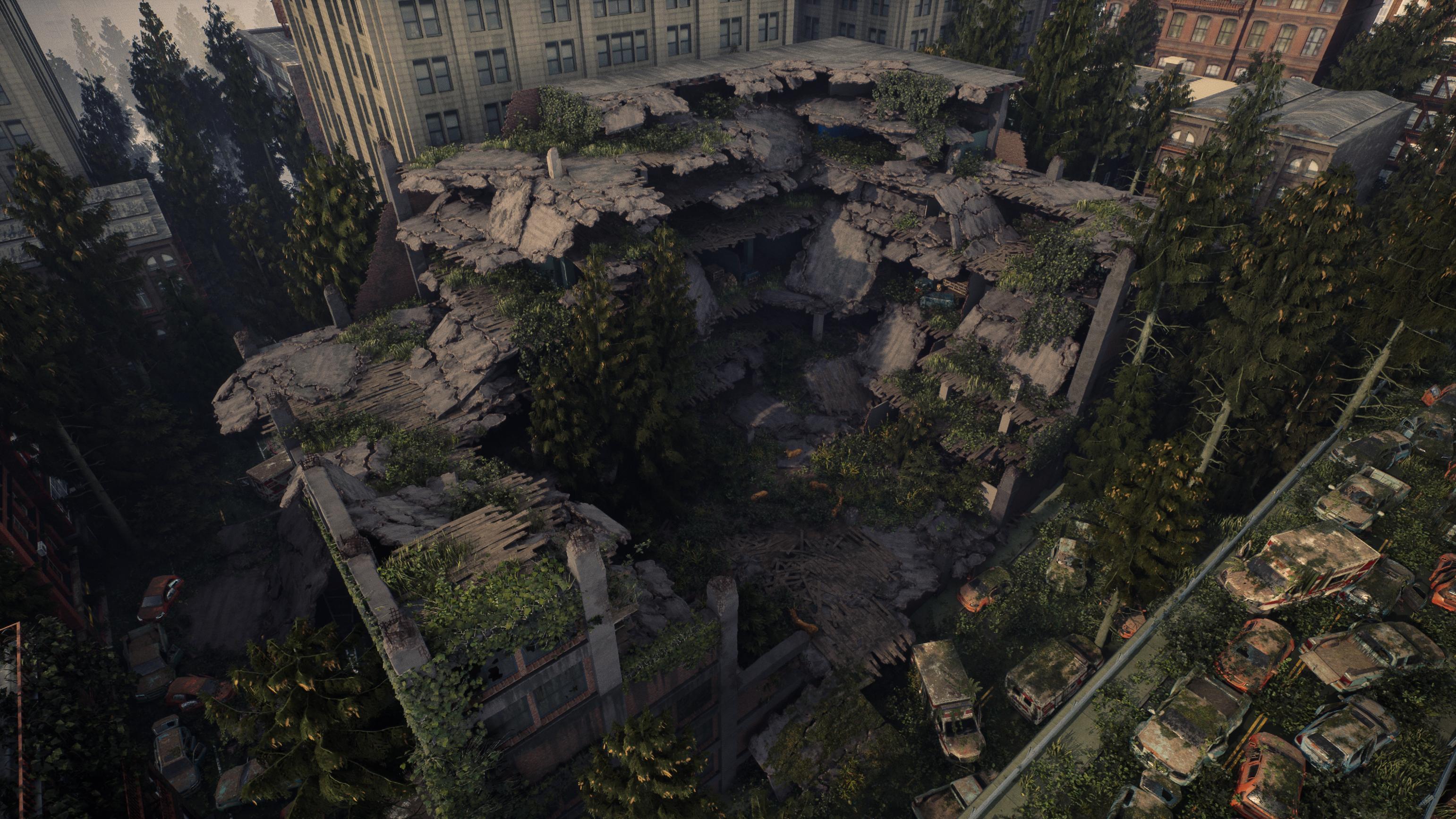
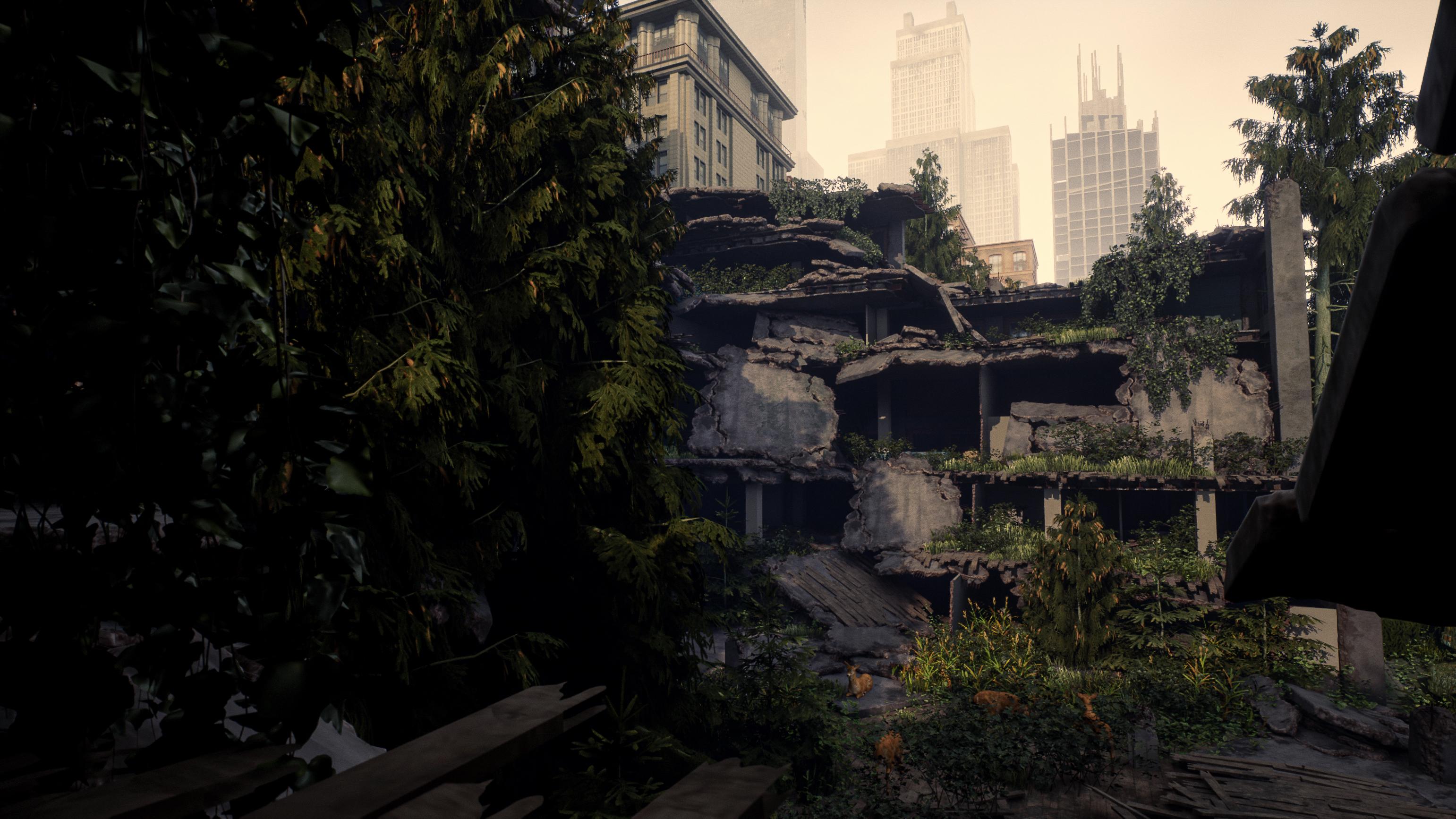
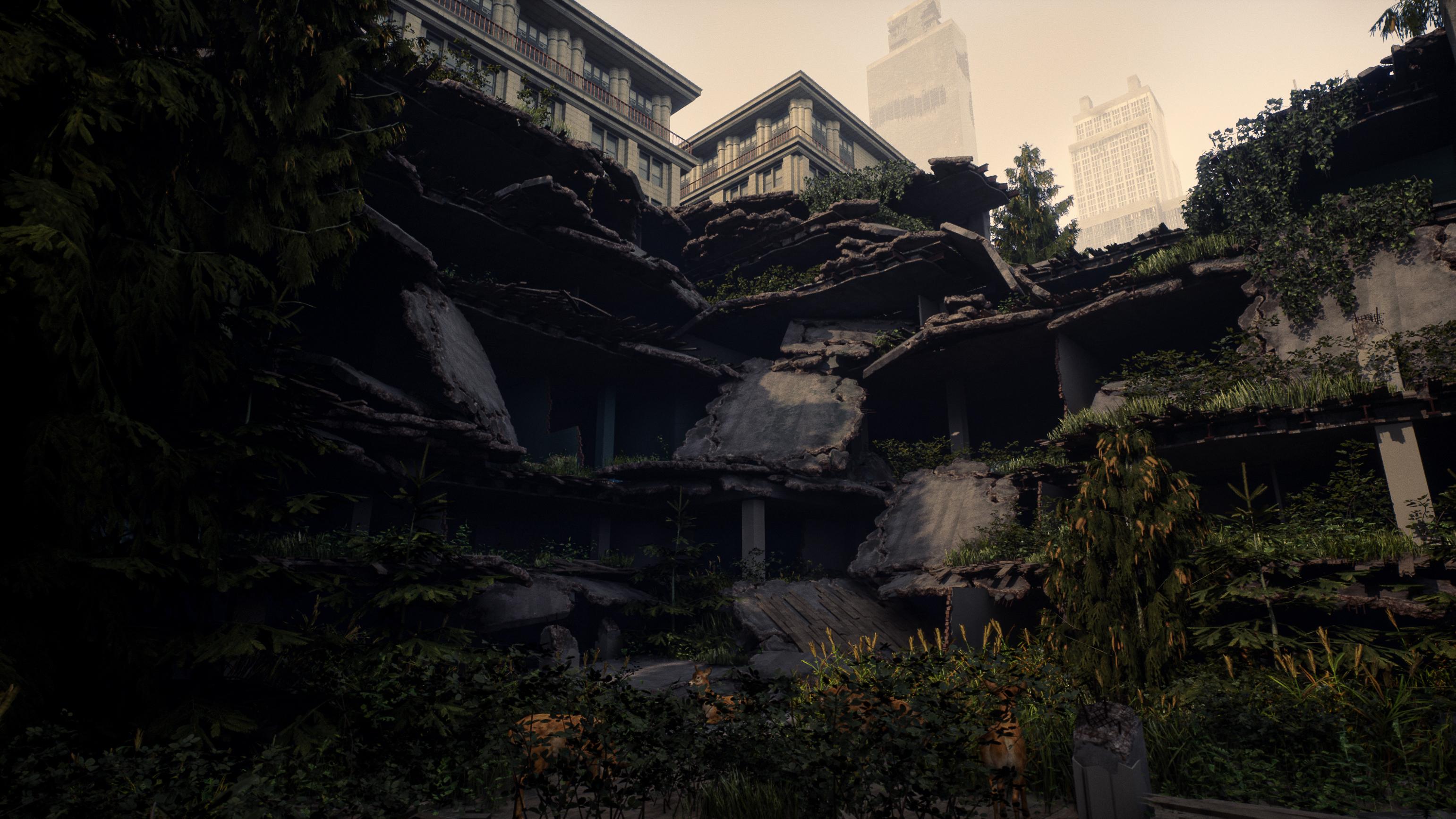
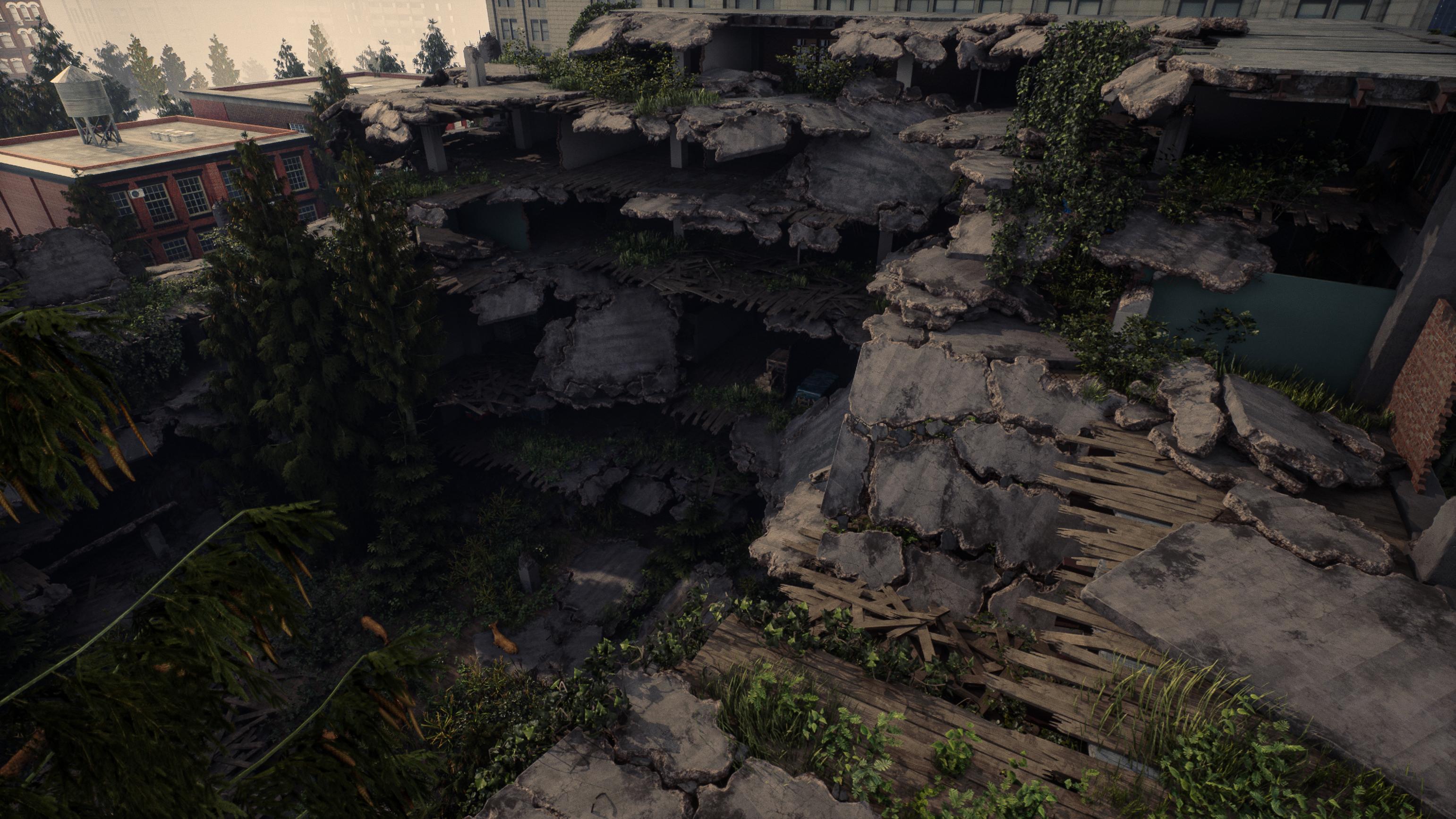
référence principale ici
parce que j'ai besoin
de savoir, bien sûr, ce que je
vais créer approximativement. droits d'auteur de cette image
appartiennent à Nati Doc, car cette image a été
protégée par les droits d'auteur de Nati Doc Comme il s'agit d'un concept
art issu du dernier Rust, je ne suis pas autorisé à vous
donner cette Gardez donc cela à l'esprit. Cependant, vous pouvez trouver
l'image si vous recherchez Maria provska sur ArtStation J'espère avoir bien dit, alors vous pourrez trouver cette
très belle image, ou vous pourrez simplement suivre. Maintenant, ce que nous utilisons pour rassembler toutes nos images,
c'est que nous utilisons PUR Rv. C'est ici que nous
allons afficher toutes nos images. C'est très simple. Vous pouvez l'obtenir gratuitement simplement
en vous rendant sur prerev.com, et
c'est un logiciel très pratique De nombreux artistes l'utilisent, et il vous permet simplement de
faire glisser des images, les
organiser, de
les redimensionner vers le haut ou vers le bas ,
et en général, cela facilitera les choses. Donc, à titre de référence, ce sera le
plan de ce chapitre, et peut-être aussi du prochain chapitre. Nous allons
commencer par faire une référence générique à des bâtiments détruits, planchers en bois endommagés, etc. Tout ce que l'on
peut voir ici. Ce sont des choses comme des plafonds
effondrés. Ce sont des choses comme
des murs comme ici, brisés comme des murs avec
du plâtre et tout le reste. Ça va être comme
ces sols cassés et tout ce genre de choses. Une fois cela fait,
nous établirons
un plan de match, car nous ne pouvons pas
simplement suivre cette référence. Comme je l'ai déjà dit, tout d'abord, il est protégé
par le droit d'auteur de Naughty Dog, je ne suis
donc pas autorisé à
copier une référence sur une Mais la deuxième
raison est aussi qu' il est bon de parfois s'
éloigner de la référence pour voir si nous
pouvons la modifier légèrement
et voir comment cela fonctionne Nous allons donc nous en rapprocher, mais nous allons simplement ajouter
quelques modifications supplémentaires et lui donner
notre propre saveur. Maintenant, pour ce didacticiel, une chose que nous
devons également garder à l'esprit est que nous
n'avons pas vraiment besoin d'obtenir une
référence pour les matériaux. Au moins, je n'ai pas à ,
car créer de la
destruction prend beaucoup de temps, et c'est aussi
un sujet assez difficile à aborder. C'est pourquoi ce
tutoriel s'adresse
vraiment aux artistes de niveau intermédiaire à
avancé. Ce n'est certainement pas
pour les artistes débutants. Mais en gros, comme
cela demande beaucoup de travail, le seul matériau que nous allons
réellement créer sera un matériau en gravats pour certains tas de gravats et un matériau
en barres d'armature Tous les autres matériaux,
comme le béton, le bois, etc.
, je les
fournirai dans le cadre de ce projet, mais ils sont déjà préfabriqués. Cependant, bien sûr,
si vous voulez
aller de l'avant et apprendre
à créer matériaux pour des jeux tels que
Wi Advanced Materials, je vous
recommande jeter un coup d'œil ici.
Nous avons notre cours ultime sur Nous avons notre cours ultime la
création de textures
environnementales et tout ce que vous
devez savoir sur les matériaux que
vous pouvez apprendre ici. Et ce cours lui-même
est également assez long, car sinon ce cours durerait plus de 100 heures, que nous ne pouvons tout simplement pas faire. Ok, ça suffit de
parler pour le moment. Donc, ce que nous allons
faire, c'est aller de l'avant et
recueillir nos références. Maintenant, il existe plusieurs façons de recueillir vos références. L'un des moyens est que nous pouvons simplement aller de l'avant
et accéder à Google, et ici, je recueille toujours la plupart
des références. Maintenant, une chose que vous
devez garder à l'esprit est que Google possède également des droits d'auteur, donc je ne le
fournirai pas, mais je fournirai le fichier
pur contenant les références Je ne suis tout simplement pas autorisé à fournir
les fichiers eux-mêmes. C'est juste une question de copyright. À côté de cela, je
recueille parfois des références
provenant de sources payantes. Cependant, ces sources, bien
sûr, dans ce cas, ne fonctionnent pas vraiment, car vous
devrez
alors également payer pour cela. Nous allons donc simplement trouver une séance d'entraînement. Donc, ce que
nous allons faire, c'est utiliser Google, et nous allons juste
commencer par,
disons, effondrer un bâtiment,
juste pour commencer. Et puis, bien sûr,
vous le savez tous. Va juste à oh, désolée. Des images. Oui Pour une raison ou une autre,
il était toujours en néerlandais. Et ce qui est
important, c'est que j'ai
vraiment besoin d'une référence en haute
résolution. Je passe donc toujours aux
outils, et ici, je règle simplement ma taille sur grand pour ne voir
que ces
grandes images ici. Ensuite, il suffit de regarder ce que nous
allons faire. Maintenant, je suis moins intéressée par ces très grandes vues
que vous pouvez voir ici. Pour une raison ou une autre, son image est
également très petite,
même s'il a dit qu'elle était trop grande. Je suis plus intéressé
par les gros plans. Donc, ce genre de choses est génial, comme ce genre de gros plans. Et ici, vous
pouvez voir la taille, qui est correcte. Mais ce que je vais faire,
c'est juste au milieu, cliquer dessus. Désolé, cliquez
au milieu de la souris. Cliquez dessus avec le bouton droit de la souris, je vais ouvrir l'image dans un nouvel onglet, puis vous verrez l'image. À ce stade, vous pouvez
simplement le faire glisser dans un dossier comme ça. OK, donc juste comme ça,
nous allons
procéder et me laisser
clore tout ça, et nous allons le faire
assez rapidement. Voyons donc si
celui-ci semble assez intéressant parce que
nous pouvons voir comment tout se plie et s'effondre Ouvrons donc celui-ci. Et comme ça, nous pouvons faire
quelques résultats de recherche. Ici, j'aime bien le
pilier. Ouvrons-le donc. Et juste comme ça, nous pouvons,
comme c'est toujours très triste, les
regarder simplement parce que
c'est souvent le chaos. Ici, c'est bien de regarder des tas de
gravats. Donc, un seul matériau, ça
va être très bon. Ensuite, nous pouvons faire, par exemple, un plafond
effondré, et nous pouvons jeter un coup d'œil
ici pour voir, d'accord,
oh, il faudrait le régler sur ici pour voir, d'accord,
oh, grand. Allons y jeter un coup d'œil. Je vais donc prendre ce genre de choses comme un avantage,
je vais profiter du
fait qu'
il s'agit un modèle
assez éloigné afin pouvoir toujours vous montrer les
techniques de destruction,
mais je n'ai pas besoin de passer
autant de temps à le
rendre parfait de près,
et je peux simplement vous
laisser le soin de le faire. Donc celui-ci est plutôt bon
avec un plafond effondré. Euh oui, ce genre de choses, c'est surtout
comme ces barres, et nous allons
avoir des barres en métal. Nous pouvons donc également cliquer
sur « abandonné », puis cela nous montrera des
résultats plus proches de ces
plafonds abandonnés et de tout le reste. Je ne suis pas sûr pour celui-ci. Oui, ici,
faisons aussi celui-ci ici. Et en général,
vous pouvez simplement trouver des choses intéressantes. Donc, si nous allons maintenant de l'avant et optons pour décombres de bâtiments
détruits,
peut-être quelque chose comme ça Et c'est à peu près
tout. Donc, si vous le souhaitez, à ce stade, vous
pouvez à peu près aimer, sauter la vidéo et
continuer. Donc c'est comme si un tas
de
choses de ce genre étaient des décombres détruits C'est donc idéal
pour des
tas de caoutchouc auxquels nous pouvons, par exemple, obtenir des références ici et aussi comme ça, un peu comme le but du tas
de gravats Mais tout cela est une
excellente référence. Nous pouvons donc simplement aller de
l'avant et l'ouvrir. Maintenant, la deuxième méthode, alors permettez-moi de faire rapidement glisser
ces images ici. Allons-y. Et c'
est plutôt bon. Donc, cette image ici, c'est une image Web P. Si je vais dans les détails, vous pouvez voir qu'il ne s'agit pas vraiment
d'une image réelle, ouah, elle est vraiment longue, car ce n'est pas un format JBC ou PNG Si vous avez une image
comme celle-ci, c'est ennuyeux car je ne pense pas que PUF la supporte Je ne suis pas sûr. OK, donc
ils le soutiennent. Juste au cas où, s'il ne le
supporte pas pour une raison quelconque, parfois il
ne le supporte pas, vous pouvez toujours continuer et simplement en créer une capture
d'écran. Comme ça. C'est juste un entraînement très
simple. J'utilise donc Share x, un programme de capture d'écran, qui me permet de créer
très facilement des captures d'écran
de ce que je veux. Donc, ici, continuons
simplement
à faire glisser ces images Et maintenant, ce que je vais vous
montrer , c'est que je
vais vous montrer quelques sites où vous
pouvez trouver des ressources payantes, qui sont parfois
aussi très pratiques. Donc, la première est
que si nous allons ArtStation puis sur
le marché ici, vous pouvez également y aller et vous
pouvez souvent trouver des références Vous pouvez donc opter pour un groupe, en fait,
vous pouvez simplement le faire
la plupart du temps, vous devriez
choisir un groupe ou
publier une référence alyptique,
quelque chose
comme vous pouvez simplement le faire
la plupart du temps, vous devriez choisir un groupe ou
publier une référence alyptique,
quelque chose Et puis vous pouvez souvent trouver, oh, hé, c'est
l'un de mes cours. C'est ironique. Voilà,
ce genre de choses. Like Graft Studio est un
très bon studio. Et puis vous pouvez souvent
constater que dans ces images, elles contiennent également
de nombreuses images réduites.
Donc c'est génial. Comme vous pouvez le constater, je l'ai même
déjà acheté. Je ne peux tout simplement
pas l'utiliser pour ce travail parce que j'ai obtenu une licence
personnelle, pas une grosse licence C'est donc un excellent moyen si vous voulez
obtenir très rapidement des centaines d'images,
et c' est également un excellent moyen si vous savez
pas encore quel type d'
environnement vous souhaitez créer. Parfois, il y a juste une jolie image
ici que vous pouvez voir, genre « Oh, hé, j'ai envie de
créer des choses comme ça ». Pareil pour ce
genre de choses ici, vous pouvez également en trouver. Photov.com
est un autre site Web pratique. Donc ici, vous pouvez
aussi aller de l'avant et vous pouvez aussi trouver beaucoup de Oh, oui, ici, ce genre de choses
est parfait, donc construire. Et puis je peux aussi voir
« Oh, attends, une démolition ». J'ai oublié ce mot, donc je
peux simplement aller sur Google. Mais juste comme ça, ici, vous pouvez aussi trouver très bonnes références sur la démolition et
tout ce qui s'y rattache. Et nous avons aussi
ch reference.org, qui est éhonté
car il m'appartient Freeference.org propose également
de nombreuses références totalement gratuites, y compris si vous accédez
à la référence d'objets, vous pouvez y trouver un tas d'objets
différents, ainsi que
des constructions
et des choses comme ça,
bien qu'il n'y ait
pas de bâtiments effondrés
ou d'autres choses de
ce Sachez donc qu'il
existe de nombreuses façons de
trouver votre référence. Nous allons donc maintenant
procéder et peut-être procéder à la
démolition ici, et oh, enlevons les décombres. Et vous devez toujours
redéfinir votre taille. Démolition,
nous allons peut-être démolir les décombres. Non. Valse. Allez,
donne-moi juste quelque chose de bien. Parce que ce
sont comme de très grandes images que je n'aime pas vraiment. Faisons peut-être un bâtiment en
béton. Donc, une fois que nous
aurons trouvé
quelques bâtiments, nous passerons à des choses plus spécifiques. Oh, oui, des trucs
comme ça sont géniaux. Ouvrons donc celui-ci.
Ah, maintenant on l'a. Donc le béton
qui a fait l'affaire. présence
de béton semble être une bonne chose, car c'est exactement le genre de produit
que nous recherchons. Celui-ci est un peu flou. Ai-je
réglé mon outil sur Let's go to large over here ? Et voyons voir. Oh, sympa. Donc ce genre de
choses est génial parce que c' ce que nous pouvons regarder et que nous pouvons utiliser comme
référence ici. Alors, voyons voir. Qu'est-ce qu'on a d'autre
ici ? C'est super d'en montrer un
peu plus, comme des gros plans. Parfait. C'en est donc un. Parfois, on trouve
juste un point idéal, et on trouve une mine d'or hors de portée comme celle-ci. Ouais. Par exemple, toutes ces
choses sont vraiment bonnes pour montrer
comment nous pouvons avoir du plâtre, et
puis le plâtre, c'est comme s'il s'écaillait
du béton Par exemple, nous pouvons créer
tout ce genre de choses. Ce n'est pas un problème. Ouvrons donc celui-ci. Et une fois que nous avons
terminé, par exemple, ces pièces, allons-y
et ajoutons-les encore une fois. Ce que vous pouvez toujours
faire, c'est que vous pouvez toujours entrer et faire, exemple, des recherches plus spécifiques. Donc, donne-moi juste une seconde
parce que j'essaie de savoir si j'ai encore besoin de
tout ça OK, disons que nous avons
maintenant un bon aperçu général des
bâtiments détruits. Maintenant, allons-y et
passons, par exemple, aux revêtements de sol. Maintenant, il
sera probablement assez difficile de trouver
une bonne référence pour car comment
allons-nous l'appeler celui-ci,
car comment
allons-nous l'appeler parquet effondré ? se peut donc que je
doive le faire plus en sortant de ma tête ou non. Ou nous pouvons littéralement trouver référence
parfaite ici.
OK, c'est assez juste. Je ne m'y attendais pas. Je ne m'attendais pas à ce qu'il y
ait autant
d'images de ce type de revêtement de sol
cassé. Voyons si nous pouvons également trouver
des images plus grandes ici. Au fait, je
vais juste les fermer. Non, ce n'est pas vraiment le cas.
Je pense que oui. Il se trouve donc que je viens de trouver
les deux images que je recherchais. Revenons rapidement en arrière, pour voir s' il existe une image de
plus petite résolution. OK, c'est bien trop petit. Mais c'est plutôt bon. Cela
me donne donc déjà une bonne idée. Et en plus de cela, je
peux, bien entendu, fier à mon expérience, car
j'ai créé de nombreuses destructions dans ma vie lorsque
je travaillais dans la division. Je peux donc, bien sûr, simplement utiliser cette expérience et vous la
transmettre. Donc, pour le reste, tout
semble aller bien. Oui, je ne pense pas qu'
il y grand-chose d'autre ici qui soit une référence
vraiment de haute qualité. Alors disons que, d'accord, c'est suffisant pour le plancher
effondré. Je peux m'en occuper à partir d'ici. Peut-être que nous pouvons faire des planches de bois
cassées. Oui, oui, parce que je veux
juste aller de l'avant et vous montrer ce genre de choses afin que nous puissions également utiliser cette référence pour
avoir les extrémités de notre bois, avoir un peu de bois cassé d'
apparence réaliste ici. Donc, c'est génial. C'est donc largement
suffisant pour les images. Juste le spectacle,
puis nous allons utiliser une
technique sympa où nous utilisons
à fois des cartes alpha et de la géométrie pour créer de
très beaux revêtements de sol
cassés, revêtements de sol
cassés, même si,
à cette distance, vous ne pouvez pas vraiment
le voir, mais, bien sûr, je vais quand même
vous montrer les techniques dont vous avez besoin
pour, par exemple, de près. Parce que, bien sûr, si
je pouvais vraiment y arriver
à cette distance, je pourrais juste
enlever 80 % des détails. Mais je ne veux pas
faire ça. Je voudrais vous
proposer quelque chose d'un
peu plus intéressant. Le métal, nous n'avons pas vraiment
besoin d'une référence au métal. Alors voyons voir, mur brisé. mur de briques cassé,
peut-être ? Oh, mon Dieu. Avons-nous vraiment ce type
de Let's go to large ? Hum, celui-ci est plutôt
correct. Celui-ci, oui. Celui-ci, je suppose,
c'est bien de voir comment les briques
elles-mêmes sont cassées, mais bien sûr, c'est
un gros morceau. Oh, ici, vous
pouvez voir comment cela fonctionne dans PhotoScan Oh, sympa. Donc, PhotoScan, nous pouvons simplement utiliser cette image car elle est basée
sur la vie réelle. Ce genre de choses
est plutôt cool. Créons-le
comme source d'inspiration. Ouais. Et pour le reste,
je pense que c'est bon. Je ne pense pas qu'il y ait
quoi que ce soit ici, donc on peut y aller comme des briques. Briques. Oui, je pense que parce que cette référence est davantage axée sur le moment où vous
souhaitez créer des matériaux, elle ne contient
donc pas d'autres types
de référence
très spécifiques ici,
ce qui est dommage. Mais ce n'est pas un problème.
Donc, d'accord, nous les avons. Donc, celui-ci est également
à l'écart. Et puis ajouter du plâtre, ce n'est pas un problème.
Nous pouvons simplement le faire. ajouter du plâtre,
il suffit
de lancer un avion
et de donner à l'avion ou un masque, ou vous pouvez
faire de l'ométrie supplémentaire. Nous allons probablement faire un effort supplémentaire car à distance, un masque ne fonctionne pas
toujours aussi bien OK, donc c'est génial. Nous avons donc
maintenant des références sur la façon de fabriquer nos murs et sur le fait que l'on
parle de notre mur, façon de fabriquer
les plus grandes pièces. Ce sera donc la chose la plus difficile ici, les pièces vraiment
effondrées. Nous allons
voir comment procéder. Nous avons maintenant des revêtements
de sol ici et
ici que nous pouvons faire. Et puis entre les deux, nous avons également des
références concernant ces
piliers très épais et la façon de fabriquer poutres métalliques et
tout ce genre de choses. Les poutres métalliques ne
sont pas si spéciales que ça. Ils sont juste comme ce
genre de choses ici. Faisons comme je devais toujours
trouver
des références,
même si je sais à quoi elles ressemblent juste au
cas où c'est dur, parce
que la façon dont elles se plient et
tout le reste, c'est de l'acier épais Il faut beaucoup de force
pour se plier comme ça. C'est donc quelque chose que nous voulons
toujours
garder à l'esprit que
chaque fois que nous les créons,
nous ne les cassons pas en deux comme des brindilles, parce que ce n'est pas
ainsi que cela fonctionnerait Souvent, s'ils ne se déchiraient
pas, ils se plieraient. Les déchirures sont vraiment très rares. Et souvent, s'ils se
cassent, ils se cassent sur le joint au point où deux
d'entre eux se rejoignent. Une grande partie de ce
tutoriel portera
donc sur la façon de penser,
mais nous avons presque terminé. Nous avons donc presque ce
genre de choses prêtes à être utilisées. Je vais juste opter pour un pont autoroutier ? Je ne sais pas comment on appelle ça. Oh, oui, d'accord. C'
est ainsi que nous l'appelons. C'est juste que je peux à
peu près voir, parce que nous
allons aussi créer une autoroute,
mais nous allons la
rendre super, super basique. Donc je veux juste voir,
comme un passage souterrain. Faisons un passage souterrain comme celui-ci. Nous y voilà. C'est
tout ce dont nous avons besoin, car vous pouvez à peine le voir de toute façon. Mettons-en donc un ici. OK, de quel type de référence
avons-nous besoin ? Nous n'avons donc pas besoin de feuillage, de
ce genre de choses. Nous n'avons pas vraiment besoin de
matériaux, car nous
allons simplement utiliser des matériaux
que j'ai déjà. Bien sûr, vous pouvez créer vos
propres matériaux si vous le souhaitez, si vous vous sentez vraiment ventreux, mais cet environnement est déjà assez
grand sans
ces matériaux Nous avons donc obtenu ce genre de choses. Nous
parlerons donc de verre brisé plus tard. Donc je suppose que tu peux faire une vitre cassée. Elle voudrait
vraiment voir comment le verre
se brise et tout ce genre de choses. La plupart d'entre eux se trouvent
également sur text.com. Mais disons simplement oui, deux images ou
quelque chose comme celle d'un verre brisé, juste
pour vous donner une idée. Nous y voilà. Genre,
c'est très bien. Mets-les ici.
OK, parfait. Nous approchons maintenant de
20 minutes, alors je voudrais en quelque sorte conclure. Les derniers
seront donc des piliers brisés. Des piliers en béton cassés,
juste pour montrer comment les barres d'armature et
tout le reste fonctionnent vraiment La plupart d'entre eux
sont tous les trois D, car c'est typique de trois artistes de l'appeler le
pilier brisé comme ça. Mais il y a des trucs
sympas dedans. Nous n'allons pas le rendre aussi
intense, bien sûr, parce que nous allons vraiment
faire
comme si vous travailliez
sur un jeu en cours de production, c'est ainsi
que nous
créerions ce genre de choses. Et pas tant que ça à propos de « Oh, oui, tu peux passer des jours sur
un seul pilier ». Malheureusement, nous ne pouvons pas
vraiment le faire dans un tutoriel à moins que nous ne le
fassions uniquement sur les pilules. Ouvrons donc celui-ci
. » Alors ouvre celui-ci. Celui-ci est déjà une image. Celui-ci. Et puis peut-être que
nous aimons un pilier cassé. Barre de piliers en béton cassée. Voyons si nous pouvons en trouver
un peu plus. Oui, je veux m'
éloigner de ce genre de choses. Ce genre de choses
est plutôt cool. Nous pouvons peut-être faire
quelque chose avec cela, car nous allons le
faire de manière modulaire, nous allons
donc en faire de
multiples variantes. Alors allons-y
et faisons celui-ci. Pour le reste, nous
inventons simplement quelque chose en haut. je n'ai pas besoin de références très
spécifiques être honnête, je n'ai pas besoin de références très
spécifiques
pour cela. Allons-y donc et
restons-en là. Je suis convaincu qu'avec
cette quantité de références, nous sommes en mesure de rassembler
tout ce dont nous avons besoin. Donc, à ce stade, ce que
vous voulez faire, c'
est simplement
aller de l'avant et récupérer toutes vos images de
référence, l'exception de votre image de
référence principale. En fait, supprimez-le
parce que cela
facilite les choses et faites-les simplement glisser dans Pure Ref. Maintenant, une fois que vous avez
fait cela, vous pouvez cliquer avec le bouton
droit de la souris pendant
qu'elles sont toutes sélectionnées, puis vous pouvez accéder aux
images, et elles peuvent , tout d'
abord, normaliser
et définir la taille normale. Et puis vous pouvez
à nouveau passer aux images. Ensuite, vous pouvez passer à la gamme
puis faire de manière optimale. Et comme ça, vous
aurez toutes
vos images ici. Et puis, si vous le souhaitez, vous
pouvez simplement
rassembler les images spécifiques. Supposons donc que nous ayons
quelques fenêtres ici, et ce n'
est bien sûr que notre référence principale. Supposons que nous ayons
des piliers cassés au sommet, et
vous n'avez pas à vous inquiéter. Donc, pour les images,
l'avantage de Puref c'est qu'elles
conserveront leur résolution Donc, si je zoome,
j'aurai toujours la même résolution que
l'image d'origine. Nous pouvons donc simplement aller de l'
avant
et ensuite nous pouvons aller
ici et dire : OK, rassemblons toutes
ces pièces ensemble. Je me souviens que j'en avais
d'autres. Nous y voilà. Ceux-ci réunis,
alors nous pouvons dire : OK, alors maintenant je veux
avoir mon mur de briques,
mon mur de briques cassées. Mettons-les ici. Ensuite, je peux dire : « OK, je veux avoir mon
bois, mon plafond effondré et tout le reste ici et les
déplacer pour les mettre de côté. Et juste comme ça, tu
peux très bien organiser et faire ça
ailleurs. Nous pouvons tout
organiser très bien. Et puis ici, ce
sera juste comme : «
Eh bien, d'accord, nous
avons donc le viaduc Mais pour le reste,
nous n'aurons que nos bâtiments effondrés, nos tas de gravats et
tout ce genre de choses,
qui constitueront la majeure partie
de notre référence Nous voulons donc que
celui-ci soit assez proche de notre référence principale. Alors allons-y,
déplaçons-les tous ensemble. Parfait. Nous avons donc fait tout
cela. Placez donc celui-ci juste
à côté de notre référence principale
afin de ne pas avoir à y
accéder trop souvent. Et nous y voilà.
Nous avons donc maintenant toutes nos références prêtes à être utilisées. Ce que nous allons faire dans le chapitre suivant, c'est que nous
devons faire un peu de planification. Il en sera donc
ainsi pour les prochains chapitres. Nous allons commencer par
un peu de planification. Nous allons d'abord faire un blockout
très, très grossier, qui
ressemblera presque à des cubes,
comme pour la scène Ensuite, nous procéderons à une phase de
blocage au cours de laquelle nous créerons toutes
nos pièces modulaires, et nous les
transformerons en blocs afin
de savoir comment procéder C'est très, très
important lorsque vous travaillez sur la destruction, car
vous recherchez un look spécifique. Et si vous n'
avez pas de blocage, vous n'avez aucune idée de
l'échelle, de la taille de tout
, des angles, apparence et de tout
ce genre de choses Nous devons donc vraiment
travailler là-dessus. Cela prendra un certain temps, mais nous gagnerons énormément de temps si nous le faisons
correctement au début. Avant de commencer à
créer nos dernières pièces. Allons-y donc et
poursuivons dans le chapitre suivant.
3. 02 Planifier notre création d'actifs: Bien, maintenant que nous avons
rassemblé nos références, la prochaine étape
sera la planification. Et pour cela, ce que
nous allons
faire , c'est ouvrir notre
image de référence principale ici dans Photoshop. Et une fois cela fait,
allons-y et ouvrons également un simple fichier de bloc-notes dans lequel nous allons
créer notre liste d'actifs La planification que
nous allons faire est
donc décider du type d'
actifs que nous allons créer et nombre de variantes
que nous allons en créer. Donc, tout d'abord, nous devons en quelque sorte diviser
ce bâtiment en différentes parties, car si nous voulons en faire une seule pièce,
eh bien, tout d'abord, ce serait incroyablement inefficace et
non optimisé, mais cela prendrait également
vraiment beaucoup de temps Nous devons donc aller de l'avant et opter
pour un itinéraire modulaire. Donc, ce que j'aime faire dans
Hotshop, c'est aller ici, et j'aime toujours choisir une
couleur unie
et simplement créer une couleur unie comme le rouge,
par exemple, comme ça Ensuite, ce que vous voulez
faire, c'est simplement continuer vous voulez
entrer dans votre masque, puis vous devez simplement
appuyer sur la touche Ctrl I pour inverser votre Une fois que vous avez fait cela, vous pouvez
simplement continuer et vous pouvez probablement dupliquer cette
couche plusieurs fois, de sorte que nous en
avons déjà
configuré quelques-unes, cela nous fera
gagner du temps. Alors allons-y et
faisons-les ici. Nous savons donc à peu près
ce que nous allons gagner. Il suffit donc de changer
les couleurs de ceux-ci en
double-cliquant dessus, puis nous pourrons changer de couleur. Donc oui, nous savons en quelque sorte ce que
nous allons créer. Nous avons juste besoin de vraiment
le mettre sur le papier. Allons-y donc
et commençons par quelques pièces structurelles. Ces pièces ne
seront pas très spéciales. Ce ne seront que
ces pièces structurelles de base. Ce que vous voulez faire, c'est
cliquer sur votre masque, puis monter ici, puis si vous cliquez
et maintenez, vous voulez accéder à l'outil de lasso
polygonal, et maintenant nous pouvons
commencer Donc, en termes de pièces
structurelles, je pense que ce dont nous avons besoin,
c'est d'aller de l'avant et de saisir un bloc
de béton comme celui-ci, et il suffit de cliquer dessus et de le sélectionner. Ensuite, dans votre masque, il
vous suffit d' appuyer sur X pour
inverser votre couleur, puis appuyer sur Supprimer pour l'
ajouter comme ceci. Vous l'avez fait, vous
pouvez continuer et vous pouvez régler l'opacité un peu plus bas Cela ne fera que
nous faciliter la tâche. Nous avons celui-ci, et maintenant
nous allons
tout d'abord passer par le processus d'obtention de quelques pièces. Nous avons donc celui-ci, puis nous aurons un avion
assis au sommet. Ou désolé, il s'
agira en fait d'une pièce de fenêtre. Alors allons-y et
passons à une fenêtre verte. Donc, comme il
est modulaire, vous
devez y réfléchir ,
nous allons le répéter. Ainsi, par exemple, nous
avons maintenant ces deux versions, et nous savons que
nous
pouvons désormais les avoir tout au
long de notre bâtiment, nous n'avons
donc plus à nous en
préoccuper. Maintenant, ce que nous pouvons dire, c'est : OK, allons-y et prenons
une pilule cassée. Mais ce que nous
allons faire, c'est plus tard que nous n'en
ferons que quelques variantes. Pour l'instant, il
suffit d'en sélectionner un. Maintenant, dans votre passage,
nous pouvons le voir un peu, et c'est à peu près
tout ce que vous devez faire. OK, alors maintenant nous avons couvert tout
ce côté
du bâtiment. Ensuite, ce que nous voulons faire,
c'est aller de l'avant et opter pour une pièce de plancher
droite, une pièce de parquet droite. Alors
allons-y et faisons-le. Ensuite, nous
allons également sélectionner à côté, une pièce
de parquet cassée, juste comme ça. Et ce sera
essentiellement l'idée générale. À ce
stade, nous devons
continuer et dupliquer
nos couches de remplissage encore quelques
fois pour qu'elles soient dupliquées Allons-y et passons , alors allons-y et
supprimons simplement le masque. Et maintenant, dupliquons
cela encore plusieurs fois. Plus tard, nous obtenons une image
assez colorée, mais nous savons exactement
en quelles pièces notre bâtiment va
être divisé. Et c'est essentiellement ainsi que je
planifie les pièces modulaires. Alors maintenant, je peux juste aller
ici, et je veux juste, genre, changer
légèrement les couleurs. Ils doivent juste être légèrement différents. Tu n'as pas besoin d'y aller. Tous parfaits aimeraient les
différences de couleurs. C'est juste pour que tu
vérifies, en gros. Donc, à un moment donné, lorsque
vous avez
obtenu toutes les couleurs, vous
voulez simplement déplacer votre diapositive
comme ceci. OK, nous avons donc
fait ces pièces. Donc,
avec ces pièces en bois et leurs variations, nous sommes en mesure de créer tous ces parquets
ici et d'autres choses de ce genre. Maintenant, la prochaine serait que nous allons probablement opter
pour, même si vous
ne pouvez pas le voir , construisons un mur. C'est comme un mur
droit qui fonctionne déjà très bien. Faisons donc un mur droit, puis nous
allons également opter pour quelques variantes de murs cassés. Supposons donc que
nous
finissions probablement par faire trois variantes. Ces variations, à côté de cela, nous allons également
avoir des piliers. Maintenant, ces piliers ont l'
air très fins, mais nous allons probablement
opter pour des piliers plus épais. Attends, allons-y, d'accord, donc ce sont des piliers internes. Gardons-les donc dans leur propre catégorie,
car ils auront probablement besoin de plâtre
et de tout le reste dessus. Nous aurons donc des piliers
internes. Maintenant, autre chose. Alors voyons voir. Nous pouvons donc
créer toutes nos fenêtres. Nous allons avoir quelques
variantes de nos fenêtres. Nous n'allons pas faire, genre, des
balcons et tout le reste. Nous allons probablement créer
une, puis
trois ou quatre
variantes de ces très gros
morceaux ici Allons-y et
avant de continuer, dupliquons encore
quelques fois
nos couches de remplissage . Alors,
jetons-y un coup d'œil. Nous allons donc avoir des variantes de ces
gros morceaux. Bien entendu, nous allons
également avoir des pieux en caoutchouc, bien que vous ne puissiez pas
encore les voir. Mais ici,
allons-y et réglons ce problème, puis nous pourrons
regarder de plus près et voir si nous avons oublié quelque chose. OK, donc ces pièces nous
permettent de créer à
peu près tout l'extérieur
du bâtiment. Les sols nous permettent de créer à peu près
tous les étages. Alors ce que nous allons
faire, c'est voir, nous devons être ici. Ensuite, nous allons
juste avoir, genre, une pièce de plafond avec, genre, toutes les
pièces structurelles entre les deux. Donc, la pièce de plafond
sera à la fois comme une simple pièce, et puis nous aurons une pièce
cassée par-dessus. Il va donc y avoir
des variantes. Voyons voir. , nous allons
probablement faire presque comme une porte double que nous
pouvons simplement placer au hasard à certains endroits, ce qui
ne fera que nous donner un effet
intéressant. Donc, ayons juste une
double porte avec,
genre, du verre brisé
et tout ce qu'il y a dedans. Donc ces pièces,
la pièce de plancher, je peux placer la pièce de plafond
sous le plancher, si jamais je veux, par exemple, avoir ces bateaux
séparément. Nous devons donc jouer aux
murs ici. Ici, vous pouvez voir même ici, vous pouvez voir tout
revenir. Vous pouvez voir les portes
revenir et tout le reste. Donc, même ici, ils l'ont fait. Nous avons besoin d'
une garniture spéciale. Non,
je une garniture spéciale. Non, ne pense pas que nous ayons besoin d'une
garniture spéciale autour du bâtiment. Je pense que nous pouvons simplement utiliser ces
faisceaux ici pour cela. Oh, oui, alors
allons-y et pour celui-ci, allons-y. Donc, comme une version parfaitement
droite de notre pont. Et puis voyons aussi
ce qui va
devenir une
version cassée de notre pont. Je ne vais pas y consacrer
trop de temps parce que
cela ressemble plus à une pièce d'identité,
mais c'est bon à savoir. Et aussi, bien sûr, toute l'eau et
tout ce que nous n'allons pas faire l'art parce que ce serait très technique et
très difficile à faire. Mais disons que
c'est plutôt bon. Oui, c'est plutôt bon. Par exemple, à ce stade, je pense que nous avons à
peu près tout. La plupart des piliers
peuvent être créés à l'aide ces deux pièces extérieures. Oui, nous allons juste
faire quelques variantes. Disons donc que,
comme vous pouvez le constater, il n'y a pas beaucoup de pièces. Bien sûr, nous devons en
créer des variantes, mais la plupart du temps, créer des variations n'est
pas si difficile. Donc, une fois que vous avez trouvé les pièces
appropriées, il ne vous reste plus qu'à
en ajouter de plus en plus. Voici donc ce que nous
avons en ce moment, quelques pièces modulaires,
comme vous pouvez le constater. Ce que nous allons faire maintenant,
c'est
simplement noter tous les
actifs que nous allons créer. Cela nous donnera une
idée du temps que cela va prendre et me permettra de savoir si je
dois ajouter des laps de temps ou non Mais je n'ai pas l'impression
d'avoir besoin d'ajouter trop de time lapses juste
pour des choses vraiment ennuyeuses. Commençons
par une pièce de fenêtre. Et chaque fois que je dis propre, je veux simplement dire qu'il
n'est en aucun cas détruit. Pièce, cassée. Euh, faisons-le latéralement, poutre
en béton. Et voyons voir. Donc, si nous le faisons, ça
devrait aller. Si nous ne faisons que l'un d'entre eux, nous
aurons une variante du pilier
en béton. Pilier en béton, variante 2. Nous allons donc avoir deux variantes qui
seront séparées. Béton Oh, désolé, debout, pilier
en béton, propre. Nous en aurons donc également une
variante propre. Alors nous pouvons en quelque sorte
couvrir ces pièces ici. Nous allons maintenant avoir un pilier
interne, propre et nous allons également faire
un pilier interne cassé Ce que nous pouvons faire avec un appareil cassé c'est que je peux vous montrer quelques techniques
intéressantes. Peut-être que si nous le fabriquons comme un pilier recouvert de carreaux, je peux vous montrer comment casser
les carreaux, ou peut-être que si c'est comme
un pilier avec du plâtre,
je peux vous montrer comment le faire
, comme si le plâtre était
cassé, donc
ce n'est pas Mur intérieur bien nettoyé, variante 1
cassée. Donc, en gros, la façon
dont je décide du nombre de variations est la
fréquence à laquelle je les vois dans ce
type de référence. Donc, les murs intérieurs,
nous le verrons assez souvent. Vous pouvez le voir
ici, ici, ici, ici. C'est donc simplement parce que
les puits internes sont, bien
sûr, très importants. Sachant cela, je vais créer deux
variantes, disons. Bien sûr, s'il ne s'
agissait pas d'un tutoriel, j'aimerais probablement
trois ou quatre variantes. Donc, doublez simplement ce que
j'écris si vous voulez
vraiment tout mettre en œuvre. Nous allons donc avoir le nettoyage
des parois internes
et deux variantes cassées Béton effondré, variante 1. Ce sont donc ceux-là. Faisons une
grande variante concrète. Nous allons donc faire les
variantes 1 à 3. Nous aurons donc
trois variantes. Elles seront de loin
les plus longues, elles seront
donc les plus
difficiles, celles qui prendront le plus de temps. Et puis nous
aurons également une petite variation. Mais je
ne peux pas me contenter de saisir des
méga-scans, car même
les méga-scans ne contiennent pas les actifs
que je souhaite avoir. Je ne peux donc pas simplement ajouter des méga-scans pour améliorer un peu
l'environnement. Bien que je puisse le faire
, par exemple, pour le feuillage et d'
autres choses de ce genre. Donc, écrasez le béton, petite variante un
et variante deux. Ensuite, nous aurons
un toit propre variante 1, à arête
brisée, et un toit à
arête brisée, variante 2. Et puis nous aurons un
viaduc autoroutier, une autoroute, un viaduc propre, une
autoroute cassée OK ? Je vais donc laisser cela très limité parce que je ne
veux pas y passer trop de temps. Et ce que nous pouvons faire, c'est peut-être même combiner ces éléments pour améliorer l'autoroute accidentée et, par
exemple, l'impression qu'elle procure. OK, maintenant nous allons avoir un
parquet propre. Oups. Plancher en bois, propre. Plancher en bois cassé. Variante 1, et passons à
une autre variante. Nous allons donc avoir deux variantes,
car elles sont également souvent utilisées ici et là. Nous allons donc avoir deux
variantes de ce type. Et puis nous allons également
avoir une double porte cassée. Faisons une double porte, une porte
propre, une double porte cassée, ce qui
ressemblera
à des cadres en bois et des portes
doubles complètement cassées et tout ce que nous pouvons
claquer au hasard entre les murs pour donner un effet
intéressant OK, donc ça va
régler pas mal de
choses ici. sûr, il y a quelques petites pièces que nous
voulons également créer, même si elles sont probablement petites dans le béton
qui s'effondre, et qui ressembleront à ces petits morceaux ici Mais je n'ai pas vraiment besoin
d'ajouter ces deux listes. Ce sont des éléments qui
s'
ajoutent en quelque sorte pendant que nous travaillons.
Nous avons donc ce genre de choses. Nous devons maintenant opter
pour certaines pièces qui ne sont pas
incluses ici, car nous allons les
améliorer un peu. L'un d'eux sera un
tas de gravats, oui, il suffit de frotter un tas. Je n'ai donc besoin que d'une seule
variante. Et puis nous avons aussi besoin de,
genre, de pièces
cassées. » s 1 seconde. Collection d'actifs cassés
pour les gravats. Et il s'agira d'
un tas de petits actifs, tels que des briques, de petits morceaux de béton, de
petits morceaux de barres d'armature, un tas de choses à
assembler Et je pense
qu'à ce moment-là, nous sommes plutôt bons ici. Ensuite, nous pourrons avoir un aperçu très complet
de tout ce que
je veux vous apprendre sur la
création de pièces détruites. Parce que maintenant
vous savez comment créer du bois
détruit. Vous savez comment
créer.
Ajoutons également du métal plus tard,
comme du métal détruit,
comment créer du béton
détruit,
comment créer des comment créer du béton
détruit,
comment créer gravats de béton comme Wile
Advance, comment créer des murs détruits Et je crois qu'
à ce stade, verre
détruit a également détruit gravats et des matériaux en
gravats. Donc oui, une fois cela fait, vous aurez une vue d'ensemble
vraiment très solide sur la
façon de détruire les
jeux, que vous pourrez utiliser pour améliorer
facilement votre portfolio. Et parce qu'avoir
la destruction dans votre portefeuille est vraiment une
bonne chose parce que oui, c'est une fonctionnalité
vraiment recherchée, surtout dans ce
type de jeu. C'est donc chose faite. Nous avons donc notre liste ici. Cela peut sembler un peu
accablant, mais c'est vrai, cela demande beaucoup de travail, mais nous allons obtenir
quelque chose de vraiment intéressant. Ce que nous allons
faire dans le prochain chapitre, c'est aller avant et commencer par la première phase de notre blocage Cette phase comprendra la mise en place d'un projet Unreal
Engine et création uniquement des formes absolues et
très basiques Nous n'allons donc même pas entrer dans la création de nos véritables pièces
modulaires. Ce sera juste
comme d'énormes cubes pour délimiter notre environnement. Allons-y donc et
poursuivons dans notre prochain chapitre.
4. 03 Configuration de notre projet Unreal Engine 5: Bien, nous allons donc
commencer par configurer notre
projet UnreelEngine et avoir idée générale des bâtiments et de
la façon dont tout
est aménagé, tout en ayant déjà un angle de caméra de
base J'ai donc déjà défini l'emplacement de mon
projet. Nous utilisons Unreel
Engine 5 ici, et je vais juste opter
pour un projet vierge Et malheureusement,
les noms des personnages, étant donné que mon nom
de dossier est si long, je ne peux pas avoir
plus de 130 caractères. Je vais donc simplement l'
appeler Destroyed. Plateforme cible au maximum pour ordinateur de bureau, et avons-nous besoin de contenu de démarrage ? Je ne pense pas, non. Nous pouvons donc simplement continuer
et appuyer sur Créer. Et nous utiliserons trois
ans, Max, bien sûr, pour les histoires que
j'ai ici, mais nous n'en aurons pas encore
besoin Donc, tout d'abord, il
suffit d'
attendre que zéro moteur 5 démarre. OK, alors allons-y. Je pense donc que la seule
différence entre mon NulLayout et le vôtre est que
j'ai configuré le navigateur de contenu Si vous montez ici, vous
pouvez vous connecter à la mise en page, puis elle restera là, ce qui ressemble à Nu Engine Four. Mais pour le reste, voici notre projet de base et nous n'avons encore
rien dans notre navigateur de
contenu. Je vais déjà
commencer et créer un nouveau
dossier que j'appellerai um destroyed asset tutorial. Et dans ce dossier,
nous allons
créer un
dossier appelé assets. Nous allons créer
un dossier appelé sauvegardes, créer un dossier
appelé materials, et créer un
dossier appelé textures. Allons-y. Ensuite,
pour notre fichier ici, nous pouvons simplement continuer et
enregistrer les niveaux actuels, et nous sommes juste dans
le dossier des sauvegardes, nous allons simplement appeler
le niveau principal. Allons-y. OK, parfait. Nous
avons donc fait ce travail. Maintenant, pour cette scène, nous pouvons à
peu près
utiliser la base de celle-ci Nous n'avons pas besoin de cet étage. Nous n'avons pas besoin de jouer ou de commencer. Nous n'avons pas encore besoin de la capture des
reflets. Donc oui, tout ce dont nous avons besoin, ce sont
les quatre atmosphériques,
ouah, c'est encore difficile
pour moi de le dire, même après toutes ces années, une source
lumineuse, d'une sphère céleste
et de notre lucarne Et pour le reste,
tout est réglé pour être éclairé en temps réel, donc tout va
bien ici. Oh, non, ça ne l'est pas. Celui-ci permet une capture
en temps réel. Oh, c'est pourquoi à cause
de l'ignorance. Je dois le faire, mais nous nous occuperons de
l'éclairage plus tard. OK, donc la première chose que
nous devons probablement faire est
de créer un train. C'est probablement
le moyen le plus simple. Oui, vous pouvez créer un cube, mais créons simplement un train. Donc, pour le train, ce que nous
allons faire, c'
est activer le mode
édition paysage. Maintenant, notre train va
être complètement plat. Ce sera juste comme
avoir un étage ici, même si
ce serait cool créer comme une route. Oh, ça pourrait être cool, oui. Si nous le faisons, presque comme
ça, la route
monte vers une colline et elle fait
quelque chose comme ça, mais nous devons être un
peu prudents à cet égard. Alors pour l'instant, allons-y
et partons avec Flat. Mais la raison pour laquelle je dis
cela à propos de la route, c'est que je devrais
peut-être lui donner un peu plus de géométrie. Donc, si nous prenons
la taille de notre section ici et
que nous la définissons comme étant probablement de un à
sept par un à sept, cela augmentera
notre environnement. Mais ce que vous pouvez
faire, c'est de passer ensuite à votre balance et de la régler sur, par
exemple, 50 x 50 x 50 %. élargira notre environnement, Cela élargira notre environnement,
mais comme nous
le réduisons, cela introduira plus de géométrie dans notre environnement d'ici, ce qui
pourrait être utilisé ultérieurement. À ce stade, nous pouvons simplement
continuer et appuyer sur Créer. C'est tout ce que nous avons vraiment
besoin de faire. Et puis , ici, nous avons notre terrain. Alors maintenant, nous pouvons divulguer notre matériel ou notre
matériau, notre porte paysagère. Et maintenant, la première chose que
nous voulons faire est
probablement de définir approximativement l'
emplacement
des bâtiments ainsi que leur échelle. Donc pour cela, ce que
je veux faire, c'est créer,
et nous allons, tout d'
abord, simplement créer
ce bâtiment ici, et nous allons juste
faire une estimation approximative. Allons-y, créons des formes et créons un
simple cube ici. Et là où vous vous trouvez, si vous appuyez sur une
petite flèche, le
cube sera remis à 000, après quoi nous
pourrons le déplacer vers le haut. C'est donc un par
un sur 1 mètre. Nous savons donc que
si une personne mesure 1,8, oui, 1,180 cm,
donc 1,8 mètre, nous pouvons aller ici regarder ce bâtiment
et voir que, par
exemple, ce
bâtiment, disons, si nous l'imaginons, un, deux, trois, faisons quatre étages Supposons que ce
bâtiment compte quatre étages, ce qui signifie que si un
étage compte probablement 210, euh, 840 plus,
disons, un peu plus. Alors, on en est à neuf.
Faisons 9 mètres, avec les garnitures et
tout le reste. Faisons en sorte que ce soit 9 mètres. Donc, ce que nous pouvons faire,
c'est simplement
monter ici. Nous pouvons
regarder la couleur. Il s'agit donc de la
couleur bleue, qui est le ZxS et nous pouvons la
régler à 9 mètres. Ensuite, il suffit de
faire avancer les choses. Et puis nous savons que techniquement,
cela fait 9 mètres de haut, même si on ne sent
pas 9 mètres. Je dois donc juste vérifier. Vous pouvez vérifier
en accédant à Créer. Et puis si vous passez à un personnage
vide ici, d'accord, donc oui, cela fait 9 mètres. Donc, ici, si vous saisissez
un caractère vide, il
s'agit de la taille d'une personne, gros, bien qu'une
personne soit légèrement plus grande. Donc oui, d'accord. Alors neuf mètres ne
semblent pas si hauts, mais peut-être devrions-nous avoir un peu
plus d'espacement entre les deux Donc je ne l'ai pas fait, je
lui ai juste donné un espacement supplémentaire de 60
centimètres Alors peut-être devons-nous y aller probablement
pour 20, 40 ou 60 ans. Faisons 10 mètres.
Faisons-en dix. Cela l'agrandit un
peu parce que, bien
sûr, il faut aussi qu'il soit correct
au toucher. Une fois que nous l'avons fait, nous
pouvons aller de l'avant et
choisir, par exemple , sa largeur
et sa largeur. Et il suffit de
définir celui-ci. Une fois que nous en avons un, nous
pouvons tout faire. Donc, pour ce qui est de la largeur, disons, je
regarde juste mes fenêtres,
et oui, disons
les deux, quatre, six,
huit, puis faisons en sorte
qu'il y en ait et oui, disons
les deux, quatre, six,
huit, peut-être 14. Nous pouvons donc faire environ
40 mètres de long. Maintenant, nous voulons probablement parcourir
beaucoup plus longtemps, 24 mètres. Et puis si on passe
ici à l'axe Z, axe
Z et Y, on passe à 14. Supposons donc que cela, si nous le
regardons du haut, parce que c'est là que sera notre
bâtiment, oui, il semble encore un
peu petit, pour être honnête. Mais nous pouvons continuer et, par
exemple, terminer la
mise à l'échelle plus tard. Disons donc que nous
avons maintenant ce cube ici. Maintenant, ce que nous pouvons faire, c'est commencer à
définir notre bâtiment alors qu'il était complètement
troué, puis nous pouvons également commencer à définir tous
les autres bâtiments
qui l'entourent. Mais les autres
bâtiments qui l'entourent seront plus tard simplement
remplacés par des bâtiments très basiques. Et oui, je dois encore décider si nous avons le temps
de
les fabriquer ou si nous allons simplement utiliser quelque chose
du marché. Donc, avec celui-ci, nous
pouvons maintenant aller de l'avant et dupliquer. Et puis ce
que vous voulez faire, c'est aussi définir. Donc, si je le remets à un, je veux définir ma rue, et une rue mesure souvent, disons, 4 mètres par voie. Disons donc 8 mètres et
plus de chaussée. Disons donc que la rue
mesure souvent 10 mètres. Si c'est juste comme
une petite rue, oui, 10 mètres
semblent probablement corrects. C'est donc à peu près ainsi que nous
allons juste deviner. Bien entendu, nous n'avons pas
besoin de le rendre absolument parfait,
car nous n'
aurons pas un
environnement de jeu dans lequel
nous serons littéralement comme
ça près du sol. Si vous l'avez, bien sûr, vous voudrez probablement
y consacrer un peu plus de temps. Nous avons donc celui-ci.
Maintenant, disons que la hauteur de celui-ci
est à peu près le double. Nous voulons donc probablement
parcourir environ 20 mètres. Même si 20 mètres semblent vraiment bas,
nous pouvons simplement y jeter un coup d'œil. Et ensuite,
ce que nous allons
faire, c'est voir. C'est donc probablement
aussi beaucoup plus long. Commençons par
l'axe Y. Il faut un peu de
réflexion pour cela. Donc 24 pense que c'est 232. J'aime les nombres pairs. Et on dirait que
celui-ci est joli. C'est juste au-delà de
cette taille ici. C'est donc quelque chose comme ça. Et oui, ça me
semble correct. Nous avons donc celui-ci, et nous l'avons
donc mis à 32. Et puis nous voulons que celui-ci ressemble
probablement à 64 pour
commencer. Oh, bon sang. C'était quoi celui-ci de
10 mètres de large ? Celui-ci, et celui-ci dix. Allons-y. Nous voulons essayer de corriger, dans ce cas, le cas échéant. Disons donc que ce sera un bâtiment,
peut-être 32, peut-être 36, ce qui le
rallongera un peu. Allons-y. Donc, maintenant que nous
examinons approximativement cet angle,
nous pouvons
en quelque sorte deviner taille de
ce bâtiment. Donc, si je l'
ai, j'ai
l'impression que le bâtiment n'est tout simplement pas
aussi long. Disons 52. Bien entendu, nous n'allons pas
faire exactement la même chose, mais la composition
est vraiment sympa. C'est pourquoi je veux
capturer cela. Et faisons-en 20. Ajoutons-en deux ou quatre. Ajoutons 5 mètres supplémentaires
pour deux étages supplémentaires. Oui, parce qu'alors il
sera complètement détruit. Je pense que c'est plutôt bien. Nous avons donc cette
version ici. Maintenant, il ne nous reste plus
qu'à
créer une rue supplémentaire par ici, puis nous pourrons commencer à définir
approximativement notre angle de caméra. Donc, si nous allons de l'avant
et
que nous conservons notre rue, nous y arriverons. Je pense que c'est déjà 10
mètres sur un chemin qui est en haut. Réglez ce paramètre sur dix.
Bien que nous soyons probablement ,
oui, allons-y faisons comme des voies doubles.
Réglons donc ce paramètre sur 20. Il passe donc à 20, donc
nous lui donnons beaucoup d'espace, et ce sera comme notre route. Ensuite, à côté de notre route, nous allons
avoir notre viaduc, comportera que deux voies Alors faisons en sorte que ce soit 110. Et puis
ça va essentiellement
suivre ce point. Ici, à ce stade, nous
pouvons supprimer celui-ci. Donc, en gros, cela va
suivre ce point, et nous allons
avoir un niveau assez élevé. Mettons-le donc à 15 mètres dans les airs pour commencer. Cela peut donc être un peu fastidieux
car nous avons déjà passé 10 minutes et nous n'avons créé que trois cubes ici Mais il est donc normal
que cela prenne un certain temps. Vous devez être capable de le définir
correctement. Donc, ce que nous pouvons faire maintenant, c'est aller de l'avant et
descendre ici. Réglons approximativement l'
angle de votre caméra comme vous le souhaitez. Ensuite, allez ici et
créez une caméra ici, et nous voulons juste
créer une caméra de cinéma. Donc acteur de caméra de cinéma. Celui-ci nous donne un peu plus de contrôle sur façon dont nous
voulons avoir le zoom, le champ de
vision
et tout le car il agit plus comme
un véritable appareil photo normal Maintenant, si nous passons du point de vue
à notre caméra de cinéma, nous pouvons tout d'abord retourner au film et dire : «
D'accord, 16 x 9 ». Cela
ressemble à peu près à une image 16 x 9, donc ce serait peut-être une bonne chose
si nous la gardions. Alors ce que nous pouvons faire, c'est nous
installer grossièrement ici. Notre appareil photo. Et puis,
ce que vous pouvez voir, c'est que les points focaux que
je regarde, c'est ce bâtiment. Je regarde et je m'assure
que l'ensemble du bâtiment est visible et qu'il y a
encore de l'espace à l'arrière. Et puis je peux aussi
voir ici une partie de la hauteur de notre autoroute, et puis nous pouvons aussi voir
un bâtiment ici. En voyant cela, j'
ai l'impression que je
dois
probablement opter pour une version légèrement
supérieure ici, quelque chose comme ça. Et ensuite, ce que vous pouvez faire, c'est que vous pouvez simplement prendre celui-ci. Et si tu veux,
tu peux déjà, comme ici,
sortir de la caméra. Déplaçons-le un
peu sur l'axe rouge. Donc, si nous sélectionnons
simplement ce cube, puis ici
sur votre axe rouge, vous pouvez
simplement le déplacer. Nous pouvons donc en quelque sorte deviner approximativement où nous avons
besoin que celui-ci soit. Mettons-le juste
à côté des frais généraux ici. OK, donc nous avons un
cube ici. Nous avons ce cube, et nous
avons les routes à côté. Maintenant, comme je l'ai déjà dit, je pense que je veux vraiment
aller de l'avant et créer, presque comme un point plus élevé ici, qui remonte
avec notre terrain. Donc, quand nous avons cette version ici, elle est plutôt bonne. Allons-y et
dupliquons cette version. Rallongons
un peu cette version. Et à ce stade, vous n' avez plus besoin d'être aussi précis car cette version se
trouvera en dehors du champ de vision de votre caméra. Donc, vous
voulez juste qu'il soit assis ici et peut-être qu'il soit
un peu plus loin. Et puis ce que je peux voir, c'est bon, je peux voir que cette
version ici doit être beaucoup plus longue. Je pense que j'en ai simplement sous-estimé
l'ampleur. Alors faisons-en 20 étages. Ici, vous voyez que cela fonctionne
beaucoup mieux, et c'
est beaucoup plus long. Et ce que nous pouvons faire
maintenant, c'est aller avant et nous emparer de ce
très grand bâtiment, et nous pouvons simplement avoir ,
disons, si nous allons ici, en avoir un, qui est également assez grand, faisons-le par ici. À ce stade
, je ne me
soucie
plus vraiment soucie
plus la taille
des routes. Ensuite, nous en aurons une version
plus petite ici parce que ces
bâtiments vont changer. Je vais juste les avoir
ici pour avoir une bonne
idée de la composition. Nous avons donc ce bâtiment, qui va
être beaucoup plus petit. Allons-y. Ensuite, ce que nous ferons, c'est
en avoir un autre. Oui, dupliquons
celui-ci, Control C, Contra V. Et quand j'ai dit cela, j'ai oublié que je me suis rendu compte
que j'avais oublié d'activer enregistrement
de
mon raccourci pour qu'il en soit maintenant activé Je suis désolée pour ça. Heureusement, nous
n'en avons pas encore trop parlé. Donc celui-ci
va juste être un peu plus haut et peut-être un
peu plus en arrière. Et puis à ce moment-là,
nous aimons juste E C. Donc, nous allons simplement
le peupler
d' arbres et
d'un tas de choses L'objectif principal est que cela
soit vraiment beau, puis peut-être que
nous pouvons faire, c'est avoir un autre bâtiment,
disons, un peu plus en arrière, alors nous le repoussons,
puis nous le repoussons comme ça. Alors peut-être qu'
il y a un autre bâtiment à l'arrière. Et à ce stade, nous verrons
probablement. Alors oui, ici. Parce qu'ici, vous
ne pouvez pas vraiment le voir. Vous pouvez donc peut-être faire pivoter un
peu ce bâtiment. Mais maintenant, vous pouvez voir
que nous avons déjà
une idée générale de l'espace. Par exemple, avec cette sensation, ce que je pense en ce
moment , c'est que cela doit
être un peu plus proche. Et juste comme ça,
je peux très rapidement m'assurer que tout
soit un peu plus beau. Je peux dire, OK,
donc je veux que celui-ci
soit un peu plus large
pour qu'il colle, ce qui nous donne une silhouette
un
peu plus jolie
entre les deux. Et puis peut-être que j'
aimerais dire que vous
vous en approchez un peu plus. Jetons un coup d'œil ici. Ici, donc un peu plus près pour que la route paraisse un
peu plus logique. OK, donc c'est plutôt cool. Et puis celui-ci
sera, bien sûr, peut-être
aussi légèrement avancé. Nous allons probablement travailler
là-dessus maintenant. Ensuite, ici,
nous allons le
recouvrir d' arbres et de
tout le reste pour que
vous ne puissiez pas le voir. Ce que nous allons
faire, c'est pour notre route Si nous continuons et que nous
enregistrons simplement notre scène ici,
il suffit d'appuyer sur Saal, de cliquer sur notre train et
de monter dans notre train cool avec
ce train, c'est qu'il y a une rampe ici et
qu'il y en a une aplatissée Maintenant, je crois que l'
aplatissement était autrefois
un moyen de,
oh oui, attendez ici, d'aplatir
la cible. C'est mieux Nous pouvons donc fixer un objectif plat, et nous pouvons décider approximativement à quelle hauteur nous voulons que
ce matériel soit placé Donc, si je vais ici, tout de
suite, il est mis à zéro. Si je me mets à 10 mètres de haut, est-ce que 10 mètres sont juste très bas ou est-ce que je ne le fais pas correctement ? 100 ? Oh, ouah. C'est juste très, très bas. OK, dans ce cas, il
faut aller très haut. Disons 1 000. Je ne m'attendais pas
à ce que ce soit aussi élevé. Et réglons complètement la
résistance de l'outil. Et réglons notre pinceau v
pour qu'il ressemble à un carré. OK, c'est un
peu mieux. Oui, ça a l'air
d'être une bonne hauteur. Disons donc qu'à ce stade, notre jumeau est
simplement sur une autre hauteur Il était donc assis sur une colline. Et ce que nous pouvons faire, c'
est tout simplement comme si cela pouvait paraître
un peu stupide, mais vous ne
pourrez pas voir ces points
extérieurs plus tard Nous allons
donc simplement aplatir les deux. Et puis là-bas, oups, ça va juste continuer et ça
va juste disparaître. Et puis à ce stade,
il sera à l'extérieur de la caméra, nous ne pourrons donc plus le
voir, nous pouvons donc
simplement l'ignorer. À moins,
bien sûr, que vous ne un
environnement de jeu complet dans lequel vous pouvez simplement vous promener
et tout le reste, alors vous êtes sûr de
vouloir continuer et vous assurer que vous ne pouvez pas voir
ce désordre nulle part ailleurs Mais ce que nous pouvons faire, c'est
simplement le faire. D'accord ? C'est donc la version
aplatie. Maintenant, ce que nous devons
faire, c'est lui donner une rampe ici. Et en gros, ce que
vous pouvez faire avec une rampe c'est vous pouvez aller de l'avant
et vous pouvez régler. Il fait juste un peu sombre. Et allons-y, sortons de
notre paysage, et appuyons sur la hauteur simplement en appuyant sur H, et revenons en arrière. Donc, pour notre rampe, nous voulons aller avant et prendre un
point de rampe ici, puis décider approximativement où nous voulons que
celle-ci se termine. Et puis ce que vous pouvez
voir, c'est ici Si nous le
faisons, nous verrons Art Ramp. Vous pouvez voir que cela
ressemblera à une rampe, mais je n'en suis pas encore content. Maintenant, vous
pouvez cliquer sur ces points. Vous pouvez les
déplacer plus loin en arrière. Ce que nous pouvons faire, c'est dire : je veux avoir cette
rampe ici, puis je veux définir ma
largeur, probablement oups Veillez à ce que, si vous
déplacez votre rampe maintenez la touche Maj enfoncée ou si vous ne pouvez pas
maintenir la touche Maj enfoncée dans ce cas, mais que vous la
déplaciez simplement ensemble. Nous avons cette rampe et nous voulons avoir une largeur assez blanche. Ajoutons la rampe ici. Alors à ce moment-là, oui, parce que nous en aurons un
double. Nous avons celui-ci. C'est embêtant que
nous ne puissions pas rester là. Ajoutons donc à nouveau une rampe. Et faisons-le
encore une fois. Pour une raison ou une autre, je me souviens que vous pouvez
simplement sélectionner le tout. Oh, mon Dieu. Et puis tu
peux voir qu'on fait des bêtises parce que j'ai accidentellement
déplacé Tramp ? OK, donc je n'ai pas fait
de mal pour ajouter à nouveau. Nous pouvons donc faire
celui-ci, puis nous
pouvons également simplement aller de
l'avant et entrer ici. Et pour cette version,
réglons ce paramètre un peu plus bas. Même si vous
ne pouvez pas vraiment le voir,
c' est une bonne chose que nous ajoutions
également la rampe ici. OK, donc on a trouvé ça. Maintenant, si nous revenons à notre outil
aplati ici,
peut-être que notre brosse est
un peu plus peut-être que notre brosse est
un peu Nous pouvons aller de l'avant et
nous pouvons très bien commencer par simplement aplatir les choses comme
ça À ce moment-là, vous ne
pouvez plus le voir. Et à côté de cela, ce que nous
pouvons faire, c'est accéder à notre outil Smooth et nous pouvons
faire en sorte que la transition se fasse en
douceur. Donc maintenant, ça
ressemble à ça ici, si je fais aussi une transition
fluide ici, on dirait juste que c'est une colline et que ça ne fait que monter la colline Et c'est exactement ce que
je recherchais Si j'appuie sur Ctrl H jusqu'à nuit et que je passe du mode sculpture du train
au mode caméra, vous pouvez voir que maintenant cela nous donne
juste une belle colline,
et que nous pouvons faire semblant et simplement le donner comme des rues
rapides Ce n'est pas un problème, cela ne
devrait pas prendre trop de temps. J'ai quelques rues qui traînent autour de moi que nous pouvons utiliser pour cela. Donc,
nous pouvons juste avoir une belle rue qui monte ici, puis nous l'aurons recouverte feuillage pour vraiment nous faire comprendre que
c'est abandonné et
tout ce genre de choses. Parfait Maintenant, dans le chapitre
suivant nous allons continuer
et
définir ce blocage un peu plus précisément,
tout comme les
formes très grossières, et nous allons utiliser les outils
de modélisation intégrés
au moteur Unreal pour ce faire Ensuite, nous allons nous atteler à la tâche importante, qui consiste à
créer toutes nos pièces modulaires,
puis à placer toutes ces pièces modulaires
à l'intérieur du moteur et à obtenir déjà un très
beau bloc Allons-y donc et
poursuivons dans le chapitre suivant.
5. 04 Créer notre blocage de base: Donc, ce que nous allons faire
maintenant, c'est prendre notre
bâtiment principal ici et définir la forme finale. Avec ça, je veux dire,
la forme en vrac. Par exemple, ici, vous
pouvez voir que la forme va de haut en
bas, à peu près. Mais bien sûr, nous
voulons changer
un peu les choses pour nous les approprier davantage. C'est donc
ce que nous allons faire. Maintenant, pour cela, nous
voulons aller de l'avant et exporter ce modèle
sur trois ans maximum. Cependant, il existe
un bogue dans moteur
Unweel : si
vous cliquez avec le bouton droit sur un cube par défaut normal puis
que vous appuyez sur Convertir le
cube deux en maillage statique, il
oubliera la transformation Cela
nous donnera donc simplement un cube de base. Une solution consiste à
créer et à créer
un autre cube ici, à le
déplacer à proximité, à sélectionner les deux,
puis à convertir
les
acteurs en maillage statique Et pour une raison ou une autre,
lorsque vous faites
cela, cela ne fera qu'enregistrer votre cube avec la bonne
mise à l'échelle et tout ça. Nous
pouvons donc simplement supprimer l'autre. Et une fois que vous avez converti ces acteurs en maillage statique, vous pouvez bien entendu
supprimer ce cube. Il vous suffit de
continuer et de
cliquer avec le bouton droit sur votre maillage, d'
accéder aux cliquer avec le bouton droit sur votre maillage, actions relatives aux actifs
et de passer à Exporter. Et nous allons l'exporter. Donc, dans mes fichiers source, j'ai créé un dossier appelé Export et un autre dossier
appelé From Unreal Comme nous
utiliserons cette technique assez souvent, dans ce dossier, nous
pouvons continuer, appeler cela une
échelle de construction de base et appuyer sur Enregistrer. Et si quelque chose
comme ça est activé, il
suffit de le désactiver,
puis d'appuyer sur Exporter. Maintenant, une fois que c'est fait,
nous pouvons passer à Tres Max. Je ne sais pas si c'
était un test précédent. Une fois cela fait, nous
pouvons passer à Tres Max et commencer par importer notre
maillage afin de passer à Fichier,
Importer, puis de récupérer votre FBX ici
et d'appuyer sur Ouvrir Donne le second.
Et nous y voilà. Voici donc le
cube que nous avons. Maintenant, tout d'abord, si nous allons de l'avant et que nous allons ici, il s'agit pour
le moment
d'un maillage modifiable Il suffit donc de cliquer avec le bouton droit de la souris
et de le convertir en poli
comestible, car nous
ne travaillerons qu'
avec l'Additbpli Le maillage modifiable ressemble une ancienne version de
Three Years Max, comme à une ancienne
version de Three s Max, et le Bpoli ajouté contient tous ces paramètres dont nous avons besoin car il y a une
différence entre Ensuite, j'appuie simplement sur cinq pour
accéder à mon lm select
et je supprime simplement ce petit cube , puis la dernière chose que
je vais faire est, eh bien, tout d'abord,
deux choses, en fait. L'une d'elles est que je
vais consulter mes documents ici. charger du premier
coup prend toujours une petite seconde, car
il s'agit simplement d'
essayer de charger tous nos
matériaux ici. Mais ce que nous allons faire c'est simplement lui donner un matériau, puis
atténuer la couleur. Alors donnez le matériel.
Oh, et atténuez déjà la couleur pour qu'
elle ne soit pas aussi brillante. Nous voulons maintenant
détrianguler cela. Vous pouvez entrer et
sélectionner tous ces bords,
puis appuyer sur la touche Ctrl Backspace
pour vous en débarrasser. Ou ce que vous pouvez faire, c'est passer à la géométrie et à la quantification, ce qui supprimera
automatiquement toute
votre triangulation Ensuite, je
vais également sélectionner tous ces bits centraux, appuyer à
nouveau sur Ctrl backspace pour les supprimer . OK, parfait. Donc, à ce stade, disons que je crois
que c'est la vue de face, car ici nous
pouvons voir la police de caractères. Voici donc ce que sera notre
appareil photo. Nous allons aller jusqu'à
Swift Loop. Si vous n'avez pas cet outil, c'est probablement parce qu'il
vous suffit double-cliquer dessus pour
l'ouvrir. Ensuite, nous pouvons simplement
passer à Swift loop, puis nous pouvons simplement
ajouter quelques boucles. Nous allons donc simplement
ajouter quelques boucles pour obtenir à peu près un
effet intéressant ici. Jetons donc un coup d'œil, et
nous voulons vraiment changer. Disons donc que l'
épaisseur de notre premier mur
sera la suivante. Et puis notre deuxième mur aura en
fait un peu plus d'espace. Et puis ici,
nous avons, comme le mur arrière, j'aime bien ça. Maintenant, cela va en quelque sorte
diviser notre forme générale. Maintenant, ce que je veux faire
maintenant, c'est simplement aller l'avant et je veux, voyons voir. Je vais garder
celui-ci assez haut. Nous allons donc définir une boucle ici
afin de pouvoir supprimer cette partie. Faisons une boucle ici parce que je veux probablement que
celle-ci soit assez basse. Peut-être qu'il y a une boucle ici pour
que nous puissions le supprimer. Ces
boucles auront du sens une fois que je vous aurai
montré ce que je
fais ici. C'est donc ce que je suis en train de faire. Si je continue maintenant et que j'appuie sur
quatre pour passer en mode visage, je voudrais me débarrasser de
celui-ci parce que je veux que cette couche soit un
peu plus basse. Je veux m'en débarrasser
parce que je veux que ces
couches soient encore plus basses. Je voudrais ensuite me débarrasser de celui-ci qui est un
peu empilable,
et de celui-ci parce que
celui-ci ne
représentera que l'ensemble de notre étage Maintenant, nous voulons probablement
descendre un peu plus bas. Nous voulons donc probablement aller de l'avant et descendre ici parce que
si je jette un coup d'œil, je
perds mon angle de vue. Oui, donc ici,
c'est assez bas. Bien que cela puisse être un
peu difficile à deviner, nous devrons probablement apporter quelques modifications plus tard . Double-cliquez sur Ben appuyant sur
deux pour passer en mode Face. Je suppose que vous savez
déjà comment passer en mode visage
et tout le reste. À ce stade, j'oublierai que je ne vous en dirai
pas plus, mais l'un est que FurtST représente les arêtes, trois bordures, quatre faces
et cinq les éléments Donc, oui, je pense que j'ai une
compréhension de base de cela. Maintenant, une fois que nous avons fait
cela, nous pouvons continuer et
nous pouvons
commencer par sélectionner ces deux options, simplement la touche Maj enfoncée, puis
nous pouvons simplement les déplacer vers l'extérieur. Et n'oubliez pas de
sélectionner
les sommets sur ces points et d'appuyer sur Réduire De cette façon, ils sont connectés, et maintenant nous pouvons également
sélectionner ces deux arêtes et appuyer sur le pont pour
lui donner un petit avantage. Nous pouvons ensuite aller de l'avant
et nous pouvons faire de même ici en
déplaçant celui-ci vers le bas. ainsi que nous pouvons commencer à définir la
forme réelle de notre bâtiment. Nous pouvons donc aller de l'avant et nous
pouvons appuyer sur l'effondrement. Oh, ne vous effondrez pas, passez sur le
pont ici. OK, donc le premier problème
que je vois ici, c'est que ça a l'air un
peu stupide. Donc c'est bon, mais
si nous redescendons, cela semble un peu étrange
quand il est toujours en place. J'ai l'impression que si nous faisions
une boucle rapide ici, puis si nous faisions comme
un quart de travail comme celui-ci,
puis que nous sélectionnions ces deux
options et que nous appuyons sur le pont. Maintenant, si ce n'est pas
dans le bon angle, vous pouvez
simplement sélectionner cette face, puis vous pouvez continuer et
vous pouvez,
oh, cliquer et maintenir et vous assurer que vous
utilisez la première. Ensuite, vous pouvez continuer
et vous pouvez, par exemple, redimensionner à
plat pour l'aplatir. Donc, ce à quoi je
pense , c'est que je vais le réduire un peu, mais pas aussi bas, puis
combler cette version. Ainsi, depuis le haut, nous pouvons voir ici,
puis nous pouvons voir qu'il est toujours debout un
peu comme ici, et qu'il est toujours
debout comme ça. Nous pouvons également aller de l'avant
et entrer ici et je vais vraiment
baisser celui-ci, puis je vais
maintenir le quart de travail ici. Il s'effondre, et je suis
encore en train de le découvrir. Nous allons donc probablement
apporter quelques petites modifications
une fois que nous serons entrés dans une bobine. Mais pour l'instant,
prends ton temps. Vous voulez
déterminer la forme finale, et c'est important de le
faire maintenant, car sinon vous
gaspillerez tout ce travail par la suite et vous changerez d'
avis, ce que nous ne voulons pas. Nous pouvons donc simplement continuer, maintenir la touche
Shift enfoncée et simplement la déplacer vers le bas. Une fois de plus, nous pouvons faire échouer
celui-ci et celui-ci. Ici, juste pour que ce soit chouette. Ensuite, nous pouvons également sélectionner ces sites extérieurs et nous pouvons les
réduire une fois de plus. Et à ce stade, ces deux-là,
nous pouvons simplement appuyer sur Collapse. Cependant, s'ils sont trop
éloignés, comme ici, accédez
simplement à l'outil cible qui est votre outil Targets Well, vous permet de cliquer sur un sommet, puis de le
fusionner avec l' À ce moment-là, nous pouvons aller de l'
avant et nous pouvons aller ici Il est souvent plus facile pour moi d'aller vers mon outil
Well cible et de simplement souder
ce Vert C ici Et celui-ci ici
parce qu'il me permet probablement de les
relier par ici. OK, alors disons que c'est actuellement
notre bâtiment. Voyons voir. J'ai donc impression que cette zone est
un peu trop épaisse. Peut-être que je veux juste le
rendre un peu plus fin. Donc,
à ce stade,
nous pouvons facilement le déplacer ici. Et ce que nous pouvons faire,
c'est peut-être possible Et si nous faisions comme une
boucle rapide entre ces
versions, supprimons-les. Maintenant, il suffit de sélectionner ces gravures et de les
relier ici. Maintenant, nous avons un peu
d'espacement là-haut, et
il se peut
probablement que tout s'effondre et qu'un pilier
se dresse ici Donc ce serait presque comme si
c'était le cas, ce serait
comme s'il y avait un seul pilier qui ne dépasse que par le
bout comme ça. Cela donnera donc
un bon point focal et une zone intéressante. Et puis il y aura juste quelques murs
effondrés qui tomberont lentement
dans les décombres comme ça Ensuite, ici, nous
pouvons voir comme ici, nous pouvons voir l'intérieur. Si vous le souhaitez, vous pouvez déjà
visualiser les informations en
accédant à l'outil d'insertion, en
cliquant dessus, puis en l'insérant,
puis en maintenant la touche Maj enfoncée. Et comme ça, vous pouvez
simplement créer des informations. Maintenant, c'est un
peu ennuyeux si nous voulons également faire les
analyses ici. Mais cela ne peut que vous donner
une visualisation générale. Une autre chose que
nous pouvons faire est probablement beaucoup plus facile ici, mais je vais d'abord définir un peu plus ma
forme. J'y reviendrai donc un peu plus tard, car il y a une chose
que nous devons définir, nous devons
donc définir
l'échelle réelle de nos sols, car les gravats doivent en
quelque sorte interagir
avec le détartrage du sol,
si cela a du sens, parce que c'est là, bien
sûr, que les gravats vont en
quelque sorte changer et Je vais voir qu'au
bout de l'étage, c'est là que les points de rupture
sont les plus évidents Donc, à ce stade, nous allons tout d'abord enregistrer notre
scène
ici, enregistrer notre
scène
ici, et nous pouvons continuer
et nous pouvons simplement créer un autre dossier appelé
saves dans notre source is. Et dans ce dossier, nous
pouvons simplement l'enregistrer sous forme blocage
de soulignement de base et le préenregistrer Passons maintenant à l'exportation
des fichiers, Exporter sélectionné, et nous pouvons
simplement procéder aux exportations. Nous pouvons également rendre un dossier
appelé two irreal. Et nous appellerons ce bâtiment
de base blockout. Allons-y. Et appuyez simplement sur OK. Vous n'avez pas vraiment à vous
soucier des paramètres à ce stade. Maintenant, il ne
nous reste plus qu'à placer
nos actifs ici, dans plus qu'à placer
nos actifs ici, le dossier que nous avons
déjà créé. Il suffit donc de continuer,
puis dans le dossier two unreal, il suffit de faire glisser votre FBX ici La seule chose que vous devez
vraiment faire, ce qui est une bonne pratique,
c'est que si vous allez ici, assurez-vous d'
activer les maillages combinés, car si vous ne le
faites pas et que vous oubliez plus tard
, à un moment donné, si vous importez un
modèle avec 100 maillages, vous obtiendrez 100 maillages
différents Pour le reste, nous
pouvons simplement procéder à une mise à l'échelle uniforme, et nous n'utiliserons pas Nant
pour ce projet parce que je veux opter pour des techniques
standard Nous pouvons
donc simplement appuyer sur veux opter pour des techniques
standard. Nous pouvons
donc simplement appuyer sur
Importer, et c'est parti. OK, à ce stade, nous prenons simplement un cube, et/ou
en fait, nous n'avons pas besoin de saisir un cube. Il suffit de faire glisser ce cube puis de le déplacer à
peu près. Pouvons-nous le faire ? Je me demande
si la mise à l'échelle correspondra. Probablement pas. Maintenant, il est impossible
que la mise à l'échelle corresponde. Tu peux essayer. Vous pouvez
écrire, cliquer et copier sur l'emplacement, en redimensionnant la position
moyenne. Oui, c'était assez proche, mais comme le point PIV se trouve à un endroit différent, il
ne fonctionne pas de cette façon Nous pouvons donc simplement le déplacer ici ,
puis supprimer l'autre. Parfait. Je ne sais donc pas pourquoi cela
me donne de la matière verte. Passons rapidement à ce matériau
par défaut ici. Cliquez sur la couleur et
faites-en un blanc, comme un
blanc pas trop brillant ici et appuyez
simplement sur Enregistrer. Nous y voilà. OK, donc si nous allons de l'avant et passons à notre scène, voici ce que nous avons pour le moment. Nous avons donc eu beaucoup de
chance parce que nous nous sommes vraiment
rapprochés de cette région. Maintenant, à ce stade,
le bâtiment semble également beaucoup plus petit, et je veux opter pour une atmosphère un
peu plus grandiose. Et je ne sais pas s'il s'agit
simplement d'
essayer de corriger un peu notre
taille et nos placements. C'est peut-être le cas. Déplaçons celui-ci
un peu plus. Mais oui, l'accent n'
est pas tant mis sur
le domaine que je souhaite. Rapprochons-nous un peu plus des choses. Je veux donc vraiment me concentrer sur le
fait de
ressembler à ce bâtiment. Nous pouvons essayer une mise à l'échelle générale. Oh, désactivez la
mise à l'échelle de vos
instantanés pour que nous
puissions effectuer une mise à l'échelle générale ici, juste pour voir. OK, il
semblerait donc que nous voulions probablement augmenter ce bâtiment
un peu plus haut. Maintenant, bien sûr, nous
allons continuer et nous allons le
faire dans Tris Max, mais je veux juste avoir
une idée générale. Oui, faisons quelque chose
comme cette hauteur. OK, donc en sachant cela, ce que nous
allons faire, c'est conserver cette base. Nous allons
simplement
tout augmenter un peu. Je vais donc
commencer en appuyant probablement simplement sur W pour accéder
à une fenêtre multiple Ensuite, je voudrais probablement
simplement appuyer à
nouveau sur L W sur une vue de face
, puis en sélectionner une. Je ne vais donc pas vraiment le
faire précisément. Je vais simplement
aller de l'avant et les
déplacer un
peu vers le haut , car nous
le ferons précisément plus tard. Donc, tout d'abord, allons-y et exportons,
encore une fois, vers ce même fichier FBX À ce stade, il vous
suffit de cliquer avec le bouton
droit de la souris, de passer à autre chose, puis de passer à l'échelle supérieure Je ne sais pas pourquoi cela prend
autant de temps. Nous y voilà. OK, donc c'est bien. Maintenant, la mise à l'échelle
fonctionne beaucoup mieux. Maintenant que nous l'avons
fait, il ne reste plus qu'à le faire,
et bien sûr, nous aurons plus tard de petites variantes que vous pourrez voir ici où il ne s'agit pas d'une
seule pièce plate. Mais maintenant que nous l'avons,
ce que nous allons
faire , c'est aller avant et voyons si
j'y jette un œil. Oui, définissez probablement
les niveaux du sol. C'est probablement la prochaine
chose que je veux faire. Donc, si je vais ici, je veux définir
mes niveaux de sol. Je peux le faire, tout d'abord, en allant
chercher une boîte. Je ne sais pas sur quoi est réglée ma
mise à l'échelle. Je ne sais donc pas si c'est
la longueur ou le poids, nous devons probablement
opter pour la taille. Donc, si on en fait 5 000. OK, c'est donc la hauteur. Je veux juste aller de l'avant, regarder et voir que ma mise à l'échelle, donc la hauteur du sol, est probablement due au fait que nous
sommes en poids, nous travaillons en millimètres. Eh bien,
peu importe que ce soit en millimètres ou centimètres, car l'
exportation fonctionne de la même manière. Donc, si c'est 5 000, disons que 5
000 font 5 mètres. Nous voulons probablement
y aller pour 2 500 dollars. Oh, c'est très faible
pour une hauteur de sol. Ce n'est donc pas tout à fait logique si la
hauteur du sol est comme ça. Dans ce cas, il suffit de
faire quelques mesures supplémentaires. Donc, si nous allons de l'avant
et que nous allons ici, c'est probablement juste, mais cela ne fonctionne tout simplement pas
pour notre environnement. Parce que si je prends un
personnage vide, où es-tu ? Oh, appuyez sur G. OK, donc oui, pour être honnête, je
suis sûr qu'il est probablement exact que la
hauteur du sol était la même. Cela ne fonctionne tout simplement pas pour notre version à moins que nous ne
lui donnions beaucoup de sols. Hmm. C'est intéressant. Cela fonctionne donc
sous cet angle. Je veux vraiment agrandir ce
bâtiment. Je vais agrandir un
peu
les sols parce que
c'est assez flexible. Un, deux, trois, quatre, disons qu'il y a environ
cinq étages différents. Donc, si je dois l'
agrandir un peu, allons-y et
oui, tu sais quoi ? Faisons en sorte que ce soit 5 000. Je pense que c'est
bien si nous le faisons. Tout dépend du type
de jeu que vous créez. Mais 5 mètres. Donc, la chambre dans laquelle je me trouve en
ce moment, oui, d'accord. Celui-ci mesure probablement 2,5 mètres. Mais c'est un bâtiment
commercial. Et ce que vous voyez souvent, c'est que dans les
bureaux et les bâtiments
commerciaux, il y a souvent beaucoup plus d'espace. Je veux donc en quelque sorte l' obtenir parce que pour moi, ce qui est plus important, c'est
l'impression grandiose d' un grand bâtiment comme
celui-ci, par rapport, par
exemple, à la logistique liée
à la hauteur des étages. Sachant cela, nous
pouvons donc avoir une hauteur de
plancher ici, puis nous aurons
une intersection. Nous aurons toujours
une intersection, et cette intersection se trouve
probablement aux alentours, alors faisons-en 500, soit un
demi-mètre ou peut-être un mètre. Donc 1 mètre. Nous avons donc intersection entre la hauteur du
sol et une intersection entre la hauteur du sol, si cela a du sens. Donc, en gros, vous continuez
et vous le dupliquez
simplement en maintenant la touche Shift enfoncée
et en la déplaçant vers le haut. Et une fois
que vous avez fait cela, vous pouvez simplement continuer et définir
le nombre de copies à, par
exemple, à trois, ce qui permettra également de
continuer à avancer
automatiquement. Oh, il semblerait que nous
ne soyons même pas allés assez haut. Alors peut-être, et puis
c'est le top. Sachant que ce sera notre section d'étage, nous allons essentiellement définir approximativement
où
se terminent toutes les fins ici Ce que je vais faire, c'est que celui-ci est un peu
délicat ici, et la raison en est
que, bien
sûr, il
s'est tous effondré. Pour l'instant, je
vais aller de l'avant
sans m'inquiéter pour notre
train,
mais plutôt descendre à
peu près à ce niveau ici. Maintenant, ce que je vais
faire, c'est ici, ce que vous pouvez faire d'ailleurs, si vous voulez ajouter
un poly et l'activer ignorer
le rétroviseur
et activer le double angle, si vous réglez l'angle
au minimum à cinq, vous pouvez immédiatement
sélectionner les angles des pneus. Je vais déplacer
celui-ci à peu près par ici. Je vais déplacer
celui-ci à peu
près par ici. En fait,
tu sais quoi ? Probablement par ici, ou est-ce que je veux déplacer
celui-ci plus haut ? Nous voulons simplement le faire
correspondre aux sols. Alors oui, oui, d'accord, allons-y un
peu plus. Et comme
celui-ci est cassé, peu importe où il se trouve. Ce que vous pouvez également faire, c'est de sélectionner uniquement ces pièces
ici, de cliquer avec le bouton droit de la souris ,
de les
convertir pour ajouter un pool,
puis
de joindre, puis cliquer sur ces
pièces pour les attacher. Cela
me permet de le déplacer un peu plus facilement. Nous sommes donc ici.
Celui-ci est plutôt bon, en fait. Donc, la seule chose que
nous devons faire est peut-être de le déplacer un tout petit peu vers le bas. Et puis celui-ci,
à ce stade,
tenons compte du fait que le toit est probablement
un peu plus épais, mais déplaçons-le un peu vers
le bas. Ensuite, nous pouvons simplement aller de l'avant et aller ici, nous pouvons dire :
OK, donc celui-ci est
également très bon. Nous voulons juste aller de l'avant
et le déplacer ici. Et maintenant, nous avons à peu près bonne hauteur de plancher, comme
vous pouvez le voir, comme ceci. OK, super. Nos
hauteurs de plancher sont donc désormais également triées. À ce stade, nous en avons
presque terminé avec notre blocage. Si vous le souhaitez, vous pouvez
y aller et ajouter
beaucoup plus de diesel dans
ce bloc pour vraiment vous beaucoup plus de diesel dans en
faire une bonne idée La façon dont vous pouvez le faire
, et je vais vous montrer le moyen le plus rapide pour le
rendre très basique, est d'aller dans l'onglet Créer, cliquer sur une case et d'
activer la grille Oto, puis de continuer et de cliquer sur votre modèle Grâce à
la grille extérieure, il placera automatiquement votre modèle au-dessus
de notre autre modèle. Et puis si nous allons de l'
avant
et que nous le faisons, puis si nous allons ici et peut-être, disons que
nous augmentons celui-ci puis que nous allons ici,
réduisons celui-ci. Vous savez probablement ce que
je veux dire avec ça. Je vais donc utiliser
ce que l'on appelle les booléens, lequel
je vais simplement
très, très rapidement découper
certaines formes Donc, à ce stade, je peux activer
mon clignotement par rotation
ici, le faire pivoter Maintenant, je vais
passer en revue cela très rapidement parce que c'est
absolument inutile, mais c'est juste une bonne
chose à faire parfois. Nous pouvons aller de l'avant et
nous pouvons simplement y aller et nous tailler nos formes. Nous
pouvons donc faire celui-ci. Nous pouvons descendre, puis ici, vous
pouvez dire : « OK, je veux que celui-ci soit
divisé en deux versions. Ici, comme ça. Enfin, je
vais également créer une
version unique ici. Comme vous pouvez le voir
là-bas, comme
ça . Et tu sais quoi ? Cela signifie que celui-ci, par exemple, doit aller un peu plus haut, et celui-ci
doit également monter un peu plus haut ici et
peut-être l' élargir un
peu. Cela n'a pas vraiment trop d'
importance. C'est juste pour que nous ayons
une idée générale de
ce à quoi cela va ressembler et l'emplacement de tous
les trous. Je peux donc faire de même
ici où je déplace simplement ceci. Et disons que c'est
fini pour le moment. Maintenant, je peux
temporairement, si je le souhaite, masquer à la fois mon bâtiment et cet outil de mesure.
Appuyez donc sur la sélection de la hauteur. Cliquez sur l'un des cubes, convertissez-le en addi poly,
puis dans votre pièce jointe, appuyez
simplement sur le petit
bouton situé à côté Parce que dans ce cas vous pouvez essentiellement sélectionner toutes les mesures
actuellement visibles. Maintenant
que je l'ai fait, je peux me démasquer et maintenant il ne reste plus
qu'à sélectionner ma base Construire, allez
ici et créez, passez aux objets composés, appuyez sur le booléen B, et nous y
reviendrons un
peu plus tard Et puis dans les options
avancées, il suffit d'appuyer sur Supprimer uniquement visible. Cela permettra de s'assurer que
l'arbre de saut est plus propre, puis commencez
simplement choisir celui-ci. Voilà. Et puis vous pouvez voir que je m' assure
accidentellement
que ceux-ci
ne sont pas assis au-delà de ce point sinon
vous pourriez regarder droit à travers le bâtiment,
ce que nous ne voulons pas. Nous y voilà. Nous pouvons simplement passer
à P Boolean, sélectionner À ce stade, vous pouvez
simplement l'exporter,
et vous n'avez même pas
besoin de nettoyer la géométrie, car
il s'agit d'un blocage Nous voulons simplement l'exporter et
nous assurer que le triangulat est
activé ici dans vos fonctions
d'exportation Et maintenant, c'est à peu près le résultat final de notre blocage. Donc, à ce stade, nous pouvons simplement
procéder et le réimporter. OK, ce n'est jamais
arrivé auparavant. Mais cela peut arriver parce que
c'est l'agent 5 d'Unreel. Nous pouvons donc simplement aller de l'
avant et recommencer pour aider à Unreel. Allons-y. Nous sommes donc de retour et il a réussi à restaurer le bâtiment. Maintenant, vous avez une idée générale de ce à quoi ressemblera
le bâtiment. Et plus tard,
vous pouvez, bien sûr, toujours monter dans votre
train, par exemple, aplatir et le régler à 900,
puis vous assurer que
c'est ou 800 Donc, ce niveau est bas, puis
assurez-vous qu'il n'
y a pas d'aplatissement
là-bas. OK ? 500 alors ? Voilà. Nous y voilà. Assurez-vous simplement qu'
il n'y a pas d'aplatissement à l'intérieur du bâtiment OK, c'est tellement parfait. Nous avons donc maintenant
le bâtiment général. Nous savons comment tout se passe. chapitre
suivant ou dans les
prochains chapitres, nous
allons
commencer par créer toutes
nos pièces modulaires, et nous allons progressivement utiliser
ces pièces modulaires pour construire un bâtiment réel
qui ressemble à ceci, même s'il
restera un obstacle Ce sera
donc un long progrès, mais c'est très important. Allons-y donc et
poursuivons dans le chapitre suivant.
6. 05 Création de nos pièces modulaires Partie 1: OK, maintenant que nous avons une base assez décente
et que nous savons à quoi ressemblera notre bâtiment
, nous allons commencer par créer nos pièces modulaires. Et comme vous vous en souvenez, nous avons notre petite liste
ici. C'est le plan. Nous
ne créerons qu'une seule variante
chaque fois que nous le pourrons. Et les autres
variantes, nous les
ferons complètement en
version finale tout de suite. Et nous allons
commencer par pièces
structurelles qui seront
des piliers,
des murs, des sols, tout
ce genre de choses. Je vais donc y aller
et je vais y aller
dans trois ans, Max. Je veux aller de l'avant et
utiliser ce truc ici. Euh, allons-y et bien, tout d'
abord, sauvons-nous. Je me demande juste si je
veux garder ce bâtiment. Faisons des pièces modulaires. Sauvegardez ceci ici. Et nous
allons simplement utiliser des couches. Donc, la plupart de ces pièces, mais je vais m'
en tenir à cette scène. Donc ce bâtiment,
oui, tu sais quoi ? Gardons simplement le
bâtiment. Pourquoi pas ? Donc, si vous allez ici et que vous
cliquez sur l'explorateur de couches, nous pouvons simplement l'organiser
correctement en couches. vous suffit donc de sélectionner un modèle, appuyer sur le petit signe plus et de simplement appeler celui-ci, euh, building underscore
blockout, par exemple Et maintenant, gardez à l'esprit que chaque fois que vous créez un nouveau modèle, celui-ci est placé
dans la couche dont la
structure de couche semblable au
bleu est activée. Nous voulons donc rétablir
cette valeur par défaut. OK, parfait. Nous connaissons donc déjà à peu près toutes ces
tailles ici. Je ne sais pas pourquoi je suis
un peu lent. C'est un peu étrange. Oh, attendez, nous
voulons probablement simplement enregistrer ceci. Ne faisons pas de sauvegarde. Faisons une copie de sauvegarde. C'est ce que nous appelons simplement la planification
modulaire. Nous y voilà. , nous allons probablement
commencer Comme vous pouvez le voir
ici, nous allons probablement
commencer par pièces sauvages et
tout ce qui s'y rattache. Oui, je n'ai pas besoin de le sauvegarder maintenant
parce que je l'ai
déjà fait. Passons donc aux
quatre pièces murales. Commençons par
simplement définir cette taille. C'est pourquoi je
voulais, en quelque sorte, garder le bâtiment le même. Disons donc que ce sera probablement
une taille par défaut, mais honnêtement, nous verrons. Allez-y et
éteignez-le à l'aide de Little iCon. Le petit bouton. Maintenant, si on y va, oups, un bouton. Si nous allons ici,
vous pouvez voir que ces tailles sont en fait
énormes par rapport à la grille. Maintenant, je veux
cependant faire une modélisation précise. Nous devons donc décider quels seront
nos indicateurs. Si nous passons à la personnalisation
et à la configuration de l'unité, nous sommes
actuellement
réglés sur les millimètres. Peut-être que c'est plus facile si nous travaillons
simplement en centimètres , simplement parce que la plupart de nos actifs seront assez importants. Maintenant, pour ce qui est de la grille, j'ai tendance à réduire
mon modèle de 100 %. Donc, si c'est 100, je le
mettrais à 0,1,
et c' est souvent un peu mieux que d'
essayer d'entrer ici en cliquant avec
le bouton droit sur votre
capture, puis en
accédant à la grille d'accueil et en
ajustant l'espacement Parce que même si
vous définissez l'espacement, cela augmentera également l'espacement entre les deux, ce qui le
rendra inutile C'est ce que nous allons faire. Nous allons aller de
l'avant. Et Gulzwick, tu me verras faire
ça très souvent Accédez à votre hiérarchie,
appuyez sur l'effet pivot uniquement et centrez l'objet pour le faire pivoter. Cela va simplement
centrer votre objet le pivot, puis
désactiver uniquement le pivot à effet, et nous allons
le réduire à dix. Ce sera donc essentiellement l'échelle avec
laquelle nous allons
travailler, car ce que nous
pouvons faire, c'est dans Unreal, nous pouvons simplement remettre l'
échelle à 100, ou nous pouvons régler l'échelle à dix, puis cela compensera
simplement Mais j'aime travailler sur une grille, donc c'est
beaucoup plus facile pour moi. OK, alors commençons
par nos fenêtres. Pour nos fenêtres,
je ne pense pas avoir
vraiment de référence, d'
accord, ici un petit peu. Mais je ne pense pas
avoir une bonne référence pièces
de fenêtre à remplir
que vous pouvez voir là-bas. Donc, ce que nous pouvons faire, c'est accéder rapidement à textisdt com, qui est un autre
site très pratique que vous pouvez utiliser Et puis il y aura souvent une sorte de fenêtre. Où
sont vos fenêtres ici ? Et puis probablement
comme industriel. Cela ressemble à une fenêtre de style
industriel. Peut-être quelque chose comme ça, ou devons-nous opter pour une fenêtre plus longue ? Non, je sais quoi
parce qu'ici, ça marche aussi très bien. Allons-y,
faisons un clic central, et je vais juste
ouvrir quelques-unes de ces fenêtres afin d'avoir des références à examiner lorsque
je crée mes fenêtres. Oui, tu peux essayer de
choisir quelque chose comme ça, mais allons-y. Ensuite, il sera
entouré de piliers en béton. Cependant, nous utiliserons probablement des briques pour l'extérieur. Je vais donc aller de l'
avant et vous
devez créer un compte. Cependant, vous avez 15 crédits
gratuits par jour, il est
donc totalement
gratuit de créer un compte en le faisant glisser ici en appuyant simplement sur Télécharger, faisant glisser vos textes dans
votre dossier de référence, et puis c'est
une question pour moi Sélectionnons-les, et
jetons-les ici. Parfait. OK. Donc, j' aime
bien vous
montrer où je les trouve chaque fois que j'ai besoin d'une
référence supplémentaire. Donc, ce que nous
allons
faire, c'est commencer par notre fenêtre. C'est très important
car cela définira en quelque sorte l'échelle
de tout. Encore une fois, tout
a toujours défini l'échelle. Je vais donc y aller
et ce sera un blocage,
souvenez-vous que c'est juste un blocage Allez dans une boîte, et
désactivons notre grille extérieure. Maintenant, ce que j'aime faire c'est parce que ces
pièces sont modulaires, nous devons
nous assurer d'avoir au moins un point sur 000, qui est le centre. La raison en est que moteur
Unreal place toujours votre point de pivot
sur ce point 000 Donc, comme conseil de pro,
allez-y et chaque fois que
vous créez un modèle, activez la capture d'écran ici
et assurez-vous que si vous cliquez dessus avec le bouton
droit de la souris, le
panneau de configuration dans lequel
vous avez
sélectionné des points de grille s'ouvre. Maintenant, vous
pouvez simplement cliquer et voir que vous avez
sélectionné des points de grille s'ouvre. Maintenant, vous je peux glisser et je peux le rendre
aussi long ou petit que je le souhaite À ce stade, je peux
simplement aller de l'avant et je peux dire que nous travaillons
donc
en centimètres. Mais n'oubliez pas qu'il
va s'agrandir. Donc, si nous optons pour une
largeur de, disons, 100 centimètres, cela
signifie essentiellement qu'elle sera
de 10 mètres. Oui, donc 100 centimètres. Oh, mon Dieu, c'est tellement confus. Oui, 100 centimètres
font 10 mètres. Il suffit donc
de dire 10 mètres. Et si nous comparons
cela à notre bâtiment, alors allons-y, prenons notre bâtiment ici et
fixons le bâtiment à dix. C'est la seule chose
qui est un
peu confuse, commencer. C'est facile à faire, mais le simple
fait de noter les deux
ou trois premières pièces est toujours
un peu déroutant. Donc, si nous voulons aller de l'avant
et que nous avons celui-ci, nous devons en quelque sorte deviner
si cela a du sens. Donc, tout d'abord, je vais rapidement m'en débarrasser en sortant
de l'avion. Supposons donc que nous ayons
l'une de ces pièces, vous maintenez la touche Shift enfoncée, puis que nous ayons un pilier entre les deux. Alors, combien de fenêtres
aurions-nous ? Un, deux, trois, quatre. Nous en obtiendrions donc quatre, et il n'y aurait pas non plus vraiment
de bonne division. Cependant, dix semblent oui, c'est
un peu logique. Donnons-en dix, puis
si nous avons besoin d'une pièce supplémentaire, nous pouvons simplement avoir
une seule fenêtre. Faisons donc 10 mètres. Maintenant que nous le savons,
nous avons les dix mètres. Tout ce que nous avons à faire, c'est que vous devez aller de l'avant
et vous devez d'
abord placer votre point
de pivot sur ces sommets ici. Nous procédons à peu près de la même manière que nous l'ajoutons à notre grille Nous activons uniquement le pivot à effet, et c'est la seule
différence. Activez le snapping Mais cette fois, cliquez avec le bouton droit de la souris
et accrochez également sur le sommet. Alors maintenant, ce que vous pouvez faire, c'est simplement l'
accrocher à votre verte. Désactivez uniquement le pivot à effet, et comme il est
toujours accroché à la grille, nous pouvons ensuite l'accrocher à notre grille À ce stade, il
ne vous reste plus qu'à choisir une épaisseur. Dans notre cas, l'épaisseur
sera probablement de l' ordre de 5 centimètres. OK, c'est dommage.
Dans ce cas, vous pouvez également utiliser la
mise à l'échelle si vous le souhaitez. Donc, si je le souhaite, je peux aussi aller ici et simplement le
redimensionner parce que l'épaisseur
n'a pas vraiment d'importance. Vous pouvez voir en bas,
vous pouvez voir l'échelle. Je vais donc l'
étendre pour dire que j'ai besoin d'un peu d'espace. Faisons-en probablement 25. Donc 25 d'épaisseur, donc
j' ai un peu d'espace
entre les deux pour vraiment, mon Dieu, geler le cerveau. Pour réellement l'extruder dedans. Désolé. OK, une fois
cela fait, il ne nous reste plus qu'
à déterminer
la hauteur de plancher pour laquelle
nous avons cette version. semble donc que cela
fera 50 centimètres,
ce qui, comme vous pouvez le voir, fait à
peu près 5 mètres. Parfait. Tout fonctionne donc correctement
comme je le voulais. Maintenant, ce que nous devons faire, c'est
fermer un bâtiment. Tout ce que nous avons à faire, c'est d'
aller de l'avant et d'
en faire une véritable pièce de fenêtre. Donc, si vous y jetez un œil,
optons pour une fenêtre à double vitrage. Comme je l'ai déjà dit,
c'est juste un blocage. Nous allons le convertir
en un pôle supplémentaire. Allons-y et sélectionnons
simplement avec le mode Edge ici,
tous ces bords, et nous allons passer à connecter les paramètres de connexion, à
définir les deux, puis
à déplacer le second,
qui est comme votre décalage, et simplement à le déplacer vers l'extérieur. De cette façon, il y
aura un mur de briques ici. Il y aura un mur de briques ici. Et en fait, maintenant que je le regarde, je veux
lui donner plus d'espace car nous devons également nous
rappeler que nous
aurons très
probablement des piliers qui le longeront. Passons donc à 80. Nous
aurons donc un mur de briques ici, mur de
briques ici, et
ce mur de briques peut être partiellement recouvert
par un pilier. Ensuite, nous sélectionnons à nouveau le centre. Une autre connexion et cette
fois nous l'avons réglée 20, par
exemple,
c'est bien trop bas. Cinq, j'ai dit cinq. OK, tant pis.
Nous devons y réfléchir. Je ne m'en étais pas rendu compte. Dans tous les cas, faites en sorte que
celui-ci ait l'épaisseur que vous souhaitez, tout
comme l'
embout central . Disons -70 Enfin, sélectionnez
ces gravures, connectez, double-connectez, et définissez l'épaisseur ou la
taille de votre fenêtre réelle Disons donc
quelque chose comme ça. Encore une fois, je
veux juste lui laisser un peu d'espace
. À ce stade, il me
suffit de continuer, maintenir la touche Shift enfoncée et de simplement
l'extruder pour indiquer
que ce sera une fenêtre Si vous voulez les pousser
un peu plus loin, vous pouvez ajouter une
boucle rapide ici. Ensuite, vous pouvez, par exemple, sélectionner ces deux pièces
, puis les extruder et peut-être leur donner un
petit angle, comme vous pouvez le voir
ici, juste pour montrer
qu'il y
aura un balcon dessus qu'il y
aura un balcon dessus Et c'est tout.
C'est donc essentiellement le niveau de détail
de notre blockout. Maintenant, ce que nous allons faire c'est
créer le suivant, qui sera, par exemple,
un pilier posé sur le dessus. Et puis nous pouvons également avoir un
pilier assis sur le côté. Mais pour ce pilier,
oh , ce
sera comme ces piliers. avons donc toujours besoin de
toute façon. C'est assez gros. Hmm. Je me demande si
cela va convenir, mais nous verrons comment
tout dépend de la façon dont nous
construisons notre bâtiment. Nous pouvons donc aller de l'avant, nous
pouvons entrer, créer une boîte ,
et je vais
juste
la faire ici parce qu' ensuite je peux définir ma largeur sur 100. Je vais régler ma taille à 100 à 10 mètres, donc dix. Cela fait environ 1 mètre de haut, et c'est à peu près ce que nous recherchions. Je vais faire glisser ma planification modulaire
ici. G un peu plus petit. Oui, donc nous allons
avoir un faisceau 1 mètre, peut-être deux
mètres. Non, oui, d'accord. Parce que je pense
à 1,5 mètre, tu sais quoi ? Faisons 1,5 mètre. Je pense que 1,5 mètre
devrait suffire. Et une fois que vous avez fait cela, vous pouvez également choisir
l'épaisseur de celui-ci. Je vais probablement aller de l'
avant et simplement en faire un carré parce que c'est
beaucoup plus flexible
et que c'est un carré. Ensuite, il ne nous reste plus qu'à faire en
sorte que celui-ci
prenne le dessus plus tard comme ça. Mais pour l'instant, nous
sélectionnons notre fenêtre, la
jetons
dans une nouvelle couche, que nous appellerons
window piece clean. Éteignez-le, sélectionnez ce faisceau. Pivot d'effet uniquement, et il suffit l'accrocher à votre
Wertz ici,
puis de le faire pivoter uniquement
et de le claquer sur le côté Et nous pouvons ajouter celui-ci et celui-ci sera appelé
un nettoyage horizontal pour poutres
en béton. Parfois, lorsque votre fenêtre est
toujours sélectionnée accidentellement , elle essaie de placer la
couche à l'intérieur de votre fenêtre. Ensuite, il suffit de
cliquer et de le faire glisser vers
l'extérieur comme ceci. Nous les avons donc terminés. Maintenant, ce que nous pouvons faire
avec celui-ci, c'est nous pouvons probablement simplement appuyer sur Contra V, assurer qu'il s'agit d'une copie Ensuite, avec le modèle qui vient d'être
copié sélectionné, nous pouvons en ajouter
un autre et nous pouvons appeler ce faisceau vertical propre et celui-ci aura plus tard des versions cassées. Nous pouvons donc éteindre
le faisceau horizontal. Celui-ci, je
vais juste faire
pivoter avec ma
rotation instantanée activée, et vous voulez toujours
que l'angle soit constant. Si tout ne
dépasse pas ces trois
points ici, nous voulons essayer de le
maintenir. Maintenant, pour celui-ci, celui-ci est un peu plus épais. Alors peut-être que nous voulons le
faire 20 x 20 centimètres,
et ça devrait aller. Ajoutez un pivot, accrochez-le à Verzi, désactivez l'ajout d'un pivot,
puis installez-le à nouveau Vous pouvez donc voir à quelle
vitesse cela se passe. Ensuite, il y aura également
un incrément de dix mètres Dans
ce cas, je veux que les
incréments soient les mêmes que d'une fenêtre et d'une poutre
horizontale Pour m'assurer qu'
il en est de même, je vais juste
allumer le lave-vitres. Ensuite, ce que je veux
faire, c'est saisir ma poutre horizontale et placer comme si je la plaçais à l'intérieur d'une bobine. Donc, à l'intérieur du rouleau, je le placerais comme
ça. Je voudrais peut-être le
déplacer un peu. Et puis je peux voir
que celui-ci va être. Qu'est-ce que nous l'avons fait ? Hauteur. J'ai oublié. Eh bien, nous pourrons
le découvrir bien assez tôt. Donc si ce n'est pas 20,
c'est probablement, oh, était-ce la longueur ? Non, c'était la largeur ici. C'est parce que nous l'avons alterné. voyez, la longueur, la largeur et la hauteur ne
signifient rien, car
dès que vous les faites pivoter,
cela signifie
autre chose. Voyons voir. Donc, si je passe à 80, pas à 50,
oh, attendez, c'est pourquoi. Dans ce cas, il suffit de le déplacer
temporairement. Voyons voir 80.
80 ans et plus. Je sais que c'est un nombre pair,
c'est pourquoi
il me suffit de sélectionner 70. N'était-ce pas un
chiffre pair 60 ou 65 ? 65, voir, numéro pair. Bon, maintenant que nous savons
que nous pouvons supprimer celui-ci. Nous pouvons éteindre
notre faisceau vertical. Oh, non, notre
poutre horizontale et notre fenêtre. Et maintenant,
encore une fois, il suffit
d'affecter le pivot uniquement, de le
lancer, sans le
tour de claquer Ensuite, désactivez uniquement le
pivot à
effet et placez-le ici. Nous y voilà. Alors maintenant, nous pouvons simplement le dupliquer
encore et encore. Et c'est le but des
pièces modulaires, de
sorte que nous pourrons faire
plus tard, par
exemple, si je
faisais du snapping,
vous pouvez, par exemple, les sorte que nous pourrons faire
plus tard, par
exemple, si je
faisais du snapping,
vous pouvez, par exemple, accrocher à des ertzes, puis vous pourrez
simplement les déplacer de haut en haut jusqu'à ce que
nous atteignions Donc oui, les éléments du module
sont répétitifs. Je viens de me rendre compte que
je n'ai pas vraiment expliqué ce que sont les
flux de travail modulaires, même si je suis sûr que beaucoup d'entre
vous
en ont souvent entendu parler. Nous avons donc déjà fait ces
pièces là-bas. Jetons un coup d'œil à notre liste. Ce que j'aime faire, c'est
que chaque fois que
j'en ai fini, j'aime placer B derrière pour m'assurer que c'est fait, B, puis nous avons un pilier
en béton, propre B. D'accord, nous avons également
des piliers intérieurs et des murs intérieurs. Allons-y et
commençons par ceux-ci, car ils ont
également besoin d'une définition
claire pour
s'assurer qu'ils correspondent tous. Donc, pour les murs intérieurs, on en connaît déjà la hauteur. C'est notre hauteur pour
les murs intérieurs. Blanche ? Oui, parce que ça
aurait un petit plus. Non, attendez. J'ai l' impression que ce serait la hauteur
de nos murs intérieurs. Oui, c'est
plus logique pour que les murs soient un
peu plus hauts à l'intérieur, pour qu'il y ait un peu plus
de béton. C'est sympa. Donc, ce que je peux faire, c'est que
je peux à nouveau, dans ma couche, activer
cette option par défaut. Je vais chercher ma boîte. Et cette fois, je vais
probablement faire mon mur intérieur un carré,
car cela facilite un peu création de texture et
tout la texturation, car le carré est toujours plus facile
à carreler Donc, ce que je vais faire,
c'est continuer
et je vais régler ma
largeur et ma hauteur de la même manière. Nous en avions donc 60 blancs. Allumons simplement mon faisceau
vertical ici. 65. Et puis, parce que
nous devons, bien sûr, regarder même si ce mur
va dans cette direction, nous devons le regarder dans
la direction opposée. 65 x 65,
puis nous allons déterminer
les longueurs. Allons en voir un. Je suis désolée, le mur intérieur,
je veux avoir de place pour deux couches de
plâtre et une couche de briques. Donc, si vous devinez, voyons
que deux font environ 20
centimètres, je dirais. Cela n'a pas tout à fait de sens, mais à ce stade, nous sommes un peu comme si vous regardiez les choses
sous les yeux Je dirais donc deux, soit environ 20 centimètres. Donc oui, je pense que
ça devrait être une bonne taille pour
commencer. En fait, peut-être 2,5 si je lui montre une référence
basée sur cela. Voyons voir, notre fenêtre ici. Oui, vous pouvez voir ici que notre fenêtre ressemble à
peu près à la même. Faisons 2.5. À ce stade, ce n'est pas le pire des
cas si nous rendons un peu trop
épais ou quelque chose comme ça. Si cela semble stupide, nous allons simplement le changer. Cela
n'a pas d'importance. Ne vous
inquiétez donc pas trop. Nous allons donc
faire 65 x 2,5. Par ici.
Celui-ci a donc l'air bien, même si j'ai peut-être envie d'y aller, parce que si j'en fais 70, cela correspond
à nos points de grille. Oh, non, attendez. Nous ne pouvons pas en faire 70 car nous avons besoin
d'une hauteur précise. Donc, d'accord, désolée pour ça. Je parle trop. Je vais aller de l'avant et simplement ajouter ceci, faire une couche
et appeler celle-ci, euh, nettoyage des murs intérieurs, et plus tard,
nous aurons également versions avec une porte dedans, mais nous pouvons toujours simplement les remplacer. Nous avons donc nettoyé les murs intérieurs, et maintenant pour notre pilier interne, celui-ci, je veux
simplement créer
une plus petite variation car ici vous pouvez
voir que les piliers fonctionnent à
peu près de la même manière. Donc, si nous avons un faisceau vertical, je peux simplement continuer et je peux faire Contrave to s une
nouvelle couche, appeler ce score de pilier interne propre ici et
désactiver un faisceau vertical Donc, le pilier interne, 65, c'est bien. Donc, en ce moment, il en fait 20, soit deux mètres de large. Donc, si je fais dix par dix,
oui, je pense qu'il y en a un par un mètre. Ah, 15 ans. Faisons 15 par cinquième Waouh, c'est une énorme différence. 12 par 12. Nous y voilà. Les constructeurs ne
disposent pas vraiment d'
une telle quantité , la taille exacte
dépend simplement du bâtiment. Ainsi, le mur intérieur
peut être désactivé. En fait, si vous ne faites
que pivoter, placez-le dans le coin, et je fais revenir
ce pilier en arrière. Et plus tard, je
comprendrai pourquoi nous faisons tous ces clichés lorsque je vous
montrerai l'intérieur d'Unreal, comment nous pouvons
tout assembler Nous l'avons donc
fait ici. La seule difficulté, mais cela n'a pas d'
importance pour un pilier c'est que lorsque vous optez pour
des nombres impairs, bien que techniquement ils soient pairs, cela signifie que sur des valeurs de capture
plus élevées, vous ne pouvez pas les
assembler correctement C'est pourquoi vous voulez en quelque sorte
procéder par étapes de dix, si possible, et Le
par étapes de cinq. Mais si les deux ne
sont pas possibles, j'ai tendance
à procéder par étapes de deux et pas vraiment d'une
, car cela devient alors trop petit. Nous l'avons donc
également fait ici,
afin que nous puissions passer au pilier interne B. Vous pouvez
donc voir que nous passons
du bon temps. À ce stade, nous sommes
arrivés à la fin de ce chapitre. Donc,
disons que dans notre prochain chapitre,
nous allons disons que dans notre prochain chapitre, simplement aller de l'
avant et je pense que nous
allons simplement travailler sur des pièces de
plancher, des pièces de bois, des pièces de
toit, je veux dire. Et cela parce
que, comme je l'
ai déjà dit, je veux tout d'abord les éléments structurels, et ce n'est qu'alors que nous
allons créer la destruction, car ceux-ci
sont beaucoup plus compliqués. Allons-y donc et
poursuivons dans le chapitre suivant.
7. 06 Création de nos pièces modulaires Partie 2: OK, nous allons
donc simplement continuer. Nous terminons donc avec
notre pilier interne. Maintenant, ce que nous allons
faire, c'est probablement
travailler sur les pièces du toit et, par
exemple, sur les pièces du plancher
et d'autres choses de ce genre. Donc, pour celui-ci, celui-ci est probablement un peu plus délicat Mais on voit en quelque sorte.
Ils doivent donc être carrés. Donc, si nous allons de l'
avant et prenons notre fenêtre, oui, nous voudrons probablement
utiliser la même taille que celle-ci. Oui, oui, c'est ce que je
vais faire. Je vais utiliser la
même taille que celle-ci. Oh, bien sûr, j'en ai déjà oublié les valeurs
réelles. Alors laisse-moi juste aller de l'avant et prendre si nous passons au snapping,
désactivons le snapping to Et en gros, vous voyez, c'est
ce qui arrive
lorsque vous
avez accidentellement sélectionné une pièce de Wong Vous pouvez donc simplement appuyer sur
Abt pour créer un objet, puis revenir à la valeur par défaut Et je vais juste y aller
et oups, allumer la boîte. Maintenant, j'ai déjà dit
que ce serait une pièce carrée, même si j'ai
déjà oublié, donc oui, 100 par 100. Je pense
que c'est ce que nous avons fait. Nous l'avons fait à seulement 10 mètres, donc c'est assez facile. Donc, à ce stade, 10
mètres sur 10 mètres. Maintenant, pour
ce qui est de la taille, celui-ci peut aussi
être assez délicat. Donc je pense que c'
est parce que c'est le vrai toit. Nous voulons également en ajouter comme ces piliers métalliques très
épais, des poutres
métalliques que vous
pouvez voir ici. Donc, si nous voulons
les ajouter entre les deux et autres, gardez un
œil là-dessus, le moment, nous n'
allons pas les ajouter, mais cela signifie simplement 10 centimètres pour l'
épaisseur. Donc 1 mètre d'épaisseur. 2,6 peut-être. Oh, attendez, désolé, 106 ? Oui, faisons-en six.
6 centimètres, ce qui fait, je ne sais pas, 60 centimètres ou
quelque chose comme ça. Allons-y donc et optons uniquement
pour Effect Pivot. Réactivez le sommet,
accrochez-le ici,
jetez-le ici. Allons-y. OK, parfait. Je vais
juste te mettre à l'écart. Et je ne veux pas faire
ça en activant un claquement , car cela
deviendrait alors un gâchis OK, donc ça va
être comme une pièce de toit. Cependant, nous devons également
créer des pièces de toit cassées. Mais je voulais donner un
petit angle. C'est en fait une question délicate. Cependant, nous pourrions utiliser
les outils de modélisation intégrés à UnlGenv pour, par
exemple, nous faire gagner du exemple, nous faire gagner C'est donc très probablement ce que je vais faire. Donc, si nous connaissons
nos outils de modelage, nous allons
faire en sorte
que notre pièce
cassée soit essentiellement comme une pièce coupée J'ai déjà envie de
créer ma pièce cassée simplement parce que c'est une pièce
très importante. Je vais donc y aller.
Et tu sais quoi ? En fait, je vais
faire 10 centimètres. Après tout, j'ai changé d'avis, parce que j'ai besoin d'un toit, d'un toit en métal, et puis il me faut
encore un peu d' étanchéité par-dessus.
Je vais donc ajouter celui-ci. Il va y avoir un
toit sur le score, propre. Maintenant allons-y et
faisons un contre V pour dupliquer. Et ce sera le trait de soulignement
cassé du toit ,
variante A ou 01 Je dirais toujours la variante 01, même si nous n'
avons qu'une seule variante car on ne sait jamais si l'
on veut ajouter d'autres pièces. Maintenant, ce que vous pouvez
faire avec celui-ci, si vous voulez vous simplifier
la vie, convertissez-le rapidement en Polly, sélectionnez la face supérieure,
appuyez simplement sur Contra I et
supprimez tout Parce que lorsque vous faites cela, vous devriez être capable d'accéder à
vos outils de modélisation, saisir l'outil de découpe et
vous pouvez à peu près créer une découpe générale et cela va être bloqué,
mais c'
est juste pour que vous
puissiez voir que cela fonctionne Et il nous sera un peu
plus facile de passer ensuite en mode visage,
en sélectionnant celui qui est sélectionné. Et maintenant, si nous passons à la frontière, sélectionnons les frais généraux, ce qui
est le numéro trois, nous
pouvons continuer et nous pouvons
réactiver la capture . Nous pouvons simplement continuer
et nous pouvons réellement, nous n'avons même pas besoin de
prendre des photos. Allez-y, déplacez-le simplement vers bas et vous voulez régler
les centimètres ici, l'axe Z à zéro, puis vous l'ajusterez
automatiquement vers le bas. À ce stade, vous pouvez simplement passer cApply à laquelle vous devez faire face
en bas et en haut Nous n'avons pas encore vraiment
besoin de le connecter. C'est juste que nous avons une sorte de toit cassé
que nous pouvons utiliser. fois cela fait, toit cassé ou toit propre, B, et toit cassé variante, B. Maintenant, nous allons
faire comme un plancher en bois. Le parquet, nous voulons
probablement avoir les mêmes dimensions
que le toit. Et donc pour le parquet, celui-ci, nous en avons
une version épurée. Celui-ci, nous avons probablement
besoin de quelques variantes car je pense que c'est
une fonctionnalité assez importante. Donc, ici, nous aurons
probablement aussi quelques morceaux que nous allons
simplement éparpiller. Nous ne les fabriquerons pas
maintenant,
mais pour l'instant,
allons-y, prenons une boîte, et je vais juste
réutiliser cette version. Ici, ça fait
immédiatement dix sur dix, ou désolé, 100 sur 100. Et juste des artistes et
appelez ce plancher en bois, soulignez, nettoyez, puis éteignez le plancher en bois cassé Donc, pour notre version épurée, nous allons faire en
sorte que
la hauteur ne soit même pas deux,
peut-être une. Ce sera donc comme cette fine lamelle de bois de
Wille. Ensuite, ce que nous pouvons faire, c'est
faire un Contrave, copier à nouveau et appeler ce plancher
en bois, souligner Soulignage brisé, variante 1. Ensuite, nous
créerons bien entendu toutes les autres variantes. Mais avant cela,
nous devons d'abord voir si tout fonctionne
comme cela fonctionne actuellement. Nous allons créer des blocages pour la plupart des
autres variantes, mais pas pour le moment Nous avons la variante cassée. Pour la variante cassée,
ce que je vais
faire , c'est que je vais
simplement continuer et passons à
convertir pour ajouter un poly. Voyons voir. Comment est-ce que je
veux le déplacer ? Je pense que je veux juste
tout avoir de ce côté. Allons-y et
déplaçons-le grossièrement ici. Oh, avons-nous encore
du bois pour le nettoyage ? Voilà,
éteignez-le. Oui, déplaçons-le
quelque part ici. Ensuite, nous allons
appuyer
sur T pour accéder à la vue du haut. Et je vais
créer très rapidement des boîtes comme celle-ci. Et ces cases
indiqueront simplement où nous allons
placer notre revêtement de sol. Donc, ce que
nous pouvons faire,
c'est simplement aller de l'avant et nous pouvons le
déplacer ici. Et puis si nous continuons
et que nous le dupliquons simplement, nous le remettons à une
rotation instantanée, lui donnons une petite rotation, que nous le
dupliquons à nouveau. Retirez-le,
dupliquez-le à nouveau. Faites-le pivoter un peu. Et une fois que nous aurons fait quelques-unes de ces variantes, comme ici, donc que nous aurons celle-ci, nous en aurons une propre
qui ressemblera à celle-ci. Maintenant, ce que nous pouvons faire, c'est que
nous pouvons à peu près le
dupliquer plusieurs fois et simplement définir le
nombre de copies, ce qui est acceptable pour le blocage Ici, cela nous
indiquera simplement que ce sera une pièce cassée, et nous l'améliorerons un peu
plus tard. Je vais donc juste aller
ici pour isoler, ou vous pouvez appuyer sur
Ajouter Q si vous le souhaitez. Sélectionnez la première
,
puis fixez toutes
les autres pièces en
haut d'ici. Comme ça. Parfait Celui-ci est également fait, qui sera notre
parquet propre,
B, le parquet cassé, B, double porte nettoyée
et la double porte cassée. Celui-ci est un peu délicat,
donc la double porte est propre, que dois-je faire pour cela ?
Éteignons ça. Passons à notre mur
intérieur ici. Et allons-y
et copions simplement ceci. Je dis simplement que cette porte
double est propre, et nous n'aurons que
la version propre. Et c'est pour le mur intérieur. Nous avons donc fait cette hauteur de 65. Supposons que nous
atteignions une hauteur d'environ 65
, soit 100 centimètres
ou 10 mètres ? Oui, nous l'avons fait très grand. Donc j'ai juste
un t. Ajoutons-le au cinquième numéro huit. Nous devons maintenir ce chiffre à 65 ans. Nous devons juste régler celui-ci à environ la moitié, peut-être même à 20. Peut-être 230. Celui-ci est un
peu plus délicat parce que je ne suis pas tout à fait sûre, moins de passer à l'irréel, à
quoi je veux qu'il ressemble se peut donc que nous devions modifier certains indicateurs,
mais cela viendra plus tard. Alors par ici,
allons-y et oh, continuez à actionner Reprenons les choses en main,
et disons que pour le moment,
ce ne sera
qu'une double porte. Donc, comme je veux maintenant passer
à l'irréel, je veux commencer à placer
mes modèles, à comparer à un modèle
réel et à voir si nous pouvons le faire fonctionner
avec les indicateurs dont nous disposons Si nous ne pouvons pas le
faire fonctionner, nous devons
simplement modifier légèrement nos indicateurs et peut-être simplement ajouter quelques défauts supplémentaires
afin de compenser tout. Nous allons donc aller de l'avant
et sauver le péché. À ce stade, nous pouvons commencer par
exporter ces pièces. Allons-y et prenons, par
exemple, la première pièce. Nous allons sélectionner l'exportation de
fichiers, et nous allons l'exporter
dans les deux dossiers unreal, et toujours l'exporter
en utilisant le même nom que votre couche ici car vous ne vous y tromperez
pas Donc, le faisceau de
béton horizontal est propre, et nous pouvons simplement l'exporter.
Et ce que vous pouvez également faire. Donc, une fois que vous avez appuyé sur OK, vous pouvez passer
à la suivante. Ensuite, ce que je peux faire, c'est cliquer dessus avec le bouton
droit de la souris, appuyer sur
Renommer, puis appuyer sur Ctro Z pour
que lorsque j'exporte une sélection, donc je sélectionne
celle-ci, je puisse simplement continuer et appuyer sur CTrav
, ce qui me fera
encore gagner un peu Je peux alors passer
à la suivante ici. Je peux renommer, sélectionner,
exporter, voilà Tu vois, c'est toujours
bon pour l'organisation. Si vous vous contentez
de vous assurer que la dénomination est toujours cohérente dans toutes
vos applications, vous ne serez pas confus
une fois que vous aurez obtenu un grand nombre de ressources. heure actuelle, nous n'en
avons même pas beaucoup et bien sûr, cet environnement n'en aura
pas autant,
mais imaginez que vous
travaillez sur un jeu. Et par exemple, si vous
travaillez sur un grand jeu,
supposons que nous
choisissions ddivision Je crois que la division sur laquelle
j'ai travaillé a duré environ 1 seconde. Je pense que je suis foutue. Oui, ici, j'ai accidentellement
copié le nom Wong. Supposons qu'un jeu
comme The Division possédait 16 000 actifs
à un moment donné Vous pouvez donc imaginer que
si vous n'avez pas le
bon nom,
ce sera vraiment nul. Bien entendu, avec autant
d'actifs, vous disposez de systèmes complets pour
simplement gérer l'ensemble de la dénomination Nous n'aurons
donc pas ce genre de choses. Ainsi, chaque nom ou
actif possède un identifiant, ainsi que le nom, afin que
vous ne vous y trompiez jamais. Mais maintenant, c'est bien que
tout soit cohérent. Nous allons donc exporter une
sélection de celui-ci. Et nous y sommes presque. Certains de ces blocages
semblent toujours très mauvais. Nous allons certainement aller de
l'avant et les améliorer. Mais je
veux tout d'abord voir s'ils
fonctionnent réellement avant que nous ne commencions à y consacrer du temps réel ou
plus longtemps. Oui, par exemple, le
parquet cassé, bien sûr, nous n'aurions pas simplement
une rangée de bois droite. Cela aurait très mauvaise mine si
nous faisions quelque chose comme ça. Nous allons donc continuer à améliorer ces choses
un peu plus tard. Renommer. Enfin, nous pouvons aller de l'avant et exporter celui-ci. OK, donc plancher en bois, propre comme fait, et nous terminerons ce chapitre
juste en passant à l'irréel Et si nous allons ensuite de l'avant
et exploitons nos actifs, nous pouvons simplement utiliser celui-ci. Nous allons continuer
et je
vais simplement les sélectionner
sur mon autre écran. J'ai l'impression qu'il nous en manque
quelques-uns, mais nous verrons. Bien entendu, n'importez pas le bloc du
bâtiment de base. Ensuite, il suffit
de l'importer. Cependant, n'oubliez pas
que nous l'avons réduite Vous souhaitez
donc remettre l'échelle
uniforme à dix, afin qu'elle augmente
à nouveau Et c'est essentiellement la seule
compensation dont nous avons besoin. Pour le reste, nous pouvons
simplement continuer et appuyer sur Importer tout et c'est parti. Ils sont désormais importés. On dirait qu'ils n'ont pas de matériel, mais
ce n'est pas un problème. Vous pouvez, si vous voulez de l'art, votre matériau
par défaut. Mais si nous allions ici et
disons que nous saisissons, par
exemple, notre
fenêtre, oh, hé. Tu n'as pas fait ce que j'ai dit ? Oh, c'est étrange. Ça doit être un insecte ou quelque chose
comme ça ?
C'est étrange. et
ouvrons-le pour une raison ou une autre, même si je l'ai dit à dix,
ou peut-être que j'ai fait une erreur. Je ne devrais pas dire que
c'est un bogue tout de suite,
mais bon , c'est un programme d'accès
anticipé. Bien entendu, certaines
choses peuvent se produire. Dans ce cas, il vous suffit de
double-cliquer sur votre
modèle, de l'ouvrir vers le haut, de
faire défiler la page vers le bas jusqu' aux
paramètres de saisie, de régler une échelle uniforme à dix,
puis d'appuyer sur la touche de nouveau. Et c'est nous qui faisons l'
affaire. Donc, si vous vous contentez de le faire
pour tous, je sais que c'est un
peu fastidieux Et puis la prochaine fois
que nous importerons des pièces, je vérifierai simplement si j'ai fait quelque chose de
mal ou non. Mais dans ce cas, nous pouvons simplement continuer
et appuyer sur réimporter Comme ça. Pareil
ici, réimportez Oh, oui, je vois, je vois.
Il semble donc qu'il ne l'ait fait que pour un actif et
pas pour les autres actifs, ce qui est un peu étrange
car je m'attends
à ce qu'il y ait
normalement une fenêtre contextuelle qui le dit. Mais c'est bon.
Nous avons presque terminé. Juste deux de plus. nous pouvons commencer par le
comparer, bien entendu,
à notre échelle de référence réelle, juste pour nous assurer qu'il
reste logique,
car c' est également le cas
avec le concept art. Parfois, l'art conceptuel ne tient pas toujours compte de l'échelle
réelle. Vous devez donc trouver
un équilibre ici. Parce qu'ici, si tu vois que
c'est comme lui, allez. Pourquoi ne le fait-il pas ? Allons-y. Donc, si nous pouvons voir, c'est comme
une vraie personne. Nous pouvons donc constater que nous
devons modifier nos indicateurs. C'est bien trop grand. Cela ne fonctionnerait pas logiquement, même si cela
fonctionnera ici Comparé à cette
personne d'ici, cela ne
fonctionnera tout simplement pas de manière très logique Nous devons donc aller de l'avant et voir si
nous pouvons faire fonctionner avec une mise à l'échelle
correcte. C'est ce que nous allons faire
dans le prochain chapitre. Dans le chapitre suivant, nous
allons nous asseoir et nous
assurer que toute la mise à l'
échelle fonctionne et que nous pouvons toujours créer le
maillage que nous voulons créer. Allons-y donc et
poursuivons dans le chapitre suivant.
8. 07 Placement de nos pièces modulaires Partie 1: OK, donc ce que nous
allons faire maintenant c'est
corriger notre mise à l'échelle, et nous
allons simplement nous assurer que tout est toujours équilibré. Maintenant, vous pourriez avoir l'
impression : « Oh, non, j'ai juste perdu tout mon
temps parce que ma mise à l'échelle n'
est pas correcte. Mais ce n'est absolument pas vrai. Corriger la mise à l'échelle est
en fait très simple. C'est juste un peu fastidieux de trouver exactement
la bonne échelle C'est pourquoi je ne m'en suis pas
soucié jusqu'à présent. Donc, ce que nous allons faire, c'est que
j'ai commandé
quelque chose qui, selon moi , pourrait être utile. J'ai commandé une échelle de
référence ici. Si je l'importe pour
vous dans notre scène, euh, oui, je ne sais pas
exactement quelle est sa
taille parce que je ne l'ai pas utilisé depuis
longtemps. OK, parfait. Elle est donc déjà à la bonne taille. Donc, comme vous pouvez le voir, c'
est la bonne taille d'une personne humaine. Nous pouvons donc en quelque sorte utiliser ça. Ça facilite un peu les choses. Donc, ce que nous devons faire maintenant, c'est essentiellement déterminer combien de ces
fenêtres nous pouvons ajouter. Donc, si nous voulons avoir
deux fenêtres ici, ce sera
évidemment un peu difficile en raison de la
taille de notre bâtiment. Mais nous pouvons simplement
ajouter d'autres fenêtres. Nous avons juste besoin de
déterminer la
mise à l'échelle exacte pour cette version. Et si possible, je
veux que les chiffres restent pairs. Donc, pour le moment, il y en a dix, ce qui est parfait car
cela signifie que je peux atteindre l'équilibre. Si je définis ce chiffre, par exemple, sur
le cinq et que j'appuie sur Réimporter, je peux oh, OK. Donc, c'est assez juste. Donc
ça ressemble à ça. Si nous réglons tout
sur la moitié de l'échelle, donc sur cinq, tout
devrait bien se passer. Et pour le reste, on peut à peu près
tout garder pareil. Nous utiliserons cette référence d'échelle plus tard lorsque nous créerons nos
maillages finaux, car nous devons ensuite nous assurer
que les fenêtres sont l'échelle correcte en
fonction d'une personne réelle La seule chose que cela
signifie, c'est qu'au lieu, par
exemple, d'avoir une seule fenêtre, vous pouvez continuer et activer la capture d'écran Et maintenant, vous pouvez voir que
vous
aimeriez probablement simplement le fixer
ici à deux fenêtres. Mais parce que nous l'avons
dit à cinq, je crois que vous voyez, est-ce déjà
correct ? OK, parfait. Le résultat est donc déjà
correct, même avec une valeur de grille de dix Donc oui, vous
construiriez simplement l'environnement et nous aurions
juste beaucoup plus d'étages. Ce que vous
pouvez faire valoir, c'est que vous pouvez faire valoir que le
premier étage pourrait, par
exemple, devenir
beaucoup plus grand parce qu'il ressemble à un
immeuble de bureaux, par exemple. Maintenant, nous n'allons pas
le faire , car il me
faudrait alors créer un premier étage complet et toutes les pièces qui l'
accompagnent. Mais gardez cela à l'esprit. Maintenant que nous connaissons à
peu près notre échelle, il
ne nous reste plus qu'à ouvrir tout cela, et je ne m'inquiète pas, je ne vais pas l'avoir devant la caméra. Nous allons donc l'ouvrir ici et simplement
tout régler sur cinq , puis continuer
et le terminer. Parce que nous avons fait en
sorte que toutes les mises à l'échelle soient
relativement identiques par rapport à, par exemple, pour une pièce de fenêtre, ce qui est très important
pour vous. Ne vous contentez pas de changer la mise
à l'échelle au hasard. Tout ce que nous avons à faire,
c'est simplement d'aller ici et
de définir l'échelle. Réglez-le donc sur cinq
, puis appuyez sur Réimporter. Je vous transmettrai la vidéo et
je le ferai pour vous. OK, c'est maintenant chose faite. Alors, qu'allons-nous faire maintenant ? Avec les pièces
que nous avons ici, nous allons essentiellement essayer de créer déjà
ce bâtiment. Une chose que nous
devons garder à l'esprit, c'est qu'
ici, dans cette pente, bien entendu, si nous avons
des
fenêtres dans cette pente, ces fenêtres seront
simplement coupées, qui ne sera pas très
beau. Donc, ce que nous
pouvons faire, c'est entrer rapidement dans Max et c'est une autre pièce
que nous devons ensuite créer, mais ce
sera très simple. Si nous optons pour un nettoyage
de fenêtre, ici,
nous pouvons
appuyer sur Contra V, le
copier et simplement l'appeler «
plain » pendant que le score est propre Par ici. Et une fois que c'est fait, désactivons le nettoyage des
fenêtres, lissons mon raccourci clavier. Et tout ce que nous avons à
faire avec celui-ci, c'est que je
vais simplement sélectionner toutes ces faces
extérieures ici, les
supprimer, et cela
me permettra de sélectionner l'intérieur simplement en double-cliquant dessus
et en le supprimant également. Oui, nous avons donc tous ces segments, dont nous n'avons plus besoin, bien
sûr. Même s'il s'agit d'un blocage, il est plus facile pour
moi de simplement les supprimer ,
car il
ne me reste plus qu'à les sélectionner, les
relier, et nous pouvons continuer et les
exporter à nouveau Donc c'est simple, bien propre. Allons-y. Et maintenant, si nous
allons simplement l'importer j'essaie juste le
trouver sur mon autre
écran. Allons-y. Plain va nettoyer. Et n' oubliez pas de régler votre échelle
uniforme sur
cinq et d' appuyer simplement sur
Importer. Allons-y. D'accord, nous pouvons donc utiliser celui-ci pour tout empiler. Donc, dans la plupart des cas, je vais simplement faire un mur ordinaire, puis je vais
continuer avec les fenêtres, ou je vais simplement créer une rangée
entière de murs simples. Je ne sais pas encore Nous
allons donc commencer. Oh, bon sang, j'utilise
mon acteur de caméra. Je ne m'en suis même pas rendu compte. Remettons-le approximativement à
sa place, puis cliquons sur le bouton pour ne plus le
déplacer. Donc, en gros, ce que nous
allons faire maintenant, c'est commencer
par construire notre bâtiment, en utilisant les pièces
que nous avons,
puis nous remarquerons
assez tôt s'il nous manque des
pièces ou des choses de ce genre. En regardant cela, oui, donc comme pour le revêtement de sol
que
nous allons faire, nous allons procéder
et nous en créerons une version
réduite plus tard. Mais pour le moment, ça
devrait aller. Donc, ce que nous allons faire, c'est aller de l'avant
et préparer tout cela. Supprimons celui-ci. Allons chercher notre mur ici. C'est quoi celui-ci ? C'est
juste un truc vide de sens. OK. Supprimons celui-ci. Peut-être que c'est un vestige de cette
mallette que nous avions avant. Je vais créer un dossier et appeler ce dossier bâtiment
principal. Et lorsque votre
bâtiment est sélectionné, il le place
automatiquement dans le dossier. Et je vais appeler ça, je vais
sélectionner toutes ces pièces,
un dossier, c'est ce que j'appellerai blockout. Enfin, nous avons
ces pièces ici, l'exception de l'échelle
V et du paysage. Appelons simplement cela le rendu ou l'éclairage ou
ce que vous voulez. Allons-y.
Cela facilitera un peu les choses. Maintenant, chaque fois que nous avons
notre bâtiment principal, je peux simplement l'allumer et l'éteindre chaque fois que je commence à le construire. Alors prenons un coin
et commençons. Ce que nous voulons faire,
c'est aller avant et probablement
commencer par ajouter un
faisceau vertical par ici. Cela peut sembler assez petit pour
le moment, mais ce n'est pas grave. Nous avons donc cette poutre
verticale propre. Ensuite, ce que nous pouvons faire, c'est avoir
une fenêtre ici. Et à ce stade,
je peux déjà désactiver
mon blocage principal. Maintenant, nous
allons essentiellement décider, tout d'
abord, dans quelle mesure ces poutres
verticales dépassent. Je pense que je vais juste
mettre ma fenêtre
légèrement dedans, juste pour
te faciliter la tâche. Et pour nous, cela
semble être un bon endroit, oui si je regarde,
c' est
un endroit plutôt décent pour
le faire ressortir. Maintenant, tout ce que nous devons
faire, c'est
aller de l'avant et oui, allons-y, dupliquons
ceci et déplacons-le vers le haut. Et
ce qui est cool
avec Unreal , c'est que
chaque fois que vous le déplacez, vous pouvez toujours
remplacer le modèle Je peux donc aller de l'avant, aller dans
mon horizontal et faire de l'art. C'est pourquoi il est
si important que
tout aille dans le même
sens, car même s'il s'agit
d'un pilier horizontal, il fonctionne parfaitement. Je veux donc que ce
pilier ne soit pas complètement mis en
avant, mais comme Pagni. C'est donc essentiellement ainsi
que cela va être composé. Ensuite, ce que nous pouvons faire, c'est
aller de l'avant et nous pouvons simplement dupliquer celui-ci, contrôler C,
contrave puis nous pouvons continuer
et nous pouvons le déplacer ici, puis simplement le
déplacer une fois de plus, et maintenant nous avons déjà
un corner prêt à être pris À ce stade,
nous pouvons simplement construire un coin bar. Nous pouvons donc maintenant entrer dans
le bâtiment principal et comme nous avons activé le snapping ici en haut
et qu'il est réglé sur dix, tout devrait
parfaitement
s'enclencher Il suffit de vérifier. OK, donc cette fois, nous devons
probablement prendre cinq heures. Ainsi, chaque fois que le
clivage de dix ne fonctionne pas, passez
simplement
par petits incréments. Allons-y. Il semble donc que, comme
ce n'était pas inégal, souvenez-vous que c'était le cas, je
crois que nous avons dit 65 ans. Comme il est irrégulier, il suffit parfois
de l'abaisser. Donc, ce que nous pouvons faire à ce
stade, c'est simplement continuer, construire ce
mur de site, puis commencer à dupliquer le reste de ces
murs avec Et c'est essentiellement
le truc . Ce n'est pas trop difficile. La seule chose est
que nous devons nous
assurer que la transition
que nous allons
créer semble logique,
car Montel, bien sûr, a une très belle apparence, même si elle est cassée, comme si
elle s' était un
peu effondrée Alors, comment s'en sortent-ils ? OK, les transitions, elles ont
essentiellement la
forme
d'un plafond, puis elles le font tomber en
quelque sorte. Je me demande simplement si, de ce côté, nous voulons probablement
avoir un pilier cassé et qu'un côté du
pilier soit complètement cassé. Nous pouvons toujours
utiliser ce pilier là où nous le voulons pour
avoir une fin. Maintenant, ce que
nous pouvons faire, c'est saisir, par
exemple, ce pilier, déplacer vers le haut parce que n'oubliez pas que nous voulons avoir une
petite pièce comme ça. Maintenant, si vous éteignez
votre bâtiment principal, vous pouvez voir que
nous l'avons déjà. Un, deux, trois, quatre,
cinq, six, sept étages. C'est beaucoup. Ce que je vais faire, c'est
juste pour ce bâtiment, je vais juste utiliser l'
avion pendant que je suis propre ici, juste pour donner un
peu plus de logique. Permettez-moi de le dire comme ça.
Donc, une fois que nous l' avons,
ce que nous voulons faire, c'est
essentiellement aller de l'avant et dupliquer. Allons dans le bâtiment principal. OK, donc, oui, nous voulons
simplement continuer et
dupliquer ces pièces.
Commencez par notre bâtiment principal. Tout d'abord, nous
allons les placer, puis il ne nous restera plus qu'
à
copier-coller nos actifs Maintenant, vous pourriez être
tenté de cliquer avec le bouton droit de la souris et de les
convertir en ressources statiques puis de les utiliser, mais ne le
faites pas. Ils sont modulaires pour une raison que nous ne
voulons pas casser. Nous allons donc aller de l'
avant et nous allons vous
faire
savoir que nous allons passer à dix heures OK, donc nous en avons un. Alors
maintenant, il est assis exactement au sommet. Ensuite, nous voulons
aller plus loin, comme ça. OK, parfait. Et maintenant, j'ai juste besoin de vous
guider, du genre, écoutez, d'accord, pour
que celui-ci continue encore une fois, puis nous descendons d'
un niveau plus bas. Nous pouvons donc éteindre
le bâtiment principal. Nous pouvons maintenant simplement aller de l'
avant et dire : OK, je veux avoir toutes
ces pièces ici, et cela peut sembler
très répétitif, et c'est très répétitif. Cependant, c'est aussi là que
des éléments tels
que le feuillage peuvent entrer en Lorsque vous créez un environnement
complet, vous le rendrez
moins répétitif en modifiant
davantage vos fenêtres. Nous allons créer une
autre variante, puis ajouter du
feuillage et tout le reste. À ce stade, nous pouvons
simplement continuer et cliquer une fois de plus. Ensuite, si nous y
jetons un coup d'œil, nous pouvons allumer notre bâtiment. Je veux en descendre deux. Nous pouvons donc retourner le bâtiment
principal. Nous pouvons maintenir la touche Contrôle enfoncée et simplement
désélectionner ces versions. Un en. C'était celui-ci ? Oui, d'accord ? Ça fait une
entrée. Et je veux y aller. OK, donc jusqu'au bout. Donc celui-ci est un peu
comme un niveau, donc un dans. Il est parfois
plus facile de l'enfoncer une fois dedans car cela évitera
tout problème accidentel. Nous avons donc ces
pièces ici. Parfait Maintenant, vous
pouvez voir que le côté de
notre bâtiment est
déjà prêt à être utilisé. Et maintenant, ici,
ce que nous pouvons faire,
c'est avoir un seul pilier,
puis nous pouvons
redescendre,
puis il ne nous reste plus c'est avoir un seul pilier, puis nous pouvons
redescendre, qu'
à ajouter plus tard des pièces de destruction pour que la
transition soit correcte et, bien sûr, avoir plus
de variations dans nos oreillers et tout
ce genre de choses. Je peux donc continuer et le faire, donc nous le dupliquons
ou le copier-coller, un dans. Et maintenant nous pouvons simplement
aller dans notre bâtiment principal, et je peux voir que je
veux maintenant commencer ici, oui. Et je pense que
nous ne voulons y aller qu'une seule fois. Bien entendu, nous devons
travailler avec ce que nous avons obtenu aujourd'hui car le blocus couvre
toujours de très vastes zones, mais nous
ne voulons évidemment pas cela Nous pouvons donc aller de l'avant et contrôler C, cTravo. Parfait OK. Donc,
tout semble parfaitement correct. Donc, celui-ci circulera
bien là-bas. C'est autour de ces zones que se mettront
en place plus tard nos murs
vides nos murs
vides, là où se trouvent nos
murs supplémentaires. Et nous voulons
probablement avoir un plafond. Non, nous voulons probablement avoir
un joint pour
le bois en plus de cela. Nous devons donc
jouer avec
cela et
voir comment nous pouvons le faire
fonctionner, car il n'y aurait
pas d'imperméabilisation du bois
jusqu'au sommet. Mais pour l'instant, allons-y et
continuons d'abord avec nos murs
extérieurs, d'accord ? Je vais donc
désactiver mon blocage. Je vais aller les
chercher ici, les
dupliquer et en ajouter une. Ensuite, ce que vous voulez
faire, c'est comme celui-ci et le remplacer par un avion pendant un certain temps. Parce qu'à ce stade également, à ce stade, il
fera très bas, donc vous ne
pourrez pas vraiment le voir. Mais je suppose que nous devons
continuer sur cette voie, , quatre ou
cinq fois. 123 fois peut-être. Non, non, donc quatre fois. J'étais donc blanc.
Et une entrée. OK. Donc, à ce stade,
cela va apparaître, puis nous aurons
probablement encore
, jusqu'au premier
niveau, un mur de briques. Donc, à ce stade,
désactivons-le. En gros, je ne peux
même plus le voir. Allons-y.
En gros, genre, monter. Et supprimez-le. J'ai besoin de celui-ci, celui-ci, de celui-ci et de celui-ci, et je dois
remettre mon snapping à cinq Allons-y. Maintenant, nous
pouvons travailler avec ça. Donc celui-ci apparaissait,
puis désélectionnait celui-ci, remettait celui-ci à dix, et maintenant nous allons simplement le
continuer Sommes-nous en train de l'atteindre ? Juste.
Sympa. Mise à l'échelle parfaite. Nous venons donc d'atteindre le bout. J'ai oublié de faire un
peu d'aplatissement ici. Oui, faisons-le rapidement sinon
ça
me rebute. 1 000 blancs. Sur un poids je n'ai pas oublié de
faire l'aplatissement Réglez le pinceau pour qu'il tombe. Ici en bas, je n'ai pas oublié
de faire l'aplatissement. J'ai supprimé cet aplatissement, mais je dois en ajouter un
peu plus ici Allons-y. Fermons ça. Oui, ça devrait aller. À ce moment-là, bien sûr,
plus tard, nous lui donnerons
un look très, très beau. Mais à ce stade, nous
avons terminé celui-ci. Nous allons donc maintenant passer
à un bâtiment principal d'
offre, et nous allons récupérer
ces pièces ici, et à ce stade, nous pouvons
entrer
et mettre cela à cinq, le dupliquer et avant
de le
dupliquer à nouveau, il suffit d'aller ici et de le remplacer par pièces de fenêtre ici. C'est donc un moyen facile. S'il s'agissait
d'un vrai bâtiment, vous iriez sur Google Maps. Tu trouverais le
bâtiment. Vous verrez
probablement un
bâtiment qui a une très belle et
grande entrée
qui pourrait être aussi grande
qu'ici, grande entrée
qui pourrait être aussi grande
qu' comme
deux étages ici, il y a de belles portes pour bâtiment
commercial
où les gens peuvent entrer. Vous auriez des
entrées de service sur le site pour
les garages et
tout ce genre de choses. Et les véritables étages ne démarreront probablement pas
avant ce moment. Cela en tête, si vous voulez vous sortir comme un
bâtiment,
mais il s'agit d'un tutoriel de
destruction, nous pouvons
donc tricher mais il s'agit d'un tutoriel de
destruction, nous pouvons
donc On peut tricher un peu. Nous allons donc
aller de l'avant et je suppose quatre fois une Deuxièmement, nous sommes assez hauts. J'ai l'impression que c'est trois fois, dans ce cas. Oui, trois fois. OK, tu vois ? Nous commençons donc
lentement à récupérer la coque de notre bâtiment.
Nous avons donc ceux-ci. Ces fenêtres n'
ont pas de face arrière. Comment ferions-nous ? Il fera
probablement très sombre, donc vous ne verrez pas
vraiment les murs, mais nous allons probablement
simplement ajouter des murs
intérieurs de l'autre
côté pour que vous puissiez les voir. Mais faisons-le un
peu plus tard. Je sais que c'est un peu fastidieux
de le faire plus tard, mais je n'en suis pas encore sûre Donc pour l'instant,
allons-y et voyons si je vais
aller les chercher. À ce stade, vous ne pouvez même
plus voir le bâtiment, mais
par souci de cohérence, je veux passer à
90, le pousser vers l'extérieur, le remettre à dix, faire entrer
et revenir comme ça. Ensuite, ce que nous
pouvons faire, c'est prendre ces oreillers et vous pouvez simplement
les enfoncer dans le sol. Et maintenant, il ne reste plus
qu'à le déplacer. Je pense que ce bâtiment peut en fait aller
jusqu'ici,
car il suffit de le dupliquer
et de le déplacer
légèrement vers le haut . J'en pense encore une. Pourquoi devons-nous en faire un
autre ? Non, alors c'est tout. OK, nous avons donc ces pièces, et à ce stade, ce que nous pouvons faire, c'est simplement
sélectionner celles du bas. Oui, donc en ce moment
c'est très ennuyeux. Je ne le nierai pas. Mais nous y arriverons. En fin de compte , le blocage aura
toujours l'air assez ennuyeux Dans le pire des cas, je vais
juste ajouter un
chapitre supplémentaire où nous allons juste faire un
tas de variations supplémentaires juste pour le rendre
un peu plus beau Mais ce
serait probablement un peu du gâchis. 1 seconde OK, donc, oui, nous avons le toit
au-dessus d'ici, qui est également épais.
Alors partons de là. Ce serait probablement une perte
de temps,
car il ne s'agit pas vraiment d' car il ne s'agit pas vraiment un tutoriel sur la création d'un véritable bâtiment
à part entière. Il s'agit plutôt de
montrer comment procéder à toutes vos destructions et
à tout le reste. Il se trouve que nous
devons créer l'ensemble du bâtiment
pour y parvenir OK, donc c'est plutôt bien. À ce stade,
que pouvons-nous faire ? Waouh, le défilement vers le haut commence
à devenir assez lent. Maintenant, à ce stade, nous pouvons
également créer le dos. Donc pour le dos, oui, il serait tout de
même logique de le faire en utilisant
les mêmes pièces au lieu de simplement saisir un cube et
de le placer là Mais vous voyez déjà que nous avons déjà mis en place
les structures osseuses. Je vais donc y aller et je
vais les récupérer.
Et tu sais quoi ? Je vais simplement les
transformer en murs simples. Et si je le fais, c'est juste pour des raisons d'optimisation. Par exemple, si nous ne le voyons pas vraiment,
cela ne sert à rien que j' utilise toute cette géométrie
que nous utiliserons pour fenêtres alors que nous
pouvons simplement les transformer en murs simples. Vous pouvez donc également le faire par
plusieurs en même temps, prenons ces murs simples. Sélectionnez ce truc,
et nous
allons simplement exécuter celui-ci de
l'autre côté. S'il me permet de le sélectionner,
ce qui, pour une
raison ou une autre, n'a pas été le cas. Allons-y. Nous allons le
parcourir jusqu'
à l'autre bout, puis nous allons
simplement le terminer. Maintenant, tu sais ce que
j'ai une idée. Ajoutons simplement
quelques niveaux supplémentaires en plus de cela, de sorte que tout
ce que nous
avons à faire est de simplement supprimer au lieu de l'
inverse. Allons-y. Ensuite, je peux simplement continuer et je pourrai
supprimer le reste plus tard D'accord, nous
les avons donc ici. Maintenant, ce que nous pouvons faire, c'est remettre
le snapping à dix. Un, deux, trois, quatre, c'est un grand mur. C'est un très grand mur. Et ils devraient
finir exactement comme ça. D'accord, oui, ça convient. Cool. Nous avons donc obtenu ceux-ci. Maintenant, il
ne nous reste plus qu' à charger notre bâtiment principal, puis nous saurons
assez vite, du genre : « OK, donc celui-ci,
celui-ci et
celui-ci , nous pouvons nous débarrasser de celui-ci,
puis à ce stade, nous voulons continuer. Et en gros, la façon dont
nous allons
ensuite mettre fin à ce type de cas est que nous aurons des
murs internes brisés, et nous créerons simplement une
variante du pilier qui ressemble à un émiettement des deux côtés Donc, presque comme si
les piliers étaient toujours
debout, ils ne sont plus
en bon état. Nous avons donc celui-ci, et maintenant
on dirait qu'à ce stade, nous devons monter de deux niveaux ? Non Un niveau plus haut. À ce stade, nous
devons
monter d'un niveau , éteindre le bâtiment principal. Prends toutes ces pièces. Oh, ouah, le temps passe vite lorsque vous ne faites que placer des modèles. Remettez ce chiffre à cinq. Mais
c'est un bon point pour terminer. Nous avons le côté extérieur
ici, prêt à être utilisé. Parfait Nous en avons donc,
comme une coquille vide. Mais la coquille vide, au moins, c'est notre place. Cela fonctionne donc très bien maintenant. Nous avons donc maintenant
toutes ces pièces. Et si nous pouvions
aller voir notre acteur de caméra, oui, ici, nous pouvons rendre les
choses belles et grandioses. Cela n'aura pas
exactement la même apparence, car nous devons le
rendre logique, mais cela ne pose aucun problème. C'est toujours le cas lorsque
vous travaillez sur des jeux, et le bâtiment reste
très grand, si vous le voyez, comparé à celui-ci. OK, sauvegardons notre scène. Dans le chapitre suivant,
nous allons principalement nous
concentrer sur le fait de commencer par tous les murs intérieurs
et tout ce genre de choses. Et nous allons simplement
façonner lentement l' ensemble de ce bâtiment. Allons-y et
poursuivons dans le chapitre suivant.
9. 08 Placement de nos pièces modulaires Partie 2: OK, alors allons-y et
continuons. Nous allons maintenant travailler
sur les murs intérieurs, et celui-ci va être très important car nous
allons essentiellement concevoir la
distance entre tous les murs de l' environnement
et tout
le reste, ainsi que leur forme
générale. Donc, si nous jetons un coup d'œil ici, ce que
je vais faire, c'est éteindre
le bâtiment principal. Peut-être que je devrais
d'abord créer un étage pour que nous
ayons quelque chose sur lequel travailler. Donc oui, créons le
sol à partir de ce point jusqu'à Mm. Oui, nous pouvons
probablement avoir gros tas de gravats
qui pourraient en quelque sorte recouvrir ces zones Et il y a genre
beaucoup de gravats. Il est donc probablement préférable pour nous de simplement créer un étage principal autour de
ces zones ici. Créons donc un étage principal
probablement autour de cette zone. Et c'est à partir de là que nous allons nous occuper. Oui, ça devrait
aller. Pour cet étage, je vais
probablement simplement utiliser un cube, car il
serait un
peu plus grand si nous y
ajoutions simplement le parquet. Ensuite, je vais
vous montrer comment créer un matériau qui contient
essentiellement des UV de l'espace mondial, ce qui signifie que vous n'avez
pas besoin de l'envelopper avec votre UVN. Allons-y
et créons un cube ici. Rendons-le un
peu plus épais. Je n'en vois presque
rien. Puis-je peut-être simplement
récupérer ma valeur par défaut ? Et par exemple, atténuez la couleur parce que c'est
trop clair. Diminuez la couleur,
appuyez sur Enregistrer. Allez. Ça ne marche toujours pas ? Eh bien,
nous verrons comment ça se passe. Tout d'abord, voyons
où nous actualisons les lieux. Nous voudrions donc probablement en
dire un ici, et je vais juste donner la parole probablement juste en
dessous, comme ceci. Et puis c'est juste
une brindille pour le
recouvrir d'un tas d'
autres objets différents Supposons donc que le disque soit juste notre plancher de base, nous allons donc le déplacer avec précaution , probablement
jusqu'à présent. Je connais le terrain.
Ne t'inquiète pas trop pour ça. Je vais voir si je peux
le peindre un peu. Alors allons-y
et tout d'abord, finissons
simplement de placer celui-ci. Allons-y.
Vérifiez que ce n'est pas comme si vous vous démarquiez de notre
côté ou quoi que ce soit d'autre. Allons-y. OK, nous avons donc notre
plancher de base avec lequel nous pouvons travailler. Maintenant, pour ce qui est de notre terrain , voyons si nous pouvons le
modifier un peu. Allons prendre notre train ici. Et tu connais le tirage au sort.
Allons aplatir. Fixons-nous à 500
pour vraiment le faire baisser. Et
voyons bien si nous pouvons. D'accord, il semblerait
donc que nous terminons nos murs à ce stade ou non. Oui, ici, je vais donc devoir ajouter une couche supplémentaire
de murs à cela. Mais pour l'instant,
allons-y et faisons-le. Et assurez-vous simplement que
tout est repoussé. Allons-y. Parce que je ne
veux pas m'embêter avec Twain dans un bâtiment Et ensuite, tout ce que j'ai
à faire,
c'est de ce côté , disons : Eh bien, oui nous n'
avons rien ici, alors attendons avec celui-ci. Allons-y et
dupliquons cela. Ensuite, ici, nous
voulons essentiellement aller de l'avant et dupliquer. Celui-ci. Tu sais quoi ? Nous
pouvons probablement simplement le faire. Il suffit de
les sélectionner tous. Dupliquez-les, puis nous verrons
qu'il y a encore train
qui les traverse dans
certaines zones Maintenant, sélectionnons ces
piliers. Allons-y. Et ce que nous pouvons faire, c'est aller l'avant et
retourner rapidement dans notre train. Et avec soin, cliquez dessus. Allons-y.
Laisse-toi faire l'affaire. Bien sûr, à cette extrémité, vous aurez probablement des
trous, mais ce n'est pas un problème. Si vous deviez créer un jeu, vous auriez
probablement une
route juste au-dessus. Nous avons donc obtenu ces pièces. Maintenant, nous allons essentiellement
nous
diviser comme les murs intérieurs, et nous
allons presque
construire cela comme un véritable bâtiment. Nous allons donc faire un étage, étage
suivant, un étage suivant, un étage
suivant comme ça. Alors, avec ça, jetons-y un coup d'œil. Je vais en faire nettoyer
les murs intérieurs. Nous n'avons pas de version cassée. Ce serait bien d'
avoir une version cassée,
car nous pouvons taille de
la version cassée au cas où nous aurions besoin de la
couper plus tôt. Nous avons donc nettoyé notre
mur intérieur ici. Allons-y. Donc,
ce que je vais faire, c'est probablement juste
aller de l'avant et le copier. Contrave,
appelle-le bien, cassé. Éteignez le nettoyage de la paroi
intérieure. Et puis pour cette version,
je vais simplement continuer. Oh, convertissez-le en DDITply
, puis passez simplement en mode Edge, sélectionnez ces arêtes, effectuez une
seule connexion comme celle-ci Sélectionnez ces bords,
accédez à la connexion descendez sur le bouton situé à
côté et accédez aux paramètres de
connexion. Voilà, faisons quelque
chose comme ça. Ensuite, il suffit
de supprimer cette version. Et peut-être comme le diviser un
peu pour que nous
sachions que ce sera
une version cassée. Et puis n'oubliez pas
que vous devez probablement simplement continuer, maintenir la touche Contra enfoncée
et sélectionner ces arêtes ici
afin de pouvoir les combler
juste pour les fermer. Allons-y
et exportons la sélection. Oups, mon
dossier d'exportation n'est pas ouvert. Allons-y. Exportations vers les discothèques irréelles de
Bernal, well broken. Allons-y. Alors maintenant,
nous pouvons simplement aller de l'avant et nous pouvons entrer ici, le mur
intérieur brisé. Saisissons-le. Et tous
les paramètres sont toujours enregistrés. Parfait Je vais donc
aller de l'avant et opter pour un
mur intérieur brisé ici. Réglons probablement nos
valeurs de capture à
dix rotations, soit 90 degrés. C'est donc un peu
comme le point final. Donc je vais juste faire casser un beau mur
intérieur ici. Et maintenant, nous allons
essentiellement diviser nos étages. Donc,
le premier étage sera celui où
il y aura beaucoup de gravats et tout Vous pouvez peut-être voir un tout petit bout du
sol ici et là. Mais ce premier étage sera certainement
composé principalement de grands espaces ouverts, de
beaucoup de gravats. Nous avons donc simplement placé
ce mur jusqu'au bout. Ensuite, nous décidons
tout d'abord à quelle distance cela va se trouver ou à quelle distance
celui-ci va se trouver, ce qui se situera à peu
près à ce point ici. Maintenant, ces murs
décideront également de la variation entre les deux, car si nous les
rendions parfaitement droits, cela serait beau. Mais si nous faisions en sorte que certains murs soient
légèrement plus
grands et que d' soient
légèrement moins saillants, cela ferait en fait une
plus grande différence. Donc, ce que je peux faire, c'est que je peux, par
exemple, me rendre ici. Oh, et je me rends compte que
parce que nous utilisons 65, c'est dommage parce
que
nous avons utilisé une échelle de 65, nous devons calculer par
points de cinq. Alors permettez-moi de le refaire
rapidement. Vous voyez, c'est probablement l'étage
inférieur le plus important que nous allons faire, car
c'est lui qui décidera de la distance. Disons donc que
nous en sommes arrivés là. Ensuite, ce que je peux décider, c'est que
je peux décider que le prochain, je veux aller de l'avant et
le réduire pour pouvoir aller aussi loin. Donc, en fait, nos
murs tournent comme ça, puis ils
s'effondrent, puis ils s'effondrent, puis ils ont l'
impression de se terminer ici, mais ici, ils sont
dans un coin. Nous avons donc celui-ci. Maintenant, nous allons tout d'
abord nous
concentrer sur les murs extérieurs. Donc, à ce stade, je
vais probablement le dupliquer. Faites pivoter rapidement ce 180. Oh, c'est une autre chose
assez agaçante. Donc, ici, ça ne
marchera pas avec le snapping parce que nous ne l'avons pas fait
pour ça Nous pouvons donc simplement
désactiver la capture
et nous pouvons le
faire rapidement à la main Vous ne le
remarquerez pas vraiment trop. C'est juste à cause
du point piv. Une autre chose que vous
pouvez faire, c'est que si vous vous approchez de
très près d'ici,
vous pouvez maintenir V, et lorsque vous maintenez V,
vous pouvez claquer des ertzes je le déplace simplement vers l'
extérieur, si je maintiens la touche V, vous pouvez voir qu'il
se met en position ertze, ce qui permet
souvent de
s'assurer qu'il est C'est donc comme une
petite solution de contournement pour. Alors, jetons-y un coup d'œil. Nous avons donc ces murs ici, et j'essaie juste de
regarder grossièrement ce bâtiment, mais, bien sûr,
de ne pas le suivre. Nous avons toujours notre propre
petit truc à faire. Je vais peut-être les avoir,
genre, les dupliquer, les faire pivoter. Je vais probablement
en avoir. Donc, si
c'est le coin, ce serait cool d'avoir juste un petit morceau qui
dépasse un peu plus comme celui-ci ici. Euh, peut-être faire de la dernière
une pièce cassée pour qu'elle
ne dépasse pas trop loin. Ensuite, pour les
pièces cassées, à ce stade, nous allons simplement procéder
et les claquer au sommet Donc, il faut juste y
aller de très près car il y a souvent
beaucoup de futsches Maintenez V, et essayez de le
claquer comme ça. OK, nous avons donc une pièce cassée. Donc, en gros, ça va ressortir, puis ça va en quelque sorte
repartir et il y
aura un tas de gravats qui s'accumuleront
ici Alors nous avons une
pièce cassée ici. Voulons-nous avoir des murs
latéraux ? Probablement pas. Il ne s'agit donc
que de définir les murs principaux. Ensuite, nous allons entrer et simplement ajouter d'autres murs à cela. Donc, c'est juste un peu
de travail de réflexion. C'est pourquoi vous
me voyez aller assez lentement parce que je
pense juste à ce que
je veux que cela montre. Disons que nous en avons un ici. Trouvons-en un
autre un peu plus court. Et maintenant, nous arrivons à ce
point, dupliquons cela. Nous en prendrons
probablement un autre ici. Ce que nous pouvons faire, c'est en prendre un, l' enfiler comme un mur
cassé. Oh, tu dois être de ce côté. Maintenez V et enclenchez-le. Allons-y. Nous avons
donc également lancé celui-ci. Ensuite, ce que nous pouvons faire, c'est commencer plus tard
par créer nos sols
et
nous par créer nos sols assurer
que tout fonctionne. OK, nous avons donc maintenant
les plus grandes zones. Donc maintenant, ce que nous voulons faire, c'est juste au cas où
vous pourriez le voir, nous allons simplement
diviser un peu les choses. Disons que nous faisons
des choses comme ça. En gros, nous prenons
un autre étage ici, et nous y ajoutons juste un
peu comme ça. Ensuite, il s'agit
simplement d'essayer de l'adapter. Vous pouvez donc parfois,
avec ces types, les réduire soigneusement pour qu'ils
s'adaptent un peu mieux. Nous aurons donc un
plafond ici, puis ici, le plafond commence
probablement comme une rupture. Nous disposerons également de quelques
piliers internes à cette fin. Il y aura donc probablement un pilier situé sur la même ligne que celui-ci. Ensuite, nous aurons un pilier
interne ici. Ensuite, nous pouvons aussi avoir des pilules
internes
cassées qui se trouvent juste
ici, qui sont simplement
entourées de gravats, mais qui apparaissent
juste un tout petit peu ici, donc nous pouvons avoir de tels
piliers internes Et comme ça, vous pouvez lentement commencer à créer un petit étage ou un plan d'
étage, devrais-je dire. Donc, à ce stade, je
vais probablement avoir un pilier interne
assis ici. Et ce pilier interne est plutôt bon car
il nous donnera un point de rupture où nous pourrons passer d'un angle latéral à
un autre Et ici, cet
angle en général, ça va être très
intéressant à cause de tous les décombres, alors allons-y et prenons
probablement un
autre pilier interne par ici Et je n'utilise pas trop de
logique dans les piliers internes. Vous pouvez le faire si vous
le
souhaitez, mais je ne suis pas vraiment d'humeur à utiliser une logique insensée
,
mais pour ce qui est de nos éléments structurels, les piliers doivent se situer exactement
à cet endroit en raison
du code de conduite américain et d'autres éléments tels que nous n'
allons pas faire de telles choses Nous allons juste
rester très détendus. Sinon, nous serons
là pendant 100 heures. Alors voyons voir, nous avons
ce genre de choses ici. Peut-être que c'est une bonne chose si nous commençons
déjà à construire un peu plus de sols. Disons donc que
nous avons celui-ci. Maintenant, nous avons besoin d'
épaisseur, en fait. Oui, il faut qu'il semble que je me souvienne que ce que j'avais
prévu, c'était d'opter pour, genre, une pièce de toit
entre chaque étage. Et puis, au-dessus de
cette pièce de toit, il y aurait comme
un mur en bois. Quelle est la méthode la plus facile. Cette
méthode est probablement plus facile. Alors, jetons-y un coup d'œil. Nous avons donc essentiellement
une pièce de toit ici. Ensuite, nous allons le dupliquer. Ensuite, on le
remplace par
un morceau de bois comme celui-ci. Il y aurait donc le mur
juste au-dessus. Ensuite, ce que nous pouvons
faire, c'est plus tard, continuer et
puis, à la fin,
nous en ferons à
nouveau des morceaux cassés. Allons-y et essayons. Oh, attendez. Je dois probablement
le remettre complètement en place. Oh, non, attendez, parce que
nous allons probablement
avoir une autre pièce
murale ici, n'est-ce pas ? Oui, nous le sommes. Donc, ces fenêtres ressemblent davantage à du spectacle vu de
l'arrière, mais vu de face,
nous allons procéder et faire en sorte que les choses soient un
peu différentes. Mais bon, nous avons donc
ces pièces ici. Comme nous n'avons pas
compensé nos piliers actuels, il peut arriver qu'il nous reste de l'espace
supplémentaire. La première chose que vous
voulez faire est voir si
vous pouvez le mettre en œuvre. Et fais-le. Et dans le pire des cas, nous l'étendons plus tard. Donc, en gros, nous
devrions aller jusqu'à,
disons, ce point.
Repoussons celui-ci. Ensuite, il y
aura juste des gravats cassés
qui tomberont ,
et c'est comme si vous tombiez ici. Donc
c'est plutôt bien. Maintenant, autour de ces points, nous le cacherions
probablement avec du feuillage ou
aussi avec des gravats
cassés juste pour nous
assurer que tout
semble correct. Vous pouvez également essayer de faire un
mur intérieur ici. Et celui-ci serait
essentiellement le cas ici. Ce serait donc comme un mur
intérieur comme celui-ci, ou peut-être que nous allons probablement simplement en faire un mur extérieur. Cela revient essentiellement à
rester assis ici, puis il
faudrait le repousser encore plus loin. Donc, si nous savons que nous pouvons entrer ici
à l'intérieur de Tres Max. Nous pouvons aller chez nous, où êtes-vous ? Fenêtre, je sais comment,
tout simplement nettoyer les murs. C'est celui que je veux.
Je vais y aller, Contrave et appeler
celui-ci un score de jeu pendant qu'il
marque. Cassé. Oh, pour une raison ou une autre,
cela ne l'a pas ajouté à notre couche ici. Ensuite, j'ai juste besoin
de vérifier rapidement. OK, donc mon point de pivot
vient de ce point, qui signifie que je voudrais
probablement la pièce cassée
se trouve à peu près autour, disons, de ce point ici. Allons-y et
supprimons-en une partie. Et puis peut-être que
ça s'
écroule un peu plus comme ça Et voilà, juste pour le mettre
en valeur. Comblez le. Et nous allons
aller de l'avant et exporter
cette première variante du
score, tout simplement éclatée. Et puis celui-ci
n'aura que de la brique cassée, donc il n'y aura pas
de couche de plâtre dessus. Nous avons donc celui-ci ici.
Permettez-moi simplement de l'importer. Variation A simple et bien cassée, importation. Ensuite, il suffit
de le remplacer. Allons-y. Ça pourrait peut-être le repousser un
peu plus, au cas où. Sélectionnez tous ces sommets
et poussez-les un peu comme ça Variation A simple et bien cassée . C'est parti. Re-saisissons-le. Sympa. Vous voyez, cela peut en quelque sorte couvrir ce genre
de choses ainsi que, bien sûr, d'autres modèles, du
feuillage et tout le reste, que nous ajouterons plus tard. Nous avons donc obtenu cet étage. Maintenant, à ce stade, le
sol commencerait comme : «
Eh bien, il y aurait presque
une coupure ici. Jetons donc un coup d'œil et voyons comment cette
coupure se produirait. Donc, si nous attrapons ces pièces de
sol
, je me rends compte que ce n'est pas
toujours la chose la plus facile
à avoir, car je dois avoir, car je dois le faire
pour les saisir correctement. Et ces pièces,
devons-nous simplement le faire ? Ce serait peut-être plus facile si
on le repoussait. Mais bien entendu,
logiquement parlant, nous devrions être à ce niveau Mais si nous sommes à ce niveau, nos murs
s'y accrocheront toujours. Et je ne sais pas à quel point cela serait
beau. Cela signifierait donc que
nous voudrions probablement réduire
un peu nos murs. Mais là encore, cela
aurait plus de sens, très
probablement, mais
probablement un de plus. serait donc probablement l'un des plus hauts que notre bois
se trouve au-dessus d'ici. Donc oui, oui. OK,
allons-y. Si nous le faisons une fois de plus, cela ne devrait pas être
si grave. Ensuite, ce que nous pouvons
faire, c'est simplement déplacer les choses
avec précaution. Nous avons donc cet
étage ici. Et voyons voir. Probablement à une heure de plus, elle commence à se détacher. À ce stade, il
commence à se rompre. Nous voulons donc simplement continuer et continuer cet étage comme ça. Et puis ici,
malheureusement, vous ne pouvez pas simplement faire glisser et
désélectionner l'intérieur du rouleau Il vous suffit donc de le
sélectionner à nouveau. Vous voyez, puis celui-ci convient à
peu près comme ça. Nous avons donc un étage
ici, donc c'est bon. Ensuite, ces pièces ne m'inquiètent pas encore
trop. Je vais prendre celui-ci. Ce pilier sera donc probablement là parce que s'il est là, cela nous indiquera en quelque sorte que le
soutien s'est essentiellement arrêté là. Donc, ces pièces
ici seraient comme la variante A cassée du toit, bien que cette variante Oh, nous l'ayons inversée. avons-nous pas fait ? Nous inversons
cette variation. Passons à
la variante A. Oui, voilà, donc
je dois changer
ça dans l'autre
sens,
sinon ce serait très ennuyeux. Centrons donc notre
pivot sur notre objet. Activez Snap Rotation. La rotation est de 180 degrés. Pivot à effet uniquement, et cette
fois, accrochez-le au sommet,
désactivez uniquement le pivot à effet, réenclenchez-le. Allons-y. C'est pourquoi nous devons toujours
aller dans une seule direction. Donc, le toit a cassé la variante
A parce que maintenant, au moins, elle
fonctionnera instantanément. Nous n'avons pas besoin de faire une rotation
étrange ou quoi que ce soit d'autre. Nous pouvons simplement le réimporter
, le mettre ici. OK, c'est assez juste. Dans ce cas précis, il semble que nous ayons besoin de voir. Donc, si nous sommes celui-ci, j'ai
probablement dû placer mon modèle comme celui-ci. Voyons voir. Oui, tu vois, j'ai
dû placer mon modèle comme
ça pour le faire correctement. Je ne sais pas si c'est aussi
simple que de revenir en arrière
ou si je
veux vraiment le changer, car si je dois le faire pour
chacun d'entre eux,
cela peut être un
peu fastidieux,
mais ce cela peut être un
peu fastidieux, n'est peut-être pas si
mal, alors voyons voir Mettons donc deux
pièces cassées ici. Oui, ici.
Ce n'est donc pas si mal. Et puis ces pièces ici, sont les pièces du sol,
ce qui me laisse deviner. Ils sont également cassés.
Ouais Ils sont également au mauvais endroit. Je ne sais pas pourquoi je
n'y ai pas pensé. Je n'arrête pas de le dire
et de ne pas le faire. Cela fait donc
de moi un peu hypocrite. Je pense que c'est le mot qui désigne de
dire de faire des choses et de
ne pas les faire ensuite moi-même. Mais allons-y, une
rotation plus facile pour celui-ci. Plancher de bois cassé 01. Réimportation Oui, et puis il semble que nous devions
faire la même
chose, il suffit faire pivoter
puis de le déplacer. Maintenant, en ce qui concerne notre bois ou
notre plancher en bois, il y a une autre
chose à craindre, c'est la directionnalité Ces pièces inférieures ne se
soucient pas vraiment de la directionnalité
parce que c'est du béton Cependant, comme il s'agit de bois, toutes ces autres
pièces doivent toutes être posées
dans le même sens. Nous ne pouvons donc pas simplement faire pivoter les
choses comme ça. Cela rend les choses assez délicates, en fait, pour être très honnête. Une chose que nous pouvons faire,
c'est de le tester rapidement. La façon dont nous
pouvons le tester et nous allons simplement utiliser un matériel de test, passons au contenu et prenons le
pont Quicksaw ici Et c'est la dernière
chose que je vais faire pour ce chapitre, le tester. Et puis j'ai mon pont Quicksaw. Ce sont donc des méga-scans.
C'est totalement gratuit. Tu peux l'utiliser
quand tu veux, j'ai juste besoin de me connecter rapidement. Allons-y. Alors je me connecte. Vous pouvez donc simplement vous connecter en utilisant votre simple compte Epic Games, le même compte dont
vous avez besoin pour télécharger ce moteur. Nous allons donc aller de
l'avant et simplement taper du parquet, par exemple. C'est parfois un peu
lent. Donc, si on fait du parquet, on
y va. Nous pouvons donc simplement en
prendre un. Ça n'a pas vraiment d'importance.
Ce n'est qu'un matériau de test. Donc, ce que je peux faire, c'est simplement aller de l'avant,
appuyer sur Télécharger ici, le maintenir à qualité
moyenne
, puis simplement appuyer sur Art. C'est ce qui ajoute cette
matière à votre texture. Vous pouvez donc voir que
vous pouvez tout
aussi bien le
faire glisser ici, puis
nous pourrons voir la direction. C'est donc ce que je veux dire
par la direction. Bien sûr, notre visa n'est pas correct, mais nous pouvons déjà voir
comment fonctionne la direction. Donc ce que je vais faire à la
place, c'est avoir celui-ci. Je vais juste choisir cette version parce qu'
elle doit être correcte, je vais la manipuler. Je vais effectuer un pivot uniquement, et je vais placer mon pivot
au centre ici. Et une fois
que je l'ai fait, je vais
continuer et je vais
désactiver le snapping Et voyons voir. Voyons
si on le fait pivoter comme ça. Voyez quelle direction est
la bonne. Parce que je ne sais pas non plus exactement dans quelle direction
je dois aller, mais c'est aussi
simple que de l'essayer. Vous pouvez donc simplement
réimporter ce parquet cassé Et maintenant, nous allons le
faire revenir en arrière. OK, donc c'est
au bon endroit. Je crois. La seule chose dont nous avons besoin pour faire
volte-face avec nos UV, mais c'est quelque chose que nous
pouvons également faire dans le moteur Alors voyons voir. Non, attendez, non, ce n'est pas le
bon endroit. Je le veux quand je le fais
glisser dans 50 50. Il est au bon
endroit, 50 50. Si nous voulons
vraiment que cela
soit parfait, nous devrions maintenant
procéder et simplement le prendre en photo
avec soin, par
exemple, jusqu'à ce point. Maintenant, cela devrait être
techniquement correct. Permettez-moi d'
essayer rapidement de l'exporter
parce que je veux faire
attention à cela, car si je gâche tout cela maintenant, cela signifie que je devrai y
retourner et le réparer plus tard, et je ne suis pas vraiment d'humeur à
cela. Alors voyons voir. Donc, si
nous le cassons maintenant, est-ce que le cliché se
corrige tout seul ? OK, alors maintenant, il semble
qu'il se corrige tout seul, et il n'y a que
ces éléments ici. Donc, si je devais le faire glisser ici, ce serait le cas. Allons-y. OK, maintenant ça marche. Maintenant, pour vos UV, ne vous inquiétez pas trop à ce sujet Si nous conservons tout comme ça, ne nous reste plus qu'à mettre dans vos UV, et je vais vous montrer très rapidement qu'il existe ce que l'
on appelle la carte UVW Ces
boutons de modification, vous pouvez
les trouver en allant ici
et en appuyant sur les boutons Afficher. Et une fois
que vous avez appuyé dessus, vous pouvez accéder à Configurer les ensembles de modificateurs. Et ici, vous pouvez choisir le nombre de boutons que vous souhaitez, puis vous pouvez simplement faire glisser tous les modificateurs
que vous souhaitez Donc, si vous le souhaitez, vous pouvez
simplement continuer et copier les mêmes
modificateurs que moi Ce sont donc ceux-là. Je ne les appellerai pas. Je vais juste passer une seconde. Allons-y. Et vous pouvez
passer l'écran et, exemple, simplement les copier-coller. Ce sont donc tous les modificateurs que vous pouvez également trouver
dans votre liste de modificateurs, mais vous n'avez pas besoin
de les faire défiler Je vais donc
simplement utiliser une carte UVW
et la configurer comme une boîte. Quand je fais cela, cela me donne
essentiellement une carte projetée pour mes UV, et c'est un moyen très rapide et
facile d'ajouter des Us Ensuite, il ne
nous reste plus qu' à l'exporter et à nous
assurer que c'est dans la bonne direction, sinon nous voulons
simplement faire pivoter nos UV Nous pouvons donc cliquer et réimporter. Nous voyons maintenant que ce n'est
pas dans la bonne direction. Nous pouvons donc accéder à la carte UVW, et nous pouvons simplement continuer
et définir notre rotation Alignement, très probablement vers Y ? Non, attends, ce n'est pas le bon. Normalement, ce que je fais, c'est
simplement cliquer dessus, puis avec le bouton d'activation,
je le fais pivoter comme ça C'est ce que j'ai tendance à faire. Mais je me
souviens qu'il y
avait un bouton ici, mais oh, attendez ici, retournez. Dans le carreau UV. Vous pouvez
également le retourner. Mais même concept de base. Nous pouvons donc maintenant continuer et l'exporter
une fois de plus. Re-saisissez-le. Allons-y. Et maintenant, il devrait
également être inclinable. Tu vois ? Nous avons donc maintenant une surface parfaitement inclinable, même s'
il s'agit de deux pièces. Et c'est suffisant pour le moment. C'est plus que suffisant
que ce dont nous avons besoin. Il est donc bon de savoir que
nous avons maintenant ces pièces. À ce moment-là, je
vais simplement continuer
et je vais
simplement revenir sur mon matériel Attendez, malheureusement,
vous ne pouvez pas
revenir à la vraie valeur par défaut Oh, non, attends, désolée. Je n'avais pas sélectionné le matériel. C'est pourquoi je ne l'ai pas
vu. OK, donc juste comme ça, nous pouvons
faire ce genre de choses. Maintenant, à ce stade, nous devons en quelque sorte
déterminer exactement comment nous allons procéder pour que
celui-ci soit envoyé ici. Nous aurions donc des
murs qui sortiraient, des puits qui
sortiraient par ici. À ce stade, j'ai l'
impression
que, oui, il y aurait un tas de bois et de cailta
qui viendraient ici. Nous ne pouvons pas encore vraiment le
visualiser. Mais voyons voir qu'
à ce stade, je vais probablement me contenter de moins en moins et
plus. C'est ce que nous allons faire. Allons donc récupérer ces pièces. Nous allons donc d'abord nous
en sortir moins, alors dupliquons cela. Peut-être deux fois. Et puis, pour la troisième fois, nous allons dire : je
veux me démarquer. Oh, attendez. Oui, mais là, je
minimise cela, mais cela ne devrait pas poser de problème. Je voudrais aller un
peu plus loin comme ça. Et puis plus tard, encore une fois, nous
respecterons nos
murs et nous
assurerons qu'ils s'adaptent un
peu mieux. Disons donc une
zone cassée comme celle-ci. Et plus tard, ce que
nous pouvons également faire, c'est simplement le raccourcir encore
une fois. Donc, ce que nous pouvons faire,
c'est le faire, sur quelques étages, puis
repousser les murs et tout le reste
un peu plus. Oui, ici. Cela
semble donc être un bon plan d'étage. Nous avons donc obtenu celui-ci,
puis nous allons de
l'avant et nous y allons. Et puis certains de ces puits ne sont plus visibles, mais ce n'est pas un problème. Nous pouvons simplement régler ce problème plus tard. Oh, c'est intéressant. Nous ne sommes donc même pas près d'
atteindre le but correctement, ce qui est un peu pénible
car c'est alors que cela se produit. Cela ne devrait pas poser de problème. Nous pouvons probablement utiliser nos outils de
modélisation comme le couper. Ou ce que nous pouvons faire, c'est
simplement avoir, genre, une version à mi-chemin. Donc pour le moment,
allons-y et faisons-le. Et pour cette version, donc cette version, nous faisons à peu
près notre
propre petit truc. Il nous en faut trois. Oui, commençons par, genre, trois ou 2,5, je suppose. Oui, passons-en à
un simple 2,5 de travers. Et puis, en gros, l'objectif est que nous les ayons ici. Cela poserait également
des problèmes ici, mais nous pouvons probablement
simplement récupérer l'un de nos murs cassés. Ensuite, ce que nous
pouvons faire, c'est prendre un de ces oreillers
et une de ces pilules, nous en aurons juste une
version cassée, comme ça. Et ne vous inquiétez pas
trop à ce sujet. Donc, oui, il
sera essentiellement réparti autour de ces zones. C'est encore assez propre. Et si nous le
faisons, c' est parce que nous voulons que
cela soit beau et réaliste. Nous voulons donc essentiellement
exprimer le sentiment. Mettons-en un autre ici. Maintenant, la seule chose qui n'est pas
réaliste, c' est l'endroit où se trouvent les pilules. En gros, je veux aller de
l'
avant et donner l'impression que
pour ce bâtiment, même si nous
le voyons comme ça, si nous nous rapprochons, nous pouvons toujours regarder à l'intérieur. Bien entendu, nous
ne fabriquerons rien à l'intérieur, donc ce n'est pas comme si vous
y voyiez un immeuble de bureaux ou des fournitures de bureau et
tout ce genre de choses. Ce n'est pas le but. Mais il s'agit tout de même donner une bonne idée de ce à
quoi tout ressemble. Par exemple, vous pouvez
également le faire à ce stade, c'est-à-dire faire comme
une double porte. Maintenant, avant de passer à autre chose, nous voulons en quelque sorte réparer
nos murs ici. Nous allons donc les baisser un peu afin compenser le
coût de nos revêtements de sol ici. Oui, c'est la
bonne chose à faire. Donc, si nous avons nos
murs, oh, attendez. Waouh, nous avons dépassé le temps. Allons-y et
faisons-le dans le chapitre suivant. Nous avons donc déjà un
très bon premier étage, et comme celui-ci, nous
allons lentement le construire. Mais vous pouvez voir que cela
ne prend pas trop de temps. Nous avons déjà presque fait la moitié du chemin. Commençons donc lentement à le
construire. Dans
le chapitre suivant.
10. 09 Placement de nos pièces modulaires Partie 3: OK, alors allons-y et
continuons. Donc, ce que nous allons
faire, c'est par ici, nous allons commencer par changer nos murs ou nos murs
intérieurs, je dois dire. Et je pense que nous pouvons
le faire en passant simplement à W Um.
En fait, je ne suis pas tout sûre de savoir à quel point nous avons
besoin pour le créer. Donc, bien sûr, nous ne pouvons que deux. Donc, la première chose que
vous
voudrez probablement faire deux fois est d'activer la capture et de définir la
capture sous forme de quadrillage Et puis tu verras si on peut,
peut-être, le remettre en place. Excusez-moi, pourquoi ne pas travailler. OK, ça agit un peu bizarrement. Je l'ai réglé sur des
lignes quadrillées, non ? Hein. assez juste. Eh bien, d'accord ?
Pas de quadrillage, je suppose. Dans ce cas, il suffit de le
déplacer vers le bas et le faire. Ça n'a pas vraiment d'importance. C'est juste un peu
déconcertant de savoir pourquoi ça ne
marche pas cette fois. Peut-être parce que
j'étais d'
un avis différent, mais
cela ne devrait pas avoir d'importance. Donc, j'aime toujours beaucoup
de choses qui
me passent par la tête quand quelque chose
ne fonctionne pas comme je
m'y attends. Ce sera un nettoyage
interne. Nous allons donc simplement utiliser
celui-ci comme notre cobaye, puis
tout faire à la même échelle. Heureusement, nous n'avons pas besoin de prendre photos parfaites, car
nous pouvons simplement attendre voir à quoi cela ressemble. Ici. Ici. Alors maintenant, je peux
voir : « OK, je suis allée un peu trop loin. Je peux donc continuer
et encore, faire avancer les choses un peu. Et honnêtement, tu peux
même le faire aussi facilement que je ne
regarde même pas mon point de grille. Je vais juste aller allumer
le nettoyage des murs. Et puis je peux juste le
saisir à nouveau et voir. Oui, nous sommes assez proches. Il faut donc que ce
soit un tout petit peu plus. Je veux
qu'il soit probablement coupé,
comme un tout petit bout à l'intérieur
du toit, juste pour m'
assurer que tout est toujours
bien ajusté, même s'il y a de petits changements Donc, les murs intérieurs sont propres. Je pense que ça va faire une affaire. Tu sais quoi ? Peut-être que
ce serait bien s'il était vraiment un tout petit peu décalé. Oui, je pense que ça
pourrait mieux fonctionner. OK, donc nous avons celui-ci. Et maintenant, il ne
reste plus qu'à
entrer dans notre mur intérieur
brisé ici. Et ce que je vais faire, c'est passer en mode Vertex. Et sélectionnons
les trois premiers. Déplacez-le un peu vers l'extérieur, maintenez la touche Ctrl enfoncée, puis maintenez la touche Alt enfoncée et désélectionnez-en une Déplacez-le un peu vers l'extérieur, maintenez la touche Alt enfoncée, désélectionnez-en un, puis
déplacez-le à nouveau vers le bas. Et puis celui-ci,
nous l'installerons exactement
comme au-dessus d'ici. Ce sera donc notre
intérieur tant que nous serons brisés. Et maintenant, enfin,
notre pilier interne va être nettoyé ici. Et nous pouvons simplement aller de
l'avant et nous convertir à Adipoli, saisir ce visage Et
déplace-le à peu près comme ça. Je sais que cela peut sembler inexact, mais honnêtement, vous ne le
remarquerez jamais. Donc mur intérieur. Oh, désolé, le pilier
interne est propre.
C'est celui dont j'ai besoin. Parfait. OK, donc tout
ça est fait maintenant. Nous avons donc nos
murs intérieurs, nos piliers. Réimportons-les. Allons-y. OK, donc à ce stade, pour ces pièces, je
voudrais
probablement les
reculer un peu. Peut-être qu'ils
reculent
un peu plus celui-ci
pour des raisons de cohérence. Nous sommes donc arrivés ici avec ce genre de choses. Celui-ci sera donc cassé, qui signifie qu'
il y aura aussi des pièces effondrées ici. Et quand je parle de pièces effondrées, je veux dire, comme ce
type de pièces. Il y aura donc ces petites pièces
effondrées sur lesquelles
vous êtes assis. Ou il aura aussi un
peu de bois. Nous
allons le changer. Parfois, le
plafond lui-même s'effondre, et parfois c'
est comme du bois. Ensuite, je pense que nous
devrons finir par créer quelques pièces supplémentaires,
car il semble que nous en avons besoin bien plus
que moi. Maintenant que nous avons ce point, celui-ci va
être comme, oh, oui, double porte, mais ça
ne m'
inquiète pas trop pour régler ça. Donc, si je jette un coup d'œil ici. Donc celui-ci est bon,
celui-ci est bon. Celui-ci est très bien.
Celui-ci est très bien. Et puis ici,
nous
voulons probablement aller de l'avant et simplement faire
avancer les choses un peu. Dupliquons donc cela tout en
continuant à prendre des photos. De loin, je
peux donc voir qu'il y a un mur ici. Peut-être
déplacer celui-ci aussi. Allons-y et
prenons un pilier ici, un
autre ici,
puis nous en aurons deux autres ici. Et puis ceux d'ici seront également
complètement effondrés. Ce serait peut-être cool lui faire un
trou comme celui-ci. Oui, tu sais ce que ça
pourrait être plutôt cool. Je pense que cela
donnera un bel effet. Et puis ces piliers
seraient bien sûr brisés, puis nous aurons des
décombres et tout Et puis par
ici, nous n'
aurions que du bois et des trucs comme ça. Ce serait donc tout simplement le cas.
Ensuite, à ces moments-là, nous rencontrons à nouveau ce problème. Mais dans ce cas, ce
problème est attendu. Ce que vous voulez faire,
c'est simplement faire pivoter exactement 180 degrés, puis le carrelage
devrait toujours fonctionner Allons-y. Donc on
sortait et on avait, genre, du bois qui sortait,
tout ce genre de choses. Et puis ces pièces, ici, vous deviendriez comme un toit cassé, cassé. 90. Et remettons
ça ici. Pareil ici, 90. Remettons ça ici. Allons-y. OK, donc c'est juste pour indiquer où nous
allons avoir toutes
ces pièces. Donc c'est bon pour notre premier étage. Maintenant, pour notre deuxième étage, ce que nous allons faire, c'est que nous sommes probablement aussi
juste ici. Donc, celui-ci est
clair pour le moment, mais je voulais vraiment
y aller et je
voudrais vous demander comment allons-nous procéder ? Je veux donc
dire
que ce n'est pas
parfaitement droit Je veux juste y donner un peu de mouvement. Et je pense juste que nous pouvons
peut-être le remettre en place. Et puis il y a des gravats
sur le
côté qui
vont en quelque sorte le faire sortir Oui, tu sais ce
que ça pourrait marcher ? Débarrassons-nous de celui-ci. Allons voir comme un
mur intérieur brisé ici. Faites pivoter ce 180
et maintenez peut-être V, puis
enfoncez-le. C'est parti. OK, nous avons donc celui-ci. Et puis, en gros
, ici, ce que nous ferons plus tard, c'est
simplement approfondir les choses et donner l'impression que
c'est vraiment incliné Je sais que c'est difficile
parce qu'à l'heure actuelle cela signifie
simplement qu'il faut regarder
au-delà de cela, car nous n'avons pas encore
les pièces nécessaires pour
vraiment créer cet effet Mais maintenant que nous l'avons,
ce que nous voulons
faire , c'est probablement
aller de l'avant. Attrapez ces piliers,
soulevez-les. Peut-être aussi
les pousser dehors. Fais
peut-être pareil ici.
Pas celui-là. Pareil ici. Allons-y. Donc, à ce stade,
plus nous
montons haut plus il vous sera
facile de voir tous ces oreillers, tout le reste et toutes
ces choses. Donc, ce que je vais
faire, c'est aller avant et je vais juste
faire passer ça ici. Pareil ici, alors
il suffit de le supprimer. OK, nous avons donc
nos taies d'oreiller. Maintenant, ce que nous allons faire,
c'est probablement
reproduire les mêmes murs Voyons comment ils s'y
prennent ici. Donc oui, les mêmes murs
sont souvent debout. Oui, vous pouvez aussi voir que tous les
piliers intermédiaires,
il y en a beaucoup
plus ici. peut donc que nous finissions par créer d'autres piliers, mais je
veux juste y jeter un œil. Oui, d'accord, donc c'
est vraiment divisé en blocs. C'est juste un mur, un mur, un
mur en permanence, puis vous
aurez un escalier et
tout ce qui se trouve entre les deux Mais bien entendu, nous ne
créerons pas ces escaliers. Mais maintenant c'est bon à savoir. Donc, ce que nous pouvons faire, c'est aller de l'avant et
simplement saisir ces murs. Ensuite, c'est essentiellement pour nous, agit
simplement de
décider jusqu'où nous allons garder ces murs
et tout ce genre de choses. Oui, je vais juste
prendre celui-ci, par exemple. Jusqu'où allons-nous les
faire ressortir, c'
est
tout ce genre de choses. Et tu sais quoi ?
Choisissons les murs brisés simplement parce que cela nous simplifiera probablement
la vie. Et oui, je le fais à la main parce que je veux juste
avoir le contrôle total. Je sais que l'éclairage n'
est pas encore idéal, mais je ne vais pas encore
vraiment le changer. Nous allons donc
pousser celui-ci vers le haut comme
ça afin d'avoir des murs
intérieurs ici. Et maintenant, nous
allons simplement voir comment nous allons créer
cela. Nous avons donc obtenu celui-ci. Donc, ce mur intérieur, poussons celui-ci
jusqu'à ce point. Et allons-y, comme
une double porte
entre les deux, comme ça. Et je vais juste y aller et
je vais très rapidement alors :
OK, double porte, nettoyage. Convertissez-vous en Napoléon, saisissez-le rapidement
et repoussez-le. Nous veillerons à
ce qu'il soit bien ajusté lorsque nous
créerons une version finale. Exportation à double porte, réimportation
propre Allons-y. OK, nous avons
donc celui-ci. Donc, c'est là que ça s'arrête. Et alors peut-être que ce
serait cool
d'avoir un mur ici
qui nous bloque la vue et tout le reste. À ce stade,
contournons cela. Allons-y. Nous avons donc un mur là-bas qui lui
bloque la vue. Il va y avoir beaucoup
de pièces effondrées et peut-être que le toit est un
peu enfoncé ici et là Donc, comme cela
va être incliné, nous voulons probablement en
finir ici
parce que c' est là que nous
allons faire beaucoup de travail et réunir toutes ces
pièces effondrées Alors celui-ci, ici, c' est
probablement reculons une fois de plus. Et puis celui-ci ici, introduisons-le ici. Et peut-être que si je le
duplique ensuite, je pourrais
le renvoyer ici, peut-être. Oui, donc on peut voir un peu plus de choses
se passer là-bas. À ce stade, je
voudrais probablement garder celui-ci
assez près du bord car ce sont les
plus visibles. Donc, ici, vous remarquerez vraiment qu'il y a une certaine
proximité. Donc c'est plutôt bien. Et vous voyez, nous nous rapprochons de
la calotte de nos toits. Donc, pour le prochain, oui, nous allons commencer à travailler là-dessus. Ce qui pourrait être cool, c'
est aussi de créer un double étage. Après celui-ci, et si nous
le faisions , presque comme sur un double étage ? C'est tout simplement trop élevé. Mais je ne suis pas sûr que cela semble correct. Nous verrons donc. Quoi qu'il en soit, nous avons donc
celui-ci ici. Allons-y et
repoussons cela. Repoussons cela. Donc, ici, il y aura encore plus de destructions parce que
nous approchons de la fin,
et tout cela
se nous approchons de la fin, sera effondré, et il en sera de même à l'extérieur et
tout Je suis au courant de tout cela. Ne t'inquiète pas. Je dois encore travailler
là-dessus plus tard. Donc ça a l'air plutôt bien. Peut-être pouvons-nous
vous dupliquer et effectuer une rotation ? Peut-être te jeter ici. Celui-ci
n'aurait aucun sens si le pilier n'en faisait pas
au moins partie intégrante. Et pour être honnête,
c'est pareil ici. Alors fais-le et peut-être qu' il y aura
un pilier
entre les deux qui sera, plus tard, comme cassé, donc il sera
beaucoup plus court. Nous aurons donc l'un de ces piliers entre
les deux. Faisons-en deux autres
ici pour la base structurelle.
Ça a l'air plutôt cool. Allons-y et
sauvegardons notre scène. Donc oui, vous pouvez voir que
maintenant nous commençons lentement comprendre que tout va un
peu plus vite quant à la façon dont nous
allons procéder. Je vais y aller et
maintenant je suis probablement en train de travailler
sur ce double étage. Et ce sera le
dernier étage où nous utiliserons ce profil exact. Après cela, nous
commençons à nous éloigner de ce profil au fur et à mesure
que nous nous élevons. Ce faisant, c'est
probablement plus facile si nous
saisissons toutes les pièces de notre toit. D'un seul coup dans notre hiérarchie
mondiale, et cela pourrait aussi être
plus facile si nous le faisions réellement. Alors voyons voir. Ce
sont des pièces de toit. Alors allons-y et
jetons-le dans un dossier, et vous pouvez le faire
en allant ici, en sélectionnant le dossier et en
appelant simplement ce toit du premier étage. Tout comme votre blockout.
Tu peux faire ce genre de choses. Oui, nous allons donc en passer
à un autre, et il en va de même pour
tous ces piliers, même si pour le moment, nous sommes peut-être un peu en retard. Donc oui, pour le moment,
laissons ça de côté. Nous avons un toit au premier étage. Cliquez dessus avec le bouton droit de la souris, appuyez sur Sélectionner et sélectionnez les enfants
immédiats. Et ensuite, à ce
stade, nous pouvons simplement continuer, dupliquer cela et l'accrocher soigneusement vers le haut comme
ça, et c'est parti. Nous avons maintenant notre deuxième toit. Je vais le faire.
Supprimons celui-ci. Peut-être aussi supprimer
celui-ci juste pour rendre un peu différent. Et puis à ce stade, oui, nous
les garderons encore un peu. Et maintenant, ce à quoi je
pensais, c'est de faire un double
étage pour cela. Nous avons donc notre premier
toit, lequel, bien sûr, à ce stade, vous savez quoi ? Annulons ça. 1 seconde. Annulons-le
jusqu'à notre sélection. Un artiste crée un nouveau
dossier et l'appelle toit du deuxième étage. Je devrais travailler de manière un
peu plus organisée. Nous avons donc maintenant notre toit au
deuxième étage
, que nous pouvons simplement installer dans
notre niveau principal ici. OK. Maintenant, nous supprimons ces pièces et si nous pouvions aller de l'avant et
voir à quoi cela ressemble. Hum, OK, donc on
ne peut pas faire ça ici. Donc, si nous optons pour un toit au
deuxième étage, nous pouvons cliquer avec le bouton droit sur
Select Media Children. Et je pensais essentiellement à
l' installer
temporairement dans un toit du troisième étage. Je pensais essentiellement
à un double étage. Cela aurait donc l'air d'être quelque chose. Oh, j'ai foiré le placement de l'
oreiller. Oups. Nous vous sélectionnons rapidement et vous l'augmenterez légèrement. Waouh, ici, il
fait vraiment noir. Mais c'est quelque chose que
nous pouvons modifier. Je le ferai probablement dans le
prochain chapitre. Au chapitre suivant, je
vais continuer et modifier
un peu l'éclairage. OK, donc en gros, ce que je voulais dire, c'est que nous saisissons un
pilier comme celui-ci, puis nous en
lançons simplement un autre pour en mesurer la hauteur. Et puis si nous montons sur
notre toit du troisième étage, cliquez avec
le bouton droit sur «
Enfants immédiats », c'était mon idée. Nous avons donc un double
étage comme celui-ci. C'est beaucoup plus gros. Donc c'est petit, puis nous avons le double et peut-être que nous pouvons même
faire un autre double. Maintenant, refaisons-en quelques
plus petites, comme si c'était le centre
du bâtiment. Et c'est ce qu'ils font
parfois. Parfois,
les bâtiments sont très grands , les premiers étages
sont comme si le rez-de-chaussée était
souvent
très grand. Ensuite, il y a
quelques petits étages, puis il y a une
intersection où c'est comme un salon et où il y a comme un restaurant ou
quelque chose comme ça, et où les
étages sont plus longs comme celui-ci. Maintenant, bien sûr, une
chose que nous devons garder
à l'esprit est
que cet étage, nous avons probablement besoin d'
un étage ici, qui signifie que je veux en
quelque sorte décider où je vais terminer cela ou si je vais
simplement repousser tout cela. Donc ce que je peux faire, c'est
celui-ci que je peux supprimer. Peut-être que ce serait
bien si, pour celui-ci, cela
nous évitait bien des tracas Si nous saisissons simplement ces pièces et que nous les soulevons une fois de plus. Parce
que je pense aussi que cela ne vaut
pas vraiment la peine de créer un système complet où l'
on passe
d'une hauteur à l'
autre sur le même étage et tout ça alors
que je
peux simplement le faire, et vous
ne le remarquerez probablement même pas. Oui, non, oui, non. Voyons voir. Oui, d'
accord, pour être honnête, ça pourrait être
beaucoup mieux
si on passait à un niveau différent. Disons que nous attrapons
ces pièces ici. Je pense juste à
la transition. Par exemple, comment gérerions-nous
une telle transition ? Probablement juste avec
quelques pièces qui s'effondrent comme vous pouvez le voir
ici, où c'est un peu comme si elles s'enfonçaient. Si j'avais plus de temps, je dirais un système d'escaliers ou
quelque chose comme ça pour mettre en valeur les choses
un peu mieux. Oh, ouah, nous le sommes toujours. Il
semblerait que vous l'ayez sélectionné, mais en fait, vous en avez encore un. OK, donc à ce stade, je fais juste
le tour pour m'
assurer que
tout est sélectionné Donc celui-ci irait probablement, et je sais que c'est un
peu ennuyeux parce que je sais je ne l'ai pas mesuré, mais je devrais être
capable de le mesurer comme ça, en gros. Voyons voir. Un en bas, puis un au-dessus. Fais attention.
Allons-y. Un au-dessus. Et voyons voir. Si nous partons
de là, oui, accord, donc ça a l'air plutôt cool de faire
quelque chose comme ça. Et ceci sur un parquet complètement
cassé. Et puis, ici, nous
aurons comme des murs brisés. Et ces murs
brisés seront comme simple variante murale
brisée, tout ce genre de choses. Et oui, nous
devrons aller de l'avant et peut-être faire quelques variantes pour pouvoir le remettre
en
place et en sortir comme ça. peu près dans cette logique pour donner l'idée comme s'
il s' agissait d'un mur brisé plus long, même si nous n'en avons qu'
un ou deux morceaux. Pareil ici, nous
pouvons simplement continuer. À ce stade, je vais
probablement aussi créer une demi-variante que nous pouvons découper ici parce qu'
il existe une autre façon de le
faire qui consiste à utiliser nos outils de
modélisation à l'intérieur de la bobine, mais je n'ai pas vraiment l'
impression que dans
celle-ci, ce serait très logique, et ce serait comme un pilier
cassé. Donc c'est plutôt bien. Donc, d'accord. J'ai l'
impression que celui-ci est à peu près divisé
en deux, mais on peut voir. Allons-y et
commençons par notre toit. Maintenant, l'avantage
de diviser les choses en deux, c'est que nous pouvons simplement
créer notre toit complet, puis il suffit
de le diviser en Il ne s'agit donc
pas d'un travail
supplémentaire, mais plutôt d'un
peu fastidieux à garder à l'esprit Notre toit est donc propre,
et je crois que c'est
parti, notre toit est propre. Donc, si nous voulons le diviser
en deux, bien sûr, il sera ennuyeux de décider
où le diviser en deux. Comme nous savons que
nous n'utiliserons la demi-pièce d'un
côté du bâtiment, il serait plus facile
pour moi de simplement connecter. Et voyons voir. Divisons ça en deux
et tout d'abord, voyons. Oh, assurez-vous de contredire v et de le jeter
dans sa propre couche Donc ce sera un toit,
propre, à moitié, comme ça. Et pour celui-ci, divisons-le
en deux, faisons-le le
pont, et jetons
un coup d'œil, exportons la sélection. Toit, propre à moitié. Et ce sera
la dernière chose que nous ferons
pour ce chapitre, scindant en deux Nous avons donc un toit, propre à moitié. Et il est toujours difficile d'essayer d' utiliser le plus petit
nombre de pièces possible. Mais c'est l'objectif
des pièces modulaires. Nous prenons donc ceci. Comme
le point central est là, je ne suis déjà pas contente
parce que cela signifie, en fait,
que non, ce n'est
peut-être pas trop mal Nous avons donc ici
la demi-version. OK, c'est encore
pire que ce à quoi je m'attendais. C'est le cas des 90 degrés, je crois. Donc, si nous optons probablement pour
une rotation de 90 degrés
, puis que une rotation de 90 degrés
, puis nous effectuons des pivotons et que nous
cassons le sommet ici,
désactivons l'effet Piotoni
puis reprenons celui-ci ici. Sélection du spot Toit, propre à moitié.
Donc, comme vous pouvez le constater, cela peut être un
peu fastidieux au début Nous le cachons simplement parce que
nous aurions probablement besoin de le déplacer. Non, ce n'est pas le bon.
Faites avancer celui-ci. Et je veux simplement m'
assurer qu'il est bien ajusté,
ce qui est le cas. OK, donc ce n'est pas un problème. Donc, si nous le faisons, nous
ne devrions pas avoir de problèmes. Donc oui, cela peut être un peu
fastidieux de créer un blocage, mais vous pouvez voir à quel point c'est
important Et cela commence déjà
à vous donner idée de ce à quoi va
ressembler
le bâtiment, puis nous pouvons simplement le manipuler jusqu'à ce que nous soyons satisfaits. Notre toit est donc à moitié propre. Je vais juste
y aller et faire nettoyer
mon parquet ici. Je vais le contrave. Appelez ce plancher en bois, nettoyez la moitié et
éteignez le parquet, nettoyez. Et pour celui-ci, comme nous savons
maintenant dans quelle direction
nous devons aller, il nous
suffit de
placer une connexion comme celle-ci. Supprimez-en la moitié, comblez rapidement
le trou vide, exportons-le. Bois, plancher,
moitié propre. Allons-y. Et pour ce faire,
il suffit d'appuyer sur Ctrl H pour afficher, mais bien sûr, cela révélera
également le bâtiment Donc, nettoyez la moitié du plancher en bois ,
importons celle-ci,
jetez-la ici. Et puis celui-ci
consisterait simplement à le repousser comme ça. Et à ce stade, ce que
vous pouvez faire si vous le souhaitez, c'est simplement
supprimer rapidement toutes ces pièces , puis les sélectionner
et les remplacer. Et ça devrait aller. Nous
verrons si les textes s'alignent. Si ce n'est pas le cas, il
existe de nombreuses solutions la
plus simple étant simplement changer les UV. Mais c'est un
peu mieux de le faire. Et ensuite, ici, tu
peux faire la même chose. Donc, pour toutes ces pièces, juste pour nous assurer que nous avons un bâtiment latéral bien propre car
vous pouvez voir le bâtiment latéral sur mon appareil photo. Si c'était le dos,
vous pourriez être un peu plus indulgent,
mais pas pour le côté Nous
allons donc simplement les échanger, et nous allons échanger
le toit propre à moitié. Et maintenant, oups, comme
celui-ci, le toit est nettoyé à moitié. Et maintenant, si nous les
sélectionnons tous les deux, nous pouvons
peut-être le faire
en même temps. Vous pouvez passer en mode
éteint ici en haut pour
tout voir un peu mieux, mais cela ne fonctionne pas toujours lorsque nous n'avons pas encore de
matériel Cela semble fonctionner assez décemment cette
fois. Et puis peut-être parce que
nous avons le matériau par défaut. Si c'était blanc,
cela ne marcherait pas. Vous ne verrez que du blanc. Oui, on peut juste le faire. Allons-y. Et c'est parti pour
revenir en mode couvercle. Maintenant, c'est également chose
faite. OK, parfait. Nous commençons donc à avoir déjà l'air d'une
belle coque ici, et je pense que, comme
le double étage, ça a l'air
très intéressant Donc, ce que nous allons faire dans le prochain
chapitre, c'est continuer à
concevoir notre double étage, puis il ne nous reste plus que deux
ou trois étages. Ensuite, nous allons probablement
commencer par créer blocages pour nos pièces de
destruction, ce qui ajoutera
beaucoup à la scène Allons-y donc et
poursuivons dans notre prochain chapitre.
11. 10 Placement de nos pièces modulaires Partie 4: OK, donc nous allons continuer et continuer avec
notre bâtiment ici. Donc, si nous jetons un coup d'
œil à celui-ci, oui. Il semble donc que la majeure partie
soit assez droite. exemple, il diminue un
peu, ce qui signifie essentiellement qu'il s'éloigne
de plus en plus
et de moins en moins à certains endroits Et je veux le capturer. Donc, si je jette un coup d'œil ici, je vais probablement y aller Commençons par réduire progressivement celles-ci ici Ils diminuent donc. Oui, cela peut avoir du sens. Alors ici,
tout est déjà en train d'être détruit. Ce que je vais faire,
c'est juste
aller chercher mon oreiller. Oh, bonjour. Je n'en ai pas sur d'autres sites.
C'est intéressant Et d'
ailleurs, je ne pense
pas qu'il soit logique de les
avoir à l'intérieur d'un mur. Mettons-les donc juste
contre le mur comme ça. OK, donc ce que nous
voulons faire, c'est à
peu près
les avoir aux mêmes endroits. Tout d'abord, je
vais les chercher parce que ,
pour une raison ou une autre, je ne les ai pas au
premier étage ici. C'est vraiment bizarre.
Dupliquons-les et jetons-les ici, cela n'a aucun
sens. Je ne sais pas pourquoi nous
ne les avons pas, mais peut-être que je les déplace simplement vers le haut
au lieu de les copier déplace simplement vers le haut
au lieu de les Mais quoi qu'il en soit, nous
allons simplement avoir des
doubles piliers ici,
ça devrait aller. Elles sont donc beaucoup plus
structurelles. Voyons voir. Pour celui-ci, je peux avoir, genre, un seul pilier debout ici et
il sera cassé. Et peut-être alors prenez
le pilier arrière parce que
c'est une zone plus grande, ce qui signifie que nous
serons probablement en mesure de tout voir
beaucoup plus clairement, comme vous pouvez le voir ici,
même si nous aurons, bien
sûr, nos murs
et tout le reste ici. Nous avons donc ces
pièces ici. Il y aura des gravats, très
probablement dans ces zones Ce que je vais faire, c'est placer des
piliers ici pour
lui donner la logistique nécessaire pour
supporter le poids. Pareil ici. Et puis ce pilier, vous savez ce que je vais simplement
déplacer, supprimons-le pour que je
puisse le faire correctement. Déplaçons cette
pilule ici. OK, nous avons donc
ces trois piliers. Vous pouvez donc voir qu'
ils peuvent supporter le poids de ce
coin ici. Je voudrais aussi
placer ensuite un pilier, probablement
comme ici, même si nous
ne pouvons probablement même pas le voir. Donc, d'accord, il y aura destructions ici,
ce n'est pas un problème. Si je veux, je peux même
le transformer en parquet cassé. Oh, dupliquez
celui-ci tout aussi facilement. OK, donc ces pièces
ici vont être cassées, ce
qui signifie que celle-ci, nous pouvons simplement continuer et
le faire. Allons-y. Oui, donc ces pièces vont être cassées, des trucs comme ça. Ce n'est pas un problème. Nous allons assister à un certain effondrement
dans ces zones Et celui-ci,
supprimons-le
peut-être . Oui, supprimons-le. Alors fais-le comme
un pilier cassé. Oui, ça devrait faire l'affaire. Et peut-être
allons-y plus loin. Peut-être placer un autre pilier
ici, juste pour le repérer parce
que les pilules sont la seule chose qui pourrait en
quelque sorte maintenir ces choses en place, tout comme,
bien sûr, les murs, mais nous ne sommes pas encore en train de créer
les murs. Nous avons donc ces
pièces ici. Est-ce que je veux faire comme un mur ? Permettez-moi de vérifier rapidement si je veux faire un double
mur par ici. Faire un double mur nous
simplifierait la vie si nous
placions simplement un mur ici. Mais peut-être que je ne veux pas
opter pour la solution de facilité. Faisons plutôt
un mur ici. Nous allons donc
avoir un mur assez grand. Donc, comme ça. Nous aurons donc un
double mur comme celui-ci. Plus tard, je devrai probablement prendre mon toit et
le déplacer un peu vers le bas. Donc, double mur ici. Et maintenant je ne fais que deviner. Donc oui, à ce stade, il s'agit d'un double étage, donc vous aurez probablement grands espaces ouverts, et peut-être qu'à l'arrière,
les espaces seraient plus petits. Donc, en sachant que c'est ce que
nous pouvons faire, nous pouvons, par
exemple, saisir, comme
ici, ces doubles parois. Placez-les,
puis
dupliquez-les, puis
continuez simplement comme ça.
À ce moment-là,
ils dépassent, et
c'est à vous de décider si vous
voulez qu'ils ressortent c'est à vous de décider si vous
voulez parce que vous ne pouvez jamais les
voir à ce moment-là. Nous pouvons donc avoir un
double mur ici. Une autre chose qui
serait cool, c'est que vous
pouvez vous procurer un autre
double mur comme celui-ci. Mais pour ce double mur, il suffit de le dupliquer et de récupérer
notre mur intérieur cassé. Nous pouvons essentiellement passer au V C, vous pouvez le faire instantanément. Et puis ce que nous pouvons aussi faire,
c'est le prendre en photo ici. Allons-y, voyons. Alors maintenant, plus tard, lorsque nous
aurons nos propres puits, il semblerait qu'ils se cassent lentement. Une autre chose que
vous pouvez faire pour
améliorer encore la sensation est repousser un peu
plus loin pour qu'il soit un peu plus proche
lorsqu'il est cassé. OK, donc nous avons la
parole là-bas. Maintenant,
concentrons-nous d'abord sur
le bon côté. Donc, si nous
regardons du côté droit, une grande partie de ces objets sera recouverte de gravats.
Ce sera énorme. Il sera simplement complètement
effondré car tous
les débris qui s'y trouvent
doivent rester quelque part. Il s'effondrera donc
dans cette zone, puis il
tombera en quelque sorte sur le sol et tout le reste. Essayer d'
obtenir
cette sensation va être difficile
mais aussi très important. Donc, à ce stade,
jetons un coup d'œil. Allons faire une double balle
ici. C'est cassé. Nous allons donc
simplement saisir ces murs, les dupliquer, ajouter une pièce
cassée rapidement, appuyer sur V. OK, nous avons donc une
pièce ici,
peut-être simplement ajouter un peu plus d'intérêt. Allons-y et créons
peut-être un mur plus petit au hasard. C'est un peu comme passer d' un côté à l'autre. Et si nous le voulons, nous pouvons ouvrir des portes, je suppose, plus tard. Ce dernier point, remettons-le
simplement en place. Oui, on pourrait le faire. Nous
pourrions ouvrir des portes plus tard. Et c'est presque
comme ces murs, ils sont juste comme
des murs placés de manière à avoir des
portes, mais ils ne sont pas faits
pour les gros morceaux, juste pour
séparer les pièces. On le voit souvent dans les bureaux où cela ressemble presque à une
cabine,
mais avec un vrai mur, mais avec un vrai mur, parce que je ne
pense pas que nous voulons simplement faire, ce serait dommage si nous fermions tout
cela, car nous ne faisons supprimer
des détails intéressants. Nous avons donc obtenu celui-ci. Maintenant,
à ce stade, nous voulons probablement
avoir un surplomb ? Non, cela n'aurait aucun
sens d'avoir un surplomb. Si nous voulons faire un surplomb,
nous le ferions probablement ici, de sorte que nous
puissions probablement nous contenter de le faire en utilisant, oh,
vous savez ce que cela pourrait être intéressant si nous faisions quelque chose comme,
comme vous pouvez le voir, je ne fais que jouer avec faire en utilisant, oh,
vous savez ce que cela
pourrait être intéressant si nous faisions
quelque chose comme,
comme vous pouvez le voir,
je ne fais que jouer avec
. C'est tout ce que je fais vraiment. Je suis juste en train de m'amuser, voir si je peux trouver quelque chose intéressant parce que, exprès,
je n'ai pas planifié ce
bâtiment de manière à ce que vous puissiez voir
comment il fonctionnera de manière totalement organique Et, bien sûr,
pour être honnête, pour réduire les coûts,
car si je
devais créer un prototype
complet,
le didacticiel coûterait devais créer un prototype
complet, deux fois plus cher. Et je suis sûr que vous ne
voudriez pas cela pour le petit avantage que je sache immédiatement
ce que je veux faire. Comparé à ce que j'
essaie juste de comprendre. Donc c'est plutôt cool. Nous avons donc de grands espaces ouverts ici. Il sera recouvert de
béton, donc c'est bon. Ici, il n'y aura que tout le bois du parquet. Il va juste s'enfoncer. Il sera suspendu au bord. Il y aura comme des tas de
bois que nous allons faire, oh, des tas de
bois que nous
ferons une seconde. Laisse-moi juste ouvrir. Bloc-notes.
OK, alors passons au bois, tas de
gravats. Allons-y. Nous aurons donc des tas de
gravats ici,
et plus tard, nous aurons du feuillage entre les deux,
de la
mousse et tout Ça va être
très cool. Je pense que ce sera un environnement vraiment
cool. J'aimerais pouvoir
y consacrer 200 heures,
mais peut-être une autre fois. OK, donc nous avons
tout ça ici, un grand espace vide, très bien. Est-ce que je veux peut-être
avoir des murs suspendus ou quelque
chose comme ça ? Voyons voir. À
quoi cela ressemblerait-il ? Donc, si nous nous accrochons comme
un mur ici, eh bien, en fait, nous ne pourrions
pas les laisser traîner ensemble. Mais ce que nous pourrions faire,
c'est essayer ici de le dupliquer
et de l'avoir
vraiment à la pointe. Mais il ne serait pas logique qu'un mur soit
simplement accroché à cet endroit. Bien que, oui, il puisse s'agir de
murs à cause de
leur interconnexion, ils peuvent être maintenus
par un espace vide, mais ce ne serait probablement pas un espace vide aussi grand que
cela Donc, ce que je vais faire,
c'est simplement configurer
ma mise à l'échelle ternal snap scaling afin de pouvoir récupérer
celle-ci, puis elle
fonctionnera toujours avec notre ici C'est donc ce que nous faisons. C'est très bien Donc, si vous effectuez une mise à l'échelle instantanée, car vous effectuez souvent une mise à l'échelle
avec des nombres pairs,
cela vous permettra tout de
même cela vous permettra tout de assembler vos
modèles réels. Nous avons donc ce genre de choses ici. Voulons-nous probablement faire une
pause nette ici ? Alors dupliquons
cela, faisons-le pivoter ? Maintenez V, et peut-être que c'est bien
si nous ne finissions dire, allez, tu peux le faire. Enclenchez. Allons-y. Ce serait peut-être une bonne chose si
nous ne nous retrouvions avec deux variantes de nos valvules cassées, que nous puissions simplement passer d'une variante à l' chaque fois que nous en avons une double face, comme vous pouvez le voir ici. Donc ça a l'air plutôt bien. Nous avons donc tout ce qu'
il faut faire ici. Nous commençons à avoir
une offre intégrée très intéressante. De ce côté. Donc, de ce côté, il s'
arrête là et est cassé, mais il
restera comme notre bois. Disons donc que nous voulons probablement avoir des
tas de bois et du
parquet cassé de ce côté. Donc, oui,
supprimons ces deux éléments. Allons-y, faisons
pivoter ce 180, déplaçons-le
avec précaution vers le haut et vers l'extérieur, manière à ce que nous le
cassions parfaitement. OK, donc c'est
juste pour indiquer qu'il y aura
du parquet cassé ici, puis plus tard,
nous allons
découper comme une variante avec
un coin comme ça OK, donc du
parquet cassé sur ces côtés, et puis peut-être qu'
ici, nous
avons juste une belle photo. Nous verrons ce que
nous allons faire. Donc, tout semble bon. D'accord ? Oui, donc ça
devrait aller. Donc je suis juste en train de réfléchir. Ici, ces murs semblent
un peu ennuyeux. Peut-être que si je fais une autre
intersection où je la repousse
simplement plus en arrière. Voyons voir. Si on déplace
celui-ci un peu plus vers le centre ,
oui, donc ça
semble déjà un
peu plus intéressant. Ensuite, ce que nous devrons faire
plus tard, c'est avoir
juste besoin d'
un mur percé d'une porte pour que vous puissiez voir à travers
le mur et d'autres choses de ce genre, juste au cas où vous regarder à travers tous les
débris que vous pouvez voir. Mais ici, nous commençons à avoir une structure
assez intéressante. Et c'est en gros
ça. Nous construisons un bâtiment comme vous le feriez
dans la vraie vie, à peu près. Nous posons donc les bases, puis nous commençons à ajouter
les éléments internes. Cependant, dans ce cas précis, bien
entendu, nous sommes déjà en train le réparer et nous ne construisons pas abord l'
ensemble du bâtiment propre. Nous avons donc obtenu
celui-ci. Maintenant, allons-y et
concentrons-nous sur ce domaine. Les murs sont cassés ici. Je devrais donc faire comme si c'était un simple double, c'est difficile. C'est une affaire délicate. Hmm.
OK, allons-y. Allons le chercher. Supposons donc que nous prenions une
version double ici. J'ai besoin d'un pilier. Les pilules
sont à peu près celles que j'ai utilisées pour
indiquer ma taille. Supposons donc que nous en ayons un parce qu'il y a deux
choses qui se passent. Disons que nous n'avons qu'
un seul pilier assis ici. Je suppose qu'il serait plus
logique que ce pilier se trouve également
à peu près à cet endroit. Alors d'accord, nous en avons une
pièce ici. Et une demi-pièce et demie. Je dois utiliser la demi-pièce, car elle ne convient pas. Essayons ça. Donc, un ,
deux, et enfin nous
aurons le top. En fait, tout en haut, nous pouvons supprimer
celui-ci car ce sera le vrai toit. Ou pas Non, attendez, le toit
serait là, donc nous ne
voulons pas le supprimer. Celui-ci
sera toujours en bois. Nous voulons juste
avoir le toit
nu extrémités. Mais en gros, pour
celui-ci, augmentons-le. Ce
sera à peu près comme une pièce unique comme si vous étiez
assise ici. Allons-y.
Ensuite, ce sera comme si du bois s'agglutinait
ici et ici. Oh, c'est dommage. Oui, ça ne convient pas. Oui, d'accord, donc il y
aura juste ça. Et puis cette pièce
s'enfoncera probablement aussi comme ça C'
est ce que nous allons faire. Si vous le souhaitez, vous pouvez déjà l'
indiquer en l'utilisant simplement. Ensuite, nous changerons plus tard. Il va donc commencer à s'enfoncer dans ces zones
et ici, il commence à
s'effondrer, et tous ces piliers et tout le reste seront complètement brisés. OK, donc c'est plutôt bien. Nous avons donc
fait terminer cette zone ici. Sauvegardons ma scène car j'ai l'
impression qu'on l'attend depuis
longtemps. Ici, nous allons
également trouver comment le rendre
beau et cassé. Peut-être qu'il y a juste des
gravats accrochés dessus. Donc, dans cette région, j'en suis plutôt content. Alors maintenant, ce que nous
allons faire, c'est : devons-nous simplement recommencer comme des étages
individuels ? Nous allons donc faire comme
trois étages simples et cela devrait faire l'affaire. Alors regardez mon angle de prise de vue. Oui, allons-y
et faisons-le.
12. 11 Placement de nos pièces modulaires Partie 5: OK, alors allons-y et
continuons
avec notre bâtiment. Donc, à ce stade, dans ce domaine, j'ai probablement envie d'
aller de l'avant et oui, certains que j'aime bien, simplement m'en
débarrasser en partie. Donc, ce que nous pouvons faire,
c'est tout d'abord besoin de récupérer notre toit, et je crois que nous l'
avons ici dans le dossier. Presque, nous avons toujours
ces pièces ici, sélectionnées, ce que je
ne veux pas. Oups Je crois donc que c'est quoi ce
contralt que vous pouvez utiliser pour faire glisser. Et puis si vous
relâchez Alt, non, attendez, donc contrôlez et relâchez Control, alors j'espérais
que cela fonctionnerait Il semble que cela
ne fonctionne pas car Contralt vous permet de
faire glisser la sélection Cependant, il s'
avère qu'il ne vous
permet pas de faire glisser et de désélectionner, ou peut-être que c'est le cas, mais
je ne l'ai jamais vraiment utilisé car
il n'est pas souvent nécessaire Dans ce cas, je vais
juste le faire. Elle est déjà
très ennuyeuse de ma part de juste aller, contra Alt Control Shift. Non, contralt Non, désolée, les gars. Je ne pense pas que ça
va marcher. Ce que nous devons faire, c'est
passer par le processus fastidieux désélectionner
chaque modèle,
ce qui, je suis désolée, peut prendre Mais j'ai fait de mon
mieux pour ne pas le faire. Je suis sûr qu'il existe un outil pour cela. Je ne peux pas tout savoir. Donc dans ce cas, j'ai oublié
comment faire exactement. Assurez-vous que lorsque vous
désélectionnez cela, vous ne vous déplacez pas accidentellement comme ça C'est un peu
embêtant, mais voilà. OK, enfin. Nous avons donc obtenu ces pièces, et
ce que nous pouvons faire, c'est déjà les mettre dans
des dossiers qui, au cas où nous
aurions besoin de les modifier plus tard,
appellerons dossiers qui, au cas où nous
aurions besoin de les modifier plus tard, ce troisième
étage le toit haut de gamme. Et maintenant, ce que je vais
faire, c'est tout d'abord, je vais juste continuer
et j'allais régler un peu plus bas comme ça. Oui, ça
devrait aller. Ensuite, ce que nous allons faire, c'est aller de l'avant et
disons dupliquer cela. Tu vois, tu sais quoi ? Tout d'abord, prenons simplement un pilier pour
pouvoir le mesurer. Nous allons donc
avoir celui-ci,
puis plus tard, nous
aurons un autre pilier. Alors allons-y,
au troisième étage. Non, ils n'
y ont pas ajouté mes pièces .
C'est pour que tu le saches. Pour une raison ou une autre, cela n'a
pas ajouté mes pièces à mon Non, attendez, je l'ai fait. OK. OK, donc nous le dupliquons. Mais il semblerait que
le dossier ait été sélectionné. Lorsque vous dupliquez alors
qu'un dossier
est sélectionné, le dossier correspondant est également dupliqué. C'est pourquoi j'étais perplexe. Il l'a donc déjà placé
dans son propre petit dossier, puis nous l'avons supprimé,
car nous l'avons supprimé, bien sûr,
il ne reste que
le dossier. Donc ça devrait vraiment aller. Nous pouvons donc simplement sélectionner les enfants des
médias, et nous
voudrions simplement les placer ici. est intéressant, c'est aussi
que le décalage à ce stade a
pratiquement changé, ce qui est assez curieux
qu'ici, vous voyez, le
décalage supplémentaire ait changé. Maintenant, à ce stade, je ne pense pas que ce soit grave
si cela a changé. Donc, ce que nous pouvons faire,
c'est à ce stade, et c'est là que
les décalages devraient probablement être
modifiés à nouveau Passons à un autre dossier. Toit du cinquième étage. Et ajoutons simplement
celui-ci dans
notre Here we, juste
au niveau principal. Nous avons donc un toit bloqué au
premier étage. Celui-ci, si nous
sélectionnons simplement les enfants immédiats. OK, donc celui-ci, cliquez avec le bouton droit de la souris, ajoutez-le, renommez-le, et celui-ci
sera le toit du quatrième étage Alors nettoyons tout ça. Nous avons donc le toit du quatrième étage, faites-le glisser sur votre niveau principal, toit du
troisième étage, et c'est parti. OK, laisse-toi faire les trucs. Et maintenant, nous pouvons
simplement aimer celui-ci. OK, donc ça marche maintenant. Nous avons donc trouvé cet étage ici. Maintenant, je me demande si
nous sommes capables de
compenser la hauteur. Je ne sais pas exactement pourquoi cette
hauteur se produit ici parce que nous devons simplement faire. Oh, je sais pourquoi
cela se produit. Cela se produit parce que cette fois,
nous n'
avons pas cette intersection entre
les deux, vous voyez ? Comme nous avons
un étage double, nous n'avons jamais créé une telle
intersection, et c'est pourquoi cela
cause ce problème. Sachant que ce que nous pouvons faire, c'est essayer
de le compenser. En ayant simplement un étage
légèrement surdimensionné. Nous avons donc celui-ci, et en
gros cet étage, nous aurons juste les murs et
les piliers
légèrement plus hauts, et vous ne le remarquerez
pas vraiment, donc ça devrait aller. Et puis il y a
cet étage au-dessus. À ce stade, je vais
simplement sélectionner tous mes sols
et les placer. Je pense que celui-ci
est déjà correct, donc je peux vérifier. Oh, non, nous voulons
probablement aller plus haut. Sélectionnons-le donc.
Allons-y. Un de plus. Nous avons donc ce genre de choses. Maintenant, à ce stade, nous
allons vraiment commencer à détruire ce toit, et il aura
presque complètement disparu d'ici la fin, c'est
ce que nous allons faire enfin. Répliquons donc
cela une fois de plus. Appelez ça six pour le toit. Encore une fois, faites-le glisser à l'extérieur de notre toit du cinquième étage,
et déplacons-le vers le haut. Et celui-ci sera le dernier toit pour lequel je vais probablement
le construire ici,
et celui-ci peut aussi vous permettre de vous
débarrasser enfin de toutes vos
pièces de bois ici. Maintenant, ce que nous
allons faire, c'est simplement
commencer par
supprimer certaines de
ces pièces
de toit afin supprimer certaines de
ces pièces
de toit d'obtenir un effet plus
intéressant, puis nous allons
passer à autre chose. OK, donc nous avons ceci. Ce que je vais
faire, c'est
aller de l'avant et tout d'abord, à ce stade, nous pouvons à
peu près simplement supprimer,
puis ici, il sera comme détruit. Ensuite, ce que nous pouvons
faire, c'est ici. Oui, tu sais quoi ?
Faisons-le. C'est supprimer encore plus loin, mais si vous avez un
élément qui sort ici pourrait sembler
très intéressant. Et alors peut-être
pourrons-nous faire quelque chose s'il reste encore
quelques piliers, puis il y
aura juste
quelques débris par ici,
puis ces débris. Faisons-le tomber
également ici. Les débris sont
donc là, mais comme le toit
s' est effondré ici,
il ne serait pas propre. Il s'est donc effondré. Le
poids de l'effondrement a ensuite fait tomber une partie du
toit au-dessus,
puis une partie de
ce toit ici a finalement pu
supporter
le poids,
et ici, finalement pu
supporter
le poids nous n'aurons que des pieux
en caoutchouc et
tout ce qui s'y rattache. Oui, ça va être plutôt
cool. Nous avons donc obtenu celui-ci. Maintenant, à ce stade, peut-être que nous voulons
le faire, allons-y. Ensuite, ici, nous
devons nous débarrasser de ces pièces. Peut-être faire ceci, je
ne sais pas, ou ceci. Oui, peut-être fais-le, et alors ce
sera juste une rupture ou pas. Peut-être que c'est de l'art
comme ici. Non, je n'aime pas ça. C'est parce que je veux juste me débarrasser de quelques
pièces ici. La majeure partie de l'effondrement
se produira donc dans cette zone. Donc, si je supprime ces
pièces ici, oui, cela me donne
une forme assez intéressante. Et puis encore une fois,
il y
aura de nombreuses
pièces effondrées et tout ce qui révélera toute cette laideur que
nous avons ici Mais ils devraient en quelque
sorte faire l'affaire. Nous avons donc obtenu celui-ci. Maintenant, allons-y et annulons cela. Supprimons ces deux éléments. Et peut-être celui-ci. Oui, puis celui-ci, puis plus
tard, nous devrons l'étendre comme
ça OK, donc nous supprimons ces
deux-là, et celui-ci. Oh, ça a l'air plutôt cool. C'est une
structure très intéressante que nous avons ici. Nous avons donc fait ce travail. La seule chose que je vais
faire est de prendre
une valeur par défaut et je
vais juste la rendre
beaucoup plus foncée pour qu'elle
corresponde à la même. Allons-y une valeur par défaut et je
vais juste la rendre
beaucoup plus foncée pour qu'elle . Et en toute sécurité. Nous y voilà. Parce que ce cube
correspond
maintenant au moins au même style de construction. Parfois, si vous appuyez sur G, vous pouvez masquer toutes
vos sélections tous vos points de pivot et
tout ce que vous avez d'autre. Ça a l'air plutôt cool. Maintenant, nous avons un pilier ici. Disons que oui,
donc à ce stade, nous voulons probablement
simplement prendre ce pilier, ce pilier, ce pilier, et ceux-ci ici. Nous allons donc simplement
les inclure. Nous allons donc
commencer par le placer une fois ici. Et puis celui-ci, nous
devons juste l'étendre un peu. Et ensuite, ce que nous
pouvons faire, c'est que nous pouvons probablement simplement sélectionner à nouveau celui-ci parce que nous voulons avoir
des modèles de longueur normale. Et ceux-ci
seront placés ici. Celui-ci, à ce stade,
oui, je suppose que nous
pouvons faire quelque chose comme détruire
un pilier. Ensuite,
nous pouvons également avoir ici certains de
ces piliers
qui seront
détruits plus tard. Nous allons donc faire en sorte que cela ressemble à
un
toit vraiment détruit dans cette zone. Nous avons donc ces
piliers ici. Oh, on dirait ça. Ils ne sont toujours pas
placés correctement. Oh. Celui-ci va
être intéressant. Ce que nous allons
faire, c'est aller de l'avant et prendre
les deux. Oui,
repoussons-le encore un peu. Personne ne s'en
apercevra. Pareil ici. J'ai juste besoin de les déplacer un peu plus
haut. Pour compenser cette échelle. OK, donc ici,
c'est plutôt bien. Comme s'il y avait un point
où ça s'arrêtait en quelque sorte. Maintenant, j'ai l'impression qu'il ne faut pas avoir de piliers ici. Ces piliers seront donc
suffisants pour le maintenir en place, puis nous aurons un
pilier ici, et
tout ce matériel sera probablement également détruit. Nous le transformerons donc plus tard en
une sorte de pièce de toit cassée que
vous pouvez voir ici. Activez la rotation instantanée. Je ne sais même pas pourquoi il a été
éteint. Allons-y. Ce sera donc comme des morceaux de
toit cassés par ici. Et puis pour
ceux-ci, on peut aussi opter pour le cassé, sympa. Enfin, celui qui est déjà
au bon endroit. Nous y voilà. Cela indiquera
donc également
qu'il est cassé. Ils seront cassés.
C'est plutôt bien. Donc, pour ce qui est de nos piliers, il nous
suffit d'en faire un de plus. Attrapez un pilier par ici. Repoussons-le un peu. Attrapez un pilier par ici. Allons chercher un pilier ici. Et tu sais quoi ?
Ajoutons également un pilier. Donc ceux-ci. Je ne sais pas pourquoi je suis toujours si
mal positionné. C'est étrange que je fasse
autant d'erreurs en positionnant
simplement les
choses. Mais d'accord. Nous les avons donc. Je veux m'
emparer de l'un de ces piliers. Tu flottes ?
Tu flottes. Un
peu agrandi. Nous y voilà. Et je voudrais simplement le dupliquer
et le répartir grossièrement ici, car
cela n'aurait aucun sens si nous avions une zone aussi vaste sans un seul pilier. Donc, ce
pilier sera détruit. Ce morceau ici sera
également un toit cassé. Non, c'est du bois cassé. Allons-y, ce sera comme un morceau de toit
cassé,
donc c'est bon OK, donc c'est plutôt bien. Et puis oui, ce
constructeur, nous allons, bien
sûr, aller de l'avant et
également l'esquisser. Et puis ces zones
seront également complètement brisées. Donc, si on y regarde l'aspect général,
c'est plutôt cool. Il est peut-être un peu fin sur certains côtés,
comme ici, vous pouvez voir qu'il y a
une certaine épaisseur , mais cela ne
devrait pas poser de problème. Une fois que nous l'aurons rempli de
vrais débris et de tout le reste, il contiendra encore un peu d'espace. Donc c'est plutôt cool. Maintenant, pour ce qui est de nos murs
dans ces zones, il suffit de les embrouiller une
fois et de voir où nous voulons les placer Je vais en déplacer un ici et le déplacer
ici. Déplacez-le vers l'arrière. Et n'oubliez pas que nous
devons simplement agrandir ces murs un
peu comme ça. Mais cela ne veut pas dire
que le clivage se brise Nous pouvons
donc continuer et peut-être avoir un mur brisé autour de cette zone Je ne peux pas le voir à cause
de Oh, ouais, attends. C'est ce que j'allais faire dans
ce chapitre, n'est-ce pas ? Oui, nous pouvons
passer temporairement en mode éteint pour débarrasser du fait que vous
ne pouvez pas vraiment voir
l'intérieur d'ici Bien sûr, parce que
nous avons des lumens, c'est un peu plus compliqué Mais ce que vous pouvez faire, c'est que nous passerons en revue
l'éclairage bien plus tard. Mais pour l'instant, allez-y,
créez des effets visuels et
créez un volume de post-traitement. Je pense que nous n'en avons pas
encore un. Je vais
bientôt nettoyer mes scènes, ne vous inquiétez pas. Donc, dans le volume de votre post-traitement, il s'
agit essentiellement de tous vos effets de publication qui
seront ajoutés sur le dessus de votre appareil photo après des tâches
telles que l' étalonnage des couleurs, le
vignettage, Nous voulons nous réduire et
aller à l'infini. Et cela signifie essentiellement que, quel
que soit l'endroit où se trouve notre caméra, elle sera toujours affectée par
ces volumes de post-traitement. Ensuite, si nous passons à l'exposition, nous voulons simplement régler la luminosité
minimale et maximale de notre exposition sur
la même valeur. Disons donc 0,1 par 0,1 parce que
maintenant, lorsque vous entrez ici, vous pouvez voir que cela tient le coup. Bien sûr, le lumen
continuera à l'assombrir. Mais maintenant, même si je vais ici, où il
aurait fait noir, je peux
maintenant simplement
regarder à l'extérieur. Il s'agit donc essentiellement du volume
post-traitement. Et pour l'instant, nous
allons simplement le cacher afin ne plus en avoir besoin après
ce moment, et ce, bien plus tard. Nous avons donc ce mur ici. Rendons ces pièces un
peu plus petites. Faisons donc
également un mur ici. Et installons également
un mur ici. Ces murs sont donc
un peu comme une fin. Ils sont un peu comme
les murs des bureaux ou quelque chose comme ça. Allons-y et
insistons une fois de plus. Et puis donnez-lui peut-être
un petit coin par ici. À ce moment-là, le coin
se transforme en un mur brisé parce que nous
arrivons au bout. Ce sera donc comme un beau mur
brisé comme ça. Ici, supprimez ou en fait,
nous n'avons pas besoin de supprimer. Il faut juste le remplacer par ce
mur ici. Maintenez V. Installez-le. Nous en avons donc un
là-bas. Par ici, quittons simplement ce mur. Tout d'
abord, je veux voir. Alors à cet étage, nous allons
faire un autre mur. À partir de ce moment, et pour une raison ou une autre,
mon mur flotte. Réduisez cela. C'est
probablement pour cela qu'il flotte. OK, c'est le seul endroit
où il flotte. Désactivons le snapping. Il suffit de le déplacer rapidement vers le bas. Nous y voilà. OK, donc ce que
nous allons faire, c'est faire pivoter,
c'est vraiment génial. Je sais que c'est vraiment
très brillant. Cela fait probablement
partie du Jésus. Bien, passons à
nos post-effets. C'est bien plus brillant
que ce à quoi je m'attendais. Réglons nos
effets de publication sur 0,2. Oui, c'est bon.
Peut-être 0,4 pour le moment. OK, 0,4 semble
fonctionner un peu mieux. Bref, ce que je
voulais dire, c'est que je me
rendais dans cette région. J'allais juste y aller
et plus tard, ajouter une porte
ou quelque chose comme ça ici. Ça n'a pas trop d'importance. La seule chose qui compte,
c'est que ce soit le cas. Joliment alignés avec
nos oreillers ici. Et ensuite, ici,
nous allons simplement ajouter quelque chose
juste pour le décomposer. Ce que je vais faire,
c'est aller de l'avant et trouver une lumière directionnelle. Ça va rendre
ici une source de lumière, je veux dire. Ainsi, avec notre source de lumière, vous souhaitez régler temporairement
votre éclairage indirect, qu'il s'agisse d'un entracte ou d'une
contribution à l'éclairage indirect, le
régler sur trois Ce que cela fera,
c'est
simplement augmenter l'IG. Cela ajoutera simplement que si
nous mettons ce paramètre à cinq, vous pouvez voir que l'
éclairage s'étend plus loin dans notre bâtiment. C'est juste pour que nous puissions facilement tout examiner et assurer que tout fonctionne. fois cela fait,
parce que nous allons passer en revue l'éclairage
plus tard, mais maintenant nous nous concentrons uniquement sur la mise en place
d'un bâtiment, nous pouvons maintenant simplement aller de l'
avant et continuer. Je vais donc
continuer en disant : «
Tout d'abord, réduisons cela
parce que c' est à nouveau comme les sols
normaux ». Remplaçons celui-ci par un mur cassé. Et maintenant, ce que nous pouvons faire,
c'est utiliser celui-ci encore et
encore, ce mur. Passons en mode éteint. OK, donc nous avons celui-ci, et je vais aussi prendre l'axe
F de ce mur juste ici pour qu'il en reste encore
un peu, même
si peut-être ce mur,
nous allons simplement continuer
et il flotte Pourquoi flottez-vous ? Tu
flottes. Ah, c'est bizarre. Pourquoi continue-t-il de flotter ? Eh bien, c'est bizarre que
je ne le voie tout simplement pas. Je suis peut-être fatiguée ou quelque chose comme ça, mais il n'est même pas encore si tard. OK, nous avons donc
un mur ici
qui est en train d'être brisé.
Nous avons un mur là-bas. Allons-y et
continuons, faisons une rotation. Voyons voir. Nous avons peut-être un mur juste là. Peut-être un mur par ici. Et peut-être comme un autre
mur posé ici, et puis celui-ci,
remontons-le en arrière. OK, alors voyons voir.
Nous avons donc ce mur. Replaçons ce mur une fois de plus,
ajoutons une touche de variation, et ne nous contentons
pas de faire en sorte que tous
les murs aient exactement la même longueur car cela
ne serait pas aussi beau. OK, donc nous avons trouvé
celui-ci, puis ici, nous commençons à vraiment
comprendre qu'
il ne
reste presque plus rien du bâtiment. Nous avons donc un tas de
murs ici et là. Bien entendu, nous améliorerons cela
ultérieurement. Ce blocage est
encore assez basique. Nous allons donc passer plus tard vraiment
notre temps à créer ce look absolument génial et
commencer lentement à y ajouter de
plus en plus de pièces
jusqu'à obtenir exactement
le look que nous voulons. Mais pour l'instant, voyons d'abord si nous pouvons même nous débrouiller avec ce que
nous avons actuellement. Faisons-en une autre, comme
ici puis celle-ci. Oh, sympa. Je n'ai même pas eu
besoin de faire un peu de redimensionnement. Et peut-être qu'il
y a un autre
mur ici qui est juste
cassé comme ça. OK, donc c'est plutôt bien. Ensuite, nous pouvons avoir un de ces murs ici et peut-être l'agrandir un
peu plus Nous y voilà. Donc c'est
cassé là-bas. Et ensuite, ici,
tu pourras faire de même. Vous pouvez simplement choisir le mur cassé de l'
avion. Mais bon, comme vous pouvez le constater, nous avons
maintenant un bâtiment assez
intéressant. Ne vous inquiétez pas non plus les ombres et
tout ce qui s'y rattache. Vous pouvez me voir bouger de temps en temps, puis les ombres changent. C'est donc plutôt bien. Ce que nous allons faire
dans le chapitre suivant, maintenant que
c'est fait, c'est que je veux juste
me concentrer sur le bâtiment avant de commencer à travailler
sur l'autoroute. Mais ce que vous
pouvez faire, c'est que vous pouvez déjà changer
temporairement les matériaux, car
vous pouvez constater que votre environnement est fortement impacté par ces bâtiments super blancs
et brillants, vous voyez ? Cela
fait donc une grande différence. Je vais donc poursuivre
et dans le chapitre suivant, si nous examinons notre liste
d'actifs et notre référence, je pense que nous allons tout d'abord
faire des déjà variations de
blocage
avec les actifs que
nous possédons Ce sera comme des variantes de
piliers cassés et d'autres choses de ce genre. Donc, tout ce que nous avons
à faire est de les échanger. Une fois
cela fait, nous aurons un chapitre consacré à ces pièces
effondrées ici, car elles sont très différentes quant
à la façon dont nous
allons créer les blocages pour ceux-ci, car nous devons
également créer les blocages correctement pour
leur maillage final Ce sera donc tout
pour le prochain chapitre. Pour l'instant, nous obtenons
un très beau bâtiment. Il a un
aspect assez épuré, donc c'est très bien. Supposons donc que je fasse une scène, et
continuons avec cela
dans le chapitre suivant.
13. 12 Réaliser notre deuxième passe de blocage Partie 1: OK, maintenant que notre configuration de
base est terminée ici, ce que nous allons faire, c'est
commencer par notre premier passage
sur notre blockout Ce pass
sera essentiellement beaucoup plus raffiné. Ce ne sera pas
encore définitif, bien sûr, mais cela nous donnera
une très bonne idée des grandes formes et de
leur apparence. Ce pass se présentera en
quelque sorte de deux manières. Donc, comme nous devons
faire un peu attention à la façon
dont nous procédons et ne pas y perdre
trop de temps, la première chose que
nous
allons faire est de
créer toutes les pièces modulaires, ajouter
nos variantes. Ensuite, la deuxième
est que nous allons commencer par effectuer nos
passes de destruction que vous
pouvez voir ici. Pour ces passes de destruction, le bois
en particulier
va être difficile, car si je passais trop de
temps sur le bois, ce ne serait qu'un
petit gâchis. Je vais donc
jeter un œil, et je vais avoir un T hors caméra, sur la
meilleure façon de le faire. Normalement, j'
y consacrerais mon temps
parce que je ne suis pas si pressée
que ça. Cependant, je ne veux pas passer une demi-heure sur bois que je vais jeter
à nouveau. Parce que, bien sûr,
lorsque vous créez un environnement complet, que vous
modélisez et tout le reste, une ou deux heures ne sont rien. C'est très peu de temps. Donc ce que nous allons faire, c'est nous allons probablement
recommencer que
nous allons probablement
recommencer
une fois de plus dans notre coin. Oh, oui, une chose que je
voulais faire, c'est que nous avions le
genre « Oh, non, attendez ». Oui, en quelque sorte. Voyons voir. Nous avons apprécié la
grande ouverture ici. Et je suis juste curieux de savoir si
nous pouvons les remplacer par des murs simples, juste pour ajouter un peu plus de
variation à notre scène ici. Cela n'a peut-être pas
trop de sens, mais pour nous, il est important d'
aimer un peu de variation. Seule la structure
aura vraiment du sens dans ce type de tutoriel. Donc celui-ci est à
peu près comme ça, un, deux, trois, quatre,
un, deux, trois, quatre. Oui, donc celui-ci. Allons-y donc et faisons
de même ici. Oui, nous avons le
mur qui dépasse, mais ça ne m'
intéresse pas vraiment. Nous y voilà. J'ajoute juste une
rupture supplémentaire tout d'un coup, juste pour rendre les choses un
peu plus intéressantes Maintenant, la prochaine étape que
nous allons faire, c'est probablement
sur ces piliers que nous allons travailler. Nous avons donc déjà
notre pilier propre. Comme vous pouvez le voir ici,
nous voulons probablement créer, disons, deux variantes. Donc, parce que ce sont
les piliers extérieurs. Oh, oui, nous voulons avoir
un pilier cassé à tous les coins
et un pilier ou deux. Faisons trois variantes. Faisons trois variantes. Nous avons donc, disons ici, une variante deux d'un
pilier en béton
debout ou
une variante deux d'un
pilier en béton
debout. Allons-y et
faisons également la troisième variante. Et maintenant, si nous passons trois
en tant que Max,
nous pouvons entrer ici, et ensuite nous aurons ce dont
vous avez besoin pour démarrer. Oh, non, attendez. Tu dois y aller
, oh, tu es déjà là. Désolé, je me suis trompé
au sujet de mes couches. Nous avons donc besoin d'un faisceau
horizontal. Non, où est la verticale ? Nettoyage du faisceau vertical. Nous y voilà. C'est celui dont j'ai besoin. Donc, ce que je vais
faire, c'est tout d'abord aimer la
variante asiatique, qui est Contrave Et à celle-ci, nous
allons ajouter deux couches, une variante A
brisée par faisceau
vertical. Et puis, si nous désactivons l'ancienne , en gros, pour
celle-ci, nous
allons simplement procéder en lui donnant un sommet un peu rond, puis sortir un tas de
métal juste pour indiquer que
c'est là que tout va aller. Donc, ce que je vais
faire, c'est
passer en mode phase, et je vais simplement sélectionner ces phases ici en haut, puis aller sur CHNFR et
cliquer sur Paramètres ChenFR. De cette façon, je peux juste le
donner un peu
rond comme ça. Et une fois
que tu l'as fait, il ne me reste plus qu'à
aller de l'avant et à faire un petit mouvement comme celui-ci. Encore une fois, il n'est pas
nécessaire que ce soit précis. C'est toujours un blocage. J'ai juste besoin d'un peu de mouvement pour indiquer que ce sera comme un embout rond. Je n'aime pas vraiment le
mouvement, allons-le
un peu plus bas . Allons-y. Si votre lissage ne semble
pas correct, vous pouvez ajouter un modificateur de lissage, puis
simplement l'activer pour lisser, ce qui
résoudra souvent le problème Maintenant, une autre chose que
nous utiliserons très souvent. Au fait, à ce
stade, celui-ci, nous pouvons simplement continuer et nous cacher. Une chose que nous
utiliserons très souvent , c'est que nous utiliserons nos splines, qui sont les outils linéaires,
car ils sont très, très puissants dans
Trees Max. Et je vais vous montrer pourquoi.
Disons que nous voulons simplement mettre en valeur un bout de
métal qui dépasse. Tout ce que nous avons à faire,
c'est d'avoir une vue latérale. Dans l'onglet Créer, accédez à
nos formes ici, puis nous pouvons tracer une ligne. Maintenant, le fonctionnement de la
ligne est très simple. Il vous suffit de cliquer, puis cliquer
à nouveau pour le rendre net. Vous pouvez appuyer sur Annuler en arrière, ou vous pouvez cliquer et faire glisser le pointeur
pour le faire ressembler à un virage Ensuite, il suffit de cliquer avec
le bouton droit de la souris pour
accepter votre forme. Donc, ce que nous pouvons faire, c'est aller de l'avant et nous pouvons essentiellement faire quelque chose comme
ça où nous en intégrons simplement
quelques-unes. Une fois cela fait,
vous pouvez aller ici, revenir à nos trois critiques, et tout ce que nous avons à faire
est de les placer ici, puis nous voulons
ajouter ce que l'on appelle un modificateur Sweep Un modificateur
Sweep
entourera votre forme d'un maillage,
ou il guidera une forme ou une géométrie
le long votre colonne vertébrale. Permettez-moi de le
dire comme ça. Nous allons donc dans la
section intégrée et nous prenons un simple, eh bien, un cylindre ici. Ensuite, lors de l'interpolation, vous pouvez choisir le nombre de segments que
vous souhaitez attribuer au cylindre Ensuite, dans le rayon, vous pouvez choisir l'épaisseur que
vous souhaitez lui donner. Donc, ce que je peux faire, c'est lui donner une certaine épaisseur
et un certain rayon. Et puis c'est juste
pour moi un métal pour le
déplacer rapidement,
et ce sera une indication
amplement suffisante de ce à quoi cela
va ressembler à peu près. Donc, une fois que nous
les aurons, la prochaine chose que
je vais faire est de continuer et de le réduire un
peu. Donc c'est juste y aller qui était bizarre. Allons-y,
convertissons ceci pour ajouter un poly et excusez-moi. Désolé, j'ai accidentellement appuyé sur le mauvais
bouton. Essaie encore une fois. Allons ajouter un Poly
et
déplaçons-le un peu vers le bas pour
lui donner une forme plus petite,
car sans poids, nous ne voulons pas le faire, n'est-ce pas ? Oui, donc si nous le faisons,
nous trouverons que ce
serait bien ici, mais nous avons des problèmes
ici. Donc, ne faisons pas ça. Trouvons simplement un autre moyen. Alors faisons-le
comme ça. Et disons
simplement que c'
est le premier. Vous pouvez toujours y retourner et, par
exemple, modifier le
rayon si vous le souhaitez plus tard, mais nous créerons bien entendu les
pièces d' armature
appropriées plus tard Donc, une fois que vous êtes
satisfait et tout semble correct, que tout semble correct,
vous pouvez
maintenant passer
à la suivante. Donc, tout d'abord,
allons-y, exportons celui-ci. Appelez cette variante verticale
une variation cassée A. Maintenant, nous voulions
créer une autre
variante de cette variante, afin de pouvoir appuyer sur Contra V. Les artistes créent une nouvelle
couche et appellent simplement ce faisceau vertical variation
brisée B. Ensuite, nous pouvons désactiver la
variante A. C'est parti Et pour la variante B cassée, tout ce que je vais faire
c'est, par
exemple, la
réduire un peu. Et peut-être ici, peut-être juste comme, donne-lui un peu, genre,
un point comme ça. Et pour nous, il s'
agit simplement de les déplacer vers des endroits différents
,
juste pour pouvoir différence
entre les deux. Donc oui, ici, je ne fais que bouger et faire pivoter,
tout ce genre de choses. Rien de spécial, peut-être
déplacer un peu
plus les choses de haut en
bas. Nous y voilà. Nous pouvons donc
à nouveau exporter des fichiers,
exporter la sélection, le faisceau vertical, variante A
cassée, et simplement changer le nom en variante B. Et nous allons
également l'enregistrer maintenant. Enfin, tout ce que nous avons
à faire, c'est d'aller de avant et de récupérer probablement
notre version propre. Pas question, car nous voulons probablement
aussi en avoir la fin. Voyons voir. Non, tu sais quoi ? Probablement, nous
voulons simplement créer une version propre, et peut-être alors nous
créerons également une version
cassée beaucoup plus petite. Donc, en gros, ce que nous ferions alors c'est probablement simplement
sélectionner tout cela. Et une autre
astuce intéressante que vous pouvez faire est que si vous sélectionnez
plusieurs objets, vous ne pouvez bien
sûr pas les modifier. Cependant, si vous ajoutez un modificateur poly
ajouté, que vous
pouvez encore une fois trouver ici, le modificateur poly ajouté vous permet
essentiellement de le
modifier presque comme s'il
y avait un modificateur poly modifiable sur le dessus, et nous pouvons le
déplacer comme suit Ce serait pratique si, tout d'
abord, je le clone. Appelons donc ce
faisceau vertical la variation
C cassée ici. Nous sélectionnons donc l'éteindre. Nous le sélectionnons.
En gros, nous le déplaçons ici. Nous y voilà. Ce sera donc la version courte. Maintenant, ne t'
inquiète pas pour tout ça. Une fois que nous avons créé les
variantes A et B, il n'est pas difficile pour
nous de créer rapidement une variante C un peu plus courte. Nous avons donc celui-ci. Mais pour le moment, nous
ne faisons que
déterminer le nombre de variantes dont
nous avons besoin pour tout Ce sera donc la
variante C, sauf. Enfin, si
nous désactivons celui-ci, nous pouvons passer au faisceau vertical propre et si nous appuyons simplement
sur Contra V,
disons ceci et appelons
ce faisceau vertical variante
cassée D. Ensuite, nous pouvons désactiver
la version propre Donc, pour cette version cassée, allons-y
et passons à Adipol Tu veux aller à Swift Loop. Et oui, à ce stade,
je le fais assez rapidement parce que nous avons
beaucoup de choses à régler, et il s'agit principalement de
créer des blocages très basiques Donc, pour celui-ci,
ce que nous allons faire, c'est
changer ou simplement
déplacer un peu les choses. Vous pouvez essayer de chanfreiner des
pièces comme celle-ci, ce qui
créera essentiellement un ici, presque comme une section cassée, en quelque sorte Cela peut parfois être agréable. Bien entendu, nous allons
procéder de manière très différente car nous allons
probablement le sculpter
dans notre version finale Mais pour l'instant, vous pouvez
simplement le faire rapidement pour ajouter des variations
cassées. Ajoutons peut-être une boucle
rapide ici et
vous verrez que je m'en
fous que ce ne soit pas connecté. J'ajoute juste une boucle rapide
ici pour lui redonner un peu plus de rectitude,
comme vous pouvez le voir ici Donc, tout comme une poutre verticale
qui est assez cassée. Nous pouvons donc l'exporter
et celle-ci sera une variante D brisée par faisceau
vertical. Et voilà. C'est tout pour nos poutres
verticales. Cela devrait couvrir à
peu près tout. Allons-y donc
et saisissons-les. Je suis juste en train de naviguer vers les points A, B, C
et D cassés par le faisceau
vertical . Nous pouvons donc
simplement
saisir tout cela. Faisons une entrée. Parfait. Maintenant que
nous avons ces pièces, avançons un peu plus loin. En gros, nous allons
simplement nous ranger du côté. Disons que
ceux d'ici devraient
avoir
la variante D cassée. Celui-ci peut également avoir une
variante D cassée de cette façon. Maintenant, ce que nous
allons faire plus tard c'est prendre l'habitude, par exemple, de les faire pivoter, même si je ne vais pas le
faire pour l'instant, puis de
les remettre en place comme ça, et ils devraient toujours être
alignés parce que maintenant vous pouvez voir qu'ils ne sont pas cassés exactement aux mêmes
endroits encore et encore Je peux donc y aller et
je peux entrer ici. Et avec ces pièces, je
vais ensuite le dupliquer, et je vais juste ajouter
la variante C en haut, qui est un peu plus courte. Ici, nous allons continuer
et faire comme une variante C. Encore une fois, faites-la pivoter et
pliez-la un peu. Celui-ci, nous devons probablement aller de avant et créer une variante A. Variante B, alors voilà. Vous pouvez donc voir que ce
n'est pas encore parfait. Nous devons également
les casser ici. Mais vous pouvez voir que maintenant, cela déjà un peu. Donc, en plus de cette version, nous pouvons à nouveau avoir une variante C. Ensuite, ici,
nous pouvons simplement aller l'avant et passer en revue variantes A et
B, en gros. Et parfois, ce
serait cool d'en
ajouter un sur le dessus, puis d'
utiliser une variante C. C, pour simplement ajouter un peu de différence de
hauteur entre les deux. Ici, je peux faire de même. Je peux passer à la variante D. Je peux ensuite l'ajouter par dessus
et en faire variante C. Et juste comme ça, nous pouvons très rapidement arriver à une solution
qui demande pas mal de choses. C'est pourquoi nous
voulons déjà nous intéresser à l'art, un peu plus de Ribar, comme
vous pouvez le voir ici Donc, à ce stade, je
peux augmenter celle-ci, variante C. Je peux augmenter
celle-ci, la variante A. Je peux
juste la faire ici, et celle-ci je
vais
aussi augmenter celle-ci et peut-être
une autre variante C. Et plus tard, nous allons
bien le prendre comme ça. Donc oui, ce genre
de choses est génial. Peut-être une variante A par ici. Vous pouvez donc voir que
maintenant vous pouvez voir qu' reste encore
un peu de pilules, mais que ce n'est plus aussi intense. Celui-ci est un
candidat parfait pour la variante C. Et juste comme ça, nous
allons passer très rapidement à la version précédente. Et puis, ceux-là,
ils vont bien. Nous pouvons faire, peut-être une
variante D ici parce qu'ils sont
un peu détruits. Celui-ci est encore une fois idéal pour
une variante C. Celui-ci, nous pouvons probablement
le faire, quelque chose comme ça. Mais oui, pour ces versions, nous devons absolument créer une version verticale
qui s'
affaisse sur les extrémités
juste pour améliorer Variante B, variante C. Oh, désolé, encore une fois,
variante C, peut-être. Oui, voilà, C. Alors
maintenant, lentement, nous préparons déjà tout ce qui est extérieur OK, donc c'est plutôt bien. Nous avons donc maintenant la plupart de
nos cibles extérieures. Donc c'est génial.
Cool. Maintenant, nous allons
simplement
passer à la suivante. Épargnons le péché si nous
allons de l'avant et entrons ici, B, B, il est bon de garder
votre planification intacte. B, optons pour un pilier
latéral, une poutre. Variation du faisceau cassé. Un, et
allons-y également et faisons-en
un autre qui est la variante deux. Et ces deux variations
vont être l'une très subtile, l'autre
assez lourde. Donc, ce que nous pouvons faire, c'est que si
nous y réfléchissons, la solution la
plus subtile concerne
ce genre de choses ici ou ce genre
de choses ici. Le plus cassé, c'est pour ce qui est ici,
ceux-là. Elles peuvent être complètement cassées. Allons-y, allons-y et nettoyons notre faisceau
horizontal. Nous pouvons faire un simple Contrave. Et on peut dire poutre
en béton horizontale,
très cassée, souligne la
variante 1 Éteins
l'ancien. Celui-ci va
donc être assez subtil. Nous allons donc encore une fois
convertir Addi Pool
Artife Aref Swift Loops. Désolé, je me suis mal exprimé. Tu sais quoi ? Je suis
en fait pour celui-ci, parce que nous devons rester ici, ajoutons quelques arêtes ici. Si je le fais, c'
est parce que nous devons à peu près
le garder intact. Il s'agit d'une fenêtre
conçue pour éviter les coupures accidentelles
ou pour éviter de voir des objets étranges se
produire chaque fois que nous avons une fenêtre, car celles-ci sont
toujours liées à Je peux donc continuer et je peux
le faire parce que je ne sais pas exactement dans quelle direction,
tout est affiché. Faisons aussi comme ça
ici. Et bien sûr, si vous le souhaitez, vous pouvez toujours procéder à un chav rapide comme celui-ci Peut-être que c'est bon
et que
vous pouvez même le réduire
beaucoup plus si vous le souhaitez,
quelque chose comme ça. OK, c'est donc une
variante numéro un. Si nous passons maintenant à Contrave it, nous pouvons également en faire un autre Grand, en béton. Je ne sais pas pourquoi c'est concret. J'aurais pu juste dire que Bam souligne une variation de
soulignement brisée B, blanc ? Oui, non. Je me trompe parfois
parce que dans certains projets, j'appelle cela le soulignement
A, B et C, mais j'
essaie de le renommer J'essaie de ne
plus le faire et de me contenter des chiffres car au cas où je créerais des pièces
plus que de l'alphabet. Éteignez l'ancien,
puis pour celui-ci, nous allons essentiellement
sélectionner tel ou tel côté. Et il suffit de donner la main pour
indiquer que cela
diminuera peut-être un peu Nous allons
indiquer que cela
deviendra comme un site déconnecté Peut-être apporter des modifications
comme celle-ci là où nous aimerions déplacer les choses. Et c'est une variante 02 cassée. Maintenant, ce que nous pouvons faire, c'est
commencer par le premier. Exporter, sélectionné. Nettoyage du faisceau horizontal. Transformons-le en variante
1 du trait de
soulignement cassé et enregistrons-le Et maintenant, il ne
nous reste à passer au numéro deux. Exporter la sélection,
variante cassée numéro deux, et enregistrez-la. Parfait. OK. Et c'est la dernière chose que nous
ferons dans ce chapitre. Nous allons simplement les
saisir et les attribuer. Et puis nous sommes déjà sortis, donc il y aura une fenêtre cassée, mais la fenêtre
cassée
sera probablement davantage liée aux textures qu'
à la géométrie réelle. Disons que pour celle-ci, vous devriez probablement opter pour la
variante A. Oui, et puis ici,
probablement aussi, comme la variante A. Donc c'est juste un
peu cassé. Et puis ceux-ci passeront à la variante
B et des
trucs comme ça. Ils vont donc être
vraiment, vraiment cassés, pareils ici,
ici et même ici. Ensuite, nous pouvons simplement
refaire celle-ci comme la variante A. Ils sont censés en avoir un de
moins. On y va, tu vois ? Vous pouvez donc voir
qu'en général, même si cela n'a
pas
tout à fait du sens, en général, vous aurez l'
impression que cela a du sens. Ici, ce que vous pouvez aussi
faire parfois pour ceux-ci, nous pouvons les transformer en
variante B juste pour
lui donner déjà quelques
dégâts. Celui-ci est comme les versions supplémentaires
cassées ici. Ce sont les versions les
moins cassées, je les appellerai. Donc, première variante. Ceux-là, je vais passer
à la variante 2. On en revient à la première variante. Celui-ci, une variante,
un par ici. Oh, celui-ci, j'ai oublié. Allons-y et
en fait, tu sais quoi ? Remplaçons-le comme
ça , puis prenons une
autre variante deux. Et voyons voir,
faisons également de cette variante deux, dans ce cas, et ce sera le mur supérieur, donc nous n'avons pas vraiment besoin d'y
faire quoi que ce soit. Ici, nous voulons aller de l'avant
et définir cela sur la variante numéro deux. Pareil ici. Juste chaque fois que nous avons ces pièces
vraiment cassées. Faisons simplement cette
première variante. Il peut parfois être
agréable le changer un peu. Mais oui, en général, vous pouvez voir que cela fonctionnera. Dupliquons peut-être
cela et transformons-le en une variante deux. Et peut-être que ce que
tu peux essayer, tu peux essayer de le pousser
secrètement à l'intérieur
de ce maillage. Vous ne le remarquerez jamais
vraiment, et cela
ajoutera encore
une fois des variations supplémentaires, ajoutera encore
une fois des variations supplémentaires car nous devons essayer
d'obtenir le plus de variations
possible avec
le moins
de travail possible , car il s'agit d'un didacticiel. Vous pouvez, bien sûr, obtenir plus de variations si
vous prenez votre temps. Mais maintenant, vous pouvez voir
que maintenant, ici, vous pouvez voir que
tout est déjà un peu plus cassé, et qu'en général, cela ressemble un peu
plus à un véritable
bâtiment et pas simplement à un blockout Nous pouvons donc passer à notre
angle de prise de vue et ici,
vous voyez, cela se traduit très bien OK, dans le chapitre suivant,
nous allons
continuer, B, B,
travailler pour que
celui-ci ne soit continuer, B, B, pas nécessaire,
donc nous en avons fini avec ceux-ci, les piliers
internes, les murs intérieurs. Oui, je pense que nous allons bien, est-ce vraiment ? Je ne
pense pas encore que nous ayons vraiment besoin
de variantes
cassées des
coussins intérieurs et des murs. Oh, de l'eau, un coussin intérieur
cassé, nous allons créer. Mais le mur intérieur, avec
une pièce cassée,
c'est bien pour le moment, allons-y et continuons
avec cela dans le chapitre suivant.
14. 13 Réaliser notre deuxième passe de blocage Partie 2: OK, alors allons-y et
continuons. Nous avons donc arrêté en
commençant par créer un endroit pour
les coussins intérieurs,
comme une version cassée. Si je vois ces coussins, je pense que je voudrais probablement avoir deux versions
parce que nous en avons trop. Oh, non, tu sais quoi ? Non, nous n'en avons probablement pas besoin car tout sera recouvert de gravats Alors oui, faisons une version. Alors, allez ici, nettoyez le
pilier interne. Nous y voilà. Et faisons un
contrôle très rapide. Piler externe. Cassé. Allons-y. OK, donc ça a l'air bien. Donc, pour ce pilier, je
sais que je veux déjà raccourcir un peu. Et pour le reste, ce que je
vais faire, c'est aller avant et peut-être que cette
fois,
je vais juste lui donner quelques segments
moi-même afin de pouvoir simplement faire un
mouvement comme celui-ci. J'ai l'impression que même s'
il s'agit d'un tutoriel, j'aime aussi
essayer de nouvelles choses. Donc normalement, je le
biseauterais rapidement,
mais qui sait, peut-être en le
faisant ici Cela peut également fonctionner
assez décemment. Et puis à côté de
ça, il suffit de W et d'aller voir le site par ici. Maintenant, les coussins intérieurs auront probablement
moins de Wily Tick, et
ensuite, beaucoup de poutres
plus fines, de barres d'armature plus fines, mais nous allons simplement
aller de l'avant et en
donner quelques unes Comme ça, ça devrait aller. Passons à notre point de vue sur Trey. Ensuite, nous
allons simplement
ajouter une fois de plus un simple modificateur de balayage, en
diminuant le
rayon. Nous y voilà. Cela devrait déjà
faire l'affaire. C'est tout ce dont nous avons besoin pour le blocage. Oups. Pour une raison ou une autre, mon tres mix est un
peu lent, ce qui est un peu étrange car il ne devrait pas être aussi lent. Mais d'accord, notre pilier
interne est cassé, nous pouvons
donc continuer
et l'exporter. Pilier interne cassé,
score 1. Sûr. Et maintenant, la question
porte sur la variante 2. Je veux en quelque sorte
le rendre un peu différent. Donc, ce que nous pouvons faire c'
est aller de l'avant et
commencer par copier ceci. Appelez ce pilier interne la variante 2
cassée. Et je me rends compte que le nom du pilier interne d'
origine ne
varie pas. Désolée, c'est un dollar
dans Tres Max. Si vous essayez de renommer
et que
vous appuyez simplement sur le bouton fléché pour terminer à la fin, il utilisera simplement votre molette de
défilement pour raison ou
une autre, la
variante 1 de nscore Nous pouvons donc désactiver celui-ci. Et pour cette version, ce que
je vais faire, c'est aller
à Art et Di Poli pendant que je sélectionne tout. Nous allons donc allonger
un peu celui-ci. Ensuite, vous pouvez réduire celui-ci ,
puis l'ajouter comme un
chanfrein ici,
et vous réglez ce chenfa sur un Nous allons donc
également
diviser ces angles ici. Celui-ci est donc parfait à avoir, surtout au niveau
du sol. Et puis peut-être que si nous allons ici, nous pourrons
faire un autre chenva Nous y voilà. Nous
sommes donc en train de modifier
encore plus la forme de celui-ci. Donc celui-ci sera très,
très cassé en gros. Et maintenant, à ce stade, je
peux aller de l'avant et le déplacer vers le bas. Descends ici. Je m'inquiète encore un peu de la
raison pour laquelle le maximum de mes arbres est si lent. Bien sûr, si
jamais vous avez l'impression que quelque chose ne va vraiment pas, vous pouvez obtenir un chèque
en vous demandant « Où en sommes-nous ? Euh, personnaliser les préférences,
voilà, ça a pris du temps. Et puis ici, si
vous allez dans Viewports, vous pouvez voir ce qu'il utilise Donc, pour moi, il
utilise mon RTX 30 90 et non comme un pilote intégré Le RTX 30 90 devrait donc convenir. Et vous avez tendance à simplement choisir
le modèle recommandé
, à savoir les trois D
11 directs. Donc ça devrait aller. Donc, je ne sais pas
si quelque chose plante ou bloque
mon PC pour une raison quelconque. Mais dans tous les cas, peu
importe. C'est toujours faisable,
nous allons donc prendre le premier Exporter, sélectionner. En interne, sélectionnons-le. Pilier interne
cassé, variante 1. Oh, est-ce que je l'ai déjà
exporté ? Ahoy J'oublie
même d'avoir oublié que je l'ai
déjà fait Mais ensuite, nous pouvons simplement continuer
et sélectionner celui-ci. Exportation, sélection d'exportation, pilier
interne
cassé, variante 2. Oh, oui, bien sûr, je l'exporte. Waouh. Je suis vraiment oublieux. Mais bon, allons-y
et passons à l'irréel. Et importons-les simplement. Il semble donc que nous ayons
besoin de deux variantes. Ce qui est bien avec
les piliers, c'est que si nous les
sculptons, nous pouvons à peu près faire les deux
en même temps Ou nous pouvons simplement
regrouper
tous les piliers sur une même carte, car ce
sont de si petits modèles Donc, à ce stade, nous pouvons aller de l'avant et nous
pouvons dire, par exemple, OK, c'est la variante deux, variante un, la variante deux. Faisons la variante un, un, deux, deux, un. Voyons voir. Donc, celui-ci
flotte toujours pour une raison ou une autre. Mais ce sont comme de petites choses que nous pouvons également corriger plus tard. Allons-y
et ajoutons-le ici. Faisons une variante. ajouter celui-ci ici car il
serait tout de même logique qu'
ils soient
légèrement en haut. Nous l'avons donc ici. Faisons comme celui-ci. Pareil ici. J'ai presque impression que c'est un
petit dîner. Oh, non, non, c'
est juste ce que j'ai l'impression, mais
ce n'est pas vrai. Et nous pouvons en avoir
une variante ici, et c'est parti. Alors maintenant, nous
les avons déjà fait. Parfait. Maintenant
que tout cela est fait, nous allons
maintenant
y jeter un coup d'œil. À ce stade, nous avons pièces de
notre fenêtre, le pilier
interne cassé, variante 1, B, et nous allons simplement les dupliquer
parce que je veux toujours garder une trace de
tous mes maillages Variante 2. OK, donc notre paroi intérieure est propre et notre paroi intérieure
cassée, variante 1. Nous pouvons également faire B parce que
nous avons déjà créé. Et nous n'en avons pas vraiment besoin pour le moment, nous n'avons pas vraiment besoin
d'une deuxième variante. Nous avons donc obtenu
celui-ci. C'est très bien. Je ne vais pas me donner la peine
d'en créer un comme ça. Donc, le béton s'effondre. Donc oui, je pense que
c'est le prochain. Ou devons-nous d'abord
faire le plafond ? Euh oui, tu sais quoi ? Allons-y d'abord et commençons par le béton. Ce sera donc un beau
petit défi. Donc, pour notre béton, je
veux dire que nous allons maintenant
créer les variations réelles
que vous pouvez voir ici. Au final,
nous devons également
utiliser le blocage pour en
faire une pièce définitive Pour cette raison, le blocage
doit être assez précis. Il peut toujours s'agir de grandes formes, mais il faut quand même que la forme générale réelle
doive être assez spécifique. Sachant cela, nous savons que nous voulons créer quelques variantes. Et ce que vous pouvez voir ici, c'est que
nous
allons principalement créer
des variations plates et nous nous
occuperons de là. Donc, ce que nous allons faire, c'est que
si nous optons trois Max, nous pouvons, tout d'abord, simplement nettoyer nos
couches ici, et je vais vous montrer à
peu près comment nous allons procéder. La seule chose dont nous avons d'
abord besoin, c'est d'en deviner l'échelle, car ces liens d'échelle sont
un peu étranges. Donc, ce que je vois ici, c'est
que nous avons du béton effondré , une
grande variante un, deux ,
trois, puis une petite variation. Commençons,
mais tout comme certaines de ces très grosses pièces
que vous pouvez voir ici, nous allons simplement
utiliser des cubes pour celles-ci. Et puis, pour les plus petites
variations, sont aussi des pièces que
nous pouvons utiliser,
comme si elles s'
accrochaient à la plupart de
ces autres pièces. Je vais donc vous montrer ce que je veux dire. Donc, ce que nous pouvons faire, c'est aller de l'avant et créer une simple boîte, créer un objet de tourbière Créons une nouvelle couche, et appelons ce béton
effondré une grande variante. Et maintenant, pour celui-ci, je vais continuer et je
vais simplement créer une boîte, et je vais la faire assez grande, comme vous
pouvez le voir ici. Nous voulons donc toujours conserver des formes
très simples pour cela. Mais ce que nous allons
faire, c'est tout d'
abord
décider de l'épaisseur. Et pour cela, je voudrais
aller un peu plus loin, même si ce ne serait pas
logique car techniquement, l'épaisseur devrait être la même
que celle que vous pouvez voir entre nos plafonds. Mais rapidement, cela
fait environ 30 centimètres, donc nous n'allons pas le faire Nous avons donc cette
version ici. Et commençons par
une version simple. Donc cette version, ce que je vais faire, c'est la
redimensionner un peu, et nous allons juste
lui donner une forme générale. Supposons que nous le
convertissions un poly ajouté et
disons qu'ici,
je vais faire un énorme Java,
réglé sur je vais faire un énorme Java, zéro dans la taille,
puis descendre ici. Alors je veux voir s'
il y a une forme. Nous allons donc le
faire en deux variantes. La première est l'absolu,
comme les grandes formes. Comme si je ne parlais que de coupes
complètes et de tout le reste. La seconde est que
nous allons en fait
utiliser un outil de fracture que nous pouvons lancer par-dessus pour donner à la forme un aspect un
peu plus organique. Avant de continuer,
nous devons donc installer un plugin. Et ce plugin,
il s'appelle bien, je ne sais pas, je crois qu'il
s'appelle simplement Ray Fire ici. Vous pouvez donc le trouver en vous
rendant sur firestudios.com. Maintenant, ce plugin,
bien qu'il soit payant, possède une version de démonstration, il est
donc payant pour usage
commercial comme
des gens comme moi. Mais si vous n'êtes qu'un étudiant, vous pouvez toujours
essayer la version de démonstration et
suivre ce didacticiel. La version de démonstration est donc
totalement gratuite. Parce que je crois
qu'il y a petits changements entre la version de démonstration et
la version complète. Ce que je vais faire, c'est également
utiliser la
version de démonstration juste pour m' utiliser la
version de démonstration juste pour assurer qu'
il n'y a pas d'incompatibilité car ils ont dit
que l'interface utilisateur change Mais dans tous les cas,
c'est magique. C'est vraiment très sympa. Nous avons donc une
forme de base ici. Ce que nous
allons faire avec le feu, c'est comme un outil de fracture Je peux simplement détruire vos
dégâts de différentes manières. Nous pouvons donc l'utiliser pour
aimer ce type de gravure
avec les ruptures, avec les cassures, désolé Et en général, nous pouvons aussi simplement découper des formes plus organiques, très grandes. Et c'est essentiellement
ce que nous allons faire. Je vais créer l'une
de ces pièces, l'intégrer dans Unreal Engine afin que nous puissions avoir
une idée de l'échelle, de l' épaisseur et de l'apparence des choses Et puis vous connaissez également en quelque
sorte le flux de travail. Cependant, pour
créer les pièces appropriées, cela peut parfois
prendre deux fois, car nous allons opter
pour la composition. Nous voulons nous assurer
qu'il soit parfait. Donc, vous le téléchargez.
Il s'agit d'un simple fichier XC. Assurez-vous simplement de redémarrer Trees Max après l'avoir installé. Ensuite, là où vous pouvez le
trouver, c'est que vous pouvez accéder à
vos modificateurs, puis il
devrait y avoir un modificateur appelé Ray Fire ici Maintenant, il y en a quelques-uns. Tu peux jouer avec eux. J'ai joué un peu avec les
autres, mais la plupart d'entre eux
ne font pas grand-chose. Donc, celui que nous voulons
utiliser est Voronoi. Alors Ray renvoie Voronoi. Donc, lorsque nous sélectionnons celui-ci, vous pouvez
voir ces points ici. Au fait,
assurez-vous que vous êtes
dans les arêtes et les phases,
sinon vous ne pourrez rien
voir correctement. Alors, est-ce que je me suis écrasé ? Non OK. Donc, ce qui est
cool ces points, c'est que cela
ne donne pas l'impression d'être dynamique. Ce que je peux faire maintenant, c'est appuyer sur le
fragment ici et vous pouvez voir qu'il a
maintenant rompu mon maillage. Mais ce qui
est cool, c'est que comme il s'agit d'un modificateur, je peux littéralement , par
exemple, accéder
à mon nuage de points et simplement le déplacer. Et juste comme ça, je peux
, par exemple,
localiser le mien dans une zone, parce que
disons que c'est ce que nous faisons, vous pouvez en quelque sorte voir
cela se produire ici. Grande zone, petites zones. Donc, juste comme ça, nous
pouvons contourner cela. Passons maintenant un peu
au décor, d'accord ? Donc, tout d'abord, ici, nous avons quelques réglages
qui nous permettent de
le transformer ,
par exemple, en cylindre. Ce serait plutôt
cool si vous avez quelque chose de très
spécifique ou si vous
voulez lui donner une sensation de
rondeur par ici. Tu peux faire une sphère. Vous pouvez faire une radio
, peut-être pour le verre, quelque chose comme ça.
Je crois aux objets. Ce que vous pouvez faire avec les objets, c'est choisir un objet réel, puis il utilisera simplement
cet objet pour la diffusion Nous ne le ferons pas. Nous allons donc probablement nous en
tenir au cube pour le moment. Maintenant, c'est pourquoi j'adore ça parce que je peux
littéralement en temps réel, régler plus bas et
il sera simplement mis à jour. Tu vois ? Donc, comme vous pouvez le voir
ici, en théorie, je pourrais littéralement prendre ces pièces et chacune de
ces pièces serait parfaite pour toutes nos petites pièces que vous
pouvez voir ici. C'est pourquoi je veux dire
pourquoi c'est si utile. Donc pour l'instant, nous allons
simplement aller l'avant et travailler
sur un gros projet. Nous allons donc le régler
à un niveau probablement assez élevé. Faisons 180,
quelque chose comme ça. À ce moment-là, vous pouvez également définir la largeur
et la longueur, mais c'est essentiellement
comme cette boîte que vous pouvez voir ici. Si vous le souhaitez, vous pouvez également
effectuer la mise à l'échelle comme suit. Cela ne fera pas
trop de différence. Ce qui est cool, c'est que
si vous vous demandez où
êtes-vous ici dans le
camp du non, c'est une bonne idée. Où sont mes fragments ? Il y a beaucoup de
réglages ici. Il y avait un paramètre, mais je ne le trouve pas.
Attends, c'est ça ? Non, ce n'est pas le
bon. Tu es où ? Voyons voir, des filtres ponctuels
avec fossé et largeur, il y en a un que vous
pouvez essentiellement redimensionner. Bruit. Vous pouvez ajouter
du bruit si vous le souhaitez. Je ne suis pas sûr. Je n'ai jamais utilisé de
fonction antibruit auparavant. Oui, voilà, donc ça
ne correspond pas trop à ce que
je recherche. Maintenant, mais en gros,
celui sur lequel je travaille est, oh, ici, il était en fragments. Vous avez donc ici des étirements. L'avantage de l'
étirement, c'est que nous pouvons également créer du bois avec
cela, car ce que nous pouvons faire, c'est,
par exemple , l'
étirer sur l'axe X, puis vous pouvez voir
que nous pouvons très rapidement obtenir une fracture semblable à celle
du bois. Nous ne le ferons pas maintenant, mais je
voulais juste vous le montrer. Pour le reste, ces fragments ici, je
n'ai pas tendance à les utiliser. ai
tout simplement pas tendance à utiliser la plupart de ces paramètres car ils ne
me donnent jamais vraiment le résultat que je souhaite. Oh, d'accord, disons que nous avons cette pièce
ici. C'est très bien. Maintenant, ce que
nous pouvons faire, c'est aller de l'avant et nous de l'avant assurer que vous n'
avez pas beaucoup de segments ici. Si vous avez un
grand nombre de segments, vous pouvez essayer d'utiliser votre nuage de
points et de le diffuser. Et cela permettra essentiellement de s'
assurer qu'ici, nous n'aurons pas beaucoup
de pièces séparées. Nous avons donc une fracture. Maintenant, pour ce qui est de la rupture, ce que nous pouvons faire, c'est
ajouter et ajouter un poly, puis nous appuyons simplement sur cinq pour accéder à
notre sélection d'éléments Et en gros, c'est comme ça Oh, celui-ci a l'air beaucoup plus petit. Ou un Robson bien plus grand.
En gros, ça se passe comme ça. Vous pouvez simplement continuer
et vous pouvez commencer par simplement sélectionner et
supprimer certaines pièces. Et comme ça, vous
pouvez en quelque sorte créer ces bords cassés que
vous pouvez voir ici. Bien sûr, ils sont
vraiment cassés en ce moment, mais c'est simplement parce que
c'est un blocage. Lorsque nous entrerons
et que nous ferons de la sculpture, cela sera beaucoup plus beau J'
aime donc parfois rester
comme une zone droite. Donc, ce que je
peux faire, c'est le faire ici, puis ici, tout
est clairement interrompu. Je peux, par exemple, le
découper comme ça. Et maintenant, vous pouvez voir que
vous pouvez facilement créer une forme
intéressante comme celle-ci. Bien sûr, une autre
chose intéressante, c'est que plus tard ,
si nous le
voulons, nous pourrons accrocher certaines de
ces pièces. Nous pourrions donc le faire aussi
simplement que, par exemple, supposons que nous prenions
cette sélection ici. Désélectionnons
celui-ci et celui-ci. Ensuite, vous pourriez
continuer et vous pourriez faire comme désactiver la rotation instantanée. Et puis, si vous rencontrez ce problème où ils
tournent tous séparément, vous pouvez continuer, descendre ici et vous
assurer d'appuyer sur le plus, puis l'appareil
tournera comme un seul objet. Donc oui, oui, vous pouvez imaginer que c'est assez puissant parce que nous pouvons aussi
avoir des pièces qui pendent comme ça. Ce sera donc un peu comme
donner un peu de fil à retordre
et tout le reste. Il est toujours un peu
difficile de savoir exactement quelles sont les pièces
modulaires
que vous souhaitez réaliser. Nous allons donc créer
quelques versions comme si elles étaient posées
essentiellement au-dessus de quelque chose. Ensuite, nous créons une version
qui ressemble à une suspension. C'est donc à peu près la
version que nous avons créée maintenant. Ensuite, nous allons également
créer une version qui soit vraiment au-dessus, mais qui ressemble à une version réduite. Et puis aussi
comme une version qui ressemble à un tas
de pièces différentes. Ne vous inquiétez donc pas du
fait que tous
ces maillages sont désormais techniquement
tous des morceaux séparés, car ils ont tous des faces La façon dont nous
allons résoudre ce problème plus tard est d'utiliser le dyna
mesh à l'intérieur de Sebush pour les
replier les uns dans les Donc, à ce stade,
nous avons ce matériel. Nous pouvons continuer et
nous pouvons toujours elle, genre, faire pivoter celle-ci
peut-être un peu. Et juste comme ça, si
vous avez de plus gros morceaux, vous pouvez continuer et ajouter de la variation ne
garderons pas la plupart de ces variations, donc je ne vais pas trop en
faire. C'est surtout
la forme
générale que je veux conserver ici. Mais oui, je pense que
c'est un bon début. Nous avons donc maintenant cette
pièce ici,
et il ne
s'agit plus que de l'exporter. Alors, où est mon comparateur de couches ? Allons-y,
béton effondré, grande variante 1. Nous pouvons simplement aller de l'avant
et l'exporter. Et exportons-le dans les
deux vrais dossiers ici. Effondré. Béton
Il y en a un grand. Maintenant, je suis conscient que la mise à l'échelle n'aura
probablement aucun sens. C'est donc quelque chose
que nous pouvons corriger lorsque nous nous intéressons à
ces pièces en réalité en particulier.
Nous les avons donc. Tu es où ?
Effondré, béton. Donc j'essaie juste de le
trouver. Tu es là. Par ici. Pour l'instant, importons-le simplement
à une échelle de cinq. Et ensuite, si nous
avons juste une idée approximative de ce
que cela pourrait être, disons qu'il y en
a une ici. En gros, il resterait
assis ici. Il aurait une plus grande échelle. D'accord, alors celui-ci
serait probablement aussi
probablement coulé en morceaux Mais vous pouvez imaginer que nous pouvons tout simplement nous
embrouiller avec ça. Et nous pouvons, par exemple, avoir ça suspendu ici, puis nous pouvons en quelque
sorte faire ce coin. Et maintenant, vous pouvez imaginer
que si vous avez quelque chose comme ça,
en plus de cela, avez
également un modèle qui
ressemble à un modèle latéral, il sera comme ça,
et il se
trouve essentiellement ici, dans cette zone Même en le faisant avec
celui-ci, vous pouvez voir que, si je ne sais pas, faites-le pivoter un
peu pour que vous puissiez voir qu'il s'agit d'une pièce
différente. Oui, vous pouvez voir
que nous pouvons créer très rapidement des looks
intéressants avec cela. Donc oui, il nous
suffit d'aller de l'avant et de créer quelques variantes
supplémentaires, et c'est essentiellement
ce que nous allons faire dans le prochain chapitre.
15. 14 Réaliser notre deuxième passe de blocage Partie 3: OK, donc le plan est maintenant
que nous avons ces pièces. Je pense que la chose la plus simple
que nous puissions faire est simplement
avancer pièce par pièce. Supposons donc que nous décidions du
type de pièce
que nous voulons pour cela. Disons maintenant que nous
voulons avoir un objet
encastré qui puisse se
déplacer comme ici Ensuite, nous fabriquons simplement ce genre de choses. Nous avons donc ici, par
exemple, oui, donc nous allons simplement opter
pour une
pièce encastrée que nous pouvons utiliser
à des endroits spécifiques Ne le faites pas trop sur mesure. Vous devez vous assurer que vous pouvez réellement utiliser cette pièce à plusieurs endroits différents sinon vous vous
retrouverez avec dix pièces. Nous n'en voulons pas. Je
veux essayer de finir avec peut-être 44 ou cinq pièces. Alors, faites-en sorte qu'ils comptent. De gros morceaux. Les petites pièces seront en supplément. Donc, pour ceux qui sont engloutis, ce que nous pouvons faire, c'est avoir celui-ci Nous pouvons simplement aller de l'avant
et nous en débarrasser. Et je vais juste aller de l'
avant et en créer un autre Oh, d'ailleurs,
j'ai presque oublié l'épaisseur. Ouais En fait, oui,
c'est une bonne épaisseur. OK. Tu sais ce que
je vais faire ? Je vais d'abord créer
la boîte pour être sûr que l'
épaisseur est correcte. Allons-y. Alors maintenant, l'
épaisseur est la même. Oui Blanche ? Donc, nouvelle couche, effondrée, béton, grande variante 2. Désactivez la
première variante, voyons. Celui-ci sera englouti. Si nous allons de l'avant et, euh, je me demande juste si je veux qu'il
soit intégré après fraction Oui, oui, c'est ce que je
veux faire. Je veux qu'il soit intégré
, par exemple, fois que nous aurons fait la fraction Parce que si nous
ajoutions simplement une courbure à cela,
cela aurait du sens car le béton ne se
pliera pas comme ça, surtout pas s'il y
a des barres d'armature entre les deux Je vais donc prendre celui-ci. Faisons en sorte que ce soit un
peu comme une pièce blanche. Convertissez-le en
pli ajouté. Allons prendre ça. Et plus tard, lorsque nous
créerons
nos finales, nous allons simplement tracer la forme
,
puis la refaire,
mais nous lui donnerons une
apparence vraiment correcte Alors faisons-en un ici. Faisons
également un chanfrein ici. Mais ce que je vais
faire, c'est exprès, je vais en prendre un et le
repousser jusqu'en arrière, ce qui nous donnera une coupe
étrange comme ça. Et ici, je
vais juste faire un autre chanfrein. Hum, repoussons ça. Donnez-lui juste un tas d' irrégularités que vous
pouvez voir ici. Comme ça. OK, cool. Je suis juste en train d'inventer des trucs ici. Maintenant que vous avez celui-ci, nous pouvons continuer et ajouter une fracture. Ou ce que vous pouvez faire, c'est continuer et
probablement reprendre le précédent.
Tu peux prendre celui-ci. Cliquez avec le bouton droit sur Copier.
Alors si tu vas ici, je ne sais pas si ça marchera
bien. Collez OK, oui, donc ça marche plutôt
bien. Nous avons donc obtenu celui-ci. Celui-ci sera fracturé, nous allons
donc le plier Voyons donc si nous pouvons nous
étirer un tout petit peu pour presque allonger un
peu
les fractures. Faisons donc en sorte que
le nombre soit 250. 300 peut-être. Eh bien, cela n'ajoute pas
beaucoup 250-300. Intéressant Mais bon, en fait,
tu sais quoi ? Je pense que c'est probablement à
cause d'un nuage de points. Oui, nous voulons juste étirer
un nuage de points pour nous
assurer qu'il fonctionne. OK. Passons maintenant à nos fragments, et maintenant
jetons-y un coup d'œil. Je dois donc faire l'
étirement sur l'axe « Je ne sais jamais quel ». Oh, sur l'axe X. Donc, si nous faisons un
peu d'étirement, disons 30 peut-être. Maintenant, il faut qu'il
y en ait un peu plus de 40. Allons-y. Maintenant, j'espère que
ça aura air plutôt cool quand on
commencera à le diviser en quelques morceaux différents. Plus tard,
nous aurons des barres d'armature
froides entre ces pièces pour
les maintenir ensemble Donc ça va être très joli. Nous avons donc celui-ci ici. Ce que vous pouvez également
faire, c'est que vous pouvez toujours,
après avoir fait cela , par exemple, ajouter
un pli, puis sélectionner une zone et fracturer encore plus. Je vais donc vous montrer. Nous ne le ferons pas pour le moment, mais
vous pouvez, par
exemple, sélectionner
cette zone ici. Désélectionnez-les. Oh, désolé, je suis en mode visage au lieu
du mode élément. Assurez-vous que vous
êtes en mode élément. Supposons donc que vous les désélectionniez. Vous appuyez donc sur Détacher. Et maintenant, vous
pouvez simplement saisir ces pièces, peut-être envoyer rapidement un
objet sur votre pivot, puis vous pouvez entrer ici,
vous pouvez le fracturer à nouveau. Donc, comme ça, vous pouvez
simplement continuer à en ajouter de plus
en plus ici, vous voyez, des fractures
plus petites. Donc, si vous voulez infliger des dégâts
beaucoup plus précis, ce que nous ferons également, c'est une excellente façon
de le faire. Alors permettez-moi de
le faire rapidement. Allons-y. Donc, ayant cette pièce maintenant, oui, nous allons opter
pour notre boli ajouté, et nous allons
commencer par ajouter, genre,
un tas de Ooh, c'est plutôt cool,
en fait, ce
ne sera pas le cas donc c'est plutôt cool que nous ayons cassé
des pièces comme ça La seule chose, ce sont les
techniques que nous allons utiliser parce que nous utilisons des techniques de
sculpture Vous ne verrez plus
ces pièces tellement éclatées. Cela ressemblera un peu plus à
une technique plus douce et plus ronde. Et puis nous aimerons peut-être
quelques pierres supplémentaires juste pour améliorer la sensation. Mais ce que nous pouvons faire, c'est essayer, donc juste pour le fun. Alors voyons voir, disons qu'il pas les dépasser trop parce que si vous
les éloignez trop,
oui, je crains juste que
cela ne paraisse pas logique. Voyons voir, nous allons le
diviser d'ici à ici, ce qui signifie que ces
deux extrémités seront
probablement légèrement cassées. Je peux donc aller ici, leur
infliger un
peu de dégâts là-bas. Et ici, je ne suis pas sûr. Nous voulons probablement simplement garder
ces deux intacts pour le moment. Donc, une fois que vous l'avez fait, nous
allons essentiellement le faire. Nous allons prendre
une pièce, la détacher. Prends une autre pièce comme celle-ci. Peut-être comme ça, Detach. Prenez une autre pièce, détachez-la. Et peut-être prendre une autre
pièce et la détacher. Si je le fais,
c'est à cause la façon dont nous
allons le placer. Maintenant que nous avons
ces pièces ici, nous allons essentiellement aller de l'
avant et
leur donner un bon placement. Donc, si je vois cela, ce sera
peut-être plus facile. Je peux le faire de ma tête, je
peux aussi prendre ma vue latérale, prendre une ligne rapide et faire
comme un nœud comme celui-ci. Il vous suffit donc de cliquer et de
faire glisser votre ligne. De cette façon, je peux
simplement entrer ici et je peux associer mes pièces
à cette gamme. Donc, si je vais de l'avant et que je vais entrer ici, sélectionnons d'abord toutes mes pièces, et nous devons continuer et
nous devons toutes les centrer sur l'objet
afin de
pouvoir les sélectionner correctement. Ouais Nous avons donc cette
pièce ici. Et puis cette pièce. Il va voir. Donc, un peu comme si
ça allait avec la limite. Ensuite, une fois cela fait, nous examinerons notre
point de vue et nous assurerons simplement qu'
il est un peu plus parfait. Pour ce genre de choses,
c'est génial si vous ne faites pas la
rotation de remplissage de la ligne, mais que vous l'
enfoncez en partie comme ça. Et puis peut-être qu'ici, nous l'avons
en quelque sorte assis comme ça. Allons-y. Maintenant, nous
avons ces pièces cassées, et maintenant vous pouvez voir un peu
ce que je veux dire. Nous allons donc opter pour ce joli look
cassé lui donner un
peu d'espacement
entre les deux et rendre la
rotation légèrement différente, car
tout cela ajoutera un
peu plus d'intérêt Nous avons donc ce truc, puis celui-ci
ressemble à celui-ci, nous devons commencer à plier un
peu, à le pousser vers l'extérieur. Allons-y. Vous voyez maintenant, nous avons cette pièce qui semble plus fracturée
. Et si nous le voulons, nous
pouvons peut-être aussi, disons comme celui-ci, nous détacher Oui Et, tout
d'abord, je voudrais
centrer le pivot
et peut-être le faire
pivoter un peu plus, faire
pivoter un peu plus puis le rendre un
peu plus plat Allons-y. Maintenant que
nous avons une pièce comme celle-ci, nous pouvons simplement l'essayer. Supprimons donc cette ligne. Et pour cette pièce,
nous pouvons exporter sélection, l'effondrer, l'
effondrer, l'effondrer. Tu es où ? Ne le suis-je pas ? Ici, je n'ai pas
trié par ordre alphabétique. C'est pourquoi je
suis toujours si confuse parce que j'ai l'habitude
de voir les choses comme ça. Donc, grande variation
2, exportation sécurisée. Ensuite, nous allons
simplement donner le feu vert. Passons à la bobine. Allez ici, et
allons-y et prenons
nos deux plus grandes importations. Allons-y. Et celle-ci sera
géniale, peut-être comme une très grande version
ici. Oh, tu sais quoi ? En fait, peut-être qu'au lieu d'
une version très grande, nous pouvons faire une version qui
ressemble à être assis ici. Et puis il y a une de
ces pièces que nous pouvons, par
exemple, à ce stade,
simplement faire pivoter. C'est bien de faire pivoter les
choses. Nous pouvons le faire pivoter. Le seul inconvénient, c'
est
que lorsque le talon
en acier ne
possède pas de centre de rotation
que vous pouvez simplement faire pivoter
librement, c'est
Alex en même temps. Mais je ne vais probablement
pas le faire aussi grand. Nous aurons donc probablement besoin d'une pièce suspendue si
je regarde ça, ou peut-être que nous pouvons opter
pour une pièce latérale pièce comme celle-ci qui pourrait également fonctionner et avoir quelques pièces
suspendues entre les deux. Donc, oui, c'est essentiellement
ainsi que nous allons le planifier. C'est pourquoi
le blocage est
si important , parce que j'
aimerais que vous
imaginiez le faire
sans blocage
, en sautant dedans , en essayant de créer une forme,
puis en
essayant de déterminer, par
exemple, exactement où la forme
doit être et tout le reste le Mais c'est plutôt cool. Nous avons donc cette
version ici, et nous pouvons faire le même genre
de choses ici réduisant légèrement, par
exemple. Et puis un
peu plus incliné. Et comme ça, vous pouvez
aussi
masquer tous ces regards méchants. Mais bien sûr, ces pièces seront également cassées, mais cela
vous montre simplement comment vous pouvez lentement
tout connecter. Donc, la prochaine
serait que nous ayons probablement
besoin d'une
version Edge. Vous pouvez donc voir qu'
ici, c'est séparé, et continuer à
ressembler
un peu plus à toutes les références
que vous pouvez voir ici. Juste ici, ce genre de choses est génial ou
ce genre de choses. Ici, vous pouvez
voir à quel point
tout se colle encore à cause
de toute la barre qui se
trouve entre les deux. Mais oui, juste comme
ça, nous
pouvons bien regarder et nous assurer que
tout semble correct, même si nous y reviendrons plus tard. Donc, ici, ce que nous pouvons faire,
c'est aussi un effondrement. Alors et tu sais quoi ? Ce type de versions,
ce serait presque cool. Ces versions
ressemblent à des éléments de gameplay. Vous pouvez imaginer un personnage en
train de courir ici, comme s'il était là
spécifiquement pour qu' puisse passer de
cet étage à l'étage suivant. C'est un classique qu'ils utilisent
souvent lorsqu'ils créent des jeux. Ensuite, nous pouvons également
aller de l'avant et nous pouvons, par exemple, ajouter des versions
supplémentaires ici, peut-être suspendre cette version, et peut-être la réduire
un peu. Supposons donc
que cette version soit suspendue,
et que nous ayons probablement besoin d' une autre version
assez similaire. C'est juste
une autre variante, de sorte que lorsque nous
les accrochons, nous pouvons en quelque sorte les suspendre presque en tandem,
de sorte qu'ils sont en quelque sorte simplement combinés. Mais voyons jusqu'où
nous pouvons aller avec
ces versions. Parce que c'est le
but. Essayez de faire le plus de variations
possible avec les
versions que nous
avons reçues à l'époque,
nous aurons un avantage. C'est donc le prochain que
nous devons créer. Voyons voir. Ici, on peut en
faire une autre,
peut-être comme sur le côté,
pour que ce ne soit pas toujours la même
position et tout Élargissez-le un peu.
Ce n'est pas un problème. Tu peux t'amuser un peu plus avec ces
choses-là. Allons-y. Alors maintenant, nous commençons déjà à obtenir
quelques pièces supplémentaires. OK, allons-y et
commençons par un article latéral, puis nous clôturerons ce chapitre et
passerons au suivant Donc, pour la pièce latérale, je pense à prendre nos
pièces d'origine pour
que je puisse prendre une boîte. Et ce ne
sera en fait qu' une boîte, disons, à partir d'ici. Oh, une objection relative à la boîte. Il suffit de l'ajouter
temporairement à cette couche. Ce sera donc une boîte
d'ici, essentiellement d'ici. Je dois juste m'
assurer que
nous y voilà, que l'
épaisseur est correcte. Maintenant, je peux l'ajouter
à sa propre couche. Effondré, en béton, grande variation de trois
tonnes par rapport à l'ancien. Et puis pour celui-ci,
il s'agira simplement de une
fois de plus Ajoutons donc rapidement, comme une fracture, nœud ici, un fragment. Oui, tu sais ce que c'est très bien
en fait. Si nous le faisons, peut-être même 150. Allons-y. Et allons-y
, ajoutons et ajoutons un pool. Nous allons donc commencer
par entrer dans Element Select et simplement arrêter cela. Et voilà, juste
pour commencer. Maintenant, ici, ce que je vais faire, c'est
faire de même cassant ces gravures pour les rendre un peu plus
logiques.
Faisons-le. Ensuite, ce que nous allons
faire, c'est simplement séparer.
Alors détachons-le Détache ça, détache ça. Et allons-y,
détachons celui-ci ici, sélectionnons-les tous.
Affect Bivd uniquement Et puis celui-ci, il sera légèrement
suspendu au-dessus du bord. Donc c'est un peu comme si vous
étiez toujours assis ici. Il est donc assez cassé, mais il
commence lentement à pendre au-dessus du bord, comme s'
il s'agissait d'une passerelle Alors, on y va. Nous aimons donc
quelque chose comme ça, peut-être en lui donnant une rotation un peu plus aléatoire
ici et là. L'objectif principal est que ce
soit comme le point où ces très gros
morceaux commencent à se détacher parce qu'ils
ne pouvaient tout simplement pas supporter le poids. Et faisons-le avancer un
peu pour que notre point de pivot soit plus
proche de la fin, et c'est tout. Nous pouvons y aller,
nous pouvons accélérer. Vous pouvez donc voir que les blocages se
font assez rapidement. C'est comme découvrir les
effondrés, comment les utiliser. Avec le plus petit nombre de pièces
possible , c'est le
plus difficile. Nous
pouvons donc entrer dans la quatrième variante et nous
pouvons saisir la quatrième variante, l'ajouter ici, l'importer. OK, donc c'est une bonne chose, par
exemple, à utiliser ici. Et puis ce que nous aurons, c'est plus tard, comme des tas de gravats. Comme peut-être
dans ces zones. Voyons voir. Et c'est normal d'
avoir parfois des coupures comme ça. Lorsque nous travaillons sur
quelque chose d'aussi désordonné, vous ne le remarquerez probablement
pas autant Donc, oui, nous
devons essentiellement déterminer la logistique. Donc, toute cette zone
serait complètement effondrée
car, comme vous pouvez le voir, il manque environ la moitié du
bâtiment. Même ici, nous
aurions tout détruit. Nous voulons donc en quelque sorte
comprendre, d'accord, comment
ils auraient pu être effondrés ? celui-ci, par exemple, il
y aurait encore
du bois sur le dessus. Nous l'aurions donc, par
exemple, assis juste en
dessous, puis nous aurions des treillis
en bois posés dessus Ici, vous pouvez voir qu' il commence à
s'effondrer et tout le reste. Et nous pouvons faire à peu près la
même chose avec plusieurs pièces. Et vous pouvez voir
que
ça commence déjà à paraître très
intéressant, comme ici. Nous voulons probablement aussi
avoir une variante de celui-ci beaucoup
plus petite, à mi-chemin par exemple. Nous pouvons
peindre cette variation parce que nous allons littéralement la
couper en deux. Donc, ce sera juste
une copie de nous. Et ce que j'appellerai celui-ci,
c'est juste pour vous faciliter la tâche,
effondré, en béton, un arbre à grandes
variations en souligne la moitié C'est comme ça que je
vais l'appeler. Donc, si je retire juste
celui-ci, je peux entrer ici. Je peux, genre, détacher cette arme
nucléaire, tout le reste, enfoncer ici,
tu vois ? C'est ça. C'est ainsi que nous
allons également procéder pour la finale, de sorte que techniquement, est presque pas comme si vous
faisiez une autre variation. Décrivez la troisième variante. Pourquoi est-ce que j'ai appelé ça quatre ? Sérieusement, j'appelle ça quatre. Je ne peux pas changer le nom maintenant, donc je suppose que ce
sera quatre points à la mi-temps. Exportez-le, puis ici, nous devons changer le nom sinon nous
serons confus. Renommons-en quatre, renommons-les, puis nous
créerons
un arbre de variations plus tard
. Nous avons obtenu celui-ci. Nous pouvons entrer ici, importer. Ensuite, par exemple, si nous
dupliquons cette version, nous pouvons simplement la
remplacer une demi-version et
vous pouvez voir que maintenant, si nous en
plaçons une, disons une ici, sera chantée à angle inférieur. N'oubliez pas que tout
cela ressemble à des morceaux ici, qu'ils auront un toit
et qu'il y aura comme des poutres métalliques, tout ce s'y trouve, qui dépasse
et tous ces trucs sympas Nous allons donc les bloquer une fois que nous aurons terminé
ces gros morceaux. Mais ici, vous pouvez
voir que maintenant, vous voyez, nous pouvons commencer à devenir
comme Willie qui s'est effondré L. Celui-ci, je ne suis simplement pas content de
ce que je vais faire Vous voyez, remplaçons cela
par la variante deux. Non, tu sais quoi ?
Ne faisons pas ça. Dupliquons simplement celui-ci. Et faisons en sorte que
ça ressorte. Échelle peut-être un peu. Nous avons donc celui-ci, peut-être un
peu plus grand, sort
du lot, et il est normal qu'il reste dessus comme ça Comme si ça pouvait arriver. Et puis nous avons
une variante quatre. Cela se trouve
parfaitement en dessous. Et puis cette variation
doit se reposer. Nous aurons donc des barres d'
armature pour soutenir les choses, mais nous
devons tout de même
faire preuve d'un peu de
logique, car elles
restent lourdes à
supporter, même pour le métal Nous avons donc obtenu cette version, et
peut-être qu'avec cette version, nous pouvons, genre,
l'augmenter un peu. Tu vois ? Allons-y. Donc, en gros, je
vais d'un point à un autre et essaie
juste de comprendre exactement comment nous voulons
aller de l'avant et, par
exemple, faire en sorte que cela fonctionne. Donc, ce que je peux faire
ici, par exemple, c'est que je peux l'avoir de côté Et juste comme ça,
nous avons ajouté la pièce latérale ou un look
latéral, je dois dire Nous pouvons donc faire de même ici. Voyons maintenant ce que nous pouvons faire
d'autre. Disons que nous avons
ici la variante 2. Pouvons-nous être tombés ? H. Vous voyez ? Et juste comme ça, vous pouvez utiliser plusieurs
variantes pour la même chose. Nous devons juste nous
assurer de créer un bas et un haut appropriés. Et puis, oui, nous en
aurons des tas ici. Nous avons déjà des trucs ici. Donc, ce truc a l'air
plutôt bon. Peut-être à l'échelle. Pour celui-ci, oui.
La prochaine étape sera donc
probablement comme créer
une autre variante, juste pour que nous ayons
une forme différente. Je n'aime pas trop ça.
Regardez ma référence. Oui, j'aime bien être ici, comme si ce n'était pas trop intense. Nous ne voulons donc pas que cela soit comme du désordre partout. Oui, quelque chose comme
ça pourrait fonctionner. Donc on l'a trouvé
là-bas, cool. Ensuite, nous aurions une variante pour nous asseoir juste ici
ou quelque chose comme ça, peut-être légèrement incliné pour qu'il soit bien ajusté Et puis vous auriez, par
exemple, en bas,
secrètement,
comme une variante aussi,
juste pour lui donner un look
tombé et
tout ce qui s'y secrètement,
comme une variante aussi, juste pour lui donner un look
tombé et
tout ce qui passe, pour
que, vu de loin, il ait l'air plutôt
cool. OK, parfait. Sauvons notre scène. Et dans le prochain chapitre,
nous allons continuer sur cette
voie et probablement dans le chapitre suivant , nous
continuerons sur cette voie. Mais comme vous pouvez le voir, si vous avez un look comme celui-ci, il commence à avoir l'
air plutôt cool. Cela ressemble donc à un bâtiment
effondré, mais cela ressemble tout de même un peu à un environnement de
jeu. Cela pourrait donc
être une bonne façon de le faire, que nous avons créée. C'est comme un
environnement de jeu, en quelque sorte. Allons-y donc et
poursuivons dans le chapitre suivant. Euh,
16. 15 Réaliser notre deuxième passe de blocage Partie 4: OK, donc il se passe
quelque chose de plutôt bien ici. Nous commençons à être
vraiment destructeurs ici, puis imaginons avoir une bande de pilotes
et tout le reste. Ensuite, je voudrais probablement
me concentrer sur ce domaine, car il s'agit d'un domaine
très vaste sur lequel nous pouvons travailler. OK. Donc j'aime vraiment
ce genre de choses. Comme ça, c'est presque comme si on se cachait
d'une certaine façon. J'ai juste besoin de
jeter un œil ici. Oui, c'est un peu cassé, donc je n'aurai pas la variation
pour tout le long. Nous aurons donc la plupart
du bois qui sort, mais je veux quand même le
faire d'une certaine façon, en particulier là où se trouve
la toiture. Travaillons donc du
haut vers le bas. Nous avons donc ce type
de toit ici. Maintenant, il est fort probable que ce toit s'
effondrerait alors. Nous voulons faire ce
genre de choses de toute façon. Donc, ce que nous pouvons faire, c'est
peut-être ici, même le faire, que c'est sur le côté, et peut-être que si
nous dupliquons cela, nous pourrons prendre la
demi-version et passer ici. Et nous
allons également le faire, vous pouvez cliquer sur ce
bouton ici pour
passer de la rotation mondiale à la rotation locale. Donc, une autre chose que
nous allions faire était de créer
une autre variante de celle-ci. Faisons-le d'abord,
juste pour nous donner un peu plus de
flexibilité car j'
en ai eu une bonne idée. Ce que je voulais faire, c'est
que si nous examinons la première variante, je voulais essentiellement
sélectionner la couche. Je voulais essentiellement
créer une boîte ici. Même épaisseur que d'habitude. Ajoutez une nouvelle couche, disons-le, béton
effondré,
grande variante 5. Aucune variation de poids trois ,
car souvenez-vous que
nous avions le numéro quatre. Et maintenant, ce que je
vais faire avec celui-ci, c'est l'éteindre. OK, donc la bonne chose que j'avais en tête, c'est que
nous allons
d'abord découper celui-ci
pour créer une forme
intéressante au lieu de le faire dans l'
autre sens. Donc, ce que je
peux faire, c'est
lancer un Voronoï par ici. Et nous allons
faire en sorte que ce soit vraiment bas en termes de
paramètres. Disons dix. OK, c'est même trop cinq. Oui, faisons-en cinq. Ensuite, si nous le
convertissons en un pli supplémentaire, nous
voulons simplement récupérer une pièce. Supposons que nous prenions
celui-ci, que nous le
contrarions et que nous
supprimions tout le reste. Donc, cela
va simplement devenir une pièce. Maintenant, nous
pouvons aller de l'avant et nous voulons simplement l'agrandir,
mais uniquement sur les axes
X et Y car, bien
sûr, si vous le redimensionnez mais uniquement sur les axes
X et Y car, bien
sûr, si vous le sur l' axe
Z, l'épaisseur change. Nous y sommes donc parvenus, et maintenant,
si vous ajoutez un autre rayon, Fanoy par-dessus
, c'est bon Maintenant, ce que nous pouvons faire,
c'est fragmenter. Pour celui-ci, j'ai envie de
faire quelque chose de spécial. Je veux donc garder très gros morceaux dans une zone, puis peut-être
un plus petit morceau, C. Donc je suppose que
c'est par ici qu'ils seraient décomposés. Allons-y donc,
comme si c'était le cas. Faisons quelque chose comme ça,
réglons ce paramètre sur 200. Nous y voilà. Essayons
quelque chose comme ça. Ensuite, dessinons et ajoutons un pli. Découvrez ce que nous
pouvons en faire. Nous avons donc quelques pièces
ici qui sont cassées. Et ici. OK. Et puis on
se dit : allons-y. Parce que l'autre est
un peu trop grand. Bien entendu, nous
ferons en sorte que ce soit parfait lors de la finale. Oui, quelque chose comme ça
semble pouvoir fonctionner. manque peut-être une pièce, peut-être ici ou peut-être trois. Nous y voilà. Faisons quelque
chose comme ça. D'accord, celui-ci peut à peu près rester droit, d'
après ce que je peux voir. Nous avons donc cette version, allez-y et
ajoutez-la simplement à notre centre. Exportation de fichiers, sélection d'exportation, et ce sera le numéro trois. Et puis nous avons corrigé mon
erreur de dénomination Nous y voilà. OK, alors
jetons un coup d'œil. Si nous allons ici à Tenil,
ajoutons la variante numéro trois, et maintenant nous pouvons voir : « D'accord, comment allons-nous utiliser
celle-ci ? Voyons voir. Peut-être que nous pouvons écrire celui-ci, en
jeter un ici. Et parfois, je passe simplement du
positionnement mondial au positionnement des objets, ce qui me
facilite un peu . Non, c'est trop plat. Donc, ce que je veux éviter, ce que vous pouvez voir ici, ce
qui est vraiment agréable, c'est que vous pouvez voir,
comme une zone plate, zone
droite, une zone plate. Il y a donc une certaine
différence entre les deux. Bien entendu, notre bâtiment
compte beaucoup plus d'étages
, c'est pourquoi il est un
peu différent. Donc ce que nous pouvons faire,
c'est peut-être en mettre un ici. Et voyons voir, alors il y en a
un qui traîne ici. Voyons si je peux, genre, en
avoir un autre ici. C'est donc là que se trouveront
la plupart des gravats. Ce sera
donc notre point central et
notre point de vitrine,
principalement pour la distribution,
dans ce cas, et aussi comme si vous créez
un environnement comme celui-ci ou si vous créez
cette entité à partir
d'un environnement, c'est là que nous
aurions
ces Donc, si nous examinons cela, votre point focal serait principalement
ici et ici. cette raison, je
veux m'assurer qu'il soit vraiment beau. C'est pourquoi je dois, en
quelque sorte, trouver
la meilleure position. Je veux donc avoir
un emplacement ici. Peut-être que si c'est le cas, comme
ce genre de choses ici, je veux essentiellement avoir
un point de repos où nous pourrons avoir des
pièces juste au repos. Passons donc à deux de ces
variantes ici. OK, donc on l'a compris. Maintenant, ici, nous
aurons probablement du bois. Ou ce que nous pouvons faire, c'est en
prendre une variante trois. Et voyons où
cela se passerait Non, attendez. Il n'aurait pas vraiment
eu de chance de tomber à cet endroit. Ici, cependant, il
aurait eu une bonne chance. Donc,
pensez en quelque sorte à la logique. Alors, comment cela aurait-il
pu s'effondrer ? Bien entendu, nous ne
subirons pas autant de dégâts qu'
un vrai bâtiment sinon celui-ci serait
complètement rempli. Nous ne voulons donc pas
le faire. Nous voulons le faire comme s'il s'était effondré, puis ils essaient de l'
excaver, de l'excaver Désolée, j'ai oublié le mot.
Je pense qu'il a été fouillé. En gros, ils ont
essayé de le nettoyer. Mais disons
que notre histoire raconte
que pendant le nettoyage, les
choses sont devenues trop dangereuses,
alors ils sont simplement parties, puis la nature a commencé à prendre le dessus parce que l'apocalypse
s'est produite, peu importe C'est donc l'
idée générale. Par ici. C'est donc plutôt
cool d'avoir temps, mais cela signifie que
nous devons réfléchir rapidement à la façon dont nous allons mettre en valeur
cette présence ici. Par exemple, c'est cool si vous pouvez
parfois trouver ce genre de choses où vous pouvez voir que nous les
frappons comme un pilier. N'oubliez donc pas que nous
aurons des tas de gravats. Donc, si nous avons ces
objets suspendus ici, nous aurons probablement des tas de gravats juste
en dessous Nous sommes donc déjà en mesure, juste pour le blockout, de laisser ces objets
traîner comme ça
et, en général, de les
placer comme s'ils
flottaient traîner comme ça
et, en général, presque , parce que
nous savons qu'il y aura d'énormes tas de
caoutchouc placés en
dessous et qui pourront en quelque sorte
supporter tout ce poids Donc je peux avoir celui-ci. Vous
verrez que ça a l'air plutôt bien. Donc ce toit s'
est effondré. Donc, celui-ci est cette pièce. Celui-ci est comme une partie
du toit qui tombe
complètement. Maintenant, par ici, voyons voir. Et si nous voulions, voyons voir, donc les pièces cassées se trouveraient probablement
à cette extrémité. Et si on veut,
prendre celui-ci ? Et oui, ces
pièces sont trop lourdes. Ils reposent sur
d'autres pièces. Nous ne pouvons pas simplement les faire accrocher comme ces pièces ici, même si ce serait tentant. Ils doivent donc avoir un
peu de poids sur eux. Donc, si j'ai celui-ci ici. Ce que je pourrais faire, c'est prendre, par
exemple, la pièce numéro quatre, et j'ai l'impression que
nous allons
avoir besoin d' une autre variante
de cette pièce parce que
nous l'utilisons apparemment si souvent qu'elle ne serait tout simplement pas
belle si nous n'avions pas
plus de variations. Mais pour l'instant, ce que nous pouvons faire,
c'est avoir cette pièce. Et il est probable que cette pièce, ce que nous
voulons vraiment faire,
c'est plus tard , comme l'enfoncer
ici au lieu de simplement poser par-dessus, sinon cela n'aurait pas
trop de sens. Nous l'enfoncerions donc ici
parce qu'il y aurait des bords cassés, des trous et tout le reste. Ce serait donc très bien. Nous avons donc presque l'
impression d'être assis là-bas. Ensuite, cette pièce peut être comme faire
pivoter un
peu plus en arrière. Et regardez ici. OK, donc je pense que si nous
aimons la pièce renversée, faisons en sorte que
celle-ci soit la dernière, et je pense que nous pouvons alors avoir quelque
chose de décent Celui-ci, je suis
tenté de le remplacer par variante deux et de simplement remettre temporairement
la mise à l'échelle à un et de le faire comme ça. Donc, comme s'il
commençait à s'enfoncer. Je pense que ce
serait un peu plus logique dans ce domaine. C'est ce que nous faisons, et disons que nous
pouvons peut-être avoir une autre variante posée ici et peut-être qu'il y ait un tas de
caoutchouc derrière, et que ce tas de caoutchouc derrière pourrait en quelque sorte
supporter le poids. Nous avons donc obtenu ce genre de choses. Si nous le faisons, il serait
peut-être bon de remplacer
celle-ci par la variante 1. Celui-ci est un
peu plus indulgent parce que c'est comme une zone mince, et je ne veux pas
avoir deux variantes deux Il suffit de s'asseoir l'un à côté de l'
autre,
car on remarque alors trop qu'
il s'agit exactement de la même pièce. Pour être honnête, ici,
c'est également très remarquable. Vous pouvez donc ajouter d'autres variantes. Mais pour l'instant,
disons que nous avons ceci. Maintenant, ce que je veux
faire, c'est aller de l'avant et créer une autre variante qui
ressemblera à la quatrième variante. Cependant, cela va encore un peu
planer. Hé, ça rime Donc, ce que je
vais faire, c'est créer une boîte. Faisons cette largeur
ici et vérifions-nous simplement
que l'épaisseur est correcte. Effondré, béton,
grande variante 5. Éteins l'ancien. Et
pour celui-ci, en gros, ce que nous allons faire, c'est que oui, il va vraiment avoir la gueule de bois. Donc, si nous allons à notre
Voronoï ici, fragmentons au passage, séries à 200, peut-être en étirant
un peu , peut-être 30 OK, 50 Faisons 50. Et une fois que nous l'avons fait, allons-y et entrons. Il suffit donc de cliquer une fois sur
le rayon A Voronoi, pour redescendre Et je vais peut-être faire quelque chose comme ça. Il y aura donc une
pièce droite. Une fois cela fait, il
ne reste plus qu'à entrer ici. Tout d'abord,
séparons-le un peu. Ce n'est donc pas simplement
une dalle carrée parfaite. Mais au lieu de cela, oui,
allons-y. Et puis peut-être comme les coins. J'ai l'impression que les corners sont l'
une de ces choses à prendre en premier. Nous avons donc pris les virages. Je n'en ai pas beaucoup
parce que c'est droit, donc ce n'est peut-être pas le
meilleur endroit pour nous de le
séparer ensuite, à moins que nous n'
y allions. Oui, peut-être que ce que nous pouvons faire, c'est que nous pouvons maintenant aller de l'avant et
détacher celui-ci Détachons ensuite également celui-ci. Et maintenant, en gros, voyons voir. Nous allons donc
probablement en mettre dans des pizzas fendues, détachons-le,
ceci et donnons-lui juste quelques
morceaux cassés, ceci. OK. C'est ce que vous avez fait,
alors pour ces pièces, je voudrais
en ajouter une autre pour nous. C'est un peu lent. Fragmenter, et c'est
fragmenté 50 fois. Copiez ceci,
jetez-le également ici. Oh, on dirait que nous devons
bouger. C'est un peu lent. Allons-y. Déplaçons ça. Et maintenant, ajoutons un poly. Donc celui-ci est juste
pour que nous ayons une meilleure rupture à
ces extrémités parce que je veux elles
soient un peu
rompues comme ça Pareil ici,
comme une piscine ajoutée. Et c'est également une bonne
chose à propos de modélisation
non destructive
à l'intérieur de Three Max. C'est tout ce
que nous pouvons simplement garder. Et quand j'ai dit cela, j'ai décidé que j'allais maintenant passer au poli ajouté
normal, simplement
parce qu'ils accélèrent poli ajouté
normal, simplement les choses
un peu plus rapidement Donc, en gros, nous avons
cette version ici. Dans cette version,
débarrassons-nous de ces pièces. Et configurons simplement tout
pour qu'il soit converti en un clin d'œil. Vous voyez, dans ces versions,
elles le feront en gros, elles sont comme les pièces
suspendues dessus, mais elles pendent un peu plus
dessus. Ils sont donc vraiment comme
s'ils
commençaient à s'effondrer
et tout Ici, j'aurais aimé qu'Unreal
ait cette version. Ce serait génial pour ce
type d'environnement où vous pouvez simplement le
déplacer comme ça. Même dans Unual agent 5, je crois qu'ils ne l'
ont pas encore ajouté , ce qui est regrettable Mais en gros,
nous allons
vraiment avoir cette gueule de bois. Cette version doit être considérablement
déplacée vers le bas. Nous y voilà. La gueule de bois n'
est donc pas trop intense. Bien que ce soit assez loin, vous voudrez
peut-être y aller
un peu moins. Commençons par nous
débarrasser de certains d'entre eux pour qu'ils soient un peu plus courts
lorsque nous les suspendons. Et puis peut-être, rendre les derniers moments encore plus
intenses comme ça. Ici,
débarrassons-nous simplement de
certaines de ces zones.
OK, alors voyons voir. Nous avons donc celui-ci,
supprimez-le et déplaçons celui-ci. Je ne sais pas pourquoi je
cours si lentement. Donc ça m'agace quand tout d'un coup TreSec
commence à fonctionner lentement, même s'il ne l'a
jamais fait auparavant Je ne sais donc pas pourquoi. Dans tous les cas, déplaçons-le vers
le bas. Nous y voilà. Donc ça devrait aller. Nous avons donc celui-ci ici. Remettons-le
au centre. Exporter, exporter la sélection. Et ce
sera la variante 5. Et je pense que cela marque la fin de toutes
nos grandes variations. Donc cinq variantes. Cela représente encore
beaucoup de travail. Ne vous méprenez pas,
mais nous pouvons probablement combiner un peu le travail pour nous faciliter la vie, car nous devrons
ensuite le déballer aux UV et créer des
masques et tout Mais oui, je pense que
nous pouvons combiner le travail. Pire encore, je finis par
perdre un peu
de temps parce que, bien
sûr, vous
les fabriquez exactement de la même manière Donc, à un moment donné, le déballage aux UV et tout le reste,
c'est un travail
très, très ennuyeux, mais c'est du
travail qui doit se faire Nous allons donc tester cela
ici, par exemple. Comme ce très
gros morceau ici. Et comme vous pouvez le voir,
ce morceau repose également sur le dessus, mais ensuite ce morceau est, par
exemple, cassé C'est pourquoi je l'ai
sous terre comme ça. Au fait, est-ce que le snapping est toujours
activé ? Débarrassons-nous de
ça. Alors voyons voir. Nous avons donc ce genre de choses, et
peut-être
qu'ici, ce serait aussi cool de avoir et de simplement
rester assis ici. Et ce
qui est bien quand c' assis ici,
c'est
que nous pouvons simplement enfoncer
aussi loin que nous le voulons. Je
reviendrai sur ces domaines plus tard. Nous avons donc ce genre de choses ici. Oui, donc ce n'est pas encore le cas. Je veux vraiment en avoir de grosses touffes
en bas Hmm. Je vais le faire, de grosses
palourdes en bas OK, jetons
un coup d' œil et voyons jusqu'où
nous pouvons pousser tout cela. Nous plaçons donc celui-ci ici. Ainsi, nous pouvons peut-être
appuyer sur une variante quatre et nous asseoir sur
le dessus comme si
c' était loin de ces zones. Ensuite, nous avons une variante cinq, et nous avons comme cela des variantes
latérales Ensuite, il y aura du bois
dessus. Nous avons donc l'
air plutôt cool. Faire des zones latérales comme ça. Ici, nous pouvons avoir
une autre variante cinq. Nous pouvons juste ajouter
un
peu plus. Oui, d'accord. Ici en bas,
nous pouvons peut-être faire une variante. Un arbre qui ressemble à un arbre
posé juste ici. Donc, comme une variante qui se trouve peut-être au-dessus d'ici. Comme je l'ai déjà dit,
il y aura de très gros tas
et tout le reste. Nous devons donc garder cela à l'esprit que ces piles augmenteront probablement également
un peu les choses. C'est possible, en mettant
tout en œuvre. Le bas est donc certainement un domaine que nous
reviendrons à nouveau. Mangeons celui-ci ici. Cela semble être un meilleur endroit ,
car nous pouvons alors faire une autre variante cinq et
l'incliner légèrement, par
exemple, comme ça Peut-être comme une variante deux, non, peut-être comme une
variante trois. C'est juste un peu comme
traîner ici. Et c'est à ce moment-là que nous serons
probablement également ajoutés à une pile plus tard. Nous avons donc ce matériel
maintenant ici. J'ai l'impression que cela pourrait
être une variante quatre. Allons-y comme ça. OK, donc cette zone commence à s'améliorer
un peu. Continuons simplement. Supposons donc une variante
5 ici, et il est important que nous fassions maintenant, car nous devons nous
assurer que tout fonctionne exactement comme
nous le souhaitons. Tu sais, en essayant, et si
on le repoussait ? Oui, tu vois, et puis je
peux voir, OK, donc le repousser ne fait
pas vraiment du bien. Il suffit souvent de le
regarder dans son contexte. Et avec ça, ce que
je veux dire, c'est à partir de vos angles de caméra que
vous voulez créer cela. J'y vais donc parfois, mais je devrais le faire parce qu'ici je peux
voir mon angle de prise de vue, et vous pouvez voir que
sous cet angle, tout est un
peu plus éloigné Je me rends donc compte que, bien
sûr, je vais faire
une grande capture d'écran. Mais je me rends compte que les pièces paraîtront beaucoup
plus petites que lorsque, bien
sûr, je suis
debout ici. Nous devons donc simplement nous
assurer d'avoir aussi très
bons
gros morceaux ici Donc, ce que je peux faire, c'est
que je peux peut-être en avoir une variante peut-être en avoir une variante un peu plus grande, et faire attention à
l'agrandissement, car, bien
sûr, vous modifiez votre épaisseur si vous le faites. Mais ici, nous en avons un comme celui-ci. Et maintenant, si nous attirons simplement notre
attention sur ce domaine, faisons une variante
quatre qui se
trouve ici comme celle-ci, alors nous pouvons peut-être faire comme
une variante deux, c'est-à-dire, dans ce cas, simplement poser
ici à peu près comme ça. Celui-ci s'est donc
effondré à partir d'ici. Nous pouvons alors avoir une variante
5 qui se trouve ici, et c'est de là que s'est produit
la majeure partie de l'effondrement. Donc, cette variante
5, nous pouvons l'insérer,
mais nous pouvons faire en sorte qu'elle soit immobile, elle ne donne pas l'impression
qu'il y a un coin. Allons-le légèrement vers le haut
. Allons-y. Nous n'avons donc plus
ce point pointu. Et puis peut-être
que nous préférons une variante quatre. vois, au bout d'un moment,
tu commences à te mettre dans cette ambiance et tu commences
à t'y habituer. Et c'est pourquoi j'
entre lentement maintenant. Donc je fais juste des bêtises, juste pour voir comment tout
va bien fonctionner OK, donc nous avons ce
genre de choses ici. Nous en avons reçu certains.
Donc c'est plutôt cool. C'est un quartier très agréable. Je veux en quelque sorte avoir
quelque chose d'énorme ici. Voyons
un arbre de variantes qui
traîne ici. C'est donc déjà
une variante. Alors peut-être que nous pouvons faire
quelque chose comme une variante deux et l'avoir. Je ne sais pas. Supposons donc que nous
choisissions une variante cinq et que nous
puissions peut-être utiliser celle-ci
comme point de repos. Ici, vous avez
une variante cinq, puis nous pouvons avoir une
variante 1 et la
lancer deux fois et la
lancer entre les deux. Je sais que c'est vraiment gros, alors voyons voir, N pour un
peu comme ça, et puis nous en aurons d'autres
piles ici. Si vous le souhaitez, vous pouvez
même
procéder à une variante deux. Passons en mode éteint. Le mode éteint à ce stade
est un peu difficile à voir. Mais nous pouvons avoir une
variante pour indiquer qu'il
y a encore plus de
gravats autour de cette zone qui tient la route. Oui, ça marche. Ces pièces, je les aurai bien cassées. Je vais faire suspendre
du bois. Je ne veux pas qu'il y ait
du béton partout. Je vais avoir du bois
accroché là-bas, celui-ci, peut-être aller dans cette direction
et ensuite ici, vous pouvez le
pousser en angle. Et puis ici, peut-être une variante 3. Et c'est l'arbre des variations qui
est en quelque sorte tombé ici. Il s'
agirait donc de la variante 5. Donc il est tombé ici
et il a atterri là-bas. Ici, nous devons survivre il y aura des points
cassés et tout le reste, c'est probablement ce sur quoi nous allons
travailler dans le prochain chapitre. Nous y voilà. Allons-y et regardons dans notre cinéma. Une chose
intéressante que vous pouvez faire, c'est que si vous l'agrandissez un peu, vous pouvez aller ici, régler votre pourcentage d'
écran sur 200, ce qui doublera
la résolution et vous donnera
un bien meilleur aperçu du résultat final Donc, ici, nous pouvons voir,
OK, pour l'instant, si je regarde ça,
ça a l'air plutôt bien. Cependant, cela semble toujours
assez bruyant. Donc je pense que pour le moment, c'est bon. Nous pouvons tout d'abord simplement
travailler sur nos pièces de toit. Cependant, à l'heure actuelle, j'ai l'
impression que cet environnement ne fonctionne pas encore aussi
bien qu'une vue d'ensemble. Cependant, cela fonctionne
déjà très bien , tout comme
ce type de vue. Donc, comme une vue rapprochée,
cela fonctionne bien. Cependant, maintenant que nous aimons
cet endroit, c'est génial. Ce n'est que maintenant que nous devons également commencer à travailler ou à le faire
fonctionner à partir de cette vue. Donc, dans le prochain chapitre, nous irons de l'avant et
nous travaillerons sur le toit, puis nous travaillerons
sur d'autres placements. Nous allons donc juste faire un peu plus de placement
ici et là. Je vais également commencer à fabriquer un bloc-notes, comme
un tas de caoutchouc Allons-y donc
et continuons avec ces choses dans
le chapitre suivant.
17. 16 Réaliser notre deuxième passe de blocage Partie 5: OK, donc ce que nous
allons faire maintenant c'est nous concentrer
ici sur le toit. Maintenant, quand je regarde ça, je vois à peu près que
nous avons besoin de deux pièces. Nous en avons besoin d'un que
nous avons déjà, qui ressemble à celui-ci,
mais je veux améliorer
un peu le blocage Et nous avons besoin d'une pièce
qui soit comme cassée des
deux côtés parce que cela
semble être le seul cas. Nous en avons toujours un
qui est sur deux côtés, sauf pour ce qui est du point de
vue technique. Et pour le reste, c'
est toujours d'un côté. C'est donc un peu
ce que je veux essayer. Maintenant, si nous allons d'
abord d'un côté, minimisons simplement
ces choses ici. Waouh, nous avons
tout d'un coup beaucoup de pièces .
Mais c'est bon. Pas de soucis Nous
allons donc faire nettoyer notre toit ; la moitié du toit sera
cassée. Allons-y. OK, donc pour notre toit cassé, maintenant nous allons juste continuer et nous
continuons
à le faire
comme si de rien n'était. Ce que je vais faire,
c'est entrer
donc je vais juste m'y prendre parce que
je veux séparer tout ça, donc je vais faire une boucle rapide. La seule chose à laquelle
je pense c'est que je veux en quelque sorte
l'intégrer Je ne suis juste pas sûre de
devoir l'appeler par ici. Je suppose que cela n'a
pas vraiment d'importance. Je suppose que pour le moment, ce que nous pouvons
faire, c'est simplement faire une bague. Donc on peut y aller,
en fait, tu sais quoi ? Nous n'avons même pas besoin de
ces boucles Swift. Nous pouvons sélectionner ces pièces, et nous pouvons simplement procéder
comme un encart comme
celui-ci , puis simplement maintenir la touche
Shift enfoncée et appuyer dessus Et maintenant, ce que vous
pouvez faire, c'est simplement continuer et
passons à notre vue latérale. Bon sang, je ne pense pas que ce
soit la bonne vue latérale. Il ne s'agit donc plus d'économiser.
Donne-lui une seconde. Là-bas, nous partons pour
ne sauver personne. Allons-y. C'est la bonne vue latérale. Et en gros, il suffit de le faire. Nous allons avoir une seule ligne. Mais la création d'objets. Je veux juste l'avoir ici. Nous allons donc avoir une
ligne juste droite,
puis peut-être une
autre ligne qui, à la fin, commence par se pencher vers le bas. Et peut-être qu'une autre ligne supprime celle qui fait
la même chose où, à la fin, elle commence à se courber,
mais peut-être pas aussi loin. Maintenons simplement la touche 1 pour déplacer cette ligne un
peu plus loin. Allons-y. Nous avons donc
ces trois lignes ici. Maintenant,
ce qui est cool avec ces lignes c'est que si nous utilisons
le modificateur Sweep, il existe un véritable modificateur de
balayage qui ressemble au métal
dont nous avons besoin, vous voyez ? Donc, tout ce que nous avons à faire avec
celui-ci, c'est d'aller l'
avant et, dans les paramètres de
balayage, régler notre angle à 90, puis il suffit
de régler notre longueur plus bas, disons que nous
aimons le pousser vers l'extérieur Je veux probablement aller de l'avant
et en faire un peu plus ici. Je veux l'épaissir
un peu parce que je veux avoir
cette épaisse poutre de béton. Oh, c'est embêtant. C'est ce qu'il fait
parfois. Je crois que si vous faites cela, vous devez aller ici et une fois que vous aurez atteint le point positif,
sinon cela ne sera pas traité
comme un seul objet. Ainsi, lorsque vous le faites, vous pouvez le réduire. Et à ce stade, définissons le rayon d' angle, cliquez avec
le bouton droit de la souris. Si vous cliquez avec le bouton droit sur quelque chose
à l'intérieur de Threes Max, il le remettra simplement à zéro Pour la largeur, définissons-la, et
c'est parti. À ce stade, nous pouvons copier puis nous pouvons simplement
continuer et coller le
modificateur Sweep ici Et juste comme ça, et c'
est aussi ainsi que nous allons créer plus tard à peu près notre version finale. Nous allons donc simplement les faire asseoir ici pour donner
l'
impression qu'il y a, par exemple, des poutres métalliques et
tout le reste ici. Et c'est à
peu près tout. Donc, celui-ci, nous pouvons déjà aller de l'avant et
simplement exporter la sélection des exportations, variante du
toit cassé. Allons-y. Et puis, si nous
allons de l'avant et que
nous allons ici, nous sommes vraiment très heureux de ne pas avoir besoin de
créer également nos matériaux,
car cela demanderait beaucoup de temps et de labeur Nous allons donc procéder à la réimportation
de notre
variante Roof Broker Allons-y, voyons. Et vous
pouvez voir à quel point c'est important. C'est déjà
une somme énorme. Maintenant que nous avons
fait celui-ci, nous
allons
maintenant procéder
à allons
maintenant procéder
à un simple Contrave Et allons-y maintenant et faisons
simplement une variante du toit cassé. 02. Eh bien, je ne suis vraiment pas d'accord avec
le fait d'en faire deux ou 02. Ensuite, pour cette
version, je vais aller de l' avant et simplement prendre notre toit. En fait, attachons tout
à notre toit comme ça. Centrons un pivot. Et puis j'ai l'impression
que si nous ajoutons un modificateur de symétrie,
le modificateur symétrie
à l'intérieur des arbres Max est génial car vous pouvez le faire
pivoter comme vous le souhaitez. Je peux donc faire comme
une symétrie comme celle-ci. Je peux dire que nous
voulons probablement le retourner,
puis il me
suffit de passer à la rotation,
d'entrer dans le
modificateur de miroir et d'activer mon snapping pour ma rotation,
et je peux le faire Je peux donc simplement le déplacer. Voir. Je pense que, je pense que nous devons nous
concentrer sur ce point ici. Et ce que tu peux faire, c'est garder ta symétrie ici. Allons-y maintenant et nous devons
probablement déplacer cela. Je ne suis pas tout à fait
sûr, alors voyons voir. Mais maintenant, ce que je peux faire,
c'est retourner dans mon Adi Poly et je
vois qu'ici, je dois les enfoncer un
peu
plus bas, sinon la symétrie ne fonctionne pas. Mais maintenant, vous pouvez voir
que nous
avons immédiatement un coin d'apparence basique. Si vous le souhaitez, vous
pouvez ajouter un
pool supplémentaire en plus de cela et vous pouvez, exemple, changer un
peu de coin, si nécessaire. Mais disons que nous
avons ce coin maintenant. Nous pouvons aller de l'avant et
nous pouvons l'exporter. Toit cassé, variante 02. Allons-y et économisons. Voyons si
cela fonctionne ou si nous devons aller dans la direction
opposée. Toit cassé, variante
02, importation. Importer. OK, alors disons ça ici.
Nous prenons celui-ci. Déplaçons ça un peu plus haut. OK, donc cela ne veut pas dire que cela ne veut rien dire parce je suis consciente que nous devons
activer notre rotation des snaps, et parfois nous devons, par
exemple, l'échanger. Voyons donc si cela fonctionne. Un dans le dos, je suppose, un dans le dos. Il y a donc une
intersection ici. Est-ce qu'il y a peut-être un endroit celui-ci ? Non, attendez, car celui-ci va probablement dans la
mauvaise direction. Oui, tu vois ? Celui-ci va donc
dans la mauvaise direction. Je veux en quelque sorte essayer d' trouver une qui soit déjà dans
la bonne direction. Mais je pense qu'ils vont
tous dans la
mauvaise direction. Eh bien, cela n'a pas trop d'
importance. Tant que ça marche,
c'est bon. Alors prenons celui-ci et voyons voir. Alors,
que devons-nous faire ? Nous devons ensuite faire pivoter
ce 180, nous allons
simplement le
placer ici comme
nous le souhaitons. Oui, puis ce
truc pour le moment, on peut supprimer pour que je puisse mieux le voir. Ok, oui,
il vient de se casser ici, et puis celui-ci, tu
voudras peut-être qu'on le casse d'une manière
ou d'une autre, ou tu veux juste
le garder. Oui, je pense que
ça devrait fonctionner. Je m'assure juste que
cela fonctionne dans tous les cas. Donc 90, et nous faisons avancer
jusqu'à ce qu'il atteigne le même niveau. Je pense que
nous devons entrer
ici, aller de l'avant
et avoir une vue d'en haut. Voilà ce que je veux dire, parce que je peux voir qu'
il y en a un petit, allons-le
un peu plus loin. Zoomez. Mettons-le juste
au-dessus de la limite pour le moment. Allons-y. Donc, juste pour nous
assurer qu'il
n'y ait aucune lacune. Nous pouvons donc exporter cette variante 02 de
toit cassé. Et tu fais l'affaire.
Nous avons donc ces deux-là qui s'
occuperont
de toutes nos pièces de toit. Et après ça, ce que je
veux faire, c'est oui. Donc oui, je peux vivre avec ça. Donc, après cela, je
veux faire, oui, je dois faire un peu de planification pour m'assurer que, pour les
pièces que nous avons actuellement, il ne nous
faudra pas trop de temps pour les modifier
ou les créer. Mais ce n'est qu'une planification
générale. Ce n'est pas trop difficile.
C'est très intéressant, en fait. Il suffit
d'y penser. Allons-y et supprimons simplement celui-ci car nous n'
aurons pas de pièces cassées comme ça. Repoussez-le. Allons-y. Nous avons donc, genre,
cette pièce cassée. OK, donc ceux
d'ici sont bons. Oui, nous en avons
environ une demi-pièce ici, mais honnêtement, je ne
vais pas créer une toute
nouvelle pièce pour ça. Je vais donc simplement
continuer et ignorer cela. Je vais utiliser
cette pièce de toit ici pour me dire : Art is this one. On peut faire, genre, un
morceau comme celui-ci. Et je suppose que nous n'avons pas
besoin d'en avoir partout. C'est donc un peu
comme une supposition. Où voulons-nous exactement
avoir toutes ces pièces ? C'est donc essentiellement
l'objectif. Nous voyons donc ici celui-ci et celui-ci est entouré de beaucoup de
destruction. C'est donc peut-être
un bon candidat pour le faire pivoter et le déplacer. Plus près, il se peut
qu'il y ait des trous derrière, bien que nous ne puissions pas
vraiment les voir. C'est donc là que je vais
justifier l'existence des lacunes. Vous pouvez combler ces lacunes simplement en créant d'autres
pièces si vous le souhaitez. Alors voyons voir. Donc, ici,
c'est complètement cassé. C'est génial Cette pièce, je vais la quitter parce que chaque fois que nous avons ce
type de béton, il est parfois
bon de le laisser. Cette pièce serait un
bon candidat. Ah, parfait. Celui-ci est donc
au bon endroit. Et ça ressemble à ça. OK, donc c'est un peu
décalé chaque fois que nous en avons. C'est donc la seule chose,
mais ce n'est pas trop mal. Oui, je peux vivre avec ça. Peut-être que c'est même
décalé comme ça. C'est donc un bon candidat. Ensuite, ce que je
vais faire, ce sont ces pièces,
dont
elles peuvent bénéficier, tout comme s'il s'agissait d'une version à toit droit, d'un point situé temporairement
sur le sol. Ouais Et puis, bien sûr, cela a été un peu
repoussé. Et puis ici,
nous pouvons faire de
même. Lorsque nous le déplaçons, paschontr H Oh, oui, voici le bâtiment du
blockout. J'ai oublié celui-ci. à un moment donné,
nous pourrons
probablement supprimer celui-ci. C'est le dernier
où je vais probablement le faire. Oh, attends, c'est pourquoi
celui-ci était plus bas. Maintenant je m'en souviens. Donc, celui-ci
ici, je vais le faire, enfin, et ensuite nous le
garderons en quelque sorte dans
celui-ci. Je ne suis pas sûr. Oui, peut-être que nous pouvons
aussi le mettre ici. À ce stade, il est même
difficile de
voir ce qui se passe. C'est donc là que nous
tirons notre avantage. Celui-ci est un bon candidat
pour un corner, comme celui-ci. C'est bien par ici. Encore un bon candidat
pour Like a Corner. 90 et repoussez-le. Et ici, on peut
faire comme une version normale cassée. 90. Appuyons temporairement sur les
hauteurs. Repoussez celui-ci,
puis
mettons également de la hauteur ici, le plomb. Oui, et à ce moment-là,
vous ne pouvez pas le voir. Faisons donc celui-ci
ici. Contrôle H. Bien
sûr, encore une fois, cachez simplement votre
bâtiment bloqué. Allons-y. Donc celui-ci est maintenant bien cassé C. Cela ajoute
beaucoup à notre scène. Ici, je suppose que c'est une simple
que vous pouvez faire
comme une version simple. Je suis déjà au bon endroit. Celui-ci, oui, ça me
semble être une version d'angle. Celui-là. D'accord. Faisons en sorte que cela ressemble à la version cassée. Bien sûr, il ne faut pas le
faire toujours
, car alors ce ne sera plus aussi unique d'avoir
ces versions brisées. Au fait, cette
version d'angle ici, repoussons également un peu les choses. Oui, alors
celle-ci serait comme une autre version d'angle que je vais juste repousser un
peu parce que la mise à l'échelle est
légèrement différente. Mais je suis d'accord avec cette échelle
légèrement différente. Dans ce cas, c'
est tout à fait normal. Ici, nous avons cette version. Il suffit de désactiver
notre rotation instantanée. Tu vois, cette version
sera insérée ici. Cela ne m'
inquiète donc pas trop. Et puis peut-être qu'
ici, ce que nous pouvons faire, c'est
continuer avec notre version cassée normale. Et puis vous pouvez devenir
une version d'angle. Oui, c'est assez loin, ce qui est intéressant, mais c'est assez loin parce que
nous avons coupé tout cela, bien
sûr. C'est la raison. C'est pourquoi ça ne m'inquiète pas
trop. Donc oui, nous avons, ces
versions d'angle ici,
c'est très bien. Repoussons probablement cela un peu en
arrière. Peut-être un peu plus, je ne sais pas si nous aussi, accord, je suppose que ça marche. Nous le faisons donc, et
puis ici en haut, nous aurons
probablement une
demi-version supplémentaire pour assurer que tout est bien
mélangé les uns aux autres Peut-être avoir cette demi-version, en poussant vers le haut comme
ça. Allons-y. OK, donc nous avons également terminé
ces pièces.
Ça a l'air super. Ça a l'air super.
Nous avons celui-ci. Maintenant, ici, il se passe
beaucoup de choses. Vous me semblez être une
version d'angle. Ils le sont. Créons donc simplement
une version d'angle, repoussons légèrement cela. Vous ressemblez à
une version normale cassée. Faisons-le pivoter de 90
degrés, repoussons celui-ci. Allons-y.
Nous l'avons donc fait. Donc, lorsque je veux
prendre des captures d'écran
comme celle-ci, parce que
ce serait une façon cool ou un endroit sympa de faire des
captures d'écran et tout le reste, je veux toujours être capable
de voir ces détails supplémentaires. Si on y arrive, on ferait
bien mieux de le jeter
ici, bien sûr. Ici, nous avons quelques
versions simples qui fonctionneront très bien. Et puis il y aura
quelques wooges qui en sortiront. Donc, ce
genre de choses est bon. Ceux-ci sont très faciles à placer car il
suffit de les
glisser-déposer au lieu
de les faire pivoter. Et puis ici,
vous pouvez faire à peu près la même chose en
les remplaçant un peu plus. Ici, c'est comme
une version d'angle. Nous devons faire pivoter celui-ci de
90 degrés et le déplacer vers l'extérieur. Peut-être passer en mode éteint,
puis jeter un œil et s'
assurer qu'il est un
peu aligné Toit cassé, toit cassé. Nous les avons donc. Même si elles sont
toutes identiques, je
n'ai pas l'
impression que c'est répétitif. Bien sûr, vous pouvez simplement
avoir quelques variantes des barres métalliques si vous le souhaitez. C'est tout, pas de problème.
Nous avons obtenu celui-ci. Celui-ci me semble être une version en
angle, à 90 degrés et
déplaçons-le gentiment. Je le fais assez négligemment. Bien sûr, assurez-vous
de le faire correctement. Ne sois pas comme moi,
fais-le correctement. Bien
sûr, ne t'inquiète pas. J'enseigne les bonnes méthodes, juste pour que je le fasse rapidement. Permettez-moi de le dire comme ça
au lieu de prendre mon temps. Nous avons donc celui-ci ici. Sympa. Celui-ci n'est pas très beau. Faisons une rotation. Résistez, et celui-ci
semble être un autre coin. Pour moi, peut-être le
diffuser un peu plus,
juste pour le mettre en valeur. Sympa. Alors regardez ça. Ça commence à avoir l'air
plutôt cool ici. Celui-là. J'ai
oublié celui-ci. Waouh, celui-ci
doit même en remplir 180. Eh bien, je vais juste le
mettre ici comme ça. Nous avons donc
également fait ces pièces . Nous avons fait
les virages. Allons-y
et faisons-le rapidement. Quelque chose comme ça ? Oh, oui, je n'ai presque rien
fait ici. Nous pouvons donc faire comme
celui-ci ici. Oui, donc dans ce domaine,
nous devons encore peaufiner toutes nos œuvres. Je me suis tellement concentré
sur ces domaines. Je l'ai complètement
oublié, mais nous devons le faire
quand même ici. Donc, si je regarde
ça, ça a l'air génial. Peut-être ici, quelques autres. Cela peut être comme une pièce d'angle. Cela peut également être une pièce d'angle. Probablement la seule pièce qui dépasse
complètement de tous les côtés. Mais ce n'est pas un problème. Nous
pouvons simplement faire comme un côté parce que nous avons couvert l'autre
côté. Euh, oui, tu sais ce
que ça peut aussi marcher. D'une certaine manière, il s'agit d'
une autre pièce qui se
démarque complètement sur le plan technique. 90, pousse-le. voyez, pour ces pièces,
assurez-vous simplement que vous pouvez voir principalement depuis
les zones où, euh, nous n'avons pas
ces actifs superposés Mais ça a l'air plutôt bien. Donc, celui-ci est également fait. Nous pouvons continuer et
sauver la scène. Nous approchons de la fin
de ce chapitre. Donc, ce que je vais faire, c'est aller l'avant et il y aura donc
quelques petits gravats ici C'est ce que nous allons
faire dans le prochain chapitre. Nous allons également
travailler sur des gravats plus petits, mais il se peut qu'il
y en ait déjà un peu dans certaines de ces zones.
Je vais désactiver mon
cliquetis et ma rotation des
gravats Je vais désactiver mon
cliquetis et ma rotation des
gravats Donc je peux le faire.
Et puis peut-être avoir un autre gros
morceau posé sur le dessus. Et cette pièce
ne fera que masquer le fait qu'elle
n'est pas aussi belle en termes
de transition. Alors voilà, comme ça.
Nous pouvons également le faire. Et puis nous aurons également de
gros gravats ici. Donc, vous pouvez même le
rendre encore plus grand exprès, comme s'il s'était effondré. Et tu peux faire comme si c' était assis ici contre le côté. Peut-être avez-vous une autre pièce très grande qui
se trouve ici. Des trucs comme ça. Nous pouvons donc avoir des pièces complètement
effondrées et tout ce qui est peut-être un
peu trop gros à mon goût.
Baissez le ton un peu. Mais oui, en général, nous pouvons rendre cela
très intéressant. Je peux aussi avoir celui-ci ici, puis peut-être que je peux, genre, faire
pivoter et le placer aussi
comme ici et peut-être faire pousser un
peu vers le haut.
Donc ça va. Allons-y. Dans
le chapitre suivant, nous allons donc terminer de tout
placer de ce
côté du bâtiment. Une fois
cela fait, nous créerons plus petites
pièces de béton qui
ressemblent à de petits pieux,
mais pas à
des ressemblent à de petits pieux, pieux en caoutchouc. Une fois
cela fait, nous allons passer à la prochaine étape importante, à
savoir travailler sur la mort du bois. C'est donc ce que nous allons
essentiellement faire. Mais pour le moment, ça s'
annonce plutôt bien. Allons-y donc
et
poursuivons dans le chapitre suivant.
18. 17 Réaliser notre deuxième passe de blocage Partie 6: OK, nous
allons donc terminer en faisant un peu de
ce site sur le bâtiment. Je ne m'
inquiète pas trop pour ce site car je ne
me vois pas faire beaucoup de rendus sur cette zone spécifique car l'arrière-plan se
concentrera principalement sur ce domaine Donc, ce que nous allons
faire, c'est que si nous jetons un coup d'œil, quelque chose devrait, par
exemple, venir ici. Donc, supposons que nous prenions comme
celui-ci, et que jetions ici,
puis peut-être que nous prenions aussi une variante quatre ici. Jette celui-ci
ici. Nous y voilà. Et si on combine ça avec du bois et tout le reste,
ça devrait aller. Il y a donc un
peu comme ça. Allons par ici et peut-être. Tu vois, maintenant ce
type a du sens. Oh, dans la vraie vie, j'ai juste envie de me tenir près
d'un bâtiment comme celui-ci. Je n'ai jamais vu un vrai bâtiment
en
démolition dans la vraie vie. C'est assez surprenant
que je n'aie jamais vu quelque chose de semblable,
mais ce serait cool. Nous allons donc en avoir
des tas ici. Allons chercher Ooh, peut-être que nous pouvons utiliser ce pilier À ce stade, il
fait un peu noir. C'est probablement à cause
de l'endroit où se trouve notre éclairage. Mais ce que nous pouvons faire,
c'est que nous pouvons probablement utiliser ce pilier comme
petit tremplin pour notre gros bloc. Mets-le juste devant
le métal. C'est très bien. Ensuite, ce que nous pouvons faire, c'est
peut-être avoir une variante numéro trois qui se trouve
ici au coin de la rue. Nous en aurons une pile
en dessous, peut-être une variante 5
,
posée autour de
ces zones pour montrer qu'elle commence à tomber. Peut-être un peu dans un
coin. Ça pourrait être sympa. OK, donc nous avons
cette pièce qui est, genre, tombée
là. C'est très bien. Nous aurons
du bois ici et là, peut-être un arbre
effondré qui est peut-être un peu plus petit ici. Tout à coup, j'ai envie d' arrêter
de jouer à
Loss of Us à nouveau. Oui, je vais probablement
le faire. Je l'ai littéralement terminé
il y a quelques jours, mais je suis en train de parler à
mi-chemin. Je commence juste à avoir
envie d'
y rejouer , simplement parce
que c'est un jeu génial. Voyons voir. Nous avons ce genre de choses là-bas. Il est
en train de s'effondrer. Disons une autre zone
effondrée peut-être un peu par ici. Faisons-le donc légèrement pivoter. Et puis, plus tard, il
y aurait
aussi des zones ou des
pièces comme celles-ci. Ensuite, on ajoute juste un tas de tas de caoutchouc supplémentaires et il y aura des arbres qui
pousseront et tout le reste. Donc c'est plutôt cool. Il y
aura comme du bois ici, donc je ne veux pas en faire trop Oui, c'est bon. Donc, dans ce domaine, finissons-en ici, où nous allons peut-être environ une demi-pièce. Comme ça. Oui, un peu
de découpage ne pose aucun problème. Comme à grande échelle,
vous ne le remarquerez pas. Si vous créez un jeu et que vous vous promenez littéralement
dans cet environnement, assurez-vous
bien sûr
de ne pas faire gros découpages
et tout Mais pour les petites pièces, ce n'est pas vraiment
grave. Je vais peut-être faire pivoter celui-ci et le mettre un peu plus
ici. Peut-être, genre,
mets-le ici, ce serait
probablement mieux . Nous y voilà. Donc c'est
comme si c'était une partie
du toit qui est encore tombée et
qui reste. Et vous me voyez simplement
changer
constamment de point de pivot entre le local
et l'autre. Peut-être en avoir un autre
qui serait un peu comme se
détendre ici. On y va, tu vois ? Donc ça a
déjà l'air plutôt cool. OK, donc une autre chose
que je veux faire,
c'est jeter un coup d'œil et
m'assurer que ce que je m'assurer que ce que vois ne
soit pas trop accablant
. Ici, ce genre de choses, ce serait
bien de les dupliquer. Prenez la variante 5, repoussez-la assez loin en arrière, car la variante 5 ressemble presque à une chute. Cela pourrait donc être
bien, car cela nous donnerait presque
l'impression qu'ici, le béton s'arrête. Si tu veux, tu peux ajouter
quelques pièces supplémentaires ici, peut-être, les faire pivoter ici. Et puis avec quelques piles. C'est donc à peu près là que se situe
la fin de la route. Nous y voilà. Faites-le pivoter un peu. Et puis il y aura un tas de bois dans ces zones Ici, il n'y
aura que de l'encombrement de bois, car s'il y a du
béton partout, il n'y a pas de place
pour la glace. Et c'est en fait quelque chose
que l'on voit dans la vraie vie. Si je regarde ici,
mes yeux peuvent se reposer. Je vois du
béton vraiment cool, puis
je vois du béton vide, vide, vide. Il y a donc
des endroits vides entre les deux. Et puis, bien sûr, nous
avons le dos ici. Cependant, vous pouvez le
constater dans la vraie vie. Maintenant, ici, vos yeux
peuvent en quelque sorte se reposer, mais ici, vos yeux ne peuvent pas se reposer. Et c'est
très important. Bien entendu, nous
créons de l'art. Il faut qu'il soit
beau à regarder. exemple, ici, tes
yeux peuvent en quelque sorte se reposer,
pour voir du béton et te reposer. Mais ici aussi,
il se passe tellement de choses. Comme si j'avais des gravats ici, j'ai des gravats ici,
j'ai des décombres Il y en a un peu
partout, y compris ici. Nous essayons donc d'
obtenir une belle séparation. C'est pourquoi c'est bien que
nous ayons une zone ici. Nous avons comme une zone ici. Nous avons une zone ici. Et puis pour le reste, oui, donc c'est plutôt bien. Alors peut-être pas d'attente, nous avons besoin d'avoir du béton
principalement au sommet, car c'est là que se trouvera
notre toit. Alors voyons voir. Donc, cette zone ici peut être comme du bois, du bois. Cette zone d'
ici. Pour être honnête, si nous voulons du béton,
je suis un peu
tenté de prendre une variante
quatre ici. Au moins, il reste encore un
peu de béton. Peut-être que nous pouvons le faire pivoter un peu. Cela améliorera peut-être un peu
les choses. Nous y voilà. Donc, cette
zone est en train de se reposer, cette zone d'
ici ira bien. Et puis ici,
oui, nous avons besoin de certains de ces trucs d'
effondrement. Une autre chose est qu'
à distance, je veux obtenir de grandes formes. Donc, quand je regarde ça, je peux voir qu'il
y a de grandes formes qui se dessinent. Il y a de
grandes formes ici, et j'aime bien
cet écart ici, mais j'ai presque l'impression que j'
aimerais
avoir quelque chose de ce côté, augmenter celui-ci ou de
ce côté. Alors voyons voir. Et c'est un peu difficile d'expliquer
pourquoi je prends ces décisions. Il essaie juste de trouver un peu plus d'équilibre entre les
grandes et les petites formes. Cela pourrait donc être aussi
simple que supprimer celui-ci et
de le créer, comme un très gros
morceau
coincé entre ces
zones ici, vous voyez ? Et cela nous donnera un effet
légèrement meilleur. Et alors peut-être que ce
serait cool de le réduire, faire
pivoter ici. Et peut-être que tu mettes
ça entre les deux. Je ne sais pas encore si cela
aura l'air intéressant. Non, peut-être ici. Ou peut-être ici. Là-bas. C'est l'endroit.
Vous pouvez donc simplement manipuler, puis une fois que vous avez
trouvé l'endroit, vous pouvez zoomer et
le placer correctement. Nous y voilà. Donc ça a l'
air plutôt cool. Nous avons donc une belle grande
aire de repos
ici, ici, puis nous avons
ces zones ici. OK, donc c'est plutôt bien. C'est toujours un
peu bruyant, mais ajoutons d'
abord le bois. Et puis, bien sûr,
une fois que nous aurons notre matériel et tout le reste, nous
pourrons simplement
changer les choses. C'est donc une bonne chose de
garder cela assez modulaire. Mais ça a l'air vraiment cool, surtout vu ce
genre de point de vue. Je peux voir que nous pouvons en tirer de très
belles
choses. Pour être honnête, je
ne sais même pas s'il est vraiment nécessaire de
casser le viaduc une fois que nous avons
déjà tout cela, car ce sont
exactement les mêmes techniques Mais nous partirons jusqu'à fin et nous
verrons à quoi ça ressemble Sachant cela, nous allons maintenant simplement
créer quelques petites piles. faire ces quelques petits tas, je n'ai peut-être besoin que , disons, faisons-en un. Donc, tout d'abord,
nettoyons tout cela. Peut-être un ou deux, peut-être deux au maximum. Donc, réduisez les
variations en béton B, B. Oh, oui, alors voilà, deux. Variante trois,
quatre, cinq, nous l'avons fait. Quatre, cinq, B, B et B. D'accord. Ensuite,
nous allons travailler sur notre bois et sur le bois qui
va être assez
difficile. Oh, oui, et notre tas de gravats. Donc, pour notre petit béton, la façon dont nous allons procéder est un peu plus simple. Nous allons simplement
créer comme une boîte. Oh, un robot. Sélection d'objets. Allons-y et utilisons celui-ci temporairement.
Créez une boîte comme celle-ci. Nous allons maintenant l'ajouter
à une nouvelle couche et l'
appeler ainsi , laissez-moi
juste y jeter un œil. Béton, petite variante d'
unscole. Faisons-le.
Éteins l'ancien. Nous avons donc cette pièce ici. Maintenant, nous allons développer quelques nouvelles techniques ou nous
allons discuter quelques nouvelles techniques
que nous aborderons beaucoup plus
en détail plus tard pour
le moment, c'est très simple. Ce que je veux faire,
c'est me lancer dans un Alter Ray Fire
ici pour pouvoir simplement aller Voronoï, peut-être régler
ça sur dix, puis fragmenter Dix, peut-être sept.
On en est juste sept. OK, donc nous avons maintenant
ces pièces ici. Comme il s'agit d'un blocage, nous allons simplement les
garder comme ça. Ce que vous voulez
faire maintenant , c'est le convertir en pool,
puis pour chaque pièce, il suffit de sélectionner et de
détacher les éléments comme ceci pour qu' ils deviennent
leurs propres petits morceaux Comme ça. Ensuite, ce que
je vais vous montrer, c'est comment faire des simulations d'objets
réels, ce que
nous utiliserons plus tard, mais maintenant nous allons simplement l'
utiliser de la manière la plus élémentaire. Nous avons donc cette pièce ici, notre point de pivot est
placé au centre. Et maintenant, ce que nous allons
faire, c'est le déplacer ici, c'est-à-dire le déplacer vers puis
les saisir un par un, puis haut, puis
les saisir un par un, puis les
déplacer presque les
uns sur les autres comme ça et leur
donner un
peu de rotation. Nous allons donc les animer en tomber
en utilisant la gravité Et j'espère que cela
nous donnera un aperçu intéressant. Nous voulons donc qu'ils soient assez
proches les uns des autres comme ça. Et donnez-leur juste une
petite rotation, c'est
toujours agréable d'avoir. Nous y voilà. OK.
Nous avons donc ce genre de choses. Maintenant, nous devrons peut-être créer
des bordures autour de cela, mais voyons simplement
comment cela fonctionne. Ce que vous voulez faire, c'est cliquer avec le bouton droit de la souris ici
et utiliser la barre d'outils Mass FX.
Tu dois l'activer. J'ai déjà activé le mien. Il suffit donc de l'activer une fois
et il sera toujours là. Et puis voici la barre d'outils
que vous obtenez ici. Maintenant, c'est super simple. vous
suffit de cliquer et de maintenir le bouton enfoncé, puis de le définir
comme un corps rigide dynamique. corps rigide dynamique signifie
essentiellement que c'est l'objet
qui se déplacera. Les corps rigides statiques sont les
corps qui ne
bougeront pas, mais qui entreront tout de même en collision. Une fois que vous l'avez fait, cela
ne fera que modifier ce corps rigide, vous n'avez rien d'autre à
faire. Tout ce que vous avez à faire
est de cliquer une fois sur ce bouton, qui nous donnera nos outils. Cliquez sur le troisième
bouton ici, qui est le vert
, et réglez simplement le préréglage pour qu'il soit
concret ici. En fait, je ne veux pas
Allons-y, le béton, c'est une bonne chose. Ensuite, il
vous
suffit de continuer et d'appuyer sur le deuxième bouton, et vous pouvez simplement appuyer
sur Play ici et
voir comment cela fonctionne. C'est ça. Il est si facile de faire des simulations dans Tres Max. Nous pouvons donc voir que cela ressemble à
peu près à notre simulation. Assurez-vous qu'ici, les collisions au sol
sont activées. il s'agit de
notre simulation, cela semble correct, mais ce que vous pouvez faire, c'est que vous pouvez parfois simplement la faire pivoter, appuyer à nouveau sur Play, puis il essaiera simplement de la
simuler comme ça. Et il s'agit simplement
d'essayer de trouver un
positionnement intéressant pour une pile. Nous pouvons donc faire de même ici. Nous y voilà. Comme si c'était
une question que j'aime bien. Maintenant, une fois que vous êtes
satisfait de votre animation, vous
pouvez appuyer une fois sur Réinitialiser la simulation et
appuyer sur Bake selected. Et cela va en fait réduire
cette animation
et si vous le souhaitez, vous pouvez même importer cette
animation dans Unreal Vous pourriez donc
littéralement
importer cet effet dans
Unreal pour qu'il tombe en panne, ce qui peut être cool
si vous voulez avoir une sorte de ventouse
sympa Et ce que nous allons
faire, c'est aller avant. Une fois tous
nos modèles sélectionnés, vous pouvez voir ici que
vos onglets d'animation
contiennent toutes ces images-clés Vous souhaitez sélectionner l'
avant-dernière image-clé. Oh, ça n'a pas marché. Réessayez et appuyez sur Supprimer. Ensuite, vous
devez cliquer, faire glisser
et supprimer tout le reste. Vous devez sélectionner la
toute dernière image-clé, maintenir la touche Shift enfoncée et la
déplacer vers l'avant Ce que je fais en gros maintenant, c'est je supprime toutes
mes animations afin que, peu importe où
je me trouve dans ma barre d'animation, elle reste dans cette position. À ce stade, la dernière
chose à faire est de cliquer avec le bouton droit pour
convertir en poly ajouté, et maintenant ce
ne sont que du poly ajouté normal. Alors maintenant, je peux juste
entrer et disons que je veux
juste changer une ou deux pièces juste pour que ce
soit plus exactement
comme je le souhaite. Et ce qui est cool, c'est que toutes ces simulations
et tout le reste, vous pouvez également le faire avec
vos modèles finaux. Vous pouvez donc imaginer
que nous devons simplement continuer et plus tard,
créer ces modèles sur vinyle et les rendre vraiment
beaux, puis il ne reste plus qu'à
jouer l' animation ou
simplement à faire la simulation. Je peux donc continuer
et laisser moi simplement supprimer celui-ci et peut-être le
faire pivoter légèrement pour qu'il soit moins enfoncé dans
le sol parce que
vous pouvez voir qu'ils le sol parce que
vous pouvez voir qu' sont un peu
enfoncés dans le sol, alors déplaçons-les un peu vers le haut, puis nous pouvons simplement le déplacer vers
le centre À ce moment-là, nous pouvons exporter. Nous pouvons appeler cela du
béton effondré, une petite variante. Et on peut enregistrer ça ici. Et comme ça, nous pouvons également
créer une variante deux. Cependant, je ne pense pas que nous ayons personnellement besoin
d'une variante deux. Je pense que je veux juste
créer mon tas de caoutchouc. Donc, la variante deux, je la
créerai plus tard si
c'est vraiment nécessaire. Importez donc la
première variante ici, importez. Ensuite, il suffit de le
faire glisser, de le faire glisser vers l' Et puis vous pouvez voir
que maintenant nous pouvons créer ces petits
tas de gravats ou, enfin, peu Ils sont encore assez grands, mais comparés aux autres. Nous pouvons donc simplement créer ces tas de
caoutchouc et les avoir, assis ici et les
placer principalement dans
les endroits où cela
aurait le plus de sens. Donc, ici, c'est un bon endroit où il serait
logique qu'il
y ait beaucoup de gravats Pareil ici. Tu
peux faire de même. Nous en avons donc un
assis là-bas. Ici, les gravats
seraient simplement
tombés dessus ,
tomber et dépasser Bien sûr, il
y aurait alors de plus gros tas de
gravats ici. Et si vous le souhaitez,
vous pouvez même avoir ces très gros
morceaux et vous pourrez même les récupérer plus tard, les simuler et avoir d'
énormes tas de gravats. C'est à vous de décider si
vous voulez le faire. Donc un autre
assis comme par ici. Un autre assis comme
ici , tournez-le un peu. Et peut-être comme
un autre
assis ici,
quelque chose comme ça. Et juste comme ça, tu
peux aussi entrer ici. Vous pouvez lui donner de très gros ou de très petits
tas de caoutchouc comme ça. Donc, à distance, il y
aura juste des
choses intéressantes à faire. Allons-y. Et puis
il y avait aussi parfois, oui, comme ici, vous pouvez aussi faire des
pieux en caoutchouc si vous le souhaitez. Allons y jeter un œil. Nous en
avons donc quelques petits. Je ne pense pas vraiment que nous ayons besoin de la deuxième
variante. Maintenant, je l'
examine vraiment . Peut-être comme ici. Peut-être comme ici. Comme ça. Vous voyez, je ne sais pas si nous
aurons besoin d'une nouvelle variante. Ici, faisons la
troisième variante
réduite et
asseyons-la simplement en haut ici, puis aussi le numéro cinq et
faisons-la enfoncer ici Ceux-là parce qu'on
ne les voit pas vraiment. À cette distance,
vous voulez simplement les rendre plus visibles
en essayant simplement les faire pivoter,
par exemple, des choses comme ça. Par contre, ici, ils sont
visibles. Mais c'est une question délicate. J'ai donc l'impression qu'ici, nous aimons la première variante. Je ne sais pas. Peut-être
voulons-nous faire une variante 5, mais nous n'avons pas vraiment
d'espace pour la synchroniser car cela ne fonctionne pas
vraiment dans ce cas. Alors peut-être que nous
optons simplement pour la variante 4 et que nous la déplaçons toujours vers le haut. Réduisez cela. Tu vas quand même le déplacer vers
le haut comme ça. Déplacez-le vers le bas, puis
appelez-le vers le haut avec
une variante deux,
peut-être Here we go. Nous le recouvrons donc
avec une variante deux. Et je ne sais pas si nous
voulons peut-être avoir un tas de caoutchouc effondré ici. Juste pour Non, non,
ne faisons pas ça. Faisons-en un
ici, peut-être. Enfoncez-le un peu dans le
mur. OK, donc ça a l'
air plutôt bien. Nous avons donc ces petites
variations ici. Donc ça commence
à être vraiment beau maintenant. Nous avons donc déjà, genre,
un joli bloc
que tu peux ensuite
transformer en version finale Y a-t-il quelque chose ?
Non, c'est ce que nous avons fait. ce que nous avons fait. Parfait. Ce sont donc également des aires de repos. Même si dans la vraie vie, il y aurait probablement
plus de gravats dans ces zones Pour nous, c'est bien que ce soit un
peu plus apaisant. Nous avons donc
fait ce travail ici. La suivante consistait à
créer une sorte de tas de gravats. Cependant, celui-ci
sera
littéralement presque comme un simple avion. Donc, ce que nous pouvons faire avec celui-ci, tout comme pour un blockout c'est
créer une nouvelle couche
et appeler ce tas de gravats 01. C'est la première variante, je crois. Créez un plan, et faisons-le simplement aussi grand que notre grille. Dans l'avion, vous placez
les segments assez haut. Il est réglé à 100 x 100. Et puis tout ce que vous
aurez à faire est de le
convertir en un filet non comestible, convertir
en un polyéthylène comestible. Et puis si vous entrez dans
vos outils de modélisation, vous trouverez également
un outil téléphonique gratuit, qui vous permet de
sculpter un peu Donc, si vous appuyez sur le bouton
et que vous le tirez ici, vous pouvez voir cette petite fenêtre, et même si les
outils de sculpture et le maximum d'arbres ne
sont pas parfaits,
ils fonctionnent toujours Vous pouvez donc régler la
taille sur, par exemple,
50, puis vous pouvez voir
ici que
nous sommes maintenant en mesure de sculpter Donc, ce que nous pouvons faire, c'est
régler la taille à la sévérité. Et ici, vous pouvez voir que
si je pars de côté, je suis capable de sculpter
dans ce tas de gravats, donc je peux lui donner un aspect un peu intéressant C'est peut-être plus grand d'un côté. Vous pouvez maintenir le contrôle pour simplement l'enfoncer,
mais pour une raison ou une autre, contrôle est toujours plus
sensible que la sculpture. Le démontage est donc plus
délicat que le modelage. Ensuite, vous pouvez réduire la
taille de votre pinceau, maintenir le contrôle enfoncé
et vous assurer que les bords
inférieurs sont poussés vers le
bas de manière à
ce qu'ils s'
enfoncent dans le sol
parce que vous ne
voulez pas voir les extrémités
de ces mailles Alors peut-être, bien sûr, s' y attarder un peu
plus pour
lui donner un aspect plus intéressant. Enfin, une fois que vous avez fait des
lignes vraiment sévères comme celle-ci, vous
pouvez savoir que l'
une d'elles est que vous pouvez passer
à la
détente et à l' adoucissement et vous pouvez simplement adoucir
cela pour en faire une goutte d'apparence désordonnée, en
gros Quelque chose comme ça.
Une fois que vous avez fait cela, il ne nous reste plus qu' à
procéder à
l'exportation de la sélection, et nous pouvons simplement l'exporter. Ce sera donc une variante du tas de
gravats. Premièrement, maintenant ça va vraiment mal
paraître, mais plus tard, quand nous aurons
une vraie texture
là-dessus avec la parallaxe et
tout le reste, ça aura l'air bien Ou peut-être que c'est peut-être l'une des rares
où j'utiliserais nanite, même si je
n'ai pas dit que je n'utiliserais pas nanite ici,
mais je peux le faire Cela ne devrait pas
vraiment poser de problème. Ce serait plutôt cool de
faire quelque chose comme ça. Donc, ici,
ce genre de choses, elles
sont parfaites pour, par exemple, si nous les appuyons simplement vers le bas, nous pouvons les
chanter ici. Et chaque fois que vous vous en
approchez, vous pouvez au moins voir le tas de
gravats qui se trouve en dessous. Mais vous pouvez aussi, bien sûr, le
faire de manière un peu plus visible, comme vous pouvez le voir
ici, où le tas de gravats est plus
visible dans ces zones Et
plus tard, nous pouvons aussi en avoir plus grands, un peu
comme si
nous étions assis entre
ici et des choses comme ça. Peut-être que c'est comme ça que nous aimons
les réduire un peu. Mais cela doit être négociable. J'ai encore besoin de voir exactement comment nous allons
dissimuler tout cela parce que, bien
sûr,
il se
passe beaucoup de choses ici , alors nous verrons. Donc, en gros, ne
faisons pas celui-ci spécifiquement. Nous avons donc obtenu celui-ci. Nous pouvons
aller de l'avant et peut-être aussi en placer un si nous
passons simplement en mode éteint Agrandissez celui-ci,
enfoncez-le juste dans le sol. Et oui, c'est la seule chose qui est un peu délicate avec ceux-ci : nous
devons nous assurer de ne
pas avoir accidentellement un coin qui sort. Bien que nous le ferons
probablement plus tard, nous pouvons également aimer un Alpha pour
qu'il ressemble mieux à Blend. Mais je ne suis pas sûr
que cela soit vraiment nécessaire, car
ils ressemblent cette petite fonctionnalité supplémentaire
qui revient un peu à
s'asseoir en arrière-plan
et à nous regarder. Non, je plaisante. Mais oui, c'est exactement comme
l'une de ces choses. C'est un peu comme
s'asseoir ici et comme des gravats qui seront comme du béton, de la pierre, des
bouts de bois et comme un maillage de
tout, en gros Je ne sais pas si ce
serait cool si nous en faisions un très gros, comme ici, où vous pouvez
voir, comme s'il y avait un très gros tas de caoutchouc, peut-être aussi comme un tas de caoutchouc plus
gros qui
se trouve comme ici. Comme ça. Nous en avons donc un
autre. Et voyons voir. Oui, alors
ici, vous pouvez aussi, mais nous le
ferons probablement plus tard lorsque nous créerons nos maillages finaux, car
je ne peux pas faire grand-chose dans un bloc sans
aucune texture dessus Et parfois, je remarque simplement que lorsque les textures sont bien
éclairées, je commence à remarquer que nous
sommes trop nombreux
ou trop petits. C'est donc quelque
chose sur lequel nous devrons travailler un peu plus tard. Faisons-en une autre ici. En gros,
vous ne pouvez que le voir un
peu comme ça. Euh, peut-être. Non, je ne crois pas. Ne pense pas à celui-ci. Vous
pouvez le faire si vous le souhaitez, mais cela n'ajoutera pas beaucoup de
valeur à votre scène. Mais bon, nous
avons maintenant ces tartes au caoutchouc
ici, donc c'est plutôt bon. Vous pouvez en quelque sorte les
voir ici et là. Donc c'est plutôt cool. OK, ça commence
à être vraiment beau. Je suis très content de
l'apparence du blockout lui-même Vous pouvez
donc imaginer que lorsque
nous aurons la finale, il sera encore bien plus beau Maintenant, la prochaine étape que
nous allons faire dans le chapitre
suivant est que nous allons enfin commencer par nos revêtements
de sol en bois. Si j'aime bien m'y intéresser
, c'est parce que c'est
plus délicat que vous ne Nous allons donc
poursuivre sur cette question
dans le chapitre suivant.
19. 18 Réaliser notre deuxième passe de blocage Partie 7: OK. Donc, avant de commencer
avec notre parquet, je voudrais faire un
peu de ménage, et je vais me débarrasser
des portes doubles J'ai l'impression qu'ils ne sont
tout simplement pas nécessaires. Cela va être exagéré, et nous n'en apprendrons
rien de nouveau Allons-y donc
et ne faisons pas celui-ci. Nous avons donc nettoyé notre
double porte. Nous pouvons y aller et entrer ici. double. Oh, oui, je crois que nous ne l'avons même pas
utilisé ? Non, nous l'avons utilisé. Je ne le trouve tout simplement
pas pour une raison ou une autre. Porte. Ah, c'est
là que vous le remplacez. C'est un peu embêtant. Cela signifie simplement que nous verrons
probablement plus tard. Ici, c'est probablement
comme celui-ci. C'était une double porte, et je ne suis pas sûr que c'
est déjà le cas. Comme si j'enregistrais et que j'
appuyais à nouveau sur le fil, regardez. Nous ne l'avons donc littéralement utilisé
qu'une seule fois. Nous pouvons donc simplement nous en
débarrasser et économiser une heure
entière pour une seule porte. Donc, tout est fait. Nous allons maintenant travailler
sur le parquet. Nous allons commencer par
une variante de parquet qui ne fait que
suspendre comme celle-ci. Après ça, je vais juste y
jeter un coup d'œil. Nous en aurons donc un
qui sera suspendu. Ensuite, nous en aurons un
autre qui ressemble probablement à un coin que vous pouvez voir
ici. C'est donc comme être
suspendu dans un coin. Et puis nous aurons probablement
une autre variante qui également en suspens parce que
nous l'utilisons si souvent. Nous avons en quelque sorte besoin de deux
variantes, en particulier pour ces lignes. Ensuite, nous
aurons un tas de bois. Oui OK, c'est donc le plan. Comment allons-nous procéder ? C'est très facile. C'est plutôt facile. Nous allons donc
commencer par où êtes-vous ? Étage. Donc, le plus difficile, c' est qu'en cas de blocage,
c'est facile de le faire Allez, où est
ton parquet ? Donc, pour un blocage, c'est facile. Cependant, lorsque
cela est fait pour la version finale, c'est beaucoup plus délicat car nous devons
alors, bien entendu,
passer de la géométrie
réelle à
un matériau carrelable, passer de la géométrie
réelle à car nous
ne pouvons pas simplement tout créer Cela n'aurait pas l'air très ou cela ne serait pas
très optimisé. Nous avons donc celui-ci ici. Maintenant, ce que nous allons faire,
c'est tout d'abord que nous voulons que vous créiez un
tas de planches différentes Nous prenons donc une planche. Allons-y, sélectionnons
votre couche. Nous allons donc saisir
une seule planche, comme vous pouvez le voir ici Alors, pour cette planche,
allons-y et
ajoutons-la à une échelle Et une fois
que vous aurez fait cela,
c'est cette planche qui
sera probablement suspendue. Allons-le un
peu plus longtemps. Nous allons en avoir un
autre un peu plus large. Un autre qui est peut-être un
peu plus fin comme celui-ci. Ensuite, ce que nous
allons faire, c'est probablement
dupliquer cela,
disons, deux fois, quelque chose comme
ça, par exemple. Maintenant, vous avez peut-être deviné ce que nous
allons en faire Nous allons le casser pour casser
les extrémités,
et la plupart du temps, nous
allons juste le casser dans une zone et peut-être
quelque part au milieu. Non, tu sais quoi ? Pour commencer, il suffit de faire
un seul point. Nous pouvons donc simplement les sélectionner tous
en même temps. Nous allons dans notre
liste de modificateurs et nous passons à notre Ray Fire for Noi. Et
fragmentons-le immédiatement. Maintenant, si nous passons à nos fragments, je crois que sur l'axe Y, nous sommes probablement Oh, c'est beaucoup
trop. Faisons-en 50. Sur le YX, nous devons le diviser,
puis, en termes de nombre de points, le régler à 200. Ah, 300. Partageons-le également
sur le Let's see. Sur le YxS non, nous ne le divisons pas sur le YxS Cxs Non, ce n'est pas mieux non plus. D'accord, alors peut-être que
ce sera 70 plus fort. Allez, Stronger 80. Oui, et alors peut-être qu'un certain
nombre pointe vers 400. Plus tard, nous l'optimiserons
bien entendu. Passons également à notre Voronoi
et essayons de l'étendre un peu Oui, d'accord, je pense que
c'est bon. Donc, une fois que nous avons fait
cela, nous pouvons
continuer et nous pouvons cliquer avec le bouton droit de la souris, convertir pour ajouter un poly, puis chaque modèle est toujours
comme une petite pièce. Donc, ce que nous pouvons faire maintenant, c'est simplement procéder
à sa suppression. Et puis vous pouvez voir
que maintenant nous sommes comme cette botte
cassée typique. Donc, ce que nous pouvons faire, c'est aller de l'avant et nous pouvons simplement commencer par supprimer
certaines de ces zones. Ensuite, nous
garderons probablement le verso entier, car
le verso est celui où nous allons le placer
à l'intérieur du maillage lui-même Parfois, vous pouvez aussi simplement
faire quelque chose comme ça, peut-être comme vous débarrasser de copeaux dans
certains de ces domaines. Nous allons également aborder plus tard certaines de ces zones. Et puis, en gros, ce que
nous allons
faire,
c'est le diviser presque en deux. Mais c'est bien de n'en
faire que quelques-unes. Et ce qui est bien avec
les Voronoï c'est qu'ils sont
toujours différents Nous obtenons donc immédiatement le
look que nous recherchions. C'est donc la grande
différence entre blockout et un final La version finale doit être optimisée,
mais dans le blocage, nous pouvons très
vite devenir sourds, ce qui signifie essentiellement un développement
en boucle Convertissez-le en pool ajouté, accédez à Element Select et
débarrassez-vous accédez à Element Select et
débarrassez-vous de tous ces
éléments ici. Et puis, en gros, nous
voulons commencer par placer ces pièces à
peu près ici, je crois. Ils sont peut-être un
peu à prendre. Faisons-les entrer comme ça. Et ensuite, ce que nous allons
faire, c'est essentiellement les
rapprocher les uns des autres comme ça. En fait, tu sais quoi ?
Au lieu d'une rotation instantanée. Donnons-leur déjà un
peu de rotation. Nous allons également leur
donner des rotations vers l'extérieur, mais dans ce cas,
commençons tout d'abord par
diviser les choses ici, puis nous
verrons comment nous
allons procéder OK, donc nous les avons. Maintenant, ce que nous pouvons faire,
c'est que ,
comme c'est toujours comme le blocage, nous n'avons pas besoin d'
autant de variations Alors allons-y et
dupliquons cela. Supprimez les derniers. Mettons-le à l'écart et donnons-lui peut-être un peu plus d'
espace pour qu'au moins
tout soit un
peu plus espacé ici Et maintenant, ce que nous voulons faire. Alors maintenant, nous allons essentiellement
ajouter un peu plus de variation. C'est donc ce qui
est délicat dans celui-ci. Par exemple, comment
veux-tu partager ça ? Le plus simple, c'est que je
peux vous montrer deux techniques. L'une des techniques consiste à
ajouter un modificateur ici, le modificateur de division
ou de tranche. L'avantage de celui-ci
est que vous pouvez le faire pivoter Si vous activez le snobbing, vous pouvez le faire pivoter de 90 degrés et vous pouvez
voir qu'il a
une valeur parfaite de 90 Oui Ensuite, vous pouvez voir que c'est comme une
ligne parfaite ici, vous pouvez essentiellement
aimer
celle-ci, la placer ici, puis
vous pouvez sélectionner. Une autre technique que vous pourriez utiliser si nous supprimions simplement celle-ci consiste à créer une boîte comme celle-ci. Déplacez-le vers le bas, placez-le là où vous
souhaitez couper vos mailles. Cependant, le problème
avec cette technique est que
vous
devrez alors entrer et attribuer
chaque maillage. Vous devez donc le joindre. Et je n'utiliserai
probablement pas cette technique, mais juste pour vous montrer, vous
devez la joindre. Ensuite, vous devez
vous rendre ici dans votre Cretap,
passer aux objets composés, prendre un objet booléen professionnel, prendre un objet booléen professionnel accéder
rapidement aux options
avancées et activer Supprimer uniquement les objets visibles Cela permettra de garder votre géométrie un
peu plus propre puis d'appuyer simplement sur Commencer à
sélectionner et de cliquer sur votre cube. Euh, d'accord. C'est bizarre. C'est ça. Normalement,
cela fonctionne. Dans ce cas, il
décide de ne pas fonctionner, probablement parce que notre
maillage est trop désordonné, mais normalement cela
fonctionne réellement C'est donc un peu gênant,
mais gardez-le à l'esprit. Nous l'utiliserons plus tard.
Je ne vais pas essayer de le faire fonctionner maintenant parce que je peux très bien
utiliser cette technique. Donc, je n'ai tout simplement pas
besoin de le faire fonctionner. Faisons YxS ici. Parce que ce que je peux
faire, c'est simplement le
pousser
comme ici. Convertir pour ajouter Polly. Oh, oui, j'ai
tout fusionné maintenant. Je n'aurais pas dû continuer
avec la version fusionnée, mais encore une fois,
nous allons simplement appuyer sur quatre. Sélectionnez-les tous derrière la ligne et appuyez simplement sur Supprimer. La raison pour laquelle c'est embêtant, c'est parce que le seul moyen pour moi de m'en
débarrasser est de sélectionner
chaque planche, tu vois Et ce n'est tout simplement pas très pratique. Vous voudriez donc que je le
fasse, puis que je le sélectionne. Donc je suppose que ce que vous essayez de faire,
c'est que vous pouvez essayer de le faire. Je ne sais pas jusqu'où nous
remontons. Nous y voilà. Nous sommes donc en mesure de le faire. Et puis j'
ajouterai très rapidement une dernière fois une tranche. Désolée pour le poids. Axe Z. Déplace la
tranche ici. Mais oui, en gros, la
raison pour laquelle nous faisons cela est que si nous ajoutions du
pool et que nous le découpions simplement. Essentiellement,
nous procédons ainsi afin pouvoir facilement
effectuer certaines rotations. Donc, si nous définissons simplement ces
deux faces, allez. Ici, il ne
veut pas y aller. Oui, et la tranche n'est pas
toujours parfaitement précise. Maintenant, ce que nous pouvons faire, c'est tout sélectionner, effectuer le pivot uniquement, déplacer le pivot vers l'
arrière ici. Effectuez la même rotation en appuyant
simplement sur E pour passer à la rotation, puis il reprendra
la même position. Passons rapidement
à la vue latérale. Il semblerait que nous devions reculer un peu plus loin. Oui, quelque chose comme
ça devrait aller. OK, le pivoton des effets est donc terminé. Et maintenant, ce que vous pouvez faire, c'est
que vous pouvez essentiellement le faire. Tu vois ? Nous pouvons donc
désactiver la rotation Snap. Nous pouvons lui donner un
peu plus d'effet. Et puis plus tard,
nous allons, bien sûr, faire en sorte que cela soit vraiment beau
et correct et tout le reste. Mais pour l'instant, parce que sans
les autres textures, ça n'a tout simplement pas l'air bien. Parce que ce que nous
ferons plus tard c'est que
cela se répercutera. Nous aurons donc encore plus de maillages juste
derrière ici, et ces maillages s'estomperont
ensuite dans notre géométrie réelle ou
dans nos textures réelles Donc, pour l'instant, ce que nous pouvons
faire, c'est le faire. Mais vous pouvez aussi le
faire, vous pouvez parfois simplement accéder à Element select. Et si vous le réglez
à nouveau sur le bouton Plus ici, vous pouvez y aller et le faire pivoter
légèrement pour lui donner l'
effet d'une panne. C'est également une autre
chose que nous aimerions faire plus tard. Et quelque chose, si
tu veux, tu peux même littéralement le déplacer
comme ça. C'est complètement aléatoire. Allez. Nous avons donc ce truc
ici, celui-ci ici. Alors voyons voir. Donc celui-ci montrera, accord, qu'il est cassé. Oui, alors ici, on en
fera un ou deux plus tard. Pour l'instant,
laissez-le comme ça et nous pourrons en créer une autre variante
par-dessus. C'est donc comme la
première variante. Ensuite, nous avons également besoin d'
une variante d'angle, mais cette variation
peut être intéressante si nous avons presque
comme si nous étions assis sur le dessus. Nous pouvons donc exporter
celui-ci pour commencer. Allons-y et
ce sera parquet,
variante 1 cassée. Mais pour être honnête, je n'en suis pas encore vraiment
content. Je voudrais donc peut-être y consacrer un peu plus de temps, mais réimportons-le d'abord
pour que vous puissiez déjà voir la différence ici, vous voyez ? Cela fait donc une grande différence si
vous le faites de cette façon. Tout simplement parce que maintenant
, le bois semble un
peu plus organique. OK, donc la façon dont
nous voulons résoudre ce problème. Nous voulons donc vraiment
avoir le bois Nous voulons
presque créer
une pièce entière en bois, pour ainsi dire. Nous ne pouvons pas
entièrement fabriquer ces pièces parce qu'elles
remontent trop loin, mais contrairement aux pièces d'angle, nous voulons presque créer
une pièce entière en bois, puis la faire complètement casser. La seule chose,
c'est cette pièce avec ce béton derrière elle. Cela
ne fonctionnerait probablement pas car, bien
sûr, son
support est inférieur à ce seuil. Nous ne pouvons pas faire ce genre de choses
là où il est simplement en train de
s'effondrer , car il ne
tomberait que si nous avions des soutiens. Cependant, il y a des cas où nous
voulons réellement l'utiliser. Je pense donc que nous devons
créer une autre variante. Je pense que nous avons besoin d'une autre variante de revêtement de sol
en
bois , la troisième, afin que celle-ci
soit un coin simple. Et pour le coin,
nous allons maintenant, presque comme une structure que
nous allons
créer et qui
vient d'être achevée. J'aurais probablement
dû les garder. Cela m'aurait permis d'économiser
un peu de travail. Mais
créons essentiellement un sol propre, et nous allons essentiellement
créer ce sol
entièrement en maille. Je suis donc désolée, passons rapidement au nettoyage des sols afin que je puisse créer quelques pièces. Donc, en gros, je vais , allons-y.
Créons ces planches. Tout ce que vous avez à faire est assurer
rapidement
que l'épaisseur est correcte, comme ceci. Et maintenant, il
ne s' plus que
d'avoir
notre parole ici. Donc, ce que
nous pouvons faire, c'est repousser ce de loi,
puis je le placerai bien sûr plus tard. Supposons donc
que cet étage transforme en piscine supplémentaire. En fait, celui-ci
aussi. Alors ce que
nous allons faire, c'est repousser cela. Et maintenant, pour cet
étage, vous voulez modifier ces
valeurs centrales ici. Une méthode très, très méchante et
rapide,
qui n' est absolument
pas précise, consiste à combiner les deux qu'ils ne forment
qu'un seul maillage. Alors allez-y et
dupliquez comme ça. Allez-y et définissez le
nombre de copies. Vous maintenez donc la touche Maj enfoncée et vous faites
simplement glisser le pointeur pour dupliquer. Nombre de copies,
réglez-le
suffisamment haut pour qu'il
se termine près de cette zone. Ensuite, ce que nous voulons faire, c'est
simplement adapter cela. Et parfois, il ne s'adapte
pas correctement. Donc, il vous
suffit de saisir le dernier et de le
déplacer rapidement, car n' oubliez pas que
c'est un blocage Je ne veux pas perdre du temps à
être très précise, mais je veux quand même y
arriver, un peu. Donc, en gros, nous avons ceci.
Et maintenant, ce que nous allons
faire , c'est que je vais le pousser
vers le bas qu'il soit au
même niveau que notre étage. L'artiste de celui-ci
sera Oh, mon Dieu. Comment l'avons-nous appelé cassé ? Maintenant, plancher en bois, variante
cassée. Deux. Je l'ai
probablement dit une fois, n'est-ce pas moi. Bois, plancher, oh, non,
j'ai dit que c'était blanc. Nous pouvons donc maintenant désactiver
la version propre. Et en gros, ce que
vous allez
faire très rapidement, changer les choses, c'est
dans chaque version, vous suffit
de
sélectionner rapidement il
vous suffit
de
sélectionner rapidement le centre et
de le déplacer. Et déplacez-le simplement au hasard. Et c'est un moyen très rapide
de tout séparer, tu vois ? On dirait donc que nous
sommes en train de créer une
texture, pour ainsi dire. Donc, en gros, nous le supprimons. Ensuite, ce que nous
allons faire par la suite c'est nous
séparer, différentes manières. Et une fois cela
fait, nous pouvons utiliser des modificateurs de
courbure pour le plier à notre
roue, pour ainsi dire Et je vais vous montrer exactement
comment cela va fonctionner. Donc, avec celui-ci, nous devons encore faire
un peu plus attention à la mesure dans laquelle nous
allons tout plier et
tout casser , parce que celui-ci
nous servira de métro. Je vais récupérer nos décombres cassés. Donc, ce que nous allons
faire, c'est parti, voir. Alors maintenant, ça a l'air un peu mieux. Alors, qu'
allons-nous faire ? Donc, celui-ci
aura le métro, qui signifie que je
voudrais probablement en créer une sauvegarde dès que j'aurai
terminé mon ray fire. Allons-y et passons notre rayon Verni ici, donnons-lui probablement
environ 400 segments avec un étirement
de 70 fragments, 70 90 J'ai presque envie de
faire comme si c'était 280. Et oui, je suis toujours surprise, comme s'il en faisait 400, mais je n'ai pas l'
impression que si j'en fais 800, je n'ai pas l'impression que c'est
vraiment plus artistique. Faisons 600. Oh, non. D'accord, cela
ajoute donc d'autres fragments. Nous avons donc ce genre de choses ici. Bien. C'est très bien. Nous pouvons maintenant y aller et simplement
reconvertir en Adipol. Donc, cette pièce ici, nous allons peut-être, tout d'
abord, le faire rapidement. Non, tu sais quoi ?
Commençons par l'ouvrir. Sauvegardons-le. Nous allons donc
tout d'abord appuyer sur Ctro Save, puis
sur Contra V, cloner ceci Et celui-ci deviendra un arbre de variation de soulignement de
sol, un arbre variation de soulignement
cassé Et désactivez-le pour le moment. Nous y reviendrons. Oh, du parquet, bien sûr. Renommez parce que je
veux le rendre cohérent. Le bois souligne le sol,
souligne l'arbre cassé. Arbre. Donc, pour celui-ci, nous allons aller de l'
avant et en gros, je vais voler mon toit
cassé, variante 2. C'est celui que je
vais voler. Alors allons-y
et clonons-le. Faites-le glisser rapidement dans notre couche de sol cassée
et désactivez l'ancienne. Nous l'ajoutons donc
ici afin que je puisse essentiellement deviner à peu près
où cela doit être. Je pense probablement que nous
devons le repousser à ce stade. Nous y voilà. Maintenant, je
peux deviner où les bois pourraient en
quelque sorte aller. À ce stade, nous
allons donc aller de l'avant, accéder à nos couches
ici et les supprimer. Oui, faisons-le un par un, juste pour lui donner un look un peu plus cool. Gardons-en
peut-être encore intacts. N'oubliez pas si vous avez déjà ces pièces flottantes
ici. Il suffit donc de les supprimer. Allons-y, et nous pouvons
simplement continuer sur cette lancée. Ensuite, ce que nous allons
faire, c'est que
nous allons à
peu près les plier,
mais j'ai beaucoup moins d'espace
que ce à quoi je m'attendais réellement, pour être honnête, sur quantité de biens immobiliers je dois travailler
avec le cintrage. Nous pourrions donc le faire pour celui-ci. Oui, il suffit de ne pas trop se plier. Comme si la flexion se produirait
principalement comme autour ces zones, ce qui est dommage. Mais oh, eh bien. Alors voyons voir. Sommes-nous déjà arrivés à la fin ? Non, presque. Oh, c'est plutôt cool que nous ayons exactement
pris le virage là-bas. Et puis, pour ceux-ci,
il
suffit parfois de le couper dans certaines de ces zones parce que c'est là que tout commence
vraiment à se séparer. OK, c'est beaucoup trop. Faisons donc
comme une coupure ici. Peut-être aussi comme
une autre coupe comme celle-ci. Ensuite, je vais vous montrer gros
la puissance de simples modificateurs de courbure et
comment nous pouvons les utiliser OK, alors disons, peut-être un
peu plus ici, peut-être un peu plus
comme celui-ci ici. OK. Nous avons donc ces
pièces ici. Maintenant, comme ils sont de mauvaise qualité, c'est-à-dire qu'ils n'ont pas
beaucoup de polygones, j'espère que lorsque j'
essaierai de les plier,
cela déplacera les pièces
entières, qui serait formidable
car cela
nous donnera l'aspect
typique du bois Dans le pire des cas, cela
ne fait pas cela et signifie probablement que nous devrons effectuer un peu plus de travail
manuel. Cependant, ce que nous allons
faire, c'est
ce que nous allons faire dans le chapitre suivant, car
c'est tout un processus. C'est tellement beau accroche-falaise. Je vous verrai tous dans
le prochain chapitre.
20. 19 Réaliser notre deuxième passe de blocage Partie8: OK, alors allons-y et
continuons. Nous avons donc arrêté de dire que nous
allions plier ces pièces. Donc, si vous ajoutez le
modificateur de courbure ici, la première chose à faire est de
modifier votre
angle et de vous
assurer que vous êtes
dans le bon angle. On dirait que nous
devons être sur l'axe Y, puis nous devons régler notre
rotation à 90 ici. Maintenant, ce que
vous voulez faire, c'est tout d'abord définir l'effet
limite, car nous voulons essentiellement limiter
l'effet à une zone, qui
sera la limite inférieure. Vous voulez donc simplement
le déplacer vers le bas. À ce stade, vous pouvez définir un peu
votre angle. Et puis, si vous cliquez
une fois sur votre virage, vous pouvez accéder à votre Gizmo, que je suis sûr que vous connaissez déjà, et nous pouvons régler la
fin du virage comme ceci, puis nous pouvons le faire ressortir Il semble donc qu'il ne
se plie pas exactement comme je l'espérais, mais il est suffisant
pour un blocage Ici, vous pouvez voir que maintenant je suis peu en train de me pencher comme ça. Maintenant, ce qui est cool, c'
est que je peux
littéralement copier ce pli, cliquer avec
le bouton droit de la souris et le coller à nouveau. Maintenant, pour ce virage, je peux
activer ma rotation instantanée, et je peux simplement la faire pivoter de 90 degrés comme ça. Et je peux aussi simplement régler mon
virage ici. Et puis, pour
celui-ci, nous
voulons probablement abaisser
un peu plus le virage. Mais oui, en gros,
juste comme ça, nous pouvons aller de l'avant et
travailler avec ça. Cool. Donc, juste comme ça, on peut faire un revêtement de sol très
rapide comme celui-ci. Et le prochain revêtement de sol
que nous allions
construire ne comportera tout simplement pas
ces pièces. Ce sera comme un simple plancher
en bois
que nous pourrons simplement appliquer partout
et travailler comme ça Donc à ce stade, pour
celui-ci, nous pouvons supprimer le bas. Dois-je faire avancer les choses ? Je ne pense pas avoir besoin
de faire avancer les choses. Sélectionnons donc simplement cette
sélection Export. Et je ne vais pas encore le
placer partout. Je vais juste
voir comment ça fonctionne. Donc, plancher en bois, variation cassée. Deux et exportez. Nous sommes sur le point de
terminer notre blocus. C'est toujours cool, car c'est alors que la vraie fête se règle. Comme ça, c'est vraiment génial
de voir, bien sûr, comment
tout se met en place. Mais oui, le simple fait de voir les modèles réels ou de
commencer à fabriquer
les
modèles finaux , c'est juste différent. Plancher en bois cassé lors de l'importation. OK, voyons maintenant
comment cela fonctionne. Disons que nous en
avons un ici, et disons que je l'insère
dans mon parquet. OK, pas trop minable,
pas trop minable. Cela fonctionne donc très
bien pour
un coin, et puis vous pouvez voir,
genre, que nous avons ici quelques pièces. La seule chose que nous
ferions probablement alors pour notre parquet cassé est de le
transformer temporairement en lipooli Je serais presque
comme
ça où nous aimerions que le
slack joue un rôle Nous déplaçons ensuite cette pièce, par exemple haut, puis nous lui donnons quelques
petites rotations comme ça Je vais en faire quelques-unes simplement pour
les indiquer. Cependant, c'est quelque chose
que nous ferons en finale. Donc, en gros, nous
le déplaçons vers le haut et nous le faisons, choses comme ça pour
indiquer que, oh, hé, regardez
ça, ces pièces. Ils sont en fait tellement cassés
qu'ils sont un peu
comme allongés l' un sur l' autre et ils sont aussi
comme cassés au centre, parce que c'est aussi
là que se produit la rupture Ce n'est donc pas comme s'
ils se pliaient calmement. Non, il y a eu beaucoup de force. Il y avait beaucoup de
poids qui descendait ici, et ce poids les a un peu
cassés en deux, presque comme des brindilles J'ai donc dit des brindilles, pas des brindilles, juste pour les
personnes avec mon accent C'est toujours difficile de dire
ça avec mon accent. Brindilles. Mais oui, dans tous les cas, je vais
donc en faire
quelques autres comme ça, peut-être un par ici,
juste pour indiquer. Et peut-être aussi en avoir
quelques-uns qui
ressemblent à cela. Cela ne prend pas
longtemps à faire. Tu vois ? Juste comme quelque chose comme ça.
Et vous verrez que cela fait une grande différence faisant quelque chose d'aussi petit,
surtout en ce qui concerne l'
éclairage et tout le reste. Donc si je fais celui-ci, oui,
et ça devrait aller. OK, c'est donc ce modèle terminé parce
qu'il fonctionne bien. Plancher en bois cassé, variante 2. Passons à une exportation. OK. Sauvegardons la scène. Et maintenant si nous passons à la bobine, nous pouvons simplement le réimporter, et vous verrez que cela
fait une grande différence. Tu vois ? Cela fait une
grande différence. Alors maintenant, vous pouvez voir
que c'est comme ce bois désordonné qui vient de se casser complètement
et tout Et oui, ce bois,
vous pouvez en quelque
sorte, dans d'autres endroits, je ne sais pas si ces
endroits fonctionneront. Oui, vous pouvez probablement essayer dans certains
endroits comme celui-ci, même s'ils ne sont pas
exactement au coin de la rue. Mais ils seront tout de même très
beaux si nous faisons
quelque chose comme ça. Oh, oui, j'ai oublié d'
activer le snapping. Non pas que ce soit trop
mal pour celui-ci, mais pour plus tard. Vous savez, nous aimons modérer
les choses. Nous y voilà. OK, donc dans tous les cas, c'est ce genre de choses. Nous pourrons donc les utiliser
plus tard dans certains de ces
autres endroits ici, où nous les ferions pivoter 90 %, puis les faire
avancer un peu plus. Oui, celui-ci est probablement
aussi l'un de ces domaines où, pour ces domaines, nous devons en fait
choisir exactement où nous allons le
plier parce que, oui, ce n'est pas toujours aussi facile. il en soit, ce que
je vais faire maintenant, c'est que pour notre prochaine pièce, c'
était une pièce complètement cassée et un peu
partout. Cette pièce
ressemblera essentiellement à ceci. Nous avons donc notre variante
trois ici. Je vais probablement préférer les
polir tous. Ensuite, je vais faire
comme ça où j'ai comme la toute première couche
comme celle-ci ici. Pareil ici, comme pour
la toute première couche. Et puis,
sur les côtés, allez-y et divisez-le un
peu. Comme ça. Et maintenant, pour ce modèle, faisons-le en quelques
parties, très probablement. Donc, la première chose que nous faisons
tous est d'aller de l'avant et de voir ce que je veux. Je réfléchis simplement à la
manière dont je veux contourner les choses. Il dépasse,
puis il se pliera. Cela signifie donc que nous voulons
probablement
faire les pièces comme celles-ci
là où nous en avons, presque comme le béton.
Nous avons donc celui-ci. Nous pouvons avoir une autre
pièce comme celle-ci. Peut-être que nous avons un autre rôle à jouer,
comme être un peu plus prudent. Oui,
ça ne sert qu'à attacher
des pièces.
Alors passons à celui-ci. OK, donc nous sommes arrivés comme ça, et en gros
, nous avons simplement choisi certaines de ces pièces. C'est bien qu'il les ait
toujours gardés séparément. Honnêtement, je ne m'y attendais pas. Tout d'abord, nous faisons
simplement de grands mouvements généraux comme celui-ci, où nous
pouvons voir qu'ils commencent tout juste à
s'effondrer et tout le reste. Maintenant, à côté de cela,
nous voulons également faire certains de ces mouvements, encore une fois
, en saisissant certaines
de ces pièces, en les
enfonçant comme
vous le souhaitez. Cependant, cette fois, vous
pouvez le faire de tous les côtés. Nous pouvons donc également le faire de ces côtés. C'est juste que seul ce
côté va vraiment s'effondrer. Et un autre coin de rue. Eh bien, il est probable que les deux
coins s'
enfonceront également.
Non, faisons-en un. Allons-y, un coin de rue
signera. Alors, centrons rapidement
nos pivots sur tout. Cela me permet de liker, de
sélectionner et de me déplacer plus facilement comme ça. Et si nous en avons un long, nous déplaçons simplement nous-mêmes. Parfois, il est également
bon de faire comme si un poids lourd
tombait dessus. C'est pourquoi ils se déplacent un peu
comme ça, ou parfois nous pouvons
même dire, non,
ils se déplacent comme ça parce que ces autres
pièces se déplacent vers le bas,
donc elles se sont cassées puis elles ont poussé
en gros Oui, donc ça s'est cassé
et ça a poussé comme ces pièces vers le haut
et des trucs comme ça Nous pouvons donc simplement
raconter quelques histoires ici pour
voir comment nous pouvons faire en sorte que
cela fonctionne de la meilleure façon Nous avons des abeilles
vraiment brisées.
OK, c'est bon. Maintenant, ce que nous allons
faire, c'est avoir certains que je
vais juste en retirer un plus gros morceau, comme s'il n'en restait presque
plus rien et qu'ils tombaient
ou quelque chose comme ça Peut-être faire la même chose ici
pour un couple comme ça. OK. Nous avons donc fait ce genre de choses. Et maintenant, ce que nous
allons faire, c'est aller de l'avant
, tout récupérer, ajouter un modificateur de bande dans
la direction YxS de 90 Et ce que je vais
faire, c'est limiter l'effet et limiter uniquement à
la limite inférieure. Ensuite, changeons les choses, et nous
allons simplement créer un groupe légèrement
incliné comme ça Et concentrons vraiment la flexion
sur un angle. Je pense que ça va
être très joli. Et vous pouvez faire plus de
variations en utilisant le pli. Donc, une fois
que vous avez obtenu cette version finale, vous pouvez la dupliquer et déplacer légèrement le virage
. Encore une fois, comme Art SemeXao, vous pouvez même aller de l'avant,
et maintenant, si nous avons cela,
nous pouvons partir,
désolé, tant
pis et maintenant, si nous avons cela, . Je voulais ajouter un autre
groupe ici, mais je ne pense pas qu'il
soit très beau. Par exemple, nous pouvons affronter un autre groupe. Je suis donc en train de le dupliquer, de
le copier-coller. l'
époque, mon idée était de
pousser ce groupe encore plus loin, puis de
lui donner un
peu plus de force à la dernière minute
, un peu de
courbure ici Mais comme vous pouvez le constater, il y a un moment où la courbure
deviendra trop importante, vous voyez ? C'est pourquoi je
vais probablement le faire. OK, nous avons donc cette version. Cette version, mettons-la
juste
au centre, ce qui sera probablement
plus facile. Nous exportons donc cette troisième variante de
plancher cassé. Enregistrer. OK. Allons-y et importons
cette version ici. Nous y voilà. OK, voyons voir. Où allons-nous tester cette version pour la première fois ? Oh, peut-être là-haut. Nous avons donc essentiellement
cette version. Ne nous intéressons pas au snapping la grille
et à tout Alors voyons voir. Nous
avons cette version. On dirait que
celui-ci est réglé sur local. C'est essentiellement
le truc parfait où nous pouvons utiliser celui-ci. Nous ne le faisons tout simplement
pas trop précisément. Nous allons juste le déplacer, le manipuler un
peu.
Comme ça. Et puis vous pouvez le voir de loin,
ça a l'air vraiment cool. OK, donc nous avons fait ce
genre de choses ici, et c'est également formidable
de les avoir dans ces domaines. La seule chose qui ne me
plaît pas vraiment, c'est je pense que la flexion est
peut-être un peu trop
forte à certains endroits. Alors allons-y,
prenons celui-ci. Il est légèrement inférieur à l'
angle de flexion. Optons pour la version 6.5 qui fonctionnera probablement
un peu mieux. C'est le numéro trois.
Oui, je vais exporter. Merci Et oui,
je souhaite réimporter. Comme nous avons tellement de maillages, saisie prend toujours une
seconde OK, donc ce truc
est plutôt génial. Nous pouvons également utiliser
ce matériel ici. N'oubliez pas que nous avions comme une pompe. Mais pour cela, il devient intéressant de savoir comment va
évoluer notre orientation vers le bois. Nous voulons donc probablement,
à un moment donné, changer l'orientation du
bois simplement en raison de la façon dont
nous le structurons Cependant, ne vous inquiétez pas trop à ce sujet, car ce que
nous pouvons faire, c'est simplement masquer
ces instructions, comme vous pouvez le voir ici. Nous pouvons les
recouvrir d'autres pièces. Nous pouvons donc avoir ceci et aussi
cette coupure ici, ne vous inquiétez pas trop à ce sujet Au moins, je ne vais pas trop m'en
inquiéter. Et celle-ci est probablement la deuxième
variante ici, vous pouvez voir, d'accord,
alors nous la repoussons, puis peut-être que nous la saisissons comme, d'
accord, donc c'est ennuyeux. Je dois admettre que
c'est ennuyeux. Euh, sortons-le,
puis attrapons-le comme un arbre à variations en béton par
ici et jetons-le dessus. Tu vois ? Nous réparons nos petites erreurs. En utilisant simplement de gigantesques pièces de
béton. Nous y voilà. Donc, juste comme ça, nous pouvons aller de l'avant et
nous pouvons maintenant entrer et simplement changer un peu
les choses. Nous voulons nous concentrer principalement sur les
choses très visibles comme celle-ci. Vous pouvez utiliser une variante en béton
ou une variante en bois trois. À ce moment-là, nous allons activer
le snapping et tout le reste, et nous allons faire pivoter ce 90 pour ensuite
avancer comme ça,
et cela devrait
déjà suffire Ces variantes, nous
voulons probablement faire comme le parquet 1,
90, et faire avancer les choses. Et ce que nous pouvons
faire, c'est que nous pouvons
probablement dupliquer
celui-ci également ici. Et je ferai un autre
pass plus tard. Indo ça. Mettons le pied sur celui-ci, en jetant comme un de
ces étages par ici. Allez-y et faites-le
pivoter pour qu'il soit à l'
extrémité plate. Nous y voilà. Nous pouvons donc simplement faire
quelque chose comme ça. Et juste comme ça, vu
de loin, dirait que nous avons beaucoup de
revêtements de sol en désordre Pareil avec un
plancher en bois comme celui-ci. Encore une fois, nous devons le
faire pivoter de 90 degrés,
le placer ici. À ce stade, nous
aurons du béton, donc celui-ci ne m'
inquiète pas trop. Voyons voir.
Ici, je m'inquiète parce que celui-ci
est vraiment évident. Alors prenons le bois 190. Bien, je le mets hors sujet. Supprimez ces quelques points ici. En fait, tous les quatre. Comme il y en a
tellement,
assurons-nous simplement qu'il est
correctement installé. Un, deux, trois et quatre. Et maintenant je veux lui donner
un peu plus de saveur. Ajoutons donc peut-être
quelques pièces supplémentaires qui
sont, par exemple, complètement cassées. Je ne sais pas dans quelle direction vous vous inclinez dans cette direction. Nous pouvons donc, bien
sûr, ne pas simplement le faire pivoter. Mais on peut en ajouter
d'autres comme ça. Chaque fois que je le souhaite,
désactivons ma rotation instantanée. Je veux faire quelque
chose de spécial avec celui-ci. Je vais donc simplement aller de
l'avant et faire
avancer les
choses un peu. Déplacez celui-ci en arrière. Déplace celui-ci vers le haut. En fait,
non, déplaçons celui-ci. En fait,
supprimons celui-ci. Nous y voilà. Donc on a trouvé un peu de ce
bois là-bas. C'est plutôt cool.
Au fait, sauvez le péché. Celui-ci est comme un coin, nous pouvons
donc simplement
activer la rotation instantanée et le placer dans le coin. Comme ça.
Celui-ci aussi, probablement. Donc dupliquons simplement cette
version, ajoutons-la ici. Celui-ci est à
peu près aussi un coin, donc nous pouvons encore une fois
faire pivoter 90 et le déplacer vers le haut. Ici, ces
pièces sont bonnes. Cette pièce pourrait
être comme un coin. OK, c'est vraiment embêtant. Transformons ça en variante
3 de
Wood Broken et faisons en sorte que ça
colle vraiment dedans. Nous y voilà. Donc c'est
exactement pour ça que c'est cassé. Donc oui, ce genre
de choses est bien. Cela doit être un coin. Plus tard, nous
pouvons même utiliser ces ébauches de bois pour
simplement créer un tas de bois Le tas de bois
gardera donc simplement une trace de ces choses. Celui-ci est comme un coin. Donc 90 et déplace-le vers le haut. Celui-ci va faire environ
90 ans. Déplacez-le vers le haut. Celui-ci, nous allons juste
continuer et le dupliquer. Nous y voilà. Celui-ci
est maintenant également cassé. Ici, ce que je vais faire c'est aller de l'avant et avoir certains de ces revêtements de juste pour donner un peu
plus de différence et nous
pouvons même si nous le voulons,
si nous faisons attention, ils se plieront presque complètement
vers le bas parce que si
vous avez complètement
vers le bas parce que si ensuite un autre revêtement de sol,
juste assis dessus, il se penche vers l'arrière Cela peut également nous donner un look
intéressant comme ça. Et parfois, c'est bien
d'avoir le sol qui n'est pas exactement dans la même
position partout. Donc, prenez celui-ci, un
peu plus court que l'
autre, des trucs comme ça. Peut-être faire pivoter celui-ci. Allons-y. Donc ce genre
de choses que nous pouvons faire. Celui-ci. Celui-là n'a
pas l'air très beau. Pouvons-nous le
remplacer par peut-être le numéro trois ? Nous y voilà. Ça a l'air un
peu mieux,
sinon nous avons juste
ce bord plat ici. Ceux-là sont le premier étage. Encore une fois, activez
votre Snap Rotation, 90 et déplacez-le vers l'avant. Je peux simplement supprimer celui-ci pour pouvoir le
dupliquer. Nous y voilà. Oh, ça
a l'air cool. Vous commencez à avoir
l'air vraiment sympa, comme du bois
et tout ce qui se trouve ici. Si j'y vais, par exemple, pour
ce genre de photo, c'est une belle photo à regarder et tout
est là. Donc c'est plutôt bien.
Nous avons donc obtenu ce bois. Je voulais faire
quelque chose de spécial ici. J'allais donc y aller très intensément avec le bois et le faire couler presque
comme si
tout était en train de couler. Bien sûr, sans nos photos
et tout le reste. Donc je voulais
vraiment que celui-ci s' enfonce et tout Plus tard, installez des tas de bois, asseyez-vous
également en dessous
et tout ça. Pour l'instant, ce que nous pouvons faire,
c'est l'avoir, puis nous pouvons le dupliquer
, le faire pivoter un peu. Fais-le asseoir
ici. Oui, c'est bon. y a ce genre de choses
là-bas. Faites pivoter celui-ci et faites-le peut-être comme ici, déplacez-le un peu comme ça. Oui, ça va avoir l'air cool. Ce
sera un bel environnement
détruit. Il n'y a pas beaucoup d'emplois où l'
on peut dire ça. Regardez comme ce
bâtiment détruit est beau et ce genre de
choses Nous pouvons donc en faire un autre, un peu comme ici. Ces pièces peuvent devenir
du bois variante 01. Oh, parfait. Je n'ai même pas
besoin de les changer. Ceux-ci peuvent également
devenir la variante 01 en bois. Et peut-être qu'ici,
je vais
aussi utiliser un 03 pour améliorer
un peu mieux le look. C'est de la pourriture. Comme ça. Tu vas avoir 02 ans.
C'est malheureux. Vous n'avez pas le bon angle, mais nous pouvons utiliser la troisième
variante pour cela. Nous les prenons, puis nous prenons la troisième variante que
vous pouvez voir ici. Et faisons-le simplement pivoter
et placons-le ici. Il s'agit donc
de l'un des rares types d'environnements où le découpage n'est tout simplement pas aussi mauvais, car
il se
passe tellement de choses qu'il est impossible de vraiment les
différencier. Je vais juste avoir une seule
version comme celle-ci ici. Le plomb est le vieux
qui se trouve en dessous. Nous y voilà. OK. Il y a beaucoup de bois et d'autres trucs qui s'
y trouvent. Nous l'avons. La prochaine étape
serait donc celle des tas de bois, ce que nous allons
faire dans notre prochain chapitre. Mais ce que nous avons déjà trouvé ici a
l'air plutôt beau. Oui, donc nous avons vraiment
aimé le beau bois
ou le bois cassé. Ces zones seraient
également bien si vous changiez simplement
comme ce type de bois. Parce que c'est tellement plat. J'ajoute juste quelque chose si tout d'un coup
vous avez ces pièces
vraiment pointues. Bien sûr, ce sera plus géométrique. Mais comme vous pouvez le constater, cela
semble bien plus intéressant. Du moins pour moi,
par rapport aux autres. Donc pour celui-ci,
on peut le pousser vers extérieur, le faire pivoter un peu. Et oui, vous pouvez, si vous le souhaitez, vous pouvez également le faire dans d'
autres endroits. Mais faisons en sorte que ce ne
soit pas trop mal partout. Nous allons donc encore
avoir des points où
nous nous reposons. Une autre chose intéressante que vous
pouvez faire, c'est que vous pouvez la prendre comme cette version et
presque comme ça, asseoir sur le dessus ou sur
le côté ici, puis simplement la faire pivoter avec elle, presque pour la mettre en valeur comme si non, comme si cette pièce entière
venait de tomber avec le sol lui-même. Et ça peut aussi
avoir l'air plutôt cool. Si vous faites cela,
puis que vous combinez des gravats de bois supplémentaires et
tout le reste, cela peut donner un effet très
intéressant Alors ici, faisons-en une
autre où j' aimerais simplement chanter ceci,
puis peut-être dupliquer celui-ci et chanter celui-ci. Faisons une
petite rotation. Je sais que cette rotation n'a aucun sens
, mais sinon, vous pouvez voir
que cela fait
une grande différence. Donc, tout cela semble plutôt bon. Nous avons fait ce travail. Sauvez le péché. Allons-y,
passons à notre acteur de cinéma, et puis si nous
passons juste à 200, une chose que je
remarque vraiment, c'est qu'à ce stade, j'ai l'impression que la présentation que nous avons reçue ici
pour notre bâtiment n'est tout simplement pas aussi belle. Donc, ce que nous ferions,
c'est que nous
opterions probablement pour choses plus rapprochées. Pour
cette raison,
je ne vais pas une version détruite d'un viaduc, viaduc, car nous
avons déjà assez de travail sur la création
de cet environnement Et une fois que
vous savez comment faire le viaduc , c'est encore plus facile que
ces pièces ici, parce que vous êtes Lily qui ajoute simplement une barre et jette
du béton dessus Je vais donc créer le viaduc, mais nous allons simplement
avoir une pièce modulaire simple Ensuite,
je devrai jeter un œil à ces bâtiments extérieurs et voir où exactement nous
pouvons les récupérer si
je peux trouver quelque chose qui me permettra pouvons les récupérer si je peux trouver quelque chose qui fournir dans le cadre de ce projet. Dans le pire des cas, je n'ai rien à fournir. Mais oui, disons que
pour cet environnement, nous
allons finir par nous rapprocher un peu plus, vous pouvez voir d'
ici ou peut-être une photo sympa
assise avec un surplomb Ici, c'est une belle composition ou peut-être un grand
cliché comme ça. Je pense donc que nous
avons suffisamment de qualité pour nous rapprocher un peu, pas de très près,
mais tout de même. Parfait. OK, c'est ce que nous allons faire dans les
prochains chapitres. Ce que
nous allons faire exactement dans le chapitre
suivant, c'est
travailler sur des tas de bois. Allons-y donc et continuons
avec cela dans le chapitre suivant.
21. 20 Réaliser notre deuxième passe de blocage Partie9: OK, alors allons-y et
commençons par notre dernier blocage, qui
sera constitué de tas de bois Maintenant, ici, c'
est encore assez plat. Bien entendu, nous
devons encore placer
des pièces de blocage supplémentaires et peut-être simplement avoir d'
énormes tas de gravats. Mais nous pourrons le faire plus tard. Parce qu'il y aura aussi pas mal de feuillage
et tout le reste ici. Nous le
découvrirons donc plus tard. Pour l'instant, je pense que tout le monde a eu assez de
blocages pour le moment Alors allons-y et
découvrons Max. Maintenant, nous pouvons à peu près utiliser celui-ci ici,
donc c'est parfait. Alors celui-ci, faisons Contrave
Adam Skunk pour l'appeler Woot Rubble Pile, Et ne vous inquiétez pas, nous n'en
ferons qu' une variante pour le moment. Mais ceux-ci sont très faciles
à faire plus de variations. Vous pouvez facilement créer dix variations en une
demi-heure ou quelque chose comme ça. Nous avons ces
pièces ici. Nous allons simplement aller de l'avant
et les convertir. Oh, non, attendez,
désolé, supprimons le virage pour qu'ils
soient assez plats. Convertissez-les en un poly ajouté et vérifiez maintenant.
Donc c'est plutôt cool. Maintenant, nous avons toutes ces
petites pièces qui sont juste cassées et toutes ces
sortes de trucs fantaisistes. Génial. Encore une fois, il ne s'agit que d'une simple
simulation. Donc, vous
voulez essentiellement le déplacer ici. Maintenant, à ce stade,
je vais vous montrer un autre plugin totalement gratuit,
qui
s' appelle Soul
Burns Scripts ici. Maintenant, je vous
recommande vivement de vous procurer celui-ci. Il s'agit essentiellement d'une
collection de scripts, et c'est vraiment génial. Donc, si vous allez sur Google et que
vous tapez simplement TS Max Soul Burns Scripts,
vous pouvez le trouver. Ou vous pouvez aller sur neallevins.com, et vous devriez
également pouvoir Et ils vous montreront
comment l'installer,
même s'il s'agit simplement
d'une goutte de dragon, donc cela n'a rien de spécial. Alors dans tous les cas, c'est
quoi ce truc ? Il s'agit essentiellement d'un script. Vous pouvez donc l'ajouter
à votre barre d'outils. Celui que vous souhaitez ajouter
à votre barre d'outils est en fait bon
à vous montrer car c'est parfois
un peu fastidieux Vous souhaitez ajouter l'
écouteur à votre barre d'outils. Donc, si vous allez dans la
barre d'outils ici, personnalisez, personnalisez
l'interface utilisateur. Ensuite, dans votre barre d'outils, vous pouvez continuer
et descendre ici, et vous trouverez ici les scripts
Solbn de la catégorie. Et si vous faites défiler
l'écran vers le bas parce que vous pouvez voir la quantité de
choses qu'il contient, parce que vous pouvez littéralement ajouter chaque script
à votre barre d'outils. Mais vous devez prendre
ce script Solbn, l' écouter sur Y et simplement le
faire glisser dans votre barre d'outils Donc, la raison pour laquelle vous
voulez utiliser celui-ci est qu'il contient tous les scripts comme une collection. C'est donc vraiment difficile. C'est principalement pour accélérer notre flux de travail. Donc, toutes ces choses que
nous allons faire pour
les utilisateurs de Blender et Maya qui
suivent ce tutoriel,
vous pouvez toujours les faire. C'est juste un peu plus lent à faire dans Blender et Maya. Donc, ici, ce que nous voulons récupérer, c'est l'un
de mes favoris
, appelé
Transform Randomizer Une fois que vous l'avez sélectionnée,
vous pouvez simplement appuyer sur D, ce qui fermera
l'ancienne fenêtre et vous
donnera la nouvelle. Donc, ce qui est cool avec
celui-ci, c'est que tout d'abord, il suffit de désactiver le traitement
du groupe comme un seul objet parce que je veux
avoir tous ces comme leur propre petit objet. Vous pouvez répartir les transformations de manière aléatoire
. Par exemple, je peux faire pivoter
et je peux dire -90 x 90. Et puis si je continue et que je randomise chaque
axe séparément, vous pouvez voir que cela se produit Cela va juste le rendre aléatoire. Mais c'est génial si nous
voulons simuler cela à la baisse. Vous pouvez également randomiser
l'échelle si vous le souhaitez. Par exemple, je peux monter
ici et je peux, ou je peux tout aléatoirement en une
seule fois, ou je peux aléatoirement
les différents axes Et bien sûr,
si vous le souhaitez, vous pouvez également randomiser la position, ce dont nous n'avons
pas besoin pour le moment Donc, en gros, nous avons
ce genre de choses ici. Maintenant, j'ai l'impression que si nous voulons
simuler cela maintenant, il est fort probable
qu'il se cassera complètement, ou du moins qu'il tournera un peu
partout. En effet, chaque fois
que vous simulez quelque chose qui se croise, dans la première image
de la simulation, il faut supprimer cette intersection,
puis cela a tendance à éloigner les modèles les uns des autres. Parfois, comme il s'agit d'
une simulation basée sur la gravité, la poussée réelle est
considérée comme une force, dans la première image
de la simulation,
il faut supprimer
cette intersection,
puis cela a tendance à
éloigner les modèles les uns des autres. Parfois,
comme il s'agit d'
une simulation basée sur la gravité,
la poussée réelle est
considérée comme une force,
et elle va simplement tout Nous verrons donc. Nous
saisissons donc ces pièces et nous allumons un corps
rigide dynamique ici. Ou nous pouvons simplement
y aller et entrer ici. Dans votre préréglage, j'ai tendance à faire en sorte qu'ils ne soient pas vraiment
gonflables ou quoi que ce soit Ensuite, si nous passons simplement
à notre simulation, nous pouvons appuyer sur Play et
voir ce que cela fait. Oh, d'accord. C'est très doux. C'est donc très bien. Vous pouvez donc avoir plusieurs variantes
différentes. Allons-y et pour moi, je vais le dupliquer. Il suffit donc de maintenir la touche Shift Duplicate. Faisons tout cela comme un seul modèle. Donc je suis juste en train de faire ce petit
truc ici, où est-ce que ça s'appelle, en fait ? Utiliser des points de pivot Oh, j'oublie toujours
comment ça s'appelle. Faisons donc celui-ci, et
simulons encore une fois. Voilà, et
puis nous avons un tas de bois frais. C'est donc suffisant pour
le blocage. Alors maintenant, je peux simplement continuer
et appuyer sur Bake selected. Je ne l'ai pas sélectionné,
il ne sera donc probablement
pas cuit. Oui, ce n'est pas
très logique de ma part. Sélectionnons-le, puis
appuyons sur « cuire » sélectionné. Maintenant, vous pouvez voir que cela va
probablement beaucoup plus lentement. Allons-y. Maintenant, cela fonctionne. Bon, maintenant c'est le même truc que
ces pièces en béton. Nous pouvons le fermer en
gros, monter ici, supprimer l'avant-dernière image, supprimer tout le reste, sélectionner la dernière
image, maintenir la touche Maj enfoncée, la
déplacer vers la première image, puis vous pouvez simplement
déplacer votre curseur librement À ce stade, vous pouvez simplement convertir en un poly ajouté. Parfait. OK, donc nous avons
ce genre de choses ici. Je vais procéder à
la suppression de celui-ci. Oh, oui, bien sûr, nous devrons faire attention à
cela plus tard afin de ne pas avoir ces pièces dont un tout petit bout se
trouve juste à l'arrière. Nous n'avons pas besoin de trop nous en
soucier maintenant,
mais gardez-le à l'esprit. Nous avons donc celui-ci ici. À ce stade, il
existe de nombreuses mesures. Lorsque vous obtenez autant de maillages, cela peut être un peu lent
à se dérouler Je
vous recommande donc de simplement passer à Isoler pour vous assurer que
seuls ceux-ci sont sélectionnés. Ensuite, si vous
passez simplement à
la pièce jointe, puis
à la liste de pièces jointes à côté, puis que vous
sélectionnez
tout et appuyez sur Joindre. Maintenant, cela arrive parfois. C'est essentiellement que le
lissage est rompu. Si vous avez cela très
simple, allez-y et utilisez
le modificateur fluide. Oh, et si cela ne fonctionne pas, alors la prochaine chose que vous
pouvez faire est de convertir en IPL. La prochaine chose que
vous pouvez faire est d'essayer de réinitialiser les formulaires X. Donc, si vous allez dans les utilitaires, réinitialisez le formulaire X, réinitialisez la sélection. Et cela ne fera que
réinitialiser toutes
vos transformations. Et puis si nous éliminons
le modificateur fluide, non, sont-ils inversés ? Ensuite, il s'
agit essentiellement de déboguer. Nous voyons ce qui ne va pas. La prochaine chose que nous pouvons
essayer est de cliquer avec le bouton droit de la souris, accéder aux propriétés de l'objet et d'activer la boucle arrière.
Et si on appuie sur OK. OK, donc ce n'est pas un
problème. C'est intéressant. En gros, je m'attendais à
ce que le noir ressemble à la face arrière
du visage, ce qui pose
un problème Ne t'inquiète pas. Il existe
de nombreuses façons de résoudre ce problème. Une autre consiste à ajouter un
modificateur STL. Cela ne fonctionne pas. Une autre consiste à
ajouter le matériau. Donc oui, il existe de nombreuses façons
différentes imiter celui-ci dans
un débogage Les visages noirs, oui, ça peut
se présenter de différentes manières. Allons-y,
comme pour le matériel artistique. OK, donc ce n'est pas un matériau. C'est intéressant. Modificateur des normales pondérées ? OK, c'est une solution que nous pouvons. Le
modificateur des normales pondérées n'existe que dans Max 2021 et versions ultérieures, je crois Donc, vous êtes essentiellement l'énorme modificateur
pondéré, et nous voulons en quelque sorte réinitialiser les normales. Maintenant, cela me
surprend parce que
si celui-ci fonctionne, on pourrait penser que le modificateur
Smooth fonctionne également. Essayons une technique que
tous les utilisateurs de TDS Max peuvent utiliser, même si vous possédez d'anciennes versions de
Threes Max. Ajoutons un puits, j'ai ajouté des normales ici Ensuite,
allez-y, sélectionnez
tout et appuyez sur la moyenne. OK, donc ça casse complètement. Maintenant, nous allons unifier. Essayons d' unifier ou de briser.
Faisons une pause. Allons-y, appuyons sur Break et convertissons en dipôle Allons-y. Maintenant ça marche. S. Comme je l'ai
déjà dit, dans Three Max, il existe de nombreuses façons de débugger, s'
assurer que
tout va bien,
et parfois c'est comme s'il s'agissait d'un problème spécifique Dans ce cas, il semble
que les normales des sommets, que nous aborderons
plus tard, soient brisées Donc, en appuyant sur break, cela
supprimera complètement toutes les normales des sommets
et les réinitialisera supprimera complètement toutes les normales des sommets
et les réinitialisera pour que nous puissions faire
quelque chose comme ça Donc c'est très bien. Désolée pour
ce petit revirement. Passons maintenant à une
exportation sélectionnée. variante de pile de gravats de bois Une variante de pile de gravats de bois ici. Et exportons. Oui, je pense qu'il est
toujours bon de vous
montrer s'il y a un problème, comment le
déboguer, car je vois de nombreux tutoriels dans lesquels
s'ils ont un problème, ils le résolvent comme par magie Comme s'ils coupaient et que
c'était réparé comme par magie. Deux tas de gravats, variante
1. Importons-le. Allons-y. Parfait. Et maintenant, celui-ci, nous pouvons aller de
l'avant et nous pouvons l'utiliser. Par exemple,
disons qu'ici, c'est un endroit parfait. Vous pouvez simplement avoir ces
pièces de bois. Pareil ici. Nous pouvons simplement continuer et
ils ont l'air un peu grands, mais ils devraient être à
peu près de la même taille. Nous pouvons donc le faire. Et tout comme dans les zones
où il y a
beaucoup d'activité, le bois
et tout le reste, vous devriez
peut-être essayer un artiste. Parfois, ça va.
Eh bien, celui-ci est trop limitrophe, ressemble trop
à du découpage Mais peut-être que si vous pouviez simplement faire correctement, cela pourrait également fonctionner, surtout si vous avez du feuillage
sur le dessus pour choses
correctement, cela pourrait également fonctionner,
surtout si vous avez du feuillage
sur le dessus pour
masquer le fait qu'il y a
tant de coupures Mais oui, reposez-vous, nous pouvons aussi simplement aller de l'avant
et, par exemple, faire ça. heure actuelle, c'est vraiment une hypole, mais vous pouvez voir que
cela vous donne la possibilité créer quelque chose de vraiment
intéressant, car bois
cassé est toujours une forme assez
intéressante Ça a l'air tellement affûté et je sais que c'est
très intéressant. Donc ici, on peut en
faire une autre. Nous avons donc beaucoup de bois là-bas. Il n'y a pas beaucoup de
bois ici, donc ce
serait probablement un peu exagéré Oui, je voudrais probablement même
placer mon appareil photo là-bas. Il serait donc probablement
exagéré de l' avoir dans ces domaines. On peut faire, genre, un
petit peu ici. Faisons-le. Et puis
si on opte pour un tas de caoutchouc en béton, où es-tu ? Par ici. Oui, j'ai l'impression que nous en aurons juste besoin
plus tard. En gros, plus tard, nous
allons saisir toutes
ces très grosses pièces et les simuler
également pour
en faire ces très grosses pièces et une pile. Alors maintenant, nous avons au moins quelques éléments supplémentaires ici
et là,
peut-être un peu comme un
autre ici. Allons-y. OK, donc beaucoup de bois ici, beaucoup de bois ici, peut-être
même plus ici. Donc oui, cela crée un
beau contraste là où nous
avons une zone
juste pleine de ce bois. Donc c'est vraiment là que le plus gros bris de bois, et
vous pouvez voir que ça produit
le plus gros bris de bois, et
vous pouvez voir que ça
avait
l' air plutôt Waouh, je ne
peux pas parler aujourd'hui C'est donc le matin. J'ai donc fait
une pause depuis le dernier chapitre, sorte qu'il semble complètement cassé.
J'étais censé le dire. Et c'est là que votre attention également attirée, mais ce n'est pas parce que c'est encombré, car si nous plaçons ce
bois, littéralement partout, nous ne saurons pas
où
chercher réellement chaque fois que nous l'
avons, par exemple, du Donc, même ici, ce serait peut-être
déjà
trop si je m'installais ici. Voyons voir. OK, c'est faisable Nous avons donc ce matériel
maintenant ici. Je n'ai pas besoin
de trop casser du bois. Nous pouvons peut-être essayer de casser
du bois ici. Et c'est plutôt bien. Essayez donc de garder un peu de
contraste, même si, oui, parce que dans la vraie vie, cela ne fonctionne tout simplement pas très
bien. Comme je l'ai déjà dit, dans la
vraie vie, c'est le bordel. C'est juste du bruit parce qu'il y a
tellement de débris et tout ce qui se trouve à l'intérieur d'un bâtiment. Bien entendu, s'il s'effondre, ces débris
ne disparaissent pas
comme par magie Imaginez ce bâtiment.
S'il y avait encore tous
les débris qui en
auraient découlé,
il ne s'agirait que d'un énorme tas de débris. y aurait rien là-bas, donc ce ne serait tout simplement pas intéressant. Donc, dans tous les cas, maintenant
que tout cela est fait, allons-y et
donnons-y un peu plus. Passons à la vitesse supérieure. Disons que c'est un
peu comme Callata ici. Alors allons-y pour la
variante 5 big. Oui, faisons-le,
peut-être une variante
3 en plus de ça ici, une
variante 1 en plus
de
ça. C'est peut-être un peu Ensuite, nous pouvons avoir une variante deux qui revient un peu s'asseoir ou à
se reposer contre ici. Donc, un peu comme ce que nous avons de l'autre
côté du bâtiment. Comme ça. Peut-être qu'il y d'
autres morceaux de béton
écroulé. Peut-être encore plus
de morceaux de béton effondré. Peut-être prenez-le comme une
variante 4 et cachez-le
simplement sous le béton
effondré. Oui, l'échelle est un peu plus basse que celle qui convient vraiment. Allons-y. Nous
avons donc ce matériel, et peut-être pourrions-nous faire
quelque chose avec, par exemple, coup de pouce supplémentaire en plus d'ici. Je ne sais pas Ou peut-être que
le bois vient en quelque sorte
de cette
région. Et puis il y aura beaucoup de mousse et de feuillage entre
les deux. Donc, à ce moment-là,
lorsque vous avez
un tas d'herbe, que vous êtes
assis au hasard, que vous
avez de la mousse, des arbres et des buissons et
que
tout est recouvert, vous en arrivez au point où vous ne
verrez tout simplement plus beaucoup de détails. Alors peut-être que nous pouvons faire comme un pilier
comme celui-ci et juste, en quelque sorte, le casser et le
cacher ici. Donnez-le aussi comme si certains
d'entre eux ressemblaient à ça. Et c'est aussi quelque chose
que nous pouvons faire plus tard nous pouvons ajouter des
piliers supplémentaires et peut-être, en général,
rendre les choses un peu plus intéressantes. Mais bon, nous avons donc
celui-ci, déplaçons-le ici. Oui, donc ça deviendra plus tard
comme une route. Bien que la route soit la chose la plus élémentaire, elle sera goudronnée avec quelques autocollants supplémentaires
et tout Oh, fais attention à ce genre
de choses. Au fur et à mesure que vous le repoussez. OK. Tu sais ce que ça a l'
air plutôt cool ? Passons à notre acteur de caméra. Oui, tu vois, voilà, donc ça a l'
air plutôt cool. OK, ce que nous allons faire
maintenant parce qu'il nous reste encore un peu de temps, c'est parce que
dans le prochain chapitre, nous allons
vraiment commencer par en
faire une version finale. Donc, dans
ce chapitre, terminons en nettoyant un peu notre
scène. Et cela
signifie simplement tout placer dans un dossier que
nous appellerons actifs, l'
exception de ceux que nous avons
déjà dans des dossiers. Waouh, regardez-les.
Elles le sont toutes. Oh, attendez. Nous sommes toujours
en mode recherche. C'était déjà surprenant. Alors voyons voir, nous
avons un blocage Oh,
oui, c'est ce genre de choses. Ici, vous pouvez voir à quel point cela
ressemble à un bâtiment vide . Nous avons donc un toit bloquant au
cinquième étage. Voici donc nos toits. À ce stade, notre bâtiment
principal, vous voyez, nous sommes restés assez près de notre
bâtiment principal, donc c'est bien. Mais merci pour votre service et pour votre leadership.
Débarrassons-nous de ça. Notre enduit, toit du
deuxième étage, sixième étage, troisième étage. Ici, nous allons
simplement procéder à la sélection de
tous ces éléments. Et nous l'appellerons
simplement des actifs, en gros. Juste pour que les
choses soient un peu plus simples. Oui, je vais littéralement
tout sélectionner, en fait. Oui,
sélectionnons simplement tout. Ensuite, faites
défiler rapidement la page et assurez-vous de ne
sélectionner que vos maillages. Donc, dès que vous voyez, par
exemple, un effet de publication ou tout autre élément
qui n'est pas un maillage, et que vous pouvez le voir
grâce à l'icône
ici, il vous suffit de le désélectionner Scale V, oui. Donc ici, envoyez une télécopie, maintenez la touche Ctrl désélectionnée, la commande
Paysage désélectionnée Et je pense que c'est le seul, mais
vérifions-le, car il est difficile le
retrouver plus tard.
Allons-y. Ressources du dossier. Désactivez-le et ajoutez nos effets de publication à
notre rendu ici. OK, parfait. Nous
avons donc fait ce travail. Maintenant, allons-y
,
éclaircissons un peu l' ensemble et voyons si nous pouvons obtenir un
éclairage plus intéressant ici et là. Et la façon dont
nous allons le faire passe simplement par le rendu. Et pour le moment, nous allons juste
rester comme une seule lampe. Donc tout d'abord, ça va
entrer dans notre lucarne, d'accord ? C'est déplaçable. Et puis nous avons également une
source lumineuse également déplaçable. Avec notre lucarne, j'ai probablement envie d'opter pour un éclairage en
temps réel Ce qui va se passer,
c'est que dès que j' un éclairage en temps
réel
ici, les choses changeront. Disons donc la capture de l'
éclairage en temps réel, puis nous dirons la lucarne,
mais la capture en temps réel est activée Cela nécessite donc au moins
l'atmosphère du ciel ses composants et d'autres éléments. Donc, celui-ci, nous en avons quatre. Nous avons donc besoin de l'atmosphère du ciel
et d'un nuage volumétrique. Vous pouvez les trouver
en allant dans Créer. Et puis il y a effets
visuels, l'atmosphère du ciel. Ensuite, nous allons également
créer des effets visuels, des nuages
volumétriques ici Ensuite, vous pouvez voir, et maintenant
il est possible de capturer en temps réel, ce qui
donne souvent un meilleur aperçu. Atmospheric Four, nous pouvons maintenant
supprimer, et c'est parti. Maintenant, nous avons une nouvelle
configuration de rendu avec une atmosphère céleste, un nuage
volumétrique
et notre lucarne.
Nous le faisons uniquement pour l'avoir en temps
réel, car vous
pouvez voir qu'il y a une grande différence entre le
fait de une grande différence entre le
fait ne pas être en temps réel et simple fait d'avoir un bel éclairage en temps
réel C'est donc
un peu mieux. OK, à ce stade, parcourons
rapidement mon ciel pour dénoncer les éclairages. Allons-y et
fixons-le à deux. Et ce que cela fera, c'est que
si je le mets à 100, A, vous ne pouvez pas vraiment en
voir trop ici. Je vous ai déjà montré que cela se contrôle presque
comme votre GI. Intensité, deux,
faisons 1,5 de mon intensité. Je ne vais pas encore m'
inquiéter de la couleur de la lumière. Ici, l'occlusion, j'ai tendance à la régler pour qu'elle se multiplie dans l'occlusion en champ lointain Cela signifie que si
jamais vous avez un AO, il ne remplacera pas l'AO Je vais simplement
le multiplier. Et j'aime toujours régler ma
distance maximale à 1 500. Vous pouvez faire une occlusion dans les nuages, mais je ne le ferai
pas, peut-être une autre fois C'est à peu près tout
pour notre lucarne. Tout cela est très basique. Nous aborderons plus
en profondeur l'éclairage plus tard. Passons maintenant à
notre lucarne
ici, et celle-ci est la plus grande Alors tout d'abord,
allons-y et voyons voir. Donc troisièmement, si je mets mon oui, ici, j'aime bien le
ciel couvert, en fait Je ne vais pas être
parfaitement couvert. Comme si ce n'était
absolument pas du soleil, mais c'est plutôt cool de
lui donner
un air un peu sombre parce que ça donne
juste l'impression que c'est presque
déprimant
comme ça si j'y vais pour
cinq, c'est comme : « Oh,
regarde, c'est content. Il fait beau. C'est sympa. Faisons donc 2.5.
Dans mon intensité. Maintenant, une autre chose que vous pouvez faire et qui ne fonctionne pas toujours est l'angle de la source. Si vous le réglez, il est
supérieur. OK, cette fois ça marche probablement. Cela rendra essentiellement
votre ombre nette ou douce. Je vais donc toujours
leur donner un peu
de douceur. Maintenant, ce que je vais faire, c'est
aller de l'avant Nous avons
donc déjà cinq
éclairages volumétriques Si nous en faisons dix, oui, d'accord, donc dix augmente
un peu
ce chiffre, cela
nous permet juste de voir un
peu entre les deux. Ne vous inquiétez pas, nous allons encore travailler sur d'autres choses. Laissons-le à dix heures pour le moment. Et puis une autre chose qui fera probablement une grande
différence. Deux choses. L'une d'elles est de lui donner un léger ton bleuté, je crois Je pense qu'opter pour un peu bleu pour le moment, c'est bien. Donnons donc un
peu, genre, un ton bleuté. Oh, peut-être un peu plus fort. Vous devez donner le
second pour effectuer la mise à jour. Voici le
réseau Lumen ici. Donnez-lui donc le
second pour le mettre à jour. OK, donc je n'aime pas
vraiment le bleu. Oui, laissons-le juste très près du
blanc, dans ce cas. La prochaine est que
si nous passons à la création, puis si nous passons aux effets
visuels et ajoutons une
hauteur exponentielle pour ici, cela ajoutera juste un
peu de brouillard,
que vous pouvez également voir
un peu Maintenant, ce qui est cool, c'est que
nous le faisons comme du blanc, puis si nous faisons défiler la page vers le bas, nous pouvons activer le brouillard volumétrique, et cela rendra
tout simplement volumétrique Cela va prendre un coup dans votre FBS. Je ne suis pas sûr pour cette affaire. Je pense que pour cette coque, elle est
toujours très belle. Et puis, en gros, vous devez régler la distance de vue
jusqu'au bout. Mais réduisons l'échelle
d'extinction. Donc, cela ne fera que créer un
peu de brouillard
dans toutes nos zones sombres , ce qui peut nous
aider ici.
Voyons voir. Donc, si je le désactive, je veux juste voir
si je fais de la densité. Maintenant, voilà, tu vois. Donc oui, ça a l'air bien mieux
avec Volumetric Four ici. Maintenant, nous en savons un peu plus sur ce que nous pouvons
voir à l'intérieur. Et si nous fixons l'échelle
à 0,1, c'est parti. Gardez toujours l'
obscurité parce que, bien
sûr, il n'y a
rien là-dedans. Mais pour l'instant, je pense que c'est juste pour ajouter un peu plus d'intérêt. Voyons voir. Vous avez donc
fait ce truc, insérez celui-ci dans le rendu. Par ici. Enfin, si nous
passons rapidement à nos post-effets, il n'y a pas grand-chose
à faire. Oui, ne nous contentons pas de
travailler sur n'importe lequel d'entre eux. J'y reviendrai plus tard. C'est pourquoi je ne le fais pas. Dans vos
effets d'image, si vous le souhaitez, vous pouvez travailler sur le vignettage, lui donner un peu
plus Mais en fait, 0,4 c'est bien. Si vous le souhaitez, vous pouvez
également simplement modifier ces curseurs et leur
donner un peu de grain, ce que vous pouvez
littéralement voir ici également Donc, si vous voulez obtenir effet où l'intensité
de
vos grains faible à 0,05, juste pour donner un tout petit peu d'
intensité, comme un grain ou un aspect granuleux,
ce Si vous le souhaitez, vous pouvez
effectuer un étalonnage des couleurs. Peut-être que le seul type d'
étalonnage des couleurs que je vais faire pour le moment est de sélectionner mes ombres,
d' entrer dans votre gamma et de les
rendre légèrement bleutées Cela donnera
souvent une
touche cinématographique si vous rendez vos
ombres un peu plus bleutées, car elles captent
essentiellement la lumière
du
ciel et ces lumières, même si les ombres
semblent souvent noires, toujours un ton
similaire Maintenant, si nous passons
à l'animation globale, cela place notre lumen dans l'
animation globale assez haut, les deux parce que c'est le cas,
nous en dépendons beaucoup OK. Parfois, il n'y a bug
d'éclairage,
mais nous verrons. Et pour le reste, oui, toutes ces choses
qu'on n'a plus
besoin de toucher. Nous n'avons probablement même pas besoin
d'y toucher en général. Donc, tout cela est plutôt bon. Oui, on a fait tout
ça. Je ne pense pas qu'il y ait vraiment
autre chose à faire. l'heure actuelle, tout cela utilise un matériau de
grille mondial. Ce que nous pouvons faire, c'est donner à chaque chose
son petit matériel. Je vais le faire hors caméra, mais je vais déjà créer
le matériel pour vous. Donc, si nous allons de l'avant
et dans les matériaux, cliquez avec
le bouton droit de la souris pour créer
un nouveau matériau et appelez
simplement ce simple
soulignement master Double-cliquez
dessus pour l'ouvrir, et tout ce dont nous avons besoin
, c'est ça. Nous devons
cliquer avec le bouton droit de la souris et taper vecteur t
constant ici, et il s'agit essentiellement
d'une couleur RVB. Et maintenant, ce que vous voulez
faire, c'est
cliquer avec le bouton droit de la souris et
le convertir en paramètre. Ce que cela va faire, donc si nous l'
appelons couleur de base, cela nous permettra de créer
une instance de matériau, et cette
instance de matériau nous permet de changer cette couleur
en temps réel à notre niveau. Nous pouvons donc passer ici à la valeur
par défaut et simplement lui
donner une couleur blanche.
Mets-le ici. Ensuite, vous devez saisir un paramètre
scalaire ou vous
pouvez simplement appeler rugosité Mais le raccourci consiste à appuyer sur
S et à cliquer une fois, puis vous pourrez également le trouver. Réglez cette rugosité
à environ 0,7. Rugosité, plus on descend, plus elle paraît brillante Le zéro est donc très brillant, l'autre est très terne, et il suffit de
l'intégrer à votre rugosité. C'est tout ce que nous
allons faire pour le moment. Il ne vous reste plus qu'à aller de l'avant
et à aborder votre sujet. Cliquez avec le bouton droit de
la souris et créez l'instance de matériau et appelez-la simplement gris. Et la raison pour laquelle nous le faisons est que si nous
double-cliquons sur celui-ci, vous pouvez voir que
nous avons maintenant notre rugosité et notre
couleur de base ici Donc, une fois cela fait,
je
ne vais pas vous le montrer. Je
vais le faire hors caméra. Mais en gros, je vais
ouvrir mon modèle, puis je vais
passer à mon matériau, et je vais juste
faire glisser le gris. Et ici, vous pouvez
voir la différence. Et puis, bien sûr,
il faut atténuer les couleurs. Mais c'est essentiellement
ce que je vais faire. Permettez-moi donc de passer la
vidéo et de le faire pour chaque modèle. Allons-y. OK, donc la raison pour
laquelle nous faisons cela et pour l'instant c'est
vraiment
intense est la même qu'avant. C'est juste pour le contrôle. De plus,
faites-le glisser uniquement sur votre avion Parce que maintenant nous pouvons
simplement
entrer ici, choisir notre couleur de base,
nous pouvons dire : OK, je veux que ce soit beaucoup plus foncé. Je vais donc juste
lui donner une couleur assez foncée. Et je peux aussi modifier
ma rugosité, et je peux,
par exemple, la régler sur 0,2 Et puis, si vous le souhaitez, vous
pouvez le rendre très brillant. Vous pouvez donc presque
le faire paraître mouillé. Disons que si je fais 10 points, en fait, vous savez
environ 0,7 ou 0,6. Laissons-le simplement à 0,7. Je vais le rendre un
peu plus léger ici. Cette légèreté, la façon dont vous la rendez
plus légère, tout
cela aura une incidence sur
votre éclairage. Tout cela aura donc également une incidence sur
tous ces domaines ici. Mais c'est plutôt
bon. Il ne
nous reste plus qu'à
contrôler entièrement notre matériel. À ce stade, la
dernière chose que nous devons
vraiment faire est, bien sûr
, de prendre des mesures de sécurité. Et puis si nous passons dans
notre caméra de cinéma,
oh, oui, j'ai l'impression de crier
ou pourquoi tu as dit le 200 Je vais maintenant créer quelques caméras différentes uniquement
à des fins de présentation. Ce sont les caméras
que nous utiliserons
probablement jusqu'à la
fin, à peu près. Cela dépend qu'ils
bougeront un peu. Mais disons que
nous avons cette caméra. Ce sera l'une de nos
principales caméras de présentation. Je vais le rapprocher
un peu, nous verrons encore une
petite partie du viaduc Peut-être que ce que nous pouvons faire, c'est même déplacer ces choses un
peu plus près d'ici. Parce que ce n'est que
notre pré-station. C'est peut-être un
peu trop près. Revenons encore un
peu en arrière. Allons-y. C'est donc une
question que nous allons faire. Et une fois que vous avez fait cela, ne
vous reste plus qu'à
sélectionner votre acteur de caméra,
Contras Contrave Passez au second et il sera au même endroit. Mais alors celui-ci, on peut juste aller de l'avant et on peut, genre, voir. J'ai donc bien aimé le Oh, ici. Voyons celui-ci, par exemple. Et une fois que tu
seras heureuse, que tu pourras voir quel étage tu veux
occuper, dis, euh, oui, je vais choisir comme
cet étage ici. Et c'est bien si vous
avez quelque chose
au premier plan. Cela fonctionne simplement avec votre composition. Ensuite, nous allons
dupliquer ce numéro trois. Pour le numéro trois, je
vais aller de l'avant et faire, genre, comme si
je
l'essayais, bien
sûr, pour voir
lesquels fonctionnent le mieux. Et je
vole juste
pour essayer de trouver de bons angles. J'ai vraiment
envie d'en avoir un. C'est comme quelque part par ici. Mais surtout pour moi, présentation est très importante car si je ne fais pas
une belle présentation, vous n'auriez
probablement jamais remarqué ce sol parce que
vous n'avez tout simplement pas été impressionnés. C'est pourquoi la présentation
est souvent essentielle, mais elle fonctionne de la même manière
avec un portfolio similaire. Si vous avez un recruteur,
avoir présentation
vraiment cool vous aide
vraiment Donc, ici, je ne vais
pas encore aborder tous les angles.
J'ai encore envie d'en faire quelques-unes. Je veux essayer de découper le
plus
possible le premier plan pour m'assurer
que nous n'avons pas besoin de beaucoup de pièces de premier plan J'ai envie de
faire quelque chose, pas le dernier, voyons voir, trois ou deux. Oui, ils sont tous assez similaires. Allons-y et essayons d' en trouver un qui soit sous cet
angle. C'est une question délicate, car, bien
sûr, je n'ai rien ici. Je pourrais juste le
vomir avec, genre, un
peu. Oui, je suppose que je peux,
genre, y mettre des tweets ou quelque chose comme ça.
Faisons celui-ci. Et peut-être en
avoir un dernier. C'est comme un super gros plan ou quelque part où vous pouvez aussi
faire quelque chose d'assez cool Si vous avez ce réacteur de
caméra, vous pouvez
passer au film, puis vous pouvez réduire la largeur de
votre capteur, et cela
vous donnera en gros une présentation
comme celle-ci où vous pouvez le faire. Vous
les voyez souvent sur la station artistique, probablement, où vous pouvez voir une présentation qu'
ils font presque
comme une balance téléphonique. Ensuite, ce que nous
pouvons faire, c'est que nous pouvons probablement faire quelque chose ici. Pour moi, Okano, attendez-moi, cela n'a aucun
sens car je ne peux pas vraiment vous montrer
des images de produits comme celle-ci, mais juste pour le fun,
passons à celle-ci OK, allons-y. Nous avons donc maintenant un angle principal. Donc,
tout semble bon. Enfin, j'ai encore oublié de faire pivoter
votre fils voir quels angles fonctionnent. J'aime bien l'
angle que nous avions, mais vous pouvez toujours faire pivoter
votre fils comme ça, juste pour voir s'il y a des angles
intéressants. Oui, peut-être que ça attire un peu
l'attention. Bien entendu, vous pouvez aussi
simplement déplacer votre fils vers le haut, et cela ressemblera un peu plus à un lever
de soleil, car nous utilisons toujours
l' éclairage en temps réel
ou le cycle jour-nuit. Oui, donne le second. Il suffit de regarder autour de vous voir ce qui fonctionne et
ce qui ne fonctionne pas. Exemple, je pense que
celui-ci fonctionne très bien. OK, et c'est à peu près tout. Nous avons donc dépassé le temps à ce stade. Mais dans le chapitre suivant,
nous
allons enfin commencer par transformer ces
pièces en une version finale. Allons-y donc et
poursuivons dans notre prochain chapitre.
22. 21 Amener notre fenêtre à la partie finale1: Nous allons maintenant
commencer par finaliser toutes ces pièces bloquantes que
nous avons ici Maintenant, pour cela, si
jamais nous examinons le dossier, j'ai ajouté quelques textures. Donc, comme je l'ai déjà dit, nous ne
créerons pas
les textures pour cet environnement,
car je
veux tout soit concentré
uniquement sur notre destruction. Donc, ce que je vais
faire, c'est passer
rapidement en revue les textures
que nous allons utiliser, puis je vais également vous montrer
quelques ressources où vous pouvez trouver des textures gratuites au cas où vous
voudriez les modifier. Donc, si nous passons à nos textures, nous avons un mur de briques très
simple. Il s'agit d'une
texture d'arbre photogrom que j'ai créée moi-même. Il se peut donc que je
doive apporter quelques petites modifications, mais comme vous pouvez le voir
ici, vous savez, c'est une
belle résolution, et c'est juste un
simple mur de briques. Ensuite, nous avons le béton.
Donc le béton. Donc, au fait, les murs de briques, nous utiliserons nos fenêtres et en fait uniquement nos fenêtres parce que celles-ci
seront en béton. Ensuite, nous
avons notre béton, qui est notre béton principal,
avec, genre, petites lignes dessus, et
qui sera utilisé pour toutes les zones plates
que nous avons ici. Ensuite,
il y a le béton
cassé dont les barres d'armature sont exposées et tout ce
qui sera utilisé pour toutes les arêtes cassées que
vous pouvez voir par ici Ensuite, nous avons une
barre d'armature en béton cassée dans laquelle les barres d'armature ne sont
tout simplement pas incluses Et c'est juste pour qu'en
cas de problème de
mélange,
nous puissions cas de problème de
mélange, utiliser un masque pour mieux mélanger
notre béton
et
notre béton sans ou avec barres d'armature Du plâtre de base, encore une fois, juste un matériau de photogramme
avec du la rouille basique, encore une fois, c'est comme de la rouille d'apparence très
basique. On dirait une couleur unie. La plus grande partie s'est précipitée dans
la rudesse ici, comme vous pouvez le voir, comme ça Ensuite, nous avons un damic de base
que j'ai créé en substance. Il s'agit donc d'un simple damic que nous pouvons parfaitement utiliser pour
toutes ces pièces. Et puis pour notre bois, nous avons une version simple de
notre bois ici. Vous apprendrez à
créer ce bois dans notre cours que nous avons
publié précédemment, qui explique comment créer
un environnement de jeu occidental. Je pense que c'est ce qu'on appelle la création complète d'
un environnement dans UnuleEngin Five et Blender Et puis nous avons aussi
une variante
en planches qui ne contient que les planches Oh, vous ne pouvez pas
vraiment le voir ici vous pouvez le voir à
peu près ici. Vous pouvez donc voir qu'il existe
une variation en planches, et cela devrait être le cas pour
nos textures, à peu près C'est ce que
nous allons utiliser. En termes de ressources, les ressources que vous
pouvez essentiellement utiliser sont, tout d'
abord, celles que
nous avons déjà divulguées. Celui que nous avons
déjà montré concerne contenu et
l'utilisation du Quick ou du Bridge. Pratiquement tous les textes dont vous aurez besoin se
trouvent déjà ici. Vous pouvez simplement vous adresser aux services
et vous pouvez trouver des milliers de matériaux prêts à l'emploi entièrement photogrammés de haute qualité,
y compris des briques et
tout y compris des briques et Comme je l'ai déjà dit, la
raison pour laquelle je ne peux pas
les utiliser est que je
vends ce tutoriel. Et le truc avec Quick ou Bridge, c'est que vous êtes
autorisé à l'utiliser gratuitement. Cependant, vous ne pouvez pas vendre
directement les fichiers. Dans d'autres ressources, parce que je vous donne ces fichiers, je ne peux pas les utiliser. Gardez donc cela à l'esprit
pour vos projets également. Le prochain est sur
text.com, et ici, vous pouvez également trouver des
matériaux PBR tels que des murs en briques, vous pouvez également continuer et
vous pouvez même , ceux-là. Pour autant que je me souvienne, ils
ont des fichiers inférieurs, ils jouissent d'une liberté commerciale
totale, vous pouvez
donc les
utiliser comme vous souhaitez, sauf, bien sûr, pour les revendre
directement,
mais vous pouvez les utiliser dans projets et vendre ces projets.
C'est donc plutôt cool. Vous pouvez donc également les utiliser. La seule chose est que, comme
vous pouvez le voir ici, parfois vous ne pouvez
monter que 512 par 512. Et pour ma part, j'aime
faire au moins deux kilomètres lorsque je
travaille sur des matériaux Tile Bob, surtout lorsque nous en avons si peu. Ce sont donc deux, puis
la suivante serait substance et la source de
substance si nous allions de l'avant
et y accédons. Ici, si vous êtes
abonné à Substance, vous obtenez automatiquement des points chaque mois, sauf
s'il s'agit d'un abonnement étudiant. Et ici, une source de substance, vous pouvez trouver une énorme quantité de matériaux, d'
atlas, Vous pouvez donc aussi entrer
ici, vous rendre sur un terrain similaire. Vous pouvez même trouver des
modèles et tout le reste. Vous trouverez donc ici tous les
types de substances. C'est donc une autre
ressource que vous pouvez utiliser. Ok, assez de discussions
parce que j'ai juste gaspillé. Je ne dirais pas perdu,
mais j'ai juste passé 5 minutes à
discuter des textures. Donc, ce que nous allons
faire, c'est recommencer de manière assez simple. Nous allons commencer par nos fenêtres et nos murs simples, et je vais juste vous en montrer
un bref aperçu. Et une fois que c'est
fait, nous pouvons progressivement passer à quelque chose de
plus difficile, comme, par exemple, nos
oreillers ici, puis nous pouvons devenir de
plus
en plus difficiles
et nous nous retrouver avec, , le bois et ces pièces, qui sont les plus
difficiles. Donc pour nos fenêtres,
si nous en avons une, passons à Trees, Max. Désolée, c'est clair que je n'
aurais pas dû avoir ça. Nous allons donc aller de l'avant
et nous allons
nettoyer notre vitre ici. Après tout, je pensais
peut-être
aussi à fabriquer une
pièce cassée parce que j'ai l'
impression que si nous
cassons aussi à fabriquer une
pièce cassée parce que j'ai ces fenêtres,
ce serait cool parce que
nous pourrions alors un peu voir, comme les décombres trouvent entre les deux Nous aurons donc deux variantes. Tout d'abord, nous devons de toute façon créer
une variation propre, même si nous voulons
créer une variante cassée. 1 seconde. Laisse-moi juste faire
le plus petit. Nous y voilà. OK, donc pour notre fenêtre, nous allions opter pour
quelque chose comme ça ici. Maintenant, je vais également simplement
créer
les cadres de fenêtres en
termes de géométrie. Ce sera donc un modèle
distinct, et je vais vous montrer comment
utiliser les normales pondérées, outil très puissant pour donner à
votre maillage un aspect hypole sans
qu'il soit réellement hypole Donc, la première chose que je veux faire, c'est
prendre un bon départ. Donc, ce que je vais faire, c'est créer une boîte,
puis je vais déjà activer le snapping, mais je veux
claquer sur le sommet, donc je clique dessus avec le bouton droit de la souris, j'enclenche sur le
sommet donc je clique dessus avec le bouton droit de la souris, j'enclenche sur le Ainsi, si je
regarde simplement mon modèle dans son intégralité, je peux commencer par
ce sommet et terminer par ce sommet vert. Et comme ça, nous
avons exactement les mêmes dimensions que notre blockout. Maintenant, à ce stade, ce que nous
pouvons faire,
c'est continuer
et je vais
simplement supprimer l'ancien. Je veux juste redéfinir un peu mes
fenêtres également. Nous avons donc trouvé ici
notre pièce de fenêtre. Nous pourrons bientôt nous convertir chez Polly. Maintenant que nous savons
comment tout fonctionne, je peux voir ici que, oui, c'est bien d'avoir juste un
peu d' espacement entre les deux Donc, en fait, c'est une
bonne chose que nous avons fait. Nous commençons donc par cela.
Nous allons nous connecter. Donnez-lui un peu d'espacement comme celui-ci. Et puis il y a certaines choses
que nous faisons différemment. Mettons-le donc
à 80 ici. Maintenant, une autre chose que je
voulais faire est passer
à
Assets et de récupérer notre
échelle de référence ici pour voir à quoi ils ressemblent en
dehors de la fenêtre. C'est donc également très
bien. Ils ont donc air bien à l'extérieur de la fenêtre, si vous les
regardez comme ça. Ce sont donc de belles grandes fenêtres, mais ce ne sont pas des fenêtres
incroyablement grandes Donc, si j'y jette un œil, je vais peut-être opter pour
un peu plus grand. Alors allons-y.
Connectez. Ah, 80 ans. Hum. Comment se termine cette
connexion ? Cela se termine sur le béton,
ce qui est très bien. Alors faisons-en 75, probablement. Donc 75. Enfin, ce que nous devons faire,
c'est simplement
créer une
connexion supplémentaire ici, et nous pouvons simplement atténuer cela, nous devons
donc passer aux points négatifs. Et pour celui-ci, je veux probablement opter pour une solution
parfaitement précise. Allons-y, faisons -80. Oh, désolée, -70. Ensuite, pour vous assurer que
c'est un carré parfait, vous pouvez créer une boîte. Ensuite, dans cette case,
assurez-vous que la longueur, la largeur
et la hauteur sont
exactement les mêmes que, et la hauteur sont
exactement les mêmes que disons, 30 x 30 x 30. Et maintenant, il
ne vous reste plus qu'à le pousser ici, à centrer votre pivot sur cette case. Et ensuite, ce que vous
pouvez faire, c'est simplement le redimensionner. Ensuite, il suffit de l'
agrandir
jusqu'à ce que nous atteignions le
haut et le bas. C'est donc un peu
délicat pour Zia, comme ça. Et puis nous le savons tout de
suite, du genre, d'accord, donc je peux voir
que j'ai dû pousser un peu plus pour en faire un carré parfait. Et puis celui-ci devrait être à
peu près le même. Oui, tu vois ? Nous le poussons donc un peu pour en faire à nouveau
un carré parfait. Comme vous pouvez le constater, nous
travaillons maintenant de manière un
peu plus précise. Nous avons donc obtenu ces
pièces. Maintenant, au lieu de simplement les extruder, nous allons simplement
supprimer toutes ces phases Ensuite, si nous allons de l'avant
et que nous allons voir, sélectionnons tout
cela et faisons-le le pont, et vous pourrez en relier plusieurs
en même temps ou non. C'est peut-être un ex. Excusez-moi. Hein ? C'est étrange. Vous
pouvez normalement en relier plusieurs
en même temps. Ou je dois me tromper avec
Maya ou avec Blender, cela peut m'arriver
parfois. Waouh, c'est vraiment bizarre. OK, dans ce cas, nous allons juste
les combler un par un. Ce n'est pas si
grave,
mais c' est juste bizarre que cela se soit produit. OK, donc nous avons maintenant nos cadres
nus ici. Comme vous pouvez le voir dans ces cadres, vous avez un joli
coin rond ici. Cependant, nous ne
voulons pas faire de pâtisserie
texturée ou
quelque chose de fou comme ça. Ce serait beaucoup
trop d'efforts. Au lieu de cela,
nous
allons ajouter des normales
pondérées Que sont donc les normales pondérées ? Les normales pondérées sont
essentiellement un moyen de manipuler le lissage de votre
modèle Rappelez-vous à quel point nous aimons le
lissage ici. Et ce que vous pouvez faire
avec ce lissage, c' est donner l'
impression qu'il est hypol simplement
en ajoutant quelques Si vous consultez les
didacticiels Fast Track sur YouTube, vous pouvez trouver un didacticiel très détaillé
à ce sujet. Nous n'allons pas entrer trop en
profondeur dans ce cas, car nous
ne l'utiliserons pas trop, mais
en voici l'essentiel Nous allons sélectionner les coins et nous ne
voulons pas sélectionner les coins extérieurs. Les coins extérieurs n'
ont pas besoin de valeurs normales pondérées. S'ils n'en ont pas besoin c'est parce qu'ils sont cachés, donc je ne vais pas
gaspiller la géométrie. Je vais donc sélectionner principalement
comme ces coins, puis désélectionner ces lignes ici Et vous
voulez essentiellement un biseau artistique à chaque coin,
juste un petit biseau N'oubliez pas non plus
ces coins latéraux. Nous voulons donc ajouter un biseau ou
un chanfrein ou quel que soit le nom que vous
voulez donner ici Réglez-le toujours à zéro
car vous n'
avez besoin que d'un seul biseau,
puis vous pouvez le configurer C'est donc de la brique, donc je vais probablement opter pour 0,25 pour qu'elle soit
encore bien visible Maintenant, une fois cela
fait, vous devez définir vos groupes de lissage La façon dont vous pouvez le faire est que je continue j'appuie sur Contra A, je
sélectionne tout, puis je passe à mes groupes de lissage,
et j'appuie simplement sur Effacer,
puis j'
en et j'appuie simplement sur Effacer,
puis j' Ainsi, à l'intérieur de Threes Max, vous pouvez lui attribuer plusieurs groupes de lissage
différents C'est un bon moyen de diviser votre maillage en
différentes sections. Donc, ce que je peux faire, c'est
lui donner un groupe de lissage, ce qui signifie qu'il
est complètement Alors ce que je peux faire,
c'est en sélectionner un. Je peux continuer,
il suffit de maintenir la touche
Ctrl enfoncée et de double-cliquer ici, et je peux sélectionner ma bague extérieure. N'oubliez pas que, comme ma
bague de sortie n'a pas de biseaux, je ne veux pas qu'elle soit
pondérée selon des valeurs normales. Donc, ce que je peux faire, c'est
simplement dire au système je ne veux pas avoir de normales
pondérées ici en désactivant
le numéro un Et puis on obtient ce genre de choses. Maintenant, la dernière chose
à faire est d'ajouter un modificateur de normales pondérées.
Vous pouvez le trouver ici. Le modificateur des normales pondérées ne
sera disponible que dans trois ans (max 2021 et 2022), je crois Cependant, il existe des plugins. Vous pouvez simplement taper dans le plug-in Google Three S Max Weight
Normalals, puis vous pourrez le
trouver gratuitement Mais nous utiliserons simplement
le modificateur des poids normaux. Ensuite, nous utiliserons nos groupes de
lissage ici. Donc, l'utilisation de nos groupes de lissage fera en sorte qu'ici, cela les divise simplement Et à ce stade,
vous pouvez voir que si je désactivais
mes faces d'action, vous verrez que cela
ressemble maintenant à un hipolymsh À ce stade, vous pouvez continuer et
vous pouvez très bien le faire, je laisse cela par défaut. Donc oui, il faut qu'il y en
ait un seul. C'était quoi ? Comme l'un de ces trucs. Oh, non, attends, désolée,
c'était dans un mixeur. Dans le mixeur, vous pouvez également le contrôler. Passer à la phase la plus importante donne
parfois de meilleurs
résultats ici, et vous vous retrouvez alors comme si vous vous
trompiez dans votre mélange C'est un meilleur résultat
pour les grandes phases. Mais comme vous pouvez le voir
ici, tout va bien maintenant. Vous pouvez maintenant procéder à conversion bientôt et ajouter un pli, et maintenant cela fonctionnera
parfaitement comme ça. Nous sommes donc à peu près prêts à simplement texturer cela. Mais nous allons d'abord
aller de l'avant et simplement
créer ces bits. Nous allons le faire dans un maillage séparé simplement
parce que cela facilite les choses. Passons donc à la vue latérale. Créez une boîte simple,
et vous voulez créer cette boîte et simplement la
clipser dans le coin de votre biseau.
Cela ne pose aucun problème. Par ici. Il suffit de retourner
notre bord et nos visages à nouveau. Et en gros, pour
cette boîte, alors, oh, mon Dieu. Voilà, c'est la police. Donc, ce que nous devons
faire, c'est
mettre cela au second
plan. Comme ça. Et comme nous allons
déjà
préparer ce modèle qui a comme un revers
visible, allons-y un
peu plus loin Nous poussons donc cela un
peu plus loin. On l'enfonce dans le biseau
ici . En fait, tu sais quoi ? Non, ce serait peut-être mieux
si nous ne le faisions pas. Ce serait mieux si on le
plaçait juste en face. Et aussi ici, gentiment,
juste en face. Maintenant, si nous appuyons pour zoomer, ce que nous allons
faire avec celui-ci c'
est le déplacer ici. Je vais le rendre
un peu plus fin. Ensuite, je
vais juste appuyer sur Shift. Et à ce stade, nous voulons simplement le déplacer vers le bas. Je pense que nous
voulons vraiment garder les choses au clair. Je pense que cela nous donnera
un meilleur effet par rapport à une rotation. Ou pas. Non, attendez qu'il soit pivoté. Allons-y donc
et faisons-lui une petite
rotation comme celle-ci. Et c'est à peu près tout. Donc, à ce stade, vous
pouvez toujours entrer. Et si nécessaire, vous pouvez le
rendre un peu plus épais. N'oubliez pas que si
vous créez un ticker il suffit de le déplacer
un peu plus Et si vous le souhaitez, vous pouvez
également accéder à la vue de votre site pour vraiment vous assurer qu'
il est beau et droit. Une fois cela fait, nous
allons aller de l'avant
et nous allons vraiment découper le
biseau partout. Oui, parce que je veux aussi
ajouter le biseau au centre. Je vais donc sélectionner
le tout. Chef arabe. Et sache juste que quand je dis biseau ou
main, je veux dire la même chose C'est juste un nom différent
pour exactement la même chose. Nous allons donc ajouter un
joli biseau, pas trop gros, 0,0 à 0,15 ici. Et puis, si vous avez biseaux sur tout le
pourtour de votre modèle,
vous savez que vous
n'avez pas besoin de le diviser
en groupes de lissage,
vous pouvez simplement détacher un poinçon vous savez que vous
n'avez pas besoin de le diviser en groupes de lissage, normal
pondéré puis appuyer sur peut-être
comme si vous
enfoncez la face la plus grande, et le tout lissera automatiquement Alors maintenant, vous pouvez voir que
tout fonctionne parfaitement bien. OK, donc nous avons celui-ci. Nous n'allons pas encore le
dupliquer l'autre fenêtre parce que
nous voulons d'abord le
texturer , sinon nous aurions besoin de le texturer deux fois, ce qui est tout simplement exagéré Mais d'abord, allons-y
et créons notre cadre de fenêtre. Nous allons donc garder
nos cadres de fenêtres beaux et simples, car nous ne nous en
approchons jamais. Alors pourquoi passer
une demi-heure à créer les cadres de fenêtres les plus incroyables où vous ne pourrez même jamais les voir ? Nous allons donc créer une
boîte et la configurer comme ici en haut et la
terminer au-dessus de notre
extension ici. Je suis toujours là pour tes visages. Maintenant, à ce stade, je vais
juste aller de l'avant et je vais lui donner
une certaine épaisseur, alors réglez-le un peu
plus bas. Probablement quelque chose
comme « oui », comme ça. Cela semble être une bonne
épaisseur pour un cadre de fenêtre. Et tu veux juste le
repousser, mais pas jusqu'au bout. Donc, il suffit d'avoir à peu près
le centre ici. OK. Une fois cela fait, nous pouvons le convertir en un poly ajouté. Allons-y,
descendons ici et
veillons à
ce que tout soit
bien placé sur le dessus. Et ici, joliment
en bas. OK ? La raison pour laquelle nous
voulons nous assurer que cela ne
se trouve que sur le bord, c'est parce que nous
allons l'insérer Et chaque fois que vous insérez, vous voulez simplement vous
assurer qu'il est
toujours parfaitement uniforme Donc, comme je l'ai dit, en insérant, nous pouvons maintenant continuer
et nous pouvons sélectionner les deux côtés ou vous pouvez utiliser un modificateur de symétrie si vous le souhaitez. Cela n'a pas
vraiment d'importance. Nous allons passer
aux paramètres d'insertion, ce qui permettra essentiellement de contrôler l'épaisseur de
notre cadre de fenêtre. Mettons-le donc à zéro. En fait, tu
sais laquelle était bonne. Réglons ce paramètre sur un. Ensuite, ce que nous
allons faire, c'est procéder à l'
extrusion, régler l'extrusion sur la normale locale Cela signifie que les deux faces seront simplement extrudées dans le sens
où elles ont été fabriquées, ce qui signifie que je peux entrer par
ici Je peux lui donner une petite
extrusion comme ça. Ensuite, je peux faire un autre encart, donc je peux y aller une fois de plus, tonifier un peu plus comme ça pour que nous
ayons un peu Ensuite,
supprimons-le, et voyons juste combien d'
espace il nous reste. OK, ça a l'air
plutôt bien. Alors maintenant, à ce stade, nous pouvons simplement aller de l'avant et nous pouvons faire le pont. Ces pièces, si cela me
permet . Passons à une vue du site. Cela pourrait être un peu plus facile.
Pont. Pont. Et un pont. J'ai l'impression que quelque chose ne va pas. Non, ça a l'air bien. Si vous avez l'
impression que quelque chose
ne va pas, vous pouvez appuyer sur la touche A. Vous pouvez accéder aux paramètres de soudure, puis vous pouvez simplement
vérifier que chaque fois que vous soudez à une valeur très faible, l'avant et l'
après sont Si c'est pareil, c'est bien. Si ce n'est pas le cas, il se peut que
vous ayez des sommets doubles. Mais dans tous les cas, d'accord,
nous avons donc celui-ci ici. Tout cela ne pose aucun problème. Maintenant, ce que je vais faire,
c'est aller de l'avant et simplement diviser les choses. Faisons donc des Rs.
Faisons une connexion ici. Et allons-y, oh, oui, nous
devons d'abord terminer cette
connexion, en fait. Nous avons donc celui-ci
connecté ici. Nous pouvons ensuite poursuivre et
créer cette connexion. Et lorsque vous discutez pour une connexion, sur une surface plane, cela fera
simplement deux lignes. Nous pouvons donc décider avec soin de son
épaisseur. Supposons donc que nous
en fassions 0,3. Et une fois que vous l'avez fait, ce
que j'ai tendance à faire dans ce cas, c'est
peut-être simplement le combler. Donc, si nous avons ces pièces,
et aussi celles-ci. Désolée, c'est parfois ennuyeux de
tourner avec de grosses pièces. Il suffit de les relier.
Ensuite, ce que nous pouvons faire, c'est utiliser
ces arêtes ici. Si nous descendons ici et que nous
fixons un petit plus, nous pouvons déjà aimer les biseauter parce que nous devrons également biseauter
le reste plus tard Va ici, dis,
fais-le en bas. Nous y voilà. Cela pourrait
nous poser un petit
problème dans cette zone, problème dans cette zone car cela pourrait
décider qu'il y a encore un visage entre les deux,
mais il semble qu'il s'
en sort plutôt bien. Dans le pire des cas, nous
aimons être connectés. Nous avons donc cette pièce ici. Nous avons un avantage maintenant. Au fait,
dois-je vraiment ne pas penser que je dois donner
du poids à la normale à cela Mais ce que je peux faire maintenant, c'est que
je peux simplement sélectionner toutes ces pièces ici, et ensuite je peux décider
combien de fois je veux avoir une fenêtre. Je peux aussi aller de l'avant et
vous pouvez, si vous le souhaitez, simplement le déplacer
parce qu'il y a parfois une petite différence d'épaisseur entre
les deux Alors installons-le
ici. Faisons-en trois. Allons-y et chantons
pour ça. Par ici. Et maintenant, la seule chose que vous voulez faire, c'est parce que
ces bords ne sont pas parfaits. Vous devez simplement
double-cliquer dessus
, puis les redimensionner
à plat sur l'axe X. Oh, oui, ici, vous
pouvez voir que ça commence à faire quelque chose de normal. J'ai donc l'impression que les
normales ne sont pas parfaites. Vous pouvez le tester en le
déplaçant vers le haut. Oui, voyez ici. Donc, autre chose que nous pouvons faire deux fois, nous
pouvons essayer le contrôle A, et encore une fois, faire notre travail de soudure
comme à un niveau bas Et ici, vous pouvez voir
que maintenant que nous avons des pièces soudées
autour de ces zones ici, meilleur moyen ou le plus simple
pour vous de les réparer pourrait être déplacer temporairement
vers bas ou de les déplacer vers le haut ou vers
le bas, peu importe. Ensuite, il suffit d'appuyer sur l'outil de découpe et de faire une découpe
d'ici à ici. Et ce que vous faites
essentiellement, c'est que vous connectez ces pièces, ce qui
vous donne ensuite la
possibilité de les fusionner. Donc, ici, vous allez voir ce que je veux dire. Nous avons donc coupé celui-ci d'ici à
ici et vous pouvez simplement
cliquer avec le bouton droit pour terminer
le découpage comme ça. Ensuite, vous pouvez
continuer et simplement sélectionner ces quelques
versets ici, les
déplacer directement comme ceci Maintenant, ce que vous pouvez faire, c'est utiliser votre patrimoine cible pour le reconnecter. Faisons celui-ci. Nous y voilà. Et maintenant, ils sont correctement
connectés comme ça, et nous n'avons plus à nous
inquiéter pour eux. Faisons donc rapidement
la même chose ici. Je sais que nous avons un
peu dépassé le temps. Ce que je vais faire, c'est terminer ce cadre, puis dans le
chapitre suivant, nous nous
occuperons du déballage
et de tout le Et oui, c'est facile de le faire de
cette façon. C'est aussi un bon
échauffement, y compris pour moi. Mais pour vous, il s'agit
aussi d'y aller
doucement, de ne pas vous enfoncer dans les
profondeurs et d' les
techniques les plus difficiles que nous puissions utiliser. Parce qu'il peut arriver un moment où les choses
deviennent un
peu difficiles à gérer simplement parce que vous aurez
plus tard affaire à la destruction. Le truc avec Dsuction,
c'est que vous avez souvent tellement d'allumettes et tellement de choses auxquelles vous
devez penser Je vais donc essayer de le
rendre aussi simple que possible pour vous. Nous
avons donc terminé celui-ci. Maintenant, celui-ci est un
peu plus facile car,
comme vous pouvez le voir, il ne contient que ces trois bits. Donc, ce que nous pouvons faire, c'est
aller de l'avant et sélectionner le bas. Oh, attendez. Je dois l'aplatir. Chaque fois que vous les aplatissez
parce que vous les
aplatissez tous, ils ressortent
au même niveau, vous n'avez
donc pas à vous
inquiéter qu'ils se soient déplacés. Au moins, ça devrait l'être. Oui, bon sang C. Donc
ça devrait être le cas. Veillez donc à les
aplatir uniquement sur l'axe Y et à ne pas les déplacer Oh, oui, ne fais pas ça. Donc, aplatissez simplement. OK, donc à ce moment-là, il ne vous restera plus qu'
à sélectionner vos visages. Oh, si nous le faisons ici, ce sera
probablement le cas, alors nous
devrons probablement le refaire, même si nous pourrons peut-être nous
en sortir comme ça. Et je me rends compte aussi que je dois rapidement vous
donner
une texture métallique,
sinon nous ne pouvons pas le faire. Je dirais donc que
si vous voulez poids
d'image normal, par exemple, vos fenêtres sont beaucoup
plus grandes, par exemple,
et ensuite vous devriez opter pour un
poids d'image normal parce que l'
appareil photo peut réellement les voir Ensuite, je
vous recommande de recommencer le processus
pour nettoyer ces gravures comme nous vous recommande de recommencer le processus pour nettoyer ces gravures l'avons fait
ici dans les coins Si vous n'avez pas besoin de
poids normal, vous pouvez probablement
vous en
tirer en le faisant simplement et en lui donnant quelques
petits biseaux Donc, ce que je peux faire, c'est
simplement aller de l'avant et les combler ici. Ensuite, je vais voir à quoi ça
ressemble, s'il est assez beau ou si je dois ajouter
des éléments supplémentaires. Parce que pour le moment,
cela ne me semble pas assez
bon à mon goût. Donc, ce que je vais faire, c'est jouer quelques biseaux à des endroits
stratégiques Allons-y. Nous comblons donc ce problème. Donc, ce que je vais
faire, c'est sélectionner ces visages
ici et faire de même
au dos maintenant.
À ce stade, vous pouvez continuer et
vous
pouvez le remettre ici et faire de même
au dos maintenant.
À ce stade, vous pouvez continuer et
vous
pouvez en place
pour qu'il ne soit que le premier,
car chaque fois que vous
redimensionnez pour qu'il ne soit que le premier,
car chaque fois que vous
redimensionnez votre visage et que
vous redimensionnez votre visage, cela donnera juste le biseau Il redimensionnera chaque visage
individuel au lieu d'un seul gros objet. C'est donc là que cela devient
réellement pratique. Et puis à ce
stade, si vous le souhaitez, vous
pouvez lui donner un biseau Mais je pense qu'il est toujours cassé ? Passons le contrôle A. Je ne m' attendais pas
à ce qu'il soit encore cassé. Non. OK, c'est dommage. Il semblerait donc qu'il y ait
encore quelque chose de cassé. Nous pouvons essayer de sélectionner
tous ces coins,
puis de désélectionner les côtés comme ça parce que, en gros, ce que je veux faire, c'est juste
les donner à HNF Cela semble donc fonctionner si
vous voulez vraiment le faire. C'est juste que pour une
raison ou une autre, la sélection a été interrompue. Mais 0,08. Non, c'est trop petit. Assurez-vous également de
faire un zoom arrière pour pouvoir
tout voir un peu mieux. Je vais donc probablement opter
pour 0,15. OK. Ensuite, je peux simplement
continuer et les sélectionner. Ceux-ci sélectionnent ces côtés extérieurs. Donc, pour une raison ou une autre, la
sélection est interrompue, mais la géométrie
elle-même ne l'est pas, donc c'est
une question intéressante. Ensuite, nous chantons pour l'obtenir. Je me souviendrai probablement de
nos anciennes valeurs comme celles-ci. Et à ce stade,
nous avons à peu
près un cadre de fenêtre
que nous pouvons utiliser. Dans
le chapitre suivant, nous allons donc rapidement ajouter nos fenêtres, qui ne seront
que des avions. Ensuite, nous allons le déballer , le
déplacer de l'autre
côté, puis il
ne reste plus qu'à l' importer
et à voir à quoi il ressemble Oh, et nous devons probablement également
créer des
textures de fenêtres, mais celles-ci
seront assez simples à faire. En fait, nous venons de télécharger le
didacticiel sur la façon de les faire. Allons-y donc
et
poursuivons dans notre prochain chapitre.
23. 22 Amener notre fenêtre à la partie finale2: Bon, maintenant que nous avons nos cadres, nos murs
et que tout est fait, dernière chose que je vais
faire est de
créer une fenêtre de base. Voyons voir, nous n'avons
besoin que de cette fenêtre. Oui, nous n'avons besoin que de verre ici. Donc, ce que nous pouvons faire, c'est simplement donner aux
fenêtres une texture unique. Nous allons simplement
prendre un avion, et ce que nous pouvons faire, c'est le déplacer ici. Maintenant, assurez-vous d'accéder
rapidement à votre onglet modifié et simplement désactiver les segments de longueur
et de largeur. Désolée. Et une fois que vous l'avez fait
, c'est à peu près tout. Oui, permettez-moi
de le réduire un peu. Maintenant, je reviens simplement en
mode perspective. Je l'ai mis en place, et maintenant il ne reste plus qu'à
le dupliquer. accord,
nous pouvons voir ici qu' il y a une légère
différence d'échelle, mais cela ne m'
inquiète pas trop. Nous pouvons simplement aller de l'avant et l'étendre un peu, en faire une
autre ici. Alors je suppose que
le dernier sera plus petit.
Oui, allons-y. OK, nous avons donc ces quatre, et ce que je vais faire, c'est juste
que je vais les déballer et les
texturer aux UV parce que je peux tout aussi bien les
réutiliser ici Nous avons donc maintenant
tout mis en place. La première chose que nous
allons faire est texturer
ces morceaux ici. Ils vont
être super simples. Allons-y et
ouvrons notre éditeur de matériel. Prends le premier et
appelle cette brique ici. Passons au deuxième matériau, appelons ce métal ici. Et le troisième, nous appellerions alors, bien
sûr, le
verre. Nous y voilà. OK, nous
allons donc simplement sélectionner la première,
sélectionner toutes les pièces que
vous voulez transformer en brique,
puis sélectionner ce petit
bouton pour attribuer un sélectionner toutes les pièces que
vous voulez transformer en brique, puis sélectionner ce petit matériau
ou deux,
sélectionner le métal, en
attribuer un en métal, sélectionner votre verre,
puis simplement attribuer
le verre en verre. Maintenant, une fois cela fait,
nous pouvons revenir à notre brique, et nous allons simplement
attribuer une couleur de base. C'est le seul que nous devons
vraiment assigner. Nous pouvons donc cliquer sur
le petit bouton
à côté de la case de couleur, faire défiler l'écran jusqu'en bas et effectuer une recherche bitmap ici Ensuite, vous
pouvez accéder à votre dossier texte, votre mur de
briques, et simplement saisir
la couleur de base et l'ouvrir. Et une fois chargé,
il devrait apparaître. Nous y voilà. Ensuite, nous pouvons faire
de même avec un métal similaire. Nous allons ici, faire une recherche bitmap, et maintenant, pour celui-ci, nous passons au métal et nous ajoutons simplement notre métal Bien sûr, notre métal
sera
beaucoup plus basique, mais
c'est à peu près tout. Et nous n'avons pas encore besoin de verre parce que nous n'en
avons pas encore. Nous devons créer une texture
unique pour cela. La façon dont nous allons déballer est très simple C'est ce qui est pratique avec Tree, c'est Max. Le déballage est
vraiment facile à faire. À l'intérieur de Maya et du mixeur, je vous recommande d'utiliser un emballage manuel que
vous pouvez déballer vous-même, ou vous pouvez ficeler un
déballage automatique À l'intérieur de TSMC, il
suffit d'ajouter une carte UVW. Réglez cette case pour qu'il s'agisse d'une case ici, puis
vous voudrez simplement que ces chiffres soient égaux, puis vous aurez
un déballage instantané Alors allons-y et
faisons-le comme je le sais, 50 par 50 par 50. Et ce que vous pouvez voir, c'est que maintenant, tout est déjà
bien déballé et c'est là
le pouvoir de tout cela À ce stade, nous pouvons décider ce que sera notre déballage Maintenant, comme nous
avons également un mur plat, nous voulons en quelque sorte que
notre déballage reste le même Donc, au lieu
que je le redimensionne parce que
vous pouvez sélectionner votre gadget Vous pouvez appuyer sur R pour passer à l'échelle et vous pouvez la redimensionner vers
le haut ou vers le bas. Cependant, cela
n'est pas aussi exact. Je vais donc aller
ici et voir si je fais 30 x 30 x 30, je devrais devenir un
peu plus petit. 30 par 30 par 30,
c'est plutôt bien, en fait. Ce serait bien si je pouvais avoir ces briques ici et
là pour qu'elles ne soient pas coupées. Faisons donc 31 par 31 par 31. Nous y voilà. Cela devrait en
quelque sorte faire l'affaire. Maintenant, ces briques ne
sont pas coupées, et
ce qui est cool, c'est que nous pouvons également les rendre carrelables Pour ce faire, nous cliquons sur notre Gizmo. Nous activons notre capture et nous voulons l'accrocher à la grille
ou au sommet Peu importe,
car il suffit de le mettre dans ce coin. Et lorsque vous le placez
dans ce coin avec des nombres
pairs, il
doit être inclinable Maintenant, nous n'avons pas besoin
de le rendre
flexible parce que, bien sûr, il est
séparé par des piliers, mais pour les personnes
intéressées, si vous pouviez maintenant le dupliquer, il devrait être payant,
sauf erreur de ma part Euh, puis-je que ce n'est pas carrelable.
C'est intéressant. Oh, attendez, bien sûr,
pourquoi je sais pourquoi. Donc, si ce n'est pas inclinable, c' est parce que j'ai fait gagner à
la mise à l'échelle Si vous voulez rendre ce tilable juste pour vous le montrer très rapidement, c'est presque la même technique Supprimons donc
rapidement cela. Nous faisons une carte UVW. Nous avons mis cela dans une case, et je dois m'
assurer que les échelles du haut et du bas restent les mêmes. Donc, si je regarde ça,
la hauteur est de 50, donc c'est la plus probable. Allons-y. Donc, si nous
passons à 50 par 50, ce sera jusqu'à 50, car maintenant nous avons un haut et bas de nos UV exactement
les mêmes Ensuite, ce que vous voulez
faire, c'est passer
à cette
technique où je vous ai montré où on active
le snapping et on place ce type ici en
bas, comme ça Et puis, si vous
voulez faire le carrelage, vous pouvez définir
ce carrelage au lieu
de le faire ici Cela dépend en quelque sorte de la méthode
précédente
que je vous ai montrée, c'est très,
très rapide à faire. Cependant, vous pouvez également
être un peu plus précis lorsque je l'ai réglé, par
exemple, sur deux par deux. De plus, vous avez
plus de contrôle avec l'autre technique, car ici, je dois procéder
par incréments de un, un, carrelage, deux, trois
carrelages Cependant, si je le fais,
cela devrait être faisable maintenant, sinon je serais triste Mais maintenant, ici, c'
est carrelable. Tu vois ? Vous ne pouvez pas vraiment je
ne l'ai pas placé correctement, mais il est définitivement inclinable Et je vous montre simplement cela parce que beaucoup de gens me demandent
souvent comment fabriquer des
pièces modulaires façonnables Alors laissez-moi juste vous
montrer ou activer Snap une fois en tout. Cela dit, il est maintenant inclinable. Personnellement, Max est le moyen le plus simple que je trouve
pour rendre vos textes dilables dans Maya Il vaut mieux garder vos
impôts dans un carré Pareil pour le mixeur. Bref, c'est
une table qui l'a fait OK, donc pour celui-ci, celui-ci, nous allons juste continuer
et comme vous pouvez le voir, sont que des briques simples. Mais vu la façon dont nous l'
avons configuré, nous n'avons pas vraiment
de briques simples, donc nous allons juste
tricher un peu Nous allons ajouter la boîte
de carte UVW, nous allons faire en sorte que celle-ci
soit 40 x 40 x 40 Et si nous ne cliquons qu'
une fois pour accéder à Agismo, activez notre Snap Rotate Nous allons le faire pivoter de
neuf degrés comme ceci. Ensuite, je vais simplement le
redimensionner car celui-ci ne nécessite aucun type
de carrelage comme celui-ci En gros, ce que je
vais dire, c'est que je vais
justifier l'existence plusieurs briques par le fait
que nous en sommes loin. Si vous vouliez vraiment le
faire correctement,
vous auriez besoin d'une autre
texture composée uniquement de briques posées les unes à
côté des autres. C'est donc comme
une zone plate de briques et non comme dans le
motif ixag ici OK, donc c'est celui-ci. Maintenant, pour ce qui est de notre métal,
tout ce que nous avons à faire, c'est parce que nous pouvons à
peine voir la texture, la boîte de carte
UVW, et simplement le
faire 50 x 50 x 50 en étant sûr
que c'est déjà bien Donc oui, pour le métal, nous
n'avons pas vraiment besoin de grand-chose. De plus, une autre chose
que nous pouvons faire pour le métal pour ce type
de formes ici est que vous pouvez ajouter un modificateur lisse et simplement l'appliquer
comme un revêtement lisse extérieur. Et parfois, avec
le lissage extérieur, si vous activez l'option Empêcher le lissage
indirect, vous pouvez contrôler le
degré de
lissage que vous souhaitez Donc, ce que nous pouvons faire, c'est régler ce paramètre plus haut, puis vous ajouterez un peu de lissage
supplémentaire Mais en fait, je ne
vais pas le faire. Je vais le remettre à 30 sinon je ne vois plus
la différence. Donc c'est très bien.
C'est ce que nous avons fait. Maintenant, pour ces pièces, il faudrait déballer
manuellement aux UV Allons-y et
sauvons-nous, à ce stade. Pour les déballer manuellement, j'utilise un outil appelé Outils de
texte. Vous pouvez
simplement y aller. Vous pouvez accéder à Google, saisir trois outils
de texte iSMax. Et c'est un outil de
déballage UV très pratique, est également largement utilisé
dans l'industrie du jeu vidéo Donc, ce que nous pouvons faire, c'est
appuyer sur Modifier U V lorsque
ces outils sont ouverts, et en les installant,
comme pour les scripts Solburn, tout sera trié Et si vous ne
savez vraiment pas comment vous y prendre
, rendez-vous sur la chaîne YouTube, Fast Track Tutorials,
puis nous avons un tutoriel sur la façon de l'
installer dans Threes Max
et sur son utilisation Mais ce que nous allons
faire. L'avantage outils de texte,
c'est que
dès que nous appuyons sur Ajouter un UV, certains paramètres sont également définis pour faciliter la sélection Tout ce que nous avons à faire est de sélectionner ici
un plan et un presse-fer à repasser et de le faire pour
chacun d'entre eux comme celui-ci. Une fois que
vous avez fait cela, vous
pouvez continuer et vous pouvez accéder à notre outil UV, tout
sélectionner et le
déplacer. Ensuite, nous pouvons simplement
continuer et nous pouvons en sélectionner
un, le déplacer ici. Sélectionnez le suivant,
déplacez-le en blanc à côté, réduisez
peut-être un
peu pour en faire une belle balance.
Sélectionnez-en un autre. Déplaçons cela ici
et peut-être que pour celui-ci, nous pouvons également faire, c'est savoir comment
contrôler pour effectuer une mise à
l'échelle uniforme et celui-ci pour sélectionner
également ici. Et maintenant, comme il
faut une texture unique, la dernière chose
à faire est de maintenir la touche Ctrl enfoncée et de la
déplacer ici. Si vous n'avez pas ces barres
oranges ici, vous pouvez les sélectionner en
montant ici et en sélectionnant simplement
ce petit bouton. Alors maintenant, si vous le souhaitez, nous
pouvons même ajouter d'autres fenêtres. Cependant, laissez-le ouvert car nous devrons peut-être
ajouter d'autres fenêtres
ultérieurement. Mais c'est tout. À ce stade, vous
pouvez simplement
cliquer avec le bouton droit sur Convertir en polyéthylène ajouté, et nous aurons déjà une texture unique pour notre verre. À ce moment-là, nous pouvons aller de l'
avant et, comme au hasard, disons que je prends
celui-ci et que je le jette ici. Vous pouvez donc voir
que je
change de position exprès pour ne pas avoir la même texture
assise en blanc en dessous. Donc, ici, je
fais exprès d' aller de l'avant et de changer choses comme vous le voyez ici. Et si vous le souhaitez, vous pouvez
même aller jusqu'à
le faire pivoter de 90 degrés. Comme ça, tout
n'a pas d'importance, sauf s'il y a des fuites, ce que j'aimerais peut-être avoir. Vous ne voulez donc pas le faire pivoter, sinon vos
fuites se trouveraient à l'envers. Et enfin, faites asseoir le
dernier ici. Parfait. À ce stade,
nous pouvons tout sélectionner, maintenir la touche Alt enfoncée et désélectionner
notre mur actuel, maintenir la touche Shift enfoncée et simplement passer
au suivant Et c'est en gros la fin.
Celui-ci est donc désormais définitif. Ce que nous pouvons faire, c'est aller l'avant et exporter cela
vers un véritable moteur. Ensuite, nous voulons d'abord
créer notre texte en verre, puis nous voulons commencer à
configurer notre shader,
notre shader principal, qui s'
occupera également de toutes ces
briques et de tout Donc, ce que vous en avez fait, vous devez
simplement les sélectionner. Vous les ajouteriez à nouveau
dans vos fenêtres. Allons-y et faisons-le glisser dans Window Piece
Clean ici. Ensuite, ce que vous pouvez faire, c'est
simplement continuer et exporter la sélection. Ensuite, il suffit de passer aux exportations vers Unreel et celle-ci
est propre Nous pouvons donc procéder au nettoyage des
vitres. Et oui, je veux le remplacer et le sauvegarder. Et nous y voilà. C'est ça. Alors maintenant,
si nous allons passer à Unreel, il va
simplement être mis à jour Nous pouvons donc entrer ici. Nous pouvons sélectionner
rapidement notre fenêtre
et appuyer sur le bouton de recherche, cliquer avec le bouton droit de la souris et saisir à nouveau. Et il détectera également tous ces matériaux.
Tout ce qu'il va détecter. Il vous suffit donc d'appuyer sur OK.
Et voilà. Il s'agit maintenant d'une pièce
de fenêtre de bien meilleure qualité. OK, donc tout d'abord,
ce que nous allons faire c'est créer
notre matériau en verre, et ce sera la dernière chose que nous ferons dans
ce chapitre spécifique. Donc, en gros, ce que
nous voulons faire, c'est ouvrir
Substance Painter. Voilà, je crois que nous allons passer pas mal de temps dans
Substance Painter. Donc, après avoir ouvert
Substance Painter, la prochaine chose que
nous devons faire est d'aller de l'
avant et d'
exporter notre matériau en verre. Alors allons-y, et nous avons juste besoin d'exporter
ces quatre premiers. Ce que nous pouvons faire, c'est sélectionner l'exportation de
fichiers. Et ce que nous pouvons faire, c'est créer un autre dossier, que nous appellerons dossier. Faisons deux soulignements sur le
peintre, car nous aurons probablement
pas mal de messages à envoyer au peintre Et ce que nous allons faire c'est
organiser tout cela, que celui-ci soit en verre. Ensuite, appelez
cela comme si les panneaux de verre soulignaient 01 et appuyez sur Enregistrer Nous y voilà. OK, donc
dans Painter, nous voulons passer à File et New. Je pense que vous avez les bases
du
métier de peintre, car nous n'allons
vraiment aborder car nous n'allons
vraiment aborder que les sujets de base dans ce domaine. Et malheureusement,
je ne peux tout simplement pas faire une
introduction complète à ce sujet. Donc, ce que nous pouvons faire, c'est que la rugosité métallique du modèle PBR
est tout Nous pouvons aller de l'avant et récupérer
nos panneaux de verre 01. Réglez ce paramètre sur deux k,
OpenGL, et paso. Donc oui, je ne
vais pas expliquer
ce que
signifient tous ces paramètres dans ce cas. Alors, de quoi avons-nous besoin
pour cela ? Nous allons créer de fausses fenêtres. Tout ce dont nous avons besoin, c'est d'
accéder à notre liste de textes, de nous
assurer qu'il s' agit d'une classe. Si vous n'avez aucune
de ces fenêtres, vous pouvez toujours accéder
aux affichages
des fenêtres et vous les trouverez ici. Ensuite, la seule
chose que nous
devons vraiment faire est d'entrer dans nos couches, créer une simple couche de remplissage et d'
appeler cette couche de
base du verre non strié Et ce que vous voulez faire
avec cette couche, c'est aller de l'avant et placer votre
métal jusqu'en haut. Votre rugosité est assez brillante. Votre couleur de base doit être un peu
bleutée comme celle-ci, et vous pouvez désactiver votre
taille et votre taille normale Ensuite, en plus de cela,
nous allons simplement ajouter
la variation de rugosité, et cela
créera pour nous un effet de
faux verre Nous ajoutons donc une autre couche de remplissage. Axe de soulignement de rugosité,
nous appellerions celui-ci. Et nous n'avons besoin que d'une rugosité
et d'une couleur de base. Donc, pour notre couleur de base, nous pouvons continuer et nous
pouvons simplement la régler sur une couleur
brunâtre légèrement plus foncée Et pour
ce qui est de la rugosité,
réglons-la à mi-chemin pour qu'elle
soit un peu plus terne D'ailleurs, si vous
souhaitez avoir un aperçu
beaucoup plus détaillé à ce sujet et me
demander de vous expliquer à
quoi servent tous ces paramètres, je
vous recommande
à nouveau de consulter notre YouTube. Tous ces petits
flux de travail supplémentaires qui prennent
du temps mais qui ne
sont pas aussi importants, nous les couvrons souvent
sur notre chaîne YouTube. Vous pouvez donc simplement
aller ici et un masque noir pour que
nous puissions commencer à peindre. Ce que nous allons faire, c'est entrer dans notre brosse et nous allons prendre,
par exemple, une brosse sale. Ensuite, il
suffit d'aller de l'avant et
de contourner vos limites. Disons que la
taille est un peu plus basse et que ma position
vacille un peu plus bas Ensuite, je
vais juste aller à
contre-courant ou contourner mes bords. Et cela ne fera que nous donner
ce bel effet de rugosité où les bords sont vraiment
ternes et très vieux Vous pouvez imaginer
qu'avec cela, si vous associez cela des fuites, à
des grognements et à tout le reste, vous pouvez obtenir cette
vieille fenêtre usée, et c'est essentiellement l'objectif de ce que
nous allons faire Vous pouvez donc voir que je n'
utilise pas les mêmes formes. Je peins
juste au hasard et parfois,
il peut être
cool d'ajouter des variations encore plus
importantes, mais n'allez pas trop loin, car si vous optez pour une taille trop grande
et trop précise, chaque fois que vous réutiliserez
ces fenêtres, vous pourrez les voir. Disons donc
quelque chose comme ça. Rien de spécial,
mais voilà. Vous pouvez appuyer sur X
pour peinturer certains détails. La prochaine étape consiste à cliquer avec le bouton droit de la souris et
à
dupliquer ces arêtes cliquer avec le bouton droit de la souris et
à
dupliquer ces de
rugosité et à appeler cela des fuites de
rugosité. Ensuite, tout en sélectionnant votre masque
noir, il vous suffit de descendre ici et d'
ajouter un autre masque noir. Cela
réinitialisera essentiellement votre masque. Et ce que nous voulons faire dans celui-ci, c'est
ajouter une carte grunge Pour ajouter la
carte grunge, vous ne pouvez pas
l'ajouter directement
dans votre masque Ce que vous voulez faire, c'est
vous rendre ici, et vous voulez simplement
ajouter une couche de remplissage. Et dans cette couche de remplissage, vous pouvez faire glisser ce que vous voulez. Nous allons donc y faire
glisser un masque. Donc, si nous allons ici,
ce que j'utilise toujours c'est que le
grunge fuit beaucoup ici, parce que comme vous pouvez le voir ici,
ça a l'air plutôt cool Ensuite, vous pouvez
modifier votre équilibre. Disons que nous
le renforçons un
peu parce que c'est vraiment
comme un vieux bâtiment, donc nous voulons juste le
rendre beau. Si vous le souhaitez, vous pouvez
régler la mise à l'échelle de vos UV de cette façon, mais je constate une certaine
répétitivité Alors restons-en à un. Enfin, vous pouvez toujours
revenir à votre
classe de base et
jouer un peu plus
avec votre rugosité
pour la rendre plus
ou moins résistante Donc, une fois que vous êtes assez
satisfait de cela, et qu'il est difficile de
vraiment savoir si c'
est ce que nous voulons que cela
ressemble, nous
devons vraiment nous y intéresser. Donc, ce que nous allons faire, c'est
enregistrer notre scène, et nous pouvons simplement continuer et créer un nouveau
dossier de textures. Oh, désolée, textos. Et appelons-le un verre. Et ici, créons
également un dossier appelé final dans lequel nous
aurons nos cartes de texture. Allons-y et soulignons 01
en verre. Allons-y et
gardons-le au cas où nous aurions
besoin d'en faire plus. Ensuite, nous pouvons simplement accéder à
notre répertoire de sortie final. Passons
au dossier final. Rugosité métallique PBR,
tout est basique. La seule chose que je vais
faire est d'utiliser le TagAfile, puis d'appuyer sur Exporter Nous y voilà. C'est un moyen très rapide
de créer du verre. Et même à l'
export, honnêtement, nous n'avons besoin rien à part la
couleur de base et la rugosité. Donc, si vous le souhaitez, vous
pouvez simplement supprimer les autres pour
économiser de l'espace. Maintenant que nous y sommes, dans le chapitre suivant, nous allons commencer à
travailler sur un shader et appliquer également notre verre La seule chose que je vais enfin
faire, c'est créer un super verre et importer mes
deux cartes ici. OK, alors
allons-y et passons
au chapitre suivant où nous
allons
vraiment passer à la version finale
et commencer à travailler déjà sur notre matériel principal.
24. 23 Création de la base de notre matériau maître: OK, donc ce que nous allons
faire maintenant, c'est commencer à travailler
sur notre matériau principal. Maintenant, ce matériau principal sera essentiellement développé dans cet environnement. Nous commençons par les éléments de base, puis plus tard, nous allons
continuer et en ajouter d'autres. Je vais essayer de nommer
correctement les chapitres pour les personnes qui souhaitent simplement voir l'ensemble du
flux de travail en une seule fois. Mais nous l'avons maintenant, donc ce que nous allons faire, c'est
entrer dans nos matériaux, créer un nouveau matériau en
cliquant avec le bouton droit de la souris, et nous appellerons cela «
main underscore master Maintenant, avec ce matériel, il suffit de double-cliquer
dessus et de l'ouvrir. Il y a donc un tas de
choses dont nous avons besoin. Donc, pour le moment, nous
n'avons pas besoin de grand-chose. Nous avons juste besoin d'avoir accès
aux cartes et nous voulons
avoir le contrôle sur les cartes. Plus tard, cependant, plus tard,
nous devrons avoir accès à de la peinture
à la terre. Nous avons besoin d'un mélange de
textures. En plus de cela, nous avons besoin d'un mélange
supplémentaire, peut-être
même de la poussière et tout Ce sera donc
beaucoup plus important par la suite, mais pour le moment, de quoi avons-nous besoin ? On peut dire que l'on peut ajouter
un vecteur d'arbre constant. Cliquez avec le bouton droit de la souris, convertissez
Suprema et appelez cette couleur de base et cette couleur de base Désolé, renommez. Vous pouvez le
renommer ici. Je veux dire, superposition de couleurs,
et nous avons besoin de cartes. Allons-y et
utilisons simplement notre mur de briques comme cartes de cobaye. Nous pouvons donc simplement faire glisser nos cartes murales
en briques ici. Donc, la première chose
que nous allons faire est d'avoir ici
notre couleur de base. Maintenant, nous voulons multiplier
notre couleur de base à l'aide
de notre superposition de couleurs et nous notre couleur de base à l'aide
de notre assurer de définir votre superposition de couleur sur le
blanc Cela nous
donnera essentiellement le contrôle cette couleur afin que nous puissions contrôler cette couleur
en utilisant cette couleur. En plus de cela,
j'aime
toujours aller de l' avant et avoir un nœud de désaturation que
nous pouvons également contrôler Donc, si nous cliquons avec le bouton droit de la souris et
ajoutons un nœud de désaturation, vous pouvez
simplement insérer votre multiplicateur N'oubliez pas
que le pémètre d'échelle est un clic pour définir un paramètre d'
échelle, et nous allons
appeler celui-ci une réinitialisation du montant du score Et laissez-le à zéro pour le moment, mais c'est plutôt sympa. Si jamais vous en aimez
un pour rendre vos textes un
peu plus ternes. Maintenant, après ça, c'est le
suivant, n'est-ce pas ? Non, ce n'était pas de la légèreté. La prochaine étape que nous
pourrions vouloir faire est faire
une dernière multiplication, puis un autre paramètre d'
échelle, donc un clic et appeler
cela légèreté. Ce que vous pouvez faire avec
celui-ci, c'est que nous pouvons contrôler si nous voulons le
rendre plus sombre ou plus clair. Alors, que faisons-nous maintenant ? Tout d'abord, nous lui donnons le
contrôle de la couleur, puis nous lui donnons
le contrôle de la désaturation générale, puis nous lui donnons le
contrôle de l'obscurité ou de la luminosité Nous ajoutons cela à notre
couleur de base, et c'est tout. Maintenant, nous avons
déjà beaucoup de contrôle ici. Maintenant, ce que nous devons faire,
c'est disposer d'une carte des normes. Pour notre carte des normes, nous n'avons encore
rien à faire, nous pouvons
donc simplement l'intégrer à notre normale et à
notre carte de
rugosité. Oh, non, on peut faire
quelque chose pour une carte normale. Nous pouvons ajouter un nœud aplati
Désolé, aplatir le nœud normal. Et ce que vous pouvez faire avec
un nœud normal aplati c'est si vous le définissez sur votre nœud normal,
puis si vous ajoutez un
peremtre scalaire que
vous
appellerez force de soulignement normale,
vous pouvez voir qu'il s'agit sur votre nœud normal,
puis si vous ajoutez un
peremtre scalaire que
vous
appellerez force de soulignement normale,
vous pouvez voir qu'il d'une force déjà normale vous pouvez Vous pouvez essentiellement
contrôler la force de votre normale. Maintenant, celui-ci passe
au point négatif. Donc, si vous le définissez sur moins
un, c'est la valeur par défaut, en gros. Si vous avez des textures X directes, il en existe une par défaut, mais nous avons des textures GL ouvertes dans ce cas. Il y a tout
un truc. En gros
, pour nos textes, le canal vert est inversé Enfin, nous avons une rugosité
et pour la rugosité, nous voulons simplement une simple multiplication,
et nous voulons multiplier la
rugosité à l'aide un scalemor que nous Tu vois, Easy le fait,
si je peux au
moins épeler . Quantité de rugosité Allons-y. Branchez-le dans votre multiplicateur, et
voici votre rugosité. Maintenant, nous avons
une carte de rugosité,
que nous pouvons contrôler Disons donc ceci
à l'un d'entre eux par défaut. OK, parfait. Nous
avons donc également fait ce travail. Enfin, la dernière chose que nous devons probablement
faire, c'est d'ailleurs que
je pense que je dois régler ma
désaturation sur un. Non, zéro ? Quelle est ma légèreté par
rapport à un ? B Je peux voir dans mon aperçu que ma luminosité doit être définie par défaut par
un car sinon nous ne
pourrions plus voir de texture. Maintenant, deux dernières choses que nous devons faire : ajouter une
échelle, un périmètre. C'est ce que nous appellerons métallique et qui met toujours à zéro et ne fait qu'ajouter à
votre carte métallique. Dans ce cas, nous pouvons choisir si nous voulons qu'
il soit métallique ou non. Enfin, nous avons besoin d' un nœud de coordonnées de texture, contrôle essentiellement nos UV, comme le carrelage d'un matériau Maintenant, malheureusement, vous ne pouvez pas transformer en paramètre, vous ne pouvez
donc pas
réellement le modifier. Cependant, une solution consiste à multiplier les coordonnées de votre
texture par un paramètre d'échelle que nous appellerons tuilage J'oublie toujours comment écrire tuilage et je mets simplement
le tuilage Donc, ce que nous allons faire en gros c'
est parce que cela
se multiplie un par un, même si cela commence techniquement
à zéro, c'est confus En gros, si nous le
réglons plus haut, UV seront également plus nombreux, et nous voulons simplement les faire
glisser dans les UV Comme ça. Unreal adore partir
de zéro, un, deux, puis une autre
fois, un, deux, trois, en termes de
tri et d'ordre Et parfois, cela
peut même devenir négatif si vous
le souhaitez vraiment. C'est donc assez confus. Donc, comme vous pouvez le voir,
il reste un
petit peu de matière , mais assez puissante. Donc, ce que nous pouvons faire, c'est
simplement le sauvegarder. Et il a presque
toutes les mêmes notes. C'est encore très basique. Nous pouvons donc maintenant
passer à notre niveau principal, et disons que nous avons par
exemple du matériel. Nous avons donc un maître principal, cliquez avec
le bouton droit de la souris sur Créer une instance de
matériau, et appelez simplement cette
brique pour obtenir un score de 01. Déplaçons
ça ici. Ensuite, nous pouvons continuer et créer un autre matériau et appeler
cette fenêtre, n score Glass. Enfin, nous pouvons en avoir
un autre et nous pouvons l'appeler « métal de soulignement peint Maintenant, c'est une chose que j'ai oubliée, c'est que je
dois entrer ici. Et dans vos échantillons de texture, vous voulez
les convertir en paramètres,
appelez-les couleur de base,
sinon vous ne pourrez pas modifier
ces textures. Convertir en paramètre,
carte normale et cliquer avec le bouton droit de la souris
pour convertir en carte de rugosité périmétrique Parce que ce que nous pouvons faire, c'est que
lorsqu'il s'agit de peremters , nous pouvons également modifier
les valeurs des peremters, nous pouvons également modifier Donc, en gros, nous sauvegardons cela. Et maintenant, si nous allons de l'avant et ouvrons notre vitre, et ce que nous pouvons également faire, nous pouvons également ouvrir un métal peint. Des traces ici. Et en fait, ouvrons simplement un mur de
briques. Pourquoi pas ? Enfin, ici, nous pouvons
souvent laisser la
plupart de ces éléments par défaut. Vous voulez vous assurer
que c'est votre premier matériau. Donc, si vous souhaitez avoir une instance propre,
qu'elle fonctionne, qu'il n'y
ait aucun paramètre à
modifier la plupart du temps, ne la modifiez que lorsque
vous le souhaitez. Donc, pour celui-ci, ce que je
peux faire, c'est dire : OK, je veux avoir une couleur et
une rugosité. OK, alors qu'est-ce que je remarque maintenant ? Je remarque que je n'ai pas
de carte normale ici. Je peux donc faire un choix. Je peux créer une carte NOR plate. Je peux utiliser une carte des normes. Ou ce que je peux faire,
c'est accéder à mon Shader et avoir le contrôle
pour avoir une carte des normes ou non Dans ce cas, vous
devez dire ce qui est le plus facile ? Supposons que, par
exemple, ici, étant donné que nous sommes le
seul matériau pour lequel
nous avons besoin d'une carte des normes, il est plus facile pour nous de simplement choisir une texture comme
le métal peint, et le métal peint a une normale que vous ne pouvez
presque pas voir. Oui, c'est même comme si
c'était plutôt décent. Il est donc parfois
plus facile de simplement
ajouter rapidement cette normalité ici
et de terminer la journée. Parce que la plupart du temps
, vous ne le verrez pas vraiment. Si elle est trop visible, parce que cette
fois elle semble trop visible, vous pouvez toujours régler l'intensité
normale à zéro. Honnêtement, en fait, oui, vous n'avez même pas besoin
de remplacer le normal. Vous pouvez simplement régler la force de
la carte standard à zéro. Métal peint, il suffit
d'aller de l'avant, de l'ouvrir, et le métal peint
est idéal pour que nous puissions ensuite changer la superposition de couleur ensuite changer la superposition de couleur
pour lui donner une couleur
différente C'est pourquoi le métal peint est souvent blanc, dans ce cas. Et maintenant, nous avons un mur de briques, ce qui est très bien pour le moment. Nous avons donc ces
trois matériaux. Il s'agit maintenant d'ouvrir notre fenêtre ici. Ensuite, ce que vous
verrez probablement , c'est que vous verrez
ce petit seau, et vous pourrez voir que
vous pouvez cliquer dessus. Vous ne pouvez pas
cliquer sur ceux-ci. C'est parce qu'il s'agit de l'ancien
matériel que nous avions assigné. Nous pouvons donc le supprimer. Et si tu veux savoir
lequel tu dois utiliser, tu peux simplement l'isoler
et ensuite tu pourras voir, OK, donc c'est mon mur. Faites donc glisser votre mur
de briques. Isoler ? OK, donc c'est ma fenêtre, donc on peut faire du métal peint. Et puis le dernier est, bien
sûr, notre verre. Oh, oui, j'
oublie toujours que maintenant vous pouvez ajouter votre
navigateur de contenu ici. C'est vraiment cool, en fait. Maintenant, vous pouvez
également naviguer ici, donc je peux techniquement faire de même
pour les vitres. Tu vois ? Je n'arrête pas de l'oublier parce que
c'est un peu
caché, puis je pourrai enregistrer ma scène. C'est donc ce que nous
avons en ce moment. C'est vraiment brillant.
Mais c'est bon. C'est donc avec cela que nous
allons travailler. Donc, avec celui-ci, c'est pourquoi nous avons tous
ces contrôles. Je peux maintenant, par exemple, y aller et
allons-les simplement ici. OK, alors quelle est la première
chose que je veux faire ? Allons-y et diminuons un peu la
luminosité. Mettons-le à zéro. Non, 0,2, peut-être 0,4. Oui, je pense que 0,4 semble bien. En plus de la luminosité, vous pouvez également utiliser
votre superposition de couleurs pour le rendre un peu plus foncé Et ce que je vais faire, c'est mettre ma couleur à l'opposé du rouge
parce que mes briques sont rouges. Si vous réglez cela
dans le sens inverse, vous obtenez que
cela annulera en quelque sorte la couleur
vraiment forte. Maintenant, à côté de ça,
je peux dire : OK, donc ma rugosité est un
peu trop brillante. Je peux donc définir le montant de ma
rugosité. Ici, j'ai dit que c'était à
zéro, c'était comme si c'était mouillé. Réglons donc mon support de
rugosité sur 1,5, pour qu'il paraisse un
peu plus terne Je peux alors reprendre ma force
normale et dire : je veux l'avoir moins deux pour le rendre un
peu plus fort. Et c'est ainsi que nous avons très rapidement modifié
certaines valeurs, qui
rendra tout un peu plus beau. Et juste comme ça, tu
peux jouer avec. Je
regarde juste pour voir si c'est souvent plus beau si nous
ajustons la luminosité
puis la couleur Nous avons donc celui-ci ici. Je veux donc
les équilibrer approximativement en fonction couleurs en fonction de
l'éclairage que nous avons ici, car cela
ressemble un peu à cet éclairage couvert Alors voilà. C'est aussi simple que cela. Et si vous le souhaitez, vous pouvez
également modifier le carrelage, mais nous l'avons déjà fait
en trois ans maximum. Ce que nous pouvons faire
maintenant, c'est passer
à la suivante, en métal peint. Nous pouvons aller de l'avant et
nous pouvons dire : OK, je veux lui donner
une couleur bleu foncé. Fais en sorte qu'il fasse vraiment noir.
Je peux alors dire que je veux faire mon carrelage en deux pour qu'il soit un peu plus petit Peut-être même trois. Allons-y. Je dis que ma rugosité
est un peu trop élevée. Réglons ce paramètre sur
1,5 ou peut-être deux, trois. Allons-y pour trois. Allons-y. Cela semble
maintenant un peu plus ennuyeux. Pour le reste, je ne
pense pas à 0,5 de légèreté, peut-être que maintenant je pense que si nous avons juste la légèreté
d'un seul, c'est très bien. Alors, on y va.
Nous pouvons donc le faire. Résistance normale. Je
crois que je dois vraiment
y aller pour le faire. Oui, l'une d'elles signifie
l'éteindre, en gros. Ici, je peux dire métallique, un parce que nous
voulons faire 0,5. Parce que nous voulons lui donner un
petit côté métallisé. Je peux ensuite passer à
ma superposition de couleurs, qui devient beaucoup plus foncée. Comme ça. Et puis ce que je
peux voir, c'est : OK, disons que je
veux augmenter ma saleté, afin de pouvoir toujours
redevenir peintre. Je peux me lancer dans mes fuites de grunge
et juste mettre l'équilibre un peu plus haut.
Exportez des textures. Cela enregistrera vos paramètres,
vous pouvez donc simplement appuyer sur Exporter. Ensuite, il suffit
de revenir à l'irréel, de
cliquer sur vos textures de verre, de cliquer droit de la souris et d'appuyer sur réimporter Tu vois ? Et maintenant, nous avons
ce verre vraiment sale. Nous pouvons examiner notre rugosité
et peut-être la régler à 1,5 pour la rendre encore plus
terne. Faisons-en une. 1,2 ou trois. Oui, c'est un 1.2. Et vous pouvez aussi
opter pour votre métal Si vous préférez un set
un peu plus bas, vous pouvez le rendre un
peu moins brillant, et n'oubliez pas que vous pouvez
toujours opter pour votre légèreté ou votre superposition
de couleur équilibrer une fois Et nous y voilà. Juste comme ça, nous avons un
beau matériau et un beau mur ici. Donc c'est vraiment aussi simple que cela. Et bien sûr, ce que vous pouvez
faire, c'est dire que nous avons maintenant notre mur supplémentaire. Nous pouvons entrer ici. Nous
pouvons copier notre représentant UVN. Passons donc la copie,
désactivons ça, passons à notre
mur ordinaire. Allons-y. Cliquez avec le bouton droit sur Coller car nous savons qu'il s'agit de
la même valeur. Ensuite, il suffit d'ajouter à nouveau notre mur de briques,
et c'est déjà fait. Nous avons donc immédiatement
créé notre WOW simple. Il faut toujours une seconde pour
charger la première fois, ce qui est un peu ennuyeux. Allons-y. Ensuite,
vous pouvez simplement l'attribuer. Exportation de fichiers,
sélection d'exportations et, heureusement, nous n'avons pas besoin de créer lightmap UV ou
quoi que ce soit d'autre, ce qui nous simplifie grandement la
vie Sinon, si nous avions besoin
de créer des UV Lightmap, le didacticiel serait beaucoup Nous pouvons donc simplement aller de l'avant et
dire que WOW est propre. Oui, je veux le remplacer. Ensuite, je veux simplement
aller de l'avant et y aller, pas en tant que peintre, entrer ici. Actifs, ouvrez votre
avion pour le nettoyer. Tout d'abord, il suffit d'
appuyer sur réimporter. Supprimez le
matériau gris ici, puis cliquez sur votre, je dois apprendre comment faire. Tu peux juste entrer ici et arquer ton mur de briques. Sauvegardez ça. Allons-y. Maintenant,
imaginez que plus tard nous
ajouterons des autocollants
ici pour le rendre encore plus beau Mais comme vous pouvez le constater,
cela fonctionne à peu près. Donc, juste comme ça, nous
avons ces deux textures. Maintenant, si vous voulez aller de l'
avant et casser votre verre, ce que je voulais essayer ,
nous pouvons à présent le fermer rapidement. Ce que nous pouvons faire, c'est entrer dans Tres Max. On peut récupérer un
morceau de vitre propre par ici. Allons-y et appuyons simplement
sur la touche Contra Vie. Appelez ceci pour que cela ne prenne pas longtemps. La pièce
brisée souligne zéro, un ou une variation du sol
un. Allons-y. Nous pouvons maintenant désactiver le nettoyage des
vitres. Donc, ce qui est cool,
c'est que nous pouvons
encore une fois simplement utiliser notre modificateur
Ray Fire. Nous pouvons donc aller de l'avant et
récupérer quelques-unes de ces fenêtres et les
réutiliser une fois de plus. Disons donc qu'
en fait celui-ci est un peu plus délicat
en termes de rupture Il serait donc
peut-être plus facile de simplement lancer le rayon
sur tout cela. Et comme ce sont des avions, nous allons garder
cela très basique. Faisons-le d'abord.
Peut-être qu'on peut s'en tirer en le faisant pivoter
puis en le plaçant. Nous en avons donc quelques-uns ici. Et ce que nous pouvons faire, c'est modifier notre liste. Attrapez Voronoï comme un feu. Et oui, pour
ceux-ci, je ne suis pas vraiment là, j'ai une
référence comme vous pouvez le voir. Vous pouvez donc voir que cela ressemble à
peu près à un Voronoi, vous C'est juste découpé. Nous pouvons donc, en quelque sorte, le faire aussi. Nous pouvons commencer
par un fragment. Oh, on dirait que
les fragments n'
aiment vraiment pas quand
nous avons des avions. Dans ce cas, il suffit de le supprimer
rapidement. Et c'est quelque chose
de temporaire. Ce que vous pouvez faire, c'est vous pouvez aller de
l'avant, dessiner et ajouter un poly. Accédez à la sélection de la bordure, sélectionnez tout, maintenez la touche
Maj enfoncée et appuyez simplement sur le bouton. Nous avons donc
fait exprès de lui donner une certaine épaisseur. Ensuite, si nous allons de l'avant et que
nous obtenions, appuyez sur le capuchon ici, et le
bouchon revient à remplir le trou, ce qui
ajoutera simplement de la géométrie à l'arrière. Je suppose que cela
améliorera un
peu les choses. Je suppose donc que si je vais
maintenant envoyer le Voronoi ici, appuyez
sur Fragment Fragment. Bonjour.
150. Eh bien, c'est cassé. Supprimons cela. Allons-y et
convertissons simplement en poly ajouté. Isolons cela. Juste ici. OK,
essayons encore une fois. Et si cela ne
fonctionne pas pour plusieurs, nous pouvons toujours le faire pour un seul, mais je viens de le faire.
Donc, fragmentez. Intéressant
Essayons-en un seul. Au fait, allons-y
, passons aux utilitaires et
réinitialisons notre formulaire X. Parfois, il est
bon de réinitialiser votre formulaire X, car si
quelque chose d'étrange se produit, cela pourrait améliorer les choses. Pour nous, fragmentez. Waouh, tu ne
veux vraiment pas travailler, n'est-ce pas ? Et ça ne marche pas
parce que mes bords et
mes visages
ne sont pas allumés. C'est pourquoi cela ne fonctionne pas. Désolée, tout le monde. J'ai même vérifié. J'ai vérifié,
mais je ne l'ai toujours pas remarqué. Essaie à nouveau. Fragment. D'accord. Comme vous
pouvez le voir ici, nous avons
maintenant quelque chose d'un
peu plus intéressant sur
lequel nous pouvons travailler. Donc, avec ces pièces,
oui, vous pouvez jouer avec
elles, peut-être faire des étirements ou
quelque chose comme ça. Non, tu sais quoi ? Je vais juste le
laisser par défaut. Peut-être 100. Je veux prendre des photos
assez grandes, 150 peut-être. Oui, allons-y. Donc, en gros, une fois que vous en êtes
satisfait et que vous avez
obtenu votre Voronoi, vous
suffit il vous
suffit de le
reconvertir dans le pool ajouté Et puis si vous ajoutez un
autre poly ajouté, désolé, et que vous passez en mode phase, vous pouvez,
tout d'abord, oh, oui, ici. C'est donc
aussi ce qui est cool à propos de Voronoi. Il sélectionne essentiellement toutes
les phases internes. Vous pouvez donc immédiatement
appuyer sur Supprimer si vous le souhaitez. Mais ce
sur quoi je me concentre le plus , c'est que je veux aller de l'
avant et atteindre ma vue d'en haut. C'est
la façade ici. Vous souhaitez sélectionner le
recto, puis maintenir la
touche Alt enfoncée , puis désélectionner le verso C'est l'avant, n'est-ce pas ?
Oui, c'est la façade. Ainsi, seules
ces faces avant sont sélectionnées. Appuyez sur contra I et
appuyez simplement sur Supprimer. Cool. À ce stade, il ne nous reste plus qu'
à
supprimer certaines de ces pièces
que nous ne voulons pas. Vous pouvez donc simplement choisir le moment où vous
souhaitez vous séparer. Et il suffit de le faire sur les
bords. Je ne l'ai pas comme le verre. Je me cassais souvent
d'abord sur les bords, puis ça s'écroulait.
Alors, prenons-en un. Eh bien, en fait, non,
n'en avons pas un entier. Je peux juste en choisir
un s'il est encore entier. Faisons l'une d'entre elles. Et juste comme ça, nous pouvons très rapidement créer
du verre brisé. Donc, vous voyez, même si nous
ne faisons pas la double porte, vous ne manquez
rien parce que nous
avons encore du verre brisé, verre brisé. Oui, allons-y.
Tu vois ? C'est aussi la raison
pour laquelle nous avons besoin d'un grand nombre de pièces identiques,
sinon il sera bien trop facile de dire
qu'il y a une différence. Donc, ce que je peux faire, c'est aller de l'
avant et je vais déjà
échanger les deux ici. Je vais garder
celui-ci et celui-ci final. Oui, c'est une question délicate. Par exemple, vous pourrez vous en
rendre compte très rapidement. Mais ce que nous pouvons faire,
c'est supprimer ces trois éléments et essayer d'annuler
l'effet autant que
possible en le déplaçant
ailleurs, puis en le faisant pivoter à 180 degrés Et puis ce que vous pouvez même
faire, c'est
que vous pouvez ensuite le placer, et ensuite vous pourriez
même sélectionner des
pièces ici, et vous pouvez continuer, par
exemple, les détacher, les faire pivoter. Donc j'ai fait Biv. Oui, 90 ou 95 ou
peu importe. Faisons-en 90. Voilà. Vous pouvez aussi les
placer dans un endroit. Oh, si je
les ai détachés c'est pour qu'ils puissent
toujours rester ici aussi. Mais oui, tu as compris
l'idée, non ? Supprimons donc cela.
Changeons-le simplement. Nous avons donc remplacé
celui-ci parce que celui-ci ne semble
pas très mauvais. Débarrassez-vous également de certains de
ces très petits éléments que vous pouvez parfois
remarquer lors de la sélection. Et enfin,
faisons-le ici. Encore une fois, débarrassons-nous
de cette toute petite partie. Ensuite, avec celui-ci,
faisons pivoter ce 180,
déplacons-le vers le bas,
et peut-être passons à la sélection d'éléments et sélectionnons
quelques autres pièces comme ça. OK, parfait. Nous avons donc maintenant
celui-ci ici pour pouvoir fichiers,
exporter la sélection, appeler cette
pièce d'une fenêtre , une
variante de soulignement cassé et enregistrer Maintenant, je me suis rendu compte que je
venais de faire quelque chose
d'assez stupide, à savoir que j'
ai accidentellement oublié de dupliquer
toutes ces pièces. En fait, je l'ai fait
sur mon original. Oh, non, attendez, non, attendez. Je ne l'ai pas fait parce que nous n'avons qu'
une seule variante défectueuse. Waouh. Désolée pour ça. Je l'ai
juste mal orthographié Passons à la première variante. Allons-y. Désolée,
c'est de ma faute. Pour une raison ou une autre, je pensais que
nous avions deux variantes, mais bien sûr, nous n'
avons qu'une variation nette. Ce que nous allons faire maintenant,
c'est simplement passer
à Neal Assets Importation ou version. Laisse-moi juste essayer de le trouver. Pièce de fenêtre cassée,
variante 1. Oui, appelons-le.
Importer. Tout va bien. Ouvrons-le. Et utilisons le
traitement de contenu. Et voyons voir. Nous avons donc nos murs en briques, puis nous aurons
notre métal peint, puis nous aurons nos
vitres et notre coffre-fort. Et maintenant, c'est
aussi simple que disons que nous
avons celui-ci, que
nous voulons le remplacer. Nous pouvons simplement le faire glisser ici, et maintenant il sera remplacé, puis nous pourrons voir à travers lui. C'est ce que je
veux dire par « comme ici », c'est un look assez fort, donc vous devez faire un
peu attention car si vous
les placez l'un à côté de l'autre, ce sera en gros
très évident. C'est pourquoi vous souhaiterez peut-être créer quelques variantes. Je pense que je créerai
quelques variantes supplémentaires plus tard. J'aime la toute
fin de cet environnement. Et pour le moment, je
n'en ferai que quelques-unes. Mais même ici,
il fera si sombre que vous ne
pourrez pas vraiment le voir. Je ne vais le faire que
sur les endroits les plus évidents
, la plupart du temps juste haut ici et peut-être aussi disons un ici simplement parce qu'il n'y a
presque rien entre les deux. Mais d'accord, parfait. Cela marque la fin de nos fenêtres. Donc, dans le prochain chapitre, je crois que
nous allons
commencer avec nos
pièces en béton pour la première fois. Nous allons donc
commencer par créer béton approprié
et il y aura belles sculptures
et tout le Ce sera donc vraiment
une introduction. Ensuite, il s'
agit simplement d'
étendre cette technique
à ces pièces ici Allons-y donc et
poursuivons dans notre prochain chapitre.
25. 24 Transformer nos piliers cassés à la dernière partie1: Maintenant, ce que nous allons faire
maintenant, c'est
commencer avec nos premières
véritables pièces de destruction, et nous allons
passer aux
pièces du puzzle pour les terminer Ce sera
toutes les pièces en une seule fois, juste pour gagner un
peu de temps. Donc, pour cela, nous devons simplement garder
à l'esprit qu'
ils doivent tous
continuer à établir des liens entre eux. Donc, si nous y allons dans
les trois ans, Max, la façon dont nous allons
procéder est, Blexi, tu sais Je vais vous montrer comment faire. Nous allons donc aller de l'avant et nous
débarrasser de ces dommages. Nous allons tout d'abord
bien terminer
celui-ci, c'est-à-dire y ajouter quelques gravures
biseautées Ensuite, nous
allons exporter celui-ci,
puis dans le cadre de push, puis dans le cadre de push, nous allons créer une variante
comme celle-ci qui est cassée. Et nous allons également aller de l'avant
et créer une variante comme celle-ci qui soit également cassée
ou même deux. Donc, une fois cela fait, ce
que nous pouvons faire, c'est qu'à l'intérieur de Cebush
, il suffit de
reconvertir cela en véritables mesures à reconvertir cela faible teneur en poly Ensuite, en plus d' autres techniques intéressantes
que nous allons utiliser, nous allons procéder
et le faire cuire au four. Et dans notre shader, nous
allons ajouter une carte supplémentaire, puis nous allons continuer avec la barre
d'armature Alors allons-y
et plongeons-nous directement dans le vif du sujet. Donc, ici, dans
TS Max, tout d'abord, nous devons aller de l'avant et
nous occuper du pilier interne séparément car je veux faire
quelque chose de spécial pour eux. Nous allons donc commencer par le béton.
Tu es où ? Horizontal D'accord, nous
avons donc les poutres horizontales, et comme vous pouvez le voir, elles
ont quelques versions cassées. Ce que nous allons faire avec
ces versions cassées, simplement saisir
le faisceau horizontal, et nous allons
tout d'abord
en faire une sorte de finale. La façon dont nous
allons
en quelque sorte en faire une finale est de le
convertir en pool supplémentaire. Maintenant, celui-ci, oui, nous
voulons probablement aussi simplement sculpter celui-ci Si nous ne le faisons pas,
ce serait gâchis, car nous
allons le faire de toute façon. Nous allons donc sélectionner tous nos bords, leur donner un petit chanfrein Oh, fais en sorte que ça ressemble à
une seule irritation. Et nous allons juste
lui donner un petit avantage, comme
vous pouvez le voir ici. Ensuite, la prochaine chose
que vous voulez faire est d'ajouter
quelques boucles rapides. La raison pour laquelle nous
agissons ainsi est que rien dans la vraie vie n'
est absolument parfait, surtout dans le béton,
qui est en quelque sorte organique. C'est comme un composé organique par rapport au métal, par exemple. Le béton
aura toujours un peu de flexion et des bords
légèrement inégaux. C'est essentiellement ce que nous voulons capturer avec ces lignes. Nous allons juste faire
un petit mouvement. Il ne s'agira
pas de destruction. Ce ne seront que
de très petits mouvements pour indiquer que c' est comme si le produit était
déjà un peu vieux et qu'il était
juste un peu usé. Nous allons donc aller de
l'avant et simplement
procéder à de petits
mouvements comme celui-ci. Très, très subtil.
Maintenant, ce que nous devons faire, c'est savoir que nous avons besoin de deux variantes cassées. Bien entendu, nous savons déjà à quoi ils
vont ressembler. Mais ce que nous voulons faire, c'est
aller de l'avant et reproduire cela deux fois. Comme ça. Je ne sais pas pourquoi maximum de
mes arbres est si
lent, mais d'accord. Et donnez-leur juste un
peu d'espacement. Ceux-ci sont donc maintenant prêts à partir pour Zebrah Cependant, nous
allons également procéder
aux solutions horizontales
ou verticales. Comme je l'ai déjà dit, nous
allons simplement les faire toutes en même temps. Les verticales
ont donc deux pièces cassées, une plus petite, mais nous n'
allons pas compter celle-ci. Et celle-ci est comme une pièce normale qui est toujours correcte en haut
et en bas, mais elle est cassée entre les deux. Bien, sachant cela,
nous avons ici un faisceau vertical propre, et ce faisceau vertical
est légèrement différent car il faut qu' il se répète l'
un sur l'autre. Donc,
ceux là doivent être parfaitement
ajustés les uns sur les autres, bien que ceux-ci soient toujours
coupés par quelque chose, nous ne pouvons pas simplement les donner
comme un biseau sur le dessus, car vous
pourrez alors les voir Donc, ce que nous allons faire, c'est le
convertir bientôt
au poy select ces
sites ici, et nous allons continuer et ne donner
que ces Java Il suffit donc de mettre les
segments à zéro, et de leur donner simplement une valeur pas
trop grande, peut-être 0,3. Oui, utilisons 0,3 pour ce qui est des biseaux, comme ça OK, après ça, on
veut juste garder le top. Nous allons aller de
l'avant et les donner comme ces pièces ici, et vous savez quoi ? Qu'est-ce qui pourrait être
plus intelligent à faire pour nous ? Devons-nous nous débarrasser du
haut ? C'est une question délicate. Donc, au sommet, il serait
peut-être plus facile de s'en
débarrasser pour éviter d'
avoir de mauvais bords ici. Mais le problème, c'est
que nous
allons le dynamiser plus tard, puis il se
contentera de le
refaire en haut . C'est donc la chose
la plus délicate. Alors, tu sais quoi ? C'est pour le moment, tu sais quoi ? Gardons-les. Je sais Je t'ai tenu en haleine. Gardons-les simplement.
Nous nous en occuperons une
fois à l'intérieur de Sebas Vous pouvez donc voir que je
lui ai donné quelques petites variations, de sorte que lorsque je le regarde
de côté, il se passe
toujours quelque chose, sauf celui-ci. Peut-être que ça devrait être
un peu décalé. Ne cuisinez pas
trop. Allons-y. OK, donc celui-ci est maintenant terminé. Une fois celle-ci terminée, nous pouvons
aller de l'avant et nous savons qu' il
nous faut trois
autres variantes, une qui soit
complète et deux qui seront séparées
par le haut. Parfait. Sachant cela, nous pouvons
maintenant commencer par les
exporter. Pour cela, nous pouvons
simplement enregistrer notre scène. Donnons-leur probablement
un peu plus d'espace. Par ici. Ensuite, juste pour exporter ceci, nous allons
faire en sorte
qu'ils restent au même endroit, au moins
celui-ci, et ensuite
nous pourrions simplement les remplacer. Exportons-les séparément. Nous allons tout d'
abord exporter
ces exportations sélectionnées, et maintenant nous pouvons les exporter dans un dossier que
nous appellerons Z comme dans deux Z.
Assurons-nous qu'
il s'
agit nous appellerons Z comme dans deux Z. d'un format OBJ, et appelons cela des
faisceaux verticaux soulignant deux
Z. et maintenant nous pouvons les exporter dans un dossier que
nous appellerons Z comme dans deux Z.
Assurons-nous qu'
il s'
agit d'un format OBJ,
et appelons cela des
faisceaux verticaux soulignant deux
Z. Enregistrez-le. Ensuite,
dans votre préréglage, réglez
simplement le préréglage Zbrush, puis
vous pouvez appuyer sur OK Maintenant, si nous allons simplement de
l'avant et que nous passons à notre
horizontale, nettoyons le faisceau horizontal, celui-ci. Nous pouvons procéder à l'exportation de ce fichier, exportation sélectionnée. Faisceaux horizontaux
Au score deux Z, en sécurité, et c'est parti. Ils sont donc maintenant tous
exportés et prêts à être utilisés. Notre prochaine étape est donc de
prendre votre tablette à dessin. Si vous en avez une, je vous le
recommande vivement , car
sinon ce sera beaucoup plus ennuyeux de faire ce processus si vous
avez juste besoin d'utiliser votre souris. Et ouvrons le pinceau. OK, nous voici donc
à l'intérieur de C brush. La première chose que j'
aime toujours faire, c'est de
passer à un document et de simplement
atténuer un
peu la fourchette ici, car cela
ne fera que réduire le très fort
dégradé que nous avons. OK, à ce stade,
ce que nous voulons
faire , c'est aller de l'
avant et
commencer à importer nos pièces, c'
est-à-dire nos pièces cassées verticales et
horizontales. Donc pour cela, il suffit d'aller de l'avant et d'aller sur, Galaxy, je vais
copier ma partie, puis je vais
appuyer sur Importer. Ensuite, si je colle
ma partie et ici, pour que vous n'ayez pas besoin de naviguer, nous pouvons continuer et
nous pouvons passer en C, et nous devons
d'abord importer celle-ci. Ensuite, il vous suffit de
cliquer et faire glisser, puis de réactiver l'
édition comme ça. Maintenant, comme je l'ai
déjà dit, nous
allons également ajouter l'
autre à cela. Alors, qu'
allons-nous
faire ou devons-nous le faire séparément ? Maintenant, allons-y et ajoutons-le. Pour cela, j'ai tendance à aller ici
et à simplement cliquer sur, par
exemple, une sphère ou
Pol,
peu importe, parce que lorsque vous appuyez à nouveau sur Importer et
que nous saisissons
nos poutres verticales, le modèle sera automatiquement remplacé par celui-ci. Maintenant, si vous recevez ce
message ici, cela signifie essentiellement
que nous avons des armes. Normalement, c'est bien,
mais il le faut. Donc si on appuie sur OK, OK,
ça ne va pas cette fois.
C'est ce que tu vois. Parfois, il peut
supporter les embouts, mais parfois il
est complètement cassé et semble être Dans ce cas, il est cassé. Si tel est le cas, il vous
suffit d'accéder rapidement
à Tris Max et nous devons passer à nos poutres verticales ici. Et oui, si vous
voulez le faire rapidement, vous pouvez simplement les
sélectionner toutes. Art et Apli, passez en mode Vertex, appuyez sur Control A, puis appuyez
simplement sur Connect C'est le moyen le plus rapide. Ou tu peux y aller et
faire une belle coupe ici, mais je ne suis pas vraiment d'humeur à
ça. Donc, le simple fait de faire cela
me donne l'opportunité de passer à nouveau à Exporter,
Exporter la sélection. Et voici mes poutres verticales. Allons-y. Et maintenant, nous pouvons
simplement refaire la même chose Nous pouvons donc passer à Zbrush. Je vais aller de l'
avant et je vais aller ici et
appuyer sur Supprimer sur celui-ci, d'
accord, pour nous débarrasser de celui-ci afin
que je ne m'y perde pas. Et puis, si je vais simplement sur Importer, je peux simplement les redémarrer à nouveau. Tu vois ? Et maintenant, ils fonctionnent
réellement. Bien sûr, vous pouvez voir les
segments ici, mais ne vous inquiétez pas,
ils disparaîtront tous. OK, une autre chose
que j'aime faire, c'est j'aime étudier mon matériel et que vous le réglez sur
mon matériel de base. Maintenant, l'interface utilisateur que
j'utilise ici est une interface utilisateur personnalisée. Peu de choses ont changé. Cela signifie simplement que
j'ai certains de mes pinceaux en bas, que vous pouvez également continuer
et les sélectionner ici. Et ici, j'
ai ma directive sur ma sélection d'orientation. Vous pouvez trouver cette
sélection d'orientation en
entrant dans Oh, mon Dieu,
ça fait un moment. C'était où ? C'est
quelque part par ici. Sélecteur ? Oh, oui, sélecteur puis orientation. Et c'est
ici que vous pouvez le trouver. Mais ce que je vais
faire pour vous, oui, pourquoi pas ? Je peux le faire pour toi. Je peux aller de l'avant, entrer
ici et je peux créer un pinceau, et ce que je vais faire, c'est exporter mon interface utilisateur pour que
vous puissiez l'utiliser. Si vous allez dans les
préférences, voir Je vais enregistrer l'interface utilisateur. Vous voulez charger l'interface utilisateur ,
puis vous
voulez juste
ouvrir le contenu
ici dans mon Zbrush Allons-y. J'ai exporté. Donc, vous voulez juste continuer appuyer sur Charger Y et
charger celui-ci, et vous aurez alors
la même interface utilisateur que moi. OK, parfait.
La dernière chose à faire à ce stade est de
passer à nos poutres horizontales. Maintenant, allons-y et
entrez simplement dans votre sous-outil ici, et vous voulez appuyer sur Insérer, puis vous voulez simplement
cliquer sur vos poutres verticales Alors maintenant, nous les avons insérés ici comme ceci. Donc, à ce stade,
je veux probablement garder ces deux
au même endroit. Si vous le souhaitez, vous pouvez vous
déplacer, mais nous travaillerons
probablement en mode isolé, nous n'avons
donc pas à nous
inquiéter à ce sujet. Donc, avec ces
éléments, à
ce stade, je vais
probablement, tout d'abord, simplement activer Dynamesh, puis je vais les
séparer. Donc, pour vous débarrasser de celui-ci, il vous
suffit de vous
rendre rapidement ici et d'appuyer sur Solo, et c'est la même chose que d'
isoler l'intérieur du pinceau. Maintenant, Dynamesh, Dynamis est
essentiellement un outil de remesure. Cela nous permet d'apporter beaucoup plus de joie
parce que nous en avons besoin Il nous faut beaucoup plus de
jom tree ici. Nous pouvons donc simplement aller à
Jome et essayer, Dynamesh. Et souvent, cette valeur
est bien trop faible. Ici, j'insisterais dessus, ce vous pouvez voir, c'est que c'est trop bas, mais le but est
que si vous regardez le jomtre, vous puissiez voir
que tout est égal Nous voulons donc aller de l'avant et
probablement aller un peu plus haut. Passons à 600 et appuyons sur Dynamesh jusqu'à ce que vous ne
voyiez pratiquement plus aucune différence. Mais n'allez pas trop haut,
car si vous allez trop haut, vous aurez moins de
flexibilité lorsque vous souhaitez, par
exemple,
lisser quelque chose. Donc ça a l'air plutôt bien. Donc environ 600. Nous pouvons aller de l'avant et passer
à nos poutres verticales. Géométrie, dynamesh, fixez-le
autour de 600. Allons-y. Oh, nous pouvons vraiment voir ces parties
tranchantes ici. Je ne suis pas sûr. Oui, en fait, tu sais
ce que je peux faire pour que ça fonctionne, mais je veux probablement être ici. Tu vois, je voudrais aller un
peu plus haut pour celui-ci. Donc, passons
à environ 1 000. Appuyez sur dynamesh, donnez la
seconde pour charger. Allons-y. Donc 1 000, ça me va mieux
ici. OK, alors ne t'inquiète pas. Je
vais m'en débarrasser. Vous pouvez également vous en
débarrasser pour
n'avoir simplement que le triangulat en haut et
en bas Personnellement, je
regrette déjà que nous
lui ayons même donné le haut et le bas, mais pour le moment, je peux m'en
débarrasser n'y a aucun problème, il vous
suffit de courir et de le brosser. Nous avons donc ces pièces maintenant. Vous pouvez désormais désactiver
Dynamesh sur ces deux options. Par ici. Et maintenant, la dernière chose que
vous voulez faire est descendre dans votre sous-dol, de
passer à Split, puis de le diviser en plusieurs parties
et d'appuyer sur OK Et ce qu'il fera, c'est que si nous
sortons du mode isolation, il divisera ces
pièces en ici afin que nous puissions
travailler
dessus une par une. Faites de même pour vos poutres
verticales, séparées en plusieurs parties. OK. Et c'est parti. Maintenant, tout
est prêt. Et maintenant, nous sommes
prêts à en
faire un maillage géométrique
approprié. Vous pouvez maintenir la touche Alt enfoncée et cliquer pour sélectionner vos
maillages comme ceci, ou vous pouvez, bien sûr, les
sélectionner dans vos sous-outils Mais commençons
par le premier. Celui-ci n'a pas
subi beaucoup de dégâts, mais je tiens tout de
même à
vous montrer un peu les dégâts. À ce stade, ce que je vais faire, c'est passer à la tablette à dessin
M. Je vous
recommande vivement d'en utiliser un. Donc, si on y
regarde de plus près,
oui, il devrait y avoir
assez de jomtry Mais si vous avez besoin de plus de Jomtry, vous pouvez toujours accéder à
Jomtry et appuyer Oui, en fait, oui,
faisons-le. Donc, quelques notes dont nous avons besoin. Nous aurons souvent besoin
du trim dynamic. C'est le plus gros. Mais parfois, ce que j'aime
faire, c'est aussi
utiliser la note de bordure lisse. Maintenant, vous pouvez regretter cette note, brosse, mais vous
ne pouvez pas vraiment la trouver ici. Vous devrez vous rendre dans la
boîte à lumière ici en haut. Ensuite, si vous passez au pinceau, vous le trouverez sous la garniture, et ici, vous trouverez
quelques pinceaux supplémentaires. Nous voulons donc utiliser la
bordure lisse Trim. Dès que vous double-cliquez dessus, vous pouvez voir qu'il est
également ajouté à mon UY car il a
été introduit ici. Je vais vous montrer un bref aperçu de ceux que nous voulons utiliser, puis nous passerons
au chapitre suivant où nous
commencerons par
tout peindre. Trim Dynamic. Ce que vous voulez faire avec la dynamique de découpage, c'est
accéder à votre alpha et le définir un joli
alpha carré comme celui-ci. Lorsque vous faites cela, si nous
continuons et que j'ai sur ma tablette à dessin un moyen contrôler la taille de mon pinceau
ici, mais vous pouvez également la
contrôler ici. Ici, si nous y jetons un coup d'œil, vous pouvez voir que cela
donne essentiellement ce joli look pointu. Je ne fais même rien de
spécial. Je suis juste comme ici. Si je vais sur le côté ou dans cette direction, vous pouvez voir que cela donne très rapidement cette sensation
typique du béton Et ici, vous pouvez créer très rapidement
quelque chose d'intéressant. Alors, bien sûr, celui-ci, oups. Je suis allé trop loin en arrière. Bien sûr, celui-ci n'a
pas beaucoup de dégâts. Donc, ce que vous voulez faire, c'est probablement
aller de l'avant, faire de tels dégâts
et parfois leur infliger un peu plus de dégâts,
comme vous pouvez le voir ici. Nous en avons maintenant une autre,
la chaudière Trim Smooth. La chaudière à garniture lisse est
beaucoup plus dure, comme vous pouvez le constater. Donc, tu peux faire des coupes vraiment
tranchantes et tout le reste. Mais ce qui est cool, c'est de se souvenir l'orientation
que vous
pouvez trouver dans le sélecteur. Si vous choisissez votre
orientation cliquez sur le petit crayon
et
que vous le déplacez, vous pourrez définir la direction réelle
de votre pinceau. Donc, si je le peins maintenant, vous pouvez voir que la direction est très nette parce que je le peins par
le biais de ce point de vue. Donc, en fonction de cet emplacement, je peux lui donner
différentes directions, ou je peux aussi passer d'un
compte i à un autre, qui est moins précis, comme vous pouvez le voir ici, afin
qu'il essaie de le contourner. Et une fois qu'il
est orienté , c'est qu'il
redevient net. Pourquoi est-ce cool ? Vous pouvez imaginer que
si, par exemple, vous avez une petite puce
qui sort, nous pouvons
faire, par exemple, comme ça, et nous pouvons dire : OK,
alors il y a du genre « oh, désolé, peut-être l'
inverse ». Il faut parfois
trouver la direction. Supposons donc que c'est
« Oh, il y a une puce », puis nous pouvons
passer à notre dynamique de finition. Et puis, avec cette puce, nous pouvons continuer et
ensuite, comme s'il
s'estompe ici dans ces zones, et ensuite vous pouvez simplement
obtenir une pièce de béton cassée d'
apparence intéressante pièce de béton cassée d'
apparence Maintenant, à ce stade,
vous pouvez voir que nous manquons de courage. Vous pouvez appuyer sur Shift pour l'
adoucir un peu, puis vous pouvez
créer très rapidement un joli petit jeton,
comme vous pouvez le voir ici. On dirait que ça
vient de tomber en panne. C'est essentiellement
l'objectif de tout cela. Donc je vais
en fait partir dans cette puce, et je vais
partir dans ces bords. Et ce que nous allons faire
dans le chapitre suivant, c'est aller de l'avant et
nous allons simplement
suivre cette tendance. Laisse-moi juste faire un tranchant pour que tu puisses voir à
quel point c'est rapide. Et je vais juste aller de l'avant
et courir le long de cette limite. La plupart du temps, comme sur le côté. Parfois, j'ai l'impression de tourner et parfois je me contente de me déplacer à l'horizontale
comme ça, juste pour lui donner un
peu l'impression d'une coupure. Et juste comme ça, vous pouvez
simplement entrer et lui quelques dégâts généraux,
comme vous pouvez le voir ici, et nous avons déjà
atteint la fin. Et oui, bien sûr, nous
devons le faire pour
les quatre. Dans l'ensemble,
cela prendra donc un
peu plus de temps, mais ceux où nous n'
allons pas faire de dégâts importants ne sont pas aussi difficiles. Donc, juste comme ça, nous avons
une belle arête cassée. OK,
allons-y et passons au chapitre suivant où nous allons
entrer et faire cela pour tous
les autres.
Continuons donc sur cette voie.
26. 25 Transformer nos piliers cassés à la dernière partie2: Bon, maintenant j'ai passé revue à peu près
toutes les techniques. Maintenant, ce que nous allons
faire, c'est que je vais faire celui-ci très, très rapidement. J'ai décidé de continuer à le
faire en temps réel, mais vous pouvez voir que je n'y
consacrerai pas beaucoup
de temps. Je vais probablement le faire trois fois plus vite
que d'habitude. Ensuite, ce que nous
pouvons faire
, c'est passer à la suivante, qui sera un
peu plus endommagée. Nous avions donc trois variantes, mais j'ai un peu oublié pourquoi nous en avions trois
, pour être honnête. Je dois
vraiment y jeter un œil parce que celui-ci est en bon état, il n'est pas complètement endommagé, mais je suis déjà en train de
lui faire quelques dégâts. Je me demande donc si nous en avons vraiment besoin de trois ou si nous
pouvons nous en débarrasser de deux. C'est quelque chose dont
nous pouvons simplement discuter. Alors voilà. Donc tu peux juste me
voir faire ça. Et je n'utiliserai pas vraiment la technique de la
chaudière à finition lisse pour celui-ci, simplement parce que
c'est agréable d'avoir du genre, d'un
côté, mais pour le reste, je ne vais tout simplement pas
faire l'effort. C'est quelque chose que je ferai plus tard avec les autres. Parce que
les autres, bien sûr, sont correctement endommagés. Nous avons terminé celui-ci,
par exemple, maintenant. Je veux que vous puissiez aussi casser un peu les bords, mais ne les changez pas trop. Allons-y.
Passez de l'autre côté. Débarrasse-toi de ces
coins ici. Allons-y. OK, jetons-y un coup d'œil. Nous
avons les variations ici. Je ne sais pas pourquoi ça
scintille comme ça, mais d'accord. Nous avons donc nos trois
variantes ici, mais je dois juste y jeter un œil. Une et une abimée. Oh, j'en ai utilisé un comme embouts. Ah, maintenant je m'en souviens. OK, donc pour les extrémités, nous pouvons simplement
utiliser celui qui est endommagé, le
dupliquer et le
gâcher un peu. Sachant cela, nous
allons prendre la suivante, appuyer sur une subdivision dessus et passer en mode solaire Pour celui-ci, nous
voulons donc aller un
peu plus loin en termes
de dommages. Ce que j'ai tendance à faire si je suis
pressée, au moins, c'est que j'ai tendance à choisir ma bordure
lisse et,
tout d'abord, à lui donner des coupes fortes. Disons donc que je
donne une part ici. OK, c'est peut-être un
peu trop gros. Ouais. Supposons donc que
je donne une réduction ici, je
déplace ma direction, peut-être une autre réduction ici. Et ce ne seront en gros
que les coupes les plus importantes. Au lieu de cela, c'est-à-dire
passer constamment d'un
endroit à l'autre, entre le crayon et la planche lisse
et tout le reste, il est parfois
plus facile de le faire comme ça. Nous avons donc eu quelques coupures ici. Ensuite, la prochaine chose
que je vais
faire est d'
utiliser mon outil de déplacement, et je vais juste lui
donner des mouvements
peut-être plus drastiques,
où que se trouvent les coupures. Cela donnera donc plus
d' effet sur le fait que
ces coupures sont vraiment saisissantes et
que c'est vraiment
comme si la
forme était foirée ici, vous voyez ? Et cela donnera
aussi l'
impression que tout sera un
peu plus biologique. C'est donc ce que nous allons
faire avec ceux-ci. Nous allons, genre,
les séparer un peu plus. Ensuite, ce que nous pouvons
faire, c'est simplement utiliser notre dynamique de découpage pour finaliser les
choses. Allons-y. Cela a donc l'air très
endommagé ici. À ce stade, nous
allons l'endommager, mais nous pouvons l'endommager un peu
plus qu'auparavant. Alors allons-y, je ne sais plus lequel est en haut ou en bas, mais
cela n'a pas d'importance. Ce que nous pouvons faire, c'est passer à notre dynamique de coupe et laisser votre pinceau un
peu plus grand. Jetons donc un coup d'œil à ça. Oui, ça a l'
air d'être une bonne taille. Donc, ce que nous pouvons faire,
c'est nous le pouvons, Jésus. Désolé, parfois
pour une raison quelconque, mon alt brassing alt
ne s'enregistre pas Donc ce que je peux faire,
c'est
que je peux parfois en faire de
gros comme celui-ci. Parfois, je peux juste
le laisser un peu intact. Et ensuite, ce que nous
pouvons faire, c'est, d'accord, pour nous rapprocher de
notre objectif afin de pouvoir entrer ici. Faites-le comme si c'était un peu
plus fort, juste en général. Ensuite, on pourra
juste passer à autre chose. Alors peut-être comme ici sur les côtés, casses-le un peu, et ensuite nous
passerons à autre chose. Waouh, ma tante Willie a beaucoup de mal à s'inscrire
ces derniers temps Donc, ici, nous
pouvons parfois
faire une grosse coupure comme
ça et faire ceci. Alors maintenant, si vous pouvez le voir, et aussi le faire,
regardez-le de loin. Donc, vu de loin, c'est à peu près
ce à quoi ça ressemble, ce qui me convient. Donc ce que je vais
faire maintenant, c'est juste aller de
l'avant, entrer ici. Elles
ressemblent aussi à de grosses coupures, donc vous avez juste
envie de les
casser
un peu plus pour les rendre un
peu plus douces comme ça, simplement en les contournant soigneusement avec votre pinceau. Allons-y. Ensuite,
ce que nous pouvons faire, c'est simplement aller de l'avant et
continuer. Comme ça. Allons-y. Et arrivons
au bout ici. OK. Maintenant, si nous allons de l'
avant et que nous allons ici, j'ai envie de faire
une grosse découpe comme celle-ci, de sorte que je puisse parfois simplement la faire pivoter et je puisse simplement afficher cette
très, très grande découpe ici. Je pense que cela aurait l'air très intéressant si nous le faisions. Parfois, vous pouvez simplement
augmenter la taille de votre pinceau, faire une très grosse découpe, puis
nous pouvons simplement continuer. Et allons-y,
estompons-le et faisons-le presque comme un
bord doux comme celui-ci, et puis ça
s'arrête là. OK, donc c'est fait. Passons à la suivante,
allons-y et donnons-lui
des cartes à puce. Allons-y. Casse-le ici, peut-être fais-lui plus de
dégâts dans ces zones. Ensuite, nous pouvons simplement continuer
et peut-être le faire en sorte qu'il ne soit pas trop endommagé comme ça
, puis lui infliger à nouveau des dégâts supplémentaires
. Et comme ça. OK,
alors jetons-y un coup d'œil. Nous avons donc trouvé celui-ci
ici avec la grosse découpe. Nous l'avons obtenu avec quelques
petites coupures ici et là. Celui-ci, ici, jetons un coup d'
œil à notre bloc, pour voir s'il convient J'ai l'impression que notre blocus a encore un peu de
mal à s'enfoncer. Alors peut-être, où est
cette grosse entaille ? Ce que nous pouvons faire, c'est essayer de passer maintenant à notre outil de déménagement, en utilisant
la grande découpe. Il suffit de le déplacer vers le bas. Ensuite, si vous
maintenez la touche Maj enfoncée puis que vous cliquez
une fois dans un espace vide, vue
s'affichera dans la
vue la plus proche. C'est donc une bonne chose,
car ce que nous pouvons faire ,
c'est prendre la
vue la plus proche. Ensuite, ce que nous
pouvons dire, c'est : OK, alors maintenant je veux juste m'assurer que c'est agréable et inégal. Et ne t'en
fais pas trop pour ça. Si vous pouvez l'exagérer
un peu, cela ne fera que le
rendre un peu
plus intéressant Ici, vous pouvez
me voir attentivement, en le déplaçant un
peu ici et là, des trucs comme ça. Donc
c'est plutôt bien. Maintenant, ce que nous allons faire
au lieu d'y aller et oh, ouah, vraiment à l'envers. Encore une fois, je ne sais pas
pourquoi il fait ça. Ça ne fait jamais ça, mais d'accord. Donc, ce que nous allons
faire maintenant, au lieu d' et de faire une autre
sculpture sur celui-ci, juste pour gagner du temps, je vais simplement continuer et je vais supprimer celle-ci C'est toujours bien. Ensuite, je
vais sélectionner celui-ci, appuyer sur Dupliquer,
puis pour celui-ci, nous pouvons simplement aller de l'avant
, accéder à notre outil Move et
simplement le déplacer vers le haut. Peu importe
où nous les
déplaçons exactement , car n'oubliez pas que ces pièces vont de toute façon
devenir low poly. Donc, seule la position de celui-ci et de celui-ci
compte, car je dois utiliser cette position
pour m'assurer qu'elle est toujours exactement dans la même position que mon blocage Bien entendu, je peux aussi le
faire avec mon simple low poly, mais c'est toujours un
peu délicat. Nous avons reçu celui-ci,
assurez-vous d'y retourner pour dessiner. Ensuite, pour celui-ci,
nous allons vous
montrer un peu de la technique que nous
allons utiliser sur les piliers. Et c'est également
la technique que nous utiliserons pour
briser les bords de nos plus grandes pièces de
béton. Donc, ici, nous
voulons aller de l'avant et nous voulons simplement
gâcher ces bords en grande partie
comme ça ici, pour qu'ils soient
comme complètement cassés. Maintenant, allons-y
et faisons de
même ici, puis
je vous montrerai. Et ce
qui est cool, c'est que nous pouvons
également utiliser à l'intérieur de
nos pilotes en décombres, donc nous pouvons les
avoir parfois en train de sortir, en fait. C'est donc ce que nous faisons. Maintenant, il s'agit essentiellement de
la technique permettant d'
ajouter du bruit supplémentaire à cela
tout en le
rendant la technique permettant d'
ajouter du bruit supplémentaire à cela assez intéressant. Donc, ce que nous voulons faire, c'est
essentiellement continuer maintenir
la touche Ctrl enfoncée
et masquer cela. C'est un peu
plus facile de le faire sur les plus grandes pièces, car il suffit de cliquer et de
faire glisser le masque. Mais ici, vous
ne pouvez pas vraiment le faire
parce que c'est tout autour
de ce maillage. Et vous voulez essentiellement
contrôler l'endroit où vous voulez qu'il y ait un bruit d'apparence vraiment
fort. Donc, ce que nous pouvons faire, c'est
aller de l'avant et masquer cela ici. Ensuite, il nous
suffit d'aller de l'avant et faire de même
de l'autre côté. Maintenez donc la touche Contrôle enfoncée, masquez-la
soigneusement. Maintenant, il n'est pas nécessaire que
ce soit absolument précis. Les
flux de travail que j'ai développés sont donc une bonne chose. Je les ai fabriqués de telle sorte
que même si j'étais pressée, je pourrais toujours
les faire facilement, car, bien entendu, il est important d'avoir
cette option également chaque fois que
vous travaillez, par exemple
pour la production, et que vous êtes simplement pressé. Il vous suffit de
faire quelque chose rapidement. Nous avons donc obtenu celui-ci. Ensuite, nous maintenons la touche Ctrl enfoncée,
et juste sur un espace vide ,
nous cliquons une fois, et cela
renversera notre masque. Alors maintenant, ce que nous allons
faire, c'est essentiellement faire
surface ici. Et puis, si vous appuyez sur le bouton bruit, vous pouvez simplement y
ajouter du bruit, et nous allons lui
donner un son d'apparence vraiment fort. J'utilise donc mon zoom
et je déplace les outils ici. Et en gros, nous
allons définir un bruit, et nous allons utiliser, oui, nous allons réutiliser ce bruit sur presque toutes les pièces Assurez-vous donc de bien le faire. Alors, tout d'abord, allons-y et
examinons notre échelle de bruit. Faisons en sorte que ce soit assez grand. Ensuite, ce que nous pouvons faire, c'est puiser dans nos forces, et je voudrais probablement, je
pense que je veux le faire disparaître, mais je ne suis pas sûre
de son comportement. Jetons donc un coup d'
œil et voyons voir. Réglons donc ce paramètre à 0,001, deux pour la force Ensuite, ce que vous
pouvez faire, c'est utiliser ces courbes ici. Si vous cliquez et maintenez,
vous pouvez simplement ici, modifier
légèrement votre bruit au cas où vous voudriez lui
donner des effets plus
intéressants. Donnons-en donc
un peu plus, parfois je veux être
un peu plus fort et parfois
je veux être un peu plus doux. En faisant cela, cela ne fera que
donner une certaine variation. Maintenant, pour tester cela, nous allons appuyer sur OK,
puis appuyer sur Appliquer au maillage. Et en gros, ce
que je veux voir, c'est
voir si cela fonctionne correctement. OK, donc si je regarde ça, je peux voir si je l'
annule deux fois. En ce qui concerne le montage, je peux voir que c'est un peu trop fort, alors nous voulons juste
le modérer. Appuyez à nouveau sur OK, Appliquer au maillage car vous pouvez voir que le maillage appliqué est
toujours un peu différent. Et maintenant, vous pouvez
voir que cela ressemble au béton cassé. Donc ça a l'air plutôt bien. Peut-être régler ma force comme, oh, tu sais, encore celle-ci. Peut-être augmenter
un peu ma force . Oh, mon Dieu. C'était quoi -0,0, j'ai fait -0,012. Faisons -0.0, un, deux,
un, cinq. Appuyez sur OK. Appliquez au maillage, maintenez la touche Ctrl et faites simplement glisser le pointeur pour
supprimer votre sélection. OK, donc ça a l'
air plutôt bien. Une fois que vous avez fait cela,
faisons-le encore une fois. Nous voulons entrer dans Modifier
et appuyer sur Enregistrer. Parce que ce que nous allons
faire , c'est sauver cela. Donc, dans nos fichiers sources, nous allons passer à
Zbrush et nous allons simplement appeler main ou plutôt créer profil de bruit Soulignez zéro, un et appuyez sur Enregistrer, puis
nous pouvons appuyer sur OK. Maintenant, ce que nous pouvons faire,
c'est garder le contrôle. Oh, n'oubliez pas d'appuyer sur Appliquer. Appliquez sur le maillage, maintenez la touche Contrôle enfoncée. Ensuite, j'ai tendance
à utiliser un pinceau plus simple, puis à
parcourir mes zones plates pour les
découper comme ça Maintenant, ici, je peux voir que
ça ne fait pas grand-chose. Vous pouvez le voir un
peu, mais cela donne un effet
intéressant. Cet effet sera beaucoup
plus intéressant lorsque nous ferons
réellement
pour nos pièces cassées. Ensuite, nous allons
également ajouter quelques techniques supplémentaires. Alors restez connectés ou regardez au moins une vidéo
expliquant comment nous procédons. Euh, avant de penser : « Oh, je connais maintenant exactement toutes
les techniques parce que celle-ci est encore légèrement différente. Mais comme vous pouvez le constater
maintenant, de loin,
on a l'impression que ce béton est vraiment
solide et cassé. Et bien sûr, si vous le souhaitez, si vous avez des pièces vraiment fortes, vous pouvez également les ajouter là-bas. Donc ici, ce que je peux faire, c'est que je peux, genre, faire comme ça. Et pour le reste, c'est
bon. Donc avec ma jardinière. Mais ensuite, si vous dites,
par exemple, « OK, mais celui-ci est vraiment fort, vous pouvez simplement entrer ici. Maintenez la console. Et maintenant, ce que tu peux faire c'est que
tu peux faire comme ici. Appliquez ceci, et disons
que c'est là que nous allons en finir. Nous sélectionnons donc ceci. Nous passons au bruit. Et comme le bruit enregistre nos
paramètres dans notre scène, nous n'avons qu'
à utiliser le profil de bruit. Chaque fois que nous sommes dans une nouvelle scène, nous pouvons simplement appuyer sur Appliquer pour mailler. Peut contenir une console, et maintenant vous
pouvez la voir ici. Celui-ci n'est
peut-être pas aussi beau parce qu' il n'est pas dans
une position idéale, mais nous pouvons utiliser la
dynamique de découpage pour
contourner les virages et simplement
l'estomper. Comme ça, tu vois ? Et parfois, vous pouvez également utiliser une dynamique de
découpage pour simplement passer
délicatement par-dessus votre maillage, un peu comme celui-ci
, pour le diviser. Donc, en utilisant Trim Dynamic, vous aurez presque l'
impression de vous raser. C'est comme un rasoir à bois. De plus, si vous
avez parfois ces zones, où vous pouvez voir
que le maillage
ressemble à un découpage, ce n'est ressemble à un découpage, ce pas si mal si
cela
se produit, mais si vous le souhaitez, vous pouvez entrer ici et
vous pouvez simplement
peindre dessus avec
votre dynamique de découpe, ou vous pouvez maintenir la touche Maj enfoncée, et vous pouvez, par exemple,
faire un peu de lissage, même si j'ai tendance à rester
à l'écart du lissage. Donc, comme vous pouvez le voir ici, ce look est vraiment
intéressant maintenant. Et vu de loin,
cela
ressemblera certainement à un pilier de
béton cassé. Vous pouvez imaginer que lorsque nous
commencerons à le faire
sur les plus gros, nous pourrons simplement les
détruire complètement. Nous pouvons ajouter ce béton, puis des barres d'armature
et des ticks Alpha sympas, et
avec tous nos shaders, nous pouvons obtenir un look vraiment
intéressant C'est donc chose faite. Maintenant, ce que nous pouvons faire, c'est
passer à celui-ci. Et
celui-ci est assez propre. Donc, tout ce
que nous avons à
faire, c'est d'aller de l'avant et de le décomposer légèrement, mais assurez-vous,
dans ce cas, de ne pas toucher le haut. Donc, vous voulez
simplement le décomposer comme ça, parce que si vous
touchez le dessus, il ne sera plus modulaire, plupart du temps, et puis
ici, dans ces coins, vous pouvez voir
que je peins
parfois ces triangles un peu forts. J'ai été assez surprise de
constater à quel point cela se produit, mais vous pouvez simplement agrandir un peu votre
pinceau. Et si vous le souhaitez, cela
peut apporter un peu plus de
texture à votre maille. Tu peux y aller et entrer ici. Comme ça et
peignez-les simplement. Et une fois la cuisson terminée, vous ne pourrez plus les
remarquer de toute façon. Alors, d'accord, allons-y
et continuons ici. Nous allions donc juste aller de
l'avant et donner à ça, genre, une sculpture rapide comme celle-ci Et vous pouvez voir que
j'ai presque touché le fond, alors faites attention. Donc, celui-ci va
être beau et propre. Peut-être parfois,
donnez-lui un tout petit peu, un peu plus, mais celui-ci se
répète
aussi très souvent. C'est le truc
avec les détails. Si votre modèle est modulaire et qu'il se répète
très, très souvent. Disons que vous en avez
dix l'un à côté de l'autre. Bien sûr, vous
verrez alors les mêmes détails sur les dix, vous devez
donc faire
attention à cela. Et c'est essentiellement
la raison pour laquelle nous ajoutons des variantes, car
sinon nous aurions pu, bien
sûr, avoir une seule
pièce cassée et l'avoir
partout, mais cela ne serait pas aussi beau. Et même s'il s'agit d'un tutoriel, il est essentiel pour moi de le
rendre beau. Et je pense aussi
pour vous, parce que vous en tirerez des leçons si nous pouvions faire en sorte que ce soit aussi agréable que dans le cas de
l'industrie du jeu vidéo AA. Bien entendu, nous ne pouvons pas aller complètement à A car
même si les flux de travail et les
techniques sont les mêmes, nous n'avons tout simplement pas le temps. Celui-ci va donc
être légèrement endommagé. Oui, je crois. Donc
celui-ci sera celui-ci, il sera
donc légèrement endommagé. Dans ce cas, on
peut aller de l'avant et on peut se subdiviser en solo Donnez-lui peut-être une très
grosse barre oblique à un endroit. Oh, tu sais quoi,
en fait, ça pourrait. Oui, c'est plutôt ce que je voulais dire, mais ne le rendons pas aussi fort. Comme parfois aussi, cela dépend de l'emplacement de votre
caméra. Si je le fais, c'est
beaucoup plus puissant que si je fais, par
exemple, alors j'essaie juste de
trouver un emplacement de caméra qui fonctionne un peu comme
ça. C'est plutôt bon. Tu sais quoi ? Ici.
Laissons-en à ce stade. Revenons à notre
dynamique de finition, puis
donnons-nous une apparence aussi forte que celle-ci. Et maintenant
allons-y et réduisons nos pinceaux pour
pouvoir entrer. Et comme je l'ai déjà dit, celui-ci va être un
peu plus endommagé, en particulier dans ces zones. Alors allons-y,
peignons-le et donnons-le. Donnons-le comme une peinture à bords très fins
ici, et c'est parti. C'est donc comme une pièce vraiment cassée, comme vous
pouvez le voir là-bas. Et ce serait probablement aussi un bon candidat à donner comme un peu plus cassé, désolé, j'ai appuyé sur le mauvais
bouton pour lui
donner un aspect encore plus cassé
avec notre surface, celles-ci. Ensuite, ce que nous
pouvons faire, c'est rendre celui-ci assez
propre et simplement dire, « Oh, non, oui, pour que
celui-ci ne soit pas endommagé ». Et cela nous donnera l'
occasion de parfois le
faire pivoter si nous ne voulons pas
avoir de très gros dégâts. Celui-ci, bien sûr, le
rend assez fort. Vous pouvez donc me voir ici
en train de grossir un peu mon pinceau. Et c'est essentiellement comme ça
que je rends les choses plus fortes. Je vais juste agrandir
un peu mon pinceau. Mais nous allons quand même le
rendre assez souple comme ça. Et dans celui-ci, nous pouvons aller de l'avant tout en le rendant assez fort. Donc, donnez-lui quelques
pièces solides ici et là, et je vais juste y aller de côté, puis je vais, genre,
peindre dessus à nouveau. Et
c'est en gros ça. Maintenant, agrandissons un
peu le pinceau et ajoutons un peu plus de division
dans ces zones ici Comme ça. Donc
c'est plutôt bien. Enfin,
ce que nous pouvons probablement faire, c'est simplement aller de
l'avant et entrer ici. Nous allons utiliser
la technique du bruit, mais nous
allons simplement
le peindre un peu pour ne pas le
rendre aussi intense que nous le
ferions sur le dessus. Alors allons-y et
prenons celui-ci. Oh, oui, sauvegarde automatique. Oh, c'est bien, laisse-moi
faire comme si c'était une vraie vente. Une fois cela fait, je ferai bon Savile, car les broussailles de mer ne
sont pas toujours la solution la
plus stable. Rendons mon pinceau un
peu plus petit. Allons-y. Oui,
ça devrait aller. Maintenons donc le bouton Ctrl enfoncé. Passons à notre bruit de surface, et nous pouvons Oh, on dirait. Sur celui-ci, pour une
raison ou une autre, oh, oui, parce qu'il se réinitialise par modèle, il ne se réinitialise pas par scène Il suffit donc de passer à la publicité
et d'appuyer sur Ouvrir, saisir un profil de bruit, puis d'appuyer sur Ouvrir, puis nous
aurons de nouveau les paramètres. Alors il ne nous reste plus qu'
à appuyer sur OK. Appliquez sur le maillage, maintenez le contrôle, puis utilisez notre dynamique de découpage. En ayant celui-ci, tout
d'abord, faisons une cartographie plus simple
et découpons soigneusement
ces coins , car cela donne
souvent un effet cool en va de même ici lorsque vous coupez
les cordons si c'est là que le béton
est toujours intact. Et puis, si nous
aimons une dynamique de découpage, nous pouvons entrer ici et ne pas appuyer trop fort sur
votre tablette à dessin, donc appuyez légèrement dessus et éliminez en quelque sorte le bruit. Et si vous appuyez légèrement dessus, vous pouvez voir que
vous obtenez cet effet. C'est un peu plus difficile à faire. Encore une fois, nous aimons bien votre souris. Je vous recommande donc vivement,
si vous faites beaucoup de travaux de sebush ou même un tout petit peu investir simplement dans
une tablette à dessin, même si c'est une tablette de base Mais ici, vous pouvez voir
que je l'
examine attentivement comme ça. Et puis vous pouvez voir
que cela
transforme presque le bruit en
quelque chose d'autre. Comme vous pouvez le
voir ici. OK, donc nous avons terminé celui-ci. C'est donc le numéro deux.
Des Malais partout dans la région de Wong Ce seront donc ceux que nous aurons
séparés par le haut. Donc, pour ceux-ci,
allons-y et passons
au chapitre suivant, et nous allons
commencer par celui-ci, et nous n'en aurons essentiellement que
deux variantes. Ce que je vais probablement faire,
c'est encore une fois, prendre celui-ci, le dupliquer
sur le suivant, et le
modifier un peu. Continuons
donc dans notre prochain chapitre.
27. 26 Transformer nos piliers cassés à la dernière partie3: OK, nous allons donc
continuer, et nous
espérons que ce sera au moins notre dernière sculpture pour
celui-ci Donc, d'accord, si je regarde
ça, gardez-le à l'esprit. Non Oh, oui,
elle est courte. Voyons la version longue.
Sont-ils tous courts ? Allons-y. En voici une longue. Bon,
voilà, c'est assez long. Faisons-en un qui ne
soit pas aussi cassé
en haut et un qui soit
complètement foiré Et oui, ça devrait être bien. Faisons donc
celui-ci qui n'est pas aussi cassé que le haut
pour commencer. Donc de la géométrie, des géométries subdivisées. OK, jetons-y un coup d'œil. Tout d'abord, allez-y descendez ici sur le côté et voilà, quelque sorte,
tout gâche un peu. Ensuite, ce que nous devons
faire, c'est jeter un coup d'œil. Je vais faire en sorte
que nous n'ayons plus à inquiéter parce que nous allons
vraiment y mettre fin. Faisons comme ici,
qui, en fait,
n'allons pas aussi loin. Atténuons ensuite le ton. Et puis, en quelque sorte,
atténuez les dégâts qu'il peut encore subir
sur une autre pièce. Alors ici, peut-être que vous
aimez une bordure lisse et donnez-la comme si je ne savais pas. Peut-être
faisons-le de ce côté. Tu vois, oui, peut-être que je peux
le faire fonctionner avec trois pièces. Si ensuite je
les brise complètement. Voilà, alors je fais ça, où
je les ruine vraiment. Et peut-être, comme celui-ci,
qu' il s'estompe un
peu plus. Ensuite, je vais ajouter un bruit
qui devrait fonctionner. Et puis ici, encore une fois,
disparaissez dans le néant
ou dans la valeur par défaut. Alors ici,
même s'il est assez cassé, celui-ci peut toujours
être assez basique, comme vous pouvez le voir ici. Si vous le souhaitez, vous pourrez
également ajouter plus tard des charlatans et tout Je ne le ferai pas à moins faire
sous forme de
texture ou d'utiliser des décalcomanies. Mais le faire à l'intérieur
de la géométrie
ne se voit souvent pas aussi bien que le
faire à l'intérieur de votre texture. Et comme nous
utilisons des textures de tableau, c'est pourquoi je ne le fais pas. Ces dégâts
sont essentiellement ce qu'ils vont être seront comme si tout était
normal en plus de tout. C'est essentiellement à
cela que cela ressemblera. Nous avons donc
celui-ci ici maintenant. Tout d'abord, je vais
juste utiliser mon mouvement pour lui donner quelques mouvements supplémentaires pour
que cela soit réglé. Alors, je vais tout vous montrer. Comme toutes les
sculptures que nous faisons actuellement, nous le faisons uniquement
pour une carte de normes,
une carte de normes et pour obtenir la forme
générale d'un maillage C'est la seule raison
pour laquelle nous faisons cela. Donc, ce que nous allons
faire dans Unreel, c'est continuer et nous
allons le faire plus tard,
eh bien, nous allons intégrer
cela dans une carte des normes, nous allons
prendre cette carte des normes, la lancer dans Unreal
comme un masque, puis comme un shader spécial et nous allons partir de là Alors allons-y et
faisons des bêtises. Passons à Trim Dynamic. Et parfois, vous
savez quoi, c'est parfois cool de passer
à Trim Smooth Border, l'
envoyer à la fois,
puis de faire une découpe. Disons une fois, et ensuite
vous le ferez en quelque sorte. Il arrive donc que vous donniez quelques réductions supplémentaires comme ça. Et une fois que tu l'as fait,
faisons-en un ici. Comme ça, vous pouvez en
gros le donner
presque comme s'il s' agissait d'une coupure. Ensuite, ce que nous
pouvons faire
, c'est passer à notre dynamique de réglage. Comme ici, nous pouvons tout
gâcher un peu. Fais attention à ce genre de choses. Si vous avez cette ligne où les jumtres sont presque
pliés deux fois Vous voulez simplement aller de
l'avant et essayer de le compléter avec votre garniture
dynamique ou de la lisser. Et puis, avec notre dynamique de finition, nous allons vraiment mettre fin à
tout ça. Vous n'avez donc pas besoin de conserver les arêtes vives,
car elles
disparaîtront de toute façon à cause du bruit. Faisons donc quelque chose comme ça,
ça a l'air plutôt bien. Maintenant, une fois
que vous en serez satisfait, nous
allons d'abord le dupliquer afin
que nous puissions
déjà le réutiliser, puis nous
passerons à Alt and Noise. Sortons donc
du mode solo. Allons-y et passons
à cette vue ici, et je vais maintenir la
touche Alt enfoncée et simplement subt. Je sélectionne donc celui que
nous n'avons pas encore fait, supprimez-le. Sélectionnez celui-ci, dupliquez-le, déplacez-le et déplacez-le simplement ici. OK, nous l'avons fait,
et revenons au tirage au sort. Ensuite, si nous passons simplement en mode
solo pour celui-ci, je vais voir,
faisons en sorte que ce
soit
un peu plus doux ici . Celui-ci est très bien. Celui-ci est
bon, et celui-ci est bon. Et puis ce que je vais
faire, c'est pour le haut, je vais
probablement le faire, voyons voir. Prenons une bordure lisse. Découpons-le
comme ça. Ça, peut-être comme un
autre ici. Et regardons vraiment
celui-ci, il est juste beaucoup plus cassé. Nous pouvons donc aller de l'avant
et entrer ici. Nous ne pouvons tout simplement pas nous soucier de
quoi que ce soit, il suffit de peindre dessus. Et puis le long des bords,
il suffit de les
briser , presque comme s'ils continuaient courir sur les bords comme
ça et aussi ici. Et si nous allons ici, je voudrais juste réduire un
peu mon pinceau,
juste parce que
celui-ci a l'air un
peu étrange avec
ce renflement ici Alors allons-y
et allons-y. Je l'estompe comme ça. Donc celui-ci est
vraiment
cassé, presque comme sur le côté. OK, cool. Revenons donc à notre version d'origine. Par ici. Ensuite, ce que nous allons faire, c'
est passer en mode solaire. Maintenant, ce que nous allons
faire, c'est commencer par le masquage Mais avant
cela, allons-y et passons rapidement en haut,
appuyez sur
Enregistrer S, car ce
serait bien si nous
sauvegardions réellement nos scènes.
Passons aux sauvegardes. Créez un nouveau pli que nous appelons
Zbrush dans nos sauvegardes et je l'
appellerai beam
underscore sculpt Des tartinades, d'accord. Et cela aura
maintenant sauvé notre scène. OK, alors maintenant il ne reste
plus qu'à entrer ici. Commençons par nous masquer ici. Et puis parfois, il suffit
de réduire la taille de votre pinceau. Et puis, ici en bas,
nous allons simplement faire couler le bruit sur
toute la longueur. Et nous n'
allons pas les atténuer
autant que les autres. Donc, parce qu'ils
viennent d'en haut, nous allons simplement
les garder vraiment très forts. Alors allons-y, prenons toutes ces choses
ici et
masquons-les joliment. Peut-être que nous allons examiner cela
un peu plus en profondeur ici. D'accord. Et puis c'est la masse de l'
onduleur, suffit de cliquer dessus sur une surface
vide, le bruit s'ouvre. Il se souviendra toujours de
notre dossier précédent. Nous devons donc maintenant accéder
rapidement à Zbrush,
saisir un profil de bruit, appuyer sur OK, puis sur Appliquer OK, donc celui-ci, vous pouvez
voir qu'il est complètement cassé. Allons-y et
passons à notre dynamique de finition. Oh, désolée, je vais d'abord jouer à
une carte. Oui, faisons
quelques coupes comme ça. Juste dans les parages. Et maintenant, si nous abordons notre
dynamique de découpe ici, contournons les
bords et comme si nous faisions encore légèrement disparaître les
bords, pas comme le centre lui-même. Donc, vous pouvez le voir, je fais juste attention à estomper un peu plus les
bords, et cela donne souvent un effet
intéressant si nous le faisons Et puis, si nous avons de
fortes coupures ici, peut-être ne pas les atténuer autant. Celui-ci, vous pouvez voir
qu'il est très cassé. Je vais donc probablement tout d'abord
maintenir la touche Maj enfoncée,
minimiser à quel point
elle est cassée, puis simplement la recouvrir en utilisant
ma bordure lisse découpée. Cela signifie,
bien sûr, que nous éliminons le bruit, mais il vaut mieux
ne pas en avoir trop plutôt que
de l'
avoir aussi cassé. Et nous y voilà. Maintenant, nous
avons, comme ces pièces ,
peut-être un peu plus sur ces
bords ici. Et puis là où c'est comme si les
arêtes étaient vraiment tranchantes, c'est là
que je n'ai pas envie les dépasser. Donc, ici, je veux le laisser parce que
cela donnera
un avantage intéressant. Mais ici, nous pouvons simplement continuer comme ça.
OK, alors voyons voir. Allons un peu par ici. Ici, il y
en a un autre qu' il
faut juste, genre, supprimer. Il n'est pas
nécessaire
que ce soit partout, par exemple si vous en avez des
très évidents, c'est là
que vous voulez vous débarrasser. Et nous y voilà. Donc c'est comme ce
pilier ici. Vous avez toujours envie
d'exagérer les détails, car
vous perdez un peu de
cet effet de détail puissant lorsque vous commencez à
faire toutes les pâtisseries les petits plats
et tout le reste Alors maintenant, ce que nous allons
faire, c'est passer à celui-ci. Celui-ci
court vraiment jusqu'au bout. Commençons donc par le masquage. Et nous allons juste
masquer celui-ci jusqu'
au bout , peut-être
réduire un peu la
taille d'un pinceau et ensuite,
c'est parti . Fais comme ça. Ici, encore
une fois, réduisons un
peu les yeux du pinceau. C'est pourquoi c'est
pratique lorsque vous avez contrôle de votre pinceau , oui, sur votre
tablette, car il suffit de les remplacer
très rapidement au lieu
de déplacer ma souris vers le haut.
Par ici, pareil. Réduisons-le un
peu et allons-y
et analysons-le ici. Nous y voilà, et nous sommes
déjà arrivés à la fin. Et puis nous avons déjà sculpté toutes
ces pièces. Celles-ci
vont donc très vite. Les autres seront
probablement aussi rapides,
mais comme nous avons
tellement de variations, c' parce que ces variations, contrairement à celles où nous
pouvons tout faire dans une scène, nous ne pouvons pas
vraiment faire
ces variations dans une seule scène. Nous avons en quelque sorte besoin de
les séparer. Cliquez donc dans
l'espace vide pour l'inverser. Bruit Open, profil de bruit, ouvrez, OK, puis appuyez sur Appliquer. Vous pouvez voir que
celui-ci a de
très bons points de rupture. Oh, pour le reste, c'est un peu
propre ici. Donc, ces points de
rupture vraiment forts, oui, ils sont vraiment trop forts. C'est ce que je veux dire
quand c'est trop fort. Mais ça arrive tout simplement.
C'est pourquoi vous ne voulez
pas conserver les arêtes vives. Si vous conservez ces arêtes
vraiment tranchantes, vous pourriez penser : « Oh, mais c'est de la pierre ». J'ai besoin d'arêtes vives. C'est le problème
que vous allez rencontrer. Que les bords
se rejoignent et que le bruit ne
sait pas quoi faire, alors ça le brise complètement. Mais honnêtement, comme
la pierre, oui, comme le béton, béton peut juste
être assez fragile Bien sûr, il
y a une barre entre les deux. Mais pour ce genre de choses, n'
est pas un problème
de faire ce genre de choses. De plus, vous ne le remarquerez pas
vraiment. Comme la plupart de ces
détails, l'
intérieur du moteur n'aura jamais l'air aussi solide. Vous ne remarquerez donc pas
ces taches aléatoires
de douceur. Ensuite, ici, ce que nous
pouvons faire, c'est aller de l'avant et aimer peindre, bien sûr,
si vous avez le temps, ce que je n'ai pas, je
ferais bien contourner ces bords
avec soin, peut-être parfois de la faire pénétrer à l'intérieur comme ceci et d'
autres choses comme ça. Ainsi, vous pouvez créer un effet
de suspension plus prononcé. Vous pouvez donc faire tout
ce genre de choses. Mais personnellement, bien sûr, je vais simplement
vous montrer le flux de travail
, puis continuer rapidement. Parce que normalement, disons
toutes ces destructions, si j'avais toutes
ces destructions que nous allons créer maintenant, et que je les
produisais pour la production, comme je le
ferais, par exemple, pour la Division 2, je
travaillerais probablement trois à quatre semaines trois à quatre semaines
à plein temps
pour le faire Pendant mon séjour ici, je
veux essayer de limiter cette histoire à
moins de 30 heures, sinon elle deviendrait un
peu ennuyeuse à regarder. 30 heures,
c'est probablement déjà beaucoup. Donc, en gros,
j'essaie de faire quatre semaines de travail, pas même une
semaine à plein temps pendant laquelle
j'enseigne. Alors imaginez ça. Mais
ça devrait aller. Ici, les
techniques de base sont là. Parfois,
j'ai envie de me débarrasser de certaines de ces bosses
vraiment fortes Parce qu'elles ne
seront pas aussi intenses que
les autres pièces, mais ici, comme nous
avons une telle quantité de biens
immobiliers où
nous faisons du bruit, ce sera plus fort. Mais comme vous pouvez le voir
ici, c'est maintenant chose faite. Ce que nous pouvons faire à ce
stade, c'est faire une sauvegarde et
passer à la sculpture en faisceau
Zbrush de nos sauvegardes Vous souhaitez le remplacer ? Oui D'accord. Alors maintenant, ce que nous devons faire, c'est les exporter, puis nous
devons également aller de l'avant et les cuire au four. Maintenant, j'ai juste un t parce que si je veux continuer
et les exporter, deux ou trois au maximum, ce
sera trop de géométrie. Mais souvenez-vous quand j'ai
dit que je ne voulais pas déplacer celui-ci. Mais je pense, maintenant j'y pense, que je n'ai pas
vraiment le choix. Je pense donc que je vais
déplacer celui-ci ici afin qu'il y ait un peu d'espace entre eux afin qu'
ils ne se croisent pas
lorsque nous ferons la cuisson . Maintenant,
ce que nous
pouvons faire, c'est simplement
les transformer en couches basses Ensuite, nous nous occuperons simplement de nous
assurer qu'il se trouve exactement
au même endroit lorsque
nous serons à l'intérieur de Trees Max. Nous avons donc toutes ces
pièces ici. Ce que j'aime faire, c'est
aller sur mon plugin CZ, cliquer dessus dans le coin supérieur
et le faire glisser ici. Et puis, si nous passons à
notre maître de décimation, cool, c'est
le maître de décimation, que qui est cool, c'est
le maître de décimation, que nous utiliserons pour nos optimisations juste pour
accélérer les choses,
mais nous pouvons en fait passer
à Exporter tous les sous-outils
et nous les exporterons tous
en même temps mais nous pouvons en fait passer
à Exporter tous les sous-outils et nous les exporterons tous
en même Nous pouvons donc cliquer sur
Exporter tous les sous-outils. Nous pouvons passer aux exportations. Ensuite, nous pouvons passer
à Let's do like
sculpts, par exemple Et puis ici, on
peut faire comme des poutres. Et nous pouvons l'appeler «
beam underscore HP ». Donc hipol, c'est pourquoi il est écrit HP. Et allons-y
et sauvegardons ça. Allons-y. C'est maintenant
quasiment exporté. Donnez le second pour recharger. Donc, ce que nous allons
faire, c'est utiliser Decimation Master pour les
optimiser La raison pour laquelle nous le faisons
est principalement la rapidité. Maintenant, la géométrie ne
sera pas propre. Cependant, nous pouvons trouver
une solution pour
les UV inégaux en raison
de la géométrie impure, et cette solution se produira
dans Unreal Engine Si vous
aimez vraiment tout le temps dans le monde, vous pouvez le faire aussi. Cependant, je ne fais souvent de la
retopologie qu'à l'intérieur de Maya. Les arbres Maxtolss
ne sont pas à la hauteur,
à mon avis, ou vous
pouvez utiliser du code twit Je l'ai déjà utilisé auparavant. Je recommande donc tous les
Mayo Twin Code. Le pinceau
possède également un retopo, et Tres Max a
un modificateur pour le retopo, mais ce modificateur
est un peu le même
que l' outil de mesure XR intégré à Cebush où il ne se trouve
pas réellement,
il égalisera simplement Cela ne fera donc pas réellement
de ces grandes phases ,
puis des faces plus petites
sur les bords. Donc, en gros, ce que
nous allons
faire , c'est que nous avons maintenant tout
exporté. Nous pouvons continuer et faire d'autres sauvegardes. Et si nous
sauvions Cebush et que nous appelions
celui-ci beam,
sculpte, score LP, so low poly,
pour que nous l'
ayons au moins Prenons celui-ci
et passons en mode solaire. Essentiellement pour le maître
de décimation. Tout ce que vous avez à faire est
de continuer et d' appuyer sur le
courant de prétraitement ici Ensuite, il
calculera et
vérifiera simplement à quoi
ressemble votre modèle et comment tout
est structuré. Ensuite, ce que nous pouvons faire,
c'est appuyer sur Decimate. Cela
permettra d'optimiser notre géométrie, et nous pouvons simplement continuer à appuyer sur
Décimer jusqu'à ce que nous obtenions une bonne quantité de géométrie Donc, ici, vous
pouvez voir que, oui, cela a pris 18 secondes, donc je vais passer la vidéo
aux suivantes. Mais ensuite, ce que je peux faire,
c'est que dans le premier cas, étant donné que nous sommes à
environ 1 million de pôles, nous pouvons toujours fixer ce chiffre à 1 %. Cela signifie qu'il
optimisera 99 % de cela. Donc, si je décime maintenant le courant, vous pouvez voir que nous en sommes
maintenant à neuf Nous avons donc commencé avec 900 000, et maintenant nous en sommes à environ 9 Mais vous pouvez voir que c'
est encore beaucoup trop high poly, comme vous pouvez le voir
ici, nous n'avons pas besoin de 10 000 polis pour
quelque chose comme ça. Il y a deux
raisons pour lesquelles nous voulons descendre très bas. Premièrement, l'optimisation. Bien sûr, nous
travaillons pour les jeux, même si les jeux peuvent gérer
beaucoup de géométrie ces derniers temps, il est toujours important
de les optimiser. Et deuxièmement, c'est ennuyeux
d'UvNwap quelque chose comme
ça alors qu'il y a
encore beaucoup de polis parce que nous aurions besoin de faire
passer nos UV ici. Donc, au lieu de cela, nous
allons appuyer
à nouveau sur le
courant de prétraitement Et cette fois,
fixons notre échelle à 20. Donc 20 % pour appuyer sur Decimate. Vous pouvez voir que nous sommes en 2000. Cependant, je pense que nous
pouvons encore descendre un peu plus bas. Appuyons à nouveau sur le prétraitement du
courant. Réglons ce paramètre sur 50 % et
appuyons à nouveau sur décimer. Voyons voir. Nous sommes maintenant à 900 heures. Nous nous rapprochons de ****. Je vais en
faire un de plus à 50 %. Donc, prétraitez le courant. Pourquoi mets-tu
autant de temps pour 900 ? Bonjour Peut-être qu'il s'est écrasé ? Laissez-moi simplement passer la vidéo
jusqu'à ce que le calcul soit terminé. OK, donc, oui, nous nous sommes écrasés. Mais c'est bon. Donc ce que j'en ai maintenant c'est 300. Faisons une annulation. Donc, en gros, vous pouvez simplement
passer de l'un à l' autre
pour voir et vous
assurer de ne pas vous débarrasser
de trop de détails. Je me concentre donc principalement sur le
fait que les arêtes restent à peu près les mêmes ici,
comme les arêtes vives. Je ne me concentre pas tant que ça sur tous les petits
détails. Donc oui, je pense que c'
est la limite. Disons 400. Une fois que
nous l'aurons fait, comme vous pouvez le voir ici, ça a l'
air plutôt beau. Bien sûr, cela aura l'
air très net, mais c'est parce que nous devons
encore le faire cuire au four et tout le reste, ainsi que les groupes de
lissage artistique,
s' Ce que je vais faire, c'est continuer à économiser après chacune d'entre elles parce que oui, je n'ai juste pas peur que
ça plante à nouveau. Nous savons maintenant à peu près combien de fois nous
devons le faire. Nous devons essentiellement
effectuer un
courant de prétraitement , puis le régler à 1 % Ensuite, nous devons en faire
un autre qui le fixe à 20 % et un autre
, puis le fixer à 50 %. Ainsi, chaque fois qu'il s'agit d'un traitement, vous entendrez probablement le son coupé, car je
vais simplement transmettre la
vidéo jusqu'à ce que le traitement soit terminé, et nous allons suivre
ce processus assez rapidement. Mais ce ne sera pas un laps de temps,
car il se peut que j'aie besoin de
parler de certaines choses. En voici un, prétraitement, prétraitement, recommencement, puis le second
va très vite Alors 20 prétraitements. Et maintenant, si nous nous rapprochons
un peu plus, procédons à nouveau au
prétraitement et
cette fois, faisons-en 50 Et parfois, par exemple, cela ressemble à une forme plus simple, et vous pouvez voir : Oh, oui, attendez, nous avons 90 ans. Prétraitons à nouveau. OK, nous devons donc
faire 50 % deux fois, ce qui signifie que nous pouvons
probablement en faire 20 %. Mais nous y voilà. Donc, la seule chose qui m' inquiétera
un peu plus
tard , c'est de voir ces bords rester correctement. C'est quelque chose que
nous pouvons, bien sûr, simplement nous assurer que cela fonctionne, sinon nous pouvons le réparer
à l'intérieur de Three Max. Pas pour ceux-ci, mais
pour les modèles verticaux. Nous avons donc terminé celui-ci. Nous pouvons passer au suivant,
le prétraitement. Et remettons-le
maintenant à 1 %. Décimer, prétraiter. Faisons deux fois, 20 %,
un, prétraitons deux fois. Oui, c'est faisable.
Donc c'est plutôt bien. D'accord. Maintenant, ce que nous pouvons faire, c'est simplement passer
à ce préprocessus Et encore une fois, un décime. Voyons si nous pouvons faire deux fois 20 sur celui-ci également
parce que, bien sûr, les dimensions sont un
peu différentes pour celui-ci. Donc une fois, 20, deux fois, 1 000. Cela nous permet de recommencer à
décimer le courant. Faisons-en 50. Je pense que c'est à peu près
la limite pour ceux-ci. Je ne veux pas descendre
trop bas parce que j'ai peur de
casser les gravures supérieures Donc 120, 2050. OK, ça devrait être faisable. Donc, pour ceux-ci, ce que
nous pouvons faire, c'est aller de l'avant et décimer Ceux-là sont un
peu plus nombreux. Et comme vous pouvez le constater
, nous en sommes maintenant à 2 millions
de polis au lieu d'un million. Bon, alors jetons-y un coup d'œil parce que je veux m'
assurer que celui-ci, bien
sûr, est toujours
assez décent. Passons donc au pré-processus. Donc 20 2050. 2020. Oui, je pense que
ceux-ci peuvent aussi gérer, oui. Oui,
tu sais quoi ? Non, c'est bon. C'est très bien Vous pouvez peut-être aller
un peu plus bas, mais je pense qu'en fait, cela aura l'air très intéressant si on
continue comme ça. Allons-y
et faisons-en deux de
plus. Celui-ci, par ici. Pourquoi ai-je eu Oh, ouais, attends, celui-ci était un
peu cassé. Celui-ci n'était pas cassé. J'oublie toujours
combien de variantes nous avons. D'accord. C'est presque terminé. Il en reste encore deux.
Décimer, prétraiter Prétraitement Decimate. Et j'aime juste
prétraiter après tout le monde. Je peux jouer
avec les pourcentages,
mais j'aime bien le faire de cette façon Il n'y a aucune vraie raison à cela. Par exemple, vous pouvez simplement
le régler exactement comme vous le souhaitez. J'aime bien ça. Donc, d'accord, donc celui-ci est
aussi, oui, c'est décent. Et maintenant, nous pouvons continuer et
faire la dernière étape ici. Allons-y. a pris étonnamment longtemps
par rapport aux autres. Donc, prétraitement. 20. Oh, oui, pour celui-ci, je dois m'
assurer que les bords restent intacts, sinon ils ne
seront pas modulaires. Prétraitement 20 OK,
essayons 50 retraitements. Ouais OK, donc ça marche. OK, parfait. Donc, si nous appuyons sur F,
vous pouvez effectuer un zoom arrière. Tout cela est donc maintenant terminé. Maintenant, il ne nous reste plus qu'à faire, et vous pouvez voir que le
total de tout cela n'est plus que de
3 000 polis.
Donc c'est plutôt bien. Alors maintenant, ce que nous allons
faire, c'est Oh, passons à notre maître de
décimation. Nous allons exporter
toutes ces subtilités. Exportations, cuirs chevelus, poutres. Et ce sera
Beams Underscore LP. Ensuite, dans le chapitre suivant, nous
allons l'importer dans TresMx et nous allons effectuer notre déballage UV pour eux,
nos groupes de lissage Ensuite, ce que nous allons faire c'est
aller chez maman à Tolbag où nous
ferons nos pâtisseries pour cela
28. 27 Transformer nos piliers cassés à la dernière partie4: OK, maintenant que nous avons
exporté nos oreillers, nous allons simplement entrer dans Tres Mx. Et dans votre couche par défaut, c'est ici que nous
allons simplement
les importer car nous
combinons plusieurs pilules C'est ennuyeux de les ajouter à une couche déjà existante. Passons donc à l'importation.
Et allons-y, utilisons du cuir chevelu, des faisceaux, des
scopoli'iput Et puis, lorsque vous entrez,
activez simplement Importer en tant que d B polio, pour le reste, vous pouvez
simplement appuyer sur Importer. Et oui, pour ceux-ci, nous allons
donc les voir à
l'envers. Oh, j'ai gâché la position. C'est gênant. Oui,
c'est le truc avec Cebus Donc, en gros, j'ai
tout fait à l'envers. Mais celles-ci le sont,
elles sont correctes, donc je dois juste les aborder, et à ce stade,
je vais juste
continuer et je
vais juste les alterner. Oh, non, attends, je ne
peux pas les faire pivoter parce que nous devons
les faire cuire. Ne t'inquiète pas. Nous les alternerons ultérieurement. Dans ce cas, il nous
suffira donc de travailler
dessus à l'envers. Donc, ce que nous allons
faire, c'est les allumer ou ajouter des UV Comme vous pouvez le constater, le lissage a déjà été ajouté, ce qui, comme vous pouvez le constater, fonctionne déjà
beaucoup mieux avec cette géométrie Donc, pour créer ces UV, nous allons les combiner tous en un seul UV, donc
ici, nous avons celui-ci Maintenant, vous pouvez essayer d'utiliser
la technique de cartographie UVW, mais cela
ne fonctionne souvent pas dans ce cas Ici, si je veux des artistes, c'
est à cause des SM que ça ne marche pas. Donc, si je faisais de l'artiste
et que nous
ajoutions un modificateur UVW de
déballage, vous pouvez voir ces R SM verts pour voir à quel point ils sont
cassés Au lieu de cela, j'
ai tendance à le faire manuellement. Cela prend un peu de temps, mais c'est souvent la meilleure solution. Nous allons donc simplement utiliser
nos outils de texte comme avant, puis nous allons
entrer et, tout d'
abord, nous allons simplement
sélectionner la fin. Vous pouvez donc simplement appuyer sur le fer,
puis sur Relax. est donc une bonne chose de se détendre,
car il
suffit de détendre
votre filet et de le déplier pour
éviter tout il
suffit de détendre
votre filet et de le déplier étirement. Je sélectionne donc souvent
ces extrémités ici. Ensuite, j'ai tendance à sélectionner les extrémités, grossièrement contra pour
sélectionner tout le reste, puis je le repasse une
fois Une fois que je l'ai repassé,
il ne me reste qu'
à le décomposer Maintenant, j'ai tendance à le faire cette façon, en
sélectionnant simplement ici, une arête continue parce que
c'est un carré, ce qui me facilite un
peu les choses. Donc, en gros, je sélectionne simplement
ce bord par ici, et j'essaie de le garder
assez au coin de la rue, comme
vous pouvez le voir ici. Et puis, une fois que vous aurez atteint la fin, nous allons
essentiellement faire une pause de presse. Et ce que la rupture fera,
c'est qu'elle divisera ce bord créant
presque une couture
ici. Je vais te montrer. Nous allons donc ici. Et puis
disons que nous en sommes arrivés là. Ensuite, vous appuyez sur ce
bouton ici, qui est le bouton de frein,
car maintenant, si vous appuyez sur Relax, il le dépliera. Et j'
essaie juste de... Oh, alors ici, on
dirait
que nous n'avons toujours pas oublié de
casser quelque chose ? Non, il semblerait que nous l'
ayons trouvé ici, donc c'est très intéressant.
Allons y jeter un œil. Sélectionnons ces
pièces afin de voir ce qui se passe, car il est se passe, car il est assez étrange que
cela fonctionne ici
ou qu'elles aient l'air parfaitement correctes. Maintenant,
vous pouvez essayer de résoudre ce problème de deux manières. L'une d'elles consiste à
le convertir en Arapol et à ajouter rapidement un formulaire X de réinitialisation, puis à le
reconvertir en Apool, car
vous ne voulez pas ajouter au-dessus
d'un formulaire X de réinitialisation Et ensuite, si nous ouvrons cela,
jetons un coup d'œil ici. Alors maintenant, si nous sélectionnons cette
option
et détendons à nouveau, d'accord,
cela ne fonctionne pas. Une autre chose que vous
pouvez faire est d'
essayer de passer en mode Vertex, sélectionner cette zone,
puis d'essayer de
détendre cette zone spécifiquement
plusieurs fois Si cela ne fonctionne pas,
une autre façon de le
faire est de descendre ici pour le peeling et de faire un peeling rapide, ce qui est similaire à la méthode Outcle et qui semble Comme vous pouvez le constater,
encore une fois, il existe de nombreuses façons de le faire. Le moyen le plus simple est souvent d'
essayer de réinitialiser le formulaire X et de
se détendre plusieurs fois. Cependant, vous pouvez également
effectuer le décollage rapide, mais le décollage rapide ne
fonctionne pas toujours avec une telle
géométrie car il s'agit d'une géométrie
assez difficile à utiliser
pour un déballeur Dans tous les cas, cela fonctionne maintenant. Si tu veux vérifier, tu peux monter ici.
Sélectionnez la carte à damiers Et ce qu'il fera, c'est qu'il
ajoutera la carte à
damiers, puis vous pourrez voir, et vous voudrez
essentiellement vous assurer que rien ne s'étire Vous ne voulez donc pas avoir des choses comme ça où
ça ressemble à ça. Mais ça a l'air plutôt bien. À ce stade, nous pouvons convertir
celui-ci en Added Polly, et c'est à peu près tout Nous allons maintenant
simplement continuer et continuer à le faire pour toutes
nos pièces. Donc, par exemple,
nous avons celui-ci, et après l'avoir fait,
nous allons le combiner. Donc, à ce stade, je vais
toujours le faire en temps réel. UVNWpping est l'une des rares
choses dont j'aurai besoin pour
chronométrer les cartes plus tard, car elles prennent énormément de
temps Mais ici, nous pouvons faire l'inverse, le repasser parce que vous pouvez vous
imaginer juste moi en train de sélectionner des choses comme si vous n'
en tireriez rien Mais à la fin, si nous combinons toutes les pièces, je pourrais facilement passer
une heure à le
faire avec toutes les
pièces combinées. Vous pouvez donc imaginer
que je ne veux pas
enregistrer 1 heure pendant laquelle je fais ça. Mais comme toujours dans
ce tutoriel, tous les laps de temps sont
également ajoutés en temps réel. Nous avons donc ce genre de choses ici. Et celui-ci, et
on le casse. Et honnêtement, à ce stade, je vais juste faire un peeling
rapide, car j'ai peur qu'il ne
se casse à nouveau. Il semble donc que
pour ces pièces, peeling
rapide fonctionne bien, et comme les pièces
sont tellement similaires, cela signifie que nous
pouvons simplement les utiliser. OK, donc celui-ci, bien sûr, est un peu plus intense. Allons-y et
ouvre-le. Isolons cela. Quand c'est un peu
plus intense comme
ça, j'
ai tendance à passer à la sélection et à
désactiver ces deux sélections. Cela signifie ignorer la face arrière, ce qui signifie qu'
il sélectionne par angle. Ensuite, allez-y, je vais
ici, je le sélectionne, maintenez la touche Alt
enfoncée et je désélectionne
tout le reste Et puis je
désélectionne soigneusement les visages
que je ne veux pas Disons donc comme ça. Et puis nous nous retrouvons
avec une sélection assez décente,
comme vous pouvez le voir ici. Oui, allons-y
. Nous y voilà. Et celui-ci, on peut le
repasser et on peut se détendre et vous pouvez voir
qu'il fonctionne toujours. Donc, en gros, si vous avez un look beaucoup plus compliqué, il est parfois plus facile
de le faire de cette façon. Et vous voulez juste essayer de garder vos UV assez droits. C'est pourquoi vous ne me voyez pas sélectionner comme ça
parce que si je le sélectionne,
cela semble juste étrange
parce que tout d'un coup , un point ressort. Et une fois que nous l'avons fait,
c'est pareil. Ça s'appelle juste I iron. Ensuite,
il ne
nous reste plus qu'à regarder notre ligne verte, puis à
entrer et à suivre. Vous pouvez donc maintenant comprendre
pourquoi nous l'optimisons
autant et pourquoi nous n'avons pas simplement laissé des polis supplémentaires,
même si nous pouvons, si nous le voulons, laisser
une polis supplémentaire sans que cela n'
affecte les performances. C'est parce que sinon nous avons dû faire tout cela en sélectionnant
beaucoup plus de polys, et cela prendrait
tellement de temps Mais ici,
celui-ci est maintenant également terminé. Nous pourrons bientôt convertir, ajouter un poteau. Comme toujours, si vous le souhaitez, vous pouvez simplement continuer
, appuyer sur le clavier et vérifier votre travail Mais plus tard, nous allons bien les emballer. Donc, ici, on peut continuer
avec celui-ci au UV. Encore une fois, c'est
la même technique car c'est un carré,
on saisit le haut. On saisit le bas, on les
sélectionne, on les repasse. Et puis dans ce cas, j'aime bien passer ma couture près d'un point où
les dégâts ne sont pas aussi importants. J'essaie donc d'
éviter ces points car c'est quelque chose que vous
pourrez voir souvent. Nous ne pouvons pas contourner le théisme. Il doit y avoir un
joint, à moins qu'
en fait, même si nous
fabriquons des UV WorldSpace, il y en aurait toujours Mais celui-ci
se mélangerait un peu mieux. Mais dans ce cas, ici, faisons un peeling rapide. Nous y voilà. voyez, pour que les zones les plus importantes que
nous devons cuire ne
soient pas
traversées par un joint juste pour éviter
les UV accidentels et
laids Nous avons donc celui-ci. Mais la façon dont nous allons
créer notre Shader
rendra les coutures très
indulgentes . Ne vous
inquiétez donc pas pour ça. Par exemple, nous allons
le faire d'une manière
spéciale , en mélangeant les UV réels aux UV de l'espace mondial Et
ce qui est cool, c'est d'ailleurs que
nous allons simplement éteindre ça. Donc, ce qui est cool de faire
ce genre de mélange, c'
est que nous pouvons. Désolé, je ne devrais pas parler
en faisant ça Oui, cela signifie simplement que
nous pouvons presque mélanger nos coutures en utilisant
une autre texture. C'est un peu plus
cher en termes de shader, donc vous ne le
feriez probablement pas souvent dans un jeu vidéo à moins que
la destruction ne
soit très, très importante dans ce jeu Je peux donc imaginer que, comme dans le Las ofs Chart et
tout le reste, ils le feraient Mais en termes de vision, ce serait probablement trop cher en termes
de shader Je fais celui-ci ici. Je pense que je vais
également le savoir,
car sinon nous avons probablement
trop de choses à faire. Pour ceux-ci,
vous devez vérifier. Il vous suffit de
les sélectionner et il semblerait que
j'en ai accidentellement oublié une. Vous devez donc le repasser
et le détendre plusieurs fois. Ensuite, il vous suffit de
continuer et d'ajouter un vérificateur. Vous devez donc vous
assurer qu'il n'y a pas d'étirement intense. Dans ce cas, ça a l'air bien. Nous pouvons donc maintenant sélectionner cette option
contre I et la repasser. Et pour celui-ci,
je vais probablement
le parcourir le long de
cette zone. Ce n'est donc pas une chose
difficile à faire. C'est juste une chose ennuyeuse à
faire. C'est à peu près ça. Nous pouvons donc simplement procéder
à une sélection de ces éléments. Pause. Et puis
faisons un peeling rapide. Ici, on y va.
Celui-ci fonctionne également. Et puis plus tard, bien sûr, nous
n'aurons qu'à alterner ce tour
parce que c'est de ma faute. Mais oui, c'est le
truc avec un carré se ressemble sous tous les angles. Il est donc difficile
à l'intérieur d'un buisson de vraiment savoir ce que sont le haut
et le bas Bien sûr, j'aurais pu vérifier, exemple mes valeurs, mon
axe et tout le reste, mais je n'y avais pas pensé. Donc c'est juste de ma
faute. Mais ce n'est presque pas un effort supplémentaire
de le faire de cette façon. Le seul effort supplémentaire est que j'ai juste besoin de faire pivoter quelque chose. Alors allons-y et celui-ci est un
peu plus délicat Je pense que je vais en
finir ici. Je pense que nous ne pouvons pas simplement continuer courir là-bas,
sinon nous risquons de nous étirer. Alors finissons-en ici.
Ajoutons le vérificateur. Assurez-vous juste que ça
a toujours l'air bien, oui. Du fil de fer, et
celui-ci est beaucoup plus cassé, donc c' est probablement le côté le
moins cassé Donc, ce que nous pouvons faire, c'est
aller de l'avant et sélectionner cette option. Faites une pause, épluchez,
et c'est parti. OK. Voilà
ce que je veux dire par la couture Tu vois ? Vous pouvez constater qu'il y
aura toujours parce que nous n'avons tout simplement pas un joint
parce que nous n'avons tout simplement pas
assez de lumière UV propre
avec cette géométrie Mais même si vous
retpodiez les UV, ils
resteraient un peu plus beaux, mais il y aurait toujours une couture
visible Alors allons-y et
prenons le dernier. Alors repassons celui-ci.
Déplacez-le ici. Au final, nous ne passons qu' dizaine de minutes à faire des UV, ce qui n'est pas si long pour Alors repassez celui-ci aussi, et celui-ci,
peu importe où je le fais passer. Je vais le faire suivre ici. Oh, nous avons laissé un peu
plus de jom tree dans celui-ci. Mais heureusement, comme
les bords sont si propres, le jom tree est encore composé de morceaux
assez longs Je n'ai donc pas besoin de
trop sélectionner pour arriver
au bout. Nous y voilà. Pause. Peler. Oh, elle est
vraiment chouette, tu vois. C'est beau et propre. OK, donc nous avons maintenant terminé toutes
ces pièces. Parfait. Maintenant, ce que
nous allons faire c'est aller de l'
avant, les sélectionner toutes, et ce qui est bien,
c'
est que nous utilisons des matériaux
cultivables pour cela, nous n'avons pas besoin de
trop nous soucier de nos UV réels Ce que nous pouvons faire, c'est simplement
aller de l'avant et passer à notre Onap et je veux dire que nous
n'avons pas besoin de tout
emballer parfaitement. Nous pouvons donc ajouter le déballage UVW. Et tout ce que je vais faire, c'est tout sélectionner en appuyant sur Control A, puis je veux faire
défiler la page vers le bas et nous allons procéder à un emballage
automatique. La première chose très importante est
d'appuyer sur redimensionner les éléments. Cela suffira, c'est qu'il adaptera nos UVtils en fonction de l'
échelle des mondes arborescents Maintenant, vous pouvez voir que
tout est pareil. ce que l'on appelle souvent la densité textile, où la entre tous nos
objets est la même, et ils ont tous, comme
ici, la même échelle en termes de damier
que vous voyez ici. La prochaine chose que nous allons
faire est d'activer le redimensionnement, d'
activer la rotation, de régler
le rembourrage sur Ensuite, ce que nous
pouvons faire, c'est emballer la normalité comme ça. Maintenant, il y a une autre
chose à
laquelle nous devons réfléchir, et c'est notre béton. Notre béton est rayé. Ces bandes vont dans
une direction précise. Vous devez donc
garder cela à l'esprit. Supposons donc que nous
examinions notre béton et que nous examinions la carte des normes. Donc, les bandes ici
vont dans cette direction, qui signifie que si nous
créons nos piliers, nous voulons probablement que cela
aille le long de nos piliers. Si nous gardons cela à l'esprit, cela signifie
que si
nous prenons celui-ci, par exemple,
pour que les
rayures apparaissent,
oui, tout doit
aller dans cette direction. Donc,
ce que nous voulons faire c'est activer la rotation
instantanée vers le haut,
et nous voulons juste les faire pivoter
de 90 degrés comme ça. Celui-ci est bon. Celui-ci doit à nouveau être
pivoté de 90 degrés. Et celui-ci doit
être pivoté de 90 degrés. Et celui-ci doit également
être alterné. Nous voulons donc simplement que les rayures aillent toutes dans la même
direction, comme ceci. Et celle-ci, c'est que cette pièce est bonne, tout va bien maintenant. Une fois que vous avez fait cela,
appuyez à nouveau sur la touche Contra. Mais cette fois, désactivez la rotation puis appuyez simplement sur la touche
retour à la normale. Vous pouvez donc voir
que
tout est rapidement
assemblé et que nous n'utiliserons ces UV pour une carte
normale et un masque. ce qui concerne le rouge, les matériaux
dilables, nous pouvons simplement mourir
autant de fois que nous le voulons, donc cela ne nous
intéresse pas autant Nous avons donc déjà fait
nos UV. À ce stade, vous pouvez simplement tout convertir en un pool supplémentaire, et
nous pouvons l'exporter. Assurez-vous donc que tous
vos visages sont lisses. S'ils ne sont pas lisses,
vous pouvez passer
au lissage et
régler le lissage sur un Une autre chose que vous devez suivre
, c'est qu'ici, je peux voir que cet avantage
est un peu gagné, donc je voudrais juste le
reculer un peu comme ça. Ne vous inquiétez pas, cela
ne gênera pas trop
vos UV si vous faites de
petits mouvements comme ça, sinon vous avez juste besoin
de détendre vos UV. Mais c'était une
petite flèche que
nous devions corriger. Nous avons donc nos pièces ici. Nous allons maintenant
procéder et
exporter cette sélection d'exportation,
et nous voulons l'exporter sous forme de poutres de
sculpture sous forme de fichier FBX C'est important
car les fichiers OBJ ne
sont pas triangulés,
et nous voulons nous assurer de trianguler notre maillage Lorsque nous importons dans Unreal, il sera automatiquement
triangulé Cependant, cette triangulation n'
est pas toujours la même que celle que nous ferions
dans Max et celle qui se produit
dans Maya et dans Painter En gros, si vous ne triangulez pas le modèle que vous exportez
depuis Max, vous obtenir une incompatibilité en termes
de restauration sans mappage,
ce qui peut entraîner des problèmes de lissage et
des problèmes de carte ce qui peut entraîner des problèmes de lissage et
des problèmes Nous appelons donc à nouveau ce
beam underscore LP. Mais cette fois, c'est
juste un fichier FVX, et nous pouvons l'enregistrer et nous assurer
que le
triangulation Et ça presse bien.
Parfait. C'est maintenant chose faite. Maintenant, ce que nous allons
faire pour terminer ce chapitre, c'est
commencer par la cuisson. Pour cela, nous voulons
ouvrir Mum set Tolbag. OK, nous voilà
dans le sac à outils Mum set. Maintenant, vous pouvez faire la cuisson
dans un Substance Painter. Cependant, si
j'utilise Momset est parce qu'il semble un
peu plus rapide et qu'il est un peu plus
indulgent lorsqu'il s'agit de géométrie
désordonnée à cause
de la cage Donc, lorsque nous avons une
géométrie complexe comme celle-ci, je préfère personnellement Mm set. Donc, ce que je vais faire, c'est
passer aux faisceaux
scalpés et importer votre
hipoly et votre faible Hipolyopj est donc faible en PolyVX.
Déplaçons ça ici. Donnez-lui une seconde pour le charger
parce que, bien sûr, notre bassin comprend environ 12 millions de poteaux, je
crois, quelque chose comme ça. Le chargement peut donc prendre une seconde
. Mais une fois chargé
pour la première fois, il sera rapide. Tu vois ? Maintenant, nous avons tout. Nous avons donc notre
pool high pool et notre low poly. Cebush est donc très
puissant ou Sebush. Marmset est très puissant. Vous pouvez donc voir que
nous pouvons simplement nous
déplacer à une fréquence d'images élevée, même si notre hypol vient d'être
complètement sélectionné Donc, lorsque vous
commencez à vous déplacer, vous pouvez voir que c'est un
peu rapide comme ça Euh, c'est souvent du matériel
important, alors j'appuie simplement sur Supprimer jusqu'à ce qu'il
me reste un élément. Et tout ce que
nous avons à faire pour cela c'est que je vais rapidement aller mon ciel, régler mon mode couleur, puis
régler la couleur. C'est juste une fenêtre d'
affichage préférée pour moi. Ensuite, il
ne me reste plus qu'à me rendre ici pour le nouveau projet Bake, qui est cette petite icône de Brad. Prenez votre couche basse,
lancez-la dans la couche basse, saisissez votre couche haute,
jetez-la dans la couche haute, il suffit de
cliquer et de faire glisser. À ce stade, vous voulez
juste continuer et tout activer. À l'aide de ces glaçons, vous pouvez l'
activer ou le désactiver. Cependant, il ne fait que se cacher, il continuera à lire
dans le système. Ensuite, en cas de baisse, nous allons
régler l'outebak sur aucun. Si nous réglons l'outebak sur quick, nous n'avons encore
configuré aucun paramètre, il
ne fonctionnera
donc tout simplement pas aussi Ensuite, ce que vous voulez faire,
c'est zoomer et zoomer sur un
point vraiment intense ici. Ensuite, vous pouvez voir la différence, vous pouvez voir l'hypol passer
à travers la boucle C'est là qu'intervient votre
cage. Vous prenez donc votre cage
, vous diminuez simplement le décalage maximum et vous le placez
juste au-dessus de votre hypol comme ceci Maintenant, le système s'assurera
essentiellement que même si l'hypol dépasse du
loply, ce qui est normal, la cage veillera à
ce qu'il soit toujours inclus afin qu'il soit
correctement cuit partout Maintenant, la cuisson est
un processus assez complexe, il pourrait
donc s'agir d'un didacticiel à part
entière. Nous allons donc
en rester là. Je vous recommande de vous
renseigner un peu plus les aspects techniques de la pâtisserie.
Mais c'est très bien. À ce stade, nous pouvons
désactiver notre high et nous lancer dans
notre projet de pâtisserie. Maintenant, tout d'abord, faisons un système nerveux central sécurisé. Et ce que je vais
faire, c'est
créer un dossier texte, et je vais l'appeler celui-ci,
euh, disons simplement des pâtisseries Oui, ça devrait aller.
Alors appelons ça des pâtisseries Donc, ici, je vais tout d'
abord enregistrer ma scène. Ou dois-je le sauvegarder
ailleurs ? Non, tu sais quoi ? Je vais le
faire dans le dossier Sage. Je l'appellerai Bake Scene. Nous allons donc utiliser cette scène pour tout. Appuyez sur Enregistrer. Mais nous allons
utiliser le dossier Bakes. Donc, dans le dossier Bakes,
créons un dossier appelé beam. Et ici, on peut
essentiellement faire cuire ces choses. Donnons donc le
second pour économiser. Encore une fois, hypol, vous
devez prendre une seconde pour économiser. Maintenant, il
ne nous reste plus qu'à cuire, nous devons définir une
sortie, et pour la sortie, nous pouvons continuer. Nous
pouvons simplement récupérer le
dossier des faisceaux , appeler ce
faisceau et simplement passer la commande save. Échantillons, j'aime les mettre à 16. Cela nous donnera un aspect un
peu plus net.
J'ai toujours tendance à cuire à
haute résolution, comme quatre K, car en unal, vous
pouvez très facilement le réduire Mais vous ne pouvez pas
réellement améliorer correctement une texture, mais vous pouvez toujours la réduire. Ensuite, tout ce que nous avons à
faire
est de configurer , il suffit de procéder à la configuration
et de
tout désactiver sauf pour de
vos habitudes ici Tout ce dont nous avons besoin, ce sont nos
normales, qui sont une carte des normes. À ce stade, appuyez sur BC. Maintenant, il va d'abord se charger dans notre fichier tmp, et c'est
déjà fait. Ensuite, ce que vous pouvez
faire, c'est appuyer sur ce bouton P pour prévisualiser.
Et voilà. C'est votre couche basse,
votre piscine haute cuite au four. Et comme vous pouvez le constater, cela
fonctionne vraiment bien. C'est donc toujours
du low poly. Je ne sais pas encore, ils ont changé la façon de vous
montrer le cadre métallique, mais cela fonctionne toujours parfaitement. Ici, je peux passer
au cadre WY if
f. Donc, ce sont toujours
nos mailles à faible teneur en polyéthylène Et c'est ce qu'il y a de
cool dans la pâtisserie. Donc ça a l'air génial. Nous avons fait tout cela.
Ça ne m'inquiète pas. Cela fonctionne parfaitement bien. Donc, ce que nous pouvons faire,
c'est sauver le péché. Et maintenant, ce que nous allons faire chapitre
suivant, c'est que nous allons probablement le
mettre complètement au point. Nous allons
exporter ces pièces correctement vers Unreal Engine Ensuite, nous allons
configurer notre shader. Ensuite, nous allons faire
appel à un peintre et peindre avec
un masque pour accompagner ce shader, puis nous allons
travailler sur notre bar Allons-y donc et
poursuivons dans notre prochain chapitre.
29. 28 Transférer nos piliers cassés à la dernière partie5: OK, maintenant que notre BC est terminé et
que nous avons
nos adversaires prêts à partir, nous allons d'abord commencer par l'
intégrer dans Unreal Engine Pour cela, ce que je vais
faire , étant donné que toutes ces
variantes sont les mêmes, tout d'abord
, sélectionnons tout, et faisons un pivot central,
pour nous faciliter
un peu la vie. Maintenant, celui-ci, nous allons
simplement le traîner dedans. Donc celui-ci va
être propre au faisceau horizontal, non ? Oui Oh, attendez. Tout d'abord, désactivons
simplement les paramètres par défaut, passons à notre nettoyeur de faisceau horizontal et supprimons ces versions supplémentaires. Et nous
voulons probablement aussi le faire pour notre faisceau vertical. C'est qu'il ne nous reste que
ces deux-là. Maintenant, une fois que nous avons fait
cela, nous entrons, nous saisissons l'une de nos pièces, nous la faisons glisser comme un faisceau
horizontal propre. Il s'agira
très probablement de la première variante à faisceau
cassé
horizontal, et celle-ci est
probablement la variante deux. Concentrons-nous donc d'abord sur
celui-ci. Donc, nettoyez le faisceau horizontal. Celui-ci est maintenant à peu près toujours au même
niveau, donc c'est très bien. Ceux-ci sont très indulgents. Ensuite, ce que nous pouvons faire, c'est passer à la variante deux, et pour la variante Oh, la variante deux doit
probablement être « Oui, ici ». Nous devons échanger
les deux. Celui-ci passe dans la variante deux et celui-ci
dans la première variante. Nous y voilà. Donc, pour celui-ci, ce que nous allons faire,
c'est simplement
aller de l'avant et le déplacer vers le bas. Il y a plusieurs façons
de le faire. Vous pouvez descendre ici pour aligner, puis
cliquer sur votre maillage. Si vous alignez l'objet actuel au centre de
l'objet cible, assurez-vous que les positions X, Y et Z sont activées,
puis vous pouvez appuyer sur. C'est une façon de les aligner et l'autre de
le faire à la main. Supposons maintenant que
nous les supprimions. Ensuite, nous allons enfin ici, et ici, nous
pouvons faire de même. Donc, sélectionnez celui-ci sur la ligne, et nous nous souvenons de nos
paramètres cette fois, appuyez sur OK, sur ldalt
. Donc, celui-là est bon. Comme si ça ne m'
inquiétait pas trop. Ce qui m'
inquiète , c'est que nous
devons nous assurer que nos
poutres verticales sont correctes. Nous avons donc ici notre faisceau
vertical propre. Nous pouvons activer notre système par défaut, et celui-ci est notre faisceau vertical propre
afin que nous puissions le déplacer vers le bas. Nous avons alors un faisceau
vertical D. Celui-ci doit devenir en D. Oui. Vertical B, la variation cassée
C est la plus courte. Et pour la variante B, je vais choisir peu
importe
lequel nous choisirons pour cela. Variante B et variante A. Je l'ai fait dans un
ordre un peu étrange, mais ça va. La variante A est ici. OK, parfait. Nous
avons donc terminé cette enquête. Maintenant, si nous
commençons par le premier, nous pouvons
continuer et nous concentrer
sur des objets comme celui-ci. Oups, un bouton, appuyez sur
la ligne et alignez-la ici. OK, donc ça a l'air plutôt bien. Nous pouvons maintenant procéder à
une ou plusieurs suppressions. OK, donc celui-ci
a l'air plutôt bien. Maintenant, nous saurons
assez tôt si c'est faux ou
non en passant simplement
dans Unreal Nous avons donc
celle-ci, la variante A, qui sera
probablement un
peu plus délicate. Nous allons donc commencer
par « Je n'ai pas cliqué ». Nous allons commencer
par le faire pivoter de 180 degrés. Et faisons juste une ligne
pour commencer. Mais pour celui-ci,
nous devons nous
assurer de l'aligner correctement. Donc ce que je vais
faire, c'est rapide. Allumons notre
avantage et nos visages. Faisons uniquement pivoter. Faisons pivoter jusqu'
au point le plus bas
, probablement
dans ce coin. Activez donc le snapping. Fixez-le au sommet de ce
coin. Nous y voilà. Désactive uniquement l'effet pivot. Maintenant, ce que nous pouvons faire, c'est descendre ici et
cliquer avec le bouton droit sur l'axe Z pour le faire tomber. Maintenant, à ce stade,
pour ceux-ci, nous pouvons simplement continuer et nous
pouvons déjà les supprimer. Ensuite, ce que je veux faire, c'est
juste jeter un œil au nettoyage
vertical et voir
ensuite si cela correspond à
peu près. Donc, ici, vous pouvez voir que nous
n'avons pas un match parfait. Cela signifie donc que nous
devrons tout d'abord voir si nous pouvons le faire fonctionner, et si nous ne pouvons pas le faire fonctionner, nous
devrons ajuster légèrement notre
géométrie. Donc pour l'instant, ce que nous pouvons faire,
c'est cacher celui-ci. Nous pouvons passer à la suivante, puis pour celle-ci,
nous pouvons faire de même. Nous pouvons donc faire pivoter ce 180. Nous pouvons bien l'aligner, puis
il suffit de passer au pivot d'effet du
mode isolation uniquement, et de placer ce pivot exactement dans le
coin ici. Une fois
cela fait, nous voulons simplement nous assurer qu'il se trouve exactement au centre, puis nous pourrons supprimer l'ancien. Cela ne
résout donc aucun problème. Et puis nous avons la variation C, qui ressemble à une
petite variation. Nous n'avons pas encore besoin de le
faire. Et puis nous avons cette variation
qui devrait ressembler un alignement normal, pour
autant que je sache. Oui, donc c'est comme un roman aligner puis
supprimer l'ancien. OK, nous avons donc terminé
ces pièces. Maintenant, tout d'abord,
je voudrais simplement passer
à Unreal,
car nous devons
créer notre matériel de toute façon ou un shader pour
que tout fonctionne Nous pouvons donc
exporter ce genre de choses. Donc, celui-ci est celui
des exportations, sélection des
exportations,
allons-y et celui-ci
est trop irréel Nous avons donc un
faisceau horizontal propre. Vous voyez, maintenant nous aimons tout de suite faire plusieurs objets en
même temps. Et c'est essentiellement
notre façon de gagner du temps au lieu de le
faire un par un, car cela
prendrait beaucoup plus de temps. Mais Gus,
une fois que c'est fait, nous avons déjà six objets
en une fois, c'est fait. La variante 2 est celle-ci. Et celui-ci est une variante,
assurez-vous de le sélectionner. Exporter. Il s'
agit de la première variante. OK, c'est tout pour
les poutres horizontales. Maintenant, ce que nous voulons faire,
c'est passer au nettoyage de notre faisceau vertical. Celui-ci ne m'inquiète pas
trop. Cela ressemble plus aux
autres lorsque
nous devons
passer de l'un à l'autre. Donc, nettoyez le faisceau vertical. Numéro D. Je ne
sais pas pourquoi j'ai dit ABCD au lieu de zéro, un,
deux, trois, mais moi. Alors voilà C était comme l'ancien,
ce que nous ferons
à la toute fin. Nous n'allons pas nous
inquiéter à ce sujet pour le moment. Variante B. OK,
et variante A. Parfait. Nous l'avons donc
fait. Maintenant, si vous vous contentez
de vous lancer dans UnRel, il y a certaines choses
que nous voulons faire Tout d'abord,
créons un nouveau dossier que nous appellerons cartes de
soulignement normales Dans ce dossier, vous voulez faire glisser dans votre faisceau la carte normale
que vous venez de créer. Vous pouvez donc simplement le faire glisser en
blanc, double-cliquer dessus
et vous assurer de descendre ici
et de retourner le canal vert, et vous assurer de descendre ici
et de retourner le canal vert car nous avons fait toute
notre cuisson dans OpenGL.
Cependant, Unreal
lit en X direct, la seule différence étant
que le canal vert Si vous voulez
opter pour une résolution inférieure, disons que vous ne
voulez avoir que deux k ou
un K parce que vous avez besoin d'
un jeu optimisé. Par
exemple, même si
vous avez des jeux mobiles, vous pouvez vous rendre ici et
définir votre résolution. Si nous le réglons sur
2048 et que nous appuyons sur OK, vous pouvez voir que la résolution est maintenant
optimisée Si vous le laissez sur zéro, il reviendra simplement à
quatre K. Une fois cela fait, ne nous
reste plus qu'à
aller de l'avant et à investir dans nos actifs, et celui-ci est toujours
un moment effrayant Allons-y et attrapons toutes nos poutres horizontales et
verticales ici où nous les avons toutes. Oh, attendez, désolé, ce sont
les piliers internes. Déplaçons ça vers le haut. Nous y voilà. Et cliquez avec le bouton droit de la souris pour réimporter. Et puis appuyez simplement sur Reset
to FBX sur chacun d'eux. OK. OK, presque.
Allez. Nous y voilà. OK, nous pouvons donc voir qu'il semble y avoir un problème de
lissage Cependant, nous espérons que cela pourra être résolu lorsque
nous établirons notre carte des normes. Donc, ici, ces
faisceaux semblent bons. Tout d'abord,
allons-y et
ajoutons une carte nominative à cela. Nous pouvons donc entrer dans les matériaux. Maintenant, tout est concret. Sachant que ce que
nous pouvons faire, c'est commencer par dupliquer
notre mur de briques et simplement appeler celui-ci. Les poutres
soulignent le béton Faisons-le et ouvrons-le. Ensuite, la première chose
que nous allons
faire plus tard est d'
y ajouter une carte normale.
Nous avons donc celui-ci. Nous voulons aller de l'avant,
entrer dans notre béton et simplement y ajouter nos
textures de béton, et nous pouvons temporairement régler notre légèreté à
ce qu'elle était auparavant,
et notre niveau de rugosité pourra revenir à un et
notre taux de désaturation à C'est très bien Ou peut-être simplement redéfinir notre couleur pour qu'elle ressemble à
nouveau au blanc afin de la réinitialiser. Maintenant, ce que nous allons
faire, c'est ajouter quelque chose à notre shader Ouvrons notre maître principal, et celui dont nous avons besoin pour dessiner se
trouve ici, dans notre routine habituelle. Nous avons nos habitudes.
Nous voulons juste faire glisser nos faisceaux pour souligner la
normale ici Ensuite, ce que nous pouvons faire, c'est
ajouter un fusion normal, un angle de
fusion, un angle,
des normales corrigées.
C'est ça. Waouh. C'est toujours comme un grand nom. En gros,
cela se combinera pour nommer des cartes. Donc, ce que nous pouvons faire, c'est
aller de l'avant et nous en emparer. Et puis, si tu veux, tu peux même ne pas prendre de poids. ne faut
jamais vraiment en changer la force
parce que c'est très spécifique. Nous pouvons donc simplement créer un artiste normal et le placer dans notre emplacement normal Maintenant, important, n'
ajoutez pas vos UV à celui-ci. Celui-ci a des UV très spécifiques, nous voulons
donc simplement le conserver. Cependant, ce que nous pouvons faire, c'est ajouter un paramètre de commutateur, un paramètre commutateur
statique ici, et vous pouvez dire que celui-ci a un détail de
soulignement, un
soulignement normal Ce faisant, cela nous donnera l'occasion de dire
que si nous l'avons fausse, nous ignorons simplement cette carte de nom
supplémentaire. Par exemple, nos briques n'ont
pas de détail normal. Donc, le fait de le faire par
défaut en cas de chute
signifie que nous aurons plus de
flexibilité dans notre matériau. Ainsi, lorsque nous économisons
cela, il ne nous reste plus qu'
à aller de l'avant et nous aurons alors notre matériau, des poutres en béton. Nous voulons juste entrer ici
et activer un détail normal. Oh, une autre chose est de
cliquer avec le bouton droit de la souris, de le convertir en premor et de dire que ce
détail souligne normal. Et sauvegardons cela une fois de plus. OK, maintenant que nous l'avons, nous
pouvons aller de l'avant et investir
dans nos actifs. Nous pouvons ouvrir nos poutres
horizontales ici. Oh, oui, laisse-moi deviner que nous allons tout
ouvrir par le haut. Parfois,
c'est un peu ennuyeux de ne pas toujours enregistrer le fait que j'ai fait
glisser ma fenêtre ici, et maintenant il
essaie en quelque sorte de s'inscrire mais
ne le fait toujours pas maintenant qu'il s'enregistre OK, nous
avons maintenant tout cela, et il ne nous reste plus qu'à le
faire ici, sinon je
devrais m'y rendre . Je vais juste ajouter
mes poutres en béton à tout
, puis le fermer. Et une fois
que nous l'avons fait, je sais si mes cartes habituelles sont correctes ou incorrectes ou
quelque chose comme ça. De plus, je
voudrais peut-être me débarrasser des rayures, car
je pense que dans ce cas, le béton rayé
ne fonctionne pas aussi bien, notamment à cause
de la façon dont
nous déballons nos UV Mais ce n'est pas un problème. J'ai une autre version dont
les rayures ont été supprimées. Donc, maintenant, vous pouvez voir que maintenant
que c'est normal, vous pouvez voir que c'est
assez carré, pas parfait, mais assez carré assez pour que nous puissions ensuite ajouter quelques modifications Donc, ici, vous pouvez voir que nous avons
maintenant notre béton. De loin, vous
ne le remarquerez même pas, mais je
voudrais juste m'y intéresser de près et m'
assurer qu'il y a deux choses
que je vais faire. Je vais ajouter
ici un béton qui n'est pas un béton
lambrissé, mais qui
n'a tout simplement aucun
lambris, et c'est juste un béton plat Et nous voulons simplement nous assurer que la
transition entre ces pièces est correcte. Donc, si nous jetons un coup
d'œil ici, vous pouvez voir qu'ils ne
font pas une transition absolument parfaite Donc, par
ici, ils ont l'air d'être oui. OK, ils semblent donc
assez parfaits, mais nous pouvons
simplement y remédier. Donc, si nous arrivons à nettoyer notre faisceau
vertical, nous pouvons
essentiellement aller de l'avant et orienter notre
pivot vers
le point de la grille. Alors désactivez le sommet, placez
votre pivot sur le point de la
grille comme ceci Ensuite, ce que vous voulez
faire, c'est simplement aller avant et nous
allons attendre. Oh. Allons-y et passons à
notre vue latérale. Maintenez la touche Shift. Oh, c'est embêtant. Cela ne
ressemble donc pas à un vrai navire. Eh bien, ce n'est pas si embêtant que ça. C'est dommage parce que
ce que je vais
faire , c'est juste
aller de l'avant et déplacer ça ici. Maintenant, je peux vraiment choisir. Je peux donc choisir de
parfaitement capturer ces sommets ici Ou ce que nous pouvons faire, c'est
simplement le déplacer vers le haut et le découper dans
l'autre forme. Je vais donc vous montrer
les deux techniques. L'une des techniques consiste à saisir
votre vertzi. Vous passez au claquement et vous avez
dit que seul le sommet s'enclenche. Et en gros, vous
ajoutez ceci à ces vers. Faites-le de cette façon, au moins, et vous pouvez
même faire celle-ci, même si celle-ci est
un peu éloignée, donc peut-être pas la meilleure. Mais en procédant de cette façon, vous pouvez être très précis et
aimer la transition, vous voyez ? Et vous voudrez peut-être ajouter des arêtes supplémentaires ou
ici sur ces zones. Mais en général, si vous avez
vraiment besoin de le réparer, vous pouvez le faire. Et puis celui-ci est un peu
plus délicat alors que nous
voulons probablement en faire un ici Ensuite, ce que vous
voudrez peut-être faire, c'est isoler
rapidement cela. Ensuite, utilisez votre
outil de découpe, car vous pouvez simplement couper sans
ajouter de nouvelle géométrie supplémentaire. La seule chose est que
vous devez faire attention car cela peut modifier
le lissage sur le dessus,
mais d'un autre côté, mais d'un autre côté, vous ne pouvez même pas voir
ce Alors maintenant, je peux essentiellement
sélectionner celui-ci. Veillez à ce que je puisse le
mettre en position avec précaution comme ceci. Permettez-moi donc de
vous montrer les deux techniques.
Nous avons donc celui-ci. Ici, nous pouvons faire
de même. On peut, genre, couper Grab Place. Et c'est là que vous
pouvez simplement vous
assurer que tout est
exactement aligné. Et puis celui-ci, je ne
m'embêterais pas trop. Je peux peut-être faire
une entorse ici. Et je ne me soucie pas
vraiment ce qui se passe en
dessous parce que vous
ne pouvez pas voir ce genre de choses.
C'est donc essentiellement ce que nous faisons. Je pense qu'ici, on
peut en faire un autre. Alors, déplaçons ça. Nous y voilà. Oh, non, attends, ce n'est peut-être pas le cas. Oui,
tu le sais. Ne faisons pas ça. Donc, ici, maintenant, nous devons faire
attention aux compressions. Si nous procédons à de très grosses coupes, vous pouvez réellement
voir la différence. Donc celui-ci n'est pas
non plus le plus beau. Mais oui, vous pouvez donc
simplement l'essayer. Vous pouvez aussi y aller
et vous pouvez, par exemple, déplacer avec
du vin,
mais nous y allons. Cela semble un peu
mieux pour le minimiser. Mais je pense que c'
est déjà suffisant. Nous avons donc celui-ci. Nous pouvons maintenant aller de l'avant et le réexporter. C'est donc un faisceau vertical propre. C'est donc la manière très
précise de procéder. Et maintenant je vais
vous montrer la méthode suivante. Donc, si nous fermons Momset,
nous n'en aurons plus besoin. Donc maintenant, si nous allons ici, nous avons notre premier appel nettoyé, cliquez avec le bouton
droit de la souris pour le réimporter, ici, voir Donc oui, d'accord, il
semblerait que les UI V soient encore un peu plus foirés que ce
à quoi je m'attendais C'est donc peut-être quelque chose
que vous voulez corriger. Maintenant, je ne m'inquiète pas trop à cause de la distance et de tout le reste. Une autre technique, si nous saisissons, par
exemple, « Oh, celle-ci », nous
ne pouvons probablement même pas le faire. L'autre technique consiste à simplement l'enfoncer. Donc, en gros
, nous ferions ceci, où, disons que nous obtenons notre Yeah. Voici donc la version cassée. Supposons que nous prenions la
variante A, par exemple. Blanche ? Est-ce là un exemple ? Oh, pas question, c'est
la version cassée. Eh bien, nous pouvons utiliser la
version cassée comme exemple. Donc, ce que nous faisons en gros, c'est
récupérer notre version cassée, qui est la version D ici. C'est juste temporairement Oh, j'ai activé mon snapping Désolée. Je le déplace juste
temporairement vers le haut, le
jette dans ma version propre. Non, désolé, je ne le
fais pas correctement. Je dois, non, non, attendre. Je le fais bien. Mettez-le donc dans notre version
propre et désactivez temporairement l'ancienne, mais nous le remplacerons
plus tard. Et puis si vous le
déplacez simplement vers le bas, comme ceci. C'est un peu
fastidieux à faire. C'est pourquoi j'étais si
soucieuse, lorsque je sculptais, de m'assurer que tout s'aligne correctement Nous devons le déplacer exactement comme ça. Alors, ce que nous pouvons faire, c'est essentiellement aller de l'avant et entrer. Permettez-moi de l'aligner
exactement. Ensuite, nous pouvons essentiellement
aller dans notre sommet. Nous pouvons le pousser
vers le bas pour qu'il s' accroche légèrement à notre maille Ensuite, ce que nous pouvons faire, c'est
entrer ici et nous pouvons simplement soigneusement cette coupure ici et voir
si elle fonctionne assez bien Donc, ici, vous pouvez
simplement faire ceci, là où nous le découpons C'est donc un
peu moins précis, mais c'est aussi un
peu plus rapide. Surtout quand nous sommes
loin pour pouvoir simplement
l'enfoncer ici. C'est essentiellement ainsi que nous nous
occupons des choses. Et puis de très petites gravures, comme vous pouvez le voir
parfois ici et là, ces petits bords, en gros
, nous allons les
justifier en disant
qu'il ne s'agit que de dommages Donc, en gros, nous le déplaçons,
et nous disons simplement : Oh, non, ces gravures ne
sont que de petits dégâts Tu ne
pourras pas les voir. Si vous pouvez les voir, vous
jetez des autocollants dessus. Et c'est comme si tu
étais pressée, ce qui est le cas pour moi. C'est donc le moyen le
plus rapide. voulais
juste
vous donner les deux options. Au final, la différence
sera très minime. C'est pourquoi c'est comme enivrant.
Par exemple, je peux le faire maintenant. Ceci
fait, je peux maintenant aller avant et je peux prendre celui-ci, renvoyer dans la variante D. Et puis, dans la variante D, je veux juste continuer
et je veux
juste le mettre au centre. C'est bon. Et maintenant, ce
devrait être exactement le même modèle. Donc, si nous allons de l'avant maintenant il devrait être
exactement dans la même position. Si ce n'est pas le cas, vous
pouvez
également continuer et
simplement cliquer avec le bouton droit de la souris et
remettre cela à zéro, qui ne donne toujours exactement
ce que je voulais faire. Faisons uniquement pivoter, et cassons mon pivot. Jusqu'au dernier centième, comme ça. Donc, un pivot à effet désactivé uniquement, et maintenant un clic droit. Oui, c'est beaucoup plus proche. OK. Nous avons donc obtenu celui-ci. Si vous souhaitez
cliquer avec le bouton droit de la souris et appuyer sur la hauteur, supprimez l'ancien bouton,
puis écrivez, cliquez et appuyez à nouveau sur la touche droite. Et je n'ai pas besoin de toi. Va-t'en. Et puis nous avons celui-ci.
C'est donc la variante D. Donc oui, c'est la seule partie
fastidieuse à ce sujet D'abord, le feu de voiture a
cassé la variante D. Et ensuite, il
suffit de vérifier comment les
autres font la transition. Cela peut donc faire gagner du temps à L. Nous avons donc ici le numéro propre et maintenant la réimportation de la
variante D. Ce n'est pas correct. Ai-je
accidentellement cru avoir
exporté une sélection, en blanc ? J'ai l'impression que
je n'ai étendu aucune exportation sélectionnée mais que j'ai
exporté l'intégralité de ma scène. Oui, voilà, tu vois. C'est en plus fait. C'est vraiment nul. Mais
essayons encore une fois. Assurez-vous donc de faire les exportations
sélectionnées. Alors je l'ai fait en blanc. L'exportation de fichiers est sélectionnée car elle
essaie maintenant d'
importer littéralement l'intégralité de notre scène. J'ai donc de la chance de ne
pas avoir de mesure de la hanche ici. Allons-y et essayons à nouveau. Voilà, essayez d'
importer toute ma scène. Réimportons-le rapidement. Nous y voilà. La seule chose, c'est qu'il
contient maintenant tous ces documents
, que nous devons
poursuivre et supprimer. Nous y voilà. OK.
Je suis désolée pour ça. Maintenant, vous pouvez voir que
la transition n'est pas parfaite, mais elle
est un peu meilleure. Tu vois ? C'est le
moyen le plus rapide de le faire. Ensuite, bien sûr, nous aurons un point
plus tard que nous pourrons utiliser pour dissimuler cela et nous aurons également
des autocollants plus tard Avoir ces mesures, eh bien,
c'est la plus courte. C'est exactement comme ma texture, donc je dois également travailler là-dessus. Donc, d'une manière générale, nous voulons essentiellement aller de
l'avant et travailler là-dessus. Pour ces pièces, vous pouvez également argumenter : « Oh,
non, c'est bon ». Si tu veux, tu peux l'insérer. C'est à vous de décider combien de
temps vous voulez y consacrer. Personnellement, je ne vais
pas m'attarder
là-dessus, car
je crois
que nous ne nous en approcherons jamais . Donc, si je jette un coup d'œil ou moins d'assez près pour que
nous puissions le voir. Je recommande que si vous créez un environnement
et que vous
avez, par exemple , un environnement de jeu, si votre joueur s'en rapproche autant, alors je suis prêt à le faire. Ignorez simplement ces thèmes.
Ces thèmes disparaîtront. Nous parlons juste de l'
inadéquation de Jontry que vous
pouvez voir ici. C'est donc mon point de vue à
ce sujet. Maintenant, je vais aller l'avant et je vais laisser les plus longs, tels
qu'ils sont actuellement. Et ce que je vais faire, c'est
dans le chapitre suivant, nous allons passer à la barre artérielle. Ensuite, ce que nous pouvons faire,
c'est aller de l'avant et créer la variation
courte. Allons-y donc et
poursuivons dans le chapitre suivant.
30. 29 Création des textures de la barre d'harmonie: OK, donc ce que nous allons faire maintenant, c'est
échanger rapidement cette texture car elle ressemble à la
texture avec les lignes. Et j'ai ajouté une nouvelle texture qui s'appelle simplement plan
en béton, et celle-ci sera un
peu meilleure pour ces pièces car le plan
en béton n'a
pas de lignes, y a
donc aucune direction
à prendre en compte. Et nous y voilà.
Vous pouvez donc voir que cela fonctionne
déjà
un peu mieux. Peut-être que c'est un
peu plus sombre à ce stade. Si nous regardons notre référence, il s'agit d'un béton assez sombre. Bien que notre béton ne soit
pas aussi rugueux que celui-ci, nous pouvons simplement passer
à notre couche de couleur On y va et on l'atténue un peu, peut-être même en lui donnant
une touche orange pour qu'il
ressemble un peu
plus à un ton plus chaud. Nous y voilà. Et puis
plus tard, nous allons, bien sûr,
faire
des décalcomanies, équilibrer les choses, toutes ces choses fantaisistes. Donc, en tout cas, en ce moment,
ça se présente beaucoup mieux. On ne
voit presque pas le carrelage. Il faudrait y aller, Willy, de
près pour bien le voir, et c'est ce
que nous réglerons plus tard. Donc c'est plutôt bien. Maintenant, ce que nous allons faire,
c'est créer notre barre dans ce chapitre. Cependant, une chose que
vous devez garder à l'esprit est que la barre que
nous allons créer, nous la créerons pour
tout. La barre que nous allons
créer ici est donc très, très importante
car nous utiliserons les mêmes textures partout
ailleurs. Gardez cela à l'esprit. Donc, ce que nous allons
faire, c'est aller de l'avant et nous
allons ouvrir Substance Designer cette fois-ci. Maintenant, vous pouvez le faire en trois ans, Max et
Substance Painter modelant complètement votre barre d'armature, faisant
cuire dans un avion, en
passant à Painter,
en la texturant, etc. Mais comme vous pouvez l'imaginer, cela prendrait beaucoup plus de temps que
ce que nous allons faire. Nous
allons en fait le créer de
manière procédurale et le faire
de cette façon Et c'est essentiellement ainsi que
cela va fonctionner. Nous allons
déposer un nouveau package et créer un nouveau graphe de
substances. Et nous allons simplement
appeler cela
un soulignement des barres d'armature En fait, appelons-le
simplement barre d'armature, et nous pourrons
tout avoir ici Rugosité métallique PBR et appuyez
simplement sur OK. Allons-y. OK, alors la première
chose à
faire est que nous avons déjà la texture Russ. Nous pouvons donc simplement récupérer
cette texture Rush ici, et nous pouvons l'utiliser
comme base simplement en l'
important et en appuyant sur
Importer des ressources. Et puis juste prek.
Comme vous pouvez le constater, j'ai cliqué sur mes trois avis Désolée, c'est une habitude parce que je n'en ai jamais utilisé ici. Donc oui, vous n'en avez pas besoin non plus pour
cela spécifiquement. Nous allons donc simplement attendre qu'il soit importé. Nous y voilà. Et maintenant, nous avons déjà
ces trois textures ici, prêtes à être utilisées. Génial. Alors, qu'
allons-nous faire ? Tout d'abord, pour celui-ci,
nous voulons aller de l'avant et rendre presque semblable à
une texture TILablerBar Maintenant, si nous allons de l'avant et prenons simplement quelques images de référence des barres d'armature parce que je ne pense pas que
nous les ayons réellement ,
oui, nous les avons
incluses ici Mais permettez-moi de prendre une
autre image de référence supplémentaire. Allons-y. J'ai ajouté une image, comme vous
pouvez le voir ici. Il s'agit essentiellement du modèle
que nous voulons créer. Et ce que nous allons faire,
c'est d'abord
créer ce matériau
carrelable à motifs La raison pour laquelle nous voulons le
faire est que nous allons plus tard créer
JumtrerBar pour ceux-ci, nous avons besoin,
bien sûr, d'une texture modulable pour nous faciliter la vie Donc, ce que nous pouvons faire avec
cela, c'est aller avant. Voici notre bitmap, et nous allons simplement créer une forme Nous devrons donc probablement
le faire sur notre carte no map ici. Pour créer cette forme,
comme vous pouvez le voir, c'est un peu comme une ligne
qui se termine sur deux côtés. C'est donc ce que nous
allons faire. Passons aux modèles et
allons-y et prenons
ici un modèle de forme. Allez, où es-tu ?
Tu es là. Merci. Ensuite, ce que nous pouvons faire avec
le modèle de forme, c'est
que nous pouvons déjà créer presque une carte de hauteur, que nous
transformerons ensuite en carte de normes. Désolée, permettez-moi d'assigner la
ligne de mes fenêtres
ici. Nous y voilà. Donc, ce que vous voulez faire,
c'est simplement aller l'
avant, prendre le X x ici et le modérer pour que
nous puissions créer
ces petits bouts, qui deviendront ces petites barres que
vous pouvez voir ici. Ensuite, ce que nous devons faire, c'est
que vous devez appuyer sur espace, et vous devez
ajouter un nœud d'entrée. Encore une fois, je suppose que vous avez une
compréhension de base concepteur de substances. Nous inversons donc cela
parce que le blanc signifie le haut, noir signifie le bas
lorsque nous créons des hauteurs ou lorsque nous
créons des cartes de hauteurs Nous inversons donc
cela pour avoir cette forme. Maintenant, si vous appuyez sur espace, vous pouvez voir que cette
forme est en fait
beaucoup plus épaisse car elle se répète Une fois
cela fait, il
ne nous reste plus qu'à
procéder et à
ajouter
des passages supplémentaires ici La façon dont nous pouvons
le faire est de mélanger. Donc, de l'espace et un mélange
à cette forme, et nous
passerons plus tard à la conception substances lorsque nous créerons notre tas de gravats. Mais en gros, nous
allons mélanger cette forme avec
des rayures ici. Parce que les rayures,
comme vous pouvez le voir, nous pouvons en fait contrôler
leur déplacement. Et comme vous pouvez le voir ici, on a presque l'impression qu'ils
sont légèrement inclinés. Nous allons donc obtenir
approximativement cet effet. Nous n'avons pas besoin de
le rendre très spécifique. La raison pour laquelle nous n'avons pas
besoin de le faire, c'est
parce que vous ne
pourrez que guérir, vous ne
pourrez presque jamais le voir. Juste au cas où la caméra se rapprocherait, je veux
créer ce DDR. Réglons donc la largeur comme
vous le souhaitez. Supposons 0,3, par exemple, et que vous vouliez que l'artiste soit au sommet,
puis que vous régliez le mode de
fusion sur Art, ce qui
signifie essentiellement qu'il dessinera tout ce qui est blanc
par-dessus Maintenant, à ce stade,
nous pouvons dire : OK, je veux réduire un peu mes rayures
. Moins de rayures. Faisons-en cinq. Ensuite, il y a les
superpositions ici, et ensuite vous pouvez
jouer avec votre intelligence Je vais le rendre
un peu plus épais. Donc en fait, oui,
laissons-le à 0,3, juste pour que cela
montre vraiment que ce
sera un ticker line afin que
vous puissiez le voir clairement Maintenant, ce que nous voulons
faire, c'est ajouter un nœud normal qui
convertirait notre membre de hauteur en normal et le transformerait en OpenGL, vous pouvez voir que cela
ne semble pas très beau Nous devons donc aller de l'avant et travailler un peu plus là-dessus. Nous devons essentiellement le brouiller. Nous pouvons le faire de deux manières. La première consiste à ajouter une note biseautée
et à voir à quoi cela ressemble. Et ce que vous pouvez faire
avec la note biseautée, c'est que vous pouvez littéralement la donner
comme des biseaux Nous pouvons donc introduire cela
, par exemple, et ensuite vous pourrez
voir cela ici qui donnerait un meilleur effet. Je suis surpris que ce
ne soit pas le cas ici. Oh, attendez, c'est parce que nous ne l'avons
pas attribué. Nous y voilà. Alors maintenant, vous pouvez voir que
cela a cet effet. Ensuite, ce que nous pouvons faire, c'est
un peu comme -0,02. Et ici, comme vous pouvez le voir, et comme ça, on
peut ajouter un biseau Vous pouvez également
essayer d' ajouter un simple flou, une échelle de gris de
haute qualité, échelle de gris de
haute qualité, si vous tapez simplement du flou Et celui-ci, il
ne sera pas si net, mais nous voulons opter pour,
genre, un peu pointu. Et ici, vous pouvez donc,
genre
, brouiller les choses,
et cela vous donnera un effet plus doux Maintenant, ce que je vais faire, c'est
saisir mon biseau, puis je vais le flouter un peu, juste pour lui donner un
peu de douceur Mais en fait, vous savez
ce que notre biseau a de la douceur. En fait, nous pouvons simplement
sortir, entrer dans notre biseau et simplement activer
le lissage Et cela fera à
peu près la même chose. Donc, même si ça donne souvent une arête
tranchante là-bas, mais oui, pour le reste, si vous activez une
fraise non uniforme usagée, est-ce que ça donne un oui,
ça me donne
un meilleur effet ? Activons donc le bleu
non uniforme. Adoucissez
un peu, et c'est parti. Nous avons donc maintenant cette forme.
C'était donc très simple. Nous construisons simplement la forme comme un masque
noir et blanc, en lui donnant un biseau, puis en ajoutant un nœud nor pour la
convertir en une forme normale Maintenant, il ne nous reste
plus qu'à ajouter une note appelée nœud combiné
normal, similaire à
celui
que nous avons utilisé dans Unreal Et il vous suffit de brancher ces deux cartes normales
, puis de définir la technique pour
qu'elle soit agréable et de haute qualité. Et nous y voilà. C'est ça. C'est la texture de nos barres d'armature. Nous pourrions maintenant
aller de l'avant et, par exemple, ajouter cela à notre
note normale et en avoir fini avec cela. Cependant, il y a encore un peu plus de choses
que nous voulons faire. Nous allons donc maintenant,
voyons voir, pour celui-ci, je vais les ajouter à notre
couleur de base, oui. Nous avons donc cela et nous
avons notre rugosité. Et nous n'avons besoin de rien d'autre. Nous pouvons donc simplement supprimer toutes
les autres notes ici. Donc, celle-ci
sera notre texture à carreler. Cependant, nous
voulons également
créer un masque Alpha de notre barre. Et comme ça, nous
voulons simplement donner la barre, comme un Alpha cool. Maintenant, encore une fois, c'
est ici que vous pouvez faire cuire à l'intérieur de Trias Max, mais ce que nous allons
faire, c'est suivre mon exemple. Il est un peu difficile d'expliquer exactement pourquoi nous le faisons cette
manière spécifique sans vous le montrer, mais je ne peux vous le montrer que
lorsque ce sera complètement fait. C'est plutôt une question délicate. Nous
avons ce genre de choses ici. Maintenant, ce que nous pouvons faire, c'
est continuer et disons que nous
dupliquons nos couleurs de base et que nous allons
créer trois variantes. Nous pouvons continuer et
dupliquer tout
cela et appeler cette couleur de base un trait de soulignement Euh,
soulignement de la feuille d'armature ou oui, note de
base, score de l'appel de base, soulignement
01 Copiez la feuille de soulignement et l'artiste sur notre étiquette,
puis passez à un nom normal,
puis continuez ajouter ce nom,
car ce nom reviendra dans nos fichiers de texture
réels Alors maintenant, ce que nous pouvons faire, c'est
passer à la feuille de soulignement 02
et aller de l'avant , ici et ici Ensuite, ce que nous pouvons faire, c'est 03. Ici, et on y va. Maintenant, ce que nous avons,
c'est comme si nous des sorties que nous
pourrons utiliser ultérieurement. Pour l'instant, nous pouvons simplement supprimer ces pièces. Alors,
qu'allons-nous faire ? Nous allons
tout d'abord carreler nos textures. Ensuite, ce que nous allons
faire, c'est essentiellement lui donner un masque. Maintenant, si vous regardez ceci, il est fort probable
que nous n'ayons même pas besoin de mosaïquer notre carte de base et notre bitmap En gros, nous n'avons qu'
à carreler notre carte normale. Et je dirais
qu'à côté de cela, nous devrions également
créer une carte Alpha. Permettez-moi donc
d'avoir un donc le bitmap et ces deux bitmaps dont
nous n'avons pas besoin Débarrassons-nous donc
de la couleur de base. Nous avons besoin d'une carte des normes, afin de pouvoir nous débarrasser de la couleur de base ici, puis transformer la carte de
rugosité en masque Et voilà, car
nous pouvons simplement utiliser cette sortie. Alors faisons-le. Transformons-le en masque. De sorte que nous ne nous retrouvons qu'
avec une muse normale. C'est sympa et
optimisé, car sinon nous aurions besoin de créer
des textures
complètes
pour les trois ensembles, alors que chaque Alpha aurait dû le faire, ce qui
ne serait qu'une perte de temps et de mémoire. Maintenant que nous l'avons fait, la prochaine chose que nous devons
faire est d' ajouter un nœud de
transformation normal. Tu es là. Et faisons-le
simplement celui-ci, puis nous pourrons continuer
et le copier. Avec le nœud de transformation normal, si vous le
définissez simplement sur moins deux, vous pouvez voir que vous
pouvez créer une mosaïque de normes. Nous voulons donc
simplement le carreler un peu probablement à
peu
près à cette taille. Et maintenant, ce que nous devons faire, c'est essentiellement aller de l'avant
et créer un Alpha. Vous pouvez donc le placer
dans une carte des normes. Et la façon dont votre
Alpha va
fonctionner, c'est que vous allez prendre une forme et nous n'
allons pas rendre
cette pouliche procédurale Donc, en gros, nous prenons
une forme comme celle-ci, nous la
rendons assez fine, 0,01, et peut-être que je vais définir l'axe Y un peu
moins comme ça Ou pouvons-nous utiliser des rayures
pour cela ? 1 seconde. Voyons si nous
pouvons faire les rayures car si nous définissons notre équipe de travail, accord, c'est le
truc avec les rayures Je connais un meilleur moyen. Utilisons un générateur de tuiles
juste pour gagner du temps. Utilisons un générateur de tuiles. Ensuite, fixons
le montant Y à un. Oui. Ensuite, allez-y et définissez le modèle
spécifique ici. Oui, tu sais quoi ? Non, nous pouvons laisser le
modèle spécifique. Allons-y et
passons à la taille, et ici vous pouvez essentiellement
contrôler la mise à l'échelle. Nous voulons donc régler l'
interstise Y sur moins un, ce qui garantira essentiellement qu'il pousse jusqu'à l'extérieur Et puis l'Intersize
X, passons au ton. Améliorons cela. Nous y voilà. Nous voulons donc essentiellement
créer comme une grille. Et nous pourrons ensuite découper des pièces de cette grille
plus tard. Mais maintenant, nous avons également un
contrôle total sur l'épaisseur
et tout le reste. C'est donc très agréable de tout
avoir en une seule fois. Supposons donc que nous ayons une
grille de 0,85 comme celle-ci. Ensuite, ce que nous
allons essentiellement faire, c'est
ajouter un nœud de transformation
après cette grille, puis nous allons mélanger
les deux. Donc, en gros, vous devez mélanger votre générateur de tuiles
avec votre nœud de transformation. Et tout ce que vous avez à faire,
c'est dans votre transformation, d'
appuyer sur un petit
bouton 90 ici, qui pivotera à 90 degrés. Et puis, dans votre mélange,
insérez l'art de la pierre. OK, alors maintenant nous avons ce schéma de
grille ici. À ce stade, nous
allons nous
éloigner de la méthode procédurale Et ce que nous allons
faire, c'est sculpter une autre plante. Et cette fois, nous
allons cliquer avec le bouton droit sur Art Node et ajouter un nœud
Bitmap ici Ensuite, ce que vous
voulez faire, c'est
appuyer sur Nouvelle ressource. Ce que vous
faites essentiellement, c'est que
vous créez un bitmap personnalisé Maintenant, avec ce bitmap, nous pouvons appeler ce
masque
de soulignement Grid Underscore
01 Et nous voulons aller de
l'avant et oui, fixons les deux K. Non, deux K suffisent amplement, en fait. Et nous
devons aller de l'avant. Vous pouvez même vous
en débarrasser ou opter pour un à
huit, même si vous le souhaitez. Nous voulons définir la couleur d'
arrière-plan des bits sur le noir. Oui, oui, au noir.
Et appuyez sur OK. Maintenant, cela
va créer un nouveau bitmap. Et ce qui est cool, c'est que cela
nous permet de peindre dans le bitmap Donc, ce que nous pouvons faire, c'est
définir cela sur une échelle de gris. On peut le brancher sur
le dessus ici. Et maintenant, si
nous réglons ce paramètre sur soustraire, dès que nous peignons
quelque chose
en blanc dans ce bitmap,
cliquez dessus Va ici avec ton pinceau,
et tu pourras peindre en blanc. Nous le peignons donc ici
en A que nous mettons en blanc ? Je pense que nous devons le régler, je pense que nous devons le
mettre en blanc ici. Nous y voilà. Et
maintenant, si tu cliques dessus, c'est parti, tu vois ? Nous pouvons essentiellement le peindre. Vous pouvez donc imaginer que si nous allons maintenant avant et définissons simplement la
taille du pinceau en cliquant avec le bouton droit de la souris, afin que la taille du pinceau
soit un peu plus grande, vous pouvez imaginer que
maintenant nous pouvons continuer et
créer comme un motif. Tout d'abord, faisons le
tour des coins de rue comme ça. Et maintenant, ce que nous pouvons faire, c'
est dire, OK ,
je veux simplement
avoir cette grille ici. En gros, c'est
comme peindre, et je vais donner à cette
grille un aspect intéressant. Alors allons-y
et faisons-le. Je suis juste en train d'
inventer ça. On y va, tu vois ? Nous avons donc une grille
intéressante que nous pouvons utiliser. Donc c'est comme une rupture, toutes ces choses chics. Ce qui est cool, c'est que maintenant, nous pouvons également accéder à un générateur ti,
et régler
en faisant défiler l'écran
vers le bas et en accédant
à votre masque aléatoire, vous pouvez
supprimer certaines pièces au hasard Tu vois ? Donc c'est aussi très cool. Vous pouvez donc le faire aussi. Mais comme vous pouvez le constater, nous avons maintenant un masque. Donc, vous
pouvez imaginer que cela fonctionne, c'est que nous avons notre
texture ici, notre texture Rush
et notre carte des normes, et nous en supprimons essentiellement tout ce qui est
noir. Et puis on finit par avoir l' apparence d'une barre d'
armature Maintenant, ce que nous voulons faire
avec celle-ci,
c'est enfin ajouter une autre note
combinée normale ici. Ensuite, nous
voulons simplement ajouter un
flou rapide , une échelle de gris de haute qualité Et ce que nous allons
faire, c'est
brouiller un peu ce masque
ici En fait, non, faisons
ce que l' on appelle une échelle de gris floue non
uniforme Cela donne un meilleur effet.
Ensuite, vous devez simplement
insérer votre cicatrice grise et
votre carte
floue et faire en sorte que
les deux soient cette carte La raison pour laquelle nous
voulons le faire est que l'extérieur reste net Mais ensuite, si vous
augmentez vos échantillons et que vous diminuez votre intensité, l'intérieur devient rond Donc, si vous ajoutez la carte des normes à cela, ce que vous
verrez se passer, si nous disions cela pour ouvrir GL, vous pouvez voir que maintenant
elle a l'air ronde, vous voyez ? Il a donc comme cette rondeur
réelle. Et nous voulons essentiellement que les
artistes donnent l'effet comme s'il y avait une
vraie rondeur. Nous avons donc celui-ci ici. Maintenant, une norme, je ne suis pas
sûr que cela fonctionnera comme je le souhaite, nous pouvons diviser la carte des normes En gros, ce que je
pense, c'est que oui, je sais comment le
faire fonctionner, bien sûr. Nous pouvons le diviser, mais je
ne suis pas sûr que cela en vaille la peine car vous ne le
remarquerez probablement jamais, pour être honnête. Et c'est
ce à quoi je pense. Donc, ce que nous pouvons essayer de faire juste pour voir comment cela fonctionne, c'est de transformer
notre carte des normes. Nous le dupliquons et nous
le réglons à 90 degrés. Nous inversons donc
les choses ici. La seule chose quand on le
renverse, c'est qu' il renverse souvent aussi votre
carte des normes Vous
devrez donc définir le format de votre carte standard sur OpenGL Voilà. Au fait, fais-le
aussi ici. Réglez ce paramètre sur OpenGL. Ensuite, vous allez essentiellement
mélanger ces deux cartes de normes, et vous les combinerez en utilisant
un seul site du masque. Donc, si nous dupliquons
cette note de fusion, nous voulons simplement saisir, par
exemple, celle-ci ici, puis vous pouvez voir que nous puis vous pouvez voir que nous la
découpons et que
nous la mélangeons ensemble de telle sorte que maintenant cette
direction devient latérale, l'autre direction devient Donc, si nous devions aller ici et juste pour vous montrer, ajoutons un mélange
et sur ce mélange, ajoutons euh, vous savez, je vais juste vous montrer. Tu n'as pas besoin de me
copier parce que c'est quelque chose d'un peu
ennuyeux. Nous y voilà. S. Maintenant, vous pouvez
voir
que nos anneaux vont dans
un sens, et chaque fois qu'ils sont déplacés, ils vont dans l'autre
sens. Cela peut donc fonctionner. Peut-être voulons-nous danser à
moins deux une fois de
plus d'habitude, juste
pour le rendre un peu plus petit. Tu vois ? Cela fonctionnera donc.
Faisons donc cette technique. Et si vous appuyez sur la touche retour arrière, vous pouvez supprimer un nœud Nous avons donc maintenant une carte des normes, et nous avons
ici un masque, car tout ce qui se trouve à l'extérieur du
masque sera supprimé. Tu n'as pas à
t'inquiéter à ce sujet. Donc, en gros, c'est ça.
Maintenant, cela peut sembler beaucoup de travail ou
beaucoup de choses importantes. Mais maintenant que nous l'
avons créé, il ne nous reste
plus qu'à
dupliquer une très
petite partie de la structure. Nous devons aller de l'avant et
dupliquer ceux-ci et celui-ci. Si nous allons de l'avant et
ajoutons simplement ceci ici,
nous pouvons simplement
dupliquer cette structure,
et il ne nous reste plus nous pouvons simplement
dupliquer cette structure, qu'à créer un bitmap Et ce n'est que si vous voulez changer
certaines choses ici que nous pouvons les supprimer. À ce stade, ce que nous
pouvons faire, c'est cliquer avec le bouton droit sur le bitmap
Art Notes depuis une nouvelle
ressource et appeler ça Oh, mon Dieu, j'ai déjà oublié
quel est l'autre Cela s'appelle Grid 01 Mask. Donc bitmap à partir de la ressource. Grid underscore 02,
masque de soulignement et appuyez simplement sur OK. Donnez la seconde à générer, passez en niveaux de gris,
puis nous pourrons continuer
et monter ici Maintenant, j'ai vraiment
envie d'en faire une très longue. Donc, pour le troisième, nous allons aller de l'avant et faire quelque chose de
très différent. Mais maintenant, ce que nous pouvons faire,
c'est simplement aller ici, cliquer sur notre bitmap, utiliser notre pinceau, commencer par supprimer
tout cela,
heureusement, parce que c'est du style Ici, vous pouvez voir
que c'est un peu comme si nous
supprimerions toujours ce genre de choses. Allons-y. Et
voyons à ce que nous supprimions ce coin ici. Vous voulez le
faire en quelque sorte rond car le rond est une
forme facile à utiliser. C'est peut-être comme si c'était très
proche, comme ici ,
vous voyez,
coupez-le de très près comme ça. Ce serait bien aussi parfois. Voyons voir. Nous avons donc ce genre de choses. Je vais me débarrasser de la
plupart de ces choses, voyons voir. Cela aussi. C'est peut-être ça. Est-ce que ça va marcher ?
Non, c'est trop méchant. Annulons-en un peu. Désolée, je pense que je
vais tout annuler. Essayons encore une fois.
Peignons-le. OK, je vais y aller
et commençons par, par exemple, faisant peut-être une
forme que nous peignons comme ça. Nous y voilà. Ensuite, ce que nous allons faire, c'est mettre en forme, et nous pouvons simplement, par
exemple, découper certaines de ces pièces vraiment mal
mélangées ici Oui, je pense que quelque chose
comme ça peut fonctionner. Si on coupait aussi
celui-ci ? Non, en fait, non. Vous ne voulez pas avoir beaucoup de pièces complètement vides. C'est en gros ça.
C'est pourquoi j'essaie juste de faire quelque chose d'
intéressant comme ça. Donc, coupons-le en
deux. C'est agréable de l'avoir parfois comme si
on le coupait sur le côté. Vous pouvez même simplement y aller et , exprès,
le faire comme ça. Tu vois ? OK, alors
interrompons celui-ci. Peut-être réduisez
un peu la taille de notre pinceau ,
puis faites-le, exemple en le découpant
exprès pour qu'il
n'ait pas l'air aussi rond. Et je pense que ça
a l'air plutôt bien. Nous allons couper
celui-ci. Nous y voilà. OK, alors faisons quelque chose
comme ça, par exemple. Maintenant, ce que nous pouvons faire
avec celui-ci, c'est qu'il aura automatiquement
généré notre masque normal, et maintenant il aura également
généré un masque. Alors c'est tout. Maintenant, pour le troisième, je voudrais rendre un peu plus long. Donc, pour celui-ci,
je vais probablement
continuer et, par exemple,
modifier les formes de base réelles, ce continuer et, par exemple, modifier les formes de base réelles, qui signifie que tout,
sauf le normal, nous devons simplement le refaire Alors allons-y et
prenons celui-ci celui-ci. Attendre. Donc, celle-ci doit
être cette version. Oui, dupliquons ça. Tu dois monter ici. Voilà,
sinon ça ne
va pas dans la bonne direction. Nous y voilà. Cela devrait fonctionner. OK. Toutes ces notes peuvent donc être
un peu confuses si vous n'y êtes pas habitué. Mais pour l'instant,
copions ceux-ci, celui-ci,
celui-ci , celui-ci et ceux-ci. Copiez-les, et
déplacons-les ici. Donc, ce que nous allons faire avec celui-ci, c'est que je vais aller de l'
avant et je vais commencer par réduire le nombre de lignes que nous avons en accédant à notre générateur de tuiles,
en faisant défiler la page vers le bas
et en utilisant notre masque aléatoire Oh, ça ne marche pas. Allons vérifier un masque, peut-être. Non, cela ne fonctionne pas non plus. C'est une question délicate, en fait. Hum, c'est une question délicate. Comment ferais-je si je
continuais et que je
me débarrassais complètement d'un site ? Oui, c'est peut-être l'astuce que je fais
littéralement ça. Donc, je
prends littéralement ces pièces
ici et je supprime
tout le reste. Oui, tu sais quoi ?
Cela pourrait fonctionner. OK, oui, ça
pourrait marcher. Alors maintenant, allons-y et dessinons un bitmap Nouveau depuis une ressource.
Grille de soulignement zéro, masque à trois traits de soulignement Et puis pour celui-ci, comme
nous n'avons qu'un seul côté, ceux-ci seront
essentiellement suspendus, donc ils ne seront
vraiment pas en forme. Je fais toujours une forme comme celle-ci. Alors branchons-le
ici et ici. Ensuite, ce que nous pouvons faire, c'est entrer ici, en gros, cliquer sur votre bitmap, le brosser, l'
agrandir Et nous allons probablement
commencer par nous
débarrasser des deux
premiers. Et puis, par ici,
fais-le. Comme ça, à peu près. Ah. Oui, en fait,
ça devrait marcher. J'ai envie d'ajouter un
peu plus de barre ici et là. Nous pouvons donc entrer dans notre générateur de tuiles
et simplement définir secrètement le montant Y ou le montant X
en différentes valeurs Mais je ne suis pas sûr. Donc
je suppose que dix, c'est bien. Laissons-le donc à dix heures. Voyons voir. Nous sommes alors en train de
le masquer. Nous le masquons de
la mauvaise façon cette fois-ci à cause de la façon dont
nous inversons les choses Donc, ce que nous allons
faire, c'est retourner celui-ci ici et jeter
celui-ci par le haut. Nous ne faisons donc
qu'inverser notre texture. Nous y voilà. Voici donc notre carte des normes et celle-ci s'
appelle toujours rugosité. Oh, c'est ce qu'on appelle la rugosité à
cause de son utilisation. Donc, si nous le vendons à un masque, il deviendra un
masque ici. J'oublie toujours ça. Donc, pour la propreté,
vous pouvez le faire. Et puis nous avons
notre masque ici. Où êtes-vous ici ?
OK, donc c'est le numéro trois. Nous avons donc maintenant trois vierges. Voyons simplement comment ils fonctionnent. Et nous avons, bien sûr, le matériau de
notre flèche à carreaux. Allons-y et
sauvegardons notre scène. Nous allons donc entrer ici, cliquer avec le bouton
droit de la souris et appuyer sur Enregistrer. Et maintenant, vous pouvez
simplement créer un dossier appelé bar et l'enregistrer en tant que barre. Donc oui, vous pouvez le
trouver dans votre explorateur au cas où vous ne
sauriez pas comment économiser de la
substance. Et nous y voilà. Donc, dans le chapitre suivant,
nous allons l'exporter,
le configurer,
puis je vais vous montrer un
exemple de la façon dont tout est exporter,
le configurer, puis je vais vous montrer un
exemple de la façon dont tout fondamentalement lié
et tout devient parfait. Allons-y donc et
poursuivons dans notre prochain chapitre.
31. 30 Ajout de notre barre à notre pilier cassé: OK, nous nous sommes donc arrêtés
avec la création d'un bar. Maintenant, je peux enfin
vous montrer comment
tout cela est lié. Il est parfois difficile
avec Vimtat de devoir faire des choses qui ne feront que se lier, des heures plus
tard Mais bon, maintenant
que nous avons notre bar, oh, je me répète.
Nous devons l'exporter. Nous pouvons donc aller de l'avant, accéder à
notre dossier textis
et accéder aux barres d'armature Et ici,
créons un nouveau dossier que nous appellerons final. Et nous pouvons simplement exporter
toutes nos textures ici. Il suffit donc de cliquer avec le bouton droit
sur votre barre d'armature, accéder à Exporter les sorties au format bitmap Ensuite, il vous
demandera, OK, où voulez-vous l'exporter
dans notre dossier final, le fichier
cible, et pour le reste,
c'est la même chose que Painter. Et si vous le souhaitez, vous pouvez
activer l'exportation automatique. En gros, cela
signifie que chaque fois que nous apportons une modification à ce fichier, il sera
automatiquement mis à jour. Nous pouvons donc exporter, puis vous pouvez voir tout
commencer à arriver ici. Je pense qu'après celui-ci,
je ferai une pause parce que je ne peux
plus parler pour une raison ou une autre. Vous pouvez parfois remarquer
que les mots se
mélangent un
peu chaque fois que je parle C'est juste mon accent
à un moment donné. Alors maintenant, ce que nous
allons faire, c'est essentiellement
créer nos pièces d'armature Nous allons aller de l'avant et
créer des avions ici, et nous voulons simplement en
faire de jolis plans carrés. Faisons donc 30 par 30. Et oui, les bords
et les faces s'allument. Donc c'est très bien. Maintenant, comme vous
le savez, nous en avons trois. Donc un, copiez-le, deux et trois. Maintenant, si nous allons de l'avant
et que nous allons ici, nous pouvons continuer et nous pouvons
attribuer nos textures à cela. Il semblerait donc que nous ayons
déjà du verre métallique, alors appelons ce carreau de soulignement de
barres d'armature Et puis cette barre d'armature
souligne un masque. Barre d'armature, masque de soulignement 2. Enfin, les barres d'armature
soulignent le masque 3. Si vous le souhaitez, vous pouvez également
essayer de
les combiner toutes en une seule texture
pour les optimiser. Cependant, pour le moment, ce
n'est pas trop important et cela n'
ajoute pas vraiment trop de valeur à la technique que
nous allons utiliser. Pour notre tuile d'armature, nous voulons simplement
continuer et,
encore une fois , ajouter les bitmaps La seule différence est que
lorsque nous créons nos masques réels, nous voulons également ajouter
la carte de transparence. Excusez-moi. Allez. C'est une
autre. OK, je pense que je dois
redémarrer Trees Max parce que
quelque chose ne fonctionne pas. OK, j'ai redémarré Trees Max, et maintenant ça marche à nouveau.
C'était une question étrange. Mais d'accord,
regardez en bitmap ici. Allons-y et
passons à Ariba, et nous avons juste besoin de la couleur
de base pour celle-ci C'est lent. Allons-y et pour celui-ci,
nous voulons faire de même. Mais pour celui-ci, ce que nous
allons faire différemment,
c'est de monter sur
la carte
et de retourner
dans votre masque de bar, qui ressemble à celui de vos parents. Ensuite, dans votre transparence,
allez-y, dessinez ceci
ici, puis ajoutez le Bitmap Lou et prenez un masque Maintenant, j'ai oublié tous les
paramètres que je devais régler, alors permettez-moi tout d'abord de l' ajouter à l'un de nos avions. Assurez-vous simplement que quelque chose
ne va pas avec les arbres, Max. C'est bien trop lent. Cette transparence vaut le coup. Suis-je porté disparu ? Oh,
pas de transparence. Nous devons le faire en découpe. Désolée. Faites défiler la page vers le accéder aux cartes
spéciales et
prenez la carte découpée C'est celui-là. Comme je le pense
vraiment, la transparence est un maya. Donc, ici, cela fonctionne maintenant. Si nous donnons le second
pour réellement recharger. Mais cela devrait fonctionner car vous pouvez même
le voir fonctionner ici. Je ne sais tout simplement pas
pourquoi il n'
est pas attribué à
cet avion en particulier C'est un peu étrange
parce que, comme vous pouvez le constater, d'accord, je suppose que nous devrons régler cela sur une qualité
élevée pour fonctionner. Je n'aime pas la haute qualité car elle essaie d'
ajouter des ombres. Réglez donc ce paramètre sur une qualité élevée,
puis passez à l'
éclairage et aux ombres éteignez les ombres
,
désactivez simplement l'occlusion ambiante et peut-être aussi comme la lucarne
progressive Donc oui, parce que sinon ça aura l'air un
peu étrange. Donc, d'accord, alors de haute qualité.
Ils ont en fait changé cela. Comme dans les anciennes versions de Trees Max, vous
n'aviez pas à le faire. Mais maintenant que vous avez celui-ci, nous pouvons simplement passer
au masque Ribar C'en était un, le masque à barres d'armature le deuxième. Choisissez rapidement une couleur de base, qui sera
juste ici. Et puis allons-y
également et remontons. Ensuite, nous voulons simplement
prendre notre masque découpé, qui est celui-ci. Ensuite, ce que nous
pouvons faire, c'est simplement
assigner celui-ci. Nous y voilà.
C'est donc le numéro deux. Et enfin le numéro trois. Allez ici, la
couleur de base des barres d'armature configure cette sauvegarde. Faites défiler la page vers le bas, découpez ,
bitmap, et prenons celui-ci OK. Nous avons donc terminé
celui-ci maintenant également. Maintenant, le prochain filet que nous allons faire est d'ajuster
ce plan pour
qu' il
soit correctement plus proche de ce maillage. La façon dont vous pouvez le faire est continuer
et tout d'abord, il suffit de les sélectionner tous et de les convertir en un poly ajouté. Et puis si vous en sélectionnez une, sélectionnez le haut ici, puis vous voulez simplement utiliser cette option de préservation
des UV sous l'onglet Jomtre que vous avez ajouté Ce que cela vous permettra de faire c'
est de déplacer
votre arbre de jom sans
écraser vos UV Nous pouvons donc maintenant aller de l'avant et
nous pouvons simplement déplacer cela ici. Tu peux prendre celui-ci. Voilà, tu vois, c'est à ce moment-là que je peux activer puis le
déplacer
ici parce que le set ne sera que gaspillage d'espace, plus difficile
à gérer et tout le reste. Donc, vous voulez juste vous en
tenir au plus près. Et enfin, nous avons celui-ci, préservez vos CV.
Déplace ça ici. Ici, ici et ici. Parfait. Donc, la prochaine chose
que nous allons faire
est de lui donner un peu de géométrie. Allons-y et ajoutons
simplement ici, comme quelques segments comme celui-ci, et peut-être aussi quelques
segments comme celui-ci qui ne
sont pas aussi régulièrement espacés Peut-être en faire un
ici et un ici. La raison pour laquelle nous voulons le
faire est de pouvoir facilement le
contourner. Vous pouvez lui donner moins de
segments si vous le souhaitez, si vous
voulez l'optimiser davantage. Mais comme ce sont des éléments
vraiment importants, je vais simplement leur donner
suffisamment de flexibilité. Et puis pour celui-ci, pareil,
mais pour celui-ci, donnons-y un peu plus. Et oui, vous pouvez utiliser
le connect si vous voulez le faire de manière plus uniforme, mais personnellement, je ne
m'en soucie pas trop. Nous avons donc maintenant
ces trois pièces. Vous pouvez donc imaginer que nous pouvons littéralement ajouter
ces pièces ici, et elles seront alors très
jolies. Je ne sais pas si nous avons,
genre, une référence pour ça. Probablement pas pour
cela en particulier. Mais oui, vous pouvez en quelque sorte
voir tout cela ici, vous pouvez voir, tous ces fils
fins qui en sortent. Donc par ici. Ils imiteront donc
essentiellement
ces fils fins, puis plus les fils les plus épais que nous allons
faire, ils imiteront essentiellement ceux
que vous pouvez voir ici Donc, comme les internes. Ici, on ne voit même pas. Eh bien,
vous pouvez toujours voir un bar ici, même si vous pouvez voir qu'il ressemble
toujours à du fromage à pâte dure. OK, c'est donc
essentiellement le plan. Donc, ce que nous allons faire
maintenant, c'est tout d'abord aller de l'avant
et pour ceux-ci, oui,
laissez-les par défaut. Passons maintenant à
notre faisceau vertical cassé A, simplement en pénétrant dans notre couche. Ensuite, si nous allons de
l'avant, trois Max. Cela ne devrait vraiment pas
être trop difficile. Qu'est-ce que j'ai ouvert ? J'
ai du contenu ouvert. Non, mais j'ai un
38, j'ai un 30 90, donc ça ne devrait pas vraiment m'embrouiller
sur ce genre de choses Peut-être que maintenant, cela ne peut plus avoir
à voir avec mes sapils. Alors je réfléchis juste à haute voix à raison pour laquelle cela pourrait être si lent. Allons-y, examinons simplement nos splines et nous
allons faire de même. Nous allons simplement créer
quelques splines ici. Cette fois,
assurez-vous simplement les
définir correctement. Nous allons donc vraiment
jeter un œil à notre référence ici. Et puis je peux voir
qu'il y en a parfois un petit qui
découpe comme ça. Faisons-en un
autre comme celui-ci. Et peut-être comme un autre
qui est ici comme ça. Nous n'avons donc besoin que de
quelques-unes d' entre
elles, car nous aurons
ensuite ce type de barre pour améliorer un peu
les choses. Disons que nous
les avons ici. Nous allons utiliser
la même technique que pour le modificateur
Sweep Nous l'avons défini comme un cylindre. Ensuite, si nous allons de l'avant
et pour notre cylindre, réduisons un peu l'interpolation
, car nous n'avons vraiment pas besoin d'une
telle géométrie Donnez-lui une épaisseur
que vous aimez. Ensuite, ce que vous
pouvez faire, c'est vous rendre ici et
vous pouvez commencer par simplement déplacer et faire pivoter
ce genre de choses. Et je le
garderais probablement près des coins. Il serait plus
logique que ce soit près
des coins, car c' est souvent là que les pièces d'armature que
nous cochons sont mieux soutenues, comme vous
pouvez le voir ici Nous avons donc maintenant certaines de
ces pièces très basiques. Si vous le souhaitez, vous pouvez entrer, les dupliquer comme l'un d'entre eux,
puis les faire pivoter,
peut-être , les déplacer un
peu plus vers le bas comme ça. Et une fois que vous en êtes satisfait,
ce que vous voulez faire
avec ces pièces c'est
de
les sélectionner , puis d'ajouter votre
texture ici. Et puis pour celui-ci, c'est en fait un
peu délicat aussi. J'ai donc tendance à simplement le déballer
aux UV et à l'envoyer
en forme de cylindre, ce qui fait souvent une brindille Donc, si j'y vais maintenant, je crois que oui, a
quelque chose d'un
peu chaud. Une autre chose que nous pouvons faire, c'est aller de l'avant, par exemple, isoler cela et réutiliser ces pièces
partout ailleurs. Isolons donc cela. Convertissons-le très rapidement en un poly ajouté et
attachons simplement tout le reste. Ensuite, débarrassez-vous rapidement
de ces pièces. Je vais juste le
faire très rapidement. Alors débarrasse-toi de ces
pièces ici. Ensuite, au début, nous allons ajouter un outil de texte, l'
ouvrir, sélectionner tous
ces points ici,
alors que mes
outils de texte
sont ouvrir, sélectionner tous
ces points ici,
alors que mes
outils de là, les
repasser et les
laisser comme ça. Et puis pour les autres
pièces, ce que nous voulons faire,
c'est repasser contre moi
, puis
double-cliquer sur un endroit comme
celui-ci , parce que nous pouvons alors
les casser. Il suffit donc de
double-cliquer quelque part. Nous avons besoin d'une couture de toute façon, donc cela n'a pas vraiment d'importance Ensuite, revenez à votre vision
normale, détendez-vous. Ensuite, ce que vous pouvez faire, c'est
aller de
l'avant , et vous pouvez commencer par, par
exemple,
désactiver la rotation instantanée. Je veux dire. Tout d'abord, allons-y et
remettons-les simplement au clair comme ceci. Les uns sur les autres, cela n'a pas importance, car il s'agit
du matériau de table, nous n'avons
donc pas besoin
de respecter toutes ces règles. Comme ça. Et puis la dernière chose
que nous allons
faire est de les sélectionner toutes,
de les déplacer vers le bas
et de les agrandir
en maintenant la touche de contrôle comme
celle-ci pour les rendre
vraiment très grandes. Ensuite, pour le reste,
nous pouvons simplement contrôler le carrelage à
l'intérieur d'
Unreal . Donc, fais-le de cette façon. Maintenant, si vous le
convertissez simplement pour ajouter un pli, ils sont tous texturés On ne le voit pas, mais
ils sont texturés. À ce stade,
ce que nous pouvons faire pour ces pièces, c'est que je vais aller avant et ajouter ces chutes à une
couche appelée armature Faisons de
même ici. Attrapons ces pièces
ici, dupliquons-les. Les artistes créent la même
couche appelée Ribar. Et maintenant, ce que nous voulons
faire, c'est que je vais juste les
chercher deux ici. Ce sont les
seules dont j'ai vraiment besoin. Je vais les
dupliquer une fois de plus et les jeter dans
notre pilier cassé. Et à ce stade, il vous
suffit de le déplacer ici, de
lui donner une mise à l'échelle qui vous convient. Ici, agissons un
peu moins comme ici. Et ici, peut-être comme une rotation. Et puis tout ce que vous
avez à faire est sortir
rapidement, comme
un modificateur de courbure. Et avec ce modificateur de bande, vous pouvez définir l'angle sur
la direction 90 de l'axe Y, comme ceci, peut-être défini
comme une limite supérieure. Et puis réglez le
virage un peu plus bas. Et puis ce que tu
peux faire, c'est ici. Vous pouvez
littéralement le plier
gentiment et vous pouvez simplement
jouer avec. Et à ce stade,
vous pouvez aussi simplement aller de l'avant et vous
pouvez prendre celui-ci, par
exemple, le jeter ici, le réduire. Euh, c'est terminé. Ce n'est pas exactement ce que l'on pourrait appeler
la vérité pour une raison ou une autre. C'est bizarre qu'il
se comporte comme ça. Mais dans tous les cas, ce que nous pouvons faire, c'est ici. Nous pouvons probablement copier notre virage, coller ici. Ensuite, faites-le pivoter
et
faites-le fonctionner en quelque sorte . C'est
une bonne chose à propos du groupe. Ils sont tellement flexibles. Vous
pouvez simplement le faire pivoter, et vous pouvez même
le faire rester ici. Tant que vous le faites passer par l'un des
trous comme
celui-ci, il fonctionnera parfaitement bien. Mais je vais en fait
y revenir encore plus loin. Je ne veux pas qu'ils soient
aussi visibles. Ils sont comme ces
petits morceaux supplémentaires qui ressortent ici
et là, comme ça. Ensuite, nous pouvons, par
exemple, le
dupliquer à nouveau, le faire
pivoter, peut-être le redimensionner. Réglez un peu plus la mise à l'échelle ou la
flexion. Et ce que nous pouvons faire, c'est continuer sur
cette lancée jusqu'à ce que nous ayons un bon aperçu de quelques pièces pliées
intéressantes ici. Voilà, alors déplaçons
celui-ci ici. Donc, ce que vous allez finir par
faire, même si je ne le sais pas, probablement à cause de l'
appel du backface qui vous empêche de le voir, vous pouvez probablement
simplement cliquer avec le bouton droit sur Propriétés de
l'objet,
activer le backface Go Est-ce que ça va marcher ? Non,
cela ne fonctionne pas. OK, donc c'est
comme une limitation, mais ce n'est pas un problème. Oh, oui, voilà, tu vois. L'élimination de la face arrière n'
a donc pas posé de problème. En tout cas,
encore une fois, je parle trop. Ce que vous pouvez voir
ici, c'est que
nous avons maintenant des pièces plus solides, puis certaines
de ces pièces supplémentaires. Exportons-le et montrons à quoi
cela ressemblera en
réalité, et ensuite tout prendra tout son sens. Je pense que cela a déjà
du sens, très probablement. Mais allons-y et
passons à Exporter, exporter la sélection. Oh, j'ai oublié que j'ai redémarré mon Max de trois ans et qu'il oubliera l'emplacement de votre
dossier Exportez la variante brisée
du faisceau vertical de deux peintres A. Allons-y
donc
et exportons-la. Et maintenant, si nous allons de l'avant et
passons ici à la variante A irréelle du faisceau
vertical, réimportez, appuyez sur
OK. Nous y voilà. Maintenant tu peux voir à quoi ça ressemble. Ensuite, si nous passons aux textures, cliquez avec
le bouton droit sur les barres d'armature je ne fais que naviguer et je vais
simplement importer toutes
les textures que nous
avons exportées comme ceci Ensuite, nous devons créer rapidement
un nouveau matériau.
Nous avons donc obtenu ceux-ci. N'oubliez pas de
double-cliquer rapidement sur vos valeurs normales et les
inverser dans
le canal vert Si je vais ici, je passe la chaîne
verte sur chacun d'entre eux. OK, donc c'est très bien. Maintenant que nous les avons fait,
ce que nous pouvons faire, c'est passer aux matériaux. Tout d'abord, dupliquons ou peut-être cliquons avec le bouton
droit sur notre master principal,
créons une instance matérielle, une
barre d'armature sur la vignette de partition Et si nous allons de l'
avant et que nous
les allumons simplement sur des dalles d'armature, normales et rugosités ici. Nous y voilà. Ils
sont donc maintenant assignés, afin que nous puissions travailler avec eux.
Pour l'instant, économisons. Ensuite, si nous passons
aux matériaux, débarrassons-nous de mes
raccourcis clavier, du nouveau matériel, et nous appellerons ce
masque de soulignement master Et en gros, tout ce dont
celui-ci a besoin, c'est d'une barre d'armature We Go Il faudra une couleur de base, une rugosité normale et un masque OK. Et ensuite, si vous
continuez et que vous le branchez ici, couleur de base, normale. Et puis vous obtenez, bien sûr, de
l'art là-dessus si nécessaire, la rugosité et notre masque Et pour notre masque, nous devons accéder
à notre masque
principal, passer du mode
surface au mode de fusion,
juste pour masquer ici Et c'
est là qu'il se trouve, et allumez-le sur les deux côtés pour
pouvoir le voir des deux côtés. Alors maintenant, vous pouvez simplement brancher
votre masque d'opacité comme ceci, puis vous pouvez simplement
continuer et faire
ce que vous voulez Supposons donc que nous ajoutions
une multiplication très rapide et un paramètre d'échelle de
rugosité égal à un Nous y voilà. Je pense
que c'est tout ce dont j'ai besoin pour le moment. Donc, juste un peu de contrôle de la rugosité. Maintenant, ce que nous pouvons faire, c'est simplement continuer
et
convertir rapidement ces deux paramètres
appelés couleur de base. Convertir le périmètre, la rugosité
normale. Masque. Comme vous pouvez le constater, je le fais très rapidement
parce que c'est très simple. Et une fois que nous l'avons fait, nous pouvons simplement continuer
et Masquer Master. Nous pouvons simplement créer une
instance et appeler cette barre, masque de
soulignement, trait de soulignement 01, puis simplement la dupliquer 02,
dupliquée Maintenant, 01
convient déjà à la valeur par défaut, et tout ce que nous avons
à faire est de remplacer le normal par le
masque sur 02 et 03. Donc, si nous allons ici, nous pouvons simplement
aller dans notre bar. Et ici nous avons 02, masque, normal, 03, masque, normal. C'est ça. Tu peux enregistrer tout
ça si tu veux. Eh bien, je le recommande
vivement, bien sûr. Mais une fois cela fait, je vais vous montrer
comment l'attribuer ici. Ensuite, ce que nous pouvons
faire, c'est trouver du
travail pour rendre notre béton
beaucoup plus intéressant. Alors, faisceau vertical, ouvre-le. Accédez à votre navigateur de contenu, et nous y
avons déjà notre matériel. Nous pouvons donc simplement appuyer sur Isoler. Je peux me faire soigner ? Oui,
bien sûr, ça ne marche pas. En gros, ce que nous pouvons
faire, c'est entrer ici, et celui-ci ressemble à une tuile
d'armature Et puis il y a
le masque 01 et le masque 02, je crois. Nous y voilà. Et vous pouvez voir que
les cartes normales fonctionnent plutôt
bien ici. Donc, avec ce matériel et
vous pouvez le constater ici, le carrelage
fonctionne déjà assez bien. Bien sûr, comme
toujours, il y a toujours une couture. Mais comme vous pouvez le constater,
vous n'avez plus que des barres d'armature. Et vous pouvez, bien sûr, faire plus ou
moins si vous le souhaitez. Il sera un peu
plus difficile de le voir de loin, en gros. Mais à ce stade, nous
pouvons simplement aller de l'avant et entrer notre matériel. Commençons par nos barres d'armature. Passons rapidement à
la superposition de couleurs et faisons en sorte qu'elle
ressemble un peu plus à une couleur rouge plus foncée Peut-être un peu plus d'
orange et rendons-le un peu plus foncé, en toute sécurité. Ensuite, ce que nous pouvons
faire, c'est entrer dans un masque principal et simplement ajouter une simple multiplication par
un vecteur constant à trois, qui sera notre clic
droit sur la couche de
couleur permanente convertie en blanc Une fois que vous avez compris, bien
sûr , tout ce
que vous pouvez faire rapidement. Je sais que vous
êtes tous étudiants. La plupart d'entre vous
ne peuvent donc pas aller aussi vite. Alors prenez simplement votre temps pour le faire. Pour de petites fonctions comme celle-ci, je dois juste aller un
peu plus vite, car oui, sinon nous n'
y arriverons jamais. Donc, ici, nous pouvons simplement entrer et je peux activer ma variation de
couleur. Et ce que je peux faire, c'est que
je peux simplement récupérer
rapidement texture de mes barres d'armature ou ma vignette de barre, puis copier le
SRGB ici, que je peux ensuite continuer
et le rajouter ici simplement
en le collant dans
le Et nous y voilà.
OK, alors c'est ça. Donc,
dans le chapitre
suivant nous allons continuer
et travailler sur notre masque pour le rendre beaucoup plus
intéressant, ainsi que sur
la saleté et tout le reste. Cela donnera donc une bien meilleure
apparence à tout. Et une fois que c'est
fait, peut-être, les
améliorant un
peu plus et en les appliquant
à tout le reste. Mais comme vous pouvez le constater,
cela
commence déjà à très bien fonctionner. Allons-y donc et
poursuivons dans le chapitre suivant.
32. 31 Amélioration de notre matériau maître Partie 1: OK, donc ce que nous allons faire maintenant, c'est commencer par préparer notre shader pour en
faire un maillage final Maintenant, les techniques que nous
allons utiliser ne seront pas aussi intenses que celles que nous allons
utiliser sur les grandes
pièces, car ces piliers
ne fonctionnent tout simplement pas aussi
bien, mais ce sont toujours les
mêmes techniques. Alors, qu'allons-nous faire ? Nous allons aller de l'avant
et créer
un masque à l'intérieur de
Substance Painter. Et ce que fera ce masque, c'est qu'il se
fondra essentiellement entre notre plaine de
béton et notre béton cassé ici. Maintenant, ce que nous allons également
faire, c'est entre les deux, nous allons également utiliser un mélange qui ne comportera pas de barres
d'armature Ce mélange fera essentiellement en sorte
qu'il s'
améliorera plus tard, comme n'importe quel autre placement de couture Maintenant, ici, vous ne
le remarquerez pas. Cependant, sur ces pièces, nous en aurons certainement besoin. Donc, je vais d'abord
créer un shader comme s'il fonctionnait
parfaitement pour notre pilier, puis je vais ajuster
mon shader pour qu'il fonctionne également
avec ces pièces,
car sinon nous effectuerons également
avec ces pièces un
travail supplémentaire qui n' est tout simplement pas nécessaire Alors, de quoi avons-nous besoin ? Nous avons besoin
d' ouvrir Substance Painter. Allons-y. Et nous allons
créer un tout nouveau fichier, et nous allons pour l'instant créer le fichier PB de rugosité métallique, mais nous le
transformerons en un préréglage ultérieurement Passons ensuite à
notre dossier, et nous allons simplement sélectionner
et sélectionner nos produits à faible teneur en polyéthylène. Donc, exportez, sculptez, faites des poutres, et saisissez simplement les poutres, Low Poly FBX ici Une fois cela fait,
vous pouvez continuer
et définir ce paramètre à deux K, bien que nous puissions probablement aller plus bas pour ce format OpenGL
non cartographique Et juste pour le plaisir, allons-y et importons
notre version non cartographique, car elle sera probablement un
peu plus belle. Donc, si nous allons ici, n'
y a-t-il pas censé y des pâtisseries, des poutres, voilà.
Et Presso. Pour que nous le chargions.
Ensuite, tout ce que nous avons à faire
est d'accéder à nos paramètres
définis ici. Attribuez notre carte de normes
comme ceci et donnez la seconde et elle devrait se
charger. Il devrait charger. Je ne sais pas pourquoi
il ne se charge pas, mais nous allons trouver une solution. Donc, ce que nous allons faire maintenant,
c'est essentiellement créer un modèle afin de
pouvoir l'utiliser plus tard. Alors, de quoi avons-nous besoin ? Nous avons simplement besoin d'une texture avec un masque. Cela signifie que nous pouvons nous
débarrasser d'une carte de hauteur, de
rugosité, d'une carte métallique et carte de
normes. Nous n'en avons pas besoin. La seule raison pour laquelle
nous conservons une couleur de base est de pouvoir réellement
voir ce que nous peignons. Notre masque sera donc R, G, B et A. Ce sont les emplacements où le
rouge sera la texture 1,
B étant le taxon deux Oh, désolée, G étant le taxon deux, B étant Tex trois, et Alpha étant le masque anti-poussière qui
nous permet de
peindre dans la saleté Nous voulons donc passer
ici aux chaînes. canaux utilisateurs, et ce sont des canaux personnalisés que nous pouvons utiliser, et nous pouvons saisir
ce que nous voulons. Nous pouvons donc simplement utiliser
l'utilisateur 1 ou sorry, l'utilisateur zéro, un, deux
et l'utilisateur 3. Et nous pouvons l'appeler R, G, B et A.
Et si vous le souhaitez,
vous pouvez même dire texture un, texture deux. Dash, texturez trois
, puis écrasez la saleté comme ça. Donc, une fois que vous avez fait cela et
que tout est configuré, il ne nous
reste plus qu'
à aller ici pour le fichier, puis nous
voulons continuer et enregistrer en tant que modèle. Et lorsque vous l'enregistrez
en tant que modèle, il ouvre l'emplacement
où vous devez l'enregistrer, et nous allons simplement continuer
et nous appellerons ce masque de
soulignement de destruction C'est bien parce que plus tard lorsque nous créerons de nouveaux fichiers, nous pourrons passer au nouveau fichier,
puis vous aurez un masque de
soulignement de destruction, et nous n'aurons plus
besoin de configurer tous ces canaux. Maintenant, à ce stade, on dirait que c'est accidentellement,
oui, c'est mauvais. Il semble donc qu'il dispose matériaux
distincts pour chacun d'
entre eux. Nous ne pouvons pas avoir cela. Nous avons donc juste besoin de
passer rapidement à trois Max. Ce que je vais faire,
c'est simplement désactiver
temporairement ces éléments,
enregistrer la scène, activer les paramètres par défaut et très rapidement
importer votre fichier FBX Donc, exportations,
faisceaux pour le cuir chevelu, faible teneur en polyéthylène. Importons-le très
rapidement. Oh, mon Dieu. Désolé,
réinitialisez votre Non réinitialisation. Passons aux
pièces prédéfinies et modulaires et n'économisons pas. En gros, ce
qui s'est passé, c'est parce que certains fichiers sont les mêmes que ceux que nous
avons dans notre scène, ils
les ont écrasés, ce que nous ne voulons pas Ne t'inquiète pas pour la
lumière. Ce n'est pas un problème. Donc, ce que nous devons faire à la place, même si c'est vraiment très lent, laissez-moi simplement
passer la vidéo. OK, nous sommes de retour. Ce que nous
devons faire, c'est accéder à NewL et
appuyer simplement sur Ne pas enregistrer Et ce que vous voulez faire ensuite, c'est le saisir ici. Importation de fichiers Importez donc votre pli de pente de
poutre ici. Et maintenant, ils
devraient probablement importer partout ici. La raison pour laquelle tous les matériaux sont différents est due à
notre case à cocher ici Nous devons donc maintenant continuer et nous devons simplement ajouter un matériau. Nous voulons donc simplement aller chercher, par exemple, le premier matériau
, attribuer ce premier matériau, puis réexporter à nouveau.
C'est tout ce que nous devons faire. Alors maintenant, nous pouvons simplement aller de
l'avant et nous lancer dans les sculptures, les
poutres, l'exportation à faible teneur en polyéthylène Oui, c'est tout ce qui m'intéresse. OK. OK, il suffit donc d'aller ici, à l'intérieur de
Paint, pour créer une nouvelle scène. Mais cette fois, nous pouvons simplement
utiliser notre masque de destruction. Encore une fois, nous
allons sélectionner nos poutres en poli ici. Et ce que nous allons faire, c'est aussi
faire de l'art nomp. C'est donc probablement pour cela que la carte «
no map » ne s'affichait pas non plus. Donc c'est de l'art rouge ou de l'absence de carte. Et maintenant, si nous appuyons sur OK,
éliminons cette scène ici,
vous pouvez voir que nous
n'avons plus qu'un seul matériau Nous allons donc appeler celui-ci, simplement des faisceaux.
C'est tout ce dont nous avons vraiment besoin. Donc, ici, vous pouvez voir que le modèle fonctionne
maintenant. Attribuez votre carte de normes, et vous pouvez maintenant voir que
la carte de normes fonctionne également Ensuite, la prochaine chose
que nous devons faire est de créer des cartes maillées. Réglez ce paramètre sur la résolution du
document, soit deux k, et vous voulez
simplement l'activer, utiliser un polymsh faible comme polymsh
élevé et désactiver
le normal et l'ID En gros, la raison pour
laquelle nous devons générer ces masques est que nous
allons aimer nos générateurs,
qui sont des générateurs de saleté
et tout le reste. Et ces générateurs
ont besoin de ces cartes. Nous pouvons donc appuyer sur BC et nous pouvons simplement continuer et
passer maintenant une seconde ici. Maintenant que toutes ces cartes sont
cuites, tout va bien. Et la dernière
chose à faire est configurer
un matériau SMAC, que nous
utiliserons plus tard pour toutes nos autres pièces Allons-y
et créons un dossier, et appelons cela destruction,
dent, trait de soulignement, masque Et ici, je veux
créer une couche de remplissage. Et cette couche de
remplissage sera appelée base. Et ce que vous voulez faire avec
cette couche de remplissage, c'est que vous
devez essentiellement définir chaque rouge, vert, bleu et Alpha noir et définir votre
couleur de base également sur le noir. Il suffit donc de tout mettre en noir. Ensuite, vous
pouvez créer une autre couche de remplissage. Appelez cette texture R. Et ce que nous voulons faire avec celui-ci, c'est
tout désactiver sauf notre
couleur de base et notre texture rouge. Ensuite, nous pouvons dupliquer cela, appeler cette texture R deux. Dupliquez-le à nouveau,
texturez R trois, dupliquez-le
à nouveau et appelez celui-ci. Oui, donc un soulignement de saleté. Nous avons donc R, G et B. C'est donc maintenant organisé. Ensuite, dans le G, désactivez simplement vos couleurs de base afin
que seule la couleur de base soit activée pour
notre canal rouge ici. Voilà à quoi
ça ressemble maintenant, ça n'a pas l'air très impressionnant, mais ça doit marcher. Ensuite, il suffit de descendre ici et
d'ajouter un masque noir à
chacune d'entre elles comme ceci, et c'est tout. C'est le
matériau de base dont nous avons besoin. Il ne
nous reste plus qu'à
cliquer avec le bouton droit de la souris et à créer un
matériau SMRT à partir de cela Et une fois que vous avez créé
le matériau intelligent, il restera toujours dans
votre dossier de matériaux intelligents. Et c'est génial, car
cela signifie que lorsque nous aurons plus de
pièces de destruction plus tard ,
nous pourrons simplement les faire glisser. OK, alors commençons
par le premier. Désormais, le canal rouge
contrôlera automatiquement deux textures. Il contrôlera notre texture propre
et endommagée. C'est donc sur cela que
nous devons travailler en premier. Ce que nous allons faire, c'est utiliser nos
pinceaux et simplement choisir un beau pinceau. Par exemple, votre brosse à tête
artistique ici ou votre pinceau artistique lourd. Désolé, éponge artistique épaisse. Ensuite, ce que vous voulez faire, c'est aller de l'avant et
vous voulez simplement peindre là où vous voulez avoir
une destruction vraiment très forte. Maintenant, ici, ce ne
sera que dans ces zones, peut-être aussi un
peu ici. Il n'est pas nécessaire que
ce soit très précis. Mais fais en sorte que ce soit plutôt joli. Nous les avons donc ici, et nous
verrons juste combien de notre ombre
nous devons créer. Mais en gros, nous
sommes en train de créer le masque parce que nous en avons besoin
si nous voulons faire quoi que ce soit. Ces deux-là n'ont donc pas besoin de peinture destructrice
lourde. Celui-ci, nous pouvons régler notre
taille un peu plus bas. Et allons-y
et donnons-le comme vous pouvez le voir ici. Nous allons faire un peu
plus de destruction. Et ici aussi, si vous
maintenez la touche Maj enfoncée et que
vous cliquez avec le bouton droit de la souris, vous pouvez faire pivoter votre ciel ce qui le rendra
parfois un peu plus facile à voir. C'est pourquoi nous
avions besoin de cette couleur de base car sinon nous ne
pourrions pas voir où nous peignons. Nous pouvons donc essentiellement le
configurer ici. Maintenant, nous pouvons passer par
ici, et ce sont les plus importants. Donc, pour cela, vous voulez simplement
aller de l'avant et vraiment comme partout où
nous voulons provoquer une destruction très importante.
Nous voulons le peindre. Et c'est bien
d'
avoir également ces détails cartographiques des normes. Nous pouvons simplement
voir où nous devons peindre, car nous avons
littéralement déjà ajouté le
béton cassé à l'intérieur de notre carte de référence.
Nous pouvons donc simplement le faire. Et celui-ci
ressemblera à la texture des barres d'armature. La texture du béton
dans lequel sont incluses des barres d'armature Ce sera cette texture. Nous pouvons donc simplement aller de l'avant et peindre nos dégâts ici. Et une fois
cela fait, nous pouvons déjà ignorer
tous ces autres masques car la première chose à faire est d'
ajouter de la saleté
, de changer le chader
et de
nous ajouter de la saleté , de changer le chader assurer que
tout fonctionne correctement Et surtout en ce
qui concerne la saleté et tout le reste, vous verrez une grande différence. Une fois que nous aurons commencé
à vraiment dessiner tout ce qui se trouve sur le
dessus, cela ne
ressemblera pas à ce
pilier
en béton
ordinaire et ennuyeux ce
pilier
en béton
ordinaire est
légèrement endommagé, mais il sera en fait
beaucoup plus beau. Donc, ici, la seule chose est que c'est un
peu fastidieux à faire Et surtout avec
les autres pièces, cela peut prendre un certain temps. Donc, avec les autres éléments,
nous allons très probablement passer
du temps sur les moments où nous
devons faire tout cela Mais je pense qu'avec les pièces
destructrices, nous allons d'abord en faire une complètement en temps réel, puis toutes
les autres, toutes les choses
ennuyeuses comme la peinture du masque et
le déballage aux UV, nous les
ferons toutes en même temps dans des laps de temps, puis j' inclurai également les laps de temps en
temps réel Je pense que c'est la meilleure
façon de procéder,
sinon cela prendra beaucoup de temps. Quoi qu'il en soit, nous avons maintenant peint toute la
saleté dont nous avons besoin. C'est génial. La prochaine étape serait donc de
désactiver temporairement notre couleur de base ici et de l'activer sur notre sol. En procédant de cette façon, nous pouvons
maintenant prévisualiser notre masque anti-poussière. Ensuite, tout ce que nous avons
vraiment à faire, c'est d'aller de l'avant, d'utiliser nos masques intelligents et de trouver
quelque chose de beau là-dedans. Allons donc trouver, par exemple, notre surface usée ici
et faisons-la simplement glisser ici. Et maintenant, vous pouvez voir que cela
deviendra alors comme de la saleté. C'est un peu difficile à
voir à cause de sa position à l'envers. Mais avec celui-ci, nous pouvons ensuite accéder à
notre éditeur de masques. Et si vous le souhaitez, vous pouvez
jouer un peu avec cela, réduire ou le renforcer. Ce qui est très important, c'est que
nous devons conserver le style et ajouter une couche de
peinture sur le dessus Agrandissez
un peu la taille de votre pinceau et appuyez sur X pour régler
la couleur sur le noir et appuyez sur X pour régler
la couleur sur le noir
et assurez-vous simplement
qu'il n'y a
pas de saleté dans ces
pièces de transition ici. Tu vois ? Donc, si vous en avez, vous suffit de les peindre car si vous les laissez dedans, il sera très évident que ces pièces ne sont pas ajustables
ou qu'elles ne sont pas
correctement modulaires Donc, ici, vous
pouvez voir que
j' aime bien les
peindre. J'aime bien, vous pourrez également ajouter plus de terre plus tard
, donc nous allons juste rendre
cela vraiment beau. Mais pour l'instant,
travaillons d'abord à créer le système et assurer
que tout fonctionne. Donc, tout semble bon. Et pour l'instant, nous pouvons déjà
simplement exporter ce masque. Nous pouvons donc simplement
continuer et enregistrer cela. Et ce que nous allons faire, c'est les
appeler, nous allons opter pour des textures. Créons un folique
appelé masques et appelons ceux-ci un masque de
soulignement de faisceaux Et puis allons-y également
et exportons également ceci. Donc, masquez, sélectionnez le dossier puis ici,
ce que nous voulons faire, c'est créer
un nouveau modèle de sortie. Pour créer un nouveau
modèle de sortie, c'est très simple. Vous pouvez accéder ici
au modèle de sortie, et il vous suffit d'appuyer sur
le petit signe plus, et nous allons appeler ce masque de destruction
souligné Maintenant, si vous voulez avoir un aperçu
très détaillé, jetez un œil à la chaîne YouTube de Substance
Adobe. Là-dedans, j'ai en fait créé un
tutoriel pour eux à ce sujet. Donc, ce que nous allons faire,
c'est prendre le R plus G plus B plus A. Et ensuite, ce que nous
voulons faire, c'est supprimer le nom. Cliquez sur le
signe du dollar et dites « texture set », puis «
masque de soulignement ». Alors, que va-t-il se passer ? Il appellera notre ensemble de textures
cartographiques, que nous avons
défini ici, à savoir des
faisceaux, un masque de soulignement Ensuite, dans le RGB et le A, il suffit de faire défiler
l'écran vers le bas
et de saisir l'
utilisateur zéro dans R,
puis d'appuyer sur le canal gris utilisateur un dans le G, puis de
nous et de saisir l'
utilisateur zéro dans R,
puis d'appuyer sur le canal gris utilisateur un dans le G assurer que vous utilisez celui-ci, RGB puis celui-ci. R, vous pouvez voir que la commande
est un peu foirée. Alors fais-le. RGB
et A. C'est tout. Il ne nous reste plus
qu'à entrer dans les paramètres. Faites défiler l'écran vers le bas jusqu'au masque de destruction. Définissez-le comme fichier cible, et choisissons-en un K. C'est une résolution suffisante,
plus que suffisante. Ensuite, appuyez simplement sur
Exporter, puis sur Enregistrer. Donc, dans Unreal, nous pouvons
créer un nouveau dossier qui appellera les masques et ici, faire glisser le masque que vous
venez d'exporter. Et
voici à quoi cela ressemblera. Cela va paraître très stupide,
comme vous pouvez le voir ici, nous avons un canal rouge et suffit de vérifier que
vous avez également un canal Alpha, et il semble que nous n'avons pas correctement
notre canal Alpha C'est un peu
étrange. Allons-y ici. Oh, c'est parce que j'ai toujours
dit que c'était le rouge. Désolé, celui-ci doit être B. Celui-ci doit être G, et
celui-ci doit être rouge. OK. Exportons-le à nouveau. Et maintenant, si nous
cliquons avec le bouton droit de la souris sur réimporter, c'est parti. Maintenant, cela devrait fonctionner. Oui, tu vois ? Nous avons donc maintenant un canal rouge et un canal Alpha
contenant de la saleté. Vous pouvez donc voir la saleté ici. Alors, qu'allons-nous faire maintenant ? Allons-y
,
fermons-les ici et passons à
notre master principal ici. Mettons-le de côté et déjà glisser
votre masque ici. Nous avons donc toutes ces choses. Maintenant, ce que nous allons faire, c'est l'utiliser
comme note de fusion Donc, ce que nous allons faire,
c'est
commencer par préparer
notre mélange Comme ça et
attrape-le comme autre chose. Supposons que nous
saisissions du béton cassé et que nous les utilisions
comme espaces réservés Donc, ce que vous voulez
faire est juste ici,
placez-le l'un en dessous de l'
autre comme ceci. Et la façon dont vous pouvez mélanger deux textures est d'utiliser un lurb C'est ce qu'on appelle une interpolation
linéaire. Une fois que vous avez celui-ci, il ne vous
reste plus qu'à voir comme un
mélange à l'intérieur d'une substance. Nous avons le numéro A, nous
avons le numéro de texture B, et tout ce que nous avons à faire
est de saisir le canal rouge de notre masque, de le lancer dans notre
Alpha et de simplement le brancher. C'est ça. C'est aussi simple que cela. Cliquez avec le bouton droit pour convertir en
Parme et appelez-le masque. En fait, allons-y et appelons ce masque de mélange ici, et nous pouvons simplement faire la
même chose. Copions,
collons ce lob ici aussi
et assurons-nous de tout
faire dans le même ordre
afin de ne pas le gâcher
accidentellement Le premier en A,
le second en B, puis saisissez simplement votre
canal rouge en Alpha et Alpha. C'est pourquoi nous pouvons
utiliser un Alpha pour les deux canaux, sauf si vous
souhaitez mélanger plus de textures. Maintenant, la prochaine chose que nous
devons faire est d'
aller de l'avant et d'
ajouter un multiplicateur et un vecteur
constant à trois. Maintenant, ce
vecteur constant le convertit
en périmètre et l'
appelle Dt,
couleur, puis dans
votre valeur par défaut, donnez-lui
une couleur légèrement brunâtre Ce sera donc comme
notre saleté. Comme ça. Branchez ceci dans le chiffre A et insérez ce multiplicateur ici à
la toute fin dans le chiffre B. Une fois que nous l'avons fait,
nous voulons le lubrifier, interpoler
linéairement et
saisir le chiffre A Saisissez le numéro B dans le second,
connectez-le à votre
couleur de base, puis insérez notre canal Alpha dans
le larp, comme ça Maintenant, nous n'en avons
pas besoin pour notre carte nor, mais ce serait bien de l'
avoir aussi pour la rugosité. Dupliquons notre valeur de rugosité et appelons cela la
quantité soulignement de rugosité
Dt Alors ce que vous pouvez faire ici c'est que vous pouvez continuer,
additionner un et un multiplicateur. Nous allons donc, dans un premier
temps,
multiplier nos textures
avec cette rugosité de la terre Ensuite, ce que nous allons
faire, c'est le lancer ici
, le lancer dans
notre rugosité et le
brancher sur lancer dans votre Alpha Donc c'est à peu près tout. Vous utilisez des larps pour mélanger
les textures et aussi pour
mélanger la saleté Si nous la multiplions d'abord,
c'est parce que la couleur sale contiendra également un peu de notre couleur de
base et qu'il ne s'agira pas simplement d'une couleur
plate écrasée dessus, car si c'est une
couleur plate écrasée dessus,
elle ne sera pas très belle Et puis nous sommes tout simplement
en train de le gâcher. Maintenant, la saleté, nous devons
encore l'
équilibrer et nous assurer qu'
elle fonctionne correctement. Mais pour l'instant,
allons-y et économisons des sinus , puis une chose se produira, c'est
que toutes nos autres textures
utiliseront également ce masque, qui est un
peu une mauvaise chose. Mais pour l'instant, ne nous concentrons
pas là-dessus. Regardons d'abord ici. OK, alors que
voyons-nous ? Nous voyons que nous devons réparer notre matériel.
C'est la première chose à faire. Nous devons donc
dupliquer notre mosaïque, appeler
celle-ci « carrelage de
soulignement endommagé et l'intégrer à
votre carte ici Allons-y. Bien entendu, nous ne
voulons pas le faire pour notre masque, mais nous devons, bien
entendu,
les carreler
correctement ici Allons-y et
commençons par cela, sauvegardons votre scène, et nous
pourrons déjà faire un certain
équilibre. Voici donc notre texture. Ouvrons notre matériel. Et puis la première chose
que nous allons faire, c'est aussi un
problème qui, ici,
peut être dû au fait que nous ayons le masque, mais nous verrons à quel point il est mauvais. Nous pouvons passer à notre
carrelage des dégâts et le régler sur dix ou cinq Et puis, ce que vous pouvez
voir, c'est que vous obtenez déjà ce meilleur effet de mélange
entre les deux E. Et c'est la
première étape. Donc, si vous avez
des problèmes, par exemple, nous avons un problème un peu comme
ici avec un masque. C'est là qu'interviendrait la deuxième
technique, et je pense que c'est donc une bonne pratique pour
nous de l'utiliser également. Mais avant tout, travaillons
simplement sur notre terrain. Si nous prenons la couleur de la saleté, rendez-la temporairement très foncée, exemple en la rendant noire pour que je puisse voir si elle est
bien mélangée Il semble donc que tout soit
bien mélangé ici. Sachons-le simplement.
Nous avons donc notre saleté, mais nous voulons avoir
un peu plus de
contrôle sur sa résistance. Donc, ce que nous pouvons faire, c'est
continuer , ajouter un multiplicateur, et nous pouvons multiplier
notre masque en utilisant un paramètre d'échelle que
nous appellerons quantité de saleté, par
exemple, et le
régler simplement sur un. Vous pouvez donc continuer et vous pouvez insérer dans votre multiplicateur, puis vous
voulez simplement connecter celui-ci aux masques Alpha
ici et aussi ici. Tu vois ? Maintenant, ce que nous
pouvons faire, c'est simplement modifier cette
valeur ici, et ainsi nous pouvons contrôler le nombre de points. Donc, si j'entre et que j'appuie simplement sur Enregistrer, cela prend étonnamment longtemps. Allons-y et entrons ici. Et maintenant, si vous
augmentez notre quantité de saleté, vous pouvez voir que
si j'augmente cette quantité, je peux rendre la saleté beaucoup
plus forte ou moins résistante. Nous allons donc probablement régler
cela sur 1,5, 1,2. Et pour le reste, nous
allons changer la saleté qui se trouve à l'intérieur du peintre. Réglons donc ce paramètre sur 1.2. De plus, pour notre niveau de rugosité, réglons la rugosité à peut-être trois pour lui donner un aspect très terne et cela augmentera
également Enfin, pour ce qui est de vos saletés, j'ai l'impression que nous avons
fait une erreur. Je pense que notre problème, mais nous devons le faire, c'est après tout, ne pas le multiplier. Nous devons donc
simplement le faire. Je pense qu'il y a
peut-être un peu
meilleur look. J'étais un peu inquiète,
mais maintenant que j'y pense, le masque n'est pas parfaitement blanc. C'est pourquoi cela peut fonctionner
un peu mieux. Ici ou voir et maintenant, nous
avons également un peu plus de
contrôle sur la couleur de la saleté. Nous pouvons donc en faire
un peu
une couleur brunâtre plus foncée Ensuite, ce que nous pouvons
faire, c'est toujours nous adresser à un peintre et lui dire « notre saleté ». Allons-y et augmentons encore un peu
le solde. Et puis en plus de tout cela, nous
pouvons ajouter les niveaux, et avec les niveaux,
vous pouvez essentiellement augmenter l'intensité. Et assurez-vous
que tout est complètement blanc, comme
vous pouvez le voir ici. Allons-y et exportons-le. Et puis ce que vous
devriez voir, c'est que si nous
revenons à l'irréel et que nous prenons
notre masque ici,
nous pouvons cliquer avec le bouton droit sur un Rinpot Ici, vous pouvez voir que cela
fonctionne un peu plus fort. Ensuite, vous pouvez toujours
entrer et, disons, le rendre
plus ou moins fort. En fait, remettons ma quantité de
saleté à un. Vous pouvez donc voir ici
que nous pouvons maintenant commencer à ajouter un peu de terre supplémentaire. Maintenant, ce que nous allons faire
dans le chapitre suivant c'est
continuer sur cette voie. Tout d'abord,
nous devons avoir une couleur noire
par défaut, et pour cela, il suffit d'ouvrir
Photoshop et de l'ajouter. Et je vais
vous montrer comment nous pouvons nous débarrasser de ces problèmes en utilisant
une petite astuce. Allons-y donc et
poursuivons dans notre prochain chapitre.
33. 32 Amélioration de notre matériau maître Partie 2: OK, donc ce que nous
allons faire dans ce chapitre, c'est ajouter des améliorations
générales à notre pilier, par exemple en supprimant un joint
et en créant ce système, et aussi en général
d'autres choses Donc, à l'
heure actuelle, il applique notre
matériel partout. Donc, ce que nous voulons faire,
c'est que j'ai importé ici une texture noire,
et vous pouvez la voir ici. Je suis juste allé sur Photoshop, créé une texture
noire de 512 x 512, et je l'ai exportée vers le moteur, et nous voulons juste
continuer et la sélectionner. Accédez à notre
master principal,
allez-y , puis
sélectionnez-le ici. Parce qu'une texture noire unie ne peut pas avoir d'Alpha noir parce que le noir ne
signifie tout simplement rien, nous voulons simplement aller de l'
avant et entrer dans le vif du sujet. Faisons celui-ci. Faisons un paramètre de commutateur statique
ici et disons que ça a de la saleté. Si c'est vrai, nous prenons
celui-ci et s'il est faux, nous voulons avoir un vecteur à trois
constant. C'est juste le noir par défaut. Nous y voilà. Et nous devons simplement aller de l'avant et
appliquer
celui-ci une fois de
plus à notre annonce ici. Nous y voilà. Alors maintenant, nous
avons essentiellement un interrupteur qui peut être activé et
désactivé comme ça. Et ce que je vais
faire maintenant, c'est laisser
la valeur par défaut à false. Donc, si nous allons de l'avant et que nous l'
enregistrons, tout le
reste devrait revenir à sa valeur par défaut. Donc, sans masque, jetons
un coup d' œil. OK, allons-y. Maintenant, ces pièces n'
ont plus de masque ou
quoi que ce soit de ce genre. Maintenant, ce que nous devons faire, c'est
simplement utiliser nos matériaux, puis nous pouvons simplement
passer à des poutres en béton et éliminer
la saleté des cheveux. Nous y voilà. Et puis celui-ci
aura la saleté incluse. OK, donc la prochaine étape
est que je voulais vous
montrer comment réparer
ce genre de choses. C'est en fait très facile. Tout ce que nous avons à
faire, c'est d'aller de l'avant
et de découvrir où se trouvent
exactement ces joints. Je peux les chercher ici. Éteignez vos saletés. Ensuite, ce que nous voulons faire,
c'est simplement
choisir la deuxième
texture ou la texture G. Et puis pour celui-ci, oui, nous devons trouver
les coutures correctement. Nous pouvons le faire de plusieurs manières
. Donc, tout d'abord, je
sais que c'est là, mais c'est vraiment
difficile à voir. Ce que vous pouvez essayer de
faire, c'est essayer d' ajouter la texture de manière temporaire. Donc, si vous ajoutez simplement
une couche de remplissage rapide et simplement votre couleur de base, cliquez
simplement sur votre couleur de
base et saisissez une texture
comme celle-ci. Ensuite,
vous pouvez les voir. Si, par exemple, vous
prenez cette texture, passez à la transformation UV, réglez-la sur trois, et maintenant nous pouvons en quelque sorte voir
où cela se dirige. Donc, ce que je peux faire, c'est
entrer dans mon G, et ici, je veux essentiellement
aller de l'avant et peindre sur
ma couture comme ça Et parfois, vous pouvez aimer
un peu de variation. Ce que nous pouvons également faire, c'est aller de l'avant et aimer les arts
ici juste pour nous aller de l'avant et aimer les arts assurer que
tout est couvert, comme vous pouvez le voir ici, et je vais vous montrer pourquoi nous le faisons
spécifiquement une fois
que nous avons
créé notre masque. Allons-y. Donc, ce masque ne fait que peindre
les coutures. C'est un peu comme ça
que tu dois le voir. Nous allons utiliser
cette technique pour qu'
il n'y ait plus de joints dans cette zone
spécifique. Et c'est comme ça que l'on cache
tout. Mais cette technique est
très spécifique à l'irréel. Par exemple, vous
devrez avoir accès, bien
sûr, à des teintes violettes, si vous voulez faire tout
ce genre de choses. Donc, ce que nous pouvons faire ici, c'est un peu agrandir un peu parce que je
pense qu'il y a un, la variation
n'est pas aussi précise. Nous avons donc ceci, par exemple, ici, et c'est à peu près
tout ce dont nous avons besoin pour les PME. Nous pouvons donc maintenant, par exemple, nous
débarrasser de la première couche. Nous savons donc maintenant qu'il
y a des lacunes dans ce domaine. Donc, une fois cela fait, nous pouvons enregistrer ou exporter à nouveau
nos textures, avec les mêmes éléments
que nous l'avons fait auparavant. Ensuite, si nous
utilisons nos masques, nous pouvons simplement continuer et
réimporter ce masque Maintenant, ce que nous devons faire, c'est simplement
avoir un autre mélange, et c'est le
béton
cassé sans les barres d'armature Nous faisons donc glisser
ces pièces ici et nous disons :
déplaçons celle-ci vers le bas. Déplaçons celui-ci vers
le bas, et c'en est un. Je n'ai toujours pas assez de
place ici. Et une fois
que vous avez fait cela, vous
voulez simplement ajouter un club Ensuite, nous
allons simplement mélanger une fois de plus. Nous avons donc un LP.
Passons au numéro A. Nous allons avoir un principal. Et numéro B, nous allons
avoir ce béton supplémentaire. Ici, branchez-le sur la sortie, comme vous pouvez le voir
ici, donc je fais juste Alter
en même temps. Et celui-ci est le canal G, donc l'Alpha
deviendra le G d'un masque. Et cela devrait faire l'affaire. Maintenant, il y a une chose
que nous n'avons pas besoin de faire. Donc, tout d'abord, assurons-nous
que cela semble correct ou que
cela fonctionne au moins. Alors, sauvegardez-le. OK, tu vois,
ça marche maintenant. Maintenant, la prochaine chose que
nous devons faire pour nous débarrasser de ces coutures est de
faire de ces UV un espace mondial Et la façon dont nous
allons le faire est très simple. La première chose
à faire est de cliquer avec
le bouton droit sur votre échantillon de
texture convertir en objet de
texture. Et puis vous verrez
qu'en cas de crash réel, cela ne faisait pas partie du plan Laisse-moi juste recommencer. OK, il semblerait que nous soyons de
retour et que tout ait
pu être restauré ici. Je ne sais pas exactement
où se trouve le bogue. Il s'agit de la nvulénine 5, donc cela peut parfois arriver Allons-y en un clic droit et cassons
simplement les liens entre les nœuds. Cela est peut-être à l'
origine du problème. Pour une raison ou une autre, j'ai l'
impression que c'est la cause. Ce que nous
allons faire ici, c'est cliquer avec le bouton droit sur les liens
Break Note, nous allons
récupérer cette texture. Réessayons, cliquez avec le bouton droit convertir l'objet de texture. Maintenant, cela fonctionne,
puis cliquez avec le bouton droit de la souris, convertissez-le en Beremeter et appelez
celui-ci un béton Mélange. En fait, mélangeons la couleur de base du béton,
quelque chose comme ça. Et nous pouvons faire de
même ici. Convertissez en
objet de texture, cliquez avec le bouton droit de la souris, convertissez en lettre, mélangez,
soulignez En fait, nous n'avons même pas besoin de
souligner, mais d'accord, soulignons la normale et enfin, encore
un, convertissez l'objet de texture, convertissez
le pointeur, mélangez la rugosité Maintenant, comme vous pouvez le voir,
chaque fois que vous le faites, il y a un bogue qui
réinitialise votre texture. Il vous suffit donc de
saisir rapidement vos textures, de saisir
votre béton,
cassé, sans barre d'armature, de
sélectionner la couleur de base, puis d'appuyer sur une
petite flèche Revenez en arrière, sélectionnez la normale, appuyez sur la petite
flèche, puis revenez en arrière, sélectionnez la rugosité et
appuyez sur la petite flèche OK, donc c'est comme
ça que ça va fonctionner. Pour que nous puissions créer des UV
WorldSpace à ce sujet,
qui sont essentiellement des UV qui
dépensent sur que nous puissions créer des UV
WorldSpace à ce sujet,
qui sont essentiellement des UV qui l'ensemble du niveau, parce qu'ils dépensent
sur l'ensemble du niveau, ils n'ont pas réellement Ils ne suivent pas les cartes UV. Au lieu de cela, ils
projettent simplement votre texture dans un cube, puis ils mélangent doucement ces projections
là où elles se rencontrent C'est ce qu'on appelle
une texture alignée sur le monde. C'est comme ça qu'on l'appelle.
Cela semble être une grosse note, mais vous n'en
avez pas besoin de beaucoup. Tout ce dont vous avez
besoin, c'est d' insérer votre texture ici
et c'est pourquoi nous avons dû la convertir en objet car ces pièces n'
acceptent que les textures d'objets. Ensuite, il a besoin d'une taille de texture et
ce sont vos UV Ce que vous pouvez faire pour cela, c'est créer un paramètre scalaire, clic, et nous l'
appellerons « One World Space UV Vous voulez le régler
souvent assez gros. Réglons-le sur
250 pour commencer. Il vous suffit de le brancher dans
votre textucise, puis de
brancher votre texture X YZ dans C'est ça. Vous
dupliquez maintenant cette carte. Donc, là où vous branchez notre texcise et celui-ci, vous
passerez à notre X YZ ici. Maintenant, notre carte normale
a besoin d'un nœud spécifique. C'est parce que ce n'est pas une carte, elle ne peut pas se mélanger de la même manière sinon l'éclairage
sera incorrect. Ce sera donc un nœud normal
aligné sur le monde. Vous insérez l'objet de texture, vous saisissez la taille UV de votre
espace mondial et vous jetez la texture XYZ dans le Lubblend OK, maintenant que nous l'avons
fait, cela devrait fonctionner. Nous allons donc
enregistrer notre scène. Et j'espère que
vous verrez que les coutures UV ont
pratiquement disparu ou moins ont été minimisées une large mesure.
Il s'agit donc de sauvegarder notre scène. Et maintenant, ce que nous devons faire, c'est
adopter notre modèle, et nous devons aller de l'avant et voir il y a quelque chose que nous ne
faisons pas . Oh, oui,
le problème est Je dois peut-être le réimporter. C'est peut-être la seule
chose qui a été perdue. Réimportons donc.
Nous y voilà. Maintenant, ça marche. C'est alors que nous nous sommes écrasés. C'est ce qui s'est perdu. Mais ce que vous pouvez
voir maintenant, c'est presque comme une façon de
peindre vos UV Vous pouvez voir encore
un tout petit peu ici, mais vous pouvez voir qu'il est bien trop difficile de
voir s'il y a problèmes d'UV en ce moment Maintenant, la seule chose
que je vois que j'ai faite
accidentellement, c'est
que j'entends, voir, j'ai en quelque sorte coupé mes UV Ce que je peux faire pour cela c'est que je peux simplement passer
rapidement à la presse F. Allons-y
rapidement. Et comme dans ces zones ici, tenez
simplement l'axone
comme si vous le peigniez. S'il est plat, nous n'aurons probablement
aucun problème d'UV de toute façon. Il vaut donc mieux
simplement le peindre. Et il en va de même ici si
jamais nous avons ce type de zones plates
évidentes. Nous
pouvons simplement les peindre. Oui, définitivement, c'
est celui-ci. Nous y voilà. s'agit donc simplement de le rendre un
peu plus propre. Allons-y et réexportons
simplement ceci. Retournez dans Unreal, cliquez avec
le bouton droit de la souris pour réimporter, et nous allons corriger cette zone. Donc oui, oui, vous pouvez
voir, comme une petite couture. Si tu veux, tu peux, genre, le
peindre complètement. Mais maintenant, ce que je
peux au moins voir, c'est que surtout de loin,
vous ne
remarquerez pas vraiment qu'il
y a réellement Seme. Il faudrait que j'aille d'aussi près, mais on ne s'en approche jamais.
On n'arrive que jusqu'ici. Et même dans ce cas, je pourrais probablement débarrasser de
cette couture simplement
en augmentant la surface où je fais mon
mélange ici. Mais c'est quelque chose
que je ne
vais pas vraiment m'embêter parce que c'est juste que vous n'en aurez pas besoin . Oui, tu n'en auras pas besoin. Donc, une fois cela fait, cela
inclura déjà autre chose. Alors, qu'est-ce que nous avons maintenant ?
Donc, la prochaine chose serait qu'à l'heure actuelle, la
saleté est bien trop évidente. Je pense donc que pour celles-ci, j'aurais besoin de saletés
plus spécifiques parce que celles que j'ai en ce
moment ne me plaisent pas. Donc, si nous nous retrouvons dans
la boue, par ici. Donc, ce truc
ne fonctionne tout simplement pas, dans ce cas. Cela fonctionnera très bien.
Cette saleté aura-t-elle une belle apparence sur
les autres pièces ? Mais en ce qui concerne ces pièces en elles-mêmes,
oui, ne le faisons pas. Allons-y, débarrassons-nous
de notre peinture et de notre masque. Et peut-être que nous allons prendre
autre chose. Allons y jeter un œil. Et si nous faisions comme
une occlusion de poussière cela ne fera
probablement pas grand-chose Baissez le ton ici. Maintenant, l'
occlusion de poussière ne fonctionne plus vraiment. Nous pouvons toujours faire
quelques tâches manuelles. Dust Subtil, peut-être ?
Oui, tu sais quoi ? Je ne pense pas que cela fonctionne. Au lieu de cela, je vais
faire de l'art
ou je n' ai même pas besoin d'Art Batey et de prendre mon masque de base Et je vais juste aller l'avant et je
vais juste
entrer ici, prendre une brosse à poussière, une brosse à poussière
, par exemple. Et peut-être que vous
pouvez simplement peindre
des morceaux de terre au hasard dans certaines de ces zones
simplement en cliquant dessus. Juste un
peu d'intérêt. Il n'est pas nécessaire que ce soit
absolument incroyable. Il n'est pas nécessaire de
le remplir complètement. Il doit simplement s' intéresser à ces domaines. Et peut-être qu'il n'en a
même pas besoin, mais c'est juste quelque chose
que je veux essayer. Je peux donc simplement aller de l'avant, entrer ici et faire ce genre de choses. Et voilà. Allons-y, exportons ceci et voyons si cela fait
quelque chose de mieux. Passons donc à
InMalr et cliquez sur réimporter. Et tu peux simplement
continuer à travailler dessus. Donc, comme ça, pour le moment, cette saleté
convient parfaitement à ce dont j'ai besoin. J'en suis donc content.
Oui, ça a l'air bien. Donc, comme vous pouvez le voir, cela se mélange
assez bien maintenant Et ce mélange se
traduira automatiquement également dans ces
pièces,
car nous les avons, bien entendu, toutes
faites en même temps Ainsi, ils
auront instantanément le mélange. À ce stade, il ne s'agit
plus que d' y entrer et c'est aussi génial. Tu vois ? Que ça ressemble
à des arts sur les côtés comme ça. Mais pour le repos, oui, tout cela
est bien carrelé. Il y a un peu de
saleté ici et là. J'en suis très content.
Je vais juste poursuivre et terminer ce chapitre en
passant à Unreal Allons-y et toutes
ces pièces, nous le pouvons. Oh, désolée, je suis toujours
dans mon autre scène. J'ai besoin d'entrer dans la scène des pièces
modulaires. Allons-y. Et puis
notre faisceau vertical est cassé A. Ce que je vais
faire avec celui-ci, c'est appuyer sur Z pour zoomer. Je vais donner une pièce supplémentaire de ces barres d'armature
comme celle-ci. Nous y voilà. Et puis ce que je vais
faire, c'est aller de l'avant, les
sélectionner toutes, les
contraver, et simplement les lancer dans un faisceau
vertical cassé B. Donc, si nous passons à la version B
cassée, nous pouvons continuer et
nous pouvons la déplacer vers le haut, la faire
pivoter,
et puis instantanément ,
vous pouvez déjà faire quelques petits mouvements supplémentaires, et ensuite vous
J'ai déjà quelque chose assez décent qui se
passe tout de suite. Cela
nous fera donc gagner beaucoup de temps. Allons-y,
allons-y et
assurons-nous simplement qu' ils fonctionnent correctement comme je
le
souhaite. Vous pouvez toujours aller de l'avant
et lui donner une certaine rotation, le
déplacer vers l'intérieur et vers l'extérieur,
juste en général ,
comme jouer avec. Tu vois, on a
ceux-ci. Déplaçons celui-ci un peu
plus loin parce que nous voulons, bien entendu,
le modifier pour
qu' il soit un
peu différent. C'est tout l'objectif de ces variations pour le
rendre un peu différent. Et peut-être ajoutons-en un autre. Faites-le pivoter, étalez-le
un peu plus loin. Peut-être comme si tu le plies très
fort comme ça. OK, c'est à peu près tout. Nous pouvons donc simplement aller de l'avant et
exporter celui-ci. Et les autres n'ont
pas vraiment besoin de barres d'armature, moins
pas comme ça Nous pouvons donc l'exporter vers Unreel Vertical Beam Broken
Variation B. C'est celle-ci Oui, je veux le remplacer. Et allons-y et sélectionnons. Celui-ci, sélection des exportations, variante
verticale
cassée A. Et puis nous en avons presque
terminé avec nos poutres en béton, ce qui était un bon aperçu
des bases. Ensuite, bien sûr,
nous aborderons le sujet un
peu plus en profondeur lorsque
nous aborderons peu plus en profondeur lorsque des sujets plus difficiles. Mais à ce stade,
nous pouvons entrer dans ESETSgrab notre faisceau vertical
cassé A, B, Il suffit d'appuyer sur OK. Donc, celui-ci ,
nous avons maintenant des
éléments supplémentaires ajoutés ici et là. Et puis l'autre,
tout ce que nous avons à faire, c'est d'aller de l'avant et de voir. C'est la barre 01, je crois. Il s'agit de la barre d'armature 02, je crois. Parfois, cela modifie l'emplacement de vos
matériaux et de vos barres d'armature 03 Nous avons donc maintenant celui-ci
ici. Fonctionne très bien. Et puis nous en avons
aussi ici, qui fonctionnent
également bien. Donc, de loin,
vous pouvez voir que maintenant tout
fonctionne très bien. La dernière chose que nous devons
vraiment faire à ce stade, c'est d' aller de l'avant et d'en ajouter une version
courte. Nous pouvons donc à peu près saisir la variation
cassée, par exemple, et elle doit être le numéro C. Donc, si nous faisons simplement
un Ctravi dessus et que nous faisons simplement glisser le contenu
dans la variation cassée C, maintenant ici dans la variation cassée C, nous pouvons faire en sorte
qu'elle soit plus courte Plus de hauteur temporairement
parce que je veux sélectionner ces pièces et les supprimer. OK. Maintenant que
nous les avons, le seul inconvénient
du raccourcissement est
que, bien entendu,
la transition risque d' être interrompue J'ai donc besoin de voir comment
nous l'utilisons. Oh, nous l'utilisons
littéralement lors d'une transition. Pour être honnête, c'est un peu
embêtant avoir une mauvaise idée de la transition
parce que cela signifie que nous ne pouvons pas simplement aller de l'avant et, par
exemple, y mettre
fin la plupart du temps. Au lieu de cela, cela signifie que nous
aimons presque avoir besoin de faire
une coupure entre les deux, mais cela ne sera évidemment
pas aussi beau non plus. C'est pourquoi
il est un peu difficile de réfléchir à la
manière dont nous allons procéder. Euh, je viens juste d'y réfléchir. Je pense que le pari
le plus sûr reste de le
couper et de s'assurer
qu'il correspond toujours
. Donc, si nous attrapons cette
couche inférieure ici, détachez-la. Si nous allons ensuite de l'avant
, descendons ici et ajoutons un modificateur de tranche, que je crois vous
avoir déjà montré. Donc, le modificateur de tranche nous
permet de
déplacer une coupe où nous le voulons. Donc, ce que nous pouvons faire, c'est
dire : OK, je veux que
cela soit réglé ici. À ce stade, je peux le
convertir pour ajouter un pli. Je peux ensuite accéder à une
vue du site, supprimer ce contenu. Ensuite, ce que je peux
faire, c'est
saisir soigneusement toutes ces pièces
et les déplacer vers le bas. Oups, mauvais bouton. Et puis, une fois que je les aurai
déplacés vers le bas, ce sera un peu difficile, mais nous
devons simplement voir si nous pouvons égaler très près
de la fin ici. Allons-y,
passons en mode sommet et
essayons simplement de le faire correspondre. Essayez simplement de saisir ces
pièces. Fais-les correspondre. Si nous faisons attention, cela ne changera pas trop
nos UV. Et nous n'avons pas besoin d'être trop précis, car vous le
remarquerez probablement pas Il reste quelques pièces. Celui-ci est comme le
plus important où ce
sera probablement le cas où nous devrons faire attention lorsque nous le
diffusons comme ça. Mais nous voulons
aussi, par exemple, déplacer légèrement
les
sommets supérieurs pour compenser
l'étirement que nous avons Déplaçons celui-ci comme ça. Oui, ceux-là ne
sont pas trop mal. Vous savez, nous ne pouvons pas vraiment les
éloigner trop l'un de l'autre, sinon
vous remarquerez. Donc, la seule chose, c'est celui-ci. Peut-être que nous pouvons, avec soin, placer une entaille ici, l'enfoncer. Et voyons voir. Oh, mon Dieu. Ce n'était même pas
le plus facile. Ou ce n'était même pas le
plus difficile. Nous devons encore faire tout
ce site. Nous les avons donc ici. Vous pouvez les placer.
Et, si vous le souhaitez , bien
sûr, vous pouvez
également vous lancer
rapidement et créer une autre variante. Personnellement, je n'ai pas vraiment l'impression que cela
soit trop nécessaire, moins pour mon
environnement. Si vous aviez le temps, je le
ferais probablement,
mais pas pour l'instant, mais pas pour l'instant car nous n'en sommes même pas
encore à 50 % de l'ensemble de ce cours. Il nous reste donc encore
pas mal de choses à régler, pour être honnête. OK, voyons si nous pouvons les faire fonctionner
d'une manière ou d'une autre. Comme je l'ai déjà dit, il n'est pas nécessaire que ce soit absolument précis. Je préfèrerais qu'il soit
plus petit que plus grand. De plus, s'il y a un peu d'
étirement ici et là, je peux m'en accommoder pour
cette pièce. Essayons donc
quelque chose comme ça. Allons-y, supprimons le bas et
voyons si cela fonctionne. Sélection d'exportation et d'exportation de fichiers. Nous devrions peut-être mieux l'
accrocher à la grille, variation
verticale du faisceau
C. OK, voyons voir. Voyons voir si cela fonctionne. Cliquez sur Réimporter avec le bouton droit de la souris. Appuyez sur OK. Ouvrons-le. Accédez aux matériaux, appuyez sur Isoler. OK, celle-ci est
la poutre en béton. Ensuite, nous avons notre carreau d'armature, puis nous avons probablement les barres d'armature numéro un et numéro deux Et en gros, si nous
appuyons simplement sur G, ceci,
bien sûr , ici, est logique, cela semble un
peu étrange. Mais je pense que ce n'est pas si mal. Je pense que si nous
allions cela à certains détails, cela fonctionnera très bien. Donc à ce stade, oui, la seule chose, c'est
comme notre saleté ici. Donc, cette variante A. Donc, la seule
chose que je
ferais probablement , c'est d'appuyer sur X, et je voudrais simplement éliminer
la saleté des et je voudrais simplement éliminer
la saleté des
niveaux inférieurs de ces sites,
juste pour m'assurer que
nous n'avons pas accidentellement la saleté sur ces sites. Allons-y et exportons
rapidement. Cliquez sur Réimporter avec le bouton droit de la souris. Ce n'est pas assez bas, à mon avis. OK, donc dans le chapitre suivant, je vais importer quelques puis je vais vous donner
un aperçu de la façon dont nous pourrions améliorer
ces joints
et tout Si j'attends d'agir, je dois cliquer avec
le bouton droit de la souris et réimporter. Nous y voilà. Donc ça règle
déjà ce problème. Je voudrais donc simplement vous donner un bref aperçu de la façon dont nous pourrions, à l'extérieur du
bâtiment, améliorer un peu
mieux cela , car je pense que
c'est très important. À l'intérieur, nous n'avons pas
vraiment besoin de le faire parce
que ce ne sont que des pièces cassées. Mais oui. C'est donc ce qui est délicat : nous endommageons
les pièces modulaires. Qu'ici, ils sont
un peu cassés. Cependant, ce que nous pouvons
faire, c'est faire sorte que ce ne
soit pas aussi grave sur nos murs. Alors allons-y et
passons au chapitre suivant, qui sera
un chapitre très court, vous montrant
simplement quelques éléments
supplémentaires. Et une fois que nous l'aurons fait,
nous continuerons probablement
avec les grosses pièces de destruction
ou peut-être avec les sols. Nous allons y jeter un
œil. Allons-y donc et continuons
sur cette voie.
34. 33 Ajouter des autocollants et polissage général de notre bâtiment extérieur: OK, donc c'est un
chapitre un
peu intermédiaire où je vais juste vous
montrer comment vous habillez
l'extérieur pour que tout soit un peu plus intéressant et aussi comment couvrir les coutures
et autres choses de ce genre. Maintenant, la seule chose que
je ne vais pas encore
aborder , c'est le feuillage lui-même. Il ne s'agit donc que d'un
exemple de chapitre. Tu peux l'ignorer si tu
veux, mais c'est juste là. Donc, ce que j'ai obtenu, c'est que j'ai importé
un tas de stickers. J'ai obtenu ces autocollants dans
l'un de nos autres cours, l'environnement de jeu
post-apocalyptique cours sur l'environnement de jeu
post-apocalyptique que vous pouvez
trouver sur Et en gros, ces autocollants, ce ne sont que des autocollants de fuite
différents Si vous voulez savoir
comment les fabriquer, vous pouvez
également trouver de nombreux tutoriels gratuits en ligne sur la façon de
les créer à l'intérieur ou en bobine. Ou vous pouvez, bien sûr,
si vous avez l'argent, acheter mon cours post-cryptique, même si celui-ci couvrira
bien plus que de simples Alors, comment ce genre de solution fonctionnerait-il ? Disons qu'
ici en
ce moment, c'est parfaitement propre, euh, du béton et
tout ça. La première chose que je
vais faire, c'est passer à la documentation. Ouvrons mon mur de briques et mon
mur de béton. Maintenant, ce que je veux
faire, c'est m'assurer que je suis dans un mode hautement aléatoire. Faisons-en 200. Ensuite, je vais simplement le déplacer
sur mon écran. Passons à mon acteur de caméra. OK, donc mon acteur de caméra
ne s'approche pas trop près. Dans ce cas, je vais
juste placer
mon appareil photo à peu près ici pour
pouvoir le
regarder un peu
de loin,
car cela me donne une
meilleure idée de ce qu'il faut faire. Donc, si on entre dans mon mur de briques, quelle est la première
chose que je vois ? Et je jette aussi un coup
d'œil ici, même si je n'ai pas vraiment référence aux
murs de briques ici, mais je peux voir que
je voudrais peut-être aller de l'avant et, genre, rendre les choses
un peu plus sombres. Ça va être ajouté à ma superposition de couleurs. Tu sais quoi ? Faisons-le
également. Voyons voir. Jouons
un peu plus avec nos couleurs jusqu'à ce que nous arrivions,
un peu bleutées
jusqu'à ce que nous
obtenions des briques assez sombres Je ne veux pas qu'
ils se démarquent autant, surtout un environnement couvert Pour ce qui est de la rugosité, je
veux aller de l'avant et régler ma rugosité
probablement sur un Faisons 1.3 pour qu'il soit encore un peu
brillant mais pas trop brillant. Et une fois que vous l'avez
fait, ce que nous pouvons faire, c'est
aller de l'avant et voir. Notre carrelage est donc bon. Si je dois dire que c'est
toujours comme 0,5, 0,8. Ne fais jamais ça. Mais c'est
juste pour que je voie. Si cela semble mieux dans
un mode de tuilage plus grand, mais qu'il convient plutôt
bien dans un Alors maintenant, si nous
enfonçons nos poutres
en béton ici, nous pouvons
faire la même chose. Nous pouvons simplement aller de l'avant
et, comme je l'ai dit, nous allons
modérer un peu plus les choses. Nous voulons donc créer un
peu de crasse foncée et terne. C'est peut-être comme mélanger
un
peu plus notre terre et
lui donner un
peu plus de place, comme
cette terre
plus molle ici. Faisons-le. Il fait donc un peu plus sombre. Mais ensuite, si nous
augmentons et que nous atteignons notre quantité de saleté, réglons cette
valeur à 0,8 pour l'
atténuer un peu. Bon, maintenant nous avons juste
un équilibre général, et vous pouvez voir à quel point cela fait une
différence, tout comme de petits
éléments d'équilibre comme celui-ci. Ensuite, nous allons suivre
le cours PAE et aborder les
matériaux et les autocollants Donc, comme je l'ai déjà dit, j'ai
un tas de stickers ici. La façon dont cela
fonctionne est très simple. Nous allons donc simplement y
glisser cet autocollant. Si vous appuyez sur G, si
vous ne voyez pas les icônes, vous pouvez voir que nous devons
activer la rotation instantanée et que nous devons la
faire pivoter de 90 degrés. Et ce sont
essentiellement les décalcomanies. Très simple,
comme un autocollant qui fuit. C'est ainsi
que vous
pourrez ensuite dissimuler les choses. Nous pouvons, par exemple, redimensionner
cet autocollant ici
, et il se peut
qu'il y ait des fuites Cependant, disons que nous
voulons en avoir un autre. Nous pouvons modifier le matériau simplement en le faisant
glisser et ainsi,
nous pouvons simplement aller de l'avant et
trouver quelque chose qui nous plaît pouvons prendre celui-ci, par exemple, et nous pouvons simplement le manipuler jusqu'à ce que nous obtenions
quelque chose qui nous plaît. Ce que je peux faire, c'est
entrer ici. Et je peux en gros
peindre ces fuites, et parfois vous contournez
la fuite, regardez ici. De cette façon, je peux simplement ajouter de
la saleté générale et tout le reste. Voyons ça ici, comme j'ai
celui-ci, par exemple. Ensuite, je pourrai aller
ici et je pourrai encore une fois, des fuites beaucoup plus fortes
que vous pouvez voir ici. Ce que je peux aussi faire,
c'est que pour celui-ci, je peux, par exemple,
faire en sorte que mes fuites soient
très, très importantes comme celle-ci et qu'elles
s'étendent à peu près sur toute la longueur. C'est aussi parfois sympa. Assurez-vous que si
votre boîte devient trop grande pour être
redimensionnée un peu, cela évitera
des problèmes plus tard. Donc, juste comme ça, je peux
alors simplement récupérer ces fuites, les déplacer ici et peut-être
aussi comme ici. Dupliquez-le à nouveau,
puis celui-ci, adoptons un style différent. Passons au numéro
E. Nous pouvons le déplacer ici et lui donner une
seconde pour le recharger, comme ça Et juste comme ça, tu
peux continuer. En plus de cela, nous avons également des correctifs, comme vous
pouvez le voir ici. En gros, ce que nous pouvons faire avec ces patchs, c'est qu'ils sont comme des autocollants que vous pouvez coller
au hasard sur le dessus des objets Tu vois ? Donc, l'avantage ces patchs est que vous
pouvez simplement les déplacer de manière aléatoire, et vous pouvez également les déplacer, par
exemple, sur vos coutures. Donc, ce que je peux faire, c'est
par exemple, je peux augmenter ou diminuer les choses. Et si je le souhaite, je
peux m'en servir , par
exemple, pour mieux couvrir mes
coutures. Bien qu'il y
en ait
souvent de meilleurs ici qui peuvent aussi le faire. Mais l'idée générale est que
vous pouvez utiliser ces correctifs, par
exemple, si vous les créez, supprimons celui-ci.
Essayons-en un nouveau. Allons-y et passons ici. Vous pouvez donc les rendre très grands. Vous pouvez simplement avoir ces taches de saleté
générales. En plus de cela, si vous
imaginez que plus tard, nous aurons du feuillage
dessus, vous verrez
que cela deviendra un bâtiment
vraiment intéressant. Donc, ce que je vais
faire, par exemple,
c'est déménager
un peu plus ici. C'est pourquoi vous
devez faire attention ne pas trop agrandir
votre cube
car sur le côté, il essaiera de le projeter, mais il ne le fera pas, cela ne
fera pas un très bon travail. Alors d'accord, disons que j'ai
maintenant ces fuites. Ce que je peux faire alors, c'est
aller de l'avant et je peux tous les ouvrir ici. Parce que, tout comme mes patchs et tout le reste, j'ai des commandes. Je peux donc prendre le contrôle ici et je peux faire en sorte que ce soit plus sombre, mais je ne sais pas de
laquelle il s'agit. Je ne pense pas que nous
utilisions celui-ci. Ce n'est que là , par
exemple, que nous pouvons passer
ici à celui-ci. Allons-y. Alors c'est celui-ci ici. Donc ce que je peux faire, c'est dire, OK, je veux
que ça soit plus sombre. Ensuite, je
voudrais juste atténuer un peu
plus
mon opacité. Disons 0,8. Je peux ensuite passer à Leaks D, dont je ne sais pas
lequel il s'agit. Ah, celui-ci ici,
je peux encore une fois dire :
OK, je veux qu'
il soit un peu plus foncé parce que je veux l'adapter
à mon environnement. Et juste comme ça,
on peut aller de l'avant. Je ne sais pas lequel est celui-ci. Oh, celui-ci est ici. Nous pouvons simplement adapter le tout
à notre environnement. Et bien sûr, plus tard, si nous
avons un bel éclairage
et tout le reste, cela rendra tout
encore plus beau. Comme vous pouvez le voir, nous avons ici notre
patch, afin que nous puissions également le
rendre un peu plus sombre. Par exemple, ne le
rendons pas aussi sombre, mais juste en général. Vous pouvez également continuer et peut-être rendre un
peu plus brunâtre, par
exemple, juste
pour l'assortir Et puis, finalement, il
nous en manque un. Donc, si nous divulguons G, nous
manquons ici. Allons-y et
atténuons également celui-ci. Tu vois ? Alors maintenant, très rapidement, si je pouvais
simplement prendre ces autocollants, les
ajouter dans un
dossier, découper des autocollants, vous verrez que je l'ai fait
très rapidement, bien sûr Mais vous pouvez voir que
si vous faisiez un peu plus d'efforts, vous
pouvez voir la différence. Donc sans largeur, sans largeur. Et juste comme ça,
ces autocollants anti-salissures supplémentaires peuvent en général rendre tout encore plus beau Par exemple, pour ces pièces, ce que vous pouvez également faire
pour éviter les coutures. Donc, comme celui-ci est
difficile à éviter, il est dans une position vraiment
inconfortable. Mais nous pouvons toujours
essayer de le
faire pivoter et de le
faire correspondre un peu mieux à l'angle sous lequel
nous pouvons le voir, de sorte qu' il devienne plus difficile à
voir de loin. Maintenant, bien sûr, pour celles-ci, il n'y a pas vraiment
de
solution parfaite pour celles-ci en particulier. C'
est malheureux. Il existe maintenant des solutions
que nous pouvons mettre en œuvre. Cependant, ils
ne valent pas vraiment la peine pour la qualité que
nous allons atteindre. Par exemple, je sais comment
rendre cela parfait, mais ça n'en vaut tout simplement pas la peine, et cela occuperait tout
le tutoriel. Mais en résumé, il s'agirait de
récupérer votre faible
polyéthylène d'origine avant de le sculpter, puis de
couper le bas
de ce faible Vous ajouteriez ensuite des
segments et vous
fusionneriez ce low poly
avec celui-ci. Ensuite, vous le feriez cuire au four, puis vous peindriez
tous vos dommages,
et en gros, il se
mélangera correctement. Mais comme vous pouvez l'entendre, la seule différence, tout cela fonctionne, et il
vous faudra probablement
2 heures de travail, 1,5 ou 2 heures, c'est pour prendre 2 heures, c'est pour prendre l'avantage d'
un point à un autre. C'est pourquoi j'ai décidé que
cela n'en valait tout simplement pas la peine. Quoi qu'il en soit, comme
vous pouvez le constater
ici, avec ces fuites, nous
pouvons toujours aller de l'avant. Nous pouvons prendre ces autocollants et
ensuite, je les laisse ici. Et plus tard, une fois que nous
aurons un temps frais et couvert, parce que pour le moment c'est
toujours le cas, notre éclairage tout simplement pas vraiment. Mais ce que nous pouvons faire,
c'est que nous pouvons toujours simplement le
dupliquer, faire
pivoter de 90 degrés, le
déplacer ici. Comme ça. Et tu peux juste sortir et
tu peux très bien, genre, correspondre tout
ça ici. Supposons que
nous les
dupliquons maintenant , que nous les déplaçons ici, et qu'en général, j'ai oublié
de dupliquer celui-ci. C'était une question très importante. Nous pouvons simplement ajouter un
tas de pièces supplémentaires en haut pour que tout soit
vraiment beau et
intéressant au final . Allons-y. Vous pouvez également utiliser vos
décalcomanies à peu près pour obtenir un peu d'
opacité et
tout Mais oui, donc en général, vous pouvez très rapidement
ajouter des looks intéressants. Je peux juste aller de l'avant et
continuer ici. reproduire
ici est, bien sûr, un peu délicate à cause
du bois, mais ce n'est pas trop Nous pouvons donc aller de l'avant
, je ne sais pas, comme des fuites par ici. Bien sûr, à ce stade, j' aimerais
arrêter parce que vous
ne pouvez plus vraiment le voir,
mais vous comprenez le point. Vous pouvez ajouter ces pièces partout où
vous pouvez le voir . Et puis les grunges
sont très puissants, en
particulier
dans ces zones très vastes, où nous pouvons simplement y aller disons, l'étendre un peu Et nous pouvons simplement
ajouter ces très gros grunges ici Et ils donneront
immédiatement vos fenêtres un aspect un
peu plus sale. Donc, en général, cela
rendra tout un
peu plus agréable. Oui, nous pouvons ajouter
celui-ci ici. Peut-être aussi comme
ici et, par exemple, le
déplacer vers le bas. Donc, oui, c'est
un peu une façon générale voir
notre acteur principal, vous verrez que
cela semble assez ennuyeux
et assez déprimant, et
c'est ce que nous recherchons La prochaine chose que nous
pouvons faire, c'est que plus tard, nous pouvons ajouter du
feuillage supplémentaire en plus de cela. Nous pouvons ajouter
d'autres autocollants moussus pour vraiment donner l'impression Comment le dites-vous ? Oui, comme si la nature
prenait le dessus, ce genre de choses. Mais en général, ici, j'en suis très content. C'est donc tout pour ce chapitre entre
les deux chapitres. Nous avons déjà un très bon bâtiment extérieur ici. Ce que nous allons
faire, c'est bien plus tard, lorsque nous
aurons terminé la plupart de nos pièces, procéder à un autre polissage. Mais pour l'instant, je pense que ce
serait bien de commencer par
plonger directement dans les profondeurs et commencer par ces très
grosses pièces de destruction. Une fois que nous les avons
maîtrisés, il est très
facile pour nous de
procéder et d'ajouter toutes
ces autres pièces supplémentaires. Allons-y et
poursuivons dans notre prochain chapitre.
35. 34 Transporter nos gros débris en béton à la partie finale1: OK, donc ce que nous allons
faire dans les prochains chapitres est quelque chose que j'ai l'impression beaucoup de gens
attendaient, que
beaucoup de gens
attendaient,
et c'est pourquoi je vais d'
abord les faire avant de passer
à d'autres choses ennuyeuses. Et c'est à dire que nous allons travailler
à faire passer nos très gros morceaux de
caoutchouc en béton jusqu'à
leur finition finale. Ce sera donc l'objet
des prochains chapitres. Cela va prendre un
certain temps,
mais une fois que nous en avons fait un, vous savez en
quelque sorte comment
faire l'autre, donc c'est à peu près
le même processus. Donc ici,
Max se trouve à moins
de trois Commençons par le premier, et je vais passer celui-ci
à la fin. Et une fois que nous l'aurons fait, je vais les
faire toutes en
même temps. Donc, comme pour toutes ces pièces, je vais essentiellement aller de
l'
avant et en même temps effectuer toutes les
fonctions. Donc, à la fois faible teneur en polyéthylène, même temps haute densité, même temps, UV, cuisson
au four
et tout le reste Donc, pour celui-ci, jetons-y un coup d'œil car nous voulons, bien sûr, l'
améliorer un peu. Et je pense que je
veux surtout regarder, euh, oui, probablement comme
celui-ci ici. Comme si c'était un
bon look à regarder. Donc, ce que nous allons
faire, c'est aller de l'avant et
simplement le refaire Je vais donc simplement
créer comme, oh,
désolé, appuyer sur une sélection d'
objets de bot. Et je vais juste aller de
l'avant et créer une boîte. Et je veux juste
créer la même forme. Nous allons donc simplement
refaire notre version. Permettez-moi de le redimensionner rapidement. Nous allons donc refaire
nos trucs Ray Fire. Nous allons donc le
convertir en dipôle. Et allons-y et déplaçons celui-ci à peu près comme ici. Essayez donc d'obtenir à
peu près la même forme. C'est donc ce que vous
me voyez faire ici. Je place juste la même forme. Et je vais juste faire une boucle rapide ici pour pouvoir
déplacer celui-ci. Allons-y. Cela
devrait donc suffire. Maintenant, cette autre couche ici, peut-être qu'il est bon de créer
une nouvelle couche rapide et d'appeler cette couche de sauvegarde juste
pour conserver ces éléments. Donc, avec la couche de sauvegarde, nous pouvons simplement continuer et nous pouvons
, par exemple, désactiver
tout cela ici. Et maintenant, nous avons notre forme de
base ici. Et nous voulons en quelque sorte
le maintenir dans la même position. Donc oui, c'est peu près la même
position, donc c'est bon. Désolé, la
sélection n'était pas correcte. Donc, avec celui-ci, ce que nous
allons faire maintenant, c'est simplement
y ajouter un Ray
Fire Voronoi Et si je
regarde celui-ci, je veux vraiment me concentrer sur des pièces
plus grandes, plus petites. Donc, ce que je vais faire,
c'est avoir mon rayon de feu, et je vais juste jeter
un coup d'œil ici. Nous voulons donc probablement
avoir une face, oui, très
probablement, nous voulons que cette face supérieure soit assez intacte et que tout le
reste soit complètement cassé. Ce que nous pouvons faire, c'est que nous pouvons
déjà activer un fragment, puis ce que je vais
faire, c'est que
si j' mes
fragments ici,
je vais aller
dans mon nuage de points
et je vais essentiellement le déplacer
vers le bas et je
vais peut-être le redimensionner je vais aller
dans mon nuage de points et je vais essentiellement le déplacer
vers le bas et je
vais peut-être le redimensionner légèrement pour diriger la majeure partie de mon nuage de points dans cette direction ici
et peut-être le régler à 200. Allons-y. Donc, la majeure partie de
ce nuage de points est dirigée vers
cette zone d'ici. Ensuite, nous
pouvons également ajouter un
nuage de points dans cette zone. Avec ce rayon de feu, nous pouvons maintenant
appuyer sur Copier ,
puis
appuyer sur Coller dessus. Et ensuite, pour ce rayon de feu, nous n'allons passer qu'à 100. Donne le second. Je ne l'ai jamais vraiment fait
tout de suite. Oh, ouah. Je disais juste que
je ne l'ai jamais fait tout de suite. OK, c'est assez juste. Laisse-moi juste recommencer, Max.
OK, donc nous sommes de retour. J'ai perdu un peu de travail, alors je ne fais que le rajouter. Mais c'est assez juste. Nous savons maintenant que nous
ne voulons pas ajouter deux rayons l'un sur l'
autre parce que
cela ressemble à cela, puis ils se cassent tout simplement. Mais ce n'est pas un problème. Nous les
avons donc ici. C'est plutôt bien. Tu vois, est-ce que je veux peut-être
l'étendre un peu ? Si je voudrais peut-être l'
étendre, c'est pour que nous
obtenions différents domaines et différentes pièces
ici comme celui-ci. Allons-y donc
et déplaçons-le principalement
dans ces zones. Ensuite, nous
allons simplement le séparer un
peu plus tard. Donc, ce que nous allons faire maintenant ,
c'est tout d'abord briser les bords comme
nous l'avons fait auparavant. Et une fois que nous l'avons fait, nous allons essentiellement
en casser de
petits morceaux Je vais donc entrer ici, et cette fois, je vais le
faire de manière beaucoup plus précise. Faisons donc la sélection des éléments. Et voyons voir. Donc, ici,
celui-ci est très bon. Comme vous pouvez le voir
ici, je vais juste garder certains de
ces avantages ici. Comme ça. OK, donc
ça a l'air plutôt bien. Et puis si nous nous contentons de nous adresser à un polyarthrite rhumatoïde et de
faire le tour de
cette zone , et à ce moment-là, nous aurons quelques problèmes. Donc, ceux-ci, nous devrons séparer un
peu plus tard. Voyons voir. Annulons celui-ci parce que je veux
garder cette zone là-bas. Peut-être le supprimer et peut-être saisir ces deux sommets ici et les repousser un peu plus parce que je ne
veux pas qu'ils
ressortent autant OK, donc nous avons quelque chose
comme ça là-bas. Maintenant, si nous allons simplement de l'avant
et que c'est dommage que celui-ci soit vraiment grand ici. Ignorons-le pour le moment. Et ce que je veux faire, c'est
probablement vouloir, à ce stade, aller droit au but. Alors allons-y et
faisons une rupture comme celle-ci. Waouh, ce n'est vraiment
pas une bonne rupture. Dans ce cas, ce que nous
allons faire, c'
est sélectionner
ces pièces ici, commencer par les
détacher, et ajouter un autre Voronoï
à celui-ci auquel nous pourrons
au moins ajouter des segments supplémentaires
. Réglez ce paramètre uniquement sur 50, par
exemple, puis
appuyez sur Fragmenter. Oui, ici, ici,
même 50 c'est trop. Allons-y, 20 peut-être. Déplaçons-le jusqu'à ce que
nous ayons un joli look. Et maintenant, allons-y
et reconvertissez-le en pool
supplémentaire. Alors voyons voir. Alors maintenant, je devrais être en
mesure de ne pas être exactement comme
je l'espérais. Comme ici, ça l'
est. Ça a l'air bien, même si celui-ci sort
encore une fois trop loin. Donc, ce que je ferais,
c'est que je voudrais les
supprimer, puis
passer en mode sommet Mais oui,
c'est le problème avec ce type de pièces. Comme vous
pouvez le voir ici, elles ont tous ces sommets
désordonnés, dont vous aurez ensuite besoin pour
sélectionner le raccourci clavier arrière. Et puis une fois
que vous l'avez fait, vous pouvez y aller
et le remettre un
peu en arrière jusqu'à ce qu'il soit un peu plus
beau. OK, donc ça peut fonctionner. Pour celui-ci, repoussons
simplement cette parce que c'est une pièce bien
trop tranchante. Hum, je ne suis pas sûr. Oui, je suppose qu'avoir
un tel écart peut fonctionner. Maintenant que nous l'avons
fait, nous pouvons également aller de l'avant et
nous pouvons entrer ici. Nous pouvons simplement entrer et sélectionner toutes ces très
grosses pièces, et allons-y
et détachons-les. Et passons également à un autre
Voronoi sur ceux-ci. Ray, envoyez Voronoi
par ici, fragment. Peut-être des ensembles comme 40 ou 4 400, pour le
rendre vraiment petit, et
reconvertissons maintenant cela en un pli supplémentaire Et si je veux le
rendre si petit, c'est parce que je ne veux pas que
ces morceaux soient aussi évidents Je veux qu'ils soient
comme ça,
comme des
morceaux aléatoires parfois, s'ils sont beaux, comme vous pouvez le voir ici,
peut-être comme au coin de la rue, séparons-les
un peu plus Voici un autre bon
coin où nous pouvons le décomposer et
peut-être le mélanger comme
ça. Allons-y. C'est donc quelque
chose avec lequel nous pouvons travailler. Je n'aime pas celui-ci.
Démons-le. Nous allons juste
suivre le Voronoi. Il n'y a pas de look exact que nous
allons choisir en particulier, car le
Voronoi
nous aide simplement à décider de ce que sera le
look Allons-y et passons ici. Mettons fin à tout ça. À ce stade,
sauvegardons ma scène au
cas où elle aurait
envie de se bloquer à nouveau plus tard Eh bien, faisons quelque
chose comme ça. Je pense que ce
serait bien d'avoir un peu plus de
bords cassés dans cette zone. En fait, juste au cas où, étant donné que nous
l'utilisons de tant de façons, il peut parfois
être intéressant d'en donner un petit plus. Voyons voir. Donc ça
a l'air très bien. Allons-y, peut-être que c'est une coupe assez importante, peut-être juste cette coupe ici. On y va, tu vois ? Nous avons donc encore
des arêtes cassées, mais ce n'est pas trop exagéré. OK, maintenant que
nous les avons fait,
je veux les faire en sorte qu'ils se démontent comme
nous l'avons fait auparavant. Donc, par exemple, celui-ci,
nous pouvons déjà le faire. Nous pouvons simplement continuer et
centrer notre pivot sur l'objet. Et disons que nous
l'exagérons un
peu . Déplacez-le vers le bas comme ça. Mais cette fois, nous allons
améliorer encore davantage nos stages . Nous allons donc également y
entrer ensuite. N'oubliez pas de le définir de manière à
ce qu'il traite le
tout comme un seul objet. Nous allons donc également
briser ces pièces et parfois
les enfoncer encore plus. Maintenant, nous devons être un
peu prudents en ajoutant ce type de gravité
car, comme vous pouvez le constater, il est utilisé
de différentes manières. Nous ne pouvons donc pas toujours être sûrs que cela ressemblera
exactement à cela. C'est pourquoi nous avons ces pièces l'apparence très spécifique de
la gravité, qu'elles tombent.
Nous avons ces pièces. Ensuite, pour les plus petites pièces, nous voulons simplement nous
assurer qu'elles
restent assez plates. Donc, plutôt que la gravité, nous les poussons simplement vers l'extérieur. Donc par ici, je
vais y aller. Détachons celui-ci. Et allons-y, mangeons du
crabe comme ces morceaux. Détachons également celui-ci. Oui, gardons celui-ci
assez plat ici. Je ne sais pas si, à ce
stade, je veux en détacher un gros morceau comme ça Voyons voir. Nous avons donc obtenu
celui-ci. Nous avons obtenu celui-ci. Comme je l'ai dit, je veux
rester assez modéré, donc je dois faire un peu attention à
ce que je sélectionne ici. Oui,
faisons-le. Et restons-en là.
Nous avons donc obtenu ces pièces. Maintenant, ce que nous devons faire, c'est simplement
nous concentrer pivot et ajouter de
très petits mouvements. C'est donc comme un beau morceau
où nous pouvons le déplacer. Et si nous le
déplaçons ainsi, c'est
pour pouvoir ensuite entrer et ajouter quelques
barres supplémentaires entre les deux, comme pour pouvoir ensuite entrer et ajouter quelques
barres supplémentaires entre les deux si c'était comme si c'était comme lancer le suivant , sans avoir à faire
autant d'angle Nous pouvons juste le déplacer un peu comme ça,
et ce sera
déjà suffisant pour que le bar ait lieu. Mais bien sûr, vous
voulez avoir
un angle, car
vous partez du principe que la plupart
du temps, nous
y entrerons dans cette planéité. Il ne sera pas inversé. Bien sûr, nous
avons quelques exemples, mais si nous en avons, nous ferons en sorte que cela fonctionne. Alors allons-y, mettons
ça
de côté et allons-y
peut-être. Faites-le pivoter, puis
éloignez-le et
abaissez-le un peu, comme vous pouvez le voir ici. Ensuite, ce que nous
allons faire, c'est plus tard, nous allons sculpter
entre ces pièces, ce qui
les fragmentera un peu,
et c'est à vous de décider de la netteté que vous souhaitez
conserver Je ne vais pas trop garder
la netteté,
donc je vais opter
pour un effet assez doux
que vous pouvez voir ici, pas aussi fluide que celui-ci, mais plutôt comme ce type de
douceur C'est un peu trop net pour moi, mais c'est comme
la belle douceur que j'
obtiens et que vous pouvez voir ici dans ces zones et
ici dans la zone supérieure Donc ou ici. C'est donc comme le plan général, c'est ce que je vais choisir. Nous avons donc ces
pièces ici. Oh, oui, nous aimons un
gros morceau que nous allons faire pivoter
légèrement, pousser vers l'extérieur, et peut-être que
dans ce morceau, si nous en prenons
un autre,
nous les retirons comme ça Et la plupart du temps, nous
allons nous contenter des gros morceaux. Plus tard, si vous le souhaitez, vous
pourrez ajouter de petits objets supplémentaires. Supprimons simplement
celui-ci que nous
ajouterons par-dessus celui qui se trouve
entre ces petits morceaux, mais ce ne seront que des pierres séparées que nous devrons également texturer et créer séparément afin pouvoir les utiliser
partout, en gros. Donc pour le moment, ça s'
annonce plutôt bien. Je crois que je m'éteins si j'
éteins mes bords et mon visage, vous pouvez voir, c' est comme une belle zone
plate qui est toujours intacte. Donc oui, cela fonctionne très bien. Je sais que vous pourriez être
tenté de supprimer des pièces comme celles-ci
au hasard, mais au final, j'ai découvert que cela n'a souvent pas l'air aussi beau,
car ici, vous pouvez voir que le béton reste souvent très plat. Et quand il se brise,
il se brise en plein de petits morceaux de caoutchouc,
comme vous pouvez le voir ici. Nous avons donc celui-ci
ici, il est plutôt bon. Maintenant, à ce stade, nous
sommes pratiquement prêts à l'exporter vers Zbrush, nous allons
donc le transformer en high pool puis en low poly Ce que je veux faire, c'est
juste aller de l'avant,
attacher et je vais
attacher les objets. Que je veux
sculpter séparément. Donc, vu la façon dont cela fonctionne, il
s'agit à peu près d'un seul objet,
donc je peux simplement le laisser. C'est un objet, je peux
donc le laisser. Cependant, pour celui-ci,
je veux ensuite entrer, sélectionner ces objets
ici et les détacher Donc, en gros, cela
devient un objet et cela devient un objet, de
sorte qu'à l'intérieur du pinceau, nous avons de l'espace pour
sculpter entre
les deux , car s'il
reste un seul objet, nous n'avons tout simplement pas l'espace nécessaire
pour sculpter correctement Maintenant, nous avons celui-ci et
nous voulons faire de même. Alors en mode visage, détachez cette pièce supplémentaire, et
maintenant nous avons ces deux-là Et ici, celui-ci,
nous voulons le faire encore une fois. Ici, sélectionnons celui-ci, et effectuons également un détachement Allons-y. Tu sais quoi ? Débarrassons-nous de ce
petit bout parce que ce serait le cas, je ne pense pas que cela
soit aussi beau. Oh, nous les avons ici. Nous pouvons maintenant continuer et
sauvegarder notre scène. Et une fois que vous l'avez fait,
nous pouvons tout sélectionner. Et nous le pouvons déjà, très
probablement cela nous
donnera beaucoup d' erreurs à cause de
toutes les phases. Donc, ce que j'ai tendance à faire, c'est à tout sélectionner, ajouter un poly sur le dessus, puis à passer dans le moteur à sommet, appuyer sur la commande A, puis à
simplement appuyer sur Connecter Ce que cela fait à l'intérieur
des arbres, Max, c'
est la même chose que de
trianguler Ainsi, lorsque nous connectons
et triangulons tout, cela peut sembler étrange, mais le but est que
chaque sommet soit désormais connecté, de sorte que nous n'ayons aucun Parce que si nous
l'exportons vers un pinceau Z, dans un pinceau Z, nous le dynamiserons
simplement, peu importe à quel point notre arbre de jom est
désordonné Nous pouvons donc maintenant continuer, naviguer vers les deux dossiers Z
de notre dossier d'exportation. OBJ et Cal this collapsed, concrete, big 01 marquent deux Z.
Enregistrez-le , assurez-vous que
le préréglage est un pinceau en Z,
exportez, et c'est parti Maintenant,
dans le chapitre suivant nous allons ouvrir le pinceau, et nous allons
commencer par le processus de
sculpture
36. 35 Transporter nos gros débris en béton à la partie finale2: OK, donc dans notre dernier chapitre, nous nous sommes arrêtés avec cet
article ici. Et maintenant, ce que nous
allons faire, c'est passer à Z brush, et continuer à importer la pièce que nous avons exportée. Supposimport, accédons à
notre dossier. Et c'était celui-ci, il suffit d'
effondrer le béton, de cliquer dessus, de l'
écrire et activer ajouté pour que nous puissions faire pivoter
correctement et tout le reste. Oui, allons-y,
débarrassons-nous du rouge, et passons à
notre matériau de base parce que je préfère le
regarder dans ce matériau. La première
chose à faire est
donc de le
diviser en plusieurs parties afin de pouvoir travailler
correctement avec elles. Allons-y donc et descendons ici. Nous avons besoin d'une division des groupes, oui, car si nous la
divisons en
plusieurs parties, tous
ces éléments seront détectés. Je crois donc que si nous
divisons les groupes, et que
nous appuyons sur OK, c'est parti. Oui, donc c'est celui-là. Maintenant,
allons-y et prenons celui-ci. C'est comme un exemple pour toi. Alors allons-y
et passons au solo. Et c'est ce que nous
allons faire maintenant, comme vous pouvez le voir, la géométrie est super, super désordonnée. Il y a tous ces éléments aléatoires qui ressortent de tout ça. Donc, ce que nous allons faire avec celui-ci, c'est d'abord le
dynamiser Passons donc à notre géométrie. Allons-y et
passons à Dynamesh. Et commençons par
un à huit. D'accord, un à huit, c'est un
peu trop bas. Faisons peut-être 500. Et en gros, ce que
vous voulez essayer d' obtenir, c'est comme un équilibre
où vous n'atteindrez pas tous ces meilleurs points ici, tout en vous assurant que
tout se passe bien. Et maintenant, il n'est pas
nécessaire que ce soit totalement parfait. Supposons donc que
nous en fassions environ 650. Et si vous réglez votre flou
un peu plus haut, par
exemple sur cinq, il rendra tout
un peu plus flou Disons donc
quelque chose comme ça. Maintenant, à ce stade, je voudrais
passer à ma
tablette noyée ici Et pour ces parties, c'est le truc,
chaque fois que nous avons des éléments, il essaie de garder ces bords là quand
il aplanit le tout. Nous pouvons donc simplement continuer, maintenir la touche
Maj enfoncée et très rapidement, les
peindre un peu. Ce n'est pas un problème s'ils restent
un peu dedans , car vous
ne pourrez jamais les voir, mais j'aime travailler un
peu plus proprement Puis gâtez-vous encore à cause de
la basse résolution. Je souhaite également corriger ce type de bits en maintenant simplement la touche Shift enfoncée. Passons à notre dynamique de finition. Et n'oubliez pas,
allons dans les Alpes. Cela doit être un
carré, et nous
allons déjà simplement peindre
quelques flèches en gros. Je les considère donc comme des flèches. Ce sont des pièces vraiment tranchantes qui
ressortent comme ça. Si vous le souhaitez, vous pouvez
également faire celui-ci. Allons-y. OK, alors maintenant que nous l'avons
fait, jetons un coup d'œil. Nous sommes donc à 400 000 polis. Je pense que nous aurions
besoin d'un peu plus. Désactivons donc Dynamesh.
Appuyons sur Diviser. Ensuite, la première
chose à faire est de
briser ces arêtes. N'oubliez donc pas que nous allons
aller de l'avant et que nous
allons opter pour ce type d'
effet que vous pouvez voir ici et ici. Vous pouvez en quelque sorte
choisir la force que vous voulez avoir dans cette partie. Donc, tout d'abord, ce que nous devons faire, c'est simplement
le faire. C'est super basique, coupe tes bords comme ça. Et parfois j'
aime
garder cet avantage ici. Et ici, si nous le faisons, c'est simplement pour lui donner une sensation
un peu ronde. Et puis ici,
oui, celui-ci est un peu plus
délicat. Allons-y. Nous pouvons donc simplement aller de l'avant
et le séparer. Vous n'avez pas besoin de
lui donner une forme comme dernière fois car ces pièces seront complètement anéanties par le bruit Il est juste là
pour que le bruit puisse
réellement contourner correctement les bords, et non pour qu'
il
brise complètement tout et qu' il s'effondre l'un
dans l'autre De plus, comme ces conseils,
ils ne sont pas bons. Je n'ai pas comme ce type de Wi en fait, celui-ci aussi. N'ayez pas ce genre de pointes
vraiment tranchantes ici, car alors votre
bruit, vous l'avez vu se produire un peu là où il s'effondre l'un
dans l'autre C'est ce qui
se passera dans ce cas. Vous pouvez donc
choisir ce que vous voulez faire si vous
voulez d'abord faire le recto ou le haut
puis le bas ou si
vous voulez simplement faire au hasard, comme
je le fais en ce moment. Donc, ce que je vais
faire, c'est parti. Mettons fin à tout ça. Celui-ci est également un peu délicat ici où nous avons juste besoin de
voir à quel point le
bruit va être fort. Si c'est vraiment grave, alors
vous
pouvez toujours simplement
éliminer le bruit dans cette zone. Donc, en gros,
ce sera, oups, le flux de travail général
pour chaque pièce Donc ça ne va pas
être très intéressant. Je vais aller de l'avant et faire
celui-ci complètement en temps réel, puis ce que nous
ferons, c'est dans le suivant,
ce genre de choses, c'est
comme un tour de temps parfait, simplement faire ces
bords ici, parce que cela n'a pas d'importance. Tu n'as même pas besoin
de suivre mon exemple. Vous n'êtes pas obligé d'utiliser les mêmes traits de bord que
moi ou quelque chose comme ça. Oh, nous avons ce genre de choses. Maintenant, ce que j'ai tendance à faire, c'est à maintenir la touche Maj et à
cliquer, et cela
se répercute sur une
zone spécifique ici. Et puis j'aime garder le contrôle. Mais au lieu de mon stylo à masque, j'aime bien prendre le lasso
de mon masque ici, car
le lasso du masque permet également de lire
les faces arrières Et en gros, ce que nous pouvons faire,
c'est tenir, puis vous pouvez voir que
nous pouvons littéralement dessiner approximativement notre forme
sur nos
bords. Elle peut voir ici, comme ça, et maintenant elle
restera également ici. Ensuite, ce que vous pouvez
faire, c'est maintenir la console enfoncée,
revenir au stylo MS. Et ensuite, si tu
veux, tu peux y aller, peut-être y
donner un petit
peu plus ici et là. Comme ça. Allons-y. OK, nous avons
maintenant fait celui-ci, et il est déjà dans
le bon ordre. Donc, la prochaine chose que
nous allons faire est d'ajouter
notre bruit à cela. Alors allons-y et allons-y. Et cette fois, vous
pouvez voir que maintenant que nous sommes complètement
dépassés, vous pouvez imaginer qu'une fois que
nous aurons utilisé un avion sur
celui-ci, ce sera vraiment évident. Passons donc au bruit de surface car nous avons
déjà créé, nous y sommes allés, nous avons déjà créé
notre profil de bruit. Ouvrons-le et
appuyons sur OK. Et je dois juste vérifier que ce n'est pas trop fort,
alors appuyons sur Appliquer sur le maillage. Si vous souhaitez en avoir
le contrôle plus tard, vous pouvez également accéder aux couches
et appuyer sur ce petit bouton. Et cela permettra d'
enregistrer tout ce que nous ferons ensuite. Donc, si nous appuyons ensuite sur
Appliquer au maillage, nous pourrions alors
revenir aux couches,
désactiver l'enregistrement. Et puis, si vous utilisez le curseur, vous pouvez essentiellement
régler l'intensité Donc, tout d'abord, ce que je veux faire, c'est jeter un œil. Si je regarde
ici, j'ai l'impression que mon bruit doit
aller dans la
direction opposée, tu vois ? Parce qu'ici, c'est un
peu comme se serrer
vers le bas alors qu'ici, c'
est pousser vers l'extérieur. Mais le pousser vers l'extérieur,
c'est difficile. Le fait de pousser vers l'extérieur nous
donnera donc un meilleur effet, mais nous devons garder
à l'esprit que cela ajustera un peu notre
forme. Sachant cela,
allons-y et annulons. Ici, jusqu'à ce que
nous fassions nos couches. Ensuite, si nous allons de l'
avant et que nous remontons à la surface, et que nous définissons notre force,
il suffit d'utiliser les touches
fléchées pour ajouter un signe négatif si cela me permet de le faire. Non, ce n'est pas ce que je voulais. Annulez, dt. Allez. Donc c'est ce qu'il fait.
C'est assez embêtant. C'est là que vous essayez de définir quelque chose, il s'enregistre parfois comme si vous vouliez le
déplacer.
Donc, moins. Alors maintenant, c'est inversé. Si maintenant, appuyez sur OK, c'est
parti. Maintenant, elle sera inversée. Donc, si nous appuyons sur le maillage appliqué. OK, donc ça marche plutôt bien. Maintenant, jetons
un coup d'œil. Autour de ces points de
pincement vraiment forts, ici. Ils ne sont donc pas trop mal. Donc, une fois cela fait, allons-y,
faisons-en un prototype et assurons-nous
que tout semble correct Disons que nous avons celui-ci. Nous pouvons continuer et si vous le souhaitez,
vous pouvez accéder à votre niveau de bruit, le modifier, appuyer sur Enregistrer et simplement appeler
ce profil de bruit 02. Enregistrez o, puis désactivez-le à nouveau. Maintenant,
si nous maintenons la touche Ctrl enfoncée et que nous faisons
simplement glisser le pointeur dans un espace vide , vous devez vous
assurer que le dynamesh est désactivé, sinon il
essaiera de le redynamiser Maintenant, ce que nous allons faire, c'est allumer la raboteuse, et nous allons essentiellement la
découper comme ça, tu vois Et c'est ce que je voulais dire
par le fait que vous
obteniez look typique d'ici
, de voir ce que vous pouvez voir ici, là où tout se coupe en quelque sorte. Nous avons donc celui-ci. Jetons un coup d'œil dans le contexte. Donc ça ressemble à ça. Oui,
donc la forme n'est pas trop mal. Donc, une fois que vous avez
fait cela, tout ce que vous voulez
vraiment faire,
c'est que
si vous en avez le temps, ce n'est pas complètement
nécessaire la plupart du temps, mais vous pouvez simplement y aller simplement faire
un scan rapide et
parfois aplatir les choses, surtout autour
des zones cassées Oui, comme ça, je dirais,
juste
un peu nettoyé. Celui-ci est parfait si on le garde. C'est tellement serré
que vous
ne pouvez même pas voir que
quelque chose ne va pas. Mais comme
ici,
j'aime toujours faire
un rapide tour d'horizon j'aime toujours faire
un rapide tour d' pour identifier les erreurs que je pourrais
voir. Et nous y voilà. Alors on obtient,
genre, ce genre d' effet
doux mais toujours
beau,
d' un béton cassé. À ce moment-là, une fois nous aurons aimé notre Riba
et tout le reste, cela aura l'air très
intéressant. Alors voilà. C'est donc l'
aspect général que nous pouvons adopter et vous pouvez constater qu'il est assez similaire à ce que nous
avons ici. Si vous voulez opter pour ce look, vous suffit de rendre votre
bruit beaucoup moins fort, puis vous pouvez opter pour ce
look spécifique ici. Tout dépend donc de ce que vous
voulez, mais ici, vous pouvez voir que cela ressemble
encore une fois. Et ici, ça
a également la même apparence. Donc, oui, c'est à
peu près ce que tu veux. Nous allons donc opter pour un look fort simplement parce que c'est un
classique, je dirais. À ce stade,
ce que nous pouvons faire, c'est simplement aller de l'avant
et, tout d'abord, tout dynamiser
en même temps Eh bien, pas en même temps,
mais juste un et un. Nous avons donc fait
600, dix dynamesh, le suivant, 600, dix dynamesh Ah oui, donc le dynamesh
ne fonctionne pas toujours. 600, j'ai dit, dix, voilà. Cela fonctionne. La suivante, et je suppose que nous
aurions pu le faire dès
le début avant de
faire une scission de groupe, mais bon, ça
ne prend pas trop de temps. Nous avons presque déjà terminé. 600, dix, et cela vous
donne l'occasion de vous assurer que toutes les résolutions sont exactement telles que
vous le souhaitez. 600, ten, dy et mesh, et les deux derniers bits. Oh, ça va être
deux. C'est déjà en train de faire des bêtises. Dynamesh. Allons-y. Le dernier. 610 Dynamesh. D'accord. Parfait Nous
avons donc fait tout cela, et maintenant ce que
nous
devons faire, c'est simplement aller dans
tous nos
sens et les séparer.
Cela va prendre un certain temps. Je vais le faire en temps réel, mais cela prendra un certain temps,
juste pour que tu saches. Donc, à ce stade, vous voulez toujours simplement désactiver Dynamesh, activer le lissage Et puis si
je le fais
en temps réel, c'est
précisément pour pouvoir vous montrer ce genre de zones
où vous voulez juste être ici, simplement les
détruire comme ça. Et chaque fois que tu as
ce pincement ici, on
y va. Il suffit de s'en débarrasser. Comme je l'ai déjà dit, vous pouvez voir quel point
le bruit détruit tout. Donc, vous n'avez pas vraiment besoin de faire de l'art. Il faut juste le
décomposer un peu pour que le bruit ne passe pas aussi fort parce que j'ai découvert que chaque fois que nous
sculptons le bord comme
ça, il lit tout
un peu mieux
et, en général, il air un peu beau Et cela nous donnera également un
meilleur accès aux bords. Donc oui, une fois
que nous l'avons fait, nous pouvons simplement passer à la suivante. Dupliquez-le. Oh,
ne le dupliquez pas. Dynamesh Non,
subdiviser, subdiviser. C'est le mot que je
cherchais. Celui-ci, oh, non, attends, celui-ci
n'est pas super fin. J'ai pensé un instant que c' était
une forme assez délicate. J'ai l'impression que cette
forme va
devenir un problème lorsque
nous faisons du bruit. Ouais Oui, je pense que oui. Je pense que cela va
poser problème. Nous pouvons donc
couper certains morceaux ou non, mais nous devrons voir à quel point c'est grave lorsque nous ferons du bruit. Sinon, vous voudrez
peut-être détruire encore plus
complètement
le maillage. Oui, oui, je m'inquiète
beaucoup pour cette zone là-bas,
mais nous verrons. Alors pour l'instant, allons-y
et passons à la suivante. Parce que voyez, pour celles-ci, nous n'avons
plus vraiment
besoin de maintenir la touche Shift enfoncée pour briser ces lignes, comme si elles étaient plutôt
belles. Hé, oui, celui-ci, non, je pense que celui-ci est faisable Comme si cela n'affecterait pas trop
le bruit. Allez-y et
franchissez très rapidement un
peu plus les limites. Vous pourriez essayer
une technique où vous détectez la courbure des bords, puis les
masquez,
les lissez et tout le reste, mais j'ai toujours l'impression de le faire à la main
comme ça parce
que cela vous
donnera un motif spécifique, comme vous pouvez le voir, ce motif
typique, j'ai toujours l'impression
que cela ajoutera la qualité par rapport au
simple lissage J'ai envie de lisser les bords. Oui, ça ne donnera pas cette différence d'épaisseur et tout ça, d'
autres trucs fantaisistes. Allons-y. Nous l'
avons donc fait. Passons au plus gros point à ce
stade. Subdivisez celui-ci OK, donc pour le
plus gros, je vais aussi agrandir un
peu
mon pinceau. Oh, ce truc est vraiment désordonné, alors essaie de t'en débarrasser Et je fais juste une
combinaison de maintien
de la position et de sculpture pour
essayer de m'en débarrasser Et il n'est pas nécessaire qu'il
soit complètement détruit, mais nous verrons à quoi il ressemble une fois que nous aurons fait notre bruit dessus. Donc, pour les plus gros, je
vais me contenter de faire d'
abord d'un côté, puis de
passer à l'autre. Waouh, je dois dire que celui-ci ne s'
attendait pas à ce que les plus
grands posent plus de problèmes que
les plus petits. Mais bien sûr, à cause de tous ces éléments supplémentaires, je peux comprendre que les bords soient un peu plus cassés et un
peu plus fragiles. Donc, en gros, nous allons et
aimons celui-ci, oui, ici. Il suffit donc de peindre ce genre de choses en les
revoyant plusieurs fois. Et la dynamique de finition
est votre alliée, dans ce cas, pour l'
ensemble de cet environnement. Encore une fois, comme si je maintenais la touche
Shift enfoncée et que je
contourne doucement le bord jusqu'à ce qu'il
cède et que ça commence
à vraiment, genre, c'est mauvais. Ce genre de choses peut parfois arriver. Si
vous l'avez, nous pouvons simplement l'annuler.
Nous pouvons réessayer. Et dans le pire des cas, ce que nous devons faire, c'est y mettre fin. Je vais vous montrer comment
j'ai arrêté ça. Donc, si je
le faisais, je
prendrais mon outil secondaire, et disons que
nous voulons
supprimer cette forme ici. Ce que nous pouvons faire, c'est le
masquer comme ça. Ensuite, j'ai tendance
à
aller de l'avant et, pour cela, nous devons supprimer plus
bas dans notre géométrie. Et en gros, ce que
je fais ensuite, c'est de
passer
à des groupes polycycliques. Mât de groupe Et si nous
maintenons la touche Ctrl enfoncée
et que vous cliquez dessus, si vous cliquez une fois avec Control Shift
sélectionné sur cette pièce, puis que vous cliquez à nouveau dessus, cela
masquera essentiellement la pièce. À ce stade, vous
pouvez passer à la géométrie. Vous pouvez ensuite accéder à Topologie
modifiée et masquer Supprimer
pour vous en débarrasser Ensuite, il ne vous reste plus qu'
à créer un dynamesh. Par ici. Et comme vous pouvez le voir,
ce dynamesh va le briser. Mais à ce stade,
nous devons augmenter
notre dynamite un
peu plus haut C'est donc à 1 200, sinon il perdra tout ce
que nous venons de faire. Ensuite, ce que nous pouvons faire, c'est simplement aller de
l'avant et continuer. À ce stade, à 1 200, c'est assez fort. Maintenant, vous pouvez le voir ici, comme si cela n'avait jamais été le cas. Mais comme vous pouvez le constater,
je veux éviter cela car cela
prend beaucoup de temps. C'est pourquoi j'
essaie de toujours
les peindre normalement. Comme si c'
était un autre endroit où,
oui , il faudrait
juste le supprimer. Donc pour l'instant,
contournez-le jusqu'à ce que nous ayons
atteint la fin, qui est déjà là. Vraiment ? OK, ça s'est passé
plus vite que prévu. Faisons juste une autre
découpe ici. Et si vous en avez d'autres,
alors jetons-y un œil. Nous pouvons probablement les réparer. Oui, donc c'est à
peu près le
seul dont je puisse voir que je
veuille me débarrasser. Je peux donc regarder à nouveau,
passer rapidement aux groupes
poly, masquer, démasquer,
cliquer sur Control Shift, puis passer à la géométrie, modifier la topologie, supprimer le masquage,
dynamiser et simplement redéfinir
votre dynamesh Allons-y. Et maintenant, nous pouvons simplement aller de l'avant
et peindre cela. Et puis, oui, il y
aura une pièce manquante, mais ce ne sera pas si mal. Alors maintenant, ce que nous pouvons faire, c'est simplement passer à l'autre côté. Par ici. Fais juste
ce genre de choses. Et croyez-moi, cela peut devenir un peu
ennuyeux au bout d'un moment. Alors préparez-vous à cela, écoutez de la musique,
prenez des collations. Mais il est bon de continuer à y
consacrer son temps. Parce que,
tout particulièrement, comme
ces pièces, elles sont
très importantes dans cet environnement car
elles occupent, je ne sais pas, 50 60 % de l'ensemble de l'environnement, probablement plus en termes de
champ de vision. Oui, probablement même plus. Nous voulons donc simplement nous assurer que tout semble correct. Par ici. Oh,
oui, économie extérieure. Ce serait bien si nous
sauvions cette scène. Une fois les bords terminés,
nous enregistrerons notre scène. Espérons juste
qu'il ne se casse pas ou ne plante pas
en attendant. Bien que Brush soit assez
bon, il aime enregistrer des sauvegardes quand il
s'agit de ce genre de choses.
Mais nous y voilà. OK, donc celui-ci
est maintenant comme terminé. Nous avons donc déjà fait
tout ce côté, il ne reste plus que quatre pièces. Celui-ci, désactive Dynamesh,
va et va pour diviser. Et allons-y
et continuons. Je vais réduire un peu la taille de mon
bi. Voilà pourquoi vous ne
voulez pas faire de division avant. Donc, si je le sais, sinon je peux à peine
lisser les surfaces planes C'est pourquoi nous
voulons d'abord
aplanir les choses, puis procéder à la division. Allons-y, et maintenant nous divisons. Et maintenant, ce que nous pouvons faire,
c'est simplement aller de l'avant et aller ici. Oh, c'est une arête très fine. Nous devons augmenter
cet avantage. Allons-y et
peignons-le comme ça. Allons-y. Le plus délicat quand on suit ce genre de choses, c'est je sais que vos
pièces auront un aspect différent parce qu'elles sont
partiellement générées. Nous ne pouvons donc jamais contrôler
exactement son apparence. Je vous encourage donc à ne pas essayer de suivre cela trop précisément
en termes d' vos pièces apparence de vos pièces, mais plutôt
à
suivre votre propre chemin et à utiliser
le même flux de suivre votre propre chemin et à utiliser travail et à l'
appliquer à vos propres pièces. C'est probablement l'
objectif de ce titoil. OK, nous
les avons fait. Tout est en train de changer. Parfois, vous vous
retrouvez aussi près d'ici, ce qui m'
inquiète déjà, notamment à du bruit, car il
n'aime probablement pas autant ça. Mais peut-être qu'il ajoutera
tellement de bruit là-dedans qu'il ne fera que le
remplir avec l'autre. OK, donc celui-ci est
fait. En ce qui concerne le bruit, assurez-vous également d'
avoir toujours une géométrie suffisante. C'est pourquoi nous subdivisons
non seulement pour les arêtes, mais aussi pour obtenir une géométrie
suffisante par la suite pour le bruit, car celui-ci nécessite bien plus
que des arêtes cassées Comme ces bords cassés,
je pourrais bien sûr me
passer de subdiviser, mais ça n'en aurait pas l'air Ou lorsque nous faisons du bruit, nous devons le
subdiviser de toute façon, ce qui
adoucira les bords Mais je veux aller de l'avant
et conserver cette apparence
des bords en particulier.
C'est le but de tout cela. Allons-y. D'accord ? J'ai donc accidentellement raté
quelque chose Allons-y et
passons à celui-ci. Oh, nous devons faire
un autre quart de travail d'attente. Celui-ci est intéressant. Subdivisons-le. Ah. Faisons en sorte qu'un bogue ne
soit pas trop gros ici. Allons-y. Essayons ça. Disons que vous apprendrez
assez tôt en utilisant
le bruit de surface, vous apprendrez ce qui
fonctionnera et ce qui ne fonctionnera pas. C'est donc quelque chose qui
vient de l'expérience. J'ai donc déjà identifié un tas de pièces qui ne
fonctionneront probablement pas. Mais ici, comme ce genre de
choses, ça ne marchera jamais. Comme ça, ça va
complètement tout casser. Donc, ce que je vais
faire, c'est aller de avant et je vais utiliser
moins d'outils sur celui-ci. Je vais utiliser moins
d'outils celui-ci. Et voyons voir, y avait-il autre
chose ? Tu sais quoi ? Allons-y également
et débarrassons-nous de celui-ci, car je sais juste que
cela nous posera des problèmes. Essayons donc
de les faire toutes en même temps. Supprimons le plus bas. Passons
aux groupes poly. Masque de groupe Cliquez, cliquez en utilisant
Control Shift, Topologie
modifiée,
supprimez des points, Dynamsh Le jet est un peu plus haut et dynamique. Ensuite, nous pouvons simplement
continuer comme si
de rien n'était. Nous avons donc obtenu celui-ci. Celui-là. Celui-ci, je pense que je
dois le subdiviser une fois plus, sinon nous n'aurons pas assez de jom tree pour Et vous pouvez simplement le
voir parce que vous pouvez en quelque sorte voir
l'arbre Jom, presque
comme les pixels Vous pouvez voir les
visages, en gros. Ici, je suis juste en train de
vraiment mettre fin à tout ça. Allons-y. Et voyons voir. Donc, ici, nous voulons aussi
simplement aller de l'avant et éliminer l'ancien look. Et puis c'est presque comme s'il n'
y avait jamais rien eu là-bas. Allons-y. Donc ça a l'air d'être un
bon petit morceau maintenant. Et c'est le
dernier ici. Ancien quart de travail. Subdivisez ça. J'ai l'impression qu'il faut vraiment
un autre lotissement, pour être honnête, avant de faire
notre bruit Oui, ce truc
ne va pas marcher. exemple, si vous voulez aussi
ce que vous pouvez deux fois, vous pouvez essayer de l'utiliser comme un outil d'
accumulation d'argile et
vous pouvez l'utiliser
pour peindre en
géométrie presque comme ça Ensuite, ce que vous pouvez
essayer de faire,
c'est essayer de tout assembler. Donc, ce que vous faites est comme ça, puis disons
que nous essayons de nous excuser, laissez-moi simplement appuyer sur
le fil plus bas. Supposons que nous
essayions ensuite de le dynamiser. Et puis, si nous le subdivisons, ici, vous voyez, afin que nous puissions alors un
peu réduire la douleur. Techniquement, c'est une autre
façon de le décomposer, mais vous ajoutez jomtree, ce qui est toujours un
peu risqué car nous devons
voir comment cela est utilisé Comme si c'était celui-ci,
maintenant c'est bon. Mais pour la même raison, ce serait comme
découper quelque chose d'autre, qui serait désormais du découpage C'est pourquoi vous devrez faire attention
à ce genre de choses. Mais c'est une autre façon de combler
très rapidement les trous. Tu vois, j'ai tendance à utiliser le pinceau à
accumulation d'argile pour ça. Et puis, à ce stade, ce que nous pouvons faire, c'est aller de l'avant et continuer ici.
Et nous y voilà. OK, donc toutes ces
arêtes sont maintenant terminées, et elles ont la géométrie nécessaire. Donc, ce que nous pouvons faire, c'est
réaliser des économies rapidement, et nous allons les
enregistrer dans des sauvegardes, du
sébush, du béton effondré
Big 01, du soulignement, Allons-y. Maintenant, nous allons passer au chapitre suivant,
c'est
passer au
processus qui consiste à ajouter notre bruit, à le nettoyer. Et une fois cela fait,
nous en avons déjà fini avec
les pièces à sculpter Ensuite, tout ce que nous
avons à faire, c'est de le transformer, bien
sûr, en un produit à faible teneur en polyéthylène, de conditionner les UV plus tard, de faire cuire le tout, de
générer nos masques, mettre dans le
moteur, de le configurer, puis nous aurons une pièce de béton
cassée reste encore beaucoup à faire, mais allons-y et
poursuivons dans notre prochain chapitre.
37. 36 Transporter nos gros débris en béton à la partie finale3: OK, alors allons-y et
continuons. Alors maintenant, ce que nous allons faire c'est y aller un par un. Et pour ces petites
pièces ici, oui, vous pouvez en quelque sorte les
subdiviser une fois plus si vous voyez clairement la
résolution Pour ces petites
pièces, il
est plus facile de simplement utiliser
votre stylo-masque ici, plutôt que est plus facile de simplement utiliser de l'utiliser comme l'autre. C'est plutôt pour
les plus gros morceaux. Il est plus facile de faire
les deux derniers. Mais ici, vous pouvez
voir que c'est très différent.
C'est ce que nous voulons. Nous voulons que les deux parties soient un peu différentes. Donc, en gros, ce que nous pouvons
faire, c'est qu'à ce stade, allons simplement les amener
à la finale un par un. Nous saisirions donc cette
surface, ce bruit, et nous l'ouvririons. Saisissez le numéro 02, appuyez sur
OK, puis sur Appliquer. Maintenant, vous pouvez le voir ici, c'est
ce que je veux dire avec
les bords
dans lesquels ils s'
enfoncent ce que je veux dire avec
les bords
dans lesquels ils s' complètement, mais nous pouvons y remédier Maintenant, on va plus clair, agrandissez un
peu votre pinceau Allons-y. Nous l'avons fait,
puis nous devons nettoyer ce désordre,
Skizzy ici, vous pouvez souvent
nettoyer en maintenant la
touche Shift enfoncée pour
lisser le tout, puis en le recouvrant à l'aide de votre
dynamique de réglage. Allons-y. Tu connais le
truc maintenant, j'en suis sûr. Mais cette fois, nous en
avons parlé assez souvent. Comme ceux-là, je
vais le faire rapidement. Vous n'avez pas besoin d'en
faire deux à la perfection. Ce sont surtout ceux qui sont
vraiment très forts. Ce sont
les plus importants. Allons-y. Et une fois que c'est fait, nous
pouvons dire que c'est fait. Bien que ce soit un morceau vraiment
fort, mais d'accord. Ou comme un très gros morceau. Parfois, vous voudrez peut-être
simplement le faire, et rapidement, comme
vous enfuir ou vous en débarrasser si cela vous semble étrange, en
gros.
Mais nous y voilà. Celui-là est terminé.
Allons-y et pour le fun, faisons-en un grand
ici. Nous avons donc obtenu celui-ci. Donc, pour celui-ci, nous devons maintenir le bouton
Shift enfoncé pour le
claquer sur le côté. Et oui, pour celui-ci, nous
utiliserions certainement un outil laser. Et vous pouvez voir que
cela prendra une seconde. Donc, en gros, vous voulez
simplement tracer tout le chemin. Par ici. Mais je dois avouer que c'
est une très grosse pièce. Par exemple, je n'ai pas l'habitude de
travailler avec des pièces de cette taille parce
que
normalement, les pièces sur lesquelles je travaille sont plus
contenues et elles me disent
: « Waouh, je suis vraiment
en train de me tromper ». Ils sont plus contenus, ils
sont donc un peu plus petits, ou ils sont plus fragmentés. Mais bien sûr, pour ces pièces, nous n'avons pas besoin de
toutes les démonter, car cette fois, nous créons
un bâtiment entier au lieu d'un simple
plafond effondré. Je suis plutôt du genre, la plupart du temps, à
faire du plafond effondré. C'est le même
concept de base, bien sûr, mais il est bien sûr légèrement différent
en termes d'apparence. Alors allons-y, juste là, parce que je suis allée un
peu trop loin. Alors allons-y. Voyons voir par ici. Oui, on y est. Passons rapidement
de l'autre côté, et nous verrons qu'
il nous reste encore beaucoup de choses à faire. Particulièrement comme ici.
Mais c'est bien parce que cela ne
fera que nous donner une
différence de look. Si tout était
parfaitement uniforme, ce
serait toujours un peu ennuyeux, car on n'a pas l'impression que
le béton
s'
est vraiment arraché et tout ce qui se passe
comme ça et qu'il a
juste commencé à s'effriter Dans ce cas, ce serait plutôt
comme si quelqu'un
venait de le dépasser avec une
sa ou quelque chose comme ça, et que cela ne fonctionne tout simplement pas. OK, donc du bruit. Ouvre-le. Profil 2. Celui-ci posera peut-être un peu plus de
problèmes, mais nous verrons. Nous allons donc appuyer sur Appliquer. Oh. La première instance ne
semble pas grand-chose. Passons au planaire. Dépassons les
bords avec la raboteuse. Et parfois, il
suffit de cliquer quelques fois dessus. Ne cliquez pas une seule fois pour
parcourir le modèle dans son intégralité. Il suffit de cliquer dessus plusieurs
fois et vous verrez qu'à cause des angles légèrement différents
qui se produisent, il sera bien découpé, pareil ici, vous voyez ? Je clique donc
un tas de fois découper mes formes. Allons-y. Et maintenant, si nous revenons à
notre dynamique de finition, celle-ci, bien sûr, cela demande beaucoup de travail pour une pièce de
cette taille de
trouver chaque détail. Mais si nous le dépassons rapidement et que nous
examinons les plus gros, comme vous pouvez le voir
ici, c'est comme si un gros animal voulait s'en débarrasser. Et puis, comme les plus petits, je vais simplement les
ignorer stratégiquement, pour ainsi dire. Oui, comme ceux-ci,
ils sont sur le point
d'avoir besoin de
les réparer ou de les ignorer. Alors, contournons-les
et réparons-les. Par ici, vous pouvez voir qu'il a
encore des arêtes cassées. En voici une autre. C'est donc parfois difficile à voir, mais
si vous pouvez le voir, il fort
probable
que lorsque vous commencerez à le cuire, personne ne pourra le
voir, surtout pas une fois que nous aurons tous nos
matériaux et tout ce qu'il contient. C'est pourquoi vous n'avez pas souvent
à vous en préoccuper. Techniquement,
à ce stade, ça pourrait paraître aussi beau. Mais à la toute fin, vous ne le remarquerez tout simplement
pas autant. Par ici, nous en avons encore un
peu. Vous aussi, par ici. Et nous sommes arrivés à la fin. Parfait Donc, comme vous pouvez le constater, cela ne prend pas
trop de temps à faire Mais oui, c'est juste
une compétence,
mais ce n' est pas trop difficile. Alors allons-y et
continuons avec celui-ci. Celui-ci va
être intéressant. Réglons ça sur, d'
accord, un stylo à masque. Et allons-y et voyons ce que nous allons
faire avec celui-ci. J'ai l'impression d'avoir cette forme,
je vais
faire en sorte que mon masque
aille ici et mon masque aille aussi ici pour assurer
qu'il n'y ait pas bruit partout dans ces zones parce que j'ai l'impression que
si nous le faisions, cela casserait tout
simplement tout. Ici, on a aussi l'
impression qu'il n'
a tout simplement pas vraiment besoin de ce bruit. Dans ces zones, il peut y avoir du bruit. Je suis d'accord avec ça. Et si nous allons de l'avant
, que nous passons par ici, peignons. Il
n'y a pas nous
peignons. Il
n'y a pas de bruit ici parce que
je sais que s'
il y a du bruit là-bas et peut-être par
ici, il se brisera tout simplement. Essayons donc de l' agrandir un peu ici. Allons-y.
Essayons ça. Donc du bruit, ouvrez le profil numéro deux. OK, postulez. Ensuite, nous allons faire
un passage planaire par ici. Cependant, ce col planaire sera probablement un
peu différent car il y a du bruit sur
le côté Et il faut
faire attention car ici, l'
air pur peut être très fort. Nous devons donc toujours
être un peu prudents. Et maintenant, faisons une passe dynamique de
découpage. Le bruit a l'air un peu louche. J'aurais probablement dû le faire là où nous aimerions juste
un lotissement supplémentaire Mais à ce stade,
en ajoutant seulement des subdivisions
au bruit par la suite, cela ne fera que
créer un désordre, ce qui n'
est pas ce que nous voulons Alors je préfère juste que
ça reste comme ça. Cela ne devrait pas être trop mal. Et cela ne fait
que décrire certains de ces petits problèmes
ici et là. Voilà, ça devrait aller. OK, c'est une pièce
étrange, mais elle fonctionne en quelque sorte. Donc, celui-ci en est un
autre où c'est une pièce
assez étrange. Oui, nous aurions peut-être pu les
séparer, mais honnêtement, à ce stade, cela n'a pas
vraiment d'importance. séparer
aurait peut-être pu paraître un peu mieux,
mais ça un peu mieux,
mais n'aurait pas une
si grande différence
ou quoi que ce soit de ce genre Il suffit de passer celui-ci en revue tout
ce qui se passe ici. R Allons-y . Oh, oui. Donc, ici, faisons
aussi de l'art, comme
ces éclats de béton de
Willetin. Nous voulons juste que l'art soit notre masque. Maintenant, si nous allons de l'
avant et augmentons notre bruit, appuyez sur Appliquer sur le maillage , écrire
simplement ici, un peu ici, ici
et ici, c'est parti Oui, comme ça. Allons-y.
Cela devrait faire l'affaire. Oui, passons
à la suivante. En fait, à ce
stade, faisons une sauvegarde rapide. Allons-y. Juste pour m'assurer que
tout est correct. Et maintenant allons-y
et passons à celui-ci ici. J'ai l'impression que nous
pouvons utiliser notre outil secondaire. Et honnêtement, avec
le dernier acier, même l'irrégularité de mes mains fonctionne vraiment,
car cela ne fera qu'ajouter un peu
plus de variation Alors oui,
ici en bas, nous devons juste continuer
à peindre un peu plus ou ce que vous pouvez aussi faire,
c'est que vous pouvez également maintenir la touche Alt, désolée, Contre Alt,
puis peindre une partie du masque comme ça Et maintenant, nous pouvons
à nouveau le faire surface, ouvrir, capter un bruit, appliquer, le raboter. Puis-je vraiment voir quelques problèmes ici que je dois résoudre ? Allons-y. Donc,
le plan est terminé. OK, jetons-y un coup d'œil. Donc, ici, il y a
un petit problème. Oui, nous devons commencer à
subdiviser davantage ce genre de choses parce que j'ai l'impression que nous atteignons les points faibles
un peu trop souvent Par exemple, pour les petits
morceaux, c'est bien, mais nous voulons
juste, si possible, nous assurer qu'ils ont une résolution
suffisante. Mais nous le faisons toujours cuire correctement.
Ne t'inquiète pas pour ça. Juste. Essaie juste de le
rendre encore plus beau que ça Même s'il s'agit d'un tutoriel, je veux bien sûr améliorer la qualité afin
que nous atteignions au moins proche de la qualité AA, je dirais, pour ainsi dire. Ici, cela pourrait
nécessiter un autre plan. Comme ça. Allons-y. D'accord. Cette pièce est également terminée ? Oh, ouah. Regarde ça. Je peux voir un article
ici qui s'en débarrasse. Allons-y. OK, donc un,
deux, trois, plus encore. Commencez par celui-ci. Pour celui-ci, je
peux probablement continuer et peindre le masque à la main. Ça ne devrait pas prendre trop de temps.
Passons au premier côté. Et voilà, nous allons nous asseoir
numéro deux, du bruit, ouvre-le. C'est bon Appliquer. Oui, c'est le même processus
encore et encore. C'est juste que parfois cela fonctionne légèrement
différemment d'une pièce à l'autre. Et comme ce
type de matières fécales, cela peut aussi parfois arriver. Il est parfois agréable de peindre
rapidement un peu
comme ça
pour que
ça coule un peu mieux, et ce n'est pas simplement
comme coller sur le dessus. Tout dépend de
l' angle, que cela
se produise ou non. Celui-ci est quasiment intact. On dirait qu'il ne se
passe pas grand-chose sur cette chanson. Alors allons-y en solo. Allons-y et
allons-y. Donc oui, pour celui-ci, il faut absolument le
subdiviser une fois de plus. Allons-y,
maintenons le contrôle et peignons notre masque ici. Tu sais quoi ? Allons ici et gardons
cela également intact. Allons-y.
Bruit de surface, ouvre-le. Appliquez la planète, un
peu partout où vous en avez besoin. Allons-y. Et dynamisez-le partout où
c'est nécessaire. Réglage dynamique dynamique.
Tellement de noms. Je suis toujours perplexe. Parce qu'il est
étonnamment difficile de sculpter et de parler en
même temps pour une raison ou une Je ne sais pas pourquoi. Modéliser et parler n'est pas si difficile, mais sculpter et parler
pour une raison ou une autre pour moi. C'est toujours un peu
plus difficile. Pour celui-ci, allons-y et
subdivisons. Et faisons simplement une dernière pièce
de masquage à la main. Finis ce
truc. Par ici. Ensuite, nous allons
faire en sorte que cette pièce soit absolument parfaite
pour le moteur. Nous allons nous assurer qu'il est parfaitement intégré au moteur. Une fois que c'est fait, nous pouvons continuer et suivre le même flux de travail
pour tous les autres éléments. À ce stade, il ne reste plus
qu'à passer du temps à les
créer, ce qui n'est pas un problème. Ça prend du temps.
Bruit de surface, ouverture. Appuyez sur Appliquer sur le maillage. Passons à une
ordonnance simple. Allons-y. Et de l'autre côté
aussi. Découpez-le dynamiquement. Donnons-lui un peu
plus de zones cassées ici. Oh, celui-ci est
plutôt mauvais, en fait. Je vais rendre mon pinceau
un peu plus petit. C'en est donc un. Ça en est un. Et regardez-le également ici. Oui, tu sais quoi ? Cela devrait à
peu près faire l'affaire. D'accord. Toutes nos pièces
sont donc enfin terminées. Ici, nous pouvons voir notre
polymsh haut de gamme, il a l'air
plutôt cool Si vous voulez faire un rendu
cool et rapide, vous pouvez, exemple, utiliser un bel angle,
comme ici, puis appuyer simplement sur
le bouton PBR, et cela créera
un beau rendu Mais en général, ça a l'
air plutôt bien. fois cela fait
ici, dans le chapitre suivant, nous allons transformer en
un filet à faible teneur en polyéthylène, puis nous passerons à
l'emballage UVN et
au processus général Donc, pour l'instant, allons-y
, enregistrons ceci, et poursuivons avec
cela dans le chapitre suivant.
38. 37 Transporter nos gros débris de béton à la partie finale4: OK, maintenant que nous avons
ces pièces ici, D, ce que nous allons faire
maintenant, c'est les transformer en low polis,
U Von rep, les cuire au four Ensuite, nous ferons la barre d'armature, puis nous créerons le masque,
puis nous le mettrons en bobine C'est à peu près le flux
que nous allons rechercher. Allons-y et
passons à celui-ci. Vous pouvez, si vous voulez les
combiner ensemble
, puis faire un master de décimation.
Donne-moi un DJ. Oui, c'est
peut-être un peu plus facile.
Allons-y. J'espère juste qu'ils vont tout diviser
correctement. C'est la seule chose qui m'
inquiète à propos des divisions, car certaines d'entre elles ont une
résolution plus élevée que d'autres, ce qui signifie que les divisions
ne fonctionneraient pas correctement. Faisons une dernière sauvegarde, assurez-vous
simplement, puis
la sauvegarde suivante, comme ce serait le
cas, sera une sauvegarde low poly. Il suffit de saisir celui du haut, de
descendre pour fusionner et d'
appuyer sur Fusionner vers le bas, puis d'appuyer sur
toujours
OK, puis de cliquer dessus plusieurs fois jusqu'à ce que tout
soit fusionné en un seul. Maintenant, ce que nous pouvons faire, c'est entrer dans notre maître de décimation, prétraiter le courant, et cela peu près comme nous
l'avons fait auparavant Nous n'en sommes qu'à 2,8 millions, donc ce n'est pas tant que ça, donc je vais passer la vidéo jusqu'à ce que
ce soit terminé. Allons-y. Commençons par 1 % parce que je crois que c'est oui, d'accord. Donc, comme je l'ai dit, nous devons être un
peu prudents. Alors,
jetons un coup d'œil. OK, on dirait que ça a
bien égalisé le tout. Alors maintenant, si nous nous
intéressons principalement à ce domaine, allons un peu plus bas. Alors décimons à nouveau les Gerns. Nous en sommes à 28 000. Je veux probablement
en faire environ 8 000 ou
quelque chose comme ça. Faisons donc 50 % parce que je
veux faire attention. Mais celles-ci, c'est
toujours comme une supposition, donc je ne suis pas tout à fait sûre de savoir jusqu'à
quel point je peux atteindre une basse polaire. Oui, ça fait probablement 7
000 dollars, oui. J'ai peut-être l'air super affûtée et tout le reste,
mais ne t'inquiète pas pour ça. C'est ce que je cherche, je
peux vivre avec ça. Ça a l'air bien. Maintenant
que nous l'avons fait, il ne nous
reste plus
qu'à l'exporter. Allons-y et passons aux exportations à
la source, aux sculptures. Zut. Oh, oui, il s'est effondré.
Effondré. Béton, grand 01. C'est comme ça que nous l'
avons appelé. Alors faisons-le. Collapse, béton, big 01,
soulignez LoPly et exportez Si vous le souhaitez, vous pouvez
également procéder une sauvegarde rapide et, cette fois, faire une sauvegarde, souligner LP Et tu es en sécurité. Et une fois cela fait, nous
pouvons également aller de l'avant. Nous pouvons aussi peut-être
cliquer sur la sphère, charger deux et récupérer notre
sculpture ici, puis nous allons
simplement charger celle-ci puis exporter
toutes les sous-dols
et nous allons
exporter celles-ci soulignées celles-ci Nous y voilà. OK, donc tout
n'est pas exporté. Allons-y et
lançons-nous dans TresMx. Nous les avons donc ici. Ce que je vais faire, c'est
aller de l'avant et
commençons probablement par tout
joindre. Passons donc à joindre Oh, nous devons d'abord convertir tout cela
en un poly ajouté. Donc, cliquez avec le bouton droit de la souris, convertissez pool
ajouté et maintenant nous devrions
pouvoir l'attacher. C'est parce que nous avons ajouté le modificateur
poly sur le dessus, et qu'il ne vous
permet pas de l'attacher car
il est
lié entre eux. Nous avons donc celui-ci, et je vais
juste faire glisser mes sauvegardes. Et maintenant, ce que nous pouvons faire, c'est procéder à une importation. Pour les autres, laissez-moi y accéder
rapidement. Allons-y. Sculptez, bétonnez,
soulignez une piscine basse. Encore une fois, il suffit d'activer l'importation
comme au pool. Nous pouvons aller de l'avant et nous
pouvons le saisir ici. Donc, tout a l'air bien. À ce stade,
je vais simplement les
détacher, car cela me
permet de les
déballer détacher, car cela me
permet de les un peu
plus facilement Les déballer est un
peu plus pénible que, bien entendu, ce que
l'on appelait
les piliers ou les poutres Mais ce n'est toujours pas la chose la
plus difficile. Je vais donc vous montrer
encore une fois notre exemple. Donc ça a l'air plutôt bien. Oui, pas pour HyPolo,
bien sûr, si tu veux, tu peux faire du vrai topo,
si tu sais comment faire Mais cela prendrait tellement de
temps pour autant de pièces. Je parle de journées à plein
temps consacrées
à ce genre de choses. Nous n'allons donc pas le faire pour le moment, pas
dans ce tutoriel. Centrons tous nos pivots. Isolons et jetons un coup
d'œil à celui-ci. Avec ceux-ci, ce que
nous allons faire c'est sélectionner
le haut, sélectionner le bas. Aplanissez-les. Donc, en les définissant comme leurs propres UVLins, nous
saisissons simplement un
avantage quelque part Ou parfois, si nous avons
une forme très longue, nous saisissons deux arêtes, puis
nous les déballons Donc, si nous allons ici,
nous pouvons sélectionner le haut, et nous pouvons sélectionner le bas. Ensuite,
éteignez simplement votre hache, vous pouvez ignorer le
dos tourné vers le dos, puis
entrer et rendre votre
tranchant un peu plus net. N'oubliez pas que nous avons une
technique pour nous débarrasser de ces arêtes vraiment fortes à l'intérieur de l'irréel à l'aide du masque Cependant, cela ne
veut pas dire que nous pouvons trop embrouiller les bords ,
car cela
restera alors étrange Non, tu sais quoi ? Je
vais garder celui-ci. Et je vais juste
aller de l'avant et le faire. Allons-y. C'est donc souvent le moyen le plus rapide de déballer
ce genre de choses Ensuite, ici, nous
pouvons aller de l'avant et nous le pouvons. Nous pouvons, gentiment, le contourner. Sélectionnons celui-ci. Allons faire le tour d'ici. Nous les avons ici. Ah, oui,
gardons-le aussi gentiment, comme si on
courait ici. Et ici, nous avons juste besoin de lui
donner une apparence très décente. Je n'ai pas de coupures
vraiment fortes. Cette découpe est probablement assez grande, mais si vous le souhaitez,
vous pouvez la supprimer. Fraîche,
assurez-vous simplement de ne pas avoir de coupes
trop fortes ici et là. Ici. Parfois, j'aime
juste faire ça. Ensuite, ce que je
vais
faire, c'est continuer comme ça. Une fois que vous l'aurez fait, nous pourrons continuer et les repasser. Et voyons voir.
Nous avons donc celui-ci. Détendons-nous quelques
fois. Celui-là a l'air bien. Celui-ci, nous avons vraiment
besoin de nous détendre. OK, c'est bizarre. Allons-y
et faisons un autre fer à repasser. C'est peut-être parce que le jom tree est un peu trop cassé. Donc, si vous vous détendez,
allons-y. Parfois, les repasser en même temps n'est pas aussi bon que de
les faire séparément. Quoi qu'il en soit, maintenant que
nous avons ces deux-là, nous pouvons
simplement appuyer sur la touche Contra J'appuie sur le fer pour obtenir cette forme ,
puis trouver
un endroit où elle est assez cachée et où des
endroits semblent s'y J'ai tendance à me contenter d'aller de l'avant et de chercher entre les deux
caries comme celle-ci. Maintenant, cela dépend de la longueur votre forme que vous
souhaitez étirer. Si je fais celui-ci et
que je fais juste un peeling rapide, vous verrez que celui-ci
n'est pas trop mal, donc
il n'est pas trop long. De plus, ne t'inquiète pas pour ça, comme si tu étais bouclée
et d'autres choses comme ça Si vous voulez que les
choses soient claires, c'est vraiment pénible
et cela n'en vaut tout simplement pas peine à cause de la façon dont
nous avons tout configuré. Le moyen le plus rapide si
vous voulez
rectifier les choses est probablement de
simplement continuer et d' ajouter une autre ici pour sélectionner
une autre ligne et de la diviser C'
est probablement le moyen le plus rapide
, car si nous le séparons,
cela nous permettra de les déployer Fais de même ici. Et en gros, c'est maintenant possible, c'est un peu plus simple,
mais ce n'est pas parfait Mais cela signifie
plus de coutures, donc je vais juste aller de l'
avant et le savoir. Nous y voilà. OK, donc
celui-ci est maintenant terminé. Et maintenant, ce que nous devons faire, c'est simplement aller de l'
avant, suivre le processus et le faire pour
tous. Voyons voir. Pour ceux-ci, oui, je pense que la façon dont
nous l'
utilisons est déjà la plus rapide. Donc, pour être très honnête, je ne sais pas s'il existe un moyen plus rapide de
vraiment le faire. C'est juste que certaines choses
prennent du temps. Et il y a un moment où nous ne pouvons tout
simplement plus l'optimiser. Maintenant, je suis sûr que vous pouvez
utiliser des outils automatisés externes à TreesMX ou
qui ressemblent Mais je veux garder Oh, je veux que cela reste dans
les bases de TreesMx Alors allons-y
et repassons-les. Et puis ce que vous pouvez
faire, c'est que vous pouvez aussi, si vous voulez simplement les
repasser séparément, une fois que vous les avez sélectionnés. Ce truc a l'air étrange. Tu vois ? Ici, c'est cassé. Peut-être si on fait un peeling rapide. OK, alors peeling rapide, utilisons
simplement des peelings rapides. Je ne les utilise pas souvent. Mais encore une fois, je les utilise. Le fer à repasser que j'utilise principalement
pour les surfaces dures. Alors peut-être que c'est mieux
pour cela, car il est un peu plus organique de simplement
faire des peelings rapides Alors maintenant, une fois que nous avons
inversé la sélection, nous pouvons sélectionner ces
éléments, les diviser. Et ensuite, ce que nous pouvons faire, c'est
juste un autre peeling rapide. Nous y voilà. Oui. Il ne faut donc pas trop de temps
pour faire ce genre de choses. Ce que vous pouvez faire, c'est
simplement cliquer avec le bouton droit de la souris et masquer chaque fois que vous en avez fait
un , pour ne
pas vous perdre. Ensuite, ce que nous pouvons faire, c'est simplement passer à la suivante. Dans ce cas, la sélection des visages
est certainement plus facile que si vous aviez
besoin de bords artistiques et de
tout le reste ou de
sèmes artistiques parce que vous pouvez,
bien sûr,
faire plus facile que si vous besoin de bords artistiques et tout le reste ou de
sèmes artistiques parce que vous pouvez, apparaître de l'art dans Tres Max, mais cela prendrait beaucoup de
temps Celui-ci est un
peu plus délicat. Voyons voir. Allons faire le tour d'ici. Allons-y et voyons voir,
sélectionnons-le ici. Oui, celui-ci est
vraiment désordonné. Nous allons donc avoir quelques coutures
ici qui ne seront peut-être pas
aussi étonnantes. Euh, voyons voir. Nous ne pouvons pas les connecter. Alors faisons-le. N'
oubliez pas ces petits détails. C'est donc tout pour celui-ci. Waouh,
il y a de sérieux problèmes avec l'
avantage là-bas. C'est donc quelque chose que
nous voulons corriger. Donc,
tout d'abord, finissons notre sélection parce que je ne
veux pas avoir soif, jetez-la. Allons-y. Donc, ce que nous pouvons faire, c'est régler
rapidement problème et nous y
reviendrons plus tard. Si vous avez
un disque de sélection, reconvertissez-le simplement en Addipol et il est étonnamment mauvais Donc, ce que j'aime faire, c'est simplement regarder
à l'intérieur du maillage, le
sélectionner et appuyer sur Réduire. Et cela va
simplement
regrouper tous ces verts en un seul. Et en
y regardant de l'intérieur,
cela nous aidera en quelque sorte à l'améliorer. Nous le fusionnons ici. Nous veillons à ce qu'il n'y ait pas de visage
étrange. Waouh, celui-ci est vraiment cassé. m'étonne. Alors allons-y et, encore une fois,
réduisons celui-ci. Nous y voilà. Vous
pouvez toujours modifier la forme dans ce low
poly, ce n'est pas un problème. Celui-là n'est pas si mal. Oh, oui, en voici une autre. Mais oui, c'est un peu étrange. Si nous les voyons ailleurs, nous les réparerons bien entendu. Ici, il ne veut même
pas que je le fasse. Ici, il ne veut
même pas souder. Ce qui est parfois un
peu embêtant. Si nous ne pouvons pas résoudre ce problème, pouvons-nous plafonner ? Nous y voilà. Nous sommes donc en mesure de plafonner Boley. OK, donc ça devrait aller. Donc oui, c'est le problème
avec l'optimisation, votre géométrie ne sera
tout simplement pas aussi propre. Même pas près d'
être propre. Donc, ce que
nous pouvons faire maintenant, c'est simplement sélectionner celui-ci. Faisons un fer à
repasser approprié et déplions-le. Sélectionnez celui-ci, un autre fer à repasser
approprié, dépliez-le. Et maintenant, ce que nous pouvons faire, c'
est le contraire, régler le problème, et peut-être que dans cette zone, nous pouvons faire une réduction Et je ne sais pas si
c'est tout ce dont nous avons besoin. Tu sais quoi.
Faisons aussi comme une coupure ici. Divisons
cela en That's 1 et That's Number 2. OK, donc celui-ci fonctionne
également maintenant. Et puis plus tard, nous
effectuerons bien sûr également les
rotations correctement. Ici, il y a des échasses. C'est donc probablement
là que les choses se sont
cassées, vous pouvez voir l'intérieur
de la géométrie. Cela signifie que s'
ils sont cassés ici, nous devrons probablement
retourner dans les autres. Faisons un clic droit et une nuit. Nous avons donc corrigé celui-ci, peut-être ceux que
je n'avais pas remarqués. Oh, oui, je ne l'ai pas remarqué
parce que c'est un peu caché et qu'il y a aussi un
peu de flou cassé Hmm Normalement, ça ne
se casse pas autant, mais c'est une bonne chose que
nous le remarquions maintenant. Donc, la seule chose que
nous devons vraiment faire est de
vérifier nos modèles. Et pour ceux que
nous avons déjà déballés, il suffit de
tout sélectionner et de les peler à nouveau
rapidement, juste pour vous assurer que tout
est bien correct Ou vous pouvez, bien sûr, simplement
vous détendre un peu. Alors permettez-moi de jeter un
coup d'œil ici. Oh, comment ai-je pu ne pas l'avoir vu ? C'est ce qui se passe
essentiellement avec le bruit. Rappelez-vous comment nous avons dit que
si votre bruit se brise, cela aura vraiment l'air mauvais. Oui, c'est mort. si nous pouvons littéralement
tout détruire ici. OK, donc ça marche
étonnamment bien. Maintenant, je vais aller de
l'avant et je vais
supprimer ces visages ici, et passons à Capli OK, il y en a d'autres ? Ce sont donc des
techniques assez farfelues pour nettoyer les choses. Mais même s'ils sont compliqués, ils fonctionnent, mais maintenant, bien
sûr, je dois m'
assurer qu'ici, je
vais simplement
supprimer rapidement certaines informations. Je dois juste m'
assurer que, bien sûr, je trouve tous ces problèmes car je
ne les trouve pas partout où je les trouve. Sur un modèle de cette taille, il serait très il serait très
intéressant de fermer la caméra si
nous avons un tel problème, et c'est vraiment pénible devoir régler ce problème plus tard. Alors celui-ci, faisons
juste un Capli. Et ce que vous pouvez également
faire, c'est plafonner, et après le Caple,
vous pouvez cibler le patrimoine, ce qui fonctionne souvent aussi Nous avons donc terminé celui-ci. Je peux voir un tout petit peu par ici. Allez-y, réduisez-le, poussez-le un peu pour
lui donner plus d'espace. Je crois que c'est ça. OK, donc celui-ci est maintenant terminé. Nous y voilà. OK, donc ce que
je vais faire, c'est ajouter une autre chose à
notre flux de travail, à savoir qu'en gros, avant de procéder au déballage, nous le déplaçons
comme ça et nous nous
assurons que tout
semble correct Donc, tout à coup, celui-ci n'a aucune invite, ce qui est typique OK, alors
allons-y et ouvrons, ou avons-nous déjà fait celui-ci ? Non, tu vois, nous n'avons pas fait celui-ci. Allons-y
et sélectionnons le haut. Et en bas, nous devons
aller de l'avant et en sélectionner quelques-unes
comme ça. Désactivons notre sélection
d'angle afin pouvoir effectuer
une sélection plus précise. Je suis surpris de ne pas
l'avoir remarqué pour les autres parce que je regarde
, bien sûr, de très près. On pourrait donc penser que vous
remarquerez des choses comme ça. Eh bien, peut-être que je suis juste aveugle. Lorsque vous faites quelque chose encore
et encore, vous avez tendance à oublier de
petites choses comme ça. OK. Cela semble
correct. Faisons un fer à repasser. Épluchons-les rapidement tous
les deux. Nous y voilà. Et luttons contre le fer. Et celui-ci, je vais y
aller et partir, disons, ici pour le couper
ici. Décollage rapide. Oui, tu vois, c'est une bonne idée. OK. D'accord. Sélection. Passons à une
plus grande question ici. Je peux déjà y voir
quelques problèmes,
mais allons-y de plus près. Les machines ne
sont peut-être pas si mal. Waouh, pour une raison ou une autre, je
commençais à parler néerlandais, ce qui ne serait pas vraiment utile pour de nombreuses personnes
qui regardent ce film Donc, ici, nous allons
simplement procéder et effondrer ces pièces. Nous avons celui-ci, il suffit de le supprimer
comme l'un de ces visages. Essayons encore une fois. Effondrement.
Voilà. Maintenant tu travailles. Oh, oui, tu vois, celui-ci en contient
certainement un tas. En fait, non, tu
voudras garder celui-ci. Je peux en voir un
autre par ici. Mais il semble
que tout ce dont il a besoin,
c'est d'y aller, de cibler. Donc oui, une fois que nous avons
aimé l'élément select,
il n' aura pratiquement
pas sélectionné toutes ces erreurs,
ce qui, à son tour, nous aide maintenant,
car cela nous permet de voir plus facilement s'
il y a des problèmes. C'est juste un peu
fastidieux de
devoir tout vérifier Alors oui, voyons voir. Donc, le tranchant, la sculpture et l'ajout de bruit, c'est ce que je
ferai dans le time lapse le déballage aux UV, je vais faire la réparation par
laps de temps, mais oui, dans le cas du déballage par UV,
je le
ferai probablement aussi par laps de temps simplement parce que c'est
exactement la même chose
encore et encore Je sais que vous n'
aimez pas les time lapses, mais nous devons en quelque sorte
les repousser quelque part parce que nous
avons déjà passé je ne sais combien de temps sur ce modèle Supprimons ces phases. Mais l'idée générale est que si nous devons faire tout
cela en temps réel, nous aurons probablement 10
heures pour le faire. Et bien, je suis sûr que personne n'est vraiment d'humeur à
voir ça pendant 10 heures. Ce sera donc le
plan du prochain chapitre. Mais bien sûr, nous ne ferons pas d'autres
parties importantes. Oh, oui, vous pouvez voir, genre, quelques pièces restantes
qu'il suffit de
supprimer . C'est parti À ce stade, supprimez également
cette référence de taille. Faisons celui-ci.
Attendre. Qu'est-ce que je fais ? Je ne l'ai pas déballé, n'est-ce pas la nuit. Oui, je n'ai même pas
déballé celui-ci. Je vais juste trop vite,
comme Ntaxy, sélectionnez ceci. Et maintenant j'ai l'impression
d'avoir vu quelque chose mal. Je ne suis pas sûr de savoir ce que c'était. Hmm. Étrange. Dans tous les cas ,
je
dois bien sûr encore le déballer Ce n'est pas très intelligent de ma part, alors allons-y et faisons-le
réellement. J'étais donc tellement concentrée sur la
résolution de ces problèmes qui se produisent encore rapidement. Tu sais quoi ? En fait, je
vais faire en sorte celui-ci aille un peu
plus loin comme ça. Hum, OK, alors celui-ci est fait. OK. Passons à la
première. Et tu sais quoi ? Je vais également l' inclure parce que c'est une
si grande surface. Et je n'aime pas avoir
ces grandes zones dans les anneaux qui l'entourent. Incluons celui-ci. En fait, faisons
aussi celui-ci. Allons-y. Oh, je peux entendre une cloche en arrière-plan,
comme celle d'une église. Donc, une fois que
nous aurons fait cette sélection,
je transmettrai probablement la
vidéo jusqu'à ce que tout soit terminé, juste au cas où
vous pourriez l'entendre. Je ne pense pas que vous pourrez
probablement l'entendre, mais juste au cas où car il y aura beaucoup
de moments de silence là-dedans. Faisons donc un
peeling rapide pour ce produit appelé I.
Donc, un autre fer à repasser ici. Et celui-ci, je vais probablement le
diviser en deux parties. Allons-y, prenons-en
un ici et un autre, puis probablement de l'autre côté, disons, quelque part ici. Allons-y. Allons couper. Et faisons ensuite un autre peeling
rapide. Nous y voilà. Il semblerait qu'il nous reste
un morceau là-dedans ,
ce que je ne veux pas Allons-y,
sélectionnons le morceau restant sur
un autre fer à repasser et décollez-le rapidement. Voyons voir. Est-ce que c'est cette pièce maintenant ? OK, alors
maintenant c'est bien là. OK, et maintenant, va-t'en. Maintenant, ce que nous pouvons faire, c'est convertir le costume à un poly, et à ce stade, nous
pouvons enregistrer notre scène. Nous savons donc déjà que
nous avons créé ces pièces. Oh, la cloche de l'église s'
est arrêtée, donc c'est bon. Allons-y donc et passons
immédiatement à celui-ci. Maintenant, celui-ci,
nous l'avons déjà vérifié. Sinon, peut-être recommencez. Non, ici, nous
ne l'avons certainement pas encore fait, car ici nous pouvons voir
beaucoup de pièces cassées. Alors allons-y et
regroupons tout cela en un seul. Nous y voilà. Lorsque vous effectuez les
repliements,
assurez-vous que la forme n'
est pas trop éloignée de la forme d'origine,
sinon elle ne correspondra pas
à votre Mais ça regarde. Oui, celui-ci n'est
heureusement pas aussi cassé, donc nous pouvons continuer
et le déballer Nous avons un peu dépassé le
temps,
mais allons-y
et terminons
ce déballage et alors, oui, ce sera juste un chapitre un
peu long Allons-y et
débarrassons-nous d'eux. Oui, oui, comme ça. Je n'aime tout simplement pas ces arêtes
vraiment tranchantes comme ça. Ce pincement. Nous y voilà. Oh, qu'est-il arrivé à
mon autre sélection ? Je pensais avoir fait deux
sélections, butterca. Dans ce cas,
réessayons au cas où je n'aurais pas
fait deux sélections. Allons-y et c'est
comme ça, ici. Nous y voilà. OK.
C'est une autre sélection qui fonctionne très bien. Sélectionnez-le, contra I, repassez-le. Celui-ci. Oui, faisons également
deux coupes pour celui-ci. Donc un ici et
un de ce côté. Et maintenant, allons-y, faisons une peau ou un dépliage ou quel que soit le nom que l'on donne à
cela. Allons-y. OK, il reste encore trois formes. Allons-y et passons
au plus gros maintenant. Et pour le
plus gros problème avec vous, nous voulons
simplement nettoyer certains de ces objets
supplémentaires qui restent. Normalement, ce n'est pas si mal, alors peut-être que dans le chapitre suivant, je les ferais séparément juste pour
vérifier la géométrie. Oh, désolée, j'ai presque perdu
la voix pendant une seconde. Donc oui, pour
celui-ci, nous
devrons procéder à
une vérification complète. Mais je me demande si celui-ci
contient beaucoup de choses. J'ai l'impression que la forme est si grande qu'elle n'
aurait pas autant de flèches. C'est plutôt pour ces
très petites formes que cela commence à
se casser un peu. OK, jusqu'ici tout va bien. Et vous me voyez souvent comme si
je sélectionnais quelque chose, la caméra tourne souvent
autour de cette sélection C'est pourquoi vous me
voyez au hasard comme si vous sélectionniez des sommets ici et là. Hmm. Vraiment, pas une seule erreur. Ah, quand je l'ai dit. J'en ai trouvé un. Allons nous effondrer. On dirait que nous
devons supprimer le visage. Effondre-toi à nouveau. Nous y voilà. Et allons-y et continuons. Un seul n'est pas trop mal. Ou c'est même pas mal du tout. OK. Je crois que nous
arrivons à peu près la fin ou au début C'est un peu difficile pour moi de voir exactement
où j'ai commencé, mais il semble que c'est près là où j'ai commencé. Donc, à moins de voir quelque chose de très évident, je pense que c'est bien. OK, alors vérifiez. Maintenant, ce que nous pouvons faire, c'est aller de l'avant et régler ce problème. Allons-y,
sélectionnons-les deux, désactivons notre sélection par angle. Allons-y et commençons par bien sélectionner ici. Oui, ce
sera
certainement un très long chapitre. Et probablement aussi
pour beaucoup de gens, un chapitre vraiment ennuyeux. Je m'en excuse donc. Malheureusement, tout ne peut pas être
amusant et amusant. J'essaie d'aller le plus vite
possible tout en gardant
les choses
un peu propres, bien sûr Débarrassons-nous simplement d'eux. Allons ici. Oui, ça mélange
probablement celui-ci. N'incluons pas ce genre de choses. Oui, on peut inclure
ça. Cela peut être inclus. N'incluons pas celui-ci. Peut-être n'incluez que
ces quelques-uns ici. Oui, je pense que c'est à
peu près tout pour ce côté-ci,
peut-être presque. Oui, allons-y.
Passons de l'autre côté. Fais la même chose.
Donnez-lui juste une belle apparence. Voyons voir. Ici, il y a
beaucoup de choses qui se passent ici, alors fais-le. Pareil ici. Déplaçons-le ici,
ici et autour d'ici. Nous y voilà. OK. Oui, tout cela devrait
fonctionner. On y est presque. Pour celui-ci, au moins,
nous devons encore faire
deux autres pièces, mais au moins c'
est la plus importante, donc c'est comme celle que
vous voulez en quelque sorte éliminer . OK. OK. C'était ça ? Tu vois ? Non. J'ai raté un grand trou
béant ici. Voulez-vous vous
assurer que mon verso est toujours correctement sélectionné Oh, je pense que nous ne sommes
même pas encore si proches. Il nous reste encore pas
mal de choses à faire. Débarrassons-nous de
ce site ici. Ça continue tout simplement. Allez. Que ce soit juste la fin. Désolée, ça prend du temps, les gars. Je ne peux vraiment
rien y faire. Il faut juste que cela se produise. Je crois que nous sommes
enfin arrivés à la fin. Alors repassons-le
et décollons-le rapidement. Non, il nous manque quelque
chose ici. Tu vois ? C'est donc toujours
ce qui arrive lorsque j'essaie de faire des choses trop rapidement, ou lorsque je dois avoir accidentellement désélectionné quelque chose en
sélectionnant l'autre côté Alors peut-être que la prochaine fois
je ferai les côtés un par un. Oui, certainement, la
prochaine fois je ferai les côtés un par un parce que j'ai impression qu'il me manque
beaucoup de choses ici. Je ne veux même pas celui-ci.
OK, essayons à nouveau. Oui, alors maintenant ça a
l'air correct. Apportez-en une petite ici. OK, faisons-le encore une fois. Décollage rapide. Déplacez-le ici. Et n'oubliez pas que nous
avons maintenant quelques restes de
gravures ici, nous pouvons
ensuite
replacer OK, nous avons donc
ces deux pièces. Allons-y et sélectionnons-les. Fer à repasser. Et
celui-ci, nous
devons absolument le diviser en plusieurs
parties
pour que tout fonctionne correctement. Donc, ce que nous allons faire, c'est aller de l'avant et voir, disons, le diviser ici, puis peut-être comme
un autre partage ici, puis peut-être un peu plus loin
sur un autre. ici, et peut-être un
peu plus loin. Un autre. Voyons voir. Tu l'as deviné un peu plus loin
sur un autre Mais nous y voilà. Découpons tout ça. Faisons un
peeling rapide sur chacun d'entre eux. Vérifiez deux fois. Cela
semble correct. Sur des sujets dont nous disposons, nous avons
quelques articles ici. Je ne sais pas exactement d'où viennent
ces pièces, mais on dirait
qu'elles sont cachées. C'est peut-être parce qu'ils
sont un peu cassés. Je choisis comme tel.
Tu ne peux pas le voir. Ils sont peut-être cassés.
Pour le moment, c'est bon. Allons-y et passons
à Apoli. Ça ne m'
inquiète pas trop Nous avons encore deux pièces
à examiner ici. Allons-y et faisons celui-ci. Allons-y et ouvrons. Oh, oui, nous devons
faire une vérification rapide. Mais celui-ci, oui,
il a l'air bien. Donc, comme je l'
ai déjà dit, faisons cette fois un par un. Je voudrais donc
étendre cela un peu plus. Vous pouvez le voir ici.
Faisons ce fer à repasser. Si vous le souhaitez, vous
pouvez faire un dépliage. En fait, non, je ne
veux pas faire celui-ci. Dépliez le fer Et maintenant allons-y
et passons de l'autre côté. Effectuez une sélection rapide de l'angle. voilà, repassez, décollez
rapidement, sélectionnez
les deux, au contraire, repassez Et vous l'avez deviné, il suffit de sélectionner
une ligne quelque part. Dans une sorte de lieu caché. Je sais que nous
ne pouvons pas toujours le cacher parfaitement, mais voilà. Et puis il
semble y avoir un avantage ici. Oui, donc c'est à ce moment-là que
nous devons procéder
à sélection parce que celle-ci est censée figurer
dans celle-ci. Repassons-le et dépliez-le rapidement ou
dépliez-le rapidement. Nous y voilà. Enfin, nous avons le dernier ici. Alors allons-y et oh,
je vais trop vite. Je dois d'
abord vérifier, et c'est pourquoi je
dois le faire parce que nous avons ce genre de
choses qui se passent ici, qui est complètement insensé Voyons voir. Alors voyons pourquoi cela
ne me donne pas ma grille. Faisons juste un petit geste. Oh, c'est pourquoi j'ai accidentellement
ajouté quelque chose à activer. Nous y voilà. Maintenant, nous pouvons le voir. Donc, pour celui-ci, je
dois vérifier. On dirait qu'il y a un double rythme
ici dont je
voudrais, en quelque sorte, me débarrasser et
maintenant, si j'échoue, non. Allons-y et
supprimons-les tous.
Effacez ça. Faisons un capuchon en polyéthylène ici, puis
utilisons notre outil de découpe pour
couper entre ces deux
pièces ici. Celui-là était vraiment cassé. J'espère que rien
d'autre n'est cassé. Maintenant, ça a l'air super.
Allons-y et ajoutons un UV. Allons-y, entrons et sélectionnons le sommet pour nous diriger vers le sud .
Allons-y. Fer à repasser, Quick Pew. Et maintenant, allons-y
et sélectionnons le bas. Eh bien, le bouton est
en fait sélectionné Wi good. Enfin, un, un parmi
tous qui sélectionne
assez décemment. Mais inversons le fer de sélection. Celui-ci peut probablement
aussi utiliser deux divisions. J'en vois un autre
que vous allez rapidement convertir en pool ajouté parce que je vois un autre
problème ici, mais je veux juste le
réduire rapidement et peut-être le déplacer vers le haut. Voilà pour que vous
puissiez le voir un peu mieux. Et maintenant, ce que nous pouvons faire, c'est simplement aller de l'avant et modifier à nouveau
notre poly ajouté. Et si vous le souhaitez, vous pouvez
même simplement faire un autre fer à repasser. Ensuite, ce que nous
allons faire, c'est en
sélectionner un ici et un probablement comme
ici. Allons-y. Pause. Et
faisons un peeling rapide. Celui-là a l'air bien.
Un autre peeling rapide. Celui-ci a également l'air bien. OK, parfait.
Voilà pour nos UV Ce que nous allons faire dans
le chapitre suivant, c'est aller de l'avant et
placer tous ces UV, bien
entendu, dans
un carré par un Et une fois
cela fait,
nous pouvons commencer
le processus de cuisson.
39. 38 Transporter nos gros débris en béton à la partie finale5: OK, donc ce que nous
allons faire maintenant, c'est simplement aller de l'
avant et tout
emballer dans notre NWP UVW Ajoutons un modificateur Unwrap UVW
ou vous pouvez, bien sûr, appuyer sur le bouton UVW modifié,
puis nous avons
toutes Allons-y, appuyons sur
Contra et sélectionnons tout. Ce que j'aime faire, c'est
ajouter rapidement un formulaire X de réinitialisation dans nos utilitaires car cela permet souvent de
s'assurer que la
mise à l'échelle est correcte. Parce que parfois il peut s'
agir de petites incohérences. C'est un peu
difficile à expliquer, mais il est plus prudent de simplement réinitialiser le formulaire X, puis
d'appuyer sur les éléments de redimensionnement
ici. Comme ça. À ce stade,
nous pouvons temporairement simplement redimensionner et faire pivoter, configurer le rembourrage à
0,001 et appuyer sur Et maintenant, il
ne nous reste plus qu'à
le faire pivoter
au bon endroit.
Alors, jetons-y un coup d'œil. Celui-ci, oups. Click me manque. Celui-ci doit être
pivoté comme ceci. Ici, pour que les
bandes aillent dans
cette direction, parce que
celles-ci, nous
allons aller de l'avant
et utiliser nos bandes. Nous voulons donc nous assurer que tous ces éléments sont pivotés
dans le bon sens Celui-ci doit être
pivoté comme suit. Ironiquement, celui-ci doit être pivoté vers l'arrière.
Celui-ci est comme celui-ci. Il doit être absolument parfait en termes
de rotation. Mais vous voulez simplement vous
assurer qu'ils suivent tous le même schéma
de rotation. Celui-ci doit être
alterné ici. Celui-ci, ici. Celui-ci, ici. Oui, comme ça, je
ne m'inquiète pas trop, donc je pense que c'est tout. Oui, strip-tease. Stripiness, c'est bon. OK, oui. Donc ça
ressemble à ça, c'est tout. Ensuite, vous pouvez simplement
passer à nouveau Contra, mais cette fois,
désactivez simplement la rotation, puis nous pourrons le
réassembler comme ceci Maintenant, bien sûr,
comme je l'ai déjà dit, vous pouvez améliorer considérablement l'emballage
si vous le souhaitez. Par exemple, ici, il vous reste beaucoup d'espace pour peut-être, tenir Contra, augmenter un peu les choses
et autres choses de
ce genre Personnellement, je vais simplement
laisser les choses telles quelles
parce que je ne suis pas trop
préoccupée par ces parce que je ne suis pas trop
préoccupée par petits
bits de résolution supplémentaires. Donc maintenant tout est fait. Nous avons déjà activé un lissage,
mais juste au cas où, ajoutons un groupe de lissage
ou un
mollifire de lissage , activons-en un en mode lissage, puis
convertissons-le rapidement pour ajouter un pool Et maintenant, celui-ci est
prêt à être cuit. Maintenant, il ne nous reste plus qu'
à passer à sélection d'exportation de
fichiers, et celle-ci sera dans Sculpt,
Collapse
Concrete Big 01, Collapse
Concrete Big 01, et n'oubliez pas de l'
exporter au format FBX Permettez-moi de cliquer rapidement sur le nom, car si
je clique sur le nom, je peux simplement faire ce
score à basse altitude, enregistrer le FBX, activer la triangulation,
puis appuyer sur Enregistrer Maintenant, il ne nous
reste plus qu'à
ouvrir le Mm set et commencer la cuisson. OK, j'ai donc
chargé notre scène de pâtisserie. Maintenant, si vous le souhaitez,
vous pouvez cliquer avec le bouton droit de la souris et dupliquer
ce boulanger. Cependant, je sais qu' fois que nous aurons toutes
nos hautes compétences ici, il y aura beaucoup de
données à l'intérieur de l'ensemble Mm. Je préfère donc simplement
supprimer mes anciens. Ensuite, importez-en mes nouveaux ici et donnez-leur une
seconde pour les importer. Allons-y. Ensuite, nous pouvons simplement aller de l'avant
et, sur nos matériaux, appuyer sur le fil comme ça. Et une fois cela fait, tout ce que nous avons à faire est
d'aller de l'avant et de simplement glisser l'hypol dans le haut, pool
bas dans le bas, d'
activer un hipoly, passer
rapidement dans notre low
poly et de simplement vérifier Maintenant, il conservera simplement
la même cage que celle que nous avons
utilisée pour nos oreillers, ce qui se trouve souvent
déjà très bien. Donc oui, tu
veux juste vérifier. Maintenant, bien sûr, ici , il y a un peu d' écrasement,
mais ça ne m'
inquiète pas trop Si cela vous inquiète
vraiment, vous pouvez techniquement
saisir cette pièce, fois en polyéthylène haut ou bas,
puis l'éloigner. Donc je ne sais pas si
l'hypol est là. Les hypols sont séparés
et le loply séparé. Vous pourriez donc
théoriquement, par exemple, sélectionner le sous-outil numéro cinq, puis aller ici et
essayer de le sélectionner également Mais c'est toujours un
peu délicat. Oui, tout d'abord, je
sélectionne celui-ci, puis j'
arrête de faire le numéro cinq. Ensuite, ce que vous pouvez
faire, c'est appuyer sur W, puis vous pouvez l'éloigner comme ceci. Il existe donc des moyens de
le contourner si vous le souhaitez vraiment. Personnellement, je ne pense pas que
cela posera un problème. J'ai donc toujours l'impression que je vais régler le problème si cela devient un problème et pas tant que
ça avant quand il s'agit de ce
genre de petites choses. Ensuite, tout ce que nous avons à faire
est de définir notre position, que nous puissions prendre de l'ampleur. Il vaut peut-être mieux
créer un seul dossier
pour tout. Disons donc que c'est un dossier,
en béton, gros effondré. Béton Je sais que le nom n'
est pas exactement le même. Et c'est ce que nous appelons un effondrement. Béton, gros
soulignement : zéro, un. Et c'est sûr. Quatre
km, normal, c'est bon. Il ne nous reste plus
qu'à continuer et à appuyer sur Big. Donnez-lui une seconde pour le charger, et c'est parti,
puis appuyez sur P pour prévisualiser. Et jetons-y un coup d'œil. OK,
donc ça a l'air plutôt bien. Nous avons donc eu
le look typique. Bien sûr, vous pouvez voir que résolution
semble légèrement
inférieure, surtout dans ces zones. Vous pouvez donc, si
vous le souhaitez, améliorer cette résolution en augmentant légèrement
l'échelle. Cependant, comme cela ne
s'
appliquera pas autant lorsque
nous sommes irréels, je pense que cela me convient Alors allons-y et nous avons
cette scène, sauvegardons la scène. Et oui, ça a l'
air plutôt bien. Notre cuisson est donc terminée. Maintenant je pense qu'il
est temps de démouler rapidement
un peu plus de nos barres d'armature
et tout Je pense que ce serait
probablement la prochaine étape. Je vais maintenant entrer ici et je
vais juste le déplacer pour réduire un peu le
découpage À certains endroits, parce que, bien
sûr, notre forme
a maintenant un peu changé. Parfois, il peut y avoir un peu de découpage, mais nous pouvons simplement le
faire parce qu'une fois
la cuisson terminée, il n'y a aucun problème à le déplacer Maintenant, ce que nous pouvons faire, c'est
travailler sur les barres d'armature. Les barres d'armature seront donc
utilisées dans différents cas. Permettez-moi de
jeter rapidement un coup d'œil ici. Nous devons donc être un
peu prudents. Si nous plaçons les barres d'armature
trop ou trop loin le
long
de l'extérieur, cela se produira cela se produira, comme
dans les zones difficiles Alors gardez cela à l'esprit. Donc, commençons par travailler sur les plus
grandes pièces d'armature. Maintenant, je pense que
nous pouvons simplement le voler le dossier
des barres d'armature ici Nous avons donc obtenu ceux-ci. Allons-y,
maintenons la touche Maj enfoncée et faisons simplement glisser le pointeur pour copier, puis
faisons-le glisser dans une
grande variante réduite. Éteignez les barres d'armature. OK, donc je dois les séparer en
petits morceaux. Mais oui,
ils sont déjà bons. Donc, ce que nous devons faire,
c'est simplement continuer et
en sélectionner
un et le détacher Dans vos scripts Solbn, que nous avons déjà utilisés, il y a également une note de détachement d'
objets. Si vous en avez beaucoup et que vous souhaitez les
détacher tous
en même temps, vous pouvez utiliser une note appelée
Object Detacher Il suffit donc de regarder dans vos scripts Solbin et
vous pourrez le trouver là Maintenant, à ce stade, je vais
aller de l'avant et pour cela. Commençons par simplement
activer la rotation instantanée, les
faisant pivoter de 90 degrés, puis il suffit
de ne pas activer le snapping. Désolée de
ne pas avoir eu besoin de le faire. Il suffit de les placer
au hasard à certains endroits. Supposons que j'en
place un ici, je puisse désactiver mon Yeah, je peux désactiver mon snapping Je peux le placer comme un autre, probablement comme ici, pour
qu'il tienne vraiment le coup. Disons donc quelque chose comme
ça ici. Allons-y. Ensuite, nous pouvons aller de l'avant
et en faire une autre qui pourrait peut-être
voir, prendre celle-ci et peut-être qu'elle conservera ces pièces. Donc, comme ça, nous pouvons
très bien faire comme
si c' était vraiment comme si nous nous
accrochions à peine à tout. C'est donc juste. Et
puis, bien sûr, nous avons ces
barres beaucoup plus fines qui
renforceront l'effet qu'elles
retiennent toujours les pièces. Nous travaillons donc vraiment
sur ce projet ici, où même vous pouvez voir qu'il est complètement suspendu
grâce aux barres d'armature, il est toujours un peu
comme là-dedans Je commence donc par
placer ceux que j'ai, puis il ne me restera plus qu'à les copier-coller. Mais oui, celui-ci, je veux
juste passer correctement à la finale, et ensuite tu
sauras tout faire. Ce sera donc
très pratique pour vous. Alors allons-y,
dupliquons celui-ci, faisons-le simplement pivoter et
, genre, sortons-le. Pourrir un peu plus. Allons-y. Mets-le là,
duplique-le
peut-être, fais-en un autre un peu comme s'il sortait
d'ici, peut-être un autre et
celui-ci nous plaira ici, juste comme le faire pivoter ou le
plier un peu. Je dois le faire pivoter dans
une autre direction. Allez, laisse-moi juste faire une rotation. Oh, c'est vraiment
difficile. Allons-y. D'accord. Nous en avons donc un là-bas. Ce serait bien si
nous en avions
probablement encore une autre ici. Et puis ce que nous avons, c'est nous avons toutes
ces pièces de barres d'armature, que nous allons ensuite très bien
emménager ici Mais pour ceux-là, je
vais faire le cintrage, probablement un
peu différemment dans la mesure où cela
accélérera encore plus notre flux de travail. Je vais donc vous montrer
ce que je veux dire par là. Tout d'abord,
permettez-moi de parfois
juste deux fois, comme utiliser 1 barre à des
fins multiples comme celle-ci. Et peut-être faisons-en une autre qui soit un peu assise ici.
OK, donc on l'a compris. Donc, en gros, pour ces pièces, j'aime déjà les plier un peu, les
gâcher un peu, puis nous les
réutiliserons encore et encore. Donc, si nous allons ici,
allons-y et ajoutons simplement le modificateur de bande, je
crois, le YxS à 90 degrés. Oui, donnez-lui un petit
virage vers le bas, et vous pouvez entrer dans votre virage
et vous pouvez simplement le déplacer
comme ça . Vous n'avez pas
toujours besoin d'utiliser les limites Nous avons donc juste un
groupe comme celui-ci. Et une fois
cela fait, nous pouvons également effectuer des variations aléatoires, comme l'
ajout d'un pool supplémentaire. Et je
t'ai déjà montré Soft Select ? Soft Select est plutôt cool. Si vous passez à la
sélection souple et
que vous l'activez, vous pouvez simplement désactiver
un fichier et
il fonctionnera comme ici
, vous voyez Il
déplacera tout doucement. Cela pourrait donc être
intéressant d'ajouter un peu plus de variation à
notre forme comme ça, vous voyez ? Et nous pouvons ensuite continuer et
faire de même avec celui-ci. Disons que pour celui-ci, par
exemple, nous ne ferions qu'une sélection souple. Vous pouvez monter ici pour la sélection
souple , l'
activer, l'
atténuer un peu. Ici, et même avec une sélection
souple, vous pouvez
également aimer l'art et les virages Ici, comme ça. Nous en avons donc
une autre qui est inégale. Et puis celui-ci, celui-ci,
celui-ci, j'ai voulu le faire. Allons-y et prenons
cette ligne ici. Allons-y,
ajoutons l'arbre Jom et activons
la conservation au lieu de
le sortir comme ça Sélectionnez cette ligne,
poussez-la ici. Et ce que je vais faire,
c'est que je vais vraiment aller de l'avant et je vais le faire, désolée. Allons-y. Je vais supprimer cette bande, puis je vais la rapprocher un peu plus, et je vais également
le faire ici. Et en gros, mon objectif est
de tout rapprocher un peu plus. Ici. Maintenant, je peux juste prendre
celui-ci et je peux le déplacer parce qu'il y a un espace vide
entre les deux, vous ne le remarquerez pas
vraiment. Maintenant, ce que je vais faire, c'est ajouter le virage, YxS 90 degrés, régler le
moins, et continuer. Et je voudrais donner à celui-ci un virage
assez fort, comme
vous pouvez le voir ici, puis peut-être
ajouter un pool et y ajouter une sélection souple. Voyons voir, peut-être déplacer ça vers le
haut. Oui, on y est. Donne-le comme quelque chose d'un
peu intéressant comme ça. OK, maintenant que nous avons
fait toutes ces pièces, ce que nous pouvons faire, c'est que nous pouvons à
peu près les réutiliser. Commençons donc par simplement les
convertir en Addipl. Déplaçons-les ici,
puis donnons-leur une mise à l'échelle appropriée. Donc oui, balance
que nous avons ici semble
assez bonne . Ensuite, il suffit
d'aller ici et de
les placer ici
dans des endroits logiques. Disons donc que parfois
vous voulez les avoir,
traîner ensemble au cas où
nous aurions de la gravité,
nous pouvons faire ce genre de choses. Mais Wie ne va pas trop loin.
C'est probablement assez loin. Et ici aussi,
c'est parfait. Si vous en avez
ici, c'est vraiment génial car cela
donnera vraiment l'impression qu'ils s'
accrochent à tout le bar, alors qu'ils flottent
simplement dans les airs. Je peux donc faire comme l'un d'entre eux, n'hésitez pas à faire pivoter, par
exemple. Disons que nous en déplaçons
un ici comme ça. Donc on peut faire, genre, un
tas de choses comme ça. Peut-être ici aussi,
un petit peu. Je dirais qu'il ne faut pas trop aller trop loin. Comme si tu voulais toujours le faire, oui, mais pas trop parce que ça aurait l'
air un peu stupide. Nous voulons toujours que les joueurs se battent un peu. Permettez-moi de le
dire comme ça. Cela dit, je
veux simplement dire que c'est comme un jeu classique où ce
n'est pas trop hyperréaliste, car si c'est
trop hyperréaliste, faudrait avoir des barres d'armature
absolument partout, puis cela deviendrait
du bruit, et ça ne serait
pas aussi beau en fait Mais si on fait
quelque chose comme
ça, ça devrait aller.
Donc on peut, genre, ici. Juste ici et là, placez
ces pièces ici. Allez-y et scribe, par
exemple, comme
celui-ci, mettez-le ici Et vous pouvez voir que
je laisse un peu de place, une zone assez vaste. Je laisse juste à l'intérieur de mon
moût qu'il sorte un peu. Allons-y et
prenons-en un autre ici où ce sera peu comme si vous vous
démarquiez comme ça. Nous pouvons également réutiliser
celui-ci ici, et ça aura l'air plutôt cool. Et une fois
cela fait, nous allons commencer
à peindre avec nos masques, puis nous pourrons
tout mettre
en pratique et cela sera beau. Mais peindre avec des masques pour quelque chose comme
ça prend encore un
peu plus de temps. Voyons voir. Je veux saisir, oui, je
regarde simplement la forme pour voir si je dois saisir celle que je dois saisir
ou laquelle je dois utiliser. Voici un modèle comme
celui-ci que je veux utiliser, juste pour avoir encore
une certaine variation. Nous pouvons donc déplacer
celui-ci ici. Et voyons voir. Dupliquons celui-ci également ici pour
qu'il tienne toujours le coup. Donc ici, il y a juste
beaucoup de choses enchevêtrées. Je pense que c'est le mot
barre d'armature, comme ça. Alors ce que nous pouvons faire, c'est donner peut-être
un petit peu ici, mais juste donner,
oui, quelque chose comme ça. Et si nous allons ici,
nous pouvons aller de l'avant et ajouter des
barres d'armature supplémentaires dans ces zones Et
pour une raison ou une autre, je commence à y aller
assez lentement avec le PC, peut-être parce que nous avons tout
réuni dans une seule scène. Donc, si c'est le cas, je m'
inquiéterai peut-être un peu plus tard. Nous pourrions donc diviser
la scène en deux, juste pour que tout soit un
peu plus facile à gérer. Mais ce n'est pas comme s'il se
passait autant de choses dans la scène. Donc, si la seule lenteur est
, par exemple, lorsque nous le dupliquons ,
vous pouvez voir qu' il suffit d'une seconde pour le dupliquer Et c'est ce que nous
pouvons et que je n'aime pas voir. Oui, c'est comme une petite jambe, mais je suis assez pointilleux
en ce qui concerne lenteur et tout le reste,
surtout dans Celui-ci, je vais, genre, démarquer un peu
plus comme ça. Cela revient donc à s'accrocher à une zone
et à toujours avoir une
barre d'armature. Si celle-ci, par
exemple, nous l'
accrochons sur le côté, nous pouvons alors dire que la barre d'armature se trouve
uniquement dans cette zone, et c'est pourquoi elle commence à pendre sur le côté parce qu' il n'y a plus de
support dans ces Vous voulez
donc comprendre pourquoi les barres
d'armature sont placées
à des endroits spécifiques Laisse-moi juste oups. Prends ça, alors
allons-y un peu plus. Comme ça. Et tu sais quoi ? Allons-y. Donc ça
a l'air plutôt bien. Nous avons donc maintenant un port également placé. Donc, tout ça a l'air bien. Allons-y
et sauvegardons la scène. Maintenant, à ce stade, nous pouvons aller de l'avant et
nous pouvons déjà exporter. Nous avons donc ceci. Nous pouvons exporter la sélection de fichiers, et nous allons
l'exporter vers une
grande variante en béton
effondré et irréel une
grande variante en béton
effondré Oui, je veux le remplacer. Enregistrer. Et maintenant, ce que nous
allons faire, c'est tout d'abord passer à la
peinture de substance pour peindre notre masque
40. 39 Transporter nos gros débris en béton à la partie finale6: OK, nous voilà donc
dans Substance Painter. Nous allons
créer une nouvelle scène, et cette fois nous pouvons utiliser notre modèle de masque de
destruction. Ensuite, pour le fichier, nous
allons ouvrir notre boucle. La seule chose, c'est que j'
espère que nous n'avons qu'
un seul document à ce sujet,
car je n'ai pas vérifié. Nous pouvons également faire de l'art et nous pouvons
également faire de l'art selon nos
habitudes. Tu es où ? Euh, suis-je aveugle ou Bags. C'était Bags.
Allons-y. Ouvre-le. Allons y jeter un œil. D'accord. Oh, oui, nous n'
avons qu'un seul matériau. Disons donc que ce matériau
s'est effondré, du béton, Big 01. ne nous reste plus qu'à nous rendre ici, tout est déjà
bien organisé. Nous devons donc dessiner une carte des normes, puis nous devons simplement
passer à créer des cartes maillées, régler celle-ci joliment sur quatre K,
utiliser des hypolènes à régler celle-ci joliment sur quatre K,
utiliser des hypolènes à faible teneur en maille désactiver la normale et cuire tout le reste,
juste pour obtenir un bacon de base ici Bien sûr, nous n'avons pas
besoin d'une carte d'identification, et nous n'avons probablement pas
besoin d'une carte d'épaisseur, mais c'est quand même une bonne chose
de l'avoir. Et la cuisson ne prend pas
trop de temps. Allons-y. OK, alors
voici notre article. ne nous reste plus qu'
à nous rappeler
que nous avons déjà créé un
matériau SMG, nous l'appelons destruction Oui, ici, destruction. Alors
faisons-le simplement glisser ici. Et puis nous avons nos textures. OK, donc pour ces textures, je crois que le blanc signifie que nous allons l'
avoir un peu plus blanc. Oui, donc le blanc désignait
les véritables zones plates. Nous pouvons donc passer à
notre tête artistique. Et nous pouvons continuer et
ensuite porter un masque. Ensuite, il s'agit simplement
de peindre dans ces zones.
Alors appuyons sur X. Donc oui, vous voulez
simplement continuer et commencer à le faire. Peut-être que vous pouvez aller de l'avant et agrandir
un peu
la taille de votre pinceau. Mais heureusement, il est assez
facile de voir où
vous devez peindre. Je sais donc que cela
prendra encore une fois un certain temps. C'est donc une autre chose que nous allons aimer les laps de temps. C'est juste le
truc avec la destruction. Cela prend du temps. Cela prend tellement de temps de
faire ce genre de choses. Comme faire le blockout, c'est vraiment cool, rapide et facile Eh bien, oui, ce n'est pas très facile, mais c'est quand même assez facile par rapport à ce que
nous faisons actuellement. Mais oui, une fois que vous
l'avez transformé en vinyle, c'est là
que les pièces
fastidieuses entrent en jeu. Permettez-moi donc de le contenir
rapidement, et je n'ai pas non plus mes tablettes à
dessiner pour le moment. Eh bien, je l'ai, mais je
ne l'ai pas activé, donc je vais juste continuer
et le faire. Par ici. Maintenant, une fois que
nous l'avons fait, nous devons vérifier à quel point ils sont
mauvais. Et si nous devons appliquer un deuxième masquage dans
notre G dans notre canal vert, c'est quelque chose, oui,
nous devons
simplement vérifier car cela
prendra un certain temps Cependant, pour ces pièces,
j'ai un moyen de les rendre un
peu plus rapides à réaliser. Je vais donc vous montrer, mais cela
resterait un
peu manuel. Nous verrons donc. En gros, ce que nous allons faire
ici, c'est simplement peindre
rapidement pour
commencer ici. Et oui. Pour celui-ci, nous allons
maintenant régler la
taille de mon pinceau un peu plus grande. Maintenant, il suffit
de le peindre entièrement vous pouvez essayer de
faire une symétrie. Donc, ici, vous pouvez jouer avec les options de symétrie. Cependant, comme
ces pièces ne sont pas complètement plates et qu'elles sont en fait suspendues sur le côté, complètement plates et qu'elles sont
en fait suspendues sur le côté, la
symétrie nous oblige
souvent à retirer à nouveau un
tas de choses. Et en fin de compte, j'ai l'
impression que ce n'est probablement pas un gain de
temps et que c'est juste plus frustrant que de
simplement le faire. Mais ici, tout va bien maintenant. Alors maintenant, ce que nous pouvons
faire, c'est simplement passer l'autre côté Oui, ça en a même déjà fait un
petit peu de l'autre côté. Elle a parfois tendance à
transparaître. De plus, une autre
chose un
peu agaçante, c'est
qu'il est
difficile de tout voir du bas à cause
de l'éclairage. Et pourtant, ce
n'est pas le type d'éclairage que vous
pouvez facilement changer. Mais ce n'est pas
si difficile non plus. Mais oui, nous devons entrer
et maintenant entrer ici. Nous devons peindre ce produit et nous assurer qu' il ne peint pas
également en haut. Cela passe donc parfois. Je ne sais pas exactement
pourquoi il le fait,
car ce n' est pas comme s'il y avait un abattage du dos Je pense que c'est un
peu le même concept que dans Zbrush. Parfois, il
devient un peu confus, et l'on pense qu'il
faut aussi peindre en dessous Dans Zebush, vous avez un décor. Cependant, en substance,
je ne suis pas sûr qu' il existe un
réglage réel pour les gradations. Je ne l'ai jamais vraiment vu,
donc je ne suis pas tout à fait sûr. Mais ici, ce que nous pouvons faire, c'est simplement aller de l'avant
et maintenant le peindre, puis
il ne
nous reste plus qu'à vérifier
parce qu' ils l'ont peint sur la face arrière, comme vous pouvez le voir ici,
mais il n'est pas aussi résistant. Ce n'est donc pas comme un masque
Fury Strength. C'est pourquoi nous devons le revoir à nouveau. Vous pouvez le voir ici. Ensuite, vous voulez juste entrer et vérifier que je n'ai pas
accidentellement peint sur tous les bords ou
quoi que ce soit d'étrange, puis entrer ici et maintenant nous pouvons continuer et peindre ceci en dernier et celui-ci. Ah oui, et puis
aussi la saleté. Je veux vraiment m'
assurer que la saleté est correcte parce
que ça a l'air trop cool. Si nous donnons à la saleté un aspect tout simplement blanc, elle sera
vraiment belle. C'est donc un point sur lequel je
voudrais également consacrer un peu de temps. Mais pour le moment, le
mélange ici est probablement la chose la plus
importante Oh, nous avons encore quelques
pièces ici. Tu t'en souviens ? D'accord. C'est donc maintenant chose faite. C'est donc ce
masque. À ce stade, nous pouvons continuer et enregistrer notre scène, et enregistrons celle-ci comme je vais juste l'
appeler comme un masque de soulignement
01
en béton, masque de soulignement
01 car sinon le nom deviendra
très long Alors allons-y et
sauvegardons ça. Donc oui, les textures G et B, nous n'avons pas vraiment à nous
inquiéter pour l'instant. Je vais juste
passer à ma texture A. Et pour celui-ci, je
veux utiliser un générateur. Je pensais donc à
utiliser notre générateur de surface. Mais je crois que le blanc, c'est de la poussière. Donc, j'ai presque
envie de
prendre mon générateur de surface,
comme vous pouvez le voir ici. Baissez le ton puis
inversez-le pour que nous en soyons comme ici. la saleté ne se trouve pas tant
sur toutes les zones blanches, mais il s'agit simplement
de relier les côtés comme ça. Et je pense que ça aurait
l'air plutôt cool. C'est peut-être un
peu plus résistant que d' avoir de la saleté sur tous
ces bords ici. Donc, si vous le souhaitez, vous pouvez utiliser une couche de
peinture, ou nous pouvons le faire, comme un
masquage et tout Mais si vous appliquez simplement une couche de peinture, récupérez la saleté et réglez simplement
le débit un peu bas. Vous pouvez aller de l'avant,
vous pouvez simplement entrer ici et
réduire rapidement cet effet de cette façon. Comme ça, ou ce que nous
pouvons faire, c'est essayer. Oui, faisons-le temporairement. Voyons si nous ajoutons un autre
générateur en plus de cela. Allons-y, je trouve que le tissu Edges a
souvent l'air plutôt cool. C'est comme un tissu à bords. OK, ce n'est pas
celui que je veux. Allons faire quelque chose de petit. Bordure en béton par ici. Ici. Voyons voir, Concrete Edge, par
exemple,
désactiver cette carte critique Ensuite, dans votre bordure
en béton, vous pouvez d'
abord atténuer les niveaux. Ensuite, dans votre mode de fusion, nous voulons procéder à ce
réglage pour ne pas multiplier, mais probablement lequel
est une division inverse ? Ouais Non, ce n'est pas le bon. Assombrir. Ighten Désolé, j'ai juste besoin de linéariser
Deutsche Art, de le soustraire Je pense que soustraire c'est oui, je pense que nous allons opter
pour la soustraction Ouais OK, donc soustraire est
celui dont nous avions besoin. est en fait assez évident que c'est
celui dont nous avions besoin. Mais bon, maintenant nous
soustrayons certaines de ces arêtes. Donc ça va avoir l'air
plutôt cool, je pense. Allons-y
, sauvegardons notre scène, et
exportons-la déjà. Nous allons donc continuer et
je navigue simplement
vers mon dossier texte C'est passionnant de voir à
quoi tout ressemble. Allons-y, les masques, et nous allons
prendre ce que l'on appelle notre masque de
destruction, de
destruction, , notre fichier
taga, et
allons-y à
quatre K pour commencer, et nous pouvons toujours le modérer Et en toute sécurité. Et maintenant, nous sommes prêts. OK, nous voilà
à l'intérieur d'Unreal. Allons-y et
commençons à tout importer. Passons
d'abord aux textures, et passons à nos masques. Et nous avons un
grand masque en béton ici. Oui, ça a l'air bien, je trouve. Ensuite, nous passerons
à nos cartes habituelles. Et importez notre carte normale. Double-cliquez dessus et
retournez simplement le canal vert. Et maintenant, nous avons la star
de la série ici. Cliquez avec le bouton droit pour réimporter
notre grande carte en béton. Appuyez sur OK. Ça y est. Voilà à quoi ça
ressemble ici. D'accord. Je veux juste m'en
assurer, où que je le voie. Oui, ça marche très bien. Oui, ici. Donc, dans
la plupart des endroits, cela fonctionne très bien. Bien sûr, cela semble un peu étrange parce que tout est net en ce
moment, et puis tout d'un coup,
nous en avons un plus doux. Mais si nous ouvrons
ce canal, nous pouvons entrer ici, et la première chose à faire est de
nous débarrasser de ce canal gris parce qu'il
n'est plus valide. Nous avons donc de l'isolat. D'accord, nous avons donc tout
d'abord besoin d' un matériau qui
poutre du béton. Tu sais quoi ? Non
Faisons-en une bonne. Pour mon matériel de masse, créons une instance,
et appelons simplement ce trait de
soulignement concret big underscore 01 Ouvrons celui-ci. Et nous allons simplement
aller de l'avant et
commencer par une très bonne idée. Donc, allumons tous
ces trucs ici, détails sont normaux, ils sont sales. On peut activer tout ça. Ensuite, nous allons opter
pour des
bandes de béton dans notre couleur de base. Broken, jetez
un œil ici. Donc des rayures
en béton dans notre couleur de base. Béton Non, attends,
c'est un mélange. Allons-y.
Carte normale, carte de rugosité. Et puis, pour notre mélange,
nous avons besoin,
je crois, des barres d'armature, mais il
me manque quelque chose Alors vérifions-le. Une fois que nous l'
avons ajouté, nous devons avoir
notre masque ici, et nous devons avoir nos
détails normaux ici. Oui, j'ai l'impression qu'il me manque
quelque chose, mais nous verrons. Nous pouvons donc maintenant simplement aller de
l'avant et, dans notre béton, passer à nos matériaux. Grand béton. OK, c' est la seule solution,
mais ce n'est pas un problème. Allons-y, isolons-nous. Donc celui-ci est le Riba
en béton. Ensuite, nous avons
celui-ci, qui
est, je crois , le premier. Donc 01. Celui-ci est probablement 02 alors, et celui-ci est 03. OK, donc on peut économiser ça. Maintenant, si nous allons de l'avant
et que nous allons ici, il semblerait que
nous voulions y aller et récupérer notre béton cassé
sur le site, en fait. Oui, donc notre béton cassé
doit être sur le côté. base, la rugosité normale
et notre béton rayé Nous pouvons simplement utiliser la base, la rugosité normale
et notre béton rayé dans le mélange Peu importe,
ou vous pouvez simplement
retourner votre masque si vous
voulez entrer dans l'irréel Nous avons donc terminé celui-ci. Maintenant, vous voyez, il y a quelque chose
qui ne va pas dans notre Shada. Il y a un problème dans notre shader. Jetons un coup d'œil Donc, ces paramètres de cartes ici, ces cartes ne sont même pas exposées. C'est ce qui ne va pas. Convertir en périmètre, béton, barre de
soulignement, couleur de base de
soulignement Oui Convertissez le pointeur, le béton, les barres d'armature
soulignées, les soulignements normaux. C'était le problème.
Béton, barres d'armature soulignées, rugosité soulignée OK, ils sont donc maintenant exposés. Alors maintenant, ça devrait aller. Et puis le mélange
devrait être simplement du béton ordinaire,
en fait, oui. Nous avons donc celui-ci,
gardez-le. Allons-y. Maintenant, recommençons. Tout d'abord, le mélange de
béton, que
je souhaite conserver sous forme de
béton sans barres d'armature Maintenant, il ne me reste plus
qu'à retourner ces pièces de barres d'armature ici pour obtenir les
bandes de béton, d'une rugosité normale Cela va dans la
mauvaise direction. Ce n'est pas très agréable, mais j'
ai le contrôle de la rotation, donc je peux vraiment le contrôler. Nous les avons donc maintenant. Maintenant, nous pouvons aller de l'avant et
regarder le carrelage. Donc le carrelage, si je
le règle sur cinq, dix, faisons-en sept, peut-être Sept. Maintenant, comment est
contrôlé le carrelage ici ? Je contrôle cela
en endommageant le carrelage. Donc oui, c'est un
peu confus dans ce cas, mais nous pouvons simplement corriger le nom. C'est donc le gros
carrelage ici. À. En fait, tu sais
ce qui est très bien. Maintenant, une autre chose est que
nous pouvons ajouter une certaine rotation, mais avant cela. Je suis surpris d'avoir
mal calculé de quelle manière ? Oh, oui, je l'ai mal calculé, dans quelle direction ça se passe Mais vous vous demandez également si c'
est vraiment important ? Parce que je crois que cela
dépend de la façon dont vous le
voyez, de la direction que vous
souhaitez prendre. Dans tous les cas, nous l'avons. Maintenant, c'est une question délicate. J'ai l'impression que
nous voudrions vraiment inverser notre masque parce que maintenant, si je
pouvais continuer et travailler sur ma superposition de couleurs, je ne sais pas si c'est bien,
la superposition de couleurs est
incluse dans tout la superposition de couleurs est
incluse dans Dans ce cas, cela devrait toujours être faisable. Donnons-lui un petit aspect orange et
une couche de couleur plus foncée Maintenant, autre
chose, je ne vois aucune saleté, ce qui est surprenant. Permettez-moi de vérifier rapidement
. Ici. Je sais pourquoi car nous avons commis la même erreur que la dernière fois. Ici, vous savez ce que
je vais faire, c'est aller de l'avant
et
configurer correctement toutes ces cartes. Maintenant, dans mes documents SMRT, tapez destruction cliquez avec
le bouton droit de la souris et supprimez-le Encore une fois, cliquez avec le bouton droit la souris
et créez à nouveau le
matériau intelligent, puis il aura juste
le bon matériau intelligent. Maintenant, cela devrait beaucoup mieux fonctionner. Allons-y,
exportons et allons-y et procédons à
une véritable réimportation OK, maintenant nous avons celui-ci, et maintenant si nous
passons à une couleur sale et que nous le faisons comme ici, c'est plus ce que
je recherchais, comme une couleur
sale assez foncée ici. Comme ça, sauvegardez. Ce que je vais faire, c'est entrer dans mon masque et, par-dessus la saleté, ajouter des niveaux, et je vais juste
tout faire ressortir un
peu plus. Exportez-le une fois de plus. À ce stade, nous
pouvons fermer celui-ci. Nous pouvons également aller de l'avant et
clôturer celui-ci. Et allons-y et cliquez avec le bouton
droit de la souris pour réimporter. Oh, c'est toujours
intéressant. C'est toujours un
peu trop fort. Repoussez mes niveaux
et
augmentons un
peu la quantité de mon masque dans la balance. Donc, pour celui-ci, nous
voulons juste prendre notre temps et nous voulons
vraiment
tout équilibrer jusqu'à ce qu'
il soit parfait. Maintenant, bien sûr,
sans notre éclairage, parce que nous n'avons pas encore d'éclairage
adéquat, il est toujours un peu
difficile de vraiment voir comment faire. Mais si nous y jetons un coup d'œil , par
exemple, il s'
avère déjà très beau. Je peux donc voir cela fonctionner tel
que nous l'avons ici, en particulier lorsque nous avons
des autocollants appropriés. Nous allons
donc avoir des autocollants qui
fuient et d'autres choses Donc, si j'y jette un autre
coup d'œil, ouvrons-le. Je pense que ce que je vais faire c'est rendre ma superposition de couleurs un
peu plus claire ici, tu vois Cela permettra également
automatiquement notre saleté de
mieux ressortir. Nous l'allégeons donc un
peu. Nous avons maintenant notre force normale. Disons que
moins deux, peut-être. Rendez-le juste un peu plus fort en termes
de normalité. Et comme ici, comme
ce truc qui fonctionne. J'ai l'impression que mes
barres d'armature sont juste là, faisons-les ici, et le carrelage est parfait Je veux régler la force normale
de ma barre à moins cinq. Donc je vais faire en sorte
que ce soit vraiment très fort. Allons-y. Et oui, ces normales
ici, c'est probablement bien. Et aussi, encore une fois, regardez votre rugosité. Donc, si nous examinons
notre rugosité,
elle passe à 1,5 pour la
rendre un peu moins brillante Alors descends ici et
fais-le encore un
peu plus sombre. Cela fonctionnera souvent ou
paraîtra un peu mieux. Ensuite, ce que nous
devons faire, c'est entrer dans nos masques de bar. Et pour ceux-ci, je vais
régler toute ma rugosité à 1,5 1,5, 1,5. Je vais juste rendre
tout cela un peu plus sombre. Nous sommes donc en train de faire
un peu comme une passe d'équilibre avant
de terminer celle-ci. Oh, hé, je n'ai jamais changé
de couleur pour celui-ci. Copions notre SRGB ici. Et c'est la base du SRGB ici. Allons-y. OK,
donc on a trouvé ça. Cela semble donc déjà
très intéressant. Je ne suis pas un grand fan d'un patch comme
celui-ci. Donc, chaque fois que
vous avez ce
genre de choses, vous pouvez toujours ajouter une couche de peinture sur dessus,
entrer dans vos pinceaux et
prendre, par exemple ,
un pinceau à poussière ici ,
appuyer sur X pour inverser
la couleur ,
et comme si vous
pouviez le voir comme ça. Ensuite, nous pouvons
toujours simplement réexporter. Maintenant, je devais
regarder
les coutures si nous devions en
faire quelque chose. Et en gros,
si vous vous approchez de
près, c'est
ce genre de choses. Si ce genre de choses
ici est dommage, et je pense que
c'est plutôt grave, comme si vous ne les
voyez pas partout, mais que vous voyez les
choses changer parfois, c'est à ces
endroits
que nous
voulons en quelque sorte corriger le problème
en ajoutant un masque supplémentaire Donc, ce que je vais faire, c'est
réimporter mon masque ici. Ça a l'air
plutôt bien. Oui, je pense que je peux voir celui-ci fonctionner, même si j'ai toujours l'impression que je devrais probablement
faire pivoter mon UV. Dans
le chapitre suivant, nous allons donc définir les systèmes
autour
desquels nous pouvons faire pivoter cette texture comme
nous le souhaitons. Et une fois que nous l'aurons fait, nous
irons également de l'avant et nous ajouterons un masque supplémentaire
juste pour améliorer nos UV Et pour le reste, oui, il n'y a pas beaucoup de rugosité. Peut-être aussi comme un équilibre
général. Mais cela fonctionne.
C'est donc une bonne chose. Nous l'avons donc fait fonctionner ici. C'est juste qu'étant donné que
tout le reste blanc autour de lui et qu'il n'y
a rien d'autre d'intéressant,
il se peut que cela n'en ait pas l'air
aussi intéressant. Allons-y donc et
poursuivons dans le chapitre suivant.
41. 40 Transporter nos gros débris de béton à la partie finale7: OK, alors maintenant, il
y a certaines choses que je veux changer
avant de passer à autre chose. Donc, tout d'abord,
allons-y et passons à notre principal
matériau de base ici. Et ce que je veux faire, c'est aller
de l'avant et appeler ça
plutôt que de badigeonner le carrelage Appelons cette carte un pavage à
deux traits de soulignement, juste pour ne
pas créer Ensuite, je veux donner le
contrôle de la rotation. Et j'ai probablement envie
d'aller de l'avant et le faire pour chacun d'entre eux. Donc, si nous allons de l'avant et que nous
avons ces deux points ici, la façon dont cela fonctionne
est qu'il y a un nœud, et la note est appelée rotateur
personnalisé Allons-y.
Rotateur personnalisé ici. Notez que ce que nous pouvons faire,
c'est insérer des UV. Ensuite, ici, ce que nous devons
faire, c'est avoir
un float dont la valeur par défaut est celle-ci. Je pense que nous
n'avons pas besoin de
le saisir, mais si vous le souhaitez, vous pouvez le saisir en ajoutant un vecteur constant à deux ici,
et en le réglant simplement sur 0,5 par 0,5. En gros, cela signifie
qu'
il doit
pivoter au centre
plutôt que près des bords. Ensuite, notre angle de rotation, nous pouvons procéder à un pemètre
scalaire et appeler cette rotation sur
l' Et je ne sais pas si nous devons le
faire pour les deux, ou si nous pouvons simplement utiliser la
même rotation, car je pense nous n'aurons besoin de
faire pivoter quelque chose qu'une seule fois. Donc, avoir celui-ci, si nous allons de l'avant et le
branchons ici comme ça, et maintenant c'est un
peu fastidieux Bien sûr, ce n'est pas fastidieux de le
reconnecter car nous
pouvons simplement maintenir la touche Contrôle enfoncée et nous
pouvons le reconnecter comme ça, puis il suffit de le
retourner Et voilà, nous faisons la même chose
ici, maintenons la touche Ctrl enfoncée, reconnectons-le comme
ça et retournons Allons-y. Ce sont donc des UV Nous allons donc le rendre beaucoup plus propre et nous aimerons
bien le nettoyer plus tard. Donc pour l'instant,
allons-y et économisons, et comme l'
angle de rotation est nul, cela ne devrait en général
rien faire. C'est inquiétant. Mais voyons simplement si
la carte des normes est cassée, et les rotations peuvent parfois
briser la carte des normes Nous devons donc être un peu prudents à ce sujet,
mais voyons voir. Donc, si nous entrons dans notre
angle de rotation et que nous le faisons pivoter. OK, alors tu vois, maintenant nous sommes
en mesure de faire pivoter RUV, je l'ai réglé sur 0,2, par
exemple,
ça a l'air d'être une assez belle rotation Et je m'assure juste que mes normales, ma carte des normes et tout le
reste sont toujours corrects Et ce n'est pas qu'il soit
retourné ou quoi que ce soit d'autre. Donc, si nous remettons l'
angle de rotation à zéro, non, il semble qu'il
soit toujours correct. Allons-y, voyons.
C'est donc un peu mieux si
nous l'envisageons sous cet angle. Cela nous donnera également la flexibilité. Nous l'
avons donc fait. Maintenant, la prochaine chose est que nous
allons entrer dans notre masque. Oh, non, attends,
au fait. Je voulais faire quelque chose
avec ma rugosité. Réglons la rugosité de ma saleté à 1,5 pour la rendre encore plus terne, et réglons la
quantité de saleté à 0,8 Donc probablement pour le réduire. Mais je voulais ajouter un
peu plus de rugosité à celui-ci Donc, si nous fixons cette valeur de
rugosité à 0,7, d'
accord, c'est un
peu trop. 0,8. Allons-y. Juste pour faire briller un
peu. Nous devrons peut-être trouver un équilibre un peu plus tard, mais je pense que cela
paraîtra un peu mieux. Waouh, je l'ai dit plusieurs
fois en une phrase. Maintenant que nous l'avons fait,
ce que je veux faire, c'est aller de l'avant et jeter un coup d'œil, car c'est un système que
je veux créer. Nous avons donc obtenu celui-ci. Et en gros, ce que
nous
devons faire, c'est passer aux UV, et c'est là que nous
devons séparer les choses Donc, en gros, ce
que nous
voulons faire, c'est presque masquer ce
bord ici. Maintenant, nous pouvons utiliser des points d'ancrage. C'est toujours un peu difficile de le
faire avec celui-ci, mais voyons si nous pouvons le faire fonctionner, car cela
nous ferait gagner un peu de temps. Donc, tout d'abord, nous devons en
quelque sorte détecter le bord. Il faut que cela figure
dans notre journal vert. Donc, ce que nous pouvons faire,
c'est cliquer sur notre masque d'origine pour commencer
et dessiner au point d'ancrage. Un point d'ancrage
n'est qu'une référence. Cela signifie que nous pouvons référencer ce masque et que nous pouvons l'
ajouter ici. Maintenant, pour ajouter
les points d'ancrage, vous devez ajouter une couche de
remplissage ici afin de
pouvoir la sélectionner. Alors, jetons-y un coup d'œil.
Nous avons donc un masque ici. Ensuite, si vous continuez,
vous pouvez simplement cliquer sur le masque appelé Alt
et cliquer sur le masque. Et ce que vous pouvez faire
ensuite, c'est prévisualiser le masque lui-même, ce qui nous facilitera
un peu la tâche. Alors, jetons-y un coup d'œil.
Nous avons donc notre masque maintenant. Ce que je veux faire, c'est aller de l'avant et je veux probablement brouiller Ajoutons donc un
filtre et brouillons le tout, ce qui signifie que si nous le
brouillons ici, nous couvrons essentiellement ces
deux sites, et ici vous pouvez également commencer à
voir les points communs ici. Nous le brouillons donc. Ensuite, ce que nous faisons essentiellement, c'est de passer aux
niveaux ter en haut, alors descendez ici aux niveaux ter. Ensuite, je veux
simplement
faire passer ces
niveaux ici. Et vous pouvez aussi, d'
ailleurs, toujours
cliquer avec le bouton droit de la souris et vous trouverez ici
tous ces autres filtres. Ensuite, je souhaite ajouter
une autre couche de remplissage. Ajoutez à nouveau nos points d'ancrage, et cet intervalle de temps
sera probablement soustrait Maintenant, nous soustrayons ce point d'ancrage, puis
nous pouvons continuer et descendre ici dans nos niveaux pour le
repousser au point que nous le
soustrayons comme ça Nous avons obtenu celui-ci. Maintenant, il nous reste encore un petit bal de fin
d'année ici. Ensuite, ce que nous
voulons probablement faire, c'est ajouter un autre filtre
, puis le flouter à nouveau. Cela représente donc beaucoup de fonctions. Mais j'espère que de cette façon, nous avons automatisé le processus, ce qui nous fera gagner du temps
pour le réparer. Si vous le souhaitez, vous pouvez ajouter
la couche de peinture par-dessus. Si vous maintenez simplement la touche Alt enfoncée et cliquez sur la couche supérieure, vous pouvez voir que
tout fonctionne à nouveau, ou que nous sommes de retour, ou
vous pouvez simplement maintenir M enfoncé, appuyer sur M pour revenir
à la vue matérielle. Maintenant, voyons
si cela fonctionne. Allons-y et
exportons-le ici. Passons à notre scène irréelle et trouvons un moyen
de
voir ce genre de coutures qui ne
m'inquiètent pas trop Cela ressemble plus à une couture où la transition se produit
ici, par exemple Et puis si nous allons de l'avant
et que nous allons dans nos masques, cliquons avec
le bouton droit de la souris et que nous les
réimportons, c'est parti OK, donc ça a
l'air de bien fonctionner. Maintenant, vous pouvez voir
qu'il ajoute
ces masques de temps en temps sur le côté Nous devons juste nous
assurer que nous
avons toujours toutes nos barres d'armature, pour
que ce ne soit pas trop intense Mais cela semble
déjà beaucoup mieux. Bien sûr, il y a des
petits morceaux ici et là qui sont encore
un peu tranchants. Et pour ce qui est de ces éléments, tout ce que je
peux dire c'est que vous pouvez ajouter une
couche de peinture par-dessus tout, puis simplement
prendre votre pinceau. Et si vous maintenez la touche Alt enfoncée et cliquez pour prévisualiser ces masques, que vous
cliquez pour prévisualiser ces masques,
vous pouvez descendre
ici et cliquer sur votre
peinture. Oh, appuyez sur X. Et chaque fois que
vous voyez une couture, vous pouvez essayer de la peindre. Comme là-bas. Comme par ici. Et c'est comme du vernis supplémentaire. Si vous le voulez vraiment, vous
devez être très précis. Donc, si votre appareil photo s'en rapproche
vraiment, je
vous recommande de
faire ce genre de choses juste pour vous
assurer qu'il n'y a plus
de joints UV vraiment résistants. Oui, mais comme vous pouvez le voir, un peu ici
et là, mais pas beaucoup. D'accord, oui, c'est à
peu près ça. C'est une inquiétude qui devrait réparer ce masque. Et je crois qu'après cela, nous en aurons presque
terminé avec celui-ci. Je vais voir si nous avons besoin de
peaufiner
un peu plus, mais sinon je vais déjà terminer ce chapitre ,
puis dans le chapitre
suivant nous allons commencer à concevoir
tous les autres. Ensuite, nous ferons
une opération en masse. Nous allons donc les faire toutes en une seule fois, la plupart du temps. Allons-y. OK,
restons-en là. Passons à l'exportation. Enregistrer. Va ici, et ensuite tu pourras rembourser. Oh, oui. Il y a donc une autre
chose que je veux faire. À l'heure actuelle, cela semble
très plat et ennuyeux. Donc, ce que je veux faire, c'est
introduire quelques failles. Maintenant, je ne pense pas
avoir encore celui-ci. Donc, ce que je vais faire,
c'est
cliquer avec le bouton droit de la souris et ajouter un nouveau pli
que j'appellerai béton, nscore stripes, unscoe cracks, et j'ajouterai une texture qui
contient comme des fissures Donc c'est comme ce
béton,
mais il y a des fissures dessus. Et plus tard, nous ajouterons
également quelques décalcomanies. Donc, pour ceux-ci, il nous reste en fait
une autre carte, et c'est notre carte de
texture B ici. Donc, pour celui-ci,
nous
pouvons simplement désactiver
la couleur et activer la couleur pour B.
Tout ce simplement désactiver
la couleur et activer que nous avons vraiment à faire,
c'est d'entrer ici, la tête
artistique, et de faire
comme ça, en tête
artistique, et de faire
comme ça, peignant là où
vous voulez des fissures. Nous pouvons donc simplement aller de
l'avant et l'installer dans des endroits comme ceux que vous
pouvez voir ici comme celui-ci. Ensuite, vous
voulez simplement vous assurer qu'il n'est inclus que dans les zones où nous avons
notre masque ici. Donc, ce que nous pouvons faire, c'est ajouter une couche de remplissage, et nous pouvons simplement faire référence au même point d'ancrage
que celui que nous avons créé la première fois. Et nous devons définir ces points d'
ancrage pour qu'ils se multiplient. Je crois.
Vérifions-le. Oui, donc tu vois. Il s'assurera donc simplement qu'il n'y a pas fissures dans les zones où
nous avons cassé le béton. Nous pouvons donc à nouveau
l'exporter ici. Allons-y et passons à la bobine. Je vais commencer par
importer
ici ces charlatans que j'ai déjà
créés pour vous. Et vous pouvez également le trouver, bien
sûr, dans votre dossier. Inversez le canal vert. Passons à nos masques, clic
droit et
réimportons notre masque. Allons-y. Et maintenant, si nous allons voir notre
maître principal, il ne
nous reste plus qu'à faire venir
nos charlatans ici Frappe-les. OK.
Donc, tout d'abord, ce dont ils ont besoin, c'est d'une astuce sympa. Si vous appuyez sur C, vous
pouvez ajouter les commentaires, ce qui signifie que vous pouvez
facilement les diviser en cases. Je peux donc appeler ça des UV. Ensuite, ce que je peux faire, c'est m' assurer que ces
trois-là ont le bon carrelage UV, afin que nous puissions simplement utiliser l'un d'entre eux Allons-y. Et oui,
oui, c'est exact. Ensuite, ce que nous
allons faire, c'est aller de
l'avant,
entrer ici et nous aurons notre
masque.
Alors, jetons-y un coup d'œil. Nous associons cela à
notre texture alignée sur le monde. Mais avant de créer notre texture alignée sur
le monde,
je voudrais ajouter un autre larp je voudrais ajouter un autre larp Et je sais que cela devient un
peu confus, alors nous allons tout nettoyer par suite parce que
je pense qu'après cela, la plupart de nos documents seront prêts. Allez-y, jetez-le dans B, A, je crois que nous devons le lancer dans
A, mais nous verrons, puis branchez-le
sur B, puis branchez notre canal bleu sur l'Alpha et jetez-le sur A ici Allons-y
et
sauvegardons rapidement pour voir si
cela fonctionne. Alors, jetons-y un coup d'œil.
OK, donc ça a l'air génial. Nous avons donc maintenant nos points
faibles dans ces domaines. C'est donc parfait. Alors maintenant, ce que nous pouvons faire, c'est
aller de l'avant. Et même si j'ai l'impression que
c'est peut-être dans la zone opposée, cela dépend de la
façon dont vous le voyez. Il faut donc que ce soit comme dans cette zone, il
doit y avoir des fissures. Oh, ouais, ouais. Cela
fonctionne donc correctement. OK, donc nous avons celui-ci.
Maintenant, ce que nous devons faire, c'est simplement aller de l'avant et
faire de même ici. Ensuite,
je vais juste nettoyer tout ça. Lu Celui-ci passe dans A.
Celui-ci va dans B et utilise le canal bleu
ici et branchez-le sur A.
Et enfin,
nous en sur A.
Et enfin, avons un autre
où nous allons LurPth, un autre va dans A. Celui-ci passe dans B, puis nous avons un canal bleu Donc oui, ce shader
est devenu assez volumineux, même si la majeure partie
est encore assez basique Nous avons donc ce genre de choses ici. Allons-y,
déplaçons-les vers le bas, et ensuite je
ferai, genre, bien nettoyés. Mais avant tout,
assurons-nous que cela fonctionne. Et oui, vous pouvez exposer
vos fissures si vous le souhaitez, même si je crois que nous n'aurons toujours que ces fissures
spécifiques, mais que nous pouvons
les exposer. Allons-y. Maintenant, nous avons
également nos points faibles ici. l'impression que la carte des normes est un peu solide
pour nous, et c'est peut-être
simplement le cas parce que j'ai renforcé ma
carte des normes en général. Donc, si je me contente
de le modérer, disons moins un, c'est parti.
Mais au moins ça marche. Nous avons donc maintenant également certaines de ces fissures ici, et cela aura une bien meilleure apparence, surtout à distance. Oui, alors nous
voulons probablement juste travailler un peu plus sur le
carrelage Donc, ce que je vais faire maintenant c'est sélectionner ceci,
C et appeler cela rugosité. Et
nettoyez-le bien un peu ici. Maintenant, ce que
nous pouvons faire, c'est sélectionner ce masque C. Allons-y et descendons ici. Celui-ci doit être
remis dans nos boîtes à UV. Celui-ci doit
entrer dans notre zone de rugosité. C normal. Ensuite, ici, nous pouvons simplement aller de l'avant et nous pouvons tout
récupérer
sauf votre couleur de base
métallique en C. Et si vous le souhaitez, vous pouvez être
encore plus précis à ce sujet. Mais juste au cas où nous aurions besoin de
changer quoi que ce soit plus tard, je veux juste
continuer et contrôler les choses
comme ça . Nous
sommes donc en train de le cacher C'est une bonne chose. Ensuite, nous lui donnons une force normale. Donc,
tout semble bon. Sauvegardez notre scène. Et puis
la dernière chose que je ferais
probablement serait de travailler un peu plus
sur le carrelage Il en va de même pour le carrelage des cartes. Vous savez, si on met ce paramètre à deux, il devient un
peu plus petit. Et oui, je ne suis pas
un grand fan ici. Si nous mettons cette valeur à zéro, il s'agit de la résistance initiale du
béton. Donc, moins un, c'est déjà
une double force. Je pense donc que zéro
fonctionne un peu mieux dans ce cas, surtout
avec les fissures. Mais ici, ce n'est peut-être
pas aussi intéressant. Mais je pense qu'en général , cette pièce est à
peu près terminée. Bien sûr, vous pouvez
continuer à l'améliorer,
mais je pense que nous avons
une assez bonne idée de la façon dont
tout fonctionne maintenant. Donc, dans les
prochains chapitres, nous allons simplement commencer par terminer
tous les autres chapitres,
et tout se réunira. Une fois que nous les aurons toutes
terminées dans cette scène, la scène s'
assemblera un peu plus. Ou un peu plus. La seule chose que nous devons
également garder à l'esprit est de garder une
certaine variation ici et de ne pas donner à tout air trop monotone,
car, bien sûr, moment, ce ne sera
qu' un grand bâtiment en béton, mais c'est quelque chose sur lequel nous pourrons travailler un
peu plus tard Donc pour l'instant, chanté pour
avoir l'air plutôt cool. Allons-y et continuons
en créant toutes
nos autres pièces.
42. 41 Amener nos gros débris de béton restants à la partie finale1: OK, maintenant que
nous avons terminé notre première grande
pièce en béton ici, nous pouvons enfin
continuer et faire
les autres pièces. Et aussi, j'ai eu l'idée que pour ces
pièces, le tas de gravats, nous pourrions probablement
simplement voler tous ces petits morceaux de
toutes les autres. Donc ça va être un
bon moment, économisez encore une fois. Nous allons donc maintenant
procéder et nous allons
changer toutes ces autres pièces
, comme lors de toutes les
finales de Tres Max. À ce stade, nous les ferons toutes
en même temps. Donc, ces quatre-là, je
vais d'abord m'occuper de tous les feux de rayons
et, par exemple, de la configuration. Ensuite, je ferai toute
la sculpture, puis je m'occuperai de tout l'
emballage UVon, des trucs comme ça En général, cela permet de gagner
un peu de temps. Oui, c'est comme
la demi-pièce, donc nous n'avons pas vraiment à nous inquiéter
à ce sujet. Commencer avec celui-ci. Je pense que nous voulons
repartir du bon pied. Passons donc à notre vue d'
en haut. Et maintenant allons-y
et décorons simplement une boîte. Convertissez de la pierre dans une piscine. vois, nous allons
commencer tout droit, puis nous allons en quelque sorte le réduire plus tard. Tu sais quoi ? Je pense que je veux vraiment le
conserver sous forme de boîte, car je peux simplement retirer certaines
de ces pièces. Permettez-moi juste de
vérifier et de m'assurer que l'épaisseur est à
peu près correcte. Et ce que je vais faire, c'est probablement commencer par démarrer la boîte
ici pour savoir
que cette extrémité doit
toucher le sol, et ensuite je dois juste faire en sorte que
cela fonctionne.
Nous avons donc obtenu celui-ci. Je vais y aller
et tu sais quoi. Déplaçons un
temporaire ici pour que je puisse toujours avoir
celui-ci comme référence. Alors allons-y. Débarrassons-nous de nos outils de texte et ajoutons un modificateur Ray Fire
Voronoi. Allons-y. Et nous allons aller de l'avant
et appeler ceci ou appeler ceci. Nous allons continuer et
fixer le nombre de points pour commencer par 500. Et faisons-en un fragment. Nous voulons un certain
nombre de fragments ici. Ils seront
encore assez grands,
mais je veux, par
exemple, avoir la flexibilité nécessaire
pour contourner les bords. Et oui, tu sais quoi ? Oui, ça a l'air plutôt bien. Nous avons donc obtenu celui-ci. Je ne sais pas si nous devons
faire quoi que ce soit avec la longueur ici. Juste en le poussant
un peu vers le haut, peut-être. Non, désolé, ce n'est pas
la longueur, la hauteur. Je veux dire, augmenter un peu la
hauteur. Oui, tu sais quoi ? Commençons par ceci. OK, donc
nous avons celui-ci. Maintenant, les pièces latérales
vont rester intactes, ce qui signifie essentiellement que
je dois d'
abord continuer et que je dois juste supprimer
cette zone ici. Et puis on dirait que
ça s'éteint, alors allons-y
et
suivons la même forme en
supprimant également ces bits ici. Oui, ça a l'air plutôt bien. Un petit. Débarrassons-nous de ça. Essayons simplement de nous
débarrasser de certains de ces problèmes qui, nous savons, causeront
des problèmes internes. Voir Brush. Celui-ci
est délicat. Oui, fais probablement ça. OK, alors maintenant que nous
sommes en haut, faites glisser
rapidement comme ça. Et voyons voir. Donc, par ici, celui-ci
sort un peu du lot, mais je pense que nous pouvons le faire
fonctionner. C'est le premier. C'est le principal, ces
deux-là. Voyons voir. C'est ainsi que nous
le repoussons. Et supprimons-les également. Oui, et peut-être celui-ci. On dirait que c'est
parti. Cela semble très bien. OK, donc nous allons
aller de l'avant et nous allons essentiellement,
si je regarde bien, donc nous allons
les rendre assez grands. La rupture va donc
être assez importante. Et plus tard, pour ces
très petits éléments, nous allons simplement créer des modèles supplémentaires que
nous ajouterons en plus. Et nous pouvons
réutiliser ces modèles sur chaque bit. Pour que nous puissions simplement ajouter un
peu de qualité supplémentaire. Pour l'instant, oui, nous les
ferons plus tard. Je ne sais pas, probablement
presque à la fin. Alors allons-y et supposons que la broche terrestre est l'
endroit où elle touche
souvent le sol, ce qui signifie
que celle-ci sera
probablement plus brisée Alors allons-y et
essayons quelque chose comme ça, détachons-nous Allons-y et oui, faisons probablement
comme celui-ci, détachons-nous Elle va le supprimer ici. Et tu sais quoi
peut-être par ici. En fait, je vais
aussi prendre une autre pièce comme celle-ci et probablement
aussi la détacher OK, donc ça se
brise assez fortement. À ce stade, il reste pratiquement intact
la plupart du temps. Il y en a donc
un gros morceau comme celui-ci, probablement ici, à détacher Ensuite, il y en aura ici, comme ce morceau, qui est en quelque sorte
assis là Et puis c'est
ici que ça recommence à
se rompre. Donc, ce que nous pouvons faire, c'est probablement
faire comme un gros morceau ici. Oui, détachons ce morceau. Celui-ci va en quelque sorte se séparer. Et peut-être allons-y et laissons celui-ci ici. Ensuite, nous
allons lui donner un
peu d'espace pouvoir y ajouter plus
tard des
modèles supplémentaires. Je trouve que c'est
une bonne division. Oh, il y a comme un
petit objet ici. Vérifions-le donc en sélectionnant tout s'il ne se passe
rien d'étrange. OK, donc ça a l'
air plutôt bien. Allons-y et
remettons le pivot au centre. Ajoutons un
avion rapide au sol. C'est juste que je peux bien voir quand je touche le sol. Et vous pouvez simplement
cliquer avec le bouton droit sur les segments pour que l'avion
soit complètement abaissé. Donc, d'accord, à ce
stade, ces pièces, ce qui va probablement se passer, c'est qu'
elles soient posées par terre,
peut-être qu'elles aient celle-ci, légèrement pivotée
ici Et peut-être aussi, faisons-le pivoter, déplacez-le vers le haut. Faisons une rotation un peu
comme ça pour que
nous sachions maintenant dans quelle direction nous devons aller. Alors, allons-y. OK, alors à ce stade,
ce que nous pouvons faire avec
celui-ci, c'est que nous pouvons, d'
accord, donc celui-ci, c'est
comme si nous ne tenions qu'à un fil. Pas question de ceux-là,
nous en avons probablement envie. Nous allons donc les
alterner encore un peu. Peut-être que sur le côté,
allons-y un peu. Et puis ceux-ci,
faisons-les pivoter un peu comme ça. Et celui-ci, je veux probablement le voir accroché comme ça. Et puis celui-ci,
j'ai envie de le réduire, mais cela signifie que je
voudrais probablement faire
avancer
ceux-ci un peu parce que sinon nous aurons
trop de coupures à faire Nous faisons donc avancer celui-ci. Nous allons probablement faire pivoter celui-ci un
peu parce que sinon, il y a un peu trop d'espace. Oui, donc nous le faisons,
et il y aura un peu plus de pièces entre
les deux. Celui-ci, ce
serait peut-être cool si on le
suspendait un peu
plus fort, comme sur le côté. Et qu'il a été mis
de côté ici. Nous y voilà. Cela ne touche donc pas le
sol, donc c'est une bonne chose. Nous avons donc, maintenant, cette jolie
petite différence entre eux. Et puis celui-ci,
nous pouvons simplement faire pivoter un peu
latéralement comme ça Donc c'est un
peu comme s'accrocher ici. Euh oui, je veux garder ça
comme un gros morceau. Je ne vais pas me séparer. Je vais juste le faire pivoter
un peu, puis plus tard, nous devrons simplement nous
assurer que la barre d'armature aime
vraiment la connexion
. Ici, la barre aime
vraiment la connexion d'armature
peut se casser et ensuite il
peut y avoir quelques petits
morceaux entre les deux Pareil ici. Il peut également y
avoir quelques petits morceaux entre
les deux. Et puis celui-ci est parfait. Donc, comme vous pouvez le constater, il y a une grande différence par rapport
au précédent. C'est un tout
petit peu le plomb. À ce stade, je
vais tout d'abord fusionner tout
cela en un seul et simplement le faire fusionner tout
cela en un seul et glisser dans notre sauvegarde, activer rapidement pour que nous
puissions maintenant sélectionner ces éléments, et nous voulons
simplement
les déplacer au même endroit. peu près. Nous devrons peut-être faire quelques mouvements
plus tard car, comme vous pouvez le constater, ils
ne sont pas parfaits. Mais maintenant, nous pouvons
désactiver une sauvegarde, et maintenant nous savons que, d'accord, celle-ci est
posée par terre. Donc, si nous désactivons
nos bords et nos visages, nous pouvons nous demander : « OK, à
quoi ça ressemble ? Oui, je pense qu'il faudrait peut-être faire pivoter celui-ci un
peu plus comme ça, peut-être le synchroniser un
peu plus. Déplace ça. Et c'est
aussi une sorte de poussée sur celui-ci, et peut-être qu'il s'est arraché, alors il est toujours accroché à un
petit bout de barre d'armature Alors faisons comme si nous nous dirigeons un peu
vers cette pièce, comme s'il y avait encore des barres d'armature qui restaient
là plus tard,
et peut-être repoussons celle-ci un peu en arrière Je pense que ça fait
l'affaire ici. Oui, ça devrait aller. Alors sauvegardons notre scène. Et puis, bien sûr,
si vous le souhaitez, vous pouvez même essayer d'exporter celui-ci vers notre grande variante afin de vous en faire une idée
encore meilleure. Mais bien sûr, cela changera
encore un peu, il est
donc toujours un
peu difficile de
vraiment savoir à quoi ressemblera le
résultat final. On peut juste faire une supposition. Mais voilà, si nous le saisissons à
nouveau, nous y voilà, vous verrez. Voilà à quoi ressemble cette pièce
en ce moment. Euh oui, nous
devons faire quelques mouvements comme
ça juste pour nous assurer
que tout va bien. Mais ça devrait
plutôt bien se passer. Une fois que nous l'avons fait, comme ici, nous
devons absolument le remplir. Peut-être rapprochez-vous
un peu plus de celui-ci. Voyons, oui, ici, donc je vais rapprocher
un peu cette pièce , comme ici, pour
qu'elle soit encore assise
à l'intérieur. Et je pense qu'à ce moment-là, oui, il y aura donc une pièce
similaire ici. Je pense qu'à ce moment-là,
ça devrait aller. Par exemple, si on y jette un œil,
oui, ça marchera bien. C'est ce que nous avons fait. Oh, au fait,
remplaçons par cette version. Pareil ici. Je viens de le voir. Mais bien sûr, nous en
parlerons plus tard. Donc pour le moment, c'est bon. Je ne suis pas content de
celui-ci non plus, mais d'accord. Maintenant, ce que nous allons
faire , c'est ne pas encore l'
exporter. Tout d'abord, nous allons passer à la prochaine étape. C'était donc
un peu l'objectif. Nous avons donc terminé celui-ci. Maintenant, ce que nous pouvons faire, c'est passer à la troisième variante. Maintenant, en ce qui concerne la troisième variante, regardez mon
bord et mes visages. C'est en fait assez
proche de ce que je veux déjà. Oui, ça l'est en fait. Oui, ça l'est. Alors peut-être que convertirons bientôt un Apoolm, nous
pourrons simplement utiliser celui-ci Donc, si nous allons de l'avant et voyons voir, c'est une question délicate parce que
celle-ci est complètement plate, c'est pourquoi nous voulons
en faire un gros morceau Peut-être avez-vous une de
ces pièces ici, mais nous ne voulons
certainement pas qu'elle ne soit pas plate,
si cela a du sens. Peut-être, augmentez-le un
peu , s'il y a quelque chose. Mais honnêtement, à ce
stade, nous avons donc obtenu celui-ci. C'est à peu près tout ce
dont j'ai besoin pour cela, je pense. Oui, parce que c'est
juste une de
ces choses aléatoires. Et ici, en
parallèle, il n'
y aura évidemment aucune destruction. OK, le plus simple. Donc, celui-ci est maintenant également terminé. Vérifions-le, assurons-nous que je n'ai
pas commis accidentellement une grosse erreur
en faisant cela. OK.
Réimportation de la troisième variante. Allons-y. Je ne vois rien de super intense,
comme ici. On dirait juste qu'il y a une petite pièce
supplémentaire
assise ici et là. Alors maintenant, ce que nous avons est probablement l'un des
plus importants. C'était
vraiment important, mais ils le sont aussi
parce qu'ils ont
beaucoup plus de gravité, donc on peut en faire
beaucoup plus
de choses . Oui, sans aucun doute. Je dois donc travailler là-dessus. Mais je ne veux pas qu'
ils soient trop petits. Comme sur ceux-ci, euh, oui, donc à certains endroits,
c'est bien, mais à certains endroits, j'ai l'
impression d'avoir créé
trop de pièces. Donc j'
ai presque envie de le réduire un peu. sur ce genre de choses, c'est génial,
parce que c'est comme si c'
était suspendu et tout le reste. Donc, si nous passons au numéro quatre, c'est celui
que nous avons ici. Je pense que je veux opter pour, genre, et est-ce que je
veux utiliser ce blocage exemple, nous créerons
des choses comme ça un peu plus
tard dans ces domaines. heure actuelle, nous aimons
vraiment ce genre de choses et nous aimons ce genre de
choses que vous voyez ici. Donc je
veux probablement juste entrer et voir, peut-être dire, déplacer
celui-ci un peu, et déplacer
celui-ci un peu vers le bas. Et si nous en avons besoin, nous pouvons ajouter un peu plus de fractures et,
en général, améliorer les choses. Donc, celui-ci
sera déjà exagéré, donc nous pouvons vraiment le
faire assez fort, tomber, et
ensuite il y aura quelques
pièces supplémentaires dedans. Ensuite, ce que je vais
faire, c'est que je
vais procéder et diviser celui-ci. Alors détache celui-ci. Oh, et allons-y
et centrons votre pivot. OK, donc celui-ci a en
quelque sorte déménagé ici. Donc celui-ci s'est, genre,
cassé ici. Et puis un peu comme
là où le point de rupture s'est produit dans cette zone. Tu vois, celui-ci est donc plat sur le sol, c'
est très bien. Oui, celui-ci, c'est bon si on l'
augmente un peu. Je l'ai toujours, cassé. Je ne sais pas si nous
voulons qu'il manque une pièce. Oui, ça pourrait être cool.
Il en manque une pièce. Et puis si ça ne nous plaît pas, on rajoute simplement les pièces. Donc celui-ci,
poussons-le un peu vers le haut, puis ici, il commence vraiment
à tomber en panne. Et celui-ci est un peu droit parce que c'est
presque comme s'il ne rentrait pas, comme s'il ne correspondait pas. Peut-être comme repousser un peu cet
avantage. Ici, OK, voyons
voir. Nous avons donc obtenu celui-ci. Maintenant, si on
y jette un coup d'œil, je veux me débarrasser de
ce genre de choses. Voyez si possible, aussi
celui-ci. Je ne le sais pas. Non, laissons celui-ci et ensuite nous pourrons peut-être
le remplir dans le sébush Jetons un coup d'œil à celui-ci. Celui-ci est plutôt bon, peut-être découpez-le un
peu dans ces zones. Et puis celui-ci,
encore une fois, ici, supprimez-le. Je n'aime pas que ces choses vraiment
intenses
ressortent . Allons-y. Nous avons donc obtenu ceci. Rapprochons-le un
peu plus comme ça. Et tu verras. Donc celui-ci
est plutôt bon. Et puis cette pièce est
vraiment hors du
commun, et nous
devrons probablement la remplir
un peu plus. Donc oui, je pense que le remplissage est en fait tellement important
maintenant que je le regarde. Nous n'en avions pas vraiment besoin
pour le premier, mais il est
suffisamment important pour qu'une fois que nous aurons
terminé ces pièces, je
passe à l'
action
et, comme elles, je remplisse les pièces. De plus, je suis juste curieux.
C'était quoi celui-ci ? Oh, oui, donc celui-là.
Ne t'inquiète pas pour ça. Il y a donc une variante
quatre ici. Maintenant, je ne suis pas sûr ici. Je veux, genre, débarrasser de tout ça,
puis peut-être, l'
enfoncer un peu
plus loin, puis prendre celui-ci et peut-être comme ici, le déplacer un peu vers l'extérieur. Oui, donc oui. OK, je pense que ça
va faire l'affaire. Jetons un coup d'œil en toute sécurité. Arsene et exportons cette grande variante 4
en béton. OK. Et maintenant, si nous allons ici, définir grande variante
4, nous pouvons la réimporter. Oui, ça a l'air
plutôt bien. C'est comme la variante 5, donc je n'ai pas besoin de
regarder ça pour le moment. Oui, la variante 4,
c'est plutôt sympa. Je pense que cela devrait fonctionner. Ce que je
regarde
principalement , c'est que la forme ne semble
pas trop répétitive. Donc, quand je regarde
cela, bien sûr, cela doit être
attrayant à l'œil nu, mais je constate aussi
que si je regarde cela, je ne vois pas un,
deux, trois, un , trois, un,
deux, trois, un, deux, trois, un, deux,
trois, comme partout, exactement de la même forme. C'est essentiellement ce que
je recherche. Mais si je regarde ça,
je ne vois pas ça. Même celui-ci est
une variante quatre, mais comme il est
recouvert par d'autres pièces, il fonctionne très bien. Comme un Vega, je vois comme un tout petit bout, mais tu peux juste le dissimuler. Donc, celui-ci a également l'
air très beau. Allez-y, sauvegardez
la scène ici. La dernière sera
la variante 5. Allons-y et faisons
également celui-ci
, puis une fois celui-ci terminé, nous irons de l'avant
et continuerons. Donc, pour celui-ci, je n'aime pas
vraiment son apparence. Je pense que je vais vraiment aller de l'avant et créer une
nouvelle forme pour cela. Allons créer une boîte. Oh, une sélection d'objets robotisés. Passons à la couche de la variante
5. Allons-y et créons cette boîte jusqu'à maintenant, et nous allons
juste la refaire un
peu . Nous y voilà. Agrandissons-le un peu
. Et à ce stade, nous pouvons aller de l'avant et nous pouvons le
déplacer comme ça. Et allons-y et ajoutons
un ray fire Fornoi à cela. C'est déjà fragmenté. OK, donc, oui, nous lui avons donné
quelques avantages. Faisons-en 500. Et ce que nous avons fait, nous
l'avons fait sur l'axe Y, je crois. Non, pas le Y. Oh, oui, tu es sur l'axe X. Nous le repoussons. Allons-y, un
peu plus, 700 peut-être. Oui, on peut travailler avec ça. Les sites seront intacts
puis seront simplement interrompus. Nous savons donc ce que nous devons faire. Nous devons essentiellement
prendre ce côté, prendre ce côté,
et tu sais quoi ? Peut-être en garder une partie. Ne prenons que ce côté. Une fois que nous l'avons fait, nous devons y
aller et nous assurer,
ouah, ce fornoi a
beaucoup de ces avantages. Est-ce que je veux changer cela ?
Je m'en sortirai probablement bien. Je dois juste m'
assurer que j'aime
bien, que je suis bien connecté
et simplement m'en aller. Oui, il y a des choses comme si nous pouvions le remplir correctement. Ou pas. C'est beaucoup. Désolée, les gars, je
vais le faire. Pourquoi fais-tu ça tout d'un
coup ? Allons-y et
augmentons les choses comme ça. Oh, ça ne semble pas fonctionner. Dans ce cas, voyons si nous pouvons l'agrandir sur l'axe Z. Nous y voilà, pour
au moins le repousser. Jusqu'à ce que ça recommence. Alors
allons-y et voyons voir. Je vais donc, à ce
stade, supprimer ce côté. À ce stade,
divisez-le peut-être un peu plus. Supprimons-le donc
jusqu'au bout. Et puis ici, supprimons un
seul côté comme ça. Et maintenant, nous devons y jeter un œil. Donc pour celui-ci, je veux en quelque
sorte le garder. Et, bien sûr, parce que
nous l'avons étiré,
c' est probablement la
raison pour laquelle , ici, son apparence est
si forte. Oh, mais ceux-ci sont
en fait assez décents. Voilà, vous voyez, parce qu'ici
ce n'est pas aussi fort. Supprimez celui-ci,
et à ce stade, il
redeviendra normal. Et puis ici, supprimons
également ces quelques bits. Peut-être celui-là aussi. Nous y voilà. Ensuite, tout redevient normal. OK, donc ça a l'air
plutôt bien. Maintenant, si nous y jetons un coup d'œil,
il est
évident que celui-ci doit devenir une pièce
à part entière. Allons-y et détachons-le. Celui-ci est probablement aussi bon
à avoir comme pièce à part entière. Peut-être le rendre un
peu plus grand que le précédent comme ça, juste pour ajouter un peu plus de variation de
taille ici. Alors c'est très intéressant. Allons-y et parce que c'est aussi pour cela que
nous avons fait le blocus. Dans le blockout, j'ai déjà passé mon temps à expérimenter un
peu Je peux maintenant simplement aller de l'avant et
implanter ce que j'ai appris. Je vais prendre
celui-ci ici. Et puis je vais à peu
près faire comme « Oh, mon Dieu ». Je ne sais pas quelle est cette forme. Est-ce que j'en ai besoin ? J'ai
besoin de cette forme. Concentrons-nous là-dessus plus tard. Tout d'abord,
allons-y et
prenons-le . Nous y voilà. Désélectionnons-le
ici, sortons-le. Détachez. Ensuite, il nous reste
cette forme. Je
vais y aller. Je vais faire une œuvre d'art
garée ici. Hmm, c'est une question intéressante. Détachons-le. Voyons voir,
ajoutons-le peut-être à celui-ci. C'est isoler et regarder. Oui, c'est assez fort, mais nous pouvons
probablement le faire à ce stade,
oh, est-ce que je me suis écrasé ? Maintenant, on dirait que j'ai accidentellement
ouvert une mauvaise vue Alors économisons rapidement. Je me suis
inquiété pendant une seconde. Donc oui, il y a
un petit trou dedans,
mais ça devrait aller. Alors voyons voir.
Nous avons donc celui-ci. Et puis à ce
stade, j'aimerais bien, parce que nous voulons que
cela reste assez loin, je vais vous
avoir presque comme un
latéral ici Et je pense que je vais
m'en tenir là. Je pense donc que nous
allons sélectionner comme ce site ici, puis sélectionner assez
décemment, également de ce côté Alors détachons-nous. Et puis, définitivement,
pour celui-ci, nous devons régler
ce problème ici parce que c'est bien trop fort
en termes de découpe. Voilà, faisons-le. OK, nous avons
donc maintenant ce côté. Donc, ceux-ci vont
rester à peu près tels qu'
ils sont, puis ils commenceront à s'effondrer. Allons-y,
envoyons-le pivoter, et commençons simplement à s'effondrer Nous avons donc obtenu celui-ci. Je vais aller de l'avant
et je vais probablement
le déplacer probablement
le déplacer et peut-être le déplacer
un peu vers le haut. Alors, à ce stade, voyons voir. Donc celui-ci,
disons que ces morceaux ont commencé à s'effriter un
peu puis
à s'éloigner du côté Celui-ci est donc assez grand. Nous ne voulons donc pas
en avoir autant en termes de mouvement, et puis
ceux-ci seront beaucoup plus petits. Nous pouvons donc augmenter considérablement
le mouvement dans ces cas-là. Donc, tout d'abord,
faisons-le sortir. Et aussi, puis celui-ci et
appuie-le vers le bas. Comme ça. Et puis ici, pour celui-ci, nous allons
passer à un niveau assez intense, c'est presque comme si nous tenions
juste trop bas. C'est pourquoi nous
serons presque comme ce que vous pouvez voir ici, ce
genre de choses. Et puis celui-ci, c'est un peu comme si on
se déplaçait avec lui, mais qu'on le repoussait quand même. Mettons-le donc
vers le bas et sur le côté. Et écoutons-le
vraiment, voyons voir. Faisons-le pivoter
peut-être un peu. Faisons avancer les choses
un peu plus. Débarrassons-nous de cette forme car celle-ci nous gêne un
peu. Nous avons donc trouvé cette forme ici. Peut-être aussi me débarrasser de celui-ci, même si je pense que celui-ci crée trop de coupures, donc je vais juste m'en débarrasser
à l'intérieur de Cebah Et voyons voir. Donc, celui-ci,
nous le repoussons comme ça. Oui, nous faisons un
peu d'heures supplémentaires, mais je pense que c'est plutôt bien. Nous avons donc un côté
qui est très endommagé
et qui est
vraiment en train de s'effondrer. Et puis nous avons
un autre côté qui n'est pas aussi mauvais. Et peut-être que vous avez celui-ci ici. Peut-être comme faire pivoter un
peu comme ça
, puis le pousser vers l'extérieur
puis le déplacer un
peu vers le haut pour qu'il
ne se coupe pas trop Jetons un coup d'œil
et voyons si cette boîte. Celui-ci, je vais tout
d'abord tout joindre. Cela me facilite un
peu la vie, et je vais déplacer
celui-ci à sa place comme ça. Prends l'ancien et
jette-le dans la sauvegarde, et il semblerait que je
crée accidentellement une vue de particules.
Supprimons donc cela. Essayons ça.
Donc numéro cinq. Exportation, sélection d'exportation,
variante 5. Allons-y, passons à la variante 5, et réimportons.
Allons y jeter un œil. OK, c'est trop fort.
Tu vois, c'est ce que je veux dire. Un, deux, trois, quatre. Je le vois très
facilement. Donc celui-ci est bon. Je suis plutôt content de celui-ci, mais
celui-ci semble trop évident. Nous aimons donc ce qu'
il faut faire pour minimiser cette apparence car à l'heure actuelle, vous pouvez le
voir partout. Alors allons-y plutôt
et n'allons pas trop loin. Revenons juste un peu en
arrière. Peut-être le déplacer un peu
trop, comme sur le site ici, et c'est pourquoi nous vérifions. Parce que si nous ne le
vérifiions pas maintenant, il serait simplement plus difficile de
le faire plus tard. Essayons donc ceci, et ce sera un autre examen pour voir s'il y a autre
chose que nous devons changer. Donc, ces pièces sont un peu comme si elles fusionnaient Tout cela ne pose aucun problème.
Ici, c'est bon. Oui, donc c'est vraiment
juste ce point que nous devons corriger. Et allons-y
et réimportons. Tu vois ? C'est
déjà beaucoup moins. Par exemple, je peux encore voir un peu ici et là. Mais au moins maintenant, c'est réparable. Alors maintenant, vous ne le remarquerez
pas autant si je passe à mes principaux points de vue ici, vous voyez ? On ne voit que ces trois là,
mais partout ailleurs, on ne les
remarque plus vraiment autant. Nous devons donc simplement corriger ces trois problèmes, probablement en les
éteignant. Cela peut être aussi simple que si je
regardais celui-ci pour simplement saisir cette pièce et en
faire une variante pour. Ici. Maintenant, c'est
déjà moins, prenez
peut-être cette pièce et
transformez-la également en
une variante quatre et poussez
simplement cette variation
quatre un
peu plus vers l'extérieur et peut-être
comme sur le côté. Allons-y, voyons. OK, c'est gênant parce que maintenant nous
avons deux
variantes quatre ici. Peut-être allons-le dans
la direction opposée, plus loin, comme ça. Nous y voilà. Maintenant tu ne peux plus
vraiment le voir. Tu peux forer,
comme si tu t'y mettais. Nous le ferons plus tard,
juste pour nous assurer qu' il reste tout à fait
unique. OK, parfait. Nous pouvons donc aller voir une scène de Sava. Maintenant que tout cela est fait, dans le chapitre
suivant nous allons exporter
tout cela vers Zi Brach, configurer nos différentes pièces, puis commencer par le processus de
sculpture Allons-y donc et
poursuivons dans notre prochain chapitre.
43. 42 Transférer nos gros débris de béton restants à la dernière partie 2 timelapse: Oh. M I I I I
44. 43 Transférer nos gros débris de béton restants à la dernière partie3 Intervalle temporelle: [Pas de discours]
45. 44 Transférer nos gros débris de béton restants à la dernière partie4 timelapse: Par un chien. JE
46. 45 Transférer nos gros débris de béton restants à la dernière partie5 Intervalle chronologique: [Pas de discours]
47. 46 Transférer nos gros débris de béton restants à la dernière partie6 timelapse: Et un
48. 47 Transférer nos gros débris de béton restants à la dernière partie7 timelapse: Un et un H.
49. 48 Transférer nos gros débris de béton restants à la dernière partie8 timelapse: Il mon mon B.D.D.D.D.D B.D.D.D.D.D B.D.D.D.D.D B.D.D.D.D.D . s'agit de
mon
B.D.D.D.D.D
.
50. 49 Transférer nos gros débris de béton restants à la dernière partie9 timelapse: M B B
Ils
sont
fils Ils sont fils
51. 50 Importation de nos gros débris de béton restants Partie 1: OK, alors, ouah,
il y a eu beaucoup de laps de temps. Je dois même l'admettre. Mais oui, les délais
étaient simples. Tout cela prenait beaucoup
de temps. Mais oui,
certainement les
cartes les plus anciennes que j'ai jamais créées
pour Racted Oils par le passé Quoi qu'il en soit,
nous avons enfin terminé. Nous avons donc enfin procédé à la sculpture, à cuisson et à la création
de masques pour nos pièces supplémentaires Et imaginez
que tout ce temps n'
était que pour quatre pièces supplémentaires, mais au moins c'est fait maintenant. Ce que nous allons faire maintenant dans ce chapitre, c'est le finaliser Et je voulais juste
aller de l'avant et passer au temps réel
parce qu'à ce stade, nous avons encore besoin d'un
peu plus de réflexion. Donc, tout d'abord, nous allons ajouter notre Riba,
puis nous
allons le saisir un par un dans un el, le configurer,
puis plus tard, nous allons créer des pièces plus
petites qui peuvent s'insérer entre les deux pour vraiment
donner l'impression agréable
que le béton est en donner l'impression agréable
que le béton est s'effondrer et
tout Donc, j'ai tendance à
aller avant et à toujours passer
à la première. Pour une raison ou une autre, je
pense que Max s'est un peu figé. Allez, Max, ce n'est
pas si difficile. Bien que nous ayons beaucoup de pièces à ce
stade de notre scène, cela devrait tout de même être
faisable. Allons-y. Et ce que je veux faire, c'
est aller de l'avant et sélectionner
rapidement ces
pièces ici, cliquer avec le bouton droit de la souris et
masquer la sélection pour que je puisse les récupérer. Je peux faire une controverse sur
eux et les copier, puis il suffit de les
ajouter à la grande variante 2 J me permet de
trouver ça
un peu plus facilement . Oh, d'accord, c'est un
peu embêtant. Allons-y
et désélectionnons-les. C'est un peu
plus facile pour moi si j'aime juste un tas de pièces que je peux saisir rapidement et
qui se mettent en place. Donc, à ce stade, nous allons simplement aller de l'avant et,
bien, passer à la mise en place. Donc, pour celui-ci, en fait, je dois faire attention car ce
sera toujours sur le terrain. Nous
ne voulons donc probablement pas y avoir ces
pièces de barres d'armature suspendues, et nous voulons probablement
simplement
les avoir , comme si nous étions
assis ici C'est comme si c'était une
belle zone où nous pouvons passer du haut
au plus bas comme ça. Ensuite, ce que nous
pouvons faire, c'est aller de l'avant, récupérer
ces pièces ici et les mettre un
peu à l'intérieur. Ici aussi, faites en sorte que
tout soit bien connecté, à
peu près. Donc tout d'abord, oui, les plus gros morceaux de barre,
je m'en occuperai ensuite. Peu importe l'ordre dans
lequel vous le faites car ils n'
interagissent jamais vraiment les uns avec les autres de toute façon. Mais oui, donc c'est
plutôt simple. Nous allons juste
aller de l'avant et déplacer un tas de choses. La seule chose, c'est
qu'avec les pièces plates, cette technique qui consiste à tout
dupliquer, c'est un peu
plus facile lorsque vous avez des pièces plates
parce que, bien sûr, avec ces pièces parce
qu'elles sont tellement déplacées, nous devons tout de même faire
beaucoup de mouvement Créons-en un.
C'est donc une bonne façon de vouloir
en avoir un, par
exemple, assis ici. Et puis ce qui est souvent agréable à montrer, c'est d'en avoir un autre, et celui-ci, c'est presque
comme une rupture. Donc, en gros, vous le
faites pivoter et vous le déplacez un
peu vers le haut comme ceci. Voilà. Oh, faisons-le pivoter car un
côté n'a pas d'extrémité. J'aurais probablement dû en
rester là. Cela aurait été
un peu plus facile. Mais bon, nous avons donc
celui-ci ici. Et oui, à ce
stade, c'est probablement plus facile si je
les duplique. J'ai un
peu peur que
ma maxine soit si lente,
alors nous verrons à quel point elle va s'aggraver ma maxine soit si lente,
alors . Sinon, pour les pièces en bois,
nous allons simplement les créer dans leur propre scène,
car beaucoup de simulations et
tout le reste ne feront
que nous allons simplement les créer dans leur propre scène car beaucoup de simulations et ralentir
votre scène encore plus. C'est donc probablement le
plan pour ces pièces. Si je me souviens bien, au
moment où nous y arriverons, parce qu'il nous faudra encore un peu de
temps avant en arriver là.
Pas trop longtemps, bien sûr. Mais ici, vous pouvez voir que
parfois, lorsque je me déplace, c'est tellement rapide qu'il
se déplace dans le mauvais axe Et c'est ce que je veux dire
par le fait que ce n'est pas si bon. Déplaçons celui-ci ici
et faisons juste une sorte
de démarcation. Ici, je vais déplacer celui-ci vers haut pour pouvoir le
sélectionner et le placer rapidement sélectionner et le placer , euh,
c'est parti. Et puis celle-ci est également parfaite
pour avoir certaines de
ces pièces physiques ou
des pièces barres d'armature à géométrie réelle un peu plus épaisses qui
sortent juste comme si,
oui, ce sont les plus grosses qui maintenaient vraiment
tout ensemble, puis elles se sont simplement cassées Et comme ils se sont cassés,
c'est pourquoi vous
ne pouvez plus les connecter
correctement Mais bien sûr, nous avons besoin
d'un certain lien. Vous voyez, celui-ci, nous
pouvons simplement le supprimer. Alors allons-y
et peut-être en
prenons-en un ici qui
soit juste entre deux bars comme ça. Ensuite, prenez peut-être l'une
de ces pièces, faites-la pivoter vers le haut et faites ressortir celle-ci un
peu comme ça. Ensuite, prenez peut-être l'
une de ces pièces, et celle-ci sera
mise de côté, comme ça. C'est donc vraiment encore un
peu connecté. Peut-être abaisse-le un
peu. Nous y voilà. Et celui-ci, nous pouvons probablement
simplement déménager ici. Oui, faisons comme
par ici. Donc, il est toujours connecté, puis il cesse un
peu de l'être. Et c'est pourquoi, parce que
ce n'est pas connecté là-bas, ils sont tombés. Donc oui, je vais
essentiellement le faire. Désolée, ma voix
s'est un peu rompue. Mais voilà. Alors oui, celui-ci, c'est pourquoi je
voulais le faire en temps réel. Vu le temps que cela
prend, je pourrais faire un petit tour
de temps pour simplement placer ces pièces de ba parce que
maintenant vous devriez connaître la logique Ce n'est pas une logique trop difficile. C'est comme la façon dont
nous avons placé ces pièces, assurez-vous que tout
ressort de la logique . Il n'est pas nécessaire que ce soit
de la logique pure à 100 %, bien
sûr, car la plupart des gens remarqueront jamais cette logique. Mais si vous faites 1 % 50 fois, cela semble toujours logique à 50 %. Et je sais que cette analogie en elle-même n'est pas vraiment logique, mais je suis sûr que
vous comprenez ce point. Par exemple, faire de nombreuses petites choses donne une meilleure apparence à l'
actif le plus gros. Donc, en gros
, nous faisons quelque chose comme ça, puis ici, serait
peut-être
bien d'augmenter la quantité de barres d'armature
qui dépassent Allons-y donc
et dupliquons cela. Ensuite, nous en
installerons un immédiatement car je suis vraiment impatiente
de voir à quoi il ressemble. Parce que c'est
une pièce très importante, probablement la plus importante. Nous l'avons probablement le plus utilisé
, et c'est maintenant le plus
visible. Donc, bien sûr, il nous
manque encore un tas de petites
pierres entre les deux. Mais en général, ça
devrait aller. Je vais juste aller de l'
avant et peut-être, à la toute fin, ajouter
quelques pièces de barres d'armature comme celle-ci Allons-y. Vous savez, cela peut être lent
parce que je travaille sur ce projet à partir d'un disque
dur et non d'un disque SSD. Oui, c'est peut-être le cas. Donc je ne fais que réfléchir
à voix haute. Parce que, normalement, Tris
Max n'est pas si lent. Comme si je pouvais normalement manipuler 50 millions de poulies dans Tres Max. Donc, bien sûr, 200 000 ne
devraient rien être. Hum, OK, je vais en prendre
un autre ici. Et puis ça a l'air plutôt bien. Peut-être en avoir un de plus,
comme sortir du lot. Là-bas. Oui, ça devrait aller. OK, donc ces pièces, je peux simplement les supprimer temporairement ou temporairement pour toujours, et je peux enregistrer ma
scène. OK, cool. Alors, jetons-y un coup d'œil.
Allons-y et prenons celui-ci. Tous nos documents
sont corrects,
oui, pour autant que je me souvienne. Donc, pour être irréel, effondre le
béton, grande variation 2. Mettons-le dedans. Nous
allons donc exporter celui-ci. À l'intérieur du moteur Unreal,
qui est toujours ouvert. Il est déjà ouvert
depuis des jours de mon côté. Alors, tout d'abord,
allons-y et passons aux masques. N'oubliez pas que nous créons tous
ces masques dans nos laboratoires temporels. Alors allons-y
et
ajoutons-les déjà tous . Par ici. Nous y voilà. Et puis nous n'avons pas non plus de cartes,
et encore une fois, c'est quelque chose que
nous avons fait dans les Time Labs, une restauration très rapide sans carte. Permettez-moi donc de les
importer rapidement également. Et puis le truc avec les
non-maps, il suffit les
ouvrir rapidement et de faire en sorte de retourner
le canal vert Oui, ces notifications
vont bientôt disparaître. Vous ne pouvez pas vous habituer
à
les ignorer jusqu'à ce que quelque chose ne tourne pas rond. OK, donc ils sont maintenant tous
bien retournés. Alors faisons-le. Sac en béton pliable, variante
2. Réimportons. OK. Terminé. Nous y voilà. Tu vois, ça a déjà l'air
beaucoup plus comblant. Maintenant que nous n'avons pas
les pièces vraiment tranchantes. Concrete, big 01,
dupliquons ça et appelons-le 02. C'est très bien Ouvrons-le , car
alors nous pourrons à
peu près le réutiliser. Donc, tout ce que
nous avons à faire est de remplacer notre masque par le masque 02, et nous devons remplacer
notre normale de détail ici par
la normale de détail 02. Et ça devrait déjà
être le cas. C'est donc une
bonne chose, car
ils sont tous pareils. Nous pouvons simplement
les échanger. Alors maintenant, si nous ouvrons
notre béton effondré, peut-être que nous allons dans notre
navigateur de contenu ici. Déplacez-vous ici. Supprimez celui-ci car celui-ci n'est pas nécessaire. Isoler. Vous
devez donc être concret, grand, puis je suppose que
vous devez être une barre d'armature Oh, non, désolée, tu as besoin de
Dieu, c'est embêtant. Gretna, tu ne peux pas utiliser. Je suis encore en train de m'
habituer à ce point de vue. Un, deux et trois. Cela devrait être le cas. Non, ce
n'est pas le bon. Tu sais quoi ? Je vais faire la vue
comme ça parce que c'est trop ennuyeux pour moi de pouvoir
changer de vue correctement, là où
cela déplace simplement la fenêtre. Si je me souviens bien, je vais laisser un commentaire
comme un commentaire
sur Unreal à ce sujet Alors celui-ci, voyons,
lequel doit être. OK, donc celui-ci doit
être le numéro trois, puis celui-ci doit
être le numéro deux. Non, c'est faux car celui-ci est
censé être le numéro trois. OK, donc deux, trois, un. C'est celui dont j'ai besoin. OK. Allons-y donc
et sauvons un péché. Regarde ça. Suis-je
en pleine résolution ? Je suis sûr que ça a l'air plutôt beau, si je le dis moi-même. Oui, alors oui,
remplis-le. C'est très bien Mais en général, cela fonctionne plutôt
bien. Comme ici. Si nous remplissons simplement ces pièces
vraiment évidentes cela se fond un
peu mieux, et peut-être comme des mélanges
dans quelques pièces supplémentaires. Je pense que celui-ci
a très bien fonctionné. Une autre chose sur laquelle je
dois me concentrer plus tard est de m'assurer que tout
n'est pas trop monotone Non pas que tout
soit comme une claque de béton, car cela
n'a jamais l'air intéressant Mais ici, surtout ici,
ce truc est excellent, où il
fonctionne parfaitement dans ce type de domaines. J'en suis donc très content. Oui, les barres d'armature ont l'air bien. Ce que nous pouvons faire maintenant, c'est simplement passer à
l'étape suivante. Et ce que je vais faire, c'est qu'
à ce stade, je vais simplement commencer par les
siestes temporelles, où nous ne placerons que les barres d'armature pour ces pièces C'est pourquoi je ne l'importerai pas dans les siestes temporelles. Je vais
le faire en temps réel. Alors allons-y et
continuons. Eh bien,
en fait, non, je vais juste décrire les laboratoires
temporels qui ont inspiré
ce chapitre Désolé, c'est la force de l'habitude. Alors oui, allons-y.
52. 51 Importation de nos gros débris de béton restants Partie 2: OK, donc notre barre d'armature
est maintenant en place. Ce chapitre va donc
être amusant car nous verrons
tout se mettre en place. Donc, ce que nous allons faire maintenant,
c'est simplement commencer par exporter
toutes ces pièces. Donc, heureusement, comme tous les
noms sont les mêmes, nous pouvons simplement tout
remplacer Et c'est là tout l'
objectif de ce projet. Clay Oh, cliquez avec le bouton droit sur NHToll. Allons-y. Export,
numéro quatre. Nous en avons 4,5,
mais je dois juste un coup d'œil et voir comment nous allons
diviser celui-ci. Faisons donc d'
abord le numéro cinq. Sélection d'exportation, variante 5. Oui, je souhaite le remplacer. Merci Ensuite, j'ai juste besoin d'y jeter un œil, et voyons voir. Donc numéro quatre. Oh,
c'est une question délicate. J'ai l'impression que nous utiliserons
probablement ces pièces ici
comme numéro quatre, et ce ne serait pas trop spécial. Oui, ça pourrait marcher parce que sinon celui-ci
serait trop long, en gros. Une autre chose que nous
pouvons faire est que nous pouvons en quelque sorte utiliser celui-ci comme symétrie. Donc, ce que nous pouvons faire, c'est aller de l'avant et
sélectionner tout cela. Attendons Désolé, parfois,
mais vous avez de nombreux objets. Il suffit donc de maintenir la touche Shift enfoncée,
et
copions-le . Mets-le dans la version 4.5. Et maintenant, pour la version 4.5,
je voulais faire en sorte que ces
trois éléments puissent disparaître, y compris toutes les pièces de bar. Nous n'en avons pas besoin. Et ce à quoi je pensais, c'est
que nous pourrions peut-être utiliser une symétrie parce que la symétrie
ne perturbe pas vraiment votre façon de le dire ? Oh, non, attendez, nous
ne pouvons pas faire de symétrie. La symétrie ne casse donc pas
vos UV et tout le reste. Je pensais faire une
symétrie, mais maintenant je la regarde. Si je le faisais
sur l'axe X, cela permettrait quand même de me débarrasser de tout ça. Et je ne pense pas que je pourrais essayer de le
faire pivoter pour voir
s'il a l'air bien,
mais oui, d'après ce que je peux voir, ce
ne sera pas très beau. Donc, au lieu de cela, supprimons
également celui-ci. Et allons-y et déplaçons ces pièces ici. Celui-ci est également un
peu proche. Nous allons donc simplement réutiliser
ces pièces ici. Nous devons simplement nous
assurer que toutes les barres d'armature et tout le reste semblent un peu plus logiques Allons-y. Et nous
allons juste utiliser celui-ci. Donc, ce que nous pouvons faire,
c'est simplement aller avant et déplacer
celui-ci ici, peut-être l'étendre un tout petit peu. Déplaçons-le de côté. Bien placé dans l'emplacement. Et puis nous avons l'ancien pour lequel nous pouvons simplement continuer
et le supprimer. Allons-y. Et nous l' appellerons simplement 14.5, alors exportons Tu vois ? Donc, en faisant ces éléments supplémentaires, c'est très rapide. Pareil, comme plus tard avec le bois et tout
, c'est très rapide. Une fois que nous avons créé quelques-unes de
nos planches de bois, c'est tout. Ensuite, nous avons presque terminé
et nous sommes presque en train de simuler. Nous allons donc également
simuler celui-ci plus tard ici. Mais
avant tout, allons-y et mettons tout en place. Alors dans Unreal, allons-y. Actifs, trois, quatre, 4,5, cinq. Réimportons-les tous, et il suffit d'
appuyer sur OK. En fait, réinitialisons le FBX, car il
supprimera immédiatement matériel
que nous
lui avons attribué. Et donne le second. Vous allez probablement assister
à un grand changement. Tu vois, maintenant tout
semble beaucoup plus fluide. Oui, ça marche. Ici, comme les pièces tranchantes, bien
sûr, ne
semblent plus à leur place maintenant. Mais d'accord, nous avons fait
ce truc. Maintenant, il ne
nous reste plus qu'à aller de l'avant. Cliquez avec le bouton droit sur dupliquer 03, dupliquer 04 et dupliquer 05. Ouvrons ces trois-là. Et il ne nous reste plus qu'à remplacer le masque et les détails normaux. Commençons donc
par le masque. Donc celui-ci est 03. Celui-ci est 04. Celui-ci est 05. Et si nous examinons également nos cartes de normes, nous pouvons également consulter en
détail la normale 03. Zéro, quatre et 05. D'accord. Tout est fait. Et maintenant, il ne reste plus qu'
à tout attribuer. Ouvrons donc les
variantes trois, quatre, 4.5 et cinq. Et je vais
déjà les faire glisser ici. Rends-moi juste la vie un peu plus facile. OK, alors qu'est-ce qu'on a ? Commençons par celui-ci. Variation 4 de l'URL. Et je dois juste me débarrasser de la zone
grise d'une seconde. Oh, non, attendez. Nous n'avons pas
besoin de nous débarrasser de celui-ci. OK, donc variante quatre barres. Zéro, un, 0302. Parce que les deux, le un
et
le deux sont tellement similaires, peu importe que
vous y alliez. Oh, celui-ci est très mauvais. C'est étrange. Est-ce que je
l'ai placé comme ça ? Oh, oui, je l'ai fait. Je n'
ai jamais remarqué à quelle distance c'était. Déplaçons-le rapidement vers le bas, et
réexportons-le rapidement. Allons-y. Si nous
constatons votre problème, il est préférable de le
résoudre immédiatement. Alors on ne l'oublie pas. Alors je ne l'oublie pas
parce que je suis très oublieux. Vous l'avez peut-être
remarqué si vous regardez des titils. Donc celui-ci est à
peu près le même. Il s'agira simplement de la
variante quatre, barres d'armature,
des variantes un, trois et deux Allons-y car
c'est le même modèle. Il s'
agira de la troisième variante. Oh, attends, ici, il
faut s'en débarrasser. Donc, variante 3. Bar.
Cette fois, c'est 03. C'est bizarre Parfois,
ils décident simplement de changer de matériau. Et je ne sais pas exactement
pourquoi il fait ça. Ce n'est pas non
plus le plus gros problème, mais c'est juste un peu étrange. Nous avons obtenu ce 10, un, 0302. Et c'est à peu près tout.
Allons-y et sauvegardons la scène. Et maintenant, vous pouvez voir que tout commence
déjà à se mettre en
place de plus en plus. Donc, d'accord, c'est
une bonne économie. Fermons notre
matériel de masse. Allons-y. Cela semble donc
déjà très bon. Comme vous pouvez le constater,
nous commençons à remarquer un peu cette sensation de
monotonie, surtout dans ces domaines Cependant, j'espère qu'
une fois que nous aurons notre bois, nous le briserons avec du feuillage
et tout le reste, et
avec des autocollants,
peut-être des autocollants verts et
tout le reste pour en faire ressortir J'espère que ça ira mieux. De plus, bien sûr, cela peut
sembler un peu mauvais. Elles n'ont pas l'air
mal, mais celles-ci parce que nous avons encore besoin d'
un béton en dessous. Mais bon, ça commence
à bien paraître. C'est quoi ça ? Oh, c'est une pile. Repoussez ça. Donc oui, je suis juste en train de tout
vérifier. Oui, le seul qui ne me plaît pas
encore, c'est celui-ci, mais c'est parce que
nous avons besoin de faire le
plein parce qu'
ici, vous pouvez le voir, c'est trop évident en
termes d'apparence. Donc, en ce moment, c'est
presque comme si c'était ondulé. C'est comme si c'était trop
ondulé, à peu près. Mais ça
devrait aller plus tard. Nous allons travailler là-dessus. J'aime donc toujours
y jeter un coup d'
œil , juste pour m'assurer que
vous devriez le faire aussi. Assurez-vous simplement que tout
fonctionne correctement. Et oui, parfois nous pouvons aussi entrer et
disons que celui-ci,
peut-être que celui-ci n'est plus le cas maintenant, correspond
le mieux ou peut-être que
vous voulez utiliser l'une de ces
pièces pour l'échanger. Comme ça, ça pourrait peut-être
sembler un peu sympa. Mais allons-y et travaillons là-dessus un
peu plus tard. Ce que je veux faire pour terminer ce chapitre, c'est simplement
aller de l'avant et simuler les tas de
caoutchouc que
nous avons ici. Ceux-là, par ici. Je ne sais pas Oui,
vous pouvez ajouter des barres d'armature. Je ne pense pas qu'ils aient vraiment besoin d' autant de barres d'armature et de
tout ce
qui se trouve entre les deux. Nous allons donc d'abord les
simuler sans, sinon
il sera vraiment difficile de simuler
ces pièces avec barres d'armature et tout
le reste à
cause de la collision Ce sera
donc cette version. Donc, ce que je vais
faire, c'est aller de l'avant et voyons voir. Allons chercher cette pièce. Allons chercher cette pièce ici. Et celui-ci
Allons-y et passons à celui-ci. Allons chercher ces deux
pièces ici. Et ce sont ces pièces
que nous allons utiliser pour simuler. Celui-ci, par ici. Faisons ces trois choses
également. Et peut-être celui-ci. OK, laissons-le là. Donc, une fois que nous aurons fait tout cela, nous pouvons
procéder à une petite astuce.
Si vous activez simplement tout
, parce que sinon, c'est très ennuyeux de tout faire glisser, nous pouvons maintenant simplement tout sélectionner, puis nous pouvons prendre le
tout dernier et glisser
ici parce que sinon
vous devez faire beaucoup de
glisser-déposer d'avant en arrière À ce stade, nous pouvons désactiver toutes
ces autres pièces. Et maintenant, ce que vous
pouvez voir, c'est que nous avons une belle collection
de certains de ces bits aléatoires. À ce stade, ce que
nous pouvons faire, c'est aller avant et ils sont
pratiquement déjà sur place. Nous n'avons
donc pas besoin de
faire
des randomisations entre les transformations et
tout le reste, Nous n'avons
donc pas besoin de
faire
des randomisations entre les transformations et
tout le comme nous l'avons
fait avec notre bois Pour celui-ci, il
semble que nous pouvons à peu
près déplacer un peu les
uns sur les autres. Pour le préparer à la
simulation, pour le simuler, j'aimerais
peut-être ajouter
quelques barres d'armature ici
et là une fois que nous
serons satisfaits de la simulation Et assurons-nous de
centrer un pivot, d'ailleurs. Et une fois cela fait, nous avons un tas de gravats très rapide
avec déjà des pièces, ce qui ne coûte pratiquement
aucun travail supplémentaire Et c'est ce que nous voulons. Nous ne voulons pas consacrer
une quantité incroyable de travail créer encore plus de pièces
alors que nous pouvons simplement le faire Donc, ce que nous pouvons faire, c'est
aller de l'avant et le déplacer ici. Je vais rapidement
sélectionner toutes mes pièces bloquantes, les
isoler. Et ensuite, si je ne
prends qu'une pièce dans la liste des pièces jointes ici, allez-y et joignez
tout. Comme ça. Ceci parce que les simulations sont toujours un peu
imprévisibles quant à la façon dont
tout va se passer. Ce que nous allons faire, c'est simplement aller de l'avant et le mettre de côté. Maintenant, pour
ce qui
est de ces pièces, je vais monter
ici et en faire un corps de crête dynamique. Mais il y a une chose que tu veux
vérifier ici. C'est donc à cette collision que
vous pouvez voir ces lignes, mais vous pouvez voir que la
collision n'est pas très précise. Vous devez donc décider
vous-même si cela est suffisant ou suffisamment précis. exemple, ici, je peux
aussi voir quelque chose qui ne
va vraiment pas. Ici, tu vois ? Donc c'est comme s'il se passait des choses
étranges. Ce
que vous pouvez également essayer de faire pour l'améliorer souvent, mais cela sera un
peu plus lent en termes de
simulation, c'est de descendre ici et de le
configurer sur mesure dans le
maillage physique plutôt que dans le maillage convexe configurer sur mesure dans le
maillage physique plutôt que dans le Et quand c'est une coutume, il devrait y
en avoir une autre. Autrefois, il y en avait un original. Est-ce qu'ils ont changé ça ? Non, ils ont changé ça
et je ne l'ai jamais remarqué. Oups. Ils étaient
également originaux. Donc, si je fais de la personnalisation, je me demande, voyons voir, si convexe Et nous avons également une forme concave. Oh, le concave est
identique à l'original. Désolé, je pense que c'est
concave. Et puis le
détail du maillage, vous pouvez
le définir comme vous le vouliez. Il nous suffit donc d'en avoir environ
50. Probablement encore moins. nous en faut probablement 30, juste pour obtenir à peu près le maillage. Ensuite, dans notre matériau physique, allons-y et concrétisons ce matériau parce que
c'est du béton. Ensuite, ce que nous pouvons
faire, c'est entrer ici et commencer
la simulation. Ne cuisinez pas, lancez la
simulation pour voir si cela fonctionne. Cela ne fonctionne pas. Tu vois,
nos corps rageux vont bien. Nous avons une directive
et tout est activé. Alors j'ai l'impression qu'il s'
agit du concave. Essayons simplement le convexe et voyons s'il
simule comme ça D'accord, oui, c'est le convexe. Ensuite, ce que je veux
faire, c'est juste
voir si le convexe
est vraiment si mauvais Tu sais ce que le convexe n'est
peut-être pas très mauvais. Allons-y et faisons en
sorte que
ce soit du carton pour qu'il
rebondisse encore moins OK, donc ce que je vois moment,
c'est qu'il est trop poussé vers l'extérieur, donc je
voudrais probablement saisir
ces trois pièces et peut-être les déplacer un
peu sur le côté. Essayons encore une fois. Ok, donc oui, ça
rebondit beaucoup. La raison pour laquelle il
rebondit est qu' il a une
géométrie vraiment difficile à utiliser Mais je pense que c'est
suffisant pour que nous puissions ensuite y
remédier un peu. Allons-y,
réinitialisons la simulation,
et cette fois, appuyons sur la sélection de
cuisson sélectionnée. Allons-y
et faisons-les cuire au four, puis nous n'avons plus qu'à
effectuer quelques mouvements manuels. Vous verrez tous les
rebondissements. C'est simplement parce qu'il essaie de
calculer, mais à cause de la collision, c'est tout simplement difficile. Alors maintenant, vous pouvez faire
la même chose qu'avant. Il suffit de continuer et de faire la même
chose que dans le blockout. Nous réglons notre curseur
chronologique jusqu'à la fin, nous
supprimons tout sauf
la dernière image-clé, maintenons la touche Maj enfoncée, nous replaçons cette
dernière image-clé Et maintenant, ce que nous pouvons faire, c'est simplement faire un convertisseur sur un poly. À ce moment-là, nous pouvons aller de l'avant et peaufiner cela. Passons donc à
celui-ci ci-dessous ici. Faisons en sorte
que celui-ci
soit le moins sollicité. Donc, il s'agit simplement de
s'assurer que tout est bien posé les uns sur autres et qu'il ne flotte pas dans les airs, comme vous
pouvez le voir ici. Parce que c'est un truc comme la mauvaise collision qui fait
parfois flotter. Ouais Oh, celui-ci, la raison pour laquelle celui-ci ne fonctionne
probablement pas, c'est parce qu' il y a ici un couplet. C'est pourquoi il
agissait de façon si étrange. C'était comme un
sommet aléatoire très loin. Donc, oups, cela
n'a pas d'importance, bien sûr, pour un maillage normal, car
vous ne le remarquerez pas, mais c'est important pour les maillages de
simulation Donc,
tournons-le et
plaçons-le à peu près
manuellement ici. Et puis celui-ci, nous pouvons
simplement l'étendre joliment et
à plat sur le dessus comme ça. Allons y jeter un œil. Donc
celui-ci ici, allons-le vers le bas
et dans celui-ci, oui, nous pouvons le
laisser entrer un peu plus. En fait, préparons celui-ci. Va. Ici, cela pourrait sembler un
peu plus agréable si nous le
faisions . Allons-y. Et voici notre
petit tas de béton. OK, donc nous avons terminé ce travail. À ce stade, comme vous le savez, le blocage, nous pouvons simplement
procéder et le remplacer. Ensuite, si nous le voulons, nous
pouvons passer à la première variante, par
exemple, cacher rapidement
certaines de ces pièces, voler certaines ici. Alors allons-y
, copiez-les et jetons-les dans
notre pile ici. À ce moment-là, nous pouvons aller de l'
avant et le
déplacer ici. Allons-y. Nous allons juste faire comme si c'était le cas. Bien entendu, ces éléments ne sont pas liés entre eux. Ne
croisez pas les barres d'armature blanches et sorte qu'elles soient connectées
à différents endroits comme si elles allaient ensemble. Ce sont toutes des pièces individuelles, il y aura
donc
des pièces qui
sortiront au hasard ici et
là , comme restes à l'intérieur
du béton Allez-y et peut-être quelques autres ici et
là, mais c'est à
peu près tout. Par exemple, je n'ai pas besoin d'
introduire trop de choses ici. Oui, c'est quelque chose que
je dois toujours
garder à l'esprit en ce qui
concerne la destruction. Il doit être beau en soi, mais il doit
toujours y avoir
un élément de
position assise supplémentaire. Cela peut être du feuillage, des autocollants, n'importe quoi de ce genre,
cela a besoin de quelque chose de plus
parce que la destruction elle-même, même dans la vraie vie,
a l'air banale. Si vous
regardez également votre référence, ici
, vous pouvez voir, comme de petits bouts de feuillage, jolis autocollants et tout le reste, et
vous pouvez voir des fuites C'est donc ce que
nous essayons de capturer. Mais si je regarde ça,
c'est tout à fait clair. Bruit Par exemple, il sera très difficile de s'en
différencier. Et c'est toujours un
peu difficile de
blanchir à force de destruction. Mais je dirais que si vous
fabriquez des actifs de destruction, je dirais que dans
votre environnement final, ils sont souvent couverts
à environ 40 %, moins, la plupart du temps. Du moins, c'est d'après mon expérience dans les jeux vidéo et dans
tout le reste. C'est ce qu'ils sont. Parfois, ils sont,
bien entendu, isolés, en
particulier dans notre
environnement, car nous avons tellement de
pièces de destruction dans une petite zone, il y en aura
donc plus de
40 % uniquement. Mais juste pour te donner une idée. Nous avons donc obtenu quelque chose comme
ça. C'est très bien Maintenant, une chose que j'ai
oubliée, ce sont les matériaux. Je crois qu'il faut l'exporter. Voyons si ces
matériaux sont corrects. Heureusement, comme ils
ont un code couleur, nous pouvons simplement y ajouter différents
matériaux. Peut-être que c'est mieux
si je le fais d'abord. Disons que tout
est rose, qui n'en est qu'un. Vous pouvez aller de l'avant et en inscrire un, tout ce qui est rouge. Tu peux passer à la suivante.
C'est donc une bonne chose quand vous changez la couleur du cadre de votre
femme, tout ce qui est jaune,
c'est le suivant. Mais ils
ont peut-être déjà leur propre matériel. Je ne suis juste pas sûr à 100 %. Et puis celui-ci
devient le dernier. Cliquez à nouveau avec le bouton droit sur la hauteur A. Alors maintenant, au moins, nous sommes sûrs qu'ils ont des matériaux
différents. Allons-y
, sauvegardons notre scène, puis exportons-la. L'effondrement de l'odeur
du béton, variante 1. Exportons. Maintenant, ce que nous pouvons faire,
c'est entrer ici. Prenez ceci, réimportez et réinitialisez
l'AVX. Allons-y. C'est donc comme une petite pile. Maintenant, ce que nous pouvons
faire, c'est aller de l'avant et voyons voir, isoler. Maintenant, voici la chose délicate dont
nous avons besoin pour deviner quelle pile
appartient à laquelle. Nous pouvons donc commencer par simplement faire
glisser le pointeur sur le numéro un. Et si ça convient,
ce qui, je pense, convient
vraiment. Oui, donc c'est le numéro un. Celui-ci, peut-être le numéro deux. Oh, d'accord, il semblerait que tout soit
déjà bien organisé. Est-ce que celui-ci est alors le numéro trois ? R, cela me
facilite beaucoup la vie au lieu d'avoir à essayer tous
les matériaux. Numéro quatre, et puis oui, celui-ci sera
le numéro cinq. Ensuite, nous avons les barres solides. Et puis nous avons la barre 01
et la barre 02, très probablement. Parfait Épargnez le péché,
et c'est parti. Nous avons maintenant un petit pieu de
béton. Et c'est encore moins gris maintenant. Donc c'est génial. OK,
donc ça a l'air bien. Nous avons de belles pièces d'armature. Donc, tout comme un beau pieu de béton
cassé. Oui, ça marche
vraiment bien. De plus, comme ici, ce truc où la normale n'est pas a l'air très beau. Nous avons donc fait ce travail
maintenant également. Maintenant, dans notre prochain chapitre, nous
allons aller de l'avant et ajouter ces petits morceaux de
béton supplémentaires ici. Une fois cela fait, il est
temps de passer à autre chose. Ensuite, je pense que je
vais simplement aller de l'avant et créer
d'autres pièces structurelles, ce qui
ressemblera à du béton ici. Et je veux à ce moment-là essayer d'apporter un
peu plus de couleur. C'est donc un point sur lequel
nous travaillerons également. Apportez juste un
peu plus de couleur. Mais ça commence
à vraiment bien paraître. Nous avons donc fait beaucoup de
choses en peu de temps. Alors allons-y et
passons au chapitre suivant.
53. 52 Créer d'autres petits morceaux de gravats: OK, donc ce que nous allons faire maintenant, c'est simplement créer quelques petites pièces
que nous pouvons utiliser entre les deux, comme toutes ces très grandes
lacunes et autres choses de ce genre, et aussi pour bien les
accrocher aux extrémités. Cela
ajoutera simplement un niveau
de détail supplémentaire en plus de tout. Donc, pour ce faire, celui-ci
est en fait très simple. Nous devons probablement
créer une nouvelle couche. Alors en fait, tu sais quoi ? Supprimons cette couche de porte double et renommons-la simplement parce que nous n'avons plus
de double porte Petit béton. Des gravats. Et ce qui
est bien, c'est que si vous le souhaitez, vous pouvez également le simuler
ultérieurement et
le transformer en une pile. Mais celui-ci est très simple. Nous allons donc simplement aller de
l'avant et saisir comme une boîte. Oh, vas-y et
fais-le pour que nous
soyons réellement dans la bonne couche. Allons-y. Alors
prends une boîte au hasard, fais-en 50, je ne sais pas. Peu importe,
50 par Oh, mon Dieu. J'ai déjà oublié la taille. Nous y voilà. Allons-y et réduisons-le. Nous y voilà. Et tu veux toujours avoir
la même taille ici ? Peut-être un peu
plus fin pour celui-ci. OK, une fois
que c'est fait, il ne vous reste plus qu'
à
enfiler un Voronoi Par ici, fragmentez-le. Passons au sens 200 et vous l'avez probablement deviné Donc, à ce stade, ce que
nous pouvons faire, c'est simplement convertir AiPlyg en éléments, par
exemple en appuyant sur cinq, et
cela ressemble à un gravat C'est comme un décombres. Peut-être celui-ci, ici. Celui-ci a l'air plutôt sympa. Et faisons-le, et c'est probablement à eux que je vais m'en remettre. Bien entendu, si vous le souhaitez, vous pouvez en créer
autant que vous le souhaitez. Nous sommes donc arrivés ici,
nous avons obtenu ces pièces. Sont-ils, j'ai probablement besoin d' aimer.
Agrandissons celui-ci un peu plus. Celui-ci aussi parce qu'ils sont un peu trop
fins. Celui-ci est bon. Et peut-être allons-en
un peu plus grand ici. OK. Ensuite, il suffit
de les détacher. C'est déjà ça. Nous pouvons déjà prendre
ces deux pinceaux en
Z, les
sculpter très rapidement, et puis c'est à
peu près le même processus Mais je vais continuer et je vais simplement le faire en
temps réel. Pourquoi pas ? Ici, ce que je vais
faire, c'est juste aller avant, créer une ceinture cible, saisir cette pièce et l'
enfoncer un peu plus
loin ici. Voilà, ce n'
est pas aussi pointu. Puis, à ce moment-là,
prenez toutes ces pièces. Nous pouvons aller de l'avant et
nous pouvons l'exporter, et allons-y
et exportons vers IntZi de petits gravats soulignés
01, juste au cas où vous
voudriez en faire Enregistrez et exportez OBJ à l'aide
du préréglage Zbrush. Ici, dans ZBrush,
vous connaissez le foret, qui permet de réduire légèrement notre
gamme, de faire de notre matériau
le matériau de base, et nous pouvons simplement commencer par importer nos gravats, exporter Z,
petits gravats, 01. Ah oui, j'ai oublié
de le trianguler. Il est probablement trop cassé. Voyons voir. Ah. Oui, ici je n'ai pas confiance. Je n'ai pas confiance en elle. Allons-y rapidement et
ajoutons addi bool, sélectionnons tout,
faisons une connexion rapide Nous y voilà. Juste pour
trianguler tout ça. J'aimerais qu'elle ait une option qui soit construite
juste à partir d'un triangulat Cela ne semble pas
si grave faire quelque chose comme
ça, mais d'accord. C'est de nouveau le crépuscule, Sphere. À ce stade, je vais
le faire assez rapidement car c'est encore une fois la
même chose. Géométrie, dynamesh,
probablement environ 1 000. Bien que ceux-ci soient tellement détruits que cela n'a pas vraiment d'importance. Nous avons donc Dynamesh. Oh, non, ne subdivisons pas encore. Passons à la division subto, à la
division en groupe, d'accord. OK, allons-y.
Maintenant, ce que nous pouvons faire, c'est
passer à notre tablette à dessin, et prenons simplement
la première. Et je vais juste voir,
donc je ne vais pas, tout d'abord, simplement le subdiviser,
découper la dynamique avec un carré Alpha. Voyons voir. Donc je
veux probablement garder peu de netteté
ici ou non Mais si je garde un peu de netteté, cela signifierait
que je ne
sais pas d'où vient réellement
mon bruit . Oui, tu sais quoi ? Ouais. Gardons un peu de netteté, comme si
c'était en haut, et tout notre bruit se
situera en bas Je pense que cela va
vraiment sembler très intéressant de faire
quelque chose comme ça. C'est la première fois que
je fais vraiment ça. Normalement, je
les fais juste du bruit à tous les niveaux. Mais maintenant je me souviens que ce
n'est pas toujours aussi beau. Alors
faisons-le. Passons à la suivante, subdivisons Oui, parce que toutes ces extrémités ont un
dessus approprié ici. Nous allons donc casser le bord du dessus car
il est cassé. Il est donc logique
que cela ne ressemble plus à
une
arête parfaitement droite. Mais ici bas, vas-y et fais ce
que tu as l'
habitude de faire pour une rupture comme
ça Supprimez le suivant.
Tu devrais vérifier. OK ? Donc c'est top .
Allons-y. Et cassons le
fond assez fortement. Oui, et ensuite
nous
allons suivre le même
processus, à peu près. La seule chose est que
pour la peinture du masque, nous n'avons probablement
pas besoin de masque. Oh, non, attendez, puisque
nous avons le dessus, nous avons besoin de peindre des
masques ou non. Par exemple, nous pouvons choisir si nous avons vraiment besoin de
peindre des masques ou non. Vous pouvez l'ajouter, mais honnêtement, pour ceux-ci, vous
pouvez simplement ajouter du béton générique
sans barres d'armature ici, et vous êtes probablement tout à fait d'
accord si vous le faites Sur ce point, c'est ennuyeux, maintenons la touche Maj enfoncée pour lisser. Allez, j'essaie juste de
toucher cette gravure ici. Un Oh. C'était bien trop difficile. Je ne sais pas pourquoi c'était si
difficile de prendre le dessus. Donc oui, je ne vais pas faire toute
la sculpture, tout. Je pense que cela prendrait trop de
temps par rapport à ce que nous obtenons. Donc je vais juste y aller et je vais faire
la pâtisserie, bien sûr, mais ensuite je vais juste éteindre tous nos masques. Et c'est plutôt bien
parce que nous devons quand même ajouter cette fonctionnalité
pour d'autres éléments. Donc, si nous n'avons pas encore eu
cette fonctionnalité, je pense que nous pouvons
nous débarrasser de tout, mais je ne suis pas sûr que nous
puissions désactiver le reste. Ici, faisons
une rapide accumulation d'argile. Donnez-lui un peu plus épaisseur
sur les bords, sinon il sera difficile de les briser
correctement. Oh, d'accord, donc c'
est plutôt cool. Beaucoup d'entre vous remarquent
probablement que si
vos bords sont vraiment fins et
que vous essayez d'accumuler de l'argile,
cela fera en sorte vos bords sont vraiment fins et
que vous essayez d'accumuler de l'argile, qu'elle
brillera ou qu'elle
passera tout droit à travers Ici, si je le fais, vous pouvez
voir que ça va juste se casser. Cependant, si vous utilisez
votre pinceau, puis que vous passez au masquage extérieur et que vous activez le masque arrière, maintenant,
si vous peignez dessus, vous pouvez voir qu'il
n'inclura plus le masque arrière,
ce qui vous
permet d'ajouter plus facilement de l'épaisseur aux bords
fins par le bas, comme
vous pouvez le voir ici n'inclura plus le masque arrière, ce qui vous
permet d'ajouter plus facilement de l'épaisseur aux bords
fins par le bas, comme
vous pouvez le voir Je suis surpris que nous
n'ayons pas encore eu ce problème. Ensuite, ce que je
vais faire, c'est faire un rapide lissage ici. Trim Dynamic. Et maintenant, décomposons-le
en gros par ici. Nous y voilà. Et à ce stade, je peux
probablement simplement faire deux subdivisions et continuer
à les diviser Et puis ici, nous
allons juste décomposer, mais le bruit
remplacera toutes les incorrections, simplement en les détruisant
toutes, en gros C'est le problème avec le
bruit. C'est bon ou mauvais. C'est mauvais parce que nous ne pouvons pas avoir de détails très précis, mais c'est bien parce que
si nous commettons une erreur, cela ne fera que l'ajouter
au bruit. OK, donc c'est probablement ça. Vérifions simplement qu'ils
ont tous deux subdivisions. OK. Et maintenant,
ce que nous pouvons probablement faire, c'est pouvons-nous les faire toutes
en même temps ? Je pense que oui.
Allons-y et passons à SubTo. Allons ici. Fusionnez, fusionnez vers le bas. Nous y voilà. Et maintenant, ce que nous pouvons faire, c'est
simplement faire un masquage. Allons-y
et masquons cela ici, mais masquons-le aussi légèrement sur les bords, à peu près comme ça. Nous incluons donc également
l'avantage final. Donc, si vous le regardez à
quoi il ressemble sur le site. Oui, peut-être que vous êtes
sur le côté, vous devriez
simplement entrer rapidement, maintenir la touche Contralt enfoncée pour supprimer
certaines de ces arêtes, mais pour le reste, c'est bon Tu peux aller ici,
faire la même chose. Il suffit de passer en revue les
gravures et de les remplir. Il suffit de
regarder rapidement pour s'assurer que cela ne
va pas trop loin.
Non, c'est bon. Le suivant. Et une fois
cela fait, je veux commencer
à travailler sur le toit. Ça va être une autre
histoire intéressante. Je veux dire, les vrais
plafonds et tout le reste, donc les pièces cassées. Mais c'en est une, je ne
sais pas si nous allons
faire de la sculpture pour elle Je ne pense pas que cela en
vaille la peine, car c'est presque toujours dissimulé. Cela pourrait donc être
un gain de temps appréciable de ne pas avoir de sculpture spécifique Tout n'a pas besoin d'être
sculpté, les pièces importantes,
oui, car comme vous pouvez le constater quel point nous les déformons, sculpture est Mais pas pour les pièces. Et il existe même des flux
de travail qui ne permettent pas
de faire ce genre de choses sculptées, mais ces flux de travail
ne produiront pas une qualité aussi bonne Dans tous les cas. Nous l'avons donc maintenant. Nous pouvons maintenant passer à la surface, au bruit et vous connaissez le truc,
il suffit d' ouvrir votre dossier de pinceaux, ouvrir votre bruit, d'
appuyer sur OK, d'appuyer sur Appliquer. Nous y voilà. Voici donc notre
bruit, assis juste en dessous. Je ne m'attends pas
à ce qu'il y ait des pompons avec ça. Alors, allons-y. C'est comme des pièces
rapides comme ça. Vous pouvez les utiliser de
différentes manières si vous le souhaitez. Oui, alors peut-être qu'il y a un que je
veux complètement avoir. Maintenant, je le sais ? Non.
Laissons les choses comme ça. OK. Maintenant que nous
avons ces pièces, ne nous
reste plus
qu'à nous sauver rapidement. Allons-y et conservons
ça sous forme de petits gravats. Pourquoi est-ce qu'il est écrit 05 ? Dide a appelé petit
morceau de gravats 05 au lieu de 01. Dans tous les cas. Commençons par simplement les
exporter rapidement. Les exportations, les scalps, les petits
gravats marquent 01 points, les
petits morceaux frottés 01
marquent des PV, sauvegardez Maintenant tu connais le
truc. Nous allons simplement aller de l'avant et optimiser cela. Plug-in. Maître de la décimation. Nous en sommes toujours à 1,7 million, donc le calcul peut encore prendre une
seconde. Allons-y. Et maintenant, fixons-le à 1 %. Deci est redevenue courante. Celui-ci peut descendre très bas. Faisons environ 20 %. C'est devenu courant.
Encore une fois, c'est devenu courant, probablement encore une fois. OK, c'est peut-être un
peu trop bas. Comparons au moins
aux autres. Cela fonctionnera probablement, mais
réglons cela comme ici, 350 polis. Ça devrait aller.
Facile à déballer Passons donc à les exporter. Et appelez-les simplement de petits
gravats 01 score p, sauvez-les.
Retournons ici. Allons-y et
supprimons cet ancien dipol. Attachez toutes ces pièces, et allons-y et
ajoutons-les dans notre sauvegarde. C'est quoi ce truc ?
Un objet vide. OK. Supprimons simplement cela. Allons-y et importons. Et nous allons importer
nos petits gravats,
peu polis, ici. Nous y voilà. Faisons un peu de ménage en
passant en mode sommet,
en sélectionnant tout, les paramètres de
soudure et en réglant ce paramètre Alors allons-y et
détachons simplement ces pièces
ici . Nous y voilà. Allons-y et agissons
comme un centre à pivoter. Allons-y et faisons un traitement
très rapide de chaque pièce Assurez-vous que cela
semble correct. Et ici,
ce genre de choses n'arrive pas. Que nous le déplaçons
simplement gentiment vers le bas. Elles sont
toujours risquées. J'ai toujours envie de les connecter, mais je me rappelle
que techniquement, cela n'a pas vraiment d'importance
car ils sont triangulés Oui, je veux dire, j'ai envie
de les connecter, mais ils sont toujours
triangulés Donc, honnêtement, cela n'a
pas trop d'importance. OK, donc nous avons ces
pièces ici. À ce stade, ce
serait peut-être plus facile si je les faisais toutes en même
temps en termes d'UV, car tout ce dont nous avons besoin, si
nous ajoutons simplement les outils de texte, c'est qu'ils
ont besoin de les avoir ici, allons-y et
désactivons toutes les pièces Allons-y. Ensuite, nous pouvons simplement
faire comme en bas. C'est donc comme les UV les plus
simples qui soient. Alors repassez-le, détendez-vous un peu. Contre le fer à repasser. Et faisons comme si vous déballiez ou épluchez la peau,
décollez rapidement. Désolée. Waouh, je suis vraiment
nul avec ces noms. Ajoutons rapidement une case cocher juste pour nous assurer que ce
n'est pas trop intense, par exemple en
termes d'étirements Non, ça a l'air bien.
À ce stade, nous pouvons aller de l'avant et
nous pouvons faire la moyenne de l'échelle, régler le rembourrage à
0,001 ici. Et je vais bientôt me
convertir et ajouter un poly et nous pouvons simplement
continuer et laisser ça. Je voudrais probablement
aller de l'avant et simplement ajouter un seul matériau
, car nous allons le
refaire en
ajoutant simplement un tas de matériaux
différents Allons-y donc et
ajoutons un seul matériau. Et si haute piscine, faible teneur en polyéthylène, nous allons le faire
cuire au four, mais nous
n'allons pas faire de masque. À ce stade, nous pouvons donc
continuer et simplement l'exporter. Exportez-le, cette fois, des sculptures, de
petits gravats sous forme de FBX afin que nous puissions trianguler dans un format un peu
meilleur De petits gravats soulignent à nouveau
01 Underscore LP. Cela devrait être triangulé sur. Allons-y. Et déplaçons le Momoset. Allons-y. Nous pouvons donc simplement le supprimer comme l'ancien
que nous étions en train de préparer. Cela accélérera également un peu notre
scène. Importez votre
FVX low poly et votre high poly. , il y a du pollen ici, du pollen
faible ici. Vérifiez la cage. Oui, à ce stade,
ce n'est plus très intéressant.
Projet Bake. Ça va arriver ici. Il y a
le mauvais dossier qui
était un dossier pour Un tutoriel sur YouTube, que j'ai fait pour vous.
Donc des textures, des sacs. Et oui, il suffit de le jeter un gros béton effondré. Parce que le genre
appartient toujours à la même famille, pour
ainsi dire, petit, béton, gravats 01, enregistrer, cuire, donner le second, appuyer sur
P pour prévisualiser Oui, cela fonctionne comme je le veux. Donc
c'est tout à fait normal. Alors maintenant, ce que nous pouvons faire, oui. Donc pour le masque, je ne suis pas encore sûre. On peut voir à quoi ça ressemble. Faisons donc un test d'exportation très
rapide. Et pour cela, nous pouvons
simplement utiliser notre low poly. Cela ne devrait pas poser
de problème. Alors allons-y et entrons ici. Assets et créons simplement
un dossier appelé Temp. Et puis ici, ce que nous
pouvons faire, c'est simplement importer version low poly que nous avions, car elle devrait être à
peu près la même. Donc de petits gravats, une
faible importation de poliomyélite. Par ici. Voici donc
les petits morceaux de gravats Ensuite, ce que nous voulons
faire, c'est simplement voir si notre matériel fonctionne bien. Maintenant, pour cela, nous en avons
probablement besoin, et nous devons le faire de toute façon,
donc cela n'a pas vraiment d'importance. Prenons notre
sac en béton pour survivre, dupliquons-le et appelons-le de petits gravats
sur le score de 01 En ce qui concerne le poids, nous avons
aimé le masque noir. J'ai oublié. Alors, qu'avons-nous fait ? Nous avions un masque noir, nous avions un masque noir pour, en quelque sorte
, l'éteindre. Donc, s'il n'y a pas de carte, nous voulons déjà
saisir cette absence de carte. Parce que nous en avons besoin de toute façon, alors laissez-moi m'y attarder. Des petits morceaux de caoutchouc par ici. Ajoutez cela à
nos détails, comme d'habitude. La seule chose, c'est que
ce qui présente aujourd'hui
un petit pavé . Est-ce le carrelage de
l'espace mondial ? Non, c'est celui-ci. OK, il met donc en valeur le carrelage des barres
d'armature. Oui, cela ne fonctionne pas vraiment, mais où
l'avons-nous utilisé ici, non ? Oui, nous l'avons utilisé
sur un mur de briques, mais oh, attendez, il y a de la saleté, je crois qu'il
faut l'éteindre. Je suis donc juste en train de me remettre à niveau. C'est ce que l'on
obtient au bout d'un moment. OK, il y a donc celui-ci, alors nous pouvons simplement appliquer matériau que nous
voulons. Nous avons fait ce genre de choses. Il contient notre carte normale. Oui. OK. Il contient
notre carte normale. Et je crois qu'il utilise alors
simplement notre couleur de base. Donc, si nous transformons notre couleur de base en une version probablement cassée
normale, normes et une carte de rugosité. Ici, pour une certaine distance,
pour le moment, c'est bon. En guise de vernis, nous pourrions
ajouter un matériau, mais pour le moment, je pense que
c'est tout à fait correct. Sachant que cela
fonctionne, tout d'abord, nous pouvons simplement
nous débarrasser de Zbrush Nous pouvons nous débarrasser de Marmoset ,
puis nous pouvons simplement
aller ici,
nous avons ces pièces, et maintenant je vais enfin vous
montrer pourquoi Allons-y,
dupliquons-les et
ajoutons-les simplement dans notre. Cela me permet faire défiler la variante 2 de Collapse Concrete
Bake , d'
éteindre
l'ancienne, d'activer la nouvelle ici. Allons-y. Vous
avez donc ces pièces. Déplaçons-les sur le côté. Allons-y et
faisons simplement un rapide pivot central, juste pour nous assurer
que tout est correct. Et nous allons,
genre, les placer ici. Donc, si je continue
et que je les duplique pour que nous en ayons toujours une sauvegarde. En gros, ceux-ci
vont être comme ça. Nous allons donc les
faire asseoir entre ces pièces ici, et cela pourrait être un
peu comme ça. Et puis nous avons
celui-ci, par exemple, ou en fait, celui-ci serait parfait, comme dans ces cavités très
fines. De plus, si vous le souhaitez, vous pouvez configurer votre I don't know why pour
qu'il fonctionne. Vous pouvez le définir sur local, ce qui signifie que
lorsque vous effectuez une rotation, il se déplace également
dans cette rotation, ce qui peut parfois
être plus pratique, même si c'est 50 50 C'est donc parfois plus pratique. Si je veux le faire,
c'est plus pratique, mais pas si je veux faire
la position initiale, c'est toujours un
peu plus compliqué Mais en gros, ce que nous
pouvons faire, c'est simplement placer ces pièces
ici pour montrer qu'il
y a encore des gravats supplémentaires côté de tout Enfonçons celui-ci ici. Et bien sûr, vous
voulez le faire très bien et des choses comme ça. Je le fais juste un
peu vite, comme toujours. Oui, celui-ci, je l'
ai juste en quelque sorte flottant
ici
comme s'il était collé à cette pièce. Donc, juste comme ça, vous avez envie
de le remplir. N'hésitez pas aussi
parfois à le réduire et à
l'adapter un peu. Comme ça. Vous pouvez également faire
toutes ces choses. Et j'aime aussi ce qui se passe ici. Vous pouvez en faire
une autre, par
exemple, en saisissant simplement
ceci et voyons voir. Donc ceux-ci ne le sont jamais vraiment. Vous pouvez
les ajouter si vous le souhaitez. Oui, prenons juste l'un
d'entre eux, par exemple. Vous pouvez donc les ajouter
ici. Je serais également sympa. Mais en
les ajoutant aux extrémités, celui-ci fonctionnera
parfaitement pour,
vous savez, les pièces
qui pendent par-dessus le bord. Pour ceux qui
fonctionneront vraiment bien ici, cela ne fonctionnera pas
toujours aussi bien. Mais ce que je veux faire en gros pour celui-ci, c'est
juste essayer de
combler tous ces
trous que nous avons. Parce qu'ils sont un
peu trop intenses en ce moment. exemple, ces trous, pas tant que ça, mais c'est comme ça que nous voulons combler celui-ci, peut-être un ou deux ici, et puis quelques uns. A, tu sais quoi ? Cela
pourrait aussi être un bon endroit pour accrocher une dernière
pièce. Et c'est comme la barre d'armature qui le maintient
en place Vous devez donc toujours le
croiser avec les barres d'armature, sinon ce
ne serait pas Waouh. C'était un interrupteur de caméra. Alors allons-y et
déplaçons-en un ici, puis nous pourrons
voir
le résultat final et voir s'il fonctionne réellement
comme nous le souhaitons. Hum, prenons un des Tsieces
et jetons-le ici. Et aussi, probablement dans les jeux vidéo, ils font souvent
ce genre de choses si vous devez
marcher dessus, ou ils
font simplement la collision si
différente que peu
importe qu'
il y ait différente que peu
importe qu' des trous dans votre canapé,
il suffit de marcher sur le
dessus des trous, l'
un des deux. Mais dans tous les cas, je
vais juste passer à View. Nous aimons mon mouvement.
À ce stade, j'ai juste besoin de faire des mouvements très
basiques de toute façon. La seule raison pour laquelle je le fais principalement en temps
réel, c'est parce que je veux juste vérifier si ce n'
est pas trop puissant. Parce que parfois, le fait d'avoir tous ces petits embouts ne fait qu'empirer les choses, ce que j'essaie réparer en
fermant davantage de trous ,
car vous pourrez ainsi
tout voir encore mieux. Mais tout dépend.
Nous verrons donc. Je vais juste
mettre celui-ci ici. Et disons qu'
à ce stade, je suis plutôt d'accord
avec ce que nous avons. Ce que nous pouvons faire maintenant, c'est aller de l'avant et
exporter cela. Béton effondré, gros, CO 2. Nous voulons donc aller de l'avant
et nous lancer dans deux choses irréelles, béton
effondré, gros, du CO 2 Allons-y. Sortez à grands Cliquez avec le bouton droit de la souris et republiez. Donne-lui une seconde.
Ensuite, une fenêtre contextuelle
nous dira que nous en
avons une autre, appuyez sur OK. Entrez ici, entrez dans
vos matériaux et prenez votre matériel qui ne sera que
de petits gravats. OK, donc c'est ce que
nous avons en ce moment. On dirait qu'ils ont besoin d' être un peu plus foncés. Alors allons-y et
rendons-les tous un peu plus foncés pour qu'ils soient mieux ajustés. Mais pour le reste, oui, tu
vois, ça
marche plutôt bien. Donc tu as eu
ces pièces supplémentaires. Euh oui, je ne pense pas que je
vais faire de masque pour le moment. Je vais juste les laisser. Ce qui serait peut-être bien
aussi, c'est que nous avons nos pièces, mais je n'ai pas inversé
le canal vert. Voilà, on y va. Tu vois, ça semble un
peu plus logique. Mais en fait, je me suis surtout concentré sur le réglage de
la force normale à moins un, ou peut-être à moins un fort, comme moins trois, par exemple,
juste pour le rendre un
peu plus fort, sorte que maintenant,
à distance, cela fonctionne également un peu mieux. Mais comme vous pouvez le voir,
cela
se lit déjà beaucoup mieux là où
nous avons une rupture. Nous pouvons probablement même faire un peu
plus d'
art ici et peut-être
un ou deux ici. Mais en général, ça a l'
air plutôt bien. Tu vois, ça marche déjà beaucoup mieux. C'est essentiellement
ce que vous pouvez faire. Nous nous concentrerons principalement
sur leur ajout ici et sur les plus petits morceaux afin
qu'ils soient également suspendus. C'est ce que nous allons
faire dans le prochain chapitre. Et une fois cela fait, nous pouvons enfin passer
à la pièce suivante, qui sera notre toit. Allons-y et
poursuivons dans notre prochain chapitre.
54. 53 Placement des petits débris: OK, maintenant que nous avons terminé toutes les petites
pièces et que nous y sommes, maintenant ce que nous allons
faire, c'est simplement
aller de l'avant et les
inclure dans, genre, deux autres pièces qui seront nos
variantes quatre et cinq. Alors allons-y et
attrapons simplement ces
gravats ici Dupliquons-les,
écartons-les,
ajoutons-les au numéro
quatre pour commencer. Nous n'avons pas vraiment besoin de beaucoup les
utiliser pour cela. C'est juste que parfois ce serait bien d'avoir, genre, une de ces pièces ici pour une de ces pièces ici pour la
saisir et
la jeter ici. Vous pouvez peut-être réduire un
peu, des trucs comme ça. En gros, ce sera ça. Et puis si nous en
avons
un, par exemple , ce serait bien par
exemple, par exemple, ici. Il y a beaucoup d'
espace, donc ce serait bien s'il n'y avait qu'
une pièce supplémentaire, comme si vous
étiez assis ici. Ensuite, nous pouvons en quelque sorte
faire de même. Voyons ça par ici. Nous pouvons peut-être
le jeter ici, redimensionner un peu
et le déplacer comme ça. Et un autre peut-être
comme ici. Comme ça. C'est à peu près tout. Il faut juste en avoir quelques morceaux
ici et là. Alors permettez-moi d'ajouter un élément supplémentaire ici,
sinon je me sens un
peu seul. Allons-y. OK,
donc nous avons celui-ci, peut-être un dernier ici, et ça
devrait être à peu près tout. Bien entendu, nous
vérifierons pour nous assurer que cela semble correct ou non,
car on ne sait jamais. Allons-y, prenons simplement ces pièces et nous
pouvons les exporter. Cuisson au béton, variante 4. Allons-y et exportons. Ensuite, nous pouvons passer
rapidement à Unreal. Je crois que c'est
comme une variante de. Alors, tu es où ? Vous êtes ici R import. est fait, naviguez vers nos matériaux et jetez simplement ce dernier matériau
ici. Allons-y. Euh, S, on a trouvé ça. Je suis encore un peu hésitant en
ce qui concerne la texture. Si nous voulons peut-être opter pour la version avec barres d'armature Je ne suis pas sûr. Donc, si nous
aimons la version des barres d'armature, et qu'elle est donc un peu plus grande, je suppose, 0,5 peut-être Je pense que ça pourrait paraître
un peu plus joli. OK, donc on ne peut pas
vraiment aller plus loin. Laissons-en à
peut-être, tu sais quoi ? Je vais juste tricher en
disant que je vais
sortir des chiffres pairs
et faire comme 0,8 Oui, je pense que ce
genre fonctionne un peu mieux. Sinon, je
suppose que nous pouvons créer un masque. Je voulais éviter cela,
mais nous pouvons simplement le faire. Ce n'est pas un problème.
Tout d'abord, continuons
simplement à les placer. Nous avons donc obtenu ceux-ci. J'ai
l'impression qu'il pourrait encore être utile d'en avoir un peu ici. Alors allons-y
et prenons celui-ci. Réduis-le un
peu. Peut-être comme le faire pivoter. avons donc un. C'est comme
s'asseoir sur celui-ci, puis peut-être
dupliquer celui-ci. Encore une fois, faites-la pivoter légèrement. Allons-y. Peut-être rapprocher
celui-ci un peu plus comme ça. OK, donc ces pièces
sont maintenant également terminées. Alors maintenant, ce que nous
allons faire, c'est, bien sûr, tout d'abord,
les réexporter rapidement. Pour la demi-pièce, je
ne vais pas le faire. Je vais maintenant passer à la suivante. Donc nous pouvons
probablement, genre, dupliquer
rapidement ce
truc pour le suivant, Ctrave, mettons juste
celui-ci au numéro cinq Allons-y. OK, donc le numéro cinq n'a besoin de rien
à ces extrémités. Allons prendre celui-ci. Déplaçons-le comme s'il y en avait
peut-être un ici. Un autre
ici serait peut-être bien. Agrandissons-le un
peu. Oui, alors avec le temps
qu'il reste dans ce cours, nous allons simplement passer à autre chose ou il reste
du temps dans ce chapitre. Nous allons juste y aller et
nous aimerons le masque. Juste pour nous donner un
peu plus de flexibilité, même si le masque
sera un peu plus basique. Tout d'abord,
terminons le placement. Allons en voir un par ici. Faisons-en une autre comme si nous étions assis ici. Et allons-y
et prenons-en une seule pièce. C'est un peu comme ici,
peut-être juste en dessous de la
barre d'armature, comme ça, donc c'est comme s'asseoir dessus, comme le plus gros morceau de Ici, nous en avons un autre qui flotte au
hasard. Mettons celui-ci entre les
deux. Peut-être comme ça. Prends
celui-ci par ici. Prends celui-ci par ici. Et une dernière pièce que j'ai trouvée. Déplaçons-le ici. Et
puis je voudrais, genre, ajouter un élément supplémentaire
dans ce domaine. Nous avons donc celui-ci,
et prenons
celui-ci ici
et placons-le
un peu à côté. Faisons en sorte que celui-ci soit
un peu plus avancé, juste pour donner un
peu plus de variation. Allons-y. Il suffit donc d'
ajouter quelques petits morceaux
ici et là. Ensuite, ce que nous pouvons
faire, c'est également exporter celui-ci. Variante 5. Oui,
je veux le remplacer. OK, sauvegardez ma scène. Et maintenant, nous pouvons simplement
aller de l'avant et
entrer ici. Variante 5. Réimportons-le.
Terminé. Ouvrez-le, ajoutez notre matériel. Allons-y. Variante 5, vous pouvez le voir. Voyons voir. Certains d'entre eux. Celui-ci ici, ici,
vous pouvez le voir. Il ne contient que certaines de ces pièces
supplémentaires. Et comme promis
en prime, allons-y et créons un masque et je le ferai
très rapidement. Je vais juste y aller et
je vais trouver mon dossier. Par ici. OpenGL. C'est très bien Je n'ai pas besoin de la normale
dans ce cas car, eh bien, ajoutons simplement la normale. Tu n'as pas vraiment
besoin d'un appareil normal pour des choses très rapides. Mais je suppose qu'il ne
faut pas trop de temps pour en ajouter un. Allons-y. Attribuez une carte standard, mettez en page
toutes les autres cartes. Allons ici
et appelons
cela de petits gravats. Supprimez ce matériel intelligent. À la destruction, du matériel
intelligent pour cela. Allons-y, désactivons celui-ci et prenons le premier pour lequel nous pouvons simplement ajouter un masque noir. Passez à nos pinceaux, responsable
artistique. Peignez vite par ici. Les hauts comme ça. OK, donc c'est celui-ci. N'oubliez pas de simplement rechercher votre point d'ancrage pour
pouvoir vous y rendre. Vous pouvez cliquer sur la
couche de remplissage et il vous suffit, par
exemple, de réattribuer le point d'ancrage une fois de plus, juste pour le mettre à jour Allons-y. C'est
comme pour ces bords, au cas où nous en aurions,
débarrassez-vous de la peinture. Ensuite, nous avons notre texture
ici, point d'ancrage. Et celui-ci, oui, on peut juste comme celui-ci,
c'est comme pour les fissures. Donc, si vous le souhaitez, vous pouvez déjà commencer
à mélanger quelques fissures, même s'il s'agit de très petits morceaux pour le faire sur du butterca Ce sont donc comme des fissures. Enfin, nous avons
encore de la saleté ici, pour laquelle nous pouvons simplement nous
débarrasser d'une couche de peinture,
revenir à notre original,
et tout simplement, tonifier un peu plus,
et c'est parti. OK, parfait. Donc, économisez de petits morceaux de
béton, 01 masque de soulignement Ensuite, il s'agit simplement
de l'exporter également. Et je suis juste en train de naviguer vers mon lieu
d'exportation ici. Celui-ci
sera un masque de destruction sous forme de fichier Targa, il sera exporté Ensuite, nous pourrons entrer
ici. Tu vois ? Vous pouvez donc faire ce genre de choses très rapidement
une fois que vous vous y êtes habitué. Et si je n'avais pas besoin
de parler, je pourrais le faire encore plus rapidement.
Nous avons donc obtenu celui-ci. Maintenant, allons-y et examinons nos matériaux, de petits
gravats. Et je crois que tout ce que nous avons
à faire, c'est d'allumer la poussière , de mettre nos masques et récupérer ces petits
gravats ici Peut-être que maintenant,
redescendez et réglez la superposition de couleurs un peu nouveau
la superposition de couleurs un peu
plus claire. Mais nous y voilà. Nous avons donc maintenant la petite pièce arrière
en caoutchouc, qui, oui, est
plus belle, je dirais. Oh, oui, tu es
un renversement. Alors allons-y
et disons que c'est fait. Et cela
marque à peu près la fin de nos très grandes
pièces de béton ici. Je ne
sais toujours pas si je veux
avoir celui du centre. Je pense donc
que je vais le
remplacer. Nous y jetons un coup d'œil. Oui, je trouve que c'est
un peu trop évident. Remplaçons donc cela
par la première variante ici. Désactivons la rotation instantanée. On y va, tu vois ?
Je pense que cela fonctionnera un peu mieux si nous commençons par
quelque chose comme ça, puis si nous partons
de là. OK, parfait. Nous allons donc nous concentrer dans le prochain chapitre
sur
nos pièces de plancher de toit,
quel que soit le nom que vous voulez. Je vais juste appeler ça
les pièces du toit ici. C'est donc la prochaine étape pour
laquelle nous allons participer à la finale. Une fois que vous aurez fait cela, nous le
ferons probablement comme une passe rapide pour tous nos piliers
et nous partirons de là. Et le truc avec ces pièces ,
c'est qu'elles sont
souvent tellement cachées que
nous n'avons pas vraiment besoin de les sculpter Je vais donc vous montrer
comment nous allons
procéder dans notre prochain chapitre.
55. 54 Création de nos éléments finaux de toit Partie 1: OK, bienvenue. Donc, dans
les prochains chapitres , je veux
me concentrer
sur la création de nos pièces de toit ici. Maintenant, ils ne vont pas
être trop difficiles. La principale raison en
est que nous allons les
fabriquer à peu près
sans aucune sculpture. Nous allons donc
les rendre beaucoup plus flexibles. Maintenant, bien sûr, nous allons aller ici
, dans ces
bars et tout le reste. Et pour le reste, ce que
nous allons faire ici
pour y mettre fin, c'est simplement utiliser des matériaux dilatables Je vais donc vous montrer
ce que je veux dire par là. Donc, si nous jetons un coup d'œil
ici, voyons voir. Bois. OK, c'est le revêtement de sol. Nous avons besoin du vrai
Oh, mon Dieu, où êtes-vous ? Toit ? C'est
celui dont nous avons besoin. Commençons donc par le nettoyage de
notre toit ici. OK, donc notre toit est propre,
si nous y jetons un coup d'œil, parce que je crois que je
les utilise ici ? Plancher en bois OK, nous avons donc la
parole au-dessus, donc nous n'avons pas vraiment à nous inquiéter
à ce sujet. C'est vraiment sympa.
Le nettoyage des toitures n'est donc utilisé que dans ces
zones d'ici. Oui, vous pouvez voir qu'il y a un peu de plafonnement, mais ce n'est pas un problème OK, euh, je crois que le
nettoyage du toit peut littéralement rester comme ça, pour autant
que je sache, oui. Donc, ce que nous pouvons faire
, c'est simplement nous débarrasser de cette gravure parce que sera comme une pièce maîtresse Pour autant que je sache, il ne
sera jamais vraiment exposé. Oui, ici, ça ne sera jamais
vraiment exposé. OK. Waouh, cela
nous simplifie beaucoup la vie. Dans ce cas, ce que
nous allons
faire avec cette pièce, c'est simplement aller avant et y ajouter du béton. Est-ce que je l'ai déjà ? Eh bien,
je n'ai pas de béton. OK, prenons
celui-ci. Appelons simplement cela du béton ici. Ensuite, il ne
nous reste plus qu'à y aller, à entrer ici et à charger le
second. Nous voulons donc effectuer une recherche sur
une image bitmap puis nous contenter de prendre les
bandes planes en béton, très probablement, parce qu'il serait logique d'
avoir le même
matériau que celui que nous
avons pour nos gravats,
car alors , un peu
comme tout convient D'accord ? Nous avons donc ajouté celui-ci. Et maintenant, ce que je
vais faire,
c'est juste
aller de l'avant et
ajouter comme une boîte de déballage UVW Je vais le garder comme
ça pour qu'
il reste modulaire. La seule chose que je veux
faire, c'est que je veux également régler ma taille à
100. Allons-y. Maintenant, il devrait rester modulaire car c'est
un carré parfait avec un
déballage parfaitement carré comme celui-ci Et elle est même au centre. Donc, ce que nous pouvons faire, c'est celui-ci,
c'est tout ce que nous devons faire car il doit
être parfaitement réglé. Nous n'avons pas besoin d'ajouter d'
arêtes ou quoi que ce soit de ce genre. Je suppose que si vous le souhaitez, vous pouvez ajouter quelques
segments comme celui-ci, et vous pouvez parfois leur donner l'impression qu'
il y a des intempéries quelque chose comme ça ou qu' il est juste un peu endommagé Et c'est à peu près tout. Nous pouvons donc déjà exporter
celui-ci. C'est donc probablement la méthode la plus
simple que nous ayons jamais faite. Toit propre. Par ici ? Oui Ah oui, pour la
demi-version, je l'avais oublié. Nous en avons donc une moitié propre
sur le toit. Tu sais quoi, pour celui-là ? Parce que je ne
sais pas. Oui, ici, je n'ai pas réussi à nettoyer
le toit. Donc, pour la moitié, je vais
juste continuer et je vais simplement redessiner
ce matériau. Et je fais juste un nouveau déballage. Donc, boîte, carte, boîte, faisons-en
100 par 100 pour celle-ci. sorte que sur le côté, cette case doit toujours être correctement alignée. On dirait que nous
devons le faire pivoter. Inversons donc le numéro V. Allez. Quel carreau
dois-je retourner ? Je pense que ce que je dois
faire, c'est
allons-y et déballons simplement notre emballage Cela
n'a probablement même pas
trop d'importance que nous
devions le faire comme ça. Alors allons-y et
faisons-le pivoter neuf degrés comme
ça. Allons-y. Ensuite, ce que je
vais faire, c'est aller de l'avant
et, dans mon truc, allons-y et remettons-le
sur ma grille ici Et cela ne correspond probablement pas, mais nous verrons dans quelle mesure cela fonctionne. Je ne tiens pas vraiment
à être très honnête car vous ne pourrez jamais
vraiment le voir, très
probablement, alors
nous allons le tester. Allons-y et
exportons également celui-ci. Et maintenant, si nous allons simplement ici, nous pouvons aller de l'avant et nettoyer la
moitié de
notre toit, le réimporter. Appuyez sur OK ou appuyez sur
Réinitialiser le FBX en maintenant la touche
OK enfoncée. Je ne devrais pas faire ça. Ensuite, dans nos matériaux, nous devrons reproduire
le mur de briques et dire que
ce toit est du béton propre
et ouvert. En fait, tu sais quoi ? Nous pouvons simplement appeler
cela du béton propre. Oups. ' Allez-y et
que fais-je ici ? J'essaie de le renommer. Allons-y. Je suis désolée pour ça. Béton propre. Waouh,
c'était embêtant. Ensuite, il suffit de descendre ici
et il ne nous reste plus qu'à choisir nos bandes de béton,
notre couleur de
base, notre rugosité normale Et je crois qu'à ce stade, si nous nettoyons notre toit
et que nous nettoyons la moitié de notre toit,
nous n'avons qu'à entrer. Ici, pour celui-ci, il suffit de
retirer rapidement l'ancien matériel. Ensuite, il devrait
simplement s'agir d' introduire notre
béton propre ici. Et ce que je vais aussi faire, mon béton propre, c'est juste que
je vais juste
réinitialiser ma couleur comme ça. Réglez la luminosité sur 0,5. Réglez la luminosité sur 0,5. Et la rugosité revient à un. La force normale
peut être égale à moins un. Oui, allons-y. Cela
devrait faire l'affaire. Vous voyez, pour l'instant, cela
n'a pas trop de sens, mais au moins nous avons
notre béton ici. Et ici, c'est probablement aussi ici,
mais vous ne pouvez tout simplement pas le voir. Le voici ci-dessous. Je ne sais pas pourquoi
celui-ci est si haut. Tu vois, c'est comme de petites
choses qu'il faut réparer. Mais c'est pourquoi j'ai dit que je m'en
fichais vraiment, car vous ne
pourrez probablement jamais vraiment le voir. Tu vois, c'est ici, c'est un revêtement de sol trop enfoncé Allons-y. Donc oui, pour celui-ci, nous n'avons pas
vraiment besoin de faire grand-chose. C'est comme dans ce
coin. Ce que nous pouvons faire maintenant, c'est
passer à notre toit cassé
et choisir notre première
variante ici. OK, donc avec nos pièces de
destruction, nous devons prendre une décision. Donc, en
gros, la décision est prise ici, comme vous pouvez le voir, nous avons
déjà en quelque sorte changé le
positionnement ici. Donc, je pense que
la meilleure chose à faire est de simplement y mettre fin, et je vais vous montrer ce que
je veux dire, car c'est un peu difficile à expliquer pour moi. Donc, pour le
moment, je peux supprimer ces pièces. Je m'en fous d'eux. La
façon dont cela va fonctionner est que je veux utiliser
celui-ci comme base. Alors voyons voir. Je
voudrais probablement venir ici. Je pense que je
veux juste les sélectionner. Donc je suis juste en
train de réfléchir. Ouais. OK,
sélectionnez-les, supprimez-les. Donc, je supprime le reste. Ensuite, je vais
ajouter un segment ici. Et un segment ici. Je
supprime ces pièces. Donc je suis juste en train de m'amuser ici. Pour une raison ou une autre, j'
ai du mal à réfléchir à la
meilleure façon de procéder. Je veux mélanger les choses. Nous avons donc ces
pièces ici. Je les passerais ensuite. Et ce à quoi je m'
oppose, c'est qu'ici, j'ai juste besoin de
trouver le meilleur moyen relier ces
pièces ici. Alors faisons-le réellement.
Allons-y, sélectionnons ces pièces ici, et nous allons simplement les modifier. Au début, je me
disais : « Oh, non, je veux les refaire,
mais tu sais quoi ? Je vais juste les modifier.
Nous avons donc ces pièces. Et ce que je vais faire, c'est
maintenir la touche Maj enfoncée, et je vais juste leur donner un peu d'
épaisseur comme ça. Pas trop épais. Ce sera juste comme une
fine dalle de béton Et en gros, la façon dont
cela va fonctionner est que
nous allons créer
deux fines dalles de béton Et allez, laisse-moi choisir. Merci Et puis entre ces
dalles de béton, nous avons le métal, puis derrière ces dalles de
béton, nous avons notre béton cassé dans
lequel le métal entre en quelque sorte Nous avons donc ces
pièces ici. Maintenant, afin de
bien nettoyer tout cela, nous devons ajouter
une boucle rapide sur les deux backends, comme celle-ci, puis vous pouvez continuer vous pouvez simplement
les sélectionner et je
tiens juste la touche ld X pour
passer en mode radiographie Je ne sais pas pourquoi j'ai
fait ça. Je peux juste le faire. Oh, oui. Je passe parfois en
mode X pour m'assurer qu' ils ne
sélectionnent pas accidentellement quelque chose derrière,
car en mode X, je peux
voir ce qui se trouve derrière. Je le fais donc principalement
pour sélectionner le drag. Nous avons donc ces
pièces ici. OK, c'est bon. Maintenant,
ce que je vais faire c'est relier
ces pièces ici. C'est un peu difficile à faire en termes d'espacement par
exemple Ensuite, je vais ajouter quelques segments, et la seule raison pour laquelle je le
fais vraiment, c'est parce que je
veux ajouter un peu plus de
variation ici pour, exemple, le rendre un
peu plus intéressant. Comme des poussées vers l'arrière, peut-être
comme des poussées vers l'avant. OK, donc c'est
fait maintenant. Et maintenant,
je vais aller avant et nous allons
probablement simplement rendre les choses assez fluides, ce qui signifie que nous pouvons à
peu près connecter les choses. Donc, si nous sélectionnons
celui-ci, faisons-le le pont. Comblons celui-ci. Déplaçons ça un peu. Comblons celui-ci. Et maintenant, nous pouvons également faire le pont entre celui-ci
et celui-ci ici. OK, donc nous
allons le faire. Ensuite, ce que nous
allons
faire, c'est lisser les angles, et une fois cela fait, nous allons faire comme les poids d'art normaux. Je suis juste en train de formuler
un plan ici. Parce que je veux juste
réutiliser mon blockout. Si je le faisais, bien sûr, si je
le faisais séparément, ce serait un peu plus facile, mais comme je
veux réutiliser mon blockout spécifiquement parce que c'est un endroit
tellement agréable, il est simplement plus facile de le
faire de cette façon Donc, ici,
c'est comme une fin. Maintenant, à cette fin, je veux le rendre
un peu plus fluide. Donc, ce que je vais faire, c'est
ajouter et chanfreiner ce set
à zéro En fait, tu sais quoi ?
Allons-y, peut-être même deux. Nous allons donc
avoir un chenv ici, qui permettra une
transition en douceur vers le site, et une fois que nous serons
arrivés sur le site, vous ne
pourrez plus rien voir Et puis ici, ce que
je vais faire, c'est juste aller de l'avant
et je vais sélectionner. Ici, en fait, vous savez,
double-cliquons ici. Nous
voulons donc simplement connecter ces pièces comme ceci. OK, c'est ce que nous avons fait. Et maintenant, ce que nous
allons faire, c'est essentiellement
chanter pour cela en grande partie ici. Oui, faisons en
sorte que ce soit zéro. Nous ne
voulons donc pas exagérer. OK, c'est ce que nous avons fait. Maintenant, ces
connexions sont établies, et maintenant ce que nous devons faire,
c'est aller de l'avant et connecter ces
pièces ici. Et bien sûr, une
boucle rapide ne fonctionne pas vraiment. Alors, au lieu de cela, faisons comme une coupure. Et plaçons simplement
votre découpe comme ceci. Ce sera probablement le
moyen le plus simple de régler ce problème. Et une fois
cela fait, nous
allons surpasser les normales Ensuite, je vais juste l'exporter
rapidement car je ne sais
pas si cela
va être beau ou non. Si vous voulez le pousser, vous pouvez bien
sûr le sculpter Personnellement, je
ne vais pas le faire, juste pour gagner un
peu de temps car cela n'en vaut pas
vraiment la peine. Tu ne le vois pas
assez bien pour ça. Mais d'accord, donc nous allons faire
celui-ci ici. Une fois que nous l'aurons fait,
nous nous occuperons de l'interne, non, tu sais quoi ? Non, je vais m'
occuper du bois ensuite parce que
les piliers internes seront
exactement les mêmes. Donc, pour ces pièces, ce
sont presque les mêmes. OK, donc ici,
je vais juste essayer d'éviter les triangles. Des triangles, oui, ici, juste pour que les choses soient
un peu plus propres. Ensuite, si nous choisissons simplement
les pièces de T, je pense que nous
voudrions probablement en terminer ici, et je vais juste y remédier
plus tard. Est-ce que je veux terminer ? Non, probablement Oh, oui,
oui, je veux terminer comme ça parce que le fonctionnement de la transition n'a pas d'importance
. Nous allons donc simplement
continuer et
double-cliquer sur Sélectionner toutes ces
pièces ici. OK. Ajoutons le chanfrein rapide. Pas trop grand.
Probablement autour de 0,3. Oui, environ 0,3 devrait suffire. OK, nous avons donc
repéré ces pièces. Maintenant, je dois juste
faire un petit nettoyage. Désolée de pouvoir parler. Faisons donc un
monde cible comme celui-ci, car nous n'avons pas
vraiment besoin de
ces pièces après tout. Au moins, ils n'apportent pas
vraiment beaucoup de valeur ajoutée. Allons-y, on se rapproche un
peu plus comme ça. Et celui-ci, je vais
juste le garder. Vous n'êtes pas vraiment obligée de le
faire, mais j'aime le
faire pour le rendre un
peu plus agréable. Oui, j'aurais juste dû le
faire. Allons-y. Il est
parfois un peu difficile de voir exactement
comment tout se déroule. Il suffit de sortir
et de le connecter. D'accord, dans tous les cas, le but est d'obtenir quelque chose
comme ça, par exemple. Donc, une fois
que nous aurons cela, nous allons faire
essentiellement en termes de béton, mais ce ne sera que béton
normal, puis
ici et ces morceaux, ils deviendront du béton
plus rugueux Donc, ce que nous pouvons faire,
c'est que si vous le souhaitez, nous pouvons déjà simplement
procéder et ajouter ceci. Donc, si nous allons ici,
nous avons notre matériel. Nous avons donc un béton normal, et tout ce que nous avons vraiment besoin de faire
pour celui-ci est une carte UVW, qui déballera automatiquement
les
bétons internes Et ensuite, si nous le disions simplement
à Box, nous allons passer 100 par
100 par 100 ici. Pour le faire correspondre correctement. Oui, ça devrait aller parce que c'est toujours
au centre. Ensuite, ce que nous
allons faire, c'est
procéder à la conversion du dipôle Nous allons rapidement ajouter
un autre matériau que nous
appellerons concrete unscore broken Et si vous le souhaitez,
vous pouvez déjà ajouter un bitmap rapide à celui-ci Ce
sera donc la solution idéale. Donc celui qui est cassé
sans barreau, ici. Ensuite, il suffit
de sélectionner vos visages, puis
d'appliquer le matériau. Nous allons donc aller de l'
avant et si vous le souhaitez, vous pouvez sélectionner par
angle ici, ce qui
vous permet de sélectionner ces bits plus facilement. Et je vais le connecter. Devons-nous le faire, je pense que
ce serait plus logique. En fait, oui,
désactivons Select Bangle. Je pense qu'il serait plus
logique de s'arrêter là. Oui, donc nous avons ceci. Donc,
ce que vous pouvez faire, c'est que vous pouvez simplement faire une sélection par
glisser-déplacer comme celle-ci. Et une fois que vous avez fait cela,
vous pouvez simplement procéder à sélection par angle et simplement
désélectionner le bas et le haut Et puis nous avons juste
besoin de Oh, désolé, parce que j'ai activé
Ignorer le rétrofaçage, la sélection n'a
pas fonctionné correctement. Laisse-moi juste réessayer. Sélectionnez par angle,
désélectionnez ces bits. Et assurez-vous de
sélectionner essentiellement cette extrémité ici. Oui, et ça devrait faire l'affaire. Sélectionnons également ce dernier élément, et c'est là que je vais à
peu près m'arrêter. Oui, d'accord. Et maintenant, ce que vous pouvez faire, c'est que
vous pouvez simplement entrer ici, appliquer le matériau, et ensuite il pourra
enregistrer qu' agira d'un autre matériau
différent, vous voyez ? C'est donc essentiellement à cela que cela va ressembler. C'est donc assez basique. Ensuite, ce que nous
devons faire, c'est simplement y aller
et ajouter un peu de ce
métal supplémentaire entre les deux. Et pour cela, nous pouvons passer à. Nous pouvons toujours utiliser nos lignes. Donc, si nous optons pour
une vue latérale, pour le métal, j'aime
ajouter un peu plus de
structure à cette version. Donc, en gros, ce que nous allons
faire, c'est
ajouter à la fois la création d'objets.
Ça va arriver ici. Nous allons ajouter une ligne comme celle-ci et
tout d'abord, il suffit de la configurer. Nous allons donc continuer et
ajouter dans cette ligne un modificateur de balayage OK, nous avons donc
notre bride blanche. Je ne sais pas comment ça s'appelle. Et ce que je vais faire maintenant, c'est que je vais juste continuer et je
vais
me demander Puis-je le retourner autour de l'
angle zéro ? Allons-y. Retournez-le. Jouons un peu avec notre
longueur. Ce sont donc comme les composants internes. Et maintenant tu peux juste y aller. Vous pouvez le faire correctement.
Je vais donc juste régler le rayon d'angle pour que la
pourriture le rectifie. Je vais augmenter un peu mon
épaisseur. C'est donc comme une pièce de métal très
résistante. Oui, allons-le un
peu plus fin. Nous avons donc obtenu quelque chose
comme ça, par exemple. Et maintenant, ce que vous pouvez faire à
ce stade, c'est que nous allons essentiellement le positionner
correctement. Disons que nous en
avons un ici. Et je vais avoir comme il se doit
une vue latérale, non ? Allons-y. OK, alors
voilà, j'ai une vue latérale. Je vais donc en prendre un autre qui ressemble à un petit virage. Déplaçons ça un peu vers le
bas. Et je vais
probablement en prendre un autre ,
un
peu plus dans un virage droit comme ça. Donc, avec ces
trois éléments,
nous pouvons continuer, sélectionner les arêtes
et sélectionner les arêtes les déplacer les
unes par rapport aux autres comme ceci. Sélectionnez l'
original, copiez simplement votre modificateur Sweep et collez-le
simplement ici Oh, pour une raison ou une autre,
celui-ci doit à nouveau être ramené à 90. Donc celle-ci est comme
la ligne droite, puis celle-ci devrait
être comme la courbe. Rétablissez l'angle à 90. Allons-y. Nous avons donc
ces trois pièces. Maintenant, en gros, ce que nous
allons faire, c'est rendre choses
assez équitables en termes de positionnement. Donc, ce que je peux faire, c'est simplement utiliser
mon point de grille, et je peux dire que je veux en avoir
un sur deux comme celui-ci. Et puis reprenons la version
directe. Et reprenons cette
version ici, une dernière fois. Allons-y. Ça devrait aller.
À ce moment-là, il y en aura un
, puis un demi. Je vais donc être flexible. Et puis, lorsque vous
aurez ces pièces, la première chose
à faire est d'ajouter et d'ajouter
un poteau et de faire des choses
comme de petites rotations,
comme vous pouvez le voir
ici, où c'est presque comme s'
il se cassait Nous allons donc simplement
ajouter de petites rotations comme celle-ci, peut-être ici Dans cette version, allons-y
, ajoutons un pol, disons, par
exemple,
repoussons-le. Ou tu sais quoi ? Il serait peut-être plus facile pour
celui-ci de simplement s'ajouter comme une boucle rapide ici et ici. Essayons cela
et voyons ensuite si nous pouvons le repousser un
peu mieux ici. Et peut-être disons que nous
repoussons l'ensemble de cette pièce
un peu en arrière. Celui-ci, nous pouvons à
peu près rester tel quel. Encore une fois,
ajoutons celui-ci à un poly. Faisons-le juste pivoter
un peu. Ce n'est pas vraiment l'angle que j'
espérais . Essayons ça. Et puis pour celui-ci,
ce que je vais
faire , c'est
ajouter également du pli. Augmentons un peu les choses, et allons-y
, comme ici. Déplaçons ça vers le bas. Et
maintenant, il s'agit plutôt, bien
sûr,
d'ajouter un peu de variation dans les
longueurs. Comme ça, pour qu'il y ait un peu de
variation. OK, donc une fois que nous
aurons ces pièces, il ne nous reste plus qu'à faire le
moyen le plus simple d'ajouter le modificateur Chafer
au lieu d'ajouter les chefs à votre pôle ajouté afin que nous puissions les copier. Il suffit donc d'entrer dans les modificateurs
et d'ajouter le chanfrein,
puis, ici, de régler le montant le plus bas et de régler
les segments à zéro Tout cela sera donc
pour nos normales pondérées. Nous avons donc obtenu celui-ci. Si vous souhaitez, vous pouvez connecter
ces pièces, ne
m'inquiètent pas trop
car elles seront triangulées Je peux entrer ici, je peux coller Et ce que vous pouvez voir dans le
champ, c'est qu'il ignore les
éléments placés sous un certain angle, de
sorte que lorsque nous le plions,
il n'essaie pas de se battre également
pour ces arêtes Ici et ici, pour que
nous puissions tous les coller. Maintenant, ce que nous pouvons faire, c'est
tout récupérer. Allons-y et
nous voulons juste savoir, nous allons
utiliser le carreau Riba, mais nous avons également une texture rouillée Déballez la boîte Arte UVW, faites-en 200 x 200 OK, c'est peut-être
un peu trop. Allons-y 100 par 100 par 100. Voici donc notre déballage UV. Ensuite, nous voulons simplement passer au modificateur du poids normal, que je crois vous avoir
déjà montré Et voilà, nous pouvons ajouter une belle pondération normale
pour adoucir nos bords et, souvent, simplement
activer Snap to Large Face, ce qui améliorera également
les choses un peu plus Donc, cela fera en
sorte que tout
soit un peu plus hippie. OK, donc nous avons maintenant
ces pièces ici. Allons-y,
exportons-le et voyons à quoi cela ressemble. Ensuite, dans le chapitre suivant, nous allons simplement ajouter des améliorations
et continuer avec ceci
et d'autres choses du genre. Toit donc cassé, variante 01. Nous pouvons donc aller de l'avant
et aller ici et Roof broken, variante
01, celle-ci. Oui, je veux aller de
l'avant et l'exporter. Assurez-vous que le
triangulat est activé. Ensuite, si nous allons ici, réinitialisez l'AVX Allons-y. Tu vois, c'est
donc celui-ci. Elle peut voir. Cela commence donc déjà
à paraître un peu mieux. Bien qu'il
s'agisse de béton, nous devons faire un
peu attention à la manière dont nous
allons réellement nous y prendre. se peut donc que nous ayons une
variante sans le métal, sinon il y aura toujours du métal
qui passera à travers, ce qui ne sera peut-être pas
toujours très pratique. Oh, et j'ai oublié le
poids normal de l'art pour celui-ci. Alors allez-y, ajoutez
votre poids à la normale et
activez Snap by Large Face Et en fait, avant de le faire, allons-y, sélectionnons tous
ces éléments ici. Maintenant, tu sais quoi,
sélectionne tout. Accédez à nos groupes de lissage, appuyez sur Effacer A et sélectionnez-en un Ensuite, si nous
sélectionnons simplement par angle, nous voulons simplement sélectionner ces angles de sortie et les
désactiver comme ceci. C'est de nouveau le crépuscule. Toit
cassé, variante 01. Vous souhaitez le remplacer ? Cliquez avec le bouton droit sur Réimporter. Voilà, on va voir que ça devrait
paraître un peu mieux. Pièce supérieure. Oui,
ça devrait aller. Ce que nous pouvons faire maintenant, c'est aller de l'avant et
l'ouvrir. Et dans nos matériaux, le premier sera assez simple. Ce sera juste notre béton
ordinaire comme ça. Oui, donc ça va dans le
bon sens ici. Bien entendu, nous pouvons
constater que la transition nous pose
un petit problème Cependant, nous pouvons toujours simplement
transformer le béton ordinaire en véritable béton ordinaire
sans les rayures. Ensuite, ce que nous allons faire, c'est dupliquer cela et appeler cela du béton cassé. Et celui-ci, nous pouvons
déjà l'attribuer, et il
suffit de l'ouvrir. Descendez ici et prenez un béton
cassé, pas de bar comme ça. Et je veux juste aller
ici et régler le carrelage peut-être à deux ou trois Bien sûr, nous aurons besoin de décalcomanies
et de tout le reste pour que cela paraisse un
peu plus décent plus tard Je vais aussi aller de l'avant
et je vais régler
ma couleur pour qu'elle soit un
peu plus foncée ou qu'elle soit ici, pour qu'elle corresponde un
peu mieux. Nous avons donc trouvé celui-ci,
puis le dernier est rouillé. Est-ce que je l'ai déjà créé ? Non, je crée simplement la vignette de la barre. Donc, dupliquons
ceci,
appelons-le simplement rust et
branchons-le sur le dernier. Et pour ce qui est de la rouille, ce
que nous voulons faire, c'est monter ici. J'ai une vraie
texture rouillée que je peux appliquer et nous
allons simplement régler le carrelage, probablement à cinq ou
trois, quelque chose comme ça Comme vous pouvez le voir maintenant, nous
avons également les barres d'armature pour courtiers ici Donc, d'accord, donc oui, nous devons
encore,
probablement, je pense que cela peut être bénéfique, comme un
masque anti-salissures. Ce serait donc ça. Et, bien entendu, nous pouvons
également créer
une version sans
les barres d'armature ou sans les pièces métalliques afin mieux l'intégrer ici Donc, si je regarde ça,
juste en général, oui, ici. Donc, en général,
ça se lit bien. Donc, dans le chapitre suivant,
je vais d'abord
créer une pièce d'angle. Ensuite, nous
allons aller de l'avant et ajouter un masque à
tout cela, comme un masque anti-poussière
entre les deux,
juste pour que tout soit
un peu plus ancré. Et si tu veux, tu
peux aussi y aller. Vous pouvez également ajouter des morceaux
d'iba supplémentaires. Cependant, personnellement, je ne le ferai probablement pas,
du moins pas maintenant. Peut-être que je le
ferai pendant les phases de polissage. Allons-y donc et
poursuivons dans notre prochain chapitre.
56. 55 Création de nos éléments finaux de toit Partie 2: OK, nous avons donc
terminé en créant cette
pièce ici. Et ce que je vais
faire d'abord, c'est que
je pense que je vais d'abord créer
un masque pour cela et comme un doublage, parce que je pense que pour celui-ci,
nous pouvons simplement utiliser l'asymétrie Et si nous pouvons utiliser l'asymétrie, nous espérons pouvoir
toujours réutiliser le même masque Et en général, je
veux m'assurer que
celui-ci soit un
peu plus beau que ce que
nous avons actuellement. Bien sûr, vous
devez imaginer avoir des decas et tout
le reste dessus pour rendre les choses un
peu plus intéressantes Mais pour l'instant, ce que
nous allons faire c'est que nous avons techniquement
déjà déballé Seul notre déballage n'est pas
totalement parfait. Il est parfait pour
le côté modulaire des choses, car il s'écoulera
correctement. Cependant, il n'est pas
correctement contenu. Ici, je vais passer à
mon modificateur UVW Unreb Vous pouvez voir qu'il
y a des coutures aléatoires,
mais le plus important, c'est que vous pouvez voir que tout
se chevauche Mais comme vous pouvez le constater, étant donné que nous avons besoin de
cette transition ici, nous ne pouvons pas simplement aller de l'avant et
nous ne pouvons pas simplement changer cela. Donc, ce que je veux vous
montrer, c'est comment utiliser un deuxième canal UV, qui est également une technique très
pratique. Donc, ce que vous pouvez faire, c'est que
si
vous continuez et que vous ajoutez votre
modificateur Unwrap UVW ici
, il
vous montre les canaux de votre carte Maintenant, vous en
avez probablement entendu parler. Unreal, par exemple,
ils utilisent le canal UV 2 pour les cartes lumineuses, des
trucs comme ça Donc, ce que nous pouvons faire, c'est aller avant et nous pouvons, par exemple, utiliser le canal UV 3
parce que, pour autant que je sache, Unreal n'
aime toujours pas vraiment que vous utilisiez le canal UV 2 Donc, ce que vous voulez faire, c'est
appuyer sur trois, sur
Entrée, puis sur Déplacer. Et cela
fera bouger vos UV ou
copiera vos UV canal UV
zéro ou un à trois Ensuite, ce que nous pouvons faire, c'est
simplement l'ouvrir. Nous pouvons tout
sélectionner et faire le classique ici, comme l'emballage automatique, comme vous pouvez le voir
ici, des choses comme ça. Très basique. Mais en gros, ce que vous pourrez constater, c'est que rien ne change
réellement. Cela est dû au fait que nous utilisons
une autre chaîne de télévision. Maintenant, à ce stade,
nous pouvons aller de l' avant
et nous pouvons exporter, afin que nous puissions exporter la sélection. Toit cassé, variante 01. Mais maintenant, l'important
est que nous devons
également exporter une version
destinée à Substance Painter. Maintenant, pour cette version, le problème, c'
est que Substance Painter, vous ne pouvez pas simplement choisir
votre canal UV. Ce que nous devons faire, c'est
aller de l'avant et exporter vers le peintre.
OK, parfait. Donc, pour peindre, et ici, je peux
créer un autre dossier que j'appellerai Roof. En gros, ce que nous
voulons faire, c'est dessiner temporairement notre UV sur une carte, régler le canal sur trois
et appuyer sur Abandonner, qui signifie que cela
ne changera rien, puis remettre
la carte UV sur un, puis appuyer sur Déplacer. Et maintenant, en gros, ce que nous
faisons, c'est saisir canal
UV 3 et le
jeter dans le canal UV 1 À ce stade, nous pouvons procéder et nous pouvons maintenant passer à la sélection des
exportations de fichiers. Oh, il y a une chose que j'ai oublié de faire. Attribuez également un seul
matériau à tout. Il vous suffit donc d'
attribuer un matériau, de sélectionner un
fichier, d'exporter, d'exporter et d'exporter, d'
aller dans le bon dossier et appeler ce Roof underscore 01 Et allons-y,
exportons-le. Et puis, dès que
vous l'avez exporté, j'ai tendance
à procéder à l'annulation. Et puis supprimez
ici mon déballage. Maintenant, j'ai annulé l'
ajout du matériel, et j'ai également supprimé le déballage qui
change réellement les choses Maintenant, nous sommes revenus à la normale. Donc, à ce stade, nous pouvons
simplement aller de l'avant et ouvrir Substance Painter. Allons-y. Nous pouvons enregistrer de nouvelles
illustrations sur notre modèle, mais celui-ci
n'a pas de cuisson, nous n'avons
donc rien
d'autre à saisir. Nous pouvons simplement appuyer sur OK. Allons-y parce que tout
ce qui nous intéresse vraiment, c'est la saleté. Donc, tout ce que nous avons vraiment à
faire, c'est d'aller de l'avant et d'appeler ce
Roof Underscore 01, d'
entrer ici, d'appuyer sur les cartes maillées, d'
utiliser un
maillage à faible teneur en polyéthylène, c'est du polyéthylène à haute teneur en polyéthylène Et vous l'avez dit : « OK, donc même si nous ne nous
soucions que de la saleté, nous avons quand même besoin des
cartes
pour générer
la vraie saleté. C'est ce que nous avons fait, et
maintenant nous pouvons également voir que l'émuloclusion fonctionne
ici À ce stade, nous pouvons
passer aux matériaux intelligents. De l'art ou de la destruction,
du matériel intelligent ici. Et ce que je vais faire, c'est
essentiellement aller de l'avant et celui-ci peut être noir. Ce masque peut être noir, et ce masque peut être noir. Et la seule chose qui nous
intéresse, c'est la saleté. Donc, sur le terrain, nous pouvons simplement
passer à la couleur. Et si nous allons de l'avant
et que nous
allons ici, débarrassons-nous de la peinture. Débarrassons-nous probablement de celui-ci
ici, et voilà. Maintenant, si nous avons un collier rebondissant, nous pouvons aller de l'avant et
jouer avec ça Configurons-le
jusqu'à présent. Et
ajoutons-y ensuite
une couche de peinture pour pouvoir continuer et
le nettoyer un peu. Trouvons où
vous vous trouvez sur un pinceau, appuyons sur X pour
inverser la couleur, et juste ici,
à ces endroits, réduisons simplement la
saleté sur notre métal. Parce qu'elle
dépasse, qu'il y a beaucoup d' intempéries, d'humidité
et tout le reste, sorte que la saleté ne
collerait pas autant ici Nous y voilà. Et puis ce que
je veux probablement aussi faire, c'est
qu'il y a une certaine transition en cours, mais ce
n'est pas suffisant. Prenons notre tête d'artiste. Et juste ici, sur les
sites et tout le reste, nous allons simplement nous en
occuper en utilisant des autocollants. Nous n'allons pas le générer correctement, car
je crains alors qu' il ne fasse tout simplement plus la transition
correctement et que nous ne voyions le carrelage Nous avons donc ce matériel.
Allons-y et encore une fois, prenons notre brosse Dirt One. Appuyez à nouveau sur X et
nettoyez peut-être un peu. Et il est normal qu'
une grande quantité de saleté
s'accumule entre le métal
et le béton. Je pense que ça va
être très joli. Nous pouvons donc aller de l'avant et le faire
un petit peu. Nous y voilà. OK. Oui, ça devrait aller. exemple, le point ici n'est peut-être pas aussi beau,
donc vous devriez réduire un peu ici, peut-être aussi un peu. Autour de ces zones,
réduisons-le un peu plus. Et nous y voilà. Ensuite,
nous avons notre masque. Alors allons-y
et essayons. Commençons par enregistrer notre scène. Et je vais juste appeler ce
masque de
soulignement de toit 01, masque de soulignement Ensuite, il ne s'agit plus
que d'exporter. Et je suis juste en train de naviguer
vers nos masques ici. Le dossier est donc le même dossier de masques
que celui dans lequel nous venons de l'enregistrer. Nous utilisons simplement notre
masque de destruction, le préréglage d'exportation, le fichier
cible, et nous
pouvons simplement appuyer sur Exporter. Et allons-y. Donc, oh, c'est Max. Allons-y ici. Cliquez avec le bouton droit sur
Rinput pour être sûr. Maintenant, bien sûr,
nous devons changer un peu
notre shader,
mais ne vous inquiétez pas pour cela C'est un changement très simple. S'il veut vraiment Bonjour, j'ai l'impression que nous
allons nous écraser. Ouais. OK, laisse-moi juste recommencer. OK, nous sommes donc de
retour dans l'irréel. Je ne pense pas avoir perdu
de travail en particulier. Non, allons-y et
ouvrons-le. Et jetons un coup d'œil ici. Je dois donc probablement
le réimporter à nouveau car cela ne fonctionnait pas
vraiment comme ça Waouh. Hein. OK, redémarrons, mais
jetons un coup d'œil. Donc ça devrait tout à fait bien se passer. Oui, alors revenons à
ReExporto. Réexportons FBX. Peut-être que quelque chose
ne va pas quelque part. C'est juste une partie
du fait que le puits 5 n'est pas encore complètement stable,
mais cela ne pose aucun problème. Allons-y donc
et réexportons comme ça. OK. Et je viens de
rouvrir Real, et j'ai déjà essayé de le
réimporter, et maintenant ça marche. Peut-être
que quelque chose s'est mal passé lors l'exportation du FBX.
Des choses comme ça peuvent arriver. Donc, ce que nous allons
faire, c'est tout d'abord importer
notre masque ici. Masque Roof 01. C'est une question facile.
Assurez-vous simplement que oui, d'accord, donc l'Alpha est inclus. White, est-ce exact ? OK, c'est donc
correctement inclus. Maintenant, cela signifie
que nous devons
passer un peu aux
matériaux, mais je crois que nous ne les avons encore utilisés nulle part ailleurs. Ainsi, au lieu de béton propre, nous pouvons simplement le renommer et appeler
ce toit en béton de soulignement Et au lieu de rouille, on peut appeler cela le nom
Roof underscore Oh, et puis nous avons probablement
aussi besoin de béton cassé, renommer, de toit, de béton
cassé. Et à ce stade, je suppose
que ce que nous pouvons faire, c'est combiner les deux en un seul masque, car nous
allons de toute façon utiliser un masque. Je suppose donc que c'est
plus optimisé. Alors allons-y et
faisons-le comme dernière chose. Mais pour cela, nous n'avons besoin que d'un numéro
de textion. Voyons voir. Donc le canal rouge, ce sont ces deux canaux, oui, le canal G. Nous n'avons donc besoin que de
celui-ci ici. Donc, tout ce que nous avons à faire est d'
aller ici et d'appuyer sur X, et nous allons simplement peindre cela
. Et tu sais quoi ? Cela nous donnera probablement même une meilleure transition Donc, en gros,
nous allons peindre ça ici. Comme ça. Ouais, ouais Cela donne donc une belle transition. Je ne sais même pas pourquoi je
n'ai pas décidé de le faire. Oh, oui, parce que je ne voulais
pas avoir besoin de créer
un masque terrible, ce qui est une blague sur moi parce que je me suis rendu compte que la saleté
n'était pas belle. Parce que même s'
il s'agit d'un tudoil, bien sûr, je peux juste vous dire, oh,
oui, alors générez simplement un masque Mais alors ça ne me ferait pas
beau, alors je peux tout aussi bien le faire. il en soit, ce que nous
allons faire maintenant , c'est
aller de l'avant et commençons simplement
par sélectionner cette option. Et maintenant, si nous allons jusqu'à Polygon Select,
nous pouvons
passer à la sélection UV et nous
pouvons simplement sélectionner
tous ces UV
ici nous pouvons
passer à la sélection UV et nous pouvons simplement sélectionner
tous ces UV Et une fois que vous l'avez fait, il ne vous reste plus qu'à
combler ces trous. Ne vous inquiétez pas de passer par-dessus le métal car nous le
démasquerons Il suffit donc de remplir
les points noirs que vous pouvez
voir ici. Nous y voilà. Et maintenant, si vous
revenez à Polygon Select, cliquez sur Element Select, puis vous pouvez simplement définir la couleur
sur noir et vous débarrasser
du métal comme ça Nous y voilà donc. Nous pouvons donc simplement continuer et
le réexporter. Allons-y, appuyons sur Enregistrer. Maintenant, il ne nous
reste plus qu'à masquer, ou réimporter
le masque de toit. Et puis, si nous nous
intéressons à nos matériaux, nous n'avons plus besoin de notre ici, alors
rebaptisons cela en béton cassé, et nous n'avons besoin que du béton de
notre toit N'oubliez pas que vous
devez vous rendre ici et simplement remplacer le matériau
par un seul matériau. Il nous suffit donc, par exemple, appliquer uniquement notre matériau
en béton, puis
de le réexporter. Espérons donc que cela fonctionne
correctement cette fois. Toit cassé, variante 01. Oui, je veux
t'exporter. Maintenant, si nous allons ici, nous
pouvons aller de l'avant avec des actifs. Sauvegardons ma scène
à ce stade, juste au cas où elle se bloquerait à nouveau. OK, ne vous écrasez pas. OK, donc ça marche. Nous avons donc déjà
tout assigné. Donc, la seule chose que nous
devons faire maintenant est de
passer à notre matériau principal, qui est le master principal ici. Et la façon dont vous pouvez
échanger vos UV. Oh, mon Dieu, quel UV ? Je pense que celui-ci, je l'espère. Nous pouvons voir. En gros,
ce que nous devons faire maintenant c'est simplement
aller de l'avant et oui, vous savez quoi ?
Faisons-le pour les deux. Nous devons ajouter un paramètre
de
commutation statique ici et simplement
appeler cet arbre UV. S'il est faux, il utilisera cet UV et dupliquera simplement
le périmètre statique du commutateur. Et si c'est vrai, la
seule chose que vous voulez faire, c'est de dupliquer celui-ci. Oh, et
utilisez toujours le même carrelage. Mais dans les coordonnées de votre texture, définissez l'indice de coordonnées sur
deux, car à l'intérieur d'un Mel, il passe à zéro, un, deux. À l'intérieur de trois, il y a Max,
il y en a un, deux, trois. Donc, si vous le faites et que vous le branchez ici, cela
devrait faire l'affaire. Donc pareil ici, vous pouvez
simplement dupliquer votre multiplicateur. Réglez ce paramètre sur true,
branchez-le ici et réglez-le
également sur le numéro deux. Et puis, par défaut, ce
sera toujours faux, nous n'avons
donc pas à nous
inquiéter à ce sujet. Donc, une fois que nous l'avons fait, et que nous
n'avons qu'une seconde pour économiser, il ne
nous
reste plus qu'à aller de l'avant, à
récupérer le
béton de notre toit ici. Il a été retiré du chemin. Allons-y, il y a de la saleté. Allumons UV 3, passons à notre masque et prenons notre masque Roof 01. OK, donc je dois juste vérifier
rapidement mon carrelage. De cette façon, c'est
toujours un peu délicat. Ouvrons mon modèle pour voir s'il a correctement importé
l'UV, juste pour vérifier. Vous pouvez donc descendre ici
pour UVs, UVHannel Zero. Oh, c'est juste par le biais de
UVChannel. Euh, c'est bizarre. C'est nouveau. Normalement, d'accord, alors nous le réglons
comme le canal UV 1 et nous l'appelons simplement UV deux. Je suppose que je ne sais pas exactement
pourquoi il a fait ça. Normalement, dans Unalizing
Four, cela ne fonctionne pas. Alors peut-être que c'est juste une de ces petites choses
qu'ils ont changées. Essayons donc
à nouveau avec la sauvegarde. Alors maintenant, il utilise UVhannel
2, ce qui est correct. Donc, celui-ci est UVHannel
Eh bien, oui, UVHannel un. Il utilise UVhannel One, si vous voulez le voir
comme ça Maintenant, le carrelage, le carrelage
est un peu délicat. Donc, en cours de route, le carrelage n'a pas d'importance Nous sommes en train de régler le Wong. Nous sommes en train de raconter l'
histoire de Wong ici. Revenons en arrière,
car ce dont
nous avons vraiment besoin, c'est de voir, de le supprimer Répliquons
ces trois notes. Ici, nous devons le définir
sur notre masque, bien
sûr. Je suis désolée pour ça. J'ai complètement oublié.
Nous devons donc définir
notre masque s'il est faux,
il utilisera UVHannel zéro,
si c'est vrai, j'
utiliserai Oui, une Et
celui-ci doit entrer dans notre masque à mélange, car c'est
notre masque qui produit les UV. J'
avais oublié ça. allons-y,
et maintenant, espérons-le, il devrait faire quelque chose qui n'est toujours pas tout à
fait correct, n'est-ce pas ? Non Ce n'est toujours pas
tout à fait correct. Voyons voir. Donc, le canal UV 2. 1 seconde car c'
est un peu confus. Nous les avons donc ici, UVchannel 2, oui,
oui, c'est bon Si c'est vrai, alors le canal
UV 1 devient le canal UV 1, sinon
le canal UV zéro. Il n'y a pas de carrelage. Il se peut que
nos panneaux de béton soient inversés dans le
mauvais sens, mais ce serait un
peu étrange. Alors voyons voir. Il s'agit de notre béton mixte, qui est notre béton cassé, puis ici, nous
avons une barre d'armature en béton Commençons
par remplacer simplement les barres d'armature en béton par notre béton
normal ici, puis nous les avons Allez-y, jetez un œil à
notre masque de toit ici Alors, qu'est-ce qu'on a ? Nous
avons un canal vert, un canal Alpha, donc
cela devrait être notre avantage. Oui, parce que
celui-ci, bien sûr, ne prend
qu'une petite dose. Donc, pour être très honnête, je ne suis pas tout à fait sûr que
les UV correspondent ? Vérifions-le, car je ne sais pas exactement pourquoi cela
ne fonctionne pas correctement
avec la vue. Ces UV ont une apparence
différente, n'est-ce pas ? J'ai l'impression que cela n'a
tout simplement pas importé les UV ici ou C. Les
UV sont différents C'est pourquoi j'étais perplexe. J'étais perplexe
parce qu'ici, il y avait
un effet sur le canal UV. J'ai donc l'impression
que, pour une raison ou une autre, mes UV ne sont pas passés Passons donc à notre déballage UV. Réglons l'arborescence, appuyons sur
abandonner pour l'ouvrir. OK, donc quelque chose
s'est mal passé dans nos UV, ce qui est un peu
pénible car cela signifie que je vais
devoir les régénérer Je ne sais pas si je peux annuler ça. Maintenant, peut-être que je
peux aller assez loin. Plantons un arbre. Abandonnons, jetons un coup d'œil. Tu es toujours brisée ? Oui, tu l'es. Annulons à nouveau
cela. Nous y voilà. OK, nous avons donc
mentionné que c'était assez loin, donc c'était une chance. Donc, numéro trois, c'est très bien. Convertissez-le donc en un pli ajouté. Je sais que cela peut être un
peu confus, mais vous n'
aurez probablement pas ce problème. C'est juste moi qui ai
accidentellement perdu mon UV. Donc, si je continue et que je
l'exporte maintenant, cela devrait fonctionner. Maintenant, nous avons un UV 3. Alors maintenant, si nous passons au toit, variante 01
cassée ici, allons-y et appuyons sur OK. Revenons au crépuscule.
Réimportons ceci. Oh, ça va s'écraser. Il y a peut-être un problème
ici. Tu sais quoi ? Je vais transmettre la
vidéo. Il y a peut-être un problème pendant le crash OK, donc je pense avoir réussi
à régler le problème. Il semble donc que ce soit un bug. En gros, ce qui se passe,
c'est que si nous avons un canal UV
un et un canal UV trois, mais pas un canal UV
deux, cela se bloque Donc tout ce que j'ai fait, c'est aller à
UV Channel Three ici, qui est juste
celui-ci, comme ça. Ensuite, je l'ai
simplement déplacé
vers UVHannel 2, puis je l'ai exporté Cela devrait donc faire l'affaire. Alors maintenant, si nous allons de l'avant et
entrons ici, jetons un coup d'œil. OK, canal UV
zéro, un, deux, tu vois ? Cela semble plus logique. Alors maintenant, désolée pour le
va-et-vient, mais cela peut arriver. Nous devons maintenant définir un indice de
coordonnées sur
UVHannel pour gagner encore une fois, et cela devrait faire l'affaire Alors
allons-y. Va ici. Le béton du toit contient de
la saleté Vannel Two. Je pense que j'ai perdu
la progression de l'attribution de ces masques. Attribuons donc notre masque. Nous y voilà. Enfin. Cela
a pris étonnamment longtemps. OK, il y
a donc un très bon mélange
maintenant, donc c'est génial. Allons-y et
définissons simplement la couleur de notre saleté pour qu'elle ressemble un peu à
une couleur plus foncée. Et voyons voir,
définissons notre légèreté. Nous pouvons probablement partir
à, partons à 0,5. Réglons peut-être notre
quantité de saleté à deux. OK, c'est N, ça
ne va pas marcher. Laissons-le à
une heure. Au lieu de cela, je vais voir un carrelage. D'accord, un carrelage, c'est bien. C'est du carrelage spatial mondial,
mais 250, ça me semble bien. Oui, oui, donc 250, ça me va. Donc, tout ce que je vais faire, c'est
peindre, aller sur Tweedy uniquement, puis aller de l'avant
et appliquer
notre uniquement, puis aller de l'avant
et appliquer
notre couche de terre ici Et poussons ces
niveaux vers le haut et repoussons-les un peu comme
ça pour rendre la terre
encore plus résistante. Et allons-y
et réexportons-le. À ce stade également,
allons-y et sauvegardons notre scène avant que
nous n'ayons un autre crash. Cliquez donc avec le bouton droit de la souris pour réimporter. Nous y voilà. Maintenant, nous avons
de la vraie saleté, qui fonctionne un
peu mieux. Allons enfin ici. Réglons notre quantité de saleté
peut-être à 0,8. Nous sommes donc de 0,9. Atténuons donc un
peu les choses ici. Et ça a l'air plutôt bien. Nous avons donc obtenu celui-ci,
avec quelques détails, il fonctionnera parfaitement Pour ces pièces,
bien sûr, oui, nous aurions besoin d'
une autre variante. Donc, si nous dupliquons
cela, ce sera du béton brut. Et puis cette variante
en béton ordinaire, celle-ci ne contiendra qu'un
simple masque noir ici, et elle ne contiendra aucun
rayonnement UV ni aucune saleté. Donc, si vous optez pour Roof Clean, vous pouvez maintenant l'ouvrir
et utiliser votre béton ordinaire.
Tu es où ? Toit en béton, quoi ? Oh, ici. C'est Artist One. Oh, je
pensais avoir éteint He Dirty. Oui, la fléchette H est désactivée. Eh bien, c'est encore une fois confus. Peut-être qu'il n'a pas été enregistré,
allumé, éteint. OK, je ne me suis pas inscrit. Encore une fois, de petits
problèmes peuvent survenir. Ils ne sont pas si importants que ça. Maintenant que nous l'avons
,
allons-y et commençons déjà à essayer de créer un miroir de cela. Donc, si nous allons de l'avant et faisons
simplement une contre-preuve
sur ces pièces, nous pouvons les ajouter
à la variante numéro deux Et puis ici, avec la
variante numéro deux, ce que nous pouvons faire, c'est
que nous avons ici la variante numéro
deux. Je crois que oui. Je pense qu'il doit simplement
rester dans ce coin. Allons-y
et sélectionnons tout sauf
cette variante d'angle, et nous devrions être en mesure de faire à
peu près la même chose car nous n'avons pas besoin de quelque chose de très
spécial pour cela. Allons-y,
appliquons un modificateur de symétrie sur l'axe Y, retournons-le, puis ,
lors d'une rotation, assurez-vous que la
rotation instantanée est activée. Voyons si nous pouvons simplement le faire pivoter en un
clin d'œil ici. Et c'est chouette, ça pousse dehors. OK, voyons si cela fonctionne. Donc celui-ci ici, allons-y et déplacons-le
temporairement ici. OK ? Cela ne fonctionne donc
certainement pas car nous allons dans
la mauvaise direction. On dirait qu'il
ne faut pas inverser le Y. Voyons voir. Comment devons-nous le faire pivoter ? Oh, oui, donc je sais
ce que nous devons faire. Nous devons simplement le
déplacer un peu,
parce que c' est ainsi
que cela s'est passé la dernière fois. Donc, ce que nous pouvons faire, c'est que nous
pouvons toujours l'éliminer. Vérifiez que cela a
l'air plutôt décent. OK. Donc, ce que nous allons faire, c'est
récupérer cette pièce. Convertissons en poly ajouté. Allons-y et supprimons ce
petit coin ici. Donc, une fois que nous l'
avons converti en
poly ajouté, nous devons continuer
et ajouter une rotation de 90 degrés. Et nous devons
déplacer cela avec précaution jusqu'à présent. Et celui-ci, pour autant que je sache, n'a pas besoin d'être précis,
mais nous allons y jeter un œil. Allez-y et récupérez
cette pièce ici. Sur tes visages. La
seule chose que vous voulez
vraiment faire,
c'est de prendre le centre. Et pour le centre, il suffit d'ajouter un chanfrein très rapide.
C'est assez fin, et c'est juste pour
supporter le poids normal Donc, une fois que nous avons ajouté cet av, il nous suffit de passer en mode
visage, de tout sélectionner, mode
visage, de tout sélectionner, de le
régler sur
un seul groupe de
lissage, puis de régler l'angle sur
cinq, puis de sélectionner comme
ces bits extérieurs ici Et désactivez-le pour que
nous puissions maintenant artérier les normales,
annuler la phase la plus importante
et utiliser des groupes de lissage et utiliser Nous y voilà. Découvrez maintenant que nos groupes de
lissage sont À ce stade, ce que nous pouvons
faire, c'est simplement aller de l'avant et nous pouvons nous embrouiller
un peu, mais voyons d'
abord si cela fonctionne. Alors,
tout d'abord, prenons cette pièce. Sélection d'exportation, variante « toit
cassé » 02. Et maintenant, si nous allons de
l'avant et
que nous allons ici, nous devrions pouvoir
simplement le réimporter Sauvegardons encore une fois ma scène car maintenant je suis un
peu paranoïaque Faisons donc un clic droit sur le bouton droit de la souris pour réimporter. Réinitialisez le FBX. D'accord, d'accord. Il semble que cela l'ait un peu repoussé C'est
donc quelque chose
que nous devons corriger. Mais
attribuons d'abord nos matériaux. Il semble donc
que celui-ci sera notre rouille, et celui-ci sera
notre toit. Oh, oui, nous devons encore ajouter
de la terre à la rouille de notre toit. Nous avons donc cette
version ici. Jetons un coup d'œil
et voyons pourquoi ce n'est pas le cas Oh, c'est pourquoi il ne s'
aligne pas correctement. Nous devons entrer ici et
nous devons en quelque sorte pousser les choses. Je pense que le plus sûr pour
nous est de le faire avancer. Donc, en gros, nous
allons de l'avant et nous faisons avancer les choses jusqu'à ce que, ici, ce soit un peu
comme si nous étions assis au sommet. Nous y voilà. C'est maintenant à
peu près au-dessus. Maintenant,
repoussons-le également un peu. Nous y voilà. Essayons encore une fois. Donc, celui-ci devrait maintenant être à
peu près au bon endroit. À ce stade, oui, honnêtement, je ne pense même pas que vous
remarquerez qu'il s'agit d'un miroir, sauf, bien sûr,
tout en haut parce que les rayures sont
un peu différentes. Oh, attention. Ne faites pas accidentellement ce que j'ai fait et ne sélectionnez pas le bon. Donc, si je ne m'
inquiète pas tant que ça, c'est parce que la
plupart du temps, nous aurons du
bois sur le dessus. C'est pourquoi je suis si laxiste
avec ce modèle spécifique. Alors cliquez avec le bouton droit de
la souris pour réimporter ici, vous voyez ? Parce qu'il y a toujours ou il
y aura toujours des autocollants sur le dessus, ou il y aura du bois sur le dessus, comme vous
pouvez le voir ici Donc, vous ne pouvez pratiquement jamais
vraiment voir cette pièce, vous voyez ? Mais ça a l'air plutôt bien. Nous avons donc eu celui-ci
également. Maintenant, c'est la dernière chose que j'ai envie de faire
ou deux autres choses. L'une d'elles est que je vais
aller de l'avant, ouvrir mon toit rouillé et très rapidement
appliquer une couche de poussière et deux UV. Allumons ces deux-là. Et puis, bien sûr, ajoutez
notre masque de toit ici. Allons-y et rendons-le un
peu plus foncé que de la terre. Pour être honnête, cela ne semble pas fonctionner
aussi bien que je m'y attendais. Oui, donc la fatigue fonctionne. Hein. Oh, on y va. Encore une fois, il n'a pas été enregistré. Waouh, ça
devient vraiment ennuyeux parce que je n'arrête penser que j'ai fait quelque chose de mal. Dans ce cas, allons-y
et rendons cette saleté un
peu plus foncée ici. Au moins, nous avons aussi de
la saleté sur le métal. OK, donc ce que nous ferons
plus tard, bien sûr, c'est que vous
feriez la même chose que ce que je vous ai déjà
présenté, mais nous allons faire
un gros chapitre là-dessus Et c'est ainsi que nous
pouvons, par exemple, récupérer ces fuites, et nous pouvons, par
exemple, les rendre
vraiment grandes. Et même si c'est sur un toit, vous pouvez toujours vous en tirer avec genre de détails ici, ce
genre de détails ici,
ou vous
pouvez récupérer vos patchs. Comme ça. Et
en utilisant vos patchs, vous pouvez le générer, rendre un
peu plus intéressant. Ici, disons que nous attrapons ces fuites et que nous les
avons également ici. Et juste comme ça, vous
pouvez voir que vous pouvez très rapidement susciter un intérêt supplémentaire. Et si vous ajoutez ensuite mousse que nous
devons encore fabriquer, mais juste pour vous
montrer, c'est un Wong Allons-y, voyons.
Nous pouvons donc très rapidement démolir ce toit,
et vu de loin, tout ira parfaitement bien. Voilà pour ces pièces. Maintenant, comme vous le savez, vous pouvez également aller de l'avant
et créer une autre variante qui sera
simplement là. Si vous ouvrez simplement la variante 01 du
toit, ne prenez que cette seule pièce. Et puis exportez-le sous le nom de variante 03 de
Roof Broken, qui ne contiendra tout simplement pas les poutres métalliques
réelles ici. Donc, lorsque nous le faisons, nous pouvons
simplement continuer et le réutiliser. Exportez donc vers la troisième variante d'Unreal Roof
Broken, ouvrez-la et attribuez le matériau
en béton de votre toit comme ça Et puis, celui-ci n'
est pas trop mal. Mais par exemple, pour
celui-ci, ce serait mieux
que simplement le faire. Veillez à ce que tout s'adapte
un peu mieux. Donc, chaque fois que cela devient trop grave, nous pouvons simplement aller de l'avant
et nous pouvons le faire. Donc, si nous constatons vraiment des coupures
très, très évidentes, alors nous pouvons aller de l'avant
et nous pouvons simplement y remédier Oui, je vois étonnamment peu de choses. Oh, oui, ici,
nous avons besoin, bien sûr, d' améliorer ce genre de choses, mais cela viendra
encore une fois plus tard, tout. J'ai l'impression que je n'arrête pas de dire que tout vient plus tard, mais c'est en quelque sorte
comme ça que ça fonctionne. Oh, cette
petite coupure de presse surprenante. C'est surtout juste en haut que je
l'ai vu. Mais ici en général,
cela fonctionne très bien. Donc, ce que nous allons faire
dans le chapitre suivant, maintenant que tout cela est
fait, nous
allons
probablement commencer par le bois. Concentrons-nous d'abord sur notre bois, car c'est
un autre chapitre très important. Et puis toutes
ces autres choses,
ce sont comme des figurants. Ce ne sont que de très simples polissage et des
trucs comme ça Commençons donc par le bois et le revêtement de sol dans
le chapitre suivant.
57. 56 Création de nos pièces de sol finales Partie 1: OK, donc ce que nous allons
faire dans les prochains
chapitres, c'est commencer à
travailler sur notre étage que vous pouvez voir ici. Maintenant, pour notre plancher, contrairement, par
exemple, à notre pièce de toit, où nous pouvons ajuster les angles et
tout faire
rapidement, nous ne pouvons pas vraiment le faire pour notre plancher parce
que notre plancher est
une pièce tellement importante. Nous devons donc
faire les mêmes choses que ces pièces en béton ce dont nous avons vraiment besoin
pour prendre notre temps, et je vais vous montrer comment
nous allons nous y prendre. Maintenant, nous allons aller de l'avant
et utiliser une méthode très optimisée pour créer
les pièces de sol, car elles sont
actuellement
assez chères. Bien entendu, c'est le moyen le plus simple si vous
pouviez simplement découper comme ça,
car il
ne nous reste plus qu'à ajouter le bois
et à en avoir fini avec. Mais malheureusement, nous ne pouvons pas faire, car si
nous y jetons un coup d'œil, allons-y et
ouvrons le premier sur lequel nous allons travailler. Oui, nous avons donc ici, par
exemple, du parquet. Faisons
deux cassés, par exemple. Vous pouvez voir que nous
sommes littéralement en train de faire basculer 20 000 triangles, ce que nous
ne pouvons pas vraiment faire Donc, la technique que nous allons utiliser est
d'utiliser des cartes Alpha. Cela peut ne pas sembler aussi beau sous certains angles, mais il sera hautement optimisé. Je vais donc vous montrer comment
faire ce genre de choses. Et tout ce que nous avons à faire. Ce n'est donc
pas trop difficile. Tout ce que nous devons faire,
c'est créer, disons que nous allons
créer comme je ne sais pas, dix variantes de planches Une fois que nous avons fait ces
dix variations, il ne reste plus qu'à les
placer toutes ensemble. En fait, nous allons toujours les
placer sous forme de planches individuelles, comme vous pouvez le voir,
car elles seront vraiment belles Je suis prêt à payer un
petit supplément pour faire ce genre de choses. Je ne sais même pas si
pour les pièces plates, pas celle-là,
mais pour les pièces plates en bois, je ne suis même pas sûre d'opter pour un matériau ordinaire. C'est pourquoi nous allons d'abord
créer nos pièces en bois. Et puis je pense que cela commence
aussi à devenir
un film principal quelque part ici, juste à cause du
bois et de tout le reste. Donc, pour
que cela fonctionne, nous devons tout d'
abord
générer une carte Alpha. Pour cela, ce que nous pouvons
faire, c'est aller de l'avant et jetons un coup d'œil.
Nous avons donc notre toit. Oui, tu sais quoi ?
Allons-y simplement. Créons une nouvelle couche.
Créons une nouvelle couche. Appelez cet étage,
soulignez Alpha ici. Et en gros, tout
ce que
nous avons à faire est de générer
une carte alpha, et cette carte alpha sera
essentiellement constituée des petits pics que
nous pouvons voir ici C'est donc presque comme si ce serait une carte alpha. Ces pointes que
vous pouvez voir ici, nous allons les cuire au four. Maintenant, si j'y pense, je pense que nous pouvons
probablement en faire un seul
cube. Alors allons-y et
nettoyons simplement notre parquet. Faisons Contra V pour le copier et ajoutons
celui-ci à notre Oh, mon Dieu J'ai gagné l'étage Alpha ici. Nous y voilà. Maintenant, nous pouvons
désactiver Wood Flog Lean Nous allons donc simplement
utiliser celui-ci. Ce qui est bien, c'est
que comme il s'agit d'un Alpha, nous n'avons aucune restriction en termes de nombre de polys. Donc, ce que nous pouvons faire, c'est
avoir celui-ci. Oui, l'épaisseur est bonne. Il est bientôt converti, ajoutez une piscine. Et maintenant allons-y et ajoutons
notre feu Fornoy ici. OK, à Faces Turn
on, il faut aller bien plus haut. Allons-y, environ 1 000. Hé, mille points. Tout d'abord,
pressons Fragment. Maintenant, n'oubliez pas que nous avons juste
besoin de le rendre épineux. Je ne sais pas si c'
est le X ou le Y. Alors faisons-en 50. Non, c'est le Y. Donc 5 180 peut-être Oui, donc je pense que 80
peuvent faire les pointes, et ensuite je voudrais en faire encore plus Disons 2000. Vous êtes surpris de penser qu'il y aura beaucoup plus de pièces en 2000 , mais apparemment non. Je ne sais pas Peut-être 4 000. Je veux que ça soit
vraiment pointilleux. Du genre, oui, d'accord, donc
c'est probablement mieux. Donc, ce que nous pouvons faire avec l'
Alpha, c'est créer quelques variantes parce que nous
avons un
carré entier avec lequel travailler. Donc, ce que je vais faire,
c'est aller de l'avant et je vais vous montrer ce que je
veux dire avec l'Alpha, oui. Alpha doit toujours
avoir une pièce plate. Ce que je veux dire par là, c'est
que
si nous avons celui-ci, c'est de l'art et de la pol ajoutée ,
je veux dire que le
backend doit
toujours avoir une petite pièce complètement plate sur l'ensemble de l'Alpha. Mais au-delà de ce point,
ce que nous pouvons faire, c'est si
nous allons ici et, par
exemple, nous saisissons toutes
ces pièces et les supprimons, ici, vous voyez ? C'est donc déjà ça. C'est littéralement tout ce dont nous avons besoin. Mais ce que nous devons faire,
c'est qu'à un moment donné,
disons ici, nous devons prendre
les devants. Ensuite, ce que nous pouvons
faire, c'est que vous pouvez voir que nous pouvons utiliser tous
ces alphas Donc, puisque nous allons de toute façon
l'intégrer à la carte, maintenant, si vous n'en voulez qu'une,
vous pouvez créer une
carte de texture qui ressemble, par exemple , à 1024 x
256 ou l'inverse. Ensuite, vous pourriez
cartographier cette seule chose ici. Si j'y pense, c'est
peut-être , oui, tu
sais quoi ? C'est ce que nous allons faire. Parce que si nous le faisons,
cela vous donnera un aperçu
de la façon de préparer des textures
non carrées Et honnêtement, je n'ai pas
besoin de plus que ça. Donc, ce que je peux faire, c'est que je peux
réellement supprimer toutes ces pièces, sauf si j'en ai besoin
pour autre chose. En ai-je besoin pour autre
chose ? Non Supprimons donc simplement
ces pièces. OK, donc ça
va être notre hypol maintenant. Ce que nous allons faire maintenant c'est
créer un avion, et comme je l'ai déjà dit, nous n'
allons pas en
faire un carré. Donc, si nous créons simplement un plan, commençons par le carré. Donc 100 par 100. Oui, c'est bon si ça
colle un peu. Ça ne m'intéresse pas vraiment. Au lieu de cela, nous
allons passer à 100 par 25, donc nous le
divisons en quatre, ce qui deviendrait 1024 par 256 Oui Si je le fais, c'est tout. J'aurais aimé en avoir
un peu plus, mais je devrais pouvoir maintenant simplement le
redimensionner
parce que nous avons les
bonnes dimensions. Maintenant, vous savez à quel point la mise à
l'échelle n'a pas l'air agréable. Allons-y et redimensionnons plutôt notre hypol pour
qu'il s'intègre parfaitement ici Donc, ce que nous pouvons faire, c'est réduire notre hypoxy. Peut-être l'échelonner un
peu comme ça. Nous y voilà. Prenons simplement celui-ci et utilisons-le comme Alpha. Si vous le souhaitez, vous pouvez même aller de l'avant et le coller, si vous voulez essayer de le
rendre en quelque sorte carrelable Il ne sera pas
parfaitement carrelable, mais si vous le souhaitez vraiment, vous pouvez utiliser les techniques de l'
arbre photographique pour le
rendre carrelable dans un sous-spainer, mais nous n'aborderons pas
cette question car cela demanderait beaucoup Mais ensuite, ce que je
vais
faire, c'est dupliquer ça. Et si nous allons simplement détacher ici,
je dois le faire Je peux maintenant saisir cette pièce, centrer mon pivot,
puis je vais
simplement le faire et peut-être
lui donner une rotation. Allons-y. Alors ce que tu peux
faire, c'est en faire une de plus. Et pour celui-ci,
supposons que nous
supprimions quelques
éléments supplémentaires comme celui-ci, puis que nous puissions les adapter
comme ça. Tu vois ? OK, donc dans tous les cas, vous vous retrouvez avec cette pièce en bois vraiment
épineuse que nous pouvons ensuite
transformer en Alpha Parfait. Donc, à ce stade, nous pouvons aller de l'avant et nous
pouvons économiser de l'argent vu ici. Maintenant, l'UV de notre avion est déjà correct,
car nous
voulons toujours avoir une
cartographie plane sur l'ensemble du carré comme celui-ci, parce que le
carré va simplement être écrasé pendant la cuisson Nous voulons donc nous assurer qu'il couvre l'
ensemble de la place. Mais à ce stade,
ce que nous pouvons faire c'est aller de l'avant et
exporter notre avion, et exportons-le vers, hein Je sais que cela peut être un
peu confus, mais je vais juste m'attarder sur
le cuir chevelu, parce que tout ce que nous
cuisinons, nous le jetons ici Appelons donc cela des échardes de
parquet. Je pense que c'est aussi le même
mot en anglais qu'en néerlandais, où il
ressemble à des pointes Et appelez ça,
Splinters Score LP, exportez au format FBX.
C'est très bien. OK, et maintenant on
prend juste la première , et tu
l'as deviné Ce sera
notre score hypol HP. Ensuite, tout ce que nous devons
faire plus tard, c'est nous assurer que
tout correspond, bien sûr. Oh, désolé, je
n'exporte presque pas de datation. Oui, nous devons juste nous
assurer que tout correspond. Mais j'espère que
nous pourrons littéralement appliquer exactement le
même matériau partout. Si nous voulons fabriquer uniquement des
planches physiques, nous n'avons plus besoin de
cette texture de planche, ce qui me fera gagner un
peu de Nous avons donc obtenu celui-ci.
Et si vous le souhaitez, vous pouvez même plus tard
peindre dans de la terre, mais celui-ci serait probablement
un peu exagéré Nous avons donc eu ces deux-là. Maintenant, allons-y et ouvrons le kit de maman. Nous y voilà dans notre cinéma
de boulangerie. Maintenant, je n'ai pas vraiment envie d'utiliser ce boulanger, car nous
allons
tellement modifier le réglage qu'il serait ennuyeux pour les personnes qui l'ouvrent modifier à nouveau. Je vais donc simplement
passer le contrôle D pour dupliquer mon boulanger et l'appeler Wood baker. ' Je l'appelle Concrete
Baker. Nous y voilà. Et pour celui-ci, nous pouvons
supprimer nos hauts et bas. Je suis juste en train de naviguer vers nos pièces que
nous venons d'exporter C'est très
facile, en fait, alors ne t'en
fais pas. Allons-y. Nous les avons donc maintenant. Donc, nos besoins les plus élevés doivent entrer ici, nos plus faibles
doivent y aller. Et comme il s'agit d'un avion, suffit de nous assurer que l'avion
pousse au-dessus de nos éclats C'est tout. Vous voyez ici ? Donc je le fais juste pour que le plan vert soit au-dessus. Ironiquement, je viens de
publier un tutoriel gratuit sur
YouTube sur la façon de faire de cuisson à
haute température comme celui-ci Ensuite, pour ce qui est de nos
cartes, ce dont nous avons besoin, c'est d'
abord d'aller de l'avant
et de définir un meilleur emplacement. Cuissons, échardes de soulignement en bois.
Échardes de soulignement en bois Maintenant, avec cela, vous pouvez
souvent vous en tirer en utilisant uniquement un masque, mais juste au cas où nous allons également
continuer et faire les choses normalement. Donc, si vous
configurez des cartes, vous voulez avoir
les normales et le masque Alpha ici Et le masque Alpha ne
saisira que l'hypol et soustraira simplement tout ce
qui se trouve en dehors
de l' Maintenant, la prochaine chose
que nous voulons faire est de
mettre en place un exercice. Je vais donc commencer par le haut afin que
nous puissions toujours descendre plus bas. C'est la règle générale. Celui-ci, donc si nous optons pour 2048, celui-ci doit
probablement être 512 Je me trompe parfois en fonction de la direction dans
laquelle les UV sont tournés, direction dans
laquelle je
dois réellement me rendre si je dois les
échanger,
mais il n'y a qu'une seule façon de le savoir,
c'est d'appuyer sur la touche Bake Et puis pendant la cuisson,
même si c'est probablement
déjà fait parce qu' il ne faut aucun effort pour cuire
un produit à faible teneur en polyéthylène, des
pâtisseries, des éclats de bois,
jetons un coup d'œil Tu vois, j'ai fait le tour.
C'est exactement ce que je veux dire. Alors je peux juste aller de l'avant
et faire 2048, acheter 512 à la place. Faites cuire à nouveau. Et maintenant, vous pouvez voir que nous avons nos échardes de racines ici Regardons-les donc dans Photoshop. Allons-y. Et maintenant, nous l'avons. Maintenant, bien sûr, si vous le vouliez, vous auriez pu le faire
dans Photoshop lui-même, probablement en utilisant simplement votre outil de réduction des
polygones , car vous pouvez
également créer ce genre de choses Mais en le faisant à la main, c'est vraiment difficile de
faire ce genre de avec des trucs génériques que
vous pouvez voir ici. C'est pourquoi j'aime
utiliser cette technique. C'est juste sympa et rapide. De plus, nous en tirons une carte
des normes au cas où
nous en aurions besoin. Cependant, comme vous pouvez le
constater, cela ne fait probablement rien, car il s'
agit d'une carte standard
basée sur un maillage à faible teneur en polyéthylène vous devrez
donc
la lisser pour obtenir
quelque chose de bon. Mais dans tous les cas,
cela fonctionne maintenant. Ce que nous allons
faire maintenant que nous
avons ces pièces, nous pouvons aller de l'avant et nous
allons essentiellement commencer par créer
nos planches de plancher Pour cela, nous
allons
procéder au nettoyage de notre
parquet. Et oui, utilisons
celui-ci comme un vaisseau. Nous voulons donc les planches. Vous le savez à peu près
grâce aux versions cassées. Je vais faire
des planches deux fois plus petites que celles que vous
pouvez voir ici Donc, si nous voulons
aller de l'avant et voir, est-ce que celui-ci est toujours là, donc nous pouvons
réellement utiliser celui-ci. Alors dupliquons celui-ci. Nous allons donc faire en sorte
que ce soit la longueur ? Ouais. Donc, pour la longueur, nous
allons en faire 50. Ensuite, nous
allons continuer avec la largeur et nous allons en faire dix,
non, cinq. Voyons voir, cinq. Ouais. Mais celui-ci, je l'
aime beaucoup. Alors faisons-en quatre. Faisons en sorte qu'il y en ait quatre ici. OK, donc c'est comme la
longueur et la largeur. Ce sera donc
comme notre planche de base. Et comme nous avons déjà
toujours la même épaisseur,
c'est très bien. Ensuite, ce que nous
allons faire plus tard c'est les
déplacer, puis nous allons
simplement couper les extrémités juste pour simuler l'effet
de l'aspect bois. Mais ce que je veux
en faire, c'est que nous allons essentiellement créer
un tas de variantes. Maintenant, tout d'abord,
les variantes que nous allons
faire sont que nous allons avoir des versions propres qui ont simplement des UV différents Donc, si nous allons de l'avant et
disons que nous en créons cinq, faisons cinq versions
parce que cinq versions signifient six UV différents car vous pouvez avoir
le haut et le bas Donc, avec ces
outils, je
peux déjà commencer
à utiliser mon matériel, et cela revient à récupérer un matériau
que nous n'avons pas encore utilisé. Donc je pense, eh bien, j'ai l'impression que nous en utilisons neuf, alors prenons celui-ci. Plane UnderScope en bois. C'est celui que nous
voulons utiliser pour cela. Ouvrons-le donc. Oh,
avons-nous encore ce bogue ? Ou pas. Non, OK, je ne
sais pas si ça marche. Je pense que quelque chose ne va pas,
mais nous verrons. Avion en bois. Et prends juste
celui-ci. Est-ce que cela fonctionne ? Pour une raison ou une autre, j'ai vraiment l'
impression que cela ne fonctionne pas. Je suppose que ça marche. Bien.
Nous avons maintenant ces pièces. Maintenant, il
ne nous reste plus qu'à en prendre un. Ajoutez l'UVW Unwrap,
définissez-le comme une boîte, et nous allons continuer
et nous allons
uniformiser les choses. 50 x 50 x 50, puis
il suffit de cliquer une fois sur le déballage UVW pour accéder
au Gizmo et je le fais pivoter de 90 degrés
comme ça La seule raison pour laquelle nous le faisons vraiment, c'
est pour pouvoir copier ce déballage, le
coller partout. Comme ça. Et c' est essentiellement la raison pour
laquelle nous avons des variations. Imaginez que nous ayons tous
les mêmes rayures comme ça, ça ne sera pas très beau. Maintenant, nous allons procéder
au déballage, suffit
de cliquer dessus une fois et de le
déplacer un peu Tu vois ? Nous créons donc maintenant beaucoup de variations au sein de
nos planches ici Maintenant, nos planches n'ont
pas besoin de valeurs normales pondérées. Ils sont déjà assez hypolaires une fois que nous avons commencé à tous les
placer Très souvent, quand vous avez des trucs
vraiment, vraiment sexy, vous avez tendance à ne pas utiliser de normales pondérées dessus.
Donc quelque chose comme ça. Ces planches sont donc
déjà prêtes. Nous pouvons les attaquer,
les sauver, et c'est prêt. Maintenant, ce que nous allons
faire, c'est
ajouter nos planches cassées Et pour cela, voir,
un, deux, trois, quatre, cinq, six, sept,
huit, neuf, dix, 11, 12, 30, 14, 15, 16, 17 80. Oh, c'est beaucoup. 20 ANS ? Je pense que nous avons besoin d'un
minimum de dix variantes. Si nous avons une rangée de 20 éléments et que nous les échangeons simplement, je pense que dix variantes
seraient justes Alors allons-y
et entrons ici. Et en gros, pour
ces dix variantes, nous allons à nouveau récupérer notre
bois comme ça. Et ce que vous voulez faire, c'est simplement le convertir
en un poly ajouté. Tout d'abord, nous aimons un peu définir
des tailles. Donc, en ce qui concerne les dix variantes, je crois que pour la plupart d'
entre elles, sauf peut-être une, nous devons
aller de l'avant et avoir toujours une
extrémité plate sur le dos. Donc, ce que nous voulons faire, c'est
simplement dire, «
OK, déplacez ce genre de choses
, et ne vous inquiétez pas. Nous réparerons les UV plus tard. Nous
déplaçons donc essentiellement ces objets à différentes longueurs. Pour que nous puissions y mettre fin, voici les points de
rupture. Et nous pouvons faire celui-ci,
disons, ici. Ils n'ont pas toujours besoin
d'être très différents, mais assurez-vous qu'ils le soient un peu,
sinon ce
serait du gâchis. Nous les avons donc. Maintenant, allons-y et
dupliquons-les simplement pour en avoir dix. Et pour ceux-là, ce que je vais faire c'est
celui-ci, tu sais quoi ? Je vais m'en aller. C'est le
seul qui
aura deux faces comme celle-ci. Et puis cette version,
nous allons juste
continuer et peut-être en
avoir une Wi Shot. Peut-être en avez-vous un plus long qui
ressort un peu plus, juste pour un look
intéressant. Et puis à ce stade, oui, vous n'avez pas besoin de faire
trop de changements en termes de à l'échelle,
car il s'
agit simplement d'ajouter nos pièces supplémentaires. Comme ça. Cela devrait probablement
être bien d'avoir toutes ces
variantes ici. OK, parfait. Maintenant, ce que nous
allons faire, c'est enregistrer notre scène, et maintenant il suffit
de prendre un avion,
et notre avion contiendra essentiellement tous ces
petits éclats Donc, oh, assurez-vous de l'
ajouter à notre couche. Allons-y. Alors
prenons un avion. Faisons en sorte qu'il en soit de
même. Qu'est-ce que nous avons fait ? 50 sur 100. Non, 25, 25 par 100. Nous y voilà. Cela devrait donc
déjà convenir immédiatement. Ensuite, ce que nous devons faire, c'est ajouter nos échardes. Et pour nos éclats, pour notre bois, ce que
nous allons faire ,
c'est voir, il est cassé Je vais juste redémarrer Max. OK, nous sommes donc de retour, alors
essayons à nouveau. Allons-y. Alors, est-ce que ça marche ? Oui, cette fois ça marche.
C'est une question étrange. Je n'ai jamais vraiment
eu de problème avant commencer à enregistrer,
ce qui est typique. Dès que vous commencez à enregistrer, les problèmes surviennent. Mais dans tous les cas, nous
allons utiliser notre bois ordinaire
pour la base ici. Ensuite, ce que nous
allons faire, c'est la même chose que ce que
nous avons fait avec le bar, nous allons aller
jusqu'au
bout et non faire preuve de
transparence cette fois-ci. Découpez, puis
nous allons prendre notre Alpha ici, je crois que c'est dans des pâtisseries, notre Alpha ici, je crois que c'est dans des pâtisseries, des éclats de
bois. Oui, je commence à me rendre compte de cette norme qui
ne fait rien Bref, nous en avons
terminé avec Non. La découpe devrait être bonne. Je ne sais pas exactement
pourquoi cela ne s'affiche pas. Est-ce parce que j'ai fait
quelque chose avec mes UV ? Eh bien, nous pouvons essayer. Nous
pouvons simplement essayer d'ajouter un UVW sur le Web et voir
si nous nous sommes déplacés Non, cela ne
semble pas être le cas. C'est intéressant
parce que vous pouvez voir la découpe fonctionner ici Effacons simplement notre couleur de base. Hein. Éteignons notre découpe. Faisons appel à l'artiste pour notre couleur
de base, juste pour voir quel pourrait être le problème.
Ouvrons ça. C'est très étrange. Quel pourrait être le
problème ? Une chose que nous pouvons essayer,
cela ne fonctionnera probablement pas, mais cela semble
étrange de faire une copie de sauvegarde et d'enregistrer
notre masque également au format JPEG. Peut-être que pour une raison quelconque, le PSD est cassé Je ne sais pas Nous allons donc l' enregistrer au format JPEG et
voir si cela fonctionne. Faisons donc un peu de
débogage avant de continuer,
juste pour nous assurer que
cela fonctionne correctement. Ici. OK. Je jure que PSD fonctionne dans
TrisMx, mais c'est juste OK, maintenant que
nous savons que cela fonctionne, nous pouvons simplement
aller de l'avant et récupérer notre avion en bois
ici comme ça Ensuite, ce que nous
pouvons faire, c'est passer à
notre pâte et nous pouvons simplement échanger celle-ci contre notre version JBC. Oui, Trees Max
supporte le PSD, non ? Ce serait vraiment étrange si ce n'est pas le cas. Éteins Cut Out,
et c'est parti. OK. Nous avons donc
ces pièces maintenant. Tout ce que nous avons à
faire maintenant, c'est aller de l'avant et
en fait, la rotation est délicate parce que nous
voulons garder notre place. Donc, très probablement, nous
allons faire la rotation, nous allons réellement créer
cette rotation à l'intérieur de, eh bien, nous allons créer
un shader spécial Donc, dans Unreal,
nous allons faire toute
la rotation de cette
pièce parce qu'ici,
ce n'est pas vraiment facile pour
nous de faire probablement, par exemple, une rotation en fonction des coordonnées UV
et d'autres choses de ce genre Donc, avoir cette pièce,
c'est déjà bien. Ce que je vais faire, c'est que je veux
essentiellement aller de l'avant et le découper
en petits morceaux. Maintenant, mon plan, ce qui
serait vraiment bien, c'est de
placer ça au sommet. C'est donc un peu
comme ça que ça va se passer. Il va en quelque sorte s'
asseoir au-dessus comme ça. Et ce que j'espérais,
c'est que si je convertissais en polyéthylène, je pourrais peut-être le
connecter exactement autant
de fois qu'il le faudrait pour nos planches Et ce
sera probablement la dernière chose que nous ferons
dans ce chapitre. Passons donc à Connect
et augmentons simplement
vos valeurs jusqu'à ce que vous
atteigniez exactement, vous voyez ? 24. Et cela devrait
maintenant bien le séparer. OK, donc une fois que nous aurons
décomposé ces pièces, nous pouvons faire une autre découpe. Voyons voir ici et
probablement dans les environs. C'est pourquoi nous avons
besoin de cette partie plate car ce que nous pouvons
faire, c'est aller avant et maintenant le
combat est terminé. Nous avons donc toutes ces
petites coupures ici, bien plus que ce dont nous avons
jamais besoin, mais d'accord. Et maintenant, ce que nous pouvons faire, c'est simplement aller de l'avant et nous détacher Et c'est normal de les
couper
rapidement parce que c'est du bois. Par exemple, le bois est souvent coupé
rapidement comme ça. Donc, une fois que
c'est fait, tu sais quoi ? Je vais le faire hors caméra
dans le prochain chapitre. Je vais donc
littéralement pour tout cela, en
sélectionner un, en détacher, en sélectionner un, en
détacher, et
continuer à le faire Donc, dans le
chapitre suivant,
nous allons choisir les
meilleurs, les
appliquer sur notre bois, puis tester
l'intérieur de notre bois dans Unreal juste pour nous assurer qu'il fonctionne, créer un shader et
autres choses du genre
58. 57 Création de nos pièces de sol finales Partie 2: D'accord. Maintenant que toutes ces pièces sont
séparées ici. Maintenant, ce que nous allons
faire, c'est
choisir les 11 meilleurs ? Oui, les 11 meilleurs ou quelque chose comme ça. Mais, bien sûr, gardez
les autres. Alors, jetons-y un coup d'œil.
Celui-ci me plaît beaucoup. J'aime bien celui-ci,
celui-ci j'
aime bien celui-ci, quatre,
cinq, six, euh, sept. Oh, non, attendez. En haut et en bas. Maintenant, nous voulons faire le haut et le
bas de la même manière, parce que si nous ne le
faisons pas de la même manière, cela paraîtra étrange. Sept, huit, neuf, dix, 11. Allons les chercher. Donc, en gros, parce que nous devons
les placer en haut et en bas, mais nous voulons probablement
faire de même sinon vous
verrez l'inadéquation Laissons donc ça ici. Et en gros, nous
allons donc les placer, puis nous pourrons voir à quel point
ils sont beaux. Allons-y
et tout d'abord, il suffit de faire pivoter ces 180 ici. Et ça va
être assez simple. Alors prenons juste
le premier. Et en gros, la façon dont
cela va fonctionner est que nous allons aller de l'avant et simplement le mettre
en place. Et ce que vous avez souvent envie
de faire, c'est de le faire souvent. Oh, oui, ici, donc ce n'est
pas assez grand. Mais j'aime bien l'avoir
souvent par-dessus, mais je ne suis pas sûre dans ce cas, car nous devrons
ensuite faire pivoter notre texture, afin de ne pas pouvoir la mapper. Il serait donc peut-être
préférable de l'avoir comme juste en bas, mais nous pourrons
le changer assez tôt. Donc, en gros, nous avons
obtenu ces pièces. Maintenant, ce que nous pouvons faire, c'est simplement le déplacer vers le bas. Cela ne devrait pas
poser de problème de devoir faire
pivoter, car nous pouvons
simplement
dire à l'intérieur du moteur que nous
voulons le retourner
ou que nous voulons l'
avoir sur les deux faces Et puis, de loin, si vous désactivez simplement
le bord et les faces, vous pouvez voir que c'est à
cela que cela ressemblera
de loin. Et c'est essentiellement ainsi que
cela va fonctionner. Maintenant, bien sûr, à côté de cela, nous pouvons également faire si vous voulez
lui donner un effet de parallaxe, vous pouvez peut-être ajouter
quelques pièces supplémentaires entre
les deux, comme ceci qui n'est peut-être pas aussi beau, mais cela vous donnera juste une fausse épaisseur vue
de loin Mais même la plupart du temps, les jeux
ne prennent pas la peine de le faire. Ils prennent juste un haut et bas et ils
gâchent la journée. Donc, ce que nous allons faire, c'est essentiellement
aller de l'avant et le placer. Permettez-moi donc tout d'abord de
les régler correctement. Peu importe
lequel vous prenez comme ça. Et c'est essentiellement la façon
optimisée de
faire les choses au lieu
de simplement entrer et de
tout régler pour qu'il ait la même résolution. Oh, donc je n'en ai pas assez. Alors prenons celui-ci, et je veux aussi en
avoir un à la fin, alors prenons
celui-ci. Allons-y. OK, donc une fois que je l'ai placé,
il suffit d'
entrer ici et de placer
correctement comme ça. Donc, ce que nous pouvons faire, c'est aller l'avant ou
simplement le déplacer vers le bas. Encore une fois, assurez-vous que c'est vraiment
près du bord. À moins que je ne change d'
avis plus tard, mais ça dépend un peu. Par exemple, les techniques de l'arc fonctionnent. J'ai utilisé des
techniques d'archet par le passé. Cela dépend simplement du contexte. C'est pourquoi il est toujours
bon de simplement l'essayer, surtout lorsque Wi
ne demande aucun effort. Pourquoi ça sort autant ? Tu sais, nous avons juste
celui-ci ici. Celui-là. La seule chose, c'est que je
veux m'assurer que plus tard, lorsque le parquet sera
complètement cassé, nous voudrons probablement en avoir
davantage des deux côtés. Et pour celui-ci, je
veux juste m'assurer qu' il soit beau. Il va donc
falloir y réfléchir. Par exemple, si nous devons
créer plus de pièces ou si nous voulons symétrifier ou refléter les pièces
ou des choses comme ça. Tout cela doit être pris en compte. Mais pour l'instant, allons-y
et concentrons-nous sur l' intégration de
tout cela ici. Comme ça. Et celui-ci, vous devez vous assurer de le faire avancer de manière à ce qu'il couvre toute la zone. Et c'est aussi souvent le cas
avec la destruction. Pour une raison ou une autre,
la destruction, vous ne laisserez presque jamais un
joueur s'en approcher de très près. C'est pourquoi vous pouvez toujours
tricher un peu avec ces petits millimètres ici que vous ne pouvez pas
tricher, par
exemple, dans un
jeu à la première personne lorsque vous devez vous
rapprocher vraiment d'un
objet spécifique et de Alors tout
doit être parfait, mais la destruction n'
est jamais parfaite. C'est tout ce qu'il faut
savoir sur la destruction. Eh bien, comme dans la vraie vie, c'est toujours un gâchis,
et vous pouvez en quelque sorte tirer parti ou l'
utiliser à votre avantage. Non, je pense que ça
va avoir l'air cool. j'espère qu'
à un moment donné, nous pourrons simplement utiliser géométrie parce qu'elle a l'
air un peu plus cool, bien
sûr, lorsque
nous avons de la géométrie, simplement parce que vous la
regardez de côté. Ce truc est génial
si on le regarde légèrement
sous un angle depuis le haut. Mais si vous le regardez
de côté, cela va commencer à
paraître un peu stupide. C'est donc en quelque sorte ce que
nous allons essayer d'améliorer ici. Une autre chose que vous pouvez
essayer d'améliorer est
d'ajouter quelques segments ici
et de diviser un
peu plus à l'intérieur. Mais je vais vous montrer de
quelle technique nous avons besoin pour cela. Tout dépend. Nous pouvons simplement
faire comme un prototypage, voir quelle technique fonctionne le mieux Et partez de là. Mais ce que nous allons
d'abord faire maintenant, c'est aller de l'avant et
nous avons ces pièces. Nous allons y aller
et déjà les exporter. Oui, donc nous pouvons simplement
aller de l'avant et exporter ces pièces
ici, sauf le péché. Et une fois que nous les avons exportés, nous pouvons simplement créer un
shader et le tester. Donc, cet abat-jour à bois ici, ça va
être très facile Dois-je l'ajouter à
notre You know what ? Peut-être ? Nous pourrions ajouter à
notre masse d'origine du matériel. Je vais vous montrer comment faire. Allons-y
et exportons la sélection. Allons-y ici. Les exportations sont trop irréalistes ? Ou est-ce que je n'ai pas de température temporaire ? Mm, je pensais avoir
un dossier temporaire. Eh bien, cela n'a pas vraiment d'importance. Les planches en bois
soulignent l'humidité. Je peux toujours
le retirer plus tard. Allons-y
et exportons celui-ci. Ça va se dérouler ici. Descendons
ici afin que nous
puissions probablement le prévisualiser. Oui, nous
allons juste le faire. Nous aimons notre matériel original. Je ne fais donc que naviguer sur des planches de
bois humides. Ici, vous êtes en train d'importer. OK, ouvrons
ça ici. Donc, ce que nous allons faire c'est passer au matériau de
notre masque. Et je dois aussi
y aller et je
dois déjà importer notre masque. Oui, tu sais quoi ? Je peux probablement
juste le mettre ici. Allons-y
et je vais encore une fois
naviguer parce que je ne veux pas
continuer à faire glisser le curseur sur cette fenêtre pour
tout ce que je fais Je ne vais pas utiliser la vraie façon dont vous l'
appelez, la carte des normes. Je vais juste prendre celui-ci. Et maintenant, ce que je veux
faire, c'est dans mon master principal, vous pouvez aller ici, et
ce que vous pouvez faire, c'est que vous pouvez toujours régler votre
mode de fusion ici pour le masquer Alors ce que nous pouvons faire,
c'est que si nous ajoutons un paramètre de commutateur statique , ici, nous pouvons dire has pa,
je ne devrais pas l'appeler pa has. Je ne devrais pas non plus
appeler mask parce que nous avons appelé autre chose que
mask has cut out out. Masque. C'est ce que nous allons faire.
Possède un masque découpé. Et on peut
toujours ajouter ça ici. Et si c'est faux, il s'agira d'un vecteur arborescent constant qui
sera toujours complètement blanc, ce
qui signifie que tout toujours complètement visible. Et si c'est vrai, nous allons prendre un
masque. Dans ce cas, nous allons
utiliser celui-ci, mais nous allons le convertir en
peremter et appeler ce masque
découpé au cas où nous voudrions en
avoir un autre Mettez-le ici, et je partirai toujours du principe qu'il
n'a pas besoin d'UV. Ce sera donc toujours comme
les UV par défaut ici. Nous avons donc fait ce travail. Allons-y, sauvegardons notre
scène ou sauvegardons notre matériel. Et voyons
voir si j'ai tout cassé ou non. Nous le
saurons bien assez tôt. OK, donc tout semble
toujours pareil, donc c'est très bien. Maintenant, si nous allons de l'avant et que nous allons ici,
où puis-je je vais juste le faire là-bas avec mon enregistrement au clavier. Alors allons-y et prenons
celui en béton ordinaire. Dupliquez-le et appelez
cela simplement le soulignement Wood. Et dans cette version,
désaturation, légèreté, d'accord ? Donc ça devrait aller. Donc oui, dans cette version, nous
allons passer à Wood
plane 1, rugosité normale Nous pouvons déjà aller de l'avant
et ouvrir nos
planches de bois ici Du bois ordinaire, quel que soit le nom que
vous voulez. OK, donc c'est du bois ordinaire. Je vais donc
garder mes planches de bois ouvertes de légèreté latérale Je pense que j'ai vraiment
envie d'en choisir un. Je ne sais pas pourquoi le béton doit être tellement
plus foncé que le reste. Donc, avec celui-ci, ce que nous pouvons faire, c'est aller avant et nous pouvons le reproduire,
appeler cela des éclats de bois
soulignés Appliquez celui-ci à
la deuxième version. Et avec nos éclats de bois,
si nous les ouvrons, il ne nous
reste plus qu'à utiliser un
masque découpé et à l'allumer Comme ça. Ensuite, il ne
nous reste plus qu'à régler l'angle de rotation, c'
était 90 ou pas ? Oh, attendez. Non, parce que
maintenant, bien sûr, je suis changer Non, attendez, je
change mon angle de rotation. À quelle heure du matin
je le change ? Je vais le modifier sur
les deux. Angle de rotation Oui, ils entrent dans la
valeur par défaut, alors qui a des éclats ? Allez. Oh, on y va. C'est super, super
sensible. 0,5 ? Non, 0,25. OK, donc je pense que je
dois opter pour 0,25. Et ce que je peux faire
ici, c'est réduire la taille de
mon carrelage parce que, bien
sûr, cela fonctionne un
peu différemment Maintenant, vous allez voir qu'
il y a une petite
coupure de courant ici, c'est une chose avec
laquelle nous
devons vivre. Je suppose que si vous
voulez vraiment vous en débarrasser, vous pouvez essayer d'ajouter de
la transparence à la fin de ce masque
pour qu'il passe en quelque sorte de l'un à l'autre Mais c'est aussi plus
cher dans les shaders. Donc, si nous allons de l'avant
et du
carrelage, réglons
le carrelage à
deux, et pour le reste, maintenons tout pareil,
car à distance, vous pouvez voir que cela ne
fera pas une grande différence, si maintenant je regarde les choses,
cela semble
être une grande différence, pour être très honnête Et si on divisait
celui-ci en deux UV ? Non, ce ne serait pas le cas. Après tout, nous devrions peut-être faire
le truc du
masque de transparence nous devrions peut-être faire
le truc du
masque de transparence. Oui OK, alors faisons
le masquage de transparence Si nous voulons
faire le
masquage de transparence , car ici, je m'
assure également d'obtenir la meilleure
qualité, bien sûr Gardez donc cela à l'esprit que je fais parfois
des allers-retours. Mais vous voyez, un peu
comme ça marche. Tu vois ? Et puis ici, ce que je vais faire, c'est faire certaines choses. Tout d'abord, je
veux prendre une pièce. Trouvons-en
un au milieu. Et je vais juste
continuer et dupliquer encore quelques fois. Pour obtenir essentiellement un effet de profondeur. Donc ça va
être comme un essai. Et puis pour le masque de
transparence,
il s'agit simplement d'une teinte ou d'un changement. En gros, tout
ce que nous avons à faire c'est d'aller de
l'avant et d'entrer ici. Et dans notre masque, si nous
ajoutons simplement une nouvelle couche, prenons un pinceau et mettons
le pinceau en noir. En gros, vous
voulez opter pour tour
doux
ici dans votre pinceau. C'est donc un peu plus grand et vous voulez
essentiellement le faire. Donc, vous
voulez essentiellement lui donner un fondu pour qu'il
connaisse un destin doux. Ce n'est probablement
pas encore suffisant, mais ce n'est qu'un essai. Nous avons donc celui-ci.
Nous pouvons l'enregistrer au format PSD car c'est
celui que j'ai importé Masques. J'y vais, cliquez avec le bouton
droit de la souris et
réimportez ce masque Maintenant, vous verrez que cela ne
fonctionnera pas parfaitement. Je pense que nous devons également le
repousser un peu. Mais ce que nous devons
faire ensuite, c'est comme un twi out, encore
une fois, un twi Déplaçons celui-ci légèrement vers
le haut comme ceci. Déplacez celui-ci
légèrement vers le bas comme ceci. Et réexportons ceci,
puis je vais vous montrer ce que je veux dire Je vais donc
réexporter ce bois pour en
faire des planches de bois humides. C'est pourquoi
nous l'essayons avant commencer à l'appliquer partout. Alors Wo Planktmp
Sauvons ma mer avant qu'elle ne s'
écrase à nouveau car elle est un peu accidentée Allons-y. Alors maintenant,
celui-ci est assis au sommet, ce qui, ironiquement, comme vous pouvez le
voir, rend les choses encore plus difficiles Oh, oui, ici.
Avons-nous vraiment besoin de le faire ? Oui, donc en gros, la différence entre
la transparence et celle-ci, c'est qu'il
faudrait la dissocier. Mais honnêtement, si je regarde ça, je suppose que c'est l'assombrissement Je suppose que l'assombrissement
peut être un problème. Alors laissez-moi juste
vous montrer ce que je veux dire. Dans notre messe principale, dupliquons cela
temporairement et
disons que dupliquons cela
temporairement et
disons ce maître principal sur
la partition est transparent. Il s'agit simplement d'un changement ombré, mais le changement ombré est suffisamment
important pour que nous ne puissions pas simplement le désactiver pour
tous les autres éléments. Donc, ce que nous devons faire, c'est
entrer ici, et nous devrions régler notre mode de fusion sur
translucide comme celui-ci Et maintenant, j'ai tendance
à régler ma surface sur un autocollant différé. Et réglez mon
mode de mélange de décors sur la couleur tampon, couleur
translucide et la rugosité
normale, afin que nous puissions toujours
obtenir tous nos masques Maintenant, ici, nous pouvons activer
le masque découpé dans celui-ci. Nous avons donc toujours une rugosité, une couleur de base,
une couleur métallique et
une couleur normale Je ne pense donc pas que nous
ayons perdu d'entrées. Maintenant, vous pouvez déjà voir
ici que c'est à cela que cela ressemble. Et puis si nous allons ici, vous pouvez voir que maintenant il
semble un peu cassé, mais qu'il devrait fonctionner à peu
près. Si
nous descendons ici et que nous faisons défiler la page
jusqu'à votre master principal et que nous
branchons simplement votre master transparent, la décoloration est trop forte Pourquoi la décoloration est-elle si forte ? Nous pouvons, bien sûr, le contrôler, mais normalement cela ne
devrait pas être le cas. Oh, oui, peut-être parce qu'il
est suspendu dans le vide. C'est probablement pour cela
qu'il est si fort. C'est le problème avec
la transparence. Vous pouvez donc continuer et essayer de
redimensionner un périmètre. Nous utilisons donc essentiellement la même technique que celle que
nous utilisons pour les décalcomanies. Mais le problème,
c'est que lorsque les autocollants
flottent dans les airs, vous
ne pouvez pas vraiment les voir. Hum, capacité, force. Et pour être honnête, je n'y avais pas
complètement pensé. Je me demande donc si cela
fonctionnerait, probablement pas. Multiplions donc cela
par notre force de capacité et
fixons par notre force de capacité et notre force de passage à environ 100, juste pour voir si nous pouvons l'étendre
assez loin pour que nous puissions voir. Probablement pas. vois, tu peux
le lancer de cette façon, mais il semblerait que
dès que ça passe,
ça n'en vaut pas la peine. Donc, en sachant que c'
est ce que
nous allons faire , nous allons simplement utiliser notre masque d'origine. Au moins maintenant, vous savez
comment créer de la transparence, et c'est également ainsi que
vous créez des décalcomanies. Il s'agit donc simplement de
le régler sur ce mode. Au lieu de cela, nous
allons simplement procéder et attribuer l'
autre à nos éclats de bois Donc, notre maître principal est ici. Mais nous pouvons utiliser la technique selon
laquelle nous l'interrompons, donc ce n'est pas une perte de
temps ou quoi que ce soit d'autre. La seule chose que je vais
faire, c'est d'aller dans Photoshop et de supprimer
rapidement celui-ci, créer un nouveau
calque et de le faire un peu petit ou tomber. Cliquez donc sur Hold Shift, puis vous pouvez simplement continuer
et cliquer comme ça. Et c'est ce qu'il
suffit de
créer comme voilà, comme une ligne. Alors allons-y et sauvegardons ça. Et puis si nous allons de l'
avant et que nous allons ici,
masques, cliquez avec le bouton droit de la souris pour réimporter Donc, quand ce sera un peu
plus loin, j'espère que cela se produira
et que nous pourrons l'améliorer
encore , c'est que le mélange fonctionnera
un peu mieux par la suite La façon dont nous pouvons l'améliorer
encore est de le faire, si c'est risqué parce que, bien
sûr, vous vous coupez forme,
de faire
quelque chose comme ça, où vous
réduisez un peu votre bris et vous le faites
essentiellement. Parce que vous
faites alors presque la même chose que le bois, lui donnant une petite variation
dans le mélange, ce qui devrait le rendre un
peu plus difficile à voir La seule chose est que je dois
ensuite, bien entendu, assurer qu'il ne le dépasse pas
accidentellement. Donc, si je le fais, sauvegardez ma scène. Il suffit de voir si cela fonctionne. Cliquez sur Réimporter avec le bouton droit de la souris. Voilà, voyez. Vous
obtenez donc des choses comme celles-ci
où l'angle est légèrement
différent, et qui
s'adapteront un
peu mieux à tout. De plus, ici, on peut
voir le bois comme ça. Maintenant, une autre chose que
nous pouvons essayer pour celle-ci. Je sais que nous essayons
beaucoup de choses ici, mais c'est simplement parce qu'il
y a tellement de techniques que je veux vous montrer et qui
peuvent faire une grande différence. Donc, tout d'abord, ce que je
ferais , c'est
de sélectionner les meilleurs ici. Et je les
augmenterais un tout petit peu avec
notre nouvelle technique. Sélectionnez ensuite
ceux du bas ici. Et une fois que nous aurons
fait tout
cela, le placement sera très facile,
car ce
sera exactement la même chose que ce
que nous avons fait
dans le blockout Sélectionnez donc tous ceux du
bas ici. Même offre. Déplacez-le légèrement vers le
bas
jusqu'à ce qu'il ressorte. OK, nous avons donc utilisé
cette technique. Maintenant, je vais
vous montrer une autre technique, et cette technique
consiste essentiellement prendre une autre comme celle-ci. Mais pour celui-ci, ce que nous
faisons, c'est que nous aimons une boucle rapide ici et là, et en gros,
ajoutons-en une autre ici. En gros, nous le
déplaçons un peu vers le bas. Donc, en gros,
nous le faisons pour le déplacer vers le bas comme ceci, et c'est la
technique que vous pouvez comparer, par exemple,
avec feuillage, où vous également aller de l'avant et vous en
sélectionnez un autre, et vous le déplacez essentiellement vers le haut, et parfois vous pouvez
même continuer et vous pouvez le couper à travers l'
autre comme ceci. Et c'est la technique que l'
on retrouve souvent avec le feuillage. Nous avons donc cette technique. Nous avons cette technique,
puis nous avons exactement
la technique du vide. Voyons voir. Y
a-t-il une autre technique que
je voudrais essayer avant terminer et d'en
faire une version définitive ? Non, je pense que ça devrait aller. Je repousse déjà
les limites par rapport à ce que peuvent faire les jeux. Par exemple, les jeux seraient beaucoup plus rapides, dans la
mesure où ils
choisiraient la solution de
facilité et n'en auraient que deux, parce qu'en production, vous n'avez pas vraiment le temps de
faire beaucoup de choses. Allons-y donc et
exportons-le une fois de plus. Ensuite, ce que nous pouvons
faire, c'est voir lequel nous aimons le plus.
Nous allons donc ici. Nous pouvons continuer et nous pouvons
démarrer, tamponner à blanc, réimporter. Oh, oui, attendez, il y a encore
une technique. Désolée Il y a
encore une technologie Bonjour. Voilà. Une autre
technique, qui ajoute un peu
plus de géométrie à celle-ci, c'est que vous
ajoutez quelques segments comme
celui-ci et que vous les utilisez pour effectuer des coupes
comme vous pouvez le voir ici. Ces réductions sont donc,
bien entendu, beaucoup moins définies, mais elles visent essentiellement à donner
l'impression
qu'il y a plus de
choses qui se passent en dessous de ces limites. C'est la dernière
technique que j'ai oubliée. Je savais que j'avais oublié quelque chose. Alors faisons-le une dernière fois. Nous approchons de la fin
du chapitre de toute façon. Donc, si vous le souhaitez, vous
pouvez le tester, choisir celui que vous voulez
et opter pour celui-ci. Je vais le réimporter. Et je vais y jeter un œil.
Et nous voulons aller de l'avant et nous
assurer de
l'examiner un peu à distance. Donc, si je regarde les choses à partir de là, voyons voir. Nous avons ceux-là. Nous en avons un, je
n'aime pas celui-ci. Honnêtement, je
n'aime pas non plus celui-ci. Je pense qu'en fait, celle-ci est probablement la
meilleure technique parce que, vous savez, à distance, elle lit un
peu mieux. Maintenant, une autre chose, c'
est que parfois nous avons ici, comme vous pouvez le voir,
de la légèreté. C'est ce que
je veux probablement corriger, là où je me contente d'entrer et si
la légèreté est si extrême, comme ici,
elle est presque complètement alignée. Mais si la légèreté est si extrême que nous nous
contentons d'
aller sur place et d'échanger
un peu nos UV , juste pour mieux les assortir Et plus tard, ce que nous pouvons faire,
c'est ajouter de la terre. Nous avons donc obtenu ces pièces. Oui, donc je vais
opter pour cette technique là-bas. Ça devrait aller. Et puis, si vous le souhaitez, je suppose que vous pouvez utiliser un peu plus d'
avions ici, et cela fonctionnerait également
techniquement. Mais à ce moment-là, vous utilisez tellement de
plans que vous pouvez tout aussi bien utiliser la géométrie réelle. Donc ça dépend en quelque sorte. Je pourrais le faire, ou juste
un peu plus près. Oui, mais même ici, cela n'en
vaut probablement pas car voyons
combien j'utilise pour une planche Ici, j'utilise toujours 40 triangles alors que les
autres sont au nombre de deux. Donc oui, ça n'en
vaut tout simplement pas la peine pour moi. Alors laissez-moi simplement le supprimer.
OK, donc dans le prochain chapitre, nous allons juste
les finaliser complètement et nous allons déjà commencer à définir
notre ambiance finale et nous verrons
jusqu'où nous Enregistrez le sinus et passez
au chapitre suivant.
59. 58 Création de nos pièces de sol finales Partie 3: OK, donc nous y sommes presque. Donc, ce que nous allons
faire, c'est simplement aller de l'avant et ajouter
quelques segments supplémentaires ici, pas trop, car l'objectif est de
maintenir un faible niveau de poly, mais je pense que les segments supplémentaires en valent
la peine. Alors faisons-le. Oui,
parfois tu peux en faire deux, parfois tu peux en
faire quatre ou trois ça n'a pas vraiment d'importance. Oh, oui, celui-ci,
débarrassons-nous de celui-ci ici. Et une fois
cela fait, il ne nous reste plus qu' à trouver un petit équilibre. Bien sûr, c'est un
peu embêtant qu'ici, on renverse les textures
du bois Maintenant, si vous le souhaitez, vous pouvez enregistrer texture de
mon bois ou le
retourner à 90 degrés
, puis l'enregistrer rapidement. Mais honnêtement, je
vais juste le
déplacer un peu. Il n'y a pas beaucoup
de différence, donc la texture du bois reste assez
simple, mais j'y ai ajouté quelques caractéristiques
intéressantes,
et c'est pourquoi nous pouvons parfois
voir
une caractéristiques
intéressantes,
et c' telle inadéquation Donc dans tous les cas, déplaçons
celui-ci et celui-ci. Allons-y et faisons celui-ci. Peut-être comme celui-ci ici. Alors faites ce que vous
pensez être beau. Bien sûr,
ne surpassez pas. Si vague,
nous pouvons voir que nous l'avons en quelque sorte
surpassé, donc nous pouvons juste le
repousser un peu. Nous avons donc obtenu celui-ci. Mettons ça de côté. Hum, celui-ci est déjà fait. Allons-y et poussons celui-ci également ici et de l'autre côté. Bien sûr, si vous avez
l'impression que les étirements sont trop importants, vous pouvez toujours procéder
et simplement déballer Nous devons probablement le faire pour certaines de ces pièces de toute façon. Ou vous pouvez simplement enfiler votre déballage
anti-UV et vous pouvez
le détendre juste
pour compenser ce
petit étirement Mais à la fin, nous devrions
avoir de belles planches. Et comme nous allons
utiliser ces planches partout, c'est pourquoi j'ai tellement envie passer du temps dessus et je ne veux pas précipiter les choses Parce que si nous sommes
en train de tout gâcher maintenant et que
nous
devions y retourner plus tard, nous
aurions besoin
de remplacer un grand nombre de pièces ou de les refaire, et ce serait
vraiment pénible de faire ces choses vraiment pénible de faire Nous les avons donc ici. Donc oui, pour ce qui est des
UV, jetons un coup d'œil. Honnêtement, ça a
quand même l'air plutôt bien. Nous les avons donc fait. Maintenant, si nous allons de l'avant
et que nous entrons ici, le premier
mélange très bien Le second se
mélange également bien. est du troisième point, nous
voulons
aller de l'avant et nous orienter un peu plus vers une zone plus claire. Ainsi, chaque fois que
nous en trouvons un, nous pouvons simplement accéder à l'UVW maintenant et nous pouvons simplement l'ouvrir, tout
sélectionner et passer
au réglage comme dans une zone plus claire Disons donc que c'est
comme une zone plus claire. Ensuite, ce que nous pouvons faire, c'est simplement passer
à la suivante. Celui-ci est un mélange. Oui, c'est juste au même niveau. Comme si celui-ci était noir. Vous pouvez donc le voir ici, également comme s'il faisait probablement
un peu trop sombre. Nous pouvons donc aller de l'avant et
je vais m'occuper des rayons UVW ici. Allez-y et optez pour « Wait »
, lequel était trop sombre ? D'accord, oui, donc nous
devons l'alléger. J'essaie juste
de trouver un point lumineux. Ensuite, celui d'à
côté doit également être un
peu plus léger. Beaucoup de zones lumineuses. Je suis probablement juste
masqué. Je suis probablement en train de toucher une zone très claire. OK, nous avons donc celui-ci, donc celui-ci est un
peu plus léger. Celui-ci se marie bien.
Celui-ci se marie bien. Oui, de ce point de
vue, c'est un tout petit peu, mais je suis
d'accord, honnêtement. Celui-ci se mélange
très bien également. Ici, c'est le cas,
je peux vivre avec ça. Celui-ci sera peut-être un
peu plus léger, et celui-ci peut-être
un peu plus léger. Allons ici,
faisons ces deux choses. Et ensuite, ce que nous pouvons
faire, c'est l'exposer. Vérifiez, assurez-vous que tout
est en bon état, puis nous pourrons commencer
par tout placer. Donc, pour celui-ci, je vais
y aller , un peu plus léger. Et puis pour celui-ci, je veux
aussi juste y aller et c'est un peu léger. Comme ça. OK, voyons
si cela fonctionne, d'accord ? Allons-y
et exportons-le. Sélection d'exportation, planches de
bois, température. Oui, je veux
t'exporter pour que tu viennes ici. Cliquez avec le bouton droit sur Réimporter.
Et jetons-y un coup d'œil. OK, celui-ci se mélange bien. Ici, il me manque
une partie du mélange. Je pense donc que je dois agrandir un peu ce mélange Ils se mélangent bien, ils se
mélangent bien. Oui, donc tout
va bien maintenant. J'ai juste besoin d'aller dans
Photoshop, probablement. Oh, j'ai fermé Photoshop. Allons-y. Il est de nouveau ouvert. Donc, ce que je vais
faire, c'est augmenter un
peu ma taille, et je vais juste
aller de l'avant et, par
exemple, atteindre certains de ces points les plus
bas ici. Ensuite, ce que je dois faire, c'est aussi l'exporter au format JPEG, juste pour m'
assurer qu' à l'intérieur de T se trouve MX
si je dois
avancer ou reculer quelque chose avancer ou reculer pour que
le mélange soit correct Cela peut donc sembler un
peu stupide, mais c'est efficace Et si tu veux,
tu peux même être plus précis et des trucs comme ça.
Tout dépend donc de vous. Je vais simplement enregistrer sous forme de copie, JPAC parce que dans
le nouveau Photoshop, pour une raison ou une autre, ils ont décidé que vous deviez l'enregistrer en
tant que copie plutôt que quoi que ce soit d'autre Alors maintenant je peux y aller. Ne suis-je pas déjà
sûr à 100% d'avoir été rechargé ? Oui, il
aurait dû être rechargé, je pense. Sinon, je peux simplement le resélectionner
rapidement. Attendre. Oui, j'ai tout gâché. Eh bien, j'ai fait une erreur technique, mais on dirait qu'il s'est rechargé Ici, j'ai accidentellement sélectionné la mauvaise vous a fait reculer parce que je
voulais sélectionner ma découpe, mais je pense que ma découpe
a été connectée Je veux juste m'assurer
que la décoloration ne
va pas au-delà de ce point, ce
qui n'est pas le cas Alors maintenant, il
ne me reste plus qu'à aller ici,
masques, cliquer avec le bouton droit de la souris pour réimporter Et j'espère que cela me donnera un résultat
légèrement meilleur c'est comme si je
découpais. Il serait peut-être préférable
de faire des
coupes un
peu plus petites ici et là Je suppose que vous pourriez
utiliser un pinceau,
mais je suis plutôt
content de ce que nous avons obtenu en ce moment. Seulement ici, c'est
peut-être un peu trop, mais honnêtement, pour le moment, cela ne
me dérange pas vraiment. Ici, vous pouvez voir
que nous avons maintenant bonnes
pièces cassées. OK, parfait. Nous avons donc ces
pièces ici. Tout cela est content.
Tout ça a l'air bien. Maintenant, une autre chose
que nous devons examiner rapidement est si je plie mon bois ou
si je le déplace simplement. OK, donc je déplace simplement mon
bois au lieu de le plier, ce qui est bon à savoir,
car cela signifie que je n'ai pas besoin d'ajouter de segments
supplémentaires. Cela signifie que
nous avons ce genre d'endroits où vous pouvez
me voir en
train de couper le
bois au centre. Si nous avons ce type de bottes, ce que nous pouvons essayer de faire pour
celles-ci , étant donné leur
nombre limité de bottes, c'est essayer d'
ajouter de petites pièces
segmentées. En gros, avec
cela, je veux dire, c'est allons-y et
faisons-le comme la dernière fois. Donc,
tout d'abord, allons-y, et allons-y
et appuyons sur Joindre. Ensuite, il
vous suffit d'appuyer sur OK. Ils sont donc maintenant terminés, nous allons
donc les joindre. Oh, assurez-vous de
ne pas le faire accidentellement. Attendez, laissez-moi tout
convertir rapidement en addi pooling
pour faciliter les Nous
voulons donc simplement nous assurer que lorsque nous sélectionnons un woop lank, tout sera
sélectionné en même temps Et puis,
comme
ces centres je vais essentiellement aimer
créer
une petite découpe d' intersection
que je peux toujours ajouter
là où nous pouvons presque
avoir un point de rupture C'est donc un peu comme
une zone de rupture. Et je vais vous montrer
ce que je veux dire par là. Mais celui-ci est un
peu risqué. C'est un peu plus poly, mais nous n'en avons pas souvent, donc ça ne m'
inquiète pas. C'était plutôt comme si nous
devions le faire pour tout. Cela demanderait beaucoup de travail
et de l'optimiser, mais
nous aurions encore un peu plus de polis que ce que
nous avons actuellement. Donc c'est vraiment sympa
et ça optimise ce que
nous avons en ce moment. R, c'est le truc
avec l'optimisation. Bien entendu, vous payez un peu en
termes de qualité. Donc, en gros, ce que je veux dire, c'est ai-je
tout connecté ici ? Ouais. Allons-y et prenons cette pièce
ici, par exemple. Et avec les intersections,
nous pouvons simplement utiliser celle-ci. Si nous ajoutons
un Voronoï à cela, sauvegardez ma scène car elle
semble un peu lente Et si nous le fixons à 500, par
exemple, fragmentez-le. OK, 500 c'est un peu
trop dans ce cas, 300, 200 ou 200. Ensuite, si nous examinons nos
fragments ici, nous voulons régler ce paramètre à
80. Nous sommes donc en train de le supprimer. Maintenant, en gros, ce
dont je parle, c'est
que pour ces pièces de jonction, ce
serait comme ça. Disons donc que nous
avons celui-ci ici. Faisons-le
comme une coupure, Detach. Ensuite, ce que nous
allons faire, c'est couper
celui-ci, le détacher Ces deux éléments vont devenir une pièce de rupture entre les deux. C'est juste que nous devons, bien
sûr, nettoyer tout ça. Mais ce que nous pouvons faire, c'est,
oh, une seconde. C'est un peu trop
intense à mon goût. Faisons-le rapidement
jusqu'à ce que nous retrouvions notre afire
Vanoy, parce que je veux juste
continuer et je
veux cliquer dessus une fois. Tiens,
allons-y. Oh, allons-y et
faisons-le à quelle hauteur ? Pas d'axe YxS, pas d'axe XXX. Étendions ce chiffre autour de 60 dans les ZxS, juste pour rendre les
coupes un peu plus nettes une fois Twilt. Alors,
jetons-y un coup d'œil. Nous avons donc celui-ci. Assurez-vous que vous êtes un élément sélectionné, sinon
cela ne fonctionnera pas. Oui, c'est mieux. Donc,
en gros, des réductions, oui. Nous avons celui-ci
ici. Nous pouvons le détacher Ensuite, nous avons celui-ci ici, et nous
pouvons également le détacher Donc, de la façon dont ce
point d'arrêt fonctionnerait, et nous créerons probablement une autre variante ou peut-être même deux, c'est que le point d'arrêt se
produira ici. Donc, ce que nous pouvons faire, c'est
déplacer cela l'un de l'autre. Nous pouvons maintenant
passer à notre sélection de visages, et en gros, ce que nous
voulons faire, c'est sélectionner toutes les faces intérieures
supérieures, l'
exception des phases
centrales intérieures. Maintenant, normalement, il
enregistre ma sélection, ce qui est un peu ennuyeux. exemple, si je vais ici, OK, Par exemple, si je vais ici, OK, il semblerait que cette fois, il ait décidé de ne pas
enregistrer ma sélection. Pas de problème La seule chose que nous n'avions pas besoin de faire,
c'est de l'isoler, passer en mode visage et de
tout sélectionner. Oui, notre scène prend
vraiment de l'ampleur en ce moment. Gardez le contrôle et le contrôle. Maintenez la touche Alt enfoncée et désélectionnez toutes les faces du
site ici Et maintenant, si nous allons de l'avant
et que nous voulons simplement sélectionner ces sites. Ces sites, c'est
pourquoi j'imagine que si nous devions faire toutes
ces optimisations
pour l'ensemble des planches,
sans arrêt, pour ces sites,
et ensuite tout le reste, nous allons essentiellement supprimer Ensuite, nous allons procéder
comme une fusion sur nos sommets. OK. OK, alors tu vois,
donc on a trouvé ça. Nous pouvons maintenant appuyer sur Contra I. Et maintenant vous pouvez voir
qu'il sélectionne tous ces triangles au
centre, qui sont toujours 436 triangles,
afin que nous puissions Maintenant, si nous appuyons sur la touche A, nous pouvons accéder aux paramètres de soudure par pointillage Et tout comme le monde est assemblé,
c'est un niveau assez bas, et vous pouvez voir que nous
en sommes arrivés à la fin avec encore environ 300 rebondissements, donc c'est pourquoi c'est
toujours cher Mais au moins c'est un
peu moins cher. Et si vous le souhaitez,
vous pouvez essayer d' entrer ici et de procéder à une telle
optimisation. Mais personnellement, j'aime bien garder comme ça juste pour
gagner un peu de temps. Ce serait donc Come
on. Allons-y. Ce serait un point isolé. Maintenant, ici, ce que nous devons
faire , c'est aller de l'
avant et ajouter un modificateur de tranche
ici, pivoté de 90 degrés. Et dans un endroit comme ici, qui sera
essentiellement notre point limite. À ce stade, nous pouvons le
convertir en poly ajouté. Nous pouvons continuer
et nous pouvons sélectionner ou supprimer ce site ici, et ici vous pouvez
voir toutes ces faces
centrales, voir combien. Le truc, c'est de
sélectionner par angle. La sélection par angle ne fonctionne que
s'il s'agit d'une face plane. C'est pourquoi nous ne pouvons pas
utiliser cette technique. Nous avons donc maintenant celui-ci. Ensuite, ce que nous pouvons
faire, c'est avoir ces deux planches, nous pouvons relier ces
deux autres planches. Ensuite, ce que nous pouvons faire,
c'est le faire pivoter et cela
créera essentiellement un point de rupture. C'est donc l'idée générale
de ce genre de choses. Alors allez. Pourquoi tu as encore froid ? Maintenant, je commence
à m'
énerver un peu à ce stade OK, c'est de retour. Je ne sais pas pourquoi. Mais en
gros, avec ces points, ce que nous pouvons faire maintenant, c'est aller de l'avant et nous
pouvons en faire un autre, où, par exemple,
disons que nous
sélectionnons celui-ci pour le détacher et que nous sélectionnons
celui-ci pour le détacher Je vais juste
en rester là. Donc, à ce stade, je peux simplement
supprimer tout le reste. Et avec ces pièces, vous devez faire de même. Nous devons donc aller de
l'avant et l'isoler. Nous devons y aller et faire une
sélection
assez précise comme celle-ci. Ensuite, il
suffit de maintenir la touche Alt enfoncée et de désélectionner les quelques pièces que nous voulons
conserver, au moins quelques visages. Oui, nous payons
pour la topologie, mais ce n'est pas tant que ça Par ici, supprimez
tout le reste. Il est également supprimé comme celui-ci. Allons-y et
sélectionnons tout. Soudez-le ensemble, pas
trop haut, donc 0,02. Et puis ici, oui, donc vous devriez probablement
continuer et plafonner le tout. Honnêtement, à
ce stade, j'ai tendance à le plafonner comme ça. Je sélectionne ensuite le
visage, je maintiens la touche Shift enfoncée, clique sur le sommet,
puis j'appuie simplement sur Connecter Et c'est peut-être un
peu compliqué, mais c'est aussi rapide Et honnêtement, je m'en fous
même des UV parce que vous ne les verrez
probablement jamais ainsi que nous avons obtenu
ces deux pièces, et maintenant ce que nous devons
faire, c'est simplement aller de l'avant
et, pour celles-ci ,
nous devons, bien sûr, ajouter
une part aux deux. Waouh, nous y avons
encore
consacré environ 20 minutes. Ne t'inquiète pas. C'est le dernier
chapitre, et ensuite nous allons honnêtement tout
mettre ensemble. Et le placement devrait
être assez rapide. Nous avons donc cette tranche,
copions-la. Et collons également la
tranche ici. Et nous avons obtenu cette tranche Oups. Celui-ci doit vraiment être à
l'autre bout du fil. Allons-y et
convertissons-les tous les deux en un poly ajouté. À ce moment-là, nous pouvons passer,
par exemple, à notre vue supérieure, et je peux simplement supprimer et faire de même
ici. Supprimer. Allons-y. Et si vous voulez
vraiment utiliser toute la géométrie,
c'est en quelque sorte
ainsi que vous le feriez, même si je recommanderais
probablement de passer au
pinceau et de faire même si je recommanderais probablement de passer au
pinceau et de faire un master de décimation, car
vous
économiseriez probablement encore plus de géométrie
que de le faire ici C'est juste que, oui, ce
sera un petit gâchis. Mais c'est ce avec quoi vous devez
ensuite vivre, ou vous pouvez essayer de le refaire. À ce moment-là, oui, d'accord, si vous le rouvrez, alors je suppose que l'arbre à sauter sera assez bon marché pour
ce que vous obtiendrez, mais vous pouvez
simplement le fabriquer à la
main avec ce genre de choses Voilà, il suffit de le supprimer, de le sélectionner, de le souder Sélectionnez l'extrémité, recouvrez le pli, sélectionnez la face, tout est
décalé et connectez-le. Cela semble être beaucoup de fonctions, mais ce sont des
fonctions faciles à utiliser. Donc, le dernier par ici. Allons-y et encore une fois, faisons une
sélection assez précise comme celle-ci. Et désélectionnons simplement les
éléments que nous voulons conserver. C'est le truc avec le feu. Ray Fire est très
souvent utilisé dans les films, et dans les films, ils
ne se
soucient pas vraiment de la géométrie. Mais bien sûr, nous devons aller avant, entrer dans le vif du sujet
et, par exemple, l'optimiser. Allons-y
et abaissons cela. Casquette. Oh, ce plafond n'est pas correct
parce que nous devons le faire, donc l'un de ces bords est
un peu ennuyeux, probablement parce qu'il y
a une phase entre les deux. Pourquoi pas Allons, euh,
c'est intéressant. C'est une question étrange.
Supprimons-le, je suppose. Mettons tout ça en ordre. Et
faisons-le encore une fois le pont. Mais cela signifie que je
dois maintenant refaire mes UV. Nous en avons encore plus. Pourquoi celui-ci est-il soudainement
si différent ? Allons, euh, réduisons
cela. Essayons encore une fois. Ici, tu peux voir
combien de triangles ou de
faces tu as. Je ne sais donc pas pourquoi
il fait ça. Allons-y.
Passons maintenant à Edge Mot,
désélectionnons-le et essayons de le plafonner Ah, allez. OK, très bien. La richesse est
ici, et maintenant elle devrait varier. Cela signifie seulement que
maintenant je devrai refaire tous mes véhicules électriques. Alors
connectons cela. Mais refaire les véhicules électriques
pour ceux-ci. Ce n'est pas trop grave. Il est juste envoyé dans
notre boîte de réception UVW. Qu'avons-nous fait 50 par 50 par 50 ? Faites-le pivoter de 90 degrés. Oui, 50 par 50 par
50, c'était la bonne solution. Allons-y. OK. Finalement, nous avons reçu toutes nos pièces. Maintenant, dans le chapitre suivant,
nous allons enfin aller de l'
avant et appliquer tout cela à notre avion. Nous allons commencer par
notre parquet normal. Allons-y donc et
poursuivons dans le chapitre suivant.
60. 59 Création de nos pièces de sol finales Partie 4: OK, alors allons-y et commençons à
tout assembler. Je vais aller de l'avant
et à ce stade, je vais tous les placer
dans leur propre couche. Créons donc une
couche, et
appelons-la simplement pièces de bois. Oui, juste des morceaux de bois. Bien sûr. Parce que nous allons également les
simuler
plus tard. Maintenant, pour celui-ci, ce ne
sera que notre planche anti-inondation Ce que nous allons faire, c'est simplement les dupliquer, puis les
remettre
dans notre parquet propre, puis nous pouvons
éteindre nos pièces en bois. OK, avec ces pièces,
commencez par
centrer votre pivot comme ceci, dupliquez-les. Faites-les pivoter de 180. Nous avons donc maintenant dix
variantes, exactement. Maintenant, ce que nous pouvons faire, c'est qu'
ils atteignent deux. Nous voulons donc en
avoir trois par ligne. Et juste pour faire semblant
qu'il s'agit de planches, nous voulons leur laisser un
peu d'espace entre les deux Donc, ce que je vais faire, c'est en
gros en avoir trois par rangée. Et une fois que vous avez déplacé votre pivot sur le bon axe
de cette manière, vous pouvez simplement vous en rapprocher. Vous pouvez toujours déplacer votre pivot simplement en le déplaçant comme ça. Donc, ayant celui-ci et maintenant
ce que je peux faire, c'est que je peux aller avant et je peux,
par exemple, prendre celui-ci. Par ici. Et juste comme ça, je peux
déjà les configurer rapidement. Maintenant, nous
allons simplement créer un tas de
lignes que nous pouvons utiliser. En fait, nous n'avons même pas
besoin de le placer aussi près, car nous allons
probablement le modifier. Oh, non, attends, on peut le
placer aussi près, en fait. Oui, allons-y
et faisons-le. Nous les avons donc ici. Alors ici, ce que nous devons
faire, c'est probablement simplement les saisir
et les assembler. Je veux avoir un
peu d'espace. Ce genre d'espace, ce qu'il
va faire dans le moteur de jeu, même si ce n'est peut-être pas très logique puisqu'
il s'agit d'un parquet. Mais dans le moteur de jeu,
tout paraîtra sombre car il y a de minuscules
occlusions entre les deux. Et quand il fait sombre,
cela
simulera essentiellement l'effet comme
si nous avions un avantage. Si je le fais, c'est parce
que m'
évite d'avoir à ajouter un biseau
, ce qui coûtera encore assez
cher
en encore assez
cher
en termes
de jom try et tout Maintenant, ce que je peux faire,
c'est aller de l'avant et disons prendre
celui-ci ici. Allons gratter celui-ci ici. Donc, en gros,
je vais les intégrer. Et puis je vais faire
un, deux, trois, quatre. Un, deux, trois, quatre,
allons-y et dupliquons
simplement
les idées ici. Et rapprochez-les. OK,
donc nous avons ce genre de choses. Oui, ce n'est pas parfait, mais il n'est pas nécessaire que ça plaise, il y a encore un peu
de désordre Mais d'accord,
maintenant que nous
avons ce matériel , il
ne nous
reste plus qu'à le déplacer ici. voyez, vous savez quoi,
déplaçons-le ici pour pouvoir le mesurer
correctement. Allons-y donc et
abordons simplement ce point. Et maintenant, ce que je
vais faire, c'est continuer à le dupliquer , puis définir mon nombre de copies plusieurs fois
.
Nous y voilà. Nous allons donc au-delà de
tous ces éléments et
supprimons tout cela ici. Comme vous pouvez le
constater, nous ne sommes donc pas totalement
sur la bonne voie. Donc pour cela, écoutez, ce que vous pouvez faire, ce que
j'aime faire, c'est que
j'aime souvent utiliser un
modificateur FFD pour cela J'aime donc aller de l'avant
, entrer ici
et créer FFD deux par deux Et cela nous permettra de faire un peu comme dans
cette boîte. Nous pouvons simplement le sélectionner
et nous pouvons essentiellement tout
déplacer dans
cette direction. Donc, si je vais ici, je peux régler
très précisément ces extrémités de
manière à ce qu'elles soient modulaires. Le fait est que comme ce
sont des planches, nous pouvons en fait laisser
un espace entre nous Cela ne pose aucun problème. Donc,
une fois que nous avons fait cela, nous pouvons continuer et convertir tout
cela en un poly ajouté. Et maintenant, la prochaine chose
que nous allons
faire est déplacer temporairement
ici et de le faire en gros. Tu attrapes trois planches,
tu les déplaces. Tu attrapes trois planches,
tu les déplaces. Laissons celui-ci. Prenons trois planches,
déplaçons-les un peu Et juste comme ça,
nous l'avons déjà fait. Nous ne le donnerons
que la
dernière fois que nous l'avons fait
en utilisant les sommets, mais cette fois, bien sûr,
nous ne pouvons pas vraiment le faire L'objectif est de conserver
un carré que nous pouvons utiliser. Il est donc probable que nous déplacions
certaines choses vers ou vers l'extérieur ou
quelque chose comme ça. Mais l'objectif est que nous
ayons désormais essentiellement un parquet. Et une fois
cela fait, il ne
nous reste plus
qu'à le combiner, le
découper en petits morceaux, puis nous sommes prêts à partir. Ensuite, celui-ci est également fait pour que nous ayons le plein de planches. Et oui, je sais qu'
il n'est pas aussi optimisé, mais il s'adaptera
mieux à tous
les autres,
car si nous avons
une pièce de les autres,
car si nous avons bois
complètement plate,
et qu' elle aligne toutes des pièces de
bois qui sont, comme cassées,
uniques et tout le reste, oui, la
sensation n'est tout simplement pas la même Nous y voilà. Donc, une fois
celui-ci fait, il ne nous
reste plus qu'à y aller. Et puis je suis consciente que
ce ne sera pas complètement inclinable en termes d'attente,
permettez-moi simplement de le désélectionner Il ne sera probablement pas
complètement inclinable à ces fins Cependant, c'est là que
nous pouvons encore une fois , voir si nous pouvons simplement le
couper avec le bois. Donc, une fois que nous aurons ces
pièces ici,
il
ne nous restera plus qu'à les isoler, saisir
rapidement l'une d'entre elles, puis à
entrer dans votre pièce de et à sélectionner simplement
chaque pièce de bois. Allons-y. À ce stade, je vais simplement appuyer sur
Contra V. Copiez-le, et je vais simplement
mettre celui-ci dans notre sauvegarde car nous aurons peut-être
besoin de l'utiliser plus tard Je ne suis pas encore sûre,
mais mieux vaut prévenir que guérir. Nous avons donc maintenant celui-ci. Maintenant, il ne
nous reste plus qu'à quelques coupes ici, donc des tranches. Je veux dire, oui, parce que faire le booléen ne
semble jamais vraiment fonctionner dans ce type
d'instance pour une raison ou une autre, ce qui est étrange car dans
tous les autres programmes d'arborescence, cela fonctionne parfaitement bien Même irréel, ça marcherait. Mais dans Max, les booléens ne
sont pas très bons. Je trouve. Nous avons donc une
tranche ici, puis nous pouvons simplement
copier et coller cette tranche. Et puis la prochaine tranche, ce sera ici. À ce stade, nous
pouvons simplement ajouter et ajouter un poly lors de la suppression, de la suppression. Et maintenant, nous avons ces pièces. Maintenant, juste pour le bien d'ici. C'est donc notre étage,
nous pouvons maintenant le supprimer. Juste pour nous
assurer que tout fonctionne, nous allons passer à la sélection des bordures et faire
comme un
Capli ici Nous n'avons pas vraiment besoin
de faire quoi que ce soit sur ce Capli. Je suis d'
accord avec les UV Il est juste là au cas où nous
pourrions le voir, car nous pourrons probablement voir dans
certains cas. C'est donc comme notre sol ordinaire. Nous pouvons maintenant continuer et
enregistrer notre scène, et avec ce sol simple, nous pouvons continuer et
l'exporter. Et votre parquet est propre. Et puis nous avons également
la demi-version, sur
laquelle je me concentrerai
un peu plus tard. Tout d'abord, je veux
détruire parce que j'ai l'
impression de
vous avoir fait attendre
trop longtemps. Alors allons-y
et entrons ici. Bois, plancher, nettoyage, droite,
cliquez sur Réimporter, réinitialisez le FBX Comme dans celles-ci, non. Oh, oui, vous pouvez
le voir ici. Ouvre-le. Et tout ce que nous avons
à faire, c'est d'aller dans le
navigateur de contenu, de récupérer notre bois ordinaire, de le
jeter ici. Sûr. Nous y voilà. Et, bien sûr,
c'est généralement le cas maintenant Oh, tu sais quoi ? Non, il se peut que
la couleur soit bonne. Vous pouvez donc voir que nous avons
maintenant notre bois brut, et vous pouvez voir qu'
il ressemble parquet à cause de
la découpe, cela ne
nous
manque pas vraiment, et vous pouvez voir qu'
entre ces pièces, si j'aurais pu agrandir
les espaces encore plus, car de loin,
vous ne pouvez pas les voir. Oui, vous pouvez voir
qu'il y a un certain resserrement.
C'est donc déjà génial. Cela commence déjà
comme un peu de couleur, même si je
veux probablement le rendre un peu plus
coloré plus tard. Maintenant, ce que je
veux faire,
c'est juste aller de l'
avant et prendre notre avantage ici. Donc, avec cela,
nous pouvons nous emparer de cette pièce, contre vie. Et jetez-le simplement dans la variante 1 cassée du
plancher en bois. Donc, si nous désactivons la
version propre, jetons un coup d'œil. Donc, notre parquet a
cassé la variante 1, nous pouvons le voir
ici. Ça le coupe. Mais c'est là que nos
planches entrent en jeu, car maintenant si je vais de l'avant et d'accord, donc je dois juste
me rappeler que cela peut aller un peu
plus loin,
ce que je peux faire, c'est que si
je l'isole simplement, je peux passer à la sélection des éléments, les
sélectionner toutes et les supprimer OK, soyons prudents
à ce stade. Nous le supprimons donc parce que nous allons maintenant
simplement
insérer nos pièces cassées. C'est ça. C'est aussi simple que cela. Nous avons donc des
pièces en bois ici, et celle-ci n'a besoin que
de celles qui ont des extrémités, et c'est pourquoi nous avons
créé toutes ces extrémités. Donc, ceux-ci, nous pouvons simplement
les copier, les jeter dans la première variante en bois
cassé. Et c'est pourquoi tout ira très bien
plus tard, et cela aura du sens. Nous avons reçu ces pièces ici, et comme je l'ai déjà dit, je sais que je peux
les tenir un peu plus loin. Alors tu sais ce que
je vais faire ? Je vais passer à mon pivot d'
effet uniquement, et je vais juste déplacer
mon pivot plus près de la fin. Ça me facilite
un peu les choses. Donc, pour celui-ci, je le placerais, par
exemple, ici. Oh, oui, les pièces
ont besoin de se plier un peu. Mais c'est quelque chose que je peux aussi faire dans un sac Une seconde. Nous devrons donc
probablement apporter quelques légères modifications
aux UV, car je pense que la plupart de nos planches sont un peu trop
longues dans ce cas Mais ce que nous pouvons
faire, nous allons essentiellement le placer au hasard. Tout d'abord, nous allons
placer les coupes
idéales et celles qui fonctionnent correctement ensemble. Ensuite,
nous devons faire quelques travaux de flexion, ce qui ne pose aucun problème. J'ai juste besoin d'ajouter un peu de géométrie supplémentaire pour cela. Mais avant tout,
faisons-le rester. Comme il s'agit
maintenant de véritables pièces en bois, nous
sortirions probablement aussi et nous les
plierions à partir de cette base. Ils ne
sont donc pas tous comme Bend. Ils vont
être déchirés. Nous allons donc
les plier à partir de cette base. Si j'avais plus de temps, parce que je n'en ai pas, je créerais
probablement aussi un autocollant. Je pourrais le faire en
prime, comme un autocollant qui
ressemble un petit bout
de bois côtelé L'autocollant
serait donc comme cette pièce. Donc,
vous devriez simplement avoir celui-ci
ici comme ça. Ensuite, vous le feriez
cuire comme un petit plat. Et puis ce que
vous faites, c'est
que vous pouvez simplement décolorer les bords, et ce sera votre autocollant que vous pourrez ensuite placer sur le dessus Oui, alors, oui, tu sais quoi ? Bien sûr. À ce stade, ce tutoriel est
devenu tellement long de toute façon, je peux tout aussi bien
faire un effort supplémentaire car je ne m'attendais pas à
ce que ce jouet prenne autant de
temps, pour être très honnête. Ce n'est pas mal, bien sûr, mais j'imagine que si vous deviez rester assis à m'
écouter pendant 40 ou 50 heures, cela deviendrait probablement
un peu ennuyeux. Mais quoi qu'il en soit,
nous
sommes arrivés ici, nous les avons, et nous voulons
juste qu'ils se démarquent. Donc oui, nous avons juste besoin
des pièces déchirées. Donc, à
ce stade, ce que je vais faire ,
c'est simplement
aller de l'avant et je
vais les
repousser un peu plus tard,
même s'ils sont loin. Donc, ce que je vais faire, c'est
simplement déplacer dans certains de
ces endroits également. Et le reste, c'est
le même concept de base. La seule chose, c'est que cela va bien
sûr demander
beaucoup plus de travail. Maintenant, je suppose
qu'à ce stade, vous
pouvez également maintenir la touche Shift enfoncée et la faire pivoter de 180 pour y
ajouter plus de variation, puis la presser ici. Mais oh, oui, ici. Donc, avant cela, nous devons nous concentrer sur le bivot sinon le système ne
pivote pas au centre, nous voulons nous assurer
que cela reste le même Voilà, on peut le déplacer comme là-bas,
par exemple, des trucs comme ça. Mais vous ne
verrez probablement jamais la différence entre
les deux parce qu'il y a
tellement de choses qui se passent. Voyons voir, nous avons besoin
d'UseU ici. Celui-ci, il va falloir dire ceci, fais celui-ci
ici. Nous y sommes presque. Ensuite, ce que nous
allons faire, c'est repousser
certains d'entre eux. Faisons-en une longue ici. Faisons celui-ci ici. Oui, c'est presque fini.
On y est presque. J'ai celui-ci. Déplaçons celui-ci ici. Et le dernier,
je vais en prendre un petit par ici. Bon, maintenant, pour les
pièces trop longues,
ce que nous allons faire, c'est, par exemple, comme celle-ci, vous devez simplement
passer en mode
visage et le
reculer un peu
plus pour reculer un peu que ce ne soit
pas trop intense. Mais je vais jeter un coup d'œil
au moteur pour voir s'
il fonctionne bien, alors voici notre pause. Donc, si nous allons de l'avant
et prenons un très rapide Oh, montre-le. Utilisez
la bonne couche. Créez une
boîte très rapide comme celle-ci, et cela me permettra de voir
plus facilement où je dois
repousser les choses un peu plus, parce que je ne veux
pas qu'elles soient trop intenses. Ensuite, nous allons
simplement refaire le déballage UV pour la plupart d'entre eux, même si ce
sera comme si Nous allons juste nous
détendre comme si nous le déballions. OK, alors disons que nous
avons ces pièces ici. Ayez un moteur rapide. Donc, ici, bien sûr, je vais le
découper comme ça, mais le but est qu'il fasse une
rotation dans ces points, ce qui fonctionne très bien. OK. Sachant cela, maintenant que nous avons ces
pièces ici et que
nous savons que le
point limite est pratiquement atteint, je vais essentiellement, oh, désolée,
rapprocher celle-ci. En gros, je vais
aller de l'avant et je vais probablement simplement les
faire pivoter individuellement. Donc ce que je veux dire par là,
c'est que si nous en avons, c'est un peu ennuyeux à
cause de la fin. C'est pourquoi c'est ennuyeux,
car je dois m'
assurer qu'il est exagéré, car
si je commence à
le faire pivoter,
cela se produira. Vous pouvez littéralement le
voir se produire ici. C'est donc quelque chose
que nous devons
garder à l'esprit que nous devrons très probablement changer et les
déplacer ainsi. Ou ce que nous pouvons faire, c'est avoir
l'avion plat, et nous allons juste l'avoir
vers les extrémités.
OK, allons-y. Cela signifie un
peu plus de mouvement, mais cela nous donne
plus de flexibilité. Donc, ce que je vais
faire, c'est que je
vais vraiment aller de l'avant et je vais passer
à autre chose. Regardons
notre version propre. Ici, déplaçons-le
probablement ici, là où sera notre
point limite. Waouh, c'est comme beaucoup de
mouvement, pour être honnête. Oui, c'est beaucoup. Je n'en suis pas très
content, pour être honnête. J'essaie juste de décider jusqu'où je veux qu'il
s'étende réellement. Parce que si
cela doit être la fin, cela s'étend déjà. Je ne pense donc pas que nous puissions le faire. Essayons simplement.
Allons-y et faisons
essentiellement ce genre de choses
là où nous en avons une. Oh, désactive ton Snap Rotate. Donc, en gros, nous
allons avoir points où nous
allons avoir celui-ci. Et honnêtement, à ce stade, il est peut-être plus facile pour
nous de centrer notre pivot. Et dans certains cas, nous
devrons aller de l'avant
et les
ajuster pour nous assurer qu'
ils fonctionnent correctement. Et que nous allons les
découper au centre, et c'est là que
nous les aurons peut-être comme le sticker dont
je parlais Parce qu'en ce moment, j'ai vraiment
besoin de
tout gâcher, de le
démonter et de le rendre intéressant, mais c'est un peu
difficile à faire quand on a des pièces aussi longues. Donc, ce que nous
allons faire, c'est d'abord en choisir quelques-uns qui sont
littéralement comme enfoncés Et peut-être que ce que nous
pouvons faire, c'est que nous pouvons aussi les placer un peu plus haut, comme s'ils étaient simplement accrochés au sommet de quelque chose parce qu'ils seront
accrochés au sommet d'un rebord Comme ça. Et puis
nous en aurions également un dans lequel nous
allons essentiellement passer à
la boucle rapide. Et nous allons essentiellement le déplacer
vers le bas et assurer de le faire pivoter
avec soin pour qu'
il ressemble à
une entaille là-bas. Nous avons donc obtenu
ceux-ci. C'est donc essentiellement à cette fin que notre
avantage se produira. Ouais. Donc, pour
ce genre de choses, nous voulons probablement nous assurer
de tout mettre en œuvre. Essaie de tout
pousser au-dessus du bord, en
gros, au-dessus de ce point. Et parfois, c'est
bien de pousser dans la direction
opposée comme ça, de lui donner
une certaine rotation. Je vais, genre,
appuyer sur celui-ci. Et puis voici l'avantage. Donc, pour ce que je vais
faire, je vais
juste procéder avec précaution, faire
pivoter et le déplacer
légèrement.
Comme ça. Oui, cela devrait
toujours bien fonctionner. Cela ressemble plus à un
prototype, je dirais. C'est donc comme si nous
étions vierges et que nous allons tout
essayer. Et une fois
que nous avons quelque chose d'absolument parfait, que nous le
décomposons et que
nous le déplaçons, nous
pouvons simplement l'attribuer à toutes les autres pièces et utiliser le même concept de base. C'est bien d'
avoir parfois des pièces cassées. heure actuelle, si je
regarde les choses de côté, comme si c'était sympa ,
mais là, je
commence à avoir vraiment envie de les décomposer davantage. Alors, où est l'avantage ici ? Donc ce que je vais faire,
c'est juste que je vais juste déplacer certains d'entre eux, inclinant fortement Certains d'entre eux seraient peut-être bien de les
déplacer un
peu plus bas sur
le bord, puis de les déplacer à nouveau vers le haut,
puis de les faire pivoter. Et je
regarde essentiellement ces lignes ici. C'est là que je décide essentiellement si ma rotation est suffisante ou non. Nous avons donc obtenu cette pièce. Allons-y et
faisons-nous une rotation. Voyons si c'est le but. Allons-y et
faisons de même lui donnant un
peu de rotation, peut-être en le reculant légèrement. Nous y voilà. Celui-ci, je vais peut-être
passer à la vitesse supérieure. Celui-ci est laissé parce que c' tout à fait chaque fois qu'il est
vraiment près du bord, je veux juste le
laisser parce que nous en avons quelques morceaux qui ne
sont pas aussi forts. Je
dois probablement le pousser vers le haut. Celui-ci, ce que je vais faire même s'il est
déjà incliné, je vais juste faire pivoter et le
déplacer vers le bas comme ça Ici, ce que je
vais faire, c'est probablement mettre fin à
celui-ci pour
qu'il atteigne le nœud normal.
Voyons si nous l'avons. Allumons nos
faces d'action à distance, cela pourrait fonctionner. Voyons voir. Celles dans lesquelles je n'ai pas
mis beaucoup d'efforts. Celui-ci, celui-ci, et disons,
celui-ci, supprimons-le. Ou du moins pour le moment,
cachons le fait que nous sachions si nous pouvons peut-être, genre, nous en
débarrasser. Et puis ici, ce que je peux faire c'est aller de l'avant et peut-être incliner légèrement pour l'
incliner légèrement pour
lui donner l'
effet d'une rupture. OK ? Alors essayons
ça, d'accord ? Sauvegardons une scène.
C'est très important. Et cette variante 01 va être
cassée. Plancher en bois cassé, variante 1. Je suis assez curieux de voir si cela fonctionne
aussi bien que je l'espère. Probablement pas. Ça n'arrive jamais
comme ça, mais on verra. Donc, variation en bois cassé je sauvegarde ma scène parce que
je suis toujours paranoïaque Allons-y
et réimportons simplement. Réinitialisez sur FBX. OK, voilà à quoi ça
ressemble en ce moment. Et si nous allons ici, nous voulons avoir comme
notre bois ordinaire, puis nous voulons avoir
comme nos éclats de bois Enregistrer la scène. OK. Pas trop
mal, peu importe le proverbe Allons-y et réglons rapidement peut-être comme une luminosité, à 0,5.
En fait, tu sais quoi ? Non. Je le ferai plus tard, car sinon nous devrons
faire comme un tas de rebonds Alors, jetons-y un coup d'œil. Donc, on dirait
vraiment
qu'il est cassé comme ça. Donc c'est plutôt bien. Jusqu'où est-ce que ça dépasse ? Hum, ça ressort
assez loin, à mon avis. qui est un peu
délicat car, oui, Ce qui est un peu
délicat car, oui,
nous pouvons le repousser, mais je
me demande comment cela va réagir. Pour le tester aussi, d'
ailleurs, je veux juste voir. OK, donc ça marche s'il nous en manque
parfois un. Donc, pour le tester,
nous pouvons
tout sélectionner et nous rappeler que FFD peut être utilisé pour
essayer certaines choses Nous pouvons donc essayer de le repousser. Ensuite, nous
pouvons simplement l'exporter et voir comment il se comporte
essentiellement par rapport
à la façon dont nous avons tout placé Ensuite, nous pouvons en quelque sorte prendre
les choses à partir de là. Mais en général, comme si cela fonctionnait
assez bien. Peut-être que je voudrais aussi déplacer un peu certaines de ces autres planches vers le
haut, juste pour donner l'
impression que le bois est vraiment cassé
partout. Donc, si je voulais le réimporter, maintenant je le repousse
, donc c'est plus proche. La raison pour laquelle c'est difficile, c'est que le plafond cassé
situé en dessous est également repoussé. Donc, si nous
utilisions simplement le même bois que celui que nous avons utilisé auparavant, cela pourrait ne pas toujours
sembler aussi logique. C'est pourquoi je le fais
essentiellement maintenant. Donc ça a l'air plutôt bien. Je pense donc que je vais le
laisser repoussé comme ça. Vous pouvez voir les morceaux de bois
cassés transparents. Cela fonctionne donc. Il nous reste encore beaucoup d'équilibre
à trouver. Ce genre de choses, ce que
vous pouvez faire, c'est honnêtement, à ce stade, vous
ne pouvez pas les voir. Donc,
c'est comme si vous l'agrandissiez un peu. Tu vois, tu ne
remarqueras jamais la différence. Même de près, vous
ne le remarquerez pas. Donc c'est plutôt bien. Maintenant, ce que nous allons
faire dans le chapitre suivant, dans ce cas, c'est leur
ajouter quelques
petites améliorations. Une fois cela fait,
nous commencerons par ajouter les autres pièces de toit ou
les autres pièces
de bois , la
plus difficile
étant bien sûr celle-ci ici,
mais tout ira bien. Allons-y donc et
poursuivons dans notre prochain chapitre.
61. 60 Création de nos pièces de sol finales Partie 5: OK, alors allons-y et
continuons avec notre toit. Maintenant, ce que je voulais faire à ce stade, c'est dire :
OK, donc c'est bon. Je vais bientôt procéder à la
conversion d'ai pool. D'ailleurs, mes UV sont
étonnamment intacts, donc je ne pense pas
avoir besoin de changer grand-chose C'est par phases. Et ce que je voulais faire, c'était
juste ce genre de choses. Donc,
déplacez-le, peut-être donnez-lui un petit peu de rotation, et c'est juste pour rendre choses un peu plus inégales. Donc, ne le faites pas trop souvent, déplacez-le
parfois,
faites-le pivoter un peu ici et là. Et il s'agira simplement d'ajouter
un petit peu plus. Bien sûr, tout ce
que je vous montre, vous pouvez toujours l'améliorer
, pour ainsi dire Vous pouvez toujours simplement ajouter
plus de détails comme celui-ci, petits détails et tout le reste. C'est ce que je ferais normalement. Si je travaillais dans un environnement
de production, j'ajouterais de plus en
plus de choses à ce genre de choses. Mais oui, maintenant, c'est bon. Et aussi, d'ailleurs, le déca
dont je parlais, je ne pense pas qu'il soit
vraiment nécessaire Je ne pense pas que nous en tirerons
suffisamment profit. Ce sera donc peut-être
quelque chose pour un futur tutoriel. Mais ici en général, ou bien sûr, vous pouvez
simplement le faire vous-même. Ce n'est pas si difficile à faire. Tout comme une pâtisserie assez basique. Alors d'accord, alors allons-y. Maintenant, ce que je vais faire, c'est aller l'avant et je vais
dire que c'est terminé. Donc exportation de fichiers, sélection
d'exportation, plancher
en bois cassé, 01. Et ce que je vais faire,
c'est que je
pourrai probablement réutiliser ces pièces
également pour 02 ans plus tard. Donc, tout d'abord,
allons-y. Rapport. Oh, mon Dieu, oui, nous devons
absolument travailler sur la couleur.
Il suffit de regarder ça. Comme si tout était clair. Tout est gris et je vais le faire. Maintenant, nous allons avoir plus tard
de jolis effets d'éclairage et tout ce qui,
espérons-le, l'améliorera ,
mais en général, je
dois changer
un peu les choses. Mais une grande partie
de la couleur de la touche de couleur proviendra également des murs et du bois. Nous
allons donc certainement rendre notre bois un
peu plus foncé. Donc oui, je suis sûr
que tout ira bien. C'est juste quelque chose que nous devons oublier pour le moment. Et ce genre de choses,
nous devrons plus tard faire une étape où
nous
remplacerons simplement un tas de choses
et nous assurerons que tout
fonctionne parce qu' à l'heure actuelle, nous avons encore un
peu trop de coupures Mais d'accord. Alors, la prochaine
, jetons-y un coup d'œil. Quelles sont donc ces
pièces ? C'est une mascarade ? Non OK, donc ces pièces ne
sont qu'un bloc. Alors allons-y et
supprimons-le. Et puis il ne nous reste plus
que ça, donc c'est bon. Variante numéro deux, en quoi consiste
la variante numéro deux ? La variante numéro deux
est comme cassée. Oh, c'est un coin.
La variante numéro deux est un coin. C'est pourquoi. OK, donc pour le corner, je pense que ce que nous pouvons faire, c'est
simplement passer la variante numéro un. Oui, comment
allons-nous faire un corner ? Nous n'avons pas conçu
ce coin pour en faire un coin. Mais encore une fois, à quelle fréquence,
d'accord, donc le coin. Donc, le virage
sera droit. Nous allons juste le
modifier un peu. Alors allons-y et prenons
cette variante numéro un. Copiez-le, jetez-le dans le numéro deux
cassé. OK, donc ici,
j'aurais aimé
d' abord avoir sélectionné
toutes ces pièces. Laisse-moi juste y jeter un œil.
Il s'éloigne donc moins loin. Nous allons donc l'
approfondir un peu, et nous allons
ensuite avoir, genre, les dernières pièces. Donc 1 seconde. Dites-moi rapidement,
vous le savez
parce que c' est bien trop ennuyeux si je dois
entrer et changer les choses. Je vais donc simplement
faire une pièce jointe rapide. Regroupez le tout dans un seul modèle
et mettez-le en sauvegarde. Ou du moins pour le moment, il
n'a pas besoin d'être en sauvegarde. Pour l'instant, ce que nous pouvons faire, c'est
simplement le déplacer ici. Maintenant, ce que je peux faire, c'est
continuer avec ces pièces, les
supprimer parce que, comme je l'ai dit, je n'en ai pas besoin. Allons-y, contestons la
copie, ajoutons la deuxième variante. Je suis vraiment oublieux. J'ai déjà oublié que nous avons fait
tout cela. Alors maintenant, ce que je
vais faire, c'est juste le
déplacer temporairement ici,
vous devez tout sélectionner. OK, il semblerait que nous
n' ayons plus notre
modificateur FFD,
alors redémarrons simplement
notre modificateur FFD Alors repousse ça un
peu en arrière comme ça. Convertit en un poly ajouté, puis il semblerait que les deux ou trois
dernières pièces soient
accrochées au bord. Cela signifie que
je dois saisir ceux-ci, les
détacher, les saisir, les
détacher, et saisir
ceux-ci, les détacher Allons-y et
sélectionnons tout. Pivot central. Sur ce point, j'aimerais juste le faire
un peu plus vite. Faisons en sorte qu'il
soit encore un peu assigné ou un
peu connecté. Comme ça. Donc c'est un peu comme une gueule de bois. Bien sûr, c'est un peu
imaginaire quoi on s'en tient encore. Mais au moins, cela donnera une
bonne impression. Allons-y.
Essayons donc ça. Allons-y et exportons-le. Vous allez
être la variante deux, puis
la troisième
sera essentiellement cette pièce, mais
partout. Donc, variante 2, donc au
final, ce n'est pas trop difficile. Variante de sol cassé
également, réimportons-la. Je pense qu'une fois cela fait, nous irons de l'avant et
trouverons un certain équilibre. Une fois que nous aurons terminé notre
bois, nous allons faire une passe d'éclairage, une passe d'équilibrage et
, en général, essayer de jouer
avec les couleurs pour voir si nous pouvons obtenir un peu
plus de couleur ici. Oui, c'est probablement
amusant à faire. C'est comme une
petite pause à nouveau. Donc, ici, nous avons
notre bois ordinaire et nous aurons nos
éclats de bois, sauf le Celui-ci est encore plus léger. C'est tellement peu logique que certains
soient plus légers que d'autres, mais au moins cela fonctionne Donc, ce truc
fonctionne très bien. Maintenant, le dernier que nous
avons utilisé assez souvent. Oh, attendez, et bien sûr, nous devons créer les simulés. Mais les simuler, nous pouvons, ne sont pas trop
difficiles à faire Oui, alors
allons-y et passons à la dernière étape, pour laquelle nous allons ajouter celle-ci à notre couche de sauvegarde. Voyons voir. OK, ouais. Donc, celui-ci n'
est vraiment pas si difficile. Cela baisse un peu, mais en gros, c'est
juste des deux côtés. Donc, vu cela,
allons-y et allons-y. Tout d'abord, convertissez
tout en Poly ajouté. Oh, oui, nous avons également besoin de
ces pièces de connexion. Attachons le tout, et nous verrons comment nous pouvons le faire. Va joindre une pièce jointe ici. Maintenant, ce que nous allons
faire, c'est prendre la première variante. Mais sans ces pièces, convertissons-nous rapidement
sur le podium, il suffit de les fabriquer. Sans ces pièces supplémentaires, allons-y,
dupliquons-les,
ajoutons-les dans la variante 3. Voyons voir. C'est donc déjà quelque chose que nous avons
obtenu pour la première variante. Ensuite, ce que nous allons
faire, c'est
entrer dans nos
pièces de bois ici. Nous allons également les
récupérer ici, les copier. Allons-y et
ajoutons-les également ici. Maintenant, c'est essentiellement tout ce avec quoi
nous devons travailler. OK, donc avoir ces
pièces. C'est plutôt bien. Vous pouvez déjà y voir de nouveau
la ressemblance. Ce que je vais faire,
c'est juste aller de l'avant et en déplacer un ici, donc nous allons essentiellement mieux
boucher ces trous. Un ici et un ici. Maintenant, ce que nous allons faire c'est simplement
attribuer parfois
ces points d'arrêt Ce que je vais faire pour ces points d'arrêt, c'est
continuer
et garder le cap. Oui, nous devons être prudents. Je pense que je préfère monter plutôt
que descendre, de sorte que l'un soit droit et
l'autre remonte,
sinon nous pourrions avoir du mal à le faire s'enfoncer
dans le sol Au lieu de cela, si nous le faisons,
nous le déplaçons vers le haut, puis nous en
aurons un autre ici. Peut-être que celui-ci, dans l'
autre sens, où nous avons saisi cette pièce,
a envoyé un pivot. Et déplaçons ça. Debout comme ça. L'objectif est simplement
que vous puissiez voir un point de rupture ici qui est toujours interconnecté. Donc, une fois que nous les
avons, il ne nous reste plus qu'
à aller de l'avant, à entrer ici et
à les
ajouter de temps en temps. Donc, comme ici,
on peut en avoir un. Ensuite, nous
utiliserons celles-ci pour attribuer des
planches supplémentaires à la fin Et puis toutes les
autres planches, nous allons également simplement les
assigner à la fin Allons-y
et pour celui-ci, étant donné que celui-ci va
dans ces directions, nous voulons probablement le déplacer ici. J'ai l'impression d'en prendre un et de le
faire pivoter à 180° et le
déplacer ici. Oui OK, donc on a
fait ce truc. Maintenant, fermons simplement ces
parties en les dupliquant, appuyant sur contra I ici, juste pour retirer
ces Et ce que je vais
faire avec
celui-ci , c'est que je vais essentiellement faire correspondre la rotation,
désactiver la rotation instantanée. Et recule un peu. Nous allons donc simplement vous permettre de le
faire assez lentement
, ce n'est pas un problème OK, nous avons donc terminé
celui-ci. Maintenant, si nous allons de l'avant
et que nous déplaçons ceci, en fait, commençons par
déplacer celui-ci par-dessus. Donc on le
saisit d'abord, on le déplace dessus comme ça. C'est très bien
Mets-le ici. Maintenant, ce que nous devons
faire, c'est simplement
faire pivoter
ces pièces et
les avoir à l'autre bout. Et puis pour les autres extrémités, les autres extrémités
doivent être plus plates. Donc, comme vous pouvez le voir,
j'ai toujours fait celui-ci, un
peu incliné Et plus tard, nous ajouterons une variation à plus grande échelle. Et une fois cela fait,
tout devrait bien se passer. Donc, si nous
examinons les pièces les plus plates, il semblerait que je veuille
principalement utiliser ces pièces. Donc, je sélectionne
simplement ceux qui sont
assez plats ici. Carrez-les et dupliquez-les. Faites-les pivoter de 180
degrés. Par ici. Maintenant que nous l'avons fait, il ne reste plus qu'à utiliser ces pièces et à les
placer dans ces zones. Et comme il est
complètement cassé,
nous pouvons être très flexibles, de sorte
que nous n'avons pas à soucier d'une ligne spécifique sur
laquelle nous devons le placer. Nous pouvons simplement y aller et nous
pouvons simplement récupérer ce matériel. Et il serait bon de les prendre aussi
de temps en temps. C'est donc une longue question, donc je vais aller de l'avant et
déplacer celle-ci ici. Nous en avons, par exemple, une version plus courte que je
peux déplacer ici. À ce stade, pour une raison ou une autre, c'est vraiment lent, mon Max.
Sauvegardons ma scène. Honnêtement, je ne sais pas pourquoi. Par exemple, Max n'est
pas si lent d'habitude. Je ne sais pas ce que c'est. Même si nous avons
autant de modèles, cela ne devrait pas vraiment le faire. Faisons simplement un
pivot central pour celui-ci. Et en gros,
il suffit de le mettre ici pour qu'il corresponde en quelque sorte comme ça. Cela devrait déjà
faire l'affaire. Alors, ayez
peut-être celui-ci ici. Puis ils m'ont dit
que nous allions également regarder
les choses de côté et nous assurer que tout
semble intéressant. Comme celui-ci, nous pouvons aller de
l'avant et simplement ajouter quelque chose. Cela viendra donc
plus tard. Oh, souvenez-vous que celui-ci
était cassé des deux côtés. Maintenant, j'ai l'impression que nous
ne l'avons jamais vraiment utilisé, mais je ne vois comment nous en aurions
besoin, pour être honnête. Tu vois, ne t'
inquiètes pas pour les mouvements. Je les réparerai plus tard. Parfois,
ne le faisons pas à la fin. Laissons-en un ou deux. Laissons donc
celui-ci manquant. Enfoncez celui-ci ici. C'est comme un petit modèle,
donc ce serait bien faire correspondre ici
et peut-être de le déplacer vers le haut. Déplaçons celui-ci ici. Et maintenant, ce que nous pouvons
faire, c'est commencer par remplir
certaines informations. Laissons donc l'un d'entre eux. Désolée, j'ai presque
commencé à siffler. Laissons l'un d'
entre eux ouvert comme ça. Prendons-le comme
un petit, et peut-être, jetons-le ici et peut-être
aussi laissons-le ouvert. Prendons-en un plus gros
que nous jetterons ici peut-être. Faisons celui-ci ici, voyons
probablement
celui-ci, peut-être ici. C'est ici, prenez
l'une de ces pièces et poussez-la comme ça pour qu'il y ait quelque chose de cassé et
laissons ces deux-là également
ici. Allons-y. Maintenant, ce que nous devons faire ici toujours l'impression qu'il nous
faut en avoir un peu plus. Allons-y et
copiez-le ici. Tu sais quoi ? Peut-être qu'il suffit prendre un dernier morceau qui
se trouve ici et de le jeter ici. OK, maintenant que vous l'avez
fait, bien sûr, nous devons aller de l'avant et nous assurer
que c'est un
peu mieux les alignements. Pas trop l'un contre l'autre, mais assurez-vous simplement qu'
il n'aime pas mouvements
insensés,
car
il doit tout ressembler un peu au
sol Oui, pour ce
genre de choses, vous pouvez probablement le baisser un peu comme ça et le faire
comme ici, voir. Le mélange est plutôt bon, vous ne le remarquerez
donc trop dans tout le
chaos qui règne Celui-ci, je veux probablement éteindre notre Snap
Rotator à ce stade Je ne veux probablement pas
le faire pivoter autant, mais nous pouvons le faire pourrir en le faisant pivoter
comme latéralement Faisons-le. Euh, c'est bon d'avoir celui-ci ici. Tu vois ? Nous voyons donc toujours certains de ces points de rupture
ici et là, mais ils ne sont pas
aussi accablants Oui, il n'y a pas grand-chose à dire ici. Je jette juste un coup d'œil assurer que
tout semble correct. Et il faut toujours y
apporter un peu de variation. Peut-être comme bouger un tout
petit peu. OK, alors voyons voir
par rapport à celui-ci. Les fins sont bonnes.
Je pense que nous avons peut-être besoin d'une solution vraiment
longue comme celle-ci ? Je pense que
nous pouvons peut-être l'utiliser après
tout sur l'un d'entre eux. Je ne sais pas
Sûrement celui-ci ici. Utilisons-le sur celui-ci. Et puis allons-y,
déplaçons-le un peu vers le
bas, extérieur, et ensuite, en quelque sorte, obtenir le même look. Mais pas exactement le même
look, quelque chose comme ça. Oui, je pense que ça peut marcher. Allons-y et
sauvegardons notre scène. Attrapons ces pièces. Ce que nous pouvons faire maintenant, c'est
simplement aller de l'avant et exporter, et il s'agit d'une troisième variante. Ensuite, encore une simulation pour laquelle nous pouvons à
nouveau utiliser toutes
ces pièces. Mais jetons un coup d'œil.
Variante numéro trois, est importante car elle est
utilisée partout. Allons-y et ouvrons-le. Allons-y et réimportons-le. Réinitialisez le sommet, le
bois ordinaire, les éclats, sauvegardez. Supprimons celui-ci. Oui, gardons celui-ci. OK. Ce n'est pas trop mal. Vous
voyez le béton en dessous. Imaginez quelques
autocollants supplémentaires ici. Ce n'est pas trop mal. Non, il faut
équilibrer un
peu les couleurs, bien sûr. Mais en général, surtout à distance,
cela semble fonctionner
comme je l'avais prévu. Donc oui, je pense que pour nous, c'est comme un
petit coup de col qui rebondit Mais pour nous, cela
semble plutôt bon. Je voudrais donc clore ce chapitre en créant simplement la demi-version qu'il
nous reste à faire. Nous avons donc ici
toutes ces versions. Nous avons donc notre moitié propre, puis notre moitié propre Je dois
donc créer rapidement cette copie, jeter dans la moitié propre. Et puis l'année prochaine,
j'ai pensé que nous allions simplement
faire quelques simulations. Donc, à ce stade,
allons-y et honnêtement, à ce stade, je peux
probablement simplement le supprimer. Remuez notre avantage et passez. Mettez-y une tranche.
Allez, Slice. Tu es où ? Tu es là.
Activez Snap Rotation. Une rotation est de 90 degrés. La gorge ressemble un peu
au bout, comme ça. Convertir pour ajouter un pli. Supprimez,
sélectionnez les bordures, capuchon, et c'est tout. C'est notre moitié.
À ce stade, masquez rapidement la sélection,
supprimez l'ancienne
et
affichez-la à nouveau. Maintenant, nous pouvons simplement
continuer et l'exporter. Plancher en bois propre à moitié. OK, donc celui-ci est fait. Plancher en bois, moitié propre. Réimportons, réinitialisons
Ravag, ouvrons-le, ajoutons rapidement votre matériau
en bois ordinaire et économisons OK, donc ce sont ceux-là. Bien, allons-y
et passons
au chapitre suivant où nous
ferons quelques simulations. Et une fois que ce genre de
choses sera fait, oh, attendez. Et une seconde, une chose que
j'ai presque oublié de
faire ,
c'est de faire des rotations à grande échelle ,
comme ici, si
vous les prenez simplement Je n'ai pas activé le snapping. Cela devait être comme
des rotations à plus grande échelle comme vous pouvez le voir ici Ce sont donc ceux que nous avons faits. Nous avons également aimé
en avoir quelques-uns ici. N'incluons pas ces pièces. Mais nous devons être un
peu prudents à
ce sujet , car je ne veux pas avoir trop de coupures de presse Oui, donc c'est à peu près ça. Et peut-être comme faire pivoter celui-ci. Allons-y.
Exportons-le rapidement une dernière fois. Floor cassé, variante 3. Enregistrer la scène. Floor broken,
variante 3, L est réimporté Allons-y. C'est un genre de smolt
, mais ça marchera OK, donc le prochain chapitre sera consacré aux simulations, chapitre après chapitre,
nous inclurons également, comme un nettoyage, comme faire ce genre de choses et assurer que
tout convient Ensuite, nous allons
faire une séance de polissage. Allons-y donc et
poursuivons dans notre prochain chapitre.
62. 61 Création de nos pièces de sol finales Partie 6: OK, donc dans ce chapitre, ce que je veux faire, c'est procéder à
quelques simulations, puis simplement
faire quelques simulations, puis simplement un nettoyage général de la scène, ce qui est toujours bien de le
faire entre les deux au lieu de laisser à la toute fin parce qu'on ne sait jamais
ce que l'on va rencontrer Donc, si nous avons ces
pièces ici, nous pouvons probablement simplement les utiliser
pour une simulation. Tout ce que nous devons faire,
c'est
désélectionner ces joints
ici, car ils sont trop petits pour que nous puissions vraiment les
simuler. C'est ça ? Oui, d'accord. Donc, ce que je peux
faire, c'est continuer et je peux. Passons temporairement autre chose comme ça, parce que je
me souviens juste que nous
n'avons
probablement pas combiné nos pièces
simulées, encore une fois n'avons
probablement pas combiné nos pièces
simulées Donc, un
tas de gravats en bois. Oh, non, attendez. Nous avons combiné cela
comme une seule pièce. Bien que ce soit à
peu près au centre, cela n'a pas vraiment d'
importance. Donc, pile en caoutchouc 33 000 triangles. Réduisons certainement cela. Allons-y et attrapons
ces pièces ici. Jetons-les dans
notre tas de caoutchouc. Il ne nous reste plus qu'à simuler. Et oui, la
simulation, bien sûr, sera différente, mais
ça ne devrait pas être trop mal. Supprimons donc
celui-ci, prenons celui-ci, et nous allons commencer par
centrer tous nos pivots,
simplement pour faciliter les choses Ensuite, ce que nous voulons
faire, c'est simplement aller de l'avant et faire passer
cela dans les airs. Nous allons donc le placer
au centre, et une fois cela fait, je vais utiliser nos
scripts Solburn
que nous avons déjà
utilisés et utiliser un randomiseur de
transformations Transformez Randomizer Do. Alors pour celui-ci,
allons-y et commençons. N'activez pas trois objets
en même temps. Réglons la rotation à -90 x 90 , puis faisons-la simplement pivoter sur
chaque axe comme ça Maintenant, ce que je veux faire, c'est
probablement aller de l'avant et le faire pivoter
vers le haut, très probablement. Je pense que cela me
donnerait un bon résultat. Et je pense que nous pourrions probablement aller de l'avant
et simplement augmenter le montant en définissant
une autre version comme celle-ci, et peut-être que pour
celle-ci, comme la faire pivoter un peu
plus
latéralement pour une fois de plus, comme si tout cela contribuait
à la
faire tomber ces pièces,
nous pouvons donc passer à notre simulation et nous
allons définir cela comme un corps rigide dynamique. Et puis si on continue
et que ça a l'air plutôt correct, à
quoi ça ressemble chaque fois
que quelque chose se déforme ? Cette fois, en fait, cela n'a même pas d'importance
parce que nous ne pouvons pas être ici. Donc, OK, les
pièces pliées ne sont pas aussi belles. Mais cette fois, nous ne pouvons pas utiliser l'original car nous
avons des Alphas ici Et vous ne pouvez pas vraiment simuler avec un Alpha comme
original parce que, oui, cela ne marchera pas. Eh bien Allons-y donc et
passons à nos paramètres. Nous allons faire en sorte que
le préréglage soit en carton afin qu'il ne
rebondisse pas. Et honnêtement, nous pouvons simplement appuyer
sur Démarrer la
simulation et y jeter un œil. Oui, ça a l'air plutôt bien. Y a-t-il autre chose
que je devrais faire ? Je vais peut-être
prendre certaines de ces pièces
et les enfoncer un peu plus loin comme ça
pour qu' elles soient un
peu plus proches les unes des autres. Et oui. D'accord. Je pense que j'en suis
content. OK, alors allons-y
et faisons simplement une
sélection de pâtisseries très simples. C'est facile, n'est-ce pas ? Ensuite, nous avons juste besoin de faire quelques mouvements ici et
là, et c'est à peu près tout. Allons-y. Simulez, et c'est fait. Et maintenant tu connais le truc. Vous allez continuer et vous allez
déplacer votre
curseur d'animation
jusqu'à la fin,
supprimer la première dernière image-clé, supprimer tout le reste,
sélectionner la dernière image-clé ,
maintenir la touche Maj enfoncée et la déplacer vers la
police Que maintenant, peu importe où vous déménagez, cela restera
toujours le même. Et puis il suffit de faire un simple
convertisseur pour ajouter un pool. Ici, et maintenant,
à ce stade, je vais déplacer cela un
peu plus au centre, et je vais
surtout regarder
certaines des pièces qui n'ont peut-être
pas tout à fait de sens. Comme, par exemple,
celui-ci, il sera probablement assis comme ça. Mais avec le bois, il
sera même si difficile de voir que la plupart de ces
pièces iront bien. J'aime bien ça. C'est
comme tenir debout comme ça. Donc je suis d'accord avec ça. Oui, ça ne m'inquiète
pas trop. Parfois, vous pouvez essayer de déplacer
quelque chose un peu vers le bas juste pour vous assurer qu'il repose sur
les autres pièces de bois, même si cela signifie qu'il se
croise un peu Mais ça a l'air plutôt bien. OK, donc nous avons ces
pièces ici. ne nous reste plus
qu'à exporter les fichiers, sélectionner.
En fait, tu sais quoi ? Allons-y et
connectons-les d'abord, ou attachons-les, car cela
accélérera l'exportation car il y a un peu trop de pièces.
Attachons donc. Appuyons sur OK. Allons-y. Donc 3 000. Nous sommes passés de 33 000
triangles à 3 000, donc c'est sacrément
bien, je dirais Passons donc à la variante 01 des
pieux de bois. Oui, je veux
le remplacer ici. Et maintenant, si nous passons ici,
à variante 01 des tas de gravats, réimportons. Réinitialisez Ravax Ouvrez-le et vous
connaissez la perceuse,
allez-y, utilisez du bois ordinaire, puis des éclats de bois sauvent
notre modèle, et c'est parti Maintenant, nous avons également nos
tas de bois ici. Celui-ci, ici,
nous pouvons le supprimer. Donc, tout
semble plutôt bon. Maintenant, ce que je veux faire
maintenant,
c'est tout d'abord aller de l'
avant et équilibrer un peu plus
le bois. Ensuite, je vais
faire une étape où je vais juste réparer ce genre de choses ici et, en général, tout
déplacer un
peu pour m'assurer que
tout fonctionne. Une fois cela fait, nous ferons une autre étape où nous
allons déjà faire un peu plus
d'éclairage et voir si nous pouvons déjà
l'améliorer un peu. Donc, pour commencer avec notre bois, je veux aller de l'avant
et passer de notre caméra à distance ici parce que c'
est notre vue principale, donc tout doit
vraiment
bien fonctionner dans cette vue spécifique. Une fois cela fait,
nous pouvons passer à nos matériaux,
et nous pouvons commencer par
notre matériau
en bois ordinaire ici, faire et nous pouvons commencer par
notre matériau
en bois ordinaire défiler la page vers le bas, puis dans la superposition de couleur Je vais juste continuer et je pense que je
vais faire en
sorte que cela aille
un peu vers l'orange, puis le rendre un
peu plus foncé Voilà, quelque chose qui va dans
ce sens. Faire brunir l'orange, puis
le rendre un peu plus foncé. Ça va quand même se démarquer,
mais ce n'est pas aussi intense. Sûrement quelque chose comme ça. Allez-y, copiez votre SRGB, enregistrez votre scène, puis entrez
dans vos éclats de bois Faites défiler la page vers le bas, puis
dans la superposition de couleurs, collez à nouveau votre code SRGB Comme ça. Si je regarde aussi
de près, oui, ça a l'air plutôt décent. OK, nous avons donc ces pièces. Maintenant, ce que je vais faire
, c'est simplement
aller de l'avant parcourir l'environnement et tout
scanner. Par exemple, je vais
recommencer ici et m'assurer
que les choses
semblent toujours assez logiques après tous les changements
que nous avons ajoutés. Il peut s'agir de choses simples, comme déplacer un tout petit peu quelque chose vers le haut, en s'assurant qu'elles sont
bien placées ici ,
comme ces pièces, et qu'elles ne se
coupent à aucun endroit Dans ces zones,
c'est un peu difficile à voir
car il fait noir et actuellement le soleil
brille également sur mon écran, ce qui rend les choses encore plus difficiles. Ici, c'est comme appuyer un
peu vers le bas comme ça. Il vaut mieux le pousser
vers le bas que vers le haut dans ce cas précis, car nous le
regardons rarement sous cet angle, et nous le
regardons presque toujours sous l'angle supérieur. Bien entendu, si vous le
créez pour un jeu, vous voudrez probablement travailler
un peu plus précisément. Mais pour l'instant, pour nous en
général, nous pouvons simplement le déplacer
gentiment, déplacer
gentiment, essayer d'éviter de le couper, comme vous pouvez le voir ici Parfois, par exemple, nous déplaçons et faisons pivoter des
choses ici et là. Juste de petites choses comme ça. Peut-être que tu devrais déplacer un
peu celui-ci juste pour
que tout fonctionne. Disons que nous
remplaçons ces pièces par les versions
les plus cassées d'ici. Nous pouvons donc également faire ce genre de choses. Allons-y et
jetons-y un coup d'œil. Donc oui, comme
de petites coupures, c'est bon. Ça ne m'inquiète pas
trop. Ces pièces sont bonnes. Ici, c'est une grosse
quantité de découpage. Je ne sais pas si nous pouvons
simplement le déplacer vers le bas. Et peut-être que comme dans,
faisons quelque chose comme ça. Oh, c'est une question délicate. Peut-être le faire pivoter un
peu plus vers le bas. Allons-y. Et puis si nous prenions
quelque chose comme je ne sais pas, peut-être des tas de
gravats ici et que nous
les jetions en dessous pour montrer qu'
ils supportent le poids de ce mèche de
béton ici Nous les avons donc retirés. Ici, nous avons
nos pièces en bois qui ont l'air plutôt belles. Déplaçons-le un peu ici et
là, juste pour être
sûrs et aussi pour aimer le
parquet qui se trouve en dessous. Nous n'en avons pas vraiment
besoin en soi, nous pouvons montrer le concret entre toutes ces
pièces et tout le reste. Ici, nous avons
ces pièces qui sont
comme s' enfoncer
et tomber. Ce genre de choses est également très bien. Joli petit tas de gravats. Oui, j'en suis content. Celui-ci est donc en
train de s'enfoncer ici, mais je pense qu'il faudrait
un autre d'entre eux que nous aimons un peu
comme un endroit au-dessus comme celui-ci Même s'il y
a un tout petit découpage, je pense que
cela en vaut la peine Ensuite, nous avons
une autre pièce qui ressemble à des pièces ordinaires
dans lesquelles vous pouvez, si vous
le souhaitez,
Wa, désolée, je suis bien trop
près du micro,
alors laissez-moi l'
appuyer rapidement un
peu vers le bas , sinon c'est
peut-être un peu trop fort. Nous avons donc ces
pièces ici, et celles-ci, je vais juste les
faire pivoter un peu et peut-être les déplacer un peu vers le bas. Ceux-là sont un peu délicats. ces cas-là, ce que
vous pouvez probablement Dans ces cas-là, ce que
vous pouvez probablement
faire pour l'éviter, c'est de jeter un autre
morceau de bois
dessus qui
ressemble un peu à le recouvrir. Et c'est un moyen facile d'
éviter ces pièces car il est vraiment
difficile pour nous déplacer celle-ci spécifiquement
pour cette raison. Pour ceux-ci, ce que nous pouvons
faire, c'est les
échanger avec notre variante 1, en fait, notre variante
1 ici. Et disons peut-être que nous
poussons les choses un peu plus loin, car vous
ne pouvez probablement pas en voir la fin. Et si vous pouvez voir
les extrémités, vous pouvez toujours simplement reproduire une version plate ou ajouter un autre morceau de
bois par-dessus. Celui-ci est délicat. Celui-ci, j'ai l'impression
que je voulais vraiment
l'avoir au-dessus d'ici. J'ai donc l'impression que je voulais l'
avoir au-dessus d'ici, puis je voudrais remplacer mon toit cassé un arbre de variante qui n'a pas barres d'armature dans cette zone, puis y ajouter
peut-être un 4,5 Donc, la variante 4.5 et un
peu comme si vous la
jetiez ici juste pour lui
donner encore un effet de suspension et pour l'enfoncer dedans. Tu vois, ça a l'air un
peu mieux. Ces variations, j'ai l'impression que
nous voulons probablement les enrouler, rendre un peu plus plates, peut-être avoir un tas de gravats dans ces zones spécifiques ici On y va juste pour
le remplir un peu. Ou peut-être simplement le supprimer en
général. Oui, tu sais quoi ? Peut-être, peut-être simplement le
supprimer et
faire reposer un
tas de gravats légèrement plus gros ici Cela pourrait sembler un
peu plus agréable si nous faisions quelque chose comme ça, sorte qu'il nous reste encore des espaces
vides Nous ne devrions pas avoir envie tout
remplir à ras bord de pièces
en béton, car ce n'est pas toujours aussi agréable Celui-ci, ici,
faisons un arbre de variantes, en bois. Et allons-y et peut-être,
faisons-le comme si nous étions un
peu enfoncés Voilà, juste pour cacher
cette pièce de transition. Tu vois, tu sais quoi ? impression que celui-ci pourrait être possible, nous devons probablement le faire
pivoter un peu. Allons-y. La
pièce ovale enfoncée est également fixée Ceux-là, c'est bon. Celui-ci ici bas, soit
nous voulons l'avoir, soit asseoir sur le dessus et en
avant. Oui, allons-y. OK, donc on a trouvé celui-ci. Celui-ci, je vais juste le
pousser un peu plus loin. Oui, alors ce genre de pièces, vous pouvez probablement le faire
ici, voyons voir. Essayons de le cacher un peu comme
ça en le déplaçant. Et puis celui-ci,
remplaçons celui-ci par
Like a floor tree. Oh, non, peut-être le deuxième étage. Le deuxième étage n'est qu'à la fin. Passons au troisième étage ici. Revenons en arrière et concentrons-nous principalement cette zone. Alors
voilà, faisons pivoter ça. Concentrons-nous principalement cette zone, car c'est là
que vous pouvez le voir. Ici, il y a
tellement de béton que vous ne
pourrez vraiment rien remarquer. Maintenant, par ici, voyons voir, nous avons celui-ci dont je vais
juste avoir un haut. Celui-ci que je vais faire au premier étage, version cassée. Faisons-le pivoter de neuf degrés. Allons-y. Elle est également cassée. Peut-être que nous pouvons faire comme un arbre au sol, un peu comme si étions
assis ici parce qu'il y a une transition en cours ici. Et peut-être que nous l'
avons juste là pour masquer un peu plus cette
transition afin que vous ne la
remarquiez pas vraiment, parce que c'est presque
comme s'il y avait du bois
cassé et que
tout se passait. Allons-y.
C'est donc réglé. Ceux-là
sont plutôt bons, donc nous
en avons déjà parlé. Celui-ci, ici, je vais aller de l'avant
et je vais
juste vais aller de l'avant
et je vais
juste
le réduire légèrement pour pouvoir
le conserver. le réduire légèrement pour pouvoir
le conserver. Celui-ci est également très bien. Peut-être que nous pouvons creuser un autre tas de gravats dans
cette zone. Oui, quelque chose comme ça. OK, alors jetons-y un coup d'œil. Ici, je veux probablement remplacer celui-ci par
un arbre de variantes. a fait pivoter de 90 degrés et il suffit de déplacer
celui-ci ici. Donc ça sort du lot
parce qu'à ce moment-là, on ne peut plus vraiment
rien voir de toute façon. Nous l'avons donc ici. Nous devons appuyer celui-ci vers le bas, et ce seront
des variantes
qui, heureusement, sont déjà
dans la bonne rotation. OK, donc nous les avons, tu vois. Nous sommes en train de tout
réduire lentement. Peut-être avons-nous un autre bout de bois ou de
gravats là-bas Il s'agit d'un toit propre. Je veux transformer ce
toit propre en un toit
cassé à 390 degrés et le replacer ici. Voilà, juste pour que
tu puisses voir ce genre de choses. Ici, il s'
agira également d'une variante
en bois cassé. Avant de continuer, jetons un
coup d'œil supplémentaire. OK, donc cet étage est déjà
très bon. Peut-être allons-y un tout petit peu. Mais c'
est plutôt bon. Ici, vous avez
certaines pièces de toit qui pourraient être un
peu meilleures en faisant cela. Et faisons attention,
avançons un peu. Je ne m'inquiète plus de tout ce
qui se passe
derrière car je commence à me rendre compte que ce n'est
tout simplement pas aussi important. Faisons pivoter celui-ci et laissez-le là pour
couvrir le fait que, bien
sûr, le béton s'y attache
un
peu . Voyons voir. Nous avons celui-ci
ici, nous avons belles pièces de toit
qui éclatent. Et ici, nous sommes vraiment confrontés
à l'effet de nos revêtements de sol cassés. Je ne sais pas si nous voudrions
peut-être le
séparer encore plus en en en ayant un
autre, un peu
comme si nous étions assis au sommet. C'est probablement exagéré parce que je pense que nous l'avons déjà fait Voilà, tu vois, nous l'avons
même déjà. Je ne fais donc que
recycler mes idées. OK, donc ici, je
peux peut-être te
remplacer par
une variante du toit cassé ? Repoussez-le un peu. Et voilà, juste pour
l'adapter un peu mieux. Oui, à ce moment-là,
c'est bon. Ici, je peux voir
que celui-ci doit être
légèrement reculé parce qu'il est découpé Cela peut donc, bien sûr, prendre beaucoup de
temps. Maintenant, je le fais assez
rapidement, mais bien sûr, si vous avez beaucoup d'autres
pièces, vous voulez simplement, bien
sûr,
tout rendre parfait. Et puis ici, ce sont aussi des questions très délicates où je dois décider si je veux placer à l'avant
un peu comme ça, ce qui fonctionne dans ce cas, mais pas toujours
comme ça. Et puis, de retour ici, on peut faire comme un toit cassé, variante 01. Allons-y,
tournons-le de 90 degrés et
repoussons-le simplement. Allons-y. Nous voyons donc juste un
peu plus de ce métal
se retrouver là-bas.
Repoussons ce point vers le bas. Oui, les tas de gravats, je vais vous montrer comment
nous allons créer quelque chose de
très basique pour cela Ça n'a pas besoin d'
être très spécial, mais ça arrive,
genre, vers la fin. Donc, je
pense que c'est plutôt bien. Je pense que nous devons jeter un
coup d'œil ici, mais pour le reste, oui, je pense que ça se
présente plutôt bien. Ce petit bonhomme peut s'en
aller. OK, super. Cela
ressemble donc à de jolis designs. Maintenant, si vous le
traversiez, vous ne verriez pas autant de
flèches et d'autres choses de ce genre. C'est une bonne chose.
Sauvegardons notre scène. Ce que nous allons faire
dans le chapitre suivant c'est
aller de l'avant et rendre l'ensemble de la
scène un peu plus intéressant avec un éclairage plus
intéressant,
et aussi, en général, peut-être des post-effets d'
équilibrage des couleurs, peut-être
en ajoutant des matériaux supplémentaires juste pour changer un peu les
couleurs. Maintenant, bien sûr, nous
devons garder à l'esprit
que le feuillage en ajoutera
une quantité incroyable, comme vous serez surpris de voir
combien il en ajoute Mais en gros, une fois que vous aurez
terminé tout le polissage, commençons probablement par un « oui, nous allons faire les murs ». Faisons les murs, car les piliers intérieurs sont exactement les mêmes que
les piliers extérieurs. Donc, pour ceux-là,
honnêtement, à ce stade, je pourrais les utiliser et ensuite mettre quelque chose dessus J'ai donc une idée pour cela,
où nous les utiliserons, puis où nous jetterons
essentiellement du plâtre par dessus, et ce plâtre aura
sa propre géométrie,
c'est-à-dire comme s'il s'écaillait. Alors oui, allons-y
et continuons avec ces
choses dans le chapitre suivant.
63. 62 Faire une passe de polissage sur notre scène Partie 1: OK, nous avons donc maintenant les plus gros morceaux à faire dans les parties les plus
difficiles Nous en avons fini avec ça. Toutes ces autres
pièces qui vont
être un peu plus faciles à créer. Donc, ce que je veux faire dans ce
chapitre, c'est aller avant et apporter
quelques modifications générales. Avec ça, je veux dire, c'est comme faire un
peu d'éclairage, publier des effets, changer certains
matériaux ici et là. Je voudrais également travailler un
peu plus sur notre
code couleur , où nous
allons déjà
donner de la couleur à
nos blocages, juste pour voir quelles couleurs fonctionnent et lesquelles ne fonctionnent pas, etc. Sachant tout cela,
nous allons donc commencer
et, tout d'abord, concentrer sur le terrain. Ce que je veux faire, c'est aller avant et créer
un matériau qui ressemble
spécifiquement à un matériau qui ressemble
spécifiquement un matériau spatial mondial afin que nous n'ayons pas à nous
soucier des UV Et c'est parfait pour
ce genre de choses. Maintenant, bien sûr, ce
matériau n'
aurait pas autant d'options
que les autres. Donc, ce que je vais faire, c'est créer un nouveau matériau
et appeler ce World Space
Underscore Master Et ouvrons celui-ci.
Déplaçons-le ici. Et maintenant, ouvrez également notre master
principal ici. Ce que je vais faire,
c'est saisir. En fait, supprimons tout
ça juste pour
qu'il reste propre et beau. Alors,
jetons-y un coup d'œil. Qu'est-ce que je veux acheter pour ça ? Celui-ci, par ici. Je les contrôle, c'
est tout. Donc, la superposition de couleurs que je veux récupérer.
Ceux-là, je veux les récupérer Je
veux les prendre, ceux d'ici et celui-ci. Oui, c'est probablement
ça. Contra Z. Allons-y, Contra V. D'
accord, comme vous pouvez le voir, nous volons juste un peu de choses que nous pouvons ensuite Tada. XYZ entre donc dans
notre superposition de couleurs, et nous pouvons simplement l'ajouter
à notre couleur de base Et tout ce que nous avons vraiment à faire
ici, c'est d'aller de l'avant et d'appeler uniquement cette couleur de
base. Disons que c'est normal uniquement. Et appelons-le uniquement rugosité. Et oui, nous
pouvons donc simplement laisser entrer, comme, par exemple,
le béton cassé. Cela n'a pas vraiment d'importance
car ce sont des paramètres. Nous avons donc obtenu la
couleur de base, la texture XYZ. C'est normal, oui. Et la texture XYZ, ce
sera la rugosité. Maintenant, allons-y rapidement et donnons-nous un peu plus de
contrôle sur la rugosité et un peu plus de
contrôle sur la résistance normale Parce que pourquoi pas ? Nous pouvons
littéralement simplement copier-coller. Donc, celui-ci est la force
normale. Et tu es où ? Oh, je ne l'ai pas
copié correctement ? Ici, c'est
la résistance à la rugosité. Je suis un peu lent. Encore une fois,
il se passe beaucoup de choses avec MPC
pour une raison ou une autre, et je ne comprends pas
pourquoi c'est lent car je ne
devrais certainement pas avoir un PC lent Mais dans tous les cas, nous
allons enregistrer ça. Et maintenant, il ne nous reste plus qu'à faire
un wordspacemster. Créons l'
instance de matériau et
appelons-la WoodNCoePlank C'est donc parfait. Nous
pouvons donc toujours utiliser la texture des planches que j'ai importée Donc, ce que je vais faire, c'est
allons-y et je vais
commencer par passer aux textures, aux planches de
bois, et nous allons simplement
faire glisser ces éléments ici C'est fait. Rugosité,
nous verrons comment ça se passe Passons de l'autre côté,
et allons-y. Tout ce que
nous avons à faire en ce qui concerne nos matériaux,
c'est de faire glisser notre espace mondial
sur et allons-y. Tout nous avons à faire en ce qui concerne nos matériaux, bois blanc Ensuite, nous pourrons y jeter
un œil. OK, donc la première chose que je
vais faire est ouvrir
rapidement notre bois ordinaire, de
passer à la
superposition de couleur, de copier le SRGB et de
l'appliquer également sur notre bois
de l'espace mondial Allons-y, voyons. Maintenant, dans notre espace mondial,
faisons-en 150 peut-être Oh, non, attendez 300. Alors ça devient un
peu plus gros, d'accord ? C'est ce que nous avons fait.
N'oubliez pas qu'il va y avoir beaucoup de feuillage
, de diables, tout cela
va s'ajouter à tout cela Notre rugosité est bonne,
notre résistance normale. Oui, il ne se passe pas grand-chose entre moins deux
ou quoi que ce soit d'autre. Oui, alors laissons ça à moins un ou peut-être à moins deux. Et tu sais quoi, c'est à peu près tout. C'est vraiment tout ce dont nous avons besoin. Et comme vous pouvez
le voir dans l'espace mondial, peu importe
ce que nous faisons. Il sera toujours
correctement inclinable comme ça. OK, donc c'est
déjà comme notre bois. Maintenant, ce que je veux faire, c'est juste aller de l'avant et
probablement faire, genre, une passe où je
ferai comme vous le dites ? Oui, comme un peu
d'éclairage général et tout le reste. Désolée, j'ai été distraite parce que je pensais de
l'extérieur Les bâtiments extérieurs ne
seront pas inclus parce que je ne les ai
tout simplement pas Je devrai
donc les
acheter sur le marché irréel,
mais je ne peux pas les inclure Donc, le feuillage, comme tout tournera uniquement autour de
ce bâtiment. Tout le feuillage
et tout le reste
seront inclus dans le projet, mais tout ce qui se trouve à l'extérieur, sauf peut-être l'autoroute d'ici,
ne sera pas inclus. Gardez cela à l'esprit. Donc, dans tous les cas, nous avons ce genre de choses. Ce que je vais faire,
c'est probablement tout d'
abord
travailler sur l'éclairage. Faisons donc un peu de
nettoyage, de rendu, 64. OK, donc toutes ces choses, ajoutons-les aux actifs. Ce sont des décalcomanies, nous pouvons donc les
mettre dans des décalcomanies. Et ici, ce sont
aussi des atouts pour les intégrer ici. OK, cool. Maintenant, si je passe à mon rendu, je vais essayer d'
aller un peu plus loin cette direction où le ciel
est couvert,
un peu brumeux, un
peu bleuté, ce genre un peu brumeux, un
peu bleuté, ce Je vais aller de l'avant
et je vais probablement
commencer par changer un
peu l' angle de ma caméra. Mon pourcentage d'écran est de 200, mais comme je
travaille sur dix ATP, cela n'a pas l'air très impressionnant. Alors faisons quelque chose comme
ça pour commencer, d'accord ? Allons y jeter un œil.
OK, rendu. Brouillard d'une hauteur exponentielle. Commençons par celui-ci. Donc, pour l'instant, si vous voulez, augmentez ce montant, vous
pouvez voir que cela nous en
donnera un peu plus. Et je crois que nous avons fait
comme un outil volumétrique, ici, vous voyez. Et je pense que le volumétrique
était la meilleure solution. Oui, sans aucun doute. Volumetric
était le plus beau Donc, avec notre brouillard volumétrique, nous allons
aller de l'avant et
atténuer un peu la densité de la fourche Donnons-lui un peu
plus un ton bleuté. Comme vous pouvez le voir
ici, imiter la même ambiance bleutée que celle des autres pièces Alors faisons-le.
Réglons notre échelle
d'instinct point similaire.
Voyons si nous le faisons comme 0,2, nous le rendons un
peu moins bleu, et nous le rendons juste un peu plus foncé, en essayant juste trouver un bon équilibre entre le bleu et
tout le reste Alors, donnons-lui un
peu un ton bleu. Nous allons l'assombrir un
peu. Échelle d'extinction
0,15 peut-être 0,17. Faisons 0,17. Ensuite,
nous pouvons toujours examiner la densité du brouillard
pour contrôler un peu plus la
quantité que nous en attendons. Et nous devons parfois
attendre qu'il soit mis à jour, car l'éclairage doit être mis à jour
en fonction de ces quatre éléments. Faisons donc 0,04. Maintenant, si nous allons dans
notre source
de lumière ici, l'éclairage indirect. Remettons cela
à un, car maintenant, cela ne fait plus vraiment
trop d'effet. Et voyons voir. Oui, donc nous l'avons réglé
sur un, peut-être 0,5. Cela semble très nuageux. Je ne sais pas si nous allons faire 0.7. Et maintenant, dans mon éclairage ou dans
ma lumière, désolé, dans ma lumière du soleil, peut-être que c'est bien si je
pousse celui-ci un
peu plus vers la couleur
orange ou jaune. Oui, donc je
penche un peu plus sur la couleur orange
et jaune. Ou pas. Ou dois-je simplement opter pour le bleu ? C'est une question délicate. Donc c'est comme du bleu. C'
est comme du jaune orangé. Waouh, c'est une question délicate. Je suis donc très pointilleux quand il
s'agit de ce genre de choses. Ou devons-nous simplement passer au blanc et
utiliser notre étalonnage des couleurs ? C'est possible aussi je veux juste essayer de mettre un
peu de couleur ici. Tu sais quoi ? Je vais
faire en sorte que ça soit un tout petit peu jaune. Faisons en sorte que ce soit un tout petit peu
ou un tout petit peu orange, je crois, plutôt dans le
sens de l'orange. Ensuite, ce que nous allons faire, c'est
dans nos effets de publication, nous allons
procéder à d'autres modifications. Notre angle de source, qui
ressemble à la netteté
de nos ombres, vous pouvez certainement le
voir ici Laissons-le à environ deux heures. OK, donc je n'en ai pas vraiment besoin, je n'ai pas besoin de rayons lumineux
et de tout ça. Pour cela, oui, je suis d'
accord avec ça. L'atmosphère de notre ciel est bonne. Notre lucarne. Réglez notre intensité un
peu plus bas. Allons y jeter un œil. OK, donc notre lucarne
fait pas mal en termes
de densité Réglons ce paramètre sur
probablement 1,5. Nous allons donc le rendre un peu plus lumineux,
mais pas trop. OK, c'est donc notre lucarne. Donc oui, vous pouvez comprendre
pourquoi nous
ne faisons que passer en
revue toutes nos options. Nous sommes maintenant arrivés
à notre post-effet. Notre effet post va donc
être un peu
plus intéressant. Donc, ce que je veux faire,
c'est aller de l'avant et si nous allons voir, notre floraison est probablement belle, notre exposition est bonne. Aberration chromatique.
Jetons un coup d'œil à ça. L'aberration chromatique
est essentiellement l'effet de distorsion aux extrémités de votre
objectif lorsque vous utilisez un Donc, si vous définissez ces
deux points pour l'examen 0,5, vous pouvez voir
qu'ils sont vraiment forts. Mais si vous le réglez sur 0,05,
cela ressemble à un effet très subtil qui
se produit parfois sur les bords J'aime toujours l'inclure . Nous n'en avons pas besoin
pour le terrain. Donc, nous reviendrons
sur l'étalonnage des couleurs un
peu plus tard. Émation globale Oui, donc nous n'avons pas besoin de
faire grand-chose de ce genre. Réflexions du lumen,
réglons ce paramètre sur une qualité de deux,
juste pour l'augmenter Comme l'exclusion de l'
amplitude,
tout cela n'est plus valide car le lumen prend en quelque sorte le
dessus sur tous ces paramètres Donc, à peu près tous
ces paramètres vous n'avez pas vraiment besoin d'utiliser. Ce que je veux faire, c'est
probablement aller de l'avant
et travailler un
peu plus sur notre étalonnage des couleurs Maintenant, pour notre étalonnage des couleurs, je vais utiliser
Da Vinci Resolve L'avantage de
DaVincirSolve, c'est qu'il est
totalement gratuit et qu'il s'agit d'
un niveleur de couleurs de qualité cinématographique De plus, une chose que
je veux vérifier
est si le vert est activé ? Effet d'image. Oh, je le sais. S. C'est surprenant, car cela semble encore assez flou,
même sans le grain Mais je pense que j'
aime bien le grain, pour être honnête, 0,050 0,1 peut-être Faisons 0,07 pour ce qui est, par exemple,
de notre grain. Et oui, notre vignettage définit
peut-être notre vignettage. Oui, laissons-le à 0,4. OK. Donc, étalonnage des couleurs C'est la prochaine chose que
nous allons faire, car étalonnage des
couleurs fait une énorme
différence sur tout Donc, si nous jetons un coup d'œil ici, nous allons commencer
par enregistrer la scène. Ensuite, ce que vous
voulez faire, c'est tout d'abord
créer une
capture d'écran haute résolution, créer une
capture d'écran haute résolution car nous avons
besoin d'une image sur laquelle nous allons
prévisualiser notre gradation des
couleurs.
Nous allons
créer ce que l'on appelle un
ut ou une table de recherche de couleurs, et je vais vous montrer comment cela se passe Nous allons
multiplier la capture d'écran par deux et appuyer
simplement sur Prendre une capture d'écran ,
puis cliquer sur
le lien ci-dessous. Vous pouvez le trouver
dans vos fichiers Says. Comme vous pouvez le constater, j'ai
créé d'autres captures
d'écran lorsque nous avons fait le
blocage, tout comme la progression Ici, vous pouvez voir que c'est une différence
assez importante
que nous avons déjà. Sachant que c'est ce que
nous allons faire maintenant, nous
allons ouvrir le Vinci Resolve. Vous pouvez donc le télécharger.
C'est totalement gratuit. Et ce que vous voulez faire, c'est que
vous voulez essentiellement aller l'
avant et lancer un nouveau
projet ici, et nous allons appeler
celui-ci. Appelons celui-ci. Le bâtiment
effondré souligne 01 parce que
je
voudrais probablement le modifier un
peu avec la version 02 Il vous suffit donc de continuer et
d'appuyer sur Créer. Oui, nouvelle mise à jour. Je m'en fous de ce dont nous avons besoin.
Ça n'a pas d'importance. Et vous voulez simplement
faire glisser votre image dans votre
pool multimédia de clips ici. Une fois que vous avez fait
cela, vous pouvez cliquer avec le bouton droit de la souris et appuyer sur Créer une nouvelle chronologie
en utilisant les clips sélectionnés. Maintenant, cet étalonnage des couleurs est
souvent oui, il suffit d'appuyer sur Créer. Cet étalonnage des couleurs est souvent
destiné aux films. Cependant, nous pouvons
bien sûr également l'utiliser pour les images car c'est juste
un outil très puissant. Cependant, nous avons besoin de
quelque chose à prévisualiser. Nous l'ajoutons donc simplement à notre chronologie afin de
pouvoir le prévisualiser. Ensuite, il ne vous reste plus
qu'à descendre ici pour colorier. Maintenant, ce que vous pouvez
voir, cela peut sembler écrasant avec la quantité
de choses qu'il y a ici, mais nous allons
rester très basiques pour le premier. Tout ce que nous allons
faire, c'est aller ici et appuyer sur le visualiseur amélioré. Cela nous permettra de
simplement zoomer et de voir notre image un
peu plus facilement . Maintenant, il y avait un moyen,
mais vous pouvez le faire en appuyant sur écran partagé,
puis en le réglant ici sur Versions
et original, où il s' agit essentiellement de notre version
originale et de notre version modifiée. Voici donc les versions originales. Et maintenant, ici, nous avons
un tas de paramètres. Maintenant, pour que cela reste très simple, nous
avons ici
quelques paramètres de base tels que la température, le contraste et la saturation. Vous
connaissez l'intensité des ombres, l' couleurs et les détails. Et puis, là-haut, nous
avons les courbes. Et avec les courbes, nous
pouvons contrôler nos canaux RGB
individuels ici, ou nous pouvons simplement tout
contrôler en une seule fois. Les courbes ont également de nombreux réglages
différents. Ici, vous pouvez voir qu'
il possède les paramètres de couleur, mais aussi
les paramètres de luminosité, par exemple L'avantage, c'est que
ce que vous pouvez contrôler, c'est que vous pouvez contrôler des couleurs spécifiques en fonction de
l'obscurité de votre image
et d'autres éléments de ce genre. Alors allons-y,
allons-y et commençons. Je vais continuer sur ce point, et j'imagine qu' il y a aussi beaucoup de
choses écologiques. Je vais commencer
par augmenter un peu mon contraste. Réglons donc mon
contraste à environ 1,1. Maintenant, allons-y
et fixons mes ombres, peut-être un peu
moins dix ici. Vous pouvez définir votre gamma et tout le reste dans
une couleur réelle. Donc, si je le déplace,
vous pouvez voir que je peux contrôler l'ensemble de l'
ambiance de ma couleur Mais je peux aussi le faire avec plusieurs autres valeurs différentes. Jetons un coup d'
œil aux détails. Celui-ci n'est probablement
pas traduit correctement, mais fixons-le à environ 20. Et si nous examinons ensuite nos courbes ici,
jetons un coup d'œil. Saturation.
Passons à celui-ci. Allons-y
et appuyons simplement sur ce bouton Link pour tout
sélectionner. Donc, ici, vous
pouvez voir que maintenant nous pouvons contrôler l'ensemble du refroidissement. Donc, si nous voulons introduire un peu plus de bleu,
nous pouvons le faire. Nous pouvons simplement aller de l'avant
et passer au bleu. Ensuite, si nous poussons
ce curseur vers le haut ou même si nous appuyons sur
les curseurs centraux simplement en cliquant, nous pouvons introduire un
peu plus Réinitialisons-le. Définissons le lien, descendons
ici et donnons à ceci, genre, un tout petit peu, une vague comme vous
pouvez le voir ici. Voyez ce que vous
pouvez en faire. Donc, en gros, je
commence par
augmenter un
peu mon contraste simplement en procédant ainsi, mais c'est un
contraste très spécifique parce que mais c'est un
contraste très spécifique parce que
le contraste ne
va pas complètement,
mais je ne règle le contraste qu'à
proximité des valeurs moyennes, ce qui signifie essentiellement que
les valeurs de lumière restent les mêmes. Les valeurs sombres
restent les mêmes, bien que vous puissiez les rendre
beaucoup plus sombres si vous le souhaitez. Mais dès que nous
aborderons les valeurs moyennes générales, nous voulons simplement les contrôler
un peu plus. Et donnez-lui un
peu plus de force. Maintenant, vous pouvez également utiliser
Houdini. Dans DaVinci, vous pouvez spécifier des couleurs spécifiques
et les modifier. Cependant, c'est un peu plus avancé,
ne le faisons pas pour le moment. Allons-y et
si je vois cela, je voudrais probablement introduire
un peu plus de bleu. Je clique juste sur mon bleu. Alors ce que je peux faire,
c'est entrer ici. Ce que je peux dire, c'est que je
peux, par exemple, indiquer tous les points noirs. Je veux créer un
tout petit peu plus de bleu, et j'espère
que cela
nous donnera l'effet que l'
on voit souvent dans films
cinématographiques où
les ombres réelles sont un peu plus bleutées Ensuite, dans les
points lumineux d'ici, vous pouvez également aller de l'avant et
je me dis simplement :
« OK, donc ces points lumineux je pense que nous avons besoin
de celui-ci. Non, en fait, je n'aime pas ça. Que diriez-vous de celui-ci ?
Celui-ci est trop proche, alors allons-y et
faisons-le en appuyant sur Contra Z. Il est difficile de voir
où se situent toutes les valeurs, le bleu
et le
rouge,
et elles se situent toutes
dans ce niveau Alors peut-être que tu devrais
donner un
petit coup de
pouce ici. Faisons donc quelque chose comme ça. Maintenant, allons-y aussi
et
jouons un peu avec notre
augmentation de couleur, donnons-lui une
augmentation de couleur du dixième round. Je ne veux
pas trop le dire, mais je veux quand même le
faire, me démarquer un peu. Honnêtement, dix
c'est trop. Remettons ça
à cinq, peut-être. Ensuite, en ce moment, comme le bois et tout le reste, c'est un peu trop intense, mais c'est quelque chose que
nous pouvons contrôler dans le shader.
Cela ne pose aucun problème. C'est juste un peu comme un
équilibre général que nous devons faire. Donc, si je regarde, vous
pouvez déjà voir
qu'il y a une grosse différence
entre avant et après. Mais je pense que cela va fonctionner. Appuyons à nouveau sur le bouton de
liaison. Euh, je vais juste voir si je vais régler
celui-ci un peu plus bas. C'est ce que je
vais faire. Et je pense que je l'ai
en quelque sorte à ce stade. Je pense que c'est bon pour le moment. Donc, lorsque vous serez
satisfait de votre ut, créons un dossier appelé Lutz, car nous avons
également besoin de Photoshop
pour cela, car nous ne pouvons pas
simplement sortir directement de Davinci Nous ne pouvons pas directement
exporter notre ut. Je vais vous montrer à quoi
ça ressemble ou à quoi ça ressemble. Nous voulons donc aller de l'avant et
maintenant que nous l'
avons, nous pouvons entrer ici et nous pouvons passer à Oh, mon Dieu, où es-tu ? Tellement de réglages. J'ai l'
impression que c'était sous des clips. Si vous cliquez ici pour accéder aux clips. Oh, oui, ici, à droite,
cliquez sur
Générer le luth, puis
nous voulons continuer
et choisir un 65 points Pour autant que je sache, je choisis
toujours 65 ou 33. J'ai oublié, mais nous le
saurons bien assez tôt. Vous pouvez continuer
et cliquer ici. Ensuite, il ne vous reste plus qu'
à aller de l'avant et à accéder à
votre dossier Texas. Il suffit d'appeler ce
soulignement de luth 01. Ensuite, il vous
suffit d'appuyer sur Enregistrer. Maintenant, cela
va générer un fichier d'apparence vraiment
étrange,
qui est un fichier en forme de cube de points, mais c'est celui que nous voulons. Maintenant, comme vous pouvez le
remarquer, il y a une autre chose que
nous avons ici, et c'est une table RGB. En fait, il s'agit d'un fichier PNG. Ce fichier que j'ai téléchargé à partir de cette documentation
d'Unreal C'est ce qu'
on appelle littéralement table de recherche. So Luts Si vous tapez dans
Google Unreal Engine LUT, vous pouvez le trouver et vous
pouvez le trouver ici. En gros, ce que
c'est, c'est un ut c'est un fichier avec un tas
de boîtes RGB différentes, et ces boîtes lisent les couleurs. Ainsi, dans le moteur, chaque fois que vous modifiez les couleurs
de ces cases, le moteur sera capable lire et de les
appliquer à votre appareil photo. Ce qu'est
spécifiquement ce fichier, c'est qu'il s'agit d'un fichier, comme vous pouvez le voir ici, qui n'a pas encore de gradation des
couleurs, il est
donc complètement propre Tout ce que nous avons à faire est de passer
aux réglages de l'image, la recherche des couleurs ici. Ensuite, si vous
cliquez simplement sur le
fichier LUT à trois D , cliquez simplement sur le texte et vous
pourrez le trouver. Ensuite, tout ce que nous avons à
faire est copier cette valeur, saisir le cube, d'appuyer sur OK, puis de continuer
et d'appuyer à nouveau sur OK. C'est ça. À ce stade, nous pouvons enregistrer une copie et
définir cette copie comme Lut sur le score 01 et ce ne
sera qu'une copie PNG. Vous l'enregistrez, vous pouvez ensuite
aller de l'avant et vous pouvez entrer dans
Unreal ici Augmente ce chiffre un peu plus haut.
Ensuite, dans nos textures, nous pouvons simplement
créer un dossier appelé ut. Si je navigue simplement
vers mon dossier, nous pouvons importer le trait de soulignement
ut 01 Et très important
, vous
devez l'ouvrir
et définir
le groupe de textures pour qu'il soit une table de recherche de couleurs,
sinon cela ne fonctionnera pas. Vous appuyez sur Enregistrer. Et maintenant la dernière chose que vous avez
à faire, c'est d'aller de l'avant et de faire en sorte que vous puissiez voir la différence, car c'est souvent
une différence assez importante. Accédez à vos effets de publication. Passez à l'
étalonnage des couleurs, puis à Divers. Ici, tu peux aller de l'avant
, tu peux traîner ton luth et hop, c'est parti C'est maintenant notre luth qui
était notre étalonnage des couleurs. Comme vous pouvez le constater, cela
ressemble assez à ce que nous avons
ici, à peu près. Maintenant, à ce stade, je peux
simplement continuer, enregistrer le
projet dans le Vincsv et
le fermer. Ici, vous pouvez contrôler étalonnage des
couleurs que vous pouvez voir ici
. En plus de cela, nous pouvons toujours entrer
ici, par exemple, et nous pouvons toujours
changer les couleurs. Mais pour le moment, c'
est plutôt bon. La seule chose que je
dirais, c'est que j'utiliserais mes matériaux, que
nous allions dans
notre bois ordinaire et que nous
augmenterions notre bois ordinaire et que un peu la
quantité de
désaturation pour atteindre 0,3, disons Nous y voilà. Juste pour atténuer
un tout petit peu et probablement aussi le faire pour 0,2,
pour les éclats de bois
et peut-être aussi Oh,
non, attends, l'espace mondial n'en a pas , mais peu
importe OK, donc nous
avons maintenant notre bois et
tout est en équilibre. Maintenant, ce que nous allons
faire dans le chapitre suivant, c'est jouer un
peu plus avec les couleurs, faire un peu de
placement général des autocollants, etc. Mais la plupart des autocollants seront placés un
peu plus tard Et une fois que
nous l'aurons fait, nous
commencerons à
terminer nos murs intérieurs. Allons-y donc et
poursuivons dans notre prochain chapitre.
64. 63 Faire une passe de polissage sur notre scène Partie 2 et créer des piliers internes: OK, donc ce que je veux
faire dans ce chapitre, c'est que
nous allons juste
travailler un peu plus comme les couleurs,
car ici, comme vous pouvez le voir dans notre référence. Maintenant, je ne veux pas dire, comme toute l'herbe et
tout le reste, mais je veux dire, qui concerne les objets que
nous avons en ce moment, comme nos murs et tout le reste, j'ai juste envie de jouer un peu
avec les couleurs. Il semblerait donc que l'un
d'eux soit vert. Voyons juste à quoi ça ressemble. Donc, si nous allons de l'avant et que nous fouillons
dans nos actifs et nos
matériaux détruits , nous serons
là comme un simple maître. Créons donc une
instance de matériau et appelons simplement ce trait de soulignement
vert, par exemple Ouvre-le. Et en fait, c'est vert bleuté, pour être honnête J'ai oublié le nom de la couleur
réelle . Je suis sûr
qu'il a un nom. Essayons donc quelque chose comme
ça et déplaçons-le simplement sur
mon écran pour que je puisse
vraiment l'essayer. Et en gros, ce que je
vais faire, c'est juste aller de l'avant
et me dire, Whoa D'accord. C'est très brillant. Mais ce que nous allons
faire, c'est essentiellement l'attribuer. Peut-être que c'est plus facile si je l'assigne
simplement ici. Et puis nous le ferons plus tard, nous pourrons toujours changer les couleurs. Appliquons-le donc ici comme ça. Et puis dans notre vert uni. OK, ça ajoute donc
quelque chose de très sympa. Donc, si nous allons de l'avant
et que nous allons ici,
cela en fera une
version beaucoup plus sombre, bien sûr. Mm. Oui, je pense qu'un peu plus de
bleuté fonctionnera un peu mieux. Allons-y. Donc, si nous faisons quelque chose comme
ça, nous avons un code couleur vert. Et puis si nous avons aussi juste un code
couleur beige ou jaunâtre, ici, c'est un plan beige Et pour celui-ci,
allons-y et optons pour quelque chose comme ça. Essayons ça.
Disons que, par exemple, ici, nous
avons ici, puis ceci comme un autre étage et que nous avons décidé de peindre. OK, donc je suis loin d'avoir choisi
la couleur que je voulais. Mais juste pour que nous puissions
voir à peu près à quoi cela
ressemblera s'il y a
un peu plus de couleur ici. Et puis à côté de ça. Donc, en fait, celui-ci,
rendons-le presque blanchâtre,
pour être honnête Ici. C'est donc un peu plus logique
lorsqu'il est presque blanc, car surtout s'
il s'agit d'un bureau moderne, on aurait tendance à
penser que tout est blanc. Vous pouvez donc également effectuer une sélection
multiple si vous le souhaitez, puis attribuer des matériaux. Alors, gardons-les là-bas. Voyons voir. Donc oui, le vert est
presque trop visible. Comme ici, c'est
bien d'avoir le green. Et puis j'ai
l'impression que celui-ci devrait être blanc. Je pense que c'est plus logique. J'essaie donc juste de
trouver un bon équilibre entre les différentes
couleurs et celles qui fonctionnent, celles
qui ne
fonctionnent pas, des choses comme ça. Donc, ici, j'
aime bien le vert. Mais ici,
je devrais peut-être aussi les retourner
une fois de plus. Cela ressemble plus à une couleur blanchâtre
ou à du blanc jaune. Il y a donc un peu de
verdure ici. Nous en avons un peu qui
se démarque également un peu. Ce vert, soit dit en passant,
rendons-le un peu plus saturé ou plus foncé ou rendons-le un peu
moins vert. Allons-y. Essayons quelque chose
comme ça. Alors nous avons ces pièces
supplémentaires ici. C'est très bien Et puis, ici, je
vais
appliquer du vert sur
ceux d'ici. Ou vert. Désolé, je veux dire
beige ou beige, beige. Je ne sais pas comment le dire à fond et peut-être
aussi sur ces choses-là. Allons-y. Nous les avons. Décrivez celui-ci et
transformez-le
en vert ou en beige et
celui-ci ici. OK, tu vois, alors maintenant
nous commençons déjà à avoir un look un
peu plus intéressant. Je pense que ce que je vais
faire , c'est aller de l'
avant et
faire en sorte que celles-ci soient également
blanches, puis une de plus. Je veux donc que la
majorité soit blanche. Le blanc est également très bon
car il se démarque. La seule difficulté
est donc de ne pas faire passer cela
pour un blockout. Techniquement,
c'est toujours un obstacle pour le moment, mais faisons quelque chose
comme ça ici Nous avons donc mis quelques touches de couleur là-dedans,
et pour le reste, c'est encore un
peu plus monotone, et puis le feuillage va en
quelque sorte le faire ressortir Et nous allons également poursuivre et
faire de même pour ces pièces. Maintenant, ce que je veux
faire pour nos piliers, lesquels il nous reste du temps, c'est pour que nous puissions facilement
les faire , car ils
seront très simples. Ça va juste être ça. En gros, nous prenons
un pilier vertical cassé qui n'est pas trop
cassé. Voyons voir. B. D'accord, nous avons donc D et
B. Tout va bien, donc
nous en avons un plat. Oui, nous en avons un plat,
puis nous avons les autres. Alors pour les
plats, tu sais quoi ? Nous allons probablement simplement
aller de l'avant et les
conserver tels
qu'ils sont actuellement. Donc, si nous optons pour le nettoyage de notre pilier
interne. Donc les plats
parce que nous n'
empilons jamais les plats
sur ceux qui sont cassés. Donc, pour celui-ci,
nous allons
simplement nous rendre à
Adichava Faites quelque chose comme
0,2, puis appuyez sur OK. Ensuite, tout ce que nous allons
faire est de tout sélectionner, continuer avec un groupe polaire, puis de sélectionner le haut
et
le bas, puis de désactiver
ce groupe
de lissage, puis d'ajouter comme des normales
pondérées ici, de photographier la plus grande face, la plus grande face, utiliser des groupes de lissage et de
convertir les spécifications en pool supplémentaire Terminé. À ce stade, tout ce que nous avons à faire est de
faire comme un emballage UVon, boîte, et de faire en sorte que tout identique à la largeur
afin de le rendre cultivable C'est fait, également. Allons-y et appliquons simplement
un matériau rapide. Nous allons
donc simplement appeler celui-ci du plâtre. Appliquez-le et c'est
déjà fait. Celui-ci est donc prêt à être utilisé. Ensuite, pour ce
qui est des
piliers internes, ce que je veux faire, c'est-à-dire ceux d'ici, je vais prendre
un pilier vertical, par
exemple, celui qui est
cassé ici. Je vais aller contrave , puis en gros le jeter dans ton pilier interne cassé et dans ta
pilule interne cassée ? Oh, attendez. 1 seconde. Masquons la sélection car nous voulons simplement nous
débarrasser de ces pièces. Supprimez-le simplement pour
qu'il ne nous reste plus que ceci. Maintenant, décache-toi. Maintenant que nous avons
toutes ces pièces, nous pouvons simplement
tout sélectionner à l'
exception de notre pièce à bloquer À ce stade, cela
pourrait être plus facile si nous joignions simplement tout, alors attachons simplement tout. Il y a pas mal de matériaux. Je n'aime jamais vraiment
attacher beaucoup de pièces lorsque les matériaux
sont tous différents, mais simplement parce qu'il y a
plus de place pour les flèches. Mais en gros, maintenant
que nous avons celui-ci, ce que nous allons faire, c'est simplement aller de l'avant. Réduisez cela et nous allons simplement le
garder comme ça. Ensuite, la dernière
chose à faire est de pouvoir
supprimer celui-ci à ce stade, et nous allons simplement prendre une boîte très simple ici. Je vais vous montrer comment nous allons
utiliser les piliers internes afin de gagner beaucoup de temps tout en gardant quelque
chose de beau. On prend une boîte, on
convertit son fils à un poly. Ensuite, il
suffit de lui donner un peu d'
espacement en dehors de ce pilier
. Allons-y. Nous donnons donc juste un
peu d'espacement, voyons que c'est peut-être même trop. Ensuite, ce que je
vais faire, c'est sélectionner le
haut et le bas. Je vais l'insérer. Et je vais juste
continuer et je vais insérer ceci jusqu'
à ce que nous atteignions de près ou
peut-être même que
nous
atteignions près ou
peut-être même que
nous
atteignions l'intérieur de notre pilule ici, et que
nous la supprimions Accédez ensuite à Border Slack, sélectionnez les bordures supérieure et
inférieure et effectuez un pont rapide Maintenant que vous
avez cette pièce, nous allons y ajouter
un Voronoi,
et cela donnera en gros l'effet Si vous le souhaitez, vous pouvez en
faire l'effet de carreaux, ou vous pouvez en faire l'
effet d'un vrai plâtre. Maintenant, je vais aller de l'avant
et je vais probablement opter pour du plâtre moi-même, simplement parce que je n'ai pas de texture de carrelage. Mais c'est le même
concept de base pour les carreaux. Cependant, avec les carreaux, vous
voudrez peut-être simplement les placer séparément dessus. Mais en gros, nous
avons ce genre de choses. Nous ajoutons maintenant un Voronoi par
dessus si vous le souhaitez,
vous pourrez même l'optimiser ultérieurement à l'intérieur de
Sebrah Allons-y. Nous aimons donc
artvornoy en haut, 100 segments, c'est Ensuite, si
nous ajoutons une couche ajoutée, nous pouvons simplement passer à
Element select. Oh, est-ce que je veux les supprimer ? Il vaut probablement mieux
que je les supprime. Allons-y, passons à la sélection des phases et appuyons immédiatement sur
Supprimer, et cela supprimera simplement
toutes ces phases. Et maintenant,
tout d'abord, ici en haut, nous allons
simplement nous en
débarrasser afin de ne plus avoir
de véritable pièce maîtresse. Comme ça. Ensuite, ce que
nous pouvons faire, c'est que nous pouvons parfois nous débarrasser de certaines zones ici pour
tout détruire. Oui, donc nous pouvons faire
la même chose ici, et nous devons juste aller de l'
avant et voyons voir s'il y en a un autre ? Peut-être là-bas. Ouais
Disons quelque chose comme ça. Maintenant, si nous passons simplement
en mode isolation,
il suffit d'entrer ici et
cela ressemble à ça parce que, bien
sûr, nous avons supprimé
ceux qui se trouvaient
sur les bords centraux, nous devons également supprimer ces pièces ici. Et puis vous l'avez deviné, alors ce que nous allons faire,
c'est simplement effectuer une fusion rapide, et
après cela, il ne nous
reste plus qu' à faire un
pont ou simplement à fermer les trous, et nous pouvons fermer les trous
de différentes manières. Nous les avons donc ici. Celui-ci l'est maintenant, il est grand. Donc ça a l'air plutôt bien. Si vous le souhaitez, vous pouvez également
continuer et vous pouvez également sélectionner ces
bits inférieurs et les supprimer juste pour économiser un peu plus de
géométrie, car vous
ne pouvez pas les voir.
Supprimez donc la dose. Passons en mode sommet, sélectionnons tout et faisons
simplement une simple soudure, et nous allons simplement la souder à C'est tout à fait normal.
C'est une zone assez vaste. Et maintenant, ce que nous pouvons essayer,
c'est de
faire tout d'abord comme une sélection de bordure. Il semble donc que, d'accord, sélections de bordures ne fonctionnent pas
vraiment bien. Donc, ce que je vais
faire, c'est juste
combler ce problème. Tu
peux essayer de le plafonner. Mais d'après mon expérience, en le coiffant avec ces pièces, il ne sait pas
exactement où le recouvrir Il est donc souvent plus rapide
de simplement procéder et de sélectionner
ces pièces à la main. Oh, désolée, j'ai accidentellement
raté un clic. Oui, il est parfois un peu ennuyeux
de le sélectionner. Et aussi, si vous le souhaitez,
vous pouvez vous débarrasser
des ertzes qui ne sont pas nécessaires Nous pouvons donc, par exemple, aller ici, y jeter un
coup d'œil. Et, si nous voyons un
ertzie comme celui-ci,
nous pouvons simplement appuyer sur
Control Ou simplement le backspace, en fait, le backspace convient également
. Les deux fonctionnent. Ici nous en avons un,
ici nous en avons un. Ici, nous en avons même deux. Tu vois ? Donc, juste un
peu de nettoyage. Mais à côté de ça,
c'est à peu près tout. C'est tout ce que nous devons faire
pour nos piliers internes au lieu d'avoir à y aller et, exemple, suivre exactement le même
processus que celui que nous avons fait pour les oreillers
extérieurs, car
ce ne serait pas aussi amusant. Débarrassons-nous à nouveau d'elle. Oh, désolé, mon
raccourci clavier n'est pas actif. Allons-y. Maintenant tu peux le voir. Cependant, à ce stade, je suis presque sûr que
la plupart d'entre vous
connaîtront le déroulement de ces choses. Allons-y. D'accord. Ici , comme je l'ai
déjà dit, si vous le souhaitez, vous pouvez essayer de les remplir, mais voilà. Nous pouvons donc essayer de le
sélectionner et de faire un Capli. Comme
vous pouvez le voir ici, il ne sait pas dans quelle direction il doit réellement
placer le Souvent, cela peut
fonctionner un peu mieux. Ensuite, il suffit de sélectionner ces deux éléments, puis d'
appuyer sur bridge. Et puis cela a tendance
à le combler complètement. C'est donc une chose
que tu peux essayer. Vous sélectionnez donc essentiellement
une bordure. Vous devez sélectionner ces deux extrémités. Mais cela ne fonctionne qu'
une fois que vous avez supprimé ces sommets supplémentaires la plupart
du temps, sinon
cela sera interrompu Ensuite, nous pourrons aller ici. Sélectionnez ensuite celui-ci, celui-ci, bridge, vérifiez votre travail. Donc ici, c'est juste
assez bon là où ça
commence à mal tourner. Et une fois que vous avez ces
pièces ici,
il ne vous reste plus qu'à dessiner une carte UVW Il n'est pas nécessaire qu'il soit inclinable. Vous pouvez simplement le faire comme 50 x 50
par 50, par exemple, convertir en Addi Pool, peut-être juste pour faire une bonne mesure, ou pour le
lisser puis le lisser Et nous y voilà. Nous pouvons aller l'avant et nous pouvons entrer
ici, exporter la sélection, variante
brisée par le pilier
interne, puis nous pouvons simplement
passer à la première variante
interne
brisée par le pilier. Et je me demande si j'ai même
besoin d'une variante. Je dois vérifier à quelle fréquence je l'
utilise ou si je peux simplement me contenter de
le faire pivoter. Oui, tu sais
quoi ? Un seul suffit parce que nous pouvons simplement le faire
pivoter puis
le déplacer de haut en
bas et le clipser à l'intérieur
du maillage parce que je n'en ai fait que
deux à cause de ces pièces
inférieures ici. Donc, si nous allons de l'avant et commençons par ceux-ci,
par exemple. Nous avons donc
nettoyé notre pilier interne , réimportons-le. Comme vous pouvez le constater, il a
maintenant
un poids normal. Nous pouvons l'ouvrir, et
tout ce que nous avons à faire pour cela, c'est d'aller de l'avant
et de créer le matériel. Prenons le
bois ordinaire comme référence. Dupliquez et appelez cela
Plaster underscore white, et rendons
les coussins blancs Nous avons donc ici un plâtre blanc. Découvrons ça. Allons-y et les textures. Et nous avons ici une texture de
plâtre. C'est un artiste. Assurez-vous que la superposition de couleurs
est identique à la normale Eh bien, probablement un peu plus sombre, sinon ce
serait trop fort. Ensuite, dans notre pilier interne, nous pouvons simplement aller de l'avant
et nous pouvons simplement prendre notre plâtre blanc, le
jeter ici. Et comme vous pouvez le constater,
voici notre pilier. On dirait que
les UV sont cinglés. Je pensais avoir fait les UV. Oui, je suis presque
sûr que c'est le cas des UV. Voyons voir. Y a-t-il autre
chose ? Non, il semblerait qu'il y en ait une. Ouais Donc,
revérifions-le. Parfois, ce qui peut arriver si
nous nettoyons les piliers internes c'est que nous devons simplement réinitialiser notre FBX ou
réinitialiser nos formulaires X, je veux dire, et
cela fait souvent l'affaire Donc, si nous créons maintenant une boîte de carte UVW et que nous lui donnons la même
valeur que la hauteur, nous
y voilà. Cela
devrait faire l'affaire. Donc, le pilier interne est propre ou peut-être que nous
ne l'avons tout simplement pas encore exporté. Non, nous l'avons fait parce que
sinon nous n'
aurions pas le Oh, non, attendez. Nous ne l'avons jamais vraiment expliqué. C'est pourquoi. C'est
typique de ma part. Ici, maintenant ça marche. Alors maintenant, ce que nous pouvons
faire, c'est simplement passer au carrelage,
peut-être deux Allons-y. Pilier interne Vérifiez. Et ce pilier interne
ne fonctionne pas partout. Il ne vous reste plus
qu'à le regarder de loin, puis à entrer
et à équilibrer
votre superposition de couleurs Donnez-lui peut-être
un peu un ton orange. Allons-y. Rien
de bien spécial. Maintenant, ce que nous allons
faire et plus tard nous allons utiliser
ces matériaux pour les murs, c'est pour la variante du
pilier cassé. Nous allons simplement le
réimporter, réinitialiser le FBX et si nous ouvrons celui-ci, nous pouvons entrer, isolons Nous devons
donc intégrer nos matériaux Poutres en béton.
Barre d'armature 01, barre d'armature Carrelage de bar, et
encore une fois, plâtre blanc. Sauvegardez-le. Et voilà. Maintenant, vous
avez juste un look comme ça. Ensuite, pour ceux d'ici, nous devrions
peut-être
aller de l'avant et
alléger un peu
ces
piliers internes un peu
ces
piliers internes,
comme s'ils contenaient des résidus. Ce que nous pouvons faire, c'est dupliquer nos poutres, béton et les appeler poutres, le
béton souligne la lumière Et si nous allons de l'
avant et encore une fois, ouvrons notre pilier interne, faisceaux
artistiques, la lumière en béton, ouvrons celui-ci
et définissons la superposition de couleurs
pour commencer, un peu de lumière ou de
voir, de sorte que cela fasse également une belle différence
entre les deux, et qu'il n'y ait pas un
tel contraste entre les deux
plâtre et le reste. Et une fois
que vous l'avez fait, vous pouvez entrer ici et nous allons parfois
récupérer
la variante 01 cassée, puis nous la faisons pivoter, déplacer et peut-être la déplacer un peu vers
le bas. Ici, nous pouvons faire celui-ci. Ensuite, ici, nous
pouvons, par exemple, faire
pivoter pour le mettre en place. Celui-ci, nous pouvons continuer
et le faire pivoter une fois de plus à 90, le
déplacer vers le bas, et vous ne pourrez jamais
vraiment remarquer la
différence entre tous ces éléments chaque fois que nous les
tournons. Nous avons donc celui-ci, c'est bon. Oui, parce que nous ne l'utilisons tout simplement
pas assez pour que je puisse justifier le fait de passer du
temps sur un autre. Parce que je peux juste le déplacer.
Je peux peut-être le déplacer un peu vers le bas. Va ici. Faites pivoter celui-ci, peut-être déplacez-le
simplement comme ça. Ce sont tous des piliers de remplissage. Il n'y a aucun
pilier interne ici. Il y en a un ici pour lequel nous pouvons probablement simplement
faire un 180. Et honnêtement, celui-ci, je vais juste le déplacer ici parce
qu'il n'
y a pas de place appropriée. Et celui-ci, nous
pouvons simplement aller de l'avant et nous le pouvons, tu sais quoi ? En fait, je voudrais peut-être avoir un autre
en vue comme ça. Peut-être faire un peu plus petit. Tu vois ? Tu ne t'en rends jamais compte. Une fois que vous avez fait cela,
vous pouvez enregistrer votre scène, et vous pouvez savoir si vous avez encore des piliers internes
cassés en la supprimant. Et puis nous pouvons voir, OK,
donc il y a probablement encore un pilier interne cassé quelque part, même si
je ne le trouve pas. Même si parfois tu es
Oh, oui, le voici. Alors tu veux juste le remplacer. Et à un moment donné, nous pouvons essentiellement supprimer. Alors ici, peut-être qu'il y en a un
comme celui-ci. Nous devons aussi,
genre, échanger. Enregistrez et supprimez également
la pilule interne du courtier. Non, il en reste encore un. Bien que parfois cela nécessite
simplement un redémarrage. Le problème, c'est que nous avons cassé le
pilier interne de la variante 2. Le plus délicat, c'est que
nous l'aimons parfois ou que nous voyons le pilier interne
propre ou cassé. Nous les remplaçons simplement, et c'est pourquoi nous ne pouvons pas simplement les
rechercher. Mais ce n'est pas un problème.
À ce stade, ça ne me dérange pas. Au moins, nous avons terminé toutes
ces pièces. Donc, ce que nous allons faire
dans le chapitre suivant, oui, celui-ci aura probablement
besoin de briques plus tard. Ce que nous allons faire
dans le chapitre suivant, c'est aller de l'avant et
commencer à travailler sur notre mur. qui est bien, c'est que notre
mur aura du plâtre, puis de la
brique, puis une autre
couche de plâtre. Et nous pouvons réellement
utiliser les briques dont nous avons besoin
pendant un certain temps, pour ensuite créer les gravats pour notre
tas ici Je vais donc également vous
montrer comment procéder, même si ce sera
très simple et rapide. Mais nous nous en rapprochons. Deux j'aime beaucoup le terminer. Tu sais, passons
celui-ci au beige. Ça commence donc à vraiment bien
paraître. Bien entendu, il reste encore
beaucoup de travail à faire, mais cela
ressemble davantage à du travail artistique de niveau supérieur. Il ne s'agit pas tant de
créer des modèles que de fonctionner. Allons-y donc et continuons avec nos murs dans
le chapitre suivant.
65. 64 Création de nos murs intérieurs finaux 1ère Partie: OK, donc ce sur quoi nous
allons nous concentrer dans les prochains chapitres
concerne nos murs internes. Maintenant, pour ce qui est
de nos murs intérieurs, la seule chose sur laquelle nous devons vraiment nous concentrer,
c'est ici, si nous regardons une
référence, ces briques. Nous allons donc simplement
aller de l'avant et créer quelques variantes de
briques
cassées afin de
pouvoir les construire
comme un mur brisé. Normalement, la photogrammétrie
serait idéale pour cela. Il vous suffit de photoscanner quelques briques différentes
et de procéder de cette façon Cependant, comme nous ne pouvons pas
vraiment le faire pour le moment, j'ai
juste une texture de brique générique, qui
ressemble littéralement à ceci. Et on peut
l'utiliser à sa place. Sachant cela, il
ne nous reste plus
qu'à commencer par créer nos briques. Je sais que nous pourrions d'abord créer comme le simple
mur d'ici, mais je pense que c'est mieux si
nous créons d'abord nos briques Une chose à garder à
l'esprit, ces briques, nous les utiliserons également plus tard pour nos pieux en caoutchouc. pieux en caoutchouc seront composés
de bois, de briques et de béton plus résistant. Alors gardez cela à l'esprit. Alors allons-y et
désactivons celui-ci. Devons-nous simplement le faire dans notre mur intérieur ou
devons-nous simplement... Oh, attendez, laissez-moi m'en débarrasser. Voyons voir. Où est-ce que je vais probablement ? Oui, tu sais quoi ? Allons-y,
créons une nouvelle couche et appelons cela des briques cassées, et utilisons-les ici. Donc, avoir cette couche
pour ces briques, ce n'est pas trop spécial. Si vous voulez vous assurer
que votre taille est correcte. Vous pouvez toujours utiliser
Where are you ? Le truc des fenêtres. Allons-y. Vous pouvez toujours
continuer et utiliser celui-ci. Donc, si vous le souhaitez, vous pouvez
simplement
le dupliquer et le
jeter complètement en haut.
Allons-y. Faites donc pivoter cette valeur de neuf degrés. Et nous pouvons simplement l'utiliser comme un modèle pour déterminer à peu près
la taille de la brique. Donc, ici, si nous passons
maintenant à une vue latérale, fort
probable que nous passions du
filaire à celui par défaut Et allons-y
et utilisons-en un comme ça. Ce sont donc comme les briques
que nous allons utiliser. Maintenant, nous n'
utiliserons pas réellement cette texture. C'est juste pour que
notre taille soit correcte, sorte que lorsque je saisis une boîte, je puisse simplement cliquer et faire glisser. Et puis je sais
que c'est comme la taille par défaut d'une brique. À ce stade,
honnêtement, vous pouvez
déjà supprimer celui-ci . Nous devons simplement
déterminer l'épaisseur de notre brique, car ce sera également
l'épaisseur de notre mur. Alors allons-y pour quelque chose
comme ça. Maintenant, si vous voulez aller très loin dans ce domaine , avec la
sculpture et tout le reste,
nous ne le ferons pas
parce que cela n'en
vaut tout simplement pas la peine vu la
proximité avec nous ne le ferons pas
parce que cela n'en
vaut tout simplement pas laquelle nous nous en approchons Ce que nous allons faire, c'est aller de l'avant
plus tard et peut-être ajouter quelques biseaux. Je pense que ce serait
bien si nous le faisions. Alors allons-y, changeons à
chaud, dupliquons ceci, et allons-y pour peut-être
sept variantes. L'un d'eux
va être normal. L'un d'eux, et maintenant je vais
juste entrer
ici, et tout
ce que vous voulez faire, c'est, eh bien, tout d'abord, le convertir en tout d'abord, le convertir en
pli ajouté pour vous faciliter la tâche. Ce que nous allons faire
maintenant, c'est que celui-ci va
, par
exemple, simplement le faire. Celui-ci, nous allons
aller de l'avant et dire
: Oh, ayons toujours un
petit avantage ici. Donc celui-ci va
le repousser et peut-être aussi comme ça ici. Et cela va juste nous donner quelques variantes différentes
que nous devons utiliser. Allons-y et
faisons comme celui-ci. Et puis les extrémités
resteront les mêmes. Comme si nous ne voulions pas
vraiment les incliner ou quoi que ce soit d'autre parce
que
nous ne pourrons plus les faire correctement
passer Allons-y et faisons
comme ça ici. Oui, ça ne l'est pas. Ce n'est
pas vraiment spécial. C'est juste Allez. Ce sont juste des trucs comme ça. Et je vais juste y jeter
un coup d'œil, mais la plupart d'entre eux disent qu'il y a du bruit au bout. Nous pouvons sculpter ce
bruit si vous le souhaitez, comme si nous pouvions
les briser davantage. Mais ensuite, nous ajouterions beaucoup de géométrie qui, honnêtement, n'est
pas vraiment nécessaire. C'est pourquoi j'ai
décidé de ne pas le faire. Mais si vous le souhaitez, allez-y, et si vous voulez persévérer, vous pouvez toujours le faire. Disons donc que nous n'
avons que ces quelques briques ici. Tout ce que nous avons à faire,
c'est d' ajouter le chanfrein sur le
dessus, de régler le montant à zéro, puis de le déplacer
avec précaution vers le haut Oh, définissez également les segments. Un zéro. Nous y voilà. Nous lui donnons donc juste
un petit biseau. Revenons en arrière pour que le biseau ne se croise pas OK, donc on fait ce truc. Maintenant, si nous allons de l'avant et que nous devons créer le matériau. Allons-y, allons-y et appelons-le simplement comme
une simple brique Ah, non, est-ce que ça recommence ? C'est un bug vraiment étrange qu'il continue de le faire. OK, je vais devoir
redémarrer mon PC ou redémarrer Max à nouveau.
OK, donc nous sommes de retour. Allons-y et
passons à Bitmap Lookup. Et passons
à notre dossier Texas. J'ai ajouté un nouveau dossier ici,
que j'appelle brique ordinaire, dans que j'appelle brique ordinaire, lequel figurera la brique d'
albédo Maintenant, nous pouvons simplement l'art. Nous pouvons aller de l'avant et ajouter une
carte UVW en plus de cela Faisons en sorte que ce soit 50 par 50
par 50. C'est trop ? Oh, oui, c'est bien trop. Allons-y 20 par 20 par 20. Tu sais quoi,
faisons-le dix par dix. Il suffit de les rendre jolis et petits. OK, par ici.
Nous les avons donc terminés. Et puis, si vous le souhaitez,
vous pouvez déjà modifier les normales
pondérées et simplement photographier
le grand visage comme ceci Oui, peut-être que celui-ci est un
peu délicat, mais ça
devrait faire l'affaire. Comme vous pouvez le constater, il s'
agit d'une fonction très basique. La prochaine étape que vous pourriez faire est de continuer
et bien, avant
même de commencer
à discuter, vous pourriez l'intégrer
à Cebush Vous pouvez ajouter du bruit uniquement aux extrémités et ne pas le
faire trop fort, puis vous pouvez suivre l'ensemble
du processus de cuisson puis effectuer des optimisations pour le faire
entrer ici C'est donc une autre
façon de procéder. Pour le moment, je vais m'en servir. Peut-être qu'en guise de chapitre bonus, j'aimerais aussi l'ajouter,
comme la sculpture,
tout, mais
je ne suis pas encore sûre Tout dépend de la distance que la caméra thêta
va atteindre, car c'est le
même concept de base il en soit, nous avons maintenant nos briques cassées ici.
Qu'allons-nous faire maintenant ? Allons-y et
ajoutons cela à notre blocage. Maintenant, si nous allons de l'avant et jetons
un coup d'œil à notre barricade, mur intérieur s'
est brisé ici OK, donc c'est
comme notre blocus. Maintenant, une chose à garder à
l'esprit est que nous pouvons réellement utiliser une partie de ce blocage comme
flux générique de choses Donc, ce que je vais
faire, c'est aller avant et je vais juste
modifier un peu les choses jusqu'à ce que le
flux soit un peu meilleur. Disons donc que nous optons pour quelque chose comme ça
plutôt que le flux. Donc c'est un peu
plus,
ça ne sort pas d'une
façon étrange ou quoi que ce soit d'autre. Donc, une fois que
nous avons fait cela, nous pouvons déjà utiliser ce type
de plâtre. Nous allons donc procéder
en deux étapes. La première étape sera de
faire venir nos briques ici. Et ce que nous pouvons faire,
c'est oui, faisons-le de cette façon. Vous pouvez donc utiliser votre matériel de
photogrammétrie semblable à
celui des briques Sinon, nous
pouvons utiliser comme une couche de brique
posée derrière. Et cela
fonctionnerait essentiellement comme ça. Allons-y et je vais juste utiliser
quelque chose pour mesurer. Où en sommes-nous ?
Oui, utilisons la vue de face. 1 seconde. J'utilise
simplement quelque chose pour mesurer des choses. Je vais donc
grandir comme un avion. Comme ça et juste 55 x 55 ou
quelque chose
comme ça,
cela n'a pas vraiment d'importance, parce que ce que vous voulez faire,
c'est dans cet avion, vous voulez aller de l'avant
et appliquer votre brique, ce que nous n'avons pas encore. Oh, allons-y et Brick. Non, nous aurions dû, parce que
je vous en ai mis un litre. Ce que tu peux faire, super truc. Si vous allez de l'avant et
que vous vous rendez, par exemple, à votre fenêtre cassée
parce que notre fenêtre cassée contient de la brique ou simplement
une fenêtre en général. Ouais. Donc, notre fenêtre
lui donne la seconde. C'est un peu gelé. Nous y voilà. Notre
fenêtre a une brique. Donc, ce que vous pouvez faire, c'est cliquer sur ce matériau, puis appuyer sur le sélecteur puis saisir votre matériau
en brique Ensuite, ce que nous ferons, c'
est qu'il mettra en valeur ce matériau au cas où
il serait caché ou endommagé. Nous pouvons aller de l'avant et nous
pouvons entrer ici, l'appliquer, puis nous devons faire une boîte
de carte UVW, commençant par 100 par 100 par 100 par 100 Pas 50 par 50 par 50, pas 25 par 25 par 25. Est-ce la bonne taille ? Oui, 25 x 25 x 25
semble être la bonne taille. Maintenant, ce que vous pouvez faire, c'est qu'
il y a deux façons de le faire. L'une des solutions est un
peu plus de géométrie, mais au moins tout correspond
un peu mieux. L'autre méthode consiste à l'utiliser,
ce qui signifie moins de géométrie. Je vais vous montrer ce que cela signifie. Une chose que nous
pouvons faire, c'est que nous pouvons essentiellement aller de l'avant
et je vais simplement recommencer ici. Nous pouvons utiliser ces
éléments pour
détecter essentiellement où les choses
commencent à être exclues. Donc, comme ça, nous pouvons y aller
et nous pouvons le placer. Et puis, ici, il y a
des pièces cassées viennent juste
s'
intercaler entre les deux. Une autre façon de le faire
est de monter littéralement
dans cet avion, d'utiliser votre catol et de le découper
littéralement Donc, en fait, nous
pouvons déjà le faire. Nous pouvons donc utiliser un catol
pour voir en gros. Vous le déplacez un
peu plus en arrière pour essayer de
suivre cette courbe, puis nous pouvons l'utiliser
jusqu'à nos points de référence. Donc, ce que je peux faire, c'est ici,
je peux utiliser mon chat ? Comme ça. J'essaie juste de
suivre le contour
de cette forme, puis mon Max s'est figé à nouveau. Allez, Max. Ce n'est pas le cas. Ce n'est pas comme si je faisais
quelque chose de difficile ici. Peut-être que c'est pour économiser. Ici, vous voyez, vous pouvez
voir qu'il ne répond pas. Si je ne peux pas appuyer sur
Pass pour le moment, il suffit d'attendre qu'il réponde, c'est parce que je suis
en train de participer à une fonction CAT. Si j'appuie sur Pass, je
perds la fonction GAT. Mais ça va réapparaître. Mais je m'en excuse. J'espère que vous n'
avez pas ces problèmes. Honnêtement, je n'en ai aucune
idée. Nous y voilà. Nous sommes de retour. Je ne
sais pas pourquoi il fait ça. Peut-être que c'est bizarre de
vouloir sauver quelque chose ou
quelque chose comme ça. Honnêtement, je ne sais juste pas. J'ai essayé de le réparer, je n'ai pas pu abandonner et j'ai décidé que
c'était faisable Donc, d'accord, vous pouvez voir que maintenant je suis peu comme un guide, mais il m'arrive encore de
découper une pièce. Comme ça. Et puis, si vous vous
contentez de saisir votre visage, vous pouvez voir que
vous avez maintenant cette coupure. Et puis, si vous le souhaitez, oui,
vous pouvez, bien sûr, extruder, ou vous
pouvez simplement
les remplacer par des briques Cela dépend en quelque sorte de
ce que vous voulez faire. Donc, pour ce
qui est de moi, je peux continuer
et je peux simplement placer ces briques dessus au-dessus de la
toute première couche. Et une fois que je l'ai fait, ce je peux faire, c'est continuer et je peux placer des
briques cassées qui y sont reliées. Je vais donc faire
avancer les choses un peu. Faisons probablement
comme si nos vues latérales étaient définies comme ombrage par défaut Peut-être aussi faire
des bords et des faces juste pour les
rendre plus visibles. En gros, nous allons
aller de l'avant et je vais
commencer par celui-ci.
Posez celui-ci sur le dessus. Et oui, le coulis entre
les deux est un
peu plus délicat Donc, le coulis est entre les deux, vous pouvez le
remplacer par du béton, ou vous pouvez simplement placer votre
brique plus près l'une de Cela dépend en quelque sorte de
ce que vous voulez faire. Alors permettez-moi de
les placer rapidement dans des endroits comme celui-ci. Et pour ceux-ci, oui,
vous pouvez simplement utiliser celui-ci. Oui, on peut probablement
faire le coulis, comme entre deux avions Ce serait probablement plus facile. Ici, ce que je
vais faire, c'est juste pour compenser, car ce carrelage
est un peu étrange Je vais le rapprocher
un peu plus. Ainsi, nous pouvons aller de
l'avant et commencer par placer ces pièces. Ensuite, il suffit
d'ajouter notre avion. Et puis, bien sûr,
cette couche d'air, nous la repousserons très loin
derrière notre plâtre. C'est juste au cas où notre plâtre ne pourrait rien voir, alors au moins nous avons une couche
supplémentaire que nous pouvons éviter. Mais je vais
vous montrer ce que je veux dire. Nous avons donc ces
pièces ici. est peut-être un peu
comme un processus de pente, mais je pense qu'
il suffit de créer un mur brisé,
et c'est très bien. Et pour votre pile en caoutchouc, parce que votre
pile en caoutchouc ne se soucie pas Polycount, vous pouvez y aller Vous pouvez également
y faire de la sculpture. Tu sais, laisse-moi juste improviser un peu ici en faisant
ça . Oh, on y est presque. C'est donc aussi quelque chose
que vous pouvez faire. Et ne vous
inquiétez pas si la taille exactement la même partout,
car encore une fois, ce sont des objets qui
seront cachés derrière du plâtre. Vous ne
pourrez donc pas vraiment le voir. OK, alors allons-y. Nous avons donc obtenu ces pièces.
Maintenant, pour celui-ci, ce que nous pouvons faire, c'est
le
cacher temporairement ou le déplacer. Nous pouvons aller de l'avant et
récupérer ces pièces, et je vais juste les
déplacer ici et les
déplacer un peu vers le haut pour qu'elles correspondent en quelque sorte. Maintenant, ce que vous voulez
faire, c'est créer ces pièces, je dois juste m'
assurer qu'elles sont
au même niveau. Oui, ils le sont. Maintenant, ce que
nous pouvons faire, c'est simplement saisir ces pièces et les
placer devant. Et parfois, si vous avez
une version longue comme celle-ci,
c' est bien
de la laisser. Nous allons donc maintenant essentiellement
procéder et placer ceci. Ensuite, ce que nous
allons faire, c'est fois le déplacement effectué, nous allons procéder
à un tas de variations de rotation et simplement d'autres types
de variations
générales. Nous pourrions utiliser un plug-in pour cela. Je ne sais pas si ça
aurait l'air très bien. De plus,
vous pouvez, par
exemple, dire que
nous prenons celui-ci. Vous pouvez placer celui-ci, par
exemple, ici, puis le
déplacer doucement vers l'arrière un
peu comme ceci. Par exemple, vous n'apporterez pas de
notes dans les UV, ou vous pouvez toujours modifier
les UV si vous le souhaitez Cela pourrait ajouter un peu
de variation supplémentaire en plus. Mais je vais vous montrer
ce que je veux dire par rapport aux
variations plus tard. Permettez-moi simplement d'accélérer
le flux de accélérer travail parce que,
pour être honnête, je n'investis pas beaucoup dans
ce type de murs parce que, oui, vous ne
pourrez tout simplement pas les voir beaucoup. Par exemple, vous
pourrez surtout voir les
murs simples, et c'est à peu près tout. Allons-y et oh,
oui, voilà. Ça en est un. Nous devons garder à
l'esprit que nous en avons une qui ressemble à une
brique normale vue de côté. Repoussons cela un peu plus loin. Déplace ça ici. Celui-ci, par ici. Celui-ci, par ici. Donc, oui, ce n'est pas la chose la
plus excitante à faire. Mais bon, on y est presque. Ce que nous pouvons faire maintenant,
c'est que nous pouvons, par exemple, simplement récupérer rapidement certaines
de ces pièces ici, les dupliquer toutes. Échangez celui-ci parce que
je ne veux pas avoir exactement
les mêmes deux briques
posées l'une sur l'autre. Je n'aurais pas l'air
très intéressant. Mais à cause de cette mise en page que nous avons faite ici,
automatiquement, cette brique, comme vous pouvez le voir, aura l'
air un peu désordonnée et tout le reste.
Nous pouvons donc le faire. Plus tard, nous
aurons
le coulis. Déplaçons
celui-ci ici je suis un
peu inquiète parce qu'il y a beaucoup
d'espace entre les deux va
donc falloir
voir à quel point c'est grave, mais plaçons le
dernier point ici. OK, maintenant que nous avons
quelque chose comme ça,
ce que nous pouvons faire,
c'est pour ces pièces, ou vous pouvez le faire à la main, ou ce que nous pouvons essayer de faire,
c'est essayer sélectionner celles que nous voulons déplacer et de les faire pivoter
un peu et d'
autres choses comme ça,
qui ressemblent pour la plupart aux pièces
cassées ici Nous pouvons les sélectionner, puis si nous accédons à
nos scripts Sol Bn et que nous
refaisons un randomiseur de transformation , c'est parti Nous pouvons faire attention. Il
traite un groupe. Donc rotation. Nous voulons peut-être
faire comme ça, tu sais quoi ? Ici. Centrons un
pivot pour nous en assurer. En fait, au lieu
d'utiliser des pivots centraux, nous
pouvons
peut-être replacer tous nos
pivots ici Nous y voilà. Essayons ça. Et voyons voir. Faites pivoter
sur les axes R et Z. Axes R et Y une fois
et axes R et X, peut-être plusieurs fois comme ça. Oui, pour notre position,
je ne veux probablement rien
déplacer dans notre position parce que nous
devrions passer à -0,01, par
exemple, puis Il faudrait donc que ce soient des mouvements
très subtils. Mais comme vous pouvez le constater,
cela vous donne déjà un bon départ. Maintenant, vous pouvez simplement y aller
, réparer tout ce qui a un
peu disparu ou qui est devenu un
peu trop fort en
termes de rotation. Mais cela pourrait vous faire gagner
un peu de temps, autant plus qu'ici,
nous avons beaucoup de coulis. Il serait donc peut-être logique
de simplement le repousser. Mais honnêtement, si je regarde ça, pour être très honnête,
j'ai l'impression que c'est trop d'espace maintenant que je commence
vraiment à y réfléchir. Donc, ce que je pourrais
faire, c'est entrer et le pousser
vers le bas, ce qui signifie que
nous
devrons probablement ajouter une autre
couche de brique plus tard . Mais en retour, cela signifie également que notre coulis aura l'air un
peu plus logique car regardez l'espace qu'il nous reste Et pour ceux-ci, vous
pouvez également procéder à des rotations
et autres choses de ce genre Donc ça a l'air un
peu plus joli. Et je vais juste laisser celui-ci là-bas
pour presque
donner un point de rupture où
nous pouvons simplement aller de l'avant et, par
exemple, faire pivoter tout ça. Mais oui, sans aucun doute.
Si je regarde cela, il vaut mieux que
nous descendions simplement parce que regardez
combien finissent par s'ajouter
ou être supprimées. Et puis, faites les pivoter, déplacez-les un peu vers le
bas. Déplaçons ça. Tu sais ce que je
vais dupliquer ? Parce qu'
on dirait qu'on a toujours cette
brique là. Sélectionnez ces deux options.
Déplaçons-les. Ces deux-là n'ont pas non plus
besoin d'être déplacés. Et ensuite, à ce moment-là, nous allons
le réinstaller. Allons-y. Ensuite,
on place quelques briques de plus sur le
dessus et on appelle aujourd'hui. Ensuite, il suffit
de l'enfoncer ici, bien
sûr, pour améliorer un peu mieux la
forme. Mais ensuite, il le repousse. Et puis nous avons
essentiellement notre mur brisé Déplaçons ça un peu plus en arrière et
peut-être fais-le pivoter. Ensuite, nous
allons aussi avoir
un peu plus coulis entre les deux.
Nous sommes donc devenus comme celui-ci. Donc, ce que je peux faire, c'est
aller de l'avant et je peux faire pencher celui-ci. Et puis si je
prends, par exemple, certaines de ces pièces ici, je
peux dire, par exemple, non, je veux que tu tournes autre sens. Ajoutez
un peu plus de variation. Peut-être donner à celui-ci un peu plus de
rotation. Nous y voilà. Et maintenant, vu de côté, vous pouvez voir que nous avons maintenant
cette brique qui a l'air désordonnée. OK, cool. Nous avons donc fait ce travail. Alors voilà, vous connaissez maintenant les versions low
poly et high poly. Pour celui-ci, ce que vous pouvez faire, c'est vous pouvez toujours simplement procéder à l'extrusion,
puis ajouter des briques
ici et essayer de les
déballer extrusion,
puis ajouter des briques
ici et essayer de aux UV en utilisant votre brique ordinaire, par
exemple, des trucs comme ça, et essayer de faire correspondre le tout Cependant, pour celui-ci, nous
avons un peu plus de
contrôle sur ce point. Donc, avec cette pièce, ce que nous ferions, c'est que
si vous avez celle-ci, allons-y et
sauvegardons notre scène. J'ajouterais un Voronoi à cela. Permettez-moi d'y aller
et d'ajouter un Voronoi à rayon de feu Et c'est comme si on
cassait ces bords par ici. Donc, si nous fragmentons, ici,
c'est déjà bien. Nous allons donc simplement de l'avant et nous
pouvons passer à at the poney, et vous savez ce qui devrait probablement
rendre celui-ci moins cher Commençons tout d'abord par briser cette arête,
mais essayons de la garder, mais essayons de la garder, proche de ce que nous
sommes réellement et de ce que nous
avons réellement en tant que forme. Alors parfois je
m'en vais. C'est juste pour
briser cet avantage comme ça. Et maintenant, à ce stade, qu'est-ce qui pourrait
être plus simple si nous
sélectionnons nos
lignes extérieures ici, au lieu de les détacher Alors maintenant, nous n'avons que
ces pièces ici. Je vais commencer par une ceinture
de ciblage rapide. Je vais aller de l'avant et me
débarrasser de certains de ces verts. Oh, attends, en fait c'
est une technique cool. J'avais complètement oublié ça. Si vous passez à la sélection, vous pouvez continuer et tout
sélectionner, et si vous êtes ici en
numérique, réglez l'arête sur deux Cela permettra de sélectionner tous les Vertzi qui ne sont pas connectés par
plus de deux Donc, si je le fais, ça devrait fonctionner. OK, pour une raison ou une autre,
il ne détecte pas. Hein. Peut-être si c'est moins ? C'est bizarre.
Normalement, cela fonctionne. OK. Normalement, ce qu'il
ferait, c'est qu'il le sélectionnerait. Je ne sais pas pourquoi pour le moment. C'est exactement comme si j'
essaie de le montrer dans un didacticiel, ce n'
est pas le cas, je l'ai littéralement déjà
montré dans le didacticiel. Je ne sais donc pas exactement pourquoi
il décide de ne pas fonctionner maintenant, mais je l'essaie normalement. Cela fonctionne très bien lorsque vous
utilisez des booléens, car cela
vous permet de sélectionner tous ces
restes de pièces sales qui ressemblent beaucoup à
ce que nous Nous pouvons donc aller de l'avant
et mettre fin à tout cela. Et maintenant allons-y
. Et voyons voir. Réduisons
celui-ci, celui-ci, revenons simplement en arrière, tout
ça. Concentrons-nous sur
ce point. Comme ça. Nous
voulons donc simplement aller de l'avant et chaque fois que nous avons quelque chose qui est très proche ou qui n'est tout simplement pas nécessaire,
aller de l'avant et,
par exemple, le détruire. Et cela nous donne la possibilité d'extruder
toutes ces choses ultérieurement Alors maintenant, ce que nous pouvons faire, c'est
aller de l'avant et nous
pouvons , oh, désolée, en mode mode. Nous pouvons aller de
l'avant et récupérer tous ces éléments, les extruder,
ce qui nous permettra d'économiser
encore plus de topologie que l'ancienne technique
que nous Encore une fois, cela prend un
peu plus de temps, mais cela ne devrait pas trop avoir d'
importance. Ici, c'est une zone délicate car cela donnera alors un peu étrange à la face ou aux bords, mais nous y remédierons plus tard. Alors maintenant, ce que nous pouvons faire, c'est continuer et nous pouvons maintenir Shift enfoncé. Nous pouvons redimensionner complètement ce
plat simplement avec l'
outil d'échelle normal, ou si
vous le souhaitez , vous pouvez monter ici,
vous pouvez suivre sur l'axe X ou
une ligne sur l'axe X. Allez ici,
activons notre capture et accrochons-la aux
points
et aux lignes de la grille Et voyons si nous pouvons
simplement les assembler. Non, il ne le fait pas correctement. Je sais qu'il y
a un angle bi, mais c'est peut-être celui-ci. Non, ce n'est pas le bon. C'est étrange. Ce
n'est qu'une tresse Il existe un moyen de le
verrouiller sous deux angles, mais pour être honnête, j'ai un peu oublié tout
de suite. Mais cela n'a pas
trop d'importance car je n'ai pas besoin d'être aussi précis.
Nous avons donc celui-ci. Maintenant, avec l'ancien, ce que nous pouvons faire maintenant, c'est
simplement aller de l'avant et le
déplacer . J'ai cette pièce. Nous avons juste besoin d'aller de l'
avant et bien, commençons par
ajouter simplement un modificateur fluide. OK, donc c'est toujours cassé. Ajoutons un poinçon. Pourquoi es-tu si brisée ? C'est bizarre. Supprimez le hit, et ajoutons un nouveau
pont ici. Vous êtes également très brisé.
Nous allons te supprimer. Essaie encore une fois. Ici,
et tout s'est effondré. Il y avait un point
comme celui-ci dont je
parlais et qui
pourrait poser des problèmes. Mais d'accord, donc à ce stade,
ça devrait aller. Je pense que celui-ci doit
être déplacé vers le bas. Si vous le souhaitez, vous pouvez également bien utiliser votre cible pour souder
soigneusement certaines de
ces pièces les unes des autres Si vous voulez économiser encore plus de
géométrie et tout le reste. Mais en gros, l'objectif général est
qu'une fois que nous l'avons obtenu, nous pouvons simplement donner un peu d'épaisseur, et je vais vous montrer un moyen simple de le faire,
qui ne consiste pas
simplement à l'extruder et à avoir polyéthylène puis
à
connecter tout le reste Oh, celui-ci est Allons-y , supprimons
celui-ci et
découpons-le comme
ça à la place. Nous y voilà. OK, donc ça a l'air plutôt bien
maintenant. Donc, ce que vous pouvez faire c'est qu'il
existe un modificateur
appelé shell. Donc, si nous allons ici,
déboursez ici. Et cela ne
fera que donner un avion une géométrie supplémentaire. Et je me suis écrasé. Oh, mon Dieu. Je me suis écrasé et je n'ai pas dit OK. Laissez-moi passer la
vidéo. Voyons voir. En fait, passons au chapitre
suivant car nous en
sommes déjà à 31 minutes, et voyons si j'ai
réussi à récupérer quelque chose.
66. 65 Création de nos murs intérieurs finaux - Partie 2: OK, bon retour.
Maintenant, tout d'abord, je suis désolée pour l'étrange
coupure que nous avons eue dans
le dernier chapitre. C'est donc un vrai crash de Trees Max que vous avez
vu là-bas. Rien de tel que cette note de location
d'écran large. C'était plein, je me suis écrasé. J'ai essayé de m'en remettre. Malheureusement, il
a récupéré toutes mes pierres et tout le reste
parce qu'apparemment, sans même
m'en rendre compte, j'ai sauvegardé tout cela. Cependant, il n'a pas
récupéré mon mur, alors j'ai juste dû le refaire,
ce que j'ai fait ici Maintenant, ce que je fais, c'est
juste que j'ai juste besoin de nettoyer un peu
ce mur ici
et d'avoir ce mur. Nous avons donc arrêté le crash
en essayant d'ajouter un shell, et pour une raison ou une autre,
il s'est simplement cassé, même si, comme vous
pouvez le voir, c'est une fonction très simple, chose
facile à faire. Donc, ce que nous allons
faire, c'est
ajouter un modificateur de shell, pour nous assurer qu'il est sûr. Et tu veux juste que ça
soit assez fin, peu comme ici. Disons 0,25
parce que ce sera comme un mur de
plâtre. Maintenant que nous avons la
carapace à ce stade, il
ne nous
reste plus qu'à aller l'avant et à
récupérer nos pierres. Nous pouvons les faire avancer. Ensuite, nous pouvons prendre un obus, et nous pouvons le
sortir. Tu sais quoi ? Faisons 0,2, parce que cela semble encore un peu
trop fort, et voilà. Et voici donc essentiellement à
quoi cela ressemblera. Et c'est ce que je veux dire
par le fait que la majeure partie de
notre deuxième couche de
briques ou de notre première couche, selon la façon dont vous la
regardez, sera cachée. Donc, en gros, nous avons maintenant une
coquille ici. C'est très bien. Vous pouvez y jeter un
œil et je peux voir que je ne peux pas vraiment
regarder en arrière. Donc, ce que je peux faire,
c'est commencer par le dupliquer. Par ici. Maintenant, ce que vous pouvez voir, c'est qu'en plus des coquillages
et tout le reste, vous ne pouvez jamais
vraiment regarder à l'intérieur. Cela est donc bien cassé maintenant. Ensuite, ce que je peux faire, c'est ajouter et ajouter un pli
, passer à la sélection de phase et sélectionner
simplement par angle. Ça fait donc 25. Je vais juste y
aller et je vais supprimer cet angle et probablement
tout celui-ci et celui-ci. La face arrière, je la
garderai au cas où car c'est toujours agréable
d'avoir juste une face arrière. Et ensuite, pour celui-ci,
nous pouvons faire de même. Sélectionnez l'angle de
cinq, supprimez le dos, supprimez ceux du haut et du bas ,
car je suis sûr
que nous ne pouvons pas vraiment les voir. Voir. Donc, si vous pouvez voir, il y
aura toujours un double côté, donc ça ne m'inquiète pas. Maintenant, avec ces deux pièces,
c'est à peu près tout. Donc, ce que
nous pouvons faire, c'est enregistrer notre scène, et nous pouvons continuer,
ce qui signifie que nous
devons nous concentrer rapidement sur l'épaisseur de
notre mur intérieur. Alors tout d'abord, allons-y et ajoutons-y notre
plâtre. Et je ne sais pas si nous avons
ajouté notre plâtre ici. OK, il
semble que ce n'est pas le
cas, alors j'ai juste ajouté un
matériau en plâtre ici. Nous avons donc obtenu un matériau en plâtre. Maintenant, il ne nous reste plus qu'
à faire une carte UVW, boîte, à régler sur 50
x 50 x 50, probablement Ensuite, ce que je veux
faire, c'est simplement assurer que nos
textes sont souples. Je vais le mettre en réseau. Donc, votre UV réel. Donc, à l'intérieur, votre gadget, accrochez-le simplement à votre point de
grille ici, puis à cette table parce que c'est là que commence la texture Et maintenant, ce que nous pouvons faire, c'est
aller de l'avant et convertir bientôt, a ajouté Polly,
et c'est parti Donc, avec celui-ci, nous avons juste besoin de nettoyer
notre mur intérieur. Oh, désolée, l'
intérieur de l'oreiller est propre. Le mur intérieur est propre ici. Et tout ce que je dois faire,
c'est m'assurer que cette extrémité correspond. En plus de cette fin, ici. Et maintenant, nous pouvons réellement
les mettre en face. Il est peut-être un
peu tard, mais j'ai finalement trouvé l'
option que j'avais oubliée. Ainsi, lors de la traduction, activez les contraintes
d'accès. Si vous l'activez, il ne s'
enclenchera que sur l'
axe que vous déplacez. C'est donc de ma faute. J'ai oublié cette option. Et puis ici,
dans notre cliché, nous voulons le mettre face parce que maintenant, si
nous activons le cliché, nous pouvons réellement le
mettre en face ici, ce qui garantit qu'il est juste correctement aligné, Donc je sais qu'il est très tard pour
la fête avec celui-ci. Mais oui, désolée pour
ça. Dans tous les cas. Nous avons donc ici notre
1 seconde, voyons voir. Tout cela doit donc disparaître. Oh, oui, ils sont toujours
en briques cassées. Jetons tout cela dans notre mur intérieur
brisé. Nous y voilà. Et puis notre mur
intérieur est nettoyé. Tout ce que nous devons faire, c'est
une carte UVW, boîte 50 par 50 par 50 Et puis accrochez la boîte
aux points de notre grille. À ce stade, je
vais désactiver la contrainte d' angle car le LSA ne peut plus claquer comme ça. Alors, enclenchez le quadrillage puis
ajoutez simplement le plastique, et
cela devrait suffire pour celui-ci. OK, donc notre mur intérieur et notre mur brisé sont maintenant terminés, nous pouvons
donc enregistrer notre scène. Allons-y, exportons-le et
exportons-le vers Unreal
Internal Wall Clean Oui, je veux vous exporter,
puis ce fichier
ou exporter la sélection, interne bien que cassée. Et je veux aussi t'exporter. OK. Disons que c'est bien vu. Et voyons à quoi
cela ressemble maintenant. Donc, par ici, une bonne. En fait, oui, cet homme est
peut-être un bon homme. Mais peut-être, oui, d'accord. Faisons celui-ci
ici pour y jeter un coup d'œil. Alors, où es-tu ? Interne, interne.
Ici, tu es brisée. Sur un chemin
simple mais accidenté. Je dois encore y ajouter
des briques,
mais ce n'est pas un problème. Ici, ils ne sont que vert foncé. Allons-y
et réimportons-le. Donnez la seconde
car, bien sûr, je n'ai fusionné aucune de
mes briques, il faut
donc une seconde pour
tout importer. Et maintenant, ce que nous pouvons
faire, c'est simplement aller de l'avant et ouvrir cette voie. Nous avons donc celui-ci,
et permettez-moi d'ouvrir l'autre également.
Et voyons voir. Dans nos matériaux, nous
avons déjà un matériau en plâtre. Donc, tout ce que nous avons à
faire, c'est du plâtre blanc, de le jeter ici. Et puis pour
celui-ci, il
faut que notre plâtre
soit blanc ici. Et j'ai également déjà
créé un matériau, qui n'est qu'une copie
de notre matériau en bois ordinaire que nous appellerons ici brique
ordinaire. Allons-y et
sauvegardons ces choses. Et oh, oui, parce que techniquement, ils ne correspondent plus en
termes de point pivot. Dans ce cas, jetons un coup d'œil. Désolée en interne, je
dois prendre ça en photo. Je vais le rattraper
et ensuite ça devrait le réparer. Donc, tout d'abord, réglez cela sur le clivage des sommets
et vous voulez placer votre point de pivot
à cette extrémité ici Et puis tu
voudras prendre ça ici. Ensuite, tout ce que nous avons
à faire, c'est d'
entrer dans notre mur intérieur brisé, et nous devons en quelque sorte faire
de même. Ce que je vais faire, c'est probablement combiner. Oui, vous pouvez le regrouper,
mais le regrouper, afin de pouvoir le
lier et d'autres choses de ce genre. Donc, ce que je vais faire, c'est appuyer sur Joindre et attacher ces deux bits, puis sélectionner tout le reste,
sauf celui-ci,
puis passer ici
pour sélectionner et lier,
et ce que vous pouvez faire, c'est le lier à ce plan, qui signifie que lorsque
nous déplaçons ce plan, il déplace également ces
briques avec lui. Et maintenant, nous pouvons simplement procéder
et effectuer un pivot en accrochant le pivot jusqu'au point limite. Photographiez ça ici. Et maintenant, vous pouvez voir
qu'ici vous voyez, déplace les briques en même temps. Nous y voilà. OK, ça devrait régler tous nos
placements en une seule fois. Donc celui-ci est
tout simplement cassé. Essaie encore une fois. Oh,
allume Drang Lady Ensuite, nous avons également un nettoyage des murs
simples. Donc je veux dire nettoyer les murs intérieurs ? Je viens de l'exporter
vers Plain Wall ou
Internal Wall Clean. Je veux dire, je viens de l'exporter vers un
mur interne cassé, non ? Tellement de noms.
Mur intérieur cassé. Au cas où,
assurons-nous que je
l'exporte vers le bon. Nous y voilà. OK. Et
maintenant, si nous allons ici, nous pouvons simplement continuer et
réimporter ces pièces. Oh, oui, nous n'avons plus
de haut maintenant, mais il semblerait que nous en avions vraiment besoin
après tout. Et ça ne correspond pas
exactement comme je le souhaite. Mais je peux
réparer ce genre de choses. Par exemple, si ça ne correspond pas exactement,
je peux arranger ça. Ce sur quoi je me
concentre le plus , c'est qu'
il faut un haut. Donc, ce que nous pouvons faire ici
semble être le cas.
Tout ce que nous avons vraiment à
faire, c'est saisir ces quelques visages
ici et de les relier. Nous y voilà. Et si vous le souhaitez, vous pouvez ensuite le saisir
rapidement
et sélectionner uniquement
ces deux faces
, puis créer une carte UVW et la régler
sur 50 x 50 x 50 procédant de cette façon, vous
éviterez d' avoir à faire tout le nécessaire pour prendre
des photos et tout Donc, si nous l'exportons
à nouveau, le mur interne est brisé. Nous y voilà. Cela
devrait faire l'affaire. Ensuite, il suffit
de le nettoyer un peu en le reprenant, et nous devons continuer,
appliquer bonnes couleurs et
simplement réinitialiser le reste Nous y voilà. Maintenant,
nous avons le top. Alors maintenant, si nous jetons
un coup d'œil ici, accord, tout a déjà été
réinitialisé. ne nous reste
plus qu'à aller de l' avant et à entrer dans
ces murs intérieurs. Trouvons-les tous. Il y a beaucoup de
murs intérieurs. Allons-y. Ensuite, si vous continuez et que vous pouvez accéder à
votre matériel, vous devez
simplement appuyer sur le bouton de réinitialisation. Et en redéfinissant cela, nous nous assurerons
essentiellement que les bons matériaux sont attribués, comme vous
pouvez le voir ici Maintenant, tous les bons
matériaux sont assignés, et nous avons nos briques
et tout le reste, même si nous voudrions peut-être, bien
sûr, les améliorer
un peu plus. Et maintenant, nous n'aurions plus
besoin d'entrer ici. Il suffit d'appuyer sur un V et claquer une fois de plus chaque fois que
nous avons une incompatibilité Je ne sais pas si nous
aurons de nombreuses incohérences. OK, il
semble que tout soit fait, passons en mode éteint. Il semblerait que nous
ayons juste besoin de faire une passe très rapide où
nous appuyons simplement sur un V, et nous l'avons simplement cassée.
Heureusement, nous n'avons
pas autant de murs cassés. Ce n'est donc pas une quantité de
travail
insensée que de récupérer rapidement
ce genre de choses. Et oui, c'est pourquoi il est normalement important de
conserver les mêmes points de pivot. Et il semblerait que cette fois, j'ai juste réussi à faire des bêtises. Je ne pense pas que celui-ci
ne soit pas correct. Celui-ci a
déjà l'air d'aller bien. Celui-ci ne va pas bien. Oui, oui, c'est parfois une petite astuce
de le faire s' accrocher à la bonne fourrure Allons-y. Il y en a quelques
autres en haut. Nous sommes encore plus que
je ne m'en souviens. C'est une photo que nous n'avons pas
besoin de prendre en photo car elle n'est liée à rien. Oh, par ici, il y en a un. Waouh, celui-ci est loin d'être le bon. C'est prudent.
Nous y voilà. Installez-le. Cache-le. Prenez celui-ci en photo. Celui-ci, l'avons-nous
déjà fait ? Non, nous ne l'avons pas fait. Je sais C'est un peu ennuyeux,
mais c'est presque terminé. Heureusement,
la plupart des clichés
se font maintenant assez facilement, étonnamment, sauf que
dès que je le dis,
cela fait bien sûr
quelque chose de mal Nous l'avons déjà
fait. Ceux-là
haut doivent probablement
aussi revenir. Je suppose qu'à ce stade, vous venez de passer la vidéo
et que vous l'avez fait vous-même, puis que vous sautez
cette partie parce que je ne
pense pas que ce serait très
intéressant à regarder OK, je crois
que c'est à peu près tout. Sinon, si nous trouvons
un autre problème, nous le saurons assez tôt. OK, sortons
du mode éteint. OK, donc maintenant nous avons fait réparer
nos murs cassés, et nous en avons
également fait notre plâtre. Bien sûr, ce que nous voulons
faire maintenant, c'est
aussi le donner comme un enduit vert à certains d'entre eux. Passons donc au
vert uni, copions la couleur de base
que nous avons créée. Et ensuite, si nous avons
un plâtre blanc, dupliquons-le
et appelons ce plâtre sous platre souligné vert Ouvrons-le,
et il
ne nous reste plus qu'à
choisir notre couleur de base, appliquer le vert ici,
et maintenant il ne reste plus qu'à l'ajouter. Voyons donc si
je me souviens bien, celui-ci
était une version verte. C'est trop vert. Non,
c'est très bien en fait. Regardez celui-ci ici et
vous pouvez simplement le faire glisser. Il serait alors logique que
celle-ci soit également verte
car c'est la même pièce. Ensuite, au-dessus de cela, nous
voulons probablement simplement continuer et continuer à utiliser un peu plus de
couleur blanchâtre Faisons peut-être
celles-ci ici. Vert. En plus de
ces oreillers, peut-être. Disons également cette pièce. Ce
seront donc nos couleurs finales. Passez donc en
mode éteint pour que je puisse le voir. Alors appliquez-le probablement
et regardez-le
de près et voyez
ce qui vous convient le mieux. Nous y voilà. Il
y a donc un peu de verdure là-bas. Maintenant, je
veux probablement que celui-ci reste blanc, mais peut-être que celui-ci
serait bien si nous devenions verts. Et j'
essaie juste d'obtenir des points de couleur. Nous avons donc de la couleur ici. Nous avons de la couleur
ici, de la couleur ici. Voilà, euh, maintenant,
ne faisons pas ça. Mais ce que nous pouvons faire, c'est
essayer d'y aller et peut-être faire en sorte que l'une de ces versions soit verte. Même si vous ne pourrez probablement
jamais le voir. Mais d'accord, nous
les avons donc. Voyons voir. Je vais aussi rendre
ce mur vert parce qu' il est séparé, et peut-être
aussi ce pilier. Donnez le second pour l'éclairage et, bien
sûr, revenez vers nous. OK, donc tout ça a l'air plutôt décent. Nous les avons donc. Les pièces de mur cassées. Oui, nous devons
les faire aussi. Mais comme c'est exactement la même que ces pièces
ici, d'ailleurs, nous pouvons entrer et nous pouvons maintenant
simplement regarder, peut-être les faire ressembler un peu
plus à une brique rouge, mais aussi un peu
à une brique rouge plus foncée. Et voilà, pour que
ce ne soit pas aussi visible. OK. En fait, c'est remarquable. Cela dépend en quelque sorte de ce qu' est
le plâtre s'il devient
plus ou moins visible. Faisons-le. OK ? Il ne fait donc pas trop sombre ,
mais oui, cela
fonctionne très bien. Nous avons donc fait ce travail. C'est en fait sûr
, vu à ce stade. Et maintenant, ce que nous allons
faire, c'est l'avoir. Donc, au chapitre suivant, nous allons probablement
travailler sur notre tas de gravats, qui ressemblera
à une texture,
puis nous appliquerons cette texture
sur ce tas de gravats,
et je vais continuer et je vais faire
celui-ci en
un
tour sur ce tas de gravats, continuer et je vais faire
celui-ci en de temps avec tout le reste parce que c'est littéralement
nous qui recommençons La seule différence est
que nous
allons probablement utiliser cette texture. Donc en fait, nous l'avons
déjà fait, n'est-ce pas ? Oh, non, attendez. Je l'
ai perdu dans le crash. C'est nul. C'est donc
celui que j'ai découpé. C'est essentiellement ce que nous
allons faire pour celui-ci, donc c'est très simple, mais je l'ai
perdu quand je suis tombé en panne. C'est donc dommage. Faisons celui-ci en vert. Mais dans tous les cas, nous avons ces pièces ici
qui sont toutes très bonnes. Nous sommes donc sur le
point de le terminer. Dans le chapitre suivant,
allons-y et continuons avec notre tas de caoutchouc. Et je pense
qu'après cela, ce sera probablement comme le dernier chapitre en temps réel le dernier chapitre en temps réel,
car ensuite,
nous allons faire art,
et le level art, parce qu'il s'
agit d'un didacticiel de destruction, se
fera simplement par laps de temps. Mais comme toujours, je
fournirai également les
versions untilaps de celui-ci
67. 66 Création de la texture de notre tas de décombrés Partie 1: OK, donc ce que nous
allons faire dans ce chapitre, c'est nous
concentrer sur un tas de gravats. Maintenant, nous allons garder
cela simple et simple. En gros, le tas de gravats
sera composé de quelques briques. Il sera composé de gravats de béton et de
quelques gravats de bois Le seul inconvénient,
c'est que
, bien sûr,
nous avons des shaders
spéciaux pour vraiment créer tous ces
décombres. Excusez-moi,
ma voix, de créer
tous ces Cependant, nous ne pouvons pas
vraiment le faire, nous
devons
donc improviser parce que nous allons le faire
cuire dans la tête de maman. C'est
pourquoi nous pouvons le faire. Commençons donc par
collecter des informations. Allons-y et découpons
ces pièces ici. Et commençons simplement à l'ajouter
à un tas de gravats. En fait, non, faisons-le dans
une couche de texture Rubble Squa Nous avons donc obtenu des briques
qui devraient suffire. Et normalement, ce que je
ferais, c'est juste utiliser un tas de
méga-scans parce que c'est tellement plus facile
de récupérer un tas de gravats et de les
utiliser pour votre matériel Cependant, comme
je n'ai pas le droit
de vous donner des
méga-scans, même concept de base. Utilisez donc des méga-scans, si vous le pouvez. Cela vous
donnera probablement une meilleure qualité, mais dans notre cas, nous
allons improviser.
Nous avons donc des décombres. Maintenant, nous avions notre bois, voyons voir, nos pièces de bois ici, utilisons-les. Allons-y et clonons-les. Et tout comme les
plus petits, car nous voulons avoir un
petit tas de gravats. Et celui-ci doit entrer dans texture de
nos gravats ici OK, donc nous les avons. Et puis, si nous allons de l'avant et que nous en avons
également, où
êtes-vous de petits gravats de béton et de petits
gravats de béton par ici ? Dupliquons également
celui-ci et ajoutons-le également
à notre texture de gravats. OK, donc ça devrait
faire l'affaire. Cela ressemble donc plus
à un concept. Cela ne va pas être aussi beau, mais c'est juste pour vous montrer comment faire
ce genre de choses. Ayant donc ces pièces,
allons-y et
faisons-les à peu près à la
bonne échelle. Agrandissons celui-ci
un peu. Ils ont peut-être l'air un
peu plus petits. Nous y voilà. Et les matériaux que nous avons appliqués
sont déjà corrects. Oui. Nous n'avons donc pas
à nous inquiéter à ce sujet. Maintenant, ce que nous allons
faire, c'est tout d'
abord aller de l'avant et
créer un avion au sol. Nous allons donc
simuler cela, et nous allons
simuler un grand nombre d'entre eux. Prenons un avion d'une taille parfaite de 50 x 50
centimètres, par exemple. OK, c'est un peu bas. 60 par 60. Nous n'avons pas
besoin de segments, et nous voulons simplement cliquer avec le bouton
droit sur nos transformations pour les
placer au centre. Maintenant que cela
est fait, ce que nous pouvons faire , c'est que cet avion
ressemblera à notre mesure. Maintenant, ce dont nous avons besoin, c'est de
quelques murs pour nous assurer que tous nos
objets simulés
ne sortiront jamais de cet avion Cela va être aussi
simple que de créer une boîte. Nous créons donc une boîte, déplaçons un peu vers le bas. Et ce sera comme nos murs. Nous en prenons donc un, puis nous continuons, maintenons
la touche Shift enfoncée
et en prenons un autre ici. Ensuite, il suffit d'
activer notre Snap Rotation, prendre un autre ici. Et cette technique
combine essentiellement la
technique de création de textures
simulées
et une technique de nettoyage des matériaux de
photogrammétrie C'est un peu comme si
vous appreniez deux techniques en une.
Nous avons donc ce genre de choses. Alors maintenant, c'est comme notre boîte dans
laquelle nous allons tout
simuler. Donc, ce que nous pouvons faire avec ces
pièces, c'est aller de l'avant, nous
rendre ici et nous voulons créer cette carrosserie rigide esthétique, qui garantira essentiellement
qu'il s'agit d'une collision très simple. Ensuite, nous saisissons ces pièces, puis ce que nous voulons faire,
c'est décider, d'accord, combien de choses
voulons-nous ? Tout d'abord, cliquez avec
le bouton droit de la souris et
sélectionnons gratuitement tous nos corps
rigides statiques pour me
faciliter la tâche. Maintenant, nous voulons probablement avoir une majorité qui soit comme des briques. Alors allons-y et dupliquons-les vraiment
un tas de fois. Maintenant, j'aime aussi le bois, mais je n'ai pas envie d'en faire autant. Faisons donc comme ça. Et puis il y a aussi des gravats Wi Good que
nous pouvons probablement utiliser Alors allons-y
et, en fait, allons-y. Nous y voilà. Maintenant que cela est fait, nous devons probablement
continuer et nous
devrons probablement le faire une autre fois Nous devons
donc probablement
dupliquer tout cela. Mais avant cela, allez-y
rapidement, accédez à
vos scripts Solbn et gâchez les transformations à
l'aide de votre
randomiseur de transformations Donc, si nous faisons cela, nous
pouvons aller de l'avant et nous pouvons dire une rotation de -90 x 90
et juste là, tout gâcher comme
ça. Nous avons donc celui-ci. Maintenant, ce que nous allons
faire, c'est simplement le
dupliquer. Assurez-vous également qu'il se situe
entre ces pièces, nous devons juste nous
assurer qu'il se situe
réellement
entre ces pièces. Allons-y. Maintenant que
nous avons ces pièces, nous pouvons
y ajouter un corps rigide dynamique .
C'était ça ? OK. Cela s'est passé
plus vite que prévu, surtout pour ces
nombreuses mesures. Sauvons notre scène.
Maintenant, ce que nous allons faire, c'est simuler
cela et voir si nous en avons
besoin de plus ou de moins. Nous pouvons aller de l'avant et nous pouvons simplement simuler cela sous forme de carton car il ne s'agit pas de
faire une simulation réaliste, il s'agit simplement de mettre
les pièces au sol. À ce stade, nous pouvons simplement
continuer et appuyer sur Démarrer. Et en gros, ce que
nous devons faire, c'est nous
assurer de remplir le tout. Vous verrez, nous n'en avons
même pas assez. Nous devons
tout remplir. Vous pouvez voir un peu l'
arrière-plan, mais essayez de
le minimiser autant que possible. Je vais donc
littéralement continuer et
dupliquer le
tout à nouveau. Et cela signifiera
que la simulation sera assez lente
à un moment donné, mais il s'agit simplement d'y
parvenir. Et puis vous pouvez voir
qu'il ne
dépasse jamais les murs parce qu' il s'étale un peu. Donc, ce que nous pouvons faire, c'est lui donner une seconde. Et puis on peut le voir. OK, donc le centre
est plutôt bon, mais nous devrions probablement aller un peu plus à
l'extérieur. Allons-y,
allons-y, dupliquons ceci
puis déplaçons-le un peu. Dupliquez-le,
déplacez-le un peu. Dupliquez-le, déplacez-le un
peu vers les
coins extérieurs en gros, et dupliquez-le, déplacez-le
un peu. Nous y voilà. Encore une fois. Jouez. Et maintenant, vous pouvez voir que nous
commençons à
ralentir un peu parce que nous
avons tellement de maillages maintenant Mais comme vous pouvez le constater,
nous commençons également à remplir cette case. Donc, si je vais de l'avant, que j'arrête ça et que je me permets de
désactiver les bordures, nous pouvons maintenant voir que cela fonctionne un
peu mieux, vous voyez Et juste comme ça,
nous pouvons générer un
tas de ces trucs. Maintenant, si je vois ces pièces avoir cette texture,
je ne m'inquiète pas. Donc, pour moi, c'est bon. Peut-être que ce que vous
voudriez faire, c'est probablement réduire la quantité de
morceaux de béton. Et la seule chose, c'est qu'
à ce stade, bien sûr, c'est assez ennuyeux
parce que cela signifie que vous devez y aller et
en supprimer
une partie ici
pour le réduire. Maintenant, cela ne prend pas trop de
temps, mais c'est juste un
peu ennuyeux. Et je vois que le
bois ne l'est pas autant. Mais en gros, vous pouvez très bien affiner cela et vous assurer que
tout fonctionne correctement. Donc, ce que je peux faire,
c'est faire comme
ça et ici,
puis je peux, par exemple, simplement saisir toutes ces pièces
et pour compenser qu'il y a
moins de
gravats en béton, nous pouvons le faire Nous pouvons y aller et appuyer à nouveau sur Play. Nous pouvons attendre, nous assurer
que maintenant ici, voir, maintenant nous pouvons voir un
peu plus de bois et un peu plus
de ces pièces. Ce n'est probablement toujours pas
exactement ce que je voulais. Alors peut-être que j'ai juste
besoin d'y aller. Il semble donc que
j'ai vraiment dépassé la quantité de béton à laquelle
je m'attendais Je vais donc simplement passer
en revue ce processus un peu
plus concrètement ici. Heureusement, la sélection se fait
très rapidement cette fois. Nous pouvons donc un peu spécialement
comme
ici, près du haut parce que le haut est
le dernier élément ajouté. Allons-y donc
et réduisons cela. Et disons qu'
à ce stade, tout va bien. Nous avons donc obtenu celui-ci. Ce que nous pouvons faire maintenant, c'est que je vais
faire une dernière simulation, juste m'en assurer à 100 %
avant de le faire cuire. Ensuite, il suffit de l'exporter vers le
ouistiti , de
configurer nos matériaux Et une fois
que nous l'aurons fait, vous savez, assurons-nous que cela le remplisse. Une fois cela fait, nous nous tournons vers Substance Painter
pour rendre le stylable OK, donc c'est plutôt bon. Comme vous pouvez le voir derrière, nous avons encore quelques trucs, mais nous allons juste les remplir. J'en suis donc
content. Peut-être faire, genre, un tout petit
peu plus comme ça. Et une fois que vous aurez terminé, nous allons tout
sélectionner, enregistrer notre scène
et appuyer sur Cuire sélectionné. Et je vais juste transmettre la
vidéo jusqu'à ce que ce soit fait. Allons-y. Tu connais le truc. Nous
allons essentiellement procéder,
supprimer le dernier, supprimer tout cela, maintenir la
touche Maj enfoncée, la déplacer vers la police. Maintenant que nous l'avons
fait, nous pouvons procéder à la conversion en
bol supplémentaire. Et nous y voilà. Ce sera donc
essentiellement notre texture. Ce que nous voulons faire maintenant, c'est
nous débarrasser de celui-ci, qui a réussi d'une manière ou d'une autre à
sortir de nos formes. Pareil, nous aimons ceux-ci.
Si vous en voyez un qui est accidentellement tombé
hors de notre boîte, nous pouvons simplement le sélectionner ,
puis le supprimer. Et à ce stade, vous voulez
simplement aller de l'avant et
débloquer . Passons simplement à la
sélection de la hauteur, tout ça. Et vous pouvez voir que c'
est déjà
notre low poly. Donc, celui-ci, nous le
convertissons simplement en pôle. C'est donc ce que nous avons
obtenu pour notre texture. Donc, ce que je peux faire,
c'est aller de l'avant. Créez un dossier que nous appellerons simplement scalps gorgés et que nous
appellerons simplement texture de gravats Et ici, nous allons
simplement aller de l'avant et nous
allons l'exporter. Il s'agit donc de notre sélection low ply, donc export, export. Rubble Score LP. Allons-y. Cliquez avec le bouton droit sur Sélection de la hauteur. Et puis cette exportation, cette sélection
d'exportation,
gravats sur ScolHB Et si vous voulez que
tout soit exporté un peu plus rapidement, désactivez
simplement le triangulation
car nous n'en avons pas besoin Nous pouvons
donc simplement continuer et appuyer
sur Exporter, c'est parti. OK, c'est maintenant fait. À ce stade, oui, je
vais enregistrer ma scène. Oui, alors allons-y
et sauvegardons notre scène. Espérons que je ne
regrette pas d'avoir besoin de resimuler plus tard. Maintenant, ce que nous pouvons
faire, c'est nous ouvrir. Nous pouvons ouvrir Mamset. Maintenant, allons-y
et utilisons une nouvelle couture. Nous voilà donc dans une BNWcene.
Je vais juste passer
à une
couleur Je vais ajouter mon projet de pâtisserie car nous devons y ajouter
beaucoup plus de matériaux. Ce serait donc un peu compliqué de le faire dans
notre scène originale Et maintenant, ce que vous
pouvez voir, c'est que nous avons un poly
élevé, nous avons un faible poly. Assurez-vous de ne pas supprimer
ces documents ici. Cette fois, nous en avons réellement
besoin parce que nous devons aller ici et récupérer
notre matériel. Voici donc notre béton
cassé avec les petits morceaux. Maintenant, nous pouvons réellement
utiliser une normale, même si oui, je pense que cela
inclura une normale. Je pense que nous le définissons
comme incluant l'anormal. Cependant, nous aurions
besoin de deux normales. Donc, ce dont nous avons besoin, c'est
que vous deviez vous rendre ici et que nous devons
définir des normes de détail. Maintenant, ce que nous pouvons faire, c'est
aller de l'avant et utiliser nos sacs de textures, gros morceaux de béton, puis nous avons de petits gravats de béton Nous voulons faire nos
petits gravats de béton, je crois que nos détails sont normaux Oui. OK, donc ça marche. Ensuite, nous voulons partir et faire le reste comme d'habitude. Je sais. Ça a toujours l'air
un peu stupide. Pour cela, nous allons
aller de l'avant et nous allons peut-être
faire
celui avec une barre d'armature Je pense que ce serait
bien. Nous avons donc notre bido Nous avons notre normalité et notre rugosité. Et maintenant, le
dieta normal est séparé de l'autre Donc, ce que nous pouvons faire, c'est que je
pense que nous pouvons simplement régler ce paramètre à deux ou un. Maintenant, ne nous occupons pas de celle des barres d'armature. Faisons celui sans armature. Je pense que celui-ci
est vraiment un peu
plus beau . Allons-y. OK, donc on a trouvé celui-ci. Maintenant, nous avons notre brique ordinaire, c'est pourquoi ce
n'est pas trop difficile. Il s'agit simplement d'importer la rugosité normale de notre
albédo. C'est notre
brique ordinaire ici. Et puis nous avons notre plan où nous pouvons simplement aller de l'avant
et avoir, genre, notre albédo Normal et rugosité
à nouveau. Nous y voilà. Nous avons donc juste cette
texture ici. Cela ne semble peut-être pas encore très
intéressant, mais nous allons le
rendre un peu
plus intéressant, bien
sûr, dans
Substance Painter. Donc c'est plutôt bon.
Nous avons ce genre de choses ici. Maintenant, il ne nous reste plus qu'à passer à basse température, à
désactiver la cuisson extérieure et à
nous assurer qu'une fois de plus, votre avion est assis
au-dessus de tout le reste pour que nous puissions le
faire cuire à partir d'ici. Euh, oui, j'en ai parlé dans
ce tutoriel, non ?
Ce genre de choses ? Ou s'agit-il d'un autre
tutoriel ? Oh, mon Dieu. Je ne peux même
plus faire la différence entre les
tutoriels que je fais. C'est mauvais. Dans tous les cas, nous allons simplement
régler la sortie de cuisson. Donc, ici, j'ai créé
un dossier appelé Bakes à l'intérieur d'un dossier
appelé Rubber Pile Nous allons l'appeler « gravats sur scopile ». C'était un tutoriel différent, je ne vous l'ai pas montré auparavant. J'ai créé un tutoriel YouTube
pour vous si vous voulez
passer en revue Willet Fence Baking
avec ce genre de choses. Tous les cas, échantillon 16. Passons à 4 km
, puis dans notre configuration. Pour celui-ci, il nous en
faut pas mal. Nous avons besoin d'une hauteur, d'une
position, d'une courbure et d'une oclusion d'
émission normales de l'objet position, d'une courbure et d'une oclusion d'
émission Nous n'avons pas besoin d'
identification du matériau, mais nous avons probablement
besoin d'un
masque Alpha qui pourrait être pratique, albédo et une rugosité
seraient Je pense que c'est ça.
Nous avons donc besoin de ces cartes essentiellement pour nos générateurs
à l'intérieur de Painter. Celui-ci permet de
différencier notre hypoly
des minuscules bouts de terre que
nous pouvons voir entre Et celles-ci sont
les vraies cartes. Et dans la carte des normes, celle-ci sera intégrée à la carte
des normes. Avec tout cela,
nous pouvons donc aller de l'avant et nous
pouvons simplement tout activer. À ce stade,
allons-y et commençons par enregistrer la
scène. Et gardons-le sous forme de tas de
gravats, de scène de cuisson. Et je crois que nous sommes prêts
à partir. La seule chose, c'est
qu'avec notre taille, nous devons toujours aimer
jouer avec la hauteur plus tard. Mais allons-y,
appuyons sur Cuire et je passerai la
vidéo jusqu'à ce qu'elle soit terminée. Et c'est parti. Comme vous pouvez le constater, la plupart d'entre eux
fonctionnent parfaitement. Nous avons notre masque.
L'isolement ambiant aura
souvent aussi l'air
plutôt cool, Ça a toujours l'
air vraiment cool. Un peu d'isolement, ce
genre de surf est bon. Maintenant, c'est
sur notre taille que je
voulais me concentrer. Comme vous pouvez le constater, notre taille n'
est pas encore correcte. C'est parce que nous devons
le définir entre des niveaux spécifiques. Et pour cela, c'est toujours
un peu compliqué. Allons-y et désactivons
tout sauf notre taille, car nous pouvons utiliser notre hauteur à l'intérieur du peintre, par
exemple, ou A,
nous pouvons également
l'utiliser à l'intérieur de Max, ce
que nous pouvons même faire. Et puis ici,
vous voulez en quelque sorte définir la distance intérieure
et extérieure. J'ai tendance à régler souvent
ma distance
extérieure à cinq pour
commencer, puis ma
distance intérieure à zéro. Et ce que nous pouvons faire alors,
c'est appuyer sur le bouton « cuire au four ». Ensuite, nous pouvons revenir à
Photoshop et, en gros,
oh, désolé, pour une raison ou une autre. Allons-y. Pour une
raison quelconque, il a littéralement fermé tous les onglets que j'
ai ouverts. Ce qui
est un peu étrange. il en soit, tout d'abord, ce que j'
aime faire, c'est
regarder ma miniature pour m'
assurer qu'elle est correcte En gros, vous devriez opter
pour une échelle de gris ici. Si je mets cela à jour, vous pouvez voir
que nous nous rapprochons, mais il semble que nous
devions aller encore plus avec notre distance extérieure. Définissons donc cela
comme 18, par exemple. Je ne sais pas si
la distance extérieure correspond à celle de
notre cage. Essayons 26. Je ne pense pas que cela
fonctionne aussi facilement que cela, mais nous pouvons continuer et
presser à nouveau la cuisson. Ensuite, jetez un œil
à la miniature. OK, donc ça pourrait aussi
le faire de cette façon. J'ai toujours pensé que ce
n'était pas aussi simple que cela. Alors maintenant, ce que vous pouvez voir, c'est que nous avons
maintenant notre taille, qui semble également
un peu meilleure. C'est comme une image en niveaux de gris. Parfait. Donc tous
ces trucs sont là. Nous avons notre albédo
et tout le reste. Donc, ce que nous allons faire
à ce stade c'est
entrer dans Substance Painter et nous allons
inverser la tendance. C'est ce
que nous allons faire dans le chapitre suivant.
68. 67 Création de la texture de notre tas de décombres Partie 2: OK, nous avons donc terminé dernier chapitre en faisant cuire tous
ces morceaux ici. Maintenant, une chose que nous devons faire maintenant, si nous cliquons avec le bouton droit et que nous pouvons simplement masquer à nouveau
ces pièces, nous avons besoin d'un plan sur
lequel nous pouvons prévisualiser les éléments dans un subs painter. Cependant, le
prévisualiser sur un plan plat est vraiment ennuyeux en
termes de lumière. Ce que j' aime faire, c'est
toujours le faire pivoter
rapidement de 90 degrés
, puis l'
exporter rapidement et appeler
ce
plan de soulignement de prévisualisation, par exemple 90 degrés
, puis l'
exporter rapidement et appeler
ce plan de soulignement de prévisualisation, C'est juste pour que
nous puissions réellement voir correctement
notre matériau à
l'intérieur du peintre. Nous l'exportons donc,
puis nous pouvons simplement annuler et l'
enregistrer ici. Maintenant, dans Painter, nous allons
créer une nouvelle scène,
et cette fois, vous voulez que
votre gabarit soit en PBR
à rugosité métallique Ensuite, ce que nous voulons faire, c'est aller de l'avant et au dossier, et ici,
nous voulons accéder aux exportations, aux
sculptures, aux gravats, à l'avion de prévisualisation de
navires technologiques Ouvrons-le,
faisons-en quatre K, ouvrons GL, puis
dans nos cartes maillées. Nous voulons ajouter toutes nos cartes
de cuisson. Donc des pâtisseries. Oh, non,
désolée, pas de pâtisseries, pas tas de
gravats, de pâtisseries et il
y a juste tout ici Et appuyez simplement sur Importer
ou sur OK. Attends une seconde,
et c'est parti. OK, nous avons donc besoin d'un
peu de configuration ici. Normalement, si vous n'avez qu'une rugosité et une couleur de base
normales, c'est un peu plus facile Mais comme nous avons
toutes nos autres cartes, nous devons rendre toutes les
cartes que nous avons modifiables Donc, ce que nous allons
faire, c'est
aller de l'avant et, tout d'abord,
je dois voir
combien de cartes j'ai encore. Définissons cela comme un tas de
gravats dans son nom. Et si nous passons à nos textures, tout devrait être là. Où êtes-vous ? Allez. Tu es là. Donc
, voyons voir. Si nous entrons dans notre paramètre de chat
texte, nous avons
donc une couleur de base. Couleur de base, oui, hauteur, oui, rugosité, oui. Métallique. Nous n'avons pas besoin d'un « oui » normal. Ensuite, j'ai besoin d'
une autre carte pour laquelle je vais
simplement accéder
aux chaînes utilisateur et utiliser une carte des chaînes utilisateur, qui ressemble à
une chaîne par défaut. Donc celui-ci va
être Oh, non, attends, l'un d'eux sera l'exclusion
ambiante. Canal utilisateur. L'un d'eux sera
l'espace objet. Utilisez le canal, l'un
d'eux sera la position. Je ne vais pas faire d'épaisseur. Quel contrôle normal, contrôle l'espace entre objets et courbure d'
isolement C'est celui-là. Et l'un d'
eux sera la courbure. Nous aurons donc un espace OBJ, une position et une courbe,
comme dans la courbure OK, maintenant toutes
nos cartes sont là. Maintenant,
pour rendre ce tilable nous devons remplir la
couche pour commencer Nous le faisons
en deux versions. Un le rend inclinable,
deux peuvent l'améliorer. Donc, si nous allons ici et
que
nous appelons simplement ce matériel, nous pouvons aller ici et
ajouter toutes nos cartes. Couleur de base en couleur de base, hauteur en hauteur, rugosité
ou normale en normale C'est ma rugosité. Non, c'est ma courbure, rugosité à la rugosité, ambiant à l'occlusion Et puis nous avons l'espace de l'objet,
la position. Et courbure. Waouh. Et oui,
nous avons notre masque, mais si je regarde ça, je ne vois pas vraiment mon masque. Comme vous pouvez le voir ici,
c'est juste une texture plate, mais elle
fonctionne déjà très bien. Ensuite, ce que vous
voulez faire, c'est aller de l'avant et quoi
avec un décalage de 0,5. Désolé, n'appuyez pas sur
Tapxty de 0,5. faisant cela, vous
pouvez voir qu' ici maintenant, le décalage indique exactement où
nous avons interrompu les choses. Maintenant, si je vois ceci, je vois
que j'ai fait une erreur. Oui, j'ai fait une erreur. L'
erreur est que j'ai accidentellement ajouté le rembourrage et nous ne voulons pas
vraiment l'avoir Allons-y, ouvrons le
ouistiti, ouvrons Momoset. Allez-y et il ne nous reste plus
qu'à tout allumer. Ce n'est donc pas une grosse erreur et réglez simplement votre
rembourrage sur aucun C'est pourquoi le masque
n'apparaissait pas. Cela signifie que nous aurons effectivement besoin d'un masque, oui, plus tard. Allons-y
et appuyons à
nouveau sur Cuire pour que le tout soit cuit. Et laisse-moi juste passer la vidéo. Oh non, attendez, pendant la cuisson, nous pouvons tout aussi bien accéder à nos ensembles de
textures, ajouter un autre canal utilisateur
et l'appeler masque. Nous y voilà. Pour que nous
puissions également ajouter notre masque. Maintenant, une fois la cuisson terminée,
il suffit de recharger et réattribuer les cartes
ici C'est presque terminé. Je crois. OK, c'est fait.
Maintenant, je suis curieux d'essayer d'ajouter
une carte d'identification des matériaux, car ce
que nous pourrions essayer de faire avec la carte d'identification des matériaux, ce
qui pourrait rendre
les choses un peu
plus faciles si nous désactivons nous pourrions essayer de faire avec la carte d'identification des matériaux, ce qui pourrait rendre
les choses un peu tout et que seule celle-ci est
activée, c'est que nous pouvons différencier la
texture intérieure entre le bois, la brique et le béton
afin que nous puissions simplement ajouter
variations de
ceux-ci séparément. Donc, si nous nous contentons
d'y jeter un coup d'œil, assurer que cela a même fonctionné, cela devrait fonctionner, techniquement. Donc, si nous optons pour des textures, des tas de
gravats, oh, cool Voir ici. Ainsi, la carte
d'identification des matériaux fonctionne également. Et je fais un
peu de freestyle maintenant. Je pensais le
rendre encore plus basique, mais maintenant j'y pense, je veux juste le faire.
Allons-y donc. Tout d'abord, rechargez
toutes ces cartes. Il suffit de cliquer avec le bouton droit de la souris,
même si je pense que
non, vous ne pouvez pas effectuer de sélection multiple. Allons-y et
cliquons avec le bouton droit sur tous ces éléments. Par ici. Ensuite, nous devons le réattribuer sinon
il
ne sera pas enregistré Il suffit donc de réattribuer
ces cartes ici, et vous saurez
assez vite quand cela commencera à fonctionner Et puis vous pouvez également voir la division et tout ce qui se trouve entre
les deux Vous voyez ici. Alors maintenant, vous pouvez également
voir l'arrière-plan qui se trouve ici. Ensuite, ce que nous devons
faire, c'est ajouter notre masque ici. Enfin, nous devons
en ajouter un
autre ici, qui sera l'identifiant MT des quatre
canaux utilisateurs. Ensuite, ce que nous
pouvons faire, c'est accéder aux ressources d'importation de fichiers, importer l'
identifiant de votre matériau sous forme de texture. Nous y voilà. Et il y a tout simplement un
artiste ici aussi. voyez, cela fait donc beaucoup de
cartes que nous devons faire, mais tout ira bien. OK, cool. Nous
avons donc ce genre de choses. Nous devons donc simplement
nous assurer que cette zone est carrelable Une chose à garder à
l'esprit est donc le noir. Vous pouvez en fait
ignorer
pour le moment parce que cela
ne sera pas réellement inclus. Oui, je pense que dans ma rugosité, c'est la rugosité qui la
rend si brillante, ce qui la rend un
peu agaçante Ce que nous pouvons faire temporairement c'est simplement passer temporairement à votre rugosité et la
mettre à zéro Nous y voilà. Ensuite, il nous suffira de le
réactiver plus tard. Nous avons obtenu celui-ci.
Tout va bien. Nous pouvons continuer et enregistrer la scène, ce qui serait bien
à ce stade. Passons à TextIslePile,
soulignons, rendons soulignons Distillable pour moi. Allons-y. OK. Maintenant, ce que nous allons faire, c'est utiliser l'outil de clonage
pour rendre cette pièce personnalisable La façon dont cela
fonctionne est très simple. Vous voulez vous rendre ici et ajouter une couche de peinture à
cette carte et configurer cette peinture
pour
qu'elle soit appliquée
sur chaque canal. Ensuite, si nous allons ici, nous avons notre outil de clonage ici, et avec notre outil de clonage, assurez-vous
simplement que tout
est vérifié ici. Maintenant, ce que nous pouvons faire, c'est
très simplement saisir une pièce. Donc, si nous allons de l'avant et
disons que oui
, ici, c'est
toujours un peu délicat. Commençons donc par
là, par exemple. Disons que nous voulons
avoir un peu plus d'espace entre
les deux. Ce que nous pouvons faire, c'est appuyer sur V et cliquer. Et ce qu'il fera, c'
est qu'il configurera essentiellement votre outil de clonage
pour qu'il se trouve dans cette zone. Et puis ce que vous pouvez faire, c'est que
si vous peignez ailleurs, cela s'ajoutera en plus. Mais ça ne se
passe pas exactement comme
je l' espérais.
Allons y jeter un œil. Nous appuyons donc sur V Mmm. Est-ce que je peins uniquement
dans ma couleur de base ? Oh, attends, je dois y aller et le configurer pour
qu'il passe sur
toutes les chaînes. Cliquons donc sur
chaque canal et
définissons simplement chaque
canal qui passe. C'est pourquoi nous
peignons uniquement sur notre couleur de base. Objet, position,
courbure, masque et identifiant. OK, voyons voir. Maintenant,
si j' appuie sur V, c'est parti. Vous voyez maintenant
que cela ne fait peindre
tout le matériau. OK, donc c'est essentiellement
comme ça que ça va se passer. En gros, vous cliquez sur l'une d'elles et
disons que vous voulez ensuite entrer ici et que vous
voulez faire de l'art, cette brique. Vous pouvez aller de l'avant et peindre cette brique
ici, dans cette zone. Et à cause du
destin et de la chute, il se fondra un
peu mieux. Maintenant, ce n'est pas parfait,
certainement pas. Mais cela fait souvent
l'affaire, nous pouvons simplement l'utiliser
pour créer des chevauchements, afin que vous
puissiez me voir ici Cette technique fonctionne très bien, surtout pour les
murs en briques et tout le reste. Mais ici, vu
de loin, vous êtes
en mesure de donner impression que tout
va bien. Ensuite, j'appuie simplement sur V
ici et disons que j' aime bien cette œuvre d'art en plus. Et puis essayez de le
mélanger ici. Donc, juste comme ça, nous pouvons commencer
prudemment en
mélangeant les pièces ensemble. De plus, ici, si vous
avez ce genre de pièces, il est bon d'y aller. Et peut-être comme ici,
comme set this. OK, ce n'est pas une bonne idée. Essayons autre chose, peut-être comme ça ici. Et puis mélangez tout
cela. Comme ça. Donc oui, vous voulez vraiment
essayer de vraiment
essayer prendre votre temps et de le
faire vraiment correctement. Encore une fois, je ne le ferai pas, donc je vais le
faire très rapidement. Et il s'agit simplement de superposer ces quelques arêtes ici, de
sorte que, de loin, vous ne pourrez pas vraiment remarquer de
différence ici Et juste comme ça.
Vous pouvez donc aussi utiliser l'Eastol et je crois
en l'outil Eras, vous pouvez aussi ici, vous pouvez voir des soins, comme repeindre
certaines choses Nous pouvons donc utiliser l'outil Eras pour peindre des objets à l'intérieur et à l'
extérieur afin de nous assurer que
tout s' emboîte toujours correctement. Revenons donc
à notre outil de clonage. Ici, comme pour ces
gravures, c'est plutôt sympa. Donc oui, à ce stade, nous
voulons simplement aller de l'avant et continuer à
le faire encore longtemps. Donc, ici, nous en
avons un comme celui-ci, et je peux juste y aller. Et je peux simplement
aimer ici, ajouter ceci. Je peux ensuite aller ici
et dire : « OK, je veux que vous vous
retrouviez ici Et essaie juste de le remplir
comme ça pour que ce ne
soit pas une boule de neige Par exemple, on peut vivre
avec celui-ci ou avec moi. Et puis ici,
j'ai l'impression, OK ,
qu'il faudrait peut-être
une autre brique. Alors peut-être allons-nous
simplement le faire, puis ajoutons-nous une brique
supplémentaire comme ça. Et puis si vous dites : « D'accord, mais j'ajoute trop de brique, je peux toujours y aller avec
ma gomme et je le peux, comme avec soin sur le bois exemple, ici, je peux
recommencer à effacer des trucs qu'ils soient un peu mieux ajustés.
C'est donc l'objectif. En gros, c'est ce que vous faites. Et normalement, il
faudrait encore un certain temps pour s'assurer que
tout fonctionne correctement. Mais ici, vous pouvez voir, ici cela fonctionne très bien. Donc, ce que
nous pouvons faire, c'est, par exemple, prendre celui-ci ici et le
superposer comme ça. Nous y voilà. Allons chercher
celui-ci ici. Je ne sais pas pourquoi c'est
lent, tout d'un coup. Mettons-le en couches ici. Nous y voilà. Maintenant, c'est à nouveau
rapide. Et voyons voir. Je sais,
je ne veux pas en avoir de
très gros trop souvent, donc je dois faire
attention à ça. Prenons celui-ci et jetons-le peut-être ici. Non, essayons encore une fois. Celui-ci, jetez-le ici. Nous y voilà. Et oui, donc nous sommes simplement en train
de remplir tout ça. Et ça devrait être le cas. Est-ce que c'est faisable ? Non, il n'est probablement pas inclinable, c'est pourquoi
nous faisons le décalage Donc, lorsque vous peignez ici, cela ne finira pas ici. C'est donc là que nous devons toujours être un peu prudents. Mais nous verrons que vous pouvez toujours le faire
deux fois pour vous assurer que
tout est carrelable Donc, si je prends celui-ci, je peux le
peindre comme ici. Ensuite, allez peut-être à
mon outil de gomme et réduisez-le simplement
autour de cette zone. OK. Oh, il
faut faire attention à ça. Lorsque j'ai déjà peint
une autre brique ailleurs, cela peut parfois aussi
enlever cette brique. Mais bien sûr, ce n'est
pas toujours ce que vous voulez. Donc, assurez-vous de régler
ensuite votre taille très bas pour, par
exemple, peindre des choses
, des choses comme ça. Mais je
le regarde surtout d'un peu
loin. Nous avons donc compris, et
vous
voulez simplement vous assurer
que cela ne semble pas être une
table correcte. Je peux donc y aller. Je peux prendre, par exemple, cette pièce, plus V, et ajoutons simplement
cette pièce ici. Et essayons
encore une fois. Nous y voilà. Et s'il y a
des espaces vides entre les deux, je suis totalement
d'accord parce que je vais donner
l'arrière-plan. C'est pourquoi nous avons créé un masque. Donc ça ne me
dérange pas vraiment d'avoir ce genre de choses. Allons prendre une brique ici. Voyons voir. Peut-être que si nous aimons ce que nous
pouvons voir ici, vous pouvez voir que maintenant, ici, ce n'est plus faisable J'en suis conscient. Mais c'est quelque chose que nous pourrons faire plus tard. Une fois
cette texture terminée, nous pouvons rétablir
le décalage tel
qu'il était. Ensuite, il ne nous reste plus
qu'à apporter quelques petits changements, mais nous devons le faire
quand même, car nous allons ajouter des
éléments intéressants et tout le reste. Alors allons-y et voyons voir. Je dois dire que c'est plutôt bien. Peut-être que nous n'avons qu'
une seule chose à
remplir ici et ensuite
je vous appellerai. Alors disons peut-être cette brique.
OK, ça n'a pas marché. Essaie encore. V. On y va et commence à peindre ça là-bas. Peut-être que je pourrai ensuite me débarrasser de
ce petit bout ici. Voilà. Si vous avez besoin de faire quelque chose d'
encore plus précis, vous pouvez également ajouter plusieurs couches
de
peinture pour vous assurer
de peindre uniquement
ce
que vous voulez. Mais, d'accord, disons que
c'est maintenant un poisson cultivable. Ce n'est pas
encore parfait, mais c'est
suffisant pour ce que nous
allons faire et pour que je puisse simplement vous montrer
la logique qui sous-tend tout Donc j'essaie juste de me débarrasser de cette ligne,
qui est un peu embêtante. Nous avons donc maintenant ce genre de choses. OK. Maintenant que tout est fait, il ne nous reste plus qu'
à exporter ces textures. Ensuite, nous devons configurer une autre scène de
peintre dans laquelle
nous les importons à nouveau. Nous inversons le décalage
et partons de là. Nous ne voulons donc pas déplacer ce décalage, car si nous le
déplaçons, tout sera à nouveau ruiné. Donc, ce que nous allons faire, c'est
enregistrer ceci, puis ce que nous allons faire. D'accord,
il faut du temps pour économiser. Probablement parce que nous
avons tellement de cartes. OK, donc c'est maintenant sauvegardé. Pendant que c'était pour économiser, j'ai
vu ce truc ici, mais je n'aime toujours pas. Alors laisse-moi faire attention, faisons-le comme si
c'était endommagé. Nous y voilà. Vous pouvez donc
simplement le peindre comme
s'il s'agissait
d'une brique endommagée. Mm. Oui, allons-y. C'est donc
un peu moins remarquable. OK, économisons encore une fois. Et maintenant, ce que nous devons
faire, c'est aller potexis et définir
à nouveau un nouveau
modèle de sortie, et ce modèle
de sortie inclura simplement
l'utilisation de fichiers Donc, si nous passons à la rugosité
métallique du PBR, nous pouvons simplement cliquer avec le bouton droit de la souris, dupliquer
et appeler cela un trait de soulignement en gravats Texture, soulignement, remplissage, exportation. Je vais probablement le
jeter une fois que nous en aurons fini avec ça. Donc, avec celui-ci,
nous allons avoir, allons-y et je
vais vraiment supprimer tous ces noms. Débarrassons-nous de l'émissif. Celui-ci sera
TaxiseTunderscore, couleur de base. Celui-ci va l'être et vous pouvez simplement
regarder sa rugosité. Alors, place au taxi,
souligne la rugosité. Celui-ci est métallique,
ce dont nous n'avons pas besoin. Celui-ci est un direct X normal Réglons-le pour qu'il soit OpenGL
normal, RGB. Donc, taxisetce, c'est normal. Celui-ci va
être notre taille. Les taxis soulignent donc la hauteur. Ensuite, nous voulons avoir
une autre échelle de gris qui sera le soulignement
fiscal AO, laquelle figurera notre carte d'
occlusion du champ Ensuite, nous en aurons un autre. Passons simplement aux
couleurs RGB à ce stade. Nous devons donc avoir une position. Nous avons besoin de
notre espace objet. Nous avons besoin de notre carte d'identité, et ce sera un masque de
couleur grise Oui, je pense que c'est ça. Oh, mon Dieu. Et maintenant j'ai oublié le
nom ou la commande. Alors, jetons un coup d'œil. Position de l'objet,
courbure. C'est celui-là. Revenons en arrière. Il
vient de sauvegarder notre modèle. Où êtes-vous ? Exportation du remplissage de la
texture Rubble Rubble. Celui-ci sera
un espace OBJ. Oh, désolé, le texte défini
souligne l'espace OBJ, et celui-ci sera le
canal utilisateur zéro, les canaux RGB Celui-ci sera le taxi set, position du
soulignement et celui-ci
sera le canal utilisateur 1, RGB et
assurez-vous simplement que pour régler la position sur 16
bits ici Celui-ci sera un ensemble de textures, courbe de
soulignement et nous serons le canal
utilisateur numéro deux ici. Celui-ci sera Jésus. Ensemble de textures, masque de soulignement et canal utilisateur 3 Enfin, nous avons besoin
d'un autre RGB, qui sera un identifiant de soulignement défini par une
texture, qui
sera le numéro quatre Je crois que je n'ai jamais créé de
texture avec autant de cartes, parce que normalement, oui, je le fais de différentes
manières, en gros. Mais c'est comme un nouveau
flux de travail que j'utilise. Nous avons donc tout cela
maintenant, ça devrait aller. Rugosité de la couleur de base, normale, hauteur, AO. Oui,
d'accord, pas le reste. OK, donc ce que j'ai fait, c'est dans nos dossiers de notre dossier texture
V one ici, nous pouvons simplement copier cet emplacement et commencer à
le coller ici Nous allons utiliser, bien entendu,
notre outil de destruction ou de remplissage de
texture de gravats, les fichiers
Targa, huit
bits, c'est
bien pour le moment, même si la position devra
probablement être de
16 bits plus tard,
quatre k, et allons-y et
exportons les fichiers
Targa, huit
bits, c'est
bien pour le moment, même si la position devra probablement être de
16 bits plus tard, quatre k, et allons-y et
exportons OK, donc ça
ne devrait pas prendre trop de temps. Et jetons un coup d'
œil
en accédant à la vue et aux très grandes icônes. OK, il semblerait que je ne m'
inquiète pas pour ces points noirs. Nous allons nous en débarrasser,
mais cela semble correct. Non, pour une raison ou une
autre, l'espace de l'objet est en niveaux de gris. Notre rugosité n'est pas Oh, oui, si peu de choses Nous devons entrer ici et remettre
notre rugosité à 100 %. C'est pourquoi nous vérifions.
Nous devons aller à l'exportation. Et dans nos préréglages,
où êtes-vous ? Texture de gravats. Voyons voir. Espace objet, tu es un RGB. Vous êtes RGB 16 bits. Peut-être avons-nous également besoin
d'une expertise en tant que PNG. C'est peut-être le problème pour une raison ou une autre, car
ils ne sont pas en 16 bits, ils
ne s'enregistrent pas en tant que couleur. Ou ce que cela pourrait être, c'est
que ce sont les canaux d'utilisateurs,
peut-être que c'est tout. Non, les canaux utilisateurs doivent
être en mesure de recevoir de la couleur. Si nous allons ici,
oh, oui, c'est tout. Réglons donc celui-ci sur SRGB huit, celui-ci
doit être RGB 16 Je m'en fous de celui-ci. Oh, oui, celui-ci,
je m'en fous non plus. Et celui-ci, mon Dieu, c'est lent. Oh, non, la hauteur doit être
L 16 F. Donc la position doit probablement aussi être L 16 F.
Donnons-lui une seconde pour le charger. C'est assez lent. L 16 F. Il s'agit donc essentiellement de
contrôler s'il s'agit d'une couleur ou d'une
échelle de gris et comment l'optimiser. Nous avons donc fait tout
cela maintenant. Notre normalité
semble être inversée. Il semble donc que ce n'est pas un X
direct ou qu'il ne s'agit pas d'un GL ouvert. C'est un peu étrange parce que
nous l'avons réglé sur OpenGL, non ? OpenGL normal. Oui. D'accord, dans tous les cas, allons-y et essayons à nouveau de
l'exporter. Et puis nous
saurons bientôt si c'est OK, alors nous voyons ça ici. Donc, la rugosité fonctionne maintenant, la position ne fonctionne toujours pas
. Le reste fonctionne. Donc, la seule chose qui
nous pose problème maintenant ,
c'est la position, que je
vais probablement régler sur RGB 16. Peut-être que ça marche un
peu mieux. Ce n'est pas la carte la plus importante, alors allons-y et
exportons-la une fois de plus, puis nous pourrons l'essayer. D'accord, la position fonctionne désormais également. OK, enfin, nous avons
tous ces trucs. Nous pouvons maintenant enregistrer notre scène, et maintenant ce que nous pouvons faire, c'est simplement créer
une toute nouvelle scène. Cependant, nous allons
poursuivre sur cette
question dans notre prochain chapitre.
69. 68 Création de la texture de notre tas de décombrés Partie 3: OK, maintenant que nous avons une
sorte de
matériel de table terminé, nous allons
maintenant l'améliorer. Allons-y et
créons une nouvelle scène, et nous voulons importer de la sculpture, de la texture des
gravats Plan de prévisualisation.
Allons-y et définissons-le sur quatre K, OpenGL Allons-y et entrons ici. Même si je m'
inquiète un peu pour la normalité. J'ai l'impression que quelque chose ne
va pas, mais nous pouvons toujours
changer cela plus tard. Le texte est donc une pile de gravats, la texture V un, et je veux tout
saisir Et oui, économisez du vin. OK,
alors voyons à quoi ça ressemble. Bonjour. Donne le
second. Nous y voilà. OK. Maintenant, pour ce qui est de notre
matériel ici, ce que nous devons faire,
c'est en quelque sorte revenir en arrière. Oh, oui, nous devons
revenir en arrière. C'est pénible
parce que nous
ne pouvons probablement pas vraiment
le remettre correctement ici. Il faudrait donc presque procéder
à une autre exportation. Il faudrait donc presque
aller de l'avant et appeler ce matériau. Vérifions-le
avant de faire quoi que ce soit d'autre. J'ai besoin de mon
matériel ici. Il faut que tu le trouves. Couleur de base. Une hauteur. Nous pouvons rester ici, mais je voudrais plus
tard baisser ma taille. C'est normal, donc mon
normal est correct. Nous n'avons pas besoin d'un métal
et nous avons une rugosité. Donc, en gros, ce
que nous devrions faire c'est comme -0,5, -0,5 Ici, veillez à ce qu'
il corresponde. OK, donc quand ça
correspond, tout semble correct. Mais ce qui est ennuyeux pour le
moment , c'est que j'aurais
besoin de
reconfigurer ma scène si je veux pouvoir l'exporter
correctement. Sachant cela, ce que j'ai
presque envie de faire, c'est que nous pouvons, si
vous le souhaitez, vous pouvez utiliser cette scène ,
mais ensuite vous devrez tout réinitialiser. Allons-y donc
et ouvrons-nous rapidement. Oublions donc cette scène. Ouvrons
rapidement cette scène. Maintenant que nous avons tout
exporté, désactivons temporairement
ce matériel. Et juste pour vous montrer, en
gros, qu'ici, si nous le remettions à
zéro ou à zéro, vous verrez que cela
ne fait que gâcher notre peinture. Donnons donc cette
seconde pour charger. Voilà, voyez. Cela gâche donc complètement notre
peinture et tout le reste. C'est pourquoi nous ne pouvons pas simplement
faire quelque chose comme ça. Mais ce que nous pouvons faire, c'est
aller de l'avant et supprimer ce
matériel pour le moment, importer
rapidement toutes nos ressources ici, les sélectionner
toutes,
les définir comme une texture et définir le préfixe optionnel
soulignement V one afin que
nous puissions les
différencier, les importer temporairement dans la
scène créez une nouvelle couche de remplissage, puis il suffit d' ajouter
rapidement ces pièces, puis de nous assurer que préfixe
n'a pas été ajouté Eh bien, je peux toujours les
différencier, mais c'est embêtant
parce que je viens littéralement dire que je voulais
que le préfixe soit ajouté Normal. C'
est la rugosité. Et puis nous avons
notre espace objet, c'est-à-dire que ce doit être celui-ci. Espace de l'objet, position. Il s'agit alors de la courbure. Celui-ci est alors le masque, et celui-ci est alors
l'identifiant du matériau. OK, donc c'est maintenant Oh, oui, et la hauteur, et
celle-ci est la hauteur. OK, donc dans tous les cas, ce que nous devons faire avec
celui-ci, c'est le régler sur
-0,5 par -0,5, comme ceci -0,5 par -0,5, comme Et maintenant, ce que nous voulons faire, c'est simplement l'exporter
une fois de plus. Allons-y et appelons ça. Je sais que c'est un
peu un va-et-vient. C'est parce qu'
il s'agit d'un nouveau flux de travail, mais je pense que je
dois encore l'affiner un
peu plus. Nous pouvons donc simplement procéder et
régler cela sur la texture des pieds deux. PBR full Export plus export à nouveau, et maintenant
cela devrait être fait Alors maintenant, si nous
passons à New, la seule raison pour laquelle nous devons le
faire est que nous
avons nos cartes Bk parce que
je veux générer des masques. Si je n'avais pas besoin
de générer des masques,
rien de tout cela n'aurait dû se produire. Donc, pour Photogramtr, vous
n'avez pas besoin de faire
quelque chose comme ça Nous pouvons donc aller de l'avant et,
tout d'abord, quatre textures K, OpenGL, Let's just art ou
V two Et sélectionnons simplement pour le fichier la
texture de nos gravats ici OK, ça devrait
maintenant faire l'affaire. Nous pouvons donc simplement ignorer cela. Nous avons simplement dû l'
utiliser comme navire pour
déposer une demande d'importation temporaire. Alors ici, on
peut appeler ce
tas de gravats UnscoreFinal, Et pour celui-ci,
nous voulons
simplement maintenant aller de l'avant et
simplement prendre notre carte des normes,
notre carte de l'espace du monde, qui est notre espace objet,
notre occlusion ambiante Oh, c'est un masque.
Ambit : l'isolement, notre courbure. Poste. Et nous n'avons pas besoin
de prendre cette carte. Nous avons donc obtenu ces pièces, et
maintenant, si nous passons à une
couche de remplissage , le matériau de base souligne le matériau Maintenant, ce que nous sommes capables de faire, et au moins j'espère que tout
cela est correct. Nous pouvons faire glisser notre couleur de base. Nous pouvons faire glisser notre hauteur,
mais nous n'en avons pas besoin. Donc, désactivons-le
maintenant, car ce
sera juste une double
normale si nous le faisons, notre rugosité, notre normale, et allons-y et
débarrassons-nous de notre métal OK, donc ici
nous avons notre scène, a encore
quelque chose de chaud. Oh, attendez, peut-être que nous avons
besoin de notre métal. Il suffit de le garder blanc ?
Non, qu'est-ce qui ne va pas ? Est-ce notre carte standard ?
Notre norme n'est-elle pas correcte ? De l'espace peut-être. Oui, j'ai l'impression que c'est notre
no map qui est en train d'être gagnée. Allons-y et
allons-y, c'était quoi ? Modifier les paramètres. Non, désolé, les ensembles de
configuration de projet ajoutés vont directement à X. D'accord ? Non, ce n'est pas un
problème. C'est étrange. Réfléchissons à ce qui
pourrait en être le cas ? Je ne pense pas que ce soit
comme créer une texture ou quoi que ce soit d'autre. C'est une question délicate. Donc pour celui-ci, tu vois, tout semble correct. Faisons une ficelle ici. Je sais ce que c'est.
Je sais ce que c'est. Deux fois normal. Tu vois ? Nous y voilà. C'est simplement parce que j'ai ajouté une carte des normes alors que j'ai déjà ma carte des normes en Colombie-Britannique. C'est
juste le double de la normale,
ce que nous ne voulions pas. Alors maintenant, ça a l'air bien. Il s'agissait essentiellement d'utiliser deux fois
la carte des normes. OK, enfin. Nous avons donc toutes
ces choses ici. Maintenant, ce que nous pouvons faire, c'est aller de l'avant et commencer par quelques règles de base
et tout le reste. Ajoutons donc une couche de remplissage
et appelons-la simplement OCC. Oh, non, attends,
faisons comme un terrain. Supprimons ceci. Nous avons d' abord besoin de
quelque chose comme entre
ces espaces. Allons-y et entrons ici. Et je suis sûr que nous avons
un matériau intelligent pour cela, sinon, nous pouvons
toujours en trouver un. Voyons voir. Il faut que ce soit le truc
le plus élémentaire qui soit. Honnêtement,
nous pouvons probablement nous en
sortir avec un collier, mais je veux juste voir s'
il y a quelque chose que je puisse utiliser là-dedans. Gravier moulu. Cela suffit déjà. Nous avons donc du gravier broyé ici. Allons-y et vraiment, il n'a pas de
curseur de couleur. OK, c'est juste. Allons-y et
augmentons légèrement la quantité de gravier
et l'échelle
de gravier. Ensuite, pour
ce qui est de notre couleur,
car apparemment ,
nous n'avons pas de curseur de couleur ,
nous n'avons pas de curseur de couleur. Nous
allons simplement ajouter un filtre, une balance des couleurs, des fissures chromatiques, aucune correspondance des couleurs Nous pourrions le faire. Ou
nous pouvons simplement essayer une note HSL et voir
si nous pouvons opter pour une
couleur brunâtre foncé ou quelque chose comme ça Oui, ce n'
est probablement pas la bonne. Allons-y et ajoutons simplement les niveaux. ' C'est une pièce à l'arrière. Et si nous allons maintenant de l'avant et
réduisons cela à la luminosité, nous voulons simplement faire en sorte que
cela soit très sombre Et en gros, ce que
nous allons faire, c'est ajouter un masque
noir à tout cela. Et dans ce masque noir, nous allons
ajouter une couche de remplissage, et cette couche de remplissage
aura notre masque. C'est donc la première carte
que nous allons utiliser. Donc, si nous jetons un coup d'œil ici, nous avons un
masque en caoutchouc, nous pouvons ajouter celui-ci. Oh, et nous voulons juste aller l'avant et inverser la Malheureusement, vous ne pouvez pas l'
inverser directement ici, il vous suffit
donc d'ajouter
les niveaux et d'appuyer sur Inverser Tu vois ? Donc c'est juste que nous avons ces
trucs en dessous. Ensuite, ce que nous pouvons faire,
c'est que dans nos paramètres, nous pouvons probablement réduire
la luminosité pour la
rendre encore plus sombre Donc ça va juste être
comme ce fond sombre. Tu vois ? C'est pourquoi je ne me soucie pas
vraiment de son apparence, car il
n'en faut tout simplement pas autant. Fixez peut-être une échelle à deux. Donne-lui juste un
peu de temps, faisons quelque chose comme
ça, par exemple. OK. En gros, ce que
nous allons faire maintenant c'est en avoir un
autre que nous
appellerons OCC Underscore Et celui-ci ne
sera qu'une boue occlusive. Réglez la rugosité assez bas. Réglez la couleur pour qu'elle
ressemble à une couleur brunâtre, quelque chose comme
ceci, par exemple Et puis, si vous êtes
devant un masque noir, nous pouvons passer à
un générateur de masques. Il
y en a un appelé OCC ou saleté occlusive
ou quelque chose comme ça Où êtes-vous ?
Oclusion de poussière. C'était ça. Celui-ci, donc ici
maintenant, nous pouvons voir il y a de la poussière et
tout le reste dedans. Vous pouvez donc jouer uniquement
avec votre mise à l'échelle. Peut-être allons-en une poussière un
peu plus légère. Nous y voilà.
C'est donc juste un peu plus poussiéreux.
Nous avons donc obtenu celui-ci. Maintenant, disons que
nous voulons, par
exemple, que certaines
choses soient placées sur nos briques. C'est comme une variation
de couleur. Donc, ce que nous pouvons faire, c'est
continuer, ajouter un dossier et appeler cette variante de soulignement
en brique Et dans ce dossier, si nous ajoutons, par
exemple, une couleur rouge de remplissage. Je vais donc simplement ajouter un peu plus de couleur rouge à ma brique. Donc la couleur rouge, c'est assez terne. Ajoutons-y un masque noir, ajoutons-y une
couche de remplissage et prenons
simplement une sorte de texture ou quelque chose
comme ça. Une carte grunge Je ne sais pas, peut-être,
quelque chose comme ça et établir le lien arbre ou
quelque chose comme ça. Oui, ça peut
déjà suffire. Faisons en sorte que cela ressemble un
peu plus une couleur plus foncée. Allons-y. Jouez un
peu plus avec, par exemple, votre équilibre là-dedans. Et si vous le souhaitez, vous pouvez même créer une ficelle et la
configurer comme une superposition ou autre chose Je ne sais pas. J'
utilise juste ma molette de défilement pour voir s'il se
passe quelque chose de
bien. OK, rien. Dans tous les cas, dans notre variante
en brique, nous voulons ajouter un masque bitmap Ensuite, nous voulons
récupérer
le masque d' identification ici,
car ce que nous pouvons faire avec ce masque d'identification bitmap
n'est pas le bon Ajoutez un masque avec
sélection de couleurs, je veux dire. Ensuite, prenez votre
bitmmle, car maintenant vous pouvez choisir la couleur et
vous pouvez simplement choisir le bleu Et maintenant, vous pouvez voir
qu'il ne l'
aura que sur une
couleur bleue. Et c'est tout. Maintenant, ce que nous pouvons faire, c'est simplement entrer ici et vous pouvez vous
amuser comme vous le souhaitez. Disons que nous passons d'une projection
UV à une projection
triplanaire, que nous appuyons
sur E pour le faire pivoter, que nous lui donnions
peut-être un peu de
rotation et que nous réglions l'intensité de
la couleur,
un peu plus bas, comme ceci projection
UV à une projection
triplanaire, que nous appuyons
sur E pour le faire pivoter, que nous lui donnions
peut-être un peu de rotation et que nous réglions l'intensité de
la couleur, un peu plus bas, comme Supposons que nous y ajoutions
peut-être également de la blancheur, afin de pouvoir la dupliquer, faire une couleur blanche Et tu as dit que ce
grunge était peut-être, je ne sais pas, quelque
chose d'autre. carte Grunge 013, par exemple
, modifiez un peu votre
équilibre Encore une fois, vous pouvez
simplement le faire pivoter et le réduire pour ne pas l'avoir
partout. Mais comme vous pouvez le constater
, nous pouvons simplement ajouter quelques petits bouts
de couleurs et tout le reste,
ce qui, en général, rendra les choses un peu
plus intéressantes. Nous pouvons également le dupliquer
à nouveau, en
débarrasser et
l'utiliser comme point fort. Donc, ce que nous pouvons faire, c'est augmenter un peu
notre rugosité. Et puis si nous y ajoutons
un masque, juste quelque chose qui génère arêtes parce que nous
avons une courbure. Nous pouvons donc faire comme des gravures poussiéreuses, par
exemple, voir ici Et regardez, ce bord est poussiéreux, et nous pouvons instantanément
ajouter des bords supplémentaires Pour nous, des briques, que nous pouvons
réduire ou augmenter comme ça. Nous avons donc obtenu ce genre de
choses, par exemple. Maintenant, nous pouvons simplement
continuer et nous pouvons également entrer ici et dire : OK, je veux avoir un autre dossier, et celui-ci est une variante en bois. Et ici, je
voudrais juste ajouter peu de noircissement
à notre bois, qui sera
comme une couleur brunâtre. Éteignons en fait notre
rugosité. Éteignons tout
sauf la couleur marron. Ajoutons un masque. Ajoutons une couche de remplissage. Dans cette couche de remplissage,
ajoutons la carte de mouture. Tu connais cet exercice maintenant. C'est juste ce genre
de choses encore et encore. Alors allons-y et optons pour, ici, des
éclaboussures de terre Peut-être que régler la balance sur
deux, c'est un peu plus
comme votre balance. Et puis, dans votre
variante en bois, encore une fois, masquez avec une sélection de couleurs, et cette fois, sélectionnez le
vert, qui est notre bois. Ensuite, nous pouvons simplement le tonifier à la hausse baisse si nous le voulons, comme ça. Et tout comme pour le dernier, nous pouvons également aller de l'avant
et nous pouvons également ajouter une autre
que nous appellerons , par
exemple, celle-ci sera
une variation concrète. Ajoutez un masque avec sélection de couleur et sélectionnez simplement le
béton, qui est le rouge. Ensuite, ce que nous
pouvons faire dans celui-ci c'est ajouter
une autre couche de remplissage. Appelons cela du béton, et tout ce que nous avons à faire pour
celui-ci est, par
exemple, d'importer notre texture de béton
propre. Donc, si nous optons
pour un plan en béton , par exemple, nous pouvons simplement importer ces trois éléments
ici sous forme de texture. Dans notre projet. Au fait, à ce stade, allons-y
et faisons une sauvegarde sous. Table à gravats sur le score. Un tas de gravats sur le
score, final, en fait. Allons-y. Et tu le devines. Nous pouvons simplement aller de l'avant et,
une fois que c'est fait, économiser. Allez. OK, allons-y. Nous pouvons faire glisser notre couleur de base, notre rugosité normale,
réduire notre hauteur et désactiver notre couleur métallique Ensuite, ce que nous pouvons faire,
c'est simplement ajouter un masque noir à celui-ci et faire peu près la même chose.
Nous créons un masque où nous choisissons
un directeur artistique, et nous allons simplement ici, et nous nous contentons
dans certaines zones, faire en sorte que cela ressemble à un béton légèrement
différent comme celui-ci, par
exemple, vous pouvez voir, juste dans des zones vraiment
plates comme ça, pour ajouter encore une fois un
peu plus de variation à ces forets à béton. Vous pouvez simplement en utiliser autant ou
aussi peu que vous le souhaitez. Voyons voir. Nous avons donc celui-ci. Si vous le souhaitez, vous
pouvez même ajouter des barres d'armature et
tout Tout dépend de toi. Je
vais juste en rester là. Nous avons donc ce genre
de choses ici. Et puis, si nous le voulons,
nous pouvons, par exemple, ajouter peut-être un peu
d'assombrissement, ce qui
ressemblera simplement à un bruit de surface Réglons donc la
rugosité à la baisse, désactivons tout le reste. Saleté de surface. Ajoutez un masque noir à cela. Et supposons que nous
prenions, par exemple, notre masque usé en surface pour cela. OK, je n'aime pas le masque usé en
surface. Essayons peut-être autre chose. Je ne sais pas ce qu'il y a ici. De la poussière, subtile, peut-être. Allons-y. Dans tous les cas, tu comprends le
deal, ou tu as compris l'idée. Nous pouvons donc simplement aller de l'
avant et nous pouvons simplement nous occuper de cela tant que nous voulons vraiment créer la texture parfaite, vous pouvez même
faire de la peinture manuelle. Mais je vais m'
en tenir là parce que c'est assez
clair à ce stade, et nous pouvons à
peine voir cette texture, donc je ne veux pas y consacrer
énormément de temps. Ainsi, une fois que vous en êtes
satisfait, vous pouvez continuer et
enregistrer votre scène. Ensuite, tout ce que
nous avons à faire est créer un tas de caoutchouc,
puis un nouveau dossier que nous
appelons final. Ici, nous
allons exporter nos textures
finales réelles, exporter nos textures
finales réelles,
et nos textures finales seront un simple modèle PBR Donc,
la rugosité métallique du PBR, Targa, et exportons simplement
ces quatre K et vous saurez comment les réduire
dans l'irréel Parfait. Nous avons donc tout
ça ici. Maintenant, ce que nous allons faire, c'est que
si nous
passons à Tris Max, nous pouvons enregistrer notre scène. Éteignons tout ça, et passons à notre première variante sur tas de
gravats Maintenant, notre variante sur tas de gravats possède déjà
une certaine géométrie, qui est en fait une bonne chose car ce que nous pouvons faire pour cela,
eh bien, tout d'abord, allons-y et
importons notre texture, juste notre couleur de base, au moins Pile de gravats. Oui, il n'y a pas eu de bug cette fois. Nous pouvons donc continuer
et simplement importer notre
texture de couleur de base et l'appliquer. Ensuite, ce que nous voulons
faire, c'est une boîte à cartes UVW. Et dans ce cas, je souhaite en fait
uniquement régler le carrelage. Réglons le carrelage
sur cinq par cinq. Non, faisons-le trois par
trois. Trois par trois. Oui, trois par trois,
c'est probablement mieux. Nous allons donc
régler le carrelage. Si je règle le
carrelage, c'est parce qu'après cela, nous voulons ajouter un modificateur de
déplacement, que vous pouvez trouver ici C'est ce qu'on appelle simplement affichage. Et dans votre modificateur d'affichage, vous pouvez simplement vous rendre
ici et définir ce même tuilage pour vous
assurer que tout est aligné Donc, si celui-ci est
trois par trois, nous voulons nous assurer que celui-ci est également trois par trois. En fait, rendons celui-ci
également plus clair. Nous y voilà. Ensuite, ce que nous
allons faire, c'est que dans notre bitmap, ici,
nous pouvons cliquer dessus Ensuite, nous pouvons
accéder à notre scène et simplement saisir notre hauteur, qui ne s'exporte pas. Ensuite, ce que nous pouvons faire, c'est
aller de l'avant et nous pouvons simplement le
récupérer dans notre texture V deux. On y va.
Nous avons une hauteur. Ouvre ça. Et maintenant, si
vous définissez votre force, elle devrait être là, elle devrait correspondre à votre taille, même si
elle n'est pas parfaite, on dirait
qu'elle essaie de le faire. Nous aimerions peut-être préférer l'art un peu plus
géométrique à cela. Allons-y et
entrons dans la base. Éteignons ces pièces. Et puis ici, vous pouvez toujours continuer
et vous pouvez appuyer sur Tesslate voir si c'est peut-être un
meilleur travail Oh, oui, donc c'est
comme ces pointes
qui le rendent un
peu plus fort Mais cela ne devrait pas poser de problème. C'est juste que ça nous met
un peu
en forme . Par ici. Vous pouvez utiliser la
décadence pour simplement passer des
points les plus hauts aux autres. Donc, si vous jouez un
peu plus avec votre déclin, et que vous pouvez également jouer
avec votre centre de luminosité, qui
définira essentiellement force de tout
, mais je vais
juste le désactiver Nous pouvons juste essayer de
trouver un endroit idéal. Disons donc que c'
est un endroit idéal pour que nous
ayons encore de la hauteur. Et oui, nous avons
de fortes pointes. Ici et là, mais
ce n'est pas trop mal. Une fois cela fait, la dernière
chose à faire est
d' optimiser, car nous en sommes
actuellement à 80 000 triangles,
ce qui est un peu trop. La dernière chose à faire
est donc d' utiliser un optimiseur professionnel, activer la conservation des textures
pour conserver vos textures, calculer, puis
de regarder près et de voir si
vous pouvez réduire cela Alors allons-y 100-20. Voilà, voyez. Ensuite, nous pouvons
réduire cela et vous pouvez voir dans votre cadre métallique
que cela ressemblera à ceci. Il est donc très similaire
au maître de décimation, pas aussi bon, mais Disons 15, pour que nous gardions un peu de ces bosses ici,
mais ce n'est pas autant Vous pouvez le faire, ou
vous pouvez utiliser la technique de
mappage parallaxe C'est ce qu'on appelle le
mappage parallaxe dans Unreel, mais nous allons simplement utiliser
cette technique car sinon, cela demande beaucoup de configuration Nous avons donc ce genre de choses ici. Nous pouvons exporter notre tas de gravats pour déenrouler la première variante Oui, je veux vous exporter activer le tranglate,
enregistrer notre scène Et maintenant, nous sommes arrivés. Nouvelle texture, gravats. Je vais scinder la pile, et ensuite nous pourrons voir à quoi ça ressemble. Nous voulons simplement importer notre couleur de
base, la rugosité normale. Jetons un coup d'œil ici. C'est donc Open GL. Cela ne ressemble pas à un GL
ouvert pour une raison quelconque. Cela ressemble à OpenGL. Cela devrait donc
déjà être correct. Oui, je pense que la
normale est correcte, mais nous pouvons simplement la tester. Donc, si, par exemple, nous
allons ici, nous devons simplement créer un nouveau matériau, la brique ordinaire. Nous allons vous dupliquer et
vous appeler Rubbble Underscore Pile. Ouvre-le. Ensuite,
dans notre pile de caoutchouc, nous pouvons simplement faire glisser
ces textures et régler la couleur
pour qu'elle soit un peu plus foncée, comme une couleur grise. Et puis la dernière chose à
faire,
c' est économiser du sinus
avant de le faire, juste au cas où, en ouvrant un tas de
caoutchouc ici. Réimportez, réinitialisez le FBX. Alors maintenant, vous pouvez voir
que cela ressemble à ceci. Et puis, si nous accédons à
notre navigateur de contenu, nous pouvons simplement trouver notre
pile de caoutchouc et notre artiste au sommet. J'ai besoin de jouer un peu avec notre
rugosité et notre couleur, mais ça marche,
comme vous pouvez le voir Tu vois ici ? Cela fonctionne donc. C'est juste que nous devons jouer un peu plus
avec notre matériel. Pouvons-nous simplement
le mettre ici temporairement ? Voilà, tas de caoutchouc, on
va t'y jeter. Ensuite, jetons un
coup d'œil à notre matériel. Non, c'est le modèle. Allez, jetez un œil à
notre matériel. Merci. Assurez-vous que le
carrelage est réglé sur un, car c'est l'objectif principal Désaturation, mettons-le
à zéro. Disons que notre valeur métallique est
égale à zéro. Réglons notre rugosité. Je sais, force normale. Réglons notre
force normale à zéro car c'est déjà une normale
très forte. La rugosité peut être 1,5,
1,4. Faisons 1.4. Et pour la couleur, oui, en fait, la couleur
est très bonne. Comme vous pouvez le constater, vous avez un pieu
en caoutchouc rapide qui a tout de même certaine géométrie et qui a
tout ce qu'il faut pour lui donner un petit plus. Oui, je vais assombrir un peu la
couleur pour
que , lorsque vous la verrez
dans ces petits endroits, j'aie envie de
la placer un peu en arrière-plan. Comme si ça passait juste
au second plan, et c'était juste comme
ça en plus. Mais ici, vous
pouvez le constater maintenant,
nous pouvons voir comme
ces tas de caoutchouc,
et ils ne semblent pas
vraiment hors de
propos nous pouvons voir comme
ces tas de caoutchouc, et ils ne semblent pas
vraiment hors de . Ils sont
juste là. Vous pouvez augmenter le
carrelage si vous le souhaitez. Je pense que je vais même
le rendre un peu plus sombre. Mais tu comprends le deal
ou tu comprends l'idée. En général, cela
fonctionne très bien. Et c'est tout pour
notre pile en caoutchouc. Maintenant que nous l'avons fait, je pense que c'est la dernière
chose à faire en termes de temps réel, temps réel, car maintenant, nous
allons faire des laboratoires temporels. Nous allons donc aller de l'avant et
créer ce mur de briques, qui sera une version très, très basique de ce mur de
briques ici Et une fois cela fait, nous
allons faire du level art. De plus, nous ferons cela
comme une sieste. Maintenant, l'illustration du niveau ne
sera pas incluse, mais ce sera juste un conseil
qui sera également inclus en temps
réel, comme placer
du feuillage et des twees. Je vais essayer d'en inclure le
plus possible dans mon projet, mais il ne
contiendra probablement que cela. Nous aurons donc de l'herbe, du lierre
et tout le reste. Mais tous ces
bâtiments extérieurs que vous verrez ne seront pas réellement inclus
dans ce dossier de projet. Donc, lorsque vous ouvrez cette question,
même si à ce stade, vous l'avez probablement déjà
remarqué, ces éléments
ne seront pas inclus parce que je n'en ai pas qui
traînent. Je dois les acheter pour
le faire, mais je n'ai pas le droit
de te les donner. Mais en général, si l'
on regarde les angles de caméra, les
chansons sont vraiment belles. CAC pour que vous puissiez voir
que les murs fonctionnent correctement comme ils
le souhaitent Bien que celui-ci,
vous devriez
peut-être repousser légèrement, même si cela signifie un
peu de découpage Mais en général, ça a
l'air plutôt bien. Nous avons donc déjà obtenu un
très bon résultat, et je suis convaincu que si vous avez
suivi tout, vous savez maintenant comment
créer de la destruction, et vous avez les
connaissances nécessaires pour créer nombreux types de
destruction différents comme celui-ci. Je vais donc continuer et je
ferai un outro plus tard,
donc vous ne le ferez pas ou vous entendrez toujours ma voix
à la toute fin Mais pour le moment, j'espère que cela vous plaira
déjà beaucoup, alors allons-y et
finissons-en.
70. 69 Création de notre timelapse de mur cassé: [Pas de discours]
71. 70 Intervalle de temps de notre scène jusqu'à la partie finale1: Et moi Oh.
72. 71 Amener notre scène à la dernière partie en timelapse: M et et et et
73. 72 Intervalle de temps de notre scène jusqu'à la partie finale3: D.
 FastTrackTutorials, Premium 3D Art Education