Transcription
1. Bande-annonce d'introduction: Je m'appelle Mil Sligo. Je suis l'un des principaux artistes
environnementaux et je serai votre
professeur dans le cadre de ce cours. Dans ce vaste cours, je vais vous
apprendre tout ce que
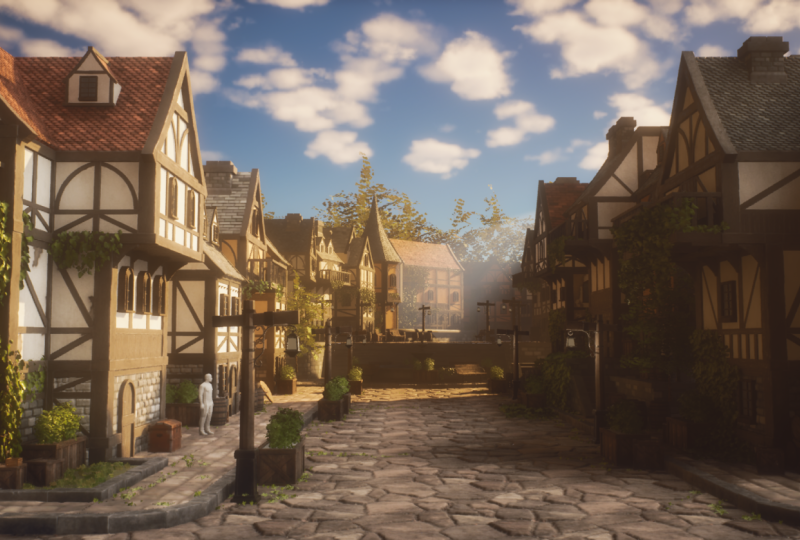
vous devez savoir pour créer un environnement urbain de style
médiéval pour les jeux vidéo
à de style
médiéval pour les jeux vidéo aide de Blender TD et UnwelgTFV avec l'aide
de Ce cours abordera un
très grand nombre de sujets, mais les sujets les plus importants
sont les suivants. Premièrement, planifier le projet et créer des scènes de blocage appropriées Deuxièmement, créer des bâtiments
modulaires hautement réutilisables. Trois, sculpter des objets en bois et
en béton dans Ze Brash. Quatrièmement, utiliser Nanite dans
UnalgenFV ainsi que des flux de travail
traditionnels
légèrement modifiés pour un modèle de meilleure qualité
tout en permettant de modifier ces modèles
dans d' autres Six, créer divers matériaux
personnalisables l'aide de Substance, trois designer,
sept, créer des textures uniques l'aide de Substance Painter, huit, effets d'éclairage et de
post-impression dans Unreal Engine cinq, neuf, ajouter un
déplacement géométrique réel nos actifs modulaires à
l'aide des outils de modélisation d'Unreal et dix,
faire de l'
art de niveau général
dans Unreal faire de l'
art de niveau général Et ce cours abordera
bien d'autres sujets. L'essentiel à retenir de ce
cours est qu'à la fin, vous aurez les
connaissances nécessaires pour créer exactement
ce que vous voyez ici, et que vous pourrez appliquer ces connaissances dans presque tous les types
d'environnement Parce que nous voulons nous
assurer que vous puissiez suivre
chaque étape, nous avons veillé à ce que
la quasi-totalité de l'environnement soit enregistrée en temps réel
et entièrement racontée Il y aura quelques laps de
temps qui couvriront des fonctions
très répétitives et
chronophages Cependant, nous nous sommes assurés
de ne jamais couvrir pendant ces laps de temps
tout ce que nous n'
avons pas également couvert
en temps réel Avec un total de plus de 29
heures de contenu vidéo, je suis convaincu qu'à
la fin de ce cours, vous devrez savoir comment
créer une grande variété d'environnements, et
pas seulement
des environnements médiévaux. Ce cours sera
également livré avec des sous-titres
générés en
anglais, chinois et espagnol. J'espère que ce cours vous plaira et qu'il aura un impact positif sur votre vie.
2. 01 Passer en revue nos références et la planification: OK, bienvenue dans le
tout premier chapitre, où, comme toujours,
nous allons tout d'abord faire
un peu de planification. Maintenant, je suis déjà parti
et j'ai déjà rassemblé toutes les images
que je voulais utiliser, et je les ai placées dans PureRV Pure Rv est donc essentiellement
un programme très pratique. Vous pouvez simplement aller sur purev.com, et de nombreux artistes l'utilisent.
Vous pouvez l'obtenir gratuitement. Et avec elle, vous pouvez facilement
faire glisser vos images, et elles resteront
en haute résolution, mais elles seront toutes là. Vous pouvez donc simplement
zoomer et vous pouvez simplement les déplacer et
tout ce genre de choses. Maintenant, réglons certaines
formalités. Ce sera donc
notre principal concept art ou notre principale référence sur laquelle
nous allons baser notre environnement. Nous
avons un artiste ici. Donc Vincent Lau,
j'espère avoir bien dit, il a eu la gentillesse de me
permettre d'utiliser ce concept art pour
baser essentiellement notre environnement Alors merci, Vincent.
Et ce que nous allons faire, c'est
apporter une petite touche d'originalité. Donc,
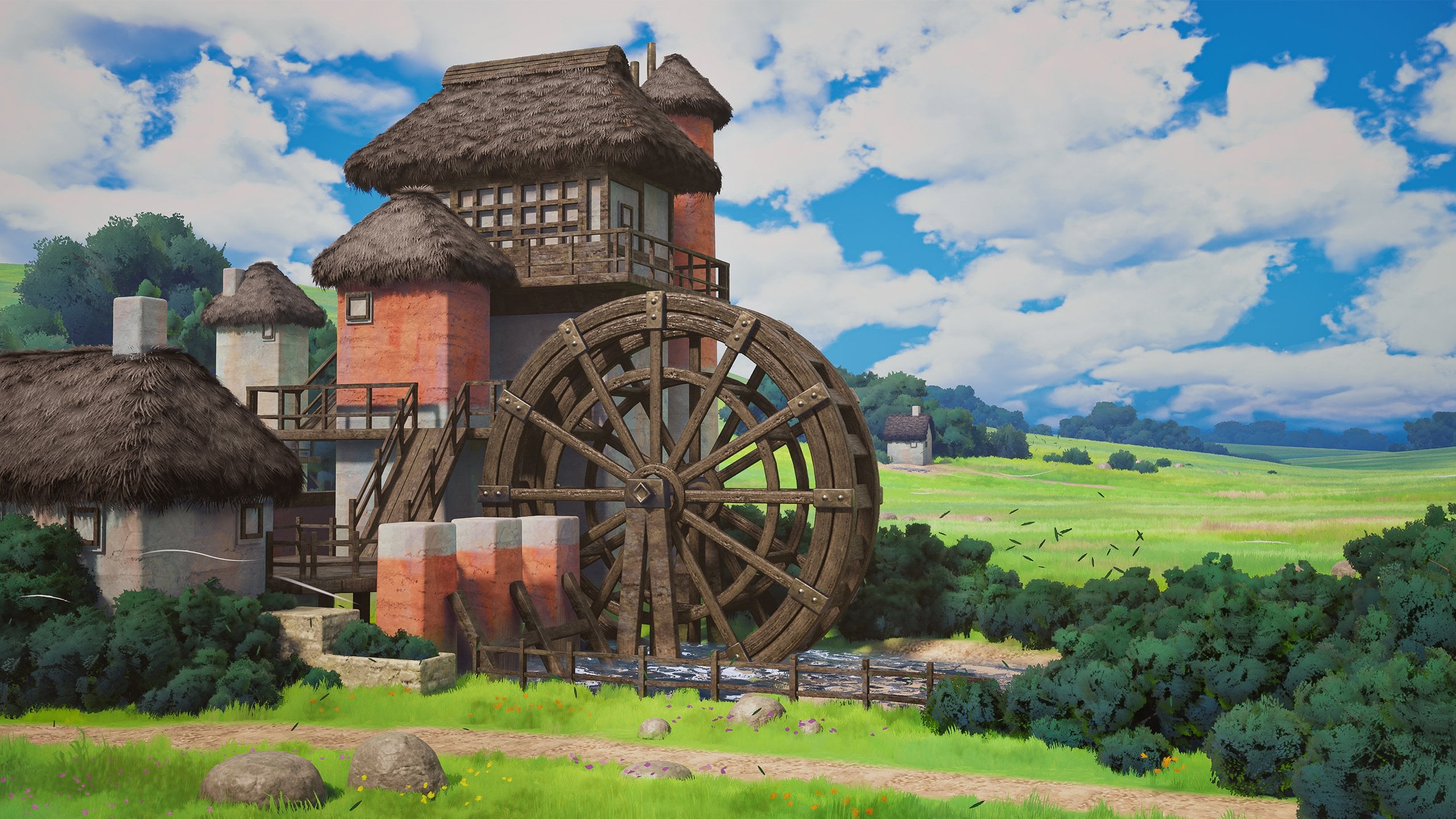
comme vous pouvez le constater, cet environnement est très stylisé Cependant, je ne suis pas
une artiste stylisée. Je suis un artiste réaliste. vais
donc prendre cet environnement,
mais je vais rendre
ma version réaliste, mais je vais rendre
ma version réaliste, un peu plus dans ce sens
et aussi avec, par
exemple, une ambiance lumineuse générale, comme vous pouvez le voir ici. Ce sera donc
un petit équilibre amusant que nous allons
essayer de créer. En outre, nous utiliserons également
un peu de
nanite et un peu de nanite pour la cylindrée
du moteur, ce qui va être cool. C'
est l'une des
nouvelles fonctionnalités d' Unreal Engine Five,
particulièrement intéressante, par exemple, pour le sol pour le mur et ici
pour les tuiles Maintenant, pour le bois, je vais vous
montrer une technique spéciale car il y a tellement de bois
dans tout cet environnement. Cependant, les pièces de bois ne sont en réalité
pas si différentes. Donc, ce que nous allons
faire, c'est créer des pièces en bois
de très haute qualité. Nous allons même
les sculpter ainsi que tout ce qui se
trouve à l'intérieur des broussailles marines Mais ensuite, nous
n'utiliserons une ou
deux textures au maximum, ce qui sera
très amusant car si nous n'utilisons qu'une ou
deux textures, nous pouvons tout d'abord le faire, ce
sera très bon marché en termes d' espace de texture. Mais ensuite, comme
les textures seront uniques, nous pouvons vraiment
y apporter beaucoup de qualité. Ensuite, nous pouvons simplement réutiliser toutes ces pièces
encore et encore. Donc, ici, nous
pouvons réutiliser tout cela, et ces planches, nous pouvons les réutiliser plus tard
ici et des choses comme ça Mais nous y reviendrons
un peu plus tard. Donc, oui, comme je l'ai dit, l'ambiance, j'ai envie d'aller un peu
plus dans cette direction, comme une journée un peu ensoleillée. Nous avons un beau
feuillage que je vais
également acheter,
et pour le reste, il aura, bien sûr,
un peu plus de contraste et des textures
réalistes. Maintenant, j'ai un tas d'
autres images ici que je viens de recevoir de Google
Images et d'autres choses comme ça. Je viens de taper, je crois que les deux seules
choses que j'ai tapées sont bâtiments
médiévaux et aussi des villes médiévales allemandes
et d'autres choses de ce genre,
parce que c'est une architecture
que l' on voit souvent en Comme vous pouvez le voir
ici. Et pour nous, je viens également de me rendre à
la station artistique, et je suis
allée chercher des œuvres d'art, que je vais remettre aux artistes
concernés. Et ces artistes, les
noms de fichiers sont également là. Ainsi, lorsque je le
fournirai, vous
pourrez réellement voir le nom de
l'artiste dans le nom du fichier. Je ne peux pas vraiment les
rechercher pour le
moment , car il me
faudrait quelques minutes
pour les parcourir tous .
J'aime bien celui-ci. C'est également
une très bonne œuvre d'art de concert dont nous pouvons nous inspirer. Maintenant, à côté de cela,
j'ai un tas de
photographies de référence de très haute qualité que j'ai prises moi-même. Donc, par exemple,
pour le plâtre, nous allons opter pour
quelque chose qui va dans cette direction, peut-être pas aussi endommagé, mais qui ressemble au toucher
général du plâtre. Pour notre terrain, nous allons créer deux versions. Nous avons donc la version ronde et la
version carrée qui, comme vous pouvez le constater, s'adapte parfaitement
à ces pièces de sol. Je dois encore voir comment
je vais faire la courbe, mais c'est quelque chose
que nous pouvons faire en un instant. Pour les versions murales, nous avons
ici un mur, et il ira probablement davantage dans le sens de ces
pièces ici. Et nous pouvons les utiliser pour, par exemple, les parois latérales et d'
autres choses de ce genre. Ensuite, nous avons notre toit, que nous utiliserons pour nos toitures. Et j'ai envie
d'opter pour les versions rondes. Ils sont plutôt jolis
parce que j'utilise toujours la version carrée, donc je veux juste opter pour quelque chose d'un peu différent. Et bien sûr, le bois. Voici donc notre bois. Maintenant, dans ma planification,
ce que je dois faire, c'est créer un
environnement très dynamique, donc la planification peut changer. Et ce que je vais
faire, pour
le moment, c'est que même si notre bois
sera une pièce unique,
nous allons tout de même créer
notre propre matériau de
bois procédural afin d'être sûrs à notre propre matériau de
bois procédural afin 100 % que le matériau de base de
notre bois est incroyable. Maintenant, je peux, bien sûr, vous
raconter toutes ces choses, mais je sais que
vous êtes nos artistes. Vous voulez apprendre
de manière visuelle. Et c'est ce que
nous allons faire. Donc, supportez-moi si vous ne voulez pas en
entendre parler. Plus tard, ce que nous allons
faire , c'est
aller de l'avant et, bien
sûr, vous montrer en détail et en
temps réel comment procéder. Mais pour ceux qui veulent
juste m'
écouter pendant un moment, compte tenu
du plan que j'ai,
quand je regarde cet environnement, j'
y ai déjà réfléchi un peu, bien
sûr, parce que c' est
quelque chose que je ne peux pas
vraiment faire devant la caméra. Et j'ai déjà fait
du prototypage. Donc, nos pièces de sol. Nos pièces de sol sont
ici, au rez-de-chaussée, puis nous avons
ici nos bordures Les bordures seront
des modèles modulaires, et le rez-de-chaussée ressemblera à un simple avion que
nous allons utiliser Et maintenant, ce qui est cool,
c' est que nous allons utiliser les nouveaux outils de modélisation Unreal Engine V pour une fois que nous avons
une texture, déplacer notre texture et
lui donner une hauteur réelle Ensuite, nous utiliserons
Nanite afin de ne pas ralentir notre niveau Maintenant, ici, nous
allons utiliser la même
technique de déplacement pour nos murs, mais nos murs ne
seront que de simples plans, et ils seront
combinés, bien
sûr, avec notre bois. Toutes ces pièces
seront modulaires afin que nous puissions
créer ce que nous voulons. Comme il s'agit d'un tutoriel,
je n'ai pas autant de temps. Je veux donc
réutiliser mes modèles autant que
possible afin que
la plupart de notre temps soit consacré à rendre ces
quelques modèles vraiment beaux. Et puis, bien sûr,
également dans la conception de tous nos bâtiments,
car vous pouvez en voir pas mal ici. C'est donc l'
idée générale de ces pièces. Ces courbes que
nous avons ici peuvent également être en mesure de réutiliser les escaliers ou nous pouvons
simplement laisser de côté les escaliers et simplement changer ce système
ici.
Mais je vais voir. Qui sait ? Peut-être
que j'ajoute un laps de temps à la façon de créer ces pièces parce qu'elles sont tellement éloignées de la caméra. Pour notre plâtre, nous
allons créer un enduit, mais comme il s'agira d'un matériau
procédural
et d'un matériau carrelable, nous allons
créer deux versions L'une est une version endommagée et l'autre est une version propre, sorte que nous pouvons utiliser
un panneau de sommet pour
parfois créer des dégâts supplémentaires Comme je l'ai déjà dit, pour notre bois, nous allons simplement créer
une bibliothèque de pièces en bois, et nous devons faire un très
bon travail de planification. Et ce que nous allons
faire, c'est
créer des textures uniques
pour ce bois. Désolée, je ne peux pas parler. Et nous allons ensuite
réutiliser toutes
ces pièces de bois un
peu partout afin avoir un très
beau bois de haute qualité. La seule chose qui m'inquiète
un peu, ce sont ces pièces ici
et des choses comme la porte. Donc, comme nous allons
créer une texture de bois de toute façon, nous pouvons les laisser sous forme de
textures variables afin d'
éviter ces problèmes Le toit
sera, encore une fois, modulaire, mais ce que nous allons faire, c'est lui
appliquer un déplacement afin que nous puissions
réellement avoir ces petites
tuiles
sympas ici. Bien entendu, tout se
fera dans Unreal et Five. Une fois que nous l'aurons fait,
je vais
vous montrer rapidement
comment utiliser certains de
ces actifs supplémentaires Et pour ce qui est
des ressources de fond, je ne sais pas. Je pourrais le faire sous forme de timelaps
ou simplement les ajouter. Faisons de la lampe l' un de nos principaux atouts
que nous allons utiliser. Bien entendu, l'accent sera mis principalement sur
les bâtiments
et sur tout le reste. Mais ensuite, nous allons
avoir cette lampe
comme principal atout , qui
aura simplement une texture agréable et
unique pour
vous montrer comment créer des éclats. Ces petits accessoires ne
seront qu'un tour de temps. Et puis, bien sûr, nous avons, comme vous pouvez le voir ici, un petit bout de feuillage
ici et là. Et ce que je vais faire,
c'est vous montrer comment
créer du gazon très rapidement. Je vais vous
montrer comment créer un buisson très facile ici. Et puis, pour le lierre, ce que je vais faire, c'est gagner du temps,
en incluant déjà le lierre, mais j'
inclurai aussi
un petit chapitre d'un autre
tutoriel, probablement,
pour mon tutoriel sur le feuillage sur la façon
de créer le lierre et aussi
sur la façon de créer le lierre et aussi sur la façon de
créer, par exemple, l'arbre. J'
aimerai juste un peu l' art parce que c'est La raison pour laquelle je fais cela est de réduire le coût du
didacticiel,
car , bien sûr, sinon, j'en
aurais besoin et sinon je ne ferais que me
répéter. Donc oui, ou tu peux juste dire que je suis paresseux et je ne veux pas faire
exactement la même chose deux fois, peu importe ce que tu
veux en penser. En gros, c'est la
planification générale de cet environnement dans ma tête et ce que
j'ai également écrit. Je vous recommande de
regarder l'environnement et
de noter les choses. Maintenant, c'est très important. Ce que nous allons faire maintenant, c'est faire une planification
modulaire. Pour cet environnement,
il est très important de faire correctement la
planification modulaire, car comme je l'ai déjà dit, nous devons être capables de réutiliser
ces pièces
encore et encore afin
qu'avec dix pièces, nous puissions créer une ville
entière, en gros. Nous voici donc à l'intérieur
de Photoshop. Au fait, j'
ai également un
enregistrement au clavier ici. Je le déplace parfois. Et info shop, ce que
nous allons faire, c'est la façon dont je fais ma
planification modulaire, c'est assez simple. En gros,
j'ai mes couches ici, puis je monte ici
et je passe au polygone,
pas à un outil de moindre importance, à l'outil de réduction du
polygone Ensuite, nous pouvons
simplement y jeter un œil. Maintenant,
comme je l'ai déjà dit,
le premier sera le revêtement
modulaire Je peux simplement utiliser un outil laser
polygonal. Cela n'a pas besoin d'être beau. Tu veux juste,
en quelque sorte, prendre une pièce. C'est juste pour vous et pour vous seul de voir et de vous souvenir
des pièces que vous devez fabriquer. Nous avons donc
celui-ci, puis je
descends ici et j'
ajoute une couleur unie. Je crée la couleur, je ne sais pas, juste une couleur aléatoire,
puis je la colle. C'est juste pour que je puisse voir, d'accord, donc je dois créer un
module comme ça. Ensuite, je peux voir que je dois
faire comme une pièce d'angle, et je veux en faire un angle
assez pointu. Donc, sans trop de zones
droites ou comme des extensions
droites, et je vous
expliquerai plus tard pourquoi. C'est en grande partie une
question d'expérience. C'est donc un peu difficile pour
moi de l'expliquer maintenant, je dois vous le montrer, puis
vous acquerrez cette expérience. Nous les avons donc. L'accessoire, bien
sûr, nous le connaissons, mais
allons-y et allons-y Maintenant, pour ces vannes,
nous pouvons faire certaines choses. Ce que nous pouvons faire, c'est inclure les coins
sur les murs, mais cela signifiera que nous
devrons découper plus de pièces. Ou ce que nous pouvons faire,
c'est exclure les coins de nos soupapes
et les rendre super modulaires, ce qui signifie un
peu plus de place dans Unreal Engine Maintenant, je vais
choisir la deuxième
option ici, et je vais juste
prendre le coin, comme vous pouvez le voir ici. OK, ça peut être un
peu plus sympa. Le coin, comme vous
pouvez le voir ici, je vais juste en
faire une pièce séparée. Et je vais commencer par faire tout
cela assez rapidement. Il suffit de lui donner une couleur différente. Ensuite, ce que nous ferons, c'est
en avoir un. Ce sera comme
l'une des pièces par défaut, puis nous en aurons une version courte
et une version longue. est ce que je fais toujours.
Je crée toujours une version courte et une version longue
pour gagner du temps. Mais ou dois-je
simplement y aller pour faire court ? Hmm. Tu sais quoi ? Optons uniquement pour des versions courtes car ce sont de
petits bâtiments. Si c'est comme un entrepôt, comme un très long bâtiment,
j'opterais pour des versions longues, mais pour l'instant, allons-y pour les versions courtes. Ensuite, nous avons cette porte. Y en a-t-il un autre ? Non, je suppose que je
dois juste le sélectionner ici. Nous avons donc une version
qui contient juste une porte, et je travaille
essentiellement du
bas vers le haut. Je suis donc en train de
regarder toutes les versions inférieures dont j'ai besoin pour en
faire une belle pièce. Maintenant, nous avons ici,
ces pièces maîtresses. Dois-je les inclure ? Je les
inclus ici, je dois les inclure ici et je dois les inclure ici, mais tout semble blanc. Pour l'instant, c'est ce
que nous allons faire. Étendons réellement ces pièces supérieures. Comme ça. OK, nous
allons donc inclure ce C, et c'est pourquoi il est très
important de continuer à
réfléchir à la façon dont nous allons
faire tout cela. Maintenant, je veux également créer
une version comme celle-ci. Et puis celui-ci a
un mur devant lui, mais nous en aurons aussi.
Ce n'est donc pas un problème. Faisons comme s'
il s'agissait de deux versions courtes, je voudrais probablement
faire quelque chose comme ça. Je le découvrirai quand je ferai
le mannequinat. Nous aurons donc l'une de
ces pièces ici. Allons-y. C'est
comme une pièce de fenêtre. Celui-ci est juste une pièce murale
droite, comme une autre pièce de
fenêtre. C'est une porte. Faisons celui-ci où il ressemble à une pièce
en bois. Il a juste différentes structures en bois,
et j'aime bien ça. Nous en aurons en fait quelques
variantes plus tard. Nous les avons donc,
puis nous pouvons faire à
peu près tous les étages inférieurs, d'après ce
que je peux voir. Oui, bien sûr, les portes seront les
mêmes, mais c'est bon. Vous pouvez plus tard fabriquer d'autres
portes si vous le souhaitez, ou nous pouvons simplement arracher cette
porte et l' utiliser, des trucs comme ça Maintenant,
comme vous pouvez le constater, les étages supérieurs contiennent beaucoup plus de pièces
structurelles. y a donc beaucoup plus de
pièces différentes que vous pouvez voir ici et aussi ici. Donc, ce que je vais faire,
c'est que nous avons, bien sûr, notre valeur par défaut, que je
vais créer comme ceci. Et cette pièce
semble en fait un peu plus longue. se peut donc que nous devions le
faire plus tard dans un bloc d'un
mètre de plus ou quelque chose comme Mais normalement, c'est le rez-de-chaussée
qui est le plus long. C'est intéressant. Quoi qu'il en soit, c'est une chose à laquelle
nous pouvons réfléchir. Bien entendu, je
dois également garder à l'esprit son aspect réaliste. Il s'agit d'un concept art stylisé. Je tiens également à garder à
l'esprit l'aspect réaliste. Mais ici, vous pouvez voir le rez-de-chaussée semble plus bas,
puis le dernier étage. Et si on y va, ouais,
tu sais quoi ? Je pense que c'est
comme dans la vraie vie. Je pense que c'est comme ça
qu'ils faisaient les choses à l'époque leur dernier étage est plus long
que le rez-de-chaussée, donc ça pourrait être
très intéressant. Je vais déterminer
combien de temps il me faut pour le faire. La pièce du rez-de-chaussée est entourée d'un
joint supplémentaire, ce qui signifie que
nous devons créer un coin séparé pour la pièce du dernier
étage ici. Et honnêtement,
peu importe les couleurs que nous utilisons. Je vais
séparer la fenêtre parce que je ne vais pas la faire passer de toute façon. Il est donc tout aussi
facile pour moi le séparer afin de
pouvoir l'utiliser où je veux. Maintenant, nous avons, bien sûr,
ces différentes pièces ici, comme vous pouvez le voir. Nous allons le faire un
peu différemment, mais puis-je peut-être
le faire ailleurs ? Utilisons celui-ci qui permet de
le voir un peu plus facilement. OK, nous avons donc celui-ci,
et jetons-y un coup d'œil. Maintenant, nous pouvons
fabriquer tous ces murs parce que
nous avons un mur plat. Nous en avons une qui fait la différence. Plus tard, nous
avons également des planches
séparées et
tout ce que nous
pouvons ajouter en plus de tout Donc ça ira. Et
puis nous sommes ici. Ce sera
juste une rangée de bois que nous pourrons utiliser encore
et encore. Peut-être pourrons-nous aussi l'utiliser
pour la porte plus tard. Donc, comme une rangée de bois que nous pouvons simplement
avoir dessus. Ce top piece. Oui, nous n'allons pas
attendre car notre
fenêtre est séparée. Donc, ce que nous allons
faire, c'est le laisser comme
une pièce normale, puis plus tard, nous
allons simplement ajouter toutes ces
pièces supplémentaires dans le moteur. Maintenant, nous sommes arrivés
au sommet, parce que je pense que c'est à
peu près tout ce
dont nous avons besoin pour les pièces du bas. N'oubliez pas que nous allons
ajouter des variations, mais ces variations prennent secondes à ajouter ou
peut-être
quelques secondes à ajouter, donc je ne vais pas les
inclure pour le moment. Pour le haut, nous allons
avoir une pièce supérieure par défaut. Et
si je veux
séparer le haut , c'est parce qu'
il est à nouveau petit, mais je ne peux pas vraiment
utiliser celui-ci. Mais il s'
agit principalement de copier-coller. Cela peut donc sembler
beaucoup de pièces, mais ce ne sera pas tant que ça. Allons-y et allons-y comme une
pièce supérieure plate. C'est comme une
pièce maîtresse avec
un tas de clients dessus . Alors celui-ci, oui,
tu sais quoi ? Faisons en sorte que ce soit
une autre pièce maîtresse. C'est tout simplement unique. Ensuite, nous sommes ici. C'est probablement
la seule fois où nous allons
créer une pièce longue, qui ressemble à deux pièces courtes,
et c'est parce que nous avons
cette structure de porte. Et pour ce qui est de la structure de la porte, vous
ne pouvez pas vraiment en faire une petite pièce parce qu'elle ne
sera pas au centre, et je veux que celle-ci
soit au centre. Mais c'est quelque chose
qui, comme je l'ai dit. Lorsque nous faisons notre blocage, c'est pourquoi notre blocage
est si important Nous allons essentiellement
trouver une solution. Je vais me
débarrasser de cette pièce. Vous pouvez simplement appuyer sur
X pour inverser vos couleurs. Et puis si vous cliquez
sur votre masque, désolé, si vous cliquez sur votre masque ici, vous pouvez
simplement appuyer sur Supprimer, ce qui supprimera
certaines couleurs. Mais je pense que
vous connaissez en quelque sorte les bases de Photoshop si
vous commencez par cela. Je vais faire venir ici. Ça va être
comme le balcon. Maintenant, le toit
sera probablement d'une seule pièce. Donc, ce que je vais faire, c'est simplement
sélectionner ce toit et nous allons le fabriquer
comme une pièce ,
car nous savons qu'il
sera toujours au-dessus d' une double pièce
avec deux piliers. Nous pouvons donc en
quelque sorte mesurer cela. Cela ne devrait pas
poser de problème. Faisons-le. Ensuite, nous sommes là, nous pouvons simplement faire comme une pièce
droite pour notre bois. Faisons en sorte que celui-ci soit sombre. Et puis nous avons aussi
cette petite maison, cette petite
fenêtre ici. Comme vous pouvez le voir, il y a
encore pas mal de pièces, mais la plupart d'entre
elles seront copiées-collées. Et c'est pourquoi je n'ai pas
trop peur ajouter trop de
pièces en ce moment. Nous pouvons
également utiliser ce petit boîtier ici,
ces pièces, puis nous pouvons simplement retirer la
petite fenêtre qui s'y trouve. Je comprends que nous avons celui-ci. Je pourrais le
faire en guise d'ardon. Je ne vais pas le
faire pour l'instant. Ce serait exagéré de
ma part de consacrer autant de temps à une seule pièce
ici. Pareil ici. Nous allons simplement
créer quelques variantes
de toutes ces pièces. heure actuelle, je me concentre sur suffisant pour créer un bâtiment
décent, et je pense que c'est à peu près tout. Ensuite, la plupart de ces pièces seront également individuelles. Nous allons avoir des planches
individuelles et tout ce que nous pouvons
simplement utiliser dans le moteur Maintenant, le moteur dispose d'
outils de fusion, ce qui est vraiment sympa. Malheureusement, cela brise
le pivot, ce qui signifie que pour la modularité, c'est en fait assez ennuyeux Mais j'ai un itinéraire de travail en
tête, que nous pouvons utiliser. Donc ça devrait aller. Quoi qu'il en soit, pour le moment,
je pense que c'est bon. Je pense que oui, nous avons aussi le
revers de la médaille ici. Mais tu sais quoi ? Pour cela,
je pourrais simplement aller de l'avant et faire
littéralement C'est comme une grosse
pièce ici, ou je vais utiliser différentes pièces. Mais
pour l'instant, allons-y. Faisons-en
une seule grosse pièce comme ça, puis
faisons-en une pièce de toit
parce qu'elle est ronde, afin que nous puissions continuer à la
dupliquer Tant que le pivot
est bien placé,
nous pouvons faire, par exemple, une
rotation parfaite. Allons-y. OK, donc et celui-ci j'aime bien avoir toujours un
petit atout de toit comme ça, juste pour briser la silhouette et ne pas avoir que des lignes
droites. Alors faisons-le. Et
cela devrait faire l'affaire. OK. Génial Nous
avons donc terminé notre planification, comme vous pouvez le voir ici, et pour le reste, nous
avons certains atouts, mais nous n'avons pas besoin de les intégrer. C'est juste pour la modularité. Faisons une copie, et je vais enregistrer
celle-ci dans mon dossier, et je vais simplement appeler
cela une planification modulaire. Allons-y. Nous pouvons simplement
continuer et économiser cela. Ensuite, il suffit de saisir PUF et de le faire glisser dans notre
planification modulaire, nous pouvons l'intégrer Nous pouvons l'agrandir,
puis nous pouvons simplement le régler joliment à
côté d'ici. Par ici. OK, cool. Nous
avons donc fait ce travail. Maintenant,
dans le chapitre
suivant nous allons simplement passer directement au mixeur cette fois
au lieu de Maya,
et nous allons créer des pièces modulaires,
juste les pièces bloquées, juste les pièces bloquées nous
installerons ensuite immédiatement à l'intérieur du moteur, et de cette façon, nous pourrons simplement continuer et tout essayer assurez-vous que tout est
en place avant passer beaucoup de temps à
créer les pièces finales. Allons-y donc et
poursuivons dans notre prochain chapitre.
3. 02 Configurer nos scènes et commencer à créer nos pièces à bloc: OK, nous voilà donc
à l'intérieur du mixeur. Maintenant, pour ceux qui le savent, je suis principalement un Maya
et trois Maxuser. Ce n'est donc certainement pas
une introduction au mixeur. J'utiliserai des techniques
universelles, ce qui signifie que ces
techniques peuvent être reproduites dans n'importe quel
autre programme TIE Et oui, comme je
n'utilise pas souvent Blender, je peux parfois gâcher un peu
mes commandes, mais il faut en quelque sorte
vivre avec. Désolée. Donc, ce que nous allons d'
abord faire, c'est
travailler sur certains indicateurs. Maintenant, dans votre dossier d'exportation, j'ai un petit fichier AVX à
points Scalf ici, et c'est essentiellement
ma référence d'échelle Donc, ce que je peux faire, c'est
commencer par
aller dans Fichier, Importer FBX Et puis si nous
importons simplement la
référence d'échelle ici, nous avons ce
type aléatoire ici. OK. Maintenant,
jetons un coup d'œil et voyons quelles métriques sont
définies à l'intérieur de Blender. J'aime toujours
avoir cette pièce ouverte ici parce que l' intérieur un
peu ennuyeux du mixeur, la balance et les dimensions
sont deux choses différentes. Ce n'est donc pas seulement que lorsque vous réglez quelque chose
en centimètres, cela
signifie 1 centimètre sur l'échelle Vous devez en fait
regarder les dimensions. Maintenant, si vous allez ici, j'ai oublié de
quel onglet il s'agit. L'un de ces onglets se trouve ici. Allez. Tu es où ? Je
sais que tu es ici quelque part. Celui-ci. Maintenant, je m'y perds parce que je sais que nous avons notre balance
ici, mais je n'arrive pas à la trouver
temporairement. Unités. Oh, ce sont des unités. OK. Désolé, je
cherchais le mot métrique pour une raison quelconque, car
il utilise le système d'unités métriques. Donc oui, si vous allez sur celui-ci, je ne sais pas quel onglet
s'appelle Propriétés de la scène. C'est ainsi que s'appelle l'onglet. Ensuite,
en termes d'unités, nous pouvons voir que, ici,
notre longueur est définie en mètres. Et tu peux juste vouloir décider. Je pense donc que les compteurs ont
du sens , car nous travaillons
sur un très gros actif C'est
donc une bonne chose de
travailler avec des compteurs. Maintenant, si vous appuyez
sur
Shift A, puis que vous passez au
maillage et que vous prenez un cube, encore une fois, l'une de ces choses
mélangées est qu' un cube n'est pas un
par un par 1 mètre, comme tous les autres programmes Tri, c'est deux par deux par 2 mètres Gardez cela à l'esprit. Donc, si
vous le remettez à un, vous pouvez rapidement
jeter un œil et voir que ma référence d'échelle est
généralement correcte. Par exemple, si je
mets
mes Z x ici à 1,8, ce qui est l'
échelle moyenne d'un être humain ou d'une personne
en Europe, ou d'une personne
en Europe, pour autant
que je sache, et
aussi aux États-Unis, je pense que vous pouvez voir que nous sommes à
peu près les mêmes. J'ai donc fait celui-ci un peu plus haut à cause de la
ligne des yeux et d'autres choses de ce genre Mais oui, c'est juste que
c'est généralement la bonne échelle. C'est donc bon à savoir.
Maintenant que nous avons ce type, nous savons que tout ce
que nous
fabriquons doit être relatif
à son échelle. Nous allons donc
commencer par une solution simple
, à savoir
nos limites ici Allons-y,
commençons par
cela et entrons déjà
dans notre moteur. C'est pourquoi
tout est bien configuré. Donc, si nous décalons A
et
que nous appuyons sur un cube, maintenant, pour nos bordures, nous allons procéder et définir les dimensions. Je
crois que j'aime les nombres pairs Donc, ne parcourez pas 5 mètres, mais optez probablement pour 4
mètres à un nombre pair. Ensuite, nous avons notre x, ce qui peut être, si je regarde
ça, probablement
à la hauteur de la cheville. Donc peut-être 0,15, soit 15 centimètres. Est-ce une bonne épaisseur ? Ouais Et puis, quand
je parle de la hauteur de la cheville, vous pouvez voir que je
peux simplement la mesurer en fonction de cette personne.
Oui, ça a l'air bien. Et la largeur, 2 mètres, est
en fait une très belle largeur. Maintenant, ce qui suit, c'est
l'intérieur d'Unreal Engine. Lorsque vous exportez le
modèle vers UnreleEngine, le point de pivot sera
toujours à 000,
ce qui correspond littéralement à l'endroit
où se trouve votre curseur Donc, ce que nous voulons
faire, c'est également
régler ce modèle sur 000, mais nous ne voulons pas
le
placer au centre, car si
nous voulons faire du snapping, n'
est pas aussi agréable que du snap Nous voulons plutôt le
placer au coin de la rue. Mais comme vous pouvez le constater, le placement
manuel n'
est jamais précis. Vous
pouvez le voir ici. Au lieu de cela, ce que j'aime faire, c'est que
j'ai cet outil ici, qui est le MaxivStols Et ce sont des outils
parce que je viens de Tres Max. Il existe quelques autres outils qui sont un
peu plus familiers. Pour que je puisse l'utiliser. Donc, si vous continuez et comme ils
sont totalement gratuits, vous pouvez simplement taper le mixeur
MaxAfstols, et je crois que
c'est comme le second ou le premier que
vous pouvez également utiliser Et puis ici,
vous avez ces outils, et vous pouvez les obtenir
entièrement gratuitement. Ce sont donc les
outils Maxifs que nous utiliserons. Maintenant, je n'en utiliserai pas beaucoup. C'est
juste comme certaines choses. Par exemple, sur la bascule de jante en Y, je peux simplement appuyer
dessus ici au lieu de descendre ici et de le faire Mais ceux que j'aime le
plus sont le pivot rapide, le pivot ajouté et la bascule à courroie
cible Ce sont les trois que
nous utiliserons le plus. Le pivot rapide vous permet
de placer
rapidement votre pivot au centre de l' objet que
vous avez sélectionné. Ajouter un pivot est celui
que nous voulons utiliser. Cela nous permet de
déplacer notre pivot très rapidement. Et ce qui est bien, c'
est que nous pouvons l'
utiliser en conjonction avec le snapping Nous pouvons donc
aller jusqu'au bouton pression, puis nous
pouvons continuer et
sélectionner notre sommet Comme je l'ai dit,
j'espère l'avoir déjà dit, et sinon je l'ai déjà dit
dans la bande annonce, vous devrez avoir
une connaissance
de base de Blender pour
suivre ce tutoriel. Mais si cela s'
accroche au sommet, nous pouvons l'accrocher au coin
même d'ici, puis nous pouvons simplement le
désactiver au niveau d'un pivot Maintenant, si vous passez à l'article, votre position est celle
de votre pivot, non celle de votre
modèle ou de votre cadre de délimitation. Donc, il suffit de
cliquer, de faire glisser et de
sélectionner tous ces éléments
et de les mettre à zéro, nous savons
maintenant à 100 % que tout est cassé
à zéro, zéro, zéro Parfait Nous avons donc
celui-ci ici. Nous le pouvons, si nous voulons
désactiver le snapping, et nous avons maintenant ce modèle Disons que c'
est déjà notre trottoir. Nous pouvons continuer et
nous pouvons cliquer avec le bouton droit de la souris, appuyer sur Déplacer vers la collection, et nous voulons simplement créer une
nouvelle collection et lui donner le même nom
que celui que vous souhaitez exporter. Donc, celui-ci va être arrondi
, souligné bien droit. Et donc nscore 01. J'aime toujours
souligner 01 au cas où je voudrais
créer d'autres versions Cela ne fait que faciliter les choses. Ensuite, ce que je peux
faire, c'est appuyer sur ControZ dans Contra
V pour le dupliquer Cliquez avec le bouton droit de la souris et passez à collection, car lorsque
vous dupliquez un modèle, celui-ci ne sélectionnera qu'une
duplication et appellera celui-ci un trait de soulignement de coin soulignement 01. Et appuyez sur OK. bien, c'
est que nous pouvons très rapidement passer ici, dans la hiérarchie de
nos scènes, quitter la ligne droite, puis nous
avons notre coin de trottoir. Maintenant, je vais prendre
le virage. Comme je l'ai déjà dit, je veux
prendre une décision très précise. Je vais le définir
comme un carré, qui fait deux
mètres sur 2 ici. Ensuite, je vais
appuyer sur la touche Tabulation pour passer
en mode édition,
sélectionner cette arête ici,
puis tout ce appuyer sur la touche Tabulation pour passer
en mode édition, sélectionner cette arête ici, que je veux
faire, c'est faire un rapide contre B et utiliser votre roue
crânienne pour ajouter
un tas de segments Et si je le fais, je veux probablement avoir mes points de vue. Oh, non, mes coins
sont assez lisses, donc c'est peut-être bien. Si vous voulez que vos
virages soient un peu plus arrondis, vous pouvez aller de l'avant et essayer de faire, genre, une rotation un peu moindre, désolée,
moindre Et essaie ça ici. Et parfois, vous
consommez de l'avoine d'une certaine manière. Vous pouvez également vous rendre
ici jusqu'à votre biseau. C'est donc embêtant. C'est
parce que mon clavier se trouve exactement dans mon menu.
Allons par ici. Supposons donc que nous le
déplaçons, puis ici, nous pouvons également continuer
et nous pouvons également définir une forme un peu plus ronde, ce qui signifie que nous pouvons lui
donner rondeur supplémentaire Et pour nous, vous pouvez également
modifier vos segments et
votre largeur, mais j'en suis très content. Suis-je heureuse ? Oui, je pense que
j'en suis content. Pour l'instant, c'est un blocage. Juste pour faire un peu de nettoyage,
j'aime sélectionner
ces deux arêtes Et maintenant, j'ai mes favoris
rapides. Si vous appuyez sur Q, vous pouvez
avoir vos favoris rapides. Et en gros, vous devrez accéder
rapidement aux préférences DDT, Keymap, saisir, par exemple, les favoris
rapides et
régler celui-ci sur Q.
Et comme favoris
rapides et
régler celui-ci sur Q. cela fonctionne,
chaque fois que vous avez quelque chose
dans un menu, vous pouvez faire, par
exemple,
disons que je veux
fusionner au centre ici Maintenant, je peux également
trouver ce menu en accédant à la fusion de maillages, puis en ajoutant le centre ici. Vous voulez simplement cliquer avec le bouton droit de la souris
et attribuer,
donc si j'appuie sur Supprimer, cliquez avec le bouton
droit de la souris et assignez ou dessinez une image aux favoris
rapides. Ensuite, il
apparaîtra dans ce menu. Donc, comme vous pouvez le voir, j'en
ai un à distance. J'ai un centre d'art. J'ai des boucles de pont, j'
extrude des faces selon des normales, je
sélectionne, je remplis et j'
extrude Très rapidement,
vous pouvez retrouver mes options en allant fusionner
au centre par la
distance. Qu'est-ce que j'ai dit d'autre ? J'ai dit que je pouvais extruder de
nouvelles faces à partir des bords
, et c'est en fait
celle-ci ici parce que parfois ils changent de nom
au hasard Nous avons ici, nous avons des boucles en bordure de
pont,
c'est une boucle que j'ai eue. La boucle découpée et
glissée que je viens de dire à Contrar est mon
raccourci Extrudez la face selon les normales. C'est en fait
celui dont j'avais besoin, et nous en avons également plein. Donc, sur le disque suivant, vous pouvez
également cliquer avec le bouton droit de la souris, puis vous pouvez également
trouver de nombreuses options. Quoi qu'il en soit, c'était à peu près
l'introduction. Cela devient donc
assez ennuyeux maintenant. Je vais le déplacer ici. Je vais donc simplement fusionner
au centre. Oh, attendez. Désolé, je ne peux pas fusionner au centre car il faut qu'elle
reste exactement au centre. Dans ce cas, il suffit de passer au
maximum de vistales. Ne t'inquiète pas Toutes ces explications que j'ai
données, vous en avez toujours besoin car nous les utiliserons
beaucoup plus tard. Le Beltggle cible dans nos vistales maximales active essentiellement le
snapping, puis il descend ici dans vos options, puis il
active la fusion externe Donc, en gros, il effectue
deux réglages en un, ce qui vous permet déplacer vos sommets vers un point, puis il
fusionnera automatiquement ces sommets ici, puis vous pourrez simplement le
tourner. Allons-y. Nous pouvons simplement aller de l'avant et nous
pouvons entrer ici, exporter des fichiers. Je devrais vraiment trouver un bon
emplacement pour le truc. Cela fait longtemps que je n'
ai pas utilisé Blender, comme je l'ai déjà dit, du
moins avec mes claviers J'ai utilisé Blender de
nombreuses fois. Mais oui, nous avons maintenant un virage et
nous avons notre trottoir droit. Ce que nous allons faire maintenant, c'est les exporter. J'ai un dossier ici dans notre dossier Exports que je qualifie
toujours de trop irréel Alors allons-y et
copions simplement ce dossier. Ensuite, si vous
passez à File Export et FBX, vous pouvez continuer et
naviguer jusqu'à votre position, et nous allons
l'appeler. C'est important. Appelle-le de la même façon. Alors, prenez la ligne droite 01 pour ne
pas vous perdre plus tard. Ensuite, il suffit d'activer les objets
sélectionnés, puis
d'appuyer sur Exporter. Passez à la suivante,
qui se trouve ici, Export FBX, et
celle-ci sera la bordure, coin
souligné Juste comme ça, nous pouvons aller de l'avant et exporter cela. Nous avons donc maintenant nos deux
fichiers FBX ici. La prochaine chose que nous
allons faire est commencer par configurer notre projet d'agent
Unreal Nous entrons dans Unreal. Maintenant, souvent avec Unrealizen Five, vous devez ouvrir le
dernier projet que vous aviez, puis vous pouvez accéder au fichier, puis créer
un nouveau projet C'est donc une chose
à laquelle il faut s'habituer. Maintenant, ce que je vais
faire, c'est que j'ai dans nos fichiers source un dossier
que j'appelle toujours Unreal, et je place toujours
tout ici Je peux donc simplement aller de
l'avant et passer à ça. Et nous allons l'appeler One Town Tutorial. Faisons
quelque chose comme ça. Bien sûr, tu peux
le nommer comme tu veux. Si vous le souhaitez, vous pouvez embarquer, comme une première personne une troisième personne et des
choses comme ça R : Oui, pourquoi pas ? Ensuite, nous pouvons simplement nous promener. Allons-y
, importons simplement la troisième personne que
je trouve sympa, puis appuyons
sur Créer. Ensuite, il se contentera de
créer le projet pour nous et d'y consacrer une seconde. Allons-y.
Voici donc notre projet, et nous l'avons chargé dans
le dossier par défaut. Si vous appuyez simplement sur Play,
vous pouvez bien sûr avoir votre personnage à la troisième
personne, qui est désormais beaucoup
plus sophistiqué que le quatrième
iWeelEngine original Donc oui. OK, cool. Ce que je vais faire, c'est
dans mon dossier de contenu, je vais cliquer avec le bouton droit de la souris, créer un nouveau dossier, et j'appellerai cette ville. Oui, ça
devrait aller. Je ne sais pas si
cela me permettra
de le faire, mais je veux créer
un nouveau dossier et appeler Play content, puis je veux simplement faire glisser tous ces
éléments ici. J'espère que cela fonctionnera
si j'appuie sur Move. Oui, écoute. C'est ce que je veux dire.
Par exemple, parfois ça fait référence à des choses différentes. Mais j'espère que cette
fois, cela fonctionne. Je vais juste passer la vidéo
jusqu'à ce qu'elle ait fini de bouger. OK, donc c'est fait de déménager. Il y a toujours le dossier du
personnage ici, mais c'est en gros
comme un petit bogue. Dès que nous aurons redémarré
le moteur, il disparaîtra en gros. Quoi qu'il en soit, j' aime le faire parce que
c'est plus organisé. Maintenant, commençons
par les choses réelles. C'est un peu embêtant parce que
mon micro me gêne, donc j'ai du mal
à voir le menu. Mais commençons
par quelques dossiers. Un que nous appellerons scène, un autre dossier que nous
appellerons assets, un autre dossier, donc cliquez avec le bouton droit de la souris et ajoutez simplement un nouveau dossier appelé matériaux, un
autre,
clic droit et textures artistiques. Et une autre, cliquez avec
le bouton droit de la souris et dessinez une image. Je fais toujours cette structure.
Cela facilite simplement les choses. Ensuite, je vais ouvrir un dossier
et créer un nouveau niveau,
et devons-nous le faire comme si c'était le cas ? Non, ne créons pas un
monde ouvert. Faisons une étape de base. Je veux avoir le
contrôle total de mon éclairage. Commençons donc par
un niveau de base. Et pour l'instant,
ce niveau sera principalement consacré à tester
nos pièces modulaires. Mais bien sûr, plus tard, nous allons également construire l'
intégralité
de notre niveau ici. Avec ce niveau,
vous devez immédiatement
accéder au fichier, enregistrer les niveaux actuels, puis en ville
et dans la scène, dans scène
principale, et simplement
passer à la sauvegarde. Maintenant, autre chose, lorsque vous ouvrirez ce projet la prochaine fois, il se chargera probablement à nouveau dans le niveau de
votre
personnage à la troisième personne. Si vous voulez éviter
cela, allez simplement dans les paramètres, puis dans les paramètres
du projet ici. Et si vous accédez aux cartes et aux modes, vous pouvez accéder au
démarrage de l'éditeur et
sélectionner votre scène principale. Et puis il se
chargera toujours dans cette scène de démarrage, ce qui est bien. OK, génial. Ensuite, ce que nous allons faire, c'est investir dans les actifs. Comme vous le savez, nous
avons deux fichiers FBX et nous avons notre échelle de référence Ce que nous pouvons faire, c'est
commencer par la référence d'échelle. Maintenant, avant
d'appuyer sur Importer, la référence d'échelle est déjà la bonne échelle
basée sur Unreal Cela signifie que si nous nous
en tenons à un et que nous le gardons également
à un seul dans
le mixeur, tout aura la même échelle. Tout sera
correct immédiatement. Donc c'est sympa. Ensuite
, vous devez accéder à
Advanced et
simplement activer les maillages combinés Ce que cela fera,
c'est si dans Blender, nous avons plusieurs mesures, ce que nous n'avons pas pour le moment,
mais que nous aurons plus tard. Je vais simplement tout combiner en un seul, et c'est ce que nous voulons. Et pour le moment, c'est à peu près tout. Nous n'avons pas besoin d'importer les couleurs
des sommets ou
quoi que ce soit Nous pouvons donc simplement appuyer sur
Importer A, puis vous pouvez simplement faire glisser votre
personnage immédiatement. Et puis vous pouvez également
voir la direction Si je vérifie simplement, c'est ma direction vers l'avant. J'espère. Passons à l'
avant. Oui, tu vois ? Voici donc ma direction à suivre. Et d'ailleurs, dans ce menu, j'appuie sur le petit bouton à
côté du vôtre, vous avez le petit bouton ondulé. J'en oublie toujours le nom. C'est donc la
bonne direction, et maintenant tout est prêt. Tout ce que nous avons à
faire est également d'importer les fichiers FBX de nos
bordures simplement par Ensuite, ce que nous pouvons
faire, c'est cliquer et les faire glisser
ici, comme vous pouvez le voir. Génial Nous avons donc ici nos bordures
qui sont toutes belles Comme vous pouvez le voir ici, j'ai activé le
snapping,
et c'est important Donc, avec le claquement, nous pouvons facilement l'installer dans notre avion Voici maintenant le pouvoir
des pièces modulaires. Comme vous le savez, nous avons tout
maintenu exactement
à quatre mètres sur quatre, et nous avons défini notre
point de pivot exactement dans le coin, ce qui signifie que maintenant, si j'appuie
simplement sur Contra C Contra V, je peux immédiatement et parfaitement continuer à assembler ces
pièces Maintenant, disons que j'
ai une autre pièce
ici et que je voudrais la
remplacer par notre coin. Au lieu de simplement le faire
glisser dans le coin de la bordure, je peux sélectionner une pièce
et je peux simplement faire glisser le curseur sur le coin de la bordure
dans notre maillage statique, et cela fonctionnera instantanément Maintenant, si vous voulez voir
quelque chose de vraiment cool, alors si nous
continuons et que je
vais bien placer
ce type ici, vous pouvez désactiver le snapping si vous avez besoin de faire plus de mouvements manuels Mais ce qui est vraiment
cool, c'est qu'ici, nous avons, bien sûr, un trottoir. Nous pouvons le contrave et
le déplacer, puis nous aurons un coin de
trottoir ici. Mais bien sûr, vous pourriez penser, mais cela ne fonctionne pas, je dois créer une version inversée Tu ne le fais pas. Comme tout
cela est cassé et tout est parfaitement aligné
d'un mètre par un,
il suffit de faire pivoter cette rotation en appuyant également
sur dix touches, puis nous pouvons simplement la déplacer, et elle s'adaptera
parfaitement parfaitement Tu vois ? Et juste comme ça,
tu peux continuer. Nous pouvons le dupliquer, avoir une autre ligne droite, le
déplacer ici. Et juste comme ça, vous
pouvez créer, comme vous pouvez le voir ici,
tous nos trottoirs Sachant cela,
il nous reste encore une pièce
à créer, une pièce qui aura
toujours la même apparence que le trottoir en ce moment, mais qui deviendra différente plus tard. Si nous copions et collons directement
notre bordure, cliquez avec
le bouton droit de la souris, passez à la
collection, à la nouvelle collection. Limitez ou
appelons-le simplement trottoir, soulignez à plat, soulignez
01 et appuyez sur OK Si j'appelle Pavement, c'est parce que celui-ci
n'aura pas de bordure, et je vais vous montrer
pourquoi nous en avons besoin Donc, si nous optons pour un FBX, Pavement souligne
à plat, souligne Et vous pouvez simplement l'exporter. Et maintenant, vous pouvez voir à
quel point cela
se passe rapidement , car nous pouvons simplement entrer
rapidement ici. Et juste au loin, saisissez-le et nous sommes prêts à partir. Il suffit de saisir. Et c'est bien d'
avoir les bons indicateurs. Vous pouvez donc imaginer
que si vous voulez
aller de l'avant et construire votre trottoir, votre trottoir est la fin Le trottoir n'est qu'un site au cas où vous n'êtes pas
anglophone Donc, si vous voulez
continuer et élargir votre trottoir, vous pouvez le copier Mais plus tard, nous aurons
cette extrémité, cette extrémité de bordure,
donc ça ne sera pas
beau à la place. Ce que vous pouvez faire, c'
est le remplacer par
votre trottoir plat, qui ne ressemblera qu' cette zone ici.
Et nous y voilà. Maintenant que nous avons celui-ci, nous
pouvons aller de l'avant et nous pouvons facilement le rendre encore plus
grand , juste comme ça. Ensuite, bien sûr, ici
, vous pouvez aller de l'avant et simplement transformer
cela en courbe. Je veux juste faire une
petite remarque. Je pense que nous devons le
faire pivoter de cette façon. C'est un peu difficile de
voir dans quel sens effectuer la rotation, mais je voudrais juste créer une
petite scène rapide pour notre bâtiment. Nous l'avons donc ici. Vous pouvez également en sélectionner plusieurs, et la capture fonctionnera toujours parfaitement, comme vous
pouvez le voir ici Et pourquoi ne pas
toujours le déplacer également ? Nous n'avons pas vraiment
besoin de le faire parce que nous allons
avoir un bâtiment en dessous, mais je veux juste m'
assurer que tout convient
parfaitement, comme vous
pouvez le voir ici. Et puis il s'agit simplement,
disons, de les dupliquer ici. Nous pouvons même faire pivoter ce 180, et il devrait toujours
être parfaitement ajusté. C'est comme un point d'accrochage
plus grand. Voilà. Et nous y voilà. Nous avons maintenant une jolie petite
plateforme sur laquelle travailler. Nous pouvons enregistrer notre scène, tout
enregistrer ici. Et c'est essentiellement
l'introduction la création de notre premier blocage. Maintenant, dans le chapitre
suivant nous allons nous lancer un peu plus fort et plus vite, et nous allons commencer par
créer toutes nos pièces. L'objectif est de
créer suffisamment de pièces pour avoir d'abord un bâtiment
entier
, puis de créer toutes les pièces
supplémentaires
nécessaires pour créer toutes les variantes de
bâtiment que nous voulons. C'est l'objectif.
Allons-y donc et poursuivons
dans notre prochain chapitre.
4. 03 Création de notre blocage Partie 2: OK, alors maintenant nous allons
commencer avec le blocage de notre
bâtiment. Et les premières pièces
sont les plus importantes. En fait, la
première, parce que c'est elle qui décidera de la
hauteur réelle de tout. Nous avons donc cette pièce ici. Maintenant, vous avez parfois envie d'essayer de trouver, par exemple,
une référence de hauteur. Par exemple, une porte
dirait souvent : «
Eh bien, elle est médiévale, alors maintenons-la à 2
mètres et non à 2 mètres 20, mais à deux ou en fait, les gens étaient hochrn à cette Oui, restons autour de deux heures. Et puis cela semble
faire environ 40 centimètres. Alors peut-être deux mètres
50 ou deux mètres 30, quelque chose dans cette direction,
c'est ce que j'ai l'impression. Donc, ce que je peux faire, c'est
fermer mon trottoir, et nous pouvons aller de l'avant,
déplacer A et créer un cube Ensuite, pour ce cube, je veux simplement ajouter un pivot, activer le clignotement, le claquer
dans le coin, désactiver le cliquage et ajouter un
pivot, puis définir ce Parce que
ce qui est bien, c'est que vous pouvez réellement modifier ces dimensions alors que vous définissez
déjà votre pivot, ce qui signifie qu'
il les
modifiera en fonction de votre pivot. Il ne le
déplacera donc pas de haut en bas au centre.
Je vais te montrer ce que je veux dire. Cela signifie littéralement
que si je passe à 2,3, voyez, cela ne fera que
monter. 2,3, 2,3. Si nous faisons 2,3, nous pouvons peut-être faire
des poutres de 30 centimètres. Cela semblerait non, j'ai besoin de 2,5. Je pense qu'il me faut 2,5. Oui, optons probablement pour 2,5 cm, et puis environ 25 centimètres seront comme
le faisceau final, probablement quelque chose
dans cette direction. Comme je l'ai dit, celui-ci
demande beaucoup de réflexion. Nous avons juste besoin
de le découvrir. Ensuite, ce que nous avons, c'est que nous
allons faire X, et maintenons-le à quatre. Oh, non, attendez, c'
est un petit mur. Ce sont de petits murs. Donc,
si je le garde à 2 mètres, tu
vois, c'est là
que nous réfléchissons. Maintenant, si je fais 2 mètres, oui, cela aurait du
sens pendant un certain temps. Cependant, pour nos piliers d'angle, nous devons également les inclure
pour que
tout soit compatible Donc, si je fais mes
piliers d'angle 30 et 30, ils atteindront 5 mètres, qui dans ce cas devrait
suffire si nous en faisons cinq Faisons donc 2 mètres puis 30 centimètres
par coussin d'angle ce qui donne un rayon
exact de cinq mètres
ou une longueur de cinq mètres,
ce qui, espérons-le,
fonctionnera parfaitement. Donc 2 mètres, 2 mètres
et je sais que c'est un mur. Je vais juste faire comme si
c'était 0,15. Voilà. Quelque chose
comme ça. OK, donc c'est notre mur de base ici.
Maintenant, ce que je dois faire. Celui-ci mesure donc 2,5 mètres, donc je vais commencer par descendre rapidement ici
et allumer iFrame Ça rend les choses un peu plus faciles à voir. Je vais commencer par
ajouter un cube ici. Ensuite, je vais rapidement
ajouter un pivot,
claquer, claquer mon Verz, le
désactiver au niveau d'un pivot, mais je veux continuer à le claquer parce que je
vais
le claquer parce que je
vais
le Oh, c'est bizarre. Est-ce que le
clignotement au sommet se ferme ? Oui, je le suis. Je ne
sais pas pourquoi il décide de changer quoi que je fasse. OK, c'est très étrange.
Mais en gros, nous avons
donc celui-ci
ici. Et voyons voir. Xxs doit l'être, qu'est-ce que j'ai dit ? 0,25, non ? Oui, c' est en fait
une très belle dimension. Donc 0,25, puis l'axe Y, suis-je capable de le
déplacer vers le bas ? Je suis capable de le faire reculer. Et puis avec cela,
l'axe Y serait également d'
environ 0,2 ou 0,25 ? Oui, je pense que cela
donne une extension décente. Et cette extension est
pratique car nous
pouvons également l'utiliser pour jouer
un
peu si jamais nous
voulons déplacer les pièces du si jamais nous
voulons déplacer haut qui
ne dépassent
pas et que vous ne pouvez pas
voir, comme le bas. Maintenant, une bonne chose que vous pouvez aussi faire
est d'utiliser celui-ci, si vous voulez
simplement le déplacer vers le bas, passer à
l'onglet et j'appuie simplement sur trois pour passer à
ma sélection de phase, puis je veux
régler ma sélection sur
phase parce que
là, dans mon cliché, parce que si je le
déplace vers le bas,
je peux facilement l'
accrocher sur cette parce que si je le
déplace vers le bas,
je peux facilement l'
accrocher sur cette face,
qui vous pouvez aussi faire
est d'utiliser celui-ci,
si vous voulez
simplement le déplacer vers le bas,
passer à
l'onglet et j'appuie simplement sur
trois pour passer à
ma sélection de phase,
puis je veux
régler ma sélection sur
phase parce que
là, dans mon cliché,
parce que si je le
déplace vers le bas,
je peux facilement l'
accrocher sur cette face,
qui signifie que cela devrait
rester à peu près le même. OK, génial. Nous
avons donc celui-ci ici. Maintenant, avec cette pièce, je vais la dupliquer
et activer mon
accrochage au sommet Le blocage
se fait toujours un peu lentement. Je ne sais pas pourquoi. Désactivons le snapping
et essayons de le rapprocher. Je ne sais pas pourquoi ça se
gâte comme ça. Nous y voilà. C'est
probablement parce que je ne l'ai pas
correctement sélectionné. Donc, en gros, ce que je
veux, c'est créer un 0,02, donc avec 03 peut-être Je veux créer une autre planche en dessous, celle-ci Et pour ceux-ci, je souhaite également
avoir une métrique légèrement
standardisée. Donc, disons probablement 0,2, qui signifie que celui-ci est de 25, qui signifie que 2 mètres sont à peu près juste en dessous
des 2 mètres. Faisons en sorte que ce soit 0,15. Alors, ça a l'air bien pour que nous ayons
une porte plus tard ici. Pour l'instant, nous n'
allons pas le faire, mais plus tard, nous
aurons la porte. Ensuite, nous avons cette pièce
que je peux désactiver et je peux à
peu déplacer grossièrement vers le bas et nous pouvons simplement la
reconstituer où nous le voulons, et je vais également
faire valoir ce point Nous y voilà. Ce sera
probablement un mur très basique ici. Et maintenant, ce que je
veux faire, c'est créer tout de suite
le coin pour Alors cliquez avec le bouton droit de la souris, passez à la
collection, nouvelle collection. Et maintenant, nous voulons utiliser des préfixes. Les préfixes sont souvent
très pratiques à avoir. Appelons donc celui-ci
G F comme au rez-de-chaussée, soulignons Wall
underscore zéro, Oui, c'est probablement bien. Et plus tard,
nous pouvons aussi dire Wide et des trucs comme ça. Nous avons donc celui-ci ici. Maintenant, pour notre étage, je vais juste faire Ctracna Contra v. Et ensuite je
vais faire un Control je vais juste faire
Ctracna Contra v. Et ensuite je
vais faire un Control G. Non.
J'ai oublié mes tripes. Désolée. Je vais aller de
l'avant et où suis-je ? Oh, attendez. Je n'ai pas
oublié le raccourci. C'est parce que je n'en ai
pas correctement sélectionné. Vous devez en sélectionner
un. Si tout est rouge parce que nous
ne faisons que le dupliquer, cela signifie qu'il n'est techniquement pas sélectionné. Nous devons donc sélectionner un
parent, puis ControlJ. Alors, ce que je pense, est-ce CTrag pour le groupe
ou contro J Mais maintenant, d'accord. Donc, en gros, nous avons cette
pièce ici. C'est bon C'est juste que j'en
ai besoin comme modèle. Parce que ce que nous allons faire, c'est
aller de l'avant et faire Crow maintenant que mes raccourcis
sont partout Créez un cube. Donc Shift
A, mais vous pouvez aussi, bien
sûr, consulter mon
enregistrement au clavier si je fais des bêtises. Dire des choses. Je vais
placer mon pivot ici. Je vais mettre
celui-ci à 000. Et puis je veux qu'
il en soit ainsi. Qu'est-ce que j'ai dit ? Je voulais prendre
30 centimètres, soit 0,5 x 0,50 0,5 Oh, c'est très gros. Hmm. C'est trop. C'est 0,25. 0,25. Ah, c'est trop petit. C'est embêtant. 0,35. Je sais que nous
nous éloignons des indicateurs. C'est pourquoi vous m'entendez dire, mais c'est un peu nécessaire. Et celui-ci va mettre
2,5, d'accord, pour la hauteur. OK, donc nous l'avons, donc nous devons être un
peu prudents et
voir si cela fonctionne. Cela ne devrait donc pas trop avoir d'
importance. Je crains un peu que cela ne nous pose quelques
problèmes plus
tard, lorsque nous
arriverons pièces
les plus hautes aux pièces
les plus hautes, mais honnêtement, nous devons
juste voir, et souvent nous pouvons facilement y remédier. Donc, ce que je vais
faire maintenant, c'est ici, nous avons cette pièce et en
gros les pièces d'arrêt, elles doivent en quelque sorte nous guider dans
cette même zone,
de la même manière
que la pièce inférieure. Donc, ce que je veux faire, c'est
sélectionner ceci, et mon raccourci, qui est le
raccourci Select Link, est réglé sur quatre. Si vous cliquez sur Sélectionner, vous pouvez sélectionner Linked puis
Linked,
et vous pouvez cliquer avec le bouton
droit de la souris pour modifier le raccourci. régler sur quatre signifie
que je peux rapidement sélectionner des éléments individuels, et je peux simplement appuyer sur Supprimer ,
puis sur Passer pour les supprimer. OK, nous avons donc ces
pièces ici. Ce que je peux faire maintenant c'est activer mon snapping et je vais accrocher
celui-ci au sommet, puis je vais le
dupliquer Ensuite, je vais juste
garder le contrôle sur
une rotation instantanée et faire passer
celui-ci par-dessus des cerceaux ce que tu as besoin de faire ? Par
ici. Déplaçons-le. OK, ça ne fonctionne pas exactement comme
je le souhaiterais parce que, bien
sûr, ça
claque dans le coin mais pas sur le côté Cela signifie que j'aurais besoin
d'un autre wow rapidement. Je vais donc rapidement
prendre ces pièces, les copier, arrêter photos et
passer le contrôle J. Voilà Nous en avons essentiellement
besoin comme modèles. Mais le snapping
fonctionnera techniquement de la même manière ici
qu'ailleurs Cependant, je n'ai pas besoin de
photos exactes pour le moment. J'ai juste besoin de l'avoir
assis ici. Je suppose que nous allons faire cette capture, ajouter un pivot et définir un pivot ici
jusqu'à ce coin, désactiver l'ajout d'un pivot Et ça fait à nouveau ce problème
bizarre, qui commence à devenir vraiment ennuyeux parce que je
n'en ai jamais eu auparavant. Peut-être que si je disais que c'est au centre. OK, ça a l'air de fonctionner.
Nous avons donc obtenu celui-ci. Nous pouvons continuer et le supprimer. Non, attends, désolée, je
veux garder ça. Je veux
le récupérer et je
vais également le déplacer ici. Oh, alors maintenant, le
point pivot fonctionne. OK, c'est étrange. Quoi qu'il en soit , nous
avons ces pièces ici,
et pour celle-ci, si je les
déplace ici,
elles devraient à
peu près se croiser correctement, comme vous pouvez le voir, comme ceci Et oui, ça a l'air bien. Maintenant, une petite astuce
que nous pouvons faire, ce que je fais parfois, c'est que je duplique
littéralement mon maillage, puis je sélectionne mon
premier maillage ici, passe à mes modificateurs, puis je l'
ajoute comme un booléen Ensuite, je vais essentiellement
sélectionner mon deuxième maillage. Mais ça ne marche pas toujours ici. Dans ce cas, cela
ne semble pas fonctionner. Parfois, cela fonctionne,
parfois non. C'est un moyen pratique de
découper des objets. Mais, oups, je n'avais pas l'intention de le faire. Si cela ne fonctionne pas,
vous pouvez également simplement, je suppose,
qu'il est simplement, je suppose, probablement beaucoup plus facile de
sélectionner ces pièces les accrocher aux visages
, puis de les accrocher ici
exactement au visage. Et voyez celui-ci
que nous pouvons maintenant supprimer. Et puis pour celui-ci, j'ai probablement besoin d'un snap. J'ai Alt x, donc Altex
pour moi est réglé sur C à travers. C'est ce bouton ici, qui ressemble au bouton X. Vous pouvez cliquer avec le bouton droit
de la souris pour le modifier. J'utilise simplement Altex parce que
c'est la même chose que Threes Max. Je ne sais pas si c'est aussi le mode
par défaut dans Blender, mais je vais prendre
celui-ci ici. OK. Je sais que c'est un peu gênant, mais je dois le faire
de manière très précise. Si nous sommes à un millimètre près,
nous avons fait une erreur,
en gros avons fait une erreur,
en gros. Nous avons donc obtenu celui-ci. Ensuite, cette pièce peut aller
ici, passer à cette phase. Cette pièce peut devenir euh cette pièce que
nous pouvons simplement fusionner.
C'est probablement plus facile. Si je le déplace
ici, c'est bon. Par exemple, à ce stade, nous avons
un peu plus de flexibilité dans
le coin, car le coin n'
est lié à rien. Je pourrais donc le fusionner, ou simplement le laisser parce que
c'est un blocage. Voyons voir. Donc, tout
semble parfaitement fonctionner. Donc, si je le supprime,
c'est parti. Pour l'instant, nous avons juste besoin de
mesures exactes. Plus tard, nous allons probablement faire un léger biseau
pour créer
une transition presque organique
entre le bois Tu ne le vois pas ici. Mais c'est quelque chose que l'on
peut souvent voir dans la vraie vie, où il y a des poutres en bois, mais
là, c'est vraiment difficile à voir ici. En gros, les bûches ne
sont pas souvent très longues, surtout à cette époque Ils ont donc juste une pause
générale entre les deux. Mais quincentn, d'accord, donc les numéros sont assez longs,
mais nous verrons Nous verrons. C'est pourquoi nous
faisons le blocus pour voir Clic droit Passez à la
collection, à la nouvelle collection, et appelez simplement
celle-ci GF underscore,
Corner, Biller underscore
01, OK, cool. Essayons-le avant de poursuivre, afin de pouvoir l'exporter. GF corner, Biller souligne
01. Je ne sais pas Chaque fois que je dis GF, je
pense au mot petite amie, mais ce n'est pas ce que cela
signifie dans ce cas Ensuite, nous pouvons
passer au FBX, et celui-ci sera GF sur le score L underscore 01. Allons-y. Et réglons
rapidement le problème. Nous avons donc notre
temps dans un coin, nous pouvons annuler les importations de bus Sympa. Maintenant, ce maillage
devrait entrer en collision, ce qui signifie que
si je le fais glisser. Exactement. Oh, non, la
collision en est une. Allons-y, cliquons sur
un trottoir plat ici, et je veux juste vérifier Si vous cliquez sur Afficher puis sur Collision
simple, la
collision est correcte. Alors je suppose que c'est juste
un peu ennuyeux. Oui, c'est intéressant
qu'il fasse ça. Parce qu'il
essaie de s'accrocher au réseau, il n'essaie pas de se connecter
à votre collision réelle. Ce que vous pouvez faire, c'
est parce que nous utilisons nombres pairs pour que
nous puissions appuyer sur un. Et puis, une seule fois, devons-nous vraiment le poser sur
le sol ou simplement le
faire
enfoncer un tout
petit peu dans le sol .
Tout cela va très bien. Ensuite, nous pouvons
le remettre à dix. Alors, d'accord, jetons un coup d'œil. Supposons que nous
ayons un bâtiment et qu'un bâtiment soit
composé de deux pièces et qu'il se trouve à peu près au
centre d'ici. Ensuite, nous allons
avoir un coin, afin que nous puissions
cliquer avec le bouton droit de la souris et dupliquer. Et puis nous avons un
coin ici. Et comme vous pouvez le constater, étant donné que
nous
avons dépassé les indicateurs, nous ne pouvons plus utiliser les dix comme indicateur pour
définir notre capture Nous pouvons utiliser cinq parce que nous l'avons fait avec
des titulaires de C'est pourquoi vous me voyez conserver
les chiffres standard pour essayer conserver
des objets aux dimensions de cinq ou dix afin que
je puisse le faire facilement. Maintenant, celui-ci, techniquement, nous devrions pouvoir simplement
faire une rotation et nous déplacer. OK. Alors voyons voir. Nous avons donc un bon
joint ici. Si vous le souhaitez, vous pouvez
rapidement faire glisser ce
matériau gris aléatoire qui a été importé avec notre
pièce ici. Oh, attends ici. Je vois que
j'ai fait quelque chose de mal. Oui, tu vois, il y a
quelque chose qui ne va pas. Passons rapidement à
la matière grise, et je vais juste la
rendre un peu plus foncée. Nous y voilà. OK. Il semble donc que je doive faire une nouvelle
rotation, 90. Nous y voilà. Cela semble donc nous
donner un joli joint, c'est exactement ce que
nous recherchions. Je pense donc que nous
avons ces
indicateurs standardisés ici. Vous pouvez voir que nous
avons également cette variante, qui ressemble à une autre
planche au centre C'est une
variation assez simple que nous pouvons faire. Cependant, si je regarde cela maintenant, je peux voir,
allons-y, que pour celui-ci, ils ont pris le virage
avant la prolongation. Pour celui-ci, ils s'en prennent à eux. Ce que nous pouvons faire, c'est
le donner. Oui, nous pouvons vraiment faire en sorte que
cela soit un peu différent. Faisons quelque chose comme ça. Où se trouve un coin ?
Voici un coin. Débarrassons-nous de. Et si vous le souhaitez, vous pouvez simplement appuyer sur Sélectionner ici, appuyer sur quatre puis sur Supprimer. Ou vous pouvez également simplement cliquer avec
le bouton droit de la souris et vous pouvez. Je pense que vous devez aller ici et vous pourrez
ensuite dissocier le groupe Réglez le mien. Si j'appuie sur Q, je place la mienne sur une
sélection séparée , mais nous
devons la supprimer. Sélection séparée, comme
je vous l'ai déjà montré, elle
séparera simplement votre maillage, afin que nous puissions passer au maillage, à séparation, puis à la sélection, et cela séparera
ce que vous avez sélectionné. Donc, ce que je vais
faire, c'est que je vais faire exprès, avoir
celui-ci comme celui-ci, et je vais sélectionner
ces deux sites ici, et je vais passer à Q et
extruder le transmettre normalement La raison pour laquelle je veux le faire,
c'est parce que si je fais simplement de l'AlDe, je ne sais pas vers
où extruder Donc, au lieu de cela, si vous passez à la phase puis que vous
extrudez, passez à la normale cela nous donnera
une meilleure extrusion Et nous allons essentiellement l' extruder exprès Sélectionnez ensuite une phase, redimensionnez-la
légèrement sur notre axe
Y pour obtenir ce menu de redimensionnement ,
puis réglez le menu à zéro Cela garantit
que tout est exactement plat sur cet axe. Et là encore, zéro. Je l'ai donc agrandi
et, en théorie, si je l'exporte maintenant,
cela devrait nous donner un
peu plus de flexibilité. Nous avons donc un pilier d'angle. Nous pouvons simplement le remplacer,
puis entrer ici, cliquer avec
le bouton droit sur un panneau arrière OK, tu vois, et c'
est pourquoi je l'ai fait pour que nous ayons
toutes ces planches, elles se
heurtent simplement au coin, qui est en bois Et cela fait que
nous pouvons aussi simplement créer ces planches
supplémentaires ici Donc, juste pour vous donner une idée, ce que je peux faire maintenant, c'est que je peux. Oh, attendez, ce serait bien si
je sauvegardais ma scène. Je n'ai toujours pas sauvegardé ma scène. Waouh. Passons à SourceFils et créons
un nouveau dossier appelé save. Et disons que c'est
un actif modulaire car je veux toujours avoir mes accessoires dedans comme s'ils
étaient séparés. OK, sauvegardez le péché de mon mixeur, et maintenant nous avons sélectionné notre
WAL 01. Et vous pouvez souvent me voir d'abord en sélectionner un, puis
sélectionner tout le reste. C'est une habitude. Contra Z Contra V, passez à la nouvelle collection, et maintenant vous devinez peut-être que GF souligne le soulignement
02 Ensuite, nous pouvons désactiver tous les 01, et maintenant nous n'avons que le mur 02. Et pour celui-ci, il
semblerait que nous
ayons une autre planche ici Et j'aime essayer de
garder les choses assez égales en
termes de taille. Cependant, je peux constater ici qu'
il y a une grande différence,
mais nous n'avons pas
assez de place pour
faire
face il y a une grande différence, mais nous n'avons pas
assez de place pour grande différence, car nous n'en avons
que jusqu'à présent. Peut-être que je vais
l'agrandir un peu. Faisons comme, étendons
cela à oh, attendez. Je suis presque : Non, attends, Texi
, peu importe. Je peux simplement le faire manuellement
car celui-ci n'a pas
besoin d'une transition parfaite, seules les pièces du bas
ont besoin d'une transition. Donc pour l'instant, je le
fais manuellement, et plus tard, je vais le
rendre plus agréable. La seule raison pour laquelle je le
fais est pouvoir entrer ici et
faire cette taille. Par exemple, 0,03. Faisons 0,05. Nous y voilà. Faisons-le un
peu plus gros ou plus épais, pour
ainsi dire. Voilà. Et maintenant, nous avons
celui-ci et nous pouvons à
nouveau exporter FBX Et cette fois, nous pouvons simplement récupérer GFL 01 et changer le nom en 02 Et c'est essentiellement
l'idée générale de tout cela. Nous pouvons simplement
continuer comme ça. Nous pouvons continuer à nous emparer de nos
murs, à les importer. Et maintenant, disons
que c'est par ici, nous avons un coin, donc nous
pouvons simplement le tester Si je le place ici,
c'est parfait. Il s'enclenche bien. Ensuite, vous pouvez voir que
dans notre référence, ce mur est en fait en train d'être coupé, mais c'est
tout à fait normal. Cela signifie que nous avons
besoin d'un pilier central, mais ce que nous pouvons faire, c'est simplement le faire pivoter. Et maintenant, celui-ci
fait 2 mètres de long. Si je le place sur
le côté ici, puis que je règle mon
cliquetis
sur 100, il devrait s'enclencher exactement au mètre C'est juste une bonne façon de
garder les choses équilibrées. Et puis celui-ci, vous pouvez aller ici et ensuite
nous pouvons passer à GF Wall 02, qui a ce petit plus Ensuite, vous pouvez
le copier et vous pouvez
à nouveau lancer un pilier. Et maintenant, la
dernière chose que nous allons probablement faire pour ce chapitre, c'est que cela semble très
long. Mais ça devrait aller. Ce que nous allons
faire, c'est
avoir un pilier central ici. Pour ce
pilier central, c'est super facile. Ce que je veux faire,
c'est
créer un pilier légèrement
plus fin. Faisons donc un cube. Éteignons-le. En fait,
laissons ça allumé pour le moment. Ajoutez-le à un pivot, fixez
le pivot à l'angle du sommet, puis réglez la
position sur zéro, 00 Et je vais juste opter
pour probablement 0,50 0,25 point
par point par 2,5 point
par point par Nous y voilà. Trop
fin, trop épais. Non, je pense que c'est
bon. Ensuite, nous pouvons déplacer celui-ci vers GF 02, et celui-ci peut être déplacé vers une
collection, une nouvelle collection Techniquement, ce n'est pas juste du genre «
Oui, faisons-le, GF Techniquement, vous pouvez
également l'utiliser pour d'autres endroits, pas seulement pour le rez-de-chaussée, mais aussi pour souligner le
rez-de-chaussée Pilier souligné, soulignement
uni 01. Ensuite, nous pouvons aller de
l'avant et exporter ce soulignement
simple 01 de GF Pillar Et ces préfixes
sont très importants, surtout lorsque vous avez
beaucoup de bâtiments j'ai travaillé sur la division D où nous avions
des centaines de bâtiments, puis cela devient
très important avec autant de pièces,
car ce
sont des milliers
de pièces qui sont des milliers
de pièces portent tous ces
petits préfixes Plan GF Pillar 01, importation. Et pour celui-ci, nous pouvons
simplement le déplacer ici. Et vous pouvez désactiver le
snapping si vous le souhaitez, ou vous pouvez simplement
le laisser activé J'aime
déplacer le pilier à
peu près ici comme
ça. Oui, voilà. Génial. Tu vois ? Cela
donnera donc une transition naturelle. Si nécessaire plus tard, nous pouvons toujours le déplacer en arrière
si nous en avons envie. Cela dépend du
cas par cas. Mais nous avons maintenant celui-ci. Supposons maintenant
que nous voulions aller avant et continuer sur
cette voie pendant ce temps parce que, comme je l'ai dit, nous essayons de
construire un bâtiment entier à
partir d'un bloc de blocs. Nous devons donc le placer de toute façon. Oh, attendez. Désolée, je
dois activer le snapping Dupliquez donc immédiatement
après la duplication, remplacez-le par
le maillage que vous souhaitez, puis déplacez-le ici. Et il semblerait que nous allons en
avoir deux ici, puis nous aurons besoin d'un autre pilier. Et si nous en avons besoin, c'est
parce que nous savons que
s'il y a un toit, cette rallonge
ne peut être trop large qu'
avec deux piliers. C'est ainsi que nous allons
fabriquer le toit. S'il est plus large, le
toit ne rentrera pas. Au fait, je vois, je vois, toits
légèrement différents ici, mais nous pouvons travailler avec cela. Ce n'est pas une bombe. Nous les avons donc
dupliqués avec un autre pilier. Et nous savons que
ce sera la largeur de notre
bâtiment, ce qui est une bonne chose. Ensuite, je pourrai entrer ici.
Je peux en faire une autre. Et puis pour celui-ci,
je dois tourner à 90 comme ça. Et nous y voilà. OK. Nous avons donc maintenant
cette taille ici, puis peut-être voulons-nous , par
exemple, la transformer
en une taille normale. Je peux donc le mettre dans le coin. J'ai oublié si c'était
dans ce coin ou dans le suivant. 100 ? Oui, c'est le suivant. Mets-le donc dans ce coin. Et maintenant, on passe à
100. Voilà. Tu vois, prendre des photos est
génial pour faire des choses rapidement
et avec précision Nous avons donc celui-ci,
et dans ce cas, c'est simplement parce que je
veux le garder uniforme Je vais maintenant
le dupliquer une fois de plus et
peut-être une fois de plus. Ce bâtiment va
être long ou oui, allons-y. Ensuite, nous allons le dupliquer
à nouveau. Mais cette fois, ce ne sera qu' une simple pièce maîtresse
ici, comme vous pouvez le constater. Et juste comme ça, nous
pouvons maintenant rapidement poursuivre la construction de
ce bâtiment. Voyons voir. Nous avons
celui-ci, ce que je vais faire, c'est probablement
dupliquer toute cette
zone ici. Ensuite, je dois m'
assurer que je fais tout de la même manière, mais vous devriez être
capable de faire un 180. Et puis, tant que nous
plaçons correctement ce siège
contre notre pilier, tout devrait bien s'ajuster. Tu vois ? C'est donc
exactement pareil. Nous avons donc celui-ci,
et vous devinez probablement que ce que nous allons
faire ensuite, c'est que nous allons également l'avoir
entièrement symétrique, beau et symétrique et des trucs comme
ça, pour qu'il
s'adapte correctement lorsque nous installerons nos toits bien plus tard. Et il est important de le faire correctement maintenant et de ne pas découvrir plus tard que nous devons à nouveau
modifier complètement le design, car ce bâtiment, oui, nous le construisons comme un bloqueur, mais nous l'utiliserons
déjà également Donc, comme vous pouvez le voir ici, c'est comme une petite
section de cosmétiques, quelque chose comme ça. Ça a l'air plutôt bien. Comme vous pouvez le constater,
celui-ci est en train de s'étendre. C'est pourquoi nous avons
ces pièces ici. Celui-ci est juste plat. Ici, vous pouvez mieux le voir, voyez. Certains s'
étendent, d'autres sont plats, donc c'est très bien.
Nous pouvons travailler avec cela. Maintenant, je vais continuer
et enregistrer ma scène. Et dans le chapitre suivant, nous allons simplement continuer et créer comme une porte ici, puis nous pourrons
commencer par le premier étage. Allons-y donc et continuons
dans le chapitre suivant.
5. 04 Création de notre blocage Partie 3: OK, donc nous avons maintenant fait un rez-de-chaussée de
base. D'après ce que je peux voir, nous avons
donc celui-ci, mais je me rends compte que je
vais juste créer la
fenêtre séparément, afin de pouvoir utiliser cette pièce que j'
ai ici. Ensuite, nous
allons simplement échanger le mur ici pour avoir
deux versions. Nous avons un mur de plâtre
et un mur de briques. Donc, honnêtement, je n'ai pas
besoin de faire ça. Je dois juste garder à l'esprit
que j'ai besoin de deux fenêtres. Pour le reste, oui, je pense que nous pouvons enfin faire quelque chose
comme ça. Donc, si nous allons juste ici, nous pouvons faire une autre variation
murale. Nous avons donc celui-ci. Et ce que je vais faire, c'est aller à Condo C, Controv,
passer à la collection, GF, WAL sur Allons-y. Et puis ce que
nous faisons maintenant, c'est oui, nous ne faisons que
créer les bases. Plus tard, comme je l'ai déjà dit, nous allons certainement
ajouter encore plus de variantes
et d'autres choses de ce genre. Mais pour l'instant, il ne
s'agit que de l'essentiel. Nous avons donc celui-ci.
Arrêtons mes prises de photos. Et je vais
probablement, voyons voir, faire pivoter ce 90 et à
peu près comme le centre. Oui, allons-y.
Déplacons-nous, à peu près au centre. Ensuite, je vais simplement appuyer Alt X pour pouvoir sélectionner
tous mes sommets. Je vais déplacer
celui-ci ici, je ne vais pas le
déplacer ici, simplement parce
que pour celui-ci, cette zone
sera probablement cachée derrière une petite structure en pierre que nous créerons probablement
également, mais qui sera
comme un accessoire unique Cela ne ressemblera pas tant à une pièce modulaire.
Nous avons donc obtenu celui-ci. Faisons un rapide pivot
dans mon outil Maxivist afin que je puisse le copier correctement. Et puis j'ai également déménagé ici. Je n'aime pas juste le clipser. Bien sûr, c'est un blocage,
donc je suppose que pour le moment, vous pouvez le couper si vous le souhaitez, mais c'est plus logique si
vous faites quelque chose comme ça Nous avons donc celui-ci. Je vais
en fait les sélectionner tous les deux en maintenant la touche Shift enfoncée
, puis en passant en mode édition. Je vais les amincir
un peu. Et peut-être les déplacer un peu. Maintenant que nous avons
celui-ci, je vais le déplacer. Et pour l'instant, je vais
faire le super basique. Je
vais littéralement le clipser ici parce que je
ne veux pas passer mon temps à découper
correctement toutes ces pièces et
tout ce genre de choses. Donc, pour l'instant, il suffit de le
clipser ici. Faisons à
nouveau un pivot rapide. Faites-le pivoter. Et nous allons
déplacer celui-ci
ici et ici,
vous savez quoi, pour ces pièces, je vais juste les
amincir à nouveau. Je pense que c'est plus
logique si celles-ci sont un
peu plus fines. OK. En fait, je sais ce que je vais faire pour
les rendre un peu plus fins. Mais oui, c'est
comme une variante murale. Nous allons rendre cela
beaucoup plus agréable plus tard. Assurons-nous que tout se trouve dans
la bonne couche (
export FBX, GF wall Nous y voilà. Wall 03 l'a également fait, et nous pouvons déjà
l'importer dans notre
dossier d'actifs ici. Sympa. Nous avons celui-ci
et peut-être que vous pouvez même le faire. C'est un double avantage que nous pouvons
littéralement utiliser ici. Donc c'est vraiment
cool. Oui, c'est vraiment cool. Que nous
sommes capables de le faire. Et comme nous
le coupons, cela ressemble à une
coupure naturelle. Donc c'est génial. Maintenant, ici, cela
ne fonctionnera pas parce que cela
ne fonctionnerait que dans un sens, mais
c'est très bien. Nous savons maintenant que nous
avons cette pièce supplémentaire. Commençons donc
par le dernier étage. Pour le dernier étage,
je dois
déterminer la hauteur que je
vais atteindre. Nous avons donc notre Bsewall qui
est légèrement différent. Allons y jeter un œil, oui. Donc, cette pilule ici sera essentiellement
alignée avec les autres, nous n'avons
donc pas besoin de créer
ces pièces ici. Cela signifie que
si nous allons ici, nous voulons que notre Oh, déplace ces deux points de mur de
sol 01. S. Permettez-moi de vérifier. Non, je veux le numéro deux. Comptez quatre murs numéro deux, cTolc Consol V. Passez à la collection.
Nouvelle collection. Euh, faisons f01
comme au premier étage, puis
soulignons , soulignons C'est probablement mieux, car il se peut
que
plusieurs étages comportent nouveau
des pièces uniques spécifiques aux sols, car
celui-ci est un peu court. C'est donc probablement mieux.
Ensuite, nous pouvons supprimer celui-ci. Suis-je en train de modifier le bon ? Oui Et nous allons le déplacer quelque part ici. Oui, ça devrait marcher. Maintenant, pour ce qui est de la hauteur, j'ai dit que
celle-ci allait être plus haute. J'ai un L. instant, il suffit d'
appuyer sur le bouton ondulé à
côté du bouton ondulé,
désolé, très professionnel, sur le bouton
ondulé situé à côté d'un désolé, très professionnel, sur le bouton
ondulé situé à côté d' Nous voulons faire un cliché
absolu du réseau, et laissons
ce résultat à 3 mètres car c'est un bon chiffre pair. Passez donc aux incréments et
activez Absolute Grid Snap, puis vous pourrez l'ajuster avec soin
exactement vers le haut À ce stade, il suffit de désactiver le snapping,
de passer en mode DDT, de toutes les
sélectionner Et puis je suppose que si vous voulez le faire précisément, vous pouvez claquer le visage ou non. Je suppose que parce que nous en
éditons plusieurs, ce n'est pas aussi simple. Dans ce cas, il suffit de faire ceci. Nous y voilà. OK,
donc un peu plus longtemps. Oui, ça devrait marcher. J'ai l' impression que lorsque c'est plus long comme ça, je veux aussi le rendre un
peu plus élevé. On y va, il y aura fenêtres et des trucs
comme ça ici. Donc, premier étage, mur
01, exportons. F01, score mural 01. Allons-y. Importons-le. Donc d'accord, nous avons
donc un
mur légèrement plus long que nous pouvons utiliser, et je suppose que nous pouvons également
l'utiliser tout à fait normalement ici. C'est aussi
pourquoi nous voulons maintenir les hauteurs
aux bonnes valeurs, car sinon nous ne pourrons pas
simplement les fixer comme ça. C'est donc le mur 01. Maintenant, nous avons un coin. Ça va être intéressant. Ce coin
va donc être plus fin. Éloignons
un peu ce type. Et voyons voir, pilier d'angle du
rez-de-chaussée. C'est celui que
nous avons actuellement et que nous devrions conserver.
Devons-nous conserver ces informations ? Ça ne ressemble pas à Oh,
oui, oui, définitivement. Nous devons garder
ce matériel ici. Ensuite, ce que je vais faire c'est probablement
fabriquer un petit peu ma pilule. Je ne peux pas l'amincir. R, c'est embêtant. Je pense que nous devons tous le
garder de cette taille. Par exemple, je voulais le
rendre plus fin, mais je ne peux tout simplement pas le faire. Donc, ce que je vais faire, c'est
sélectionner ces trois options. Contrôlez C, Contra V,
passez à la collection, f01 sur le coin du score, sur le pilier du score
sur le score Voilà, éteignons le pilier du rez-de-chaussée et
voyons celui-ci que nous pouvons supprimer. Oh, mon Dieu, ils font
partie d'une seule et même chose. Dans ce cas, il suffit de
le sélectionner et de le supprimer, appuyer sur quatre, de le sélectionner
et de le supprimer. Nous y voilà. Et maintenant, il ne nous reste plus qu'à
sélectionner ces trois pièces, tout
sélectionner ici,
et il
est sélectionner ces trois pièces, tout
sélectionner ici, reste plus qu'à
sélectionner ces trois pièces, tout
sélectionner ici, fort probable que cela ne s'
enclenchera pas correctement. Non, c'est dommage
que ça
ne se passe pas exactement
comme je le souhaite. Hum, il existe une
solution, bien sûr. Donc, tout d'abord,
ce que nous pouvons faire, c'est nous en rapprocher le plus possible. Et puis la solution
consiste
à sélectionner les lignes une par une Nous avons donc, comme le bas, puis le
haut, c'est parti. C'est à peu près
votre solution de contournement pour quelque chose comme ça, et cela devrait déjà être Celui-ci est en fait très
basique, exportez FBX. FF 01, soulignez le pilier d'angle, soulignez 01, et cela devrait
prendre soin de ces pièces Si je duplique maintenant
mon pilier d'angle
, j'importe mon nouveau et je le remplace Nice. Cela permet une bonne
transition. OK. Génial Nous avons donc terminé
ces pièces. À ce stade, ce que
vous pouvez littéralement faire, et c'est l'
avantage avoir ces modules
qui peuvent rester sur le même site ou aux mêmes endroits, c'est nous pouvons littéralement tout
dupliquer pour le moment, puis plus tard, nous allons,
bien sûr, l'améliorer. Alors
dupliquez-le, accrochez-le tout en haut, puis il ne vous reste
plus qu'à entrer ici. Et je vais commencer
par sélectionner toutes les remplisseuses d' angle et les remplacer par
la bonne Comme ça. Ensuite, il s'agit de sélectionner tous
ces murs ici. En
les remplaçant par les bonnes, nous allons
simplement créer un tas de variantes et nous assurer
que tout fonctionne. Nous avons maintenant le deuxième étage. Maintenant, l'étage numéro deux contient, encore
une fois, l'une de ces pièces, que nous pouvons faire avec
le mixeur que vous avez là. Étage 01, dupliquer,
passer à la collection, nouvelle collection, f01,
unscoe, un Et puis ce que je vais faire,
c'est m'éloigner,
CTraz contra V, dupliquer, passer à la collection New
Collection F01, un score,
unscore 03, désactiver unscore 03, Une variante, deux variantes. C'est ce que nous pouvons faire dans le moteur. Faisons trois variantes. Donc, encore une fois, Contras
Contrave, passage à la collection, nouvelle collection, f01,
soulignons Nous y voilà. Nous avons maintenant quelques variantes, et maintenant nous pouvons
commencer par la variante numéro deux, qui ressemblera à
une seule barre
en bas ici. Nous l'avons donc fait, désactivez le snapping. Nous avons cette pièce. Je vais le rendre un peu plus fin. Et je vais
faire avancer les choses un peu. C'est donc comme une version fine. Faisons un pivot rapide. Et dans notre pivot rapide, nous pouvons en quelque sorte l'amener à peu
près à la bonne taille. Ensuite, il suffit
de déplacer les extrémités ici. Et pour l'instant, ils s'accrocheront un
peu à n'importe quoi.
C'est donc le numéro un. Ensuite, ce que nous pouvons faire, c'est dupliquer cela,
passer à la collection. Le numéro trois, celui-ci, passe
en fait à la
collection numéro deux. OK. Numéro deux, c'est fait, le
numéro trois sera la version ici pour laquelle je
veux la dupliquer. C'est vraiment ennuyeux
d'avoir fait ça. Dupliquons celui-ci. C'est ennuyeux d'avoir changé mes sommets avant de
créer une sauvegarde Essayons donc à nouveau. Il n'est pas nécessaire que
ce soit trop précis. Honnêtement, comme si nous
n'étions qu'à un pâté de maisons ici. Le côté, le claquement doit être précis,
mais pas ce genre de choses. Je vais le faire pivoter
de 90 degrés. Et il devrait
être exactement
au centre car nous avions un
pivot exactement au centre. Ensuite, ce que je vais faire c'est pour le moment, comme je l'ai dit, je vais enfreindre mes règles et les appliquer
directement. Et c'est surtout
parce que je veux le
faire un peu plus rapidement,
car nous passons beaucoup de temps sur quelque chose
que nous allons
complètement jeter et
changer plus tard de toute façon. Nous avons donc celui-ci. Désolé, je voulais aller dans cette direction. Nous y voilà. Et puis
nous avons celui-ci, pour lequel je vais le faire pivoter de manière
à ce qu'il pointe à peu près vers
le coin supérieur, comme ceci. Ensuite, je vais
déplacer ça. Nous y voilà. C'est donc le numéro trois, passez à la collection
pendant le numéro 03. Enfin, nous avons celui
pour lequel je peux le copier, passer à la collection,
en tant que numéro quatre. Et maintenant, vous vous demandez peut-être pourquoi ne pas le
faire à l'intérieur d'un puits Pourquoi ne pas simplement
créer un mur, puis créer
vos variations dans unwel , puis utiliser les outils de modélisation
pour les fusionner. La raison en
est qu'ils ont besoin de continuer à prendre des photos, et je vais vous en montrer un
peu plus À la fin de ce chapitre, je vais vous montrer ce que
je veux dire, mais en gros, lorsque nous fusionnons tous nos
modèles dans la réalité, c'est une
façon très puissante de faire les choses, mais cela perturbe notre pivot, et un pivot est très important pour rester dans ce petit coin. Et oui, c'est ce qui est
un peu difficile. Je pense juste à un moyen de faire en sorte que
cela fonctionne, mais au final, il n'y a pas une énorme différence
de temps, pour être honnête, entre le faire ici
ou ailleurs, peut-être quelques
minutes de différence. F01 WL souligne 02. Exporter f01 soulignera 03. Enfin, f01
soulignera 04, et c'est parti. Nous pouvons économiser cela, et maintenant
nous pouvons entrer dans l'irréel et importer ces puits. C'est parti En gros, ce à quoi je
pensais et je vais
vous le montrer dans un instant, exportons déjà
car nous en avons besoin de toute façon. Je pense que nous pouvons exporter celui-ci. Dupliquons cela et activons le pivot
vers l'autre coin. Ensuite, nous pouvons définir ce 12000. Cliquez avec le bouton droit de la souris, passez à la collection. Soulignage en bois, plan, cliquetis,
soulignement, Tick Underscore 01 Allons-y. Et c'est
aussi pour te montrer. Mais nous avons
quand même besoin de celui-ci dans notre moteur. Plus tard, nous allons
également
exporter toutes ces pièces de bois individuellement, afin
d'avoir une certaine flexibilité. Donc, Woodslk coche,
souligne 01. Allons-y. Et maintenant je veux vous montrer une technique rapide
qui est vraiment cool. Comme vous pouvez le voir toutes ces planches, nous
les avons toutes ici. Cependant, Unreal Five
dispose de nouveaux outils de modélisation. Maintenant, je vais vous
montrer la technique, puis je vais vous
montrer une idée que j'ai sur la façon dont nous
pouvons peut-être la faire fonctionner. Normalement, lorsque vous avez
votre ouah ici, et qu'il suffit de faire glisser sur
un matériau différent, nous pouvons, par exemple, également
importer notre ébauche de bois, puis techniquement, vous
pouvez entrer dans Unreal Vous pouvez placer cette
ébauche en bois comme vous le souhaitez. Supposons donc que je veuille le
déplacer ici comme ça, modifier la rotation et peut-être
faire une mise à l'échelle minutieuse. Comme vous pouvez le voir ici. Maintenant, si vous souhaitez effectuer une édition
plus précise, vous devez
faire en sorte que ces outils soient complètement nouveaux
dans Nulegen Ils ne fonctionnent pas réellement dans Nulegen Four si
vous utilisez celui-ci Mais si vous allez dans l'onglet
Modélisation ici, vous pouvez réellement
faire de la modélisation directement dans votre moteur. Si vous passez à Poly Edit, vous verrez ici un mode d'erreur. Cette erreur nous
indique essentiellement qu'il
n'a aucun groupe poly, ce dont il a besoin. Donc, ce que nous pouvons faire, c'est
descendre ou monter ici,
descendre dans les attributs, descendre dans les attributs appuyer sur la génération de groupes,
puis simplement appuyer sur Accepter. Et maintenant, comme ce
sont des formes simples, ce que vous pouvez faire, c'est
sélectionner
ces sommets et vous pouvez le
faire presque comme dans Blender, vous pouvez faire de la modélisation personnalisée et vous pouvez même faire de l'
extrusion, etc. Mais bien sûr, cela briserait
plus tard vos textures. Mais tu peux le
placer de manière plus précise. Maintenant, comme vous le savez, nous avons besoin de notre
photo en bas Donc,
au début, je me disais :
« OK, je veux regrouper ça ». Je veux les sélectionner,
puis
appuyer sur Mesh Merge ici. Et je vais juste
appeler ça un test. Mais le problème,
c'est que
celui-ci fusionne ces deux
pièces ensemble, mais cela gâchera
notre point de pivot. Cela définira notre
point de pivot dans une sorte que j'
appellerais presque une estimation entre les deux points pivots
des deux modèles Il existe maintenant une fonction, appelée pivot, qui vous permet de
déplacer votre point de pivot. Le seul inconvénient, c'est que cela ne
vous permet pas réellement d'ajuster votre
pivot aux sommets. J'espère qu'
ils changeront cela plus tard. Cela vous permet de
claquer, par exemple, du centre vers le
bas vers le haut, à
gauche, à droite, des choses comme ça. Maintenant, ce à quoi je pense maintenant, et je viens
littéralement d'
y
penser , c'est que nous sommes autorisés à
effectuer des captures de grille, ce
qui signifie que si nous la
réglons en bas, nous devrions être en mesure
de nous connecter en quelque sorte à la grille Maintenant, cela ne fonctionnera pas parfaitement le moment, comme vous pouvez le constater, mais mon idée est que si
nous allons de l'avant et le faisons, je voudrais simplement
essayer cela pour le futur. Je sais que je le fais
dans Tutorial, mais c'est bien de vous montrer que je suis également en train
d'apprendre tout. Et si nous définissions simplement notre
position sur 000, qui se trouve ici ? Et si, une fois
cela fait, nous dessinons par exemple
ce que nous voulons. Je vais donc le faire très rapidement. Ici, nous avons une planche,
et disons que nous avons juste cette planche
ici et que nous voulons faire Maintenant, mon idée est que,
comme il est à 000, nous pouvons simplement faire passer un point de
pivot également à 000. C'est marrant, j'ai déjà
fait ce prototypage auparavant, et à l'époque, je n'y avais
pas pensé Et maintenant, pendant que j'enregistre, je pense
tout à coup à ça. Mais c'est plutôt sympa. Supposons donc que maintenant nous
passons à nos outils de modélisation, nous sélectionnons ces deux pièces. Nous effectuons une fusion de maillage et il suffit d'appuyer sur Test sous le score zéro
et deux, puis d'appuyer sur Accepter. Et maintenant, si nous passons à un pivot, ce que je veux faire, c'est que je veux le
claquer . Je ne peux pas enclencher le pivot exactement vers le bas, car
ici, vous pouvez voir qu' il essaiera de le faire pivoter vers le bas. Mais ce que je peux essayer de faire c'est essayer de le faire correspondre, voyons voir, à l'
origine du monde d'ici. Et l'origine du monde signifie 000. Donc, si un Opres aligne
ou qu'une pression sur Appliquer, je pense que cela fonctionne vraiment Donc, si je voulais aller
ici et faire glisser celui-ci. Parfait. OK. Donc ça marche. C'est donc une technique
que nous pouvons également utiliser. C'est à vous de décider ce que vous
voulez faire si vous voulez faire dans le moteur ou dans le mixeur. Je vous ai maintenant montré
la technique, même si j'ai un peu fait un clin d'œil
parce que je n'y avais même pas pensé
au préalable, même si j'ai littéralement
fait beaucoup de prototypage Mais c'est bien que
nous ayons trouvé ça. Nous pourrons donc l'utiliser plus tard. Ce serait bien si
nous l'utilisions simplement dans quelques pièces spécifiques. Enfin, je
vais juste créer une fenêtre rapide. Donc, pour l'instant, nous pouvons le supprimer. Je n'ai pas besoin de ces pièces pour le moment car je
les ai déjà toutes ici. Personnellement,
je préfère la technique du mixeur, car
avec la technique du mixeur, je peux aussi aimer le booléen Et oui, vous pouvez utiliser un
booléen dans Unreal, mais cela changera le
matériau, et c'est Donc rapidement, pour notre fenêtre, nous allons prendre le mur 02 ici. Ce
sera le mur qui aura plus tard une fenêtre. Et créons pour le moment
un cylindre très simple. Il suffit de le laisser 32 côtés. C'est très bien. Nous
allons le déplacer ici. Nous allons passer à une échelle inférieure, réglons la largeur à 0,1 pour la rendre belle et fine. Au fait,
arrêtons de prendre des photos. Et maintenant, vous
voulez simplement créer le rayon de votre fenêtre. Alors allons-y pour
quelque chose comme ça. Je pense que ce sera très beau. Ensuite, je vais supprimer
ces pièces et celle-ci, puis sélectionner celle-ci, appuyer sur quatre et la supprimer
. Nous y voilà. Ensuite, nous avons ces
deux pièces ici. Je vais les extruder vers le bas jusqu'à probablement
ce point, puis Q, et je vais faire
une boucle en bordure de pont N'oubliez pas que le pouce est mon
préféré. Je vais cliquer pour sélectionner ce côté. Et maintenant, ce que je veux faire,
c'est cliquer avec le bouton droit de la souris et vous voulez saisir
un nouveau visage depuis les bords. Ne vous contentez pas de remplir, car
le remplissage sera triangulé. Une nouvelle face à partir des bords
ne la triangulera pas, ce qui signifie qu'il est
plus facile pour moi d' appuyer
ensuite sur le
bouton I pour De cette façon, je peux maintenant simplement faire le lt E et ensuite je peux
l'extruder dedans Tu vois ? Ça rend les
choses un peu plus faciles. À ce stade,
cliquez avec le bouton droit, passez à la collection, nouvelle collection, à la fenêtre
sous le score 01. Bien sûr. C'est déjà très bien. Et vous l'avez deviné,
c'est votre pivot, accrochez-le à l'un des coins Je vais le
mettre dans le coin arrière cette fois. Par ici. Ensuite, ce que je vais
faire, c'est
désactiver le snapping et le déplacer
un peu plus en arrière C'est pour qu'il s'
accroche à l'intérieur de mon mur dès que je le fais
glisser sur mon mur, et cela l'adaptera un peu mieux. Je vais vous montrer ce que je
veux dire. Nous avons donc obtenu celui-ci. Windows 01, export FBX,
Window underscore 01. Ensuite, allons-y, passons
au réel, importons-le. Et c'est essentiellement
ce que je veux dire. Maintenant, quand je le fais glisser
ici, il s'éloigne. J'aurai une fenêtre,
mais elle s'enfoncera aussi un tout petit peu, de sorte que nous n'
aurons pas le pixel ou le pixel exact, et souvent cela fonctionnera
un peu mieux. Donc, ce que vous pouvez faire
avec celui-ci,
c'est dire que vous avez
cette pièce ici, et que nous voulons en faire une fenêtre avec une poutre. On peut y aller, on
peut prendre celui-ci. Ensuite, ce que nous pouvons faire, c'est attraper cet avion à
quatre piliers au sol. Et comme je l'ai déjà dit, nous pouvons également utiliser ce pilier
pour d'autres choses. Donc, tout ce que j'ai à faire
c'est de voir si c'est Ternal Snap. Je pense qu'
il s'agit du centre Déplace ça. Vous pouvez faire un
peu de mise à l'échelle. Même avec nos modèles finaux, nous pouvons effectuer un peu de
redimensionnement sans vraiment voir quoi que ce soit de mal,
car le bois est en bois et le bois est granuleux . C'est
donc un produit parfait
à Repérez celui-ci. Oh,
c'est Snap Rotate 90. Arrêtons nos snapping. Et c'est parti.
Nous avons ici notre fenêtre, et peut-être voulons-nous une autre
fenêtre ici. Sympa. Si vous souhaitez
remplacer définitivement ces matériaux par notre gris, nous pouvons bien entendu
ouvrir notre fenêtre. Ensuite, faites glisser
notre matériau gris ou sélectionnez le
matériau gris et appuyez sur ce petit bouton ici. Ensuite, vous pouvez continuer et
vous pouvez rapidement. Ce qui est ennuyeux, c'est que parfois cela
change de manière aléatoire où se trouve notre
fenêtre ou notre fenêtre d'affichage Je vais donc juste
les ouvrir toutes, faire un tout petit nettoyage ici, Sef
, puis sélectionner votre poignée. Pour une raison ou une autre,
celui-ci s'ouvre ici. C'est un truc avec Unreal Engine. Et puis ici,
je peux continuer et continuer à appuyer sur ce bouton fléché parce que j'ai toujours sélectionné mon
matériel. Ensuite, il attribuera
automatiquement ce matériel chaque fois que
nous ajouterons un nouvel actif. Nous ne l'avons peut-être pas remarqué
autant, car nous dupliquons les actifs au
lieu de les transférer, mais c'est une
bonne chose pour votre Et maintenant, appuyez simplement sur
Enregistrer tout et c'est parti. Maintenant, ils resteront toujours blancs. Génial Nous avons donc terminé
celui-ci. Ici, ce que nous pouvons faire, c'est prendre, par exemple,
l'un d'entre eux, et encore une fois, vous obtenez quelque chose de beau qui est
encore légèrement différent. Donc, ces trucs sont cool. Ici, nous voulons
attendre d'
avoir réellement ce genre de
pièces ici. C'est donc quelque chose que nous
allons faire dans le prochain chapitre. Mais comme vous pouvez le voir,
juste comme ça, vous pouvez simplement changer ceux
que vous voulez au hasard. Supposons donc que
nous fassions celui-ci. Ensuite,
disons celui-ci ici,
et ensuite nous pourrons, bien sûr, saisir rapidement ce pilier, déplacer ici, juste comme ça. Je dirais que si c'est ce que
vous
faites, vous pouvez également
placer le pilier
ici de manière à ce qu'il ressemble à
un élément continu. J'ai l'impression que pour celui-ci,
je devrais peut-être juste le
faire . Je vais juste le laisser. Je sais Mais oui, gros, nous le rendrons encore plus
beau plus tard. Pour l'instant, il ne s'agit que de pièces
structurelles. Notre prochain arrêt sera
notre dernier étage ici. Allons-y donc et
poursuivons dans notre prochain chapitre.
6. 05 Création de notre blocage Partie 4: OK. Nous avons donc arrêté de
créer notre fenêtre. Oh, je ne sais pas
pourquoi c'est si gros. Faisons-le. Nous y voilà. Ce que je voulais faire
maintenant, c'est créer rapidement la
deuxième fenêtre, puis tous ces
étages seront terminés, et il ne
vous restera plus qu'à vous concentrer sur le dernier étage, sur
certaines pièces uniques,
et c'est tout . Donc, pour celle-ci, on
dirait une fenêtre super basique, un mur de
ferraille numéro 02,
je crois, ici. Créons un
cube rapide, décalons A. Et oui, pour les fenêtres, je ne vais pas m'en tenir à des indicateurs
très précis. C'est juste en ressentant davantage. Donc, si je me fie à mes sentiments, j'ai l'impression que ça va être beau. Ensuite, je vais juste
aller de l'avant et insérer ceci,
pour en faire un peu
plus un rectangle. Oui, quelque chose comme ça.
Peut-être faire un contre R. C'est mon raccourci pour
ajouter une boucle ici. Je suppose que si vous connaissez
les bases du mixeur, vous savez certainement
comment placer une boucle. Faisons ensuite comme une Alt
E ici et peut-être comme un I ici pour faire un encart, puis Alt E. Et voilà Fenêtre très basique.
Alors, cliquez avec le bouton droit de la souris, passez à la collection. Nouvelle
fenêtre, soulignement 02 Facile, n'est-ce pas ?
Nous avons donc obtenu celui-ci. Nous pouvons simplement aller de l'avant
et passer à Max Istols pour ajouter un pivot, et allons-y, définir un pivot ici, puis
désactiver notre snapping et
le reculer un peu Encore une fois, pour la même raison que précédemment. Et maintenant, il ne nous reste qu'à régler ce chiffre à 000. Et maintenant, nous pouvons continuer
et nous pouvons l'exporter sous le nom de Window
under score 02. Et maintenant que c'est fait, nous pouvons entrer dans la vraie
fenêtre intérieure 02 ici Nous y voilà. Oui, ça marche. Nous ne pouvons donc pas
utiliser celui-ci pour cela, si nous
voulons le faire. Utilisons rapidement
celui-ci comme un modèle. Nous avons donc le
mur 01 du rez-de-chaussée ici. Et puis ces pièces
deviendraient une fenêtre. Oui, la fenêtre est
plus belle qu'au dernier étage, mais on peut toujours la
cramponner Et honnêtement,
vous pouvez même le réduire un peu. Personne ne remarquera vraiment
ce genre de choses. Et parce que nous créons
un environnement davantage parce que nous voulons le rendre
beau, il devrait aller bien. Nous y voilà donc. Ces
fenêtres fonctionnent donc également. OK, derniers étages. Ils seront un
peu plus étendus, mais pas trop. Nous allons donc avoir
quelques variantes, comme vous pouvez le voir
ici au dernier étage. Cette variante ici va être étendue. Ouais. Cela ressemble à
une extension de deux mètres, donc ça devrait aller. Mais commençons par une
question très basique. Et je veux le faire, euh, probablement un peu
plus court que le rez-de-chaussée. Je pense que c'est ce qu'il y a de mieux. Commençons donc
par saisir
un fichier F01 comme modèle Oui, f01 et template, Contra C Contra V,
passent à F02, le soulignement
soulignera zéro, un. Nous y voilà. Et c'est
pour cela que nous devrons nous décider. Nous nous dirigeons vers notre vue de face. Je pense que je veux le
régler comme : « Eh bien, si je le mets à mi-chemin, il deviendra simplement un
rez-de-chaussée ou pas ». Voyons voir, le
rez-de-chaussée est à mi-chemin. Donc oui, le
rez-de-chaussée est à mi-chemin, nous voulons probablement
descendre encore plus bas. J'espère que cela suffira, mais nous pouvons y jeter un œil. Nous voulons donc déplacer
celui-ci si nous allons simplement de l'avant et définissons la capture par incréments dans une capture de grille
absolue Nous voulons fixer ce seuil à un niveau bas. Cela
semble vraiment très bas, mais c'est aussi un peu logique. Et si on
le faisait peut-être ? Oh, attendez. Comme mon cube n'est pas carré, je ne peux pas y aller exactement comme ça. Et si on montait un
peu plus haut ? Je vais donc
artificiellement déduire mes chiffres pairs. Mais ça ne m'
inquiète pas trop car
c'est le dernier étage. Donc, même si les chiffres
sont un peu inégaux, je n'ai souvent pas besoin
de m'y attarder. Et si je dois m'y accrocher, je sais comment toujours être
capable de le faire avec précision. C'est pourquoi j'ai
décidé de le faire. Mais le LSA devient tout simplement trop court. Nous pouvons donc le déplacer vers le bas, puis celui-ci, nous voulons le
déplacer un peu vers le bas, puis probablement aussi le rendre
un peu plus fin pour qu'il corresponde
un peu mieux au style. Disons donc que nous avons celui-ci et que ce sera probablement maintenant, attendez, supprimons-le. Oui, supprimons ça, et maintenant cela deviendra
comme un mur par défaut. Je pense que ça devrait faire l'
affaire. Nous avons donc obtenu celui-ci. Encore une fois, nous
devons ajouter un coin. Et je sais que
cette fois, nous
voyons souvent ces extensions ici. Ces extensions, nous allons
probablement simplement les
ajouter manuellement dessus et essayer de les y accrocher. Mais je vais voir la meilleure
façon de le faire, la meilleure façon dont cela
sera le plus beau. Waouh, je
ne parle pas très bien. Je vais en prendre. Quoi qu'il en soit, nous avons
donc ces
pièces ici. Maintenant, ce que nous pouvons faire,
c'est continuer et voici F02 Wall 01 Et si on prend juste la pilule
F01 et que celle-ci peut rester la même Oui, celui-ci peut rester le même. Dupliquer, passer à la
collection, f02, trait de
soulignement, soulignement d'angle, soulignement de
pilier Allons-y. Et puis, si nous faisons
défiler la page vers le bas, nous commençons à trouver pas mal
de pièces ici. Lorsque nous descendons jusqu'en bas, je peux tous les sélectionner, les
déplacer vers le bas, puis utiliser la même technique
qui consiste déplacer vers le bas, puis utiliser à tout d'abord à
les
placer très près, puis à
claquer les visages, puis à
saisir uniquement le haut, à le claquer sur le visage, à saisir le bas, à
le claquer
sur le visage. Nous y voilà. Donc ça
devrait tout à fait aller, oui. OK, les deux
murs de base sont donc prêts à être utilisés. Euh oh. Qu'est-ce que j'ai écrit ? F01, F à deux coins. Je pense que je les ai tous
édités accidentellement. Oui, F deux coins, et celui-ci est F01,
mur et coin C'est malheureux. Cela signifie
simplement que je dois changer celui-ci. 1 seconde. J'ai juste besoin de le remettre
rapidement en place, mais je ne l'annule pas car je perds
alors tout mon travail. Donc, ce que je veux faire,
c'est sélectionner tout cela et,
comme cela ne
prend pas très longtemps, refaire rapidement Cela fonctionne là où je le déplace, sélectionne le haut, j'active
la capture d'écran Nous y voilà, sélectionnons le
bas, activons l'arrêt. Tu vois, comme si rien ne
s'était passé. Désolée pour ça. Je pensais l'éteindre,
mais je suppose que non. Quoi qu'il en soit, nous avons maintenant
ces deux pièces. Nous pouvons continuer et
les exporter f02 score Wall score 01 Et celui-ci va
être f02 sur le score. Corner sur le score. Pilier sur le score 01. Nous y voilà. Cela devrait
faire l'affaire pour eux. Importons-les. Et maintenant, comme je l'ai déjà dit,
celui-ci va un peu plus délicat parce que ceux-ci s'
étendent, comme vous pouvez Mais j'ai une assez
bonne idée de l'endroit où nous pouvons l'utiliser comme
un métro. Cela ne devrait donc pas
être trop difficile. La première chose que je veux faire, c'est probablement aller de l'avant
et étendre celui-ci,
en
m' et étendre celui-ci,
en assurant que le snapping est activé Nous allons donc
étendre celui-ci et celui-ci sera f02l Alors si je le déplace,
cela ne suffira pas. Je voudrais
étendre cela un peu. Disons que si je veux
le prolonger probablement
jusqu' à présent,
je n' en suis pas encore sûr, car ce que nous devons faire, c'est ajouter un coin et le coin
doit devenir comme ça. OK, donc non, oui,
c'est correct. Nous l'avons donc obtenu, peut-être
reculons-le d'un ou deux. Nous y voilà. Nous avons donc obtenu celui-ci. Donc oui, allons-y
et étendons cela. Ça devrait aller. Nous avons donc étendu ces pièces. Ensuite, je vais le
dupliquer. Je ne sais pas exactement à quel moment nous
devrons terminer. Donc, ce que je peux faire, c'est que je peux déjà
ajouter un morceau ici, et ensuite je saurai si je place un papier peint ici et
ici C'est là que se situera la fin. Alors ce pilier va
devenir un
pilier d'angle comme celui-ci. Oui, non Eh bien, oui, mais
je dois le faire alterner. Ce serait enivrant, et puis c'est exactement
sur cette ligne Nous y voilà. Et
ça devrait être ça. Ouais. OK. C'est donc
un peu comme si vous planiez
ici, mais ça devrait aller. Ensuite, nous allons simplement
coller ces pièces à l'intérieur du treillis, car vous
ne pourrez pas les voir de
toute façon car il y aura
des murs devant. Nous avons donc ces pièces
ici, c'est très bien. Maintenant, ce que je vais faire,
c'est que je vais déjà commencer par les placer tous,
cela ne fera que
ressortir de cette extrémité. À ce propos, je vais juste
laisser les choses comme d'habitude ici, surtout parce que
c'est le dos. Je veux gagner du temps
parce que c'est de l'huile de vieillesse, et parfois je peux l'économiser simplement en ne fabriquant pas ou en ne fabriquant rien que je
ne vois pas ou que je
vois à peine de manière très détaillée. C'est un gain de temps
courant que vous pouvez utiliser. Et c'est aussi
quelque chose qu'ils font souvent, par
exemple, dans les
films et dans tout le reste, où
ils ne fabriquent tout simplement pas ce que vous ne pouvez pas voir, car ce serait une perte de temps. Il en va de même pour les jeux vidéo,
dès que vous
sortez de la carte,
la qualité sera très médiocre. Mais oui, je suis sûr que la plupart d'
entre vous le savaient déjà. J'ai l'impression d'avoir choisi autre
chose. Oui, tu vois ? Oui, l'étendue a sélectionné le ciel. Allons-y. OK, donc
celui-ci sort du lot, et ensuite il
restera parfaitement bien ici. C'est une bonne chose. signifie que pour
ces pièces ici, je n'en tirerai peut-être pas exactement
ce que je veux, mais nous devons
simplement y jeter un œil. Je vais déplacer celui-ci vers le haut. Celui-ci devient donc comme un pilier d'
angle ici. Ouais. OK, donc ça
coupe bien le coin. Et je ne sais pas, ici, je pense que je
devrais être capable de le faire. C'est juste que je facilite choses
si on s'en tient à une. Oui, tu sais quoi ? Cela devrait suffire.
Il ne serait pas trop logique que cela s'
étende trop loin de toute façon. Nous pouvons toujours faire des bêtises si nous voulons l'
étendre davantage, mais pour l'instant, cela
devrait aller. Et ce que je vais
faire maintenant, c'est probablement
créer deux variantes
de mes murs ici. Cela ne devrait pas poser de problème.
Et je vais le faire dans un mixeur parce que j'ai impression que c'est
plus rapide dans un mixeur. Nous avons donc la première variante. Cliquez avec le bouton droit, passez à
la collection F zéro,
deux, soulignez le
mur de soulignement 02 OK. Sélectionnez-le à nouveau, Contra
Z Contra V, cliquez avec le bouton droit de la souris. Passez à la collection F zéro, deux murs déchiffrent 03. Nous avons donc trois
variantes pour le moment. Un, deux et la valeur par défaut. Oui, c'est bon. Plus tard, nous pouvons également créer des
murs simples et des choses comme ça. Mais c'est juste
si nous en avons besoin car il ne s'agit pas
vraiment d'un pack pour le magasin d'actifs
ou quelque chose comme ça. S'il s'agit d'un pack
que vous créez pour le magasin d'actifs, pour le vendre
ou quoi que ce soit d'autre, vous aurez besoin de
nombreuses pièces différentes,
ou si vous avez un artiste de niveau
et d'autres choses de ce genre. Mais pour l'instant, ça devrait aller. Donc, ce que je vais faire, c'est
pouvoir rapidement faire pivoter celui-ci. Rotation de 90 degrés. Oh, quelque chose s'est mal passé. Nous y voilà. Nous avons terminé
ces pièces. Déplaçons ça vers le bas. Ce que
je vais faire, c'est les rendre
un peu plus fins. Ensuite, il suffit d'en faire pivoter un. En quelque sorte, déplacez-le ici, puis utilisez simplement votre mode de sélection de
sommets pour les déplacer vers l'
arrière. Ils y vont. Pivot rapide, rotation à nouveau. Et déplace-le. Comme ça. OK. C'est donc le clic
droit de Will sur Déplacer vers la
collection qui portera le numéro 02. Et maintenant, le mur numéro 03
va ressembler à ce motif, qui existe, ce n'est pas le
plus pratique, mais bon. En fait, tu sais
quoi ? Mur 03, je vais supprimer
ce que nous avons maintenant, et je vais juste
recopier à nouveau le mur 02. Waouh, je ne peux pas avoir dit « Oh, mon Dieu ». n'est pas ce
que je voulais faire. Nous y voilà. J'ai encore une fois gâché ma rotation. Allons ici.
Allons y jeter un œil. Je l'ai dit à zéro. OK. Bizarre. Quoi qu'il en soit, comme je le disais, sélectionnez ceci, cliquez avec le bouton droit de la souris, déplacez la collection.
Oh, non, désolée. Sélectionnez tout, Contra C, Contra V. Cliquez avec le bouton droit de la souris, déplacez la collection,
tout en maintenant le numéro trois Et maintenant, il ne nous reste plus qu'à créer un virage pour celles-ci. Oui, je suppose que ce
serait un virage assez long, donc je ne suis pas sûre que nous allons faire exactement la même chose. Mais voyons ce que
nous allons faire. Supposons donc que
nous ayons cette pièce et qu'elle doive
devenir un virage à 90 degrés. Ce que nous pouvons faire, c'est
passer en mode édition. Ajoutez des arêtes, puis utilisez votre molette de défilement pour en ajouter quelques-unes. J'ai donc le contre R. La boucle découpée et glissée est
celle que vous voulez, que vous pouvez trouver
quelque part ici Découpez et glissez en boucle, c'est parti. J'ai réglé le mien à contra
R. Et maintenant, je vais simplement accéder à mes modificateurs,
ajouter un simple modificateur de déformation
et le configurer pour qu'il s'agisse d'un À 90 degrés
, puis optez simplement pour le Si vous ne voyez
rien se passer, alors ce que vous voulez faire est de
supprimer votre simple déformation En mode objet, j'ai
un autre menu de favoris rapides, et j'ai une note sur toutes les
transformations ici. Vous pouvez trouver cette note en
accédant à Objet, Appliquer, puis à toutes les transformations, et cela réinitialisera toutes
vos transformations. Parfois, les choses se compliquent un
peu et votre virage ne
fonctionne pas parce que vos
transformations sont confuses. Cela me permet de
passer à nouveau à une simple déformation, à une
flexion, et maintenant vous
pouvez voir si je l'ai dit à 90 ans que cela fonctionne
réellement Je constate également que
90 ne suffisent pas. Nous voulons probablement passer à 180. Et si je fais 90
puis que je fais une rotation ? Oui, je suppose que quelque chose
comme ça peut fonctionner. Cela semble un peu étrange, mais là encore, cela
semble également étrange ici. Je ne sais pas s'il y a
peut-être une référence réelle où ils font de tels virages Oui, oui, je ne vois
aucune référence à la vie réelle. Et plus tard, nous pouvons également examiner ces références supplémentaires pour avoir, par
exemple, différentes idées
de modèles et d'autres choses. Et parfois, ce
serait bien d'en avoir un qui n'a tout simplement
pas de bois, et qui
se compose principalement de murs ordinaires, tout ce genre de choses. Maintenant, je ne vois aucune
référence, mais c'est de la fantaisie. Je vais donc continuer
et créer celui-ci. Pour appliquer votre modificateur, appuyez
simplement sur Ctrl A, puis
nous appliquerons le modificateur. Ensuite, je vais
passer en mode Face, edX, et je vais simplement
supprimer ces éléments Ensuite, je vais juste
déplacer rapidement celui-ci, et c'est à peu près
tout. Voilà. Maintenant, ce que vous voulez
faire , c'est
aller de l'avant et accéder à vos Mx Vistals, puis modifier votre pivot et le déplacer à
peu près au centre Si je veux le faire,
c'est parce que je vais refléter cet objet et qu'il se reflétera depuis le centre de votre pivot, qui dans ce cas
se trouve ici. Donc, ce qui va se passer,
c'est que si je vais utiliser mes modificateurs pour refléter
le Okay XX, cela
ne semble pas fonctionner Flip J'essaie de
trouver un bon miroir, mais allons-y, appuyons à nouveau sur
Q pour transformer. Et encore une fois,
faisons un pivot rapide. Déplacez-le ici. Essayons à nouveau car cela
semblait un peu étrange. Miroir.
Voilà. Maintenant ça marche. Maintenant, ce que vous pouvez voir,
c'est que si je déplace mon pivot, dès que je quitte
le mode pivot ajouté,
vous pouvez voir que
le miroir se met à jour. Donc, en gros, ce que vous
voulez faire, c'est le placer
à peu près au centre, puis le miroir se mettra
simplement à jour un peu plus à 0,1. Bien sûr, vous pouvez aussi dire : « OK,
j' ai assez de points contre
A pour appliquer mon miroir ». Ensuite, je vais simplement
sélectionner mon modèle
, puis je le déplacerai manuellement, comme
vous le souhaitez. Je dois m'arrêter dans un bivot. Nous y voilà. Nous y voilà donc. Il s'agit de la variante numéro deux ou trois,
selon la façon dont vous la considérez. Passez à la collection Wild Three. Commencez par la deuxième étape, exportez
le fichier au format FBX. F02 mur 2. C'est aussi
pourquoi nous avons activé cette option de maillage combiné dès le début, car sinon, ils seraient tous importés
en tant que maillages séparés,
ce que
nous ne voulons pas Nous les avons donc. Allez-y
, saisissez-les. Importer. Et maintenant, tu peux juste
continuer et tu peux
les faire glisser comme ça. Génial. Ça a l'air bien. Bien, dans le
chapitre suivant, nous allons créer une pièce de porte plus longue,
et pour le reste, nous allons également créer
cette pièce en bois que nous
pourrons également utiliser ici, et nous
avons déjà quelques piliers. Nous voudrions peut-être créer
un pilier boursier, mais nous verrons à ce sujet
que nous pouvons utiliser pour vous
guider le long de cette ligne
afin de bien terminer. Mais comme vous pouvez le constater, cela
commence à aller quelque part. Allons-y, sauvegardons la scène et continuons avec cela
dans notre prochain chapitre.
7. 06 Création de notre blocage Partie 5: OK, nous nous sommes donc arrêtés avec toutes
ces pièces ici, alors allons-y et continuons. Maintenant, ce que je
veux faire, c'est créer une pièce séparée qui
ressemblera à cette poutre
supérieure que nous pourrons utiliser. Donc, si nous allons ici, nous devrions être en mesure de le faire aussi simplement
que de le dupliquer. Passons à la collecte. Je me demande juste
comment je vais l'appeler. Euh, horizontal. Builder on the score 01, quelque chose comme ça parce que
je sais que nous en avons
un vertical, donc
faisons-en un score horizontal. Et pour ce qui est de la position, faisons-le pivoter vers le haut. Et allons-y probablement pour une position dans un coin ici. Ensuite, il suffit
de le rattacher à 000. Allons-y. Allons-y
, puis exportons-le. Exportation de fichiers APX. Ensuite, nous pouvons aller
dans le dossier Words pour le dérouler,
comme
si vous fermiez Blender , il me suffit de
réinitialiser mes paramètres, et celui-ci sera pilier
horizontal
souligné zéro, Nous y voilà. OK, saisissons-le
et jetons un coup d'œil
immédiatement. J'aime bien quand il s'
agit de pièces assez compliquées et
modulaires comme celle-ci, je trouve que c'est un peu
plus compliqué parce que nous devons
simplement nous assurer que cela fonctionne de différentes manières. J'aime faire les pièces
une par
une , ce qui est plutôt chouette. Donc, ce que je vais faire c'est avoir mon
oreiller horizontal ici. Et l'idée est d'activer
la rotation instantanée. OK, nous devons probablement faire une version longue et courte ?
C'est peut-être mieux. Pour l'instant, je peux
juste déplacer ça ici. Cela ne devrait pas
poser de problème. Aussi, super truc si tu veux faire ça. Si vous souhaitez effectuer
un cliché rapide, vous pouvez maintenir la touche V enfoncée, puis
vous pouvez effectuer une capture sur le sommet Et dès que vous
déplacez votre point de pivot, il s'accroche au sommet le
plus proche, qui se trouve être celui-ci Donc, sachant cela, oui, comme je l'ai déjà dit, nous devons
probablement opter pour une version courte et une version longue. Donc, celui-ci est une version longue, que nous appellerons 01. Ensuite, pour la version courte, il ne me
reste plus
qu'à sélectionner mes arêtes. En fait, je n'ai même pas
besoin de le faire. Fais comme un simple
contre R ici. Et puis supprimez un côté. Ensuite, allez-y et, oups, j'utilise Control Allons-y et passons
de l'autre côté. Et je me rends compte que
je suis très stupide parce que je le
fais sur notre original Je dois d'abord le copier
et le coller, puis l'
ajouter à une nouvelle sélection. Pilier horizontal 02. Maintenant, c'est un
peu plus logique. Et maintenant je peux le
faire. Parce que sinon, bien
sûr, je perds
mon œuvre originale, et nous ne voulons pas le faire. OK, alors nous
pouvons continuer et exporter celui-ci. Où es-tu ? Pilier horizontal 02. Et honnêtement, ça
devrait faire l'affaire. Je devrais nous en donner
plus qu'assez. Pour le créer correctement , je peux aller au
pilier horizontal 02 ici. Et à ce stade, je peux juste faire un
peu de mise à l'échelle, comme vous pouvez le constater,
même si ce serait
bien de le faire
ressortir un peu. Oui, qui sait ? Cela peut
sembler très sympa en fait. Maintenant, je vais juste
le dupliquer. Je vais le
faire pivoter de 90 degrés, régler mon snapping à cinq Et maintenant je n'en suis pas tout à fait
sûre. Allons y jeter un œil. OK, oui, ça fonctionne assez
bien en termes de
claquement, je veux dire, Et puis pour celui-ci, nous
pouvons simplement en utiliser un plus long, et il
ne conviendra probablement pas exactement. Oh, c'est en fait un ajustement
assez ennuyeux. Et si nous aimions deux ou trois petits modèles, je me demande : Oh, attendez,
cela n'a bien sûr pas vraiment d'importance parce que c'est exactement la moitié d'une longue. Je suppose donc que nous
devrons faire quelques photos ici Maintenant, par exemple,
avec ces pièces, ce qui se passerait,
c'est qu'elles
seraient trop réduites
si je le faisais jusqu'au bout Il est donc plus facile de simplement
sélectionner le précédent. Ensuite, dans votre capture, réglez votre balance de capture. Il suffit de l'activer comme une
valeur faible en un, deux, trois. Et j'espère que je le pourrai, ici un César peut briser le claquement Mais maintenant, cela fonctionne pour être meilleur. Cela ne
nous permet donc pas de bien assembler les
choses, mais nous pouvons ensuite utiliser l'
astuce en V qui consiste simplement à appuyer sur V et à faire
avancer les choses ici. Et puis pour celui-ci, il
ne devrait s'agir que de le
déplacer ici. Oh, attendez. J'ai oublié que nous
allions avoir celui-ci, donc il se pourrait qu'il soit meilleur. Remettons ça
à un, un, deux, trois, un, deux, trois, je vais juste faire
quelque chose comme ça. C'est assez haut, donc
vous ne remarquerez probablement
même pas vraiment les petites
corrections que j'
apporte, mais il est bon de savoir que
parfois vous
voulez simplement répartir l'échelle sur plusieurs zones. Et là, je peux voir que c'est encore un peu
enfoncé dans beaucoup de Je vais donc simplement
descendre ici à mon échelle et régler à 0,11, probablement Nous y voilà pour
le réduire un peu. OK, ça a l'air de fonctionner. Maintenant, ce que je veux faire, c'est
créer ces petites planches de bois
que nous avons ici, et vous pouvez
les voir dans d'autres endroits Ensuite, ce que nous
pouvons faire, c'est aussi les utiliser
comme des souterrains. Nous pouvons donc les utiliser
ici, mais nous pouvons également les utiliser là-bas. Il s'agit donc simplement d'une
petite réutilisation. Maintenant, pour ceux-ci, nous voulons
probablement y aller encore une fois pendant un petit moment. Donc, si je me contente de saisir,
cela n'a pas vraiment d'importance. Voyons voir. J'ai besoin de prendre F01. Faisons simplement f01, eh bien 01 ici Nous y voilà. Ce sera donc la
hauteur dont nous aurons besoin. Donc, sur cette base,
tout ce que j'ai à faire c'est euh, tu sais quoi ? Répliquons simplement
cela. Pourquoi pas ? Nous pouvons le dupliquer, passer à la collection, à la nouvelle collection. Je vais appeler cette rangée de planches de
bois soulignée 01, quelque chose dans cette direction Ensuite, je vais
simplement sélectionner ce rythme,
appuyer sur la touche Contra I pour
inverser ma sélection, puis je vais simplement
supprimer tout le reste Et maintenant, nous avons un avion simple. À ce stade, je peux juste
reculer
légèrement mon avion jusqu'à ce qu'il soit juste
devant tout le reste,
vous pouvez voir l'arrière. Ensuite, je vais
sélectionner la face supérieure, et peut-être que je suis déjà capable de la
décocher en deux passes. Oh, oui, oui, parfait. Je suis donc capable de le prendre en photo pour le faire passer. À ce moment-là, nous pouvons
simplement appuyer sur la commande R, lui donner autant de
planches que nous le voulons Disons donc cela parce que
c'est une zone assez courte. Faisons quelque chose comme
ça. Je ne sais pas combien. 15. Et puis, comme il s' agit d'un blocage, il
suffit de contrôler B. Et de laisser un petit
segment entre les deux, quoi nous pouvons simplement
continuer et maintenir la touche Maj enfoncée Et juste pour
montrer qu'il s'agit de véritables planches et pas
simplement d'un plan plat, je vais sélectionner
toutes mes planches puis faire un simple LTE
et les extruder Quelque chose comme ça. Juste
quelque chose d'assez basique, qui
n'a pas besoin d'être
spécial. Et je
vais en fait le laisser cette position parce que
si c'est zéro, 00, c'est bien que les
planches ne soient pas enfoncées, de sorte que lorsque
nous les traînons ici, elles seront immédiatement au bon
endroit Alors maintenant, celui-ci est terminé. Entrons et exportons
ceci et ce
sera la rangée de planches de bois zéro, une Cela va donc les régler. Oui, on dirait que
nous avons beaucoup d'accessoires. Oui, nous en avons une quantité décente, mais il va y avoir
tellement de réutilisation que cela ne m'
inquiète pas trop pour le moment. Tu vois ? Alors maintenant, quand je le fais glisser ici, il est immédiatement au bon
endroit, je peux probablement
désactiver la capture pour cela Comme il y a un certain
espacement entre les deux, il n'est jamais nécessaire
que ce
soit précis à 100 % Voilà. Oui, ça marche très bien. Nous les avons donc obtenus et maintenant je vais
juste les dupliquer. Et puis j'ai eu
l'idée de les alterner. Oh, j'ai vraiment besoin de
plus d'espace pour ça. Mettons-les à l'échelle un
peu. Nous y voilà. Et comme nous avons besoin d'un peu
plus d'espace pour celui-ci, parce que nous ne pouvons pas simplement
ajouter une autre pièce par-dessus, il est souvent plus facile de le faire, redimensionnant très soigneusement le côté, comme vous pouvez le voir ici Ensuite, c'est à vous de décider si vous
voulez lui donner une base très épaisse comme
celle-ci ou une base fine. Je pense que je vais opter
pour un diluant. Parfait. Nous y voilà. Cela permettra donc de régler toutes
ces pièces. Nous avons celui-ci, nous avons
celui-ci, nous avons celui-ci. Ensuite, nous voulons
probablement faire comme celle de la porte. Pour le balcon, j'ai
un peu besoin
de regarder et de voir où je
vais placer ces pièces. Je pourrais les faire séparément
parce que sur le balcon, on ne sait jamais
exactement les positions fonction de toutes
ces autres zones, et j'en ai besoin
séparément de toute façon. Donc oui, faisons-les probablement
séparément. Ai-je eu l'impression d'avoir
oublié quelque chose, mais je n'en ai pas l'air. OK, analyse ce qui me vient à l'esprit. Nous avons donc obtenu ces pièces. Si vous le souhaitez, vous pouvez simplement ouvrir
rapidement. Ensuite, sélectionnez le gris et
appliquez rapidement notre matériau ici juste pour que tout reste
beau et cohérent. Waouh. Allons-y. OK. Oui, et j'aime l'échelle, par rapport à la personne.
Cela fonctionne très bien. Qu'est-il arrivé à notre porte ? En avons-nous déjà fait
un avec la porte ? Oh, ouah, on a oublié de le faire. J'ai oublié de le faire.
J'ai oublié de construire
un rez-de-chaussée avec
comme une simple porte. Je suis vraiment désolée.
Allons-y et faisons-le dès maintenant. Vous saviez probablement que je l'étais. Je l'avais oublié il y environ une demi-heure
, mais il y a une heure. Mais oui. Voici donc notre rez-de-chaussée, nouvelle collection
Duplicate Move, largeur du soulignement mural
GF
Underscore, soulignement de
porte 01 au cas où je voudrais créer
plusieurs Je sais que c'est tout
le chemin en bas, mais ça devrait aller. OK, c'est la même chose
que la fenêtre. Il s'agit simplement de créer un simple cylindre parce que
notre porte a un dessus rond, et je vais simplement
déplacer le cylindre vers l'intérieur. Je vais bien l'avoir,
et bien sûr, c'est une porte qui va
être un peu plus grande. Regarde s'il s'agit d'une personne. Oui, cela semble être une bonne
hauteur pour notre porte. Essayez de le placer
joliment au centre. Oui, ça devrait marcher. Et
je vais le déplacer ici. Commençons par supprimer ce visage. Les deux grands visages. Vous ne pouvez pas le voir,
mais j'ai aussi supprimé, non, attendez, j'ai essayé de
tout supprimer ici. Ensuite, je le sélectionne et j'appuie sur quatre pour faire
comme une sélection. Ensuite, je vais cliquer avec
le bouton droit de la souris pour le laisser en position afin que je puisse le
déplacer manuellement vers le bas ici. Et c'est surtout parce que je
voulais m'assurer qu'il y ait une légère extension,
comme vous pouvez le voir ici. C'est un peu difficile, mais il y a souvent
un petit délai. Et plus tard, nous pourrons peut-être aussi ajouter des briques et tout ce qui les entoure pour
une autre variante si vous le souhaitez. C'est pourquoi nous l'appelons zéro, un, 02, tout ça. Allons-y et comblons ce problème. Allons-y et
sélectionnons cette boucle. Excusez-moi. Il s'agit d'un clic droit
et d'un nouveau visage dans Edges. Et pour celui-ci, je
voudrais probablement encore une fois l'insérer ici Pour l'instant, je vais
juste le réduire beaucoup. Cela aura l'air moche,
mais ce n'est pas un problème. Et puis, comme le LTE,
et insérez-le
ici . Quelque chose comme ça. OK. Et puis il ne reste
plus qu'à saisir celui-ci Et il vous suffit de déplacer votre ligne
jusqu'à ce qu'elle ne soit plus visible, après quoi vous pouvez sélectionner
ces passes et les supprimer. Voilà, pour que ça ne
s'étende pas . Et c'est tout. Donc super rapide, super facile. Allons-y et
exportons celui-ci. Ce
sera donc un mur du rez-de-chaussée avec une porte soulignée
01. Nous y voilà. Je suis désolée pour ça. Il suffit de
voir qu'il y a un échauffement pour la deuxième porte que
nous allons créer. Nous avons donc celui-ci. Allons-y. Sympa. Nous en avons donc
une avec la porte. Aussi bien. Et puis, si vous le souhaitez, vous pouvez toujours l'aimer à
plusieurs endroits. Cela dépend de vous. Peut-être en
avoir une avec une petite
fenêtre à côté. On ne sait jamais. Juste quelque chose qui a l'air un peu plus beau. Des trucs comme ça. Mais
comme je l'ai déjà dit, nous ne serons probablement pas en
mesure de voir la majeure partie de cette zone, alors je vais simplement
laisser les choses simples et claires. OK, donc on l'a fait. Maintenant, nous allons nous concentrer sur cette pièce,
qui ressemble à un double mur cette fois parce que nous voulons avoir la
porte au centre. C'est donc l'une des rares fois où nous optons pour un double mur. Je vais le prendre, le
déplacer vers celui avec porte. Je vais chercher et voir. Non. Celui-ci peut être pratique car il contient déjà un tas d'
éléments dont nous avons besoin. Alors allons-y,
dupliquez-le ou copiez-collez, déplacez-le vers une nouvelle collection. F02 souligne WAL le score avec un trait de
soulignement 01. Oui, cela devrait être
suffisamment descriptif pour ce que je recherche. OK, on a trouvé celui-ci. Comme
vous pouvez le voir ici, nous aurons ces planches, puis nous aurons ce
bois posé ici, puis nous aurons deux
pièces de bois pour notre porte Donc, ce que je vais faire, ce
sont ces pièces ici. Pour l'instant,
déplaçons-les ici. Ensuite, nous avons ce 14
et celui-ci, oui. Allons-y et faisons
Control J sur les deux. Et puis Control C Controv. Le point de pivot est déjà
suffisamment bien situé, donc je vais juste actionner le pivot et je vais le casser. Et voilà, pour que cela
devienne une seule pièce longue. Ensuite, pour cette pièce ici, il suffit de
sélectionner vos visages, régler votre cliché sur face
et de le déplacer ici OK. Maintenant, ceux-ci vont venir dessiner le
contour d'une porte. Et pour cela, je veux juste entrer
ici et deviner à peu près
: Oh, désactiver le snapping Je suis désolée pour ça. Ce ne sera donc pas
comme une
très grande porte, alors je veux avoir
quelque chose comme ça. Je veux qu'il soit assez
fin. Nous avons donc ceux-ci. Maintenant,
placez-les bien au centre. Vous pouvez voir que c'est à peu près un centre parce que j'ai
mon point de vue ici C'est donc très bien pour le moment. Voyons voir. Nous avons terminé
ces pièces. Ces pièces se trouvent au-dessus
de cette zone, ce qui signifie qu'
elles ne se contentent pas de faire contrepoids, elles ne s'étendent pas vers l'extérieur Allons-y. Ensuite,
les pièces inférieures seront
recouvertes d'une planche en bois. Copions donc celui-ci, passons à la collection,
celui avec notre porte. La partie inférieure est donc recouverte
de planko en bois ,
sauf, bien sûr,
là où il y Donc, si nous voulons placer un avantage
ici et un autre ici. Nous pouvons supprimer ces informations
et les résoudre rapidement. Ensuite, nous avons notre
Panko ici, que je vais d'
ailleurs
rapprocher un peu plus, car il
semble qu'il soit un peu plus proche dans la référence.
Déplacez-le ici. Passons à la sélection des visages
et sélectionnons ces visages, y compris la
petite ligne métallique sur le côté, puis probablement
allons-y et redimensionnons-le soigneusement. Peut-être que
j'aimerais au dernier moment, lui donner un petit
cran comme ça. Allons-y et
dupliquons cela. OK, ça va
s'occuper de ces pièces. Ensuite, nous avons une porte ici. Donc, si ce doit
être une grande surface, alors oui, cette porte
semble un peu plus courte qu'ici,
mais ça devrait aller. Ce que je vais
faire, c'est saisir
à nouveau ces pièces, juste pour indiquer une porte, je vais
les
agrandir un peu pour que nous en ayons quatre dans cette seule zone. Et puis allez à Oh,
voulez-vous faire ça ? Accédez à Face Select et supprimez ces
passes supplémentaires ici. Revenons gentiment en arrière. Je fais probablement cela de manière
trop précise pour un blocage, mais d'accord. Nous avons presque terminé. Nous avons donc obtenu celui-ci, donc nous
allons simplement le déplacer vers le haut. Ce serait donc comme
la base de la porte. Et puis si je
prends simplement, par exemple, cette planche ici, c'est comme
un gabarit, je fais un
rapide pivot dessus un gabarit, je fais un
rapide pivot dessus Déplacez-le en blanc à côté d'ici, et celui-ci ne fera
que tracer quelques contours. Donc, pour celui-ci, nous pouvons simplement le
déplacer complètement. Celui-ci bloque donc le reste
de toutes les planches et
tout le reste afin que nous
ne voyions aucune erreur Et c'est également le
cas dans la référence. Nous avons donc trouvé ce truc qui manque un
clic. Désolée. Nous y voilà. Pivot donc rapide. Allons en
prendre un ici. Faisons un autre pivot rapide. Faites pivoter celui-ci et
déplacez-le gentiment ici. Nous en aurons donc
un autre ici, puis nous en
aurons un autre pour lequel je vais juste le
repousser un peu, mais l'élargir beaucoup. Quelque chose comme ça
devrait aller. Si vous le souhaitez, vous pouvez également avoir une autre garniture en bas et en haut, juste pour indiquer
que cela ressemble plus une porte ici. Mais pour l'instant, ça
devrait tout à fait aller. Donc oui, nous avons ces
pièces ici. Ça devrait aller. Si tu voulais, tu aurais pu,
je me déplaçais trop vite. Si tu veux, tu peux en avoir
un ici. Pourquoi pas ? Ensuite, je vais
probablement, vous savez quoi, prendre
un autre ici. Je pense que la symétrie
serait bien pour cette pièce en particulier.
Voilà. OK. Génial. Nous
pouvons donc tout sélectionner, assurer que tout se trouve
dans votre bonne collection. Ensuite, ce que nous pouvons faire, c'est
effectuer une exportation rapide. F02 sur le score, WOW sur le score, Wi
door sur le score 01 Allons-y. J' essaie juste de le trouver sur mon
autre écran. Nous y voilà. Et maintenant, vous devriez
pouvoir simplement supprimer celle-ci, sélectionner celle-ci
car elle ressemble une longue porte, puis
simplement l'étendre. Génial. Nous avons donc
également fait faire notre porte et nous sommes prêts à partir. Dans le chapitre
suivant, je vais simplement travailler
sur le balcon,
sur le toit et aussi sur ce petit treillis de
toit supplémentaire ici. Allons-y donc et
poursuivons dans le chapitre suivant.
8. 07 Création de notre blocage Partie 6: OK, alors allons-y
et commençons en concentrant davantage sur le
toit et tout le reste. Le toit va donc
être intéressant car il s'agit presque d'
une pièce personnalisée. Nous devons en fabriquer un qui fasse exactement deux murs, dont
deux longs. Et pour le reste, nous devons
simplement garder cela
à l'esprit chaque fois que nous
construisons ces bâtiments, mais vous pouvez voir que la plupart d'entre eux auront à peu près
la même longueur. Cependant, nous avons parfois aussi ce type de
toit ici, et je suppose qu'avec
ceux-ci, nous pouvons être un peu plus flexibles
si nous le voulons. Oui, vous pouvez
le voir ici aussi, mais nous verrons comment nous
allons le construire. Alors, jetons-y un coup d'œil. Toit. Passons à Blender. Et nous devons d'abord créer
comme un modèle. Cela va être à
peu près correct. Permettez-moi donc d'en utiliser une simple. F02, alors que f02, f02,
eh bien, trois, deux, C'est celui dont j'ai besoin.
Nous avons donc obtenu celui-ci. Allons-y et copiez-le. Passez à la collection.
Nouvelle collection. Je l'appellerai
façade de toit sous Score 01 parce qu'il ne s'agit que
de la partie avant. Ce ne sera pas
la véritable pièce de toit. Nous voulons donc avoir celui-ci, puis je pourrai désactiver la fonction F02 Mais ensuite, je veux aussi
activer le pilier d'angle F02, et je vais juste tout
sélectionner, puis peut-être le désélectionner pour
que seul le pilier d'
angle Et Contra Z contra V, cliquez avec
le bouton droit de la souris, déplacez
la collection et ajoutez-la votre collection de toitures.
Allons-y. OK. Maintenant, je
vais simplement sélectionner ces trois pièces, appuyer sur Contra J. Si vous le souhaitez, vous pouvez
appuyer temporairement sur la hauteur Et puis pareil
, contre J.
Et c' est parti. OK. Pour ce qui est des mesures
que nous devons prendre à présent, cela ne devrait pas
être trop difficile. Nous avons donc ici notre
pièce maîtresse. Une seconde OK, la pisse d'angle
se trouve à l'avant. Je l'ai temporairement
oublié. Donc, ce que je vais faire, c'est juste le déplacer. Et puis c'est probablement
plus simple si j'appuie simplement sur Ajouter un pivot et que je place
mon pivot
dans ce coin ici, puis que je fais un claquement normal comme celui-ci Dupliquez-le. Un autre. Et puis nous avons celui-ci, et je vais juste désactiver le
snapping, le dupliquer Et fais-le pivoter à 90°. Et pour celui-ci,
faisons un pivot et fixons un pivot dans ce coin. Éteignez-le, ajoutez un pivot et déplacez-le
ici. Allons-y. Ce sera donc
pareil que c'est réel. Maintenant, il ne nous reste plus qu'à
choisir notre toit. Maintenant, pour ce qui est de la
hauteur de notre toit, ça va être
un peu intéressant. Utilisons un simple cube
comme une mesure. Oh, désactivons le snapping. Nous savons donc que c'
est le cas, qu'est-ce que c'était ? 2 mètres ? Quelque chose en deux points. J'ai déjà oublié
combien c'était. Mais en gros, j'ai juste
besoin de deviner, et j'ai l'impression que ce
serait assez élevé. Et pour celui-ci, nous avons un peu plus de
flexibilité sur la hauteur. J'essaie juste de voir
Allons-y pour Let's Try 4 mètres. Et je veux juste
voir quelle est la hauteur. D'accord, c'est peut-être un peu
trop. Essayons la version 3.5. Et puis celui-ci, vous pouvez
simplement choisir entre 0,1 et 0,1. Et ce
sera juste comme un outil de mesure. Il faut donc savoir approximativement
où se
situera la fin , car ceux-ci ne suivent
plus exactement les indicateurs
standardisés et le même endroit que le
Raffln Center Oui, je pense que si
nous créons un nœud comme celui-ci ,
ça devrait être une bonne chose. Ce que nous pouvons faire maintenant, c'est que nous
pouvons essentiellement aller
de l'avant . C'est donc probablement plus facile d'utiliser
ce faisceau ici. Même si j'ai l'
impression que c'est peut-être un peu trop fin,
celui-ci est là. Allons-y et
appuyons sur quatre pour
sélectionner le lien, puis sur Q,
puis sur la sélection séparée. Vous pouvez le trouver dans vos
menus ici. Allons-y. Oui, oui, ça a l'air
d'avoir une bonne épaisseur. Ça ne m'inquiète pas trop. OK, alors maintenant nous avons celui-ci. Maintenant, c'est un peu gênant de
savoir comment le placer réellement. Ce que j'aime faire,
c'est passer du niveau mondial au niveau local, ce qui signifie que vos points de
pivot
seront locaux par rapport à votre maillage. Waouh, c'est
vraiment très raide. Maintenant je le regarde. Peut-être que je
vais aller plus loin 3 mètres parce que j'ai l'
impression que 3,5 c'est oui, voyez ici. C'est un peu mieux comme ça. Nous avons donc obtenu celui-ci. Et ensuite, ce que je veux faire,
c'est étendre un peu les choses. Je vais l'étendre
un peu. À l'échelle Oui, je pense que
c'est un peu trop fin. J'ai l'impression que
disons 0,3 par 0,3, il vaut mieux le
faire maintenant que plus tard. Oui, je pense que quelque chose
comme ça ira bien. Nous avons donc obtenu celui-ci. Maintenant, ce que vous voulez faire, c'est simplement
passer en mode édition. Et pour celui-ci, c'est assez simple. Nous allons simplement le placer
à plat,
puis plus tard, nous le refléterons, puis nous pourrons
décider exactement de la distance à
laquelle ils doivent être. Et puis ici, ce que je
veux faire, c'est faire
comme un petit booléen pour
découper cette pièce Et bien sûr, nous
devons tout plier. Donc, ce que je vais faire, c'est d'abord le cintrage le
plus probable. Passons au nouveau contre R. Vous savez quoi ?
Annulons celui-ci car cela rend le cintrage vraiment ennuyeux.
Nous avons donc ceci. Nous le poussons vers le bas, puis nous le faisons
, cela arrive parfois. Comme vous pouvez le constater, le virage
est tout simplement rompu. Passez simplement en
mode objet, appuyez sur Q, puis figez
à nouveau vos transformations. Et maintenant. OK, donc c'est pour j'ai juste besoin de le
faire très rapidement. Bien sûr, je le
ferai, mieux plus tard. Mais maintenant, ce que je peux
faire, c'est juste définir une bonne position pour ton angle, puis
utiliser ta
molette de défilement pour ajouter un tas de segments comme celui-ci. Et vous savez ce que nous pouvons faire, c'est activer la
soudure cible et peut-être que nous pouvons ensuite, comme Weld. Assemblez
ces pièces Et appuyez en quelque sorte sur ce point. Oui, pour le moment, quelque chose
comme ça devrait aller. Pour ce qui est de cette pièce, il
suffit de procéder à un décalage A
et de créer un cube. Et je vais juste faire un
petit booléen à découper comme une forme ici, parce que même si c'est un bloc, je tiens à me rappeler de procéder de
cette façon Nous allons donc sélectionner notre pièce originale,
puis nous avons un cube. Et comme vous
pouvez le voir, ce cube
se chevauche légèrement sur notre maillage actuel Il semble que je doive
me chevaucher un peu plus. Ensuite, si nous reprenons
notre forme d'origine, nous pouvons passer aux modificateurs et booléen, puis simplement
récupérer notre cube ici Ensuite, si vous appuyez sur la touche
Ctrl A, le modificateur sera réduit
pour qu'il soit appliqué. Ensuite, si vous supprimez votre cube, vous pouvez voir que nous avons cette pièce très simple
et rapide, et je vais
juste la
déplacer un peu ici et là. Pour que la journée soit un peu
plus belle, allez voir ? Donc, c'est comme s'ils avaient
découpé cette pièce qu'elle repose en quelque sorte
sur le dessus et que je laisse
exprès un
peu d'espace juste pour m'
indiquer :
OK, souviens-toi, fais ceci,
ce genre de choses. Maintenant, faisons un pivot rapide,
puis juste un dépivot, et
nous l'avons déjà fait. Nous voulons placer
notre pivot approximativement ici. Et à ce stade, je veux probablement, masquer ou simplement
supprimer votre cube. Et puis si nous faisons un modificateur et que nous optons pour un miroir ici, puis que nous reculons légèrement
votre pivot. Je veux essayer de m'en
rapprocher. Mais c'est, bien sûr,
ennuyeux parce que c'est un gros maillage. Alors, on y va. OK, on a trouvé
celui-ci. Maintenant, avant appliquer notre modificateur de miroir, nous voulons d'abord aller
ici et modifier un peu
le maillage. Donc, si nous rapprochons le maillage et le déplaçons un peu vers le haut, faites de même
ici. Allons-y. Cela ressemble davantage à
un point de connexion, mais je veux quand même garder, encore une fois, un peu d'espace entre les deux, sinon cela ressemblera à un cliché Sinon, nous aurons l'impression littéralement fait comme
un miroir
rapide comme une machine à bandy aléatoire Ça n'a tout simplement pas l'air aussi
beau. Nous avons donc obtenu celui-ci. Maintenant, nous pouvons simplement appuyer
sur la touche A ici. Il ne nous reste plus qu'
à créer une façade, et nous pouvons commencer par une façade très basique, puis
faire des variations plus tard. En voyant cela,
recommençons avec
un simple cube. Et peut-être créer l'axe Y, comme 0,1 ou quelque chose comme ça. Et celui-ci, on
peut juste s'asseoir ici. Nous savons qu'il se
trouvera toujours dans un endroit comme celui-ci, donc ce n'est pas un problème
d'y placer nos cubes. Ensuite, je vais simplement
déplacer mon cube pour ne plus le
voir ressortir. Sélectionnez peut-être la face supérieure, faites un vieux E, extrudez-la Voilà. Quelque chose
de très basique et simple comme ça. Et maintenant, je vais probablement le placer
comme une poutre, et prenons celui-ci. Encore une fois,
allons-y et bien, vous pouvez également appuyer sur
Contra I, puis appuyer sur Supprimer et
supprimer tous les visages C'est une autre solution si tu
veux obtenir celui-ci. Mais en gros, nous avons cette
poutre que je veux utiliser maintenant, et je vais en quelque sorte la coller ici
juste pour montrer, comme
« Oh, celle-ci est une poutre latérale, et elle peut avoir des formes supplémentaires Et puis il y en aura
aussi plus tard comme
une fenêtre, des choses comme ça. Mais pour l'instant, nous allons opter
pour quelque chose de
sympa et de basique, puis nous ferons
d'autres variations plus tard. Je trouve que ça a l'air plutôt bien. OK. Oui, ça ne m'
inquiète pas trop. Donc, ce que je vais faire, c'est pour instant ces pièces, je veux
toujours les conserver, donc je vais juste dire
: Oh, si vous en avez, assurez-vous de redéfinir
l'orientation de votre pivot sur Global. Et écartons-le
pour le moment. Nous allons également vous
mettre à l'écart. Ensuite, je vais juste placer cela à peu près
au centre parce que nous avons toujours besoin d'avoir le point
pivot dans un endroit logique. Et l'avoir au centre cette pièce en particulier,
parce que nous n'avons pas besoin de le placer aussi
souvent, c'est très bien. Genre, ça ne m'
inquiète pas trop. Enfin, je dirais qu'il suffit de tout sélectionner
et de s'assurer que
tout se trouve dans la bonne collection. Maintenant, il ne reste plus
qu'à l'exporter. La façade du toit souligne
01 et export. Maintenant, nous pouvons entrer
ici et nous pouvons aller avant, trouver notre
façade de toit 01 et l'importer. OK, jetons-y un coup d'œil. Donc, si nous
le suivons ici, il suffit
de le placer au
bon endroit une fois, puis de ne plus avoir à
le déplacer. Voilà. Nous avons obtenu notre façade de toit, et
nous devrions pouvoir très facilement la faire pivoter à
90 degrés et en placer, par
exemple, une par ici. Et à ce stade,
il s'agit
simplement de faire en sorte que celui-ci ait l'air correct. Allons-y. Et ce n'est probablement pas
exactement au centre. Donc, si je le fais pivoter exactement de
180, est-ce qu'il est au centre ? Non, ici, ce n'est pas
au centre. Mais pour être honnête, ce
serait assez difficile. Je veux en quelque sorte l'
avoir au centre pour pouvoir m'occuper
de la rotation. La seule chose, c'est que c'est un
peu pénible à faire. Je suppose que ce que nous pouvons faire, c'est tout sélectionner
et appuyer sur la touche J. Pour tout rejoindre complètement. Accédez à nos outils Maxivist,
appuyez sur Quick Pivot. Nous savons maintenant que le pivot est exactement au centre
de ce modèle. Et puis si nous définissons l'
emplacement du pivot ici jusqu'à zéro, sorte que nous sachions maintenant que
notre modèle est exactement au
centre, puis que nous le déplaçons manuellement vers le haut comme ceci. Nous pouvons même passer à
une vue de face et nous placer juste au-dessus pour
ne pas avoir à la déplacer vers le
haut à l'intérieur de notre champ de vision. C'est probablement une meilleure
façon de placer le pivot. Exportons-le donc rapidement à nouveau. Oui, Biv dit qu'il s'agit
simplement de le préparer et d'essayer de
vous faciliter la vie Alors maintenant, vous pouvez voir
que nous avons juste besoin réajuster un
peu celui-ci . Par ici. Et ici. Et maintenant, j'espère que lorsque je le dupliquerai et que je le ferai
pivoter, vous y serez. Maintenant, c'est exactement au centre, ce qui facilite les choses
chaque fois que nous avons des choses comme «
Eh bien, nous en avons presque
toujours ». La seule chose,
c'est qu'il semble que notre bâtiment actuel ne
soit pas au centre. C'est intéressant. Si celui-ci est exactement au centre,
il doit être aligné. Donc, quelque part en cours de route, j'ai dû rater
un point critique Ce que je peux faire, c'est
simplement le déplacer ici. Pareil ici.
Allez-y et prenez ça. Et puis replacez
celui-ci ici. Celui-ci fonctionne donc, et il
suffit de saisir ces pièces et de
les placer au bon endroit Et tant qu'il
n'y a pas de trous, oh, attendez, vous voyez ? C'est là que réside le problème. Ici, le problème est bon. Allumons Snap. Oh, non Non, oui,
tout est compensé. C'est étrange. Sélectionnons simplement
tout et voyons quel est le
décalage que nous avons. C'est une bonne chose que nous
puissions simplement sélectionner ces pièces. Où est mon pivot ?
Ça y est. Voyons voir. Si je préfère juste un cliché ou quelques clichés, c'
est intéressant Ce n'est pas assez long. Et ici, on ne peut pas
non plus aller trop loin. Ce que je vais faire, c'est régler
celui-ci aussi loin que possible. Donc, jusqu'à présent, nous devrons jouer un
peu d' espace entre les deux. Mais il semblerait que
, pour une raison ou une autre
, nous nous sommes
trompés en claquant J'ai dû rater, genre, une seule version, mais
ici, ça a l'air bien. Oh, non, attendez. Maintenant,
c'est Wong Donc, tout ça, c'est Wong, tu vois ? C'est un peu difficile à voir, mais vous pouvez voir qu'il y a des
coupures C'est donc probablement le problème. J'ai dû accidentellement
rater un point d'accrochage, ce qui signifie que si je le déplace simplement vers haut,
cela
devrait faire l'affaire OK. Et puis ici, c'est intéressant que
celui-ci ne soit pas connecté. On pourrait penser que
celui-ci devrait toujours se connecter. S'ils se connectent. Oh, non, attendez, parce que nous l'étendons. Ce n'est pas un problème. Cela ressemble donc à ça parce que nous
l'étendons à celui-ci. Et je me souviens que nous avons
dû le faire avant. Nous avons juste besoin d'
une de ces pièces. Peut-être arrêter de
claquer et placer un peu plus joliment
au centre Allons-y. Et cela
devrait faire l'affaire. OK, donc tout est correct maintenant. Nous avons donc maintenant nos pièces de toit, et maintenant vous devinez ce que
nous allons faire. Nous avons juste besoin de créer
une véritable pièce droite laquelle nous avons nos tuiles. Cela ne devrait pas
être trop difficile. Si nous allons de l'avant, que nous passons dans un
mixeur et que nous y jetons un coup d'œil, je verrai que c'est probablement plus facile
si nous l'utilisons littéralement. Voyez jusqu'où cela
s'étend jusqu'à ce point. S'il est plus facile d'
utiliser celui-ci, c'est à cause
du virage, car nous l'avons
déjà fait. Alors allons-y
et dupliquons-le. Cliquez avec le bouton droit de la souris sur Déplacer vers la
collection Nouvelle collection. ardoises de toit soulignent 01
. C'est ce que nous allons faire. Les ardoises de toit soulignent 01. Et pour celui-ci,
tout ce que je vais
faire c'est sélectionner
cette ligne ici. Et sélectionnez-le
jusqu'à ce que nous voyions. Vous vous
étendez donc jusqu'ici, et je veux que les ardoises de mon toit soient
à peu près là, mais cette découpe
est très proche Je suis juste en train de dire
quelque chose à voix haute. Cette découpe est donc
très proche car il
ne nous reste plus beaucoup d'espace, mais nous pouvons voir. Disons que Alt E
n'était pas la bonne. Alt E, puis extrudez-le pour
avoir comme cette phase Ensuite,
allez-y, maintenez la touche Alt enfoncée et
sélectionnez celle du bas, puis cela fera
comme une sélection en boucle ,
puis u, puis
séparez notre sélection. Et maintenant, pivotez rapidement. Nous pouvons y jeter un œil. Je
vais déplacer celui-ci vers le bas parce que nous ne voulons pas qu'il soit exactement sur la même ligne. Donc, ce que je peux faire, c'est
déplacer celui-ci vers le bas. Celui-ci, ici. Faisons contra R approximativement autour de ce point afin de
pouvoir sélectionner cette
phase et la supprimer Allons-y. C'est
probablement tout ce qu'un toit en ardoise doit parcourir. Et maintenant, ce que nous pouvons
faire, c'est passer à Alt Shift et simplement faire une boucle. Il y avait un autre raccourci,
mais je l'ai temporairement oublié. Ensuite, je vais simplement faire Alt E.
Et il suffit de cliquer avec le bouton droit de la souris,
puis de le déplacer manuellement. Et voilà, pour
lui donner un peu de profondeur. Allons-y, désélectionnons ces deux pièces,
puis faisons comme le
bord d'un pont en boucle. Allons-y. OK, donc nous avons cette
pièce ici. C'est bon Maintenant, c'est probablement plus facile si nous en faisons
déjà un miroir. Allons-y,
pivotons rapidement, puis
déplaçons-le . Pour celui-ci, je vais juste le fixer parce que celui-ci n'est pas encore
aussi important pour
le blocage Puisque cela va beaucoup
changer lorsque nous fabriquerons réellement ce miroir. Et puis je suppose que ce que je
dois faire, c'est déplacer celui-ci un peu
plus en arrière pour qu' il touche juste
comme ça. Ensuite, je dois déplacer
le point de pivot de mon miroir jusqu'à ce que ce soit à
peu près le même. OK, cool. Nous avons donc obtenu celui-ci. Maintenant, la question est elles sont un peu difficiles à obtenir, comme les mesures au cron nous voulons
probablement finir par utiliser des booléens ici
et là pour couper des
éléments à l'intérieur
du moteur lui-même Je pense qu'il est probablement préférable d'en avoir pour
huit
plutôt
que pour quatre, juste pour nous faciliter
un peu la vie. Donc, ce que je peux faire à ce
stade, c'est le supprimer. Je peux sélectionner Oh, appuyer sur Ctrl A.
Oui, nous aimons ça. Passons à notre vue de dessus. des incréments, puis appuyez sur Absolute Gridsnap
et enregistrez celui-ci ici Et maintenant, notre point de grille
devrait être de 1 mètre. Donc un, deux, trois,
quatre, par ici. Oui, ça a l'air correct. OK, allons-y et c'est déjà
indiqué sur cette ligne, points de pivot devraient déjà être bons Alors, cliquez avec le bouton droit de la souris et
assurez-vous que celui-ci se trouve dans la bonne collection. Au fait, sauvegardons notre
scène. Exportons-le,
appelons-le Roof Slate score 01 et exportons, ne vous inquiétez pas. Nous nous rapprochons de
la fin en termes de pièces bloquantes. Juste quelques éléments,
et plus tard, pour les variantes, si nous découvrons que nous avons
besoin d'encore plus de variations, nous pouvons les
faire un peu comme dans la finale, mais nous verrons parce que ce que nous
allons réellement faire après cela, c'est que nous allons
déjà construire notre
environnement entier sous forme de blockout Je sais que cela peut sembler
excessif, mais c'est important. Tout d'abord, c'est plus facile de le
faire en tant que blocage, puis plus tard, nous
pouvons simplement remplacer les pièces bloquées par
nos propres pièces finales Mais de cette façon, nous sommes sûrs
de disposer de toutes les pièces nécessaires et de les faire
fonctionner comme
nous le souhaitons. Et puis en plus de ça, nous avons
déjà une composition. Il est donc très important de terminer ce niveau en
premier dans Blockout. C'est quelque chose qui se fait également très souvent dans l'
industrie du jeu vidéo , presque
toujours, en fait. Maintenant, ici, tu peux voir que tu as ce regard étrange. C'est parce que nos
normales sont inversées. Vous pouvez souvent vérifier cela en allant
sur Iblender ici. À votre point de vue se superpose
et activez les normales de phase. S'ils sont rouges, c'est mauvais. Souvent, ils deviennent rouges parce que nous l'avons fait ou parce que nous n'avons pas
extrudé depuis un avion,
cela signifie que l'appareil n'est pas en mesure de le
calculer correctement ou parce que
nous avons créé un miroir Mais si vous passez
simplement en mode
visage, puis que vous appuyez sur A pour
tout sélectionner ici, puis que vous appuyez simplement sur Shift N, et cela
recalculera Si quelque chose
est toujours rouge, vous pouvez toujours retourner
cette case ici pour inverser manuellement vos valeurs
normales si vous le souhaitez Mais maintenant que c'est bon, nous pouvons désactiver son orientation. Et si nous voulons
l'exporter à nouveau, jetons un coup d'œil,
Roof Slate 01. Réimportation. Voilà, tu vas voir. Alors maintenant, ça résout le problème. Ensuite, il devrait être
exactement au centre, qui signifie que si je
sélectionne ce toit ici, que je clique avec le bouton
droit de la souris et que j'appuie sur
Copier sur notre position, juste dans l'
espace vide à côté, je devrais pouvoir entrer ici,
emplacement, cliquer avec le bouton droit de la souris, cliquer
et appuyer sur Coller. Et je me demande
avec quelle précision il l'a placé. On dirait qu'il l'a placé
très précisément ici, vous voyez ? C'est donc ce que je
voulais. Je voulais que ça ressorte un
peu plus. Ça ressemble à ça. Dans ce cas, je devrais peut-être le reculer un
peu plus. Il y en aura un peu ici, vous voyez, il y a de
l'espace vide, donc c'est à vous de décider. Mais maintenant, il dépasse
un peu plus, ce qui se produit également ici, et il est juste
un peu
plus beau qu'un toit
parfaitement plat Nous avons donc les pièces.
Il mesure exactement 4 mètres, ce qui signifie que si nous
activons notre snapping,
nous pouvons même le régler sur dix Il devrait s'enclencher exactement correctement. Et maintenant, vous pouvez voir qu'il y a
un petit décalage Pour l'instant, ce que nous allons
faire, c'est le faire évoluer. Si la mise à l'échelle s'avère trop importante lorsque nous avons
nos textures ici, nous utiliserons des booléens, vous pouvez trouver dans vos outils de modélisation,
mais cela viendra Je vais le
dupliquer, le faire pivoter de 90
°, puis je vais simplement
copier la dislocation, sélectionner mon toit et
coller la dislocation Ensuite, il suffit
de faire la même chose. Maintenant, ici, vous
pouvez voir que nous
avons une marge de manœuvre très importante. Et c'est probablement le bon
moment pour vous montrer un lingot. Pourquoi pas ? Supposons donc que vous
ayez cette pièce ici. C'est trop exagéré pour que nous puissions le
redimensionner , car cela va
juste paraître étrange Au lieu de cela, nous
allons simplement le réduire de moitié. Nous pouvons le faire
en accédant à nos outils de modification. Et maintenant, vous pouvez deviner pourquoi n'utilisez-vous pas un poly ajouté et oui, eh bien, tout d'abord, vous devez activer génération de
votre groupe,
sinon cela ne sera pas en mesure
de le justifier. Euh, de Connected
Trist, nous y voilà. Et puis vous
diriez : « OK, pourquoi ne pas ajouter un Poly maintenant
? Ensuite, par exemple,
insérez une boucle périphérique, puis vous pouvez essayer de
placer l'insertion d'une boucle périphérique,
ce qui, pour une raison ou une autre,
ne fonctionne pas actuellement Quoi qu'il en soit, la raison pour laquelle nous
ne le faisons pas est que lorsque notre maillage est plus compliqué,
c'est juste ennuyeux. Donc, pour l'ajouter ici, vous pouvez même maintenant utiliser
nos instructions YDC Au lieu de cela, si nous prenons simplement une boîte, que nous la
plaçons dans notre
niveau ici, puis que nous l'agrandissons littéralement jusqu'à ce qu'elle couvre tout
notre toit, nous pouvons l'utiliser comme un boleon Donc, ce que nous pouvons faire, c'est
retourner le snapping, le déplacer vers l'arrière Ensuite, en gros, vous devez
d' abord
sélectionner votre toit, puis maintenir le
contrôle, puis sélectionner votre Boleon, le maillage que vous allez utiliser
pour le couper Ensuite, si vous montez
ici pour mailler un booléen, eh bien, je suppose que ce serait facile si je le faisais
réellement. Allons-y. Réessayons, maillage, maille cubique booléenne, puis
il découpe le cube entier, puis il vous suffit d'appuyer sur Et comme vous pouvez le constater, c'est maintenant
devenu son propre maillage. N'oubliez donc pas que si
vous mettez à jour
ce maillage, celui-ci ne sera plus
également mis à jour. C'est pourquoi nous devons le
faire à la toute fin,
mais pour l'instant, ce n'est qu'à titre d'
exemple. Mais maintenant, vous pouvez voir que
celui-ci fonctionne très bien. Et enfin, juste pour
faire un petit nettoyage. Ouvrons nos
toits ici et introduisons rapidement notre matériau gris comme ça pour le rendre un peu plus beau. Celui-ci, je vais juste l'
écrire manuellement. Génial Et voici à peu près notre
premier bâtiment. Il nous reste encore
quelques modifications à apporter. Mais en général, ça a l'
air plutôt bien. Donc, ce que nous allons
faire dans le prochain chapitre, c'est créer
quelques variantes, oui. Ensuite, nous allons
créer des éléments de toit, comme cette petite fenêtre
et le foyer. J'ai oublié le
mot anglais. Désolé, Exhaust. Non, ce n'est pas un pot d'échappement. C'est moi qui l'
ai oublié. Cheminée, cheminée. C'est ça. C'est donc
ce que nous allons faire. Après cela, nous
devons également nous concentrer sur le balcon. Et oui, alors nous aurons
juste un aperçu pour nous
assurer qu'il y suffisamment de variations,
et sur cette base, nous allons créer
notre niveau vestimentaire, puis dès que nous aurons
besoin d'une nouvelle variation, nous la créerons et passerons car nous en sommes déjà
à 29 pièces. Cependant, ces 29
pièces
utilisent littéralement les mêmes pièces de bois encore
et encore. Ce n'est donc pas trop mal. Oui, et il y a un petit
propriétaire de sa maison. OK, génial.
Allons-y, enregistrons la
scène et
passons au chapitre suivant.
9. 08 Création de notre blocage Partie 7: OK, donc nous avons maintenant fait
notre toit de base. Je
voudrais donc d'abord me concentrer uniquement sur ce petit truc, qui devrait être
assez facile à faire Et après cela, oui, nous allons faire de la cheminée, puis nous nous
concentrerons sur le reste. Pour cela, je me demande juste
si je pouvais littéralement saisir et
le réduire pour le moment. Pour être honnête, cela pourrait
suffire si nous prenions notre façade de toit et
tout ce qui s'y trouve, ces choses,
et que nous les dupliquions,
que cliquions avec
le bouton droit, que nous passions à collection, à une
nouvelle collection, comment
appellerais-je cela ? Fenêtre de toit sur le score 01, quelque chose comme ça,
peut-être. Bien sûr. Pourquoi pas ? Alors voyons voir. Donc B c'est un
peu comme une
version plus petite de la plus grande.
Ce que je ferais, c'est d'aller ici supprimer tout ça, placer un pont sur AIPSplay Et oui, commençons par celui-ci, puis faisons
comme une ceinture cible
pour la nettoyer. Nous les supprimons donc. Nous y
plaçons un pont, puis une courroie cible
rapide et nous soudons le
tout pour le
nettoyer correctement Comme ça. Oui, ça devrait
faire l'affaire pour le moment. C'est juste un blocage, donc je ne suis pas trop inquiet. Au final, nous allons
probablement refaire ce truc. Nous y voilà. OK, on l'
a fait. Nous avons obtenu celui-ci, lequel je reviendrai
probablement plus tard. Mais pour l'instant, disons que nous
avons ces deux pièces Silvia Je vais rentrer chez moi en
retard pour le moment. Oui, d'accord. Désactivons la
cible, nous allons basculer. Et allons-y, faisons
pivoter ce 90. Déplaçons-le ici. Je vais juste l'utiliser
comme modèle, puis plus tard,
nous pourrons, bien sûr, définir en fonction d'un pivot. Disons donc que nous avons quelque chose
comme ça qui a l'air bien. OK, cool. Maintenant, je peux
probablement réutiliser celui-ci et faire comme un vieux E, et nous
voulons probablement juste le déplacer ici, vous voyez. Sur cette base, je peux
voir que je dois faire
avancer les choses un peu parce que je dois les déplacer suffisamment
vers le bas. Pour que nous ayons de la place
pour notre petite fenêtre. Et ensuite, lorsque nous l'avons suffisamment
déplacé vers le bas, nous pouvons simplement le
déplacer ici. Et sur cette base, je peux voir que celui-ci doit
être repoussé encore plus loin. Oui, c'est plutôt
sympa. Il suit donc assez bien
les lignes du polygone OK, cool. Nous l'
avons donc fait. Maintenant,
je vais prendre un cube et créer des planches personnalisées trucs comme ça
et des poutres Rien de spécial,
de quoi terminer les virages. Et si vous appuyez, j'oublie toujours
lequel c'est le point
et le bouton de suppression votre pavé numérique pour
zoomer sur votre maillage Je ne sais pas pourquoi
ils choisissent celui-ci, mais c'est celui
qu'il vous faut. Donc, ce que je peux faire, c'est
le déplacer ici. Déplacez-le vers le bas. Déplacez-en un ici. Voyons voir. Celui-ci. Est-ce déjà bien
situé ? Je vais probablement vouloir le
déplacer un peu vers le bas. Ensuite, je
vais d'abord le
déplacer des
deux côtés, déplacer des
deux côtés puis l'élargir un
peu. Nous y voilà. OK. Nous l'avons donc fait, donc
nous sommes prêts pour notre fenêtre. Enfin, il ne me reste plus qu'une seule chose à faire, et c'est juste une
pièce supplémentaire ici, qui sera un
peu plus large, un peu plus longue. En fait, vous savez ce que je
vais laisser comme ça, puis l'étendre
ici. Allons-y. OK.
Maintenant, volons probablement le Window 02 que
nous avons déjà créé. Cliquez avec le bouton droit de la souris, passez à la collection
Roof window ici. Nous y voilà. Il suffit de tout voler pour ne
faire que très peu de travail. C'est une idée générale
pour l'ensemble de ce projet. Bien sûr, nous appelons cela réutilisation parce que cela semble plus
agréable que le vol. Oui, nous avons quelque chose
comme ça, peut-être l'élargir un
peu ou quelque chose comme ça. Voyons voir. Pour l'instant,
ça devrait aller. Je pense qu'il
y a une dernière chose que je veux faire. Oh, oui, et je
dois fermer les sites. J'ai oublié
que je vais installer cette poutre
ici pour nous donner
une belle vue
et ce sera peut-être aussi bien plus tard pour notre toit
final, comme une
transition intéressante comme celle-ci. Augmentez-le un
peu et reculez-le. Oui, il n'est pas nécessaire que ce
soit quelque chose de spécial. Peut-être redimensionné un
peu comme ça. Nous y voilà. OK, génial. Et puis ici, nous espérons pouvoir faire contre
R, mais vous ne pouvez pas le voir, mais je place mes
boucles derrière ici. Et puis si tu fais du vieux, pas Aldi, j'
oublie toujours lequel c'est J'ai oublié de sélectionner. J'oublie toujours
quelle version j'ai. Oh, changez d'âge. Changez d'âge. Et puis la
vieillesse. C'est ça. Shiftge isolera donc à
peu près l'objet. Et puis la vieillesse. Pourquoi
est-ce que je pense à Aldi Je ne sais pas pourquoi j'ai
pensé à Aldi,
mais en gros, j'ai changé d'âge Ensuite, ce que vous
pouvez faire, c'est sélectionner ceci et ensuite la vieillesse. Euh, une seconde, c'est confus. Vous devez être en mode objet, vieillir, puis cela fonctionne. Mais oui. Donc, en gros,
je suis juste en train de l'extruder. Juste comme ça.
C'est très bien. Maintenant, si nous faisons défiler la page vers le bas,
nous avons nos ardoises de toit. Nous pouvons nous en débarrasser, et nous pouvons simplement sélectionner
notre petit modèle, faire
pivoter exactement de 90 degrés. Déplacez-le ici. Oui,
ça devrait faire l'affaire. Allons-y et exportons
simplement ceci. Et celle-ci s'appelle fenêtre de
toit 02. Et on peut sauver ça.
Donc celui-ci est fait. Et maintenant, tu sais quoi ?
Puisque je travaille ici, toute façon, je peux juste faire celui-ci. La cheminée parce que
c'est très rapide à faire. Assurons-nous que tout
cela se trouve dans la fenêtre de toit. toit est donc à nouveau en ardoise, et la cheminée ressemble
littéralement à un cube, à peu près Réduisons donc cela. Allongez-vous un peu.
Déplaçons-le ici, et il semblerait
que la cheminée ne
soit jamais
pointue, ce qui est logique. C'est un peu sur le côté. Repoussez-le jusqu'à ce qu'il atteigne la fin. Faisons en sorte qu'il soit un
peu plus épais. Voyons voir. Faisons un contre R ici et un contre
R juste en dessous. Et si je le fais, c'est parce
que j'ai l'
impression de ne pas savoir ce
qui se passe parce que j'ai envie réessayer. J'ai essayé de faire du Loop Slack, mais je crois que j'ai
foiré mes raccourcis Je veux extruder ceci
ou extruder cela un peu comme ça Désolée. Comme je l'ai déjà dit, je suis tellement habituée à mes raccourcis
IMC que j'ai parfois tendance à les
embrouiller dans Blender parce que
Blender en utilise tellement plus qu'il est parfois
difficile de les oublier J'aime parfois simplement
appuyer sur une boucle intelligente Si j'oublie mes raccourcis
dans les outils Maxifst, c'est ma solution pour
continuer à travailler assez rapidement Maintenant, ici, vous pouvez
voir un autre problème, et encore une fois, c'est
comme un problème d'extrusion Tout ce que vous avez à faire est
de passer en mode objet Q, et encore une fois, d'appliquer
toutes vos transformations. Et maintenant ça devrait être le cas. Oh, je ne sais pas pourquoi ils sont comme ça. Cela devrait à peu près régler le problème. Je pense que quelque chose s'est mal passé lors ma fusion. Oui, allons-y. Alors Q, essaie à nouveau. Nous y voilà. Maintenant, ça
marche. Quelque chose s'est simplement mal passé lorsque vous fusionnez
vos maillages, puis que vous utilisez Alt E une fois de
plus ici. Et puis, si vous le
souhaitez, vous pouvez placer une seule boucle ici, appuyer sur la touche B et
utiliser une molette de défilement pour n'avoir qu'une seule ligne entre les deux, puis simplement
sélectionner cette ligne et supprimer la passe puis sélectionner ces deux
phases, les relier. Ces deux-là,
fais-les le pont, et ces deux-là. Voilà, tu vas voir. Je
pense donc que cela devrait suffire. Je voudrais le déplacer un peu plus vers le
bas. Nous y voilà. OK, et c'est à
peu près la cheminée. me suffit donc de cliquer avec
le bouton droit de la souris, de
déplacer la collection, de mettre la
cheminée, de souligner 01 Ensuite, nous pourrons à nouveau
éteindre notre toit. Et pour le numéro 01, je vais probablement
simplement ajouter mon pivot, et si je l'
accroche simplement au sommet central ou
quelque chose comme ça,
cela me fera gagner un peu de temps pour tout régler
à zéro, zéro,
zéro, le faire pivoter de 90 degrés et peut-être le déplacer un peu
plus au centre
maintenant .
Nous y voilà. OK, exportez FBX. Cheminée soulignée 01. Et allons-y
et passons à la prochaine étape. Génial. Ces deux-là
sont donc désormais également terminés. Nous pouvons aller de l'avant et importer la cheminée et le toit. Où es-tu ? Où es-tu ? Pourquoi l'ai-je appelé
Roof Window 02 ? Je vais juste changer le nom du FBX
ici parce que pour une raison ou une autre, je l'ai appelé 02 J'ai dû me tromper, car oui, nous n'avons rien d'autre qui
s'appelle la fenêtre de toit. Donc, entrez deux fois pour vous assurer
que c'est la bonne ? Oui, tu vois, ici,
c'est la bonne. C'est donc juste une erreur de ma part. Je ne sais pas pourquoi j'ai fait
cette erreur, mais bon, nous pouvons maintenant continuer
et nous pouvons le saisir peu près
là où nous voulons qu'il soit. Donc, pour celui-ci, la façon dont vous
voulez le placer est un
peu comme si
vous étiez assis sur le toit. Mais bien sûr,
c'est à vous de trouver le
meilleur placement et tout le reste. Nous pouvons ouvrir ces deux-là, y ajouter
rapidement leurs propres matériaux gris.
Et puis nous avons celui-ci. Et puis, vous savez
quoi, par exemple, j'installerai
la cheminée ici. OK. Génial. Ils
sont donc désormais également terminés. Le prochain arrêt
serait donc le balcon
, puis les supports. Et ces supports,
nous ferons en
sorte de pouvoir
les réutiliser partout. Donc, balcon et sport, oui, nous le ferons
bien plus tard, alors
que nous aurons
déjà terminé la majeure partie de
notre environnement parce que je ne
sais toujours pas à quel point
cela va être important. Alors allons-y et
continuons avec le balcon. OK, donc pour le balcon, nous savons qu'une fois de plus, il y aura souvent
deux murs avec un pilier. Et pour autant que je me souvienne, nous avons économisé dans notre toit, non, attendez. Il est toujours là ?
Non, pas celui-là, celui dont on peut se débarrasser. Façade de toit. Nous y voilà.
Ici, nous les sauvegardons. Même s'il s'agit d'une façade de
toit, elle la même largeur, donc
peu importe. Je peux donc simplement aller de l'avant et
je peux, disons, faire
un contrôle rapide en J pour que nous puissions
bien intégrer tout cela. Et maintenant allons-y et, euh oui, c'est dupliqué. Cliquez avec le bouton droit de la souris, passez à la collection. Nouvelle collection.
Balcony, soulignement 01 Nous y voilà. Nous pouvons nous
débarrasser de notre toit. OK, notre balcon. Donc oui, comme je l'ai déjà dit, nous savons que
ce sera sur cette ligne. En ce qui concerne la hauteur, il se peut que
nous ayons juste besoin déterminer plus tard. Ce que nous pouvons faire, c'est qu'
il semblerait que si je le duplique
, que prends
celui-ci , que j'appuie sur la touche Contra I et que je
supprime tout le reste, il semblerait que ce soit un faisceau unique comme celui-ci qui est un
peu plus fin. Alors allons-le un
peu plus fin. Et pivoté à 90 degrés. Ensuite, les poutres sont
reliées à mi-chemin, ce qui est logique sur
le pilier car il s'agit d'une
pièce structurelle plus solide. Nous avons donc celui-ci. Ensuite, nous pouvons également en avoir un
autre ici. Ensuite, nous allons
alterner cela, et maintenant nous allons
décider approximativement quelle mesure cela doit
se situer. Si nous prenons notre vue du dessus, comme par ici,
cela fait environ un mètre. Donc, tu sais,
essayons de
bien le faire à
mi-chemin comme ça. Et maintenant, si nous
passons
en mode Addit, il suffit de pousser
celui-ci à fond, de saisir ces deux pièces
et de les déplacer Si vous le souhaitez, vous pouvez bien
sûr recommencer deux passes. Mais pour celui-ci, ce n'
est pas ce qu'il faut. Nous avons donc obtenu ce genre de choses. Ensuite, nous allons rapidement arracher
notre rangée
de planches de bois ici, car nous pouvons nouveau l'utiliser
comme sous terre Déplaçons donc notre duplicata
sur le balcon. Faites-le pivoter. Cela ressemble à une extension
,
comme avons fait à l'intérieur
du moteur, mais il y a quelques pièces de bois
supplémentaires sur le dessus. J'en aurais probablement
besoin. Je devrais probablement, genre, créer une
extension supplémentaire comme celle-ci. Mais cela va
complètement changer lors de notre finale. Donc pour l'instant, ce n'est pas
vraiment un gros problème. Appuyez sur la touche J, faites un pivot
rapide, puis faites, par
exemple, une mise à l'échelle rapide comme ça Ensuite, nous voulons
également aller de l'avant et placer une copie ici afin que les gens
puissent réellement s'y tenir. Même si vous ne pourrez
probablement vraiment le voir. C'est
toujours agréable de l'avoir. Ensuite, ce que je vais faire c'est simplement réutiliser celui-ci. Et ce
seront les petits oreillers, donc ils
seront beaucoup plus fins, mais ils
seront juste comme ces oreillers et
autres choses de ce genre. Nous en aurons donc
un épais sur les coins. ce qui est de la hauteur, pour l'instant, je me contente de regarder à peu près
quelque chose comme ça Vous pouvez utiliser votre
personnage pour deviner avec plus de précision que s' ils sont assis ici
pour assurer leur sécurité, ils voudront probablement appuyer leurs mains sur le balcon. Ce serait donc probablement
quelque part dans cette direction, par
exemple. Mais
je n'en suis pas encore sûre. Cela dépend aussi de son apparence, car
c'est l'avantage du Moyen Âge, nous pouvons tricher un
peu avec la logique Peut-être qu'ils ne l'auraient pas construit manière aussi sûre et d'
autres choses de ce genre. Nous les avons donc ensuite, nous voulons en prendre un autre
qui sera uniforme. Oh, rendons-le encore
plus fin et rendons-le peut-être un
peu plus plat comme celui-ci Et voyons voir.
Déplaçons-en un ici, puis le reste
sera étendu. Et déplaçons-en un à
peu près au centre. Encore une fois, c'est quelque chose
que nous allons faire manière beaucoup plus précise dans notre finale, mais cela ne sert
à rien pour le moment d'être aussi précis. Et ensuite, allons-y
et faisons pivoter ça Oh, je suis passé accidentellement
en mode autographique. n'est pas ce que je veux.
Allons-y. J'ai tendance à simplement passer en vue du haut,
puis à la déplacer vers l'arrière, puis je passe
en mode prospectif. Je ne sais pas sur quoi
appuyer pour passer en mode
autographique, mais encore une fois. Donc, pour celui-ci, chouette astuce, parce que nous devons en créer
quelques autres de manière uniforme, nous pouvons simplement
ajouter un modificateur, puis
ajouter un modificateur de tableau. Ensuite, ce que vous voulez faire, c'est
définir le numéro. Ou que vous souhaitez prolonger. Donc ici, si je mets ce paramètre
à cinq sur l'axe Z, puisque cette fois nous
avons l'axe Z, c'est un peu étrange parce que
même si cela indique l'axe Z, c'est l'axe X, mais vous vivez en quelque sorte avec. Réglons donc ce paramètre sur six ,
puis augmentons le
nombre, puis il
continuera à dupliquer et à espacer
ces éléments Ensuite, ce que je peux
faire, c'est déplacer ma valeur pour rendre les choses plus rapidement, un peu plus précises,
puis appuyer simplement sur contra A. Nous avons
donc fait cela
ensuite, et enfin, nous avons celui-ci
pour lequel je vais faire en deux parties Nous avons donc la
partie plate ici. Et celui-ci, je
vais plutôt
aimer le déplacer jusqu' ici pour qu'il colle
au mur plus tard. Alors voyons voir. Rendons-le un
peu plus épais. Nous y voilà.
Pièce plate numéro un. Pièce plate numéro deux
puis numéro trois. Et dans la vraie vie, ils
utiliseraient probablement ou simplement de gros clous, ou ils pourraient en quelque sorte
rendre celui-ci un peu
plus fin, puis l'enfoncer dans l'
original comme ça C'est donc comme une vieille technique. Cela dépend en quelque sorte de l'endroit, surtout en Asie,
ils utiliseraient cette technique où ils
peuvent simplement l'intégrer. Mais je ne sais pas,
probablement en Europe, qui est davantage basée sur l'Allemagne, ils utiliseront probablement simplement ongles
Wybg ou
quelque chose comme ça Je ne suis pas tout à fait
sûr, mais oui, toute façon, nous avons terminé
celui-ci maintenant. Maintenant, je vais
tout
sélectionner et
simplement le déplacer vers le bas, même le mur, pour que
j'aie toujours mon point de référence. Oui, jusqu'ici, puis je peux cacher mon mur et sélectionner tout
ça, exporter FBX Le balcon souligne
01, enregistrer la scène. Et plus tard, il nous
suffira de créer le sport. Mais je veux
les faire séparément parce que je ne sais jamais exactement
où se trouvent toutes mes factures. Donc, le faire séparément me
donne plus de flexibilité. Le balcon 01 est ici, je l'ai trouvé. Ouvrons-le et enlevons-le tout blanc, jetons-le comme une matière grise. Et jetons-y un coup d'œil.
Cela devrait donc faire l'affaire. Si je le déplace, que vous le regardez d'en bas et que vous le déplacez simplement
vers le centre, il
sera ensuite sur cette poutre. Ça a l'air bien. Je pense que c'est
juste un peu trop long, comme si c'était trop haut,
je dois dire. Je vais donc simplement les
sélectionner tous , passer en mode Addit, sélectionner tous les sommets supérieurs, les
déplacer un peu vers le bas. Oui, je pense que ça
va faire l'affaire. Si je les déplace jusqu'ici, c'est une réimportation Oui, tu vois, c'est
un peu plus naturel. Et si on
le place juste ici, ce ne sera probablement pas trop mal non
plus. C'est peut-être un peu bas, mais nous allons simplement tenir compte du fait que « Oh, c'est un
tout petit balcon ». Il n'est pas conçu de manière aussi sûre et il est également très
fin à tenir debout. Oui, ça a l'air
bien. OK, cool. Nous les avons donc, et maintenant tout ce que je vais
faire c'est les fabriquer, et je vais opter
pour les modèles fermés. Les zones fermées se traduiront
mieux à distance, vous n'aurez
donc pas à vous demander pourquoi de
fines gravures à distance Et à côté de cela, ils ont aussi l'air un
peu plus solidaires, ce qui n'est
peut-être pas si
mal pour le balcon s'ils ne le sont
pas aussi. Mais comme nous allons également les
utiliser sur les maisons, ils doivent avoir l'air un peu plus résistants, pour ainsi dire. Donc, ce que je vais faire, c'est dans un mixeur. Je vais aller de l'avant et
passons à Old Age. Vieillesse, oui. Je vais juste utiliser celui-ci,
c'est comme un modèle. Et prenons un cube pour
commencer .
Déplaçons-le ici. Il y aura donc deux plaques à
cocher qui seront comme les bases. Et si je
les fabrique, c'est pour
que nous puissions simplement les accrocher ici. Permettez-moi de vous montrer,
car bien sûr, ici
, nous ne pouvons pas toujours être sûrs qu'il y ait des surfaces
parfaitement planes. Donc, le simple fait de les garder
bien épais nous évitera des tracas Donc je peux le faire. Contre. Fais-le. Et maintenant, nous voulons en gros avoir
un autre article ici. Je peux le faire de plusieurs manières
. Il existe un moyen vraiment
rapide et laid ou un moyen propre. R, procédons de la manière la plus propre. La méthode la plus propre consiste essentiellement
à avoir un cube séparé. Les mauvaises façons de
tout extruder puis
de tout assembler
dans un espace vide Mais faisons-le simplement. Nous en faisons donc une version
plus fine ici parce que nous
devons tout fermer. Donnons-lui un
peu d'espace ici. Déplaçons la balance un peu. Nous y voilà. Gardez un
peu d'espace ici. Ensuite, je vais probablement, tout d'abord, placer un bord en haut
et en bas pour
soutenir la forme
que je suis sur le point de soutenir la forme
que je suis sur le créer, puis
la déplacer vers l'arrière. C'est pourquoi j'ai voulu soutenir, car sinon cela nous couperait littéralement
la moitié de notre forme. Et quand je le recule, il suffit de faire contre la réalité augmentée et d' utiliser ta molette de défilement
pour lui donner un peu plus d'arêtes. Et oui, pour le moment, cela correspond
parfaitement à ce que
nous recherchons. Nous avons donc cliqué avec le
bouton droit de la souris, passer à la collection. Alors, faisons de la construction. Soutenez le soulignement 01, donc je ne sais pas comment l'appeler
autrement Et maintenant je peux juste aller ici, fermer mon balcon. Oh, cachons ça, puis sélectionnons mon balcon et ajoutons-le à notre collection de
balcons. Passons au tag et
maintenant nous avons ces
deux-là pour lesquels je
veux opter pour Oups Dimet Je veux passer à ma vue de dessus, et je veux simplement la déplacer
au centre et la
placer à peu près juste au-dessus, puis aussi sur la vue de gauche, juste au-dessus de
la ligne médiane pour qu'elle
adhère en quelque sorte à notre maillage. J'ai déjà expliqué pourquoi vous voudriez parfois
le faire. Donc, FVX, il va
renforcer le support avec un
score inférieur à 01 ici. Et puis exportez
Allons ici et construisons le
spot 01, Importer. OK. Par exemple, ici, nous en avons
trois. Nous devrions pouvoir simplement
prendre la place du bâtiment. Il y a
des normales inversées que je peux voir, donc c'est quelque chose que
je veux corriger Donc, tout d'abord,
déplaçons-le ici, ouvrons-le, ajoutons-le à
notre matériau gris, mais surtout, celui-ci et passons aux modes Adi, comme
Face,
puis appuyons sur Shift N. Ensuite, vous pouvez
vérifier
rapidement l'orientation du visage,
et ensuite nous pourrons voir
si tout Ensuite, vous pouvez
vérifier
rapidement l'orientation du visage, semble correct. Nous pouvons donc maintenant le réexporter,
et cela devrait tout régler Ce n'est pas le cas. Si cela
ne résout pas le problème, je recommande d'
appuyer sur Q en mode objet et d'appliquer toutes vos
transformations, puis de
vérifier à nouveau l'orientation de votre rythme. Ensuite, vous pouvez voir qu'
il
se réinitialise d'une manière ou d'une autre , car il s'avère que Blender n'a pas encore remarqué que les
visages avaient été inversés Permettez-moi de le dire comme
ça. L'application des transformations lui
permet donc de le remarquer. Je sais, ce n'
est pas très logique, mais voilà. Maintenant, il faut le réparer. Ensuite, nous pouvons en avoir un
là-bas, un là-bas. Et puis plus tard, sur
le balcon, nous pourrons probablement aussi y
placer une surface plane. Mais nous pouvons également en avoir un autre assis ici pour le moment, et ça a l'air bien. Ensuite, ce que je peux
faire, c'est faire tourner un
autre par ici. Allons-y. Un autre ici. Et
disons que nous voulons avoir deux autres versions
et essayer de les placer
au centre comme ça. Et puis vous
l'avez probablement deviné. Il s'agit simplement de
saisir, par exemple, l'un de nos piliers ici, déplacer vers le haut, de
le renforcer un peu plus Et puis c'est essentiellement
ainsi que nous procéderions pour
avoir ces pièces
structurelles supplémentaires ici. Et à ce moment-là, vous pouvez
également saisir une fenêtre, peut-être la réduire
un peu. Je doute qu'ils aient des fenêtres de taille
parfaite
à cette époque. Donc, ce que nous pouvons faire, c'est
redimensionner nos fenêtres à
très faible coût jusqu'à ce qu'elles soient comme nous le souhaitons Ensuite, en fonction de nos fenêtres, nous pouvons également voir approximativement
où nous devons être avec nos
points centraux de cette manière. Et cela
ajoute en fait beaucoup à notre scène. Nous l'
avons donc fait. La dernière chose que je veux
faire, c'est que ce n' très
beau à cause
des bords durs. Super truc que tu peux faire. Il suffit de descendre ici dans les arbres d'accessoires de données des
objets, le bouton vert, de passer aux normales
et d'activer Outer smooth Et maintenant, si nous
éteignons notre cadre métallique puis que nous cliquons avec le bouton droit de la souris
et que nous appuyons sur Shade Smooth, il sera lissé, mais il ne sera lissé que lorsque nous aurons des arêtes
ayant un angle spécifique. Dans ce cas, les arêtes dont
l'angle est inférieur à 30 degrés. Oui, c'est ça.
Vous pouvez maintenant effectuer une dernière exportation, puis nous en aurons terminé
avec ce chapitre. Allons-y. OK. Nous avons effectué les
exportations. Chapitre suivant. Dans le prochain chapitre,
nous commencerons probablement à construire notre rue. Oui, nous allons probablement commencer
par construire notre rue, et entre les deux,
nous allons également aller de l'avant et, bien
sûr, créer
de nouvelles pièces. Maintenant, la construction de notre rue
prend beaucoup de temps, il y aura
donc probablement
des délais inclus. Je vais probablement construire un autre
bâtiment comme celui-ci. Je vais peaufiner celui-ci. Construisez un bâtiment supplémentaire
en temps réel, puis je commencerai
à ajouter quelques
laps de temps supplémentaires pour gagner du temps Mais ça s'annonce bien. Nous avons notre petit bâtiment
ici, ce qui est bien. Allons-y donc et
passons au chapitre suivant.
10. 09 Création de notre blocage Partie 8: OK, nous avons donc pratiquement
terminé la plupart de nos tâches ici ,
dont nous avons besoin pour
créer à peu près la quasi-totalité de
notre environnement. Il y a encore quelques pièces
que
j'ai encore envie de créer, et j'ai décidé hors caméra et j'ai décidé hors caméra de
les créer dans un blockout Je ne vais pas
attendre la finale. Et par exemple, l'un d'eux ressemble à cette
pièce de toit ici. Maintenant, si j'ai
décidé de le faire,
c'est essentiellement parce que lorsque
nous
commençons à créer notre version finale, nous devons être sûrs
à 100 % de connaître chaque pièce que nous devons créer en termes de bois, principalement parce que le bois finira par avoir une texture unique. Maintenant, si nous oublions certaines pièces, nous pouvons toujours les refaire Mais c'est juste embêtant
si nous avons besoin de le faire. Il y a donc quelques
pièces ici que je vais examiner. Tout d'abord, ce que je veux
faire, c'est vérifier ce bâtiment, et je vais simplement
descendre au rez-de-chaussée, vérifier si tout correct et comme
je le voulais, puis je passerai à l'étage suivant
et au
prochain étage,
et c'est ainsi que nous
créerons également des pièces supplémentaires. Ensuite, nous allons
commencer par
créer simplement cette rue. Je ne vais probablement
créer que deux bâtiments, puis je vais lancer les robinets
parce que le reste n'
est qu'une question de placement,
et même dans les onglets, vous pouvez voir exactement
comment je place chacun Ce serait donc une
perte de temps, car le faire comme un blockout devrait prendre
au moins quelques heures
au minimum pour placer
toutes ces pièces C'est quelque chose qui prend juste du
temps. Alors voyons voir. Nous avons celui-ci,
celui-ci. Ça a l'air bien. Alors par ici, j'y mets fin.
Et puis ce que je veux faire. Et si je vais donner à l' ensemble de
mon bâtiment une apparence
parfaite c'est parce que je pourrais avoir
envie de
dupliquer ce bâtiment plus tard et de l'utiliser ailleurs Alors c'est bien
si je suis sûre que chaque côté du bâtiment est correct et
que je n'ai plus à me
soucier de tout
ça. Je sais que nous sommes en train de procéder à
une certaine mise à l'échelle. Je pense que la mise
à l'échelle sera
totalement correcte dans notre version finale. Si ce n'est pas le cas, nous pouvons
toujours le réparer plus tard, et cela prendra peut-être
un peu plus de
temps , mais
ce ne sera pas trop mal. Ici, je ne fais que
dupliquer ce coin parce que j'
aimerais qu'il soit partout, car cela
nous permettra de fermer correctement Quoi qu'il en soit, ici nous avons notre mur et peut-être
notre porte, désolée, peut-être que ce serait
bien d'avoir une de nos fenêtres un peu plus petite
assise à côté. Voyons voir si tout va bien. Ici, assurez-vous simplement
que ce mur est correctement fermé à ces
extrémités, ce qui est le cas. OK. Et je ne
sais pas encore si je
veux me
retrouver avec un mur parfaitement
transitionnel ou si je veux faire un petit écart C'est une chose à laquelle je
vais réfléchir. Après cela, eh bien, il a
déjà fallu que j'y réfléchisse. Oh, ici j'ai fait la
même chose avec la fenêtre. Celui-ci ne semble
pas à sa place. Donc, ce que je vais faire, c'est
simplement remplacer celui-ci par un autre
sans mur. Tu vois ? Ce sera juste
un mur propre à partir de maintenant. Et puis ici, c'est
bon d'avoir celui-ci. OK, donc ça a air plutôt bien.
Nous l'avons fait. Nous allons maintenant monter à
l'étage suivant. Oui, ces détails sont bons. Nous avons quelques
détails supplémentaires ici, ici. Nous avons celui-ci, qui est le f02, mais je pense que je veux
aussi le donner comme une
version inversée ici Passons donc à Blender, f02,
parce que cette version inversée ,
même celle-ci, à cause
du Pivooint, vous ne pouvez pas faire un miroir
à l'intérieur ou en vrai parce que c'est vraiment
ennuyeux avec les PivoPoints, même cette astuce dont nous avons parlé
ou
qui ne fonctionne toujours pas
dans
ce F02 wall 02, ce
n'est pas correct, n'est-ce pas ? F0201. Désolé, f01 wall 02 Je pensais déjà à
f0102, sélectionné. Contra C, CTrav,
cliquez avec le bouton droit de la souris, passez à la collection. Nouvelle collection, f01, underscore
WaLE 02 underscore flip. C'est comme ça que je
vais l'appeler. Et puis éteignez
l'original. Alors que nous avons tellement de
collections maintenant. Butke devrait toujours bien parce que nous allons tout
réutiliser Bien sûr, si ce n'est pas
un titoil, vous pouvez bien
sûr ajouter un
peu plus de variation et si vous en avez le temps Mais comme il s'agit d'un titoil, je suis là pour vous montrer
les techniques à suivre pour
créer quelque chose de cool Il n'est pas
nécessaire que ce soit une qualité, mais ce
sera tout de même une très haute qualité. Ne vous méprenez pas. Ce ne sera tout simplement pas le maximum que je
puisse faire, pour ainsi dire. Allons-y et
passons maintenant à la réalité : où êtes-vous ? F01 Wall 02 Flip. Importez, ouvrez-le, ajoutez-y notre matériel, et
il devrait faire l'affaire. Maintenant, si je vais ici,
voici, vous voyez, la symétrie. J'aime bien ça. J'aime parfois avoir
une certaine symétrie. C'est donc une bonne chose que ce
soit juste notre version
symétrique. Ensuite, nous avons des murs simples, et il semble plus logique que les murs soient plus
simples dans ces zones. Par ici, j'ai
celui-ci. Allons y jeter un œil. Donc, ici, j'ai le f0103, mais ensuite je
voudrais le retourner Mais encore une fois, je
veux aussi le retourner ici. Donc, ça fait presque du bien si nous en avons également une version
flip. F01 mur 03. Donc, on peut aussi utiliser un flip, puis j'arrêterai de
retourner des choses C'est juste pour la symétrie, il est logique d'
avoir parfois ces murs symétriques. Donc, pour celui-ci, allons-y et
contra V,
passons à la collection,
nouvelle collection, f01, nscore Wall, nscore 03,
NSCoeFlip Bonjour à l'original. Celui-ci va
être un peu différent car nous ne pouvons pas
simplement l'échanger. Nous allons donc
sélectionner le val, Control J, tout joindre. Ensuite, ce que nous allons
faire, c'est entrer ici
et
faire un flip, mais j'ai tendance à me contenter
d'un miroir. Par ici. Et puis j'ai tendance à
éloigner rapidement mon point de pivot.
Nous y voilà. C'est donc comme un miroir,
puis j'appuie sur le centre A. Ensuite, il suffit de sélectionner celui-ci
et de le supprimer. C'est une autre façon.
C'est ainsi que j'ai tendance à le faire dans un mixeur, car cela me
semble être le moyen le plus simple. Je me trompe peut-être, mais pour l'instant, c'est comme ça que je l'utilise. Si tu connais un meilleur
moyen, fais-le-moi savoir. Pour l'instant, nous pouvons simplement modifier
notre pivot, puis nous pouvons simplement le remettre à 000. Et maintenant, nous avons notre version
inversée. Une chose est que, parce que
nous l'
avons inversée, nous voulons simplement vérifier
l'orientation
de phase appuyer sur Q
et transformer pour nous assurer que l'orientation de phase est toujours correcte, et elle
semble l'être Je peux donc maintenant simplement exporter ce 1f01 underscore L
underscore 03 sco flip Ces noms commencent
à devenir assez longs. Fone. Tu es là. Mais heureusement, il est très rapide d'ajouter ces variations. Et même dans la version finale, ce sera tout aussi rapide. Nous n'avons donc pas vraiment
à nous inquiéter à ce sujet. Mais nous avons celui-ci. Maintenant
, ici, je devrais être capable. Tu es où ? Je t'ai
déjà perdu. Voilà. Pour le
retourner ici. Et je
voulais aussi le retourner ici parce que
cela semble intéressant. Et peut-être que nous pourrons plus
tard faire autre chose ici. OK, nous avons donc ces versions. Je vais, oui,
allons-y. Ajoutons une autre version ici. Maintenant, nous sommes arrivés
au dernier étage, où il y a des activités un
peu plus
intenses , ce que j'aime bien. Et nous voulons opter
pour F zéro deux. Et faisons-en
un autre comme celui-ci ici. C'est toujours pareil ici. Nous en avons donc un autre ici
et un autre ici. Il suffit d'essayer. Il semble
logique qu'il y ait beaucoup de
symétrie ici. J'ai donc l'impression qu'il y a
un réel manque de fenêtres. Ici, je peux
voir que j'avais vraiment besoin de faire une fenêtre. Maintenant, cette fenêtre qu'ils ont créée ici est légèrement différente, parce qu'elle est un
peu plus grande Nous allons
probablement opter pour une version sans la planche au milieu Je ne sais pas si je veux
créer cette version,
parce que je suppose que
le simple fait de créer la fenêtre et d'en
créer deux nous fera gagner
beaucoup plus de temps. Oui, c'est plutôt
au centre, je crois. Nous avons déménagé un petit peu. Oui, vous voyez, cela nous
fait gagner un peu plus de temps et nous n'avons pas
à créer des versions complètes. Nous l'avons là.
Utilisons-en un autre ici. Est-ce qu'ils contiennent mon matériel ?
Non, ils ne le font pas. J'ai oublié d'y appliquer
le matériau. Ils ont simplement montré
le matériel parce que
nous l'avons fait manuellement. Permettez-moi d'échanger
rapidement ces documents. Nous y voilà. Pareil ici. OK, donc nous avons eu ces
versions, puis nous les avons obtenues. Et puis voilà, je veux
juste prendre un avion probablement rond à
quatre piliers. Avons-nous plus de
piliers horizontaux ou de planches de bois ? Passons à la planche de
bois. Faites-le pivoter à 90°. C'est sympa de le déplacer ici. Oh, c'est une sacrée mise à l'échelle
que nous devons faire. Je vais voir si cela suffit,
sinon je ferai plus tard une fonction booléenne
au lieu de la mise à l'échelle Je veux essayer d'éviter de faire des booléens pour le moment,
car ils créent comme un nouveau maillage, ce qui signifie que je
pourrais avoir besoin de le
refaire plus tard Et je ne
suis pas vraiment d'humeur à ça. OK, nous avons donc ces
versions ici. Insistons-les un peu plus. Oui, d'accord. Ça
a l'air plutôt décent. Et oui, je pense, parce qu'il
y aura aussi
une autre version ici, la planche de
bois Tick 01 Créons simplement une autre
version plus petite. Bois, planche. Oh, mon Dieu, c'est où ? Piliers, piliers, bois, planche, tique, zéro, un. Tu es là. CTraz Contra V.
Cliquez avec le bouton droit de la souris pour déplacer la collection. Bois, planche, Ti 02, et cache celui d'origine Je vais juste
faire un simple contra R et le laisser à son
emplacement là-bas, puis supprimer
un côté, puis
relier l'autre
côté où nous avons une version courte et l'exporter Planche à bottes Ti 02. Nous y voilà. Une importation. Appliquez déjà rapidement
notre matériau, et maintenant nous pouvons simplement le remplacer. OK, tu vois, c'est un
peu plus logique. Ensuite, je publierai également les
versions ici. Je pense que j'aurais
pu utiliser celui-ci. Je suppose que j'aurais pu littéralement le
régler sur un, mais non, en fait, cela
ne sera pas très beau si nous le faisions, car il
y aura alors des coupures Donc pour l'instant, plus tard, je
finirai probablement par avoir ceci, puis je
finirais par le réduire comme ça parce que de cette façon, lorsque nous
créerons notre bois final, notre bois final aura
une belle finition, parce que ce genre
de choses sur les grands bâtiments,
c'est ça parce que de cette façon,
lorsque nous
créerons notre bois final,
notre bois final aura
une belle finition,
et il n'aura pas l'air de
couper
un autre morceau de bois, parce que ce genre
de choses sur les grands bâtiments, je
finirai probablement par avoir ceci,
puis je
finirais par le réduire comme ça parce que de cette façon,
lorsque nous
créerons notre bois final,
notre bois final aura
une belle finition,
et il n'aura pas l'air de
couper
un autre morceau de bois,
parce que ce genre
de choses sur les grands bâtiments,
c'est
Je n'ai pas l'air très beau. Je sais que cela permettra de gagner du temps, mais ce n'est tout simplement pas
une bonne chose à faire. Ici, je vais
faire en sorte que ce soit plat. J'ai l'impression qu'il y a un réel manque de fenêtres
à ces extrémités. Alors voyons voir. Nous avons donc
ces fenêtres dedans. Peut-être juste comme une autre fenêtre, peut-être la rendre
un peu plus petite. Peut-être qu'il faudrait
deux autres fenêtres ici. Et peut-être le pousser
un peu plus loin. Voyons voir. Deux autres fenêtres
ici, c'est bon. Et celui-ci, parce que
c'est comme un puit à quard, je ne veux pas le
compliquer davantage F01. Oui, ne faisons pas ça. Ne
compliquons pas les choses. Celui-ci peut peut-être avoir un
peu comme une simple planche. Je vais peut-être retourner
celui-ci. Tu vois ? Donc, celui-ci, la
planche est comme ça. Et puis, ici, la
planche est posée comme ça. OK, c'est donc cet étage. Passons maintenant à l'étage
sur lequel je
travaillais réellement. Nous avons donc notre
étage latéral ici, pour lequel je vais
probablement garder cet appartement. J'ai l'impression que
le plâtre est endommagé, et il aura probablement l'
air plutôt cool s' y en a un peu plus ici. Par ici. Voyons voir. Supposons qu'ils
construisent ce bâtiment. Il y a de la lumière ici. Il y a une porte ici. impression qu'il y
aurait également de la lumière ailleurs, mais je ne veux pas simplement
ajouter une autre fenêtre ici. Au lieu de cela, je vais voir, je vais simplement le
reformuler Ayez une fenêtre. Et je l'invente au fur
et à mesure, d'ailleurs. Faisons donc une fenêtre,
un peu par ici. Ensuite, placez la fenêtre
exactement du même côté. Pour cela, je dois d'
abord le faire pivoter,
puis il me suffit de le déplacer
à peu près au même
endroit que la fenêtre. quelques centimètres de là, vous ne le remarquerez jamais. Nous pouvons donc être un peu plus détendus
avec cela. Nous y voilà. Nous avons donc deux fenêtres ici. Je vais probablement
avoir une sorte de poutre centrale. Voyons voir. Nous en avons donc un ici
que nous
devons réellement passer à ce stade. Nous avons donc quelques
faisceaux centraux, désolé, des faisceaux ici. Nous avons un mur ici. Et maintenant, si je prends celui-ci, je le supprime et que
je le déplace, oui, il n'y a pas vraiment de point
central exactement. Nous ne faisons donc que constituer notre point
central à peu près ici. Il est alors logique de
simplement déplacer cette fenêtre vers le centre, puis dupliquer une fois de
plus, de la réduire. OK, donc oui, on
dirait qu' il y a encore un
peu plus de rupture en cours Par ici. Ici, c'est un peu plus compliqué
parce que nous avons notre porte Mais on se sent
au centre. Hmm. Je vais probablement
remplacer ma porte par une
porte d'origine. Déplacez cette fenêtre ici, puis
remplacez-la par la porte. Voilà. Tu vois ? C'est donc probablement un peu plus facile. Fenêtre à paroi plate, c'
est bon. Je suis d'accord avec ça. J'ai l'impression qu'il faut une poutre à piliers de plus ici. Donc, comme je l'ai dit, nous sommes déjà en
train de concevoir littéralement l'ensemble de nos
bâtiments. Et c'est un peu une forme d'art de faire ce blockout comme ça Curieusement, je suis en train lancer un défi alors que nous
parlons de créer des blocages. Les utilisateurs n'
ont
donc qu'à participer à création de grands
environnements sous forme de blocages Mais, bien entendu, vous regardez
peut-être cela bien au-delà du moment où le défi
est toujours actif. Mais oui, nous avons donc
cette version ici. Maintenant, dans la version supérieure, nous avons besoin d'une variante, en fait deux
variantes, probablement. Faisons deux variantes
en plus de cela. Mais ça commence
à être vraiment beau. Comme si nous avions déjà beaucoup de
détails intéressants qui se passent ici. J'en suis très
content. Donc des variations. Ensuite, ce chapitre
sera consacré au chapitre suivant, nous commencerons concevoir l'autre
bâtiment en temps réel,
puis oui, nous
chronométrerons le stress lié aux genoux. Jetons un coup d'œil, ou du
moins, le stress lié au temps. Pas tout. Nous
verrons jusqu'où nous irons. Fenêtre de toit Mm. Façade de toit. C'est celui
dont j'ai besoin. Conv Roof front 01, alors déplacez la collection Façade du toit inférieure au score de 02. Et puis encore une fois, dupliquez,
passez à la collection. façade du toit souligne 03 car nous avons besoin de deux variantes
différentes OK, la variante numéro
un sera juste du
bois que nous
arracherons à la version originale Je vais
allumer mon cadre métallique parce que c'est un peu
difficile à voir. Et je vais commencer
par sélectionner cette planche, déplacer vers le haut et la
redimensionner un peu Alors ce que je vais
faire, c'est prendre lequel c'est ? F02 guerre 03. F02, eh bien 03, celui-ci, et je
vais juste prendre ces pièces, ces pièces, et celles-ci Oui, Contra C Contrave, cliquez avec
le bouton droit de la souris, déplacez la
collection, Roof front 02 Nous y voilà. Nous
allons donc juste voler des trucs. Je vais commencer
par placer une planche ici parce que je ne peux pas toujours, même si
dans notre référence, elle va directement
dans la grande poutre, je ne peux pas expliquer
pourquoi cette grande poutre est
toujours exactement comme ça Il vaut donc mieux que j'aie juste une planche centrale et
qu'ici,
j'en aie une autre
qui se trouve au centre comme ça, que je
la déplace vers le haut
puis que je la déplace vers l'intérieur Ensuite, nous pouvons
simplement utiliser celui-ci. Celui-ci est vraiment différent. Je vais prendre une pièce
, puis sélectionner tout Q
et séparer la sélection. N'oubliez pas que vous pouvez le
trouver dans un maillage, une sélection séparée qui le
transformera en deux parties. Ensuite, je vais
échanger cet article ici, comme dans notre référence dans
cet article ici. Voilà. Même pièce, mais on peut toujours
faire quelque chose de beau. Et plus tard, nous pourrons
faire de même pour nos finales. Nous avons donc ce toit ici. Vérifiez qu'il se trouve
au bon endroit. Et une fois cela fait,
nous pourrons faire notre deuxième toit,
ce qui, oh, non, attendez, en fait, il y a encore une chose
que ce toit possède. Ce toit comporte également une autre planche ici et une autre planche
ici. Nous y voilà. OK. Alors maintenant, ce que
nous allons faire. Je vais sélectionner celui-ci. Montrez-moi tout ce
que je dois sélectionner. Je crois que je n'ai sélectionné que
celui-ci et celui-ci, Contras Contrave, passe
à la collection Roont Et pour Roofon 03, nous voulons encore une fois le déplacer un peu vers le
haut car nous avons besoin d'espace
pour la fenêtre Et puis déplacez celui-ci. On dirait que c'est dans notre référence. Donc, si vous entendez ce bruit, je ne suis pas très professionnel
et j'ai oublié mettre mon téléphone en mode
silencieux pendant l'enregistrement Donc, mais il s'agira
d'un tutoriel en deux parties. Il y aura quelques problèmes
ici et là.
Je suis désolée pour ça. Quoi qu'il en soit, nous plaçons donc
ces deux pièces ici, puis nous allons saisir la fenêtre ronde, qui est probablement la
fenêtre 001 ou 02. 01, dupliquez-le, passez à la
collection Roof front 03. Et maintenant, je veux désactiver
Windows 01. Nous y voilà. OK. Et réduisez-le, placez-le au
centre, et c'est parti. Enregistrer la scène. Et maintenant, nous avons celui-ci et assurez-vous
simplement que tout est dans la bonne
collection ici. Parfait. Maintenant, il ne s'
agit plus que d'exporter. Jetons un coup d'œil,
assurons-nous que
tout est exporté par des fichiers, FBX Et celui-ci sera une façade
de toit zéro t et
celle-ci une façade de toit 02. Nous y voilà. Cela est
donc également réglé, nous n'avons
donc plus à nous
inquiéter à ce sujet. Passons donc à une entrée. Y a-t-il autre chose sur
lequel j'ai oublié d'appliquer mon matériel et que je suis en train de
regarder de toute façon ? Non, on dirait que tout
le reste est appliqué. Génial Ce que nous pouvons
faire maintenant, c' est dire que
celui-ci
sera un 02 sur le toit. Oui, ça a l'air cool. Celui-ci, ce que je vais
également faire 02. Celui-ci, zéro, un, et peut-être celui-ci aussi 02. Nous y voilà. Nous avons reçu
les polices de toit, puis plus tard, nous
pouvons toujours opter pour une belle fenêtre. Génial Nous l'avons fait. Notre petite maison est
posée sur le dessus. Je ne sais pas si je vais peut-être
en faire un autre. Quelque part ici. Cela n'
aurait aucun sens de l' avoir au centre car il y a une poutre structurale ici. Cela signifierait
que le faisceau serait également au
centre là-bas. C'est pourquoi il est plus logique
de l'avoir ici. Mais il y a déjà
une fenêtre ci-dessous, ce qui la rend également un
peu étrange du point de vue de la structure. C'est pourquoi je
vais probablement aller en faire un
autre ici. Mais oui, pour nous,
ça devrait aller. Comme ici, vous pouvez le constater parce
qu'il
y a comme un mur. C'est plus
solide d'un point de vue structurel. Génial, notre tout
premier bâtiment est complètement terminé.
C'est sauver Asin. Et comme je l'ai déjà dit,
dans le chapitre suivant, nous allons
créer ce bâtiment, qui a, encore une fois, un aspect
légèrement différent. Je n'ai pas trop de
références à ce stade, donc nous allons surtout nous
réconcilier au fur et à mesure. Allons-y donc et
poursuivons dans notre prochain chapitre.
11. 10 Concevoir nos bâtiments Partie 1: OK, donc nous allons maintenant
commencer par créer
notre deuxième bâtiment, et il
semblerait qu'il y ait un petit
bâtiment entre les deux. Je veux donc opter pour grand bâtiment, un petit bâtiment, un
grand bâtiment, un espace ouvert, un
grand mur de bâtiment. Oh, non, non, non, l'espace ouvert, mur, puis le grand bâtiment. Et ensuite,
pour être honnête, nous allons probablement
faire du copier-coller. Par exemple, après cela, nous
allons également créer ce site, puis nous aurons assez de
bâtiments pour simplement les
copier-coller là-bas
et peut-être y ajouter cet
ajout supplémentaire. En ce qui concerne le mur, c'est quelque chose que nous allons probablement aimer un peu plus tard, tout comme
cette pièce ici. Donc, ce que je ferai probablement,
c'est que plus tard dans The Taps, vous me verrez
simplement utiliser des cubes Et ce sont littéralement des
cubes qui ne vous inquiètent pas. Je vais vous montrer
le scan, mais vous pouvez simplement accéder aux formes, et vous me verrez simplement
utiliser ce type de cubes, ou j'
interromprai simplement les Taps Cela dépend de mon
chronométrage, car je ne
veux pas interrompre
les Taps à
mi-chemin , car vous
ne saurez alors pas quand je
terminerai réellement les laps de temps Donc, en y regardant, la première chose que je vais
faire, ce sont ces trottoirs Eh bien, Alex, tout
d'abord, attrapons nos murs et
trions soigneusement tout. C'est important que nous le fassions. Je vais donc commencer par
régler les bordures ici. Je pense qu'il
devrait y en avoir plus à ce sujet. Ce que vous pouvez faire, c'est à
vous de les sélectionner. Ok, donc oui,
c'est tout. En gros, vous
les sélectionnez, puis vous ajoutez simplement un
dossier et vous
appellerez ce pavement.
Voilà. Ensuite, je sélectionne toutes ces autres pièces qui représentent peu près l'ensemble de notre bâtiment. Vous pouvez donc voir que vous pouvez le déplacer, puis je
sélectionne longuement ce cube C'est pourquoi j'
aime le
déplacer pour m'en assurer, ainsi que
Scalf, et simplement ajouter un autre filtre, en créant un soulignement
01 Maintenant, vous pouvez le masquer, et maintenant vous pouvez voir à quel point votre scène
est bien organisée par rapport à celle-ci. Donc, la première chose
que je veux aborder, c'est que ce
trottoir est un peu plus large Je vais donc sélectionner mon trottoir, tout sélectionner, et je vais essentiellement le
déplacer plus loin jusqu'à ce que nous
ayons un peu plus d'
espace qui nous
permettra plus tard aimer de belles plantes
ou quelque chose comme ça Ensuite, je vais simplement
sélectionner ce site. À ce stade, je vais
réactiver mon snapping . Je
vais juste le déplacer. Et ce trottoir continue
essentiellement jusqu'
au bout ici C'est donc presque comme
un petit bloc. Il s'agit donc de trois maisons. Si c'est le cas
d'une maison ordinaire, voyons voir. Permettez-moi de vérifier,
car je peux déjà savoir à peu près combien de temps doit durer mon
trottoir Bien sûr, il se peut que je
doive l'ajuster un peu. Mais allons-y et
ajoutons-en un autre ici. C'est donc essentiellement
là que le trottoir s'arrête. Il fait donc environ
trois pièces de long. Et nous avons cette maison, mais celle-ci
ressemble à une maison plus mince. Supposons donc que nous en fassions
trois ou quatre de plus. Faisons-en cinq. Faisons six pièces pour lesquelles nous aurons un peu
plus d'espace à la fin. Ajoutons six autres pièces. Ensuite, nous n'avons plus à nous
soucier de tout
ça. Éloignons donc cela. Et je comprends que dans la vraie vie, il n'est peut-être pas aussi logique d'avoir le trottoir sur
tout le pourtour Par exemple, il peut y avoir des chemins de
terre ou quelque chose comme ça
ou ça dépend fait que c'est comme
à l'arrière de la maison. Mais dans notre cas, comme nous nous concentrons principalement
sur la rue principale et non sur ce qui se trouve derrière elle, je vais juste le faire maintenant. Donc un, deux, trois, quatre, cinq et six. Nous y voilà. OK, donc ça va
être la longueur. Ensuite,
vous pouvez voir qu' ici, nous avons un peu de
places assises et tout le reste, mais ce ne
seront que des atouts supplémentaires. Nous avons donc ceci. Donc, ici, ce ne sera
que canne et canne. Et puis je
vais juste
créer plus tard une
version ronde ici. Tout
cela ne devrait donc pas poser de problème. Et une chose à laquelle il
faut continuer de penser. Nous avons donc maintenant ces pièces, et c'est à peu près tout. Maintenant, ce que nous pouvons
faire, c'est
commencer par créer
notre deuxième bâtiment. Et maintenant, pour notre
deuxième bâtiment, il ressemble à
celui-ci, il sera plus tard principalement en plâtre. Mais ce n'est pas un problème parce que nous allons juste avoir, genre, une version en pierre, une version en plâtre, et les
versions en pierre à la fin, nous avons juste un déplacement dessus. Et un bâtiment en étain de deux étages juste avant que le toit ne commence
et que le toit ne soit sur le côté OK, si le toit est sur le côté, cela signifie
que je
pourrais avoir besoin d'en faire une version plus large, car sinon
, le toit sera à peu
près rond comme ici, ce qui signifie qu'
il devrait être comme un toit très fin Je pourrais donc en faire
une version unique. C'est comme un côté, puis nous pouvons
simplement le rallonger, puis nous en avons un
autre qui s'effondre. Cela devient donc presque
comme un toit plat. Je pense que cela aurait plus de
sens. Quoi qu'il en soit, pour l'instant, je peux à
peu près prendre
celui-ci ,
celui-ci, celui-ci comme modèle. Et prenons-les également
comme modèle ici. Et je peux constater que ces murs, si je regarde ma référence, sont alignés sans attendre. Ils sortent
un peu plus du lot. Faisons-le
parce que c'est bien
si les choses sont un
peu inégales. De nos jours, dans la vraie vie, ils font en sorte que
tout soit parfaitement aligné tout au long de la route. Mais cela n'a pas toujours
l'air très intéressant. Mais cette légère variation
ajoute, genre, des compositions
intéressantes. Maintenant, il semble que c'est assez proche du bâtiment
suivant, donc les gens peuvent toujours passer par ici
à pied. Les fenêtres ne feront pas
grand-chose, mais elles le peuvent quand même C'est comme une ruelle
qu'ils traversent Nous avons donc obtenu ces pièces. Maintenant, nous allons
décider de la longueur
du bâtiment, et je vais simplement dupliquer
celui-ci et un autre. Faisons en sorte que ce soit
un petit bâtiment. Comme si ce
serait comme un petit bâtiment intermédiaire de deux étages, je ne sais pas. Nous en avons donc un ici. Si vous avez ce problème, vous pouvez voir que je viens d'
avoir ce problème où je le vois
comme ça et où il éteint
simplement la lumière C'est parce qu'il
essaie de compenser pour le rendre réaliste à
mes yeux. Je n'aime pas ça. Donc, ce que je peux faire, c'est que je peux
déjà aller ici, créer des effets visuels et ajouter
un volume de post-traitement. C'est quelque chose dont nous aurons besoin
plus tard pour l'éclairage. Pour l'instant, il vous suffit
de faire défiler la page vers le bas. Activez l'extension infinie, ce qui signifie qu'elle
sera toujours active, peu importe
où vous vous trouvez dans votre niveau, puis passez à l'exposition et activez la composition de
l'exposition, la luminosité
minimale et la luminosité
maximale. Réglez la luminosité minimale et luminosité
maximale sur zéro, puis vous affichez la compensation
d'exposition gros ou en réalité, parfois l'une d'elles est également agréable. Allons-y. Ensuite, réglez votre
compensation d'exposition sur
ce que vous voulez, par
exemple deux, et maintenant, peu importe la
façon dont vous la regardez. Je garderai toujours cette valeur. Alors peut-être qu'est-ce que 1,8, quelque chose comme ça.
OK, allons-y. Nous avons donc ce
bâtiment ici. Nous avons obtenu notre mur, puis
nous aurons notre toit latéral Hum. Mais pour un toit latéral, nous avons besoin de quelque
chose comme « oui », nous aurions besoin de
quelque chose comme ça C'est intéressant. Mais
tu ne vois pas ça ici. Il semble donc que ce seront des pièces personnalisées que nous allons créer. Tout d'abord, concentrons-nous sur la
même chose que sur nos murs habituels. Nous avons donc notre mur du
rez-de-chaussée ici, puis nous avons
ces deux piliers. Qu'est-ce que je vais faire ? Je
vais tout d'abord éteindre le bâtiment 1. Mais avant de pouvoir
désactiver le premier élément, je dois en fait sélectionner
ces éléments car ils se trouvent toujours dans le dossier du
bâtiment. C'est ce qui est ennuyeux lorsque
vous copiez-collez quelque chose. Même si ce n'est pas ennuyeux la
plupart du temps. C'est juste dans ce cas très
précis. J'ai donc sélectionné Nouveau dossier, en
créant le trait de soulignement 02, puis faites-le glisser sur votre scène
principale car cela
créera ce dossier
dans votre dossier Building 01 Maintenant, je peux éteindre le bâtiment 02, ce qui signifie que
je peux juste y
jeter un œil, et je peux voir que,
disons, pour celui-ci, peut-être quelque chose d'
intéressant. Voici le mur du rez-de-chaussée, faisons quelque chose comme ça. Et puis celles-ci
seront des versions normales. Nous avons donc cette
version, cette version. Et puis peut-être qu'ici,
je vais opter pour une version latérale Ensuite, je veux qu'un
pilier soit posé à peu près ici. Et puis pour mon rez-de-chaussée,
oh, oui, donc Count Floor n'a pas beaucoup de ces
versions, en fait. Tu sais ce que je vais faire alors en sorte que ça reste pareil. Et peut-être que pour ceux-ci, faisons quelque chose
comme ça, peut-être. Oui, c'est possible ou non. Non, tu sais quoi ? Je
vais le laisser. À ce stade, parce que
j'ai besoin d'inventer les choses juste dans ma tête. C'est là que ça devient toujours un peu plus difficile. De plus, mon soleil est un
peu brillant, donc je vais
passer rapidement à mon éclairage directionnel et régler mon intensité quatre ou
trois ou quelque chose comme ça. Nous y voilà. Cela permet de tout
voir un peu plus facilement. Nous les avons donc
ici, c'est bon. Ensuite, vous pouvez
voir cette variation ici. Tu pourrais l'échanger. Si je jette un coup d'
œil à mon bâtiment 01, je peux donc, si je l'
échange, mon toit sera là. Non, je ne veux pas l'échanger parce que si je
le raccourcis, il deviendra comme un bâtiment vraiment court.
Donc, ne faisons pas ça. Au lieu de cela, nous allons
avoir un pilier d' angle au rez-de-chaussée, que je vais transformer
en mur au rez-de-chaussée. Probablement trop blanc, je pense. Oui, deux. Je ne sais pas Est-ce que deux c'est
trop court ou pas ? Trois points serrés. Non,
trois me paraît trop long. Restons-en à deux.
Ensuite, il suffit de le dupliquer
à nouveau et de le remplacer par
un pilier du rez-de-chaussée, nous allons
simplement faire pivoter ici. OK. Maintenant que
nous l'avons fait, nous allons faire des doublons, et celui-ci sera f01,
et nous allons probablement opter
pour This wall, puis la version flip ou
peut-être l'inverse Oui, faisons l'
inverse. Nous avons donc ce mur,
et puis ici, nous avons, bien sûr,
un pilier d'angle normal. Alors je vais aller
ici, utiliser ma porte. Ici, je vais
utiliser
une fenêtre. J'ai l' impression d'agrandir ou réduire la fenêtre
tellement que j'aurais pu tout aussi bien faire le détartrage
des pneus, trop tard maintenant. Je ne vais pas m'embêter avec ça. Ensuite, je vais prendre ce coussin et arrêter de
claquer Prenez ce pilier
et placez-le. Joliment au centre ici. Et quand nous l'aurons fait, j'
aurai également cette fenêtre, et je vais juste opter
pour la fenêtre carrée. Et je vais en avoir
un assis ici. Dois-je le faire
au centre ou en bas ? Oui, allons-le un peu plus grand. Supprimons celui-ci. Faisons donc
celui-ci au centre, un
autre au
centre ici, puis assurons-nous que
celui-ci est exactement à
la même position. OK. Nous avons donc juste quelque chose assez simple mais efficace. Et maintenant, plus tard, j'ai voulu obtenir cette
version pour ma porte, mais je me suis rendu compte que je n'avais pas
de place pour ça. Vous ne le savez pas vraiment si je l'utilise juste
comme modèle. Je n'ai pas l'impression d'avoir de la place. Je le suis même si je le
réduirais. Il se peut donc que je ne le fasse pas. Je pourrais plutôt
opter pour un accessoire comme celui que vous
pouvez voir ici et m'en servir juste pour
lui donner une petite extension Ce
serait probablement mieux, oui. Je me sens également un peu peu logique. Il doit y avoir
beaucoup de poids ici
s'il flotte
juste dans les airs Sachant cela, nous pouvons
maintenant supprimer celui-ci. Maintenant, notre toit en ardoise 01. En fait, créons
rapidement ces murs. La création de ces
murs ne sera
pas difficile,
car il ne nous reste plus qu'à
les dupliquer. Par exemple, tu ne peux pas
vraiment les voir. Je ne m'attends à aucun angle dans mon appareil photo où je pourrais les voir très
clairement. Et sur cette base, je peux
simplement les garder assez basiques. Et s'il m'arrive tout d'un coup de prendre un tel
angle, je peux toujours le changer
rapidement. Je peux voir ici que
j'ai commis une erreur en n'
activant pas le snapping lorsque je les ai déplacés, ce qui signifie que maintenant il
ne convient plus. C'est pourquoi il est
important de continuer à clipper en permanence lorsque vous déplacez des pièces modulaires qui doivent être cassées, car
maintenant vous y allez, voyez, maintenant je peux le faire Oh, non C'est intéressant. Pourquoi ne m'
autorise-t-il pas à prendre des photos ? C'est surprenant. Allons-y et parce
qu'ici, c'est correct. Oui, par ici,
c'est exact. OK, c'est bizarre, mais ce que
vous pouvez faire, c'est
simplement copier votre pilier
, puis coller la position
de votre pilier au rez-de-chaussée,
un, deux, trois. Et maintenant, nous sommes sûrs
que c'est correct. 123. Et puis le dernier sera une pièce d'angle
au rez-de-chaussée. Comme ça. Ensuite, nous allons simplement le
dupliquer. Et ce seul rez-de-chaussée
sera le 02 qui
deviendra le mur 03 du premier étage. Et oui, tu sais
quoi ? Faisons-le. Faisons-les en fait, inversons les choses encore une fois, ces
versions inversées ici Et puis faisons une autre version à
retourner ici. Et puis si je prends celui-ci, je peux à ce stade,
juste le déplacer principalement. Nous avons donc, genre,
une version ici, une version au centre. Une version vers la
fin. Nous y voilà. Cela semble
très intéressant. Je pense, tu sais quoi ?
Ne le faisons pas ici. Ne l'avons que de ce côté. Mais tu sais quoi ?
Maintenant, faisons-le ici. Je sais que je suis un
peu indécis. Si je suis
indécis, c'est parce que, d'une part, je ne veux pas nous
submerger par le nombre de formes, mais d'autre part, c'
est le seul endroit où nous pourrions
peut-être les voir donc un peu dommage d'
avoir tous ces jolis détails serait donc un peu dommage d'
avoir tous ces jolis détails
à l'autre bout. Donc, au lieu de cela, nous pouvons simplement le
laisser comme ça. OK, donc c'est une maison
assez basique
, bien sûr. Nous pouvons simplement continuer et
dupliquer cela et d'accord, heureusement, ils conviennent. J'avais un peu peur d'
avoir fait une erreur, mais ça a l'air bien. F01. Ici, ce
ne seront que de simples murs que
nous avons ici. Ensuite, je suppose que je vais ouvrir quelques fenêtres rapides au cas où nous utiliserions ce bâtiment ou cette
maison ailleurs. Et je suis plutôt d'accord avec le fait
de le redimensionner comme ça. J'ai l'impression que, comme ce
sont des bâtiments médiévaux, ils ne
se soucieraient pas vraiment de garder des indicateurs parfaits. Bien sûr, ils le feront
probablement, faute quoi les bâtiments
ne resteraient pas debout, mais c'est conformément à notre
logique que nous
allons suivre. Maintenant
vient le plus délicat. Ce toit, nous devons être
capables de le refaire encore plus de fois. Comme vous pouvez le voir
ici, on
dirait que c'est comme ici,
ils ne le font pas, mais on
a l'impression qu'il y a façade de toit. La seule chose un
peu embêtante, c'est que je veux façade de
mon toit reprenne alors
presque toute la ligne droite. Et j'ai en quelque sorte besoin de
créer un design pour ça. Ce ne sera probablement pas la conception la
plus logique, mais disons que nous avons
notre façade de toit ici, et que nous allons la faire
pivoter de 90 degrés. Et maintenant, en
gros, je ne fais que deviner. Supposons donc que vous ayez cette façade de toit et
qu'elle soit là, puis qu'elle se trouve également
à l'autre bout Et si on divisait
ce toit en deux ? Ça a l'air
sympa à partir de maintenant, mais bien sûr, ça va
trop vite. Donc, ce que je voulais faire, c'
est l'avoir ici, et c'est presque
comme une pièce maîtresse, puis il se déplacera
simplement tout droit, puis nous devrons
effectuer un autre travail manuel Donc, en général, plus
le travail manuel
signifie également que nous
devrons probablement créer une
face avant personnalisée à l'intérieur du moteur, mais c'est une bonne chose à vous
apprendre. Ce n'est donc pas si mal. Si nous trouvons notre
Roof Front 01 ici, allons-y et
dupliquons-le . Déplacez la nouvelle collection. Toit, façade, soulignement, moitié soulignée 01 Mais je ne pense pas qu'il soit nécessaire d'en
créer deux versions. Je suis juste en train de m'amuser. Nous devons donc en quelque
sorte nous débarrasser de celui-ci. Oh, j'ai presque fait l'erreur de ne pas éteindre l'original. Supprimer. Il
faut se débarrasser de celui-ci. Supprimer et nous devons nous débarrasser de celui-ci ou de
l'un d'entre eux. OK, nous avons donc cette
version ici, et si je l'exporte, je pourrais peut-être
simplement la retourner dans le moteur ou je n'aurais peut-être même pas besoin de la
retourner, en fait. Oui, je n'ai peut-être même pas besoin le
retourner maintenant que
j'y pense. Donc Roof front half 01, export. Et maintenant, si on importe ça, donne-moi une seconde. Allons-y. Façade du toit en matériau semi-normal. Et maintenant, si nous échangeons ça, et ensuite l'
idée générale, est-ce que c'est ici ? Oui, cela va se produire. Mais
comme il s'agit du pivot central, je devrais pouvoir
simplement le faire pivoter exactement de 190 ou 180 degrés, et il sera
exactement dans la même position. Et comme nous
fabriquons ce toit pour qu'il fonctionne tous les
côtés, nous
n'avons pas à nous inquiéter. Alors maintenant, nous avons ces deux, et nous pouvons simplement les dupliquer. Et j'aurais aimé qu'
Unreal fasse la même chose que Maya, que lorsque vous en sélectionnez plusieurs, ils aient le
point de pivot au centre, et je pense qu'
il y avait un moyen de le faire, mais j'ai un peu oublié. Nous avons
donc juste besoin de le faire principalement Il existe tellement de méthodes
et
d'outils et vous ne pouvez pas tout suivre Mais nous allons simplement
le déplacer comme
ça , puis le faire
avancer ici. Voilà. OK,
alors maintenant nous avons ceci. Maintenant, pour les poutres centrales, cela ne devrait pas vraiment poser de
problème, car nous pouvons simplement saisir
nos piliers horizontaux , par
exemple, les manipuler et les
utiliser un peu. Nous
en avons donc à peu près deux, vous pouvez voir, si vous le souhaitez, vous pouvez en prendre une,
l'agrandir un peu. Prends le second,
réduis-le un peu. Donc, tout comme deux poutres
très épaisses. Et maintenant, si j'
active ma capture, je peux simplement la prendre, et
elle s'
enclenchera parfaitement Et si cela fonctionne parfaitement
, c'est parce que nous utilisons
des métriques pour toutes les vannes. C'est donc toujours une bonne chose à
propos des métriques et d'autres choses. Je ne sais pas s'il va se
casser, il ne le fera pas, nous devons
donc
désactiver le claquement et le déplacer comme ça OK, ce sera donc
essentiellement l'apparence du toit
de ce bâtiment. ce qui concerne les centres de table, je vais vous montrer une
nouvelle technique,
et vous me verrez peut-être utiliser
cette technique plus tard
également pour l'escalier d'ici et vous me verrez peut-être utiliser
cette technique plus tard également pour l'escalier d' C'est comme un blockout
et pour les murs. Et plus tard,
je construirai
correctement cet escalier en temps réel. Tu vas à Molntols. C'est super facile. C'est
la base des molntols Vous accédez aux outils de modélisation, vous prenez une boîte et vous
placez simplement votre boîte à peu près ici. Il s'accrochera à la surface. Ensuite, ce que vous pouvez faire, c'est
redimensionner légèrement cette boîte et
la placer ici, déplacer ici jusqu'à ce qu'elle soit bien là où vous voulez qu'elle soit, peut-être, genre, l'enfoncer
un peu. Cela va prendre un moment. Maintenant, si vous passez à Poly DDT, vous aurez de nombreux
outils supplémentaires auxquels vous êtes habitué Tout d'abord, vous disposez
des outils qui vous permettent déplacer
simplement les visages. Les sélections ne sont pas toujours
géniales, mais elles fonctionnent. Tu peux entrer ici,
déplacer ces passes. Et maintenant, dans ce cas,
nous pouvons probablement simplement prendre ce petit
outil à échelle sur le côté. L'échelle est là, et ce
serait déjà suffisant. Vous avez également des extrusions ici, ici, insérez des boucles de
bord ici Je peux allumer les boucles d'insertion. Elle peut voir tout ce genre de choses et j'ai accidentellement appuyé sur Annuler parce que j'
insérais les boucles de bord C'est mon pari, mais maintenant tu
peux me voir recommencer. Je vais donc simplement le déplacer de
ce
côté vers ce côté. Déplacez-le vers le haut, puis saisissez la petite
barre verte sur le côté pour agrandir et appuyez sur
Accepter. Et nous y voilà. C'est ça. Alors maintenant, vous pouvez simplement appliquer
un matériau gris, sur celui-ci,
vous pouvez simplement appliquer
un matériau gris,
et plus tard,
nous aurons probablement un matériau
spatial mondial ici. Et c'est du matériel spatial mondial pour lequel
vous n'avez pas besoin d'UV, ou nous pouvons littéralement traduire UVNWpi
en utilisant Mais en gros, maintenant
nous avons ce genre de choses. Ensuite, nous avons notre
toit en ardoise ici. Ce que je vais faire, c'est avoir
cette ardoise de toit. Et je vais dire : « Oh, c'est intéressant. Oh, oui, bien sûr,
cela ne convient pas parce que nous
l'utilisons d'une manière différente. Donc, ce que je vais
faire, c'est tout d'
abord voir
si je peux,
genre, le déplacer correctement. Et je pense que je dois, genre, le
déplacer vers le haut si je ne
veux pas avoir de
coupure . Oui, ici. Tu vois, je dois en quelque sorte le déplacer vers
le haut, quelque chose comme ça. Et maintenant, pour ce toit en ardoise, j'espère que nous pourrons nous en
tirer en
faisant simplement un redimensionnement. J'espère. Mais sinon, nous devrons utiliser les mêmes techniques
que celles utilisées ici, que j'ai
supprimées accidentellement, je suppose. 1 seconde. J'ai dû
accidentellement retirer une pièce ici, remontons-la
en arrière. Nous y voilà. OK.
Nous avons donc obtenu ceci. Comment vont les organisations ? En construire un, d'accord ? Et puis par ici. OK. Toutes ces boîtes
et tous ces objets, à l' exception de votre échelle V et votre sol, sont placés
dans le bâtiment 2. OK. Et maintenant,
avec cette version, je vais juste
faire une modification de base. Plus tard, nous
ferons cette modification également avec notre version finale. Mais pour l'instant, je
vais juste mailler duplicate,
Roof, Slate Zero, Two,
et appuyer sur Accepter. Et tout ce que je vais faire
avec celui-ci, c'est que je peux
tout sélectionner ici ? J'ai oublié comment
sélectionner la pièce entière, ou je ne sais même pas s'il
existe un moyen de vraiment le faire,
mais je crois qu' il s'
agit en fait d'une seule pièce. Ouais, ouais Il s'agit donc d'une seule pièce. Donc, cela n'a pas vraiment d'importance. Et comme il s'agit d'un
doublon, nous ne modifierons pas l'original Je peux
donc simplement
aller de l'
avant et modifier cela. Et maintenant, pour ce qui est du début,
celui-ci est un peu délicat. Comme nous le souhaiterions
probablement, créez la première ardoise. Ce que nous pouvons faire, c'est appuyer sur Accepter. Et pour l'instant, je peux littéralement
accéder à
ma génération de groupe et
créer une génération de groupe à partir de diversens
normaux
, puis appuyer sur Et maintenant, si je passe
au poly que j'ai ajouté, je peux sélectionner cette face supérieure et je peux l'extruder Vous pouvez voir que je suis en train de l'extruder. Je n'aurais pas dû
activer le snapping. Mais pas maintenant que
je l'ai extrudé, je peux saisir mon angle latéral Et pour l'instant, comme vous ne
pourrez probablement même pas le voir, je ne vais
donc pas trop
m'inquiéter à
ce sujet . Je peux le placer comme ça. Et oui, c'est devenu
une pièce unique maintenant, mais si nous allumons le bâtiment 01, elle a l'air plutôt belle. Donc oui, nous avons maintenant
cette version ici. Je sais que cette version possède
également certaines de ces poutres qui
soutiennent le toit. Je ne sais pas si je
pourrais peut-être réutiliser celui que j'ai, mais je ne pense pas parce que les
miens sont bien trop grands. Je peux peut-être le faire comme
un tout petit détail. Je sais que ça peut paraître un
peu stupide, mais oui, c'est plutôt
drôle et cool Et je vais juste
suivre la méthode
traditionnelle pour m' assurer qu'il
y a quelque chose au centre,
simplement en le divisant
en centres pairs,
puis en le devinant Voilà. Comme un
petit détail en plus. Pourquoi pas ? Nous avons donc obtenu ce détail
supplémentaire là-bas. Maintenant, ici, avec ces
toits, nous pouvons aller de l'avant et, par
exemple, utiliser ces piliers
comme détail supplémentaire. Faisons également celui-ci.
Oh, hé, par ici. Est-ce une incompatibilité,
f01 floor, f01 ? Il semble y avoir un
léger décalage ici. Pour l'instant, je peux le faire,
mais je n'ai peut-être pas
remarqué cette incompatibilité, car gardons-en une trace
dans notre version finale Je pense que pour le moment, c'était
peut-être juste une petite erreur ou quelque chose comme ça. Mais oui, gardons
un œil là-dessus. Déplaçons celui-ci ici. Je sais que ce
chapitre est
en cours depuis un peu plus longtemps, mais cela ne devrait
pas poser de problème. C'est juste que nous prenons
notre temps ici. Et peut-être allons-y
et une seconde, éteignons le bâtiment 01
parce que c'est sur mon chemin. Faisons un
joli petit
motif avec celui-ci, et je vais activer le
snapping pour pouvoir faire un cliché assez décent, pas parfait, mais
plutôt décent ici Ensuite, je vais opter pour mon horizontal
Oh, non, tu sais quoi ? C'est parti pour la planche de bois Tick 01. Faites pivoter ce 90.
Déplacez-le ici, déplacez nos ardoises en bois vers l'arrière. Et déplacez-le gentiment vers le bas. Assurez-vous que le snapping soit
activé chaque fois que nous dupliquons quelque chose comme celui-ci. » C'est à
nouveau le crépuscule. Assurez-vous que le snapping
est activé lorsque vous dupliquez. Ai-je un Oh, j'ai la plus petite
rotation dedans, c' est-à-dire la plus petite
rotation lorsque je le déplace Hé, c'est étrange. Ce sont mes PivoPoints, pas un sur la planche de
bois. C'est très étrange. Planche de bois, colle Terra One. C'est donc quelque chose que
nous devons corriger. Les problèmes liés aux points de pivot
doivent être résolus dès le début. Planche en bois 01. Hein. Tu as raison. Appuyez sur Réimporter. Oh, d'accord. C'est inquiétant. Cela signifie que
nous devons
vérifier le reste de nos pièces. Permettez-moi de placer un comprimé
supplémentaire ici. Et tu l'as deviné.
En fait, optons peut-être pour des fenêtres rondes. C'est comme si vous
installiez une fenêtre
supplémentaire ici, même si elle ne laisse pas entrer beaucoup de lumière car elle donne littéralement sur
un autre bâtiment. Disons simplement qu'
ils ne le savaient pas lorsqu'ils ont construit ce
truc ou quelque chose comme ça pour la première fois. OK, donc je
dois juste vérifier que mes constructeurs horizontaux
ne posent aucun problème
sérieux. Il semble que je ne les ai pas
utilisés trop souvent, heureusement, il ne devrait donc pas y avoir problèmes sérieux
ici. Non, d'accord. OK, c'est donc une bonne chose que
nous ayons rattrapé le retard. Mais en gros, nous avons maintenant
ce bâtiment ici, et laissons
celui-ci à plat. Une fois, vous pourrez ajouter un autre
pilier ici. Nous y voilà. Mais ça va
être comme un immeuble plat, et puis ici, nous
avons des fenêtres. Et je ne sais pas. Ce serait peut-être bien d' avoir l'air
marrant. J'aime bien ça. Je ne sais pas si tu
veux y aller pour deux. Ou un. Maintenant, tu sais quoi ? Faisons-en deux. J'en
aime bien deux. Ouais. Et ils sont déjà à
peu près à la bonne hauteur. Donc oui, je suis plutôt d'
accord avec ça. OK. Génial C'est donc le
bâtiment numéro deux. Maintenant, ce que nous allons faire maintenant c'est
lancer les laboratoires temporels. Vous savez maintenant comment créer les deux bâtiments les plus
importants. Le prochain sera donc celui-ci, qui est très similaire
à notre bâtiment sur le toit. Il y a juste le
toit en ardoise au-dessus plutôt
qu'en dessous, mais
nous pouvons probablement le faire. Et allons-y,
lançons-nous et commençons. Le prochain chapitre
sera donc un time lapse. Il ne sera pas narré. Il
y aura juste de la musique en dessous, mais je ne reprendrai
rien que
je n'ai pas encore abordé
en temps réel. Je vous encourage donc à regarder si vous voulez
suivre,
mais techniquement, vous ne
manquerez rien de très précis. Allons-y donc et
poursuivons dans notre prochain chapitre.
12. 11 Concevoir nos bâtiments - Vidéo accélérée de la 2e partie: Dans The Oh. Mmm.
13. 12 Concevoir nos bâtiments - Partie 3 en accéléré: Mmm. I I I Non.
14. 13 Intervalle de temps de la conception de nos bâtiments - Partie 4: Mm. J'aime
15. 14 Discussion sur nos progrès réalisés jusqu'à présent: OK, donc je voulais faire
une petite pause car
maintenant la plupart de nos bâtiments principaux se
trouvent ici. Nous allons donc maintenant nous concentrer, whoa, c'est une vue d'ensemble Nous allons maintenant nous concentrer
davantage sur le contexte, et je voulais juste
y jeter un petit coup
d'œil et discuter de la manière dont
nous allons procéder. Maintenant, dans ce contexte, je
vais considérer que notre caméra ne
s'en approche tout simplement pas très près. C'est donc quelque chose que
je veux garder à l'esprit. Cela signifie que la plupart du temps, je
vais simplement dupliquer les bâtiments déjà existants et les y
placer. Peut-être que plus tard, si j'ai l'
impression que quelque chose se
ressemble trop
, je
commencerai à le changer un peu. Mais pour le blocage,
je veux
le réduire au minimum en
termes de temps Comme vous pouvez le voir, nous
avons la rue ici. Vous avez peut-être
remarqué que j'ai créé une caméra
dans mes laboratoires temporels, et je suis simplement allée
ici
pour créer un acteur de caméra, et tout ce que j'ai fait, c'est régler
le champ de vision sur
60 au lieu de 90 parce que vous pouvez voir
que cela fait
une grande différence. Donc, en le réglant à 60, j'ai eu
l'impression que cela m'a donné un aspect similaire au concept. Parfois, nous n'adoptons pas le même concept à
100 % en termes
de rendu final, mais il est bon de
commencer par avoir à peu près
le même Angle tel que vous pouvez le voir ici. Vous pouvez donc voir ici, d'
accord, les bâtiments sont un
peu coupés ici, donc ils sont un
peu plus courts,
mais pour le reste, ici, si je descends un
peu, ça a l'air bien. Maintenant, cette image, j'ai
vérifié qu'elle est de 1920 x 1080, ce qui
est aussi mon appareil photo. Si je
voulais vraiment interrompre les choses, je peux toujours aller ici
et régler mon rapport hauteur/largeur un peu plus bas,
puis peut-être faire quelque chose comme ça. Et puis, techniquement
, nous avons une image coupée. Mais pour l'instant, j'aime
toujours en
tenir à 1920 x 1080,
vous pouvez voir ici, il suffit de commencer, et je ferai peut-être d'autres plans
cinématographiques plus tard Je peux aussi
jouer un peu plus avec mon angle de vue,
comme ici. Maintenant, je suis en train
de couper la parole, mais j'ai envie de
regarder un
peu plus vers le haut et de côté Et je veux essayer
de rester au centre, afin que vous puissiez voir que le
centre se trouve à peu près là. C'est à peu près là que se trouve
le centre. Donc de notre rue. C'est un peu difficile de bien
faire les choses. Mais il n'est pas
nécessaire que ce soit parfait. Quoi qu'il en soit, nous l'avons maintenant. Comme vous pouvez le constater,
je me suis concentré sur la construction de ces bâtiments,
sur leur hauteur. J'utilise donc mes outils de moulage pour créer
des escaliers rapides Et vous pouvez également constater
que ces bâtiments ne cessent graver de
plus en plus en avant Donc, ici, j'essaie de
faire la même chose là où j'en ai un qui, ok, ne grave pas aussi loin en avant Je pourrais même en faire
un peu plus. Sélectionnez donc les enfants immédiats. Nous allons maintenant faire avancer les choses
un peu plus. Et puis nous avons
le suivant qui avance encore plus. Et puis nous avons ce
bâtiment ici, qui est bien visible,
comme vous pouvez le voir. Bien que j'aimerais probablement
aimer plus tard sur l'art, quelques
modifications à celui-ci. Maintenant, ce que nous allons
avoir , c'est que le prochain
bâtiment se trouvera sur cette plate-forme
surélevée qui ressemble à un escalier Ce que je vais également faire
dans les cartes temporelles, c'est créer
des blocages pour
nos accessoires et les
placer autour de
moi nos accessoires et les
placer autour parce que c'est un blocage super
basique Je ne vais pas me donner la peine de le
faire en temps réel. Et c'est gratuit ici. Donc, ce que j'avais en tête, c'est, bien
sûr, qu'au-delà ce point, il n'y
aura rien ici. Par exemple, je ne vais
rien faire ici parce que c'est tout simplement que cela n'a pas d'importance. Maintenant, une chose que je peux faire, c'est
regarder les ombres, et je peux voir
ici qu'il
y a de grandes ombres. Ce que nous pourrons faire plus tard
, c'est placer des cubes et
tout le reste ici pour indiquer où se trouveraient les
bâtiments, puis ils créeront
des ombres pour nous. Mais cela se produit
au stade de l'éclairage. Pour le reste, je place juste
comme un mur rapide ici juste pour que vous ne puissiez pas
regarder dans le champ ouvert. Il se peut que je
veuille bien le dupliquer. Et plus tard, je
vais juste en faire un mur normal ou
quelque chose comme ça. C'est juste que vous ne pouvez pas
vraiment y regarder si nous faisons quelque chose comme ça ou si
nous créons des randos comme ça, qu'il y a au moins
quelque chose qui le bloque Ici, j'ai laissé un peu d'espace. Parfois, vous voyez souvent ces vieux bâtiments
entre lesquels il y a un petit
espace entre les deux parce que je ne sais pas pourquoi ils n'avaient
peut-être pas encore
les compétences nécessaires pour vraiment les construire exactement les uns
contre les autres, alors ils ont juste laissé
un peu d' espace et
ici, un autre. Et puis ici,
je veux juste
créer de petits sièges et
tout le reste pour qu' il y ait un
peu plus d'espace ici Ici, nous n'avions
pas autant d'espace, mais c'est très bien. Et
comme vous pouvez le voir ici, ils sont en train d'être surélevés ,
puis nous avons notre bâtiment
normal. Donc ça a l'air plutôt bien. Maintenant, ça va
être comme le rond-point. Le plus difficile, c'est d'essayer garder une bonne distance. Eh bien, il n'y aurait pas
de voitures ici, mais il y en aurait comme des chevaux, et peut-être que les chevaux
porteraient des voitures à cheval. Je ne sais pas comment on les
appelle carry ways ou quoi que ce soit d'autre. Je veux donc lui donner
un espace décent. Maintenant, qu'est-ce qu'un espace
décent ? Allons-y et
créons un cube. Et je dirais que 3 mètres c'est un espace décent. Donc, si j'en prends trois,
faisons-en 4 mètres, 4 mètres par ici. Alors ce que je peux faire, c'est deviner en le faisant pivoter
et en en déplaçant un ici. Un à peu près par ici
, puis avancez. OK. Ensuite, ce que je veux
faire, c'est voir ce rond-point qui
s'arrête un peu plus tôt Donc, pour le moment, le nôtre est
un peu trop grand. Vous pouvez donc sélectionner ce
coin ici pour le réduire
uniformément
, puis le placer ici. Et puis, bien sûr,
parfois vous regardez dans votre appareil photo pour voir si c'
est l'échelle que vous voulez, et je veux quand même la réduire un peu. Par ici. Ensuite, ce que je peux faire, c'est
dupliquer ces pièces. Et faisons comme
une rotation ici. Et ici, ça n'a pas besoin
d'être absolument incroyable. Mais nous y voilà. OK. Nous avons donc ici certaines
de ces pièces. Disons aussi : Whoa,
je ne voulais pas faire ça. Je vais également en placer un
autre ici juste pour
pouvoir le garder à l'esprit. OK, jetons-y un coup d'œil. Maintenant que nous avons notre
escalier, ce que je vais
faire , c'est rapprocher un peu mon
escalier,
ce qui, je pense, sera également plus
beau, oui, Ça a l'air un peu mieux. Et maintenant, dans l'escalier, vous pouvez
voir qu'il y a un mur courbé des deux côtés, puis l'escalier contourne en quelque sorte
ça Donc, ce que
je peux faire, c'est tout d'abord m'
assurer que c'est à
peu près au centre. Maintenant, il serait
à peu près au centre si
je le déplaçais comme ça. Techniquement, ce serait
à peu près au centre. Le fait est que c' probablement parce que ce
bâtiment est plus en arrière Vous pouvez
donc voir plus de
ce site que celui-ci. Et je ne suis pas sûre
d'aimer ça autant. Mais c'est un peu délicat. Peut-être que lorsque nous installerons d'
autres bâtiments, ce ne sera pas aussi grave. Et peut-être que ce que nous pouvons faire, c'est avoir ce bâtiment
qui est un numéro. Vous pouvez voir que
j'ai veillé à
ce que tout soit bien
organisé dans des dossiers. Alors allons-y
et déplaçons celui-ci. Oui, je pense que si je le fais, si je le fais avancer un
peu, cela me donnera une meilleure
présentation Mm. Peut-être un
peu plus en arrière. Et puis pour celui-ci, je vais juste continuer comme
ça parce que je peux
toujours
faire pivoter mon appareil photo, faire pivoter mon appareil photo, et nous aurons probablement des
angles comme celui-ci la plupart du temps. Donc ça devrait aller
si on continue comme ça. OK, pour ce qui est de l'
échelle de l'escalier, j'ai l'impression de voir J'ai donc l'impression que l'escalier ne
serait pas aussi grand que celui-ci. Ce serait un peu plus court et peut-être aussi un
peu plus bas. Permettez-moi donc de le redimensionner
avec soin. Oui, je pense que ce serait
probablement plus dans cette direction. Atténue-les. Je vais attendre parce que, bien
sûr, ici, nous devons en quelque sorte
accrocher l'escalier,
puis plus tard, nous en fabriquerons un meilleur Oui, je pense
que c'est une meilleure hauteur pour nous pour
quelque chose comme ça. Ok, donc oui, ça a l'
air plutôt bien. Maintenant, nous avons terminé ces pièces, nous avons
donc tous les
éléments dont nous avons besoin. À ce stade, nous pouvons supprimer
ces pièces ici. Nous avons donc obtenu tous les
éléments dont nous avons besoin, c'est très bien. Nous avons ces pièces
maintenant ici, je vais juste m'assurer que votre appareil photo ne peut pas
regarder aussi loin. Nous allons donc, bien entendu, placer nos caméras de manière
très stratégique afin que je n'aie personnellement qu'
à faire ce que je veux voir. Maintenant, à ce stade,
nous n'aurons bien sûr que ces zones de hauteur. Ce que je peux faire, c'est
utiliser rapidement mes outils de modélisation ici. Faisons-y un poly. Et insérons une boucle
périphérique comme celle-ci. Ensuite, ce que je vais
faire, c'est de ce côté, je vais probablement vouloir l'extruder juste pour le rendre beau Extrudons
puis extrudons les normales d' enchevêtrement sélectionnées Voilà pour indiquer
que c'est le WOW. Et puis, de ce côté, je veux extruder dans une
seule direction, puis simplement déplacer
toute cette direction bas et vous pouvez
également la redimensionner à plat Allons-y, voyons.
Donc, au moins, nous avons une
pause nette ici. OK. Ça a l'air bien. Ensuite, nous avons cette
version ici, mais nous pouvons simplement la dupliquer. Outils de modélisation, doublon de maillage
élevé bien au score de 02. À ce stade, j'ai déjà
confondu tous
les noms de ce type de pièces bloquantes,
mais ce n'est Maintenant, ce que je vais faire,
c'est le refléter je pense que c'est correct. Ouais. Ensuite, faites pivoter
puis centrez simplement votre pivot. Maintenant, je peux juste aller ici, supprimer l'ancien,
laisser le nouveau. OK. Et en gros,
la raison pour laquelle je fais cela est que j'
ai maintenant un moyen facile pour nous d'
accéder à nos outils de fraisage, créer une simple boîte ici
et d' ajouter une polie à la Mon appareil photo est un peu rapide. Mais en
gros, cette boîte va simplement devenir le sol ici. Et maintenant, ce que nous pouvons faire, c'est simplement
rendre les choses super simples. Ce sera juste comme un cube de masse. Ensuite, nos bâtiments
ressembleront essentiellement à une rue. Donc, même s'il y a un cube, parce que nous avons nos
bâtiments dans une direction, cela
ressemblera à une grande rue. Nous avons donc obtenu ceci.
Nous pouvons l'accepter. Pour quand vous pouvez également
enfiler le matériau gris. Car tu peux
aussi le mettre ici. J'aime le conserver avec
nos carrés, ce qui le
rend un peu plus facile
à lire. OK, génial. Maintenant que nous avons cette pièce, comme vous l'avez peut-être deviné, je vais simplement placer
quelques autres bâtiments
dans le temps et
essayer de les faire prendre cette direction
inclinée Pour cette partie ronde, je vais juste le faire
dans les T labs parce que cela n'a rien de spécial. Il s'agit simplement de créer à nouveau des murs, puis il ne nous reste plus
qu'à les faire pivoter selon un angle. Très probablement, ce qui va
se passer, c'est que nous allons faire des murs de seulement 2 mètres
au lieu de 4 mètres. Ou quelque chose comme ça.
Rien de bien spécial, donc. Vous pouvez voir exactement
ce que je vais faire. Et pour l'instant, allons-y
, ouvrons les robinets, et je vais commencer
par placer mes bâtiments Ensuite, je vais commencer par créer le bloc pop et les placer
également Allons-y donc et
poursuivons dans notre prochain chapitre.
16. 15 Concevoir nos bâtiments - 5e partie en accéléré: Et et et et et
et et et
17. 16 La création du toit rond: OK, je voulais juste
interrompre le chronométrage. Nous faisons donc du bon travail. Par exemple, nous avons ces bâtiments. Ils sont placés à un angle intéressant de
20 degrés. C'est très bien. Par exemple, vous auriez probablement besoin de le
rendre beaucoup plus
net si vous avez vraiment l'intention de vous
y rendre à pied et que vous voulez avoir
une très haute qualité, mais vous devriez ensuite
étudier l'architecture des bâtiments sur base circulaire à cette époque C'est beaucoup de travail. Quoi qu'il en soit, ce que je
voulais faire, c'est que pour notre toit, j'ai décidé d'opter
pour
une
méthode différente car la forme finale est un peu délicate et je ne vous ai pas encore montré comment
procéder en temps réel. C'est pourquoi je ne vais
pas faire de time lapse
et simplement vous montrer En gros, c'est assez simple. Ce que nous allons faire, c'est
sélectionner notre pièce de toit ou les
pièces assemblées ici. Nous avons obtenu cette pièce plate
puis nous avons simplement créé un coin, donc rien de trop spécial. Allons-y. Ensuite, ce que je vais faire, c'est accéder à ma boîte
à outils de modélisation. Effectuez une fusion de maillage et assurez-vous qu'il s'agit d'un nouvel
objet ici. Ensuite, ce que je
vais faire,
c'est juste commencer
et appeler ce cercle un soulignement Comment est-ce que je l'appelle Circle Underscore Building,
quelque chose comme ça Alors les types de sortie proviennent
de l'entrée, c'est très bien. Et sauf que je veux conserver mes contributions afin de
conserver le bâtiment d'origine. Donc, si j'appuie sur sauf,
et que je donne cette seconde. Maintenant, ça devrait être le cas, comme vous pouvez le voir. Nous avons donc maintenant nos versions
originales, et nous avons maintenant
la version solide. La raison pour laquelle je
veux essentiellement le faire est que si je clique ici, je le trouve dans mon navigateur de contenu. Maintenant que j'ai
cette version solide, je peux cliquer avec le bouton droit sur
Asset Actions et je peux réellement l'exporter. Et c'est l'objectif de tout cela. Donc, ce que je peux faire, c'
est continuer et dans notre dossier d'exportation, créons un dossier appelé
depuis Unreal cette fois Et puis j'ai juste appelé
Circular Building. Et vous pouvez simplement tout
désactiver ici et appuyer sur Exporter. Donc oui, l'objectif
est de pouvoir désormais
entrer dans un mixeur et de
créer un toit unique. C'est plus facile si nous le faisons
comme s'il s'agissait d'un toit unique. Je peux donc désactiver
ces deux pièces. Je peux importer des fichiers, FBX, et à partir de fichiers réels et juste notre construction et notre
importation, et c'est parti Utilisez exactement la même échelle car nous avons les bonnes métriques. Maintenant, il ne me reste plus qu' à
créer rapidement ce toit, ce qui ne devrait pas
être trop difficile nous
avons réellement notre bâtiment,
car
on dirait qu'il
ressemble un cylindre fait de notre cliquetis. Je vais
probablement opter pour 64 vertzs car c'est
un cylindre assez blanc Ensuite, allez-y et
augmentez cela jusqu'à ce qu'il atteigne juste ici. Au-dessus.
Tout est donc au centre. Celui-ci devrait donc également
rester au centre. Je vais donc juste l' extruder un peu ou l'étendre un
peu jusqu'à ce qu'il
atteigne juste au-delà de ce point Faisons quelque chose
comme ça. Ensuite, ce que vous voulez faire, c'est
continuer et sélectionner ce visage. Passons à notre
affichage des polices de caractères et décidons. Donc 1 mètre, deux mètres, trois mètres, quatre mètres, cinq mètres six mètres. Je pense à 7 mètres, sept ou 8 mètres parce que
c'est une pièce assez haute. Donc, quand j'aurai ma balance,
je vais la réduire
en un point assez petit, pas seulement complètement
petit mais assez petit. Et je pense que je
vais même y aller encore une fois. Allons 8 mètres ici. Nous y voilà. que nous avons ce
petit point ici, j'espère que nous pourrons simplement le faire. Nous espérons pouvoir simplement faire quelques segments ici, en utilisant
simplement contre ar. Et puis si je règle ma
douceur, oui, c'est bien. Parfait. Cela ne fonctionne pas toujours. Je peux donc régler ma fluidité
ici à -0,1 -0,14. Faisons un arbre. Ensuite, nous pouvons également définir quelques segments supplémentaires
si nous le souhaitons. Vous avez également le facteur, nous pouvons
donc contrôler cela. Je peux entrer ici et nous pouvons
inverser le carré dès maintenant, donc nous pouvons en choisir
différents,
donc lisses, sphériques
et racines, alors vous pouvez voir que cela changera
légèrement ou sera brusque, la flexion. Je vais probablement opter
pour une sphère. Oui, c'est bon. Et
maintenant, en ce
qui concerne le facteur,
je voudrais qu'il commence assez bas, même si je crois que le facteur n'a pas vraiment d'effet sur notre forme en raison du grand nombre de segments. Faisons donc quelque chose comme
ça. Ça devrait aller. Oui. Nous avons donc celui-ci, et maintenant il ne me
reste plus qu'à aligner certains de ces
joints ici. Ces joints, je ne peux pas simplement les
extruder parce
que cela ne
fonctionnerait pas parce que nous
réduisons leur taille. Donc ce que je peux faire, oups, c'est que je
peux d'abord entrer ici. Et je peux simplement faire un
I puis cliquer avec le bouton droit de la souris. Oh, désolée, non, je l'extrude,
puis je le pousse vers l'extérieur, puis le place
vers un point Et je sais que c'est comme
beaucoup de segments, mais nous allons quand même
le refaire plus tard Nous y voilà. C'est donc juste
un point qui prime. Et maintenant, pour ces pièces rondes, il ne nous
reste plus qu'à prendre un cylindre,
oui, le cylindre devrait aller bien. Faisons en sorte qu'il n'y ait que 12 faces
ou quelque chose comme ça. Nous voulons commencer par simplement
déplacer le cylindre ici. Et en lui donnant à peu près
l'échelle que vous souhaitez. Plus tard, nous l'aurons
au bon endroit, mais pour l'instant, nous avons celui-ci. Je peux le faire pivoter un peu. Et n'avançons pas un
peu plus à mi-chemin . Et je vais en fait remettre ça
à plus tard. À ce stade, vous pouvez choisir ce que vous voulez
faire. Si nous le voulons, suffit de déplacer celui-ci ici, et
il devrait probablement continuer fonctionner de la même manière que si j' ajoutais un
tas de segments ici, et j'ai dit, par fluidité. Ah, c'est dommage.
Comme il s'agit d'un cylindre, il ne voit pas correctement
ce qu'il doit faire. Désolé. Donc, ce que je peux
faire, c'est continuer
et même
cette erreur. Vous pouvez donc voir que je le
fais de manière un peu inégale. Maintenant, je le fais de manière inégale parce que je
veux le faire rapidement. Mais ce
qui est bien, c'est que cette erreur sera vraiment belle,
car ce bâtiment semble un peu ne pas
avoir été construit par les maîtres architectes de l'époque ou quelque chose
comme ça, pour ainsi Nous pouvons donc avoir un
peu plus de flexibilité et simplement nous
débrouiller, pour ainsi dire Et maintenant je peux le faire
avec soin. Et je ne sais pas. Est-ce que je le veux ? Je ne
veux probablement pas l'étendre. Je veux probablement l'avoir
, puis ici, sélectionner cette ligne.
C'est vraiment petit. Faites-le,
puis
augmentez légèrement pour
compenser cette échelle. OK, génial. Nous avons donc
maintenant celui-ci. Maintenant, comme tout est
au centre, techniquement, si je modifie mon pivot
et que je veux régler
mon pivot à zéro, zéro,
zéro, de sorte qu'il soit au centre puis que je
désactive
le pivot ajouté, je devrais être en mesure de le faire pivoter. Parfait. OK. Donc, ce que je peux faire, c'est
en installer un ici. Et je peux ensuite continuer et
je peux simplement le dupliquer. Et je peux le prendre en photo ? OK, donc on peut l'
ajuster à 45 degrés. Alors ça pourrait Oh, non, attends, car c'est quoi la radio ? Le réseau radio est vraiment
ennuyeux à l'intérieur du moins je le trouve
ennuyeux à l'intérieur du mixeur. Il est donc probablement
plus facile pour moi de
simplement continuer à le régler à 45 degrés. Par ici. C'est faire en sorte de faire
-45. Je ne sais pas pourquoi. Je viens juste de remarquer que
même s'il est indiqué 45, il doit être -45 à cause de
la façon dont nous tournons Quoi qu'il en soit, alors allons-y. Toit rapide, TingyFNE. Je suppose qu'une chose que vous
pouvez faire si vous le souhaitez, c'est que vous pouvez maintenant descendre ici et simplement appuyer comme un encart
, puis faire comme une Alt E et l'extruder un peu ou l'extruder
un peu vers le haut, puis simplement l'agrandir un peu,
juste pour
qu'il ressemble à
cette couche inférieure, même si vous
ne pourrez probablement pas le voir Maintenant, je peux cacher celui-ci. Sélectionnez tous ces
éléments, cliquez avec le bouton droit de la souris, passez à la collection, toit rond. Et honnêtement, nous n'en
avons qu'un. Fais donc un pivot rapide. Passons à notre vue de face et déplaçons-le gentiment vers le bas. Cela nous permettra
de placer correctement
plus tard,
puis nous pourrons l'exporter sur le
toit. Maintenant, nous pouvons rapidement passer à l'irréel et
me laisser trouver la balle Où êtes-vous ? Round
Roof l'a trouvée. Importer. Ouvre-le. Oh, désolée. Je l'ai
saisi dans mon dossier. Déplaçons-le simplement dans
notre dossier d'actifs. C'est très important,
sinon je risque de le perdre. Appliquez mon matériel. Et maintenant, je peux juste aller de l'
avant et,
en quelque sorte , désactiver le snapping et juste à ce stade,
je vais juste faire, genre, un
placement manuel rapide . Oui, quelque chose comme ça
devrait suffire Et jetons-y un
coup d'œil. Sympa. C' est donc comme dans une référence un
peu plus élevée. C'est plutôt bien.
C'est trop haut ? Hum, c'est un peu
trop haut, je pense. Donc, une bonne chose
que nous pouvons faire pour résoudre ce problème est que si nous
sélectionnons tout, nous devrions être en mesure d'utiliser un FFD rapide dans
vos outils Maxifs Et ce que le
FFD rapide nous permet de faire c'
est de sélectionner ensuite, par
exemple, les
sommets supérieurs ici Et c'est maintenant une boîte, ce qui signifie que
lorsque je
la déplace , je dois la combiner. Le FFD rapide est l'une des rares fois où il
ne fonctionne pas réellement lorsque vous n'
avez pas une seule grosse pièce C'est donc comme un modificateur de réseau. C'est en gros ça, mais
j'aime souvent appuyer dessus, même si pour une raison ou une autre, la FFT se trouve dans un endroit étrange Mais normalement,
cela me permet de sélectionner le
haut, de le déplacer vers le bas. Dans ce cas. Non, attendez. Je ne peux pas le déplacer comme ça.
Cela devrait toujours aller. On y va, tu vois ? Et maintenant je peux simplement
appuyer dessus. Donc, si je passe à ma vue de face, je peux juste régler cela
comme 1 mètre de moins. Et nous pouvons simplement
continuer comme ça. Vous pouvez donc simplement passer en
mode édition si vous voulez le modifier, et je peux l'exporter, donc ce sera un toit rond. C'est pourquoi il est
bon que je le fasse en temps réel, sinon
ce serait un peu
accablant si je faisais en un
laps de temps.
Nous y voilà. C'est un peu plus bas.
J'en suis plus content. Ça a l'air plutôt sympa. Je dirais donc que celui-ci est maintenant à peu près prêt à être utilisé. Ensuite, ce que nous
voudrions faire ,
c'est avoir ces bâtiments de site
où nous allons simplement choisir les sites parmi certains de ces autres bâtiments et les
placer ici. Et j'aimerai probablement aussi placer
quelques bâtiments ici, mais nous ne
pourrons pas en voir beaucoup. Quoi qu'il en soit, ça a l'
air plutôt bien. Nous pouvons également toujours abaisser la hauteur de notre plateforme si nous voulons
jouer avec cette hauteur. Allons-y, reprenons
les cartes temporelles et
poursuivons notre blocus.
18. 17 Concevoir nos bâtiments - Vue accélérée de temps - Partie 6: [Pas de discours]
19. 18 Intervalle de temps de création et de placement de notre blocage d'accessoires: Et
puis Et puis puis
20. 19 Création de notre matériau en bois Partie 1: OK, donc nous presque terminé avec
notre blocage en ce moment, et ça a l'air plutôt bon Bien sûr, c'est un peu
difficile à voir car il n'y a pas de couleurs, mais pour le reste, ça a l'air plutôt sympa, si je le dis moi-même. Maintenant, nous sommes allés de l'avant, nous avons
créé un obstacle pour nos accessoires et nous les avons également placés un peu partout Et
comme je l'ai déjà dit, nous ne ferons que créer le lampadaire d'ici parce que celui-ci est également
le plus compliqué. Les autres
seront créés par un autre artiste, mais cela se
fera uniquement à l'aide d'aT naps Vous ne verrez donc que des séquences de time
laps de temps pour cela. Maintenant, allons-y
et faisons rapidement un tout petit peu plus de
nettoyage en
sélectionnant tous les accessoires
que nous avons ici, en
désélectionnant la
caméra, désélectionnant la
caméra, Et je crois que c'est le cas, et ensuite nous pouvons
simplement créer un nouveau dossier et les appeler accessoires. Allons-y. Ça a l'air
un peu plus propre. Donc, ça a l'air plutôt sympa. Cela fait déjà
une grande différence d'avoir ces
actifs supplémentaires ici. OK, maintenant, ce que
nous allons faire ,
c'est normalement avec
ce
type d'environnement . Je
créerais d'abord les maillages finaux, puis je créerais
les textures correspondantes Cependant, dans ce cas, cela va être un peu délicat car nous
allons utiliser beaucoup de nanite,
en particulier sur le sol, ce qui est la première chose que
je voudrais aborder définitivement, également ici sur le toit Et nous allons également continuer
à créer nanite et une
texture unique pour notre bois Donc, avec toutes ces choses combinées, et,
bien sûr, ici, nanite va également être
déplacé sur nos murs Donc, avec toutes ces
choses combinées, c'est un peu délicat. Donc, ce que nous allons
faire à la place, c'est commencer par créer une texture procédurale. Cela peut aussi être agréable car c'est comme une
petite pause pour vous. Vous avez donc fait un tas
de modélisations et tout le reste, et maintenant nous allons
faire une petite pause et commencer avec nos matériaux. Maintenant, je pense qu'il est approprié que nous
commencions par notre matériau en bois, car
c'est celui qui est le plus important
et le plus visible. Et après cela, nous
allons
probablement commencer
avec les matières de la robe Mais allons-y
et créons tous les matériaux en une seule fois. Nous allons donc tous les créer
tout de suite. Maintenant, ce qui
est bien, c'
est que notre bois sera
complètement unique, oui, nous devons donc le créer
complètement à partir de zéro. Le plâtre ne sera
tout simplement pas si difficile, nous n'avons
donc pas besoin d'en
faire trop. Cependant, ce que nous pouvons
faire, c'est avec notre pierre, et ici avec notre passerelle, nous pouvons à peu près réutiliser différents éléments pour obtenir
différents types de pierres, de quais muraux
et Ainsi, comme cela est
fait de manière procédurale à l'aide de la substance Zina, nous avons la
flexibilité nécessaire pour
modifier rapidement la rondeur de
nos pierres et de tout le reste et pour créer quelque chose d'un Et notre toit ne
va pas être trop difficile. La raison pour laquelle cela ne sera
pas trop difficile, c'est parce que nous n'avons pas à le fabriquer avec
une qualité incroyablement élevée La hauteur doit
être vraiment bonne. Mais pour le reste, oui, il n'est pas nécessaire que ce soit d'une qualité incroyable, simplement parce que nous allons les
utiliser parce qu'ils sont si
éloignés de l'appareil photo Et puis plus tard,
nous
devrons également faire un peu
plus de modélisation, bien sûr. Eh bien, en fait, nous
devrons faire beaucoup plus de modélisation parce que nous devons
tout transformer en inl. OK, c'est le plan. Jusqu'à présent, les choses se présentent bien. Et ce que nous allons faire maintenant, c'est simplement
aller de l'avant, nous lancer et commencer par
créer notre matériau en bois. OK. Nous voici donc à l'intérieur
de Substance Designer. Maintenant, pour notre bois, je voudrais opter pour ce bois légèrement rugueux et
granuleux que
vous pouvez voir ici. Et nous
n'allons probablement pas opter
pour celui-ci car
celui-ci est plus peint, ce qu'ils
ne feraient probablement pas à cette époque. Nous opterions simplement pour le bois le plus nu que vous pouvez voir
ici et juste pour avoir la saleté en général. Je suis également assis ici, et la terre, comme vous pouvez le voir, suit
en quelque sorte le flux du bois. Donc tout ce genre de
choses est plutôt sympa. Ensuite, nous
allons peut-être mélanger
quelques pièces supplémentaires. Notre bois va avoir
différentes variantes. Vous pouvez voir ici
ces lignes très épaisses. Ce que nous allons faire, c'est en fait les créer
à l'intérieur de Sebush Ce sera donc de la
vraie sculpture. Nous allons en inclure
quelques-uns dans notre bois, mais ce ne sera pas
aussi intense, sinon je
perdrai le contrôle de l'
endroit où je veux qu'ils soient. C'est donc une chose
que nous allons faire. Et pour le reste, oui, cela ne devrait pas être trop difficile
ou trop matériel à créer, pour être honnête, dans ce cas. Donc, oui, c'est
comme l'ondulation. Vous pouvez voir ici
que nous avons parfois ce
genre de distorsion,
ce que nous pouvons également faire C'est donc une
bonne référence. Allons-y et
déplaçons ça ici. Nous voici en tant que designer. Maintenant, je vais
commencer par créer un
nouveau graphe de substances, et
appelons-le simplement 01, par exemple Cela peut être juste 496 x 496, et nous pouvons simplement opter pour des graphismes
métalliques Allons-y donc et créons. Personnellement, j'aime
toujours avoir un aperçu de mes documents non pas dans l'
aperçu du traité, mais dans le set Mm. C'est juste quelque chose que je fais
depuis des années. J'ai l'impression d'avoir plus de contrôle, en particulier sur l'éclairage, le
déplacement et tout ce qui se
trouve à l'intérieur de Momset Je vais donc simplement
fermer cette vue, et je vais agrandir un peu ma
vue Tody Si vous êtes
débutant, il pourrait également être agréable de voir la vue sur les arbres Cependant, lorsque vous avez un
peu plus d'expérience
avec le designer, vous pouvez en quelque sorte imaginer à quoi
ressemblera tout simplement en regardant la
vue TD, pour ainsi dire. Maintenant, nous allons
procéder et nous débarrasser de notre fente métallique. Nous
n'en avons pas besoin pour le moment. Déplaçons-les vers le haut, et
nous pouvons déjà
nous débarrasser de tous ces emplacements
avant ici. Allons-y,
classons et enregistrons. Et nous allons
créer un nouveau dossier que nous appellerons textures. Ici, je vais créer un
dossier que j'appellerai Plain Underscore
Wood Underscore 01 Et allons-y
et économisons. Allons-y.
Celui-ci est donc désormais également sauvegardé. Nous allons donc
commencer par notre carte des hauteurs, puis nous allons la convertir
en une carte de normes, puis en couleur de base,
puis en rugosité. Nous allons donc à
peu près
commencer principalement par
nos céréales ici. Maintenant, comme il s'agit de bois
, comme il est assez plat et que nous n'avons pas de planches il n'y a pas beaucoup de carte des
hauteurs à créer Nous allons essentiellement créer les grains
sous forme de hauteur, oui. Et ensuite, ce que nous
allons faire, c'est nous demander pourquoi le convertir en une carte des normes ? Les grains sont trop petits pour avoir une telle
taille physique et sont irréels Même si le nanite est incroyable, le nombre de polygones dont nous aurions besoin pour en
arriver là serait tout simplement bien le nombre de polygones dont nous
aurions besoin pour en
arriver là
serait tout simplement bien
trop élevé. Nous
n'allons donc pas le faire. Nous allons utiliser des techniques
traditionnelles pour les textures de notre bois, mais nous allons
sculpter nos pièces de bois, et ces cuirs chevelus
seront simplement un
peu plus polyéthériques
qu'ils ne le seraient normalement Nous allons tout de même
réduire nos cartes habituelles, mais les scalps seront
juste légèrement plus hauts
qu'ils ne le seraient normalement Commençons donc par
nos céréales ici. C'est donc une technique que j'ai déjà utilisée dans des tutoriels, alors gardez cela
à l'esprit que si vous avez regardé l'un
de mes autres cours, vous connaissez peut-être déjà celui-ci. Je crois que je l'ai utilisé dans
le cours occidental. Cependant, il s'agira
en fait d'une version plus simplifiée. La première chose à
faire est donc de
créer les véritables grains. Pour cela, nous
allons convertir une texture de ligne très
floue en
petits dégradés C'est un peu difficile de
dire : Oh, celui-ci est nouveau. Celui-ci est nouveau, mais je ne
sais pas si je peux également l'utiliser. Il y a une distorsion
intéressante. Ce qui est cool. Je veux donc juste vérifier parce qu'ils ajoutent sans cesse de nouvelles
choses à la substance, alors parfois vous avez juste
envie d'y jeter un coup d'œil. Quoi qu'il en soit, celui
que nous allons
faire sera un
peu plus traditionnel. En gros, vous
voulez
saisir, désolé, comme un grunge qui
a une certaine direction Par exemple, Grunge Map 003
ou quelque chose comme ça. Ensuite, ce que vous voulez faire, c'est réduire
votre solde. Et maintenant, nous avons
quelque chose comme ça. Nous cherchons donc un
certain type de direction. L'objectif est que, lorsque
j'ai ce matériel, j'y ajoute une transformation
et que je le fais pivoter à 90 degrés,
et
si je le fais, c'est
parce que
je veux toujours que mon bois soit horizontal. Je crois également que la plupart des bois sont souvent horizontaux en
termes de textures. Donc, si vous
fabriquez soudainement un bois vertical,
cela ne fera que créer de la confusion, cela ne fera que créer de la confusion moins que ce ne soit comme des
planches ou quelque chose comme ça Nous avons donc celui-ci. je vais simplement appuyer sur la touche espace, et je pense que vous connaissez les bases du design
, sinon cela pourrait être un peu
difficile à suivre. Tu peux tout à fait me suivre, mais tu ne sauras pas vraiment ce que je fais
exactement. Mais en gros, j'appuie sur la touche espace et je clique sur
le flou directionnel Je vais maintenir l'angle de
flou à zéro, et tout comme Photoshop, je vais le régler à un niveau
très élevé, à 100 ou peut-être même à 200 L'objectif est d'obtenir un grand nombre de ces petites rayures
que vous pouvez voir ici. Maintenant, plat suivant, vous pouvez également accéder à votre arbre Grind Map Zero, et vous pouvez
jouer avec votre graine pour obtenir ce que vous aimez. J'essaie de trouver
un bon équilibre entre les zones très claires
et les zones vraiment sombres.
Peut-être celui-ci. Allons-y. C'est
comme un bel équilibre. Il y a comme de l'obscurité, la lumière, des choses comme ça. Maintenant que c'est fait, la prochaine chose que je vais
faire est d'ajouter
une échelle de gris floue de haute qualité J'ai donc juste besoin de me
rafraîchir un
peu l'esprit , car cela fait longtemps que je
ne l'ai pas fait. Et cette échelle de gris
de haute qualité du flou pour l'instant le place très bas à 0,2, et plus tard, nous
allons le rendre un peu plus intense Nous avons donc ces lignes ici. Maintenant, à côté de ces lignes, la prochaine chose que
vous voulez faire est donner une
certaine déformation. La façon dont nous pouvons le faire est que j'avais l'habitude d'utiliser une distorsion
directionnelle, mais je veux cette
fois essayer une distorsion multiple Donc, si vous tapez simplement MU, vous pouvez déjà le trouver
et vous pouvez utiliser votre clé. Donc, échelle de gris de
distorsion multidirectionnelle. Ensuite, ce que j'aime faire, c'est régler mes
directions sur une, et maintenant nous avons besoin d'une entrée d'
intensité. Pour ce qui est de la distorsion, nous voulons juste quelque chose de très souple Pas vraiment comme
un bruit gaussien. Je pense qu'il n'y aura
pas de bruit ici. Le Voronoi est proche, mais il n'y a probablement pas
assez d'espace entre les deux ? Oui, peut-être que c'est le cas.
Il y a peut-être assez d'espace. Nous avons donc de l'espace,
et celui-ci est également nouveau, d'ailleurs, donc je ne l'ai
pas utilisé trop souvent. C'est pourquoi je dois juste y réfléchir. Nous avons donc tout ce qu'
il faut ici qui est bon. Cela aurait été bien
si nous obtenions un peu d'information.
En fait, je suppose que nous avons un certain
contrôle de l'intensité ici. Le mode distance, un atome, on peut
maintenant repartir dans le même style. Je n'ai jamais essayé le style,
alors laissez-moi rapidement. Oh, c'est plutôt cool
que nous obtenions des couleurs aléatoires. Hmm, ça pourrait être intéressant. Passons à F one pour le moment. Maintenant que nous
avons ces pièces, je vais
juste ajouter un flou, une échelle de gris de haute qualité Faites en sorte que cela soit assez doux, et je ne pense
pas en avoir assez. Ce qui est ennuyeux, c'est que
je n'ai pas vraiment le contrôle sur le
nombre d'entre eux ici. Je peux jouer avec mon siège. Mais si cela ne
fonctionne pas, nous
ferons simplement une version un peu plus
compliquée. Ajoutons donc cela à
notre entrée d'intensité. Et maintenant, ce que vous
voulez faire, c'est régler votre angle de distorsion, puis vous pouvez voir que nous
commençons à nous déformer Vous pouvez essayer de régler
le mode au minimum, ce qui signifie qu'il n'
apparaîtra que lorsqu'
il y a une lumière. Mais je pense que dans ce
cas, ce n'est pas si mal. Je vais y aller dans mon Voronoi. Je vais régler ma balance
un peu plus grande, et elle est un peu nette. Essayons donc de
régler à nouveau mon flou, un peu plus bas Et en gros, nous
essayons juste de capter certaines de ces vagues parce qu'ici, c'est un peu difficile
à voir sur celui-ci,
mais en général, le bois en a, comme si vous pouviez en voir un tout petit bout. Il a juste, genre, cette direction
générale aléatoire. Nous avons donc quelques vagues
ici qui ont l'air bien. Supposons maintenant que
nous voulions aller de l'avant et que
nous voulions réellement
convertir cela en céréales. Ce n'est pas la façon
la plus facile ou la plus amusante de le faire. Mais si vous ajoutez une carte de dégradés, vous pouvez
réellement ajouter des dégradés personnalisés Ainsi, la carte des dégradés correspond
essentiellement à une couleur par dégradé. Vous avez donc 255
couleurs différentes ici, car c'est souvent le
nombre de dégradés il y a ici Et si nous cliquons sur
l'éditeur de dégradé et que nous le rendons assez grand, vous pouvez voir que nous pouvons
choisir du noir au blanc. La façon dont vous pouvez
préparer vos grains est, tout d'
abord, de cliquer une fois, puis cela
ajoutera des segments identiques. Maintenant, nous pouvons commencer
par le noir. En gros, ce que vous
voulez faire, c'est avoir votre ligne noire, et je veux vraiment qu'elle soit
assez longue comme ça. Ensuite, vous devez simplement cliquer
juste à côté et le
rendre blanc. Cliquez sur Blanc à
côté, puis mettez-le en noir. Juste à côté, fais-le blanc, juste à côté, fais-le noir. Maintenant, vous n'êtes pas obligé de le
faire pendant tout le trajet. Il y a une pince en place. Ainsi, à un moment donné, aucune donnée
n'est tout simplement plus nécessaire. Nous devons donc probablement
aller jusqu'à présent. Maintenant, si je le fais, vous pouvez commencer à voir
certains grains. va probablement falloir que je le fasse pendant un certain temps, mais ensuite vous pourrez voir les grains, et vous aurez également un contrôle
total la
distance entre
les sur la
distance entre
les grains,
ce qui est très agréable. Si je m'éloigne un peu, vous pouvez voir que les grains
deviennent un peu plus épais. Et si je me rapproche,
ici, vous pouvez voir qu'ils
commencent à se coincer, comme vous pouvez le voir. Maintenant, ces grains sont
assez proches les uns des autres. Il semblerait donc que je vais essentiellement
continuer
à le faire
jusqu'à ce que ce soit fait. Donc, ce que je vais faire,
c'est aller de l'avant et le faire hors caméra parce que cela peut prendre un certain temps
et le faire littéralement. Continuez jusqu'à ce que tous
vos espaces soient remplis. Cela peut donc vous
prendre un certain temps, mais une fois que vous l'aurez fait une fois, ce sera fait. Alors permettez-moi de le faire
rapidement hors caméra. Allons-y. Donc, comme vous pouvez le constater, je suis essentiellement allée de l'avant et je l'ai fait encore et encore. Et puis à ce moment-là,
j'ai commencé à m'ennuyer un peu parce que
nous abordons les domaines où, comme je l'ai déjà dit, il y a une pince. Il y a donc
comme une zone où vous ne voyez pas beaucoup d'effet. Et dans ces zones,
je voulais juste dire, un peu
plus éloignées les unes des autres. Maintenant, si je ferme ceci, c'est
ce que nous avons actuellement. Il est très fort
dans les grains. Ce que nous pouvons faire, c'est essayer de
jouer avec notre fille grise floue et de
haute qualité Pour obtenir des grains légèrement plus mous ou des
grains plus forts. Si je regarde celui-ci, ils sont assez grands. Je veux donc aller de l'avant. Ici, si je disais que
c'est comme Wi Low, vous pouvez voir que les entrées ne peuvent
tout simplement pas suivre le rythme Allons-y et
jouons avec la densité de la
mine jusqu'à ce que, à
une légère distance, elle soit encore un
peu lisible. C'est 2.6. Allons-y. Et maintenant, nous
commençons à acheter ces grues en bois, et vous pouvez voir que nous
achetons également ces pièces ici La raison pour laquelle cela
se produit est due à notre flou Si je ne les avais pas,
cela aurait l'air très ennuyeux. Eh bien, ennuyeux, pas trop
ennuyeux, mais en gros, les dégradés et tout s'entraident, et ils ajoutent tous ce détail
supplémentaire sur le bois Donc c'est plutôt sympa.
Maintenant, ce que j'aime faire, c'est que j'aime toujours mélanger
cela avec autre chose. C'est quelque chose que vous voyez
souvent dans les références, mais parfois vous n'avez que
ces lignes vraiment droites. Ce n'est pas toujours ondulé. Parfois, ce sont
comme des
zones vraiment droites entre les deux. Et c'est aussi quelque chose comme je l'ai vu dans de nombreuses
autres références. Il se trouve que je ne
les ai pas ici en ce moment. Mais c'est super facile à faire. Donc, en gros, ce que nous allons
faire, c'est
mélanger notre carte de dégradé à l'aide d'une autre carte de dégradé, et celle-ci
sera très simple. Tout ce que vous aurez à faire est d'accéder à vos modèles et de prendre votre modèle
linéaire à dégradé ici. Et si je règle mon labourage
à 256 ou quelque chose comme
ça, oui, 256 devrait suffire. Vous pouvez voir que cela me
donne, encore
une fois, beaucoup de ces petits dégradés, mais cette fois ils sont droits. 25, six, peut-être cinq, 12. J'espère que ce
n'est pas 2300, mais je ne suis pas tout à fait sûr. cause de l'
analyse, l'analyse peut sembler plus grande, mais vous devez vraiment zoomer Maintenant, la prochaine chose
que nous allons faire est de pouvoir utiliser un
scan hCRM entre les deux Et si vous définissez la
position sur 0,5, qui est la valeur par défaut, cela
signifie simplement que rien ne change. Vous pouvez ensuite utiliser votre
position pour
contrôler essentiellement l'épaisseur de vos
lignes. Ensuite, nous pouvons une simple échelle de gris de
distorsion multidirectionnelle créer
une simple échelle de gris de
distorsion multidirectionnelle
et rétablir la distorsion dans une seule direction Et cette fois, nous allons opter
pour un classique. Nous pouvons nous concentrer sur nos
bruits et nous pouvons capter un bruit de purlin ici
et le rendre assez important Quelque chose comme une échelle d' environ huit ou
quelque chose comme ça. Et maintenant, si nous définissons un angle de distorsion, vous pouvez voir
que vous obtiendrez distorsion très forte Ce n'est pas si fort. Vous
devez regarder de près, et nous
allons juste donner un peu de
distorsion ici Ensuite, j'
aime utiliser une note
un peu plus forte et moins contrôlable. C'est le nœud de distorsion. Le nœud de distorsion donnera
ou aura simplement une entrée brute, et nous n'aurons
aucun contrôle sur l'échelle ou la direction de l'échelle Mais ce que nous voulons faire, c'est importer cette texture, que nous avons déjà créée, afin de pouvoir ensuite
régler l'intensité, et cela nous
donnera juste un peu plus de netteté
que l'on Et il a
un look très différent, comme vous pouvez le constater. Alors voilà, regardez. C'est le cas, encore une fois,
comme si cela
cassait un
peu plus le type de bois. Je ne veux pas trop m'en servir, mais c'est quelque chose que j'aime
bien utiliser parfois. Et parfois, si tu
deviens vraiment intense, tu
peux devenir un peu fou. Je pense que ce que je veux faire,
c'est passer dans mes sets à 512 dans mon linéaire. Je pense que c'est le
problème en ce moment. Et pour l'instant, disons
que c'est bon. Nous avons donc ces deux
pièces ici. Maintenant, oh, et en gros, lorsque vous avez votre carte dégradée, il vous suffit de
sélectionner la ligne jaune, appuyer sur espace et de taper GR
pour convertir les niveaux de gris, puis d'appuyer sur D et D pour ancrer vos notes. Nous avons donc maintenant celle-ci, et nous voulons essentiellement mélanger ces deux versions. Maintenant, comment
allons-nous mélanger ? C'est assez simple. Allez-y, utilisez un scan par
histogramme, par exemple, et récupérez simplement vos cartes
floues Jouez un
peu plus votre contraste et votre position pour obtenir certaines de ces zones. Ensuite, je vais tout d' abord ajouter une transformation et la
modifier un peu pour que ce
ne
soit pas
exactement pareil, ajouter une transformation et la
modifier un peu pour que ce
ne
soit pas au cas où
nous obtiendrions des détails très
spécifiques, uniquement des emplacements très spécifiques. C'est ce que nous avons fait, puis je vais simplement ajouter un flou et une échelle de gris de
haute qualité parce que nous ne le voulons pas. Je ne sais pas si nous voulons mélanger
cela de manière très nette C'est pourquoi je l'ajoute.
Branchez-le dans votre pâte. Maintenant, vous pouvez voir
quel est votre flou, vous pouvez voir à quel point
les transitions sont nettes On dirait qu'ils n'
ont pas besoin d'être trop tranchants. Je pense que je dois aller ici, régler mon contraste à fond. OK, alors maintenant il le remplace
correctement. Ensuite, c'est à mon flou de
faire la différence.
Et nous y voilà. Nous avons donc maintenant ces grues
en bois ici. À ce stade, tout ce que nous voulons faire, c'est
les diviser un peu, et nous pouvons le faire en utilisant
une échelle de gris inclinée Et c'est à
peu près tout parce que nous n'avons pas assez de
résolution pour entrer dans les moindres détails ou
quelque chose comme ça Maintenant, pour un coquin lent, j'utilise souvent un bruit d'
humidité,
ou j'utilise un nuage de deux par ici Ces deux-là sont souvent très sympathiques. Le bruit de l'humidité donne souvent
un petit détail, mais commençons également par
les nuages. Et je dois probablement
aller ici et régler l'échelle un
peu plus bas. Ensuite, ce que vous voulez
faire avec votre Slope Rascal c'est régler les échantillons tout le long du chemin vers le haut, manière
intense tout au long de la descente,
et de régler le mode au minimum, ce qui signifie que cela n'
affectera que le blanc Et puis vous pouvez voir ici que je dois régler mes
nuages de manière à ce qu'ils soient beaucoup plus petits. Ça se règle à 16. Et puis si je vais ici et que
c'est super sensible, alors optons pour 0,01,
0,00, cinq, encore moins
0,002, peut-être trois Et maintenant, vous pouvez aussi voir que si je remplace mon bruit d'humidité, vous pouvez voir qu'
il faudrait peut-être un peu plus fort. Oui, tu peux voir
la différence. J'aime bien les nuages aussi. Allons-y et
utilisons également les nuages. Et
comme vous pouvez le constater, cela ajoutera
les petits dégâts ici. C'est 20,0 025. Et maintenant, le moment que
vous
attendiez et où nous
allons terminer ce chapitre
est probablement vous
attendiez et où nous allons terminer ce chapitre que maintenant que nous
avons cette carte des hauteurs, nous pouvons la convertir en carte des normes simplement en la faisant glisser
et en la tapant normalement,
et la carte des normes est souvent
un peu plus facile à lire J'aime travailler dans OpenGL,
même si Unreal Engine lit en direct X, je trouve que c'est plus facile de lire ma carte de
normes dans OpenGL Mais maintenant, vous pouvez voir que si
je réduis ma densité, vous pouvez constater qu'en normp, il
devient beaucoup plus facile de lire tous
les détails, non pas de loin
mais de près Vous pouvez donc voir tous
ces petits détails que nous avons ici, et je peux voir que je
pourrais avoir besoin d'aimer l'art. Je ne sais pas Oui, il se peut que j'aie besoin d'aimer
l'art encore quelques segments. Mais là encore,
ici, nous avons également ces zones très molles. Nous avons donc ce genre de choses ici. Ça a l'air plutôt sympa. Maintenant,
dans le chapitre suivant, je vais régler notre intensité
à 0,30 0,25 Dans notre prochain chapitre,
nous allons y
ajouter un peu
plus de détails. Et une fois cela fait, nous pouvons déjà continuer et nous
pouvons commencer par notre couleur de base. Donc pas trop difficile,
comme une petite configuration. Alors allons-y et
passons au chapitre suivant.
21. 20 Création de notre matériau en bois Partie 2: OK. Nous allons donc maintenant ajouter quelques
détails supplémentaires à notre carte des normes. Une fois cela fait,
je
vais probablement configurer ma scène de
peintre et
continuer comme continuer comme un joli modèle de base afin que nous puissions prévisualiser
notre scène réelle. Donc, pour
ce qui est des détails supplémentaires , je veux
juste obtenir certaines de ces coupes plus fortes que je vous
ai déjà montrées ici, mais pas aussi fortes, mais juste avoir des coupes
plus fortes ici que nous pouvons également
donner une couleur différente, juste comme une
petite variation supplémentaire. Utilisons simplement le
bruit anastrophique que nous avons ici. Celui-ci est souvent très bon. Et fixons le montant Y
par résolution sur on. Ensuite,
je
vais simplement dupliquer
mon
échelle de gris de distorsion multidirectionnelle que nous avons utilisée ici Et c'est ce qui
me donne juste une variante supplémentaire. Rendons celui-ci peut-être
un peu plus fort. Ensuite, ce que je
veux faire, c'est Ma, ajouter un flou en niveaux
de gris de haute qualité, puis un scan d'
histogramme Le flou en
niveaux de gris de haute qualité est donc utilisé pour
égaliser toutes ces antérisations
que nous avons ici Fixe à 0,15. Et le
scan de l'histogramme est là pour
que nous puissions modifier
notre contraste et assurer que nous n' utilisons que quelques-unes de ces lignes, comme
vous pouvez le voir ici Donc, si je règle mon
contraste assez haut, mais que ma position est assez basse, je peux jouer un peu avec
mon contraste. Vous pouvez voir qu'il ne
sélectionnera
que
les lignes les plus fortes ici, ce qui nous donne automatiquement une certaine variation. À ce stade, je ne crois pas que nous aurons besoin d'un autre flou en niveaux de gris
de haute qualité Dessinons la carte des normes. Si j'utilise OpenGL, je
devrai inverser les niveaux de gris de ma carte des normes
avant qu'elle n'entre
ici, car c'est à peu près la seule différence
entre Direct X et OpenGL Et oui, je vais ajouter une toute petite
échelle de gris de la qualité des rayons flous par la suite Vous remarquerez que je
n'utilise pas la qualité. La qualité ralentira simplement
votre note, mais elle n'
ajoutera souvent rien à votre forme. Fixe donc à 0,05. Nous y voilà. OK. Maintenant, ce que vous voulez faire, c'est
combiner ces cartes. Vous voulez simplement
ajouter une note appelée combinaison normale. Ici, vous voulez
régler la qualité sur
une qualité élevée, puis simplement
connecter les deux ensemble. Maintenant, ce que vous pouvez voir, c'est
que nous avons notre carte des normes, et elle sera simplement parcourue
au hasard
par certaines de ces petites coupures, et vous pouvez, bien
sûr, jouer
avec elle en fonction de
votre position dans
votre Scrumscan ici, du
nombre que vous voulez bien
sûr, jouer
avec elle en fonction de
votre position votre Scrumscan ici, du
nombre que vous Maintenant, une autre bonne chose
que vous pouvez faire est, disons que nous voulons que cela
reste beau et organisé, nous puissions sélectionner tout ce
que nous voulons organiser, bouton
droit sur le cadre puis cliquer sur le
cadre, appeler cela des coupes fortes et
faire de même ici, cliquer avec le bouton
droit sur le cadre artistique, et celui-ci peut
simplement devenir des grains. Nous y voilà. Sympa et organisé.
C'est à peu près ça. C'est par là
que je veux commencer. Je vais donc aller de l'avant et ajouter ceci à ma carte normale. Je vais également ajouter
une embolusion atras. C'est celui qui est écrit par RT AO pour
atrice emo glusion Et vous voulez juste brancher uniquement votre carte des hauteurs ici. Et nous allons simplement
utiliser le viseur à grains. Et nous allons l'
utiliser comme AO. Maintenant, allons-y et définissons l'échelle de hauteur très, très basse. Donc 0,001 peut-être 0,002. Maintenant, tu vois, c'est
déjà trop. 0001. J'ai le
sentiment que cela pourrait fonctionner. Parfois, l'ancienne lution ambiante de HBO fonctionne mieux lorsque
nous avons de petits greens Donc 0,01, 0,001. Ici, tu vois ? Dans ce cas, le HPO
fonctionne un peu mieux car il peut capter
ces grains plus petits, augmentation du débit
ne peut souvent pas vraiment capter, bien que vous puissiez
probablement définir la distance maximale. Non. Normalement, oui, de
l'avoine, oui, tu peux. C'est juste très lent. Vous pouvez donc voir ici
que c'est un peu difficile. Utilisons donc l'ancien HPAO qui signifie «
oublié ce qu'il fait Illusion
ambiante basée sur l'horizontale. OK. Donc oui,
celui-ci va juste nous donner un peu d'AO ici
qui a l'air bien. Allons-y et économisons du vin. Maintenant, dans notre dossier en bois ordinaire, nous allons créer un autre dossier
appelé final.
Copiez ceci. Et ici, nous allons
maintenant passer à notre plain wood 01, exporter les sorties sous forme de bitmap et placer celle-ci dans
le dossier de fichiers Et j'aime toujours
exporter sous forme de fichier taga,
TGA, sauf pour mon Mon temp, je ne fais souvent fichiers
PNG ou TIF, comme vous le souhaitez,
car un temp doit
être à une profondeur de bits plus élevée,
soit 16 bits, 16 bits, et le TGA ne peut souvent en
gérer que huit Maintenant, pas toujours, pour
autant que je sache. Vous souhaitez donc activer
l'exportation automatique. En gros, si vous appuyez maintenant sur Exporter, cela enregistrera
le paramètre pour vous. Chaque fois que nous apportons une
modification à notre graphique, il est automatiquement exporté. C'est pourquoi je suis d'accord
pour le prévisualiser dans
MMSet , car je peux
immédiatement tout voir
à l'intérieur de Momset immédiatement tout voir
à l'intérieur de Ouvrons donc le ouistiti, et j'ai cette scène
préfabriquée ici Maintenant, cette scène tout simplement à une
sphère, comme vous pouvez le voir. Nous avons donc juste une sphère normale, et cette sphère a une
subdivision activée par cinq Ensuite, nous avons trois lumières. Une lumière arrive elles sont comme des lumières
directionnelles, une vient du coin supérieur
droit vers le bas à gauche, et deux d'entre elles
brillent en arrière-plan ici. Je vais y revenir
un peu plus en détail, puis je choisis un
ciel aléatoire que je voulais utiliser. Si vous voulez apprendre
à le créer, je vous recommande,
car
cela ne ferait que retarder le tutil, c'est que j'
ai un
tutoriel gratuit sur mon YouTube Donc, si vous vous rendez simplement sur Fast
Track Tutorals sur YouTube ou tapez « créer un rendu matériel de haute
qualité l'aide de Moms TR four, à
l'aide de Moms TR four,
vous pourrez apprendre exactement
comment configurer celui-ci car je ne
veux pas vraiment me concentrer sur
ce cas précis,
étant donné que nous créons
un environnement, étant donné que nous créons
un environnement, pas tant que nous prévisualisons nos matériaux pour créer des rendus de
très haute qualité Mais de toute façon, nous n'
avons que cette sphère. Nous avons quelques lampes,
et pour le reste, nous avons un bel appareil photo
tout simplement carré. Et
pour obtenir ce carré de caméra il faut passer au rendu, et d'ailleurs, les
courses de vitesse sont activées. Et je vais juste les
activer ici. Et réglez simplement la résolution de votre image sur 2560 x 2560 Ensuite,
allumez les cadres de sécurité sur votre appareil photo. Les cadres de sécurité seront plafonnés quelle que soit
votre résolution car nous avons une résolution
carrée, elle nous apparaîtra sous forme de carré. C'était l'intro. Ce que je vais
faire maintenant, c'est que nous allons utiliser cette scène pour prévisualiser
tous nos documents. Je vais créer un nouveau
matériau et l'appeler One plane underscore
Wood underscore 01, et je changerai peut-être de décor
un peu plus tard Je ne sais pas encore. C'
est juste mon équipe par défaut. Et maintenant, ici, nous
n'avons que nos textures, et nous allons simplement faire glisser notre carte normale vers
la normale. Et Momset lit OpenGL, donc nous n'avons pas à nous inquiéter à ce
sujet, puis à passer à
Ambit Seclusion et à faire glisser
notre occlusion d'ambit Maintenant, à ce stade, vous pouvez simplement le faire glisser
sur notre matériau, et maintenant vous pouvez voir nos grains. Cette sphère nécessite donc souvent que mon carrelage soit réglé sur deux
afin de
prévisualiser correctement mes matériaux Et pour l'instant, je peux jouer avec ma rugosité pour la rendre
peut-être un peu plus terne Mais comme vous pouvez le voir ici, vous pouvez également jouer avec votre AO pour le rendre plus ou moins fort. Réglons celui-ci sur 0,8. Mais comme vous pouvez le constater ici, nous avons maintenant nos céréales. Et honnêtement, ça a l'air bien. Genre, j'en suis content. Peut-être que je vais rendre mes lignes un peu plus fortes.
Ceux-là, par ici. Allons-y et
renforçons-le un peu. Et plus tard, ils
apparaîtront également un peu mieux et les régleront à
0,4 environ pour le moment. Et il l'
exportera
automatiquement, bien sûr, car nous vérifions
ce paramètre lors de l'exportation. Oh, j'en ai gagné un. Nous y voilà. Maintenant, nos lignes sont un
peu plus fortes. Vous pouvez les
voir ici et là. Et en gros, maintenant
que nous l'avons, comme je l'ai déjà dit, plus tard,
lorsque nous
aurons notre couleur de base , sur laquelle
nous allons
travailler maintenant, nous pouvons voir les
détails un peu mieux. Donc, pour notre couleur de base, disons que nous avons maintenant un rendu correct. Nous avons une carte des normes ici. Si vous le souhaitez, vous pouvez même cliquer avec
le bouton droit sur ArterFrame et appeler cette combinaison de
soulignement normale Et maintenant, nous allons
commencer avec notre couleur de base. Notre couleur de base
n'est pas trop difficile. En gros, nous voulons
commencer par une simple carte de dégradé, et nous allons récupérer
nos grains ici, les
ajouter à
la carte de dégradé. Maintenant, pour votre carte de
dégradé, vous pouvez également dégradé en accédant à
votre éditeur sélectionner le dégradé en accédant à
votre éditeur de dégradés. cool, c'est
que vous pouvez sélectionner des dégradés à partir d'images Donc, si nous avons notre image ici, cela la
rend un peu plus petite
pour que nous puissions réellement voir ce que nous faisons et
appuyer sur Choisir un dégradé. Nous pouvons maintenant simplement
faire glisser le pointeur sur cette image, et ce qui va se passer, c'est que vous pouvez voir ici
qu'elle choisira le dégradé. Maintenant, ce sont beaucoup
trop d'entrées parce que je l'ai fait exprès. Si je trace juste une fine ligne ou si j'essaie de
suivre le flux, vous pouvez voir que nous pouvons
choisir différents dégradés. Et la première chose
que j'aime faire, c'est essayer de trouver
un bon seuil. Vous pouvez également essayer différentes
couleurs et zones juste pour obtenir quelque chose ou parfois j'
aime simplement ne pas faire une coupe
aussi grande. Jusqu'à ce que je trouve
quelque chose d'intéressant. Cela peut sembler un peu
granuleux, ne vous inquiétez pas, car nous allons
ajouter plus de détails par dessus Mais nous voulons commencer avec une base assez solide. Je pense que quelque chose comme
ça a l'air plutôt bien. Cela peut sembler très intense, mais c'est à cela que servira la
note suivante. est ce que nous avons maintenant, et je
cherchais
plutôt à bien définir nos
légumes verts. Ce que vous pouvez également faire, c'est vous rendre
ici, par exemple, sélectionner quelques notes et
simplement appuyer sur le lead si vous pensez qu'il
se passe
trop de choses entre
certaines zones. Et lorsque nous appuyons sur le bouton principal,
nous pouvons simplement supprimer certaines de ces transitions vraiment fortes
et d'autres choses de ce genre. Ou si vous souhaitez ajouter,
par exemple, d'autres transitions, ce que je ne sais pas.
D'accord, c'est par ici. Vous pouvez donc
voir ici que je peux simplement ajouter quelques
transitions supplémentaires ici. Et celui-ci pourrait être un
peu difficile à trouver. Je pense que c'est comme
quelque part ici ou ici. C'est toujours un peu difficile de voir
exactement. Nous y voilà. Donc, ce que nous pouvons faire, c'est
, par exemple, rendre celui-ci un
peu plus léger. Et celui-ci semble encore un
peu plus sombre. C'est un peu le même concept que lorsque nous avons créé nos dégradés. Mais en gros, une fois
que vous avez
quelque chose d'assez décent, vous pouvez ajouter un nœud de gamme de couleurs de remplacement. Ce nœud ne fonctionne que si la couleur
générale est la même. Dans notre couleur source, vous devez choisir votre sélecteur,
cliquer ici sur
votre couleur source ,
puis définir la
plage jusqu'au sommet Et maintenant, vous pouvez voir qu'il a remplacé la plupart des couleurs. Maintenant, si vous choisissez
votre couleur cible et que vous cliquez sur votre couleur source, elle sera réinitialisée par défaut, et en fonction de cela, vous
pourrez modifier votre couleur Donc, si je regarde
ma référence ici, je peux le faire parce que je sais que la couleur est
déjà assez forte, mais je peux entrer ici, et je peux
dire que je veux que ce soit un ton un
peu plus chaud, mais je veux aussi qu'il y ait un
peu plus de nuances de gris. Quelque chose comme ça. Je dois
également garder à l'esprit à quoi cela ressemblera ici parce que je ne veux
pas que la couleur du bois soit
trop intense ou
que je ne veuille pas opter pour le brun typique. Je
veux essayer d'éviter ces deux choses. Donc, je
joue un peu avec mes
couleurs ici jusqu'à ce que j' obtienne quelque chose
d'assez neutre. Nous y voilà. Maintenant,
nous y arrivons. J'ai l'impression
que c'est un tout petit
peu plus de niveaux de gris, mais encore un peu plus chaud et un tout petit peu plus brun. Maintenant, vous pouvez voir la
différence entre les deux. C'est donc comme un
bon équilibre rapide. Maintenant, il y a deux équilibres
que je veux créer. L'une d'elles est que je vais simplement implanter les
lignes les plus solides que nous avons. La deuxième, qui est
la plus importante,
c'est qu' ici, sur nos grains, nous pouvons voir que nous avons comme cette couleur noirâtre sur
le dessus C'est donc sur cela que nous allons
travailler principalement en ce moment. Tout d'abord, je vais simplement
ajouter un mélange simple, et je vais mélanger
ma gamme de couleurs remplacée
avec une
couleur uniforme simple qui est le noir. Maintenant, vous l'avez peut-être
deviné, dans votre opacité, il suffit de saisir vos lignes de ticker pour que nous ayons maintenant ces lignes d'
autocollants et que
nous puissions simplement
jouer avec notre opacité ici pour les rendre moins
visibles tout
en visibles tout Ensuite, nous allons
opter pour un autre mélange, toujours avec la couleur noire, et maintenant nous voulons créer les effets que nous
pouvons voir ici, qui sont un peu
plus difficiles à créer. Donc, en ce moment, ce que nous
avons se trouve ici, ce qui signifie que le noir
signifie que cela va vers l'intérieur Nous pouvons donc déjà utiliser
celui-ci. J'ai juste besoin de
trouver la meilleure façon de l'utiliser. Le meilleur moyen
serait probablement un scan de son CRM. Je pense que c'est peut-être
le mieux pour, genre, essayer et oui, non, oui, non. Je pense que nous devons le mélanger un peu avec des couleurs supplémentaires. Nous avons donc les meilleures
couleurs ici. Ils sont là. Mais disons que je ne veux pas
en avoir partout. Alors allons-y et
mélangeons tout cela en utilisant Voyons voir
que dois-je utiliser ? Faisons la carte Grunge 002 qui possède une transformation qui pivote à 90 degrés et jouons un peu
plus avec votre équilibre Mettons-le au premier plan, puis
définissons
le mode de fusion pour Maintenant, vous pouvez
jouer avec
votre balance pour obtenir
plus ou moins de ces couleurs noires sur le dessus. Nous le mélangeons ensuite, pas
aussi fort que je m'y attendais. Ce n'est pas aussi fort
que je m'y attendais. Et je suppose que
c'est parce qu'il y a encore beaucoup de
dégradés ici Ça m'inquiète un peu, mais on peut essayer. Passons à un autre scan
HCM en haut. Réglez la position 2,5, puis appuyez doucement sur votre position et peut-être un peu sur
tout votre contraste, pour obtenir une zone un peu
plus blanche. Tu vois, maintenant ça devient
un peu plus fort. Maintenant, j'ai l'impression que c'est
ici, juste une couleur noire. Cela ne rendrait pas justice. Donc, au lieu de cela, je vais remplacer
ma gamme de couleurs ou je vais dupliquer
ma gamme de couleurs de remplacement. Ensuite, dans ma couleur cible, je vais la
régler pour qu'elle ressemble à une couleur noire plus foncée. Et puis mélangez
cette couleur plus foncée avec notre noir, puis jouez avec le o paste
et ajoutez-la dedans. Cela nous permettra donc de
voir un peu mieux, et ensuite il ne
s'agit plus que d'essayer de
mettre une bonne pâte ici Je n'en suis pas encore content,
mais nous pouvons essayer. J'ai l'impression que nos vagues sont un peu trop granuleuses en
ce moment à cause de notre couleur Mais nous pouvons bien sûr vérifier. Nous avons donc obtenu celui-ci. Maintenant, nous n'avons pas vraiment besoin de
notre taille pour le moment. Nous avons donc notre couleur de base, puis pour notre rugosité, prêts
à
créer rapidement quelque chose, une conversion en niveaux de
gris Et prenez votre couleur de base
et ajoutez-la ici. Ensuite, ajoutez une note d'histogramme et réglez la plage
complètement vers le haut, puis vous
pouvez jouer avec votre position Le blanc signifie qu'il a l'air terne. Le noir signifie qu'il a l'air brillant. Nous voulons donc opter pour du blanc car le bois n'
est souvent pas
très brillant. Je vais ensuite créer un mélange, et je vais
encore une fois faire de l'art, avec mes ticker lines, et je veux les mettre en œuvre d'art, ce qui signifie qu'
elles sont ici,
qu'elles sont blanches,
ce qui signifie qu'elles
sont encore plus qu'elles sont blanches, ternes Et ensuite, ce que je vais faire c'est
mélanger à nouveau. Mais cette fois, en utilisant
mes addons en haut. Je vais
les régler pour les soustraire, et je vais
leur donner un peu plus brillance comme ça et les ajouter
à notre rugosité Et c'est un
peu comme la base. Maintenant, si nous optons pour le ouistiti, nous pouvons entrer ici et
définir la couleur de notre bois uni, et nous pouvons définir la
rugosité de base Et jetons-y un
coup d'œil. OK, oui, comme je m'y attendais, c'est beaucoup
trop granuleux en ce moment, donc c'est quelque chose que
nous devons corriger Et notre rugosité
est un peu trop brillante. Commençons par une solution simple,
et c'est notre rugosité. Définissons un peu notre position
. OK, ça règle
ça. Pour le reste, comme si le bois était
bon, mais oui, tout était un
peu trop granuleux Maintenant, ce que je peux faire,
c'est essayer de voir si je peux le réparer à la
source, qui est ici. Ou ce que je peux faire, c'est
le brouiller par la suite. Ce que je veux faire
maintenant, c'est voir. Nous l'ajoutons donc en haut ici. J'ai presque l'impression
que si nous ajoutions un flou rapide juste derrière ici 0,1. Jetons un coup d'œil à ma carte
normale en faisant cela. Cela me
donne donc certainement des grains plus doux. J'espère juste que cela continue à se traduire
. Si je suis un peu inquiète, c'est parce que parfois flous peuvent aussi sembler en
basse résolution, mais je n'ai pas l'impression que ce soit le cas en ce moment
si j'ai Lu Oh,
oui, je crains que ce soit le Tu vois ? Vous pouvez le voir ici, cela donne l'impression que tout est un
peu trop basse résolution. Mais ici, ça a l'air bien. Oui, en fait, tu sais
ce que ça a l'air bien. Je pense que ce que je
vais faire, c'est renforcer mon absence de carte. Réglons ce paramètre sur un ou
quelque chose comme ça pour qu'il soit très fort. Et j'ai l'impression
que c'est comme si ma carte en dégradé ne cartographiait peut-être pas tout
aussi bien que je le souhaitais. Commençons donc
par entrer ici. OK, donc l'un d'eux est bien trop fort,
bien sûr, mais c'est juste que je
peux obtenir une bonne base. Réglons ce paramètre sur 0,5. 0,3, peut-être. Et réglons notre échelle de gris de
haute qualité de flou sur 0,07 pour la rendre un
peu plus nette Et puis, bien sûr,
notre échelle
de gris inclinée apporte également un peu de netteté
supplémentaire OK, donc on a trouvé ça. Maintenant, le problème
semble être dans notre couleur de base, car elle ne
semble pas vraiment en
haute résolution pour le moment. Il y a donc certaines
choses que nous pouvons faire. Bien entendu, nous
allons modifier notre carte des dégradés. Mais ce que nous pouvons également faire, c'est
superposer une
texture de
bois réelle dessus pour
obtenir un meilleur effet Mais avant tout, allons-y et dupliquons mon dégradé car je ne veux pas perdre
accidentellement mon processus. Et je vais juste
choisir le dégradé, je vais juste entrer ici et je
vais simplement choisir certaines zones. Et je vous montrerai plus
tard lesquels j'ai choisi. Celui-ci est très sombre. Il fait très sombre, mais je
l'aime bien. Dupliquons
cela à nouveau et choisissons une autre zone.
Celle-ci ne contient que des pixels. Celui-ci se rapproche
de ce que je veux. OK, donc celui-ci
a l'air plutôt bon. J'ai donc trouvé ces trois domaines. J'ai choisi l'un d'entre eux ici et l'autre, je l'ai
fait sur une
texture de bois différente ici. Et maintenant, ce que nous pouvons
faire, c'est aller de l'avant et ajouter des
couleurs de remplacement à cela. Ensuite, définissez la couleur de notre sauce. Par ici. Et puis, notre
couleur cible, ça dépend en quelque sorte. Donc, s'il fait sombre, vous ne pouvez pas vraiment le pousser aussi fort que les autres couleurs,
vous pourriez peut-être le faire. Vous devriez donc
opter pour du bois foncé, ce que je ne veux pas,
donc je
vais déjà exclure celui-ci. Celui-ci, il est proche. Je pense que je devrais opter pour bois
un peu plus clair ici. Et puis, si vous
voulez tester cela, vous pouvez simplement maintenir la touche « pas contrôler »,
maintenir la touche Shift enfoncée, puis la
déplacer ici. Et puis ici, ça a
déjà l'air un peu mieux. Vous pouvez donc
le tester comme ceci. Maintenant, une chose à
garder à l'esprit, j'enregistre actuellement
en 1920 par dix ATP, alors que je cherche
une texture en quatre K qui ne fonctionne pas souvent. Si vous voulez, genre, lui donner un meilleur aperçu
, tout d'abord, je veux vraiment entrer dans
ma rugosité et essayer de le donner comme un Not that J'essaie de le donner. Ajoutons un niveau pour devenir un
peu plus manuel. Je veux que les
grains apparaissent un peu mieux dans ma rugosité. Faisons en sorte que cela ne soit pas
aussi fort, donc un
peu plus terne. Et rendons celui-ci aussi un peu
plus sombre pour le moment. Oui, l'obscurité ne fonctionne
vraiment pas. Ce n'est pas
ce que je voulais faire, alors nous devons jouer un peu plus
avec ça. Il s'agit principalement d'un masque avec lequel
nous voulons jouer. Nous avons donc nos
oreilles à scanner, et nous voulons probablement
jouer un peu plus avec
ma position jusqu'à jouer un peu plus avec ce que nous
obtenions quelque chose d'un peu
plus intéressant. Oui, ça commence à
mieux paraître. C'est bon. Comme je le disais, j' ajuste
un peu plus ma rugosité Et je peux simplement utiliser
mes curseurs inférieurs pour le rendre un peu plus blanc, pour le rendre moins réfléchissant Et maintenant, si vous voulez
continuer,
essayer et voir si cela vous convient en
haute résolution, vous pouvez tout d'abord
enregistrer votre scène. Ensuite, dans les textes, j'aime
toujours créer un dossier que j'appellerai images ici. Et copiez cet emplacement. Ensuite, si vous passez au rendu, vous pouvez faire défiler et simplement définir
l'emplacement de votre image Je vais simplement dire que c'est du bois bas
et simplement définir
l'emplacement de votre image. Je vais simplement dire que c'est du bois
et m'assurer qu'
ici, vous avez votre appareil photo. Donc, si vous créez
une toute nouvelle scène,
ce qui, je suppose, sera le cas, assurez-vous d'ajouter la caméra A et de décocher la caméra principale Et puis optez pour une
belle haute résolution. Je vais juste opter
pour 2560 par 2560. Vous pouvez aller encore
plus haut si vous le souhaitez, mais
appuyez simplement sur Rendre l'image. Maintenant, ce qu'il
va faire, c'est qu'il produira image en haute résolution pour nous, ce qui signifie que je peux avoir une apparence correcte pour m'assurer,
car je peux ensuite zoomer, qu'elle ne soit pas
simplement floue cause de mon écran, mais qu'elle soit réellement
floue à cause de la texture, car ce sont
deux choses très différentes Et pour le reste, nous y
arrivons avec notre bois. Je peux donc ouvrir cette texture. Et ce que je peux voir ici, que j'ai besoin de le
prévisualiser sur mon autre écran. Je peux clairement voir qu'
il se passe quelque chose. Mais ce que je pense
en fait, c'est que si je passe dans mon appareil photo et que je
fais la mise au point, il y a une profondeur de
champ. Nous y voilà. voyez, encore une fois, c'est quelque chose
qui est
difficile à remarquer tant que vous ne le voyez pas
réellement sur l'image. Alors maintenant, c'est en fait
un peu trop pointu. Notre profondeur de champ perturbait donc essentiellement notre netteté C'est donc une bonne chose que nous voyions cela. C'est un problème que je suis le
seul à avoir, probablement, et pas vous. Et pour le reste, alors oui, euh, il
manque quelque chose. Est-ce l'embitclusion ? Non, je pense qu'il manque
encore un peu de cette force que je
voudrais voir sur ma carte normale. Ce que je vais faire, c'est
passer à la carte normale à 0,5. Et c'est une
façon assez insolente de faire les choses, mais j'aime parfois
ajouter de l'affûtage en haut et à très faible valeur Juste au cas où j'aurais un jour
fait du flou, ce sera juste Oh, pas 150,15 Cela va juste redonner un tout petit
coup d'aiguisage. Vois ici. Maintenant, vous pouvez voir que
ça a l'air un
peu plus net. Ensuite, vous pouvez également
jouer avec votre carrelage en bois. Oui, vous pouvez certainement
le voir quand
nous voulons , genre, un montant plus élevé. Donc, si je dois en choisir deux, je voudrais probablement régler
ma normale finale de 20,4 Donc exactement entre les deux. Ensuite, je dois travailler
un peu plus, comme cette obscurité
qui règne ici. Mais comme nous en avons presque
fini avec notre matériau en bois, je vais probablement en faire un long chapitre et y
travailler un peu plus. Nous avons donc nos
ténèbres en ce moment. J'ai l'impression qu'en fin de compte, mon
obscurité doit être terne. C'est donc le problème
avec la génération de
textures
internes et procédurales de substance . Il s'agit simplement de
jouer. Vous faites des allers-retours jusqu'à obtenir exactement
ce que vous voulez, et vous
jouez avec les choses. Donc, même s'il s'agit d'une même si je fabrique déjà ce
matériau auparavant, parce que c'est
la cinquième ou la sixième fois que je crée
le bois, nous devrons tout de même
jouer avec les objets Il y a toujours des changements
subtils. Maintenant, vous pouvez voir, par exemple, que j'ai gagné mon dollar de rugosité, et vous pouvez voir ici que l'obscurité apparaît un peu mieux, mais que c'est un peu trop ennuyeux, alors je peux ensuite y retourner,
modérer un peu Maintenant, la prochaine chose
que je voulais faire c'est que j'ai l'impression
que ma gamme de couleurs, cette technique, ne
fonctionne pas vraiment bien au final. Je vais plutôt opter pour une couleur
uniforme, mais je veux essayer de faire en sorte ma couleur uniforme ressemble davantage
à une couleur brunâtre Et nous allons
commencer par cela, puis nous pourrons ensuite
simplement améliorer les choses. Donc, si je le mets en couleur, maintenant ce sera super, super fort, mais c'est juste que je peux voir ce que je
fais. Alors j'ai pris celui-ci. Si je clarifie maintenant la couleur de
base, pour aller plus dans la
direction que nous voulons. Et si je le
mélange ensuite en utilisant une autre couleur
uniforme qui est, par
exemple, légèrement
plus foncée ici. Faisons en sorte qu'il y ait un peu
plus d'échelle de gris. Nous y voilà. Et nous pouvons simplement le planter à
l'aide d'une simple carte grunge. Peut-être que nous pouvons utiliser
celui-ci, en fait. Ou devons-nous utiliser le
tout premier ? Mm N, tu sais quoi ? Je vais juste opter
pour quelque chose de plus petit. C'est parti pour Like a Cloud
01. Mets-le ici. Nous avons donc maintenant ces
deux couleurs différentes qui sont simplement
mélangées Et je vais réduire légèrement
mon échelle pour mon Cloud
01. Nous y voilà. Et peut-être aussi ajouter un scan d'
histogramme à l'arrière. Cela peut nous donner une variation un
peu plus forte entre les deux
pièces. Allons-y. Maintenant, nous avons ces couleurs, et elles commencent
à correspondre un peu mieux à ce que je recherchais. Vous pouvez donc voir ici, d'accord, donc ça y arrive,
ça y arrive. Je vais maintenant atténuer un peu
plus
ma pâte pour faire
ressortir encore un peu
ces couleurs d'origine Ensuite, je
vais simplement entrer dans ma couleur de sortie et les rendre encore
un peu plus claires. Et voilà, pour qu'ils
s'intègrent un peu mieux. Et vous pouvez même voir que même la couleur de base commence maintenant
à vraiment ressembler au bois. Nous y voilà. OK, donc maintenant
ce que je vais faire, c'est tout réduire un
peu en termes d'ici. Nous avons donc notre scan Here Comes. Faisons en sorte que celui-ci soit un peu moins long. Et puis, ici, nous
avons une carte de rancune. Je veux aussi
le réduire un peu. Nous y voilà. Alors voyons voir. À moins. Pas assez Je veux en tirer un
peu plus d'informations. OK, c'est plutôt sympa. Un tout petit peu plus, peut-être. Et peut-être qu'ici,
cela vaut 0,95. Oui, j'aime bien ça. Ça
a l'air plutôt sympa. Maintenant, ce que je vais faire, c'est que, dans ma rugosité, j'ai impression qu'il me manque encore
quelque chose Je veux
y mettre un peu d'ennui qui semble un
peu plus rayé, mais c'est souvent un
peu difficile à
faire à moins d'aller à la
source Donc, ce que je veux
faire, c'est faire
un autre mélange et passer, par exemple,
un scan Hticam et récupérer
la carte
des hauteurs réelles ici parce qu'il
semble que c'est la seule
façon d'obtenir ce que je veux un autre mélange et passer, par exemple, un scan Hticam et récupérer
la carte
des hauteurs réelles ici parce qu'il
semble que c' est la seule
façon d'obtenir ce que je Je joue ensuite un
peu plus avec mon contraste, et maintenant, il est fort
probable
que ce soit sur
les mêmes zones, comme vous pouvez le voir
ici, ce qui est difficile. Donc pour le moment, c'est un
peu sur les mêmes zones avec ma rugosité
que ma couleur noire Ce que je peux faire, c'est repousser
un peu les choses. Et juste pour tricher un peu, je peux ajouter de la transformation
et simplement déplacer ma transformation, un peu comme mettre celle-ci
en œuvre d'art et ajouter un peu de
matité supplémentaire.
Nous y voilà. Maintenant, ici, C, vous
pouvez voir les bords, vous obtenez cette
matité supplémentaire ici. Bien entendu, vous pouvez
également jouer avec vos lampes en
sélectionnant simplement une lampe
puis en montant ici pour la faire pivoter
ou en appuyant sur E. Vous pouvez continuer et régler mes lumières un
peu différemment. Mais honnêtement, ça ne m'
inquiète pas trop pour le moment. Je suis juste en train de prévisualiser des trucs. Disons que nous avons
quelque chose comme ça. Allons-y,
sauvegardons notre scène, et
rendons une autre image. Nous pouvons donc descendre ici
et faire le rendu de l'image. Et j'espère que cela
commence à s'
améliorer un peu et à correspondre davantage à ce que nous voulons. Et maintenant, nous pouvons y jeter un œil. C'était donc le
premier, mais bien sûr, il était flou, et celui-ci est le second
. Si je zoome, je peux voir correctement
la résolution Je veux aussi le
vérifier sur mon autre écran, qui est à quatre k et
dont les couleurs sont plus précises. Et celui-ci, oui, celui-là, j'aime bien les bois.
Ça a l'air sympa. Je vais réduire un peu plus l'
obscurité. Donc je vais juste aller
ici et régler ça peut-être 02.85. Nous y voilà. Donc,
un peu moins. Et pour le reste,
je pense que pour le moment, c'est plutôt bien. Oui, nous avons nos
dégâts ici. Je vais peut-être faire une dernière chose. Je vais remettre ma
carte normale à 0,35 pour rendre un peu plus subtile,
car nous avons maintenant la netteté nécessaire pour asseoir dessus Et peut-être faites de
cette carte des normes une, faisons-en deux pour la rendre encore un peu plus solide. Et je pense que ça fait l'affaire. Eh bien, est-ce que Momset a gelé
pour une raison ou une autre ? Il a peut-être gelé. Allons-y et disons Racine
à ce stade. Mais ça a l'air plutôt bien, et maintenant tout est gelé.
Nous y voilà. C'est de retour. Je ne sais pas pourquoi,
pour une raison quelconque, tout
mon PC s'est un peu figé Donc, ce que je vais faire, c'
est supprimer celui-ci, et allons-y. Maintenant, il y a encore un peu
plus de choses que nous devons
faire en un instant. Mais ce que nous pouvons faire, c'est que
nous pouvons le faire
lorsque nous commençons à
utiliser cette texture ou lorsque nous commençons
à utiliser cette texture pour avoir une rupture nette avec les chapitres.
Maintenant, je vais simplement
ajouter un cadre ici. Appelez cette couleur de base
plus tard, il suffit d' exposer certaines valeurs pour pouvoir les utiliser
dans Substance Painter. Mais c'est plus facile de le faire lorsque nous créons réellement notre texture. Ajoutons un autre cadre ici, et appelons celui-ci rugosité. Sauvons notre scène.
Celui-là est tout bon. Maman a dit que cela fonctionnait également afin que nous puissions également enregistrer cette scène. Génial. Maintenant que
celui-ci est terminé, je pense que dans
le chapitre suivant, nous pouvons probablement
commencer avec notre
revêtement de sol ici. Oui, nous avons le bois, et ce bois
sera utilisé partout. Nous allons probablement le modifier un peu avant
qu'il devienne irréel Mais pour l'instant, cela semble
tout à fait normal. Je vérifie si je
n'ai rien oublié. Non, je pense que c'est ça. OK. Génial. Allons-y
et passons au chapitre
suivant où
nous allons commencer par créer nos matériaux de revêtement de chaussée
22. 21 Création de notre matériau de revêtement de sol Partie 1: D'accord, nous avons maintenant presque
terminé la texture de
notre bois, bien que nous puissions la
modifier un peu plus tard. Donc, ce
sur quoi nous allons travailler maintenant, c'est
travailler sur la texture de notre sol
ou de notre sol. Maintenant, ce que je veux
faire, c'est aller davantage dans cette
direction ici. Vous pouvez voir que c'est une très belle référence et de haute qualité, nous pouvons
donc certainement l'utiliser. Ensuite,
je vais également créer une
version comme celle-ci, mais elle ne ressemblera pas
exactement à ça. Il aura ce type de motifs en pierre
lisse au lieu
de ceux qui sont lourds. Bien que nous puissions ajouter, par exemple,
un petit plus sur le dessus. Qui sait ? Quoi qu'il en soit, nous l'avons, et
allons-y et passons directement au but. Je vais créer un
nouveau graphe de substances, et je vais l'appeler celui-ci. Oh, c'est une bonne idée.
Comment est-ce que je l'appelle ? Euh, Pavement Underscore. Je pense maître parce
que chaque fois que je dis maître, dans ma langue, je veux dire
par là qu'il
peut faire plusieurs choses. Dans ce cas, je l'appelle
master car il peut avoir plusieurs
types de revêtements différents Nous avons donc ce Fouquet, rugosité
métallique, tout
va la rugosité
métallique, tout
va bien. Ça ne m'
inquiète pas trop. Je vais juste continuer
et créer un nouveau revêtement de dossier. J'appelle le maître. Et
dans ce dossier, je vais déjà créer un
dossier appelé final dans lequel je vais
ensuite exporter mes textures. Ensuite, nous pouvons fermer
la revue de l'arborescence, cliquer avec
le bouton droit de la souris, effectuer une sauvegarde
rapide et l'enregistrer. Je l'ai enregistré dans le dossier Wong. Cliquez avec le bouton droit pour enregistrer.
Maître des chaussées C'est le dossier. Je
voulais le sauvegarder dedans. Et je vais juste
y aller rapidement et tout mettre en place. D'accord. Nous n'avons pas
besoin de métalliser. Cette fois, nous avons besoin
d'une carte des hauteurs. Nous allons donc d'abord toujours avoir envie de travailler, en
particulier lorsque nous
créons des cartes de hauteur, qu'il s'agisse de grands ou de petits détails. Les grands détails sont donc
que nous avons les formes de base. Ensuite, ces formes de base, nous voudrons
peut-être les séparer ici et là, parfois avec des fissures ou
quelque chose
comme ça, comme vous pouvez le voir ici, où elles sont un
peu brisées. Ensuite, il y a les petites pierres et tout ce qui
se trouve entre les deux, puis il y a le microbruit et d'autres choses de ce genre. C'est donc une idée générale. En ce qui concerne le feuillage, je
vais l'ignorer pour l'
instant car celui-ci le
rendrait assez avancé. Cependant, je pourrais ajouter un
peu de feuillage, mais ce que je vais faire, c'est utiliser une source de substance pour la
source du feuillage, et j'y reviendrai
un peu plus tard. C'est quelque chose que je n'
ai pas encore décidé. Donc je sais, je suis très
préparé à cela. Mais j'ai une très bonne idée
de ce que je vais faire. C'est comme ces
petites décisions. J'aime bien
discuter avec vous. Donc, ce que nous allons faire,
c'est ce genre de forme, ressemble un peu à
celles que j'obtiens lorsque je fabrique un générateur de crack.
Essayons donc ça. Passons
à notre générateur de tuiles, et nous allons créer un générateur de fissures
très basique, mais nous allons le
rendre très grand, ce qui signifie qu'au final, il ressemblera essentiellement à ce qu'il est actuellement. Alors, supportez-moi. Nous allons avoir
un générateur de tuiles. Ensuite, nous allons configurer le
patron simplement au carré. Et ce que vous voulez faire,
c'est probablement fixer un montant assez élevé. Disons 40. Pour l'instant, c'est probablement beaucoup
trop élevé, mais c'est comme un basique. Ensuite, vous voulez faire
défiler l'écran jusqu'à votre taille, et vous voulez
baisser votre taille. L'objectif est d'obtenir des pixels. De très petits pixels,
quelque chose comme ça. Donc c'est bon. En fait, je vais probablement fixer
mon montant à 20. Maintenant, la prochaine chose
que vous voulez faire est de gâcher un
peu
ces pixels parce qu'à l'
heure actuelle, ils sont bien trop uniformes, donc nous n'obtiendrons que de
très beaux carrés. Donc, si nous gâchons les choses en ajoutant un décalage aléatoire
et une position aléatoire, ici
, je peux voir que
nous en avons beaucoup trop, mais que la rotation est aléatoire, vous
n'en avez pas vraiment besoin. Mais en gros, nous
avons ces pixels. Et maintenant, l'important est d'activer votre
luminance de manière aléatoire La raison pour laquelle je veux le faire, c' est parce que nous devons avoir un moyen de détecter
chaque pixel. Et grâce à la luminance aléatoire, il est capable de détecter
les pixels même lorsqu'ils
sont très proches les uns Même ici, si nous n'avons pas le hasard
lumineux, aurions beaucoup
de mal à faire différence entre
ces deux pixels parce que tout est blanc. Maintenant, avec ça, la
prochaine chose que j'aime
faire , c'est
enfiler mon masque au hasard. Et si je disais que c'est beaucoup plus gros, j'espère que nous aurons des pierres
un peu plus grosses. Alors, comment allons-nous
procéder ? Très facile La première chose
à faire est d'
ajouter un scan d'histogramme Ce scan d'histogramme n'
est qu'un masque. Vous allez augmenter
votre position et
votre contraste jusqu' au sommet, oui, jusqu'au sommet et assurez-vous
simplement. D'accord. Nous sommes donc en train
de supprimer à nouveau cette luminance
aléatoire que nous avons Et maintenant, nous avons un
masque et des dégradés. Maintenant, la prochaine chose que
vous voulez faire est d'ajouter une note de distance. Maintenant, ce que vous pouvez faire
dans votre note de distance c'est avoir une entrée source, comme vous pouvez le voir ici, puis vous pouvez
avoir une entrée de masque, qui sera notre masque. Maintenant, si vous
fixez votre distance maximale à 5
000, vous obtenez ceci. Vous obtenez ce type de pierres
que nous avons ici. Donc, au moins, nous obtenons les formes de base de ces
pierres que nous avons ici. Donc, sur cette base, vous pouvez voir que nous avons des pierres
intéressantes. Maintenant, ce que vous pouvez faire, c'est
que vous pouvez simplement ajouter quelques
pixels supplémentaires pour obtenir plus de charlatans Alors laissez-moi juste
vous montrer ce que je veux dire. Supposons donc que j'ai mon générateur de
tuiles ici, et que je vais juste y donner un siège aléatoire. Ensuite, je voudrais
ajouter un mode de fusion, et je vais
commencer par mélanger ces deux générateurs de tuiles en utilisant le mode de fusion Max ten. Et puis si je le branche ici parce que nous
les cassons un peu plus, nous obtenons, comme vous pouvez le
voir ici, gros morceaux où nous n'en avons
pas ajouté d'autres. Ensuite, nous avons des pièces
plus petites ici, qui correspondent un peu plus à ces petites pièces que vous pouvez parfois voir ici. Et oui, les dégâts sont
assez importants, mais c'est quelque chose
sur lequel nous allons travailler dans un instant. Nous avons donc maintenant toutes
ces pièces ici. Maintenant, ce que nous pouvons
faire, c'est ajouter une note de détection des
contours en plus de cela. Et comme elles
sont toutes différentes, les notes de détection des bords
sont capables de les détecter et de rendre immédiatement les
bords beaux et arrondis. Vous pouvez choisir la forme arrondie
des bords. Mais si nous regardons ici, nous
avons des
bords arrondis partout. Ils sont tous usés
par les intempéries et tout ce qui s'y rattache.
Donc j'aime bien ça. Maintenant, ce que vous pouvez faire,
c'est créer un mélange entre eux. Supposons donc que
j'ai ceci, que je veuille aller de l'avant et
que je veuille avoir une version complètement ronde Par ici. Ensuite, je
vais juste le dupliquer. Et puis une autre
version un
peu plus nette, par
exemple La prochaine chose est d'
ailleurs la largeur des bords. Euh, donc 1,8 pour la largeur du bord. Pas trop gros, mais assez bon. 1,8. Allons-y. OK, donc en gros, tout
ce que nous avons
à faire c'est mélanger
ces deux pièces
avec un look très doux Au moins, je suppose que ce sera un
look doux. Où êtes-vous Parlis Allons-y. Donc, ce que nous pouvons faire, c'est avoir
ce bruit de perle. Nous pouvons y ajouter un scan par histogramme pour
lui donner un
peu plus de contrôle Et puis ce qui va
se passer,
c'est que ce sera semblerait
que nous
devions vraiment aller un peu plus fort. Faisons donc un peu de contraste. J'espérais que cela me
donnerait un mélange approprié. Je ne pense pas qu'il le
fasse réellement en ce moment. Essayons ça. Ah. Oui, non Cela le fait un peu, mais cela crée des pièces
défavorables. Donc si je jette un coup d'œil
ici, ouais, tu sais quoi ? Je n'en suis pas très content. Une autre chose que nous pouvons faire est au lieu d'utiliser
un scanner
His Cram, nous pouvons les détecter en
fonction de nos gravures Donc, si vous ajoutez, c'est un
peu plus cher, celui-ci. Et quand je dis cher, je parle des millisecondes Chaque nœud parce qu'il calcule de l'
arrière vers l'avant Chaque fois que vous apportez une modification, il doit calculer
chaque nœud. Et lorsque vous obtenez
trop de millisecondes,
le calcul prendra un
certain temps Maintenant, celui-ci est toujours un peu
cher, mais c'est bon. Donc, ce que nous voulons faire,
c'est choisir
la version qui a
une plus grande surface, c'est-à-dire celle-ci parce que nous
avons moins de choses à faire. Donc, vous faites un remblayage en cas d'inondation,
puis en gros, vous faites un remblai en cas d'inondation. Oh, je veux dire ceci, mais je peux
utiliser une autre technique. Si je fais ça, les inondations seront remplies
en niveaux de gris aléatoires. Mais maintenant que j'y pense, nous pourrons
peut-être utiliser celui-ci, même si nous avons nos avantages, j'espère que nous
pourrons utiliser celui-ci. Donc, en gros, ce que vous feriez,
c'est d'ajouter
quelque chose qui s'appelle Oh, non, attendez. Ouais Désolé, il existe
quelques méthodes ici. J'essaie juste
de trouver le meilleur. Vous avez Histogram Select ici dans lequel vous pouvez
connecter cette version Oui, l'axe
devrait déjà fonctionner. Et puis, désolé, réglez la position et le
contraste jusqu'au sommet. Et puis vous avez votre
gamme dans laquelle vous pouvez essentiellement détecter
ces différentes pièces de manière aléatoire. Et puis si nous branchons
celui-ci ici, vous pouvez voir que maintenant il est en train de remplacer certaines de
ces pièces par ici. Et nous pouvons
simplement aller de l'avant et, par
exemple, modifier la gamme pour avoir plus ou moins de pièces. Je suppose que celui-ci
fonctionne. Je vais vous montrer l'autre technique
au cas où vous le voudriez. Nous avons donc cette
technique ici. Maintenant, vous avez ici
un remplissage inondable en niveaux de gris
aléatoires, mais il y a aussi un remplissage en dégradé ou
en niveaux de gris Non, il y a une inondation à
Greyskll par ici. Et ce que vous pouvez
faire avec celui-ci c'est que vous pouvez saisir
essentiellement un masque. Alors laissez-moi simplement y
aller, par exemple, prenez Grunge Pap 03, et vous pouvez simplement en
faire un masque solide Et ce qu'il
fera, c'est qu'il ne
détectera que les pièces qui se trouvent à l'intérieur du masque, comme
vous pouvez le voir ici. C'est donc une autre façon
de jouer avec ça. Mais cette technique
est bien moins chère. Donc je veux juste
te montrer que c'est vraiment
cool si tu
veux, par exemple, faire un
masquage très spécifique. Donc, super. C'est bien que nous
puissions utiliser celui-ci. Alors maintenant, nous avons comme ce
mélange supplémentaire entre les deux. D'accord. Donc, la prochaine chose que
nous devons faire
est, comme vous pouvez le voir, il y a un
petit renflement
et, bien sûr, les
bords sont très souples Nous voulons donc aller de l'
avant et nous
voulons probablement ajouter quelques fissures plus tard, mais pour le moment, concentrons-nous
sur la forme de base. Nous voulons adoucir un peu ces
bords. Ensuite, ce que nous
voulons faire,
c'est aussi lui donner un petit coup de pouce, puis nous
allons les séparer. Maintenant, vous avez la
technique classique, qui est le biseau. Cependant, une technique de biseau n'est pas toujours très esthétique Nous pouvons l'essayer. En gros,
vous saisissez votre biseau et vous réglez votre distance plus bas Ensuite, nous obtenons le côté doux, puis vous pouvez activer
votre lissage pour le rendre un peu plus doux comme ça Oui, réglons
peut-être à 0,015. Ça a l'air d'aller bien, je suppose. Il y en a donc
une autre également très simple, et c'est l'échelle de gris
floue non uniforme ici Ensuite, il vous
suffit de brancher
ces deux entrées dans le
griscl et dans la carte floue Vous configurez vos
échantillons à fond, et c'est parti. Et puis
vous obtenez cette technique. Vous pouvez donc constater qu'il y
a une grande différence. Celui-ci est un peu plus doux. Et puis, quand je
règle mon intensité, je peux me rapprocher l'effet que nous avons avec notre biseau, comme vous pouvez le
voir ici Cependant, cela me donne un
peu plus de contrôle, et j'ai l'impression qu' moment je veux ce contrôle
parce que je veux que ce soit une
pièce assez molle ici. La seule chose qui m'
inquiète, c'est que cette arête soit toujours
un peu nette. Donc, ce que je peux faire, c'est
aller de l'avant, le flouter et je peux probablement même. C'est curieux,
si je fais le flou ici, que ce
sera trop Oui, oui, ce
sera trop. OK, alors nous
allons juste ajouter un flou, une échelle de gris de
haute qualité
juste après Et c'est important de le
faire dès maintenant. Voilà, on va voir. Et maintenant, si je
l'active, cela me permettra de tomber en
douceur.
Faisons 0,25 Et maintenant, ce que je vais
faire, c'est aller de avant et me couper les doigts. Donc, lorsque nous examinons
les arêtes brisées, il y a deux étapes. Nous avons les bords
endommagés ici, puis nous avons aussi les morceaux beaucoup plus gros qui
se trouvent ici Je veux donc essayer
d' obtenir ces deux
effets ici. Vous pouvez également
les voir un peu. Donc, pour ce qui est de l'endommagement des bords, ce que j'aime faire, c'
est commencer par
une échelle de gris de
distorsion
multidirectionnelle qui n'est pas un flou non uniforme, désolée distorsion
multidirectionnelle Ensuite, je vais aussi m'emparer comme un nuage et lancer
celui-ci ici. Et maintenant, ce que vous pouvez voir, c'est que celui-ci fait déjà
quelque chose avec les bords. Je vais définir
mon mode minimum, et maintenant vous pouvez voir que
celui-ci ajoute
déjà une rupture assez forte
à nos limites ici Maintenant, cela peut donner l'
impression que tout est un peu ondulé, mais je vais juste
voir comment ça se passe Supposons donc que nous
ayons celui-ci pour, par
exemple, certains dégâts généraux sur les arêtes. Vous pouvez jouer avec votre itinéraire pour
obtenir ce que vous voulez, mais j'en suis très content. Qu'est-ce que je vais
faire maintenant ? Allons-y et en fait, la forme de base du cadre A pour encadrer. Allons-y. OK, alors maintenant ce que je vais faire,
c'est que nous avons celui-ci. Je vais maintenant ajouter
une échelle SloperGray, et nous pourrons peut-être également
simplement réutiliser les nuages Encore une fois, cela permettra d'économiser un
peu de mémoire. Donc, si on le règle au
minimum puis à l'intensité, et qu'on regarde ça a l'air un peu
trop vitreux en ce moment J'espère que vous comprenez
ce que je veux dire par vitreux. Vous pouvez le voir comme ça. Ce n'est pas aussi beau, et c'est ce que l'on
obtient souvent avec ces dégradés. C'est un peu difficile d'
obtenir le bon look. Alors allons-y et
essayons notre bruit dû à l'humidité. Oh, ouah. Celui-là est encore pire. OK, alors une autre
chose que nous pouvons essayer, c'est que si cela ne fonctionne pas, nous pouvons ajouter à
nouveau un détecteur de bord et récupérer notre, pour
autant que je sache, ces lignes ne
changent pas, n'est-ce pas ? Non, ils ne changent pas. Nous pouvons donc récupérer
notre mélange. Mais cette fois, oh,
c'est intéressant. Je m'attendais à ce que cela me donne un Eh bien, nous pouvons toujours le faire. Ce que nous pouvons faire, c'est
aller de
l'avant , le réduire un peu, puis l'
ajouter comme pour un mélange. Déplacez probablement celui-ci
en haut et celui-ci
en bas. Et réglé pour être
soustrait. Allons-y. Je m'attendais donc à ce
qu'il le
fasse dès le départ, mais il semble qu'
il ne soit pas capable de détecter les arêtes comme je le souhaite , car il
ne contient aucun gradient Mais en gros, ce que nous
pouvons faire, c'est qu'avec cela, nous avons un
peu plus de
contrôle sur l'endroit où nous voulons placer les bords. Maintenant, ce que nous pouvons faire, c'est que nous
pouvons, bien sûr, simplement,
ne pas le mélanger, le brouiller, brouiller les taches gris de haute qualité Et une chose intéressante
que nous pouvons faire c'est que nous pouvons même
filtrer certains dégâts maintenant. Donc, si je le branche ici. Non, attendez. Désolé, j'ajoute un
mélange puis je le branche. Donc, celle-ci se trouve ici, puis nous passons
simplement de l'une à l'autre de ces deux versions, opacité. Allons-y. Vous pouvez maintenant voir que
les bords sont plus confinés vers
l'avant. Et maintenant, ce que nous pouvons faire, c'est
mélanger celui-ci avec quelque chose de très doux,
comme, encore une fois, un bruit de perle. Par ici. Et cela permettra essentiellement de
s'assurer que nous n'
aurons pas de dégâts partout. Parce que même ici,
vous avez parfois des bords propres,
comme vous pouvez le voir
ici, et parfois vous avez des bords vraiment endommagés,
comme vous pouvez le voir ici. J'essaie donc de trouver un
petit équilibre. Donc, ce que je peux faire, je peux
y ajouter un scan par caméra H. Abaissez-le et
configurez simplement le mode de fusion pour soustraire ,
puis jouez
avec mon contraste, et voilà, vous voyez ? heure actuelle, ces dommages n'
apparaîtront qu' à certains endroits
et pas à d'autres. Et cela ne fera
que nous donner une
petite variation supplémentaire. Nous pouvons donc
cliquer avec le bouton droit sur Arthur Frame, appeler ceux-ci Edge
Damages ici. Et maintenant, la prochaine chose que vous
voulez faire, c'est que nous voulons faire quelques dégâts coupants que
vous pouvez voir ici. Maintenant, les dégâts de coupe
sont intéressants car il existe de nombreuses façons
de le faire. Essayons un multiple,
pourquoi ne puis-je pas le taper ? Multi C'est étrange.
Directionnel. OK, maintenant ça marche. D'accord.
J'ai dû faire une faute de frappe Bref, distorsion multidirectionnelle,
coquin. Ensuite, nous allons connecter nos clouds aux deux entrées. Et ce que cela va faire, c'
est que cela va légèrement
déformer les nuages Si je le définis sur, par exemple, il est simplement réglé sur la moyenne. Vous pouvez voir que cela va légèrement
déformer les nuages pour me
donner un effet un peu plus
doux,
mais je sais quand même, c'est intéressant.
Si j' y ajoute une carte nominale,
vous pouvez voir que cela donne
un effet de pierre, alors que si je n'en
ai pas l'intensité, cela ressemble simplement à l' effet de
base C'est pourquoi c'est sympa et il faut jouer avec
le gauchissement
pour ne pas le rendre trop fort, quelque chose comme ça OK, nous avons donc
cet effet de distorsion. Voyons voir. Que
pouvons-nous ajouter d'autre à cela ? Hmm. Intéressant Qu'est-ce
que je dois ajouter par dessus ? Je suis juste en train de
regarder ici,
dans mon. J'ai envie d'
ajouter une sorte de bruit par
dessus, mais c'est un peu difficile à manipuler. Donc, B&W en repère bien trois, deux. Deux crépuscules me montrent des détails
plus marqués, ce qui est plutôt sympa Je pourrais donc simplement
ajouter un, ajouter un mélange, puis
ajouter
ces points N&B deux sur le dessus Ils sont peut-être un
peu trop tranchants. Nous avons un peu besoin
de voir, mais ce que vous voulez faire, c'est le multiplier. Ensuite, ce que je peux faire,
c'est simplement copier ce scan Hcum de
notre bruit perlé. Rends-le un peu plus doux. Oups. Branchez-le
ici pour avoir un petit aperçu de ce
détail supplémentaire entre les deux. Et maintenant, ce que vous pouvez
faire, c'est utiliser votre curseur Passy pour le
faire plus ou Et maintenant, vous devriez peut-être
essayer de créer
une distorsion multidirectionnelle des points
N&B Non, je ne pense pas que ça
aura l'air très beau. Donc, en gros, si nous ajoutons
maintenant un modificateur normal juste pour que
nous puissions facilement voir
ce que je fais, ici, vous pouvez voir que
vous avez comme ça. Oh, c'est un
peu trop granuleux. Réglons notre mélange
un peu plus bas ici. Je voulais juste avoir
un petit détail supplémentaire. C'est délicat.
Essayons peut-être BW Spots Three. C'est peut-être mieux
parce que ce n'est pas aussi tranchant. Essayons BW Spots Three. Et pour l'instant, nous avons cette pièce, et ce que nous pouvons faire, c'est aller de l'avant et nous pouvons essentiellement la planter ensemble. Déplaçons celui-ci vers le haut. Ce seront donc nos plus gros dégâts, et nous allons
ensuite copier-coller. Euh, où es-tu ? Ce n'est pas le Edge Detect. Oh, on y va.
Nous allons donc copier-coller le
Hit grm select Ici, donnez-lui une
position et une plage complètement différentes comme celle-ci pour
définir essentiellement où nous
voulons placer ces masques. Ensuite, ce que nous allons
faire, c'est commencer un mélange. Blend utilise un
type aléatoire de carte grunge. Essayons Grunge map 001. J'aime bien celui-ci souvent. Jouons avec mon siège parce que je n'
aime pas vraiment le premier siège. Nous pouvons donc jouer
avec cette carte grunge. Et nous avons probablement besoin
de brouiller le grunge, mais nous pourrons le faire
probablement après Donc, si je vais de l'avant
et que je règle celui-ci pour soustrait et joue un peu plus, comme
ma toile de grinch pour n'infliger ces dégâts qu'à
des zones spécifiques, nous devrons probablement flouter, sinon les
détails seront trop Donc je vais en quelque sorte
brouiller les choses, branchez-les ici Maintenant, nous avons en quelque sorte défini
où nous voulons que
ces dommages soient infligés ici. Et puis si nous réglons
celui-ci pour qu'il soit soustrait et que nous
réduisions notre intensité, ce que vous pouvez voir, c'est qu'
ici, il
n'y a que des éclats à côté de ma pierre Maintenant, il ne semble pas que j'ajoute
simplement une carte des normes ici, elle n'est pas encore aussi
belle que je le souhaiterais. Donc oui, c'est le cas. C'est trop flou. Mais si je le fais , oui, c'est ce que tu obtiens. C'est donc une question à laquelle il
faut réfléchir. Tu sais quoi ? Nous avons des formes de
base assez décentes en ce moment. Bien entendu, il
reste encore beaucoup à faire. Mais ce que je vais faire, c'est terminer le chapitre ici, et dans le chapitre suivant, nous allons simplement continuer avec cela. Et nous allons simplement
travailler sur nos dégâts, puis nous devrons faire allers-retours encore quelques fois, juste peaufiner
notre carte des hauteurs et obtenir quelque chose d'encore plus
beau. Allons-y donc et
poursuivons dans notre prochain chapitre.
23. 22 Création du matériau de chaussée Partie 2: OK, donc c'est ce que
nous avons en ce moment, et je n'en suis pas encore très
content. Nous allons donc revenir un
peu plus à l'essentiel. Donc, ici, les
dégâts que nous avons subis, je n'en suis tout simplement pas contente. Donc, ce que je veux faire pour le moment, c'
est simplement, laisser les choses en arrière-plan
et, tout d'abord, commencer
à travailler pour que mes pierres soient un peu plus belles. C'est souvent une très bonne
technique qui permet faire quand quelque chose
ne fonctionne pas
vraiment, en quelque sorte, en revenant en arrière et premier lieu de régler les problèmes les
plus importants. Donc, en ce moment, les pierres semblent un peu trop bosselées, pas
bosselées, audacieuses Puffy, je ne connais pas
le mot pour ça. Donc, ce que je vais faire,
c'est passer à mon sang non uniforme, puis baisser un peu
mon intensité Jusqu'à ce que je puisse
y arriver, vas-y, tu verras. Vous pouvez donc me voir travailler avec
ça, quelque chose comme ça. OK, donc j'ai aussi l'
impression que la rupture a besoin de
beaucoup plus de rupture, comme vous pouvez le voir ici C'est comme s'il y avait
plusieurs niveaux de rupture. Alors voyons voir. Tout d'abord, nous avons celui-ci, qui fait
déjà une rupture assez
décente Passons rapidement à ma carte des normes. Cependant, je veux aussi des ruptures à
plus grande échelle. Donc, ce que je vais faire, c'est dupliquer mon échelle de gris de distorsion directionnelle et en ajouter
une autre devant ici Ensuite, ce que nous pouvons essayer, c'est que
vous pouvez également essayer d'étendre
vos nuages, pouvez également essayer d'étendre
vos nuages,
ou plutôt d'ajouter un
bruit nacré ici Et branchez-le, et changeons l'angle chaud,
réglons l'intensité pour l'
instant assez fort, puis augmentons encore mon bruit
perlé. Nous y voilà. Fais en sorte que nous ressemblions à une de ces ruptures plus intenses. Et jouons un
peu plus avec mes instructions. Réglez-le sur un et
voyez comment cela fonctionne. Et maintenant, il faut en essayer quatre. Oui, c'est quatre que j'aime le plus. OK, donc nous commençons maintenant à
avoir ces ruptures plus importantes, puis je les réduis
un peu, en y ajoutant encore plus de choses C'est déjà un peu mieux pour
y parvenir. Ensuite, il y a
aussi quelques
problèmes de mélange ici, mais ces problèmes de mélange ne
persisteront pas vraiment
parce que nous allons ajouter du terrain plus tard
à cela Et ce que je pourrais vouloir faire,
c'est ajouter un nœud de mélange de hauteur
pour notre sol. Et avec le nœud Height Blend, vous pouvez simplement le brancher, comme le nœud Height Top. Et puis pour le bas, vous pouvez simplement brancher
ce qui sera
votre terrain si je vais de l'avant et que
nous le déplaçons ici. Déplaçons ça. En fait, déplaçons tout ça ici pour que
je puisse le garder pour plus tard. Donc, ce que
nous pouvons faire, c'est que nous pouvons déjà y ajouter
un petit peu de plante moulue, et nous pouvons probablement
voler des trucs ici. Si je vais de l'avant et volons ces quelques
objets ici. Donc parce que c'est à
peu près la même technique.
Nous avons donc celui-ci. Maintenant, celui-ci ne ressemble
pas à de la terre. Donc, ce que je veux faire, c'
est probablement l' échanger contre
autre chose. Allons y jeter un œil. Remplaçons-le peut-être contre
un arbre à nuages. Non, l'arbre des nuages est trop flou. Essayons d'être un arbre W plus. Donc on va, genre,
gâcher ça un
peu comme ça Et ajoutons-le déjà comme une modification normale pour que je puisse
voir ce que je fais Oui, ça ressemble un
peu plus à du sol. Mm. Voyons voir. Plantons-le ensemble car il ne sera,
bien sûr, pas aussi fort. Cela aura un
effet très subtil sur le terrain. Je jette juste un coup d'
œil à ma référence pour voir, puis nous allons superposer beaucoup de choses dessus Essayons également les deux spots N&B. Un Hmm. Et essayons une base de somme
fractuelle ici. J'essaie juste de faire comme si ça avait pas l'
air aussi liquide. Et pour une raison ou une autre, en ce moment, ils sont plus
intenses que d'habitude, ou du moins ce à quoi je m'
attendrais normalement. Réglons celui-ci
un peu plus fort. Nous pouvons entrer dans notre base de
somme fractionnelle et simplement augmenter un peu la rugosité. C'est une question délicate.
C'est une question délicate. Allons chercher un Hmm. J'ai juste un truc ici. Essayons plutôt de faire quelque chose d'un
peu différent. Allons en prendre un sale. Ou Dirty Two. Voyons voir.
Faisons un point deux. Et ajoutons un Blend et une plage d'histogrammes ici Maintenant, je vais aussi prendre
mes points en noir et blanc, et je vais simplement régler ma portée un
peu plus bas et jouer un peu
avec ma position Je vais mélanger
cela à ma terre battue et la mettre route, comme de l'art ou
quelque chose comme ça, puis rejouer
avec votre BSC Et voyons si nous allons
simplement suivre cette voie. Oui, ça marchera peut-être un peu mieux si je le fais. Ne faisons donc pas de distorsion
multidirectionnelle , car cela semble
un peu trop liquide. Et pour l'instant, je veux
juste voir si je peux trouver quelque chose d'
un peu plus subtil. Jouons
maintenant avec la gamme, comme vous pouvez le constater, nous le faisons ici pour rendre les
choses un peu moins intenses. Quelque chose comme
ça. OK. Maintenant que nous avons un sous-sol assez
décent, nous pouvons ajouter le mélange de hauteur
dont je parlais, où
vous voulez placer votre couche supérieure, puis
votre couche inférieure ici. Et maintenant, ce que vous pouvez
voir, c'est que ce que cela
fera est basé sur
notre décalage en hauteur, nous pouvons ajouter cette couche
supérieure et cette couche inférieure, et cela aura souvent
un effet de mélange agréable Je ne sais pas si je
dois l'échanger ? Je ne sais toujours pas si je
dois l'échanger ou non. Oui, oui, j'avais besoin de
l'échanger. Nous y voilà. Cela nous donne donc une meilleure
transition entre les deux. Et maintenant, si je branche
celui-ci sur mon nomp, vous pouvez voir que
nous obtenons du terrain, mais en général, la
transition est un peu
meilleure, un peu plus Vous pouvez jouer avec
votre contraste et tout le reste. Comme ça pour obtenir un effet plus
intéressant. OK, nous avons donc celui-ci
qui a l'air plutôt beau. J'ai l'impression que nous voulons ajouter quelques obstacles et tout
le reste plus tard Mais pour l'instant, voyons déjà comment l'intégrer au
ouistiti Je vais donc simplement prendre mon
original de la carte Nor
ici et la brancher Je vais insérer ma carte des hauteurs dans
la carte des hauteurs. Et cette fois, je vais
opter pour Atraceemuto glution. Entrez votre taille, diminuez légèrement
votre échelle de hauteur et
connectez-la à votre carte AO. OK, donc nous avons maintenant
quelque chose comme ça, et c'est une bonne chose
qu'à ce stade, nous y jetions un coup d'œil rapide pour nous assurer que
tout semble correct. Je vais donc simplement accéder
à mon dossier ici. Et je vais l'exporter. Oh, et n'oubliez pas d'activer cette petite case à
cocher ici Et maintenant, nous pouvons y jeter
un œil. Je vais donc dupliquer
mon matériel original. Pavement inférieur au score de 01. Et ce que je veux faire,
c'est entrer dans mon déplacement et
activer la carte des hauteurs parce que nous allons
utiliser la carte des hauteurs cette fois-ci, juste pour avoir une meilleure idée des choses car puisque nous
allons utiliser Nanite, nous aurons en fait un déplacement de
géométrie Il est donc important de savoir
que la hauteur est bonne. Et je vais simplement brancher mon déplacement, ma carte des normes, et aussi ma carte d'
occlusion ici Mets-le ici.
Atténue mon occlusion Passons à ma texture,
réglons ma texture sur deux, et je joue avec
mon déplacement. Comme vous pouvez le constater,
la hauteur
ajoute en fait beaucoup à cela. Donc, en ce moment, nous avons
quelque chose comme ça. Et oui, je comprends que cela ne
ressemble pas encore du tout à ce que nous voulons, mais c'est sur cela que nous
allons travailler maintenant. Nous allons donc aimer
qu'il possède les éléments nécessaires. Nous devons juste
aller de l'avant et y travailler un peu plus. Donc, tout d'abord, je vais réduire la
taille entre les deux bords. Je vais donc passer
à mon Edge Detect. Je vais les rendre plus ronds. Ensuite, je vais
réduire la largeur de mes bords car je perds une partie
de cette largeur plus tard lorsque nous commencerons à
mélanger notre sol Donc, tout d'abord, c'est juste 1,4 et la largeur du bord, et
passez également ici, 1,4. Et puis pour
celui-ci, je vais le refaire,
un peu plus rond Tu y vas. Maintenant, nous avons
encore une partie de
cette variation ici, puis nous la brouillons C'est très bien. OK, ici, il semblerait
que nous ayons
un autre problème avec notre distorsion multidirectionnelle
car elle est assez proche Avec les instructions, ça n'
aura pas l'air très beau. Nous allons donc opter pour une distorsion directionnelle parce que oui, je pense que même deux, voire deux créent ces divisions supplémentaires ici
. Ce n'est pas ce que nous voulons. Donc, une
distorsion directionnelle, c'est bien. Ensuite, nous ajoutons le second. Et maintenant, pour le
second, nous pouvons maintenant entrer ici et vous pouvez voir qu'il a
déjà été un peu mis à jour. Parfois, il suffit
d'activer ou de désactiver le déplacement pour
réinitialiser le point de vue. C'est donc ce que
nous préférons. Maintenant, les dégâts
ne sont pas très importants. Donc, ce que je vais faire, c'est augmenter celui-ci. Et puis une autre chose que
je veux faire, c'est que plus tard, je veux juste constater une petite différence de
hauteur,
ce que j'ai complètement
oublié pour une raison ou une autre. Nous allons donc probablement aller de l'avant et
le faire maintenant. Alors voyons voir. Nous avons celui-ci ici, puis je le mélange
, et je voudrais probablement le
mélanger en utilisant quelques autres zones
endommagées, quelque chose comme ça OK, donc nous avons ce
genre de choses ici. Maintenant, pour notre mélange de
tailles, je voudrais probablement
le faire assez tôt. J'ai l'impression de le
faire assez tôt. Faisons-le en utilisant notre flou et notre échelle de gris de
haute qualité Ici, allons-y et
commençons avec
notre mélange de hauteur. Maintenant, pour les mélanges élevés, nous
devrions pouvoir toujours utiliser ce nœud ici. Et ce que nous pouvons faire, c'est aller de l'avant et ajouter un simple mélange, puis
prendre notre nœud de distance, le
lancer par-dessus et
le définir comme une multiplication. Maintenant, vous pouvez voir que nous aurons toutes ces hauteurs
différentes, et puis si nous nous contentons de le modérer pour ne pas le rendre aussi intense, cela aura l'air plutôt beau. Maintenant, une autre
chose que nous voulons faire est d'avoir une certaine
différence d'angle. qui
est ennuyeux, c'est que pour cela, nous aurons besoin d'une sensation d'inondation, et j'ai juste
besoin d'avoir une idée. Je crois que je veux que ce mélange soit
le
remblai d'inondation ce mélange soit
le
remblai d' Je suppose qu'à ce
stade, vous pouvez créer un filtre anti-inondation en niveaux de
gris aléatoires si vous le souhaitez Je ne pense pas que ce billet
soit très cher. Il y a juste deux façons de le faire.
Ouais. Si vous le souhaitez, vous pouvez filtrer les niveaux de gris aléatoires
pour filtrer les inondations , ce qui peut être un
peu plus net Je pense que oui, ça a l'
air un peu plus net. Ensuite,
nous
allons également ajouter un remblai d'inondation au gradient. Maintenant, vous
pouvez brancher
votre champ d' inondation et simplement
régler la variation d'angle. Ensuite, cela nous donnera différents dégradés en
fonction de l'angle Ensuite, si vous
ajoutez, bien sûr, un autre mélange par-dessus, insérez la variation d'angle. Et l'ensemble doit également
être multiplié. Maintenant, vous pouvez voir
que nous commençons
déjà à avoir une certaine variation dans nos angles
et tout le reste. Donc, si je vais maintenant sur Mom Set et que j'active et
désactive mon appareil de déplacement, vous pouvez voir que maintenant, il commence déjà à
paraître un peu mieux. Nous devons travailler sur notre terrain ici parce que notre terrain domine
un peu tout Nous voulons donc entrer ici. Et abaissez notre décalage par rapport
au sol. Mais c'est bien parce que maintenant, sur
notre île,
nous avons l'impression que les pierres s'
enfoncent un peu dans le sol, ce que l'on
voit parfois aussi un peu ici Maintenant, la prochaine chose que
je veux faire, c'est oui, je pense qu'ensuite je veux travailler un peu
sur mes limites. Hmm, c'est encore un peu trop puissant
dans le sol. C'est deux fois et j'ai
légèrement augmenté mon contraste ici car je perds également certains de ces jolis bords que j'
essayais de créer. D'accord, nous commençons donc à avoir déjà quelque chose d'un peu
plus intéressant. C'est un peu bizarre qu'il y ait un
peu de puissance ici. Maintenant, pour ce qui est de la hauteur écrasante et
équilibrée, il existe une option de masque, mais je n'ai pas vraiment envie d'utiliser l'option de masque car je ne pense pas que cela
soit très beau Au lieu de cela, allons-y
et réduisons
encore plus ma taille en
espérant que le mélange
soit toujours correct Oui, je pense que maintenant le mélange
se rapproche
de ce que nous voulons ne me dérange pas, bien sûr, d'
avoir un peu de hauteur, mais j'essaie juste de
trouver ce bon équilibre. Alors maintenant, vous pouvez voir que
nous commençons à aller un peu plus dans la direction que
nous recherchons. Nous subissons certains de ces
dommages aux bords et tout le reste. Il s'agissait juste d'un
petit
va-et-vient pour équilibrer un peu plus le
tout. Allons-y, je sais qu'il y a beaucoup
de va-et-vient. C'est juste quelque chose qui
se produit en substance. Parfois, les techniques
que vous utilisez habituellement ne fonctionnent pas toujours exactement comme
vous le souhaitez. Et puis tu as juste besoin de jouer avec ça pour améliorer.
Donc, mode minimum. Réglons ce mode minimum sur, réglons celui-ci sur
quatre et laissez-le. Je m'
inquiète un peu pour ces zones ici. Soyez donc un peu prudent à ce
sujet , car nous obtenons à nouveau
ce partage. Mais ce que je vais
faire, c'est
ajouter une autre distorsion
multidirectionnelle Et cette fois, dans ma saisie d'
intensité, je veux aussi ajouter une transformation
à mes nuages, et je vais monter ici appuyer sur X deux
, peut-être appuyer fois et le déplacer un peu pour obtenir un très
gros nuage de deux,
ce qui, si nous fixons ensuite la direction
minimale à un, devrait me donner, réglons moins deux. Rendons-le un
peu plus petit. Nous y voilà. Nous devrions avoir des effets plus
forts ici. Maintenant, la prochaine chose
que vous voulez faire c'est aussi ce nuage, parce que nous l'avons agrandi si vous appuyez sur la touche espace, vous pouvez voir qu'il n'est plus inclinable et vous
pourrez le voir
dans votre texture,
ce que vous ne voulez pas Il suffit donc d'ajouter très rapidement un nœud en niveaux de gris pour créer une photo en mosaïque Tu vois ? Cela rend le tilable à nouveau, puis
continuez et appuyez sur D.
Celui-ci fonctionne parfaitement pour les bruits, pas tant pour les textures plus
compliquées, mais tout comme pour les bruits, il est généralement Nous avons donc trouvé celui-ci ici, et maintenant nous avons notre
high blend ici. Allons-y et essayons. Oui, voyez ici. Maintenant, nous commençons à obtenir les dommages que
je recherchais. Ça commence à
avoir l'air plutôt cool. Je vais réduire légèrement ma variation
d'
angle . Par ici. Alors maintenant allons-y et
revenons à notre surface. Je pense que ce que je vais
faire, c'est d'
abord travailler sur
le bruit de surface, puis je vais intégrer le bruit le
plus fort entre les deux. Maintenant, comme vous pouvez le
constater, ces pierres sont en fait assez lisses, mais il y a toujours du bruit de
surface. Je veux donc obtenir presque
trois couches. La première couche va être un
peu moins solide. Voir. Et la première couche
sera simplement la couche moyenne. La deuxième couche
sera la couche lisse, et la troisième sera la
couche vraiment endommagée ici, et nous allons simplement
travailler avec ces trois couches. Et puis plus tard, nous
avons aussi quelques petites pierres ici et là,
assises à côté. Utilisons donc cette image
ici, et jetons un coup d'œil. Nous avions donc cette
version ici
, comme je le ferais
normalement, mais honnêtement, je n'aime pas ça, donc je vais
littéralement tout supprimer et réessayer un
peu plus tard. Il suffit de déplacer ces pièces
pour les éliminer d'ici. Maintenant, ce que nous pouvons faire, c'est commencer à ajouter
ces détails ici. Dans le premier cas, nous
allons opter
pour une technique similaire, pour être honnête, car c'est une technique
assez solide. Prenons plutôt
un Where are you ? Voilà des cristaux. Allons chercher des
cristaux ici. Ça m'a l'air sympa. Ensuite, ce que nous voulons
faire, c'est aussi peut-être en acheter un dans le cloud. Et puis faisons un flou non
uniforme, pas ça. Désolée. Protection
antidistorsion multidirectionnelle C'est celui que je veux.
Et jetons-y un coup d'œil. Donc tout d'abord,
comme je l'ai déjà dit, je vais utiliser cette technique, qui peut être réglée au minimum. Oh, le minimum est de deux, allons-y. Alors, atténuons les choses. Ensuite, ce que je fais, c'est une gamme
histrm pour
commencer, ce qui me donne un
peu plus de
contrôle sur la force que je veux qu'elle soit Ensuite, je vais mélanger cela, et je vais le
mélanger en utilisant une autre distorsion multidirectionnelle Et cette fois, nous plaçons nos
cristaux ici, et oh, oui, laissons les nuages un dans l'
entrée d'intensité ici. Nous y voilà. Nous avons donc
obtenu ces cristaux, qui sont assez
brisés, comme vous pouvez le voir. Et maintenant, ce que nous pouvons faire, c'est
les intégrer notre mélange et régler le
mode de soustraction. Oui, soustraire devrait
probablement être la meilleure solution que je veuille, et je vais aussi simplement
copier ma carte des normes parce qu' il est beaucoup plus facile de lire
celle-ci dans votre carte des normes OK, vous
pouvez voir ici qu' a un bruit de surf assez
fort, et qu'il faut
juste qu'il y ait une
sensation un peu rocheuse .
C'est en gros ça. peut donc s'agir nos dégâts les plus importants et Il peut donc s'agir de
nos dégâts les plus importants et
aussi, si nous le faisons pénétrer
à l'intérieur de
notre roche, de nos dégâts moyens,
puis de nos dégâts légers tout
sera pratiquement mélangé C'est donc notre nouveau terrain , nous n'avons donc pas eu à
refaire beaucoup de travail Maintenant, pour mélanger cela, la meilleure façon pour moi de le
faire, j'ai 17 ans, vous pouvez le faire au niveau de
la carte standard ou vous pouvez le faire au niveau de
la carte des hauteurs. Pour être honnête, j'aimerais le faire au niveau de
Hype Map Mais nous avons déjà eu quelques problèmes avec notre
mélange ici Donc, ce que je vais faire,
c'est créer quelques masques pour commencer. Nous allons essentiellement mélanger le tout sur
nos pierres ici. Nous avons donc nos pierres, et il vaut
probablement mieux
le faire comme une multiplication. Nous mélangeons donc
le tout, pas aussi intensément, bien sûr Mais essayons-le. À l'intérieur d'ici,
à l'intérieur de Mamset. Je n'en suis pas encore très content. Essayons de le soustraire, peut-être. D'accord, oui, soustraire
semble un peu mieux. On dirait plutôt que
c'est en train d'être découpé. Maintenant, la prochaine chose
que nous allons
faire est de
générer notre masque. Désolée si tu m'as frappé en m'
interrompant plusieurs fois. J'ai cette petite mouche vraiment
agaçante qui n'arrête pas de voler,
mais je crois que je l'ai trouvée. Quoi qu'il en soit, parce que j' ai
peur quand je parle beaucoup comme ça, ça m'
envahit la bouche. Quoi qu'il en soit, l'une des choses liées à l'enregistrement d'un éditorial
en été peut se produire. Donc, ça suffit. Nous allons générer un masque. Je veux un masque qui me
donne impression
d'être délavée au
centre, mais pas partout. Je pense que le
moyen le plus simple de le faire est probablement commencer avec deux masques. L'un d'eux va demander : «
Pouvons-nous l'utiliser ? » Jetons un coup d'œil, est-ce
que cela a trop changé ? Je pense que nous devrions
pouvoir l'utiliser. L'un d'eux sera donc notre rouleau gris
aléatoire à filtre plat. Ajoutons une
sélection d'histogrammes à cela. Et ce que
fera celui-ci, c'est qu'il
dictera sur quelles pierres nous voulons faire le plus de bruit, afin que nous n'
ayons pas de pierres ou que nous n'ayons pas
de bruit sur tout Pour cela, nous pouvons régler
notre contraste,
puis plus tard, nous pourrons
simplement jouer un
peu plus sur notre gamme
et d'autres choses de ce genre. Maintenant, nous avons
besoin d'un nœud de détection des bords. Je ne pense pas que
celui-ci fonctionnera, mais oui, oui. Ah. Non, oui. Non, non OK. C'est assez juste. Je pense que nous devons revenir
à l'essentiel,
à savoir cette note de
détection des bords ici. Mais si nous l'avons déjà, nous pouvons probablement l'arnaquer. Où est cette
technique ? Nous l'avons déjà arraché
. Allons-y. Nous pouvons donc simplement supprimer
celui-ci parce que
nous l'avons déjà fait, ce
détecteur de pointe où nous
détectons
tous ces outrages Mais cette fois, je
vais l'agrandir beaucoup. Ici, puis je
vais juste le flouter, et je vais le brouiller assez fortement,
quelque chose comme ça OK, donc nous avons celui-ci. Donc, le premier va
définir le premier va probablement
définir comme la douceur que nous avons ici Je vais ajouter un mélange, et je vais ajouter
ce mélange par dessus, et je veux vraiment qu'
il y en ait beaucoup moins. Je veux juste l'avoir parce sont
les pierres qui feront encore un peu
de bruit ici. J'essaie de me battre comme
dans un endroit sympa. Nous voulons donc
définir celui-ci pour qu'il
soit ajouté afin d'obtenir ce
type d'effet. Et puis nous ajoutons
ce bruit là-bas. Donc, si nous mettons notre
pâte, c'est parti. Certaines de ces pierres
émettent du
bruit à certains endroits sur nos pierres
d'origine, et certaines de ces pierres
sont très bruyantes, ce qui ne fait que souligner un
peu plus cette forme. Maintenant, ce que je veux
faire, c'est probablement prendre celui-ci, et je veux juste y ajouter quelques éléments supplémentaires. Peut-être que je peux utiliser un warp greykl
multidirectionnel avec comme Pouvons-nous peut-être réutiliser ce bruit
de pourri ici ? Et puis dit à quelqu'un qu'
il faut faire un peu attention à cela. Je suis donc en train de
le déformer en disant que notre bruit atteindra parfois davantage les bords extérieurs et parfois il n'atteindra pas
du tout les bords Il n'est pas nécessaire que ce
soit très précis car nous utilisons la soustraction, ce qui signifie que cela n'
apparaîtra pas dans toutes ces
zones supplémentaires de toute façon Jetons donc un coup d'œil jusqu'à présent. OK, donc nous avons des dégâts assis ici,
et c'est parti. Nous subissons donc certains de ces dommages dans certaines zones ici et là. Maintenant, pour mes zones noires,
je pour mes zones noires, vais
probablement ajouter
une plage d'histogrammes , puis l' abaisser un peu plus pour
que les zones noires soient un peu bruyantes Donc, si je vais juste de l'avant
et que je règle
mon autonomie , nous y allons, voir. Vous pouvez donc voir qu'ils
font du bruit, mais pas autant. J'essaie d'en utiliser le plus possible dans
un seul masque ici. OK, nous avons donc ces zones. Nous avons donc maintenant un fort bruit. Maintenant, ce que je veux faire, c'est
aussi supprimer certaines zones où il y a moins de bruit à
certains de ces endroits. J'ai l'impression de
le faire de cette façon. Alors voyons voir. Nous avons donc, genre, un bruit plus fort. Cela
deviendrait donc comme un mélange qui mélange également ce
bruit comme une soustraction. Mais cette fois, ce
serait super super fort. Et puis, pour notre masque,
je voudrais encore une fois
utiliser cette technique de
guerre multidirectionnelle en niveaux de gris Mais cette fois, je vais
masquer certaines zones. Allons-y
et ajoutons un mélange. Il faut donc beaucoup
de réflexion pour déterminer dans quel
ordre le faire. Même si je
fabriquais ce matériau deux ou trois fois auparavant, il faudrait tout
de même beaucoup de réflexion pour déterminer l'ordre dans lequel
vous allez réellement avoir ces pièces. Je vais juste
changer un peu de position et de plage pour le scan capillaire
dupliqué. Cela va dicter quelles pierres subiront
les plus gros dégâts Ensuite, ce que je vais
faire, c'est que nous avons notre crâne
gris WB multidirectionnel ici Je vais régler ça
vraiment intense à, genre, d'accord, 40
c'est un peu trop. Essayons de le rendre vraiment
intense, puis ajoutons le scan Hcrum en haut de votre mélange et en arrière-plan,
votre niveau
de gris de
distorsion multidirectionnel Je veux configurer ce paramètre
pour qu'il soit multiplié. OK, multipliez. Oui Nous l'avons donc fait. Maintenant, je voudrais probablement ajouter un autre mélange avant
de l'ajouter à ce mélange. Je sais qu'il y a beaucoup de mélanges, et je veux avoir
un bruit de pourtour Je peux probablement réutiliser ce scan Hcrum
attaché à ce Pearl Donc, copions-le et collons-le. Branchez-le ici et
réglez-le pour le soustraire à
« Même ici » pour réduire encore
plus certaines
de ces zones , puis connectez-le ici Nous y voilà. Maintenant, nous
subissons de très gros dégâts. Les dégâts sont-ils trop importants ? C'est peut-être un peu trop pointu. Vous souhaiterez peut-être ajouter un dernier flou (niveaux de
gris de haute qualité) derrière celui-ci Nous y voilà. OK, jetons un coup
d'œil à ça. D'accord, d'accord. Pas mal. Nous avons donc subi certains de ces
dégâts ici. C'est plutôt bien. J'ai l'impression qu'il
n'y a pas trop de transition entre les dégâts
vraiment importants. À moins que ce ne soit celui-ci. Non,
celui-ci n'est pas fort. Les dégâts importants
sont similaires à ceux de certaines de ces très petites zones. Voilà, ça a l'air super. Vous pouvez voir cette rupture la même manière que celle que
vous avez ici. Je voudrais probablement
augmenter un peu plus la portée. Oui, tu dois
jouer à ta place pour obtenir exactement ce que tu veux. OK, alors voyons voir. Nous avons donc maintenant certains de ces dégâts les
plus importants. Et puis peut-être que pour ce
qui est des dégâts minimes, je voudrais installer cette
version ici. C'est Arthur Hiscom Range. Réglez la plage à fond
, mais cette fois,
réglons la position un peu
vers le bas, de sorte que lorsque nous mélangeons cela, nous voulions probablement qu'ils le
mélangent sous
forme de masque, car pour le moment
, le mélange ne se mélange pas correctement Lorsque nous mélangeons cela, jetons un coup
d'œil pendant une seconde. Je dois juste vérifier si
cela en vaut vraiment la peine. Branchons donc celui-ci ici car certains de ces dégâts
sont trop importants. Oui, jetons-y un
coup d'œil. Nous avons donc maintenant de gros dégâts
ici, d'accord ? C'est tout à fait normal. Nous
l'avons amené ailleurs. Et si j'ajoute celui-ci, on le met sur des pierres, on obtient tous les dégâts. J'aime bien ça. J'
aime bien les pierres. Je n'aime tout simplement pas l'
intensité des dégâts. Mais si je réduis l'intensité
de la soustraction globale, je ne suis pas sûr que cela
produira le même effet C'est deux fois, quelque chose comme ça. OK, donc oui, nous avons obtenu une partie de cet
effet réduit. C'est plutôt bien. Ici, notre deuxième soustraction est un peu trop forte. Vous pouvez voir que cela n'a
plus l'air réel. Cela ne
ressemble plus à de la pierre, donc je vais juste
le modérer un peu. OK, donc c'est fait. Nous avons ces petites pièces ici. J'ai l'impression que nous avons obtenu
quelque chose d'assez solide. Jetons un coup d'œil à notre mélange de hauteurs ici
et voyons si nous pouvons atténuer un peu plus
pour le faire ressortir un peu plus comme les pierres
et moins le sol. OK, donc oui, oui,
ça a l'air plutôt bien.
OK, donc nous l'avons maintenant. Ce que je veux faire dans
mon prochain chapitre, c'est commencer à ajouter ces petites pierres
supplémentaires entre les deux. Ensuite, j'ai juste
besoin d'ajouter quelques fissures, et pour le reste, je voudrais juste peaufiner un
peu plus la
plupart de mes matériaux pour obtenir
un effet un
peu plus intéressant heure actuelle, j'ai l'impression qu'ils sont probablement encore un
peu trop lisses. C'est donc une chose que nous pouvons déjà essayer de supprimer ici. Nous avons donc notre blur rascal non
uniforme, réglez notre intensité
un peu bas Parce qu'à ce stade, nous
avons tellement de ruptures
en cours qu'une fois arrivés
à la fin, nous n'avons plus besoin de cette
douceur, car la douceur
aura été Tu vois, ça commence
à aller un peu mieux. C'est peut-être un
peu trop parfait. Réglons donc notre intensité
peut-être à deux. Et je pense qu'à ce
stade, pour le moment, je suis heureuse de quitter ce chapitre. Je m'excuse donc pour les allers-retours
un peu plus fréquents dans ce chapitre. Je vais essayer de ne pas en
avoir autant. Mais pour l'instant, ce que nous
pouvons faire, c'est aller l'avant et appeler cela
un nouveau cadre. Dégâts de surface.
Ensuite, ici, nous pouvons continuer et
ajouter un autre cadre. Mélange moulu. Comme ça. OK. Ça a déjà l'air
plutôt bien. Nous avons trouvé quelque chose qui
semble intéressant. Allons-y donc
et continuons avec cela dans notre prochain chapitre.
24. 23 Création du matériau de chaussée Partie 3: OK, nous nous sommes donc arrêtés
avec ce résultat. Cela a l'air
très intéressant. J'ai l'impression que les dégâts
sont un peu trop importants, et peut-être que mon déplacement
est un peu trop important, mais nous commençons à nous
rapprocher de notre
référence ici. Ce que je veux faire maintenant, c'est tout d'abord
me rendre rapidement ici, puis atténuer un peu
plus
ces dégâts. C'est donc celui-ci. OK, donc, oui, nous avons
eu ces dégâts. Atténuons
un
peu plus celui-ci car il est
un peu trop intense. Maintenant, je veux avoir des pierres et des fissures pour cela. Maintenant, j'ai deux notes ici. J'ai le générateur de crack principal et le
générateur de
galets Je les ajoute dans mes textes
et dans mes notes. Ces notes, je les ai créées
moi-même, mais ne vous inquiétez pas. Si vous voulez
apprendre à
les créer parce qu'ils sont un
peu plus approfondis,
un peu plus
techniques, vous pouvez encore une fois vous
rendre sur ma chaîne YouTube, rendre sur ma chaîne YouTube, et il y a un
petit moment qui crée fissures
rapides dans Substance Ziner Il suffit donc d'aller sur
FastRTorals sur YouTube. Vous pouvez simplement le
saisir. Une autre consiste créer un générateur de pierres
et un concepteur d'arbre de substances. Vous pouvez souvent les retrouver très rapidement ici dans mes vidéos. Ce que je pourrais également
faire, c'est inclure un dossier
supplémentaire dans les fichiers vidéo
que j'appellerai simplement vidéos
YouTube où ces vidéos
brutes sont incluses. C'est donc encore une fois
un petit gain de temps, car
sinon nous devrions passer une heure et demie à avoir
littéralement
quelques pierres supplémentaires ici. Et cela
ne vaut tout simplement pas la peine pour moi, ou pour avoir
quelques petites fissures. Ces notes sont donc
très puissantes. Je vais juste
les retrouver, puis tu pourras voir. Par ici. Nous avons donc ces deux-là. Nous avons un générateur de pierres, qui crée comme de petits
cailloux et tout le reste, et nous avons un
générateur de fissures principal ici, qui crée
des fissures
intéressantes que nous pouvons également utiliser Commençons probablement par les fissures.
C'est ce que nous allons faire. Je veux donc déplacer ça
ici, déplacer ça ici. Et probablement à ce stade, nous avons des dégâts supplémentaires. Je vais ajouter un autre mélange. Et maintenant, pour ce qui est de mes
idées, je vais avoir besoin d'un rappel pour ma
part Donc, ce que nous avons ici,
c'est que nous avons des masques, donc de grandes fissures,
et puis le dernier. Et le masque
ne fait que nous donner les fissures, et le dernier est celui que
nous voulons réellement utiliser. Celui-ci, bien que j'aie
foiré les noms de sortie, semble avoir quelques
dégradés pour votre masque, et celui-ci a des dégradés
aléatoires C'est parce que j'ai parfois
aussi recours à ces charlatans parce que j'ai moi-même pris la décision de faire
littéralement ce que nous venons de faire, j'ai moi-même pris la décision de faire
littéralement ce que nous venons de faire,
ce que nous avons fait
ici, ce genre de choses, incluant certaines
de ces couches Vous pouvez faire de même
avec les charlatans, mais je ne voulais pas simplement
créer un tutoriel où je l'ai littéralement prêt à l'emploi Donc, ce que je vais faire, c'est
avoir mes étagères. Je sais qu'il n'y en a pas
trop ici, mais
je les vois quand même un petit peu. Je veux avoir ces fissures très
subtiles. Ils sont presque
pour la plupart de notre couleur. J'aime donc bien ce que nous
avons ici, à savoir que nous
avons un tas de très
petites fissures ici. Vous pouvez jouer
avec votre échelle de crack, quantité de masquage
personnalisée Le montant de masquage personnalisé est
indiqué si vous avez, par exemple, un masque ici. Cependant,
nous ne l'avons pas. Donc, ce que nous pouvons faire, c'est simplement jouer avec cette valeur, et elle
reviendra à la valeur par défaut Et la valeur par défaut
sera
essentiellement le nombre de petites
et grandes fissures que vous souhaitez. Le gauchissement est assez facile. C'est littéralement
comme l'échelle de gris de distorsion
multidirectionnelle à
laquelle vous êtes habitué, pour lui
donner une certaine déformation Fissures de surface. S'il ne s'agit pas de fissures superficielles, alors je me souviens
que j'ai fait en sorte que lorsque nous regarderons notre
finale, vous voyez ? En gros, il suffit de
s'assurer qu'il y a toujours un
pixel de noir entre les deux, que vous pouvez utiliser pour vos
anguilles et tout le reste. Mais nous allons activer cette option, qui signifie que cela
ajoute un peu de dégâts
supplémentaires. Les
fissures se détachent. Vous pouvez voir qu'
ici, nous pouvons rapidement transformer cela des fissures en carreaux. Nous allons donc
continuer comme ça, sympa et voir,
laisse-moi faire ça. Nous y voilà. La rupture de bord, je voudrais probablement
l'atténuer un peu Je ne sais pas pourquoi je
ne peux pas. C'est bizarre. 05. Pour une raison quelconque, cela ne me permet pas
de changer le curseur Oh, on y va. Cela
change le curseur. C'est comme si la rupture était
un peu délicate. Ensuite, nous avons le numéro de
rupture B. C'est intéressant qu'
il soit si sensible J'ai probablement dit que c'était
comme des pas de 0,03, mais je ne voulais pas faire comme très subtil pour le moment Nous avons donc maintenant ces
failles ici. Vous avez peut-être deviné que nous
pouvons simplement l'ajouter à notre final et le soustraire, je crois Pas d'attente. Désolée, multipliez. Et puis il ajoutera
ces charlatans ici. Maintenant, la prochaine chose que
nous allons faire est de mélanger
certaines choses. Comme vous pouvez le voir
ici, ces fissures
passent essentiellement d'une pierre
à l'autre de manière
totalement parfaite. Ce n'est pas vraiment réaliste,
ce n'est pas vraiment sympa. Ce que nous allons faire à la
place, c'est
ajouter une
distorsion directionnelle ici Vous insérez dans votre
entrée vos grosses fissures. Ensuite, ce que vous
voulez faire, c'est brancher un masque en niveaux de gris, qui se trouve être celui-ci
, à votre intensité Parce que ce qu'il
fera, c'est qu'
il se déformera en
fonction de l'échelle de gris, ce qui signifie que si je vais ici, je règle mon angle de distorsion
plus bas et je règle
mon intensité très
haut, à environ 500 À un moment donné, il mélange littéralement
tout
, de sorte que si vous
pouvez le voir comme ça,
vous pouvez voir que les fissures ne s'alignent plus parce que cela les
mélange selon leur forme,
et que ces fissures ne s'
alignent plus , ce qui donne l'impression que les fissures
ne s'alignent plus, ce qui rend
les choses
un Vous devinez peut-être ce que nous allons faire d'
autre. Nous allons dupliquer notre scan d'histogramme Trusty que nous avons
beaucoup utilisé pour le moment, et nous allons
simplement vérifier et voir où nous
voulons avoir Et
branchez-le simplement sur votre obste pour qu'il n'y ait pas
de fissures partout. Et peut-être définissons-nous
la position ou augmentons un
peu la portée comme ceci. Enfin, tout ce que nous voulons faire, c'est simplement aller de l'avant
et atténuer le ton. Ce sera un détail
très subtil. Nous pouvons jeter un coup d'œil
à nos cartes non cartographiques, et même ici, vous pouvez voir à quel point détails peuvent être importants. Nous y voilà. Nous voulons
juste qu'il ait de belles
fissures de soudure Et comme vous pouvez le voir ici, désactivons simplement
mon déplacement. Vous voyez, vous pouvez voir
les fissures lentes, vous devrez peut-être
attendre le bon moment, c'est un peu gênant. Le lissage des plateaux proprement dit, l'algorithme de débruitage, élimine
un peu les
fissures Nous voulons peut-être les
rendre un peu plus forts, les
rendre un peu plus forts, mais il se peut que nous finissions par prendre le
volant pour les atténuer à nouveau. Nous y voilà. OK. Nous avons donc ces fissures ici
qui ont l'air plutôt jolies. Ensuite, nous avons quelques
belles pierres ici. Maintenant, ces pierres vont
devenir assez petites. Nous pouvons le faire en
fixant nos montants. Désolé, ce ne sont pas nos montants. Nos quantités sont tout comme
la quantité de pierres. Voici notre taille, et nous pensons qu'
elle est assez petite. Maintenant, ce qui est cool, c'est que
nous avons une carte des hauteurs ici et vous voyez, nous n'avons pas besoin de la mise à l'échelle
dynamique. Je crois que l'
AO personnalisé permet l'élimination des AO, AO
personnalisé, et voilà Et celui-ci, ce que nous pouvons faire c'est nous assurer
que les pierres ne se trouvent que là où
il y a du sable ici. Maintenant, je me souviens que celui-ci crée
un masque de hauteur, tu
vois, à partir de notre fade hd Donc, ce que nous pouvons faire,
c'est
le connecter à notre AO personnalisé, je crois. Euh, était-ce la mise à l'échelle dynamique ? Est-ce que je viens de
le nommer ? J'ai en quelque sorte oublié lequel. Oh, non, non, non, ici. OK, alors maintenant, ce n'
est donc pas le casamo. Désolé, éteins le casamo
et débarrasse-toi de ça. Il s'agit du masque de mise
à l'échelle dynamique, mais nous devons ensuite
inverser l' échelle de gris du masque Nous y voilà. OK, parfait. Maintenant, nous trouvons nos pierres partout où il y a
du sable ici. Maintenant, l'
avantage de cette note, c' est qu'elle est vraiment bonne pour
créer des clusters. Donc, si vous définissez votre montant, cela crée ces
petits groupes. Et ce que nous pouvons faire, c'est
ensuite mélanger ce masque pour, bien
sûr,
le décomposer encore plus. Mais maintenant, vous pouvez voir
que nous avons ces très jolis clusters qui se situent un peu plus dans le sens de ce que
vous pouvez voir ici. Donc, si je
regarde ces pierres par rapport à la
taille des autres, j'ai probablement envie de descendre. Je veux ajouter une
petite variation de taille. Configurons-le à
fond. C'est plutôt sympa. Et puis réglez l'échelle. Tu ne peux pas aller trop bas. Si vous
descendez trop bas, cela se produit. C'est exactement le truc
avec cette note. Comme s'il y avait une limite
où ça se brise en quelque sorte. Faisons -0,2. Oui,
commençons par ça. Faisons le montant, peut-être un
peu moins. Comme ça. OK. Maintenant, ce que je
vais faire,
c'est simplement passer
à l'ordre. Vous pouvez laisser le
gonfler et le dégonfler. Ce que cela fera, c'est vos pierres
ressembleront
un peu puffia, ce qui leur donnera l'impression d' leur donnera l'impression assises l'une contre l'autre Je
n'ai pas vraiment besoin de la plupart de ces trucs. La découpe est plutôt cool. La découpe découpe simplement certaines formes
au hasard si vous
ne voulez pas avoir super rondes, mais des pierres
un peu tranchantes. Mais celui sur lequel je me
concentre le plus est le revêtement de surface. Si vous voulez
tout savoir sur cette note, je vous recommande de suivre
la vidéo YouTube. Je vais réduire légèrement l'intensité
du bruit de surface , intensité de
la distorsion de surface
un peu plus basse parce que vous pouvez voir
qu'à très petite échelle, ce bruit a un peu
de mal à tenir OK, génial. Nous
avons donc trouvé ce produit ici, et nous avons obtenu ce masque, et maintenant vous avez peut-être
deviné que nous pouvons simplement mélanger ce masque avec
quelque chose de cool Je ne me rappelle pas avoir utilisé. N'ai-je pas utilisé une sorte
de masque ici ? Je suppose que ce que nous pouvons faire, c'est
utiliser un scan Histom. Je ne veux pas créer
une nouvelle carte italienne de Grange. Essayons donc de nous
procurer le Cloud 01. Jouez ici comme
un scan, branchez-le
ici et mettez-le
simplement en œuvre d'art. Nous y voilà. Et encore une fois, vous verrez, cela se brisera là où
nous avons nos pierres. Maintenant, nos pierres se trouvent
à certains endroits. Il y a un endroit
où il y a quelques clusters ici et là, et ça a l'air plutôt cool. Maintenant, ce que nous pouvons faire à ce stade c'est que les pierres doivent
probablement être ajoutées au-dessus de notre mélange moulu,
sinon elles
seraient simplement mélangées Je vais donc ajouter
un mélange ici. Et maintenant, ce que vous
voulez faire, c'est ajouter votre taille au sommet et
c'est un peu délicat. Vous avez donc votre masque ici, mais il n'est pas toujours très bon. Nous avons donc notre taille
puis notre masque, bien sûr, il ne fonctionnera pas toujours car il nous donnera un contour
noir, comme je l'ai dit. Au lieu de cela, je vais aller de l'avant et
passer à art,
mais l'art perdrait normalement quelques détails supplémentaires parce que nous voulons
modifier l'opacité Donc, au lieu de cela, je
vais
ajouter un flou, une échelle de gris de
haute qualité Ensuite, nous prenons essentiellement
notre mélange de hauteurs et nous le floutons comme
ça pour
qu'il ressemble un flou doux et qu'il n'apparaisse
pas sous forme de détail Et puis si nous
mélangeons simplement ce flou en utilisant le
masque lisse dont je parlais, ou désolé, le masque normal,
alors, comme vous pouvez le voir
ici, cela le brouillera, puis il ajoutera en quelque sorte
les pierres,
puis jouera
un peu plus avec
votre flou et posera le dessus puis il ajoutera en quelque sorte
les pierres,
puis jouera
un peu plus avec
votre flou et posera les pierres,
puis jouera
un peu plus avec de
vos pierres Et cela ne fera que
vous donner un peu
plus de douceur. J'ai envie de ce masque, il faut aussi que
je le brouille
parce qu'il est très net Allons-y et
atténuons les choses. Nous y voilà. Nous
ajoutons donc ces pierres. Maintenant, si je vais ici, vous pouvez voir que les pierres sont ajoutées. Et si je m'attaque
au ouistiti, c'est parti. OK, donc je peux voir les pierres. La carte de hauteur des pierres est en fait un
peu trop grande. Donc, ce que je vais faire, c'est les
atténuer un peu plus. Cependant, j'ai l'impression qu'ils
ne sont pas assez nombreux. Je vais donc superposer des
couches de pierre et augmenter le montant
un peu plus Allons-y encore une fois.
Ensuite, j'ai
l'impression qu'ils
sont trop petits. Allons-y et augmentons légèrement
notre échelle , puis diminuons à nouveau
notre montant pour compenser. Peut-être régler la
mise à l'échelle encore plus haut. Par exemple, même si
vous faites la mise à l'échelle, les notes
seront en mesure comprendre que les pierres ne
commencent pas à se chevaucher et à se superposer. Passons à mon appareil photo principal. Oui, donc nous avons les pierres. Ils ont l'air plutôt jolis. J'ai toujours l'
impression un endroit défavorable
où j'ajoute mon scan Hcam ici. Oh, tu ne veux pas faire ça. Ne modifiez pas l'opacité. Vous voulez changer la position de
votre scan, peut-être pour en avoir
un peu moins. Non, ça devrait tout à fait aller. J'ai l'impression que je
dois simplement augmenter à nouveau
le montant ici, car il y a,
bien sûr, une limite ce qui peut tenir dans
ces espaces ici. Oui, j'ai mes pierres ici et j'ai certaines de
ces grappes. J'ai l'impression que dans les grandes zones, je veux avoir un
peu plus de clusters. Ce sont donc ces
zones ici. Oui, il y a donc des pierres
ici. En voici une autre. Et j'ai l'impression
qu'il se trouve que dans
certaines de ces zones, nous avons peut-être un histogramme. Si je contourne celui-ci
juste pour voir à quoi il ressemble. Oui Hum, délicat, délicat. Faisons pivoter
ma sphère pour le fun. Je pense que c'est juste à cause
de cette boîte blanche, je ne peux pas vraiment les voir parce qu'ils sont
vraiment là. Je n'en suis donc pas tout à fait sûr. Allons-y et
jetons-y un coup d'œil. Réglons encore un
peu plus bas notre scan Hcm. Et oui, utilisons
juste celui-ci. Ça devrait aller. Par exemple, nous avons maintenant pas mal de pierres
posées ici et là. Je suis donc très heureuse
de pouvoir réduire un peu
ma variation de taille. Et essaie de les agrandir
un peu. Oui, c'est ce qui est difficile. exemple, lorsque nous les agrandissons, ils commencent également à
atteindre leur vitesse de rotation. Lorsque nous les
agrandissons un peu, ils commencent à disparaître
parce qu'ils sont trop grands. Voyez qu'ils deviennent trop grands
pour certaines de ces zones. Et je veux ajouter un peu de variation de taille ou d'inflation. Oui, tu sais quoi ? Je
pense que ça devrait être une bonne chose. Je pense que c'est un point
solide pour arrêter. Nous avons donc certaines de ces
pierres posées ici qui sont
belles et dont la plupart seront
de notre couleur de base. Il y a quelques
failles là-dedans. Nous sommes arrivés
ici. J'ai l'impression notre terrain pourrait
être un peu plus solide. Passons à une trame ter
et appelons celle-ci 1 seconde. Allons-y.
Celui-ci sera appelé pierres et fissures. Et puis il y a une
balle de fond ici. OK. Et puis, bien sûr, nous avons
ici une combinaison de pierres à
cadre artistique. OK, donc notre terrain ici. Je veux que ce soit un
peu plus dur. Donc, ce que je vais
faire, c'est augmenter un peu
ma gamme. Je ne veux pas
modifier mon contraste. Oui, je pense que je veux juste augmenter un peu
ma gamme, juste pour la rendre un peu
plus forte en ces termes. Et puis, quand je
regarde ma carte des normes, trouve
que c'est beau et fort. Ensuite, nous avons nos pierres. Ils sont très plats
sur ma carte standard. Est-ce que mon aplatissement
cause des problèmes ? Non, l'aplatissement est activé. Réglez l'intensité légèrement
vers le bas. Allons y jeter un œil. Essayons, car il se peut que ce soit
comme le mélange OK, donc oui, il
n'y a pas trop de différence entre ce mélange
et ce mélange C'est juste un
peu plus jaune. Donc c'est très bien, alors. Cela signifie simplement que nous devons nous fier un
peu plus à notre carte des
hauteurs pour vraiment obtenir ces effets
vraiment puissants. C'est juste parce
qu'ils sont si petits et essaient de se situer entre
ici et ce genre de choses. Dans ce cas, je vais travailler un peu plus sur mes couches de pierres et peut-être régler la taille un peu plus
bas afin de pouvoir placer quelques pierres supplémentaires entre
certaines de ces zones Comme ça. Voyons voir. Nous avons donc un certain
clustering en cours. OK. Oui, je pense que quelque chose comme ça devrait très bien
fonctionner. Une chose que vous
voudrez peut-être aussi
faire est d'
ajouter une autre norme. Et puis c'est normal,
si vous le faites assez fort et que vous avez ensuite une combinaison normale puis
une autre normale, vous pouvez réellement combiner
ces deux normales ensemble Et c'est là que vous pouvez fabriquer les pierres que vous pouvez
voir ici, et les faire
ressortir un peu
mieux sur votre carte mère. Vous voyez, ils ont donc l'impression
d'être un peu plus forts. OK, donc ça a l'
air plutôt bien. Ce que je vais faire, c'est enregistrer ma scène. Je vais faire une capture d'écran
ou une capture d'écran, je vais faire une
photo de rendu ici, 2560 par 2560, c'est
très bien. Ensuite, nous pourrons voir un peu mieux ce que nous
allons faire dans le prochain chapitre. Parce que si je vois ça, je
vais probablement vouloir ajouter un peu de bruit de surface plus
général. Même si cela semble fluide, j'ai l'impression que c'est un
peu trop. Je devrais peut-être travailler
un peu plus, également sur ces dégâts plus importants. Peut-être que je peux y faire très grosses
fissures ou quelque chose comme
ça. Allons y jeter un œil. Le rendu est terminé, donc. OK, donc c'est ce que
nous avons en ce moment. Je sais que les fissures
sont très intenses. C'est juste à cause
de la façon dont tu le dis ? Parce qu'il n'a
pas encore de couleur de base. OK, je n'aime pas passer de ma terre à ma pierre. C'est un point sur
lequel je veux travailler, peut-être simplement en le réduisant. Ici, ce n'
est pas très agréable. Je veux obtenir une sorte
de direction ici. En attendant, nous avons
quelque chose qui commence déjà à paraître assez décent. Il y a une petite
pierre entre les deux. Nous avons notre terrain,
ce que j'aime bien. Donc, tout cela
semble plutôt bon. Donc, il y a encore quelques choses que je vais faire dans ce chapitre,
c'est de réduire un
peu mes charlatans. Par ici. Et le plus difficile, c'est
que nous avons du terrain. Et j'ai besoin
de voir jusqu'où je peux descendre avant qu'il ne commence
vraiment à disparaître complètement sur ma carte des hauteurs. Sinon, sur ma carte des hauteurs, je peux toujours la ramener rendant
plus solide que la carte Nor. OK, nous les avons donc fait. Cela va donc régler ce problème. Ensuite, nous avons un fort mélange de
hauteurs ici, sur
lequel je travaille ici, et j'ai l'impression que c'est ce que j'ai
besoin d'un peu plus d'espace. Nous y voilà. OK, nous avons donc une peau bien
fade ici Peut-être que se passerait-il si j'
ajoutais une distorsion directionnelle
, puis que j'avais mon intensité et peut-être mon apport
, puis que je
lui donnais simplement une sorte d'angle J'ai l'impression que ce
sera bien trop fort, mais
je peux jouer avec ça. Et puis si j'ajoute un autre mélange puis une autre distorsion
directionnelle ici, il y aura des cristaux J'espérais qu'
avec mes cristaux, je pourrais aussi les régler certain angle ou essayer de selon
un certain angle ou essayer de les saisir,
je
n'ai pas vraiment envie de capter un
autre type de bruit. Ajoutons un mélange avec nos cristaux et
rendons-le encore
beaucoup plus fort. Nous y voilà. Alors maintenant, nous le rendons
beaucoup plus fort. Et voyons voir. Est-ce que
cela ne semble rien faire. Permettez-moi de faire rapidement comme une exportation
manuelle juste pour m'en assurer. Sinon, il se peut que
je n'aie pas touché
cette zone précise. OK, donc le mélange est
déjà un peu meilleur. Oui, tiens, tu vois
que c'est déjà le cas, divise-le un peu
plus. C'est plutôt sympa. Enfin, j'allais
juste aborder mon bruit
de surface général ici et prendre ma gamme Hcrum
et régler cette plage pour qu'elle soit
un peu légère ou
même pour qu'elle ajoute plus de bruit de surface
à nos pierres en général Ici, on y
va. Voir. Maintenant, nous avons un peu plus de
bruit de surface sur nos pierres. OK, plutôt cool.
Allons-y, sauvegardons notre scène, et clôturons
le chapitre ici. Dans notre prochain chapitre,
nous
allons simplement
peaufiner
ce point un peu plus, puis il sera probablement temps de commencer par notre couleur de base, puis plus tard, nous reviendrons
peut-être à notre carte des hauteurs et encore une fois,
faire un peu plus d'équilibrage. Allons-y donc et
poursuivons dans notre prochain chapitre.
25. 24 Création du matériau de chaussée Partie 4: OK, alors allons-y et
continuons avec notre matériel. Maintenant, nous avons déjà
quelque chose d'assez solide. Donc, comme je l'ai déjà dit,
j'ai jeté un coup d'œil. Nous avons déjà apporté
quelques modifications ici, et j'ai l'impression que j'en
ai juste une supplémentaire pour le moment. Oui, la seule chose à laquelle je
peux penser, c'est si nous voulons de très grosses
fissures ici et là. Mais ces grosses fissures, le moyen le plus simple de les
créer serait probablement de récupérer rapidement le générateur de fissures
que nous avons ici. Et agrandissez-le un peu. Ajustez donc un peu l'échelle
du rack. Allons-y, quelque chose
comme ça, par exemple. Et puis si nous définissions notre, c'était
quoi un pushout ? J'ai un peu oublié
lequel c'était encore une fois pour le L pour agrandir
les bords. Oui, j'ai pensé que c'était du pushout. Non. Oh, d'accord. Quantité masquée ? Non. Ce n'est pas le bon non plus. Oh, attends, c'est peut-être parce que
je regarde dans mon masque. Nous y voilà. Si je
regarde mon final, c'est un
peu plus logique. Je crois donc que c'était
le refoulement, oui. Nous avons donc ici un coup de pouce
comme celui-ci. Fissures de surface. Oui, je veux
que celui-ci soit allumé. C'est juste que ça n'a pas l'air
très beau pour le moment. Ajoutons donc simplement un masquage aléatoire de
grandes fissures. Oui, ça ne m'
intéresse pas vraiment. Je veux juste essayer
de le déformer, de le
rendre un
peu plus fort Bord coupé. Non,
laissons celui-ci Et puis il y a
la rupture des bords. Ce que je vais faire,
c'est que je
vais probablement juste régler la rupture des limites. Plus bas, puis j'
ajouterai ma rupture personnalisée. Si nous avions juste le
dernier, puis faisions une échelle de
gris multidirectionnelle et ajoutions
simplement un nuage deux
ou peut-être un nuage, probablement pas un, probablement pas un,
probablement deux nuages Ajoutez comme un Cloud Two ici et réglez l'
intensité assez fort. Nous y voilà. Nous avons donc
eu une rupture. Et jetons-y un coup d'œil.
Si je continue et que je fais un autre commentaire, un cadre ici pour les sorties. Je le fais un
peu vite car je ne sais pas encore si ça
va être beau ou non. Et je voudrais probablement en faire une
en art ici.
Faisons un autre mélange. Encore une fois, nous prenons un autre scan de
sa mêlée
ici et nous changeons la position le
haut et la portée pour
n'obtenir que quelques-uns d'entre eux qui ont
ces fissures vraiment fortes Ensuite, il suffit de boucher
ces fissures supplémentaires sur le dessus et de les régler
comme un multiplicateur. Nous y voilà. Alors maintenant, nous avons certaines de ces fissures ici. Maintenant, la prochaine chose est que je veux
probablement les mélanger,
mais avant de le faire, je veux vérifier
si cela semble correct Je les ai, mais je
ne les découpe pas aux endroits que je veux. Oh, en fait, oui, par ici. Donc oui, ça a l'air
vraiment sympa, en fait. Maintenant je le regarde. Si
nous optons, par exemple, pour la caméra principale, c'est un peu difficile à trouver
ici, vous pouvez en voir une. Vous pouvez en voir un ici. Cela
semble intéressant. Revenons à la caméra
A, jetons un coup d'œil. Je vais déjà baisser un
peu mon opacité Ensuite, ce que je veux faire, c'est
simplement modifier ma position et aussi
mon amplitude pour en obtenir un peu plus,
espérons-le position et aussi
mon amplitude pour en obtenir un peu plus,
espérons-le Nous y voilà. Je pense
que ce seraient domaines
un peu plus intéressants. OK, sympa. Maintenant, nous subissons des
dégâts ici et là. Ça a l'air plutôt
cool, en fait. C'est même mieux que ce à quoi je m'attendais. Je vais atténuer un peu plus
l'intensité, puis juste pour les
mélanger, nous allons simplement recommencer, comme la distorsion de direction
. Tu sais quoi ? Nous pouvons même télécharger
ou télécharger. Je ne sais pas pourquoi j'ai reçu
le mot « télécharger ». Nous pouvons même dupliquer cette distorsion de direction et simplement
modifier l'entrée ici Et ensuite, si on va de l'avant
et qu'on le branche le dessus, on y va, tu vois ? Que nous aurons juste quelques fissures
aléatoires ici et là. Génial. Parfait. Cela fonctionne. Nous sommes donc maintenant confrontés à toutes ces petites
couches de dégâts. J'en suis très content. Ce que nous allons faire maintenant, c'est probablement
commencer par créer la couleur de base, puis
nous pourrons toujours revenir en arrière et changer les choses un
peu plus tard. Donc, pour notre couleur de base, allons-y et
choisissons celle-ci. La couleur de base semble être
divisée en quelques cases, et nous allons
simplement utiliser
une carte verte, mais les pierres ont variations de
couleur
légèrement différentes, puis elles ont des résidus
blancs sur le dessus, puis elles sont simplement
recouvertes d'une couche de saleté et de poussière. Et, bien sûr, nous avons
aussi la terre battue. C'est à peu près ce à quoi
ça ressemble en ce moment. Oui, il y a du feuillage, mais je pourrais le faire comme une tâche de polissage un
peu plus tard. Donc pas exactement pour le moment. Je vais me lancer dans le design si cela me permet de le déplacer
vers le haut,
je le ferai ici. OK. Parfait. Donc, pour
notre carte des dégradés, nous allons opter
pour un dégradé, et la technique que
j'aime souvent utiliser
pour béton ou la pierre est j'aime aussi utiliser des
points N&B, en fait Donc, avec les spots N&B aussi, cela donne
un assez beau dégradé qui contient un peu de tout Donc, si je vais
ici et que je clique sur mon grain, je peux choisir des dégradés, et
disons que je commence par celui-ci Ici, tu vois ? Il
a juste ce style sympa,
ni trop flou, ni
trop net Et je peux simplement continuer
et je peux essentiellement choisir les dégradés
que je veux ? J'ai donc celui-ci. Maintenant, je peux passer au
suivant et je peux dire que je veux que tu ressembles à ce dégradé
plus clair que
nous avons ici. Cool. Et vous pouvez voir que
ce sont des changements subtils, mais dans la vraie vie, ce sont aussi des changements très
subtils. Ensuite, j'en ai un qui est
un peu plus fort qu'un peu trop fort. J'essaie de trouver un bon équilibre. Non. Non, peut-être si j'
opte pour celui-ci. Et puis le résidu blanc que
je veux
ignorer pour le moment, peut-être celui-ci d'abord. Oui, faisons-le d'abord. Nous avons donc obtenu ces trois versions, puis une dernière
version ici, qui ne
fera que réessayer. Oui, tu sais quoi ? En fait, ça pourrait
marcher, quelque chose. Oui, allons-y.
OK, génial. Nous avons donc maintenant ces quelques couleurs
différentes. 1 seconde. Je
regarde juste ma référence. Faisons en sorte qu'ils
soient suffisamment différents. Oui, ils ont l'air assez
différents. Génial. OK. Donc,
avec ces couleurs, vous avez peut-être deviné
ce que nous allons faire Nous allons simplement les
mélanger
à l'aide d'un masque d'histogramme Donc, ce que nous pouvons faire, c'est
simplement ajouter un mélange ici, puis nous pouvons mélanger les deux ensemble, ajouter un autre mélange. Mélangez le suivant sur le dessus, cerceaux sur le dessus ajoutez un autre mélange et mélangez
le suivant par-dessus OK, maintenant, il
ne nous reste plus qu'à le masquer. Maintenant, pour celui-ci, je
veux que cette fois, le masque soit très précis rapport
à ce que nous avons
ici, pour être honnête. Donc, ce que je vais faire c'est que nous avons cette carte des
hauteurs ici, et je suis peut-être capable de cette hauteur, il semble que c'est celle que nous voulons
probablement utiliser. Donc, ce que je vais faire,
c'est inverser, étalonner en gris la hauteur à partir de notre mélange de hauteurs.
C'est donc celui-ci. Ensuite, ce que je dois faire,
c'est passer à
un remblai à plat. Cependant, les remplissages plats n'
aiment vraiment pas les dégradés de ce type Donc, ce que vous voulez
faire, c'est ajouter un scan Hcrum et régler la position sur 0,5,
puis régler le
contraste complètement vers le haut Et puis peut-être aussi jouer
avec la position, la déplacer légèrement vers le haut jusqu'à ce que nous
obtenions le masque vraiment pointu
que nous avons ici. Ensuite,
nous allons ajouter un remplissage inondable, puis un
simple remplissage inondable en niveaux de
gris aléatoires. Nous y voilà. Nous avons maintenant généré
un masque assez décent à partir de notre scène. Maintenant que c'est fait,
nous allons ajouter quelques sélections d'
histogrammes Branchez ce Hogram Select, réglez le contraste à fond, puis je vais continuer
et puis je vais continuer
et en avoir
trois versions Version 1. Nous voulons simplement
jouer avec la gamme. Allons-y. Et maintenant, vous pouvez voir qu'il va
passer de l'un à l'autre. Version deux, nous voulons à nouveau complètement échanger la position. Et ce qu'il fera, c'est que même si nous l'avons déjà
dans la première version, il la superposera simplement par-dessus Mais maintenant, nous avons la version deux,
puis la version trois. Nous pouvons aller de l'avant et il
semble que je veuille aller un peu plus dans cette
direction. Nous y voilà. Version trois. Donc
un, deux et trois. Oh, deux ça fait pas mal
de morceaux. Essaie celui-ci. Ça a l'air un peu mieux, je trouve. Un, deux et trois.
OK, parfait. Alors, bien entendu,
tout ce qui n'est pas
inclus ne sera qu'une
de ces pièces par défaut. Maintenant, la prochaine chose
que nous devons faire est, bien
sûr,
d'ajouter notre sable. Donc, ce que nous pouvons faire, c'est
mélanger tout cela. Et pour notre sable,
nous pouvons simplement prendre ce masque haut que nous
avons ici, car je suis sûr que celui-ci a
exactement l' apparence du sable.
Je peux le brancher. Et maintenant, pour mon sable, je vais opter pour
une autre carte dégradée, et j'utiliserai à nouveau mes
points N&B cette fois-ci Accédez à l'éditeur de dégradés, et cette fois nous
allons probablement
chercher quelque chose à cet
endroit. Alors choisissons. C'est un peu délicat
car les couleurs de la référence se
ressemblent beaucoup. Oh, et nous avons ceci
qui est également agréable avoir cet
assombrissement ici Notre sable est donc plutôt
beau. Je vais probablement simplement ajouter une
gamme de couleurs de remplacement au sable. Définissez la couleur source
comme la couleur
du sable et la couleur
cible comme couleur source. Ensuite, nous pouvons entrer ici et
faire
en sorte que cela ressemble un
peu plus un
aspect brunâtre plus foncé. Par ici. Maintenant, il y a aussi
du sable là-dedans. Cool. Nous les avons donc. Maintenant, allons-y et
commençons à travailler un peu plus sur notre pierre
car, comme vous pouvez le voir, il s'agit en fait d'une version en pierre assez
détaillée. Pour gagner du temps, il se peut que
je ne sois pas aussi détaillé, mais je voudrais juste
essayer de mettre certaines de ces pièces ici. Nous avons donc ces zones blanches, se trouvent principalement
dans les coins, puis nous avons aussi
ces zones sombres. Commençons par l'assombrissement, puis nous pouvons superposer
la foudre par-dessus Donc, pour notre assombrissement, nous allons ajouter le mélange Et je vais à peu
près choisir deux couleurs
uniformes. Maintenant, avec ces couleurs, je
vais utiliser mon sélecteur, et je choisis juste une couleur ici,
puis, par exemple, une couleur un peu
différente ici Ensuite,
je vais juste mettre ces couleurs un
peu moins brunâtres. Nous allons donc les faire ressembler
un peu plus à des
poupées noires ressemblant à
ça ici, puis simplement mélanger les deux en utilisant une
sorte de grunge Est-ce que c'est vraiment important de savoir lequel ? Supposons que nous attrapions, par
exemple,
un nuage par ici. Je vais juste le
réutiliser
pour économiser de la mémoire.
Nous y voilà. OK, je pense qu'ils doivent être
un peu plus sombres, en fait. Faisons donc en sorte que les deux
soient un peu plus sombres. Nous y voilà. OK. Donc, pour l'instant, ce sont les éléments de base
que nous voulons avoir. qui est de masquer cela, il s'agit donc à peu près d'une
simple détection de bord Ça ressemble un peu à ça. Donc, ce que je peux faire, c'est faire une
détection de bord que nous avons déjà, puis je peux faire
une échelle de gris de pente, puis je peux la mélanger Donc, le détecteur Edge que nous
avons déjà est celui-ci. Donc celui-ci est le
plus épais. Je devrais peut-être opter pour le
plus fin. Je voulais juste m'en assurer. Non, cela ne correspond pas assez
bien, pour être honnête. Je pourrais donc utiliser
cette version ici. Cette version s'aligne
un peu mieux. Faisons donc une
détection Etche sur cette version. Atténuez
un peu la rondeur. Et ce que je vais faire, c'est mélanger cette version avec votre original
ici , puis
simplement la soustraire Il ne nous reste plus qu'une seconde,
je vais procéder de cette façon. Nous avons la base. Nous y voilà. Et
comme vous pouvez le voir, nous
soustrayons
simplement notre détecteur de bord de notre masque
d'origine ici, et nous le
soustrayons, et maintenant nous pouvons utiliser notre détecteur de bord
pour contrôler. Mais nous en avons
déjà parlé auparavant. Maintenant, ce que j'avais en tête, c'est créer
un
rondin de
pente très résistant un
bruit d'humidité, par exemple Eh bien, en fait,
faisons le bruit de Barlin. Le bruit berlinois pourrait
être agréable cette fois. Le bruit berlinois
ne fera que nous
donner un public plus doux. Si nous réglons le mode au minimum, vous verrez que vous obtiendrez cet effet. Nous subissons donc ces dégâts
aléatoires, et nous pouvons jouer
avec notre tact pour les rendre plus
ou moins puissants. Maintenant que j'ai celui-ci, je vais ajouter
un autre SloperGrekal Et nous avons notre. Avons-nous
déjà un bruit d'humidité ? Ça aurait été bien. Peut-être que nous pouvons essayer les spots N&B. Peut-être que celui-ci fonctionne
assez bien, échantillonne jusqu'au haut, intensité baisse, mode au
minimum. Oh, non, mon Dieu, non. Allons-y et faisons
ensuite un bruit d'humidité. Tu es où ? Tu es là. qui nous donnera un aspect plus
vitreux, Ce qui nous donnera un aspect plus
vitreux,
et c'est l'une des rares
fois où je veux
vraiment look plus vitreux parce que cela permet souvent une
belle transition Si vous le réglez presque
un peu trop haut. Pour ce qui est de votre impression, ce
sera un peu trop élevé. Ensuite, avant d'
avoir le deuxième sloper,
nous allons ajouter un flou, des niveaux de gris de
haute qualité
et l'adoucir un gris de
haute qualité
et l'adoucir Et puis nous pouvons, alors
adoucissez un peu les choses. Ensuite, nous pouvons faire le sloper Maintenant, nous
voulons juste mélanger choses
en utilisant quelque chose qui
ressemble à un scan d'histogramme, et emmenons nos
nuages Je pense que c'est
peut-être un bon mélange. Donc Hisocram Scan dans Clouds Two. Ensuite,
il suffit de le soustraire et de jouer un peu
plus avec votre position Nous y voilà. Maintenant, nous n'avons ces zones sombres qu'
à certains endroits Donc, si nous le branchons
sur notre meilleur masque, vous pouvez voir que l'assombrissement
n' à certains endroits spécifiques Maintenant, c'est un peu fort. Ce que je vais faire, c'est tout d'abord fixer ma position un
peu plus bas comme ça. Et maintenant, je vais juste
faire correspondre
un peu mieux les couleurs . Alors rendons celui-ci
un peu plus léger. Mais peut-être, d'accord,
peut-être optons pour une
couleur plus chaude après tout, pas trop chaude,
quelque chose comme ça. Maintenant, cela peut
sembler très intense, mais cela
sera amélioré plus tard. Pour ce qui est du masque, je n'aime pas trop
ce masque car il est trop doux. Nous pouvons donc essayer des spots BW. Cela fait souvent un travail
assez décent, comme vous pouvez le voir ici. OK, donc nous avons maintenant
quelque chose comme ça. Cela ne semble pas
encore bon, mais ne vous inquiétez pas. C'est quelque chose qui
arrivera plus tard. Je vais donc
poursuivre ce que nous pouvons faire et pour les parties blanches, nous pouvons réutiliser le masque. Je suis juste comme ces
parties blanches, elles me semblent familières. Ils ressemblent un
peu à ce genre de choses. , si vous entendez un bruit de pourpre fait, si vous entendez un bruit de pourpre, les caustiques peuvent-ils faire la même chose ?
Non, probablement pas. Le plasma, non. Je vais essayer cette technique. Vous ajoutez donc un
flou de pente en niveaux de gris. À votre bruit de perle
dans les deux échantillons. Ensuite, vous réglez vos
échantillons essentiellement vers le haut et
votre intensité vers le bas. Ce qui se passe alors, c'est que vous obtenez
ces formes étranges. Vous pouvez essayer de régler le mode sur maintenant, maintenons
le mode flou Et si vous réglez ensuite votre bruit de
perle comme étant assez faible, vous devrez l'équilibrer. Oui, donc vous obtenez ces formes
que vous avez ici, presque comme si elles
étaient repoussées, et cela
ressemble presque à ces formes. Mais ensuite, ce qu'on a l'
impression d'avoir, c'est comme cette arête plus rugueuse au-dessus Et cela complique un
peu les choses. Oui, pour être honnête, j'ai l'
impression que cela pourrait ne pas fonctionner. C'est une
bonne astuce, mais je pense que nous devons
faire le long. Pour y remédier,
il suffit de créer un échantillonneur de tuiles
contenant un masque Maintenant, dans cet échantillonneur de
carreaux, le
concept général est de saisir une forme Tu es où ? Ici,
vous saisissez comme une forme. Celui-ci
sera certainement un peu plus long. Gardez cela à l'esprit. Je vais le déplacer
ici, celui-ci là-haut. Nous avons donc une forme et nous optons, par
exemple, pour un disque. Nous avons réglé l'échelle un
peu plus bas, puis nous avons juste
besoin de complètement gâcher ce disque. Nous pouvons le faire en utilisant
deux ou en fait, faisons une échelle de gris
multidirectionnelle
et une échelle de gris de flou de pente La distorsion multidirectionnelle
peut produire un bruit de pourtour,
et nous pouvons probablement simplement
réutiliser un bruit de pourtour que
nous avons déjà et nous pouvons probablement simplement réutiliser un bruit de pourtour que
nous avons Allons en prendre
un gros ici. Et réglons l'
intensité à environ 30. Oh, et fixons l'
itinéraire à un. L'intensité peut être encore plus élevée. Donc 6 100, peut-être même. Nous y voilà. C'est donc une forme
vraiment étrange. Ensuite, ce que vous pouvez faire, c'est avoir votre niveau de gris de flou lent, et vous voulez y capter un bruit d'
humidité Échantillons vers le haut,
intensité vers le bas, mode minimum. C'est très
sensible. Intéressant. Et si on faisait un bruit de perle ? Et si on faisait un plus grand bruit
de perle ? Oui, ce n'est
pas vraiment le cas non plus. Et si on faisait un tabouret à nuages
plus gros ? Nous l'avons déjà fait auparavant. Oui, je pense que c'est
un peu mieux. Il n'est pas nécessaire que
ce soit très précis. Je veux juste essayer d'obtenir avantage
plus net. Faisons donc une dernière distorsion
multidirectionnelle des niveaux de gris et saisissons-les à nouveau, comme
nos nuages Je pense que cela fera l'affaire. Si nous en avons un de plus
comme ça et que nous
jouons un peu plus
avec le mode au minimum, un peu plus
avec le mode au minimum,
c'est parti. Oui, allons-y. Si nous le réglons sur
40, c'est bon, c'est parti. Donc c'est comme si c'était sympa et séparé. Maintenant, la prochaine chose que vous
voulez faire est simplement continuer et de
créer quelques variantes. Vous voulez donc copier
et coller ceci, et je vais rester très
simple et m'en tenir à trois. Et puis, en gros, dans
votre distorsion
multidirectionnelle, modifiez l'angle pour obtenir immédiatement différentes
variations ici. Tu vois ? Nous avons donc pensé que celui-ci peut-être un peu trop, alors diminuons simplement l'
intensité. Et nous y voilà. Nous avons donc obtenu ces trois formes, et il
ne nous reste plus qu'à les éclabousser des centaines de fois, puis nous masquerons les
endroits où nous voulons les faire
éclabousser
en utilisant simplement un masque éclabousser
en utilisant simplement Et c'est un peu
l'idée générale de tout ça. Donc, pour l'étaler sur vos motifs,
si vous le prenez, nous
pouvons probablement nous en tirer
avec un échantillonneur de carreaux C'est un nœud moins cher. Oui, c' moins cher,
moins cher que le Shape Splatter,
je crois. Oh, non. Shape Splatter coûte moins cher. Oh, même si cela peut devenir plus cher
lorsque j'ajoute mes modèles. Faisons une éclaboussure de formes. Réglez le numéro d'entrée du modèle sur
trois ici et
branchez simplement vos modèles. Maintenant, la prochaine chose que
vous devez faire tout de
suite est de faire
défiler l'écran vers le bas,
puis, dans le réglage de votre
échelle de hauteur, désactiver, car LSD essaiera d'ajuster la
hauteur en fonction de l'échelle Et ce n'est pas vraiment ce que nous
voulons. Maintenant, ce que nous pouvons faire, c'est fixer le montant à 40 x 40 ou
quelque chose comme ça. Oui, comme ça. Et puis vous pourriez penser
: « Oh, c'est beaucoup,
mais maintenant si vous ajoutez
une échelle aléatoire, puis que vous agrandissez un peu l'
échelle, comme vous pouvez le voir ici,
puis la position aléatoire, alors vous pouvez voir que
cela devient comme ce Wi, puis la rotation
aléatoire également, et c'est parti. Tu vois, maintenant on a l'impression que ça commence
à être un peu plus unique. Maintenant, nous avons besoin, bien sûr,
de notre masque, et notre masque sera un mélange de bords avec quelques éléments
supplémentaires entre les deux. Pour cela, ce que nous pouvons faire,
c'est probablement que nous pouvons... euh, allons-y prendre celui-ci ? Je suis juste en train de
réfléchir à ce que je veux. Je pense que c'est tout ce dont j'ai besoin car cela ne fonctionne pas de la même manière
que ce type de masque, il fonctionne légèrement différemment. Je pense que tout ce dont j'ai besoin
c'est que j'ai besoin
de mon détecteur H et de mon mélange ici. Et oui, il est certainement en train de devenir un peu
plus gros que ce à quoi je m'attendais. Ensuite, tout ce que je veux
faire, c'est mélanger cela de deux manières Faisons le premier mélange, qui soustraira des éléments. Et je vais juste
opter pour Grunge Map 01, changer de siège, modifier un peu
mon équilibre Et en gros,
cela permettra de soustraire des
informations aléatoires, comme vous pouvez le voir
ici . Tout ce dont nous avons besoin, c'est du blanc. Cela fonctionne de la même manière
qu'avec les pierres, c'est-à-dire que les pierres
apparaîtront partout où
il y a du blanc. Dans ce cas, les formes
apparaîtront partout où il y a du blanc. Maintenant, si j'ajoute à cela, je me souviens que
j'ai fait un Scrum Scan
avec un Clouds Faisons-le comme
un autre Hcrumscan. Si j'ajoute à cela,
par exemple, un Clouds, scanne l'
histogramme et je règle la
position et le contraste Donc, à certains endroits, même si c'est au
milieu d'une pierre, j'ai envie d'en faire une œuvre d'art. Cela ajoutera ces bits supplémentaires. Et maintenant, vous pouvez deviner que si je jette dans mon masque au hasard, clique sur ma forme
, que je fais
défiler la page vers le bas et je
place le multiplicateur de
carte aléatoire sur mon masque, vous pouvez voir qu'
il n'
apparaîtra que là où il y a des objets
blancs. Et maintenant,
nous avons enfin notre mélange. Nous pouvons en intégrer une autre, et je vais juste
utiliser une carte dégradée. Branchez la même carte que précédemment, et je vais juste prendre
un peu de couleur ici. Donc dégradé, grande couleur. Peut-être que je devrais aussi le faire
avec, tu sais quoi ? Je vais aussi
le faire ici. J'ai l'impression que je vais
avoir moins de contrôle. Mais là encore, ça
pourrait paraître un peu mieux. Tu sais quoi ? Nous pourrions même être en mesure d'utiliser
littéralement celui-ci. Oui, nous pourrions
littéralement utiliser celui-ci et nous
débarrasser de tout le reste. Cela m'évite quelques notes supplémentaires. Et puis tout
ce que vous voulez faire avec celui-ci, c'est probablement
vous débarrasser de certaines de ces
couleurs vraiment vives ici. Il suffit de
les supprimer. C'est souvent le moyen le plus rapide de
se débarrasser de ce type de couleurs. Quelque chose comme ça. OK. Cela peut même
sembler très intéressant. Il est peut-être un
peu trop brunâtre, mais c'est quelque chose sur lequel
nous allons travailler De plus, le mélange des bords
peut ne pas être parfait. Je ne sais pas si je loue ça. Ou baissez-le. Je ne suis pas sûr. exemple, ce qui est ennuyeux,
c'est que cela empêche
également les bords de
se mélanger de l'autre côté. Quoi qu'il en soit, nous avons nos vêtements
blancs sur le dessus, et nous pouvons ensuite
brancher ce masque parce que tout était pour le masque, et maintenant nous avons ces pièces
supplémentaires ici. Ce que je vais faire,
c'est tout d'abord que c'est vraiment très brillant, et ce n'est même pas
proche de ce que je souhaite. Je vais ajouter un
H. En fait, une couleur remplace la note en haut. Couleur de la sauce, couleur cible. Commencez par
atténuer la couleur cible. Oh, intéressant. Pourquoi
se comporte-t-il comme ça ? C'est intéressant. Je vais temporairement
utiliser une
couleur uniforme parce que je ne
sais pas exactement pourquoi elle se comporte
de manière si étrange Alors faisons-le. Oui, c'est superposé, mais le masque
ne montre pas de superposition Le masque est tout à fait parfait. Ignorez Alpha. Non, hein ? Parce que c'est presque
comme si c'était réglé
pour un mélange, une œuvre d'art ou
quelque chose comme ça, mais ce n'est pas le cas. C'est ce qui
rend les choses un peu étranges. Je ne sais pas s'
il y a quelque chose qui se passe dans ce masque ou quelque chose comme ça. Quoi qu'il en soit, ce que je
voulais, tout d'abord,
faire, c'est régler la
quantité d' éclaboussures de
ma forme Passons donc
probablement encore plus haut. Allons-y, un, deux, cinq, six, peut-être. Non. Faisons de un à
huit, de un à huit. Ensuite, vous devez continuer
et simplement configurer votre balance. Nous y voilà. C'est
très intéressant. Il y a
vraiment quelque chose qui ne va pas ici. J'y jetterai un œil bientôt. Mais maintenant, vous pouvez constater que
lorsque je configure ma balance, je trouve de plus en plus de ces
points blancs à certains endroits
ici et là. Et oui, ça commence déjà à
paraître un peu mieux. Maintenant, comme je l'ai déjà dit, il
y a quelque chose qui ne va pas ici. Vous pouvez essayer l'art pour vous
transformer entre les deux. Peut-être que ça réinitialise mon masque. Non, cela ne réinitialise pas mon masque. Heu, pour être honnête, je n'ai
jamais eu ce problème. C'est très intéressant. Je me demande quel sera le
problème. Nous avons donc celui-ci qui est bon. Oh. OK, c'était donc
un problème de bitmap. J'ai réglé mes bitmaps sur huit
bits, et cela a fonctionné. Il était probablement assis
à 16 ans. Hein. Intéressant OK, je
ne sais pas ce que c'était, mais c'est corrigé, je suppose que
oui, je n'aime pas ça. Cela ne semble pas très bon. Je veux vraiment le changer. Essayons avec
un autre masque. Est-ce que j'ai un
masque ici que je pourrais essayer
Clouds One. Cloud One
recherche toujours la liquidité. Essayons comme un bruit d'humidité. Je pense que la substance s'
effondre un peu. Sauvegardons rapidement ma scène. Parce qu'il se passe
quelque chose. Euh, oui, tu es en convalescence ? Je pense que je vais
devoir transmettre la vidéo. Il se passe quelque chose.
Mais tu sais quoi ? C'est en
fait un bon moment pour terminer ce chapitre. C'est ce que nous
avons fait, et voilà. Alors maintenant, c'est de retour. Donc oui, comme vous pouvez le
voir, nous avons utilisé la plupart de nos couleurs de base ici. Nous allons donc simplement continuer
et dans le chapitre suivant, nous allons simplement continuer sur
cette
voie parce qu'il
se passe quelque chose, et j'ai l'impression
que tout s'écroule un peu Allons-y donc et
poursuivons dans notre prochain chapitre.
26. 25 Création du matériau de chaussée Partie 5: OK, alors allons-y et
continuons. J'ai eu d'étranges problèmes
audio, alors j'espère que tout va
bien maintenant. Ça devrait aller. Donc, ce que nous avons ici, c'est que nous nous sommes arrêtés
avec ces pièces, et cela ne semble pas bon. Comme si c'était
un peu partout. Je n'aime pas la
direction que cela prend. Je vais commencer par
une couleur uniforme, rendre un peu blanchâtre, et essayer de commencer
avec quelque chose comme ça Nous y voilà. C'
est donc une question délicate. Il est difficile d'obtenir exactement le look que je recherche avec
ce genre de choses. Vous pouvez le voir ici.
Ouais. Alors, jetons-y un coup d'œil. Que devons-nous faire ? Nous avons besoin d'un
dégradé. C'est exact. Je pense que ce que je vais faire, c'est commencer par aller dans mon éditeur de
dégradés et choisir quelque chose d'
un peu plus uniforme Ou peut-être quelque chose de
vraiment bruyant. Oui, vous pouvez le voir
ici, j'essaie de choisir
quelque chose de très bruyant. Maintenant, je vais me débarrasser du bruit de l'humidité et j'ai
besoin d'un produit
qui ait le moins d'
aspect liquide possible. Peut-être que c'
est comme une fracture que l'on pourrait faire l'affaire, mais celle-ci est
probablement trop floue Oui, c'est trop flou. Si je fracture une base, peut-être si je n'augmente pas
ma rugosité. Non, j'ai besoin de quelque chose
qui soit vraiment très pointu, galvanisé au grunge Celui-ci est liquide
en soi. Béton grunge.
Cela pourrait fonctionner. Essaie de le jeter ici. Cela fait quelque chose. Cela fait quelque chose, oui. Allons-y
, la couleur source sera cette couleur, la couleur
cible sera
celle-ci et ajoutez-la ici. Cela ajoute donc du bruit. Et maintenant, si je choisis
ma couleur cible et que je choisis quelque chose
qui est un peu plus blanchâtre, pour une raison ou une autre, la mise à jour est très
lente, ce qui est étrange
car cela devrait également utiliser
beaucoup de mémoire Je trouve cela un peu
étrange car cela ne devrait pas être si lent. Oh, attendez. Il
est aussi lent parce qu' il est passé à une résolution de
huit K. Où est-il devenu huit K ? C'est étrange. Quelque part
le long de cette ligne. Oh, je pense ici à
ma couche de pierre. Je ne sais pas pourquoi,
mais pour une raison ou une autre, mes couches de pierres ont une
résolution de huit K. Allons-y donc rapidement et convertissons les
spécifications. Oh, non, attendez. En fait, non, ce n'est pas
celui-ci. 1 seconde. Nous devons trouver une
solution. Parce que c' est pour cela que le graphique est lent. Et je ne comprends pas pourquoi. Pourquoi cela a-t-il converti
quelque chose en huit K. Ce que
nous pouvons faire, c'est cliquer
ici sur le pavement master, puis nous pouvons vérifier ici et
parents plus un Si nous le
réglons simplement à une valeur inférieure, cela convertira-t-il simplement
tout en quatre K ? Ok, ça semble
faire quatre K maintenant. Honnêtement, je n'en ai aucune idée. C'est la première fois que je
vois quelque chose comme ça. Normalement, cela n'arrive que lorsque je fais
accidentellement
une petite erreur. Mais oui, nous n'avons pas
besoin de huit mille impôts. C'est un peu
exagéré, je dirais. Bref, nous avons donc cette forme ici qui a
l'air plutôt cool. Et ce que je vais
faire,
c'est tout d'abord ajouter un autre
mélange à ma transformation. Et je vais saisir ce
bruit que nous avons ici. Maintenons donc la touche Contrôle
, ajoutons-la à
mon mélange et réglons cette valeur pour qu'elle soit
soustraite. Nous y voilà. Nous n'avons donc que
ces points blancs sur nos pierres et
non sur notre sol. Nous avons donc les
points noirs ici. Je voudrais probablement mettre d'
autres points blancs dans les centrales, par exemple. Donc, ce que je peux faire, c'est
aller ici et je peux récupérer mon scan HCRM ici et juste augmenter un peu cette
position OK. Et puis
peut-être que ce serait
bien de lui donner un
peu d'opacité Ici, cela
commence à ressembler un
peu à notre référence. Donc, si nous
réduisons simplement notre opacité pour peut-être mieux l'
intégrer, cela pourrait sembler très agréable OK, alors disons que nous
avons celui-ci maintenant. Maintenant, ce que je vais
faire, c'est
ajouter un autre mélange
en plus de cela, et nous allons opter
pour des couleurs de pierre. Maintenant, avec les couleurs de nos pierres, nous
voulons avoir une carte graduée, mais celle-ci va
être un peu différente Nous voulons donc avoir une carte graduée, et nous
allons simplement ajouter,
genre, quelques
dégradés comme celui-ci Il suffit de cliquer dessus.
Ensuite, ce que vous voulez faire, c'est simplement
cliquer sur des pierres. Donc, vous entrez ici et
vous prenez un dégradé, puis vous appuyez sur le
petit bouton de sélection et vous choisissez simplement une pierre. Prenez un autre dégradé, choisissez une pierre de
couleur différente. Et vous voulez simplement continuer
à le faire ici. Maintenant, nous en avons un blanc. Alors on peut entrer ici.
Nous optons pour un rouge. Et puis si nous allons ici,
nous voulons simplement en avoir plusieurs. Ce n'est pas toujours
parfait, bien sûr. Alors parfois, vous voulez juste
rendre tout cela un peu plus sombre. Mais le but est d'obtenir
différents types de pierres. Juste comme ça. Et puis peut-être que nous voudrions les rendre
un peu plus sombres plus
tard et des trucs comme ça. Et ce que nous pouvons faire alors,
c'est utiliser la carte des notes, comme les autres
fois où nous l'avons utilisée, ou simplement comme le WP
multidirectionnel. La distorsion directionnelle normale la technique que nous utilisons ici, l'entrée d'intensité, nous pouvons
faire de même avec les pierres Désolé, cela m'a pris un
peu plus de temps à expliquer. Donc, si nous allons ici et que nous
saisissons les valeurs de niveaux de gris aléatoires
que nous avons dans nos pierres, nous pouvons simplement
mélanger les
valeurs d'échelle de gris aléatoires avec notre masque
ici et configurer ce masque pour qu'
il soit multiplié ici et configurer ce masque pour . Je veux
juste
vérifier qu'il recouvre exactement les pierres Oui, ça devrait l'être.
Nous avons donc celui-ci, et ce que nous pouvons
ensuite faire, c'est simplement le connecter à
notre carte des dégradés. Et puis, comme vous pouvez le voir, seront simplement modifiées
de manière aléatoire pierres seront simplement modifiées
de manière aléatoire avec ces valeurs de
gradient entre les deux. Nous obtenons donc beaucoup de belles couleurs
différentes pour les pierres, et en fonction des dégradés
que nous leur avons donnés ici, elles choisiront
simplement une couleur au hasard Et aussi, ce qui est bien, c'est qu'il ne se contentera pas
de choisir les couleurs que nous avons. Je choisirai également toutes
les couleurs intermédiaires. Maintenant, la prochaine chose
que nous voulons
faire est probablement de créer un petit flou, une échelle de gris de haute
qualité et récupérer notre masque de pierre ici Donnez-lui un petit flou juste pour le
faire tomber un peu À 0,1, peut-être
quelque chose comme ça. Ajoutez-le à notre mélange, et maintenant nous avons également ces petites
pierres posées ici. Enfin, une
dernière chose que je voudrais ajouter avant créer
rapidement une
rugosité de base, puis essayer de voir à quoi cela
ressemble à l'intérieur de Mamset Nous allons ajouter
un mélange puis ajouter une courbure. J'
aime faire ce genre de choses. Et après la courbure,
vous souhaitez ajouter une carte de dégradé pour convertir
cette échelle de gris en couleur. Et maintenant, ce que vous voulez
faire, c'est utiliser cette courbure, régler pour ouvrir GL
et
simplement reprendre votre normale, et vous
voudrez probablement continuer et retrouver cette normale ici. Ça devrait aller. Et cela ne
fera que nous donner
quelques points forts,
qui, si nous abordons notre mélange
et que nous le mettons à l'art,
soustrayons notre mélange pour l'atténuer un peu Vous pouvez voir que cela ne
donnera que les
moindres points forts, et j'aime souvent
son apparence. OK. Donc ça a l'air plutôt
bien. J'aime bien celui-ci. Par exemple, c'est une
jolie pierre. Ici, les couleurs sont un peu
trop intenses, mais on peut essayer. Nous pouvons donc
intégrer celui-ci à notre couleur de base. Maintenant, pour ce qui est de notre rugosité, vous devinez probablement
la même chose qu'avant Nous optons pour une
conversion en niveaux de gris, et nous récupérons simplement tout ce qui se trouve
avant notre sol. Ensuite, faites comme
une plage d'histogrammes et définissez la plage
complètement vers le haut, puis définissez la position En fait, oui, la position peut à peu près rester comme ça. Nous mélangeons cela à l'aide de
notre masque de sol. Vous pouvez donc voir que
je garde le contrôle, puis que je le fais glisser et que je le règle
pour ajouter le masque de sol. Le sol sera donc
encore plus terne ici. Ensuite, je vais le
mélanger à nouveau. Et dans ce mélange,
ce que je vais faire. Oh, attends, je dois encore
ajouter quelques fissures. Ce que je vais faire, c'est
ajouter ces pièces ici. Et réglez ceux-ci
pour qu'ils soient soustraits. Ils vont donc donner
un peu plus de brillance puis un mélange de plus, et celui-ci sera
destiné à nos pierres d'ici. Nous voulons aller de l'avant et définir tous
ces modèles. En fait, vous savez quoi,
réglez-les pour qu'ils soient soustraits. Ce sont des pierres. Ils peuvent
avoir un peu d'
éclat ici. Allons-y et intégrons
ça à Rughness. Et puis, comme je l'ai
déjà dit, une chose que j'ai complètement oubliée de
faire, c'est d'ajouter
un mélange très rapide à un mélange très rapide la fin et prendre quelque chose comme une couleur
brunâtre comme votre couleur de fond, puis de récupérer ces fissures
ici que nous avons Voyons voir, des bobs directionnels. C'est celui que
nous voulons. Branchez-le complètement ici en haut. Ensuite, il vous
suffit d'ajouter
une inversion rapide des niveaux de gris,
puis d'appuyer sur D pour l'ancrer Nous avons donc ici ces fissures. Maintenant, il semble
que ces fissures, je dois
faire un mélange séparé
où je mélange les
fissures avec mon masque,
et je configure mon masque pour qu'il se multiplie Voyons voir. Oui, multipliez. Nous y voilà. C'est donc le
masque dont nous avons besoin car, bien
entendu, nous le
mélangerons également plus tard Nous avons donc ce masque, et
c'est un peu embêtant. Je ne vais pas le configurer pour qu'il
se multiplie. Je vais régler celui-ci
sur Inversons mon masque. Inversez les niveaux de gris. 1 seconde. Je suis en train de réfléchir à. Je dois échanger les deux. C'est ça. Je dois prendre
celui-ci par le haut. Et puis je pourrai
y aller. Et puis un art. Et puis il devrait être
au bon endroit. Est-ce au bon endroit ? J'
ai l'impression que ce n'est pas le cas. Je vais vérifier. Oui, c'est
aux endroits opposés. Donc, art, soustrayez. C'est embêtant. Qu'est-ce que
je fais de mal ici ? Est-ce parce que je suis en train de l'inverser ? Allons y jeter un œil. C'
est celui-ci qui en a besoin. Comme s'il y avait un autre
moyen de le faire, mais ce devrait être le moyen le plus
simple de le faire. Alors peut-être que je ne devrais pas l'inverser. Je devrais peut-être y aller et
le faire. Nous y voilà. OK. Réglez-le donc pour qu'il soit
soustrait avec votre masque supérieur ou vos
fissures en haut Et en arrière-plan, vous
voulez avoir ce masque, puis vous le configurez pour qu'il soit soustrait, et maintenant vous n'avez qu'à
atténuer votre pâte et cela vous donnera
certaines de ces fissures OK. Génial. Maintenant, ces
fissures recouvrent en fait mes points blancs. Cela
devrait vraiment aller. Allons-y et
effectuons une exportation complète appropriée, même si
l'exportation est automatique, juste pour nous assurer que
tout est correctement exporté. Ensuite, nous
pourrons essayer. Donc, c'est pour Momset. Allons-y. Matériau de revêtement.
Est-ce que c'est ma rugosité ? Oui, ma rugosité est bonne. Je vais retoucher ma carte d'Albedo, et je vais ajouter ma carte de
rugosité ici. OK, voyons ce que
nous avons ici. Bien sûr, vous
ne pouvez jamais vous attendre à ce que le tout premier soit magnifique, ce qui n'est certainement pas le cas. Je jette donc juste un
coup d'œil à ma référence. Et si je regarde ça, éléments de base sont là. Il y a juste un tas
de choses que nous
devons encore réparer. Allons y jeter un œil. Je vais aller de l'avant et faire des allers-retours
avec ça. Je vais commencer par réduire l'intensité de ma couleur de fond. En ce moment, il fait vraiment
noir. Je vais le rendre
un peu plus léger. Et passons au tournant. Oh, ouah. Faut-il qu'il
soit encore plus léger ? C'est étrange. Ou peut-être que cela prend juste un certain temps. C'est le truc. Ainsi, lorsque vous avez un grand graphique, à jour peut prendre un certain temps, ou vous devrez peut-être vous
rendre rapidement ici. Je vais émuler l'illusion. Je me demande à quoi
ressemble celui-ci à ce stade. Oh, l'inclusion est plutôt
sympa, en fait. Ouais. L'amucrusi
est plutôt sympa Maintenant, je peux voir le sol, il est très similaire. Bien entendu, je tiens à différencier
un peu,
mais jetons un coup d'œil. Ici, j'ajoute
certains de ces détails. Une bonne chose que
vous pouvez également faire est que si vous ajoutez des
détails supplémentaires à vos pierres, vous pouvez souvent, par exemple, coller temporairement sur les détails ici. C'est là que vous pouvez voir les pierres
nues et cela vous
donne peut-être une meilleure idée
de ce que vous devez faire. J'ai ce genre de choses. Maintenant, je vais apparemment rendre ma couleur de fond encore plus forte, voire plus claire,
même
si, à ce stade, j'ai l'impression qu'elle doit être
plus que suffisante. Par exemple, allons-y et
exportons-le parce que je veux dire, parfois j'aime faire de l'exportation
manuelle parce que c'est, d'accord, assez juste. Nous avons donc eu de la lumière et
comme vous pouvez le voir, j'ai légèrement baissé
le tout pour pouvoir tout
voir de plus près. Donc, quand je vois cela et que
je regarde de plus près tout, la première chose que j'ai envie de faire
est d'ajouter de la terre. Maintenant, il y a parfois
un générateur de poussière ici, ce qui peut parfois être utile
dans des cas spécifiques. Ce que je peux faire, c'est ajouter, par
exemple, mon
occlusion ambiante en haut Cela fait en fait longtemps
que je ne l'ai pas utilisé. Je veux ajouter ma courbure, je ne le fais pas. Je devrais pouvoir
ajouter la courbure ici et continuer à
l'utiliser plus tard. Et jetons-y un coup d'œil.
Est-ce que cela se produit également dans mes pierres. Allons y jeter un œil. Ce que je cherchais, ce
sont ces zones ici. Donc, ces zones d'ici, je ne sais pas exactement où
elles se trouvent. Ils sont là. J'espérais qu'ils seraient
d'accord, donc ils génèrent. Donc, ce que je peux faire, c'est ajouter ce truc et peut-être contourner ma terre
et mon support grunge Ensuite, dans votre masque, vous pouvez ajouter votre masque à
fléchettes ici. Gardez le contrôle. Mets-le en masque. Ensuite, ce que vous voulez
faire, c'est inverser, redimensionner le gris de ce masque.
Allons-y, voyons. Maintenant, la saleté se trouve principalement
autour de ces zones extérieures, ce qui accentuera également
la saleté plus foncée que nous avons. Je joue
donc un
peu plus sur mon contraste , en utilisant
mon grognement et peut-être
en atténuant mon masquage des bords Ensuite, ce que je peux faire, c'est simplement ajouter un mélange ici. Je peux encore une fois récupérer
cette saleté normale que nous avions avant et la brancher
comme masque. Et puis vous pouvez voir
qu'ici, j'aime déjà les arts, surtout dans ces domaines, cela ajoute un peu plus. Maintenant, si je pouvais continuer
et mélanger
cela en utilisant mon « Let's see ». Je veux faire un autre mélange. Je vais mélanger ces
très grosses fissures
ici avec mon masque, et je vais régler
le mélange pour qu'il se multiplie, puis je devrai
probablement puis je devrai
probablement l'
inverser
pour l'ajouter ici Nous n'avons certainement pas
beaucoup d'espace pour cela, alors permettez-moi de créer de l'espace supplémentaire
ici. Nous y voilà. OK. Donc, si je vais maintenant
inverser Grayscale, cela me donnera
probablement, encore une fois, le problème
que nous avions auparavant, quatre K. Maintenant, tout
d'un coup, c'est Qu'est-ce qui se passe ici ? 2048, 2048, 2048. C'est très étrange. Je
ne sais pas ce qui se passe. Alors maintenant, je dois revenir ici pour
ce qui est de mes contributions. Il y a quelque chose d'un
peu confus. Maintenant, il fait à nouveau quatre kilomètres. OK.
Vérifions-le à la toute fin. Étrange. C'est très étrange. Cela ressemble un peu à
un bug, en fait. Je ne les reçois pas
souvent, mais
quoi qu'il en soit, ce que je voulais dire, c'est que j'
ai ces pièces ici, et que je me concentre davantage
sur ces aspects supplémentaires. Donc, ce que je pourrais faire,
c'est que
je pourrais
encore une fois les retourner là où j'ai la couche supérieure comme fissures, puis la couche
inférieure ici comme ces pièces. Et voyons si nous optons pour la
soustraction , puis
si nous nous débarrassons de
cet inverse , puis si nous plaçons
celui-ci ici sur une
œuvre d' art qui ajoutera un
peu Et si je joue
ensuite avec ma pâte, je peux même y ajouter un peu de
noircissement supplémentaire C'est donc comme une couche de
fléchettes générale que nous
avons ici Pour le reste, ces couches peuvent en fait devenir
un peu plus nettes. Alors voyons voir.
Nous ajoutons donc notre terre. C'est plutôt sympa.
Ensuite, ici, nous ajoutons la terre
encore plus résistante sur le dessus, et nous allons d'abord y
jeter un œil. OK, nous ajoutons donc de la terre.
Absolument par ici. Tu vois, ça a déjà l'
air bien meilleur que ce que nous avons dans ces fissures. Je pense que le problème
était que notre saleté ne ressortait pas assez. Je pense que c'est le
problème. Je pense que je ne suis pas assez libérale à ce sujet, alors je veux vraiment
me débrouiller pour détecter
et éliminer cette saleté. Cependant, je veux également aller de l'avant et jouer avec mon
intensité ici. Et puis, désolée pour ça. Je me suis cogné contre mon micro au cas où tu pourrais entendre ça Et puis, oui,
faites en sorte que ce soit assez intense. Nous avons donc obtenu celui-ci. Dénoyautez légèrement
votre pâte, et jetons-y un coup d'œil. OK, donc ça ajoute
un peu plus d'obscurité. Atténuons
un peu plus les choses. La seule chose, c'est que
j'ai l'impression qu'il y a parfois de très
fortes coupures, ce que je n'aime pas, mais je ne les vois pas vraiment ici. Comme si ça avait l'air
bien, pour être honnête. Je ne sais pas où
se situe la coupure. C'est peut-être comme ici, mais c'est peut-être un
peu défavorable Attendons de résoudre ce problème
jusqu'à ce que nous ajoutions d'autres
éléments en plus de cela. OK, donc nous avons, ces
pièces ici, ont toutes l'air plutôt belles. Je suppose que si vous voulez le réparer, vous pouvez simplement changer votre scan du
hiscum. Ou attendez. Pas de scan de votre hiscum. Bien entendu, cela ne fonctionne pas. Peut-être comme changer le bruit de
votre perle. Voilà, changeons le
trouble qui changera
également endroit où vous
vous trouvez sale et cela résoudra en quelque sorte
ce petit OK, donc nous avons ces
pièces ici. Je souhaite également ajouter une variation plus forte et plus générale de la carte des
hauteurs, mais travaillons un
peu là-dessus. Ce que je vais faire maintenant c'est rendre mes
bruits un peu plus forts Donc, ici, c'est un peu difficile de le
rendre plus fort. Parfois, cela fonctionne littéralement
d'ajouter une note plus nette. Mais je ne pense pas, ni
cette fois, ni cette fois. Nous avons ces notes ici. J'ai envie créer une capture d'écran
avant de le faire. Nous aborderons peut-être cela
dans le chapitre suivant. Allons-y, allumons également
nos points blancs ici
et jetez-y un coup d'œil. OK, donc les points blancs
fonctionnent très bien. Nous avons donc ce genre de choses. En fait, je vais
passer à ma couche de saleté et je vais augmenter
le niveau de saleté un peu plus. Nous y voilà. Et ce que
j'ai très probablement
envie de
faire, c'est de décomposer cette saleté en un petit moment. C'est ce que je ferai dans
le prochain chapitre. OK, donc voilà nos
saletés, nos points blancs. Nous avons une base assez solide. Nos pierres sont plutôt
belles. La dernière chose que j'ai probablement
envie
de faire, c'est de rendre
ma saleté un peu plus normale . Et nous pouvons le faire en nous procurant nos cartes des normes ici Et si je continue ensuite et que j'ajoute une note de combinaison normale
, puis que je copie ma sortie normale. Et dans ce mode de production normal, j'ai juste envie de récupérer mes saletés. Et ce que je peux faire, c'est
mélanger cette saleté à l'aide d'un masque, et ce masque sera
essentiellement le
masque anti-poussière que nous
avons ici, sans le masque de notre Stone, qui sera
celui-ci ici. Il suffit donc de le soustraire. Maintenant, nous
masquons les endroits où
il y a de la saleté, et vous la branchez
dans l'opacte Ensuite, vous créez un
nœud appelé nœud
de couleur normal en haut. Donc maintenant, ce que vous
pouvez voir, c'est si je vais l'avant et que j'ai besoin d'
inverser, en échelle de gris, ceci Maintenant, ce que vous pouvez voir,
c'est que cela ajoutera de la saleté supplémentaire, mais cela masquera les pierres. Donc, si je le lance sur
ma moissonneuse-batteuse normale, nous pouvons avoir le
contrôle sur
la résistance que nous voulons que la poussière
soit normale , parce que je veux que celle-ci
soit un peu plus résistante. Et ce que je vais aussi
faire, c'est entrer dans mes étagères et juste renforcer
un peu mes fissures Par ici. Je vais
en rester là. C'est de plus en plus
compliqué, comme vous pouvez le constater. Je vais y remédier
dans le prochain chapitre, mais nous
approchons de la fin. Nous avons donc quelques failles ici. Ils sont en fait trop forts
maintenant, alors je veux y aller. Oui,
je dois aller ici. 1 seconde. Désolée.
Atténuons cela. Ensuite, je vais simplement créer
une image rapide que nous pourrons voir une dernière fois.
Alors sauvegardons notre scène. Va ici.
Sauvegardons également cette scène, juste pour être sûrs et effectuons le rendu et passons au
rendu d'une autre image. Ensuite, nous pourrons y jeter un coup d'
œil avant de partir. Allons-y. OK, alors
jetons-y un coup d'œil. Nous avons donc commencé avec
celle-ci, notre dernière image, et maintenant nous l'avons. Il commence donc à
y arriver si je zoome. Oh, ouah. C'est un très gros problème. Oui, nous avons besoin d'un
peu plus de détails superficiels. Nous allons donc certainement travailler
principalement sur notre couleur de base et
un peu plus sur notre carte des hauteurs et tout le reste pour lui donner un
peu plus d'apparence. Et certainement aussi, ces taches blanches ne sont pas très
belles en ce moment. Il reste donc encore
beaucoup à faire. Je ne sais pas si nous pouvons le
faire dans le prochain chapitre, donc je pense qu'il y aura deux
autres chapitres, pour être honnête. Mais c'est vraiment
cool d'avoir tels
dégâts ici et là. Pour le reste, comme
notre sol, il peut
être un peu plus sombre, mais nous devons juste mieux définir toutes les formes. Allons-y donc et
poursuivons dans notre prochain chapitre.
27. 26 Création du matériau de chaussée Partie 6: OK, donc ce
sur quoi nous
allons travailler maintenant, c'est que nous allons simplement faire des allers-retours
et continuer à définir notre texture. Ça va donc être un
peu compliqué, pour ainsi dire. Mais il s'agit en
fait d'une étape très importante. Vous verrez donc lentement la texture s'
assembler de plus en plus. Maintenant, ce que je vais
faire ici, c'est simplement essayer
de
compresser un peu ce texte, comme vous pouvez le voir ici. Vous pouvez voir qu'il y a
beaucoup de liens. Si vous n'aimez pas les
regarder, comme j'ai l'habitude de les regarder comme ça, vous pouvez
aussi aller ici, et ensuite vous pouvez opter pour ce que beaucoup de gens pensent être
probablement le moyen le plus simple, mais je préfère les voir
comme ça. En fait, c'est difficile pour moi de ne pas
les regarder comme ça. Donc pour l'instant, je ne vais pas
avoir de boîtes
ni de cadres par ici,
parce que je vais juste continuer
à travailler un peu plus. Maintenant, ce sur quoi je
veux d'abord travailler, c'est
travailler davantage sur la saleté de base et sur l'
apparence de base de nos pierres ici. Je vais essayer de
mettre certaines choses dans le vif du sujet. Je vais essayer renforcer
un peu
les différences entre les pierres, et je vais essayer
d'ajouter un peu de cette saleté dans les cavités
que vous pouvez également voir. Alors allons-y et
faisons d'abord ce genre de choses. Nous avons donc nos pierres ici. Maintenant, allons-y
et commençons tout d'
abord par
quelques informations générales. Nous avons donc nos pierres ici. Ajoutons deux mélanges comme celui-ci. Et ces deux
mélanges vont, vous savez, à ce stade, avoir probablement envie d'
utiliser une couleur uniforme. Pour l'instant, je
changerai peut-être d'avis plus tard
, mais pour le moment, utilisons une couleur uniforme qui ressemble un
peu une couleur
brunâtre foncé ici. Comme ça. OK. Donc, le premier
que nous pouvons réellement arracher à ce grunge d'ici. Ensuite, nous devons simplement
définir où nous
voulons avoir celui-ci. Ce que je vais faire, c'est probablement ajouter exemple, voyons s'il s'agit d'une occlusion
ambiante Il n'est pas nécessaire
d'augmenter le taux. Juste une
occlusion ambiante normale, car
souvent, vous pouvez également utiliser votre clusion ambiante comme un petit masque, comme
vous pouvez le voir ici Donc, si je prenais celui-ci
et que je faisais une échelle de gris inversée,
j'
obtiendrais ce masque intéressant,
puis si j'ajoute un scan
Hcam à celui-ci, vous verrez que je
peux un peu
contrôler la quantité de saleté que nous
voulons avoir ici Maintenant, la dernière chose que
j'aurais besoin de
faire est de
mélanger celui-ci en utilisant une couleur
uniforme qui est le noir, et vous devriez activer
le bouton en niveaux de gris pour qu' il se connecte correctement Ensuite, pour notre masque, je vais faire
un autre scan HCN, et je vais
brancher ce masque Si je veux faire
un scan HCRM, c'est parce que, oui, ce masque,
j'ai en fait besoin de celui-ci Je vais probablement
mélanger parce que cette fois nous avons juste besoin d'
un masque solide. Il s'agit donc en fait d'un mélange. Celui-ci, ainsi que
cette version avant d' ajouter nos gammes Higa, et une ville d'art
ici, et il suffit de l'utiliser Et il semblerait que
je veuille inverser ces sorties. C'est parti OK, donc maintenant nous avons,
cette saleté
supplémentaire ici, que nous pouvons utiliser. Maintenant, vous avez peut-être
deviné que nous devons le diviser
un peu plus Donc, ce que je vais faire, c'est
mélanger les choses, et je vais pouvoir simplement saisir quelque
chose pour le décomposer Ajoutons un
scan d'histogramme, supprimons simplement nos nuages et prenons
la version agrandie Ça pourrait être sympa. Oui, ici, prenons la
version agrandie et utilisons-la C'est pourquoi nous avons
autant de connexions car nous réutilisons un grand nombre de ces
nœuds pour accélérer un
peu notre graphe. Et je vais
régler celui-ci pour qu'il soit soustrait et le
connecter au premier Nous y voilà. Alors maintenant,
nous avons ce matériel. Cela peut sembler un
peu étrange, mais plus tard, bien sûr, une fois que nous serons arrivés ici, cela paraîtra probablement un
peu plus logique. OK ? Je ne sais pas
pourquoi il fait si noir. Oh, attendez, il fait si sombre à cause
de cette version. Donc, pour le prochain, nous
allons simplement procéder manière très simple et basique, et nous allons simplement
ajouter une carte récapitulative Je ne sais pas s'il y a
déjà quelque chose que je puisse utiliser ici. Je ne crois pas. Alors
allons-y et descendons. Et j'aime bien utiliser la
Crunch map 013. Donc, ce que nous
pouvons faire, c'est prendre celui-ci. Ensuite, nous voulons ajouter
une distorsion directionnelle, car nous voulons que les artistes
aiment différentes zones, fixent l'intensité à 500 et qu'ils jouent un
peu avec votre angle de vue, puis nous voulons récupérer
cette version ici Voilà, on y va et on le
branche ici. Nous avons donc maintenant cette saleté aléatoire
supplémentaire. Et ce que je peux faire
, vous savez quoi, je peux probablement simplement
jouer avec mon opacité, puis je peux aussi
jouer avec l'équilibre ici entre ma
saleté pour obtenir plus ou moins Cela ne fait donc qu'ajouter une couche
supplémentaire de saleté. Ensuite, il semblerait que nous ayons ajouté notre terrain pour lequel je voulais
rendre le mien un peu
plus foncé, je m'en souviens. Je vais donc juste rendre les
choses un peu plus sombres. Et je voulais
aller de l'avant et rendre l'intensité des couleurs entre ces quelques pierres ici un
peu différente également. Et oui, nous pouvons utiliser une gamme de
couleurs de remplacement pour cela. Oui, en fait, oui, nous pouvons
utiliser une gamme de couleurs de remplacement. Vous pouvez également utiliser une note
HCL si vous le souhaitez, mais la note HL est
davantage destinée à la légèreté Cela pourrait donc être plus facile. Si je remplace une gamme de couleurs, configuration prend
juste un peu
plus de temps. Mais cela peut également être
utile si vous souhaitez
exposer des valeurs pour
modifier les couleurs. Et puis continuez à cliquer
sur la couleur de votre sauce pour
chacune d'entre elles. Comme ça. Ensuite, votre couleur cible, il vous suffit de cliquer sur la petite case de votre couleur source pour la
ramener à ce qu'elle était auparavant. Nous y voilà. OK. Nous
avons donc terminé ces éléments, et maintenant ce que nous pouvons faire, c'est simplement y aller un par un, peut-être définir votre plage de
sources un peu plus haut, puis aller ici
et essayer de faire en sorte que ce soit parfois
plus facile si nous examinons un peu plus loin. Donc par ici. Et
je vais désactiver ces points blancs
pour le moment. Nous y voilà. Maintenant, nous pouvons regarder
les choses un peu plus loin, et nous pouvons entrer dans l'une d'entre elles
et dire, « OK, je veux que celles-ci soient
un peu plus oranges ». Celui-ci va
devenir Faisons en sorte
que celui-ci soit peut-être un peu plus blanc, puis celui-ci peut-être
un peu plus foncé Et peut-être aussi un peu plus de rouge ou quelque chose comme ça. Nous y voilà. Juste pour obtenir une
variation intéressante ici. OK, donc nous avons fait
ces choses. J'ai l'impression qu'ici, nous mélangeons
trop de choses. Donc je suis en train de baisser mon Scrum Scan. Nous ajoutons donc
notre terre par-dessus. Ensuite, nous ajoutons
encore plus de saleté. Ensuite, nous ajoutons notre terrain. Ensuite, nous ajoutons
encore plus de saleté. C'est un peu sale. J'ai probablement envie de
le séparer un peu. Alors, qu'est-ce qu'on a ? Nous
avons ce masque ici. Et je suis juste en train
d'avoir un Je vais probablement le décomposer
en ajoutant une plante ici. Et ajoutons un
histogramme. Non, attendez. Ajoutons une transformation,
puis le scan de sa caméra. Vous ne pouvez pas ajouter de transformation ou le scan Hcrum ne fonctionne que
lorsqu'il s'agit d'une échelle de gris C'est pourquoi il n'est pas apparu. Donc, transformez cette crise et
déplacez-la un peu Ensuite, un scan Hcrum,
c'est juste que nous
sommes en train de changer un peu
là où nous avons nos Mettez-le ici et
réglez-le pour qu'il soit soustrait. Nous y voilà. Ainsi, dans
certaines de ces zones, vous pouvez voir qu'elles sont un
peu en train de disparaître. Et nous pouvons maintenant jouer avec le
montant que nous voulons soustraire. Je n'en veux pas trop, mais
maintenant, cela nous donne, encore une fois, petite couche supplémentaire
de variation ici. Maintenant, voyons voir,
nous avons celui-ci. J'ai envie d'ajouter un
peu d'AO ici, mais je ne suis pas encore sûr. Voyons voir. Donc, cela arbore certains de
ces bords extérieurs, peut-être que celui-ci sera un peu plus foncé à ce stade. Et puis nous avons
celui-ci qui ajouterait ces taches supplémentaires ici. Et je pense que je vais juste les
rendre très doux. Et maintenant, c'est peut-être
agréable de simplement regarder. Rendons-le un peu
plus fort, puis essayons
quelques gringes supplémentaires pour voir si cela nous donne
un meilleur résultat Essayons vraiment
ça. Oui, tu vois, il n'y a presque aucune
variation là-dedans. J'aime
plutôt ce crunch, en fait. Nous avons donc notre gamme de couleurs
remplacée. C'est blanc. C'est très bien. Ensuite, nous
voulons probablement simplement le mélanger et le mélanger en utilisant une couleur « Je n'ai pas encore de
couleur uniforme » qui soit le noir. Eh bien, j'en ai un, mais
celui-ci est transformé en niveaux de gris. Si vous
voulez vraiment économiser de l'
espace, vous pouvez
prendre cette couleur uniforme, ajouter une carte dégradée. Mais créer une carte
grise coûtera plus cher,
comme vous pouvez le constater, 2,5 millisecondes contre 0,14 lieu de simplement dupliquer C'est donc
ce genre de choses qu'il
faut parfois garder à l'esprit. Maintenant, bien sûr, cette histoire, je ne me suis pas trop attachée à ce qu'
elle reste super, super bon marché. Nous en parlerons un peu
plus tard,
mais pour l'instant, ce n'est
pas encore nécessaire. Cette passe arrive
plus tard, lorsque
nous redémarrons , parce que oui, le moment, ce n'est tout simplement
pas si important. Je vais aller de l'
avant et juste comme si j'
utilisais certaines de ces couleurs
plus foncées ici. Donc, ici, voyez. J'ajoute simplement cette variation supplémentaire. Rendons celui-ci un peu
plus intense, probablement. C'est probablement un peu
trop. OK, voyons voir. Nous ajoutons donc ces pièces par dessus. Ensuite, nous avons nos pierres. Et pour nos pierres, j'ai trouvé que la pierre rouge était un
peu trop intense. Je vais donc juste le
modérer un peu. Nous ajoutons donc nos pierres. Ensuite, nous ajoutons une courbure. Tu sais ce que je vais
faire ? C'est un peu sournois Oh, au fait, nos fissures
étaient un peu trop fortes, alors baissons
également celle-ci. Une chose que je
vais faire***** est un peu sournoise, c'est
que je vais juste ajouter un tout petit peu de mon AO dans
ma base actuelle juste pour tout
pousser Beaucoup de gens pourraient dire que
cela va à l'encontre du PBR, mais ce type de changements
subtils n'a pas vraiment d'
importance. Il s'agit plutôt
d'obtenir un bon résultat final. Donc, ce que je vais faire, c'est ajouter une carte
dégradée, et je vais simplement y faire glisser
mon AO existant. Et ajoutez-le à mon mélange. Vous pouvez passer D pour l'ancrer, puis le configurer
simplement pour le multiplier. Et puis
donne-le comme une diapositive, peut-être 0,3,
quelque chose comme ça. Nous y voilà. Donc,
pour une couleur de base, si vous savez que nous
avons
littéralement commencé avec des couleurs unies, commence à être plutôt
belle. Je suis curieux de voir à quoi cela
ressemble à l'intérieur de Momset. OK, donc ça commence
à bien paraître. Mes fissures sont un
peu trop fortes. J'aime la façon dont nous avons nos
dégâts ici. Je vais ajouter un
peu plus d'
informations sur le déplacement et atténuer mes réticences. Donc, si nous allons ici, pierres et des fissures à la surface du
sol. Nous y voilà.
Celui-ci, ce sont les fissures. Je vais juste régler l'
intensité à 0,35, quelque chose comme ça.
Cela devrait fonctionner. OK, donc nous avons fait notre possible, et maintenant je voulais entrer ici. Je suis toujours un peu
inquiet pour mon terrain, mais je vais passer à
ces versions ici. Et je vais régler ça un
peu plus tard. Ce que vous pouvez faire, par exemple,
c'est que si les choses sont un
peu trop encombrées, vous pouvez cliquer avec le bouton droit
sur cette ligne. En fait, il y avait
un autre raccourci. Je n'ajoute toujours pas d'épingle. Ajoutez une note à points. Allez. Ajouter un Pour une raison quelconque
, cela ne fonctionne plus. Je vais appuyer. J'ai oublié le raccourci. Oh, j'ai vérifié et
pour une raison ou une autre, je n'ai plus ce
raccourci. Vous pouvez vous rendre ici pour les
modifier, puis pour les préférences. C'est pourquoi cela ne fonctionnait pas. Et puis vous avez votre nœud à points pour lequel vous pouvez
définir un raccourci, par
exemple N, et cela
devrait faire l'affaire. Donc normalement, je sélectionne simplement la ligne,
je clique avec le bouton
droit de la souris, puis j' ajoute un point et maintenant
cela fonctionne,
pour une raison ou une autre, cela ne commence pas. Et cela vous
permet de suivre ces notes à points pour les
garder un peu propres. Je crois que maintenant, si je
fais N, on y va, on verra. Alors maintenant, nous pouvons, par exemple, bien suivre cela ici. Nous pouvons le faire,
bien sûr, mais toutes les lignes sont comme ça. Quoi qu'il en soit, je n'ai pas tendance à l'utiliser trop souvent, sauf si j'ai besoin de faire
quelque chose de très propre. Mais pour le moment, je me
concentre davantage sur le fait de donner une belle apparence à
mon matériel, par rapport aux autres. Je vais ajouter un
peu plus de pêche ici. Vous pouvez constater qu'à ce stade, il
nous faut un certain temps pour générer l'intégralité de notre graphique. C'est pourquoi je n'
arrête pas de parler assurer que
tout est correct et optimisé, car maintenant doit passer par
chaque nœud. Et avec autant de nœuds, cela commence à
s'accumuler en quelques secondes. Nous avons donc obtenu un peu plus d' inclinaison, le terrain semble toujours
correct, je pense Modifions un peu notre
déplacement. OK, donc oui, notre décompte
semble toujours correct. Nous avons obtenu un peu
plus de pêche à la ligne. C'est bien d'être
ici où nous subissons
ces dégâts supplémentaires. une chose que je
n'aime toujours pas, ce sont les dégâts
très importants que
nous subissons ici. Je n'aime
tout simplement pas ça. Cela semble un peu étrange. Je veux également ajouter un
peu plus de bruit de surface. Il s'agit donc des dommages aux bords et des dommages de
surface. Ce sont là les dégâts les plus
importants que nous subissons. Et je ne sais juste pas
quoi en faire. Je pense que je vais juste le réduire pour le moment. Ensuite, je veux me
rendre dans cette usine, et je veux vraiment augmenter les dégâts globaux
ici parce que j'ai
l' impression qu'elle a
juste besoin de quelque chose de plus. Même s'il semble
très plat dans la vraie vie, mais si vous regardez de près, ce n'est pas vraiment si plat. Oui, il a juste besoin de
quelque chose. Nous avons donc obtenu celui-ci.
Allons-y et recommençons à peindre. Oui, voyez ici. Maintenant, nous avons ajouté un peu plus de dégâts, mais c'est un
peu moins fort. C'est encore un peu trop fort. Je vais entrer ici dans celui-ci et atténuer les choses un
peu. Par ici. Et voyons voir. Ensuite, je n'aime pas mes pierres. Les pierres ne s'
agglutinent pas comme
je le souhaite Ils sont encore un
peu espacés et des
trucs comme ça Voyons si nous pouvons utiliser
une note pour obtenir
un meilleur résultat, car pour être honnête, normalement cette note
fonctionne plutôt bien,
mais cette fois, on n'en
a pas vraiment l'
impression , donc nous avons nos montants. Autorisons le chevauchement.
Ah, c'était ça. autorisant
un peu le chevauchement, cela augmentera encore le
clustering Nous voulons donc autoriser le chevauchement. Et ce que je vais faire, c'est regarder dans ma couleur de base qui
sera peut-être un peu plus facile à lire. Maintenant, revenons à nos pierres. Réduisez
un peu plus le chevauchement. Maintenant, nous pouvons très bien, notre variation de taille est
encore presque là. Et ce que nous pouvons faire maintenant, c'est jouer un peu
plus sur le montant. Par ici. Et maintenant, nous pouvons jouer un peu avec notre
scan H Com également
jouer un peu avec notre
scan H Com pour trouver des zones où nous
n'avons pas autant de pierres. Permettez-moi donc que la mise à jour prenne
un certain temps. Nous y voilà. J'ai l' impression qu'ils sont
peut-être un peu trop gros, mais essayons. Maintenant, nous avons ces jolis
clusters assis ici et nous attendons juste une seconde
que tout se charge, puis nous pouvons accéder à Momset et peut-être activer et
désactiver mon déplacement Nous y voilà. Maintenant, nous
avons beaucoup plus de pierres, beaucoup plus de
grappes qui sont déjà bien plus belles. Nous avons donc préparé ces
choses. Je n'aime pas qu'ils
soient assis sur nos pierres, comme vous
pouvez le constater ici, mais il se peut
qu'il y
ait quelque chose qui sera un peu difficile à contrôler en raison de ces
chevauchements. Donc, à un moment donné, vous devez en quelque sorte faire
la paix avec ce que vous avez si vous voulez que
cela fonctionne correctement. Maintenant, ce que nous pouvons faire, c'
est ajouter nos pierres ici. Et nous les
combinons essentiellement par dessus. Et rendons-les peut-être un
peu plus forts comme ça. Ensuite, je voudrais aller jusqu'à mes pierres, à
la couleur, et je veux rendre la
couleur un peu plus foncée parce que pour le moment, tout est un peu trop
coloré. Passons donc à notre éditeur de
dégradés. Crabe ces pierres, et je
fais juste baisser un peu toutes nos
couleurs Faites en sorte que tout
soit un peu plus foncé,
ce qui, espérons-le,
rendra le mélange
un peu
meilleur ici. Nous avons donc rendu nos pierres
un peu plus foncées. Tout va bien. Oui, nos pierres sont de couleurs plates. Je suppose que si vous le
voulez vraiment, vous pouvez pourquoi, mais cela ne marchera probablement pas d'
ajouter un mélange et d'ajouter, par
exemple,
l'un de vos bruits Et si vous le
multipliez ensuite à un niveau très faible, cela pourrait vous donner légère variation de couleur, mais c'est difficile
parce que, bien sûr, oui, votre bruit
doit être très faible et vous ne voulez pas avoir plusieurs
couleurs différentes en une seule. Comme ici, vous pouvez
voir qu'il y
a une
pierre qui ressemble un peu à une écoute, mais elle l'était déjà un peu. Donc je suppose
que ça n'a pas d'importance. Cela se produit parfois,
mais c'est parce qu' il y a un chevauchement dans ce cas. Cependant, personnellement, je ne crains
pas trop que
vous le
remarquiez réellement. Ça va arriver ici. Maintenant, mes pierres sont un
peu trop sombres. Alors allons-y et
revenons. Je sais. C'est juste que vous devez continuer
à jouer avec ça jusqu'à ce que vous obteniez
exactement ce que vous voulez. Allez
aussi rendre ce dernier un peu plus léger. Celui-ci. Nous y voilà. Cela commence donc déjà
à mieux convenir. OK, donc on l'a fait. Parfois, si vous n'êtes pas
satisfait de l'angle de votre texture, vous pouvez toujours utiliser,
désolé, pas ce décalage, votre décalage pour modifier
l'angle et obtenir peut-être
un aspect plus favorable. Voyons
voir si je passe ici. Oui, c'est plutôt sympa. Comme cette pierre,
elle est vraiment endommagée. Et puis il y a aussi
ce bruit supplémentaire. Celui-ci est également endommagé et Dell a ce
bruit supplémentaire et tout J'aime bien ça. Donc, pour
nos points blancs ici, je vais probablement les
augmenter un tout petit peu plus.
Voyons voir. Je les ai
ici. Augmentons-les encore un tout petit peu. Et je sais que cela ne ressemble pas exactement à
ce que nous avons ici, mais n'oubliez pas que nous le ferons
dans quelques heures. Si je voulais fabriquer
ce matériau, tout simplement à partir de zéro, avec exactement la
même qualité que dans la réalité. Donc, en ce qui concerne la qualité du photogramme, il
me faudra probablement six à huit heures pour fabriquer ce matériau donc Vous devez donc
garder à l'esprit
que je montre les éléments
de base dont vous avez besoin et aussi, bien
sûr, pour obtenir quelque chose qui
semble un peu intéressant. Mais il faut
en quelque sorte partir de là. Vous devez en quelque sorte essayer
de jouer un peu plus avec
les choses. Maintenant, ça a l'air
plutôt bien. Je ne sais pas si je veux
ajouter des modifications plus importantes à ma
hauteur uniquement si j'ajoute un mélange Juste avant que cela n'entre
dans ma saisie de hauteur,
je peux parfois
ajouter, par exemple, un gros bruit perlé ou
peut-être comme un nuage auquel un histogramme permet de scanner les nuages et changer les nuages en graines aléatoires
parce que nous utilisons déjà des
nuages à quelques reprises Mais comme une
combinaison cloud dotée d'
un Hcrmscan, puis si
nous sommes comme un flou, avec une échelle de gris de
haute qualité, échelle de gris de
haute qualité c'est assez fort comme
ça Et si vous le branchez dessus
et que vous réglez le mode de fusion sur, je ne connais pas l'art ou la soustraction, il probablement mieux le soustraire
puis l'atténuer Et tu
peux en quelque sorte jouer. Ce que cela fera, c'est juste
pour votre carte des hauteurs Si je l'active et la désactive, vous pouvez voir que cela
ressemble à
des éléments supplémentaires , je ne sais comment l'appeler
, des différences de hauteur. Je vais peut-être
opter pour une œuvre d'art, mais l'art est vraiment époustouflant. C'est ce qui est
embêtant. Et une multiplication, oui, peut-être une multiplication. Une multiplication peut être un peu préférable pour garder la
forme plus intacte. Et si j'augmente ensuite un
peu plus
mon déplacement,
vous pouvez voir que cela ajoute
juste petite
variation supplémentaire, ce qui pourrait être bien lorsque
nous commencerons à utiliser notre nanite Donc pour le moment, je vais
probablement m'
en tenir là et faire un autre rendu. Et pendant le rendu,
nous allons faire un peu de nettoyage. Alors, rendons-le. Oh, attendez, rugosité, rugosité.
J'ai presque oublié. Je n'aime pas
trop ma rugosité en ce moment. Nous avons donc notre gamme. Je vais juste régler ma
position un peu plus bas. Oui, alors je vais rendre mon compte un peu plus ennuyeux. Je vais faire en sorte que
ces éléments se démarquent un peu plus. Je vais faire ressortir un peu plus ces
pierres. Ensuite, ce que je veux
faire, c'est
ajouter un autre mélange, et je vais juste
avoir un peu de grunge général, et je vais juste utiliser ce grunch que nous avons ici Et je vais simplement multiplier
, désolé, pas multiplier. Je vais l'ajouter en haut. Voilà, nous allons donner un
peu plus de variation à celui-ci, car
à ce stade, nous avons ajouté pas mal de bits. Peut-être ajouter un autre mélange
et récupérer nos points faibles. Hum, allons-y. Attrapez ces fissures ici et mettez-les
également en valeur artistique. Atténue-les un peu. Voilà, de sorte que les
fissures présentent également légers
changements de rugosité.
Et jetons-y un coup d'œil. Oui, ça commence déjà à paraître
un peu mieux. Je vais
passer rapidement à voir, passer à ma gamme
Hikm et y ajouter une note plus nette. J'ai l'impression que la rugosité a besoin d'un peu
plus de netteté. Et, bien sûr, c'est un peu
difficile à voir en ce moment. Comme si je pouvais le voir un peu, mais je le regarde
en très basse résolution. Je suis en train de regarder une texture de quatre K sur un écran de dix ATP en ce moment. Eh bien, c'est un écran à quatre, mais je l'ai reprogrammé pour
l'enregistrement. Nous avons donc obtenu ceci. Pour l'instant, allons-y et faisons le rendu d'une image. Et pendant que c'est le rendu, je peux entrer ici
et je peux procéder à un petit nettoyage. Donc rugosité du cadre. Combinaison normale à cadre. Et puis ici, on peut aller de l'avant et on peut créer un cadre, des points blancs, un masque. Oui, pour celui-ci,
je vais juste créer un cadre
appelé couleur de base. Parce que tous ces masques appartiennent en
quelque sorte à
cette couleur de base ici. Nous avons donc préparé quelque chose
comme ça. Oui, c'est bon. Maintenant, je vais probablement passer
en revue dans le prochain chapitre. Je vais probablement
parcourir les millisecondes pendant un petit moment, car
ce que je veux aussi
faire , c'est
être capable de créer une variation carrée afin que
nous ayons ce contrôle supplémentaire Je vais donc probablement le faire
ici au lieu du bois. Mais pour l'instant, comment se passe
le rendu ?
OK, celui-ci est fait. Regardons
en fait notre image. Texture donc les images. Chargement en une seconde.
Nous y voilà. OK, nous avons donc commencé par ça. Ensuite, nous avons eu ceci,
et maintenant nous l'avons. Observez des changements subtils,
mais ils fonctionnent. OK, quand je regarderai
ça. C'est donc quelque chose
que je dois corriger. C'est une coupure bien trop dure. J'ai l'impression de ne pas savoir
quoi faire du sol. Le sol semble un peu décalé. Je peux peut-être lui donner
une certaine variation de hauteur. En fait, je vais
faire une petite liste. Vous pouvez donc simplement créer
une liste de caméras sans iPad, ou je vais la créer hors
caméra si vous le souhaitez. Ajoutez donc une variation de hauteur à Ground Fix Hard Slashes Oui, je suppose que mes fissures
sont bonnes. Pour l'instant, oui, ces taches
sont probablement bonnes aussi Ajoutez une variation de bruit aux petites pierres, car à l'heure
actuelle, les pierres semblent très plates, et je n'aime pas vraiment ça. Je vais donc le faire.
Désolé, ajoutez une grande variation de couleur au sol pour obtenir un peu plus de
variation de couleur au sol. Augmentez la saleté de surface sur les pierres, car à l'
heure actuelle,
les pierres semblent encore très plates. Maintenant, ma rugosité est
plutôt bonne car il s'agit d'une roche assez spécifique Je suis donc d'accord avec ça. Je peux aussi
utiliser Light one pour jouer avec
les
choses et peut-être obtenir un
contraste légèrement plus fort et
tout ce genre de choses. Et puis peut-être comme trois lumières. Oh, c'est léger aussi. Oui, joue avec la luminosité
aussi, juste pour trouver quelque chose
d'un peu plus intéressant. Et vous pouvez maintenir la touche Maj enfoncée, puis vous pouvez faire pivoter votre ciel pour obtenir un look
intéressant. OK, nous avons donc fait ces
choses dans notre liste, et c'est
probablement le bon moment pour le faire dans le chapitre suivant. Donc j'ai oublié tout le reste. Je pense que pour le moment, c'est bon. Comme si ça ne ressemblait pas la
vraie vie ou que ça ne
ressemblait pas exactement à ça. Mais je pense qu'une fois que nous
aurons apporté nos modifications, cela nous donnera certainement une très belle apparence que nous
pourrons utiliser pour notre environnement. Ensuite, c'est à vous de continuer
à améliorer cela
et de le faire
ressembler davantage à la vraie vie. Allons-y et passons
au chapitre suivant où nous finaliserons très
probablement ce matériel
28. 27 Création du matériau de chaussée Partie 7: OK, nous avons donc
arrêté de nous
rapprocher de notre matériel général, et nous allons maintenant
passer aux étapes finales. Comme vous le savez, j'
ai une petite liste de
choses que je voulais faire ici. Et
recouvrons rapidement cette liste. Ensuite, je vais vous montrer comment optimiser
un peu votre graphe, puis nous pourrons
apporter quelques modifications
à nos graphiques. Ajoutez une variation de hauteur au sol. Ce que je veux dire par là, c'est que nous avons notre
terrain ici. Et oui, nous ajoutons un
mélange à haute teneur. Mais ce que je veux faire,
c'est dans mon terrain lui-même, même si je ne suis peut-être pas en mesure de le faire sur le terrain
parce que nous les mélangeons, je voudrais peut-être le faire ici Si j'ajoute un mélange, c'est le même concept
que ce que nous faisons ici. peu près ici, nous
aimons ces petits bouts, et nous allons faire
de même ici. Mais cette fois, nous devrions probablement opter pour un HCamScan avec un flou et
prendre le cloud que
nous avons utilisé auparavant ici Alors faisons-le et
jouons un peu avec votre contraste. Nous avons donc ceci. Nous le
brouillons un peu Et puis en gros, nous disons
: Oh, eh bien, en fait, nous n'avons même pas
besoin de mélanger ça ici. Nous devons mélanger cela en utilisant
notre hauteur ici, puis définir ce que vous voulez
soustraire, par exemple Et puis pour notre masque, il
suffit d'utiliser
le masque de hauteur. Peut-être que c'est
plutôt le cas qui définit les choses, car nous en
sommes déjà assez bas. Nous avons donc cette
différence de hauteur. Et maintenant, le
truc cool que tu peux faire c'est que tu
as ta taille ici. Vous pouvez maintenir le contrôle ou le contrôle, maintenir la touche Maj enfoncée, et vous pouvez échanger
ces deux éléments. Et puis il
échangera
automatiquement
tout comme ça. Et j'espère que cela nous apportera des changements très subtils si nous transformons
simplement le déplacement de la voiture. Oui, allons-y. Vous pouvez voir, vous pouvez voir qu'il y a
maintenant une bosse sur le sol. C'est ce
que nous avons fait. Viennent ensuite ces barres obliques, dont je ne sais pas d'
où elles
viennent . Ils sont
probablement ici. C'est probablement comme une inadéquation quelque part sur la ligne, une inadéquation
dans notre masquage, et c'est ce qui est à l'origine de ces barres obliques
.
Alors voyons voir. Nous nous déformons donc. Par exemple, celui-ci n'
est pas vraiment un problème. Ce n'est pas vraiment le
problème pour le moment. C'en est une qui ne peut pas
provoquer certaines barres obliques. Tu vois, alors on va,
ah, on y va. D'accord, voici le problème car nous avons déjà
tellement
modifié le warping que lorsque nous utilisons cette version,
elle n'est pas suffisante Au lieu de cela, nous
pouvons utiliser l'autre version,
mais je crois que c'est ce que nous pouvons faire ici. Tu vois, nous utilisons cette
version au high blend. Maintenant, la raison pour laquelle nous
ne pouvons pas l'utiliser ici, c'est parce que la substance Zina se lit
de l'arrière vers le recto Nous ne pouvons pas avoir une note
au recto et la
réutiliser ensuite au verso. Au lieu de cela, nous
allons simplement copier cette structure, coller ici, puis nous devrons
générer un histogramme Oh, non, attendez, ce n'est pas un scan Hcom. Nous pouvons probablement simplement nous débarrasser de cette note, brancher
celle-ci ici. Essayez de faire correspondre vos positions
à peu près à la forme, puis nous la remplissons, puis nous ajoutons une grappe grise
aléatoire Et puis cette boule de
gris aléatoire que nous ajoutons ici. OK. Maintenant, bien sûr, parce que le
changement d'échelle de gris va changer la façon dont nous avons
créé nos formes. Nous avons donc fait celui-ci, puis nous
voulons aussi probablement y aller et
celui-ci est une détection de bord. Oui, nous pouvons donc récupérer
cette version ici, l'ajouter au Edge Detect, afin qu'elle puisse simplement atténuer un peu l'
intensité. Il doit être capable de
détecter les bords. Et accroissons
un peu mon avantage. Et il détecte à nouveau les
bords. De même, je
remplace simplement toutes mes sorties
de masque
par ces sorties. OK, donc on a fait ce truc. Alors maintenant, il ne devrait plus y
avoir de barres obliques. Continuons simplement à parcourir notre graphique en
double-cliquant sur chaque
nœud pour nous en assurer. Je peux voir des barres
obliques se produire ici, et c'est parce que celui-ci
utilise à nouveau ce slack Hcme Donc, chaque fois que
nous en avons un que nous ne
pouvons pas vraiment utiliser,
échangeons-le simplement nous en avons un que nous ne
pouvons pas vraiment utiliser,
échangeons-le par le nouveau. Nous y voilà. Cela
va donc, bien sûr, apporter quelques modifications.
Allons y jeter un œil. Donc celui-ci ne devrait pas me
faire changer de point fort. C'est probablement le cas
parce qu'une fois
de plus, ici, nous
devons l'échanger. C'est pas mal.
Nous y voilà donc. Nous allons donc maintenant séparer celui-ci. Cela semble correct. Et maintenant, nous passons en
revue le mélange de hauteur, puis nous corrigeons également certaines choses. Ensuite, nous avons celui-ci, puis nous l'
avons fait. Je pense que ça
devrait faire l'affaire. Si nous allons maintenant de l'avant
et y allons, maman a dit : «
Non, cela ne résoudra pas ce problème ». Il corrige
les plus petits, donc c'est bien. semi-déplacement est en fait
un peu plus élevé à ce stade, mais cela ne règle pas le problème. Là où la grosse flèche n'est
probablement qu'une flèche, appuyez sur espace et essayez de la trouver. J'
ai même du mal à le trouver. Ou ce que nous pouvons faire, c'est
essayer de faire une autre exportation,
mais faire comme une
exportation manuelle pour nous assurer à 100 % que tout a été
correctement exporté. Et sinon, c'est intéressant. Il doit y avoir juste
un tout petit problème. Ici, tu vois ? Maintenant c'est réparé. C'était donc le cas. Je pensais donc déjà
que nous l'avions réparé. Donc oui, nous avons
dû simplement faire une exportation supplémentaire pour nous
assurer que tout
fonctionne correctement. OK, maintenant tu peux voir, donc notre sable et
tout vont bien. Tout est là. OK. Donc oui, ça a l'
air plutôt bien. Nous avons fait ce travail. Maintenant, je vais probablement travailler
sur mes pierres. La prochaine étape de notre liste
est donc d'ajouter une variation
de bruit aux petites pierres. Et avec celui-ci, je
voulais dire qu'ici, j'ajoute mes pierres, mais je ne suis toujours pas
contente de leur planéité Et ce que je vais faire, c'est cela pourrait être aussi
simple que d'ajouter un autre dégradé entre les deux, puis de modifier
légèrement les dégradés Jusqu'à ce qu'il y en
ait un peu plus ici, un peu plus de variation. Donc oui, ça
commence à ajouter un peu plus de variation aux choses. Et puis une autre chose que
nous pouvons faire une fois que nous l'avons fait c'est que nous pouvons aller de l'avant et saisir notre, je crois que c'
est notre bruit, non ? Oui Ajoutons la
transformation à notre bruit. Et j'ai simplement dit deux moins deux pour le
rendre encore plus petit. Nous y voilà. Cela devrait nous donner suffisamment de variation
pour nos pierres. Il n'est pas nécessaire que ce soit incroyable parce
qu'ils sont si petits vous ne le remarquerez probablement
même pas, mais c'est bien d'avoir
cette petite variation supplémentaire. Maintenant, faites une grande
variation de couleur par rapport au sol. Avec celui-ci, je voulais simplement dire
que si nous
allions simplement sur place,
je voulais simplement le mélanger avec une couleur beaucoup plus forte pour
lui donner plus de variation. Donc, faites comme un mélange, et utilisons, par exemple, cette couleur uniforme,
puis encore une fois, utilisons votre couleur comme un fond
comme celui-ci, par exemple. Et puis, quand vous
pouvez voir ici, vous pouvez constater que vous
obtenez une plus grande variation de couleur et que le sol
n'a pas l'air aussi plat. Donc, si nous le faisons, nous devons
souvent le
rendre assez fort
pour le rendre visible. Pour une raison ou une autre, le terrain
est toujours un peu ennuyeux lorsqu'il s'agit de mettre en valeur ce que vous
vouliez montrer Nous y voilà. Nous voyons et maintenant nous obtenons, comme une variation de couleur. Oui, Easy le fait.
Nous avons donc fait celui-ci, et maintenant le dernier ne fait qu' augmenter la saleté de surface et tout ce qui se trouve sur nos pierres, et celui-ci entre
littéralement dans nos notes. Voyons voir ici, en augmentant un peu plus
celui-ci. Nous avons un terrain,
puis ici, je
vais
aller de l'avant, me lancer dans
mon Amtltion et
augmenter un peu plus je
vais
aller de l'avant, me lancer dans mon Amtltion et
augmenter un peu la
quantité de grunge Voilà, vous voyez,
je ne fais que les salir
encore plus parce que vous perdez une partie de cette saleté dans votre résolution et
aussi, en général, vous perdez souvent un peu de cette saleté, de son apparence et d'autres choses de
ce genre. C'est pourquoi il est
agréable de créer rapidement et
d'augmenter un peu plus
ce chiffre. Maintenant que nous l'avons,
vous
verrez que cela aura probablement l'air, vous voyez ? Je ne vais pas avoir l'air aussi forte, mais c'est quand même
très beau ici. Maintenant que cela est fait, je vais juste m'
assurer d'avoir une dernière exportation manuelle
appropriée. Ensuite, ce que nous allons
faire, c'est
aller de l'avant et nettoyer un peu
notre graphique. C'est ce que nous avons fait.
Oui, allons-y. Ça me plaît. Peut-être
que ce qui est encore plus cool, c'est
que nous l'exportons
à quatre mille dollars, n'est-ce pas ? Je veux juste m'assurer que oui, parce que je veux avoir ce quatre
k. Et ce que nous pouvons faire maintenant, c'est que
si nous passons à notre rendu,
je vais changer
celui-ci en 3840 par 3840,
juste pour obtenir des captures d'écran en très haute
résolution Et prenons simplement une
capture d'écran comme celle-ci. Maintenant, en ce qui
concerne nos graphiques, nous faisons certaines
choses pour l'
accélérer et le nettoyer. L'une des choses est de
réduire la résolution des
notes dont vous n'avez pas besoin et de supprimer ou de réutiliser les
notes que vous pouvez réutiliser. Vous avez vu Asa Wadi
réutiliser des notes à de très nombreuses reprises parce que nous l'avons fait dans tous
ces nuages ici Regardez combien de réutilisations nous avons. Et pour le reste, nous
pouvons simplement réutiliser les notes. Donc, si vous n'
avez pas ces chiffres, vous devez vous rendre ici
et afficher les horaires d'affichage, et celui-ci vous
montrera les chiffres. Le vert est souvent une bonne chose. S'il est vert, le système s'attend à ce que ce soit aussi cher. Cela ne signifie pas que nous
ne pouvons pas l'optimiser. Donc, ici, nous ne pouvons pas
faire beaucoup d'optimisation. Tout cela
ressemble à des notes de base. Il n'y a pas grand-chose
que nous puissions faire. Et oui, comme le
remplissage à plat et tout le
reste, il suffit de
suivre le mouvement. Dans l'exemple du bleuvo non uniforme, nous pouvons
parfois
réduire le nombre d'échantillons si cela ne fait pas
trop de différence, et vous pouvez voir que
cela s'optimise légèrement Supposons donc que huit échantillons
suffisent
et que cela ne soit pas toujours
optimisé immédiatement, mais cela devrait être comparé
à 16 échantillons. Il fonctionne normalement. Donc, si
nous redémarrons probablement, cela réduirait
mes millisecondes heure actuelle, il ne le
fait pas pour une raison quelconque, mais cela arrive plus souvent qu'il ne se met tout simplement pas à jour
correctement tout de suite. Nous devons donc également opter
pour la haute résolution pour nos clouds. Nous voulons donc le maintenir
à quatre K. Maintenant, notre bruit de pourtour ici, nous n'avons pas vraiment besoin de nous en
tenir à une résolution de quatre K. Donc, tant que vous n'utilisez pas
votre Perlis comme entrée de base, qui est votre entrée d'arrière-plan, vous pouvez réduire
la résolution La raison pour laquelle vous ne pouvez pas l'utiliser comme entrée d'arrière-plan est que votre arrière-plan dictera la résolution finale de l'ensemble
de votre graphique C'est pourquoi nous avons eu ce
problème au début ou à mi-parcours, alors
que c'était à 8 km, et vous m'avez vue regarder en arrière, là où le 8 K a commencé,
parce que ça passe, les résolutions
continuent d'être adoptées. Maintenant, le bruit des perles
est déjà flou. Donc, ce que je peux faire, c'est que je peux
probablement régler cela comme un espace de presse de a, désolé, ici
comme 512 par 512, ou peut-être disons 1024
par 1024 juste au cas où. Et cela ne ferait pas vraiment
de différence. Nous pouvons donc passer par là. Et puis ici, nous
avons un autre bruit de perle où nous pouvons encore une fois simplement passer à 1024 par 1024, et cela ne fera pas vraiment
de différence. Nous pouvons maintenant voir six millisecondes. En voici un autre 118 millisecondes. C'est beaucoup. Double-cliquez simplement sur
mon ou vous pouvez également cliquer avec le bouton
droit de la souris et vous pouvez le faire ici, calculer les vignettes des
nœuds Et lorsque vous le faites,
il
calcule également souvent les
millisecondes pour nous calcule également souvent les
millisecondes C'est la même chose que lorsque
vous double-cliquez simplement sur votre couleur de base et que tout sera mis
en valeur. Donc, 180 millisecondes. Je ne l'ai jamais vu aussi haut. Allons y jeter un œil.
Donc, pour celui-ci, je ne pense pas que nous puissions vraiment
réduire le nombre d'échantillons. Le chargement prend un certain temps. Euh,
réduisons un peu les échantillons, mais je ne pense pas que
celui-ci soit si important. Nous en avons juste besoin. Les remplissages
FlotilFlat le sont donc Oui, ces notes,
quelque chose ne va pas. Je pense que je
voudrais, par exemple, redémarrer mon moteur parce que même s'il
est simplement utilisé pour afficher l'ancien il se peut qu'il s'agisse d'anciennes millisecondes et lorsque
je double-clique dessus,
il affiche les nouvelles, qui sont à quatre K, mais cela
n'a pas vraiment Comme je l'ai déjà dit,
les systèmes ne sont pas parfaits pour lire
exactement nos millisecondes Vous voulez donc simplement
optimiser là où vous le pouvez. Je ne vois pas vraiment beaucoup d'
optimisations que je puisse faire ici
parce que nous avons besoin de résoudre tous ces
bruits Normalement, vous voudriez simplement
optimiser le bruit et réduire la résolution de votre bruit,
et cela devrait suffire. Mais dans ce cas, oui, la superposition de pierres coûte
très cher, je sais Dans ce cas, je ne vois pas
grand-chose sur lequel
nous pouvons vraiment
travailler , car tous ces bruits doivent
rester en haute résolution Allons par ici. En voici donc une autre, comme
notre couleur uniforme. Nous pouvons simplement aller de l'avant
et le régler très bas car c'est
comme une couleur unie. Je ne sais donc pas comment
je l'ai réglé sur 32 par 32. Tu vois ? C'est une couleur unie simple. Nous n'avons rien d'autre à
faire. Cette carte critique, nous devons la
garder en haute résolution. C'est une autre couleur unie, vous pouvez
donc simplement réduire la
dose ici. Je sais que la poussière
coûte assez cher, mais elle est en quelque sorte nécessaire. Les scans Hcum le font souvent ou ils sont souvent
moins chers que les niveaux, je crois, si je choisis
un niveau, six millisecondes, 1 milliseconde C. Donc c' C'est pourquoi j'utilise les
sélections et les scans Hcum et tout le reste, et non
les niveaux, car les
niveaux sont toujours un
peu plus chers Donc, la plupart des
optimisations que j'ai faites inconsciemment sont des arnaques que je
peux prononcer Désolée. Et puis je transmets cette information
, les gars. Mais pour l'instant, voici un autre bruit
perlé que nous
pouvons atténuer un peu. Non, attendez. Désolé, ce bruit sourd est
l'un des rares que nous ne pouvons pas réduire car il se casserait
alors, nous pourrions le baisser un peu Faisons 1024, sinon cela éliminerait
notre flou de pente, mais nous sommes maintenant un peu comme si nous étions en train
de tout décomposer . OK. Voici une autre couleur noire que je vais juste
atténuer. Et honnêtement, à ce stade, je ne pense pas qu'il y ait grand-chose
d'autre que nous puissions vraiment faire. C'était donc comme quelques petites optimisations
faciles
à exécuter Je vais simplement continuer et parce que je ne sais pas
pourquoi, lorsque j'appuie sur Calculer, que je clique avec
le bouton droit de la souris et que je ne
calcule aucune miniature, cela ne
calcule pas Quoi qu'il en soit, à ce
stade , notre image est également terminée. Jetons un coup d'œil à nos matériaux
finaux jusqu'à présent. Oui, le déplacement est un
peu fort, mais pour le reste. Oui, j'en suis
content pour le moment. J'aurais peut-être envie de
peaufiner un peu plus tard, quand je le verrai
vraiment réel. Mais je pense que pour l'instant, c'est une matière
assez solide
pour commencer. Donc, tout ce que
je ferais, c'est réduire mon déplacement un
peu plus comme ça, en fait, peut-être un
peu plus. Allons-y. Et nous y voilà. Alors je dirais
que cette texture est déjà faite
pour le moment. Maintenant, ce que je veux
faire, c'est donner la possibilité de
changer rapidement les pierres. Maintenant, pour cela, nous
allons faire deux choses. Nous allons exposer
certains paramètres, et lorsque nous les exposerons, je vous montrerai en fait
que cela pourrait être plus facile. Faisons ceci de plus simple. À ce stade, nous avons nos pierres,
puis nous ajoutons simplement quelques variantes
supplémentaires. Ce que nous pouvons faire, c'est
ajouter, par exemple, un interrupteur. Supposons que nous ayons ici un
interrupteur en niveaux de gris. Et si le changement est vrai, ce qui est le cas, il utilisera
simplement nos pierres. S'il est faux, il utilisera
un autre type de pierre. Et pour les différents types,
nous pouvons opter, par exemple, pour ce type ici, un peu comme une brique. Disons, ici, que nous utilisions
littéralement une brique, par exemple, et que je veuille essayer de faire en sorte que la largeur soit
à peu près la même, ce qu'elle est actuellement. Alors, on y va. Et on branche
celui-ci sur notre interrupteur. Maintenant, ce que nous pouvons faire, c'est accéder à notre interrupteur, et oui, vous pouvez
techniquement l'activer et
le désactiver ici chaque fois que
vous voulez le changer. Mais une autre chose que vous
pouvez faire est de cliquer avec le bouton droit de la souris et de l'exposer sous forme de nouvelle entrée graphique. L'exposition est
identique à ce que vous voyez dans Substance
Painter lorsque vous utilisez, par
exemple, un matériau SMOG et que vous constatez qu'il
comporte des curseurs Je peux donc continuer et je peux appeler ce type de brique et copier l'identifiant
également dans le commutateur, et vous pouvez également
simplement le copier dans la description et appuyer
simplement sur OK. Maintenant, vous ne pouvez plus le
modifier ici, mais si vous cliquez sur votre
pavement master ici, vous avez maintenant un
type de brique ici, et si vous passez à l'aperçu, vous pouvez continuer et vous
pouvez l'activer et le désactiver Donc, ce que je
vais faire, c'est faire certaines choses, puis je vais vous en montrer les techniques
réelles. Alors voyons voir.
Ici, il y a un peu de distorsion. Ce que je vais faire, c'est modifier l'
intensité de ma déformation Je vais donc aller de l'avant, exposer
l'intensité et appeler cela une grosse déformation de brique Et appuyez simplement sur
OK. Et cela peut prendre une seconde car ce graphique commence à devenir un peu lent. Allons-y et
exposons celui-ci. Moyen, déformation de la brique. Copiez-le partout.
Et voyons voir. Et puis nous avons les
dégâts des arêtes soulignés par zéro, un Appuyez sur OK, puis
celui-ci sera Edge. Oh, attendez. Et puis cette fois,
nous avons besoin de cette intensité. Exposer. Dégâts de bord :
02 par ici. Maintenant, ce qui
est cool, c'est que vous pouvez également définir le minimum et le maximum. Ces dégâts de bord sont très sensibles car nous optons pour 0,2. Donc, si nous envoyons simplement le
minimum et le maximum 0-1, cela pourrait vous permettre
de vous déplacer plus facilement dans votre curseur Vous pouvez également le transformer
en groupe et appeler ce groupe, par
exemple,
carte des hauteurs ici. Ensuite, si nous appuyons simplement sur OK, il sera placé dans un groupe. Maintenant, si je vais voir
mon pavement master, vous pouvez voir que nous avons maintenant
un groupe appelé carte des hauteurs Si nous entrons dans les paramètres, nous pouvons rapidement entrer
ici et nous pouvons également changer
le groupe en carte de hauteur
pour les autres valeurs, juste pour garder les choses cohérentes. Par ici, tu vois ? Maintenant,
nous pouvons déjà exposer et modifier très rapidement
tous ces paramètres. Maintenant, qu'est-ce qu'on a d'autre ? Nous avons des
dégâts de surface ici,
et je dirais simplement que
celui-ci correspond à l'ampleur des dégâts de
surface.
Copiez-le sur et je dirais simplement que
celui-ci correspond à l'ampleur dégâts de
surface l'
étiquette et mettez-le sur
la carte de hauteur du groupe ici. Et maintenant, nous
voulons probablement aussi aller de l'avant et,
euh, changer la portée ici, exposer les
dommages de surface, une portée élevée. Et allons-y. Et
encore une fois, nous y voilà. Nous pouvons donc maintenant
contrôler le nombre de nos pierres qui
subiront des dommages de surface
vraiment importants. Celui-ci, je
vais juste partir. Ici, nous avons
une quantité de crack pour laquelle
je peux, je
vais probablement laisser ça. Genre, ça devrait marcher. Celui-ci, je peux y aller et probablement changer son
scan Cram et régler
la portée, exposer Grande quantité de fissures de surface. En fait, je n'en ai pas envie, le
montant est en fait correct. Je dirais que c'est de la force si je change l'opacite. Nous y voilà. Nous avons donc obtenu celui-ci,
et juste comme ça, nous parcourons essentiellement l'intégralité de
notre graphique. Nous avons donc un
mélange moulu ici. Ce que nous pouvons faire, c'est entrer
rapidement ici,
exposer celle-ci et simplement appeler cela une variation de hauteur de pierre. Et puis vous le devinez,
celle-ci peut
devenir une variation de l'angle de la pierre. Allons-y. OK.
Génial. C'est donc peu près notre
carte des hauteurs prête à être utilisée. Maintenant, ici, ce que nous pouvons faire c'est une bonne chose. Nous pouvons réellement
exposer les couleurs cibles. Ce que nous pouvons faire, c'est appeler
ce trait de soulignement d'une couleur 01, par
exemple, et
l'ajouter à la couleur du groupe Ensuite, nous pouvons entrer
ici et nous pouvons simplement exposer la couleur 02 de la pierre. Color Expose Stone Color IoT Et enfin, nous avons ce collier
en pierre exposée 04 ici. Nous y voilà. OK, maintenant nous avons le contrôle de
nos colliers en pierre Ensuite, donnons-lui peu de contrôle sur
la poussière de surface,
monsieur, le visage, la saleté, désolé, la saleté Quantité : force. Cela peut prendre une seconde
pour tout exposer, mais nous aurons alors
beaucoup de contrôle et nous pourrons
modifier très rapidement l'ensemble de notre graphique. Je l'appellerai couleur terre, et je vous en montrerai
le pouvoir bientôt. Ce sera un
peu comme un chapitre plus long, mais
ça devrait aller. C'est comme le dernier chapitre
pour ce truc. Pour le moment, je vais juste quitter cet exposé sur Leeches. Oui, je les appelle souvent
sangsues, donc sangsues,
force, puis je les mets
en couleur Et peut-être que nous verrons, par ici. Exposez le masque aléatoire et
indiquez simplement la quantité de sangsues, afin que nous ayons également
un peu de contrôle et que nous mettions
celui-ci en couleur Nous y voilà. Juste
pour que nous ayons un peu de contrôle sur leur
nombre également. Il ne faut pas longtemps pour
ajouter ces éléments supplémentaires. Vous pouvez modifier le montant de la pierre. Je vais probablement le faire
également. Oui, j'en ai fini avec moi. Donc, le dernier
serait d'entrer ici et exposer notre quantité de pierres, de
petites pierres. Et mettez-le dans
la carte des hauteurs. Génial. OK, ouah.
C'est maintenant chose faite. J'essaie de le faire
rapidement pour vous. Donc, pour vraiment voir
tout cela fonctionner ensemble. Maintenant, si vous entrez dans
votre pavement master, nous pouvons définir des préréglages et des
aperçus Ce que j'aime faire, c'est que j'aime
toujours passer aux préréglages, et j'aime commencer par un nom, par défaut autour de pierres,
puis j'appuie simplement sur Nouveau Nous aurons maintenant un préréglage
contenant tous les paramètres
que nous avons déjà. cool, c'est
que maintenant, si je passe, par
exemple, à
des pierres rectangulaires par ici. Je peux ensuite appuyer à nouveau sur Nouveau, et quoi que je change ici, nous pouvons enregistrer, puis nous pouvons simplement revenir
à nos pierres rondes. Commençons donc
par le plus simple. Réglez le type de brique sur False. Cela prendra une
seconde à charger car notre graphique n'est pas si long. Mais comme vous pouvez le voir maintenant, nos types de briques sont
instantanément définis sur des fichiers, et si nous appuyons ensuite sur
Mettre à jour, cela sera enregistré. Maintenant, avec celui-ci, vous pouvez, par
exemple, dire que si je
regarde ici, il n'y a pas autant de distorsion,
donc je peux dire : «
OK, je veux un peu moins de distorsion Et bien entendu, plus
vos notes sont avancées, plus
la mise à jour
prendra du temps. Réduisons un peu la déformation de la
brique
de taille moyenne . Voyons voir. Nous avons quelques
dégâts sur les bords, ce qui est bien. Dégâts de bord : deux, c'est bien, quantité de dégâts de
surface. Réglez celui-ci, un peu plus haut. Réglons notre variation d'angle, peut-être un peu, et je le fais principalement
pour me souvenir et
réduisons légèrement le
nombre de petites pierres pour avoir beaucoup
moins de petites pierres. Maintenant, nous pouvons choisir
notre couleur et nous pouvons dire : Eh bien, c'est ce qui est
délicat. Si nous revenons à notre référence, les couleurs sont très similaires. se peut donc que je ne veuille pas trop changer
de couleur, mais il se peut que je veuille simplement que
tout soit un peu plus foncé parce qu'
il y a différentes pierres. Il serait
donc préférable de leur donner une couleur légèrement
plus foncée. Et cela signifie que nos
sangsues doivent également être un peu moins nombreuses, mais juste comme ça, nous pouvons
continuer Nous pouvons donc voir que c'est bien. Nous avons notre couleur de saleté,
que je suis aussi en fait, je vais la laisser
parce que la couleur de la saleté serait
à peu près la même. Réduisons un peu
la force de notre sangsue. Et puis, si nous le voulons,
nous avons également le montant. Cool. Nous avons donc maintenant ce matériel. La seule chose, c'est que nous
y voilà.
Atténuons également celui-ci. Maintenant, vous pouvez voir que nous avons apporté quelques modifications très
rapidement, et vous pouvez voir à quel point c'est
rapide. C'est ce qui est incroyable avec
la texturation procédurale, rapidité avec laquelle nous pouvons
changer ces choses Et si nous revenions à
nos pierres rondes par défaut, utiliserions simplement nous
utiliserions simplement
nos paramètres d'origine,
et c'est parti. Nous pouvons donc passer à nos pierres
rectangulaires, peut-être juste au cas où, effectuons une exportation manuelle appropriée. Et puis ce que vous
pourriez voir, c'est que dans Mmset, cela devrait fonctionner à
peu près correctement Si nous activons et désactivons simplement notre
dispositif de déplacement, nous y voilà. Et juste comme ça, nous
avons une deuxième pierre. Et tout ce que je dirais, c'est qu'à ce stade, vous
pouvez, par exemple, exposer la rugosité parce qu' elle semble
un peu brillante Nous pouvons donc entrer ici et
exposer et simplement appeler
cela la rugosité de base Et créons un nouveau groupe
appelé rugosité ici. Et maintenant, encore une fois,
simplement, si nous
cliquons maintenant, par exemple, sur notre rugosité, nous pouvons nous
rendre chez notre maître des chaussées Et dans nos préréglages, nous avons des pierres rectangulaires, et nous pouvons régler notre rugosité pour qu'elle
soit au bon endroit, moins brillante Et puis, si nous allons
ici, vous verrez qu'ils sont
devenus moins brillants. Vous pouvez aussi,
bien sûr, à ce stade, simplement jouer avec votre déplacement et
obtenir ce que vous voulez. Mais vous pouvez voir que nous avons toujours
les mêmes éléments ici et que cela
fonctionne plutôt bien. Et nous pouvons également choisir dans quelle mesure nous
voulons que tout soit divisé. Tout ce que je dirais à
ce stade, c'est
que je veux avoir un
peu moins de pierres. Je
fixerais donc encore
moins le nombre de mes pierres et je leur
donnerais peut-être un peu plus de variation de
hauteur. Mais pour le reste, je
ne vois pas vraiment Yeah. Eh bien, en fait, je
pense que nous avons besoin d'une exportation appropriée pour
cela parce
que oui, cela en coûte
encore moins cher. Mais en gros, vous
pouvez simplement saisir autant de briques et tout le reste que vous le souhaitez en utilisant un paramètre
multi-switch au lieu d'un commutateur normal. Nous les avons donc. Je peux entrer ici. Et nous y voilà. OK, cool. Et juste comme ça, nous
avons rapidement quelques variantes supplémentaires. Cette variation, je la
définirai davantage lorsque nous commencerons
à l'utiliser dans Unreal,
car pour le moment, je ne sais pas encore exactement à
quoi je veux qu'elle ressemble C'est donc à peu près tout
pour notre matériau de revêtement. Cela a pris un peu
plus de temps que prévu. Mais nous avons, à peu près, un matériau d'apparence assez
décente. Et nous pouvons probablement également en réutiliser des
éléments dans notre matériau de brique ici car vous pouvez voir qu'il
n'y a pas beaucoup de distance
entre les deux. Maintenant que c'est fait, nous avons notre trottoir et notre
bois est fait Je pense que dans le prochain chapitre, nous
allons probablement commencer par
créer notre matériau en brique,
qui ne sera qu'une adaptation
de ce que nous avons jusqu'
à présent. Et une fois cela fait, nous
travaillerons probablement sur notre matériau en plâtre. Allons-y donc et
poursuivons dans notre prochain chapitre.
29. 28 Création de notre matériau mural en briques Partie 1: OK. Dans les
derniers chapitres, nous avons donc expliqué comment créer
notre matériau de revêtement de chaussée Maintenant, ça a l'air d'aller bien. Je n'en suis pas encore satisfait,
mais c' est à cela que servent les étapes de
polissage. Donc pour le moment, c'est bon. Je
veux juste aller de l'avant et me concentrer sur les autres matériaux afin que nous ayons une vue d'ensemble. Et plus tard, ce que nous pouvons faire, c'est
que nous pouvons toujours entrer et polir légèrement notre matériau. L'important, cependant, est que la hauteur soit à
peu près là où nous voulons qu'elle soit
au moment où nous passerons
à Unreal Engine Gardez donc cela à l'esprit. Quoi qu'il en soit, ce que
nous
allons faire maintenant, c'est travailler sur
notre brique pendant notre séjour ici. Maintenant, j'ai quelques images de
référence différentes pour mon mur de briques, et nous allons à peu près créer un maillage. Donc, parce que je veux juste tirer quelques éléments de
certaines de ces choses. Nous allons donc probablement opter
pour, en général, je veux que cela
ressemble à ça, mais la différence de taille ne
sera pas aussi importante. Ils iront davantage
dans cette direction. Et ou dans cette direction,
comme dans l'une des deux. Et oui, pour le reste, comme le coulis entre les deux, j'ai probablement envie de faire
quelque chose de similaire Et en général, comme
cela ne concerne que nos bâtiments d'ici, nous ne voulons pas aller à nous ne voulons pas aller à l'
extrême parce que nous avons
besoin de belles coupures haut et en bas
et d'autres choses de ce genre C'est donc généralement le plan. bien, c'est que maintenant que nous
avons déjà notre trottoir, nous pouvons à peu près nous en servir comme base
pour notre mur de briques Cela signifie que parfois
c'est un peu compliqué. Alors laisse-moi juste déplacer
ça ici. Allons ici,
parce que, bien sûr, nous avons un gros graphique, et où en êtes-vous exactement ?
Tu es là. Nous avons un grand graphique,
très précis. C'est peut-être un
peu compliqué au début, alors nous devons, par exemple, nettoyer un peu
les choses Et une fois cela fait, nous allons créer
un véritable mur de briques. Nous ne voulons certainement pas
également fabriquer ce mur de briques à l'intérieur du
matériau de la chaussée
, car cela
deviendrait alors un gros gâchis Et parce que le matériau du
mur de briques est encore assez différent
en termes
de hauteur de ce que vous pourriez penser
par rapport à la chaussée Le trottoir possède
ses propres éléments, dont nous n'avons tout simplement pas besoin, mais nous avons une
belle carte des hauteurs avec le pavé
pour commencer Donc, ce que je vais
faire,
c'est tout d'abord cliquer avec le bouton droit de la souris sur
pot output is Bitmap, et vous voulez
désactiver ce paramètre car nous allons maintenant
effectuer une sauvegarde de ce fichier Lorsque vous désactivez le réglage, vous devez appuyer sur
le bouton ePotoPut car sinon, pour une raison quelconque, il ne changera pas Cela n'enregistre pas le réglage. Maintenant, une fois que c'est fait,
nous
pouvons aller de l'avant et nous adresser
à notre responsable des chaussées. Et nous pouvons simplement
cliquer avec le bouton droit de la souris, puis effectuer une sauvegarde. Et nous allons
passer aux textures. Appelons ce
brick WOW master. J'aime juste utiliser master. Et puis ici, nous avons nouveau
Brick WOW Master, et gardez-le. Enfin, vous devez
également descendre ici car ce
sera le nom de votre fichier. Vous devez écrire, cliquez sur Renommer. Brick WOW Master. OK. Génial. Nous y voilà. Nous avons donc maintenant un dossier
complètement unique et si vous passez
à votre resent ouvert, vous pouvez voir que
nous avons toujours le dossier de la chaussée également Nous allons donc
commencer par travailler, premier temps, sur notre carte des hauteurs. Notre carte des hauteurs est encore une fois la plus importante
pour ce genre de choses. Et maintenant, ce que nous
allons faire, c'est commencer par un peu de nettoyage Donc, tout d'abord,
je veux juste
supprimer les éléments
dont je n'ai pas besoin. Maintenant, nous allons
laisser de côté notre couleur de base et tous ces masques pour le moment. Genre, je ne vais pas m'
embêter avec ça. Je vais juste y aller. Et oh, mon Dieu, c'est beaucoup, nous devons absolument
nettoyer tout ça
parce que ce sont
beaucoup de files d'attente. Mais en gros,
commençons. Maintenant, tout ce système
ici va changer,
mais tout d'abord, je veux juste aller avant et voir ce que je peux supprimer. Alors, qu'est-ce que nous avons ici ? Nous avons nos pierres. Ce que vous pouvez faire, c'est simplement appuyer sur la touche arrière si
vous souhaitez le supprimer. Je sais que je n'ai pas
besoin des pierres, donc je peux simplement les enlever. Celui-ci est mon flou. Je peux également le supprimer. Je
peux me débarrasser de celui-ci. Je peux me débarrasser de celui-ci. Et je continue juste à
remonter plus loin en arrière. Donc ce que nous avons ici, c'est que je n'aime pas avoir ce
genre de Scram Here Maintenant, nous avons une usine haute. Je sais que nous devrons
probablement
changer cette plante haute, mais
pour l'instant, laissons-le. Ici, nous avons
nos plus grandes fissures, alors débarrassons-nous de ces
petites fissures, débarrassons-nous d'elles. Nous n'en avons pas besoin. Supprimons simplement votre couche de
pierres. Je sais que cela
casse complètement notre couleur de base,
mais ce n'est pas un problème. Celui-ci et celui-ci. Alors maintenant, nous arrivons ici. En gros,
je veux conserver mon bruit de surface, et je veux juste conserver certaines de ces
déformations ici C'est à peu près la
seule chose que je veux garder. Donc, ici, j'en ajoute
quelques unes pour nous débarrasser de ces très grandes zones et nous pouvons les supprimer,
les supprimer, les supprimer. Qu'est-ce que je fais ici ? J'
ajoute du bruit de surface. Je veux conserver le
bruit de surface, mais pour l'instant, je vais simplement supprimer
la connexion réelle. Dois-je faire de même ici ? Je ne veux probablement pas
encore faire de même ici, car nous
avons tellement de connexions
qui partent de ce nœud. Donc, pour le moment, supprimons
ceci, supprimons ceci, supprimons ceci. La lettre dont je n'ai pas
besoin, supprimez-la. OK, maintenant nous en sommes
arrivés à peu près à notre pente par échelle de gris, à nos distorsions
directionnelles Oui, donc c'est plus logique. Nous avons donc préparé ces
pièces . Tu vois, c'est le truc. le long terme, nous gagnons donc beaucoup de temps en n'en
créant pas un à partir de zéro. Mais bien sûr, cela signifie
que nous avons un peu de désordre à surmonter
dès le début Nous aurons donc également besoin de ces diffamations
ici. Je ne sais pas si j'ai besoin d'
un flou. Voyons voir. Donc, à ce stade, oui, à
peu près à ce stade, je veux essentiellement supprimer ces pièces
et passer à quelque chose de nouveau. Je vais juste
quitter ma piste. Oh, désolée, je vais
laisser mon switch pour le moment, juste pour avoir
quelque chose auquel je puisse connecter rapidement toutes
mes nouvelles pièces. Donc, ce que nous allons
faire, c'est
créer une
structure en brique dès maintenant. La structure en brique,
comme vous pouvez le voir, je veux qu'elle présente une échelle
légèrement différente. Désolée, mon Dieu ! Allons-y. Donc, la taille de
mes briques est légèrement différente. Je sais qu'ici,
ils sont assez similaires, mais j'aime bien qu'il y ait
une petite différence. Donc, ce que nous allons
faire, c'est qu'il n'y a pratiquement qu'une seule note
que j'ai tendance à utiliser pour cela. Et cette note est une note
aléatoire ici. Donc, ce que nous
pouvons faire, c'est le brancher. Ensuite, nous devons juste
jouer un peu plus avec
ça. Vous pouvez donc voir ici les notes aléatoires de
vos vignettes. qui est bien, c'est que cela crée simplement des tuiles aléatoires, comme
vous pouvez le voir ici. Maintenant que c'est fait,
je vais continuer et oh, c'est toujours un peu compliqué de
jouer avec ça Faisons défiler la page vers le bas et définissons
votre partage sur aucun pour le moment. Et vos tailles peuvent également être
prises au hasard en X et Y, comme
ça, jusqu'au bas. Et c'est juste que je peux en quelque sorte définir les tailles réelles
de mes briques de base. Nous allons donc opter pour,
peut-être, dix par cinq. Je veux qu'ils soient
assez gros, oui. Oui, essayons dix
par cinq ici. Maintenant, ce que
nous pouvons faire, c'est entrer ici, définir le mode. Je ne veux
probablement pas avoir Auto parce que je ne veux pas trop les
diviser. Allons-y et utilisons simplement
votre molette de défilement, verticale. Faisons H plus V au hasard et
diminuons notre seuil. Oh, c'est très sensible. Alors peut-être au hasard, jetons abord un coup d'œil à mes
tailles, car celle-ci est très sensible
et je n'aime pas ça. Les tailles aléatoires,
celle-là est bonne. Nous pouvons donc choisir des tailles aléatoires. Je ne
veux juste pas insister. Je veux obtenir ces parts Ajoutons également un
peu de décalage ici. Et si nous fixons le décalage à 0,5, cela devrait ressembler à
un mur de briques, vous voyez ? 0,5, donc mur de briques. Revenons ici. Nous
avons donc nos tailles aléatoires. Oui, c'est avec
la taille que j'ai probablement
envie de travailler plus souvent et split split, split. Pourquoi tu ne
me dis pas vraiment oui, c'est super. Je n'aime pas le nombre que nous avons, mais pour une raison ou une autre, ils sont très sensibles
aux montants. Et c'est délicat. Je ne sais pas pourquoi il fait
ça. Hum, intéressant. Comme je ne sais pas
pourquoi il fait ça, peut-être que pour le moment, je
vais laisser ça. Tout d'abord, jetons un coup
d'œil ici. Ajoutons une échelle
aléatoire à cela. Pour rendre les briques
un peu plus intéressantes,
nous pouvons
faire pivoter les pneus de manière aléatoire
à un niveau très bas, par
exemple 0,05 Oh, ouah, bien plus bas 0,005. Peut-être même un
peu moins de 0,003 Faisons 0.0, faisons 0.003. En gros, ce que vous
voulez faire, c'est vous assurer qu'
elles ne touchent aucune autre brique, sinon cela gâcherait notre conversion en niveaux de
gris Pour le reste, oui, ça me convient. Nous avons besoin d'une
couleur aléatoire bientôt. Donc, si vous le souhaitez, vous
pouvez déjà l'ajouter. Mais, comme je l'
ai déjà dit,
je ne comprends pas vraiment pourquoi ma séparation est si délicate. Je peux peut-être
voir, entre 0,2. Réglons ce paramètre sur. Et si je le réduisais
puis que je définissais un multiplicateur ? Peut-être que ça marche. Donc multiplicateur. Oh, ça le détruit complètement. 1 seconde, les gars. Par exemple, c'est
quelque chose qu'il est assez difficile de faire blanchir. Parce que vous pouvez le voir, vous pouvez faire des choses vraiment
cool avec ça, mais c'est un
peu imprévisible. Et j'ai l'impression que si
c'est imprévisible maintenant, c'est peut-être à cause de mes
montants X et Y, de la façon dont je les ai établis. Point zéro. Puis-je prendre la moitié, 0,2, trois, cinq, oui, d'accord. Il semble donc qu'il y ait une
sorte de pince entre 0,2 et 0,3, gros, où c'est
super, super sensible. Faisons donc 0,232. Maintenant, je
veux juste en avoir quelques-uns, deux ou trois. Donc 0,23 Je pense que nous devons descendre plus bas.
0,225 pour y arriver, 0,222 Oui, je pense qu'il
faut faire quelque chose comme ça. Comme je l'
ai déjà dit, je voulais juste faire quelques petites différences. Je ne voulais vraiment pas
devenir trop intense. Maintenant, une autre chose, et c'
est ce qui est ennuyeux à propos la tuile aléatoire ici, c'est que nous pouvons
avoir une entrée d'usager. Nous pouvons donc réellement
avoir une entrée en brique. Cependant, cette entrée de brique, si je passe à Patron
et à une entrée d'usager, contrairement aux autres nœuds,
comme le générateur de tuiles, dans un générateur de tuiles, vous pouvez essentiellement
avoir plusieurs entrées, vous pouvez en gros avoir plusieurs entrées, vous voyez ? Il ne fera donc que les remplacer. Malheureusement, pour une raison ou une autre, le hasard n'en
est jamais arrivé là. Vous ne pouvez donc avoir qu'
une seule entrée d'usager, ce qui signifie que nous ne pouvons
avoir qu'une seule brique ici. Maintenant, sachant cela, parce que nous avons un tas de tailles
différentes, et je ne veux pas simplement
avoir une brique carrée que je
doive briser plus tard
, parce
que croyez-moi, ce ne sera pas
beau si nous le faisons. Et avec les coins arrondis
et tout le reste, nous allons utiliser
un petit terrain de travail Je vais donc avoir juste
ceci sur ma référence. En gros, ce que
nous allons utiliser, c'est simplement une forme. Où es-tu ? Tu es là. Nous allons donc utiliser une forme. Ensuite, nous allons
créer quelques briques différentes, puis nous allons
essentiellement les masquer. Suis donc mon exemple. Ce ne sera pas trop difficile. C'est juste difficile à expliquer. La première chose que nous
devons faire est de modérer notre échelle. Ensuite, ce que nous
voulons faire, c'est ajouter un texte que vous appelez Edge. C'est comme ça
que tu t'appelles. Et l'edgitect si je règle la rondeur
de mes bords. C'est surtout avec la rondeur de mes bords que
je veux travailler. Si je règle la rondeur de mon bord ,
puis que je place le bord
que nous allons vers le bas ici, cela créera
simplement un coin rond Et plus vous
réduisez votre silhouette, plus elle
deviendra intense à un moment donné, mais vous devez, bien sûr, jouer avec vos valeurs. Alors disons que je peux
peut-être agrandir un peu ma
silhouette. Nous y voilà.
Disons que ce sera notre pierre angulaire. C'est donc par celui-ci que nous
allons commencer. Et maintenant, nous voulons simplement créer
des variantes endommagées. Ce que nous pouvons faire, c'est ici, si je branche celle-ci
sur mon entrée Tile, comme vous pouvez le voir maintenant, elle
aura cette brique avec, genre, certains de ces coins
arrondis. Ils sont légèrement déformés
parce que nous sommes, bien sûr, en train d' étirer la forme, mais ne vous inquiétez pas trop à ce sujet C'est quelque chose que vous
ne remarquerez pas vraiment plus tard. Disons donc que nous avons, je ne sais pas, quatre variantes
différentes. Donc, ce que vous pouvez faire, c'est pourquoi vous devez vous assurer que vous créez des tuiles de manière aléatoire, que vous êtes
satisfait du résultat final. Nous allons donc créer
quatre variantes différentes. Dans le pire des cas, vous pouvez toujours exposer une valeur ici, par
exemple, simplement l'exposer, puis utiliser la même valeur comme exposition pour ces pièces. Ensuite, vous pourrez tous les modifier
en même temps. Mais c'est quelque chose dont
nous n'avons pas besoin pour le moment. Je vais aller de l'avant et
je vais ajouter un
scan antivirus Oh, mon Dieu, go away. Je suis désolée pour ça. Je vais ajouter un mélange, et je vais
essentiellement mélanger ma forme, et je vais le mélanger en utilisant quelque chose qui est endommagé. Allons-y et prenons
une autre forme ici, et j'ai juste besoin d'
un je ne sais pas, comme un rectangle,
quelque chose comme ça. Ensuite, ce que je dois
faire, c'est ajouter une transformation à
cela afin de pouvoir le déplacer. Mais à l'heure actuelle, lorsque
je le déplace, comme vous pouvez le voir, il
se chevauche ou s'il est carrelé Je veux
donc passer en
mode tuilage, régler sur l'absence absolue de tuilage Maintenant, j'ai le
contrôle total de cette pièce. Alors il devrait simplement s'agir
d'entrer ici. Et avec mon mélange, si je le
règle pour qu'il soit soustrait, je suis maintenant capable de le
découper, comme vous pouvez le voir ici Disons qu'il manque un coin à celui-ci
. Nous allons supprimer
celui-ci ici. Maintenant, une chose que
je voulais également vous montrer que j'ai presque oublié de
faire est d'
activer votre rotation et votre
symétrie de manière aléatoire. Pareil ici. Vous
ne remarquerez pas grand-chose, mais cela aura pour effet de faire
pivoter nos formes de manière aléatoire et de modifier la
symétrie de nos formes . Comme
nous avons quatre axes, cette découpe peut aller dans
toutes les directions C'est pourquoi nous ajoutons
beaucoup de variation à cela. Supposons donc que nous ayons coupé
celui-ci et que nous le
placions ici. Maintenant tu peux voir dans ta
tuile de façon aléatoire, celle-ci, tu vois ? La coupure est partout. Et maintenant, bien sûr, lorsque nous avons plusieurs variantes et
que nous les
mélangeons ensemble, nous obtiendrons une belle différence générale entre elles. Alors dupliquons
cela deux fois de plus. Et je vais aller de l'avant allons-y et nous devons également
dupliquer la transformation. Encore deux fois
, je l'ai ici. OK, mélange numéro deux. Je vais peut-être opter pour une
coupe plus large et plus douce comme celle-ci. Puis mélangez-en trois. J'ai envie d'y aller, peut-être comme s'il me manquait
un petit coin. Alors allons-y et
optons pour quelque chose comme ça. heure actuelle, cela semble très
dur, mais, bien sûr, ce que nous allons faire plus tard
, c'est simplement régler le problème en utilisant
notre fumbleur neuf Ce que nous pouvons faire maintenant c'est que nous avons maintenant nos
tuiles aléatoires ici, qui fonctionnent
bien, même si le passage
à elles est un peu lent ,
ce qui m'étonne Oh, quelque chose ne va pas.
Cela dérange un peu Je ne sais pas pourquoi, car
il n'
apparaît pas réellement lorsque je clique
dessus. Oh, on y va. Pour une raison ou une autre, ça
bougeait un peu. Quoi qu'il en soit, nous avons donc maintenant ces
différentes variantes ici. C'est très bien. Maintenant, ce que nous devons
faire, c'est, bien sûr, les
mélanger de manière naturelle. Normalement, vous
le feriez simplement en ayant plusieurs clients, mais comme nous avons
une vignette aléatoire, nous n'avons
malheureusement pas
ce luxe. Le plus long chemin consiste
donc à créer des mélanges et à continuer à mélanger
ces pièces ensemble Donc, mélangez, mélangez et mélangez, un mélange pour chaque
carreau, au hasard ici. Et puis vous le devinez probablement nous pouvons simplement utiliser
un scan historique Nous connaissons donc, hum, Histogram, sélectionnez,
je veux dire, désolé Nous savons que dans cette version, toutes nos pierres sont dérivées.
Allez. Voilà. Toutes nos pierres
sont dérivées de cette version et nous
ne découpons que des pièces. Nous n'ajoutons jamais
à la forme. Cela signifie que nous
savons que cette pierre recouvre
toujours toutes
les autres pierres. Donc, si nous utilisons cette
pierre comme masque, ira bien,
car même si nous en avons coupé
quelques morceaux ici, le masque pourra toujours masquer
toute cette pierre. Donc, ce que nous pouvons faire, c'est sélectionner notre histrm, régler le contraste,
jouer un peu plus
avec notre position C'est intéressant que
cela me donne ces lignes. Je ne sais pas pourquoi
il fait ça. Essayons de
jouer un peu avec notre
gamme. Ça devrait aller. Oh, oui, ici, pour une raison ou une autre, les lignes se serrent
un peu Définissons donc notre
position de manière intéressante. Mais de toute façon, ça devrait aller. Nous devons juste y faire un
peu attention. Si nous continuons avec notre gamme et
qu'il suffit de la brancher ici, vous verrez que ce mélange aura ces deux variantes
différentes. Maintenant, vous pouvez imaginer cela si
je passe à mon scan ICAM, je
règle ma portée un peu
plus bas, puis que je change position
un peu plus haut ici Si cela pose
problème, je vais le réparer. Mais si je ne vois aucun problème, voyez ici, cela cause des problèmes. moyen simple de résoudre ce problème, la raison pour laquelle cela se produit est
étrange, mais vous pouvez simplement
ajouter une
échelle de gris floue de haute qualité à un niveau très bas,
juste pour flouter ces
bords, par exemple 0,05 80,08 Ensuite, si nous
ajoutons simplement un scan hCam, et ce que vous pouvez faire avec cela,
c'est que si
vous le réglez sur 0,5, vous
pouvez alors augmenter votre contraste puis appuyer sur la position vers le bas, voyez, pour vous en
débarrasser. Je ne sais pas pourquoi
il fait ça. Je n'ai jamais eu ce
problème auparavant, mais c'est comme ça que ça se passe. Chaque fois que vous
enregistrez un didacticiel, c'est à ce moment-là que tous
les problèmes surviennent. Cela fait juste partie du travail. Mais maintenant, en gros,
nous avons celui-ci. Nous pouvons maintenant aller de l'avant
et baisser
encore notre gamme et simplement la modifier
à nouveau pour cette version. Alors maintenant, vous devriez voir
que nous avons la variante A, puis nous ajoutons
quelques briques supplémentaires. Est-ce que j'ai encore des problèmes ? Je pense que c'est parce que
la forme est maintenant trop petite que réside
le problème. Donc, en gros, le numéro
deux et le numéro trois. Désolée, permettez-moi juste de m'
assurer que
c'est une variation décente. Donc le problème en ce moment, qui est un peu embêtant, c'est que j'abaisse
un peu mes formes, tu vois ? Elles sont un tout petit
peu plus petites parce que
je voulais me
débarrasser de ces formes.
C'est embêtant, oui. C'est agaçant. En y réfléchissant rapidement. Alors pourquoi tu te
comportes comme ça ? C'est probablement parce qu'il y a
un bord flou ici, mais ce bord flou n'
est pas présent ici, donc cela devrait être dû à
l'arrêt par le bas. Nous allons donc maintenant
passer un peu en mode débogage. Et si nous allons ici,
oui, notre couleur est aléatoire,
c'est très bien. Je vais jeter un coup d'
œil hors caméra, est la meilleure façon de changer cela. Oui, donc je finis par
opter pour la méthode paresseuse,
qui consiste littéralement, encore une fois, à dupliquer votre flou, vos niveaux de gris de haute qualité et
votre sélection Ici, je vais le refaire, juste parce que je voulais essayer
de trouver une solution plus intelligente, mais honnêtement, je ne suis pas
vraiment d'humeur. En gros, vous le
dupliquez à nouveau. Branchez-le ici.
Ensuite, pour celui-ci, vous augmentez
légèrement le flou,
et cette fois, vous augmentez simplement la position de scan de
votre H CRM pour que nous puissions à nouveau la
masquer Et maintenant, vous pouvez voir
que cela fonctionne. Je dirais que pour celui-ci, une
fois que vous avez terminé, par
exemple, vos flous, vous
pouvez appuyer sur D pour les ancrer. Et ici, intégrons également
mon hist gram scan, car
nous n'en avons pas vraiment besoin. Donc, ce que nous pouvons faire, c'est ancrer ces versions.
Il y en a beaucoup. Mais oui, je suppose que
ce n'est pas trop compliqué. Par exemple, c'est vraiment
une méthode super valide. Je voulais juste voir si je pouvais faire quelque chose d'un peu plus intelligent. Mais je pense que ce ne
serait qu'une perte
de temps. Positionnez-vous vers le haut Que se passe-t-il
ici ? Pourquoi tu es là ? 1 seconde. Permettez-moi de
brouiller un peu Pour une raison ou une autre,
il y a un problème avec mes vignettes Je ne sais pas ce que c'est, mais
je devrais peut-être terminer. Oh, attendez. La
connexion est rompue. C'est pourquoi cela ne
fonctionnait pas. C'est étrange. Les ramène à 0,2. Je me demandais déjà pourquoi tu
ne travailles pas ?
Tu travaillais avant. Alors voyons voir, on le brouille,
on le pousse vers le haut, on le
jette ici Ensuite, je
veux juste m'assurer il
semble que nous devions
l'étendre un peu plus. Allons-y. OK, enfin. Donc D et D pour l'ancrer juste pour que nous n'
ayons pas à nous inquiéter à ce sujet. Et puis vous pouvez, comme je toujours, alors si j'
ai beaucoup de quais, j'aime faire quelque chose
comme ça où nous avons juste une ligne lente Quoi qu'il en soit, l'objectif principal est que nous obtenions ces
variations ici. Et à ce stade, ce que
nous pouvons faire, c'est maintenir
la touche et nous pouvons maintenir notre poids Je pense qu'à ce stade, nous
devons d'abord ajouter un scan d'histogramme
parce que ces dégradés, nous n'en avions besoin que
pour sélectionner notre HCAM Donc, à ce stade, nous
devrions être en mesure de simplement faire un scan hCam et d'
augmenter à nouveau notre position. Maintenant, nous pouvons simplement
maintenir la touche Shift enfoncée, puis supprimer le commutateur
, puis tout enregistrer
dans notre scan HCAM Cela devrait donc à peu près fonctionner. Maintenant, si nous revenons à notre flou
non uniforme, nous retrouvons le lissage
que nous avons Bien que ce lissage puisse être un peu trop intense, allons-y
et descendons Et j'ai l'impression que si vous
regardez ces pierres, vous pouvez voir que certaines sont
vraiment lisses ici, autres sont très tranchantes ici, puis elles sont
semi-lisses et semi-tranchantes. Il y a donc beaucoup de
variations. Maintenant, je veux essayer de
capturer cette variation, et je vais la
capturer en définissant l'intensité de base, un peu comme ici. Et passons au classique. Et quand je dis classique, c'est littéralement le
dupliquer. Et puis pour celui-ci, ajoutez une intensité plus forte,
disons 1,7. Ensuite, nous ne faisons que mélanger les deux
ici, et nous pouvons simplement utiliser l'un
de nos pantalons HCam,
qui, espérons-le, ne se gâchera pas C'est parti juste avant d'ajouter
notre scan Hgram. Donc, avec celui-ci, nous pouvons simplement modifier un peu
notre portée et notre position. Nous y voilà. Branchez ça ici. Et puis, comme vous pouvez le voir, nous avons
maintenant une
différence entre les pierres. Certains d'entre eux sont donc tranchants, d'
autres moins tranchants. Voyons donc si,
avec ma position, je peux jouer avec
elle sans avoir toutes ces répliques ennuyeuses. Je pense que je vais juste
les échanger. Nous y voilà. Donc oui, ça a l'
air plutôt bien. Nous avons donc déjà un peu
de variation ici. Ces bords m'inquiètent un peu,
mais j'espère
que le coulis et
le flou feront en
sorte que vous ne les remarquerez pas
vraiment Nous l'avons donc fait. Alors ce que nous
faisons ici, c'est ajouter une sensation d'inondation. Et oui, ce remblai
a donc une échelle de gris aléatoire. Vous pourriez penser, oui, mais pourquoi ne pas simplement utiliser ce mélange, mais c'est parce que,
bien sûr, nous devons également générer un dégradé de toute façon. Nous avons donc celui-ci. Je vais réinitialiser mon opacite pour ces
deux-là temporairement
mon opacite pour ces
deux-là afin d'
avoir un peu plus Je veux donc qu'
elles ressortent un peu plus à l'intérieur
et à l'extérieur pour qu'il y ait
une certaine variation, mais je ne veux
pas qu'elles soient inclinées autant parce que vous ne les
inclineriez pas trop sur votre mur de briques C'est ce que nous avons fait,
et jetons un coup d'œil maintenant que nous sommes
arrivés ici. OK. Je vais donc
commencer par réinitialiser mes valeurs ici afin d'avoir plus de
contrôle sur elles. OK, allons-y. Commençons donc par le premier. Et voyons voir ce que nous
faisons ici ? Nous sommes en train de briser
certaines arêtes. C'est très bien. Je
fais juste de la place. Donc, la première est que nous
avons de grosses distorsions. Je veux en avoir beaucoup moins. Nous n'aurions donc pas vraiment
ce genre de distorsion. Cependant, une chose dont
nous aurions besoin, c'est que vous pouvez voir cela
se produire assez souvent dans presque
toutes ces pierres Y a-t-il ce type de coupures que vous pouvez
voir ici, vous voyez ? Vous pouvez voir que
c'est
presque comme si vous vous étiez rasé. Donc, ici, vous pouvez en
voir un autre. Et puis, même si nous allons voir
ces différentes briques, oui, vous pouvez voir le tout
petit bout ici et
ici, vous pouvez le voir. Je vois donc cela
revenir assez souvent, ce qui signifie que nous devrions
absolument l'ajouter nous-mêmes. Maintenant, celui-ci est
en fait assez simple. Tout ce que nous avons à faire,
c'est de dire qu'ici, nous ajoutons une variation à
grande échelle. Ensuite, ce que je veux
faire, c'est ajouter une pente plus une
échelle de gris ici, et je vais simplement dupliquer bruit des
perles parce que je
veux avoir un
contrôle total sur mon échelle Alors dupliquez-le,
réduisez-le un peu. Et en gros, lorsque vous lancez un bruit nacré dans
une échelle de gris inclinée, réglez les échantillons complètement vers le haut, que vous réglez le
mode sur le minimum,
puis que vous diminuez l'intensité, vous obtenez par hasard presque
exactement la même chose que celle que vous voyez dans votre référence Donc, ce que nous pouvons faire,
c'est l'avoir. Bien entendu, nous pouvons faire en sorte que l'
intensité très faible ici, puis vous pouvez utiliser votre
bruit de perle pour contrôler l'échelle. Supposons que vous
régliez l'échelle à environ 17. Vous pourrez également jouer plus tard avec vos graines de
Perlinis Oui, réglons l'
intensité à environ 0,25. Je ne veux donc pas
jouer un peu
plus intensément avec mon trouble. Je peux utiliser
mon trouble jusqu'à ce que
j'obtienne quelque chose d'un peu plus favorable, comme celui-ci. OK. Ensuite, nous devons faire la même chose qu'avant. Vous voulez juste aller de l'avant
et mélanger ce parlanois votre mur de direction avant de faire
quoi que ce soit avec le Ensuite, nous pouvons mélanger cela
en utilisant un Am I warping this ? J'espère ne pas
encore
trop le déformer pour utiliser un histogramme sélectionné ici
30. 29 Création de notre matériau mural en briques Partie 2: OK, nous avons donc
arrêté en créant nos briques de
base ici. Nous allons maintenant
travailler sur le coulis. Le coulis pour celui-ci
est un peu délicat, mais je suis sûr que nous pouvons nous en sortir. Donc, ce que vous pouvez voir par rapport à ce coulis ici Ce n'est donc pas vraiment du
coulis, c'est du sable. C'est donc assez plat et un
peu
comme si vous étiez assis ici. Cependant, ce coulis
est presque comme ici, il a comme une courbe C'est comme se courber un peu vers
les pierres. Et je veux essayer d'obtenir
quelque chose de similaire. Ici, ce que vous pouvez voir, c'est que
le coulis est vraiment
blanc jusqu'aux pierres, et je veux
qu'ils soient un peu plus détachés d'eux, comme vous pouvez le voir ici Et puis celui-ci
est bien trop intense. Mais oui, vous avez donc une idée
générale de ce que
je recherche, et nous allons juste en faire
quelque chose de bien. Maintenant, nous allons utiliser une technique
plutôt cool pour cela, qui consiste à utiliser
encore une fois votre Oh,
non, attendez, pas une fois de plus. Je ne pense pas que nous ayons déjà
utilisé celui-ci. Votre niveau de gris de flou non uniforme. Est-ce que j'ai
déjà utilisé celui-ci ? Non, je ne l'ai pas fait. Donc, l'avantage
de l'échelle de gris
floue non uniforme ,
c'est que nous
pouvons nous connecter à l'échelle de gris ou à quatre niveaux
ici Ensuite, nous avons probablement besoin d'un
histogramme,
probablement d'un scan du hiscum ici pour créer
un petit masque, et nous voulons l'intégrer à notre
carte de flou, puis nous devons inverser
ce J'oublie toujours cette échelle de
gris inversée. Et vous pouvez simplement
étendre D au dossier. Maintenant, comme vous pouvez le voir,
il inversera le masque
et cela donnera, si vous configurez vos échantillons
, un dégradé ici Si je le baisse, vous verrez que c'est comme un joli dégradé. Et vous savez comment les hauteurs fonctionnent avec le dégradé, bien sûr, noir signifie le bas, le
blanc signifie le haut. Donc oui, vous obtenez l'effet
de dégradé. Donc, ce que je peux faire, c'est régler
ça autour de ça, quelque chose autour de ce point. Si j'ai dit que c' était difficile et que vous
pouvez aussi, soit dit en passant, lever vos lames, c'est à cause
du lien entre les
briques et le gradient. Parfois, tu ressembles à
ces lignes noires. Par exemple, ici, la
connexion est bonne, mais parfois avec
les versions plus légères, nous avons ces lignes noires. Et je peux essayer de
jouer un peu mon
scan HCM pour voir si nous
pouvons en quelque sorte obtenir un
bon rapport qualité-prix Mais oui, c'est une question délicate. Je voudrais aussi probablement augmenter mon intensité afin que nous ayons un peu plus de
douceur dans ces domaines Maintenant, une fois que nous l'avons fait
, j'ai
l'impression
que cela
fonctionnera souvent en combinant cela avec
notre carte normale plus tard, ici,
comme nous le faisons
pour la combinaison de cartes normales ici. Et c'est la même technique
que celle que nous avons utilisée avec notre terre. Oui, ici, on l'
a littéralement fait avec notre saleté. Nous ajoutons donc notre saleté, puis je
voudrais également l'ajouter par-dessus. Alors, jetons-y un coup d'œil. Nous
avons cette version ici, puis nous pourrons nous débarrasser
de celle-ci et de celle-ci. Ensuite, nous avons ici notre bruit de brique pour lequel nous pouvons probablement utiliser ce
masque ici. Alors voyons voir. Mélangeons, et je voudrais
en tirer une carte des normes, mais laissez-moi d'abord le faire. Ainsi, le sol en utilise également un
peu ou ressemble un peu du gravier ou à du ciment à
coulis, à du ciment Désolé, mais le ciment présente encore quelques lignes ondulées. Nous allons donc en faire
quelque chose d'intéressant. Tout d'abord,
allons-y et mélangeons celui-ci. Et ce que je vais faire,
c'est passer à l'art et niveaux
extérieurs, sinon cela
gâcherait mon multiplicateur. Je vais donc passer aux niveaux artistiques
et extérieurs ,
puis régler
celui-ci pour qu'il se multiplie. Et voyez si je ne
fais pas les niveaux extérieurs, cela rendra les pierres trop sombres. Donc, ce que vous pouvez faire,
c'est que vous pouvez simplement le régler à une valeur
assez faible car
c'est assez sensible. Et en fait, pour l'instant, mettons-le à une valeur élevée pour
que je puisse voir mon masque. OK, donc j'ai ce masque. Ouais OK. Nous avons donc obtenu celui-ci. C'est ce que je vais faire. Mais pour le moment, c'est un
peu partout. Et comme avec
nos pierres précédentes, vous avez parfois des zones
molles et parfois des zones plus
résistantes et plus dures. Donc, ce que je vais
faire, c'est probablement mélanger
mes niveaux extérieurs avec,
comme, un gros bruit de pourtour Est-ce que c'est ça ? Y en a-t-il un plus grand ? Ah, celui-ci est assez grand. Utilisons celui-ci ici et
définissons
celui-ci également de ne pas le soustraire
pour le multiplier. Allons-y. Nous devrions donc maintenant avoir dans ces zones un
bruit moins intense que dans les autres. Et oui, nous devons essentiellement
voir à quel point cela va être beau
et des choses comme ça. Et peut-être que nous ajouterons également celui-ci à notre normal.
Je n'en suis pas encore sûre. Donc, d'accord, maintenant nous en sommes
arrivés à celui-ci. Nous avons un masque, d'
accord, notre masque de hauteur
pour lequel je souhaite utiliser le Hrum Scan White Oh, non, attendez, inversez. Utilisons une échelle de gris inversée de notre scan
de l'histrum. Aimez ceci et remplacez-le parce
que
nous utilisons trop cette
note, comme vous pouvez le voir, pour que
je puisse simplement l'ignorer. Je ne sais pas encore comment je
vais l'utiliser plus tard, mais pour l'instant,
laissez-le comme ça. Et puis nous avons notre
mélange de hauteurs ici, pour lequel nous pouvons simplement appuyer sur Shift, le
brancher ici. Nous avons donc maintenant ce
mélange. Oh, bonjour. Que s'est-il passé ? Oh, mon bruit. Prenons notre masque
et brouillons-le, car
il reprendra ces lignes vraiment
sombres. Tu vois ? Nous avons donc juste besoin de brouiller
un peu les choses. Allons-y. Et ça devrait être le cas, je
n'ai pas complètement 50 50 ans. Par exemple, il y a toujours
une ligne noire ici. Nous avons besoin de voir, les gars. Allons-y
et nous devons
simplement nous assurer que tout
fonctionne correctement. Vous pouvez essayer de faire, par exemple,
un niveau extérieur ici, mais ce n'est probablement
pas le cas, entendre ou voir, cela
ne servira à rien. Ajoutons donc tout d'abord un peu de
notre mélange moulu. Qui deviendra
le Grout plus tard. Donc, le coulis est assez serré. Et pour celui-ci, je
vais juste faire comme si je ne sais pas pourquoi j'ai fait ça. Fais comme un simple
mélange ici. Faisons un autre niveau automatique ,
puis branchons celui-ci ici. Et nous voulons probablement
aussi multiplier celui-ci. Un niveau assez bas, puis prenez, je ne sais pas, cette version. Non, je veux prendre
la version
inversée ici. Allons-y. Allez, on prend la version
inversée. C'est très bien Et
jetons-y un coup d'œil. Qu'est-ce que je fais ici ? Je vais nous débarrasser de
ces éléments pour le moment. Nous ajoutons donc également
du terrain, ce qui est très bien. Cela signifie que je peux
simplement garder le contrôle et copier cette opacité afin que nous
puissions réutiliser ce contenu. Bien sûr, j'en ai besoin. Maintenant, je dois utiliser celui qui n'
est pas inversé à nouveau. Il y a toujours un peu de
va-et-vient. C'est donc ce que nous faisons. Je ne veux pas
qu'il soit aussi fort, alors atténuons-le. Et ici, nous reprenons
notre normal, qui est un huit
bits pour une raison ou une autre. Et voyons pourquoi il
ne s'agit pas huit bits, huit, huit, 16. Ici, il se divise en
huit bits pour une raison ou une autre. C'est intéressant parce qu'ils
sont environ 16, donc je ne sais pas pourquoi cela a été fait, mais
forçons-le simplement en 16 bits. Et vérifions 16 bits, ce qui signifie que maintenant
nous ne les aurons plus. Nous avons toujours ces lignes. Je vais aussi le
forcer ici. Quelque part le long de la ligne.
Ici, vous pouvez voir les lignes. Quelque part sur
la ligne, nous avons un huit bits. Cela doit être le cas. Allons y jeter un œil. Ajoutons
simplement une note normale. Oups. Mademoiselle a cliqué Ajoutons un nœud normal. Et vérifions-le. Donc,
ici, c'est toujours bon. D'où vient ce
problème ? Ici, c'est bon. Ce doit être
un coureur de pente, alors Oui, ici. Hein.
Forçons-le car il est écrit 16 bits. Y a-t-il quelque chose là-dedans
qui m'a fait manquer Blades ? Non Alors, jetons-y un coup d'œil. 16, 16, 16, je suis juste en train de regarder ce
numéro. Qu'est-ce que tu es ? Ah, on y va. Donc,
l'inverse est toujours le cas, je ne sais pas pourquoi, car il
est défini sur relatif au parent Oui, par rapport à Oh,
input. C'est assez juste. OK, alors allons-y. Vous devriez être capable de le faire,
faisons simplement l'absolu. Je n'aime pas travailler
avec un parent ou un parent. 16 ANS, 16 ANS. Allez, mec. Cela devrait fonctionner. Pourquoi tu ne travailles pas ? 16 ANS, 16 ANS. Parfois, il est utile
de
décocher et de vérifier à nouveau rapidement décocher et de vérifier à nouveau les notes. Pas cette fois. Peut-être qu'il y a celui-ci aussi.
Oui, mais c'est un masque. Les masques n'ont donc pas besoin
d'être au nombre de 16 en termes d'entrées, mais c'est un
peu étrange. Forçons également
celui-ci à 16. Donc 16, 16, 16 ans, OK, eh bien, les gars, je
dois être hors caméra parce que
ça n'a aucun sens. Tout est 16. Donc,
quelque part ici, il semble y avoir un maillon faible, alors laissez-moi y jeter
un coup d'œil. OK, j'ai trouvé ça
super étrange. J'ai simplement remis mon
texte de présentation non uniforme par rapport à l'entrée, qui est littéralement 16, comme les autres, et maintenant cela fonctionne Je commence donc à penser qu'il se passe
quelque chose de douteux ici, comme un dollar ou je ne sais pas Quoi qu'il en soit, je pense que ça
devrait tout régler, non ? Alors maintenant, si nous allons ici, oh, mon Dieu. Il doit y
en avoir un autre. Allons y jeter un œil. Donc
celui-ci fonctionne maintenant. Celui-ci est à
nouveau cassé. Et maintenant, celui-ci est
à nouveau cassé. C'est un bug. Il s'agit d'un bug. C'est un
peu dommage. Par exemple, je sais que c'est un bogue parce que nous sommes allés l'avant et qu'il a été corrigé
, puis avant. Donc, ce que je vais devoir
faire, c'est trouver
une solution de contournement non scriptée pour
voir comment nous pouvons résoudre Et je parie que
si je le remets maintenant
à l'absolu et
peut-être à 16, tu vois ? Oui, il y a un bug ici. Je dois juste essayer
de le faire fonctionner. Allons par ici. Voyons voir. Je vais le
faire en temps réel parce que vous pouvez
aussi l'avoir parfois. Inversons donc cela autour de 16. Non OK, donc cette
fois ça ne marche pas. Essayons de régler celui-ci
sur 16 bits au cas où. Mais bien sûr, oui,
cela ne marcherait pas. J'aime juste
jeter un coup d'œil. Donc, cette carte des normes est bonne. C'est juste que ce multiplicateur est
en train de se briser. Donc, certaines choses que
vous pouvez faire lorsque vous attrapez un bogue comme celui-ci, c'est étrange parce que
je n'en ai jamais eu, et j'ai déjà utilisé cette
technique nombreuses reprises, c'est que je peux
essayer de faire comme un mélange. Maintenant, si je vais ici, je le
fais, maintenant c'est à nouveau cassé. Tu vois ? Je ne sais donc pas si le bogue se produit
avec ma carte normale. Si je le disais peut-être
pour 16 bits, ou si cela se produit avec ma taille
réelle ici. OK, donc je sais que c'est une solution rapide car je ne voulais pas trop vous faire perdre
votre temps. Comment ai-je résolu ce problème ? J'ai
fait les trucs classiques. J'ai juste fermé la substance ouverte à
nouveau et c'est réparé. Donc, comme je l'ai dit, c'est bizarre. C'est la première fois que je
l'ai eu. Mais c'est réglé. Maintenant, je peux voir des
erreurs ici et là, ce qui m'inquiète
un peu. Mais en général, en ce
qui concerne mes paramètres, je les ai
juste réglés sur 16 bits, comme je le faisais avant, et c'est oui, je suppose que cela fonctionne. Je vais
probablement augmenter un peu plus mon niveau de bruit. Mais oui, c'est comme
ça que je m'inquiète à propos ces bords durs ici. Quoi qu'il en soit, voyons si cela a
finalement fonctionné ou si cela me pose toujours un bogue. Enfin, cela fonctionne. OK, c'est bizarre. Ne me demandez pas pourquoi c'est arrivé
ou quoi que ce soit d'autre. J'ai aussi remarqué que je n'aime
vraiment pas ces
briques ici, mais nous verrons à quoi elles ressemblent dans le
set de maman. Bref, on a trouvé ça. Revenons donc rapidement
à notre normale. Donc, ici, nous avons notre coulis. Oui, je n'
aime vraiment pas son apparence. Je vais changer ça. Donc, ce que je vais faire
pour le moment, c'est me débarrasser du coulis, et je vais faire quelque chose de
légèrement différent Je vais donc continuer
à utiliser celui-ci. Ce que je veux, c'est avoir
une note normale à partir d'ici, ouvrir GL, la rendre
belle
et forte, puis je veux la
brancher ici. Et ensuite masque-le, tu vois ? Nous avons donc juste
notre carte des normes ici. Et comme nous
superposons ce no map, cela nous donnera un effet
plus fort Maintenant, c'est aussi quelque chose que j' aime
parfois faire
uniquement avec du ciment. Je sais que nous ne l'avons pas
vraiment ici, mais c'est une astuce
que je voudrais vous montrer. Le flou non uniforme est
également très intéressant, car si vous faites défiler l'écran vers le bas et que vous
réglez vos échantillons vers le bas, vous obtenez un look
blobby vraiment désordonné ici, et je vais vous montrer à quoi cela
ressemble dans une carte de normes C'est un truc bizarre.
C'est comme une de ces astuces que l'on
découvre par hasard. Mais maintenant, si je mets ça
dans ma routine, tu vois, tu deviens comme ça, et ensuite
tu pourras entrer et peut-être, jouer un peu plus avec
tes samples. Mais je ne sais pas. Je pense que c'est plutôt cool. Peut-être que nous pouvons travailler avec. J'ai tendance à ne pas toucher les lames. Donc, si nous fixons nos échantillons
à, par exemple, deux, et cela nous
donnera déjà quelque chose de
plus intéressant. Et si nous ne prenons pas d'exemple, si nous
ajoutons un let's do, dressnew non uniforme
ou une échelle de gris inclinée, l'une des deux sera
probablement la meilleure solution Essayons le premier, et vous voudrez choisir quelque chose d'
assez bruyant pour cela. Et grattez quelque chose de
très bruyant. Peut-être un peu de base. Échantillonnez jusqu'en haut, tondez le minimum et
atténuez-le simplement Et je pense
surtout à mon OK, mon Dieu, ne faisons pas ça.
Des nuages aussi, peut-être. En gros, je
regarde juste pièces centrales et je vois si je peux
peut-être régler le flou de mon mode, voir si je peux le
diviser un peu. 0,01. Maintenant ça a l'air trop fort. Faisons ensuite un Crisle de distorsion directionnelle non uniforme non
directionnel Non, c'est celui-là que je dis. Qu'est-ce que je veux dire ? Guerre multidirectionnelle. Tellement de noms. C'est ce que je crois. Multidirectionnel. Pourquoi tu ne
travailles pas ? Tu es là. OK, essayons encore une fois. Nous allons donc ici. Est-ce que c'était le mode minimum ? Est-ce que cela change trop les choses ? On dirait que ça change un
peu trop les choses. Mais c'est juste quelque chose
que je voulais juste voir
si cela fonctionnait. Peut-être régler l'échelle de mon cloud
comme étant un peu plus petite. Je veux juste en dire
un peu plus tu vois ce que je veux dire ? Juste une variation aléatoire. Je ne sais pas si cela
fonctionne aussi, si j'aime le flou, la
haute qualité
devant moi un tout petit peu Celui-ci n'est pas scénarisé. Eh bien, la plupart de ces documents sont pas encore scénarisés,
mais je veux juste avoir
un bon contenu ou un
joli aperçu
ici mais je veux juste avoir encore scénarisés,
mais je veux juste avoir
un bon contenu ou un
joli aperçu OK, disons
quelque chose comme ça. Et maintenant, si nous avons notre habitude, si nous
faisions maintenant
une moissonneuse-batteuse normale ? Et ensuite, nous combinons tout
cela avec une grande qualité ? Et voyons voir. Donc, à ce moment-là, nous obtenons quelque chose du genre « Oh,
ça ne fait pas grand-chose ». J'ai l'impression que je suis peut-être en train de perdre. Je ne sais pas si c'est à
cause de mon intensité ou de mon sang que j'en
perds une partie. J'ai remis mes échantillons à un. Oui, je vois. C'est presque comme si je savais que cela ressemble un
peu à une erreur, mais cela
rend les choses un peu plus belles, même si j'ai toujours envie avoir une échelle de gris de pente ici Mais pour l'instant, disons simplement
qu'ici, nous avons ce beau coulis
désordonné
posé ici, et que c'est une combinaison normale, mais je peux m'en débarrasser
car il n'est
lié à Enfin, nous avons donc une
normalité que nous pouvons tester. Nous avons une limite de portée, oui, je n'en suis pas encore très content. Peut-être augmenter un peu plus l'échelle de
hauteur. Comment s'y rendre Je veux
vraiment qu'il
y un peu plus de
variation ici, et nous avons une hauteur ici, mais je veux
atténuer ce mélange
ici. Génial OK. Allons-y et
prévisualisons cela dans Marmoset avant d'aller trop Donc, textures, breakwill master. Créez un objet appelé final. Copiez ça. Et ça va arriver ici. Cliquez avec le bouton droit sur Exporter
les sorties sous forme de bitmap. Sélection finale du dossier. Je vais simplement
désactiver ma couleur de base
et ma rugosité parce que
je n'en ai pas
encore besoin, puis réactiver
l'exportation automatique
et exportons-les encore besoin, puis réactiver l'exportation automatique
et exportons-les Je suis assez curieux de voir à
quoi cela ressemble, car
nous travaillons
depuis longtemps avec, dupliquons-les, en
regardant simplement la carte des hauteurs et
sans vraiment regarder dans td. Mais souvent, vous n'avez besoin de faire que de petits soldes une fois
que vous en êtes arrivé là. Brick tout en marquant 01. Allons-y et
pour le mur de briques 01, débarrassons-nous de mon albédo
et de ma La couleur est bonne, d'accord. Et maintenant, nous pouvons
importer notre taille, notre NRAO normal, et l'
ajouter Jouons un peu plus
avec ma taille ici. OK. OK, c'est pas trop mal. Non Hum, jetons
un coup d'œil à ça. Je veux juste y regarder de
plus près, car j'ai impression que je n'ai pas
assez de géométrie sur ce point. Si nous entrons dans votre sphère, aurons 12 millions de livres libanaises. Oh, nous sommes assez défoncés. Dans ce cas, je ne
vais pas aller plus haut. Jetons donc un coup d'œil à ça. Je vais atténuer un peu mon
déplacement, mais ça se présente plutôt bien. Je vais maintenant faire des allers-retours pour
établir de petits équilibres. Le premier petit équilibre est que mes briques sont toutes un
peu trop tranchantes. Donc je veux entrer ici, redescendre ici, et je veux voir. Nous avons celui-ci, puis
nous avons cette version. Je vais régler l'
intensité un peu plus haut. Et puis peut-être pour
la version inférieure, réglez l'intensité encore
plus haut. Allons-y. Ensuite, une autre chose que je veux faire est
de donner
un peu plus de variation d'angle et de
hauteur ici. Et est-ce que cela
se traduit toujours à ce stade ? Oui, c'est le cas. Nous devons faire un peu attention lorsque
nous apportons ces modifications, qu'elles fonctionnent
toujours dans notre flou non uniforme
ici. Nous l'avons donc obtenu. Allons-y et
revenons en arrière. OK, alors maintenant nous sommes un
peu plus calmes. Comme vous pouvez le constater,
cela fait déjà une grande différence. Ah, oui, j'aime bien ça. Nous avons notre coulis
ici. C'est très bien C'est un peu difficile à voir en ce
moment parce que, bien
sûr, j'ai également réglé mon
AO un peu plus haut. Oui, c'est un
peu difficile à voir car nous n'avons pas différence
de couleur
entre les deux. J'ai l'impression que j'
aime bien le bruit. J'ai l'impression qu'une partie de la déformation est un
peu trop forte. Alors allons-y
voir lequel ? Un blogueur lent par ici. Et je vais juste
continuer et régler l'intensité à 0,15 Ensuite, peut-être que nous allons jouer un peu plus avec la
position. OK, donc c'est ce que nous faisons. Alors je vais
probablement aller
ici et ajouter un peu plus de variation
à mes bruits les plus forts, juste pour séparer les choses parce que certains de ces bruits plus forts
que nous avons ici sont en quelque sorte entraînés en
arrière-plan parce
que nous
utilisons un flou non uniforme, tu vois ? Donc, comme nous utilisons ce flou non
uniforme, certains d'
entre eux, vous devez
en quelque sorte les rendre un peu plus forts pour qu'ils
ressortent encore un peu plus Donc, juste quelque chose
à garder à l'esprit. Voyons voir, nous l'avons
fait, puis je me suis sentie comme ça ici. Nous n'avions pas assez de bruit de
surface partout. Cela
se produit probablement parce que
nous utilisons une multiplication, ce qui signifie que sur
certaines de ces briques, elles n'
apparaîtront tout simplement pas autant à cause de la différence de hauteur. Je peux y jeter un œil et
peut-être les mettre en œuvre. Avec l'art, ils seront
toujours au top, mais ensuite, bien sûr, ce sera
littéralement de l'art pour tout. Soustraire, non. Art soustrait de l'art, je peux peut-être utiliser l'art soustrait.
Ou mon esprit s'assombrit Essayons la soustraction artistique, mais la soustraction artistique est un mode de fusion
très Vous devez
donc
toujours aller de l'avant et atténuer un peu plus.
Voyons voir. Donc ça a l'air,
ça a l'air mieux. OK, autre chose, c'
est que pour le moment, je vais
peut-être les
faire un tout petit peu. Supposons donc que nous
mettions celui-ci à 2.2. Et celui-ci à,
laissons celui-ci à 0,1 0,5 peut-être. Je sais Tu sais quoi ? Je veux passer
à 1,8, en fait. Pourquoi pas ? 1,6. OK,
très bien. Nous l'avons donc obtenu. Donc oui, celui-ci a l'air vraiment fluide. Je ne sais pas C'est
probablement à cause de mon mode de mixage. Voyons voir. Donc, je suis juste comme si j'avais une idée
interne de changer un peu ce hist
come scan Mais ce qui est inquiétant, c'est que cela va, bien
sûr, modifier certains de
ces bords, comme ici. C'est pourquoi je veux
essayer d'éviter cela. Ce que nous pouvons également faire c'est qu'ici, nous avons un flou en niveaux de gris de
haute qualité Si nous ajoutons maintenant un
minuscule ou un inverse, si nous ajoutons maintenant un petit flou en niveaux de gris de
haute qualité, revenons à notre habitude selon laquelle je peux
voir ce que je fais J'espère que cela me donnera une meilleure
transition. Voilà. Tu vois, ça donne une transition légèrement
meilleure. OK, donc, nous avons obtenu certains de ces
éléments normaux. C'est très bien Je ne sais pas si je veux
les ajouter également dans ma carte des hauteurs. Parce qu'ils sont assez spécifiques, mais si je les ajoute
à ma carte des hauteurs, cela pourrait ne pas sembler aussi beau, mais nous pouvons essayer. Disons que nous avons ceci,
et disons que maintenant nous ajoutons un mélange ici. Je vais ensuite ajouter
celui-ci en haut, et je vais probablement le
définir comme une œuvre d'art de très bas niveau. Ensuite, je voudrais
prendre mon « pas celui-là ». Je veux saisir ce
flou ici, et je veux le régler comme si c'est un niveau assez bas parce que je ne veux pas trop le
faire ressortir OK,
regardons toujours dans la normale. Oui, donc
nous y arrivons. Vous voyez, vous obtenez donc cet aspect de coulis
intéressant. Maintenant, en ce qui concerne notre bruit de coulis, je pense que c'est la
dernière chose que je
vais faire dans ce chapitre pour le moment Je vais juste travailler un peu plus
sur le bruit de mon coulis Donc ce bruit de coulis, oh, c'est embêtant que je
sorte. Désolée, on y est. OK, donc pour ce bruit de coulis, il suffit de
le saisir ici Nous avons un niveau trop élevé, et en ce
moment nous avons ce
genre de bruit
qui, oui,
ressemble plus à un bruit de sable. Le bruit du coulis, en gros,
je veux
juste opter pour bruit très fin, et je veux inclure
un peu de rayures et d'autres choses
comme ça ici Nous pouvons à peu près utiliser des éléments que nous avons
appris auparavant. Alors allons-y pour un Oh, en fait, nous avons
un grognement concret
qui pourrait être intéressant Je vais juste
vérifier une seconde. Parce que je ne sais pas. C'est comme si ça
allait aller plus loin. Oui, cela pourrait être
une bonne base parce qu'il y a certains des types
dont je
parlais. J'ai donc juste l'impression d'
accentuer les grandes variations Oui, donc si nous le faisons et que nous ajoutons un mélange et
que nous mélangeons celui-ci
avec, où en êtes-vous J'ai oublié le nom. Fractual
Sun Base, vous êtes là Donc, avec quelque chose comme ça
et peut-être avec celui-ci, la rugosité est un
peu plus forte Et disons que nous multiplions
cela ou peut-être que nous multiplions les arts par le dessus. Essayons de multiplier pour le moment. Et ensuite, si nous
mélangeons cela et que allons ici et que je
pourrai réutiliser celui-ci, mélangeant avec
quelques petites spécifications. Et puis si nous mélangeons à nouveau cela, en utilisant des
bandes plus fortes pour lesquelles nous pouvons utiliser, par exemple, un
bruit astrophique, disons cela Peut-être faire un montant Y
par résolution
, puis régler le
montant X un peu plus bas. Allons-y,
ajoutons un scan de l'histogramme et atténuons-le un peu pour
ne pas l'avoir partout. Alors, ce que nous pouvons faire, c'est
probablement sortir comme une pente, brouiller les écailles de gris et
saisir quelque chose Qu'est-ce que nous avons ici ?
Des nuages aussi, peut-être. Échantillons vers le haut, mode, minimum, intensité un
peu plus bas. 0,01, comme Super Down. Et puis si nous
faisons juste un dernier mélange, et
que le mélange utilise, par
exemple, un bruit de perle ou
quelque chose comme ça Oui, essayons celui-ci. Mode, soustraire. OK,
donc on l'a compris. Et si nous mélangeons ensuite tout cela
et que nous le réglons également pour qu'il soit probablement soustrait parce que nous voulons probablement avoir
ces découpes à l'intérieur Maintenant, je vais
faire passer l'artiste à ma carte habituelle, car je veux
aussi que les artistes prennent le dessus
plus tard. Je vais juste aller ici et voir comment cela
se lit sur ma carte normale. Parce qu'à l'heure actuelle, ce que
je peux voir,
c'est qu' il lit très bien. Faisons donc un flou échelle de gris de
haute qualité
avant de faire nos bruits 0,02, peut-être quatre. Six ? Je ne sais pas Faisons cinq. 0,05, puis
nous pouvons appuyer sur D pour l'ancrer. Ici, nous avons ces spécifications, que je peux améliorer un
peu plus ici,
C. Donc, nous avons des
spécifications aléatoires ici et du genre «
Oui, ça commence à ressembler un peu
plus à du béton ». Peut-être que je réduis l'
intensité de mes rayures, puis nous ajoutons des niveaux extérieurs qui équilibrent en quelque sorte le
tout. Et puis ici, nous sommes en train de le
configurer pour qu'il se multiplie. Hmm. Peut-être que je préfère m'adonner à
l'art au lieu de me multiplier. Comme si nous ajoutions cela en
haut à un niveau très bas. Ensuite, ce que nous pouvons
faire, c'est plus tard car il s'
agit d'un coulis blanc, nous pouvons
donc l'utiliser. Voyons voir Nous combinons cela ici. Oui, nous pouvons donc probablement
simplement ajouter une moissonneuse-batteuse normale en plus de cet ensemble pour une
belle qualité. Ensuite, parce que nous
sommes en train de le découper, nous retrouverons un coulis Ensuite, nous pouvons simplement contrôler force avec laquelle nous
voulons avoir un coulis. Et maintenant, à ce stade, vous voyez que cela semble déjà
un peu plus fort. Jetons donc un dernier coup d'œil. Pour ce chapitre, activons et désactivons
simplement
mon déplacement. Je vois que j'ai
créé quelques flèches. Je ne sais pas s'
ils sont dans l'AO. Oui, ils sont pour
la plupart en ablusi, mais oui, il y a
donc quelques flèches ici, mais notre coulis commence
à paraître plus intéressant Nous commençons à ressentir
le bruit de surface, et comme vous pouvez le constater, cela
commence à avoir l'air plutôt cool. En fait, oui, il y a
des flèches, mais tu sais quoi ? Ils ont quelque chose. Peut-être que si je cassais un peu
les bords, cela pourrait
sembler très intéressant. Donc, dans notre prochain chapitre, nous allons simplement peaufiner un peu plus notre carte des
hauteurs, puis nous
allons probablement
déjà passer à notre carte des couleurs de base. Et puis, bien sûr,
plus tard, lorsque tous
les matériaux seront prêts, nous
allons simplement les polir
une dernière fois, polir
une dernière fois les peaufinant, utilisant tout ce que
nous avons appris
jusqu'à présent pour obtenir quelque chose de
beau Alors, sauvons-nous, et
poursuivons sur cette question
dans le prochain chapitre.
31. 30 Création de notre matériau mural en briques Partie 3: D'accord, nous nous rapprochons donc de notre couleur de base ou commençons à travailler
sur celle-ci. Je vais juste essayer voir si je peux réparer
ces lignes ici ou au moins les
rendre un peu plus intéressantes
parce que vous pouvez dire c'est presque
comme un
heureux accident parce que, d'une certaine
manière, cela
ressemble juste à du coulis Par exemple, vous pouvez voir le
même effet ici. Mais ensuite, bien sûr,
vous devriez les
séparer un peu. Alors en ce moment, c'est un peu
délicat, où exactement ? OK, donc ce problème
se produit ici. Permettez-moi de copier rapidement
mon normal afin que je puisse voir à quel moment le
problème commence à se produire. Pas ici. OK, alors voilà, le
problème commence à se produire, et il semble que cela
se produit parce que tout va bien. Donc oui, techniquement,
ce ne serait pas une erreur car je l'
introduis littéralement exprès. Par exemple, je pourrais juste le
désactiver,
et cela devrait
régler à peu près la plupart des problèmes ou pas. Regardons. Oui, voyez ici. Cela réglerait donc la plupart des problèmes. Donc dans ce cas, ce que je
vais faire, c'est simplement le réduire parce que je
veux avoir ces effets ici. Je ne veux
tout simplement pas qu'elles soient aussi fortes, mais c'est
tout à fait logique qu'elles
soient là parce que c'est ce que je
faisais avec mes détails
cartographiques habituels jusqu'ici pour obtenir une couche supplémentaire
sur le dessus Faisons donc quelque chose
comme ça. Allons-y. Je pense que pour le moment, c'
est tout à fait normal. D'accord. Génial Nous avons donc
obtenu ces pièces. Maintenant, ce que nous allons
faire, c'est
commencer par notre
couleur de base, qui, oh, mon Dieu. OK, alors jetons un coup d'œil. Si cela doit devenir
notre couleur de base ici, je ne vais pas vous demander
ces points blancs parce que vous ne les
voyez pas trop souvent. Je vais probablement définir texture de
ma couleur de base
davantage dans le sens de Essayons de faire un
mélange entre les deux, mais je vais probablement aller un peu
plus dans le sens des couleurs dans ces zones ici. Donc, ces sangsues que
nous avons ici, ce que je peux faire, c'est que je peux
déjà les supprimer Supprimez rapidement, et je vais
simplement passer
en revue tout ce que je
dois supprimer. Donc, les courbes sont fines. Je ne sais pas ce que
nous avons ici. C'est une occlusion d'Emig que nous
ajoutons. Supprimons cela pour le moment. Ici, nous pouvons supprimer celui-ci car il
ne fait rien. Cette version ne fait
rien , alors
supprimons-la également. Cette version
ne fait rien, alors supprimons-la également. En fait, je ne devrais
pas appuyer sur Supprimer, mais sur Retour arrière pour
ceux-ci. Voyons voir. Ici, j'ajoute des détails plus sombres
autour de mes pierres, dont je n'ai pas
besoin dans ce cas. Ici, j'
ajoute de la saleté générale, que je peux utiliser. Laissons-les donc pour le moment, mais nous devrons probablement, exemple, y ajouter quelques modifications. Et il faut absolument
que je nettoie tout ça. Alors tout d'abord,
débarrassons-nous de toutes ces pièces que
je ne fais qu'encombrer Nous avons donc ici quelques
informations générales que j'ajoute. Je peux
juste me débarrasser de ces trucs. Voyons voir,
celui-ci est le coulis. Ouais Je peux donc
laisser celui-ci dedans. Ici, nous avons,
genre, la cartographie des pierres. Nous avons donc le coulis, puis il ne s'agit que d'
un peu de saleté générale, que je peux également laisser dedans J'ai juste besoin de
refaire la cartographie des pierres. Et pour ça, je
veux juste rendre les choses un peu plus propres. Donc, supprimons ceci. Je ne sais pas ce que
je fais ici, mais je pense que je vais juste le
supprimer. Allons-y. Nous pouvons toujours le refaire, bien
sûr, si nécessaire. Mais oui, la cartographie des pierres est peu près le même concept, nous pouvons
donc laisser la
même chose ici. Nous avons donc ces
trois éléments ici, et maintenant je dois juste m'assurer que cette cartographie
en pierre est correcte. Alors, qu'est-ce que je suis en train de saisir ? Je suis en train de
saisir cette version, qui est la version avant que
nous ne masquions ces pièces, qui est la version avant que
nous ne masquions ces pièces,
et je m'
assure juste de ne pas changer la
forme de mes pierres Je ne le sais pas Alors, d'accord, pouvez-vous utiliser cette version,
l'inverser. C'est à lui de le grammer. Non, je veux vraiment participer à sa
mêlée. Plus bas. Ça m'
inquiète un peu à cause de son calomnie. Je vais peut-être réduire le
contraste, en fait. Oui, je vais juste
réduire le contraste pour
mieux le contrôler. OK, nous l'avons. Ensuite, nous faisons un
remblayage, ce qui est normal. Ensuite, nous l' échangeons contre une
inondation contre un crâne gris aléatoire, puis nous ajoutons
ces collections aléatoires. Parfait D'accord. Donc,
tout semble bon. avons donc obtenu. Ensuite, nous
ajoutons de la terre sur le dessus. Je vais juste rétablir l' opacité de
ma saleté et,
pour l'instant, la réduire. Ensuite, nous ajoutons notre coulis
, que je vais également réduire
pour le moment, puis nous
ajoutons simplement une couche de terre Je pense que c'est une base assez solide pour commencer. Nous pouvons donc encore le déplacer un
peu plus bas ici. Et puis notre
rugosité, c'est
comme si nous nous débarrassons de ceci, ceci, de ceci et du reste, nous allons en quelque sorte rebondir Génial OK, vous avez
peut-être deviné
pour notre carte des dégradés, ce que nous devons faire, c'est obtenir à peu près certaines de ces pierres ou
simplement en obtenir une qui semble un peu décente Je vais probablement juste
aller de l'avant et me rendre ici. L'image n'est pas très nette, donc c'est de ma faute
car c'est moi qui l'ai prise. Je suis vraiment désolée pour ça. Prenons notre carte des dégradés, et nous pouvons simplement
utiliser les points N&B Je vais juste passer à mon
dégradé pour les grands dégradés, et je vais
juste, par exemple, passer en revue
cette zone ici Et honnêtement, ça a l'air bien. Essayez-en quelques
autres au cas où. Non Celui-ci est également très
joli. Je viens de me rendre
ici sur cette pierre. Je suis juste sortie et j'ai juste
aimé faire un petit signe de la main. Donc c'est très bien.
Nous avons donc obtenu celui-ci. Ensuite, ce que je veux faire, c'est réinitialiser ma couleur cible. Ma couleur source va
devenir une nouvelle
couleur source pour mon dégradé, couleur
cible,
identique à la couleur source. Et je vais le
faire, je vais juste les supprimer temporairement un, deux, trois, les copier, puis les rebrancher ici. Allons-y. Maintenant,
il ne reste plus qu' à
entrer ici et nous pouvons
changer la couleur de la pierre. Donc, pour ce qui est du collier en pierre, nous avons une base
ici, la couleur cible. Je vais juste essayer de
sélectionner quelque chose comme ça. Et nous en avons une autre.
Je vais essayer de sélectionner IG comme un autre. Et je suis juste en train de
les sélectionner ici, d'ailleurs. Et puis un autre, et je vais procéder à la sélection. Mmm, un autre. Alors voyons voir. Un, deux, trois et quatre. Le bruit m'
inquiète un peu, mais voyons
comment cela se répartit. De plus, l'un d'eux
semble très léger. Eh bien, en fait, vous
savez que ces versions peuvent être un
peu plus légères. Prenons cette version. Oui, allègons un peu
le
bateau . J'aime bien ça. D'accord. Ensuite, nous avons la couleur de notre
coulis ici, et la couleur de notre coulis
est à peu près juste, c'est juste celle-là C'est très bien Ce sera donc la couleur
de notre coulis Et pour notre
couleur de coulis, je voudrais juste prendre celle-ci ici Je sais que ce
sera probablement un peu trop écologique, mais
nous pouvons y travailler. Alors allons-y et
glissons ceci. Ouais Comme je l'ai dit,
c'est un peu trop vert. Maintenant, nous pouvons simplement
réinitialiser ma couleur cible, saisir la couleur de notre sauce, puis cliquer à nouveau sur la couleur cible dans
la couleur de la sauce. Et passons à une version un peu
plus grisâtre. Et voyons voir ce que je fais ici, c'est ajouter, oh, oui, j'ajoute de la saleté, qui
peut toujours être pertinente. Je pense que je vais
, dans ce cas, alléger un
peu mes saletés. Et voyons voir. Nous
voulons donc ajouter un coulis. Oui, il doit être
un peu plus léger. OK, nous ajoutons donc
notre coulis par dessus. Ensuite, nous ajoutons de la saleté
générale ici. Et pour la saleté, j'ai
un masque ici, que j'utilise. Je ne sais pas
Ai-je besoin de ce masque ? Non, je ne vais pas utiliser ce masque, je crois, mais je vais entrer
ici et régler un peu
mon niveau de saleté et ma
quantité de grunge Peut-être que mon masque de bord
s'atténue aussi un peu. Alors voyons voir. Alors on met fin à tout ça.
Utilisons mon scan eSCRM pour le décomposer un peu
plus et le brancher ici Ce que je veux faire, c'est plutôt que la carte en dégradé, voir, cela semble assez
intéressant. Allons-y,
supprimons-le et utilisons une couleur uniforme. Et je vais opter pour
une couleur légèrement blanchâtre, blanche, bleutée et uniforme,
comme une légère saleté, D'accord, oui, il se peut que nous ayons
besoin de le
séparer un peu après tout. Parce que c'est un
peu trop mou. assez juste. OK, nous devons donc le diviser un
peu plus. Dans ce cas,
utilisons une carte de notation. Mais je ne veux pas réutiliser exactement
les mêmes spots N&B Alors optez peut-être pour un nuage, qui
sera probablement trop liquide. Mais choisissons le dégradé. Choisissons un dégradé autour de
ces bords ici, car c'est là que nous pouvons
trouver une partie de cette saleté. Allons-y. OK, donc
les nuages sont trop, non, trop liquides. Hum, c'est deux fois autre chose. Allons y jeter un œil. Voici un
peu de grunge. Cela pourrait fonctionner. C'est un peu liquide,
mais vous ne remarquerez pas vraiment quel point celui-ci est liquide ici, mais il produit tout de même
un effet intéressant. OK, nous avons donc
un peu de grunge pour lequel je vais juste remplacer la gamme de couleurs Couleur de sauce, choisissez votre grunge, couleur
cible, choisissez la couleur de
votre sauce Et allons-y probablement
un peu plus ,
un
peu plus dans le noir. Plus de valeur grise. OK, il faut que ce soit subtil. Et puis nous avons notre
courbure ici. Et oui, encore une fois, je vais
ajouter un mélange avec une carte de notation, et je vais juste
mélanger un peu de mon AO, juste pour mieux définir la forme
, ce qui ne pose aucun problème Si tu ne le fais pas trop. Donc, ne le faites pas parce que
cela pourrait sembler un problème, mais s'il s'agit simplement
d'une subtile définition
de forme ici. OK, donc nous avons
quelque chose comme ça. Maintenant, pour notre rugosité, nous avons un scan par histogramme Je vais juste
réinitialiser la position, et nous voulons que
celle-ci soit assez ennuyeuse. Nous l'affûtons. Atténuons
l'affûtage Ensuite, nous ajoutons notre coulis, qui est encore plus
terne. C'est très bien Ensuite, nous
ajoutons de la terre sur le dessus
, que je vais
rendre un peu plus résistante. Et pour l'instant, laissons
ça de côté. Oui, je pense que c'est une base. Oh, non, ce genre de choses le peut. Celui-ci peut disparaître. Ouais OK, alors allons-y
et sauvegardons notre scène. Et maintenant, je dois réexporter car j'ai
désactivé ces paramètres. Exportons donc, cliquez sur la rugosité du métal de base
et exportez à nouveau. Allons-y. Et maintenant, si nous passons
au ouistiti, je suis très curieuse de
voir à quoi cela ressemble Nous avons notre couleur de base et notre
rugosité ici Et faisons-le afficher. OK, donc tout d'abord, l'occlusion ambiante autour de ces bords est bien trop forte. Je ne sais pas si c'est l'occlusion normale
ou ambiante. Je pense que c'est surtout comme l'AO. C'est donc quelque chose sur lequel
nous devons travailler. Je veux obtenir un peu
plus de variation de rugosité. La couleur est intéressante. Je vais probablement
me détendre un peu. J'aime juste les couleurs générales. Oui, peut-être faire en sorte que
celui-ci soit un peu moins orange. Mais je n'en suis pas content. Je pense que si cela
me cause autant de problèmes, je peux tout aussi bien l'éteindre, et au moins je n'
ai pas à m'en inquiéter. Donc, pour mon intestin, mon
coulis est là, non ? Oui, je vais opter pour couleur
un peu plus claire ici. Et puis la couleur orange, je voudrais l'atténuer un
peu ou juste comme ça. D'accord. C'étaient donc quelques
points que je voulais corriger. Activons et
désactivons mon déplacement. OK, donc ici, cela
atténue également cet avantage ici. Je vais passer à la variation de
rugosité. J'ai aussi besoin de plus de bruit
dans mon coulis, c'est certain. Et je veux aussi qu'il y ait plus de
bruit dans mes pierres. Je vais donc commencer par équilibrer un peu
ma rugosité, et je veux
probablement aller de l'avant et rendre ma rugosité de base
un peu plus brillante Et puis mon coulis est un
peu plus terne. Et oui, alors nous avons comme
cette saleté sur le dessus ici, et peut-être y ajouter
un mélange supplémentaire et récupérer le deuxième point fort de
saleté que nous avons ici. Et peut-être que juste pour le
fun, il faut, genre, soustraire pour lui donner
peut-être
un peu d' éclat ici Je ne suis pas sûr que ça marchera. C'est quelque chose que
nous pouvons simplement essayer. Mon AO est oui, L ici, il y a un peu de noircissement ici et
là, mais c'est bon J'allais capter ce bruit ici et le rendre
un peu plus fort. Voyons voir, ma carte normale semble plutôt bonne. J'allais
également rendre mon coulis un peu plus fort. Alors allons-y et
faisons en sorte que ce soit un coulis cartographique standard
assez solide Et puis peut-être qu'ici, nous pouvons aussi rendre celui-ci un peu plus fort pour un coup
de pouce supplémentaire. Nous les avons donc bien compris. Jetons un coup d'œil à nouveau. Voilà, maintenant nous
arrivons quelque part. On trouve comme ce
coulis solide ici. Je ne suis toujours pas
content de ces arêtes. Je ne sais pas pourquoi ils
me posent autant de problèmes. exemple, je sais que
c'est en partie comme l'occlusion parce que notre
occlusion est assez forte, donc nous devons la modérer Mais oui, je ne sais pas. Je ne sais pas Euh, est-ce que j'aime
ce déplacement comme ça ? Oui, tu sais quoi ? Oui,
j'aime bien le déplacement. Je ne sais pas si
tu veux, peut-être, descendre un peu plus bas. Ou peut-être même
un peu plus bas. Restez un peu solennels. Je vais réduire un tout petit peu mon temps de
pêche. Oui, j'aime la façon dont nous traitons la dystocie. Allons-y donc et
préparons la pêche à la ligne. Où es-tu ? Là-haut.
Un petit peu moins. Comme ça, pour qu'ils
soient un peu plus droits. Pour le reste, j'aime bien la forme
générale, comme si c'était une
forme intéressante. Je vais juste
essayer de me débarrasser de ces
limites strictes que nous avons. Et pour cela, jetons un coup d'œil. voyez, nous avons notre habitude
pour laquelle c'est possible, mais cela ne devrait pas se voir. En fait, il
ne devrait pas non plus apparaître dans notre couleur de base. Oui, c'est vraiment
l'exclusion ambiante. impression que c'
est ce qui cause certains de
ces problèmes. Distance maximale. Peut-être que nous
pouvons jouer avec l'échelle de hauteur, nous pouvons modérer un peu. Mais ce que je me demande,
c'est que si je vais ici et que je désactive complètement mon
embclusion, il y aura encore
des flèches Maintenant, cette flèche peut
probablement provenir de notre limite d'étendue
ici si je la désactive. Oh, non, ce n'est pas
vraiment très fort. Ce doit donc être de la colle blanche ou ambito
normale. Hum. C'est peut-être notre carte
d'albédo après Oui, c'est peut-être notre carte d'albédo après tout. Allons y jeter un œil. J'ajoute mon AO ici. Il suffit de le
modérer un peu. C'est difficile à voir
parce qu'ici, bien
sûr, je ne
vois pas ces flèches. Ici, oui,
nous les avons, mais ce n'est pas comme si je pouvais le
modérer un peu,
mais cela ne servirait
à rien parce qu'ici, nous
avons fixé à zéro. Je peux même appuyer sur la touche retour arrière. Je peux littéralement supprimer tout cet effet et
le laisser ici, ce qui m'amène à me demander pourquoi cet effet
se produit toujours aussi fortement. Je pense que je n'ai pas besoin de m'en
débarrasser complètement. Je pense que quelque chose comme ça
constitue une base assez solide. À ce stade, sauvegardons d'
abord notre scène. À ce stade, nous pouvons essayer d'entrer dans notre
sphère et d'ajouter une subdivision supplémentaire uniquement pour
nos rendus Cela peut donc prendre une seconde,
car cela signifie que nous allons passer de 24
millions à bien, honnêtement, je ne sais pas
combien, mais pas mal. Alors laissez-moi simplement passer la vidéo
jusqu'à ce que celle-ci soit terminée. Cela permettra également d'
affiner les ombres sur notre bruit que
nous avons ici. Pour nous, ma rugosité me convient
. Ça a l'air plutôt
bien. Je veux probablement rendre mon
coulis encore plus fort La carte normale de mon Grout, je vais la rendre encore un peu plus forte parce que je veux vraiment la
faire ressortir Ce que nous pouvons également essayer de faire,
c'est voir, ici, nous
ajoutons également notre coulis Peut-être aussi, sur ma carte des hauteurs, je voudrais augmenter le coulis dans l'
espoir qu'il apparaisse un peu plus, comme vous le dites,
un
peu plus de géométrie, mais il
n'est pas nécessaire que ce soit
très intense parce que vous
ne pouvez pas. Nous n'avons pas assez de polygones réels pour cette infime partie de géométrie, nous devons
donc l'avoir
plus dans notre normale Mais c'est comme
par exemple pour la présentation. Alors maintenant, si nous passons au ouistiti, je pense que je devrai transmettre
la vidéo jusqu'à ce que ce soit terminé En attendant, je peux aller jeter un coup d'œil ici, et je peux voir que ma courbure ne
convient
probablement pas très bien
à cette texture spécifique. Donnez-lui peut-être un tout petit
peu d'intensité, mais c'est bien trop net. Nous avons donc obtenu ces pièces. Et bien que je puisse sentir la lenteur de mon Colombie-Britannique que
Mm Said fonctionne toujours, pendant que nous
travaillons là-dessus, je
voudrais juste y réfléchir rapidement Oui, par exemple, nous allions
faire un peu de polissage au cours
duquel je pourrais décider ajouter certaines de ces fissures, mais pour l'instant, je ne
veux pas le faire. Pour l'instant, je vais simplement y aller
et je ne ferai probablement que rendre mon coulis un
peu plus léger encore C'est un tout petit peu. Par ici. Sauvons le péché et
à ce stade, je vais simplement passer
la vidéo jusqu'à ce que maman ait terminé OK, alors maman a dit que c'était fait. Cependant, je ne
trouve pas que cette qualité supplémentaire en vaille
la peine ,
car nous avons
actuellement 100 millions de triangles, ce qui est tout simplement trop
pour que je puisse travailler correctement. Je vais donc simplement continuer
et atténuer encore une fois. Les bords sont revenus
, donc c'est bizarre. Mais pour le moment, cela s'est ralenti. Donc oui, la goutte semble
intéressante. Voilà, c'est
fait. Encore une fois, c'est juste
un
déplacement par intermittence. Et c'est maintenir la touche Shift,
et je vais
aussi faire pivoter mon ciel un peu pour voir
si nous pouvons obtenir, je sais, une ombre intéressante, quelque chose comme ça semble
vraiment intéressant, mais ensuite elle atténue
les lumières venant d'en haut Allons-y et
allumons un peu plus fort mes lumières qui viennent d'en bas. Et celui qui vient d'en
haut est un peu plus fort. OK, donc nous avons
quelque chose comme ça. Comme je l'ai déjà dit, en ce qui concerne notre emtocluson, je n'en suis pas encore très
content. C'est quelque chose que
nous pourrons bientôt découvrir. Tout d'abord, je
veux enregistrer ma scène, et je veux prendre une image afin que nous
puissions voir correctement, par
exemple, une image de haute qualité. Alors allons-y ici. Vous êtes toujours dans
le bon dossier. Oui, vous devriez l'être, alors
allons-y et rendons l'image. Et pendant que c'est le rendu, je vais parcourir les images que nous
avons ici. OK, donc c'est fait. Et c'est ici. Oh, ça a l'air ,
oui, ça a l'air
plutôt bien. OK, donc c'est ce que
nous avons en ce moment. Le coulis est donc très
beau. Je n'aime pas les pierres, bruit de
surface, je
n'aime pas vraiment. Et aussi, je veux qu'il y ait un peu moins de variation
entre les détails de ma taille. Ce genre de choses ici, honnêtement, je suis d'accord. Genre, ça ne
me dérange pas vraiment. Je vais voir si je peux
le modérer un peu, mais cela reviendrait
probablement à utiliser un flou sur mon... sur ma pierre Donc, si je regarde, j'allais y aller.
Le plus gros problème en
ce moment, c'est que je n'aime pas le bruit
sur mon coulis de pierre Donc, pour ce qui est du flou, ce serait probablement
quelque chose d'
aussi simple que de regarder ici Allons ici et créons un petit flou Passons donc à 0,3. Ce qui pourrait nous donner transition un peu
plus douce. Et puis, ici aussi,
nous voulons régler
celui-ci sur nous voulons régler
celui-ci 0,8 ou quelque chose comme ça pour le réduire un
peu. Oh, attends, par ici. Cela pose également des problèmes. Foutons-le. C'est probablement à l'
origine du plus gros problème. Nous avons notre coulis ici
parce que nous l'avons augmenté, ce qui est à l'origine de ces problèmes
supplémentaires Donc, si nous
floutons un peu ce masque, cela devrait me
donner une meilleure transition,
ce qui, dans mon habitude, se traduira par un coulis plus doux sur les bords Vous voulez parier que
c'est le problème ? J'espère Peut-être pas Oui Allons-y. Tu vois ? Ouais Maintenant, c'
est déjà beaucoup moins. OK, génial. Nous l'
avons donc fait. Maintenant, la prochaine étape sera que je voulais aller
ici et juste tonifier
celui-ci. Donc oui, c'est juste
beaucoup de rebondissements. C'est la nature même
de Substance Designer. Cela demande un
certain équilibre. Maintenant, ici, celui-ci
est un peu plus délicat. Donc en ce moment, j'ai l'impression que notre bruit est un
peu trop liquide, qui vient de cette
version. Il y a certaines choses que nous
pouvons faire. Nous pouvons avoir un chèque. Non, il semblerait
que nous ayons déjà pas mal de notes ici. Nous pouvons essayer un bruit différent et voir si cela peut
faire quelque chose, mais je ne pense pas qu'il y beaucoup de bruits qui semblent corrects Laisse-moi juste y jeter un œil. Carte Strike Grunge 01. Parfois, si vous réglez le contraste complètement vers le
bas sur Grunge Map 01, cela donne un effet
intéressant Parfois, pas toujours. Oui, donc il y a quand même pas mal
de bruit. Ce que je vais faire,
c'est simplement dupliquer mon dégradé, et je vais voir si je
peux ajouter encore plus de points. La façon dont je le ferais,
c'est que je
ferais vraiment, genre, croiser
tout le chemin d'ici J'ai donc besoin de ressembler davantage un bruit qu'à de
vraies formes. Non, tu vois, maintenant j'en suis arrivée
à une quantité insensée, et c'est toujours un
peu bruyant, pour être honnête Mm, c'est délicat. Il se peut que nous devions emprunter
un itinéraire complètement différent. Je ne suis pas sûr.
Allons-y et essayons celui-ci. En fait, je ne sais pas pourquoi
j'utilise autant de cartes de notation. Je n'en ai besoin que d'un seul. Ici, je
vais juste garder celui-ci, bien
sûr,
comme une sauvegarde. Alors voyons voir.
Nous avons donc obtenu celui-ci. Nous le séparons. Je me demande
si cela va ressembler. Je me sens déjà
un peu mieux. Peut-être que j'ai besoin
d'un peu plus de micronisation par rapport à mon habitude pour
accompagner cette forme Allons ici. Je pense que je vais juste ajouter le micronise
ici parce que oui, ces pierres ont l'
air encore assez molles Ajoutons donc une moissonneuse-batteuse
normale ici. Ensuite, je veux juste
avoir un mélange, et nous retrouverons
notre routine ici. Et puis pour la micronisation, ce
sera tout simplement normal,
mais par exemple, notre base
fracturale S, que je me rappelle avoir utilisée ici. Mettons-le
ici à un niveau assez bas Ensuite, nous avons juste besoin d'
un masque, et je vais
probablement
prendre ce masque
ici, pour probablement
prendre ce masque que le bruit ne se fasse sentir que
là où nous avons nos pierres. Allons-y. Nous avons donc eu
des microbruits. Le bruit en ce moment
n'est pas assez fort. Permettez-moi de prendre à nouveau
une base solaire fracturée, sinon nous devrons peut-être
utiliser notre béton et vous avez dit que la netteté était vraiment forte Oh, hé, vous pouvez en fait
voir un peu les artefacts. Je ne l'ai jamais su. Oui, je n'aime pas ça.
Passons peut-être au grunge concret que
j'ai déjà utilisé ici Parce que techniquement, tout est
en béton. Oui, voyez ici. Cela ajoute donc un microbruit
supplémentaire. Et j'espère que c'est
déjà suffisant, sinon nous devrons peut-être
le renforcer un peu. Mais je voudrais terminer cela
pendant que je suis dans ce chapitre. Donc, d'accord, oui, ça a l'
air un peu mieux. Quand nous aurons un peu
de micronise dedans, je vais probablement le rendre un peu plus fort Et puis je pense que je
vais l'appeler aujourd'hui. Faisons donc ce chiffre à 0,3 en
termes tels que la force. Et puis, bien sûr, plus tard, c'est-à-dire
dans quelques heures de ce cours,
lorsque nous aurons déjà
nos modèles finaux et que dans quelques heures de ce cours, lorsque nous aurons déjà tout sera terminé, nous procéderons à une
petite phase
de polissage au cours de laquelle je pourrais
ajouter quelques petites choses
ici et là, juste pour vraiment
finaliser cela C'est exactement comme ça que j'aime travailler. Vous pouvez, bien sûr, vraiment passer 8 heures à travailler sur ce matériel parce
que c'est ce qu'il faut. Il s'agit d'un cours didacticiel. Normalement, si je
voulais que ce
matériau soit de la meilleure qualité possible, je
passerais
littéralement 6 heures sur ce
seul matériau, et je le ferais pour
chaque matériau. Cependant, nous n'avons pas
ce luxe pour le moment. Donc ça a l'air plutôt bien. Je vais faire une
dernière exportation propre. Et comme je l'ai déjà dit, ce
sera environ 80 % là-bas. Ensuite, nous allons faire
un autre vernis plus tard. C'est comme un dernier coup de pouce, juste pour obtenir un
peu plus de qualité. Et c'est comme ça que j'aime travailler. Cela dépend de ce que
vous voulez faire, mais nous allons simplement afficher une seule image, puis
nous pourrons y jeter un œil. D'accord. Le
rendu est maintenant terminé, alors jetons-y un coup d'œil. Pour une raison ou une autre,
c'est un
peu plus sombre, mais je ne sais pas. D'accord. Oui, j'aime bien ça. Je pense que ça a l'
air bien mieux. Pour ce qui est du bruit
de surface, je pense que je suis d'accord. Comme ce bruit très fort, il donne l'
impression que ma pierre est un peu bosselée dans cette vue réelle Mais ça ne m'
inquiète pas trop. Je pense que cela
ajoutera un certain intérêt. Et, bien sûr, cela
fonctionnera un
peu différemment de la réalité, nous devons
donc en quelque sorte
trouver un équilibre. Oui, la couleur du coulis peut le rendre un
peu plus blanc et peut-être augmenter
un peu mon déplacement Oui, alors peut-être augmenter un
peu
mon déplacement ici et
ensuite y aller. Et puis, bien sûr, comme nous le
rendons plus résistant dans une seule version, le
rendons plus résistant dans une seule version, nous devons le
rendre un peu moins résistant ici, puis peut-être rendre mon coulis moins vert Il suffit donc d'aller un peu
dans cette direction. Par ici. Allons-y. Quelque chose comme
ça. D'accord. Tu sais quoi ? Je pense que c'est un
bon point pour terminer ce document pour le moment, et nous y
reviendrons un peu plus tard Oh, mon déplacement est
un peu trop fort maintenant. Hé, je pense que nous avons
un joli matériel. Génial OK, donc dans le chapitre suivant,
maintenant que nous l'
avons fait, nous allons continuer et nous
allons probablement commencer commencer à travailler
sur le toit. Et puis le
plâtre. Le plâtre est en fait assez simple. Je ne sais pas si je veux faire le peeling, mais
c'est quelque chose. Oui, ça dépend si tu veux le faire, oui ou non. Allons-y donc et continuons avec
les ardoises du toit, qui, encore une fois, ne
seront pas trop difficiles C'est surtout
comme la carte des hauteurs. OK, je vous verrai
dans le prochain chapitre.
32. 31 Création de la texture du toit en ardoise Partie1: OK, nous avons donc arrêté
avec nos briques, et maintenant ce que nous
allons faire, c'est travailler sur
notre toit ici. Et j'ai eu envie de créer
ce type de toit. Maintenant, nous n'allons pas créer
les pièces maîtresses ici. Nous allons simplement procéder
en utilisant géométrie d'une manière légèrement
différente, mais nous allons simplement
créer ces petites ardoises Et ils sont assez faciles. Comme vous pouvez le constater, tout comme une carte des hauteurs. Une fois que vous avez défini le motif, vous pouvez voir des
dommages sur les bords, ce que nous pouvons faire en utilisant
une échelle de gris de pente. Et pour le reste, nous
voulons simplement aller de l'avant et travailler un peu plus en utilisant la couleur. Alors plongeons-nous directement dans le vif du sujet. De plus, il n'
est pas nécessaire que la qualité soit absolument incroyable car
elle sera assez élevée. Donc, afin de gagner du
temps dans ce cours, la qualité sera moyenne. Par exemple, nous n'
allons pas opter pour la très haute qualité ou
quoi que ce soit d'autre. Donc, rugosité métallique,
faisons du toit en ardoise. Allons-y et appuyons,
d'accord. Nous y voilà. OK. Cool. C'est donc ici. Nous n'avons pas besoin du métal. Nous pouvons simplement supprimer
toutes
ces entrées de température ici Et maintenant, ce que nous pouvons
faire, c'est
commencer avec notre carte des hauteurs. Donc, pour la carte des hauteurs, nous devons d'
abord aller avant et avoir
réellement le modèle. Et le mécène ressemble à
peu près un demi-cercle,
puis il remonte Ensuite, ce que nous
ferons, c'est qu'il y aura, bien
sûr, une certaine
superposition Nous avons donc besoin d'
un dégradé dessus. Donc, vu cela, cela
ressemble à
peu près à deux formes. Allons-y. Deux formes. La forme numéro un sera un simple disque. Réglez-le un peu plus petit
, comme le point de Suzer. Voyons voir. En fait,
ils doivent être assez proches l'un de l'autre. Ainsi, plus vous
vous rapprocherez de ces
bords, plus ils
seront rapprochés. C'est donc celui-ci. Ensuite, nous allons mélanger
cela en utilisant une autre forme, et cette forme sera dupliquée
de 0,98 Passons ici, 0,98 pour obtenir exactement la
même baisse. Vous voulez en faire
une œuvre d'art. Ensuite, ce que vous pouvez
faire avec votre forme c'est qu'il y a certaines
choses que nous pouvons faire. Nous pouvons tous définir le montant Y un peu
plus
bas ici , puis le pousser ou vous
pouvez simplement utiliser une transformation. Je vais simplement réduire
le montant Y, utiliser une transformation et
définir le mode de tuilage de ma transformation de manière
absolue ou sans tuilage Alors maintenant, il
ne me reste plus qu'à le déplacer jusqu'à ce
point, et c'est parti. Et maintenant, nous avons cette
forme ici. Peut-être que je veux le réduire un
tout petit peu, 0,98, 0,97. Non,
c'est trop petit. 0,975. 977. OK, 0,98, je suppose assez juste. Je veux juste
m'en assurer davantage. Maintenant que nous l'avons, nous aurions
besoin d'
un dégradé, sinon nous ne pouvons pas les placer sous
les autres pièces. Donc, pour les dégradés, nous
allons simplement les mélanger
en utilisant un et nous avons ici des dégradés
réels Faisons le gradient linéaire 01. Et nous voulons régler
la rotation à 180. Nous voulons donc passer
du bout au blanc
, puis commencer à noircir ,
puis simplement
le multiplier. Voilà. Quelque chose comme ça. D'accord,
nous avons maintenant une forme de base. Maintenant vient la partie la plus délicate. Au moins, je
trouve toujours cela difficile parce que cela a à voir
avec le tri. Donc, parce que nous devons
les trier de manière très spécifique. Nous voulons probablement aller de l'avant
et probablement prendre une vignette. Faisons un échantillonneur de vignettes pour cela,
car
c'est là que vous trouverez le plus d'options . C'est pourquoi je ne me trompe pas
accidentellement et je dois changer option à nouveau plus tard Nous l'intégrons donc à notre client, et nous le définissons d'une
case à l'autre. Ok, donc oui, c'
est ce que nous avons moment. C'est très bien. Ça ne m'inquiète pas trop. Maintenant, la mise à l'échelle
est assez proche. Donc, ce que nous
allons
faire, c'est définir l'
échelle ici, et nous voulons configurer celle-ci. Et maintenant, le décalage ne fonctionnera
probablement pas, en fait. Nous pouvons donc essayer, mais il
est fort probable que
nous devrons créer un masque. Donc, si vous allez
ici pour vous positionner et réglez ce décalage
sur 0,5
ici, il
est fort
probable que si nous l'augmentons ici, vous voyez,
cela supprimera
toutes ces arêtes,
et ce vous voyez,
cela supprimera
toutes ces arêtes, n'est pas
quelque chose que vous voulez. Vous voulez donc les avoir très proches
les uns des autres. Mais peut-être 0,985. Non, 0,99 Il doit être assez proche l'un de
l'autre, puis 0,95. Par exemple, je veux qu'
ils se touchent presque. Oh, alors maintenant l'un d'eux fonctionne. OK, c'est étrange parce que
je pensais que cela ne fonctionnait pas. 1,1 ? Oh, oui. Je vois. Il semble donc y
avoir une petite pince, 1,051 0,01 Je crois que c'est 1,01. Oui, gardons-le
comme tel, juste au cas où. Nous y voilà donc. Donc d'accord, nous avons ces lignes
ici. C'est très bien. Maintenant, normalement, il y a
aussi des masques similaires ici, et il y en a
donc un, vous voyez, c'est peut-être un ti generate. Il y a aussi une sorte de
masque à damier ici. Le masque vertical
et le masque horizontal. Ce que j'espérais, c'est que
nous puissions réellement les utiliser, mais je n'en suis pas tout à fait sûr. Alors laissez-moi aussi essayer de le
placer ici. Eh bien, j'en suis sûr, mais je ne suis pas sûr de la meilleure façon de procéder. Eh bien, ce n'est pas vrai non plus,
mais vous comprenez ce que je veux dire. Par exemple, j'ai envie de l'essayer. Permettez-moi de le dire comme
ça. Donc, décalez 0,5. Et ce dont je parlais,
c'est que je voulais m'
assurer que si je masque
une horizontale, d'accord. Donc, si je fais un masque horizontal, ça semble aller. Donc on a, genre, désactivé ça. Toutefois, cette baisse ne
serait pas suffisante. Pour autant que je m'en souvienne. Nous devrions donc probablement les
étendre un peu, mais c'est quelque chose
que nous pouvons essayer dès maintenant. Donc, si nous allons de l'avant et
utilisons cette version ici. Donc ce que je veux dire c'est que je
gâche toujours le mélange Le début du
mélange est assez simple. Vous avez donc essentiellement
ce générateur de tuiles. Ensuite, ce que vous
voulez faire, c'est ajouter une transformation. Et il est important que nous ayons masqué la version
horizontale Donc tu veux juste en
finir avec ça. Maintenant, avec votre transformation, vous allez mélanger l'original
avec votre transformation, et nous devons le faire
plusieurs fois de suite. Ensuite, lors de votre transformation en D, vous devez d'abord
définir le décalage. Vous pouvez
mieux le voir en réglant votre mode de fusion sur Art, puis vous pouvez simplement
passer à votre transformation Et il s'agit souvent d'une valeur
par défaut comme 0,05, puis vous souhaitez également
régler votre décalage Y vers le bas, et votre décalage Y serait probablement
aussi de 0,05,
quelque chose comme ça, pour obtenir un espacement uniforme Maintenant, en gros, si vous ajoutez
ensuite un scan Hram, nous devons effectuer un masquage
intelligent Nous avons donc un
scan Hitcam et nous pouvons appuyer sur la position, puis
nous devons faire un autre scan Hitcom
ici pour la version supérieure En fait, je vais le faire lentement. Pour moi, pour une raison ou une autre, j'ai toujours du mal à trouver
le bon mélange Maintenant, vous souhaitez fusionner
votre premier scan histographique. Et puis, comme
vous pouvez le voir ici, vous devez en découper une partie. Vous devez donc vous séparer
de la deuxième version. En fait, ici, si nous
faisons la deuxième version, vous devez supprimer
la première version. Et souvent, avec le mode de
fusion, si vous soustrayez,
vous pouvez le supprimer Et puis si vous le branchez
à votre meilleur ami, vous pouvez voir que
nous avons maintenant une découpe Nous devons essentiellement
répéter cette fonction. La seule chose, c'est que plus tard, nous en avons une qui
se chevauche des
deux côtés et qui
est toujours pénible Je le fais donc normalement
avec des carrés. Donc, bien sûr, les versions rondes peuvent
poser plus de problèmes par la suite, mais nous verrons parce que j'ai l'habitude de le faire
avec des versions carrées, mais cela devrait être le
même concept de base. Nous allons donc aller de l'avant
, puis remettre temporairement
celui-ci en œuvre d'art. Maintenant, allons-y et
ramenons ce chiffre probablement à -0,1, puis remettons
celui-ci à zéro. Tu vois ? Nous avons donc une autre superposition. Ensuite, nous avons besoin d'un autre scan de
son Scrum ici. Et cette fois, nous devons supprimer
cette version ici. Nous devons donc mélanger,
faire le scan de son Scrum par
le haut, le découper avec la version inférieure et
régler celui-ci pour le soustraire OK, jusqu'ici tout va bien. Ensuite, nous avons le suivant
qui en fait une œuvre artistique, et maintenant vient la partie amusante. Et c'est du sarcasme. Donc, celui-ci, nous allons
le remettre à zéro
, puis le régler plus bas
Oh, non, attendez. 0,15, nous devons remettre celui-ci à 0,5.
En fait, nous y voilà. OK, nous avons donc celui-ci maintenant. Et en fait, je ne sais pas
pourquoi je les garde dans Art. Vous souhaitez les reconfigurer pour qu'ils
soient copiés une fois que vous aurez terminé. Alors maintenant, avec celui-ci, nous devons nous en débarrasser. Tu vois, je suppose que tu peux comprendre
pourquoi je parle lentement. Nous avons donc cette version. Nous devons supprimer
la version supérieure. C'est celui-ci. Nous mélangeons donc. Cette fois, nous choisissons
ce mélange ici, et nous le soustrayons. Ensuite, nous devons également supprimer cette version de notre version
originale. Oh, mon Dieu. OK, alors voyons voir. Nous avons donc découpé le haut. Ensuite, nous devons découvrir
que ce n'est pas le bon, est-ce pas ? C'est celui-là. Oui Donc celui-ci, je dois maintenant entrer et ajouter un mélange, je crois, par la suite, mais si j'ajoute le mélange après, je le changerai. Je pense donc que je dois simplement
ajouter le mélange ici. Ensuite, je voudrais récupérer
cette version ici. Et supprimez cette version. Soustraire. Ensuite, nous plaçons ceci. Ensuite, nous plaçons ceci,
puis nous plaçons ceci. OK, on l'a. C'est donc ce
que je veux dire. C'est donc toujours
un peu délicat pour moi,
et pour une raison ou une autre,
je m'y perds. Donc, en gros, nous
avons ici
ses scans d' écume et nous les mélangeons
simplement à
l'aide d'une soustraction Ici, nous avons juste
quelques compensations en cours. Ensuite, pour
celui-ci, nous sommes train de saisir rapidement le tout dernier scan HCAM et de le soustraire de notre
dégradé d'origine réel Ensuite, nous commençons simplement à les
mélanger par-dessus. Et puis ici, nous utilisons la même technique où
nous avons juste un scan HCAM Nous avons découpé la partie supérieure. Et nous y voilà. Maintenant,
nous avons encore certains de ces points durs ici. C'est quelque chose
sur lequel
nous allons probablement travailler en ce moment. Donc, la façon de nous
débarrasser de ces lignes dures est simplement
aller de l'avant
et de tout brouiller un peu Maintenant, nous
ne voulons absolument pas brouiller cette version, car c'est qui passe dans
les premiers scans. Nous voulons les estomper par la suite. Donc, par exemple, celui-ci, juste avant qu'ils
entrent dans le mélange. Je peux aller ici et ajouter un flou, gris sc de
haute qualité et régler l'intensité jusqu'en bas,
aller jusqu'ici,
et ensuite nous pourrons y jeter un œil Donc, si je règle maintenant mon
intensité, c'est parti. Vous pouvez voir
que cela ne fait que masquer les
choses, et nous voulons faire
le strict minimum. Donc, zéro point,
faisons une belle valeur de 0,1. Je n'ai pas besoin de le
copier. Branchez-le également ici. Copiez-le à nouveau,
branchez-le également ici. Copiez-le à nouveau
et branchez-le ici. Et si vous voulez
organiser les choses, vous pouvez toujours appuyer sur D pour simplement ancrer ces
pièces ici. Et puis je peux voir
l'un d'entre eux, je ne sais pas lequel,
celui-ci ici. Celui-ci n'est pas encore parfait. Nous y voilà donc. Augmentons-le un
peu plus, 0,2 peut-être 25. Oui, 0,25 c'est bien. Alors maintenant, nous avons ces
belles ardoises molles ici. Et c'est à peu près
tout. Nous avons donc obtenu celui-ci. Nous pouvons continuer et nous pouvons cliquer avec
le bouton droit sur ces ardoises. Ensuite, ce que nous voulons faire, c'est aller de l'avant
et commencer par
ajouter des dégâts de bord ici, tout comme
des dégâts globaux. Alors, ajoutons
deux ou trois choses. Ajoutons une distorsion
multidirectionnelle. Où en êtes-vous, distorsion multidirectionnelle, niveaux
de gris ? Si vous le souhaitez, vous pouvez déjà le
brancher sur l'entrée. Nous allons ajouter
un bouchon de pente en niveaux de gris. Et je peux constater que nous
avons également certaines de ces
fissures là, mais nous allons les corriger d'une manière
légèrement différente. Nous n'allons donc pas nous
inquiéter à ce sujet pour l'instant. Restons-en donc à
ces deux,
puis nous allons
ajouter du micro-bruit. Maintenant, si nous
optons pour un Cloud 2, nous pourrons peut-être utiliser le Cloud 2 pour
les deux. Donc, si je les branche ici, l'échelle de course multidirectionnelle sur le
Web, vous savez, allez-y
et réglez-la probablement. Eh bien, le problème, c'est
que le minimum n'est pas aussi facile ici que d'
habitude parce que, bien
sûr, nous avons un gradient. Donc, le minimum apparaîtra
toujours ici. Donc, ce que
je vais faire, c'est commencer par ajouter
quelques petits
détails ici. Ensuite, ce que je veux
faire, c'est probablement créer une autre échelle de gris
Web multidirectionnelle. Et cette fois, je veux
juste utiliser un peu de bruit de pourtour. Et c'est un très
gros bruit de pourtour, juste pour ajouter un peu de
mouvement général ici, afin que nous puissions le faire ici voir Il suffit d'ajouter un peu de mouvement
ici et là, et j'aime bien fait d'avoir cette variation supplémentaire. Ensuite, nous avons notre
pente, les niveaux de gris. C'est là que cela
devient un peu délicat, où nous devons, par exemple,
masquer les bords parce qu'à l'heure actuelle le flou de pente se répand littéralement
partout,
et ce n'est pas quelque chose que
nous voudrions Donc, ce que nous voulons
faire, c'est définir les arêtes à peu près
comme nous le voulons. Ensuite, ce que nous
pouvons faire, c'est aller de l'avant et créer un masque. Et nous avions besoin de ce masque de toute façon, car nous ne voulons pas que
tous les bords soient endommagés. Version originale, puis la version endommagée par les bords
dans le haut d'un mélange. Et puis pour notre
masque, nous pouvons peut-être
faire comme une
simple détection des contours. Allons y jeter un œil. Rondeur des bords vers le bas. Oh, ouah, il n'aime vraiment pas ça. Peut-être parce que nous revenons à un L huit pour une raison ou une autre,
ce que je ne veux pas faire. Réglons donc rapidement ce paramètre à 16 avant de commettre la même erreur que
d'utiliser notre mur de briques. Et puis ici,
encore une fois, comme L 16. OK, donc nous devions quand même
le faire de toute façon. Si une détection des
contours ne fonctionne pas, nous pouvons essayer comme
un simple scan d'histogramme Et voilà, ce qui
nous donnera certains de ces avantages. Mais je vois déjà
quelques problèmes apparaître, et j'espère qu'il ne s'agit pas du même bogue que celui que nous avions auparavant, car je viens de
mettre à jour le contenu. Peut-être qu'il y a juste un petit
bal de fin d'année en cours dans la substance à l'origine de
ces erreurs. C'est délicat. Celui-ci est délicat
car nous ne pouvons pas simplement les
supprimer, car oui, nous n'avons pas de diplôme. Normalement, le détecteur fonctionnerait réellement. Tu ne travailles vraiment pas cette fois ? Ce
serait vraiment dommage. OK, donc celui-ci ne
fonctionne pas, mais j'ai l'impression que
c'est encore le cas, comme le même bogue
qu'avant. Donc, ce que je vais faire, c'est tout d'abord enregistrer ma scène. Textis Slate, toit ici. Et gardons-le. Maintenant, ce que je vais faire, c'est
simplement reprendre le
contenu pour m' assurer que
ce n'est pas ce problème car nous
avons à nouveau le même problème
qu'auparavant. OK. Oui, tu vois ? C'est donc un bug. Je vais aller de l'avant et je vais le
signaler à Adobe, car c'est certainement parce que maintenant cela
fonctionne parfaitement bien. Tout ce que j'ai fait, c'est que j'ai juste
redémarré Adobe. Nous avons donc ce genre de choses
ici. Nous pouvons l'inverser Bien sûr, ce n'est pas parfait, mais ce qui est bien, c'est que
nous devons quand même brouiller Donc, ce que nous pouvons faire, c'est ajouter, comme un flou, une échelle de gris de haute
qualité, et j'espère que
cela ne se cassera pas à nouveau plus tard, comme ça Ensuite, vous pouvez ajouter un autre
scan de son *** juste pour le
repousser vers le bas, et ensuite nous
voulons juste l'avoir ici. Alors maintenant, vous pouvez voir que
parce que nous le floutons, il ne fera que
contourner les bords Et puis, afin d'
ajouter une certaine variation, nous voulons mélanger cela en utilisant
un bruit de purlin ici Réglez pour multiplier et faire en sorte que
ce ne soit pas trop gros, puis nous
devrons
ajouter un autre scan *** en plus de cela, juste pour approfondir les détails,
comme vous pouvez le voir ici. Maintenant, vous avez un
peu plus de
contrôle sur l'endroit où vous voulez placer ces pièces et je
peux les agrandir ou réduire comme ça. Nous y voilà. C'est assez ennuyeux
d'avoir un tel argent. Mais je suppose que c'est
risqué quand je
mets toujours mon logiciel à jour avant
de commencer un nouveau cours, et c'est juste
pour m'assurer que vous utilisez la
même version que moi. Mais oui, c'est dommage. Quoi qu'il en soit, nous connaissons maintenant une solution de contournement, vraiment étrange, mais il
suffit de la démarrer et de la désactiver
ou de l'activer et de la désactiver à nouveau Je veux donc ajouter un
peu plus de contraste, je pense. Oui, je pense qu'il faut un peu plus de
contraste
pour montrer correctement toute la puissance. Disons quelque chose
comme ça pour le moment. Nous pouvons donc ajouter un autre cadre et
appeler ceux-ci. Dégâts. Et maintenant, à ce stade, allons-y et,
pour terminer ce
chapitre, jetons un coup d'œil. RT AO, les pièges et l' autoclusion sont ici.
Oh, ça a l'air sympa La distance maximale est un peu trop
élevée, mais c'est quelque chose
que vous pouvez simplement
atténuer, puis atténuer l'
échelle de hauteur , vous pouvez atténuer, vous voyez. Mais c'est
vraiment très beau AO. C'est vraiment propre. J' ai donc le sentiment
que ce sera une texture
vraiment belle et propre. normal, même si je
pense que je dois brouiller
un peu ma pente en niveaux de gris, mais nous verrons bien Réglez un bon et fort normal à environ trois pour le moment.
Oui, ici, tu vois ? Je veux juste
un tout petit peu,
genre, une tache grise floue de haute
qualité C'est souvent ce que vous devez faire. Si vos informations sont trop fortes. Oui, à ces pièces. Et très faible, 0,05 ou
quelque chose comme ça. 0,07. Non, c'est 0,06 Voilà, tu vois ? Donc, juste comme un petit flou,
quelque chose comme ça Et nous avons ces pièces. Les couleurs normales de la carte
semblent un peu intéressantes, mais ça devrait suffire. Alors allons-y et sauvegardons ça. Toit en ardoise, export des
sorties sous forme de bitmap. Créez un dossier appelé
final dans votre dossier de taxis. Sélectionnez cela, activez l' exportation
automatique,
puis nous pourrons y jeter un œil. OK, nous y voilà. Je vais
probablement simplement reproduire mon mur de briques, mon toit en ardoise. Débarrassons-nous de ma couleur de base, ma rugosité car
je n'en ai pas encore. Ensuite, ce que nous pouvons faire, c'est
simplement
importer les textures de nos toits en ardoise. Nous allons donc faire défiler la page vers
le bas et nous occlusions. Hauteur normale, réglez
ma taille assez bas, puis branchez-la ici. D'accord, d'accord. Diminue
un peu ma couleur. Augmentons donc un peu mon AO
. Mais ça a l'air plutôt bien. Par exemple, je ne sais pas à
quoi tu peux t'attendre. C'est comme des formes
intéressantes. Mais oui, ça a l'
air plutôt sympa. Cela ressemble aussi un peu à des balances. Et j'aime bien les dommages aux bords
qui se produisent. En fait, je voudrais en
avoir un peu plus, mais c'est drôle parce qu'on dirait : «
Oui, je vais être
un peu précis ». Quelle peau de reptile,
des trucs comme ça. Donc, tout ce que je vais
faire pour terminer, c'est que j'
ai mon coquin de bloc non uniforme, et je vais juste régler
l'intensité un peu plus bas, peut-être pour
les rendre un peu tranchants Et puis ici, ce que je veux faire, c'est juste
aller de l'avant et peut-être régler un
peu moins le scan de sa caméra comme ça. Tu vois, maintenant ils sont un peu
plus pointus. OK, génial. C'est donc déjà un très
bon début. Je vais juste y aller et je vais enregistrer ma scène. Et dans le
chapitre suivant, nous aimerons un peu plus de détails, tels que bruit de surface et
certains dommages de surface. Et une fois cela fait,
nous irons de l'avant et commencerons
probablement déjà
par la couleur de base. Génial. Ouais. OK, alors allons-y et
continuons avec
cela dans notre prochain chapitre.
33. 32 Création de la texture du toit en ardoise Partie 2: OK, donc nous en avons fini avec ça ici,
qui a l'air plutôt bon. Maintenant, allons-y et commençons à
travailler un peu plus comme le bruit de surface
que vous pouvez voir ici. Oui, c'est à peu près
tout. Alors, ce que je veux faire pour mon bruit de surface
si je jette un coup d'œil. cool, c'est que nous
avons certains de ces
charlatans ici, et ces charlatans ressemblent
presque très grandes versions de nos nuages avec
notre flou de pente Tu es là. Ici, cela
ressemble essentiellement un sloper, puis vous
avez votre transformation Si vous accédez simplement au Cloud 2, ajoutez un nœud de transformation, puis augmentez-le
temporairement
en appuyant simplement sur le
bouton X deux ici. Et puis jetez un coup d'œil et vous pouvez aussi ajouter un
extra normal ici, assez fort, puis encore X
deux. Je ne sais pas. Peut-être qu'il faut que ce soit un
peu plus fort. Voilà, vous voyez que cela ajoute certains des
dégâts intéressants que nous avons ici. Cependant, nous ne
voudrions pas avoir ces dégâts, bien
entendu, sur nos bords. Donc, ce que je vais faire, c'est tout de suite, parce que nous l'avons intensifié
. Comme vous pouvez le voir,
lorsque vous appuyez sur la touche espace,
cela n'est plus du carrelage Vous voulez donc simplement ajouter une échelle de gris à une photo en mosaïque, et vous pouvez simplement
travailler un
peu avec la déformation pour obtenir une
transition légèrement plus intéressante ou légèrement meilleure, je dois dire Nous y voilà. Et
cela fonctionne également désormais. Ensuite, la prochaine chose
que vous voulez
faire est de
faire un peu de masquage Nous avons donc celui-ci, qui est en fait plutôt bon. Puisque nous avons ce
masque, nous devrions être en mesure, si nous ajoutons un scan hist grab, de transformer en un remplissage
, puis d'y ajouter une sélection Donc, tout d'abord, voici le Gram Scan et nous l'agrandissons un peu, peut-être en augmentant un peu
plus notre contraste .
Oui, ça devrait marcher. Et ensuite, si nous ajoutons un, je ne pense pas
pouvoir l'inverser ici Non, j'aurais probablement besoin d'
ajouter un niveau de gris inversé. Puis un remblai. Et après cela, nous allons faire comme un remblai d'inondation. Et je voulais vous en montrer un
autre que vous pouvez utiliser, gradient entre le sol
et le sol. Donc, ce qui est bien avec Oh,
les dégradés, du
remplissage des inondations aux niveaux de gris Donc, les inondations se remplissent en
niveaux de gris ici. qui est bien, c'est qu'avec celui-ci, nous pouvons brancher une carte
, puis elle la masquera
en fonction de cela. Cela fonctionnera donc quelque chose
comme ça. Nous avons celui-ci. Nous pouvons prendre un masque là où nous
voulons faire des dégâts. Alors en fait, tu sais quoi ? Faisons également un scan Hcrum
sur nos clouds. Ici en revanche, et tu veux juste
avoir des Blancs. C'est un masque. Il doit être blanc et noir pour
pouvoir être sélectionné. Et lorsque vous le branchez ici, vous pouvez voir que maintenant, chaque fois qu'il y a des zones blanches,
il commencera à sélectionner
certaines de ces pièces au
hasard . Et ensuite, vous pouvez
deviner ce que nous pouvons faire ensuite, c'est
entrer ici. Nous pouvons alors aller de l'avant
et nous pouvons mélanger cela et que dois-je
intégrer à ma carte des normes ? Cela peut être en fait beaucoup plus facile à intégrer dans ma carte des
normes qu'ici, parce que si je le mélange ici, je ne peux pas le laisser tomber, alors nous devrons nous fier
aux modes de fusion, comme vous pouvez le constater, à cause
de ces zones Ou on peut brouiller. Voyons voir. Les modes de fusion ne
fonctionneraient donc probablement pas bien. Oui, ici. Les
modes de fusion ne fonctionneraient donc pas bien. Maintenant, je peux voir si
je peux simplement rendre mon masque flou en dégradant les niveaux de gris de
haute qualité, et je peux simplement l'
ancrer largement pour pouvoir effectuer transition en douceur Donc oui, je suppose que le
flou fonctionne. Je me demande s'il est également
assez fort quand je le brouille. Donc, si je reprends maintenant mon
habitude, d'accord,
oui, cela
ajoutera vraiment de la force. C'est plutôt bien. OK, nous avons donc ces pièces, et ce que je peux faire maintenant,
c'est que je peux continuer et simplement utiliser mon opacité pour en atténuer
l'intensité C'est donc une façon d'ajouter certaines de ces plus grosses puces
que vous
pouvez voir ici. Maintenant, pour le reste, il
semblerait que nous ayons
juste du bruit général et
du bruit général, nous pourrions être en
mesure de l'arracher Alors laisse-moi juste déplacer
ça ici. Si nous
ouvrons simplement un mur de briques, nous pouvons arracher
le coulis que nous avons utilisé et réutiliser
ces pièces ici Allons-y. C'est donc très
sympa car dans Designer, vous pouvez simplement copier
et coller des éléments. Donc ce que je peux faire, c'est que je
peux probablement les prendre, oui, je n'ai probablement
besoin que de ces trois-là. Je vais juste y aller
et prendre ces trois-là. Ensuite, cliquez à nouveau sur mon toit en
ardoise, double-cliquez dessus, puis
celui-ci s'ouvrira, et maintenant vous pouvez simplement aller ici, puis les coller, et cela fera l'affaire. Nous avons donc ces
versions ici. C'est très bien. Ajoutons des niveaux
automatiques en haut. Et puis, ici, nous
voulons ajouter un mélange. Je ne suis pas sûr. Il
se peut que nous devions le faire principalement dans le cadre de la carte des normes,
mais nous pouvons donner le feu vert. Donc, si nous mélangeons cela comme une multiplication, nous verrons ajoutera un peu d'accord,
donc cela ajoutera un peu de
bruit de surface si nous le disons simplement assez subtile comme ça. Et jetons un coup d'œil à ça. Oh, n'a-t-il pas été exporté ? J'ai le choix, Mt.
Oui, j'ai le choix. Peut-être que je n'ai tout simplement pas exporté
correctement ou que j'ai été trop rapide. Nous y voilà. Donc, si je l'
allume et l'éteins maintenant, mon bruit. OK, donc pour l'instant,
il
semble y avoir un problème ici
avec la transition,
et je voudrais en avoir encore un peu
plus. J'aime bien les
détails de ma carte des normes ici, même si je veux
les renforcer un peu. Mais ici, il semble que cela ne me donne pas
la transition que je souhaite. Donc, au lieu de m'
embêter avec
ça, je vais ajouter
un cadre ici, micronoise Et au lieu de cela, je
vais juste ajouter ceci à mon habitude.
Nous avons donc une normalité. Je vais ajouter
une moissonneuse-batteuse normale. Ensuite, je vais
reproduire mon habitude ici. À ce stade, nous
pouvons simplement supprimer cette version. Nous pouvons prendre ce masque et
le brancher ici, comme d'habitude. Ensuite, si nous mélangeons la couleur
normale en haut. Nous allons juste mélanger
les deux avec mon masque. Et je veux vraiment
inverser mon masque. Donc, inversons,
faisons ça ici 1 seconde. Ou techniquement, vous pouvez
simplement le faire. Je suppose que c'est aussi techniquement une autre
façon de procéder. Je vais y
aller et voyons voir. Augmentons un peu la
quantité de flou. Ensuite, je voudrais passer
à mon masque, et ajouter quelques autres de ces pièces ici parce que j'aime bien leur apparence. Je vais donc juste en
ajouter quelques autres et brancher sur ma moissonneuse-batteuse
normale. Assurez-vous qu'il soit réglé sur hypole
et essayons-le. OK, maintenant que nous l'avons maintenant notre bruit de surface est à nouveau
trop intense, donc nous devons l'atténuer. Par ici. Allons y jeter un œil. Donc oui, nous avons maintenant
certains de ces dégâts. Cela semble plutôt bien
d'avoir ces dégâts ici et là. Voyons voir. Je ne sais pas si mon flou pose réellement problème,
car vous pouvez voir que le flou modifie ces éléments
supplémentaires ici et là Donc, si je réduis mon flou, ce serait peut-être mieux Et chez nous, nous en avons autant. En fait, je veux en
avoir quelques autres. Je vais juste jouer avec mon siège
aléatoire pour voir si je peux obtenir un meilleur. Oh, attends, les sièges aléatoires
devraient se trouver ici. Eh bien, nous pouvons toujours changer ce siège aléatoire.
Cela ne pose aucun problème. Nous y voilà. Tu vois, c'est
une meilleure couverture, d'accord ? Tu sais quoi ? Je trouve que
ça a l'air plutôt bien. Oui, j'aime bien ça. OK, donc nous avons maintenant
tous nos dégâts, et tout est
en place. C'est une bonne chose. Cela signifie que maintenant
ce que nous pouvons faire, nous pouvons commencer à nous concentrer
sur notre couleur de base. Et pour notre couleur de base, il semble que nous
voulions créer un masque différentes couleurs, bien que les couleurs
soient assez subtiles. Et oui, pour le reste,
nous avons donc différentes couleurs. Ensuite, nous ajoutons
un peu de bruit général sur le dessus, des taches blanches ici et là, et peut-être des dégâts aléatoires. Oui, ça ne devrait pas
être trop difficile. La seule chose qui
sera difficile est de générer le bon masque. Et j'ai une astuce intéressante que je veux aussi vous
montrer pour cela. Alors commençons par ajouter
une normale. Maintenant, le truc, c'est
avec la couleur de base, pas avec la génération du masque. Le problème avec la
génération de masques, c'est que si nous saisissons, voyons voir, nous sommes
donc en train de
créer le masque. La ligne est encore trop
épaisse. Il faudrait donc insister un peu plus sur
ce point. Cependant, c'est
plus facile à dire qu'à faire. Ainsi, comme nous l'avons vu, le détecteur de bord n'est pas
capable d'obtenir ces arêtes fines. Cependant, il y a
une note que j'ai tendance à utiliser si je dois opter
pour des bords très fins, et elle s'appelle la note
fine de détection d'Ach. Il est fabriqué par Adobe. Malheureusement, étant donné qu'ils
sont en train de réorganiser leur site Web, il est actuellement
introuvable sur le site Web de partage de substances
où il se trouvait auparavant Donc, ce que je vais
faire, c'est qu'il se trouvera simplement dans votre dossier de notes, avec vos fissures et
votre générateur de galets Et si nous branchons celui-ci, vous
pouvez simplement le brancher comme d' habitude ici comme ça. Et puis vous pouvez voir que celui-ci est
maintenant capable de générer des bords assez doux. Donc, ce que je veux faire,
c'est changer et
placer ces arêtes de base ici Et puis je
voudrais ajouter un scan de son Crum. En gros, pour un remplissage plat, nous allons
générer un remplissage plat. Nous avons besoin d'un avantage
continu. J'essaie donc juste
de jouer avec mon contraste ici. Et ensuite. Oui, c'est difficile. Je pense que nous devons encore
être un peu plus forts. Voyons si nous pouvons ensuite
réduire cela en utilisant des flous. Nous avons donc celui-ci. heure actuelle, que se passera-t-il
probablement si j'ajoute un remblai et que j'attends
ensuite. Je veux inverser la tendance. d'inverser avant d'
ajouter le matériau de remplissage remblai les inondations. OK, il
est donc capable de générer différents nœuds, puis d'inonder
le remplissage jusqu'à une échelle de gris aléatoire. Maintenant, mon idée, et c'est l'astuce
que je voulais vous montrer, est que si vous ajoutez une carte
dégradée comme d'habitude, mais que vous
branchez une carte comme celle-ci,
ce qui se passera, c'est comme si nous devions la
rendre beaucoup plus fine. Euh, nous pouvons essayer un nœud de distance, mais le nœud de distance ne fonctionne
probablement pas cause des zones noires. Si nous faisons la
distance maximale, oui, vous voyez ? C'est dommage. Un nœud de distance ne fonctionne que s'il
est blanc ou noir. Donc, si je pouvais faire
mon scan Hcam par un artiste ici, oh, désolée Après avoir fait celui-ci Non,
attendez, ce n'est toujours pas correct. Non, la note de distance
n'en a pas besoin. Je ne sais juste pas. Nous y voilà. OK, donc ça l'a
peut-être repoussé. Ce que j'ai fait, c'est dans
mon entrée source, j'ai ajouté mon dégradé,
puis j'ai ajouté mon masque dans ma saisie de masque. Et comme vous pouvez le constater, cela fait simplement ressortir un peu
ces couleurs Ce n'est pas parfait, mais
essayons, sinon nous
aurons cette ligne très épaisse entre les deux, qui ne
fonctionnerait tout simplement pas. La seule chose avec la note de
distance, c'est
que, comme vous pouvez le constater, elle est parfois un
peu boguée Quoi qu'il en soit, disons que
nous avons maintenant généré un masque assez
décent ici. Maintenant, ce que vous pouvez faire, c'est
que si vous branchez un masque comme celui-ci parce que la
carte des dégradés lit les dégradés, vous pouvez réellement entrer ici Il suffit, par exemple, de
cliquer sur comme ça. Ensuite, si nous allons de l'avant et
que nous saisissons, par exemple, notre texture, nous pouvons
cliquer sur celle-ci, choisir un dégradé, cliquer sur l'une d'elles. Bonjour. Et puis il
se bloque pour une raison quelconque Essayons encore une fois
parce que c'est bizarre. Alors réessayez. Supprimez ce nouveau départ. Cliquez. Tu peux le faire. Débarrassons-nous de celui-ci. Col à col noir. Cliquez. Nous y voilà. Oh, j'ai dû appuyer sur
le gradient Pi. En gros, ce que nous
pouvons faire avec cela c'est maintenant si nous
cliquons simplement sur quelques-uns de ces
nœuds
et, ici , sur celui-ci,
par exemple. Ensuite,
vous pouvez simplement cliquer pour ajouter
plus de points et continuer à ajouter de plus en plus de valeurs, comme
certaines légèrement plus foncées, appuyer comme une valeur plus foncée,
parfois une valeur plus claire. Et ce qu'il
fera, c'est qu'il mappera ces valeurs
en fonction du gradient. Donc, si je vais ici
et que j'ajoute toutes
ces petites variations
de dégradés, cela
cartographiera parfaitement ces dégradés et tout ce
qui se trouve entre les deux sur lequel nous n'avons pas cliqué, il les mappera toujours comme il les mappera toujours comme
une valeur entre ces
deux valeurs Je peux donc y aller. Et
maintenant, vous pouvez voir que nous avons des
couleurs légèrement différentes comme ça. C'est donc votre
idée générale pour les bases. Maintenant, une fois que vous avez fait cela, vous pouvez continuer et
vous pouvez commencer par ajouter un peu de Dort supplémentaire Je peux donc ajouter un
cadre et simplement appeler ce générateur de masque,
puis nous avons ce dégradé, et je vais voir. Commençons par ajouter
quelques petites choses comme un mélange pour la saleté noire, un mélange pour
les taches blanches, un mélange pour les taches blanches, un mélange pour les saletés blanches
fortes, un
autre mélange pour peut-être, par exemple, style de position qui fuit
ou quelque chose comme ça Comme en bas, ici, juste comme un peu d'obscurité. Oui, restons-en
à ça pour le moment. Le premier concerne donc
quelques spécifications blanches. Nous pouvons aller de l'avant et
ajouter une couleur uniforme. Et faites simplement cette
couleur blanche comme ça. Ensuite, pour ce qui est de nos caractéristiques blanches, nous pouvons simplement utiliser nos
bruits et nous pouvons probablement
utiliser notre DRT Faisons D deux, mais je
voudrais en avoir quelques autres. Donc, si vous ajoutez une
transformation ici, déplacez-la puis mélangez ces deux transformations
à l'aide d'un éclaircisseur Max Maintenant, nous pouvons voir que, parce que
nous le déplaçons, nous pouvons rapidement augmenter
le nombre de points que nous
avons ainsi, puis
atténuer votre opacité Maintenant, la prochaine
serait de la saleté plus foncée que vous pouvez simplement
obtenir en général. Et pour celui-ci,
je vais choisir,
essayons pour le moment, juste une couleur uniforme
qui est le noir. Et je suis tenté de l'utiliser, comme un masque intelligent ou quelque chose
comme un générateur de masques, peut-être juste comme un masque anti-salissures. C'est du bon travail. Je les
connais, ils ne sont pas les
meilleurs, je dois dire. Donc de haut en bas. Désolé, je suis juste distrait
parce que je suis curieux de savoir si nous pouvons utiliser celui-ci pour
ce que je veux utiliser Euh, oui, on
pourrait peut-être le faire. OK, donc c'est quelque chose à
garder à l'esprit lorsque
nous prendrons notre position. Je connais un autre moyen de
créer des fuites ou quelque chose comme ça, mais ce n'est pas de cette façon que
je veux les créer. Occlusion ambiante. On
peut le brancher ici. Pour la courbure, nous pouvons simplement
ajouter la carte de courbure
, en insérant notre courbure ici. Et pour le poste,
votre plan de remplissage est en fait une carte de position. Vous pouvez donc l'utiliser
pour ajouter de la position, et maintenant vous pouvez voir
que Oh, cela éliminera immédiatement
la saleté. Sympa. C'est donc comme
un accord deux en un. Nous avons donc cette saleté
sur le fond, mais nous avons aussi de la
saleté sur les bords. C'est donc très sympa. Cela me fera
gagner un peu de
temps et quelques notes supplémentaires. Maintenant, ce que vous pouvez également faire, vous pouvez toujours essayer d'
utiliser un grunch
personnalisé tapant simplement ou en cochant sur Utiliser un grunge personnalisé. Entrez
toujours ici, par
exemple, disons qu'
il y a de nouvelles choses ici,
des fuites de grunge, par exemple, insérez-les dans par
exemple, disons qu'
il y a de nouvelles choses ici,
des fuites de grunge, par exemple, insérez-les grunge Et puis ce que vous pouvez
voir, c'est que nous en
arrivons une version qui fuit. Maintenant, je n'
aime pas vraiment celui-ci. Alors essayons peut-être 013. Et peut-être atténuez le
contraste et jouez un peu plus
avec notre graine aléatoire. Oui, mais oui, vous
pouvez voir qu'il y une légère variation
dans la saleté. Si je l'associe à mon opacité, j'ai créé cette saleté noire Je vais plutôt opter pour une
terre brunâtre comme celle-ci Et est-ce que je voudrais peut-être
ajouter une variante à cela ? Je vais ajouter quelques variantes, mais je vais le faire de
manière très économique. Et quand je dis que c'est essentiellement en ajoutant
une carte en dégradé, insérant un masque aléatoire, par
exemple, ce masque ici,
puis en réglant simplement le mode soustraction ou
quelque chose comme ça Pour obtenir une très légère
variation comme ça. C'est vraiment bon marché,
mais ça marche. Et puis, avec votre
meilleur ami ici, calmez-le un peu Oui, tu vois, ça commence
à être très joli. J'aime bien les couleurs. Ils fonctionnent très bien, et la saleté fonctionne
également très bien. Nous avons donc obtenu celui-ci. Maintenant, allons-y
et optons pour quelques points forts ici, pour lesquels nous pouvons simplement
voler ce masque par-dessus, oui, ce masque, mais je veux
quand même en capturer un peu. Mais je ne veux pas avoir exactement
la même rupture. Alors allons-y
et dupliquons cela. Et puis en haut,
nous ajoutons un masque. Ce que nous pouvons faire, c'est
ajouter une transformation en haut, la déplacer légèrement
et voir maintenant que cela ressemble un
positionnement légèrement différent. Et si nous allons de l'avant et
que nous branchons simplement celui-ci, probablement comme un
scan d'histogramme avant de le brancher Ici, vous pouvez voir que
nous pouvons maintenant jouer avec
notre scan et notre position de
cette manière, puis simplement les régler, par
exemple, sur notre scan et notre position de
cette manière, puis simplement les régler, une superposition qui fonctionne
souvent, puis
l'atténuer légèrement Et c'est comme si vous ajoutiez des surlignages aléatoires, comme vous pouvez le voir ici Mais nous voulons que cela soit
assez subtil. Comme ça. OK. Nous les avons donc
fait, et voyons voir. Oui, nous avons également de la terre blanche très
résistante, pour laquelle je vais
ajouter une carte dégradée, ainsi que des points en noir et blanc. Pour votre carte Gradi,
il suffit de choisir
quelque chose, allons-y comme ici Oui, quelque chose comme ça.
Mets-y juste quelque chose. Ensuite, pour mon masquage, je vais simplement ajouter une sélection d'histogrammes et récupérer le masque que nous avons utilisé ici
avec notre distance Contrastez la position , la
plage, et
donnez-le simplement comme si certaines d'entre
elles produiraient cette
saleté très résistante. Ensuite, ce que vous voulez faire,
c'est le planter en utilisant quelque chose
pour décomposer la terre, ce qui
ressemblera à une carte grunge L'arbre à spots N&B. Maintenant, peut-être comme une carte
grunge 001. Voyons si nous le faisons
peut-être à un niveau bas. Cela pourrait fonctionner. Réglons cela pour le soustraire et
ajoutons-le ici OK, alors augmentez peut-être un peu le
contraste. Jouez
un peu avec l'équilibre. Oui, voilà, tu vois. Cela commence donc à
ajouter un peu plus de saleté et nous
pouvons jouer avec
notre gamme pour obtenir plus ou moins de
ces pièces cassées. Et je vais juste atténuer un
peu
l'opacte ici, juste pour qu'il soit moins
intense. Et nous y voilà. Cela semble déjà être
une couleur de base assez décente. Donc, la base souligne la couleur. Déplaçons-les ici. Et vous l'avez probablement deviné. À ce stade, nous allons également
générer une rugosité, qui devrait être similaire à
une conversion en niveaux de gris, et je vais simplement convertir Oui, convertissons-nous comme
celui-ci ici. Ajoutez-y une plage d'histogrammes. Et nous les voulons. J'aime qu'ils soient toujours
un peu brillants. Je vais donc régler ma plage un peu plus basse, sinon
nous aurons trop de différence, puis
régler la position. Oui, laissons la
position autour de 0,5, 0,6 pour lui donner un
peu plus de brillance. Ensuite, si nous mélangeons cela
plusieurs fois, mélangez, mélangez, mélangez. Le premier mélange
sera notre masque
ici et nous le mettrons en valeur. Celui-ci ajoutera donc une grande
partie de ces points forts. Le second sera celui des reflets,
que je vais régler
pour
les soustraire pour
leur donner un
peu de punch scintillant Ensuite, nous avons
ici notre port supplémentaire. Je vais également en
faire une œuvre d'art. Rendez-les encore plus ennuyeux, et puis je pense que ce
serait cool d'ajouter un autre mélange et les spécifications que nous avons ajoutées
ici, les spécifications de saleté. Si nous les réglons pour les soustraire, ils pourraient
nous redonner un peu cet effet scintillant
que vous voyez parfois Ils sont peut-être trop grands.
S'ils sont trop grands, il suffit d'inverser les couleurs, mais ils peuvent aussi
sembler très intéressants. C'est à peu près ça.
Nous avons maintenant nos cartes, ce que nous pouvons faire, c'est accéder Momoset et je suis
très impatiente de
voir à quoi cela ressemble, car j'ai impression que la
couleur de base s'est très bien passée Oups, j'ai accidentellement
ouvert 1 seconde. Permettez-moi de
sauvegarder rapidement ma scène. J'ai accidentellement raté un clic. Vous ne l'avez pas vu parce que
c'est de l'autre côté, mais voilà. OK. Nous avons donc notre couleur de base pour laquelle
nous devons remettre notre
couleur au blanc, puis nous avons notre
rugosité ici Honnêtement, ça
a l'air plutôt bien. Tu vois, nous avons quelques
points forts intéressants ici. Joue un peu plus
avec, genre, mon éclat. Oui, tu sais quoi ?
J'aime bien ça. Je trouve que ça a l'air vraiment cool. Peut-être que nous pouvons obtenir
un certain assombrissement d'une manière ou d'une autre, peut-être à ,
je ne pense pas que
nous le puissions, mais bon, nous le pouvons avec beaucoup d'efforts, mais je ne pense pas que
cela en vaille la peine Alors voyons voir. Avons-nous
un détecteur de bord fin ? Je doute que cela fonctionne, mais oui, je suppose que
cela fonctionne en quelque sorte. Donc, si nous faisons quelque chose comme ça, puis si nous ajoutons
un mélange sur le dessus avec une couleur noire uniforme, et pour le masque, nous
allons essentiellement
récupérer une détection
de bord à partir de ce masque. Et il s'agit essentiellement de cartographier ou de supprimer ces contours. Pouvons-nous l'inverser ?
Oui. OK. OK, donc ça pourrait vraiment fonctionner. Donc, si nous avons ces
pièces ici, je ne sais pas. Nous n'avons même pas besoin
de mélanger, n'est-ce pas ? Oh, oui, oui, nous avons
besoin d'un mélange. Nous avons donc ces
éléments ici, et maintenant, si nous sommes comme
un scan d'histogramme, par
exemple, nous pouvons, nous devons être très prudents, afin de ne pas trop les exagérer Mais disons que nous l'
avons et que je branche simplement ce lien ici et utilise mon bruit noir. Oui,
ça pourrait vraiment fonctionner. Et nous pouvons toujours créer un peu de flou et d'autres choses de ce genre Allons-y et
appelons-le simplement masque antidommage dans notre cadre. Et jetons-y un coup d'œil. OK. C'est un peu difficile à voir. Cela peut aussi être
dû au point culminant. Voyons donc si nous pouvons peut-être
faire quelque chose comme ça. Nous avons donc celui-ci.
Et si nous ajoutions maintenant simplement une petite échelle de gris
floue ? De plus, une chose
que vous pouvez faire est d'essayer d'ajouter une ombre. Je doute, ou je ne
pense pas, qu'elle puisse
réellement s' enregistrer, mais ce que vous pouvez faire
avec les ombres,
si vous les appuyez vers le bas
puis que vous inversez les niveaux de gris, vous pouvez souvent obtenir
une carte légèrement forte Mais comme vous pouvez le voir ici, si nous faisons
maintenant un niveau externe, il est vraiment difficile d'
obtenir le bon effet. Mais oui, nous
pourrons peut-être le faire. Je n'ai pas besoin d'autant d'échantillons. Je pense que je n'ai besoin
que de huit échantillons. Ne faisons pas de niveaux extérieurs. Faisons un scan de l'histogramme
pour pouvoir le pousser encore plus loin et essayer d'obtenir
quelque chose comme ça Voyons voir. OK. Au lieu
d'utiliser la couleur brune, si je crée une couleur
noire encore
plus foncée ici, est-ce que cela apparaîtrait ? OK, ça se voit
un peu mieux. Et peut-être que si nous en adaptons
également une à notre rugosité, elle pourra en fait faire ressortir un peu plus
la couleur Donc, si nous, les artistes,
mélangeons, deuxièmement, mélangeons ici,
puis insérez cela dans le haut
et définissez cela comme un art. Oui, voyez ici. Tu peux commencer
à le voir un petit peu. C'est assez difficile à obtenir
car le détail est si fin. Il est juste difficile d'
obtenir un vecteur plus fort ici. Permettez-moi d'ajouter un peu plus mes
ombres. Peut-être qu'à ce stade, j'ai
besoin de plus d'échantillons. Et après cela, nous pouvons aussi le brouiller un
peu et le faire Mais ici, je
commence à m'en rendre compte. Donc oui, j'en suis très
content. Disons qu'à ce stade, ce matériau est
encore une fois très bon. Nous en avons donc terminé avec cela. Je vais enregistrer ma scène. Je vais faire le rendu d'une belle image juste pour que nous
puissions y regarder de près. Et puis, si nécessaire, je ne pense pas que celui-ci ait vraiment besoin d'être beaucoup peaufiné. Comme si c'était
une question de matériau,
si je le dis moi-même,
probablement parce que ce sont des formes
assez simples comparées, par
exemple, aux briques
et à tout le reste. Mais oui, je l'aime bien. Ça a l'
air plutôt bien. Je vais afficher une image
en violet appelée rugosité. Plus tard, je ferai également une
étape d' optimisation,
mais pour le moment, je me concentre uniquement sur l'obtention de
tous nos matériaux, ou du moins de leur base. Donc, le suivant serait le dernier,
c'est-à-dire notre plâtre. Une fois le plâtre cuit, peut que
je le
polisse un peu, comme pour un tout-petit, juste pour le préparer
à l'irréel Ensuite,
nous allons enfin
revenir
à la modélisation, puis nous commencerons par nos dernières pièces de bois ce qui
sera très important, puis nous travaillerons
sur le terrain et
tout ce qui s'
y rattache. Alors, tu as fini le rendu ?
Vous avez terminé le rendu. Regardons un
peu plus notre image. Oui. Oui, j'aime bien ça. Ça a l'air cool. OK.
Sympa. Oui, un matériau solide. Génial. C'est donc chose faite. Vous pouvez enregistrer votre scène, et passons au chapitre suivant
où nous travaillerons à la création
de notre matériau
en plâtre.
34. 33 Création de notre matériau en plâtre Partie 1: OK. Maintenant que
nous en avons fini avec notre matériau de toit en ardoise, qui a l'air plutôt beau. Maintenant, ce que nous allons
faire, c'est commencer à travailler
sur notre plâtre,
qui, pour une raison ou une autre,
est très gros. Nous y voilà. Alors, qu'
est-ce que je veux créer ? J'ai l'impression que
c' est médiéval et que
tout le plâtre ne
serait pas super
beau et poli, et peut-être que ce serait
cool d'
avoir un plâtre rugueux, comme vous pouvez le voir ici. Alors oui, allons-y et
optons pour quelque chose comme ça. Utilisons probablement celui-ci
comme référence principale. Maintenant, nous allons le
faire en deux étapes. La première étape consiste
à
créer notre mur de béton. La deuxième étape consiste
à créer le plâtre sur le dessus. Ensuite, nous avons simplement
un masque qui se déformera un
peu et d'
autres choses de ce genre pour nous donner une variante de
peeling Donc, en gros, nous nous retrouvons avec trois variations dans
une seule texture. Commençons donc par
le mur de béton ici, et vous
pouvez probablement deviner ce que je
vais utiliser pour cela. Je vais créer
comme une nouvelle scène. Je ne vais rien
recopier. Créons donc une nouvelle substance, un mur de
plâtre, un maître. Nous y voilà. Et
appuyons sur OK. Allons-y. Maintenant, ce que je vais
faire, c'est que le métal peut disparaître. Ces entrées peuvent disparaître. Cliquez avec le bouton droit de la souris et appuyez sur Enregistrer. Et nous allons l'enregistrer en
tant que dossier principal pour murs en plâtre dans votre dossier texte. Et en toute sécurité. OK, c'est facile, n'est-ce pas ? Nous allons donc commencer
par le mur de béton. Maintenant, le
mur de béton
ressemblera probablement à une carte normale. Je pense que la seule fois où nous avons
besoin de cartographier
les hauteurs, c'est de mélanger
ces deux pièces de plâtre. Nous allons donc simplement opter
pour une carte concrète. C'est une carte concrète.
Carte normale, je dois dire. Et vous le devinez probablement, comme si nous avions ce
béton grunge ici, qui pourrait
très bien fonctionner pour cela Ajoutons donc une normale rapide, puis nous pourrons simplement
nous appuyer sur elle. Donc, vous savez, si nous
ouvrons GL et
que nous faisons juste un soft normal, vous voyez,
j'aime bien celui-ci. C'est nouveau, donc je suis encore
en train de m'habituer à l'utiliser. Mais oui, on peut l'utiliser de différentes manières. Commençons
par commencer, baser le bruit. Atténuons un
peu celui-ci. Des taches de saleté Oui, ajoutons-en quelques-uns. Les égratignures. Je ne veux pas avoir trop de
rayures ici, alors je vais juste
les atténuer un peu. Aiguiser. J'aime bien qu'il n'y ait pas trop de netteté ici, car il s'agit d'une carte Ce n'est pas juste une
variante grunge, une grande variation. J'aime bien que
la grande variation soit un peu plus grande. OK, nous avons donc
celui-ci qui va générer un bruit de base ici. Maintenant, je peux voir qu'il
y a une certaine direction à prendre. Cette direction est
souvent comme lorsqu' ils
appliquent le béton, ils utilisent des outils qui
créent cette direction. Maintenant, ce que je peux faire pour
cela est probablement un moyen très
simple et peu coûteux de le faire,
c'est de capter un bruit anastrophique à une résolution assez basse en réglant la valeur Y sur
résolution Peut-être le montant X, nous
pouvons y aller un tout petit peu moins. Faisons le tour Faisons
environ dix heures. Par ici. Ensuite, ce que nous voulons faire,
c'est aller de l'avant et probablement pas encore réparer les dégâts de
pointe. Nous le ferons probablement par la suite. Ajoutons plutôt une échelle de gris « make
it tile patch ». Et avec celui-ci, à
cause de l'octave, on peut, comme vous pouvez le constater, le
carreler plusieurs fois. Mais ce qui m'
intéresse, c'est que nous
pouvons ajouter une variation de rotation, ce qui nous donnera
ces traits aléatoires,
et maintenant si nous ajoutons un peu de
bruit de pourpre et d'autres choses de ce genre et maintenant si nous ajoutons un peu de
bruit de pourpre et d'autres choses Donc, tout d'abord, vous pouvez utiliser précision de
votre masque ici pour
atténuer les choses. Ce n'est pas parfait, mais c'
est un bon moyen pour nous de générer
très rapidement
des variations. Donc, désordre et variation de taille,
nous pouvons également les ajouter ici. Ensuite, il se peut que nous devions encore agrandir un
peu
notre masque. Et puis si nous l'avons et que nous faisons une échelle de gris de
distorsion multidirectionnelle,
avec, par exemple,
un bruit de pourtour. Donc, à ce stade, nous avons déjà abordé
la plupart des choses que
nous faisons à de
nombreuses reprises auparavant. Du bruit de Purlin et
probablement un. Allons-y. Tout comme la direction d'un seul
devrait suffire. Comme ça. Nous ajoutons donc un peu de distorsion. Réduisons un
peu le
bruit des perles ici. Ensuite, nous allons ajouter
un scan d'histogrammes pour atténuer la plupart d'entre eux Comme ça. Ensuite, nous
allons ajouter une échelle
de gris de flou de pente que nous allons
probablement utiliser , comme un bruit d'humidité, des
échantillons allant jusqu'au haut, du mode
au minimum, de l'intensité vers le bas Tu connais le truc maintenant. Et ce réglage est fixé à 0,05. C'est un
peu trop 0,02. Oui, ça devrait aller
pour le moment. Nous avons donc obtenu celui-ci. Allons-y, je veux juste voir si une autre distorsion multidirectionnelle ajoutera un peu plus Faisons donc une autre distorsion
multidirectionnelle, par arrêtant
un nuage et réglant les nuages de manière
à ce qu'ils soient assez petits La distorsion multidirectionnelle
peut être réglée sur un, puis
sur le mode au minimum Bon, voilà, il y a
aussi une petite variation, ce que j'aime bien. Faisons donc une
intensité du deuxième round. Cela peut donc être très subtil. OK, c'est ce que nous avons fait. Et maintenant, enfin, il nous
suffit, bien sûr, de les
mélanger parce que je ne
veux pas en avoir partout. Alors mélangeons cela
en utilisant je ne sais pas. Je n'ai pas envie
d'utiliser un bruit nacré parce que c' est une carte tellement uniforme
à laquelle il faut le mélanger Faisons peut-être une carte grunge 01. Passons un peu
plus équilibre, au contraste
et à tout ça. Soustraire. Oui, donc maintenant nous avons ,
genre, ces pièces aléatoires ici. Je vais probablement ajouter un flou rapide, une échelle de gris
de haute qualité Et puis
adoucissez
un peu ces transitions ici en haut de ma
carte grunge, bien sûr Maintenant, ce qui
est cool, c' est qu'avec ce
type de béton, nous allons
directement à la normale, nous pouvons simplement continuer
et faire comme un nœud normal ici Et il est beaucoup plus facile de mélanger ce type de normales. Inversons les niveaux de gris
avant de passer à la normale. Oui, il est beaucoup plus facile de fusionner des cartes
normales que de
mélanger des cartes de hauteur Donc, ici, vous pouvez voir
que maintenant nous obtenons certaines de ces séries
aléatoires, et sur cette base, je peux
entrer dans mon grunge et,
genre, en ajouter plus ou moins Et ça a l' air plutôt convaincant,
je dirais. Ensuite, il suffit
de faire une moissonneuse-batteuse
normale ici et de combiner
les deux. Nous y voilà. Diminuez peut-être
un peu plus l'intensité de la seconde. Mais oui, c'est déjà à
peu près , c'est un peu plus modéré. C'est déjà assez
bien pour une personne normale. Par exemple, je n'attends pas grand-chose
d'une normalité concrète. Donc, ce que je vais faire,
c'est que je vais simplement cliquer avec le bouton
droit de la souris sur le cadre artistique. Béton,
soulignez la normale, puis plus tard, nous aurons un
plâtre normal en dessous. Maintenant, ce que nous pouvons
faire, c'est que nous pouvons déjà commencer à travailler pour
en faire une carte grunge ou une carte grunge en une
carte de couleurs de base Donc, ce que je vais
faire, c'est
ajouter une carte dégradée. Et je suis curieux de savoir si cette carte
grunge que nous avons utilisée. Je ne l'ai jamais
vraiment utilisée pour ma carte de dégradé, mais ce serait bien
si je pouvais utiliser la même que celle que j'utilise normalement, car elle vous
donne les couleurs, elles sont un peu plus
apparentes aux bons endroits. Sinon, nous avons quelques autres
techniques que nous pouvons utiliser. Choisissons donc le dégradé, et allons-y et
faisons quelque chose comme ça. OK, c'est très intéressant. Je vais juste le
déplacer ici. Voyons voir. Choisir un
dégradé plus petit ? Non, donc nous
voulons vraiment opter pour, je pense quelque chose d'
un peu plus uniforme. Disons que nous optons
pour les zones blanches. Oui, ça se rapproche. Ensuite, nous ajouterons simplement les zones sombres sur le dessus
comme un masque supplémentaire. OK, c'est plutôt bien.
Ouais. C'est plutôt bien. Donc j'ai juste ajouté pas mal
de notes ici. Ensuite, je vais
remplacer la gamme de couleurs car, bien
sûr, lorsque j'ai
pris cette photo, je l'ai
prise moi-même. Je crois que c'était à Vienne
par une journée très ensoleillée, ce qui signifie qu'Orange
était l'Italie, de toute façon. C'était donc une journée très ensoleillée, ce qui signifie que l'
orange est un peu trop forte à
cause du soleil Nous allons donc simplement remplacer
la gamme de couleurs, rétablir la couleur cible. J'aime toujours avoir un
peu d'orange ici. Mais ce que je vais faire,
c'est juste régler ma couleur un peu
plus dans le sens d'une échelle de gris plus foncée,
quelque chose comme ça. Il y a toujours ce petit
ton orange dedans, mais ce n'est pas trop fort. Ensuite, ce que nous pouvons faire,
c'est mélanger cela. Et cette fois, et si on mélangeait cela en utilisant une autre gamme de couleurs de
remplacement ? Mais cette
gamme de couleurs de remplacement
ressemblera à une version plus foncée, et nous allons juste
trouver quelque chose
de cool avec lequel la mélanger. Est-ce que celui-ci fonctionnera ?
Tu es où ? Cela peut fonctionner, mais
il se peut
que je doive le dupliquer parce que je ne veux pas l'avoir exactement au même endroit. Changeons donc à nouveau de
siège, réglons le contraste assez bas
et augmentons l'équilibre. Oui, ça a l'air plutôt
cool. J'aime bien ça. Jouez un peu plus
avec mon contraste pour voir. Non, oui, nous voulons vraiment
avoir un faible contraste pour cela OK, alors disons que nous
avons quelque chose comme ça. Maintenant, je voudrais
juste souligner un peu certaines de ces
égratignures. Et peut-être ajouter des points noirs
plus intenses. Allons-y, mélangeons cela, et je vais juste utiliser une simple couleur uniforme qui ressemble probablement au
blanc sur le dessus. Ensuite, je vais juste utiliser ces égratignures que j'ai ici à la base, et les atténuer un peu. Juste pour souligner
un peu plus les rayures comme ça. Ensuite, ce que je vais
faire, c'est avoir des couleurs légèrement plus
intenses, ce qui sera le cas si je fais
simplement un autre remplacement
appelé range ici, ressembler à un orange assez
intense comme celui-ci. Je ne sais pas encore comment
cela va fonctionner. Voici donc quelques places. Ce que je veux faire,
c'est avoir quelques points généraux,
puis atténuer l'opacité pour voir si cela peut apporter un intérêt
général Je ne sais pas Peut-être que nous pouvons
utiliser une sorte de fuite. Cela pourrait être intéressant. Ici, tu vois ? Voyons voir. Des fuites. Réglons un peu le contraste
. Diminuez l'équilibre. Donc, la seule chose qui m'
inquiète , c'est que si j'appuie sur l'espace, ces fuites sont très fines.
Je le pense d'une seule façon,
comme si vous pouviez très facilement
voir tout le carrelage comme si vous pouviez très facilement
voir tout le Je ne sais pas si c'est
ce que je veux. Mais ces fuites ici,
elles le sont probablement
trop . Voyons voir. Eh bien,
en fait, tu sais quoi ? Je les aime davantage. J'ai
eu l'impression qu'ils seraient
peut-être trop tranchants,
mais maintenant je les regarde. C'est justement la subtilité
que je recherche. Et pour ce qui est de notre pâte, nous pouvons également la réduire
légèrement à 0,9. Et je pense que c'est déjà
tout pour notre béton. Nous pouvons donc continuer et
appeler cela un cadre artistique. Base de soulignement en béton. De la couleur par ici. Et puis la dernière
chose dont nous aurions besoin, c'est d'
une rugosité, car le glution et la
hauteur ambiants contribueront davantage à nos
effets de peeling Donc, la rugosité, nous
allons opter, suivons cela ici, ceci ici, conversion des niveaux de
gris Utilisons le mien, tu sais quoi ? Utilisons la
couleur de base ici. Tu connais la gamme des grammes
sifflés. Dans ce cas, augmentez la portée, mais c'est concret, donc je
veux que ce soit assez ennuyeux. Je vais le mélanger à l'aide de
notre masque, le transformer en œuvre d'art. Là, on passe à l'art
encore plus ennuyeux. Mélangez à nouveau et cette fois en utilisant certaines
de ces rayures, que je vais régler pour les
soustraire pour,
espérons-le, en tirer encore quelques
reflets. Ensuite, ce que je veux
faire, c'est mélanger cela une fois de plus, en utilisant une œuvre d'art, et cette fois j'utilise
cette version. Nous y voilà. Et je vais en
faire votre rugosité, cliquez avec le bouton
droit de la souris sur le cadre artistique. Le béton souligne la
rugosité. Et nous y voilà. Maintenant, vous pouvez voir que
nous créons très rapidement, tout comme une
texture de base ici. Et maintenant, si nous y allons, oh, ce serait pratique si
je l'exporte réellement. Nous pouvons aller de l'avant et l'exporter. Créez un dossier appelé final. Dans ce dossier, je vais créer un autre dossier appelé
concrete car je
voudrais peut-être finir par les importer
séparément dans Unreal Donc, pour l'instant, créons
un dossier appelé concrete. Je vais activer l'exportation
automatique, mais bien sûr, plus tard, nous devrons simplement nous
assurer de la
désactiver lorsque nous effectuerons notre
toute dernière exportation. Je suis donc en train de passer
aux textures, maître
du plâtre, au béton final Si nous allons ici, nous pouvons
simplement aller de l'avant et faire, genre, un, je vais juste dupliquer
mon toit en ardoise, en plâtre. Eh bien, pour l'instant, je vais
baisser l'échelle, désactiver mon déplacement. Je vais
désactiver mon occlusion. Et puis nous avons notre
couleur de base, la rugosité normale. Et je suis curieux
de voir à quoi cela ressemble. OK, jetons-y un coup d'œil.
Qu'est-ce que nous avons ici ? Ça a l'air plutôt bien. Je vais faire, je
vais rendre ma carte des normes
un peu plus précise. Je vais atténuer un peu plus ces lignes
ondulées, atténuer ma
rugosité et la rendre un peu plus terne.
Donc ça va aller ici. Définissez une position pour rendre les choses un peu plus ternes
et plus intenses Comme ça. J'allais entrer ici et juste
ajouter comme un aiguiseur En plus de ça.
Ce n'est que quelque chose que je ferais avec le béton parce que, malgré sa texture,
il ne fonctionnerait pas bien. Je sais que nous pouvons faire de l'
affûtage ici, mais ce n'est pas exactement
pareil, j'ai l'impression Ensuite, ce que je
vais faire, c'est
que nous avons nos lignes ici. Je vais les régler sur 0,05, juste pour les atténuer un
peu. Je ne sais pas Ai-je aussi besoin de parfois il est agréable d'ajouter une très,
très légère
netteté à votre couleur de base, parce que lorsque vous avez des textures très
granuleuses, béton ressemble à une texture
très granuleuse, et cela fait juste ressortir Mais il faut faire attention
car cela peut aussi se détériorer très rapidement. Mais nous y voilà. Tu vois ? Nous avons donc maintenant une autre variation de
rugosité en cours. Je vais à Eh bien, je ne suis pas sûr. Oui, dénoyautez
un tout petit peu cette orange
très forte , mais pas trop
parce que ce n'est pas si mal. Je suis toujours aux alentours de 0,8. Et faisons juste
un rendu rapide. Ensuite,
nous allons terminer ce chapitre,
et dans le chapitre suivant, et dans le chapitre suivant, nous allons créer
la variante pour pâtes, et cela ne prendra pas trop de temps Nous allons
donc probablement
créer immédiatement
la variante de pédalage Et puis une fois que ce sera fait, je pense que je vais vous donner
une pause par rapport aux matériaux,
parce que nous avons
passé pas mal d'heures maintenant à revenir rapidement à
la modélisation, à revenir rapidement à
la modélisation, par
exemple simplement créer les modèles
finaux ici. Ensuite, nous pouvons
toujours revenir en arrière et, bien sûr,
peaufiner, mais il sera
intéressant de créer certains de ces modèles finaux,
car nous devons utiliser unreal dans une partie de notre flux de travail de
modélisation Mais oui, de toute façon, pour
le moment, le hasard devrait être
pratiquement terminé Permettez-moi donc de nous
ouvrir cette image. Tu vois ici ? Maintenant, cela semble un peu plus net
dans l'affichage de l'image Vous pouvez voir que ça
a l'air plutôt
bien avec un tout petit peu d'affûtage
supplémentaire ici Et oui, j'en suis très
content. Je pense que la dernière
chose que je ferais serait de rendre les vagues
un peu moins fortes, ce
qui sera
cette version ici. Nous y voilà. Et c'est tout. Alors sauvegardez ma scène, et allons-y
, c'est tout. Et allons-y et passons au chapitre
suivant où nous allons simplement terminer
notre matériau en plâtre.
35. 34 Création de notre matériau en plâtre Partie 2: OK. Nous avons donc arrêté la
création de notre béton. Maintenant, nous allons
créer une version propre
de notre plâtre. Donc, sans les trous et tout le reste, assurez-vous simplement
que celui-ci est beau, et quand celui-ci est beau, alors nous pouvons simplement les briser. Donc oui, vous pouvez le voir,
c'est comme
un pansement à l'aspect bosselé. Maintenant, j'ai un pressentiment. Je peux également voir quelques petites
rayures ici et là. J'ai l'impression que
si nous allons ici, l'un de ces spots en noir et blanc
pourrait très bien fonctionner Allons-y
et ajoutons comme d'habitude. Celui-ci est vraiment
cahoteux, le numéro 01. Celui-ci est trop pointu. Celui-ci, une fois inversé,
est également très beau. Utilisons trois points N&B. Et voyons voir. Donc, B&W en repère
trois que nous allons utiliser Je vais lui donner
un léger flou, mais je voudrais aussi essayer utiliser une échelle de gris de
flou non uniforme, ici, car
cela donne parfois un effet intéressant
lorsque vous le réglez
sur cela donne parfois un effet intéressant une valeur très OK, pas cette fois. Ça ne fait rien. Dans ce cas, B
va juste opter pour un bleu par défaut juste pour lui donner un peu de douceur Non, c'est très sensible. 0,05 ? Non, 0,076, je crois Oui, allons-y pour 0,06. Nous avons donc obtenu ceux-ci. OK. Maintenant, il y a une petite
variation de taille ici. Donc, ce que je vais faire,
c'est
les combiner en utilisant probablement
une solution stupide. Faisons comme une zone sale avec
un flou et une échelle de gris de haute qualité Donnez-leur un peu de douceur, puis ajoutons
une autre norme ici Nous avons donc obtenu celui-ci, puis je vais juste ajouter un scan hCRM
entre les deux afin de pouvoir contrôler le nombre que j'en veux Et je vais
juste régler mon flou un peu plus bas que 0,06 Et voici à nouveau le
scan Scrum, vous voyez ? Ensuite, nous pourrons obtenir quelque chose
d'un peu plus intéressant. Ajoutons également un scan par histogramme derrière notre autre
version ici OK, ça ne marche certainement pas comme je le voulais. J'espérais pouvoir
utiliser une partie du contraste, mais cela ne
marchera pas. Cela ne pose aucun problème. Il ne peut pas rattraper
ces très petits détails. Donc on les a, et puis on a, genre,
les plus gros. Et puis ce que je voulais
faire, c'est avoir une
sorte de micro-bruit, sorte de micro-bruit pour lequel il y en avait un
qui me plaisait beaucoup. Je pense que c'était le numéro deux. B&W en repère deux à
une petite échelle. Et puis si nous ajoutons une
normale à cela à un niveau très bas, vous voyez ? Cela crée un tout petit
micro-bruit qui ressemble un peu plus à du béton ou
à quelque chose
dans cette direction. Et normalement, ce que nous
ferions, c'est, bien
sûr, nous séparons les choses, mais maintenant nous les
saisissons directement dans une normale, ce qui fonctionne un
peu mieux Donc, ce que nous pouvons faire, c'est ajouter une moissonneuse-batteuse normale. Commencez par combiner les
deux, de haute qualité. Réglez l'intensité un
peu plus fort ici. OK. Et diminuons
un peu plus cette intensité. Ensuite, nous allons ajouter une autre moissonneuse-batteuse normale intégrer les meilleures
versions et, encore fois, diminuer l'intensité pour
rendre les choses un peu plus logiques. Ici, vous pouvez voir que
j'ai réglé ce paramètre sur Direct X, ce n'est techniquement pas la
bonne façon de faire les choses. Ce que vous voulez faire, c'est simplement l'inverser parce que vous
voulez que tout reste uniforme et que vous franchissez
la ligne complète Nous avons donc obtenu quelque chose comme ça. Atténuons
un peu plus celui-ci. Nous y voilà. Nous avons obtenu
un enduit assez rugueux
qui
ressemble beaucoup à celui-ci. Maintenant, vous pouvez voir qu'
il y a de très, très légers détails rayés Donc, si nous optons pour un bruit
anastropique, pourquoi le quantifier par résolution
puis le faire pivoter Donc, juste pour le faire pivoter. Ensuite, si nous ajoutons
une distorsion multidirectionnelle
en niveaux de gris
et une distorsion multidirectionnelle
en niveaux de gris un bruit perlé, pour lequel je pourrais probablement Directions 1, mode, minimum, et donnez-lui juste
une très légère déformation ici Voyons voir. Ajoutons une normale à cela à un niveau très, très bas. Je pense que je
veux vraiment le brouiller. Oui, j'aimerais peut-être utiliser
un flou rapide, gris de
haute qualité, juste
pour
lui donner un tout petit peu plus de douceur. 0,1 peut-être 0,08, probablement. Oui, faisons quelque
chose autour de 0,08. Et maintenant, ce que nous allons
faire, c'est d'abord mélanger cette couleur normale
en utilisant une couleur simple et
normale, que je pense ne pas avoir encore
utilisée, non. OK. Nous le mélangeons donc simplement en
utilisant une couleur simple et normale. Et puis ce que nous
allons faire, c'est dans l'opaque, bien sûr, prendre quelque chose comme si je sais que nous pouvions probablement même
prendre celui-ci ici. Voilà, pour diviser un peu
les choses,
puis nous allons faire une simple moissonneuse-batteuse normale, brancher le dessus, et maintenant nous
avons ces lignes très faibles qui passent
également par ici, ce qui ajoute encore un petit peu Je vais probablement réduire un peu ma
base, 0,05. Et faites probablement aussi celui-ci. Je ne veux pas que le
pansement soit trop intense, alors je suis en train de modérer un
peu
toutes mes habitudes pour obtenir un look
plus plat Essayons quelque chose
comme ça. Nous avons juste besoin de regarder et de
voir si cela fonctionne. Alors cliquez avec le bouton droit sur le cadre artistique, et disons que c'est
notre plâtre normal ici. Oui, c'est assez facile. Maintenant, pour notre
couleur de base, voyons voir, c'est plutôt comme si
c'était juste une couleur jaune assez ordinaire, et puis il y avait de la saleté qui
fuyait ajoutée dessus Et puis il y
a peut-être aussi quelques détails généraux dans
les ombres
ici et là. Essayons donc
quelque chose comme ça. C'est parti pour une carte dégradée.
À quoi ressemblait celui-ci ? Celle-ci semblait assez uniforme, donc elle pourrait aussi
fonctionner ici si nous prenions simplement cette couleur ou cette carte graduée
parce qu'elle ressemble à ça, comme la carte Grinch, elle Et ce que nous pouvons faire, c'est
regarder, sélectionner, dégrader. Oui, faisons le tour d'ici et traversons le
tout Oui, quelque chose comme
ça. C'est en fait assez proche de notre original. Nous ajoutons donc une gamme de couleurs de
remplacement. Cette fois, je veux opter pour du plâtre
blanc, je crois. Oui, je veux acheter du plâtre
blanc moi-même, mais cela ne fait pas
beaucoup de différence. Donc, couleur de la sauce, carte dégradée , couleur
cible,
couleur source puis allez-y
et
transformez-en une version en
plâtre assez blanche ici. Ensuite, ce que je
vais faire, c'est mélanger tout cela, et je vais le
mélanger en utilisant,
encore une fois, une gamme de couleurs de
remplacement, mais cette fois, nous
allons opter pour
une version plus brunâtre, et je veux obtenir quelques fuites Voyons voir. J'utilise
celles-ci ici. Je les aime bien, mais je dois
les dupliquer parce que je veux en avoir
beaucoup plus ici. Alors branchons-le ici. Et ce que je vais faire, c'est probablement ajouter un flou directionnel
à un angle d'environ 90 degrés, puis
atténuer l'intensité et lui donner un
léger flou. Nous y voilà. Nous avons compris, et ajoutons un autre flou de pente, Grisko et peut-être ajoutons-y un peu de bruit d'
humidité, juste pour rendre la
forme un peu plus intéressante
et un peu plus éclatée, vous voyez Cela commence donc à ajouter un
peu plus de détails. Donc 0,1. Je ne sais pas. Peut-être que nous voulons aussi
faire un cloud. J'ai l'impression d'être un nuage trop fort. Travaille un peu mieux.
Réglez ce paramètre sur 0,1. C'est un peu trop fort.
0,07 ou cinq peut-être Donc 0,05. Nous y voilà. OK. Ensuite, je vais juste
atténuer un peu mon opacité parce que je ne
veux pas qu'elle soit aussi forte C'est toujours
comme du plâtre ordinaire. OK, on les a. Maintenant,
une autre chose que vous pouvez faire si
vous le souhaitez est d'
ajouter un autre mélange,
qui, encore une fois, ressemble au point brun. Mais cette fois, vous
pouvez ajouter une ombre. Et si vous saisissez, par exemple, les
plus gros détails sont ces bosses ici, et que vous les ajoutez à vos ombres, que
sont ces bosses ici,
et que vous les ajoutez à vos ombres,
nous pouvons lui donner
un peu d' un peu d' angle avec de la saleté provenant de ces bosses vraiment
sombres ici, comme la terre pour commencer, si
vous la collectiez
en bas Et si vous
inversez ensuite les ombres. Vous obtenez donc ce masque très léger que vous pouvez ensuite brancher. Et maintenant, vous pouvez voir que vous obtenez ce détail très
subtil
où un peu de saleté
s'accumule dans ces zones Et voyons voir, nous l'
avons fait oui. Je pense que c'est parce que
le reste de la saleté est assez localisé. Je pense que pour l'instant, nous
voulons que les choses restent claires, car c'
est toujours comme le
plâtre ordinaire que nous
devrons réutiliser très souvent lorsque nous ne voulons
pas en avoir, comme aucune déformation. Comment
appelez-vous cela J'ai le cerveau gelé.
Peeling, peeling, peeling de
toute sorte
et enduit manquant. Nous allons donc
créer plus tard le système à l'intérieur
d'Unreal où nous pouvons littéralement peindre au sommet les détails supplémentaires où nous voulons avoir
du plâtre écaillé ou Sachant cela,
allons-y et pour le moment, ajoutons une couleur à plusieurs commutateurs, et la première sera concrète. Le second
sera du plâtre. Et exposez la sélection d'entrée. Et appelons cela un
matériau qui souligne la variation. Et copiez-le également dans l'étiquette description
et dans le groupe. Créons un
matériau de tasse de groupe et pressons simplement. En fait, pour votre maximum,
vous devriez probablement le réduire à environ trois, car nous n'aurons que
trois variantes, ce qui facilitera
son déplacement. Alors appuyons sur OK,
branchez-le ici. Ensuite, nous pouvons simplement le
copier et nous pouvons faire la même chose ici où nous
avons notre béton en un, notre plâtre en deux. Et puis la dernière est
que nous devons dupliquer. Non, pas ça. Nous devons
dupliquer notre rugosité. Par ici. Et je vais prendre en
compte ma
rugosité de base ici Et celui-ci, nous pouvons probablement
opter pour un peu plus foncé
parce que c'est du plâtre, donc il peut être un
peu plus brillant. Ensuite, nous pourrons récupérer l'une de
nos fuites ici. Ensuite, nous pouvons prendre un de nos masques d'
ombre ici. Enfin, nous pouvons simplement aller l'avant et nous débarrasser
de la dernière. Ensuite, nous pouvons à nouveau
ajouter une loi pour celui-ci, faisons une
échelle de gris à plusieurs commutateurs car ce sont, bien sûr, des niveaux de gris, vous pouvez le voir depuis les entrées. Mais ce que vous pouvez faire,
c'est simplement accéder à votre sélection multiple, puis vous pouvez voir ici variation
du matériau, car il peut voir qu'il s'agit
du même type d'entrée. Alors maintenant, il partage en
sélectionnant celui-ci, il partage la même entrée. Ils seront donc tous changés en même temps chaque fois que
nous apporterons une modification. Et je pense que c'est en fait la première fois que
je vous montre cela. Nous pouvons donc cliquer avec le bouton droit sur le cadre
Ara ici et appeler ce cadre plâtre, comme ça. Nous pouvons sauver le péché, puis passer temporairement dans mur de
plâtre et
passer à un préréglage. Et allez-y et, rapidement, en termes de
variation des matériaux, mettez-le au deuxième
rang ici.
Et nous y voilà. Nous avons donc ici notre
plâtre, comme vous pouvez le voir. Donc ça a l'air plutôt bien. Je vais juste faire le
rendu d'une image, je vais transmettre la vidéo et ensuite
nous pourrons y regarder de plus près. OK, allons-y.
Donc, la première chose que
j'ai remarqué,
c'est que tout est un peu trop net. Comme vous pouvez le voir
ici, il y a un
peu de flou Et il ne s'agit pas uniquement d'une image. En général,
tout est assez mou. Je vais choisir la couleur de
base générale, c'est bon. Je devrais peut-être atténuer un peu
l'obscurité, puis je
vais simplement abaisser
les rayures et adoucir le reste. Donc, couleur de base,
atténuez-la un peu. Ici, puis je vais baisser
l'intensité des
bandes. Faisons 0,015. Et ici, j'allais le faire. Donc celui-ci est la base
même, je crois. Oui, donc la base est bonne. C'est celui-ci que
je veux probablement
régler ma
densité à 0,1. Maintenant, il y a un risque. En gros, le risque que
vous pouvez courir avec cela est que
votre texture paraisse en basse résolution
parce que nous floutons quelque chose que nous ne
devrions techniquement pas vraiment brouiller Il faut donc garder
à l'esprit
que la résolution peut sembler un
peu basse. Donc, ici, cela fonctionne mieux parce que nous
avons un scanner Hitrum qui revient à
tout contrôler Mais oui, en
général, gardez-le à l'esprit. Je vais également atténuer
les détails vraiment importants car je m'en souviens encore. Ils sont un
peu trop forts, alors fixons-les à 0,1 ici, et essayons-y à nouveau. Et vous pouvez également
jouer avec votre appareil photo A et
vous assurer que votre netteté n'est pas trop
forte ici OK. Je pense donc que cela
fonctionne un peu mieux. Notre rugosité
fonctionne. Peut-être que notre rugosité
fuit un peu plus fort. Allons-y. ce cas, vous devez
absolument prendre des photos afin
d'y regarder de plus près
si vous ne
voulez pas au moins déplacer la caméra
et d'autres choses de ce genre. Donc, pendant que c'est du
rendu, c'est bon. Je pense que nous nous
en rapprochons. Maintenant, ce que je veux faire, c'est aller de l'avant et
regarder le peeling. Donc, le peeling ici ressemble
en gros à une
carte grunge, et comme vous pouvez le voir, lorsque vous
lissez les bords
de la carte grunge
et que vous y ajoutez des détails
normaux, vous pouvez
obtenir un effet peeling Ce qui est
toujours délicat avec le peeling c'est qu'il est très répétitif. Par exemple, si vous épluchez, vous devrez utiliser un penseur à vertex. Vous ne pouvez pas simplement le répéter
encore et encore, comme vous pouvez le faire avec une texture plus simple C'est donc quelque chose
à garder à l'esprit. Et pour le reste, il vous
suffit de trouver quelque chose que vous aimez
utiliser pour le peeling. Je crois donc qu'à ce
stade, le rendu est terminé. Oui, tu vois, ça
a déjà l'air un peu mieux. Donc, un peu
plus doux et on
dirait que c'est beaucoup plus
proche de cet effet. Ils sont donc assez proches. Bien sûr, vous pouvez
continuer à l'affiner
jusqu'à ce qu' ils soient en
tête-à-tête avec la vraie vie. Mais pour l'instant, ça a l'air bien. Quoi qu'il en soit, comme je le disais, permettez-moi également de
clore rapidement celui-ci. Et maintenant,
si nous passons au designer, créons notre masque ici. Notre masque est donc
toujours différent. Tout dépend de
ce que vous voulez utiliser. J'aime ou j'
utilise souvent Grunge Map 01. J'aime créer comme un système. J'utilise donc quelques cartes de synthèse. Disons 01 013. Y en a-t-il
un nouveau que je pourrais utiliser ? Vous pouvez également utiliser quelque chose de plus uniforme, comme un nuage. Et en gros, c'
est ainsi que cela fonctionne. Utilisons celui-ci comme base. Vous créez donc essentiellement
un équilibre et vous voulez
que le contraste de cet
équilibre soit assez fort, comme vous pouvez le voir ici. Oui, faisons quelque chose
comme ça, par exemple. Maintenant, la prochaine chose que
vous voulez faire, c'est
que vous voulez aller de l'avant et que vous
pouvez faire certaines choses. Vous pouvez également effectuer une
détection des contours si les notes ne
sont pas trop grandes. Ici, désolé, trop
grand, trop petit. Ensuite, vous pouvez essayer de les repousser jusqu'à ce que
vous n'obteniez que les très gros détails. Je pense que dans ce cas, celui-ci ne
semble pas très bien fonctionner. Une autre version, qui ressemble
plus à une version profane, consiste simplement à ajouter un flou en niveaux de gris de
haute qualité Et puis ajoutez un scan d'histogramme. Et avec le scan de votre histogramme, si
vous réglez votre contraste ,
vous pouvez monter ici
et essayer d'en obtenir certains. Maintenant,
ce qui m'embête, c'est que tu as très petites bosses ici, et je
n'aime pas ça Comme vous pouvez le voir, oui, vous en avez quelques-uns, mais
vous n'en avez pas beaucoup. Maintenant, l'une des façons de
procéder et de les sélectionner est d'ajouter un remplissage en cas d'inondation,
puis de faire un
remplissage
par inondation jusqu'à la taille d'une boîte de délimitation, qui
sélectionne essentiellement les formes fonction de leur taille Maintenant que vous avez fait cela,
vous devinez probablement que si vous scannez un histogramme et que vous réglez le contraste, vous pouvez ensuite, en
fonction de votre position, les
augmenter plus ou moins, puis nous pouvons choisir le
nombre que nous voulons inclure C'est donc une façon d'avoir
essentiellement ce système. À ce stade, vous
pouvez simplement brancher, par
exemple, une autre carte. Donc, si je choisis celui-ci, contraste, atténue. Celui-ci a beaucoup
plus de petits bits. Mais techniquement, si
je branche celui-ci,
E. Cela me donne un effet légèrement
différent, mais il a toujours à peu près
le même style et le même effet. Et oui, ça ressemble
beaucoup à ça. Bien sûr, nous devons
rendre les bords un peu plus intéressants. C'est quelque chose sur lequel
nous travaillerons plus tard. Il est venu scanner. Nous pouvons faire de même
ici, en contraste. Faites-le, branchez-le ici, et vous
verrez que nous obtenons toutes ces
différentes variantes. Maintenant, j'aime bien celui-ci. Je pense que je vais aller de
l'avant et utiliser celui-ci. Je garderai ces versions ici juste pour que nous
puissions les utiliser si nécessaire. Nous nous retrouvons donc avec
ces arêtes ici. Je veux maintenant les décomposer un
peu plus, et je pense que c'est
une solution parfaite pour
le flou non uniforme, pour l'échelle de gris de
distorsion multidirectionnelle qui comporte aussi des nuages Puis-je également réutiliser les nuages ? Celui-ci est carrelé.
Eh bien, cela pourrait fonctionner. Peut-être que même si c'est
carrelé, c'est peut-être bien. Ensuite, vous voulez définir
l'itinéraire sur un. Ou, en fait, vous pouvez
essayer de régler le mode au minimum, puis vous pouvez voir que
cela fonctionne également techniquement. Tu en as un contre quatre. Cela ajoute donc
un peu de dégâts supplémentaires, mais cela peut sembler intéressant. En fait, je vais
aussi
ajouter une transformation entre mes nuages, entre mes nuages, et je vais juste l'ancrer,
et je
vais régler ce
paramètre sur moins deux pour le rendre encore plus petit, car apparemment, j'ai l'impression que j'ai besoin d'une variation
encore plus petite. Et puis pour les directions, oui, vous pouvez en quelque sorte voir. Oui, je vais
probablement prendre quatre directions. Oui, parce que cela crée certaines de ces arêtes plus nettes, que vous pouvez également
voir ici En fait, ici, vous
pouvez littéralement voir ces mêmes styles
revenir dans la vraie vie. Disons donc que nous avons
quelque chose comme ça. OK. Maintenant, nous pouvons créer
un cadre ici et appeler ce
cadre un masque exfoliant. Il y a donc maintenant quelques éléments
dont nous avons besoin pour cela. La première chose
dont nous avons besoin maintenant que nous avons un masque, c'est que nous voulons également
avoir des détails sur les cartes des normes. Nous pouvons donc créer
une autre variante. Laisse-moi juste déplacer ça ici. Et commençons par
la carte des normes. Donc, pour la carte des normes, je
vais simplement mélanger mon béton et mon plâtre et je vais
les mélanger à l'aide de ce masque. Ensuite, je dois juste m'
assurer que je
veux que le blanc soit du béton. Et pour le moment, c'est
la seule solution. Alors allons-y
et prenons-le. Tu vois, du blanc, du béton. OK. Parfait. Donc ça marche. Nous ne faisons donc que mélanger
les deux. Ensuite, nous
pouvons ajouter une moissonneuse-batteuse normale. Et pour obtenir l' effet peeling
que
vous pouvez voir ici, vous devez simplement utiliser
une
échelle de gris de flou non uniforme et l'intégrer. Encore une fois, l'un d'entre eux
doit être inversé. Comme je l'ai déjà dit, je l'oublie
toujours. Configurez simplement vos lames
et vos échantillons. Je pense que je dois
inverser le masque. Donc, si j'inverse l'
échelle de gris, voyons voir. Voici donc le plâtre. C'est le béton, ce qui signifie que
je dois entrer,
dans le plâtre, je dois
passer du blanc au noir. Ce qui est correct. OK,
donc c'est correct. Donc oui, vous devez passer du
blanc au noir ici, ce qui signifie essentiellement que
nous le décollons vers le haut, donc vers le haut dans ces zones. Alors allons-y
et ajoutons simplement cela. Ensuite, la prochaine chose
que nous devons
faire est de mélanger, puis nous devons à
nouveau
dissimuler notre masque comme ceci pour obtenir cet effet doux Après cela, nous voulons
peut-être ajouter un petit bonbon, lui donner un peu
de douceur. Ensuite, une fois cela fait, nous voudrons probablement
ajouter un certain équilibre. Oui, je voudrais ajouter un
peu d'équilibre. Je voudrais ajouter deux manières d'équilibrer, en fait,
maintenant que j'y pense. Donc, le premier que je
veux ajouter est d'en ajouter un autre qui n' pas UnfamBLT que je vais
rendre un peu
plus fort comme celui-ci rendre un peu
plus fort Ensuite, je veux faire un mélange
classique entre les deux en utilisant quelque chose de très
doux, comme un bruit de perle. Est-ce que j'ai un bruit de ronflement ? Oui, mais je veux en
avoir un bien plus grand. Donc, dupliquons-le
et réduisons l'échelle. Et puis vous pouvez
voir que nous devrions me faire scanner un histogramme parce que je veux
le réduire un peu Tu vois ? Nous pourrions donc avoir des zones très
blanches et des zones très
molles
et des choses comme ça. OK. À quoi ça ressemble ? Si blanc et fin, peut-être jouer un peu plus avec mon scanner du
hiscum Oui, cela ajoute
la variante numéro un. Ensuite, j'ai voulu ajouter
la variante numéro deux, qui consiste simplement saisir à nouveau, notre bruit
perlé. Mais je veux changer les graines, changer un peu
l'échelle, etc., et simplement les
multiplier par le dessus. Pour ajouter également des différences de résistance sur notre
peeling, comme ça. OK. C'est ce que nous avons fait. Maintenant, ce que je vais faire,
c'est dire que
celui-ci commence à
manquer d'espace ici. Faisons-le. Le peeling
souligne la normale. Et puis si nous ajoutons une note
normale ici, OpenGL, vous pouvez voir que nous
obtenons cet effet de peeling Cependant, cela fait huit bits maintenant. Avant de le faire, je dois
juste vérifier. Béton. OK, parfait. Alors, huit bits, où allez-vous les
transformer en huit bits ? Vous utilisez ce
mélange pour une raison ou une autre. Espérons que ces bogues ne
se retrouveront pas. Réglons donc ce paramètre
sur 16. OK, je vois. Alors maintenant, 16 bits fonctionnent un peu. Non, on l'a toujours. Je vais recommencer. Je ne vais même pas m'
embêter pour l'instant. Je vais juste redémarrer
rapidement Substance Ziner parce
que cela semble fonctionner Mais en gros, lorsque
vous l'ajoutez à votre moissonneuse-batteuse normale,
vous obtenez ceci. Ensuite, tu pourras t'y mettre. Vous pouvez jouer avec votre niveau de
gris de haute qualité de flou ici,
05 pour rendre le bord
un peu plus net, Et c'est en gros
l'effet peeling que nous recherchons, puis nous pouvons passer
ici, peut-être deux pour le rendre assez
fort ou peut-être 1,5. Mais comme je l'ai déjà dit, permettez-moi de reprendre rapidement la substance, car cela me
donne à nouveau ce bogue ennuyeux. OK. Et nous sommes de retour. Donc oui, vous pouvez voir
maintenant que c'est corrigé. C'est donc un bug. Oui, on ne
peut rien y faire. Nous avons donc ce
peeling ici, et ce que nous pouvons faire, c'est que
dans notre numéro d'entrée, nous pouvons le régler à trois
sur toutes ces versions. Et la version de la carte des normes
est la plus importante. Nous voulons simplement intégrer
cette version. Et les deux autres versions
ne font que
mélanger les vôtres. Qu'est-ce que c'était ? Le premier est-il en béton ? Oui. Mélangez votre
béton avec votre plâtre Oh, oui, attendez. Nous voulons
ajouter de la terre ici. Ce serait bien d'
ajouter quelque chose comme ça. Alors,
tout d'abord, allons-y également. Rugosité, plâtre.
Branchez celui-ci ici. Vous pouvez déjà les brancher. Nous allons juste ajouter
quelques éléments supplémentaires par dessus. Alors d'accord, nous avons celui-ci. Maintenant, juste pour avoir une
petite idée de la saleté, nous pouvons ajouter un autre mélange. Et cette fois, optez pour
une couleur uniforme, et ça peut être juste oui, comme une couleur
brunâtre vraiment très foncée, probablement ici en haut Ensuite, ce que nous pouvons
faire, c'est ajouter occlusion
ambiante et
simplement utiliser la solution la moins coûteuse, le HPAO, et activer optimisation du GPU si vous
voulez l'obtenir encore plus rapidement Et maintenant, pour ce qui est de notre peeling, nous
voulons récupérer cette version ? Et oui, je pense que nous
voulons nous procurer cette version. Ou pas. Essayons Non, oui, nous devons prendre celui-ci. D'accord, nous pouvons donc récupérer cette
version puis l'inverser. Et puis, bien sûr, mélangez-le en utilisant juste quelque chose. Je ne sais pas, N&B en spot 3
ou quelque chose comme ça. Il suffit donc de le multiplier. Et puis si vous le branchez ici, vous pouvez voir qu'il y a un
peu de saleté au hasard. Faisons donc B&W
Spot Three, puis ajoutons
peut-être un
scan par histogramme
pour lui donner un peu plus de variations et, en général, contrôler l'endroit où se trouvent les saletés Donc oui, nous avons des choses
comme ça que nous pouvons faire. Et vous pouvez toujours
entrer et ajouter un peu
plus de terre sur le dessus. Vous pouvez même essayer d'utiliser votre générateur de
poussière ici. Et puis il demande une
ambullusion, ce que j'ai fait. Cela demande une courbure, que je peux simplement brancher mon appareil. Ne branchons que cette courbure
normale pour sur
mon appareil. Ne branchons que cette courbure
normale pour
qu'elle ne génère
que celle-ci ici. Et maintenant, vous pouvez voir que nous
avons encore de la saleté. Nous pouvons jouer avec nos
grunges, peut-être opter pour un grunch personnalisé et
récupérer quelque chose comme
des fuites ou quelque chose comme ça Et regardez, ici, il
y a des fuites. Mettons-les dans
l'entrée Grinch. Tu vois ? Nous avons donc juste quelques
fuites générales et des choses comme ça. Réglez peut-être l'
échelle du grinch un peu plus bas. Branchez ça ici.
Et tu sais quoi ? Je vais opter pour,
genre, une autre couleur. Je vais opter pour une couleur légèrement
plus brunâtre parce que, bien
sûr, pour le moment,
elle se superpose l'autre croquant
que nous avions Alors optons pour
une couleur brunâtre. Et je ne sais pas. Avons-nous
besoin de cette crise précédente ? Oui, le
grunge précédent est sympa. Je veux juste ne pas
le rendre trop fort. Et voyons voir. Donc des fuites
brunâtres sur le dessus Ensuite, si nous
examinons notre rugosité, nous pouvons simplement mélanger
notre rugosité Et je vais juste me fondre
comme ce masque ici. Mets-le au goût du jour.
Et nous y voilà. Disons donc que c'est la base pour le
moment. Commençons donc le cadre. Le peeling souligne la couleur de base. Et nous pouvons enregistrer notre scène. Et à ce stade, nous pouvons
simplement continuer et je vais continuer à l'exporter dans
le même dossier. Bien entendu, plus tard, nous
voulons changer cela. Mais maintenant, vous pouvez accéder à
vos préréglages et, ici,
passer à la variante numéro trois, ce qui signifie que
maintenant
ils sont tous passés à la troisième, et j'espère que cela semble correct OK, la saleté a l'air vraiment mauvaise, et nous allons ajouter
un peu plus de choses. Nous voulons donc ajouter notre RT AO, tras et nos méta-glutions pour
cette version ici, atténuant l'échelle de hauteur Et puis, pour notre taille, nous allons
littéralement utiliser cette version également
ici, dans notre taille. OK, donc c'est fait, mur de
plâtre, final. Je suis juste en train de naviguer vers celui-ci. Je vais entrer
ici et je vais
atténuer cette saleté. Et je pourrais juste
faire
comme si c'était de la terre ici. Rendons cette terre un
peu plus résistante, mais faisons-la uniquement
autour du béton. Donc, ce que nous pouvons faire, c'est
mélanger cela à l'aide de notre masque, qui est ce masque ici. Ensuite, nous pouvons le configurer pour qu'il
se multiplie. Et ensuite, si nous faisons un
dernier scan de l'histogramme, allons le supprimer. Et oui, peut-être que nous optons aussi pour quelque chose de moins sombre, donc j'essaie juste
de trouver un bon équilibre. OK, c'est tout pour le béton. Ensuite, nous ajoutons cette saleté sur le dessus.
Jetons un autre coup d'œil. OK. Et oui, le plâtre n'est jamais
très beau quand on n'a ni AO ni hauteur ici. Nous allons donc redescendre. Je vais ajouter
notre ambito glusion qu'il ne
soit pas Et juste
pour la présentation, faisons glisser notre
carte des hauteurs ici. Pour lequel on peut faire,
genre, un peu comme
ça . Et jetons-y un coup d'œil. Donc, tout d'abord,
je suis une occlusion. Oui, je veux le rendre très doux. La prochaine est que la saleté ne fonctionne
vraiment pas. Je n'aime pas du tout la saleté. Et il y a
aussi trop de petits points. Donc, pour notre
saleté, par exemple, cela fonctionne. Il est là, ce genre de choses. Je veux juste voir si je
peux, genre, le modérer. Parce que pour l'
instant, il semble trop sombre. Nous avons donc obtenu ces
pièces, puis, oh, oui, ce
qui va en faire, c'est comme
une fonction de masquage Allons-y, et nous avons eu
trop de petites taches, Willy. Hein ? Ils sont en quelque sorte connectés. Essayons donc
quelque chose comme ça. Et vous pouvez toujours simplement
désactiver votre déplacement. OK, donc ces endroits
sont intéressants. Pourquoi restent-ils ici ? Je ne peux pas vraiment
les voir ou est-ce qu'ils se produisent ? Oh, regarde ça. Elles se produisent de l'
intérieur. Ah, d'accord. Pour celui-ci,
celui-ci est un peu
plus délicat car vous devrez essayer
de
faire une autre détection Donc, si nous y allons parce que nous le
faisions auparavant, oui, si je fais juste une échelle de
gris inversée ici, voyez, nous avons maintenant
un autre nœud de détection parce que je ne pense pas
pouvoir le faire ici, Non. Je vais donc le rendre un peu plus cher pour
gagner du temps. Donc, un autre remplissage inondable de la taille
d'une boîte de délimitation. Encore une fois, nous avons sélectionné
un tas de ces très
petites pièces. Et puis, si nous faisons un autre scan par
histogramme ici, nous masquons ces pièces Et maintenant, est-ce que je peux
juste utiliser celui-ci ? Si j'inverse cela, je pense
que c'est à peu près la même chose, mais alors une verdure plus propre Alors maintenant, nous
ne faisons que
découper certaines de ces pièces. Ensuite, je vais juste
maintenir ma montre ici comme ça. Alors maintenant, c'est devenu une version
beaucoup plus propre, ou elle aurait dû. Nous y voilà. Maintenant, c'est une
version en plâtre
écaillable beaucoup plus propre ici. OK, donc on l'a compris. J'ai l'
impression que maintenant mon béton, je veux le rendre un
peu plus rugueux, mais je ne sais pas.
Faisons une image. Je sais que ce chapitre est
assez long, mais je
voudrais juste terminer cette texture
dans ce chapitre. Je vais donc faire un rendu. Et en faisant cela, je
veux aussi inspecter
rapidement. Oui, parce que notre béton
semble assez solide ici. Je suis donc surpris de voir à
quel point il semble plat. C'est peut-être simplement
parce que je fais le rendu en dix ATP en ce
moment sur mon écran, donc c'est
peut-être la cause de cela. Voyons voir. Celui-ci est
presque terminé, donc images Oui, donc je ne sais pas si nous pouvons augmenter un peu la force
ici, exemple en augmentant cette intensité. Voyons voir, le rendu est terminé. Donc, tu vois, si j'augmente juste
un peu
l'intensité , ça
devrait aller. Et pour le reste, nous avons
donc obtenu celui-ci,
tout ce que je veux faire maintenant parce qu'ici, le
plâtre est bon. Je ne suis peut-être pas
encore très content de la poussière, mais c'est quelque chose
que nous pouvons examiner. J'ai donc augmenté cela,
pas plus que la force de la carte. Je vais juste
essayer, comme je l'ai déjà dit, quelques
versions différentes ici. Nous avons donc obtenu cette version, puis vous
devez
attendre qu'elle soit mise à jour à ce stade . Ici. Je continue donc à regarder ce dossier pour m'
assurer que sa
mise à jour est terminée , car nous
avons maintenant un graphique assez volumineux. Oh, il semble qu'il n'ait
pas effectué une exportation appropriée. Essayons encore une fois. Exporter. Par ici. Oui, tu sais quoi ?
J'aime davantage cette version. Cela a un léger effet de
fuite,
et il n'y a pas autant
de zones de ce type ici Enfin, je vais juste atténuer un peu
la carte des normes. Nous avons donc cette carte des
normes ici, 1.5. Réduisons-le à
un, juste pour le rendre un
peu plus subtil. Ensuite,
je pense que, enfin,
tout ce que je veux faire, c'est peut-être faire
un léger flou en pente, en niveaux de gris
et capter un bruit d'humidité,
comme un léger flou en pente, en niveaux de gris et capter un bruit d'humidité, cas ici. Et juste un échantillon
vers le haut, mod le minimum, l'
intensité vers le bas, et juste un
très léger 0,05,
0,01, voire deux, peut-être comme
une très légère variation Nous devons être très doux. 0,01, probablement. Par ici. Oui, tu vois,
ça fait un tout petit peu de dégâts supplémentaires
ici à notre plâtre OK, je dirais que je
vais dire que le
plâtre est terminé pour le moment. Il reste encore un
certain équilibre à trouver. Mais disons que pour l'instant, nous allons faire une
pause dans nos matériaux et commencer à
travailler notre bois. C'est quelque chose que j'aime
aussi faire. Parfois, je le fais
même plus souvent. J'essaie de trouver un équilibre. Mais comme il s'agit d'un tutoriel, je veux essayer
de combiner tous les chapitres, je veux essayer
de combiner tous les chapitres,
parce que normalement je ferais
littéralement
le trottoir, puis je
fabriquais les modèles, puis
je ferais le mur de briques et le plâtre et je fabriquais les modèles, juste pour
me donner un peu de tranquillité d'esprit Nous en sommes donc au chapitre suivant, et allons probablement commencer à travailler
sur nos dernières pièces en bois. Ils sont très importants. Et le reste, comme les murs
d'ici, le mur de briques, le mur de plâtre, ce ne
sont littéralement que des avions, donc ils
seront très faciles à réaliser. Le pavé ou quel que soit le
nom que vous voulez lui donner. Le trottoir, celui-ci ne sera
qu'un avion. Cependant, nous
devrons examiner de plus près la manière dont nous allons construire le
trottoir ici, mais c'est un point sur
lequel nous allons également travailler. Et puis oui, les
toits sont également simples. Donc en fait, le modding
va être très facile, mais nous allons
utiliser Sea brush, donc nous allons y faire
des choses amusantes Alors oui, allons-y et
continuons avec cela
dans le chapitre suivant.
36. 35 Sélection de nos pièces en bois et leur préparation pour la sculpture: OK, nous sommes donc de retour
dans le mixeur. Maintenant,
comme je l'ai déjà dit, nous allons
commencer à travailler sur
nos pièces en bois. Donc, si nous allions simplement
chercher notre référence ici. Les pièces en bois sont donc de loin les
pièces les plus importantes car elles sont utilisées tellement de fois et parce que nous
allons les réutiliser. résumer, ce que
nous allons faire, c'est que les pièces de bois auront
en fait leur propre texture
unique Nous allons réunir toutes les pièces
de bois dans
une seule texture. Ensuite, ce que nous
allons faire, c'est réutiliser
ces pièces de bois. Cela nous permettra dans les deux cas de
créer des sculptures très polies l'aide de Zbrush pour ajouter un
peu de qualité supplémentaire Cela nous permet
également d'ajouter un
peu plus de qualité de texture ici, par rapport
aux textures
inclinables, par exemple, car
avec une texture variable,
nous devrions également créer masques et, comme les shaders
et tout le reste,
ce serait un Et puis en plus de cela, cela nous
fera également gagner beaucoup de temps car c'est le bois qui est de loin le plus
utilisé. Tels sont donc les trois éléments. Maintenant, il se peut qu'il y ait
certains éléments,
comme , d'après
ce que je peux voir,
peut-être pour la porte
et pour les fenêtres,
je pourrais finir par ,
peut-être pour la porte
et pour les fenêtres, créer une deuxième texture simplement parce qu'ils sont vraiment spécifiques,
mais c'est quelque chose
dont une deuxième texture simplement parce qu'ils sont vraiment spécifiques,
mais c'est quelque chose
dont nous aurons besoin pour voir combien de mémoire ou d'espace de texture
il nous reste. Ce qui est très important avec notre
bois, c'est que nous pouvons y retourner plus
tard, mais nous devons le faire en utilisant
une toute nouvelle texture. C'est donc assez agaçant. Essayons donc de rassembler toutes les pièces de
bois pour lesquelles nous sommes sûrs que ce sont celles
que nous allons utiliser. C'était donc tout ce qui parlait
pour le moment. Allons-y. Et nous avons nos bordures, trottoirs, et ici,
le mur du rez-de-chaussée Donc, ici, c'est
l'un des moyens de zoomer. Oui, c'est l'un des puits
communs que nous avons. Donc, ce que je vais
faire, c'est simplement le dupliquer, puis je vais déplacer
tout ce dont nous avons besoin. Je vais déménager ici. Ajoutez ensuite quelques variantes supplémentaires
pour le scénario au cas où, et une fois cela fait, nous pourrons continuer et
je le combinerai. Déplacez-le ici, passez à la
collection, nouvelle collection, dernières pièces en bois soulignent 01 juste au cas où je
voudrais en faire plus Nous avons obtenu celui-ci.
Nous avons reçu celui-ci, et je crois que
celui-ci est bien, n'est pas exactement
pareil, n'est-ce pas ? Donc, ce que je peux voir ici, c'est que celui-ci est un
peu plus large que celui-ci. Cependant, ce que
nous pouvons faire, c'est simplement réduire celui-ci. Il est si proche qu'il nous faudra
aucun effort pour le
redimensionner ou l'
écraser un peu plus tard , et vous ne
remarquerez pas vraiment la différence. Si je fais de
tels sacrifices , c'est simplement
parce que je veux m'
assurer que j'ai une résolution de
texture suffisante et non que toutes mes pièces de bois
finissent par paraître vraiment floues Nous pouvons donc maintenant continuer et oui, nous avons ces deux dernières pièces de bois
blanches. Nous pouvons maintenant aller de l'avant
et passer,
par exemple , au pilier d'angle. Donc, le pilier d'angle contient des pièces de
bois ici. Cependant, ces
pièces en bois sont
encore une fois des pièces que
nous pouvons probablement trouver. En fait, tu sais quoi ? Ce n'est
peut-être pas le meilleur des cas. Si nous finissons par réutiliser celui-ci, nous n'aurons peut-être pas de coin sympa Donc, au lieu de cela, je vais aller de l'
avant et m'en servir
comme d'un seul coin. Mais je veux en
faire
une sorte de duplique-le.
Passons en mode ajouté. En gros, ce que je veux
faire,
c'est le sélectionner et capturer ces deux phases,
puis le capturer ici. Et maintenant Oh, attends, j'aime bien
celui de Wong par hasard, alors cachons-le Celui-ci, oui, ici. Et ce que nous pouvons faire, c'est faire que la
vieillesse soit simplement repoussée
. Donc j'ai juste besoin de
garder ces coussins d'angle
GF bien rangés ici,
un. Nous y voilà. OK, maintenant nous avons le carré, et nous savons que nous pouvons
utiliser le carré d'ici. Et puis ici, c'
est le même carré. Cependant, il s'agit, encore une fois,
d'une version ticker. Donc, ce que je veux faire, c'est
aller de l'avant et déplacer ça ici. Et ce que je vais faire, c'est passer en mode édition
, puis claquer
à nouveau celui-ci en bas et
celui-ci en haut. J'aime garder mes tailles
un peu universelles. Maintenant que nous savons que
nous avons ceci, soit dit en passant, celui-ci ici,
nous pouvons le supprimer parce que je n'en ai pas besoin. Donc, d'accord, une pièce carrée. Nous avons donc une
pièce carrée pour nos oreillers. Nous avons un long morceau
pour nos murs, puis nous avons, genre, une fine planche ici, qui est automatiquement
une planche générale Et allons-y et
passons à la collection,
ouah, nous avons tellement de
collections maintenant. Je ne m'attendais pas à ce que nous nous retrouvions avec autant de pièces. Donc, ces deux-là peuvent à
peu près n'
être qu' une seule planche. C'est très bien. Pilier du rez-de-chaussée, plan 01. Est-ce que celui-ci serait
similaire à celui-ci ? Si la taille est suffisamment similaire, alors nous
pouvons simplement continuer et créer quelques variantes. Alors laisse-moi vite. Oui, la taille en a l'air
plutôt bonne. OK, donc sachant que
celui-ci est similaire, nous allons faire comme nous allons créer quelques variantes
de celui-ci de toute façon, faisons en sorte que nous ayons une seconde. Nous avons une version longue, et nous ne voulons jamais
aller plus loin. Ensuite, nous avons une version plus courte. Ensuite, nous irons de l'avant et
avons-nous besoin d'un autre plus court ? Je pensais peut-être avoir
une version encore plus courte, mais pour celle-ci, je crois que nous n'avons jamais vraiment
besoin d'une version aussi courte. Donc, ce que je vais faire pour économiser la mémoire, je ne
vais pas le faire. Celui-ci, cependant, je
veux aller de l'avant et créer une autre
version, qui soit plus longue. Donc, avec cela, vous pouvez
être assez flexible. Nous pouvons aller de l'avant et passer, par
exemple, à notre affichage des polices, et disons que nous faisons de
celui-ci un long Oups ici Vous avez dû faire un long shot, puis celui-ci sera très court. Nous y voilà. Nous avons donc
trois variantes de planches. Et à partir de là, nous pouvons toujours
aller de l'avant et augmenter ou diminuer,
car de telles
petites écailles ne remarqueront pas vraiment
dans votre texture Vous ne remarquerez pas d'
étirements intenses ou
quoi que ce soit de ce genre, tant que vous les réduisez au minimum. C'est pourquoi je vais opter
pour plusieurs variantes. Parce que si je
réduisais celui-ci à cette taille,
oui, il n'aurait pas l'air bien. Voyons voir, mur du rez-de-chaussée. Ces planches sont donc
les planches que nous allons utiliser ici Je n'ai donc pas à
m'inquiéter à ce sujet. Nous les
avons déjà inclus. Et nous nous basons essentiellement
sur chaque pièce. Et assurez-vous que
chaque pièce que nous
pouvons créer avec nos pièces en bois entièrement le bois dont nous avons
besoin pour ces pièces. Et il semblerait qu'
une fois de plus, nous avons
ces planches ici, ces planches ici, donc ça a l'air plutôt beau Celui-ci, je veux juste
voir combien de temps il dure,
s' il s'en rapproche suffisamment. Oh, oui. Oh, oui,
c'est assez proche. Je n'ai donc pas besoin d'ajouter celui-ci. Ici, nous avons une planche de bois
normale, qui est une version plus épaisse Et ce que je vais faire, c'est
prendre ces versions et les rendre toutes
un peu plus épaisses. Il est également plus facile de les sculpter, puis de
les écraser. Alors rendons-les tous un
peu plus épais. Nos fenêtres. Maintenant, ce que
je vais probablement faire c'est que nos fenêtres seront
uniques parce qu'elles
ressemblent à une pièce autonome Ils ont des pièces en bois très
spécifiques, et cela prendrait
tellement de place que je
n'en ai pas vraiment envie. Donc, ce que je vais faire, c'est créer
une texture unique
qui sera vais faire, c'est créer
une texture unique
qui pour nos fenêtres et
aussi pour nos portes, probablement
pour nos fenêtres et
aussi pour nos portes, et ensuite
nous pourrons immédiatement inclure tous ces
embouts métalliques et autres choses de ce genre. Oui, c'est probablement mieux. Nous le ferons donc plus tard. Fenêtre, fenêtre. Ce mur,
nous pouvons créer ce mur, nous pouvons créer ce mur. Un morceau de bois courbé. Nous devrions pouvoir simplement
plier ce morceau de bois, et cela ne devrait pas trop altérer
nos textures. Bien sûr,
le découper vers la fin est une question que
vous pourriez vous poser. Mais c'est quelque chose que nous ferons alors parce que même si
nous aimons en quelque sorte le couper, gros, j'ai des astuces pour
que cela paraisse très naturel. Je ne m'
inquiète donc pas trop pour cette bande
de bois, ses piliers horizontaux. Ah, on dirait que je me retrouve avec un petit
pilier horizontal de toute façon. OK, dans ce cas, j'étais usé. Je vais ensuite prendre celui-ci. Et fais-le grossièrement, dupliquons simplement ceci pour que
je puisse voir. Oui, ici. Faisons en sorte qu'il soit à peu près de cette taille. Et allons-y et passons à la suivante. OK, donc celles-ci sont
comme des planches de tôle. Ces planches d'étain, c'est intéressant parce que
nous ne pouvons pas simplement utiliser le même bois
encore et encore, car
cela serait très beau Donc ce que je veux faire,
c'est
probablement opter pour quatre de ces planches. Ce que je vais faire, c'est le
dupliquer ici. Et comme quatre de ces planches de tôle
rusées. Voyons voir. Supprimons
ces visages entre un, deux, trois et quatre, puis appuyons simplement sur quatre et
supprimons tout le reste. Nous avons donc ces
planches ici. Oui, allons-nous y arriver ? Non, tu sais quoi ? Je
veux aussi fabriquer le sac. La raison en est
que lorsque je fabrique le sac, alors il suffit de le
relier par ici. Cela signifie que nous pouvons le
faire pivoter, puis nous avons huit
variantes immédiatement. Avec seulement quatre planches, nous avons huit variantes différentes Et puis si on
les fait pivoter à l'envers, techniquement, on en
aura encore plus, donc on aura 16 variantes. Cela nous donnera donc
suffisamment de variations pour créer
rapidement une
rangée de planches comme celle-ci Ce que je vais faire, c'est procéder à une file d'attente, sélection
séparée, à quatre Q , à une sélection séparée, à quatre Q. Je ne vais pas expliquer
à nouveau
toute
cette modélisation, car nous en avons déjà parlé à de nombreuses reprises
auparavant. Alors gardez cela à l'esprit, tous les raccourcis que j'
utilise et tout le reste. Si vous êtes nouveau dans ce domaine, passez
simplement aux chapitres
précédents. Allons-y, cliquez avec le bouton droit de la souris, passez à la collection et
ajoutez-la à la bonne collection. Nous
n'allons donc pas ouvrir notre porte. Nous avons ici
ces ébauches en bois. Nous pouvons, je vais juste
leur couper la parole ici. Ça ne m'inquiète pas
trop. Donc oui, la
porte sera séparée. Nous allons
les fabriquer à partir d'ici. Nous pouvons
fabriquer ces pièces à partir de nos planches. Cette pièce va devenir une porte qui sera à
nouveau séparée. Et ce ne seront également
que deux pièces distinctes,
donc c'est très bien. OK, celui-ci. Celui-ci
est un peu plus délicat Comme vous pouvez le constater,
nous avons une très grosse
pièce ici. Ce que je veux faire, c'est que nous
ayons une Sera One sur le toit. Et je veux
essentiellement vérifier que nos autres façades de toit ont
le même toit, ce qui est le cas. OK, s'ils le font, alors la meilleure
technique que nous puissions utiliser
est
probablement de sélectionner un côté, puis de le
contredire, de supprimer
tout le reste, puis de
désactiver la police du toit Nous
allons donc simplement ajouter ceci, et ce sera
une texture assez grande. Celui-ci prendra donc
pas mal de place. Mais nous allons simplement aller de
l'avant et ajouter cette seule pièce. Je veux juste maintenir la touche Contrôle enfoncée
, puis la faire passer exactement à -40 Il sera ainsi plus facile de
le faire pivoter plus tard. Nous avons donc celui-ci
ici. Oui, c'est bon. Voyons voir. Oui, parce que nous allons
travailler sur la taille d'un pinceau, appuyer sur K pour accéder à
votre couteau, puis rapidement. OK ? Ajoutez un avantage supplémentaire ici. Si nous ne le faisons pas
dans un pinceau, cela nous donnera simplement une
erreur avec notre arbre Jom Et juste au cas où,
faisons-en une ici. Donc Z brush n'aime pas que j'aie des sommets
flottants comme ça Parfois, cela fonctionne, mais il
vaut mieux simplement l'éviter. Nous y voilà. Et puis ici, je peux voir que
si j'appuie sur Alt X, on dirait que ce
sont des doubles ertzes Alors, centrons-les sur le merch. Activons le bouton
Target Weld, puis soudons-les ensemble Nous y voilà. Tout est donc connecté à
présent. Oui Et
celui-là devrait aller. Cependant, ce que je peux déjà voir se produire, c'est que chez les zèbres, cela ne sera pas très beau Faisons un contre B pour lui donner un peu plus d'
espace lorsque nous en ferons un modèle Hi Poly Ce que nous allons
faire, ce sont ces pièces, nous allons
d'abord les transformer en
polypropylène et, comme je veux utiliser nanite, nous allons ensuite les
optimiser en
zèbres et les déballer aux UV au lieu
de simplement
les Si vous n'utilisiez pas Nanite et que vous vouliez optimiser au maximum,
en
gros, ce que vous
feriez, c'est que ce sont déjà vos pièces à
faible teneur en polyéthylène Et tout ce que vous feriez,
c'est qu'à l'intérieur de Zebra, vous ajouteriez de petits
dégâts qui ne
vous
éloigneraient pas trop de votre faible teneur en polyéthylène en
termes de forme Ensuite, vous feriez
la cuisson et vous feriez tout le processus que nous allons également faire. Cependant, dans ce cas, nous allons opter pour le nanite, donc nous optons pour une qualité légèrement
supérieure, ce qui signifie un peu
plus de géométrie Voyons donc où nous partons du pilier horizontal,
Roof front 01. Les ardoises de toit ont leur
propre teinte et leur propre texture. Fenêtre J'aime bien avoir
certains de ces blocs. Faisons donc un gros ou
un gros plat. Et
faisons-en une petite. Et ce que nous pouvons en
faire est probablement là Si nous le faisons, nous pourrons
probablement également les
utiliser ici parce que ces
fenêtres sont très hautes. Ça ne m'inquiète pas trop. Nous pouvons donc probablement simplement les utiliser ici et aussi les
utiliser ici et tout le reste. Et celle-ci
redeviendrait une fois de plus comme sa
propre petite fenêtre, qui serait une texture
séparée. La cheminée va
devenir un truc à part entière. Oui Nous allons donc utiliser
notre mur de briques pour cela, ainsi que le
béton que nous avons créé pour notre plâtre, essentiellement
pour le créer. Nous n'avons donc pas besoin de
faire grand-chose pour cela. Et je vais essayer de le
déplacer, même s'il risque de
se casser un peu. Nous
pouvons donc utiliser ces pièces ici, puis je voudrais continuer
et allons-y. Oh, j'ai toujours activé le snapping Nous y voilà. Alors voyons voir. Nous avons celui-ci,
que nous pouvons utiliser. Je vais opter pour
peut-être, une, deux, trois, faisons trois
variantes ici. Je ferai d'autres variantes si ce n'
est pas un
tutoriel et que j'ai plus de temps. Cette version est ici. Celui-ci est un
peu plus délicat. Ici, ils ont donc des planches
de bois posées devant. Et voici ce que nous avons fait, c'est
que nous n'en avons fait que quelques-unes. Donc, ce que je peux voir, c'est qu'ils auraient juste ces planches
posées devant, puis derrière,
ils auraient peut-être,
genre, une
version plus petite comme celle-ci Et puis voilà, ces versions sont à nouveau fabriquées à
partir de ces planches. Je pense que je peux faire ce balcon avec
les pièces que j'ai ici. Oui, la seule chose qui
serait bien, c'est
d'avoir peut-être une
version encore plus longue de celui-ci. Alors allons-y, dupliquons cela et
allons-y comme si nous allions passer à une vue de face. Faisons quelque chose comme ça.
Donc, une version extra longue que nous pouvons utiliser, et ensuite nous pouvons la remplir. OK, donc nous avons ces
balcons qui peuvent disparaître. Oh, cette pièce. Cette pièce. Ce ne sont donc que des planches. Et puis l'intérieur
sera plein de poussière. Tu sais quoi ? Si
ce sont des planches, alors ce que je ressens est oui, oui, non, je ne sais pas Techniquement, ce que nous pouvons
faire, c'est simplement ajouter un support pour créer des pièces
étranges comme celle-ci Tout comme un gros
matériau de botte à carreaux qui s'intégrera en
quelque sorte Mais il a
certains de ces avantages. faudrait donc que je déforme une partie de ce bois
devant Je peux le faire. Oui, je vais déformer une partie de ce
bois devant Je vais donc utiliser
ces planches de bois construire
en gros Ensuite, pour l'intérieur, nous
allons utiliser un matériau mallable, comme un simple
matériau à l'intérieur d' une bobine pour y ajouter
un peu de Je n'ai donc pas besoin de
celui-ci. Et maintenant, nous
venons d'arriver à peu près à quelques doublons,
donc la planche de bois fonctionne J'en ai déjà une petite version. Je suis capable de construire celui-ci. Celui-ci aura juste
comme une porte, une façade de toit. Celui-ci fera également
partie des portes. Je peux construire celui-ci. Oui, je devrais être capable de
construire tout ça. Pour cette pièce, ce que je
vais faire, c'est simplement utiliser des
matériaux durables C'est tellement loin. C'est une pièce
tellement agaçante. Je ne vais pas gaspiller
mon espace UV dessus. Ce serait
vraiment dommage. Celui-ci, je
vais aussi opter pour des toits en
ardoise, donc nous allons
le faire séparément. Cela
marque donc à peu près la fin. Oui, nous avons, genre,
une belle collection de pièces de
bois que nous pouvons utiliser. Différentes variantes, c'est bien. Ce que je vais faire, c'est
que pour ces variantes, nous aurons deux faces
sur les deux variantes. Je pense que parce que c'est
la plus courante, je vais la déplacer vers le bas. C'est une variante
supplémentaire, car si nous utilisons le même bois très souvent l'un à côté de l'
autre et
qu'il s'agit
exactement du même bois, cela ne sera évidemment pas très
beau, car vous pourrez voir que les textures sont
exactement les mêmes. C'est pourquoi nous
ajoutons simplement quelques variantes
ici et là. Maintenant, pour ces faisceaux, je n'ai pas
vraiment besoin de le faire. Ils sont à peu près carrés, donc j'ai en fait quatre côtés sur
lesquels je peux les faire pivoter. Le toit est très haut, donc ça ne m'
inquiète pas trop non plus. Ici, nous nous y sommes déjà préparés. Nous n'allons pas les
utiliser aussi souvent, donc ça ne m'inquiète pas trop. Donc oui, je pense que ça
devrait aller. Allons prendre un bain. Nous avons donc toutes ces pièces. Y a-t-il quelque chose à quoi
nous devons nous préparer ? Bien sûr, comme je l'ai déjà dit, nous pouvons techniquement simplement
ajouter d'autres éléments plus tard. Mais pour l'instant, je
veux juste m'
assurer d' avoir
tout ce dont j'ai besoin. Oui, même comme pour
ces pièces blanches, nous pouvons simplement utiliser une de
ces pièces en bois blanc Hmm. Oui, tu sais quoi ?
Je pense que c'est bon. Ouais. OK, génial. Nous avons donc ces
pièces ici. Vous voulez vous assurer,
encore une fois, comme je l'ai déjà dit, qu'il n'y a
pas de saison flottante que tout est
bien connecté. Bien sûr, comme
ce sont tous des carrés, nous n'avons pas vraiment
ce problème. Ce que je vais faire, c'est aller de l'avant et les élargir un
peu pour me
permettre de les
sculpter plus facilement Et maintenant je suis prête
à partir. Génial. OK. Pour ces pièces, nous allons
enregistrer votre scène,
vous
assurer que
tout se trouve dans la bonne collection ici, puis nous pourrons continuer et commencer par l'exporter. Nous pouvons donc exporter des fichiers Cebush je ne sais pas pourquoi
cela a pris autant de temps Désolé si ma fenêtre
est vraiment grande, c'est parce que je passe de
quatre écrans K à dix écrans ATP. Nous avons donc sélectionné tout cela. Nous allons simplement l'
exporter en tant qu'OBJ car Zbrush préfère importer des
fichiers OBJ Et puis sélectionnez
uniquement l'objet OBJ. Le reste peut être à
peu près le même. Oui Si vous rencontrez des problèmes de saisie, vous pouvez essayer d'
activer les faces triangulées, ce qui peut parfois résoudre Mais pour l'instant, nous pouvons
simplement continuer et appeler cela Boot pieces, underscore 01, underscore
base et Export Et nous y voilà. Et maintenant,
dans le chapitre suivant, nous allons charger Zbrush, puis nous allons
commencer par
sculpter lentement certaines de ces pièces de
bois et, oui, faire des trucs sophistiqués comme ça Allons-y donc et
poursuivons dans notre prochain chapitre.
37. 36 Sculpter nos pièces en bois Partie 1: OK, nous sommes donc
arrivés à Sea Brush. Maintenant, ce que nous allons
faire avec le pinceau sera pas très difficile, alors ne vous inquiétez
pas trop si vous n'êtes pas très
expérimenté dans le domaine du pinceau. Nous allons juste
leur
ajouter un léger bord, peut-être, quelques rayures plus profondes
et des trucs comme ça. Juste pour ajouter
un peu de vernis
supplémentaire à notre bois. Maintenant, comme vous pouvez le
constater, mon pinceau Z UY est légèrement
différent du U par défaut. C'est parce qu'il s'agit d'un pinceau personnalisé Cependant, je l'ai
inclus pour vous. Donc, dans vos fichiers source, il y a un dossier Z BS, et celui-ci
ici, vous pouvez simplement accéder à la configuration des préférences, puis charger UY. Et si vous chargez ce fichier, vous obtiendrez le
même UY que moi. C'est plutôt sympa parce qu'il y a quelques pinceaux en bas, puis il y a un certain contrôle
directionnel. Et pour le reste, lorsque
nous commençons à sculpter, il y a aussi quelques
menus supplémentaires en haut Donc, ce que nous allons
faire, c'est commencer par documenter,
et j'aime toujours définir ma
gamme ici un
peu plus bas parce que je n'
aime pas le dégradé vraiment fort,
et cela rend
les et j'aime toujours définir ma
gamme ici un
peu plus bas parce que je n'
aime pas le dégradé vraiment fort, et cela rend choses
un peu plus agréables à regarder Ensuite, lorsque cela sera fait, nous allons importer
nos pièces de bois. Alors allons-y et
passons à l'importation ici. Et puis, si nous continuons et naviguons vers notre fichier OBJ, nous pouvons simplement appuyer sur Ouvrir Maintenant, si vous l'avez fait en blanc,
vous n'aurez pas d'erreur. Si votre jomètre affiche
une flèche, il affichera quelque chose
autour des lignes
d'importation sous forme de modèle triangulaire ou
quelque chose comme
ça modèle triangulaire ou Vous pouvez appuyer dessus, mais
cela ne fonctionne pas toujours. Quoi qu'il en soit, ce que vous pouvez
faire maintenant, c'est simplement le diriger
ici et vous
assurer de ne pas cliquer sur
autre chose une fois que vous vous êtes dirigé avant d'
appuyer sur dt ici. Maintenant, je vais déplacer
mon clavier ici. Maintenant, vous pouvez voir
que, parce que nous
avons connecté toutes ces
troisièmes feuilles ici, tout fonctionne
parfaitement bien. Une autre chose que je
n'aime vraiment pas, c'est ce look rouge Je peux
donc simplement cliquer sur mon
Viewboard pour me déplacer ailleurs, je pense que vous connaissez
les bases du pinceau C, vous en
aurez certainement besoin. Je vais donc simplement
aller ici pour consulter mon matériel et sélectionner
un matériau de base. OK, maintenant que c'est fait, ce que nous voulons faire, c'est que
nous pouvons le faire de deux manières. Ou ce que nous pouvons faire, c'est
dynamiser cela, c'est
ce que nous
allons faire pour ajouter plus
de géométrie et son
pool en une seule fois,
ou nous pouvons les dynamiser en tant que pièces séparées Je pense que ce serait
peut-être plus facile si nous faisions
tout en une seule fois et séparions
ensuite tous
nos morceaux comme ça Une chose à garder à
l'esprit est que normalement, si vous avez des pièces modulaires, vous ne devriez pas
sculpter les coins Les coins que vous
souhaitez conserver sont les mêmes pour qu'ils puissent
parfaitement s'adapter. Cependant, dans le cas de la sculpture,
ce serait très ennuyeux et
difficile à faire Et deuxièmement, dans notre cas, nous n'avons pas vraiment
besoin de le faire. Nous n'avons pas de
transitions parfaites comme celle-ci. Parfois, la
transition est plus longue, comme ici, mais il est normal d'avoir une légère
couture au milieu Je ne vais donc pas m'
inquiéter à ce sujet. Cela facilitera
beaucoup les choses. Si vous voulez vous inquiéter à
ce sujet avec ces pièces, vous devez
simplement éviter de
sculpter dans les coins et
vous simplement éviter de
sculpter assurer que
le dynamesh a exactement
le même aspect à
l'
avant et à l'arrière Donc Dynamesh. Si nous passons à la géométrie, maintenant, avec votre dynamesh, cela dépend en quelque sorte de l'échelle Le dynamesh examine l'
échelle de votre modèle réel. heure actuelle, je ne suis pas
tout à fait sûre de la taille du pinceau
par rapport à la balance. Donc, ce que nous voulons faire, c'est simplement continuer et
essayer d'appuyer sur Dynamesh Et ce que cela fera, c'est que
si nous appuyons sur le cadre poly, si vous appuyez sur dynamsh comme
vous pouvez le voir ici, cela
ajoutera simplement une refonte de la géométrie Maintenant, comme vous pouvez le voir, le
dynamesh était si bas qu'
il a littéralement fusionné
des objets Donc, ce que nous pouvons faire à la place,
c'est appuyer sur Ctrl Z, et disons que nous
le réglons bien plus haut. Disons 2 500 et
appuyons à nouveau sur Dynamesh. Ensuite, nous pourrons
y jeter un autre coup d'œil. Donc, bien sûr, comme c'
est beaucoup plus de jom tree, vous pouvez voir que les broussailles de mer
gèlent un peu Il fonctionne en arrière-plan.
Ne t'inquiète pas pour ça. Il montre toujours essentiellement une capture d'écran de votre scène lorsqu'elle fonctionne
en arrière-plan. Alors laissez-moi simplement passer la vidéo
et voir si cela suffit. Et si cela ne suffit pas, je peux vous montrer une autre astuce pour en obtenir encore plus. Oh, j'
allais justement le passer. OK, donc c'est ce que
nous avons en ce moment. Éteignons-le. Les bords
sont donc plutôt beaux. À ce stade,
je vais
passer à ma tablette à
dessin. Et la façon dont je peux
tester pendant, oh, 1 seconde. Je dois modifier les paramètres
de ma tablette. Allons-y. Donc oui, j'
utilise juste une tablette Wacom, et j'ai aussi un
petit menu ici, qui me permet de
contrôler la taille de mon pinceau, donc je n'ai pas à monter ici Quoi qu'il en soit, la façon dont
j'aime le tester, c'est d'utiliser un pinceau
dynamique
qui, si vous utilisez M
UI, se trouve ici Mais
vous pouvez également trouver tous ces pinceaux, bien
sûr, dans votre menu de pinceaux. Et j'aime bien
aller ici
pour voir si je peux sculpter et voir à
quoi il ressemble Ça n'a pas l'air parfait. Vous pouvez essayer de subdiviser puis d'y
jeter un autre coup d'œil, et vous voulez juste voir à
peu près comme une vue fluide Pour le moment, je n'en suis pas
très content. Donc, ce que je vais faire, c'est
procéder à l'annulation. Et pour ce qui est de mon dynamesh, j'ai vraiment l'impression
que si nous passons à 14 96, cela pourrait suffire C'est donc le maximum absolu. Et ce que nous pouvons faire, c'est
appuyer sur un autre dynamesh, et laissez-moi simplement passer la
vidéo jusqu'à ce que ce soit fait Allons-y, c'est maintenant chose faite. Oui, je pense que nous
avons enfin une géométrie qui me plaît. Une fois que nous aurons subdivisé,
tout devrait bien se passer. Donc, si vous pensez que votre
géométrie est encore suffisante, vous pouvez annuler le dynamesh, puis vous
pouvez descendre ici pour dimensionner, et
vous voulez simplement
définir votre taille XYZ
un peu plus grande,
comme vous pouvez le voir et
vous voulez simplement
définir votre taille XYZ un peu plus grande,
comme vous pouvez Ensuite, vous voulez redynamiser à
nouveau à une valeur élevée parce que je vais juste annuler cela parce que je ne
veux pas le faire moi-même Euh, Dynamesh examine également
la taille de votre modèle. Si votre modèle est
plus grand et que vous utilisez ensuite le
dynamesh comme une valeur plus grande, il ajoutera plus de géométrie Donc, si vous
définissez temporairement votre taille vraiment grande, dynamesh, puis que vous la réduisez à
nouveau à la valeur
qu'elle était auparavant, vous aurez
alors
plus de géométrie Mais c'est une technique courante. Vous pouvez également
le trouver
gratuitement sur YouTube si vous
voulez en savoir plus. Cependant, nous avons veillé à
ce que, bien entendu, notre mise à l'échelle soit exactement
la même que dans la réalité, ce qui fonctionne souvent
très bien avec un pinceau. Maintenant que c'est
fait, nous
finissons par avoir
un grand groupe poly. Un groupe poly, vous pouvez le
voir d'après les couleurs, c'est comme une grande couleur rouge. Maintenant, ce que vous pouvez
faire, c'est accéder aux sous-outils et normalement, nous
n'avons pas besoin de groupes poly Vous pouvez les créer, et groupes
poly constituent un bon
moyen de diviser votre modèle. Mais souvent, comme tous ces maillages sont séparés
et ne sont pas connectés, nous devrions pouvoir procéder
à la scission, puis à la division en deux parties Et ce qui va se passer, c'
est que maintenant, si vous appuyez sur OK, tous
ces modèles
seront divisés en
différents modèles distincts. Alors maintenant, comme vous pouvez le voir, vous pouvez voir qu'il ne s'
agit désormais que d'un seul modèle. Si vous maintenez la touche Alt enfoncée et que
vous
cliquez sur un modèle, vous pouvez voir qu'il
sélectionnera ce modèle. Ce ne sont donc pas tous des modèles
distincts, ce qui signifie que nous n'
avons pas à nous en préoccuper. Nous pouvons maintenant simplement commencer
à le sculpter. Sachant cela,
allons-y et prenons un, faisons simplement ce
blanc comme le tout premier, parce que c'est un
joli petit formulaire, facile à faire. Ce que vous voulez faire,
c'est que vous pouvez maintenir F enfoncé et que vous devez parfois
appuyer deux fois dessus pour zoomer. Et si vous activez le
mode solo ici, il n'affichera en gros que
ce seul modèle. Nous avons donc ce modèle. À ce stade, nous pouvons
souvent simplement, par exemple, masquer nos sous-outils,
passer à la géométrie Et ce que j'aime faire, c'est,
souvent, régler le lotissement
à environ deux Il y a quelques pinceaux
que nous allons utiliser. Nous allons donc simplement endommager un peu les
bords, des dégâts
subtils, rien de trop fort. Et je vais
vous montrer les quelques types de dégâts que nous
allons infliger. Tout d'abord, il y a une chose
que je n'utilise pas souvent, mais que j'aime bien charger.
Si vous allez dans Light Box, vous voulez vous brosser les dents. Je ne sais toujours pas pourquoi
ils n'utilisent pas Arts par défaut, car c'est un
pinceau très populaire, le trim. Et puis vous voulez saisir
la bordure lisse. Dès que vous double-cliquez, il
apparaîtra dans mon interface utilisateur ici. Nous avons donc quelques pinceaux
que nous voulons utiliser. La bordure lisse, si vous définissez l'Alpha
pour qu'il soit un Alpha carré, comme Alpha 28, en gros,
voici à quoi il ressemblera. Cela va nous faire de
très gros dégâts ici. Vous pouvez voir que je ne fais
que cocher la case. Vous pouvez voir ici que je suis en train de cocher
légèrement mon modèle, puis vous pouvez voir qu'il crée des
dégâts très importants Si vous réglez votre
focus shift à un niveau inférieur, ils deviendront encore plus nets. Et même si vous commencez à avoir du mal à essayer de
simplement les mettre sur le bord, et si vous réglez le décalage de
mise au point plus haut, ils auront un f plus doux. Donc, le décalage focal contrôle un peu le f. Vous devinez peut-être que, bien
entendu, pour le bois, nous voulons opter pour
un décalage focal assez net. Maintenant, autre chose vraiment cool, c' est
que je suis retourné trop loin. Nous y voilà. Disons que
j'ai réglé mon focus shift à la baisse. Ici, nous avons notre
orientation, une fois pour toutes. Donc, l'orientation
vers le bas de la souris
et l'orientation continue, ainsi qu'une orientation sélectionnée. Si vous n'utilisez pas mon interface utilisateur, vous pouvez les trouver
en accédant au sélecteur et à l'orientation Et vous pouvez
également les trouver ici. Que font-ils ? Une fois qu'Auri est la valeur par défaut, il se comporte comme suit, comme vous pouvez le voir, et il devine
généralement Orientation du comptage. C'est celui que j'utilise rarement. Donc, à mon
avis, c'est que c'est moins dur.
C'est plus subtil. Il est capable de mieux contourner les bords, comme
vous pouvez le voir ici. Maintenant, nous
avons sélectionné l'orientation. L'orientation sélectionnée est vraiment cool car vous pouvez cliquer et simplement faire glisser le pointeur pour régler votre crayon, puis il utilisera toujours
la direction de votre crayon. Maintenant, si vous pouvez voir,
vous pouvez voir qu' il va
maintenant utiliser cette direction. Si je monte, il
empruntera cette direction. C'est vraiment sympa,
surtout si vous sculptez des pierres ou
quelque chose comme ça,
ou si vous voulez faire une
petite coupe comme celle-ci,
ce que vous
voyez souvent dans le bois également, comme ces petits dégâts, vous pouvez facilement le faire Voilà pour les
directions ici. Nous allons juste
passer à un ou. Le prochain pinceau que
je veux vous montrer, qui est également un pinceau que
nous utiliserons beaucoup, est le pinceau dynamique de découpe. Avec votre pinceau Trim Dynamic, c'est un pinceau vraiment très
populaire. Sans aucune
modification, cela ne
fait qu' ajouter des
dégâts très légers ici. Mais si nous ajoutons un alpha
carré à cela et que nous réglons le décalage de mise au point à un
niveau assez faible, cela nous donnera également une version
uniforme plus fluide qui nous permettra ajouter ce type de dégâts. Celui-ci est idéal, bien
sûr, pour, encore une fois, sculpture
rupestre, mais aussi si vous aimez le béton
très souple Par exemple, imaginez que
c'est concret. Le béton est souvent un
peu plus mou. Parfois, lorsqu'il est usé, cela dépend de
la manière dont il est usé. S'il est cassé, il est dur, mais s'il est simplement usé
, il est plus doux. Et puis vous pouvez
le voir ici. Vous pouvez créer très rapidement
des looks intéressants. Maintenant, c'est fait. Je dirais que la
dernière que nous voudrions peut-être utiliser est la brosse à
sandales Dam ici Ce serait
génial si nous
voulions, par exemple, créer certaines de ces lignes de bois
vraiment dures. Et ce que vous pouvez faire, c'est que vous
pouvez en quelque sorte les combiner. Supposons donc que nous créions ces lignes de bois très dures, puis que nous utilisions une dynamique cliquions entre les
lignes de bois, puis que nous les séparions simplement en dessinant dessus pour les
rendre moins souples. Et vous pouvez, bien sûr,
travailler avec cela. Alors maintenant, vous pouvez voir
que nous pouvons y arriver si nous le faisons et que nous adoucissons
les choses en quelque sorte. De plus, pour ce qui est de la norme pour les barrages, j'aurais dû régler mon focus
shift un peu plus bas. Et puis tu pourras
l'aimer un peu mieux. Mais avec cela, si
je le fais correctement, et vous pouvez parfois essayer de découper
votre bordure lisse
pour, par exemple, aplatir certaines choses, vous pouvez créer des
fissures vraiment sévères Je ne suis pas très doué pour les
faire moi-même, mais c'est quelque chose que
nous pouvons certainement faire. Et si je voulais juste annuler
cela jusqu'à présent, c'est quelque chose que je n'utiliserais souvent que sur les bords. Donc, si j'ai les bords, parfois, juste
autour de ces bords,
je parfois, juste
autour de ces bords,
je fais en sorte que mon pinceau soit beau
et petit, d'accord. Et ensuite, juste comme si vous alliez ici. Ensuite, essayez d'en
donner un peu plus ici. Maintenant, j'essaie de le faire un
peu plus précisément. Nous avons certainement besoin de plus Oh, attendez, ai-je perdu ? Non, je n'ai pas perdu mon lotissement Nous aurions certainement besoin de
plus de subdivisions pour cela. Mais ensuite, vous pouvez le
faire et vous pouvez faire, exemple, une version plus grande. Et encore une fois, comme une version
plus petite ou quelque chose comme ça en dessous. Et comme ça, vous
pouvez sculpter grossièrement, comme des lignes de
bois très spécifiques si vous le souhaitez Mais nous avons, bien sûr,
une texture de bois qui suffira en grande partie, et puis vous pourrez encore une fois la
décomposer un peu. Et juste comme ça, vu
de loin, on dirait du bois, sauf ici. Voilà donc l'
aperçu général de tout cela. Maintenant, à ce stade, ce que je vais faire, c'est
aller de l'avant et baisser complètement le ton. Laisse-moi voir
jusqu'où je dois indo. Oh, ouah, nous avons besoin d'
un petit démontage jusqu'
à la base. OK. Donc pour cette planche de bois, ce que je veux faire, c'est, oui, je pense que j'ai assez de jom tree Allons-y et prenons notre
bordure lisse, dans ce cas. Ajoutez du piquant et réglez votre
objectif à un niveau assez bas. Et en gros, nous
voulons juste aller de l'avant et je vais très soudainement
ajouter des dégâts ici. Et c'est comme les dégâts subtils et
puissants. J'ai l'impression que je dois le
subdiviser une fois de plus. C'est comme les dégâts subtils et
puissants. Et plus tard,
nous pouvons également ajouter
des dommages plus doux lorsque le bois a commencé
à vieillir. Mais avant tout, je veux commencer par
quelque chose comme ça. Maintenant, sculpter toutes ces
pièces ne sera pas rapide Je vais
donc
commencer par les laboratoires temporels Je vais juste vous
montrer
quelques exemples différents, puis vous lancer dans les laboratoires temporels. Mais ici, à ce stade,
je ne veux pas non plus y consacrer
trop de temps. Vous pouvez donc voir que
je suis assez rapide
et assez désordonné. Va par ici. C'est un détail tellement insignifiant que je n'ai pas besoin d'
être absolument parfait, du moins pas pour un tutoriel. Alors ici,
c'est à toi décider si tu veux faire une légère transition. C'est ce que j'aimerais faire.
Je veux juste m' assurer que ce n'est
pas trop intense. Ou si vous voulez
aller de l'avant et avoir une transition parfaite,
à ce moment-là, vous cesserez en quelque sorte de l'endommager dans ces zones comme celle-ci. Ensuite, nous pouvons toujours
utiliser une dynamique de coupe , par
exemple, et
disons qu'ici, je
voudrais aller de l'avant et adoucir
un
peu cela pour endommager encore plus mon bois. Et
disons que, par exemple, je voudrais aussi l'
adoucir un peu plus. Donc, comme le bois est
souvent organique, il a souvent
une certaine douceur. Ou ce que je peux faire, c'est utiliser mon trim dynamic. Voyons voir, une fois qu'Auri m'aura
aussi donné un coup de poing. Je peux utiliser ma
dynamique de découpage en même temps que
ma direction au cas où je
voudrais, par exemple, créer des cerceaux, une petite
découpe ici et là La découpe dépend donc de la
direction de votre appareil photo. Ainsi, plus votre direction est forte, plus
la coupe sera forte. Mais vous pouvez voir que maintenant je
peux créer comme de petits chips. Je peux donc entrer ici et
dire : créez une petite puce. Et puis je peux, par exemple, le régler à nouveau sur ones Ai. Désolée, pas une seule fois, Auri. Pour celui-ci, il
faut compter, Auri. Et puis je peux, par exemple, simplement peindre par ici. Nous n'avons pas
beaucoup de résolution, mais nous en sommes déjà à 2,6 millions pour cette seule pièce, donc
je ne vais pas aller plus loin. Vous pouvez, bien sûr, créer
de petits dégâts comme ça. Et au final, vous avez quelque chose comme ça en
termes de dégâts. Et ce que je vous recommande,
c'est de le varier. Disons que celui-ci est
comme un bord très net. Et disons qu'ici,
ce que je veux faire, c'est
simplement aller de l'avant et parfois commencer par, par exemple, plus grandes gravures, disons, vrais copeaux de bois
et des trucs comme ça Je ne veux pas être
trop intense car nous
allons réutiliser ces
pièces assez souvent. Et lorsque vous
les réutilisez, vous ne voulez
pas subir les mêmes dommages
encore et encore. Mais maintenant, ce que vous pouvez voir,
c'est que je peux entrer ici, et je ne
fais que taper et peindre
légèrement mes touches. Et puis, lorsque nous nous éloignerons
des gros dégâts, je reviendrai aux petits dégâts. Et puis, ici, je
veux augmenter un peu les dégâts, encore une fois,
presque pour les atténuer. Et vous pouvez le voir ici. Je suis juste un
peu en train de l'endommager. Parfois, j'aime aussi
aller de côté. Oh, je vais économiser. Oh, oui, cela me rappelle que
je dois enregistrer mon projet. Je vais vous montrer comment
j'aime enregistrer mon projet. Vous pouvez les enregistrer de deux manières. Oh, non, attendez, je ne peux pas le faire
car c'est un tutoriel. OK. S'il s'agit d'un tutoriel, il n'y a qu'une seule façon sauvegarder, car je dois m'
assurer que, quelle que soit la version de Seabush vous avez, elle est compatible Mais je vais vous montrer le
contraire, au cas où. Ici, nous pouvons donc faire
de gros dégâts. Comme je l'ai déjà dit, il faudra un certain temps pour sculpter
toutes ces pièces Bien entendu,
je le ferai un peu plus rapidement lorsque nous y serons
vraiment plongés. Maintenant, je vais simplement passer
à ma
dynamique de finition et à certaines de ces zones. J'aime les
adoucir, comme vous pouvez le constater. Ici, juste pour être sûr que ça ne ressemble
pas à de la pierre et qu'il soit un peu plus organique. OK. Mais maintenant, ce que
vous pouvez voir, c'est que nous en avons une
qui est très subtile, puis que nous en avons une commence à être un
peu plus forte. En ce qui concerne la version subtile,
je
souhaite également adoucir un peu ces zones afin que nous ne voyions pas les tapotements évidents
que j'ai effectués. Donc, en gros, je suis en train d'
adoucir les choses, parfois et d'ajouter
quelques coupures ici
et là . Tu vas voir. Donc, j'aimerais peut-être une coupure sur le côté ici,
des trucs comme ça. Et juste comme ça,
comme vous pouvez le voir. Nous pouvons ajouter ces différents
types de détails. Génial C'est ce que nous avons fait. Maintenant, si vous voulez
enregistrer votre scène, la façon dont je vais
enregistrer ma scène est d' aller dans les sauvegardes
et de descendre ici, et j'aime bien enregistrer l'outil. J'appuie donc sur Enregistrer sous.
Pièce en bois de 01. Et puis appuyez sur Enregistrer, cela
signifie que vous pouvez simplement appuyer sur l'outil Low et vous pouvez simplement faire glisser tous ces fichiers. Si vous souhaitez
enregistrer l'intégralité de votre scène tout en
l'obtenant exactement telle qu'elle apparaît ici, vous pouvez également accéder au fichier et appuyer sur Enregistrer sous ici,
puis sur Ouvrir. Cependant, cette méthode n'est compatible avec aucune
autre version de CBRh Eh bien, à moins que la
version ne soit supérieure. Donc, comme je suis sur la toute
dernière version de Cbsh, cela ne sera pas compatible, vous ne devrez
donc le faire
que s'il s'agit votre projet et que vous savez
que vous n'
avez pas vraiment à partager ceci ou
quoi que ce soit d'autre avec d'autres personnes C'est donc chose faite. Je dirais que c'est une
bonne fin pour ce chapitre. Dans le chapitre suivant, nous allons terminer
ce morceau de bois. Je vais également vous montrer
comment faire, par exemple, un morceau de
bois, et ensuite, c'est assez simple,
et nous pouvons simplement passer le temps et
sculpter toutes ces Allons-y donc et
poursuivons dans notre prochain chapitre.
38. 37 Sculpter nos pièces en bois Partie 2: OK, alors allons-y et
continuons avec
notre pièce en bois. Et je vais passer ici
très rapidement. Oh, attendez, nous sommes sur Trim Dynamic. Passons à la
bordure lisse. Parfois, il faut une seconde
pour obtenir une bonne rotation. Et à ce stade, je vais
juste le
faire assez rapidement. Il s'agit donc
d'une version assez souple. Permettez-moi également de
passer rapidement ici et de ne pas
trop faire de dégâts. Parfois, il est
agréable de simplement aimer un petit jeton, comme on
peut le voir là-bas. Mais pour le reste,
c'est presque comme créer des biseaux plus
intéressants C'est ainsi que j'aime voir les choses.
Cela revient donc à ajouter des biseaux, mais ils sont juste un
peu plus détaillés Et nous pouvons simplement aller de l'avant et faire quelque chose comme ça ici. Et puis, bien sûr, je
vais simplement l'examiner et, encore une fois, essayer d'
équilibrer un peu plus les choses. Excusez-moi. Passons donc à ce point,
puis je vais
passer à ma dynamique de réglage. Rapprochez-vous un peu
, puis nettoyez-le un peu. Et j'ai l'impression d'avoir remarqué que c'est souvent
le moyen le plus rapide Si vous devez faire
beaucoup de choses, c'est le moyen le plus rapide de le faire de manière assez approximative Cela aura même un aspect un peu plus organique si vous le
faites assez grossièrement, mais cela nécessite souvent
un peu de nettoyage Maintenant, vous pouvez, bien sûr,
être très précis, mais à long terme, cela prend souvent plus de temps pour une qualité minimale,
car n'oubliez pas que nous allons tout de même le
faire cuire du produit à haute teneur en polyéthylène à faible teneur en polyéthylène. Même si nous l'utilisons, nous allons le cuire au four. Je ne veux pas avoir
des millions de livres dans notre bois qui seraient
ennuyeux à manipuler Sans parler de cela, tout comme
l'emballage UVN, l'emballage UVN serait également très ennuyeux, mais en général,
il faut
aussi exporter, aussi exporter, importer et travailler avec des
modèles qui se situent à très,
très haut pôle dans un
peintre de substance et Ce n'est tout simplement pas une chose
facile à faire. Même lorsque vous avez
un PC puissant. C'est pourquoi j'essaie juste de
trouver un équilibre. Nous avons donc celui-ci et maintenant
faisons-le ici. Allons découper une planche lisse. Les coins sont souvent les meilleurs endroits où
vous pouvez ajouter des dégâts, mais, bien sûr, nous ne
voulons pas en faire trop ici. Nous allions donc entrer ici et, genre, je vais juste faire quelques dégâts très subtils, comme ça. Maintenant, je peux juste
entrer ici et commencer par séparer
un peu plus tout ça. Et ne t'inquiète pas. Par exemple, je ne passerai pas trop de temps sur cette
pièce par la suite. Je veux juste vous montrer
que pour les pièces plus grosses, nous allons infliger dégâts
un peu plus importants pour qu'elles apparaissent
réellement. dommages dépendent
donc également de la taille de la
pièce de bois que vous avez, mais je veux juste tout
d'abord finaliser celle-ci Maintenant, comme vous le savez, nous allons simplement ajouter de
gros détails à cela. ne faut pas vraiment
ajouter de bruit à ces mesures, car
cela interromprait les cartes normales que
nous allons
ajouter à partir de notre matériau en
bois cultivable C'est pourquoi vous ne me
verrez pas aimer ajouter micronise ou des
Alphas recouverts de bois, car cela
ne donne tout simplement pas une belle apparence
au résultat final, car ils agiront les uns
contre les autres Permettez-moi de le dire comme
ça. Nous approchons donc de la fin ici. Et puis par ici,
c'est comme dans le métro. Comme je l'
ai déjà dit,
nous allons aimer les virages très prudents comme celui-ci, je ne veux pas
les rendre trop forts. Oups. Allons ici. Allons-y. Et maintenant, si nous revenons
à notre dynamique de finition, nous pouvons faire un peu de ménage, et j'ajoute
surtout ici modifications très subtiles, simplement parce que je ne
sais jamais comment je vais
relier ces pièces à d'autres pièces en bois. Donc je vais juste le faire. Et je crois que c'est celui où nous avons encore dû faire un
petit nettoyage. Réduisons donc un
peu la taille de
mon pinceau peu la taille de adoucissons le pinceau
et travaillons avec. Oui, celui-ci ne
nécessite pas vraiment beaucoup de nettoyage. Ou peut-être que j'ai déjà fait
le ménage pour celui-ci, et je me trompe juste
sur celui à utiliser Mais nous aurons juste
une vue d'ensemble. Donc, ici, nous devons encore peaufiner un peu les choses. Et puis nous avons juste du vieux bois
brut, au moins, quand nous arriverons à
Mm set to Substance Painter. Comme lorsque nous aurons
les textures finales, tout s'
assemblera très rapidement. C'est peut-être difficile à voir
maintenant, car pour le moment, cela
ressemble peut-être plus à du béton. Mais comme je l'ai déjà dit, étant donné que nous allons
combiner différentes
normales, certains de ces détails seront en quelque sorte perdus Vous voulez donc les
rendre un
peu plus intenses qu'
ils ne le seraient normalement. Mais aussi, bien sûr, n'
exagérez pas trop. Allons y jeter un œil. Donc,
disons que oui, quelque chose dans ce sens. Ça a l'air plutôt bien. Oui. Et, bien sûr, n'oubliez pas le
regarder dans son contexte. Si nous allons jusqu'ici, vous ne vous en
rapprocherez probablement jamais. Donc, vous
voulez juste être en mesure de voir un peu les dégâts. Et, bien sûr,
vous voulez ajouter un peu plus de détails au cas où
vous vous rapprocheriez. Mais ça a l'air plutôt bien. Maintenant, oh, mon Dieu. Je le sais accidentellement, si tu le sais
par accident. Si vous étendez, vous maintenez le contrôle enfoncé
et que vous faites glisser accidentellement le pointeur.
Si le maillage dynamique est activé, il essaiera de le redynamiser Assurez-vous donc de simplement le
désactiver afin ne pas
avoir ce problème accidentellement. Maintenant, à ce stade, vous pouvez entrer et essayer d'
utiliser une norme de barrage. Maintenant, je voudrais vous montrer une autre astuce rapide pour
cela. Je ne suis pas sûr. Je ne pense pas avoir besoin de
la norme sur les barrages, mais comme on ne le sait jamais. La raison pour laquelle c'est un peu
difficile, c'est que normalement, le stand de
barrage est idéal
si vous voulez faire des choses
directionnelles très spécifiques, mais je ne sais pas de quelle
manière je vais l'utiliser. Une façon de prévenir
au cas où vous commettriez des erreurs est de vous rendre vos couches ici et d'
appuyer sur ce nouveau bouton. Maintenant que vous avez
créé la couche, c'est tout ce que
vous sculptez Vous pouvez facilement l'
activer et le désactiver. Tu peux réduire l'intensité,
tout ce genre de choses. Donc, ce que je peux faire, c'est entrer et disons que
j'ai celui-ci. Et voyons voir. Est-ce que ça a l'air Optons pour un changement de focus
plus faible. Je dois juste m'
assurer que le premier a
l'air correct. Oui, je trouve ça
joli, d'accord. Et puis ce que tu peux faire,
c'est qu'on peut juste lui faire quelques très longues files d'attente. Et c'est aussi souvent le
moyen le plus simple de le faire, si vous êtes un peu
doué pour sculpter comme moi Parce que ce que vous
pouvez faire
, c'est masquer votre flèche. Vous avez donc ces pièces, puis vous pouvez les
masquer en ajoutant votre dynamique de finition si vous voulez vous en rapprocher un peu plus et simplement en modifier l'intensité. Par ici. Comme ça. Et aussi, si vous
voulez les estomper, vous pouvez maintenir la touche Shift enfoncée pour
les lisser, puis vous pouvez
simplement lisser les extrémités, comme vous pouvez le voir
ici, cela les fera en quelque sorte se décolorer dans le bois. Ensuite, une fois que c'est fait, nous allons simplement
atténuer la couche, et cela vous donnera à peu près le résultat final. Je ne fais donc que lisser les choses et ajouter un
peu plus de dégâts Et c'est juste pour avoir
quelques traces plus tard sur notre carte normale, une fois que nous aurons tous nos micronis Cela peut sembler plutôt
mauvais pour le moment, mais c'est juste par expérience Je sais que cela aura l'
air beaucoup plus décent,
pas incroyable, mais
qu'il aura quand même l'air plutôt cool un peu plus tard. Je suis donc en train de lisser
les extrémités en maintenant la touche
Shift enfoncée , parce que c'est agréable d'
avoir une transition en douceur Comme ça. Vous avez donc ces pièces, et vous pouvez voir qu'ici, grâce à ma main, je
continue dans la même direction. Vous devriez donc essayer de prendre
des directions différentes, mais celle-ci est comme
un petit échauffement. Et ensuite, si tu
éteins le récepteur ici, tu peux ensuite le
réduire, tu vois ? Nous pouvons donc contrôler la
force que nous voulons que cela soit. Donc, si je continue et
que je le réactive, je peux entrer ici. Et disons que
maintenant je vais
essayer de me lancer , comme si d'ailleurs,
je maintenais la touche Maj enfoncée pour claquer. Disons que je vais
essayer de prendre des angles légèrement différents. Comme vous pouvez le voir
ici, ici, vous voyez ? J'essaie juste d'
opter pour des
angles légèrement différents comme celui-ci. Ensuite, nous pourrons le faire à
nouveau. Mais à ce stade, comme
j'ai tellement de pièces, je vais le
faire
assez rapidement et passer en assez rapidement et revue le tout parce qu'il n'y a pas
trop de différence. Si nous l'aplatissons simplement, adoucissez-le un peu ici et
là pour lui donner
un meilleur effet Et juste comme ça, plus tard
, nous avons comme un faisceau. C'est donc une
question de longueur moyenne, je dois dire, ce qui est
du temps qu'il
faudra pour le préparer. Maintenant, ici, nous pouvons à
nouveau faire de même. Et bien sûr, si
vous le souhaitez, vous pouvez faire choses
plus directionnelles, comme ici , par
exemple, plus tard, je ne le ferais pas
pour celles-ci, mais nous pouvons les faire pour
une seule à titre d'exemple. Vous pouvez ajouter des
détails plus précis ici. Et puis, au moment où
nous les démontons, cela ressemble à
un petit dommage au
bois et à d' autres choses de ce genre. OK, donc je vais aussi parfois faire pivoter votre
pinceau un peu,
parce que je peux voir
qu'
il y a un
peu y a un
peu trop de carrés ici, l'
aspect carré typique que vous obtenez
lorsque vous utilisez un carré
Alpha sur une dynamique de découpage, vous devriez en quelque sorte
essayer d'éviter cela. Mais pour le reste. Adoucissez cela et vous verrez que je commence maintenant à
agir très vite. C'est surtout parce que je
ne veux pas gaspiller tout
ce chapitre là-dessus. C'est quelque chose que je
ferai dans les délais impartis. Mais nous y reviendrons
dans un petit moment. OK. Et enfin, le dernier. Mmm. Faisons quelque
chose comme ça, par
exemple. Et
c'est reparti. Il suffit de rompre ça. Et
nous allons également ajouter une légère imperfection à
la surface, ce qui est bien Maintenant, à côté de cela, il y a
encore une chose que nous pouvons faire, mais vous devez faire
très attention à ce sujet. Et c'est que nous pouvons en fait
ajouter quelques imperfections à
la géométrie globale
de nos poutres en bois Et je vous
le montrerai ensuite. Alors permettez-moi d'
adoucir rapidement les choses comme ça. OK. Et je ne vais pas embêter Wi avec
les côtés pour le moment. Nous avons donc ceci. Maintenant, si vous voulez
conserver vos couches, vous devez en
ajouter une autre
par-dessus pour
ce faire, ce qui est très bien. Nous allons donc désactiver Reg Record et maintenant
nous avons celui-ci. Ensuite, je
vais juste appuyer sur le bouton plus, et j'aime toujours le
déplacer vers le haut. Donc, celui-ci sera envoyé à
CanaMet et l'autre sera appelé
grain fort, par exemple Faux. Nous y voilà. Céréales. Et celle-ci s'
appellerait Edge bubble, par exemple. Et maintenant, si vous vous
contentez d'appuyer dessus,
ce cool, c'
est ce que vous pouvez faire, parce que, bien sûr, c'
est du bois, c'est biologique. Vous avez probablement entendu parler de
cette règle assez souvent. Rien n'est jamais
parfaitement droit. Vous pouvez donc casser votre
outil de déménagement et vous pouvez entrer ici. Et ajoutez ici de très
petits ajustements à notre bois,
ce qui le
rendra moins parfait
au toucher. Et puis il faut
éviter de faire ça
aux extrémités parce que
je ne sais pas comment je vais m'en servir. Mais en gros, cela rendra le bois beaucoup moins parfait,
ce qui, une fois de plus, paraîtra plus réaliste dans
l'ensemble. Vous pouvez donc me voir ici en train d'ajouter de très
petits mouvements. Parfois je les ajoute à l'intérieur. Parfois, je les déplace simplement vers le haut, ce que tu penses le mieux. C'est donc lorsque vous maintenez la touche Shift enfoncée , par
exemple, que vous allez
sur le site, vous pouvez en quelque sorte voir les légères différences, vous constatez que le bois n'
est plus parfait. Comme ça. Et nous y voilà. Disons donc qu'il s'agit notre tout premier bloc de bois,
comme nous pouvons le voir ici. Je ne suis pas encore très contente
des rayures ici. Je vais peut-être
les réduire un peu, mais c'est quelque chose
que nous pouvons examiner à l'intérieur de la substance
peinte avec notre nomp Et s'ils n'ont toujours pas l'
air équilibrés avec le nomp, je peux toujours y aller et je
peux toujours les modifier. Nous avons donc terminé celui-ci. Nous pouvons sortir du mode solaire. Et maintenant, vous
pourrez également voir, bien sûr,
la différence. Vous pouvez donc constater que
dans l'ensemble, cela fait encore une grande
différence avec le bois. Vous pouvez appuyer sur le bouton
PBR ici si vous voulez faire un rendu rapide ici, voir Et maintenant, vous pouvez voir qu'
il se lit très bien, et par rapport au vieux bois, il y a une grande différence. Donc, en gros, ce que je veux faire maintenant, c'est juste
vous montrer, disons que nous
avons ici, comme notre long bois. Hmm,
tu sais quoi Je connais un moyen
de résoudre ce problème. Oui, je connais un moyen
de découper cette pièce. Cela nous ferait gagner du temps. Ce que nous pouvons faire, c'est
littéralement sculpter ce long bois,
puis le couper en morceaux jusqu'à ce que nous ayons ces
trois écailles Et une fois que nous l'avons fait, nous pouvons juste réparer les extrémités. C'est donc quelque chose que je
peux vous montrer comment faire. Pour cela, il
suffit tout d'abord de vous le montrer sur
ces pièces de bois. En gros, tout ce
que vous voulez faire, c'est simplement garder votre
pinceau un peu plus grand, et vous
voudrez probablement utiliser Trim Dynamic un peu plus. Nous avons besoin de beaucoup plus de géométrie. C'est donc la subdivision 12. Nous y voilà. Donc oui, pour ces pièces de bois plus grosses, il
faut souvent
opter pour des dégâts un peu plus lisses et plus lisses et
un peu plus importants,
comme vous pouvez le voir ici. C'est presque la même chose
qu'avec le béton. Mais ensuite, bien sûr,
essayez de rester fluide. Vous pouvez, bien sûr,
y aller et,
parfois, faire quelques coupures. Et d'après ce que vous
pouvez voir ces coupes dures sont comme des coupes
fraîchement
coupées du bois. Et puis,
comme les coupes souples ce
sont celles qui existent
depuis longtemps. Parfois, je peux
aussi le faire littéralement. Et puis, sur le côté
, tu sais, on
a l'impression que ce bois
très tendre a
presque l'air de pourrir un peu Et tu peux travailler avec ça. Et je vais juste
terminer l'une de ces pièces, puis ce que nous
allons faire, c'est discuter un peu, puis nous allons commencer par
un tas de time-lapses Mais, comme vous pouvez le voir, la
plupart du temps je vais tout droit, parfois je vais un
peu sur le côté Et nous y voilà. OK, génial. Donc, si nous passons
en mode solaire, vous pouvez voir qu'ici,
c'est beaucoup plus lisible à distance si nous
le faisons comme ça. Nous y sommes donc maintenant parvenus. Le plan est que j'aille l'avant et que je
lance les Tinaps Cependant, étant donné que nous avons un petit nouveau plan pour ces
pièces dans les cartes temporelles, je ne ferai que la longue, celle-ci ici, et je ferai celle-ci. Ensuite, il y
aura un chapitre rapide, tout comme un chapitre très intelligent où je vous montrerai, après avoir tapoté, comment
dupliquer ces pièces , en
couper un petit morceau, tout en leur donnant une fin correcte et comment ajouter un
peu de variation pour, bien sûr, changer un peu
les choses C'est le plan pour le moment.
Allons-y et continuons avec cela
dans notre prochain chapitre.
39. 38 Sculpture de nos pièces en bois - Vidéo accélérée 3: [Pas de discours]
40. 39 Sculpture de nos pièces en bois - Vue accélérée 4: Et
41. 40 Sculpture de nos pièces en bois Partie 5: Bon, comme vous l'avez
vu dans le temps imparti, j'en ai enfin fini
avec la sculpture, qui finit par
prendre un certain Comme vous pouvez le voir, je n'en ai
fait qu'une seule, une des plus importantes. J'ai fait deux des blocs de taille moyenne et deux de ces blocs parce que
nous avions déjà fait le premier. Ici, pour ceux-ci,
j'en ai fait un et deux. C'est une
petite variation, mais je n'ai pas ajouté ces
grains de bois parce
qu'ils sont si petits. Et pour la Russie, nous
avons le bloc inférieur, et celui-ci est très important
parce qu'il est très
haut et qu'il sera très précis. Je n'ai pas non plus ajouté
de grains de bois. Si je le voulais vraiment, je pourrais même les ajouter
dans Subs Painter. C'est en fait le cas
de la plupart d'entre eux. Si je le voulais, je peux
les faire dans Subs Painter. Si je les ai faits ici, c'est parce que je
vais utiliser nanite et qu'il serait peut-être cool d' avoir
une certaine déformation Et pour le reste, bien sûr, j'ai rendu les bords un
peu inégaux. Ce que je veux
faire maintenant, c'est vous
montrer une astuce que nous pouvons utiliser pour gagner beaucoup de temps. Et avec cette astuce, nous pouvons essentiellement transformer
celle-ci en ces deux. Maintenant, en gros, la
façon dont nous allons procéder est de le dupliquer. Nous allons en
couper un morceau, puis nous allons simplement en
resculpter de petits morceaux Pour cette technique, il
existe donc plusieurs façons de le
faire dans Seabrs. La première à laquelle vous pourriez
penser est d'utiliser des booléens, mais j'ai l'impression que les booléens
sont Nous pouvons probablement le faire plus facilement. Donc, ce que nous voulons faire, c'est commencer par appuyer sur la touche bake A sur notre couche pour en
faire un objet solide. Ensuite, si vous accédez
à vos sous-outils, vous pouvez simplement appuyer sur Dupliquer, puis il sera dupliqué Et puis, si nous allons nous
déplacer
ici, l'outil de déplacement est toujours
réglé sur l'ensemble du parcours. Il est toujours réglé sur
l'ensemble du modèle. Ce que vous voulez faire, c'est
désactiver ce petit verrou, puis vous pouvez le
déplacer rapidement vers le bas, puis
le réactiver. Maintenant que nous le dupliquons,
vous l'avez probablement deviné. Nous pouvons simplement continuer et nous
pouvons dupliquer ou dupliquer, nous pouvons déplacer cela vers le haut,
puis en faire un autre et déplacer
celui-ci ici. Génial. Maintenant ,
la
façon dont nous allons procéder
va être assez simple . Pour ces pièces, je
vais probablement faire parce que j'ai besoin
de beaucoup de géométrie pour cela. Je vais
donc probablement appuyer sur Supprimer plus bas sur
ma géométrie pour en
faire un bloc solide de 80 millions de polis À ce stade,
vous
pouvez continuer et
vérifier votre structure métallique
ici pour vous assurer que
tout est pouvez continuer et
vérifier votre structure métallique d'une seule couleur,
puis simplement continuer, maintenir la touche Ctrl
enfoncée, puis sélectionner
jusqu' au point où nous avons
notre faisceau de blocage d'origine Maintenant, nous
pouvons ajouter un groupe Poly. Nous pouvons donc passer aux groupes poly, puis nous pouvons définir le
groupe masqué et masqué Désolé, je ne peux pas le prononcer. Supposons maintenant que
si je maintenais enfoncée et que je
fais glisser le pointeur vers l'extérieur, pour m'assurer que
Dynamesh n' est plus activé. Allons-y et
isolons-le si en solo. Maintenant, vous pouvez voir que nous
avons ces deux pièces. En gros, nous allons
simplement supprimer une pièce en maintenant la touche Contra
Shift enfoncée, en cliquant dessus, puis en cliquant à nouveau dessus. Il suffit de cliquer deux fois, et maintenant vous pouvez voir que cette
pièce est cachée. À ce stade, nous
pouvons passer à la géométrie. Modifiez la topologie et supprimez toutes les
géométries masquées. Nous y voilà. Alors maintenant, si nous pouvions aller de l'avant
et sortir du mode solaire, vous pouvez voir que maintenant c'
est comme une seule pièce. Si vous le souhaitez, nous pouvons
déjà le faire ici. Il s'agit donc essentiellement
de sélectionner le point que vous souhaitez. Ensuite, allez-y et rendez-vous dans
les groupes Boler. Par ici. Et je trouve que c'est souvent
le moyen le plus rapide. Ensuite, nous allons simplement créer un masque de groupe, puis cliquer une fois avec le bouton
Shift. Cliquez à nouveau sur Shift. Ensuite, vous
voulez juste continuer et
j' aime toujours le démasquer au cas où,
puis le supprimer masqué Oh, désolé, nous devons
appuyer sur Supprimer plus bas. Je ne sais pas pourquoi j'ai fait ça. Et maintenant, supprimez le
masqué. Nous y voilà. Donc, tu vois, c'est pour ça que je
réduisais tous mes polygones Maintenant, c'est fait. Si vous le souhaitez, vous pouvez accéder à votre sous-outil et supprimer l'original et l'ancien
ici, supprimer et supprimer Et maintenant, nous avons
ces deux pièces. Maintenant, bien sûr, vous l'avez
peut-être deviné, nous avons un petit
problème, et c'est
qu' ici, nous
avons ce morceau Mais ce que nous pouvons faire, c'est
simplement le dynamesh à nouveau,
et cela devrait réparer le trou, puis nous avons juste besoin
de sculpter un peu autour
de celui-ci parce que dynamesh comble les
trous, en gros Donc, ce que nous pouvons faire, c'est
passer à la géométrie, à Dynamesh. Maintenant, nous avons besoin
d'un peu de géométrie. Dynamesh n'en
tiendra pas compte. Ce n'est pas comme un multiplicateur. Il ne tiendra pas
compte des millions de polis. À ce stade,
je
vais enregistrer ma scène
car nous
commençons à travailler
avec de nombreux polygones Il est donc bon de continuer à enregistrer votre scène au cas où. Comme nous sommes près
de 100 millions de polis nous devons encore
dupliquer un certain nombre de pièces. Ensuite,
allons-y et faisons un dynamesh
au plus haut niveau Et je vais le faire, ce
sera probablement le cas, non. Ah, génial. Cela s'est donc
passé très rapidement. Comme vous pouvez le constater, le dynamesh
est donc au plus haut niveau. Les polygones sont maintenant revenus
à environ 1,8 million. C'est simplement parce que
Dynamesh divise tout assez bien, et à ce stade, vous le pouvez En gros, ce que je veux faire, c'est sortir de mon mode et m'assurer que
la netteté est similaire. Il n'est pas nécessaire que ce
soit exactement pareil. Voilà, tu vois, c'est ce que je
veux dire. Ce n'est pas ce que je veux. Je ne veux pas avoir ce
type de polygones ici où nous pouvons clairement voir qu'il n'y a pas
assez de netteté Donc, au lieu de cela, nous allons le faire et le refaire.
Nous y voilà. Maintenant, une chose dont j'ai déjà parlé, c'est que notre dynamesh a
déjà atteint ses limites Nous devrons donc étendre
temporairement notre modèle, puis
créer un dynamesh, puis le réduire
à nouveau C'est assez simple.
Nous passons simplement à l'échelle. Et sur l'échelle XYZ, il
suffit de copier
les contrastes de votre modèle, et juste au cas où
vous ne le perdiez pas, je vais le blanchir dans mes
blocs-notes Vous ne pouvez pas voir mon bloc-notes, mais je le suis, vous voyez, c'est le cas Pour une raison ou une autre, il
n'aime jamais que je copie. Maintenant, je dois l'
élargir manuellement. C'est ennuyeux pour
une raison ou une autre, il n'aime jamais que je copie. 0,91 203. Alors,
blanchissez le chiffre. Et puis à ce
moment-là, vous voulez simplement aller de l'avant et vous
voulez l'étendre un
peu au point de penser que
le dynamesh fonctionnera correctement Cela est donc multiplié par trois, ce qui signifie que le montant du
dynamesh sera également environ
trois fois Passons donc à nouveau Dynamesh. Ensuite, nous pouvons aller de l'avant
et essayer. OK, voyons combien d'
équilibre nous avons maintenant. Je suppose que nous en avons environ six, environ 6 millions ou huit
ou quelque chose comme ça. Je pense que je vais transmettre la vidéo. Oh, non, attends,
on y est. 30 millions. 13 millions, c'est bien. C'est très proche de
ce que nous avions avant. Donc, en gros,
gardons cela à l'esprit que nous
devons en contourner les trois. Et maintenant, vous pouvez voir que
nous avons beaucoup plus de polis, et maintenant si nous
revenons à notre taille, revenons à 0,91, deux, 03 Et maintenant, le
nombre de polygones
reste évidemment le même. Nous y voilà donc. Nous avons maintenant ce modèle dynamesh
qui, cette fois, ressemble beaucoup
au précédent À ce stade, vous
l'avez probablement deviné. Je ne sais pas pourquoi tout ce
texto, mais d'accord. À ce stade, vous le devinez
probablement. Nous allons nettoyer tout ça. Personnellement, je trouve que lorsque
vous utilisez le trim dynamic, c'est mieux parce que ce
sont des gravures très dures Je vais donc simplement maintenir la touche
Maj enfoncée et l'adoucir rapidement. Cela me permet de
saisir plus facilement
les virages grâce à la dynamique de finition . Allons-y. Nous adoucissons donc simplement ces
bords. Et cela permettra tout de même de
gagner beaucoup de temps par rapport à la
nécessité de resculpter Et à ce moment-là, vous pouvez
simplement le sculpter comme d'habitude. Vous pouvez le voir ici. Et on va juste
faire une belle pause. C'est également une bonne technique si vous souhaitez réellement rendre vos modèles modulaires et vous voulez simplement
avoir une coupe
nette et très nette aux extrémités. C'est une autre
façon de le faire. Vous pouvez simplement
couper l'extrémité, et vous aurez alors, techniquement, comme vous avez pu le constater, un bord très
net et net. Mais dans notre cas, nous avons
maintenant cette version, et comme vous pouvez le voir, vous savez, si nous voulons couper un peu plus la
bordure lisse pour lui donner des bords plus
durs ici et là Nous y voilà. Oui,
c'est à peu près ça. C'est ainsi que je m'y
prendrais pour
découper rapidement des modèles. Et maintenant, vous pouvez voir que c'est comme si c'était le même modèle. Après cela, je
vous recommande ce que vous pouvez faire. Je ne ferai probablement pas une grande différence, mais vous pouvez entrer
et simplement, passer
rapidement par-dessus vos bords et peut-être voir si vous
pouvez les diviser un peu plus simplement en faisant une bordure lisse ou un
découpage dynamique par ici. Maintenant, probablement pour gagner du temps, je ne le ferai pas
parce
que je sais que cela fait une
différence, bien sûr, mais la différence est si minime qu'avec toutes les
rotations que nous allons
effectuer, vous
ne le remarquerez probablement pas. C'est honnêtement ça. Donc tu peux y aller et, genre, en faire un peu
ici. Vous pouvez également y aller. Vous pouvez également ajouter peut-être quelques lignes supplémentaires. Une chose qui pourrait être bien,
c'est si nous allons de l'avant et oh, je cherchais
à avoir besoin de regarder cette police,
ce que vous pouvez faire, c'est aimer Désolé pour ça. Mlle Click. Ici, nous pouvons ajouter un
mouvement comme celui-ci ici. Ce serait probablement
bien de modifier légèrement le mouvement comme ça,
juste pour changer les choses. Mais oui, à peu près,
c'est la technique. Donc, ce que nous pouvons faire, c'est aller l'
avant et faire de même ici. À ce stade, je vais encore
une fois prendre en
compte les laps de temps et le
faire pour toutes ces
pièces, car c'est la même chose
encore et encore. Donc je veux juste
t'expliquer ça. Maintenant, allons-y
et commençons par
les tours de temps très courts où nous allons terminer. Donc
42. 41 Optimisation du High Poly et exportation: OK, donc nous en avons
presque fini avec nos actifs. Maintenant, nous avons tout un polygone à cet endroit avec
120 millions de polis La raison pour laquelle je dis
cela est qu'il peut parfois être un
peu ennuyeux d'utiliser autant de polygones Voyons voir, nous
allons rendre un ensemble de Mm. Pour moi, Momset
commence à avoir du mal
à contourner les 100
millions de polymarks Donc ça devrait aller. Cependant, cela le
rend encore plus ennuyeux. Pour gérer et aussi pour exporter
cela en dehors du pinceau. Il y a donc une chose
que nous pouvons faire, c'est de faire
quelques optimisations de base Si nous allons de l'avant
et que nous allons ici, vous le savez probablement tous. Nous allons donc conserver celui-ci une fois de plus comme pièce de bois. Et une fois que c'est fait, je veux procéder
à une autre sauvegarde juste pour m'assurer que
la sauvegarde extérieure ne pas gâchée. Allons-y. Alors maintenant, faites une sauvegarde et
appelez celle-ci. Pièces de bois zéro, un, soulignement optimisé En fait,
c'est le soulignement MP MP est l'abréviation de mid poly
au lieu de high ply. Donc, MP, nous pouvons simplement
continuer et le faire, ou cela signifie multijoueur, selon la façon dont vous le voyez. Ensuite, ce que nous pouvons faire,
c'est utiliser un plugin
, appelé
decimation master. Ce plugin est idéal
pour notre haute réputation. Nous ne l'utiliserons pas pour des
raisons de faible niveau de politesse. J'avais l'habitude de le faire,
mais dans ce cas, je veux avoir un nouveau V propre. Je vais vous montrer une technique
différente. Ainsi, Decimation Master
décimera simplement votre modèle, réduisant
ainsi le réduisant
ainsi Cependant, il consacrera
la plupart de nos détails,
désolé, il concentrera la majeure partie de
la géométrie à nos détails. C'est ainsi que je dois le
dire. Donc, en gros, sachant cela, cela
prendra un certain temps. Je suis pressée d'appuyer sur
le prétraitement car ils ont tous à peu
près le même nombre de polygones Allons-y et
appuyons sur le prétraitement. Et oui, vous devez faire
cuire toutes les couches pour cela. Alors, donne-lui une
seconde. Allons-y. Et vous devriez probablement
continuer à appuyer dessus.
C'est donc de ma faute. J'ai oublié de faire cuire mes couches. Hum, Palla Fres, tu peux
le voir ici. Il passe aux sous-outils. Il calcule tout. Maintenant, à ce stade, toutes les couches ont été
cuites et il
commence à analyser le maillage. Cela peut prendre un certain temps. Honnêtement, pour 120 millions polis, cela peut prendre cinq, dix ou 15 minutes
juste pour que tout soit traité. Donc ce que je vais faire, c'est passer la vidéo, je vais juste prendre un verre. Et à notre retour, il
aurait dû prétraiter
tous ces maillages OK, c'est enfin fait. Maintenant, cela a pris beaucoup
plus de temps que prévu. Il m'a littéralement fallu
environ une heure et demie avant que cela ne soit fait. J'ai donc définitivement sous-estimé le temps nécessaire pour le faire Quoi qu'il en soit, une fois
que vous les avez tous
prétraités, comme c'est souvent plus facile à faire parce
que vous pouvez vous éloigner de
votre PC au lieu
d' avoir à revenir sans arrêt, vous avez ici votre pourcentage de
décimation Quand il indique 20 %, cela signifie qu'il restera 20 % du nombre actuel
de pools. Donc, si c'est 120 millions, ce sera environ 24 millions
ou quelque chose comme ça. Maintenant, 20 %, c'est bien,
car une chose que nous devons garder à l'esprit
est que toutes ces gravures seront conservées le plus longtemps
possible Donc, 20 %, c'est souvent bien parce que le processus de paiement a pris tellement de
temps, juste au cas où je
fixerais ce chiffre à environ 30 %. C'est quand même très
bien parce que je sais que Momset peut
en gérer jusqu'à 100 millions Donc, juste au cas où,
maintenons-le autour de 30 %. Et maintenant, nous allons
appuyer sur Decimate. Et encore une fois, cela prendra
probablement un certain temps. Cela ne prendra pas autant de temps
que le prétraitement, mais cela peut tout de même
prendre un certain temps Je vais donc encore une fois transmettre la vidéo, puis
continuer et c'est fait. ne nous reste
plus qu'à Il ne nous reste
plus qu'à l'exporter rapidement et nous sommes prêts à
créer notre low bowl. Vous verrez donc qu'
il lit nos maillages. Il ne devrait plus faire apparaître
de message, et plus tard, il
affichera une barre de chargement. Permettez-moi donc de
passer la vidéo et continuer une
fois que c'est fait. OK, c'est maintenant chose faite, et nous sommes maintenant à environ
36 millions de policiers. Mais comme vous pouvez le constater, même si
la géométrie est assez compliquée, près, elle reste plutôt
belle Plus que suffisant
pour nos pâtisseries non cartographiques. Donc oui, j'en suis très
content. Maintenant que nous avons celui-ci,
faisons très rapidement une sauvegarde et sauvegardons celui-ci. OK, je ne sais pas pourquoi j'ai encore
changé de lieu. Mid Poly, oui, économisez
rapidement avant
que je doive à nouveau attendre une demi-heure
à 2 heures juste pour faire ce travail. Maintenant, ce que nous allons
faire, c'est aller de l'avant et
simplement l'exporter. Au pinceau, vous pouvez
exporter de deux manières. L'une des solutions consiste à
exporter des fichiers OBJ. Cependant, si vous souhaitez exporter tous vos sous-outils
en même temps, vous devez utiliser votre maître
de décimation, puis vous avez ici
un sous-outil d'exportation Vous pouvez également exporter au format
FBX dans lequel vous disposez d'un paramètre pour
exporter réellement tous les sous-outils C'est un peu délicat, donc OBJ peut gérer un peu mieux
les poteaux les plus hauts, mais 36 millions, nous devrions être capables de gérer
cela avec le FBX Je veux donc vous montrer comment le
faire avec le FBX, principalement parce que presque
personne ne le montre C'est donc quelque chose de cool
que je veux te montrer. Maintenant, ce que vous pouvez
faire, c'est aller l'avant et accéder à
Exporter ici, et oh, c'est encore une fois le cas. Passons aux exportations. Oups. Je ne voulais pas
créer un nouveau dossier. Les pièces en bois de Cebush
01 soulignent MP. Ensuite, ce que nous pouvons
faire, c'est simplement descendre ici et
récupérer un fichier FBX Et dès que vous aurez fait cela,
vous aurez un petit menu. Menu, où êtes-vous ?
Il est probablement en train de charger. Peut-être qu'il faut un peu de blanc pour charger parce qu'il est très polyéthylique, même si normalement ce
n'est pas le cas. Je vais simplement transmettre la
vidéo jusqu'à ce qu'elle soit chargée. Oh, je suis très stupide C'est littéralement sur
mon autre écran. Oh, c'est embêtant. Je ne peux pas vraiment te le montrer. C'est bizarre. Je
ne suis donc pas en mesure de vous montrer comment, car il
passe à mon autre écran, et, bien sûr, parce que
j'enregistre cet écran, pour une raison ou une autre,
c'est vraiment étrange. Pinceau FBX,
pièces en bois, 01mp. Allez. Donne-le moi juste sur cet écran. Nous y voilà. OK,
ouah, c'est vraiment bizarre. Quoi qu'il en soit, ce que nous pouvons
faire, c'est que si nous
définissons simplement les options d'exportation sur A, tous
les sous-outils seront exportés en une seule fois Le FBX 2020 va bien. Je pense que tu peux même
monter plus haut si tu veux, mais je m'en fous. Et pour le reste, oui, toutes ces choses
sont assez basiques. Il contient des éléments supplémentaires dont nous n'avons pas vraiment besoin. Nous allons donc simplement l'exporter
, mais bien sûr, il ne sera pas visible raison du nombre élevé
de polygones À ce stade, nous
pouvons simplement appuyer sur OK, puis l'exportation
commencera. Et maintenant, il faudra un
certain temps avant qu'elle n'exporte, mais elle devrait
tout exporter en une seule fois. Et le truc, c'est avec
les données sur le merlan, vous montrera
cette petite boîte. Si, disons, pendant 14 millions de pôles,
environ cinq à dix minutes, cela s'affiche toujours ou s'
affiche comme un écran blanc. Cela signifie que vous avez
trop de poulies pour
pouvoir exporter à l'aide d'un FBX Maintenant, probablement à un
moment donné, il se rétablira, mais voudriez-vous vraiment
attendre environ une heure juste
pour exporter un FBX, si vous pouvez attendre cinq à dix
minutes pour exporter un fichier OBJ Donc tu
veux juste y réfléchir. Pour le reste, il apparaîtra ici plus tard . Il n'est donc pas encore là, mais il apparaîtra ici. Donc, ce que je vais faire, c'est
aller de l'avant et je
vais mettre la vidéo en pause pour
voir si cela fonctionne. Et si cela ne fonctionne pas, alors
bien sûr , nous allons simplement procéder exportation sous forme d'OBJ en utilisant
notre maître de décimation Il s'est donc avéré que c'
était un peu trop hypol pour le FBX Cela aura probablement fonctionné, mais cela a pris tellement de temps que
je suis simplement passé au maître de décimation et j'ai
appuyé sur Exporter tous les Maintenant, une chose avec celui-ci, c'est que parfois
il oublie une pièce au hasard Donc, si c'est le cas,
nous
devrons sélectionner la pièce
et l'exporter. C'est pourquoi j'aime d'abord
utiliser le FBX, mais malheureusement,
il ne fonctionne pas Quoi qu'il en soit, nous
avons maintenant un MP de soulignement de
01 pièces de bois ici
43. 42 Création de nos pièces en bois lowpoly: OK. Maintenant, ce que nous
allons faire, c'est commencer par créer
nos versions low polly Et ce sont les versions
réelles que nous finirons par utiliser
dans le moteur. Donc, ici, je ne
sais pas pourquoi c'est si lent, mais comme vous pouvez le constater, nous en sommes toujours au milieu du document
Polly Zebrah C'est donc
celui sur lequel nous avons
déjà fait un peu d'
optimisation. Si je vais juste
ici, nous utiliserons celui-ci comme
exemple ici. Donc oui, comme vous pouvez le voir, les jumtrees sont plutôt moches Maintenant, ce que nous
allons faire, c'est optimiser
encore plus,
même si, comme on dit,
vous avez probablement entendu dire « Oh,
Unreal Engine, Nantes, ils
peuvent gérer 1 milliard de polis Eh bien, en théorie,
c'est vrai. Cependant, en termes de
taille de fichier et de
possibilité de modifier ces mesures
dans d' possibilité de modifier ces mesures autres logiciels tels que Blender, SMuv et Substance Painter, ce n'est pas le
cas car ces logiciels ne sont pas conçus Même le pinceau Z est uniquement
conçu pour atteindre 100 à 200 millions de polis avant qu'il ne
commence vraiment à avoir du mal. Sachant cela,
nous allons optimiser tout cela jusqu'à ce que nous ayons encore un
look vraiment sympa ici. C'est donc très proche
de notre hippie. Cependant, ce ne sera
pas une quantité insensée. Sachant cela, je vais
vous montrer peu près ce que
nous recherchons pour Bccunt Ensuite, nous devons faire un
peu de retouche
à l' intérieur du mixeur afin de
rendre les UV plus beaux Mais nous utiliserons RSmuv
pour notre emballage UVon. Maintenant, si nous continuons et que je l'ai
accidentellement fermé, alors laissez-moi entrer
rapidement ici. Maintenant, pour Decimation Master, nous devons prétraiter Pour l'instant, je vais effectuer un
prétraitement actuel. Ce que nous pourrons faire plus tard, c'est tout prétraiter, mais n'oubliez pas que
nous n'en avons plus que 40 millions, ce sera
donc
beaucoup plus rapide Donc pour l'instant, je vais juste
prétraiter celui-ci ici, puis vous pourrez avoir un aperçu général de
ce que je recherche Permettez-moi donc de
passer rapidement la vidéo. J'ai mis beaucoup de temps à passer
ces deux dernières vidéos. Allons-y. C'est donc chose faite. Et maintenant, si nous allons de l'avant et
pour le maître de la décimation, nous en
sommes à J'ai probablement envie de fabriquer
ces pièces avec, je ne sais pas, 1020000 polys, ce qui est quand même beaucoup
par rapport à Par exemple, lorsque nous
utilisions le low poly, je ferais littéralement en sorte
que celui-ci ne fasse que 100 poteaux ou quelque chose comme ça, mais nous allons quand même opter pour
dix ou 20 000. Donc pour l'instant, je vais
juste fixer ce
pourcentage de décimation à environ deux Ensuite, je vais juste continuer et appuyer
sur
Decimate Et puis tu
veux juste y jeter un œil. Nous en sommes donc maintenant à 15 000, et vous pouvez voir
que nous avons
toujours un beau maillage. Il suit notre
hypol de très près. Et une fois que nous
aurons une carte non cartographique à ce sujet, il sera impossible de la distinguer Désolé, je ne peux pas le prononcer
d'après notre hypol. Il ressemblera donc
exactement notre hypole, alors visons à
peu près ici Mais ce que je
regarde plutôt, c'est que je ne
regarde pas tant le nombre de polygones Je regarde juste que les triangles ne deviennent
pas trop grands. Ils peuvent sembler
très durs ici, mais c'est parce que Sebush présente
toujours des arêtes dures Il ne
montre pas vraiment d'ombrage lisse. cause de cela, cela
peut sembler un peu rugueux sur les bords.
Mais c'est plutôt bon. Ensuite, ce que nous
ferons plus tard, c'est le préparer pour les UV En gros, nous allons
simplement utiliser outil
CAT pour placer
quelques lignes ici joints droits, parce
que si nous faisions UV et des WP comme ça, nous obtiendrions comme ces bords irréguliers
vraiment étranges parce que vous pouvez voir que
rien n'est droit ici C'est donc quelque chose sur
lequel nous devrons consacrer du temps. Le seul inconvénient de Decimation Master, c' qu'il ne s'
agit
pas d'une géométrie propre Maintenant, techniquement, vous pouvez utiliser la fonction de mesure XR
ou vous pouvez même utiliser la fonction où vous la
sélectionnez simplement techniquement.
Si je vais ici,
elle devrait toujours avoir
oh non, ce Si je vais ici, n'est pas le cas Certains d'entre eux ont toujours
les curseurs de subdivision. Oh, attendez, vous savez,
tous ces sliders disparu parce que nous
les avons
déjà optimisés Dans votre hypol, dans votre hypol il y a des curseurs de
subdivision que vous pouvez réellement
abaisser,
et ils atteindront alors 100 K chacun, mais cela demande quand même beaucoup
de géométrie Par exemple, celui-ci contient 500 000 polys. Si j'utilisais celui-ci, oui, il serait très beau. Mais je prévois de
l'utiliser 50 ou
60 fois dans un mixeur. Cela représente donc beaucoup en
termes de nombre de polygones. Donc, ce que je vais
faire, c'est continuer
et à ce stade, après la vidéo, nous
allons tout retraiter Cette fois, nous les décimerons
manuellement car ils sont tous
légèrement différents Nous devons juste les
surveiller de près. Je vais donc prétraiter
et encore une fois, je vais
passer la vidéo Ces parties sont donc assez
ennuyeuses. Mais oui, je te
recontacterai bientôt. OK, c'est maintenant chose faite. Maintenant, je pense que
la base de référence d' environ 2 % pour notre
décimation est plutôt bonne Donc, si nous disons juste un courant
décimé,
10 000, oui, vous savez quoi ? C'est très bien. Je pense que
10 000, c'est bien. Donc, si nous allons également ici, nous pouvons
maintenant simplement appuyer sur les courants
décimés, nous n'avons plus besoin de les
prétraiter Nous les avons donc. Ils sont bons. Celui-ci en compte déjà 15 000. Celui-ci, parce que c'est
techniquement le même maillage, juste un peu plus grand,
devrait être le même. Oh, non, 15 ans. Celui-ci est de 66 000 C'est un peu trop.
Regardons ma géométrie. Oui, tu sais quoi ? Donc, quand
c'est un peu comme ça, six ou 6 000, je
trouve un peu trop. Je peux simplement commencer et
prétraiter le courant sur celui-ci, ce qui sera très rapide à
ce stade, comme vous pouvez le constater Ensuite, ce que nous
pouvons faire, c'est définir une décimation, disons, un peu plus élevée, comme
un courant
décimal de 50 % ici, vous Cela ne fait presque rien,
mais maintenant nous en sommes à 33 000, et je ne veux pas vraiment avoir pièces dépassant probablement
30 000, surtout parce que
ce serait pénible avec les RUV Donc, oh, je prétraite le courant alors que je
n'en ai même pas besoin Mais vous pouvez Non, vous
ne pouvez pas appuyer sur la touche retour arrière. C'est un peu dommage. C'est comme une habitude de force. Laissez-moi juste passer
la vidéo. OK, donc c'était une perte de 2 minutes. Quoi qu'il en soit, réessayons, 2 % de courant décimé, 40 000 de courant
avant le traitement Et je pense que nous pouvons simplement
aller de l'avant et repartir pour 50 %, dans ce cas. Donc 50 et décimez. Oui, ça
devrait suffire. Pour ceux-ci, ils peuvent être assez bas car
ils sont si fins. Et je veux aussi les
utiliser assez souvent. Je vais donc
aller de l'avant et descendre un peu plus bas
avec mon corps. Oh, mon Dieu, je l'ai encore fait. C'est vraiment une habitude. Laissez-moi passer le Vo à nouveau. Oui, vraiment désolée pour ça. Je dois vraiment en
tenir compte. Donc, courant décimé, 8 000. Honnêtement, je peux probablement , cette fois,
vouloir faire un prétraitement ici Cette fois, j'avais déjà peur. Courant de 50 décimales.
Oui, allons-y. 4 000. Nous en voilà donc deux. Et cette fois, je n'ai pas
fait la même erreur. Donc, desmde current, prétraitement. Courant de 50 décimales. Deuxièmement, après le retraitement en cours. 50 % des mises à jour. Donc, oui, ça va beaucoup plus vite
quand on commence à arriver. Oh, j'ai failli le refaire. Quand on commence à arriver à ces valeurs vraiment basses. 50 décimes. OK. Donc oui. Oh, mon Dieu. Parfois, ma
souris ne s'enregistre pas. C'est pourquoi vous me voyez
parfois faire ces rotations insensées Pour celui-ci, je
ne veux probablement pas aller plus loin, par exemple 10 000 pour ceux-ci. Nous pouvons donc aller de l'avant et fixer
ce chiffre à deux ou trois millions. Réglons ce paramètre sur un, en fait, puis appuyons sur Decimate 39 000. Oui, nous
devons encore effectuer un prétraitement. Et
fixons-nous peut-être 30, oui, je pense que 30 c'est bien. Nous avons donc celui-ci. Nous fixons celui-ci
à un, décime,
avant de traiter 30 Oh, celui-ci descend cependant beaucoup
plus bas à 4 000. n'est pas ce que je veux. Et dans
ce cas, allons-y 70. Oui, c'est mieux. Je veux
juste qu' il oscille
autour de 10 000 Je pense que cela devrait
être un bon rapport qualité-prix. Et plus tard,
certaines d'entre elles, comme les
pièces murales à l'intérieur d' bobine, seront bien plus épaisses, mais nous
définirons le premier aspect. C'est une arme fabriquée. Nous allons
en fait aller de l'avant et nous utiliserons l'outil
de
subdivision intégré à Unreal pour simplement ajouter les subdivisions afin d'
éviter d'avoir à travailler dans mixeur avec
quelques millions de
polies avec ce genre polies avec ce Vous pouvez donc me voir déjà préposer ce courant
décimé Celui-ci en coûte 20 000, donc oui, gardons ce
prétraitement de 70. Décimer. OK. Et oui, les UV qu'
ils contiennent vont être intéressants. J'ai une technique pour vous faciliter
la tâche,
mais il est toujours difficile de travailler avec des UV,
en particulier sur des mesures optimisées à très haute teneur en
polyéthanisation Donc celui-ci, 3 millions, nous pouvons probablement
revenir à un, 30 000. Nous allons probablement osciller
autour de 50 000 pour cela. Oh, attendez. Je dois m'excuser pour
ça. Démons-le. Je dois le prétraiter
. Vous pouvez voir ici ce qui se passe si vous
oubliez le prétraitement. Il essaiera de refaire la
décimation sur l'ancien processus. Alors décimez à nouveau le courant. Oui, ici, 15 000. Oui, ça a l'air plutôt correct. Et puis, bien sûr,
n'oubliez pas que nous allons
créer une carte des normes. Une fois que nous
aurons cette carte des normes, elle sera tellement belle. Par exemple, ce sera vraiment beau et fluide et tout
sera parfait. 50 décimes. J'ai dit 50 ? Celui-ci est de 40 000. Cela fait 19 000. Oui, je suppose que
par rapport
au plus petit
, c'est logique. Mais allons-y,
ne dépassons pas 22 ou quelque chose comme ça. Donc, une décimale avant le processus. Si c'est 50 000, je voudrais probablement opter pour une décimation de 45 % Oui, 24 ans. C'est très bien. Nous l'avons donc fait
et il n'en reste que deux. Et maintenant, vous pouvez constater
que nous n'en sommes qu'à 4,6 millions de poteaux
pour l'ensemble,
mais nous en avons encore deux
très bons. Nous pouvons donc aller de l'
avant et décimer
1 % des urnes, soit 17 000 . Prétraitons. C'est une si petite pièce. Nous pouvons certainement supprimer
50 % en plus de cela. Oui, 8 000, c'est bien. Et puis nous en avons un très gros pour
une décimale et tu sais quoi ? Parce que celui-ci est si grand, je vais vraiment le
garder comme ça. Donc total de points, 263 000. C'est ce que nous avons laissé avec toutes ces pièces. Maintenant, je vais juste faire
une sauvegarde au fur et à mesure, et cette fois, je vais continuer
et je vais l'
enregistrer au fur et à mesure. Les pièces en bois 01 soulignent LP.
Et allons-y pour économiser. Comme ça. Maintenant, ce que nous pouvons faire, c'est aller de l'avant
et exporter. Et cette fois, nous pouvons
réellement exporter comme dans FBX, comme s'il était facile de
gérer quelque chose comme ça pièces
01 de Zbrush W soulignent donc LP, et nous pouvons le définir sur FBX Et la prochaine fois
que nous l'ouvrirons ce sera à
l'intérieur du mixeur. Donc, enregistrez-le devrait me donner ceci, assurez-vous qu'il est réglé sur L,
puis vous pourrez l'exporter. Et maintenant, vous pouvez le
voir ici. Il est en train de changer les sous-outils, mais c'est là
qu'il s'est écrasé la dernière fois car il a dû
changer tous ces Et c'est ce qui ralentit un
peu l'exportation. Mais nous devrions nous retrouver
avec un très bon dossier. Par ici. Donne-lui une
seconde. Nous y voilà. Parfois, lorsque vous voyez
cette flèche ici, appuyez
simplement sur Shift N ou CTRAN, désolé, contre N.
Et quand vous le faites,
cela se réinitialise. C'est comme
une étrange documentation Mais nous avons maintenant notre fichier
FBX ici. C'était donc un chapitre très
court. Dans le chapitre suivant,
nous allons continuer et commencer, tout d'abord, par préparer notre maille pour le nappage UV en ajoutant
des arêtes spécifiques Ensuite, nous allons procéder
et commencer par le
déballage UV à l'intérieur du Rhythm UV Allons-y donc et
poursuivons dans le chapitre suivant.
44. 43 Préparation de nos pièces en bois lowpoly pour le démontage UV: OK, nous sommes donc de retour
dans le mixeur, et ces pièces sont là. Si vous le souhaitez, vous
pouvez simplement les supprimer. Si vous pouvez
les supprimer, c'est parce que, bien sûr, nous avons une base en pièces de bois 01, nous en avons
donc toujours une sauvegarde. Donc, ce que nous pouvons faire, c'est
continuer et appuyer
simplement
sur Supprimer sur ces pièces. Il y a ce petit
cube bizarre qui ne fait rien. OK, supprimons-le
simplement. Et maintenant, ce que nous pouvons faire, c'est passer à File Import FBX Ensuite, accédez simplement
à votre dossier et récupérez le fichier
FBX low ply ici et vous pouvez simplement
appuyer sur Importer Ensuite, il devrait l'importer au même
endroit ici. Maintenant, attendez une seconde,
car pour le mixeur,
il y
a encore pas mal de morceaux. Est-ce que cela a fonctionné ? Oui, ça s'est vu. Est-ce que ça a foiré ? J'ai
foiré la mise à l'échelle. Cela a défini la mise à l'échelle ici. Vraiment petit. Donc, ce que je vais faire, c'est que nous devons
être un peu prudents car cela
signifie que notre hypol n'
aura pas non plus d'attente, notre hypol aura probablement
une mise à l'
échelle différente parce que nous avons utilisé C'est donc toujours un peu embêtant avec
ce genre de cas. Passons à la rotation de nos
avis. 1 seconde. Laisse-moi juste aller chercher celui-ci. J'ai un cerveau
gelé où je suis là. OK, donc ce que nous voulons
faire , c'est avoir cette
échelle ici, 0,01 C'est souvent assez uniforme. Donc, si je le mets sur
un, cela fonctionnera. Ce qui ne me plaît pas c'est que toutes ces
pièces devraient l'être, il n'est pas possible de les enregistrer. Je suppose que
vous pouvez continuer
et appuyer sur Contra J, mais cela gâchera
probablement mon pivot Si je fais Contra J, oh, non. OK, donc ça me permet de garder mon
pivot. C'est très bien Alors maintenant, je peux rapidement
le régler sur un ici, et maintenant nous l'avons
remis à l'original. Et maintenant, il
ne nous reste plus qu'à continuer
et à passer en
mode édition et à les séparer. Maintenant, honnêtement, à ce stade, nous aurions dû les
exporter probablement sous forme d'OBJ. Donc, si tu
veux, tu peux le faire. Ou ce que je peux faire, c'est que je peux
simplement continuer
et vous séparer et ce sera un
peu lent au début. C'est pourquoi je
regrette déjà cette décision. Mais je peux
simplement appuyer sur quatre pour sélectionner tous
les pass associés, puis séparer la
sélection ici. Comme ça. Ensuite, ce que nous devons
faire, c'est en préparer certains pour les UV Et c'est ce que nous
ferons par la suite. Nous avons donc à peu près préparé
nos modèles. Et oui, vous pouvez voir qu' imaginez que si nous le
maintenions à un niveau plus élevé, cela serait très lent
à l'intérieur du mixeur. Comme les déplacer et les dupliquer
dans Blender, ce n'est pas si grave.
Blender peut s'en charger. C'est plutôt comme les modifier. Like Blender
n'aime vraiment pas que je modifie ce genre de maillages. Je peux donc procéder à des sélections et à des
sélections. Allons-y. D'accord, ce sont maintenant tous
leurs propres petits objets. Si vous le souhaitez, vous
pouvez simplement effectuer un
pivot rapide pour également centrer les pivots. Utilisons celui-ci comme
exemple ici. Allons-y et faisons un changement pour l'isoler, en gros. Et maintenant, avec ce maillage, nous allons le
préparer pour nos UV C'est ce qui est délicat
avec ce genre de jom tree. L'arbre à maman est très désordonné. Si je devais placer un UvCM maintenant, celui-ci est en fait
assez décent car l'UVCEM sera Je suppose donc que celle-ci
n'est pas vraiment une option valable, sauf peut-être dans ces zones. Mais si nous voulons placer un uVCM, je dois vous donner
un meilleur exemple 1 seconde. Celui-ci en
est un bon exemple. Utilisons à nouveau celui-ci. Donc, si je place
mon UV SM ici, vous verrez que ce
ne sera pas une belle couture droite Il y en aura un
peu partout. Et comme l'uVSM
est l'endroit où nous pouvons
très probablement voir une rupture
à l'intérieur de notre modèle, il ne sera tout simplement
pas beau Si vous êtes de près, cela aura l'air vraiment
désordonné, surtout avec du bois Ce que nous voulons faire,
c'est essayer de créer comme une
couture droite au milieu Maintenant, pour ces pièces, il y a certaines choses
que nous pouvons en faire. Nous
allons essentiellement jouer quelques coupes. Le problème,
c'
est que nous avons besoin que vous
en sachiez un peu plus sur UV Unreps pour le
faire correctement Je vais essayer de vous expliquer de mon mieux, mais vous devez connaître
les bases de U V Unrep pour vraiment comprendre
les décisions que je vais prendre maintenant C'est donc comme
une expérience. Disons donc que
nous avons ce bois. Maintenant, celui-ci
va en fait être assez facile. Lorsque nous le déballons aux UV,
parce que nous déplions
un filet de Twi D à Tod, nous voulons probablement avoir le
moins de coutures possible Maintenant, nous ne pouvons pas simplement déplier parce que
c'est un maillage étroit Il faudrait donc
couper le devant, et il faudrait
couper le dos. Maintenant, cette pièce,
si nous ne placions une seule couture au milieu, nous serions en mesure
de la
déplier parfaitement jusqu'à cette Donc, pour avoir des coutures propres, nous allons
faire quelques
coupes ici et là,
qui seront parfaitement
droites, et ces coupes parfaitement droites nous
permettront de sélectionner les coutures plus tard dans
Rhythm UV. Celui-ci est donc assez simple. En gros, ce que
vous voulez faire, c'est dire que nous
passons en mode ajouté. Nous voulons accéder à notre vue d'
en haut ici. Appuyez sur A pour tout sélectionner. Et puis ici, si
vous cliquez et maintenez, ce sera probablement sur Knife. Mais si vous cliquez et maintenez,
vous voulez passer en deux. Maintenant, ce que vous pouvez faire avec
Bisect, c'est qu'il est sélectionné. Lorsque vous avez sélectionné tous
vos visages, vous devez simplement
essayer de trouver une position assez décente. Disons ici, puis vous verrez que je peux cliquer et
glisser et que je peux essentiellement dessiner
un bord comme ça. Et si j'appuie ensuite sur W ici et sur le bouton désélectionné, vous pouvez voir que nous avons
maintenant un avantage ici Maintenant, cette arête va
tourner en boucle, comme vous pouvez le voir, mais elle crée parfois très légères flèches,
comme vous pouvez le voir ici. Si vous avez ces flèches où
les groupes de lissage
sont un peu compliqués, vous pouvez essayer de simplement faire la queue
et de les fusionner Vous pouvez en gros ou utiliser vos outils Maxifs
avec votre cible, puis basculer pour souder certaines
de ces Il ne devrait pas y avoir
trop de flèches. Comme je l'ai dit, comme ceci ou je ne sais pas
si je l'ai déjà dit, cela peut sembler très compliqué, mais souvenez-vous de la
géométrie que nous avons déjà Donc, à grande
échelle de ce modèle, ce ne sera pas si compliqué.
Nous avons donc celui-ci. Alors maintenant, ce que nous pouvons faire, c'est
dire que nous allons au sommet, et supposons que nous mettions cela en pratique
un peu plus rapidement.
Nous avons donc ces pièces. Nous pouvons aller ici, puis
nous pouvons dire : « D'accord, je veux qu'il y ait une autre
bissette par ici Allons-y. Ensuite, nous pouvons continuer et
tout sélectionner à nouveau. Ensuite, je peux dire que je
veux avoir une autre bissection, et je veux
celle-ci si je vais ici Je veux que celui-ci reste ici
jusqu' à ce qu'il atteigne ce
point ici. Allons-y. Et maintenant,
vous pouvez voir que nous n'avons plus que ces
arêtes ici, ce qui
nous permettra plus tard de
sélectionner exactement une couture droite dans Sumi V sélectionner exactement une couture droite Je préfère avoir une
couture droite qui
s'éloigne de ce bord plutôt qu'
une couture vraiment désordonnée qui contourne ce bord, car
ce type de couture contourne ce bord, car
ce droite est
plus facile à cacher à l'intérieur
du plus facile à cacher à l'intérieur C'est donc souvent
la solution que j'utilise si je
dois travailler avec maillages de
Nannie dont la géométrie
est très désordonnée, ou si je dois travailler avec des maillages est très désordonnée Alors maintenant, vous pouvez simplement
continuer et faire de la LDH, et disons que nous le faisons Donc pour ceux-ci,
ceux-ci sont un peu intéressants car ils contiennent souvent des maillages
vraiment bons Ce que vous pouvez faire, c'est
simplement appuyer sur K, puis simplement
appuyer sur des coupes comme celle-ci. Si votre maille est suffisamment propre pour avoir une
coupe assez décente sur tout le pourtour, comme vous pouvez le voir là-bas, alors, honnêtement, à ce moment-là,
tout ce que vous avez à faire est
de vous assurer que le dessus peut être facilement coupé. Donc, ici, vous pouvez voir que je ne fais que suivre cette ligne. C'est donc vraiment
une étude au cas par cas. Tout dépend donc de ce qui
fonctionne et de ce qui ne fonctionne pas. Bien sûr, vous pouvez utiliser le
bisect ici si vous le souhaitez. Tout dépend de toi. Je vais juste vous utiliser cette technique. Et honnêtement, pour moi, le but est de vous montrer que
celui-ci est vraiment bon. L'objectif pour moi est, bien
sûr, de vous montrer un tas de
techniques différentes que vous pouvez utiliser. Et celui-ci ne va pas bien,
donc je peux y aller. Allons-y. Donc, oui,
c'est à peu près ça. Je vous montre juste un tas de
techniques que je peux utiliser. Maintenant, si je fais ce que c'était LdHe, je sais que ces pièces
sont exactement les mêmes Donc, ce que je peux faire, même si
vous devez être capable ou devez le déplacer exactement
au même endroit. Oh, désactivons la
cible. Je vais basculer Ici, tu dois être
exactement pareil, presque en
tête-à-tête comme ça. Oui, supprimez
puis faites glisser le pointeur pour afficher. Ensuite, cela nous fera gagner un peu de temps pour ne pas avoir
à refaire ces arêtes Je peux donc y aller. Il supprime Aldag pour conserver l'ancien. Allons-y. OK, donc
ces pièces sont maintenant prêtes. Cette pièce est également terminée, et c'est essentiellement ainsi que
nous procédons. Donc, tous ces bords
sont super simples. Il s'agit simplement de faire des
entailles ici ou là. Donc, ce que je vais faire,
c'est qu'à ce stade , je
vais juste commencer par
un dernier petit tour dans le temps et nous allons
simplement commencer par placer
ces découpes partout. La seule chose, c'est que celui-ci, nous n'avons probablement pas vraiment
besoin de coupes parce celui-ci est tellement précis
et si rond que, oui, nous
allons probablement juste suivre le
bord ici. Ce sera également une bonne
pratique pour vous
montrer la différence entre
ce type de pièces. Ce
sera donc juste une petite chose en soi. Ne t'inquiète pas pour ça. Pour l'instant, je vais juste commencer
par placer ces gravures. H
45. 44 Uv Démontage de nos pièces en bois Partie 1: D'accord, nous avons maintenant presque terminé de
préparer nos modèles. Il y a juste quelques petites choses que j'aime faire personnellement. Et c'est comme si, comme ces modèles
sont, bien sûr, arbres à
sauter assez désordonnés, il faut
maintenant trouver un équilibre Donc, bien sûr, ce que
nous pouvons faire, c'est si j' arrête
rapidement le cadre métallique La première chose
que j'aime faire, ce que vous m'avez déjà
vu faire
une seconde, c'est de regarder autour de moi
et c'est de
voir s'il y a des flèches vraiment fortes
comme celles que vous pouvez voir ici, ces flèches de lissage Et puis j'appuie à nouveau sur
le Y Riptgle. Ces flèches ne me plairont jamais. Par exemple, vous pouvez en quelque sorte les
contourner parce que techniquement, lorsque vous aurez votre carte des normes,
elle compensera en quelque sorte. Mais personnellement, je veux
vraiment les éviter. Et c'est parfois
aussi simple que de déplacer quelques
pièces. Donc, ici, on
dirait que la flèche vient de cette vertze
flottante Je peux donc continuer et je peux simplement commencer par fusionner certaines choses ici jusqu'à ce que
la flèche disparaisse. Nous avons donc celui-ci. Celui-ci
est assez délicat, en fait. Appuyons sur K, et
faisons une découpe comme celle-ci. Tu vois, ici. L'un de ces
bords est donc un peu cassé. Supprimons cette
phase. C'est pourquoi. On dirait qu'il y
a juste eu une annulation. Ici, tu vois, j'ai dû
accidentellement confondre quelque chose. Essayons donc à nouveau de cibler
Nous allons basculer et nous
assurer que je le
fusionne du bon côté Nous y voilà. Et
celui-ci peut aller ici. Celui-ci peut aller ici. Oui, et puis on y va. Donc oui, bien sûr, cela n'
aura pas l'air parfait, mais c'est tout ce dont nous avons besoin. Donc ça a l'air bien.
Ça a l'air bien. Cela
arrive parfois parce que Dynamesh ou désolé,
Decimation Master, ce n'est pas le meilleur garder une
géométrie propre, pas Ce n'est absolument pas la solution idéale pour
conserver une géométrie épurée. Mais pour le moment, ce n'est pas vraiment nécessaire
tant que nous nous retrouvons avec un beau modèle. Hum, je vois, comme un tout petit. Oui, je vois parfois. Je désactive
juste le basculement vers la cible Parfois, c'est un peu
comme des mouvements maladroits. Et celui-ci est particulièrement gênant
parce qu'il est si long. Alors laissez-moi voir si je
peux fusionner tout cela. On dirait que
c'est celui-ci ici. Oui, certains d'entre eux
causent pas mal de problèmes. Ce que vous pouvez aussi
parfois faire, c'est simplement supprimer certains de ces visages qui posent problème ici. Et
ensuite ce que tu veux faire. Donc, si vous voulez essayer de ne pas
trop changer la forme , vous voulez essayer et j'aime simplement
passer une
boucle suffisante ici dans mes outils Mcivis pour que je
puisse Q, puis j'ajoute un remplissage. Ou vous pouvez cliquer avec le bouton droit de la souris et ajouter un remplissage ici,
ld F. Cela
vous permettra
de le remplir rapidement et de le trianguler On dirait ça par ici. Je les supprime toujours également. Boucle suffisante. Q, remplissez. Nous y voilà. Cela
devrait faire l'affaire. Donc oui, en gros, essayez simplement de vérifier s'il
n'y a pas d'erreurs graves. Tu vois, ce genre de
flèches ici, sont souvent que de simples flèches de
lissage Vous pouvez essayer d'appliquer une teinte plate, une
teinte lisse et d'y jeter un œil. Alors voilà, tu vois, c'est
un peu comme réparer ça. Ce ne sont donc que de
très petites flèches. Oui, vous pouvez les corriger en
appuyant sur K et, par exemple, jouant un cut ici, ce qui interrompra en quelque sorte le lissage Mais souvent, ce n'est tout simplement pas vraiment nécessaire, car une fois que nous aurons notre carte noire, vous ne devriez plus être en mesure de
remarquer ces flèches lissantes Si vous les remarquez encore une
fois que nous n'en avons pas fait la cartographie, nous pouvons toujours ajouter
ces arêtes par la suite. C'est une bonne chose. L'ajout de
bords tant que vous ne les
déplacez
pas ne modifie pas vos UV Donc pour le reste, ces actifs ont l'
air plutôt beaux, ils sont plutôt beaux et denses. Cependant, je tiens à dire que
je ne le suis pas. C'est la
première fois, enfin, pas la première fois,
mais c'est la première fois que
j'utilise ce flux de travail de manière prolongée. Donc, même moi, je suis toujours en train de le développer. À l'heure actuelle, je dois travailler sur le
flux de travail. Cela fonctionne donc parfaitement comme nous
le voulions. C'est juste qu'elle ressemble
encore à certaines de ces zones douteuses avec, par
exemple, une géométrie impure qui n'est pas parfaite Celui-ci semble vraiment sérieux,
teinte plate, teinte lisse. Cela semble
vraiment intense. Je suis assez curieux à ce sujet. Une autre chose que je voulais
également vous montrer, alors laissez-moi voir rapidement si celui-ci fait autre chose. OK, donc il semble que
ce ne soit que dans ces zones. Donc, une autre chose que je
voulais vous montrer et que je peux utiliser celle-ci, c'est que j'aime
parfois appuyer sur A pour
tout sélectionner , puis sur Q
, puis les fusionner par distance. N'oubliez pas que vous pouvez
les trouver dans l'endroit où vous maillez, fusionnez par distance. Et puis ce que j'aime
faire ici,
c'est les fusionner
à très faible distance. Disons 0,02. Et
ce qui est cool, c'est qu'il fusionnera tous les
sommets qui se chevauchent ou qui
sont si proches que , oh, mon
Dieu, ce n'est tout simplement pas le cas, je
continue à faire ce Q C'est parce que mon micro gêne les réglages. Oui, voyons juste un cinq dans
lequel vous ne verrez pratiquement aucun changement. Cela optimisera donc également votre maillage, mais il nettoiera presque
automatiquement certaines zones sales Maintenant, je peux voir qu'ici, il n'aime vraiment pas que
j'utilise cette ligne ici. Si je continue et que je
fais une autre boucle intelligente. Oh, mon Dieu. Est-ce qu'il a gelé ? Non, oui, ça ne peut pas tourner
en boucle ici. Cela se passe donc d'ici à ici. Il n'est pas capable de tout
sélectionner correctement, alors j'essaie juste de sélectionner à la main. Hmm. Intéressant Donc, si je pouvais appuyer sur Supprimer
et dissoudre les bords, ce qui signifie que cela supprimera
simplement ces zones,
oui, cela résoudra le problème. Et puis ici, je
voudrais tout nettoyer. Ce que je vais faire, c'est cibler pour basculer. Je vais me concentrer sur ce site
ici parce que j'ai l'impression que cela ne ferait que nous
donner de moins bons résultats. Alors fais peut-être comme
un K. Et voilà. Outil à couteaux OK, donc, oui, c'est quelque chose
que je
vais juste faire pour celui-ci. Tout se fait au
cas par cas. Ici, j'en ai un autre où je
dois juste le cacher rapidement. Nous avons donc une autre erreur où je
devrais probablement simplement, par exemple, supprimer ou simplement le nuancer à plat, nuancer en douceur. Oh, non, attendez. Quand je sais, oui, oui.
Il y a donc une flèche. Supprimons le visage. Et j'ai l'impression que c'est parce qu' il se passe trop de
choses ici. Donc, ce que nous pourrions vouloir faire,
c'est placer une coupe qui arrive
parfois lorsque vous avez trop
de ces arêtes, alors vous voulez parfois
simplement, par exemple, placer une coupe. Oh, mon Dieu, ça n'a pas l'air
bien du tout. Ça ne fait rien. Ne faisons pas la découpe, car elle
la casse encore plus. C'est délicat. Je ne sais pas Est-ce que la flèche est trop mauvaise
pour partir ou dois-je simplement voir si je peux
soigneusement placer quelques découpes ici. Parce que le lissage est assez fragile avec
ce type d'actifs Tout cela se fait au
cas par cas. C'est pourquoi c'est si
difficile de
vous enseigner , parce que c'est bien, oui, au cas par cas. Faisons une boucle, tu remplis puis j'aime encore plus la
précédente. Je pense que je vais juste le
laisser ici et laisser la norme s'en
occuper Aucune carte ne devrait être capable de
compenser de petits
problèmes de lissage comme celui-ci Donc oui, celui-ci pourrait vraiment
bénéficier ou il aurait pu bénéficier de
quelques polygones supplémentaires grâce à notre optimisation Mais pour l'instant, ça devrait aller. Alors, jetons-y un coup d'œil. Nous avons terminé ces pièces. Comme je l'ai déjà dit, une
chose que vous pouvez faire est Q par distance, et il supprimera ou
se souviendra de notre réglage précédent. Nous pouvons donc le
faire assez rapidement. A par distance, A par distance. Et vous pouvez voir que nous
supprimons des sommets
ici et là, ce qui aurait pu
poser problème, donc c'est toujours agréable En fait, je ne le suis pas. Celui-ci est également sur le point d'
être acceptable, mais c'est quelque chose
que je veux juste regarder
lorsque nous commencerons à cuisiner. Par exemple, lorsque nous commençons
à cuisiner, c'est à ce moment-là que nous pouvons encore souvent résoudre ces
problèmes. OK, allons-y.
Cela devrait donc être fait maintenant. Comme vous pouvez le constater, il n'y a pas
trop de problèmes de lissage, surtout à distance, donc ça ne m'
inquiète pas trop Notre maille est donc maintenant prête à commencer par
les UV lors de l'emballage. Allons-y et sauvons le péché. Et ce que nous
utiliserons, c'est un Rhythm UV pour
un UV sur l'emballage. Maintenant, une chose que je veux
faire, c'est sélectionner mon maillage et mon exportation de fichiers, et je veux exporter
celui-ci sous forme de fichier OBJ Et si j'aime le faire, c'est parce
que le fichier OBJ, si je l'exporte et le crée, est probablement comme
un nouveau dossier Rhythm Et ici, je vais
exporter celui-ci sous forme pièces de
bois, 01, sans UV. Ensuite, si vous
descendez dans Jumptre, assurez-vous que
seule la sélection est activée,
mais ici, vous pouvez
activer les faces triangulées Donc oui, la version FX
n'a pas ce paramètre. Pour la version FBX, vous devez ajouter le modificateur Mais ici, je peux simplement appuyer sur
trianguler les faces, exporter. Et comme nous exportons du mixeur
vers le mixeur, les paramètres devraient
rester les mêmes,
contrairement à l' exportation d'une brosse
marine vers un mixeur. C'est à ce moment-là que les indicateurs changent
parfois un peu. Mais si vous
souhaitez effectuer une triangulation, vous devrez par exemple sélectionner votre objet,
ajouter un modificateur, puis ajouter un
modificateur de triangulation ici, ce qui est un
peu plus compliqué C'est pourquoi j'aime faire de l'OBJ. Passons donc à Rhythm U V.
Maintenant, en guise de mise en
garde complète pour les personnes qui ont regardé mes
précédents tutoriels, c'est la première fois
que j' utilise Rhythm UV
dans un didacticiel. Je suis sûr d'
en savoir assez maintenant pour
vous montrer comment l'utiliser, sinon je ne
serais pas en mesure de créer
l'œuvre d' art que nous sommes
sur le point de créer. Cependant, je vais tout de même
m'en
tenir à l'essentiel, car
il s'agit d'un programme Willy Arson J'adore vraiment ça, mais je
vais aller de l'avant et
ne pas trop compliquer les choses, surtout parce que notre géométrie
est assez désordonnée. Maintenant, ce que vous voulez faire, c'
est que lorsque vous l'ouvrez, cela peut être assez accablant
avec tous les paramètres, mais il n'y a que quelques
paramètres que nous voulons utiliser, et je vais simplement les passer en
revue en temps réel. Il suffit de le déplacer ici.
Donc, si vous accédez à des fichiers, il ne s'
agit pas d'une
introduction,
de loin , et nous voulons
simplement appuyer sur Charger. Vous pouvez également les charger avec
vos UV d'origine
si vous en avez,
mais je ne les ai pas Je vais donc juste continuer
, charger
ceci, puis exporter, Rhythm,
puis simplement
charger mon fichier OBJ ici et y donner une seconde, car c'est encore un
peu de jom try Vous pouvez voir la barre de chargement ici, puis lancer le
chargement. Allons-y. OK. Donc, ce que nous pouvons faire, c'est déplacer cette fenêtre un
peu plus petite ici. Si vous continuez, un ancien bouton
gauche de la souris vous
permettra de faire pivoter le bouton d'une souris pour vous déplacer. Voici donc quelques éléments clés que
nous allons utiliser. Utilisons, encore une fois, celui-ci comme prototype. Ici, nous avons
notre mode île. La touche de raccourci courte est F quatre. Je dois mentionner que je commence
encore à m'habituer
aux touches de raccourci, peut
donc que je ne les utilise pas toujours, même si c'est assez
évident de les utiliser. Et ce que j'aime
faire, c'est toujours sélectionner l'objet sur
lequel je veux travailler,
puis appuyer sur I pour l'
isoler. J'appuie sur O. Ou tu peux monter ici et
appuyer sur Isoler comme ça. Et vous pouvez également appuyer sur Afficher, puis vous
afficherez tout. Donc, avec ce maillage, il n'y a
que
quelques petites choses que nous allons utiliser. La première est que
nous voulons aller de l'avant et passer à notre mode Edge
ici, qui est F deux. Et en gros, nous allons
juste jouer les cartes. Les coutures vont donc
devenir les endroits où nous
allons découper, tout comme nous avons placé nos bords
lors de notre préparation. C'
est pourquoi nous l'avons fait. Maintenant, nous
allons également simplement jouer aux coutures. Ce maillage, en raison de sa
géométrie, est très désordonné. C'est exactement ce qui se passe lorsque vous travaillez avec des maillages décimés. Les maillages décimés sont de loin
beaucoup plus difficiles
à utiliser que, bien entendu, les
maillages à géométrie Cela signifie que si je suivais la méthode traditionnelle, disons, je veux contrôler, vous constaterez que cela
ne fonctionne tout simplement pas en boucle. Je ne sais pas si je ne peux
probablement pas te montrer, oui, ici, je ne peux
même pas te montrer, ça ne tourne littéralement pas en boucle parce que ce sont
tous des triangles. Les triangles n'aiment pas tourner en boucle. Cependant, Rhythm UV possède fonction vraiment intéressante,
que j'aime bien utiliser. Et oui, vous pouvez effectuer des déballages
UV automatiques à l'intérieur du rSMV. Personnellement, je n'
aime pas les utiliser. Parce que, bien sûr, nous passons beaucoup de temps à placer nos bords, et je veux avoir le
contrôle total sur l'endroit où je
veux placer mes coutures. Tout cela devient clair plus tard lorsque nous
commençons à utiliser notre bois. C'est parce que notre
bois a des grains. Si c'était comme du plâtre
ou quelque chose comme ça, je serais bien plus détendue. Mais comme le bois a une structure
très spécifique, tout comme les briques et tout le reste, vous devez être très précis quant à l'endroit où vous souhaitez
placer vos joints. Donc, ce que nous allons
faire,
c'est créer une couture tout
autour. Maintenant, c'est assez facile. Nous l'avons donc sélectionnée, et il y a cette
fonctionnalité vraiment intéressante si vous maintenez Maj enfoncée
pour essayer de calculer la
meilleure carte pour vous. Et ce que j'aime
faire, c'est que je n'aime pas aller jusqu'ici, mais j'aime simplement
y donner de petites structures. Vous pouvez continuer à maintenir la touche Shift enfoncée. Et puis, par
ici, vous pouvez voir que je relâche simplement la touche Shift, puis que
je la maintiens à nouveau enfoncée. Relâchez la touche Shift et maintenez-la à nouveau enfoncée. Ensuite, je vais lentement suivre la carte par ici. Relâchez Shift. Oh, tu vois, maintenant tu peux voir
que j'y suis presque allée. Vous voyez ici ? Il n'est pas
capable de le faire correctement. Une autre façon de le
faire, parce que cela ressemble à ce
jumtree tellement désordonné, est relâcher
pour maintenir la touche Maj enfoncée,
puis de cliquer comme ça De cette façon, il
conservera notre sélection. Et maintenant, nous devrions
être en mesure
de le faire et si votre sélection n'
est pas assez bonne, vous pouvez parfois voir
que tout devient un peu compliqué. Disons que si je le fais, par
exemple, ici. OK, il se trouve
que c'est un très bon rôle. Mais en gros, s'il
le fait, par exemple, là où il a cette coupe pour laquelle
vous voulez qu'il aille dans cette direction, suffit de réduire la longueur de
votre bord. Et voyez ce que vous
pouvez faire pour vous en sortir. J'espère que cela
a du sens. Mais en gros, c'est probablement le moyen le plus rapide, d'après
ce que je peux voir Comme je l'ai déjà dit,
je suis un nouveau touriste Il existe
donc peut-être des moyens rapides, mais c'est ce que
j'ai tendance à utiliser pour utiliser Unwp et sélectionner la géométrie
Willy Messy Vous voyez, et maintenant
que j'ai celui-ci, je peux simplement appuyer sur ControZ pour l'annuler parce que j'ai
fait une petite erreur Oui, C, vous pouvez
voir que ceux-ci n'aiment
vraiment pas
avoir une sélection appropriée, vous devez
donc y aller
par petites étapes. Et oui, cela prendra du temps, mais vous verrez. Je vais le faire en temps réel. Maintenant que nous avons celui-ci, vous
devez appuyer sur C, qui est coupé, ou vous
pouvez monter ici et appuyer sur CAT et cela
placera un Sam. Et je vais
vous montrer le pouvoir du rythme. C'est donc vraiment génial car une fois que nous
avons placé nos coutures, elles peuvent se déplier parfaitement,
même avec une
géométrie aussi désordonnée que
celle-ci même avec une
géométrie aussi désordonnée que C'est pourquoi j'aime
vraiment Rizvi
et les outils d'emballage Les outils d'emballage sont géniaux. Par exemple, il est capable de
tout emballer très
bien mieux que Blender, Maya ou Max ou n'
importe quel autre programme. 1 seconde. J'ai fait une bêtise. Cet avantage, je ne
me souviens pas que nous l'ayons placé
avec précision, mais je me suis peut-être trompé. Mais en gros, vous
voulez simplement placer une arête et essayer de la garder aussi
droite que possible. C'est tout l'objectif de tout cela. Nous voulons essayer de
garder les bords droits. Donc, ici, vous pouvez voir
que je suis dans le pétrin. J'aurais dû saisir ce bord ici parce que
ce bord est bien plus droit, même s'il est plus
éloigné du coin. Et maintenant, vous avez peut-être remarqué
que dans notre laps de temps, je décidais
parfois de ne pas
placer une seconde Il est difficile de réfléchir
en faisant cela. Parfois, j'ai décidé de ne pas
placer de bord, comme dans la version longue ici, parce qu'il n'était tout simplement
pas assez droit. Pour ces versions, nous
allons simplement
suivre le joint le plus
près possible pour obtenir
un résultat UV d'apparence
propre Je ne suis peut-être pas parfait, mais ce sera plutôt
propre. 1 seconde. J'en ai besoin Oh, j'ai presque perdu ma sélection UV. Celui-ci est un peu
délicat. Je ne
sais pas
où je veux aller. Au tout dernier
moment, nous y voilà. Allez. Et vous pouvez toujours garder le contrôle si vous souhaitez effectuer une sélection personnalisée
en plus de cela. Nous avons donc obtenu celui-ci.
Nous pouvons appuyer sur C, et cela devrait maintenant être
une seule ligne, car nous utilisons la fonction Shift
et la fonction Shift assurez-vous
toujours que
nous sommes sur une seule ligne. Alors, ici, vous pouvez voir
que j'ai fait une petite erreur. Je peux donc appuyer sur C ici. Et puis pour ces
versions ici, ce que je peux faire, c'est continuer et
simplement appuyer sur le soudage Et ça devrait te débarrasser de cet avantage ici. Oh, désolée. J'ai dû mal presser. Essayons encore une fois. Oh, non, je n'ai pas raté la presse. Ces cartes, ça montre ces cartes. Tu peux aller ici et l'
embrasser aux personnes handicapées. C'est essentiellement pour montrer la
distorsion, mais bien sûr, nous n'avons pas encore
déballé notre modèle, c'est pourquoi il m'a donné ces couleurs, que
j'ai un peu oubliées Bref, nous avons maintenant
ce coin et ce coin est
complètement soudé. Maintenant, la prochaine chose que
nous allons
faire , c'est
aller de l'avant et maintenant nous allons essentiellement
suivre cette tendance. Nous n'avons donc pas
placé de ligne droite ici. Donc, ce que vous
voulez faire, c'est essayer
de suivre, et j'essaie essentiellement éviter certains de ces
très gros dégâts. Si je les évite, cela
signifie qu'au four, seront plus beaux
parce qu'ils
n'auront pas gros
joint Donc, ici, vous pouvez voir que j'
essaie juste de me faire une idée décente d'ici. Désolée si ma voix
semble un peu étrange. J'ai un petit rhume.
C'est pourquoi ma voix est un peu plus profonde et je le sais. Donc, en gros ,
ici, j'essaie juste
d'en tirer le meilleur parti. Mais vous pouvez déjà comprendre pourquoi
j'ai parfois fait beaucoup d'
efforts pour placer
des bords plus droits à l'intérieur du mixeur, parce que c'est à la fois
plus facile à sélectionner, mais aussi parce que le joint
est comme un nettoyant Nous pouvons donc entrer ici et
faire avancer les choses. Et oui, encore une fois, cela prend un peu de temps. Mais après cela, je vais
vous montrer une autre technique, puis je vais
probablement en utiliser
une de plus, puis ajouter des délais juste pour suivre le processus. Et je continue à utiliser
la méthode Shift et je continue de cliquer pour
la transformer en sélection, car il est
un peu plus sûr avoir une géométrie désordonnée que de simplement maintenir la touche Maj enfoncée comme ça Comme c'est possible, vous voyez, j'ai parfois tendance à recalculer d'une manière
que nous ne voulons pas Celui-ci fait de gros dégâts. Allons simplement faire le tour d'ici. Et pour le reste, si vous faites de petites
erreurs dans les coutures, je vais
vous montrer comment
masquer les coutures à l'intérieur
de Substance Painter. Ce n'est donc pas le
pire des scénarios si vous gâchez une couture Mais bien sûr, étant donné que nous
allons réutiliser ces mesures si souvent et parce
qu'elles sont très importantes, je veux essayer de faire de mon mieux pour éviter les choses
autant que possible. Appuyons sur C ici. Et
maintenant, nous sommes prêts à partir. Donc, en gros, nous
avons un ordinateur qui s'est écrasé. OK, nous sommes de retour. Le crash
s'est donc fait très rapidement. Malheureusement, j'
ai perdu mes œuvres, alors je les ai simplement refaites. Et cela me rappelle simplement que nous devons
toujours accéder au fichier et
toujours utiliser une sauvegarde sous. Oh, attendez, bien sûr, car
il l'enregistre en tant qu'OBJ. C'est ce qui est embêtant. Oui, je suppose que nous pouvons
faire comme une sauvegarde et
continuer à la sauvegarder. Faisons donc une économie ici. Et puis il va surexploiter le UV. Alors peut-être que ce n'est pas la meilleure solution. Faisons peut-être une
sauvegarde, après tout. Les exportations seraient de 0,1. Avec UV. Faisons-le. Et OBJ, oui OK, sauvegardons
ça. Il n'y a donc pas vraiment de sauvegarde dans Rhythm. Cela sera économisé en tant qu'OJ, mais nous pouvons charger l'
OBJ simplement avec l'UV Techniquement, c'
est considéré comme une sauvegarde. Quoi qu'il en soit, désolée pour ça. En fait, c'est la première fois que
je vois Rsm s'écraser, donc je ne sais pas ce qui s'est passé Nous avons donc maintenant ces pièces. Si vous sélectionnez vos
éléments ici, vous pouvez même voir et vous
pouvez même vérifier que si vous les sélectionnez,
il ne s'agira que d'une seule pièce. Et une pièce ici. Si cela
se produit, sélectionnez-le également, afin qu'il fasse quelque chose comme
ça où il
sélectionne tout. Cela signifie que vous avez raté une arête quelque part et qu'il vous suffit de
placer une autre découpe. Nous avons donc ces trois pièces. Maintenant, à ce stade, vous
pouvez continuer et vous pouvez entrer ici et appuyer sur Déplier Et ce qu'il fera, c'
est qu'il dépliera la pièce que vous
avez sélectionnée Bien entendu, vous pouvez
également les sélectionner toutes,
puis les déplier automatiquement Mais je voulais juste vous montrer que ce qui est cool avec
le rythme c'est qu'il est vraiment excellent
pour redresser nos UV Ce que j'aime faire, c'est que
j'aime le déplier, puis j'aime
entrer ici et simplement cliquer et suivre
pour tout sélectionner, puis j'aime l'emballer
rapidement Donc, si j'appuie sur le dossier, l'emballage sera
automatique, mais c'est génial pour nous de le montrer. Alors maintenant, vous pouvez voir que nous avons un déroulement parfait.
Nous avons ces deux-là. Et puis ce bois est
parfaitement droit, et il est beau comme une seule pièce. Et c'était tout l'objectif de cela parce que c'est
beau et droit, et nous avons des bords assez
bons ici. Comme si les bords n'étaient pas
trop mal, et ici, ils sont même bien meilleurs, donc ils sont beaux et droits. Cela nous donnera une très
belle apparence de notre bois car les grains de notre bois
iront parfaitement dans cette direction. Donc, si vous allez ici pour texturer, vous pouvez appuyer sur votre
case à cocher, désolé Et puis si nous disons simplement qu'
il s'agit d'un ombrage normal, vous pouvez voir que nous
avons un rayonnement UV super propre C'est donc essentiellement ainsi que nous allons faire la plupart
de ces pièces. À ce stade, je peux simplement
continuer et appuyer sur Show, et maintenant je peux entrer ici. Ces pièces sont donc toutes
assez simples. Peut-être, voyons voir, tout cela est simple.
Faisons celui-ci. Je vais juste déballer
celui-ci aux UV pour toi parce que c'est un peu plus difficile Et une fois que ce sera fait, je vais commencer par les chronométrages. Nous pouvons donc isoler celui-ci, puis
revenir en mode Edge. Maintenant, pour celui-ci,
donc nous le
voulons probablement , à cause du déroulement, nous devons vérifier comment
je le déplie d'ici
à ici et là, puis cela deviendra une autre
pièce jusqu' Ces domaines m'
inquiètent un peu, alors nous pouvons essayer. Donc, ici, comme je le sais nous n'avons pas placé
d'arêtes spécifiques. Donc, ce que nous devons faire,
c'est maintenir le quart de travail. À ce stade, je vais faire un peu plus rapidement, et il ne sera
probablement pas aussi
précis que ce que nous avons
fait jusqu'à présent. Et c'est surtout parce que c'est une pièce
si grande et si haute, comme vous devriez probablement le faire,
vous ne devriez pas
trop en remarquer une fois qu'
elle se trouve dans notre environnement. Donc, ici, vous pouvez voir
que je ne fais que maintenir mon quart de travail, et que je vais assez
vite. Suivez les bords. Par ici. J'essaie toujours de
le faire avec un peu de précision, mais c'est surtout parce que je
fais un zoom arrière. Par exemple, je ne veux pas faire ça. Genre, ce genre de choses est bien dommage. Vous voulez quand même essayer
de
suivre les lignes, même si cela signifie que cela prendra un
peu plus de temps ici. Et oui, je ne fais tout simplement pas confiance à
OutOuvs pour quelque chose comme
ça parce que les
bords sont tellement UV extérieurs
finiraient
probablement faire des coupures étranges comme ça
, par
exemple, ce qui n'est tout simplement pas agréable quand on peut
bien se déplacer ici Mais il se peut que nous finissions par
appliquer des UV extérieurs sur quelque chose. Donne-moi un TK. Nous pourrons peut-être le faire sur les fenêtres parce que les fenêtres ne
finiront peut-être pas par les sculpter. Nous pourrions finir par
utiliser simplement des normales pondérées. Et la seule raison pour laquelle nous ferions cela, c'est parce que je veux vous
montrer cette technique. exemple, j'essaie
d'intégrer un tas de Par exemple, j'essaie
d'intégrer un tas de techniques
différentes pour que
vous en appreniez beaucoup et que vous sachiez également comment utiliser plusieurs flux de travail
différents Ainsi, même s'il serait
plus logique de simplement les sculpter, les normales
pondérées sont un moyen
plus rapide de Cela signifie simplement que nous n'
avons pas ces détails sculptés, mais que nous pouvons également vous montrer
quelques techniques générales de déballage et quelques
techniques générales Oui, c'est ce que j'avais en tête, mais maintenant j'en
parle à haute voix. Cela a plus de sens. Je vais procéder à un zoom arrière un peu plus car cela prend trop de temps à cause de la longueur de
cette pièce. Oups. Allons-y ici. Et c'est aussi toujours
un peu effrayant de perdre
accidentellement votre sélection
ou quelque chose comme ça. perdre
accidentellement votre sélection
ou quelque chose comme ça. Vous pouvez toujours
placer la découpe plus tôt. Supposons que nous
arrivions au sommet, je peux toujours placer une découpe en haut et
continuer parce que les
coupes seront enregistrées. Ils ne sont pas basés sur la
sélection. Nous pouvons donc
littéralement désélectionner des éléments. Allons faire le tour d'ici. Je pense que je vais juste
y aller parce qu'il y
a pas mal de dégâts. Vous voyez, vous commencez à voir que je suis en train de perdre mon patient, alors je fais de très grands sauts Et normalement, si je suis
vraiment pressée, c'est comme
ça que je m'y prendrais. J'aimerais bien sacrifier
un peu la propreté due aux UV, mais c'est un sacrifice
tellement minime
que tout devrait bien se passer. Mais bien sûr, dans le tutoriel, je veux vous montrer à la fois la
bonne technique pour le
faire et plutôt la technique précipitée, car la bonne technique n'est pas
toujours très efficace. Nous allons donc le dérouler jusqu'
en bas, ce qui signifie que je vais
simplement placer une coupure ici Nous y voilà. Et voyons voir. Je vais donc le déplier. C'est probablement plus propre si
nous allons dans cette direction. C'est probablement
plus propre. Et puis l'autre sera simplement
déplié automatiquement C'est une bonne chose
une fois que nous l'avons fait. L'autre est également
automatiquement découpé car il fait
partie de la même pièce. Nous n'avons donc pas à nous inquiéter
à ce sujet. On peut juste, genre, le
déplier aussi. Puisque cet UV ou ce joint
se coupent des deux côtés. D'accord, puis ici,
ça peut simplement descendre. Laissez-moi juste placer une
autre découpe pour que
nous puissions nettoyer le dessus. OK. Et maintenant, nous voulons juste aller de
l'avant et descendre ici. Voyons jusqu'où je peux aller. Oui, tu vois, tu peux le
faire assez rapidement. C'est juste que ces zones ici sont un
peu agaçantes. Et, bien sûr, nous
avons tellement de gravures qu'il est parfois difficile de
voir où vous cliquez Oui, celui-ci ne me plaît pas, alors je préfère juste
faire le tour d'ici. Et puis je peux encore une fois, faire un petit
zoom arrière et opter pour des coupes plus longues ici. Celles-ci sont assez
simples car elles ressemblent
presque à une ligne droite. C'est donc bien que nous
ayons une géométrie plus propre de ce
côté. La géométrie est très
imprévisible lorsque vous utilisez la fonction décimale. Ils peuvent être exactement de
la même taille, mais ils auront
tout de même un aspect légèrement différent avec votre décimale Celui-ci, je ne vais
pas aller si loin. Je veux essayer de rester
assez près du coin de la rue. Allons-y ici et ici. C'est Undo, papa. Celui-ci est
un peu plus délicat. Nous y voilà. Espérons maintenant que je n'ai pas oublié un avantage
quelque part par hasard, car ce
serait assez ennuyeux. Ici, nous en avons un
autre où je
voudrais, en quelque sorte, me rapprocher un peu plus
. C'est mon avantage. Ah, jusqu'où sommes-nous allés
ici ? Oh, ouais, ouais. J'ai donc déjà oublié que nous l'avions fait dans la dernière partie. J'ai l'impression d'être déballé par UV. C'est plus amusant avec le rythme, mais je n'
aime tout simplement pas le déballage aux UV C'est assez ennuyeux pour moi. Pour être honnête, j'
ai la même chose avec sculpture quand j'ai besoin de sculpter, la même chose encore et
encore, comme avec ces Alors c'est assez ennuyeux. Permettez-moi de faire rapidement le tour d'
ici pour me
rapprocher un peu plus du bord. À ce stade, je vais
juste placer une découpe rapide ici. Et faisons également une sauvegarde. C'est quoi celui-ci ? Quels UV ? Faisons donc une sauvegarde juste pour nous
en assurer. Et voyons voir. Donc celui-ci va être coupé trop
longtemps . Est-ce que ce serait trop long ? Je dois juste me
demander si cette pièce entière
ne sera probablement pas trop longue. Donc, ce que je voudrais
faire, c'est que je vais réduire pour le moment, mais ensuite je vais
procéder à quelques autres coupes. Parce que sinon nous
aurions un rayonnement UV aussi long. Et le fait est que si vous
avez beaucoup de mailles, grandes
et petites, dans vos UV, et que l'une des mailles
a un rayonnement UV très, très long, cela réduira considérablement la taille
de tous les autres UV afin de
maintenir la densité du taxi Et vous ne voulez pas le faire parce
que vous ne pouvez pas simplement avoir un très grand modèle
qui semble vraiment flou, puis tous les
modèles plus petits que vous pouvez
simplement agrandir. Eh bien, vous pouvez, mais ça ne
sera pas très beau. Vous voulez donc jumeler et
conserver la même densité TeXo, ce qui signifie simplement la
même résolution approximative sur tous les côtés Donc, ce que je peux faire, c'est placer une coupure ici. Et maintenant, ce que je vais faire,
c'est aussi placer une coupure, probablement ici
pour le diviser. Cela semble être un
endroit naturel pour placer un joint car il se trouve à l'intérieur
d'une autre zone. Nous pouvons donc entrer ici
et faire une autre découpe, qui signifie que cette
pièce se dépliera d'elle-même. Cette pièce
se déploiera jusqu'ici, et cette pièce se dépliera
comme ça Et oui, ce
serait comme une longue pièce. Je ne sais pas si je veux le partager, il faut voir. Nous avons donc maintenant ces pièces. Je vais recommencer pour économiser
parce que je suis un peu paranoïaque après cela
. Va t'écraser ici. Mais ce que nous pouvons faire maintenant,
c'est que nous devrions
pouvoir passer en mode face. Et nous pouvons probablement simplement continuer et appuyer sur la touche
Ctrl A pour tout sélectionner. Et ensuite, ici,
nous pouvons aller de l'avant et faire comme si c'était le cas. Et accordez-vous cette seconde, car ce ne sont pas
mal de kilomètres OK. Et ensuite, ce que je
veux faire ici, c'est faire également le contrôle A,
et faire un retour en arrière rapide. Nous avons donc cette
pièce qui est dépliée. Cette pièce est dépliée,
puis nous avons cette
longue pièce droite Je pense que oui, ça
devrait aller. Dans le pire des cas, nous voulons placer
une coupure entre les deux. Mais, bien entendu,
ce faisant, nous aurions toujours cette longue pièce, de sorte que nous aurions également besoin
de faire une découpe ici. Mais je n'aime pas faire ça
parce que je n'aime pas avoir une couture
au milieu de mon maillage C'est quelque chose que je
veux éviter, dans la mesure du possible, car vous pourrez voir cette couture si nous le faisons
. Mais nous y voilà. Alors voilà, nous optons pour un modèle plus difficile. Et vous pouvez voir
que nos joints anti-UV sont toujours bien droits
et propres. Oh, en gros, c'est
tout pour les CV UV. Oh, 40 minutes. Waouh, j'ai quand même passé
pas mal de temps. Ce que nous allons faire
maintenant, c'est en un laps de temps Je vais simplement déballer
toutes ces pièces aux UV juste parce que c'est exactement
la même chose encore et encore, et je ne
veux pas vous ennuyer avec ça
parce que cela me prendrait probablement une demi-heure deux heures juste pour le faire Neuf nuits me
prendraient environ une heure car sans parler,
ce sera plus rapide. Génial Une fois cela fait, j'aborderai un autre
chapitre où nous allons tout
emballer, remettre dans le mixeur, le
préparer pour la cuisson, puis nous allons
commencer par cuire notre filet, puis vous verrez en
quoi consistait tout ce prétravail, si vous n'avez pas d'expérience
avec
ce flux si vous n'avez pas d'expérience
avec
ce flux de travail Ensuite, je vais
vous expliquer
brièvement pourquoi
nous avons fait des choses spécifiques. Allons-y donc et passons
à ces siestes temporelles
dans le chapitre suivant
46. 45 Uv démontage de nos pièces en bois Partie 2: [Pas de discours]
47. 46 Uv Démontage de nos pièces en bois Partie 3: OK, donc la plupart de nos
déballages UV sont presque terminés. Mais il y a une
technique que j'ai oublié de vous montrer et je ne
voulais pas la faire en une sieste Donc, en gros, si vous avez exactement
le même modèle, vous pouvez transférer vos découpes d'un
modèle à l'autre. Et en gros, la
façon dont vous le feriez est de procéder feriez est disons que nous saisissons
les deux et les
isolons parce qu'il s'
agit du même modèle. Ensuite, vous devez simplement placer votre sélection comme habitude, oups, comme
vous le faites normalement Je suis déjà en train de faire des bêtises. Allons-y. Je vais donc faire une
sélection rapide ici. Et avec cette technique, il est parfois plus facile de faire toutes vos
sélections en une seule fois. Vous pouvez le faire séparément, mais cela signifie
simplement que vous devez
appuyer sur plus de boutons. Donc, ce que je vais faire, c'est aller de l'
avant, prendre celui-ci
, puis le déplacer vers
le bas tout de suite. Par ici. Et puis, disons, à ce stade, nous allons
simplement continuer et naviguer ici également. Vous voyez, celui-ci n'
est pas vraiment beau, mais pour une si petite
pièce, ça devrait aller. Maintenant que vous l'avez fait, voyons voir, presque
ici. Allons-y. Maintenant, nous avons placé toutes les sélections que
nous devons couper, et il ne vous reste plus
qu'à appuyer sur ALC Et ce qu'il fera avec l'
ALC, c'est qu'il
découvrira d'autres maillages exactement
identiques
et qu' il effectuera la même découpe Donc, automatiquement, vous pouvez voir
cette sélection ou la même sélection. Vous pouvez donc voir que la sélection
est
désormais automatiquement
transférée ici. Et maintenant, si j'appuie sur Couper, les
deux seront coupés, ou ils devraient l'être.
Encore une fois, coupez. Pour une raison ou une autre, ce n'est pas le cas.
Oh oui, ouais, on y est. OK, ça a pris un petit moment. Et maintenant, vous pouvez vérifier
que tout est correct. Ensuite, vous pouvez tous les
sélectionner. Vous pouvez continuer et les démapper. Et puis vous pouvez
également les
emballer rapidement si vous le souhaitez les
emballer rapidement si vous le . Et nous y voilà. Alors maintenant, vous pouvez voir
que celui-ci est également prêt à être utilisé. Et il en va de même
pour celui-ci. Nous avons donc
celui-ci, celui-ci et celui-ci, qui sont tous identiques.
Isolons donc cela. Et
finissons-en rapidement avec celui-ci. Celui-ci devrait être
plus facile car nous avons placé le bon bord sur
tout le pourtour. J'ai perdu l'endroit où je l'ai
placé, je crois ,
ici, ici et ici. Et puis ici, nous allons
juste aller de l'avant et les matchs de bridge se
dérouleront jusqu'ici, genre. Je ne pense pas qu'on puisse vraiment se
tromper avec ça. Oui,
ça a l'air bien. Et puis par ici, je vais l'enrouler comme ça. Et encore une fois, nous pouvons faire C, et cela devrait être
transféré aux autres pièces. Donnez la seconde à
charger. Allons-y. Ouais Ça a l'air bien.
Maintenant, on peut les couper. Et maintenant, nous pouvons aller de l'avant
et nous pouvons créer une console A, déplier, les emballer parce que emballage permet de les
voir facilement, et c'est parti Celles-ci sont donc désormais également terminées. Et cela marque la
fin de tout ça. Génial Donc, si nous
allons maintenant de l'avant et montrons, toutes nos pièces sont
désormais déballées aux UV Vous pouvez vous en assurer deux fois simplement en
passant en mode texte. Et si tout contient jolies boîtes carrées,
comme vous pouvez le voir ici, alors vous savez que
tout
est à peu près déballé. Maintenant,
c'est vraiment bien. À ce stade,
il y a deux choses que nous pouvons faire. Ou nous le pouvons. Nous allons donc emballer les UV maintenant,
ce qui, comme vous pouvez le voir,
prendra un certain temps Maintenant, nous pouvons tous
les emballer dans le
sens du bois, ou nous pouvons les emballer de
la manière la plus optimale. Je pense que pour ces pièces,
étant donné leur importance, il m'est plus facile de
les emballer de la manière la plus
optimale, puis de
simplement
retourner le bois dans Substance Painter, parce que nous savons que
notre bois est horizontal, donc la direction est horizontale. Donc, en gros, pour tout ce
qui est vertical, nous aurions simplement
besoin de faire pivoter ce matériau à l'intérieur du
subspin de 90 degrés. Mais je préfère simplement
laisser le système activé pour faire un très
bon emballage ici. Donc, à ce stade, nous
allons simplement appuyer sur
la touche
Contra pour tout sélectionner Et maintenant, ce que vous voulez
faire, c'est aller
ici et vous pouvez effectuer une mise à l'échelle
par la moyenne des tuiles,
et celle-ci est une
échelle par rapport ici et vous pouvez effectuer une mise à l'échelle
par la moyenne des tuiles, à la moyenne. Je pense que nous avons besoin d'une
échelle moyenne,
qui permettra essentiellement de redimensionner vos îlots UV en fonction du monde réel ou de
l'échelle du monde T. Comme vous pouvez le voir maintenant, l'échelle de celui-ci est beaucoup
plus grande que celle de celui-ci. Vous savez que cela a fonctionné simplement
en regardant, et vous pouvez voir que
tous les carrés ont à peu près
exactement la même échelle. Toute la mise à l'échelle
est donc désormais uniforme. Maintenant, à côté de cela,
ce que nous voulons faire c'est simplement sélectionner tout, si je crois que vous
n'êtes même pas obligé de le faire. Ensuite, nous pouvons simplement aller de l'avant et nous pouvons faire nos valises ici, puis
toutes ces îles seront remplies. Maintenant, comme vous pouvez le voir, cela
peut prendre une seconde. Allons-y. OK, les îles
sont donc
bondées à ce stade. Il y a encore un
espace vide que je n'aime pas, et il y
en a beaucoup entre mes îles ici,
ce qui me semble être un peu en a beaucoup entre mes îles ici, comme du rembourrage, mais je pense que cela
ne devrait pas vraiment être nécessaire, ou du moins pas si grand Quand je parle de rembourrage ou de marge, quel que soit le nom que vous voulez, c' est l'espace entre
ces deux îles Donc, la façon dont nous pouvons
régler ce problème et honnêtement, j'ai l'impression que
tout pointe déjà vers le haut en ce moment . Je suis donc tentée de simplement faire
pivoter pour nous
faciliter la tâche dans Painter. Voyons voir, si nous
sélectionnons tout cela, je devrais pouvoir monter
ici et appuyer sur ce bouton, qui sera le bouton transa Et je crois que c'est le cas, lequel j'ai toujours oublié. Je pense que c'est celui-ci, mais rotation sera assez lente. Donc oui, voilà, tu vois,
c'est vraiment lent. Nous devrions être capables de le
faire pivoter ici, pas de 180, je crois, de 90 degrés. Faisons-le donc pivoter une
fois ici. Allons-y. Maintenant, vous avez un autre mode
d'emballage, et celui-ci
conservera essentiellement la traduction. Il conservera donc cette
orientation ici. C'en est une autre
que nous pouvons utiliser. En gros, désolé, celui-ci
est censé être comme ça. Voici donc les paramètres
que vous aurez. Je vais y aller et
fixer ma marge probablement à trois et mon
rembourrage à environ huit Je vais donc, réduisons
la marge à deux. Je vais
le réduire un peu. Et maintenant, si je traduis, ça devrait être ici, tu vois ? Cela laissera moins d'espace
entre nos bois, ce qui permettra de
tout ranger un peu plus près. Donc ça a l'air plutôt bien. Maintenant, pour le moment, j'ai juste besoin de
voir que j'ai l'impression que
ces deux pièces sont un
peu trop puissantes. La façon dont nous pouvons nous en
assurer est simplement de les
sélectionner, et nous pouvons continuer et nous pouvons corriger, je
dois utiliser celui-ci. Nous pouvons le déplacer. C'est donc ce que je veux dire. Par exemple, ce sont des pièces
vraiment longues. Ce sont les pièces les plus longues, ce
qui signifie qu'elles
prennent beaucoup de place. Ce que je veux faire, c'est m'
assurer que si je sélectionne ces pièces
et que je les emballe, ce ne soit pas comme
si elles rendaient tout le
reste trop petit, car il nous reste beaucoup
d'espace maintenant. Maintenant, il
reste un peu d'espace, c'est très bien. Par exemple, cela peut se produire sur ces
bords, nous aurons simplement un
peu d'espace ici et là, simplement parce que tout ne s'
adapte pas parfaitement. Mais comme vous pouvez le voir ici, cela ressemble plus à un pack
que je recherchais. Cela signifie que je placerai
probablement une découpe au
milieu et j'espère que tout ira pour le mieux, que je nettoierai
l'intérieur de la peinture. Donc, ce que je vais faire, c'est que vous pouvez également vous rendre
ici et sélectionner. Oh, attendez, tournons
comme pour la sélection normale. J'y vais attentivement. Essayez de choisir la meilleure pièce. Allons-y.
Aimez ça et coupez. Et comme nous le déplions
déjà, nous n'avons pas besoin de le
déplier à Celui-ci est encore plus
délicat. Allons-y. Ici. Et voici
en gros, j'ai quelques astuces dans
Painter pour masquer vos coutures. À ce stade, j'espère
juste que ce
sera suffisant parce que c' est un gros joint,
mais
cela dépend aussi de la seule raison pour laquelle je serais prête à le
faire et pas simplement, par exemple, le diviser
en deux textures ou textes ou en
deux
artistes un, deux, par exemple,
la texture des fenêtres, c'est
parce qu'elle est si haute C'est pourquoi je ne suis pas aussi inquiète car c'est
tout en haut du toit. Vous ne le remarquerez probablement pas
vraiment. Maintenant que nous
avons ces pièces, nous
pouvons essayer un autre pack. Et cette fois, comme je n'ai rien
sélectionné, c' est parti. Tu vois, c'est un peu mieux. Ainsi, comme
ils sont maintenant plus petits, il est possible de tout ranger
un peu plus près. Et l'espace vide
que vous voyez ici, c'est simplement parce que
ces pièces
conservent la même identité textuelle, conservent la même identité textuelle sorte que nous n'
avons pas une pièce qui semble en haute résolution et une autre qui
semble en résolution inférieure. Cependant, cela signifie simplement que vous
aurez
parfois de l'espace vide. Mais je suis plutôt
content du grain. C'est assez rapide
ou assez rapide. Vous pouvez, bien sûr, essayer de faire peu plus
d'emballage manuel, mais honnêtement, ce serait beaucoup de
travail juste pour passer de 83 % de couverture à 85 % ou 87 % si je le
faisais manuellement Ce serait donc trop de travail pour peu ou trop peu de résultats. Donc, tout semble
plutôt bon maintenant. Nous l'avons fait.
Sympa. Cela signifie que nos répétitions UVN
sont actuellement terminées Nous pouvons continuer et enregistrer notre scène, ce qui signifie que
cela sauvera l'OBJ À ce stade,
nous allons commencer par préparer nos
mesures finales pour la cuisson, ce qui est en fait
très facile à faire. Tout ce que nous avons à faire,
c'est d'
entrer dans le mixeur ici. Nous avons ces dernières pièces de bois. Ce que nous pouvons faire, c'est que nous le pouvons Oh, non. Pourquoi est-ce que ça ne marche pas ? Ma fenêtre est cassée. 1 seconde Laisse-moi
juste enregistrer ma scène. Réouvrir. Suis-je si aveugle ? Oui, mon point de vue est que je
dois redémarrer Blender. Cela ne m'autorise pas à effectuer une rotation. Peut-être que quelque chose s'est mal passé. Je ne sais pas OK,
maintenant il est capable de Non. Encore une fois, non. Il en a été capable. Oh, on y va. Enfin, oui. Il est donc maintenant capable de pivoter. Quoi qu'il en soit, ce que je vais
faire, c'est que nous avons ces pièces, mais ces pièces, bien
sûr, ne sont plus UvNWP, nous
pouvons donc les supprimer Fichier, importation, OBJ. Et espérons que les
indicateurs sont toujours corrects. Rhythm Wi UV, jomtre à carreaux en
bois qui
devrait convenir. Importer. Et donnez-lui une
seconde pour le charger, et ça devrait faire l'affaire. Oh, attends, j'en ai une pièce. Base dentelée.
Gardons cela à l'esprit. Je ne sais pas pourquoi c'est cette pièce. Ce n'est qu'une pièce vide.
Supprimons-le simplement. Allons-y.
Cela semble donc toujours tout à fait correct. Pour bien le préparer
, il suffit sélectionner rapidement vos maillages et vous pouvez accéder à votre édition UV et
simplement vérifier
que vos UV sont importés, ce qu'ils sont, comme vous
pouvez le voir ici. Ensuite, nous voulons simplement cliquer avec le bouton
droit de la souris et
appuyer sur Shade Smooth. Assurez-vous simplement que toutes
nos gravures sont ombrées de manière lisse. Et la prochaine fois que nous aurons besoin de le modifier, c'
est s'il y a des
problèmes qui pourraient
survenir pendant la cuisson. Maintenant, la première chose qui m' inquiète en ce moment,
c'est que la cuisson, les mailles sont si
rapprochées que l'occlusion ambiante pourrait nous poser
des problèmes Cependant, nous pouvons résoudre
ce problème dans Momset, donc je ne suis pas trop inquiet.
J'ai ce filet. Je vais faire une dernière
exportation et cette fois, oui, je vais probablement m'en
tenir à OBA. Et nous allons nous lancer dans l'exportation. Faisons la cuisson de nouveaux dossiers. Et ici, sélection uniquement, appelons-les pièces. Pièces en bois,
soulignez zéro, un, soulignez LP parce que
ce sont maintenant
nos dernières pièces modestes.
Et nous pouvons l'exporter. Et maintenant, dans le chapitre suivant,
nous
allons lancer Mum'setolBG,
et nous allons commencer par la cuisson, résoudre les
problèmes qui pourraient survenir Et une fois cela fait,
nous pouvons commencer par
la texturation à l'intérieur
de Substance Painter Allons-y donc et
poursuivons dans notre prochain chapitre.
48. 47 Cuire nos morceaux en bois: OK, c'est passionnant. Tout ce travail que nous avons fait, nous allons enfin voir
le résultat de la cuisson
de produits à haute teneur en polyéthylène à faible teneur en polyéthylène. Nous allons donc utiliser le
ouistiti pour cela. Bien sûr, vous pouvez utiliser
Substance Painter, bon sang, vous pouvez utiliser ce que vous voulez, ce avec quoi vous êtes à
l'aise. J'aime le ouistiti,
principalement à cause
de ses fonctions en cage et simplement parce que c'est très
visuel et très rapide À côté de cela, si
vous voulez faire de la pâtisserie Hi Poly, je vous recommande Kal. Récemment, j'ai également
utilisé alt pour W Willy Hypoly. Je parle de plus de
100 millions de pôles Je l'utilise principalement
pour la photographie, mais je voulais juste vous le faire savoir Quoi qu'il en soit, pour la pâtisserie, ce que
nous voulons faire, c'est simplement importer
notre faible pool ici. Cela me donne une énorme
quantité de matériel. Ce n'est pas très gentil.
Allons-y rapidement. En gros, il vous
suffit d'en sélectionner un. Maintenez la touche Shift. Désolée, je
pense toujours au rythme. Maintenez la touche Maj enfoncée, puis sélectionnez
tout le reste. Accédez ici aux matériaux et utilisez simplement ce petit menu déroulant et appuyez sur Copier le matériel
pour le sélectionner. Et si tu veux, tu peux même l'appeler comme tu veux. Comme je vais l'appeler Base. Maintenant, ils ont tous le
même matériel parce que nous l'
avons copié sur tout, et nous allons simplement procéder à une
réexportation rapide Cela facilitera un
peu les choses car nous allons également utiliser celui-ci
dans Substance Painter. Et je ne suis pas vraiment d'humeur à avoir autant de matériaux
parce que pour peindre des substances, chaque matériau
signifie une seule texture, donc vous ne voulez pas faire ça. Ensuite, je vais juste
continuer et Oh, mon Dieu. Supprimez-le
simplement. Allons-y. D'accord. Est-ce que c'est fini d'exporter ? Oui, ça l'est. Alors faisons-le glisser à nouveau.
On y va, tu vois ? Un seul matériau OK, nous n'avons donc pas besoin de beaucoup de
réglages à l'intérieur du ouistiti C'est juste parce que, oui, genre, que peux-tu faire ? Passez à la couleur et peut-être, réglez la couleur un peu
vers le bas pour faciliter la
visualisation des choses,
et c'est à peu près tout. Mais nous avons déjà utilisé Momset , je ne vais donc pas
y revenir. Je vais maintenant
procéder et importer mon hypol et mon hypol sera le
pinceau Z, les pièces en bois, Ce sera
la version Hi Pole. Alors allons-y
et saisissons-le. saisie peut prendre un peu
plus de temps, car je me
souviens que cela fait
environ 40 millions, quelque chose comme ça,
40 millions de bools Donnons-lui donc
une seconde pour le saisir. Et je n'ai rien
d'autre à dire, je crois. Je vais donc mettre
la vidéo en pause jusqu'à ce qu'elle soit terminée. En fait, tu sais quoi ? Il y a une chose que je veux
faire à laquelle je viens de penser. Comme si j'attendais,
j'y ai pensé. Je vais
en fait trianguler ces pièces en
ajoutant simplement un modificateur de triangulation, et je vais l'
exporter sous forme de FBX Si je veux le faire, c'est
parce que c'est un peu une
question d'expérience. En gros, ce qui m'
inquiète , c'est
que je crains de l'exporter sous forme un OBJ doté sa propre triangulation et commencer à créer ces dégâts,
mais
que la
triangulation soit légèrement
différente d'une triangulation
FBX mais
que la
triangulation soit légèrement
différente d'une triangulation
FBX différente Ce qui se passe, c'est
que lorsque nous le faisons et que nous commençons à ajouter ces pièces à nos
autres modèles et les
importer dans
Unreal Engine, nous pouvons rencontrer des problèmes de lissage car la géométrie
sur laquelle nous utilisons doit être
exactement la même que
celle qui se
trouve dans Donc, à cause de cela, je n'ai pas
vraiment envie de prendre le risque. Je vais juste aller
ici et je vais trianguler,
puis les exporter rapidement Et pendant qu'il importe de l'
hypol, cela ne pose aucun problème. À l'heure actuelle, le fichier était
exporté au format FBX et nous
pouvons simplement exporter de la cuisson, euh, des morceaux de
bois, zéro, un, un, un, un, un LP
souligné et des objets
sélectionnés Et cette fois,
assurez-vous qu'en géométrie, vous avez postulé. Désolé, ma voix s'est un peu cassée. Vous devez appliquer
des modificateurs ici, nous pouvons
donc maintenant les exporter au format FBX C'est ça. C'est juste quelque chose
que je suis en train de décider de faire. Et à ce stade,
nous avons nos pâtisseries. Conservons donc les OBJ
comme une sauvegarde. Pourquoi pas ? Nous avons donc maintenant un faible niveau de polyéthylène. Et comme vous pouvez le voir, si je me
contente de supprimer mon low poly ici.
Voici donc l'hypol. C'est celui que nous avons, et vous pouvez voir que maman a dit : « C'est déjà
un peu plus lent ». Mais comme vous pouvez le voir, il s'agit
de la version hypoly complète. Il ne nous reste
plus qu'à importer notre low poly. Allons-y. Désolée si ma voix
se brise parfois, comme je l'ai déjà dit il y a
quelques chapitres, comme si j'avais un
petit rhume. Mais maintenant, nous avons un low
poly et un pool intermédiaire. Maintenant, pour activer le Baker, il suffit de sélectionner
cette petite icône en forme de chat. Ensuite, pour notre couche basse, nous pouvons simplement la faire glisser vers la couche
basse et notre couche haute, nous pouvons simplement la faire glisser vers la couche haute. Chaque fois que vous faites cela de
façon réaliste vous
pouvez constater que votre jeu faible donne
l'impression que les indicateurs sont erronés Ce que je peux faire, c'est appuyer sur Low Poly puis sur
les touches fléchées, et je peux voir ici que c'est un peu difficile à voir. Appuyons sur Ctrl F. Je ne sais pas s'il est
plus grand ou plus petit. Je pense que nous allons voir. Nous avons celui-ci et notre intermédiaire. Il est assez difficile
de voir lequel il s'agit. Est-il plus grand ou plus petit ? Oh, on y va. Elle est plus grande. C'est donc notre low poly. Donc, si nous passons au
pôle central, nous voulons fixer les transformations probablement à 100. C'est ce que je
voulais dire à propos des métriques, mais William ne s'intéresse qu'aux
métriques dans Blender, car elles doivent rester les mêmes que celles
d'Unreal Donc, si je le
mets à 100, 100, 100, E. C'est tout. C'est juste la façon dont
il l'a exporté. Quoi qu'il en soit, nous avons maintenant
ces deux pièces, et la prochaine chose
que nous allons
faire est de les enregistrer une fois qu'elles seront sorties. En parlant
d'épargne externe, passons aux sauvegardes. Et sélectionnons ce
dossier et faisons Fichier, Enregistrer le système nerveux central. Pâtisserie Allons-y et
sauvegardons ça. Allons-y. OK, alors maintenant, ce que nous
allons faire, c'est définir la
cage qui l'entoure. C'est en fait
très facile car les formes sont presque identiques. Nous n'avons donc pas vraiment
besoin d'une grande cage. Si vous avez des modèles à très faible teneur en
polyly et des modèles à
très haute teneur en
polyéthylène dont la forme change
légèrement, ce serait plus important Conservez vos semences. À ce stade, tout sera
un peu lent, comme sauvegarder, exécuter des fonctions. La cuisson sera tout de même rapide, mais vous me verrez peut-être parfois
couper rapidement la vidéo, simplement
parce que j'attends des sauvegardes. Allons-y. Donc, lors de votre cuisson basse, très important, réglez la cuisson
extérieure sur zéro, car nous n'avons encore rien configuré. Et une fois cela
fait, vous pouvez
déjà voir la cage qui l'entoure. Nous allons le rendre
plus petit. Vous devez simplement placer
votre cage autour de votre
filet pour vous assurer que votre piscine haute ou votre piscine basse
enveloppe la piscine haute Mais une autre chose est que vous ne voulez pas trop agrandir
votre cage. Il peut créer des artefacts. Donc, vous voulez juste essayer
de choisir un beau,
un peu au-dessus de tous
vos maillages,
quelque chose comme ça J'ai donc réglé le mien à 0,376. C'est pourquoi c'est une cage. C'est quelque chose qui le
contourne. Et à ce moment-là, il ne nous
reste plus qu'à faire. Honnêtement, pour le moment
, nous devons désactiver le
high. Désolée, par ici. Donc, désactiver le
high poly signifie que plus tard, nous pourrons
prévisualiser notre low poly. Et puis, dans notre projet de pâtisserie, nous pouvons à ce stade utiliser des textures. Je n'en ai pas encore. Bois, les pièces soulignent 01. Créons un tout
nouveau dossier ici. Je ne sais pas pourquoi
cela a pris autant de temps. Je pense que mes disques
commencent à ralentir, mais j'attends une mise à niveau. Ensuite, nous allons avoir
un dossier Bags ici. Et nous voulons essentiellement,
dans la sortie ici, définir le dossier Bags
et lui donner un nom. Je vais donc simplement l'
appeler Wood pieces, 01, qui sera le nom du fichier. J'ai tendance à le laisser
souvent sur PSD, puis à appuyer sur « Safe Maintenant, pour nos échantillons, nous
allons opter pour 16 échantillons. C'est celui que
j'aime utiliser. Et ce que j'aime
faire en gros, c'est d'abord toujours préparer mes cartes habituelles. Maintenant, habituellement dans le passé, je le faisais d'
abord cuire à
une résolution inférieure , puis à une
haute résolution. Mais pour l'instant, je
vais juste le faire cuire à quatre heures parce que maman a dit que la cuisson était tellement
rapide, comme si c'était presque instantané. Nous avons donc notre
habitude ici à une résolution de
4 K sur 16 échantillons,
et il ne nous reste plus résolution de
4 K sur 16 échantillons, qu'à faire
défiler la page vers le haut et à appuyer sur Bake. Ensuite, il fera rapidement cuire notre filet ici,
et c'est tout. C'est déjà fait Donc, comme je l'ai
dit, c'est vraiment rapide. Nous avons nos habitudes. Et maintenant, ce que vous
pouvez faire, c'est que si vous appuyez sur ce petit bouton P, il affichera un aperçu ou appliquera automatiquement nos
normales à notre maillage Donc, si nous
appuyons simplement sur le bouton P, vous le verrez maintenant, c'
est parti. Assurez-vous simplement. C'est peut-être subtil, mais comme vous pouvez le voir, je ne
sais pas si je peux vous le montrer. Sans normales, avec des normales. Sans normales, avec des normales. Alors maintenant, il est presque
identique à votre hypol. Si j'active mon hyply, vous verrez que si je
désactive le low poly et hypol, c'est à
peu près identique C'était donc
tout l'objectif de tout cela. Maintenant, ce que je veux
faire, c'est juste
inspecter mes modèles
avant de continuer. Donc, ici, je cherche
juste à voir s'il
y a un type étrange de
lissage, désolé. Mais la
navigation est, bien sûr,
un peu lente à cause
de notre high poly. Depuis,
même s'il est caché, il apparaît toujours comme contenant 40 millions de poteaux
que je fais tourner Techniquement, vous pouvez monter ici. Vous pouvez dire que c'est trop gris, mais je crois que Oh, oui, voyez, ce n'est peut-être pas de la qualité d'un
brouillon. Peut-être que la
qualité du brouillon ne fonctionne pas parce qu'il ne s'agit pas tant
du rendu du nombre de polygones Cela fonctionne plus rapidement si vous souhaitez temporairement ne pas
augmenter les taux. Quoi qu'il en soit, pour le moment, cela semble plutôt solide. Comme pour celui-ci, oh, attendez. Allons-y. Ici, nous
avons un petit problème. Cela pose donc
un petit problème. Et pour le reste, vous savez, vous
voyez, cela cause
des problèmes de lissage,
ce qui m'inquiétait se reposer sur le côté ici cause également de
petits problèmes de lissage. Celles qui me
plaisent le moins, pour être honnête. Voilà, un tout petit peu,
mais c'est bon. Ce n'est pas si intense. Réfléchissons-y. Il y a donc une marge
d'erreur qui nous permet de nous en sortir :
même s'il y a quelques petits problèmes, fois que nous aurons
une texture dessus, vous ne
verrez plus ces problèmes. Par exemple, celui-ci est l'un d'entre eux, parce que je sais que vous pourrez à peine le voir. Je ne vais donc pas me donner la peine de régler ce problème pour le moment
, simplement pour gagner du temps. Le reste, comme ici également, sera couvert
par autre chose. J'ai l'impression que
celui-ci est peut-être trop mauvais. Je pense que nous
devrons corriger celui-ci, simplement parce que vous êtes
capable de voir un peu. Oh, je ne sais pas ce que c'était parce que tu peux
voir un peu. Ces pièces ici, ces poutres seront toujours
recouvertes par autre chose. Je ne vais donc pas les réparer. Ça ne m'inquiète pas trop. Donc, le seul qui m'
inquiète vraiment, c'est ce maillage. Ce maillage n'est pas encore correct. Si nous y jetons un
coup d'œil, maintenant ce que nous pouvons faire
avec ce filet,
c'est que nous pouvons techniquement simplement le fixer à l'intérieur du mixeur, puis nous allons procéder rapidement comme un UV Nap dans un mixeur
, en l'ajoutant notre UV Nap
d'origine À ce stade, je vais
jeter un coup d'œil à Shift Ge, Wireframe. Il suffit de désactiver
mon triangulat. Et en gros, ce que je veux
faire, c'est que je pense qu'il serait plus sûr de supprimer le haut et le bas, puis d'y ajouter
mes propres visages. Faisons-le depuis la vue de dessus, ALDx Cela s'appelle shift C'est vraiment compliqué d'y aller, je sais, mais nous
allons simplement supprimer un tas de ces
visages ici Et je commence par une sélection de premier plan parce que c'est un peu
plus rapide de travailler. Ensuite, je peux faire Alt X. Je peux aller ici et
je peux juste décider. Je veux seulement sélectionner,
comme les zones plates. Il n'est pas nécessaire qu'il soit parfait car
nous allons simplement
le remplacer . Oh, ouah. Et ce problème, je
dois également le résoudre. Donc oui, celui-ci je dois
probablement le refaire. Quoi qu'il en soit, nous avons donc celui-ci
et nous pouvons continuer appuyer sur Supprimer, puis sur
supprimer le pass. Et maintenant, à peu près,
si nous
sélectionnons simplement cette arête et que nous
faisions une boucle intelligente autour,
espérons-le, de l'option de remplissage. Tu vois ? Oui, l'
option de remplissage crée un remplissage plus propre que le maître de
décimation. Faisons donc Smart loop, Q, fill. Oui, ça devrait être
un peu mieux. Et puis ici, on dirait que c'est
comme un tas de bords cassés. Et ça, ouah, c'
est vraiment cassé. Je pense que le plus simple
pour moi est simplement les fusionner au centre, car c'
est sur une face plate, donc techniquement, cela ne devrait pas
me poser trop de problèmes. Il est intéressant de noter qu' un problème de lissage Appuyons sur K, et
faisons un couteau pour arriver ici. Supprimons et
dissolvons ce sommet, et débarrassons-nous de cette phase Débarrassons-nous également
de ces phases. Comme je l'ai déjà dit, votre faible teneur en poly peut s'éloigner un peu
de votre pool élevé C'est pourquoi je n'ai pas
trop peur de le remplir à nouveau. Et puis si je passe à l'ombre douceur, celui-ci ne l'est pas encore. Parfait Non
Allons-y et oui, nous
devons absolument refaire celui-ci en termes de UV Supprimons tout cela, sélectionnons-le à nouveau et remplissons-le. On y est presque. On y est presque. Je dois cibler, eh bien, activer celui-ci Donc oui, c'est juste
l'inconvénient de travailler avec ce type de
mailles lisses. Éteignez le cadre métallique. Je n'en suis toujours pas content. Non, je suis genre, je ne vais pas
accepter , je ne vais pas juste dire, OK, pour quelque chose comme ça. Je vais y aller
et je vais dire Oh,
oh, attends, désolée, je
ne suis pas en mode visage. Sélectionnez certaines d'entre elles. Je sais que vous pouvez
sélectionner par angle. Cependant, je vais simplement
faire une sélection manuelle. Juste parce que c'est un
peu plus précis. OK, supprimons tout
cela, faisons une boucle et
remplissons-le à nouveau. Teinte lisse. Non, ce n'est pas parfait, mais n'attendez pas ici. Oui,
ce n'est pas parfait. Waouh, celui-ci est
vraiment ennuyeux. Même dans un mixeur, il n'est pas
capable de le saisir correctement. Dans ce cas, je vais
juste réduire un peu les choses. Je vais essentiellement
fusionner ces pièces pour leur donner
moins de surface. Mais je m'assure de ne pas trop
changer
de forme, bien sûr, car sinon,
ce serait dommage. Mais ici, si je
le fais et que je
rends les choses un
peu plus droites, un peu plus propres,
j'espère que tout
fonctionnera un peu mieux La cible va donc basculer. Remplissez la teinte en douceur. Oui, je pense que ça
devrait suffire. Je sais que cela peut
sembler assez extrême, mais je pense que lorsque nous
commençons à le cuire,
cela devrait
suffire pour notre cuisson. Ensuite, nous pouvons peut-être
appuyer sur K et peut-être faire comme un ou oui, une coupe au milieu
pour donner
un peu plus de répit au lissage un peu plus de répit Allons-y. Cela donnerait donc un
peu plus de répit au lissage Mm. Je ne pense pas que ce billet soit vraiment plus
beau sans. Oui, pour être honnête, je n'
aime pas du tout celui-ci. Je vais laisser cela de côté parce que je sais que certaines
personnes l'apprécieront. Mais ce que je vais
faire, c'est que je pense que je vais juste supprimer celui-ci. Ensuite, à l'intérieur de Z brush,
je vais faire, genre, une optimisation plus propre,
puis je vais juste réintroduire et ensuite rapidement, genre, faire le reste. Voyons voir. Ici, nous avons eu, genre, ces problèmes de
lissage Je veux juste m'assurer
que cela ne me cause
pas de
sérieux problèmes. Vous pouvez le faire en maintenant
simplement la touche Shift enfoncée et en faisant pivoter votre ciel. Et je vois qu'il y a de
petits problèmes ici. Ceux-ci peuvent donc également avoir besoin d' réoptimisation ou
d'une certaine réautomatisation Mais j'ai l'impression qu'ils ne
sont pas assez solides pour que vous ne le voyiez
probablement plus lorsque
nous aurons notre bois et tout ce qu'il contient. Donc, je commence tout juste à
me demander, comment l'appelles-tu ? Hum, j'ai oublié le mot
anglais pour ça. Mais en gros, des sacrifices ou quel que soit le nom que vous voulez donner à cela. Sur ce point, celui-ci n'est pas
suffisant, mais pour les autres, je fais juste un
petit sacrifice en le laissant au lieu de
le retravailler ou de faire le topo Cependant, celui-ci,
je vais le faire maintenant. Donc, si vous voulez résoudre l'un de
ces problèmes de lissage, vous pouvez utiliser la même technique que celle que je vais
faire pour celui-ci En gros, à l'intérieur du pinceau
Z ici, nous allons simplement
sélectionner ce maillage, et nous allons
simplement le vendre. Et nous allons entrer, ou ce que vous pouvez faire, c'est vous pouvez votre poulie haute,
un autre maître de décimation, ou vous pouvez simplement faire une mesure plus drastique
qui va mesurer ZR et simplement l'utiliser lui donner à peu près la forme
que vous souhaitez, mais la géométrie sera
alors beaucoup plus propre Voilà, mais cela
signifie que nous avons 100 000 poulies
sur ce seul maillage, ce
qui, pour être très honnête, je ne suis pas sûr d'être
vraiment content Donc je pense que ce que je
vais faire, c'est oui, je suis juste que c'est trop pour moi. Je vais donc probablement
y aller et charger mes pièces habituelles ici. Et je vais juste
faire de la réoptimisation et un poly plus élevé Maintenant, je vais également vous montrer
une autre astuce si jamais vous rencontrez ces problèmes avec
les passes très longues,
comme fait Decimation Master, car cela se produit
parfois Je vais te montrer un petit truc. Il suffit de le laisser charger. Allons-y. Je ne devrais pas avoir
besoin d'être entraînée. Si j'appuie simplement sur F, c'est parti. Nous sommes toujours en mode solo. Il s'agit de notre version high ply. Ce que je peux faire, c'est
y aller, en solo. Voyons voir. Nous avons celui-ci. Je vais toujours conserver ce nombre de polygones,
peut-être un de moins Faisons-en une plus basse. Cela nous
fait gagner un peu de temps. Supprimer en haut, supprimer en bas. Pas de couches. OK, c'est exact. Donc, en gros, ce que vous pouvez
faire pour ne pas avoir ces très longs
bords droits , c'est simplement
utiliser votre outil de déplacement, et je n'
ai pas actuellement ma table de numérotation, donc je vais juste le
faire comme ça Et donnez-lui juste
une légère variation ici. La raison pour laquelle vous voulez le
faire, c'est parce qu'alors le système
décidera, du
genre, « OK, donc ces pièces ne
sont pas très claires, et nous aurions dû le
faire de toute façon ». Et comme il y a un
peu de diffamation,
je vais ajouter un plus grand nombre de polygones
dans les zones plates Et c'est surtout notre problème. C'était le
problème du lissage, car
nous avions deux zones plates C'est donc une autre raison pour
laquelle vous ne
voudriez pas le faire. Je peux donc entrer ici, y
apporter une petite variation
ici et là. Et je fais tout
pour nous
donner un bon résultat tout de suite. Comme ça. OK, génial. Maintenant, si nous passons à notre connecteur Z et que nous allons utiliser
notre maître de décimation, nous pouvons
prétraiter le courant. Allons-y. Maintenant, nous pouvons décimer le courant, et nous allons opter pour
quelque chose de légèrement supérieur Commençons donc à nouveau le prétraitement. Tu vois ? C'est ce que je
veux dire, maintenant c'est de l'art véritable. Ce ne sera pas une géométrie propre, mais cela n'a pas vraiment d'
importance à cause du nanite Donc, ce flux de
travail est toujours en cours pour moi. Par exemple, je continue de
le développer de plus en plus. Donc, si vous avez
des commentaires sur
certaines façons dont vous
pensez : « Oh,
et si vous le faisiez certaines façons dont vous
pensez : « Oh, , alors ce sera
peut-être encore mieux. Je serais heureuse de l'entendre. Mais parce qu'à l'heure actuelle, il gère principalement
la géométrie. C'est une
façon assez désordonnée de travailler avec les choses. Je vais probablement descendre un peu plus bas juste
parce que je ne suis pas d'humeur à laisser les UV sur l'
emballage prendre trop de temps. Alors réglons ça sur, disons, faisons-le oui, faisons-en 50. Décimez une fois de plus. Allons-y. Tu vois ? Désormais, nous n'aurons plus
aucun problème de lissage dans ces domaines. Donc, ce que vous pouvez faire à ce
stade, c'est simplement appuyer sur Exporter sur
ce sous-outil Ensuite, nous pouvons simplement accéder à nos fichiers source, à nos
exportations et à Zbrush, et nous pouvons simplement appeler cela Boot
underscore 01, underscore revision, underscore LP Et appuyons simplement sur
Enregistrer. Allons-y. Maintenant, ce que nous pouvons faire,
c'est probablement intégrer cela directement dans
Rhythm UV, je dirais. Passons donc au chargement du nouveau maillage
à partir d'un pinceau Z. J'espère que ça ira Waouh, j'ai mal saisi, mais cela n'a pas
vraiment d'importance pour le moment Alors essayons
celui-ci ici, d'accord ? Et maintenant, vous le devinez probablement. Nous avons juste besoin de revenir à
et de nouveau au cadre en Y. Et je sais que je n'ai pas
trouvé autant de points forts, mais je crois que je ne l'ai même pas
fait toute façon pour cette pièce. Donc je vais juste faire, genre, un film UV très rapide ici. Et vous savez quoi, honnêtement, je ne sais pas
pourquoi je l'enregistre. Je vais juste aller de l'avant
, passer l'enregistrement et
terminer cet UVNWP OK, c'est fait
et exportez-le déjà. ne nous reste plus qu'à remplacer
cette version ici. Nous n'avons pas besoin de remplacer un
hypoly ou quelque chose comme ça. C'est ce qui rend le problème assez rapide ou assez
rapide à résoudre. Nous pouvons donc
sourcer des fichiers, exporter le rythme Wood révision 01,
importer ici, et vous pouvez voir
que maintenant cela fonctionne. Je peux simplement le masquer, supprimer l'ancienne version, puis appuyer sur
Aldag pour l'afficher Je veux ensuite continuer et je veux juste m'assurer que,
euh, tous nos documents
sont toujours les mêmes Je vais
donc simplement
copier le matériel pour le sélectionner. Cliquez avec le bouton droit sur Shade Smooth. Et cette fois, assurez-vous que l'
ombrage est correct, voir. Alors maintenant, l'ombrage
est bien meilleur. Enfin, tout ce
que j'ai à faire, c'est d' accéder rapidement
à mon montage UV, et je vais appuyer sur ce
petit bouton, ce qui signifie que les
UV sont synchronisés afin
que nous puissions réellement les
prévisualiser Et je vais mettre
ces UV à l'écart. Ensuite, je vais tout
sélectionner, encore une fois, aller dans l'onglet pour
passer en mode Ajouté. Et maintenant, nous pouvons le voir,
d'accord, donc ces UV sont ceux dont nous avons
besoin pour rentrer ici On dirait que
les anciens étaient là. Je vais juste aller ici, sélectionner celui-ci
et appuyer sur Ctrl L, je crois, pour sélectionner le
lien. Oui, ça marche. Pour moi, les raccourcis sont
un peu différents. J'allais alterner
ça, mais tu sais quoi ? Peut-être pas. Peut-être qu'il
vaut mieux ne pas le faire. Allons-y et
sélectionnons celui-ci. Contrôlez L, et nous pouvons continuer et nous pouvons
simplement maintenir le contrôle. Ce n'est pas le meilleur cliché, mais d'accord. Vous allez voir, c'est vraiment lent
à utiliser dans Blender. C'est un peu embêtant. Mais ce que je vais faire,
c'est
juste que je vais en quelque sorte mettre celui-ci ici. Il devrait être assez
similaire à l'autre. Je pense que nous voulons le
faire passer à 180. n'était pas ce que je voulais faire ?
C'est parce que c'est lent. Quand c'est lent, les sélections disparaissent en quelque sorte de la fenêtre. On y va et on le déplace. Tu peux le faire.
Ici et agrandissez-le. Donc oui, c'est la seule
chose que nous devons faire maintenant, exemple, un peu de
choses manuelles, mais ce n'est pas grand-chose. Et puis pour celui-ci, nous pouvons le faire,
sélectionnons-les tous les deux. Et allons-y,
déplaçons-les ici,
réduisons-les pour qu'ils
soient à peu près à la même échelle. Ensuite, nous pouvons le faire Une fois que
je serai vraiment lent, nous pourrons
sélectionner l'un d'entre eux, Control L. Vous pouvez entrer ici. Je vais juste appuyer sur
S. J'en ai assez d' utiliser le point
de pivot, et j'ai oublié que, bien sûr, nous pouvons également utiliser
Control. Et puis pour le second,
je vais juste voir, c'est vraiment ennuyeux de
travailler avec un polymsh élevé Et tout dépend de la collaboration avec Nanite. C'est pour cela que
nous avons tant de mal ici. Il
ne suffit pas d'utiliser un polymsh de
plusieurs millions de dollars, Il
ne suffit pas d'utiliser un polymsh de
plusieurs millions de
plusieurs millions de dollars, parce qu' il est tellement lent
à utiliser dans Blender and Painter et dans
tous les autres logiciels,
même s'
il fonctionne Blender and Painter et dans
tous les autres logiciels, même s'
il Donc, ce que je vais
faire, c'est : Oh, mon Dieu. Je ne voulais pas l'étendre
à ce point. Allons-y. Allons-y. D'accord,
ils sont maintenant également à l'intérieur de nos
UV, et c'est tout Maintenant, nous devrions pouvoir
simplement revenir à notre mise en page, sélectionner nos pièces
et les réexporter. Comme dans FBX. Oh, attends, Montag Permettez-moi juste de replacer mon modificateur de
trangulation ici. Allons-y. Je suis désolée pour ça. Eh bien, c'est quelque chose
que je ne peux pas éviter. Cet arbre à maman est
tellement imprévisible. C'est quelque chose qui va
juste arriver. Vous aurez probablement
aussi des problèmes, mais je doute que quiconque ait exactement les mêmes
problèmes que moi. Tout le monde aura des problèmes
un peu différents. C'est tout simplement dommage, mais c'est ainsi que cela
se passe avec ce flux de travail. Nous créons donc un hi poly. Nous le sculptons, nous l'optimisons en utilisant
Decimation Master. Nous le déballons habituellement, et maintenant nous le faisons cuire Quand je le dis sous forme de liste, cela ne semble pas si difficile, mais vous savez comment ça se passe. Il sera déchargé dans le nouveau Low Poly parce que
nous l'avons remplacé. Il nous suffit
donc d'appuyer à nouveau sur Bake, et vous devriez
être en mesure de constater qu'il n'y aura plus de problèmes de
lissage. Du moins, je
vais m'en tenir à ça. Enfin, c'est fait. OK, ce que nous allons faire maintenant ,
c'est tout d'abord cuire notre
clusion ambiante parce que je crains que ces
maillages ne soient trop
rapprochés et que
la clusion ambiante d'un maillage ne
brille sur un autre maillage Si tel est le cas, il se peut
que je ne prépare
littéralement pas une pièce isolée parce que techniquement
, ces pièces n'ont
pas besoin d'un AO Euh, l'AO serait bien pour les cartes grunge et tout le reste, mais
elles ne sont pas nécessaires. Nous ne l'utilisons donc pas réellement. Oui, peut-être que
vous le voudriez ici, mais ce n'est pas pour cela que nous
utilisons l'occlusion ambiante Nous utiliserions l'écart
ambiant pour les générateurs de masques. Mais ce n'est pas un masque. Je vais juste
aller ici et dans
mon occlusion, puis
dans mon dossier Bags, vers mon occlusion, puis
dans mon dossier Bags, lequel je navigue
sur mon autre écran, il y aura Seran Bakes. D'accord. Oui, tu vois ? C'est ce que je veux dire. Ils sont donc en ce moment trop
rapprochés, ce qui leur permet d' avoir l'AO d'une
pièce à l'autre. Si vous
voulez résoudre ce problème, techniquement, vous pouvez
activer votre high poly et vous pouvez continuer. Vous pouvez sélectionner essentiellement votre low poly
et votre pool élevé, mais ce sera super lent. Vous pouvez donc sélectionner
ici votre pôle bas. Oui, ici, c'est trop lent. Je ne
recommanderais même pas de le faire. En gros, ce que vous pouvez faire, c'est
sélectionner vos modèles. Vous pouvez donc vous rendre ici et
sélectionner ces pièces. Et ce que j'ai l'intention de faire,
c'est ici , disons que c'est 16, et ensuite je devrais
faire une meilleure dénomination. Ensuite, si vous accédez simplement à votre outil Move, vous pouvez
simplement les déplacer temporairement vers le bas, ce qui évitera
toute cuisson de l'AO. Mais je ne recommande pas
cette technique. Ce sera bien trop lent, et c'est un peu inutile
car nous n'avons même pas vraiment
besoin de l'AO ici. Donc, au lieu de cela,
je vais simplement
laisser les choses telles quelles . Je vais créer certaines
de mes cartes restantes, si nous passons à notre projet de
cuisson, Configure. Vous voulez avoir une carte normale, une
position normale, une courbure. Désactivons l'
embléclusion maintenant. Nous n'avons pas besoin d'une identification matérielle. Techniquement, c'
est de l'épaisseur, mais ça ne m'
intéresse pas vraiment. Je vais donc
en rester là. Ce sont les cartes
dont nous avons besoin uniquement pour certains générateurs de masse à l'intérieur
de Substance Painter. Je vais donc aller de l'avant
et maintenant tout allumer sur la dernière cuisson pour
obtenir toute cette cuisson. Ensuite, dans le chapitre
suivant nous pouvons commencer par
configurer Substance Painter et faire en sorte
que tout fonctionne. Ensuite, nous pouvons enfin commencer
par texturer nos actifs. Après quoi, il suffit
de le placer dans nos niveaux, puis nous sommes prêts à partir. Allons-y donc et
poursuivons dans notre prochain chapitre.
49. 48 Texturation de nos pièces en bois: OK. Nous voici donc dans
Substance Painter. C'est la première fois dans ce projet que nous
utilisons Substance Painter, mais je pense que
vous en connaissez les bases , car sinon, oui, il est très similaire à Designer, mais bien sûr, il
a des fonctions différentes. Maintenant, la
première chose à faire, c'est aller de l'avant
et de créer une nouvelle vue. Alors, déposez un nouveau fichier et
jetons-y un coup d'œil. Tout d'abord, pour les modèles,
vous devez simplement opter pour un
modèle de rugosité métallique ici, puis le fichier fait référence
au faible poly que nous avons Nous pouvons aller ici, exporter, faire
de la pâtisserie
. Nous voulons acheter
notre FBX à faible teneur en
polyéthylène et l'ouvrir La résolution du document peut être
modifiée ultérieurement, mais pour le moment, nous allons simplement opter
pour un format non cartographique à
quatre kilomètres. Les sacs que nous avons fabriqués sont
ouverts en GL à l'intérieur de Mam Satolbk La seule différence
entre les deux est que le canal vert est à peu près
inversé Vous voulez activer le calcul de l'espace
tangent par fragment, et enfin, vous assurer
que notre NWP est
désactivé, d'ailleurs Ensuite, dans vos cartes cuites à l'
importation, vous souhaitez appuyer sur Art. Et bien sûr, vous
voulez continuer
et sélectionner vos cartes préfabriquées. Donc, des pièces de bois,
des pâtisseries
et allez-y , sélectionnez tout
sauf R et Bitltion Nous n'avons pas besoin de celui-ci.
Ensuite, nous pouvons simplement appuyer sur OK. Et maintenant, il va tout
charger et créer une belle scène pour nous. Allons-y. OK. Nous avons donc une scène. Maintenant, la première chose que
nous devons faire est
probablement de procéder à l'
attribution de nos cartes préfabriquées,
car comme vous pouvez le constater, il s'
agit toujours de l'oboiversion car comme vous pouvez le constater, il s'
agit toujours de l'oboiversion Nous pouvons y aller et bien, il y a
donc quelques fenêtres ici. Si vous ne disposez pas de ces fenêtres, vous pouvez simplement accéder
aux affichages des fenêtres. Et ici vous avez votre liste de
textes, vos paramètres de texte. Vous pouvez donc
trouver ces fenêtres ici. Je vais appeler
celui-ci Wood pieces under score 01 dans votre set list de
textures. En gros, si vous
aviez plusieurs matériaux, vous auriez plusieurs textures
différentes, mais c'est pourquoi nous avons
créé un seul matériau. Le nom de ce
sera votre beau nom, alors gardez-le à l'esprit. Et pour le reste,
nous allons accéder
à nos paramètres de texture, faire défiler la page vers le bas, et ici, nous pouvons ajouter nos cartes maillées cuites au four. Normal si vous cliquez dessus, vous pouvez sélectionner votre normal, votre espace de mots dont celui-ci, votre courbure et
votre carte de position Il y a quelques
autres cartes ici. Cependant, ils sont assez récents. Nous n'en avons pas vraiment besoin, ni
de la carte d'amput/exclusion que nous n'allons tout simplement pas
utiliser exprès Maintenant, si vous vous
déplacez dans votre scène, vous pouvez voir que
notre carte des normes et tout le reste ont été ajoutés. Donc, vous voulez juste
y jeter un coup d'œil, oui, ça a l'air plutôt bien. Génial Notre scène
est donc prête à démarrer, et nous pouvons
commencer par la texturation Ce que je vais
faire, c'est bien
sûr sauvegarder notre scène. Ce serait toujours sympa. Et allons-y et
sauvegardons dans notre dossier Says. Tu sais quoi ? Non,
je vais chercher des pièces de
bois et les conserver ici. Les pièces en bois soulignent 01. Génial Maintenant, de quoi avons-nous besoin ? Bien entendu, nous avons besoin de la vedette de l'émission, qui est notre bois. Pour cela, nous
allons revenir à conception dès maintenant car, pour
autant que je me souvienne, nous n'avons pas encore préparé
notre fichier SPSAR Non, nous ne l'avons pas fait. C'est donc ce que nous
allons faire maintenant. Donc, pour notre fichier SPSER, nous allons
exposer certaines valeurs, que je vous ai déjà montrées J'ai besoin d'un rappel à ce
sujet, si je veux vraiment voir. Ai-je vraiment fini par
exposer quelque chose ? Non, il semblerait que je
n'ai rien révélé. Nous devrons donc
aller de l'avant et exposer un tas
de choses ici. Lorsque nous exposons nos
valeurs ici, nous pouvons exporter ce que l'
on appelle le fichier SPSAR à points Ce fichier nous permet en fait d'
importer ce matériau
dans Substance Painter, mais également de modifier toutes les
valeurs que nous exposons Donc, si nous allons ici, la plupart de ces choses, comme le
coquin du blog sur les pentes, nous pouvons peut-être exposer
celui-ci et le qualifier dommage causé aux céréales L'art figure également sur l'étiquette. Ensuite, pour notre groupe, nous
pouvons définir la hauteur de ce groupe. En fait,
revenons à la normale, car nous n'avons pas vraiment
de carte des hauteurs. Ensuite, je vais
régler le minimum à zéro et le maximum, comme vous pouvez le voir, c'est
super sensible. Réglons sur 0,01, puis
appuyons sur OK. C'en est donc un. Ici, nous pouvons
exposer celui-ci. Grain, normal, résistance, étiquette d'adaptation
et description de Nelson, réglez ce paramètre sur Normal
et appuyons sur OK. Allons-y.
Dévoilons celui-ci. Faisons des coupes, résistance normale. Encore une fois,
mets-le dans notre routine. Nous avons donc
exposé celui-ci afin de pouvoir contrôler ces quelques
éléments ici. Oui, nous avons nos réductions.
Je suppose qu'ici, nous pouvons en faire une autre où
nous pourrons définir notre position. Oui, nous pouvons définir une position, l'
exposer et dire que celle-ci réduit le montant. Dans l'étiquette. Restons
dans la normale, car tout cela
affecte la normale. Nous avons réduit le montant.
Alors par ici. Nous avons notre gamme de couleurs. Nous pouvons définir la couleur cible, cliquer avec le bouton
droit sur exposer, et
appelons-la simplement couleur du bois. Et dans le groupe, créez un
nouveau groupe appelé couleur de base. C'est donc la
couleur de notre bois ici. Nous l'avons donc fait
également. Et voyons voir. La prochaine chose que je vais
faire, c'est bon. Celui-ci est considéré comme étant euh, faisons le noircissement des grains Appelons-le comme
ça, et exposons également celui-ci
dans notre couleur de base. C'est donc comme
un curseur d'opacité pour l'
assombrissement de notre grain ici Et puis notre
rugosité correspond souvent à cela, mais vous pouvez utiliser votre gamme Hikm, puis votre position
et continuer
et
appeler cela rugosité à base de bois Et créez un groupe appelé
rugosité. Allons-y. OK, génial. Nous
avons donc fait ces choses. Maintenant, nous avons notre
bois, et nous avons toutes ces
pièces de base ici. Et vous pouvez voir que si
nous passons à notre bois ordinaire, nous les avons maintenant également exposés ici et également dans notre préréglage. Donc c'est plutôt bon. C'est donc assez basique. J'ai juste besoin de quelque chose
pour pouvoir modifier dans
Substance Painter. Maintenant, une autre chose
que je veux faire c'est
regarder et voir si, par
exemple, je dois
optimiser certaines choses. Nous avons ici,
par exemple, un
bruit de Perlin , et je peux probablement régler un peu plus bas à 512 x 512
sans aucune différence Ici, je veux
garder celui-ci à quatre K juste parce que sinon cela
pourrait changer un peu trop. Celui-ci, nous pouvons aller de l'avant
et aussi descendre. Et ça devrait toujours me donner à
peu près le même look, d'accord. Donc, tout comme certaines choses
que vous pouvez réduire. Pour le reste, tout
est assez bon marché. Ici, nous avons
encore quatre k sur quatre k que nous pouvons abaisser parce que
c'est comme une couleur unie. Celui-ci, nous pouvons également
réduire la taille de sortie. Nous en avons déjà parlé
dans les chapitres précédents, donc je ne vais pas
trop vous expliquer à ce sujet, mais oui, nous pouvons simplement
réduire ces éléments. Ici, ce que je
vais faire, c'est remettre celui-ci à quatre K sur quatre K parce que nous
utilisons des nuages ici. Et oui, je pense que c'est
plutôt bien. Maintenant, ce que nous pouvons faire, c'est
sauvegarder notre scène. Enfin, tout ce que nous avons à
faire est de cliquer avec le bouton droit ,
puis de publier un fichier
point sps AR Nous pouvons aller ici, il suffit de le
publier où vous le souhaitez. Je vais l'avoir dans
le même dossier,
puis appuyer sur Publier. Génial Nous avons maintenant
un fichier ici, et maintenant nous pouvons l'utiliser dans
Substance Painter. Tout est donc prêt. Maintenant, nous pouvons simplement entrer
directement dans le vif du sujet et commencer par
créer notre texture. Maintenant, notre texture ne
sera pas trop spéciale. Ce sera
assez facile à faire, et nous allons simplement créer la texture de base
, lui donner des reflets, lui donner un peu plus de saleté, des
trucs comme ça. Mais la plupart du
travail que nous avons passé, nous l'avons déjà consacré à la
création du bois. C'était, genre, une
grande partie de tout ça. Passons à Fichier,
Importer des ressources et importer votre fichier points BSR Il l'enverra
automatiquement à un matériau de base. Vous pouvez l'importer dans
votre bibliothèque si vous le souhaitez, il y restera pour toujours, même dans d'autres scènes. Mais pour l'instant, je
vais juste le saisir uniquement dans ce projet et appuyer sur Entrée. Génial Maintenant, je vais simplement
faire
glisser cette couleur de base ici. Alors maintenant, vous pouvez voir
que notre couleur de base est prête à être utilisée. Une autre chose que je veux faire c'est passer
à ma projection, et je veux régler
cette projection sur une projection triplanaire Je sais que la projection triplanaire va quelque sorte à
l'encontre de l'objectif pour lequel nous définissons la
direction spécifique de notre bois Cependant, cela aidera
mieux avec les coutures. Nous allons donc avoir
deux pièces de bois. Nous avons celui-ci pour
lequel vous pouvez réduire en appuyant sur R et en utilisant
le bouton d'échelle ici. Ou ce que vous pouvez
faire, c'est régler votre carrelage et le régler sur 44 ou peut-être trois Essayons de choisir
T. J'aime bien les arbres. Nous avons donc ce
bois ordinaire. Nous l'avons fixé à trois. À ce stade, vous
pouvez bien sûr
jouer avec
vos couleurs de base, votre carte des normes et tout car nous avions déjà une base. Je pense que la seule chose que je vais faire est de passer à ma couleur de base et régler le noircissement du grain un
peu plus bas ici Vous pouvez voir que
maintenant, il ajuste également cela en fonction de ce que
je veux que ce soit. Et je vais
probablement revenir à la normale et je vais régler résistance normale de
mon grain un peu plus bas. Quelque chose comme ça. Mais c'est quelque chose
que nous devrons prévisualiser dans le moteur Unreal pour savoir correctement si c'est
ce que nous voulons Maintenant, je vais juste
aller de l'avant et appeler celui-ci Wood
Underscore horizontal Et une fois que c'est
fait, vous pouvez continuer
et dupliquer cela. Et appelez celui-ci Wood
underscore vertical, et tout ce que vous avez vraiment à
faire est de faire votre rotation et de le
régler sur 90 Tu vois ? Et puis tu comprends ça. Nous allons
maintenant ajouter un masque noir ici en
appuyant sur le deuxième
bouton et en ajoutant un masque noir aux
deux car, bien
sûr, nous voulons définir ceux
qui doivent être
verticaux et horizontaux. C'est super facile à faire. Tout ce que vous avez à faire est d'accéder à
votre outil de remplissage de polygones ,
puis de le définir
comme un remplissage d'éléments Il va donc simplement sélectionner l'ensemble de
votre maillage, puis il suffit de sélectionner toutes les
pièces qui
pointent horizontalement.
Lesquels sont-ils ? Ensuite, vous
pouvez accéder à votre verticale, puis vous pouvez simplement sélectionner tout ce qui
pointe verticalement. C'est ça. Ces
pièces sont maintenant terminées. Vous voulez simplement
vérifier que tout est dans
la bonne mise en page. Vous pouvez effectuer une rotation. Cela
fait une différence. Vous pouvez également faire pivoter votre bois
en maintenant la touche Shift enfoncée, puis vous pouvez décider
comment je veux faire passer
mon bois vers le bas de la zone plane
ou vers le haut. Je veux vraiment faire
la transition Oh, en fait. Mm. Il serait peut-être plus logique
de l'avoir comme ça. Oui, c'est plus logique. Et comme vous pouvez le voir, de quoi je parlais
avec les coutures. Vous pouvez voir les coutures
si vous vous approchez de très près. Cependant, comme nous utilisons
une cartographie triplanaire, c'est assez difficile à voir, surtout après avoir
ajouté de la
terre
et tout ce qui s'y Nous avons donc ces pièces
qui sont toutes belles. Cette pièce
est un peu ronde. Je peux te montrer un petit truc. Si vous
dupliquez votre
vertical en bois et que vous l'appelez
simplement toit en bois,
réglez-le vertical en bois et que vous l'appelez
simplement toit en bois, sur noir, puis passez
rapidement à la verticale en bois,
revenez à un remplissage polygonal et
réglez celui-ci également sur noir Ensuite, entrez dans votre toit en bois.
Sélectionnez ceci : le blanc. Si j'ai voulu le
faire, c'est parce que ce que nous pouvons
faire, c'est dans notre bois, nous pouvons aller de l'avant et nous pouvons régler celui-ci pour qu'il s'agisse d'une projection de
distorsion Si je le règle pour qu'il s'agisse
d'une projection de distorsion, et que je la déplace vers le bas. Oh, attends, il l'enferme. C'est un peu pénible. J'allais le faire, puis j'allais essentiellement le
déformer. Nous avons donc une
profondeur de projection, qui fonctionne, mais il faudrait ensuite la changer à
nouveau ici. Je ne suis pas sûre de vouloir le faire, pour être honnête, par pure projection. Donc, ce que vous pouvez faire,
c'est entrer,
descendre ici et appuyer sur
Transformer Non, non transformable, sommet ajouté Ensuite, vous pouvez
cliquer sur le sommet et vous pouvez essentiellement le déplacer Et quand tu fais ça, ça va légèrement tordre ton bois, tu vois ? Vous pouvez donc réellement
plier votre bois pour le faire suivre la courbe. Cependant, je ne suis pas certaine
que cela en vaille
la peine, car
j'ai oublié que, bien sûr, pour une projection comme celle-ci, il que cela en vaille
la peine, car
j'ai oublié que, bien sûr , pour une projection comme celle-ci faudrait la découper ici, mais que vous pourrez mieux voir
le joint Au lieu de cela, tu sais quoi ? Je vais
juste le supprimer. Pourtant, si jamais vous
voulez l'utiliser, vous savez maintenant comment le faire,
donc ce n'est pas comme du temps perdu. Mais pour ce que nous avons ici, cela ne
m'inquiète pas trop. peut même être logique que ce Il peut même être logique que ce soit comme un morceau de bois
droit, et qu'ils en
découpent simplement la forme. Nous avons donc obtenu notre bois de base. Nous pouvons créer un nouveau
dossier ici, appelé couleurs de base.
Et branchez-le ici. Ces pièces sont tout simplement
très faciles à texturer. Mais ce que nous voulons faire maintenant, c'est créer un autre
dossier appelé dirt. Et ici, je
vais simplement commencer par ajouter
quelques points saillants. J'aime le faire
simplement en
ajoutant une couche de remplissage ici. Faits saillants. Et
faisons en sorte que ce soit uniquement notre couleur et peut-être
notre rugosité ici. Faisons en sorte que la rugosité soit
terne ou brillante. Ce sont des points forts,
donc ils rattraperaient un peu mieux leur retard s'
ils étaient un peu plus brillants Alors
gardons-le bien blanc. Vous pouvez même opter pour
Fill on White. Ensuite, il
ne vous reste plus qu'à ajouter un masque noir et nous pourrons ajouter un générateur de masques. Donc, si nous passons simplement à la troisième icône, elles ressemblent souvent à des
gravures, en gros Nous avons donc des arêtes en béton. Voyons voir. Nous avons des bords résistants,
rayés, abîmés Faisons en sorte que les bords soient poussiéreux. C'est juste poussiéreux. Au fait, ce problème que vous avez
ici avec ces apparences en blocs, c'est parce que j'ai oublié que notre position est
figée en huit morceaux Une position de huit bits
lancera ces flèches. Donc, si vous vous
contentez de le fermer, accéder
rapidement à vos cartes cuites au four, et nous pouvons simplement le régler
sur quatre K, appuyer sur Use low Pol comme hypol, puis ne
faire cuire que votre position Nous ne faisons donc que créer
une carte de position, mais la position n'a
pas nécessairement besoin d'un hypol
pour bien cuire. Maintenant que je l'ai fait
, vous pouvez voir que cela fonctionne
beaucoup mieux. Vous pouvez donc voir ici
que cela ne fera qu'ajouter quelques points saillants généraux et que nous pourrons accéder à notre éditeur de masques. Donnez le second pour charger. Cela a pris bien plus
de temps que prévu. Ensuite, ce que nous pouvons faire, c'est contourner, par exemple,
l'équilibre pour obtenir plus ou moins de points forts et d'
autres choses de ce genre. Et en général, pour voir ce que vous voulez, vous pouvez diviser en utilisant le
texte affiché ici, vous pouvez diviser le nombre de
surlignages. J'aimerais le faire un peu, peut-être un peu moins. Et une fois que vous en
serez satisfait et que vous pourrez même ajouter vos grunges personnalisés
et d'autres choses de ce genre,
je suppose que vous savez comment fonctionne
un éditeur de masques Vous pouvez descendre jusqu'
au 100 et simplement le
modérer pour le
rendre moins ou plus fort. J'ai donc envie de le
regarder de loin. Voilà. Baissez le ton
un peu comme ça. Maintenant, la prochaine chose
que je vais
faire est de continuer et
probablement d' ajouter « appuyons sur C.
Et si vous continuez à appuyer sur C, vous
parcourez vos cartes ». Et je vais probablement consulter ma carte de rugosité ici,
et je vais ajouter
une nouvelle couche de remplissage
appelée variation de rugosité et tout
désactiver sauf votre carte de rugosité et régler
votre carte de rugosité pour qu'elle soit
peut-être un peu plus et je vais ajouter
une nouvelle couche de remplissage appelée variation de rugosité et tout
désactiver sauf votre carte de rugosité et régler
votre carte de rugosité pour terne Appuyez ensuite sur Art Black mask. Ensuite, ce que je
vais faire, c'est ajouter une couche de remplissage. Ainsi, si vous ajoutez une couche de remplissage, elle vous permet de saisir une carte. Ce que nous pouvons faire, c'est
descendre ici pour accéder à nos textures et nous pouvons, par
exemple, obtenir
une carte intéressante. Disons, euh, du charbon de bois Grinch. Non, peut-être de la saleté. Des fuites, peut-être. Je ne sais pas Je ne sais pas si je veux des fuites. Celle-ci ressemble plus à une peinture L. Faisons celle que je veux,
je ne la trouve pas pour une raison ou une autre. C'est ce qu'on appelle des toiles d'araignée.
Ah, c'est ici. araignées grunge. Donc, celui-ci, nous pouvons
simplement le saisir. Et ensuite, ce que vous pouvez faire, c'est
régler cela. Ce sera également une projection
triplanaire. Il fait pivoter ça de 90 degrés. Par exemple, l'échelle
augmente et diminue, et maintenant vous pouvez voir
qu'en général, nous pouvons très facilement ajouter
plus ou moins de grunge Donc, ce que nous pouvons faire, c'est
régler ce chiffre un peu plus haut. Et maintenant, vous pouvez voir
qu'il y a juste une légère
variation grunge ici Nous allons donc simplement ajouter une variation
générale de rugosité. Maintenant, nous pouvons faire de
même avec la saleté. Nous pouvons même littéralement
dupliquer celui-ci. Dirt Underscore 01. Descendons ici
, retirons
les toiles d'araignées et réglons celle-ci comme telle Oui, gardons la rugosité assez terne, puis ajoutons une couleur Et pour le moment,
je ne sais pas encore
quelle sera la couleur . Maintenant, pour celle-ci, nous pouvons choisir ou nous pouvons
à nouveau utiliser l'une de
ces cartes grunge Ou ce que nous pouvons faire, c'est utiliser un générateur de masse. Et il y en a une qui s'
appelle usée en surface, qui est souvent assez cool. C'est celui-ci ici. Donc, oh, ça ne marche pas aussi
bien que je l'espérais. Cela fonctionne un peu bien
ici. C'est principalement sur
des zones plates. Il ajoute la majeure partie de votre saleté. Maintenant, j'aime toujours garder
ma couleur assez intense, puis je peux juste
jouer avec l'
équilibre ici, vous voyez. Donc oui, ça marche un peu. Vous pouvez jouer
avec votre texture. Bien entendu, il n'y a pas d'
embientoclusion ici, qui est probablement à l'
origine
du fait que tout n'est origine
du fait que tout Mais celui sur lequel je
travaillais, c'est la courbure. Réglons donc l'
embclusion assez bas, mais réglons la
courbure assez haut,
car celle-ci est capable de
détecter où se trouvent les arêtes Puisque je veux que la plupart de ces
salissures se produisent davantage dans les zones où nous n'avons pas de
bords et d'autres choses de ce genre. Jouez un peu plus pour trouver l'
équilibre. Diminuez notre courbure, peut-être un peu par ici. Ensuite, la prochaine chose que
nous pouvons faire est de faire défiler la page vers le bas et de modifier nos
cartes critiques si nous le voulons Nous avons donc actuellement la carte
critique 014. Voyons s'il y a
peut-être autre
chose d' intéressant. Charcoal, non, ne suis-je
même pas en train de lire les noms et de
regarder des vignettes pour voir si je peux en tirer quelque chose d'intéressant J'aime donc
parfois passer du temps à ajouter
un tas de choses ici. Parfois, il est également bon de simplement jouer avec votre équilibre. Et puis vous obtenez,
par exemple, des choses comme ça. Broyer la terre est donc très agréable. La plupart d'entre eux n'ont pas l'air
vraiment assez forts. 013 est également là,
ce qui est comme un classique. 013 est en fait plutôt
cool, et c'est celui-ci. Celui-ci ressemble à l'aspect de la peinture. Non, je voudrais probablement opter pour quelque chose
d'un peu plus doux. Je pense que 013 était plutôt sympa. Est-ce que celui-ci est ici ? Carte Crunch 013. Et nous pouvons jouer avec
notre contraste et notre équilibre, et c'est parti. Donc, une fois que cette
carte de synthèse est à peu près en place, nous pouvons maintenant revenir ici, et nous pouvons jouer avec notre couleur de
base et la définir, par exemple,
pour
qu'elle soit légèrement plus foncée, peut-être encore
brunâtre Comme ça. Ensuite, nous
pouvons également jouer avec
l'opacité de notre masque
pour, par exemple, l'atténuer un
peu Et puis maintenant, nous
avons aussi un peu de terre
supplémentaire là-dedans. Donc ça a aussi l'
air plutôt bien. Alors oui, on commence à avoir
quelque chose de très intéressant. Je pense qu'à ce stade,
ce que je veux faire c'est juste aller de l'avant
et en donner un aperçu rapide. Allons enregistrer notre scène, et nous allons juste la
prévisualiser directement dans
Unreal parce que c' est là que
nous devons l'utiliser de toute façon Donc, ce que nous pouvons faire, c'est aller l'avant et charger Unreal Engine Allons-y. Et dans
notre dossier d'actifs, créons un nouveau dossier
que nous appellerons simplement TEMP. Ensuite, ici, nous pouvons aller de l'avant et,
comme pour nos pâtisseries, nous pouvons simplement
importer temporairement nos morceaux de laine 01. Comme ça, vérifiez mes
paramètres. J'ai l'air en forme. Génial Bien sûr, l'éclairage ne sera pas parfait, donc ce ne sera pas exactement comme je
le voulais. Mais c'est la
première étape. La deuxième étape consiste à
entrer dans le moteur Unreal Et si je
regarde ma référence,
il y a aussi un peu plus de terre
peinte à la main que j'ai envie et j'aime les
points forts ici et là. Mais c'est quelque chose
sur
lequel nous travaillerons une fois que nous l'aurons
intégré à Unreal Oui, j'
ai quelques éléments, mais il y en a encore. Nous ne pouvons pas le rendre trop unique. C'est aussi
la chose la plus délicate. Et nous devons également, bien sûr, équilibrer notre couleur générale. Quoi qu'il en soit, nous voulons
passer à l'exportation de fichiers. Vous pouvez maintenant exporter à l'aide
du préréglage de
rugosité métallique PBR Cependant, si vous le faites
, vous
exporterez également votre
carte des hauteurs et tout ça. Donc, ce qui pourrait être bien, c'est que vous puissiez simplement configurer
votre propre préréglage. C'est ce que j'aime
faire. J'aime toujours accéder à mon modèle de sortie, et je vais simplement
créer un nouveau modèle pour vous en appuyant sur
le signe plus. Et appelez simplement celui-ci
Comment appelle-t-on ça ? Mon pied par exemple, alors nous pouvons continuer
et appuyer sur le RGB Nous avons une couleur de base,
une rugosité normale
et oui, une rugosité de base Je pense que c'est tout blanc.
Oui, ça devrait être ça. Ensuite, ce que nous pouvons faire, c'est supprimer ces noms. Et ce que nous pouvons faire, c'est ici, disons un ensemble de textures pour le signe du dollar. Soulignez la couleur de base. Ce qu'il fera, c'est qu'il
définira le nom d'un
fichier sur texture set, qui
sera Wood playing 01, underscore, puis il
donnera simplement le nom Je vais donc vous le montrer un peu, souligner Rughness. Et ça devrait être
ça. À ce stade, vous devez faire glisser le pointeur sur votre carte. Donc, la couleur de base, vous pouvez
aller ici et vous pouvez trouver votre palette de couleurs de base et
simplement sélectionner les canaux RGB. Normal, vous pouvez opter pour
un Open G. En fait, c'est un X direct normal parce que le moteur Unreal
utilise le X direct. Et ensuite, pour ce qui est de notre rugosité, nous pouvons simplement aller de l'avant
, entrer ici, trouver notre rugosité et simplement
faire glisser celle-ci Donc, quand je dis jeu de texture, je parle de celui-ci. Ce sera votre nom,
cette couleur de base du soulignement. À ce stade, nous pouvons mettre ceci : vous pouvez définir l'emplacement de
votre fichier, que je vais
définir sur un folique appelé final inside of our
Wood pieces 01. Ensuite, nous pourrons aller
ici et vous pourrez trouver votre dent de tapis. J'aime exporter sous forme de
fichier taga et définir ce paramètre sur quatre k, mais notre document fait quatre k Vous auriez
donc pu simplement
laisser le réglage d'origine, et maintenant il exportera
ces trois textures, et vous pouvez voir que
nous avons une couleur de base, une couleur normale et
une rugosité Donc, dans le moteur Unreal, nous devons encore créer des shaders et tout
ce genre de choses Mais ne t'en fais
pas pour le moment. Passons à nos textures, cliquons avec
le bouton droit de la souris et créons
un nouveau dossier et
appelons-le Wood pieces score 01, parce que nous sommes en train de tester, donc je ne vais pas m'
embêter là-dessus pour l'instant. Faites glisser vos trois textures. Vérifiez votre carte nom
pour vous assurer qu'elle est au format X direct en
zoomant C'est un peu difficile à voir. Dans le pire des cas, s'il ne s'
agit pas d'un X direct, vous pouvez toujours accéder à Advanced et activer
Flip Green Channel. Et puis vous pouvez voir que c'est littéralement la seule différence. Je pense que je
dois vraiment le faire. C'est vraiment difficile à voir. Dois-je inverser
ma chaîne verte ? C'est pourquoi j'ai
parlé de la perte
de certains détails. Non, je
n'ai pas besoin de le retourner. C'est pourquoi je
parlais du fait que vous pourriez perdre certains
détails sculptés et d'autres choses de ce genre Quoi qu'il en soit, ce que
nous allons faire maintenant, c'est que nous avons notre actif
temporaire ici Nous pouvons le faire glisser ici, et ici vous pouvez voir si,
comme je ne sais pas, nous donnons une belle rotation. Voici nos pièces en bois. Maintenant, il ne nous
reste plus qu' à
disposer d'un matériel
temporaire. Cependant, allons-y
et fabriquons un matériau approprié, que nous pourrons ensuite transformer
plus tard en beau matériau à part entière. Faisons donc un clic droit
pour créer le matériau. Appelez cela un atout. Ou appelons-le simplement celui-ci. Ouais, ouais Actif
relevant de Sco Master. Oui, c'est un atout, car
les matériaux de
nos carreaux peuvent
être légèrement différents Nous voulons l'ouvrir ici,
puis il vous suffit de
faire glisser trois textures
que vous venez importer et de les
faire simplement glisser ici. Maintenant, notre RGB
de notre couleur de base
passe à la couleur de base, RGB de la normale
passe à la normale et de la rugosité
à la rugosité Pour l'instant, cela devrait
être tout. Nous devrions simplement pouvoir appuyer sur Enregistrer, puis faire glisser
ce matériel ici. Donc, les matériaux, et pour l'
instant, faites-les glisser ici. Et nous y voilà. Voici donc ce que nous avons dans
Unreal Engine Vous pouvez voir que nous avons
une belle
rugosité . Voyons voir. Mes grains sont peut-être
un peu trop forts. Je peux voir que les détails de
la sculpture fonctionnent assez bien, donc la qualité reste
assez bonne, surtout à distance Je vais y
aller et voyons voir. Je vais aller de l'avant
et devenir peintre. Mettons mes reflets
un peu plus brillants. Réglons la couleur de base du
bois, puis réglons la
résistance normale du grain un peu plus bas. Faisons 0,17, et faisons de même
ici pour le second 0,17. OK, donc c'est
un peu moins fort maintenant. Ensuite, si nous
regardons notre référence, vous voyez souvent de nombreuses variations
de lumière, bien
sûr, ici, vous
ne les verrez pas vraiment. Mais dans la vraie vie, il y a un peu de noircissement
puis il devient plus clair Je sais que,
bien entendu, nous y sommes
déjà dans une certaine mesure parvenus. Je veux juste y aller et équilibrer un peu les
choses. Si on y jette un coup d'œil,
quelle est
la couleur la plus courante ? J'ai l'impression que c'est à peu près la couleur la plus courante, mais je ne veux pas la rendre
aussi terne que ça. Donc ce que je vais faire, c'est choisir ma couleur de base, et voyons voir, je
vais la rendre un peu plus foncée. Oh, c'est celui-là.
Un peu plus sombre. S. Donnons-lui encore un peu de
couleur. Essayons celui-ci. CTracIg ici, collez la couleur, démarrez et collez simplement
la Bon, maintenant, notre bois
ressemble un peu plus une couleur naturelle
qui est plutôt belle. Ensuite, ce que je vais
faire, c'est dans ma boue, je vais juste y aller
et je vais ajouter de la peinture ici
avec la baguette magique, une peinture sur le dessus, ce qui me permet peindre comme
pour quelques
détails supplémentaires ici. Je vais probablement opter
pour un chapeau artistique. J'ai ici beaucoup de pinceaux
personnalisés, que vous pouvez également acheter sur le marché des
tutoriels Fast Track. Cependant, pour l'instant, je ne
les utiliserai pas car ce n'est pas
absolument nécessaire. Je vais juste y aller
et en gros, je n'aime pas celui-ci. Optons pour
un autre, peut-être du charbon de bois. Non, je veux
quelque chose de plutôt doux. C'est bien trop doux. Hmm.
Où est F soft white ? Il y en a un qui s'
appelle First soft white. C'est ici ? Ah, ici, d'abord du blanc doux. Essayons celui-ci. Voilà, tu vois, c'est un peu plus doux. Ensuite, si nous augmentons un peu
notre débit , vous pouvez maintenir la touche Shift enfoncée. Et avec Shift,
vous pouvez
simplement ajouter très rapidement,
comme des lignes droites. Je vais donc maintenant commencer par rendre cela
assez intense. Réduisons un
peu ma taille. Mais ensuite, bien sûr, plus tard, je vais trouver un équilibre. Alors fais ma taille un peu plus grande. Réglons également ma gigue de taille, un peu plus grande, et ma gigue d'
angle complètement vers le haut Cela me donnera simplement un peu plus de variation lorsque je maintiens
la touche Shift enfoncée. Et pareil. Pour celui-ci, je dois encore une fois régler ma taille
un peu plus grande. Et j'
ajoute simplement un manuel. Et je vais d'abord faire le
recto
uniquement pour m'assurer que c'
est comme je le souhaite. Et puis plus tard, je
pourrai toujours aller de l'avant et faire le dos. Oui, allons-y.
Vous pouvez également appuyer sur X. Et si jamais vous le faites
accidentellement, là où la saleté se trouve au-dessus d' un joint, vous pouvez la
voir très visible Ensuite, vous pouvez appuyer sur
X pour, par exemple, le réduire. Et ce que tu peux faire, c'est toujours
possible, bien sûr. Oh, je
dois probablement le changer, mais c'est quelque chose que nous
allons également faire. Débit plus bas, et maintenant je fais
juste un peu de peinture manuelle, juste de la peinture traditionnelle par clic et par
glisser-déplacer comme celle-ci. Par ici. Et c'est comme quelques détails
qui s'assombrissent rapidement . Maintenant que nous l'avons fait, je vais maintenant
entrer et je vais, voyons voir, la couleur de base Faisons
comme si je ne savais pas. Et si on le faisait
un peu plus blanc et qu'on le
cassait ensuite avec une autre terre Décomposons-le
avec une autre saleté
, puis rendons notre couleur de base
un peu plus foncée. Celui-ci est donc maintenant un
peu plus blanc. Tu peux le diviser
par un. Voyons voir. Puis-je y aller un peu plus. Allons-y. Vous pouvez le diviser
en ajoutant simplement une couche de remplissage sur le dessus, puis en
multipliant cette couche de remplissage Nous ne faisons donc
que multiplier grunge que nous sélectionnons, pour pouvoir entrer ici
et sélectionner comme une terre grunge sur le dessus, peut-être régler le carrelage
un peu plus haut jusqu'à cinq, puis
jouer avec votre
équilibre et votre contraste Et puis vous pouvez
voir que vous obtenez un peu plus de pièces
cassées. Alors peut-être optez pour
quelque chose de beaucoup plus grand, disons, un carrelage de 30 Jouez avec ma cloche et quelque chose comme ça
pour commencer. Ensuite, j'
allais choisir ma couleur de base, et j'allais rendre
celle-ci un peu plus foncée. Oui, allons-y.
Rendons les choses un peu
plus sombres ici. Et, bien sûr, je vais le
copier sur le suivant. OK, donc on a fait ce truc. J'ai cette flèche vraiment étrange ici, je ne
sais pas ce que c'est, mais elle est cachée, donc je ne vais pas
vraiment aimer que tu
ne puisses pas la voir. Donc, ce n'est que si cela devient un
problème que je le réparerai. Je sais qu'à ce stade,
je viens d'arriver à moment où je ne
veux pas perdre trop de temps, car ces pièces de bois à elles seules nous ont
pris des heures à fabriquer. Et je suis sûr
que vous voulez simplement continuer avec choses les plus
intéressantes, est-à-dire mettre tout
cela dans l'irréel, configurer et en tirer un look cool À ce stade, je vais adopter la mentalité
de ne réparer quelque chose que s'il a
vraiment l'air mauvais. Et ne pas réparer des choses que
vous ne pourrez jamais voir de toute façon, comme cela
se passe souvent dans le jeu. OK, nous avons donc maintenant quelques pièces
supplémentaires ici et là. Allons-y, passons C
et regardons dans ma rugosité. Rugosité de la hauteur du commutateur. OK. Donc, notre rugosité, ce
moment, ressemble à de la saleté Peut-être voulons-nous
vraiment mettre cela un peu plus en évidence. Quelque chose comme ça
pour commencer. Je ne suis pas encore très
content de la couleur, mais essayons-le. Allons enregistrer la scène. Et maintenant, nous pouvons entrer ici, et nous pouvons simplement exporter des textures et
encore une fois, les exporter. Ensuite, il suffit de
passer à la bobine. Et dans vos pièces en bois, il vous suffit de les sélectionner toutes, de cliquer avec
le bouton droit de la souris et d'appuyer sur Rembot OK, donc pour le moment
c'est bien trop blanc. Je pense que nos couleurs
se rapprochent. Je vais le rendre
beaucoup moins blanc, qu'il soit plus doux. Et peut-être aussi dans notre couleur de
base ici, nous pouvons également atténuer l'
intensité de la couleur de base. Nous l'avons donc compris, et
voyons quoi d'autre. Oui, nos points forts sont
là, donc c'est bon. J'ai aussi envie de rendre
les bases beaucoup plus sombres. Mais j'aime une couleur plus foncée, mais aussi un
peu plus orange. Essayons quelque chose comme
ça. Donc un peu plus sombre. Alors maintenant, c'est comme
un peu d'équilibre jusqu'à
ce que nous obtenions
ce que nous voulons. Exporter. Cliquez avec le bouton droit de
la souris et réimportez Allons-y. Nous avons donc obtenu
ces reflets blancs. Nous avons notre bois ici. Il a, genre, une rugosité assez
intéressante. Je pense que c'est une base
assez solide. Nous devrons peut-être, bien sûr,
équilibrer un peu
plus les choses une fois que nous l'
aurons réellement sur notre scène. Mais ça a l'air plutôt
cool, ce que nous avons maintenant. Et bien sûr, nous n'
avons pas encore d'éclairage adéquat. Terminons donc le chapitre ici. Allons-y,
sauvegardons notre scène et sauvons Substance Painter. Ce que nous allons faire dans
le chapitre suivant, c'est tout d'
abord importer
toutes nos autres textures. Nous allons donc
les exporter, les saisir dans Unreal et créer du
matériel pour eux. Et une fois que
ce sera fait, nous
commencerons par créer
quelques prototypes des toutes dernières pièces. Ainsi, par exemple, nous
allons configurer quelques-unes de ces toutes dernières pièces pour nous assurer que tout
fonctionne correctement.
50. 49 Configuration de nos actifs modulaires finaux, 1ère Partie: OK. Dans ce chapitre, nous allons donc principalement
faire des préparatifs pour obtenir nos modèles
et textures finaux ici. Maintenant, nous avons déjà importé nos pièces en bois,
vous connaissez donc le flux de travail. Bien entendu, nous avons un peu plus de matériaux que
nous voulons importer. Je vais donc simplement
continuer et créer quelques dossiers. Créons donc un dossier appelé
plain Wood underscore 01, simplement parce que même si nous avons pièces
en bois, nous ne
savons jamais si nous en avons besoin Plâtre,
soulignons. Faisons le maître. Un autre qui va
être Pavement, nscomster. Ensuite, nous aurons
notre toit en ardoise. Eh bien, nous avons encore
pas mal de matériel. Plâtre, trottoir, mur de
briques principal. Ensuite, à l'intérieur de
notre pavement master, nous allons passer
à un trottoir rond Et un trottoir carré. J'aime nommer dans
les dossiers plutôt que les noms de fichiers, car
cela accélère l'exportation, car les noms de fichiers dans ces deux dossiers de
textes seront toujours les mêmes. Mais comme ils se trouvent
dans des dossiers différents, je peux bien sûr voir
lequel j'ai besoin. Ensuite, nous avons notre
plâtre et nous pouvons faire du plâtre propre pour le béton. Je pense que le plâtre
aura besoin
de beaucoup de travail avec la version pelée. Mais pour cela, j'ai envie de le faire
pendant le polissage, pas vraiment maintenant car
je ne suis pas d'humeur à le faire. Il y a d'autres choses sur lesquelles je
voudrais me concentrer et qui aussi simples que cela, désolée. Donc, notre maître Begoir, plupart du temps, nous
pouvons simplement utiliser désolé, mon PC est un peu
lent, pour une raison ou une autre Nous y voilà. La plupart du temps, nous pouvons simplement utiliser ces
versions ici. Cela ne pose aucun problème. La
seule chose que nous devons faire est de nous déplacer. Oh, non, attends, on n'a pas
besoin de faire ça. Si vous souhaitez utiliser la cartographie des occlusions de
Poalex pour les personnes qui
savent ce que c'est, vous
devez
ajouter votre carte des hauteurs, également dans l'alpha
de votre carte des hauteurs Donc, pas seulement dans la base,
mais aussi dans l'Alpha. Cependant, comme nous allons
utiliser la géométrie automatique et les anites, nous n'avons plus besoin de le faire Nous pouvons donc
littéralement prendre toutes ces choses et les
faire glisser ici. Et bien sûr, si vous
voulez faire de l'optimisation, vous pourriez avoir votre occlusion
ambiante à l'intérieur de votre rugosité, par
exemple, comme ça Et oui, vous pourriez même avoir votre carte des hauteurs
dans l'alpha de votre carte des normes ou autre. C'est juste que
tout est possible. Lorsque vous le saisissez, vous voulez continuer,
double-cliquez
dessus , descendez ici et inversez le canal vert car
ceux-ci sont OpenGL, et ici vous pouvez
voir la différence entre direct X et C'est littéralement ça. Je ne sais donc pas pourquoi les gens
s'en soucient, mais d'accord. Ouais. Donc, en gros, nous
n'allons pas automatiser simplement pour rendre les choses un
peu plus visibles et faciliter le suivi. Cependant, bien sûr,
vous pouvez le faire, je vais même vous le montrer dans un sac,
comme une bonne façon de le faire
à l'intérieur de Mamoset OK, donc ici,
nous avons le premier où nous devrons l'exporter
plus tard. Je vais donc aller de l'avant et
ouvrir notre pavement master. maître des chaussées est
ici. Nous y voilà. Et ce que nous allons faire, c'est que
dans notre dernier dossier, allons créer un dossier
intitulé Round Pavement. Et un autre dossier
appelé square. Pavé. Si c' parfois lent, c'est
parce que je travaille disque dur avec celui-ci parce que ce
sont des fichiers très volumineux, donc je ne travaille pas sur un SSD C'est pourquoi parfois vous
voyez mon BC se bloquer un peu. Quoi qu'il en soit, nous avons donc
mon trottoir ici. Tout cela va très bien. Maintenant, nous allons
passer à nos sorties d'exportation, cliquer une fois sur cette option, puis appuyer sur
Exporter pour l'enregistrer. Et une fois cela fait, nous pouvons
entrer ici et, à partir de la fin, nous pouvons faire du pavage rond,
sélectionner un dossier, exporter Il s'agit donc de la version à
chaussée ronde. Ensuite, ce que nous pouvons
faire, c'est fermer ces préréglages et les définir sur
des pierres rectangulaires Donc, un rectangle carré
, comme tu veux. Ensuite, ce que nous pouvons faire, c'est
effectuer une autre exportation. Mais cette fois, réglez celui-ci
comme votre trottoir carré. C'est pourquoi nous désactivons
le paramètre, car
il ne ferait qu'
exporter nos modifications. Nous avons donc maintenant ces
deux paramètres ici. Parfait. Oui,
tout fonctionne. Et, bien sûr,
comme je l'ai déjà dit, si vous voulez combiner des éléments, disons que vous
voulez combiner votre isolement
Abid avec
votre rugosité, vous pouvez simplement ajouter une note
appelée RGB, puis appuyer sur RG
puis appuyer sur RG
puis Et ici, vous pouvez, par exemple, fusionner votre rugosité
avec votre isolement Abd Et puis votre rugosité, elle
aura besoin d'un RGB. Mais ce que vous pouvez
faire, c'est simplement le convertir en une
carte dégradée comme celle-ci. Et voilà. Maintenant, vous
auriez ces deux éléments. Vous pouvez descendre ici
et ensuite vous pouvez très bien, c'est difficile à voir, mais
vous pouvez voir l'Alpha. Tu vois ? Donc, Alpha, tu peux
voir l'amadoclusion Mais oui, comme je l'ai déjà dit,
nous n'allons pas le faire. Je veux que mes
shaders soient assez simples. Cela signifie qu'Avro
coûte un peu plus cher dans mes textures, mais ce ne sont que de très petits détails que vous pouvez peindre si vous
les créez
pour un jeu vidéo Nous avons donc un
maître des chaussées, donc c'est bon. Vous pouvez y aller avec un trottoir
rond, puis simplement importer des
pavés ronds Pavé carré. N'oubliez pas de l'ouvrir et d'inverser
le canal vert. Allons-y. Botte simple. C'est celui-ci pour
lequel je n'ai besoin que ma couleur de base normale
et de ma rugosité. Et c'est quelque chose
que vous devez garder à l'esprit : nous avons des textures qui n'ont qu' une couleur de base normale
et une rugosité. Et que nous aborderons plus tard dans notre
documentation, nous devons bien entendu
travailler avec cela. Plâtre. Pour notre plâtre, nous devons encore une fois l'
ouvrir. Mur en plâtre. Nous y voilà. Nous allons donc en exporter
quelques versions. Mur de plâtre, final.
Nous avons donc notre béton. Voilà, je m'y suis déjà
préparé. Béton, plâtre ordinaire. Enduit pelant. Nous y voilà. Dans notre béton, nous pouvons donc simplement nous lancer dans une
exportation, bien entendu. Vous l'avez deviné, notre béton. Et c'est notre carte des hauteurs.
Alors allons-y. Préréglages. Matériau. OK, voici donc
la variante concrète. Faisons donc un clic droit sur Exporter, puis
désactivons l'exportation automatique
et exportons-la. Maintenant, nous allons également exporter
notre hauteur et notre AO, dont nous n'avons pas besoin
pour le béton. Donc, si vous le souhaitez, vous pouvez
littéralement les supprimer. Nous n'en avons besoin que
pour l'autre. Alors, ce que nous voulons
faire, c'est aller de l'avant et régler cette variante
sur le numéro deux, c'
est-à-dire notre plâtre ordinaire, oui. Exportez donc à nouveau. Cette
fois, nous allons exporter vers notre
plâtre ordinaire d'ici. Exporter. Et maintenant, enfin, ce que nous pouvons faire, c'est prendre le troisième ici, et nous pouvons faire une autre exportation. Comme vous pouvez le voir, en pelant
le plâtre, sélectionnez l'exportation par dossier. Allons-y. OK,
c'est maintenant chose faite. Donc, si nous allons maintenant ici, nettoyez du plâtre,
c'est-à-dire du plâtre ordinaire, non du plâtre ordinaire pour que les choses restent
cohérentes. Dans le plâtre ordinaire, nous n'aurons encore
une fois pas besoin d'une hauteur d'un O pour pouvoir importer
ce plâtre écaillé. C'est à ce moment-là que nous aurons besoin de
ces pièces, puis du béton. Allons-y. OK,
donc c'est la réponse. Allons-y maintenant,
ouvrons nos cartes interdites ici, puis inversons simplement le canal
vert. Comme ça. OK. Celui-là est
terminé. Nous y sommes presque. Le toit en ardoise peut
être une importation normale. Nous
utiliserons également la hauteur de celui-ci, puis nous aurons le dernier que nous avons déjà importé, savoir nos pièces en bois. Génial. OK. Donc, oh, et n'oubliez pas un
toit en ardoise pour inverser la normale C'est donc chose faite. Maintenant, ce que je vais faire, c'est
créer quelques
pièces
d'essai à l'intérieur du mixeur, qui ressemblent littéralement
aux pièces à feu ici. Mais nous pouvons également l'utiliser pour probablement tester notre matériel
et tout ce qui s'y rapporte. Passons donc au mixeur. Maintenant, ici, nous
avons nos pièces de bois. Je veux juste m'
assurer qu'ils sont dans
la bonne collection. Et ce que nous allons
faire, c'est que je vais, bien
sûr, les conserver, mais je vais essentiellement y aller et disons que
nous prenons notre trottoir. Oh, ce n'est pas la ligne droite. Commençons par le mur du
rez-de-chaussée. Nous allons donc lentement
créer toutes ces pièces
finales. Et puis, une fois que tous les
systèmes sont en place, il est facile de
créer tout le reste. Alors, de
quoi a besoin celui-ci ? Celui-ci a besoin, comme d'un
faisceau blanc, je crois. Oh, faisons juste
un rapide pivot sur
chacun d'entre eux. Nous y voilà. Donc, un faisceau blanc comme celui-ci est
ce dont il a besoin, et il a besoin d'un
faisceau court comme celui-ci. Oui. Et puis celui-ci
est un autre faisceau blanc. Oh, est-ce qu'il a besoin de celui-ci ? Allons prendre celui-ci. Celui-ci est un peu plus proche. Et en gros, ce que
nous voulons faire. Nous savons donc que nous
avons ces extrémités, mais nous savons également que
nos veines sont presque toujours séparées par une
poutre,
ce que j'ai fait
exprès parce que cela facilite
un peu les choses Par exemple, je ne pouvais pas le faire, mais cela ajouterait une demi-heure ou une heure juste pour avoir littéralement
cette fonctionnalité. Alors, choisissez vos batailles,
je dirais. Ce que je vais
faire, c'est
appuyer contre A d'ici là. Sur mon triangulat pour assurer que le
triangulat Ensuite, pour ces
pièces, comme nous l'avons fait, comme je l'ai déjà dit,
nous allons essentiellement les
réduire légèrement. Mais tu ne pourras
pas vraiment t'en rendre compte. Nous allons donc le réduire. Et maintenant, il y a certaines choses
que nous pouvons faire. J'ai donc tendance à utiliser le
modificateur de réseau, qui est sympa ou, comme je
l'ai dit à peu près à l'endroit ou au premier emplacement que je veux, disons celui-ci Et puis ici, ici. Tu vois, ce n'est pas
vraiment parfait. Donc, ce que je vais faire, c'est aller jusqu'
à Quick FFD, qui n'est qu'un modificateur de
réseau Je ne sais pas pourquoi
c'est là bas. Je veux que tu sois
Passons en mode objet et
déplaçons ça ici. Nous y voilà. Et maintenant, si
nous passons en mode addi, nous devrions pouvoir simplement le
sélectionner, puis déplacer
très soigneusement ensemble de
l'environnement
ou de l'environnement Vous
pouvez même retourner
ici si vous le souhaitez avec le modèle dans son intégralité . Tu vois ? J'aime donc le faire parce
que c'est un
peu plus précis. Ensuite, si nous passons à notre modèle, nous pouvons simplement appuyer sur la touche
Ctrl A pour accepter. Maintenant que nous avons celui-ci, disons que nous avons le top. Donc, la version supérieure
fait la transition, je crois. Oui, les meilleures versions
font la transition, mais ça devrait nous
convenir d'
avoir juste une légère couture entre les deux Comme s'ils étaient leurs
propres bars. C'est très bien
tant qu'ils touchent toujours le centre. Faisons un autre pivot rapide
pour nous assurer qu'il est au centre. Faisons pivoter celui-ci de
180, car nous
voulons, bien entendu, ajouter un
peu de variation à notre environnement et ne pas
avoir exactement la même pièce. Déplacez-le vers le bas. Pour voir cette
pièce, il faut certainement l'agrandir
un peu plus comme ça. J'en aimerai peut-être
un peu plus ici. Nous avons donc obtenu celui-ci. Je pense que je vais surtout
vouloir le garder au sommet. Je ne veux donc pas
vraiment l'étendre encore plus parce que si
j'y jette un coup d'œil, oui, bien sûr, plus nous évoluerons, plus cela s'
étirera. Oh, oui, regardez ces lignes. Je crois que nous finissons par ne même pas
voir ces
lignes . C'est ce dont
je parlais. Je peux peut-être
les améliorer un peu, mais c'est ce que je voulais dire. Choisissez donc vos batailles, et je n'ai pas choisi la
bonne, dans ce cas. Ensuite, nous avons cette
version ici, que je vais maintenant
aborder, et je vais commencer
lentement à supprimer certaines de ces versions. Et en les remplaçant par mes propres
affaires. Nous avons donc obtenu celui-ci. Ce que je peux faire, c'est appuyer sur
la touche A pour trianguler, Quick FFD, passer en mode
objet et rapidement ici Si cela semble un peu
étrange, je suppose que cela n'a pas d'importance car nous devons le faire pivoter de
gauche à droite, mais vous pouvez toujours le faire pivoter
et le placer en position. C'est assez embêtant.
Je ne sais pas pourquoi ça part comme ça. Peut-être que c'est aussi un bug. Quoi qu'il en soit, maintenant nous
pouvons entrer ici, et le but est simplement assurer
que
ça ne s'étende pas comme ça ici et là. Nous avons donc celui-ci, contre A, puis le
modificateur de laitue , que vous
pouvez simplement supprimer OK, génial. Et puis
celui-ci, nous pouvons également le supprimer. Nos premières
pièces en bois sont donc prêtes. Maintenant, pour notre mur, ce sera
légèrement différent. Celui-ci est donc le mur du
rez-de-chaussée. Le mur du rez-de-chaussée va en fait
avoir tout de suite, comme l'une de nos pièces les plus
difficiles, à savoir la brique. La raison pour laquelle c'est difficile est que NulGenv et les
outils de modélisation sont nouveaux et que nous ne pouvons pas encore sélectionner correctement l'
endroit où nous voulons réellement avoir de la brique ou non en termes
de déplacement Ce que nous allons faire
avec notre mur de sol découpé, c'est prendre uniquement l'avion. Donc avion Non, désolée, je dis ça parce que
c'est de la nanite et oui, non, oui et non La nanite ne peut pas encore avoir de mailles à
deux faces. Donc, si on le regarde
de dos, on ne peut pas encore avoir de mailles
recto-verso D'un autre côté, oui, parce que tout est
fermé, n'est-ce pas ? Par exemple, nous n'avons jamais vraiment le modèle dans un endroit où il n'y a pas de
noir à l'arrière. Mais ce que nous allons faire,
c'est aller de l'avant et j'ai une astuce. Déplaçons ça ici. En gros, ce que
nous allons faire, c'est que seul ce côté de notre maillage
aura un déplacement réel. Les autres ne seront
pas déplacés. C'est donc essentiellement l'
idée que je vais avoir. Et ce que nous allons faire,
c'est littéralement peindre dans le déplacement. Les seules choses embêtantes
qui se trouvent sur les côtés. Si nous n'avons pas
de poutre en bois ici, cela aurait l'air un peu mauvais. Mais c'est quelque
chose avec lequel nous pouvons travailler. Nous avons ce maillage.
Allons-y, sélectionnons ces sites et commençons déjà à utiliser la touche Alt ou Art E. Contra R, désolée. C'est ce que je voulais dire. Et je vais déjà vous en
donner un tas de segments. Alors faisons quelque chose comme,
oui, voulez-vous opter pour des nombres pairs ou des carrés assez
pairs comme celui-ci. Ce n'est que de la préparation, car lorsque nous allons
le subdiviser, il est plus facile de subdiviser un
plan ou un cube comme celui-ci que subdiviser quelque chose comme vous le dites complètement comme vous le dites ? Plat. Disons donc que nous
avons cette version ici. Nous pouvons aller de l'avant et
nous pouvons cliquer avec le bouton droit de la souris, passer à la collection, mur du
rez-de-chaussée 01. Et juste pour que
les choses restent intéressantes, dès que nous en aurons
fini avec une version, je passerai
à Unreal, puis nous configurerons tout ce dont
nous avons besoin pour cette version Et puis, plus nous en configurons, moins
nous avons besoin de créer de nouvelles choses. Donc celui-ci sera un FBX, et nous allons le remplacer par
notre original Nous pouvons donc passer aux
exportations vers Unreal. Il suffit de le
vérifier. Appliquer, modifie le midi et les objets sélectionnés Et F, assurez-vous que
le rez-de-chaussée est non, oui, nous avons besoin du mur 02 du
rez-de-chaussée. Non, attendez. Désolé, 01. Exporter. D'accord, cela signifie
qu'il existe maintenant deux matériaux différents parce que celui-ci indique
son propre matériau, et celui-ci est un
matériau. C'est exact. Cependant, si vous le souhaitez,
vous pouvez vous rendre ici, et vous pouvez ajouter un nouveau matériau et simplement appeler celui-ci brique, si vous voulez rendre les choses un
peu plus organisées, et celui-ci ne contient que
les matériaux de base, que nous reproduisons. Donc non, ce n'est pas correct.
Appelons cela du bois. Ensuite, sélectionnez ces deux éléments, puis sélectionnez
la version en bois, puis descendez ici et copiez le matériau pour le sélectionner. Il est important de sélectionner le
matériau que vous souhaitez utiliser en dernier. Donc du bois, un mur qui ressemble
plus à ça. Nous pouvons aller de l'avant et
exporter ce Walt 01. Et puis l'avantage de la
façon dont nous avons travaillé et placé
tout ici, c'est que,
dès que nous l'avons importé,
il remplacera toutes
ces pièces. Donc, rez-de-chaussée, mur 01,
réimportation, réinitialisation vers FBX, et boum Celui-ci est donc maintenant
partout remplacé. Et comme vous pouvez le voir, c'est
le SM dont je parlais, mais cela semble tout à fait naturel. Nous avons donc cette pièce ici. Bien sûr, cela
n'aura pas encore l'air très beau, mais ce que nous allons
faire, c'
est simplement le charger ici et commencer à travailler dessus. La première est facile.
Nous voulons peindre notre bois, mais nous pouvons littéralement nous
contenter de nos matériaux. Et ce que je vais faire, c'est que nous
avons notre maître des actifs. Cliquez avec le bouton droit de la souris et
créons une instance de matériau
, que nous appellerons Wood
underscore pieces underscore 01 Et c'est celui
que nous voulons utiliser. Oh, branchez-le dans
le bon emplacement
ici et sauvegardez. Comme vous pouvez le constater,
notre bois est maintenant ajouté ici. OK. Maintenant, WWF WAL, nous devons créer
un nouveau matériau Créons donc un nouveau matériau, appellerons un maître de
soulignement tilable Ouvrons-le, et il y a un tas de
choses dont nous avons besoin. Nous avons besoin d'un mur de briques ici, et importons
tout sauf
la carte des hauteurs. Nous n'en avons pas encore
besoin. Ici. Je me rends compte que j'ai oublié créer des
UV pour un mur de briques, mais ils devraient
suffire parce que c'est un
carré, probablement pas Mais c'est quelque chose que
nous allons examiner. Nous avons donc nos mailles. Maintenant, la première chose
que je veux faire, c'est parce que c'est le maître
tiilable, je veux pouvoir saisir texture
que
je veux plus tard Je veux donc cliquer avec le bouton droit de
la souris et convertir en paramètre. Couleur de base, ces textures. Celui-ci est Ambusclusion, clic
droit,
conversion en paramètre A
O, normal, clic droit, clic,
conversion du paramètre, normal, droit,
clic, conversion en
paramètre rugosité Ensuite, ce que je veux faire, c'est simplement ajouter quelques éléments de base. Je veux ajouter un vecteur t
constant, et c'est essentiellement de la couleur. Nous pouvons donc cliquer avec le bouton droit de la souris,
convertir le paramètre et appeler cela une superposition de couleur C'est littéralement la
même chose que d'avoir une couleur uniforme dans
Substance Designer, puis
de les multiplier. Ajoutez donc multipliez et multipliez la superposition de couleur
avec votre couleur de base, ce qui nous permettra de contrôler un
peu
la couleur de notre base Ensuite, nous
voulons
ajouter un paramètre scalaire Vous pouvez le faire en appuyant sur
S et en cliquant sur un, puis vous pouvez appeler
celui-ci rugosité,
force, et définir
la valeur par défaut sur un,
je crois, puis multiplier votre rugosité par votre force de rugosité Cela nous permet d'avoir un peu de contrôle sur la force que
nous voulons donner à notre
carte de rugosité , car parfois il
suffit de faire
quelques petits ajustements Notre normale peut simplement être
branchée sur la normale, et notre AO peut simplement être
branché sur notre occlusion Amit Enfin, nous avons notre carrelage. Maintenant, pour notre carrelage, je n'ai
pas vraiment envie de
changer le carrelage chaque fois que j'ai besoin d'utiliser le déplacement.
C'est pénible à faire. Je vais donc plutôt faire
comme une coordonnée de texture. Je vais donc y ajouter un
contrôle pour le carrelage, mais je ne veux pas
vraiment l'
utiliser au cas où j'en aurais besoin Nous voulons donc avoir une
coordonnée de taxi dans le multiplicateur et un périmètre d'échelle
appelé tuilage, que nous allons définir
à un ici Nous multiplions donc
la coordonnée du taxi, qui est le
montant réel du pavage par une valeur aléatoire, ou non par une Ensuite, nous les
branchons sur nos UV ici, et cela
garantira simplement que ces cartes seront carrelées Nous pouvons maintenant enregistrer notre scène,
passer à notre scène principale, puis passer à nos matériaux. Ensuite, nous pouvons
simplement cliquer avec le bouton droit sur notre Taiba Master et l'appeler brique pour obtenir un score de 01 Ouvrez ensuite notre treillis
du rez-de-chaussée. Maintenant, vous
pouvez cliquer sur votre mur de briques Z one, rendre
au rez-de-chaussée et appuyer simplement sur une petite flèche
pour l'attribuer. Et maintenant, vous pouvez voir que
nos UV ne sont pas bons. C'est donc ce que nous allons
corriger maintenant. Allons ici. Donc, pour mes UV, je ne m'intéresse surtout qu'
à l'avant des UV Nous avons notre
mur de briques ici. Maintenant, il serait un
peu difficile de voir nos UV si nous ne vérifiions pas
vraiment cela. Passons donc à notre couleur de base, cliquez sur le petit point
et saisissez une texture d'image, ouvrez-la et sélectionnez la couleur de base de votre
mur de briques ici Ensuite, vous voulez monter ici et simplement vous envoyer un
texto. Maintenant, pour celui-ci, nous n'
allons pas additionner les UV. C'est
littéralement un avion. Tout ce que nous
avons à faire, c'est
de passer à notre mode d'édition UV. Et nous avons toujours
ce truc activé, revenons au
mappage des textures ici. Oui, tu vois ? Donc, ce que je
vais faire, c'est aller de l'avant
et accéder à mon Select, et c'est probablement plus facile si je passe
simplement dans la vue du haut et que je sélectionne ici, mon recto. C'est celui que
je veux avoir. Ensuite, ce que je veux faire, c'est continuer
, appuyer sur U, puis simplement déballer Maintenant, le fait est que ce n'
est pas un carré parfait, et il est également latéral Allons-y et allons-y. Rotation. Merci. Non, non, attendez. Ce n'est pas sur le côté Oh, c'est donc un carré parfait. Oh. Oui, oui, oui. Cela est correct. Ce n'est pas un carré
parfait en haut, mais je m'en fous
parce que merci beaucoup à Emil Emil y a donc pensé par le
passé. Bien qu'ils soient vraiment blancs. Parfois, j'aime appuyer sur
Q pour réinitialiser mes transformations. Ensuite, nous allons réessayer. Oh, non, non, tu vois, ici,
ce n'est pas un carré parfait. Je le savais. Je savais que j'avais
fait une erreur. Je n'ai pas fait de bêtises. Ne t'inquiète pas. Cela signifie simplement
que nous devons tenir compte du fait que le carrelage ici
n'est pas parfait Donc, si nous
les placions l'un à côté de l'autre, le carrelage ne passerait pas
correctement, en gros Maintenant, ce que nous pouvons faire, c'est en tirer le meilleur parti. C'est généralement l'idée. Nous avons donc obtenu ces pièces
et ce que nous pouvons faire. J'ai presque envie
de les carreler deux fois. Mais peut-être que nous pouvons
essayer de le faire. Si nous les définissons ainsi, nous devrions pouvoir les
mosaïquer deux fois. Vous pouvez également y aller,
et si vous le souhaitez, cela fait longtemps que
je n'ai pas utilisé l'éditeur UV intégré à
Blender, ici. Voyons voir. Si tu y vas, oh, oui, ce genre de choses. Et c'est donc embêtant de
voir que ça se relâche. Je n'aime pas l'U Veta. Mais en gros, ce que nous pouvons faire ,
c'est désactiver
ce bouton ici, appuyer sur A pour tout sélectionner, et maintenant je peux le sélectionner. Ensuite, je pourrai
activer mes photos ici. Ensuite, nous
voulons simplement le mettre au coin de la rue, et celui-ci est déjà
accroché au coin de la rue, je crois. Oui, vous voyez ici. Maintenant qu'ils sont
accrochés dans un coin, ils sont
maintenant parfaitement inclinables Ici, en haut, ils
ne seront pas parfaitement inclinables, mais cela
ne devrait pas poser de problème La seule chose que
je veux essayer de faire c'est de le saisir
avec soin, de saisir la transformation
ici, d'
entrer et de faire un contrôle
L pour sélectionner tout cela. Et je veux simplement faire
avancer les choses un peu. Ainsi, mes pierres se terminent
juste avant mon puits à bois, car sinon, lorsque nous
effectuons un déplacement, ce
serait comme
couper le bois avec nos pierres C'est peut-être encore le
cas, en fait, mais c'est quelque chose que
j'essaierais d'éviter. Maintenant, ici en bas, c'est une
autre situation ennuyeuse
où nous devons en quelque sorte, je pense qu'à ce stade, je vais juste y aller. 1 seconde.
Passons simplement à ma vue du haut, et passons à Alt x. Et sélectionnons simplement les polices et
désactivons cette option. Nous y voilà. Donc, ici en bas, c'est bon, mais je devrais peut-être juste faire un peu d'étirement. Donc, si nous accédons simplement
à notre outil Move, désactivons notre capture d'écran Mm. Je ne sais pas si je peux voir
celui-ci. Vous pouvez donc voir que
je
les déplace juste un peu vers le bas. Je veux juste faire un
peu attention à ce sujet. Ce n'est donc pas trop étiré. Et vous pouvez également sélectionner comme
celui du bas et peut-être l'utiliser pour
compenser un peu. Nous y voilà. Nous avons donc
un mur de briques ici. Nous avons un mur de briques ici, et nous avons un mur de briques qui
se termine ici Cela devrait donc être correct maintenant. Et ils sont assez grands.
Mais je suis d'accord avec ça. Comme je l'ai dit, je n'
aime pas utiliser le carrelage. Je peux utiliser le carrelage en cas de besoin. Et maintenant, le carrelage est parfaitement inclinable parce que ces
sites d'ici
sont parfaitement en
transition, sont parfaitement en
transition, donc ça devrait Hum, maintenant que c'est fait, nous pouvons revenir à notre mise en page, et nous pouvons
continuer, enregistrer scène et l'exporter. Mais oui, les
murs de briques sont certainement les plus ennuyeux
, car nous avons besoin
d'être très précis et ils se déplaceront très
fortement. Les murs en plâtre et tout le reste vont être beaucoup plus faciles. C'est littéralement comme
une carte automatique, à peu près. Donc, rez-de-chaussée, mur 01. Allons ici et prenons notre mur 01 du
rez-de-chaussée, droit de la souris, cliquez et réimportez OK. Maintenant, notre
mur de briques est là. Oui, il fait très clair,
mais nous le
regardons au soleil. Si
tu ne le veux pas. Oui, si vous voulez avoir une
couleur un peu plus intéressante, vous pouvez le faire. La prochaine étape
serait donc le déplacement. Maintenant, une chose que
nous voulons faire, c'est aller de l'avant,
aller
au rez-de-chaussée et
activer le support Nanite.
C'est tout ce que tu dois faire. Appuyez simplement sur Appliquer, et
maintenant ce maillage
sera converti en un maillage en nanite
approprié Donnez-lui une seconde pour le charger car il a besoin de shaders
rechargés, mais nos shaders devraient parfaitement fonctionner.
Oui, voilà, tu vois. OK. Nous y voilà. Il s'agit donc maintenant d'un
maillage en nanite, comme vous pouvez le voir, et vous pouvez également le voir
en passant éclairées à des visualisations
et à des triangles en nanite Et maintenant, vous pouvez voir
partout que nous utilisons ce seul
maillage en nanite. Et c'est de la nanite. Plus on se rapproche,
plus les triangles sont petits, on s'éloigne,
presque comme dans un LOD, plus
les triangles sont tendres. Pour notre déplacement, nous allons donc utiliser
nos outils de modélisation. Maintenant, je ne l'ai fait que sur des trottoirs, pas vraiment sur des murs, alors supportez-moi ce que
nous voulons faire, car même concept de base est nous voulons intégrer à
nos outils de modélisation Et puis nous avons ce
matériel ici. Maintenant, si nous
regardons simplement notre déplacement,
vous pouvez voir les
options, faites défiler l'écran vers le bas. Et voici nos écrans. Maintenant, pour nos affichages, nous pouvons définir un type ici
pour créer une texture sur la carte. Cette texture de la carte deviendrait, bien entendu, notre carte
de
déplacement, si nous
remontons à la hauteur de notre
mur de briques Vous pouvez le voir ici. Nous pouvons, par exemple, l'ajouter ici, ce qui ajouterait
un certain déplacement. Maintenant, le déplacement est
actuellement imposé à tout, ce qui
est assez ennuyeux. Et en plus de cela, est-ce que
celui-ci comporte des subdivisions ? Oui, il y a donc
des subdivisions. Techniquement, cela ajoute également ces subdivisions à notre racine, ce que nous ne voulons pas vraiment En gros, la solution de contournement que j'ai trouvée fonctionne
généralement Et peut-être que maintenant, peu importe si nous
avons nos baleines ici, eh bien, nous pouvons tout
d'abord regarder si le nœud latéral dépasse
le numéro quatre. Oh, ça. Ainsi, le nombre de côtés ou subdivisions dépasse le nombre
maximum quatre pour un maillage comportant ce
nombre de triangles Oh, ça me demande de
retrianguler mon maillage, ce que je ne veux pas faire Cela signifie simplement que
nous devons ajouter quelques subdivisions supplémentaires ici Je suppose donc que je n'en ai toujours pas assez
ajouté. Faisons le Shift H. Faisons trois. Je vais juste transmettre la vidéo
jusqu'à ce que ce soit terminé. Je suis désolée pour ça. Allons-y. Maintenant que nous l'avons fait, nous pouvons simplement le réexporter
une fois de plus. Et maintenant, l'importer
prendra un peu plus de temps, bien sûr, car il faut recalculer
Nanite à chaque Mais si nous allons ici, cliquez avec
le bouton droit de la souris pour réimporter, je ne devrais probablement pas le
faire tant que je suis en mode déplacement car je sais que c'est
encore un peu bogué Essayons donc à nouveau.
Nous passons donc au déplacement, et il s'en
souviendra automatiquement. Alors maintenant, vous pouvez voir que nous
avons notre déplacement ici. Si je le faisais,
ça aurait l'air génial. Mais ce que vous pouvez faire, c'est que nous pouvons déjà définir nos intensités, puis plus tard, nous aurons
simplement une carte, et nous allons peindre endroit où nous voulons avoir
notre déplacement Comme je l'ai déjà dit,
ce qui est
ennuyeux , c'est que la peinture n'
est pas très nette. J'aurais aimé qu'ils aient un filtre UV ici,
mais c'est un nouvel outil. Nous ne pouvons tout simplement pas avoir
le luxe de le faire. Disons donc que
c'est plutôt bien. C'est assez intense, peut-être même réglé à six. Ici, faites en sorte que ce soit très intense, juste parce que
c'est comme si c'était médiéval. OK, c'est un peu
trop. Faisons-en cinq. Maintenant que nous savons que nous avons besoin de ce qu'
on appelle une carte de poids. Si vous
appuyez temporairement sur Annuler, vous pouvez accéder à votre
carte de poids en vous rendant ici, puis nous aurons
notre peinture de groupe. Oui, peinture de groupe. Ensuite, il va falloir passer au
pinceau. Est-ce que je me trompe ? Suis-je dans le bon ? Cela semble différent.
Un éditeur d'attributs, je crois que c'est le cas, en fait. Non. Peinture cartographique. Mm. Oui, c'en est une. Donc, les cartes peignent, mais j'ai oublié que je devais
créer un attribut flottant, et c'est un attribut Oh, mon Dieu. C'est une
façon un peu confuse de travailler ici. Un attribut float n'
utilise pas d'éditeur d'attributs, où est mon attribut. Voici mon éditeur d'attributs. OK, éditeur d'attributs. Ensuite, je dois ajouter un
nouvel attribut ici, que j'appellerai GF underscore
01 underscore brick Ensuite, vous souhaitez
ajouter une couche de carte de pondération. Si vous connaissez un meilleur
moyen, merci de me le faire savoir. C'est le seul moyen que j'ai
trouvé pour que cela fonctionne. Nous voulons donc ajouter une couche de carte de
pondération. Ensuite, nous voulons
passer à la peinture de notre carte. Sélectionnez GF brick, blah, blah,
blah, blah. Ensuite, nous devrions être
en mesure de Here we go. Maintenant, nous devrions être capables
de peindre, et je ne pense pas que l'inondation, vous voyez le
champ d'inondation, soit ennuyeux Ainsi, le fichier flood s'
empare simplement de l'ensemble du maillage. Je ne sais pas si j'ai dit de tomber à zéro. Non, c'est juste que oui, je vois. Donc, malheureusement, nous
ne pouvons pas vraiment le faire. Nous devons utiliser la fonction de
peinture, et c'est ce dont je me
plaignais. Mais ce que nous pouvons
faire, c'est
simplement peindre l'extérieur très grossièrement comme ça
, puis réduire un peu
la taille de votre pinceau. Et c'est essentiellement là que je disais que cela
pourrait sembler un peu mauvais. C'est parce que nous ne pouvons pas vraiment
contourner ce coin de rue. Comme je peux temporairement y aller,
le réglage est très petit, 0,02. Je peux temporairement
contourner ce coin de rue. Mais j'
aimerais, genre, le peindre à nouveau. que vous pouvez faire en utilisant le
contrôle, mais comme vous pouvez le voir, il faut
partager cet avantage, et c'est en gros
ce qui est ennuyeux. Donc, c'est comme si cette
pince était en place jusqu'à présent. Et oui, nous pouvons augmenter nombre de polygones encore plus
techniquement pour résoudre ce problème Jusqu'à présent, c'est ce que
j'ai découvert être l'Est. La raison pour laquelle nous ne pouvons pas
simplement diviser ce maillage. Bien sûr, nous pourrions simplement diviser
ce maillage, puis faire comme les choses
et en avoir fini avec. Cependant, ce qui est ennuyeux
avec cette technique qu'elle ne peut , c'est
qu'elle ne peut
plus être
correctement modulaire. Maintenant, une chose que je peux essayer faire, c'est de me
séparer ou voir si je peux rendre mes UV
super petits de ce côté. Bien entendu, c'est également ce qu'il fait. Je peux essayer de faire en sorte que mes rayons UV soient très
petits à l'arrière,
ce qui, espérons-le, leur permettra de ne pas
montrer de hauteur. C'est une autre chose
que nous pouvons faire. En fait, je viens
d'y penser sur place. Parce que oui, c'est
un peu pénible ici. Techniquement, vous
pourriez probablement même, exemple, n'exporter que le mur,
puis exporter le reste. Et je ne sais pas si ça va garder intact,
mais c'est un moyen. Disons donc que nous l'avons, et que nous l'avons maintenant
peint ici. Ce n'est pas parfait, mais il n'y a qu'un léger
effet sur le mur. Permettez-moi également de le supprimer ici juste pour
voir s'il fonctionne. Comme je l'ai dit, les murs de briques sont
les plus ennuyeux. Mais ce que nous pouvons faire,
c'est aller de l'avant et le faire. Allons-y. Et appuyons sur Accepter. Nous avons donc maintenant une carte de peinture. Cela signifie que maintenant, si je
dois me déplacer, par ici. Et j'ai défini ma carte
de poids comme étant la brique GF 01. Ta ne devrait
apparaître que sur ta brique. Maintenant, je voulais y jeter un œil. Oui, donc comme pour les bords,
quand on les
aplanit, ce n'est pas parfait,
comme vous pouvez le voir, mais cela peut fonctionner. Et puis ici,
parce que nous avons ce site, c'est bien de ne pas l'
avoir aussi intense. Je peux voir qu'ici, mon bois est toujours en train de se déformer Il va donc falloir que j'
aille comme un plus bas. Mais c'est généralement comme l'idée que j'ai
eue pour que cela fonctionne. Donc, si je continue et
que j'annule rapidement, que je
reviens à notre peinture cartographique , je vais simplement continuer
et je vais réduire ce environ une valeur ici. Et puis essayez de
faire attention, oui, je ne pense pas pouvoir
atteindre cette valeur. Dans ce cas, je préfèrerais simplement
ne pas l'avoir comme ça. Appuyons donc sur Accepter.
Donc, avec le mur de briques,
vous devez en quelque sorte voir ce que
vous voulez en faire. Maintenant, à ce stade, nous pouvons
continuer et
appuyer à nouveau sur déplacer. Nous avons donc notre texture,
cinq, des triangles PN, trois. Nous avons notre carte de poids
qui semble parfaite. Notre texture, vous pouvez régler votre
UV ici si vous le souhaitez. Vous pouvez donc le paver
deux fois, par exemple. Donc, si jamais vous l'
avez en mosaïque deux fois, vous pouvez entrer ici, mais je
trouve que c'est trop petit. Donc je vais juste en
prendre une et une
51. 50 Configuration de nos actifs modulaires finaux Partie 2: OK, donc nous sommes de
retour. Une chose que j'ai oubliée, c'est que lorsque
vous réimportez votre maillage, ce que nous avons fait avec nos
UV, il désactive le nanite Il suffit donc de le rallumer
et d'
appuyer sur Appliquer,
sinon votre scène
sera assez lente puisque nous
aurions 1,9 million de poulies,
ce que nous avons
actuellement, ou des triangles, 1,9 million de triangles Allons-le et c'est
aussi pour cela que la vue nanite ne
fonctionnait pas, car
elle la désactivait simplement Donc, en gros
, c'est fait. Pendant le chargement,
nous pouvons entrer ici. D'accord, pour autant que je me souvienne,
nos piliers
ne sont pas en transition Voilà. Tu vois, c'est un
peu plus rapide. Cela signifie donc qu'Unreal
est capable de gérer. OK, donc ça ne fait
que passer ici et ici, mais on peut avoir, genre, un
joint entre les deux. Donc ça devrait aller. Donc, tout ce que nous avons à faire
c'est d'aller Blender et Oh, vraiment ? L'ai-je fait ? Oh, d'accord. On dirait que je
n'ai pas créé ce site Web, mais ça devrait aller. Genre, ça ne m'
inquiète pas trop. Je suis un peu inquiète,
mais on verra. Faisons donc pivoter cela.
Il semblerait que j'ai sous-estimé l'
épaisseur de cette pièce Ce que j'aime faire, c'est
d'abord l'étendre un peu. Maintenant, je connais la densité
du texte, bien sûr, si nous l'
augmentons, la résolution paraîtra
légèrement inférieure C'est à nous de décider de la
gravité de la résolution. Donc, si je l'
intensifie ici et ici, je devrais en quelque sorte le réduire, mais je
ne veux pas le faire. Alors allons-y à grande échelle. Oui, en fait, c'est ce que nous
devrons faire. Réduisons-le
ici. Allons y jeter un œil. C'est la pièce du rez-de-chaussée. La pièce du rez-de-chaussée s'enfonce en
quelque sorte dans le sol, et ici elle
est recouverte. C'est donc en fait une
grâce salvatrice que nous ayons cela. Cela signifie que je peux en
quelque sorte nous occuper de la partie du
rez-de-chaussée ici. Et comme celui-ci est
abordé à ce stade, vous pouvez parfois
même le faire aussi facilement, comme si ce ne
serait pas le plus propre, mais vous pourriez
littéralement prendre un tas de pièces
ici et les supprimer. On dirait qu'il en reste
quelques uns pour le sommet principal. Comme ici, ce n'est pas propre. En fait, oui, ce n'est pas propre, ce qui signifie que pour
le nanite, cela ne
fonctionnera pas très bien. C'est embêtant. Oui, c'est embêtant. Donc, si
nous le faisons pour le Nanite, cela pourrait nous poser
des problèmes ou non Non, non, cela ne devrait pas nous
poser de problèmes. Laissons les choses
comme ça parce que nous
ne faisons aucun type de déplacement
étrange. Supprimons donc l'original. C'est donc comme la
version que nous avons actuellement. Mais ce que je vais faire, c'est parce que
j'ai ce bloc ici qui, puisque je vais utiliser ce bloc par dessus, en
théorie, devrait
tout faire fonctionner, et cela ne devrait pas paraître
trop moche parce que nous avons, bien sûr, comme un démontage
de pneus. J'espère que c'était
l'objectif du moment. Nous mettons donc cela en
place. Par ici. Je sais que c'est assez
ironique que nous passions autant de temps à le
rendre parfaitement modulaire, juste pour finir par le balancer un peu balancer un peu Mais c'est comme ça que
les choses se passent parfois. Élargissez un
tout petit peu. Voyons voir. Nous avons donc celui-ci,
celui-ci, celui-ci, supprimez ceci et cela. Oh, ne le faisons pas encore
car il semble qu' il soit
connecté à la base, alors allons-y
et dupliquons cela ici. Je ne veux pas vraiment
utiliser la même version, alors permettez-moi de
la
faire pivoter de 90 degrés pour
avoir une version légèrement
différente ici. Et ce qui est bien,
c'est
que toute cette mise à l'échelle ne
doit être effectuée qu'une seule fois. Et une fois
que nous l'avons fait, nous pouvons simplement les
utiliser encore et encore.
Nous avons donc obtenu celui-ci. J'espère que cette
transition ici, nous devrons peut-être l'
augmenter un peu, pour être honnête. Nous pouvons maintenant les supprimer. Je vais faire un rapide pivot Q, appliquer des transformations, puis je vais obtenir un
rapide FFD ici Je le rapproche un peu plus. Et c'est un peu comme
déplacer celui-ci ici et celui-ci, comme ça. Je pense que ça devrait aller. Appuyons C A sur nos
maillages et supprimons celui-ci. Nous y voilà. Ça a l'air d'aller bien. voyez, vous ne pouvez pas voir que j'aime cette suppression désordonnée que
j'ai faite ici en haut Donc c'est comme si ça ne s'était jamais produit. OK, essayons-le.
Nous avons donc obtenu ces pièces. Ce sont toutes des pièces en bois. Je n'ai même pas vérifié. Oui, ce sont toutes des pièces en bois. Et ce que je vais faire, c'est
exporter ce FBX. Il s'agit du coussin d'angle GF 01. Coussin d'angle GF 01. Exportons-le. Et non,
j'ai oublié de faire une chose. Assurez-vous d'appliquer le
vôtre ou le même matériau sur
chacun d'entre eux, et jetons-les
dans le bon dossier, GF corner Pillow
01, et réessayons Je suis donc encore en train de m'échauffer avec
cette partie des flux de travail. Vous avez Corn Pel ou 01. Mais c'est un point sur lequel nous
devrons beaucoup travailler. Donc Cornapil 01, réimportez,
réinitialisez en FBX, les matériaux.
Ouvrons-les. Passons aux matériaux. Et puis la prochaine chose dont
vous avez besoin, c'est qu' il nous faut du clair. Sur le chemin, ce
sont toutes des pièces en bois. Nous pouvons donc utiliser nos pièces de bois 01 ici pour
les enregistrer. Et puis, ici, vous voulez, bien
sûr, réinitialiser. Mais nous y voilà. Oui, je ne pense pas que le détartrage soit
si mauvais avec notre bois ici. Nous pouvons donc simplement aller de l'
avant et c'est un peu ennuyeux de devoir entrer ici,
et ensuite à chaque fois que nous avons besoin réinitialiser les choses. Mais ça a l'
air plutôt bien. Si je vais ici, nous avons déjà un mur complet, vous voyez ? Sauf
peut-être ce Breeze. Mais pour le reste,
oui, c'est plutôt cool. L'éclairage est
absolument le pire, mais c'est quelque chose
sur
lequel nous allons bien sûr travailler. Je ferai également toute cette réinitialisation plus tard. Je veux juste m'
assurer que ça a l'air bien et que nos transitions ne paraissent
pas très étranges. Et pour être honnête, cette transition n'
a pas l'air étrange. La seule chose, c'est que
je vais
inverser ma texture ici, mais je vais m'en tenir à
la phase de polissage. Nous l'avons donc fait. Maintenant, voyons ce que je
veux te montrer d'autre ? Donc pour le reste, ce ne sont
que des murs qui ressemblent à
un oreiller de base. Nous pouvons faire toutes ces choses
facilement en utilisant un laboratoire temporel. Cela ne vous apprendra rien. Ce mur ici. Nous pouvons également le faire lors d'un Tips. La seule chose que
je vais faire, c'est simplement entrer dans mon mur de
briques, en double. Appelez cet avion en plâtre. Et après nos robinets, nous devrons aller de l'avant
et travailler sur ce point Alors avion en plâtre,
je peux pour l'instant ajouter mon plâtre. Avion. Allons-y. Oh, allumez certaines
de ces sorties. Donc, une chose que
je veux faire avec mon matériau maintenant, c'est que nous avons
notre rugosité ici. Et oui, fabriquons
ce matériau maintenant. Pourquoi pas ? Donc, en gros, nous voulons faire quelques autres choses. Nous avons notre matériau principal, qui est notre maître carrelable La première chose que je
veux faire, c'est donner le contrôle si nous
avons une carte AO ou non. Je peux donc ajouter un paramètre de
commutateur statique ici, et je peux appeler cela « a AO ». Si HAO est vrai, il utilisera l'AOM
s'il est faux, il utilisera une constante
définie sur un, ce qui signifie qu'elle
est blanche, je crois Vous pouvez cliquer avec le bouton droit de la souris et
appuyer sur Commencer à prévisualiser la note. Oui, blanc. Le zéro est donc noir. Excusez. L'un est blanc, alors arrêtez de prévisualiser. Allons-y. Et nous intégrons cela à
notre isolement habituel, qui signifie que s'il y
a un AoMP, dont je
vais simplement définir la valeur par défaut
sur true en utilisant cette case, il affichera notre carte sinon il
affichera simplement une couleur blanche,
ce qui, en AO, ce qui, en AO Nous avons donc terminé celui-ci, afin de pouvoir configurer les trois. Nous allons maintenant créer
un système complet pour notre peinture au
sommet, qui nous permettra de peindre
les dommages causés à
notre mur, à notre mur en plâtre Mais je n'ai pas vraiment
envie de le faire pour l'instant. Alors maintenant tu peux entrer ici. Oui, vous pouvez
désactiver le SAO, ce qui
signifie que maintenant nous avons comme un mur de plâtre
normal ici. Voyons voir, nous l'
avons fait. Pilier d'angle, mur, mur. Oui, nous
ferons tous ces trucs comme les fenêtres bien plus tard. Ce sera l'une
des dernières choses que nous ferons. Honnêtement, je ne pense pas qu'il y en
ait beaucoup. Ah oui, le bois. Oh, le toit est probablement
celui que je voulais te montrer. Et tu vois, c'est tout en bois. Bois. Donc, la façade du toit n'en
a pas trop non plus. La seule chose, c'est
que nous allons, en fait, il
n'y en a pas trop. Nous pouvons simplement réutiliser celui-ci. Alors laisse-moi y
aller. Ardoises en bois C'est le prochain sur lequel
nous allons travailler. Et après, la cheminée,
nous en parlerons un peu plus tard. Terminons donc ce chapitre
avec nos ardoises en bois. Ensuite, nous créerons
des cartes temporelles où nous
commencerons par ajouter
nos maillages finaux à la plupart de
nos formes, les importer, les configurer
et
tout ce que
nous venons de faire cartes temporelles où nous
commencerons par ajouter nos maillages finaux à la plupart de
nos formes, les importer, les configurer
et
tout ce que avec
cette version,
juste pour gagner du temps,
car sinon je n'aurais pas besoin de passer 3 heures à refaire,
deux ou 3 heures refaire la
même chose à refaire la
même chose encore et encore
encore une fois parce que
je serais en train de parler. Oui, ces pièces sont là. Ce que nous pouvons faire, c'est
éteindre nos pièces en bois. Et maintenant,
comme vous pouvez le voir ici, ces formes ne
sont pas
très bien adaptées à la transition Nous avons juste jeté un coup d'œil. Oui, alors ils arrivent juste à
un point ici. Encore une fois, nous allons simplement
utiliser le déplacement. Mais cette fois, nous devrions
pouvoir tout déplacer Donc, ce que je vais faire, c'est
aller de l'avant et jeter un coup d'œil à mon
épaisseur, car elle se superposera ici Je pense que cette épaisseur est bonne. Nous devrons, par exemple, plus tard,
le réduire un peu pour
qu'il fonctionne mieux. Mais allons-y et réduisons un
peu l'épaisseur. Vous pouvez le faire simplement
en le sélectionnant
et en sélectionnant les
pièces ici. Autrefois, ils
ressemblaient à un bouton-poussoir,
à les aplatir, ce qui vous permet de
les balancer comme d'habitude, qui, dans ce cas,
signifie que nous pouvons un peu notre épaisseur Et ensuite, ici,
nous pouvons faire de même. Nous avons donc celui-ci,
Shrink Aplatten. Et je le réduis
un peu. Nous y voilà. Je veux que ce soit assez fin, comme vous pouvez le voir ici. Et pour le reste, donc encore une fois, je ne me
soucie pas vraiment de ces sites. En fait, ce que je
veux faire, c'est probablement fabriquer ces côtés en bois, et sur le site d'ici, je veux fabriquer les ardoises
elles-mêmes, oui Et puis, en plus,
nous n'en aurons pas. OK. Cela signifie donc que
je vais probablement, tout d'
abord, faire un
rapide enrobage UVon. Créons donc un nouveau matériau, puis nous pourrons en ajouter
un autre ultérieurement. Texture de l'image,
textures
ouvertes et allons-y , toit en ardoise, finale. Et utilisons notre couleur
de base ici. Maintenant, la prochaine chose que
nous allons faire est de passer
à notre montage UV. Comme ça. Commençons par
tout sélectionner en appuyant sur A. Et cela passe
à U, puis réalisons un projet UV intelligent,
puis appuyez sur OK, cela fera un UV extérieur. Les rayons UV extérieurs sont souvent bons pour
nos pièces en bois d'ici. Et une fois cela fait,
c'est un carré, ce qui est très pratique. Cela signifie que je peux sélectionner
cette pièce ici. Je peux aller le déballer, et il devrait être déballé
presque exactement Allons par ici. Sélectionnez celui-ci, je le déballe. Celui-ci fait donc un
peu mieux. Mais ce que nous allons faire, c'est simplement l'
étirer un peu pour que
le nmap soit correct Je vais sélectionner cette pièce. Je vais ensuite
entrer ici et je vais passer
à ma transformation, tout
sélectionner. Tout d'abord, allons-y
et en fait, passons à la rotation, faisons
pivoter ce 90. Oui, comme ça pour qu'il
soit dans le bon état. Ensuite, ce que je vais
faire, c'est passer à ma transformation, et je vais
commencer par déplacer légèrement
ma transformation comme ça. Ensuite, ce que je vais
faire, c'est appuyer sur Let's Move pour appuyer sur un, activer notre capture d'écran Capturez deux sommets. Non, désolé, par incréments. Ce n'est pas celui-ci.
C'est ici. Enclenchez. Capturez en pixels. Ah. Oui, donc c'était censé être celui-ci. Au centre, je crois. C'est Twyt. Oui, ça marche en quelque sorte. Je vais donc simplement commencer
par les sélectionner. Et aussi ceux d'ici. Et puis les autres, nous pouvons simplement
les sélectionner. J'aurais aimé qu'ils cassent le réseau. Désolée, je n'aime vraiment pas. Comme vous pouvez le constater, j'utilise rarement l'Uvitor comme mixeur parce que
je ne l'aime pas beaucoup C'est vraiment laissé à désirer. Et je suis sûr que, comme la plupart
des industriels que j'ai entendu
dire la même chose, mais Blender ne
semble toujours pas l'améliorer
pour une raison ou une autre. Mais oui, nous
allons juste capturer les pixels, ce qui n'est même pas encore parfait. E par ici. Tu vois ici ? Vous pouvez essayer de
les accrocher au coin. Peut-être que ça marche. Oui, je
suppose que ça marche. Donc, si cela semble un peu maladroit, c'est
parce que la dernière fois que j'ai utilisé
le, j'ai en quelque sorte oublié
que je devais l'utiliser ici parce que la dernière
fois que j'ai utilisé le mixeur,
UVditor
c' était il y a quatre ou cinq mois, je ne
sais pas Mais de toute façon, comme
celui-ci fonctionne maintenant. C'est plutôt ce que je
recherchais. Je peux sélectionner ce site. Je peux à nouveau rentrer ici. Je peux faire pivoter. Voyons voir. J'en ai fait une rotation de 180 ici. Et oui, la mise à l'échelle
est plutôt correcte. Alors allons-y, passons à,
sélectionnons ces pièces, et
déplaçons-les simplement ici, mais non, tant pis. J'ai donc pensé que je pouvais
me souvenir d'une autre manière. Quoi qu'il en soit, ce que
nous pouvons faire,
c'est continuer. Je vais juste couper celui-ci en
pixels et celui-ci, et le reste est déjà assez
bien. Oui Cela ne devrait donc pas nous poser de problèmes de carrelage, pour
autant que je sache Celui-ci s'est donc beaucoup mieux passé. Bref, nous avons maintenant notre toit. Éloignons-nous donc rapidement de notre éditeur UV. Nous avons
notre toit ici. Ce que je vais faire,
c'est juste
aller de l'avant, contrer R et lui donner un tas
de segments comme celui-ci. Laissez-moi simplement passer la
vidéo jusqu'à ce que cela soit terminé. Allons-y. Nous avons donc maintenant
tous nos segments. Je n'ai pas été très malin car je dois
encore ajouter mon
matériel, bien sûr. Donc, ce que nous devrions
faire, c'est sélectionner ces places
inférieures ici pour lesquelles nous pouvons entrer et nous
pouvons faire une sélection similaire. J'ai oublié où j'ai fait ça ? J'ai oublié le raccourci pour cela. Sélectionnez, oui, shifty,
shifty, sélectionnez similaire. Et puis vous pouvez le faire souvent
ou normalement ou de manière coplanaire. Essayons normalement. Il suffit de sélectionner quelques-uns d'entre eux car c'est un virage. Coplana pourrait
en fait mieux fonctionner. Faisons donc en sorte que Shift
redevienne normal. Allons-y. Oui, tu vois, je ne suis vraiment
pas malin avec ça. Peut-être parce que c'est le matin ici, alors je suis juste comme m'
échauffer et tout ça et je
peux penser que je ne veux pas faire copland maintenant parce que
je risquerais de tout gâcher Quoi qu'il en soit, nous avons donc sélectionné
celui-ci ici. Pour rendre les choses encore plus faciles, je vais simplement appuyer sur Q et
séparer la sélection. C'est pourquoi je peux
simplement entrer ici. Je peux me débarrasser de ce matériau, et je peux ajouter un nouveau matériau, qui sera simplement
du bois comme ça. Maintenant que nous les avons,
j'ai oublié que j'ai foiré Indo Indo. Voyons voir Q. Non, blanc, décalé, normal Two Cleaner peut-être.
Oui, est-ce que ça a marché ? Vérifiez deux fois. OK, c'était
donc Cplaner Sélection séparée.
Débarrasse-toi d'eux. Get Oh, mon Dieu. Désolée, je suis un peu frustrée à
cause des UV. Nous y voilà. Nouveau Woot. Merci OK.
Génial Le toit est donc à peu près terminé. Si je veux
vous montrer celui-ci, c'est parce que nous allons utiliser un
peu plus de carrelage à ce sujet Nous avons donc
préparé ces pièces. Sauvez Arsine Je pense qu'il
n'y a rien d'autre précis
à faire pour le moment. Nous pouvons exporter des fichiers FBX, Slate ou Roof Slate 01 Et maintenant, nous pouvons entrer
ici, et nous devons, bien sûr, dupliquer
notre mur de briques 01 et appeler ce toit en ardoise score 01. Intéressons-nous aux textures de nos toits en
ardoise, c'est-à-dire à l'isolation ambiante, à la
couleur de base et à la rugosité normale Ensuite, la prochaine chose
que nous devons faire est d'ajouter
un autre matériau, qui deviendra notre bois
ordinaire 01 ici. Et nous pouvons
opter pour notre bois ordinaire,
éteindre le SAO, éteindre le SAO, et maintenant nous avons une couleur de base,
normale, et notre rugosité. OK. Enfin. Nous
avons donc fait ce travail. ne nous reste plus qu'à aller ici, à cliquer avec le bouton
droit de la souris, à réimporter notre ardoise de
toit et à revenir à FVX Ouvrez-le, entrez dans les matériaux, et vous l'avez probablement deviné Nous allons avoir notre toit en
ardoise dans le premier, et nous allons avoir notre toit en bois
brut dans le second. Maintenant, pour le matériau de notre toit, nous allons simplement
poser le carrelage. nous allons simplement
poser le carrelage Mettons donc le carrelage ici
probablement à deux. Et puis j'espère que c'
est inclinable. Oui, d'accord. Nos UV étaient donc
plutôt corrects. Deux, ça me va.
Alors faisons-le. Ce sont des réveils. Je pourrais finir par en faire
un autre Oh non, attends, je vais juste faire des variations de
couleur, et c'est comme ça que nous pouvons, genre, mieux
diviser les choses. Mais utilisons
celui-ci ici. Ce que nous allons faire, c'est avoir le matériau de notre toit en ardoise
, que je vais
en fait emporter ici. Et nous pouvons
encore une fois ajouter nos outils de modélisation et utiliser à
peu près la même technique. Mais cette fois, ce que
je vais faire, c'est juste en finir juste avant la fin. Allons donc ajouter
notre déplacement. Commençons par notre éditeur d'
attributs, le
nouveau nom de l'attribut, l'ardoise, la hauteur du
toit, la carte du poids des œuvres d'art. Appuyez sur Terminer.
Passez ensuite à notre peinture cartographique, puis nous allons peindre la hauteur de
notre toit en ardoise ici. Et en gros, ce que je
vais faire, c'est mettre fin à tout ça juste
avant les bords, et vous ne devriez pas vraiment
pouvoir le voir pour celui-ci. Celui-ci n'a donc
pas besoin d'être aussi précis que le précédent. Euh, permettez-moi d'abord d'en
faire une très grande taille. Donc, oui, c'est l'équilibre
ennuyeux. Ce nanite ne permet pas encore
de mesurer les deux faces,
alors ils y travaillent C'est ce que je sais. Mais
au moment de l'enregistrement, non, alors peut-être que ce
sera plus facile pour vous. Et en plus de cela,
ils ne disposent pas vraiment d'un bon mode de sélection
pour notre déplacement, mais ils suppriment les fonctions de
déplacement à l'intérieur du matériau lui-même, ce qui
vous permettait auparavant d'éclairer la géométrie à l'intérieur de votre matériau puis d'
utiliser les UV existants J'espère donc qu'ils
régleront ces problèmes avec la sélection
et tout le reste. Et d'une manière générale, s'
ils veulent nous obliger
à utiliser les outils de modélisation
pour notre déplacement, il serait préférable, bien entendu, de s'
assurer qu'ils sont
faciles à utiliser et de ne pas avoir à recourir à cette
solution ici,
que je n'
aime pas personnellement utiliser de cette façon désordonnée Par exemple, les gens
qui me connaissent savent que je
peux supporter
un certain nombre de problèmes de travail
ici et là Mais c'est parfois
un peu trop. Mais ici, juste avant la fin, cela permettra également de tout garder un
peu plus propre. En général, par ici. Nous l'avons donc fait. Et ensuite, ici,
nous pouvons faire de même. Et oui, vous pouvez aussi, si vous voulez avoir
encore plus de géométrie, essayer de remasteriser. Il devrait être en mesure de conserver
vos UV si vous remasterisez, mais soyez prudent Je ne veux pas le faire avec pièces où j'ai du
bois, car n'oubliez pas que
notre bois utilise une carte de normes très
spécifique, entièrement adaptée aux groupes de lissage
de cette carte de normes C'est pourquoi je ne l'ai
pas fait sur notre mur ici. Si vous le souhaitez, vous
pouvez faire un remash, mais je ne le ferai vraiment que si je le juge nécessaire, surtout maintenant
car cela signifierait que je devrais le
repeindre à Alors, disons que nous avons
ceci. Nous pouvons l'accepter. Nous pouvons maintenant nous déplacer nous pouvons ajouter une
texture à la carte Je l'ai dit uniquement pour que cinq personnes augmentent
un peu le déplacement, puis nous pouvons accéder à notre carte des
déplacements et nous
pouvons trouver notre carte, la hauteur du toit en
ardoise ici. Ensuite, nous voulons régler
notre échelle UV sur deux par deux pour qu'elle soit réellement
correcte. Nous y voilà. Réglez peut-être les
subdivisions à six, mais c'est assez loin, donc je ne veux pas exagérer Donc, comme vous pouvez le voir
maintenant, c'est vraiment cool, surtout à distance. Nous avons un beau
toit en ardoise, sept peut-être. Oui, allons-y. Tu vois ? C' est donc ce qu'il y a de cool avec le nanite. Donc oui, cela demande un
peu de contournement, mais nous avons un effet
vraiment cool ici où c'est comme s'il s'agissait d'un véritable
déplacement et tout le reste. À ce stade, nous pouvons simplement
continuer et appuyer sur Accepter. Alors une chose que vous
ne voulez vraiment pas
oublier est d'activer le nanite, car à l'heure actuelle,
il produira des millions de polis Et bien sûr, nous
ne voulons pas cela, donc ce sera très lent
jusqu'à ce que nous activions le nanite C'est ce que vous pouvez
voir ici également. chargement est donc terminé. Passons donc rapidement à notre toit en ardoise. Support en nanite parce qu'il
y a 1,8 million de poteaux, et allons-y
et pressons l'approvisionnement Donne-lui une seconde.
Et en bas, vous pouvez voir qu'
il y a un léger déplacement en bas, mais vous ne pouvez pas vraiment le voir. exemple, nous pourrions également
supprimer ces visages et faire un tas de trucs
encore plus compliqués. Mais si ce n'est pas nécessaire, alors oui, pourquoi le ferions-nous ? Donc, en gros,
celui-ci est maintenant également fait ici. Je peux sortir de
mes outils de réflexion, et c'est le supprimer Et maintenant, vous pouvez simplement
regarder et voir ici, vous pouvez déjà voir
comment la lumière capte le vrai jom
tree. Donc c'est vraiment sympa. Donc, ici, cela
fonctionne très bien, et nous avons ces toits en ardoise, et ils font également la transition, eh bien, sauf ici parce que
j'ai déplacé celui-ci vers le bas. Mais en général, ils font également une
transition assez bien, et ils se cassent toujours
parfaitement. Tu vois ? Il y a donc le problème du
déplacement, qui pose
parfois de petits problèmes, mais ça parfois de petits problèmes, mais ne
m'inquiète
pas trop, dans ce cas. Cela ressemble également à une
vitrine de nanite. Et pour Roof, oui, tu ne pourras pas le voir. Mais oui, en général, comme ici, je n'aime peut-être pas vraiment celui-ci. Nous voudrions peut-être
modifier cela un peu plus, mais vous me verrez probablement le
faire pendant les siestes temporelles,
parce que c'est comme si
je peignais un
peu moins de ma carte de hauteur dans ces zones et d'
autres choses de ce genre Quoi qu'il en soit, c'est maintenant chose faite. Je pense que nous sommes prêts à respecter délais appropriés,
et dans les délais impartis, nous préparerons la plupart
de ces mesures. Je veillerai à ne pas
aborder de nouvelles techniques. Ce sera comme recycler les mêmes techniques encore
et encore, mais
tout cela prendra probablement beaucoup de temps. Après ce laps de temps, nous allons simplement
régler certains problèmes que nous avons ou que j'ai rencontrés et
, en général, finaliser la plupart de nos actifs Donc ça va
être plutôt cool. Et une fois que tout cela sera fait, l'éclairage passera enfin,
et puis, bien sûr, les trottoirs,
je le ferai en temps réel Mais oui, éclairons
les chemins, puis nous
pourrons peaufiner nos matériaux. Allons-y donc et
poursuivons dans notre prochain chapitre.
52. 51 Configuration de nos actifs modulaires finaux, 3e partie en accéléré: D at so D.D.D D.D.D
53. 52 Configuration de nos actifs modulaires finaux, 4e partie en accéléré: M. et moi. C' moi et
moi. C'est
moi
.
C'est
maman. C' maman. Hmm. À oh
54. 53 Création de notre éclairage public Partie 1: OK, c'était donc
un long laps de temps, mais nous en avons finalement terminé
avec toutes nos pièces Au final, il
m'a fallu environ deux heures et demie, je crois, peut-être un
peu plus pour faire toutes
ces pièces. Donc, oui, cela prend juste
beaucoup de temps. Et ce que nous avons
maintenant, c'est que la plupart de nos pièces modulaires
sont complètement terminées. Nous devons tout de même nous concentrer
sur le trottoir. Je voulais le faire séparément parce qu'il est
beaucoup plus détaillé. Nous devons encore créer certaines de ces fenêtres et toutes
ces sortes de pièces. Mais ce que nous allons
faire maintenant,
c'est commencer par travailler sur notre lampe ici. En gros, la raison pour laquelle nous
allons fabriquer notre lampe est que j'utiliserai différentes
techniques, principalement des
normales pondérées sur cette lampe Je ne vais donc pas vraiment
faire de sculpture. Normalement, si c'était comme dans
un environnement normal, je ferais de la sculpture parce que je l'ai
fait sur ces pièces, mais je veux juste
vous montrer également ces techniques Et si nous fabriquons d'
abord la lampe , c'est parce que
vous connaissez les techniques, puis nous
allons chronométrer la création des portes
et des fenêtres et tout le reste en utilisant mêmes techniques
car, comme vous pouvez le voir, elles comportent toutes les mêmes éléments. Ils ont du bois. Ils
auront des poids normaux, ils auront du verre
et du métal Tout comme les portes, elles sont
en métal, elles ont du verre. C'est donc un match parfait. Et pour le moment, je veux
simplement me concentrer sur la réalisation de tous les
actifs afin que nous puissions créer un environnement vraiment
cool avec notre éclairage et
tout ce genre de choses. Donc, si je regarde autour de moi, une fois que nous l'aurons fait, nous
aurons terminé nos pièces de portes-fenêtres, puis nous
travaillerons sur notre trottoir À ce moment-là, j'ai
également tous ces actifs finaux
ici, que je vais importer. Alors nous sommes enfin prêts. Juste pour améliorer notre variation
générale. À l'heure actuelle, tout semble
très simple, très ennuyeux. Comme vous pouvez le constater, tout le
bois est exactement le même. Tout le blanc est exactement
le même, tous les murs. Tous les toits sont
exactement les mêmes. Et ce n'est pas
très intéressant. Cela n'ajoute donc pas vraiment d'intérêt visuel
à notre environnement. Ici, ils obtiennent
une variation en ajoutant
différentes couleurs au toit et en ajoutant du feuillage et,
comme en
général, en jouant
avec le plâtre et d'
autres choses de ce genre. Et c'est quelque chose sur lequel je veux aussi travailler et je pourrais même l'augmenter
un peu plus. Une autre chose que j'ai un peu oubliée, c'est que vous m'
avez peut-être entendu
parler de peinture pour vertex. Lorsque
nous fabriquions notre plâtre, j'ai complètement oublié qu'
actuellement, avec la nanite, ils n'autorisent pas encore la peinture
aux sommets Par exemple, ce système
ne fonctionne tout simplement pas encore. Je vais donc devoir aller de l'avant et simplement utiliser l'
échange de matériel pour cela C'est un peu moins précis, un peu moins beau,
mais ça marche quand même. C'est donc quelque chose que
nous allons également examiner. Ensuite, nous
allons commencer par notre premier passage d'éclairage, puis nous
allons vraiment approfondir le
peaufinage de notre environnement Création donc d'un actif de lampe. Pour cela, ce que je veux faire, c'est allons-y et
jetons un coup d'œil. Il s'agira principalement de nouvelles géométries. Je vais juste aller de l'avant et créer quelque chose de
pas trop difficile. Je veux juste vous montrer les poids normaux et
tout Commençons donc par une nouvelle scène,
car à ce stade,
cette scène est vraiment
grande et tout le reste. Faisons donc une nouvelle scène générale. Sauvegardons notre ancienne
scène ici. Ensuite, une chose que
nous voulons faire est d'importer puis d'exporter la version d'échelle
et d' importer
simplement notre
référence d'échelle ici. C'est également très bien. Donc, en gros, si nous
regardons notre référence, la base est en métal, ce
sera donc une texture unique. Ensuite, nous avons quelques pièces d'ambiance, puis nous avons du
métal entre les deux. Et puis ici, nous avons
cette structure générale pour laquelle nous
utiliserons des splines, même si je n'
aime pas utiliser des splines à l'intérieur d'un mixeur,
vous remarquerez pourquoi Donc, mais nous allons en tirer
le meilleur parti. Je vais commencer par créer un simple
cube ici, et je vais juste
continuer et je peux utiliser S pour réduire la taille. J'ai donc vraiment l'habitude d'utiliser
mon pivot pour la mise à l'échelle. C'est pourquoi vous me voyez
souvent, mais je sais que,
bien sûr, dans Blender, il existe certaines commandes
que nous pouvons utiliser comme S. Mais FRS, j'aime bien m'en servir Donc, en gros, suivez. Je vais rendre ma base
un peu plus épaisse. Si je le fais, c'est que
vous pouvez également le voir ici parce que notre trottoir va augmenter sa hauteur, et je voudrais simplement enfoncer dans notre treillis Donc, une fois cela fait,
nous pouvons passer en mode ajouté. Je vais appuyer sur I pour
insérer celui-ci ici. Laisse-moi juste déplacer
ça ici. Et voyons voir. Insérons-le un
peu plus loin. Ensuite, je vais simplement
maintenir la touche Alt enfoncée et contrôler B. Oh, lorsque cela se produit, le biseau n'est pas correct, passez rapidement
en mode objet, Q, et appliquez toutes
vos transformations Voilà. Nous
allons donc lui donner un biseau Et j'ai demandé à E de l'extruder. Je ne sais pas si les raccourcis peuvent être différents
pour vous, bien sûr. Je vais l'insérer à nouveau. Maintenant, ce que je vais faire, c'est aller de l'avant et ajouter deux avantages ici. Repoussez-les, il y a deux arêtes ici. Repoussez-les jusqu'à ce que nous ayons
un carré et comme ça. Ensuite, je vais
faire comme un avantage ici, ici, ici et ici. Nous optimiserons en fait, non, nous ne l'optimiserons pas plus
tard car nous
allons utiliser de la nanite Alors pourquoi me donnerais-je la peine de
l'optimiser ? Donc, en gros, la raison pour laquelle je
veux le faire est que j'obtiens un motif comme celui-ci avec, genre, un petit carré autour. Nous y voilà. Ensuite, ce que je vais faire, c'est ajouter E,
et je vais le déplacer à
peu près vers le haut autour de ce point. Essayons de l'étendre
un peu plus ici. OK, nous avons donc
ce maillage ici. Ne perdons pas de temps,
et je vais tout de
suite vous montrer les normales pondérées pondération normale est une technique très
puissante qui permet de donner à votre maille à faible teneur en polyéthylène une sensation de haute teneur polyéthylène sans avoir
à effectuer de cuisson normale Il est également très facile à utiliser. Tout ce que vous avez à
faire est placer des
biseaux spécifiques sur les coins,
et il peut s'
agir simplement de petits Ensuite, nous manipulons le lissage à
l'aide d'un
modificateur à l'intérieur du Et lorsque nous manipulons
notre lissage, impression qu'
il s'agit d'un modèle hypol à cause
de la façon dont
la lumière rebondit Vous voulez toujours avoir
ces normales pondérées, ces biseaux, vous voulez
les avoir simplement dans les coins. Ici, nous avons
un coin sur le côté, et plus le coin est grand,
plus il paraîtra lisse. Parfois, vous aurez besoin d'
en fabriquer de très petits. Il existe des moyens par lesquels
vous pouvez également y entrer. Et par exemple,
ils ont des bords durs. Nous tomberons peut-être sur cela, mais je ne le pense pas, mais je
vais vous l'expliquer un
peu plus dans un instant. Pour l'instant, je
vais juste continuer et je vais sélectionner
ces coins ici. Et tu le
ferais même. Oh, mon Dieu. J'ai fait une erreur,
alors laisse-moi corriger ça. Vous pouvez même le faire avec
un faible polysh normal si
vous n'utilisez pas de nanite Mais ensuite, bien sûr
, vous devez
assainir tous ces tarifs. Ici, j'ai fait une erreur
parce que celles-ci et celles-ci, supprimons simplement les phases. n'est pas ce
que je voulais faire. Je veux voir, sélectionner ceci, maintenir la touche
Maj enfoncée, celle-ci. Celui-ci, celui-ci, et
celui-ci , extrudez-le et replacez-le ici Maintenant, en haut de la page,
c'est assez simple. Je dois les sélectionner, Q, et les fusionner au centre. Oh, oui, je suppose que
j'aurais aussi pu juste une symétrie dans
cette partie
parce qu' ici, la façon dont
elle se déplace est assez
embêtante parce que ce vous voulez faire, c'est pousser à nouveau
comme ça pour que le bétel fasse la transition
correctement Voilà. Et maintenant, ce que nous allons faire, c'est sélectionner ces deux boucles, puis créer bord de pont et
sélectionner ces deux boucles de bord de
pont. Nous y voilà. OK, je suis vraiment
désolée pour ça. C'est ma propre erreur. Maintenant, je dois faire une
boucle,
pas seulement sélectionner une arête. Enroulez-le, contra B, donnez-lui un petit
biseau ici Génial Nous avons donc terminé ces
pièces ici, et maintenant nous n'avons pas
vraiment besoin de cet arrêt. Donc, ce que je vais faire, c'est le sélectionner, Shift G, et sélectionner Cplaner, qui
sélectionnera essentiellement tout ce qui est plat
et connecté à Ensuite, nous allons simplement
supprimer les vases. Pareil ici. Shift G, Cplaner, supprimer les vases Comme vous pouvez le constater, chaque
coin a actuellement un biseau, certains grands, d'autres petits Une fois que vous avez fait cela,
vous pouvez appliquer vos normales pondérées en
accédant à la petite étape des
propriétés des données ici, puis en commençant par passer aux normales et en
activant Oo smooth Cela est nécessaire
car il doit être capable de
calculer
automatiquement votre lissage Ensuite, il vous suffit de
vous rendre ici pour accéder à vos modificateurs et d'ajouter un modificateur de normales
pondérées J'aime régler le poids de mon
visage à 100. Cela me donnera des normales pondérées légèrement
plus nettes. Pour être honnête, je m'attends à ce
qu'ils soient encore plus pointus. OK. Alors, ouvre-en un ?
Oui, c'est toujours bon. Je m'attendais juste à ce qu'ils soient un peu plus nets, pour une raison ou une Mais en gros, oui,
ça a l'air bien. J'ai l'impression que c'est peut-être celui-ci. Ajoutons un petit biseau à ces deux. Nous y voilà. C'est mieux Maintenant, comme vous pouvez le constater, nos poids
normaux fonctionnent bien, et partout où nous avons un biseau, il est vraiment beau
et lisse comme celui-ci Donc, une fois cela fait, je pense que c'est à peu près
tout. Face angulaire en maïs. Maintenant, nous allons
nous en occuper pour celui-ci. Ils doivent encore l'
améliorer un peu. celui-ci est un
peu meilleur dans Max et Maya,
du moins si vous utilisez un script
personnalisé dans Maya. Mais pour l'instant, tout va bien. Comme vous pouvez le voir, vu de loin, cela ressemble à
un modèle hippie Maintenant que nous l'avons fait,
je vais peut-être simplement ajouter quelques segments ici. Et c'est purement, et vous pouvez simplement continuer à modifier votre maillage. Tant que vous continuez à
ajouter vos biseaux et ne
réduisez pas votre poids
à la normale, tout ira bien Mais je vais juste ajouter quelques
imperfections
ici, quelques
imperfections juste parce
que c'est beau. Comme ça. OK, c'est la
pièce numéro un. pièce numéro deux
n'est qu'une simple
pièce de transition pour laquelle nous
allons créer un autre cube. Et n'oubliez pas que
celui-ci est plus stylisé. Je tiens donc à garder
à l'esprit que cela devrait également être un peu
logique pour la vraie vie. Mais jusqu'à présent, ça devrait aller. Je vais juste prendre celui-ci. Ici, nous activons en fait la bascule
Y et Fram,
en haut Ensuite, je vais le déplacer vers le bas, le
redimensionner, et faire Alt E pour l'extruder
vers le haut, puis Alt E à nouveau Passons à la vue de gauche, et je voudrais déplacer
cela un peu Vous pouvez
cliquer puis maintenir la touche Maj enfoncée, puis vous pouvez effectuer un mouvement
plus précis. Oui, quelque chose comme
ça devrait aller. Ensuite, nous aurons
le cercle ici, qui signifie que
pour cette version, je voudrais peut-être
intégrer le cercle ici, donc je ne vais pas encore le
biseauter Maintenant, oui, d'accord, donc celui-ci n'
est techniquement pas un cercle. C'est comme s'il y avait
des carrés. Ce n'est pas à huit côtés. J'ai l'impression que c'est 12 ou quelque chose comme ça,
mais on peut le faire. Nous pouvons aller de l'avant et
ajouter un cylindre maillé. Ce qui est ennuyeux avec le
cylindre, c'est que vous devez appliquer vos
sommets ici Avant de le
déplacer,
sinon il perdrait ces paramètres. Six, c'est donc bien trop peu. Huit, ce n'est pas suffisant. 12 ans ? Un, deux, trois, quatre, cinq, six, un, deux, trois, quatre, cinq, six, sept, huit. Oh, non, donc ils doivent avoir
huit ans. Non, c'est pas ça. Neuf ? Neuf. Ils ont neuf ans. À l'avant, deux
côtés, trois à l'arrière. Techniquement,
ils sont quatre de retour. Mais bon, c'est bon.
Neuf, ça devrait aller. Un, deux, trois. Non, je n'
aime pas ça. Désolée, les gars. 1010. Pas non plus. Oh,
c'est embêtant. Un, deux, un, deux,
un, deux, un. Oui, oui, dix.
Dix est donc correct. OK. Je voulais obtenir
un chiffre pair. C'est essentiellement pour cela que vous
me voyez faire des allers-retours. Maintenant, ce que nous pouvons faire, c'est
l'étendre, et je vais juste
procéder à une rotation en utilisant le snapping, un
peu Pour que la vue de la
police soit plate, redimensionnez-la un peu plus. Et jetons un coup d'œil
à ma référence. Je vais l'insérer
ici, l' agrandir un peu
plus pour lui donner un peu plus d'espace. J'aime bien ça. Ensuite, je
vais continuer, sélectionner
le haut
et passer à notre affichage des
polices. Et voyons voir. Cela devrait être assez élevé,
quelque chose comme ça. Et puis on
dirait que ça se replie un
peu vers l'intérieur ici J'ai peut-être envie de l'
étendre un peu plus. Je le fais avancer un peu plus. Oui, je pense que quelque chose comme ça devrait
être plutôt décent. Nous pouvons toujours le
réduire si nous en avons besoin. Donc, nous avons
celui-ci ici. C'est très bien Encore une fois, je ne
vais pas encore le modifier. La première chose que je veux
faire est de finaliser cette pièce en ajoutant
un autre cylindre Et cette fois, je vais opter
pour 12 faces. 20. Faisons-en 20. Ensuite, nous allons
essentiellement utiliser un boleon pour
découper un peu la forme Nous avons donc celui-ci.
Nous sélectionnons la base. Nous optons pour le booléen, puis sélectionnons l'objet
ici, puis nous le définissons sur Difference Et une fois que vous avez fait cela,
si vous appuyez sur
Ctrl A, vous verrez que si nous supprimons celui-ci, nous avons la forme. La seule chose à laquelle je n'ai pas pensé, c'est que je n'ai évidemment pas
besoin d'aller aussi
loin. Alors, déplaçons-le vers le haut. Contrôlez A, supprimez, et maintenant vous pouvez voir que nous
avons cette forme ici. À ce stade, nous pouvons
continuer et sélectionner cette bague pendant 1 seconde. Nous devons d'abord
nettoyer ou mailler, bien sûr. Pour nettoyer ou
mailler, je veux juste dire, activer la
cible et basculer Commencez par simplement connecter
ces deux bits, et vous
n'avez qu'à ajouter points de
connexion,
sinon cela ne vous plaira pas. Je vais en ajouter
un ici, un ici. Et puis ces points,
je ne
veux pas encore les relier parce que je vais le
faire d'une manière plus propre, car ils seraient inclinés ou
trop inclinés si je
les reliais également aux coins avons donc obtenu. Ensuite, ce que nous pouvons faire ici, c'est
simplement placer une
bonne connexion comme ça, et cela nous donnera un résultat
beaucoup plus net ici. Et maintenant, à ce stade, nous pouvons
continuer et nous pouvons le sélectionner et le contrôler, puis sur votre pavé numérique, si vous appuyez sur deux Zoo, c'est Aldage. Nous y voilà. Nous pouvons maintenant simplement l'agrandir un peu pour
le rapprocher un peu plus. Et maintenant, si je l'isole à nouveau, il suffit d'
ajouter un biseau ici J'ajoute un biseau par ici. C'est pourquoi nous avons également
besoin d'une géométrie propre. Ensuite, je vais
ajouter un biseau ici, ici. Ici et, bien sûr. Ici, pour celui-ci, dans les
coins, ça risque de se casser. Oh, non, c'est plutôt bon. Cela pourrait
alors se casser ici, dans ce cas,
mais nous verrons. N'oubliez donc pas que chaque
coin a besoin d'un biseau. Oui, tu vois, ici, ça se brise un peu. Mais si vous
voulez vraiment travailler proprement, vous
pouvez utiliser votre cible
, basculer et simplement les connecter comme
ceci Mais j'ai envie de
gagner du temps parce que nous utilisons nanite et que nous ne faisons tout simplement pas
ce genre de choses. Mais je sais que cela peut
être ennuyeux lorsque nous faisons notre propre représentant à l'ONU.
Pour celui-ci, nous pouvons d'ailleurs faire
un
peu plus de répétitions uVN manuelles ou, malheureusement, automatiques au lieu
de tout Cela pourrait donc également être très
intéressant à vous montrer. Allons-y et
réglons les choses. Et puis ajoutez une
normale pondérée à 100. J'éteins mon cadre métallique
pour activer le vieux H. C'est parti. Tu vois ? Ainsi, nous pouvons générer très rapidement
les actifs dont nous avons besoin. Maintenant, nous allons
faire un booléen ici parce que nous allons découper cette
forme directement à travers Ce que je vais
faire, c'est
déplacer un maillage et agir comme un cube. Oh, éteins ma cible Welltgle. Déplace ce cube ici. À peu près à l'épaisseur que je souhaite. Il va probablement y avoir
quelque chose autour de ça. Ensuite, je vais insérer ceci. Et je vais le faire d'un
côté, si nous allons vers le devant, un côté à peu près autour, disons, ici, la jupe est dedans. Et puis un autre
côté. Oui, c'est un environnement réaliste, mais je pense que celui-ci est comme
une petite ode
à une typographie plus stylisée. Déplaçons-le grossièrement ici
, augmentons-le un peu. Ensuite, je vais également le faire
pivoter légèrement parce qu'il est
logique qu' il soit
légèrement pivoté. Et puis à partir de ce moment,
vous pouvez le définir sur local pour le déplacer
un peu plus facilement. Maintenant que nous l'avons fait,
ce que nous pouvons faire, c'est aller l'avant et contrôler
et contrave Et puis, lorsque vous avez sélectionné
votre contrave, sélectionnez
également votre forme ronde,
et maintenant nous avons ces deux Nous avons donc celui-ci
et celui-ci. Celui-ci est un doublon, ce qui signifie que nous
pouvons simplement le booléen Nous pouvons donc entrer ici et continuer. En fait, si vous voulez même vous
préparer au booléen, vous pouvez appuyer sur un Control R, et vous pouvez appuyer sur un bord là où nous savons que le booléen va se terminer Cela
facilitera le nettoyage. Nous sélectionnons donc ces deux éléments ou,
désolé, nous sélectionnons cette pièce, Boleon, puis nous
sélectionnons la seconde, et nous appuyons simplement sur le centre
puis sur Supprimer Et maintenant, vous pouvez voir que
nous avons ce booléen. Maintenant, vous pourriez deviner : « D'accord, mais comment allons-nous
faire pour que vous puissiez même
voir ça ? Très facile Tout d'abord, nous allons
nettoyer notre forme, puis lorsque nous la biseauterons,
elle
sera automatiquement visible ici Donc, ce que je vais
faire, c'est utiliser Target WellTG et connecter
ces extrémités ici C'est pourquoi j'ai essentiellement
placé cette ligne. Et oui, je suis conscient
que pour une raison ou une autre, il est passé en mode orthographique, je vais simplement revenir
en haut et le retourner en arrière Nous y voilà. C'est
mieux Tu vois, je suis en train de connecter tout ça ici pour m'assurer qu'
il est beau et propre. Une fois cela fait, nous
pouvons continuer et sélectionner les côtés intérieurs
et les contrôler, ce qui placera automatiquement un biseau sur le
côté extérieur partout. Eh bien, il suffit de placer un
biseau partout. Sur le dessus, je vais également
placer un biseau assez large. Et maintenant, vous verrez
ça si je fais dH, vous voyez ? Vous pouvez donc
voir qu'il y a comme
un point de connexion
où ils entrent à l'intérieur Vous pouvez même
les agrandir un peu plus en déplaçant
un peu plus vos bords vers l'extérieur. Ce qui, pour une raison
ou une autre, ne semble pas fonctionner. Je ne sais pas pourquoi. Oh,
parce que j'ai parlé. Nous parlerons sous tension,
bien sûr. Nous y voilà. Saison maintenant, nous pouvons
les déplacer un
peu plus pour les rendre
un peu plus visibles. Mais oui, ce
n'est qu'une modélisation de base. À ce stade, maintenant que vous
savez comment fonctionne le poids normal, je ne perds pas
trop de temps Pour ces derniers, je garderais ces liens
avec nos poids normaux, ce qui signifie que nous devons
réellement
sélectionner ces coins Pas de coins, je ne les
appellerais même pas des coins, mais
tu comprends ce que je veux dire. Nous devrons tous les sélectionner , puis faire
un petit contraste avec B. Et cela permettra de conserver ces segments réels ici Normalement, il faut toujours
éviter cela avec les cylindres, mais c'est l'une des rares fois où nous
voulons le conserver. Ensuite, ce que je vais faire, c'est aller de l'avant et je
vais en quelque sorte nettoyer la forme. Comme ça. Et maintenant, si nous ajoutons du
lissage extérieur nos normales, puis
des normales pondérées, cela devrait nous donner un effet
assez décent, comme vous pouvez le voir ici. Cela semble donc assez similaire maintenant. Cela ressemble un peu
à une flèche int D, mais oui, cela
ressemble beaucoup à ce que nous avons. Et à ce stade, il
vous suffira peut-être d' ajouter quelques segments
ici et là. Et pour ceux-ci, oh, attendez. J'ai oublié de faire une chose, Shiftg Ici, vous pouvez voir la différence Lorsque vous ne le faites pas, utilisez un biseau. Vous pouvez voir que le
lissage est incorrect. Je vais donc simplement
supprimer celui-ci. Et maintenant je peux tout
démonter. Et je vais juste
y aller et voir. Déplaçons celui-ci.
Désactivons la cible. Nous allons basculer. N'arrête pas d'oublier
ça. Celui-ci, ici. Et parfois, j'
aime ne
changer que quelques sommets et ne pas en aimer
un grand nombre. Comme ça. Tout comme de
très légères imperfections. Nous l'avons donc fait. Maintenant, celui-ci, à ce stade, ça devrait être
super facile. C'est littéralement comme
appuyer sur A pour tout sélectionner, et peut-être simplement faire comme A et
réinitialiser toutes les transformations. Et à ce moment-là,
tu peux le faire
comme un Contra B ici Place quelques
segments entre les deux. Allons-y
et c'est parti. Ajoutez également quelques
imperfections ici. À ce stade, il serait
bon de le sauvegarder. Gardons-le donc comme
lampe sur la partition. Faisons l'éclairage public
sur le score 01. Maintenant, la chose cool à
laquelle je
pensais aussi , c'est cette
lampe que nous avons. En fait, nous ne pouvons utiliser que
la partie métallique la lampe et simplement
les accrocher aux bâtiments. C'est comme une autre activité que
nous pouvons faire, comme dans le domaine de l'art, un peu plus d'intérêt. Pour l'instant, je vais
tout d'abord créer ces crochets
que nous avons ici, ce qui devrait être assez facile. Cela devrait être comme
un simple cylindre. Et nous y sommes allés pour dix, je crois. Une fois qu'ils ont les mêmes
segments que le bit rond. Vous pouvez également extruder. Maintenant, faisons-en une nouvelle. Comme je le
pensais, nous pouvons, bien sûr,
techniquement, simplement dupliquer
notre mât d'origine. Mais faisons-le simplement.
Faites-le pivoter correctement. Maintenons la touche S et écartons-la un peu plus. Et ensuite, à ce
stade, je vais aller de l'avant et voyons voir. Faisons une forme ici. Déplace ça dedans. Pivot rapide. Réglez mon orientation
sur globale et donnez-lui un petit angle pour qu'elle s'adapte un peu mieux. Et puis pour celui-ci, nous voulons
simplement
appuyer sur A, puis littéralement
biseauter chacune Et puis faites
comme si l'extérieur était lisse et que le poids était à nouveau normal, juste comme ça.
Nous avons donc obtenu celui-ci. Nous voulons en faire
une autre qui va ici et je vais
simplement effectuer ma rotation, et je vais régler ma
rotation ici à zéro par
zéro pour que cela ressemble à nouveau à une
belle rotation plate. Et ce
sera probablement quelque part ici. Je ne suis pas encore sûr exactement. Ensuite, ce que nous pouvons faire,
c'est en faire une autre, je vais juste
étendre un peu. Est-ce que j'aime ça ? Non, je ne le sais pas. Je ne vais pas le faire
pivoter comme ça. Je vais juste le
déplacer ici. J'ai l'impression que cela semble un
peu plus naturel. OK, donc nous avons terminé
ces pièces. Maintenant, pour cette pièce,
nous allions
créer une sorte de coque autour d'elle, et nous aurons besoin de
la coque ici et ici. cette raison,
je ne vais probablement pas simplement le dupliquer. Donc, pour cette pièce, nous
pouvons simplement continuer
et reprendre notre poids
normal, comme ça Oh, réglez-les à environ
100 pour notre poids. Ensuite, ce que je vais
faire, c'est simplement créer un autre cube. Et fais-le. Et
puis, tu sais quoi ? Nous allons arrêter ce chapitre,
et dans le chapitre suivant, nous travaillerons sur notre lumière nos splines et tout ça. Pour l'instant, allons-y
et introduisons ceci ici. Passons à notre vue de face. Revenons
un peu en arrière et définissons à
ce stade notre mise
à l'échelle en local afin de pouvoir effectuer une mise à
l'échelle un peu plus précise ici. Et puis pour
celui-ci, voyons voir. Je vais probablement, tout d'
abord, dupliquer et je le placerai
déjà ici,
puis nous passerons au puis nous passerons prochain travail pour le
rendre plus beau. Donc, celui-ci va se situer à peu près à peu près
à ce point. Comme ça. Et
puis pour celui-ci, vous devez essentiellement procéder et appliquer toutes vos
transformations au cas où, les
sélectionner à l'intérieur, les encarter, puis j'aime
simplement appuyer sur le fil. Ensuite, j'aime sélectionner ces pièces
, puis les relier. Ensuite, vous pouvez voir que
nous avons ici l'intérieur, auquel cas vous
pouvez, si vous le souhaitez, les réduire légèrement
pour qu'ils soient un peu plus
ajustés , puis
tout sélectionner et faire comme un Contra B parce que, par
coïncidence, chaque arête aurait besoin d'un biseau pour que les normales
pondérées fonctionnent Ensuite, ce que nous pouvons faire, c'est, désolé, j'appuie parfois sur C
parce que je veux zoomer, mais j'oublie toujours que, bien
sûr, je
travaille dans Blender. Appliquez donc les transformations dans set,
puis pour celle-ci, nous allons simplement appuyer sur Q,
et nous voulons
les extruder selon les normales, grande partie à cause
de l'angle que nous avons Sinon, nous extrudons directement, ce
que nous ne voulons pas. Pour puis, encore une fois, A Contra
B, prenez tout. Et maintenant, il suffit
d'ajouter notre lissage extérieur
à notre poids
normal de 100. Nous y voilà. C'est donc un
moyen très rapide de créer ces actifs. Dans le
chapitre suivant,
nous allons finaliser cet actif, puis le mettre à risque pour un emballage UV ,
puis nous allons simplement le
texturer dans Subspainter Ça ne va pas être trop
spécial. La seule chose est que nous aurons
du métal avec lequel nous
n'avons jamais travaillé auparavant,
mais c'est à peu près tout. Alors oui, allons-y et
continuons avec cela dans notre prochain chapitre.
55. 54 Création de notre éclairage public Partie 2: OK. Maintenant que
nous avons cette forme, nous allons commencer par travailler sur notre métal, comme vous pouvez le voir ici. Maintenant, pour cela, nous allons utiliser des courbes ou des courbes de
mixeur. J'ai oublié comment Blender les
appelle parce que tout le monde les appelle
différemment, Curves par ici. Et nous
allons simplement dessiner la forme, créer un maillage autour de celle-ci, et c'est à peu près moyen
le plus rapide pour
ce type de formes Personnellement, je n'
aime pas le système de courbes, comme vous m'avez peut-être
déjà entendu le dire. Mais nous allons simplement
en tirer le meilleur parti. Vous devez donc appuyer sur la courbe A, et j'aime utiliser
une courbe de base ici, puis je préfère
la
redimensionner, la déplacer,
passer au premier plan Maintenant, mes raccourcis
ne
seront probablement pas corrects car les courbes utilisent des raccourcis légèrement
différents. Cependant, je les utilise si
peu que je ne vais probablement pas me donner la peine de
changer complètement mon flux de travail. Je vais simplement
essayer de dessiner la forme. Lorsque vous avez votre
courbe, il est plus facile d'accéder à votre
vue de face ici. Dès que vous passez en
mode tap, vous avez celui-ci. Ainsi, chaque sommet, qui
n'est que de deux en ce moment, possède deux points Vous pouvez déplacer le sommet
pour déplacer votre courbe, puis vous pouvez également
sélectionner les
sommets individuels pour manipuler encore plus
votre courbe, comme vous pouvez le voir ici Si vous voulez en extruder un, disons que pour qu'il
ressemble à ça
ici , nous voulons le définir C'est un peu plus grand. Et
déplaçons celui-ci. Tout d'abord, je veux dire que ces
raccourcis sont maintenant modifiés parce que nous
utilisons des courbes. Normalement, W E et R sont
réglés sur ces raccourcis. Je ne les ai pas pour le moment. En gros, je déplace
des objets jusqu'à ce que j'obtienne peu près la forme que
je veux, quel look. Celui-ci fait à peu
près le tour d'ici. Et celui-ci fait à peu
près le tour. Voilà, alors permettez-moi de faire
rapidement pivoter les choses. Oui, disons
quelque chose comme ça. Disons donc que
nous avons cette forme, et que nous voulons maintenant
créer une petite boucle laquelle notre lumière peut entrer. assez simple, il
vous suffit d'appuyer sur le bouton E extruder votre forme comme
ça Ensuite, vous pouvez simplement continuer. Vous pouvez utiliser vos
outils de rotation et vos outils de déplacement pour manipuler cela afin de vous
trouver dans un endroit favorable. Alors laisse-moi juste déplacer
tout ça ici. Je vais procéder et déplacer celui-ci, comme
vous pouvez le voir ici. Donc celui-ci doit contourner à
peu près ce point, puis celui-ci doit sortir un peu plus
et garder un peu sa forme parce que, bien
sûr, il y aura un arbre
à jom ici, sinon il risque de
trop s'accrocher à notre autre arbre jom Mais disons que
maintenant cette
boucle tourne autour de nous, et que nous serons capables
de maintenir notre lumière. Maintenant, si nous descendons ici, nous voulons simplement
descendre puis créer
une autre boucle. Je peux donc le
déplacer jusqu'à ce point, puis je préfère le
déplacer vers l'arrière parce que lorsque j'
appuie sur E pour extruder, il gardera la même distance Et si nous l'avons vraiment longtemps, nous
devrons le changer. Alors maintenant, vous pouvez le voir
ici. Nous avons celui-ci. Je peux continuer et je peux faire pivoter choses à peu près. Voyons voir. Oui, à peu près par ici. Et ensuite, ce que je vais
faire, c'est déplacer celui-ci encore plus loin. Regardez celui-ci un peu plus loin. Et appuyons à nouveau sur E. pivoter et
déplacez-le approximativement par ici et Faites-le pivoter et
déplacez-le approximativement par ici et essayons de lui donner un
peu comme une boucle, puis je vais
appuyer une fois de plus sur E, puis créer
une autre boucle comme celle-ci. Nous avons une boucle qui passe ici, doucement ici, puis elle contourne ce
point ici. Je vais probablement déplacer
celui-ci un peu plus bas, oui,
disons quelque chose comme ça. Maintenant que nous avons
notre première forme, vous remarquerez
peut-être que nous
n'avons pas beaucoup de
segments ici. J'aimerais ajouter
un peu plus de segments. Si vous allez ici uniquement dans les propriétés des données de
votre objet, vous avez un aperçu de votre
résolution, et vous pouvez simplement le déplacer vers le haut ce qui lui donnera un
peu plus de segments, comme vous pouvez le voir ici. Maintenant, la prochaine fois que je
vais regarder ça, je vais en quelque sorte le déplacer un peu ici. OK, alors disons maintenant
que nous voulons
en faire un tri mesh approprié. C'est assez facile. Tout ce que
vous voulez faire, c'est nouveau dans les propriétés
des données de votre objet, nous avons notre géométrie ici. Et ce que nous pouvons faire,
c'est configurer notre fonction d'extrusion, ce qui créera
un plan pour nous Ensuite, si nous définissons
notre profondeur ici, contrôlerons l'
épaisseur de notre plan. Et j'aime bien ça. J' aime bien prendre un
peu de temps ici. Vous avez également votre
offset pour lequel vous pouvez insérer et sortir votre forme, mais j'ai tendance à ne pas
toujours utiliser celui-ci. Votre profondeur ici parce que
nous avons un objet rond, puis vous avez votre
résolution pour laquelle vous pouvez réduire la
rondeur sur le côté Mais j'aime bien
avoir un objet rond, ce qui est très pratique
car cela signifie que je n'ai pas non plus besoin de trop
modifier ma forme. Si vous ne
voulez pas avoir un objet rond, vous pouvez toujours le
mettre à zéro. À ce stade, vous pouvez extruder votre plan pour obtenir un carré Version. Je vais modérer les choses
jusqu'à ce point. Et maintenant, à ce stade, je
vais réduire
un peu mon décalage . Je veux opter pour un
peu plus d'épaisseur, 0,025 peut-être Et maintenant, vous pouvez également avoir un meilleur aperçu de votre
forme, et vous pouvez le lire un
peu mieux pour vous assurer obtenir la forme souhaitée
que vous recherchez. Vous pouvez donc voir, par ici, que je ne suis vraiment pas
content de cette boucle. Cette boucle ici, c'est bon, mais elle n'est pas parfaite. Cette boucle ici, nous
voulons l'élargir un peu. Oui, quelque chose comme ça.
Alors voyons voir, boucle fluide. Et j'essaie juste d'avoir un joli look qui, vu de
loin, soit plutôt joli. Donc, ici, je ne suis pas
content de celui-ci. Ce que je vais faire, c'est
déplacer celui-ci ici et je vais simplement
ajouter
un segment supplémentaire. Je vais donc simplement
appuyer sur S, et avec S, je peux redimensionner
ces deux pièces ensemble. Et puis, en gros, si
je continue et que je maintiens E, nous pouvons créer une autre
boucle, ce que je vais faire. Et maintenant, je dois juste aller
ici et j'ai besoin,
genre, de faire une rotation
et, en général, d'
avoir un look plus décent. Et je veux m'en rapprocher un peu plus. Par exemple, je veux que ce soit situé
assez près. Oui, quelque chose comme ça. Il n'est pas nécessaire que ce soit la boucle la plus étonnante pour un tutoriel. Vous pouvez, bien sûr, continuer
et jouer avec elle jusqu'à ce que vous
obteniez exactement ce que vous voulez. J'ai l'impression qu'à ce
stade, voyons voir. Je suis plutôt d'accord avec ça. Nous l'avons donc essentiellement
attaché de ce côté, puis
ici en haut, puis il descend joliment, puis il touche également
ce côté ici. Oui, je suis d'accord avec ça. C'est donc probablement la
première forme que nous
avons . Il a déménagé dans le setter. Ensuite, la deuxième
forme serait juste un objet décoratif que
vous pouvez voir ici. Et pour cela, je vais
continuer parce qu'il est assez difficile de faire une
telle division tout en continuant à travailler la géométrie. Nous allons probablement simplement en
faire deux versions
, puis les fusionner plus tard en une seule. Donc, ce que je veux faire, c'est aller de l'avant
et voir de face, et c'est probablement plus facile si
je duplique cette version. Ensuite, pour cette version, je vais
simplement régler
temporairement l'extrusion
et la profondeur jusqu'au bout. Et voyons voir. Nous voulons donc probablement garder cette
partie ici. Agrandissons-le un peu,
puis il descendra ici. Donc, si nous les sélectionnons tous et que nous les
supprimons, nous supprimerons le
sommet.
Allons-y. Nous avons donc maintenant une boucle comme
celle-ci. Je peux rapidement accéder à mes
outils Max et effectuer un pivot rapide. Réduisez un peu celui-ci. Allons y jeter un œil. Nous
avons donc cette boucle ici. Réduisez-le également. Ensuite, nous pouvons simplement
continuer et nous pouvons faire un E. Et comme d'
habitude, nous pouvons l'extruder Mais cette fois, l'extrusion
va être assez serrée ici. Et faisons un autre E. Et maintenant,
euh,
allons-y ,
euh, . Alors voyons voir. Essaie juste de trouver
quelque chose qui se rapproche de la direction que je veux. Et une fois
que nous l'avons fait, donc 0,03, 0,025, nous pouvons passer ici, Et puis 0,025. OK. Ensuite, nous pouvons simplement continuer et nous pouvons déplacer
les choses un peu plus pour les fusionner. Oui, ça a l'air
plutôt décent. J'aimerais avoir
un peu plus de courbe de ce
côté, si possible. Mais ce qui est ennuyeux, c'
est qu'il commence alors
à se couper un peu. Voilà, faisons quelque
chose comme ça. J'ai l'impression que j'aimerais aussi
les
rapprocher un peu plus. Il faut juste que ce soit beau et lisible
à distance. Donc, s'ils sont plus rapprochés ,
je
voudrais probablement essayer de faire , plus S, ce cercle un
peu moins grand. Voyons voir. Comment ça se
lit à distance ? Oui, ça a l'air plutôt bien. Et puis la suivante
devait être une autre boucle qui ressemble essentiellement à celle-ci. Oups, celui-ci est là. Et faisons simplement un pivot rapide. Et cette boucle
serait tournée. 180 Oui, déplaçons ça ici. Et allons-y et supprimons
probablement cette version. Et puis cette version,
nous pouvons simplement faire comme un
E. Une E. Une belle connexion ici, pour laquelle nous allons, une fois que nous l'aurons transformée en géométrie de remplissage, nous lui donnerons, bien sûr,
un mélange approprié. Oui, je pense que quelque chose comme
ça fonctionne plutôt bien. Enfin, je vais juste
entrer ici et je vais
peut-être étendre celui-ci. Je
ne voulais pas l'extruder Faites-le pivoter un peu et
déplacez-le un peu vers le bas. Et peut-être qu'ici, redimensionnez ça un
peu, reculez. Redimensionnez celui-ci un peu et réduisez-le un
peu comme ça. Ouais. Ce sont donc à peu près les bases générales si vous voulez
simplement créer des
courbes rapides pour ce genre de choses. Maintenant, à
ce stade, je vais tous les
sélectionner. Je vais continuer et
appuyer sur Ctrl J. Oh, non, pas Control J. Je
vais continuer et les convertir ce que nous devons probablement
faire un par un,
aller à l'objet, convertir, mailler l'objet. Convertir, mailler et créer des objets. Convertir en maillage. Peut-être attendons-nous avec CTRail pour décaler H jusqu'à ce que
je sache vraiment si je
peux correctement joindre
celui-ci ? Vous pouvez donc le voir ici. Ce serait assez
embêtant de se réunir. Maintenant, nous pouvons utiliser un
petit pinceau en Z ici. Puisque nous allons
utiliser ces formes de toute façon, ce serait plutôt
cool de le faire,
juste pour vous montrer une astuce,
il suffit d' utiliser un pinceau en Z
puis le dynamesh Si nous répondons à Q et que nous remplissions
ces extrémités ici, Q, remplissons Oh, non, tu sais quoi ? Je le sais encore mieux.
N'utilisons pas de remplissage, mais cliquons avec le bouton droit de la souris et
utilisons une nouvelle face dans Edges, car si nous le faisons, nous
pouvons y faire un contre B. Cela
nous donnera un petit biseau, que nous pourrons utiliser plus tard
dans nos normales pondérées Allons-y et
faisons ce clic droit, nouvelle phase depuis Edges, Contra B. Cela signifie que lorsque nous le
saisirons dans ZBrush, cela nous donnera une erreur, et maintenant tout dépend de la
gravité de l'erreur Ce n'est probablement pas si mal, sinon nous devrons simplement le réparer
à l'intérieur du mixeur. Mais pour l'instant, clic droit, nouvelle phase pour Edges, Contra B. C' parti. OK,
donc ce que nous pouvons faire, c'est rapidement
intégrer cela dans ZBrush, sélectionner
tout exporter Exportations OBJ, brosse en Z, luminaire,
quelque chose comme ça Et encore une fois, nous n'
allons pas vraiment
faire de
pool élevé à faible teneur en poly. Nous allons simplement le
mettre dans un pinceau en Z, ce qui nous permet de le
fusionner comme s'il s'agissait d'une seule pièce solide,
ce qui sera vraiment beau. Nous l'avons donc fait. Notre éclairage ne sera
pas très difficile, alors passons d'
abord rapidement au pinceau
Z. Allons-y. Allons-y
et définissons l'
arrière-plan de mon document un peu plus bas. Exportations, Cebush. Mettons-nous au rebut. Des importations par ici ou un
luminaire s'ouvre. Tu vois, c'est ce que je
veux dire par cette erreur. Il suffit d'appuyer sur les quadriceps et les triangles. Et puis en
gros,
une fois que vous l'avez dessiné que vous avez appuyé sur Modifier et que j'
aime configurer mon matériel, suffit de vérifier cela Whoa, je ne sais pas pourquoi
il fait ça Ici, vous pouvez voir les
flèches dont je
parlais , puis vérifier
si elles sont suffisamment mauvaises. heure actuelle, ils
semblent être contenus sur ce seul bord, ce qui est très bien. Cela signifie qu'en gros,
notre dynamesh va le corriger. Une autre chose est que je crains un peu
que nous n'
ayons pas assez de segments
ici pour donner
une belle apparence, mais cela ne
devrait pas poser trop de mais cela ne
devrait pas poser trop de problème, car nous
allons les remanier plus tard Donc, tout d'abord,
ce que vous voulez faire c'est aller de l'avant
et créer un dynamesh Maintenant, commençons par
un niveau très bas, vous voyez ? Et vous pouvez voir que cela commence par tout fusionner. Passons, genre, à
un niveau supérieur. Disons 1 000 ou
quelque chose comme ça. Allons un peu plus haut. Passons à 2000. Maintenant, comme
vous pouvez le voir ici ,
oui, cela ajoute pas
mal de segments. Nous devrions être en mesure
de le subdiviser. Ensuite, la seule chose
qui arrivera, c'est que ça le
cassera à ces extrémités, mais je peux le réparer
à l'intérieur de Cebus J'ai donc simplement ajouté
quelques subdivisions, puis j'appuie sur Supprimer plus bas C'est juste pour qu'il ne
rattrape pas son retard. Et maintenant, essayons
un autre dynamesh. Mais cette fois, je suis désolée, encore
une fois, j'ai oublié. Cette fois, vous ne
devriez pas voir ces bords. À ce stade, je vais également prendre ma tablette à
dessin, que j'ai juste ici. Et jetons-y un coup d'œil. Cela semble donc déjà beaucoup mieux. Et pour le reste
, il suffit d'utiliser
nos options fluides. Alors, on y va. Je passe maintenant
à ma tablette de dessin, qui semble beaucoup plus
naturelle à l'intérieur du sebush Je vais simplement
réduire la taille de mon pinceau. Et puis, dans ces domaines, je vais simplement atténuer parce
que, comme vous pouvez le voir, aurez instantanément impression que tout cela ressemble une seule pièce de métal solide ici parce que tout est
si bien connecté. Et c'est l'une des choses lesquelles je dois dire
que c'est vraiment bien d'avoir de la nanite avoir à
me
soucier du nettoyage C'est donc beaucoup plus rapide à
faire parce que je sais que je
n'ai pas vraiment
à faire de nettoyage, et je peux simplement
utiliser ma mesure XI
pour ce genre de
choses, car nous ne faisons pas non plus
vibrer des millions de polis, ou nous ne devrions pas le faire lorsque
nous les connectons Parce que le faire manuellement à la
main dans le mixeur, oui, cela aurait pris un
peu plus de temps. Cela
aurait été pénible. Cela aurait été très joli parce que tout est connecté, mais parfois c'est plus agréable
de le faire en gros, de
mettre toutes ces formes ici N'oublions pas de simplement maintenir la
touche
Maj pour lisser ces zones. Ensuite, nous allons juste
faire une simple seconde. Allons-y. Une mesure XIRR très
simple Comme il s'agit d'un objet à
surface dure, je n'ai probablement pas envie de faire un master de décimation
si je peux l'éviter Nous avons donc ces
pièces ici. Et comme nous utilisons des normales pondérées, nous pouvons également nous en tirer avec
une version à faible teneur en poly car nous allons tout
lisser Passons maintenant à notre mesure XII, et commençons par appuyer simplement sur la mesure XII avec
les paramètres actuels. Juste pour voir si cela
fonctionne ou si c'est trop haut, trop bas,
ce genre de choses. Je vais juste continuer et
je vais probablement transmettre
la vidéo jusqu'à ce que cela
soit terminé. Allons-y. Donc, comme vous pouvez le constater, cela se confond. Et oui, c'est en
fait un bon Polycount. Vous pouvez avoir l'impression que
ce n'est pas suffisant, mais c'est simplement parce que le pinceau donne toujours cette apparence. Mais oui, dans ces zones, c'est peut-être un peu moins. Vous pouvez essayer de maintenir la touche
Maj enfoncée et lisser légèrement
le tout petit peu. Mais j'ai l'impression qu'il faut y jeter
un œil à l'intérieur du
mixeur pour nous en assurer. Allons-y
et exportons-le. Et nous pouvons l'exporter
depuis Zbrush, et réexportons.
Oh, c'est ennuyeux soulignement du luminaire a été fusionné parce que je n'aime jamais remplacer mon original
au cas où je le perdrais,
parce que ce que je vais
faire ici, bien sûr,
c'est le supprimer Alors allons-y et passons à autre chose. Oh, non, Dagh, on y va. Et supprimez ces trois éléments. Importation, exportation OBJ, brosse, luminaire fusionné, importation Et maintenant, en gros, si nous optons
simplement pour un lissage extérieur, puis que nous ajoutons un modificateur Weight
Enorme puis que nous ajoutons un modificateur Weight
Enorme et que nous retournons YRMTKal, je veux juste voir s'il se lit toujours et que nous retournons YRMTKal,
je veux juste voir s'il se lit toujours.
Et honnêtement,
c'est très bien. après ce que je vois ici,
nous pouvons même le lancer comme un modificateur de subdivision
si nous le voulions vraiment Mais j'en suis très content. Tu vois ? Alors maintenant, ça se mélange
bien Ce dont je parlais,
c'est que vous pouvez littéralement passer à multirésolution et que vous pouvez probablement la subdiviser une fois Si vous le
vouliez vraiment, mais
cela rendrait pénible l'UVNWAP Alors allons-y et faisons-le. Maintenant que nous avons
ces deux versions, je ne vais pas sauver
une schne zébrée complète, donc je vais simplement
déplacer Et désolée, je déplace juste ma tablette à
dessin sur le côté. Maintenant que c'est fait, nous pouvons nous
concentrer sur notre lumière ici. Je vais d'abord
créer une lampe, puis je vais créer le reste, et je vais probablement commencer par le
haut, car
cela facilite les mesures. Déplacez donc un maillage et créons un
cube simple pour commencer. Diminuez le cube,
déplacez-le ici. Passons à notre
vue de face, réduisons la taille, déplacons-la approximativement ici.
Rendez-le vraiment fin. Et je suis en train de créer
cette ligne comme base, puis nous pourrons en quelque sorte
partir de là. Nous avons donc ceci. Oui, je ne sais pas. Est-ce que cela semble bon, ou
voulons-nous peut-être l'étendre un peu plus ? Oui, élargissons-le un
peu plus comme ça. Maintenant, ce que nous pouvons faire, c'est
passer en mode visage. Ici, nous voulons juste
commencer par un simple encart. Ensuite, ce que je vais
faire, c'est aller avant et je vais utiliser Alt E, extruder ça,
puis peut-être, l'étendre
un peu ici Et maintenant, ce que je veux
faire, c'est faire un autre contre E ici
et définir mon fait, désolé, pas mon vecteur, définir
ma fluidité, puis le donner comme
un tas de segments Réglez le lissage sur lisse. OK, tant pis. Commençons par un segment,
puis faisons simplement un biseau car il
semble que la douceur ne le veuille pas vraiment Faisons donc quelque chose comme ça, puis
donnons le paquet de segments contra be Je sais qu'ici, j'ai un
peu exagéré les choses, mais je devrais
pouvoir simplement nettoyer en supprimant certaines de ces phases. Voilà. Et puis en ajoutant un Q
et un pont par ici. OK, donc nous avons celui-ci. Si vous le souhaitez, vous pouvez toujours le
modifier légèrement, par
exemple en le faisant
pivoter ou en le redimensionnant
légèrement ici. Mais c'est comme une forme de base
rapide. Par exemple, ça ne m'
inquiète pas trop, surtout parce que c'est un
si petit détail. Par exemple, en termes de grande
échelle de l'environnement, il s'agit d'un tout petit détail. Passons donc à notre front. Faisons un Alt E, et extrudons-le C'est donc ici que se trouveront tous
nos verres. Élargissez un peu les choses. Moi, je veux voir les choses d'un
point de vue d'ensemble. Et vu dans l'
ensemble, cela semble assez correct, je pense que je veux
avoir le tout. Donc,
c'est comme augmenter un peu le tout. Mais c'est à peu près tout. Oui,
je pense que c'est mieux. Nous avons donc maintenant le haut
ou, désolé, le bas. Il y aura des
luminaires ici. Ce que je vais faire, c'est modifier E
et l'
extruder. Sélectionnez tous les sites, Q et extrudez, passez
les normales pour
les extruder Ensuite, je vais
procéder, je vais
allumer E et
les extruder à nouveau. Ajustez cela à peu
près à ce point, et je veux en fait garder
un aspect assez net. Et faisons
encore une lettre E ici. Il suffit de faire un autre I ,
puis de le déplacer vers le haut juste pour donner un
petit détail. Je vais juste voir comment on peut
rendre ça intéressant, peut-être en attendant. Nous devons faire appel au mode objet Q
et réinitialiser nos transformations. Peut-être en allant ici et en
lui donnant un petit biseau. Et aussi ici,
comme un petit biseau. Et puis je peux,
par exemple, voir, du genre : Oh, je voudrais que ça soit un
peu plus long ici. Ensuite, nous allons
travailler sur notre verre, ce qui est en fait la chose la
plus simple qui soit. On dirait qu'il suffit
de sélectionner tous ces
pass, de les insérer. Ensuite, ce que vous voulez
faire se trouve dans l'encart, vous voulez dire « individuel Nous allons donc donner
un encart individuel, puis vous pourrez toujours
jouer avec votre
épaisseur ici Nous donnons donc un encart individuel, puis nous
aiguisons et extrudons les faces
le long de la normale, comme le long de la normale Oui, ça a l'air de fonctionner. Ensuite, nous allons le préparer en fonction de nos poids normaux, pour lesquels je vais
commencer par simplement ajouter des poids
normaux aux virages C'est probablement le plus simple. Ici, contre B. Ensuite, nous allons en faire aussi, je vais vous
montrer un petit truc. Supposons que vous
ayez le verre et vous ne voudriez pas y faire de
pondération normale. Nous devrons tout d'abord
faire des normales pondérées
sur ces coins, faire des normales pondérées
sur ces coins car elles modifieront
la forme du verre Mais je vais juste vous
montrer, genre, un petit truc super
facile que j'ai tendance à utiliser. Du moins pour la version
blender, je le fais différemment dans Maximia mais tout a ses
bons et ses mauvais côtés Donc, si nous allions juste de
l'avant et que nous
allions tout cela et, en fait, nous sommes désolés. Sélectionnons également celui-ci. biseau sera plus net
si nous sélectionnons également le haut, et nous devons de toute façon biseauter
le haut Et puis probablement, je
suppose, aussi en bas, parce que vous pouviez
voir ces flèches il y a quelques secondes. Et ces flèches sont dues au fait que nous
avons un avantage entre les deux. Mais maintenant que nous avons sélectionné
ce bord, il va voir, me donner un biseau
beaucoup plus lisse Mais d'accord, disons
que vous voulez biseauter
ces coins ici, ces coins ici, mais que vous ne voulez pas
biseauter le verre parce que
le verre que vous voulez juste avoir,
pour une raison ou une autre,
ressemble à un bord dur Allez-y, sélectionnez le verre et
séparez simplement la sélection. Cela va rester dur. J'ai trouvé que c'était le
moyen le plus simple dans un mixeur. Normalement, vous devez affiner certaines arêtes et
lisser Cependant, comme le
système à l'intérieur du mixeur est automatique, cela
ne fonctionne pas aussi bien. Nous voulons biseauter le dessus. Nous voulons déconcerter la base.
Et je pense que c'est à peu près tout. Je pense que maintenant, si nous allons de l'avant
ou si nous l'adoucissons, ajoutons nos normales pondérées Oh, j'ai sélectionné le verre, pas la forme réelle. Essayons à nouveau, lissons ou
lissons le tout. Normales pondérées, 100. Allons-y.
Voilà donc celui-ci, puis nous avons une
sorte de petite boucle autour de laquelle je vais juste
déplacer un cylindre maillé. Au fait, à ce
stade, sauvons le péché. Et réglons celui-ci
sur, genre, je ne sais pas. Honnêtement, à ce
stade,
faisons quelque chose comme 24
parce que nous utilisons de l'
anite. Nous n'avons donc plus vraiment à nous
soucier du nombre de
polygones tant qu'il est
toujours utilisable pour l'UVNWrapping
et d'autres choses nombre de
polygones tant qu'il est toujours utilisable pour l'UVNWrapping
et d' Mais vous pouvez Uvnrap
des millions de piscines. Donc au moins des centaines
de milliers avant que ça ne devienne vraiment ennuyeux. Ce que je vais faire,
c'est juste le
déplacer ici. Et en gros, ce que
nous allons faire, c'est finir par simplement
l'extruder Vous voulez donc
sélectionner ces bits, les
définir, les supprimer, supprimer la passe, l X, supprimer ces faces inférieures. Et puis, ce que j'aime faire, c'est
aller de l'avant ajouter un pont sur ces
deux fonds jusqu'ici Ensuite, j'aime ajouter une boucle, maintenir la touche de contrôle enfoncée pour sélectionner ces deux pièces
, puis les relier. À ce stade, vous
pouvez simplement continuer
et si nous voulons un Atg, nous pouvons sélectionner ces
deux options, simplement faire un Alt E et les
extruder vers Ensuite, c'est à
vous, par exemple, déplacer
légèrement vers le bas pour, par exemple, supprimer ces faces inférieures
et passer en mode bord. Contrôlez par eux. Oh, je vois que mes biseaux ne
sont pas très bons, alors allons-y, passons en mode objet et appliquons toutes nos transformations Et maintenant, le
poids extérieur lisse est revenu à la normale. Donc oui, ce sont,
bien sûr, des modèles assez basiques. Vous pouvez les rendre
beaucoup plus raffinés, surtout si vous optez pour une couche complète
à haute épaisseur ou à faible teneur en polyéthylène. Vous pouvez avoir une soudure
parfaite où tout est soudé ensemble et tout
ce genre de choses. Nous pouvons même faire des soudures
à l'intérieur du Substance Painter. Ce n'est pas un problème. Mais pour l'instant, je ne fais que créer un atout rapide, que vous pourrez voir
de cette distance. Et comme vous pouvez le constater,
cela
ressemble assez à ce que nous
avons ici. C'est donc essentiellement fait maintenant. Maintenant,
dans le chapitre suivant, nous
allons procéder au
déballage UV Terminons donc ce chapitre en disant : devons-nous
faire quelque chose ici ? Non, nous avons retrouvé tout notre
poids normal, donc nous pouvons probablement
littéralement l'exporter. Je vais cette fois l'
exporter sous forme de fichier OBJ. Je le fais parce que les fichiers
FBX se triangulent lorsque vous les
importez dans Rhythm fichiers
FBX se triangulent lorsque vous les
importez dans Cependant, les fichiers OBJ ne sont
pas triangulés. Il suffit donc d'appeler cela comme un soulignement d'un
lampadaire, pas d'UV. Et exportons tout
ça. Allons-y. Nous pouvons enregistrer une scène,
et passons chapitre suivant où
nous allons la déballer par UV, puis nous allons passer directement
à Substance Painter et commencer
par texturer cet actif
56. 55 Création de notre éclairage public Partie3: OK. Nous voilà donc à nouveau
dans le CV V. Nous allons donc
simplement le charger
sans UV ni fichiers, ce qui
sera un lampadaire, sans UV, puis l'ouvrir. Tu vois ? Et pas de triangles. Si vous le souhaitez, vous pouvez essayer de le charger
avec votre nom ? Tingis. Eh bien, j'ai
un autre gel cérébral. Ou vous pouvez le
charger avec un FBX, puis vous verrez des triangles Allons-y donc et utilisons celui-ci comme
exemple ici. Disons donc que c'est moi qui l'isole. Maintenant, pour celui-ci, nous pourrions, bien
sûr, faire un UV
manuel. Cependant, ce que nous pouvons également
faire si cela me
le permet nous pouvons essentiellement donner
le jouet Auto U visa. Je n'ai pas utilisé ces outils
trop souvent, mais en gros, si nous montons ici pour
détecter les bords, nous pouvons continuer et appuyer
sur Oto Select. Maintenant, cela va
sélectionner le mieux possible nos segments ici,
mais pour être honnête,
cela n'a pas vraiment fait du bon
travail Oui, parfois ça
marche, d'autres non. Et puis ce que vous
pourriez faire ici, c'est appuyer
dessus déballer, puis il se
déballera automatiquement Et si vous le sortez ou que vous l'emportez, il
emballera rapidement vos mailles. Donc, comme vous pouvez le voir, c'est blanc, c'est mieux, mais nous voulons opter pour
quelque chose d'un peu mieux. Alors faisons-le. Et optons plutôt
pour un ici, si je le fais, allez-y et double-cliquez ici parce que je veux probablement
juste déplacer dans ce coin, parce que je ne veux qu'une seule couture Donc, avec celui-ci,
je peux juste procéder
et si je peux maintenant procéder, par
exemple, tout sélectionner
et le déballer Ce n'est pas parfait. Par exemple, il y a
un peu de distorsion ici. Cependant, cette distorsion
que nous avons, vous pouvez voir les
infimes parties ici
en utilisant notre couleur de distorsion, c'est à vous de décider si c'est ce qui
vous convient ou non Je sais que ce sera métal
ordinaire, comme vous
pouvez le voir ici. Donc, pour être honnête,
je suis d'accord. Dans le pire des cas, vous pouvez continuer
et ajouter une autre boucle. Ici en bas. Et cela
réduira la quantité de déformation Donc, si nous faisons un autre C ici, puis que nous faisons un autre
contre A, puis que déplions et que nous faisons
un autre pack. Voilà. Ici, vous pouvez voir que cela résout tout
un peu plus. Donc, en gros, l'absence de représentants, oui, c'est cool.
Cela fonctionne parfois. Personnellement, j'aime
faire des choses manuelles. Donc j'aime bien aller au spectacle, puis disons que nous
prenons celui-ci, moi, qui sait ? Peut-être que celui-ci fonctionne
un peu mieux. Allons-y et faisons un Ato. Oui, c'est dommage. Il n'est tout simplement pas vraiment
capable de le faire correctement. Maintenant, il n'est pas capable de le faire
correctement. Il nous suffira donc d'aller de
l'avant et de faire quelques UV manuels. Mais grâce à Rs MV, ils sont super rapides à réaliser Je peux donc y aller. Disons que je veux
faire une boucle ici. Je veux qu'il y ait une boucle ici. Je veux en faire couper une ici. Je voudrais faire
une autre boucle pour que cet avion
devienne son propre petit avion. J'aime bien ça. Ensuite, nous allons
simplement maintenir la touche Shift enfoncée et faire
une boucle jusqu'à ce point, puis une autre boucle ici. Celui-ci fera
tout le tour. Et maintenant, si j'appuie sur C, et si
je continue,
je le déballe et je l'emballe
, ah, ça suffit Donc, tout ce que tu voudras. Cela fonctionne donc également. Allons-y et
passons à la suivante, qui sera
celle-ci ici. Et celui-ci, je ne sais pas, n'a pas besoin de Oh, oui, oui, il a vraiment besoin de quelque chose de spécial. Avec de la poussière, il y
aura toujours une couture. Par exemple, vous ne pouvez tout simplement pas le
contourner, malheureusement. Donc, ce que je vais faire, c'est en
tirer le meilleur parti. Je vais continuer, maintenir la touche Contrôle et sélectionner ces boucles, maintenir la touche Contrôle
et sélectionner
ces boucles ici, et faisons une autre boucle , et je vais
probablement la masquer. Oh, non,
cachons-le en bas. Ce sera l'
endroit le plus difficile où il sera le plus difficile de voir une couture, mais nous ne pourrons pas la voir
d'un côté ou de l' Coupons-le
ici, puis je
vais probablement procéder à la sélection de cette face et à la découpe. Vous pouvez donc également sélectionner des faces
entières et les couper. Ensuite, je vais
probablement y aller, placer ma couture quelque part
ici et couper Et cela devrait faire
l'affaire si je le
déplie maintenant et que je l'
emballe rapidement. Oui, un travail assez décent. Je n'ai pas besoin de grand-chose de
ce genre de choses. Nous l'avons donc fait. Maintenant, nous avons celui-ci
ici. Allons-y. Et pour celui-ci,
je vais juste
continuer et faire,
genre, une boucle ici, une boucle ici. Et une boucle ici,
coupée, superposée, en arrière.
C'est facile, n'est-ce pas ? Afficher. Allons-y prenons celui-ci,
et tu sais quoi ? Je vais prendre les deux et les faire en
même temps, juste pour gagner un peu de temps. Je vais me faire une coupure ici. Voyons voir. Je pense qu'il devrait
être capable de supporter ce type de déformation
tout au long du trajet. Donc si je vais ici et que je
place une autre boucle ici, coupez, oui, vous savez quoi ? En fait, je
vais simplement sélectionner une boucle ici et la couper
pour qu' elle
se déroule complètement, et elle se déploie également Et puis pour celui-ci, il
faut en quelque sorte avoir une coupe ici, ici,
ici , et une boucle, puis une autre
coupe ici, ici et ici. Et si j'ai choisi
le haut, c'est parce que nous regarderons la lumière
principalement par le bas. Du moins, on pourrait le
croire. C'est pourquoi je choisis les hauts pour les coutures
et je n'aime pas les bas Et maintenant, nous pouvons simplement aller de l'avant,
déplier, déballer Perfect. Vu la rapidité avec laquelle il est possible d'accéder à UvNWP dans Rhythm,
je l'aime vraiment beaucoup Même si je suis
novice en matière de Rhythm UV, ce n'est que la quatrième
ou la cinquième fois que
je l'utilise pour un projet de
bonne envergure. Mais c'est vraiment sympa. Mais oui, bien sûr, j'apprends
encore. Vous ne pouvez pas vous attendre à ce
que je sois le tuteur, vous ne pouvez pas vous attendre
à ce que je sache littéralement tout pour chaque programme Et je veux juste vous apporter
ce que j'ai appris. Et si quelque chose me plaît, je veux juste te le montrer. Et cela semblait être le
projet parfait pour se mettre en valeur. Ce que j'ai appris de Rs MV est
qu'il s'agit simplement d'un grand nombre de modèles
pas trop difficiles Alors maintenant, nous avons
celui-ci ici. Celui-ci va être
un peu plus intéressant. Isolons-le. Et faisons une boucle.
Faisons une boucle par ici. Alors coupons-en un ici. Nous sommes donc en train
de couper le dessus. Oh, tu vois, c'est ce que je veux dire. Les boucles
ne sont donc pas géniales car elles proviennent de Siri Measure Et parfois, je mesure
que j'ai tendance à tourner littéralement en boucle tout le
long d'une forme. Et si vous l'avez, vous
devrez faire un
peu de manuel. Je ne sais pas pourquoi je le fais comme
ça, parce que je peux littéralement maintenir la touche Shift enfoncée. Et puis en gros,
tu as juste besoin de le faire baisser. Tu es où ? Nous y voilà. Oh, attendez. Je veux monter. Nous y voilà. Ensuite, nous
pouvons le faire, comme une coupure ici. Cela va donc briser
ces boucles ici. Maintenant, faisons une autre boucle et faisons une autre boucle ici. Nous découpons donc celle-ci, puis pour qu'elle devienne une forme simple, il
faudrait, par exemple,
double-cliquer et couper. Nous double-cliquons donc pour que l'un d'eux soit déplié
jusqu'ici Pas jusqu'ici, sauf si je sélectionne certaines de ces formes, ce qui est encore une fois un
peu ennuyeux, mais nous pouvons simplement maintenir la touche
Maj enfoncée et essayer passer entre ces
formes ici. Alors voyons voir. Nous sommes donc en train de le réduire là-bas. Nous sommes en
train de le réduire là-bas. Nous sommes en train de le mettre en boucle ici,
et ce serait peut-être plus facile si je place une autre découpe Oh, attendez. Une autre coupure
allant de là à ici pour que
celle-ci se termine en boucle. Et puis celle-ci, si je place une autre découpe
ici au centre, elle bouclera ces deux pièces, ce qui signifie que
je devrai faire une autre découpe ici,
ce qui, heureusement, ne
me donne aucune invite de sélection Donc, j'essaie juste de trouver le meilleur moyen
de résoudre ce problème. Ils seront donc coupés ici, puis il y en
aura un autre qui se poursuivra tout au long du trajet. Celui-ci va donc se dérouler. Celui-ci va se dérouler. Celui-ci se déploiera
s'il se retrouve avec, genre, une boucle Celui-ci va donc se dérouler. Donc c'est ça, je crois. Si nous le déplions
maintenant et l'emballons Fermer. J'étais très proche. J'ai besoin d'une boucle ici, et je vais en
avoir une ici. Voyons donc le dévoiler à nouveau. Euh, excusez-moi. Il suffit de le
sélectionner, de le déplier, c'est deux fois. Nous y voilà.
Remballez-le. Nous y voilà. C'est beaucoup plus propre. Donc,
oui, c'est plutôt bien. Il y a un
peu de distorsion ici,
comme vous pouvez le voir dans
notre distorsion, mais ce n'est pas suffisant pour que
je m'en inquiète C'était donc la chose la
plus ennuyeuse à faire. Nous avons celui-ci ici, qui est littéralement,
je sais, une boucle ici. Est-ce déjà suffisant ? Oui, ça suffit déjà. Donc, littéralement,
une seule boucle. Et puis nous avons
ces pièces pour lesquelles je vais
simplement procéder. Je
vais les sélectionner , les
déplier rapidement et les emballer Je ne voulais pas tout
emballer, mais ce n'est pas vraiment un problème. Et puis nous avons le
dernier ici, pour lequel je vais
juste l'isoler. Et je vais y aller
et voyons voir. Faisons une boucle ici. Et puis ça va se dérouler. Faisons donc une autre
boucle par ici. Appuyons donc sur C, puis je vais me concentrer sur celui-ci un peu
plus tard, au centre. Faisons donc une autre
boucle par ici. Voir. Et puis celui-ci tombera en panne. Faisons une autre boucle ici. Ensuite, nous devons trouver, genre, un coin où nous allons
vraiment faire en sorte que ça se passe. Faisons donc ce coin ici. Et j'aime
toujours garder mes coutures dans les mêmes coins. Si j'en ai, je ne
veux pas en avoir partout Si vous
voyez une couture, vous ne la verrez
qu'à un seul endroit Vous n'aurez pas un look
vraiment désordonné. Je pense que cela devrait
suffire à se dérouler. Alors, jetons-y un coup d'œil.
Oui, c'est Oh, non, attends. Il y a de graves déformations
ici à ces endroits. Je pense que ce que nous devons
faire, c'est aller de l'avant et ne découper que l'intérieur. Faisons donc un double clic. Ici, comme ça. Et faisons une découpe. Et voyons cette
forme ici. Je vais juste aller de l'avant
et je vais placer une autre découpe et ici aussi, parce qu'il semble
avoir beaucoup de mal obtenir une forme correcte. Allons-y
et contrôlons A unfold, B Oh, ouah. Ce sera le cas. OK, je pense qu'il va
falloir le couper en quatre parce qu'il n'est pas capable
de prendre ce virage. Je me souviens vaguement que cela s'est produit avec ce
genre de formes, donc je ne suis pas trop surprise, mais un peu surprise que cela ne puisse pas s'
enrouler ici Donc C, et le reste est réglé. Donc, ce que nous pouvons faire
à ce stade, c'est que nous pouvons déjà faire un
pack avec tout. Donc, une
fois que tout est sélectionné ici, je
vais procéder à un pop up pack,
et remettons les
marges à quatre et le rembourrage à huit Et faisons juste un
bon pack. Oh, attendez. Faisons également un Désolé, tout sélectionner
à l'échelle. Et nous voulons également aller de l'
avant et faire comme une balance ici
pour nous assurer que
la mise à l'échelle est correcte, mais il semble que la
mise à l'échelle soit déjà relative à l'échelle
ou à la taille. Alors oui, un autre pack. Remettons ça à désolé, remettons-le à huit. Divisez la marche en deux.
Essayons un autre pack. Oui, d'accord, c'est un peu plus proche. C'est mieux Il reste encore
pas mal d'espace, et je pense que ce sont ces
pièces ici. Ces pièces
nous font gagner beaucoup d'espace. Donc, ce que vous pouvez
parfois faire, c'est simplement les découper un peu. Et comme ils
sont découpés, cela permettra d'économiser de l'espace. Celui-ci, je ne vais pas le
découper , donc je pense que c'est à peu près tout. Faisons donc contre A, et faisons un autre
pack. Vous voyez ici ? Cela a certainement permis
d'économiser un peu plus d'espace. Et pour le reste,
je vais en quelque sorte en rester là. Je suis d'accord avec ça. Je ne m' inquiète pas qu'il soit légèrement
incliné ou quelque chose comme ça J'en suis donc très content. Je vais juste aller dans un
fichier, zoomer sur une sauvegarde, et enregistrer celui-ci sous forme
de lumière UV pour souligner les lampadaires Et faisons une autre sauvegarde. Maintenant, si nous entrons dans Blender, nous pouvons continuer et
sélectionner celui-ci cliquer avec le bouton
droit de la souris, passer à la collection, à nouvelle collection, à la sauvegarde
et appuyer sur OK. Je veux le sélectionner et appuyer sur CTRaj. Très important,
une fois que vous avez fait cela, vous voulez continuer, vous devez simplement
double-cliquer sur le
nom
et appeler
cette sauvegarde, car
si vous essayez d'
importer un FBX ou un OBJ
portant les mêmes noms,
il essaie parfois de remplacer l'original et, bien sûr,
lorsque vous
le faites, cela ne fait que nous double-cliquer sur le
nom
et appeler cette sauvegarde, car
si vous essayez importer un FBX ou un OBJ
portant les mêmes noms,
il essaie parfois de remplacer l'original et, il essaie parfois de remplacer poser encore plus de lorsque vous
le faites, cela ne fait que Nous voulons donc simplement
importer et qu'avons-nous fait, nous avons exporté sous forme
d'OBJ, je crois Alors Rhythm,
lampadaire à UV, ouvre-le. Non Fichier, importation, OBJ
Streetlight Oh, non, attendez, désolé, c'est Lampe de rue UV OBJ. Ai-je défini la mauvaise importation ? Ou existe-t-il une sorte de vieillesse
isolée ? Non C'est ici. Oh, est-ce que c'est
super petit ou super grand ? C'est étrange. La vieillesse est là, donc nous avons des renforts. Passons aux objets. L'échelle semble correcte.
Réglons ce paramètre sur 100. Il manque quelque chose. Supprimons simplement
cela. Essayons encore une fois. Passons à Rhythm. Fichier, Enregistrer. Essayons le FBX. Par ici. Binaire. Je ne savais même pas qu'il y
avait autant de versions FBX, mais le binaire devrait suffire. C'est sûr. Essayons ça.
Allons ici. Fichier, importation FBX. Lampe de rue Rhythm avec UV. Importer. Ils sont là. Très certainement. Ils ne sont ni trop grands, ni trop petits. C'est très étrange. Non, non, attendez. Non,
ici, je peux le voir. C'est vraiment très petit, cause des indicateurs,
bien sûr. Cela a tendance à se produire. Je vais aller de l'avant et je veux juste
vérifier avant l'agrandir qu'aucun triangle
n'a été importé. OK, parfait. Ce n'est pas le cas. Dans ce cas, je
vais juste le sélectionner. Et appuyons sur Ctrl G. Oui. Parce que sinon, si j'essaie de
patiner tout cela
en même temps, nous pourrions essayer, mais
cela ne marchera probablement pas parce que je n'
aime pas fusionner Rajoutons-le
à un. Oui, tu vois ? Oui, il ne peut faire qu'
un seul objet à la fois. c'est l'une de ces choses que Personnellement, c'est l'une de ces choses que
je
déteste vraiment à propos de Blender, c'est
qu'il n'autorise tout simplement pas
beaucoup d'outils d'édition multiple. Mais en gros, nous
avons maintenant celui-ci ici. Je vais juste aller de l'avant
et me débarrasser de tous ces
matériaux étranges que nous avons
parce qu' ils viennent d'être
importés ici à cause,
oui, de l'éclairage public, parce que nous avions tellement de
modèles différents que nous exportions
et importés et tout ça. Mais tout ça a l'air bien. Il a toujours le poids
et les valeurs normales, nous n'avons
donc pas besoin de le
réappliquer Ce maillage est donc maintenant
prêt à être texturé. Donc, ce que nous
pouvons faire, c'est aller dans le fichier et le sauvegarder sans l'exporter en tant que FBX
approprié ici, et nous allons exporter . Je
vais le faire puisque ce sera notre modèle final, je vais juste passer à Unreal et je vais trop loin. Nous devrions avoir des accessoires, et nous devrions avoir
un réverbère La mise à l'échelle est
probablement mauvaise parce que j'
ai
complètement oublié que je l'ai bloquée Mais utilisons ce
lampadaire ici, et ensuite nous pourrons également l'
importer dans Substance Painter. C'est sûrement sympa de
se lancer déjà dans
Substance Painter. Nouvel actif que je
vais juste mettre en place. Dans le chapitre suivant, nous
allons commencer la texturation, mais je vais juste
continuer et, par exemple, installer le
réverbère ici 40 96, OpenGL Nous n'avons pas de grandes cartes et juste BB Mtelgrfhness,
alors appuyons Comme le bois, c'est peu près le même
travail que Flash Wood, sauf que nous allons faire la cuisson
à l'intérieur de Substance Painter. Notre atout
s'appelle donc le lampadaire. C'est bien parce que nous avons nommé
notre matériel de cette façon. Nous allons
entrer ici et nous
allons descendre et vous
voulez créer vos cartes maillées. Réglez ce paramètre sur quatre
k et vous souhaitez
utiliser votre maille à haute teneur en polyéthylène à faible polarité Maintenant, cela ne fonctionne pas
parfaitement avec tous,
mais la plupart d'entre eux
vont parfaitement bien. Je ne vais pas m'embêter avec l'épaisseur ou avec toutes
ces autres épaisseurs. En gros, vous voulez simplement vous concentrer sur la position, la courbure, AO, l'espace mondial et la normale, puis vous pouvez continuer
et appuyer sur Bake. En fait, normalement, vous n'avez
même pas à le faire,
car ce sera juste de l'amtoclusion
et de la courbure Vous pouvez donc le voir
se produire ici. Si vous le salez en
une fraction de seconde. Ce sont donc ceux sur
lesquels vous voulez vous concentrer car nous en avons besoin pour
nos générateurs de masse. Et maintenant, vous pouvez
déjà voir que notre forme aimerait que notre AO soit ici. Donc ça a l'air plutôt bien. Allons-y et sauvegardons cette
scène afin de ne pas la perdre, bien sûr. Textures. Créons
un dossier appelé Street Light, et ici. Allez, tu peux le faire. Mon lecteur n'est pas si lent. Il a toujours une vitesse maximale de 7 500 ou quelque chose comme ça OK, laisse-moi juste
passer la vidéo. Oh, voilà, on y
va. OK, c'est bizarre. Je ne sais pas pourquoi c'est si lent. Je sais qu'il est sur le point d' être rempli, mais pas tant que ça. Coffre-fort pour éclairage public. Et allons-y aussi.
Ensuite, nous pourrons suivre le rythme et passer à l'irréel J'espère que ça
tient encore un peu le coup. Nous allons donc simplement le réimporter. Cliquez avec le bouton droit de la souris sur Remporter Réinitialisez les chiffons. OK, ce n'est pas parfait. Mais c'est en fait
la bonne échelle pour une personne maintenant que j'y pense. Il se peut donc que nous souhaitions simplement effectuer
un peu plus de mise à l'échelle manuelle. Maintenant, si vous voulez toutes
les redimensionner en même temps, il vous sera peut-être plus facile
d'
ouvrir votre forme. Nous
allons simplement faire une mise à échelle
un peu
irréaliste, mais il suffit de la rendre
agréable et de descendre pour importer les paramètres, transformer
et régler celui-ci sur 1,5 OK, c'est un peu trop. 1.3
puis appuyez sur réimporter. Ensuite, il sera réimporté tout en
aggravant un peu notre désordre, ce qui est, oui,
bien mieux. Nous avons donc ces
pièces ici. À ce stade, vous
pouvez cliquer dessus. Je vais simplement procéder rotation
rapide et les
déplacer au
bon endroit,
même si nous devrons peut-être les
déplacer à nouveau une fois que les
déplacer au
bon endroit, nous aurons terminé notre chaussée Mais j'aimerais juste
régler rapidement ce problème ici. Et parce que vous savez que je n'aime
pas sauter quoi que ce soit, parce que je ne
veux pas donner l'impression qu'il manque des éléments du
tutoriel, même s'il s'agit d'un petit détail,
c'est comme une habitude. Je vais juste y
aller et je vais laisser ça ici. Mais plus tard, nous aurons bien sûr
des phases de polissage. Et au cours de ces phases de polissage, je ferai beaucoup plus d'
allers-retours. Je ne peux pas vraiment le faire en temps réel,
parce
que ce serait un didacticiel bien trop compliqué
parce que dans la vraie vie, comme je
sais quoi faire dans le domaine du R&D , je fais
parfois littéralement une chose,
puis je
commence à travailler sur Windows au hasard , puis à mi-chemin, je m'arrête avec les fenêtres et je
commence à travailler sur autre
chose parce que je vois ça et tout ce genre de choses. Mais ça a l'air plutôt
bien. C'est un beau modèle. Et plus tard, tous ces autres petits actifs sont
également déjà terminés. Alors sauvegardons notre scène. Et dans le
chapitre suivant, nous
allons créer et
finaliser l'ensemble de notre actif
ici et le concrétiser Ensuite, nous aurons une autre carte horaire pour nos
fenêtres et nos portes, qui utiliseront les
mêmes flux de travail.
57. 56 Création de notre éclairage public - Partie 4: OK, nous voilà donc dans
un substance painter. Maintenant, ça a l'air
assez simple. C'est du bois. C'est un peu de métal et un
peu de verre, à peu près. Et le métal
a juste quelques points forts, et nous allons juste lui
donner
un aspect métallique général. Mais ce
sera probablement comme du métal peint, donc il ne sera pas
réellement métallique. Maintenant, la première chose que nous allons faire
est
d'importer notre bois ici. Matériau de base,
lampadaire , importation, et nous pouvons continuer et nous
pouvons l'intégrer immédiatement. Réglons notre rotation
à 90. Et passons à L. Nice. Il semblerait que la majeure partie de cette
rotation soit déjà correcte. Je vais aller de l'avant et comme
c'est un atout, je vais être un peu plus
critique dans les rotations Réglons mon carrelage
au deuxième tour. Ça devrait
aller. Et peut-être régler ma projection UV sur triplanaire.
C'est ce que j'aime toujours faire. Ensuite, nous l'
appellerons Wood under score 01. Ensuite, nous irons de
l'avant et nous
dupliquerons ce Wood
sous le score de 02. Et puis un
masque noir pour les deux, c'est exactement la même technique
que celle que nous avons utilisée. Nous passons à notre polygone de remplissage
et nous sélectionnons Wood 01. Ensuite, nous sélectionnons Wood
02 pour le second. À ce moment-là, je
veux continuer et faire pivoter jusqu'à ce qu'il
soit exactement dans le même
angle que le reste du bois. Et je veux probablement, oui, probablement le
contourner comme ça. Donc c'est très bien aussi. Génial Nous avons donc également
fait ce travail. Maintenant, pour notre bois, oui, ce que nous pouvons faire, c'est, bien sûr, aller de l'avant et tout
refaire Ou ce que nous pouvons faire, c'est
simplement en voler un petit peu. Nous pouvons passer
à notre pièce de bois 01, et nous pouvons rapidement, par exemple,
prendre
celle-ci, la lancer dans notre nouvelle scène
et l'appliquer
comme prendre
celle-ci, la lancer dans notre nouvelle scène nous le voulions. Donc, si nous allons de l'avant
et
que nous y allons, nous avons nos couleurs de base
et notre saleté. Allez-y, appelez
ce dossier Dirt. Appelons cela de la saleté de Met
Tooth Wood. Cliquez avec le bouton droit de la souris, puis vous
souhaitez créer le
matériau intelligent à partir de celui-ci. Cela stockera essentiellement toutes ces informations dans
Substance Painter, et ce, dans tous les projets. Donc, si je devais passer à un autre projet comme notre lampadaire, et je vais juste le faire,
sauvegardons la scène. Pourquoi pas ? Et je sais que je dois changer un peu la couleur de
mon bois, mais j'aime bien avoir une
couleur différente pour celui-ci. Vous pouvez voir que
même dans celui-ci, nous avons toujours
notre saleté incluse. À ce moment-là, pour ce qui est de notre saleté ,
nous pouvons utiliser un masque noir, puis nous pouvons continuer
et dire : OK, toute cette saleté
ne sera que pour notre bois. Et si nous allons ici, nous
pouvons simplement y aller et voir. OK, nous avons donc quelques points forts
qui apparaissent. C'est tout à fait normal. Peut-être vas-y et rends-les un
peu plus forts. Ensuite, nous avons notre variation de
rugosité ici, très bien également. Et puis il y a
notre terre ici, qui a une couche de peinture. Et je vais simplement fermer
la couche de peinture. Au lieu de cela, je voudrais aller
ici et prendre mon masque pour augmenter un
peu plus votre intensité, puis peut-être ajouter une
nouvelle couche de peinture sur le dessus,
après quoi nous pourrons
passer à nos pinceaux. Je crois que j'ai utilisé le premier blanc
doux la dernière fois. Nous allons ajouter un peu
de ce type de saleté. Maintenant que cet objet a une occlusion
ambiante beaucoup plus spécifique, je
veux également ajouter de la saleté AO Et la façon dont nous procédons
est fondamentalement très simple. Supposons que nous reproduisions cette saleté ici, en l' appelant OCC Underscore Fermez tout le reste,
puis faites en sorte que cette saleté soit plus forte et plus foncée et réglez-la à 100 %. C'est donc comme de la terre très résistante. Et puis, dans nos générateurs de masse, il y en a un qui s'appelle
OC ou occlusion de poussière, je crois. Non, non,
ce n'est pas le bon. Il y a une occlusion de poussière,
et il y a de la saleté ou une occlusion OCC OK, je suppose que c'était une
occlusion de poussière. Oui, oui, d'accord. Je me souviens qu'on l'
appelait différent. Bizarre. Mais ça doit être le cas car l'
autre est forte en occlusion Bref, je suppose
que je me suis juste
trompé de nom, même après six
ans d'utilisation, ce peut-être pas le meilleur, mais nous pouvons jouer
avec notre contraste. Ainsi, vous
pouvez voir que maintenant
nous avons de la saleté très résistante,
et c'est plutôt cool
parce que la saleté se trouve
également dans
les zones où nous
avons des et c'est plutôt cool
parce que la saleté se trouve
également dans
les zones où nous
avons connexions métalliques,
ici et d'autres choses de ce genre. Et puis peut-être, baisser un peu plus
l'intensité. C'est donc
une bonne chose d'avoir peu plus de terre plus résistante, peut-être un peu plus haute
ici pour notre bois. Cela peut donc très
rapidement faire en sorte que notre bois fonctionne très bien. Je vais aller de l'
avant et voir,
pour ce qui est de la couleur de mon bois, revenons d'
abord à la normale, et c'est à la résistance
normale. Encore une fois, un peu plus bas. Ensuite, je veux
passer à ma couleur de base, et je vais simplement opter pour
une variation légèrement plus foncée mêmes niveaux
de couleur
que ceux que nous avons actuellement. Je suis donc en train de le rendre
un peu plus foncé, puis copier mon hachage et
de l'ajouter ici Tu vois ? OK, donc
celui-ci est également terminé. Si vous le souhaitez, vous pouvez créer
un dossier appelé bois. Et tu peux placer
tout ça ici. Ensuite, nous pouvons créer un
dossier appelé métal, mais nous n'aurons probablement qu' un matériau intelligent pour un métal Cela ressemble donc plus à du fer peint en
noir. C'est plutôt ce à quoi ça ressemble. Maintenant, je me souviens
qu'il existe des matériaux intelligents
similaires inclus. Nous avons donc ici du fer, du fer
forgé, ooh, du fer Alt Gardons cela
à l'esprit. pourrait être très bon. Pour ce que nous recherchons.
Et puis il y a le plastique, et là on commence à
utiliser, genre, l'acier. Mais j'ai l'impression que ça ne ressemble pas vraiment à de l'
acier peint. Je veux que ce soit
vraiment vieux parce que c'est médiéval et des
trucs comme ça. Allons donc faire venir
un Ron Old ici. Et jetons-y un coup d'œil. Oui, j'aime bien
ce look. Je veux entrer ici et
il semble que je dois définir mon
format de carte nor pour ouvrir GL, et il semblerait que je vais
juste y aller ajouter une couche de remplissage appeler cette couleur de fer et la
définir comme une multiplication. Ensuite, en ce qui concerne nos valeurs de couleur, nous allons les utiliser pour les
rendre un peu plus sombres. Et puis,
par hasard, nous avons nos gravures, qui
semblent déjà assez légères. Je vais probablement réduire un peu
la rugosité. Oui, le métal, il est logique de le
garder allumé. Donc oui, la rugosité est un peu
moindre et je peux peut-être régler ma taille. Il y a donc des dégâts
de hauteur
réels ici, ce qui est plutôt cool. Rendons-le également
un peu moins. Et atténuons la
couleur pour que tout soit un peu plus subtil. Maintenant, à ce stade,
créons un dossier que nous appellerons metal. Branchez ça ici. Et
puis, sur notre dossier en métal, comme un masque noir, et vous connaissez la perceuse,
passez en mode sélection, sélectionnez toutes vos pièces métalliques. Ici, on y va. Cela
nous donne donc très rapidement du métal intéressant. Je vais entrer dans mes bords, ajouter une couche de peinture, et je vais simplement
appuyer sur X pour inverser ma couleur, puis je veux simplement peindre
certains de ces dommages sur certaines de ces zones parce
qu'elles sont vraiment lourdes. J'aime que les
dégâts soient un peu plus proches du bois, car c' est un peu plus logique, comme si c'était à
cause du bois endommagé. Et puis ici, la
lumière et d'autres choses de ce genre. La raison pour laquelle il
y a tant de dégâts est simplement que les gravures
sont assez lisses Donc, dans notre courbure, cela donne l'impression que c'est un objet vraiment lisse et
qu'il a besoin de beaucoup de dégâts, mais je ne suis pas d'accord avec cela. Donc, en gros,
je suis juste en train de peindre une partie de ça. Ici, c'est génial.
Par exemple, j'aime bien ces gravures. Cela nous fait gagner beaucoup de temps par rapport à la peinture
personnalisée. Maintenant, bien sûr, vous pouvez. Eh bien, je vais vous proposer une
petite variation. J'ai créé des tutoriels dans
lesquels je vais très en profondeur, par
exemple mon AirCunttil
sur la C'est Wi for Hero Assets où vous
créez littéralement des masques, et ces masques sont
réalistes, comme l'usure, et vous aimerez simplement peindre ces masques et tout
ce genre de choses. Cependant, ce serait bien
trop exagéré,
surtout si vous avez déjà 25 ou 30 Je pense que nous avons
déjà dépassé les 30 heures , soit environ 30 heures de labeur Donc, à ce stade, lorsque vous
créez ce type d'actifs, vous voulez simplement
les créer assez rapidement. Et à la vitesse à laquelle
vous les fabriquez, imaginez que je les
fasse deux fois plus
vite , encore plus, simplement
parce que c'est un dur labeur Et en théorie, il ne s'
agit malheureusement
que d'un travail jetable C'est juste comme ça que ça fonctionne.
Nous ne l'utiliserons pas. Je peux voir une certaine
hauteur quelque part. Par ici.
Ajoutons une couche de peinture. Et dans cette couche de peinture, vous ne voulez pas de couche de peinture. Je pense essentiellement à façon dont je vais
peindre le haut. Oh, ouais, oui, oui.
Ajoutez une couche de peinture. Réglez-le sur la hauteur. Je ne pense pas que cela fonctionnera X. Non, parce que ma
couche de peinture ne peut traverser que la hauteur. Et puis, désolée, laissez-moi voir rapidement si je peux
le désactiver sur d'autres couches. Sinon, il existe un autre moyen de le
faire , mais c'est un peu pénible et cela
ralentira mon graphique. Donne-moi une seconde. Je veux juste l'essayer
rapidement. Ah, d'accord, parfait. Cela fonctionne. Donc, ce que j'ai fait, c'est essentiellement
sur ma couche de peinture, je suis passé à tous les
canaux, comme la couleur de base, et j'ai désactivé ma couche de peinture. Et je l'ai fait pour la rugosité de la
couleur de base ,
métallique et normale Et puis, à ma taille, je l'ai
réglé pour qu'il passe à travers, ce qui
signifie essentiellement qu'il ira immédiatement dans la même
direction que notre fer à repasser. Je ne pense même pas que nous ayons
besoin d'un passage, mais celui-ci est très pratique
parce que, pour une raison ou une autre, j'ai des coutures vraiment
étranges ici, que je n'ai jamais vues auparavant. Peut-être que cela a quelque chose à voir
avec cette hauteur spécifique. Mais bien sûr, je ne
voudrais pas avoir ces coutures ici, mais je ne voudrais pas non plus
enlever toute ma
taille partout. Donc, ce que je fais ici c'est un peu
comme si je peignais ces joints uniquement dans ces zones, et nous pourrons alors
conserver tout le reste. Ou tous les autres détails. C'est tellement étrange que j'
aie des coutures là. Je ne sais pas pourquoi.
Peut-être qu'avec le triplanaire, j'aurais aussi pu le réparer, mais honnêtement, c'est trop tard maintenant. Et au moins maintenant tu le sais est un petit truc. Oui, je vois. Il y a un peu d'
étrangeté, alors je vais
juste peindre
les joints à certains endroits La plupart de ces zones
ont des joints dans endroits
assez logiques, donc
vous ne le remarquerez pas vraiment. Vous pouvez donc voir ici. Je peux donc littéralement le faire. Et les voici à des endroits
tout à fait logiques. Je pense que tout comme les dégâts, cela n'a tout simplement pas pris
une très bonne direction,
mais oh, eh bien, je suis
juste en train mais oh, eh bien, je suis de peindre
ça ici et là. Allons-y. OK, donc nous avons également
presque terminé notre métal. Si vous voulez utiliser votre métal,
faisons encore une chose : ajoutons une couche de remplissage, et appelons à nouveau
cela de la saleté OCC Comme si nous avions déjà des
dommages aux bords ,
car ils sont inclus. Mais nous pouvons ajouter de la saleté avec un, faisons quelque chose comme ça. Ça va être très subtil. Masque noir, et encore une fois, attrapez
simplement votre
occlusion de poussière ici Et nous allons juste jouer
un peu avec notre rugosité. Oui, je vais lui
donner un tout petit peu de lumière blanche
dans certaines zones où nous
avons
une telle occlusion Tout comme dans ces domaines, je pense que cela aura l'
air intéressant. Nous l'avons donc également fait. Ensuite, il y aura notre verre. Allons-y, créons
un nouveau dossier, appelons ce verre et gardons à l'esprit que nous ferons de même
plus tard pour nos fenêtres. C'est pourquoi j'ai choisi de créer cet actif avant
de créer mes fenêtres, même si je me concentrais un peu sur ce point. Dans votre métal, il vous
suffit de le régler UV, de le régler sur noir et de sélectionner ces
pièces ici. Comme ça. Ensuite,
nous avons notre verre, et je vais simplement créer une couche de remplissage. Appelez cela une base de soulignement en verre. Et ce que vous voulez faire
avec votre verre de base c'est configurer
votre structure métallique. Votre rugosité,
vous devez la régler assez haut. Éteignez la hauteur,
désactivez la normale. Votre couleur peut être un
peu plus foncée. Ensuite, ce que vous voulez
faire, c'est, tout d'abord, la masse noire sur votre verre
et, en quelque sorte, vous
assurer qu'elle n'
apparaisse qu'ici. Mais la prochaine chose que nous
allons faire est d'ajouter
une variation de rugosité qui va essentiellement
briser le verre Cela dépend vraiment d'Unreal. Par exemple, l'apparence sera très
différente dans Unreal de ce qu'elle est ici parce que nous utilisons l'éclairage de
base de Painter, ce qui n'est pas très bon, mais il est suffisant pour
ce dont nous en avons besoin Nous ajoutons donc une certaine variation de
rugosité, et littéralement, ce sera
juste de la rugosité et nous l'avons définie comme étant assez
terne Ensuite, nous ajoutons un masque
noir en couche complète à
ce masque noir. Et j'aime bien utiliser des
fuites pour cela souvent. Et je ne me souviens pas
qu'il y ait de
telles fuites vraiment légères
quelque part ici, je crois. C'étaient comme de fortes
taches de grunge, par exemple. Et si nous nous contentons de
régler la projection UV triplanaire et de
la réduire légèrement Allons-y. Nous pouvons
créer du verre sale ,
puis jouer
un peu plus
avec votre équilibre et votre contraste. Et puis j'aime dupliquer
cela en bas. 01, sur le score de 02. Et celui-ci, je voudrais opter pour quelque chose d'un
peu plus doux,
comme, par exemple,
des lingettes par ici Nous avons ces taches de lingettes. Ce que je peux faire maintenant, c'est que vous
pouvez rendre le plus doux, mais je vais simplement
régler ma rugosité pour qu'elle soit un peu plus brillante afin
qu'elle ne soit pas aussi intense Mais ensuite, comme vous pouvez le constater, cela ne fera que nous donner aspect
lumineux
très intéressant ici. Ensuite, ils
sont désactivés. Cependant, nous pouvons insérer des illustrations dans la missive au cas où nous
voudrions les activer. Ce serait peut-être cool de le faire. Tout d'abord,
passons à notre base de classe, et je vais faire en sorte que
mon verre
ressemble un peu plus au bleuté. Et pour émettre de l'art
ici, très facilement, il suffit d'accéder aux
paramètres de votre texte et, dans vos chaînes, appuyer sur le signe plus
et sur l'émission artistique Et puis si vous entrez ici,
vous voulez en gros. J'aime créer
une couche de remplissage à la base, appeler
cette base et m' assurer que votre émission est réglée sur noir Et puis, une fois que
vous aurez atteint votre verre, vous pourrez ajouter une autre couche de remplissage. Dites que c'est émissif et
désactivez simplement tout
sauf votre missive
et créez votre J'ai tendance à choisir une couleur blanche. Si j'ai tendance
à utiliser une couleur blanche c'est parce que je veux
réellement contrôler cela à
l'intérieur ou à l'intérieur
d'Unreal Engine Je peux choisir une couleur plus foncée, puis tu peux voir que
je peux voir ma rugosité. Mais le blanc facilite le masquage car ce sera
comme un masque. Disons maintenant que nous sommes
à peu près prêts à prévisualiser notre texture et
tout ce genre de choses. Nous pouvons aller de l'avant et faire un lampadaire, créer un dossier appelé final Et c'est parti. Nous pouvons copier
ce dossier, enregistrer notre scène. Maintenant, si nous l'exportons, souvenez-vous de la façon dont nous avons créé notre préréglage et
que notre préréglage correspond au préréglage. Si nous nous contentons d'aller de l'avant
et d'entrer ici, il n'y aura pas d'émission. Donc, ce que je peux faire, c'est ajouter un RGB plus A. En fait, désolé, je
peux cliquer ici, puis je peux diviser, cela ne me permet
pas de le faire. Pas au moins jusqu'
à un point. OK, alors juste RGB, A, copiez ma couleur de base
et collez-la ici et supprimez celle-ci, et celle-ci sera la couleur de base. Tu es où ? La couleur de
base du RGB. Et puis dans l'Alpha, je
veux ajouter mon émissif. Cela placera donc l'émissif
dans le canal Alpha, auquel nous pouvons accéder
dans le moteur Unreal Maintenant que c'est fait, nous pouvons entrer ici, dans le fichier Targa Nous pouvons aller de l'avant et
copier-coller notre emplacement d'exportation. Quatre K, beau et haut. Pourquoi pas ? Parce que ce n'est pas pour un jeu. Si c'était un jeu, j'
opterais pour 2048 ou 1024. Et je peux y aller.
Les textures de la ville, le
nouveau dossier, l'
importation de lampadaires sont des textures ici. Ils viennent de
Substance Painter, ils devraient
donc
déjà être en X direct, donc je n'ai pas besoin de
changer ça. Oups, j'ai changé mon appareil photo final, il
n'est pas encore tout à fait définitif. Maintenant, il ne me reste plus qu'à
accéder à mon matériel et à
mon asset master ici. Tout à
accéder à mon matériel et à
mon d'abord, cliquer avec le bouton droit de la
souris, convertir en périmètre
afin de pouvoir exposer couleur de
base, sa rugosité normale Par exemple, multiplions
et multiplions notre rugosité avec un périmètre d'
échelle appelé quantité de
rugosité,
car maintenant nous
commençons également à en faire un peu
plus dans le polissage C'est donc bien de l'avoir
déjà. Une multiplication de notre couleur de base par une constante, nous l'avons
déjà fait, donc je ne vais pas vraiment
expliquer la superposition de couleurs, donc c'est comme
une couleur constante Et le blanc signifie qu' il ne recouvre
aucun type de couleur Enfin, nous voulons
aller de l'avant et nous
voulons ajouter un multiplicateur et nous voulons multiplier notre émission en utilisant
un vecteur à trois constants Et cette fois, le
vecteur à trois constantes sera appelé couleur
émissive, et vous devez le définir
pour qu'il soit légèrement jaunâtre ici. Ensuite, ce que nous voulons
faire, c'est multiplier ce chiffre
à nouveau. Et cette fois avec
un paramètre scalaire
appelé force appelé Et nous mettrons la valeur par défaut à zéro et l'ajouterons à
votre couleur d'émission Donc, tout d'abord,
nous définissons la couleur
de l' émissif à l'
aide d'un multiplicateur Ensuite, nous contrôlons essentiellement l'intensité de la couleur en la
rendant plus foncée, ce
qui signifie moins d'émission, ou en la rendant plus lumineuse, qui signifie plus d' Et comme ce sera un Alpha, il sera simplement ignoré s'
il n'en a pas. Alors maintenant, nous pouvons simplement enregistrer ceci, et cela devrait être tout. C'est littéralement ainsi que
vous configurez une émissive. Nous pouvons donc entrer
ici, Asset Master, cliquer avec
le bouton droit de la souris, créer une
instance matérielle, un lampadaire. Ouvrons-le.
Et, bien sûr, vous remarquerez que nous avons déjà fait tellement de choses
avec notre environnement commence à aller un peu
plus vite parce que
je ne veux pas
continuer à vous parler
comme si vous étiez des amateurs
absolus,
parce qu'à ce stade, vous ne l'êtes tout simplement pas. Une fois que vous êtes arrivé jusqu'ici, bien
sûr, certaines personnes
auront peut-être sauté le début Mais oui, c'est juste quelque chose avec lequel
nous devrons travailler. Donc, ici, on peut
sauver ce lampadaire. Je ne vais pas le fermer
car je
souhaiterais peut-être modifier les paramètres. Je vais me rendre à mon poste d'
éclairage public ici. Ensuite, passez à mes
matériaux et
appliquez simplement mon lampadaire ici. OK, c'est pas trop mal. Il a une belle rugosité. Je vais régler ma
rugosité un peu plus ou
moins, donc 1,3 peut-être Vous pouvez donc voir que
plus la rugosité est élevée, elle semble terne.
Désolé, plus la rugosité est faible.
Ouais, ouais Ainsi, plus la rugosité est élevée, elle paraît terne.
Je vais donc passer à 1,5. C'est un peu difficile à voir ou peut-être 1.7 par ici, tu vois ? Il en va de même pour notre bois. Je n'ai pas besoin d'une superposition, et puis ici, nous
avons notre émissive, pour laquelle je vais
régler mon émission.
Meissive n'est pas Oh, attends, c'est parce que je n'ai pas Je dois entrer dans mon asset master et je dois prendre le
contrôle du métal. Tout d'abord, exportons les textures par
fichier. C'est aussi pourquoi la
rugosité
n'était probablement pas aussi bonne ou un
peu étrange Tutoriel MT RGB, et
appelons-le un ensemble de textures
Underscore Metallic Et ajoutons notre
carte métallique ici et réexportons. Ensuite, si nous passons à Unreal, nous pouvons accéder à notre lampadaire, saisir notre carte métallique, la faire glisser dans notre asset
master ici Cliquez avec le bouton droit de
la souris, convertissez en Pemter Metallic, ne
faites pas d'interrupteur esthétique Allez. Le paramètre de commutation statique
est métallique, s'il est vrai, utilisez la carte, s'il est faux,
utilisez une constante, et la constante
est à nouveau identique à
cette valeur définie sur zéro, ce qui signifie du noir, et le noir n'
est rien en métal. Cela signifie simplement qu'
il n'est pas métallique. Nous pouvons donc le garder à
false par défaut. Ensuite, ce que nous pouvons faire ici, c'
est simplement l'activer. Allons-y. Vous voyez, cela fait
également une grande différence avec nos autres pièces ici. Ensuite, ce que nous
voulons faire, c'est régler notre force d'
émission à peut-être un point zéro,
c'est très sensible 0,05, par exemple, 0,02. Alors, donnez-y un
peu de lumière, et il semblerait que
je vais consulter mon dossier Substance Painter. Éteignez temporairement l'
émissif et dans mon espace
vitré, je vais essentiellement atténuer la rugosité parce qu'
elle est un peu trop forte. Et est-ce qu'il fait assez sombre
ou c'est bon. Exportons-le
à nouveau ici. Allons-y, sélectionnons toutes nos textures, cliquons avec
le bouton droit de la souris, réimportons. Allons-y. Ça a l'air un peu mieux.
En fait, je vais le rendre un peu plus sombre
maintenant que je le vois. Faisons en sorte que notre
métal actuel soit un peu plus foncé. Allons-y. Tu vois,
ça va un peu mieux. Et nous y voilà. C'est donc une autre façon de créer des actifs. Comme vous pouvez le constater, vous n'
avez pas ces gravures sculptées, et comme ces pièces de bois, elles sont très agréables au toucher parce qu'elles semblent imparfaites
parce qu'elles sont toutes sculptées et tout le reste Et si vous y regardez de
près, ils
ont en fait ces gravures logiques Et si vous vous approchez de très
près, vous pouvez voir les dégâts réels
et tout le reste. Donc c'est sympa. C'est donc une chose que
celui-ci n'a pas. Vous pouvez voir qu'il a l'air
un peu plus parfait et qu'il présente quelques dégâts, mais ce n'est pas le meilleur. Mais c'est un moyen très, très
rapide de créer des actifs, alors que
j'ai besoin de tout sculpter Comme si cela
prendrait beaucoup de temps. C'est aussi pourquoi j'ai choisi
Windows et tout le reste
pour ne pas le faire, car
cela n'ajoute pas
trop de valeur à ce didacticiel et limite la
valeur de la scène elle-même. Cool. Nous en avons donc terminé
avec nos actifs en matière de lampes. Le chapitre suivant sera
consacré siestes ou les
prochains chapitres porteront sur
la création des fenêtres et des portes en utilisant exactement
les mêmes techniques que celles
que nous avons utilisées pour notre lampe Nous utiliserons probablement exactement
les mêmes textures, comme d'un matériau anti-smog
, puis nous les
modifierons juste pour les adapter
à notre design Une fois cela fait,
nous reviendrons en temps
réel et commencerons à
travailler sur le trottoir, dont le centre sera facile, mais la
façon dont nous allons
tracer les bordures sera intéressante façon dont nous allons
tracer les bordures se peut que nous devions créer une
texture supplémentaire pour ceux-ci, mais c'est quelque chose que nous verrons un
peu plus tard. Alors oui, allons-y et
continuons avec cela
dans notre prochain chapitre.
58. 57 Intervalle de temps de la création de portes et de fenêtres Partie 1: Oh, B. Do. Donc M
59. 58 Intervalle de temps de la création de portes et de fenêtres Partie 2: Euh, maman et
60. 59 Création de notre bordure, partie 1: D'accord, nous avons maintenant terminé de créer nos pièces de
fenêtre et de porte. Ils peuvent toujours avoir besoin d'un
peu de vernis, mais c'est à cela que servent les scènes de
polissage. Pour l'instant, ça a l'air
très bien. Je les ai aussi. Et ce genre de choses figurera également dans
la scène du polissage. Oh, ouah, je ne sais pas
ce qui s'est passé là-bas. Nous allons simplement
peaufiner un peu
plus
le réseau d'attributs pour le rendre plus exploitable Donc, ce que nous allons
faire maintenant, c'est que je veux commencer
à me concentrer
sur mes trottoirs Et j'ai décidé
que pour les bordures, parce que ce n'est pas vraiment
une façon facile de le faire, je vais créer
une sculpture personnalisée pour les filles, un modèle personnalisé pour le trottoir
uniquement Ce ne
seront donc
que des avions parce que les avions sont
très faciles à déplacer, puis nous allons
avoir une sculpture personnalisée ici pour nos bordures de
trottoirs Donc, sachant que c'est
ce que je vais
faire , je
vais
commencer par passer au mixeur, puis nous aurons notre trottoir
directement ici. Maintenant, celui-ci sera essentiellement transformé en avion plus tard. Ensuite,
pour nos bordures nous allons
simplement créer un cube. Allons un peu vers le haut. Et je vais en quelque sorte l' accrocher ici.
Ce n'est pas un problème. Donc, mais je ne veux pas que le
mien soit probablement aussi blanc qu'ici. Oh, non, attendez, ils sont
en fait assez blancs. OK, rendons-le
un peu blanc. Dans ce cas. Fais
quelque chose comme ça. Et puis je vais en gros
avoir celui-ci ici. Et nous allons simplement y
ajouter une texture unique,
juste pour gagner un peu de temps. Alors, déplaçons ça. Hum, quatre pièces. Oui, je pense que quatre
pièces seraient bien. Donc, dupliquons cela. Déplacez-le à nouveau. Dupliquez-le, déplacez-le à nouveau
et dupliquez-le. Et il est
important que celui-ci
s' arrête là. Ensuite, ce que je vais faire c'est aller de l'avant et ajouter un peu de pêche à la Et il
peut être intéressant de voir ces points lorsque vous appuyez sur Rotation pour
maintenir la touche Shift enfoncée pour effectuer, par exemple, une rotation plus subtile. Et peut-être que pour celui-ci,
déplacons-nous comme l'une de ces choses de bas en bas et peut-être
faisons-la pivoter légèrement. Euh et celui-ci peut juste être quelque chose
comme ça. Allons-y. Nous avons donc une bordure, et à partir de ces quelques modèles,
nous pouvons, bien sûr, simplement générer de nombreux autres types de modèles
différents. Je vais aller de l'avant et
quitter mon trottoir tout droit, et
celui-ci
deviendra vraiment le trottoir,
mais je vais juste l' appeler
comme une nouvelle collection,
un trait soulignement ou
quelque chose comme ça, et preso Tout semble donc bon maintenant. Nous pouvons aller de l'avant et l'exporter
immédiatement au format OBJ et assurer d'activer uniquement le
pinceau Zbrush Courbez,
soulignez deux Z ou low poli ou quel que soit le nom que
vous voulez, et allez-y et appuyez sur le pot Ces mesures seront donc
presque
les mêmes que la
façon dont nous sculptons Je vais juste rendre les
sculptures un peu plus rugueuses. Nous voilà donc dans un pinceau en Z. Atténuons le dégradé de notre
document. Passons à l'importation, et je veux accéder
à mon dossier, exporter, brosser en Z, le
faire glisser ici, appuyer sur
Modifier, changer de contenu. Vous pouvez voir qu'au bout d'un moment, vous l'avez fait tant de fois. C'est comme si vous le faisiez
encore et encore. Dans ce cas, je
vais passer à mes sous-outils et je vais déjà les diviser en plusieurs parties Ici, pour que nous
ayons des chemins différents. Et ensuite, sur cette base, je
peux continuer et je peux très bien, je n'ai probablement même pas besoin d'
utiliser Dynamesh pour cela Je veux probablement juste faire du
maillage XR car, comme vous pouvez le constater, le X remesh fait un
très bon travail avec ce type de pièces Donc, appuyons simplement sur le maillage
XI ici.
Ensuite, nous passons à l'un d'eux. Nous le subdivisons
quelques fois jusqu'à obtenir un nombre de poly assez décent, puis nous
allons passer à notre table de tirage ou du moins je vais passer
à ma table de dessin, mais je le recommande vivement
si vous faites de même N'oubliez pas d'aller dans la boîte à lumière, brosser, de découper et de double-cliquer sur la
bordure lisse Découper ici. Et maintenant, pour ces
pièces, je vais
utiliser la bordure lisse
un peu différemment. La bordure lisse sert principalement à créer des coupes
plus fortes. Donc, pour le reste, nous allons utiliser le, ouais. Vous pouvez donc voir ici,
comme si j'essayais d'utiliser mon crayon pour ajouter
quelques jetons ici et là. Et ce
sera surtout tout pour ces pièces. Le reste, c'est comme ça que tu appelles ça ?
Faisons celui-ci également. Le reste ne durera
qu'une seconde. Je ne peux pas le déplacer
à l'aide de ma table de déplacement. C'est vraiment embêtant.
La dynamique de finition. C'est ce que j'essayais de dire. Oui, parfois vous avez l'
air d'avoir
envie de placer des coupes plus fortes ici. Et parfois je peux le
déplacer à nouveau. Juste pour ajouter
quelques dégâts généraux. Mais encore une fois, nous allons
utiliser ces pièces assez souvent. Nous voulons donc nous assurer
de ne pas devenir trop
fous avec les dégâts
et tout le Et, bien sûr, comme je l'ai dit, je vais le
faire assez rapidement. Ne gaspiller personne, c'est ne pas perdre trop de
temps, dis-le comme ça. Allons-y. D'accord, nous
passons donc essentiellement au premier. Nous n'avons pas vraiment besoin
de supprimer le bas car le bas
sera masqué. À ce stade, vous devez passer
à votre dynamique de découpage, régler votre décalage de mise au point à un niveau assez faible et ajouter un alpha carré. Et puis c'est
pareil que le bois. La seule chose, c'est que je
vais opter pour un peu plus doux et pas
trop comme le bois
vraiment résistant. Donc, vous pouvez me voir en gros, puis je me suis en quelque sorte arrêté
là. H Oui, vous pouvez me voir faire ça très rapidement, mais c'est à
peu près tout ce que nous devons faire. Ici, j'aime simplement maintenir la touche
Maj enfoncée et l'
adoucir un peu. Et puis certains d'entre eux font beaucoup de dégâts sur les bords. Et puis, par exemple,
le suivant, je vais le rendre assez subtil. Mais en général, juste
pour donner un peu d' intérêt visuel à
ces modèles supplémentaires. Et c'est à peu près tout. voyez, comme à distance, ce sera comme une
ressource rapide et facilement lisible ici. Et avec celui-ci, je
vais faire de même. Et plus tard, j'utiliserai
toujours mon outil de déménagement. Pour celui-ci, il ne
faut peut-être pas augmenter les dégâts, juste pour ajouter un peu
plus de variation. Par ici. Ce qui est bien, c'est qu'ils
ne sont pas techniquement modulaires, nous n'avons
donc pas à nous soucier
trop de tout. Allons-y. Oui, bien sûr, je dirais, comme pour vous, prenez votre temps. Donnez-lui juste un look encore plus cool. Mais, euh, pour moi, je le fais
assez rapidement. Donc numéro deux, numéro trois. Par ici. Il suffit de faire en sorte que
celui-ci ne soit pas trop intense. Et puis la suivante
, je voudrais encore une fois accentuer un peu plus les dégâts. Ensuite, nous pouvons, bien sûr,
les échanger , les faire pivoter. De cette façon, nous pouvons créer une certaine variation en utilisant uniquement cet actif ou en utilisant à peu près ces quatre
briques. Et pour ce qui est de notre texture unique, je pourrais simplement arracher
une partie de la texture de notre bordure ou de notre matériau de
revêtement et l'utiliser
pour l'aligner sur le reste Mais c'est quelque chose que je
dois examiner,
car cela signifie que nous devons
modifier un peu notre fichier de
conception de substance . Alors, jetons-y un coup d'œil. D'accord. Et puis la dernière, j'allais la rendre
un peu plus intense, et je repasse encore
quelques fois. Voilà, tu vas voir. Cela fait donc juste
un peu plus de dégâts. Et puis celui-ci, oui, on pourra probablement pas trop l'utiliser
. Peut-être voulons-nous
créer des variations plus tard dans notre phase de polissage,
où nous voulons simplement, parce que notre phase de polissage consiste principalement ajouter des variations
et des choses comme ça, et à résoudre les problèmes. Parce que oui, si nous
fabriquons quelque chose d'aussi endommagé, vous pourrez
le voir assez facilement. Mais encore une fois, nous avons donc
ces quatre là. Ça a l'air très bien. Maintenant, ce que nous pouvons faire, c'est passer à notre plug in C, mettre ici,
Decimation Master. Et tout d'abord, je souhaite
exporter tous ces sous-outils,
comme le souligne mon Kerb Faisons-le pour la
pâtisserie, en fait. Cuisson, Nouveau dossier erb. Plus tard, je pourrais aussi mieux organiser cela dans des
dossiers. Nous avons donc une bordure, puis
ce sera le trait de soulignement de H P, sauf. D'accord. Allons-y. Et puis pour ces pièces, vous
l'avez probablement deviné Nous allons juste
le déballer. Et si nous allons simplement ici, nous pouvons aller de l'avant et probablement
couper la base plus tard. C'est un pré-processus, et je vais juste transmettre la
vidéo jusqu'à ce que ce soit terminé. OK, c'est fait, et j'ai également rangé
ma tablette à dessin. Alors maintenant, nous pouvons simplement continuer
et nous pouvons fixer ce chiffre à 400 000. Réglons ce paramètre à environ
2 % décimés. 9 000 oui, tu sais quoi ? C'est très bien Alors voilà,
décimez le courant. Décimez le courant. Décimez le courant parce que
c'est la même brique, donc le tout sera de 9 000 OK, donc nous avons ces
pièces ici. C'est
très bien aussi. Maintenant, ce que nous allons
faire, c'est continuer
et, encore une fois, exporter tous nos sous-outils Vous pouvez essayer de faire de
l'emballage UV à l'intérieur d'un sebush,
mais personnellement, je n'ai pas de bonnes
expériences avec cela lorsqu'il s'agit d'une surface légèrement haute et
dure Nous allons donc simplement
utiliser Rhythm, Curb Underscore LP.
Allons-y et sauvegardons ça D'accord. Maintenant, si nous allons ici, je veux juste accéder à ces éléments, je vais juste les supprimer parce que nous avons une sauvegarde dans nos fichiers habituels. Nous avons donc notre pâtisserie, Curb Low Poli ici. D'accord. Ensuite, ce que je veux
faire, c'est jeter un œil. Si je passe à ma vue de face,
eh bien, tout d'abord, ce que je veux faire,
c'est indiquer
et séparer tout cela. Je ne sais pas pourquoi ils forment tous
une seule pièce parce que normalement, je me souviens qu'il s'agit de sous-outils
séparés Pivotez rapidement dessus. Et en gros, ce à quoi je
pensais, c'est simplement supprimer la base parce que cela facilitera
un peu les choses. Donc, si nous
optons uniquement pour cette version, ALDx pourrait-il être aussi
simple que de suivre un cours ? Je ne pense pas qu'il soit nécessaire de faire une bissection complète à
ce sujet , car les bords sont
comme une barrière naturelle Donc si je le fais, ouais, tu sais quoi ? Je
pense que cela va fonctionner. Je pense que cela va
fonctionner. En fait, je veux aussi vérifier à l'arrière. Mm, est-ce que ça marchera ? Oui, oui, ça devrait être le cas. Je suis donc juste en train
de réfléchir à sa hauteur. Allons tout droit sur le trottoir. Il faudrait, genre, les
baisser un peu. Il est toujours
avantageux de simplement supprimer la base de celui-ci. Je n'ai pas non plus à m'
inquiéter d'avoir ces visages ouverts, simplement parce que cela va être enfoncé dans le sol au lieu d' comme sur un bâtiment
ou quelque chose comme ça. Donc, si je vais ici,
gardons le contrôle, exemple en supprimons certains. Peut-être que Citran n'aime pas se débarrasser de certaines de ces pièces ici Allons-y. Le suivant. Allons-y. Supprimez-le. Je pense que pour
celui-ci, nous devons aller un peu plus haut car il est très
incliné ici Ensuite, vas-y et débarrasse-toi de ces
pièces ici. Oui, tu vois ? Cela peut sembler compliqué, mais quand
nous arriverons à la réalité, comme vous l'avez déjà vu, mais pour le reste, vous
ne le remarquerez pas vraiment Nous avons donc
également préparé ces pièces à l'emploi. Maintenant,
je vais simplement
les exporter vers un fichier Rm UV, et nous allons faire une exportation FBX Rythme, on dirait que
nous allons faire de l'OBJ, en fait. Exportation OBJ ? Oh, attendez. J'ai oublié J'ai presque oublié d'ajouter mon modificateur de
triangulation. Traduire. J'essaie tard. Et comme il est triangulé, peu importe si je l'exporte en
tant que FBX vers Rym, car ce
n'est pas comme si nous devions conserver la géométrie
parfaite Donc je vais juste,
oui, juste faire du FBX. Rsm et appelle-le simplement «
Kerb underscore », « NouvePort ». Allons-y. Fichier, rythme de chargement, curb nouv, ouvrez-le. Ça a l'air plutôt bien. Maintenant, si nous sélectionnons celui-ci
et que nous cherchons à l'isoler
, encore une fois, je doute fort que la sélection
automatique fonctionne ici,
vous voyez ? Ça a l'air chanceux. Nous allons donc simplement aller de l'avant et nous allons le déployer Euh,
allons-y. Donc, si nous commençons ici,
maintenons simplement la touche Shift enfoncée. Fais comme une découpe rapide. Oui, vous pouvez voir que je
ne suis plus vraiment
concentré sur celui-ci sur le fait de créer les bords. J'aime une position parfaite. Je veux juste faire une coupe rapide parce qu'il y a
tellement de dégâts ici que nous ne pouvons tout simplement pas vraiment trouver une position facile et
parfaite. Il est donc plus facile
pour moi de gagner temps en optant pour
un UV légèrement plus désordonné Mais bien sûr,
n'allez pas trop loin. Par exemple, si vous voyez un
très mauvais avantage, C, alors bien sûr,
allez-y et corrigez-le. Mais si c'est juste un
petit truc comme celui-ci où il est légèrement
endommagé, alors je ne m'inquiéterais pas. Et là, exprès, je
contourne un peu les dégâts pour me rapprocher de
ce bord à la fin. Donc, il n'y a pas grand-chose
à dire à ce sujet. Nous ne pouvons pas non plus transférer nos UV ou quoi
que ce soit
d'autre car ils sont, bien entendu, complètement différents Je vais donc devoir aller de l'avant
et je vais m'occuper de celui-ci. Alors je vais probablement simplement couper l'appareil photo. Et puis, comme par magie, à mon
retour, tout avait
déjà été déballé aux UV Voilà, parce que c'est littéralement moi qui
le fais quatre fois. À ce moment-là, vous pouvez continuer
et appuyer sur la touche A, vous pouvez le déplier
et faire vos valises Tu vois ? C'est ça. Rien de bien spécial, donc. Permettez-moi de passer rapidement la vidéo et de faire
les trois autres également.
61. 60 Création de notre bordure, partie 2: OK. Comme vous pouvez le voir, tous mes UV sont prêts et emballés Et je les ai également déjà importés dans le mixeur pour m'assurer
qu'ils sont tous corrects, puis je les ai réexportés
avec le lissage réglé sur un, un clic
droit et un Shade Smooth clic
droit et un Shade Smooth Ensuite, exportez-les
et remplacez-les sur mon trottoir bas de gamme que
nous avons ici J'ai donc juste trop élargi
ce fichier ici. Et maintenant, il ne nous reste qu'à faire de la pâtisserie. Passons donc à Momset. Importons notre low
poly et notre high pool. Ici,
créons un outil de cuisson, bassin
bas vers le bas, haut vers le haut,
réglons la cuisson sur zéro. Abaissez rapidement notre cage. Ensuite, la prochaine chose
que je voulais faire, c'est passer
à mon outil de déménagement. Et en gros, ce que je
dois
faire, c'est les éloigner un peu les
uns des autres. La seule chose qui est agaçante, c'est que je dois
pouvoir les sélectionner. Je clique simplement et je maintiens la
touche Ctrl enfoncée
et je clique encore
quelques fois jusqu'à ce que je
sélectionne la deuxième version. Ce n'est donc pas une science farfelue, mais c'est ainsi que je les sépare rapidement
de cette façon sorte que maintenant je peux également réaliser ces gravures sans
avoir une étrange carte ou,
désolée, une occlusion ambiante étrange
et tout ce genre de choses de ce genre À ce stade, des échantillons, 16 bits. Créons un dossier, des textures. Biscuits au trottoir. Et ce sera
notre dossier. Et
appelons-le simplement Kerb Save. Oui, j'aime toujours
faire des pâtisseries. OK,
espace objet normal, normal. Je n'ai pas besoin de position. Je vais le faire dans le subspat si je n'en ai probablement
même pas besoin Curvature et A O.
Oui, tout va bien. Nous pouvons donc simplement aller de l'avant et
économiser dès le départ. Nous y voilà. Et cuisons. Et pendant la cuisson, je vais déjà charger Substance
Painter. Allons-y. Donc, en gros,
j'essaie de supprimer un plus grand nombre de
tâches médiocres,
comme la configuration d'une scène, l'
importation de mon modèle
et la sélection de mes cartes,
parce que j'ai l'impression que ce n' tâches médiocres,
comme la configuration d'une scène, importation de mon modèle
et la sélection de mes cartes, est tout simplement pas vraiment dans l'
ordre à ce stade Comme vous pouvez le voir ici, nous avons notre filet cuit au four. Je l'ai simplement importée
et j'ai simplement ajouté mes cartes ici, comme nous l'avons déjà fait
plusieurs fois. Et maintenant, ce que je dois faire,
c'est parce que je
veux que ça corresponde
aux autres. Je veux voir si c'est
vraiment proche de Rhythm. Passons à Designer,
que je charge également. Et puis ici, je
veux voir si nous pouvons simplement
créer
une autre version de Switch, qui sera juste une simple chaussée ou quelque chose comme ça Et pour cela, je vais
passer aux préréglages. Créons un nouveau
préréglage que je vais appeler. Je vais appeler
ça un avion, et pressons le nouveau ici. Ensuite, dans mon préréglage simple, je vais définir mon type de brique. Et voyons voir, quelles sont
les couleurs que j'aime ? Oui, ça a réglé le
type de brique comme si c'était le cas pour les chutes. Je vais me
débarrasser de mes pierres. Si petite quantité de pierre, puis-je simplement la mettre à zéro ? Voilà, pour qu'il me
débarrasse de mes pierres. Ensuite, ce que je veux
faire, c'est qu'à un moment donné, je veux essentiellement ajouter Mm. Vous voyez, nous avons ici un
changement d'échelle de gris. Puis-je littéralement me
casser, mais je veux juste voir à
quel point ça se casse. Donc, si nous changeons celui-ci
temporairement,
juste pour voir à quel point
il se casse à la fin, parce que, bien sûr,
il est de couleur blanche, tellement de choses seront cassées. OK, c'est pas
trop mal. Oui, il semblerait que ce n'
est que dans nos champs inondables cela commence à se briser là où le champ inondable ne
sait tout simplement plus quoi faire, alors ils créent simplement quatre couleurs, comme vous pouvez le voir ici Donc, juste pour ne pas trop
casser mon graphique, je vais créer
un autre Switch ? Parce que je peux faire
un commutateur multiple, mais ensuite je le ferais : «
Oui, d'accord, très bien ». Non, non, je ne
vais pas faire ça. Si je ne veux pas utiliser un commutateur
multiple, c'est
parce que je veux utiliser ce commutateur
que je suis sur le point d'
utiliser à plusieurs endroits
différents. Et avec un interrupteur à commutateurs multiples,
c'est tout simplement pénible. Faisons donc un changement de niveau de gris, puis nous
exposerons celui-ci et appellerons
simplement celui-ci I plane Ici, et nous pouvons
également le définir dans notre carte des hauteurs. C'est donc définir une valeur par défaut pour remplir et brancher
celle-ci à Falls, puis si c'est vrai,
elle deviendra celle-ci. Ensuite, je vais juste
copier mon interrupteur, et je vais essentiellement
entrer ici si c'est faux. Donc celui-ci deviendra tout
simplement blanc. Et maintenant, je veux passer à
mes préréglages ici. Et puis nous avons un avion I. Et si je définis cela comme
une mise à jour, je veux essentiellement vérifier
Où se trouve un autre fichier d'inondation Voici un autre dossier inondable. Donc, ce que je vais faire avec ces pièces, c'est
copier encore une fois . Et puis si c'est faux,
si c'est faux, mais si c'est vrai, maintenez la touche Maj enfoncée, et en gros,
permutez ces entrées,
puis continuez à regarder, et maintenant nous pouvons voir que nous
approchons de la fin. Maintenant, il ne nous reste plus
qu'une petite couture. Nous pouvons donc simplement
passer en revue la motion ici. Vous pouvez voir qu'il y a encore un petit bruit de brique, ce qui est vraiment sympa parce que c'est ce que
je voulais garder. Et il semblerait que j'ai
juste besoin d'y aller. Si c'est faux, si c'est vrai, vérifions-le à ce
stade. OK, allons-y. Maintenant,
nous avons converti
ce maillage très rapidement en un maillage ordinaire, on dirait, vous
voyez,
qu'il y a encore un
peu de bruit de brique. Il a une certaine rugosité. Donc
tout le reste est toujours là. Il s'agit simplement de remplacer principalement nos
remblais d'
inondation, car les champs
inondables ont besoin de formes
pour définir et, bien sûr,
de remplacer la base même. Maintenant que c'est fait, je peux continuer et enregistrer ma scène. Et puis, dans mon pavement master, je ne vais pas l'exporter
sous forme de fichier SBSCR à part entière car il s'agit d'un très gros graphique qu' il sera très lent à utiliser dans Je vais juste prendre l'avion
de Four the Cup. Et ici, je vais simplement
exporter ce que nous avons en ce moment. Ensuite, nous allons
simplement le saisir sous forme cartes
de texture
normales dans Substance Painter. Donc Substance Painter,
Fichier, Importer des ressources. Je vais procéder à l'importation de mes textures Bavement master
final plane ici Et je ne vais saisir ma couleur de base : rugosité normale Je n'ai
plus vraiment besoin de
ma taille et de mon AO .
Réglez-les simplement sur la texture. Vous pouvez simplement tout
sélectionner, le
définir sur la texture, et
uniquement dans ce projet. Et en parlant de ce projet, je vais procéder à des
sauvegardes de fichiers et enregistrer également
ce projet. Et à ce moment-là, tout ce que nous devons
vraiment faire, c' est que ce sera un matériau super simple parce que
je ne veux pas le rendre très détaillé, car cela aurait l'air étrange
par rapport aux autres. Nous avons donc une couleur de base. Nous avons une norme,
que nous pouvons
intégrer à la normale, définie ici, et nous avons notre
rugosité ici, qui semble
déjà bien meilleure Ensuite, peut-être que nous pouvons
simplement continuer et faire, si c'est comme la base, nous pouvons y entrer et ajouter de la saleté OCC d'
une autre couleur,
peut-être un peu de saleté peut-être un peu de occlusive ou
quelque chose comme ça Et j'ai dit cela uniquement pour la
rugosité des couleurs. Réglez la couleur un peu plus foncée. Bien sûr, il
n'y a probablement pas beaucoup d'occlusion, nous devrions
donc peut-être remplacer
cela par autre chose. Oui, donc ce n'est
littéralement rien. Alors peut-être utilisez-le comme une
surface usée ici. Ça a l'air un peu mieux. Et puis peut-être opter pour une carte grunge plus bruyante Voyons voir. De la terre grunge. Ça a l'air sympa,
mais essayons-en un peu plus. D'accord, celui-ci est plus beau. Nous avons donc obtenu quelque chose
comme ça et peut-être que changerons un
peu de couleur, vous aurez compris. Par exemple, il s'agit juste d'
équilibrer un peu les choses, peut-être de réduire un
peu la myopathie ici comme ça Et peut-être aussi ajouter quelques reflets sur les arêtes, car elles ressemblent à des briques avec des
arêtes et tout le reste. Alors peut-être que ma rugosité, comme un masque un peu
plus fort et noir, déchets comme un bord de béton Il y a une
bordure en béton ici, numéro un ou deux. Je pense que le numéro un n'est
peut-être pas d'essayer le numéro deux. Oui, donc numéro deux ici, et nous pouvons accéder à
notre éditeur de masques et modifier
notre équilibre général. J'ai l'impression que la rugosité
est un peu trop forte, alors atténuons-la un peu Mais vous trouverez ici quelques points forts de la
gravure. Je vais aussi aller ici
et juste dans ma couleur de base, je vais juste
atténuer un
peu la couleur de base . Nous y voilà. Comme un peu de brillance. Et pour le reste, bien entendu, nous pouvons simplement continuer à travailler là-dessus. Mais pour l'
instant, utilisons celui-ci
comme base assez solide. Nous pouvons donc entrer et oui, enregistrer des sinus pour créer un dossier que nous appellerons final ici. Ensuite, nous pouvons
exporter ce genre de choses. Et sélectionnez un dossier, un
tapis, une dent, un fichier Targa Honnêtement, nous n'avons besoin que de deux K. Nous n'avons pas vraiment besoin de quatre
k pour quelque chose comme ça. Alors allons-y et économisons. Et je pourrais aussi, si je ne l'oublie pas, vous
montrer quelques
techniques d'optimisation dans Unreal Eh bien, pour ne pas oublier, vous pouvez toujours
ouvrir une texture, puis vous pouvez continuer et
revenir à Oh, mon
Dieu, ils l'ont encore modifiée. Cela devrait être fait à l'avance. Je suppose que c'est
celui-ci. Je suppose que vous pouvez utiliser le facteur de réduction d'échelle Mais il y avait un moyen par le passé. Il se
trouvait auparavant en haut, mais ils ont changé
sa position où vous pouvez réellement sélectionner la résolution de votre
texture. Je vais le découvrir
et je le montrerai un peu plus tard
parce que pour l'instant, je le trouverai temporairement
parce que le lieu
a été changé. Donc des textures.
Créons une texture de bordure. L'art dans notre couleur de base est la rugosité
normale, ici. Ensuite, ce que nous allons
faire, c'est entrer ici. Je vais exporter
celui-ci comme
un FBX normal, trop irréel. Appelons ça un trottoir. Bords soulignés 01. Un trottoir d'une heure ? Oui, c'est exact.
Exporter. OK. Donc c'est bon. Nous devons encore faire comme un trottoir au coin
de la rue. Mais je travaillerai là-dessus
un peu plus tard. Ceux-ci peuvent donc être intégrés
à la nouvelle collection Curb Edge. Ensuite, ce que nous avons, c'est que nous avons notre si je l'éteins simplement. Oh, bout de trottoir. Eh bien, cela
n'a pas vraiment d'importance. Nous pouvons toujours
cliquer avec le bouton droit de la souris et nous pouvons toujours
simplement supprimer celui-ci. Nous avons notre trottoir droit ici, et maintenant
ce sera comme un avion. Vous sélectionnez donc le haut, contrez I et supprimez tout le reste. Maintenant, la ligne droite est devenue essentiellement la même que la
chaussée plate Donc, ce que je vais faire, c'est
le déballer aux UV. De manière à ce qu'il ne
soit inclinable qu'une seule fois. Nous ne pouvons pas le rendre inclinable deux fois. Donc, si nous le
dupliquons vers la droite, je peux le rendre inclinable, mais s'
il le duplique à nouveau, je ne peux pas le rendre à nouveau
inclinable car nous aurions alors besoin d'une texture carrée
ou rectangulaire Ainsi, par exemple, une texture 40
96 par 2048. Mais pour le moment, comme
il ne s'agit pas d'un carré, nous ne pouvons pas vraiment le faire facilement. Mais oui, nous pouvons techniquement
inverser la texture, mais nous aurions alors besoin
de plusieurs modèles. Donc ça dépend en quelque sorte. Ce que je vais faire, c'est
dessiner un matériau, et je sais que nous
avons l'appartement Kurb, donc nous pourrons peut-être le
faire après tout, et je vais vous le montrer Nous voulons donc importer notre texture
que nous allons utiliser, et nous allons utiliser
la texture carrée pour cela. Passons donc aux textures, puis nous voulons passer à
Pavement Master, final, et nous voulons avoir
le revêtement carré, et utiliser la couleur de base Et allons-y et passons
à notre fichier texte ici. OK. Voici donc le trottoir
carré Maintenant, je devrais être capable, si je passe à mon montage UV, de commencer par appuyer simplement sur Q et d'appliquer toutes les transformations. Ensuite, j'ai juste envie de faire U et d'utiliser une
simple carte ici. Cela devrait donc déjà être une bonne chose. Si je le fais, c'est vraiment Waouh, c'est
vraiment bien. Nous avons donc celui-ci. Maintenant, ce à quoi je pensais c'est que nous avons également un trottoir
ou un trottoir plat Il semblerait que le trottoir soit exactement le même que celui-ci Donc, ce que je vais faire,
c'est oui,
c' est maintenant UVNRap Je vais passer à Contrac
Contra V. Cliquez avec le bouton droit de la souris,
passez à la collection, pavez à plat parce que c'est à ce
moment-là que Tournez tout droit sur le trottoir,
tournez le trottoir à plat. Il est exactement dans la
même position, donc je peux supprimer la base. Et puis pour celui-ci, ce que
je dois faire, c'est placer cette bordure essentiellement
vers le haut, ici, cette texture ici. Maintenant, dans ce cas, nous devrions pouvoir passer au
déménagement et activer ici la capture par incréments, car cette fois cela fonctionnerait
.
Voyons voir. Je suis donc en train de le prendre, mais je dois aussi le faire pivoter Oui, tout d'abord, je
dois faire pivoter ce 180 pour qu'il soit
inversé Et puis, comme je
l'accroche en haut ici, il
passera parfaitement d' un point à un autre
comme s'il devenait un carré. Oui, c'est exact. Donc
celui-ci est tel que fait, ce qui signifie que
nous l'avons. Et puis, pour être honnête, notre coin de trottoir est un peu pénible que la transition vers le coin de la chaussée Je ne peux pas promettre
que la transition vers le coin de la chaussée
sera incroyable Malheureusement, je
vais sélectionner la console supérieure I et supprimer le reste qui nous simplifiera déjà la vie avec, par
exemple, notre déplacement
et tout ça. Ensuite, ce que je vais
faire, c'est
aller là où sont mes bordures droites Choisissez votre Oh, mon Dieu, sélectionnez le coin de votre trottoir, ce qui n'est pas aussi
simple qu'il y paraît Nous y voilà. Ensuite, vous vous
redressez et copiez simplement le
matériel selon votre sélection. Faisons-le passer de cette
direction à l'autre. Donc, si je passe à mon montage UV, j'applique nos
transformations et je déballe. Oui, alors tu vois,
nous avons donc celui-ci. Si je passe maintenant à ma mise à l'échelle, je veux la redimensionner à
partir de maintenant. Jusqu'à ce que ce soit à peu près, je peux garder le contrôle pour
prendre des photos jusqu'
à ce que ce soit
à peu près là Ensuite, nous aurons
quelques coupures, mais j'espère que cela n'aura pas air aussi mauvais parce que
nous aurons grandes bordures tout autour Mais ici,
à ce stade, oui, il y aura juste une
transition comme celle-ci, ce qui signifie que nous
n'aurons pas la meilleure coupe possible Mais encore une fois, on peut essayer de le
cacher en plaçant des décalcomanies,
en plaçant des modèles J'espère que le simple fait d'avoir la géométrie là,
parce que nous allons déplacer,
suffira peut-être déjà à
lui donner un aspect supplémentaire Une autre chose
un peu délicate est qu'à l'heure actuelle,
ils ne sont pas connectés. Cependant, nous avons besoin d'une géométrie
assez épurée. Je peux égaler ça
dans Unreal. Mais c'est parfois plus
facile de régler ce problème
ici. Alors voyons voir. Je veux placer
ces bords ici, puis ce que je
vais faire, c'est les replacer. Ensuite, dans Unreal, nous utiliserons les
subdivisions pour
augmenter le montant
jusqu'à obtenir quelque chose de beau Je suis un peu inquiète
parce que, hors caméra, j'étais juste en train de repeindre pour la porte parce que lorsque
vous réimportez le modèle, il perd ses
attributs de peinture, et l'une des portes a un bug qui tombe littéralement en panne complètement irréelle,
parce que, bien sûr,
les outils sont neufs, il est
donc normal qu'il
y ait des problèmes,
mais je crains que cela
ne devienne
tout parce que, bien sûr,
les outils sont neufs, il est
donc normal qu'il
y ait des problèmes, mais je crains que cela
ne j'étais juste en train de repeindre
pour la porte parce que lorsque
vous réimportez le modèle,
il perd ses
attributs de peinture,
et l'une des portes a un bug
qui tombe littéralement en panne complètement irréelle,
parce que, bien sûr,
les outils sont neufs, il est
donc normal qu'il
y ait des problèmes,
mais je crains que cela
ne devienne
tout d'un coup,
un problème que je ne peux pas régler. Quoi qu'il en soit, à ce stade, je
vais juste passer de ce côté. Et en gros, coupez-le
comme ça, presque comme
s'il devenait
une coupe carrée nette. Ainsi, lorsque nous le subdiviserons,
il n'aura pas une géométrie
très compliquée car si vous
subdivisez des triangles, surtout s'ils
ressemblent à de longs triangles, cela ne sera pas Nous avons donc terminé celui-ci. Allons-y. Et puis, à ce stade,
afin, bien sûr, de rester cohérent, vous voulez
simplement continuer, même s'ils ont déjà liens au
point où tout
devient trop incliné pour que nous puissions
continuer logiquement Et, bien entendu, nous
allons également décrire le déplacement
sur ces zones situées
aux extrémités afin de ne pas
gâcher nos bordures. Ici,
vous pouvez voir que
je suis un peu
comme en sauter une,
et c'est
parti aux extrémités afin de ne pas
gâcher nos bordures. Ici, vous pouvez voir que
je suis un peu comme en sauter une,
et C'est donc la préparation la
plus ennuyeuse que nous ayons à préparer. Nous avons maintenant une
version simple pour laquelle nous pouvons
littéralement contredire, lui donner un tas de segments. Ici aussi, essayez de
les garder assez carrés. Et puis nous avons
un trottoir plat. Nous y voilà. OK. Ils devraient donc maintenant
être assez préparés. C'est fini de mes captures d'écran ici,
de mon exportation de
fichiers, de FBX, de
CRP Exportation de fichiers au format FBX, Curb Corner 01. Exportation de fichiers, FBX et
trottoir ou pas de pavage en soja. Pourquoi l'ai-je appelé différemment ? J'aime me
compliquer les choses .
Appelons-le comme ça. Nous avons donc terminé ces pièces. Nous pouvons aller aux actifs, au coin du
trottoir, en
C, il
faut donc encore faire la cheminée. Et puis nous avons
ici Pavement Plat, cliquez avec
le bouton droit de la souris et réimportez-les
tous les trois Et il suffit de revenir au FBX. Voyons voir, numéro
un. Numéro deux, numéro trois, et n'
oublions pas d'importer également ou je suis
juste en train de naviguer dessus Comment puis-je appeler ça ? Comment l'ai-je appelé
Curb Edge ici ? Donc, celui-ci semble toujours
correct avec les paramètres, oui. Nous avons donc notre
avantage ici. Et notre bord de rue est
celui qui n'a pas besoin de, tout ce dont on a besoin,
c'est d'un Allons-y pour A, où êtes-vous ? OK,
utilisons simplement les fenêtres. Dupliquez et appelez celui-ci un
trait de soulignement 01, ouvrez-le,
désactivez l'hémétaïque,
passez au trottoir, et nous
avons une Rugosité normale
L'émission va être réglée à zéro, la quantité de rugosité va être remise
à Sauvegardons ça. Et maintenant,
ouvrons notre trottoir. Et nous pouvons simplement importer
celui-ci et ne pas oublier, bien sûr,
d' y appliquer un peu de Nani Et nous y voilà.
C'est un peu léger. C'est quelque chose que
nous devrons corriger, mais ce sont les matériaux. Ce n'est
pas tant le reste. Et maintenant, pour ces versions, je vais dupliquer
mon mur de briques et l'appeler « carré de
soulignement Ensuite, si nous nous adressons à notre maître des chaussées,
Square Pavement, nous pouvons entrer ici, et je pense que je voudrais
régler mon carrelage à deux, ce qui devrait parfaitement convenir compte tenu de la façon dont
nous l'avons Nous avons donc ce carré de
trottoir. Déplaçons-le ici temporairement. Ligne droite,
angle de bordure et trottoir 01. Et bien sûr, le dernier s'
ajoute de manière aléatoire à cette fenêtre. C'est ce qu'il a tendance à faire. Donc, pavement
carré, tel qu'il a été ajouté 1 seconde, je suis juste
en train de le déplacer ici
et de l'ajouter à nos autres
pièces comme celui-ci. Nous y voilà. Ensuite, nous n'allons pas encore
lui apporter de support en nanite. Je veux que mon carrelage soit deux. Oui, deux, ça me va. C'est donc la transition. Oui, une fois que nous aurons
un certain déplacement, partez car le déplacement
sera cartographié Mais je pense toujours que vous
ne le remarquerez pas vraiment. Tu vois ? Ce n'est pas une transition
notable. Nous avons donc fait un très
bon travail avec les UV. Nous avons donc obtenu ce carrelage
de deux. Souviens-toi de ça. Tout ce que nous avons à faire
maintenant pour celui-ci, ne pas
bien faire, oui ou non. Nous pouvons faire la peinture
ou nous pouvons simplement la laisser. C'est peut-être
suffisant, sauf
peut-être pour ce bord, pour ne
pas peindre. Nous pourrions donc littéralement être en mesure de passer
directement à notre déplacement. Je vais enregistrer ma scène
parce que, comme je l'ai déjà dit, pour une raison ou une autre, à ce stade, il est devenu très difficile de
faire des choses de déplacement, ou plutôt de peindre Affichons donc
Pavement Square. Nous optons donc, bien sûr, pour un bruit
aléatoire et non pour un bruit aléatoire. Texture sur la carte. Peut-être
un déplacement de cinq. Descendez ici, branchez votre trottoir et réglez l'
UVScalter deux par deux, et peut-être réglez mes
subdivisions à Faisons en sorte que mon déplacement
atteigne peut-être une densité de sept. Oui, allons-y. Je pense que ça ira bien si nous
avions quelque chose comme ça. Bien entendu, si nous finissons modifier
radicalement notre
carte des hauteurs au cours de notre phase de polissage, nous suffit de refaire cette partie Mais je pense que ça devrait aller. Et aussi ici, oui, parce que tout
change quand nous arrivons. Je ne pense donc pas
que ce sera une paume, mais bien sûr, nous verrons. Nous pouvons continuer
et appuyer sauf. Nous pouvons aller voir celui-ci par ici. Et nous pouvons, encore une fois, déplacer, et cela gardera probablement
à l'esprit les mêmes choses. Bien que, pour une raison quelconque,
les ombres soient différentes. Deux ou six ans, est-ce que la géométrie n'est pas
suffisante ? Désolée, allons-y. Il semble qu'il ait une
géométrie suffisante pour se subdiviser. Affichons à nouveau. Peut-être qu'il a juste
besoin d'un bon 12. C'est étrange. Pourquoi
est-ce qu'il fait ça ? Voici le pavé 01. Laisse-moi juste vérifier. pavement flat 01 ne semble donc pas avoir
quelque chose de spécial Nous avons un trottoir ici. Revenons-en à
celui-ci. Essayons
d'abord celui-ci, peut-être. Oui, permettez-moi de
réinitialiser mon carrelage. Ah, on y va. C'étaient purs quiz qui m'ont permis de
découvrir ce qui n'allait pas. Je pense que c'est juste comme un insecte. Je suppose donc qu'il
se souvient de nos paramètres, mais il ne
se souvient pas du carrelage, et c'est ce qui gâche un peu
les choses Nous pouvons donc accepter celui-ci, et passons à L.
Honnêtement, non, attendez. Je ne peux pas vivre avec ça. Je ne peux probablement
pas vivre avec celui-ci, et nous l'utilisons trop souvent. Il se peut donc que nous
ayons besoin de
peindre une carte vers la fin. Oui, mais je ne le
ferai que vers la fin. Donc, et je vais le faire, c'est dommage. Le plus délicat, c'est que
nous avons donc ce coin. Si je peins le
bout ici sur une carte, j'aurais également besoin de
peindre le bout ici,
mais ici, c'est une transition. Si je finis par ne pas le faire ici, en fait, oui, oui,
ça devrait aller. Désolée, je fais des allers-retours parce que je ne veux pas
passer beaucoup de temps faire quelque chose que je finirai par jeter. Allons-y et
passons à la réimportation. Et lorsque vous réimportez,
cela supprimera simplement ces effets. Je dois donc également
repeindre celui-ci. Réinscrivons également celui-ci. Et tout ce que nous aurons
à faire, dans ce cas, c'est de descendre dans
AttributeEditor Sur une carte de poids appelée taille. J'appuie sur OK. Maintenant, ce qui m' inquiétait, c'est
que la dernière fois, il s'est écrasé lorsque j'ai
appuyé sur ou sur Map Paint. Alors laissez-moi simplement y aller et m'y
préparer. Alors, économisez. Peinture cartographique. OK, donc cette fois, heureusement, il n'y a pas eu de crash. Nous avons donc une peinture. La force
va être réglée à un. La taille sera définie sur 0,1. Maintenant, faisons 0,05 car
je ne l'ai pas trop tôt. Ce que je vais faire,
c'est juste peindre le coin d'ici. En fait, c'est encore trop gros. 0,03. Je vais peindre le coin parce que je
peux réellement inverser cette carte Mmm. Oui, ça devrait suffire. Je veux juste en faire le
moins possible car si nous rendons
cela trop visible, vous pourrez vraiment
voir et cela ne sera pas très
beau. Alors faisons-le. Appuyez sur Accepter. Allons ici aussi. Éditeur d'attributs, hauteur, carte à poids
multiples, peinture
cartographique complète Donc, lors de notre déplacement, nous pouvons littéralement simplement
dire « inverser cette carte », qui signifie que nous
devons peindre beaucoup moins au lieu de peindre cette seule face Je n'ai pas vraiment la main ferme. OK, donc nous l'avons fait. Et puis ici, il
suffit de
faire ces deux virages ici. Oui, ça devrait aller. Le reste sera sur notre trottoir, donc je n'ai pas à
m'inquiéter à ce sujet. Hauteur, poids de l'œuvre, peinture
complète de la carte. Et sortez gentiment. Ici. Acceptez. Génial OK. Alors maintenant, si
nous devions aller à cet endroit, il devrait toujours conserver
nos mêmes paramètres ici. Passons de
un à
deux, car il semble ne pas
pouvoir s'en souvenir. Ensuite, dans votre carte de
poids,
dites simplement la taille, puis inversez Tu vois ? Alors maintenant, très
rapidement, tout se stabilise. C'est pourquoi je n'aime pas utiliser cette technique car,
comme vous pouvez le constater, elle ne semble pas être la meilleure, mais j'espère qu'elle est vue de loin, même si celle-ci
semble encore pire. Mais j'espère que de loin, tout ira bien. Alors allons-y, acceptons-le. Allons ici,
déplaçons, un,
un, deux, deux, hauteur, inversons un, deux, deux, hauteur, inversons Sauf que le dernier en
remplace un, un, deux,
deux, et sauf que oui, ce n'est pas génial, mais
ça marche un peu Mais ici, nous avons
encore une fois des pompes supplémentaires. Nous devrions donc également, par
exemple, peindre ces zones
si nous voulons vraiment le faire. Oh, c'est nul. Je ne voulais pas le faire,
car vous
obtiendrez cet
effet un peu partout. C'est pourquoi je n'
aime pas le faire. Alors
réfléchissons-y. Je peux le cacher ? Y a-t-il un moyen de cacher celui-ci
? Je peux probablement le cacher parce que nous
avons ce genre de choses ici
de toute façon. Cela signifie que je peux
également cacher celui-ci. À ce stade, je vais juste tricher un peu, donc je peux aussi cacher
celui-ci avec des bordures Alors ici, nous n'
avons aucun problème. Et puis ici, celui-ci, si je poussais juste un peu ce
bâtiment vers l'extérieur, il serait également
caché, même si, à ce moment-là, je ne m'en
approcherai même pas d'aussi près. Je vais donc prendre la
décision de ne pas le cacher. Vous pouvez toujours le
masquer avec des likes, bordures et des trucs comme
ça ou pour le cacher Tu peux toujours le cacher avec des
bordures et des trucs comme ça. en avons toujours besoin
parce que nous devons simplement être en mesure
de passer de l'un à l'autre. Donc pour le moment, je vais juste
laisser les choses comme ça. La dernière chose
à faire est, oui, de le supprimer. Nous devons ouvrir nos
trottoirs et notre trottoir. Et maintenant, nous voulons appliquer les
modifications à notre NaniTeo ici. Allons-y. Donc,
tout va bien maintenant. Et puis, pour notre trottoir, cela signifierait essentiellement que nous devons changer certaines
choses ici,
ce que, ironiquement, j'avais déjà
prédit il y a quelque temps. Mais ensuite, notre trottoir
entrait simplement ici, et je
passais rapidement sur le bord de mon trottoir, en
réglant la superposition de couleur pour qu'elle
soit un peu plus foncée Allons-y. Alors optons pour couleur un peu plus foncée. Peut-être aussi opter pour un peu plus de bleu, ce qui compensera en quelque sorte
la couleur jaune qu'
il a actuellement. Et à ce stade, il devrait
toujours être capable de claquer. Donc, si nous activons simplement le
snapping et que nous le faisons, nous pouvons essentiellement faire le
tour d'ici Et bien sûr, cela signifie que
nous devons également créer une version ronde qui
contourne les autres pièces. Mais cela ne devrait pas poser de problème. Permettez-moi de le faire rapidement. Ce sera donc comme notre courbe de prototype ici. Nous y voilà. Oui, ça marche.
Ouais. Cela semble très bien fonctionner pour moi. Il va y en avoir
un autre ici. Comme ça. OK, donc je vais continuer et
pour ce chapitre, créer la bordure ronde. Et ensuite pour notre
trottoir. Oui, tu sais quoi ? Faisons en sorte que ce chapitre soit long. Je sais que Bild, c'est bien si
nous faisions la plupart de ces
choses ici Donc, en gros, avec notre coin de rue, je vais juste aller sur le bord de
mon trottoir ici. Dupliquez-les. Oh, eh bien, désactivons mon mode
Text Shift et définissons celui-ci
comme coin de bordure. Ensuite, pour notre coin de rue, je voudrais probablement
les placer ici. Et si j'ai
séparé
les autres, c'est parce que je
voulais avoir plus de contrôle sur l'endroit
où je vais les placer. Vous pouvez également les placer ici, bien
sûr, mais je ne savais pas comment cela
fonctionnerait avec notre déplacement
et tout ça. Donc ce que je vais faire
maintenant, c'est juste essayer de faire en sorte que cela
fonctionne. C'est comme une pièce d'angle. En les
réduisant un peu, puis en
entrant simplement ici, je pense que nous devons faire un
peu plus de mouvement, mais ça devrait aller. Donc, si nous faisons celui-ci
, celui-ci pourra
être un peu modifié. Réglons ce paramètre sur local
en termes de mise à l'échelle, et
étendons celui-ci un peu, étendons celui-ci un peu. Faisons en sorte que cela corresponde
jusqu' à présent
, puis agrandissons un peu celui-ci. Et puis pour ces pièces, j'ai pensé à
faire un simple et rapide FFD. Tout d'abord, repérons et appliquons-y nos transformations. Essaie à nouveau. Sélectionnez donc ce FFD rapide. Eh bien, il a toujours
cette forme étrange. La raison pour laquelle il a cette forme
étrange est probablement parce qu'il est incliné Donc, si nous le faisons
puis que nous le redimensionnons, cela ne devrait pas changer notre forme. Mais celui-ci
doit certainement être assez précis. Nous l'avons donc, et maintenant nous pouvons aller de l'avant
, entrer
ici et le déplacer en quelque sorte. Et puis ici, nous pouvons faire un autre petit FFD. Nous passons donc un bon
moment sur le trottoir. Je m'attendais à ce que le trottoir
prenne un peu plus de temps, sauf pour les petits
bords près des virages, ce à quoi je m'attendais parce
que j'ai déjà eu ce problème. J'espérais juste que
ce ne serait pas aussi grave, même si ce n'est pas si mal. Mais oui, c'est la seule chose qui
a été un petit revers Pour le reste,
celui-ci s'est plutôt bien passé. Mais je trouve ça sympa. La vitesse à laquelle je
travaille actuellement est plus proche de ce que je ferais dans la vraie vie lorsque
je n'enregistre pas. Je crois, 1 seconde. Laisse-moi y aller. OK. Oui, je pense que
je serais probablement 20 à 30 %
plus rapide si je travaillais sans parler
ou faire quoi que ce soit de ce genre. Nous avons donc obtenu celui-ci. Maintenant, Gurp sera
toujours là pour nous. Alors peut-être que ce serait
plus facile si je m'
assurais littéralement qu'
ils contiennent le même matériau. Si j'exporte simplement celui-ci
en une seule pièce. Oh, non, attendez. Non, je ne vais pas
faire ça. J'ai oublié Si j'ai fait cela, c'est cause, bien sûr, du
déplacement. Sinon, je devrais
aussi me masquer dans ces coins de rue, et je suis trop paresseux pour ça. Exportons donc
celui-ci séparément,
curb, edge 02. C'était la raison. Désolé,
après 30 heures de tutoriel, vous commencez à oublier des choses. Comme s'il s'agissait d'un vaste environnement
à créer dans un tutoriel. Je ne m'attendais
pas à ce qu'il soit aussi grand, mais il sera superbe
quand nous aurons terminé. Une fois que nous aurons obtenu les
variations et le feuillage, ça aura l'air vraiment cool parce que c'est là que tout se
réunit, avec un peu de vert et de couleurs supplémentaires et
tout le reste ici. En ce moment,
tout se sent. Cela me rappelle un
peu ce n'est pas Titan Fall en ce moment. Attack on Titans,
comme dans l'anime. Je me souviens que les maisons
qui s'y trouvaient étaient également très monotones et
qu'elles se ressemblaient toutes Et c'est un peu
ce que ça me rappelle. Et c'était aussi un décor
médiéval. Nous allions donc opter
pour le trottoir. Tu es où ? Bord de trottoir.
Voilà. Et appliquez un peu de Transform ici. Réglé sur 90. Et comme ces
courbes sont assez blanches, nous sommes en mesure d' avoir un peu
plus de flexibilité. Nous y voilà. OK. Et puis pour ces
pièces, comme je l'ai déjà dit, nous
pouvons placer le trottoir à peu près
ici, puis nous pouvons dire qu' il y aura comme des plantes
ici ou comme de l'herbe
ou quelque chose comme ça,
ce qui sera comme une question de
concentration ou de polissage supplémentaire. Par exemple, nous avons un vernis normal, que je vais faire en temps réel, puis nous avons du peaufinage supplémentaire, j'ajouterai peut-être quelques méga-scans et
d'autres éléments juste pour vraiment finaliser
cet environnement Mais je souhaite limiter le nombre de méga-scans que j'
utilise dans cet environnement. C'est pourquoi même les
actifs que vous
pourrez utiliser vous-même seront créés. C'est comme si les Mexicains
l'utilisaient probablement pour des autocollants ou juste comme des trucs
qui ne valent tout simplement pas la peine de passer du temps sur
There you go Ça pourrait être comme un petit gars. Tu vois ? Oui, ça n'a
pas l'air si mal. Si je vais de l'avant et que je le
loue, je pense qu'il sera plus beau si je le fais un peu plus haut. Oui, allons-y. OK, génial.
Celui-ci, nous pouvons le supprimer. De plus, pour ce trottoir,
nous pouvons probablement
même aller encore plus simplement en y
entrant littéralement et, une fois
les économies terminées, descendant ici pour le plan des formes
de base Et pour cet avion, si je le règle
à huit sur huit huit, oui, ça
devrait aller. Pour l'instant, déplacez-le ici. Ce que nous pouvons faire, c'est que si nous
utilisons nos outils de modélisation, que je
voudrais prendre
l'avion ici ? Ce serait peut-être plus facile
si je prenais cet avion. Je crois que cet avion
est un peu plus. Oh, mon Dieu. Je pense que cet avion est
légèrement plus optimisé. Faisons donc 800 par 800. Et puis pour mes subdivisions, je vais opter pour 100 par 100 Par ici. C'est complet. Donc celui-ci, nous
voulons le transformer en nanite mais maintenant il devient son propre maillage, ne devient plus comme un objet aléatoire
flottant Et maintenant, si nous allons
ici et que nous abordons les matériaux, chaussée carrée, répétons cet
appel,
ce trait de soulignement rond Et si vous le souhaitez, vous pouvez simplement
trouver ce matériel. Son nom est étrange, mais nous pourrons ensuite l'
intégrer à nos propres fichiers. Jetez sur notre trottoir
par ici, et je vais
prendre mon trottoir rond Couleur de base, rugosité normale, occlusion
ambiante, carrelage,
deux, trois, euh peut-être Je ne sais pas Cela
semble vraiment très important. Oh, non, en fait, non,
non, tu sais quoi ? Ce n'est pas le cas. Faisons le carrelage
de deux. Donc du carrelage à deux Et puis si nous allons à cet endro
62. 61 Finition des éléments de notre toit: OK. Donc, avant commencer
nos laboratoires temporels où
je
vais simplement importer et placer tous ces
petits actifs ici, je voudrais juste passer
un peu de
temps à finaliser la cheminée, laquelle nous utiliserons simplement
ces briques ici Et pour le reste, nous allons
également
finaliser les toits
parce que ces pièces, oui, nous avons juste
besoin de les éliminer. Pour notre cheminée, ce sera
probablement très facile. Je pense que je vais
littéralement utiliser des briques. Alors peut-être qu'ici, j'utiliserai une sorte de béton ou
quelque chose comme ça. Ça va arriver ici.
Est-ce que cela fait partie des petits actifs ou est-ce cela fait partie de Oh,
oui, voilà. Nous y voilà. OK. Nous avons donc cette
version ici, qui est assez
proche de ce dont j'ai besoin. Je pense que je vais
placer des briques ici, et pour le reste, je
vais simplement utiliser, genre, une version en béton pour laquelle je pense pouvoir probablement utiliser le béton en
plâtre. Honnêtement, celui-ci
est tellement haut qu'il n'a pas besoin d'
être spécial. Allons-y et
faisons, genre, encart ici. Et allons-y, comme
une Alt E, et
extrudons-le ici Celui-ci va donc devenir des briques. Et puis par ici. Donc, si je ne sais pas, supprimez-le, allons-y et sélectionnez-le contre B, peut-être donnez-lui un peu plus de segments cette
fois, juste pour le fun Tu sais ce que je vais
faire séparément. Ici, faisons le contraire de B. Oh, hé, je n'ai pas
sélectionné. Nous y voilà. Maintenant, je l'ai fait. Donc, comme un biseau normal
ici, pas trop gros. Ensuite, nous opterons pour un biseau légèrement
plus lisse ici Normal ici, ici et ici. Je n'en aurai probablement pas ici, vous voyez, nous
devons aimer également. Sélectionnez ces centres intérieurs. Et n'oublions pas
les coins d'ici. Oui, faisons comme un contre B. Ici, il y a des
biseaux normaux. biseaux normaux Ensuite, je sélectionnerai
ces centres et je ferai
également un biseau normal ici Je suppose qu'avec Nani, techniquement, nous pouvons également ne pas utiliser les normales de
poids et nous
contenter de tout
cela sur la géométrie , comme un
tas de segments Mais j'ai l'impression que cela rendrait aussi le fait que l'UVNrapping tout soit encore plus ennuyeux. Nous avons donc cette version ici. Allons-y, créons
un nouveau matériau que nous appellerons béton. Image ouverte, texte :
mur de plâtre, béton final. Et on peut l'utiliser
pour allumer Bounce Duck. En gros, je veux voir si je
peux m'en sortir en faisant simplement un déballage automatique ou si je
dois trouver un rythme Donc, si je continue
et que je sélectionne tout, projet UV
intelligent et que j'appuie sur OK. Oui, je pense que je peux m'en
tirer comme ça. Et puis, bien sûr,
pour celui-ci, il
faudrait continuer, appuyer
et appuyer sur déballer, puis entrer rapidement ici et placer
simplement un bord supplémentaire
, puis Maxim Et maintenant, si on y retourne, qu'on fait un autre U et qu'on
déballe, on y va Maintenant, c'est une seule pièce. Et
nous voulons probablement aller de l'avant et nous voulons probablement
faire pivoter cette pièce. Et à ce stade, je
vais probablement y aller, et je ne
vais probablement pas utiliser le déplacement
pour quelque chose d'aussi petit. C'est probablement plus facile si je
fais la queue et que je sépare
la sélection. Et puis, ici, je peux
simplement appeler cette brique une image en couleur de base. exemple, celui-ci est si haut, c'est pourquoi je ne m'inquiète pas
vraiment. Et on passe à Brickwall
Master Final Brick Wall. Nous y voilà. Allons-y et sélectionnons tout,
agrandonnons-le un peu. En fait,
je cherche juste un bon poste. Oui, je pense que ça va marcher. Nous y voilà. Super rapide. Cliquez avec le bouton droit de la souris, passez à l'endroit
de la
collecte et de la cheminée pour le garder ici,
et c'est tout. Tout comme un accessoire de cheminée très
rapide. Je vais juste aller de l'
avant et je vais l'
exporter en tant que FBX Où es-tu Cheminée, cheminée ? Tu es là. Maintenant, nous pouvons aller de
l'avant et nous pouvons entrer ici, cliquer avec le bouton
droit de la souris, réimporter la
réinitialisation vers FBX Maintenant, l'un d'entre eux est facile. L'un d'eux ne sera qu' un mur de briques. C'est
celui-ci, en fait. Et puis le second, c'est
plutôt cool comme un mur de briques, mais utilisons simplement du béton Donc, arrondissez le trottoir,
dupliquez-le et appelez-le simplement béton
et ouvrez-le. Ai-je importé mon béton ? Du plâtre ? Oui, je l'ai fait. Parfait. Éteignez la
carte SAO. OK, on a compris. Et pour l'instant, parce que nous devons encore trouver un
équilibre, nous
allons aller de l'avant
et opter pour une texture légèrement personnalisée. Mais c'est un peu délicat car j'ai encore besoin d'
équilibrer mon matériel. Donc c'est difficile pour
moi de vraiment en tirer une
couleur décente. Donc pour l'instant,
utilisons simplement quelque chose comme ça. Ensuite,
plus tard, nous allons simplement polir tous
nos matériaux et nous
assurer que tout soit
beau, polir tous
nos matériaux et nous
assurer que tout soit
beau nos matériaux et ce
que nous ferons après notre passage
d'éclairage, car il est important d'avoir un bon
éclairage avant de commencer
à travailler
sur vos matériaux. Donc celui-ci est fait. Maintenant, ici, nous
avons cette pièce. Cette pièce ressemble à
peu près à ce qui est
réellement, qu'est-ce que c'est ? Celui-ci est une pièce en ardoise en bois. Est-ce que je l'ai trouvé d'ici ? OK, donc je l'ai trouvé d'ici. Il semble donc que j'ai simplement dupliqué cette version
puis ajouté quelque chose par-dessus Et je l'ai fait pour
plusieurs pièces, blanches ,
02, 02, 02, puis
celle-ci devient zéro teinte. Et puis celui-ci est également 03. Donc, d'accord, nous avons donc
ces deux pièces. Ce que nous pouvons faire, c'est essayer, tout d'
abord, d'
utiliser les outils de modélisation. Je n'ai pas tendance à les
utiliser pour ça,
mais si nous, comme
ce ne sont que des ardoises, si nous y allons et que nous y traînons un matériau de toit en
ardoise, vous pouvez réellement
déballer l'intérieur d'Unreal aux UV Mais comme je l'ai déjà dit, je ne l'utilise pas
normalement comme ça. Donc, ce que nous pouvons faire,
c'est aller de l'avant et faire probablement
comme un rayonnement UV extérieur. Oui, un UV. Damier. Original. OK,
voyons voir l'original, et peut-être que je pourrais patcher Builder. Atlas UV. J'ai l'impression qu'UV Atlas
pourrait aussi
changer l'UV plus tard, mais je veux juste essayer d'obtenir, exemple, les patchs initiaux de
type 50. OK, donc maintenant nous avons un
échange de points de vue. Donc, si je passe à 2048 dans
ma résolution de texture, oh, non, en tout cas, ça
ne changera J'ai besoin, genre, de l'attacher. Mais je ne sais pas où
je peux l'attacher ici. Je n'utilise pas
celui-ci assez souvent, donc c'est aussi une
première pour moi. Je pense que si j'appuie sur sauf maintenant et que je passe à
mon UV Transform, je devrais pouvoir
obtenir cette version, et si je peux la prendre en photo, cela ne me
permet pas vraiment de le faire. On pourrait penser que parce que
j'ai activé le snapping cela me permettrait de prendre des photos,
mais d'accord, si je ne peux pas le faire , comme je l'ai déjà dit, comme si ces outils étaient
tous en cours Permettez-moi donc d'
essayer de le corriger un peu. Donc celui-ci,
celui-ci est correct. Alors celui-ci, je vais juste passer à la sélection, est un peu compliqué. Nous y voilà. OK,
disons que nous l'avons, et je suppose que si je veux
l'étendre, j'en aurais besoin maintenant. Genre, Waouh, je ne peux
même pas vraiment en sélectionner plusieurs ? D'accord, il semble
que nous ne pouvons pas sélectionner plusieurs pièces. C'est un peu de chance. Ensuite, je vais probablement l'
adapter à ma texture réelle. Je vais donc entrer ici,
et oui, je n'ai pas confiance en rien d'autre.
Il suffit donc d'appuyer sur Appliquer. Et dans ce cas,
je vais juste faire carreaux de soulignement
en ardoise en bois pour en souligner trois, peut-être,
quelque chose comme ça Frappe celui-ci ici.
Va ici et attends. Faisons du carrelage comme cinq. OK, alors
allons-y. J'essaie de cliquer avec le bouton droit de la souris sur
Renommer le carreau cinq Et maintenant, nous pouvons également, si nous le voulons, y
ajouter du déplacement, mais je ne pense pas que
ce soit vraiment nécessaire. Cela risque donc de
compliquer encore les choses parce que je n'ai pas le
contrôle total sur ce treillis, et il a, par exemple, ces bords
et tout ce genre de choses que je peux
déplacer plus tard, comme une poutre en bois Mais pour l'instant,
gardez cela à l'esprit. Toit en ardoise 02,
toit en ardoise 02. Slate Rose Deux. Oh, en voici une
autre. Oh, oui, c'est aussi quelque chose
que nous devons
corriger , mais c'est
juste le booléen Et maintenant, nous allons passer à la plus
grande, tuile 5,
Auto UV, 50,
réglons celle-ci à 30
parce qu'elle n'est pas capable de le faire. Nous y voilà. Donc, quel
réglage est faible pour qu' il n'essaie pas de
modifier ces UV Ensuite, je vais simplement
appuyer sur Appliquer la transformation UV. Donc, c'est cool d'avoir ces
outils, comme vous pouvez le voir, nous pouvons les utiliser, mais ne vous
attendez pas à vraiment les utiliser pour
quelque chose de super compliqué. Mais c'est bien si nous voulons
simplement apporter très rapidement un tel changement. Bien sûr, les outils tels que j' utilise en sont à leur base. Ces outils sont bien meilleurs que je ne
vous montre comment ils sont. Oui, bien sûr, ils sont un peu poussettes,
comme ils ont de
petites choses, comme vous pouvez le voir ici où ce n'est pas aussi facile pour
moi de simplement les coudre,
et ce n'est pas comme le
Mlinter traditionnel C'est un moteur de jeu, mais il
fonctionnera toujours très bien. Une chose que je ne comprends pas, c'est pourquoi
mon visa U est cette fois plus important. Je peux aller ici et
les réduire, mais je dois faire un
peu attention, car je dois le
faire un par un. Peut-être parce qu'il s'agit
d'un actif plus important, peut-être qu'il calcule
en fonction de la taille de l'actif. Et
puis par ici. Je connais celui-là. Cela ne m'intéresse
pas trop, mais si vous le souhaitez, vous pouvez
modifier cela et, par
exemple, le réduire
et d'autres choses de ce genre. Mais bien sûr, vous
pouvez également baisser la valeur, mais je devrais ensuite
refaire l'ensemble des UV, tout comme vous pouvez abaisser valeur que nous
avons dans les UV extérieurs Je pense donc que c'est à peu près tout.
Nous l'avons fait également. Des trucs comme ça qui
arriveront pendant la phase de polissage, il s'agira simplement
d'ajouter du plâtre. Disons donc que nous
avons celui-ci ici. Je vais aller de l'avant,
je vais le supprimer, et je vais activer mes sets de
snapping à environ dix En gros, tout ce que vous
voulez faire, c'est d'aller de l'avant et de créer ce maillage ici, puis d'accéder à vos outils de modélisation
et de simplement créer
un
booléen et de simplement créer
un
booléen Je vais donc juste
prendre un cube, et j'essaie de placer ce cube assez au centre. Il suffit donc de remettre la
rotation à zéro ou zéro, puis de l'augmenter. Enfoncez-le. Je ne sais pas Cela éteindra probablement
le nanite, bien sûr. Mais si nous allons de l'avant et nous le sélectionnons, puis que écrasons Bool Oh, attendez Je dois agrandir mon cube.
Oui, on dirait ça. Agrandissons
un peu mon cube ici. ' Alors réessayez. C'est comme si je ne savais pas
comment il se comporte avec le nanite. Cela pourrait simplement dire : «
Oh, je ne peux pas faire ça. Ou nous devons désactiver la nanite
pour qu'elle fonctionne. Mais bien sûr, désactiver nanite va le compliquer,
ou il va simplement tomber en panne, ce j'ai l'impression que c'est le cas en
ce moment Différence A et B. Oui, je ne pense pas qu'il soit capable de le faire N, il n'est pas capable de le faire. C'est malheureux. Je pense que nous devons simplement
éteindre le nanite Donc, ce que nous pouvons faire, c'est avoir
notre toit en ardoise ici. Allons-y, dupliquons cela
et appelons cela un soulignement en
ardoise de toit Couper le soulignement 01. Parce que lorsque nous le dupliquerons, lorsque je remplacerai mon maillage, je ne
désactiverai pas accidentellement l'anite pour toutes
ces pièces, car sinon nous obtiendrons instantanément
des millions et des millions de polis dans notre scène rien pour cette pièce
que nous voulons découper De cette façon, je peux également simplement remplacer ce maillage plus
tard une fois que nous l'avons coupé. Éteignons donc le
nanite et appuyons sur Appliquer, puis il atteindra
instantanément une valeur vraiment élevée Une fois cela fait, je vais réellement aller de l'avant et
économiser la machine. Et puis si nous faisons maintenant un booléen de maillage, oui, un
booléen de maillage. Allez, s'il te plaît, fais
la différence BA, Abe. Oh, attends, je ne peux même pas appuyer sur
Appliquer. Essayez de réparer les trous. Je crains
que celui-ci ne fonctionne pas. Blanc jusqu'au premier objet saisi. Oui, je crains
que cela ne fonctionne pas. Si je
regarde les choses comme ça, je ne sais pas pourquoi
il y a peut-être trop de polis, parce que nous
y participons complètement. Je vais y jeter
un œil hors caméra pour voir la
meilleure façon de procéder. Alors voyons voir. À côté de ça, qu'y
avait-il d'autre ? OK, donc c'était comme
placer ces pièces ici. Pour ces pièces,
ce que vous voulez
faire , c'est que si vous avez votre plâtre, nous avons comme un plan de place
ordinaire, vous devez simplement le faire glisser
sur votre plan d'estrade, puis dans vos outils de modélisation, effectuer un UV extérieur très rapide, il suffit d'appuyer sur AceptoH
désolé, sur UV extérieur Est-ce
que celui-ci est toujours sélectionné ? Réglé sur cinq. Nous y
voilà. Et ensuite, acceptez. Et c'est en gros
ça. Donc pour ceux-ci, on peut encore une fois plâtrer
l'avion Oo UV, accepter. Ce sont donc
comme des pièces personnalisées, nous n'avons pas à nous en soucier. Je vais même aimer le plâtre ici. Ces pièces de toit, oui, sont plus gênantes maintenant qu'elles sont malheureusement
hiaplement C'est donc une chose à laquelle je
ne m'étais pas vraiment préparé. Cela ne fonctionnerait pas si le nombre de patients était
plus élevé. Mais ne t'inquiète pas. C'est quelque chose à découvrir. C'est exactement comme ça que fonctionne Gamat. Vous continuez à essayer, à
comprendre les choses, et à un moment donné, vous avez
la solution parfaite Ces fenêtres et
tout ça, je les réparerai plus tard. Donc, tout ce que j'ai à
faire, c'est voir. Il nous reste celui-ci. UV extérieur. Celui-ci est parti, à l'abri des UV. Ensuite, je vais
placer mes petits actifs. Eh bien, je vais d'abord hors caméra. Cela figurera toujours
dans ce chapitre. Je vais
trouver la solution hors caméra. Mais je vais juste
transmettre ma vidéo, puis je vais vous
donner la solution. Nous avons donc
presque terminé ces pièces. Maintenant, ce que je vais faire,
c'est passer à la vidéo, même si je connais une solution. Je connais une solution que je peux trouver. Mais ça remettrait tout à zéro. C'est la solution, en fait, très simple. Maintenant j'y pense. J'ai complètement
oublié ça. Si nous simplement notre toit 01, allons d'abord ici,
remplaçons Roof ardoise cut 01, qui est Roof slate
01, puis enregistrons sin supprimez la version
coupée importez-la, puis
définissez-la ici. Nous avons donc ici un toit en ardoises. Nous y voilà. Parce que celui-ci, si on le fait juste avant
de le booléen Donc, avant d'ajouter
notre déplacement, cela devrait techniquement fonctionner. Donc, si je l'exporte en tant
que FBX et que je l'appelle
simplement Roof, où êtes-vous ? Tellement de pièces. Round of Slate ,
01, appelez celui-ci root slave 02. Bref, par exemple, exportez-le. Essayons ça. Mais Roof
Slate, zéro, deux, bref, parce que j'aimerais vous montrer
mon débogage si possible Toit Slate 02 est donc court. Faisons-le glisser
ici. C'est très bien. Nous avons donc obtenu celui-ci, et la base est pour l'instant
uniquement en bois, mais je pense que je vais le remplacer plus tard par du
béton ou quelque chose comme ça parce que je trouve que le béton est plus beau Oui, je vois. Le béton
est plus beau. C'est tellement beau qu'
avant de l'oublier, je vais aussi
prendre mon root slave 01 et le jeter sur du
béton. Nous y voilà. OK, donc ce que nous
allons faire, c'est avec cette
version, c'est fait. Nous avons juste besoin de l'attacher. À l'heure actuelle, il n'utilise pas
le bon matériau. Nous voulions utiliser le matériau en ardoise du
toit ici. Alors, gardez-le. Et essayons,
car il s'agit désormais d'un modèle beaucoup plus simple. Donc, si nous le sélectionnons,
puis le cube, le maillage booléen, vous voyez, maintenant cela fonctionne OK, donc c'était en gros ça. Donc, si nous allions de
l'avant et que nous l'acceptions, et maintenant si nous allons
ici et que nous prenions notre tata ici. Oh, attendez. Dois-je le peindre
, n'est-ce pas ? Bien qu'il ne semble pas vraiment que je me souvienne
que je l'ai peint. Mais pour l'instant, jetons un coup
d'œil et
déplaçons la hauteur du toit en texture ou du toit en
ardoise un un, trois et trois, peut-être ? Oh, il faut donc qu'il y en ait deux et
deux. OK, deux et deux ? Oh, ouais, ouais. C'est pourquoi je l'ai peint
ici. OK, pas de problème. Je vais juste y aller. Je vais aller dans
l'éditeur d'attributs, masquer le poids de l'image, le nom, terminer, enregistrer ma scène
avant qu'elle ne plante Et je vais le
faire très rapidement. Donc, cartographiez. OK ? Sympa.
Je n'ai pas rayé cette fois. Allons-y, et
oui, vous pouvez faire les coins et les inverser
, mais avec celui-ci, il est peut-être plus facile de le peindre
rapidement comme ça Par ici. Honnêtement,
pas grand chose à dire. Je répare juste ce truc. Mais je suis très enthousiaste à l'
idée de passer l'éclairage. Ça va être plutôt cool. Allons-y. Acceptez simplement cela, et maintenant nous pouvons essayer
un autre déplacement. Déplacez donc les triangles de
dix, un, un, deux, deux, juste pour pouvoir les
réinitialiser, la carte des poids, la hauteur, désactiver l'inversion Nous y voilà. Et
passons à accepter. Ensuite, tout ce que nous avons
à faire est de le transformer en un treillis en nanite, puis nous devrions pouvoir
simplement remplacer celui-ci sur les autres
pièces, car il s'agit techniquement à
peu près de la même pièce Le toit en ardoise est donc court. La raison pour laquelle il est toujours là est que j'ai activé ce paramètre avec replace
dans le booléen J'ai modifié le réglage en remplaçant
simplement la version initiale
plutôt que de faire autre chose. Si jamais nous voulons, par exemple, le
réexporter depuis Blender, il
suffit de le dupliquer, et vous conserverez l'ancienne version.
Nous pouvons donc enregistrer cela. Mais maintenant, nous devrions être
capables, par exemple, dans ces pièces, de
dupliquer l'une d'entre elles, les
échanger, vous pouvez le voir. Et puis il semblerait
que pour celui-ci, vous devriez probablement, genre,
installer votre Oh, non,
attendez, ce n' était pas un toit que
nous allions installer plus haut. Nous allions placer ces
pièces un peu plus bas ici. On dirait que j'ai en quelque sorte
gâché le nombre de déplacements. C'est un peu dommage. C'est quelque chose que je
vais simplement réparer hors caméra. Je ne vais pas vraiment m'
embêter avec ça, pour l'instant je vais juste les
placer ici. Ensuite, hors caméra,
je vais simplement continuer et je vais simplement refaire
le déplacement Maintenant, celui-ci a également besoin d' un peu plus de
palmes. Allons-y. Et si jamais tu en as un, il
suffit de le redimensionner. Par exemple, à ce stade, vous
voulez juste que tout
s' emboîte rapidement. Vous n'avez pas vraiment
envie de passer trop de temps. Au moins, je ne veux pas y perdre trop de temps. C'est ce que je
dois dire. Par exemple, vous pouvez y consacrer autant temps que vous
le souhaitez, bien sûr. Mais si cela ne convient pas
parfaitement, je le fais simplement. OK. Génial Donc, hors caméra, je vais procéder et je vais
corriger le déplacement du toit. Je vais également déballer celui-ci aux UV. Ensuite, dans le chapitre suivant, nous allons créer
un chapitre sur Taps dans lequel je vais simplement importer et placer mes actifs Il existe des bonus
où vous pourrez voir le calendrier de
création de ces actifs Ils ne sont pas créés par
moi, mais par mon artiste qui travaille pour moi, qui
s'appelle Cobus Il créera donc ces actifs, et il a enregistré les
délais pour nous afin que vous
puissiez toujours suivre
si vous le souhaitez vraiment. Et oui, à
peu près après cela, nous allons
commencer par notre passe d'éclairage. Passons donc la scène savane et
poursuivons-en dans notre prochain chapitre
63. 62 Intervalle temporelle de placement de nos petits actifs: [Pas de discours]
64. 63 Réaliser notre première passe d'éclairage et ajouter de la variation: OK, j'ai donc fini de
placer nos actifs, qui sont vraiment beaux. Maintenant, ce que nous allons
faire, c'est nous concentrer sur deux points en même temps, car ils
vont de pair. L'un d'eux fait notre
premier passage d'éclairage. La seconde consiste à
ajouter des variations à nos matériaux et
, en général, comme vous pouvez le voir ici, il y a beaucoup de variations. Et puis, bien sûr,
nous avons encore besoin
de feuillage pour
tout agrandir un peu plus. Et oui,
ces deux vont
de
pair parce que, bien entendu, l'apparence des
matériaux change l'éclairage et l'éclairage change l'apparence
des matériaux. concerne l'éclairage, je voudrais aller
un peu plus dans ce qui concerne l'éclairage, je voudrais aller
un peu plus dans le sens d'une combinaison
des deux ici. Ce sera donc comme une belle journée ensoleillée,
un peu chaude. Peut-être aussi, comme vous pouvez
le voir ici dans la
vraie référence, où les ombres sont encore assez sombres, mais où le soleil
est assez fort. Je vais
donc généralement le voir et m'en faire une idée, et
c'est à peu près tout. Maintenant, si nous passons à notre éclairage,
je vais faire
en sorte que nous
ayons maintenant nos nuages volumétriques
et notre atmosphère céleste Je vais supprimer
mon feu directionnel. Je vais supprimer ma fourchette de hauteur
exponentielle pour le moment, et je vais supprimer
mon atmosphère céleste Ma lucarne est en bon état. Il ne possède plus beaucoup de paramètres. Et la raison pour laquelle il
n'a plus vraiment ces paramètres
est à cause du lumen Mais je veux maintenant
simplement les refaire pour réinitialiser tous
les paramètres. Nous avons donc notre
atmosphère céleste ici. Nous pouvons simplement les
intégrer à notre éclairage, et nous voulons aller de l'avant et prendre nos lumières et nos feux
directionnels ici. Maintenant, avec mes feux directionnels, je veux le configurer
pour qu'il soit mobile. Alors je veux aller de l'avant
et où êtes-vous ? Tu es là. Je veux juste
aller de l'avant et régler cela sur local
, peu importe. Gardons-le comme
espace mondial ici. Comme elle peut le constater, tout
le monde préfère modérer les choses. Maintenant, si vous voyez cela, c'est à cause
de notre lucarne Permettez-moi également de réinitialiser
ma lucarne ici. Lumières, lucarne, allons-y. Je vais donc juste
prendre ces deux pièces. Et maintenant, ce que je
veux faire
, c'est essayer de trouver
un bel angle solaire. heure actuelle, cela aura l'air
très mauvais, bien sûr, parce que nous y
travaillons toujours. Je vais donc
commencer par essayer de
trouver un bon angle. Et je voudrais faire quelque chose dans cette direction, où
les bâtiments ici
sont pour la plupart
assis dans l'ombre. Et ces bâtiments, je
veux les avoir un peu comme un ping dans l'ombre. Alors voyons voir. Passons simplement à notre
lucarne, réglons-la temporairement pour qu'elle soit mobile et activons
la capture en temps réel Ensuite, vous devez régler
l'intensité à un niveau assez bas, 0,2 ou quelque chose comme ça. Ensuite, dans notre feu de direction, réglez l'intensité un
peu plus bas. Nous passons à environ cinq
, et maintenant cela me permet de vérifier
mon éclairage
un peu plus facilement. Parce que, bien sûr,
vous voulez y aller et obtenir un
éclairage
assez intéressant en général. Si je fais une lampe un
peu comme celle-ci et que je
place ensuite un bâtiment derrière
moi, cela pourrait fonctionner. C'est l'éclairage des égouts
qui provient un peu du site ici. Essayez peut-être de
capter un peu de ces plafonds ou
toits à l'arrière Oui, essayons quelque
chose comme ça. Ensuite, je
le ferai plus tard, comme peut-être pour le moment, je pourrais simplement utiliser
celui-ci ici. En gros, il suffit de jumeler et de montrer qu'il y a aussi
des ombres ici. Tu vois ? Cela ajoute donc toujours un
petit intérêt visuel, même si nous
n'avons rien à l'arrière qui nous fasse encore aimer les
ombres ici et là. Et puis, oui, nous pouvons peut-être même en prendre un autre ici. Oh, non, celui-ci
ne fait pas grand-chose. OK, nous avons donc
cet éclairage de base. Maintenant, regardons et voyons Je vais
donc utiliser la
température de ma lumière, et je vais commencer par entrer dans ma lucarne , et ici, je veux voir mon échelle
d'intensité Donc, dans l'obscurité dans
laquelle nous sommes maintenant, nous
allons résoudre ce problème de deux manières. L'une d'entre elles consiste
à jouer avec l'intensité de notre lucarne. Si vous la
réglez plus haut, vous ferez rebondir davantage
le ciel sur vos
bâtiments qui signifie que
les ombres
deviennent également un peu moins sombres. En fait, j'aime avoir mes
ombres un peu sombres. Je vais donc opter
pour environ 0,4 ou 0,35 ou
quelque chose comme ça Maintenant, vous avez également le
contrôle de votre couleur ici afin que vous puissiez réellement
changer la couleur de votre ciel. J'ai envie de toujours le
mettre un tout petit peu de bleu, et c'est
plus logique pour moi parce que
le ciel est bleu. Il rebondit sur la lumière, on pourrait
donc penser
que la
lucarne aura également une teinte
légèrement bleutée Ensuite, nous avons notre nuit de
direction. Et si vous activez
la température d'utilisation, nous pouvons très facilement la régler, puis contrôler la température générale de notre lumière ou
utiliser notre couleur de lumière. Dans notre couleur de lumière, cela me
donne un peu plus de contrôle, mais ce ne sera pas souvent aussi
réaliste car vous avez tendance à définir
une couleur de lumière étrange. Donnez-lui donc une seconde pour le
mettre à jour chaque fois que vous
faites glisser le curseur Faisons donc 5 700, peut-être 6 000. Maintenant, 6 000 c'est trop blanc. 5 800. Faisons 57 50. Oui, je pense que pour l'instant,
57 50 a l'air plutôt bien. Et puis joue
un peu plus avec mon
angle d'éclairage ici. Peut-être régler mon Oh, non, attends. Maintenant, ce que nous allons
faire, c'est passer à Arts and Volumetric
Fog, qui
atténuera également l'obscurité, en
particulier à l'
arrière. Nous avons donc nos clouds
et tout le reste. Si vous le souhaitez, vous pouvez
également jouer vos
nuages volumétriques, et vous pouvez voir que vous obtenez différents effets sur vos nuages simplement en les faisant simplement
glisser vers le haut ou vers le Mais ce que je vais faire, c'est
passer à l'art, effets
visuels et ajouter une hauteur
exponentielle ici Et comme vous pouvez
le constater, cela ajoutera un peu de fourchette,
surtout dans le dos. Maintenant, si vous faites
défiler la page vers le bas,
vous pouvez obtenir un brouillard volumétrique, qui vous donnera juste
une fourchette volumétrique globale et aussi, si vous
avez un éclairage, il interagira avec Vous pouvez même le voir parce que si j'
ai cette
fourche volumétrique, que je passe ensuite dans ma lampe directionnelle, que
j'
y règle ma diffusion volumétrique et que je vois à Vous pouvez voir votre paire de dix, vous pouvez voir qu'il y
a beaucoup plus de brouillard parce que nous disons
essentiellement à la lumière d'
interagir davantage avec nos Mais pour le moment, nous
voulons juste que ce soit assez subtil. Donc c'est bien si tu
veux créer une
scène vraiment maussade, par exemple instant, ce que je vais
faire, c'est travailler avec mon albédo et peut-être
lui donner un tout petit peu de teinte bleutée ou
orangée bleutée Et puis vous avez votre échelle
d'extinction ici, que vous pouvez régler pour qu'il
y ait un peu moins de brouillard. Et puis ici, vous avez
toujours votre densité, avec
laquelle vous pouvez également
jouer, mais
vous avez également besoin des deux pour les
équilibrer. Donc, ici, pour atténuer un peu plus
nos ombres sévères dans ces
zones. Nous l'avons donc maintenant. Maintenant, ce que je vais
faire, c'est passer
à mes effets de publication. Maintenant, la plupart des valeurs
des effets My Post
ne sont plus très valides à
cause du lumen Lumen s'occupe donc
de beaucoup de choses. Bien sûr, vous avez la densité de
votre blumen, mais je vous recommande de la
maintenir assez faible, ce qui ne fera qu'ajouter de l'éclat Votre
compensation d'exposition ici, c'est celle que nous avons
déjà mentionnée précédemment. Je vais juste aller de l'avant et modérer un peu les choses. Donc 1,08, par exemple. Alors vous
pouvez en quelque sorte ignorer la plupart de ces pièces. Aberration chromatique, nous ajoutons cet effet d'objectif que
vous pouvez voir ici. Parfois, il est agréable de le maintenir
à une valeur très faible, comme 0,1 ou 0,07 pour ajouter la moindre aberration chromatique sur les
bords, et cela vous donnera presque une
sensation Ensuite, pour le reste, nous avons
un vignettage ici, que nous pouvons rendre un
peu plus foncé si nous Cela fait donc 0,45. Et puis le poisson fait défiler la page vers le bas. Nous
travaillerons
donc un peu plus tard sur le calibrage des couleurs travaillerons
donc un peu plus tard sur le Mais, oh, permettez-moi de
retirer ce cube. Avant de pouvoir le faire
, je voudrais tout d'abord ajouter quelques
variations supplémentaires, car encore une fois, nous devons
équilibrer le tout en termes de
couleur. J'ai donc perdu mon Post
Effex. Allons-y. Donc, la seule chose que je vais faire est d'accéder
à mes ombres, cliquer sur le Gamma et rendre vos ombres
un peu bleues Encore une fois, les ombres
se reflètent dans le ciel. Si votre ciel est bleu, il est
logique que vos ombres
soient également un peu bleues Vous pouvez également
jouer ici avec votre intensité pour la
rendre plus ou moins forte. Mais j'ai tendance à m'en tenir
à un, car c'est quelque chose que nous pouvons contrôler dans l'étalonnage des couleurs Dans l'étalonnage des couleurs, nous pouvons tout
contrôler,
du contraste à
la luminosité, en passant par les couleurs générales, les
reflets, etc. Ce sera une bonne chose,
mais c'est quelque chose sur lequel nous allons travailler un peu plus tard. Ici, vous pouvez voir
comment nous allons
procéder à l'aide d'un luth coloré. Mais je vais y revenir. Pour le reste, il
n'y en a pas vraiment beaucoup. Par exemple, vous voulez parfois régler votre qualité d'élimination globale à 1,5 pour l'augmenter,
mais ce n'est pas vraiment
nécessaire pour le moment Disons donc que maintenant que nous
avons un éclairage de base, il est loin d'être parfait. Par exemple, il nous reste encore
beaucoup à faire. Je pense que je voudrais
entrer dans ma lucarne et peut-être l'augmenter un peu plus puisque nous réduisons notre compensation
d'exposition Donc, définissez cela
comme un, non, un point
zéro peut-être 0,8 ou 0,7, quelque chose autour de ces
valeurs ici. Maintenant que nous l'avons fait,
ce que nous devons faire, c'est essentiellement
équilibrer nos matériaux, en introduisant simplement un peu
de variation ici. Ici, c'est
notre look le plus clair et la façon dont nous pouvons obtenir
des variations Ce sera
comme, par exemple, commençant par certaines couleurs de
toit. Ensuite, vous pouvez voir
qu'il y a aussi quelques variantes, comme le bois, et en général, il y a aussi du
plâtre cassé ici,
ce qui, encore une fois, est quelque chose que nous allons
faire avec de la variation. Et pour le reste, il utilise beaucoup le feuillage
pour ajouter également plus de variation. Ici, j'aime aussi
les différences de plâtre. Il existe donc plusieurs façons d'ajouter un
peu de variation à cela, et nous allons simplement
jouer avec les choses. Commençons probablement par notre toit. Donc, pour notre toit, je veux faire
les variations de deux manières. Je veux une variation de couleur, et je pense que je veux aussi
avoir des ardoises carrées ici, que nous pouvons simplement créer
en utilisant notre texture Je ne sais donc pas si le
vert a du sens. Optons pour une couleur grisâtre,
grise, bleutée et rouge Et peut-être aussi
comme une couleur foncée. Oui, c'est plus logique d'opter pour ces
couleurs là-bas. Maintenant, en gros, comme ces couleurs sont assez grises
ici, plupart du temps, nous pouvons nous en tirer saisissant simplement notre toit, en
ardoise 01, en le dupliquant
et en l' appelant 01
soulignement rouge Supposons que pour
le premier exemple, nous voulions simplement faire glisser
ce poinçon dans notre matériau
et définir la couleur pour qu'elle ressemble à une couleur rouge ou à une
couleur de style brique comme celle-ci. Et puis, bien sûr, il suffit de
les suivre sur les autres
pièces également ici. Et maintenant, vous pouvez le
constater instantanément, c'est déjà
une petite variation artistique. Nous avons donc du rouge. Ensuite, nous avons, par exemple, le gris. Faisons-en
un autre que nous appellerons underscore Black drag this one Non, les beignets veulent le
traîner ici. Et probablement pas ici non plus. Eh bien, ou le faisons-nous ? Non
Supprimons celui-ci. Tuile de toit en ardoise cinq, cinq
doublons soulignés en noir C'est ce que nous allons faire. Et voyons voir. Donc, si nous optons pour
ceci, cela, et ensuite nous avons,
genre, une version grise ,
et puis ici,
nous allons
faire notre grève
ici, notre version noire. Ce sera juste une version
plus sombre, en gros. Et puis la version noire, nous en aurons également ici et
peut-être aussi ici. Alors voyons voir. Donc rouge, ça, ça, et puis derrière, je veux
opter pour la version bleutée Donc, dupliquons
notre rouge sur le score. Bleue. Suivez cela ici et, bien sûr, changez la
couleur en bleu, par exemple. Donc, juste comme ça, nous pouvons très rapidement
ajouter des variations. Et puis nous
allons aussi encore une fois, ajouter un, je veux opter pour une couleur
bleutée plus foncée, quelque chose
comme ça, peut-être Regardons-le de loin. Non, c'est trop bleu. Faisons
quelque chose comme ça. Nous avons donc ces
ardoises ici. Disons que dans ce toit, je souhaite changer la couleur
de l'ardoise. Ce toit, je peux, par exemple, voir à quoi ressemble le bleu
ou voulons-nous opter pour le rouge, le bleu, le rouge ? Allons-y pour la nuit.
Allons-y, dupliquons notre rouge et appelons
celui-ci underscore Black Mets-le ici. Optons donc pour une
couleur noire sur celui-ci. N'oubliez pas de le faire également sur vos petites tuiles
ici ou sur vos fenêtres de toit. Et celui-ci, bien sûr,
passe au noir. Alors allons-y pour quelque chose comme
ça . Oui, j'aime bien ça. Comme un peu,
genre, une couleur noire. Ensuite, ici, je
ferai des ardoises normales ,
puis peut-être ici à l'arrière Je vais
transformer celle-ci en ardoises carrées, puis celle-ci redeviendra
une ardoise normale, peut-être celle-ci aussi en ardoise carrée,
quelque chose comme ça Donc, en ce moment, nous avons notre toit. Je vais alors
probablement ouvrir Substance Designer. Allons-y. Nous avons donc
déjà cette structure ici
, que nous pouvons simplement poursuivre et dupliquer, puis ajouter
un commutateur plus tard. Donc, pour celui-ci, nous
avons cette forme, donc nous la transformons
en une forme comme celle-ci. Cependant, ce que nous pouvons également faire,
c'est dans notre générateur restreint, nous pouvons simplement définir notre
modèle comme un carré et, en fait, vous savez
ce que cela pourrait être encore plus facile si nous utilisions
une entrée de modèle. Donc, saisissez l'image ici, mais utilisez simplement
une forme simple. Tu es où ? Forme. Cela implique de réduire légèrement la taille, mais c'est toujours un
carré par ici. Comme ça. Ensuite, vous voulez
essentiellement aller avant et comme nous utilisons
tous le même modèle, nous allons opter pour une forme
plus longue comme celle-ci. Et est-ce que cela
fonctionne vraiment complètement ? Non, bien sûr que non.
Cela aurait été vraiment cool si cela
fonctionnait complètement. Rappelle-moi que
celui-ci utilise des dégradés, mais ce n'est pas vraiment le but Le fait est qu'
ici, oh, ouais, ouais. Techniquement, cela fonctionne donc. Nous voulons simplement y ajouter
quelques biseaux. C'est ça. Nous avons donc
notre forme ici. Ajoutons un modificateur de
biseau rapide à ce sujet et réglons la distance
au minimum, comme vous
pouvez le voir ici Donc ça devrait. Peut-être que j'attends. Nous devons d'
abord l'attribuer. Voilà, ça devrait régler ce problème. Ensuite, nous le découpons. Ensuite, la prochaine chose
que nous devons faire est d'
ajouter notre dégradé. Nous avons donc ces pièces. Nous ajoutons donc un petit biseau encore plus petit,
comme Zeoint Zeot, puis nous voulons mélanger toujours avec
notre dégradé car, bien sûr, ce sont
des ardoises Multiplions donc ceci, ce
qui, à ce stade, fait
quelque chose comme ça. Et maintenant, si nous entrons dans
notre générateur de tuiles, c'est bien pour cela
que nous l'avons rendu procédural. Nous pouvons donc
littéralement entrer ici,
et nous devrions être en mesure de le changer à
peu près. C'est étrange que
cela ne change pas. Cela ne change pas pour le
moment. Pourquoi ferais-tu
ça ? Cela a probablement un rapport
avec les dégradés situés quelque
part le long de la ligne Voyons voir, car c'est, bien
sûr, assez ennuyeux
à lire correctement. Commençons par
vérifier nos
scans d'histogrammes ici Et il semblerait que
nos scans HisGram soient Oh,
oui, ils créent des
formes comme ça Est-ce que je veux compenser cela ? J'ai l'impression que
je dois aller ici et que je dois régler mon offset. , cela ne semble pas être
une compensation logique Pour être honnête, cela ne semble pas être
une compensation logique. Tu vois ? Tout comme le offset,
tout fonctionne légèrement différemment. Laissez-moi vérifier pendant une seconde. Descendons donc ici
et définissons le décalage sur 0,5. Ouais, ouais Cela ne fait donc aucune différence. OK. Quoi qu'il en soit, nous avons
cette forme ici. Si je pouvais simplement le
cartographier rapidement , nous avons une grande forme, puis nous avons une forme
plus petite en dessous, une forme encore plus petite en dessous, puis ici nous nous trompons, découpant une forme étrange. Donc on saisit ceci, on le
soustrait, ce qui est logique. Et puis ici,
on saisit ceci et on soustrait à nouveau cette version. Hmm. Je vais y réfléchir
rapidement car celui-ci est encore un
peu moins organisé. Malheureusement, c'est un
peu nul
parce que tout a à voir avec cette version Si pour une raison quelconque, cela a
à voir avec la hauteur. Si je vais ici, j'ai dit
mon montant Y, tu vois ? Mon montant Y augmente
dès qu'il baisse. Mais pour ce qui est du carrelage, je pense que nous
devrons changer cela ici Donc celui-ci ou moi pouvons le faire. Oui, faisons-le parce que je ne suis pas d'humeur à
essayer de
comprendre exactement pourquoi cela ne fonctionne pas et
tout ce genre de choses. Supposons donc que nous changions l'échelle de gris ici, entre vrai et faux. Et puis ici,
je peux voir que celui-ci est également entouré de dégradés
noirs Il semble donc que ce soit quelque chose que
nous corrigerons plus tard. Donc, dans notre transition, nous
pouvons aller de l'avant, exposer cela et simplement appeler
cela des ardoises rondes Donc, si les ardoises rondes sont vraies, elle utilisera celle-ci, et si elle est fausse, elle
utilisera l'autre Alors maintenant, si je vais dans mon toit en ardoise et que j'
éteins les ardoises rondes, je veux voir comment il se comporte Donc par ici, je vais bien. Ah, d'accord, alors réglons
notre biseau un
peu ou un
peu plus bas Je pense que notre biseau
est bien trop fort. Réglons notre biseau
à 0,0 ou -0,01. Et jetons-y un coup d'œil.
Nous avons donc notre interrupteur. Ensuite, nous aplanissons les
choses, ajoutons un tas de dégâts, encore plus de dégâts, les ramener à la normale. J'ai l'impression que nous
devons alors aussi, en quelque sorte, exposer notre flou d'ardoise,
appelons-le flou d'ardoise Par ici, et appuyez sur OK. Passons à notre
toit en ardoise et créons simplement un préréglage rapide. Donc des préréglages. Écarrez les ardoises et appuyez sur Nouveau. Ensuite, pour les ardoises carrées, je vais revenir à mon niveau normal,
puis revenir à
mon préréglage et régler le flou de l'ardoise sur
0,5 ou quelque chose comme ça Voilà, tu vois, pour que ça devienne un peu mieux
maintenant. Ensuite, ici, nous
avons toujours nos toits en ardoise, même s'il y a beaucoup d'
espace entre les deux, et cet espace
provient de cette terre. Voyons voir. Est-ce
quelque chose que nous pouvons corriger avec notre niveau de saleté ? Non, cet espace vient d' ici parce qu'il n'est pas
capable de détecter également nos bords. D'accord, il n'est donc pas capable de
détecter nos bords non plus. Et aussi, je veux ajouter un peu plus de variation. Hum, c'est un peu délicat. Allons-y et tout d'abord, ce que nous pouvons faire, c'est pouvoir également accéder à
notre générateur de tuiles, défiler la page vers le bas et attribuer
un peu de luminance au hasard Cela va déjà apporter un
peu plus de variation à l'art, et je veux juste vérifier
que cela ne casse pas, d'accord ? Nous avons donc maintenant
une petite variation. Maintenant, nous avons celui-ci, et maintenant le détecteur gravé
semble fonctionner un peu mieux Ce n'est pas génial, mais
ça fait quelque chose. Et voyons voir. Donc, si
nous passons maintenant à notre terre battue , d'
accord,
nous pouvons maintenant jouer avec notre niveau de
saleté et notre grunge Dévoilons donc
ces niveaux de saleté. C'est l'artiste d'un groupe
appelé Base Color. Et la quantité de grunge, et les
artistes entrent également dans le groupe de couleurs
de base Donc maintenant, si nous passons
à notre version finale, si nous passons simplement à l'étape suivante
et, dans notre préréglage, réglons notre niveau de profondeur un
peu plus bas, puis notre quantité de grunge un
peu plus grande ici Et puis on dirait que nous avons
une sorte de couleur noire, et cette couleur noire
vient de nos parties les plus sombres. Mais c'est vraiment sombre. Alors exposons également celui-ci. Dégâts noirs appelés
dégâts noirs ou quelque chose comme ça. Couleur de base Ensuite,
nous pourrons retourner dans notre toit en ardoise et
atténuer les dégâts causés par le noir. Voyons voir. Couleur de base correcte.
Normal, c'est bien. rugosité est correcte,
puis AO, et puis
nous avons notre taille Essayons-le. Allons-y,
cliquons avec le bouton droit de la souris sur le cadre Ater, et appelons cela des ardoises carrées Sauvegardons notre scène et
exportons nos bitmaps. Et dans la version finale de notre toit en ardoise, nous allons simplement créer
un autre dossier appelé square. Allez. Carré. Allons-y. Je ne sais pas pourquoi mon PC fait
parfois ça. C'est quelque chose que je dois vérifier. Ensuite, nous pourrons
exporter ce genre de choses. Maintenant, ce que je vais
faire, c'est à l'intérieur du mixeur. Je vais ouvrir notre scène des actifs
modulaires parce que j'aime toujours faire, exemple, une exportation supplémentaire de ce type. Je suppose que ce que nous pouvons
également faire pour encore plus rapidement, c'est simplement exporter
vers Unreal Et copiez votre ardoise de toit 01, dupliquez-la et
appelez-la ardoise de toit 03. Et c'est simplement parce que nous devons utiliser notre capacité de remplacement, c'est plus facile que je trouve B maintenant je peux simplement
accéder à mes actifs. Je peux importer Roof Slate 03 sachant que
tout est corrigé et
tout le reste. Nous pouvons donc entrer ici. Tu es où ? Ardoise de toit 0303 Nous y voilà. Faisons-le
également glisser ici. Oh, oui, il semblait plus court, peut-être parce qu'il est plus grand. Et puis avec cette version, nous pouvons entrer et cette
fois dans nos textures, nous avons notre toit en ardoise, créer un nouveau dossier
appelé square. Et le carrelage et
tout le
reste devraient toujours être en bon état,
car tout est carrelable Je peux donc simplement entrer
et je peux utiliser les textures. Je le fais
sur mon écran, bien sûr, Square. Il suffit de
faire glisser le tout ici, de double-cliquer sur votre écran
normal et de ne pas oublier le retourner rapidement
dans le canal vert. Et ensuite, si nous passons aux
matériaux, toit en ardoise 01,
dupliquez ce toit en ardoise carré, soulignez le gris
ou quelque chose comme ça Branchez ça ici. Branchez notre béton dans le second. Allons-y.
Nous avons donc déjà réglé ce problème. Et puis nous avons notre toit en ardoise. Tu es où ? Carré.
Et nous pouvons simplement faire glisser nos autres textures ici.
OK. C'est le numéro un. Ça a l'air plutôt bien, oui. Nous avons donc celui-ci. Et je ne sais pas si je veux vraiment régler mon
carrelage sur un pour celui-ci, car il était
déjà assez petit Nous avons donc un
toit en ardoise gris carré. Réglons le carrelage sur un. Oui, je pense que l'on pourrait
lire un peu mieux. Et ce que nous pouvons faire maintenant, c'est
passer à la modélisation. Assurez-vous de sauvegarder votre scène
avant de faire tout cela,
juste au cas où elle se bloquerait. Et pour celui-ci, je voulais
essentiellement
ne faire que de l'éditeur d'attributs. Je ne voulais pas
faire, disons, cette hauteur, appliquer complètement. Je ne voulais pas faire le site. Je voulais faire le
haut et le bas, en fait, même si ici, je n'ai pas fait un très
bon travail là-dedans. Passons donc à notre peinture cartographique, et cette fois,
faisons le contraire. Donc, en gros, nous peignons simplement ceci, puis nous disons inverser la carte de
peinture alors que nous
faisons réellement la carte des hauteurs Nous avons donc voulu le faire ici. Et aussi ici bas pour que
les transitions soient meilleures. OK, nous pouvons donc appuyer sur Accepter. Et maintenant, cet endroit et
où se trouve Où êtes-vous ? Toit carré en ardoise. Cette carte de hauteur est
celle que vous souhaitez utiliser, insérez-la une par une ici, puis inversez la carte de poids Oui, tu sais quoi ? Cela
fonctionne. Je suis d'accord avec ça. Peut-être que nous optons pour
un huit, désolé,
pas dans les subdivisions Les subdivisions peuvent en fait
s'en tenir à environ sept. Je voulais dire cinq, comme un six pendant notre déplacement ou
peut-être même un sept. Oui, j'aime bien ça. Allons-y donc
et acceptons-le. Attends une seconde parce que,
bien sûr, c'est très hypolew. Et oui, maintenant nous devrons peut-être aussi
faire comme un booléen. C'est la seule chose
ennuyeuse que, bien
sûr, nous
créons également une variation. Il y a, genre, le booléen dessus, et c'est
tout Mais en général,
pour ce chapitre, je voudrais terminer
nos travaux et les rendre
assez intéressants. Ensuite, dans le chapitre suivant, nous allons simplement continuer à travailler
sur nos bâtiments. Donc, tout d'abord, appliquez
un peu de Nani à cela. Et oui, le feuillage va
en ajouter une énorme quantité. Je vais donc certainement
augmenter la quantité de feuillage, peut-être même plus que
ce que nous voyons ici. J'aimerais donc un peu de vert. Comme ces modèles ici, ce ne sont que des modèles personnalisés. Nous allons le faire comme
dans un Time Labs. Ce n'est pas un problème.
Pareil pour le gazon et
tout le reste, ce
sera juste un avion
avec une texture d'herbe. Mais oui, je dois absolument
trouver un équilibre entre un tas de ces matériaux et obtenir
du plâtre, couleurs, des trucs comme ça. Donc, sauvegardez la scène,
celle-ci peut disparaître. Et je voulais y aller. Et pour cette version, j'ai voulu utiliser ces ardoises. Et puis celui-ci, bien sûr, si techniquement,
vous ne pouvez même pas le voir. Mais oui, ça
a vraiment l'air bien mieux. Nous avons donc ces ardoises.
Et tu sais quoi ? Je vais aussi
faire les ardoises ici, mais je vais
leur donner une couleur différente Oh, ce n'est pas ce
que je voulais faire. C'est ce que j'avais l'intention de faire. Je vais en faire un rouge. Et puis ici,
je veux aussi faire celui-ci et probablement
le rendre rouge. Et puis peut-être aussi ici. Et pour celui-ci, comme c'
est si loin et que je ne suis pas vraiment d'humeur à faire
un autre booléen pour le
moment, du moins pas pour
quelque chose comme ça, je vais probablement
finir par le supprimer , le remplacer par celui-ci, puis simplement sélectionner ces pièces
et les faire avancer parce que vous
ne pourrez même pas les voir Eh bien, en fait, vous
ne voyez littéralement même pas ce bâtiment. Et pareil ici, nous avons cette version. Et ce que je vais faire,
c'est juste tricher et
étendre un peu celui-ci Juste pour éviter d' avoir à faire un booléen entier
et ce genre de choses OK, donc matériaux, toit en
ardoise gris carré, toit en
ardoise rouge carré, ouvrez-le et
ouvrez également votre couleur rouge
afin que vous puissiez copier votre SRGB hexadécimal
, puis le coller dans votre valeur de couleur ici pour qu'il prenne
les mêmes Et maintenant, nous devrions pouvoir
simplement le faire glisser ici. Je vais également le faire
glisser ici. Je vais faire en sorte que celui-ci ressemble la couleur bleue et
peut-être à celui-ci, la couleur noire pour qu'il
soit un peu plus lisible. Un, deux, essayez. Voyons voir. Avons-nous besoin d'un sabot en ardoise ? Oui, ce serait
bien si nous allions ici et utilisions le toit en
ardoise numéro trois pour cela. Voyons voir. Cela
ajoute donc déjà pas mal de choses. Nous avons donc ces couleurs.
Je suis d'accord avec ce gris. Je veux que celui-ci soit noir ici pour ajouter un
peu plus de variation. Alors faisons-le
celui-ci, rendons-le rouge. Celui-ci, fais-le noir. Celui-ci vient de le supprimer ? OK, donc c'est sombre, foncé, clair, gris. Oui, ça fait de l'art. Ouais. OK. Oui, c'est plutôt bien. Je n'aime pas le
bleu de cette couleur. Je voulais juste
obtenir quelque chose d'
un peu plus bleuté. Alors faisons peut-être quelque chose comme
ça. Allons-y. Donc, comme un changement très subtil par rapport à notre gris. OK, génial. Nous avons donc terminé ces pièces. Maintenant, dans le chapitre suivant, nous allons travailler sur notre plâtre et nous allons travailler sur nos briques. Ici, pour notre revêtement, vous pouvez déjà essayer de réduire l'
intensité de cette couleur Et cela
fera probablement une grande différence. Et en général,
je vais aussi
changer de couleur ici parce que pour le moment c'est exactement
la même couleur. Je pense que je vais opter pour
une couleur de brique différente. Allons-y donc et
poursuivons dans le chapitre suivant.
65. 64 Ajouter davantage de variation à notre environnement: OK. Maintenant que nous
avons fait nos toits, nous allons
maintenant travailler sur notre
plâtre ici Et pour notre plâtre, il y a certaines choses que
je voudrais faire. Tout d'abord, la solution la plus simple est que nous avons notre avion en plâtre, et je voudrais le
dupliquer et ajouter un enduit. Endommagé par ici. Maintenant, comme je l'ai déjà dit
, normalement
, je peignais au
sommet et je peignais entre les
différentes pièces Cependant, comme nous
utilisons malheureusement de la nanite, peinture au
sommet
ne fonctionne pas encore. Techniquement,
les couleurs des sommets fonctionnent. Cependant, à ce stade,
vous pouvez simplement épeler art et nouveau matériau, car il est
pénible de colorer les sommets Et n'oublions pas que les couleurs des
sommets varient
également par modèle. qui signifie que si j'ajoutais couleurs de vertex
artistiques à ce modèle, cela se produirait sur tous. Donc, au lieu de cela, nous
allons simplement changer de matériau,
et nous
devons simplement faire un peu
attention à ce qui est
endommagé et à ce qui ne l'est pas. Et nous allons simplement
utiliser, probablement quelques autocollants, provenant de
méga-scans,
pour améliorer un peu les choses Maintenant, je vais aller voir mon
maître plâtrier, construire du plâtre ici. Et encore une fois, nous n'avons pas besoin d'une carte AO ni d' une carte des hauteurs pour
quelque chose comme ça. Nous pouvons donc simplement continuer
et enregistrer cela. Peut-être AO. Pourquoi pas ? Si on peut le brancher de
toute façon ? Nous y voilà. Et pour celui-ci, ce
serait aussi simple que, disons,
celui-ci, je veux me
faire peler. Je peux faire quelque chose comme ça. Et je peux aussi, bien sûr, jouer un
peu plus avec la mise à l'échelle. Disons que nous avons
celui-ci ici. le moment, cela ne sera pas très
beau, mais si nous augmentons un
peu la mise à l'échelle, je pense que cela peut sembler
plutôt correct si nous faisons quelque chose comme ça.
Je ne sais pas si c'est ici. Testons-le simplement, en réglant
la mise à l'échelle sur 0,3. Oui, voyons si nous augmentons un peu la mise à
l'échelle, cela aurait plus de sens. Je ne sais pas si 0,3. Oui, honnêtement, vous
ne remarquez pas vraiment la différence entre
cela et 0,3, je dirais. Donc, comme ça, nous pouvons entrer ici, je suppose, sans en
faire trop, je dirais Donc, comme dans certains domaines, il
y en a un, peut-être comme ici celui-ci Je veux aussi lui
faire quelques dégâts, peut-être écouter celui-ci Je veux lui infliger des
dégâts comme ça. Donc, comme quelque chose d'
assez subtil. Allons ici. Donnons quelques
dégâts à celui-ci, et peut-être qu'ici, nous ferons comme celui-ci
, puis celui-ci ici. Peut-être aussi celui-ci. Oh, non, attendez,
ne faisons pas
ça car la
transition n'est pas très bonne. Celui-ci. Ici, tu vois ? C'est comme ajouter une petite variation
ici et là. Nous ne pouvons pas le faire
car il semble qu'il ne fasse pas non
plus une bonne transition. C'est un peu dommage. Étudiant. Celui-ci
, mais peut-être aussi en ajoutant, un peu ici. Et aussi, si vous n'
essayez pas de ne pas les faire l'un à
côté de l'autre, si vous pouvez le voir, car vous pourrez remarquer qu'
il s'agit exactement de la même. Donc oui, ce n'est
certainement pas
aussi idéal que si nous
utilisions, par exemple, comme je l'ai déjà dit,
la peinture pour sommets, mais c'est faisable Nous avons donc obtenu celui-ci.
Maintenant, la prochaine est que je veux
jeter un petit coup d'œil à la vie
réelle pour voir quelles versions nous avons en
termes de couleurs. Et je peux surtout voir
que nous avons ou que nous aimons blanc ou que nous avons
une orange assez forte, puis qu'il y a des niveaux d'orange légèrement
différents. Donc ce que je vais
faire, c'est que nous avons un avion en plâtre ici, et celui-ci est beau
et blanc. Oui, oui. Je vais me demander si
je regarde ça, est-ce que je veux le
rendre encore plus blanc ? Vous pouvez choisir
votre couleur de base et peut-être régler la
luminosité sur 1,5. voir si c'est là, allons-y encore plus blanc
pour celui-ci, puis je vais
créer, genre, quelques variantes que
nous allons utiliser Nous avons donc un avion
en plâtre dupliqué. Appelons cet avion en plâtre,
soulignons orange clair. Waouh, je ne peux vraiment pas taper, souligne l'
orange clair ici Ouvrons-le, et
dupliquons-le à nouveau. Soulignez l'
orange foncé ici. Et ouvrons-le également. Donc, celui-ci, je
veux vraiment avoir du blanc, et celui-ci, je
veux aussi avoir du blanc. Maintenant, peut-être qu'ici,
ce serait cool. Je pense à celui-ci. Ce
serait cool d'avoir un orange clair ou foncé. Optons pour
un orange foncé et peut-être celui-ci pour un orange clair. Donc, ici, nous pouvons simplement
continuer et commencer par faire glisser le
pointeur sur un orange foncé Et puis, bien sûr, nous
devons entrer ici et superposer une couleur orange foncé, opter pour quelque chose
comme ça, je pense Oui, ça a l'air plutôt
bien. J'aime bien ça. Nous avons donc ici un
orange foncé que nous pouvons simplement faire glisser ici, ce qui prendra une seconde. Maintenant, nous
commençons enfin à passer au polissage final
et à intégrer tous ces petits détails
et tout le reste ici. C'est donc toujours très agréable,
car c'est le moment où vous
verrez vraiment votre environnement s'intégrer assez rapidement. Mais c'est aussi le moment
où il est difficile de faire entrer tout
ce que vous voulez ici, du
moins pour moi, car je dispose un minimum de temps et de
ressources pour le faire. Mais c'est le truc. Il est rare que vous
disposiez
de toutes les ressources nécessaires pour créer l'environnement souhaité dans les
délais impartis. Donc dans mon cas, surtout en ce qui
concerne le sol, tout
cela est un peu limité, mais nous pouvons simplement travailler dessus. Nous avons donc pris celui-ci, puis j'
allais aussi opter pour un orange clair, et
je voulais faire celui-ci soit orange clair. Ouvrons-le donc. Oui, donc orange, et puis
je l'atténue, j'
opte pour une variation légèrement
plus claire. Oui, tu vois ? Oui. C'est
encore presque blanc, ça
fait quand même toute la différence. Et puis, oui,
celui-ci, j'
allais simplement ne pas l'endommager
et le faire plutôt orange. Nous pouvons toujours ajouter la
version endommagée ultérieurement si nous le souhaitons. OK, nous avons donc ceci,
et maintenant, je vais simplement sélectionner quelques bâtiments supplémentaires dont je veux
changer les couleurs. Ensuite, ce que nous allons faire c'est
entrer dans Substance Designer
et, pour notre mur de briques, modifier
légèrement les couleurs pour obtenir quelque chose d'un
peu plus décent. Et une fois cela fait, nous allons travailler sur un
certain équilibre général. Nous sommes probablement en train d'
équilibrer
un peu le bois , tout ça. Et puis il
arrivera un moment où je vais tout d'
abord ajouter le feuillage pour
lequel nous allons faire 50 50. Je vais vous montrer un
peu comment créer
un feuillage simple à l'intérieur d'un arbre à broche, comme un buisson et un arbre, puis du lierre
que nous ajouterons séparément Voyons voir. Donc blanc,
blanc, orange, orange. Je veux que celui-ci soit
probablement comme celui-ci et que celui-ci soit également orange. Pour celui-ci, je vais voir, orange
foncé, peut-être la couleur
que nous voulons choisir. Non, passons à l'orange clair. Et pour l'autre, je
vais faire de l'orange foncé. Donc orange clair par ici. Oui, ça veut
juste dire que je m'en débarrasse. Mais c'est comme si je remplaçais simplement les dégâts par quelque chose qui ajoute
également un intérêt visuel. À ce stade,
je vais simplement ne faire
que
celles que je peux voir car nous ne nous approcherons jamais aussi
près de cet environnement. Alors laisse-le comme ça. Et puis ici, j'ai
voulu opter pour un orange foncé. C'est un peu dommage.
Passons à un orange foncé. Allons-y et comme
celui-ci est très visible, copions notre SRGB, puis dupliquons
notre plâtre endommagé
et simplement appelé dommage plasma,
soulignons l'orange foncé À ce stade, je vais
simplement supprimer mon enregistrement au clavier parce que cela me gêne un
peu, et je ne pense pas que
ce
soit vraiment utile pour le moment, car nous ne faisons pas vraiment de raccourcis
ou quelque chose comme ça. Alors maintenant, allons-y. Tu vois ? Cela ne fonctionne pas
parfaitement car, bien sûr, cela rend tout orange, mais cela fonctionne
assez bien pour le moment. C'était une bonne idée de faire comme la petite boucle ici. Peut-être que ce que je peux aussi
faire, c'est créer, nous allons créer quelques variantes de
bois. Je pense
avoir du bois noir sur certains bâtiments blancs, mais je ne suis pas encore sûr. Une chose à laquelle je dois réfléchir
un peu. C'est tout ? OK. Nous avons donc ici un
petit interrupteur sympa qui s'allume. Nous avons donc fait ce travail. Je suis d'accord avec le fait qu'il soit blanc. Maintenant, pour ce qui est de mon bois, je vais voir le bois devenir SCRAo Je pense que je veux généralement rendre le bois un peu plus léger. J'en ai envie ou non. J'ai l'impression qu'il se lira un peu mieux s'il est
légèrement plus clair. Oh, je ne sais pas ce que c'est. Moins chaud. Je pense que c'est ça. Je pense que si le
ton doit être moins chaud,
il sera meilleur. Allons donc dans nos bois ici dans
Cyto Substance Painter Et je vais y aller, donc nous voulons être moins chauds,
peut-être un tout petit peu plus légers. Allons-y. Moins chaud, un
tout petit peu plus léger. Quelque chose comme ça, peut-être. Copions la valeur et ajoutons-la également à la
deuxième version. Oui, celui-ci, c'est
vraiment comme faire allers-retours et
voir ce qui fonctionne. C'est parce que maintenant notre
éclairage est un peu plus chaud que ce à quoi je m'attendais. Bien sûr, nous allons
trouver un équilibre, mais cela signifie simplement
que nous devons équilibrer
un peu plus les choses. Nous avons donc notre
pièce en bois ici. Nous pouvons maintenant simplement
cliquer avec le bouton droit de la souris et réimporter. Oui, ça a l'air un peu mieux
, comme ça. Ensuite, ce que j'
allais faire,
c'est passer à notre documentation. Je veux voir
à quoi ressemble un bois noir. Ainsi, les pièces en bois, 01, les pièces en bois, 01, soulignent le
noir, par exemple Ensuite, pour cette version, réglez votre couleur pour qu'elle soit un
peu plus foncée. Et peut-être que votre
force de rugosité doit être d'environ 1,5 pour la rendre un peu plus terne
et lui donner un aspect Donc, si j'ai ces pièces, laquelle
voudrais-je faire noircir ? Celui-ci, peut-être. Mais
celui-ci. C'est pourquoi. Voyons si je passe
celui-ci en noir, comment il se traduira, s'il sera beau ou s'
il aura vraiment l'air mauvais ou quelque chose comme ça. Je fais juste le recto, juste pour avoir une idée générale des choses. Oui, ça a l'air intéressant. J'ai juste du mal à obtenir la quantité
de variation que je souhaite. Je devrais probablement passer au
feuillage très bientôt, et j'en saurai plus. Pourquoi tu es là ? Euh, voilà. Alors Se, écoute, si je fais ça. Oui, c'est plutôt sympa.
Il y a un peu d'une autre couleur
ici. C'est plutôt bon. Et oui, l'
étalonnage des couleurs, je ne
veux pas le faire encore avant d'
avoir vraiment le mien, allons-y Je
ne veux pas encore procéder à l'étalonnage des couleurs tant que mon feuillage n'est pas là, car le feuillage ajoute une couleur verte
assez prononcée Et il serait un peu
étrange d'étalonner les couleurs sans que cette couleur
verte soit prête à être utilisée À ce stade, je
ne peux plus
vraiment le voir , alors je vais juste laisser celui-ci.
Oui, oui, pareil ici. Par exemple, si tu veux, tu
peux les remplacer. Mais en ce moment, si je ne passe pas
beaucoup de temps à
tout remplacer
correctement, c'est parce que j'ai encore beaucoup de temps en tête
à me OK, comment
allons-nous faire que
ceci ou cela fonctionne et à
quoi cela ressemblera ? Et je veux d'
abord me concentrer
sur la situation dans son ensemble avant de m'occuper de tous
ces très petits détails. Je peux toujours faire ces
détails en faisant siestes ou quelque chose comme
ça. Cela ne pose aucun problème. Alors, jetons-y un coup d'œil. Nous avons donc obtenu celui-ci, qui est maintenant noir,
donc cela commence par un peu de variation. Je ne sais pas ici. Par exemple, je dois absolument changer la couleur de
mes briques. Peut-être aussi, du plâtre rouge ou rouge
dans le dos. Je ne sais pas. Cela a l'air intéressant, et en général,
comme pour mon bois, je dois peut-être ajouter une sorte de décalcomanie à mon bois pour le
rendre plus beau. Donc je
pense juste à
ajouter des autocollants blanchâtres qui changeront généralement un peu la
couleur de mon bois Je vais y aller.
Dupliquez un plan en plâtre, et appelons cela un trait de
soulignement en plan en plâtre rouge. Maintenant, je crains un
peu que mon
toit soit également rouge, cela ne se traduise pas aussi bien, mais nous pourrons alors simplement
changer la couleur de notre toit. Alors disons ici, celui-ci. Je veux que cela se
démarque un peu et qu'il y ait une couleur assez forte ici. Et aussi, au fait, passez à votre enduit écaillé
et réglez
également la couleur de base sur 1,5 dans votre
luminosité afin qu'elle soit la même que celle d'à côté. Nous avons donc ici un
rouge fort. À quoi ça ressemble ? Le rouge vif semble acceptable, mais peut-être devrions-nous opter
pour un toit gris, après tout, comme
celui-ci et peut-être rendre le rouge un peu plus clair. Comme ça. Peut-être comme du rouge ici. Je suis juste, oui,
ça a l'air mieux. J'
essaie juste de
savoir où sont les
couleurs les plus belles. Ce n'est pas quelque chose de
bien, je pourrais répéter. Comme si je pouvais, hors caméra, littéralement
découvrir toutes les couleurs, mais cela n'aurait
aucun sens parce que vous me
regarderiez simplement en train d'appliquer des matériaux. Donc, en ce moment, ce que j'essaie faire, c'est
de trouver un équilibre. Ces deux bâtiments sont les
principaux. Je veux qu'ils restent blancs pour
qu'ils ressortent du lot. Et puis, lentement, ici, j'essaie juste d'
alterner l'équilibre. Nous avons donc du bois rouge, puis ici, en général, du bois jaune
, puis du blanc,
puis du blanc et ici aussi
du blanc, du blanc, de l'orange. Et puis ici, je vais
faire du blanc clair, orange, puis
du blanc normal. Et en général, j'essaie d'en tirer un effet
décent. C'est ce que je ressens maintenant
que nous l'avons fait. Ça a
déjà l'air plutôt bien. Je veux y aller et commencer à travailler sur mon
mur de briques. C'est ce que je vais faire. Et après cela, je pense qu'il
vaut mieux y ajouter un peu de feuillage avant
de commencer à équilibrer. Une fois le feuillage terminé,
il
faudra littéralement le polir, le polir, polir, faire un autre passage d'éclairage et simplement finaliser l'environnement Gardez donc cela à
l'esprit qu'à ce stade, il ne faudra que faire des allers-retours,
et que ce sera
parfois assez compliqué parce que je vais littéralement passer des
textures au placement, en passant par d' autres choses aléatoires
et des choses comme ça Donc, le mur de briques
va arriver ici. Nous avons donc un toit en ardoise. Allons-y
et sauvegardons ça. Je vais y aller et où
êtes-vous, Brick Wall Master, pendant le chargement,
et voyons voir. Nous pourrions donc peut-être essayer deux murs de briques
différents. Je ne sais pas si cela
ajoute également deux couleurs différentes. Donc, pour le moment, nous l'avons fait, comme ça. Peut-être que nous pouvons essayer, comme une couleur
marron, et une
couleur de béton
plus foncée, plus foncée. Cela pourrait être cool. Alors allons-y et
commençons par celui-ci. Ai-je exposé, on dirait que j'
ai exposé certaines choses. Passons donc au
préréglage OK, cool. J'ai donc exposé
un tas de choses. Euh, des pierres rectangulaires.
Est-ce mon préréglage ? Rien ne change, donc je pense que c'est le préréglage que nous utilisons. Donc, ce que je vais
faire, c'est aller de l'avant et je
vais le faire en général, nous avons notre collier de pierre, et je vais juste
faire en sorte que la majeure partie ressemble un peu plus une pierre bleutée plus foncée Cela n'a littéralement rien fait. Je ne suis pas en train de le modifier, ou les gars, je pense que celui-ci n'
est pas le bon, ici. Ce sont les anciens
paramètres. C'est ce qui arrive. Ainsi, lorsque vous effectuez une sauvegarde
, vos paramètres seront conservés. Donc, ce que je vais faire,
c'est dans mon collier de pierre, allons-y
et débarrassons-nous de tout cela. Les choses agaçantes selon lesquelles je ne sais pas laquelle est
encore exposée ou non. Donc, je vais juste essayer
de faire ce manuel principalement, qui
devrait convenir pour le moment. Donc non, attends, ça ne va pas. Allons-y et jetons-y
un coup d'œil. Allons ici. La carte des hauteurs indique
les types de briques. Je vais juste me débarrasser
probablement de toutes mes couleurs. Une petite quantité de pierres peut disparaître, la rugosité de la
base peut rester
parce que je crois que celles-ci sont encore exposées
ou non. Oh, non, non. OK, donc nous avons
ceci. Alors maintenant, je vais juste entrer ici
et je vais juste
exposer ma
couleur cible et appeler cette brique underscore
01, nscore Et il suffit de le placer dans
un groupe de couleurs de base, sauvegarder et maintenant nous pouvons
passer à celui-ci, exposer la brique soulignée 02, couleur expose le break score 03 Couleur. Et enfin, nous avons le Brick Score 04. Couleur. Et au moins, de cette
façon, nous avons des préréglages, ce n'est peut-être pas la méthode la
plus propre Le moyen le plus propre
serait de
supprimer littéralement toutes les sorties, de
vérifier l' intégralité de votre
graphique pour voir s'il n'
y a pas d'erreur, puis de
réexaminer toutes les sorties Mais bien sûr, cela représente beaucoup de travail pour ce qui
va se passer ici. Je vais même réinitialiser celui-ci et
puis-je simplement le supprimer ? Supprimez simplement le
préréglage, appelez cette couleur de brique sur le score 01 et appuyez sur
Nouveau. Nous y voilà. Et maintenant, nous devrions
pouvoir simplement changer de couleur. J'allais donc faire en sorte que
celui-ci ressemble un peu plus une couleur de béton bleu plus foncé. Par ici. Ceux-là
sont encore plus sombres. Allons les rendre
un peu plus légers. Et puis j'allais
probablement aussi utiliser la couleur de mon coulis ici,
exposer la
couleur du coulis. Allons-y. Donc, normalement, je travaille avec ce type d'équilibrage, avec
lequel je travaille souvent
très, très vite. Je le fais donc assez rapidement. J'essaie toujours de le faire lentement, mais vous verrez peut-être que
j'ai envie d' aller assez vite sur
ce genre de choses. Allons-y. Et allons-y et en fait, n'
oublions pas d'appuyer
sur Mettre à jour sur notre préréglage, alors mettez-le à jour. Enregistrez les exportations. Oh, l'exportation automatique
est activée. Je vais en fait désactiver exportation
automatique
car je créerai également plus tard, bien
sûr, la variante
la plus chaude. Mais s'il est activé, cela devrait signifier
que si je vais ici,
Bicoimster les sélectionne
et clique avec le bouton droit sur les réimporter Je devrais. Allons-y. C'est donc déjà un
peu plus sombre, comme vous pouvez le constater,
en général pour la pierre. Je vais ajouter un
peu plus de variation de couleur à nos pierres. Ainsi, par exemple, Brick Wall Two. Je vais faire un
peu plus sombre. Cassez pendant trois, par exemple, pour rendre
un peu plus léger comme
ça et cassez pendant quatre. Peut-être après les tons légèrement plus
chauds, comme celui-ci. Et réexportons,
car à l'intérieur d'Unreal, on dirait qu'il perd une partie
de cette variation de couleur Je vais donc simplement cliquer avec le bouton droit de la souris et ne saisir à nouveau que ma couleur de base. Oui, on y va, tu vois ? C'est déjà de l'art, un
peu plus de couleur. Je vais aussi rendre l'un d'entre eux
un peu plus sombre. J'ai l'impression qu'il
faut toujours l'un d'
entre eux Faisons celui-ci ici. Et peut-être que celui-ci peut
être un peu plus léger. Celui-ci est un peu plus sombre. OK, nous avons donc
cette version. Terminé. Maintenant, allons-y
et appuyons sur Mettre à jour, puis nous appelons cette
brique ou 02 et appuyons sur Nouveau. Et puis pour celui-ci,
nous allons opter pour tons
beaucoup plus chauds tout en
restant dans cette obscurité, peut-être un peu plus blancs car les tons
chauds sont souvent
un peu plus clairs Mais essaie d'aller plus dans le sens
de l' orange et des trucs comme ça. Ici, nous
pouvons cliquer avec le bouton droit sur Exporter final et créer
un nouveau dossier appelé warm, sélectionner et
effectuer une autre exportation. Et puis à l'intérieur du
talon pour ceux-ci, nous pouvons simplement
cliquer avec le bouton droit de la souris et les réimporter Nous y voilà.
Oui, j'aime bien l'équilibre. Créez un nouveau dossier appelé warm. Et ici, je
vais juste continuer et
je ne vais
importer que ma couleur de base. C'est vraiment le
seul qui a changé. C'est donc le seul
dont j'ai besoin pour le moment. Et puis, bien sûr,
dans nos matériaux, briques 01, le mur de
briques dupliqué 02. Ensuite, optez pour une couleur de base et
donnez-lui des tons plus chauds. Et maintenant, nous avons, par exemple,
celui-ci et celui-ci, et disons qu'ici, je voudrais opter pour des tons
plus chauds. Je peux simplement sélectionner
ces pièces, matériaux présentent tous
nos matériaux. Nous avons donc un mur de briques, 02
et 02 également ici. Nous y voilà. C'est un ton
plutôt chaleureux. Et peut-être qu'ici aussi, ce serait bien parce
qu'il y a du soleil ici, donc c'est un peu plus facile à voir. Et c'est la porte que je dois encore faire parce qu'
elle n'arrêtait pas de s'écraser de manière irréelle J'espère donc qu'à ce stade, cela s'est réparé comme par magie. Vous pourriez penser que cela se produit plus souvent
que vous ne le pensez. Mais pour le moment, nous avons celui-ci. Je vais également entrer ici
et régler ma valeur de rugosité à environ 1,5
sur les deux, parce que je ne
veux pas qu'ils soient aussi brillants qu'ils le sont actuellement Il s'agit donc, encore une fois, petits équilibres
que nous pouvons établir, juste pour ajouter plus d'intérêt
visuel. Pareil ici,
deuxième mur de briques. Comme ça. OK. Cela commence donc déjà
à s'améliorer un peu. Maintenant, allons-y
et sauvegardons notre scène. Maintenant, ce que je vais faire,
c'est dans le chapitre suivant, nous allons présenter quelques feuilles. Je vais donc créer du
Foliage Insider PTR. Je vais vous expliquer comment procéder, certaines des bases. Comme si ça n'allait pas
être intense. Et une fois que c'est fait, nous pouvons le mettre ici, utiliser un peu plus de ces couleurs vertes
plus fortes. La chaussée
demande également pas mal de travail, car à l'heure actuelle, le
carrelage est bien trop mauvais Je vais
donc probablement en
créer des variantes Et en général, les choses semblent
toujours très monotones. J'ai besoin de plus de couleurs. C'est la première chose que
je remarque, même ici. C'est surtout le feuillage
que vous pouvez remarquer, mais même sans le feuillage, vous pouvez voir que c'est
beaucoup plus agréable pour les yeux. Celui-ci est également un
peu plus monotone, mais le feuillage y contribue
encore une fois. Et, bien sûr, dans la version
réelle, la
vraie vie est généralement assez
monotone, pour être honnête Mais oui, en gardant cela à l'esprit, ce sera
l'objet du prochain chapitre. Allons-y donc et
poursuivons dans le chapitre suivant.
66. 65 Création et placement du feuillage Partie 1: D'accord, nous allons donc maintenant
procéder et commencer
par ajouter notre feuillage, ce qui fera une très
grande différence. J'ai une idée de
notre environnement. Maintenant, pour cela, nous
allons utiliser des méga-scans pour les textures, et nous allons
créer le feuillage sur mesure à l'intérieur de Speed Tree Mais créer de vraies textures de
feuillage, c'est une toute autre chose, donc je ne le ferai pas
dans ce cours spécifique. Donc, pour limiter les
textures, je veux
simplement utiliser une seule texture de feuille. c'est tout ce
dont nous avons besoin pour obtenir une texture de feuille Techniquement, c'est tout ce
dont nous avons besoin pour obtenir une texture de feuille
et une texture d'écorce. Je vais donc utiliser une seule texture de feuille pour les arbres
et ici, ce petit buisson. Nous allons donc créer un petit buisson,
comme vous pouvez le voir ici, comme vous pouvez le voir ici, et nous frotter du maquis, quel que soit le nom que vous voulez,
et un petit arbre Je vais revenir sur The Ivy, nous utiliserons différentes
ressources pour cela. Maintenant, Atlas. Vous savez peut-être
que vous pouvez monter ici et vous pouvez aller
au Quick ou au Bridge, vous pouvez
trouver beaucoup de choses. Vous pouvez trouver des services de modèles. L'un d'entre eux que nous
allons utiliser est, par
exemple, dans les services, nous pouvons utiliser du aboiement. Nous pouvons donc aller ici pour aboyer. Et puis, si nous faisons
défiler la page vers le bas, nous pouvons trouver ce qui est prêt, comme
l'écorce d'un arbre. Disons, comme une écorce de tilleul, par
exemple, ici. Ce que vous voulez faire, c'est vous
connecter rapidement. Allons-y. Et vous devez simplement vous connecter avec le
compte que vous possédez, en particulier votre compte
Epic Games, dont vous auriez besoin de
toute façon pour Unreal Engine Ensuite, ce que vous
pouvez faire, c'est
continuer et vous pouvez aller
ici pour télécharger, et vous pouvez simplement appuyer sur Télécharger et vous pouvez
choisir votre qualité. Je vais juste opter
pour une qualité moyenne. Ce sera
essentiellement 1024,
2048, 40 96 et 81 92 Donc, pour ce qui est des résolutions,
allez, téléchargez. C'est un petit buggy. Je ne sais pas pourquoi. Essaie à nouveau. Rapide ou pont et surfaces, aboiement, téléchargement de chaux, et
voilà. Maintenant, ça marche. Et comme
il est intégré à Reel, nous pouvons simplement le télécharger
et ainsi de suite, nous pouvons également l'ajouter.
Alors, donne-moi cette seconde. Allons-y. Et maintenant,
nous pouvons simplement ajouter. Et c'est ce que nous avons maintenant ajouté. Si nous le fermons, vous
pouvez le voir ici. Vous aurez un nouveau
dossier appelé Mega Scans, dans lequel se trouvent notre
aboiement
et notre matériel. Maintenant, en ce qui concerne les textures de nos feuilles, nous ne pouvons en fait pas
les obtenir dans Unreel Cela est dû au fait que les atlas
ne sont pas encore ajoutés dans Unreal Donc, si nous allons de l'avant et que nous allons simplement sur
le site Web des
méga-scans, des points
rapides viennent slash, alors ici, nous avons nos atlas
et nous pouvons réellement trouver quelque chose
à lancer Créons donc un dossier, Leaf part donc ici. Et ici, nous allons simplement y
aller et jeter les arbres. Alors, jetons-y un coup d'œil. Je vais aller de l'avant et échanger une plante de gazon d'eau douce. Hé, on pourrait penser qu'
il y a quelque chose de plus spécifique ici. Faisons défiler la page vers le bas. Je
veux juste ou je veux essentiellement avoir des branches ou je veux avoir des feuilles
individuelles. Le fait est que nous ne pouvons pas
utiliser de méga-scans. Nous ne pouvons pas utiliser de nanite et la raison en
est que le nanite ne supporte pas les feuilles à double face, surtout pas les
feuilles translucides ici J'espérais donc
avoir des succursales. Essayons une branche ici, atlas. Je ne vais pas opter
pour des aiguilles de pin Ce sont nos fleurs. C'est un peu dommage. Ce que nous pouvons également faire, c'est essayer d'aller sur texts.com Et avec text.com, vous pouvez également entrer et obtenir
des informations gratuites. Passons donc à notre atlas de numérisation des
traités. Et ici, nous avons
des succursales. Allons-y. Ça ressemble un
peu plus à ça. Désolé, Mega scans, mais nous allons
utiliser ceux-ci. Et j'ai l'impression que, oui, le klaxon par exemple, ou celui où le bouleau
est plutôt bon Faisons
celui-ci ici. C'est comme si c'était petit, c'était compact. Je pense que cela
fonctionnera très bien. Et vous pouvez simplement
continuer et vous pouvez même obtenir des crédits gratuits, ou vous pouvez
les télécharger gratuitement si vous le souhaitez, pour la résolution inférieure. Je vais chercher l'albédo. Je vais reprendre le cours normal. Je vais étudier la
rugosité, Alpha. Et oui, nous pouvons utiliser la translucidité.
Ensuite, il suffit de le configurer. Je vais juste faire
glisser ces textures dans mon dossier ici. Allons-y. OK, les
textures sont donc triées. Ensuite, plongeons-nous
directement dans Speed Trey. SpeedR est un programme assez
facile à utiliser, mais je ne vais toujours pas vous
expliquer les bases. Je
pense que vous le savez. Ce que nous allons faire, c'est commencer par créer ce petit
buisson ou ce petit écouvillon, désolé Ensuite, nous allons
aller de l'avant faire
en sorte que cela devienne irréel et nous assurer que
tout semble correct Maintenant, celui-ci
n'est pas trop difficile. Vous voulez créer un nouveau fichier, je vais juste continuer
et vous pouvez même avoir
quelques préréglages ici Nous pouvons donc
littéralement utiliser un préréglage, par
exemple, pour notre
arbre, si nous le voulons. Mais pour l'instant, je
vais juste faire un blanc car nous n'avons pas de
préréglage spécifique pour cela. Bouton gauche de la souris, je
vais le remettre en place. bouton central de la souris
signifie le panoramique, le bouton
gauche de la souris
signifie la rotation Maintenant, la façon dont nous allons créer celle-ci
est essentiellement créer un grand nombre de
petites racines à la base, puis ces racines
auront leurs feuilles dessus. Cela fonctionnera un
peu comme ça. Vous devez cliquer avec le bouton droit sur la géométrie
artistique pour la sélectionner, puis je ne pense pas que les branches
fonctionneront peut-être. Optez ensuite pour les succursales. Et puis si nous passons à la colonne vertébrale, oh, oh, je n'ai pas
beaucoup de place ici. Vous avez donc quelques
onglets ici. J'aime bien utiliser l'onglet L, mais il faut souvent
créer de la colonne vertébrale, de la forme et de la peau. C'est là que l'
on trouve le plus de choses. Par exemple, vous trouvez le
parent, que j'ai ici. Je peux donc utiliser le parent
comme certaines branches. Et puis, ici dans la colonne vertébrale, vous pouvez trouver la
longueur pour laquelle vous pouvez voir cette valeur ici. Le pourcentage positif
du parent signifie simplement qu'il extrudera la longueur en
fonction du parent, mais comme il n'
a pas de parent puisqu'il est
au sol, il le fera en quelque sorte Et puis dans une génération, ce que
nous pouvons faire, c'est ajouter un tas de
pièces supplémentaires ici, vous voyez ? Nous pouvons donc en aimer
un tas,
puis vous pouvez imaginer que si nous y ajoutons de plus petits groupes, nous commencerons lentement à créer quelque chose d'un
peu plus intéressant Je vais poser mon premier billet. C'est comme la position où nos
branches ont tourné pour la première fois Et le dernier point que je
vais également inscrire,
c'est la position jusqu' à
laquelle s'étendent nos branches. Ensuite, ce que je
veux faire, c'est
aller jusqu'à ma peau. Et voyons voir. Donc, ici, ces rayons, c'est intéressant. Oh, ici, tu vois ? Donc oui, cela ajoute
quelque chose au rayon. Je dois y jeter un coup d'œil et voir d'où vient ce
rayon. Il y a ce 0,5 % ici si vous cliquez dessus. Allons-y. En gros, cela fait
qu'il s'agit d'une valeur aléatoire. Si vous cliquez ici,
cela
ajoutera essentiellement une certaine randomisation à cela Je veux vraiment
atténuer cela. Et ce ne sera pas vraiment
celui que nous allons utiliser
pour y ajouter des feuilles. Nous voulons aller de l'avant
et, pour cette raison, atténuer les chiffres dont nous disposons, car je
n'en ai pas besoin d'autant. J'en ai juste besoin de quelques-uns. Ensuite, je veux contrôler parce qu'ils sont tous tournés vers
l'extérieur. Vous pouvez souvent aller jusqu'à votre colonne vertébrale, et vous avez ici un angle de départ. Vous pouvez régler l'angle de départ
un peu plus droit. Et si vous faites défiler l'écran vers le bas, vous avez même du bruit
, de la gravité et d'autres choses. Voici un peu de gravité, qui vous
permet de le faire en gros, ce qui serait bien
si vous pouviez lier cela à votre premier
et à votre dernier comme ceci. Ici, on peut avoir un look un
peu rond. Ensuite, dans notre longueur, vous pouvez entrer ici et faire une autre variation de votre
longueur si vous le souhaitez, en cliquant
simplement sur
cette petite valeur. Et pour le reste, il y
a donc du bruit ici, ce qui peut ajouter
du bruit aléatoire à notre forme C'est donc
un programme assez cool et rapide à utiliser. Maintenant, en plus de cela, je
vais cliquer avec le bouton droit sur Art et je veux faire de l'
art. Si nous avons des branches, faisons des brindilles ici Et c'est sur ces petites brindilles que nous allons
trouver ou sur lesquelles nous allons
coller nos feuilles Nous avons donc ces
brindilles ici. Je vais commencer
par affiner la peau, puis les parents
un peu plus fins ici pour qu'
ils deviennent assez fins. Longueur de la colonne vertébrale. Réglons la longueur
un peu moins, et je veux passer à la génération, et je veux régler le premier
et le dernier un peu plus bas. Voyons voir, est-ce que je peux insérer ça ? Peut-être régler un peu plus la
quantité de fréquence ? Non, nous avons un peu besoin de voir. Donc pour l'instant, je vais juste augmenter un peu ma longueur. Mais en gros, ce que
nous devons faire, c'est ajouter
un tas de feuilles, et nous voulons obtenir
quelque chose qui aille un peu plus dans cette
direction ici, mais tout cela ne fait que
jouer avec les choses. Alors allons-y
et ajoutons nos feuilles. Maintenant, ajouter nos feuilles,
tout d'abord, serait pratique si nous avions réellement
du matériel foliaire. Maintenant, ce que nous pouvons faire, c'est aller ici et
appuyer sur le signe plus. Oh, désolée, ce n'est pas le signe positif. Allez ici et appuyez sur
le signe plus ou moins. Ajoutez un nouveau, puis il
ajoutera un nouveau matériau. Et nous appellerons cette feuille en appuyant sur Renommer
et en appuyant sur O. Maintenant,
cela créera cette feuille, et dans cette feuille,
vous pouvez, comme vous pouvez déjà le voir glisser votre bido dans la couleur, votre Alpha dans l'opacité normale,
et à ce stade,
cela n'a pas vraiment d'
importance
car le reste
n'est pas encore car le reste Maintenant que nous avons ces feuilles, nous voulons les définir sur deux faces afin qu'elles soient
affichées des deux côtés. Et en gros, nous
devons générer des mailles que nous pouvons
utiliser pour nos feuilles La façon dont nous générons ces maillages est de
découper un maillage, puis d'appuyer sur
le bouton d'ajout Cette fenêtre s'affichera. Cette fenêtre est très pratique. Ce que vous pouvez faire, c'est
que vous avez ce centre orange, qui sera
votre point de pivot. Donc, si je place mon centre
orange ici
, puis que je change l'angle
ici par rapport à la direction
de
ma feuille, mon point de pivot sera centré ici et il
ira dans cette direction. C'est important car
lorsque nous faisons tourner nos feuilles, elles tournent au point
de pivot Celui-ci, ici,
ces points, vous pouvez voir qu'ils forment un maillage. Vous pouvez donc cliquer sur ces points. Et si vous souhaitez
créer de nouveaux points, il
vous suffit de cliquer
dans un espace vide. Et comme ça, tu
peux entrer ici. Et vous pouvez cliquer et générer
un véritable maillage autour de celui-ci. Vous pouvez également vous débarrasser
des points en appuyant sur ce bouton ici, puis les
peignant, par exemple. Maintenant que nous l'avons, la
prochaine chose que je veux faire est d'ajouter un
peu plus de géométrie. C'est simplement parce
que je veux pouvoir
plier mes feuilles. À l'heure actuelle, vous pouvez voir que
nous n'avons que trois arêtes. Donc, si nous utilisons le
modificateur de tesselation ici, vous pouvez voir que vous pouvez maintenant voir certaines de ces petites
arêtes intermédiaires À ce moment-là, je vais
simplement appuyer sur le bouton fléché pour les
ajouter à mon poly haut
, moyen et bas. C'est parce que nous allons
définir notre niveau de détail.
Vous pouvez en fait
réduire la traduction, définir notre niveau de détail.
Vous pouvez en fait
réduire la traduction puis passer au milieu du
poly et la réduire à nouveau. Si nous ne le ferons pas, c'
est parce que nous allons continuer
à faire nos LOD
dans le moteur Unreal Mais maintenant, si vous cliquez pour quitter cette fenêtre simplement
en cliquant en dehors de celle-ci, vous avez maintenant cette découpe À ce stade, nous voulons simplement aller de
l'avant et nous voulons ajouter quelques-uns,
afin que je puisse entrer ici. Et celui-ci, je le fais un
peu plus tôt ici. Et encore une fois, je peux simplement lancer et calculer très intelligemment notre maillage, lui donner quelques segments et en ajouter un autre. Nous revenons au matériel, appuyons dessus sur le troisième. Je peux dire que je veux que
celui-ci soit le troisième. Et vous n'avez pas besoin
de faire les feuilles, je n'en ferai probablement que quatre
et ça devrait aller. Mais plus vous ajoutez de feuilles, plus vous
obtiendrez, bien sûr, de variations. Nous pouvons donc faire celui-ci, le
tesseler un peu, ajouter ici Enfin, pour ce qui est du dernier point,
on peut continuer et on peut y aller, faisons-le ici. Inclinez-le. Et je clique simplement sur les bords pour en ajouter
quelques autres. Ici aussi parce que c'est en
quelque sorte coupé, puis nous
pouvons simplement ajouter celui-ci également. Maintenant que c'est fait, nous avons tous nos maillages et notre
matériel est prêt à être utilisé Il suffit donc d'appuyer sur nos brindilles, cliquer avec le bouton
droit de la souris, de dessiner
la géométrie pour la sélectionner Et nous pouvons aller sur les feuilles
et essayer de les utiliser. Essayons donc les feuilles éparses. Cela semble souvent très bon. Et maintenant, vous pouvez voir qu'il commence
déjà à ressembler un peu à un buisson
rond. Ensuite, ce que vous voulez
faire, c'est cliquer sur ce petit bouton manuel et faire glisser le matériau de vos feuilles
sur vos feuilles. Ensuite, si vous passez à la peau, vous avez ici
votre matière foliaire et vous voulez ajouter la quantité
de mailles que vous avez Nous en avons quatre, donc nous pouvons partir
sans congé. Et puis ici, nous pouvons
aussi partir sans congé. Partez, et voici que je
sélectionne simplement les maillages, en gros, pour qu'il alterne entre ces quatre
maillages ici OK. Génial Donc,
celui-ci est maintenant également terminé. Maintenant, ce que nous allons faire,
c'est juste vouloir jouer un peu plus avec
les choses. Tout d'abord,
dans notre génération, nous pouvons définir le nombre
de feuilles que nous voulons,
mais nous avons probablement
pas besoin d'autant. Réglons donc cela
à environ sept. Et voyons voir, pour
notre orientation, nous avons
quelques ajustements ici. Nous pouvons le régler un
peu plus bas et le faire pivoter un peu. J'aime, bien sûr, régler
l'oritation de manière à ce qu'elle soit un
peu plus plate parce que je veux opter pour une forme ronde Ensuite, vous avez un peu de pliage,
ce qui est plutôt sympa. Vous pouvez donc
plier un peu vos feuilles. Vous pouvez les enrouler
un peu plus vers le
haut ou vers le bas et
les tordre un peu Et puis nous avons également des changements de sommets
aléatoires. Ensuite, nous pouvons également
jouer avec la
taille de nos feuilles, en fait. C'est probablement plus facile
à faire dans notre peau ici. Et voici nos feuilles
et notre taille. Si nous appuyons simplement sur
ce bouton plus et que nous ajoutons un peu plus de
variation à notre taille, vous pouvez voir que nous obtenons une variation de taille un peu plus
importante de nos feuilles. D'accord, à ce stade, la plupart de nos changements concernent le fait que
nous devons travailler avec nos succursales d' ici afin de faire en sorte que tout soit
là où nous le voulons. Je vais
commencer par aller dans mes succursales,
mes plus grandes succursales, désolée. Accédez à générer et réglez le premier pour qu'il soit
légèrement inférieur. Enfin, il peut en quelque
sorte choisir la distance. Vous pouvez même en faire
un petit buisson maquis ou
quelque chose comme ça, si vous le souhaitez, désolée Mais ce que je vais faire, c'est
juste aller de l'avant et me concentrer brièvement sur cette question. Maintenant, ici, nous avons un
petit problème notre générateur va voir, pas pour balayer notre premier et notre dernier Oh, non, attendez, en fait,
ça marche. Nous avons donc notre premier
et notre dernier ici. Et à l'heure actuelle, ce qui se passe très
probablement est que notre longueur c'
est que notre longueur est déterminée par la
hauteur de nos branches. Donc, si je vais ici, si je le
mets assez bas, je voudrais
probablement aller jusqu'à ma colonne vertébrale, et voici notre
longueur. A, oui. Donc, en
ce qui concerne notre longueur, nous allons le
modérer un peu. Et puis, si vous cliquez sur
ce petit graphique
ici, vous pouvez voir comment la
longueur est affectée. Si je pouvais baisser ce chiffre, vous constaterez que l'échelle est
essentiellement beaucoup plus petite. Et si je le place plus haut, l'échelle s'
agrandit à la base, et vous pouvez voir ici
qu'elle
redevient plus petite au centre. Juste comme ça. Donc,
juste comme ça, nous pouvons
générer assez rapidement quelque chose qui
semble assez décent. Si vous le souhaitez, vous pouvez même
voir si vous voulez enregistrer un arbre Jom en
masquant les formes et voyant si cela
fait toujours une différence Je sais que maintenant
tout flotte ici. Dans ce cas, nous voulons appuyer sur Afficher
parce que cela ne semble pas très
beau, mais c'est quelque chose avec lequel vous pouvez
souvent jouer Comme pour ces
branches de base, si vous les masquez, si vous les voyez à peine comme ça, il peut être bon de ne pas inclure ces branches de base
pour économiser de l'énergie. Une autre façon d'
enregistrer des géométries est d'accéder aux segments ici et de régler
la précision un peu plus bas car cela
ajoutera essentiellement des optimisations Cela réduira le montant de
votre géométrie
en le diminuant. Donc, en général, je
vais le faire et oui, cela semble assez important pour
le moment parce que nous ne travaillons tout simplement pas autant
avec l'échelle. Mais en général, vous pouvez voir qu' ici je ne fais que
jouer avec la fréquence de mes brindilles Et dans mes feuilles, j'aime
placer le dernier, peut-être un peu plus bas. Et voyons voir, numéro sept. J'ai l'impression que si
nous optons pour un
peu moins cinq ou
quelque chose comme ça. Passons à nos
branches et
réduisons peut-être le nombre de
branches ici également, puis définissons la longueur générale. Un peu plus bas ici. Et puis, si nous
revenons à nos brindilles, je vais peut-être
jouer un peu plus
avec ma gravité Je vais donc commencer
par la longueur. Mais si nous
descendons, il y a une certaine gravité ici
, que nous pouvons utiliser pour
arrondir un peu le tout. Voyons voir. Angle de départ. Oui, allons-y.
Réglons la gravité un peu plus bas, puis réglons notre
angle de départ de manière à ce qu'il soit assez proche
d'ici. Ensuite,
je vais
générer et peut-être ajouter un peu plus de
ces branches ici. Et puis nous avons nos
feuilles, alors ajoutons-les peut-être. Hum, oui,
ajoutons peut-être un peu plus de
feuilles ici. Ce que je n'aime pas
avec mes brindilles, c'est façon dont elles dépassent
à ce point, donc je peux essayer de les faire à ma longueur, mais bien sûr, ici, cela enfoncerait aussi un peu nos
feuilles C'est ce qui est embêtant
dans tout ça. Mais disons que
maintenant, ici, nous
avons quelque chose comme ça,
qui fonctionne très bien. Si vous avez ces ouvertures ici, ce qui peut être pratique,
c'est de simplement vous rendre votre agence, d'aller sur votre peau,
puis, dans votre rayon, simplement
double-cliquer une fois sur le point,
puis de modérer le ton. Et maintenant, ce que vous devriez
être en mesure de voir ou peut-être
devons-nous aller de l'avant et
le faire absolument ici. Faisons-le dans l'absolu. Ce que nous pouvons faire, c'est cliquer
ici et atténuer, et maintenant vous pouvez voir que cela
réduira l'épaisseur. Je ne sais pas pourquoi ce n'est pas
très sensible pour le moment, mais cela réduira
l'épaisseur. Et puis je suppose que ce que nous
pouvons faire, c'est
cliquer avec le bouton droit sur la géométrie de l'art
et le capuchon, et cela ressemblera à un
petit point en haut, car pour une raison ou une autre, la réduction
ne fonctionnait pas aussi bien. J'ai l'impression que je n'ai pas
vraiment besoin de coiffer ces pièces sur ces
très petites brindilles Ce que je peux faire, c'est aller jusqu'à la peau. Désolé, colonne vertébrale. Et ici, je vais juste atténuer les choses
dans un sens. Pour le réduire. Par ici. OK. Nous avons donc
préparé les objets morts pour y aller maintenant. Je vais augmenter un peu le
rayon de mes succursales. Oh, désolée, c'est ma longueur. Le rayon de mes branches est un
peu plus mince. Et puis mes brindilles, une fois qu'elles auront pris une couleur plus foncée, comme si nous allions se cambrer
comme une barre de couleur Ne t'inquiète pas. Il est
automatiquement texturé Je n'ai même pas besoin de vérifier la texture, car
je sais que plupart du temps, elle
fonctionnera parfaitement. Pour celui-ci, je vais
aller de l'avant et voyons voir. Ce sont donc des longueurs. J'ai dû me rendre dans un rayon pour vraiment atténuer
cela. Allons-y. La longueur est un peu délicate parce que ce que je
veux faire, c'est peut-être atténuer ma longueur
, puis peut-être
aussi atténuer un peu la quantité de
variation. Diminuez la longueur
, puis passez à nos feuilles et placez
probablement les
dernières feuilles un peu plus
haut. Allons-y. Nous couvrons donc un peu plus de
ces branches. Donc, une fois que
vous pensez que cela vous convient, et parfois si vous
voulez faire des modifications manuelles, disons que je
n'aime pas celle-ci, je peux aller ici et je peux prendre note puis
sélectionner cette version. Ensuite, vous pouvez
voir qu'ici, nous avons le contrôle, puis nous pouvons utiliser nos outils de
mise à l'échelle normalement. Peut-être pas cette fois.
Allez, Branch. Ou vous pouvez
littéralement le supprimer. C'est également une possibilité. Il ne montre pas mon gadget. Oui, ça ne montre pas
vraiment le gadget. Je pense que
cela arrive parfois. Cela dépend en quelque sorte de
la longueur et de tout le reste. Vous pouvez essayer d'entrer ici
et de réduire la longueur. Normalement, vous
avez aussi un petit gadget, mais je suppose que dans ce cas, il n'apparaît pas aussi Mais avoir ce genre
de choses ici, c'est bon. Je vais voir l'orientation. J'y jette un œil. Autrefois, c'était aussi
quelque chose où
vous pouviez le casser ici. Ici, tu vois, tu peux le casser, puis tu peux définir l' endroit où tu
veux le casser, tu vois ? Et puis, parce que vous définissez un point, vous pouvez contrôler à peu près
si vous ne voulez
pas qu'il s'étende trop. Et je peux faire la même chose ici, donc le casser,
puis contrôler l'endroit, et il
conservera toujours ces feuilles. Brisez-le en plaçant
la chance au-dessus une chance et contrôlez l'
endroit. Allons-y. C'est juste une façon désordonnée de
faire les choses rapidement ici C'est maintenant chose faite, et disons que je suis maintenant
content de mon petit buisson. C'est un peu compliqué, mais cela nous permettra de nous concentrer Ce n'est pas vraiment
un tutoriel sur le feuillage. Donc pour l'instant, ne
me jugez pas comme si tout irait bien. Je vais aller de l'avant
, je vais
archiver et faire des sauvegardes rapides. Et appelez ce soulignement de
Schwab 01, et allons-y et économisons Et maintenant, si nous allons également de
l'avant et exportons cela, nous pouvons indiquer tous ceux
qui ont obtenu des exportations. Speed Tree par ici. Et vous pouvez exporter
de plusieurs manières. Vous pouvez exporter directement
vers Unreal Engine. Mais ce que nous allons
faire, c'est
exporter le jeu
comme dans un FBX normal, Swap 01 et appuyer sur Enregistrer Et ce que je vais faire, c'est le plus haut niveau mais pas d'atlas parce que j'ai
déjà mes textures. Si nous le réglons sur « non déformable », il exportera ses propres
textures, ce que nous ne voulons pas Et pour le reste,
ça devrait aller. Nous pouvons donc simplement appuyer sur
OK et nous pouvons simplement le préparer
à l'intérieur du mixeur. Nous voici donc
dans Blender, et ce que je vais
faire, c'est simplement importer des fichiers FBX, et je vais importer mon swap Et en gros, la seule raison pour laquelle je l'ai fait est de pouvoir l'
agrandir correctement manière
à ce qu'il ait l'air
correct et qu'il soit pivoté. Vous pouvez définir ces paramètres
dans l'arbre de vitesse, si vous le souhaitez, mais je ne suis tout simplement
pas d'humeur. Par exemple, c'est souvent plus rapide pour
moi de le faire comme ça. Et les matériaux devraient
toujours être différents. Il devrait donc également contenir
plusieurs matériaux plus tard. Bien que cela n'
en ait pas l'air, nous pouvons aller de l'avant et entrer dans Speed Tree, créer un nouveau matériau, appeler cet
aboiement et appuyer sur OK. Ensuite, vous pouvez cacher
temporairement votre feuille, puis simplement
faire glisser votre écorce ici. Et si vous le faites glisser sur la base, il devrait également s'appliquer
à vos branches, mais juste au cas où je les appliquerai
également. Ensuite, nous pouvons simplement refaire en
hauteur pour le montrer. Allons-y. Essayons encore une fois. Sauvegardons Export Swap 01, d'accord. Et maintenant, si nous allons
ici, nous pouvons simplement supprimer
cette version, par
exemple, File Import FBX Et maintenant,
les multiples matériaux devraient pivoter de neuf degrés. C'est très bien Allons-y. Oui, cette taille est également bonne. Je vais juste archiver,
enregistrer ma scène, appeler ce feuillage ici
et appuyer sur Enregistrer. OK, nous avons donc celui-ci, et maintenant je
peux simplement exporter des fichiers FBX et les objets sélectionnés
uniquement exporter vers Unreal Oublions un nouveau dossier
intitulé Foliage. Je ne peux pas taper, alors écrivons
simplement sur Renommer. Feuillage. Shrub obtient un score de zéro, un, et exportons. D'accord, c'est le processus
de création de notre maillage. Maintenant, sa configuration ne devrait
pas prendre trop de temps, donc je peux déjà le faire. Nous avons déjà notre méga-scan aboiement avec notre
matériel et tout le reste. Cependant, nous devons importer nos textures.
Appelons donc Leaf. Allons-y et importons les textures que nous
avons obtenues sur texts.com Alors, euh, allons-y. Double-cliquez sur votre canal normal et inversez le
canal vert. Ensuite, ce que nous allons
faire concerne les matériaux. Allons-y
et faisons un clic droit pour créer un nouveau matériau. Je vais juste appeler
les feuilles parce
que je sais que je ne vais
utiliser qu'une seule feuille, donc je ne veux pas y
passer beaucoup de temps. Ensuite, je vais simplement faire
glisser toutes ces textures. Par ici. Et la plupart d'
entre elles sont assez faciles. Nous avons donc notre couleur de base
qui entre dans la couleur de base. Ici, si nous
cliquons sur nos feuilles, nous voulons que cela passe
d'opaque à translucide. Ensuite, passez du couvercle par défaut au feuillage à deux faces et
activez les deux faces. Nous avons donc notre
translucide ou découpé. Pour obtenir ces cartes, nous devons faire défiler la page vers le bas Qu'est-ce que c'était de l'
ombrage de surface vers l'avant ? Ouais, ouais Faites donc défiler l'écran jusqu'
au mode d'éclairage et réglez-le sur l'ombrage
vers l'avant de la surface Et maintenant, nous pouvons également
connecter notre carte normale. Nous pouvons corriger notre rugosité. Et pour ce qui est de la translucidité ici, vous devez simplement
ajouter un multiplicateur,
et vous voulez multiplier votre translucidité à l'aide d'un paramètre
d'échelle appelé sous-intensité Un autre mot pour désigner la translucidité
est la diffusion souterraine. Et en gros, cela contrôlera si nous transformons cela en couleur
souterraine Cela permettra de contrôler la
quantité de lumière qui traverse nos feuilles car, bien
sûr, les feuilles sont très fines donc besoin d'un peu de
lumière pour les traverser Et si vous le souhaitez, vous
pouvez également le multiplier l'aide d'un vecteur à
trois constant, que nous appellerons couleur
du sous-trait de soulignement du périmètre COVID De cette façon, vous pouvez également avoir un peu de contrôle sur
la couleur pour la rendre, par
exemple, un
peu jaunâtre. Vous voulez donc brancher
celui-ci ici. Ensuite, faisons une autre
multiplication ici. Vecteur à trois constantes. Convertissez en périmètre, appelez cette superposition de couleur et
définissez-la sur le blanc par défaut Allons-y. C'est donc essentiellement tout ce dont nous avons besoin
pour notre matériel, juste pour avoir ces quelques pièces
supplémentaires. Comme vous pouvez le constater, nos feuilles fonctionnent maintenant, ce qui nous permet de les économiser et
de les essayer. Donnons le temps de faire des économies. Et pendant ce temps, je vais accéder à mes deux dossiers irréels et tout
préparer Waouh, combien de temps cela peut-il
prendre pour le sauvegarder ? Allez, Unreel ? Merci OK, donc du matériel. Feuilles. Créons
une nouvelle instance, Leaf underscore 01, et
tout devrait déjà être prêt Et puis, actifs,
créons un nouveau dossier appelé
Foliage et
importons notre swap ici. Comme ça. Ensuite, ce que nous pouvons faire, c'est aller de
l'avant et descendre ici. Et je peux voir que, par exemple, maintenant c'est un peu trop grand, alors je suis sûr que nous allons
l'agrandir ici. C'est probablement plus facile
parce que je veux approfondir cette question plusieurs fois. Faites donc défiler l'écran vers le bas, puis dans votre transformation, réglez sur 0,7 et
appuyez sur Oui, 0,7 est une bonne taille. Calmez-vous, et maintenant nous avons
deux matériaux dont nous avons besoin. Le premier matériau
va être. Vous l'avez probablement deviné,
nos feuilles 01. Allons-y. Et cela ne semble pas bon, mais c'est quelque chose que
nous allons corriger. Je pense que nous devrons
opter pour une découpe, puis la seconde
sera juste cette écorce ici. Passons donc de translucide
à masqué. Et puis n'oubliez pas de mettre notre pâte dans
notre masque de pâte. Et ça se lit probablement
un peu mieux. Parce que la translucidité ne se lit jamais
bien l'une sur l'autre Tu vois ? Allons-y. J'ai donc juste
eu le mauvais réglage. Et à ce stade,
ce que vous pouvez faire ,
c'est accéder à
votre matériel,
et vous pouvez en quelque sorte jouer avec certains
paramètres. Comme la dispersion sous la surface. Disons donc que je
vais rendre ma couleur un peu plus foncée, comme ça. La diffusion souterraine est
essentiellement le suivant : si vous avez
votre soleil et que vous réglez
votre diffusion plus haut, voyez, le soleil brillera en quelque sorte à
travers lui Donc, si je le mets à 0,15, lorsque vous le regardez au
soleil, il
brillera juste un peu, ce qui le rendra un
peu plus réaliste Et à ce stade, vous
pouvez le dupliquer faire pivoter
comme ceci ici. Et vous pouvez, par exemple,
l' augmenter ou le réduire légèrement. C'est pourquoi j'ai choisi de
le faire séparément. Et puis nous avons déjà un petit bout de
feuillage prêt à être utilisé. Et nous pourrions également le
déplacer ici, et vous vous doutez
probablement que nous pouvons également simplement télécharger une texture de saleté
et utiliser celle-ci base, car
je ne vais pas créer une texture de saleté complète pour
quelque chose que vous pouvez à peine voir. Et essayez de changer un
peu l'échelle ici et là. Ensuite, si nous passons à Cameracor, allons-y et ajoutons un peu plus de couleurs à la variante verte ici Mais lorsque nous aurons
notre gradation des couleurs, nous allons la rendre un
peu plus forte, comme une très belle couleur verte Mais oui, pour le moment,
c'est une base. Cela fonctionne. Il y a un peu
de feuillage ici. Cela n'a rien de très spécial. Oui, je dirais qu'à
ce stade,
peut-être qu'une chose que vous pouvez faire est que maintenant que nous avons
quelques variantes, nous pouvons accéder à nos outils de modélisation et sélectionner
ces trois puis effectuer une fusion de maillages et dire
nouvel objet et simplement appeler ce pot de fleurs, variation 01, depuis la
saisie, sauf ici. Et maintenant, techniquement, si je trouve le maillage
et que j'entre ici, je devrais être capable de
le remplacer. Oui, donc ça
gâche notre point de pivot, bien
sûr. Nous avons déjà eu
ce problème. Mais cela permet de gagner un
peu de temps. Donc, si vous entrez ici
et que vous mélangez simplement, farine, pot, variante 02, farine, pot, variante 02,
sauf que cette
fusion à mailles uniques, pot à
farine, variante
CO trois, sauf. Maintenant que nous en avons un peu, nous
pouvons remplacer ces matériaux
un peu plus rapidement pouvons remplacer ces matériaux
un , car il
suffit de les déplacer un peu vers le haut. Donc, comme celui-ci,
déplacez-le un peu vers le haut et
reculez-le encore un peu. Et celui-ci. Donc oui,
tu peux forer. Juste pour ajouter un peu de feuillage un peu plus rapidement
sur ces objets. Je vais le personnaliser un peu plus. Parce que c'est si proche, nous avons
donc celui-ci. Ici, nous en avons une
autre que nous pouvons faire. Oui, bouge-le un peu. Allons-y. Ensuite,
dans le chapitre suivant, nous verrons
comment
créer notre arbre est un gros
travail parce que nous
allons juste voler un arbre qui se trouve
déjà dans le modèle,
et nous allons le modifier un peu, parce que je veux surtout utiliser arbres pour, par exemple,
le dos d'ici Je pourrais aussi en utiliser un ou deux ici, mais l'objectif principal
est d'en avoir un autour du dos et d'y
placer cette rangée d'arbres. Et pour le reste, nous pouvons aussi
simplement extraire du feuillage,
comme de l'herbe, et tout ce que
nous pouvons obtenir grâce à des méga-scans. Mais oui, pour le moment,
laisse-moi un moment. J'ai presque terminé
ici. À ce stade, vous pouvez simplement cliquer pour quitter
ce chapitre si vous ne
voulez pas me voir faire ce
genre de choses. Nous avons donc obtenu celui-ci. Je vais faire du feuillage. Allons-y. C'est donc fait. Oh, il y en a un autre ici. Et aussi, pour
que les choses soient probablement
un peu plus organisées
,
sélectionnons-les trois, jetons-les dans
notre dossier de feuillages et appuyons un peu plus organisées
,
sélectionnons-les trois, jetons-les dans simplement sur Déplacer ici. Allons-y. Cela le rend
beaucoup plus organisé. Et au fait, ces
trucs ici, on peut à peu près se
débarrasser de ces textures. en va de même pour ces matériaux, car nous ne les utilisons plus. Donc je pense que c'est
à peu près tout, non ? Oh, non, attendez. Quelques autres. Il y en a quelques autres ici. Oui, bien sûr, nous devons également retravailler ce
mur et ce genre de choses. Mais tout cela ne sera qu'
un travail manuel rapide. Cela ne devrait donc pas être trop spécial. Allons-y. Non, déjà
un peu de feuillage, donc ça donne déjà un
peu plus de couleur aux arts. Il reste encore un long chemin à parcourir. Mais
oui, c'est déjà quelque chose. Passons donc au
chapitre suivant où
nous créerons les t-shirts, puis nous les placerons, puis nous
commencerons ou j'importerai tout
le lierre et nous l' utiliserons et commencerons à le placer, ce qui sera probablement comme
une petite sieste Mais nous y arrivons lentement. Nous y arrivons. Allons-y donc et
poursuivons dans le chapitre suivant.
67. 66 Création et placement du feuillage Partie 2: D'accord. Maintenant que nous en avons fini
avec notre arbuste ici, nous allons
tricher un peu, et nous allons attraper
l'un des arbres Spetrees, et nous allons essentiellement
utiliser celui-ci Cela me fera gagner un
peu de temps. Et si je le
fais, c'est simplement parce que ce n'est pas
un tutil à feuillage Le feuillage n'est littéralement
qu'un ajout, et je voulais juste
vous montrer où vous pouvez l'obtenir plutôt
que de simplement télécharger quelque chose
pour lequel je paie en ligne et de simplement l'utiliser. J'utiliserai plus tard un peu de ce feuillage, mais pas pour l'instant. Donc, en gros, dans Spetree, si jamais
vous voulez vous procurer l'un
des arbres les plus audacieux qui
en sont fournis , vous pouvez
même l'ouvrir Et puis si vous utilisez
le dialogue natif, il est souvent plus agréable
de l'utiliser ici Vous souhaitez accéder
au
dossier d'installation de Speed Tree lui-même. Allons-y. Et dans votre dossier
d'installation, je crois que c'est sous forme d'exemples, et puis ici,
vous en avez quelques-uns. Vous avez donc votre feuille large. Et puis il y en
a quelques uns ici. Si tu veux aller voir, faisons Oaks. Je ne sais pas Oui, probablement des chênes ou
essayons celui-ci. Pour voir lequel fonctionnera le mieux. Oh, désolé, ce sont les textures réelles.
Je suis désolée pour ça. Mais maintenant, vous pouvez voir
que si je l'ouvre, je peux réellement voir les
images, ce qui rend choses
beaucoup plus faciles. C'est
celui que je voulais. L'échantillonnage. Donc, les feuilles de chêne, vous pouvez également générer des
textures à partir d'ici. Mais en gros, celui-ci, oui, c'est comme un joli petit
sample que nous pouvons utiliser. Et comme vous pouvez le voir, c'est de l'aboiement. Cette écorce a quelques branches,
puis ces branches utilisent une technique légèrement
différente générer
des feuilles. Et la raison en
est que ces feuilles, même les branches
elles-mêmes, sont des textures. C'est donc une technique légèrement
différente, mais le principe général
est toujours qu'elle
ajoute simplement des feuilles au-dessus des
branches au-dessus de l'écorce. Et ce que je peux faire avec celui-ci c'est que je peux aller de l'avant et je peux souvent simplement l'exporter tout de suite. Bien entendu, si vous souhaitez
apporter des modifications, vous pouvez simplement
modifier l'une de ces valeurs. Ce que je vais faire, c'est exporter le jeu, et je vais appeler
ces trois soulignements 01.
Ensuite, sauvegardez-le. Et pour le reste,
je vais juste
importer du
feuillage supplémentaire plus tard. Et si vous souhaitez
également exporter vos textures, vous devez simplement régler votre
atlas sur, par exemple,
ou sur tout le reste, même si
je préfère opter pour le
non-gauchissement ici,
et c'est à peu près Je peux maintenant continuer
et appuyer sur OK. Ensuite, il devrait l'exporter avec tout le reste. Si nous passons à Exports
Speedte Yeah, vous voyez ? Maintenant, il a importé
ces arbres ici. Les feuilles d'
ici, je vais juste manger les litos parce que
je n'en ai pas besoin. De plus,
je n'ai pas besoin de tout cela. Ça jette
juste parfois un peu de déchets. Et ici, on va
juste aboyer comme d'habitude. Donc oui, vous voulez
juste mettre vos
feuilles ici. Et maintenant tu as le foret ou tu connais le foret.
Nous pouvons entrer ici. Cliquez avec le bouton droit de la souris, passez à
la nouvelle collection de la collection. Shrub souligne 01, et allons-y
, cachons celui-ci Et je vais juste importer
FBX Three Underscore 01. Et, bien sûr, augmentez légèrement. Commençons par faire
quelques
rotations ici, à 90 degrés. Et je vais faire en sorte que celui-ci ne soit pas trop grand, mais
tout de même, bien sûr, un peu plus grand,
comme vous pouvez le voir ici, peut-être le faire pivoter un
peu plus. Quelque chose comme ça.
OK, c'est aussi simple que cela. Nous avons obtenu celui-ci, et maintenant
nous pouvons simplement
passer à la collection
3 underscore 01, appuyer sur OK, et maintenant
nous pouvons l'exporter C'est juste un moyen rapide
si vous voulez trouver
des arbres gratuits qui
sont vraiment gratuits et que vous pouvez déjà utiliser. Tu peux utiliser
celui-ci. Mais de nos jours, vous pouvez même faire des méga-scans d'arbres
d'offres de nos jours. C'est pourquoi je ne passe pas
trop de temps là-dessus. Et dans notre feuillage, si nous
passons maintenant à Unreal Foliage 301, nous pouvons simplement
importer ce Se Outlook L'importation a échoué. Hum, c'est
étrange. Essayons encore une fois. Nous avons celui-ci. Oh, j'ai
probablement raté une sélection. 30, un, réessayez. Allons-y. Maintenant, ça marche. J'ai dû mal
sélectionner quelque chose. Et il
importera également
automatiquement, ce qui est bien, nos textes ici, que nous pourrons utiliser.
Nous en avons donc 301. Si nous allons de l'avant et
que nous le réduisons un peu, nous pouvons passer aux matériaux, et nous avons notre oh, non, désolée, nous devons passer à des méga-scans et pour notre aboiement,
nous avons notre aboiement. Et puis pour nos feuilles, si
nous passons aux matériaux, laissons 01, dupliquez-le et appelez-le
simplement leave 02, faites-le glisser ici,
puis ouvrez-le. Et puis pour celui-ci, oh, nous devons exposer nos feuilles. Passons donc à la couleur de base
Premor. Celui-ci est un masque. Ce sera notre rugosité
et notre sous-sol normaux . Par ici. Maintenant, nous devons avoir un
peu plus de contrôle parce que ces arbres d'
ici n'ont pas,
je crois, beaucoup de textures, normal. D'accord, oui, ils en ont
donc certaines. Jetons un coup d'œil et voyons
combien sont réellement exportés, car nous n'en avons
pas besoin d'autant. Vitesse couleur normale, le sous-sol est celui
qui n'a pas été importé Donc, si nous allons dans notre feuillage. Voici donc nos arbres. Pour l'instant,
saisissons-le ici. Je vais le nettoyer un
peu plus tard. Normal, j'ai probablement envie d'
inverser le canal vert. Oui, je pense que je veux
inverser la chaîne verte. Et maintenant, ce que
nous allons faire c'est simplement modifier un peu les choses, je veux avoir un paramètre de
commutation statique, qui soit
coupé, supprimé sur la partition Alpha. Et si je
veux le faire, c'est parce que je veux contrôler que si un masque est dans l'Alpha, s'il est défini sur true,
il utilisera l'Alpha , sinon il utilisera un masque
séparé ici. Il suffit de les brancher ici.
Normalement, nous avons une couleur de base, nous avons une rugosité,
je vais juste
avoir une couleur réelle, pas une multiplication Disons qu'un
paramètre de commutateur statique possède une carte de rugosité, définissons-le sur true,
puis ajoutons un paramètre d'échelle J'ai appelé rugosité et je l'ai défini sur
10.7, quelque chose comme ça. C'est ce que je fais souvent. Et
les artistes veulent notre rugosité, mais nous avons toujours le sous-sol, donc nous avons le contrôle sur cela Maintenant, ce que nous pouvons faire,
c'est enregistrer cela, puis nous devrions
pouvoir simplement insérer certaines de ces
textures ici. Nous pouvons donc dire qu'il a une découpe Alpha, et nous pouvons désactiver
la carte de rugosité. Et puis si nous entrons ici, nous avons un sous-sol
normal et coloré Nous pouvons ouvrir un sui pour lequel je vais consulter mes documents et ajouter une feuille 02 ici. Et puis pour les feuilles 01, je veux juste
réactiver rapidement ma rugosité. OK, c'est donc fait maintenant. Et maintenant, si nous
pénétrons dans notre feuillage, nous devrions pouvoir le
traîner sur l'arbre. Et je dois, genre, équilibrer un peu les
choses. Allons-y ici. Je pense que c'est notre sous-sol. Celui-ci ne
fonctionne pas vraiment très bien. Alors allons-y
et jetons un coup d'œil. La résistance
du sous-sol est légèrement supérieure. Colorie un peu plus haut ici. Nos ombres sont assez
sombres. C'est intéressant Pourquoi ? Êtes-vous presque complètement noir ? Cela peut être
dû au lissage ou
simplement à un problème d'éclairage Allons-y et jetons
un coup d'œil à notre drapeau tricolore. OK, donc notre Alpha
n'est pas très bon pour le moment. Hum, je pense que nous sommes
capables d'entrer ici et d'atteindre un maximum d'Alpha fixé
à deux. Allons-y. OK, donc je pense que cela résout au
moins le problème Apha. Mais le problème de l'ombre
est toujours là, ce qui est assez surprenant. Je ne pense pas que ce soit à
cause du lumen, sinon cela se
produirait également Oh, attends, oui, ça se passe
aussi ici. Donc je suppose que c'est exactement
comme mon éclairage. Je dois encore
travailler un
peu plus sur mon
éclairage pour celui-ci, car en ce moment il fait
un peu sombre. Mais oui, en gros, cet arbre, on peut le redimensionner de haut en bas. Je vais le faire très rapidement. Oui, ajoutons ces pièces. Dans notre feuille, déplacez-vous ici. Supprimez celui-ci, supprimez celui-ci pour que nous
ayons un dossier propre. Donc, en gros, ce que nous
ferions, c'est que si
j'allais ici, je pourrais choisir certains
endroits où je veux, par
exemple, avoir mon arbre. Disons qu'ici, c'est un endroit intéressant
pour avoir un arbre. Parce que lorsque nous le
regardons de côté, vous pouvez voir que nous pouvons
juste y mettre un peu de cette verdure
arborée. Et en gros, nous pouvons
simplement placer cet arbre à quelques autres endroits
, comme ici. Encore une fois, cela ajoute
déjà un
peu plus à notre scène, surtout si nous revenons ensuite à la fin et utilisons cet arbre
pour, par exemple, voir. Si nous allons un peu plus
comme dans notre référence, vous pouvez voir que ces arbres ont essentiellement
des échelles différentes. Ici et
aussi sur différentes distances
et tout ce genre de choses. Mais vous pouvez voir que
nous pouvons lentement commencer à ajouter un certain
intérêt visuel à cela. En replaçant certains de
ces arbres ici. Quelque chose comme ça.
Mais, bien sûr, oui, nous devons certainement
travailler beaucoup plus sur notre matériel et
, en général, peaufiner et autres
choses de ce genre Pour cela, je vais jeter un
œil à ma liste. Nous avons donc quelques
variantes ici. Ce que je vais faire, c'est
aller de l'avant importer un peu plus de lierre, et je vais vous montrer comment
placer quelques-uns de ces morceaux de lierre. Ensuite, je vais faire, genre, un court laps de temps Oh, oui, je vais
probablement aussi jeter un
œil au matériel. Ensuite,
je vais faire un petit tour dans le temps, où nous jouerons du lierre, nous jouerons du feuillage supplémentaire Ensuite, il y
aura aussi une autre fois
où je disposerai quelques actifs du marché que je vais utiliser juste pour
peaufiner ma scène, car je ne peux pas
faire grand-chose en
peu de temps. Et à ce stade, nous
commençons vraiment à faire exploser le budget en termes de
temps que nous avons consacré à ce didacticiel. Et, bien sûr,
je ne veux pas non vous garder
ici trop longtemps. Nous commençons donc
à y arriver lentement. Le feuillage n'est
certainement pas encore là où je le voulais. Ça
a l'air très pointu. Vous pouvez également monter ici et
essayer d'augmenter légèrement votre
résolution. Et en général, oui, il y a un tas de
polissage à faire. À ce stade, il s'agira donc d'un équilibre entre les laps de temps et, exemple, les scènes en temps réel Donc, le chapitre suivant, Ivy, pose notre feuillage,
répare notre matériel Ensuite, je vais
faire
une liste de tout ce que
je veux peaufiner. Allons-y donc et
poursuivons dans notre prochain chapitre.
68. 67 Création et placement du feuillage Partie 3: OK. Ce que nous allons faire dans ce chapitre est
donc très important. Nous allons placer notre lierre. Maintenant, j'ai importé un tas de
lierre ici, et je pense que cela
ajoutera beaucoup Donc, si nous passons
au feuillage, ici, vous pouvez
voir que j'ai plein de morceaux de lierre, et si j'en fais glisser un dans Oh Allons-y. Comme vous pouvez le voir, du lierre. C'est donc comme
une perfusion intraveineuse normale. Bien sûr, nous pouvons l'étendre à hausse
ou à la baisse et d'
autres choses de ce genre. Ils sont optimisés pour les jeux. Maintenant, je ne vais pas
expliquer comment créer cela. C'est parce que j'ai déjà
utilisé beaucoup d'IV pendant
mes labeurs. Donc ce que je veux plutôt faire,
c'est te montrer. Donc, si vous continuez
et que vous pouvez simplement vous
rendre sur ma page de publicité
sur ma chaîne YouTube, j'ai également quelques outils pour
créer Ivy Mais ici, ceux-ci
proviennent de la création d'
environnements intérieurs pour les jeux, mais j'ai aussi un
feuillage facile à utiliser pour les jeux, qui consiste à
créer du feuillage. C'est pourquoi je ne voulais pas
passer plus de temps là-dessus ici, simplement parce
que cela ne fait pas vraiment
partie de cette huile. Ce labeur consiste davantage à
créer la ville. Donc, avec cette intraveineuse, nous allons la placer autour de
nous. Nous allons l'utiliser
grossièrement comme référence, puis nous aurons enfin tous
nos principaux éléments ici. À ce moment-là, nous allons
faire une autre passe d'éclairage, et cette
passe d'éclairage ira bien Je ne sais pas si nous devons
apporter beaucoup de changements, mais cela va certainement transformer un peu notre
environnement. Nous allons donc vraiment
aller de l'avant et essayer de nous rapprocher de très près
de l'éclairage final. Ensuite, nous
allons faire une liste de tout ce que nous
voulons réparer, par exemple la route, le changement de couleur, comme chaque petit
coup de vernis pour
ne rien oublier. Ensuite, nous allons, bien sûr, faire
ce peaufinage. La majeure partie de ce vernis
sera faite en continu. Par exemple, créer
ces pièces ici. Je vais juste le faire comme
un Tens parce que c'est comme ces pièces aléatoires
où j'ai juste besoin d' une carte sur des
murs de briques. Pareil ici. J'ai juste besoin d'une carte
sur un mur de briques, puis pour le reste, d'ajouter des biseaux et des trucs comme ça C'est donc l'
idée générale du moment. Pour notre lierre, allons-y
et jetons un coup d'œil. Donc, si je vais ici et que je commence par ce bâtiment, ce
sera un bâtiment Tyout Et j'ai un tas de lierre. J'ai aussi du lierre qui
pend dans un coin. Comme celui-ci, mais je ne
sais pas s'il ira bien. Bien sûr, c'est une intraveineuse, soyez un
peu flexible
, je dirais. Vous pouvez donc,
bien sûr, juste avoir ceci. Vous pouvez donc l'utiliser
comme vous le souhaitez. Il restera dans ce projet. Encore une. Mais désactivez une rotation. Je pense juste à peut-être faire quelque chose comme ça. Mais, bien sûr, c'est IV. Techniquement, il n'est pas
fait pour cette scène. Vous pouvez donc voir que nous avons parfois un
peu d'incompatibilité Et si nous avons une telle
incompatibilité,
cela dépend de ce que vous pouvez faire Vous pouvez faire un
peu de mise à l'échelle, ce que je vais faire
maintenant, ou nous pouvons simplement ajouter un peu de lierre supplémentaire en plus
de cela et, en général, le faire fonctionner C'est une bonne chose à propos d'IV parce que
c'est un peu désordonné. L vous ne pourrez pas
voir les coupures non plus,
parce que si je vais ici, vous ne remarquerez pas vraiment de coupure ou
quoi que ce soit
de ce genre coupure ou
quoi que ce soit
de Nous avons aussi des
lierre plus petits, comme ceux-ci,
qui, je suppose, ne sont pas encore petits, mais ils le seront quand
vous les réduirez, toujours sur ma
rotation instantanée en fait Et ce que je peux faire, par exemple,
c'est que j'en ai un, que je
place ici. Je peux ensuite les dupliquer. Et puis j'ai, par
exemple, IV 01, qui est une version
légèrement différente. Et puis vous pourriez deviner,
oui, mais ça n'a pas l'air sympa parce que ça va
juste être coupé ici. Pour ces pièces, j'ai aussi ces petits morceaux ici, et j'en ai des carrés. J'en ai des rondes comme
celle-ci ici, et vous pouvez en quelque sorte les utiliser
pour
remplir de l'espace supplémentaire. Comme ça, juste pour y
mettre quelque chose. Et ça marche
déjà pas mal. Il suffit d'avoir un peu
de lierre supplémentaire ici et là. Je vais ajouter un
peu plus de lierre ici. Faisons-le. Faisons avancer les choses. J'aurais dû comme un lierre
grimpable. Allons-y. Donc, ce que je peux faire, c'est
, par exemple, ajouter du lierre grimpant Et oui, si nous
devions créer tout ce lierre dans le didacticiel, cela ajouterait
quatre ou cinq heures supplémentaires Je le recommande donc vivement et je ne le fais pas simplement pour fabriquer plus de voiles ou
quoi que ce soit J'essaie simplement de
garder le temps imparti. Je vous recommande vivement de vous procurer, par
exemple, le tutoriel Easy
Foliage. Celui-ci est, genre, plus polyvalent. Ensuite, vous apprendrez également comment
créer l'arbre, comment vous le dites comme vous le dites
,
de l'herbe et des plantes. Je pense donc que l'un d'eux est
comme un bon outil polyvalent, pas trop long Pour faire ce genre de choses, et le rendre
un peu plus petit. Nous voulons en quelque sorte essayer de faire en que les feuilles soient
un peu similaires. Et puis déplaçons-le, faisons-le
pivoter un peu. Allons-y. Ensuite,
ce que nous pouvons faire, c'est aussi le déplacer, peut-être comme ici. Fais l'une d'entre elles. Et puis je pense
peut-être en avoir une autre, mais cette fois, j'en prendrai une version
ronde, qui est techniquement
destinée à la salle Mais si nous
l'utilisons simplement ici, nous pouvons en quelque sorte le superposer, vous voyez Et avec cela, vous
pouvez également
créer une
épaisseur très importante si nous le voulons. Mais je ne veux pas aller
trop loin avec quelque
chose comme ça Je l'utilise
principalement ici comme
notre version de test. J'ai aussi en fait un pilier. Vous pouvez le voir ici,
celui-ci fonctionne très bien pour les piliers. Si on fait 90 degrés
et qu'on le réduit. n'est donc
qu'une coïncidence si elles s'accordaient si bien avec d'autres pièces
que je fabrique. Allons-y. Tu vois ?
Nous avons donc un Pill Ivy. Et puis si, bien sûr, nous
combinons cela avec, par
exemple, où est le plus
petit, encore une fois, 013 La seule chose, c'est que
celui-ci est fait pour vous. Oh, désolée, ce
n'est pas une petite question. Ceux-ci sont censés être faits pour être
vraiment, vraiment de gros lierre. Et nous allons, bien sûr, les
convertir en
petits morceaux de lierre, parce qu'ils
sont censés être
suspendus aux plafonds
et aux toits et,
comme, pour former une grande
distance sur laquelle vous pouvez voir énormes quantités de lierre C'est pourquoi ils sont si grands,
comparés aux autres. Mais on y va. Comme vous pouvez le voir, nous
avons trouvé notre lierre ici. Et je pense qu'une fois que nous
aurons un éclairage adéquat, cela ajoutera
beaucoup à notre scène. Je pense que ça va
être très joli. Peut-être que je vais
aller de l'avant et en faire une de plus ici. Ensuite, dupliquez-le, puis réduisez-le. Et puis pour cette version,
désactivons notre capture d'écran. Ici, essayons de réduire l'échelle. Quelque chose comme ça, tu
vois ? De sorte que le lierre pousse un peu sur
le côté. Et puis, vu d'une
légère distance, ça aura l'air beau et épais. Donc, oui, nous avons ce genre de choses. Maintenant, je vais y aller et je vais lancer
les cartes temporelles. Nous allons juste
placer ce lierre à des endroits aléatoires pour le
rendre beau Dans les laps de temps qui suivront, vous me verrez peut-être également placer d'autres éléments,
comme des fenêtres , en général, en essayant juste d'
obtenir un look un peu plus
intéressant. Je ne vais pas trop
le polir, mais juste le préparer pour
l'éclairage. Alors oui, vas-y. Commençons par les laps de temps et
continuons.
69. 68 Effectuer notre deuxième passage d'éclairage et planifier la phase de polissage: OK, comme vous pouvez le voir, nous avons maintenant placé notre
feuillage ici. Donc oui, je l'ai juste placé à quelques endroits au hasard ici. Il n'y avait pas
trop de logique là-dedans. J'ai surtout essayé de regarder ces deux photos ici
juste pour avoir une idée de ce que je voulais. Mais je ne voulais pas l'envahir autant
que nous l'avons fait ici Maintenant, ce que nous allons
faire maintenant, c'est que nous avons tous nos principaux éléments
ici, prêts à être utilisés. Bien sûr, nous
devons toujours faire
ce genre de choses, mais des choses,
mais ce n'est pas ce dont
je parle. Je parle du fait que pour
les pièces que nous avons créées et qui constituent
la plupart des environnements, nous les avons
toutes ici. Si on passe devant une caméra. Maintenant, ce que nous allons faire maintenant c'est retravailler
notre éclairage parce qu'à l'heure actuelle notre éclairage n'
est tout simplement pas très beau Nous voulons donc absolument
aller de l'avant et travailler là-dessus. Nous allons faire
une autre passe d'éclairage qui sera très
proche de la finale. Ensuite, nous
allons créer une longue liste de
tout ce que je souhaite améliorer et
modifier car nous sommes toujours comme si
les grands éléments étaient là, mais pour le moment, honnêtement, l'environnement ne semble
pas très bon. Comme si ça avait l'air cool, bien sûr. Et nous pouvons, bien entendu, le modifier. Mais je veux que
ça soit beau sous
cet angle principal et
aussi sous d'autres angles. Si je fais juste ça, ce serait comme : «
Oui, il y a quelques
bâtiments avec un éclairage plat ». Cela ne semble pas très
intéressant, et c'est une œuvre d'art. Vous voulez, bien sûr, le rendre un peu plus intéressant. Donc, en ce qui concerne notre éclairage, je voudrais aller de l'avant et un meilleur équilibre entre,
peut-être, un soleil plus bas , un éclairage un peu plus
intense que vous pouvez obtenir ici et combiner cela
avec une lumière jaune. Mais ensuite, bien sûr, avoir
nos ombres et tout le reste à atténuer. Il est parfois difficile de trouver
un équilibre. Et puis je voudrais ajouter un
peu plus à
cet
effet de style Fantasy Glow. Donc, si nous passons à notre éclairage, nous pouvons entrer ici et
commençons par entrer dans
notre lucarne et je
vais désactiver la capture en
temps réel ici Désactivons simplement cette option,
car la capture en temps réel permet également de contrôler la
couleur de nos ombres. Si nous rendons notre
lumière plus jaune, nos ombres deviendront
également jaunes. Au lieu de cela, je veux aller avant, aller
ici et opter pour une carte cubique
spécifiée par SLS Maintenant, j'ai importé quelques cartes cubiques ici,
elles sont appelées cartes HRI cool, c'est
que vous pouvez accéder à un site Web appelé
polyhaven.com,
et ici, vous pouvez obtenir des cartes
HRI gratuites, Je suis donc littéralement allée chez
Urban et j'en ai pris
quelques-unes qui, selon moi, correspondaient
à ce que nous avons. Par exemple, ce qui
convient, c'est comme celui-ci, le jardin du studio ou peut-être quelque chose qui ressemble
un peu à
une rue, quelque chose qui a
un peu de feuillage, un peu de rue,
ce genre de choses. Donc oui, en gros, je viens de commencer et
j'en ai téléchargé quelques-uns, et maintenant je veux les essayer. Donc je les trouve juste ici. Maintenant, si nous allons de
l'avant, ces effets sont souvent très forts
au début. Si je l'allume,
c' est super, super fort. C'est donc quelque chose que
nous voulons garder à l'esprit. Allons-y d'un peu plus près
avec notre appareil photo. Je vais aller ici et régler mon pourcentage d'écran plus le
pourcentage à 150 parce que je travaille dans dix ATP et cela me rend les choses un
peu plus faciles à voir. Et maintenant, tout d'abord, ce que je veux faire, c'est simplement
aller de l'avant, faire glisser et regarder
la couleur générale créée la carte cubique.
Celui-ci est donc plus bleu. Oui, celui-ci est un
peu plus modéré. J'aime bien ce jardin de studio. Celui-ci est vraiment,
vraiment bleu à nouveau. Celui-ci est également un
peu plus tonal. Essayons Studio Garden
pour commencer. Nous avons donc maintenant la carte cubique du
studio Garden. La prochaine chose que
nous pouvons faire est contrôler l'angle simplement en
cliquant et en faisant glisser le pointeur ici et en le mettant à jour une
seconde Vous pouvez voir que cela change
également définitivement ou radicalement la couleur de vos ombres et de tout le reste. Mais jetons un coup d'œil. C'est assez difficile à voir en ce
moment, alors je devrais peut-être légalement laisser cet angle de vue un
peu plus tard. Allons-y pour
quelque chose comme ça. 55. Allons-y pour environ 55. Et maintenant, ce que vous
pouvez faire, c'est que vous pouvez également jouer
avec votre intensité. Par exemple, 0,5
rendra tout un
peu plus
sombre et atténuera le ton. OK, donc nous avons installé notre
lucarne ici, prête à partir. Pour le reste, je ne vois rien d'autre à faire. Vous pouvez activer les ombres des nuages, mais je ne le fais pas ici, cela ajouterait un
peu à nos nuages. Mais oui, je ne sais pas. Ce n'est pas quelque chose
que j'ai tendance à utiliser. Maintenant, ce que je veux faire est
le plus important, je vais travailler sur mon éclairage
directionnel. Et je vais
commencer par baisser la température d'utilisation, puis
passer à ma couleur claire. Et plutôt que d'utiliser
la température, je vais opter pour une couleur
de lumière un peu plus personnalisée ici, car
cela vous donne un
peu plus de contrôle, même si cela peut être un
peu moins réaliste. Mais maintenant, vous pouvez voir que
nous avons ici un ton assez chaud. Et puis si j'augmente le
montant à huit,
ça commence déjà
à s'améliorer un peu. Maintenant, ce que j'aime faire, c'est simplement passer ici à ma rotation et sur les rotations Y
et Z, si vous cliquez et faites glisser, vous pouvez vraiment obtenir Oh, ça a déjà l'
air très beau. Vous pouvez en fait obtenir une rotation
intéressante. Maintenant, j'aime bien ça. Essayons. Je
peux le baisser un peu ? Maintenant, je joue avec, par
exemple, ma rotation en Z. Et j'essaie juste de
trouver un bon équilibre ici parce que j'ai l'impression cet environnement peut utiliser un éclairage un peu plus
fort. Non J'ai l'impression que ce bâtiment, comme ce bâtiment d'ici, est vraiment plat, alors
je veux essayer d' y mettre un peu plus de
lumière. C'est pourquoi je n'ai pas vraiment
envie de faire pivoter ma lampe, même si ici, elle peut sembler intéressante à l'avant. Atténuons les choses et
prenons un peu de recul. Donc oui, nous sommes en
train
de changer légèrement l'endroit où nous
allons installer notre éclairage. Et bien sûr, nos ombres
sont quasiment inexistantes, c'est
donc un point sur
lequel nous devons également travailler. J'aime bien le fait
d'avoir quelques ombres
par ici. Et puis nous avons aussi
ici notre bâtiment. Euh, je suis juste en train de
regarder cette ombre ici. Faisons quelque chose comme ça. Je me retrouve donc avec 205 et 53. Maintenant, ces valeurs n'ont
pas vraiment d'importance car vous avez probablement
une scène très différente, ou du moins elle va
changer un peu. Donc, d'accord, nous avons obtenu
quelque chose comme ça. C'est très intéressant. Maintenant, nous allons
essentiellement faire des allers-retours. Nous retournons
donc à notre
lucarne, puis nous
rejouons avec notre
carte cubique parce que j'ai radicalement changé
l'éclairage Je veux donc m'assurer
que ma carte cubique
ne la gâche pas. Voilà ce que je veux.
Je veux essayer d'obtenir, genre, un peu plus
un éclairage plus foncé ici. Mais celui-ci
est bien trop blanc. Passons donc à
notre colonne lumineuse. Je peux peut-être
atténuer l'éclairage parce que j'aime bien ce
que nous avons en ce moment. Nous nous
rapprochons donc de quelque chose qui contient au moins les
éléments dont nous avons besoin. Maintenant, le problème, c'est que
c'est vraiment sympa. Il y a cet
éclairage épais ici, mais il y a aussi une
lumière directionnelle ici. Au fait, en réglant
l'angle de la source, cela
adoucira un peu vos ombres. Si vous le regardez de face, vous pouvez l'utiliser pour obtenir des ombres
un peu douces. Ensuite, pour ce qui est de la
couleur de la lumière, je vais aller voir, c'est toujours difficile de
trouver l'équilibre parfait. Je peux également essayer d'autres cartes
HRI, bien sûr. Réglez la
diffusion volumétrique sur, par
exemple, trois, quatre, trois Réglons l'intensité de
diffusion volumétrique de notre lumière à trois Et puis voyons voir. OK, ça saigne
un peu trop. Réglons ce paramètre à deux.
Honnêtement, à ce stade, je ne fais que changer mes valeurs. L'
intensité lumineuse volumétrique contrôle quelle mesure la lumière affecte le brouillard volumétrique
que nous avons dans Et je joue juste avec
mon intensité parce que
je veux jumeler et avoir un look fort, 8,5 peut-être. Le problème, c'est que j'
aime beaucoup ce site, mais maintenant je n'aime pas ce côté, mais je sais que si je
dois changer ma carte cubique, je perdrai cette zone. C'est donc un équilibre vraiment
difficile à trouver. Passons à notre hauteur
exponentielle quatre et jouons avec
les variables simplement en les faisant glisser de haut en bas, d' Et pour ce qui est de la fourchette volumétrique, disons plutôt un ton bleuté,
probablement dans l'albédo d'un VimetricFK qui nous a fixé VimetricFK Faisons comme 0,8. Je sais qu'à ce
stade, c'est surtout comme peaufiner des choses. Vous avez ici votre atténuation, si vous voulez
jouer avec ça, mais je vais la
régler assez haut
parce que je veux que
mon ciel soit bien bleu OK, nous avons donc un éclairage
doux ici. Notre fourchette se trouve
également là où je le veux. Donc, ce quartier
est vraiment beau. Comme vous pouvez le constater, il y a un peu de profondeur
dedans. Ici, ça fait du bien. Cette zone est très, très nette. Nous devons donc trouver un moyen de faire ressortir un peu cette
netteté Passons maintenant à
nos post-effets. Et ce que je vais faire,
c'est juste aller ma fleur, puis
activer le mode avancé. Vous avez donc,
bien sûr, ici, votre intensité, où vous pouvez régler votre floraison pour ajouter un
peu de douceur, et puis vous avez
votre seuil Si vous le poussez vers le haut, vous pouvez également contrôler le
seuil de votre floraison. En fait
, je vais
réduire légèrement l'intensité, puis peut-être
jouer avec ma taille,
ce qui augmentera
la taille des fleurs,
et vous pouvez un réduire légèrement l'intensité, puis peut-être
jouer avec ma taille, ce qui augmentera
la taille des fleurs, peu comme. Et puis,
bien sûr, ici, vous pouvez même contrôler différentes
tailles pour ajouter plus de variation. Mais c'est assez subtil car ma floraison n'est pas très forte. Réglons-le sur 0,8. OK, c'est donc notre
fleur. Prêt à partir Notre visibilité. OK,
ça pourrait marcher. Si je réduis légèrement mon exposition
. Ajoutons-le à un,
0,9, 0,8 peut-être. Bien, maintenons mon
exposition à 0,8 car nous pouvons également contrôler notre
exposition dans notre étalonnage des couleurs, ce que nous allons faire
dans un instant. OK, donc 0,8. À ce stade, je pense que nous sommes prêts
pour l'étalonnage des couleurs Passons rapidement aux
ombres et à notre gamma. Et ici, je veux juste que mes ombres soient un
peu plus bleutées. Ici, maintenant vous pouvez le voir, cela produit un effet assez
intéressant. Et en gros, je déplace jusqu'à ce que
j'obtienne quelque chose qui me plaît. Maintenons le gamma à un. Jouons
juste avec notre colonel. C'est vraiment difficile parce que ça passe très rapidement dans les niveaux verts. OK, commençons par
quelque chose comme ça. Disons que c'est une base
assez décente
pour nous. Maintenant, nous allons travailler sur
le calibrage des couleurs,
qui changera également
radicalement l' apparence de
notre environnement Enregistrez donc définitivement votre
scène à ce stade. Et ce que nous voulons
faire, c'est l'étalonnage des couleurs, nous pouvons le faire dans moteur
Unreal ou dans
Photoshop, désolé Donc, ce que nous allons
faire, c'est tout d'
abord importer une
image dans Photoshop. Nous pouvons ensuite changer les
couleurs générales de ces images et nous pouvons
retraduire cela en irréel Donc, si nous passons ici à la capture d'écran
en
haute résolution, réglons la résolution sur deux. C'est un multiplicateur. Il suffira de renvoyer cette
résolution ici deux fois, puis nous pourrons procéder à la capture
d'écran. À ce moment-là, il
affichera une fenêtre contextuelle laquelle vous pourrez cliquer rapidement.
Et maintenant c'est ce que nous avons. Et maintenant, allons-y et
chargeons Photoshop. Allons-y. Donc, dans Photoshop, j'ai
chargé mon image. Comment allons-nous nous y prendre ? Très facile UnwelEngine
dispose désormais de tables de recherche de couleurs C'est comme ça que ça s'appelle.
Nous les appelons souvent luths. C'est essentiellement un moyen. Si vous tapez simplement dans
Google UnwelEngine Lute, vous pouvez vous rendre ici
et vous verrez que cela nous permet essentiellement de changer le ton et les
couleurs généraux de nos Luts, désolé, de notre scène ici avec Donc, ce que nous voulons faire,
c'est simplement vous montrer que vous pouvez lire ce
document si vous le souhaitez. Si vous voulez obtenir un
luth propre, vous pouvez bien sûr trouver dans mon projet,
ou vous pouvez vous rendre ici N'oubliez donc pas Google
UnreelEngine Lute et c'est comme le premier fichier, puis vous pouvez
cliquer ici, par exemple
Lut, et vous pouvez
simplement Mais je vais avoir une
version propre pour vous. Donc, ce que nous voulons
faire, c'est avoir ici notre image
dans un Photoshop. Maintenant, dans nos fichiers
du TextasFolder, je crée un dossier
appelé LUT et j'ai cette petite table
ici, notre table Lut Cette table de luth enregistre
essentiellement les couleurs. C'est ce qu'il fait. Vous voulez continuer et simplement le
faire glisser ici. Oh, au fait, allez dans Image
et j'aime toujours régler mon image sur 16 bits parce que
le luth est également en 16 bits Maintenant que nous l'avons
, nous pouvons simplement l'avoir ici à la base, et cela
enregistrera nos couleurs. Maintenant, ce que nous devons d'abord faire c'est parce
que c'est une technique que je vais utiliser, nous devons les fusionner. Cependant, je ne
veux pas perdre la sélection. Je tiens donc la touche Ctrl enfoncée et
je clique sur ma couche. Ensuite, je descends ici et j'ajoute une couleur unie
, puis j'appuie simplement sur OK. La seule raison pour laquelle je
fais cela, c'est pour
pouvoir garder le contrôle sur
cette couleur unie et retrouver instantanément
mon masque. À ce stade, je vais simplement sélectionner les deux, cliquer avec le bouton
droit de la souris et les fusionner pour qu'ils
ne forment qu'une seule couche. Et si j'aime
faire cela, c'est parce que j'aime utiliser le filtre et mon filtre
Camera Raw pour
équilibrer toutes ces couleurs. C'est un peu
plus rapide que
d'ajouter tous vos échantillons par dessus, mais c'est aussi un peu plus destructeur car je
ne peux pas changer cela par la suite. Eh bien, je
pourrai le changer plus tard, mais il faudrait que j'y retourne. Alors, comment fonctionnent les tables
de recherche de couleurs ? En gros, vous pouvez utiliser tout ce
qui affecte la couleur ou
la lumière générales de votre image. Vous ne pouvez donc pas utiliser comme netteté, les textures
ou quelque chose comme ça Vous ne pouvez pas non plus
peindre dans aucune couleur. Cela ne fonctionnera pas car
cela ne peut pas être traduit. La seule chose qu'il
peut traduire des éléments tels que
les expositions, le contraste , les
couleurs, les reflets sont
des éléments tels que
les expositions, le contraste, les
couleurs, les reflets, les
courbes, ce genre de choses avec lesquelles vous
voulez travailler Donc, ayant ceci, je vais
l'avoir ici. Eh bien, sur mon autre écran. Ensuite, pour le reste, nous allons simplement passer devant
notre caméra et nous allons simplement jouer avec ça. Voyons voir, et j'aime
déplacer souvent mon curseur. Disons que je
réduis mon exposition, que j'augmente
un peu mon contraste. Tonifiez un
peu mes ombres pour les récupérer un peu
plus, accentuez mes reflets, peut-être un peu pour que nous obtenions un éclairage
plus fort ici. Le noir, ça va juste
contrôler toutes les couleurs noires. Je ne veux pas trop jouer
avec eux. Les couleurs blanches, je vais
les augmenter un tout petit peu. J'essaie juste d'
obtenir un beau contraste entre notre doux assombrissement
et, bien sûr,
notre lumière plus forte Vous avez donc également votre température
ici, mais je dois faire très
attention à celle-ci car elle est très puissante. Je vais en fait laisser
ça à zéro pour le moment. Allons-y. Et
c'est déjà ça. Les contrôles de base sont donc comme des
contrôles d'exposition que nous pouvons utiliser en général pour obtenir
quelque chose d'intéressant. Maintenant, ce que je vais faire,
c'est descendre. Ici, tu as ta courbe. La courbe est également très jolie. La courbe vous permet de cliquer
et de faire glisser le pointeur pour contrôler un
peu plus les intensités
intermédiaires Je peux donc, par exemple, modifier mes points forts
aux niveaux intermédiaire et inférieur, mais ensuite aux niveaux supérieurs,
je peux les augmenter. Je peux donc aller ici et
ensuite ici si je les augmente. Vous pouvez le constater, parce que
nos zones blanches ici sont beaucoup plus
surlignées ici parce que c'est blanc. Elles sont un peu plus fortes que nos zones rouges parce que je les atténue un peu, comme
vous pouvez le voir ici Ensuite, je voudrais agrandir un peu mes zones sombres
ici assurer que ces zones,
ces maisons d'ici,
ne deviennent pas trop sombres. Voilà pour la courbe. Passons maintenant aux détails,
vous pouvez sauter, car il s'agit simplement de réduire le
bruit, d'accentuer le bruit,
cela ne se traduit pas Mais celui-ci est celui dont
j'aime le mixeur de couleurs. Avec le mixeur de couleurs,
je peux légèrement modifier les couleurs spécifiques. Ainsi, par exemple, nous
avons une couleur rouge, qui est principalement
utilisée sur nos toits. Si je modifie la saturation, vous pouvez voir qu' augmente légèrement ici. Et ce que je peux faire, c'est
même jouer le rôle de mon luminant. Maintenant, celui-ci est très subtil. Je pense que si c'est subtil c'est parce qu'il passe
dans l'orange. Cependant, le problème, c'est
que notre lumière est orange. Donc, même si je voudrais
changer ces bâtiments, il n'est pas préférable de le faire ici car tout passe
à l'orange, comme vous pouvez le voir. Mais nous pouvons modifier un peu la
saturation. Nous pouvons même jouer avec notre charbon pour le rendre
un peu plus rougeâtre Et ici, essaie juste de faire entrer un peu de
cette chaleur ici. Ensuite, nous avons un jaune. Mon jaune, ce que je
veux faire, c'est le voir, rapprocher un peu de
l'orange dans notre teinte. Et puis peut-être, diminuez un tout petit peu la saturation. Et puis pour les lumens, diminuons un peu nos
lumens également car cela ressemble un peu plus à une
sensation plus douce Allons-y. Notre vert est principalement utilisé
par notre feuillage. Donc, ce que nous pouvons faire, c'est dire : je veux que mon
acide folique soit un peu plus saturé et visible. En ce qui concerne les quantités de couleurs, si notre scène est déjà jaune, vous ne voulez
probablement pas que votre feuillage soit trop jaune. Je vais donc juste le pousser un
peu plus vers le
jaune, mais pas trop. Et puis notre luminance, je vais aussi
l'atténuer un peu Ensuite, nous avons le bleu. Celui-ci
est principalement utilisé dans notre ciel. Celui-ci est bleu clair, ce qui ne donne pas l'impression qu'il
n'est pas trop utilisé. Je pense que c'est le bleu foncé
qui est le plus utilisé. Oh ou est-ce violet ? Oui, je ne pense pas que le ciel enregistre trop ou qu'
il soit juste trop subtil. Par exemple, je peux voir de
très petits changements si je déplace mes diapositives. Et si je ne peux pas vous
parler de la diapositive des valeurs, c'est parce que je
regarde littéralement l'image. Je ne regarde pas mes curseurs. Je regarde l'image pendant que
je fais glisser cette route. Je peux donc aller ici en violet. Oh, oui,
le violet utilise un peu plus les couleurs des ombres ici, ce qui est en fait très
intéressant. C'est ce que nous allons faire. Augmentons un peu nos
lumens. Et ajoutons un peu
de saturation à notre violet. Et oui, notre rose,
je ne crois pas. Oh non, c'est
aussi une rose, en fait. On dirait que
c'est dans l'ombre. Il parvient à capter
un peu de rose. Mais disons
quelque chose comme ça. Oui, j'aime bien ça. Donc, comme vous pouvez le constater, disons que nous en avons presque terminé,
et que le reste, nous pouvons le faire dans
l' irréel, pour autant que je sache Nous aimons équilibrer
les couleurs et ajouter des variations de couleurs ici et là,
ce genre de choses. Je pense donc que pour l'instant, je vais continuer et
je vais appuyer sur OK, et ensuite vous pourrez
voir la différence. Cela a donc fait toute la différence. Je ne sais pas si je peux le faire une seconde. Vous pouvez donc voir ici
le pouvoir des luths. Donc avant, après. Avant, après, tu vois ? C'est comme ajouter un
petit peu plus. Maintenant, si vous voulez, bien sûr, exporter votre luth puis l'importer dans Unreel,
il suffit cliquer sur notre masque de remplissage, puis il
sélectionnera notre luth, passera à l'image
et recadrera, puis ici, nous avons celui-ci puis le fichier,
puis vous
voulez simplement faire une sauvegarde sous,
et nous allons l'enregistrer sous forme de oh
, désolé, sauvegardez une copie car il s'agit
d'une nouvelle version de Hotshop Ensuite, dans
notre dossier Lute, au format PNG, nous appelons ce soulignement Lut 01, puis vous pouvez continuer, enregistrer et appuyer sur OK Et maintenant, nous pouvons simplement l'importer
directement dans n reel pour
pouvoir accéder à Unreal Et j'aime toujours l'
intégrer à ma scène. Je peux donc simplement y glisser
le Lute 01. Et c'est très important,
vous devez double-cliquer dessus. Ensuite, vous voulez accéder
à votre groupe de textures et vous
devez le définir comme une table de recherche de couleurs,
sinon cela compresse votre texture et
cela ne fonctionnera pas. Maintenant, pour l'appliquer, c'est super facile. Il vous suffit de passer à l'étalonnage des couleurs, d'
accéder à Misk et d'activer
ces deux paramètres, l'intensité du
luth et, bien
sûr, votre sélection Et maintenant,
regardez simplement votre scène, et vous pourrez voir
la magie opérer. Donc, si on fait traîner ça
ici, on y va. Donc maintenant, nous
avons instantanément notre luth ici, et maintenant il
gardera juste ce luth Donc, même si nous nous déplaçons, vous pouvez voir que cela commence
déjà à s'
améliorer. OK. Génial Nous avons donc ceci. Maintenant, ce que je vais faire,
c'est juste équilibrer les choses et jouer un peu plus avec l'
éclairage. Alors voyons voir. Nous avons celui-ci. Passons à notre lumière
directionnelle. Voyons à quoi cela ressemble si je réduis un peu l'
intensité. Oui, d'accord, donc je vais
probablement baisser l'intensité à environ sept. Maintenant, mon ciel, je veux voir si je peux le rendre
un peu plus bleu. Passons donc à l'
atmosphère du ciel. Nous avons l'albédo du sol. Si vous le réglez sur le bleu, cela change un peu l'
éclairage, mais cela change également un peu
votre ciel, comme vous pouvez le voir. Mais il devrait y en avoir
d'autres. Voyons voir. La diffusion du moi ne sert à
rien, non , à l'absorption, non C'est souvent le cas de la diffusion des rayons lumineux. Ajoutez un peu de couleur. Oh, oui, écoutez. Donc, ce que nous pouvons faire, c'est que nous pouvons
probablement l'utiliser. Et, bien sûr, n'
exagérez pas trop, mais je voudrais lui donner un ton
légèrement
plus bleu que ce à quoi vous vous attendiez Quelque chose comme ça. Donc, juste pour ajouter un peu plus de bleu. Et School que nous
avons également nos nuages volumétriques. Je ne sais pas si nous voulons faire
quelque chose à ce sujet, peut-être l'altitude et la hauteur de la couche. Ils ne sont pas extraordinaires,
mais ils fonctionnent. Oh, c'est comme
le tarif de la distance parcourue. Oui, d'accord, donc je ne vais pas
passer trop de temps sur
mes nuages volumétriques Nous avons donc obtenu ceci. Nous avons
notre lampe. Voyons voir. Puis-je avoir l'impression qu'à ce stade, je suis juste en train de
regarder ma référence et voir ce que je peux changer pour améliorer un peu
ma scène. Allons voir ma floraison et veillons à ce
que ce ne soit pas trop intense. Non, oui, je vais donner à
ma fleur, genre, une. Et en général, je
pense
que bon nombre des changements nécessaires pour vraiment amener la
graine
à la version finale ne
sont pas des changements d'éclairage. Ce sont des changements de
couleur réels, comme le fait de
changer les couleurs et
de travailler avec cela. Notre feuillage n'est pas non plus le meilleur du moment. Il a cette apparence assez étrange. Je vais voir si je peux
améliorer mes shaders. Mais, euh, ici, le
CTR est également très sombre, mais c'est un peu délicat, surtout parce que le
feuillage irréel n'est pas encore incroyable Permettez-moi de le dire comme
ça. J'ai ceci Ce que je vais faire,
c'est placer quelques fausses lumières. Je pense que c'est ce que
je veux faire maintenant. Et c'est surtout dans ces régions. J'aime parfois placer quelques fausses lumières juste pour
améliorer un peu notre scène. Si nous passons aux lumières et
prenons une lumière
rectangulaire ici, en gros, une lumière
rectangulaire ici, en gros, agrandissons-la un peu en
réglant la
largeur et la hauteur de la source, puis en la plaçant, par
exemple, assez
près de celle-ci . Et il ne sera là que
pour créer quelques points forts. Donc, si je règle, par exemple, couleur de
ma lumière pour que
celle-ci soit un peu plus orange, je peux passer à mon angle ici, et vous pouvez voir ici que si je je peux passer à mon angle ici,
et vous pouvez voir ici que si je l'
augmente légèrement et que je joue peut-être un
peu plus avec mon angle. Vous pouvez voir la différence ici sans largeur,
sans largeur, voir. Donc, même si ce
n'est pas très logique, cela ajoute juste
un petit plus. Ce que je peux faire, c'est
entrer ici. Et par exemple, ce
bâtiment est très orange. Donc, ce que je pourrais
faire, c'est le faire pivoter légèrement
par le haut et régler ma couleur pour qu'elle soit un peu plus orange, puis essayer de faire
en sorte que cette orange touche un peu
plus la base touche un peu
plus la base,
comme s'il y avait un faux IG
provenant du bâtiment où l'orange
rebondit sur le reste Et puis je
joue
un peu plus avec
mon intensité comme ça. OK, donc c'est aussi
plutôt cool. Voyons voir. Maintenant allons-y, un autre point, et j'ai l'impression qu'ici, je voudrais avoir
un autre point fort. Ici, quelque chose comme ça
fonctionnera très bien. Je ne sais pas si j'ai
besoin d'un point culminant pour le bâtiment que nous
avons à côté. Il y a beaucoup de feuillage ici. Peut-être que je voudrais
rendre mon point culminant un peu plus verdâtre, jetons-y
un coup d'œil Oui, mettons-y
un point fort très doux, peut-être deux dans notre intensité. Et puis peut-être pour la couleur. Asseyons-nous juste
entre le vert et jaune. Allons-y. OK. Donc, comme vous pouvez le voir,
si je devais les désactiver avant, après, avant, après. Cela ajoute donc simplement un petit détail
supplémentaire. Maintenant, je voudrais aussi
aller de l'avant et avoir un de plus
jusqu' ici, car
ces bâtiments reçoivent
pas vraiment
beaucoup de détails. Alors faisons-en un ici. Regardons-le sous l'angle de la caméra Oui, peut-être que je vais aussi faire un peu de feuillage, mais c'est quelque chose que je
peux faire avec le vernis. Et puis je vais probablement
faire un autre point fort assis à
peu près ici, car
celui-ci
n'a pas non plus peu près ici, car
celui-ci
n'a pas non beaucoup de
choses intéressantes à faire. Augmentons donc la couleur
orange pour cela. Peut-être aussi un peu la densité. Passons à notre vue latérale Je voudrais atténuer un peu plus l'
intensité Passons à ma
dernière lampe rectangulaire. Oh, désolée, c'est la largeur d'une sauce. Je dois passer à l'intensité. Réglons ça à
environ neuf ici. OK. Génial Cela fait donc
déjà une
très grande différence Et voilà, dans notre scène. Je vais prendre ces lampes, et je vais les ajouter
à notre dossier d'éclairage. Maintenant, dans notre lucarne,
si vous le souhaitez, vous pouvez jouer un
peu plus avec angle de
votre carte cubique Je vais copier mon ancien angle
pour ne pas le perdre. Ici, et puis,
comme dans cette zone, je la fais pivoter légèrement pour voir si
je peux l'obtenir. Parce qu'ici, vous pouvez voir que
l'angle cubique peut aussi complètement ruiner votre
environnement C'est donc très sensible. Mais maintenant que nous avons toutes nos couleurs et que tout est là, je veux voir Hmm. J'ai l'impression que nous nous rapprochons
vraiment de quelque chose. Je vais juste
recopier l' original, puis effectuer
de petits ajustements. C'en est un, je crois, 201 Oui. Nous avons donc opté pour 190. 201. Oh, non, ouah. C'est encore plus sensible. Il va falloir que j'y aille ici
et nous y voilà. Deux sur 1,6. OK, deux sur 1,6. Et l'intensité est de 10,2 0,3 0,4 0,5 0,6 OK, donc 0,5 était déjà correct. OK, nous l'avons fait, et cela ajoute un peu plus d' ombres
intéressantes
dans cette zone. Je pense qu'à ce stade, voyons voir, peut-être
jouer un peu plus. Je sais qu'il y a beaucoup
de va-et-vient. C'est exactement comme ça
. Par exemple, il y a beaucoup de choses
qui doivent fonctionner ensemble. C'est ce qui est
embêtant. Je ne peux pas simplement vous
donner une valeur
et vous dire
: « Oh, c'est ainsi que vous
créez un éclairage parfait. Si tel était le cas, artistes de l'éclairage
ne seraient pas une profession à part entière, nous nous contentons maintenant d'
aborder légèrement l'ensemble de cette
profession Passons aux
faits saillants et au gamma. OK, ça ne fait pas
grand-chose. C'est très bien Voyons voir, Global. Voyons si
je voudrais peut-être avoir un peu plus de
contraste dans ma scène ? Un tout petit peu plus, 1,02 peut-être. Est-ce que je veux que l'
ensemble de la scène soit un peu plus bleuté ou plus foncé Je peux le faire également ici en l'
ajoutant dans mon contraste, peut-être. Si je l'ajoute à mon contraste, il restera principalement
dans les zones sombres. Mais je peux aussi essayer de
le faire dans mon Gamma, ce qui signifie qu'il
ira ici et partout. Alors tu peux changer, genre, la couleur entière. OK, donc lui donner plus de
bleu, c'est beaucoup trop, mais lui donner un peu plus de
bleu est très intéressant. Quelque chose comme « non », au vert, quelque chose comme ça. Voyons voir. Avant, après. Avant, après. Est-ce que je peux l'
atténuer le plus petit peu ? Voyons voir. Avant, après.
Oui, j'aime bien ça. J'aime avoir un tout petit
peu plus de tons
bleutés ici pour mon ciel D'accord, donc cela
fonctionne également très bien. Je pense que nous sommes
arrivés à un point où nous pouvons établir notre liste
de ce que nous devons peaufiner. Et ce polissage se fera au fil du temps,
parce que ce ne que de très petites choses qui vont et viennent
de très nombreuses fois Et je ne veux pas,
disons les deux. Et je ne
veux tout simplement pas vous ennuyer en changeant
littéralement cinq fois la couleur
d'une maison. Donc, ce que nous pouvons faire maintenant,
c'est faire une capture de plus. Ensuite, on pourra, genre,
y jeter un coup d'œil. De la façon dont notre éclairage a changé. Donc, avant, j'ai
parfois besoin de zoomer pour obtenir ma
résolution. Alors avant ? Après. Avant ? Après. Oui, ça fait
vraiment toute la différence. OK, génial. Je vais essentiellement le laisser
ici avec mon éclairage. Pendant la
phase de polissage, vous pourriez
me voir faire des allers-retours
un peu plus longs. Donc, ce que nous allons
faire maintenant pour terminer ce chapitre, c'est dresser une liste. J'ai juste un bloc-notes ici, et je vais essentiellement
faire une liste de toutes les choses de polissage
que je veux changer Et ensuite, sur cette base,
nous pouvons tout changer. Et c'est ce que je
vais faire et y jeter un coup d'œil. Oui, nous allons avoir un aperçu général peut-être comme celui-ci Je pourrai également voir quelques-unes de
ces images. Et il suffit de commencer. Donc, la première chose
que je veux faire est de jouer avec la
couleur rouge du bâtiment et d'ajouter du lierre. Je veux continuer et ajouter
plus de variation de couleur sur le côté gauche parce que pour le
moment c'est du blanc, blanc, du blanc, du blanc, du
blanc, du blanc, et je n'aime pas
vraiment ça. Du lierre d'art à l'arrière du bâtiment. OK. Une solution assez évidente est de
transformer les pièces d'escalier en vinyle Prenez les regards
et le mur jusqu'à la fin, ce stade,
vous devriez également avoir les connaissances nécessaires pour
faire tout cela Ensuite, je vais
aller de l'avant et voir si je peux voir. Jouez avec les ombres pour obtenir
plus d'intérêt visuel. Je vais procéder à la correction carrelage
au sol et à l'équilibre des couleurs car nous en avons toujours énorme ici Je vais aller de l'
avant et faire du Art Grass. Et quand je dis art grass,
je veux dire, comme ici, souvenez-vous que nous voulions
ajouter du gazon ici, mais que nous allons simplement
utiliser des méga-scans pour cela. Ajoutez donc de l'herbe et des mauvaises herbes. Donc oui, pour les Mexicains aussi, c'est comme ajouter un peu plus de feuillage et tout ce qu'il y a
dedans , ainsi que des mauvaises herbes surtout entre les fissures,
ce serait parfait Taillez donc l'herbe et les mauvaises herbes, améliorez les arbres à l'arrière. Donc je veux faire celui-ci
et y jeter un coup d'œil, et aussi dire : « Eh bien, bien sûr, ce stade, nous
ne pouvons pas vraiment
trop regarder l'éclairage
sur celui-ci. Ajoutez des méga-scans supplémentaires, accessoires et, si possible, de l'eau de
fontaine Je ne sais pas comment créer de
l'eau pour la fontaine, mais ce que je sais, c'est qu'
il existe un marché. Alors peut-être que je peux
extraire
des particules d'eau
de la fontaine. Je veux donc aller de l'avant et
jouer avec ça, peut-être, ajouter plus d'intérêt visuel à
la fin, peut-être un marché. Je vais voir si je peux trouver des actifs que nous
pouvons utiliser, par exemple,
ici pour créer un petit marché avec bons alimentaires ou
quelque chose comme ça, juste pour ajouter un peu
plus d'intérêt visuel. Je vais aller de l'avant et dire ajouter d'autres angles de caméra parce que pour le moment, nous n'avons
qu'un seul angle de caméra, et je veux juste, par exemple, avoir une belle photo comme celle-ci
qui semble toujours intéressante. Jouez donc en général avec l'éclairage. Je vais donc généralement
jouer un peu plus avec mon éclairage pour voir si je peux obtenir quelque chose d'intéressant. Art : plus d'intérêt visuel
sur la rue principale. J'ai l'impression qu'en
ce moment, la rue est très vide. Il
ne se passe rien. Donc je veux voir si je peux,
peut-être , peindre un chat
ou quelque chose comme ça. OK. Je souhaite allumer les lampadaires à basse altitude
et soutenir l'éclairage. Je veux continuer et
comme il fait assez noir maintenant, je vais
allumer ces lumières avec leur missive
et aussi faire
briller une partie de je vais
allumer ces lumières
avec leur missive
et aussi faire
briller une partie de
cette lumière orange sur notre environnement Je pense que ça va
être très joli. Nous avons donc fait ce travail. Oui, ici,
il fait vraiment noir, surtout quand je vais ici. Faisons donc aussi comme
équilibrer les ombres de près, ce qui est assez surprenant à
quel point il fait sombre. Comme ici, cet arbre est
littéralement noir, à peu près. Mais c'est parce que nous avons opté pour un look très spécifique où il y a beaucoup de
contraste entre les deux. Donc, pour le reste,
vu de loin, si je ne m'approche pas trop près,
c'est juste un peu d'équilibre, et tout ira
bien. Voyons voir. Couleurs du bois Comment
sont les couleurs du bois. Jouez avec les variations de couleur du bois. Autocollants Art Generic à fléchettes.
70. 69 Peaufinage de notre scène - Partie 1 Intervalle chronologique: Moi , A. et maman. M D'accord, maintenant
que nous avons
réglé la plupart des choses
de base pour lesquelles je n'avais
pas vraiment besoin de raconter, sinon je
resterais silencieuse la plupart du temps Ce que je vais faire maintenant,
c'est juste aller l'avant et vous expliquer
ce que nous faisons ici. Donc, ici, j'
ai trouvé du feuillage, comme vous avez pu le voir
dans le magasin MGscan Maintenant, si vous
passez en mode feuillage, bien, c'est qu' il va automatiquement découper
le feuillage. vous suffit donc de sélectionner le feuillage que vous
souhaitez activer, cliquer avec le bouton
droit de la souris et d'appuyer sur Activer, puis de jouer avec la taille de votre pinceau et votre intensité. Ensuite, vous pouvez continuer et vous pouvez réellement
peindre une partie de ce feuillage. C'est vraiment sympa. Mega scans le fait
donc automatiquement. Il le configure pour vous
dès que vous importez des éléments. Et ici, vous pouvez également me voir
travailler avec la taille de mon pinceau. En fait, je
vais aussi l'utiliser pour nos mauvaises herbes ici. Je ne l'utilise pas pour le gazon, vous pouvez
donc me voir les
désactiver en appuyant sur Désactiver Ensuite, je
sélectionne simplement un tas de
mes mauvaises herbes ici, et comme vous pouvez le voir, je ne
fais que vérifier, assurer que tout
fonctionne et semble correct. Je m'intéresse aux matériaux et j'équilibre un peu les
choses, je m'intéresse à la texture, joue avec
la saturation, tout ce qui est fait pour que tout soit
un peu plus proche de notre scène, comme vous pouvez le voir ici,
et maintenant il ne reste plus peu plus proche de notre scène,
comme vous pouvez le voir ici,
et maintenant il ne reste plus qu'à peindre tout cela. Et oui, il faudra du blanc. Maintenant, j'aime peindre la
plupart de ces choses comme
entre les fissures, et c'est vraiment parfait que
nous ayons maintenant un déplacement, comme un véritable
déplacement de géométrie, parce que ce que nous
pouvons faire,
c'est avoir presque une règle
indiquant où nous devons peindre. Par exemple, où
voulons-nous peindre ces pièces ? Et ce feuillage
a fini par nous aider à le dire, par exemple en
brisant notre surface parce que notre surface
n'était pas magnifique à
cause du
carrelage et de
tout brisant notre surface parce que notre surface
n'était pas magnifique à
cause le reste,
mais c'est tout simplement ce que nous pouvions faire de mieux pour le moment Ainsi, avec notre feuillage, nous pouvons en quelque sorte briser le carrelage répétitif que
nous avons sur notre sol Et puis si nous ajoutons également des accessoires
supplémentaires et tout
le reste en plus de cela, en général,
tout fonctionnera très bien au final tout fonctionnera très bien Donc, oui, vous allez me voir passer le plus clair de mon temps à
peindre ça. J'aime toujours peindre
ce feuillage souvent dans des coins et des
trucs comme ça. Comme vous pouvez le constater ici, ce que j'aime faire, c'est commencer par les coins,
car il est
logique qu'il y ait encore du
feuillage, car ce
sont les endroits où les gens ne cuisinent
pas et tout le reste. Il y aura donc le feuillage qui
pourra pousser un peu plus. Et puis j'aime
essayer de m' débarrasser au coin
de la rue Vous pouvez donc le constater
très souvent, comme, bien
sûr, ici, je fais aussi
des placements aléatoires. Mais souvent, ce que vous
pouvez voir, c'est que je pars du coin de la rue,
puis je fais sortir
vers l'extérieur à partir de ce point Oui, mais dans ce cas, ce que je suis probablement en train de faire, j'ai un peu oublié à
ce stade, parce que je raconte après coup, j'ai un autre écran
sur mon deuxième écran, qui montre notre vue principale, et sur la base de cette vue, je ne fais
que peindre des choses Et vous pouvez aussi voir que pour réparer ce genre de joints, vous pouvez voir que je
peins juste un
peu de feuillage supplémentaire. Et ça, c'est mettre ma tête. Il s'agit donc simplement de repeindre des objets. Rien de spécial ici. Mais il
fait certainement beaucoup d'art. Tout comme dans cette scène, le feuillage n'est pas impressionnant, je dirais, mais
c'est simplement parce que n'était pas vraiment le
point central de cette scène. Et aussi vrai moteur 5, il a toujours ses
problèmes de feuillage. Admettons-le simplement. Comme s'il y avait un tas de choses qui ne fonctionnaient
toujours pas. Vous pouvez faire
fonctionner le feuillage avec de la nanite, mais ce n'est pas génial Et en général, tout comme
les matériaux et le lumen, avec la diffusion souterraine, tout
cela n'est pas étonnant Ici, vous pouvez voir que
tout semble très sombre. Cela est dû au fait qu'il existe
une autre texture, et malheureusement, un autre matériau. Et ce matériau
est destiné à vos LOD. Donc, ici, je suis
juste
comme regarder et voir
pourquoi il fait si noir. Mais ensuite je me rends compte que,
oh, d'accord, c'est le LOD, alors j'
ouvre le matériau LOD, et puis vous pouvez voir
que je joue
juste avec ma superposition de couleurs, et je joue
aussi plus tard avec l'albédo pour obtenir un feuillage plus clair, comme vous pouvez le voir ici Je joue donc
avec l'albédo, je joue avec
la saturation, ce genre de choses, juste pour obtenir quelque chose qui un peu plus à la
scène Et pour me reposer, je
fais juste des ajustements aléatoires. exemple, c'est également intéressant dans un laboratoire où j'ai un
peu plus de temps à consacrer
à peaufiner les choses car ce ne sera pas comme 2
minutes en temps réel Et oui, ici, les LLD sont vraiment nécessaires parce que nous devons les
optimiser. Comme je l'ai déjà dit, nous
n'utilisons pas de nanite, donc les LED sont très
pratiques Et puis ici, en gros, je vais aller de l'avant
et trouver d' autres actifs de
méga-scans que je pourrais utiliser. Et j'ai surtout opté
pour les actifs du Far West. Et je viens de recevoir des
barils, des roues. Je viens de recevoir des trucs
qui correspondent également au décor
médiéval. Il ne doit pas seulement
s'adapter au décor du Far West. Voici donc des caisses,
des berls, comme
des trucs aléatoires que j'ai l'impression
d'ajouter un peu à notre scène Et comme tout est gratuit de toute façon, ce n'est qu'un avantage supplémentaire. En gros, vous allez
me voir faire ça pendant un moment. Ici, j'essaie juste d' avoir la plupart de ces actifs, ils sont modernes,
ce qui signifie que, bien
sûr, il n'est pas aussi
facile pour nous de les utiliser. Oui, pour être honnête, il
n'y a pas grand-chose à dire ici. Donc, oui, j'ai des actifs. Je suis comme si je les avais importés, et maintenant je les
place au hasard, dans des endroits
intéressants. je ne passe pas trop de temps Dans ce cas, je ne passe pas trop de temps
à raconter des histoires, juste à essayer de trouver des endroits amusants pour
placer ces pièces Et maintenant,
nous approchons la fin de ce chapitre
sur les siestes temporelles Dans le chapitre suivant,
nous
allons simplement continuer et continuer. Mais il y aura également des délais au début
pendant lesquels je ne parlerai pas Donc,
comme ce sera littéralement moi qui le
ferai, je placerai simplement des actifs encore
et encore. J'ai également obtenu quelques actifs plus tard sur le marché Unreal, lequel je pourrai également placer des actifs, et ils ressemblent à des actifs du marché
médiéval que j'ai trouvés en ligne Vous devez travailler
avec ce que vous avez obtenu, et j'ai réussi à trouver de
bons atouts qui
vous convenaient. Et ils n'étaient
pas trop chers non plus. Ils coûtaient environ 15 euros
ou quelque chose comme ça, soit 18 ou
16 dollars ou quelque chose comme ça Et nous allons également
travailler plus tard, bien sûr, à la création
de ce
rond-point ici Mais tout cela sera également abordé
dans les prochains chapitres. Alors maintenant, nous allons arrêter parler et je
vous verrai dans le prochain chapitre.
71. 70 Peaufinage de notre scène - Vidéo accélérée de la 2e partie: OK, alors je suis allée de l'avant
et un autre enregistrement vocal ici parce que maintenant, ce que
nous allons faire après avoir fait certaines des choses
les plus élémentaires, c'est qu'
il y a juste des choses un peu
plus spécifiques que je voudrais aborder dans
ce court chapitre. Plus tard, nous
reviendrons à la musique, mais ce sur quoi je veux surtout me concentrer
pour le
moment , c'est d'optimiser
un peu ma scène , car elle
tournait très lentement alentours de 25 à 30 FBS Et je me suis rendu compte que je
devais simplement envoyer une plus grande partie de
mon message à Nantes
parce que j'avais oublié de transmettre
certains d'entre eux,
ce qui signifie que
nous restituions
des centaines de milliers de
polygones sans aucune
raison, en gros mon message à Nantes parce que j'avais oublié de transmettre
certains d'entre eux, ce qui signifie que
nous restituions des centaines de milliers de polygones sans aucune
raison, Et pour S, nous allons également
jouer un peu
plus avec notre éclairage. Ensuite, je
vais reprendre la musique, car ensuite nous allons simplement créer
le rond-point et travailler très lentement Donc, ce que vous pouvez voir
ici, c'est que j' ajoute
simplement des LOD parce que nous ne pouvons pas vraiment avoir de nanite sur ces accessoires à cause
du feuillage Donc, en gros, il suffit d'
accéder aux paramètres LOD, puis de l'activer. Je l'ai réglé
sur petit accessoire dans le
groupe LOD, et c'est à peu près tout J'appuie simplement sur Appliquer,
et nous allons ajouter quelques LOD pour
conserver un peu d' optimisation au
lieu
de rendre les polygones
de remplissage ne vois pas que je suis en
train de
jouer une fois de plus et d'ajouter mon Nantes
même à ces gros maillages, qui ne comportent pas
beaucoup de polygones Et puis, en ce
qui concerne les actifs du
marché, ils étaient déjà
assez optimisés, donc je finis par ne pas
vraiment m'en soucier Pour celui-ci,
malheureusement, j'ai un bug que je n'arrive pas à
contourner et qui
détruit littéralement tout mon
moteur irréel si j'essaie de peindre notre attribut sur notre carte
pour notre déplacement J'y ai donc renoncé
parce que ce n'est pas un accessoire
très visible Cela ne
valait donc pas vraiment la peine d'essayer de trouver
la solution, car il me faudrait probablement beaucoup de temps pour la trouver. J'ai essayé de le
découvrir, bien sûr, mais je n'y suis pas parvenu. Et pour le reste, je suis juste en train d'optimiser un peu
ma scène. Rien de spécial ici. Et pour le reste, ce que
je fais maintenant, c'est juste essayer d'optimiser un peu
mes lumières. Pour ce faire, je
passe sous toutes les lumières et active et désactive mon option d'ombres
projetées. Les ombres projetées coûtent très
cher parce que, bien
sûr, oui,
avec les lumières, cela demande beaucoup de calculs. Ainsi, chaque fois que j'ai une
lumière, lorsque je l'éteins, il n'y a presque aucune différence par rapport au moment où
elle est allumée. Je désactive simplement les
ombres projetées pour conserver un peu de ce souvenir qui
vient de nos lumières. Et oui, au final,
une fois que nous l'aurons fait, je finirai par faire un
peu plus de pièces de Nani Et puis la scène
tournait très bien 45 et 60 FBS, entre 45 et 60 FBS,
ce qui est plutôt bon pour une scène que nous avons très
rapidement dessinée sans trop réfléchir à
l'optimisation Maintenant, pour le reste, ce que je vais faire, c'est que je
vais vraiment dire Oh, oui, j'allais
allumer l' émissif pour mes lumières parce que maintenant notre scène
est un peu plus sombre Je veux donc
les activer. Et je vais ajouter quelques
points lumineux ici. Donc, quelques lumières
ponctuelles simples
à l'intérieur de ces lampes donnent l'impression qu'elles sont réellement allumées et qu'elles
ont un peu de lumière. Je ne l'ai pas fait
pour tous. Je ne l'ai fait que pour
quelques-unes d'entre elles, sinon cela aurait été un
peu trop exagéré, étant donné que la plupart de ces lumières
sont situées à l'intérieur du soleil Mais oui, en général, je
vérifie juste que tout est beau, puis je le duplique
sur les autres lampes
juste pour donner un tout petit peu de lumière
supplémentaire ici Comme vous avez
une scène quotidienne de base, il est toujours
difficile d'éclairer une scène comme celle-ci et de la rendre
très intéressante visuellement. Surtout quand la scène,
parce qu'elle
ressemble, bien sûr, à une scène médiévale,
ne contient pas beaucoup de
sources de lumière. Oui, vous pouvez essayer de
jouer avec d'autres lumières, mais il est difficile de justifier
où se trouvent les lumières. Maintenant, je place juste des captures par réflexion de
sphères. J'ai oublié de le faire. Vous pouvez simplement les trouver dans votre onglet Créer, et
ils sont très courants. Ils s'assureront simplement que
les réflexions que vous obtenez sont assez précises et euh, oui, j'en
place juste quelques-unes. Vous en avez
toujours besoin à votre niveau. C'est assez courant pour de vrai. Cependant, dernièrement, avec la nanite, ce n'est plus aussi important. vous
voulez toujours les avoir, mais ce n'est tout simplement plus aussi
important les capturer par réflexion si vous les
oubliez dans le nanite, mais assurez-vous de
toujours les avoir, car vos reflets peuvent être
perturbés si vous ne les avez pas Maintenant, j'
essayais de jouer avec mes particules de fumée,
mais
j'ai finalement décidé de ne pas le faire parce
que cela n'avait tout simplement pas l'air beau et que je n'
arrivais pas à modifier
correctement les paramètres. Mais oui, au
final, je suis simplement allée de l'
avant, mais je ne l'ai tout simplement pas
fait, et je suis simplement passée à autre chose. Et maintenant, ce que nous
allons faire, c'
est ajouter quelques bons moyens. Je l'ai reçu une fois de plus le marché Unreal.
C'est vraiment sympa. C'est vraiment bon marché.
Ça s'appelle Lazy Got Way, et ça ne coûte que dix, 15 euros ou quelque chose comme ça. Et vous pouvez essentiellement l'
obtenir pour ajouter un
éclairage très spécifique à votre scène. Oui, en particulier de bons moyens, mais pour
contrôler où vous voulez, les bons
moyens,
la force que vous voulez,
et tout ce genre de choses, qui est quelque chose
que j'ai
l'impression que la valeur par défaut d'Unreal est qu'il manque un petit peu pour trouver les bonnes méthodes toujours sous un
angle précis Et c'est là qu'intervient
ce pack. Vous pouvez donc me voir
placer l'un de ces éléments
de bonne voie ici, juste pour donner un peu
plus de brouillard et, par
exemple, une agréable sensation de soleil
en arrière-plan Et puis j'en ai placé un autre, pour lequel je suis en train jouer un peu
plus avec, genre, les positions, la
force générale et ce genre de choses. Et je suis également en train d'organiser un peu
ma scène. Oui, ils fonctionnent très bien. J'aime donc ce fait. Oui, c'est juste
une de ces
arcades très rapides que vous
pouvez ajouter à votre scène Mais personnellement, je
ne saurais pas comment créer le plan qui me
prendrait un certain temps
à bien comprendre. Maintenant, je continue simplement à optimiser ma scène en m'
assurant d'activer le nanite Ici, vous pouvez voir que j'ai littéralement oublié
de l'activer pour les maillages de plus de 700
000 polygones Et cela ralentissait certainement un
peu
ma scène. Donc, Fres, ce n'est pas trop spécial. Activez la nanite partout où vous le
pouvez. Et la nanite
contribue également à votre
éclairage en général Il ne s'agit donc pas seulement d'optimisation des
polygones, mais également de calculs d'
élmation globale et de ce genre de choses liées
aux effets de lumen Et vous pouvez voir que
je ne suis pas encore en
train de construire les toits parce que ce que nous
allons faire plus tard, ce sera pendant la musique, nous allons en fait
augmenter le déplacement
de nos toits. Et Feres ici, vous pouvez aussi me
voir saisir quelques actifs ici et
là et simplement activer le nanite si je trouve
qu'ils sont trop Maintenant, nous
approchons de la fin. Ce que je vais faire, c'est aller de l'avant et bientôt recommencer à écouter de la musique. Plus loin dans ce chapitre, nous
aborderons une autre partie. Cependant, je vais simplement
envoyer un petit message indiquant l'heure
exacte à laquelle je
recommencerai à parler. J'espère pouvoir vous parler
dans un instant. OK , donc je suis de retour avec une
petite voix off. Donc, en gros, maintenant nous allons juste faire quelques petites choses
supplémentaires. Ici, je
joue juste avec le cube en l'air, et c'est une petite astuce pour essayer de créer des ombres
intéressantes sur ce bâtiment arrière parce que je n'aime pas vraiment l'apparence du bâtiment arrière,
mais c'est un équilibre entre
le mais c'est un équilibre entre ce cube suffisamment haut pour
que vous ne fait de placer
ce cube suffisamment haut pour
que vous ne puissiez pas vraiment le voir dans le champ de caméra
et
d'avoir toujours, bien sûr, les ombres
dedans au bon endroit. Donc c'est juste pour m'amuser, je joue juste avec, voir si je peux obtenir des ombres plus intéressantes
ici et là. Cela n'a aucun sens, mais cela ne fera qu'ajouter un
petit plus à notre scène. C'est pourquoi je le fais
essentiellement. Et oui, c'est toujours une interview. En fait, je ne l'ai pas remarqué, mais je vais corriger cela plus tard. Maintenant que nous l'avons fait, j'ai en quelque sorte oublié ce que j'allais faire
d'autre. Je joue juste
un peu plus avec mes lumières et tout le reste
et je fais juste d'équilibre général, mais c' un peu d'équilibre général, mais c'est assez
logique. Donc oui, dans
ce chapitre, nous
allons nous concentrer principalement
sur nos
décalcomanies . Je vais également faire un peu plus de choses sur le
placement et essayer d' ajouter un peu plus
d'intérêt visuel à notre scène Mais il s'
agira principalement de placer quelques actifs supplémentaires, de
faire des autocollants. Ensuite, il y aura quelques minutes
très où il ne me restera plus qu'à
placer des autocollants, donc je vais juste recommencer à
écouter de la musique Ensuite, nous
allons créer nos caméras finales, moment auquel nous aurons
presque terminé notre scène de
polissage. Maintenant, ici, j'ai le pack Black
Adder pour les méga-scans. Si vous allez sur Google, vous ne le trouverez pas sur le marché
irréel,
je crois, ou peut-être que vous le pouvez Mais si vous allez sur Google
et que vous tapez simplement C Brush, tapez Quikdle ou
Mega scan Blackadder
ou Mega Scan Ce sont en
fait des arbres issus de Mega Scan. Ils sont donc libres d'utilisation. Vous pouvez simplement les télécharger. Et j'ai eu l'impression que je
voulais juste obtenir un peu
plus de variation, arbres
un peu plus
qualitatifs pour l'arrière-plan ici. Je viens donc d'importer ce pack. C'est une
importation assez importante car ce sont tous des arbres très
chers à utiliser. Mais pour moi, je voulais juste
avoir un point de vue intéressant. Maintenant, vous pourriez voir, comment sait-il
où placer les arbres ? C'est parce que je regarde
sur mon deuxième écran un deuxième tableau qui
montre notre vue principale. Et sur cette base,
je place essentiellement ces arbres à
certains endroits. Et puis vous pouvez voir que si
je reviens à mon appareil photo, les arbres se trouvent dans des emplacements
logiques. Bien que nous ayons encore besoin d'aller de l'
avant, nous devons
en quelque sorte jouer avec nos textures, et nous devons aussi
jouer un peu plus avec notre matériau parce que
notre matériau comportait
quelques réglages, ce qui a essentiellement transformé les arbres en une forme jaunâtre
parce que c'était l'été Ils avaient donc un paramètre dessus
, appelé saisons. Et dès que vous
désactivez ce paramètre, les arbres utiliseront
uniquement la texture que nous pouvons facilement équilibrer. Et c'est ce que vous
allez me voir faire ici. J'essaie juste de
trouver ce paramètre. Et ici, je suis allée de
l'avant et je l'ai trouvée. Vous pouvez le voir
là-bas, mais, bien sûr, à ce stade, il
m'a fallu une seconde pour le trouver. Nous y voilà. Et maintenant, nous avons
beaucoup plus de contrôle dessus et nous pouvons contrôler la
luminosité et d'autres choses de ce genre. Et puis nous avons de très
beaux arbres
en arrière-plan. Maintenant, à ce stade,
je vais juste m'occuper un
peu plus du placement des accessoires Je
regarde simplement ma vue principale et je vois où je peux ajouter un peu plus d'intérêt
visuel. Et ce que je remarque,
c'est que
ce toit rouge donne l'
impression d'être très plat. Je vais juste
y aller et
même si l'angle est un
peu ennuyeux, j'ajoute juste quelques accessoires J'ajoute ici certaines de ces fenêtres de toit et
certaines cheminées, et cela a finalement
fait une grande différence Donc, parfois, quelque chose d'
aussi subtil peut faire
une grande différence. Et ensuite, à
ce moment-là, nous allons
travailler sur nos autocollants. Bien sûr, je n'ai pas lu ce didacticiel sur la façon de
créer des décalcomanies et
de les placer. J'ai un
tutoriel complet à ce sujet, mais vous pouvez également trouver de
nombreux contenus gratuits sur YouTube si vous
voulez savoir comment faire car
c'est aussi
simple que possible. Il s'agit simplement de créer
un matériau de décalcomanie, un matériau très
spécifique destiné à être un autocollant Ensuite, il ne
vous reste plus qu' à le faire glisser dans votre scène. Et puis c'est juste
un peu de mise à l'échelle. C'est pourquoi je ne voulais
pas vraiment
prendre la peine de l'inclure ici. Cela me semblait un
peu trop exagéré pour quelque chose qui
va être très rapide et détaillé
, et cela ne semblait pas vraiment approprié
pour ce cours Donc oui, j'ai ces deconsimpott parce que
je les ai créés auparavant Je vais vous montrer un
peu comment les utiliser. Mais la plupart du temps, comme je l'ai dit, il suffit de faire glisser le matériau de votre autocollant
, puis de le
faire pivoter
dans , puis de le
faire pivoter la position
que vous souhaitez Vous pouvez appuyer sur G, puis
vous verrez le bouton fléché puis vous le
réduirez pour qu'il
ne le fasse pas parce qu'
il est projeté Il ne reste plus qu'à
jouer avec l' opacité de
votre matériau,
puis à le placer. Alors allons-y,
lançons la musique et commençons par placer tous
ces autocollants dans notre scène OK, et maintenant c'est
l'heure des dernières siestes À ce moment-là, notre cours
sera pratiquement terminé. Oui, après ça, c'est
comme dans notre rangée, puis nous en avons presque
fini avec cet environnement. Et je finis par jouer un peu plus
en dehors de la caméra jouer un peu plus dans une pièce éclairée
pour obtenir un
peu plus ce look médiéval
flou, plus de lueur et
des
trucs comme ça Mais c'est comme
un équilibre supplémentaire que c'est à vous de choisir
si vous voulez le faire. Par exemple, il n'y a aucune honte à faire quelques petits
équilibres dans une pièce lumineuse uniquement pour vos images et autres choses de ce genre. Cela n'enlève rien à
l' environnement que
vous avez réellement créé. Mais ici, cette œuvre d'art
pour être plutôt cool. Maintenant, ce que je fais
ici, c'est que je
vais juste ajouter quelques caméras
supplémentaires. Je suis en train de créer un
dossier supplémentaire que j'appelle caméras, et je
duplique simplement la caméra, contre Z Contrave, puis place puis je déplace
la caméra Et j'essaie juste de trouver
des angles intéressants. C'est essentiellement pour cela que vous me
verrez voler ici. Cet angle est donc plutôt sympa. Et en gros,
je continue de copier mon appareil photo et d'
essayer de trouver un angle
intéressant. Vous me voyez donc beaucoup
bouger, jouer dans mon champ de vision. J'aime toujours avoir un champ
de vision assez bas. Pour donner à cela un effet plus
zoomé. J'aime bien cet effet, plupart du temps parce que c'est un peu
plus cinématographique Et puis ici,
j'ai vu quelques dollars,
comme quelques fenêtres sur lesquelles j'ai
eu l'impression de pouvoir être placées. Et maintenant, ici, je duplique un autre appareil photo et je m'en rapproche
un peu plus. Mais il ne faut pas
s'approcher trop près de ces zones car nous ne les avons
pas autant polies. Comme vous pouvez le constater, je suis
très stratégique pour ne pas montrer l'extérieur. Et maintenant, ce que j'essaie
de faire, c'est de jouer et de
trouver des vues imprenables. Alors là, je joue
avec mon terrain et je voulais juste. J'ai juste
trouvé que cela avait l'air cool d'
avoir quelques vues panoramiques pour montrer la logique de cet environnement, parce que
je n'ai pas peur de me cacher du
fait que je ne crée pas
l'environnement complet ou que je ne
crée pas une ville entière
parce que ce ne serait pas logique pour moi de le faire pour le cours de
tutorat, au moins. Et pour le reste, je vais
juste régler certains problèmes, jouant un
peu plus avec, par exemple, mon matériau, en rendant les boîtes au bout
un peu blanches, juste pour qu'elles soient un
peu plus polies. Je ne sais pas pourquoi j'ai fait ça.
J'avais juste envie de le faire. Donc j'ai juste fabriqué
un matériau très rapide qui ressemble à du gris. Ou alors, j'ai utilisé notre
matériau gris d'origine et je les ai simplement changés et glissés
dessus. C'est à peu près tout. Maintenant, allons-y
et commençons par la vidéo Atro, puis
ce cours est terminé. J'espère que vous
l'avez apprécié jusqu'à présent et
continuons avec la dernière vidéo.
72. 71 Outro: OK. Nous avons donc enfin terminé, comme vous l'avez peut-être remarqué grâce aux laps de temps que j'ai racontés Au final, il m'a fallu un
peu de peaufinage pour arriver à un
résultat qui me satisfasse Même s'il s'agit d'un tutoriel, j'essaie toujours d'obtenir un
résultat qui me satisfasse. Et de tels
environnements prennent beaucoup de temps. Ils utilisent de nombreuses
techniques, comme les décalcomanies. Tout doit faire
cohabiter le feuillage. Bien entendu, il y avait l'
aspect nanite en plus de cela. Mais je pense qu'en général, nous nous sommes retrouvés avec un environnement plutôt
cool, et je vous ai montré
toutes les techniques que je voulais vous
montrer pour y parvenir. Et oui, on a du cul ici. Ces actifs
ne seront pas inclus dans ce cours car
ils ne sont tout simplement pas les miens. Oui, je les ai achetés, mais je n'ai pas le droit de
simplement les redistribuer. Mais tout le reste que
nous avons créé dans ce cours, comme les petits actifs les bâtiments,
tout le reste et l'environnement dans
son ensemble, sera inclus. OK. Génial. À ce stade, vous pouvez simplement créer des captures d' écran
de votre
portfolio. Comme vous pouvez le voir, je
crée juste quelques caméras, et tout ce que vous avez vraiment à faire est de descendre ici, faire capture d'écran en
haute résolution,
régler ce paramètre sur deux, puis vous pouvez continuer et
appuyer sur Capture, et cela fera
une belle capture d'écran. Maintenant, je suis allée de l'avant et
je l'ai déjà fait, puis avec Lightroom, j'ai juste un tout petit peu équilibré les choses
, comme un peu de
couleur, de couleurs supplémentaires, etc. Et en gros, c'est
ce que je finis par obtenir. Donc celui-ci n'a pas vraiment l'
air très beau en dix ATP, mais il est plus beau à Fouquet Celui-ci, celui-ci, celui-ci,
celui-ci et celui-ci. Et ce sont les
images que vous verrez
probablement également lorsque vous aurez acheté
ce didacticiel. J'espère que tu l'as acheté. Si vous le piratez, bloquez-moi et
achetez-le Quoi qu'il en soit, maintenant
que c'est fait, je dirais qu'à ce stade, nous en avons pratiquement
terminé avec ce cours. Je ne
sais toujours pas jusqu'où cela est allé,
mais j'espère que vous en avez beaucoup
appris, que vous avez apprécié, même si le cours était
assez long, et que vous avez également obtenu un résultat vraiment cool. Je vous
remercie donc d'avoir regardé FastTrack Doyles et j'espère vous
voir dans mon prochain cours
 FastTrackTutorials, Premium 3D Art Education