Transcription
1. Bande-annonce du cours: m'appelle Justin Wallace, et je suis un
artiste 3D indépendant dans l'industrie du jeu vidéo Je serai votre professeur
pour ce cours. Dans ce cours amusant mais intensif de
15 heures, vous apprendrez à créer
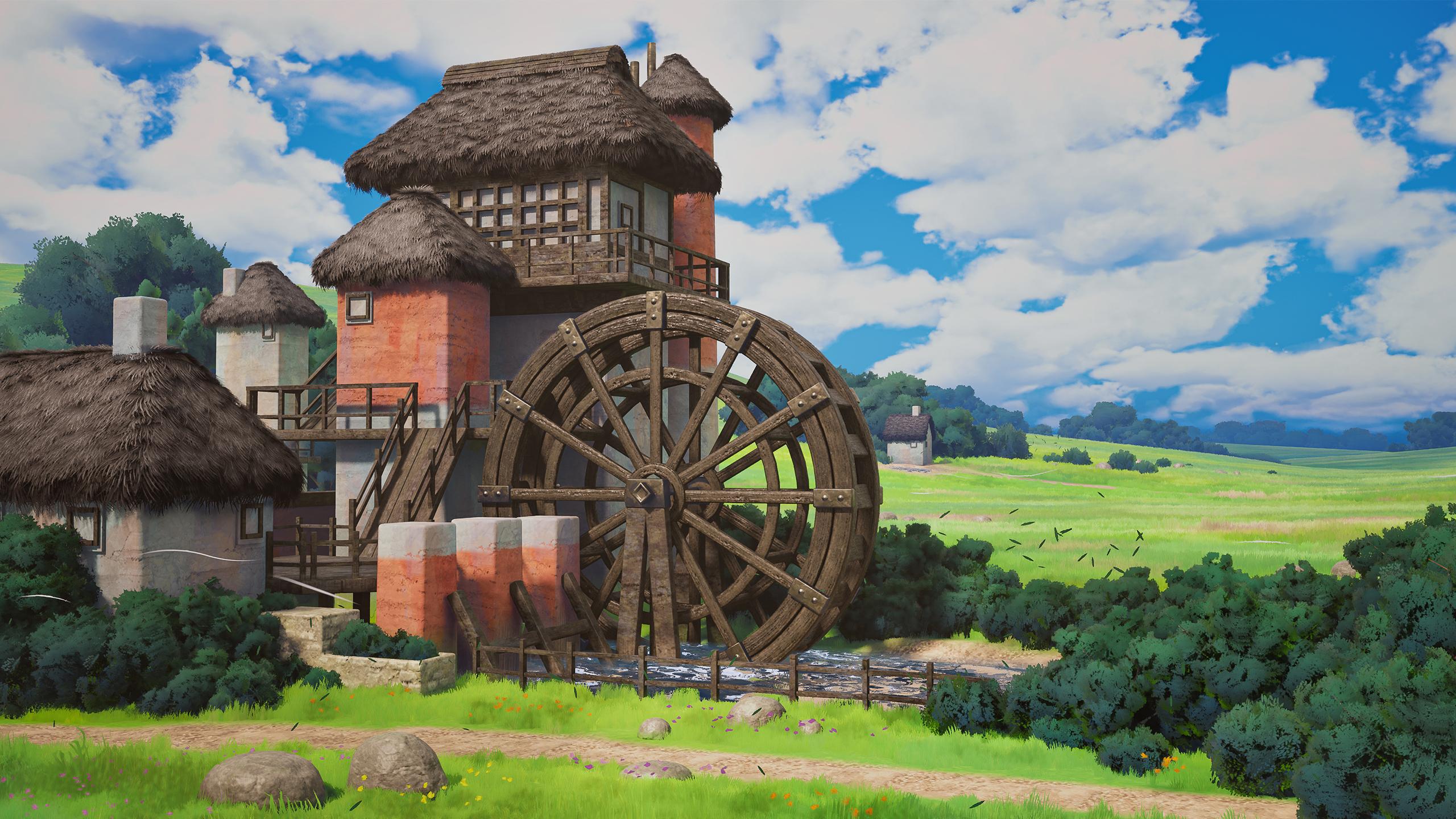
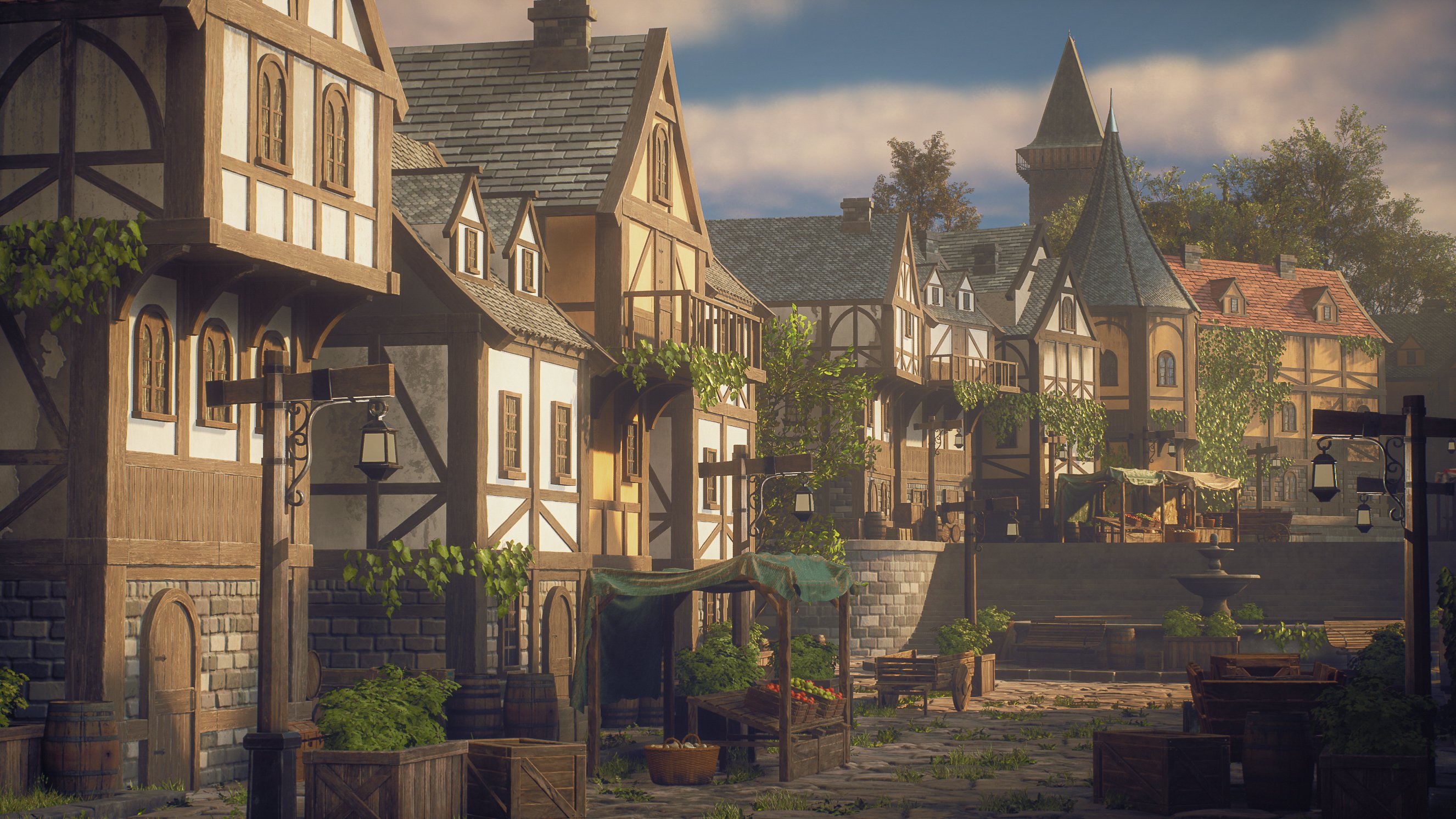
un environnement stylisé dans Unreal Engine 5
du début à la fin,
pour obtenir un
portfolio impressionnant
qui démontre votre
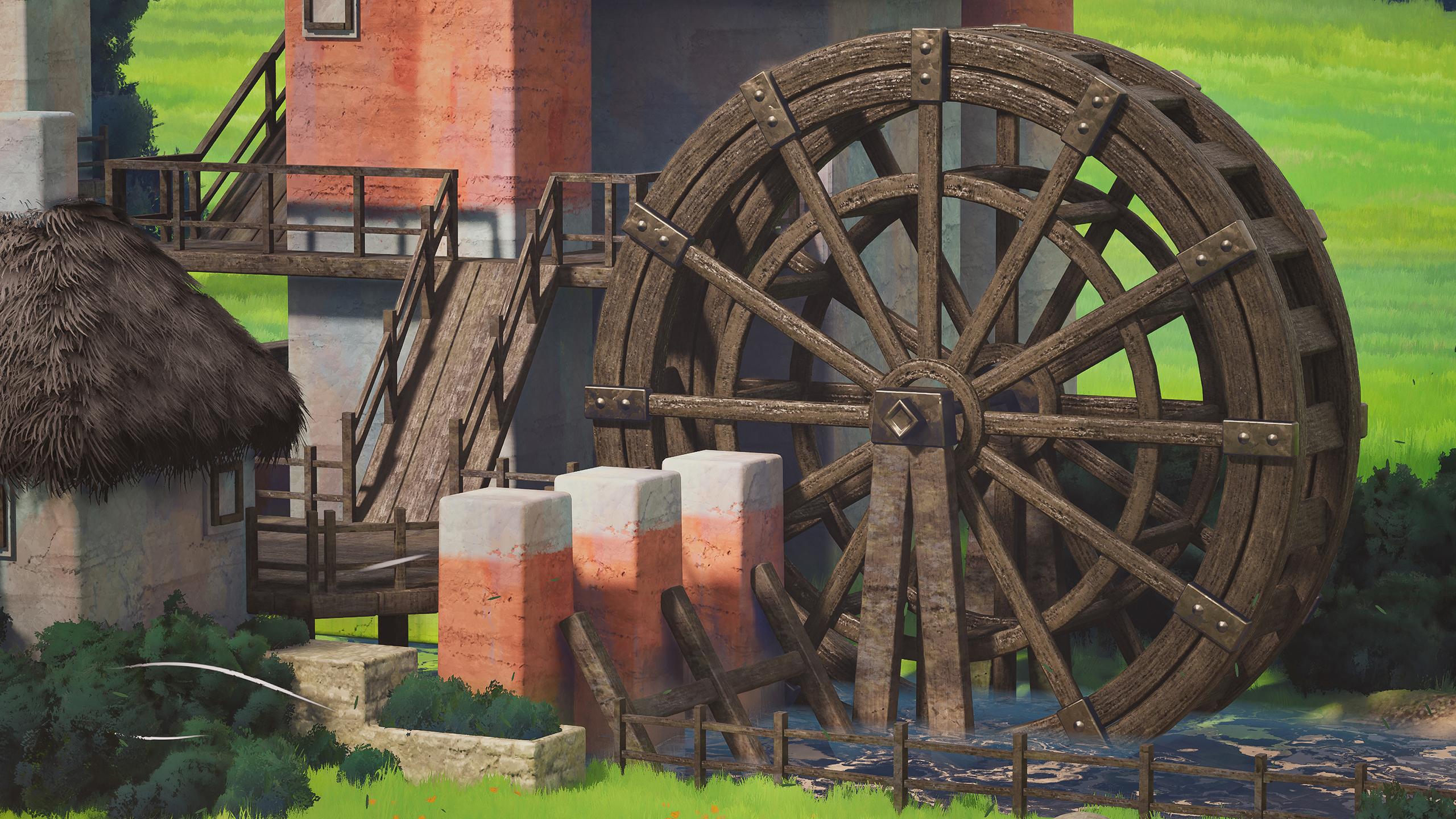
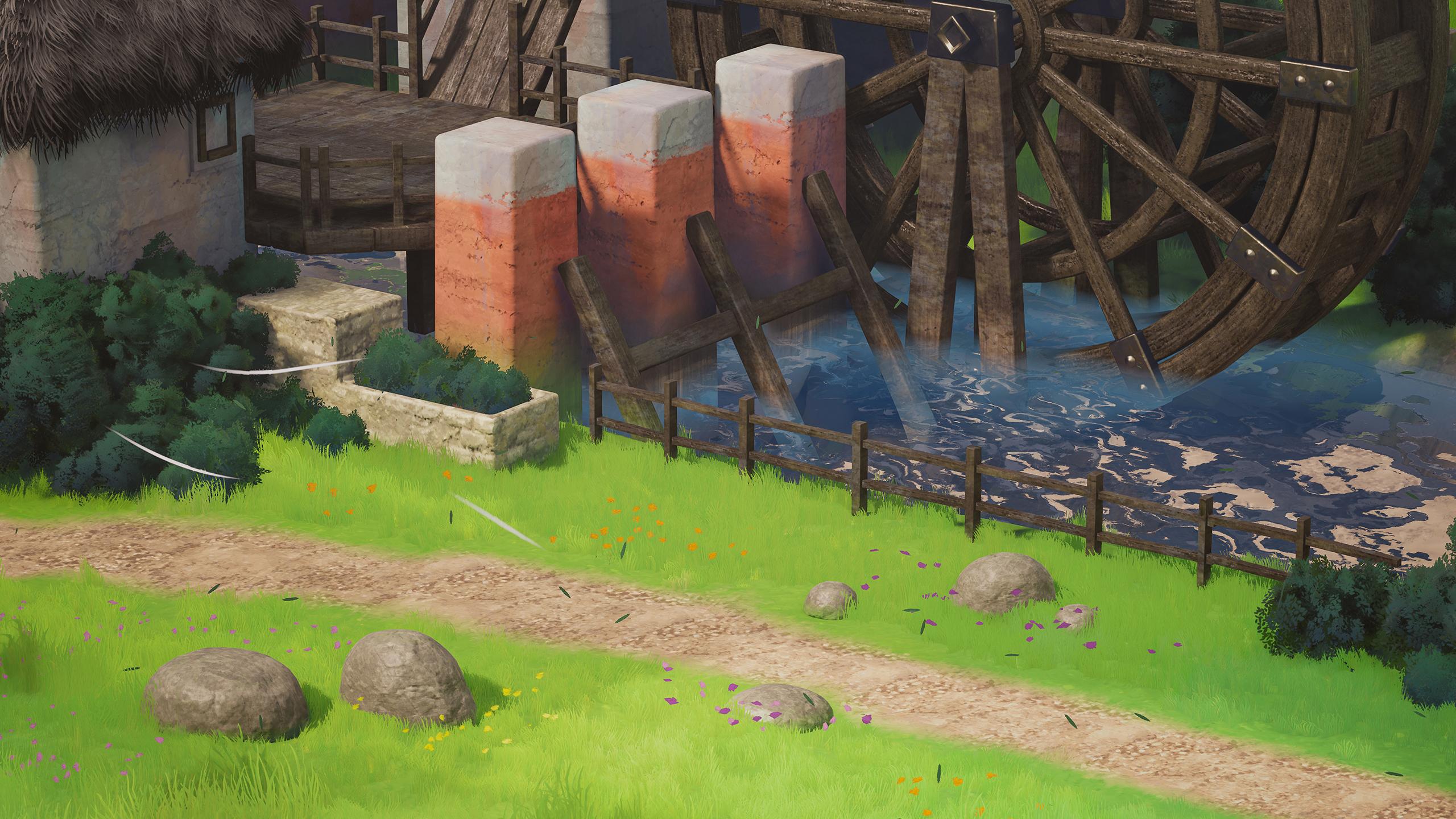
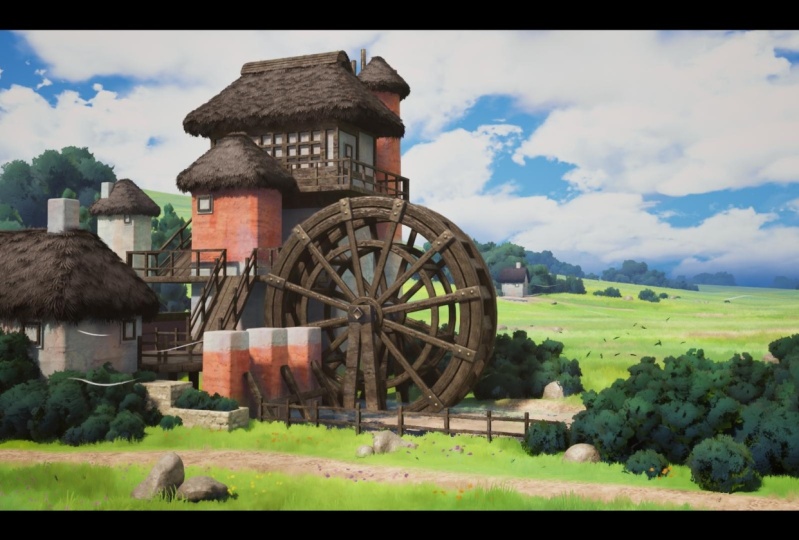
expertise en matière qui démontre votre Ce concept inspiré de Gibbe a été proposé par les talentueux
John Wall et Laberto C'est donc un plaisir
de
travailler ensemble sur cette scène. Passez en revue de nombreux
concepts ensemble,
comme traduire un concept art en un bloc en trois dimensions avec adaptation de la
caméra et de l'éclairage, créer des matériaux picturaux en
PBR pour des scènes
giblisques avec
Substance Designer
et Paint Box,
créer des accessoires organiques avec le flux de travail des
actifs de jeu
les plus ou moins élevés, créer des accessoires organiques peindre des cartes de feuillage stylisées et modéliser un faible polyfeuillage un bloc en trois dimensions avec adaptation de la
caméra et de l'éclairage,
créer des matériaux picturaux en
PBR pour des scènes
giblisques avec
Substance Designer
et Paint Box,
créer des accessoires organiques avec le flux de travail des
actifs de jeu
les plus ou moins élevés, peindre des cartes de feuillage stylisées et modéliser un faible
polyfeuillage
avec un mixeur et une boîte à arbres, modélisation et la cartographie UV un décor modulaire utilisant des
matériaux Tylan, de la peinture à sommets et des systèmes de particules,
créant une collection de puissants shaders qui brouillent la frontière entre
réalisme et stylisé et entre conception de niveaux
et principes fondamentaux de l'
éclairage pour
tirer le meilleur parti de votre scène et de vos matériaux Pour tirer le meilleur parti
de ce cours, nous aurons besoin des
outils et logiciels nécessaires pour compléter l'
environnement et le suivre. J'utiliserai Blender pour la
modélisation, la cartographie UV
et
le développement de looks, ainsi que ma boîte à arbres supplémentaire pour modéliser
les arbres et les buissons. Nous apprendrons Substance Designer en
même temps que mon
autre module complémentaire à Paint Box 2, pour créer dix matériaux
prêts à utilisés dans notre scène, ainsi un peu de substance
painter quand nous en aurons besoin Zbrush se chargera de
toute sculpture
dans le flux de travail des actifs de jeu les plus ou moins importants J'utiliserai Photoshop pour dessiner les textures de
nos feuillages, et enfin, nous allons nous
plonger dans Unreal Engine Five pour optimiser nos ressources
et créer notre scène finale À la fin de ce cours,
vous aurez une
compréhension approfondie des flux de travail, des compétences
et des actifs
fondamentaux nécessaires pour créer un environnement
stylisé standard
pour les jeux et les cinématiques Je suis ce concept de près. Les mêmes principes
peuvent être appliqués à tous les concepts que vous
souhaitez reproduire Bien que ce cours soit
adapté à tous les niveaux de compétence, il est essentiel d'avoir
une compréhension
de base des logiciels répertoriés. Tous les fichiers de projet, y compris
le projet NRailEngine, ressources
destinées aux étudiants
et les fichiers sources seront inclus dans ce cours
2. 01 Introduction: OK, tout le monde, je m'
appelle Justin Wallace, et nous sommes officiellement
d'accord avec Emil pour m'avoir autorisé à être
sur sa chaîne et
à vous parler de mon style, de mon processus
de production et de la façon dont je
m'y créer ces scènes vraiment
amusantes comme Gibby C'est l'art
de Gibi qui m'inspire le plus. Essayer de le
traduire en trois D a toujours été un défi
vraiment amusant pour moi et
partager cela avec vous est un honneur total Et une autre chose
qui est un honneur, c'est de pouvoir recréer
la scène sur la base d'un concept génial du merveilleux artiste
John Wallen Liberto Pour être tout à fait honnête, faire n'importe quoi avec Naughty Dog est
vraiment génial. Donc, le fait d'être dans
la même envergure que certains de ces
artistes talentueux m'étonne vraiment. Je suis donc vraiment privilégié de pouvoir travailler
là-dessus avec vous. Cette vidéo en particulier traitera de
la préparation à la planification. Et c'est exact. Il faut que ça devienne ennuyeux avant de devenir intéressant. Vous devez vous préparer,
puis vous devez planifier. Donc, pour la phase de préparation, et j'enregistrerai
la bande annonce, en fait, à la
fin de ce cours Ce que nous
examinons ici, c'est la version
de
développement de l'apparence de la scène. Voici donc tout ce
que j'avais créé pour nous préparer à
commencer le cours. Donc, heureusement, ou pas
par pure volonté, j'ai voulu disséquer cela le
mieux possible afin vous
apprendre à le reproduire
le mieux possible Cela signifie que nous avons besoin de
quelques modules complémentaires, de
quelques ressources, et nous devions savoir quels
logiciels nous étions Je vais donc aborder l'une de mes applications de
brainstorming préférées, Pure
F. Et rapidement, je voudrais
parler du logiciel nous avons besoin pour ce cours La scène de base,
la scène finale,
se déroulera dans
Unreel Engine 5, et cela est, vous savez, discuté dans la
bande-annonce, évidemment Je vais utiliser
Blender pour ma modélisation, mais vous pouvez utiliser trois DS
Max. Tu peux utiliser Maya. Vous pourriez même utiliser ZBrush
si vous êtes fou, non ? plupart des pièces du village sont essentiellement des modèles en polyéthylène de faible ou moyenne taille, dont le
poids est inférieur à la normale, et c'est parce que
le concept n'
exige pas que nous déformions ces modèles à l'
extrême, par
exemple, comme dans Zbrush, Notre objectif n'est pas de
détruire chaque avantage ici. Bien sûr, si nous pouvons
y mettre un peu d'amour
en obtenant une certaine
largeur de variation lors de la phase finale,
c'est toujours génial. Mais non, il ne s'agit pas de modèles
extrêmement complexes. Maintenant que
nous en avons discuté, revenons en arrière. Et je vais
utiliser un pinceau en Z, et c'est juste pour les pierres. C'est parce que beaucoup de
ces modèles, vous savez, sont très carrés et
criards, fabriqués
et fabriqués par l'homme Mais les pierres vont être un peu plus difficiles à
arracher dans ce style spécifique Déplaçons cette fenêtre sans un
peu de travail sur Zbrush Il y a donc un autre matériau de
cartographie triplanaire ici, mais surtout,
il s'agit d'obtenir détail de
ses arêtes de courbure à partir d'une sculpture Nous allons
donc en parler un
peu également Évoquez le concept ici même. Et, euh, alors, où
avons-nous trouvé ces matériaux ? Nous allons
fabriquer les matériaux
de Substance Designer. Si vous êtes un artiste
de niveau intermédiaire à avancé,
vous connaissez le problème. Vous savez que vous recevrez la plupart de vos matériaux personnalisés
chaque fois que vous aurez une idée en trois D
auprès de Substance Designer. Alors que le Substance Painter
est généralement utilisé pour prendre ces matériaux de base,
puis les utiliser pour
texturer des actifs dans
Substance Painter. Donc, pour les petits actifs tels que les pierres, nous allons faire appel à
un peintre de substances. Cependant, nous n'avons pas besoin de transformer
ces
pièces de village modulaires en peinture.
En fait, nous
allons simplement utiliser des UV
carrelables à partir matériaux que nous fabriquons
dans Substance Nous allons donc en
faire une tonne. Honnêtement. C'est une partie vraiment
sous-estimée pipeline
des trois D que
les gens sous-estiment toujours Ils disent : « Oh, je
dois être le meilleur modeleur, le meilleur sculpteur Et c'est comme si, mec, on ne pouvait pas t'
engager parce que
tout ça est noir sur blanc Il n'y a aucune texture ici.
Et alors ils se demandent : « Eh bien, où puis-je trouver les
textures que je vois dans ma tête ? C'est de la part d'un designer.
C'est de la part d'un designer. Pour ce qui est des autres
logiciels que nous utilisons. Mon feuillage est très
démodé, alors je vais juste utiliser Photoshop pour dessiner mon feuillage. Si je deviens complètement folle et que
le pinceau ne fonctionne pas avec
moi,
ce qui est peut-être le cas pour mon Wakeham
Intuos de 9 ans, je
pourrais aussi utiliser Procreate,
ou, vous savez, les formes du
feuillage sont vraiment le pinceau ne fonctionne pas avec
moi,
ce qui est peut-être le cas pour mon Wakeham
Intuos de 9 ans, je
pourrais aussi utiliser Procreate, ou, vous savez, simples, feuillage Vous pouvez même les dessiner
vectoriellement. Tu pourrais faire
Illustrator. Tu peux faire tout ce que tu veux. La
liste s'allonge encore et encore. Nous avons juste besoin d'un moyen de créer jolies petites images en deux dimensions, et ce seront nos cartes
Alpha et d'autres choses de ce genre. Jusqu'à ce que j'aie une grande révélation, je crois que c'est tout ce dont nous avons besoin en termes de logiciel. Encore une fois, nous allons jeter un œil
à ce joli concept, l'art. Je vais le fournir dans les
ressources, en fait, afin que vous puissiez en avoir
une image
en pleine résolution . Merci, John. Je veux que tu t'en
occupes vraiment si tu
veux suivre. Si vous avez votre propre
concept, votre propre idée, alors changez d'état d'esprit en disant : Oh, ce gars va m'apprendre comment il
aborderait le concept, et j'ai juste besoin de copier peu ce qu'il pense
quand il l'aborde. Sinon, oui, tu ne sais pas, le monde est toujours là. Je veux juste
te donner les outils. Donc, en ce qui concerne ces
outils, nous avons besoin
de certaines choses. Si vous allez sur ma
page ArtStation, et que je suis Justin Wallace, je suis Shingdora, c'est
artstation.com slash Shinggdora c'est
artstation.com slash Shinggdora We NT tools. Et c'est parce qu'il
n'existe aucun autre outil comme celui-ci. Je les ai développés au fil des
mois et des mois, et je suis très, vous savez, privilégié d'avoir bénéficié
d'un tel soutien de
la part de la communauté pour les améliorer et les porter à un niveau
tel que nous pouvons réellement, vous savez, développer un
environnement complet, prêt pour le portfolio avec eux. C'est donc vraiment génial. Cette première s'
appelle donc Tree Box. Il s'agit d'un mixeur qui permet de créer des auvents de feuillage
stylisés en
fonction de la génération de volume, et cela semble super ringard,
mais en gros, cela Cela crée des
auvents autour d'eux. Il ajuste automatiquement les normales, et il possède aussi
un système complet de branches complètement délirantes .
Maintenant que j'y pense. Si vous regardez le concept art, il n'y a pas de branches, n'est-ce pas ? J'aime aller
un peu plus loin. Donc, si nous pouvons nous en tirer, oui, évidemment, c'étaient des arbres. Ce ne sont pas que des taches
picturales. Treebox est prête à relever le
défi, ce qui est fantastique. Je n'utiliserai donc que la version de base dans ce cours. Vous êtes plus que
bienvenu pour consulter les outils supplémentaires et voir
ce que fait Tree Box Pro, ou vous pouvez l'utiliser pour
vendre votre jeu Ya yada Mais pour le cours, vous n'avez
besoin que de cette version de base. De même, peignez la deuxième boîte. C'est quelque chose sur lequel je
travaille depuis encore plus longtemps. Vous pouvez voir cette petite
miniature ici. J'utilise cet outil pour créer des environnements
picturaux
depuis un certain temps déjà, et je l'ai
amélioré à maintes reprises. Si je vais à la page elle-même, l'objectif est de
créer matériel
Substance Designer
en moins d'une heure. Pour moi, le temps est une chose
très, très précieuse. Nous savons donc que le designer est la personne idéale pour créer des matériaux incroyables
en tant que professionnel. Cependant, il arrive un moment dans la vie de tout artiste
où l'on se rend compte
: « Oh, j'ai branché » et si vous connaissez designer, vous voyez
peut-être de quoi
je parle J'ai intégré une échelle de gris de
flou de pente sur un masque inversé non uniforme
pour la 5000e fois consécutive Et finalement, vous vous rendez compte que, d'
accord, pour l'art stylisé, il y a beaucoup de
choses que nous
faisons encore et encore Dans cet esprit, ce
sont des choses que j'ai créées pour nous
y rendre beaucoup plus rapidement, n'est-ce pas ? Je ne veux pas que ce
soit un cours de 50 heures. Je veux qu'il y en ait entre dix et vingt. Et pour moi, c'est
une belle chose. Je veux que tu continues
ta vie, aies quelque chose d'incroyable
à montrer aux gens, que tu aies
beaucoup appris de cette expérience, et que
tu dises peut-être à tes
amis que tu as trouvé
un outil vraiment cool en cours de route
, puis que tu leur donnes
le code de réduction et que tu leur
dises à quel point ce type
est cool de t'
avoir tu dises peut-être à tes
amis que tu as trouvé
un outil vraiment cool en cours de route
, puis que tu leur donnes le code de réduction et que tu leur
dises à quel point ce type
est cool appris à faire ça. Tu peux aller plus
loin, non ? Vous pouvez en apprendre beaucoup
plus sur ces outils. J'ai même des vidéos,
mais je ne
veux pas vous parler
pour cette seule raison. Retournons en arrière. Euh,
au Pure Rf. Donc, avec ces deux outils, utilisez Fast Track Shin 25 au moment du
paiement, avec 25 % de réduction pour toujours. Vous le méritez.
Pour la boîte de peinture 2, j'utilise la boîte de peinture 2. Pour le bac à arbres, j'
utilise un bac à arbres. Oui, sérieusement. Ne vous
trompez pas de niveau. Ne vous procurez pas une version
trop chère. Je vous montre juste ce que j'utilise pour créer
ce cours, d'accord ? OK. Voici donc mes outils. En fait, nous allons faire traîner
cela un peu vers le haut. Et voici les addons Blender que j'utilise dans ce cours Chaque outil peut être
répliqué avec les différents
packages de modélisation de votre choix Donc, pour Perspective Plotter, il
s'agit de la nouvelle
version fonctionnelle de fSpy Si vous avez déjà utilisé fSpy, il s'agit d'un module complémentaire gratuit qui a été utilisé pour associer
Perspective et Blender Cependant, en tant que 4.1, 4.2, cela a cessé de fonctionner. Cet artiste talentueux a
créé une alternative. l'ai donc utilisé pour dire :
OK, c'est mon concept art. J'ai besoin d'un moyen de faire correspondre
la vue de la caméra afin de créer un blocage qui corresponde le
plus possible à cette valeur , car c'est
tout à fait possible Observez cela et parcourez
la séquence étape par étape et
déterminez la taille d'un bâtiment qui
devrait être un véritable moteur Et c'est une façon parfaitement
valable de le faire, en particulier pour le level design. Mais comme je fais correspondre un
concept art qui est vraiment censé être
vu sous un angle, je voulais obtenir un peu d'
aide à ce sujet. Si je dis tout cela, c'
est parce que c'est 18 dollars, et donc dans les ressources officielles des
cours, j'ai prévu l'interdiction C'est donc tout pour le traceur de
perspective. Je vais vous montrer comment
l'utiliser lorsque nous arriverons à la phase de panne Et pour les carrés UV, il s'
agit d'un ajout gratuit
sur ce lien. J'ai fourni les liens
nécessaires dans
le fichier texte et j'ai également
inclus le concept. Et donc c'est juste pour
redresser les UV. Si j'ai un anneau circulaire
en bois comme celui-ci, je dois
redresser ces UV de
manière à ce que le grain du bois
suive ce Et je pourrais l'expliquer
à nouveau plus tard. Mais c'est gratuit, et
je le recommande. Et puis je crois,
curieusement, que j'ai payé 30 dollars pour
cela à l'époque, mais je crois que c'est
maintenant une extension
officielle du mixeur , le correcteur de densité Texel Et c'est
un outil vraiment simple. Une fois que vous l'avez configuré, je vous
expliquerai la configuration plus tard, et vous cliquez sur un bouton, et tous vos îlots UV
ont la même échelle, l'échelle que nous souhaitons
réellement dans le moteur, n'est-ce pas ? Parce que nous ne
voulons pas que le bois soit très basse résolution
et nous ne
voulons pas que les murs soient en
très haute résolution. Et, vous savez, cela
résoudra ce problème. Voici donc les trois accessoires du
mixeur, les deux outils. Et encore une fois, voici la page de
ma station artistique. Rien de tout cela n'est nécessaire. Si vous voulez
apprendre à concevoir des substances,
je pense personnellement que c'est une bonne affaire, mais encore une fois, elles ne sont pas du tout nécessaires
pour le cours. Ou utilisez-les simplement pour cela
si vous êtes un peu paresseux. Je ne sais pas Hé, modification rapide. Je ne dois pas oublier de
mentionner que c'est également l'une des ressources que
j'utilise dans ce cours. C'est une incroyable ressource de pinceaux
Z
pour l'art stylisé. C'est ce qu'on appelle le pack or Brushes. Et c'est de Michael Fasene. Vous pouvez le trouver sur son discord, et je le recommande vivement Si vous utilisez un mixeur, je
sais que si vous le recherchez, il existe également une
version mixeur de celui-ci. Et maintenant, je vais expliquer le dossier
des ressources très rapidement. Donc, comme je l'ai dit, nous avons le
blocage que je vais fournir. Le texte contient uniquement les
liens dont nous pourrions avoir besoin. Le HDR blanc est le HDR
utilisé pour le puits de lumière. Je pense que je pourrais
y aller très vite. Si nous
avons actuellement le HDR blanc. Si je reviens à
la scène capturée, parce que l'atmosphère de notre ciel
est très stylisée, elle reflète une
tonne de lumière bleue J'aime donc l'
aspect plus épuré du HDR blanc. Ces trois dossiers
sont les textures, et ce ne sont pas des textures
pour les matériaux, ce
sont des textures
pour les shaders Personnellement, je
ne trouve pas grand-chose à
recréer des bruits de shader encore et encore J'ai l'habitude de les
intégrer à ma scène irréelle, donc j'ai une
petite longueur d'avance C'est donc quelque chose que tu as. Il s'agit d'une réduction supplémentaire
pour ma boutique, pourquoi pas ? Et puis la
scène finale,
qu'il s'agisse de cette version de
développement de look ou de celle que nous avons créée
dans le cours, l'une d'entre elles sera fournie dans la version finale dans le dossier
des ressources, je dois dire. Donc, oui, vous avez
votre logiciel, non ? Vous avez vos outils et votre dossier de
ressources. Dans cet esprit, cela
devrait être ce
dont vous avez besoin pour commencer
le cours. Encore une fois, je suis très heureuse de
commencer cette discussion avec vous. J'espère que vous appréciez
le son de ma voix. Je suis juste une
petite artiste innocente qui souhaite partager
quelques conseils avec vous, et je vous en suis très reconnaissante. Passons donc à la vidéo suivante où nous sommes
passés de la préparation à un
peu de planification. Je vous verrai donc là-bas, où nous sommes passés de la préparation à un
peu de planification.
Donc je vais
3. 02 Démarrer le blocage: Dans cette vidéo, nous
allons donc parler un
peu de la planification
et, espérons-le , du
début du blocus. Je vais essayer de rester
bref. Essentiellement, les défis de
chacun seront différents
lorsqu'il s'agit défis de
chacun seront différents
lorsqu'il s' d'observer le concept d'art
environnemental, mais je vais vous montrer
comment j'ai abordé celui-ci Au début, je me suis penchée sur
cette question pendant un certain temps pour décider des actifs dont j'avais besoin
et de la manière de les aborder. J'ai eu beaucoup de chance, car je savais que ce village
aurait à peu près tout besoin d'un village à
faible teneur en polyéthylène
ou aurait à peu près tout besoin d'un village à en polyéthylène moyen, n'
est-ce pas, si nous biseautons ces bords c'est à peu près la seule
différence entre De toute façon, c'est à peu près la seule
différence entre le
low poly et le mid poly Alors je me suis dit : « OK, alors
qu'est-ce qui pourrait être dupliqué ? Les maisons avaient des proportions
différentes je ne savais pas si je
voulais reproduire ces
grandes formes de base, mais je savais que les piliers
pouvaient être reproduits Je savais que cette clôture, tant qu'elle était un peu variée, pouvait
être dupliquée. Je savais qu'une tonne de ces
planches de bois pouvaient être dupliquées. Et j'
essaie juste de
comprendre cela en étudiant ce concept Les noms des actifs
peuvent donc être comme ceux de la maison
1 ou de la maison 2. De plus, je ne savais pas exactement
au début quelle approche
je voulais adopter,
j'ai en quelque sorte dissipé cette
nervosité en dessinant
un fil, ce qui m'
a permis de confirmer si cette peinture au sommet convenait
ou non à un projet
comme celui-ci, et elle le
serait
tout à
fait au début quelle approche
je voulais adopter,
j'ai en quelque sorte dissipé cette
nervosité dessinant
un fil, ce qui m'
a permis de confirmer si cette peinture au sommet convenait ou non à un projet
comme celui-ci, et elle le
serait tout Il existe de nombreuses
manières d'aborder la texturation, et l'une des méthodes les plus
populaires consiste simplement à
intégrer l'actif dans Substance Painter, mais je voulais quelque chose d'un
peu plus flexible Nous mélangeons donc des matériaux de
carrelage grâce à ces formes simples en polyéthylène
de taille moyenne Donc, une fois que nous en aurons
fini avec la panne d'électricité, c'est quelque chose
que nous aborderons
certainement Je pense donc au mannequinat. Je pense
aux actifs dont nous avons besoin, puis je regarde
cela
et je me demande : Eh bien, quels
matériaux de carrelage avons-nous besoin Comme c'est le
seul matériau cuit, la roche, tout le
reste serait du carrelage. Je pense donc que l'
herbe, l'herbe et la terre, évidemment des
matériaux d'aménagement paysager très populaires. Mais ensuite, nous avons une texture de pierre assez
unique, un mur blanc et un mur rouge. Nous avons du bois de construction. Il se peut que nous ayons de l'écorce sous
les feuilles. Nous avons des feuilles. Nous avons une texture dont
nous devrons voir si nous pouvons renforcer cette fidélité avec certaines cartes Alpha plus tard dans
le cours. Et je suis en train de regarder tout cela et décider quelle serait ma liste finale de
matériel. Une fois que vous l'avez obtenu, vous savez, en fonction de l'
ampleur du projet, vous pouvez tous les rechercher sur textures.com, Mais pour cela, nous avons besoin de quelque chose qui corresponde à nos objectifs
pour la scène Syl. C'est pourquoi nous
allons faire appel à un
designer pour créer ces textures de
carrelage J'en avais parlé
dans la dernière vidéo,
mais les outils que j'ai développés
sont des outils dont je voulais m'
assurer qu' ils pouvaient gérer un projet similaire à celui-ci et
des projets ultérieurs. L'essentiel de ces deux outils, si
vous les décomposez, c' est de dire que j'ai besoin d'un feuillage moelleux et d'un matériau de peinture. Cela pourrait donc être appliqué
à de nombreux concepts différents. Et au cours
des derniers mois, lorsque
j'ai développé ce produit, j'ai beaucoup mis à jour ces
produits pour répondre
aux besoins de ce concept génial et plus
fidèle. Je suis donc très
content de certains
des outils que nous allons
examiner dans un instant. C'est dans cet esprit que
nous procéderons d'abord au blocage, puis nous procéderons à la mise en place notre structure de dossiers et de
notre projet de moteur Unrail Mais je vais passer à
Blender, et nous verrons si nous pouvons
obtenir un petit blocage similaire à celui-ci.
Alors je t'y verrai. OK, donc avant de
passer à Blender, je vais créer un dossier de projet
principal. Je vais l'appeler
village parce que pourquoi pas ? Ce sera le dossier principal. Et nous allons y créer deux
dossiers, l'un appelé projets et
l'autre appelé textures. Nous pouvons créer d'autres
dossiers au fur et à mesure. Ensuite, nous ouvrirons un mixeur et nous l'enregistrerons dans
le dossier des projets. Je vais donc simplement procéder
et supprimer tout ce qui se trouve ici.
Je suis d'accord avec ça. Je vais l'enregistrer comme blocage. Encore une fois, j'ai fourni blocage
très similaire à
ce que nous allons
faire ici dans le dossier
des ressources je ne veux pas te
forcer à te procurer un
traceur de perspective. Ce n'est pas mon extension. Mais si vous l'avez obtenu, nous
allons bientôt passer en revue le processus de panne d'
électricité Je vais donc en ajouter un au traceur
Perspective.
Il est installé. Donc, si je clique
sur le panneau final, nous pouvons voir Perspective
Plotter ici Donc, la première chose que nous
devons ajouter est un appareil photo. Je vais donc aller
chercher l'appareil photo et l'ajouter. Je vais en fait
minimiser cela pendant un moment. Et dans notre dossier principal à partir des
fichiers de cours fournis, vous devriez pouvoir télécharger
un dossier similaire à celui-ci. Le mot clé est « ressources ». Je vais aller de
l'avant et extraire. Et cela devrait être ce que je voulais vous donner
dans le cours. Ainsi, si nous
cliquons sur référence, nous aurons notre concept. Dans cet esprit, je vais
revenir à Blender. Et dans les paramètres de l'appareil photo, je vais accéder aux
images d'arrière-plan et ajouter une image. Je vais cliquer sur Ouvrir. Je vais aller sur le bureau, trouver nos ressources, et
nous utiliserons le concept. Je peux appuyer sur zéro pour
prévisualiser mon appareil photo, et il nous montrera cette image d'
arrière-plan. Je vais appuyer à nouveau sur zéro pour m'en éloigner un instant. Et j'appuie, vous savez, sur
l'un des boutons du pavé numérique pour prévisualiser ou je maintenais la
touche Alt enfoncée et le clic central pour faire défiler rapidement les vues
orthographiques Vue d'en haut, j'
enlève juste mon appareil photo. Et voyons voir. Ce que j'aimerais faire, c'est
ajouter une petite référence humaine. Cela ajoute donc un cube de deux mètres si
nous appuyons sur Shift A et ajoutons un cube. Pour moi, j'ai des opérations difficiles, ce qui signifie que si je maintenais la touche Tab enfoncée, je vais
passer d'un mode d'édition à l'autre. Cependant, il en va de
même lorsque vous cliquez sur Objet, puis
que vous passez en mode édition. Encore une fois, dans cet esprit, il
s'agit d'un cube de deux mètres. Je vais le faire glisser vers le haut et
il devrait avoir à peu près la
taille d'une personne, non ? Nous allons juste dire que c'
est notre homme de six pieds de haut. Il n'est pas si large, et nous allons faire en sorte que ce
soit une petite tête. Ses bras peuvent être aussi larges. Si je clique sur les deux
visages et que j'appuie sur E, S et Y, nous faisons
défiler la page et ramenons ses bras Et nous allons simplement
le dimensionner de cette façon. Maintenant, je sais que notre vue de
face en est une. Donc, si je clique sur l'un d'eux, je verrai qu'il fait face dans le mauvais sens. J'appuie donc sur R, Z et sur moins 90 pour le
placer face à nous, et je vais simplement cliquer sur
Tout transformer. Nous savons donc que cela
devrait être à peu près la taille de notre homme. Et permettez-moi de revenir sur le
concept une dernière fois. Et nous savons qu'il a peut-être la
même taille. Nous pouvons donc comprendre que s'il mesure environ 2 mètres et que nous importons tout
cela dans Unreal, taille ne devrait pas être complètement
différente, n'est-ce Tant que les paramètres
d'exportation sont corrects, cela devrait être assez similaire. Une chose à noter à
propos ce processus de
traçage en perspective en trois D est que même lorsqu'
il semble correct, vous pourriez faire glisser tous ces modèles au bon
endroit dans cette vue, puis appuyer sur sept sur le pavé numérique et tout
se trouve peut-être au mauvais Et c'est bon. Cela signifie simplement que c'est probablement
à la mauvaise profondeur. Vous pourriez donc commencer à
avancer les choses une fois que vous aurez
créé la forme de base, et c'est en quelque sorte
ainsi que vous pouvez y remédier. Il n'y a pas de solution secrète pour cela, pour autant que je sache OK, donc dans Blender, j'ai peut-être déplacé
la caméra pendant un enregistrement juste pour
tester le processus. Si j'en appuie un, je
vais vouloir déplacer la caméra.
Quelque part par ici, non ? Quelque part par ici, non ? Ce ne sera pas
la position finale, mais maintenant je vais cliquer
sur Perspective du tracé. Notre
image de fond nous est attribuée. Cela ne me dérange pas de me rapprocher un peu plus. Cela pourrait le réinitialiser dans
un instant,
mais cela pourrait nous aider visuellement. Nous savons que nous
devions suivre cette voie, et l'horizon est plutôt plat. Donc, une fois que je clique sur
Tracer la perspective, ça devient un peu fou. Je vais utiliser la rivière comme
point de vue principal, comme
ligne directrice, et, vous savez, j'espère que nous n'aurons pas à
être précis à 1 billion Euh, je sais aussi que l'axe Y devrait en fait
aller dans cette direction, qui signifie que notre axe X est
horizontal dans cette situation. Cela va continuer à
paraître fou, mais faites confiance au processus. D'accord, d'accord. Il
détecte quelque chose. Notre horizon est un peu plus plat. Je pense que nous insérons un peu l'axe Y ici.
C'est peut-être trop. Nous voyons donc ce
blanc au milieu, et je veux que ce soit en quelque sorte notre cadre
de référence
pour l'origine du monde Je vais cliquer sur Flat Horizon. Cela a fait un petit
quelque chose, au contraire, cela m'a indiqué que notre horizon
était un peu long. Quelque chose de plus proche
pour le moment. Je vais donc prendre ce point superficiel en trois
D du milieu, placer ici, et je pense que notre axe X est inversé, donc je vais
essayer de l'inverser également Nous y arrivons.
Mettons-les ici. Je vais également augmenter la distance de la caméra parce que nous savons qu'elle est d'environ six pieds, donc je dirais 18 mètres. Ne pensez pas que la distance
focale est importante. Emplacement cible. Je suis d'accord avec le fait d'être au World Center. Je veux juste m'
assurer que c'est vraiment aussi proche que
possible. Nous pouvons même. Je vais voir si l'
ajout d'un cube peut
nous aider à déterminer si nous avons obtenu
la bonne échelle ou non. Je vais donc obtenir quelque chose similaire et l'étendre à plus grande échelle. Et essayons de le
dupliquer plusieurs
fois en utilisant Shifty et Y.
Oups, soup, soup, soup. OK. OK, bougeons
ça un peu. Oh, d'accord. Tu vois, j'avais déplacé mon
appareil photo, et ça a un peu gâché le calcul
du traceur de perspective Cependant, je
vais le désactiver. Je vais aller voir
et éteindre la caméra pour voir, et je vais voir à
quoi ça ressemble. Tu sais, je ne pense pas
que ce soit trop faux. Si nous pensons à l'échelle, notre être humain
regarderait au loin,
et les trois piliers des maisons se trouveraient probablement
quelque part dans les parages. Ils ont l'air un peu loin. Je ne sais pas si le fait de modifier la distance de notre caméra pourrait aider à cela. Et si nous prenions ces trois-là maintenant, c'est
plus que nous aider. Au contraire, cela se trouvait
peut-être à environ 20 mètres de distance. Je m'en sens un peu
mieux. Éteins ça. OK. Nous allons nous en tenir à cela
pour le moment. Et une fois que
nous aurons fini de configurer
les formes, nous déterminerons si
la profondeur est extrêmement imprécise ou non. Mais, vous savez, il n'est pas nécessaire que ce soit
à une échelle infime. Je vais appliquer l'
échelle de rotation pour cela. C'est donc un très
bon point de départ, en fait. La caméra est désactivée. C'était très amusant
d'utiliser cet outil pour nous en
rapprocher le plus possible, puis, vous savez, nous
le modifierons si nécessaire. Notre
point de vue est donc prêt à être utilisé. Je vais diviser cette fenêtre. Et pour l'instant,
voici le point de vue de notre caméra. J'ai défini le cadre métallique maintenant, et je vais probablement
faire une vue solide dans celui-ci avec une perspective libre
afin que nous puissions réellement travailler. J'ai l'impression que pour avoir une bonne idée si nous avons le point de vue, je vais aller de l'
avant et ajouter un avion. Et je pense que si nous
commençons par la trajectoire au sol, nous pourrions, et je pense que si nous
commençons par la trajectoire au sol, nous pourrons peut-être avoir
une bonne idée de que prend
cette trajectoire et du plan du sol en
termes de hauteur. J'ajoute donc simplement des découpes en
boucle avec Control R et je les
déplace sur les axes X et Y. En fait, je ne
le déplace pas du tout sur l'axe Z. Faire G, Y, l'avancer, le
ramener,
vérifier ce qui semble bon. Oui, aucun mouvement sur l'axe Z. Et je vais faire glisser celui-ci vers l'arrière et je vais le faire avancer. Je vais faire S Y et zéro pour nous
donner une perspective plate, et c'est probablement que nous allons
obtenir.
Nous avons une vue latérale. Je sais qu'il y a un plongeon
parce que c'est une rivière, donc je vais la faire
descendre, ça a l'air un peu raide. Ça a l'air bien. Je l'amène
ici. Voyons voir. Dois-je en parler ? J'
essaie de voir où nous aimerions que se trouve
le bord de la rivière. Cela me fait donc deviner que n est juste un peu en avant. N'oubliez pas de
revenir en mode superposition. Il se réinitialise dans les nouvelles versions du
mixeur. D'accord, d'accord. Et ça
devrait aller. Nous allons faire passer ces arêtes au-delà de la trajectoire et nous les
extruderons vers l'extérieur. Et il semble que nous le
sachions, jouons avec ça. Jouons avec ce bord droit. J'aimerais savoir où nous en pensons. Il semblerait que cette jardinière soit à la limite de celle-ci, mais je suis juste en train de
vérifier en
la regardant fixement Je pense que si nous rapprochons
celui-ci d'ici, c'est en fait un point de référence. Donc, dans ce contexte, extrudons-le d'abord vers l'axe X de cette façon Je suis plutôt d'accord avec tout
ça. C'est très bien. Nous savons donc que
ce serait à peu près notre base
centrale. Je vais faire une grosse extrusion pour le dos, puis
probablement le diviser. C'est sûr que ça va loin. Élargissons-le. En le
regardant d'en haut. Je sais que c'est énorme et
effrayant en ce moment. Je cherche une
boucle pour l'
amener là où nous voulons que la
maison soit à l'arrière. Et puis on
dirait que ça baisse. J'active donc le montage
proportionnel ici. Voyons ce que nous
pouvons faire. Donc, plus je l'agrandis avec
la molette de
défilement, plus cela affecte
ma sélection. Je suis d'accord avec ça. Et puis soulevez ceux du dos pour
qu'ils correspondent mieux à
cette silhouette. Nous laisserons les détails s'
estomper dans la version finale, donc nous n'avons pas à nous
inquiéter trop à ce sujet. Maintenant, reprenons les
secondaires. Je vais les extruder
sur l'axe X. Euh, je dirais, avec une autre sorte de
boucle coupée ici. Celui-ci suggère un
petit ascenseur. Voyons où nous mène cet
avantage. Devons-nous
le ramener davantage ? Je préfère ne pas le faire, alors je vais
juste soulever ça. Euh, oui, je vais ajouter une boucle pour être sûr
que nous sommes parfaits. Hum, allons plutôt à plat
sur ces sommets. Ensuite, je vais
activer le fait que nous sommes juste à la même
cheville OK. Oups. Nous sommes à Global. Revenons à l'
incrémentation, désactivons-le, et je vais faire E et x.
Faisons-le simplement glisser vers l'extérieur Et celui-ci, je vais
commencer à le tourner
vers la caméra, et je vais le dimensionner de la manière la plus appropriée
possible. Ce sera juste
un très, très gros maillage. Et c'est juste à titre
de référence. Nous ne sommes pas en train de faire un travail de production
final avec cela. Je vais essayer de les
soulever tous les deux. Celui-ci ? Nous ne faisons que remplir cette
silhouette du mieux que nous pouvons. Hum, je vais bien, voir si ça marche mieux quand
c'est soulevé ou abaissé. Je ne pense pas vouloir toucher à
ce sommet, mais peut-être à ces deux-là OK. OK. Pas mal. Pas mal pour un paysage de
fond. Tout ce qui ne
se compose pas de cette
zone principale de l'appareil photo, je vais même les reprendre. Je vais séparer
la sélection, en gros. Je vais prendre
ceux-là aussi. Ainsi, je n'ai pas à
cliquer accidentellement sur cet
élément d'arrière-plan tout le temps. OK. Pas mal. Pas mal. Voyons si nous pouvons la clôture dans la bonne
position, car j'ai impression qu'elle est un peu
plus petite avec des atouts, et nous voulons nous assurer
qu' elle peut réellement s'intégrer
à notre scène. Celui-ci peut être
un peu délicat. Je vais prendre ce cube. J'ai ajouté un cube de 1 mètre
et je suis revenu en mode objet. Je vais le
réduire. si nous pouvons trouver le
bon bord. Réduis-le un peu
plus. Mode d'édition. Soulevons simplement cette face supérieure. Il se peut que nous finissions par utiliser
les pièces occultantes. Ce n'est peut-être pas le cas, mais nous
devons au moins nous assurer obtenir les bonnes proportions. D'accord, d'accord. Pas trop
mal. Pas trop mal. Je vais dupliquer ce cube. Faites-le ressortir de cette
façon, soulevez-le et agrandissez-le sur l'axe y. Ce sera notre planche
horizontale. Faisons-le glisser. Si nous y regardons d'un peu plus près, nous n'avons pas besoin de le
faire aussi haut, de le
soulever, de le dupliquer avec
Shift D et de le faire glisser vers le bas. Prenons ces Shifty X.
Ces modèles ont des largeurs incohérentes En ce qui concerne la production finale
des actifs, je préfère qu'ils suivent
comme des éléments d'un réseau modulaire. Donc, si vous souhaitez créer des pièces
dupliquées différentes largeurs afin de répondre aux normes
du concept art, vous êtes totalement libre
de le faire Il s'agirait
simplement de
terminer votre actif, puis de le
dupliquer, puis, vous savez, de le
modifier, peut-être de déplacer légèrement l'une des
planches Et c'est ainsi que vous
créeriez vos variations. Nous allons donc continuer avec Ne faites
que les
proportions de base pour le moment Et, vous savez, si
vous êtes
particulièrement attentif à la façon dont vous
utilisez vos messages de blocage, vous pouvez utiliser Alt D
au lieu de Shift D. Et c'est tout Vous pouvez
donc modifier
ces éléments ensemble Cependant, je ne suis pas très
attaché émotionnellement à ces cubes Je ne ressens
donc pas le besoin de m'
assurer qu'ils partagent tous les mêmes informations, moins avant que nous
ne soyons entrés dans la phase de
production. Je vais donc le
mettre en pause ici pour le moment, et nous continuerons
dans la prochaine vidéo. C'était donc, vous savez, la mise en
place de la phase de blocage. Dans la prochaine vidéo, j'espère peut-être
terminer le blockout, et si nous avons de la chance, nous
retrouverons Unreal juste après.
Sinon, ce sera le
4. 03 Poursuivre le blocage: Dans cette vidéo, nous
poursuivons le blocage. Allons-y et continuons à
ajouter quelques cubes. Dans ce scénario, il s'
agit d'autres cubes d'un mètre cube, il faut
donc un peu de précision pour
les faire tomber sur le sol. G et Shift Z pour faire glisser le pointeur sans
bouger sur l'axe X. Nous allons simplement les
étendre. Passez à nouveau à la vitesse supérieure et redimensionnez. Il est bon de savoir où se
situent les stages. De cette façon, nous pouvons
décider du type de variations dont nous pourrions avoir
besoin pour ces roches. Oublions
cela. Ça a l'air, OK, du point de vue de la perspective,
j'en suis reconnaissante. Shifty Shift Z.
Passons à la vitesse supérieure. Aucune échelle. Allons aussi sur
celui-ci. Oups. Shift Z. C'est parti J'ai essayé de
le dupliquer et je l'ai accidentellement posé
sur le sol. Allons-y et
étendons cela. Je pense que c'est déjà
le cas pour les pierres. Allons-y et
attaquons-nous à la jardinière. Encore une fois, 1 mètre cube. Voyons voir. Faisons sortir
celui-ci. Nous allons l'élargir. L'axe Y. Nous allons
le faire ressortir sur l'axe X. Et je m'excuse. Parfois, je
clique et je dis : y, non, X, maintenant, Z, non. Et j'essaie de trouver
le bon axe. C'est une très mauvaise mémoire musculaire, mais tu pourrais toujours utiliser l'outil de transformation et être un
peu moins fou que moi. Je vais donc faire glisser ça.
Je vais les reprendre un peu. Je vais peut-être
proposer celui-ci. Oui, je le ferai. Et je suis un peu
folle, alors je vais saisir les limites, pour que aussi
saisir les limites, pour que tout soit
bien proportionné OK. Je dirais que c'est notre
jardinière qui a été bien entretenue. Je vais le ramener un
peu s'il le faut. Je pense donc que la meilleure
chose à faire serait les piliers. Je vais passer à un cube. Je suppose qu'ils ont à
peu près cette taille. Celui-ci n'est peut-être pas
exactement sur une grille. Donc, Shift Z. G Shift Z, on
dirait que nous allons aller Oups Nous allons le faire
ressortir sur l'axe X. Nous allons le faire
ressortir sur l'axe Y, le
pousser un peu vers l'extérieur. C'est plus large qu'il n'est, euh, épais. Si cela a
du sens ? Extrudons simplement celui-ci vers le bas pour savoir quel est
le niveau du sol Ensuite, je vais extruder celui-ci jusqu' au point de base.
Sympa, sympa, sympa. Il y a eu une première tentative où ces piliers, j'aime bien, les ont posés, et ils se
trouvaient tout en bas, mais ils avaient l'air corrects
ici, et ce n'était pas amusant. Donc, heureusement, vous allez pouvoir corriger la
version de tout cela. Nous allons le sortir une
fois de plus. Ils ne semblent pas avoir des distances et des hauteurs
parfaitement proportionnées. Je pourrais changer cela simplement
parce que je ne sais pas C'est bien de valoriser les choses dans les pipelines de
production, puis de les
adapter, comme dans le domaine des moteurs Je pense que c'est une meilleure habitude. C'est un peu
hors sujet. Je vais donc désactiver la superposition du cadre
métallique
afin que nous puissions avoir une meilleure idée
de ce dont nous avons réellement besoin Je vais dupliquer cette planche de bois. Je vais le sortir, le ramener. Faisons-le pivoter un peu. Comme je l'ai déjà fait pivoter, je vais maintenant le redimensionner
sur l'axe local ci-dessus. Donc, en me basant sur
Z, je vais le faire. En fait, je ne travaille pas beaucoup avec
le Gizmo, toutes mes excuses. Et je vais juste l'
apporter au bon endroit. Comme c'est en local,
je peux appuyer sur S Shift Z, et ça
ne fera que l'épaissir Redescendons-le au niveau de
base de la rivière. Ensuite, j'appuierai également sur GZ
pour l'amener à cet endroit. Je vais juste les faire rincer. Revenons sur l'édition globale,
et je la dupliquerai une fois. Voyons si nous pouvons obtenir les bonnes proportions
pour le second. Nous allons devoir passer au local et je vais le faire glisser vers le bas. Dupliquez-le à nouveau. Permettez-moi d'en parler un peu. Ils semblent être
au bon endroit. Elles ont l'air plutôt bonnes. Donc je pense qu'en général, je vais le faire pivoter de cette façon, puis je vais le faire pivoter de cette façon. Je vais le soulever. De retour dans le monde entier. Je vais juste y jeter
un coup d'œil. Trouvons simplement la
bonne rotation ici. Et en local, nous pouvons
changer son axe
X soulever vers le bas
et le faire entrer. Eh bien, trouvons le
bon axe pour cela. C'est ce que je veux dire. Parfois, il suffit de
discuter avec les accès et de voir ce qui fonctionne le mieux,
car j'étais sur place Je ne sais pas pourquoi
je l'ai déplacée, mais voilà. Nous y voilà.
Quelque part entre les deux. OK, ni parfait
, ni terrible. On dirait qu'
ils sont
censés les affronter. Je vais donc enfreindre un peu
les règles. Et nous y voilà. Ça
devrait être un peu mieux. Jetons un coup d'œil.
Tout va bien. Je vais appuyer sur Alt H, et notre paysage est
toujours beau. Nous allons maintenant ajouter le cylindre. Je vais juste en faire 32 par défaut. Nous ne sommes pas en train de
modifier celui-ci. Si je le fais pivoter sur l'axe X, redimensionne, que je le ramène. OK. Voyons voir si CenterPoint
est correct Élargissons-le à une plus grande échelle. Nous allons découvrir pourquoi le
point de vue est incorrect. C'est probablement un peu de ceci et un peu de cela. A en le déplaçant sur les axes X et Y, puis en le
redimensionnant sur les axes X et Y. C'est donc incorrect. C'est
très bien. C'est très bien. Voyons si nous devons d'abord jouer
avec ces piliers. C'est peut-être un peu
mieux, car nous avons encore besoin d' peu de place dans la rivière pour cela Je vais le mettre derrière moi. Vous savez, c'est à
cette
étape que nous découvrons ce qui doit être changé et
ce qui doit être déplacé. C'est donc toujours derrière
ces piliers, ce qui me convient. Je veux voir si je
dois malheureusement les presser un peu plus. Et j'en parle, puis
je le réduis. J'essaie juste de
découvrir ce qui fonctionne. OK, maintenant je vais déplacer
ce paysage et voir si cela atténue un peu le
problème Ça a l'air d'aller. Jetons
un coup d'œil. Jetons un coup d'œil. Donc je pense
que c'est bon. C'est juste que les
buissons vont en quelque sorte
faire partie
de cette pente, nous devrons
donc en tenir compte lors de
la phase de blocage C'est probablement ce qui
se
rapproche le plus parce que hmm hmm. En fait,
soulevons
également celui-ci . Je vais
en parler. En fait, récupérons simplement
ces chairs. Je pense qu'un
peu plus d'avance ne fera que résoudre nos problèmes en ce qui concerne
ces piliers, intégrer ici,
et nous pouvons même les
intégrer ici,
et nous pouvons même
les réduire un peu maintenant
parce que nous avons allégé cet
espace entre les deux. D'accord, d'accord. En fait, je vais garder cela
dedans. C'est agréable de
voir comment vous pouvez aborder pour atténuer de tels problèmes de
perspective Je pense que ce sera notre meilleur choix. OK, je vais continuer
avec les mailles de la maison. Je vais donc
commencer par un cube de deux mètres. Il est plus facile de
les accrocher au sol. C'est juste un pas en avant comme ça. Et allons-y
et commençons à le déplacer. Hum OK, OK, probablement
quelque part par ici. Élargissons-le à une plus grande échelle.
Soulevons-le. Voyons si nous devons le
déplacer de cette façon. Devons-nous le présenter ? Probablement pas. avions
juste besoin de le déplacer
parce qu'
il semblerait que des buissons puissent se faufiler
entre les deux Peut-être que nous avions
juste besoin de le déplacer
parce qu'
il semblerait que des buissons
puissent se faufiler
entre les deux
. Alors continuons. Soulevez-le. Fais demi-tour.
Sortons-le. Je ne sais pas nécessairement quelle doit être la
largeur de cette maison, mais cela
me semble juste. Donc, pour nos treillis de toit, nous allons commencer très
simplement pour la face occultante Ce
seront des reproductions des faces supérieures
de nos maisons Donc, une fois qu'une maison est terminée, je la duplique avec
Shift Deep et appuie sur P pour obtenir une nouvelle sélection. Et c'est le même
plan qu'un nouvel objet. Je vais en sortir un peu
sur le X et le Y.
Whoa. Whoa OK, donc je vais le
soulever, le placer sur le Y,
puis le mettre sur le X. Nous allons donc simplement le soulever
et le
redimensionner dans les deux sens. En fait, c'était un
peu lent de ma
part, mais je suppose que je
préfère juste avoir un
contrôle total là-dessus Donc, pour obtenir ce cube, je pense qu'il serait
plus simple de dupliquer le cube principal et de
créer une
petite cheminée standardisée pour nous. Ensuite, nous appliquerons
l'échelle et la rotation. Nous savons donc que cela va un
peu au-delà de cette limite. Et
réduisons-le un peu. Il semblerait que nous devrons peut-être
jouer en mode édition. Je vais prendre
tout ce maillage. Je suppose que nous devons le
proposer, et je vais le présenter. Et puis il semble
que ça ne
va pas s'étendre de
l'autre côté. Oh, celui-ci est un peu
dur, non ? Oh, d'accord. Et cela pourrait signifier que
cela devrait être un peu plus raide.
Je vais donc tester ça. Hmm. Nous allons juste continuer
à faire des allers-retours jusqu'à ce que nous obtenions quelque chose dont nous sommes
moyennement satisfaits. Vous savez, je pense que
je préfère lui donner une
forme un peu carrée et le pousser de cette façon. C'est plutôt bien.
C'est plutôt bien. Le Nil est biseauté vers le bas, et cette forme correspond
assez uniformément Je suis désolée que cela ait pris si longtemps. Nous avons donc notre cylindre. Nous allons simplement continuer
avec les maisons. Je vais aller chercher celui-ci maintenant. Je sais qu'il devrait être
pris au volant. Et je vais
préférer que ce soit le plus
avant-gardiste possible, donc je vais regarder
la balance depuis. Soulevons-le et voyons
ce qui se passe. Hmm. Je le déplace un peu. Je vais le présenter.
Apparemment, c'est une maison plutôt mince. Oui, c'est certainement
juste une sorte de petite extension à enrouler autour de laquelle le
bois peut être enroulé. Nous allons l'apporter. Nous allons
jouer avec ça. Nous allons jouer avec ça. Dupliquons donc ce P pour la sélection.
Refaisons notre toit. Je vais faire S et Y et les
extruder vers le haut de l'axe Z, et c'est une échelle assez uniforme Et il semble que nous
pourrions ajouter une découpe
en boucle, l'augmenter puis
l'agrandir légèrement. Nous ferons la même chose pour à
peu près tout cela. Faisons preuve de
cohérence. Nous allons donc faire une boucle
vers le bas, puis essayer de nous
assurer qu'il y a du poisson
uniforme sur ces axes. Nous allons procéder et les
redimensionner sur le Y à zéro, et nous le ferons pour les côtés. De cette façon, nous aurons une
référence à partir de laquelle travailler. J'ai juste accidentellement
cliqué sur
Slash pour isoler une sélection Pas mal. Pas mal. OK, continuons. Je sais que je ne veux pas que cette prochaine
maison soit trop loin, et ils partagent une topologie très
similaire Je suis sûr qu'ils sont de taille
similaire, donc je vais partir de là. Il est peut-être plus fin sur l'axe X et
peut-être plus blanc sur l'axe Y. Maintenant, je vais prendre une de nos pièces d'obturation de
cheminée dupliquer
et la déplacer, pour
voir ce que nous avons fait Je vais commencer par
l'apporter ici et là, puis
réduisons-le. Soulevez-le, et continuons à le faire avancer.
Un peu plus dedans. Encore une fois, je préfère que ces
cheminées soient un peu plus carrées plutôt que
trop fines dans cette direction Donc, pour moi, ça me
semble plutôt bien. Nous allons y jeter un autre coup d'œil. C'est trois maisons plus bas. Pourquoi ne pas commencer à
aborder celui-ci à l'arrière ? Allons la chercher. Ouvrons notre paysage, celui que nous avions à
l'origine. OK, je vais
les recoudre. Mm. Eh bien, nous allons obtenir
la sélection active, le sommet actif, et
nous allons passer à la capture de sommets Cliquez sur Actif ici, et je vais faire G maintenir le contrôle enfoncé et le
déplacer vers l'arrière. Ce n'est pas absolument nécessaire, mais je voulais savoir
où se trouvait notre maison. C'était ici. Nous allons donc partir de là. C'est peut-être plus proche,
c'est peut-être plus loin. Il semble que nous ayons eu impression que cela aurait
du sens là-bas, cependant. C'est une maison un peu plus petite. Mettons-le sur l'axe X. Je suppose que cela tourne un
peu vers nous, alors réduisons d'abord l'
échelle. Et il se peut qu'il ne tourne même
pas dans notre direction, mais il se peut que nous le
fassions légèrement pivoter vers la fin. Je vais donc passer
en mode IntoFace. Faisons-le glisser vers le bas.
Extrudons-le vers le haut. Et c'est notre
petit bout de toit. Et nous pouvons récupérer ces trois éléments
et dupliquer cette sélection. Voyons voir. Comment est-ce que je
veux m'y prendre ? Extrudons-le vers le haut et nous obtiendrons les faces avant
et arrière. Nous appuierons sur ES
et X. Ensuite,
je
pourrais même saisir les côtés et appuyer sur ES et Y. Je pense que c'est peut-être
pour ces bords latéraux Au fait, je viens cliquer sur Maintenir le contrôle,
puis de cliquer à nouveau, et cela
me donnera le chemin le plus court, afin que je puisse faire mes sélections
très rapidement comme ça. Je pense que je vais les faire glisser vers le bas. Je pense que c'est une assez
bonne forme de blackout. Allons chercher un autre filet de cheminée, et je vais le démonter. OK. Et, vous savez, vous
n'êtes pas obligé de suivre ce
concept spécifique. Encore une fois. Vous essayez peut-être d'obtenir les bonnes proportions
pour une porte, une allée, un cordon de science-fiction ou à
peu près ainsi de suite C'est juste que je vous montre comment
aborder, vous savez, en tenant compte du point
de vue d'une œuvre en particulier, et je pense que ce
magnifique concept art est un excellent exemple. Vous savez, il
n'y a pas trop de science derrière cette phase de panne d'électricité, mais cela peut être un
peu délicat, non ? Donc, cette maison
est très belle aussi. Nous en avons un, deux, trois, quatre. Pourquoi ne pas
se lancer un nouveau défi ? Je vais passer au gros morceau en dernier. J'ai juste l'impression que cela va
nous obliger à
examiner notre point de vue et échafaudage dans la Mettons donc d'abord la
tour cylindrique à l'arrière. Je vais juste prendre
un cylindre au hasard, il est déjà dans la
bonne orientation. Je sais que cette
maison serait
la première, la grande maison au milieu, puis celle-ci à l'arrière, donc je vais en ramener
d'autres. Je vais l'étendre.
Ne vas-y pas. Oh. Tu sais, je
vais le dédimensionner Et je préfèrerais le
faire glisser d'abord d'un mètre vers le haut. Je ne sais pas si cela
a fonctionné, mais c'est le cas. Oui, je garde le contrôle
et je le soulève,
cela devrait faire claquer un
objet de deux mètres sur le sol, c'est ainsi que je
préfère mon modelage. Alors maintenant, je vais l'étendre. J'ai peut-être un peu foiré
. Essayons encore une fois.
Supprimons simplement ceci au niveau d'un cylindre. Elle mesure 2 mètres. Oh, mais nous n'étions pas en train de prendre des
photos par incréments. Nous y voilà. Parfait. Alors
ramenons-le à la normale. Nous savons que cela devrait être
quelque part par ici. Nous allons appuyer sur S. Oui, je vais juste appuyer sur S, en fait. G Shiz. Et je sais que ça va diminuer au fur et à mesure qu'il augmente, sauf si c'est
une question de perspective. Nous sommes sur le point de le découvrir car nos points de vue
correspondent assez bien. Alors prenons un visage,
et nous le ferons glisser vers le haut. Et si vous me demandez, elle
diminue un peu. Alors, allez le réduire. Maintenant, comme les autres, je vais le dupliquer. Obtenez ce visage, et nous
reviendrons en mode édition, et voici notre nouveau toit. Donc, comme avant, nous aurons
ce petit anneau plat, puis nous le soulèverons et le
redimensionnerons , comme
les autres toits. Nous verrons si je dois le
repositionner,
euh, en tant que shift Z, peut-être OK, donc je
vais être un peu prudent
et acheter un autre cylindre, mais cette fois, nous en ferons 12. Et nous en reparlerons. Ramenons-le dans
notre maison à cylindres. Je veux que ce soient les petites cheminées qui sortent
d'ici Nous allons le redimensionner, le faire ressortir, trouver le bon axe. Encore une fois, je
regarde toujours le concept art, faisant glisser vers le haut. Regarde comme c'est simple. Cela m'a pris beaucoup
plus de temps la première fois. C'est pourquoi nous nous
entraînons et préparons cette préparation. Il s'agissait d'un doublon rapide,
en passant sur le même Shift Z, sans se déplacer sur le sol,
et en le faisant descendre. Personnellement, je ne peux pas dire si celui-ci fait partie de cette maison, mais je suis presque sûr que malgré le point de vue, il fait
partie de cette maison. Je vais donc voir ce que je peux en
faire maintenant. G Shift C. Regardons
les choses en face. C'est une question assez difficile
. En attendant. Je pourrais, euh, je sais, je vais le réduire, et il se peut que
je doive
le mettre sur son axe. En tant que Shift Z. Nous allons trouver
une sorte de négociation entre ces deux éléments, entre les trois D et les deux D. Je vais
affiner celui-ci. Apportez celui-ci un
peu plus de cette façon. Ce n'est pas un mauvais
compromis entre ce que le concept est assez exigeant et ce que nous
pouvons réaliser en trois D. Je vais détailler
les choses un peu
5. 04 Finir le blocage: OK, c'est suffisant pour la
phase de panne d'électricité pour celui-ci Une, deux, trois,
quatre, cinq maisons. Nous avons notre cylindre,
nous avons une rivière, nous avons nos clôtures ou nos rochers. Je pense que le dernier
pourrait être le grand bâtiment. Oh, tu sais ce qui
est drôle , c'est qu'il y a une petite maison en
plus, ou du moins je crois qu'
elle a une forme très similaire à
celle de ce concept art. C'est comme si c'était juste dans cette
zone. Je pense que je vais essayer de prendre cette
maison et de la dupliquer. Je vais le faire pivoter de cette façon, de
90 degrés, et je
vais l'apporter. Je pense que c'est la bonne orientation pour le
redimensionner, étonnamment, et je pense que je vais simplement extruder ces
deux éléments vers l'avant Découvrons-le. Cela pourrait donc
être tout à fait autre chose. Ne vous méprenez pas.
Cela dépend un peu de l'interprétation,
en particulier dans cette région. Si vous me le demandez, John, aurais
peut-être la gentillesse de me dire De quoi tu plaisantes ? L'échafaudage ?
Bien sûr, cela se passe de cette façon, puis de cette façon,
puis de cette façon. C'est la clôture en contreplaqué parfaite, tu
sais. Mais pour moi, je vois cette forme quand je travaille
dessus, donc c'est normal. Nous avons l'échafaudage dans cette
direction, et je pense que je suis totalement cool interprétation. Voyons si nous devons en
apporter d' autres d'une
manière ou d'une autre. Eh bien, c'est bon. Et
si nous décidons de changer cette forme ou si vous l'
interprétez différemment, c'est tout à fait normal.
Ajoutons un nouveau cube. Nous allons en parler. Cela
devrait être notre grande maison. Voyons voir. Commencez donc
par l'étendre. Apportons-le. Nous
savons que c'est derrière ici, et qu'il est presque au ras de la surface Je sais qu'il y a des
échafaudages entre les deux. Commençons donc à
espérer que tout ira pour le mieux et
à changer les choses. OK, sortons-le. Fais-en ressortir ça aussi. Je sais que la perspective n'est
pas parfaite. Nous allons continuer à
jouer avec ça. Je sais que nous devons le ramener un peu,
ce qui signifie que tout cela
va être plus grand. D'accord. Il est possible
que ce bâtiment soit, en général,
pivoté vers nous Cela pourrait très
bien être le cas, mais je pense que c'est
quelque chose sur lequel nous allons nous arrêter un
peu pour le moment. Et si nous devons faire pivoter ce
maillage, vers la fin, nous le pouvons. Donc pour le moment, je ne
vais pas le faire. Pour l'instant,
restons comme ça. Oui, ne laissez pas votre trouble
obsessionnel-compulsif prendre le dessus sur vous. Nous sommes A, d'accord. Nous sommes A, d'accord. Alors,
soumettez-le. Nous allons le garder un peu plus loin. Et si nous remettons
cela en avant, jouons
maintenant au jeu de la danse
perspective. Vous savez, nous
avançons et revenons sur des sujets pour
voir ce qui fonctionne. Je sais pertinemment que
nous avons un échafaudage
qui s'enroule, donc nous allons avoir besoin d'une certaine
distance entre Et puis essayons de le faire
glisser une fois de plus vers le bas. Ça a l'air un peu plus précis. Peut-être que ce qui pourrait nous aider c'est d'essayer de
commencer par l'échafaudage Je vais prendre la forme d'un cube. Et nous commençons à nous intéresser
au Far West de la façon dont ces formes sont interprétées
ici. Je sais donc que nous avons un échafaudage légèrement épais
qui recouvre cette zone Il semble être au bon endroit
si
l' on tient compte des clôtures, et je vais
le traîner de cette façon. Ou, oui, trouvons
la bonne profondeur. Nous savons que cela devrait être
assez proche, ce qui signifie que nous sommes en train de le soulever. Sympa, sympa, bien mieux. Nous savons donc qu'il s'agit probablement d'une
croix en bois dans la roue hydraulique, mais nous pouvons l'extruder de
cette façon Et pour. D'accord, d'accord. Nous arrivons
quelque part, c'est sûr. Je pense que nous aurions besoin d'un moyen de monter sur cet échafaudage Je vais
donc l'extruder quelque part
dans les environs pour le Ensuite, nous savons que nous voulons construire un autre type d'échafaudage
dans cette zone Je vais donc le faire revenir en arrière
et voir quelles dimensions, vous savez, nous devons changer. Baissez-le un peu. Je vais voir si je peux trouver une pièce d'angle, ce que je ne peux pas faire en fait. Ce qui veut dire qu'il
veut être plus loin en arrière. D'accord, et je vais en fait
emmener mon petit humain. Essayez de le
rapprocher un peu plus de cette zone. Essayez de déterminer le type de logique que nous
voulons suivre dans ce blocage. J'ai remarqué que les escaliers montaient
définitivement. Il semble
que le chemin interprété entre ici ne soit pas
au centre de tout cela. Cela me porte à croire, et je vais raccourcir
ce gars pour le moment. Je vais le raccourcir
. Ce sera un petit bonus,
tu sais, si nous en avons
vraiment besoin. Donc, si les escaliers vont
d'ici à là, et qu'il semble que le bord soit
assez proche, cela signifie
que nous en serions
un peu plus près Et les pièces de l'échafaudage se trouveraient probablement aussi près de là que
possible Et en même
temps, il semble que cet avantage
soit dirigé vers l'intérieur J'appuie donc simplement sur G double
G pour le faire glisser. Maintenant, je vais
tout sélectionner avec A, appuyer sur
M et fusionner par distance. Permettez-moi donc de fusionner ces
formes. Vous pouvez l'agrandir
un peu plus et voir ce qui
se passe avec cela. D'accord. D'accord. Encore une fois, je veux savoir si nous devons
avancer ou revenir sur cette question. C'est là que cela peut
certainement devenir difficile. Nous avons une planche.
Allons-y, créons un cube, et nous le ferons glisser vers le haut. Et nous allons commencer à interpréter une
sorte de forme de rampe. De cette façon, nous pouvons voir comment
tout serait connecté. Voyons ce que nous devons faire. Nous allons faire avancer
celui-ci. Et nous savons que nous avons besoin d'une forme
quelconque pour aller d'ici en bas. Je vais donc commencer par une extrusion,
puis je la soulèverai. Je ne vais pas encore être jolie. Nous voulons juste voir d'abord où
tout est lié. Donc, si je propose ça
, d'accord. Ça commence à paraître un peu
mieux. Je vais le traîner vers le haut. Je vais faire en sorte que ce soit à peu près
conforme à l'échafaudage, mais il n'est pas nécessaire que ce soit exact, car nous
ne travaillons pas encore avec le
système de réseau parfait Mais je ne
veux pas non plus gâcher la façon dont cela est
interprété. Dans cet esprit, je pourrais mieux faire ressortir cette maison
de cette façon. Et encore une fois,
ajustez ces visages. D'accord, d'accord. Cela signifie donc que
c'est vraiment un peu Hmm. Par souci de
réalisme, non ? Je suis d'accord pour le supprimer et ensuite avoir une
forme de rampe différente pour arriver ici. Même si nous ne le voyons jamais, nous savons qu'un joueur potentiel pourrait monter là-haut cette façon. Je vais
les déposer tous les quatre. Bien que j'adore cette
magnifique tache brune, je pense qu'il serait plus facile de l'
interpréter
comme la zone où le joueur
entrerait dans cet échafaudage C'est suffisant pour la forme du
blackout lui-même. Donc les escaliers sont
un peu raides. Déterminons d'abord le
niveau de base, où nous marchons réellement.
Oh, prenez-le ici. D'accord, d'accord. Je pense qu'il
va falloir commencer par tout prendre
. Nous allons en
apporter davantage de cette façon. Je vais attraper ces visages et j'essaie de trouver la bonne épaisseur
entre ces escaliers. parce que je sais que la
rampe y mène. Oh, et puis j'ai poussé celles-ci un
peu trop loin. Ensuite, ce rail
descend un peu plus bas. Nous allons donc établir nos
propres règles ici à ce stade. Nous savons que nous n'avons plus besoin
de cette très grande forme. Parce que nous
devrons les interpréter comme des escaliers à une date ultérieure. C'est donc l'une des rampes. Et allons-y, je l'
ai juste dupliqué et
j'en ai sorti un autre Hum, je sais que nous allons
devoir jouer avec l'endroit où cela se
présente ici. Vous pouvez également voir qu'il
ne se déforme pas immédiatement Je vais
donc l'extruder
vers l' extérieur et appuyer sur
F pour le remplir Je veux donc vérifier cela. Je vais le rendre
plus fin pour commencer, parce que nous nous
préoccupons davantage de la forme des rails que de
celle des escaliers Avançons celui-ci. G Y. D'accord. Je vais
dupliquer ce visage, appuyer sur P pour le sélectionner. Une fois que je l'ai sélectionné, je vais appuyer sur object set
origin to geometry, et je vais
appuyer sur A, R, Z, 90. Maintenant, j'ai un nouveau
petit avion pour aider les moins à faire face à l'inverse. Voyez ce qui se passe
si on l'extrude. Cela
semble assez exact. Je pense que les deux peuvent
être légèrement abaissés. Et je vais en prendre un autre
et l'apporter ici. De toute évidence, ce visage est bien
trop fou, alors
je vais le rappeler. Et je vais chercher notre
balustrade sur l'axe Y et l'
aplatir Je vais bien, ramener
ça loin à l'arrière. Je vais juste
le ramener aussi. Hmm. Je n'étais tout simplement pas à l'aise avec le fait que
cette extension soit stylisée
si fine ou Je pense que celui-ci
doit également être blanchi. Maintenant, nous commençons
à nous dire : « OK, eh bien, nous devons changer certaines choses
pour que cela corresponde
vraiment à la
perspective en trois D avec laquelle
nous travaillons ». C'est pas mal. C'est pas mal. Cependant, le boîtier dans
lequel se trouverait l'escalier à
cet angle est maintenant lequel se trouverait l'escalier à un
peu encrassé. Je me demande ce qui se passe. OK, ça
devrait suffire. C'est assez large pour
une sorte de personne. Prends cette forme. Et maintenant
je vais juste commencer à interpréter peut-être à quoi ressemblerait
le dos. Donc, si j'avais imaginé
que cela nous pourrions vraiment
continuer et ensuite augmenter cet avantage. Et peut-être que celui-ci est en
train de devenir fou, allez-y maintenant. D'accord, d'accord, d'accord. Allons-y. Je pense que nous
devons simplement nous occuper du bord supérieur plutôt que de nous
inquiéter du bas. Si c'était là-bas, nous pourrions prendre ce
visage, le soulever. Nous savons que c'est
censé être quelque chose de cette épaisseur. Alors
remplissons ce visage. Maintenant, je vais prendre en compte le fait qu'il est également correct de se
demander probablement quelle forme sera utilisée comme
échafaudage lui-même Donc, au lieu d'opter pour cette forme
très épaisse, alors que nous arrivons à une pièce un peu plus
difficile, je pense qu'il serait
important de veiller
à ce que le sol ait la bonne
épaisseur. Je vais donc l'extruder
ici, y mettre une boucle découpée. Nous allons continuer à
encercler ce type. Parce que dans cette zone, et
nous remarquons, en fait, que nous sommes un peu trop raides,
il se peut que nous ne soyons pas assez raides. Donc, si je soulève cette question,
ajoutez-la un peu. Hmm. D'accord. Je pense que nous sommes un
peu plus précis maintenant. Je travaille constamment 24 heures sur 24 pour ce type. D'accord, cool, super, cool. Nous y arrivons totalement,
désactivez le mode superposition. Déplaçons ce bord. OK, nous trouverons l'
angle le plus approprié pour ce type. Je pense que ça va se terminer
comme ça. Il se peut que nous devions le baisser à nouveau. Et pour ce qui est
de l'épaisseur que je voulais donner à cela dans l'espace Redi,
nous sommes plutôt bons. Je vais aussi augmenter ce bord. Cela signifie que nous devons également proposer
celui-ci. Et cette scène va
commencer à se construire un peu plus logiquement au
fur et à mesure que nous continuons Il peut être un
peu difficile d'obtenir ces formes
parfaites au début. Oui, on peut même
soulever ces deux-là. Maintenant, je suppose que nous pourrions simplement
commencer à suivre cela. Oui, ce n'est pas terrible. Et nous pouvons déterminer la bonne
hauteur de ces rails en un
instant, en reprenant l'
avantage sur le concept. Je mets donc des boucles sur les bords, je saisis le bon visage fin, fais
ressortir, je recommence. Oui, ils ont l'air un peu
grands. Je ne sais pas Nous allons le découvrir. Donc, ici en bas, ils sont à peu près à cette
hauteur. Nous montons. Il semble qu'il
devienne un peu grand. Remontons-les. Que se passera-t-il si nous soulevons
légèrement cette forme ? Non, c'est bon. C'est bon Je pense que nous venons
à peu près de cette hauteur. Cachons ce paysage pour ne pas y perdre notre sang-froid. OK, nous faisons de
bons progrès. Je vais continuer et
dupliquer ce visage. Optez pour notre forme de toit de base, Shifty ou notre sélection
séparée Pifer Augmentez le volume, extrudez-le, et je vais commencer à l'intégrer Mais pas trop, pas trop
redimensionné sur l'axe X. Et je pense que je vais régler ce problème en ajoutant simplement un cylindre pour le moment. Vous savez, nous pourrions
subir les conséquences de deux maillages en un, mais nous le reconstruirons de toute
façon plus tard Parce que je sais que nous avons rapidement eu besoin
de cette très belle forme cylindrique
arrondie,
il
suffit cette très belle forme cylindrique
arrondie, de la
déchiqueter un peu vers le haut de cette façon et de la séparer, lui donner une nouvelle Maintenant, jouons avec ce visage. Non, j'y regarde de
plus près, essaie de voir ce qui fonctionne ce qui ne fonctionne pas. Et je vais voir si nous devons
en faire ressortir davantage celui-ci. Mais je n'en suis pas tout à fait sûr. Nous sommes juste en train
de résoudre un petit problème. Je sais que ces bords s'
y
rejoignent correctement . D'accord. L'élévation est donc correcte. Cependant, il se peut que nous
devions ramener ceci, ceci et cela en arrière. Je voudrais donc revenir en
arrière et cela devrait peut-être être un peu plus proche
de ce que nous avons convenu car je ne
veux pas que ce toit de
ce bâtiment se batte autant les
uns contre les autres. Et en même temps, je veux que cela ait un
peu d'épaisseur. Il est encore assez épais pour que quelqu'un
puisse le traverser. Ils pourraient se déplacer pour essayer de décider quoi en faire. D'accord. Revenons au sommet J'essaie juste de saisir
les sommets inférieurs. OK, maintenant les formes que
nous recherchons sont un peu plus familières. Je remarque également qu'il
faut prendre ce cube et le
ramener, le
ramener, le redimensionner, faire
glisser vers le haut, l'amincir. C'est probablement cette
zone rouge que nous voyons ici, comme un beau mur ou
un barrage pour la rivière. Je ne suis pas tout à fait sûr. Nous devons
le ramener. Oui, nous allons faire en sorte que quelqu'un puisse se promener
ici, entrer. Ils monteront sur
cet échafaudage. Cela semble
tout à fait approprié. J'aimerais prendre l'un
de ces treillis de clôture,
déplacer D, Shift Z pour le faire en
dessous, cacher
ce mur pour le moment Et je veux juste avoir un peu
de soutien, peu
de soutien, juste pour m'aider à me sentir mieux
dans la façon dont ce truc est soulevé.
Pas mal Pas mal Je veux aussi des clôtures
par ici. Donc, si je le fais pivoter
après l'avoir dupliqué, je commence à obtenir un petit
quelque chose. Faites-le glisser vers le haut. Refaites la même chose pour ce côté. Je vais apporter ce visage. Et puis je sais que nous devons, genre, trouver cet
angle de 45 degrés ici, euh, pour une clôture entre les deux. Nous en déterminerons les proportions
précises plus tard. Donc, d'abord, ce sont les proportions
majeures, puis nous commençons à nous
adapter à ce que serait le côté officiel de la
grille ? Mais si, vous savez, cela peut
devenir un peu difficile, suffit de se lancer directement
dans le mannequinat sans perdre au
moins un peu de temps à interpréter la
manière dont ces pièces pourraient être connectées sur la base
d'un concept art. C'est plutôt cool avec ça.
Ce que j'aimerais faire,
c'est mettre une boucle
périphérique ici, je la biseaute Ensuite, je vais prendre
chacun de ces visages, dupliquer, appuyer sur P
pour le sélectionner, et boum, nous venons d'obtenir le visage parfait, comme visages pour les rampes ici Tu sais, travailler
plus intelligemment, pas plus dur. Je ne m'en tiens pas à cela,
mais je
vais essayer de
me le rappeler. Très cool OK, je dirais
que c'est une sorte de
balustrade au sommet du mur Je ne sais pas pourquoi ce serait
tout à fait le cas, mais nous pouvons simplement récupérer cette
copie de cette sélection. Il suffit de le faire glisser vers le haut et
de l'élargir un peu. Nous le fabriquerons probablement
comme une poutre en bois. Donc, ainsi, ainsi. Je sais que cette
maison située à l'arrière possède
également un
petit échafaudage Je pourrais
donc reproduire les pièces, du moins certaines d'entre elles,
et essayer de les démonter. On dirait que c'est Whoops. C'est une réunion ici, et ce n'est pas mal vu la profondeur. Cela ne me dérangerait pas d'avoir un échafaudage
complet dans ce scénario, que
cela soit logique Nous construisons vraiment cet
environnement sous un angle. Nous n'allons pas examiner façon
dont chaque angle Cependant, pour cette
partie principale de la maison, je pense que cela en valait
la peine de me demander :
« OK, eh bien, comment font-ils
pour monter là-haut ? En fait, cette pièce m'
embête un peu maintenant. Je ne sais pas dans quelle mesure nous
le voulons ou non, mais testons cela. Je pense qu'il devrait être connecté
à la maison elle-même. Et ensuite, euh, peut-être que nous pouvons
mettre une boucle périphérique ici. Et découvrez quel
avantage nous pouvons perdre. C'est pas mal.
C'est un peu plus de construction
qui consiste,
vous savez, à économiser des planches
là où vous en avez besoin À quoi pensais-tu ? Il sera impossible de
dupliquer cette arête. Je veux en faire une petite pièce
de
construction . Cool. J'ai juste rempli un triangle
puis je l'ai extrudé. Et je vais essayer de me rappeler que cela devrait être comme une planche de bois, mur. Si nous le voyons
là-bas, nous le voyons en quelque sorte Ce sera derrière la maison. Mais c'est une bonne construction
du monde, non ? Nous ne voulons pas que quelqu'un
tombe par là et que ce truc remonte,
mais sa forme est étrange. C'est donc mon
interprétation. Si tu veux l'aborder différemment, c'est super cool. Je ne suis pas architecte. Peut-être que
j'irai à l'école pour ça un jour, donc c'est bon. C'est exact. Je sais
que cela sera traité dans la phase de blocage. Cela ne me dérangerait pas
d'avoir une boucle périphérique ici pour déterminer à quoi ressemblent
ces grandes sections
. J'appuie simplement sur I pour insérer,
puis sur E pour extruder. Et ça me donnera une
bonne interprétation. Je pense que c'est trop large. Mmm, hum. Oh, nous allons
probablement tirer. Ce que nous allons
faire, c'est réexaminer
les proportions de
la maison plus tard, lors de la phase de modélisation, mais je suis plutôt
content de la situation dans laquelle nous en
sommes dans la phase de blocage Je vais donc aller de
l'avant et
préparons cela pour l'exportation.
Mettez-y l'appareil photo. Appelez cette collection « blockout ». Voyons si je dois
changer quelque chose. Je vais appuyer sur A pour obtenir
un objet actif. Contrôle A. Je vais faire la
rotation et la mise à l'échelle. Je ne sais pas si je veux tout
réunir dans un seul maillage. Mais bon sang, il se peut que j'
en aie besoin parce que parfois, lorsque vous importez un tas de
maillages dans Real en une seule fois, cela peut devenir très difficile. Je vais donc le dupliquer.
Dupliquez la collection. Des objets aléatoires ? Non,
puis j'appuierai sur Ctrl J. Voyons l'orientation du visage
dans le panneau des superpositions Cela devrait nous indiquer si nous avons mauvaises
habitudes inversées, et
c' Oups Étrange, étrange. Euh, je déplace N sur cette
sélection de polygones que j'ai sélectionnée avec L pour
inverser ces normales Ça va être vraiment difficile de le faire pivoter maintenant
qu'il est en orbite autour de
lui comme un seul objet Mais ce devraient être les
proportions dont nous avons besoin. Je ne vais pas
trop m'
embêter à ce sujet . Appelons cela une panne Faisons du maillage statique. Combat. Donc, lorsque je vais exporter des fichiers,
je clique sur FBX. Je vais passer à Desktop.
Allons dans notre village. Créons un nouveau dossier appelé FBX et un autre
appelé game FBX Ainsi, si nous
importons et exportons des produits, nous savons lesquels nous avons besoin
et nous savons
lesquels seront les maillages
finaux, vous savez, prêts à être utilisés pour le jeu. Je suis d'accord avec la panne d'électricité
dans l'un ou l'autre d'entre eux, donc je ne
sélectionnerai pas de préréglage, n'est-ce Quick Mesh est essentiellement
ce que je vais faire ici. C'est un maillage, et en maintenant la touche Alt enfoncée et en sélectionnant un, vous ne faites que l'isoler Nous n'avons besoin que du maillage, non ? C'est assez explicite. Nous voulons cliquer sur Objets
sélectionnés. Tout cela doit
être laissé par défaut. Et pour lisser,
nous allons cliquer sur Face. C'est ainsi qu'Unreal
aime que les choses soient. Armature, ne cliquez pas sur les
os des feuilles, ne décochez pas cette case et ne décochez pas l'animation.
Tout a l'air bien. Je vais l'appeler SM Blockout.
Je vais cliquer sur Exporter. Je pense donc que je vais enregistrer
notre fichier de mixeur, et voici notre petit
bloqueur pour bébés. Ce n'est pas parfait. Ce n'est pas mal non plus. J'
aime vraiment regarder ça. C'était amusant de faire correspondre
la perspective, et nous allons corriger les éventuelles
incohérences dans la mise à l'échelle
ou dans la façon dont les maillages interagissent les
uns avec les autres pendant Mais il est bon de savoir que nous
avons la bonne
échelle pour pouvoir donner vie notre paysage et disposer d'un bon cadre de référence. Nous allons donc enfin
commencer à nous ouvrir sur le réel, et nous avons quelques
paramètres de projet à régler. J'espère donc que
cela sera exporté maintenant. Vos fichiers sont prêts, et je vous verrai
dans la prochaine vidéo.
6. 05 Configuration de l'irréel: OK, alors ferme le mixeur. J'ai enregistré mon fichier de blackout, exporté mon blackout FBX Et dans le lanceur Epic Games, je vais simplement cliquer sur Lancer Nous allons
attendre qu'il se charge, et je vous
revois dans une seconde. Dans le navigateur
Unreal Project d'Epic Games,
je vais donc
cliquer sur Jeux à la troisième personne Je ne pense pas que nous ayons besoin de contenu de
démarrage, donc je vais laisser
cela de côté pour le moment. Et je vais
appeler le projet Village UE pour Unreal Engine, et je vais l'enregistrer dans le dossier
du village Oui, je vais le garder
là-dedans. Je vais appuyer sur Créer. Donc c'est drôle parce que nous allons d'abord faire
quelque chose d'ennuyeux. Nous allons
attendre la salode
, puis nous allons la
fermer immédiatement Nous avons également tous ces
shaders à compiler. Je
vous verrai donc également dans un instant. Nous sommes donc ici dans Unreal. Cela devrait être la carte
de base à la troisième personne. Allons-y et
vérifions-le pour que tout fonctionne. Il y a un personnage à
la troisième personne. Hum, l'une des choses
à propos des cours, c'est que ce ne devrait probablement pas être première fois que
vous
utilisez tous ces logiciels Bien sûr, je
vais pouvoir passer en revue et
expliquer totalement ce que je fais. Mais, bien sûr, tu passeras un meilleur moment si
tu
te familiarises au moins avec, tu sais, ce avec quoi je clique
dans Unreal Donc, tout d'abord,
nous allons le fermer. Dommage. C'est tellement triste. Nous allons ouvrir
le dossier principal, accéder au projet Unreal Engine Et dans la configuration,
ouvrons le point INI du moteur par défaut. Hum, dans le Purifile, nous devrions avoir quelques commandes
de
console dans Unreal Eh bien, nous n'
allons pas ajouter de commandes const
en
dehors de cela,
car j'ai l'impression
que la plupart des valeurs par défaut fonctionnent très
bien avec Unreal Engine, mais en fin de compte, celles-ci
aideront Lumen et notre feuillage à mieux interagir les uns avec Je crois que c'est un paramètre de rendu. Je vais donc passer à point
Lumen Dot Screen Probe Gather. L'écran à points trace la traversée du
point HBZ. Oui, nous allons faire un
zéro égal. Syntaxe pour cela. Maintenant, prenons le second,
qui est la géométrie des points de
traçage par matrice, égal à zéro. Tu sais quoi ? Ne faisons pas celui-ci.
Ne faisons pas celui-ci, car si vous
finissez par jouer avec la fonction gazon automatique, vous
voudrez vraiment la désactiver. Mais nous allons faire le
troisième, non ? Il s'agit donc d'un capteur d'écran,
d'un AO à courte portée, espace d'écran à
points, d'une occlusion
du feuillage à points 11s. Et nous allons
avoir une valeur égale à 0,1. Cela réduit
le scintillement, ce qui réduit l'AO agressif C'est donc à
peu près tout ce dont nous avons besoin. C'est dans cet esprit que
nous allons ouvrir à nouveau Unreal Engine. Ensuite, nous allons nous
plonger dans les paramètres du projet. Vous avez probablement eu un
petit aperçu la fenêtre sur votre gauche
en par la fenêtre sur votre gauche
en ce moment, mais
allons-y ensemble Passons donc aux paramètres d'édition
et de projet. Nous allons rechercher
les paramètres dont nous avons besoin. Le paysage va donner
sa couleur à l'herbe, non ? Et cela se fait par le biais de la texture virtuelle
d'exécution. Je vais donc taper « activer le support des textures
virtuelles ». C'est l'un d'entre eux. Il
voudra que nous redémarrions bientôt. Je souhaite désactiver l'importation de textures
virtuelles. OK, oui, tout va
bien là-bas. Nous allons maintenant vérifier si
quelque chose doit être activé par défaut, générer des champs de distance de
maillage, et nous allons rechercher la méthode d'
anticrénelage M. Je suis
donc personnellement un
plus grand fan de TIA. Il existe des vidéos littérales qui disent à quel point c'
est terrible d'être un joueur, mais je ne sais pas, cela fonctionne totalement pour le style Et c'est beaucoup moins cher
sur le plan matériel, ce qui est important pour les développeurs
en fin de compte. Regardons le Ray Tracing. Utilisez le ray tracing matériel lorsqu'il est disponible. Je suis
d'accord avec ça. Je suis également d'accord avec le suivi
détaillé de mon matériel spécifique.
C'est plus cher. Vous n'êtes pas obligé de l'utiliser
, mais cela contribue
un peu à l'éclairage global. Je vais aussi activer un Trace
Shadows. Espérons que cela n'a pas simplement déconnecté tout mon
ordinateur. Nous allons le découvrir. Non, c'était pas bon d'y aller. Raison matérielle du support. Je vais
désactiver le suivi des trajectoires. Et je suis presque
sûr que c'est tout ce
dont nous avons besoin dans les paramètres du projet. Nous pouvons également accéder aux
cartes et aux modes, et nous pouvons d'abord créer notre carte. En fait, nous pourrions commencer par notre type de structure de
dossiers officielle. Pourquoi ne pas dire que
c'est irréel ? Je préfèrerais que ces informations supplémentaires soient dans un dossier qui ne nous distraie
pas Je vais cliquer sur Déplacer ici,
puis sur Accepter. Je ne pense pas que ça
va casser quoi que ce soit. D'accord, pour autant que je sache,
ça n'a rien cassé. Si je clique sur le contenu puis sur Mettre à jour les références du redirecteur, cela nettoiera une
grande partie des dossiers
que nous finirons par faire Je vais donc cliquer sur
Supprimer dans ces trois dossiers. Voyons ce qui
va se passer. Oui, nous allons
juste essayer de supprimer ces dossiers et
voir ce qui se passe. Oui, on va parfaitement
bien. Cool. Nous avons donc des choses irréelles. Maintenant, appelons Let's get
our base folders on. Passons aux textures et
aux matériaux. Allons chercher des cartes. Pour le moment,
commençons par ceci. Donc, Indi Unreal One, je
vais chercher la carte à la
troisième personne, et je vais appuyer sur Ctrl C, puis je vais accéder à nos
cartes et à Control V. Appelons ça le village Pour l'instant, nous n'avons pas encore créé nos
textures et nos matériaux, mais nous
pourrions récupérer les ressources nécessaires. Donc, si je vais dans les ressources, nous pouvons accéder
aux textures et ajouter
un dossier de ressources. Maintenant, je veux apprendre le RGBA. Et je suis d'accord avec
l'introduction de défauts. Mettons-le dans
le dossier des ressources. Et puis passons également
au noir et blanc. Nous avons maintenant quelques textures de
base que nous pouvons utiliser pour les formules de
shader les plus simples Et je préfèrerais vous donner ces shaders plutôt que de
nous faire perdre beaucoup de temps, d' faire un tas de
coups de pinceau auxquels personne ne s'intéresse
vraiment Je suis désolée de le dire, mais c'est ainsi
que les choses se passent. Cool, cool. Ouvrons donc le plan du village.
Nous allons tout sauver. Nous allons conserver une partie de la structure de l'espace
juste pour un moment. Ce que je veux vraiment
vérifier en premier c'est le volume du post-traitement. Et nous allons recommencer
dans un instant. J'aime utiliser la convolution, d' abord et avant tout
parce qu'il s'agit d'un algorithme de
floraison un peu plus précis Et puis en ce qui concerne l'exposition, je préfère définitivement
que nous restions en mode manuel. Cela nous aide certainement à obtenir l' éclairage
constant
que nous recherchons. Ou en fait, vous le ramenez
à zéro, vous passez à la valeur de base, puis vous fixez les valeurs
du minimum et du maximum à
l'échelle souhaitée. Donc, probablement tout d'abord, nous devrions changer
l'intensité du soleil. Je vais le porter
à environ 12. C'est un peu plus fort
au point qu'une partie de cet éclairage global n'a pas tant de mal à
atteindre au coin de la rue. Et il existe un tas de ratios
différents que vous pouvez
utiliser en termes d'éclairage. Par exemple, certaines personnes pourraient faire 2000 et ensuite
complètement accélérer les choses. Mais d'après mon expérience
, environ 12 fonctionne le mieux avec les matériaux de post-traitement que nous
examinerons plus tard. Parce que je ne peux pas lire
la couleur de la scène si elle est trop claire. Alors restons-en à un pour le
moment et voyons ce que nous ressentons. OK. Que diriez-vous de zéro. Que diriez-vous de 0,5 ? Cool.
Regardons maintenant la lucarne, et ce que je vais faire,
c'est revenir au dossier des
ressources Y compris celui de notre viseur, et je vais également ajouter
le HDR blanc. Je crois que c'est tout ce dont
nous avons besoin pour le moment, mais je vais mettre cet HDRI dans la carte cubique
de la lucarne Et vous pouvez déjà
constater la différence. Je l'ai montré un
peu plus tôt,
mais il s'agit de l'éclairage global naturel très bleuté
provenant de l'atmosphère du ciel Celui-ci ne fait
que
nettoyer cela avec des valeurs plus monotones Cela semble également très
bon à une seule intensité, donc je vais le laisser comme
ça pour le moment. Nous allons revenir au volume du
post-traitement, et voyons ce que
nous devons encore changer. Je suis d'accord avec ça. étalonnage des couleurs n'a pas
besoin d'être modifié, mais nous pouvons examiner les paramètres
d'éclairage globaux Nous allons utiliser le lumen. Il s'agit d'une
plongée en lumens, mais pour l'instant, augmentons un peu, puis
vers la
fin, je veux que vous l'augmentiez jusqu'à
la valeur maximale n'y a aucune
raison pour que vous cachiez des détails loin de
votre travail et vers la fin. Nous partirons un moment à
l'avance. Les fuites de lucarnes pourraient
être intéressantes plus tard. Nous allons
ignorer cela pour le moment. Ensuite, pour ce qui est des reflets, prenons la qualité
à deux, car nous n'
avons qu'un seul objet réfléchissant dans la scène, et ce sera l'eau. Nous pouvons tout aussi bien vérifier
qu'il a l'air plutôt bien. Nous allons maintenir ce rebond
à un point pour le moment, mais c'est ce que vous
voulez viser Bien entendu, si vous souhaitez suivre l'
itinéraire le plus optimisé possible, vous pouvez désactiver
ces deux fonctionnalités, et cela gâchera un peu
le feuillage
si vous les désactivez,
mais je peux vous montrer comment y remédier plus tard Ensuite, dans les documents de
post-traitement, c'est quelque chose que nous
allons examiner à la fin. Mais je voulais simplement m'
assurer que nous avons les bons réglages
lors de notre post-traitement que nous avons la
bonne exposition, que nous avons la bonne
direction de la lumière. Je suis d'accord avec la densité du
brouillard pour le moment. C'est irréel. Notez leurs paramètres, mais je vais
sélectionner le volumétrique ce que je préfère. Vérifions
que les ombres à coque
retracées sont activées pour cela, et
elles le sont certainement Et dans le
cloud volumétrique, très rapidement, je vais dupliquer ce
matériau. Nous allons y accéder. Ça va ouvrir, euh, ça va ouvrir
le contenu du moteur. On pouvait le
voir ici. Quand j' vraiment terminé, nous y
mettrons fin dans une minute. Je veux juste passer aux matériaux, peut-être créer un dossier
appelé FX ou quelque chose comme ça. Ou, en fait,
mettons-le dans les cartes parce que je pense que les cartes devraient être un peu
notre dossier désordonné. Je ne veux pas dire que
je préfèrerais avoir un dossier en désordre plutôt que 1 000 dossiers qui viennent
d'être organisés Je l'ai appris à mes
dépens à de très nombreuses reprises. Donc, sur les cartes, appelons
cela Village Clouds. Nous allons modifier
cela dans un petit moment, mais au moins nous savons qu'
ils y sont assignés. Je vais supprimer l'
atmosphère du ciel ou la sphère céleste, désolé. Je n'étais même pas actif. Je suppose qu'ils l'ont remplacé
dans les versions futures. Et nous avons certains paramètres
que nous pouvons examiner ici un peu plus tard une fois que nous serons arrivés
au stade de l'éclairage. Mais ensuite, nous pouvons permettre
aux joueurs de démarrer. Nous pourrions conserver nos informations
d'éclairage. Mais je vais commencer à
supprimer les maillages. Je ne suis pas fan du système de
partition mondial dans Unreal. Je vais donc probablement inclure un montage à la fin de cette
vidéo pour expliquer s'il était difficile de s'en
débarrasser, car c' est ainsi que fonctionne le
système de couches paysagères pour le moment. Regarde ça. C'est
déjà difficile, alors je vais rechercher
la partition du monde Cela m'apporte-t-il quelque chose ?
Essayons de le désactiver. Waouh. Très cool. Recherchez donc la partition mondiale
dans les paramètres du monde et
désactivez-la. C'est génial. OK. Je suis content que nous l'ayons
découvert en direct. Très cool. Éclairage du terrain de jeu,
supprimons le terrain de jeu. Et supprimons nos cylindres
et nos blocs. Nous allons faire des bêtises. Cela devrait donc être la
version la plus nue de notre scène. Je vais cliquer sur Contrôle S, je vais cliquer sur Contrôle S. Tout
doit être enregistré. Ensuite, nous allons entrer dans
le paysage très rapidement.
7. 06 Paysage en blocage: J'ai donc redémarré Unreal, et je vais également accéder
aux
paramètres du projet pour accéder aux cartes et aux Et dans la carte de démarrage de l'éditeur, nous pouvons le définir comme village. Nous ferons de même pour
la carte par défaut du jeu. Je vais fermer ça. Tout le reste
aurait dû être appliqué. Ensuite, pour le paysage, nous allons appuyer sur Shift 2. Et nous allons être
en mesure de voir ce qui se passe. Mais
ça me le rappelle. Passons à notre contenu, ajoutons un dossier. Appelons ça du maillage. Trouvons maintenant cette panne d'électricité que
nous avons créée plus tôt. Je vais consulter les documents de mon village, et trouvons le FBX Non, vas-y,
mets-le dans des mailles. Hum, OK, nous avons quelques points à vérifier ici.
Je suis d'accord avec ça. Hum, je suis d'accord pour faire
ce que je veux avec les normales tangentes pour le moment, mais je veux combiner cela, et ensuite je ne
veux pas construire Nani Je ne le trouve tout simplement pas
nécessaire pour ce cours. Désactivez les animations,
désactivez les matériaux, euh, oui, nous voulons le configurer pour ne pas
créer de matériaux, n'est-ce pas ? Nous n'avons besoin d'aucune texture. Il y a tellement de
choses auxquelles nous ressemblons , n'est-ce pas ? Euh, peut-être que je vais l'éteindre pour le moment. Peut-être que nous ne le ferons
pas recalculer. Importons-le
et vérifions-le. Mettons-le à zéro sur la carte. Voyons si notre échelle est proche de ce dont nous avons
réellement besoin pour le moment. OK, allons-y.
Éteignons la collision. Je vais taper
collision, et je vais taper aucune collision. Nous pouvons maintenant mieux vérifier
le paysage et la taille de la construction. Je suppose que cela
nous permettra de le traduire pour le
moment, et ce sera le cas. Alors allons-y, passons à 127
par 127, déplaçons ceci. Au besoin, nous pourrions en faire 255. Tu dois juste être un peu prudente et un peu consciente
de ce que tu fais. Mais en fait, cela pourrait être une bonne chose parce qu'en arrière-plan, nous pourrions probablement voir d'
autres détails semblables à ceux d'une colline, en
quelque sorte s'obscurcir dans le brouillard. Je suis
d'accord avec ça. Je vais appuyer sur Créer. Voyons donc
si nous pouvons trouver un niveau de base qui
nous satisfasse. Je passe du mode
paysage au mode sélection
en passant simplement du mode
1 au mode 2. De plus, le troisième décalage
est le mode feuillage. Le quatrième décalage est de la peinture au sommet. Je pense que ce sont tous
ceux que j'utilise. Je sais que Shift Five
est en mode modélisation, mais nous n'allons pas
aborder cela dans ce cours. De plus, ces
modes de sélection se trouvent ici. Je vais donc en
parler un peu. Et il semble que nous
devrons le présenter. Et tout de suite,
allons-y et créons une caméra. Si je clique sur le
signe plus, passons peut-être
aux effets visuels, mais à la cinématique Je vais chercher l'acteur
de cinéma. Je vais le faire pivoter de cette façon. Et
ce que nous essayons de faire,
au mieux de nos capacités, c'est au mieux de nos capacités, me
laisser récupérer mon PUF Sur mon autre moniteur, j'
essaie juste de faire correspondre cela du mieux
que je peux. Nous ne faisons que regarder les choses sous les yeux pour le moment, et
ce n'est pas grave. Je sais que si vous
regardez la référence,
la même que moi, vous savez que notre gars est un
peu près du centre,
mais pas exactement. En fait, je vais le piloter. Je vais donc appuyer sur Perspective et
passer voir l'acteur devant la caméra. Je sais également que le
bord de ce bâtiment est masqué et que
le bâtiment arrière se trouve non seulement entre les
deux, mais aussi un peu plus bas Et il y a de la place pour
les pierres à l'arrière. Dans cette maison, c'est un peu plus
loin que
prévu. En fait, je peux revenir au blocage du mixeur et
nous pourrons le vérifier Donc, pendant la panne d'électricité,
je
vérifie juste le cadre métallique par
rapport à la position de la caméra Je vais aller chez Wireframe.
Je vais passer devant la caméra. Et c'est au bon endroit. Je peux donc retourner dans Unreel et m'attarder un peu
plus là-dessus. Je suppose que cela
pourrait avoir quelque chose à voir avec la distance focale. Alors allons-y
et jouons avec ça. La distance focale actuelle est de 35. Que se passe-t-il si je le mets
à 18 ou peut-être même à 12 ? 12, c'est un peu raide. Revenons donc à 18. Nous savons que notre pierre se trouve
dans le coin inférieur. Nous savons que notre bâtiment
est masqué. Nous savons que ce chiffre est
inférieur à celui-ci. Si je peux en parler un
peu, ce n'est pas si mal. Et puis la maison arrière est
assez proche du volant. Donc, pour autant que je sache,
cela se présente bien, il semble que l'horizon, étonnamment, ne
suit pas la règle des tiers. On dirait que c'
est à mi-chemin. Je le fais donc glisser vers le bas, et je zoome un peu Tu sais quoi ? Je pense que
dans ce scénario, comme nous n'avons pas affaire à
la distance focale exacte, quelque chose comme
ça devra suffire pour le moment, mais en même temps, nous
pourrions zoomer un peu plus. Parce que j'ai remarqué que
le haut est un peu près
du haut de la toile. De plus, c'est beau pour moi. Si vous retournez au film
et que vous tapez 16 x 9, je voulais également m'
assurer que largeur et la
hauteur du capteur sont placées au bon endroit. Et il semble
que cela ait même un peu
affecté la distance
focale. Alors, essayons-en 15. Vous savez, c'est un processus un
peu fastidieux, mais nous allons totalement le simplifier. J'ai remarqué que le
paysage est
censé se trouver à cet endroit, donc
c'est plutôt bien. Rapprocher la maison principale ou la maison secondaire du volant. Et cette perspective
semble plutôt bonne. Il semble cependant
que le ratio réel de la scène soit d'
environ 18 par neuf. J'ai donc un
peu étendu les choses. Et je pense que cela fonctionne. Je vais donc quitter la caméra, et pour le
moment, je vais la verrouiller. Nous pourrons le déplacer à nouveau plus tard. Mais pour l'instant, je vais appuyer sur Shift 2 pour revenir
en mode paysage. Je me demande si nous pourrions
sélectionner l'appareil photo en même temps. Nous le
pouvons en l'épinglant Je vais appuyer sur Shift 2. Je vais réduire la force, et augmenter la taille. Quoi ? 1 000. Cela devrait être un
chemin assez droit, c'est vrai. Donc, si j'appuie sur Shift, nous
allons dans le sens inverse. Le pinceau est un peu
gros, je vais donc passer à 600. Et je suis juste en train de
le sculpter un peu
, non ? Et je me fie principalement à l'outil
d'aplatissement. Je pense que c'est
mieux pour la phase initiale, en particulier pour la phase
d'occultation de la sculpture du paysage Je pense que nous pourrions même ramener l' aplatissement de
ce côté également Nous ne faisons que jouer avec les
hauteurs qui se situent entre les deux. À cette force douce, cela
ne devrait pas être trop flagrant. Peut-être que je vais l'
éclaircir un peu avant d'en prendre un autre, euh, voyons voir. Je
veux l'aplatir à partir d'ici. Et déjà, c'est
pas mal vu. J'allonge la
longueur de cette rivière. Nous pouvons maintenant examiner
ces éléments légèrement ascendants,
et je vais passer ces éléments légèrement ascendants, à
autre chose que les valeurs par défaut. 6 000, ça va, et ça
doit être sacrément doux. Donc, quand je commence à sculpter, je ne veux pas qu'il se passe grand-chose Je veux pouvoir
appuyer dessus et obtenir les valeurs dont j'
ai besoin pour ensuite appuyer sur Smooth. Et tant que vous faites attention, les outils d'aménagement paysager sont
plutôt géniaux et irréels Il m'a fallu du temps
pour m'y habituer, et je ne
pense toujours pas qu'ils soient parfaits. J'ai juste l'impression que le
secret est d' avoir une très
faible résistance de l'outil. C'est ce qu'ils ne vous disent pas. Et même dans ce cas, ce ne sera pas parfait,
mais ce n'est pas grave. En allant en dessous, vous savez, trouvant ces
formulaires, j'
essaie juste de faire correspondre ce que nous
avions pendant la panne Et puis, une fois que nous
passerons à un stade ultérieur, vous savez, il s'agit d'un système
paysager flexible. Nous allons donc être en mesure de le
resculpter , pas de le resculpter,
mais de le lisser de manière à ce mais de le lisser de manière à que
nous soyons vraiment
satisfaits Mais non, ce paysage
est une affaire unique. Ce sera celui
utilisé dans la version finale. Allons-y et
réglons ça aussi. Maintenant, si je regarde l'
appareil photo ici, je peux voir que je
ne veux absolument pas
qu'il
soit aussi cahoteux Nous allons
donc devoir prendre notre outil souple et voir
jusqu'où nous pouvons augmenter sa force Je ne sais pas si le fait de
le
remplacer par quelque chose de supérieur
au maximum correspond à mes intentions. Mais vous voyez, même avec une
faible force de sculpture, il est tout à fait
possible de
créer ces zones trop bosselées Nous sommes donc en train de lisser les choses. J'en ai besoin, je pourrais
accélérer le déplacement de
cette souris J'ai donc hâte de le voir. Bref, tu sais, débrouiller avec le
pinceau sculpté est devenu un peu compliqué J'ai donc pu prendre
le pinceau aplati et faire un peu
de danse entre les deux Vous prenez une sculpture aplatie
et lisse et, vous savez, vous finirez par obtenir quelque chose
d'
un Mais, tu sais, ce
sont des collines. Ils ne le sont pas trop, ils ne sont pas
censés être trop grumeleux, mais ils peuvent être faciles
à pelucher Mais, vous savez, avec un
peu d'aplatissement, je pense que l'outil souple fonctionne
également un
peu mieux, voyez si cette force maximale peut nous
convenir pour Et même si ce n'est pas parfait, je regarde le canevas ici, et je pense qu'il est
personnellement bien meilleur. Je veux faciliter la transition entre ces collines
et ce qui se
passe dans la scène principale, en lissant, en
lissant Nous pourrions même être en mesure
d'atténuer certaines de ces bosses avec
l'outil de rampe Si nous prenons l'
outil de rampe et décidons qu'il s'agit de deux points de position,
vous pouvez l'emporter. Cliquez sur AD RAMP. Et c' est un très bon moyen d'obtenir
les formulaires les plus fluides possibles. Nous allons augmenter la chute. OK, il va juste
falloir ramener celui-ci un
peu plus bas, un
peu plus en avant. Et essayons d'ajouter une rampe. Plutôt cool. J'
ajoute juste une
rampe supplémentaire pour voir si nous pouvons y obtenir une belle silhouette. Nous le sommes totalement. Tu vas soulever
ça ? Ajoutez à nouveau cette rampe. Et nous le sommes. Vous savez, je ne voulais pas commencer par
la rampe parce que je pense que le fait de mettre en œuvre ce processus
sculpté et
aplati vous
aidera au moins à déterminer vos proportions de la meilleure
façon Maintenant, avec une rampe très fluide, nous n'avons plus à deviner où nous devons placer nos points. Je vais donc le ramener maintenant voir si nous pouvons obtenir une ou deux
petites élévations Ce genre de décalage par rapport
à l'arrière-plan. Je vais le baisser un peu
et essayer d'ajouter une rampe. Et je pense que cela a en quelque sorte
fait l'affaire. Je veux ajouter
une autre rampe
ici avec une largeur un peu plus petite. Et je cherche juste à améliorer cette position, peu
importe
ce qui se passe ici. Ça va plutôt bien. Faisons en sorte que ce soit 0,03 Non,
je ne veux pas faire ça. Cependant, je voudrais
en quelque sorte nettoyer
cette zone ici. Je vais donc augmenter à nouveau le
lissage, intégrer ces points. Et je suis juste un peu
pointilleux avec le paysage. Je vais donc cliquer sur mon outil Smooth, et maintenant je peux également commencer
à nettoyer les bords entre
ces rampes Et pour une raison ou une autre, le lissage répond bien mieux aux
rampes qu' aux modes
de sculpture Je pense que c'est cette
transition abrupte qui
lui permet vraiment de comprendre où
elle doit être facilitée. Je vais cliquer à nouveau sur mon appareil photo pour
voir ce qui se passe. Je suis encore en train de me débrouiller. Hum, je suis fan de ces formes plus douces parce que même si elles sont moins réalistes, elles ont tendance à donner plus de relief à la
composition. Je pense que nous y sommes à peu près. OK, réaplanissons
ça une fois de plus. Ou bien, je vais juste me laisser
annuler cette dernière. OK, donc pour le moment, je suis
d'accord avec ce paysage. Nous ferons cette deuxième passe de
polissage vers la fin. Mais en théorie, nous avons pris notre blocus. Nous l'avons
mis dans Unreal. Nous avons configuré les paramètres
du projet. Nous avons obtenu un laissez-passer
d'éclairage très basique. Nous avons installé le bloc là
où il devait être, et nous avons sculpté
ce paysage à Pour le fun, nous pourrions passer
aux nuages volumétriques, et passer d'abord à l'atmosphère du
ciel Continuons notre pass d'éclairage de
base. Donc, tout
d'abord, je vais
diminuer le rayon du sol. Nous voulons que ces nuages
soient plus bas que le sol. diffusion multiple
peut être augmentée car nous voulons que la
scène soit plus lumineuse Et c'est un peu
plus stylisé, mais je vais ajouter une
atmosphère plus épaisse ici De plus, dans le concept, le concept est un peu plus
bleu dans le ciel C'est comme un joli bleu, c'est très
difficile de choisir ce type de bleu parce que c'est un peu trop vert, c'est méchant, un peu trop bleu
et c'est violet. Personnellement, je suis d'accord
pour travailler avec ça. Ça a l'air d'aller bien.
Je pense que pour le moment, je vais travailler sur
le meilleur côté des choses. OK, pas mal du tout. Et puis, dans l'
atmosphère du ciel, la dernière chose
que je veux vérifier est l'échelle de
diffusion MIE ou M. Et je vais commencer à jouer avec
ce que je trouve beau. Je peux en quelque sorte refroidir ces couleurs en les
augmentant légèrement. Nous pouvons maintenant examiner
le Cloud volumétrique. Il s'agit de notre
version dupliquée, et, vous savez, je n'ai pas créé ce matériau Je ne pourrais
donc pas parfaitement vous
expliquer ce que fait
chaque réglage. Mais j'y ai jeté un coup
d'œil, et beaucoup de choses contenues dans ces sous-panneaux vont nous
donner des formes intéressantes qui se rapprochent un peu plus
du concept art. Donc, si tu me donnes juste une seconde. Je vais regarder
mon concept art à ma droite, et vous
devriez faire de même. Et nous avons remarqué que
les nuages sont très proches du sol, qu'ils sont un peu plus duveteux et un
peu Je vais donc continuer à publier ces
sous-menus et voir ce que nous pourrions changer pour les
rendre plus fous Couverture nuageuse, je pense
que cela va fonctionner parce que les nuages du
concept sont plus souples. Je suis en train de regarder
ces passes de base. Tu sais quoi ? Il s'agit
peut-être de la deuxième couche. Peut-être allons-nous d'abord
examiner l'échelle du cloud par type, d'accord ? Je vois de petits changements, et allons voir un acteur de caméra,
voir ce que nous avons fait. D'accord, d'accord. Cela affecte un peu
la forme. C'est celui-ci qui semble avoir
le plus grand effet. Je cherche donc
quelque chose avec un peu plus de
volume comme celui-ci, mais peut-être un peu moins de
densité en même temps. Je suis d'accord avec la plus grande échelle. Cela semble affecter le pass de base. La vélocité, mais elle
ressemble plus à la graine. Il s'agit
simplement de le déplacer. Mais je veux vraiment
savoir comment obtenir le plus de changement de densité. Je pense que ce
sera notre échelle mondiale. Et en plus, nous avons
ces autres réglages, jouerons
pas avec la forme de
clown, ou peut-être Voyons voir. Jouons
avec les bruits. D'accord, d'accord. D'accord, cela semble ajouter un
peu de directionnalité. J'en suis fan aussi. Allons-y et
observons les nuages d'orage. Et que cela
correspond vraiment beaucoup à ceux-ci. Ce sont des nuages
très, très pleins. Je ne sais pas si les couleurs
peuvent faire quelque chose pour nous, mais non. Et j'essaie de ne pas trop appuyer deux
fois sur Ctrl Z. OK, je vais
le refaire aussi. Découvrez les commandes faciales. Nous
pouvons vérifier la diffusion multiple Nous sommes juste en train de voir ce qui va le plus aider notre
composition. Je pense que l'intensité de la diffusion multiple
fonctionne bien pour cela Je pense que le boost d'occlusion
fonctionne plutôt bien pour cela. Je me demande s'il existe un moyen de changer le ton
des ombres elles-mêmes. C'est quelque chose que
je pourrai découvrir un peu plus tard
car j'ai remarqué que les ombres elles-mêmes sont
plutôt grises en finale, mais au moins nous
avons notre passe de base. Nous verrons si une certaine
vélocité semble bonne. Il suffit de jouer avec les valeurs. Je suis plutôt d'accord
avec ça pour le moment, en fait. J'en suis fan. Je vais donc examiner encore
une fois les paramètres du
cloud eux-mêmes, voir si nous pouvons trouver d'autres paramètres
amusants dans les menus. Et regardons
les altitudes inférieures. C'est ainsi que nous allons
trouver des contrôles d'épaisseur en dehors du matériau lui-même. Voyons voir, du matériel cloud, peut-être des outils de direction artistique. Oh, oh, très intéressant. Donc c'est plutôt
cool. Nous dépassons le cadre de ce que l'atmosphère du
ciel peut faire actuellement. Nous sommes en mesure d'ajouter des
valeurs chaudes à ces nuages. Je crois que je veux juste un peu de chaleur
là-dedans . Je pense que ce
serait plutôt cool. Je peux voir plus de clusion à l'
arrière en changeant celui-ci. Je suis plutôt d'accord avec ça. Je ne souhaite pas modifier
la distance de vue. Je vais jouer avec la hauteur de la
couche encore une fois. Réinitialisons-le,
voyons ce que nous voulons. Peut-être que nous allons les
laisser par défaut pour le moment. Je vais enregistrer ça, m'assurer
que tout est réglé. Et, vous savez, pour autant que je sache, avec tout ce qui a été fait, nous
sommes prêts à
passer à l'étape suivante. Et l'étape suivante consiste à créer
la bibliothèque de textures de matériaux et de barres obliques que nous utiliserions pour démarrer le
processus de modélisation, n'est-ce pas ? Dans certains environnements, les pipelines
artistiques,
vous devez d'abord effectuer la
modélisation, et c'est tout à fait normal. Mais parce que nous savons de
quels matériaux nous avons besoin et que nous voulons
voir à quoi ils ressembleraient
avec ces matériaux, nous allons d'abord les
fabriquer. Bref,
préparez vos doigts
pour Substance Designer Si vous ne
l'avez jamais utilisé auparavant, je serai aussi généreux que possible, mais nous avons beaucoup de
matériel à examiner. Alors j'espère vraiment que tu es prête. Recherchez un tutoriel
pour débutants
avant de vous lancer,
car ce sera très amusant. Mais je suis également content de l'
endroit où nous en sommes ici. Je suis donc content que nous ayons une configuration
irréelle pour cela. Faites confiance au processus. Ce truc finira par avoir l'air
cool, alors je vous verrai dans
la prochaine vidéo.
8. Introduction au designer 07: OK, donc avant de passer Substance Designer, encore une fois, je veux que vous
consultiez la page de la boutique,
car nous allons utiliser une boîte à peinture pour
fabriquer ces matériaux. Encore une fois, j'utilise la version de
base à 20$. Cela inclut tous les nœuds dont vous pourriez avoir besoin pour
fabriquer ces matériaux. C'est juste qu'
ils n'incluent pas les fichiers source insensés qui honnêtement, ne sont pas entièrement
nécessaires pour ce cours. Nous pouvons donc jeter un petit coup d'œil au type de matériaux pour lesquels
ils sont adaptés Ils sont en fait assez prêts à l'emploi en ce qui
concerne les matériaux gibiesques, et j'ai l'impression que c'est un style très populaire
et en pleine croissance J'ai donc consacré beaucoup d'
efforts à l'ajout d' outils au fil du temps afin de faciliter
ce processus. Nous avons également pu voir l'un des premiers environnements de
démonstration que j'ai créés lors du développement de
ces produits, et vous pourriez jeter
un coup d' œil à son fonctionnement, n'est-ce pas ? Si vous êtes un débutant
en matière de conception de substances et vous créez ensemble
des bruits aléatoires, suffisamment
proches de ce que
vous essayez de réaliser, quelques nœuds supplémentaires
peuvent vraiment vous aider. Et nous avons des sortes
de nœuds de cheat sheet qui d'
effectuer des
tâches très répétitives beaucoup plus rapidement Euh, y compris des notes
de couleur
amusantes de intégrer de la
lumière à nos matériaux,
etc. Ce truc devient fou. Je pense que ce produit a beaucoup de
valeur. Donc, sur ma page, je ne peux pas
le télécharger ici. Encore une fois, le
code de réduction est Fast Track 25. Donc, une fois
que vous l'aurez vérifié, il
devrait se trouver dans la bibliothèque de votre station d'art. Une fois que vous l'aurez téléchargé, j'
ouvrirai Substance Designer, et nous verrons comment tout cela fonctionne ensemble. Alors
je te verrai dans une seconde. D'accord, je vais donc ouvrir
Substance Designer. Et à partir de la deuxième boîte de peinture, les nœuds que je veux examiner se trouvent dans le dossier SB SAR des nœuds. Nous allons pratiquement
ignorer les nœuds
de ce dossier de découpage, mais les générateurs
et les filtres sont des nœuds de
raccourcis assez puissants que nous utiliserons dans le
cadre de ce cours. Je vais donc commencer
par créer un nouveau projet. Et j'appellerai cela
Village Materials. Je suis d'accord pour travailler avec deux K. Je ne pense pas que nous ayons
besoin de baisser, ni
de monter plus haut. Je suis d'accord pour
nous donner un petit préréglage, savoir la rugosité métallique, parce que nous fabriquons
un matériau PBR, à
savoir la rugosité métallique,
parce que nous fabriquons
un matériau PBR,
n'est-ce pas ? Je vais donc appuyer sur OK. Et je suppose que je pourrais
avoir l'
amabilité de donner un
petit aperçu du fonctionnement de ces
nœuds de sortie. Je n'aurai pas le temps
de vous montrer comment fonctionne
chaque note dans Substance
Designer, mais nous allons, vous savez, fonctionner de manière très dynamique. Donc, si vous en avez besoin,
copiez simplement ce que je fais. Mais si vous voyez des curseurs et des options qui,
selon vous, améliorent l'apparence de
votre matériel , n'
hésitez pas à le faire pendant que
vous suivez le cours n'
hésitez pas à le faire pendant que De plus, vous n'êtes même pas obligé de suivre ce concept
spécifique, n'est-ce pas ? Si je choisis le vert et que
vous voulez bleu, c'est parfaitement valable. Mais cela
vaut peut-être la peine de comprendre, au moins pourquoi nous
branchons des choses ici Alors zoomons sur
notre cube en trois D. Supposons que je veuille
une texture
de carrelage composée d'un
tas de points, n'est-ce pas ? Le principal générateur de formes
dans Designer est donc l'
échantillonneur de carreaux ou le générateur de carreaux Tile Sampler propose
quelques options supplémentaires, puis vous travaillerez avec le
générateur, et vous vous dites
: « Oh, j' ai juste besoin de cette seule
option, et il se trouve que c'est ainsi C'est ici. Alors
peut-être que je veux des points. Donc, si je change le
motif en forme de disque, nous avons déjà
quelque chose comme du carrelage, comme un de ces sols
en plastique Alors, comment traduire cette
forme dans ce matériau ? Eh bien, dans la vraie vie, la couleur
de base pourrait être quelque chose comme le jaune. Nous savons donc qu'un fichier couleur devrait probablement s'
intégrer à la couleur de base. Je n'en suis pas fan,
Hugh. Nous y voilà. Et dans le cas normal, nous savons que
ces points
remonteraient nous savons que
ces points
remonteraient légèrement à la
surface, puis que la lumière pourrait
se courber sur les bords. Nous générons donc cette carte normale à
l'aide de la carte magique des hauteurs. partir d'ici, nous avons
beaucoup travaillé sur la carte des hauteurs, un nœud passe ici,
passe par là, balance ici, et tout connecte à la
hauteur à la fin Et je dirais que la hauteur saisie sur
laquelle nous travaillons est si facilement
convertie en celle-ci. Je vais vous montrer ce
processus dès maintenant. Avec cette forme, comme je l'ai dit, je veux qu'elle augmente un peu. Donc, en modifiant la taille de la bulle, c'est presque comme si vous la
regardiez de haut en bas. Nous savons que ces arêtes sont
en train de changer un peu. Dans cet esprit, je peux
peut-être modifier l'
échelle de ces disques. Ensuite, je vais juste le brancher
directement sur la hauteur. Maintenant, nous voyons que cela
affecte la hauteur, mais ce n'est pas le cas, nous ne pouvons pas vraiment dire ce que cela
fait à la surface, et c'est parce que les autres paramètres nous
manquent. Donc, pour le mode normal, c'est
aussi simple que de brancher la hauteur
sur le nœud normal Et tu peux modifier
l'intensité. Et maintenant, la
surface sait
lire l' endroit où la lumière se courbe
autour de la surface. De plus, si vous
prenez cette même carte de hauteur
et que vous la branchez à un nœud HBAO, cela génère une fausse occlusion
ambiante
entre les Nous obtenons donc déjà un matériau
assez beau. Nous pourrions prétendre que c'
était du métal, et dans la vraie vie, métal est noir ou blanc.
Tu sais, je ne suis pas un génie. Il peut arriver que certains matériaux présents dans le monde
réel aient une demi-valeur. Peut-être a-t-il été
fabriqué de cette façon. Mais la plupart du temps,
nous jouons
entre le blanc
et le noir complet. Cependant, je dirais que
styliser entre les deux peut être parfaitement valable,
selon, vous savez,
quel est l'objectif Je vais donc laisser ça
en noir pour le moment. Et pour ce qui est de la rugosité, c'
est juste de la brillance. Si c'est noir, c'est super brillant, si c'est blanc, c'est très rugueux. Au fur et à mesure que je fais avancer les
choses, nous pouvons voir l'éclat
de ce changement En fait, il est
très courant d'inverser le nœud d'occlusion
ambiant Et si nous parvenons contrôler cela
avec le nœud
des niveaux, nous
disons essentiellement que là où il y a plus d'ombre, elle est moins brillante. Et là où il y a moins d'
ombre, c'est plus brillant. Donc, si je le branche
là-dedans, vous savez, vous le savez à peine, mais
en même temps, nous savons que ces parties
les plus sombres ne seront
tout simplement pas aussi brillantes. jouons donc
avec les noirs et les blancs pour obtenir les fonctionnalités
dont nous avons besoin. Tant que vous savez comment fonctionnent
ces nœuds de sortie, vous êtes déjà
un maître concepteur. Cela devient alors difficile
: comment puis-je obtenir
cette forme spécifique qui se croise de cette façon ? Et, tu sais, je ne suis pas un expert. Vous l'apprenez chaque
fois que vous participez à ce programme. Nous allons donc découvrir de
nouvelles choses, peut-être en changeant
de nœud si nécessaire. Vous savez, il se
peut qu'il y ait des réglages en direct qui,
selon moi , fonctionnent mieux que lors de
mon entraînement précédent. Et c'est en quelque sorte ainsi que fonctionne ce logiciel. C'est excellent pour la créativité, mais c'est aussi un peu capricieux À des fins d'aperçu,
une dernière chose que je vais montrer est d'augmenter ce facteur de
tesselation Ce n'est pas trop cher,
donc je crois, et vous pouvez toujours
modifier l'échelle de hauteur. Vous savez, parfois, pendant le processus de développement lui-même, je le maintiens à zéro, mais l'un d'eux est parfaitement acceptable. C'était donc notre matériel de test. Et je pense d'abord que je veux que nous
fabriquions un matériau en gazon. Je vais donc continuer
et cliquer sur Nouveau graphique. En fait, ce n'est pas un nouveau graphique. Non. Mm. Nous allons simplement le
dupliquer. J'appuie sur la commande C ici, clique sur le package
et j'appuie sur Control Ve. Je vais enregistrer le colis. C'est ce qui va
contenir tous nos matériaux. Et je vais juste le mettre dans
le dossier des projets. OK, alors dans une seconde, nous allons
commencer sur le gazon. OK, nous allons commencer
l'aventure Substance
Designer. Je vais économiser une partie de mon énergie à
parler, car
ce sera une bataille
d'usure Je vais donc supprimer
ce premier. Je voulais juste vous
montrer comment
copier et coller des documents, et je vais le renommer en
F deux ou en double-cliquant Et le premier que je veux
aborder, c'est le gazon. Comme avant, nous sommes en fait, vous savez, heureusement pour vous
, ma vitre est cassée. Maintenant, nous allons zoomer
encore plus fort sur ces nœuds. La première chose par laquelle nous
allons commencer est l'échelle de gris de l'échantillonneur de tuiles Donc, en théorie, cela permettra de dupliquer
des motifs sur notre matériau, vous savez, de
bien d'autres manières que ce
simple motif d'
apparence manufacturée. Et c'est parce que
nous avons une tonne de curseurs
différents qui peuvent
vraiment faire passer,
vous savez, du motif au bruit Euh, y compris les murs de briques,
les pierres carrelées, y compris l'herbe, à
peu près tout
ce dont vous avez besoin pour
commencer avec un matériau L'
échelle de gris de l'échantillonneur de tuiles est donc très puissante. Je vais créer une forme de brin d'
herbe, et je vais commencer par
la forme. Baisse un peu la balance. Ce que j'aimerais faire, c'est commencer à le déplacer
avec une transformation. Et pour voir ce que
cela fait, je vais également
l'intégrer à une échelle de
gris miroir. Donc, si je commence à le
déplacer, nous pourrons
peut-être obtenir
une forme plus fine. Et si je passe en mode tuilage,
je peux sélectionner le mode absolu
et l'absence de tuilage, et nous avons juste le miroir Je peux donc l'augmenter avec
la transformation 2 D. Maintenant, nous avons une forme de lame d'herbe de
base, et je vais commencer à en
créer des
variantes avec le nœud de
distorsion directionnelle Et nous allons le faire deux fois. Je vais donc trouver une nouvelle forme maintenant. J'appuie simplement sur
cette commande C, V. Je préfère
cela plutôt que, vous savez, de
rechercher à nouveau la forme. Et je vais le
remplacer par quelque chose contenant une valeur de dégradé. Si je le branche sur l'entrée, nous pouvons voir que ce
noir et blanc oblige à se déformer. Nous pouvons utiliser une transformation à
deux deniers sur la forme. Et on peut le
déplacer un peu. Tu sais, je pense que je
vais vouloir une forme plus lisse, donc je ne
vais pas trop la déplacer et peut-être juste changer d'échelle. Ou la valeur de distorsion. Je suis fan de l'idée de changer
l'angle distorsion à environ 62 degrés. Je vais juste essayer, nous allons
utiliser le même pour cela et changer à nouveau
l'angle de distorsion Si celui-ci a 20 ans, peut-être que nous pourrions essayer quelque chose de plus
intense, comme 50. Nous avons
maintenant
trois brins d'herbe et dans l'
échantillonneur de carreaux en niveaux de gris, je vais juste le régler sur saisie de motifs et le
régler Nous pouvons aller de l'avant et
brancher chacun d'entre eux. Donc, si je passe à l'échelle de gris de notre
échantillonneur de carreaux, nous pouvons voir que
les formes de base sont utilisées Mais pour qu'ils se
mélangent correctement, ils auront besoin de différentes valeurs en
noir et blanc. Donc, pour chacun d'entre eux, je vais prendre un nœud de fusion. Hum. Ou peut-être devrions-nous le faire une seule fois après
l'original. Nous pouvons maintenir le contrôle ou, désolé,
déplacer les entrées et les sorties pour déplacer les
entrées et les sorties. Nous allons le brancher ici et reconnecter
tous ces nœuds Et je pense que je vais juste
prendre un dégradé. Trouvons le dégradé
1. Je vais plutôt
le brancher pour le multiplier. Nous avons donc maintenant une
valeur de
hauteur légèrement différente. Nous pourrions même utiliser le
nœud de niveaux entre les deux. Et nous pourrions le serrer
un peu plus, créer quelque chose
d'intense. Mais nous n'avons pas besoin de trop le serrer
. Pour en revenir à l'échantillonneur de tuiles, je pense que ce que j'aimerais faire,
c'est commencer à les et
à
augmenter la quantité Passons à quelque chose,
peut-être que 128 c'est trop. Essayons 70, 70. Il semblerait que nous ayons
besoin d'un peu de rotation
aléatoire, alors
je fais défiler J'y pense
un peu. Et nous allons encore augmenter
l'échelle. Je ne veux pas vraiment de
valeurs noires entre les deux, ce qui signifie que nous
devrons également augmenter ce chiffre. Essayons, euh oui, ces lames plus fines
fonctionnent, donc j'augmente la quantité X par rapport
à la quantité Y. Nous allons maintenant
prendre l'un des premiers nœuds
de boîte de
peinture personnalisés. Donc, si vous avez le dossier SBSAR des
nœuds, nous allons simplement passer aux générateurs, et je vais prendre le pinceau Je conserve ce dossier
dans une fenêtre différente, et il est probablement
conseillé de ne pas déplacer ces documents dans votre
dossier tant que vous n'avez pas terminé. De cette façon, vous savez
comment tout est référencé
avec ce module complémentaire. Cela ressemble donc à un
nœud d'échantillonnage de tuiles assez complexe qui est livré avec un tas de préréglages pour
nous aider à obtenir des bruits
picturaux très intéressants Il inclut
quelques préréglages. Tu sais, il y a beaucoup
de réglages ici. Nous essaierons également de ne pas trop aller
trop loin pour créer des formes
différentes et amusantes sans avoir à connecter 100 objets les
uns aux autres Si vous
ouvrez le fichier SBSAR, désolé, le fichier SBS, vous verrez comment cela fonctionne
dans la Mais je veux intégrer cela à la
fois à la couleur et à la rotation. Et je veux changer
un peu ce schéma. Voyons si je
pourrais trouver un préréglage un peu plus bruyant Et je pense que je
cherche quelque chose comme ça. J'augmente donc la position. se peut que je garde le contraste
quelque part, et j'utiliserai la soustraction de
pente pour obtenir une forme plus intéressante à
partir de ces coups de pinceau que cela est
branché sur ces deux entrées, je vais
maintenant passer au multiplicateur de la carte
de rotation Et nous pouvons voir maintenant
que l'herbe se déplace de la même manière que
ses valeurs blanches. Donc, si j'augmente les valeurs des blancs avec
ce nœud de position, nous verrons que cela aura un effet, et le contraste changera également la
façon dont elles sont affectées. Et je vais également appliquer cela au multiplicateur
de la carte des couleurs. Nous lui donnons un
peu de profondeur. Voyons ce que la couleur
aléatoire fait pour nous. OK ? Nous n'avons pas besoin de
l'augmenter complètement si nous le faisons, vous savez, en fait, pourquoi ne pas augmenter les deux et
voir ce que cela nous donne ? Oui, il va falloir
trouver un mélange entre les deux. Je trouve que ça a l'air plutôt bien. Donc, pour notre gazon, nous
n'
allons pas nécessairement le biseauter, mais nous allons faire certaines choses pour y ajouter
des détails Alors organisons
cela très rapidement. Parce que ce sont des brins d'herbe, et je vais le supprimer pour le moment. Donc, lorsque je sélectionne tout
et que
je clique sur Ad Frame, j'appellerai cela le motif en
herbe, et nous commencerons à étudier les détails du gazon
dans un sac
9. 08 Matériel d'herbe: Hé, en continuant
avec le gazon, je vais aller chercher un autre nœud personnalisé, et nous pouvons en mettre deux ici juste pour ne pas
avoir à les acheter plus tard. Allons-y et passons au filtre
LZ en niveaux de gris. LZ est l'abréviation de Lazy car cela s'
appelait à l'origine Lazy Paint box. Ensuite, nous
allons également prendre la coloration,
et je veux prendre les
masques et la lumière Nous n'en avons pas
besoin pour le moment, mais c'est bien de les
avoir dans le projet, et je vais les expliquer
dans un petit moment. Donc pour le filtre, nous sommes
ce nœud de filtre qui est peu
près un moyen
rapide et sale obtenir quelques petits
effets ici. Et l'une des choses
que je veux faire, c'est quelque sorte gonfler et
adoucir la forme Cela pourrait nous obliger à le flouter un peu lors de la
saisie de la pente Donc dans ce flou, je
vais juste le réduire à un. Donc, un peu de maculage, un peu de gonflement, et nous obtenons déjà quelque chose de plus
pénible de cette façon Je ne pense pas avoir envie de jouer
avec le filtre en douceur. Il y a beaucoup d'
options amusantes ici. Par exemple, pour ce qui est de l'intensité de la pente, vous verrez que cela ne
fait rien tant que nous n'
augmentons pas la position du masque. De cette façon, vous pouvez avoir
des moyens intéressants de distribuer ce sloper. Nous sommes donc en train de décomposer
la carte des hauteurs de cette façon. Donc, pour ce qui est de l'herbe elle-même, je ne suis pas trop
intéressée par la pente, mais je voulais en quelque sorte
peinturer cette carte des hauteurs, et nous pourrions même lui donner le
moindre flou si nécessaire Je ne sais pas si 0,1 est
ce que je recherche. C'est plutôt cool. OK, donc je vais prendre un nœud de fusion, et nous allons y mettre
quelque chose de plutôt cool. Ce que j'aimerais dire, c'est que nous allons partir de
ce flou, en fait Et je pense que je veux le déformer
, juste une distorsion normale. Je vais brancher le pinceau
sur l'entrée elle-même, et il sera
déformé par la température Nous avons donc maintenant ces coups de
pinceau aléatoires qui sont
répartis en quelque sorte
sur notre température. Nous pouvons jouer avec l'intensité, voir si nous trouvons quelque chose qui
semble un peu plus modéré. Nous avons donc maintenant ces coups de
pinceau qui
suivent en quelque sorte les bords de la courbure sans
trop devenir fous. ne me dérange pas de prendre
un autre nœud de filtre et de voir si Cela ne me dérange pas de prendre
un autre nœud de filtre
et de voir si le même effet fait
quelque chose de cool pour nous ici. C'est le cas. C'est le cas. Je pourrais même l'avoir. Je pourrais même faire en sorte que ce soit un peu plus docile. Donc, oui, ces nœuds de filtre sont vraiment une façon amusante de commencer à gonfler et à étaler vos
formes en fonction d'une entrée Et selon le
style que vous recherchez, il existe même un nœud quantifié, ce qui vous permet d'obtenir rapidement ces valeurs sans avoir
à les ajouter à votre graphique Très amusant et facile à utiliser. Et la version PBR s'applique à l'ensemble du matériel
à la fin, ce qui
sera vraiment cool à voir également Je pense que je vais le
quantifier un peu. Voyons ce que cette
distorsion peut faire pour nous maintenant. voyez, nous ne faisons qu'
expérimenter et voir comment ces modes personnalisés peuvent aider à stimuler la créativité dans
la façon dont nous abordons un concepteur
de
substances Je vais donc prendre ceci, et je pense que je vais juste
essayer de le superposer Une petite superposition de 0,3, ajoutez des effets intéressants et intéressants
à cette carte hype Ce n'est plus le cas, tu sais, et l'AO et la normale. Vous verrez que
ce n'est pas vraiment réaliste en termes de température,
mais c'est parce que
nous n'allons pas
utiliser cette itération
de la carte hep mais c'est parce que
nous n'allons pas
utiliser cette itération
de la carte hep Nous allons
bientôt y ajouter d'autres effets pour lui donner un effet
abstrait très pictural Donc, après ce nœud de fusion, je vais continuer
et en tirer le meilleur parti avec le nœud
Auto levels. Et maintenant, cela a considérablement
amélioré notre image me dérangerait pas non
plus d'essayer de trouver un autre mélange à partir de cette jolie image de gelée de
peinture que nous avons. Donc je vais juste le
brouiller un peu, et pour celui-ci, je pense que je vais juste
essayer de le multiplier Et plus encore, nous en tirons des
variations intéressantes. Vous passez donc à la vitesse supérieure pour faire glisser
ces sorties vers l'extérieur. Et je vais également ajouter un
histogramme contenant les valeurs finales de notre carte
des hauteurs, euh oui,
la dernière parce que vous ne
voudrez pas toujours avoir cette plage
complète de zéro à un
dans la carte des hauteurs
elle-même avant d'arriver
à cette phase de sortie,
parce que, oui, oui, c'est aussi
simple que cela la dernière parce que vous ne
voudrez pas toujours avoir cette plage
complète de zéro à un
dans la carte des hauteurs elle-même avant d'arriver
à cette phase de sortie,
parce que, oui, oui, c'est aussi
simple que Donc, définissons-le, et je vais m' assurer que nous les laissons
. Je vais débrancher ces attributs PBR parce que nous allons utiliser
autre chose
vers la fin pour le faire fonctionner comme nous
le souhaitons Rebranchez donc ces
entrées de base pour le moment. Je vais l'encadrer, et nous l'appellerons les détails du gazon. Il semblerait que j'ai supprimé
la gamme Instagram. Ça va. Très cool. Donc, ce que nous allons
faire, c'est prendre un autre
nœud personnalisé de la boîte de peinture, et nous allons obtenir le filtre
PBR de la boîte de peinture, et nous allons
obtenir le filtre PBR Nous allons donc
commencer à configurer notre sortie picturale de base C'est un nœud assez fou, et il fait en sorte que les sorties
finales, qui
seraient celles-ci, branchées ici à la place, et cela nous permettra de répercuter
certains des
effets similaires que
nous avons ici sur l'
ensemble du matériau PBR, ce qui est plutôt cool Donc, pour l'instant, supprimons
les entrées par défaut et
branchons-les correctement. La normale devient normale,
rugosité, métallique. Hauteur ou occlusion ambiante. Et nous verrons ces
deux nœuds ici, et je vais
les expliquer très rapidement. O signifie occlusion. R représente la rugosité et D représente le déplacement,
qui est également la hauteur Lorsque vous emballez
vos textures pour Unreal, vous ne voulez pas
travailler avec
50 textures en noir et blanc, et vous pouvez même les emballer pour textures en
noir et blanc en pouces C'est donc comme la sortie
optimisée. En fonction de
l'action du shader, vous pouvez vouloir placer le métal
dans le canal bleu ou le
déplacer dans le canal bleu Nous avons donc en fait,
vous savez, les deux options. Et en fait, je vais en ajouter une autre, nous allons
ajouter quelques sorties. Euh, je vais taper la sortie de la barre d'
espace. Et celui-ci, je
veux être un GL normal. De cette façon, nous pouvons prévisualiser correctement
les matériaux dans
le mélangeur, tout en les
prévisualisant Je vais donc prendre cette même sortie et la
brancher sur le GL normal. En fait, je ne
vais utiliser aucune sorte de sortie pour cela
pour la vue en trois D. Je vais donc obtenir
une autre sortie, que nous appellerons ORD M. Nous allons mettre la même
chose pour l'étiquette. Hum, et je ne pense pas que nous
ayons besoin d'un usage pour cela. Il suffit d'inverser les
lettres pour celui-ci, ORM D et ORM D. Très cool. Nous avons maintenant les deux textures de pack. Assurons-nous que le GL
normal possède également une étiquette. Nous avons toutes sortes de
sorties prêtes à l'emploi, l'
exception du fait qu'
elles se trouvent au mauvais endroit RDM et RMD. Génial. Donc, avant de
passer à la couleur, je pense que ce serait cool de
s'occuper d'abord des autres sorties. Voici donc notre carte de
hauteur de base, n'est-ce pas ? Et déjà, je veux voir si nous devons en enduire ou en
dégonfler une partie. Peut-être allons-nous opter pour
la version normale. Oui, c'est un
peu plus subtil. me plaît davantage.
Ensuite, nous allons demander ce flou de corriger ce
schéma, de le brancher ici J'ai juste un peu peaufiné
ça. Je pense que cela m'a également
un peu plus plu. Ceci étant
notre carte de hauteur finale, allons-y et
traitons-la pour le filtre Lazy PBR Si j'appuie sur Alt lorsqu'un nœud est déplacé vers l'extérieur, je peux créer un nœud à points, ce qui peut
m'aider à mieux organiser mon graphique Donc, tout d'abord, laissez-moi aller de l'avant et
obtenir notre nœud de masques. Cela va nous aider
à créer notre carte de rugosité, car elle prend la normale, elle
prend la hauteur, et elle la traite de telle
sorte que, par exemple, la petite formule d'
occlusion ambiante inversée
que
nous avons élaborée y petite formule d'
occlusion ambiante inversée
que soit automatiquement
intégrée vous suffit d'augmenter
l'opacité et de trouver les valeurs que vous aimez en modifiant l'option de fusion Cela devient donc un peu abstrait. Cela devient un peu fou, mais
c'est mieux que d'
essayer de trouver la
solution parfaite pour les nœuds. Je joue donc avec ce que je trouve le
plus intéressant. Et si nous essayons d'augmenter
certaines de ces valeurs noires, je vais probablement les
augmenter encore davantage. matériaux picturaux ne sont
généralement pas extrêmement contrastés Cependant, je vais le connecter
à un nœud de niveaux après ou même à
une plage d'histogrammes, et nous aurons un peu plus contrôle sur le résultat final Peut-être que je vais diminuer
la position de base maintenant et que nous demanderons la plage de régler
une partie de ce contraste. Cool. Je vais donc intégrer cela
à la rugosité. Prenons le même et
prenons celui-ci pour la hauteur. Et avant cela, examinons les niveaux automatiques. Et je vais appuyer sur D pour ancrer le nœud Auto
levels car, vous savez, il n'y a aucun paramètre
à modifier dans celui-ci. Même chose si je maintenais le même put si je maintenais le bouton enfoncé
et que je clique sur le nœud, cela ajoutera un point pour que je
puisse commencer, vous savez, à
les faire sortir d'ici. Un autre point que je vais saisir est à
nouveau le nœud d'oclusion
ambiante sur notre carte des hauteurs Je vais faire en sorte que
ce soit très subtil. Ou en fait, nous allons
oui, oui, je vais le changer. Et ça a l'air plutôt
bien, très bon. La rugosité semble bonne.
Donc, pour retrouver notre routine, nous allons simplement prendre une normale, et vous pouvez choisir entre
le Sobel normal ou normal D'après mon expérience, j'apprécie un peu plus
le résultat obtenu. Je ne sais pas
exactement comment cela fonctionne. Je vais le régler sur environ cinq afin de
pouvoir réellement réduire l'intensité dans
Unreal Engine, si besoin Ensuite, nous allons commencer à travailler
sur notre couleur dans un instant. Pour le métal, je vais
juste obtenir une couleur uniforme et la
régler en niveaux de gris C'est au noir, on va l'ancrer. Et je vais me procurer
un autre nœud de brosse. Je vais le copier-coller
ici. Et le préréglage est certainement
mon préféré lorsqu'il s'agit savoir comment
créer
un flou en pente
d'une manière
assez picturale Malgré l'apparence de ce motif
spécifique, il répond vraiment bien à ce que le flou de pente doit
faire Augmentons le montant Y. Et je joue avec la profondeur. Peut-être que le fondu s'estompe un peu. Cela a beaucoup d'
effets
intéressants et intéressants intégrés directement
dans ce nœud. Et je vais le mettre
dans la sortie. Nous appellerons cette section, si je l'encadre PBR.
Nous avons nos résultats. C'est sûr que ça va de pair. Je vais m'assurer que nous
prenons l'intensité et que nous mettions tout cela à zéro. Sympa, sympa. Mettez tout cela
à zéro. Sympa, sympa, sympa. OK, nous allons donc
prendre la sortie initiale de la carte des
hauteurs, et nous allons commencer à créer notre
carte de couleurs à partir de cela. Pour commencer, nous voulons toujours qu' une
sorte d'effet
s'y superpose Je vais donc avoir
un autre nœud de brosse pour le moment, et je vais aussi avoir
un autre nœud de masques. Et je vais intégrer la
hauteur d'origine à ce masque, et je pense que je
cherche quelque chose de similaire, mais je veux moins d'AO dans le
mix et plus de courbure. Je pense que je vais inverser la tendance. Nous cherchons
quelque chose qui puisse
nous donner quelques détails sur les bords. Je pense que nous
y sommes presque. Je ne veux pas. Je pense que nous allons avoir besoin d'une
plus grande autonomie. Et nous y voilà. Oui, certaines de ces autres
sections étaient en train de disparaître. Je joue avec le fait que nous avons des informations de
hauteur intéressantes sur lesquelles
travailler pour un mélange. Donc, tout d'abord, je pense que je veux
prendre un mélange normal, et nous allons également avoir notre version
délirante. Nous allons le mettre sur le dessus et le brancher sur
la note colorisée Non seulement ce sera
le flou des pentes, mais je veux aussi que ce soit
le masque Cela crée des effets vraiment
intéressants. Nous pouvons choisir
nos deux premières couleurs Je vais
donc choisir
une couleur uniforme, et je vais la trouver verte, un peu insaturée. Et nous en aurons
une foncée et une claire. Je vais voir si je dois changer un peu
la teinte ici. C'était peut-être trop. Donc je vais
juste les brancher tous
les deux ici. La couleur, c'est remarquer,
un mélange rapide. Comme le
mélange traditionnel, mais il est livré avec quelques effets supplémentaires pour obtenir un motif un peu
plus intéressant. Je trouve deux valeurs qui, selon moi, fonctionnent mieux l'
une avec l'autre. Même s'ils
ne sont pas trop différents. Ainsi, nous pourrions
changer la façon dont
le masque se répartit
entre ces deux couleurs. Donc, si je passe au
poste, nous pouvons obtenir un seuil différent de ce qui
nous semble intéressant. C'est ce qui est plutôt cool
avec le nœud colorisé. Nous pouvons toujours le
déformer avec la même pente. Et nous pouvons toujours brancher une entrée différente dans
la section de flou de pente de Just a little distraint of bit Une petite distorsion n'
est pas mal. Pas mal. OK, donc avec le deuxième nœud du
pinceau, je veux juste créer un nouveau type de petit motif de
superposition dessus Je suis donc d'accord avec
un peu de noir dans le mix, donc je vais augmenter
le masque de manière aléatoire. Je pourrais changer l'échelle de pente ou, en fait, dans cet esprit, avec l'augmentation de l'échelle de pente, nous pourrions changer l'échelle
normale, augmenter, soustraire et simplement essayer de trouver quelque chose de nouveau
et d'intéressant
à partir de ces effets Changez à nouveau le masque. Et je vais ajouter cela à
l'opacité, et je trouverai une autre
couleur qui me plaira Passons à quelque chose, je suppose, basé sur
cela et un
peu plus foncé et saturé de
jaune Découvrons-le.
Branchez-le dans la couleur. Voyez ce que j'en
pense. On dirait qu' on peut augmenter la position. OK. Maintenant, je sais que
je veux quelque chose d'un peu plus vert,
peut-être plus lumineux. Modifiez le contraste.
Oui, c'est plutôt cool. Et le truc avec
le gazon, c' est que dans le carrelage final, il va
falloir
éliminer une grande partie de ce contraste Donc, même ce
que je fais ici, nous allons en quelque sorte le rendre plus vert
, car nous avons besoin la texture
de base du gazon paysager soit une texture de gazon simple, aussi simple que possible. En
gardant cela à l'esprit, nous pouvons créer,
vous savez, le bruit pictural le
plus simple au monde C'est un peu
la version fast food de Lazy Brush ici. Et c'est ainsi que nous fabriquons tous
nos matériaux stylisés. Il s'agit également d'un Clouds avec
une sorte de scan d'histogramme, et ne laissez personne vous dire
que l'utiliser n'est pas une bonne Regarde ça. C'est
toujours un bruit merveilleux qui peut faire une tonne de choses. Je vais prendre un mélange.
Je vais créer un autre pinceau. Et ce que je cherche
à faire, c'est en créer une toute petite
version. Je veux des petits détails. Je ne sais pas si ce
sera la bonne forme pour nous, mais je
vais supprimer le fondu. Peut-être annuler cette échelle, et cela peut même
changer la forme du pinceau. Je vais donc en démasquer certaines,
prendre l' échelle très basse, incluant une plus grande variation d'échelle Je veux juste que ce soit
vraiment bizarre et pointilleux. Nous pourrions même modifier
l'échelle pour qu'ils soient moins allongés si nécessaire. OK, et maintenant si je le
branche ici dans l'
entrée d'arrière-plan du mélange avec ceci au premier plan, je le
mets à multiplier Maintenant, nous éliminons, vous savez, ces petits points d'une manière
plus intéressante. Je pourrai donc le mettre dans
le mélange une autre fois. Il faut que ce soit l'opacité. Prenez ceci comme arrière-plan, nous aurons une autre
couleur de notre choix. Celui-ci, je veux
être courageuse et dire que je veux quelque chose de plus
saturé et de plus jaune. C'est plutôt cool. OK, consolidons un peu cela. Aussi déroutant que cela
puisse paraître,
vous ne regretterez parfois pas que
vos graphiques paraissent plus petits. Je préfère le consolidé
et le plus petit plutôt l'
étalage et je ne sais pas, c' est 1 % plus logique. Mais il n'est pas nécessaire que
ce soit extrême. Et le but de
Paint Box est de
pouvoir créer ces
matériaux sans,
vous savez, brancher une tonne
de nœuds les uns aux autres Je veux voir si
cela
nous est bénéfique pour la carte des hauteurs. Tu sais, ça aide un
peu à multiplier. Je vais me débarrasser
de celui qui est superposé, et nous l'utilisons Ce qui ne me dérangerait pas, c'est de faire un histogramme de ce type Hum. Oui, je veux le masque de hauteur
original ici. Ce sont des couches d'
effets supplémentaires ici. Et j'aimerais donner à notre overlay original
une couleur dédiée, comme Je vais donc juste prendre un mélange. Pour le scan de l'histogramme,
je vais augmenter la position. Joue juste avec ça.
Je trouverai une couleur qui me plaît. Très bien. Pas mal. Dans cet esprit, nous
voudrions peut-être aussi qu'il soit
plus jaune. Maintenant, nous sommes un peu
plus audacieux avec nos couleurs. OK, c'est très cool.
Je vais en parler. Voyons ce que nous
devons traîner. On dirait que vous savez, pour l'amour de Dieu, voyons si cela peut
être considéré comme une solution. Tu veux un peu plus de jaune là-dedans maintenant ? OK. Je ne voulais tout simplement pas qu'un nœud
soit utilisé jusqu' ici sans
raison valable, si vous me demandez. Maintenant, je vais bien, rendre celui-ci
un peu plus écologique. Et nous allons masquer
certains de ces gars. Donc, la dernière chose que
je veux faire pour la couleur est de prendre
le nœud lumineux, et celui-ci est amusant, où il va lire à
la fois la hauteur et la couleur. Il existe une version normale de la carte, excusez-moi, je vais
passer en version map en hauteur. Nous allons y insérer la carte des
hauteurs. Et il lit les informations de
la carte des hauteurs et projette des couleurs dessus Il pourra donc très bien se fondre dans notre palette de couleurs. Je devrai probablement améliorer
les valeurs par défaut, mais voici comment cela fonctionne réellement. Il suffit de tout
ramener à zéro. C'est juste pour vous faire savoir
que cela fonctionne, n'est-ce pas ? Donc AO, opacité, nun,
shine, none, casado, none Et nous pouvons partir d'un
meilleur point de départ. Nous n'en avons donc généralement besoin que d'
un ou deux dans chaque section. Si ça a l'air cool, c'est vrai,
comme c'est le cas ici, cela signifie
que nous devons augmenter la hauteur pour atteindre
une intensité normale,
soit le seuil, soit le flou Regardons donc notre carte des hauteurs. Peut-être que nous allons en obtenir la version avec
niveaux automatiques. Cela pourrait également
nous aider un peu. OK, donc l'opacité 1
est la lumière du haut vers le bas. Cela peut être Vous savez, je vais en fait le régler sur
aucun pour celui-ci. Mmm hmm. La direction fonctionne mieux
pour certains d'entre eux. Je pense que ce type de lumière
orientée vers le nord qui descend est en fait un peu plus beau Et je travaille juste avec
ceux-ci à faible opacité. Vous savez, pour l'instant,
nous allons le maintenir un peu plus haut et nous pouvons
modifier le mélange final. Mais ce sont aussi des directions d'
ombre différentes. Je trouve que AO est un peu
plus utile dans ce cas. Réglez-le sur quelque chose de
super, de super subtil. Le fait de changer de position y ajoute un
peu plus de variation. Et peut-être que nous ne le savons tout simplement pas Hmm. Oui, nous avons besoin de ça
vraiment très subtil. Mais ce que je vais changer, c'est l'opacité de la brillance Ce sont de petites taches
de spéculateurs qui sont
mises en
lumière d'une manière très amusante OK. Et j'ai suffisamment étudié la
question. Nous avons même des
sorties de masque si vous
voulez voir comment
tout cela fonctionne. J'ai fait preuve de beaucoup
de subtilité. Je l'ai vraiment fait. Peut-être que j'en veux
du haut vers le bas maintenant. Je peux le brouiller. OK.
Mettons-le en couleur. Et maintenant, nous commençons à y
arriver. Dans ce scénario, la carte normale est super puissante. Donc, tout d'abord,
c'est juste de l'herbe. Démontons-le. Ensuite, nous allons vérifier
l'occlusion ambiante, qui a également l'air assez
grossier En ce qui concerne les matériaux à peindre,
je fais très attention à l'occlusion ambiante Nous allons essayer d'être courageux et de le
renforcer un peu. OK, donc nous avons ce matériel,
et tout d'abord, je vais OK, donc nous
avons ce matériel, et tout d'abord,
je vais commencer par quantifier. Je vais juste tout quantifier
. Je vais voir quel est le
nombre de pas. N'allez pas trop loin, mais
ajoutez une belle variation de couleur. Mon Dieu, j'aime bien ça. Donc 20
étapes, ce n'est pas mal pour ça. Voyons ce que nous voulons
faire dans le panneau Effets. Je trouve qu'un peu de gonflage fait du bien
avec ce gazon Et plus que tout, oui, je ne sais pas. J'ai augmenté cela trop loin, mais en théorie, je ne veux pas que la netteté
demande trop d'
attention à demande trop d'
attention J'essaie donc de jouer à la
fois avec le filtre et
la fluidité. Et cela provient du filtre Kuahara
intégré. Ce n'est qu'une partie de ce package. Je ne pense pas que la diffamation fonctionnera pour nous
dans ce scénario Et encore une fois, parce que
je sais que c'est dans cette
partie que je vais
obtenir un autre nœud de fusion, le
brancher ici et
obtenir une couleur uniforme qui
sera partie que je vais
obtenir un autre nœud de fusion, brancher ici et
obtenir une couleur uniforme qui en quelque sorte le facteur décisif
quant à la couleur principale. se
peut donc que le quantis ne
nous donne pas les teintes que je souhaitais
exactement. C'est donc là que
vous jouez à la
fois avec les quantis et avec le fait que ce nœud HSL
précède les quantis Donc, dans cet esprit,
il semble que la variation la plus sombre
ici soit trop saturée. Je vais donc aborder la question
de la luminosité. Diminuez la saturation,
changez la teinte. OK, donc nous y
ajoutons un peu de verdure. Et voyons si
nous pouvons trouver
une teinte amusante, peut-être bleutée. Tu sais, cette partie,
sois un peu pointilleuse, mais tu essaies juste de décider quelle couleur
te rend le Enfin, pour ce qui est de l'intensité de la
pente, je vais commencer à déchirer ce matériau avec la
douleur qui en résulte OK. Et, vous savez, c'est basique, mais c'est exactement ce dont
nous avons besoin pour le gazon. Je vais donc noter
ceci et ce fondu, sans profondeur. Je veux que ces différences soient assez
nettes et contrastées. Vous pouvez même voir si cela
correspond à ce nous souhaitons en modifiant
cette échelle de hauteur Changez avec le OK. Cool. Vous pouvez donc toujours
modifier la saturation. Vous pouvez toujours modifier
le montant de la quantification. En fait, je pense que je veux avoir
un peu plus de contrôle à
ce sujet . Et nous avons une belle pelouse. Vous pouvez même annuler ce mélange si vous souhaitez retrouver toutes
vos couleurs. Je sais juste que je veux que
ce soit assez subtil et que sa couleur change. Et puis dans Unreal, il n'y aura pas de
tessellation Cela ressemblera donc davantage à ceci dans
le package final. Mais ce sera
essentiellement le modèle pour beaucoup de
nos autres documents. J'espère donc que nous n'
aurons pas à
configurer chaque combinaison de couleurs
pour les dix matériaux. Nous allons nous donner une tape dans le dos. Bon travail sur ce matériel. Ensuite, je pense que nous
allons procéder et créer un modèle similaire à
celui-ci avec la texture du toit.
Alors je t'y verrai.
10. 8: OK, nous avons donc terminé
notre matériel de gazon. J'ai mis un petit
cadre de couleur par ici. Et, vous savez,
l'un des avantages Substance Designer est que
même s'il peut être un peu difficile de
configurer certains de vos premiers matériaux, vous créez essentiellement de petites formules que vous pouvez ensuite reproduire pour d'autres matériaux Ainsi, vous pouvez faire les
choses de plus en plus vite. En parlant de cela,
le matériau suivant, qui est le matériau du toit, sera assez similaire à celui-ci,
parce que nous sommes en train de faire apparaître, vous savez, ces poils en
forme de brins d'herbe sur un échantillonneur de tuiles Nous y ajoutons quelques détails. Nous sommes en train de décider des couleurs, et grâce à Pat box two, une grande partie du processus final de
configuration du matériau PBR est en
quelque sorte automatisée C'est dans cet esprit que nous
allons dupliquer
ce matériel. Alors Brest Control C,
allez dans Village Materials, Breast Control V, et
je vais renommer ce toit Ouvrons-le. Nous allons donc d'abord
aborder le schéma. Et pour le toit, je
ne pense pas qu'il faudra beaucoup de rotation aléatoire. Je vais donc trouver
le
multiplicateur de rotation de la carte et
le régler un peu.
Nous pouvons en avoir. Pour la rotation réelle, pourquoi ne pas changer sa
direction vers le bas Et je pense que je voudrais
qu'
ils soient aussi un peu plus grands. Donc, au lieu de
changer le barème, je vais changer le montant. Et ça me plaît déjà un peu
. concerne les coups de pinceau,
je pense ce qui concerne les coups de pinceau,
je pense que nous devrions peut-être
aussi mieux les faire correspondre . Je vais donc modifier
la rotation aléatoire. Et juste pour en tirer un peu
plus
de variation , nous changeons la graine. Et on peut jouer avec
la couleur aléatoire. En plus de les allonger
un peu. Je suis plutôt d'accord avec
cette impression
de base
du matériau du toit. Maintenant, je vais
entrer dans les détails, et je pense que je veux
mettre des niveaux à ce sujet. J'ai l'impression qu'elles sont un
peu abruptes en ce moment, donc je veux en tirer un
peu mieux les valeurs des
blancs .
Nous passons à un changement de pinceau. Et nous allons voir
ce qui se passe. Voyons ce qui se passe si nous
augmentons un peu la distorsion. Peut-être devrions-nous aussi brouiller les choses. C'est un peu plus intéressant. Nous sommes simplement en train de créer de
nouvelles formes de variation à partir de cela, un peu
de maculage et de gonflement Voyons ce que la
pente peut nous apporter. Essayons la hauteur d'origine. C'est un peu intense. Mais au moins, nous en
retirons une certaine distorsion. Nous commençons donc à
voir un toit pictural semblable à de la gouache de hauteur,
sortir de la carte des déplacements, et il est déformé par le filtre PBR, ce qui
est vraiment très cool Alors allons-y et
passons à la couleur. Peut-être que pour les masques, nous voulons un peu plus de
contraste. Nous sommes juste en train d'
expérimenter, pour essayer de voir ce qui semble intéressant Y mélanger un peu d'AO est plutôt cool. Nous l'utilisons simplement comme une
sorte de masque déformé, et allons-y et
changeons les couleurs. Je sais que je veux quelque chose d'un
peu plus brun et plus foncé. Nous allons obtenir la
couleur dupliquée de celle ci-dessus. Je vais juste augmenter la
luminosité à ce sujet. Nous allons vérifier cela et nous allons jouer un peu avec les
sliders Peut-être que je veux un peu
plus de jaune ou en fait, ce rouge était plutôt cool. Mm. Mais nous aurons probablement plus de chance avec
un ton plus jaunâtre. Je vais donc commencer par
l'intensité du masque. Nous allons maintenant passer à la couleur
suivante et voir si nous voulons modifier le
scan de l'histogramme de ce masque Je trouve que ça a l'air plutôt cool. Peut-être allons-nous également augmenter la
luminosité à ce sujet. Ou en fait, ce
ton
déjà plus jaune fait l'affaire. Je sais qu'il y a
beaucoup de jaune dans le matériau du toit
dans le concept. Cependant, je pense que je
veux obtenir quelque chose d'un
peu plus brun, puis nous pouvons baisser la luminosité et
changer la teinte de
la teinte ou je
veux juste quelque chose d'un peu plus
générique pour le moment Alors peut-être que changer les graines
à ce sujet pourrait faire beaucoup. Déjà, ce n'est pas si mal. Nous pourrions jouer avec le fondu et peut-être
avec la position. Même la modification du
contraste est plutôt cool. Maintenant, je vais faire quelque chose de
similaire avec celui-ci. Je vais ajouter une distorsion, peut-être
même une distorsion directionnelle. Et j'
aimerais juste intégrer quelque chose basé sur la carte de randonnée à cette
entrée d'intensité. Nous pourrions donc essayer ce masque
et voir s'il fonctionne. Et c'est à peu près le cas. Je
voulais juste déformer ce que fait ce pinceau. Allons-y et changeons
d'angle, si besoin est. Et je crois que j'
apprécie l'apparence de la distorsion, en fait, directionnelle Vous savez, c'est bien d'
expérimenter, de découvrir ce qui fonctionne ce qui ne fonctionne pas dans ce cas, tout dépend de ce que
vous préférez en termes d'apparence, et j'apprécie le look de cette montre plus rugueuse
. Encore une fois, je vais changer de teinte. Mais je ne veux pas
quelque chose de trop complexe. Tu sais, ça
va faire beaucoup de carrelage,
et la dernière chose que je
veux, ce sont des taches de peinture géantes qui
cassent ce carrelage Rien de mal à ce qu'il y
ait des tons un peu plus foncés. Si je fais un zoom arrière, nous pouvons en quelque sorte
observer ce carrelage. Je pense que nous pouvons également observer
le carrelage à travers cela. Et nous le pouvons totalement. Voyons donc si nous voulons à nouveau changer
de teinte. Nous sommes juste en train de trouver
notre ton préféré, d'
être un peu pointilleux, d'essayer de voir ce qui
fonctionnera le mieux En fait, vous l'utilisez
peut-être comme un outil pour dissocier une partie
de cette variation, ce sera mieux
car pour le moment, le ton est très similaire. Donc, si j'augmente l'échelle, nous augmenterons en quelque sorte les choses. Pour ces petits détails supplémentaires, pourquoi ne pas les
allonger à nouveau Passons au pinceau, puis
désactivons la rotation aléatoire. Nous pouvons masquer de manière plus aléatoire et
nous augmenterons l'échelle. Je veux qu'ils
soient assez fins. Essaie de changer le
désordre sur ces nuages. Et je vais
simplement en faire un ton brun,
foncé, légèrement désaturé. Une couleur plus saturée et plus foncée. Nous allons maintenant voir comment
fonctionne la lumière avec cela. Allons-y,
désactivons les opacités et repartons de
zéro Mm. Il se peut même que vous changiez certaines
couleurs. On ne sait jamais. Passons donc d'abord à la
lumière. Nous verrons quelles opacités nous
plaisent le Aimeriez-vous que cela ajoute
de la profondeur à celui-ci, mais je pense qu'il s'agit
principalement ce que l'AO essaie de
donner à ce toit. Type de matériau très descendant. Donc,
il suffit de changer les
curseurs ici obtenir un éclairage de haut en bas, et j'essaie juste de voir
quel masque est le plus beau Je vais également voir si une certaine
couleur est plus belle. Mm. suis d'accord avec le fait que la
lumière soit un peu plus grisâtre et
désaturée là-dessus,
mais, vous savez, nous allons
continuer à tester Je vais regarder l'
occlusion ambiante, s'il le faut. Je vais être désaturé
pour celui-ci aussi. Il s'agit donc
d'un autre type de matériau où moins peut être plus Nous avons
donc la possibilité de
décider si nous
voulons mélanger une seule couleur de base
simple
sur tout cela. Et ce
sera probablement une bonne idée. Je vais également réduire le
nombre de lames utilisées. Voyons si nous pouvons trouver
les montants X et Y. Nous pouvons commencer à voir
dans les trois vues quantité de bruit que nous pourrions
souhaiter dans ce matériau. est encore un peu trop long maintenant, mais au moins en donnant un
peu de directionnalité, peut-être qu'avec de très longs volets nous
aidera à y parvenir D'accord. Alors peut-être que même
pour la pente, je vais
peut-être essayer de
désactiver la rotation aléatoire. Nous pouvons zoomer, jouer avec la pente et voir comment
elle l'affecte. Il s'agit de notre matériau de base. C'est peut-être une
situation où je voudrais moins de sprasttrokes, tout en restant assez
contrastés Je vais couper le grain, augmenter la profondeur. Nous voyons simplement comment il
fait circuler ce matériau. Je pense que cela pourrait nous aider si nous
augmentons le tesselage. Et puis il
semble que ce soit une situation dans laquelle nous pourrions bénéficier d'un peu plus d'isolement ambiant après le concept
art, je sais que ce est certainement pas
aussi saturé. Ensuite, je vais également quantifier
cela à un niveau inférieur, voir si nous pouvons trouver des tonalités
intéressantes Alors, d'où
viennent nos tons verts ? On dirait que j'ai joué
avec le contraste, atténué ces
grains, ce que j'aime bien J'apprécie davantage l'endroit où
c'est. Je vais juste jouer un peu plus avec la
pente. Je veux voir comment
cela l'affecte, et j'ai l'impression que nous perdons un peu de netteté à
cause de la Un peu plus comme ça, mais peut-être avec une intensité
moindre. Je suis plutôt d'accord avec
ça. Désactivons le tesselage en hauteur Et si nous le
prévisualisons, vous savez, angles et
à la
distance de vue que nous avons l'intention de suivre, il est un peu plus net, de
sorte qu'il produit une sorte
d'effet de
carte-alpha. Bien sûr, nous allons
ajouter les chariots alpha, mais au moins pour l'instant, c'est une fourrure un peu plus rugueuse, semblable à
un brin d' herbe.
Donc c'est plutôt cool. Nous avons quelques variations
de couleurs ici grâce à Jaquants. Nous pouvons voir, maintenant que nous l'avons, si le fait d'ajouter un peu de lumière ici nous
fera du bien. Peut-être sous un autre angle. Et j'apprécie cette
variation supplémentaire, sans aucun doute. Nous n'avons donc pas eu à
ajouter autant de nouveaux nœuds, mais nous avons un matériau d'apparence assez différent
de celui du gazon lui-même. C'est donc ce que nous
mettrions sur le toit. Et, vous savez, peut-être qu'à
la fin du cours, nous reviendrons sur ce graphique et verrons si nous pouvons ajouter
une carte d'opacité, peut-être créer une forme
similaire,
puis les remplir
sur les treillis du toit,
vous savez, si nous voulons l'
amener à ce puis les remplir
sur les treillis du toit,
vous savez, si nous voulons l'
amener à Mais en attendant, oui,
c'est le matériau de notre toit. Ensuite, nous pouvons nous attaquer à l'aboiement. Je te
verrai donc dans le prochain.
11. 09 Matériau d'écorce: OK, allons-y et passons au
prochain matériau, qui sera l'aboiement. Donc je fais du copier-coller, T Bark, ouvrons-le. Donc, en théorie, une grande partie de ce qui se passe
ici avec les masques, nous pouvons conserver une grande partie de ce qui se passe
ici avec la couleur. Nous pouvons également continuer à
ajouter des éléments à cela. Mais pour être je ne suis plus vraiment intéressé par
cette carte des hauteurs honnête,
je ne suis plus vraiment intéressé par
cette carte des hauteurs.
Voyons voir. Je vais donc simplement
procéder et supprimer ceci. Ce que je vais faire, c'est trouver ou voir si nous
pouvons garder l'un d'entre eux. Je
garderai un filtre et un pinceau. Et nous allons
devenir complètement fous à partir de là. Je vais donc d'abord regarder
ce pinceau, et voyons si nous pouvons
trouver un préréglage très rapidement. Vous savez, étonnamment, ce que je recherche est basé à peu près
sur la forme. Je veux juste faire une rotation
de 90 degrés. Voyons voir si nous pouvons trouver
la rotation. Essayons 90. Ensuite, nous pouvons en
ajouter un peu plus sur le montant X avec un
peu de rotation aléatoire. Peut-être un peu moins sur le Y. Nous pouvons jouer avec la position
de
contraste, etc. Peut-être un masque choisi au hasard. peu comme un de ces
points noirs. Je vais garder ça dedans. Et, vous savez, cela
ressemble à des traits d'écorce
qui se chevauchent, si vous me demandez, vous savez, nous allons devenir un
peu impressionnistes ici, mais c'est parce que nous avons
beaucoup de matériaux à fabriquer, et je trouve que c'est plutôt
beau J'ai donc ajouté un niveau automatique afin que nous puissions obtenir la valeur complète en
noir et blanc. Je vais maintenant ajouter un
petit détail à ce sujet. Ce bruit et le
bruit du purlin sont donc assez
similaires Celui-ci est un
peu plus organique,
et il est très populaire
pour ses déformations très douces. Donc pour celui-ci, je vais
utiliser le bruit gaussien. Peut-être l'agrandir un peu. Je l'ai configuré pour qu'
il se multiplie partout où il allait. Allons-y. Ensuite, je vais prendre un autre mélange, et je vais juste commencer
à me procurer d'
autres pinceaux afin créer des motifs
de
superposition sympas légèrement plus détaillés Je pourrais donc changer
la forme du pinceau, voir si quelque chose
correspond à ce que je
regarde, les quantités de X et de Y. Ramène-le. J' essaie juste de voir comment je pourrais en
tirer des détails intéressants , peut-être moins d'étapes. Ça a l'air plutôt intéressant. Eh bien, je vais peut-être ramener
certaines de ces fonctionnalités. Allons-y. Je vais le brancher au premier plan, et peut-être que je vais le configurer
pour qu'il
soit superposé Maintenant, nous en
découvrons des modèles vraiment intéressants. Et je vais le faire encore une
fois avec un autre pinceau. Et je vais dire
celui-ci pour multiplier, et je vais
augmenter le contraste. Et je veux des détails très
horizontaux là-haut. À bien y penser, avec ces formes qui
surgissent d'ici, peut-être qu'ajouter est la meilleure
approche ou Max. C'est plutôt cool. Donc, à partir de là,
je pense que je veux juste que AD
soit la meilleure approche. Ou Max. C'est plutôt cool. Donc, à partir de là, je pense que je veux juste avoir
un filtre rapide à ce sujet. Nous allons donc obtenir le même filtre. Voyons si nous
voulons soit le brancher sur lui-même. Tout d'abord, peut-être que nous n'avons pas encore
besoin de quantifier. Nous verrons si nous voulons
intégrer la
hauteur d'origine ou cette hauteur modifiée à la pente. Nous allons tester les deux. Étonnamment, je suis fan de cet
effet de distorsion plus subtil qui accompagne
l'original. Tu sais, on pourrait y mettre toutes sortes de petits effets, hein ? Je pense que je veux le garder. D'accord, d'accord. Un
peu de maculage sera
probablement une bonne chose pour obtenir
une certaine variation de hauteur Juste la moindre
durée de vol. Très cool Nous pouvons prendre une échelle de gris
plus simple pour le flou des pentes, et nous pouvons simplement ajouter
une carte grunge plus détaillée Peut-être que je veux y aller
, nous allons en essayer cinq. Nous allons jouer avec le rebond, car celui-ci est également assez
directionnel Nous allons augmenter le nombre d'échantillons. Et peut-être que j'ai besoin de brouiller les choses. Il y a un peu de distorsion sur
les bords. Max n'a pas l'air trop mal
pour ce mode de fusion. Découvrons donc ce que nous
aimons le plus ici. Ainsi, pour une échelle de gris de flou en pente, et pour l'
échelle réelle, vous pouvez changer de
mode entre le flou, minimum et le mode maximum au niveau de la forme, car vous remarquerez que le
Max la gonfle Donc pour celui-ci, Max ou Min seraient cool. Je ne
veux pas trop le brouiller Oui, on dirait que nous sommes
en train de réduire
un peu les bords , et
c'est plutôt cool ne me dérange pas de prendre
quelques niveaux à ce sujet, voir si nous pouvons repousser les limites. Et peut-être aussi dans les niveaux automatiques. Cool. Je vais travailler avec ça. Pour des raisons d'urgence, nous pouvons toujours obtenir une plage d'
histogrammes ici, puis modifier
la plage par ici Donc oui, je vais m'en
tenir à un pour le moment. Nous appellerons cela, nous
appellerons cela la hauteur. Et tout d'
abord, branchons-le sur le PBR et examinons notre masque
de rugosité. Peut-être aurons-nous besoin
d'un autre pinceau pour pouvoir y superposer un nouveau motif de
rugosité. Je vais donc le coller
dans le patron dessus. Je vais donc le coller
, vérifier ça. Nous pouvons faire moins de maculages. Nous sommes juste en train
de modifier un peu la forme. Je vais faire une rotation moins aléatoire. Et branchons-le
simplement sur le revêtement. Nous allons peut-être commencer par
un mélange inversé et en modifier l'opacité Et j'augmente la rugosité de l'occlusion ambiante Et je pense que je vais augmenter la rugosité de
base. Je vais augmenter la portée. C'est assez intéressant vu
la rugosité. Je vais augmenter l'
intensité normale de cet aboiement. Quelque chose comme
trois beaux matériaux. Et je pense que nous allons
ajouter ce nœud, qui pourrait être un inverse normal, car nous voulons inverser le canal Y de la
carte normale pour l'exportation GL normale Permettez-moi de vérifier
si c'est correct. Donc, si c'est notre normal
X direct et que c'est
notre normal OpenGL, vais voir si vous inversez
le canal Y,
un canal vert fait l'
affaire, et je pense que c'est le Je pense que cela fonctionne
correctement. Et je vais vérifier ça
dans un instant. Donc, avec notre taille, nous pouvons
maintenant passer à la couleur. Je vais donc le brancher
sur ce nœud, et je vais également le
brancher sur le nœud des masques. Voyons d'abord les masques. Et je pense que je veux un
peu plus de position de base, peut-être
inverser l'un de ces mélanges Tirez-en quelque chose de
nouveau. Tirez-en quelque chose de
nouveau. Et je pense que je veux en tirer toute la
gamme,
donc je vais passer
aux niveaux automatiques. Je vais également faire un peu
plus de place pour la couleur. Allons-y, faisons glisser
certains d'entre eux vers l'arrière, puis laissons-leur également un
peu d'espace. Nous allons donc d'abord faire attention
à la colorisation, et nous pouvons les déplacer pour
les faire glisser vers la bonne Tout d'abord, je vais trouver une couleur un peu
plus vive ici. Je suis d'accord avec le fait que ce soit
un peu plus contrasté. Nous allons jouer à nouveau avec la
position et la portée. Et encore une fois, je ne fais que
déplacer des objets, voir ce qui semble beau et
ce qui ne l'est pas. Il se peut que je
veuille changer ces couleurs, donc je vais faire glisser ou, oui, faire glisser ma souris sur
ces deux connecteurs et appuyer sur X pour les changer. Vous pouvez le faire avec
deux Blend Connect quelconques. Et je veux quelque chose
de plus semblable. Et pour ce prochain
mélange, vous savez, nous garderons ce petit effet où nous l'intégrons
à notre taille. Oh. Oui, nous pouvons revenir
en arrière et vous pouvez modifier le fonctionnement de ce masque
sur cette colorisation En fait, je vais double-cliquer dessus
une fois de plus pour voir si je préfère un peu
plus. Il y a quelque chose de plutôt cool là-bas. Et je vais conserver cette version supplémentaire de numérisation de l'
histogramme simplement parce que c'est agréable d'obtenir des informations basées sur
la carte des hauteurs Mais je veux que ce
soit plus subtil. Je vais déjà
récupérer la couleur d'origine. Et je vais aussi
augmenter le contraste,
diminuer la position. Le véritable objectif est donc de
prendre deux de ces pinceaux, et je veux en tirer des pinceaux très
directionnels Je pourrais prendre ces
deux pinceaux, en fait. Et je ne sais pas si nous avons encore
besoin de ces chaînes, mais nous aurons deux
pinceaux et deux mélanges J'en ajoute donc deux. Tu sais quoi ? Nous allons
même en ajouter trois car il ne s'agit pas tant de savoir ce que
fait la carte des hauteurs dans ce style. Il s'agit plutôt de savoir ce que
fait la carte des couleurs. Et nous voulons utiliser
ces pinceaux pour ajouter des variations amusantes, et je vais simplement le
faire en passant par les commandes, ajoutant un peu de hasard
, en
voyant ce que je peux
trouver de plus abstrait, restant intéressant et en
quelque sorte horizontal C'est cool avec celui-ci, je vais passer à
la capacité du masque, et nous allons changer un peu la
teinte. Bien, rendons
celui-ci plus lumineux. Et voyons si nous trouvons quelque chose qui lui convient parfaitement. Pas mal du tout.
Vérifions-en un autre. Et tu sais quoi ? Je suis peut-être un peu
fou et nous pouvons ajouter une œuvre directionnelle
à certaines d'entre elles. Branchons simplement les niveaux
automatiques
là-dedans et réglons-les à un niveau assez élevé. Nous ne sommes pas obligés de le
faire pour tout le monde, mais c'est cool de toujours avoir des informations
sur les couleurs. Donc, dans celui-ci, nous pouvons devenir un
peu fous et voyons voir, je pourrais diminuer la
position de celui-ci, et je voudrais ajouter quelque
chose de moins saturé. Augmentez peut-être le contraste.
Et c'est plutôt cool aussi. Maintenant, j'ai l'impression que nous pourrions totalement prendre
un autre de nos masques, et en prendre un
autre et simplement y superposer un peu d'informations sur la
hauteur Je vais donc aller chercher
un autre masque. Nous allons le mettre ici
et je vais chercher un mélange. Ou utilisons simplement Est-ce
que nous voulons garder celui-ci ? Oui, nous voulons garder
celui-ci. Je vais chercher un mélange. Nous allons l'intégrer à l'
opacité, le mettre ici et simplement ajouter une autre couleur
plus vive Nous allons d'abord jouer
avec le masque lui-même. Cela devrait certainement être
assez contrasté. Nous verrons quelle opacité affecte
quoi ? C'est plutôt cool.
C'est plutôt cool. Les masques fonctionnent donc de la
même manière que le nœud lumineux, sauf que, vous savez, nous obtenons
beaucoup plus de contrôle un seul masque plutôt qu'avec simples masques de
différentes couleurs. Je vais donc augmenter la
luminosité de celui-ci. Ce sera notre
courbure de bord. Je ne sais pas quelle sera
la teinte parfaite pour cela,
mais nous allons le découvrir. suis presque d'accord avec, tu sais, ce genre d'
aspect verdâtre de la courbure Il va certainement falloir
rejouer ce seuil de lumière. Jouons avec certains
de ces curseurs et voyons ce qui nous permettra de
retrouver une belle position. Oh, et c'est parce qu'aucune
carte des hauteurs n'est branchée ici. Alors,
réduisons-le un peu. Allons-y et je
vais ajouter un point nodal. Il suffit de prendre nos niveaux automatiques, de les y
brancher. Et en plus, nous
avons encore un pinceau. Nous pouvons voir ce que nous
voulons en faire. Je suis donc déjà un
peu fan de leur forme
réelle. OK, je vais
revenir à la note légère, et maintenant nous
avons les curseurs jouent correctement Voyons donc ce qui se passe. Quoi ? Je remarque que nous avons
certainement beaucoup de lumière
venant de quelque part. C'est probablement la brillance, ce qui n'est pas mal, mais
passons d'abord aux lumières normales. Il semblerait que je doive
augmenter ou diminuer
le seuil. Et j'aime bien ça. Je
veux juste changer de couleur. Revenons-en à quelque chose de chaud. Je vais changer l'opacité. Voyons si une
ombre latérale nous fait du bien. Oui, cette ombre inférieure est assez intéressante
pour cet aboiement. J'ai l'impression que ce n'est
peut-être pas le bon ton. Peut-être que nous visons
quelque chose d'un peu plus rouge
pour les ombres. Vraiment, je trouve
ça très intéressant. Revenons ensuite à l'éclat. Que ce soit assez subtil.
Mais j'en veux un peu. Oui, le nœud lumineux nous
emmène très
loin du
nœud de mélange d'origine, c'est certain. Je pense que nous n'avons pas
besoin de trop de superposition pour obtenir une couleur de mélange finale, mais je vais changer la teinte Vérifions-le. Cool. C'est un peu doux, mais on peut toujours augmenter le contraste. Peut-être voulons-nous qu'il
fasse un peu plus sombre. J'aime bien ça. Le sloper se comporte déjà plutôt
bien avec celui-ci Je vais voir si la rotation aléatoire
fonctionne mieux avec. La rotation aléatoire
fonctionne mieux avec. Ensuite, peut-être que nous en
extrairons un peu plus
de détails. Oui, cela semble le pousser beaucoup plus
dans cette direction. Ce qui ne me dérangerait pas
d'essayer, c'est de retourner à la lumière et de trouver
notre occlusion ambiante Oui, et nous allons approfondir ce de manière
beaucoup plus approfondie. C'est déjà la
bonne couleur aussi. Il va donc même correctement aux nœuds
de sortie. L'AO semble être à
un assez bon niveau. Ça pourrait en faire tomber un ou deux. Pour la rugosité, si elle est un peu brillante
à votre goût, vous pouvez toujours revenir en arrière,
augmenter la position Et pour la fin je veux en quelque sorte augmenter
le contraste par rapport à cela. Nous pouvons même
essayer une forme différente, vous savez, pour cela. Je pense que c'est plutôt
bon pour les aboiements. J'apprécie vraiment les
couleurs qui s'en dégagent, et nous pouvons toujours jouer
avec leur quantification. Cool. Donc, comme pour
le gazon et le toit, nous allons pouvoir le
reproduire en une minute et
commencer par le bois lui-même,
et nous utiliserons cette commencer par le bois lui-même, texture de bois l'appliquer
aux poutres en bois. Mais cela fonctionnera
très bien pour
tous les actifs à base de feuillage que vous avez ou si vous ajoutez
des arbres, etc. C'est un travail tellement génial. Nous passerons au suivant dans
une minute.
12. 10 Matériau en bois Material: OK, maintenant nous allons
continuer dans le bois. Je copie et colle donc
dans les documents du village. J'ai copié l'aboiement.
Appelle celui-ci, Wood. Allons-y. Nous allons donc, vous savez, aller de gauche à
droite, encore une fois, pour
essayer d'aborder ce sujet. Et, vous savez, quand
je pense au bois, je sais qu'il n'y a pas
trop de végétation sauvage, mais qu'il y a beaucoup de variations et que c'est très directionnel Donc, au contraire, nous n'en
aurions que
très, très peu sur l'axe X. Donc je vais juste continuer
et jouer avec ça. Voyons si je peux trouver
quelque chose d'intéressant. Je
recherche vraiment beaucoup de contraste. Je ne sais pas si la réponse est peut-être de les étendre davantage. Et, vous savez, c'est
peut-être le cas. Je vais en tester six à ce sujet. Et, tu sais, pour le moment, je suis d'accord avec celui-ci. Voyons ce que nous avons à faire. Nous pourrions donc toujours
changer le désordre pour une nouvelle variation de hauteur. Et pour ces deux pinceaux, je sais que je veux faire quelque chose de
similaire au premier. Je vais donc me débarrasser de cette
rotation aléatoire ou du
moins d'une grande partie de celle-ci. Je suppose qu'il n'y en a aucune pour celui-ci. Je vais en masquer un certain nombre. Et j'essaie juste, vous
savez, de me
faire une idée de ce qui
serait un ajout intéressant sans
dépasser ce que nous avions Peut-être que cela ferait
une bonne multiplication. Et puis pour celui-ci, passons à quelque chose d'un
peu plus tacheté. Mais je ne
veux toujours pas de rotation aléatoire. Et nous pouvons aller de l'avant et jouer un peu
avec la forme. Je suis juste en train de tester ce qui fonctionne ce qui ne fonctionne pas et je sais que je veux, genre, une échelle basse pour cela. Au moins, cela nous donne des formes
effilées. Il va certainement falloir
beaucoup de masquage. Cool. C'est certainement un bois un
peu plus dur, mais nous allons le superposer
un peu Je veux que ce soit moins exagéré. Et nous verrons ce qui se
passe avec la pente. J'aime la façon dont la mosaïque les
mélange un peu plus de façon horizontale, donc nous allons la garder pour le moment. Et je suis toujours d'accord avec la façon dont
cela résout le flou des pentes. Je vais voir s'il est possible de
changer l'un d'entre eux. Mmm mm. Cela semble se répercuter vers l'intérieur. Et
c'est très intéressant. Après les niveaux,
débarrassons-nous de cela et passons
simplement aux niveaux automatiques. Nous garderons tout cela
pour la gamme, et nous vérifierons le PBR J'ai vraiment envie de jouer avec
un motif de pinceau différent pour la superposition de rugosité, et ce préréglage
est déjà très intéressant Mais c'est le préréglage six. Cela
change donc très fortement la forme de la pente. Je vais donc modifier le montant X
ici ou peut-être le montant Y. Cela semble plutôt cool pour
une superposition pénible. Je vais le désinverser. Voyons si nous avons besoin d'un peu de
contraste pour cela. Peut-être que nous inverserons
cela. Très intéressant Très, très intéressant.
Nous pourrions même copier ce pinceau pour l'utiliser dans
cette section également. Je vais donc d'abord vérifier
notre masque une fois de plus, et nous en tirerons un nouveau type
de motif de base pour le nœud colorisé Je déplace juste des objets. Et j'aime bien ce look très
contrasté. Passez à la colorisation.
Nous avons ces deux-là. Je suppose que nous allons apporter un peu
plus de variations à partir d'ici. Ensuite, je peux modifier l'intensité du
masque, l' intensité des
couleurs,
la position et la plage. Peut-être que nous allons même inverser les deux, pour voir ce que nous ressentons. Cela me plaît, alors
continuons. Pour ce second,
nous n'allons pas vouloir autant de
tons bruns originaux que l'écorce, alors maintenant je
cherche des couleurs sales ,
certainement plus sales C'est déjà
cool de voir qu'il ne que d'
une grosse
brasse ici Nous pouvons augmenter
ce chiffre un peu. Et j'aime bien le fait que c'est un peu
comme s'évanouir juste là. Voyons si nous voulons
changer certains de ces pinceaux. J'en fais certainement un petit peu. Pourquoi ne pas utiliser ce pinceau place pour créer quelque chose de
différent à partir de cela ? Donc, tout d'abord, je vais
passer au masque aléatoire, et je vais également passer à
l'échelle Y, échelle X. Voyons si le
hasard à échelle normale nous fait du bien. Maintenant, nous allons jouer un peu avec
la forme. Cool. Nous allons essayer ça. Laissez-moi voir si nous voulons savoir, nous devrons
certainement jouer avec
le ton avec celui-ci . Découvrez ce qui vous convient le mieux. Je pense que nous allons opter pour
une sorte de vert, en fait, voir si nous pouvons trouver
le bon ton, un peu plus foncé, saturé, et nous allons également
les allonger. Plutôt cool. Et je suis déjà fan de la
façon dont celui-ci se déforme. Je pense que nous pourrions simplement
changer le cours des choses. À peu près, pas de
superposition ou très peu. C'est plutôt cool avec ça, mais cette fois, je pense que je
veux opter pour une couleur plus foncée. J'essaie juste de voir si une teinte
plus froide fonctionne pour ça. Nous allons chercher du bois
vraiment sale. En fait, j'aime beaucoup la façon dont cela
masque une partie de cela. Je vais donc
voir ce que nous voulons faire. Peut-être augmenter le scan de l'
histogramme de. Nous n'en avons peut-être
pas besoin à pleine opacité, mais cela y ajoute de belles teintes
rougeâtres
originales mais cela y ajoute de belles teintes
rougeâtres
originales. Nous pouvons
vérifier la lumière. Cette fois, j'ai l'impression que le
vert est un peu fort. Je vais donc chercher un ton
plus jaunâtre-rougeâtre. C'est plutôt cool. Et je
sais que nous allons avoir besoin d' une forte
occlusion ambiante pour celui-ci Peut-être moins en ce qui concerne le poste. Ensuite, nous verrons
quel ton fonctionne le mieux. Il peut être bleu. Il peut être rouge. C'est
un peu difficile à choisir. Peut-être que les
réponses secrètes sont plutôt
floues . Gris avec un peu de rouge. Je trouve que la différence
entre les deux est plutôt cool, mais je veux quand même jouer
avec le seuil. L'AO est un peu
fort. Redescendez. Jouons avec nos lumières. J'aime bien ces changements horizontaux. Et les
ombres sous-jacentes
gagneraient probablement à être
légèrement vert bleuté. Peut-être pas à
une telle intensité. Mais c'est très,
très intéressant à regarder. Encore une fois, il y a très peu de
superposition ici. Et nous allons voir ce que
nous pouvons en faire. Pour celui-ci, je pense que
j'ai envie de le filtrer beaucoup moins et de l'affiner Je veux que le bois demande
un peu d'attention. Floutez toujours légèrement la hauteur. Voyons si l'un de ces
effets nous est bénéfique. OK, donc je ne
veux pas le gonfler, mais je veux le rendre flou en pente C'est plutôt cool.
Jouez avec les marches. Maintenant, nous avons des rouges
très profonds ici. Regarde à quoi ça ressemble. Intensité désactivée ? Plutôt cool.
Il fait quelque chose pour nous. OK, donc je ne
veux pas le gonfler, mais je veux le rendre flou
en pente. C'est plutôt cool. Jouez avec les marches. Maintenant, nous avons des rouges très
profonds ici. Regarde à quoi ça ressemble. Voir l'intensité désactivée, c'est plutôt cool. Et je pense que c'est
ce qu'il faut. Celui-ci semble ne pas
vouloir sa rotation aléatoire. Ensuite, nous allons jouer un peu sur les
détails. Je vais revenir à notre premier préréglage
d'origine et désactiver la rotation
aléatoire de celui-ci. Et j'apprécie vraiment
cette directionnalité. Voyons si nous avons juste besoin d'
un peu plus de détails. C'est cool. Ensuite, je vais baisser un peu l'intensité. Eh bien, et le bois est
toujours l'un de mes préférés. C'est assez indulgent en ce qui concerne les tons
que vous pouvez choisir On prend
de l'âge avec ça, et je m'amuse toujours
beaucoup avec ça. Super directionnel. Nous
pourrons donc utiliser cette tonne. Il y a tellement de variations que nous pouvons déplacer n'importe laquelle de
ces planches, et elles devraient sembler
très intéressantes Au besoin, vous pouvez toujours ajouter «
En fait, faisons-le en direct ». Faisons un autre mélange. Et pour celui-ci,
définissons-le pour qu'il se multiplie
ou, en fait, réglons-le au minimum. Ensuite, ce que j'aimerais
faire, c'est trouver un moyen d'obtenir des lignes vraiment très fines. Donc, si la réponse signifie que nous devons
les dimensionner de cette façon, nous pouvons également obtenir
des coupes vraiment très profondes dans le bois. Il semble donc l'
incliner assez intensément. Nous allons donc en fait rester
assez minimes là-bas. Ensuite, nous avons acheté du bois et peut-être que cet AO pourrait se comporter un
peu plus fort. Donc, si nous n'aimons pas le ton
du final, vous savez, nous pouvons
augmenter la luminosité, voir comment cela joue
avec ces teintes. Nous pouvons diminuer la saturation et trouver ce qui vous
semble le mieux adapté à ce matériau. Il est encore un peu
fort ici, et peut-être qu'il faudrait
un petit fondu,
peut-être un peu de rotation
aléatoire et peut-être des traits
encore plus grands. Très cool Génial
C'était donc très amusant. Je pense que le
prochain sera assez abstrait. Nous cherchons juste à produire un
extrait grisâtre. Nous cherchons simplement à
faire un bruit grisâtre avec le matériau de carrelage, nous utiliserons plus tard sur nos pierres
cuites Attendons donc cela avec impatience. Bon travail sur ce point. Et je le ferai
13. 11 Matériau rocheux: Allons-y et
commençons du bois au rocher. Je suis presque sûr que nous pouvons copier ce graphique, puis
modifier certaines choses pour obtenir un simple matériau de surface
rocheuse. Le truc avec celui-ci, c'est qu'il ne devrait
vraiment pas
contenir beaucoup de détails, car nous allons nous
fier davantage à
la sculpture de la roche
pour en extraire les Je veux juste un peu
plus d'
informations sur le PBR et la couleur de cette pierre Dans cet esprit,
allons-y
et commençons par la carte des hauteurs. Bien que nous gardions, vous savez, quelques pinceaux, je
voudrais en quelque sorte repartir de zéro. Je vais donc le
réduire, honnêtement. Et nous allons commencer
avec un nouveau pinceau. Je vais trouver un préréglage qui pourrait nous aider
à atteindre cette
position de départ un peu plus rapidement. Et c'est
peut-être celui-ci. C'est un peu organique et bruyant. Je vais donc
augmenter l'échelle. Je vais essayer de le masquer
un peu moins. Conservez les détails, évitez le fondu. Il faudrait
peut-être que cela soit encore plus important. Je vais donc jouer avec le poste. Voyons si Fade peut
y introduire une légère variation de hauteur une légère variation de hauteur. C'est plutôt cool. Comme sur notre gazon, nous allons avoir
une distorsion et nous
allons la rendre floue Ensuite, je vais également
me procurer un nouveau pinceau. Changez en quelque sorte celui-ci. Ajoutons juste quelque
chose d'un peu dingue. Branchons-le simplement à l'
entrée, et nous le brancherons à
l'entrée à gradient. Voyons si nous
devons le flouter un peu plus et
augmenter le contraste C'est un peu plus cool. Alors allons-y et prenons notre actuel. Nous conserverons l'original car la carte des hauteurs
conservera simplement le flou lors de la saisie Et allons-y et mélangeons
les deux. Nous allons essayer la superposition.
C'est plutôt cool. Je vais également essayer Voyons ce que fait un flou non
uniforme C'est un nœud un peu étrange. Il est également idéal pour
gonfler des formes. Parfois, vous
voulez même inverser l'entrée et voir comment
elle fonctionne avec cela Ce sont des éléments assez subtils
et nous n'en aurons peut-être pas besoin, mais cela pourrait un peu calmer certaines de ces superpositions
quantifiées Donc, avec cela, je vais
obtenir un nouveau nœud personnalisé. Je vais accéder à
mon dossier SB SAR. Et je vais aller de l'avant et m'attarder sur
les mailles du filet. Peut-être même les pierres aussi. Nous allons garder des pierres
ici pour le moment. Mais pour les fissures,
branchons-le. Et ce n'est qu'un moyen
rapide de trouver la cavité de la carte des hauteurs, et cela commencera, vous savez, générer des fissures
assez paresseuses. Nous pourrions même les
pré-biseauter et voir si cela nous donne une forme plus
intéressante Je ne pense pas que nous allons
le faire pour le scénario. Et je pourrais brouiller les choses.
Nous allons donc augmenter le flou Et je vais le garder. Je vais aller dans un autre nœud de mélange. Peut-être que je vais aussi brouiller les choses. Je vais y aller et le
régler sur Let's do soustract. Nous pouvons maintenant expérimenter
cela un peu plus. Ça devrait être une
jolie base
bruyante, une surface rocheuse.
Ce n'est pas trop mal. Je pense que ce que je
devrais essayer de faire, c'est de me procurer un sloper et d'y brancher un sloper en
cristal Cela pourrait être à une échelle
assez élevée. Augmentez le nombre d'échantillons. Réglons-le
simplement au minimum. Nous y ajoutons donc
ces
petites distorsions agitées petites distorsions Et tout de même, je suis aussi peut-être que nous n'allons pas encore nous laisser
emporter par les nuages Nous pouvons le
tester. Mais pour le fun, je vais me procurer un autre filtre. Nous n'allons donc pas gonfler. Voyons si une certaine directionnalité pourrait y ajouter de l'intérêt Peut-être même un peu d'affûtage. Et allons-y
et essayons simplement l'une
des anciennes entrées pour la pente. Et nous allons nous en tenir à cette
carte des hauteurs pour le moment. Ce sont nos notes de sauvegarde, nous n'avons
donc pas besoin de continuer à accéder à l'explorateur de tâches. Je vais donc encadrer cela
et l'appeler notre hauteur. Oups. Maintenant, tout d'abord, branchons-le au PBR, et nous pouvons continuer et diminuer le contraste
de ce pinceau En fait, il va
falloir ajouter un peu fondu et un peu de flou, peut-être pas trop de flou C'est plutôt cool. Nous essayons juste de trouver quelque chose de nouveau et d'intéressant. Essayons cette forme. Et maintenant, nous pouvons jouer
avec le masque lui-même. Ce seraient les failles. Donc, plus c'est difficile ici, c'est ce que
je recherche Et pour ce qui est de la courbure,
je veux qu'elle soit un peu
plus brillante sur les bords Donc, cela
me semble également normal . Nous allons maintenant jouer
avec la base. Et cette note est certainement
l'une de mes méthodes préférées pour obtenir une carte de rugosité rapide lorsque vous avez affaire à
de nombreux matériaux Je veux vraiment qu'elle soit complètement pivotée manière aléatoire et ça n'a pas l'air
si mal que la carte normale Maintenant, nous allons
le connecter à la couleur, et nous allons
commencer à le changer. OK, et maintenant commençons à
changer ces couleurs. Je veux certainement
moins de contraste que celui-ci. Je veux donc que certaines valeurs
jouent un rôle dans la couleur des yeux. Je vais diminuer l'intensité
de ces distorsions. Et maintenant, commençons à
choisir nos couleurs. Je sais que nous n'avons certainement pas affaire à
beaucoup de saturation. contraire, nous
pouvons gérer cela dans Substance Painter
avec d'importants changements plus tard si nécessaire. Vous savez, cela ne me
dérange pas du tout, surtout au stade de la
variation, mais je ne cherche pas à créer quelque chose de trop
déformé pour le moment. Ou pour le contraster. Excusez-moi. Nous voulons donc en extraire un nouveau
masque ou, en fait, celui-ci qui est
utilisé pour coloriser,
parce que je voulais
passer de l'un à l'autre. Alors maintenant, nous pouvons changer
la position de celui-ci et même le rendre
un peu plus sombre. Il capture donc très bien
les fissures, grâce à la
numérisation de l'histogramme Je vais juste voir
si je peux augmenter un peu
le contraste et
diminuer la position. Découvrez ces couleurs.
Et pour les fissures, tu sais, ce n'est pas mal
qu'elles soient aussi foncées, mais pour le fun, je
cherche un ton plus bleuté Je suppose que c'est juste
moins saturé en fin de compte. Oui, c'est bon.
Nous voulons donc en tirer de nouvelles
variantes moins répétitives. Donc je veux juste quelque chose d'
assez grand et responsable. Ce masque n'a pas l'air trop mal. Je ne fais que l'étendre à la hausse et à la baisse. Même entre les deux, cela n'ajoute pas
trop d'informations, mais c'est plutôt cool. Euh, donc je
vais certainement changer la teinte. Vérifiez si même la saturation
semble bonne. Je suppose qu'un tout petit peu suffit. Et, vous savez, nous pouvons modifier un
peu plus la forme, si besoin est. Et ce n'est pas trop mal. Maintenant, je veux quelque chose
d'un peu plus désordonné. Je ne sais pas si nous voulons ce
même type de distorsion. C'est cool que ça
contourne les fissures comme ça. Bien sûr, pourquoi pas ? Mais retirons une partie
du masque au hasard. Voyons ce qui semble
bien. Cela peut paraître un peu plus beau. Cela semble donc être
notre couleur de superposition de base, et je n'ai pas vraiment
envie d'y arriver encore. Je vais donc ajouter un
masque entre les deux. Je vais juste
ajouter un nouveau pinceau. Vous voulez obtenir quelques autres
variations de couleur. Je vais donc faire en sorte
que celles-ci soient plus petites. Nous allons simplement jouer avec les
différentes formes de pinceaux. C'est juste pour tester
des trucs. Rien de fou. Si vous voyez quelque chose
qui est plus beau, n'
hésitez pas à passer à Vous pouvez toujours créer
vos propres masques fous. Mais avec ça, je vais
augmenter la position, diminuer le masque de manière aléatoire. Je vais faire une rotation aléatoire. Nous allons faire plus de fondu et
nous allons augmenter l'échelle. Maintenant, je peux augmenter
la position et augmenter le contraste. Et regardez ça. Nous avons trouvé
quelque chose de nouveau et de bruyant. Donc pour ça, je suis presque d'
accord avec le fait qu'il soit brun, mais je veux vraiment
changer le pas trop mal. C'est en fait complètement noir parce que notre copie est éteinte. Alors revenons en arrière. Changeons la couleur, et
nous verrons ce qui vous convient le mieux. Je vois avec quel niveau de
saturation je peux m'en sortir. Et je pense que cela fonctionne. Voyons maintenant ce que fait
ce masque. Il s'agissait d'une capture de
cavité originale. Je ne sais donc pas si
nous en avons toujours besoin, mais je vais voir si
nous pouvons en tirer quelque chose d'
intéressant de toute façon Je pense que je veux surtout
jouer avec la courbure. Diminuez les
autres opacités. Donc, si je brouille un peu la
saisie, nous pourrions en tirer quelque chose de
nouveau Revenons à la courbure. Tu vois, j'essaie juste de
trouver quelque chose entre les deux, peu caricatural et
plutôt intéressant Je ne regarde pas encore
la vue en trois D. J'ai l'habitude de regarder ça en dernier. Comme il s'agit d'une courbure, je voudrais
peut-être l'ajouter et rendre vraiment
subtile ici. Et pour celui-ci, je veux juste très petites spécifications, en fait. Je vais donc totalement diminuer l'échelle et nous allons
faire une rotation aléatoire. Je veux les rendre un
peu plus ronds, non ? Je ne sais donc pas si c'
est le bon. Échelle Y. Oui, ça l'est. Augmentez l'échelle normale
ou diminuez le masque de manière aléatoire. En fait, allons-y.
Et pour la couleur, peut-être quelque chose d'assez
clair ou d'assez foncé, quelque chose
qui convient le mieux. Je pense que je vais opter
pour le blanc, et je vais diminuer la
position de ce scan. Voyons donc ce que font les
lumières maintenant. Il va falloir
réinitialiser ces opacités. Éteignons tout. Et oui, l'AO
faisait vraiment trop de travail. Cela ajoutait beaucoup de chaos, mais nous avions
toujours besoin d'un peu. Comme une toute petite
quantité pour celui-ci. Nous allons voir quelle
ombre nous pouvons éliminer. Je pense que l'
ombre inférieure a un certain potentiel, même à cette phase vert bleuâtre Mais, euh, peut-être que je vais
essayer de le désaturer. Je pense que c'est mieux. Et malgré tout, ces fissures
sont un peu intenses. Et puis ce n'est tout simplement pas
assez aléatoire pour moi, cette colorisation Nous y voilà. Je pense que nous avons
encore un peu aggravé Hum, je vais rejouer avec ça. Peut-être que nous retirerons l'un des masques aléatoires et que nous
éclaircirons un peu la couleur Je joue avec
les opacités maintenant, voir quelle quantité de ces
détails je veux y Vérifiez à nouveau la lumière, et voyons ce qui se passe. OK, très subtil dans l'ombre. Je veux vraiment qu'il y ait une bonne
quantité de lumière dedans. Je veux qu'il soit principalement léger. Et je pense que celui-ci
sera notre meilleur choix. Je ne sais pas si le haut vers le bas
est à la hauteur du défi. Euh, c'était léger aussi. Encore une fois, je joue
avec l'opacité. Je vais même vérifier l'opacité du mélange
final ainsi que le seuil et,
vous savez, uniquement les curseurs de
saisie Je pense que cela semble
plutôt beau avec une intensité normale plus faible, et peut-être pourrions-nous commencer à augmenter l'
opacité à partir de là Nous avons une dernière superposition de couleur. Voyons si nous
voulons juste passer au gris avec celui-ci. Et regarde ça. C'est essentiellement
notre anti-contraste. Donc, encore une fois, je n'ai pas encore regardé la vue tridimensionnelle réelle. Nous allons
vérifier et voir si nous
pouvons le rendre
un peu plus beau. Nous allons commencer par la désactivation du contraste. Nous allons voir ce qu'il fait. OK. Donc, d'abord, dans les fissures, il faut
peut-être diminuer l'
intensité. Ou mieux encore. Je veux savoir
lequel ajoute ces très,
très petits détails imbéciles. Il peut s'agir de la distorsion ou
de la superposition. Mais je sais qu'il existe probablement de
meilleurs moyens de gérer cela. Je suis donc en train de vérifier de quel mélange je ne
suis tout simplement pas un grand fan ? C'est peut-être l'
original. Probablement pour vérifier ça. Peut-être pour vérifier ça. Peut-être que la superposition
résoudra certains de ces problèmes. Mais ce n'est peut-être pas
le cas en même temps. Tu sais, ce look
intermédiaire n'a pas l'air mal. Je
ne vais pas mentir. Mais nous
arrivons à
un stade où il perd
définitivement son caractère. Cela pourrait venir en partie d'ici. Cela pourrait
être dû en partie à ce flou. Et peut-être devrions-nous faire un peu plus attention à ce flou Et je pense que cela a aidé à
résoudre certains problèmes. Nous avons encore quelques points faibles. Voyons si le biseauter
est plus esthétique. Et en renforçant cette position. Dans un sens, cela dépend en quelque sorte
de ce que vous recherchez. En fait, je
vais le garder. J'aime bien ces grandes
déformations. Nous allons maintenant vérifier
le filtre PBR. Permettez-moi donc d'augmenter le contraste, et je vais même le
ramener à une certaine saturation. Si nous pouvions tester cela
avec une saturation plus élevée, nous remarquons que nous pourrions même activer un
peu de filtre. Je trouve qu'un léger gonflage
semble plutôt bon. Nous allons revenir
à la saturation de base. 555, peut-être encore moins de
contraste, nous verrons. Et parfois, les quantis peuvent nous
aider à choisir une nouvelle palette. Et j'ai l'impression que
j' opte pour un
peu plus de subtilité, donc je ne pense pas que
je veuille des quantis trop sévères là-dedans. Je vais ajouter un peu d'aiguisage. Et voyons si changer la luminosité nous
suffit. Je pense que ça aurait l'air un
peu mieux plus sombre. Et puis le contraste n'est pas à
moitié meilleur ici Je suis juste en train d'essayer
la pente et nous
verrons si nous verrons si la lumière doit être ajustée
à partir d'ici Cette partie n'a pas
l'air mal. Peut-être aurons-nous besoin de plus d'occlusion
ambiante Ce sont des mottes assez petites, donc ce n'est peut-être pas
le cas Et puis au moins cela ajoute
une petite variation de couleur, alors je vais peut-être jouer avec la teinte. Un peu de bleu dans le
mix, c'est plutôt cool. Vous pouvez donc modifier ces
paramètres en fonction de la pierre et voir ce qui, selon
vous, sera le plus beau, mais j'en suis plutôt
satisfait Nous pouvons donc prendre ce type de matériau très
bruyant, et nous allons le
dupliquer à la fois pour le mur et pour les deux Il y a un mur rouge et
un mur blanc. Ils seront très similaires. Nous sommes juste en
train de choisir des
couleurs différentes pour ceux-ci. Nous aborderons donc le mur dans la prochaine vidéo.
Je te verrai.
14. 12 Matériau mural: Hé, nous faisons des
progrès, si j'en crois. Nous allons continuer à dupliquer
ces graphiques, d'accord, parce que les trois suivants, mur A, le
mur B et le métal, ressemblent tous assez au rock dans lequel il s'agit d'un motif abstrait et
bruyant dont nous avons
juste besoin pour en définir les couleurs
et les aspects PBR Je vais donc dupliquer une
pierre, la mettre ici et l'appeler T, mur A. Allons-y, ouvrons-la. Et nous allons recommencer
avec la carte des hauteurs. Je ne pense pas que nous ayons besoin de tout
enlever, en fait. Je veux juste
commencer par le pinceau et essayer d'en tirer
une nouvelle forme. La réponse pourrait être, vous savez, de le soustraire
et de le maculer En fait, c'est
peut-être la solution. Écoutez, ces deux sliders ont
déjà fait beaucoup de choses, et étonnamment, j'apprécie
déjà cette forme Je regarde ce que fait cette
autre couche de pinceau,
comment elle est déformée et
comment elle est superposée Nous verrons quelle quantité
nous voulons y mettre. Je ne pense pas que nous
voulions y investir grand-chose. Et puis, au lieu
d'un effet non uniforme, je pense que je suis plus
intéressé par un flou de pente Et ce que je pense que je
veux saisir, c'est un nuage dont nous
modifierons ensuite la taille. Je crois donc que si nous
le réduisons de 256, augmentons ces échantillons,
peut-être le réglons au minimum. Nous allons être en mesure
d'obtenir de très
belles et grandes déformations Je vais même le mettre
plus bas à 128 et voir
ce que cela nous donne. Vous savez, c'est subtil, mais
je pense que c'est mieux que le flou non uniforme en ce moment Nous verrons comment les fissures veulent interagir avec
ce modèle de carte de hauteur. Tu sais, ça ne me dérange pas. Mais ce que nous
allons devoir faire, c'est brancher directement
dans le filtre, et nous pourrons jouer avec
ce flou séparément. Il suffit de jouer entre
la différence entre la position
et l'intensité. Et, vous savez, peut-être que
si nous avions la moyenne comme
ça , et que nous le mélangeons à nouveau. Je pense que si nous
restons très subtils, cela ajouterait en fait une
belle quantité de profondeur. heure actuelle, je vois un peu
trop de détails
là-dedans, donc je vais en
diminuer la taille en diminuant le nombre. Et c'est pas mal. Il suffit de vérifier
avec quels
paramètres nous pouvons jouer pour ajouter un peu
plus de variété à cela. Le frottis sur la pente est
un peu intense. Oui, je pense que je veux quelque chose de beaucoup moins
intense comme ça. Soustrayez-en davantage. Et peut-être que le
nœud de filtre pourrait être la solution, mais, vous savez, il en est
déjà à ce stade. Supposons donc que nous ayons un
mélange avec quelques fissures. Nous apprenons cela en pente grâce aux cristaux, ce qui me convient
également. Peut-être que nous
en réduirons l'ampleur. Et augmentez la force. Je vais donc vérifier ce filtre, et je sais que je ne veux pas distorsion ou d'
intensité de direction pour le moment. Nous pouvons également affiner cela, et simplement partir du haut
vers le bas pour voir ce dont nous avons besoin Voyons voir. Et je suis d'accord avec le
fait que l'intensité de la pente qui se produit ici provient de
la carte des hauteurs d'origine. Oui, s'il s'agit
de la nouvelle version, peut-être pourrions-nous ajouter un détail
supplémentaire ici. Faisons-le glisser vers l'extérieur
et ajoutons un nœud de fusion. Et je pense que nous pourrions être courageux
et simplement prendre un pinceau
pour voir ce que nous pouvons superposer
à cela ou ce que nous pouvons en minimiser Je peux donc rechercher un préréglage. Et je pense qu'avec suffisamment de profondeur, quelque chose comme ça
pourrait faire l'affaire. Nous verrons. I Faisons une rotation
aléatoire. Je vais en fait
changer la forme de la pente. Et donc, diminuez pour cela. Maintenant, je veux une forme
un peu plus ronde. Maintenant, nous arrivons à un endroit
plutôt intéressant. Je vais en augmenter l'ampleur. Couleur aléatoire,
peut-être un masque aléatoire. Je cherche simplement quelque chose
pour ajouter différents types
de variations ici. Je pense donc que si je le mets pour qu'il se multiplie, nous verrons
ce que nous pouvons obtenir. Nous allons le tester et jouer avec cela
vers la fin également. Je pense que ce que je veux faire, c'est peut-être utiliser le flou
pour la pente Oui, et je crois que
je préfère ça. Et honnêtement, cela pourrait être la hauteur du mur pour le moment. Allons-y et
vérifions ses entrées PBR. Ce n'est pas mal, mais je
veux supprimer la rotation aléatoire. Je veux les agrandir et,
vous savez, peut-être que nous
pourrions même les brouiller avec les nuages, aussi. Je cherche juste à obtenir une sorte de grosse variation
ressemblant à une brasse sur la carte de rugosité. Donc, le nombre d'échantillons est élevé. Nous allons les essayer et peut-être
changer l'échelle de pente. Et puis en modifiant le contraste. Oups, nous allons augmenter
la position. Ça a l'air plutôt
intéressant. Je pourrais diminuer l'opacité. Nous n'avons pas besoin du
plus fort flou. Je veux aussi que ce soit
cette plus petite variation. Peut-être un peu plus, quatre. Voyons avec quoi nous
voulons jouer pour le résultat final
de la rugosité. Je suis sûr que je voudrais
une certaine opacité de courbure. Mais très subtil, en fait. Ensuite, pour l'occlusion d'Aban, si nous augmentons vraiment
cette position,
tout en diminuant l'opacité, nous pouvons obtenir quelque chose Ensuite, nous allons simplement vérifier cette variante de superposition supplémentaire Ensuite, je vérifie
simplement la plage de l'histogramme afin que nous ayons le
contrôle final sur la rugosité Je pense que je vais devoir
rendre les choses un peu
plus intéressantes. Nous pouvons augmenter l'échelle, et c'est très bien. Je vais
vérifier la normale. normale semble plutôt bonne. Je veux le même pinceau pour ça, mais je sais que je veux aussi , pas trop de
distorsion. Je vais donc voir si changer l'échelle
pourrait être une bonne chose. Passons donc à la couleur, changeons notre masque. Je pense que je veux juste augmenter un
peu
la position sur la base. Prends juste quelque chose d'un
peu plus moyen. Je sais que cette opacité avait des effets très
intéressants, non Essayons donc encore une fois.
Ça a l'air plutôt bien. Et nous n'avons pas besoin de
deux couleurs différentes pour le moment, nous allons les teinter
à la fin Dans cet
esprit, je m'
assure simplement que nous éliminons vraiment
cette saturation pour le moment. Je vais probablement faire des allers-retours pour
savoir si j'
aime ou non ce look contrasté
ou non contrasté Mais c'est plutôt cool. Peut-être qu'il a juste
besoin d'une telle autonomie. Alors, celui-ci, pourquoi ne pas penser que je vais le
rendre plus lumineux Mais je pense qu'il faudrait
d'abord que je change de masque. J'augmente donc ce contraste. Et puis il se peut que je doive aussi mélanger
cela avec les nuages. Également affecté à
un scan d'histogramme. Je n'aime pas être
trop occupé comme ça, mais je pense qu'il est important
de mélanger les deux. Augmentez donc la position, augmentez le contraste et vérifiez cela lors de la
multiplication. OK. OK, ça me plaît davantage. Je ne sais pas si je veux qu'il
soit plus clair ou plus foncé. Je pense que pour le moment, Brighter
semble plutôt intéressant. Et maintenant je vais juste passer
en revue les mélanges et changer
les pinceaux. Il n'est pas nécessaire d'en ajouter trop. Il n'est pas nécessaire
d'en ajouter trop peu. Nous allons juste voir et
sentir ce qui semble juste. Je sais donc que nous sommes devenus un peu fous avec l'un de ces mélanges, alors je vais faire de la place. Oui, c'était
encore plus dingue. Nous savons donc que c'est ce
qui a conduit à ce mélange. La colorisation est arrivée en premier. Continuez simplement à le ramener. C'était donc la carte des hauteurs. Ce mélange est constitué de la carte
des hauteurs et de sa version masque. Et encore une fois, nous n'arrêtons pas de passer
de l'une à l'autre avec le blend, juste pour le fun dans le nœud
colorisé J'aimerais donc savoir ce qui se passe encore ici. Oui, je peux garder tout
ça ici.
C'est notre taille. C'est notre PBR, et
nous allons continuer. Je regarde ces coups de
pinceau plus loin, donc je vais également
aborder cette question. Donc je compte un, deux, trois, euh, d'accord, je suppose que cela compte comme quatre masques et cinq. Nous avons donc cinq pinceaux
dont nous allons changer les masques et
les couleurs. Et puis c'est nous
qui utilisons cette lampe LZ à la fin. Allons-y donc et commençons
par le premier pinceau. Pour ce premier, voyons
juste si changer la forme va nous faire du
bien. Peut-être pas la forme. Oh, je pense que nous avons trouvé quelque chose. Donc, à quatre ou trois ans, nous obtenons ces très
jolis coups de pinceau. Je suis donc également d'accord avec ce à
quoi cela ressemble là-bas. Voyons s'il faut augmenter
le taux de rotation. Je suis plutôt d'accord avec
cette graine en particulier et
avec la façon dont elle fonctionne. Peut-être qu'il n'a pas besoin
d'être aussi long ou large, et nous pouvons masquer tout ce qui
nous semble beau. Donc, si je regarde celui-ci, je le mettrai en copie complète, et nous jouerons avec
le bon ton. Comme nous avons toutes
ces valeurs sombres, nous ne faisons que
superposer des lumières sur le
dessus pour essayer de rendre les choses encore plus
compliquées Tout se gâte donc ici, et nous allons voir si ces autres pinceaux peuvent
également nous rendre service Si nous examinons la base
de tout cela, vous savez, c'est toujours amusant de porter une attention particulière aux détails et de vous concentrer sur le motif du pinceau
et sur ce que vous voyez. Je pense que ça a l'air mieux. Oui, plutôt cool. Alors pour un second pinceau, que l'on opte pour un pinceau plus clair ou plus foncé, essayons de trouver un nouveau motif. Peut-être que pour celui-ci, le
secret est d'aller vraiment très grand et vraiment vertical ou même très horizontal. Nous pouvons le découvrir
dès maintenant. Pour ce qui est de la distorsion directionnelle, oui, c'est bien qu'elle soit un
peu foirée, donc elle n'est pas trop uniforme. Je teste juste ce qui
fonctionne le mieux. J'aime bien ça. Et que ce soit
plus foncé ou plus clair, comme je l'ai dit,
voyons ce qui fonctionne le mieux. Je veux quand même en faire une copie complète. Jouons avec ça. La réponse serait-elle
une certaine saturation ? Peut-être une
légère différence. Ça pourrait être plutôt cool. Ensuite, trouvons quelque chose. C'est déjà plutôt bien placé. Je pense
cependant que je veux
lui donner plus de profondeur . Regarde ça. Celui-ci était déjà
très serré, et je vais le
changer en ajoutant quelques
chiffres différents. Et la couleur. Faisons en sorte qu'il soit encore plus
brillant pour le moment. Intéressant Très intéressant Peut-être pour intégrer
un peu plus d' indirectionnalité Oh, ce pinceau est en fait ce masque qui fait à
peu près la même chose. J'allais dire,
ajoutons un pinceau un comme
celui-ci mais un peu plus désordonné. Mais ce masque
donne vraiment cette impression. La réponse pourrait donc être
de prendre un nœud de filtre. Voyons si nous allons
voir si nous pouvons en trouver un. Nous allons connecter le nœud du filtre au
nœud du masque. Et je veux juste trouver un moyen de tout
gâcher un peu plus. Nous pourrions même utiliser l'un
de ces pinceaux à la place. Alors retirez-le, en le
brouillant un peu. Et je vais voir jusqu'où je
peux pousser ce gonflage. Oui, je pense que
ça a l'air mieux. Donc, prenez-le en copie
et choisissez une valeur I. Et peut-être que la réponse
est un peu plus une
fonctionnalité
de type superposition à ce sujet Nous avons encore une fois
ces petites mouchetures, ce qui est toujours agréable pour, vous savez, ce
type de matériaux Nous voulons juste nous
assurer d'obtenir le résultat : ils ne doivent pas toujours
être plus brillants. Je trouve que c'est plus beau avec un peu plus d'
obscurité comme ça. Ensuite, je vais
augmenter l'échelle, puis je vais modifier
le trouble en question. Et celui-là a l'air bien. Nous avons notre couleur de
superposition finale. donc falloir d'abord jouer avec
la lumière. Voyons voir. Découvrons d'abord l'
opacité du mélange final et vérifions-le. Ce que je pense,
c'est que contrairement à la pierre, je pense que cette
lampe est fantastique, mais je pense que je vais la
baisser parce que le mur en général est une surface un peu plus plate, vous savez Et
dans cet esprit, encore une fois, il s'agit de notre contrôle du contraste. Et au lieu
de cacher tout ça, la seule chose que je n'aime
pas, c'est la
noirceur d'une partie de la base. Alors d'abord, je vais jouer avec ça. Peut-être aurait-il dû être
encore plus lumineux. Ou peut-être plus sombre, tu
sais, nous verrons. OK, donc cette teinte était
peut-être bonne, mais celle-ci est
juste un peu intense. Permettez-moi donc de soulever cette question. Maintenant, il serait
intéressant introduire ces coups de pinceau
dans la carte des hauteurs Ensuite, je vais
juste prendre un autre nœud de fusion
ici en hauteur, et je vais prendre ce modèle. Et je pense que je vais le
régler pour qu'il soit soustrait. Et cela ajoute
tous les détails que je
recherchais dans notre carte des hauteurs. Le nœud des masques
a donc pu le générer
pour nous, et il est de les
superposer les uns sur vraiment
très puissant de les
superposer les uns sur les
autres Eh bien, cela vient
du nœud du pinceau, mais cela nous donne une
belle distorsion grâce à cette superbe carte de
courbure. C'est donc vraiment
cool de le présenter. Dans cet esprit, je vais juste faire un
peu plus de place ici, et nous verrons si nous
pouvons également le teinter. Si c'est notre nœud
anti-contraste, vous savez, je suis d'accord avec
certains contrastes pour le moment. En fait, la seule chose
que je veux
encore changer dans le contraste est peut-être de
supprimer ces points. Je vais le rendre un peu
plus petit et le démasquer, donc juste pour le fun Maintenant, ces
parties sombres n'en
retirent pas trop d'énergie. Vérifiez l'opacité du mélange final. Oh, regarde le seuil. OK, oui, vraiment
très subtil. Et je pense que nous devrions continuer comme
ça, si vous me demandez. OK. Nous allons apporter un peu de
contraste. Et je vais prendre un nouveau nœud de mélange, et ajouter une nouvelle couleur. Nous allons donc essayer
différents modes de mélange pour obtenir la teinte
que nous voulons obtenir. Jusqu'à présent, la superposition
semble être
notre meilleur choix Je n'essaie pas d'être trop
pointilleux sur le ton. Je sais que c'est comme un rose rougeâtre. Et, vous savez, nous pouvons continuer à éliminer
ce contraste,
selon le niveau de
détail que vous voulez,
mais je sais que nous allons devoir le supprimer d'
une manière ou d'une autre. regardez la
teinte ou la valeur offensante, si vous me demandez, je
pense toujours que c'est celle-ci Et puis ce schéma sonore devient
définitivement un peu fou, donc je vais le supprimer. Nous allons maintenant vérifier
le filtre PBR. Nous allons réduire le contraste. Retrouvons ces valeurs de
base,
et je vais vérifier les quantis.
C'est peut-être une situation que
nous sommes en train de passer et je vais vérifier les quantis.
C'est à la teinte Je vais juste nous donner de
meilleures valeurs de base. Cela peut être un peu
délicat car je
ne veux certainement pas trop de variations. Augmenter le contraste
serait donc très choquant. Je trouve que le talus
fait bonne figure là-dessus. Je pense que nous devrons peut-être simplement
augmenter la quantification
dans le ciel, et c'est normal. Donc je suis en train de regarder ça.
Je vais vérifier ça. Peut-être que nous
allons y remédier. Oh, mais ça marche
parfaitement. OK, je suis d'accord avec le
fait que ce soit notre mur rouge. Nous avons en quelque sorte reconstruit
la carte des hauteurs. Nous avons fait de la place pour pouvoir en tirer toutes
sortes de belles variations de couleurs et de
valeurs. Même s'il ne s'agissait pas de variations de
couleur cette
fois-ci, configurer ce système de
manière à ce qu'il puisse
s'agir de changements de couleur directs est
une excellente façon de travailler. Et notre carte des hauteurs
n'est pas trop complexe. Système PBR facile à utiliser. Nous avons même ajouté une nouvelle
pièce pour la carte des hauteurs, vous pouvez continuer
à ajouter différents mélanges, et, vous savez, vous pourriez avoir cette rayure sur la
surface comme ça. Je ne veux juste pas trop compliquer la
hauteur et la carte normale, donc je pense que c'est une
excellente solution à cela Et nous aborderons également
le deuxième mur dans une minute.
Alors je t'y verrai. Donc très vite pour
le deuxième mur, nous allons
dupliquer le graphique. Bien sûr, je sauvegarde tout, et nous allons le renommer mur B. Et cela ne devrait vraiment pas
être trop difficile, étant donné que le deuxième mur est en fait exactement
pareil, non peint Donc, si nous revenons à notre original et que nous jouons ensuite avec la graine, nous en
retirons déjà des variantes
vraiment intéressantes. Je ne sais pas dans quelle mesure
je veux que ça soit détruit. Celui-ci est plutôt
cool. Tu sais quoi ? Nous pourrions faire quelque chose de
fou comme ça, mais ensuite supprimer
la soustraction Et oui, c'est l'incroyable puissance du Substance Designer et de la boîte à peinture Une fois que vous avez configuré le système, vous modifiez quelques coups de
pinceau Tous ces
coups de pinceau procéduraux ont leurs propres
graines, ce qui vous permet d'obtenir des résultats très différents
en quelques ajustements Comme vous pouvez le constater, je
ne suis plus sûre de ce que je pense de
cette carte hype, n'est-ce J'ai donc toujours la possibilité de changer les choses et de trouver
ce qui fonctionne le mieux. Donc pour l'instant, je trouve que
celui-ci est plutôt beau, et nous allons aller de l'avant
et nous lancer dans le metal dans
15. 13 Matériau en métal: OK, une fois l'autre mur terminé, nous allons passer au métal. Donc je ne fais que copier un mur B, je vais l'appeler T metal. Double-cliquez
dessus et ouvrons-le. Et j'ai changé la taille du
parent à 124, et c'est parce que mon ordinateur devenait un
peu lent avec ça. En fait, pourquoi ne pas contrôler C à ce sujet et simplement
vérifier que notre inversion normale est connectée
à tous nos matériaux De cette façon, nous n'avons pas l'
impression de
manquer quoi que ce soit plus tard. Et je sais à partir de maintenant que nous
l'utilisions , donc tout va bien. Et le métal
devrait donc être plus simple. Je vais aller de l'avant et
chercher un préréglage très rapidement. Tu sais, je pense,
étonnamment, que la forme 1 sera notre meilleur choix. Je veux juste
trouver quelque chose qui
se croise beaucoup. Tu sais, vraiment pas
beaucoup d'informations. Je ne pense pas que le métal ait
besoin de ça, tu sais ? Je vais réduire le grain, augmenter la profondeur
et le décolorer. Voir si nous pouvons obtenir quelque chose de
nouveau et de quelque chose d'abstrait. Le métal n'exige pas grand-chose. J'aime bien la façon dont cette
forme est apparue, donc je vais vouloir une superposition
plus solide dessus Peut-être allons-nous diminuer
la position de cette section principale.
C'est plutôt cool. Je suis également d'accord avec la façon dont le
Cloud interagit avec lui, mais je vais aussi
avoir des nuages. Et je le mettrai à moins
quatre, pas à moins cinq. Sois un peu sensible.
Allons voir ça. Très intéressant, même
à haute intensité. Je pense que je
vais également introduire l'échelle de gris flou non uniforme De cette façon, nous pouvons calmer
certaines de ces formes. Je pense que je vais
le brancher tout seul. Voyons si les
niveaux automatiques peuvent nous aider. C'est plutôt cool. OK,
je vais le brancher ici. Cela ne me dérange pas non plus de
brouiller notre nouvel effet. Voyons si les fissures peuvent nous apporter quelque chose en termes de
look. Et non, je ne
pense pas que ce soit le
cas, donc je vais le supprimer pour
celui-ci. Cette forme inversée
est assez intéressante, mais je ne pense pas que nous en ayons besoin
pour le moment non plus J'en veux une plus grande, plus forte, et je veux un peu
plus de détails ici. Eh bien, voyons si nous pouvons
récupérer ces informations. C'est plutôt cool. Peut-être que nous essayons de le superposer
ou peut-être même d'en faire une copie Et comme maintenant que nous
travaillons avec seulement 12 000 documents, ne
me dérange pas de le modifier afin
que nous puissions avoir une meilleure idée de
ce que nous faisons à ce sujet Alors, tu sais quoi ? Je ne veux plus que ce
soit la pente. Je veux quelque chose d'un peu plus grossier, diminuer l'intensité Voyons comment cela l'affecte. Peut-être que nous modifierons la forme de la pente. Nous voyons simplement comment
ces différentes formes peuvent nous aider à influencer légèrement la
pente. Cela semble assez
difficile, en fait. Je vais y retourner un peu. Parfois, vous ne le faites pas, parfois vous essayez des choses pour essayer des choses et elles ne
fonctionnent pas toujours. C'est bon Je vais donc le déformer.
C'est assez faible, mais je vais Et pourquoi ne pas travailler
avec ça pour le moment ? Jetons un coup d'œil à nos masques. Je vais diminuer l'AO. Assurez-vous simplement que tout fonctionne ensemble. Pourquoi ne pas essayer ça Accédez à Colorize, et je vais
assombrir l'une d'entre elles. OK, avec un peu de
contraste ici, je ne sais pas si nous devons nous
débarrasser de certaines formes. Un peu comme si ce n'était plus complètement foiré dans cette distorsion, mais ça le recouvre
quand même Je commence à penser
que nous pourrions
même utiliser un double pinceau. Et ce que je vais faire, c'est les
rendre un peu plus
arrondis et je vais les inverser Et je vais le mélanger juste
après le premier. Ce que je veux, c'est que le métal soit en
quelque sorte dense. Alors voyons voir. Peut-être que nous l'avons
réglé pour qu'il soit soustrait. Avec niveaux automatiques. Donc, donc S si changer l'échelle ici
fait quelque chose pour ça ? Ou peut-être en ajoutant ou en retirant. Je trouve ça plutôt
cool, dans un sens. Nous pourrions donc voir comment
ce résultat
final sera affecté un
peu plus tard. Je ne pense plus vouloir en avoir une
copie. Mais la superposition est tout de même
assez intéressante. Regardons la pente. Je vais essayer de le rendre
assez fort mais faire en sorte que la
position du masque soit un peu basse. Je suis juste en train de vérifier ça. OK. Nous pouvons
revenir à nos masques, revenir à notre couleur, oui. Contente de ça jusqu'à présent. Je voudrais peut-être plus de portée, et nous sommes en train de voir
ce que ceux-ci ont fait. Cela était basé sur
la courbure. Je suis toujours d'accord pour
en garder une partie, mais je ne sais pas encore dans quelle mesure
je veux qu'elle soit forte. C'est très intéressant
dans cette position. Si nous voyons ce qui se passe
s'il s'étend sur l'ensemble de cette
carte puis s'assombrit, je trouve que cela a l'air
plutôt cool également. Et pour celui-ci, je sais que je
veux continuer à le soustraire. Je vais voir si le contraste
change quelque chose. Vous modifiez la profondeur ou les détails ? Oui, je veux quelque
chose de plutôt désordonné. Si je dois augmenter l'échelle
au hasard, c'est bon. Et la couleur aléatoire
semble plutôt belle. Je vais essayer quelque chose comme ça. Je vais donc masquer
certaines d'entre elles. C'est pas mal. Nous n'avons tout simplement pas besoin
qu'il soit si fort. Ce pinceau n'est donc pas si mal. Vous voudrez peut-être en modifier
la forme de base. un peu pointilleux,
mais vous voulez trouver quelque chose qui ne soit pas mal Nous n'avons tout simplement pas besoin
qu'il soit si fort. Ce pinceau n'est donc pas si mal. Vous voudrez peut-être en modifier
la forme de base. Vous êtes un peu pointilleux, mais vous voulez trouver quelque chose qui plaira à
tout le monde C'est en fait un peu plus pictural et c'est quand même
assez intéressant Nous pouvons assombrir. Et pour ce pinceau, je ne veux pas garder la
même ligne horizontale. En fait, je voudrais
prendre le bruit que nous avons beaucoup utilisé récemment, qui est assez graphique. Voyons si nous pouvons le
trouver. Oh, celui-ci est peut-être le bon. Diminérons donc l'échelle. Je vais le soustraire davantage, peut-être même en augmenter
l'échelle Essayez simplement de trouver quelque chose de
nouveau et d'intéressant. Encore une fois, je vais en
faire une texture à deux K. Et je ne veux pas que
ce soit aussi granuleux. Vous n'avez pas non plus besoin
que ce soit flou. Je suis d'accord avec un
petit fondu. Et nous les masquerons
par une rotation aléatoire. Maintenant, nous avons toutes ces
égratignures un
peu foirées sur le métal Avec cela, nous n'avons certainement pas besoin d'une distorsion aussi forte,
voire pas du tout, mais nous allons la garder en place pendant un moment et
voir ce que nous en pensons Allégons-le
pour le moment, comme ça. Et pour celui-ci, je veux vraiment l'allonger. Ce n'était peut-être
pas la bonne direction. Nous y voilà. Cela peut sembler un peu granuleux, mais je suis d'accord avec ça Je cherche de
fines rayures qui
seront plutôt amusantes à apposer ici. Hum, peut-être augmenter la position. En fait, diminuons-le puis augmentons le contraste. Elles peuvent être plus lumineuses. Celui-ci est juste censé être, tu sais, un peu désordonné. Nous pouvons voir si une
meilleure position AO fait quelque chose pour
nous sur ce masque. Je crois que j'aime ça
un peu plus. Il suffit d'ajouter un
peu de vie à cela et nous augmenterons l'
échelle de ces points. Mais je vais aussi
essayer de les allonger Maintenant, nous avons tous ces différents types de
rayures superposés sur le dessus C'est vraiment cool.
Donc, ce serait, vous savez, notre nœud de contraste Je vais peut-être assombrir un peu
ça. Voyons comment
fonctionne la lumière avec cela. Ça a l'air un peu embrouillé. Cela a probablement un rapport
avec l'intensité normale. Donc, si c'était une
question d'opacité, oui, vous pouvez en mettre une
assez petite quantité une couleur plus chaude, ou
plutôt du blanc Et je sais que dans le concept art, il y a une couleur dans ce métal. Je vais le rendre
assez désaturé
et un peu orangé et un peu orangé Cela peut être dû à la lumière, mais je suis d'accord
d'avoir
juste quelques informations sur
les couleurs. Et nous verrons à quoi
sert la quantification. OK, donc je vais
revenir sur les couleurs. Oui, je
regarde la lumière en ce moment. Je ne pense donc pas que nous ayons besoin d'une
opacité en soi, mais je veux voir
ce que les autres peuvent faire Je suis d'accord avec un peu
d'opacité deux sur la lumière et un peu d'
opacité deux sur l'ombre Je ne pense pas vraiment
vouloir une occlusion ambiante dans la palette de couleurs de celui-ci C'est peut-être super léger, mais
je serais d'accord avec quelques petites taches brillantes qui
sont un peu cuites dedans petites taches brillantes qui
sont un peu cuites dedans
. Assurez-vous que ce n'est
pas du blanc pur. Et je veux juste m'
assurer que c' est complètement insaturé. Nous verrons s'il y a quelque chose
que nous aimons avec cet angle. Il s'agit de l'
opération Cast Shadow. Qu'y a-t-il dans la lumière. C'est un peu un AO
plus propre en ce moment, donc je dois dire que c'est bon. Nous allons jouer avec ce seuil. Nous n'avons pas vraiment besoin de le brouiller. Mais cela semble plutôt
bon pour la carte des couleurs. Je vais en déquantifier une
partie, peut-être modifier la saturation y a donc quelque chose d'assez tacheté, et je suppose que
ces deux couleurs sont Je vais également augmenter
cette couleur. Ensuite, nous allons jouer avec l'opacité du mélange final
pour cette lampe De plus, nous n'avons probablement pas besoin ces rayures très, très foncées. Au contraire, il est
normal que cela
corresponde à la
couleur plus claire de celui-ci. Mais tout cela est assez contrasté. Donc, à partir de maintenant, je vais en quelque sorte le
mélanger à nouveau avec la couleur de base, à nouveau avec
la couleur de base. La pente est donc
certainement un peu forte. Je vais l'éteindre. Nous allons examiner ce qui
se passe avec la carte des hauteurs. Il a donc une
hauteur incroyable qui est superposée, mais je veux plutôt essayer
les rayures Donc, avec la couleur uniforme de notre métal,
passons-en à un. OK, j'ai donc l'impression d'avoir
embrouillé certaines couleurs. Nous allons en augmenter la
légèreté. Nous allons vérifier certains
des autres détails
que nous avons en cours. Voyons si la pente est un
peu indulgente sur ce métal, et si elle ne l'est pas Mais nous avons de très profondes poches
d'obscurité et de lumière. Je suppose que cela fait partie de cette gamme de métaux
très intense. De plus, je veux
quelque chose de plus similaire pour la superposition OK, nous y
arrivons certainement. J'ai remarqué que notre distorsion
était un peu forte dans le
filtre . Je vais donc le
désactiver et vérifier à nouveau tout cela. OK ? Ça a l'air
un peu mieux. Plutôt cool, plutôt stylisé. Ensuite, nous pourrons vérifier à nouveau
si cette
superposition de couleurs s'y mélange, et vous pourrez décider de la
quantité d'
informations de couleur que vous souhaitez
réellement y trouver Pour moi, je vais essayer d'être audacieux et, vous savez, de laisser les
informations sur les couleurs que nous pouvons. Mais en théorie, cela
pourrait être aussi simple que possible. Ça
devrait toujours bien paraître. Il suffit d'aller jeter un dernier coup d'œil à la saturation et à tout Peut-être que cela devrait être mieux
teinté dans le shader. Je connais un peu ces
teintes que je viens de voir. C'est plutôt cool.
Je ne veux juste pas les stimuler comme un fou. Et essayons juste le gonflage. Et le milieu est pointu, nous allons
donc l'affiner. Je ne sais pas si c'est
aigu, mais, tu sais,
tout tourne autour de l'
œil de l'esprit. Très intéressant Je suis d'accord avec ça.
Enfin, je suis en train de
vérifier les quelques points
noirs que nous avons créés
à cause des fissures, et je vais juste les
augmenter un peu, parce que nous avons déjà
la différence de hauteur Donc c'est vraiment
cool. La normale semble bonne aussi, pas trop forte. Et j'en suis fan
. Vérifions-le également en tant que sphère. Cool. Il reflète la lumière d'une manière que je peux apprécier. Donc, un, deux, trois, quatre, cinq, six, sept, huit, je crois que nous avons
encore deux matériaux à fabriquer et je ne veux pas
dire que les plus résistants sont pour la fin, mais ceux-ci sont un
peu plus longs C'est de la pierre, comme la brique de cet accessoire de jardinière Vous pouvez l'utiliser comme matériau
du troisième sommet
lorsque vous mélangez Nous n'allons pas
fabriquer un shader à mélange de peinture
Vertex à trois matériaux shader à mélange de peinture
Vertex Mais oui, au moins le fait d'avoir ce matériel fera vraiment bonne figure dans le
portfolio de n'importe qui. Quoi qu'il en soit, la prochaine étape est la saleté. Allons-y et
bon travail avec celui-ci.
16. 14 Matériau de saleté: OK, allons-y
et commençons par la terre et la pierre. Nous allons commencer par
la terre car la pierre est vraiment
très similaire. En fait, nous
ajoutons simplement des briques sur le sol. Alors allons-y
et commençons par,
euh, peut-être que nous nous amuserons davantage en
commençant par le Walla B. En fait, cela n'aura probablement pas d'importance Nous l'appellerons T and dirt. Donc, pour commencer,
ce que je veux faire, c'est prendre
une échelle de gris d'un échantillonneur de tuiles Et je vais utiliser
ce pinceau, en fait. Je vais le copier-coller. Je vais voir si je veux juste en tirer un peu plus de
contrastes. Parce que je trouve déjà que
ça ressemble une
texture assez sale. Pas mal. Pas mal du tout. D'accord, nous allons
donc
intégrer cela dans un tas de sections
différentes. Nous allons passer aux deux
situés sous
la carte vectorielle et aux deux au-dessus de la carte vectorielle. Et celui-ci
sera le plus important pour nous. Ce que nous allons
faire ensuite, c'est reprendre la note rock que nous avions présentée un
peu plus tôt. En fait, je ne l'ai pas utilisé. Donc, avec les rochers, nous
avons deux sliders
différents, et je vais juste
jouer un moment, voir si je peux trouver quelque chose d'amusant, peut-être un peu de lissage Et dans l'échantillonneur de tuiles, nous allons le régler sur pattern et
input et le définir sur quatre De cette façon, nous pouvons simplement mettre
les quatre pierres ici. Et pour celui-ci, nous
essayons d'obtenir une très grande surface rocheuse, c'est
pourquoi vous pourriez également l'utiliser pour le matériau
rocheux lui-même. Je voulais juste
nous donner un peu plus d'
entraînement au pinceau, vraiment. Et maintenant, ces roches
ne font que créer une forme
vraiment très simple et
très grande. Voyons ce que la couleur aléatoire peut faire pour nous et
peut-être un masque aléatoire. Et nous allons juste continuer à tout
gâcher un peu. Je vais le faire pivoter au hasard. Peut-être que je n'en
masquerai pas autant. OK, et, tu sais,
on peut y revenir. Au contraire, je vais simplement diminuer un peu
la rotation aléatoire. OK. Et qu'
allons-nous faire ensuite ? Oh, en fait, vous
remarquez que nous avons ces
entrées ici, nous allons commencer à en
renforcer certaines et voir
lesquelles fonctionnent. Cela tient donc en partie
à la carte des couleurs. Cela comprend en partie la
carte de rotation et la carte de déplacement. C'est avec la
carte des déplacements que j'ai le plus envie de
jouer. Cela nous offrira des formes
changeantes au
fur et à mesure que nous associerons ces deux échantillonneurs de
carreaux. Je vais donc le dupliquer. Et je vais rendre ces
pierres un peu plus lisses. Changez simplement la graine. Et j'en veux une
très grande quantité. Ces rochers deviennent
un peu fous. OK. Allons chercher une tonne
de ces pierres. Et nous avons un
déplacement très similaire à celui-ci. Nous pourrions changer cela simplement
ici avec la touche Shift. Vous regardez à nouveau la couleur de
manière aléatoire sur la carte des couleurs. Et maintenant, je
veux en tirer un peu plus
d'abstraction. Je sais que je suis
pointilleux avec celui-ci, mais ça
vaut toujours le coup. Mélangeons donc
les deux en hauteur. Le contraste, je suis d'accord
avec le fait qu'il soit là. Nous essayons juste de nous
intégrer, vous savez, entre les deux et d'une façon assez intéressante et
intéressante. Euh, encore un niveau automatique. On dirait que
ça ne fait pas grand-chose ? Petit peu, petit.
Et que voulons-nous faire ensuite ? On va
juste le brouiller un peu. Nous allons maintenant
prendre un nœud de fusion. Nous allons maintenant en créer
une nouvelle version, et elle va juste être déformée un
peu différemment. Ce que nous allons
faire pour commencer, c'est obtenir l'échelle de gris
floue non uniforme C'est un peu difficile
à attraper parfois. Et nous allons prendre
la version non floue comme entrée
et la
version comme entrée
et la floue comme carte floue, voir si nous pouvons trouver le
bon endroit Oui, je ne
cherche pas trop détails
rock pour cette version. Et maintenant, je vais
saisir une distorsion directionnelle. Et en utilisant cela comme entrée,
je voudrais le déformer avec un
peu le bruit de peinture par défaut du
concepteur de substances, qui consiste à appliquer un
flou
et un flou de pente non uniformes sur les nuages Faisons en sorte que la pente soit floue. Maintenant, je voudrais commencer à le
déformer un peu Oh, je veux vraiment les
échanger autour de mon dos. Je
cherche essentiellement à ce que ce bruit de pachllly se déforme autour de la hauteur de la carte de hauteur
d'origine sans trop
de distorsion C'est pourquoi je joue également
avec le flou. Je vais donc le mettre
au premier plan, en fait, et notre carte de hauteur originale
pourra passer en arrière-plan Voyons si nous voulons
modifier l'angle
de distorsion de tout cela Je vais donc simplement le configurer pour le
multiplier ou peut-être le superposer La superposition semble plutôt
bonne avec ça. Maintenant, nous pouvons commencer à
le déformer un peu. Nous allons commencer par un flou de pente,
une
échelle de gris et un bruit de pourpre. C'est l'une des plus
naturelles et des plus douces. Nous parlons de manière très subtile. Peut-être aussi le mettre au minimum. Et maintenant, nous pouvons obtenir une autre échelle de gris
plus inclinée. Et cette fois, je
vais me procurer un pinceau. Prenons juste ce
pinceau. Nous allons le voler. Je vais le configurer pour qu'il soit prédéfini commencez par rechercher
les détails que je souhaite. Réglez simplement celui-ci au minimum. Et juste pour le fun, voyons
si un autre préréglage fonctionne bien. C'était probablement notre meilleur
pari avec le premier. C'est à peu près fait
pour ça de toute façon. OK. Et nous pouvons le déformer
une fois de plus en ajoutant un flou de pente dans les mêmes
nuages que Réglez également celui-ci au minimum. Ça commence à
paraître intéressant. OK, peut-être que nous allons prendre un autre pinceau, et
je vais prendre un mélange. Peut-être que nous voulons juste
trouver quelque chose, oui, un peu sale, presque comme si des personnes
traversaient la surface. J'imagine donc presque ce coup de sein ressemble à
de petites traces, qui signifie qu'elles
devront être assez volumineuses et qu'elles devront être légèrement pivotées
de manière aléatoire Voyons ce qui se passe si
nous le réglons pour qu'il soit soustrait. Peut-être devons-nous le déraper. Ça a l'air plutôt cool. Donc,
tant que ce n'est pas trop apparent, cela devrait bien
paraître sur de la terre battue. Une autre chose que nous
allons récupérer est l'un de ces générateurs de galets, et nous allons supprimer
cette hauteur car il
s'agit de notre nouvelle hauteur Nous allons donc prendre les cailloux. Supposons que nous puissions en utiliser
un nouveau. Oui,
remplaçons-les de cette façon. Il suffit de tout brancher. Je change
d'apparence pour le fun. D'accord, nous avons donc certainement besoin d'une rotation aléatoire
sur les deux. Je vais baisser
le déplacement pour
celui-ci et mettre une position
aléatoire ici. Vérifie ça
encore une fois. C'est cool. Je pourrais en augmenter
la quantité pour la saleté. Voyons où il s'est enfui. Cool, ça commence à susciter un peu plus d'
intérêt. On peut même jouer avec
la hauteur des galets. Nous sommes donc de retour ici,
et ce que je veux faire, c'est mélanger cela à cela. Et je veux juste
ajouter quelques cailloux. Je vais donc rendre ces
petites positions complètes aléatoires,
et la plupart d'entre elles seront petites positions complètes aléatoires, définitivement masquées. Hmm. Ce que je pense, c'est que nous voulons
peut-être les
mélanger à la place. Dans cet
esprit,
je pourrais prendre un nœud de niveaux et trouver le point
gris correspondant à ces cailloux Essayons les deux versions. Nous allons essayer un mélange régulier, et nous allons essayer le mélange en hauteur. Je pense que celui-ci
retient mieux les détails, mais celui-ci nous donne le masque. Cependant, c'est en fait
un point important. Cela signifie que je vais
réduire cette valeur du point gris. Et je vais le garder comme ça. Je vais utiliser le mélange de hauteurs
pour cela afin que nous ayons accès au masque de la carte des hauteurs. Je ne pense pas qu'il soit nécessaire de
définir une plage d'histogrammes,
mais je vais obtenir un niveau automatique Et je vais aussi
légèrement brouiller les choses. Donc, avec les niveaux automatiques, cela me montre qu' il existe un moyen de
récupérer certaines valeurs de
gris. Cela peut dépendre d'une légère modification de la hauteur. C'est probablement le cas. Oui, et nous pourrons juste
changer la couleur pour
ces petits. Maintenant que notre
carte des hauteurs est terminée, organisons-la un peu. Je vais l'encadrer. Appelez
ça notre taille. Je ne pense pas que nous en ayons besoin. Donc je vais juste brancher
ça. Voyons voir. Mettons-le en arrière-plan ici. Nous allons le brancher sur
le connecteur ici. Et j'aime déjà un peu ça. Je veux juste voir si nous avons
besoin de moins d'AO. OK, c'est
plutôt cool, hein. Je vais donc d'abord trouver les couleurs
appropriées. Nous allons vouloir
trouver des marrons. C'est un peu trop jaune. Reprenons cette couleur. Déjà, pas mal. Voici donc notre petit masque de courbure
supplémentaire. Changeons le Oui. Oui, diminuons
le contraste, changeons la couleur. Peut-être pas si brillant. J'aimerais voir si non, ne
devenons pas plus rouges. Nous allons rester sur ce ton. Nous allons voir ce
qui va bien ici. Je veux obtenir un peu
moins de contraste. Changez les traits de presse. Tu sais, pas trop différent de l'
original, en fait. Voyons ce que ça
a l'air bien. Voyez ce qui se passe si nous le désaturons mais
le maintenons en jaune Ce n'est pas le cas, Theodor
Dexter ne
semble pas apprécier le manque de
saturation, si vous me demandez Il est peut-être temps de faire preuve de plus d'audace. Oui, nous allons rester
plus audacieux ici. Nous pourrions donc jouer avec la rotation
aléatoire de celui-ci. Et je veux une intensité de
chaleur moins directionnelle à ce sujet. Vous savez, tous les tons, les mêmes teintes, si vous voulez changer un peu la teinte. Par exemple,
cela ne me dérange pas, et c'est plutôt cool. Il y a même un peu
de pâture là-dedans. Mais considérez-les comme étant d'un brun foncé. Changez peut-être la graine, pour
voir si cela fait quelque chose. Qu'est-ce que nous venons de
changer ? Le fondu ? Oui, nous l'avons fait. C'
est plutôt cool. Bien, maintenant réduisons la
précision. Augmentez le contraste. C'est plutôt cool,
regardez. Non, tu sais, ils peuvent
agir comme de
petits cailloux subtils Alors maintenant, je veux jeter un
œil à notre mélange hype. Et si c'est le hit mass original, trouvons le hit mass
original. Nous y voilà. Je
vais donc le démonter. Oups. Démontons-le,
appuyons sur Alt, faisons-le
glisser vers l'extérieur et appuyons sur Alt. Et pour le mélange, on pourrait le mettre juste
après la coloration. Je vais donc prendre l'
opacité pour cela. Et voyons quelles sont les couleurs qui
conviennent le mieux aux galets. Pas grand-chose à dire à part
que trouvez la valeur grise
qui vous rend le plus heureux Nous l'avons un peu
dissimulé. Tu sais, pareil pour ce masque. En fait, je vais en parler cette fois pour le faire traîner
et le faire descendre. Je vais donc trouver un mélange des
deux. L'ordre exact
n'a pas vraiment d'importance. Je viens juste de choisir une nouvelle
couleur. Peut-être que les cailloux les plus foncés
conviennent mieux à cela. Maintenant, l'une de mes
notes préférées, nous allons regarder Light. Passons à l'opacité
finale du mélange. Cette intensité à moitié normale
ne semble pas trop mauvaise. Mais ce seuil me plaît moins. Nous allons donc vérifier nos opacités maintenant. J'aime toujours me remettre à zéro. Vérifiez d'abord la lumière. Nous pouvons y mettre un peu de
lumière de haut en bas. Je pense qu'ils conviennent toujours mieux aux matériaux du paysage, et je vais les régler sur quelque chose d'un peu plus jaune,
peut-être même rougeâtre OK, c'est bon. Alors je suis d'accord avec quelque chose d'un peu plus fort au sommet. Encore une fois, nous allons avoir
quelque chose sur le côté jaune. Je vais essayer de le
rendre un peu flou. Maintenant, occlusion d'Ambien ? Je ne suis pas fan de cet AO, ce qui
signifie que nous devons jouer avec l'
intensité normale ou avec le seuil. Nous allons découvrir
ce qui s'y passe. Cela devrait être une carte
assez complexe. Et il devrait en être de même, ce qui signifie que c'est branché ici Oui, notre AO. Oh, c'est probablement notre
position AO. Oups, tu vois Nous y voilà. C'est mon erreur. C'est toujours amusant de jouer avec la
brillance. Et maintenant, je veux juste
ajouter au moins une couleur d'ombre
forte. Peut-être qu'il appartient
au Case Shadow. Je pense que je vais chercher
quelque chose d'un peu plus rouge. C'est plutôt cool. Maintenant,
juste pour tester les choses, nous allons vérifier l'opacité du mélange
final C'est une quantité de
détails amusante et amusante qui y est ajoutée. C'est un peu sale. Voyons donc si d'abord en augmenter
la saturation
permettra de réduire les
opacités dans certaines zones Je pourrais essayer de faire preuve d'audace
et d'augmenter ce chiffre. Nous allons essayer d'en faire un brun. Nous sommes gris, tu sais, je veux
juste voir quel est le juste équilibre
entre ces détails. Ou ce brun plus
foncé. Nous y voilà. OK, donc avec cette
lumière intégrée, je vais réduire l'opacité du mélange
final Nous allons voir quelle couleur
nous voulons lui mélanger. J'aime beaucoup cette orange de
base. OK, un peu de
mélange là-dedans. Nous allons laisser la superposition tranquille. Voyons donc cette couleur. Est-ce que je veux augmenter
la saturation ? Un peu de
rouge ajouté à cela par un changement de
teinte est plutôt cool. Et puis je ne sais pas si
Infer Inflate ou Smear
vont faire quelque chose pour nous,
mais nous sommes juste en train d'essayer Celui-ci ne bénéficie pas
trop de quantis, nous allons
donc essayer de ne pas trop
insister sur ce point. Mais il semble que l'
aiguisage
profite certainement à quelque chose comme les matériaux paysagers les plus sales, dans
lesquels vous voulez en
quelque sorte intégrer
plus de détails simplement en
changeant Je vais essayer le contraste,
puis je vais juste essayer de jouer avec ce nœud de copie, puis je vais jouer avec
l'intensité lumineuse. Et c'est très amusant aussi. Maintenant, nous pouvons voir de
la lumière
se refléter sur les rochers, ce qui
est plutôt amusant. Juste pour vérifier,
je vais
aller sur Modifier le matériel,
vérifier l'échelle. Et oui, les pierres continuent
de sortir lorsqu'elles se fondent dans la masse,
tout en étant abstraites.
Très, très cool. Augmentez le montant
pour les deux. Et c'est plutôt cool.
Il semblerait que nous ayons besoin d'un peu plus d'ombre maintenant. Très cool. Nous allons donc prendre quelque chose de similaire
à ce matériau sale, et nous allons y mélanger des briques en une minute
à peine Mais celui-ci est
vraiment très amusant. J'aime toujours créer des matériaux pour le
paysage et, vous savez, nous allons
changer les teintes du shader, mais
nous y sommes presque Préparons-nous donc
pour les briques. Euh,
17. 15 Matériau en pierre: Donc, une fois notre matériau sale terminé, le dernier sur lequel je veux
travailler est la pierre Je vais
donc la coller ici. OK, nous allons donc
ajouter un autre mélange de hauteurs. Ce que je vais faire, c'est
prendre un de ces pinceaux. Je vais le coller ici. Et l'un des derniers préréglages
sont ces briques Nous allons donc devoir les réparer un peu. Nous allons
désactiver la distorsion et augmenter l'échelle. Et maintenant,
sachez que je vais les laisser de
couleur aléatoire comme ça. Nous verrons si nous voulons
modifier l' un de ces
autres détails. J'aime leur donner
un peu de profondeur. Nous allons voir à quoi ressemble la forme de la
pente. Et je ne pense pas avoir
envie de m'occuper de la pente. Je vais donc enlever les détails,
et nous en resterons là. Et je vais recevoir
une note sur les filtres maintenant. Voyons si nous pouvons en trouver
un quelque part. En voici une. Oh, donc avant de le brancher dans
le filtre, en
fait, ce qui peut être
intéressant, c'est de prendre un nouveau nœud. Je vais donc aller chercher l'un de mes dossiers, et dans le
dossier Paint Box du SBSR des nœuds, je vais accéder aux
générateurs ou aux filtres, et je cherche
le nœud de sculpture, et je vais le faire glisser dedans Et je viens de me rendre compte que nous devrions probablement réduire un peu l'ampleur
de ce phénomène. Ensuite, je vais également
supprimer cette profondeur. Je veux qu'ils soient assez
solides quand je les branche. Donc je cherche juste un moyen
pour nous d'accéder à ces briques. Oh, je pense que nous
devons juste le sortir de la pente et le mettre
dedans, mais voilà. Je vais donc voir ce nœud
de sculpture détecte ces formes solides, puis il les
découpe
en fonction de la position
et du contraste Je vais donc l'
augmenter pour assurer
que la gamme ne
soit pas perturbée. Je pense que nous allons
le vouloir en toute opacité. Oui, nous le sommes. Je vais donc découper
certaines de ces briques. Et on peut même en
changer le siège. Et cela comporte une échelle
de gris aléatoire intégrée, ce qui nous permet de modifier la façon dont ils
sont affectés. Voyons voir. qui concerne la pente, pourquoi ne pas
voir si elle peut ce qui concerne la pente, pourquoi ne pas
voir si elle peut
toujours la détecter
avec la profondeur, et elle le peut, ce qui est une bonne chose. Ce qui signifie que je pense que je
veux simplement le brancher sur le filtre et peut-être que nous utiliserons ce pinceau
pour saisir la pente. Je suis donc en train de modifier légèrement l'intensité de la
pente, casser ces briques, et je vais les mettre en niveaux automatiques. Donc, avec ce
mélange de pH prêt à être
utilisé, je vais juste
le brancher sur le dessus. Nous verrons ce qui nous plaît
le plus. Oh, la gamme de gris
devrait y figurer. Je vais partir.
Oui, je ne voulais pas gonfler activement parce que je
veux quand même que ces sculptures soient un peu
dingues Donc, revenez ici, revenez ici. Et nous essaierons même de voir si nous pouvons
augmenter un peu la balance. Je vais améliorer un peu la
position. Et maintenant, nous obtenons des
hauteurs différentes dans nos briques sans qu'elles soient trop aléatoires. Allons-y et changeons
les entrées du connecteur. Je vais aller de l'avant et voir à
quoi cela ressemble en termes de hauteur. Je pense que cela donne
une bonne impression. Voyons voir si
Smear fait quelque chose pour nous. C'est plutôt cool, puis je vais descendre la pente pour ça. Je vais voir à quoi sert notre masque de
hauteur. Ça a l'air plutôt bien.
Nous allons donc vérifier notre masque. Nous finissons par créer
un
modèle assez raffiné, dans lequel nous pas besoin de trop
changer. OK, donc d'abord,
nettoyons ça et
mettons-le en hauteur. Nous savons que ce sont
nos pierres angulaires ici. Pourquoi ne pas mettre une
petite note ici ? Allons vérifier notre PBR. À quoi nous mêlons-nous ici ? Les jolies petites différences. Et j'aime bien le fait qu'
il ait le potentiel passer par-dessus ces briques,
donc c'est plutôt cool. Je pense que je vais le laisser
à une intensité similaire. Donc je veux vraiment quelque chose d'un peu plus
intéressant ici. Je vais juste
détailler l'échelle de ce préréglage. Échelle au hasard, d'accord. Oui, je suis déjà d'accord avec
ça, et je vais superposer. Voyons si nous voulons un peu de contraste
avec cela. Pourquoi pas ? Gamme Scrum. Je suis d'accord
avec le fait qu'il soit là. Nous allons en fait l'agrandir à nouveau, et nous allons faire une
rotation moins aléatoire avec cela. Donc, tout d'abord, au lieu
d'utiliser ces cailloux, voyons quel est notre
premier masque unique Je crois en l'original, nous avions un masque adapté
à la couleur, mais cette fois, nous allons faire de la place pour cela
et ajouter un mélange entre les deux. Oh, il semblerait que nous ayons ce mélange supplémentaire
provenant de la saleté d'origine. Voulons-nous le conserver
? Oui, nous le savons. Alors oui, créons
un autre nœud de fusion. Je vais ajouter une autre couleur.
Et pour celui-ci, extrayons le
masque de hauteur à partir des briques. Voyez ce qui s'est passé ici. OK,
oui, c'est plutôt bien. Je vais en tenir compte dans l'
opacité de ce nouveau mélange, et nous pourrons alors
changer de couleur Je voudrais peut-être que ce
soit moins saturé. Gray va très bien. Je vais également
changer la graine
de cette terre en
premier lieu. Celui-ci est un peu intense. Ce n'est pas mal du tout. D'accord, pour le moment, nous allons nous en tenir
à quelque chose comme ça. Voyons comment ces couleurs
fonctionnent ici. Il semble donc
contourner les briques, ce qui n'est pas mal, ce
qui signifie qu'
il peut être actif sous
la forme d'une sorte de couche de poussière. Je vais donc éclaircir un peu
ce point. Et je suis totalement d'accord avec ça. Je pense que je veux aussi avoir la
même distorsion directionnelle sur ce coup de pinceau Peut-être un peu moins intense. Mais nous le voyons se déformer
sur le tour de hauteur maintenant. Je pense que je vais changer de ton.
Encore un peu de gris dans le mélange. Nous pouvons
égayer celui-ci. Voyons à quoi sert cette couleur. Oh, c'est l'un de nos coups de pinceau les plus
aléatoires. Je ne veux donc pas que ce soit
trop saturé, ou peut-être que je le veux. Nous verrons. Oui, peut-être que ça devrait
être notre couleur la plus foncée. Nous examinons, essayons de voir ce qui fonctionne et ce qui
ne fonctionne pas. Maintenant, il est temps d'en tirer une nouvelle forme . Faisons
un double clic sur celui-ci Mettez-y un peu de
détail, un peu de profondeur. Je pense que nous devons masquer l'échelle de
Leite au hasard. J'essaie juste de savoir si on peut en tirer quelque chose de
bon. Commençons par une rotation aléatoire et commençons simplement à
changer de forme. OK, peut-être quelque chose qui
vient de là. Je vais juste
continuer à faire des allers-retours entre les vallées
jusqu'à ce que nous trouvions quelque chose de nouveau et de plutôt
cool. Et c'est la devise. Peut-être pourrions-nous utiliser
un filtre pour voir si nous pouvons le
décomposer un peu. Quel master dois-je utiliser ? Utilisons-le. Nous avons donc cette brosse, que nous
branchons ici Oui, et c'est certainement
un peu mieux. OK, donc ça
est masqué aussi. Je vais diminuer le contraste. OK, voyons voir. C'est un peu une simple couche
sale, maintenant. Peut-être que je vais me débarrasser
de ces nuages et améliorer la position. D'accord, voyons
quelle couleur nous aimons. OK. Je vais donc reproduire même mélange
que celui que nous avons
fait pour les briques juste pour y redonner subtilement cette
couleur Je fais donc Control
C, Control V, et je les branche juste
entre les deux. Faites-en juste une petite pièce. OK. Il n'est pas
nécessaire que ce soit complètement opacité, mais si vous jouez
sans qu'ils soient complètement
dissimulés , c'est toujours le bienvenu OK, c'est assez bien.
Regarde la lumière. Je vais donc regarder le haut, peut-être abaisser la base, réduire l'ombre du cache, peut-être augmenter l'ambiance. Et puis je pense que je
veux d'abord baisser, changer l'intensité normale. Il semblerait que le
degré de brillance devrait être blanc et identique à celui de la lumière. Non, peut-être pas la
même chose avec la lumière. Et je vais baisser la
position de brillance et la position AO. Je vais donc prendre
l'opacité finale du mélange, trouver la valeur intermédiaire
qui pourrait nous plaire le plus Ne pensez pas que je vais
jouer avec ces superpositions. Je vais peut-être le désaturer. Donc, donc, donc. Je suis d'accord avec le
fait que ça reste tranchant. Pouvons-nous augmenter un
peu les quantités ? Pas grand-chose. Je
lui fais confiance entre 25 et 35 ans. Je vais voir comment la
pente traite cela. Cela me convient parfaitement. Assez subtil, mais plutôt cool. Allons-y et
jetons-y un dernier coup d'œil, voir comment tout cela
fonctionne ensemble. Je suis d'accord avec ça. L'occlusion
ambiante n'est pas mauvaise. Nous avons tous nos masques, et nous allons tester la
hauteur pour le fun. Cool. Cela me
semble vraiment bien. Alors félicitez-vous et félicitations
à moi aussi sincèrement. Vous et moi avons créé dix très mauvais
matériaux *** que nous
allons pouvoir
utiliser comme
textures de carrelage pour
tout un environnement Il y a donc
encore une ou deux choses ennuyeuses que
nous devrions faire en premier. La première consiste à créer une
nouvelle entrée appelée Albedo, et je ne vais
pas l'utiliser, je vais juste m'
en souvenir Et nous voulons juste une version
qui puisse être exportée la
fois en version SRGB pour
Blender et en
version linéaire pour Unreal Engine, parce que nous voulons au moins prévisualiser ces matériaux
dans Blender pendant que nous faisons cartographie
UV pour
nous donner une bonne idée du processus de
texturation Je vais donc accélérer
un peu les choses, et je vais copier et coller cette sortie d'albédo dans ces
dix matériaux Nous pourrions donc l'exporter sous forme une texture K ou de
deux textures K. Je suis d'accord avec le fait que mon ordinateur les
exécute sous deux K. Donc, avant de
configurer les dossiers pour l'exportation, je vais également les
régler sur deux K. OK, donc en allant dans
l'explorateur de tâches, je vais accéder à
notre fichier de projet. Et nous avons nos projets. Je vais maintenant accéder au dossier
Textures que nous avons créé, et je vais créer
rapidement des dossiers qui copient le nom de
chacun de ces matériaux. Donnons-nous donc une
seconde pour le faire. OK. Maintenant, pour chacune d'entre elles, je vais passer au matériel, bouton droit sur le graphique et cliquer sur Exporter les sorties. Et je vais juste
vérifier tout cela. Pour l'albédo, allons-y,
définissons-le sur linéaire et
veillons à le faire
pour chacun d' En vérifiant la normale, en la comparant à
la normale réelle, je suis
d'accord avec le fait que le reste
soit à l'état brut. Donc oui,
assurons-nous simplement que notre albédo est réglé sur linéaire Vous savez, vous avez le
choix entre dire, accord, la couleur de base
doit être linéaire. Je suis d'accord avec ça
aussi, mais le fait que
ce soit le cas par défaut chez SRGB,
nous pouvons en rester là Maintenant, je vais juste
vérifier le dossier dans les textures de notre
village, et celui-ci est du gazon, donc
je vais sélectionner du gazon. Et quand j'exporte, il devrait
exporter tout ce dont nous avons besoin. Je clique généralement sur Exporter,
enregistrer, puis fermer. Donc, tu sais, c'est
l'une des parties les plus ennuyeuses. Je vais le faire pour
chacune d'entre elles. Donc, tu sais,
faisons-le ensemble. Et maintenant que nos textures
sont prêtes à être
utilisées, je pense
que la prochaine chose que nous
devrions probablement emmêler avant de nous
lancer dans les
tas de pièces du village
est de préparer un autre
type d'actif,
à savoir tas de pièces du village est de préparer un autre
type d'actif,
à l'actif rock Pour ce qui est de l'actif rock, nous allons le bloquer. Nous le sculpterons, le
décimerons, le cartographierons en UV, puis nous utiliserons le matériau rocheux
pour
le texturer dans Substance Painter En parlant de
cela, si nous voulons apporter dernière
modification à
celui-ci, nous le pouvons Et nous pourrions toujours
le réexporter. Et puis, pour ce rock en
particulier, puisque je vais également l'utiliser dans Substance Painter, je vais
cliquer dessus avec le bouton droit de la souris ou, en fait je vais créer un nouveau package, et je vais copier ce rocher, je vais le
coller, et je vais l'enregistrer. Et je vais appeler ça Hm. Appelons-le Rock SB SAR. Et je vais le sauvegarder sous le nom Rock SB SAR. Ensuite, je vais
publier en cliquant avec le bouton droit sur le package lui-même et en cliquant sur Publier
le
fichier SBSRFle Nous pouvons le générer, et il se trouve dans le bon dossier.
Et je vais le publier. Donc, pour les autres,
nous ne faisions qu'exporter
les images de texture. Et pour exporter
le matériau lui-même, comme pour l'utiliser dans
Substance Painter, nous devons généralement
avoir nos propres emballages, pour autant que je sache J'ai essayé de faire mes
recherches à ce sujet. Nous avons donc créé le
nôtre pour cela. Permettez-moi de le renommer Rock SPSAR. En fait, je vais juste
le republier. D'accord, comme ça, nous savons ce que nous
allons utiliser dans Painter. D'accord, donc des matériaux à dix trous. Ensuite, il y a l'atout rock. Ensuite, nous allons modéliser le village, puis nous allons nous lancer dans la
modélisation du village, puis nous aurons une
tonne de ressources pour commencer à peupler notre scène
avec un moteur irréel Mon style de production consiste d'abord à approfondir
les ressources,
et c'est dans Unreal Engine que vous configurez le
tout, n'est-ce pas ? Mais nous ne pouvons pas construire notre ensemble
Lego sans legos. Donc, vous savez,
vous allez d'abord
serrer les dents
et créer vos legos, puis ce sera super
satisfaisant une fois que nous aurons construit le set avec Cela fait donc dix matériaux. Génial. Nous ferons des pierres,
puis nous ferons le village. Je vous verrai donc dans
la prochaine vidéo.
18. 16 Introduction à la sculpture sur roche: Avant que tu ne commences
à me détester pour t'avoir
empêchée dans le
design de substance ou le purgatoire, je pense que nous devrions commencer à travailler
sur un simple atout rock Je vais donc ouvrir un
prêteur, démarrer un nouveau
projet et les supprimer Nous pouvons le sauver dans notre village. Je vais juste l'appeler Rocks. Maintenant, pour moi, cela peut
prendre un peu de temps parce que j'aime sculpter mes pierres dans Zbrush, mais je fais mes simples
blocages Maintenant, si j'en viens à mon concept, nous pouvons voir que les
pierres sont assez simples. Je ne veux donc pas que nous nous attardions et
que nous y réfléchissions trop. Il existe de nombreux
concepts artistiques représentant
les formations
rocheuses les plus incroyables du monde et les structures de falaises géantes. Mais j'adore vraiment ce concept
car c'est la
palette idéale pour les débutants pour commencer à explorer de nombreux
éléments de l'
art environnemental, y compris ces rochers. Ils sont donc assez plats en bas et
arrondis en haut. Je pense que je veux créer environ
trois roches différentes, et il devrait être facile
d'obtenir la forme de base. Je vais donc ajouter
un cube avec le décalage A, et je vais le subdiviser Cela devrait déjà être
assez proche de ce dont j'ai besoin. En fait, je vais saisir ces visages ou les visages ci-dessous, les
trier et les faire glisser un
peu vers le bas. Je vais le redimensionner. Peut-être allons-nous prendre
les quatre virages et les ramener
dans un petit moment. Et si je subdivise cela, nous nous rapprochons déjà
de la forme de base, mais je préfère
le plus petit rocher Honnêtement, c'
est exactement ce dont j'ai besoin. Elles vont
être vraiment simples. Nous allons donc en prendre
un autre. Je viens de le dupliquer. Je vais aller de l'avant et élargir
celui-ci en S shift Z. Je
vais l'aplatir aussi Peut-être que nous pouvons étendre
cela de ce côté. Nous verrons si cette forme est
un peu différente. J'active et désactive le cadre
métallique dans les
superpositions ici Je vais donc
augmenter les deux, peut-être même à trois. Je vais en faire deux
pour les deux. Je voulais voir si l'
ajout d'une autre boucle périphérique nous
donnerait différents
types de contrôles. Et je pense que je vais
simplement laisser telles quelles, pour repousser un peu les
limites. Nous essayons toujours de nouvelles choses, voir si elles sont rondes ou
plates. C'est plutôt cool. Donc, s'il s'
agissait d'une petite échelle,
nous pouvons même l'
agrandir de cette façon et appliquer la rotation de l'échelle. C'est peut-être notre plus gros problème. Je vais donc le redimensionner en abaissant
ces bords
, en les remontant. Non, faites glisser celui-ci vers
le haut, agrandissez-le. Alors je deviens un
peu plus irrégulier
avec celui-ci. Je sais donc que je veux une boucle
au milieu afin que nous puissions conserver
une partie de cette géométrie. Maintenant, je regarde
ici, et je pourrais essayer d'étendre cela si possible. Je remarque que c'est un peu
trop plat à mon goût. Et je pourrais commencer à m' y intéresser un peu mieux Pensez si je
l'élargissais aussi. Si nous le voulons, nous pouvons également
le changer sur cette cheville. Mais, vous savez, je
pourrais garder ça pour la phase de déformation de Zbrush J'essaie de voir ce qui me dérange dans
cette silhouette en particulier Peut-être que j'ai juste
besoin de le soulever. Peut-être devrions-nous étendre
celui-ci. C'est un peu mieux. Je pense que ce serait
un plus gros rocher intéressant. Voyons voir. Nous pourrions donc
réellement les nommer. Je vais l'appeler « Passons du plus
petit au plus grand », donc ça pourrait être
Rocko Three B pour Blockout Rock oh
two B et Rock 01 B. Maintenant, je vais
réinitialiser leur position. Assurez-vous que tout est
prêt à fonctionner correctement. Je ne pense pas qu'il soit nécessaire
de le trianguler. Nous allons vérifier l'
orientation du visage. Ça a l'air bien. Nous sommes à la bonne échelle. Donc,
avec tout ce qui est sélectionné, nous allons simplement faire de l'export. Allons dans notre
village, trouvons notre FBX. C'est ce que nous appellerons Rock Blockout. Ce maillage rapide est le même
paramètre que celui dont nous avons parlé plus tôt. Je fais juste un maillage, je sélectionne
des objets et je le mets sur face. Je vais donc aller de l'avant
et l'exporter. Vous avez donc la possibilité de passer également en
mode sculpture dans Blender, et vous pouvez
en utiliser un tas
de différents. Vous avez
également la possibilité d'accéder aux outils de sculpture de Blenders,
et, vous savez, vous pouvez
vous assurer que je n'
ai sélectionné que celui-ci Vous pouvez passer en mode sculpture après avoir appliqué la surface de
subdivision En fait, je n'utilise pas souvent les outils
de sculpture au mixeur. Mais vous pouvez créer votre pierre
dans un mixeur et
commencer à la déformer
à partir d'ici avec vos pinceaux,
puis, vous savez, dupliquer pour conserver le low poly, mais je vais faire
ma sculpture dans ZBrush, et c'est simplement
parce que j'ai fait beaucoup plus de
pratique dans ZBrush, et il peut gérer beaucoup Et je suis fan de l'idée
de traiter mes objets sculptés autant que possible avec de
l'argile comme de
l'argile Je vais donc même redonner à
cette surface de subdivision autant que possible de l'argile Je vais donc même ramener
cette surface de lotissement. Et je les garderai tels quels. Maintenant qu'ils sont exportés, je vais vous voir dans ZBrush OK, maintenant je suis dans Zbrush. Si vous possédez Zbrush,
vous vous rendrez compte que mien est un
peu différent Et dans le dossier des ressources, j'ai en fait fourni
la même interface utilisateur. Vous pouvez donc accéder à la configuration des
préférences ,
puis charger cette même configuration
depuis le dossier des ressources. En fait, il s'agit simplement de
vérifier et de s'assurer que cela fonctionne, et c'est le cas. C'est exactement
le même. Zbrush a un problème
: certains pinceaux n'apparaissent pas, mais il y en a d'autres ici,
puis nous devons passer à notre boîte
à lumière Et j'aime bien cliquer sur
Dynamo Sphere 128 comme projet par défaut, car cela me
permet d'accéder immédiatement au mode Édition
dans ZBrush Dans cet esprit,
allons-y et essayons
l'outil d'importation. Passons au Village FBX, et nous allons importer notre blockout Nous allons simplement cliquer sur OK. Oh, mauvais blocage. Pourquoi ne pas essayer les pierres ? Sois un peu plus facile à manipuler. Si nous examinons notre sous-outil, nous avons les trois pierres,
ce qui est plutôt génial Si je clique sur le
second puis que j'appuie sur W, nous sommes en mode transformation,
je vais le déplacer. Je vais cliquer sur celui-ci. Je vais le déplacer également. Si je tiens la touche Alt enfoncée, nous
pouvons déplacer le Gizmo. Je vais donc
cliquer sur
Disons sur Mesh Sender démasqué Disons sur Mesh Sender démasqué Je vais donc faire la
même chose pour ceux-là. Si je maintenais la touche Alt enfoncée et
que je
clique sur un Mash, je change de sous-outil sans
avoir à cliquer ici Donc, je maintiens Alt en cliquant
toujours sur Alt, je clique pour
réinitialiser ces positions Vous savez, cliquez sur
Reminder et sur Zbrush. Vous allez maintenir votre clic
gauche pour orbiter. Si
vous êtes en orbite autour de vous et que vous maintenez la touche
Shift enfoncée , vous commencerez à claquer Je vais lâcher le quart de travail, et je reviens en orbite normale. Et généralement, à la
fin de mes orbites, je maintenais la touche Shift enfoncée
à la fin pour accéder à
une configuration Alt pendant que je le
fais, je fais du panoramique. Je ne tiens pas, alors
maintenant je suis en orbite. Enfin, si je
maintenais la touche Alt et panoramique enfoncée, puis que je relâche la touche
Tout, je zoome. Cela peut prendre un certain
temps pour s'y habituer, mais c'est ainsi que
cela fonctionne pour le pinceau Z. Et je trouve que Blender consomme beaucoup lorsqu'il s'agit d'
un contenu polygonal
élevé plus, je n'
aime généralement pas autant le fonctionnement de ses
pinceaux, mais je pense que c'est un bien
meilleur outil de modélisation Vous savez, dans cet esprit, nous pouvons commencer par
le plus gros rocher et commencer à nous lancer des
défis. Je ne pense pas que les
formes occultantes
nous soient très utiles, sauf si c'est Tu sais quoi ?
Créons un nouveau dossier. Voyons où
nous pouvons le trouver. Appelons cela une panne d'électricité. Nous devrions peut-être
les garder justes et essayer la différence entre
une projection remashée et une décimation Pour l'instant, je vais
cliquer sur le matériel, et je vais dupliquer
le dossier si possible. Nous y voilà. Faites défiler vers
le haut, faites défiler vers le haut. Je vais cacher celui-ci,
je vais renommer ce dossier, et je l'appellerai sculpter Nous regardons donc
notre première pierre, OK. On dirait que je travaillais sur la vue latérale dans
Blender, et, vous savez, nous pouvons changer l'
orientation plus tard, alors ou devrions-nous la changer maintenant ? Peut-être devrions-nous le changer maintenant. Voyons si je peux
tout sélectionner ici. Oh, je vois ce qui s'est passé. OK. Je vais donc les prendre. Je vais juste les déplacer
vers le set approprié. Je vais éteindre, transposer
pour l'ensemble du set. Oups. Et je vais déplacer ça. Toutes mes excuses. Revenez tous. Je vais désactiver perspective
dynamique juste
pour m'assurer qu'ils sont toujours au même niveau. Je veux juste m'assurer
qu'ils se trouvent dans un espace similaire. Je l'avais déplacé dans une vue
non orthographique. OK, je vais
cacher les deux autres. Ou je veux juste que le plus
grand soit parfait. Je vais donc commencer par
simplement subdiviser cela. Divisez une, deux ou trois fois, et je
supprimerai le plus bas. Maintenant, je me fie
beaucoup au dynamesh pour sculpter, donc je vais voir si
cette résolution lorsque je clique
sur Dynamesh Je vais probablement déplacer F
pour voir le wireframe. 4,8 millions de polygones. Je ne pense donc pas que nous ayons besoin
d'aller aussi haut. OK. est encore un peu raide, donc je vais essayer quelque chose comme ça. Nous allons essayer quelque chose comme ça. Et nous trouverons
quelque chose entre les deux. OK, je me sens bien
à ce sujet pour le moment. Et j'ai sorti ma stupide petite tablette
Wakem Intos, et je vais appuyer sur Q pour
revenir en mode dessin Je vais tester X si j'ai besoin de transformations Silcal
et de symétrie locale Je suppose qu'il faudrait que je
ramène cela à l'origine
du monde Vous avez donc vu modifier
l'orientation pour déverrouiller ? Voyons voir. J'essaie juste
de le réinitialiser. Oh, je vois. La
symétrie locale est donc présente, mais je voudrais l'amener
au Unmasked Center Je veux voir si je peux le
ramener à l'origine mondiale. Oh, c'est bon. OK. De toute façon, nous
n'avons généralement pas besoin de
travailler avec la symétrie
lorsqu'il s'agit de roches Donc, si nous faisons défiler la page ici
ou si nous brossons les dents si nous maintenons la touche Alt enfoncée, nous allons dans la direction opposée. Les pinceaux que je veux pour cette pierre sont Trim
Dynamic, H poli. De plus, je vais
passer à la section des pinceaux. Je vais accéder aux pinceaux de découpe, puis cliquer sur la
bordure Trim Smooth Heureusement, il y est
apparu par la suite. Et un autre pinceau que j'aime
beaucoup se trouve dans le pack d'orbes. C'est donc celui que je vous ai dit
de télécharger plus tôt. Si vous recherchez comment
installer les pinceaux Zbrush, il vous dirigera
vers le bon dossier
système et il vous
suffira de le placer dedans Mais beaucoup d'entre elles
sont vraiment bonnes,
notamment les fissures aplaties
et orbs. Ces deux-là ne sont
donc pas apparus ici, mais, vous savez, cela peut
être un peu bogué Nous commençons donc
par le vernis H. En expérimentant des formes rocheuses
un peu plus
subtiles, j'ai trouvé cela
agréable et subtil Par exemple, commencer par celui-ci
est fantastique pour les falaises, mais il détruit un peu
la topologie, surtout si vous optez
pour une belle roche lisse Je suis donc en train de m'y
opposer légèrement, en demandant comment la nature
pourrait-elle le déformer ? Un peu comme notre cabinet de
conception de substances. Nous cherchons juste à créer un modèle de bruit intéressant mais
attrayant, vous savez, rien de trop fou. Nous allons même consolider certains
de ces bords aplatis. Tu sais, je ne suis pas un
excellent sculpteur. Je ne suis ni un excellent modeleur, ni un peintre fantastique Je suis juste un
passionné de game art
en général et je suis vraiment heureux de
vous montrer ce que
j'ai appris à ce sujet en cours route, si cela a
du sens. Cyberpunk, sculpture de
personnages de samouraïs japonais,
Zbrush, et c'est comme
1 billion de polygones Peut-être que je vais me qualifier d'artiste badass officiel On ne sait jamais. Mais, tu sais, aujourd'hui, nous faisons de beaux rochers plage simples
et délirants Et ce n'est pas aussi difficile et
ça devrait être relaxant. Je vais être honnête, ma
première
tentative d'entraînement n'a pas été relaxante, mais c'est parce que personne ne
m'a dit , vous savez, quel
était le processus. Je suis donc là pour vous dire que je vous
recommande de gratter d'abord avec
le pinceau à polir H. C'est mon plus gros conseil lorsque commence avec
ce style plus doux. Comme autre démonstration, nous utiliserons ce pinceau plus tard
pour découper une bordure lisse. C'est vraiment une bonne solution pour les falaises car si vous voulez que ce vase s'extrude vraiment vers l'intérieur, en particulier avec un Alpha carré, vous serez
capable de vraiment sculpter ces formes et de continuer à
dynamesh Et nous allons retoucher
un peu cette garniture en douceur dans
un petit moment, vraiment. Mais la première étape
serait de peaufiner quelque chose qu'il peaufinerait. Intern Dynamic fonctionne un peu de la
même manière, mais pour moi, c'est un peu plus destructeur que
ce que je vise Donc je suis déjà
sur le point d'y retourner parce que je ne veux pas trop en
détruire Mais je ne veux pas
trop de bosses. Donc, si cela signifie que je dois découper des pièces, c'est bon. OK. Il y a un minimum de détails là-bas. Nous pouvons donc maintenant passer
à la deuxième étape avec
une dynamique de finition
plus forte, et je pourrais essayer
avec un Alpha carré. Selon la façon dont il
s'y prend, je pourrais augmenter un peu
notre dynamisme maintenant OK, tu essaies quelque chose
autour de 600 maintenant ? Voyons voir. OK, oui,
ça marche toujours pour nous. Comme vous pouvez le voir, je
ne cherche pas vraiment à gâcher la forme, mais c'est là que
nous allons
avoir une belle rupture h. Et cela sera capturé sur
la carte normale La plupart des tutoriels de
sculpture rupestre pour débutants que je trouve ne vous méprenez pas C'est la seule raison pour laquelle
je suis capable de le faire. Ils sont vraiment fous
des détails parce qu'ils veulent
faire passer le message. Je suis donc ici pour présenter un type de
démonstration un
peu différent afin de montrer à quel point Subtleti peut être notre
meilleur ami, mec Nous n'avons pas l'
intention de nous laisser submerger par une
quantité ridicule de détails. Nous cherchons une scène
attrayante et amusante. C'est ce qu'il y a de mieux dans l'art
stylisé, si vous me demandez. Bien sûr, certains styles
sont plus difficiles que d'autres, mais comme vous pouvez le constater, mon cerveau est un peu
moins enfermé Maintenant que nous n'avons plus de
substance designer, j'espère que vous êtes également heureuse
de ne plus participer à ce programme. Vraiment, je vais juste de l'autre côté,
en cliquant et en tapotant. Si j'appuyais sur Alt, il
dépasserait vers l'avant. Je vais peut-être voir si cela
a sa place dans cette sculpture. Et nous pouvons en quelque sorte intégrer cela simplement
en superposant des couches
légères. Cela nous donne des détails très
subtils mais sympathiques. Je vais donc aller de l'avant et m'y
attarder un peu Et je suis peut-être un
peu moins
soucieux des détails sur les deux prochains rochers. Pas tout à fait sûr, mais, vous savez, ils sont plus petits à
la fin de la journée, alors peut-être qu'ils seront encore plus faciles. Je suis prêt à creuser un
peu plus cette pierre à l'arrière. Peut-être qu'un certain vieillissement en diagonale
s'est produit autour de cette partie. Je veux quand même le
nettoyer un peu plus tard. Je n'ai certainement pas besoin de le
faire dans son intégralité car nous ajouterons un petit
Alpha à la fin. Je ne cherche pas à créer d' énormes formes désordonnées, mais cela captera assez bien
la lumière sur une carte normale Donc, il suffit de cliquer. Et je prends un pinceau à la fois. Vous savez, il existe certainement d'autres
approches de libre circulation à ce sujet. Il y a tellement de
façons différentes d'aborder ce problème, en particulier pour
vous éduquer et le décomposer en un système un peu
plus simple qui
pourrait tout de même paraître
sacrément beau Je travaille un pinceau
à la fois, non ? Nous sommes donc passés par
la phase de polissage en H, et nous passons maintenant à
la phase dynamique de finition. Et dans un instant, je pense que je vais jouer avec la bordure
lisse. Oui, de cette façon,
j'espère que certains de ces processus seront un peu plus faciles à retenir. Nous
bloquons donc l'accès. Maintenant, nous sommes en train de sculpter. Je vais donc prendre ce pinceau à bordure
lisse ensuite. Eh bien, gardez ce carré
Alpha dessus. Ils devraient peut-être
être vraiment petits. Mais tous les détails
ne seront pas capturés
sur la carte normale. Il est donc important
d'y ajouter un
peu de netteté. Je vais peut-être consolider
un peu les choses. Je suis juste en train de
m'y opposer légèrement maintenant. Maintenant, tapez, tapez, tapez, tapez, tapez. Voir ce qui semble
beau et ce qui ne l'est pas. Là, j'ai maintenu la touche Alt pour aller dans
le sens inverse. Cela me donne une marge de manœuvre supplémentaire pour commencer à sculpter des détails supplémentaires Nous verrons si nous
pouvons faire quelque chose d'un peu plus
avant-gardiste ici C'est un peu
plus compliqué que les autres parties, mais ça se lit quand même
bien vu de loin Je commence à ajouter des détails plus
amusants là où je le peux. Je ne veux pas aller trop loin. Parfois à la hausse, parfois à la
baisse. Je n'ai pas vraiment
envie de faire un lapsus car il y a toujours petits détails que
vous pourriez y voir, mais je n'essaie vraiment pas de
changer de pinceau trop souvent Le prochain pinceau, oui, maintenant que je
le lis de loin, j'ai toujours envie d'y voir
plus de détails OK, les
fissures de Flattenge et Orbs étaient bel et bien apparues. Aplatir le bord, il
ne semble pas que nous besoin, à
moins que nous ne voulions vraiment partie de cet ordre de
coupe fluide, mais j'aime bien certains
de ces détails supplémentaires, donc je vais laisser le bord
plat Et les fissures des orbes peuvent certainement demander un
peu d'entraînement. Nous pourrions essayer de faire une
brèche par ici. Parfois, vous devez
le gratter plusieurs fois, puis nous allons le pincer,
le découper, le lisser Tu sais, ce qui te
semble le mieux. Et puis, il peut être assez difficile de trouver le bon emballage. Mais on va essayer quand même. Réfléchissons à la façon dont nous
voulons que cela se déroule. Peut-être devrait-elle
reconverger vers elle-même. Nous verrons. Vous savez, peut-être pourrions-nous trouver quelque chose de
plus petit et de plus subtil. Je n'essaie pas de faire
des lignes trop sinueuses. Nous allons apporter quelques variations ici à l'
aide du pinceau
à pincement dans un tout petit moment. Je suis d'accord d'avoir ce genre
de fissure de ce côté. Il s'affaiblit en quelque sorte au
fur et à mesure qu'il traverse. Nous n'en avons pas besoin pour
couvrir l'ensemble du maillage. Cela m'
intéresse donc beaucoup. Et comme je l'ai dit, je vais prendre le
pinceau à pincement, qui est le BPI Vous voulez surtout
converger vers le milieu. Ou peut-être même l'
inverse. Nous verrons. Oh et maintenant, je voudrais essayer un autre pinceau
dans la boîte à lumière, et je crois qu'il se trouve dans
la section du maillet Ça fait longtemps que je n'
y ai pas joué. Je pense aussi que c'est rapide au maillet. Nous allons aller de l'avant
et essayer d'y entrer. Voyons si l'augmentation de l'intensité
Z nous convient. Et ce n'est pas mal, mais peut-être qu' un autre pinceau fera mieux
l'affaire, alors je vais me remettre au pinceau. Peut-être que nous irons dans
la section des orbes, et je vais
sélectionner des tubes en argile Je pense que cela fonctionne
un peu mieux. Je cherche à créer de
petits trous. C'est notre petit détail tertiaire amusant. En fait, nous pouvons obtenir de
véritables petits
motifs de sculpture à partir d'ici Donc, pour l'instant, je pense que
les cercles sont plus beaux. Je ne réfléchis pas trop à l'
endroit où je veux les mettre. Je suis juste en train de me sentir mal. Mais je pense que je vais prendre le double
ici. Et d'accord. Je suis content que ce
soit notre premier rocher. Si vous le souhaitez, vous pouvez toujours utiliser le pinceau Rock Detail, et celui-ci est si subtil que je ne reproche à
personne de l'avoir utilisé. Je veux juste diminuer
l'intensité Z. Euh, ou juste une intensité E. Nous voulons juste nous assurer que je ne change pas trop la
silhouette. Et j'aime beaucoup ça.
Nous allons le garder. Oui, nous aurions pu créer
notre propre motif de détails rock Substance Designer. Nous pourrions y mettre une vignette, l' importer sous forme d'Alfo,
puis l'utiliser Mais je trouve que
celui de l'orbe est très bien conçu et qu'il répond parfaitement à l'
objectif de ces pierres Il s'agissait donc de polir puis de couper la
bordure lisse de la bordure dynamique, un peu d'orbes craquelés, puis un peu
de « voyons voir Vérifions son
nom. Les tubes en argile Orb
19. 17 Finir la sculpture d'une roche: C'est donc le rock numéro un, et trouvons le rock numéro deux. Au moins, nous avons une référence un peu plus facile
cette fois-ci. Je vais donc le subdiviser
encore une fois. Je vais le faire encore une
fois, supprimer plus bas. Et allons-y et testons à nouveau
un dynamesh autour de
600 Oh, en fait, pour cela, nous pourrions
essayer deux méthodes de
polissage différentes. Essayons de
peaufiner le dynamesh. Et c'est pas mal. Mais d'abord, je veux aussi essayer ce vernis à
argile. OK, je vais
vérifier la topologie. Et oui, rien ne
se déforme aussi facilement, alors je vais opter pour le vernis à
argile ordinaire pour celui-ci Je vais donc dynamiser ça.
C'est parti pour cette pierre. Et comme la dernière fois, nous allons juste
commencer par le vernis. Je ne vais pas essayer d'en utiliser
trop sur le
vernis ordinaire, car cela peut trop
déformer les
changements de forme souhaités Donc, vous savez, nous commençons doucement, puis nous commençons à devenir
plus profonds et plus fous Je cherche des moyens de l'
enrouler autour des rochers. Oh, je ne fais pas que de grands
cercles tout le temps. Cela prend un peu plus de temps, mais je pense qu'un peu de directionnalité en
vaut toujours la peine Même si ce n'est pas parfait. Par exemple, je ne
regarde pas un tas de
références à côté de moi. Je suis juste en train de me
demander ce qui aurait l'air bien. Je sais que ces rochers sont en quelque sorte proches de la
rivière dans le concept. Ils sont donc un peu plus lisses en raison de l'érosion due à l'
eau. Je ne sais pas si l'érosion est
le bon terme pour cela, car elle n'est pas due
au sable Mais tout de même,
ils seraient doux. Et je sais que l'autre obstacle gêne
ici et là,
mais n'est pas comme si nous travaillions sur un personnage,
tu vois ce que je veux dire ? OK, donc c'est un
peu exagéré pour le vernis H.
Je suis d'accord avec ça. J'essaie de trouver un bon angle. Oui, je vais garder
cette référence pour le moment. Pour une raison ou
une autre, l'épaisseur me gêne toujours. Je vais donc recommencer à utiliser
le pinceau à pincement. Ensuite, je vais essayer de trouver
la dynamique de finition. J'ai en quelque sorte détruit la fissure
elle-même. Entrer et sortir. C'est un peu plus subtil comme ça. OK, alors continuez avec ça. Maintenant, j'ai le pinceau Trim
Dynamic sur moi. Ne faites pas attention
à la touche Alt, mais je voudrais en ajouter un
peu ici et là. Je n'ai pas été
aussi prudente que la dernière fois. Mais ça continue de
sortir, plutôt bien. Vous savez, si je
dois répéter le même processus, à savoir, encore une fois, H Polish Trim Dynamic Trim, bordure lisse,
petites fissures, aplatissement et tubes en argile, alors je profiterai vraiment de
cette occasion pour vous dire, tout d'
abord, merci d'
être arrivée aussi pour vous dire, tout d'
abord, merci loin dans le Je sais que c'est un peu stupide
parce que le TDR est totalement mon truc J'aime vraiment,
vraiment, vraiment le faire. Et en tant que petit créateur, les opportunités de
faire quelque chose comme
ça pour vous sont très importantes. Vous savez, je sais que je
n'ai pas travaillé
dans l'industrie
du jeu vidéo depuis de très nombreuses années, donc avoir la confiance de
créateurs incroyables comme Emil et nombreux autres membres de la communauté est l'un des plus grands
privilèges de ma vie Cependant, cela ne veut pas dire que je ne vais pas
essayer de cacher le fait que ce n'est pas
difficile, vous savez, c'est un travail difficile,
et si vous le faites avec moi, vous le savez
probablement. Donc, vous savez, non seulement
je vous soutiens, mais parfois j'espère que vous pouvez
aussi m'encourager, vous savez, j'
aime bien ça en personne Je veux vraiment que
vous réussissiez tous. Et l'une des caractéristiques de mon style, c'est que je veux que nous
puissions accomplir
beaucoup de choses avec peu. Vous savez, ce n'est pas amusant
de devoir acheter des extensions
ou des packages pour, euh, vous savez, réaliser l'
art que vous voulez créer Mais c'est parce qu'au moins pour moi, il existe encore des outils qui doivent
encore être créés pour de la façon dont vous abordez l'art du jeu vidéo. Je pense que nous l'avons découvert
à nos
dépens grâce à Substance Designer. Heureusement, les nœuds Lazy Brush et ces nœuds de filtrage nous ont
vraiment aidés. Mais en plus de la
lumière et des filtres, je ne peux pas imaginer
comment j'
aurais pu y parvenir sans
le dur labeur
nécessaire pour devenir un
meilleur artiste de jeu vidéo. Et parfois, vous
savez, sculpter 100 pierres n'est pas la chose la plus
exaltante qui soit, mais la dernière pièce représente toujours plus que
la somme de ses parties,
et c'est l'une de mes choses
préférées Maintenant, je vais passer à
Trim Smooth Border, et je ne veux pas trop
tout gâcher. Je vais donc faire
très attention et essayer de ne pas m'attaquer à chaque avantage. juste l'impression que cela
aurait besoin de plus de détails, ou peut-être qu'une
histoire a été racontée, même si je ne sais pas de
quoi il s'agit Et j'aime vraiment Zbrush, et j'adore sculpter,
pour être honnête, même si je ne suis pas fantastique Le problème est que si
nous voulons créer un village entier
avec ce type de pipeline, nous ajouterons 20 heures
au cours. Et que tu aimes ou non ma voix, nous
n'avons tout simplement pas le temps. Donc, ce que nous allons faire, c'est pour ces
formes très organiques, comme les rochers, elles méritent certainement
le traitement Zebrus, mais nous allons
opter pour un peu de rétro. Nous allons adopter
une un peu rétro des actifs du village en
utilisant des valeurs normales pondérées
et des actifs en polyéthylène moyen,
qui ont tout de même une utilisant des valeurs normales pondérées
et des actifs en polyéthylène moyen, belle apparence au final C'est donc assez normal
que ce soit le deuxième rocher. Je sais, en fait, que
je ne veux pas de fissures. Je vais prendre les tubes d'argile. Mets quelques points ici. Et mon Wakem est
très vieux et poussiéreux Il y a
donc des endroits où il peut être
difficile pour moi de
devenir un peu sensible peut être
difficile pour moi de
devenir un Mais ces rochers sont,
vous savez, un peu,
un peu de gibbly, un
peu l'impact de Genchin,
un peu les héros C'est juste que c'est un mélange
de ces styles, et, tu sais, je pense que c'est
un peu mon style. J'aime vraiment toutes
ces rencontres. C'est donc le
succès du numéro deux du rock , et
j'en suis content. Nous allons donc passer à
ce troisième rocher. OK. OK, donc je vais d'abord
déplacer cette pierre. Et je pense que je vais cacher notre original pour le moment.
Utilisez une référence déguisée Alors allons-y et
faisons la même chose, le vitam. Supprimez une valeur inférieure et
essayons un 600 dynamesh. Et encore une fois, comme la dernière
fois, je vais passer à celui-ci et le polir
à l'argile rapidement. Oui, tout à fait d'accord avec ça. Je vais juste commencer par chaque
vernis ici et commencer à gratter. Je ne veux pas reproduire exactement les mêmes schémas que la dernière fois. Je vais donc essayer de faire des
coupes
plus carrées plutôt que rectangulaires plus simples poulet est donc un peu plus irritant, mais cela ne nous demandera pas
beaucoup de détails J'aurais aimé avoir le
temps de pouvoir
sculpter tous les
murs du village et les planches de bois, mais on ne sait jamais Il pourrait y avoir de futurs
tutoriels dans lesquels nous nous consacrerons principalement à la sculpture et consacrerons notre
temps à moins d'actifs Mais nous avons
de nombreux atouts à développer. Je suppose que ce n'est pas une tonne, mais je
veux que cela reste éducatif. Et il ne sert à rien d'utiliser ces quatre mêmes pinceaux
sur 1 million de cubes. Soyons réalistes. Heureusement, il existe d'autres moyens de contourner
ce problème. Il existe des solutions. Vous savez, il existe un mode graphique de
qualité
, à savoir ceci et un pinceau en Z. Et puis, vous savez, il y a les modes
moyen et élevé, qui améliorent
le fonctionnement de votre jeu. Ça a toujours l'air génial. Nous découvrirons très prochainement ce qu'
est ce flux de travail. OK, commençons à prendre le bus un peu plus
en bus.
Nous en sommes maintenant à la deuxième étape. Je suis juste en train de
passer là où je trouve que ça devient un peu ennuyeux, oserais-je dire. De cette façon, nous obtenons des variations de taille meilleures et
différentes. Vous savez, je ne vais pas
essayer de me lancer dans Trim Dynamic parce que je veux
économiser un peu de place pour cette bordure
lisse Le mot clé est essayer. OK, allons chercher la
bordure du costume. Maintenant, ce sont comme, vous savez, nos coupes tertiaires plus nettes N'oubliez pas que nous pouvons appuyer sur Alt pour ajouter des
détails de surface, en fait. Vous pouvez également en ajouter
quelques autres ici. Je vais y retourner. Vous savez, chaque fois que j'ai l'impression de devenir
trop fou avec Trim Dynamic, je pourrais commencer à le
quadriller avec une bordure lisse, et d'autres parties peuvent être un peu plus
foirées que Mais peut-être que nous obtenons plus de
variations lorsque nous effectuons une rotation. essaie de voir si
je peux trouver une grande
forme plus intéressante par ici. Revenez au vernis H
et lissez-le. Voyons si nous pouvons
trouver une petite solution. OK. Je veux juste m'assurer que
celui-ci pourrait être réglé. Je suis plutôt d'accord avec ça aussi. Hum, je vais encore faire un
petit tour au centre, pour m'assurer qu'on y
trouve ces détails. Et maintenant, je vais à nouveau chercher le pinceau à
pincement. Mettez-y une petite variation. Encore une fois, utilisez la
bordure lisse. Oups. Et je pense, autant que je sache, que nous
avons trois pierres. Alors voyons voir. Voyons voir. Voyons voir. Ce que je vais
essayer de faire, c'est qu'il semblerait que parce que nous
avons
déplacé des objets, nous devrons encore déplacer des
objets. Oh, oh, oh, je m'excuse si
ça t'a mis en colère, Dynamesh. OK, il y a donc quelque chose très bouleversant à
ce sujet Il ne veut pas bouger. Je
vais désactiver Dynamesh Assurez-vous que le masque est retiré. Et il semblerait que
certains polygones aient été masqués, et cela ne l'a pas plu Pareil pour
celui-ci, semble-t-il. OK, et maintenant
pour le blocage, je vais vraiment l'activer Et je vais faire de mon mieux
pour
les égaler dans Sebush On dirait que j'ai fait pivoter
celui-ci. Vérifiez cela. Nous allons le baisser.
Pareil pour celui-ci. Regardez la vue de dessus,
apportez-la. Donc ce que je vais faire maintenant,
c'est fusionner les deux. Je vais fusionner ce
dossier, le blackout. Fusionnons ce
dossier, puis je fusionnerai également le dossier de
sculpture Déplaçons-en certains. Nous pourrions cacher les deux.
Renommons donc cette sculpture Et renommons-le. Blocage. Et si nous
voulons déplacer des pièces individuelles, je vais cliquer sur
Groupes automatiques pour les deux. Et je crois que si
je clique sur Shift F, passe à mon blocage, puis voyons voir. Contrôle du changement de vitesse. Oui, donc si vous contrôlez Shift, vous isolerez un polygroupe Vous pouvez maintenir la touche Alt enfoncée pour
réinitialiser les deux, et vous ne pouvez déplacer qu'
une seule pièce. Nous allons nous entraîner à nouveau, utilisant Control Shift Alt pour les
rétablir. Et puis je
tiens toujours , maintenant je
lâche prise . J'essaie juste
d'égaler ça. OK, donc pour
ce qui est du blocage, je vais
essayer de passer à Project Je vais cliquer sur Projet A. Démasquons tout Cliquez sur Projet A, et
cachons le crâne. Voyons ce qu'il a fait. Tu sais, le poly count n'est pas mal. Lors de mon test initial, nous venions de faire une décimation,
mais, vous savez, avec la forme du blockout, c'
est plutôt cool que nous ayons déjà
toutes une topologie quadruple
sans tout déformer Si je veux être courageux,
je pourrais le subdiviser, supprimer le plus bas,
puis réessayer C'est plutôt cool, mais je
trouve que c'est un peu haut. Hmm. Difficile à choisir, non ? Les silhutes sont plutôt
bonnes comme ça, et je préfère que nous nous
entraînions à tirer le meilleur parti de notre topologie. Je
pense donc que je vais m'en tenir à ça. Une fois de plus, je vais
cliquer sur Projet A. Maintenant, sur la sculpture, je vais
vérifier qu'elle
est polie à l'argile Je vais essayer de m'
assurer de ne pas détruire trop
d'informations lorsque je clique dessus. Il ne peut gérer qu'un seul passage.
Cependant, voyons voir. Si je clique sur Groupes automatiques,
appuyons sur la touche Maj F. Que se passe-t-il si je contrôle la touche Maj ici ? OK, cela isole le
groupe Auto, ce qui est génial parce que je vais
juste revenir à
la boîte à lumière et
découvrir les détails de la roche Je n'aime pas trop quand ça change complètement la silhouette, donc je dois faire attention. Oui, tu vois,
ça l'a fait pas mal. Nous devrons donc nous concentrer sur
de plus petits détails. C'est juste pour faire le tour.
Nous en ferons une au sommet. OK, c'est assez bien. Donc oui, en maintenant les touches
Control Shift et Dragon enfoncées. Nous pouvons inverser cette
sélection ou je peux cliquer pour
tout rétablir. Nous l'avons déjà mis sur celui-ci, donc je vais
juste isoler celui-ci. Découvrez ce détail rocheux. Il n'est
pas nécessaire qu'il soit partout. OK, ramenons-les
à la commande avant, cliquez et faites glisser. C'est
plutôt cool aussi. Mais pour être plus sympa avec Blender, lorsque nous l'importerons, passons à Decimation
Master pour cet objet de sculpture, puis cliquons sur Preprocess
Current Current Selon la taille du message, cela peut
prendre plusieurs minutes. Cependant, sur mon ordinateur, le processus semble
assez correct. Je n'essaie donc pas de le détruire
d'une manière insensée. En fait, nous allons prévisualiser
le wireframe. Je veux juste le
réduire un peu, afin que nous n'
exportions pas autant de polygones Nous pourrions essayer 20 %. Et si j'appuie sur
Ctrl Z, nous pouvons prévisualiser cela. Et oui, c'est
certainement beaucoup mieux. Je vais poser mon
petit stylo, et nous avons notre bloc,
et nous avons notre sculpture Je vais simplement tout
exporter tel quel. Appuyons sur
Ctrl S pour nous assurer de sauvegarder. Je vais aller voir Village Projects. Et je vais garder ça sous forme de pierres. OK, allons-y et
exportons tout ce que nous voyons, ce qui signifie que nous allons passer
à FBS Export Visible, c'est tout à fait normal. Le reste de ces
options est très bien. Et cliquez sur Exporter. Accédez au Village FBX et
appelez-le Rock Zbrush. Eh bien, je pense que je peux continuer
et fermer Z brush maintenant. Oui, la section Zbrush de
ce cours n'est pas si longue, mais je
vous ai présenté les pinceaux les plus utilisés pour obtenir les détails des fusées Désolé, des détails stylisés non seulement
sur les rochers, mais aussi sur le bois
et les détails du sol Vous
essayez simplement de retoucher
cette forme originale
avec les garnitures. Vous pouvez étendre la forme
avec une bordure lisse. Vous savez, une autre
astuce que vous pourriez faire à l'avenir, c'est que si vous à l'avenir, c'est que si vous
vouliez réduire les choses, nous n'allons
pas vraiment le faire. Mais disons que vous avez peint un tas de trous avec
le masque, non ? Je garde le contrôle. Si j' inverse cette sélection
et que j'utilise le gonflage, c'est ainsi
que vous
obtiendrez la plupart des extrusions de
base que
vous pouvez voir dans un mixeur,
et vous pouvez devenir complètement fou à
partir de là, en les remaniant et tout le reste Mais c'est une très, très bonne
introduction à Zbrush. En fin de compte,
je sais que vous aviez une interface utilisateur personnalisée, mais c'est vraiment
grâce à ces boutons vous ne devriez pas avoir à
naviguer dans ces menus encore et encore pour faire des choses simples,
comme sculpter des pierres Donc, vous savez, vous avez toujours cette vidéo si vous en avez
besoin pour obtenir des
conseils de sculpture et oui, essayez également de l'appliquer
au bois suffit d'y
ajouter des coupes
plus profondes, des modifications plus simples, et je vous
souhaite également bonne chance dans
votre parcours de sculpture En attendant,
remettons-le dans un mixeur afin de le
préparer pour l' emballage et la cuisson au four U VN
20. 18 Texturation des actifs du Rock: Je suis donc de retour dans Blender, et voici notre super
fichier Blender. Cette collection
a fait fureur. Je vais donc le nommer
comme ça. Et pour le moment, je vais juste le cacher. Et je vais aller de l'
avant avec un important FBX et je vais sélectionner les pierres dans Zbrush.
Ils ont l'air bien. Mettons-les dans
un endroit qui nous plaît, et je les ferai pivoter vers nous. Je vais donc
les séparer par leur sélection. Je vais tout sélectionner
et appuyer sur P, tirer et tirer. Pas en fonction de la sélection.
Toutes mes excuses. Par des pièces détachées. De cette façon, il détecte chaque pierre. Nous ferons de
même pour celui-ci. Déplaçons donc ce petit rocher. Et renommons tout. Je suppose qu'il faut revenir
en arrière dans ce sens, mais ça va être bas et haut, donc rock oh deux, bas, rock oh, un, bas Ou, en fait, ce
sont les sculptures, hein ? Celui-ci serait donc élevé. Le plus haut serait la sculpture. Et nous le nommons ainsi parce que
pour le processus de
cuisson des peintures à base de substances, il faut utiliser des minuscules en
bas et Je vais donc faire la même
chose, Rocko Three low. Rock oh two, low, et Rocko one. Réglons ça. Ce
serait Rock 01. Whoopsi Daisy OK, alors créons de
nouvelles collections. Appelons-en un maintenant. Et
appelons-en un high. Je vais les mettre dans la
bonne collection. Et pour l'instant, ils devraient tous avoir le
même point d'origine. Je vais donc tout
sélectionner et
appuyer sur Ctrl A pour toutes les transformations. Je vais donc cacher
le high poly pour le moment, et je veux essayer de trouver un moyen d'en éliminer quelques îlots
UV. Et cela devrait être assez facile
car nous avons tous des quads. Je sais que je veux vraiment que le
bas soit une carte UV, semble-t-il. Je vais donc appuyer sur
Control E et Mark Sam. Et j'essaie de me
demander où je voudrais sans
trop m'étirer. Je vais donc faire un joint le long ce bord et nous passerons en mode d'édition UV. J'appuierai sur
Déballage. J'appuierai sur U,
puis sur
Décapsuler en
fonction de l'angle après avoir tout en
fonction de l'angle après avoir Ce n'est pas trop mal, mais il
se peut que nous devions également y remédier de ce côté. Je pense que c'est un
peu mieux. Ce n'est pas le cas. Il n'y a pas de
déballage parfait si vous aurez pas de coutures sur votre modèle,
mais la cuisson doit tout de
même être très belle Mais pour
Substance Painter, nous allons sélectionner toutes les coutures, donc nous allons
cliquer, voyons voir. Je pense que c'est Shift G. Oui, sélectionnons un joint similaire, puis nous appuierons sur Ctrl
E et Mark Sharp Maintenant, ils sont affûtés et Sam. Ils ont l'air un peu
gênants dans cette version, mais une fois cuits,
tout devrait bien paraître. Nous allons donc faire la
même chose avec celui-ci. Nous allons pouvoir couper
ici et une autre ici. Mark Sharp et Mark Seam. Faisons-le encore une
fois pour ce gars. Arête verticale ici, bord
vertical ici. Et encore une fois, j'utilise
Shift puis
Ctrl clic pour sélectionner rapidement
les bords entre les deux. Et je marquerai la
mer avec contrôle. Tu sais, Mark it Sharp.
Je vais donc sélectionner les trois. Sélectionnez tout, déballez-le. Et je vais sélectionner toutes les
îles, et tout d'abord, l'échelle
moyenne des îles,
puis je vais cliquer
sur Pack Islands. Voyons voir. Je suis d'accord avec le fait
qu'il soit alterné de toute façon. Je pense que je veux une marge plus importante. C'est peut-être énorme,
mais nous verrons. Non, le cas échéant, reformulons-le avec
0,02 ou trois. OK. C'est donc cette carte UV qui
va intégrer
les informations normales de notre sculpture sur ce low poly C'est une double vérification de l'orientation
du visage. Ça a l'air d'aller bien. Je vais y mettre un
modificateur triangulaire Et je ne vais pas l'appliquer, mais je vais
exporter les trois. Je vais donc sélectionner les trois.
Je vais passer à Export FBX Allons au village et
appelons-le Rocks Low. Il suffit de mailler les objets sélectionnés. Pas d'animation ni de visage. Et oui, nous allons garder
celui-ci au plus bas niveau. Ensuite, nous allons prendre
ces trois mêmes. Ou vérifions-nous
que tout est en place. Oui, en fait, ça l'était. Nous avons
appliqué les transformations. Allez-y et
assurez-vous de le faire. Je vais exporter ces
trois modèles à la hauteur d'un rocher. Et, vous savez, une fois que nous serons
dans le processus de cuisson, cela nous indiquera si nous
gâchons quelque chose, mais ensuite, je vais me lancer dans
Substance Painter Nous allons importer
le modèle à faible teneur en polyéthylène, puis nous allons y intégrer les informations relatives à haute teneur en polyéthylène. Je te verrai donc dans Painter. J'ai commis une petite erreur. Cela vous
punit généralement si vous n'avez pas coutures sur les bords durs, mais vous n'avez pas nécessairement
besoin de bords durs sur vos coutures J'avais
confondu tout cela pendant un moment. Je vais donc sélectionner l'une
d'entre elles, puis brosser Shift G,
sélectionner toutes les coutures. Je vais nettoyer le tranchant. Tout cela devrait donc
se dérouler sans problème, et je vais procéder
à la réexportation
vers le low poly. Maintenant, je
vais ouvrir Substance Painter, donc
je vous y verrai. Maintenant, je suis ici dans
Substance Painter, et je vais me lancer un nouveau projet avec File New. Et assurez-vous de sélectionner
le modèle Unreal Engine. Je suis d'accord avec une résolution à deux Ka. Je vais aller de l'
avant et me lancer dans le low poly. Je vais cliquer sur OK. Et oui, comme je l'ai dit, nous
n'avons pas besoin de
bords durs sur les joints, mais chaque fois que vous avez des bords durs dans votre modèle, vous avez
besoin d'un joint Alors ne vous y trompez pas. Je vais cliquer sur le bouton du
croissant ici, et nous passerons à la pâtisserie. Et pour la carte elle-même, je suppose que pour la sortie,
nous allons la maintenir à deux K, et allons-y et trouvons
le high poly. Vous savez, je ne vois aucune erreur
flagrante,
et ce que vous voulez
essayer de faire, c'est d'obtenir une distance frontale maximale
plus courte Ce sera donc le mieux que
nous puissions y parvenir. Dans la section match, définissons le nom Bmesh Voyons si cela nous fait volte-face et nous savons que ce sont des
bas et des hauts, donc je pense que c'est une bonne chose là-bas Et nous allons faire un anti-aliasing
élevé. Je suis plutôt d'accord pour
essayer d'obtenir toutes ces cartes. Oui, cliquons simplement sur BC. Et si nous avons de la chance, j'espère que cela devrait être beau
dès le premier passage. Jusqu'ici, tout va bien. Nous pouvons
revenir en mode peinture et vérifier cela. Voyons voir. Cliquez avec le bouton droit sur Shift. Oui, si nous allons dans
la section de masquage, nous pouvons vérifier la topologie, et nous pouvons voir comment cette cuisson interagit
avec notre Et si vous me demandez, ça a vraiment l'
air très beau. Et le modificateur de triangulation
permet de s'assurer qu'
ils sont tous partagés de la
même manière entre les trois. Oh, en
parlant de sorcière. Faisons du
dépannage en direct, en fait. Il semblerait que nous ayons oublié de mettre le modificateur de triangulation
sur les deux autres roches Sélectionnons donc celui-ci,
celui-ci, puis celui-ci. Je vais cliquer sur Control
L et copier les modificateurs. Donc, avec les trois sélectionnés, je vais faire l'exportation de fichiers au format FBX Allons retrouver ce
village. Village FBX, Rock Slow. Et je vais faire mon préréglage
et cliquer sur Exporter. Je suis d'accord avec le fait
de le fermer. Voyons ensuite si
Import Mesh fait l'affaire. Oui, mais ça a
peut-être fait baisser notre taux d'alcoolémie. On ne sait jamais.
Je vais donc cliquer
à nouveau sur BAC. Et oui, c'est juste
une bonne habitude de le
trianguler avant de le faire trianguler avant de le Vous avez donc quelque chose de
cohérent avec lequel travailler. Nous passons donc au mode
peinture. Très cool Je ne travaille généralement pas avec les couches de
peinture dans ce scénario, je vais
donc me
débarrasser de cette couche. Maintenant, la couche de base
que je veux vraiment
obtenir est le matériau rocheux sur
lequel nous avons travaillé. Allons-y donc et trouvons-le. Je vais aller dans
notre village, passer aux textures, Rock SB SAR, et je
vais l'importer. Il s'agit d'un
matériau de base. Nous allons simplement l'intégrer à ce projet. Je vais aller de l'avant
et enregistrer ça. Hum, passons aux projets de notre
village. C'est ce que nous appelons la texture de la roche. OK, donc nous allons en
quelque sorte le faire en direct, essayer de le sentir et de
voir ce qui est beau. Bon sang, Moly. Le matériau rock, moins que nous ayons créé
dans cette démo, est assez lourd. Cela semble un peu
difficile à éliminer. Je vais voir si changer
la cravate sert à quelque chose. Oh, je pense que je sais
ce qui se passe. Lorsque vous voyez ces joints dus à l'importation de
votre propre matériel, vous devez
probablement réduire la hauteur. Oui, je pense que cela brise un peu le
rembourrage, et ce n'est pas nécessairement
quelque chose dont nous avons besoin À moins que nous ne parvenions à en
modifier la
force . Non, je ne crois pas. Je préfère donc avoir moins de détails de surface plutôt que de diviser cette scène
avec une carte des hauteurs. Et je ne suis pas tout à fait sûr que la
projection triplanaire suffira Je l'ai en quelque sorte fait dans le scénario. Nous allons donc être des petits campeurs
heureux et nous en tenir à la projection
triplanaire Nous pouvons découvrir si certains carreaux
fonctionnent mieux que d'autres. J'ai déjà l'air
plutôt bien dans l'une d'entre elles. Et, vous savez, nous avons passé beaucoup de temps sur ce
matériel, non ? Nous n'avons donc pas besoin d'en faire trop. Nous allons simplement examiner
la couleur de base et essayer de
réfléchir à la manière dont nous pouvons aller
un peu plus loin. Donc, l'une des premières façons
de le faire est de saisir la courbure
de notre crâne Je vais donc créer une couche de remplissage. Et oui, je vais le régler sur
la couleur uniquement. Même cette couleur est plutôt bonne. Je veux juste
passer aux masques intelligents. Et, vous savez,
nous n'essayons pas d' être trop paresseux, mais en fin de compte,
tous ces générateurs ne sont que la combinaison du bruit, de
la
courbure, de l'occlusion ambiante, de la
position et de l'épaisseur Ce sont toutes
des variantes
différentes de combinaisons de ces
types d'éléments. En fin de
compte, il n'y a qu'un nombre limité de
masques intelligents qui peuvent être fabriqués, et ne vous laissez pas
convaincre du contraire. Trouvons donc
quelque chose avec une forte courbure arrondie. Je veux en quelque
sorte garder celui-ci pour plus tard, et je garderai
celui-ci pour plus tard. Mais pour le moment, nous
cherchons des arêtes solides, et si nous nous sentons courageux,
peut-être des arêtes fortes, égratignures. Je vais donc essayer de le mettre dans
la section consacrée aux masques. Et déjà, on peut voir cette
courbure s'y développer. Vous savez, si vous vous souvenez comment nous travaillions en tant que designer, vous savez que même si j'aime vraiment ces motifs, je ne veux pas qu'ils
soient trop forts. Je vais donc en réduire
l'opacité. C'est mon truc, c'est de ne pas exagérer les éléments que
vous faites, et ils s'additionneront tous
à la fin. C'est bon, cool. Donc, cela ne
me dérange pas non plus d'y ajouter un autre remplissage artistique
au hasard Rendons celui-ci plus sombre. Et je
cherche juste une texture,
vraiment, comme un remplissage aléatoire. Voyons voir. Nous sommes dans
la section des textures. Je ne sais pas si je veux
trouver un grunge. Je cherche quelque chose
qui nous permettrait de le
réduire et d'avoir juste
quelques points ici. Je vais donc essayer celui-ci, et il semble qu'il possède
des commandes d'équilibre avec lesquelles nous pourrions jouer, mais pas une tonne. Pas une tonne, donc je pourrais
essayer une texture différente. OK, peut-être qu'au lieu de points, je suis d'accord avec ces
différents coups de pinceau Je ne veux juste pas avoir exactement le même carreau sur
tout. C'est plutôt cool. Je pourrais le mettre
en dessous du premier. Voyons si nous pouvons nous en tirer en augmentant le niveau
de saturation. Pas mal Ou peut-être même vert. Non Passons d'abord aux rouges. Mettons-y des marrons. Appelez ça de la saleté une. Dupliquons-le. Voyons si nous pouvons
réellement changer cela. Tu sais, il suffit
d'
augmenter un peu le contraste. Celui-ci, je veux
y mettre un peu de couleur. Peut-être un peu plus jaune. OK, et celui-ci
était la courbure. Et de retour avec les masques intelligents, j'en ai vu quelques-uns qui m'intéressaient un
peu. Je vais donc partir à la recherche. Je pense que nous allons faire.
Commençons par la terre battue. Faisons un nouveau remblai, et commençons par la terre battue. Nous allons jouer avec
les paramètres si besoin est. Donnons-en un aperçu.
OK, c'est ce blanc. Rendons-le plus sombre. Et ce que je vais faire,
c'est utiliser l'éditeur
de masques pour trouver la position
et l'augmenter. Je ne sais pas de quelle quantité de ces
autres paramètres nous avons besoin. L'équilibre est probablement
important. Tu sais quoi ? Nous allons opter pour un contraste plus élevé
ou
des looks plus puissants comme ça. Et puis, oh, quel
contraste voulons-nous ? C'est une belle somme. Je veux
juste beaucoup moins d'opacité Et nous allons faire
un autre film de remplissage noir. Oh, d'abord, nous appellerons
ça de la terre battue. Et celui-ci sera l'AO. Nous allons faire en sorte que
ce soit assez sombre. Si nous le voulons, nous pouvons y
ajouter du ton. Mais nous allons obtenir un Je ne sais pas si nous
voulons en utiliser un puisque nous
cherchons quelque chose d'assez simple. Mais l'isolement dans la poussière peut
être plutôt cool. Essayons. Cela
fonctionne donc en quelque sorte dans le sens où si nous le
changeons pour un ton plus sombre, nous
aurons plus de chance. Où nous pourrions avoir un peu de
couleur décalée. Et cela contribue un peu à son
intérêt. Pour autant que je sache, j'utilisais
déjà le Grounder, puis il y a eu le Grounder 1
et le
Grounder 2.
Tu sais quoi ? Essayons l'autre. En fait, je
suis un plus grand fan du
premier. Regarde ça. Il faut parfois
essayer des choses. Et puis peut-être que si je crée un nouveau filtre et que je place
Ms from top sur celui-ci, peut-être qu'au lieu de
l'utiliser
comme mousse, nous pourrions le remplacer par une couche publicitaire, et nous jouerons avec les niveaux,
trouverons la bonne quantité de
grunge pour diminuer la courbure Et dans un sens, peut-être que si nous réduisons
vraiment l'opacité, cela pourrait créer un
joli faux vieillissement au sommet Maintenant, je vais le vérifier
en mode matériau. Elles commencent
à être plutôt belles. Cependant, je veux montrer un
petit truc sympa avec la boîte à peinture. Donc, ce que je vais
faire, c'est aller dans une boîte à peinture. Et ce que je vais
prendre, c'est le filtre. Et je vais me
procurer le filtre PBR. Maintenant, ce que je vais faire,
c'est créer une nouvelle couche de peinture et je vais mettre
ce filtre dessus. Je vais également configurer ce mode
pour qu'il passe par le mode. Et maintenant, le même filtre créé par Designer in Paint Box Two
fonctionne chez Painter. Et ce qui est vraiment cool, c'est que le nœud
Lazy Brush
fonctionne également chez Painter. Vous pouvez donc également superposer
une tonne de bruits dans Painter et créer un
matériau de cette Mais je voulais d'abord vous
montrer comment procéder dans Designer. Donc oui, Paint Box continue de le donner et de le
donner, n'est-ce pas ? Je vais donc aller
vérifier certains de ces paramètres. Je ne veux probablement pas autant de quantification,
mais
ça n'a jamais tué personne Oui, alors maintenant je veux commencer à
giblifier ces effets. Nous allons donc avoir besoin d'une entrée de flou de
pente, non ? Il pourrait donc s'agir d'une situation laquelle nous
allons
également simplement avoir des nuages, et peut-être devons-nous
modifier l'échelle pour vérifier l'intensité. Je veux juste voir jusqu'où
je peux pousser cette échelle. OK, et puis nous
avons toujours le mélange filtrant. Vérifier l'intensité de la
pente. Allons-y. Plutôt cool.
Modifiez le contraste. Maintenant, nous avons quelque chose de vraiment
unique, très froid à la peinture, très amusant, très amusant
et vraiment génial Donc, vous savez, c'
était aussi en direct, et nous sommes en mesure de jouer avec certaines de ces couleurs tout en
voyant ce qui convient le mieux. Je peux même revenir
à la couleur de base et vérifier
quelles sont les valeurs que j'aime le plus. Je pourrais dupliquer la lumière, puis j'ajouterai un remplissage. Oups. Ajoutons un
effet de remplissage ici. Mm, on dirait que ça
doit être une peinture. Je vais donc le mettre en
noir et remplir tout ce maillage de noir. Donc, à ce deuxième feu, je voulais être plus forte, et je voulais aussi toucher ces
autres pierres. Est-ce que je peux le désactiver ? Oui, maintenant un peu de lumière
éclaire ça, et je peux même augmenter
le montant comme ça. Cool. Maintenant, ils partagent tous des informations
un peu
différentes. Nous appellerons ce filtre. Y a-t-il autre
chose avec
lequel nous voulons jouer ? Nous pourrions même essayer d'
affiner un peu. Eh bien, et je suis satisfait. Je suis vraiment
content de ces pierres. Je suis un peu un poulet, donc je vais le désaturer. En fait,
encouragez-le maintenant, car nous allons mélanger le paysage
dans le shader, alors autant ne pas trop appliquer
une couche double,
mais je suis vraiment fière de toutes les
personnes impliquées ici qui mais je suis vraiment fière de toutes nous ont aidés à aller aussi loin
avec ces pierres La dernière chose que nous allons
faire est de
tester rapidement ce matériau et ce mixeur, car nous avons encore
plus d'atouts à fabriquer Nous pouvons
donc tout aussi bien nous assurer que ces textures soient
belles dans un mixeur. Allons-y et
exportons les textures. Passons au bureau,
Village Textures, et créons un nouveau dossier
appelé T Rock Prop Sélectionnons-le. C'est à
peu près tout ce dont nous avons besoin. Alors exportez, enregistrez.
Sauvegardons le projet. Donc, dans le dossier Village, je vais également m'assurer
que dans ces textures, elles portent le
nom que nous voulons. Je vais donc appeler cette couleur de base de l'accessoire
T Rock. Accessoire T Rock ORM et accessoire T Rock normal. Maintenant, allons-y
et ouvrons le mixeur. Nous allons ouvrir nos portes, et nous allons commencer par le plus bas, mais je vais en fait
reproduire cette collection. Nous appellerons cela une
finale. Nous allons simplement débarrasser de ces suffixes OK, nous avons donc nos trois pierres. Je vais maintenant définir l'origine de l'
origine de la géométrie de l'objet. Je vais passer en mode édition juste pour les
relever un peu. Et je vais appuyer sur Alt G pour le moment, puis
je vais les déplacer un peu. Maintenant, je vais passer en mode
shading, et, vous savez, nous allons continuer à utiliser
nos matériaux de base dans un mixeur avant de nous lancer dans des choses
vraiment complexes
avec des shaders irréels Alors faisons-en
une simple. Lorsque vous l'ouvrez, vous pouvez obtenir votre matériel Zbrush
d'origine Tout cela est bien, mais
passons au métal à zéro. Et nous voulons le principe. Nous voulons ce nœud de carte normal. Vous pouvez toujours appuyer sur
Shift A pour ajouter quelque chose Voici
donc la carte normale. Allons récupérer ces textures. O. Donc, comme
il s'agit de la
version irréelle du moteur normal, nous devons faire des calculs
stupides Je vais appuyer sur XYZ séparé, et je vais le régler sur
non coloré Maintenant, je vais ajouter une moissonneuse-batteuse
XYZ, la mettre ici. Et pour le canal Y, un peu
comme tout à l'heure et irréel, nous allons juste
l'inverser ici C'est donc l'
astuce d'inversion pour cela. Branchez la couleur ici. Si nous le prévisualisons, oui, cette normale
fonctionne correctement. Génial Voici donc la version alimentée par
un mixeur d'une exportation d'Unreal Engine
Substance Painter Et puis pour ORM, créons une couleur séparée. Mais je vais régler ça sur
non cour. Donc, si le rouge est O, c'est l'occlusion ambiante Il vaut probablement mieux
utiliser une couleur mixte, car elle ne possède pas nœud
d'
occlusion ambiante dédié Donc, si je prends la couleur de base, c'est peut-être le canal rouge qui peut entrer ici et être multiplié. OK. Ensuite, le vert
serait la rugosité, et le bleu serait métallique Nous revenons à la mise en page, pour nous en
faire une idée. Voici nos roches, en mode matériau. Revenez à la mise en page,
faites-vous une idée. Voici nos roches, en mode matériau. Et génial. C'est vraiment génial.
Allons-y et mettons le préfixe de maillage
statique
devant nous Cool. Nous allons donc ajouter plus d'effets de shader à ces rochers dans Unreal Engine,
notamment en mélangeant des textures
virtuelles lors de l'exécution, ainsi que des éléments basés sur la peinture de
l'espace mondial Tu sais, ça
devient de plus en plus fou,
mais jusqu'ici, tout va bien, nous avons
des J'ai décidé que, vous savez, nous allions créer la quasi-totalité de
la bibliothèque d'actifs avant
de revenir dans Unreal Et je pense qu'avant de nous lancer dans le mannequinat du
village, je pense que je veux faire ce que
j'allais faire après, c'
est-à-dire le feuillage. Je pense que nous devrions d'abord nous y
attaquer, et je pense que nous apprendrons beaucoup de choses, en plus de
nous renseigner sur le bac à arbres et sur son fonctionnement
dans un mixeur. Et ce sera une plongée très profonde
dans le feuillage, mais nous allons le briser, plonger dans feuillage, mais nous allons le
briser, n'est-ce pas ? Je ne veux donc pas passer
directement du modelage d'un bouquet d' arbres à un
ensemble d'arbres ombragés Faisons donc un peu de feuillage maintenant. Nous nous occuperons de la modélisation
du village juste après. Donc
21. 19 Dessiner les textures du feuillage: OK, maintenant que nous en avons
fini avec les pierres, j'ai décidé
de commencer par travailler
un peu sur notre feuillage. Et la première étape
pour obtenir ce feuillage est Photoshop ou le
logiciel de dessin de votre choix. En fait, nous cherchons simplement
à créer ces simples masques en noir
et blanc. Vous savez, si vous voulez qu'ils soient
vraiment nets et précis, il vous faudra plus de temps
si vous les voulez désordonnés et si vous voulez utiliser des coups de sein
désordonnés. Tu peux tout à fait le faire aussi. Personnellement, je veux opter
pour quelque chose d'un
peu plus pointu. C'est dans cet esprit que j'ai
décidé d'enregistrer
cet épisode un peu
différemment ou ce chapitre. Je vais expliquer pourquoi je vais faire ce que
je vais faire,
puis je vais simplement
accélérer un peu les choses pour
créer un laps de temps
convivial où vous
me regardez simplement dessiner des détails en noir
et blanc très, très simples, puis je reviendrai à la
narration pendant un petit moment, et nous reviendrons De cette façon, je ne vous
parle pas pendant tout le processus, car il s'agit juste d'une des
tâches les plus lentes de tout cela. Cela dépend de votre
pratique, de ce que vous avez déjà fait et de la qualité que
vous recherchez. Je veux donc vous proposer
quelque chose de sympa, et il n'y a pas
trop de concepts en dehors de ce que je vais
vous montrer ici. La résolution de fichier
que je recherche est donc un K. Je vais appeler ce feuillage
et je vais le créer. Donc, pour le contexte, je
pense que nous pouvons le supprimer. Nous devons d'abord créer
une nouvelle couche. C'est une mauvaise habitude. supprime
toujours cette couche
d'arrière-plan. Et je veux régler
l'arrière-plan, le vrai calque,
sur le noir. Et je vais ajouter une nouvelle couche,
et je veux simplement
dessiner du blanc de la même
forme que mon feuillage. Pour moi, dans les pinceaux
Photoshop gratuits, voyons où il est
écrit « Obtenez plus de pinceaux ». Vous serez redirigé vers la page Web de
Photoshop. Et j'ai cherché l'un d'entre eux, le
Megapack, je crois, et il y a un très bon pinceau appelé To
Smooth à oublier Il y a plein de pinceaux. Vous pouvez choisir le
style que vous voulez pour cela. J'aime juste le fait que celui-ci ressemble
un peu plus à un stylo. Je pense qu'à des fins de test,
j'ai amélioré ce niveau de fluidité, mais je vais passer à
mon stylo dans une seconde Et trouvez n'importe quelle
référence d'herbe que vous voulez, trouvez n'importe quelle photo de
feuillage stylisé que vous aimez Vous pourriez rechercher la texture de l'herbe. Tu peux le copier.
Tu peux le retracer. Je cherche juste à créer un dessin
stylisé sur un brin d'herbe n'y a donc pas d'autre
information à
vous donner que de profiter du programme de
dessin de votre choix. Dans Photoshop, je dessine et je vais modifier la
taille à l'aide des crochets. Et je ne cherche pas à couvrir
ces informations avec Black Je passerais
donc
à l'outil d'
effacement direct si je veux m'en
débarrasser Pour cela, nous pouvons facilement passer à une
brosse dure. C'est donc à peu près tout ce que je fais quand il s'agit de
stupides brins d'herbe Je dois juste y aller un peu plus lentement parce que j'ai été
assez occupé avec les trois D, et je n'ai pas beaucoup de pratique du
dessin récemment, mais je sais quel est l'objectif
artistique. Alors sortez votre feuillet de dessin
et vous pourrez suivre ,
euh,
OK, testez le test. Je sais que je suis partante. Nous avons donc
terminé notre lame à gazon. Vous savez, pour l'instant,
nous pouvons continuer à le regarder , à rendre
les bords plus nets Vous pourriez utiliser
un pinceau différent et opter pour quelque chose
d'un peu plus pictural, désordonné et à moitié
opaque. Mais je veux travailler avec
quelque chose d'assez propre ici, et je pense que cela me convient. Celui-ci est un peu grand. Et ce n'est pas grave s'il
vous faut un, deux, trois, quatre, cinq, 678910 essais Tu sais, c'est comme ça que ça se passe. Je sais que cela semble super simple, mais d'après mon expérience, Photoshop était assez difficile
en termes d'expérience de dessin Mais ce pinceau m'a un
peu aidée. Je ne sais donc pas s'il est
préférable de gérer cela dans Photoshop dès maintenant, car cela peut en quelque sorte
gâcher nos chaînes. Nous pourrions donc faire quelques couches
supplémentaires dans Substance Designer Je vais y réfléchir
, mais il nous reste
encore de la masse à
dessiner en attendant. Donc pour le moment, je vais
simplement ajouter une nouvelle couche et masquer
celle d'origine. Je vais vous montrer un
bref aperçu de ce que j'
essaie de viser en termes
de texture suivante. Il s'agit essentiellement de la canopée des arbres, et laissez-moi agrandir mon pinceau. Dans un sens, nous voulons juste
quelque chose d'un peu désordonné. Oups, permettez-moi de ne pas le
mettre sur la gomme. Nous voulons quelque chose de désordonné
qui sorte de l'extérieur. Vous pouvez imaginer que vous
regardez un bouquet de feuilles d' arbre vu du
haut vers le bas, et nous ne voulons pas qu'elles
soient parfaitement carrées dans
chaque coin,
car nous pouvons alors dire qu'il s'agit d'une texture carrée. Mais il est toujours bon de remplir le plus d'espace possible en même temps. C'est donc là que quelque chose comme
ça peut devenir un
peu délicat. Si vous optez pour une version
plus stylisée, peu plus proche de
Fortnite ou de Valorant, l'une des astuces consiste à
vraiment le remplir, désolé, à
remplir le milieu de cet
espace, puis à utiliser
ce que vous avez autour pour
donner l'impression qu'il y donner l' Et il existe des moyens plus
avancés de le faire. Je veux dire, bon sang, je ne devrais même pas dire ça dans le contexte,
mais ce que j'essaie
de
dire, c'est que vous pouvez créer dans Substance
Designer si vous le souhaitez Vous pouvez en quelque sorte le créer
à partir d'une sculpture dans Zbrush ou dans un mixeur, puis le cuire au
four pour lui donner les cartes
alpha dont vous avez besoin, et ainsi vous aurez
les C'est pourquoi nous avons examiné
Zbrush plus tôt afin que je puisse vous montrer un peu
le flux de travail élevé à faible Mais c'est l'une des approches les
plus picturales pour créer des auvents en feuilles d'arbres Je dis que la façon la plus
photoréaliste aborder est dans
Speed Tree Two Vous savez, je ne suis pas
là pour essayer, euh, ils pensent que vous ne
méritez pas d'en savoir plus sur le processus de création du feuillage parce que c'est l'une des méthodes les
plus conviviales pour les débutants, mais le résultat
est tout de même excellent. Donc, si je devais me
balader encore un instant, je dirais que si vous voulez des feuilles d'arbres plus
détaillées, je vous suggère de
créer une vue de haut en bas de
certaines sculptures d' arbres
dans Zbrush ou Blender et d'en tirer votre Alpha
et votre normal Vous pourriez texturer cela
dans Substance Painter ,
puis vous
alliez tout cela. Nous faisons donc la
même chose ici, avec de simples masques peints en noir
et
blanc . Je veux
aussi que nous nous entraînions un
peu au dessin . Je ne vous
oblige donc
plus à utiliser substance designer pour ce cours. Peut-être à moins que nous ne voulions l'exporter avec une petite fonction de vent. Encore une fois, jetez un coup buisson Genchen
stylisé et vous verrez quelles textures
nous visons à obtenir Je vais donc effacer cette
couche d'origine, repartir de zéro, et nous verrons si nous l'
accélérons ou non, mais je vous verrai avec ma
voix dans quelques minutes. Je vais vraiment
considérer que c'est terminé pour les feuilles de
nos arbres. Je vais vraiment
considérer que c'est terminé pour les feuilles de
nos arbres. J'en suis content.
Assurez-vous simplement que nos couches sont correctes ou que nous avons de
l'herbe ou des feuilles d'arbres. Et, vous savez, dans le logiciel de
dessin de votre choix, vous
ne faites que dupliquer vos couches et
les placer au bon endroit J'espère que je n'ai pas eu besoin de trop
expliquer quelque chose comme ça, mais j'espère que vous avez
vu le processus. J'essayais de trouver
un moyen plus naturel de
distribuer ces feuilles, et parfois cela
tourne très mal Mais heureusement, dans ce cours, nous avons fait un très
bon essai. Une chose que je vais
faire, c'est en faire une de plus, et nous allons
faire les fleurs. Tout ce que je
recherche, c'est quatre formes de fleurs
très, très simples
et un carré en bas. Ce sera la
tige du modèle floral. Et trouvez donc
n'importe quelle forme que vous aimez. Vous pouvez rechercher les
formes de fleurs que vous aimez. Il peut même s'agir braststrokes
vraiment aléatoires, et ce
sont toujours des fleurs,
surtout dans ce style Mais oui, j'ai décidé que
nous allions créer les masques RGBA pour ce feuillage
dans Substance Designers, donc nous
les importerons par la suite Tout ce dont nous avons besoin pour préparer votre programme de dessin, c'est
le masque noir et blanc. Nous en avons donc
fait un avec l'herbe, les feuilles des
arbres et,
comme je l'ai dit, un dessin animé super
simple. Et tu peux me regarder travailler
sur ces fleurs en ce moment. J'ai donc opté pour un style un peu plus stylisé pour les fleurs, et je suis tout à fait d'
accord avec ça Tu sais, c'est
agréable de toujours avoir un peu de fun et de
couleur dans ta vie. Donc, pour cette tige, je cherche simplement à
créer une boîte et à la remplir. Nous allons prendre cette
première couche et donner à tout ce dont il a besoin
l'espace dont il a besoin. Je vais les regrouper
et nous nommerons tout. Nous avons des fleurs et une feuille d'arbre. Et nous avons de l'herbe. Nous allons donc nous occuper des parties ennuyeuses, et nous
les exporterons. Tu sais quoi ? Je ne veux pas les
exporter immédiatement. Laisse-moi réfléchir. Nous passons de Photoshop
à Substance Designer. Dans ce sens, il est peut-être
judicieux d'avoir d'abord la résolution
complète, et nous pouvons l'exporter à une résolution
différente
dans Designer. Allons-y donc
et examinons les principaux. Alors allez-y et
commencez simplement à les récupérer
depuis le bureau Je veux m'assurer que
nous ne le remplacerons pas. Je vais même le renommer Je ne suis pas trop préoccupé par la convention de dénomination
finale, car il nous reste encore
du traitement à effectuer. Nous appellerons ça des fleurs. Donc, dans notre dossier de village, je vais passer à nos textures, et allons créer
un nouveau dossier appelé feuillage. Et juste pour le fun, créons
un autre dossier et
appelons-le Dev, car ceux-ci ne seront
pas les derniers. Eh bien, presque, mais ce ne sont pas ceux que
nous allons réellement importer dans Unreal Engine.
Je vais donc également enregistrer ceci. Je vais enregistrer sous, assurer que c'est Inner Village. Passons à Village
Textures et Dev. Pourquoi pas ? Donc, le feuillage
me convient, et
je vais le garder là. Je vais donc me lancer dans
Substance Designer, et nous allons commencer par ajouter quelques cartes RGP supplémentaires Maintenant que Designer est ouvert, je peux revenir aux matériaux
originaux de notre village. Allez-y, déplacez mon stylo,
et créons un nouveau graphique. Je pense que je veux un graphique vide, et nous l'
exportons peut-être à 512, mais pour l'instant, nous allons le laisser à un
K, et nous
l'appellerons nous l'appellerons simplement feuillage. D'accord, nous avons donc d'
abord besoin
d'un nœud de sortie . Ajoutons un nœud. Je vais taper une sortie. Et nous pouvons avoir plusieurs
sorties dans un même graphique. Alors peut-être que nous pouvons en faire un pour le gazon,
les feuilles
et les fleurs de l'arbre dans un seul graphique. Peut-être pouvons-nous également donner aux sorties le nom d'exportation correct. Je vais donc mettre
ce T devant. Cela vaut donc à la fois pour l'
identifiant et pour l'étiquette. Parfois, vous
devez double-cliquer pour les actualiser et nous
ferons une carte Grass pour celui-ci. Donc, avec tout ce qui s'y trouve, nous pouvons
maintenant aller de l'avant et trouver
ces textures originales. Je vais les intégrer tous les trois.
Je n'ai pas besoin de faire grand-chose. J'ai juste besoin d'un moyen
pour qu'il y ait un effet du vent plus fort sur certaines parties de cette
texture plutôt que sur d'autres. Et je sais que cela se
fera en fusionnant des fichiers RGBA Et imaginons que
si nous voulons en créer un distinct pour chacun
d'entre eux, nous pouvons et devons le faire. Et la base en noir et blanc semble devoir effectuer des conversions
en niveaux de gris pour tout cela Nous sommes en train de le découvrir en direct en
ce moment. Donc, avec tous
les trois, prêt à partir. Je sais que je veux que le canal en
noir et blanc
soit à la fois le
canal rouge et le canal Alpha, juste pour que nous l'
ayons à ces deux endroits. Pour ce cours, je vais également mettre dans le canal vert. Pour un feuillage plus réaliste, je
recommanderais de mettre ici
une carte du sous-sol unique Nous pourrions donc le brouiller, le biseauter
, puis le brancher dans le
canal vert du sous-sol Mais je ne pense pas que ce concept
particulier
bénéficie d'une dispersion unique du feuillage
sous la surface Si nous voulons être courageux et
essayer quand même, nous le pouvons. Mais dans la dernière itération, nous devrons voir ce
que nous en pensons Je vais être gentil et
le faire à titre d'exemple. Nous allons prendre un seuil
et le vérifier, et pourquoi ne pas essayer de le biseauter
vers l'intérieur Mieux encore, au lieu d'un biseau, qui est un peu
dur, nous pouvons
rechercher une échelle de gris
floue non uniforme Il se peut que nous devions inverser
cette tendance. Nous allons vérifier. Et il ne semble pas que ce soit
le cas. Nous allons d'abord essayer. Et je
pourrais aussi prendre ce masque. J'apprécie donc la façon dont
cela se produit, cela change d'
effet au milieu. Je vais d'abord inverser cela et j'aimerais également le mélanger avec ce seuil
initial Je pense que cela
me donnera le vrai masque que je recherche avec
un nœud multiplicateur. Et c'est en quelque sorte
ce que je recherche. Quand c'est plus dense
au milieu, je ne veux vraiment pas
autant de sous-sol Encore une fois, nous verrons si nous voulons l'utiliser dans ce dernier cas
matériel, mais je pense que le
savoir, c'est le pouvoir. Vous comprenez maintenant un
peu comment nous pourrions prendre cela pour en
faire une carte souterraine Maintenant, pour le canal bleu, c'est ce que je
veux utiliser pour le vent. Je vais donc en chercher un
dégradé pour ce gazon. Et j'aime mettre un
peu d'amour dans chaque masque, pour que nous reprenions notre
seuil, et j'ai envie de le mélanger. Je vais essayer de multiplier. Je pense que c'est une bonne chose pour le
moteur de dire que nous voulons moins de vent en bas
et plus de vent en haut. Nous allons donc le brancher
sur le canal bleu. Pour chacun d'entre eux,
nous allons redonner de la place, et nous pourrions essayer de
dupliquer cette section pour chacun de ces différents Un et deux. Les
fleurs sont donc une échelle de gris. Nous allons
vérifier le sous-sol. Nous verrons s'il est possible
de modifier l'intensité. avantage pour nous. Je suis
totalement d'accord avec ça. Je vais le brancher sur
le canal vert. Encore une fois, l'original peut passer à la fois
dans le rouge et dans l'Alpha, et nous verrons le bleu. Donc, pour les fleurs, je voudrais que la
tige commence
ici et remonte de cette
façon pour qu'il y ait plus de vent. Donc, tout d'abord, il peut être avantageux
d'obtenir un nœud
de forme afin de masquer ce dégradé. Nous allons faire de la place ici. Et d'abord, nous allons
le faire pivoter. Je pense que je préfère aller dans
l'autre sens pour celui-ci. Alors je vais
prendre la note de forme. Nous allons commencer par en
réduire l'
ampleur et je vais le transformer. Je vais également le régler sur
absolu pour le carrelage
et le régler sur aucun carrelage Je maintenais la touche
Ctrl Shift enfoncée pour la faire glisser depuis le centre, et
je la fais glisser vers l'extérieur. Maintenant, je suis en train de reproduire
la zone par
laquelle je veux réellement que ce dégradé
soit affecté Donc, entre les deux, nous pouvons
prendre un autre nœud de fusion, et nous essaierons de
multiplier ou de soustraire. Essayez-le et
branchez-le ici. Et nous influençons cette
bande comme je le voulais. Oui, et ensuite nous devrons
trouver un autre mélange brancher le
masque opposé ici. Et maintenant, nous avons
les deux combinés. est un peu bizarre
en termes de mélange, mais il ressemble
à ce que je voulais Je suis d'accord pour changer
l'intensité. Et ce n'est pas mal pour un
sous-sol plus naturaliste Je ne le soulignerai jamais
assez. Je ne sais pas si je vais l'utiliser, mais pourquoi ? Non ? Nous avons donc une feuille d'arbre, et nous allons
donc obtenir le résultat. Nous avons nos fleurs
et prenons cette sortie, nous allons prendre notre carte de gazon
et cette sortie. Je pense que ce sont les trois
seuls dont nous avons besoin pour ce merveilleux concept. Je vais donc continuer le bouton droit de la souris
et cliquer sur Exporter les sorties. Ils sont correctement étiquetés. Nous allons changer le dossier et le mettre
simplement dans le feuillage. Cliquez sur Exporter les sorties,
et c'est génial. Ensuite, nous mettrons
ces cartes d'herbe dans un mixeur pour
construire notre feuillage. Nous n'aurons pas besoin des
feuilles d'arbre pour la démonstration du
mixeur car nous allons utiliser la
texture par défaut des feuilles de boîte à arbres lors de son développement. Cependant, ce sont
ceux que je veux que nous utilisions la texture de
feuille de
boîte d'arbre par défaut
au fur et à mesure que
nous le développerons. Cependant, ce sont
ceux que je veux aborder dans Unreal
parce que nous les avons fabriqués nous-mêmes, et c'est toujours préférable Bon travail pour créer
ces textures. Je te verrai dans un mixeur
dans un instant. Hé, donc avant de continuer, il y a une solution rapide
que je voudrais faire. Pour les fleurs, je ne pense pas que nous
devions changer ces masques, mais j'ai décidé qu'
il serait peut-être préférable donner
également aux fleurs
une palette de couleurs dédiée. De cette façon, nous n'allons pas surcharger notre shader
avec un tas de masques
différents qui doivent
colorer chacune de ces
fleurs Parfois, les anciennes
approches sont les meilleures, et cette ancienne approche
consisterait simplement à lui donner une belle couleur
dans Photoshop lui-même. Je vais donc
ouvrir Photoshop. Voyons si je peux m'en occuper avant que
cette
vidéo ne soit trop longue. Cela ne devrait pas prendre longtemps du tout. Nous avons donc du feuillage ici. Et je vais les regrouper avant que
cette vidéo ne soit trop longue. Cela ne devrait pas prendre longtemps du tout. Nous avons donc du feuillage ici. Et je vais les regrouper
en noir et blanc. Je vais le dupliquer
et l'appeler couleur. Et tout ce que je veux faire, c'est ajouter une nouvelle couche et mettre
un masque de découpage Et nous n'avons même pas besoin d'y ajouter un dégradé,
sauf si vous le souhaitez. Je vais juste trouver
la teinte la plus universelle qui nous permettra de changer
de teinte sans la rendre
absolument terrible. Vous devez donc faire
attention à vos couleurs ici. Je vais donc passer un
moment à être un
peu pointilleux à ce sujet. Je pense que je suis plutôt
d'accord avec ça. Je ne suis même pas intéressée par un dégradé descendant
dans ce style spécifique, mais il existe de nombreux styles artistiques
géniaux qui impliquent une tonne de dégradés Pour cela, nous allons
rester assez simples. Donc, dans ce masque à découper,
je vais simplement oublier mon pinceau. Et nous allons choisir un dégradé
jaune. Pour cela, nous allons
rester assez simples. Donc, dans ce masque à claquements,
je vais juste prendre mon pinceau, et nous allons choisir un jaune, un
orange, un rose et un violet Je pense que nous pouvons
les garder plutôt brillants. Parfois, j'ai du mal à
choisir le bon jaune. La meilleure façon de choisir
le bon jaune est de le
comparer au
bon orange. Donc je suppose que je vais laisser notre
orange être un peu plus foncée. Ensuite, nous trouverons un violet. Je ne sais pas à quel point il voulait être fort. Et maintenant je cherche un rose car ces formes
sont assez abstraites, on peut aussi les construire de façon
intéressante dans Blender. J'ai laissé ce rose être
un peu plus vif. Et je pense que cela met assez bien en valeur
les quatre teintes. Et je vais vérifier si
je veux m'assurer que cela met bien en valeur les quatre
teintes, et je vais vérifier
si je veux rendre notre orange un peu plus rouge. Il y a un peu plus de
différence entre les deux. Donc je suis plutôt d'accord
avec ça aussi. Je vois les perturbations les plus fines,
comme les
micropixels, dans ces lignes, mais cela n'a pas vraiment d'importance Allons-y
et exportons celui-ci. Nous allons le mettre dans les textures
du village. Et je suis d'accord avec le fait que
ce soit le Vous savez
quoi ? Nous ne devrions pas. Mettons-le ici
sous forme de couleur pour les fleurs. Et dans notre feuillage, un graphique de
designer. Nous allons y aller et le
jeter ici. Et la raison en
est que je suis mouillée. Nous allons y aller et le
jeter ici. Et la raison en
est que je veux que nos sorties partagent
la même résolution. Oui, nous allons y mettre un trait d'union. Ou
un soulignement. Du thé, de la couleur des fleurs,
juste au cas où, au lieu d'avoir
ce masque souterrain, je le ferais probablement, je suis
un peu indécise Nous y garderons le
sous-sol. Je me demandais si
nous voulions avoir un masque dynamique pour
cette tige verte, mais il est probablement
peu probable que nous changions trop la couleur de cette
tige de toute façon Cependant, je vais bien. Prendre le même
masque et mélanger. De cette façon, nous pouvons choisir
entre intégrer cela à l'opacité Nous pouvons choisir entre les couleurs
d'origine et une
teinte décalée en fonction ce masque car je sais
que je veux garder la même couleur. Intéressons-nous à
l'opacité. Nous pouvons choisir entre
les couleurs d'origine et une teinte décalée en fonction ce masque car je sais que je
veux garder la même couleur. Alors mets ça ici.
Je vais chercher le nœud HSL. Nous allons zoomer ici et
nous allons vérifier le nœud. Et ça ne
marchera pas tellement
là-dedans . Il va donc falloir
vivre avec ça pour le moment. C'est pourquoi, tu sais, tu
devrais faire attention
à tes couleurs, mais ce ne sera pas la fin du monde dans cette situation. Nous pouvons toujours revenir dans
Photoshop et le modifier. Nous avons donc maintenant quatre exportations, et c'est le bon moment pour
toutes les remplacer par 512. Ils n'ont pas besoin d'
être un K. En fait, nous pourrions appuyer sur
256 et voir à quoi cela ressemble. Je crois savoir qu'il les affiche toujours
à 2 h 56. Je vais donc
vérifier cela et voir si nous pouvons changer
la taille à partir de la racine. Essayons 512 et voyons si nous
pouvons changer la taille à partir de la racine. Essayons 512. Je suis juste en train de les prévisualiser à
quoi ils ressemblent. D'accord. Et nous allons en
rester à une exportation 512. Nous voulons l'exporter dans
sa taille d'origine. Je devrais le détecter. Nous
avons nos résultats, les textures, le feuillage, la sélection, l'herbe, l'arbre, fleurs et la couleur des fleurs. Nous allons également
les exporter au format SRGB. Mm. OK, peut-être juste la carte des couleurs. C'est amusant de prendre une décision,
car nous voulons une meilleure résolution dans
nos masques individuels. Je vais donc
exporter, enregistrer, fermer, et merci d'avoir réglé
ce petit problème avec moi, mais maintenant nos fleurs sont colorées Encore une fois, nous pourrons bientôt les modifier. Alors maintenant, nous allons passer dans un mixeur et commencer à modéliser.
Je t'y verrai. J'ai un hoquet, mais maintenant
nos fleurs sont colorées. Encore une fois, nous pourrons bientôt les modifier. Alors maintenant, nous allons passer dans un mixeur et commencer à modéliser.
Je t'y verrai. On se voit là-bas.
22. 20 Modélisation du petit feuillage: Maintenant que je suis dans un mixeur, nous allons
commencer par le feuillage. J'ai un projet. Je vais y aller et le sauver au village. Passons à des projets, et
nous appellerons ça du feuillage. Maintenant, avant de nous lancer dans le dilemme du bac à arbres, nous devrions d'abord terminer notre pelouse et nos fleurs Nous allons donc commencer par le
gazon avec un avion. Nous allons passer à l'ombrage. Commençons par
ce matériel de base. Je vais ajouter
une texture d'image, puis je vais l'ouvrir et
rechercher nos textures. Et allons chercher notre carte Grass. Il sera peut-être plus facile à l'avenir de simplement
les récupérer dans le dossier. Et nous pouvons
les dupliquer en un petit moment. Donc, pour cette carte en herbe, nous pourrions séparer la couleur, définir comme non colorée. Et je vais juste brancher le rouge sur l'Alpha, ça marche déjà. Comme vous l'avez dit, nous l'avons défini
dans Substance Designer. Je vais réduire un peu le
rembourrage. Et pour moi, ça me paraît
un peu mieux. Je vais donc revenir à ma mise en page, passer à la vue de face, et je vais la faire
pivoter vers nous avec RX Essayons RX, quelque chose comme ça. D'accord, ce serait le RX 90. Je m'excuse pour
cette petite bêtise. Je vais l'augmenter d'un mètre. Nous n'avons pas besoin de trop de
topologie à ce sujet, mais nous pouvons certainement en ajouter Je vais donc commencer par
deux découpes en boucle, puis activer les options dans le panneau d'outils et cliquer sur les
bons attributs de face. Nous pouvons donc déplacer ces sommets sans
détruire la texture Je vais commencer à le
déplacer pour qu'il ait une courbe un peu plus serrée ou
un seuil plus serré
autour de ce treillis en herbe Nous ne gaspillons donc pas
trop de transparence. Je vais juste mettre une
boucle ici. Voyons si le proposer semble une bonne chose. Nous pouvons même nous en tirer
avec seulement deux découpes en boucle. Je vais donc fusionner ces sommets, ceux que nous avons glissés vers
le bas. Maintenant, j'essaie juste de voir si je pourrais atténuer un
peu tout cela de différentes manières
pour lui donner un aspect organique. voir comment
tondre correctement le gazon, avançons au cas où, en
fait, nous créerions un doublon au cas où nous gâcherions tout. Qui sait ? Je suis d'accord
avec son point d'origine. Je vais le présenter. Je vais juste en dupliquer
quelques-uns. Nous cherchons juste
à combler un certain volume. Je ne sais même pas si
nous avons besoin qu'ils
fassent face à la direction opposée,
car nous allons avoir tellement de cartes en herbe que
la rotation aléatoire de celles-ci pourrait nous aider. Je vais donc même apporter celui du
centre ici et ici. Je ne veux pas que ce soit trop symétrique. Maintenant que je veux
une taille aléatoire, je vais passer aux origines individuelles. Je préfère ne pas le
faire uniquement de manière procédurale. J'ai envie de voir ce qui me va bien
de mes propres yeux. Peut-être que nous avons une très
grosse carpe herbacée. Nous verrons, nous
verrons. Il se peut que nous n'ayons même pas besoin de
celui-ci à l'arrière. Il ne s'agit pas d'un processus instantané. Je ne suis pas particulièrement contre cela. Regardez la vue latérale. Je ne
pense pas que je veuille que cela s'étende de façon radiale de l'autre côté Et je suis d'accord avec ça. Je pense que nous n'avons besoin que d'une seule carte sur
gazon pour ce cours. Nous pouvons nous débarrasser du doublon. Je vais le garder en groupe
et l'appeler « groupe de base ». Dupliquons le
groupe. Appelle ça. Inutile de le nommer
car nous allons le rejoindre. Rejoignons-le. Et j'ai fait une pause pendant un moment
pour
configurer les enregistrements au clavier Vous savez, au début, c'
était comme je l'ai montré avant Shift D pour dupliquer
puis Control G pour rejoindre. Nous ne pouvons pas appeler cela une
finale sur gazon au cas où nous
garderions cette collection. Et ce que je vais
faire, c'est appliquer les transformations avec le contrôle A, toutes les transformations que nous avons
faites pivoter plus tôt. Vous savez, je vais essayer de ne pas être
trop geek à ce sujet pour le moment, mais je suis passé en mode édition, et si vous vérifiez ces superpositions, vous verrez les Ce que je vais faire, c'est
tout sélectionner et appuyer sur Alt L, et c'est normal. Donc, si je clique n'importe où, vraiment, je le fais
passer de zéro, qui est par défaut,
à quelque chose de vraiment très haut sur l'axe
Z et ils pointeront toutes les normales
complètement vers le haut Je pense que je veux égaliser un peu
cette forme, mais en ajouter une de plus. Encore une fois, vous pouvez toujours faire
ce que vous devez pour cela. Je veux trouver quelque chose
qui me plaise vraiment. C'est une bonne chose. Et peut-être que plus nous avons de maillages dans
le maillage statique réel, moins nous avons besoin d'
apparaître dynamiquement dans l'éditeur de feuillage, et cela devrait également être une bonne
nouvelle pour nous Oups. J'appuie accidentellement sur
Je vais le faire baisser. C'est ce que nous appellerons
notre gazon statique. Pourquoi n'avons-nous pas de collection
finale ? Disons que c'est final,
et nous avons notre gazon. Nous allons donc tout cacher, et maintenant nous allons
commencer par les fleurs. À peu près tout de suite. Il semblerait que nous ayons besoin de
sélectionner quelque chose dans la scène. Donc je vais chercher ça. Nous l'
appellerons Grass and Blender. Je vais juste le dupliquer et
l'appeler fleurs. Voyons voir. Avec nos textures,
nous avons deux fleurs, et nous allons nous débarrasser de l'herbe. Donc, pour les fleurs, je
veux l'intégrer la couleur de base et
à la couleur inférieure. Je vais juste le dupliquer et
l'appeler fleurs. Voyons voir. Avec nos textures,
nous avons deux fleurs, et nous allons nous débarrasser de l'herbe. Donc, pour les fleurs, je veux les
connecter à la couleur de base et pour les Oh, oui, ce sont des masques, et je vais les
connecter à la couleur d'ici. C'est exact, sur
le mauvais modèle. Allons-y et
construisons un nouvel avion. Et passons à la vue matérielle. Nous allons attribuer le matériel aux
fleurs. Dans notre pelouse, allons-y
et attribuons-le à nouveau à l'herbe. Nous pouvons donc désactiver les superpositions normales des
sommets, et je vais simplement découper
ces pièces avec
Control R et
transformer les attributs
ou corriger les attributs des faces
et l'outil Knife si nécessaire Je fais donc quelques découpes en boucle et sur ton clavier
pour fendre un visage. Cependant, j'ai un
module appelé mesh machine, donc je vais
le désactiver. Désactive celui-ci, désactive
celui-ci. Voyons voir. Oui, pourquoi devrions-nous partager ce visage pour nous au
cas où nous en aurions besoin. Je vais donc expliquer pourquoi pour cela. Pourquoi et pourquoi, pourquoi ? Pourquoi et pourquoi ? Sélectionnez tout et
séparez-le par des pièces détachées. Ce sont donc tous des maillages
séparés maintenant, et avec les attributs de
visage corrects, je peux jouer avec ces mêmes
sommets à ma guise Et, vous savez, si nous zoomons, nous subissons les conséquences de l'outil de remplissage de Photoshop. Donc, hors caméra, je
vais juste prendre mon pinceau blanc et corriger
ces petits bords de liste. Je ne pense pas que ce soit
approprié pour, vous savez, leur faire perdre leur temps à vous le
montrer pendant le cours. Mais si vous avez quelque chose
comme ça, faites attention à l'outil de remplissage de
Photoshop. Je n'apprécie pas du tout ce seau de remplissage en
particulier, et j'en paie le prix. J'y reviendrai donc probablement un peu après cette vidéo, vous
verrez la différence. Mais pour l'instant, nous
ne travaillons que sur notre gazon et nos
fleurs. Il en faudra peut-être deux. Devons-nous faire une rotation ? Celui-ci pourrait
bénéficier d'une autre boucle périphérique. Je pense que tout cela
bénéficiera d'une autre boucle périphérique. Nous y voilà. Nous
obtenons quelque chose où nous ne gaspillons vraiment pas
trop d'espace. Regarde comment se porte l'orange. Et nous allons regarder
la fleur jaune. Et encore une fois, vous n'
avez pas besoin de fabriquer pétales
individuels et de les assembler
ensuite. Oui, pour une raison ou une autre, ils
n'ont pas donné l'impression que je
recherchais vraiment. Je pense que c'est un
peu plus amusant et convivial. Tu penses qu'on devrait
continuer comme ça ? Parce que notre gazon est
déjà un peu trop petit. Vous savez, c'est de l'herbe et des feuilles ou des feuilles de
nos arbres, mais nous pouvons y ajouter un peu
de variété. De plus, à l'origine, je les avais
construites sous forme de grappes, mais je pense que nous bénéficierons
davantage de les
avoir sous forme de fleurs
individuelles. Nous allons donc conserver une version
des cartes ici. Nous allons simplement faire une géométrie
d'origine rapide. Nous allons créer une nouvelle
collection appelée fleurs et une autre
appelée cartes florales. Mais maintenant, nous voulons également les
regrouper là où nous les
dupliquons et où nous élaborons réellement
la forme Commençons donc par
la fleur violette. Encore une fois, j'ai opté pour
des pétales individuels la dernière fois, alors qui sait à
quoi ils ressembleront ? Mais je pense que nous
pourrions simplement les
élever en pensant que nous pourrions simplement
les élever et éventuellement les dupliquer ici et
là. Lorsque nous indiquons les
normales vers le haut, cela devrait paraître
assez intéressant Et je suis déjà
en train de me faire une silhouette. J'ai apprécié plus que la dernière fois. Mais peut-être pouvons-nous appuyer sur
S et Shift Z pour
qu' ils ne
se
chevauchent pas ou qu'ils ne déterminent pas
le style ensemble chevauchent pas ou qu'ils ne déterminent pas
le style Oui, alors pourquoi ne pas se chevaucher ? Ensuite, nous verrons ce qui se passe encore
un peu ici Ce que nous devons faire pour
chacun d'entre eux, c'est nous piquer le visage. Ça
ne marchera pas. Nous devons donc obtenir ce que mode transparent
du sommet central vous montrera, et nous devons placer un
triangle dans chacun d'eux pour que
ces sommets se plient correctement, qu'ils se plient correctement
. Nous ne voulons pas que le
moteur interprète la mauvaise direction
de ces triangles. Il ne me
restait que celui-ci. Ça marche bien. Faisons de l'ombre en douceur. Maintenant,
s'il le faut, voyons voir. Oui, ils sont tous dans une situation un
peu étrange, mais peu importe. Allons-y et
prenons un cylindre, mais nous allons faire en sorte que vous puissiez choisir entre trois côtés, quatre côtés ou six côtés. Je vais essayer le modèle à
quatre faces pour celui-ci. Je vais donc supprimer le
haut et le bas. Je n'en ai certainement pas besoin. Et suivez mon standard, comme un oomètre levé, je
vais appuyer sur S et sur Shift C. Donc, si c'est le cas, nous allons
redimensionner ce mode objet Donc, tout se passe bien. C'est où sur place ? C'est certainement un mètre de haut. Donc oui, continuons à
baisser le ton. Je fais un dixième de
mètre en équipe, nous voulons trouver une nouvelle longueur. Non, je vais juste en
ajouter, ajoutons une découpe en boucle. Et en mode superposition, je
vais réduire celui-ci. Redimensionnez-le un peu,
et plions-le
légèrement sur les
deux axes. Je vais appuyer sur Bevel. Et nous allons lui donner des boucles
amusantes comme ça. Il n'est pas
nécessaire que ce soit aussi épais, c'est
donc à vous de décider comment vous
voulez aborder ces fleurs. Dévoilons le violet. Et maintenant, nous devons vraiment
zoomer ici. Nous y voilà. Je pense que je vais
faire preuve d'un peu d'audace et essayer de déplacer
ces points d'origine. Je ne sais pas pourquoi il
saisit celui-ci
aussi, alors que je ne le
sélectionne même pas, mais bien sûr Je vais juste les déplacer au moins à
leur point correct.
Désolée si ça t'ennuie OK, maintenant je vais les
raser un
peu sur les ZxS. Maintenant, pour ce radical, au lieu de lui donner une scène, je vais le projeter depuis le point de vue. Voyons l'édition UV, et nous verrons
la texture des fleurs. Je sais que je voulais prendre
cette voie pour le vent. Donc oui, je vais nettoyer
ces petits
bords de la vidéo, tu sais,
peaufiner cette couleur. Je vous suggère vivement de le faire aussi. J'ai honte de ne pas
les avoir remarquées au début, mais oui, ce ne sera pas la version
qui sera intégrée au moteur. Encore une fois, vous devez réexporter
dans Substance Designer, mais ce n'est pas grave. Tu
y survivras. OK, mais le violet est plutôt
beau. Je vais m'assurer que nous
attribuons le matériel. Faisons des fleurs pour celui-ci. Nous allons tout ombrer en douceur. Et je vais dupliquer
cette tige cylindrique plusieurs
fois, nous
aurons nos fleurs d'une autre couleur. Cependant, je suis prête
à les rejoindre maintenant,
ou, vous savez, nous pourrions le
garder en tant que groupe, n'est-ce pas ? Je vais donc créer une
collection rapide intitulée Purple. Et je vais le dupliquer. J'
aime avoir mes sauvegardes. Assurez-vous que tout est appliqué, et avec Al à L, je vais
pointer les normales vers le haut. Nous allons vérifier
que cela fonctionne. Et ça l'est. Donc ça marche
pour moi pour le violet. Déplacez-le ici, cachez-le. Apportons cette
tige. Maintenant, nous allons jouer
avec celui-ci orange. Cela ne me dérange pas de le dupliquer
, de l'apporter. J'aime bien la dernière fois,
triangulons-le d'abord. Et je vais appuyer sur le
sommet central et cliquer sur le curseur pour le sélectionner Je vais passer à Object set origin et origin
to three D cursor. De cette façon, il se trouve à
ce sommet central. Donc, si je sélectionne le contrôle I, il pourrait soulever
tout le reste. Je vais donc appuyer sur Shade
Smooth là-dessus. OK. Ensuite, je vais le raser et au lieu du mix plus
compliqué que nous avons fait la dernière fois, j'ai
eu une idée plus simple. Nous allons
le dupliquer, le réduire, l'agrandir et le faire pivoter. Ensuite, nous le ferons à nouveau.
Réduisez-le sur le Z, agrandissez-le ici,
puis faites-le pivoter. Ensuite, nous allons simplement le raser
en général sur l'axe Z. C'était un peu moins
douloureux à l'époque. Je vais quand même le
donner. C'est un peu aléatoire. Ce sont des
fleurs très simples. Nous aurions pu faire une feuille supplémentaire. Vous pouvez toujours
le faire, en faire un vert et en mettre un peu dessus. Mais elles
vont en quelque sorte être masquées en même temps par l'herbe OK. Peut-être que nous allons l'agrandir un peu
sur l'axe Z. Intéressant,
intéressant. Nous allons donc le mettre dans une collection.
Nous l'appellerons orange. Nous allons le dupliquer. Et nous allons réunir tout cela
en fonction de la tige. Faisons en sorte qu'ils
soient cachés. Nous pouvons maintenant appliquer toutes les transformations, passer en mode édition et pointer
ces normales vers le haut. C'est la fleur numéro deux. Tu vois, nous allons masquer les collections
d'origine. Nous appellerons cette fleur SM A, je suppose que l'orange
était notre deuxième fleur, donc les deux dernières
fleurs sont prêtes à être utilisées, nous pouvons supprimer ces collections
vides. Répétons simplement ce processus. Pas autant de commentaires. Nous l'apporterons si
possible et nous nous en rapprocherons. OK, jetons un œil au
jaune. Dupliquez-le d'abord. Pointons le curseur en trois
D vers cet endroit. vais d'abord piquer le visage, et je combine
ces sommets avec J. Ensuite, je vais cliquer sur le
sommet central, le
curseur pour le sélectionner, et
Oge sur le curseur en trois D. Ombrez-le doucement, et
placons-le. Je suis donc en train de le redimensionner. Oui, je suis en train de le
redimensionner avec S Shift C. Mettons-le au bon endroit. Répétons le même processus. Réduisez-le, réduisez un
peu la rotation. En essayant de protéger à nouveau
celui du bas, escaladez-le. Oh. Je suis juste en train de vérifier ça. Il semblerait que nous ayons besoin d'un peu plus pardon sous cet angle. Au moins c'est pas si mal. Encore une fois, collectez, dupliquez
et joignez. Je vais juste l'
appeler fibre 3. Oh, mais n'oublions pas de
montrer nos valeurs normales,
je vais le dire, et vers le haut Nous en avons encore une à faire. Allons-y et
dupliquons l'un de ces roses.
Enfoncez-le vers l'intérieur. Passons au sommet central Shift S. Oups, je fais glisser le pointeur vers
le bas très vite. Le curseur doit cependant être sélectionné.
Origine : trois curseurs N'appuyez pas sur la commande I pour récupérer
le reste, apportez-le. Et faisons-le de l'ombre en douceur. Oups. Trouvons
le bon espace. Dans le même processus. OK. Une collection rose. Nous avons tout réuni. Et nous soulignons ces normales. Comme dans la farine. Oh, quatre. On va juste appeler ça des cartes. Et nous avons
encore notre collection finale. Alors, voyons voir. Cela signifie que cette herbe
peut mesurer 2 mètres de haut. Oui, presque, non ?
C'est ce que nous ne voulons donc pas. Nous voulons quelque chose par ici. J'applique toutes
ces transformations. Je vais cacher les cartes. Je vais juste cacher cette collection parce maintenant nous avons aussi nos
dernières fleurs Je vais déplacer le gazon
ici pour le moment. Donc c'est vraiment cool. Nous avons nos modèles de gazon et de fleurs. Ensuite, nous allons entrer dans
ma boîte à
arbres supplémentaire pour voir comment nous allons créer des
buissons et des feuillages moelleux J'ai certainement consacré beaucoup de temps
et de recherches à ce que nous puissions obtenir un feuillage qui nous satisfasse par rapport à la
valeur du produit, et c'est aussi très amusant d'
apprendre en même temps. Il est très flexible pour exporter à peu près n'importe
quel moteur de jeu condition
que nous
reconstruisions nos shaders Je suis donc très heureuse de vous montrer comment
faire cela également. J'espère vraiment que vous apprécierez d'
apprendre à fabriquer des arbres avec moi. Avec cette extension, elle est
encore assez récente, mais je l'
ai beaucoup mise à jour récemment. Il est au moins vraiment, vraiment prêt à se battre
pour ce parcours. Bon travail sur ces plantes. Nous allons travailler
sur le contenu de la boîte à
arbres dans le même fichier. Et dans la vidéo suivante, je vais vous
montrer le même fichier. Et dans la vidéo suivante,
je vais vous montrer à quoi ressemble
le processus
d'installation si vous l'avez acheté sur ArtStation
ou Blender Hive, je vous le rappellerai également dans
la vidéo suivante Mais n'oubliez pas que le code
est Fast Track 25. Alors, rendez-vous dans la prochaine vidéo. Bravo à ces gars. J'adore la façon dont les ombres
sont apparues sur ces fleurs. Painter était la voie à suivre.
23. 21 Modélisation avec Treebox: Je suis donc toujours dans Blender, et bienvenue dans l'épisode de modélisation d'
arbres. Le héros principal de ce jeu
serait donc le Tree Box Bundle. Et encore une fois, c'est un ajout sur lequel
j'ai travaillé très dur. Je suis reconnaissante pour
tout le soutien et les commentaires que
j'ai reçus à ce sujet, et j'ai beaucoup travaillé dessus depuis sa sortie pour nous
apporter de meilleurs contrôles, utilisation
plus facile et les outils dont
nous avons besoin pour
intégrer cela dans Unreal Engine Je suis également très fier de sa
facilité d'utilisation. Encore une fois, je vais le taper dans
l'éditeur vidéo, mais le code est Fast Track 25, pareil
pour Paint Box Two. Et après l'avoir téléchargé, vous devriez obtenir un dossier qui
ressemble à ceci,
comme Tree Box Unzip me unzip Je vais aller de l'avant
et l'extraire. Et si je l'ouvre, nous verrons
ce qu'il y a dedans. Nous avons donc quelques extras. Nous n'avons pas à nous inquiéter
trop à ce sujet,
mais si vous souhaitez
utiliser les mêmes textures que mais si vous souhaitez
utiliser les mêmes textures j'ai utilisées pour créer l'extension, elles se trouvent dans ce dossier de
textures supplémentaire celles que
j'ai utilisées pour créer l'extension,
elles se trouvent dans ce dossier de
textures supplémentaire. Vous pouvez
donc les utiliser dans le
vrai moteur si vous le souhaitez, mais dans ce cas, nous avons
créé nos propres textures, et ce serait l'extension. Donc, si vous cochez la case Lisez-moi, il vous indiquera de simplement trouver ce Treebox point ZIP Nous allons donc l'
installer dans Blender, et nous allons
le lier à la bibliothèque C'est un peu bizarre, mais
c'est assez facile à faire. Allons-y et appuyons sur
Fichier ou sur Modifier les préférences. Passons à en ajouter un
. Je vais installer à partir du disque et
je vais aller sur notre bureau, et trouvons ce module complémentaire. Nous y voilà. L'extension Tree Box
semble prête à être utilisée. Et cela devrait également figurer sur notre panneau
final maintenant. Il s'agit de la boîte à arbres de base. Le P one est livré avec un générateur à
pin supplémentaire et
quelques outils intraveineux, et j'espère pouvoir
étendre les deux modèles, je l'ai fait dans ces mises à jour,
et la majeure partie, sinon la
totalité, de tout mon amour est
consacré au générateur d'arbres
et de canopée lui-même. Maintenant que vous avez
installé
ce complémentaire via les
préférences ou ici, nous allons lier la bibliothèque. Pareil dans ce dossier, je vais double-cliquer dessus
et cliquer simplement sur Accepter. Tree Box est presque prête à être utilisée. Je vais juste
les déplacer très rapidement. Et nous allons appuyer pour ouvrir
et fermer ce panneau. Espérons que cela fonctionne, et
je vais cliquer sur Créer un arbre. Cela a totalement fonctionné. Si
notre échelle d'exportation est un peu trop élevée pour
nous, nous allons faire appel
au concepteur d'arbres lui-même pour modifier ses paramètres. En utilisant les modificateurs, l'
une des premières options qui s' offrent à
nous est l'échelle de transformation, et nous pouvons la réduire en
fonction de nos besoins Voyons quelle est sa hauteur dans le menu des éléments. Il est d'environ 7,6. Donc, si c'était la
taille d'une personne, nous allons la ramener vers
le bas Nous pourrions le porter à 0,05. C'est parce que
nous prenons en
compte les mesures
du moteur de jeu . Je vais jouer un peu avec la
balance. Je vais donc également évoquer
à nouveau le concept art. Et si vous le remarquez, nous n'avons pas vraiment
d'arbres ordinaires. Donc, ce premier arbre, que je veux être
assez régulier, juste pour vous présenter
les outils de cet addon,
nous pourrions les placer à l'arrière ou les enfoncer plus bas dans
le sol car auront un aspect duveteux
complexe que nous pourrons utiliser pour
peupler Donc, ce que je vise,
c'est un grand arbre ordinaire, un arbre ordinaire mince, j'interprète
comme ceux-ci ici, et cet arbre ordinaire pourrait également
être utilisé ici. Et je veux aussi deux
très petits arbres, considérés comme
les petits arbres qui
peuplaient ces canopées plus complexes au
sol Cela fait donc quatre arbres au total. Et puis je veux aussi deux buissons. Ils seraient donc peuplés
quelque part par ici. Et au lieu d'utiliser le
véritable générateur d'arbres, nous utilisons uniquement le
générateur de canopée pour obtenir ces formes. Parce que dans la dernière mise à jour, j'ai également créé, euh, un bouton en forme de canopée à maillage, idéal pour créer des buissons. Nous allons donc y jeter un œil de
plus. Encore une fois, cela est fourni
dans votre fichier de ressources. Et encore une fois, je cherche
quatre arbres et deux buissons. J'espère que ce ne
sera pas trop difficile. Cela nous prendrait certainement
beaucoup plus de temps à le faire manuellement. Voyons donc la
puissance de cette extension. Donc, en regardant ce premier arbre, inclut un
contenu prédéfini que nous allons également
utiliser , nous n'allons pas le
traduire dans Unreal Nous allons créer notre propre shader basé sur le moteur
Unreal, alors ne vous inquiétez pas trop
pour matériel inclus pour le moment Cependant, je sais que nous n'
allons pas vouloir trop de
fonctionnalités sur le coffre lui-même. Je vais donc chercher le rayon du
tronc vers le haut. Je vais le rendre
plus fin, et je
vais aussi prendre la longueur du tronc,
si je peux le trouver, ou hauteur
du tronc, quel que soit le nom qu'
on lui donne. J'ai récemment ajouté de nouvelles
fonctionnalités, et nous allons les
faire glisser vers le bas. Comme vous pouvez le constater, cela a rendu les branches un peu dingues l'instant, je suis
plutôt d'accord avec ça, mais nous pouvons jouer avec les plages de
début et de fin pour
commencer à obtenir des branches qui nous conviennent un
peu mieux. Déjà, pas si mal. On peut jouer avec la forme
de ces branches primaires en jouant sur l'
évasement et le rayon, ainsi que sur l'épaisseur. Cependant, nous savons également
que nous allons couvrir la majeure partie de
ce problème avec des auvents Mais je pense qu'avec Tree Box, il n'y a aucune raison
pour que vous ne puissiez pas atteindre la même fidélité que nous atteignons pour tout le reste. Je pense qu'il est
important d'inclure les branches et de montrer
comment ces formes se développent. plus, c'est sacrément optimisé pour les
moteurs de jeu. Comme vous pouvez le constater, vous pouvez également modifier le nombre et la résolution des deux
côtés des courbes Et les flancs eux-mêmes. Donc, malgré tout,
ils pourraient être à quatre, et ils pourraient être à six. Et comme nous savons que
la majeure partie de ces zones sera couverte, elle restera
belle grâce à ses nuances douces. Ce n'était certainement pas
une tâche facile créer. J'en suis
tellement fier. C'est mon petit enfant dans les arbres, et j'espère que vous
apprendrez à en profiter aussi. J'espère que la nouvelle mise à jour vous
traitera un peu plus facilement. Nous pouvons donc jouer avec
la rotation des accès. Et avant d'aller plus loin, je suis sûr que vous voulez savoir
comment on fait pousser les feuilles ici. Je vais donc cliquer sur
le bouton, créer Canopy. Cela va charger le
shader pendant un moment. Et nous avons ce buisson qui a l'air
fou. Si je clique dessus, nous obtenons un
tout nouvel ensemble d'options. Si je le fais glisser sur le côté,
cela n'a pas vraiment d'importance. Il apparaîtra sur cet arbre. Donc, si je devais vous donner une petite introduction au générateur de
canopée, nous pouvons créer cette forme que nous observons
partout dans cet arbre, ou nous pourrions simplement
la régler sur une dispersion de
volume beaucoup plus simple et
effectuer une diffusion de type complexe
sur l'arbre à la Pour ce style particulier, je pense qu'il serait préférable de choisir
le scatter par défaut Et si
vous avez déjà vu l'un des shaders d' arbres stylisés alternatifs,
vous savez que vous pouvez
également utiliser ce style dans
lequel il ne s'agit que d'une carte
UV solide pour ces quadriceps, et ceux-ci peuvent également être affichés en
direction de la Mais nous voulons adopter
une approche un peu plus traditionnelle avec le scatter
par défaut Il y avait autant d'amour mis dans ce gars que
dans celui-ci, alors ils ont travaillé à
merveille ensemble Sachez que nous allons vouloir commencer par
des feuilles plus petites. Et Unreal Engine
est assez puissant. Ce n'est pas comme si nous allions
placer 1 million d'arbres. Donc, dans cet esprit, je
veux des cartes assez denses. Nous pouvons modifier l'échelle, et comme vous pouvez le constater, ils
disparaissent un peu, et c'est parce que
la densité est faible, mais nous pourrions commencer à l'
augmenter pour obtenir une
petite canopée plus détaillée Récemment, les normales ont été mises à jour afin qu'elles puissent chacune avoir leur propre normale
très fluide, ou vous pouvez l'utiliser à partir de la
source elle-même ou de l'arborescence, et cela devient de plus en plus fou Nous allons donc jouer un peu avec ces
valeurs. Nous pouvons toujours changer de graine. Et nous pouvons même le rendre
plus dense avec la triple diffusion. Si cela nous plaît,
c'est génial. Hmm. Oui, je peux le
garder pour le moment. Nous pouvons obtenir un certain nombre de détails sur ces
feuilles grâce à cela. Nous allons nous assurer qu'ils sont à une
échelle plus similaire ici. Je pense que c'est
là que la densité nous servira le mieux aux alentours de 15. Et nous avons activé la rotation
alignée sur la canopée en ce moment, et je préfère qu'il en soit ainsi. Dans une prochaine mise à jour, je
souhaite introduire un type de décalage de l' axe
Z afin que, lorsque vous cliquez sur
Rotation alignée sur la canopée,
vous puissiez commencer à pousser les feuilles
potentiellement incurvées vers l'extérieur, et vous obtiendrez des buissons de style
quinze jours Mais il s'agit d'une future mise à jour sur
laquelle je travaillerai toujours. Donc, pour l'instant, nous
allons travailler dans ce style plus Genchenimpact, mais cela peut
être assez difficile à atteindre par défaut
. Nous avons donc ceci. Je vais jouer avec l'
échelle de la canopée encore une fois. Et je ne veux juste pas que
ce soit trop différent. Plus blanc pourrait être bien. Mais je ne veux pas non plus que cela demande trop d'attention. OK. Ainsi, avec cet arbre, nous pouvons faire défiler la page jusqu'
à la section des feuilles. Et par défaut, il reste
inactif afin que nous
ne fassions rien de fou. Mais avec les feuilles activées,
nous avons activé le mode de diffusion
par défaut préféré,
et peut-être, vous savez, prochain tutoriel sur ma chaîne, je vais vous montrer davantage le mode de
diffusion du volume Mais nous avons un arbre complet, ce qui signifie que nous pouvons
lier une collection. Cela signifie que pour ce générateur de
canopée, je vais vouloir y
associer une collection. Je vais donc créer une nouvelle collection
et l'appeler Canopée. Nous allons juste le jeter dedans.
Retournons à l'arbre. Et je vais sélectionner
la collection Canopy. Et on le voit, on commence déjà
à se déchaîner. La canopée est donc assez
dense par défaut, et nous ne savons pas si nous voulons
qu'elle soit aussi dense. Cependant, je sais que si nous les
ramenons vers l'intérieur, si nous revenons
à la section des congés, nous changerons d'
abord la graine Vérifiez si ces changements de place
sont différents, et ce n'est pas le cas, car les plages de
début et de fin
se situent à des endroits assez similaires. Je devrais probablement le mettre à jour pour assurer que l'un d'
entre eux est à zéro. Mais heureusement, vous voyez
la solution en direct. Je vais les diffuser davantage. Et ces outils d'échelle
vont beaucoup nous aider. Donc, pour Mint et Max, je
vais juste les augmenter. Et cela nous
apporte déjà une complexité
très, très intéressante. Si nous examinons la vue solide, nous remarquerons que celles-ci
n'ont pas de normales lisses Cependant, lorsque nous cliquerons ultérieurement sur
Treetomsh,
il effectuera automatiquement cartographie UV
et
le processus de régularité des normales
à Donc, en ce moment, je fais
plus attention à la dispersion réelle
de ces feuilles d'arbres Et cela peut également avoir sa propre
distorsion, et la graine nous en apportera beaucoup. Nous pouvons même
retourner dans le coffre si nous voulons et augmenter à nouveau
cette hauteur. Il orbite un
peu bizarrement. Je ne sais pas s'il y a un objet
fantôme dans ma scène. C'est probablement l'
échelle d'exportation qui n'est pas encore appliquée Je pourrais donc en
cliquer sur une pour le moment, orbite autour de celle-ci correctement. Il est donc plus facile de l'encercler. Je lui fais
une sorte de test visuel. Donc, dans le générateur de canopée,
si je le déplace. Je vais diminuer la
densité. Joue d'abord avec ça. Ensuite, de retour dans le générateur d'arbres, je jouerai avec les
plages de début et de fin jusqu'
à la section des feuilles. On dirait qu'il va falloir
changer la graine pour ce type, lui donner une densité légèrement
plus élevée. Je veux que cela soit
proportionnel. Et c'est à la
densité de s'assurer que nous ne nous éloignons pas
trop de
notre aire de répartition dans cette zone
pour ensuite jouer avec les graines, car il ne s'agit que dispersions
procédurales en fin de compte. Retournez à l'arbre. Reprenons
cette longueur une fois de plus. Je pense que je veux le choix
optionnel d' avoir des données de liaison ici. De cette façon, nous pouvons toujours l'
enfoncer dans le sol. Nous pouvons également modifier la graine de la branche
principale. J'ai déjà l'impression que nous avons
eu de la chance à zéro, alors je
vais laisser tomber. Vous pouvez modifier
le nombre de succursales. Et je pense que cela nous donne une belle silhouette sous
tous les angles. Je vais donc passer
à la section des feuilles pour voir si je veux
changer autre chose. Vous pouvez même vérifier
la rotation aléatoire. Allez au générateur à baldaquin, sortez la poitrine,
testez le double. Et puis une fois de plus, voyez quelle rotation
aléatoire et quelle
rotation de base fonctionneront le mieux. OK. Parfois, le
tertiaire peut faire ressortir les formes un
peu plus, et il en va
de même pour la longueur secondaire. Vous voulez toujours le vérifier
de plusieurs côtés. Je pense que c'est ce qui me plaît le plus. Ce n'est pas non plus le matériau final que
nous allons utiliser. C'est juste à des fins de
développement du look, non ? Je vais dupliquer cet arbre. Et nous en garderons un
double pour le moment, et je vais cliquer sur
Tritamsh pour J'y suis donc retourné très rapidement avant de cliquer sur
Tritamsh, et je vais
vérifier le rayon du volume C'est ce qui détermine le résultat normal
final pour nous. Je suis donc en train de voir ce qui
serait le plus fluide. Et j'aime bien ce petit mélange
entre là-bas et là-bas. Maintenant, je suis prêt à cliquer sur
Tree to Msh et c'est un secret assez important que je devrais probablement annoncer
dans une prochaine vidéo, mais cet arbre est bien plus beau maintenant C'est donc l'un de
nos derniers arbres. Nous pouvons créer une autre version. Alors dupliquons-le
et apportons-le simplement. Pour celui-ci, je veux juste une variante différente d'à
peu près la même chose. Il peut être un peu difficile
de trouver la bonne graine. Nous pouvons modifier la longueur
de chacune de ces branches. Et je pense que certaines de ces
principales fonctionnalités de rotation peuvent nous aider à obtenir une
forme un peu plus animée. Modification de
la rotation aléatoire à ce sujet. Est-ce différent de
celui-ci ? C'est le cas. C'est le cas. Il a même un côté plat
intéressant avec un bulbe si nécessaire.
Je suis d'accord avec celui-ci. Ce ne sont donc pas
nos arbres habituels. Nous travaillons d'
abord sur notre type
d'arbres à canopée touffue dont j'ai mentionné qu'ils
se trouveront quelque part dans cette maison, et nous travaillerons ensuite sur un arbre ordinaire et
un grand arbre Nous en avons presque terminé
avec celui-ci. Je vais donc vérifier à nouveau ce rayon de
volume. 0,03 semble plutôt
bien avec ça. Vous pouvez modifier le montant. Et je peux
aussi toujours jouer avec
d'autres valeurs de rotation . Intéressant OK, je vais garder celui-ci. Je vais cliquer sur Trita Msh. Et encore une fois, en un clic, nous l'avons prêt
pour les moteurs de jeu. Nous allons prendre un autre duplicata. Et pour celui-ci, je veux
augmenter la longueur du tronc. Je suis juste en train de vérifier la graine. On pourrait aussi dessiner le
coffre, si on veut. Je peux passer en
mode édition après avoir cliqué sur Draw Trunk et
supprimer ces sommets. Et si je passe en mode
dessiner une courbe, nous pouvons obtenir notre propre
forme qui nous plaît. Alors changez le primaire, comptez. En fait, peut-être que la graine nous
servira mieux. Celui-ci comporte de nombreux emplacements
différents, alors peut-être qu'il serait intéressant d'en augmenter le
nombre. Il se peut que nous devions augmenter
la plage de départ. Et si les feuilles n'étaient
plus là, nous pourrions voir que
nous courbons les branches
avec celles-ci. L'inclinaison est une rotation
alternative. Je veux qu'il s'incline vers le haut, qu'il
lui donne de la force. Et nous allons passer
à quelque chose qui nous plaît. Il donne une bonne
forme à l'avant, et il donne une bonne
forme sur les côtés. Nous pourrions continuer à jouer un peu avec
cela ou voir si le dénombrement secondaire et
les graines peuvent faire quelque chose pour nous. Je n'aime pas qu'ils
s'extrudent vers l'extérieur et qu'ils
se rétrécissent trop à eux seuls. Peut-être un cas où
la rotation aléatoire devient un peu extrême. Au lieu de changer
le siège secondaire, je vais changer
le siège principal. Et je suis plutôt
contente de cette silhouette, je crois, tu sais, que
je suis toujours pointilleuse. Je vais m'en tenir à
celui-ci. J'en suis content. Vous savez, nous n'avons pas
nécessairement besoin ce long tronc, mais juste au cas où c'est le cas,
c'est toujours agréable de l'avoir. Nous ne modifierons donc pas
trop de paramètres. Je fais défiler l'écran jusqu'
aux feuilles pour
vérifier le rayon du volume 0,02 semble bien. Je vais trouver une plus longue portée
pour les feuilles ici. Je joue juste avec des valeurs
différentes. Découvrez ce qui est beau et amusant. Ce n'est pas trop difficile à utiliser. Voyons si la durée de l'enseignement
supérieur nous convient. Cela nous donne le contrôle.
Nous pourrions changer de siège. Je voudrais juste compléter un peu
ce côté. Voulez-vous dire que je pourrais avoir besoin
de changer le pépin des feuilles ? Nous y voilà. Je suis d'accord avec ça. C'est donc notre bel arbre très, très régulier, et
je vais cliquer sur arbre pour mailler. Peut-être que je vais dupliquer
celui-ci aussi. C'est beau et chic.
Ça fait un, deux, trois. Cela ne nous a pas pris trop de temps. Et cet ajout est
certainement plus adapté à ce style spécifique. J'espère toutefois pouvoir développer ce point de plus
en plus à l'avenir. Et il y a plein d'
autres astuces que vous pouvez faire. Vous pouvez attribuer vos
propres cartes à feuilles. Vous n'êtes pas obligé d'utiliser
le générateur de canopée. Et en fait, nous n'utilisons
toujours pas texture
des feuilles que nous avons créée. Eh bien, nous pourrions utiliser
ceux-ci si nous le voulons, mais nous allons essayer d'utiliser ceux que nous avons fabriqués dans
le moteur. Essayons de dupliquer celui-ci, et il serait assez similaire. Il est grand. Je sais que le coffre
est un peu bizarre, alors je vais annuler le dessin du tronc. Et je veux ramener
ces branches principales vers le
bas, puis je vais faire la rotation et voir si nous pouvons les rendre un peu plus effilées
vers le centre Pas mal. Je vais juste jouer avec la rotation jusqu'à ce que je trouve quelque chose qui
nous satisfasse. Peut-être qu'à
la taille primaire, au lycée, nous pouvons l'apporter.
Pareil pour ceux-ci. En fait, oui, ils sont
cool quand ils sont plus longs en bas, mais pas trop. J'essaie juste de
trouver un moyen d' obtenir
la forme qui
nous convient le mieux La haute écaille des feuilles pourrait
nous aider. Nous pouvons toujours changer de graine. Je vais augmenter
légèrement la
fourchette finale , changer d'échelle. Nous allons vérifier la
rotation une fois de plus. C'est intéressant,
c'est sûr, mais peut-être qu'une autre graine peut
nous donner quelque chose d'aussi cool. J'aime vraiment ça. Cela me donne exactement ce que je veux des deux côtés,
en fait. Découvrons ce que ce rayon
foliaire peut nous apporter. Ne le rendons pas trop gros. Nous cherchons à ce que cette
transition se fasse en douceur. Ça a l'air bien. Je vais placer ces arbres
procéduraux dans un nouveau dossier appelé Procedural. Je vais juste les cacher. Et je
vais cliquer sur TritamSH sur
celui-ci. Déplacez-le ici. Maintenant, je vais dupliquer le générateur de cantaby et, par exemple, retirer de cette
collection immédiatement, car s'il fait apparaître les deux, nous sommes
foutus Nous l'avons sorti sain et sauf. C'était un
truc d'Assassins Crete. Très bon travail. Donc, si je veux
un nouveau générateur de canopée, c'est parce que je veux
créer deux buissons, et nous n'avons pas nécessairement besoin du
générateur d'arbres complet pour cela. Nous avons juste besoin du générateur de
canopée. Je vais masquer ces arbres
procéduraux concentrez-vous un
peu plus là-dessus. Je peux donc activer le mode
modélisme canopée, et maintenant nous pouvons
choisir la forme de notre buisson. Donc, comme d'habitude, je vais le
traîner en mètres. Je vais le réduire et
appliquer cette transformation. Donc tu veux que ces
arbres sortent d'ici. Maintenant, nous pouvons simplement créer une forme
très simple, à faible teneur en polyéthylène. À quoi ressemblerait le Bush
le plus pauvre du monde ? Et vous pouvez créer, vous savez, des modèles complexes
entiers, puis y attacher le
générateur de canopée afin de
pouvoir y faire apparaître ces belles feuilles
de mouche partout Je prévois également d'
inclure une option afin qu'ils n'apparaissent pas depuis
le centre de la grille Si vous utilisez des objets de congé personnalisés, je veux qu'ils apparaissent à
partir de ces origines, car pour le moment, ils ne
peuvent générer que des grilles, comme de petits avions, et je veux pouvoir y ajouter des objets
personnalisés Mais pour le moment, vous ne
pouvez pas placer d'objets personnalisés sur le générateur d'arbres lui-même. Donc, vous savez, il y a beaucoup de travail à faire, beaucoup de plaisir à prendre. Nous verrons si jouer avec la
densité m'aide ici. Ensuite, nous pouvons obtenir un peu plus de
hasard dans le minimax. Je veux une rotation beaucoup plus
aléatoire. Je pense que c'était une fonctionnalité
en cours de développement. Je m'excuse. Oui, c'est
exactement ce décalage Z que je m'
efforce toujours d'atteindre. Laisse-moi juste changer la graine. Oui, nous pouvons même modifier les proportions de ces avions pour ajouter un
peu plus de variété. Une partie du shader de feuillage modifie les
valeurs perpendiculaires de ces derniers Et puis, bien qu'il ne fasse pas
partie de ce générateur, je vais laisser
celui-ci en réserve. Ce que je vais faire, c'est
dupliquer ce buisson. Tout d'abord, je pense que je veux
qu'il soit un peu plus large. Et si je l'applique
d'une canopée à un maillage, je peux ensuite y aller avec
une transformation aléatoire Et sinon, c'est
un peu dangereux. Permettez-moi de l'intégrer à une nouvelle
collection intitulée Bush. Et si je sépare cela par des parties
détachées et que je passe à des
objets d'origine géométrique, je peux également randomiser ce
type de transformation, et nous pouvons
désormais modifier encore plus ces cartes à feuilles C'est quelque chose que je vais
devoir introduire automatiquement dans le module complémentaire. Mais je sais quel type de fonctionnalités je souhaite
automatiser dans Python. Nous sommes donc sur la bonne voie. Cela n'a pas détruit nos vies, donc je vais cliquer
sur Control J pour cela et sur Control A pour
Apple Transforms En fait, je vais le soulever un
peu. Et c'est un buisson. C'est l'un de nos
buissons. Donc, si je suis dans une vue de haut en bas, où
voulons-nous le déplacer ? OK, oui, c'est
le bon point de vue. Il s'agit de notre générateur de
canopée original que nous utilisons pour les arbres. Donc, si besoin est, faisons
notre collection d'arbres, et nous pourrions mettre la canopée selon la
procédure et la mettre dans les arbres. C'est donc notre nouveau. Et il n'est pas du tout nécessaire de faire en sorte que
cela soit très différent. Au contraire, vous
pouvez peut-être simplement l'élargir. Nous pourrions être sophistiqués et
créer différents types de balances
minimax. Graine de rotation. Donc, une fois que je l'aurai appliqué sous forme de maillage, laissez-moi faire la même chose je le mettrai dans une nouvelle collection, et je le séparerai par parties
détachées et par transformation
aléatoire Oh, il va falloir le faire. Voyons voir. Ne vous en prenez pas à moi. Tu
auras tous ces petits avions. Je vais passer en mode objet. Faisons en sorte que l'
origine de l'objet soit la géométrie, ce qui nous permettra de
randomiser la transformation Encore
une fois, vous pouvez automatiser beaucoup de choses dans un mixeur J'ai
donc hâte de l'inclure également dans le
générateur à auvent, mais au moins je
vous apprends à vous
salir et à améliorer
des flux de travail spécifiques. Donc je suis déjà d'accord avec ça. Tu sais, tu peux les
densifier. Vous pouvez les rendre moins denses. Je suis juste là pour vous montrer
les outils dont vous avez besoin, non ? Je vais donc cliquer sur Je vais
contrôler J pour cela, et ce n'est pas au centre, donc je vais faire le contrôle A. Obtenir toutes ces transformations. Je vais prendre les deux. Maintenant, je
pense à l'échelle, donc nous n'avons pas besoin
qu'ils mesurent 2 mètres. Nous pouvons les faire mesurer un peu moins d'un
mètre, peut-être même moins. J'appuie donc simplement sur la touche Ctrl A pour
combiner toutes les transformations. Je vais appuyer sur Alt H pour récupérer nos arbres.
Vérifiez leur emplacement. Je vais appuyer sur Alt G pour tout
remettre au centre, et je vais
les réduire. Voyons ce que font nos
buissons. Nous savons donc que, encore une fois, 2 mètres, c'est la
taille d'une personne. Je pense donc que je vais
avoir ces valeurs par défaut autour de trois à 4 mètres. Oups. Pas de commande A pour obtenir toutes les transformations. Appelons-les donc SM. Voyons vraiment
lesquels il s'
agit . Nous serons un peu pointilleux. Je vais avoir l'arbre B
normal. Et je vais prendre le
grand arbre B, l'arbre deux. J'aurai ce plus grand arbre à
canopée comme arbre trois. Et ce dernier est l'arbre quatre. Enfin et surtout. N'oubliez donc pas que vous pouvez être moins pointilleux avec cela. Tu
peux être plus pointilleux avec ça J'espère que vous vous
amuserez un peu à essayer de voir à quelle vitesse nous pouvons créer de
superbes arbres pour notre scène. J'apprécie donc vraiment
votre soutien. J'apprécie d'apprendre avec moi. Ils auront l'air super
chauds et irréels Une fois que nous aurons notre propre shader de
feuillage personnalisé, ils seront destinés, vous
savez, au développement de jeux Leurs wireframes sont donc prêts. Si nous passons à l'édition UV, nous n'avons pas à nous en
soucier non plus. Nous pouvons continuer à quitter la jungle. Leurs valeurs normales
s'étendent vers l'extérieur. Vous pourriez, si vous voulez, euh, emballer ces cartes UV, et il y a, vous savez, quelques problèmes alors qu'en fait,
non, ce ne sont que de
fines branches tertiaires Comme vous pouvez le constater, ils se chevauchent. C'est pourquoi j'ai mentionné que
vous pouvez toujours remplir
les îles si nécessaire, mais cela et vous pouvez
désactiver cette rotation. Tout dépend des objectifs de
cartographie UV dont vous avez besoin. Je suis d'accord avec le fait qu'elles se
chevauchent dans ce cas, et la principale caractéristique
concerne les feuilles de la canopée Revenons donc à la vue de face. Nous avons un SM Bush 01. Et où est passé notre autre Bush ? SM Bush 02. Supprimez les anciens. On peut juste les mettre au
final, cacher les arbres. Nous pouvons vraiment appliquer toutes les
transformations. Je pense à toutes ces cartes ZV
normales. Je pense qu'ils sont tous prêts à partir. Je vais donc appuyer sur la touche A G dessus. Et voici toute notre collection de
feuillages. Comme les pierres, nous
n'allons pas nous
inquiéter de l' exportation FBX pour l'instant. Nous allons avoir une grosse
vidéo juste, vous savez, passant en revue le travail important tout et en configurant , car ensuite nous
aurons terminé toutes nos pièces
Lego. Mais c'est ce dont tu as besoin. Rien ne doit être cassé
lorsque vous l'importez. Je vous promets que nous
parlions de l'échelle que vous
devriez envisager, facilité d'
installation de l'extension. Et 1 000 fois, je suis tellement reconnaissante
de votre soutien. J'espère que vous pouvez voir en
quoi cela peut être bénéfique pour votre voyage avec Blender Foliage, et il y en a
encore beaucoup d'autres à venir. Merci de m'avoir soutenu en
tant qu'artiste et Gadora. Passons donc à
la modélisation du village. Cela va être difficile, et qui sait
combien de temps cela prendra, mais j'espère que
ce sera très amusant. Et nous avons déjà
travaillé d'arrache-pied sur les matériaux utilisés par Substance
Designer Vous avez
donc obtenu le droit
de modéliser le village. Encore une fois, ce sera un peu du poly
faible au moyen du
poly. Ça va être facile. Ça va être marrant. Je vous verrai donc dans un nouveau fichier Blender dans
une minute. Excellent travail. voit là-bas. Regarde,
regarde tous ces arbres.
24. 22 Village de modélisation Introduction: Je suis de retour dans
notre fichier de blocage datant de bien plus tôt dans le cours Et je nous prépare à
une nouvelle bataille d'usure. Je pense que ce parcours comporte pics de
difficulté, un
peu comme Darksls, mais nous avons terminé toutes les
autres pièces Lego, donc nous n'avons pas
à nous soucier des œuvres d'art les plus abstraites Nous allons créer tous
ces actifs à l'aide
du même système, qui consiste simplement à attribuer nos textures de carrelage à certains actifs de
base en polyéthylène moyen Ce ne sera donc pas
aussi difficile qu'il n'y paraît,
mais cela a vraiment l'air
intimidant. Je peux te le donner. Donc, ce que je vais faire,
c'est appuyer sur Control Shift S, et je vais enregistrer cela comme notre village, car nous travaillons sur
quelque chose de tout nouveau en ce moment. Je pense qu'il est temps
pour nous de fermer la caméra et de fermer cette vue. Nous sommes en mode mise en page. Je suis sûr que nous avons conservé le blocage
initial. Je vais procéder à la
suppression du paysage. Nous n'en avons pas vraiment
besoin. Et je vais aussi supprimer
ces pierres. Ils pourraient constituer une
bonne référence. Donc je suppose que nous pouvons
Non, non, ils sont partis. Désolé, cubes. Nous avons
notre échelle ici. Nous appellerons ça un gars.
Je vais le déplacer ici. Donc, ce que nous cherchons à faire c'est que je vais
prendre notre référence. Quelle que soit la référence que vous avez, je veux que vous y réfléchissiez
très attentivement
pendant que nous faisons du mannequinat. Nous avons déjà fait des progrès en
créant les formes de base. Et maintenant, vous savez, je vais nous expliquer
une partie du processus, mais nous essayons juste de nous en rapprocher
un peu plus. Nous le reproduisons
simplement dans un style low poly, puis nous biseauterons ces
bords au fur et à Et je vais également vous en dire un peu plus sur le
processus de cartographie UV. Donc, comme je l'ai indiqué
plus tôt dans le cours, je veux que vous installiez à la
fois des carrés UV, qui se trouvent à partir de ce lien GitHub puis le vérificateur de densité Texel, qui se trouve dans le Et une fois que vous aurez terminé, nous pourrons commencer par
cette Bête d'électricité. Donc, ce que nous allons faire sont les principaux
éléments que
je sais que je souhaite assigner en un seul
actif dans Unreal Engine Nous pouvons ensuite unir ces éléments et leur
donner un nom d'actif Ou, en fait, nous
n'avons même pas besoin de leur
donner un
nom d'actif pour le moment. Je suis en train de décider que je veux que cette
pièce de l'échafaudage soit une référence, peut-être pas les rails,
peut-être juste les panneaux de plancher Voyons si nous pouvons jouer avec
ces arêtes verticales. Et voyons voir. Il semblerait que nous devrions y retourner et peut-être que nous le ferons, je suppose que nous devrions
combiner les deux ensemble. Je vais combiner cela avec
la partie inférieure. Peut-être n'avons-nous pas besoin d'ajouter les
rails pour le moment à celui-ci. Joignez-les ensemble.
Ces rails ont l'air bien, mais je voudrais peut-être
retirer ces pièces de sol. Fabriquez ces objets séparés. Nous sommes juste en train de tester tout cela. C'est bon, je regarde le sol. Je vais garder celui-ci
avec celui-ci. Peut-être n'avons-nous pas besoin d'
ajouter les rails pour le moment à celui-ci. Joignez-les ensemble. Ces rails ont l'air bien,
mais je
voudrais peut-être retirer ces pièces de sol. Fabriquez ces objets séparés. Nous sommes juste en train de tester tout cela. C'est bon, je regarde le sol. Je vais garder celui-ci. Avec
celui-ci. Nous avons un panneau de sol. Il s'agit d'une maison, de deux maisons. ne me dérange pas de combiner ces objets à cet
échafaudage avec De cette façon, nous
saurons lequel il s'agit. Nous allons combiner notre
petite maison arrière. Eh bien, c'est bon pour le moment. Le canon principal. Ils sont tous connectés
les uns aux autres. Et en local, peut-être que nous pouvons. Il semblerait que nous ayons
appliqué la rotation, donc je vais en parler. Si ça me le permet. OK. Je vais devoir vivre avec ça.
Nous allons fabriquer cet objet. Et nous n'allons pas nous joindre à
eux. Nous n'allons pas nous joindre. Ce sera l'un des objets
dupliqués de toute façon. Nous savons que nous avons pris soin de cela et que nous avons une poutre et un mur. Donc du sel H fibreux maintenant. Nous savons maintenant que ces poutres
pourraient très certainement faire partie de l'échafaudage inférieur,
et je vais les soulever Je sais que je veux une taille comme
ça. Je vais donc le combiner. Nous savons également quel est le
niveau du sol. Jusqu'à présent, vous savez, regardant notre panne
d'électricité initiale, je suis toujours d'accord avec
cette perspective, et je vais commencer à me baser
sur Je veux décider
du toit final,
désolé, pas du toit, de
la largeur de la clôture, ils sont tous un
peu différents. Je suis fan des grilles. Jusqu'à présent, cela
ressemble à notre brillant élève. Nous serons courtois et rejoindrons le reste, car
nous savons que nous allons simplement en
dupliquer un ou
deux nous savons que nous allons simplement en dupliquer un Alors cache ça. Je pense que tout est dans un espace
approprié. Faisons encore un test de
dissimulation et découvrons-le. Cachons d'abord cet étage. Nous avons un petit
bonhomme de plus dans notre quartier. Nous pouvons le supprimer. Je sais que nous n'avons pas utilisé le
support de roue dans celui-ci. On
aurait peut-être dû le faire. Nous aurions peut-être dû le
faire avant, mais je suis sûr que nous pourrions
le découvrir en suivant le modèle. OK. Je suppose que je vais combiner les
deux, comme on pourra les
appeler « extra » plus tard. OK, et c'est tout. Donc, si je le dévoile, nous saurons
au moins où tout se trouve. Si je le duplique,
nous pourrions
tout remettre au centre que cela soit plus facile. Oh, nous devrons peut-être le
faire manuellement car cela nous obligerait déplacer certains de
ces points de blocage, et il serait peut-être plus facile de le
faire un par un. Nous pourrions donc procéder objet
par objet avec cela. Mais ce que j'allais
dire avant de terminer cette partie, c'est que sommes des textures de carrelage que
nous avons créées en tant
que designer sur nos objets à
faible teneur en polyéthylène J'aime travailler sur un système de grille, c'est pourquoi nous
les recréons afin d'avoir très belles ressources de jeu que vous pourrez utiliser à des fins
futures Pour cela, vous pourrez
l'utiliser à des fins futures. Pour cette scène, vous savez,
je suis les concepts, donc ils ne
seront pas extrêmement modulaires, mais au moins s'ils sont
attachés à une grille, nous aurons plus de facilité à leur
attribuer un moteur, et c'est vraiment une
bonne habitude à prendre En parlant de quels
studios de jeux, je suis ouvert à travailler. Je promets que j'
essaie toujours de savoir ce que je fais. Nous allons donc commencer
le processus de modélisation. Et encore une
fois, une fois que nous aurons biseauté les bords, ils se
marieront très bien avec nos matériaux de carrelage Et au lieu de les
placer dans l'espace UV zéro à un, nous allons
utiliser le vérificateur de
densité du textile pour nous assurer qu'ils sont correctement
carrelés sur nos modèles finaux Nous sommes donc allés loin et
nous allons aller plus loin. Alors je te verrai
dans une minute. Donc, avant de
commencer le processus de
modélisation, il y a encore une
chose que nous devons faire. Nous devrions passer dans
l'onglet ombrage et configurer nos matériaux car il est
recommandé de treillis
lorsque vous travaillez
avec des matériaux de carrelage voir comment ils agiront sur votre Lorsque vous travaillez
avec des matériaux de carrelage, entraînez-vous à voir comment ils agiront
sur votre treillis Je vais donc y aller et
je dois me procurer une sphère. Donnons-le de l'ombre
et je vais le faire ressortir. On dirait qu'il va falloir
créer notre premier matériau. Je vais donc
examiner le dossier des textures de tous ces matériaux que nous avons fabriqués, et je sais que je veux du métal et bois, les deux murs
, le toit et la pierre. Cela fait donc six matériaux. Je vais donc configurer le
premier matériel en direct, puis je vais probablement l'accélérer un peu parce que nous faisons la même
chose répétitive plusieurs fois. Maintenant, je pense que Blender appréciera
davantage la couleur de base que l'albédo, mais je pense qu'Unreal
voudra Je vais donc obtenir une
couleur de base, OpenGL normale, et je vais choisir
l'ORM pour Maintenant, je vais le régler sur
non coloré et pareil avec l'ORM. Nous allons obtenir un
XYZ distinct pour celui-ci. Nous allons obtenir un
XYZ distinct pour celui-ci, et une couleur distincte pour celui-ci. C'est
juste comme ça que ça se passe. Encore une fois, pour cela, oh, nous n'avons pas du
tout
besoin d'inverser cela parce que nous étions
assez intelligents pour utiliser OpenGL C'était assez stupide
pour y ajouter un nœud. Prenons la couleur et
branchons-la simplement à la normale. Pour le métal, encore une fois, c'est du métal à rugosité AO Donc, si nous voulons être gentils
et revenir en arrière pendant une seconde, choisissons la couleur mélangée,
mélangez-la à la couleur ici Redwood va ici. Nous allons le configurer pour qu'il se multiplie. Oh, alors j'ai fait une
pause et j'ai essayé de comprendre
pourquoi je
paniquais Je suis vraiment
stupide ce soir, et je veux que nous obtenions la force normale de
la carte entre les deux Cela devrait mieux refléter les
informations. Je veux
vérifier que ce bleu est bien blanc. Donc je suis en train de
vérifier, et c'est le cas. C'est le cas. Donc je suis en train de vérifier
, et c'est le cas. C'est le cas. Je suis juste en train de vérifier, compte tenu des conditions
d'éclairage. C'est aussi un métal un peu
plus rugueux, et encore une fois, nous allons le teinter dans
le shader Ce sont donc de petites choses
auxquelles vous devriez peut-être faire attention par matériau, mais euh, je vais appeler cela du métal. Nous avons donc une couleur SRGB, deux couleurs non colorées pour l'
ORM et la couleur normale La normale a besoin de
sa carte normale, presque inversée sans
savoir ce qui se passait Et nous savons que nous devons
diviser notre masque pour l'ORM, et il n'y a rien de mal à multiplier légèrement par l'
occlusion ambiante Il s'agit donc d'un shader
PBR standard pour blender, et je vais le
répéter encore cinq
fois parce que je veux
prévisualiser cinq autres matériaux Donc excusez ma souris, si
c'est un peu plus compliqué, le processus sera
exactement le même, un peu
accéléré Je vous verrai donc une fois toutes
ces sphères installées. Incrémentez en un clin d'œil. Parfois, je l'
ai déjà au bon endroit, alors je peux simplement le déplacer et maintenir contrôle pour le mettre
au bon endroit. Mon approche
de la modélisation est
un peu étrange, car même si ces
cubes sont très basiques, je pense que je veux quand même les
reconstruire
et simplement vérifier pour m'assurer que tout
correspond à la grille Je suis un grand fan
des pièces modulaires, en particulier pour les actifs
architecturaux. Je vais donc simplement
commencer par
un nouveau cube. Je le fais traîner vers le haut. Et avec le bouton X
activé, et de nos jours, si vous allez dans Objet
et revenez sur Modifier, il s'éteint. Je clique donc
toujours ici Je vais les apporter dans
les mêmes proportions. Même s'ils
étaient déjà sur le réseau, ils l'auraient peut-être été. Je veux juste m'
assurer de créer les
actifs comme je le souhaite, c'
est-à-dire de manière assez modulaire et assez
adaptée au réseau, du moins au
début, au moins au début. Je suis donc d'accord avec le fait que le point
pivot soit là pour cet actif de clôture. En fait, je vais prendre
ma vue de face, prendre le dessus, et je vais commencer à
les déplacer parce que nous avons un double blocage avec les objets au bon
endroit de toute façon OK. Je vais même voir si nous voulons créer
une nouvelle collection. J'appellerai ça du mannequinat. Nous avons notre homme. Nous
avons nos sphères. Je vais le mettre dans une
collection intitulée Materials. Et ce que je ferai, c'est que lorsque nous terminé un actif
pour le blocage, aurons
terminé un actif
pour le blocage,
je dirais simplement que le
lock-out est terminé Nous allons donc simplement commencer
à réduire cette liste d'actifs avec une modélisation à
faible teneur en poly, un
biseautage et une cartographie UV très simples biseautage et Je vais donc certainement y aller
doucement la première fois, et nous allons simplement répéter ce processus plusieurs fois. Je ne vais probablement pas faire un lapsus
pour accélérer les choses,
mais il se peut que j'annonce à un moment donné qu'il n'y a
pas trop de choses à raconter ou commenter pour le reste
du processus de modélisation car ces maisons
partageraient un flux de travail très similaire Et vous allez juste me voir pousser
et tirer des polygones, appuyer sur UV Nwap
et Mais nous allons passer en
revue les deux premiers ensemble. Je vais donc appuyer sur TH, m'assurer que le blocage d'origine n'
est pas
masqué et je zoome Je vais donc simplement
dupliquer ce plan original. Ou peut-être
devrions-nous accorder
une petite attention à l'apparence que
je veux donner à chaque modèle. Les étapes seraient donc d'
obtenir votre base à faible teneur en polyéthylène. Et si vous n'
optez pas pour le polyéthylène, vous pouvez le déballer aux UV
à partir d'ici À quoi cela ressemblerait,
c'est que je veux que chaque plan soit là. quoi cela ressemblerait,
c'est que je voudrais que chaque planche soit un îlot anti-UV afin que nous puissions voir le capuchon se soulever juste là et peut-être qu'
un d'entre eux apparaisse au milieu peu comme un film UV Nwrap
cylindrique sauf que nous n'avons pas
ces bords arrière Si je passe en mode édition UV, je peux appuyer pour déballer et nous verrons qu'
il s'agit d'une île Et donc, pour le
style low poly, c'est parfaitement bien. Mais le problème, c'est que
ce que je veux faire c'est ajouter un biseau à chacun d' eux, car nous obtiendrons une belle topologie de chanfrein sans ajouter
trop d' Mais si je l'applique,
nous verrons qu' il divise les îlots UV Je ne sais pas si cela fonctionne la même manière dans Maya
ou Cinema Four D, mais dans Blender,
nous allons devoir biseauter puis les déballer
aux UV Et je vais le
refaire dans un instant. Ou en fait, nous allons
le garder d'ici, non ? Nous avons donc modélisé notre objet
Low Poly. Nous avons ajouté notre modificateur de biseau et nous avons modélisé
notre objet à faible teneur en polyéthylène Nous avons ajouté notre modificateur de biseau. Et une fois que vous avez déterminé l'
épaisseur que vous souhaitez, nous pouvons même effectuer un zoom arrière pour déterminer si nous voulons
un biseau plus épais Il est toujours bon de
tester la distance. Et vous pouvez le pousser un peu plus loin pour les objets stylisés. Je vais le garder à l'ombre
pendant un moment, ou peut-être devrions-nous
essayer le lissage automatique parce que nous verrons. Nous verrons. Je ne sais pas quel modèle d'
ombrage convient le
mieux au modificateur que
nous allons ajouter ensuite, mais nous allons ajouter
une normale pondérée Faisons preuve de diligence raisonnable et vérifions
ce qui vous convient le mieux. Si nous l'ombrons à plat
et que nous le colorons en douceur, cela
nous donne à peu près les mêmes résultats. Donc, pour être gentil et vérifier, nous allons cliquer sur Shade Smooth, non sur lissage automatique pour
ces normales pondérées, ce qui semble annuler le résultat Mais l'ordre serait un biseau, nous allons même le nuancer à plat,
puis une normale pondérée Et de cette façon, ces normales chanfreinées puis
pondérées De cette façon, ces arêtes chanfreinées
résistantes sont fusionnées
par les normales des Il s'agit d'une méthode très
populaire
pour
modéliser des environnements plus rapidement, en
particulier pour des environnements
qui ne font pas l'objet d'une particulier pour des environnements
qui ne font pas attention organique
aussi importante,
comme ces jolis bâtiments
picturaux comme ces jolis bâtiments
picturaux La topologie de cette planche de
bois est donc déjà correcte. Je vais probablement en ajouter
quelques-unes vers la fin, j'ajouterai ces boucles de contrôle
supplémentaires. De cette façon, nous savons comment
nous voulons répartir notre peinture sur les sommets lorsque
nous peignons dans Unreal Mais pour
gérer notre topologie, je vais enregistrer cela pour une
partie ultérieure du processus de modélisation Donc, si je passe en mode matériau, nous lui donnerons une
minute pour le charger, et nous prévisualiserons le
matériel que je veux ici. Je vais cliquer sur Wood.
Nous avons donc pu constater, une fois de plus, que ce biseau
divise désormais les joints une manière qui ne profite pas
vraiment
à notre modèle, du moins dans Donc, même si nous avons sélectionné
nos coutures, encore une fois, cette même coupe simple du haut vers le bas
puis de la verticale, permettez-moi de les déballer à nouveau. Crée ce modèle,
et nous voulons en quelque sorte refléter dans
la version biseautée Donc, si je l'applique maintenant et que j'appuie sur
Ctrl A pour appliquer les deux, j'allumerai mon écran enregistrant mes
enregistrements au clavier dans un instant. Mais nous pouvons constater que ces îlots
UV sont séparés. Je vais donc
appuyer sur la touche
Ctrl E et effacer ces
points, puis je vais activer l'enregistrement
au clavier, et nous allons procéder au
déballage UV de la bonne façon Donc, avec notre
version biseautée de ce cube, je vais procéder au
déballage UV Ce sera le même
principe que le précédent. Tu les couperais même. Je n'ai donc besoin que de saisir
un bord vertical. C'est pourquoi je ne voulais pas c'est pourquoi je ne
voulais pas ajouter boucles de contrôle
supplémentaires plus tôt,
car il est plus facile de les encapsuler en
Uvnwrap avec un
peu moins de topologie Essayons donc cet Uvnwrap. Et c'est plutôt bien.
C'est plutôt bien. Pour le saké,
nous pouvons également
tester le biseau lorsqu'il atteint tout
le capuchon inférieur et en nettoyant uniquement ces joints Peut-être que nous essaierons même une
autre position verticale. Nous pourrions essayer le conformal. OK, donc un
bord vertical est un peu trop
pour diviser la différence, puis probablement laisser
ces biseaux arrière seuls lorsque vous
essayez de coudre ces capuchons,
avec U, puis Uv Nap Conformal
crée une
très belle carte
UV Encore une fois, je vais passer
en mode matériel, et c'est
beaucoup mieux cartographier. Nous avons toujours le joint
en haut et en bas, mais nous cherchons plutôt notre orientation verticale,
en particulier
pour qu'elle
suive le même chemin Donc, si je clique sur N dans l'éditeur de cartographie UV avec le vérificateur de densité
Texel,
encore une fois, c'est dans les
préférences telles que extensions, le vérificateur de densité Texel Nous savons que la
taille de notre texture est d'environ deux K, puis nous
allons tester la taille
qui convient le mieux à
ces matériaux en bois. Vous venez de tester
5,12 pixels par mètre. Par mètre, par centimètre. Nous pouvons en essayer dix, et
nous pouvons essayer 2048. Cela dépend donc de la quantité de
détails que vous souhaitez obtenir dans
vos planches de bois Je pense que je vais me situer
quelque part au milieu jusqu'à 1024, soit 10,24 pixels
par centimètre Et c'est un très bon préréglage, permet de décider de la taille nos cartes UV pour
ces petites textures Il n'est pas nécessaire
de l'
utiliser dans cet espace. C'est peut-être par ici. Il se peut que nous
dupliquions cela juste pour tester. Oups. Il peut s'agir d'un
très gros objet. Et si nous devions le déballer à nouveau puis sélectionner
notre densité de textile, il est tout à fait normal qu'il dépasse l'espace
zéro à un Il s'agit toujours de la même
résolution que celle-ci, et c'est ainsi que vous pouvez obtenir
vos actifs de différentes tailles tout en conservant
la même résolution. Cela m'avait beaucoup dérangé
quand j'étais débutant, alors j'espère l'avoir bien
expliqué. Voilà donc une planche de bois
réussie. Assurons-nous de
tout dévoiler , de passer à la
vue de face Et heureusement, nous pouvons
reproduire cette planche de bois. Je viens de le dupliquer avec Shift, et je vais le faire pivoter Je le placerai là où
je pense qu'il est le mieux. Nous passerons en mode édition, et si j'appuie sur N
dans le panneau final, pour faire un peu plus de place ici, je peux accéder aux options des outils et
corriger les attributs des visages. Cela signifie simplement que lorsque je déplace certains sommets, la carte UV se déplace avec
elle, donc je vais vous le montrer Si je le déplace et que j'en ai
assez de l'espace local ici, si je le déplace sur l'axe
X et sur l'axe global, vous pouvez voir que la résolution de notre carte
UV est toujours correctement maintenue. Donc, pour cet actif, je sais que je
veux qu'il fasse 2 mètres de large, mais je ne sais pas si
je veux que la clôture divise la différence
au milieu
de celui-ci ou si nous devons le pousser vers l'avant. Je suis un grand fan des grilles, donc ce serait un peu bizarre de mettre
tout ça de côté Et nous pouvons même conserver les attributs
faciaux
corrects , car nous choisissons simplement un endroit différent sur cette carte UV. Nous aurons donc cette fin
là où celle-ci commencerait. Donc oui, cela
descend cette ligne de deux mètres, donc nous allons juste la
terminer à 2 mètres. Pour celui-ci, nous pouvons
le réduire sans l'axe X. Donc, en sélectionnant tout S shift X, je l'
amincis. Et ça ne me dérange pas
de l'amincir aussi. J'aime juste commencer par un système basé
sur une grille, afin de savoir dans quelles proportions
je travaille avec S shift X. Hmm Eh bien, pour celui-ci, il est toujours important que je veuille qu'il
s' arrête là, à
ces deux mètres. pourrait donc être utile d'y prêter
un peu d'attention manuelle, en activant la superposition de rayons X. Et vous voyez, avec
un incrément absolu, il a en quelque sorte augmenté la
distance qu'il parcourt, alors je vais le désactiver ici Nous voulons juste voir si nous
aimons ces proportions. Je vais cacher le blocage. Il semble donc que cela se
termine à 1,6, mais il se terminera à 1,5. Je vais apporter notre planche. Je veux toujours que ça se termine
au bout de deux mètres. Il se peut que nous devions le faire. Il
semblerait que nous ayons activé l'
incrémentation absolue, nous allons
donc devoir
le faire un peu manuellement,
et c'est bon Et nous pouvons y remédier en
réactivant l'incrémentation , puis
en les faisant simplement
avancer Voyons s'il correspond
à la même distance de biseau. Je vais le dupliquer
et
en supprimer un , et nous allons le dévoiler Vous savez, nous ne sommes
pas trop pointilleux, mais nous allons déplacer
cette carte UV Je vais le déballer à nouveau. voyez, parfois, lorsque vous déplacez le modèle entier avec les
bons attributs de face, cela peut en quelque sorte gâcher
le modèle d'origine. Nous allons le vérifier deux fois. Il est très facile de déballer
ces simples planches. Maintenant, je vais
juste déplacer la carte UV elle-même. Je vais prendre les trois et
régler leur densité de textile à
10,24 . Je vais juste les
déplacer. C'est donc un atout, et je vais terminer la vidéo
ici parce que je voulais expliquer, vous savez, les UV, les attributs
de transformation, le
biseau, attributs
de transformation les normales pondérées, la modélisation
et les U V sur le processus d'
emballage en général,
un peu plus lentement dans Donc, dans les deux prochaines vidéos, nous
essaierons juste
de détruire Beast of a Village Live,
et, vous savez, je pourrais me balader, et nous trouverons
cette partie plus tard Bon travail pour démarrer le
processus. Je vous verrai dans la
prochaine pour expliquer,
vous savez,
les UV, les attributs de transformation, le
biseau, les normales pondérées, ainsi que le processus de modélisation
et d'emballage par UV
,
en général, un peu
plus lent dans Donc, dans les deux prochaines vidéos, nous
essaierons juste
de détruire
cette Bête de village en direct, et, vous savez, je pourrais me balader, nous trouverons cette
partie plus tard Ça a l'air bien joué,
de lancer le processus. Je verrai dans le prochain. Le processus a démarré. Je te
verrai dans le prochain.
25. 23 Modélisation de villages Partie 01: OK, donc je ne
vais pas m'inquiéter de nommer chacune de
ces planches pour le moment Je m'assure juste qu'ils font partie
de la bonne collection. Je vais donc le
cacher pour le moment. Tu sais quoi ? Fais-moi changer d'avis. Répliquons cela,
car cela donne un très bon
exemple de ce à quoi
ressemblerait
la poutre en bois principale, n' est-ce pas ? Nous n'avons pas besoin de faire ce processus à chaque fois. Nous pourrions simplement commencer à
dupliquer les planches, et nous pouvons modifier leurs cartes UV très facilement en les
déplaçant Ils respectent toujours
la même densité de textile, en particulier lorsque les
attributs de face corrects sont toujours activés Nous allons donc garder ce maillage
comme exemple, mais nous savons que c'est notre dernier
maillage, juste pour le fun. Je ne sais pas à quel point
je voudrais être courageuse en
les déplaçant et en
séparant la façon dont ils sont regroupés. Donc, ce que je vais
faire, c'est créer une nouvelle collection
intitulée Finished. Et je sais que cela va être un peu compliqué en termes de collecte, mais nous voulons nous
assurer que les choses dont nous nous
occupons sont exactement
au bon endroit Donc c'est comme si, oh,
nous les avions terminés. Je ne veux pas
regarder les matériaux. Je suis en train
de le modéliser. C'était notre double blocage. Je vais appeler ça un zoom, parce que nous allons en faire
ce que nous voulons Nous pouvons le déplacer, déterminer ce que nous
aimerions en
faire . Et c'est ce que je veux dire. Nous voulons au moins
rester organisés. Cela peut donc être notre première victoire
et notre première panne d'électricité, n'est-ce pas ? Et il se masquera automatiquement parce que c'est ce que nous sommes en
train de faire. Je vais donc y
jeter un autre coup d'œil. Pour ce qui est de la clôture, je
pense qu'il est temps de le
mettre dans le dossier Done. Et maintenant, nous pouvons y
jeter un œil. Je vais appuyer sur Alt G pour
le ramener au centre et voir si je peux nous donner un
meilleur point
de référence façon dont nous voulons
modéliser tout cela. Heureusement, je suppose que je l'ai
fait pivoter en le tamponnant
au départ, donc il est toujours possible de le
regarder en toute sécurité à partir d'ici Et ce serait un point de référence
amusant tant que nos
planches d'origine ne gênent Nous pouvons donc
dupliquer cette planche et essayer de la déplacer pour voir si nous
pouvons nous améliorer un peu
sur ces deux positions En mode superposition, nous pourrions commencer à déplacer ces sommets. Et c'est probablement
l'option la plus valable si vous ne voulez pas avoir à répéter le même
processus de cartographie UV encore et encore. Mais le problème est que pour
certaines de ces planches de bois, en fonction de leur
largeur et de leur hauteur, nous souhaiterons peut-être
modifier la taille du biseau Donc, si vous vous habituez à
ce processus de cartographie UV, ce ne sera
vraiment pas si difficile. Encore une fois, c'est valable, mais je vais voir à quelle vitesse je peux créer un nouveau cube et obtenir une planche de bois similaire à celle-ci avec
un biseau plus grand Mais allez-y, créez-en un nouveau. Je vais m'assurer que ça se termine là où je veux sur le
réseau cette fois. Je pourrais pour l'instant
le déplacer à cet endroit. Puis soulevez-le. Et je sais que tout est toujours
normal de cette façon. Nous n'avons pas
encore besoin de cartographier cela en UV. Essayons un biseau Je vais le cacher. Je veux
quelque chose de plus grand cette fois. Je vais le vérifier en pleine vue, et j'ajouterai des normales pondérées Et je suis fan de
ces planches plus grandes qui captent la lumière un
peu différemment. Je vais donc l'accepter.
Je vais juste les utiliser à nouveau. C'est tout ce dont nous avons besoin au sommet. C'est tout ce dont nous avons besoin
au bas de l'échelle. Nous allons prendre cette arête
verticale à cet endroit. Marquez une couture, déballez-la aux UV. Vérifiez-le et appuyez sur, définissez le texte de densité. Si vous le déballez à nouveau, vous devriez choisir une planche conforme pour
ce type de planches Maintenant, en mode matériau, je vais simplement
attribuer rapidement le matériau. Et oui, vous pouvez certainement
aller beaucoup plus vite dans ce domaine. Surtout pour les planches de bois,
en particulier pour ce style, cela ne demande pas
trop de main-d'œuvre par planche. Nous pourrions les utiliser
dans Zbrush et créer un kit de planches de bois modulaire basé sur un tas de
sculptures et de pâtisseries. Mais je ne voulais pas aller
aussi loin. Dans le cours. Nous abordons déjà de
nombreux concepts différents. Il nous reste encore beaucoup
de concepts à développer, et je trouve que c'est
une solution parfaite,
non seulement pour ce village
en particulier, mais aussi le type de concept auquel nous
essayons de faire référence ici. Je vais donc le dévoiler
pendant un moment. Commençons simplement à
développer cet actif. Cela dépend du degré de précision
que vous souhaitez avoir en matière de capture de grille
modulaire. C'est
pourquoi je ne commenterai pas
chaque partie plus tard, car de
nombreux moments peuvent
être consacrés à moi, à
être un peu pointilleuse que vous souhaitez avoir en matière de capture de grille
modulaire. C'est
pourquoi je ne commenterai pas
chaque partie plus tard, et à m'assurer
qu'ils se car nombreux moments peuvent
être consacrés à moi, à
être trouvent à une place que je puisse apprécier sur le
réseau Je veux m'assurer que c'est
la même hauteur que celle-ci. Maintenant, je peux mettre une
planche entre les deux. Tu sais, on pourrait en
faire une seule planche. Donc, vous savez,
même si elles sont biseautées, je ne suis pas obsédée par l'endroit où se trouvent
ces lignes de bord, et je n'essaie pas
non plus d' être trop pointilleuse quant à largeur réelle de tout ce
qui se trouve
au niveau d' Je veux juste vous montrer qu' il est probablement préférable d'en
créer un nouveau, en fonction de la largeur
du biseau et de ce que
vous essayez de modifier En fait, cela vous facilite un peu la
vie. Donc celui-ci a l'air correct, mais
je vais essayer
de les intégrer un
peu, ou beaucoup. Ce serait amusant de voir
quelque chose d'un peu plus fin. Tu sais, d'accord, le faire sortir. Commençons par le
point
d'origine et
déplaçons-le simplement à partir de là. Quelque chose qui ressemble un peu
plus à ça. Plus vous zoomez
et
mixez, plus vous pouvez accéder aux petits
incréments de la grille Juste pour te prouver que
je n'essaie pas d'être obsessionnel
que Worthy Snap Celui-ci était peut-être
plus éloigné car ils
pivotent tous vers une planche spécifique Dans cet esprit, sur le plan artistique ou peut-être sur le plan de l'art environnemental, je préférerais qu'ils soient
un peu plus similaires Et nous savons qu'ils sont sur le point, et en
parlant de cela, essayons de trouver où pourraient nous convenir le mieux sur une grille Je pense que je préfère le mode
actif plutôt où je veux que le dernier sommet que je sélectionne soit celui
que je regarde le plus,
mais, vous savez, les gens ont des préférences
différentes Donc je me contente de garder le contrôle
, de remettre les choses sur le réseau et de voir ce qui me semble le plus beau,
qui semble être divisé entre
les deux, c'
est vrai. Devons-nous donc faire 3 mètres de
large ou 2 mètres de large ? Pourquoi ne pas lui faire passer un
test de résistance en regardant ça ? Je ne sais pas comment,
car je pense que j'
aimerais que nos piliers soient répartis
équitablement Je vais donc être un peu courageuse
et vraiment en parler. Nous pourrions toujours
l'adapter au moteur. Voyez comment l'origine pointe ici, alors je vais plutôt la ramener, parce que je ne veux pas toucher à
sa relation avec le point d'origine Vous préférerez peut-être
l'escalader à partir du centre, mais j'aime bien le
point d'angle pour les planches. De cette façon, je pourrais le
redimensionner en fonction d'un endroit où je
sais qu'il se trouvera même si je dois parfois réorganiser
l'autre côté En parlant de ça, nous
allons ramener celui-ci. Et pour ma capture de grille active, j'ai sélectionné un sommet, et je vais simplement le faire avancer C'est donc beaucoup plus facile à
assembler car j'ai
décidé de créer sur une grille. Cela
m'aurait pris beaucoup plus de temps, ou j'aurais pu utiliser Face snapping mais je dois vraiment m'y consacrer, encore moins réfléchir, tant que
je respecte le système de grille, et je peux l'apprécier Voyons donc si nous pouvons trouver le meilleur point d'origine final
pour ce modèle en particulier. Je pense que ce serait mieux ici. Peut-être que je vais juste faire pivoter le
tout de 90 degrés. Nous allons donc le faire pivoter
à partir des trois curseurs et quand je le mettrai dans le moteur, je pense que c'est à cet endroit que
je veux qu'il soit Donc je vais juste mettre ça
dans le but, vous savez, nous pouvons d'abord obtenir nos planches de
sauvegarde Cela peut rester dans la section
de modélisation. Je veux en quelque sorte le garder une grille, m'assurer qu'
il est dupliqué. Et je peux mettre celui-ci
dans la zone finie. S'il peut respecter l'
élément actif lorsque nous le déplaçons,
c' est également une bonne chose,
car de cette façon, si nous décochons Terminé nous ne verrons pas un ensemble complet
de ressources finies ensemble Nous pouvons
donc les déplacer en toute sécurité Mais tu dois être
un peu prudente. Vous devez faire attention
et vous assurer
que s' ils ne sont pas
assemblés,
vous ne perturbez pas la façon dont ils s' assemblent
et tout Nous avons donc quelques
poutres en bois supplémentaires avec lesquelles jouer maintenant, et c'est en quelque sorte
le but du jeu. Nous construisons notre
petit système de kits en bois fur et à mesure que nous modélisons. Nous savons donc que nous avons cette planche, et voyons si nous voulons
examiner les H Voyons comment
ils fonctionnent ensemble. Oui, je pourrais faire tomber
celui-ci ? Voyons où se
situent ces points. Oui, non, ils
ont tous quelque chose similaire, en termes de point
d'origine. Nous allons même jeter un œil
à cette poutre 2. C'est joli à un mètre
mais en même temps, c'est assez maladroit quant à l'
endroit où il s'enclenche sur la grille Dans ce cas s'ils sont
toujours sur la grille, je peux sélectionner ces deux
points et appuyer sur Shift S, le curseur pour sélectionner
ou, en fait, non. Peut-être juste ce sommet.
Shift S, curseur sur sélectionné. Les objets définissent l'origine,
l'origine à trois curseurs. Si je ne me trompe pas, ça
devrait très bien se passer. OK, nous allons vérifier
son retour. Et j' essaie de nous
faciliter la vie le plus possible
afin que nous ayons des planches de bois faciles à utiliser
pour les futurs domaines de ce C'était
un double. Nous pouvons donc aller l'avant et simplement décider de ce que
nous voulons aborder ensuite. Je pense que nous allons opter pour
cette jardinière en pierre. J'appuie donc simplement sur Alt G. Je regarde d'abord le maillage de
blocage d'origine, en l'utilisant
simplement comme idée endroit où je veux qu'il s'
accroche sur la grille Je vais activer le snap par incrémentation
absolue pour les sommets uniques est à ce moment-là que cela fonctionne
le mieux lorsqu'il ne s'agit que d'une rangée de sommets
à déplacer Jetez-y un coup d'œil ici aussi ? Je m'en sers en quelque sorte comme facteur décisif
pour le cliché. En fait, peut-être que nous déplaçons celui-ci dans la section de
modélisation. Vous savez, c'est en quelque sorte
un processus fluide parce que cela
fonctionne plutôt bien Je sais que je ne veux pas qu'il
soit beaucoup plus épais que ça, mais peut-être que nous pouvons le
porter à 1,6 mètre de large. Donc, oui, je vais utiliser
celui-ci pour la finale, donc je vais passer à la modélisation,
en fait. Voyons si nous voulons le
placer à un angle. Oui, vous savez, c'est
un modèle très simple, donc nous n'aurons pas besoin
de vraiment le reproduire. Je veux juste
tester un encart. C'est très simple. Mais si
nous atteignons le niveau, nous reviendrons au niveau solide. En fonction de l'
épaisseur de ce modèle, vous pouvez ajouter un autre segment. Et pour ce
type de modélisation en particulier, je préférerai peut-être le patch ou
l'arc pour le kit ou l'extérieur. Je vais jeter un œil à
ces différents modèles. Oui, on peut voir les
choses changer ici, non ? Nous avons donc Sharp,
Patch et Arc. Nous pouvons ajouter un poids
aux normales avant décider de la valeur finale et de voir comment elle
interagit avec la topologie Nous devrons de toute façon
nettoyer les Donc, vous savez, pour les objets autres
que les planches de bois que nous ne dupliquons pas une tonne
avec des biseaux très épais, nous pouvons tester le nombre
de segments que Je ne le dépasserais pas trois heures. Et pour cela, ce n'est peut-être pas
vraiment nécessaire. Mais cela ne semble pas nuire à
l'ombrage ici non plus, donc je pourrais aussi le garder Pourquoi ne pas le garder pour le moment et voir ce qui se passe ? Nous allons devoir faire
un petit nettoyage, mais probablement pas beaucoup Si nous n'
avons pas besoin de faire grand-chose, c'est parce que ce sont des surfaces
planes, même si ce sont des moteurs Je vais donc supprimer ces
arêtes, et je vais placer une boucle
coupée au milieu ici. J'appuie sur K, A et C pour couper, puis sur un
angle et je coupe à travers. Je pense que je vais le redresser
sur l'axe Z, et je vais le redresser en
claquant les sommets Donc, si je sélectionne un sommet actif puis que j'appuie sur G et X, nous
pouvons le redresser Et il en va de même pour ce côté. G, Z, redressez-le avec ça. On dirait que tout
s'est mal passé ici, et c'est
probablement parce que nous avons ajouté une coupe au couteau après les valeurs normales de
pondération Donc, ce que je vais voir, c'est si l'ajouter à nouveau peut nous aider. On dirait que c'est le cas.
C'est parce que nous avons déjà intégré
ces normales pondérées Vous pouvez donc toujours le relooker
et partir de là. Il a donc déjà l'air plus propre en le tapotant sur les yeux. Et pour autant que vous le sachiez, je sais que nous avons des moteurs,
tant que ce n'est pas trop mal, nous devrions être en mesure de le
déballer, mais nous allons peut-être
voir ce qui doit
être changé Peut-être qu'il serait utile de saisir le
côté des choses, et nous pouvons désactiver cette scène Désélectionnons simplement ces arêtes. J'imagine comment
je voudrais que cela
se déroule sous forme de papier
découpé de la
manière la plus simple possible, n' découpé de la
manière la plus simple possible, C'est ce qu'est la cartographie UV. Et je me dis que je ne veux pas qu' ait une faille ici, alors peut-être que nous l'avons un peu
bouclée S'il n'y
parvient pas. Je pense que cela pourrait être
un peu plus difficile à faire parce
que c'est
si proche du bord Mais cet avantage, un
peu plus proche de nous, pourrait être une autre histoire. Il peut en fait se plier
un peu plus facilement. Je saisis donc ces avantages. D'accord, d'accord. Je pense donc que je
dois juste désélectionner cette arête Vous savez, je suis d'accord avec le fait que
celui-ci soit là parce que, vous savez, c'est la vue
qui fait face à la caméra. Nous nous organisons donc de
manière appropriée ici. Et je regarde du
bas vers le haut. Et ce que je pense que je veux
faire, c'est ajouter une couture ici. Ou il vaudrait peut-être
mieux le remettre ici. Appuyons sur Control
E et sur Mark Seam. Et je peux voir que ce serait une projection du haut
vers le bas alors, non ? Je me demande : devons-nous
faire une couture ici ? Peut-être pas, mais en
même temps, cela pourrait aider. Donc, je regarde ce
gros gras
et je me demande dans quelle mesure
Blender va me
punir pour ça, mais je vais
cliquer sur Déballer pour me conformer Ça a l'air bien, mec.
Que les Engons soient maudits Même si nous pouvions remplir ces sommets avec des boucles d'arêtes
correctes En fait, un bon
artiste prend son couteau et le coupe pour pouvoir
éliminer ces moteurs. Il se peut que nous finissions par le faire. Je ne vais pas mentir, mais je n'ai pas l'
impression que cela
stimule mentalement qui que ce soit, car ce serait la même leçon
encore et encore. Vous regarderiez les endroits où une face contient plus de quatre
sommets En fait, vous pouvez sélectionner Tout
sélectionner par trait,
faces par côtés. Et au lieu de quatre, pourquoi ne pas en
faire plus de quatre ? Et je vais vous montrer
où se trouvent les endgones. Alors je vais te dire
quoi. Nous allons nettoyer
celui-ci de deux manières
différentes, puis je pourrais faire un time-lapse à la fin pour les nettoyer tous. Mais en fin de compte, ils triangulent tous le
moteur,
et nous
ne construisons pas la chapelle à
cystine lorsqu' il s'agit de placer nos sommets
pour la peinture des sommets Cela pourrait être un monde
sombre et cruel là-bas. Donc j'appuie sur le couteau, A et C. Euh, vous devez d'abord cliquer sur K, A et C. Et je fais
des découpes en boucle. Je vais aussi les connecter en bas. Et je vais vous montrer
deux méthodes différentes. La première méthode consiste à découper
le devis à l'
aide d'un couteau. On pourrait même y faire
un sommet. Alors, achetons ce
haut très rapidement. Je ne pense pas que je
veux qu'ils traversent
la boîte jusqu'ici. OK, A, C. Prenez un moment. Faites bouger votre bras gauche. Nous verrons lesquels doivent
se rencontrer au milieu. Et j'appuie simplement sur J pour
relier ces sommets. Et nous n'avons pas de
coupes verticales par ici. Donc, ce que nous allons faire,
c'est appuyer sur J dessus. Et s'il faut aussi J dans
ces deux virages. Donc, en plus de cette face, maintenant, si je sélectionne tout sélectionner
par trait, faces par côtés, plus de quatre, cette
face entière est définitivement nettoyée. Ensuite, nous aurions probablement pu
mettre des bords verticaux ici, mais je vais juste
nettoyer ça grossièrement comme ça Donc, pour celui-ci,
au lieu d'avoir à utiliser un couteau, un
peu comme un fou, parce qu'ils ne seront pas
modifiés plus tard,
vous pouvez simplement sélectionner
le sommet incriminé
et trouver un sommet
qui réunit les vous pouvez simplement sélectionner
le sommet incriminé
et trouver éléments Nous allons donc donner une autre chance, tout
sélectionner par trait, et celui-ci a été nettoyé. Je peux voir qu'il y a
cinq sommets ici, donc je vais faire la même chose Maintenant c'est
nettoyé. Bien entendu, je pourrais répéter cela
pour l'autre partie. Mais en gros, vous
cherchez simplement à éliminer les moteurs. Et 100 % du temps, vous
devriez absolument le faire. Cependant, nous examinerons
la topologie à la fin, verrons où nous
devons particulièrement la nettoyer, puis nous pourrons
utiliser l'outil Knife, si nécessaire, pour ajouter des sommets et
fusionner des éléments Nous ne voulons tout simplement pas de modèles
extrêmement complexes, mais en même temps,
si vous les déballez avant d'
appliquer le biseau, vous aurez des coutures d'
apparence affreuse C'est donc la
douleur que nous avons
dû endurer
pour atténuer cela. Je vais donc simplement continuer avec celui-ci. Donc je vais y retourner suis pas. Je ne m' inquiète
pas encore à propos de ces coupures de
boucle, n'est-ce pas ? Si je regarde la carte UV, elle semble toujours correcte, et c'est ce qui m'
inquiète pour le moment. Alors, va vers la pierre.
Voyons la vue matérielle. Nous verrons donc quels visages
nous voulons inverser. Si j'appuie sur L, nous
sélectionnons maintenant un joint et
je peux le faire pivoter de 90 degrés. Je vais faire de même avec celui-ci. Regardez ce bas de page,
et je pense que cela en
bénéficiera . Je pense qu' il devrait y être confronté de cette
façon, en fait pour le moment. Peut-être pareil pour celui-ci,
peut-être pareil pour celui-ci, mais il va appuyer sur tout,
passer au panneau final, s'
assurer que nous avons défini
notre densité de texil Et maintenant, nous pouvons
voir comment ces briques s'alignent
réellement sur cette
petite jardinière en pierre. Vous pouvez, si vous le souhaitez, modifier
le matériau ici. Je vais donc appuyer sur L,
ajouter un nouveau matériau, et je vais choisir
le toit pour le moment, il ne transportera pas
ces matériaux. Nous pourrions utiliser le
gazon ici. Mais oui, c'est bon
pour les applications précédentes, et vous
souhaitez particulièrement attribuer vos instances de matériau
dans Blender. De cette façon, vous savez au moins que vous avez plusieurs instances
matérielles. Ensuite, vous placez ce
matériau dans le moteur. Donc, honnêtement, un modèle assez
simple, même s'il était un peu difficile d' expliquer le processus de
nettoyage, que nous pourrions suivre plus tard s'il le
fallait, parce que, encore une fois
, il s' agit de surfaces
planes, Ils se trianguleront
parfaitement dans le moteur, mais c'est le pot en pierre J'aimerais connaître sa position. Ce
sont d'autres actifs finis, donc je vais juste m'
assurer que le quadrillage est activé Est-ce que l'incrément est un accrochage ? En fait, ils l'ont
divisé entre deux fonctions différentes
et l'ont placé là C'est donc un autre atout.
26. 24 Modélisation de villages Partie 02: Pour y revenir, je
pense que je voudrais
commencer par un atout
difficile, à savoir
la roue hydraulique. Je suis un peu nerveux à commencer celui-ci pour vous, mais je pense que nous allons
le terminer. Et je pense que je
vais expliquer comment procéder. Je vais vous expliquer comment visiter
cette maison et les échafaudages Mais ensuite, tout le reste ne sera qu'une répétition. Ce serait la même
maison, la même maison, exactement
le même processus. En parler
serait un peu épuisant, surtout en répétant les
mêmes informations une, deux, trois, quatre, cinq ou six fois de suite Nous nous occuperons donc ensemble des ressources
difficiles, et nous espérons que le contenu
chronométré pourra vous aider à comprendre
le reste du processus Cela pourrait être accéléré, peut-être pas. Nous allons le découvrir. Donc, pour cette
roue à aubes, je pense que j' envie et je vais m'en tenir
à mon pur refile, et je
repense à mon concept Celui-ci va demander
une attention particulière. Je l'examine donc de près. Je suis d'accord avec le fait que cela
commence par le centre. Mais ce dont nous avons besoin,
c'est d'un nouveau cylindre. Je vais faire 72 sommets,
et
c' est parce que j'avais compté 18 faisceaux entre eux,
et je faisais quelques
calculs
en me disant : « Eh bien, combien d'arêtes dois-je avoir
entre les planches Je vais donc créer
une roue à 72 sommets et
nous allons l'agrandir Voyons lequel est
l'ancien. Celui-ci l'est, nous
allons donc le déplacer
vers le fini ou
non vers le fini. J'aimerais le déplacer
vers Blockout Done. Donc je fais juste attention
à ce visage, vraiment. Je sais que je veux qu'une bande de roues s'
enroule ici,
ou, désolée, une bande de
bois, toutes mes excuses À peu près. Je suppose que je vais garder
ce visage juste pour que nous
sachions quel est l'objectif
en termes de largeur, mais je vais supprimer
ces boucles de bord. Peut-être que je vais même
séparer cette pièce. Je vais l'extruder
. Laisse-moi vérifier ça. Vous savez, avant
de l'extruder, peut-être devrions-nous également obtenir
ce deuxième anneau et vraiment décider de
son ampleur Pour commencer, je pense que
je vais l'étendre à une plus grande échelle. Et je vais simplement dupliquer
la bague en mode édition. Donc A, Shift D. Dimensionner. Je vais également agrandir un peu cet
anneau intérieur. Il y a un autre
faisceau au milieu, mais je pense que je vais le garder
pour
ce que nous voulons arranger. Je suis donc en train de
les regarder. Les bagues sont plutôt
belles.
Je vais les extruder. Maintenant, je vais séparer ce faisceau. Nous verrons si nous
voulons simplement dupliquer celui-ci dans un instant, mais au moins nous en
connaissons la largeur . Je vais donc ajouter le biseau Je suis en train de vérifier la
largeur à laquelle je
le veux . Appliquons l'échelle. Je pense que c'est ce qui doit se
produire : rotation de l'échelle. Je vais faire une rotation
de l'échelle pour cela. OK, donc je vais nuancer en
douceur, en douceur. Je suis en train de vérifier la largeur du
biseau pour celui-ci. Je vais passer à
plat, en fait, pour le moment, juste pour vérifier sa largeur
réelle, et je vais faire une pondération normale. OK. Soyons
un peu courageux et suivons le même processus
pour celui-ci. Ombrons le plat, le biseau. Quelle est la largeur de ce 0,05, 0,05, puis pondéré normalement Donc ça a l'air bien.
Ça a l'air bien. Il suffit d'appliquer les deux. Et je vais juste
mettre une couture ici, une couture ici, peut-être
une en haut Nous ferons de même
pour l'intérieur. Je peux toujours voir ces bords. J'appuie sur I'll Shift pour pouvoir sélectionner
l'ensemble du bord. C'est mon
point central. Marken Alors laissez-moi essayer de déballer le conformal.
Ça a l'air plutôt bien. Je vais essayer de définir la densité taxique et nous allons
vérifier Essayons Unwrap et formal. Réglez la densité du textile. C'est donc ce que je
veux régler, non ? Nous allons donc plutôt
commencer par mettre un joint sur
toute cette boucle Nous allons cacher l'original. Je vais donc effacer cette lacune.
Nous allons marquer celui-ci en entier. Essayons à nouveau Unwrap
conformal. Maintenant, nous savons qu'il y
a un espace entre les deux, mais nous voulons tout de même le
redresser. C'est donc là
que les
carrés UV vont entrer en jeu. vous ai dit de le
télécharger depuis GitHub, puis vous l'
installeriez depuis le disque,
et il devrait y avoir des carrés UV C'est alors que je vais cliquer
sur quadriller par forme, et j'appuie sur L
pour sélectionner l'île et je passe simplement à quadriller par forme. C'est le bon moment pour
tout sélectionner, puis
revenir à la densité du textile et
obtenir la densité souhaitée, et nous pouvons
les déplacer si nécessaire Maintenant, le grain du bois suit correctement le
matériau. Nous allons répéter le même processus. Passons
à la case Blocage terminée. Maintenant, jetons un coup d'œil à
celui-ci. Je vais cacher celui-ci pour le moment. Consultez les modificateurs. Sauf que je veux faire deux fois
juste pour m'entraîner. Nous sélectionnons ces
boucles de bord et ces boucles de bord. Ensuite, nous en sélectionnerons un
au milieu. Marquez la couture Déballez le produit conforme, nous
passerons à la carte UV. Nous voyons cet espace sur
cette circulaire. Nous allons donc faire grille par
forme, grille par forme. Non, faites-le pivoter de 90 degrés, introduisez le tout et attribuons
simplement le matériau. En plus de la densité du textile, allons-y et définissons-la Passez à la densité du textile et à 1024. Et c'est notre deuxième bague. Alors maintenant, je sais que je veux qu'environ
18 faisceaux contournent cela. J'utilise généralement un module complémentaire appelé hard ops
pour les réseaux radio Il est possible de dupliquer cette même fonction
dans un mélangeur à vanille, et nous allons essayer de le faire
, mais cela pourrait être un peu plus compliqué
dans un mélangeur à vanille Nous allons donc quand même essayer. Commençons par l'un
de nos faisceaux prédéfinis. Je vais y aller
et l'apporter. OK. Je vais donc aller de l'avant
et
le hisser au sommet de ce que je
considère dans le concept. Et il semblerait que nous
puissions le rendre plus fin. Vous savez, vous pouvez dupliquer
un faisceau de taille différente en fonction de la taille de biseau que
vous souhaitez à ce stade Ça a l'air bien. Donc, tout de suite, je pense que sur la base de cette forme,
je vais la dupliquer. En fait, avant de le
faire, je vais aller à Origin et
à trois Dcursor De cette façon, nous serons
en mesure de l'
agencer plus facilement
autour du centre. Regardez ça avec
l'outil de rotation. Je vais donc le
dupliquer pour donner également la forme à
mon objet métallique. Je remarque qu'il recouvre ces deux
poutres en bois. Donc, je fais glisser celui-ci vers le bas.
C'est juste pour l'élargir. Et ce sera une autre unité
sur l'axe Y plus épaisse. Je pense à ce que j'aime et à
ce que je n'aime pas. Je pense que je
veux qu'il soit un peu plus même niveau que ces faisceaux Et je vais faire en sorte qu'il partage
le même point d'origine. Origine du curseur en trois D. Pareil pour ceux-ci,
définissons-les tous sur un curseur en trois D. OK, donc je vais mettre
celui-ci en métal. Je vais juste fabriquer de très
petits boulons aussi. Je pense qu'ils n'ont besoin
que de huit sommets. Et je l'
ai juste agrandi et j'en fais, genre, un petit coup de pouce. Je vais piquer ces visages juste en
les fusionnant au centre Et je vais faire une petite
extrusion en bas. Vous économisez sur les lignes droites,
vous dépensez sur les courbes. OK, pour les objets
courbes ou cylindriques, il
faut juste plus de
polygones Voyons si le
lissage automatique des teintes est un peu plus esthétique. Je suis d'accord avec le
look que cela nous donne. Je vais donc le faire pivoter. Et je ne suis pas trop pointilleux quant à l'
endroit où ils sont placés Je vais donc également
le mettre en métal. Je vais juste déballer cette base. Pour vous assurer qu'ils ont tous
la bonne densité de textile. On dirait que je vais
devoir déballer celui-ci, régler la densité du textile. Ça a l'air un peu mieux.
Tu le déplaces. Facile, facile. Nous avons donc l'un de ces faisceaux, et ce qui pourrait être un peu
difficile, c'est de trouver un moyen de faire en sorte que le
faisceau horizontal traverse tout ici. Mais pour commencer, je vais
simplement
assembler ces objets à la base Excusez-moi si cette première
tentative ne fonctionne pas, peut-être que oui, mais je
vais ajouter un champ vide ici. Et pour cet objet, je
souhaite ajouter un tableau. Et je vais régler l'axe sur, je suppose, négatif un pour le moment. Ce que je
cherche vraiment, c'est un moyen pour le vide de
contrôler la rotation. Cela signifie donc que je
vais modifier le décalage relatif et peut-être que je dois appliquer
la rotation à l'échelle. Et cela semble faire l'affaire. Donc, si nous augmentons le
nombre à environ 18 puis que nous augmentons l'espace, cela ressemble à une tentative
réussie créer 18 de ces réseaux de poutres
en bois de travers Je vais dupliquer cette
poutre en bois en particulier et m'assurer que attributs de
transformation
sont désactivés, puis la faire pivoter. Et je veux les connecter et nous verrons dans quelle
direction nous voulons que cela tourne. Et si vous le souhaitez,
vous pouvez soulever ce bord et le biseauter Personnellement, je suis d'accord
avec cette forme plus ronde. Mais ensuite, vous devez ajuster
un peu la courbure. Nous allons également déplacer cette planche
vers arrière. Jetez un œil
à l'arrière ici. Et je veux qu'ils se
mélangent bien. Je suis donc également en train de vérifier la
rotation de ces embouts. Cool. Maintenant, l'intérieur est aussi un peu plus
beau. Ce que je pourrais essayer de faire, c'est de
dupliquer cet anneau intérieur
et de le réduire. Je ne fais donc que
le dimensionner, en essayant de
l'adapter de manière appropriée. Je vais également
saisir les bords intérieurs. Je pense que si nous
le redimensionnons avec S Shift Y, nous devrions être en mesure
d'obtenir la nouvelle
épaisseur souhaitée pour cela. Et je vais juste le déballer à nouveau. Définissez la forme de la grille carrée UV et définissez la densité du textile OK. Étant donné que c'est beau, et jusqu'ici tout va bien, je vais dévoiler
cette plaque ici Et ce que j'aimerais essayer de
faire , c'est de le dupliquer
de l'autre côté. Voyons à quel point cela nous pose
des problèmes si
nous appliquons toutes les transformations. Et si nous le dupliquons, faites-le pivoter à 180 degrés. Voyons quel genre de problèmes
ils voulaient nous causer. Il n'est donc pas content
quand il est alterné. Je
vais donc les sélectionner tous sauf le vide, le dupliquer et convertir cette géométrie
visuelle en maillage. Maintenant, si je le fais pivoter, il devrait
être beaucoup plus coopératif, et nous pourrons voir
où nous voulons que cela soit. Je suis juste en train de décider si nous
voulons le faire avancer ou reculer. Mais je pense qu'avec cela, nous sommes dans une bonne position au
point de pouvoir le supprimer. Maintenant, nous aurons besoin de
quelques planches de bois
au milieu et peut-être d'une poutre au milieu pour les relier Je vais donc juste jouer avec ces planches et voir
ce que je peux trouver Je fais pivoter celui-ci. Et ce que je pourrais faire, c'est simplement y
associer. Maintenant, nous pouvons dupliquer le tableau, cette planche de bois, et je vais
juste la déplacer Voyez si vous voulez simplement l'
amener au
centre . Vérifiez-le du haut de vous On dirait que nous n'allons pas
obtenir le quadrillage parfait, mais nous allons l'aligner du mieux
que
nous pouvons, car les anneaux l'obscurcissent
un peu C'est donc une planche. Pourquoi
ne pas simplement dupliquer cette planche
, puis je la soulèverai et la
redimensionnerai sur cet
axe. Tu sais quoi ? Au lieu de cela,
au lieu de le
redimensionner je vais appuyer sur Shift pour
pouvoir simplement saisir ces sommets. Maintenant, je suis capable
d'élargir un peu ces
planches de bois , déballer
à nouveau
et de régler la densité du textile
correcte Maintenant, je vais appuyer sur la touche Alt et pour
cette planche, je vais la séparer. Et au lieu de 18, peut-être que nous le
doublons par
deux, et voyons voir. 28 36. Donc, le tableau
devrait être basé sur ce vide, je vois, dupliquons ce vide. Nous allons le configurer pour qu'il en soit un duplicata
vide. Maintenant, je vais m'assurer que
je sélectionne celui-ci, et cela aurait dû fonctionner. Et ça a marché. Nous
verrons juste ce qui convient le mieux. Je ne sais pas pourquoi ça
fonctionne comme ça. Allons-y et
vérifions-le le numéro. Nous allons commencer par 18. Nous allons
vérifier la rotation d'Empt, qui est de 30 degrés.
Vérifiez cette rotation. Nous allons le remettre à 30 pour le moment, et je vais en fait le remettre
à 15. Maintenant, nous allons simplement
l'augmenter ici. Peut-être que nous en essaierons 30. Voyons voir, un, deux. Cela semble
tenir entre deux et, vous savez, cela convient
vraiment bien. Il en est donc 24. Ce qui
veut dire que je deviens fou, je m'excuse et ça a
toujours l'air très bien. Nous avons la possibilité de faire
pivoter cette planche, si nous le voulons. Vous pensez que c'est un
peu plus correct. Et il semblerait que
nous allons également faire
ressortir ou, désolé, apporter
ces bords. Je vais donc passer à la vue de dessus. Et nous verrons si je vais activer les attributs
faciaux fissurés. Voir si le claquement des sommets
ferait quelque chose. C'est bon. Et la roue hydraulique elle-même
est plutôt belle. Je ne veux pas fêter ça
tout de suite, car nous avons ces grands
supports en planches de bois pour les offrir J'essaie donc de décider à quelle profondeur je
veux que cela soit enfoui ? Je pense que nous allons juste atteindre le
bas de ces 10 mètres. Maintenant, je vais le présenter. Nous allons essayer de
trouver le bon moyen d'obtenir
un support précis, et je vais également le soulever. Bien sûr, et je vais
commencer par là. Ça a l'air beaucoup à voir
avec cette vue en grille. C'est bon. Il ne s'agit
pas d'un actif modulaire. Donc, ce que j'essaie de faire, c'est de le faire
pivoter vers le centre, et je suis d'
accord, vous savez, étant
donné la façon dont la
planche de bois y a été intégrée Je suis donc en train de le tester à nouveau. Je le fais pivoter vers l'intérieur, et j'aimerais faire la
même chose de ce côté Je vais donc voir si le
modificateur de miroir peut nous être utile. Je vais devoir appliquer la rotation. Et je veux que l'
objet miroir soit vide. Vous pouvez voir que j'
y suis allée à toute vitesse pendant un petit moment. Oh, mais il copie
la rotation. Nous allons donc en
faire un autre vide. Faisons un nouveau vide. Trouve ce caractère,
et ça aura l'air mieux. Vous savez, je suis d'accord avec le fait qu'ils fusionnent parce que
nous allons les recouvrir d'un autre
objet en ce moment J'aimerais qu'il partage
les données de ce cube Je vais
donc appuyer sur Shift D P, sélection et je vais simplement
éteindre le tableau. J'ai juste besoin d'un cube en métal. Donc le sortir, le
faire entrer. Et je vais simplement utiliser la vue en grille ou en superposition pour faire
ressortir les bords Maintenant, je vais le réduire, et nous pouvons même
le réduire un peu. Donc, même s'il est dans
la bonne position, je vais le
ramener un peu. OK, et maintenant je vais prendre un autre de
ces cubes, en fait. Tu sais, je peux juste
dupliquer celui-ci. Je vais appuyer sur Shift. Maintenant,
je vais le sortir. Et ce que je veux faire c'est être un peu
courageuse et
démêler tout ça. Et je
veux introduire l'un des bords et essayer d'obtenir un bon carré Et je vais l'apporter. Et je vais le
faire alterner. Je veux que ce soit une sorte de diamant
original. Et si nous le voulons, nous
pouvons l'apporter. Je vais même voir si Live
Unwrap fait l'affaire pour nous. Ça ne l'a pas fait. Donc, ce que
je vais faire c'est l'insérer à nouveau. Apportez-en plus, scalpez-le davantage. Et je vais même chanter
pour eux aussi. Peut-être que ce n'est pas nécessaire,
surtout de ce point de vue, et surtout quand
je veux que ce soit plus petit. Ça a l'air plutôt bien. Je vais tester à nouveau le
poids normal dessus. D'accord, peut-être
devrons-nous les chanter. Je vais juste faire une petite bêtise
. Allons-y. Doux mais caricatural. Je vais défaire ces coutures.
Ça a l'air bien mieux. OK, donc c'est le recto et le verso. Nous pouvons également relier le milieu à
un actif probablement similaire. Cependant, introduisons un nouveau type d'actif réutilisable dans le mix. Je vais créer un cylindre
d'environ 16 polygones. Soulevons-le. Je vais le
faire ressortir sur l'axe X, et je vais le
redimensionner en quelque sorte. J'appuie sur S Shift
X juste là. Quelle est sa hauteur de 2 mètres ? Je suis d'accord avec le fait qu'il
fasse 2 mètres en ce moment. Nous pouvons toujours en faire une variante
différente. Mais je vais appuyer sur l'ombre
Autosmooth . Je vais faire le même
processus avec un biseau et une pondération normale Oh, désolée, ma teinte est
plate, normale. Ça a l'air plutôt bien. Je vais appliquer
les deux. Ensuite, je vais piquer ces visages
avec le visage et les piquer. Ensuite, je vais juste en prendre
les bonnets, mettre un bord dans le dos
et marquer ces coutures. Donc, si je le déballe maintenant,
c'est ce que je recherche, et je réglerai la densité du
textile, et je lui donnerai
le matériau métallique Nous avons donc maintenant un joli tuyau métallique
réutilisable, y compris pour les cheminées de cette maison arrière.
Je suis donc en train de le dupliquer. Je suis juste en train de voir où
ça va le mieux paraître. Je vais donc
cacher ces planches parce qu'elles me gênent Elles me gênent. OK, donc sur ce curseur en trois D, je vais
saisir ces trois actifs, m'
assurer que toutes les
transformations sont appliquées, assurer que toutes les
transformations sont appliquées, et à partir du curseur en trois D, je vais appuyer sur Shift D
SY moins un. À partir de là, je vais étendre cette topologie en activant les attributs de
face corrects Cela devrait être la
barre intermédiaire. Et félicitations. Nous avons fait réparer la brouette. Je vais le mettre dans un groupe parce que c'est l'un des
plus complexes. Brouette. Désolée, roue hydraulique. journée a été longue,
non ? Mais c'est magnifique. Et je vais passer à Hmm,
nous pourrions l'appliquer, mais je vais le dupliquer
, masquer celui-ci, et je vais convertir
celui-ci en géométrie réelle. Nous trouverons Convert to mesh. Vérifiez si ces trois objets vides
peuvent survivre à leur suppression. Ensuite, je vais assembler tous
ces maillages. Donc je suis juste en train de vérifier
, pour voir s'il a survécu au processus. Ça l'a fait. Mais il y a encore
une chose que
nous allons changer. Nous allons masquer
ces supports,
ces supports de base intérieurs, et ce ne sera
qu'un seul objet. Et puis ce ne
sera qu'un seul objet. De cette façon, sur un moteur réel, nous pouvons l'attribuer différemment et le faire pivoter
dans le plan Cet actif est donc
très amusant à créer. Je vais juste le
déplacer où bon nous
semble. Nous commençons donc à
construire notre bibliothèque. Je suis plutôt content de nos progrès
avec cette roue hydraulique. Ensuite, je pense que nous devrions peut-être nous
attaquer à l'un
des échafaudages
ou, en fait, nous occuper de cette maison Faisons la maison pleine de défis. Ensuite, nous fabriquerons un échafaudage, puis nous nous occuperons du reste. Nous avons donc abordé à peu près tous les concepts de
cette brouette Je veux juste rentrer dans la roue
hydraulique. Excusez-moi. Et je
veux simplement répéter certains de ces processus pour que nous
puissions continuer à
apprendre ensemble. Je vous verrai donc dans
la prochaine vidéo.
27. 25 Modélisation d'un village Partie 03: Je suppose que nous pouvons aller de l'avant et nous
lancer sur un autre type
d'actif difficile. Je ne vais pas trop expliquer celui-ci. Nous
connaissons le processus. Nous prenons une forme basique, et nous essayons simplement de
trouver comment rendre un peu plus fidèle avec le biseau
et les normales pondérées Nous pouvons donc opter pour une proportion
plus basique. Et c'est une topologie très similaire, mais c'est à peu près tout ce que nous recherchons, à savoir
la forme de base Je ne veux pas
trop m'attarder là-dessus pour le moment, au cas où nous découvririons que nous devons modifier les proportions. Il se peut donc que je le
nivele et que le toit dure. Cependant, je vais créer une nouvelle forme
de base pour ce toit. Juste pour vérifier que nous sommes au niveau de la grille que nous préférons. Je vais
voir où ça irait le mieux sur le réseau. Elle va bien. Je ne sais pas comment ça s'est passé sur
l'axe, mais c'est bon. OK, nous allons
y arriver lentement, mais bientôt. Donc, si celui-ci passe à 1,5, je
devrais peut-être être plus courageuse et le régler à deux ou à
un mètre complet Tu vas cacher celui-ci
pendant une seconde ? OK. Voyez à quoi ressemble
la largeur de ces deux côtés. Ils s'éloignent tous les deux d'un mètre. Que diriez-vous de cette façade ? On dirait que je pourrais bien paraître
à 2 mètres. OK, ajoutons
simplement ces
accompagnements . Le centre correctement. À partir de maintenant, je
vais saisir ce visage, et je vais placer le
curseur juste là. De cette façon, je peux saisir un cercle, et je peux le garder
à 16 ou faire 32. Nous allons le réduire à 16,5
de toute façon. Passons en mode Vertex. Ce que je fais, c'est
essayer de créer le sommet du toit, cette formation
cylindrique. Donc, en mode objet, je peux le faire pivoter moitié ou dissoudre ces
bords ici. Cela pourrait permettre la
distribution de planches de bois. Nous allons donc les réunir, et je vais
supprimer ce vase. Je vais juste remplir
ces visages pour le moment. Oh, fusionnons ces sommets en sélectionnant tout,
en appuyant sur M, puis en
fusionnant par distance Je vais appuyer sur F pour remplir cette face, et je remplis également
cette phase. Regardez-le bien. Et je connais Indi Oh, fusionnons ces sommets en sélectionnant tout,
en
appuyant sur M, puis en
fusionnant par distance Je vais appuyer sur F pour remplir ce visage. Je suis également en train de remplir cette phase. Regardez-le bien. Et je sais que pendant la phase de
panne, j'avais indiqué que je voulais
une petite extrusion vers le bas. On pourrait faire
ça à peu près un demi-mètre, donc ça va
revenir en mode incrément. Je vais descendre comme ça.
Commençons par avoir l'air si mal. Nous verrons si nous
pouvons nous en tirer en
allongeant la forme
cylindrique en la détachant et en activant le montage
proportionnel Nous allons saisir ces deux
sommets et réessayer. Je vais regarder Auto
Smooth, voir comment il nous traite. Et je pense que je préfère ça. Oui, nous avons une
forme de courbe, et, vous savez, je suis juste en train de vérifier
les proportions de base avant de faire une véritable
plongée en profondeur. Je vais vérifier la
panne d'origine pendant une seconde. Et je pense que nous serons d'accord avec cette épaisseur. Je sais que c'est
moi qui l'ai proposé. Il s'agira davantage d'un échafaudage de façade
décorative De cette façon, nous avons encore de
la place pour cette maison de façade. Je vais donc cacher ce bloc. Et je regarde ma référence, essaie de voir ce qui se
trouve sur la grille, regarde tout ce qui m'
entoure, je décide taille de ces planches de bois Parce que dans la référence, je regarde ces poutres
horizontales et je regarde
l'échafaudage Nous allons donc juste essayer d'y
mettre des planches de bois. Je viens donc de dupliquer celui-ci. Et nous allons
revenir en mode solide pendant un moment. Dans un sens, je vais
vérifier ce premier blocage. genre de choses est bon à
savoir. Par exemple, où est-ce que je veux que cet échafaudage
commence au niveau du sol Cela pourrait être
considéré comme un étage. Je vais donc continuer ici.
Et je regarde à quel point ce bâtiment est
large très rapidement. Cachons le blocage. Quelque chose un, deux, trois, quatre, cinq, six, sept,
huit, neuf et dix. ne sais pas si je
veux le remplacer par neuf, étant donné que nous avons
trois sections de même taille, mais nous verrons si nous
pouvons trouver une solution avec
des planches supplémentaires Je vais cacher celui-ci, et je vais l'étendre. Cet échafaudage d'origine
peut s'éteindre, S 2 mètres. Il faudra peut-être 3 mètres. En regardant les silhouettes, je regarde la
référence à côté de moi. Si c'est le cas maintenant, je vais
l'étendre un peu. À partir de là, je vais
aller au sommet. Si c'est le cas maintenant, je vais
l'étendre un peu. Donc, à partir de là, je
vais monter en haut de la page. Et je pense que je veux élargir
ces planches de bois. Donc, juste au cas où vous voudriez conserver cette proportion de
planches de bois, je vais la conserver Ça a l'air d'
être une bonne maladie. J'essaie de rechercher
le sommet actif ici, et je vais voir si Absolute Increment Snap nous
aidera ou nous fera du mal, mais cela ne nous
aide pas vraiment du tout Donc on va mentir.
C'est juste comme ça que ça se passe. Mets-en un autre.
Allons vérifier la radiographie Ces épaisseurs semblent donc être de
très bonnes épaisseurs. Pour cela, ramenez-les de
quelques mètres. Désactivez l'option Absolute. Maintenant, je fabrique simplement des planches de bois
supplémentaires pour cet échafaudage, en choisissant différentes longueurs On les construit
comme des blocs Lego. Je vais donc les dupliquer. Nous pouvons également vérifier le
matériel. C'est peut-être le bon moment pour déplacer
ces îles. Les îles sont un
peu dispersées, mais c'est
probablement simplement à cause des attributs de transformation. Je vais également tester avec un look
pictural de can get away with
5.12. Ça te plaît un peu plus ? Il se peut que nous
le changions à la fin pour prendre l'élément non actif.
Je vais déplacer ça. Je vais le
définir comme élément actif et le faire pivoter. Je suis juste en train de construire
cet échafaudage. J'essaie de
le mettre au bon endroit. Je ne sais pas si
ceux-là le sont vraiment. Je vais donc activer l'option Absolute. Testez le quadrillage. Cela peut être un jeu de patience. En fait, nous devons
vérifier leur largeur, non ? On dirait qu'ils sont
un peu larges. Nous faisons maintenant une démonstration
en direct ici. En jetant un dernier coup d'
œil à ces planches de bois
et en
vous assurant qu' elles sont
bien placées, leur
largeur les aurait peut-être rendues un peu plus larges, quelque chose comme ça nous traitera
beaucoup mieux Je vais le faire pour eux
aussi. Et pour le rote head De cette façon, nous n'
aurons pas à le refaire. Nous sommes juste en train de les soulever. D'ailleurs, nous
serons en mesure de changer l'intensité normale en une intensité
plus forte dans Unreal Engine Je ne veux juste pas trop jouer avec les shaders dans Blender OK, donc je cherche
ce que je veux utiliser comme base pour
ce côté pivotant Et voyons voir. Voyons voir.
Nous allons prendre cette planche. Et nous
construisons lentement mais sûrement cet échafaudage Mais ce
serait peut-être une bonne idée à ce stade de s'
emparer de cet actif bloquant. Je ne vais pas le faire à partir de
celui-ci. Je vais le faire à partir de notre duplicata. D'accord, d'accord. Nous avons donc fait en sorte que cela soit un peu long. Nous pouvons nous débarrasser de celui-ci. Nous pouvons ramener ces planches. Cela semble un peu
plus précis. Découvrez où nous voulons qu'
ils s'arrêtent sur le réseau. Je pense que l'endroit où se termine cette planche
de bois est
peut-être le meilleur endroit, ou c'est peut-être là que se termine
la panne Je suppose que nous pourrions le faire
un peu moins cher. Oui, ça va aussi
s'arrêter là. Je vais cacher le
toit. Nous voulons juste nous
assurer que
tout est correct. Oups, je suis en
mode solide. Allons-y. Le problème peut être dû à une nouvelle
accélération de l'incrémentation. Cela peut être très
impitoyable. OK. Non, je suis juste en train
d'y jeter un coup d'œil. Je pense que je vais
réduire celui-ci au mètre près, le dupliquer. Et nous y arrivons sans aucun doute
. Nous pouvons continuer et
dupliquer toutes ces planches. Voyons voir. Lequel est dans un endroit
inapproprié ? Celui-ci l'est. Supprimons-le donc. Apportons juste celui-ci.
Nous allons les dupliquer. Je vais donc faire de celui-ci
l'objet actif. Je veux donc le faire pivoter
à partir de là. Eh bien, d'abord, j'ai remarqué qu'ils
sont un peu bizarres. Je vais faire SY Zero. OK, ils sont correctement
alignés. Juste une double vérification. Il y
aura une fin ici. Et pour le fun, on peut
ajouter un rail très fin, voir si on peut s'en sortir. Sur le côté, un petit plus
pour la construction. Je pense que je vais juste
étendre ce look, envoyer jusqu'à ce point précis. Réintroduisez des réseaux dans
notre vie. Nous allons l'examiner. Cela s'affiche bien
dans la vue du modèle. Vue matérielle, tout semble
correct, et nous allons continuer vers le bas
avec l'échafaudage Nous travaillerons sur ces
actifs en tandem. OK, on continue. Il suffit
de prendre d'autres planches de bois Vous savez, comme vous pouvez le constater,
je n'essaie pas d'obtenir exactement
le
bloc que je voulais nous donner, mais simplement de nous donner quelque chose qui nous plaît
dans le processus de modélisation. Donc pour ceux-ci, je vais juste les
rendre très
longs et les étendre vers le bas. Nous verrons où je les veux Il semblerait que je doive modifier les dimensions de celle-ci. On dirait que je dois aussi
l'UVNrap à nouveau. Il se peut que nous passions par
une autre passe de déballage aux UV. voulais juste
voir ce
que je pense de la présence de cette même planche ici Voyons si nous pouvons les égaler
. Je vais le cacher pendant un moment.
J'aime son apparence ? Je vais juste commencer à déplacer
quelques îles. Encore une fois, nous allons prendre une autre carte
UV, passer à celle-ci. Tout ce que nous avons à faire est de réinitialiser le déballage et de régler
la densité du textile Je me souviens avoir dit
que j'avais besoin d'un
peu d'espace ici, alors je pourrais comprendre que c'est comme si nous les utilisions comme véritables plans de construction
avec des attributs de transformation activés. Je joue juste
avec ça. OK, maintenant, nous allons
voir si nous pouvons obtenir quelque chose où ces lignes peuvent toujours être parallèles les unes
aux autres. Notre meilleur pari est peut-être de
les saisir et de saisir ce sommet
actif Et si j'appuie sur Non,
ça ne marche plus. Je vais ouvrir la barre d'outils ici et
chercher l'outil de cisaillement Il est en train de désactiver l'élément
actif. Je vais donc voir si je peux
réussir à le cisailler. Je vais toujours le soulever ? Et nous allons vérifier ça. En fait, ça a l'air plutôt bien. Encore une fois, je vais prendre quelques
îlots UV. Nous sommes encore en train d'examiner
l'échafaudage. Nous pouvons donc commencer par
dupliquer ces planches. Je vais le dupliquer vers le bas. Voyons si nous pouvons trouver la
bonne altitude pour cela. Cela semble
en fait correct. Je vais vérifier. Non,
mais nous étions proches. OK. Je vais les soulever. Je vais juste prendre deux
de ces rangées. Et je suis en train de le dupliquer. Je préfère simplement les
épaissir plutôt que d'
ajouter une autre planche, de
passer en mode édition, de prendre
la radiographie sur les bords avant
et de la déplacer vers l'avant Nous les voyons donc
se croiser les uns dans les autres. Voyons si nous pouvons
remédier à cela. Voyons si nous pouvons
remédier à cela. Nous ne voulons pas que des polygones
se croisent , alors je vais
revenir
sur celui-ci Alors je pense que je vais simplement les
présenter. Voyons si nous pouvons
avoir le bon point de vue. C'est surprenant. Encore une fois, je préférerais toujours
déplacer le point d'origine. C'est en train de vérifier. Allons-y. Cela me convient assez
bien, mais je voulais avoir un peu de trouble
obsessionnel-compulsif à ce sujet Je pourrais voir ce qu'
un autre d'entre eux peut faire. En fait, je ne suis pas content
que ce soit au mauvais endroit, alors je le ramène d'un mètre, en le
mettant au bon endroit. Alors maintenant, je vais le dupliquer. Je suis juste en train
de regarder la silhouette. On dirait que ça va nous plus de problèmes que ça n'en vaut la peine,
donc on va continuer comme ça. Je veux
vérifier que les
normales pondérées font leur travail Hmm. On dirait que parce que
nous l'avons un peu modifié, nous avons pu rétablir ces normales Donc, à la fin, nous
redonnerons également une pondération normale à tout O Present dH, en train de vérifier ça, voir jusqu'où ça va aller. On dirait que
ceux-ci vont trop loin. Et nous allons les
égaliser . Eh bien, je vais d'abord le cacher. Juste ceux-là. Je vais juste le
ramener au
même endroit que la panne OK, il suffit de
regarder, regarder, regarder. OK, il suffit de
regarder, de regarder et de regarder. Je vais faire
avancer ces planches en les dupliquant Ramenez ce bloc. Et l'échafaudage au sol,
je suis d'accord. Je vais cacher les
actifs du bâtiment juste un instant. Regardez-les tous en bas,
sélectionnez-les tous. Je vais sélectionner l'un d'entre eux comme actif et ramener ce
poids à la normale. Appuyez sur Ctrl L au centre
et copiez les modificateurs. J'espère donc
que tout redeviendra normal. Oui, c'est le cas. Donc, juste pour des raisons de
propreté, je vais le reconvertir en maillage, et tout sera également appliqué. Nous le ferons probablement
plusieurs fois avant d'exporter. Nous avons donc toujours
notre actif ferroviaire, et dans notre concept, nous avons une tonne de structures différentes ou à peu près les
mêmes. Je vais donc prendre cela comme base et
le reproduire
beaucoup Donc, en examinant le matériel, examinant cet actif ferroviaire d'
origine, je vais le dupliquer. Et je pense que je vais
les réunir, juste pour que nous puissions travailler
plus facilement avec eux. Et en théorie, ça devrait
être un peu comme un lego. Nous voulons simplement obtenir
les mêmes proportions
que le blocage. Nous pourrions donc déplacer la
partie
des rails partie vers Donc, je vais voir si je peux isoler ces deux éléments ensemble. Voyez si c'est au
bon endroit que nous avions initialement imaginé,
et je pense que c'est Je pense que c'est la
bonne hauteur. Déplacez-le donc un
peu vers l'extérieur ou cachez le toit. Je trouve juste un endroit qui
me plaît. Et comme il est encastré dans le mur, suffit de
faire
pivoter RZ et 90 Nous pourrions le garder, mais il
semble que, par rapport à
la clôture , les balustrades atteignent
le sommet de cette clôture Et puis en général, il est juste un peu plus grand. Je vais donc
modifier cette version. Voyons voir quelle est sa taille. C'est 1.8. honnêtement, cela semble un
peu mieux à 1,7, donc nous allons en rester là. Nous allons donc soulever cette question.
Voyons si nous pouvons observer cela, et je vais en examiner la
structure une
fois de plus pour voir si la balustrade
reste au même niveau que cela. Je pense que nous voudrons
étendre celui-ci jusqu'au bout, puis nous le soulèverons dans son intégralité. Je ne veux pas mettre
celui-ci en dessous. Je vais essayer de mettre ça sur
la grille du mieux que je peux. Voyons où il se réunit. OK. Je pense que
ça aurait l'air bien. Il est juste un petit
micromètre plus haut. Je suis donc d'accord qu'elle
atteigne 2 mètres de large, et il semble que cette balustrade
centrale
fasse le
bon choix. Nous pouvons l'agrandir un peu sans
casser le biseau Il suffit d'aller chercher
le point médian. Mais pour celui-ci, je vais prendre
les choses en main. Nous cachons donc cela. Je suis en train d'en vérifier
la topologie. Nous allons ramener le poids à la normale. Mauvaise. Mauvaise. Je pense que c'est
bon, mais je
vais aussi éclaircir
un peu celui-ci. Je pense que ce
pilier supérieur devrait être le type de force de frappe
au sein de cette structure. Vérifiez que cela
revient à la normale. OK, donc je suis d'accord pour travailler
avec ça pour le moment. Nous allons vérifier le matériel.
Il fait son travail. Je vais commencer à le dupliquer
. Vous avez toujours la
possibilité de revenir dans Substance Designer et d'apporter d'
autres modifications de base au matériau
en bois, etc. Je joue donc avec la
largeur de ces clôtures, et elles devraient être
assez modulaires. Cela fonctionne assez bien. Ils ne touchent qu'un tout petit peu, mais pas assez pour m'inquiéter. Je vais cacher le sol
pendant un moment. Je ne veux pas m'en aller. Je me demande donc si la
solution est de l'étendre. Un, deux, trois, quatre. Je pense que nous allons juste être un peu dingues
et ramener cette clôture un peu
en arrière Optez pour une forme d'angle agréable et
intéressante. Alors maintenant, nous n'avons pas
à trop y réfléchir. Nous avons un actif de rampes d'
escalier
très, très reproductible Si j'utilise ma méthode de réflexion, je pense que l'entrée
commencerait à peu près ici Je vais donc juste
mettre un embout. Je ne sais pas si je
voulais commencer avant. En regardant ma référence, je sais qu'elle s'
étend presque entièrement ici. Donc, au lieu d'aller
jusqu'au bout, je veux que ça s'arrête
ici. Donc, pour cette première clôture, je vais supprimer
ces deux poutres, et celle-ci plus tôt. Voyons comment celui-ci se termine ? Où voulons-nous que cela
se répète généralement ? Oui, parce que je
veux couper la
parole, je vais juste les
réunir. Nous allons maintenant voir comment nous nous sentons
si nous pouvons enfin
commencer à dupliquer cet
acide de base de l'autre côté Je regarde donc
où cela s'arrête, et c'est à 0,3 mètre de distance. Alors je réfléchis,
et je suis d'accord avec le fait que l'entrée
soit à 2 mètres. Donc je regarde juste ça pour la largeur des rampes d'escalier Alors, jetez un œil à cette
pièce d'angle que nous avons fabriquée à l'origine. Voyez si cela peut faire
quelque chose pour nous. J'essaie d'égaler
cette rotation. OK. Il vaudrait peut-être mieux qu'
il fasse face de cette façon
et qu'il mette fin à celui-ci. Alors jetez un œil à ces faisceaux. Fais-les entrer. On dirait qu'il va falloir y prêter attention
un tout petit peu dépend de
l'endroit où le duplicata de ce rail serait
probablement placé sur le réseau. Je voudrais vérifier cela plus en détail. Je ne sais pas où cela
mène à différents points. Voyons donc leur
véritable augmentation. OK. Je pense que nous avons un
meilleur point de référence. De cela, étendez-le ici. G encore une fois avant qu'il ne
change d'altitude. En fait, il semblerait
que nous en aurons un de plus. Je vais donc l'
amener là
où s' arrêtent ces quatre planches de
bois Et la prochaine balustrade servira à quelque chose de
différent, quelque chose de surélevé Voyez ce que cela finit
vraiment. Voyons qui se cache sous le masque. OK, allons-y. Cela pourrait être difficile. Cela pourrait
être très simple. Je pense que je vais essayer de mettre fin à l'une
des balustrades ici. Ce que je vais faire, c'est
commencer par un duplicata. Et cela devrait m'aider à trouver le meilleur point de référence pour
terminer ces autres planches de bois OK, corrigez les attributs du visage. Oh, je vais en fait désactiver
les bons
attributs faciaux parce que nous les déformons
très rapidement. Il semblerait que la solution pour résoudre
ce problème serait
d'y insérer une boucle, et je vais la faire revenir en arrière. Maintenant, je vais essayer de courber cette forme vers le haut après avoir effacé cette boucle
. On dirait,
OK, je suppose que nous avions des quadriceps Je l'ai juste fait avec le
bon vieux couteau. Je veux essayer de rencontrer ces deux-là. Je suis d'accord pour le regarder. Pareil pour celui-ci. Je vois juste
s'il vaut mieux réduire cet avantage.
Je pense que ce serait le cas. Je jette donc un œil à
cette balustrade verticale. Je vais le garder. Voyons si cela peut se
répéter avec succès. Je suis d'accord avec la façon dont
cela
se passe également. Voyons voir. Je sais que nous voulons qu'il
se plie de cette façon. Ouais. Oui, nous allons vivre avec
ce petit nœud carré. Consultez le
duplicata original ici. Je veux être un peu
fou avec celui-ci. OK, donc pour ceux-ci, je vais les
déballer à nouveau aux UV Allons chercher ces rambardes du milieu. Je vais juste appuyer sur
Unwrap Conformal. Je vais vérifier à nouveau la densité du
textile. Maintenant, ils se ressemblent davantage. Nous pouvons donc continuer
et essayer d'
enrouler ces rambardes. Allons chercher l'une
des plus grosses pièces. Je vérifie tout ça. Ça a l'air de
commencer au bon moment. Allons-y,
cachons
le bâtiment pour mieux
voir le réseau. OK, étendons simplement
ces planches vers l'avant. Assurez-vous que les rayons X sont activés. Et je vais y
mettre fin ici. En fait, étendons-le. Oui, voici un bon endroit. Je cherche
où placer cette jolie petite balustrade d'
angle Et si vous voulez l'intégrer à un vrai moteur, vous le pouvez. J'aime simplement contrôler le fait d'
avoir des pièces plus grandes sur lesquelles travailler lorsqu'il s'agit de
reproduire des œuvres d'art conceptuel Je vois donc où le Scott s'
est embrouillé dans la silhouette, on dirait que ceux-ci s'étendent trop
vers l'extérieur. OK. Absolute Grit Snap est activé. Je vois. Nous avons juste dû être un
peu pointilleux. Je vais donc simplement faire pivoter l'une
des pièces les plus longues. Nous pouvons le
dupliquer plusieurs fois. R : J'appuie maintenant sur Shift R
pour répéter cette dernière action. OK. Je vais le
faire pivoter ici. Voir si nous pouvons faire en sorte que le carré soit
là, c'est possible. Nous allons donc simplement étendre m. Peut-être que nous dupliquons simplement
cette pièce d'angle. C'est intéressant.
OK, prends une clôture. Comme vous pouvez le constater, seules
les anciennes poutres en bois nous avons construites nous fournissent tous les matériaux
et les ressources
dont nous avons besoin pour commencer à construire des structures
beaucoup plus grandes. Oups. Je vais juste continuer à le
dupliquer. Assurez-vous que nous avons atteint le bon axe. Si vous ne
parvenez pas à le voir, vous pouvez cliquer sur le bouton filaire dans les
superpositions Vous pourrez également
les voir en mode matériel. Répétons ce qui se
passe ici, dans
ce coin inférieur. Assurez-vous qu'ils s'
adaptent correctement à la grille en déplaçant chaque pièce individuelle en déplaçant chaque pièce individuelle
au lieu
des deux ensemble. Nous allons simplement continuer. N'oubliez pas de regarder
le concept art à côté vous et de ne pas vous contenter de
suivre ce que je fais. Donc, si vous travaillez sur
cette œuvre,
vous devriez avoir une bonne idée façon dont ces pièces modulaires s'assemblent dans le
cadre de votre concept art. Prenons une pièce d'angle. Et nous allons faire une dernière duplication
pour cet échafaudage. Et c'est vraiment
cool. Nous allons continuer avec le bâtiment
dans la prochaine vidéo. Peut-être que la vidéo que je faisais
ici est divisée en deux parties. Vous savez, il y a
beaucoup de mannequinat à faire,
mais pour l'instant , tout va bien, je vous verrai dans un instant. Juste un moment.
28. 26 Modélisation d'un village Partie 04: Alors maintenant, nous allons
continuer vers la maison. Je vais voir quel était
le modèle Blockout et continuer à le
cacher pour le moment Je vais jeter un autre
coup d'œil à mon concept art. Je vais donc prendre une de ces planches de bois et en faire
quelque chose de nouveau, mais je pourrais prendre une
des planches légèrement plus fines. Je vais essayer de travailler
avec cette planche. Je cherche maintenant à créer les poutres horizontales
de cette maison. Je vais le faire alterner. Essayons le RY 90. Et oui, ça
semble être un bon endroit pour ça. J'essaie donc de
décider de la taille que je veux
donner à ces planches, et je pense que je vais choisir à
peu près cette hauteur, environ 0,4 Je vais donc les aborder un peu. Nous pourrions le rendre un peu plus intéressant
visuellement et
simplement en mettre deux. Je vais donc les prendre
uniquement sur le côté. Cela se termine au
bon endroit. Déballons-les aux UV et
définissons cette densité de taxil. C, et je vais cacher le
toit pendant un moment. Répliquons-les et plaçons-les sur les quatre
côtés de la maison. Je vais les joindre. Ce n'est pas parfait, mais, tu sais, c'est bon. Voyons voir. Mettons-les également un peu en évidence. Changez cela dans un
instant. Mais je veux les dupliquer à nouveau et
les apporter ici. Maintenant, nous pouvons vraiment voir quelle est sa durée réelle,
et nous allons la réduire. On dirait qu'il n'en a
pas . On dirait qu'il peut
être pivoté maladroitement. Et je pense que c'est ce
qui s'est passé. Allons-y et atteignons
ces deux sommets. OK, c'est très, très proche. C'est sacrément bon. OK,
nous sommes en mode édition. Nous avons toujours le
wireframe allumé. Tu sais, on peut l'activer et le désactiver. Je vérifie les quatre côtés. Des cerceaux Allons-y et prenons-le. OK, donc celui-ci pourrait
bénéficier de la flexion, je veux dire, rotation des deux sur cet axe afin que nous puissions obtenir
le bon point d'origine. Ensuite, nous pouvons les déplacer vers le haut.
Cela fonctionne beaucoup mieux. Je suis donc toujours en train de
regarder la maison voir ce qui doit être fait. Et, vous savez, nous avons
ces trois grandes fenêtres avec neuf panneaux
dans chacune d'elles. Nous devons donc définir la hauteur et la distance
entre celles-ci. Je vais donc tester cela en
travaillant avec ces planches de bois. En regardant la distance
entre tout cela, je sais qu'il y a 4 mètres de
diamètre juste là. Donc, ici, c'est
peut-être le meilleur. Mais allons-y et définissons la distance entre
chacun de ces panneaux. Et je parle de
ces trois panneaux. Je vais juste
commencer par un pour le moment. En regardant sa
largeur totale, encore une fois, je sais que cela faisait 10 mètres. Je pouvais le faire, je le savais. Ce serait fou, non ? Je pourrais aussi
le regarder. Il se peut que nous ne le soyons Ce que nous pourrions faire, c'est fabriquer chacun de ces 3
mètres , puis avoir une
autre planche de bois qui ne ferait
que servir de support
structurel C'est un peu haut. Ce que je vais faire, c'est essayer de
cacher ces atouts en planches de bois Nous allons y réfléchir de plus près
. Bien mieux. Donc, lorsque le mode superposition est activé, partez à la recherche de ces
sommets et abaissez-les. Je pense que nous allons
simplement l'élargir si possible. Peut-être que nous allons étendre cela de ce
côté également. Assurez-vous que la superposition est activée. Nous devrons le faire revenir en
arrière de cette façon, puis nous étendrons ceux
vers l'avant. Je vais donc les mettre en
UV une fois de plus. Mets-les à nouveau en ligne. Vous savez, placez l'un des
panneaux ici, pour que je puisse compter au moins
aussi près que possible. Peut-être devrions-nous
les mettre des deux côtés de ces repères de trois mètres. Vous savez, nous sommes en quelque sorte en train
de créer notre propre style
ici. Mais elles sont assez carrées. Je veux voir si elles respectent correctement
toutes les mesures. Nous allons rendre celui-ci plus fin juste parce qu'il correspond à
l'autre. OK, donc je vais
juste en dupliquer un. Nous allons le déplacer. Nous allons créer les encarts réels au lieu
d'insérer les polygones. Nous allons construire les
planches de bois comme ça. Notez que celui-ci est un
peu plus épais. Tu sais, je vais garder les
attributs faciaux pour ça. Nous verrons si cela se duplique
correctement, et c'est le cas. Nous allons maintenant examiner
les poutres verticales. Je vais le dupliquer, et nous
fabriquerons ces faisceaux séparés. Nous allons donc
les réduire complètement, et nous allons commencer à les
dupliquer. En ajoutant une
barre horizontale supplémentaire en haut, en essayant de créer un style dans
lequel nous avons affaire à des carrés plutôt qu'à des rectangles Je suppose que c'est normal que
celui-ci soit un peu interrompu, mais nous verrons si nous pouvons nous en sortir avec une sorte de soirée. Voyons si le simple fait de le déplacer légèrement vers la gauche
fera l'affaire. C'est en quelque sorte le cas.
OK. Je vais créer un autre set et les apporter. Ça a donc l'air plutôt
bien pour le top. Je remarque également qu'il y a d'
autres poutres qui
descendaient jusqu'au bas
de cet étage, nous allons les abaisser Peut-être qu'au lieu de ces doubles, nous essaierons également de reproduire le
look de ce côté La modularité est un peu
floue, mais nous allons la faire fonctionner. Ce n'est pas grave si ça
entre un peu, au moins ça se termine au
bon endroit. Et on dirait que ce ne sont que des panneaux de bois droits
. Ils sont donc assez grands. Imaginons combien il nous en faut. Peut-être deux grands,
un petit. Oups. Je vais donc
les apporter. Et je vais les apporter aussi. Je vais fermer
ce panneau de barre d'outils, excusez-moi, pour l'avoir activé. Tu sais, tu peux opérer
par ta propre fenêtre. Comme vous pouvez le constater, je
n'insiste pas
trop sur le processus de modélisation car ma
fenêtre est très petite. C'est l'un des avantages
de travailler avec le réseau. Je ne suis vraiment pas trop
préoccupée par la quantité de détails ces poutres en bois
peuvent apporter, car il s'agit plutôt de la somme de leurs parties. On dirait que nous allons l'étendre
un peu. J'aimerais faire correspondre
ces panneaux latéraux. Alors maintenant, je vais faire
ressortir ces extrémités. C'est assez bien pour moi. OK, permettez-moi de cacher le blocage
pendant un moment Bien, revenons
à ces faisceaux. La superposition est activée. Ça
a l'air plutôt bien. Je vais juste
les dupliquer. Encore une fois, nous ferons une autre passe de
cartographie UV à la fin. Je les amène ici. Et déjà, avant
même de continuer, déplaçons certaines
de ces îles,
remballons les îles conformes, correctement Densité de Texel, et
déplacez-les. OK, maintenant je regarde
le côté de la maison, et il semblerait que nous pourrions les
reproduire une fois de plus. Mais d'abord, intégrons
les pièces angulaires. Assez près, mais nous allons le déplacer un tout petit peu. Je suppose que, dans un sens, c'
est un peu exagéré. Tu sais, c'est bon
que nous partions. Nous construisons quelque chose
de plus complexe ici. Ce mur a
l'air plutôt blanc, et j'aimerais
ajouter une planche de plus pour le
séparer. Maintenant, je vais prendre
ces deux planches Je vais
donc passer à la vue de dessus, assurer qu'elles
pivotent correctement. Et maintenant, je vais commencer à être
pointilleux quant à l'emplacement. Je vais passer en
mode solide, prendre la radiographie. Je veux voir jusqu'où elles sont censées dépasser. On dirait qu'ils sont tous
enfoncés dans le mur, non ? Allons-y et jetons un coup
d'œil à la vue solide. Donc ce que je pense, c'est qu'il
faut cacher cette roue hydraulique, ces actifs très rapidement. Dévoilez les choses pendant
un moment pour
nous orienter
en mode matériel. Bien qu'ils soient
au bon endroit, nous allons les examiner
un peu et les cacher Je veux prendre les devants et
les faire ressortir davantage. Voir s'il a
tout capturé ? Pas exactement. J'ai dû cacher ces rambardes celles-ci
et celles-ci. Je veux immortaliser tout cela. Nous pouvons désélectionner
ces panneaux latéraux. Maintenant, je veux
les faire avancer si possible. J'essaie aussi de capturer tout
ce qui se trouve là-bas. Je vais juste le dévoiler,
et c' est au bon endroit qui signifie que je vais le cacher très rapidement
avec tout ce qui est sélectionné. Nous avons une vue de face et nous allons ramener ces
planches vers l'intérieur OK, et ça a l'
air bien pour l'instant. Je fais à nouveau attention à
ce toit. Je suis en train de regarder mon montage
proportionnel, et je ne suis pas sûre d'être la plus grande fan de cette énorme différence circonférence, vous
voyez ce que je Je l'
ai en quelque sorte transformé en ovale, et nous n'en avons
pas besoin pour être parfait, mais quelque chose
comme ça pourrait mieux fonctionner. Je préfère jouer avec
l'échelle totale de. OK, donc je
regarde les murs ici. Si nous le voulons, nous pouvons
essayer de
les dupliquer pour leur donner un
peu plus Je vais essayer de les
déplacer un tout petit peu. Nous créons simplement quelque chose de nouveau en bas de page très rapidement. Essayons de trouver de
nouvelles pièces d'angle. Apportez-le. Ça a l'air bien ce
côté, ça a l'air
bien de ce côté. Et nous pourrions nous en servir comme base pour notre fenêtre
modulaire. Ce que je vais faire, c'
est créer une
forme de cube à partir de cette planche Et je vais remplacer celui-ci par
le matériau du mur. Je les fais briller très rapidement pour voir où je veux qu'ils aillent. Je vais l'introduire dans l'axe X. Il peut s'agir du
mur A ou du mur B. Nous nous en tiendrons au mur B pour le moment. À partir de là, nous allons prendre des planches individuelles et construire
une petite fenêtre modulaire Voyons si je peux
isoler les deux. Nous allons rendre la
partie murale assez fine. Je reviens sur l'origine
de l'objet. Non, je crée juste des formes de fines planches de
fenêtre
sur chaque axe Je préfèrerais que
ce soient des planches séparées. Je pense que ça donnera
un look plutôt cool. Sans trop
insister sur l'épaisseur de ces planches. Il suffit de
les faire pivoter comme il me faut. Et nous pouvons les rendre tous plus fins ou simplement rendre les deux côtés un peu
plus fins sur l'axe X. Ça n'a pas l'air mal,
mais maintenant tout est un peu large. Commençons donc par faire
monter ceux de côté. Nous allons soulever le bas. Maintenant, nous allons l'
emmener au bon endroit. Non, ça a l'air un peu mieux. Si nous le voulons, nous pourrions créer une petite
intrusion ici. Mais nous ne pouvons pas aller loin car
il y a un mur juste ici. Je vais donc
le garder tel quel. Nous n'avons donc pas de
matériel pédagogique pour ce cours. Il n'est donc pas
nécessaire de trop toucher à cette forme de base. Et avant de continuer,
je remarque que nous avons également cet échafaudage
inférieur, et je ne veux pas Commençons par l'une de
ces très longues planches. Il suffit de créer deux
doublons rapides. C'est le cas. Mais nous n'avons pas
capturé la superposition. La couche de rayons X.
C'est très important. Je vais étendre cela ici.
Il suffit de le dupliquer. Fais-le pivoter. Je suis juste en train de
vérifier ceci, ceci et cela, je vais appuyer sur Shift H. Et je vais simplement augmenter
la longueur de celui-ci. Hum. Peut-être que nous
ferions mieux de diminuer la largeur de
celui-ci. Ces bords ? Je vais les démonter. Je vais
les sortir de 2 mètres. Je vais aussi tester ce
côté. Mm, il semble que nous
n'ayons pas besoin de le faire. Prenons ces deux-là.
Dupliquer. Il suffit de zoomer. Il le couvre assez bien. Et je suppose que
celui-ci doit aller au-delà des deux autres. C'est pourquoi j'aime
le faire dans Blender car vous obtenez vos attributs
transformés. Vous pouvez obtenir un positionnement de
modélisation plus précis en ce qui concerne vos kits. À moins qu'il ne s'agisse d'un pipeline à quatre très
grandes échelles, vous voudrez certainement
donner la priorité à des pièces modulaires
très, très planifiées. Nous sommes juste
en train de construire notre village ici. OK, pas mal du tout. Je prends ceux du bas, change leurs îlots UV. OK, je vais juste
prendre celui-ci aussi. Maintenant, je remarque ces
petits points triangulaires, et nous allons essayer de
les obtenir très rapidement. Je suppose que, comme d'habitude, il vaut mieux
commencer par une planche Commencez par le haut,
faites-le pivoter de cette façon, puis RX, faisons RY négatif 90 Voulons-nous
les faire ressortir davantage ? Non, je suis d'accord avec ça. Donc on va
juste apporter cette planche Oui, c'est
au bon endroit. Je vais apporter ce côté. Je pense que je dois juste
apporter ce côté. Vérifiez qu'il revient à la normale. Oui, oui, je suis d'accord avec ça. Je vais juste le dupliquer. Essayons à nouveau. Je
vais faire Shifty X. Nous allons traverser plusieurs fois
puis appuyer sur Shift R. Je dois aussi regarder l'
autre côté Donc, RZ, essayons le
négatif 90 RZ 90. OK. Et je vais faire Shifty X ou
désolé, essayons encore une fois. Shifty Y et Shift R. Ça
a l'air plutôt bien aussi. Je ne pense pas que nous en ayons
besoin de l'autre côté, mais nous
en aurons peut-être besoin au dos. Il n'en a pas besoin sur le dos. Je suppose que je suis un peu pointilleux. Rien de mal à le
mettre à l'arrière s'il soutient
l'échafaudage Je vais le faire pivoter sur
l'élément actif. Je vais essayer le mode solide. Cela me semble plutôt bon. OK, maintenant allons-y très rapidement. Je
vais juste biseauter ça Deux
ou trois segments ne me dérangent pas. Maintenant, je vais ajouter un
poids à la normale. Qu'est-ce que l'attribution rapide d'un
matériau ? Je sais que le backhouse
est la couleur de base. Donc, avec cette boîte, allons-y et enveloppons-la
sous UV comme je le voulais Mais nous devons d'abord appliquer
notre biseau. Je vais appuyer sur Shift H à ce sujet. Je suis donc en train de regarder le haut. Je regarde les coins. Ensuite, je ferai de
même pour le bas. J'aime bien l'endroit où ces sommets pincent juste là. Je
vais les prendre. Et maintenant, il va simplement saisir l'un
des bords verticaux arrière. Ctrl clic,
Ctrl E, marquez le joint. J'ai fait du live wrap. Je n'ai jamais travaillé avec ça, mais ça a
totalement fait l'affaire. Je suppose qu'il s'agit simplement de
réinitialiser automatiquement cette fonction de déballage
chaque fois que nous plaçons une couture Vérifiez donc la densité
du textile. Oui, cela m'a confirmé
que nos textures sont un peu petites, surtout pour les deux K. Nous n'avons
probablement pas besoin de 1024. Mais nous allons régler ce problème
un peu plus tard. Au moins, le carrelage est correct. Je suis donc en train de vérifier
la normale pondérée. Je suis en train de regarder la carte UV, et c'est très bien
pour cette forme de bâtiment. Maintenant, pour cette
forme de toit, à l'origine, j'ai essayé un système de biseau, et nous pouvions parfaitement le faire Jetez-y un coup d'œil et voyez
déjà pourquoi c'est difficile. Allons-y et découvrons
pourquoi. C'est peut-être normal. Et c'était normal. Donc, à l'origine, j'ai fait les normales
pondérées avec ça. Je vais faire de l'ombre en douceur. Voyons voir. Pourquoi les serrer ? Fusionneront-ils
automatiquement ? Je vais peut-être essayer de souder. Ça
n'a pas l'air fantastique non plus. Vous pouvez donc tout aussi bien ne pas avoir
ces bords biseautés à portée de main. Nous pouvons donc opter pour
cela ou vous pouvez simplement utiliser une simple méthode de surface de
subdivision Tu sais, ça a l'air
pire en ce moment. Mais nous pouvons ajouter quelques découpes en boucle. Et je vais regarder
ces bords ici. Et j'ajoute juste
quelques boucles de soutien. Cela nous donne un autre
type d'effet lisse. Et hum, pour faire passer une boucle ici,
ne serait-il pas impossible d'en mettre une au milieu, de la biseauter En fait, sans casser ce cadre métallique,
nous allons vérifier. Nous allons biseauter ça. Alors je les
insérerais probablement Ensuite, joignez ces
sommets ensemble. Oups. Je vais devoir le
faire une à la fois. Tu vois comment je
les récupère ? Oups. Je vais fusionner
les sommets par distance Dissolvez certains bords. Et maintenant, nous pouvons également mettre une
boucle à arêtes verticales. Ce serait donc la version de
surface de subdivision, et je pense que je
veux cette version simplement parce qu'elle
nous donnera plus de place pour la peinture des sommets ou même pour la peinture des sommets Dans cette version, je
ne cherche pas plus de sommets à
cause de la peinture des sommets Je cherche
d'autres sommets en
raison du système de particules que
j'aimerais utiliser plus tard Nous allons utiliser
la même carte d'herbe pour faire apparaître de la fourrure pour notre toit Donc, au lieu de cette simple méthode
du poids par rapport à
la normale, j'aime certaines des
formes les plus organiques que nous
obtenons d'ici. Je pourrais même l'
augmenter un peu et être un peu moins déconnecté du réseau maintenant. Nous pouvons aller de l'avant et obtenir
des formes plus douces. Jetez-y un coup d'œil. Oui, j'
apprécie vraiment sa douceur, mais il va
falloir l'appliquer Vérifiez la densité totale. Et nous verrons si nous
pouvons survivre avec un. Et nous serons parfaitement d'accord
avec un seul lotissement. Parce que nous allons également créer des
cartes de toit là-dessus, mais au moins nous avons une distribution
uniforme C'est ainsi que vous
géreriez l'un des toits. Si j'en
parle tant, c'est parce que je vais juste répéter
tout cela pour la maison,
et j'ai décidé qu'ils
ne seraient pas commués Vous allez survivre
car nous avons
beaucoup appris rien que dans cette maison. C'est le seul à posséder un
échafaudage complexe. Voyons donc ce que nous
devons faire ensuite pour cette maison. Voyons si nous pouvons trouver un film anti-UVN pour ce
type. Je vais l'isoler. Et je sais que je veux isoler cette face inférieure pour
saisir les boucles de délimitation Et je ne
sais pas exactement si nous
voulons couper les côtés les uns des autres ou si nous voulons les
diviser en deux. Mais nous allons d'abord capturer
les parties. Ce n'est peut-être pas le
bon côté non plus. Nous allons essayer quelque chose comme ça. Je vais le déballer, et nous
essaierons de le déballer conformément. Il n'y a pas beaucoup
de différence dans les deux cas. Je veux juste avoir un aperçu
du sous-jacent, désolé, du matériau du toit sous-jacent. OK, je ferais juste pivoter
tout ça de 90 degrés, vraiment. Et même s'il
sera recouvert de fourrure,
il correspond à la
direction que je recherchais. Oui, officiellement 1024
c'est trop gros. Cela pourrait être un
bon moyen de
savoir quelle densité
textile officielle nous voulons Même si nous
le voyons à distance, ne sais pas si nous voulons 256 ou 512. Nous serons courageux et en ferons 512, mais je ne
recommanderais certainement pas 1024 pour le reste
de ce projet. C'est dans cet esprit que je vais
passer à la roue hydraulique. C'est Water Wheel One, et c'est l'objet que je voulais. Maintenant, je cherche la collection
terminée. Je vais passer à
terminé, m'en débarrasser. Et nous n'avons plus besoin de
la version procédurale de
cette roue hydraulique, donc je vais également la
supprimer Je sais que nous avons beaucoup travaillé dessus, mais nous avons toujours une
belle version finale. Je suis donc en train de les vérifier, et je vais les réunir. Je vais le joindre à
celui-ci. J' essaie juste de m'organiser un peu plus. Je vais déplacer ces
actifs ici. J'essaie donc juste de m'
assurer
d'avoir une bonne vue de tout ce que nous avons terminé, car je
vais tout sélectionner. Passez en mode édition, et je vais régler toute la
densité du texil sur 512 Si cela fait planter le mixeur, je le regrette totalement Donc, heureusement, cela a fonctionné.
Il n'a rien fait planter. Oui, j'aime davantage cette densité de
texil, et nous avons des contrôles de rugosité et
des contrôles pointe que nous pouvons utiliser dans
OnRelater Oui, je vais garder ce
faisceau et le faire pivoter. Mais nous pourrons toujours bientôt l'utiliser
pour autre chose. Mais je regarde par
ici. Je vais lui donner une dernière tape oculaire. Et la dernière
chose à faire est ajouter des planches de bois Je vais donc être un
peu embrouillé avec ça. Je ne cherche pas à créer
la circonférence parfaite. Je veux juste avoir la bonne
orientation générale. Je vais aussi désactiver la
capture du réseau. Je sais que c'est barbare de
dupliquer sans courbe, mais ça ne va pas
prendre longtemps pour moi, et j'ai juste l'impression que
c'est moins compliqué Euh, voyons voir. SY négatif un.
Ça ne m'a pas plu. Shift D. Contrôlez A, la rotation correspond à une échelle,
SY à moins un, et maintenant c'est moins compliqué Pas mal du tout. Je vais
prendre quelques Z. Et je vais juste les déplacer. Oups. Déplacez-les, assurez-vous qu'ils ont la
bonne densité de textile Ils le sont. Et vers la fin, nous disperserons nos
cartes sur ce toit, mais nous n'allons pas nous en occuper
pour le moment. Alors regardez-les. Et faisons un
dernier examen. Nous utiliserions les rails
précédents pour le
disperser de manière modulaire s'agirait simplement de
simples parois
biseautées avec ces trois
segments, puis d'une cartographie UV Nous copierions
exactement le même processus d'un toit à l'
autre,
y compris pour l'échafaudage, juste quelques planches de bois
modulaires Il s'agira simplement d'
un simple cube et une simple planche
cartographiés en UV Nous allons cartographier ces
cylindres en UV et placer les tuyaux que nous avons fabriqués
plus tôt sur le dessus. Et nous allons faire cette dernière maison avec exactement les mêmes méthodes. Le reste de cette session de
modélisation
ne sera donc pas commenté,
mais le temps d'exécution sera probablement écoulé Je vais juste essayer de
parcourir ces modèles, et une fois la modélisation terminée, nous discuterons des derniers
préparatifs et de la façon dont nous les avons configurés pour Unreal
Engine. Alors ne t'inquiète pas. Je ne te
cache rien. Je ne pense tout simplement pas que ce soit une information
digne d'un essai. Nous allons juste regarder une bonne partie du mannequinat. Revenons donc
à la vue matérielle. J'opte donc pour la densité Texel de
5,12 maintenant, et c'est ce que nous allons
viser avec ces actifs Tu peux toujours choisir
ce que tu veux. Mais profitez du reste de la session de
modélisation
dans la vidéo suivante. Ce sont là des informations qui
valent la peine d'être rédigées dans un essai. Nous allons juste regarder une bonne partie du mannequinat. Revenons donc
à la vue matérielle. J'opte donc pour la densité Texel de
5,12 maintenant, et c'est ce que nous allons
viser avec ces actifs Tu peux toujours choisir
ce que tu veux. Mais profitez du reste
de la
session de modélisation dans la vidéo suivante.
29. 27 Modélisation d'un village Partie 05: [Pas de discours]
30. 28 Modélisation d'un village Partie 06: Oh
31. 29 Modélisation d'un village Partie 07: Mes modèles sont donc terminés. Je les ai regroupés de telle sorte que je pense avoir envie les assembler
dans Unreal Engine, même s'il ne s'agit
pas d'une ville modulaire Et tout ce que j'ai fait hors caméra c'est partager les points
d'origine de ces
ajouts aléatoires, par exemple des ajouts de maisons au même point d'origine
que la maison elle-même. J'appuierais donc sur quelque chose
comme Shift Cursor pour sélectionner, et je sélectionnerais simplement tout dans l'origine du jeu
d'objets sur un curseur en trois D. Je l'ai fait à quelques
reprises pour ces maisons, et c'est à peu près tout. Ce sont toujours des objets séparés. J'aurais juste aimé ne pas avoir assemblé les planches de bois plus tôt
pendant la phase de modélisation Je sais que c'était du time-lapse, mais c'est quand même très embarrassant Conservez-en
quelques-uns afin de pouvoir les
dupliquer
beaucoup plus facilement. Mais heureusement, au moins
nous en avons fini avec la modélisation et
tout va bien. Un
ajout un peu impromptu à ce projet, c'est que
j'aimerais trouver un moyen d'ajouter quelques chariots
Alpha
à ces
meules de foin sur le toit Ce que je pense, c'est que nous pouvons utiliser notre système original de
particules de gazon. Si je passe à l'ombrage, je
peux essayer d'ajouter un avion. Je vais le faire pivoter vers nous. Et je vais appliquer la
rotation à l'échelle. Je vais juste créer
un nouveau matériau pour cela et l'appeler carte de toit. Et elle utilisera le
même Alpha que notre carte Grass. Je vais donc aller de l'avant
et le rechercher. Et voici notre
carte d'herbe. Maintenant, je vais juste utiliser l'Alpha pour cela. Nous pouvons obtenir une couleur similaire
à ce brun actuel. Encore une fois, nous pouvons le teinter
dans le moteur. Mais voici une carte de gazon assez
simple. Nous voulons l'afficher
sur les treillis du toit, et nous n'allons pas nous
plonger dans les nœuds de géométrie Nous allons
donc utiliser un système de particules assez
simple, et nous verrons s'il peut suivre
la normale de ce Il y a donc la pile de modificateurs,
et en dessous se trouvent des particules. Mais allez-y, ajoutez-en un. Il y a donc quelques
paramètres que nous devons modifier, et le premier est
que je vais le régler sur les cheveux, et je vais également cliquer sur Avancé
pour avoir une rotation. Pour Render, nous allons
effectuer le rendu sous forme d'objet, et je vais sélectionner Roof card. Nommons-le juste au cas où. Et je vais le sélectionner comme
objet d'instance. Ça a l'air dingue, mais ça se répand là-dedans Ce que j'aimerais
vérifier, je pense que je suis accord avec le fait que les
cartes de toit sortent par le bas, mais il va falloir d'abord
vérifier la rotation. Passons à la rotation.
Je vais vérifier, et je pense qu'une tangente normale
ou normale pourrait nous traiter un
peu mieux Nous pouvons vérifier
la phase à ce stade. Il semble donc qu'il va le
faire pivoter sur son axe Z. Donc, ce que je vais faire, c'est appuyer sur Shift S,
le curseur est sélectionné. Je vais soulever cette
carte d'un mètre en désactivant les attributs de transformation ou en
corrigeant les attributs faciaux. Donc, au niveau du curseur en trois D, je pense que je vais vouloir faire pivoter la carte d'une
manière spécifique autour de ce curseur. Donc je
regarde juste ces cartes. Je vais appuyer sur
R et Y ou R et X. Nous le voyons
donc se pencher
vers l'avant ou vers l'arrière. Je vais appuyer à nouveau sur RX. Nous assistons à ce
genre d'ascenseur maintenant. Voyons si nous devons
changer son axe Z. Ça n'en a pas l'air.
Qu'en est-il de son axe Y ? Et jusqu'à présent, il
semble qu'une rotation dans ce sens nous
fera du bien. Je vais donc le faire pivoter de
cette façon également. Nous allons
réexaminer le système de particules. Nous pouvons donc certainement
augmenter la longueur des cheveux. Et nous voudrons probablement que tout cela aille dans
l'autre sens. Avec certaines données aléatoires,
c'est toujours bien. Et, vous savez, nous travaillons
avec Unreal Engine Five. Nous sommes un peu bon marché avec les surfaces
opaques
, puis un peu chers avec
les surfaces Alpha Cart, et ce n'est pas grave, car
nous n'allons pas rendre nos
shaders opaques trop fous Je regarde donc comment il se distribue
ici, et j'aime bien ça. Je vais voir si nous pouvons
trouver une échelle aléatoire. J'aime bien ça aussi,
et un peu de phase
aléatoire
ne fait de mal à personne Cela pourrait donc être mieux,
mais cela pourrait être pire. J'apprécie son apparence. Nous pouvions toujours voir si la normale par rapport à la normale et la tangente
fonctionnaient mieux pour nous Alors peut-être que je pourrais encore une fois changer
de phase. Je pense que dans ce scénario, la
normale
fonctionnera mieux pour nous. Je vais voir si nous pouvons peut-être copier-coller les mêmes systèmes de
particules. Voyons donc ce que nous pouvons faire. Je vois les options copier les objets actifs
vers des objets sélectifs et copier tous les systèmes
de particules de l'objet actif
vers des objets sélectifs. Peut-être que nous allons essayer celui-ci. Je vais donc sélectionner
ces treillis de toit. Et cela a
semblé bien fonctionner. Je ne pense pas que je vais
arrêter de lire laquelle de ces
options a fonctionné parce que vous
voulez simplement jeter un coup d'
œil au logiciel
et apprendre à le connaître. La conversion pour
en faire un maillage peut être un peu géniale, pour
autant que je me souvienne, donc je pourrais couper, peut-être pas OK, donc j'ai coupé parce qu' il y a un
petit processus. Je vais donc passer
en mode mise en page pour nous faciliter la vie, et je vais également
isoler ces treillis de toit Je vais appuyer sur Shift
H. Pour celui-ci, ce premier toit, je vais
créer de nouvelles collections. Je veux les mettre dans
leurs propres collections car
leur conversion en maillage peut être un peu compliquée. Les noms n'ont pas vraiment d'importance. Nous allons donc
d'abord
cliquer sur Make Instances Real. Découvrez comment tout cela est
isolé dans une collection. Nous allons supprimer le système de
particules parce qu'il est toujours sur ce toit,
donc je vais le supprimer. Et donc, une fois cela
supprimé, accédez aux autres
collections très rapidement. Il s'agit de notre
treillis de toit. Je vais donc appuyer sur Ctrl I pour sélectionner tout le reste et
sélectionner l'un d'entre eux. Et je m'assure simplement
qu'il s'agit d'un utilisateur unique. Je crée un
utilisateur unique en cliquant sur ce petit panneau dans
les propriétés des données. Et je pense que si nous
appuyons sur Ctrl J, il devrait pouvoir se joindre
sans dupliquer le Et heureusement, il l'a
fait avec succès. Donc oui, ce serait le maillage. Il s'agirait des instances
de particules. Et si vous ne cliquez pas sur ce numéro pour en
faire un utilisateur unique, ce
toit sera dupliqué plusieurs fois. J'ai donc dû effectuer
quelques coupes pour m'
assurer que nous faisions
ce processus sans erreur. Je vais
essayer ça pour
les autres toits. Je vais juste cacher cette collection. D'accord. Nous allons rendre
les instances réelles. Je vais le supprimer
du panneau. Nous allons passer à une carte de toit, faire une carte utilisateur unique, tout
sélectionner et
désélectionner le toit Attraper une carte. Je vais passer l'utilisateur unique et
appuyer sur
Ctrl J. D'accord, je vais
répéter ce processus quatre fois de plus et il se peut
qu'il soit légèrement accéléré OK, ce devraient être nos treillis de toit
terminés. Je vais dévoiler la collection
terminée, voir si tout est
au bon endroit Nous n'aurons pas besoin d'
exporter cette carte. Cela ne vous dérange pas de le mettre dans
une seule des sections aléatoires. Et allons-y et
rétablissons les normes à ce sujet. Je vais juste appuyer sur
Sélectionner tous les sommets et appuyer sur Shift N. Je
devrais corriger cela Et nous allons faire de même
pour cet objet. Shift N. Il s'agit simplement de
recalculer ces normales. En regardant comment les normales sont lissées sur
ces mailles à foin, je suis plutôt
d'accord
avec la façon dont elles sont sorties Alors maintenant, je peux les rejoindre. Au
début, je ne
voulais tout simplement pas me joindre à eux pour m'assurer que tout
fonctionne et soit assemblé comme je
le voulais, en assurant que ces treillis de
toit sont propres Je vais donc le
ramener, et je vais simplement appuyer sur les deux en tant que Control J.
Control J. Je répète simplement cela. Et comme avant, je
veux m'assurer qu'ils partagent les données de la maison
ou du même endroit. Je place donc le curseur en
trois D là, définissant l'origine du curseur en trois D. Fais de même pour
cette maison. Fais de même pour celui-ci.
L'un d'eux est bien placé. vérifier si je suis d'accord avec
l'emplacement de celui-ci, je devrais peut-être le centrer un peu plus. Donc, avec tout ce qui est sélectionné, je pense que je pourrais simplement passer
à la vue de haut en bas, aller à Edmo. Vous savez, ce qui
pourrait être un peu plus sûr, en fait, c'est simplement de saisir
ce sommet central Il suffit de placer le curseur à cet endroit. Des objets à l'origine, un curseur en trois D, et je vais m' assurer qu'ils
partagent tous le même emplacement. Je constate donc que si je sélectionne tout
et que j'appuie sur Alt G, je veux qu'ils soient
réunis. Je ne sais pas si c'était le
cas pour cette fenêtre. Cachons cela et découvrons-le. Nous allons passer
nos petits tests. Vérifiez simplement
qu'ils
partagent tous le même emplacement. Je vais appuyer sur Alt G pour
faire un test rapide. Et ils ont tous
déménagé au même endroit. C'est donc ce que je veux
déplacer dans Unreal. Je vais donc déplacer les actifs
définitivement terminés ici, et nous allons continuer à
les tester rapidement. Va juste t'assurer
qu'ils sont tous là où je veux qu'
ils soient et j'
appuierai sur Alt G.
Assurez-vous que nous saisissons également cette fenêtre
sur le côté. Et cela fonctionne également correctement.
Nous allons essayer celui-ci. Vous avez l'air d'avoir survécu,
déplacez-le. Cette maison G,
déplacez-la. Allons chercher celui-ci. Nous nous assurons simplement qu'
ils évolueront
comme nous le souhaitons dans un vrai moteur. En vérifiant ça, je vais fixer le prix d'AG. Et je sais que je
veux que ça
tourne à partir du
centre de cette roue, donc je suis d'accord avec ça
à cet endroit. Je vais m'assurer de tout
sélectionner, littéralement tout, et d'
appliquer la rotation à l'échelle. Ce que je vais aussi faire, c'est sur chacun d'entre eux,
je crois, sauf pour
ces treillis de toit. D'accord. Je vais sélectionner tout cela et ajouter à nouveau le chemin à la normale. Trouvons donc notre objet actif. Assurons-nous d'
avoir un objet actif,
ajoutons un moyen à la normale, et j'appuierai sur
Ctrl pour copier les modificateurs Cela devrait nettoyer
toute la topologie, et je vais appuyer sur Convertir en
maillage très rapidement C'est la roue qui a l'air bien. était notre genre de pièces dont nous n'avions pas besoin
pour la dernière itération. Je pense que nous allons garder
celui-ci, car c'est celui que
nous pourrions simplement
dupliquer dans le moteur. Je vais donc simplement
les déplacer vers une collection aléatoire. Nous les retrouverons toujours plus tard. Ce mur, oui, ils
partagent tous un lieu que j'apprécie. Je donne donc une bonne idée de cela, et cela fonctionne pour moi. Ps TH, assurez-vous
que tout cela fonctionne ensemble. D'accord. Et nous allons déplacer celui-ci. Voyons comment se porte notre maison
principale. Sélectionnez tout. Hum, ramenons ça à l'origine mondiale. Je vais juste
appuyer sur Ctrl A et appliquer toutes les transformations. Ainsi,
si je le déplace, c'est sûr que notre pièce principale et notre échafaudage seront
au bon endroit Il ne s'agit que d'un maillage. Il s'agit d'un seul maillage, et
ce n'est qu'un seul maillage. Je vais le ramener. notre petit objet de clôture que nous aurons
à l'avant. Je vais le faire pivoter de cette façon,
appliquer toutes les transformations, et peut-être
que j'en voudrai une assez standard, et peut-être une légèrement inclinée Nous pouvons même créer
un autre doublon et voir si nous pouvons en quelque sorte égaliser ce
que nous
pensons de que nous
pensons ces planches qui font ce
qu'elles font artistiquement Nous pourrions avoir deux clôtures grillagées. Il n'y a certainement aucune règle. Alors peut-être que je vais
faire glisser le premier vers le bas. Il suffit peut-être de soulever celui-ci.
Je fais juste un test rapide. D'accord. Et oui, je vais
le garder comme ça. Nous aurons deux treillis de clôture. Sont-ils différents ?
Est-ce que je les ai vraiment modélisés exactement de la même manière ? Et
je l'ai fait. Alors tu sais quoi ? Real reconnaît Reel. C'était un bon treillis de clôture, et
nous allons simplement garder celui-ci. Cela devrait être tout pour le processus de modélisation proprement dit de ce travail fantastique, tout le monde. Je sais qu'ils ne sont pas encore
tous inscrits. Ce que je vais faire, c'est que j'ai
déjà été un peu destructeur avec le
mannequinat au départ. Donc, d'abord, je vais m'
assurer que
tout se trouve dans la collection terminée, et je ne veux pas rejoindre
un seul autre objet. Je suis allé bien
trop loin avec ça. Nous allons donc simplement dupliquer
cette hiérarchie. Et, vous savez, ne pas
joindre des éléments peut quelque sorte alourdir votre processus de
modélisation Nous avons déjà
tellement de dossiers ici juste pour conserver des
choses si nous en avons besoin. Mais ce n'est pas toujours
nécessaire et nous avons totalement survécu au processus en
unissant les choses. J'ai toujours l'air d'aller bien. OK,
donc une fois celle-ci terminée, je vais simplement dupliquer
la collection. Et maintenant, nous pouvons probablement assembler les maillages de
notre maison. Il suffit d'appuyer sur Control J dessus. Je ne vais pas me joindre à ça. Je jette un coup d'œil à ça. D'accord. Ok,
ceux-ci, ceux-là. Maintenant, nous pouvons commencer à nommer les choses. Je vais donc d'abord mettre le
préfixe static mesh. C'est ce que nous appellerons le soutien au pilier. Clôture en treillis statique, treillis statique, pierre, dupliquez la collection. Et maintenant, nous pouvons probablement assembler les maillages de
notre maison. Il suffit d'appuyer sur Control J sur ceux-ci. Je ne
vais pas me joindre à ça. Je jette un coup d'œil à ça. D'accord. Ok,
ceux-ci, ceux-là. Maintenant, nous pouvons commencer à nommer les choses. Je vais donc d'abord mettre le
préfixe static mesh. C'est ce que nous appellerons le soutien au pilier. Clôture en treillis statique, treillis statique, pierre. Qu'est-ce que c'est ? Nous l'appellerons jardinière. C'est la maison la plus proche de nous. Nous l'appellerons House One. C'est la seconde la plus proche de
nous, donc c'est House 02. Assurons-nous d'y inscrire
le préfixe. Je pense que nous devrions envisager
la maison principale, la maison 03. Ceux-là sont plus anciens. Nous appellerons celui-ci
le quatrième. C'est le cinquième.
Regarde ça comme le sixième. Découvrez quels sont ces autres. D'accord. Optons pour un maillage statique, maillage statique pour roue
hydraulique, un support pour roue hydraulique. Et je vais juste faire un mur en maille
statique. Oui, il va
falloir vivre avec l'union des deux. Vous savez, si vous voulez vous étendre plus loin
dans le moteur, vous pouvez les exporter sous forme planches
individuelles et
commencer à devenir vraiment fou fait, vous avez
ces pièces supplémentaires dans le petit fichier Zoo
ou dans la collection Zoo, et vous pouvez créer
quelques planches
supplémentaires si vous travaillez
avec votre propre concept,
si vous voulez créer des niveaux
modulaires, si vous voulez créer des niveaux
modulaires, parce que nous avons travaillé dans le cadre du système de
grille de Blender, mais vous pouvez également travailler avec exactement
les mêmes proportions et unités dans Unreal J'ai donc voulu faire
la construction modulaire dans Blender, car nous
pouvions traiter les cartes UV beaucoup plus facilement
dans ce scénario. Je vais donc nommer cette collection finale et nous allons
masquer l'autre. Oh, dans le Zoom, nous avons presque perdu notre
pilier. Ne l'oubliez pas. Ramenons-le.
Et je vais aller le chercher. Ramenons-le. Et je vais déplacer ce type ou on va le
déplacer jusqu'à la fin. C'est fini, nous allons
le dupliquer et le mettre en finale. Comme je l'ai dit, il est
toujours agréable d'avoir des sauvegardes
propres lorsque c'est possible. Nous allons donc simplement appeler ce pilier à mailles
statiques. Parfait Je vais donc les
prendre toutes et appuyer sur Alt G. Tout devrait
revenir à l'origine du monde. Et tout cela se trouve dans des zones correctes et quel est le cas et avec
nos derniers maillages, je vais juste masquer
les autres actifs Et ce que je vais
accélérer , c'est le processus d'
exportation de ces maillages. Donc, avec cette clôture, je vais vous
donner un exemple, puis nous passerons en revue le reste un peu plus rapidement Nous avons donc notre actif de clôture, et je vais passer au jeu FBX, et je vais y créer à nouveau un dossier appelé le village, le préréglage étant les objets sélectionnés, le
maillage, le lissage du visage,
puis les désactiver Et nous allons simplement ajouter
un préréglage pour cela. Donc, en vérifiant tout cela, sachant que toutes les
transformations sont appliquées, je vais
le nommer exactement
de la même manière, puis je vais cliquer sur Exporter. Et ce sera le même processus pour les 13 mailles, et nous nous retrouverons pour faire exactement
le même processus pour le feuillage et
les rochers Il s'agit donc de transformer
les maillages en irréel. Alors éteignez mon micro et je vous
verrai dans peu de temps. Tu peux me regarder les exporter. Maintenant, je suis dans le dossier du projet
Rock, et je
vais pratiquement répéter exactement
le même processus. Nous allons le configurer sur le mesh
Export que nous avons développé, et nous allons
passer à Game FBX, et je vais le nommer correctement Faites de même pour
ceux qui vivent avec vous, puis nous nous lancerons également dans
le projet de feuillage. Je vais juste ouvrir
le fichier et feuilleter. Voici nos
derniers. Donc, encore une fois, accélérez
probablement un
peu les choses et
exportez-les un par un dans un dossier appelé feuillage dans ce
jeu FBX tection également Je pense que nous pourrions le faire
un peu plus tard. Ainsi, comme pour les autres noms, vous copiez le nom du maillage statique, obtenez votre préréglage et vous l'exportez. Je vous verrai dans une minute une fois qu'ils seront
tous exportés. Arrêtez le processus d'exportation. Assurez-vous simplement de vous souvenir
des principes fondamentaux. Tout doit aller
au point d'origine. Et vous pouvez toujours utiliser
un petit cube de deux mètres car c'est la même
hauteur qu'un homme de six pieds. Je fais donc en sorte que ces arbres soient un peu plus grands qu'un homme Ensuite, nous avons suivi le
même processus pour redimensionnement du
village et des rochers. Nous avons donc un formidable kit
d'actifs
prêt à être utilisé dans nos trois packages de modélisation en
D, et nous allons maintenant nous lancer dans l'aventure qui consiste à convertir de
simples idées de maillage en actifs finaux géniaux et
adorables pour le
moteur Unreal Nous avons donc une dernière
aventure géante à vivre, et j'ai hâte de la vivre. Alors merci d'être arrivée
jusqu'ici avec moi. Ensuite, nous allons accéder à
Unreal Engine, voir ce que nous pouvons importer,
voir ce qui fonctionne,
voir ce qui ne fonctionne pas, partir de là, puis nous allons commencer à travailler
à ombrage de notre monde
Unreal Je vous verrai donc dans
Unreal dans un moment. Ensuite, nous commencerons à travailler sur l'ombrage de notre monde
Unreal Engine Je vous verrai donc dans
Unreal dans un moment.
32. 30 Ombrage de paysage Partie 01: Après de très nombreuses lunes, nous avons enfin nos pièces de Lego, et nous avons notre blockout Nous avons, vous savez, notre
solide référence en trois D. Nous avons tout ce
dont nous avons besoin pour créer un niveau, sauf la couleur et les ombres C'est pourquoi nous devons nous lancer dans
une dernière aventure géante pour améliorer ce niveau de la manière la plus
professionnelle possible. Cela signifie que nous allons
aller au-delà de l'essentiel. Alors jetez un dernier coup d'
œil à ce monde gris, se peut qu'il devienne encore plus laid avant de devenir plus beau, mais
c'est comme
ça que ça Nous allons donc en tenir compte
dans un ordre précis. Je voudrais commencer par
le shader de paysage car il va développer nos textures virtuelles d'exécution Ensuite, ces textures
se fondront un peu bien dans le bas
du Blend Shader Donc, le Blend Shader, je le veux
juste pour les murs. Tout le reste peut utiliser un shader
un
peu plus basique, mais je veux vraiment avoir la possibilité
de peindre le vertex sur le mur Nous allons donc mélanger deux matériaux pour cela Une fois que nous les aurons toutes
colorées de manière appropriée, nous retournerons à
notre paysage et commencerons à nous concentrer sur l'
herbe et le feuillage. Nous allons fabriquer sur
l'herbe et le feuillage. Nous allons fabriquer
un parasol pour troncs, un parasol pour gazon, un
abat-fleurs, etc. Et après cela, vous
savez, les rochers
partageront les mêmes
shaders d'accessoires de base que les autres Ensuite,
nous allons passer à d'autres shaders supplémentaires,
comme l'eau, et, vous savez, nous allons peaufiner un peu la
scène et ajouter un
effet de lumière sympa ici et là Donc, tout cela va vraiment
bien
se passer. Mais je ne vais pas mentir. Nous avons encore beaucoup
de travail à faire, même si nous avons
déjà fait du chemin, alors ne m'abandonnez pas encore. Nous avons parcouru un long chemin. Je vais créer un nouveau
dossier dans le fichier de maillages appelé Village et
un autre appelé feuillage Maintenant, je vais
revenir au dossier FBX du jeu que nous avions, et je vais commencer à ajouter
ces éléments, et, vous savez, parfois ça ne marche pas toujours
du premier coup. Et c'est pourquoi, si nous devons
revenir un
peu au mixeur, nous pouvons le faire. Mais comme si je pouvais le
faire. Mais comme ça. Et puis dans les maillages statiques,
je vais vérifier Build. Et ce n'est pas vraiment un cours
sur les actifs de type nanite. Nous n'allons donc pas construire Nanite. Aucune importation d'animations
ou de matériaux car nous avons créé les nôtres, et c'est très bien Voyons s'il importe
tout correctement. On va croiser les doigts. Ces maillages semblaient donc
avoir été importés correctement. Avant de continuer,
passons
au feuillage que nous avions également
développé. Et je vais juste les ajouter avec
les mêmes réglages. Et ça me fait du bien aussi. Je vais donc regarder notre Et
ça me convient aussi. Je vais donc examiner nos matériaux. Nous savons qu'il est
vide en ce moment. Il y a donc un certain
nombre de choses que nous pourrions configurer pour notre paysage. Sélectionnez le paysage en
lui donnant une bonne vue aérienne. Je pense à
ce dont nous avons besoin. Et nous voulons notre texture
virtuelle d'exécution. Je vais donc passer à l'
ajout d'un actif
et d'un volume, et je vais ajouter un volume de texture
virtuelle d'exécution. Je vais le renommer
et l'appeler couleur RVT. Et allons-y
et fixons les limites. Je vais cliquer sur la pipette pour voir le paysage. Voyons voir. Cela ne nous
permettra pas encore de changer, et c'est probablement
parce que nous devons attribuer une texture, nous
allons donc y revenir. En attendant, je vais le
dupliquer et l'appeler RVT height. Donc, dans ce dossier Maps, parce que nous travaillons
avec nos
ressources partagées , notre dossier désordonné, si vous voulez, je vais
chercher une texture, une texture, et je
vais chercher à ajouter une texture virtuelle
d'exécution Nous utiliserons simplement le même nom, couleur
RVT, et je
vérifierai les paramètres. Et je vais
en parler un peu. Nous pouvons toujours
l'augmenter ou le diminuer en fonction des
besoins de l'actif. Donc, pour la couleur,
dans ce scénario, nous pourrions hériter de la couleur de base, de la rugosité
normale et du spéculaire,
comme cela est souvent recommandé, comme cela est souvent recommandé, mais nous optons pour
quelque chose d'assez stylisé Je ne m'
inquiète que pour la couleur de base. Nous pourrions utiliser la
compression de texture. En fait, je pense que c'est ce que nous
souhaiterons peut-être parce que nous ne
voulons pas de toute façon trop de détails dans
ces cartes en herbe Je vais enregistrer ça. Je vais le dupliquer et l'
appeler hauteur RVT. Voyons si nous avons besoin de
changer quoi que ce soit. Allons-y et changeons
cela en hauteur du monde. Pour le moment, c'est tout ce que
je vais changer. Je sais que nous travaillons avec
une très grande texture, donc je vais voir si 1024
peut y parvenir. Mais pour en revenir à nos volumes, je vais attribuer la bonne texture. Donc, en hauteur, attribuez-le
à la hauteur et à la couleur, attribuez-le à la couleur, et nous ne
pouvons pas définir les limites maintenant Sélectionnez donc le paysage,
sélectionnez définir les limites. Couleur RBT, sélectionnez le
paysage et définissez les limites. Si nous le changeons, nous
devrons
redéfinir les limites,
et ce n'est pas grave. Les textures sont donc configurées, nos volumes sont configurés, et nous avons maintenant besoin que notre paysage reconnaisse ces deux volumes. Nous allons donc faire défiler la page vers le bas jusqu'à la texture
virtuelle et ajouter
deux éléments du tableau. Je vais ajouter de
la couleur et ajouter de la hauteur. Nous avons donc la
configuration de base dont nous avons besoin pour la
texture virtuelle d'exécution, et Immaterials, nous allons ajouter notre
premier matériau officiel, qui est un matériau de base, que nous appellerons master material
underscore landscape Ouvrons-le. Nous allons
le faire. Ouvrons-le. Nous allons passer en plein écran, et maintenant nous allons
approfondir la création de
notre matériel de paysage. Alors je t'ai accueillie. Maintenant je
vais t'emmener dehors. Assurons-nous que toutes ces textures
sur lesquelles nous avons
travaillé d'arrache-pied se trouvent également dans le moteur de
jeu. Je vais donc créer un
nouveau dossier appelé tiling, et je vais également retrouver les textures que nous avons
créées précédemment Je vais y aller une par une parce que je ne veux pas
récupérer toutes les cartes. Je sais que je veux l'Albedo
normal et peut-être l'ORM, ou en fait les deux, à la
fois l'OD et l' Peut-être la hauteur au cas où, et je pense juste à ces cinq. Mettez-le dans un dossier
appelé T Bark. Maintenant, je vais
regarder mon dossier Textures, et je vais copier les
mêmes noms de dossiers uniquement parce que je ne cherche pas à les
faire glisser tous. Donc, dans chacun de
ces dossiers, encore une fois, je vais aller dans le
dossier approprié et saisir l'albédo, la
hauteur, normal ou M ou
D, et non la Donc, ces cinq cartes. Et il semble que nous n'ayons pas
réglé celui-ci sur linéaire, donc la texture est devenue
un peu lumineuse. Nous pouvons donc régler ce problème
quasiment en direct. Je vais y aller. Je vais donc cliquer
sur réimporter le fichier, le réimporter et corriger Retournez donc dans le dossier
des textures, et je vais simplement répéter le processus pour chacun
de ces dossiers. Et je vais créer un
autre dossier pour le feuillage, haut dans notre matériel de
paysage, et nous pourrons réellement commencer à
travailler sur l'ajout de nos textures. Donc, la première chose à faire est appuyer sur T puis de cliquer
pour ajouter une texture, et je vais la convertir en
paramètre. Je vais l'appeler couleur de l'herbe parce que nous cherchons à
créer deux matériaux, la fois notre gazon et notre terre. Je vais donc le dupliquer et renommer en grass normal Et pour les matériaux paysagers, je souhaite utiliser ORD
au lieu d'ORM, juste pour avoir accès à leurs cartes de hauteur
au cas où nous le voudrions. Donc pour celui-ci, je l'
appellerai grass ORD. Allons-y et
découvrons nos textures maintenant. On dirait que ce que je pourrais avoir besoin
de faire est d'aller dans l'onglet principal. Je vais cliquer sur les paramètres, et je vais décocher
la case Afficher le contenu du moteur De cette façon, nous ne cherchons
pas trop de choses aléatoires. Je vais donc chercher de l'herbe. Et voici l'ORD, un
aspect normal du gazon, un aspect normal du gazon, un aspect de gazon normal,
un aperçu de la couleur du gazon. Maintenant, ce que j'aimerais
faire pour la plupart de nos textures de couleurs, c'est également
pouvoir contrôler la saturation, la
luminosité et la teinte. Donc, au
lieu de brouiller
notre graphique avec un tas de notes juste pour
pouvoir contrôler cela, je préfère nous
présenter les fonctions matérielles Donc, dans notre dossier de matériaux, nous allons devoir
créer de nouveaux dossiers, un appelé master. Nous allons
y intégrer notre paysage. L'une appelée instance, parce que
nous allons créer matériel pour
enfants à partir de ces shaders, et une autre
appelée fonctions, qui sont de minuscules graphes que nous intégrons dans
nos graphes principaux Je vais donc
cliquer avec le bouton droit de la souris pour créer un matériau et faire fonctionner un matériau. À l'avance. Et je l'
appellerai MF pour la fonction et la fonction du
matériau et je l'appellerai commandes de
couleur. Permettez-moi de l'ouvrir. Et je veux juste
obtenir les informations, la palette de couleurs que nous y avons insérée, et je veux que nous puissions en
tirer nos couleurs. Je vais donc
cliquer avec le bouton droit de la souris et créer une entrée. Et je veux que ce
soit un vecteur 3. Nous allons d'abord le
multiplier par une tente. Et pour obtenir une teinte, je vais maintenir la touche trois, cliquer dessus et je vais la
convertir en paramètre. En fait, nous n'avons pas
besoin de le convertir en paramètre dans la fonction,
sauf si nous le voulons vraiment, mais il y aura de nombreux cas où je souhaiterai le traiter
dans le graphe principal. Nous allons donc l'utiliser
comme valeur d'aperçu. Passons à une nouvelle
entrée et
appelons-la teinte en gardant cela à l'esprit. Je suis d'accord avec le fait qu'il s'
agisse également d'un vecteur trois. Alors maintenant, je veux obtenir
un nœud de désaturation, et il fait le contraire de
changer le curseur de désaturation Nous pourrions donc inverser cette tendance, mais
je pense que cela suffit, mais je pense qu'il est plus
logique dans ce scénario de comprendre
qu'il s'agit d'une désaturation Je vais donc créer une nouvelle entrée,
et c'est un scalaire. Ce n'est qu'un chiffre,
non ? C'est une force. Je vais donc appeler ça de la désaturation. Et ce serait là ce qui fait la
force. Vous pouvez en fait
vérifier que c'est ainsi
que cela fonctionne. Oui. Oui. C'est exact. Nous le saturons
donc, nous le teintons, et je souhaite également
ajouter un changement de teinte Ce que je vais faire, c'est
simplement le dupliquer et l'
appeler le changement de teinte. Et cela devrait
entrer dans la texture. Je pense que si je garde le contrôle,
je peux déplacer le connecteur. Et si je prends simplement
un nœud multiplicateur avec un scaler, j'
utiliserai l'entrée Ce sera sa luminosité
finale . J'appellerai ça de la luminosité. Juste pour le fun, nous pouvons
même ajouter bon marché pour le fun. Nous pouvons même y ajouter un
contraste bon marché. Je vais faire le RGB
dans ce sens. Je pense que nous voudrions
laisser certaines valeurs par défaut,
mais nous nous en occuperons dans le moteur. Vous savez, car il
est important de s'
assurer que ces valeurs par défaut sont au moins d'accord avec nous. Nous savons donc que nous ne
cherchons pas à modifier
le changement de teinte par
défaut. Les zéros sont OK. Par défaut, j'aime
multiplier tout cela par un, et la luminosité doit
être égale à un par défaut. En revanche, je pense que nous allons en fait le
laisser à zéro. Je pense que c'est la
bonne valeur par défaut. Je vais donc juste le brancher
sur la sortie. Et dans ces fonctions, si
quelque chose y est branché, j'utiliserai la
valeur d'aperçu par défaut Je vais le faire pour
celui-ci. Et oui, nous allons simplement
les vérifier toutes
car elles semblent être les bonnes valeurs que je veux par défaut de toute façon.
Par défaut de toute façon. Et nous appellerons cette première
entrée la couleur de base. C'est donc ce
que nous voulons y mettre. Maintenant, si je l'enregistre,
je vais appuyer sur la touche Ctrl pour
ouvrir le navigateur de contenu, et nous pourrons trouver cette fonction. Et je peux l'emporter ici. Il veut donc la couleur de base. Et les autres
valeurs sont par défaut, ce qui est parfaitement correct, mais nous allons ajouter quelques paramètres
scalaires à cela Donc, la valeur de cela entre
dans la couleur de base, et je veux saisir
trois scalaires. Pour ce faire, je vais
le
faire S
enfoncée, puis en cliquant avec le bouton
gauche de la souris, et nous pouvons nommer ces nombres. Je veux m'en procurer un pour
la désaturation, alors je l'appelle désaturation de l'
herbe Je vais le dupliquer deux fois. Et je sais que je veux contrôler
la luminosité, le
contraste et le changement de teinte. Donc, pour celui-ci, passons
au changement de teinte. Je pense que je n' besoin que de contraste, car je pense que je
n'ai besoin de contraste que pour
les matériaux du paysage. Mais oui, même si je ne
veux pas surcharger le nombre de scalers dont nous disposons, contraste est très
important lorsqu'il s'agit du résultat final
du paysage Je vais donc également faire du contraste avec le
gazon. C'est pourquoi nous avons
ces valeurs par défaut, afin de ne pas avoir à
les connecter à chaque fois. Optez pour le changement de teinte, la désaturation, vous savez, mettez Et on pourrait même
y mettre une teinte. Il suffit donc de remplir
la fonction dans son intégralité. Par défaut, nous allons le
teinter en blanc. Nous
allons donc créer une autre fonction pour cette couleur de
gazon, car au lieu de créer un tas de couches de gazon
différentes que nous devrions ensuite peindre
de différentes couleurs pour obtenir une certaine variation, je préfère
simplement ajouter une fonction qui superpose en quelque sorte quelques
bruits différents dessus, puis quelques bruits
différents dessus et ensuite nous pouvons superposer
des couleurs dessus. Donc, si vous pouvez imaginer que c'est un grand paysage
herbeux, nous pouvons finir par
avoir du jaune ici, du bleu ici, et ça ira vraiment bien
sur la photo finale d'
ensemble Mais nous devons d'abord créer
une nouvelle fonction. Je vais donc faire la même chose : matériau, fonction
avancée des matériaux, et nous appellerons cela une couleur de gazon
paysager, peu longtemps, mais nous y
survivrons. Dans cette nouvelle fonction de
paysage,
nous devons donc ajouter un tas de coordonnées de
paysage. Je regarde donc le paysage,
puis les coordonnées des couches. Allons-y et prenons-le. Et c'est vraiment gros par défaut, donc nous
allons le diviser un
peu . Je vais créer un nouveau scaler. Nous l'appellerons couleur
sur une tuile, et pour l'instant, nous allons
simplement la définir sur deux Par exemple, nous allons juste le mettre
à deux, comme cette division. Nous avons donc besoin d'un masque
capable de les générer peut s'
agir de coups de pinceau,
de grunges Ce que je pense que je
vais faire, c'est aller dans
le dossier des ressources notre texture et
rechercher les textures RGBA Nous pourrions choisir n'importe lequel d'entre eux. Par exemple, je pense que
pour le fun, je vais choisir le numéro quatre. Nous allons choisir cette texture. Et le mode sur lequel je veux le
définir est le wrap partagé. Ainsi, si nous
dupliquons cette texture, nous n'ajoutons pas d'autres samplers, nous disons simplement à Unreal revoir cette texture une fois Je vais donc juste y
ajouter un contraste très rapide et peu coûteux et je ne veux
vraiment pas le RGB. Je veux juste le
canal rouge pour celui-ci. J'ajouterai un scalaire, que j'
appellerai contraste de masque. Je vais obtenir un nœud multiplicateur afin que nous puissions en définir la force et
le configurer pour
colorer une force. Si vous jouez trop avec le
contraste, vous risquez de sortir de
la plage de zéro à un. Je vais donc y brancher un
nœud saturé, et c'est le
moyen le plus rapide de fixer les nombres de 0 à 1. Et ce serait
un excellent masque. Et comme dans un
blend in designer, nous allons utiliser un larp. Il s'agit simplement d'un mélange de copies
entre deux valeurs différentes. Donc, pour notre valeur de base,
nous devrions obtenir une entrée. Je vais obtenir la saisie de la fonction. Et c'est sur cela
que nous devrions
travailler dans le matériau principal. Cela pourrait être la couleur de base. Mais maintenant, nous pouvons choisir une couleur à mélanger entre les deux. Je vais donc appuyer sur
trois pour ajouter une teinte, et je l'appellerai couleur un. Je vais juste acheter
quelque chose de générique et de vert. Et nous allons le brancher sur
le canal B du larp. Nous voulons donc simplement
reproduire ce type de
calcul deux
fois de plus avec la couleur 1 Je veux dire, couleur deux
et couleur trois. Donc je ne fais que copier et coller. Et au lieu de cette couleur de base, je vais connecter le larp
à la valeur A de ce larp Appelons donc cela
une couleur deux. Peut-être pas la couleur
21 et la couleur deux. Donc pour celui-ci, je vais
juste acheter quelque chose d'un peu plus bleu pour le fun. Et nous garderons le
même contraste du masque , ou nous pouvons le modifier. Cela dépendra vraiment de nous
et de ce que nous ressentons. Nous allons donc le dupliquer
une fois de plus. Nous allons brancher l'AVL et
nommer cette couleur trois, afin de pouvoir obtenir les trois
canaux à partir de nos masques Nous allons maintenant
utiliser le canal vert et le canal bleu de ces masques. Je vais donc simplement connecter
le canal vert à ce contraste bon marché, et je vais brancher le canal
bleu à ce contraste bon marché. Et c'est à peu près tout ce
dont nous avons besoin pour le résultat de sortie. Nous avons la possibilité de manipuler
davantage ce masque, non ? Nous pouvons
le dupliquer par-dessus un autre bruit afin
d'en éliminer une partie et décider si nous voulons le
faire plus tard. Mais pour l'instant, nous allons
continuer comme ça, et c'est la couleur de notre gazon
paysager. Donc, de retour ici, je peux récupérer fonctions de
nos matériaux et simplement y intégrer la
couleur de base. Nous devrions avoir tous les paramètres
scalaires dont nous avons besoin dans cette fonction
elle-même.
33. 31 Ombrage de paysage Partie 02: Nous avons fait beaucoup de chemin. Nous voulons également un
véritable carrelage pour notre matériau de
base Je vais donc obtenir les coordonnées de la couche de
paysage. Et nous pouvons le diviser
une fois de plus. Et je vais créer un périmètre
scalaire et créer des
tuiles au lieu
de chercher un nœud
que l'on pourrait appeler un nœud C'est ce que je fais parfois. Le matériau de base doit avoir plus de carrelage que
nos coups de pinceau Nous allons juste le brancher ici. Alors, prenons nos autres cartes. Et au lieu de les
connecter au paysage de base, je vais obtenir
un nœud appelé make
material attributes Et dans ce paysage,
nous allons le
configurer pour utiliser les attributs des
matériaux. De cette façon, nous fabriquons essentiellement plusieurs matériaux
dans un même paysage. Avec cela, nous savons que
c'est notre couleur de base. Pour notre temps normal, nous allons
le brancher sur le normal. Et nous avons notre occlusion, notre
rugosité, notre déplacement. Je vais donc juste le
brancher directement sur Rughness et pour le vert, oh, désolée, je vais prendre
le rouge et le brancher
directement sur l' occlusion ambiante Si nous pouvions le
trouver. Toutes mes excuses. Nous allons prendre le green et le
raccorder à Rughness. Et ce n'est pas du métal, non ? C'est notre déplacement. Je vais donc
acheter un nouveau nœud appelé nœud de redirection
et l'appeler grass Hauteur Pour l'instant, nous pouvons l'intégrer directement au dispositif de
déplacement si nous en avons besoin, mais nous pouvons l'utiliser ne pas l'utiliser parce que
dans ce style spécifique,
je pourrais avoir besoin d'une dalle de
hauteur spécifique. Il se peut que je veuille une texture de
hauteur spécifique
pour mélanger ces matériaux.
Je vais donc encadrer ça. Oh, et au lieu de cliquer avec
le bouton droit sur le cadre,
comme dans Designer, nous allons cliquer sur C pour
commenter dans Unreal Engine, et j'appellerai ça l'herbe Je
cherche donc essentiellement à le reproduire pour le moment parce que nous
voulons créer notre propre saleté. Je vais donc le faire glisser vers le bas. Et il est temps de commencer à renommer
une tonne de choses Je vais le renommer
en dirt color dirt
norm dirt RD, dirt tiling Hauteur de terre, et nous n'avons pas besoin la
couleur du gazon paysager pour cela, donc je vais
juste m'en débarrasser. Jusqu'ici, tout va bien. Et oui, nous allons utiliser une nouvelle texture de hauteur pour
mélanger les deux. Je vais obtenir les coordonnées d'une
couche de paysage, et je vais la diviser
pour que nous puissions obtenir carrelage ici et du carrelage en
hauteur Comme vous pouvez le voir, je deviens un peu
plus rapide car je sais que je peux appuyer sur S pour obtenir
des paramètres scalaires. Vous pouvez toujours le ralentir, le pause
ou
prendre une capture d'écran. Vous savez, nous cherchons simplement
à fabriquer nos matériaux. Je vais lui donner un tuilage similaire, mais nous lui donnerons une valeur
plus grande avec cinq Je vais donc obtenir un
nouvel échantillon de texture. Je ne
sais pas si nous devons en
faire un paramètre si nous trouvons un
bon bruit dès le départ, mais je tape du bruit, et je pense que je vais
choisir
quelque chose de contrasté
comme celui-ci Il est beaucoup plus
intéressant d'
utiliser un masque que
nos cartes de hauteur de base. Et c'est ce qui
sera utilisé pour créer une petite variation
intéressante dans notre mélange de matériaux J'ai donc un nœud de contraste bon marché et je veux
pouvoir modifier le contraste. Je crée donc un nœud
appelé contraste de hauteur. Je vais le laisser par défaut. Donc, pour
tout mélanger, nous allons avoir besoin d'un nœud
appelé Landscape Layer Blend. Et ses paramètres se
trouvent ici sur la gauche. Nous allons ajouter deux couches. Le premier sera le gazon, le second le
sera et nous allons régler
le mode sur Height Blend. Pour la valeur d'aperçu, juste pour que
nous puissions voir quelque chose ici, si cela fonctionne toujours,
je la mettrai sur un. Et notre première couche
est le gazon, donc je vais prendre tout
ce matériau
et le brancher ici. Notre deuxième matériau est la saleté. Prenez donc tout ce matériel
et branchez-le ici. Et n'oubliez pas que
tous les
fichiers du projet seront inclus. Ainsi, lorsque les shaders
deviennent vraiment compliqués, vous pouvez toujours faire référence
aux shaders finaux Nous pouvons donc maintenant
l'utiliser comme hauteur
de ces deux couches. Je vais cliquer sur Break
ou
ajouter un nœud appelé
break ou
ajouter un nœud appelé material
attributes parce que maintenant Unreal Engine considère
qu'il ne s'agit que d'un seul matériau, et je peux même ajouter quelques
modifications à ce matériau
avant nous. En fait,
je viens de modifications à ce matériau
avant nous. En fait, me rendre compte que parce que nous voulons un
contrôle individuel sur ceux-ci, je vais décocher
Utiliser les attributs matériels Unreal Engine considère
qu'il ne s'agit que d'un seul matériau,
et je peux même ajouter quelques
modifications à ce matériau
avant nous. En fait,
je viens de me rendre compte que parce que nous
voulons un
contrôle individuel sur ceux-ci,
je vais décocher
Utiliser les attributs matériels parce que
tant qu'il les
accepte, je suis parfaitement content. Donc, pour Sardes, nous allons
prendre la normale, et je vais obtenir un
nœud appelé plat normal Ou il peut être plat et
normal. Nous y voilà. Et c'est un peu
comme une désaturation dans laquelle le nombre est inversé Donc, par défaut, je
vais le laisser avec le nom normal flatness
et le faire
glisser vers négative le rendrait
plus fort Alors gardez cela à l'esprit. Je vais l'intégrer au
paramètre normal de notre paysage. Et pour notre couleur de base, nous savons que nous
voulons l'intégrer ici. Mais nous voulons également commencer à générer la texture
virtuelle d'exécution Je vais donc obtenir un nœud appelé runtime virtual
texture output. C'est une petite formule que vous apprenez
à maintes reprises. Encore une fois, vous prenez
la position mondiale et avec sa nouvelle mise à jour, avec sa nouvelle mise à jour,
vous pourriez faire glisser le canal Z et le
brancher directement sur World Height,
et nous pouvons le faire. Cependant, l'alternative
traditionnelle est de prendre le XYZ et d'obtenir une composante de masse
, puis le canal bleu des mascottes,
ce qui revient au même Je suis un peu un poulet, donc je vais le garder comme
ça parce que je n'ai pas inventé
cette méthode. Mais en gros,
tant que notre couleur est
connectée à la couleur de base
et qu'elle peut revoir notre hauteur, elle peut désormais afficher
la texture finale sur le shader à gazon que
nous créerons ultérieurement Il y a donc une
autre fonction du matériau que
j'aimerais créer,
et c'est autre fonction du matériau que
j'aimerais créer, parce que j'aime avoir contrôle de ma rugosité, de ma matière
particulaire et de mon métal, ainsi que mon isolement ambiant chaque fois que je génère le
résultat final d' Il y a donc encore une fonction
matérielle à réaliser. Allons-y donc et créons-le. Nous allons passer à la fonction
des matériaux avancés. Nous appelons cette fonction matérielle une spécification
approximative. C'est trop difficile à créer. Nous avons juste besoin de deux entrées
et de deux sorties. Ce ne sont que des
choses très basiques que je fais à chaque entrée et sortie concernant
ces valeurs. Nous appellerons cela métallique
et nous avons juste besoin de rugosité. Et spéculaire parce que nous allons y faire un petit
quelque chose Et je vais en prendre une
autre pour collusion liée à l'ambit, même si elle
n'est pas très répandue dans les versions lumen Nous avons donc maintenant besoin de notre version d'
entrée. Je vais obtenir quelques entrées de
fonction, et celles-ci ne doivent
être que des valeurs scalaires car le masque provient de l'
ORD Ms ou des ORMD Nous l'
appellerons donc métallique. Nous allons le faire
plusieurs fois afin
d' obtenir également la rugosité et l'occlusion
ambiante Nous pourrions mettre quelques valeurs d'
aperçu ici. Je pourrais les mettre à un. Par défaut, ceux-ci sont réduits à un. Par défaut, il s'agit
simplement d'une valeur complète, donc cela ne devient pas
complètement noir pour nous. Pour le métal, je veux qu'
ils soient nuls par défaut. Nous n'avons pas toujours affaire
à des valeurs métalliques. Et ce que je veux essentiellement, c'est
pouvoir
définir la résistance du métal
dans chaque matériau. n'est
certainement pas toujours nécessaire, mais il est bon de configurer
vos petits systèmes. Oui, par défaut, c'est zéro. Maintenant, chaque fois que
nous y ajoutons une valeur,
nous pouvons en modifier la
force. Nous allons juste le mettre là-dedans. Et pour le specular, je
vais juste obtenir un paramètre de cicatrice rapide et l'
appeler force spéculaire Nous n'avons pas vraiment besoin
de jouer avec quoi que ce soit. Je veux
juste pouvoir modifier rapidement sa valeur dans notre instance
matérielle. Et la meilleure
valeur par défaut pour cela est 0,5. Il n'y a rien
à ajouter à elle. Nous allons donc obtenir une
valeur d'aperçu pour cela et, par défaut,
définissons-la sur un. Mets-le directement
dans le réel, obtenons un multiplicateur similaire à celui-ci. Je vais
le copier-coller. Nous l'appellerons la résistance à la
rugosité. Je vais fixer le
métal à l'un d'eux. Voyez comment je clique ici
puis sur Slider Max. Mais rugosité, je vais bien. En le laissant à
la valeur dont nous avons besoin. Il suffit de le
saturer à la fin. Il a donc sa valeur de prévisualisation. C'est vérifié, et nous ajoutons
cette rugosité. Faites un peu de place,
une, deux, trois ,
quatre sorties, et c'est
très bon. Je vais cliquer sur Enregistrer dessus, revenir à notre paysage, et nous allons accéder à notre fonction. Les fils peuvent se
croiser, mais ça va. Vous savez, la rugosité
peut entrer ici et occlusion peut entrer ici, le bronzage
normal peut aller Je vais donc simplement les brancher
sur les sorties souhaitées. Et cela devrait être à
peu près tout ce dont nous avons besoin pour le matériel
paysager lui-même. Nous allons continuer et le sauvegarder.
Faisons un correctif rapide. Je veux m'assurer
que nous branchons
les bons UV dans
les bonnes textures De plus, allons-y
et
assurons-nous que nous avons attribué
nos textures. Voyons donc l'albédo. Trouvons la norme de saleté J'ai besoin de saleté ou D.
Allez-y, gardez-la. Et je vais l'attribuer à notre paysage après avoir créé une
instance matérielle à partir de celui-ci. Je l'appellerai MI Landscape. Et L, mettez-le dans
le dossier d'instance. Paysage sélectionné. Faisons
défiler la page vers le haut jusqu'au contenu d'un et il se peut que nous
les ayons inversés. Trouvons notre master, mettons-le ici et assurons-nous de les
attribuer correctement. OK, et maintenant je vais
attribuer ce matériel. Et dans Unreal Engine 5.5, la configuration est un peu différente Je vais donc cliquer sur le paysage
et appuyer sur Shift 2, et vous êtes peut-être un manager en bas à
droite. En bas à droite, il y a un bouton
appelé créer des couches
à partir de matériaux assignés Je vais cliquer dessus, et il
détecte nos matériaux, mais nous devons également
créer les informations de couche. Je vais donc cliquer sur White
Blended Layer, et je vais simplement le mettre
dans le dossier Maps Maintenant, fais-le
encore une fois pour le gazon. Et je vais cliquer sur Fill
Layer pour le gazon. Jusqu'à présent, tout va bien, rien ne
semble cassé, et j'apprécie vraiment
tout ce dur labeur que nous avons consacré
au début. Si je vais au village et que je
réduis ensuite notre
fenêtre paysagère, c'est notre exemple matériel. Nous avons quelques options
que nous pouvons examiner. Beaucoup d'
options de couleurs, certainement. Je pourrais même cliquer sur
l'acteur de la caméra puis prendre un moment pour
regarder ma référence à côté de
moi
et voir si je peux obtenir la direction du soleil et l'éclairage
du
paysage. Je peux faire en sorte que la direction
du soleil et l'éclairage du
paysage soient en
accord les uns avec Donc, d'abord avec cette lumière
directionnelle, je vais essayer de trouver une nouvelle rotation. Sûrement quelque chose de
plus proche de ça. Et je remarque que le paysage
est un peu brillant. C'est pourquoi nous avons
créé cette fonction plus tôt et je vais mettre
le spéculaire à zéro Dans ce style, je ne pense pas que beaucoup de
spéculation puisse nous aider Rugosité, par défaut, je veux changer sa valeur d'
aperçu en un Donc, dans les spécifications approximatives, je vais passer à ce scalaire
et le définir sur un Je vais le sauvegarder et y retourner. Et si je le réinitialise, il devrait être
réglé correctement sur un. La planéité normale semble correcte. Je vais quitter la
vue pendant un moment. Et nous allons vérifier la planéité
normale. Et il est tout à fait normal d'
y obtenir
des détails plus normaux en allant dans le
sens inverse pour ce qui est de la planéité. Damon, c'est la couleur de l'herbe. Nous verrons d'abord à quoi sert le
carrelage. Donc c'est plutôt
cool. Il ne me
semble pas avoir suffisamment changé cette
troisième couleur, donc c'est une raison
suffisante pour
revenir à la couleur du gazon du
paysage. Et je vais chercher quelque chose
d'un peu plus jaune. Nous y retournerons. Jouez
avec votre force. Nous avons donc maintenant trois teintes
différentes avec lesquelles jouer. Ils sont évidemment trop
forts en ce moment. Nous pouvons donc résoudre ce problème en modifiant le
carrelage de chacun d'entre eux Je vais
les augmenter considérablement. Nous allons trouver quelque chose où ils se superposent les uns aux autres de façon assez
organique Et cela pourrait aussi être une
bonne occasion de passer à l'herbe du paysage et peut-être de le
convertir en paramètre. Nous pouvons l'appeler la texture de la peinture au
gazon. Je vais le sauvegarder et y retourner. Et maintenant, nous avons cette
texture à notre disposition. Nous pourrions même
les modifier. Je constate que cela ne s'appliquait pas à toutes les couleurs du gazon du
paysage, ce qui est une bonne raison revenir en arrière et assurer que nous
faisons les choses correctement. Nous voulons donc qu'ils aient
tous la même texture. Je suppose que
le convertir en paramètre lui
a fait croire qu'il s'
agissait d'un paramètre différent. Je vais appuyer sur Enregistrer à ce sujet.
Et nous allons réessayer. Et maintenant, c'est
toute la texture qui change. Évidemment, vous pouvez configurer
cela de différentes manières. Jusqu'à présent,
c'est le masque à gazon numéro deux qui me convient le mieux. Je pourrais vérifier
le contraste du masque et le baisser ou le diminuer. Oh, oups, c'est le mauvais crabe. Vector ou soyez vraiment précis. Cela ne me dérange même pas tant que
nous changeons la force
de chacun d'entre eux. Je vais donc aller de l'avant
et rendre tout cela plus subtil. Et jouez avec les valeurs
selon lesquelles c'est le plus heureux. Il semble que dans
notre contraste de masse, nous ayons besoin d'une dernière interpolation
linéaire
entre tous ces éléments Je vais donc prendre la
couleur de base et nous allons la faire glisser vers le bas. Et mettons-le dans
une interpolation linéaire. Nous allons placer celui-ci
dans le canal B, et nous allons ajouter un scalaire
appelé résistance à la peinture pour gazon Je vais le brancher sur
l'Alpha et le mettre dans
le résultat de sortie.
Sauvegardons cela également. Par défaut, je vais le définir sur un car nous avons d'autres
opacités avec lesquelles travailler C'est donc le bon moment
pour aller le découvrir maintenant. Je recherche la résistance de la
peinture pour gazon, et nous verrons ce que
donnera le résultat final. Cela me dit donc que je veux en
quelque sorte réduire la luminosité de l'herbe en général. Et maintenant, nous avons d'autres
couleurs amusantes à superposer sur le dessus, et nous allons simplement trouver l'
équilibre entre les points forts Un peu plus de vert,
rien de mal à cela, mais peut-être pourrions-nous changer légèrement
les teintes Jouez avec différents revêtements. Je vais faire très bas pour le bleu. Et les jaunes
plus forts ne me dérangent pas. Et maintenant,
notre gazon
a toutes ces belles couleurs qui se répartissent
assez bien sur l'ensemble du paysage sans qu'il soit nécessaire d'ajouter
trop de couches. Et maintenant, ajoutez un
nombre excessif de couches. Et maintenant, je vais juste vérifier
rapidement le chemin. Je peux à
nouveau cliquer sur le deuxième décalage et passer à la peinture. Je vais réduire la taille du pinceau. Nous allons opter pour 0,3 pour l'
instant pour la force. Et voyons si le mélange
fonctionne correctement. C'est le cas. Je suis d'accord
avec la force. Réduisons la taille du pinceau afin que je puisse appuyer sur Shift pour
commencer à effacer cette couche Et je vais commencer à le
faire glisser sur le chemin que nous avions emprunté
dans notre blocus Il suffit de dessiner lentement. Il vous faudra peut-être un ou
deux passages pour atteindre l'intégralité du
chemin que vous recherchez Et cette carte picturale des
hauteurs que nous avons branchée nous apporte certainement
beaucoup de travail C'est un peu compliqué en ce
moment à cause du blocage, mais ça ne va pas rester comme ça C'est aussi Whoops. Il fait un peu
sombre. Nous pouvons donc entrer dans la luminosité du chemin de terre. Voyons si nous
pouvons le retrouver. Ce que nous aurions pu faire, c'est ne pas modifier ou ajouter des contrôles de couleur. C'est pourquoi je garde
ces fenêtres ouvertes afin que nous puissions naviguer ensemble
et terminer sans erreur. très simples, mais vous savez, il y a toujours des nœuds qui
volent vers vous de toutes les directions. Il est donc bon de garder l'œil
ouvert et de tester une instance matérielle avant de
passer à la teinte suivante. Bien mieux. Et
trouvons peut-être le contraste. Cela ne
me dérange pas de le baisser. Ou peut-être que la réponse
est la planéité normale. C'est un peu intense. Je vais rendre la terre plus lumineuse. Je vais rendre la terre plus lumineuse. Jouez avec la saturation. Je vais peut-être utiliser
un pinceau plus large, mais ensuite réduire la force. OK. Et le chemin de terre est même très beau,
tout comme l'herbe. Nous pouvons modifier la
texture de la hauteur si nous le voulons. Vous pouvez le
remplacer par un autre bruit. Je pourrais modifier la hauteur du
carrelage et le contraste de hauteur. Vous savez, vous pouvez obtenir des
variations intéressantes à ce sujet. Je vais également appuyer sur Shift. Amusant. Nous faisons de
petites passes de finition fur et à mesure que nous emménageons avant de nous en rendre Notre niveau de moteur irréel sera
vraiment très bon Je vais étendre
un peu plus ce chemin de cette façon. OK, ça
s'est vraiment bien passé. Je pense qu'ensuite, nous devrions
probablement commencer à nous attaquer aux atouts
du village sur lesquels nous avons travaillé d'arrache-pied, ces actifs
architecturaux. Ce que nous allons
faire, c'est en faire fois un shader d'architecture, c'
est-à-dire
mélanger les sommets et peindre les murs, un shader d'
accessoires plus simple Je dis simple, mais les deux
nécessiteront
des fonctions personnalisées
que nous allons créer,
et, vous savez, comme je l'ai dit,
34. 32 Blend Shader Partie 01: Pour y revenir, comme je l'ai mentionné, nous allons
texturer les murs et toutes les poutres en bois avec
nos deux nouveaux shaders Je vais donc d'abord créer un nouveau matériau principal
appelé MM Architecture. Et cette fois-ci,
j'aimerais d'abord travailler sur les nouvelles
fonctions matérielles dont nous avons besoin. Et il y a deux fonctions
matérielles. Allons-y et ajoutons-en un. Celui-ci s'
appellera World Space Paint. Semblable à la peinture pour
gazon paysager, mais elle fonctionnera
un peu différemment. Nous allons le
copier-coller et créer une nouvelle fonction matérielle
appelée mélangeur RVT. Cela sera responsable de
tout ce qui concerne
la texture virtuelle d'exécution et nous aidera à
l'intégrer aux actifs. Nous pouvons donc d'abord travailler sur World
Space Paint. Ce que j'aimerais faire, c'est
obtenir un objet de texture. Nous pouvons le
convertir en paramètre. Nous l'appellerons la texture de la peinture. Maintenant, si je choisis un objet de texture, c'est
parce que nous allons l'intégrer
à une texture
alignée sur le monde. De cette façon, c'est comme la projection
triplanaire
dans Substance Nous n'avons pas du tout besoin
de cartes UV pour projeter cela. Nous allons donc avoir trois types de carrelage
différents. En fait, je voudrais avoir quelques contrôles
supplémentaires à ce sujet Je vais
donc créer un nouveau scalaire
appelé paint tiling,
et nous allons mettre X, Y et Z, donc moi
et Z.
Donc, copions-les et collons-les Je vais en prendre un appelé
Y, un autre appelé Z. Et je vais mettre dans un nœud d'ajout, en
fait, pas en ajouter beaucoup Nous essayons de
construire notre vecteur, n'est-ce pas ? Je vais donc me procurer un vecteur de stylo. Il sait donc que c'est
X, je sais que c'est Y, et maintenant nous apprenons à
savoir que c'est Z. Maintenant, je vais le connecter la texture si.
Voilà donc son carrelage. Nous pouvons maintenant y ajouter quelques modifications avec la texture X Y Z. Je vais diviser
les composants. Et dans cette texture de peinture,
allons-y et prenons le
masque RGBA
de notre choix ne me dérange pas d'essayer le numéro
quatre cette fois, ou, vous savez, vous pouvez utiliser n'importe quel
bruit RGBA à votre guise Je vais donc m'en procurer un bon marché.
Et je vais reproduire trois ou deux
fois J'en veux trois.
Mettons cela dans le contraste. Et je vais le reproduire
trois ou deux fois. J'en veux trois. Mettons cela dans le contraste et je vais prendre les valeurs RGB pour cela. Nous avons maintenant
les trois masques, et ce curseur
nous aide à contrôler le contraste
des trois. Alors maintenant, je vais
prendre une teinte ou une couleur. Je vais le convertir en
paramètre et l'appeler color one, comme avant. Et je ne sais pas, nous pouvons choisir différentes
couleurs cette fois-ci. Quelque chose qui ressemble au
rouge ne fait jamais de mal. Et j'appellerai cela
une couleur deux, et nous aurons également la couleur
trois. Je viens de recevoir une belle
version de R, G
et B. Nous avons donc deux choix. Nous pouvons soit utiliser
ces teintes SMA Larp. Je pense que parce que nos murs
sont sacrément simples, je suis d'accord pour essayer les teintes Larp. Je vais donc juste me procurer une interpolation
linéaire ou un larp. Et ce que je vais faire, c'est
obtenir une entrée de fonction. Ce sera la couleur de base
que nous brancherons réellement, c'est
pourquoi nous l'appellerons couleur de base. Maintenant, j'ai juste besoin d'un scalaire
appelé color a one strength. Cela pourrait être
branché sur l'Alpha, et cela peut être branché En fait, intégrons cela dans la valeur A et notre nouvelle
couleur dans la valeur B. Ensuite, nous irons plus loin
avec les prochaines couleurs. Je suis juste en train de
les relier entre eux. Alors maintenant, je vais obtenir une
couleur à deux intensités et une couleur à trois intensités. Je vais les définir sur un par défaut, afin que nous
sachions que cela fonctionne. Je vais également saturer ces
nœuds. Essayons de ne pas casser nos masques. Donc, j'ai vraiment un moment. Nous allons donc faire de la
place pour ces kilos. Et, bien sûr, nous devrions multiplier ces
forces par notre masque. Nous multiplions donc
le masque dans le B, nous allons y intégrer l'
intensité de la couleur Je vais donc prendre un autre multiplicateur. Et je peux aussi appuyer sur M pour
simplement ajouter une multiplication rapide. Alors maintenant, nous allons le rejouer
une fois de plus. Labotez juste une fois de plus, comme nous l'avons fait avec
l'original La couleur de base peut aller dans A. Cela peut aller dans B. Et
nous l'appellerons opacité de la peinture Il suffit de
saturer rapidement là-dedans. se peut donc que nous ne voulions pas
toujours cela sur chaque mélange que nous
créerons à l'avenir, n'est-ce pas ? Je vais donc obtenir un nouveau nœud appelé paramètre de
commutation statique, et nous pouvons simplement lui
donner un nom
tel que la peinture RGB avec
un point d'interrogation. Et si c'est vrai, nous allons
insérer toutes ces données ici. Et si ce n'est pas vrai, nous allons simplement obtenir cette couleur de base
originale. Branchons-le à la sortie, et voici le tableau
WorldSpace. J'appuie sur Control Shift S
pour m'assurer que je sauvegarde tout. C'est
WorldSpace Paint Passons maintenant à l'environnement d'exécution virtuel et nous allons continuer avec
cette fonction matérielle, mais avec une autre fonctionnalité. Et cette fonctionnalité s'
appelle le dégradé. Mets un point
d'interrogation. Donc, si c'est faux, nous pourrions tout de même utiliser à
peu près la base de cela. Et si c'est vrai, nous
allons ajouter des nœuds. Nous voulons donc créer des
nœuds qui nous permettront de prendre la taille totale des objets et d'y ajouter une ombre
spatiale mondiale, et nous pouvons utiliser une multiplication
pour la teinter. C'est une formule un peu
étrange, mais elle fonctionne toujours bien. Nous allons le prendre à partir du point
de pivot de l'objet. Donc, à partir de son emplacement,
je vais procurer un nœud sophistiqué appelé
interpolateur Vertex, et je vais ajouter qu' il prend son cadre de délimitation de
base, et nous allons
convertir ces données Nous allons y ajouter un décalage
, un décalage. Oups, nous allons
ajouter un scalaire. Comme je l'ai dit,
parfois je tape
simplement la note scalaire à laquelle je pense alors je l'
appellerai offset parce que cela nous aidera
à le déplacer vers le haut et vers le bas, et par défaut, je le
mets à zéro Et je souhaite ajouter un paramètre de commutation
statique simplement parce que je veux voir
quel mode de fusion fonctionne le mieux. C'est ce que l'on appelle le mode pivot dégradé. Je sais que je veux obtenir ces informations, mais si nous n'avons besoin que
du décalage du dégradé, comme s'il était beau
à partir d'une seule orientation de base ,
nous voudrons peut-être le désactiver J'ajoute donc simplement
un interrupteur rapide. Je vais obtenir
un
nœud de position mondiale parce que c'est
ainsi que nous cartographions le gradient et je vais le
soustraire de ce décalage Maintenant, je vais effectuer la division
pour contrôler le contraste, et je vais acheter un nouveau scaler et l'
appeler gradient fall off. Et j'ai fait quelques tests sur ceux-ci afin que cela nous facilite
un peu la vie. Cela peut être différent dans la scène, mais je vais également nous
donner les
valeurs de base qui ont très bien fonctionné pour moi, vous savez, lors de mes tests
initiaux. Mettons-y 150, et nous allons masquer
à nouveau son canal Z. OK, c'est une chaîne B. Nous allons simplement saturer ce masque
pour ne pas le casser. Maintenant, ce sera la
force totale de ce masque. Je vais
donc trouver un nouveau
scalaire, l'appeler opacité
dégradée et
l'intégrer au B. Par défaut, nous pouvons
également le définir sur un Et ce serait l'arp
Alpha de la couleur de base. Je vais donc prendre
la couleur de base. Et pour l'instant, je vais simplement le
connecter à un multiplicateur. Nous voulons le teinter d'une couleur Je vais
donc obtenir une nouvelle couleur, convertir en paramètre
et l'appeler couleur dégradée, et aussi
quelque chose de brun foncé. Ne le branchez pas sur le canal B. Il serait donc
branché sur le B. C'est l'Alpha. Et
je vais voir si je peux double-cliquer sur ce nœud afin que
nous puissions le
déplacer un peu. Et c'est la
couleur de base ici. Nous pourrions donc même le brancher
uniquement sur le canal A, et c'est la
sortie finale de celui-ci. Ce serait donc vrai. Et ce serait donc la peinture spatiale mondiale
terminée. Je veux juste récupérer
les différents scalaires et paramètres et les
mettre dans un groupe Nous pourrions tous les mettre dans
un groupe appelé peinture, mais il est parfois impossible de
tout sélectionner en même temps. Je vais donc d'
abord acheter différents scalers . J'appellerai ça de la peinture. Je vais faire de même pour ces paramètres de commutation
statiques. Doit être dans le bon groupe
et pareil pour ces couleurs. Et je vais faire en sorte que les
textures de peinture soient
belles, belles. Je vais enregistrer ça, et je suis
juste en train de vérifier. Parce qu'à mesure que les matériaux
deviennent de plus en plus complexes, nous ne
voulons pas nous perdre dans l'instance du matériau elle-même. Cela semble être
une bonne solution, y compris ces commutateurs,
et je vais enregistrer ceci. Voici donc notre fonction de peinture
dans l'espace mondial terminée, et nous allons maintenant travailler sur la fonction d'exécution du mélangeur de
texture virtuel Je vais donc ouvrir
notre autre nouvelle fonction, le mixeur RVT. Et ce que j'essaie
simplement de faire, c'est de créer un
tas de masques. Nous allons prendre notre
échantillon de texture
virtuelle d'exécution comme couleur, et je veux juste
différents masques que nous
pouvons utiliser pour les superposer
au-dessus de nos actifs Donc, en théorie, ces
masques pourraient être utilisés pour superposer différents
matériaux sur vos actifs Il n'est pas nécessaire que ce soit la texture virtuelle
d'exécution, la texture virtuelle
d'exécution. Mais je pense que cette fonction
spécifique est un bon exemple de présentation de différents
types de mélange de toute façon Et nous allons travailler
avec deux types de
mélange différents , celui en hauteur, qui proviendra du
sol, et celui en pente, qui agira un peu comme une sorte
de mousse Ensuite, nous allons
diviser cela avec une troisième petite formule
, le masque. Il va donc s'agir
simplement de suivre mon exemple. Je ne vais pas essayer de tout
surestimer. C'est juste un tas de calculs avec
lesquels nous devons travailler. Nous allons prendre la position
mondiale et masquer sur le canal B. Nous allons maintenant prendre l'échantillon de
texture virtuelle d'exécution, qui lit notre texture,
et nous allons obtenir la couleur. Et nous allons le soustraire
de la hauteur du monde. Nous allons le rajouter en haut de la page. Ensuite, je vais
obtenir un multiplicateur. Par défaut, il s'agit de la hauteur, et j'ai trouvé que
cette valeur fonctionnait plutôt bien avec
elle, moins 0,05 Et je vais le soustraire, utiliser le contrôle pour le faire glisser vers le canal B et utiliser la soustraction d'origine
de celle du A. Maintenant, je vais prendre un nœud de division, et ce sera la baisse
, comme le contraste Je le mettrai à 50 par défaut. Je vais saturer ça. Enfin, nous allons
l'inverser Je vais donc faire à peu près un inconvénient. C'est donc l'un des masques. Et je vais l'appeler
la hauteur du RVT. C'est donc l'un d'entre eux. Nous allons maintenant en
créer un nouveau. Nous allons commencer par
un sommet normal. Vertex de l'espace mondial normal. Trouvons maintenant le
produit scalaire de cela et une normale. Je vais donc passer à
une teinte, à une couleur et
à 001 pour RG et B. vais le brancher sur un normalien et le brancher sur le point Je vais obtenir un multiplicateur et obtenir un nouveau scalaire appelé netteté de
la pente Je vais le brancher
là-dedans. Et je vais
aussi soustraire celui-ci Eh bien, à partir de celui-ci, à partir
d'un nœud appelé slope bias. Nous allons
les additionner. Ce sera la force finale,
multipliez-la par un scalaire
appelé force de pente Nous le garderons à zéro
par défaut car je suis plus intéressé par
le masque de hauteur. Je vais le brancher sur
un nœud saturé. Et avant de continuer,
commentons ceci. Appelez-le RVT Slope. Et nous allons créer une
section supplémentaire pour le masque RVT. Créons une texture, convertissons-la en paramètre
et appelons-la masque RVT. Nous allons commencer par les
coordonnées
d'une texture pour son rayonnement UV. Oups. Je vais
taper les coordonnées du texte. Nous allons également comparer
ou, désolé, multiplier. Et je veux obtenir deux
échelles différentes pour cette coordonnée de
texture. Je vais en fait
ajouter deux scalers, noise tiling X et le
noise tiling Y. Maintenant, je vais les ajouter
ensemble Encore une fois, il peut être un
peu difficile d'obtenir le vecteur d'ajout
original. Je vais également régler celui-ci sur huit
T un à huit, puis nous pourrons
le modifier plus tard. Je vais donc le brancher
sur le multiplicateur, et ce seront les
UV de notre masque RVT Tout ce que nous avons à faire est d'
obtenir une force pour cela avec un scalaire appelé force du masque et de le renommer en Par défaut, je vais le définir sur un. Et entre les deux, nous pourrions
également obtenir un contraste bon marché. Obtenez un nouveau scalaire appelé masque. Voilà le contraste, je vais
le mettre à zéro. Je vais commenter celui-ci
et l'appeler le masque RVT. Nous pouvons maintenant commencer à
les additionner. Je vais donc faire une
addition pour ces deux, et je vais faire une soustraction
pour celui-ci Maintenant, nous pouvons avoir la
force finale qu'ils multiplient. Résistance au RVT. Et nous pourrions simplement aller de l'avant
et saturer tout cela. Maintenant, au cas où nous voudrions désactiver toutes
les fonctionnalités de cette
fusion sur un actif, je vais ajouter
un paramètre de commutateur statique et un paramètre de commutateur statique appeler point d'interrogation du mélange RVT Si c'est vrai, nous le
brancherons ici. Et si c'est faux,
je vais juste
mettre une constante en maintenant un
enfoncé puis en cliquant, et je laisserai la
valeur par défaut à zéro. Maintenant, nous allons simplement l'ajouter au matériau principal,
et
cela devrait nous donner
tous les paramètres dont nous avons besoin dans
la fonction elle-même,
car chaque fois
que nous ajoutons cela à un matériau principal, nous voudrions probablement simplement les mêmes commandes encore et encore. Je vais donc le mettre
dans un groupe appelé RVT Same avec cette texture Et je vais laisser celui-ci tranquille. Regarde cet interrupteur statique. Mettons-le dans RVT. Je
vais donc le sauvegarder également. Et à partir de là, nous pouvons accéder
à notre architecture
35. 33 Blend Shader Partie 02: Ouvrez donc notre shader d'
architecture, et celui-ci sera organisé, au mieux de mes
capacités. En théorie, nous devons mélanger deux
textures
pour chaque section mélanger deux
textures Nous devons donc faire presque
deux fois plus de calculs. C'est pourquoi je
ne veux pas que ce soit un
mélange de sommets à trois couches. Ce serait
exactement le même processus. Vous ne faites qu'ajouter de
plus en plus à cela, en ce sens. Donc, tout d'abord, nous allons
avoir besoin des éléments que
nous allons le plus connecter à
tout L'une de ces choses
serait la couleur du sommet. Et si vous ne l'avez jamais utilisé
auparavant, cela peut sembler effrayant, mais en mode peinture par vertex, nous utiliserons le
canal rouge comme masque Et je cherche le nœud de redirection
nommé, et je vais l'
appeler simplement rouge Je vais même le colorer en rouge. Cela nous indique
simplement que nous
allons utiliser
ce nœud ultérieurement. Nous allons donc également ajouter quelques paramètres scalaires que
je souhaite utiliser plus tard, à savoir augmenter le contraste Et je veux aussi le carrelage, donc je vais prendre le
nœud de texture, les coordonnées de texture Je vais créer un scalaire et
je l'appellerai matériau un tuile unique et nous les
multiplierons ensemble Et je vais faire une nouvelle
redirection pour tout cela. En gros, celui-ci
sera un matériau de 0,1 UVs. Et celui-ci n'est que le contraste de la carte des
hauteurs. Je vais simplement le dupliquer, l'
apporter ici, et je vais appeler cela
un matériau sur deux
carreaux avec un matériau deux UV Je vais le commenter, et je vais l'appeler «
préréglages » pour le fun Maintenant, il y a un autre petit bloc de configuration que
nous devons créer, et ce serait
notre texture de hauteur. Je sais que je veux que cela provienne
du canal ORD de
ces textures que nous avons créées. Nous allons donc créer un manuel, un
curseur pour le métal,
que nous avons pour le métallique, que nous avons
intégré à notre
fonction que nous avons créée Mais je vais également utiliser la
méthode d'encapsulation partagée sur les ORD afin de pouvoir faire des choses
un peu différentes avec cette carte de hauteur. Tout d'abord,
prenons un échantillonneur de texture, je vais le convertir
en paramètre et appeler ce matériau 01, texture ORD. Et je vais en faire une copie et
l'appeler 02 également. Assurons-nous de
les mettre en mode wrap. Je vais choisir le mur A et le
mur B pour ces textures. Je cherche donc la texture, et je vais faire Wall A
ORD et Wa BRD Nous avons donc les deux,
et je vais ajouter un paramètre de commutation statique car je pourrais
choisir celui que je souhaite réellement utiliser
comme source de carte de hauteur. Appelez-le Hip Map switch, ou je l'appellerai
switch Hight Map Donc, comme en substance pour le concepteur,
il existe un nœud de niveaux. C'est ce qu'on appelle simplement les niveaux à
trois points, et nous devrons
définir des
paramètres scalaires pour contrôler cela Ce qui va être une
hauteur basse, une hauteur, moyenne et une hauteur haute. Et comme les niveaux,
le maximum serait de un, et le milieu serait de 0,5. Et nous allons
les intégrer aux nouvelles valeurs. Essayez donc de les garder près
d'ici ou souvenez-vous que le milieu doit se situer entre
le bas et le haut. Nous allons juste
saturer tout ça. Et nous allons lui donner une réécriture nommée appelée texture
de hauteur Nous allons simplement le commenter et l'
appeler texture de hauteur. Nous allons d'abord travailler avec
notre carte de couleurs. Oh, mais tout d'abord,
allons-y. Et nous allons prendre les
nœuds UV que nous avons créés plus tôt. Nous pouvons les obtenir en les
tapant. Donc, le matériau 1 UVs
et le matériau 02 UVs. Je vais y aller et les brancher. Nous pouvons donc maintenant commencer à travailler
avec nos couleurs de base. Je vais commencer par trouver
de nouvelles textures. Eh bien, en fait, nous allons
les apporter ici parce que
je sais que je veux réutiliser les RD plus tard Alors copiez-les une fois de plus. Nous
les renommerons en matériau sur texture monochrome et
matériau sur texture bicolore Allons-y et choisissons le mur A et le mur B pour la couleur. Et ça devrait fonctionner,
d'accord. Nous allons également aller de l'avant et récupérer les nœuds. Nous allons simplement
les brancher sur les UV. Comme avant, ce que nous avons fait avec notre paysage, c'est que nous avons pris
ces commandes de couleur. J'appuie donc à nouveau sur l'espace de
contrôle, et je les fais glisser vers l'intérieur Nous allons faire un peu de place pour cela
car je préfère avoir des
commandes de couleur distinctes pour les deux. Je vais aborder
la question du paysage, je vous
donner un moment pour le faire. Et je souhaite copier les mêmes
paramètres que ceux que nous avions depuis notre paysage dans
le shader d'architecture Sauf que je vais
les renommer comme il se doit. Donc, au lieu de l'herbe, ce
serait le matériau 01. Il semblerait que nous devrons revenir en arrière et convertir cela
en paramètre et l'appeler grass, grass tint. Nous pourrions toujours le faire pour
le même produit ici, pour salir la teinte. Appuyez plusieurs fois sur Control Shift S pour tout enregistrer. Parfois, il
n'écoute tout simplement pas. Je vais donc continuer. Je vais les connecter
aux cartes appropriées. Et je vais prendre la couleur de base
et la brancher ici. Et nous allons
les mélanger. Mais d'abord, prenons d'
autres commandes de couleur et
renommons-les à
nouveau de manière appropriée en matériau deux Cela ne devrait pas prendre longtemps du tout. Je vais donc également intégrer cette couleur à
la couleur de base d'ici. Nous allons l'organiser un peu. Et maintenant, nous devons nous demander comment allons-nous briller ensemble ? Et nous allons le
faire avec un nouveau nœud appelé height ert. Ainsi, alors que A passerait dans A, tandis que B passerait dans B, la phase de transition consiste simplement à
demander quel est le masque. Nous allons donc obtenir
notre nœud de peinture rouge pour le texte, afin qu'il sache qu'il doit le changer
en fonction de ce masque. Et il se demande également comment déformer le masque en
fonction de quelle texture Et ce serait la texture de
hauteur que nous avons créée. Et comme il comporte
un nœud de contraste,
ce serait le bon moment pour
obtenir le contraste de la carte des hauteurs. Nous y avons consacré un peu de travail Je vais
donc appuyer sur
Contrôle de l'espace pour obtenir la peinture
de l'espace mondial. Nous pourrions simplement intégrer les résultats à partir de
là dans la couleur de base, et ce devrait être une bonne idée d'
opter pour une couleur de base pour le moment. La prochaine étape consiste donc à
simplement le peigner, à nous
assurer que nous l'encadrons correctement. Je vais l'appeler couleur, puis je vais organiser un tout petit peu. Nous sommes donc maintenant des attributs PBR, et nous avons donc à nouveau nos deux
textures Allons-y et achetons ces
deux nœuds UV matériels. Ensuite, je les apporterai
et je les attribuerai correctement. Et nous n'avons pratiquement pas besoin d'
ajuster quoi que ce soit ici. Nous allons donc simplement
prendre ces nœuds de l'hetert, les copier-coller. Et voici nos
nouveaux attributs PBR. Cependant, nous
allons ensuite diviser les composants et nous savons que ce
sont nos valeurs ORD Je vais donc appuyer sur la touche espace de
contrôle pour obtenir la
fonction matérielle approximative que nous avons créée Nous savons donc que le
vert est une rugosité. Il s'agit d'une occlusion ambiante, et nous n'avons pas de métal Nous allons
donc
laisser cela de côté, mais cela
nous donnera le curseur dont nous besoin plus tard lorsque nous devrons attribuer cette
valeur métallique à notre matériau métallique Donc, pour des raisons spéculatives, je vais
juste les brancher toutes
pour le moment S'il me manque quelque chose,
je m'assurerai d'y remédier. Mais pour le moment,
cela devrait être bénéfique pour nos attributs PBR Et tout ce que nous avons à faire en
dernier, c'est notre routine habituelle. Je vais donc dupliquer
ces deux textures, et au lieu d'ORD,
nous l'appellerons normal. Regarde s'il me manque une place. Ouaip. Matériau 01 normal,
matériau oh deux normal, et ce sera
pareil, copiez-collez. Branchez-vous sur A et B, et
comme dans le paysage, nous allons obtenir un plat normal
et simplement créer un scalaire appelé planéité normale Je vais donc
laisser ça à zéro. Tout semble être
au bon endroit. Je vais le brancher sur le normal. Je vais faire un peu de place pour cette couleur de base, puis je
vais prendre
un échantillon de texture virtuelle pour l'exécution. Mlle de vérifier qu'il ne s'
agit que d'un échantillon d'image. N'oubliez pas de vérifier
que c'est celui auquel nous faisons référence Et dans cet exemple, encore une fois, nous ne leur avons pas attribué d'autres
valeurs, nous voulons
donc uniquement mélanger la couleur de
base dans ce scénario. Donc, si je passe entre ici
et une interpolation linéaire, je peux prendre cela comme couleur
de base Il s'agit de la couleur de base.
Ensuite, en tant qu'Alpha, nous appuierons sur l'espace de contrôle pour obtenir notre mixeur de
textures virtuel. Cela devrait donner
un Alpha parfaitement fin, branchez-le ici et nous commenterons
simplement cette couleur RVT. Et le matériel
devient un peu fou, mais c'est fait. C'est terminé. D'après mon expérience, c'est la configuration
parfaite pour aller
beaucoup plus loin que cela
et accidentellement rendre votre matériau trop fou, mais je voulais nous limiter ici car il devrait être capable d'
accomplir tout ce dont
nous avons besoin, sauf si cela ne correspond pas à
la texture normale. Et la dernière chose que
nous devons changer est de lui donner la
valeur par défaut d'un. Eh bien, le contrôle
des seins S, sauf ça. Et voilà, le
shader d'architecture est terminé. Ensuite, avant de commencer à
texturer les actifs de notre village, nous avons encore un matériau de base
rapide à créer, au
moins un peu plus facile,
et c'est l'accessoire le plus simple
36. 34 Matériel de village Partie 01: Le
matériau du mélange de peinture à texte est donc terminé. Nous pouvons passer à
la plus simple, puis nous pouvons commencer à créer les
instances matérielles à partir de là. Mais je vais renommer
l'architecture en blend, juste pour nous faciliter Je vais
donc simplement créer un nouveau matériel
régulier, appelé MN prop, et je vais
l'ouvrir Nous allons créer quelque chose de
similaire mais plus simple. Je vais donc commencer par
un échantillon de texture. J'aime bien les autres,
nous allons configurer une configuration de base de texture PBR Je veux donc appeler
celle-ci la texture ORM. Nous allons utiliser un ORM pour celui-ci, et cela peut être la texture
normale. Maintenant, pour ce qui est de la texture des couleurs, nous pouvons
copier certaines des commandes de
couleur de l'une
de ces autres sections. Nous n'avons même pas besoin
de changer les noms. Je vais le laisser comme
ça. Mais je vais appuyer sur Control Space pour obtenir la peinture WorldSpace afin que
nous puissions l'utiliser là-dessus Et j'utiliserai également une interpolation
linéaire afin que nous puissions la combiner avec l'échantillon de texture
virtuelle d'exécution Je vais juste indiquer la couleur
de base ici, pour m'assurer que nous avons sélectionné la
bonne. Et pour l'Alpha, appuyez sur la touche de commande et procurez-vous le mixeur RVT. Je vais juste l'intégrer à
la couleur de base. Allons-y et
sélectionnons une texture. Je vais aller de l'avant et
trouver nos textures d'accessoires rock. Ou, en fait, dans ce scénario, passons au
bois, puisque nous
allons d'abord nous
occuper de celui-ci. Je vais chercher la couleur du bois. Le bois O M et
le bois normal. Donc, pour l'ORM, nous allons utiliser notre fonction de
matériau brut, et c'est R pour AO, G pour rugosité, B pour métal Nous allons aller de l'avant et le placer dans l'emplacement dont nous avons besoin. Donc, tout semble normal. Et ce que j'aimerais
saisir, c'est le scalaire plat et normal avec un scalaire de
planéité normal Maintenant, je veux mélanger
cela avec un détail normal, et nous pourrions également faire
la même chose pour le Blend Shader Je recherche les normales corrigées par l'
angle de fusion, et je vais
ajouter un détail normal Je vais commencer par ajouter
un objet de texture. Convertissons-le
en paramètre et appelons-le detail normal. Maintenant, je vais juste regarder vers le haut et voir par lesquels nous
voulons commencer. N'importe lequel d'entre eux pourrait être acceptable. Je pourrais commencer par le métal. Nous pourrions en modifier le
carrelage. Il sera projeté différemment. Je vais commencer par un scalaire
appelé detail normal tiling. Je vais juste mettre de la texture ici. Je vais donc
intégrer cela à un monde aligné sur la normale. Et ce sera
la taille de la texture. Et juste au cas où nous pourrions obtenir un vecteur d'ajout et lui donner une
tuile X et Y. Snoa possède X et Y, et il peut
détecter cette texture XYZ. se peut
que nous le
gardions comme ça****, en
supprimant cette partie. Et à partir de la texture XYZ, je vais aplatir la normale Je vais juste mettre le mot « détail » devant ça, le brancher. Nous allons ajouter cela à
la normale supplémentaire. Et je vais le brancher sur
le dernier emplacement normal. Et je pense que je suis d'accord pour copier cette section des détails normaux et la
coller dans le mélange Commentons donc tout ce
dont nous avons besoin. J'appuierai sur C et j'appellerai
cela le détail normal. C'est notre
norme habituelle. C'est notre couleur. Ce sont nos attributs PBR. Je vais donc le copier. Oh, installons un
peu de carrelage ici. Réglez ce paramètre sur huit.
Ensuite, prenons soin de nos UV
avant de continuer C'est une coordonnée de texture. Maintenant, je vais simplement ajouter
un multiplicateur à cela. Appelez cela du carrelage matériel et
je vais juste le régler sur un. Nous les intégrerons à
chacune des textures. Je vais laisser
celui-ci tranquille et la taille de la ligne
mondiale s'en occuper. Je vais donc le sauvegarder. Avant de continuer, une solution rapide
est que j'ai été, je crois, un peu négligente en ce qui
concerne le mélange et accessoires contenus dans les deux Assurez-vous donc de
placer la luminosité et le contraste des
commandes de couleur dans le bon emplacement. Donc, pour l'accessoire, il n'y a
qu'un seul matériau, et pour celui-ci, il y en a deux,
mais la luminosité entre en jeu Nous allons les échanger. Assurez-vous donc d'avoir quelque chose d'un
peu plus proche de celui-ci où nous pourrons réellement
voir les excuses de couleur Cela peut être carrelé si nous en avons
besoin ou nous pouvons y mettre un matériau normal cuit au four, et ce serait le dernier exemple
de matériau d'appui Une fois cela fait, nous avons maintenant le
matériel de base pour
commencer à travailler sur les instances de notre
village. Je peux donc également copier rapidement cette fonction normale détaillée dans le
matériau mélangé si nous le voulons Nous pouvons simplement le brancher
sur la base normale et brancher sur l'entrée. Et cela devrait fonctionner correctement. Les paramètres des instances matérielles peuvent être un peu compliqués, mais je suis sûr que
nous ne serons pas en mesure de gérer ce n'est rien nous ne serons pas en mesure de gérer ce n' Encore une fois, pour les murs, je
cherche le mélange, et pour le bois et le métal, je cherche le matériau
d'appui Et nous allons nous
occuper du toit en fourrure un peu plus tard, une fois que nous pris soin de
nos parasols, puis nous le
transférerons Mais en attendant, je me
concentre sur les surfaces opaques. Je suppose donc que nous devrions aller de l'avant
et examiner nos maillages. Et oui, on
dirait qu'il nous faut du bois, métal, des deux
murs et de la pierre. Donc, pour le mur lui-même, nous allons le dupliquer ou nous allons créer une
instance matérielle à partir de celui-ci. Donc, MI wall, mais dans certains cas,
c'est juste une bonne habitude. Donc, pour les maillages eux-mêmes, je vais ouvrir l'un
des maillages, comme House Nous pouvons aller de l'avant et voir à quoi cela
ressemblerait avec les
matériaux que nous avons créés. Essayons donc d'abord d'isoler le matériau et de voir lequel nous recherchons
réellement Ça devrait être celui-ci.
Cela devrait être correct. Nous n'avons donc pas affaire à
cet actif de toiture pour le moment. Ce sont des poutres en bois. Nous pouvons utiliser le prop shader pour en donner le
ton sous-jacent Il se peut donc que je
passe déjà aux matériaux. Maître. Créons
une instance matérielle pour cela et appelons-la MI roof. Je vais le dupliquer.
Appelez-le MI wood. Je vais donc
ouvrir celui du toit. Mets-le ici, et je vais
chercher mes textures. Je vais descendre sur le toit, et
je vais commencer à les remplacer. Ensuite, je vais prévisualiser ceci. Je vais essayer d'y placer ce matériel. Je vais donc
regarder comment cela se fait en mosaïque, et je vais examiner
l'instance du matériau. Je veux voir le
détail de la force normale. OK, il y a donc
des données là-dedans, donc je vais en définir
une par défaut, y compris dans le matériau
principal. De cette façon, il s'agit plutôt
d'une bascule optionnelle que nous pouvons intégrer à chaque matériau Et aussi, nous pourrions
vérifier la luminosité. Et je sais que c'est assez
sombre dans le concept art. La rugosité semble correcte. Nous pourrions vérifier la planéité normale de la
base, voir si nous voulons l'augmenter Je préfère qu'il soit assez
faible dans ce style stylisé, et il sera également recouvert herbeuses sur
le toit. Cela peut donc rendre opaque un matériau de
base correct pour le toit. Nous isolons que ce
sera le feuillage plus tard. Allons-y et jetons un
coup d'œil aux poutres en bois. Si vous les déposez. Nous verrons quelle partie de
cela nous devons changer. vais
examiner la planéité normale et je vais examiner la
désaturation et la OK. Eh bien, laissez-moi jouer avec
le carrelage s'il le faut Je vais jouer à deux pour le moment. De cette façon, nous obtenons de
belles stries horizontales même
sur les petites poutres, mais nous testerons cela à nouveau plus tard Maintenant, en regardant
le matériau du mur, il est probable que
notre meilleur choix soit de
trouver l'actif
sur lequel nous travaillons et de le placer par terre. Donc, dans mon concept art, je vais vous en
parler pendant un moment. Je regarde
quels bâtiments sont blancs et quels
bâtiments sont rouges. Donc, si vous l'avez
sur le côté de votre écran, vous
saurez où peindre. Je regarde la plupart
de ces piliers, le haut de cette maison et le haut de cette maison
cylindrique, ainsi que le mur, n'est-ce pas ? Certains, donc, mais pas partout. Vas-y et ramène-le.
Le bois a l'air en bon état. Et juste pour un test rapide, voyons si la
peinture des sommets fonctionne J'ai juste appuyé sur Shift 4, donc je vais les ramener ici. J'ai juste appuyé sur Shift 4
pour passer en mode Vertex paint
et nous l'avons sélectionné Si je clique sur Paint, nous savons que nous ne
travaillions qu'
avec notre canal rouge. Alors, qui s'en fout
de penser au vert et au bleu. Et il est actuellement noir, est-ce pas, parce que nous l'avons
importé, il est noir. Donc, s'il est réglé sur blanc, le masque sera
maintenant blanc, et nous devrions pouvoir y
mettre quelque chose. À moins que je ne me trompe, et nous
devrions faire marche arrière. Je suppose que c'est blanc par défaut. Faisons donc le contraire
et mettons-le en noir. Je vais augmenter un peu
la taille. Vous pouvez voir maintenant
que les deux matériaux se
mélangent assez
bien là-dedans Mais si j'ouvre l'instance du
matériau mural, je l'introduirai ici
pour que nous puissions en avoir un aperçu. Nous pouvons examiner
le contraste de la carte des hauteurs et ces niveaux de hauteur. Donc, en
ce qui concerne les valeurs de hauteur, j'ai eu le plus de chance modifier à peine le contraste, puis à la
valeur médiane de la hauteur, je l'augmente vers l'extérieur Et donc je change également la carte de hauteur des
interrupteurs si je la désactive. Nous pouvons voir quelle
carte de hauteur il utilise réellement. Nous n'avons donc pas besoin d'
aller trop loin,
mais nous pourrions commencer à jouer avec les autres valeurs en fonction
de ces valeurs de contraste. Je pense donc que lorsqu'
il est peint, cela aurait l'air vraiment
intéressant comme ça. Vous savez, nous
allons continuer le test. Mais seul ce matériau mural est celui sur lequel
on peint, et il est très beau
comme ça également. Je pourrais utiliser l'outil remplissage
pour le remplir avec la couleur
opposée. Et oui, c'est
ma plus grande étape. Soyez prudent avec ces valeurs. Il semble que la valeur moyenne
soit celle qui fait le plus de travail. Ensuite, vous pouvez
augmenter ce contraste
une fois que vous avez obtenu la forme que vous souhaitez. Au contraire, vous pouvez même configurer votre matériau de manière à pouvoir utiliser
un masque noir et blanc différent de la
même manière
que un masque noir et blanc différent nous l'avons
fait avec cette peinture. Nous déciderons peut-être de le faire
plus tard, mais nous verrons. Nous verrons. À l'heure actuelle,
je souhaite continuer à développer nos actifs. Je ne m'inquiète donc pas pour
le matériau du toit pour le moment. Mais je vais
affecter ces matériaux aux autres actifs. Je vais également dupliquer
celui-ci et créer MI metal. Apportons-le. Jetez-y un coup d'œil, et passons à nos
textures et à nos métaux fins. Donc, prenez de la couleur, normale O M. Donc, la planéité
normale, je vais continuer comme ça. Matériau du carrelage,
je vais m'en tenir à deux. Désaturation. Laissons
ça tranquille pour le moment. Et pour ce métal, il va falloir trouver
un actif qui en a besoin. Je vais donc aller voir notre roue à aubes. Je vais le mettre dans notre autre fenêtre. Jetons un coup d'œil à nos documents d'
instance. Nous avons du bois, et nous avons métal. Et nous
allons en avoir besoin. Essayons l'ORM
et non l'ORD. Donc le métal, excusez-moi, pour avoir
fait tomber quelque chose de ma poche. Je regarde l'ORM métallique, et je vais également
examiner la luminosité, ainsi que la rugosité. Vous devrez peut-être porter manuellement cette
résistance métallique à un. Allons-y. Joli et en métal. Donc ça a l'air plutôt cool. On dirait que dans
le concept art, c'est un peu plus lumineux. Et puis il
semble même y avoir une petite teinte. Allez-y et jetez-y un coup d'œil
juste à la roue à aubes. Ça a l'air bien pour le moment. Nous pourrons
toujours le modifier ultérieurement. Mais c'est notre métal,
c'est notre bois. Nous allons continuer à
examiner ces actifs
pour voir ce dont nous avons besoin. contraire, nous pourrions également
commencer par préparer
notre matériau en pierre. Pierre MI. Je vais
l'ouvrir, l'apporter. Et je cherche la pierre. endroit où cela s'est produit, nous allons modifier ces textures et en
réinitialiser une partie. Ce n'est pas
normal dans les détails. Excusez-moi La pierre ordinaire. Et je
cherche le OM en pierre. C'est normal.
On y va, et on y va. Maintenant, je vais jouer avec
la planéité normale. Ce serait cool de l'améliorer un peu, et nous allons
vérifier les maillages. Jetons déjà un coup d'
œil à cette jardinière. Et je vais passer à l'instance. Je vais aussi jeter un œil à
Roof. Intéressant Il suffit de jouer une fois de plus avec la planéité
normale. Un peu d'ombre,
ne faites jamais de mal à personne. C'est un peu saturé. Je vais le démonter.
En fait, c'est plutôt brillant dans
le concept art, mais pas trop saturé. Oui, je vais installer des
auvents ici. Ça a l'air intéressant.
Ça va continuer. Donc, pour ce qui est de la clôture, je
vais fermer ces documents maintenant parce que je veux qu'elle s'ouvre dans
l'autre fenêtre. Nous pouvons donc toujours
les ouvrir en cas de besoin. Nous allons économiser
un peu de RAM. Est-ce que je sauvegarde tout ?
Nous veillons à ce qu' ils soient appliqués
au monde réel. Alors peut-être que c'est mieux pour cette clôture. Va ici. Nous allons commencer à
ajouter des actifs. Nous avons déjà édité
ces documents afin que je puisse
les fermer un instant. Nous allons vérifier, et
ça a l'air bien. Roues hydrauliques texturées,
jardinières texturées. Voyons donc ce que nous
n'avons pas texturé. Je vais être courageuse et
ouvrir le reste. OK, nous allons donc prendre
un peu de place et trouver notre dossier d'
instances. Nous avons juste besoin de bois pour cela. Parfois, nous pouvons
les mettre en évidence pour savoir ce dont
nous avons réellement besoin. Donc je ne
veux absolument pas que tout soit là. Je vais le réinitialiser
. Isolons ou soulignons ce dont nous avons besoin. OK. Wall, pour le premier.
Oui, c'était notre toit. Et en dessous, nous allons
faire le vrai toit du MI. C'est notre plus grand atout en tant que héros. Et nous avons fabriqué
chaque pièce nous-mêmes, ce qui est le meilleur dans tout cela. Tout est un téléphone, et
c'est ce qu'il y a de mieux dans tout ça. Tout vous appartient à 100 %. C'est donc en dessous
pour le toit. Et voici les vraies cartes. Nous allons donc laisser cela de
côté pour le moment. Nous allons le mettre dans un mur. Je suppose que ce
sera le métal. Et c'est le treillis opaque du toit. Nous allons continuer.
Ce sont les cartes. Nous les ignorerons, nous les
traverserons, puis nous
les peindrons dans le moteur Nous n'avons pas eu à construire une
tonne de matériaux, n'est-ce pas ? Nous fabriquons des matériaux simples et
polyvalents que nous pouvons utiliser partout dans notre scène Ce ne
sera sûrement que du mur et du bois. Ce serait alors du bois et du
métal. Regardons-le. En regardant comment tout cela
s'est passé, allez tout fermer. Et nous allons bientôt les texturer et les
nuancer. Il nous reste encore à créer les
shaders adaptés à ces accessoires Et pour cela, je vais
juste prendre un moment pour dire que c'est un excellent travail de création de l'
architecture et du blend shader, et nous passerons un moment à
remplir la scène avec ces éléments et Vertex à
les peindre pendant un moment.
Bon travail jusqu'à présent.
37. 35 Matériel de village Partie 02: Continuez à construire notre village. Je vais donc y aller étape par
étape,
et je vais commencer à placer les
objets là où je pense qu'ils sont plus
beaux dans le bloc que
nous avons déjà créé Je ne ressens pas le besoin de passer
en mode caméra pour l'instant, pas avant d'avoir replacé
certaines choses. Nous allons juste de l'avant. Nous avons consacré beaucoup de
temps à nous
assurer que nos actifs ont une belle
apparence. Cela ne devrait donc pas être
trop compliqué, il
suffit de les placer dans le moteur Découvrez notre support pour piliers. Tu sais, c'est à nous de
décider de cette rotation. Si nous le voulons, nous pouvons toujours en
soulever certains par rapport
aux autres. Mais nous restons à
peu près au même niveau pour le moment. À peu près pareil. Je vais regarder ce
mur. Je vais le faire pivoter. Vous savez, un
level design très simple pour le moment. Je vais le soulever. air bien.
Apportons-lui notre roue. OK. Nous installons le support de
roue dès maintenant. Vous savez, nous
vérifierons que tout est en bon état une fois que nous aurons
masqué le blocage. Je l'utilise comme un guide de référence
solide. J'aime la façon dont ils sont
tous bien intégrés. S'il le faut, nous pouvons le
ramener. Nous allons vérifier si
les piliers se trouvent dans la maison où se trouve
l'un d'eux, et la maison 6 juste à côté. Et House Five était
juste par ici, c'est très amusant de trouver les pièces bloquées Actifs presque terminés. Je place donc le plus gros en
dernier qui pourrait demander le plus de
réflexion. OK. Maintenant, essayons de faire de
notre mieux avec House One. Essayez de faire correspondre
l'angle latéral ici et voyez si le
faire glisser nous fera du bien Et nous allons
placer notre numéro de clôture et je vais le reproduire plusieurs
fois. Et j'ai une idée. Passons à nos mailles, feuillage, en fait, à nos instances
matérielles, et je vais
dupliquer le bois et appeler cela un accessoire MI Rock Ouvrons-le. Nous
pouvons le réduire. Nous pouvons procéder à la
réinitialisation des scalers. Cela contient peut-être une normale
détaillée, mais je m'inquiète surtout de
la texture des accessoires rocheux. Je vais
donc choisir la couleur
et la normale,
le RM, en m'assurant que le
métal est réglé à zéro Maintenant, je vais passer à nos maillages,
comme je l'ai dit, je le ferais. Je vais cliquer
sur les trois pierres voir à quoi elles ressemblent ici. Je vais d'abord les placer
, puis vérifier à quoi ils ressemblent. Il n'est donc pas
mal placé du tout. En fait, j'aime bien qu'ils soient un peu brillants aussi. Je vais juste
partager cette fenêtre. Voyons si nous pouvons examiner
cela un peu. Je vais regarder mon concept
art pendant un moment. Et je suppose que nous pourrions
lui donner une petite teinte. Et nous pourrions modifier un peu
la rugosité. Et je regarde maintenant la planéité normale
détaillée. Je vais le mettre à zéro. Et maintenant je regarde le carrelage. Il pourrait même avoir
besoin d'un peu de force. Et oui, ce sont des
microdétails compliqués. Même si nous
utilisons le métal, sont tous assez abstraits, ils nous donnent
donc un
bon point de départ. On y trouve même nos jolis détails de
brosses marines. Je vais donc le garder
comme ça pour le moment. Je vais fermer ces fenêtres et
retourner dans le bâtiment. Donc, pour l'instant, je vais
récupérer nos actifs rocheux, et nous allons simplement les placer
là où se trouvaient ces cubes. Cela devrait être un processus assez
indulgent. Je vais même désactiver la capture à l'échelle et la capture de traduction avec ces boutons enfoncés. Et il
semblerait qu'ils n'aient pas été exportés à l'endroit où
je le souhaitais. Nous allons donc
monter dans un mixeur très rapidement, et je vais vous montrer
comment y remédier Je vais accéder au fichier
Rocks Blender, et je vais juste les
sélectionner tous et appuyer sur Alt G. Assurez-vous
qu'ils sont tous sélectionnés. Appliquez toutes les transformations, et je
les exporterai une par une. Je me souviens que nous avons créé ce préréglage d'exportation de
maillage. Donc, dans le jeu FBX, je traquerai Rock un et je les
exporterai un par un. Rock 2 et Rock
3. Je vais le sauvegarder. Et je vais juste le réimporter. Et maintenant, ils se déplacent
vers la bonne position. Très simple à réparer.
Voici donc deux petits rochers. Je vais dupliquer celui-ci plus grand. Nous pouvons le faire pivoter et le
redimensionner différemment. Je vais peut-être empiler deux pierres sur l'autre
pour cette section. Augmentez-le à grande échelle. Il suffit de trouver ce qui, selon moi,
fonctionnera le mieux vers la fin. Nous avons encore du
travail à faire de toute façon. Toutes les maisons sont donc en place. Allons-y et
cachons le blocage. Très beau,
très beau. Je vais réduire
celui-ci. Passons maintenant un peu aux
peintures au sommet. Tout d'abord, je vais sélectionner ces
trois éléments et appuyer sur Shift 4. Passons à la peinture, et nous pouvons
commencer à nous attaquer à ces gars-là. Cela fonctionnera peut-être
mieux avec un remplissage ,
puis en inversant cette peinture Et c'était assez
facile et plutôt amusant. Cela fonctionne bien. Maintenant, je
regarde ce bâtiment. Je vais appuyer à
nouveau sur Shift pour les désélectionner. Je vais appuyer à nouveau sur Shift 4. De cette façon, nous pouvons
régler la taille du pinceau sur celle qui
correspond le mieux à cela. Alors maintenant, mettez-le en noir. Et cela ne devrait pas
être trop difficile du tout. Nous
cliquons même légèrement ici. La force de la respiration
est vraiment élevée, mais, oups, la
force de la respiration est vraiment élevée Donc, si j'appuie légèrement, nous pourrions commencer à
avoir plus de variations d' un
côté que de l'autre. Et encore une fois, vous pouvez
toujours jouer avec les curseurs de contraste
en un petit moment, mais cela me
semble plutôt bien Je sais donc que nous avons trois piliers. Maintenant, sélectionnons notre mur, je vais peindre,
puis je vais le remplir. Je vais même regarder
celui-ci à nouveau. Oups. Passons en mode peinture. Et je vais encore augmenter
cette force. Je trouve ça plutôt
cool aussi, pour le moment. La moitié supérieure de cette maison cylindrique
rouge
est donc également assez rouge. Je vais utiliser
tout ce qui est ci-dessus. Et nous faisons de bons progrès. Alors, jetez-y un coup d'œil. Je pense que c'est un bon endroit, étant un peu plus
pointilleux avec celui-ci Et voir si les
lectures sont toutes
au bon endroit, et
je pense qu'elles le sont. Je vais voir si je peux réparer un peu cette
fenêtre. Je vais donc le sélectionner, le peindre, diminuer la taille, le
mettre en blanc. Peut-être pourrions-nous simplement saisir les sommets de
ces fenêtres. Oui, pas trop dur. Nous y avons quelques
variations de couleur. Les fenêtres sont un peu
plus basses dans le concept art. Vous savez, vous pouvez
accéder au
fichier du mixeur et le faire glisser un
peu vers le bas pour voir si cela se produit. Mais jusqu'à présent, c'est plutôt
génial. C'est surtout génial. Nous avons donc pris soin de nos pierres, des bâtiments de
notre village pour la
plupart. Avant de
passer à la partie suivante, je pense que nous pouvons également examiner
certaines
des nouvelles fonctionnalités des shaders Allons d'
abord aux rochers. Cela pourrait être un peu plus
facile pour commencer. Et je voudrais jeter un œil au mixeur RVT.
Allumons-le. Voyons si cela
fonctionne réellement après toute cette configuration. Et on dirait que
c'est un peu bouleversé. Mettons d'abord
la texture ici. Et voyons si nous
pouvons y remédier maintenant. Il semble donc que
ce soit une erreur dans notre fonction matérielle réelle. Et je pense que cela
nécessite un atout de texture. Je vais donc en attribuer un
très rapidement, voir si cela résout le problème et j'y retournerai. Et au moins ce
n'est plus gris, donc c'était une solution rapide. Il va falloir voir si
le mélange de hauteur et la
chute de hauteur peuvent nous aider à corriger le
fait que je ne le vois pas. OK, donc la seule chose que
nous allons changer dans la fonction réelle du matériau
lui-même, c'est la résistance du masque. Je vais donc le mettre
à zéro. Et je préfèrerais le modifier
nous-mêmes manuellement. Alors revenons en arrière. Et maintenant, nous allons jouer avec
la force du masque. Tu en prends. Mettons
le carrelage là-dedans Je vais obtenir la force générale. Et c'est quelque chose que j'
apprécie un peu plus. Encore une fois, étant donné que nous
travaillons avec du gazon, si vous voulez
que le matériau
passe dessus, vous devez régler
la résistance de la pente vers le
haut et le biais vers le haut. Cela vous donnera également une belle pente au-dessus de votre matériel. Pour un test rapide, j'ai défini toutes les valeurs de pente au-dessus de
un ou environ deux. Voyons si nous pouvons
trouver le bon biais. Et c'est ainsi que
vous allez également obtenir les textures RVT au-dessus
de votre modèle C'est un effet très intéressant. Nous pourrions le garder pour les rochers, mais je veux peut-être que sa force soit très, très faible. Et comme c'est si
bas, c'est en fait le genre d'
effet pictural que je recherchais peut que nous n'
activions pas la fonction de peinture pour ces roches, mais ça a l'
air plutôt beau. Apportons cette clôture. Essayons donc maintenant de
répéter le même processus pour ce matériau mural et
même pour le matériau en pierre. Mais pour ce qui est de la pierre, je vais rapidement
cliquer sur RVT Blend. Nous pourrions augmenter notre
force à un, voire deux. Nous allons vérifier la
hauteur de
chute mélangée que nous voulons pour cet acide C'est suffisant pour moi. Jetons également un
coup d'œil au mur. Allons voir le RVT. Je cherche la force du RVT. En fait, je vais le
régler sur un pour le moment. De cette façon, nous obtenons une belle teinte verte
plus longue. Supposons que nous le
fassions également pour la pierre. Et c'est déjà bien pour
le mélange RVT sur les murs. Nous allons maintenant
vérifier le dégradé. J'ai fait une vérification rapide pour voir quelle valeur
scalaire nous recherchions Et nous recherchons principalement le décalage
du gradient scalaire. Nous pourrions le passer
en mode pivot, afin qu'il passe également en revue chaque objet
individuel,
et que nous puissions déterminer l'
apparence que nous préférons. Et pour l'instant, je
vais juste m'en tenir
là et avoir une
très forte baisse, et ce sera
plus impressionniste que la valeur entre le noir et le clair Et j'ai fait un petit bruit. Et donc pour celui-ci,
il s'avère que si nous avons le
mode dégradé sur les murs, alors il désactive le mode peinture. Allons-y
et redirigeons simplement
ce mélange dans la peinture MF
WorldSpace Donc, si c'est vrai, nous voulons faire tout
ce mélange, et si c'est faux, nous
voulons la couleur d'origine Si le dégradé est vrai, nous allons
faire tout cela, ainsi que la possibilité d'
ajouter de la peinture RGB. Alors peut-être qu'il vaut mieux le
brancher ici. Et puis la couleur de base
devrait passer au faux. De cette façon, nous avons
besoin du gradient, mais nous pouvons toujours régler
sa force à zéro. C'est ma solution
pour le moment. Et voyons si cela a fonctionné. Nous avons maintenant la
possibilité d'ajouter de la peinture RGB,
et il nous faudra une seconde pour habituer à
ce que nous voulons voir, mais nous allons continuer et jouer
avec certaines de ces valeurs. Par défaut, il
semblerait que nous devrons passer
à la peinture de
l'espace mondial et nous
assurer que notre carrelage est réglé sur environ
dix par défaut Je m'excuse de l'
avoir laissé à zéro. C'est pourquoi nous créons les shaders, abord
comme des fous,
puis nous
découvrons simplement quelles petites choses
nous devons changer Le carrelage doit donc être à dix, dix, dix, alors réinitialisez-les Et au moins, nous avons
un point de départ. Je trouverai peut-être lequel de ces scalers est le mieux
adapté à cette tâche J'ai donc une bonne
impression lorsque
les éléments se situent autour de 600. Cela signifie donc que pour la peinture de
l'espace mondial, je vais définir la valeur
par défaut à au
moins quelque chose de suffisamment
proche, comme 500 Allons-y et sauvegardons ça. Très intéressant à regarder.
Et ce que je vais faire maintenant, c'est découvrir notre
look très intéressant. Et ce que je vais faire
maintenant, c'est vérifier notre peinture, assurer que nous sommes bien dans le mur. Nous allons jouer un peu plus sur la
mise à l'échelle. Et maintenant, nous pouvons obtenir nos couleurs et nos forces
individuelles. Cela devrait être sur les deux
matériaux, ce qui est le cas. Donc, pour ce qui est de la couleur par défaut, nous recherchons des couleurs
naturalistes si elles
doivent être utilisées sur les deux matériaux Je suis donc en train de regarder
quelques PaintoLyGuahes, et ce que je vais faire, c'est
trouver Et maintenant je vais juste continuer
et diminuer les opacités. Ils vont être assez
bas parce que nous voulons que ce soit un petit compliment au lieu
de les dépasser. Je vais baisser
le jaune. Peut-être que le bleu
nous fera un peu plus de bien. J'apprécie ce décalage
bleu
tant qu'il y a peut-être un peu
plus de carrelage, et je vais réduire
ce contraste maintenant Je vais jouer avec cette autre teinte. Deux couleurs fortes. C'est
sacrément solide. En fait, je vais laisser
celui-ci tranquille. Il semble que nous aurons
besoin d'un peu de contraste pour garder les choses ensemble. Donc, du contraste rose,
au moins un petit peu. Baissez à nouveau le jaune. Découvrez ce qui nous rend heureux. J'aime les teintes supplémentaires que je
vois dans les rouges ici. J'aime le fait que le vert
augmente
à cause de la texture virtuelle du front,
et qu'il passe à cause de la texture virtuelle du front, du foncé au clair
grâce au dégradé Donc ça a l'air vraiment
génial. Et pour le bois, très rapidement, pour ce
treillis statique, en particulier la roue hydraulique, je voudrais reproduire le bois
et l'appeler roue hydraulique MI. Parce que non seulement elle est un
peu plus lumineuse, mais nous ne voulons pas que la texture
de l'espace
mondial recouvre quelque chose
qui finira par tourner dans l'image finale Mais en général, pour le bois, si je peux l'ouvrir, je vais simplement
aller de
l'avant et faire correspondre un peu
mieux le concept art aux teintes
que je recherche. Je peux toujours jouer
avec le carrelage. Je trouve toujours que ça a l'air
plutôt bien à deux heures. La normale est un peu forte, mais en fait, j'aime ça comme ça. Je ne pense pas que cela nécessite
une norme détaillée, mais nous allons aller de l'avant et le découvrir. Nous verrons si une autre
normalité nous fera du bien. Nous pouvons en rechercher un. Et peut-être que si je le fais vraiment grand, nous pourrons ajouter des déformations à ce
bois, en un sens Ça a l'air très
intéressant. Donc, pour celui-ci, je veux que RVT se mélange Je vais regarder
la chute de hauteur. Ces forces. Peut-être quelque chose de
moins qu'un
effectif complet là-dedans. Et je vais voir si la résistance de la pente
nous sera bénéfique pour
ces actifs en bois. Je suis sûr qu'un peu de
mousse n'a jamais tué personne, mais je regarde le haut, et je ne sais pas
si cela
me donne les fonctionnalités que je recherche vraiment. Il faudrait d'abord jouer avec
la résistance de la pente. En fait, je vais
le régler sur quelque chose comme
1,5, réduire la chute en hauteur et
mélanger la hauteur si nécessaire. Je ne les ramène pas. Nous avons donc pu voir la
mousse se recouvrir sur le dessus, ainsi que le
mélange de hauteur augmenter Et je pense que je veux donner l'impression que
tout cela se produit également. Je vais y ajouter un peu de force
du masque. Cependant, je pense que je veux aussi que
cela soit vraiment faible. Donnez à peine l'impression
que la lumière, le vieillissement,
la poussière et la mousse font leur
effet sur ces planches de bois Nous pouvons donc maintenant ajouter notre dégradé. Nous allons rechercher le décalage du
dégradé. Je pense que je vais le
mettre en mode pivot. Et je remarque que c'est
très sévère à l'égard de cet actif. Peut-être que nous ne le
réglons pas en mode pivot, et que nous prétendons que c'
est la
rivière qui
entoure en quelque sorte le bois vieillissant Nous allons donc simplement en prendre l'
opacité et la réduire . Nous allons maintenant ajouter notre peinture. Nous allons simplement jouer
avec ces valeurs. Nous n'aurons pas besoin des trois
à pleine capacité. Nous pouvons changer le masque
RGBA à tout moment. Alors peut-être que je vais lui donner
une couleur de bois similaire. Peut-être que celui-ci est un peu moins
saturé ou plus saturé. Ensuite, nous pouvions
toujours jouer avec les contrastes et l'opacité C'est subtil,
mais ça a l'air bien. Je ne veux donc pas que le
gradient, la pente ou le RVT soient sur la
roue hydraulique, car ce sera un objet en
mouvement au bout du compte Je vais donc jeter un dernier coup d'œil à ces shaders Le métal n'a pas besoin
d'une telle attention particulière. Les dégradés
font leur travail. Et si je ne me trompe pas, je trouve juste que ça a l'air
vraiment très beau. Nous pourrions toujours
en changer la teinte. Donc, pour le matériau 2, peut-être que nous le voulons un peu plus
vieilli et jaune. Je veux que ce soit un peu plus rose. Je regarde la pierre, et je vais la désaturer
un peu plus Peut-être même que Hugh l'a changé. OK ? Et je suis vraiment contente de la façon dont tout
cela se passe. Continuez à y jeter un coup d'œil. Regarde
si tu manques quelque chose. Je vais y jeter un dernier coup d'œil avant de terminer cette vidéo, et je pense vraiment
que nous y sommes. Vous savez, nous pouvons
déplacer ce type, et maintenant nous avons des pièces
individuelles à déplacer pour ce qui est du point de vue. Mais je le découvrirai dans la vue de la caméra
un peu plus tard. Ensuite, nous allons commencer
à installer
notre pelouse paysagère. Tout cela se met en
place rapidement.
38. 36 Fonctions de matériel de feuillage: OK, donc cette prochaine vidéo
va être un peu ennuyeuse, même
si je veux rendre
ce cours passionnant, nous avons un tas de fonctions
matérielles à créer pour notre gazon. Je peux à peine faire semblant
d'avoir l'air excité. Le résultat final
est fantastique, mais nous avons encore du travail à faire. Cela représente donc six fonctions
matérielles, et la sixième
est en fait facultative selon
que vous souhaitez activer ou non le ray tracing. Nous allons donc
relever le menton et y réfléchir. Nous avons le
premier à passer, c'
est-à-dire le sous-sol du feuillage Nous allons donc
commencer par un tas de fonctions
matérielles, une fonction
matérielle avancée, et c'est le sous-sol du feuillage MF un moment donné, il se peut que
je doive séparer ces fonctions ou
au moins en avoir une dédiée au feuillage. Vérifiez bien
lequel c'était. Je vais le déplacer ici. Donc, pour le sous-sol du feuillage, au moins ces fonctions
ne
seront pas trop longues. Je vais le
voir en plein écran. Et la façon dont le
sous-sol
fonctionnera pour le feuillage,
c'est avec un Ferneel J'ai donc besoin d'un scalaire appelé rayon
subsuperficiel. Par défaut, nous allons
simplement le mettre à zéro, en fait. Je veux
en avoir un aperçu. Ça ne va pas aller, oui. Par défaut,
la valeur totale sera d'environ, mais si nous l'avons définie sur cinq, elle commencera
à s'
incurver autour de la
courbure de notre modèle Mais par défaut, je veux
que cette valeur complète
soit saisie, donc je vais m'en tenir à cela et arrêter de prévisualiser ce nœud Nous allons nous
assurer de le saturer, et je vais le multiplier
par une couleur du sous-sol Je vais appuyer sur trois pour obtenir une couleur et la convertir en paramètre, et je l'appellerai couleur
souterraine Je vais le brancher sur le multiplicateur. Par défaut, nous pouvons obtenir
un beau vert fort. Et je vais l'attribuer à un paramètre de commutateur statique
appelé Custom Subsurface Si c'est faux, je veux
juste utiliser la carte de couleurs originale
que nous utilisons pour le feuillage. Donc, dans ce sens, je veux avoir notre avis et simplement l'
appeler couleur de base. Nous allons le brancher sur le faux. Maintenant, peu importe ce à quoi nous nous
connectons ici, je veux
lui donner de la force. Je vais donc multiplier, et nous
appellerons cela l'intensité souterraine Je vais lui donner une demi-valeur
de 0,5 pour commencer. Et nous allons l'attribuer
à la sortie, et nous allons appeler cela la couleur du sous-sol en
sortie Et nous allons
créer un autre résultat appelé opacité souterraine Et c'est une
question très simple. Nous allons obtenir un scalaire
appelé opacité souterraine. Nous allons l'inverser par un moins et en obtenir la valeur
absolue De cette façon, nous travaillons toujours
avec des valeurs positives. Et supposons que nous puissions
également le saturer. Donc, les deux ont l'air bien. Par défaut, je vais
régler ce paramètre sur 0,9. Je vais également
saturer celui-ci. Et c'est la couleur de notre
sous-sol. Ainsi, une fois que nous avons saisi l'entrée, nous avons des contrôles à la
fois pour l'
opacité et l'intensité du sous-sol Je vais réduire
cette fenêtre. Et la prochaine fonction matérielle
dont nous avons besoin est une nouvelle. Je vais y aller
et en créer un nouveau. Et j'appellerai cette
fonction matérielle : le feuillage, le vent. Celui-ci est un peu plus
intense car il inclut un shader spécial pour panneaux publicitaires très populaire pour les feuilles
stylisées, et je veux pouvoir l'
intégrer ici Et je veux pouvoir le
mettre en œuvre ici. Et nous allons mettre en œuvre
un certain nombre de choses. Pour ce feuillage, nous allons
avoir un simple vent d'herbe, que vous avez peut-être
déjà vu. Laisse notre gazon bouger. Nous allons ajouter une fonction mathématique
complètement dingue pour le vent du tronc d'arbre. De cette façon, nous pouvons
avoir un vent principal qui fait en sorte de balancer l'
ensemble du maillage De plus, nous allons
avoir ce shader spécial pour
panneaux d'affichage Nous allons donc commencer par le plus simple et ajouter un
simple vent d'herbe. Transformons cela
en paramètre. En fait, je ne suis pas très fan
de la façon dont le nom apparaît, alors nous allons y consacrer le travail et
l'appeler intensité du vent. Je veux mettre une entrée de
fonction pour le poids du vent
car je sais que nous avions créé un gradient pour cela. Cependant, je pense que je souhaite
également ajouter un paramètre de commutateur statique
et dire un poids personnalisé. Si c'est vrai, nous allons prendre une entrée et nous pouvons faire en sorte que
l'entrée soit un scaler. Par défaut, nous allons le définir sur un. Et nous allons
intégrer cela à la manière du vent, et si c'est faux, je pense que je veux juste une
coordonnée de texture, en fait, une coordonnée de texture
massée sur son canal B, donc une composante de masse ou sur
son canal G et inversée De cette façon, nous
passons simplement du noir au blanc par défaut. Et si nous activons le poids personnalisé, ce qui est vrai, j'aimerais
avoir une information de notre choix. C'est ce que j'appellerai le poids du vent. Donc, si c'est
coché, vous savez, dans un sens, nous pouvons simplement
avoir cette texture telle quelle. Il s'agirait donc du
simple vent d'herbe associé à la vitesse du vent. Nous l'aurons assez
faible par défaut à 0,1 et 0,1 pour cela. Nous pourrons toujours
l'augmenter bientôt. Je vais le sauvegarder. Donc, si c'est le cas
pour le WPO supplémentaire, plupart du temps, nous ne
branchons rien, mais c'est là que
nous allons brancher notre shader spécial pour affichage
et
notre shader spécial pour panneaux et
notre Et cela, en plus du pare-vent en forme de tronc d'arbre, je vais être honnête avec vous Je ne suis pas un artiste technique. Je ne l'ai pas fait. Je n'ai pas
développé ces formules. Je comprends comment la plupart de
ces éléments fonctionnent ensemble,
mais ce serait une perte de souffle d'
expliquer pourquoi certains vecteurs se
transforment les uns dans les autres et
font des choses insensées À la fin de la journée, nous
allons commenter cela afin de savoir au moins
ce qui fait quoi à la fin. En parlant de cela, nous appellerons celui-ci le simple vent d'herbe. Certaines d'entre elles n'ont pas besoin d'
être commentées À mon avis, elles sont
simplement simples, comme « D'accord, nous avons
quelques fonctions connectées
les unes aux autres, mais les plus importantes les
commenteront Commençons donc par
notre shader pour panneaux publicitaires. Je vais prendre un nœud de coordonnées de
texture, et nous allons l'inverser Je vais le multiplier
par une constante, donc je vais maintenir un, et
je vais entrer deux pour cela. Je multiplie donc cela par deux. Ensuite, je vais le soustraire
par une constante de un. Et nous allons le multiplier
par un vecteur deux. Donc, en fait, j'en ai deux maintenant. Pour Y, cela peut être un, et pour X, c'est négatif. Nous allons le
brancher sur le canal B. Nous allons ajouter un vecteur, et nous allons ajouter
une constante à zéro Nous allons maintenant
obtenir un nouveau nœud appelé vecteur de transformation. Ou il peut s'agir de la transformation
vectorielle. Nous allons maintenant obtenir un
nouveau nœud appelé Transform, et le paramètre sur lequel nous
allons le configurer se situe entre l'espace de caméra gauche et
l'espace local. Nous allons
normaliser cette entrée, le nœud de normalisation, cette
entrée, ils normalisent le nœud. Et je multiplie cela
par une constante de un. Juste pour l'amour,
on va le brancher. Je vais me transformer
une
fois de plus et je vais sélectionner un espace
local dans WorldSpace Maintenant, je vais me procurer un nœud publicitaire et nous allons le
déplacer vers l'emplacement B. Je vais le multiplier
et nous obtiendrons un scaler que nous
appellerons échelle Billboard Par défaut, nous allons
le laisser à zéro. Et pour ce canal A et
ajoutez-le, multiplions. Nous allons le brancher sur le A. Mais ensuite nous allons prendre
un sommet de l'espace mondial normal Je pense que cela signifie
l'espace mondial. Je vais le brancher ici. Et je vais prendre un dernier scalaire et appeler Billboard Inflate La relation entre
ces deux scalers nous
aide à définir dans quelle mesure nous
voulons que les feuilles finales soient moelleuses Les deux seront laissés
à zéro pour le moment, et cela sera
intégré au décalage
supplémentaire de
position mondiale Je vais donc faire de la place. Et je vais le publier et
l'appeler un Billboard Chatter spécial Quand il s'agit de choses
comme ça, surtout si vous êtes plutôt artistique, il ne vaut pas la peine de
trop réfléchir à de tels éléments C'est comme créer une
bibliothèque de fonctions dont vous avez besoin pour
réaliser votre art. Dans cet
esprit, vous pouvez toujours rechercher
d'autres fonctions en fonction du
concept artistique sur lequel vous
travaillez et de ce que
vous essayez de réaliser. Nous avons donc un peu plus à ajouter, et ce serait le vent du
tronc d'arbre dont j'ai parlé. Nous prenons le résultat d'
un simple vent d'herbe, et nous allons le multiplier
par un objet dont l'échelle
n'est pas comprise entre XYZ et ici Et maintenant je veux ajouter ceci. Ce que nous allons ajouter, c'est
une autre fonction mathématique délirante. Nous allons commencer par le temps
et la position de l'objet. Nous allons
les additionner, et je vais les connecter
à un nœud sinusoïdal. Et cela entre dans un nœud
appelé échelle de biais constante. C'est exact. Ça
devient un peu effrayant. Nous allons le multiplier par un nœud de
position mondiale absolue. Pour obtenir cela, nous ne tapons jamais
absolu. C'est le secret. XYZ peut aller à une certaine distance, voir si nous pouvons simplement trouver
la distance normale, nous allons obtenir le point de pivot de l'
objet Maintenant, avec l'arbre, il contribue à la
force d'une nouvelle influence. Et une fois que cela sera
attribué aux feuilles, il sera ajouté par-dessus. Cette distance peut donc
être multipliée par la force réelle d'un scalaire
et nous l'appellerons vent d'arbre Donc, ce que vous recherchez avec un effet de balançoire
important, par exemple, il est
probable que la plupart des
feuillages autres effet de balançoire
important, par exemple, il que les fleurs de gazon et le sapin du toit auront
besoin d'un peu de vent d'arbre. Je pense que dans cet esprit, nous pourrions lui donner une
valeur par défaut, mais je préfère plutôt travailler sur quelque chose dont nous savons qu'
il se
répétera au lieu de l'attribuer à tout Je pense à 0,5. Nous allons opter pour ça.
Ce multiplicateur peut donc entrer dans l'annonce et cela peut
entrer dans le vent du feuillage. C'est donc effectivement fait. Nous allons passer
à notre prochaine fonction. Je vais économiser. Je vais ajouter une
nouvelle fonction matérielle appelée material
function grass Shine. Nous avons donc deux choses
à ajouter pour les sorties, une sortie spéculaire, et je vais la dupliquer ainsi
qu'une sortie de rugosité. Nous allons commencer cette
formule délirante par la position mondiale, et je vais masquer son canal G. Toutes mes excuses. Je vais masquer son canal B.
Identique à la suppression du Z. Je veux
donc le soustraire en utilisant
l'échantillon de
texture virtuelle d'exécution Et je vais
prendre la hauteur. De cette façon, il peut
trouver la hauteur et ensuite s'
en éloigner. Et je vais ajouter un nouveau nœud
appelé object bounds. De cette façon, il s'agit en quelque sorte de
rechercher
la taille de l'herbe avec un
masque de composants sur le canal B, et j'ajouterai les deux, la taille de l'herbe avec un masque de composants
sur le canal B, et je vais les additionner. Et pour en changer l'
intensité, je vais multiplier les woops Faisons le multiplicateur. Et je vais
ajouter un nouveau scalaire appelé grass shine height Branchez-le là-dedans. Par défaut, nous le mettrons à un. Et cela va être
soustrait de cette hauteur. Alors maintenant, je vais
prendre un Je vais
créer la chute en
obtenant un nœud de division. Et j'appellerai ça scalar
grass shine fall off. Et je vais régler la chute de
brillance de l'herbe à 45. Allons-y et saturons
tous ces chiffres. Nous pouvons maintenant ajouter un
autre petit nœud, qui est le nœud Frenel De cette façon, nous avons également
la possibilité changer le fourneau en
fonction de l'angle, et nous obtenons
tous ces
effets cool et
fous basés sur la hauteur sur notre gazon Nous verrons comment cela fonctionne
dans l'instant matériel. Je vais laisser le scalaire de
Frenel par défaut être quatre. Je vais juste le connecter
à l'exposant. Il ne nous reste plus qu'à ajouter quelques contrôles, car il
s'agit de notre masque. Je vais en fait
inverser la tendance. Ce sera notre
masque de quelques larps. Je vais donc me procurer deux larps. C'est l'alpha des deux. Et pour le canal B, nous allons obtenir
des constantes. Pour le spéculaire, je veux
qu'il reste à zéro, et pour la rugosité,
je veux qu'il soit égal à un, comme nos valeurs
par défaut d'origine Ensuite, pour les nouveaux, nous allons acheter un nouveau spéculaire. Nous l'appellerons simplement shine
specular et shine rugosité. Nous y voilà. Nous avons maintenant
toutes ces commandes intéressantes pour un effet de
brillance basé sur le fenel et la hauteur sur notre feuillage Nous mettons un peu d'amour
dans sa stylisation. Oui, je suis ouvert au travail. Et maintenant, nous allons y retourner. Et le prochain sur lequel nous
allons travailler est
le vent coloré qui
souffle sur notre herbe, ce qui signifie que nous avons besoin d'une
nouvelle fonction du matériau Nous l'appellerons
MF, Color wind. Nous allons donc commencer
par la position mondiale. Et il s'agira
essentiellement de coordonnées de textures. Pour ces détartreurs,
je vais appeler cela du carrelage anti-bruit du vent Nous l'appellerons le bruit du vent. Par défaut, il faut que
ce soit vraiment énorme. Je vais donc choisir
quelque chose. Mille. Et le nouveau nœud, le nœud Panner, nous permettra déplacer cette texture
dans l'espace mondial Je vais donc obtenir une
nouvelle vitesse du bruit du vent. Et je crois qu'il
doit également être très, très bas. Donc 0,003 Je le branche sur le nœud Panner, et cela indique à une texture de se
déplacer, Cela peut donc entrer dans les
UV d'un échantillonneur de texture. Je vais le convertir en paramètre, l'
appeler texture du bruit du vent. Et je vais regarder
le bruit ici. Et dans le dossier des ressources, je pense que notre meilleur
choix serait soit Noise Four soit Noise Two. Je vais choisir Noise
Two et juste l'acheter pour les UV Trouvons la force pour cela. Je vais faire appeler un nouveau scalaire. Je vais donc me procurer un nouveau scalaire
appelé bruit du vent, force. Ensuite, je vais m'en procurer
un nouveau appelé avec un contraste RGB bon marché
ou pas un contraste RGB, juste un contraste bon marché normal. Dupliquons simplement cela et appelons-le contraste du bruit du vent. Ensuite, nous voulons
lui donner lui donner quelques
paramètres de résistance supplémentaires, ce bruit du vent. C'est donc comme sa version de
base. Vous savez, cela ne
devient pas encore trop complexe, mais je veux quand même
obtenir notre couleur de saisie, donc je vais entrer
une fonction. Nous l'appellerons couleur de base. Et nous allons
les multiplier ensemble. Nous allons en faire
le canal B. Ensuite, je vais à nouveau prendre
un multiplicateur, et ce sera le bruit du
vent final, l'opacité En fait, peut-être
devrions-nous faire de celui-ci la force et
celui-ci de la quantité car nous
superposons en quelque sorte l'effet de force
simplement parce que je veux le contraste l'affecte un peu différemment. Je vais donc l'
intégrer au multiplicateur. Je vais saturer. Maintenant, comme pour le
simple vent d'herbe, je pense que je vais simplement
masquer cela par la coordonnée de
texture inversée Laissez-moi donc obtenir une coordonnée de
texture. Masquons son
canal G parce que c'est le canal Y,
puis je l'inverserai Maintenant, c'est un peu
masqué, parce que cela ne
va se passer que sur le gazon Donc, dans cet esprit, il ne
nous reste plus qu'à obtenir un larp p et ce
serait l'Alpha, et la couleur
serait là Maintenant, ils n'ont
besoin que d'une couleur. Convertissons-le donc en périmètre et appelons-le bruit du vent, couleur, cela le rendra clair et jaunâtre
, mais pas trop dur Je vais le brancher sur
le canal B. Nous avons utilisé le canal de couleur pour affecter le masque
lui-même, et ce n'est pas grave. Nous recherchons juste un
intérêt varié
pour dissiper ce bruit. Je vais donc enregistrer ça. Et nous
réalisons des progrès fantastiques. Il ne nous reste plus que deux
fonctions à créer. Nous avons une fonction matérielle, et la prochaine sera le fard
à feuillage MF. Donc, sur les
faces sous-jacentes de ces cartes, nous allons
pouvoir les
assombrir et les faire tomber, et c'est un effet vraiment
intéressant. Nous superposons les
couleurs comme nous le faisons avec le matériau opaque, avec les matériaux opaques Donc, pour celui-ci, en parlant de , nous allons
obtenir les normales des sommets Je vais séparer trois composants
flottants, et à partir du
canal B, je vais les ajouter. Ou nous pourrions masquer cela, en fait. Essayons un masque de composants. Essayons ce
canal B, nous allons obtenir le. Donc, ce que j'aimerais faire, c'est obtenir un nouveau scalaire appelé
shadow height Ce sera
essentiellement le décalage. Et nous allons lui donner des valeurs
qui, je le sais, fonctionnent assez bien, sans pour autant nous donner une opacité de
base Ils n'ont pas besoin d'être
actifs sur chacun d'entre eux. Je vais donc multiplier
cela par seulement 0,5. Adoucissez les choses parce que je veux inverser la tendance et ensuite jouer
avec la force qui s'en dégage Je vais obtenir un pouvoir. Et si vous avez suivi,
je ne sais pas, mathématiques
au collège, vous savez ce qui se passe ici ou vous les
multipliez par vous-même Pouvoir. J'ai dit que c'est quelque chose d'
assez faible par défaut. Vous ne voulez pas que ce
soit trop contrasté, je vais saturer ce masque. Donc, si j'appuie sur L pour ajouter
rapidement un larp, cela peut être l'Alpha, et je veux obtenir la couleur de base
d'entrée de notre fonction Couleur de base. Nous allons commencer à
ajouter d'autres scalers. Avec une multiplication,
je vais ajouter un nouveau scalaire appelé luminosité des
ombres Et il s'agit essentiellement de prendre
la couleur et de l'
assombrir où qu'elle se trouve ,
afin de ne pas avoir à
trop travailler les couleurs. Et par hasard, nous pourrions le
connecter à un changement de teinte, modifier pour l'adapter à la texture, et j'ajouterai un scalaire
appelé changement de teinte d'ombre Je vais simplement le brancher
sur le canal B et la
couleur de base d'origine sur le canal A. Et je
vais en fait ajouter un
autre scalaire pour une multiplication C'est un scalaire appelé opacité des
ombres. Et ce sera un par défaut. Mais ensuite, nous pouvons ajouter un paramètre de commutateur
statique. Et dites « point d'
interrogation » complètement masqué. Si c'est vrai, nous
utilisons tout cela, et si c'est faux, nous
utilisons simplement la couleur de base
que nous y avons mise. Et celui-ci est terminé. Et
il n'en reste plus qu'un à ajouter dans le domaine des fonctions
matérielles avancées. Et j'appelle cette
fonction matérielle le cross fade. Et si vous l'activez
alors que le ray tracing est activé, cela vous permet de vous débarrasser de votre argent
, comme pour le feuillage. N'y prêtez donc pas trop attention pour cette scène de portfolio. Mais si vous désactivez le ray
tracing pour votre jeu, pour exemple pour votre jeu, et que vous ne voulez pas que ces
plans perpendiculaires soient très proches de votre caméra,
ils peuvent les estomper. Et c'est une jolie petite fonctionnalité à avoir à votre actif.
Ce n'est pas trop difficile à faire. Nous allons rapidement obtenir
une position mondiale. Et nous allons obtenir deux
nœuds appelés DD Y et DD x. obtenu le X Y Z des
deux et nous les avons branchés, et nous allons obtenir le produit
croisé des deux. Je vais normaliser ces vecteurs. Et maintenant, nous allons
obtenir le produit scalaire de celui-ci et le vecteur de la caméra. Donc, cette
comparaison perpendiculaire. Nous allons nous assurer que c'est la valeur
absolue de cela. C'est donc toujours un nombre
positif, et nous allons le multiplier par la carte d'opacité que nous
insérons dans notre feuillage Je vais donc cliquer avec le bouton droit de la souris
et obtenir la saisie de la fonction, et je l'appellerai carte d'opacité Allez-y, saturez-le. Et maintenant, je veux ce
commutateur pour la raison que j'ai mentionnée à propos
du ray tracing. Je vais donc appeler cela cross fade. Si c'est vrai, nous l'utilisons
, si c'est faux, nous utilisons simplement la carte d'opacité Et cela serait lié à
l'opacité vers la fin. Ce sont donc les six fonctions des
matériaux du feuillage que nous allons utiliser
pour fabriquer nos matériaux de masse, et cela nous aidera vraiment à
compléter cette scène
d'une manière merveilleuse. Au fait, j'étais entré dans le rôle de mon acteur de caméra et j'ai juste fait bouger les pierres,
environ 5 %. Et je crois que j'ai un petit peu déménagé. Donc, vous savez, peu importe ce sur quoi vous
travaillez pendant que vous développez votre scène, continuez simplement à
toucher les choses. Découvrez ce qui semble
correct. Nous allons passer en revue
39. 37 Un ombrage de grass: OK, nous avons terminé nos
fonctions de feuillage. Nous pouvons aller de l'avant et créer
un nouveau matériau principal appelé Master material Grass. Allons-y et créons-le. Et pour le type de shader, nous allons le configurer sur un masque pour
le mode de fusion et feuillage à
deux faces pour
le modèle d'ombrage Vérifiez les deux faces. Nous allons donc commencer par
la couleur du gazon, qui serait la position
mondiale. Et nous allons
l'intégrer à un exemple de
texture virtuelle d'exécution. Cette fois, nous allons prendre notre couleur. Nous allons donc placer la
position mondiale dans le bon emplacement. Et si je ne me trompe pas, nous avons la possibilité de
modifier le niveau MIP, et je le souhaite
parce que je
veux que la résolution soit un peu
plus basse Je vais donc prendre une
constante et appuyer sur deux. C'est pourquoi nous n'avons pas
trop de détails de texture sur la couleur de base de notre gazon. Et maintenant je vais
juste le réduire. Je vais chercher l'un de nos autres matériaux,
le mettre ici. Je vais fermer ces fenêtres supplémentaires
afin que nous ne
travaillions pas avec deux fenêtres supplémentaires. Et je veux juste prendre
l'une des commandes de couleur. Donc je suis plutôt d'
accord avec tout ça. Sauf que nous n'avons pas vraiment
besoin de
cette texture car ce RVT sera la texture Donc, ce que je vais
faire, c'est simplement me débarrasser de ces préfixes supplémentaires
dans ces scalers, simplifier un
peu le nom. Nous y voilà. Nous pouvons donc maintenant utiliser certaines de nos nouvelles fonctions pour
développer ce matériau. J'appuierai sur Contrôle de l'espace, puis je cliquerai sur nos fonctions de
feuillage. Donc, le premier que je
vais choisir est Color Wind. Je vais juste y aller
et le brancher, et cela pourra passer à
la couleur de base. Pour ce qui est de la rugosité et de la granularité, nous allons utiliser la fonction de
brillance du gazon. Et à partir de cette couleur de base, ce que j'aimerais faire, c'est placer
le feuillage sous la surface Nous pouvons intégrer la
couleur là-dedans, et nous pouvons obtenir l'opacité du
sous-sol, qui serait l'opacité ici et la couleur du sous-sol Ensuite, je vais attraper le
vent du feuillage. Qui est juste ici. Et je vais l'intégrer
au World Position Offset. Maintenant, il veut connaître
le poids du vent. Ensuite, nous allons obtenir
notre échantillon de texture, et je vais chercher notre
gazon, notre carte de gazon. Et voyons si c'était le canal vert ou bleu.
C'était peut-être le bleu. Je vais cliquer sur Aperçu du nœud. Je vais cliquer sur l'avion, et c'est le poids du vent que
je recherchais. Je vais donc le brancher sur Windwt. Et le canal R peut
entrer dans le masque d'opacité. Et à la première vérification,
notre shader à gazon devrait être terminé sauf si cela nous donne une erreur
effrayante comme celle-ci Je vais donc cliquer sur un tableau
et vérifier les statistiques. Nous pouvons donc procéder à un petit
débogage. Il est bouleversé par Color Wind. Types d'entrée non valides, flotter
deux avec le vecteur trois. Allons-y et vérifions-le. J'ai donc rapidement découvert l'erreur, et c'est que pour ce qui est de
la position mondiale, nous ne voulons que
XY pour ce clivage. C'était assez effrayant
au début, mais nous y sommes totalement parvenus. Et maintenant, nous pouvons voir
cette texture d'herbe. Cet aperçu présente un petit problème,
mais
le configurer
en mode sphère vous
montrera qu'il
fonctionne correctement. Je vais enregistrer tout cela,
réduire la taille
de la fenêtre j'aimerais
utiliser le gazon automatique pour le paysage, je ne pense pas que cela
nous donnera les commandes dont nous avons besoin. En théorie, vous pouvez accéder
à la section sur le feuillage et ajouter un type d'herbe
paysagère, l'intégrer au paysage, et il produira de
l'herbe partout. Mais je ne pense pas que cela nous aidera dans ce scénario, car le paysage est très
vaste et je pense que cela pourrait
simplement faire planter notre moteur. Peindre à la main un peu de
feuillage dans la vue
et le laisser s'estomper n'
est donc jamais un problème. Je vais donc passer aux
mailles et examiner notre gazon, et nous allons passer aux matériaux principaux du
feuillage Et comme il s'agit d'herbe, je vais créer une instance
matérielle, appelée MI grass. Nous veillerons à conserver
ce gazon. Et par exemple, mettez-le
au bon endroit et je l'
attribuerai à cette voiture en herbe. Je vais passer en plein écran pendant un moment, juste pour
que nous puissions voir ça. Je vais revenir à l'herbe consacrée
aux matériaux de masse. Et ce que j'aimerais faire, c'est changer
un peu ses En regardant cela, je pense que nos valeurs normales sont
pointées vers le haut, mais je veux aussi
qu'elles soient
réparties uniformément des deux côtés Il suffit donc de saisir une teinte, un vecteur trois et de le
définir sur 001 pour le bleu. Et je vais le multiplier par un nœud appelé
signe bilatéral. Je vais juste le brancher
sur le normal. Nous pouvons commencer à commenter des choses. Normal. Et nous savons que c'est de la subsurface, du
speculaire et Nous allons donc simplement le mettre
ici et l'appeler couleur. Nous y voilà. Je vais enregistrer ça. Cela signifie donc qu'
il est temps de récupérer notre ressource de maillage et de cliquer sur Shift Three pour
passer en mode feuillage. Je vais faire glisser le feuillage ici. Ça devrait être facile, sinon. Je vais donc
cliquer avec le bouton droit de la souris sur ce menu, puis passer au feuillage et
ajouter un feuillage à mailles statiques. Et je l'appellerai herbe SMF. Ouvrons-le. Et
maintenant, il a besoin d'un filet, nous pouvons rapidement y mettre
notre herbe, et cet outil de peinture de feuillage
acceptera cette version. Si je clique dessus, nous pouvons continuer et modifier certains paramètres. Je le sais tout de suite,
je pense que je veux verrouiller le X et le Y, mais pouvoir changer le Z. Donc, si je réduis la taille du pinceau et que je le teste rapidement. Nous avons pu voir à quel point cela devenait
fou. Ils sont donc assez petits pour le
moment. Je vais appuyer sur Ctrl Z. Nous en ferons une
moyenne d'environ trois Peut-être que c'
est le plus petit. Peut-être que par défaut,
nous en ferons quatre. Et je voudrais en
tester six par ici et peut-être huit pour le Z. Huit est un peu haut ou
un peu large, alors peut-être que je vais régler ça à cinq,
cinq et sept avec trois
ici et trois ici Et je vais désactiver
Cast Shadow pour tout ça. je ne veux pas que notre gazon jette de l'
ombre, surtout
pour ce style. Dans des styles plus réalistes, c'est ce que
vous devriez faire. Maintenant, je peux commencer
à peindre. Je pense que je vais augmenter
la densité. Comme nous peignons manuellement et que je veux juste le garder à distance de l'appareil photo, ne vous inquiétez pas trop de sa densité
réelle. Et nous utilisons un cadre filaire éclairé
parce qu'il se fondra
très, très bien,
presque trop bien dans le chemin , au
point que nous allons utiliser une variation de
taille pour obtenir la
profondeur de cette herbe Je vais donc déjà
appuyer sur Shift 1
pour m' assurer de
trouver notre appareil photo. Je vais l'épingler, le mettre ici. Rendez cette fenêtre
sacrément petite. Je vais y
retourner. Nous pouvons voir comment cette herbe se fond dans
le reste de notre terrain. C'est plutôt sympa. Et il est
un peu grand pour le moment, mais nous utiliserons
l'outil de réapplication afin de pouvoir en modifier
la taille Agrandissez l'échelle. Je suis juste en train de peindre
à travers. Je vais l' effacer
ici pendant un moment. Et je vais
modifier les paramètres pour désactiver le maillage statique. Je le veux uniquement dans le paysage, donc je pourrais faire un peu moins
attention à l'herbe maintenant. OK. J'essaie juste de le
rendre plus dense s'il le faut. On arrive au bon endroit. Je ne vais
même pas à l'arrière commencer à peindre dans le paysage
avec un pinceau plus grand. Vérifier où
nous avons réellement besoin de gazon et où
nous n'en avons peut-être pas besoin. Je vois donc jusqu'où
il faut le repousser. Je pense que je vais prendre l'herbe
jusqu'à la maison, essayant de remplir cet espace, en l'
amenant maintenant, vérifiant où se termine
cette pelouse, et je vais la faire
traverser ou contourner cette rivière également afin que nous
sachions ce qui se passe. Avant de continuer,
je vais jouer avec l'exemple matériel
de cette herbe. Je vais donc revenir
à l'instance, récupérer le gazon, et
ça l'agrandira. Peut-être que nous allons passer à la vue de la
caméra pour cela. Nous allons également modifier
la taille du gazon. Pour commencer, j'
apprécie le fait qu' il partage avec succès les mêmes valeurs
que le terrain Je ne vais
donc pas trop jouer
avec la couleur Nous allons le faire en utilisant
le matériel paysager, mais je veux trouver le bruit du
vent et voir si nous pouvons réellement trouver la
texture de bruit que je recherchais. Et voilà qu'il arrive
avec succès. Peut-être pourrions-nous accélérer les choses. Et nous pouvons maintenant voir
l'herbe se déplacer sur notre terrain d'une
très belle façon. Je veux juste le rendre
un peu plus subtil, et nous pouvons toujours en modifier
le carrelage Déjà très doux, vraiment cool. Je pourrais le ralentir davantage. Et ça a l'air plutôt cool. Pour le vent des arbres, je
veux vraiment qu'il soit nul. J'apprécie l'opacité
du sous-sol pour cela. Je vais régler le spéculaire sur un
pour le fnel afin que nous puissions réellement le voir. Maintenant, nous allons
voir à quoi sert ce nombre Maintenant, si nous y
retournons, nous pouvons voir l'herbe devenir plus brillante
vers l'arrière Cela peut vouloir dire que nous devons
remplir notre espace un
peu plus, donc si votre ordinateur peut gérer
cela, vous savez, tout aussi bien. Je pourrais même diminuer la
rugosité si nécessaire, et nous obtiendrons un très
grand éclat supplémentaire Je ne pense pas que nous en ayons besoin.
Je vais m'en tenir à une heure. Cela pourrait même ramener le
spéculateur à 0,7. Vous pouvez également toujours modifier
la hauteur de chute. Je ne sais pas si vous
pouvez le voir, mais nous pouvons certainement le voir juste
là. La balance gonflable du panneau d'affichage est plus utile pour le feuillage, nous n'en aurons
donc pas trop besoin
pour le gazon, mais même en y ajoutant un
petit effet, vous pouvez vraiment
voir comment elle fonctionne Vous pouvez donc utiliser quelques cartes de moins pour bien remplir
votre scène En fait, il se pourrait que nous
travaillions un peu là-dessus. Je vais certainement
le démonter. Maintenant, je veux jouer
avec l'intensité du vent. Et il va également falloir
trouver la vitesse du vent. Il semblerait donc que le
poids du vent soit inversé, alors je vais aller voir
ce qui se passe dans l'herbe Je ne pense pas que cela
doive être incorrect, mais nous allons inverser la Maintenant, je vais y aller et le poids du vent sur l'herbe
fonctionne réellement maintenant. Je ne saurais vous dire pourquoi puisque c'est passé du noir au blanc, mais peut-être que la fonction blanche fonctionne un
peu différemment
en réalité. Je ne pourrais pas vous donner
la vraie réponse, mais augmenter le
poids du vent est très amusant, puis je vais modifier à nouveau
la vitesse du vent. Quelque chose peut-être un peu plus bas. Vous savez, maintenant je ne fais que
tester des valeurs, voir ce qui fonctionne. Je vais donc revenir
en mode feuillage maintenant. Je vais quitter cette vue. Je vais aller de l'avant
et peindre une croix. Vous savez, dans votre instance
matérielle, trouvez les valeurs qui, selon vous,
conviennent le mieux à votre scène. Comme vous pouvez le constater,
aucun de ces chiffres n' est très officiel ou très
beau. Je ne fais donc pas trop attention. En fait, je vais aller ici
et augmenter la densité, peut-être un peu,
augmenter la taille du pinceau. Déchaîne-toi un peu par ici. Je dois donc faire
attention à la
prochaine étape que je vais faire. Mais je veux trouver
l'outil de réapplication, réduire
les bords et réduire les bandes
aléatoires. Je vais donc faire une nouvelle demande et nous allons passer à la mise
à l'échelle Et nous allons
juste devoir nous souvenir de cinq,
cinq et sept, n'est-ce pas ? Je vais donc régler ça sur, je ne sais pas, un,
trois et trois. Je vais suivre le chemin. Et je ne veux pas gratter le
poulet
sur l'herbe, ça la
rendrait juste trop petite. En fait, c'est
déjà trop petit, donc je vais en prendre
deux, deux et deux. Donc, si vous le
revoyez plusieurs fois, cela pourrait
vraiment bouleverser la balance trop agressivement Alors jetez un œil, et
ça fait quelque chose, mais je pense que je
dois l'agrandir et être un peu plus indulgent
à son échelle maximale Ça a l'air un peu
mieux. Voir ce qui fonctionne. Je vais donc revenir
en mode feuillage maintenant. Je vais quitter cette vue. Je vais aller de l'avant
et peindre une croix. Vous savez, dans votre cas
matériel, trouvez les valeurs qui, selon vous,
conviennent le mieux à vos yeux. Comme vous pouvez le constater,
aucun de ces chiffres n' est très officiel ou très
beau. Je ne fais donc pas trop attention. En fait, je vais aller ici
et augmenter la densité, peut-être un peu,
augmenter la taille du pinceau. Déchaîne-toi un peu par ici. Je dois donc faire
attention à la
prochaine étape que je vais faire. Mais je veux trouver
l'outil de réapplication, réduire
les bords et réduire les bandes
aléatoires. Je vais donc faire une nouvelle demande et nous allons passer à la mise
à l'échelle, et nous allons
juste devoir nous souvenir de 55 et 7 ans, n'est-ce Donc je vais et nous
serons , nous allons juste
devoir nous souvenir de
55 et 7 ans, non ? Je vais donc régler ça sur, je ne sais pas, un,
trois et trois. Je vais suivre le chemin. Et je ne veux pas gratter le
poulet
sur l'herbe, ça la
rendrait juste trop petite. En fait, c'est
déjà trop petit, donc je vais en prendre
deux, deux et deux. Donc, si vous le
revoyez plusieurs fois, cela pourrait
vraiment bouleverser la balance trop agressivement Alors jetez un œil, et
ça fait quelque chose, mais je pense que je
dois l'agrandir et être un peu plus indulgent
à son échelle maximale Les noix ont l'air un peu plus belles. Les noix ont l'air un peu plus belles. Je vais l'effacer
, si je peux. Prenons la peinture. J'
essaie juste d'en effacer certaines. Et j'en
peins régulièrement certains. Je vais juste prendre l'outil de réapplication et commencer à en augmenter la variation de
hauteur OK, donc très vite, avant de commencer à travailler sur
le shader de feuillage pour m'amuser, je regarde juste
le concept art, et je regarde le
mode paysage avec l'outil de peinture, et j'ai remarqué que
nous avons un chemin Maintenant, vous savez, les outils d'
aménagement paysager d'Unreal Engine ne sont peut-être pas aussi gentils, mais nous allons essayer. Nous allons aller de l'avant et
cacher le feuillage pour le moment. Nous y reviendrons plus tard. Je regarde juste
la référence ici et je vois si je
peux reproduire ce chemin Pour l'instant, je peux zoomer. Voir si on peut contourner
le problème. Oh, oups Je suis en mode feuillage
pour une raison ou une autre. Je veux m'en sortir. OK. Donc je peins
autour de ça. En vérifiant la résistance
de l'outil je m'intéresse au
type de forme qu'il nous donne. Même à l'arrière, je veux
quelque chose d'assez naturel. Je suis donc en train de le gratter légèrement. Maintenant, je regarde
le concept art, et je remarque que oui. Je suis donc en train de le gratter légèrement. Maintenant, je regarde
le concept art, et je remarque que nous avons un
petit effet de réduction de cette façon. Il semble que nous ayons
une petite marge
d' action à suivre ici. Je peux peut-être le rendre
un peu plus léger et fin pour suggérer un
peu plus de distance. Jouez avec le dégradé
par rapport à ce que je vois dans D. Dans le concept ou, désolé,
dans la vue de la caméra. Et c'est suffisant
pour moi. Maintenant, je vais suivre cette voie. Et je cherche souvent
entre ici et ici. Oh, et j'avais aussi changé
le carrelage, juste un peu. Oh, et j'avais aussi changé
le carrelage, juste un peu. Je ne pense donc pas que
cela se manifeste assez, alors je vais m'en
débarrasser en partie. Essaie de l'
avancer un peu. Je vais continuer à essayer de
le réduire de cette façon. OK. Nous ajoutons un peu de complexité à ce parcours. Je voudrais me montrer un peu plus doux
vis-à-vis de l'appareil photo. J'ajoute même de petites stries brunes
parce
que
de près, ce détail rend notre
gazon un peu dur,
mais au loin, il devrait être
très beau en tant que petit détail de couleur
supplémentaire Je suis donc même très douée pour les
petits détails de couleur supplémentaires. Je suis donc même en train de brosser traits
horizontaux
avec la couche de saleté Il fait un peu chaud ici
, à force de le
ramener Affaiblissez un peu
les choses ici. Je joue avec ces valeurs. Donc, juste au cas où, nous allons revoir l'instance
Foliage Actor. Bien que cela soit
beau, il est maintenant temps d'effacer le gazon dans cette zone. Je vais donc prendre l'outil de peinture, sélectionner la
taille de pinceau qui convient, et je vais me lancer. Je tiens ma montre pour
enlever cette herbe. De cette façon, nous fragmentons encore plus la silhouette d'
arrière-plan. Nous trouvons un petit avaleur. Certains
chemins se séparent même ici. Nous trouvons un petit avaleur. Certains
chemins se séparent même ici. Admirez l'herbe d'une grande vue et voyez si nous pouvons en éliminer
une partie. Je sais très bien que
nous en avons beaucoup. Faisons en sorte que ce soit 20 000. Et même si je vais peut-être
le remplir davantage ici avant de le
placer , réduisez cette densité
à environ 100. Je veux en
parler de plus près ici et le ramener ici. Je pense que tout ce
qui se trouve derrière peut disparaître. Donc, en nous débarrassant de toute cette
herbe à l'arrière j'espère que cela nous permettra d'
économiser quelques polygones Retournez jusqu'ici,
assurez-vous qu'il ne passe pas
derrière notre montagne. Et grâce au vent, on
aperçoit un
peu mieux l'herbe. Et grâce au vent, on
aperçoit un
peu mieux l'herbe. Vous savez, en quelque sorte créer
une caméra manuelle pour abattre cette herbe. Nous y retournerons. Et juste pour le fun,
allons-y et examinons à nouveau les
nuages volumétriques Je pense que je veux
continuer à jouer avec ces sliders jusqu'à ce que nous
obtenions quelque chose de nouveau qui
nous satisfasse Je pourrais même changer un peu le
matériau. Je pense qu'augmenter le
nombre de nuages est un pari, mais je vais réduire la vélocité. C'est un peu rapide. Et dans l'atmosphère du ciel, nous pourrions
peut-être essayer de suivre la direction artistique et, en ce qui concerne
le facteur d'éclairage du ciel, nous pourrions accentuer un peu le
bleu Je pourrais essayer de passer à la direction artistique et, dans
le facteur de luminance du ciel, nous pourrions augmenter un peu ces
bleus Et je regarde la lucarne. Nous verrons si
l'augmentation de l'intensité du ciel nous
aide ou nous fait mal. En fait, j'aime bien la lucarne
plus claire. Maintenant, je regarde la lumière
directionnelle. Nous pouvons modifier l'angle de la source. Si nous le changeons à
20, il devient un peu plus souple sur ces bords,
ce que nous préférons peut-être. Je suis toujours en train de regarder
le concept à côté de moi. Je pourrais augmenter l'intensité à 13,4, ce qui est déjà très
beau, vu les couleurs à côté de moi, et c'est plutôt génial Je suis maintenant prêt à passer
au shader à feuillage. s'agissait donc que d'une passe
rapide et soignée pour nous
assurer que nous sommes satisfaits la direction que nous
allons prendre avec cette scène. Donc, vous savez, nous avons fait fonctionner le feuillage de notre
gazon. Nous avons fabriqué notre abat-herbe. Nous avons peint notre paysage
avec de l'herbe. Nous trouvons l'arrière-plan
de
We're Going with this scene affiné et peaufiné . Donc, vous savez, nous avons fait fonctionner le feuillage de notre
gazon. Nous avons fabriqué notre abat-herbe. Nous avons peint notre paysage
avec de l'herbe. Nous avons affiné et peaufiné l'arrière-plan
de notre paysage, puis nous avons un peu peaufiné
notre éclairage. Nous avons donc beaucoup fait. Nous allons maintenant travailler sur
notre shader à feuillage Donc, vraiment, très
bon travail. Travaillez sur notre shader à feuillage. Donc,
vraiment, très bon travail.
40. 38 Foliage et trunk shader: Jusqu'ici, nous avons obtenu à
peu près tout ce
dont nous avions besoin pour commencer à utiliser l'ombreur à
feuillage et à tronc, afin de pouvoir
construire nos arbres, nos
buissons, nos fleurs et nos toits de foin Je vais donc créer
un nouveau matériau principal et l'appeler feuillage. C'est différent de notre gazon. Pour l'instant également, je vais sélectionner
notre gazon et le cacher. Je ne ressens pas le besoin de le
rendre pour le moment. Je vais m'assurer que nous avons tout
sauvegardé. Laisse-moi
ouvrir le feuillage. Donc, pour ce qui est du speculaire
et de la rugosité, je veux que ce soit assez simple Il n'aura pas les
mêmes valeurs que Grass Shine. Donc je vais juste
prendre deux scalaires. Un spéculaire, une rugosité. Il met celui-ci à un
et celui-ci à 0,1. Je veux qu'il soit assez bas. Nous allons maintenant travailler
sur la couleur de base. Je vais ajouter
un échantillon de texture. Nous allons le convertir en paramètre, et je vais appeler
celui-ci la texture de la palette de couleurs. Si je prends un paramètre de
commutateur statique, je peux choisir entre une
couleur unie et cette palette de couleurs, n'est-ce pas ? Je vais donc taper le point d'interrogation
sur la carte des couleurs. Et si c'est faux, je
veux juste utiliser une teinte normale. Je vais donc ajouter un vecteur
trois aux trois, et je vais appeler cela la couleur
du feuillage. Je vais brancher le RGB
sur le faux. Maintenant, je vais appuyer sur Contrôle de l'espace, et je vais ajouter la
fonction d'ombre au feuillage que nous avons créée plus tôt. Allez-y, branchez-le
directement là-dedans. Et, vous savez, cela nécessitera les commandes d'ombre pour cette
quantité d'informations de couleur. Mais nous voulons aussi le mettre
entre une couleur simple. Je vais donc utiliser un trois
pour ajouter un nouveau nœud, le
convertir en paramètre, et ce
sera notre dégradé. Je vais donc l'appeler notre
couleur dégradée et, en général, lui donner un bleu foncé
moyen. Nous allons le connecter à B, et maintenant nous allons
créer un masque de dégradé en D. Nous commençons donc par un boîtier de
délimitation basé sur 0,1 UVW. Et cela prendra le
canal Z de cet objet. Nous allons donc le diviser et
obtenir un dégradé. Désolé, nous allons simplement
ajouter un scalaire, et nous allons l'appeler
équilibre des dégradés Vous savez maintenant que
c'est ce que j'ai tendance à faire. Ajoutons donc un nouveau scalaire et appelons cela un dégradé de contraste Comme d'habitude, nous voulons ou pour être cohérents avec
nos précédents, nous pouvons opter pour quelque chose de plus proche,
comme le décalage du dégradé, et je vais également obtenir un
contraste bon marché. Je vais juste les
brancher. Avec le décalage, nous allons nous en tenir à un, le contraste
dégradé. Je vais garder ça à zéro pour le moment. Je veux aussi l'inverser
et le multiplier
par l'intensité finale, et je l'appellerai opacité
dégradée Par défaut, il peut en être un,
et je vais le brancher sur B, et je vais le saturer,
et cela peut être l'Alpha Nous pouvons donc rester un peu
plus organisés maintenant et je vais commenter ces éléments, et je vais appeler cela un dégradé. C'est notre couleur habituelle. Donc, ce que je vais faire, c'est
prendre ces cases et étendre ce
commentaire, car maintenant nous allons revenir en arrière et
nous allons obtenir les commandes de couleur. Cela signifie donc généralement
que nous allons passer à l'un de nos autres
matériaux, à un master comme le blend, et nous allons simplement commencer à partir de là en saisissant
certains de ces nœuds Nous allons revenir au feuillage et nous allons mettre en place
nos commandes de couleur. Revenez en arrière s'il le faut. Donc je vais garder ceci, ceci, ceci. Je ne pense pas que nous ayons besoin de trop de
contraste. Vous savez, à moins que la teinte des fleurs ne soit tout simplement incorrecte et
que nous ayons besoin de ce contrôle du contraste. Nous allons donc le
conserver ainsi que la teinte. Je supprime donc simplement un nom
pour ce matériel supplémentaire. OK, avec tout ça, ça va entrer dans la couleur de base. Et pour notre feuillage, afin d'
en tirer une petite variation de
couleur supplémentaire, nous allons ajouter un nœud
appelé variation de l'arbre spe Variation de couleur. Et pour le montant,
nous allons ajouter un scalaire, appeler variation de couleur de l'arbre
ou simplement variation de couleur, et nous le réglerons à
quelque chose de très bas, comme 0,05 dans mon cas Tu peux essayer quelque chose de
plus élevé si tu veux. J'appuierai sur la touche Contrôle de l'espace
pour placer notre feuillage sous la surface, et j'y ajouterai la
couleur de base Et pour le shader, nous
veillerons à ce qu'il soit également réglé sur
la masse et le feuillage à deux faces,
tout comme le gazon Donc, pour l'opacité du sous-sol, nous allons utiliser l'opacité normale, Et cette variation de couleur ci-dessus peut aller directement
à la couleur de base. Et nous allons également
saisir le vent du feuillage et le placer dans
le décalage de position mondiale. C'est à nouveau un petit tapis sans
son poids. Nous allons donc
obtenir son opacité. Allons-y et
convertisons-le en paramètre. C'est ce que j'appellerai un tapis d'opacité. Branchez, nous allons brancher le canal rouge dans le masque d'opacité pour le moment Allons-y et prenons
une texture de base. Je sais que nous allons surtout travailler avec ces
feuilles d'arbres que nous avons dessinées. Le canal bleu peut donc
être influencé par le vent, ce qui devrait
parfaitement fonctionner, mais d'après notre expérience
avec le gazon, nous avons dû l'inverser Peut-être allons-nous ajouter un paramètre de commutateur
statique et l'appeler inverser le poids du vent Si c'est vrai,
inversons le canal bleu. Et si c'est faux, nous allons simplement prendre le canal
bleu tel quel. Nous pouvons constater que le
décalage du gradient est un peu élevé. Je me demande si je l'ai mis à
zéro. Nous allons trouver une solution. Je vais donc appuyer sur Enregistrer,
et nous allons continuer et je vais minimiser
cela pendant un moment. Dupliquez-le et créez
une instance de matériau. Et le premier est une feuille d'arbre. C'est ce que nous obtiendrons
pour le premier. Allons-y, passons
à nos mailles à feuillage, et je vais juste m'occuper du
buisson pour le moment Maintenant, je vais prendre la feuille d'arbre
et je vais la mettre dessus, et il semble que nous
devrons résoudre certains problèmes. OK. Donc, si vous le remarquez,
notre buisson a disparu. Et il y a malheureusement
un petit problème avec Tree Box que j'espère pouvoir mettre à jour avant la sortie
officielle du cours. Mais si ce n'est pas
officiellement résolu, je vais vous montrer le correctif
actuel dès maintenant. Nous allons aller de l'
avant, ouvrir le mixeur et passer à
notre projet de feuillage. Et ce bogue ne
s'applique pas aux arbres. Cela ne s'applique qu'aux buissons. Je vais donc cacher les arbres et regarder nos deux buissons. Vérifions
également les noms s' il s'agit de Bush 2
et de Bush 1. Normalement,
votre panneau ressemblera à ceci, mais nous allons accéder aux données de
l' objet et
cliquer sur les attributs, et il
nous fournira la carte UV. Je dois juste m'assurer
qu'il le
transfère automatiquement dans la section de la carte UV
elle-même. Réparons-le donc
pour les deux. Pour cet attribut
appelé UV Map, je vais cliquer
sur Convertir l'attribut Je vais cliquer
sur Face corner pour
cela et sur un
entier à deux D ou un vecteur à deux D pour le type de données. Si je clique sur Convertir,
il s'agit désormais d'une carte UV. Nous allons recommencer et
réessayer pour celui-ci. Trouvons la carte UV. Convertissez cet attribut en angle de
face et en deux vecteurs D, et il est appliqué sous forme de carte UV. Nous pouvons donc maintenant procéder,
réinitialiser leur position, et je vais
les exporter à nouveau. Fichier FBX, nous avons
notre export de maillage. Je vais aller dans notre village avec notre jeu
FBX et m'en procurer un à Bush Nous ferons de même pour Bush. Encore une fois, j'espère que cela ne
s'applique pas au cours final. Nous
savons donc au moins quel est le problème
pour des choses comme les buissons. Cela devrait
être automatiquement appliqué aux arbres. Maintenant, revenons à Irreal, je vais procéder
et les réimporter Maintenant, si je clique sur le buisson, nous pourrions enfin voir notre
matériel s'assembler un peu. Je vais aller de l'avant et en
placer un dans la scène. Nous allons examiner l'exemple du matériau des feuilles d'
arbre. J'ai
également défini la couleur par défaut sur le vert alors qu'il
était noir à l'origine. C'est tout ce que j'ai changé. Revenons donc à l'
instance matérielle de la feuille d'arbre, allons-y et jouons un peu
avec elle. Peut-être devrions-nous également prendre
ce buisson, lui attribuer l'instance. Tout d'abord, placez-le
dans le bon dossier. Et nous y réfléchissons
bien, en revenir aux maillages. Maintenant, nous en avons deux avec qui jouer. Nous allons donc l'utiliser. Maintenant, nous en
avons deux avec qui jouer. Nous allons donc l'utiliser
très rapidement comme base pour définir l'action
des couleurs dans ce shader En regardant la feuille de l'arbre, je pense que la première
chose que je veux voir, c'est le dégradé de couleur. Et au lieu d'un bleu, je vais le
faire d'un vert plus foncé. Ensuite, nous pouvons également modifier l'intensité du sous-sol pour qu'elle soit
un peu plus lumineuse Et je ne vais pas y ajouter
un sous-sol personnalisé simplement parce que
cela
fonctionne déjà de manière désolée interagit assez bien
avec la lumière qui l'entoure Je cherche donc à voir s'il y a autre chose
que nous voulons changer, nous pourrions le rendre un peu plus bleu et
modifier la luminosité Mais avant de modifier
la luminosité, voyons si nous avons d'
autres options, comme
l'ombre du feuillage. Nous allons
cliquer dessus,
et j'ai placé ces nœuds scalaires dans un petit groupe appelé shadow Voyons ce que fait ce
masque. Nous pouvons donc voir qu'il apparaît sur ces cartes
en forme de feuille d'arbre. Peut-être qu'au lieu d'un
énorme changement de luminosité, nous voulons simplement obtenir un
petit changement de teinte. Nous pouvons toujours modifier l'opacité et la puissance de ce masque Cool. Nous avons également le
dégradé, l'opacité et le décalage Je vais donc
modifier le décalage et m'assurer
qu'il fonctionne correctement. Et je le fais en
changeant de couleur. Maintenant, je mélange,
vous savez, les ombres des sommets avec ces nouvelles
ombres, et je sais toujours que je
veux juste obtenir un beau vert foncé,
un vert très Je vais donc regarder le
vent ensuite. Voyons voir. Et peut-être dans le matériau
principal mon petit processus de débogage. Je voulais trouver le processus de
débogage. Je voulais
savoir ce qui n'allait pas. J'ai donc débranché le vent du feuillage. Mais il s'avère que c'
était un problème de carte UV avec le bac à arbres, donc je m'excuse
totalement, mais c'est mieux que de
devoir créer un buisson et un arbre entiers
à partir de zéro, n'est-ce pas ? Voyons donc notre vent. Et pour de tels matériaux,
celui-ci bénéficierait
en fait du gonflage et de l'échelle du panneau Nous commençons maintenant
à voir ces
feuilles d'arbre s'étendre
vers la caméra. Nous pourrions jouer avec l'équilibre du fonctionnement de ces
feuilles d'arbres. Par exemple, il se peut
que vous souhaitiez plus de gonflage mais moins d'échelle ou vice versa. Je pense que je suis satisfait de
quelque chose là-bas. Nous devons donc choisir
un vent d'arbre universel. Nous allons donc d'abord voir à quoi cela
ressemble. Ce sera
un grand mouvement. Je vais le ralentir. Je pense que je vais m'en tenir à
0,05 pour les fonctions Je vais voir si je peux trouver
le vent du feuillage. Peut-être pourrions-nous ralentir
un peu les arbres. Oh, mais c'est bien, cela
dépend de la position de l'objet. Ainsi, lorsque les arbres seront plus grands, ce sera un
peu plus calme. Je vais donc revenir à l'instance, et maintenant nous allons jouer avec
l'intensité du vent. Peut-être que je veux une intensité élevée. Pour l'intensité du vent
, puis plus de vitesse du vent ici. Je veux voir si
cela
contribue réellement de la manière dont j'ai besoin. Non, on dirait
que c'est peut-être parce que nous avons inversé le
poids du vent, nous le découvrirons Donc je vais juste
brancher, voyons voir. Inversons-le et
découvrons-le. OK, alors maintenant ça
marche correctement. Donc oui, même si nous avons configuré nos masques correctement, cela pour autant que je sache, reste assez
difficile en ce qui
concerne le poids du vent Maintenant, je ne fais que fixer
les chiffres du vent que j'aime, et vers la fin, nous opterons pour quelque chose
d'assez venteux. Je suis donc en train de
préparer tout cela pour réussir là-bas. Oh, et je m'excuse totalement. Faisons une autre solution rapide
pour le matériau de nos feuilles d'arbres. Je vais sauter dans le feuillage, et je voudrais reproduire ce panneau recto verso que
nous avons fait lorsque notre herbe enfonce ces feuilles d'arbre Je vais donc prendre un
vecteur trois avec un en bleu et le multiplier
par un signe recto verso. Alors allez-y et branchez-le à la normale.
Encore une fois, toutes mes excuses. J'essaie de ne pas faire
ça trop dans désordre, mais on sait
quoi faire maintenant ? C'est normal, et nous avons Windpacity et vous connaissez
la suite de l'histoire C'est tellement cool. Et puis avant compléter cette dernière
fonction que nous avons créée, fondu croisé de
la fonction du matériau. Maintenant que les UV fonctionnent, nous sommes d'accord avec
cette action supplémentaire Maintenant, je vais vous rappeler
que si nous le
sélectionnons, allons-y et activons-le. Nous recherchons
le fondu croisé. Cela fonctionne et efface ces
polygones perpendiculaires Cependant, pour une raison ou une autre, cela efface
simplement l'ombre
projetée retracée C'est donc quelque chose que
vous devez prendre en compte lors développement
d'un portfolio
ou d'un projet de jeu plus vaste. Et cet épisode était
un peu désordonné. Nous avons dû corriger certaines choses, mais cela devrait être
terminé,
et nous
discuterons, vous savez, polissage
final de l'éclairage
un peu plus tard, mais nous faisons de bons progrès. Nous allons donc installer les arbres ensuite. OK, donc en continuant, nous allons commencer
avec le Trunk Shader Cela va beaucoup partager
avec le Prop Shader, donc je vais juste ouvrir
celui-ci également Et je vais créer un nouveau matériau
principal, pas une malle de presse. Supprimons simplement cela. Je pense également que je souhaite
effectuer une modification rapide de l'éclairage. Je veux m'assurer que
notre ray tracing est activé. Je vais cliquer sur Activé, et je veux qu'il en soit de
même pour Skylight Je vais désactiver la capture en temps
réel, et je vais voir Ray. Et oui, je veux qu'
ils soient définitivement activés. De plus, je vais changer
l'angle de la source. Peut-être que cinq c'est bien pour le
moment, ou peut-être même dix. Allons-y entre les deux. Essayez-en sept. Je vais juste modifier un peu
la rotation. Nous pensons que cela a l'air
plutôt beau, donc nous pouvons créer
un peu d'ombre
sous ce feuillage. Maintenant que je commence à
utiliser le Trunk Shader, je vais l'ouvrir et
je vais ouvrir l'accessoire Je vais mettre l'accessoire avec celui-ci pour avoir
une fenêtre supplémentaire Donc, en réalité, en regardant cela, nous pouvons en copier la majeure partie, en
dehors
des détails, comme d'habitude. Je vais le coller ici. Nous allons brancher les emplacements
appropriés. Nous obtenons notre occlusion
ambiante spéculaire
et métallique et notre occlusion et métallique et notre Nous n'avons pas besoin de détails
normaux dans ce cas, et tout ce qu'ils veulent ajouter,
c'est le vent du feuillage. Je vais donc passer
aux fonctions, m'
assurer de trouver le vent, et je vais intégrer
le résultat au décalage de position mondiale. Je vais donc également changer
la texture de base en écorce. Trouvons la carte couleur que nous avons
créée et les autres cartes que nous avons créées. Essayez l'ORD pour celui-ci. Ou, je m'excuse, le bloc opératoire. Nous allons essayer de faire comme
d'habitude pour ce type. Donc, comme d'habitude, nous allons
lui faire passer un test de résistance. Nous allons ouvrir
l'un de nos arbres. Nous irons voir notre maître,
et pour le test de résistance, nous allons ouvrir
l'un de nos arbres. Nous irons voir notre maître,
et je vais le dupliquer, l'
appeler MI truck. Allons-y et
mettons-le dans l'instance. Oh, en fait, je ne
voulais pas dupliquer le matériau principal, je suis
tellement gêné. Je suis censé créer une instance
matérielle à partir de ce tronc MI. Quelle journée ! Revenons donc au maillage
du feuillage. Revenons ensuite à l'instance. Et celle-ci devrait être
la bonne. Il peut arriver que vous
deviez redémarrer Unreal si les textures commencent à apparaître
en basse résolution Je vais parcourir ces paramètres et m'assurer que rien n'est
particulièrement choquant. Dans le matériau principal, je ne pense pas que la peinture de l'espace mondial
soit utile, alors je vais juste
m'en
servir soit utile, alors je vais juste
m'en Je vais maintenant revenir au maillage, et je vais
jeter un œil au mélange RVT, et nous devrons
apporter l'actif pour vraiment le tester Je vais donc examiner le coffre, assurer que nous échantillonnons
le bon échantillon, puis je vais examiner l'
instance matérielle et voir ce que nous pouvons faire. Nous pourrions essayer de régler
la résistance du RVT sur un, augmenter ce mélange de hauteur On peut voir ça monter
là-haut, ce qui est plutôt cool. Je vais essayer
le carrelage, voir si cela change
quelque chose ou peut-être même simplement cliquer
sur la texture de l'écorce Parfois, oui,
parfois cela
réinitialise la résolution
de cette texture. Nous devrons
bientôt redémarrer Unreal pour le calmer. Je continue donc
à examiner le matériau
du coffre auquel il est assigné, et je pense que nous voulons une résistance
plus normale. Je réduis donc un peu la planéité
normale , pour une résistance
plus normale Je réduis donc un peu
la planéité normale. Je vais vous parler
du carrelage. Et je veux
regarder le vent à 100 %. Je vais donc cliquer sur le vent et ne veux pas
vraiment
d'intensité du vent, mais je veux du vent d'arbre. Donc 0,020, 0,01 ou
0,05. Désolé, 0,005 Pensez à chercher quelque chose
d'un peu plus proche de cela. Et pour la feuille, je pense que nous allons
simplement essayer d'
attribuer le même
matériau foliaire pour le moment. Donc, par exemple, nous allons
prendre la feuille de l'arbre. Et nous pouvons constater
que le panneau d'affichage est devenu un peu fou, alors nous allons regarder le vent et jouer avec ça Je vais également m'
assurer
que notre croix disparaisse. Je vais m'assurer que c'
est le cas et que cela
a totalement fait l'affaire. Je vais donc regarder à nouveau
la feuille de l'arbre, et je sais que la vitesse de l'
arbre était de 0,005, et maintenant nous devrions mieux
correspondre Nous pouvons jouer avec
le panneau d' affichage jusqu'à ce que
cela soit plutôt beau Je vais
aussi
regarder la hauteur du dégradé, le décalage du gradient de radio-opacité Cela semble
toujours très bon dans l'ensemble des choses. J'aime bien les couleurs de ça. Je vais
regarder le sous-sol. Il fait un bon travail, mais peut-être voulons-nous
essayer un sous-sol personnalisé Vérifiez le rayon. C'est probablement le
mieux que nous puissions obtenir. Vous pouvez ajouter une
petite teinte jaune. Il suffit de baisser légèrement l'
intensité. Et, vous savez, nous avons encore
beaucoup d'ombres grâce à éclairage
global
plus naturel Si vous souhaitez
désactiver le ray tracing, vous désactivez l'éclairage du champ de
distance, ce qui réduira les
ombres sombres, mais cela correspond tout de même assez
bien à notre scène. voir s'il y a
autre chose à changer, nous pouvons toujours prévisualiser le fonctionnement du spéculaire sur ces arbres Faites briller un peu. Il n'y a vraiment rien de
mal à cela. Je pense que je vais le garder
autour de 0,2 pour le moment. Jouez avec la
luminosité. Et pour instant, je vais m'
en tenir à ça. Je fais donc toujours passer
un test de résistance au shader avant de passer
à l'élément suivant Cela correspond donc à
la vitesse du coffre, et j'en suis plutôt content. Je trouverai peut-être un moyen d'en modifier la vitesse de rotation tout
en conservant la force, mais je vous le ferai
savoir très bientôt. Ensuite
, nous allons passer aux cartes Hy Roof, car
elles partagent un matériau similaire. Je vais donc continuer
et m' assurer que
tout est sauvegardé. Fermons tout.
Du matériel, et je l'appellerai MI H. Et pour celui-ci, je voudrais utiliser la carte Grass. Et je sais que je vais vouloir
des couleurs brunâtres. Nous verrons si nous voulons
garder l'ombre du feuillage. Nous savons que nous n'allons pas
avoir de vent d'arbre. Nous savons que les panneaux d'affichage
seront beaucoup moins gonflés. Je vais désactiver le subsurface
personnalisé. Et je pense que pour
le reste, je les garderai tels quels. Nous allons donc tester ce
matériau dès maintenant. Passons à Meshes
Hop pour entrer dans notre village. Ouvrons quelques-unes
de ces maisons. Je vais maintenant examiner les exemples et voir à quoi ressemble
le foin ici. Découvrez à quoi
ressemble le foin ici. Je vais donc faire
traîner celui-ci. Jouons avec le ton, voyons s'il faut jouer
avec le changement de teinte et peut-être avec la luminosité. presque envie de
voir si je peux lui donner une teinte similaire à celle du
toit situé en dessous, mais c'est un peu difficile. Cependant, peut-être que la
désaturation peut nous aider. Maintenant, nous pouvons toujours jouer avec le panneau d'affichage gonflé
et la balance Et nous
allons en fait enregistrer cela et voir si nous pouvons également
l'appliquer au reste de nos maisons. OK, après avoir passé le test de
stress avec mon œil. Maintenant, je vais juste jouer avec certaines de ces
fonctionnalités supplémentaires. Mais nous verrons si l'
ombre est allumée, elle l'est. Je suppose juste que certaines de ces commandes sont un
peu pointilleuses. Allons-y. Maintenant, nous pouvons voir une certaine différence.
Je vais jouer avec le pouvoir, voir si je peux obtenir
la bonne hauteur. Maintenant, nous avons ces
fausses ombres picturales. Nous pouvons même modifier
le changement de teinte. Si nous avons besoin de plus de puissance. Assurez-vous que l'opacité est égale à un, puis prenez la
hauteur à partir de là Oui, ça va
marcher un peu mieux. Et puis pour peut-être
le dégradé de couleur, peut-être voulons-nous le désaturer. On pourrait encore
faire très sombre. Maintenant, je regarde la couleur
réelle du feuillage. Peut-être devons-nous le désaturer et
le rendre plus sombre. Maintenant, je regarde l'
archer souterrain. Maintenant, je regarde
le sous-sol voir si l'une de ces valeurs nous
traitera différemment. Pas trop sur celui-ci.
Il y en a beaucoup. Voyons si la
valeur spéculaire nous traite bien. Nous allons avoir besoin de
peu de spéculations à ce sujet. Il suffit de tester rapidement la baisse
du dégradé ou le décalage, mais je pense que je veux
modifier cette baisse de
contraste et essayer simplement de
trouver une valeur pour que
toutes ces maisons bénéficient de cette palette de couleurs. Je pense que ce sera notre
meilleur choix avec le foin. OK, donc
finissons simplement nos arbres puis en attribuant les
bons matériaux, nous
créerons rapidement
les fleurs par exemple Allez-y et assignez. Le sous-sol en T est vraiment très solide Réduisons-le un
peu. Allons-y. Ça
a l'air plutôt cool. Feuille d'arbre, feuille d'arbre,
et ne le cachons pas. Nous allons également attribuer les troncs. Ils seront
complètement verts dans cette vue, parfois, parfois. Maintenant que notre arbre est sauvé, ne nous
reste plus qu'à regarder les fleurs. Je vais les
ouvrir tous les quatre. Et je vais
dupliquer une feuille d'arbre, et j'en ferai
une nouvelle appelée MI Flowers. Donc, pour ces matériaux, vous pouvez voir nos petites
fleurs ici. Nous allons leur attribuer des
fleurs à tous les quatre. Ils doivent être correctement
cartographiés en UV. Nous allons continuer et nous allons
découvrir quels sont les
paramètres appropriés pour ceux-ci. Je pense que nous allons
passer un meilleur moment maintenant si je passe un meilleur
moment maintenant, si nous les plaçons dans
le sol et si nous voyons comment ils opèrent
dans le monde. Nous allons y jeter un coup d'œil. OK, ouvrons les fleurs. Et la première chose que nous
voulons changer est la carte d'opacité Nous allons
donc la remplacer par des fleurs Et je ne suis pas trop
contrarié par la façon dont il est
traité par le poids du vent,
mais il est un peu fort. Je vais baisser
l'intensité. Et il faut quand même faire preuve de
rapidité. Ensuite, je vais
passer à la carte des couleurs. Nous devons nous assurer de l'activer en tant qu'interrupteur, et c'est déjà un signe. Assurons-nous donc de
traiter correctement le
sous-sol. Je ne veux pas de sous-sol personnalisé. Je suis d'accord avec le fait
que ce soit assez intense, en fait, pour ne pas avoir d'ombres
dures en dessous. Ils ont l'air un
peu ennuyeux, et je suppose qu'ils sont linéaires
avec In Substance Designer Je suis donc en train de l'
ouvrir rapidement et de voir
si nous devons
changer Allez-y et
vérifiez les sorties d'exportation. Et oui, c'est un
peu grossier, alors nous allons juste
essayer le linéaire, sauvegarder, le fermer, même être
courageux et le refermer. Et je vais procéder à la réimportation. Et ces couleurs
semblent fonctionner beaucoup mieux. Je vais donc vérifier à nouveau
la luminosité. Vérifiez la désaturation. Et tout cela correspond
bien plus à ce que j'avais
initialement prévu. Je vais les supprimer
de la scène très rapidement. Et je veux juste
vérifier nos actifs. Ils sont donc tous
officiellement texturés, ce qui signifie que nous allons
reprendre notre souffle Dans la vidéo suivante, nous allons placer
nos actifs et les
shaders d'effet final tels que l'eau, l' ombre des
nuages et l'effet
Shadow Post Process Nous y arrivons donc vraiment. Je te verrai dans le prochain.
41. Démo de conception de 39 niveaux: Ajoutez le thé de Napa et Artisator. Carce. Je ne suis que des voitures je suis déjà piquée et pleine d'
arbres avec les meubles Prêt à mettre les frites au
congélateur. Attriter ou pas Monsieur, nous sommes arrivés. Je n'ai que Ditsy et dix cartes.
Je vais m'assurer que ça ne fasse pas mal.
42. 40 Eau et peaufinage: Bien, nous sommes de retour,
croyez-le ou non, même si cela semble un
peu différent, je n'ai pas fait grand-chose J'ai fabriqué un nouveau matériau pour arbres, je me suis penché sur les
textures et j'ai juste créé une autre feuille d'arbre que j'ai
trouvée plutôt belle. Je voulais juste qu'il soit un peu
moins dense au milieu, et cela m'a pris un peu de temps, donc je ne l'ai pas enregistré, et je vais simplement l'inclure dans
le hum, à la fois dans les ressources et dans le fichier de projet
lui-même. Donc, ne t'inquiète pas pour ça. Vous serez capable d'aller de l'avant
et de récupérer cette texture. Pas de problème Et une autre chose que j' ai faite a été de diminuer la
rugosité de cette roue Ainsi, une fois que nous aurons ajouté l'eau, elle sera belle et brillante. J'ai changé certaines teintes, et je continuerai à le faire jusqu'à ce que j'arrive à l'étape finale du
rendu Et j'ai juste ajouté un
ou deux arbres ici. Donc, oui, faites ce qui
vous semble le mieux. Par exemple, il n'y a
en fait aucun arbre au sommet du concept. Je vais donc m'éloigner un peu. se peut donc que je supprime celui-ci, mais ce sont des éléments que
j'ajoute juste
pour y donner ma propre touche. Peut-être que pour le bois de base, nous augmenterons réellement
la rugosité. Nous pouvons augmenter la luminosité et modifier l'aplatissement normal Ça va être suffisant pour juste là, on dirait. Oui, cela nous permet
de faire la différence entre ce bois très sec et ce bois qui
va constamment se
heurter à l'eau. Alors pourquoi n'
apprendons-nous pas à l'animer
dès maintenant Je vais étudier les maillages
et créer un cours de blueprint. Il suffit d'ajouter un acteur commun
et nous l'appellerons BP Wheel. Quand je l'ouvrirai, je
serai dans la fenêtre d'affichage, et je vais voir si je peux faire glisser ce messi
statique ici.
Je peux Si je le sélectionne, nous
aurons les détails, et c'est bien que
tout soit à zéro. Il peut être un peu difficile
de corriger la hiérarchie, alors j'espère que c'est aussi
simple que je le pense. Mais nous allons
récupérer l'objet à
mouvement rotatif et l'
ajouter à la scène. Je vais chercher le taux de rotation, et je mettrai le Z à
zéro et le Y à quelque chose de petit,
comme 15 degrés. Et nous allons le tester
rapidement en cliquant sur ces trois points et
en cliquant sur Simuler. Et cela ne semblait pas encore
faire grand-chose, alors voyons si nous
devons le faire pivoter. Une fois cela fait, je vais
simplement remplacer la roue d'origine
par la nouvelle roue. Cela ne devrait pas être trop difficile. Si je passe dans les paramètres du monde
et que je passe au mode de jeu, je veux commencer par aucun,
car je veux nous surprendre. En attendant, je vais aller voir l'acteur Cine Camera
à ce sujet, et je cliquerai sur Simuler et
il se déplace correctement. Notre roue a donc l'air bien. Et dans cette même vidéo,
je vais
commencer par
le matériel aquatique. Je vais créer un nouveau matériau
appelé MM Water. Tout d'
abord, nous n'avons besoin que deux nouvelles fonctions matérielles. Mais allez-y et passez à fonction avancée
des
matériaux, à la
MF, à l'opacité de l'eau, et nous
fabriquerons un autre matériau Normales d'eau MF. Maintenant, je suis ici pour vous rappeler qu'il s'agit pas d'un cours d'effets. Les deux derniers shaders d'
effets sur lesquels nous allons
travailler ne sont donc shaders d'
effets sur lesquels nous allons
travailler pas complexes Nous n'allons pas travailler
avec des systèmes de particules. Je veux juste nous acheter un
simple shader à eau, car c'est la base de la plupart des œuvres
d'art environnemental C'est juste que cela penche davantage vers le côté Vec des choses Et au moins, je peux nous donner, vous savez, une
sorte d'avance
dans cette direction afin que nous puissions au moins bien
compléter notre scène. Je vais donc d'
abord parler de l'opacité en eau libre . Et ce
ne sera pas trop difficile. Je veux une sortie appelée opacité, et je veux une sortie
appelée réfraction Très bien, nous allons
commencer par un nœud appelé
nœud de fondu en profondeur. Nous allons prendre une constante pour cette
opacité et la définir sur un. Maintenant, je veux un scalaire que je peux changer et le régler sur la distance d'
opacité Par défaut, je vais
le régler sur 500. Et je vais le bloquer
au lieu de saturer afin que nous puissions choisir les
valeurs auxquelles il se fixe. Alors j'en fais un nouveau. Nouveaux scalers, 14 opacité
superficielle et opacité profonde. Donc, quand elle sera complètement profonde, je réglerai l'opacité à
0,9, ce qui est un peu pointilleux Pour les eaux peu profondes, je vais le
laisser à zéro. Et c'est très
important car cela
créera un découpage si nous ne le faisons pas Nous allons continuer et
continuer, et nous pouvons ajouter contraste
peu coûteux et ajouter un scalaire appelé contraste d'
opacité Nous allons simplement obtenir cette
force finale par une multiplication, et je vais créer un nœud
appelé opacité final Réglez cette opacité finale
sur un ou 0,95. Il n'est pas encore nécessaire
de modifier le contraste. Vous avez besoin de supprimer cette opacité, et nous allons juste
saturer ce masque. Donc, à partir de ce contraste peu onéreux, nous allons juste faire
quelque chose d'un peu original Remettons une partie de cela en arrière. Et nous allons l'associer un multiplicateur avec un signe
recto verso. Panneau recto verso.
Nous allons le saturer Et ce sera le masque entre deux
réfractions différentes Nous allons donc prendre un larp. Nous allons le déplacer vers l'Alpha, nous obtiendrons deux autres scalaires. Cela devrait être appelé réfraction et réfraction
inverse Ce n'est donc qu'une réfraction
normale. Pour l'eau, je vais
en fait
aller sur le moniteur à ma
droite et rechercher l'IOR de l'eau. Et il dit que c'est 1,333. Pour la réfraction inverse,
je vais la mettre à zéro. Cela va donc entrer dans la
sortie de réfraction. Je le sauvegarde. Et c'est notre fonction d'
opacité de l'eau. Alors maintenant, nous allons également
commencer par les
normales d'eau Nous allons commencer par une coordonnée de
texture. Nous allons faire du carrelage. Procédez à une multiplication rapide. C'est ce que nous appellerons le carrelage à distorsion normale Nous configurons la distorsion, nous configurons les normales, et nous allons
intégrer
ces distorsions aux UV de ces Je vais donc obtenir un nœud Panner, et nous allons obtenir un
nouveau scalaire appelé vitesse distorsion
normale. Oh. Par défaut, je vais le
régler sur quelque chose d' assez lent, comme 0,05 Et le tuilage par défaut pour
cela peut être d'environ cinq. Branchez-le à la vitesse. Je vais maintenant obtenir
un échantillon de texture, et je veux décider moi-même
de l'entrée. Je vais donc obtenir
une entrée de fonction. Je vais appeler cela
la carte de distorsion. Et nous pouvons le
brancher sur la texture, condition de
lui donner une texture deux D. Branchez-les aux UV, et nous allons en faire
d'autres choses Je vais donc le connecter
à un multiplicateur. Je vais obtenir un scalaire appelé intensité de distorsion
normale. Je déteste le fait que
le titre soit caché à chaque fois. OK, il faut multiplier. Allons-y, prenons un
Add, branchez-le sur le B. Donc, par défaut, je vais régler
l'intensité à un niveau assez bas. J'aime bien 0,1. Maintenant, nous allons également semer le
chaos dans ce nœud publicitaire. À partir des coordonnées de texture, je vais obtenir une nouvelle
multiplication en scalaire Et je vais appeler cela
le pavage normal d'une carte. Je vais donc faire la même
chose avec
le PanneRecept. Je voudrais peut-être contrôler Donc, dans ce sens, je
vais le
dupliquer et ajouter ces vecteurs Et je peux en nommer un
X et un Y. Oups. En plus de mettre le mot sur
une carte au lieu de le déformer. OK, nous allons épingler ces vecteurs. Nous garderons la même
vitesse pour le moment. Nous verrons ce que nous devons
changer dans le moteur lui-même. Je vais
les additionner. Et puis à peu près tout
cela peut être intégré à un nouvel échantillon de texture que
nous appellerons la carte normale C'est donc très
simple, vous savez, nous prenons simplement
une carte de distorsion, et nous l'utilisons pour agiter et déformer les UV
de cette C'est à peu près
tout ce qui se passe. Aplatir la surface normale,
obtenir une planéité normale, c'est très
important pour Nous voulons avoir beaucoup de
contrôle à ce sujet. Par défaut, je sais que je ne le veux
même pas trop puissant, et je vais le brancher
sur notre sortie. Maintenant, la carte normale
peut
être à peu près n'importe laquelle des cartes les plus
génériques que nous avons créées, elles sont toutes assez
bruyantes en ce sens. Je pourrais donc avoir de la chance
avec le rocher, étonnamment. Nous allons examiner
quelques-unes d'entre elles et voir laquelle vous
convient le mieux dans un instant. Mais c'est l'opacité.
C'est normal. Et maintenant, nous allons
passer au master. Et nous pouvons commencer à
tout combiner. Nous allons donc commencer par la couleur. Je vais prendre deux teintes. J'appellerai l'une d'elles la couleur superficielle. Et définissons une
couleur plus claire pour celui-ci. Et nous allons le
refaire pour celui-ci
et l' appeler Deep Color. Nous trouverons quelque chose de
plus sombre. Et nous allons
juste mélanger les deux
avec un larp. Et nous
allons appliquer le même type de logique d'atténuation en profondeur. Ainsi, une profondeur s'estompe avec
une constante de un. Et c'est ce que nous appellerons la distance de
décoloration. Par défaut, je le mettrai également
à environ 500. Nous pouvons également obtenir un peu de
contraste. Branchez un produit de contraste bon marché. Et je vais l'appeler contraste des couleurs. Peut-être que la couleur atténue le contraste. Donc, pour les résultats,
nous allons le connecter à l'Alpha. Et juste au cas où les couleurs ici ne nous conviennent pas
vraiment, nous allons simplement utiliser
n'importe laquelle d' elles et contrôler les
couleurs. Cela devrait
plutôt bien fonctionner par défaut. Je pense que je vais juste l'intégrer
à la couleur de base. Allons-y et récupérons les deux
fonctions que nous avons créées. Voir l'opacité de l'eau
et les normales de l'eau. C'est un peu foiré. Allons-y et
ouvrons encore ça. Nous savons donc que nous avons
notre entrée de distorsion, mais nous voulons également
pouvoir en modifier les couleurs. Donc, au lieu
que ce soit un scalaire, créez
simplement une
nouvelle carte normale Ou, désolé, un nouvel échantillonneur de
texture. Et j'appellerai cette fonction
input la carte normale. Il peut s'agir d'une texture en
deux D. Nous obtiendrons les UV à partir de là, et
nous ne faisons que les remplacer Assurez-vous que cela est
correctement orthographié. Oui, ça l'est. Je vais enregistrer ça, vérifier
à nouveau. Et pour ce qui est de l'opacité,
nous devons d' abord modifier les paramètres du
shader. Les réglages
seront donc un matériau translucide. Nous sommes d'accord avec le let par défaut. Je pense que je vais laisser de côté les
deux faces pour le moment, mais il serait peut-être plus facile de
cliquer sur les deux faces. Oh, c'est vraiment important pour ce
matériau translucide, je suppose. Nous n'avons pas besoin des reflets de l'
espace de l'écran car nous avons affaire
à des reflets lumineux Mais je suppose que si nous le désactivons, nous pouvons le faire cocher,
et le type sur lequel je veux le
régler
est le volume de translucidité de la surface Nous commençons maintenant à
ajouter les paramètres corrects dont nous avons besoin, et
le dernier paramètre,
je crois, se situe en
dessous en termes de réfraction, et je vais le régler sur l'indice
de réfraction Nous faisons des progrès. Maintenant, pour l'opacité et de la réfraction, je vais les brancher dans
les bons emplacements Le résultat peut
revenir à la normale, et il ne nous reste plus qu'à le
donner aux textures. Notre carte de distorsion
et notre carte normale. Voyons voir. Il veut une texture deux D, donc je vais vérifier
à nouveau. Je pense donc que la raison pour
laquelle cela s'énerve c'est parce que nous utilisons
une texture RGB ici. Je vais voir si
nous pouvons atténuer cela avec juste le
canal rouge ici. Dans cet esprit,
cela devrait être
tout ce dont nous avons besoin pour l'
exemple de l'eau soit prêt à être utilisé. Et donc, vous savez
, enfin et surtout, allons-y et ajoutons un avion. Et nous sommes en perspective. Je vais donc
traquer cet avion. Faisons-le glisser vers le bas. Et
je ne cherche pas à le rendre trop rectangulaire
, car cela comprimerait nos UV Ce que j'aimerais aussi
faire , c'est ajouter une petite
piscine pour cette maison. Je vais donc également y affecter le
matériau aquatique,
et ce sera
bien à l'arrière, mais ça devrait quand même
être beau, un peu teinté de bleu. Bien, retournons à la
rivière. Abaissons-le. Et nous allons continuer et créer
une instance matérielle à partir de l'eau MI water.
Faites-le glisser dans l'instance. Je l'ai juste placé, et il
semble qu'il
va falloir y prêter attention. Je vais donc revenir aux détails. Je vais ouvrir notre instance sur l'eau, et nous allons explorer
cette question ensemble. Je pense déjà surtout
à l'opacité en ce moment. Donc, pour commencer, c'est
l'opacité d'un. À l'heure actuelle, la
profondeur est nulle, donc je vais vérifier
la distance. Nous arrivons déjà vraiment
quelque part, nous aurons
donc une
distance plus courte jusqu'au rivage. Je pense que j'aurai une opacité
plus profonde. Ensuite, nous pouvons également vérifier le contraste d'
opacité si nécessaire. J'essaie de voir si je peux m'en
sortir en le faisant glisser un tout petit peu
vers le bas Et il faut aussi absolument
jouer avec les couleurs. Donc d'abord, je vais
regarder les couleurs et voir si nous devons les
saturer davantage. Cela
semblait certainement être le cas, nous allons
donc également
examiner la distance de décoloration. Allons-y. Maintenant, nous voyons de mieux en mieux comment ces couleurs interagissent les unes
avec les autres. En cas de contraste, peut-être que maintenant
je peux le réduire. Alors maintenant, introduisez la carte normale. Et nous cherchons
la bonne vitesse. Peut-être un peu
plus lentement à partir de là. À moins que ça ne
ralentisse quand on fait ça. Tu sais, je vais juste
trouver la bonne vitesse. Nous allons donc vérifier le carrelage de
distorsion. Intensité de distorsion. Nous ne voulons pas en devenir trop fous , mais ça a
l'air cool. Nous allons devoir
modifier cette vitesse pour qu' ils se superposent de
différentes manières ,
peut-être de manière opposée Je vais donc vérifier
les couleurs réelles. Et je sais que le reflet de cette eau est assez sombre sur l'image finale. Donc je suis d'accord pour qu'il y ait un
peu de couleur. On ne peut pas jouer avec
la saturation. Tu sais, parfois je peux devenir
tellement dingue avec l'eau que je ne me
rends même pas compte à quel point elle est saturée. J'essaie donc vraiment
de voir comment je peux me
rapprocher du concept art. Je vais peut-être augmenter le contraste mais augmenter la distance de fondu. Je vais voir comment je peux en tirer des couleurs
amusantes. Et je pense que je dois sauter
dans l'eau. Et je souhaite ajouter quelques paramètres
scalaires
pour le spéculaire et la rugosité Cela devrait être très facile à ajouter. Par défaut, nous obtiendrons
nos zéro et un, car ce sont des valeurs par défaut
stylisées,
mais nous allons les modifier à partir de là mais nous allons les modifier Revenons donc à
la matière aquatique. jouant avec la rugosité,
en faisant en sorte qu'
elle puisse très, très bien réfléchir si besoin elle puisse très, très bien réfléchir Donc, même en jouant avec
le contraste d'opacité, c'est plutôt cool. De plus en plus de
couleurs sont réfléchies. Jouez avec le carrelage normal d'une carte. Et la force normale de l'eau. Enfin, il semble que je dois
juste faire attention et assurer que notre
eau est lente, mais aussi assez rapide pour qu'elle puisse déplacer la roue hydraulique elle-même. Donc, tu sais, tout est une
question de concessions mutuelles. Je vais aller de l'avant et simuler cela. Il semble que je vais
devoir inverser le sens de cette roue. Je vais d'abord baisser. Je vais donc également examiner le plan du maillage, où que vous soyez. Je vais passer au
mouvement de rotation et le mettre à 15. Je ne me souviens pas dans quel sens
je l'ai fait pivoter tout à l'heure. Je vais juste simuler ça.
Oui, cette eau pousse le volant dans
cette direction. Génial Maintenant, à peu près d'ici, nous avons notre eau. En
fait, tout s'est levé. Oh, allons-y et
attribuons de l'eau ici. Est-ce que ça se voit ?
Forçons-le à apparaître. Donc, comme je le disais, je n'
essayais pas de créer de l'anticipation, mais croyez-le ou non, le cours est pratiquement terminé. Nous allons juste
ajouter un effet plutôt cool avec le matériau Cloud Shadow. Les autres éléments
du teaser
n'étaient qu'un simple effet de
particules de vent, ainsi que certains effets de particules de
sprite sortant Ce n'est tout simplement pas un élément ce cours que je
suis qualifié pour vous maîtriser, étant donné qu'ils ont fait l'objet de recherches sur
le marché des actifs Donc ça a l'air fantastique. Et dans la vidéo suivante, nous nous
amusons avec les ombres des nuages et nous y apportons une dernière touche de peaufinage.
Alors je te verrai alors.
43. 41 Fx et au revoir: OK, pour être tout à fait honnête, je pourrais être un
peu émue. Je suppose que c'est la première chose
à faire pour garder les choses sur la bonne voie. Je suis allée de l'avant et j'ai veillé à ce
que tout ce qui
vous
sera fourni dans les fichiers du
projet soit inclus, prêt à être utilisé et très organisé. Vous obtenez ainsi tous les fichiers de
projet originaux sur lesquels nous avons travaillé. Vous obtenez le fichier de projet Unreal
Engine dans son intégralité. Vous bénéficiez de toutes les textures, de
toutes les ressources et d'un peu de lisez-moi. Et cette lecture inclut
également une invitation exclusive
à ma chaîne Discour où les gens
partagent leurs œuvres d'art et s'entraident
avec des bacs à arbres et des boîtes à peinture, parlent de leur art
et de leurs rêves, ainsi que de l'aide
générale et des mises à ce que je fais parce que
je suis toujours en ville Et j'ai également une chaîne
YouTube. C'est là que j'ai
présenté Tree Box pour la première fois, et je suis vraiment reconnaissante pour
tout le soutien qu'elle a reçu. J'essaie de m'
intéresser davantage à YouTube
et d' y aller un peu plus facilement
en tant que freelance. Donc, si vous aimez ma voix et
que vous voulez mieux me connaître, voici ma chaîne YouTube. Je dis tout cela
parce que, tu sais, j'ai l'impression que dès que nous aurons
terminé le cloud, tu pourrais me quitter,
et tu vas me
dire au revoir avant que je ne le puisse, et ça va
vraiment me blesser. Donc, lorsque je suis entrée dans la scène, j'ai également augmenté le vent dans tous les
paramètres matériels, juste pour le fun Les deux effets de
particules sont donc le vent et les
petites feuilles d'herbe,
vous savez, quelque chose que j'ai créé à partir d'un ancien parcours, mais
cela a pris du temps, et nous sommes déjà en
train d'atteindre le maximum de cette scène ici J'espère donc que si vous
voulez en savoir plus sur moi, vous pouvez consulter
ma chaîne
YouTube ma chaîne Discord ou ma station artistique, et je suis extrêmement fière nous soyons
arrivés jusqu'ici ai passé trois mois
à me concentrer sur
cette scène, au point que j'abandonne à peu près tout ce que je sais pour que
tout le monde puisse le faire Je ne veux vraiment pas que l'on bloque
quoi que ce soit. Donc, tu sais, tu as
pris tous mes secrets. Le moins que tu puisses faire est de passer du temps
avec moi un jour. J'espère vous voir sur
ma chaîne car il va falloir que je vous
reparle maintenant que vous avez toutes ces informations géniales à votre
actif. Laisse-moi arrêter de brouiller, et nous allons continuer à
créer ce matériau principal Nous allons fabriquer un
matériau pour notre lumière solaire. Ça va être un effet
vraiment cool. Je l'appellerai MM Cloud Shadow. Allons-y
et ouvrons-le. Ça va être une matière un peu
géniale. En gros, nous cherchons à l' attribuer comme fonction d'éclairage. Il n'aura qu'
une couleur émissive. Il se peut que nous fassions
marche arrière pendant une seconde. Pour le larp du début, je veux juste une constante
définie sur un au début Et nous allons créer un nouveau
nœud appelé Smooth Step. Nous allons le brancher sur le B et alpha sera
l'opacité de l'ombre des
nuages Maintenant, nous allons faire une
petite place à l'envers. Je vais prendre un autre LP
et celui-ci à 0,1, donc nous savons qu'
ils sont tous les deux actifs. Et pour cette lèvre, nous allons avoir besoin
d'un échantillon de texture. Trouvons-en deux, et
nous allons le configurer sur un wrap partagé. Voyons si nous pouvons le trouver.
Enveloppe partagée, et voilà. Dans la source de l'échantillonneur. Alors maintenant, je vais me procurer
un objet de texture. Nous allons le convertir en paramètre et l'appeler texture d'ombre. Donc pour l'instant, je
vais
intégrer cela dans les textures de celui-ci. Nous allons maintenant
fabriquer les UV pour ceux-ci. Nous allons commencer par
la position mondiale, et nous allons
masquer les chaînes RNG Maintenant, je vais multiplier cela par
des valeurs insensées ici. Mettez-le dans un paramètre et
appelez-le texture d'ombre. Donc pour l'instant, je
vais
intégrer cela dans les textures de celui-ci. Nous allons maintenant
fabriquer les UV pour ceux-ci. Nous allons commencer par
une position mondiale, et nous allons
masquer les chaînes R&G Maintenant, je vais multiplier cela par
des valeurs insensées ici. G pour obtenir une division,
connectez-la à la multiplication. Tout d'abord, nous allons obtenir une
constante à 0,05. Ensuite, j'obtiendrai un
scalaire à 1 000 et je l'appellerai Cloud
noise tile one Ou qu'en est-il du bruit des nuages ? Un seul carrelage. C'est un peu
plus adapté à mon goût. Je vais les brancher sur le diviseur. Et je vais dupliquer ce clivage. Allez-y, faites une petite place. Et je vais le multiplier
par la même chose. Avec ces deux multiplications,
nous allons entrer dans un nœud Panner. Et cela peut passer dans les UV. Ensuite, nous allons simplement attribuer un scaler
rapide à la vitesse. Réglez-le à quelque chose de
vraiment bas pour le moment. 0,01. Maintenant, choisissons
un bruit pour les nuages. Et je pense que je vais choisir
le bruit un ou deux. Je pourrais nettoyer ces textures
avant l'exportation finale, ce vous convient
parfaitement. Et je vais acheter le RG soit juste le canal
RGB, soit le canal R. Je pense que pour l'instant, je vais juste prendre le canal R , placer
le canal R et les placer dans les deux boucles, et je vais juste
régler l'Alpha à 0,5, et nous allons le fixer
avec celles-ci. Donc pour l'instant, je vais le
brancher sur la couleur émissive. Je vais économiser.
Réduisons cette fenêtre. Maintenant, je vais regarder
la lumière directionnelle et faire défiler l'écran jusqu'en bas. Oh, aussi, assurons-nous que la floraison des tiges
lumineuses est activée. C'est toujours amusant d'en avoir un
peu dans la scène,
selon la façon dont
les indicateurs de volume
interagissent les uns avec les autres. Je suis donc toujours en train de faire défiler l'écran vers le bas,
et je vais chercher mon matériau à fonction d'éclairage
et obtenir l'ombre des nuages Il devrait donc s'agir de l'instance matérielle
correcte. Et Whoopsi Daisy, nous savons que nous avons attribué le bon
matériau de base Allons-y et créons
une instance matérielle. Cela fait assez longtemps. Placez le dossier d'
instance interne Trusty, et allons-y
et réattribuons-le. Nous l'avons ouvert.
Nous l'avons donc ouvert. Je vais donc laisser le champ de
caméra pendant un moment, et nous allons
voir si nous pouvons intégrer des ombres nuageuses
dans le mix. Donc, en le réglant simplement sur un, nous pouvons déjà le voir en action. Et en jouant avec le minimax le carrelage, nous obtiendrons vraiment
intéressantes Maintenant, pour ce concept, l'art, il n'en faut pas beaucoup. Mais j'en veux un peu, et peut-être que nous ne l'aurons
pas totalement opacité. De plus, changeons la
vitesse à moins 0,005, et je changerai davantage le carrelage Ensuite, je vais jouer
avec l'opacité. Je vais jeter un dernier
coup d'œil à notre gazon voir quelle est la couleur
du vent. Je vais juste voir si
je peux trouver un nouveau contraste me plaît davantage ou un nouveau motif. C'est plutôt cool aussi. On dirait que je vais en
changer
le sens en négatif. Et je pense que tout va
dans le bon sens. Honnêtement, je vais devenir fou
parce que, pour autant que je sache, c'est la scène finale. Je sais que je vous ai parlé tout à l'heure endroits où vous pourriez en apprendre
davantage sur moi, mais d'abord, je veux que vous vous
félicitiez. Cela s'est avéré vraiment,
vraiment incroyable. Je suis toujours un
peu pointilleux à ce sujet, même si je regarde l'éclat de cette
médaille, juste pour trouver quelque chose dans
le mix entre tout cela Et, vous savez, je vais
terminer en disant ceci. J'ai passé de nombreuses années à apprendre, aimer, à vivre et à
respirer l'art en trois dimensions, et je voulais créer il y a
quelques années, mais je ne pouvais
vraiment pas, et il m'a fallu toutes mes
forces pour créer quelque chose comme ça, encore parce que
cela demandait beaucoup de
pratique et d'apprentissage. Et dans un sens, quand
on regarde tout ça,
tout ce que je sais
et tout ce à quoi j'ai consacré mon temps, c'
est l'œuvre de ma vie. Je suis donc sincèrement très humble et reconnaissante que vous ayez pu me rejoindre dans cette aventure Je travaille toujours pour rejoindre l'industrie
du jeu vidéo à titre vraiment
officiel un jour,
et je pense que ce cours m'
a permis de faire un pas de
plus dans et je pense que ce cours cette direction, et je pense qu'il vous
a permis de vous en rapprocher également,
parce que je pense que tout le monde a beaucoup
à apprendre de cela. Bref, très longue histoire, merci de
m'avoir soutenue en tant qu'artiste. Et en général, à l'avenir, je pourrais vraiment avoir besoin de votre soutien. J'espère vraiment que vous pourrez
suivre certaines de mes prochaines versions et peut-être que je créerai
des cours moi-même un jour. Mais en attendant, je suis
très reconnaissante qu'Emil m'ait fait suivre les tutoriels
Fast Track pour pouvoir tout vous apprendre,
littéralement tout ce que je sais sur les environnements stylisés Je ne le prends pas pour acquis. Ne m'oublie pas.
Je m'appelle Shingadora. Je m'appelle Justin Wallace. Ce fut une excellente
aventure créer votre propre
environnement en trois dimensions. À partir de là, vous pourrez
prendre des
captures d'écran en haute résolution ou en apprendre un peu plus
sur le film Render Q pour obtenir vos propres
rendus de cette scène Et en guise de dernier adieu, nous pouvons
annuler un jeu et
passer à la troisième personne,
et je vais appuyer sur Play Et nous avons travaillé d'arrache-pied pour cette superbe scène stylisée de nouvelle
génération J'ai pu voir beaucoup de
potentiel d'ici. Il existe de nombreuses astuces uniques que vous ne trouverez nulle part ailleurs, et elles viennent de la
charmante Shin Gadora Alors jetez un coup d'œil à notre merveilleux environnement,
soyez fiers de vous. Euh, tu sais, souviens-toi bien de moi. J'espère rester dans les parages. Je suis tellement reconnaissante que tu sois restée
avec moi. Et ce fut l'
aventure d'une vie. C'était l'aventure
d'une vie. Je vous verrai dans un autre
cours, dans une autre vidéo
, peut-être pas dans une autre vie, et assurez-vous de venir me
contacter et de me montrer l'environnement que
vous avez créé grâce à ces conseils. J'adorerais venir
les voir. Alors merci beaucoup. Passez une année 2025 fantastique. Je m'appelle à
nouveau Justin Wallace, Shangadora et
 FastTrackTutorials, Premium 3D Art Education